

Page 1
A-BU6-100-31 (1)
Opérations de base de l’ordinateur
de poche CLIÉ™
Echange et mise à jour de fichiers/
données via l’opération HotSync
®
Saisie de texte sur votre
ordinateur de poche CLIÉ™
Personnalisation de votre ordinateur de
poche CLIÉ™ (Préférences)
Manuel
d’utilisation
Organiseur de loisirs personnel
PEG-TH55
© 2004 Sony Corporation
Echange et mise à jour de fichiers/données via
l’opération HotSync
Utilisation du support « Memory Stick™ »
Transmission par infrarouge
Utilisation de la fonction Bluetooth® (pour les modèles
dotés de la technologie sans fil Bluetooth® uniquement)
Sauvegarde des données et des applications
de votre ordinateur de poche CLIÉ™
Protection de vos données à l’aide d’un mot
de passe
Extension des fonctionnalités à l’aide
d’applications supplémentaires
Transfert des données à partir d’un autre
ordinateur de poche CLIÉ™
®
(autres opérations HotSync®)
Page 2

Introduction
Ce manuel décrit les opérations de base et les fonctionnalités
pratiques de votre ordinateur de poche CLIÉ™.
Première utilisation de l’ordinateur de poche CLIÉ™
Décrit en détail les fonctionnalités et opérations de base (pages 11-99).
Opérations de base de l’ordinateur de poche CLIÉ™
Décrit le fonctionnement de base de votre ordinateur de poche CLIÉ et
l’utilisation des applications.
Echange et mise à jour de fichiers/données via l’opération
HotSync
Décrit comment utiliser la fonction HotSync avec votre ordinateur.
Saisie de texte sur votre ordinateur de poche CLIÉ™
Décrit comment saisir du texte sur votre ordinateur de poche CLIÉ.
Opérations avancées de l’ordinateur de poche CLIÉ™
Décrit en détail les fonctionnalités pratiques et avancées qui
permettent d’exploiter pleinement les capacités de votre ordinateur
de poche CLIÉ™ (pages 100-242).
Personnalisation de votre ordinateur de poche CLIÉ™ (Préférences)
Décrit comment personnaliser votre ordinateur de poche CLIÉ.
Echange et mise à jour de fichiers/données via l’opération
HotSync
Décrit les différentes méthodes d’opérations HotSync
Utilisation du support « Memory Stick™ »
Décrit comment utiliser les fichiers/données enregistré(e)s sur un support
« Memory Stick ».
Transmission par infrarouge
Décrit comment échanger par voie infrarouge des données ou des
applications avec un autre ordinateur de poche CLIÉ.
Utilisation de la fonction Bluetooth
(pour les modèles dotés de la technologie sans fil Bluetooth® uniquement)
Décrit comment échanger des fichiers ou des données avec un autre
ordinateur de poche CLIÉ à l’aide de la fonction Bluetooth
Sauvegarde des données et des applications de votre
ordinateur de poche CLIÉ™
Décrit comment sauvegarder les données et les applications de votre
ordinateur de poche CLIÉ.
Protection de vos données à l’aide d’un mot de passe
Décrit comment définir un mot de passe pour restreindre l’utilisation de
votre ordinateur de poche CLIÉ ou protéger vos données.
Extension des fonctionnalités à l’aide d’applications
supplémentaires
Décrit comment installer des applications supplémentaires sur votre
ordinateur de poche CLIÉ.
Transfert des données à partir d’un autre ordinateur de poche
CLIÉ™
Décrit comment transférer des données de votre ancien ordinateur de poche
CLIÉ vers votre nouvel ordinateur de poche CLIÉ.
®
®
(autres opérations HotSync®)
®
.
®
®
.
2
Page 3

Les manuels suivants sont livrés avec votre ordinateur de poche CLIÉ.
Manuel imprimé
Pour commencer (Mode d’emploi)*
Décrit comment configurer votre ordinateur de poche CLIÉ et votre ordinateur, ainsi
que les opérations de base.
Pour utiliser votre ordinateur de poche en toute sécurité, veuillez lire
attentivement le manuel « Consignes de sécurité et réglementations »
fourni.
* Si vous avez acheté votre ordinateur de poche CLIÉ en Europe, le manuel n'est pas fourni en
version imprimée. Il est présent sous forme de fichier PDF sur le CD-ROM d'installation.
Guide de connexion à Internet
Explique comment se connecter à Internet avec les fonctions réseau sans fil et
Bluetooth
* La fonction Bluetooth® est disponible pour les modèles dotés de la technologie sans fil
Manuels à consulter sur votre ordinateur
Les manuels suivants sont automatiquement installés sur votre ordinateur une fois que
vous avez configuré votre ordinateur de poche CLIÉ et l’ordinateur.
Bluetooth
®
*.
®
uniquement.
b Pour obtenir davantage de détails sur l’utilisation de chaque manuel, consultez la section
« Utilisation des Manuels CLIÉ avec votre ordinateur » dans le mode d’emploi « Pour
commencer ».
Manuel d’utilisation (format PDF*), ce manuel.
Explique les opérations de base et les fonctions avancées de votre ordinateur de poche
CLIÉ.
Manuel des applications CLIÉ (format HTML**)
Décrit en détails de quelle façon utiliser les applications fournies.
Dépannage (format PDF*)
Permet de résoudre les problèmes courants susceptibles de survenir lors de
l’utilisation de l’ordinateur de poche CLIÉ.
* Vous pouvez lire le manuel sur votre ordinateur à l’aide du logiciel Adobe Reader.
Si Adobe Reader n’est pas installé sur votre ordinateur, installez-le à partir du
CD-ROM d’installation fourni.
** Vous pouvez lire le manuel sur votre ordinateur à l’aide d’un navigateur Internet.
Suite à la page suivante
• • • • • • • • • • • • • • • • • • •
3
Page 4

Pour toute question relative aux operations, reportez-vous à la section CL IE F AQ sur
votre ordinateur de poche CLIÉ.
Remarques
• Certaines des illustrations de ce manuel (Manuel d’utilisation) peuvent être différentes de ce
qui est affiché sur votre ordinateur de poche CLIÉ.
b Pour obtenir davantage de détails sur votre ordinateur de poche CLIÉ, consultez le mode
d’emploi « Pour commencer ».
• Certains des accessoires de ce manuel (Manuel d’utilisation) sont parfois incompatibles avec
votre ordinateur de poche CLIÉ.
4
Page 5

Table des matières
Opérations de base de l’ordinateur de poche CLIÉ™
Opérations de base . . . . . . . . . . . . . . . . . . . . . . . . . . . . . . . . . . 12
Utilisation du stylet . . . . . . . . . . . . . . . . . . . . . . . . . . . . . . . . . . . . . 12
Utilisation du navigateur Jog Dial™ . . . . . . . . . . . . . . . . . . . . . . . . . 14
Affichage de l’écran d’accueil . . . . . . . . . . . . . . . . . . . . . . . . . . . . . 16
Démarrage d’une application à partir de CLIE Organizer. . . . . . . 18
Emplacement des composants de CLIE Organizer . . . . . . . . . . . . . . 18
Utilisation des applications de CLIE Organizer (PIM) . . . . . . . . . . . . . 19
Démarrage d’autres applications . . . . . . . . . . . . . . . . . . . . . . . . . . . 21
Fermeture d’une application . . . . . . . . . . . . . . . . . . . . . . . . . . . . . . 25
Changement de catégorie . . . . . . . . . . . . . . . . . . . . . . . . . . . . . . . . 26
Utilisation des applications favorites (raccourcis) . . . . . . . . . . . . . . . 27
Liste des menus. . . . . . . . . . . . . . . . . . . . . . . . . . . . . . . . . . . . . . . . 29
Utilisation de CLIE Launcher . . . . . . . . . . . . . . . . . . . . . . . . . . . . 30
Affectation de l’écran d’accueil à CLIE Launcher . . . . . . . . . . . . . . . 30
Démarrage d’une application sur CLIE Launcher . . . . . . . . . . . . . . . 32
Fermeture d’une application . . . . . . . . . . . . . . . . . . . . . . . . . . . . . . 33
Groupe CLIE Launcher. . . . . . . . . . . . . . . . . . . . . . . . . . . . . . . . . . . 34
Utilisation des applications favorites (raccourcis) . . . . . . . . . . . . . . . 38
Icônes du gestionnaire des applications . . . . . . . . . . . . . . . . . . . . . . 41
Affichage des informations relatives aux applications. . . . . . . . . . . . 41
Liste des menus. . . . . . . . . . . . . . . . . . . . . . . . . . . . . . . . . . . . . . . . 43
Utilisation de l’écran standard Palm OS® . . . . . . . . . . . . . . . . . . 45
Basculement vers l’écran standard Palm OS®. . . . . . . . . . . . . . . . . . 45
Démarrage d’une application . . . . . . . . . . . . . . . . . . . . . . . . . . . . . 48
Modification du style d’affichage de l’écran standard Palm OS
Affichage d’applications par catégorie. . . . . . . . . . . . . . . . . . . . . . . 55
®
. . . 52
Modification des polices. . . . . . . . . . . . . . . . . . . . . . . . . . . . . . . 57
Recherche d’enregistrements . . . . . . . . . . . . . . . . . . . . . . . . . . . 58
Utilisation de l’option Chercher . . . . . . . . . . . . . . . . . . . . . . . . . . . . 58
Eléments de menus communs . . . . . . . . . . . . . . . . . . . . . . . . . . 60
Suite à la page suivante
• • • • • • • • • • • • • • • • • • •
5
Page 6

Echange et mise à jour de fichiers/données via
l’opération HotSync
Qu’est-ce qu’une opération HotSync® . . . . . . . . . . . . . . . . . . . . 63
Exécution de l’opération HotSync
Exécution de l’opération HotSync® avec le câble USB
(HotSync
Gestion des informations à l’aide de votre ordinateur. . . . . . . . . 67
Utilisation du logiciel sur votre ordinateur . . . . . . . . . . . . . . . . . . . . 67
Utilisation de CLIE Organizer for PC. . . . . . . . . . . . . . . . . . . . . . . . . 68
Emplacement des composants de CLIE Organizer for PC . . . . . . . . . 69
Opérations de base de CLIE Organizer for PC . . . . . . . . . . . . . . . . . 70
Utilisation de Palm™ Desktop pour CLIÉ . . . . . . . . . . . . . . . . . . . . . 71
Emplacement des composants du logiciel Palm™ Desktop pour
CLIÉ . . . . . . . . . . . . . . . . . . . . . . . . . . . . . . . . . . . . . . . . . . . . . . . . 72
Opérations de base de Palm™ Desktop pour CLIÉ . . . . . . . . . . . . . . 73
®
locale) . . . . . . . . . . . . . . . . . . . . . . . . . . . . . . . . . . . . . . 65
®
®
. . . . . . . . . . . . . . . . . . . . . . . 65
Saisie de texte sur votre ordinateur de poche CLIÉ™
Saisie de texte sur votre ordinateur de poche CLIÉ™ . . . . . . . . . 76
Sélection d’un système de saisie manuscrite . . . . . . . . . . . . . . . . 77
Utilisation de l’écriture Graffiti
Qu’est-ce que l’écriture Graffiti® 2 ? . . . . . . . . . . . . . . . . . . . . . . . . 78
Saisie d’un trait sur votre ordinateur de poche CLIÉ™ . . . . . . . . . . . 79
Utilisation de la zone d’écriture Graffiti
Liste de caractères Graffiti
Saisie de texte . . . . . . . . . . . . . . . . . . . . . . . . . . . . . . . . . . . . . . . . . 88
Utilisation de traits et de raccourcis de navigation . . . . . . . . . . . . . . 90
®
2 pour saisir du texte . . . . . . . . 78
®
®
2 . . . . . . . . . . . . . . . . . . . . . . . . . . . . . 82
2 . . . . . . . . . . . . . . . . . . . 79
Utilisation de la méthode Decuma Input pour saisir du texte. . . . 92
Saisie de texte . . . . . . . . . . . . . . . . . . . . . . . . . . . . . . . . . . . . . . . . . 92
Utilisation du clavier logiciel pour saisir du texte . . . . . . . . . . . . . 97
Saisie de texte . . . . . . . . . . . . . . . . . . . . . . . . . . . . . . . . . . . . . . . . . 97
Suite à la page suivante
• • • • • • • • • • • • • • • • • • •
6
Page 7

Personnalisation de votre
ordinateur de poche CLIÉ™
(Préférences)
Opérations à effectuer à l’aide des
Préférences . . . . . . . . . . . . . . . . . 101
Configuration de la fonction
Bluetooth
la technologie sans fil Bluetooth
uniquement) . . . . . . . . . . . . . . . . 103
Configuration de Graffiti
Création de raccourcis
Graffiti
Réglage du Numériseur . . . . . . . . 108
Configuration des préférences réseau
pour un réseau local sans fil . . . . . 109
Configuration des préférences réseau
pour votre fournisseur et votre serveur
d’accès à distance . . . . . . . . . . . . 116
®
(pour les modèles dotés de
®
Activation ou désactivation de la
fonction Bluetooth
®
. . . . . . . . 103
Affichage et personnalisation des
informations Bluetooth
®
. . . . . 104
Affichage/suppression des
informations des périphériques
compatibles Bluetooth
®
cibles
enregistrés . . . . . . . . . . . . . . . 105
®
2. . . . . 106
®
2 . . . . . . . . . . . . . . . . . . 107
Balayage des point d’accès au
réseau local sans fil. . . . . . . . . 109
Création manuelle de la connexion
au point d’accès du réseau local
sans fil . . . . . . . . . . . . . . . . . . 112
Sélection d’un modèle de
service . . . . . . . . . . . . . . . . . . 116
Saisie d’un nom
d’utilisateur . . . . . . . . . . . . . . 116
Saisie d’un mot de passe. . . . . 117
Sélection d’une connexion . . . 118
Configuration des informations du
téléphone . . . . . . . . . . . . . . . . 118
Ajout d’informations détaillées à un
modèle de service . . . . . . . . . .120
Copie/suppression de modèles de
service supplémentaires . . . . . .122
Création de scripts de
connexion . . . . . . . . . . . . . . . .123
Utilisation des menus des
préférences réseau. . . . . . . . . .126
Association d’applications à des
boutons d’applications . . . . . . . . .127
Personnalisation des activités du tracé
de stylet plein écran. . . . . . . . . . . .128
Réglage du délai d’extinction
automatique . . . . . . . . . . . . . . . . .129
Réglage du son . . . . . . . . . . . . . . .130
Activation ou désactivation du voyant
d’alarme . . . . . . . . . . . . . . . . . . . .131
Activation ou désactivation de la
fonctionnalité de réception par
infrarouge . . . . . . . . . . . . . . . . . . .132
Sélection de la couleur de
l’écran. . . . . . . . . . . . . . . . . . . . . .133
Réglage du format d’affichage de
l’heure, de la date et des
nombres . . . . . . . . . . . . . . . . . . . .134
Sélection d’un paramètre régional
par défaut . . . . . . . . . . . . . . . .134
Personnalisation de vos propres
paramètres . . . . . . . . . . . . . . .134
Ajout/modification des préférences du
périphérique de
communication . . . . . . . . . . . . . . .136
Configuration des préférences de date
et heure . . . . . . . . . . . . . . . . . . . .138
Réglage de la date . . . . . . . . . . 138
Réglage de l’heure. . . . . . . . . .138
Configuration du fuseau horaire et
de l’heure d’été . . . . . . . . . . . .139
Configuration de la fonctionnalité
Téléphone (pour les modèles dotés de
la technologie sans fil Bluetooth
®
uniquement) . . . . . . . . . . . . . . . . .140
Suite à la page suivante
• • • • • • • • • • • • • • • • • • •
7
Page 8

Echange et mise à jour de
fichiers/données via
l’opération HotSync
®
(autres opérations
HotSync®)
Personnalisation des paramètres
d’application HotSync
(Conduite) . . . . . . . . . . . . . . . . . . 142
Synchronisation avec des données
externes (Lien de fichier). . . . . . . . 144
Personnalisation du démarrage de
HotSync
®
Manager et options de
configuration de HotSync
Exécution de l’opération HotSync
un réseau local sans fil . . . . . . . . . 147
Exécution d’une opération HotSync
l’aide de la fonction Bluetooth
les modèles dotés de la technologie
sans fil Bluetooth
uniquement) . . . . . . . . . . . . . . . . 151
Exécution de l’opération HotSync
infrarouge . . . . . . . . . . . . . . . . . . 155
Exécution de l’opération HotSync
un modem . . . . . . . . . . . . . . . . . . 158
Exécution de l’opération HotSync
un réseau . . . . . . . . . . . . . . . . . . . 164
Exécution de l’opération HotSync
un réseau local (LANSync). . . . . . . 168
®
®
. . . . . . 145
®
via
®
à
®
(pour
®
®
par
®
via
®
via
®
via
Protection des fichiers/données du
support « Memory Stick » . . . . 174
Démarrage d’une application
contenue sur un support
« Memory Stick » . . . . . . . . . .176
Affichage des informations relatives
au support « Memory Stick »
(Info carte). . . . . . . . . . . . . . . .177
Affectation d’un nom à un support
« Memory Stick » . . . . . . . . . .178
Formatage du support
« Memory Stick » . . . . . . . . . .179
Echange de données par l’intermédiaire
d’un support « Memory Stick » . . .181
Démarrage de CLIE Files. . . . . . 181
Copie des données de votre
ordinateur de poche CLIÉ sur un
support « Memory Stick » . . . . 184
Copie de données à partir d’un
support « Memory Stick » vers votre
ordinateur de poche CLIÉ. . . . . 187
Suppression de fichiers/répertoires
du support « Memory Stick ». . 189
Extraction d’un fichier zip. . . . .190
Eléments de menu de l’application
CLIE Files . . . . . . . . . . . . . . . . .193
Echange de fichiers/données sans
l’application CLIE Files . . . . . . . 194
Remarques sur le démarrage
d’applications depuis un support
« Memory Stick » . . . . . . . . . .195
Utilisation du support
« Memory Stick™ »
Utilisation du support
« Memory Stick™ » . . . . . . . . . . . 172
Type de support de stockage que
vous pouvez utiliser avec votre
ordinateur de poche CLIÉ . . . . 172
Utilisation du support
« Memory Stick » . . . . . . . . . . 172
Suite à la page suivante
• • • • • • • • • • • • • • • • • • •
8
Page 9

Transmission par
infrarouge
Transmission entre votre ordinateur de
poche CLIÉ et un autre assistant
numérique personnel sous
Palm OS
®
. . . . . . . . . . . . . . . . . . . 197
Description de la transmission par
infrarouge . . . . . . . . . . . . . . . 197
Transmission d’informations par
infrarouge . . . . . . . . . . . . . . . 198
Utilisation de la fonction
Bluetooth
®
(pour les modèles dotés de
la technologie sans fil
Bluetooth® uniquement)
Echange de fichiers/données à l’aide de
la fonction Bluetooth
Description de la fonction
Bluetooth
Envoi de fichiers/données, tels que
des fichiers d’image ou des données
d’Agenda, vers un autre ordinateur
de poche CLIÉ doté de la fonction
Bluetooth
Bluetooth
Exécution de l’opération HotSync
via un ordinateur . . . . . . . . . . 204
Connexion à Internet en
communiquant avec un téléphone
mobile compatible Bluetooth
®
. . . . . . . . . 202
®
. . . . . . . . . . . . . . . 202
®
intégrée ou module
®
(en option) . . . . . . 202
®
. . . 205
®
Sauvegarde des données et
des applications de votre
ordinateur de poche CLIÉ™
Sauvegarde des données et des
applications de votre ordinateur de
poche CLIÉ™. . . . . . . . . . . . . . . . .212
Sauvegarde des données et des
applications sur votre ordinateur à
l’aide d’une opération
HotSync
Sauvegarde de données et
d’applications sur un support
« Memory Stick » à l’aide de
l’application Memory Stick
Backup . . . . . . . . . . . . . . . . . .213
®
. . . . . . . . . . . . . . . . .212
Protection de vos données
à l’aide d’un mot de passe
Saisie d’informations
personnelles . . . . . . . . . . . . . . . . .218
Verrouillage de votre ordinateur de
poche CLIÉ avec un mot de passe
(Protection des données) . . . . . . . .220
Arrêt de votre ordinateur de poche
CLIÉ après le verrouillage . . . . .220
Configuration du verrouillage
automatique de votre ordinateur de
poche CLIÉ . . . . . . . . . . . . . . .222
Protection des données . . . . . . . . .223
Définition d’un mot de
passe . . . . . . . . . . . . . . . . . . . .223
Modification ou suppression d’un
mot de passe . . . . . . . . . . . . . .224
Masquage des données
privées. . . . . . . . . . . . . . . . . . .225
Suite à la page suivante
• • • • • • • • • • • • • • • • • • •
9
Page 10

Extension des
fonctionnalités à l’aide
d’applications
supplémentaires
Extension des fonctionnalités à l’aide
d’applications supplémentaires . . . 227
Installation . . . . . . . . . . . . . . . . . . 228
Installation à l’aide de CLIE
Organizer for PC. . . . . . . . . . . 228
Installation à l’aide de Palm™
Desktop pour CLIÉ . . . . . . . . . 230
Installation d’applications sur un
support « Memory Stick ». . . . 232
Installation à partir
d’Internet . . . . . . . . . . . . . . . . 232
Suppression des applications
supplémentaires installées. . . . 233
Transfert des données à
partir d’un autre ordinateur
de poche CLIÉ™
Transfert des données à partir d’un
autre ordinateur de poche
CLIÉ™ . . . . . . . . . . . . . . . . . . . . . 236
Transfert de données avec CLIE
Organizer for PC. . . . . . . . . . . 236
Transfert des données à l’aide de
Palm™ Desktop pour CLIÉ . . . 239
INDEX . . . . . . . . . . . . . . . . . . 243
10
Page 11

Opérations de base de l’ordinateur de poche CLIÉ™
Ce chapitre décrit les opérations de base de votre
ordinateur de poche CLIÉ, telles que l’utilisation
du stylet, l’utilisation du navigateur Jog Dial™,
l’emplacement des composants et le démarrage
des applications.
Il fournit également une vue d’ensemble des
menus communs aux applications et explique
comment rechercher des enregistrements et
sélectionner les polices de caractères.
Opérations de base . . . . . . . . . . . . . . . . . . . . 12
Démarrage d’une application à partir de CLIE
Organizer . . . . . . . . . . . . . . . . . . . . . . . . 18
Utilisation de CLIE Launcher . . . . . . . . . . . . . . 30
Utilisation de l’écran standard Palm OS
Modification des polices. . . . . . . . . . . . . . . . . 57
Recherche d’enregistrements . . . . . . . . . . . . . 58
Eléments de menus communs . . . . . . . . . . . . . 60
®
. . . . . 45
Page 12
Opérations de base
Utilisation du stylet et du navigateur Jog Dial™.
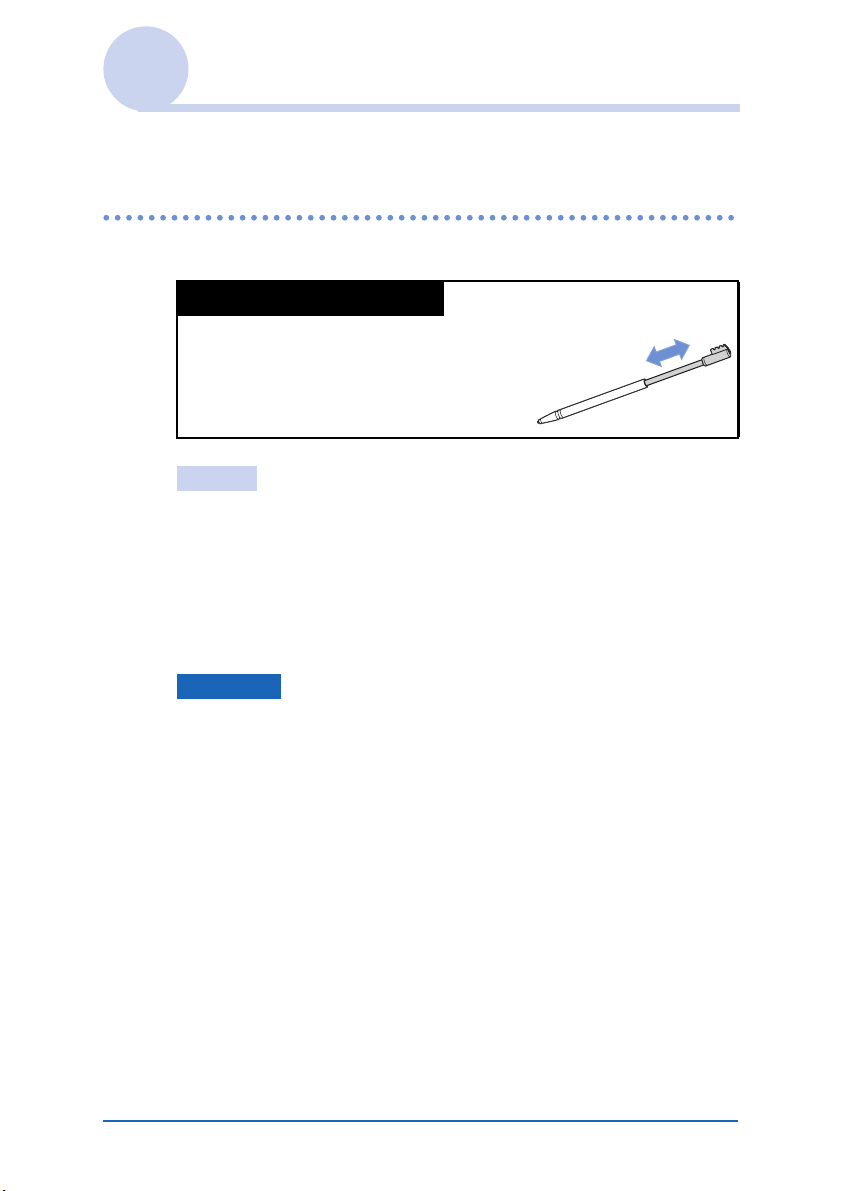
Utilisation du stylet
Qu’est-ce qu’un stylet ?
Un stylet ressemble à un crayon et permet
d’utiliser les différentes fonctions de votre
ordinateur de poche CLIÉ en touchant
directement l’écran.
Conseil
Où se trouve le stylet ?
Le stylet est rangé dans votre ordinateur de poche CLIÉ.
L’emplacement exact du stylet varie en fonction du modèle.
b Pour obtenir davantage de détails, consultez la section « Composants
de l’ordinateur de poche CLIÉ™ » dans le mode d’emploi « Pour
commencer ».
Remarque
Pour éviter de perdre le stylet, replacez-le toujours après utilisation
dans son logement sur l’ordinateur de poche CLIÉ.
Suite à la page suivante
• • • • • • • • • • • • • • • • • • •
Opérations de base de l’ordinateur de poche CLIÉ™ 12
Page 13
Opérations de base
Vous pouvez contrôler le fonctionnement de votre ordinateur de
poche CLIÉ avec le stylet des manières suivantes.
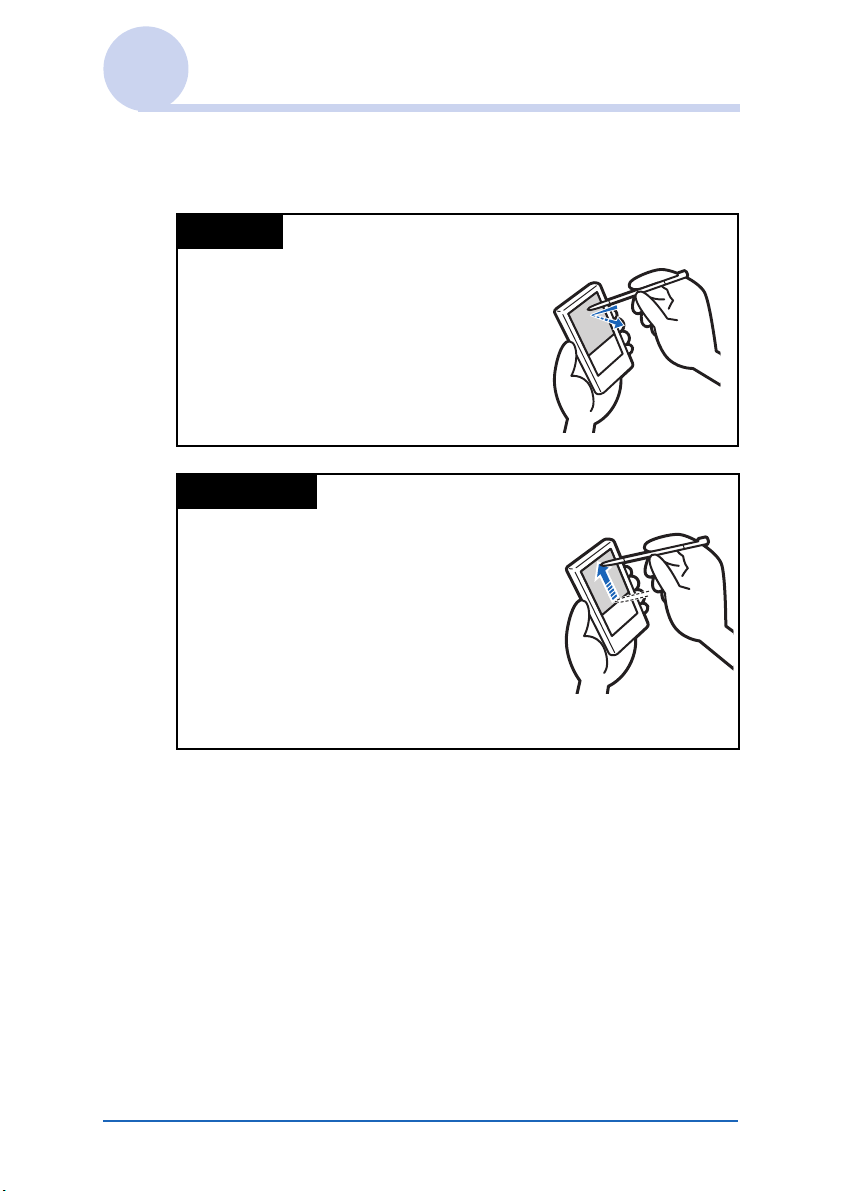
Taper
L’opération qui consiste à appuyer
légèrement sur l’élément requis à l’écran
avec le stylet se nomme « pression ».
Lors de la saisie de texte à l’aide du clavier
logiciel ou lors du démarrage d’une
application, « tapez » sur le bouton ou
l’icône souhaité(e) à l’aide du stylet.
Glissement
L’opération qui consiste à toucher l’élément
requis à l’écran à l’aide du stylet et à le
déplacer sur la surface de l’écran se nomme
« glissement ».
Tout comme vous feriez « glisser » la souris
de votre ordinateur, utilisez le stylet pour faire
« glisser » la barre de défilement afin de faire
défiler l’écran ou pour sélectionner des
caractères afin de les mettre en surbrillance.
Opérations de base de l’ordinateur de poche CLIÉ™ 13
Page 14
Opérations de base
Utilisation du navigateur Jog Dial™
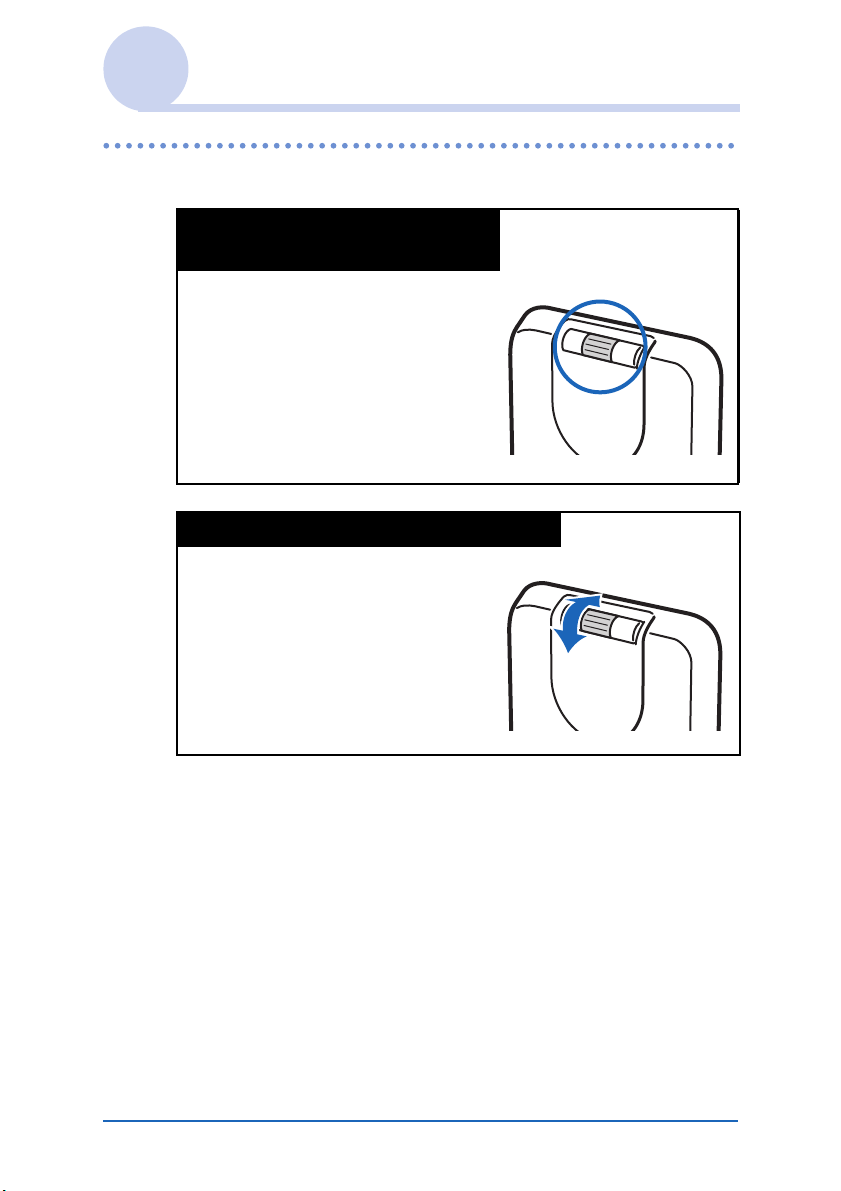
Qu’est-ce que le navigateur
Jog Dial™ ?
Votre ordinateur de poche CLIÉ
comporte un navigateur Jog Dial™
placé à l’arrière.
Rotation du navigateur Jog Dial™
Faites tourner le navigateur Jog Dial™
pour sélectionner l’application que
vous souhaitez démarrer.
Suite à la page suivante
• • • • • • • • • • • • • • • • • • •
Opérations de base de l’ordinateur de poche CLIÉ™ 14
Page 15

Opérations de base
Pression sur le navigateur Jog Dial™
Appuyez sur le navigateur Jog Dial™
pour sélectionner un élément ou lancer
une application sélectionnée.
Remarque
Les opérations que vous pouvez exécuter à l’aide du navigateur Jog
Dial™ varient selon l’application.
b Pour obtenir davantage de détails sur les fonctions de chaque
application, consultez le « Manuel des applications CLIÉ » (format
HTML).
Conseil
Rotation et pression simultanée du navigateur Jog Dial™
Certaines applications prennent en charge l’exécution d’opérations par
pression et rotation du navigateur Jog Dial™.
Opérations de base de l’ordinateur de poche CLIÉ™ 15
Page 16
Opérations de base
Affichage de l’écran d’accueil
Qu’est-ce que l’écran d’accueil ?
Il s’agit de l’écran qui apparaît lorsque vous allumez votre
ordinateur de poche CLIÉ ou que vous tapez sur l’icône
(Accueil). Sur votre ordinateur de poche CLIÉ, CLIE
Organizer est défini comme écran d'accueil par défaut.
Options de l’écran d’accueil
Il existe trois options d’écran d’accueil.
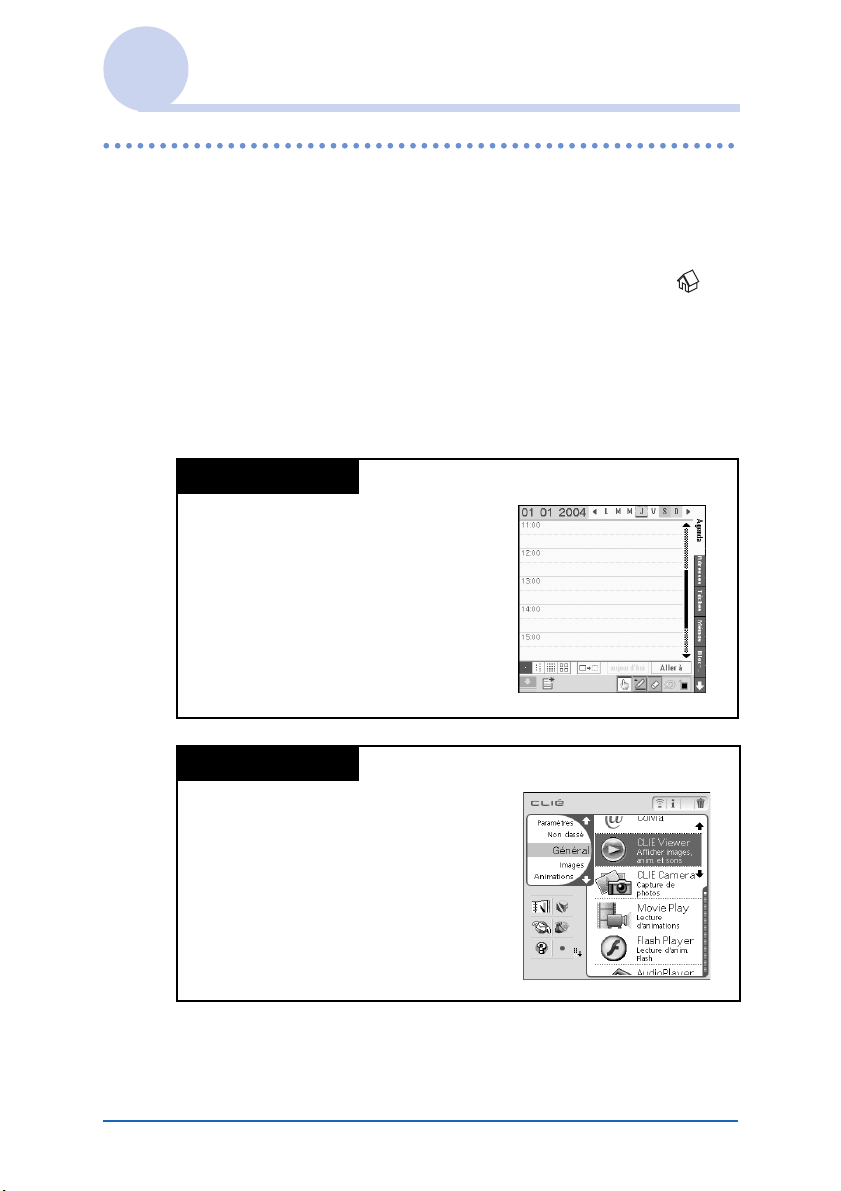
CLIE Organizer
CLIE Organizer est l’écran
d’accueil spécifique de votre
ordinateur de poche CLIÉ. Il s’agit
d’une application qui gère les
fonctionnalités avancées suivantes :
Agenda, Adresses, Tâches,
Mémos, Bloc-notes,
Visionneuse et Référence.
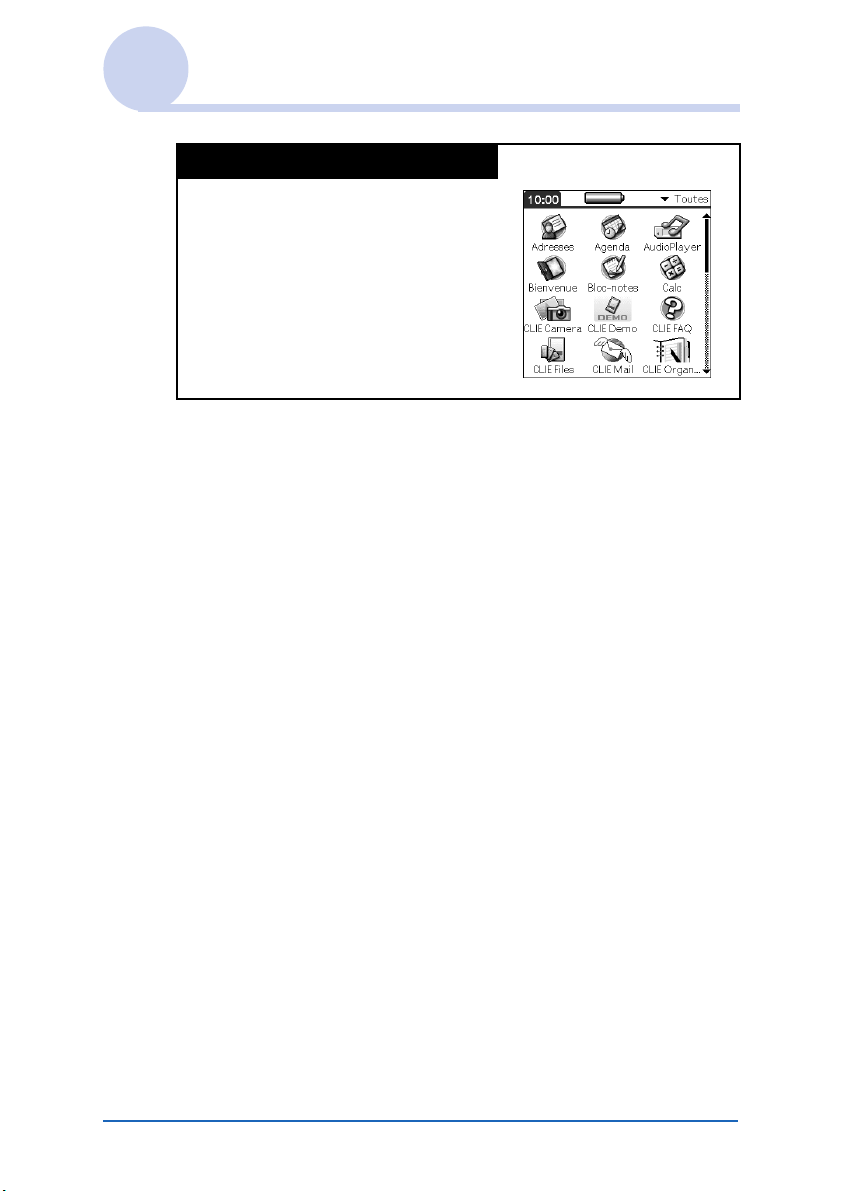
CLIE Launcher
CLIE Launcher est également l’écran
d’accueil spécifique de votre
ordinateur de poche CLIÉ. Vous
pouvez rapidement sélectionner des
applications dans la liste affichée à
l’écran à l’aide du navigateur Jog
Dial™.
Suite à la page suivante
• • • • • • • • • • • • • • • • • • •
Opérations de base de l’ordinateur de poche CLIÉ™ 16
Page 17
Opérations de base
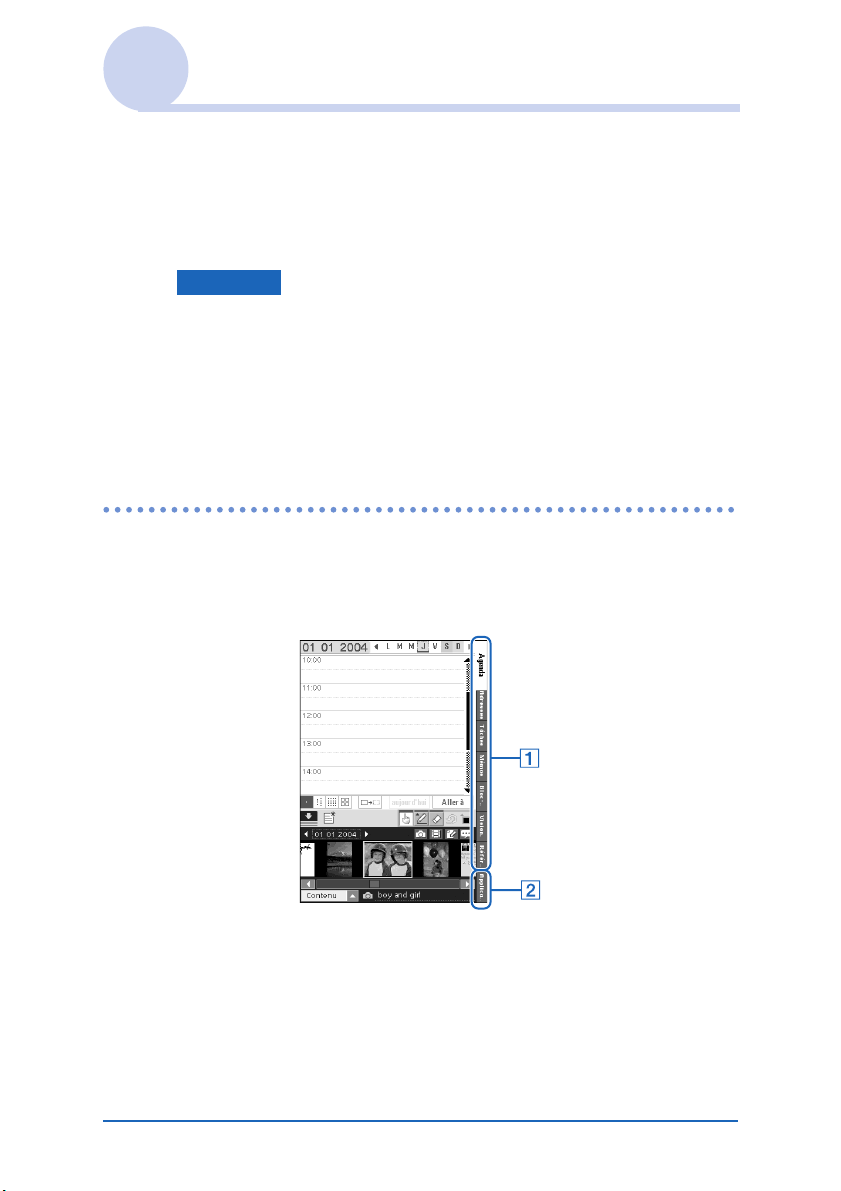
Ecran Palm OS® standard
L’écran Palm OS® standard est
l’écran d’accueil fourni par défaut sur
les périphériques Palm OS
®
.
Opérations de base de l’ordinateur de poche CLIÉ™ 17
Page 18
Démarrage d’une application à partir de CLIE Organizer
On appelle « applications » les logiciels que vous pouvez utiliser
sur votre ordinateur de poche CLIÉ pour exécuter une tâche, par
exemple Agenda ou Tâches. Vous devez démarrer une
application pour utiliser votre ordinateur de poche CLIÉ.
Remarque
Pour obtenir davantage d’informations sur le démarrage
d’applications à partir d’un support « Memory Stick »,
reportez-vous à la page 176.
Certaines limitations système peuvent exister lors du démarrage
d’applications stockées sur un support « Memory Stick » dans l’écran
d’accueil.
Emplacement des composants de CLIE Organizer
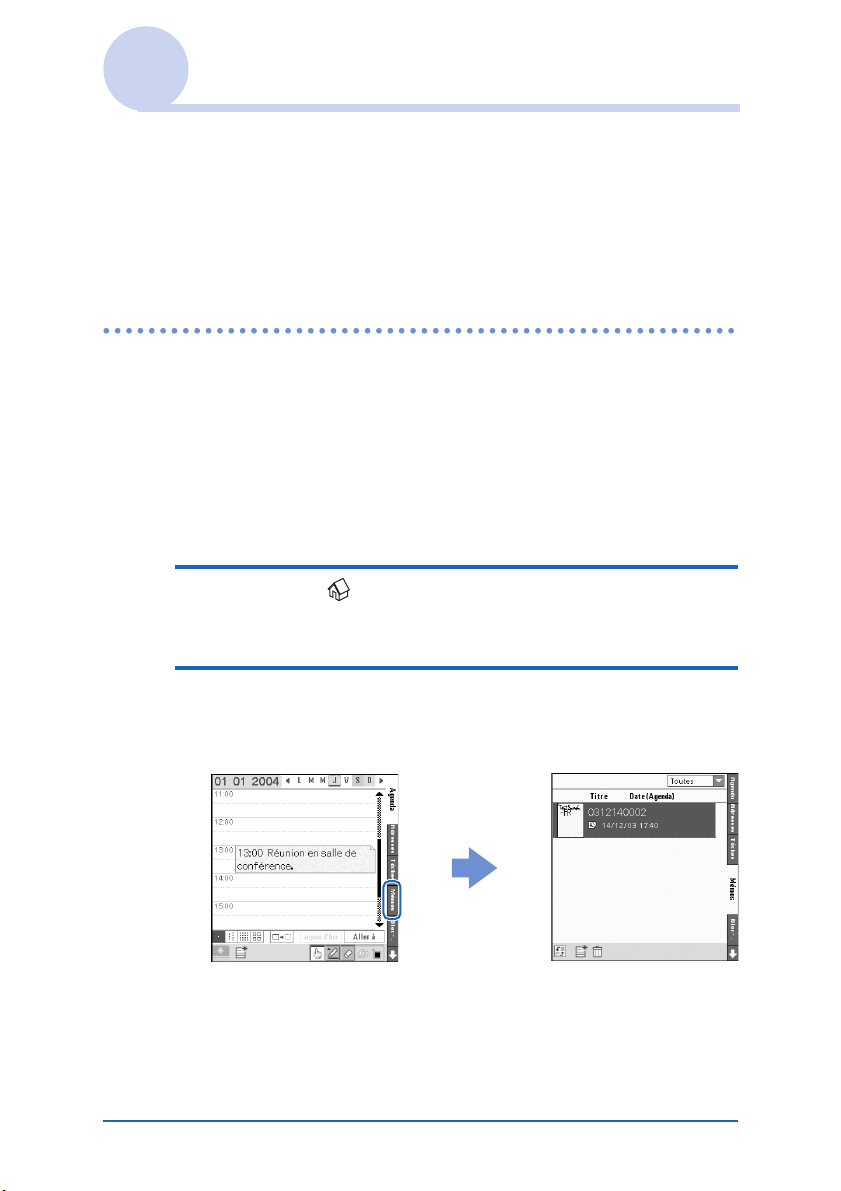
L’écran suivant est un exemple de l’écran Agenda de CLIE
Organizer.
A Onglets d’application
Vous pouvez tapez sur les onglets d’application pour
démarrer Agenda, Adresses, Tâches, Mémos,
Bloc-notes, Visionneuse et Référence.
Suite à la page suivante
• • • • • • • • • • • • • • • • • • •
Opérations de base de l’ordinateur de poche CLIÉ™ 18
Page 19
Démarrage d’une application à partir de CLIE Organizer
B Onglet de lancement d’applications
Pour afficher la liste des icônes d’applications, tapez sur
l’onglet de lancement d’applications. Vous pouvez aussi
démarrer d’autres applications en tapant sur les icônes
d’application.
Utilisation des applications de CLIE Organizer (PIM)
Suivez les instructions ci-dessous pour démarrer Agenda,
Adresses, Tâches, Mémos, Bloc-notes, Visionneuse
et Référence.
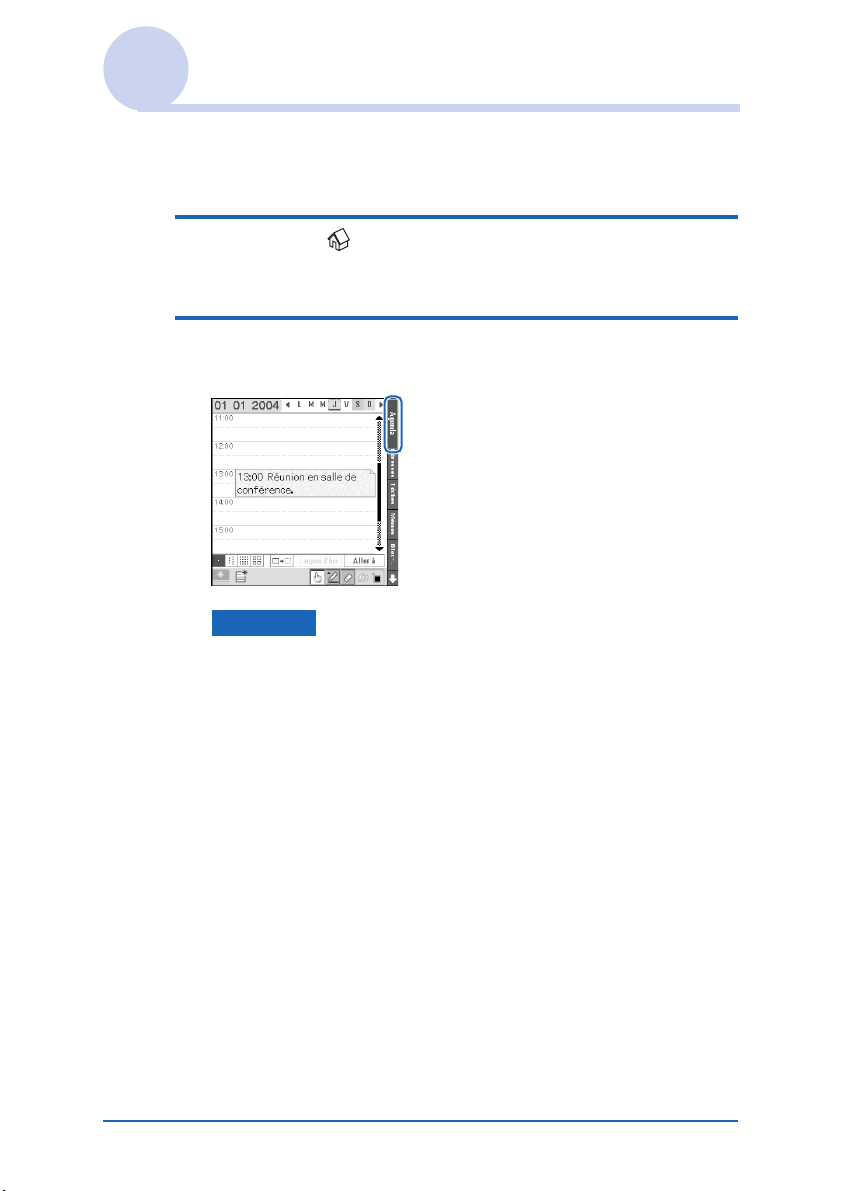
Démarrage d’une application en tapant sur
les onglets d’application
1 Tapez sur (Accueil).
CLIE Organizer s’affiche.
2 Tapez sur l’onglet correspondant à l’application
que vous souhaitez lancer.
L’application démarre.
Suite à la page suivante
• • • • • • • • • • • • • • • • • • •
Opérations de base de l’ordinateur de poche CLIÉ™ 19
Page 20
Démarrage d’une application à partir de CLIE Organizer
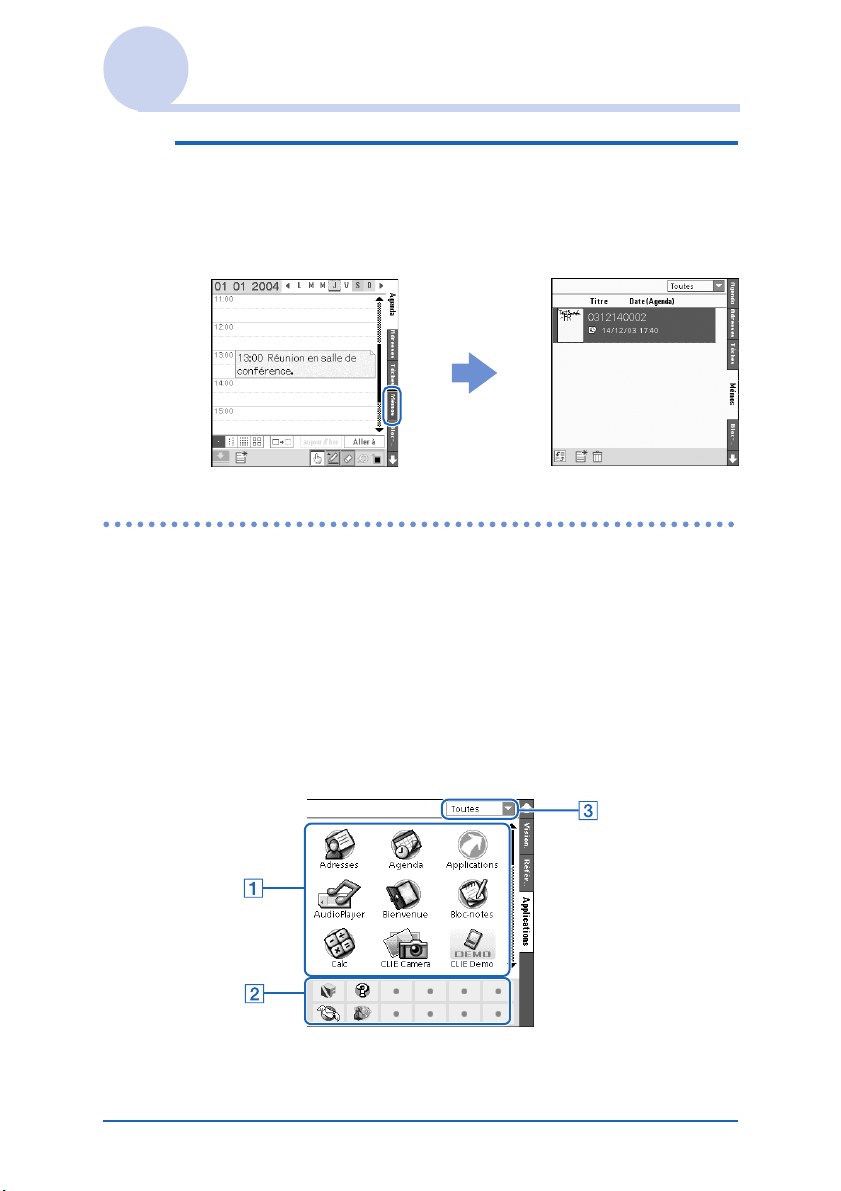
Démarrage d’une application à l’aide du
navigateur Jog Dial™
1 Tapez sur (Accueil).
CLIE Organizer s’affiche.
2 Appuyez sur le bouton BACK.
L’onglet de l’application en cours est sélectionné.
Remarque
Pour sélectionner les onglets, sélectionnez [Bouton BACK
sélectionne l’onglet] dans l’écran Préf. CLIE Organizer que
vous pouvez afficher en tapant sur [Préf. CLIE Organizer…] dans
[Options].
b Pour obtenir davantage de détails sur l’écran Préf. CLIE
Organizer, reportez-vous à la « Liste des menus », page 29.
Suite à la page suivante
• • • • • • • • • • • • • • • • • • •
Opérations de base de l’ordinateur de poche CLIÉ™ 20
Page 21
Démarrage d’une application à partir de CLIE Organizer
3 Faites tourner le navigateur Jog Dial™ pour
sélectionner l’onglet de l’application, puis
appuyez sur le navigateur Jog Dial™.
L’application sélectionnée démarre.
Démarrage d’autres applications
Pour démarrer d’autres applications, vous devez afficher l’écran
Applications.
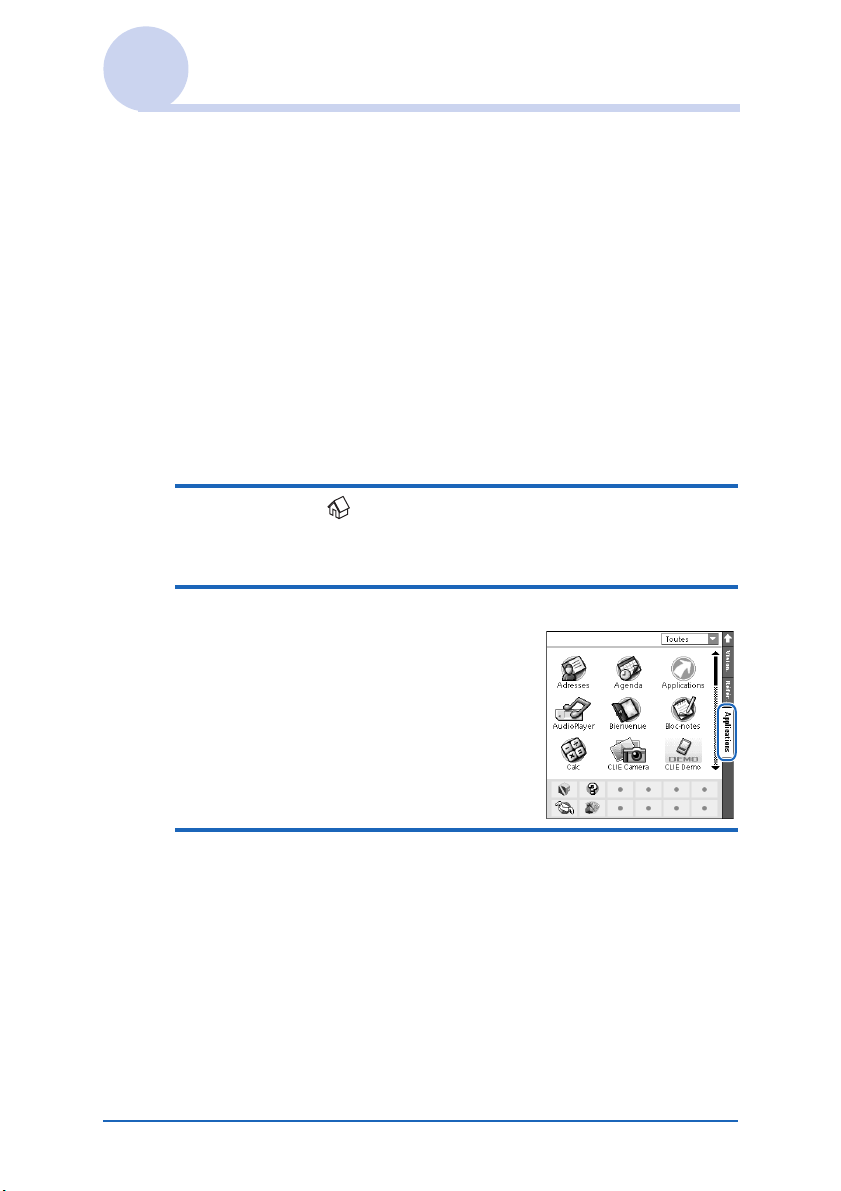
L’écran Applications de CLIE Organizer est présenté
ci-dessous.
Emplacement des composants de l’écran
Applications
Suite à la page suivante
• • • • • • • • • • • • • • • • • • •
Opérations de base de l’ordinateur de poche CLIÉ™ 21
Page 22
Démarrage d’une application à partir de CLIE Organizer
A Liste des icônes d’applications
Les noms des applications et leurs icônes s’affichent.
B Applications favorites (raccourcis) (page 27)
Vous pouvez créer des raccourcis vers vos applications
favorites.
C Liste des catégories CLIE Organizer (page 26)
La liste des catégories CLIE Organizer est affichée.
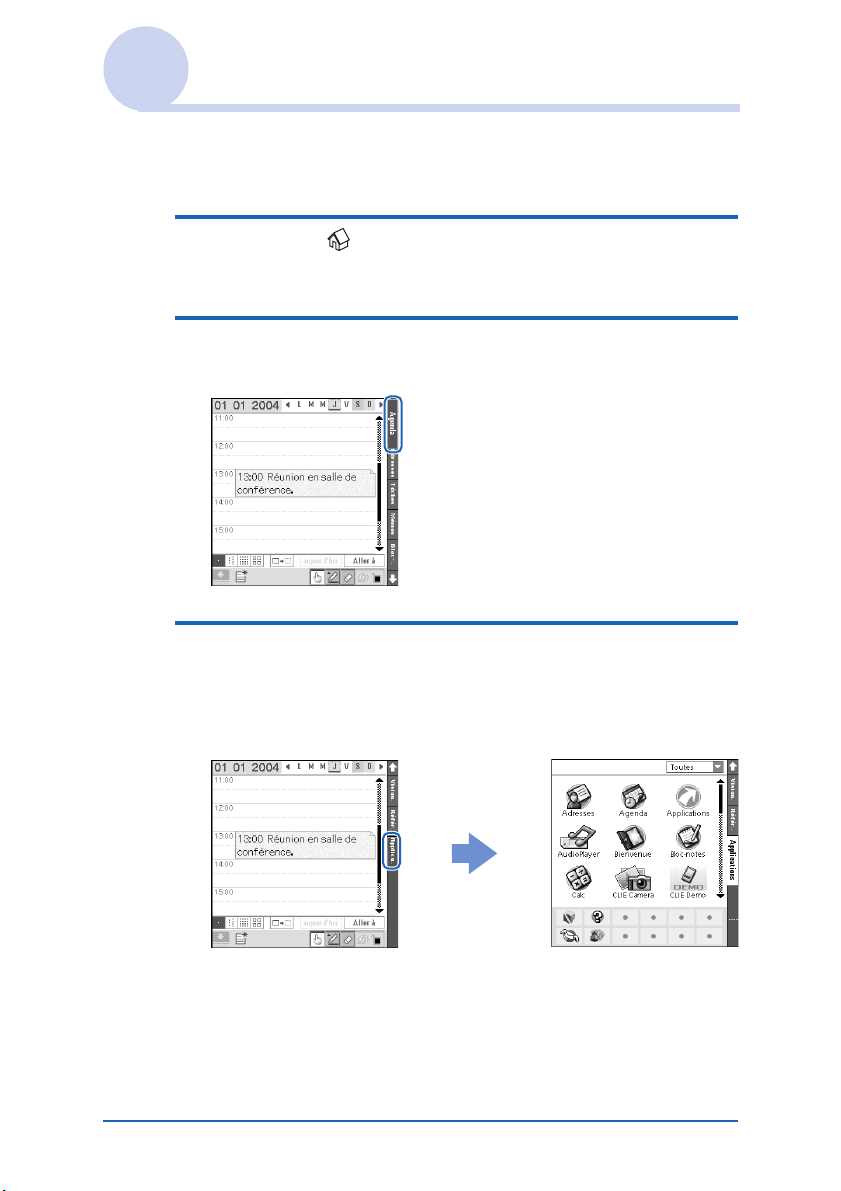
Démarrage d’une application en tapant sur
son icône
1 Tapez sur (Accueil).
CLIE Organizer s’affiche.
2 Tapez sur [Applications].
L’écran Applications s’affiche.
3 Tapez sur l’icône de l’application que vous
souhaitez démarrer.
L’application démarre.
Suite à la page suivante
• • • • • • • • • • • • • • • • • • •
Opérations de base de l’ordinateur de poche CLIÉ™ 22
Page 23
Démarrage d’une application à partir de CLIE Organizer
Démarrage d’une application à l’aide du
navigateur Jog Dial™
1 Tapez sur (Accueil).
CLIE Organizer s’affiche.
2 Appuyez sur le bouton BACK.
L’onglet de l’application en cours est sélectionné.
3 Faites tourner le navigateur Jog Dial™ pour
sélectionner [Applications], puis appuyez sur le
navigateur Jog Dial™.
L’écran Applications s’affiche.
Suite à la page suivante
• • • • • • • • • • • • • • • • • • •
Opérations de base de l’ordinateur de poche CLIÉ™ 23
Page 24
Démarrage d’une application à partir de CLIE Organizer
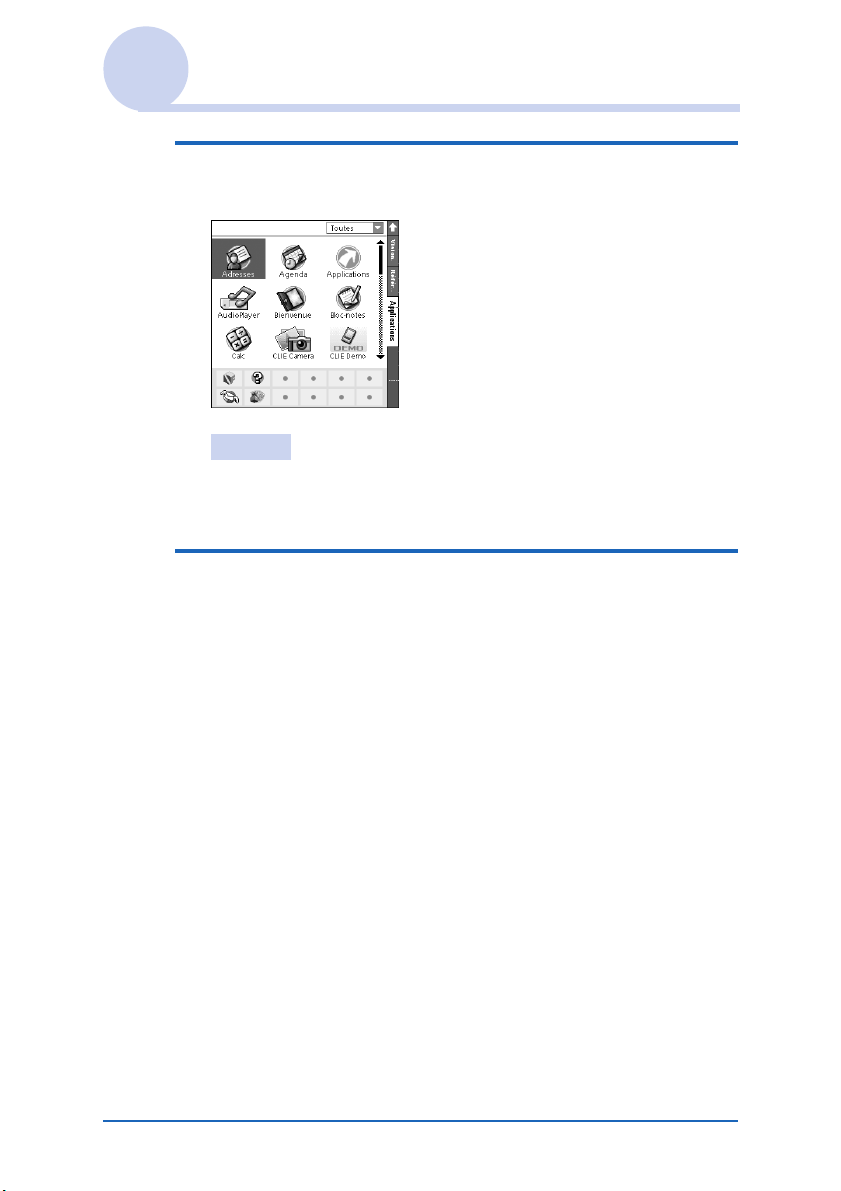
4 Sélectionnez l’icône d’une application sur
l’écran en tournant le navigateur Jog Dial™.
Conseil
La zone de sélection se déplace de gauche à droite lorsque vous
tournez le navigateur Jog Dial™.
5 Appuyez sur le navigateur Jog Dial™.
L’application sélectionnée démarre.
Opérations de base de l’ordinateur de poche CLIÉ™ 24
Page 25

Démarrage d’une application à partir de CLIE Organizer
Fermeture d’une application
Il n’est pas nécessaire d’enregistrer manuellement les données
sur l’ordinateur de poche CLIÉ comme vous le faites avec
l’ordinateur.
Toutes les modifications apportées dans l’application que vous
utilisez sont automatiquement enregistrées et le dernier écran
utilisé est affiché lorsque vous redémarrez l’application.
Pour passer d’une application à une autre en cours de travail,
vous pouvez choisir l’une des deux méthodes suivantes.
• Passer à une autre application en tapant
sur les onglets d’application.
Si vous n’utilisez pas d’application CLIE Organizer, revenez
une fois à l’écran d’accueil, puis tapez sur les onglets
d’application.
• Passer à une autre application en
appuyant sur le bouton de l’application de
votre ordinateur de poche CLIÉ.
(Uniquement les applications affectées à des
boutons d’application.)
Remarque
Certaines applications exigent un enregistrement manuel des données.
b Pour obtenir davantage de détails, consultez le « Manuel des
applications CLIÉ » (format HTML).
Opérations de base de l’ordinateur de poche CLIÉ™ 25
Page 26

Démarrage d’une application à partir de CLIE Organizer
Changement de catégorie
Vous pouvez afficher vos applications favorites dans l’écran
Applications.
1 Tapez sur (Accueil).
CLIE Organizer s’affiche.
2 Tapez sur [Applications].
L’écran Applications s’affiche.
3 Tapez sur V pour afficher la catégorie.
Conseil
Si [Toutes] est sélectionnée, toutes les applications s’affichent à
l’écran.
Il est préférable de sélectionner [Toutes] lorsque vous utilisez le
navigateur Jog Dial™.
Remarques
• Les catégories de l’écran Applications de CLIE Organizer sont
différentes des groupes de CLIE Launcher (page 34).
• Les catégories de l’écran Applications de CLIE Organizer sont
les mêmes que celles de l’écran Palm OS
Opérations de base de l’ordinateur de poche CLIÉ™ 26
®
standard (page 55).
Page 27
Démarrage d’une application à partir de CLIE Organizer
Utilisation des applications favorites (raccourcis)
Vous pouvez créer des applications favorites (raccourci) pour les
applications fréquemment utilisées.
Remarque
Il est impossible de créer une application favorite (raccourci) pour une
application contenue sur un support « Memory Stick ».
Création d’une application favorite
(raccourci)
1 Tapez sur (Accueil).
CLIE Organizer s’affiche.
2 Tapez sur [Applications].
L’écran Applications s’affiche.
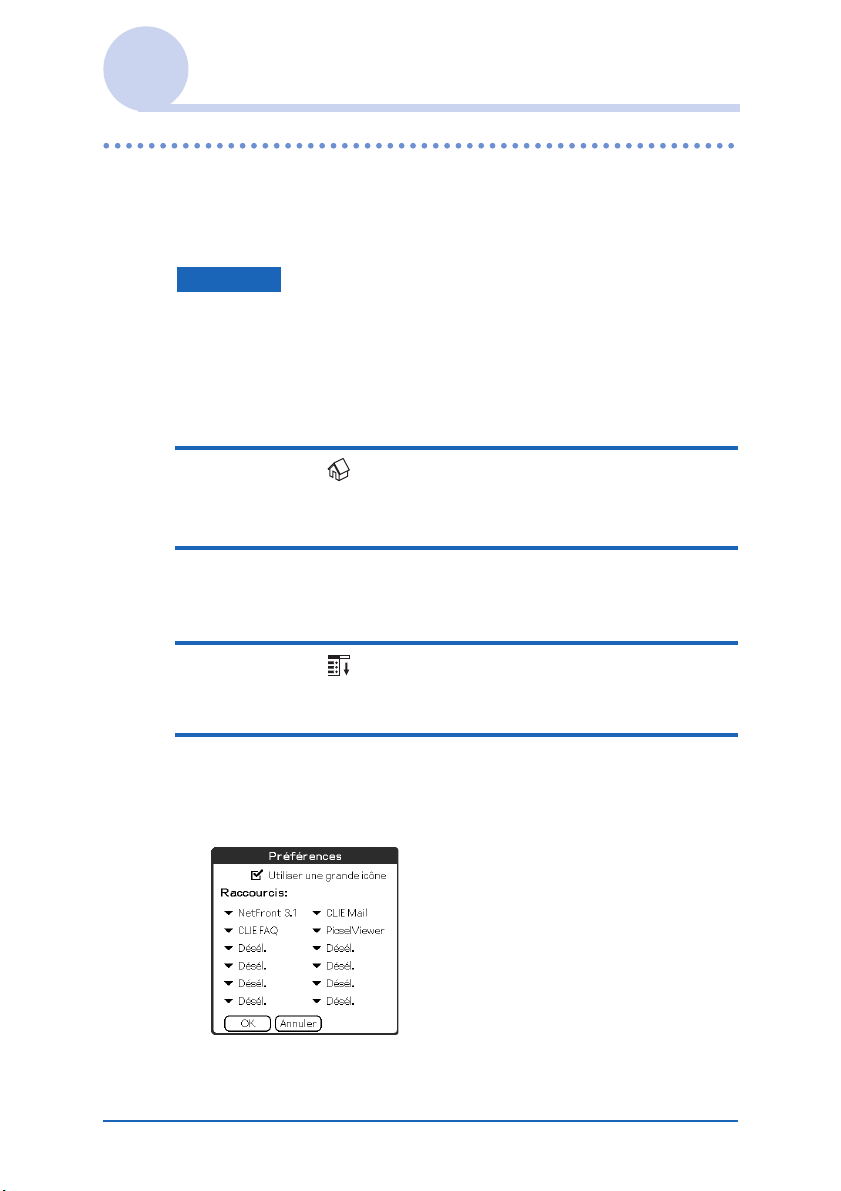
3 Tapez sur (Menu).
Le menu s’affiche.
4 Sélectionnez [Préférences] dans le menu
[Options].
L’écran Préférences s’affiche.
Suite à la page suivante
• • • • • • • • • • • • • • • • • • •
Opérations de base de l’ordinateur de poche CLIÉ™ 27
Page 28
Démarrage d’une application à partir de CLIE Organizer
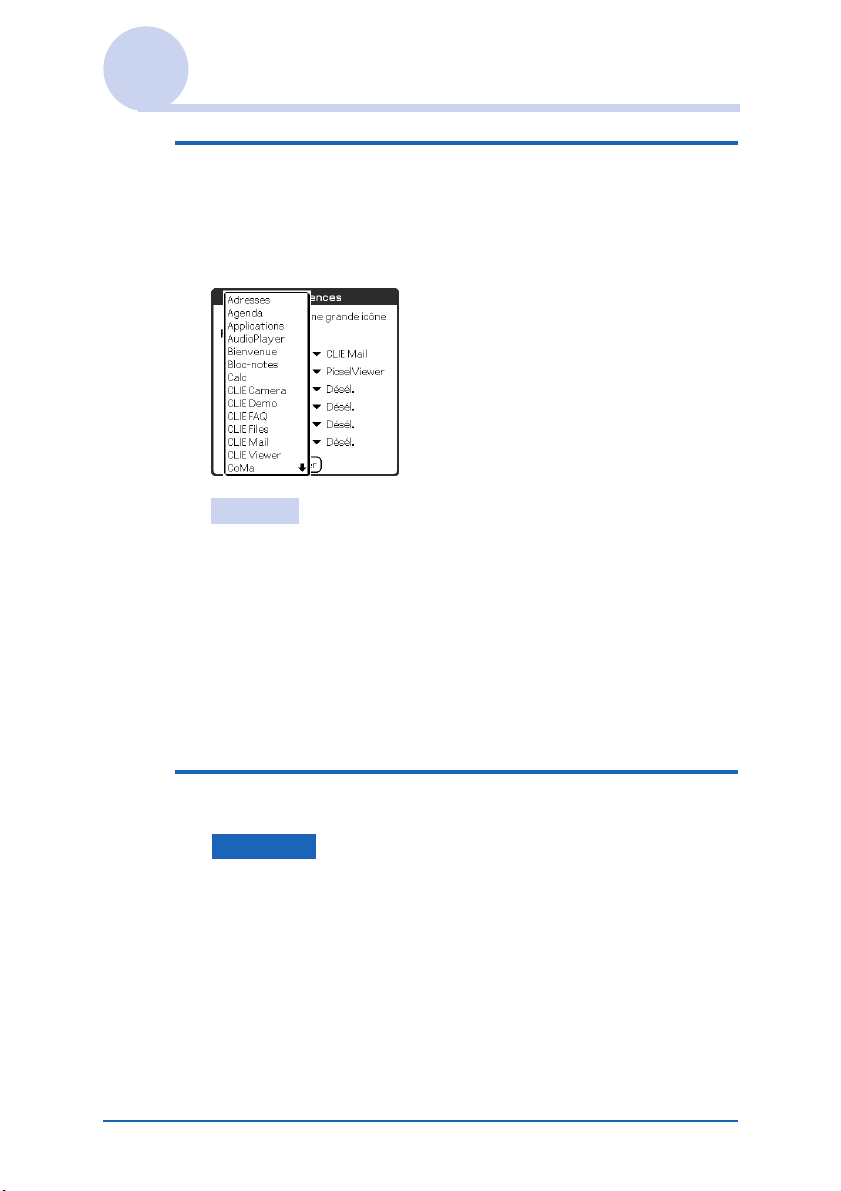
5 Tapez sur V là où vous souhaitez créer une
application favorite (raccourci).
La liste des applications s’affiche. Tapez sur le nom de
l’application pour créer une application favorite (raccourci).
Conseils
• V dans l’écran Préférences correspond à la zone des
applications favorites (raccourcis) dans le menu Applications
comme suit.
V du côté gauche correspond aux cases supérieures de la zone
des applications favorites (raccourcis).
V du côté droit correspond aux cases inférieures de la zone des
applications favorites (raccourcis).
• Vous pouvez créer 12 raccourcis.
6 Tapez sur [OK].
Remarque
Lorsque vous supprimez une application enregistrée sous la forme
d’un raccourci, ce dernier est également automatiquement
supprimé de la liste des applications favorites.
Pour supprimer une application favorite (raccourci)
A l’étape 5, tapez sur V en regard de l’application favorite
(raccourci) que vous souhaitez supprimer, puis sélectionnez
[Désél.] en bas de la liste affichée.
Opérations de base de l’ordinateur de poche CLIÉ™ 28
Page 29

Démarrage d’une application à partir de CLIE Organizer
Liste des menus
La section suivante décrit les fonctions de chaque menu sur
l’écran Applications de CLIE Organizer.
Menu Options
[Préférences] Permet de configurer l’écran
Applications.
[Utiliser une grande icône]
Cochez cette case pour afficher de grandes
icônes d’application. (Par défaut : )
[Raccourcis:]
Tapez sur cette option pour affecter une
application favorite (raccourci) dans la zone
des applications favorites (raccourcis).
(Par défaut : aucun)
[Préf. CLIE Organizer] Permet de configurer CLIE Organizer.
[Affecter à l’écran d’accueil]
Cochez cette case pour que CLIE
Organizer s’affiche lorsque vous tapez
sur (Accueil). (Par défaut : )
[Bouton BACK sélectionne l’onglet]
Cochez cette case pour sélectionner un
onglet de l’application en cours de CLIE
Organizer lorsque vous appuyez sur le
bouton BACK. (Par défaut : )
[A propos de CLIE
Organizer]
Opérations de base de l’ordinateur de poche CLIÉ™ 29
Affiche des informations relatives à la
version de CLIE Organizer.
Page 30
Utilisation de CLIE Launcher
Affectation de l’écran d’accueil à CLIE Launcher
CLIE Organizer s’affiche par défaut lorsque vous tapez sur
(Accueil). Suivez la procédure ci-dessous pour affecter
CLIE Launcher à l’écran d’accueil.
1 Tapez sur (Menu).
Le menu s’affiche.
2 Tapez sur [Préf. CLIE Organizer] dans [Options].
L’écran Préf. CLIE Organizer s’affiche.
3 Désélectionnez [Affecter à l’écran d’accueil]
4 Tapez sur [OK].
5 Tapez sur (Accueil).
L’écran d’accueil bascule vers CLIE Launcher.
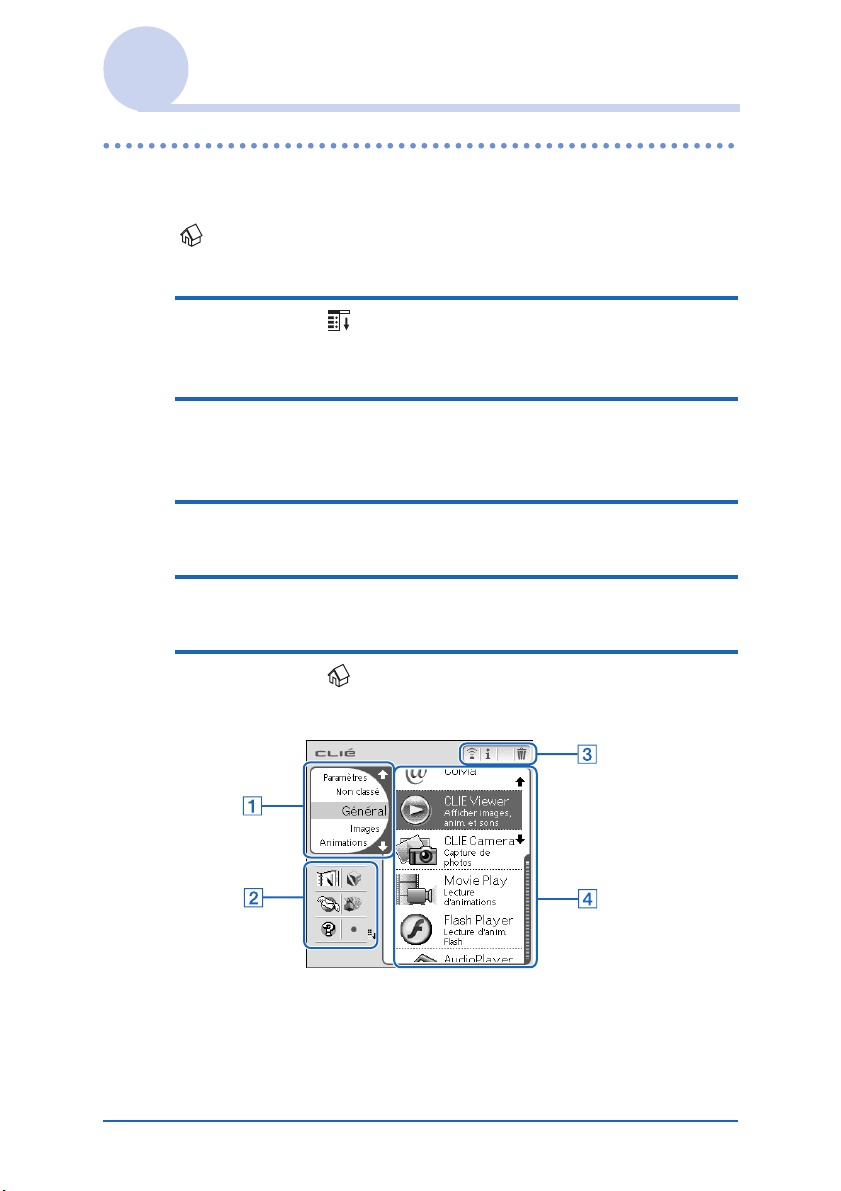
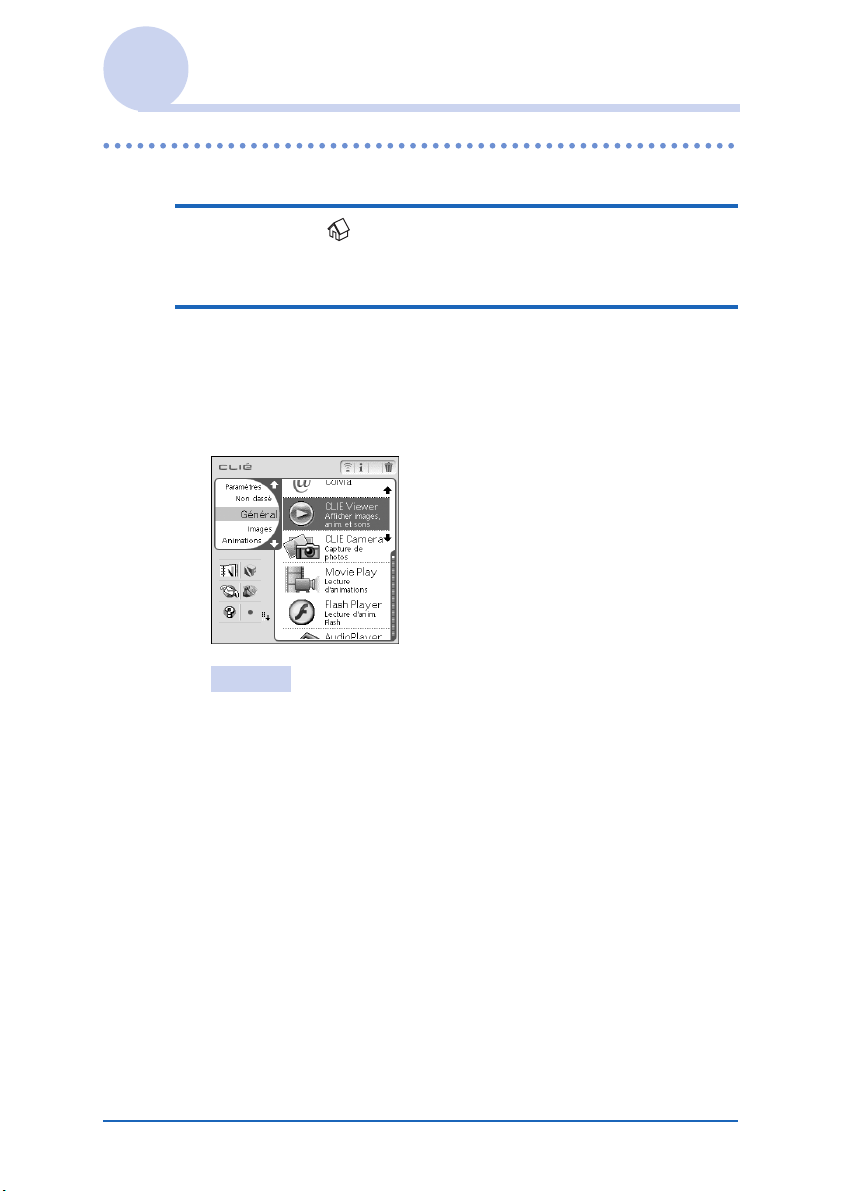
A Liste des groupes CLIE Launcher (page 34)
La liste des groupes CLIE Launcher est affichée.
Suite à la page suivante
• • • • • • • • • • • • • • • • • • •
Opérations de base de l’ordinateur de poche CLIÉ™ 30
Page 31
Utilisation de CLIE Launcher
B Applications favorites (raccourcis) (page 38)
Vous pouvez créer des raccourcis vers vos applications
favorites.
C Icônes du gestionnaire des applications
(page 41)
D Liste des icônes d’applications
Les noms des applications et leurs icônes s’affichent.
Activation de l’écran de CLIE Organizer
1 Tapez sur (Accueil).
L’écran CLIE Launcher s’affiche.
2 Tapez sur (CLIE Organizer).
CLIE Organizer s’affiche.
3 Tapez sur (Menu).
Le menu s’affiche.
4 Tapez sur [Préf. CLIE Organizer] dans [Options].
L’écran Préf. CLIE Organizer s’affiche.
5 Sélectionnez [Affecter à l’écran d’accueil]
6 Tapez sur [OK].
CLIE Organizer est défini comme écran d’accueil.
Opérations de base de l’ordinateur de poche CLIÉ™ 31
Page 32
Utilisation de CLIE Launcher
Démarrage d’une application sur CLIE Launcher
1 Tapez sur (Accueil).
L’écran CLIE Launcher s’affiche.
2 Faites tourner le navigateur Jog Dial™ pour
sélectionner l’icône d’une application, puis
appuyez sur le navigateur Jog Dial™ pour
démarrer l’application.
Conseil
Vous pouvez également taper sur l’icône d’une application dans
l’écran CLIE Launcher pour la démarrer.
Opérations de base de l’ordinateur de poche CLIÉ™ 32
Page 33

Utilisation de CLIE Launcher
Fermeture d’une application
Il n’est pas nécessaire d’enregistrer manuellement les données
sur l’ordinateur de poche CLIÉ comme vous le faites avec
l’ordinateur.
Toutes les modifications apportées dans l’application que vous
utilisez sont automatiquement enregistrées et le dernier écran
utilisé est affiché lorsque vous redémarrez l’application.
Affichez l’écran CLIE Launcher pour passer à une autre
application.
Pour afficher l’écran CLIE Launcher, appliquez l’une des deux
méthodes suivantes.
• Revenez à l’écran CLIE Launcher en tapant
sur (Accueil), puis lancez une autre
application.
• Passer à une autre application en
appuyant sur le bouton de l’application de
votre ordinateur de poche CLIÉ.
(Uniquement les applications affectées à des
boutons d’application.)
Remarque
Certaines applications exigent un enregistrement manuel des données.
b Pour obtenir davantage de détails, consultez le « Manuel des
applications CLIÉ » (format HTML).
Opérations de base de l’ordinateur de poche CLIÉ™ 33
Page 34
Utilisation de CLIE Launcher
Groupe CLIE Launcher
Vous pouvez classer les applications en les organisant par
groupes.
Remarque
Les applications stockées sur un support « Memory Stick » ne peuvent
pas être regroupées.
Modification des groupes
1 Tapez sur (Accueil).
L’écran CLIE Launcher s’affiche.
2 Tapez sur (Menu).
Le menu s’affiche.
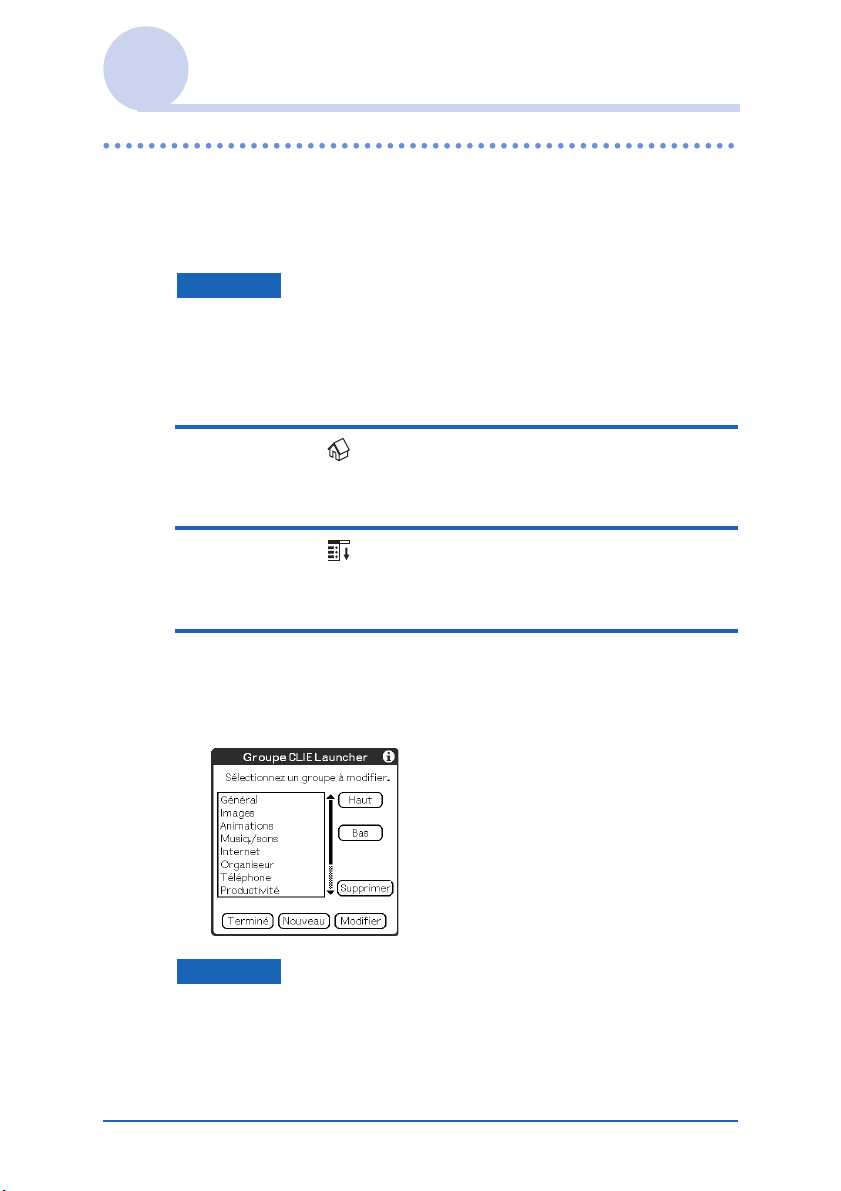
3 Tapez sur [Modif. groupes CLIE Launcher] dans
l’écran [CLIE Launcher].
L’écran Groupe CLIE Launcher s’affiche.
Remarque
Les groupes CLIE Launcher diffèrent des catégories de l’écran
Applications de CLIE Organizer et des catégories de l’écran
Palm OS
Opérations de base de l’ordinateur de poche CLIÉ™ 34
®
standard.
Suite à la page suivante
• • • • • • • • • • • • • • • • • • •
Page 35
Utilisation de CLIE Launcher
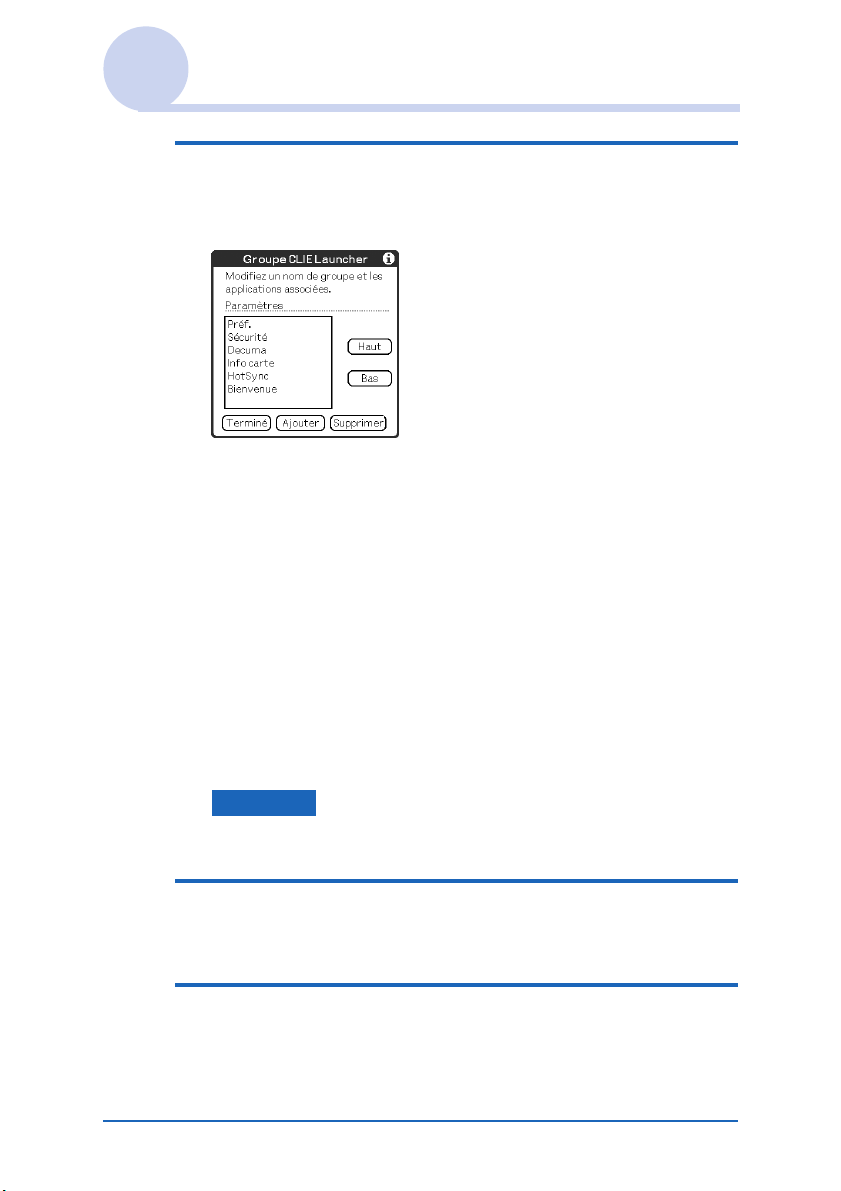
4 Sélectionnez un groupe à modifier, puis tapez
sur [Modifier].
L’écran Groupe CLIE Launcher est modifié.
Changement de nom : vous pouvez renommer des
groupes.
Ordre des applications répertoriées : sélectionnez une
application et tapez sur [Haut] ou [Bas] pour repositionner
les applications dans l’écran CLIE Launcher.
Ajout d’applications : tapez sur [Ajouter] pour afficher la
liste et sélectionnez une application à ajouter.
Suppression d’applications : sélectionnez une
application à supprimer et tapez sur [Supprimer]. Les
applications supprimées sont répertoriées dans le groupe
Non classé.
Remarque
Le groupe Non classé ne peut pas être renommé.
5 Tapez sur [Terminé].
L’écran Groupe CLIE Launcher s’affiche.
6 Tapez sur [Terminé].
L’écran CLIE Launcher s’affiche.
Suite à la page suivante
• • • • • • • • • • • • • • • • • • •
Opérations de base de l’ordinateur de poche CLIÉ™ 35
Page 36
Utilisation de CLIE Launcher
Conseil
Lorsque la case à cocher en regard de l’option [Utiliser le glisserdéplacer] (page 44) sur l’écran Préf. de CLIE Launcher est ,
vous pouvez ajouter une application à un groupe en faisant glisser son
icône et en la déposant dans le groupe de l’écran CLIE Launcher.
Ordre des groupes répertoriés
1 Sélectionnez un groupe dans l’écran Groupe
CLIE Launcher.
2 Tapez sur [Haut] ou [Bas].
L’ordre des groupes répertoriés dans l’écran CLIE Launcher
est modifié.
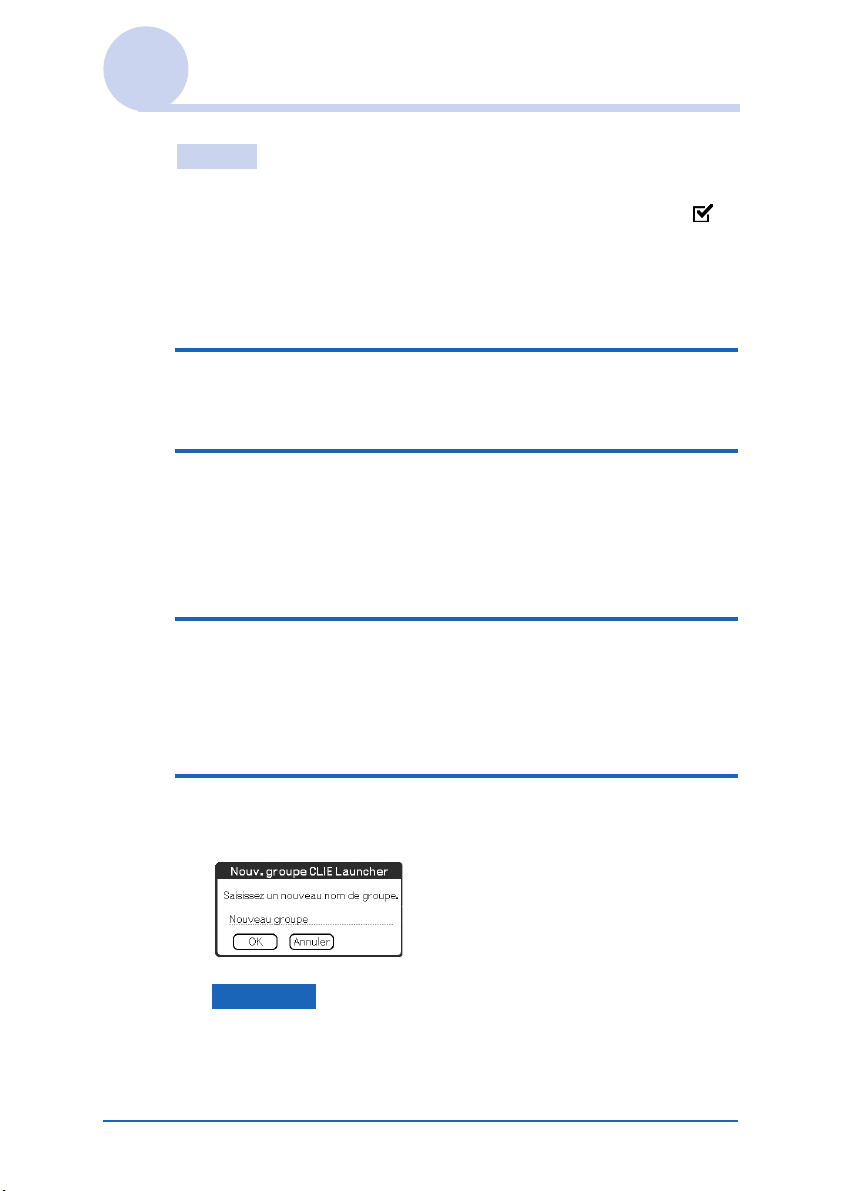
Création d’un nouveau groupe
1 Tapez sur [Nouveau] dans l’écran Groupe CLIE
Launcher.
La boîte de dialogue Nouv. groupe CLIE Launcher
apparaît.
2 Saisissez un nouveau nom de groupe, puis
tapez sur [OK].
Remarque
Les groupes dépourvus d’application ne sont pas répertoriés dans
CLIE Launcher.
Suite à la page suivante
• • • • • • • • • • • • • • • • • • •
Opérations de base de l’ordinateur de poche CLIÉ™ 36
Page 37
Utilisation de CLIE Launcher
Suppression d’un groupe
1 Sélectionnez un groupe à supprimer et tapez
sur [Supprimer] dans l’écran Groupe CLIE
Launcher.
Si le groupe à supprimer comprend une application, la boîte
de dialogue Suppression s’affiche. Tapez sur [Oui] pour
supprimer le groupe. Les applications faisant partie du
groupe supprimé sont répertoriées dans le groupe Non
classé.
Remarque
Vous ne pouvez pas supprimer le groupe Non classé.
Sélection d’un groupe
1 Tapez sur (Accueil).
L’écran CLIE Launcher s’affiche.
2 Appuyez sur .
Vous pouvez faire défiler la liste des groupes CLIE
Launcher avec le navigateur Jog Dial™.
3 Faites tourner le navigateur Jog Dial™ de façon
à sélectionner un groupe.
Si vous appuyez sur le navigateur Jog Dial™, la zone de
sélection se déplace vers une icône d’application du groupe
sélectionné.
Suite à la page suivante
• • • • • • • • • • • • • • • • • • •
Opérations de base de l’ordinateur de poche CLIÉ™ 37
Page 38
Utilisation de CLIE Launcher
Conseils
• Si vous appuyez sur le bouton , la zone de sélection se
déplace vers une icône d’application.
• Les applications enregistrées sur un support « Memory
Stick » sont répertoriées dans [
Carte].
• Vous pouvez sélectionner un groupe en tapant plusieurs
fois sur (Accueil), en tapant sur J/j à droite de la liste
de groupes CLIE Launcher ou en tapant directement sur un
nom de groupe dans la liste des groupes CLIE Launcher.
Utilisation des applications favorites (raccourcis)
Vous pouvez créer des applications favorites (raccourcis) pour
les applications fréquemment utilisées.
Remarque
Il est impossible de créer une application favorite (raccourci) pour une
application contenue sur un support « Memory Stick ».
Création d’une application favorite
(raccourci)
1 Tapez sur (Accueil).
L’écran CLIE Launcher s’affiche.
2 Tapez sur (Menu).
Le menu s’affiche.
Suite à la page suivante
• • • • • • • • • • • • • • • • • • •
Opérations de base de l’ordinateur de poche CLIÉ™ 38
Page 39
Utilisation de CLIE Launcher
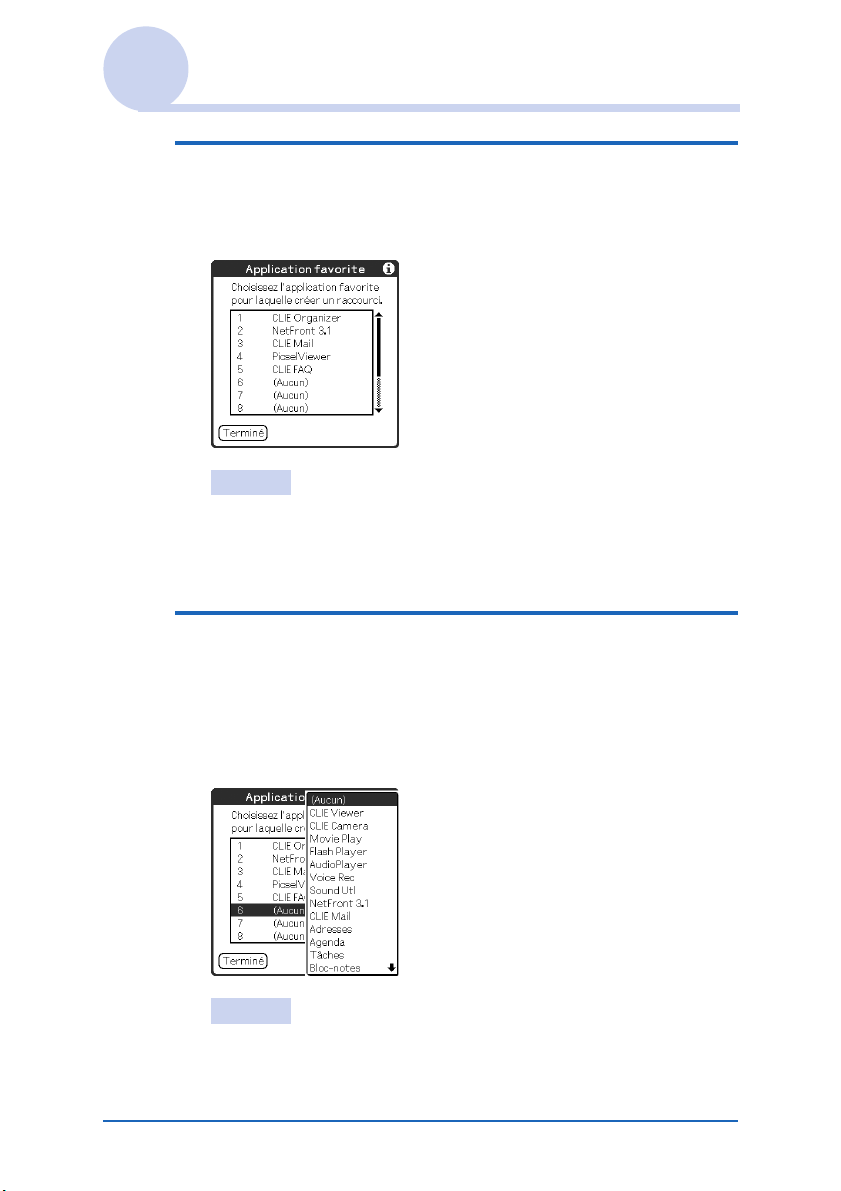
3 Sélectionnez [Modifier les appli. favorites] dans
l’écran [CLIE Launcher].
L’écran Application favorite s’affiche.
Conseil
Vous pouvez également taper sur la zone d’application favorite
(raccourci) vide dans l’écran CLIE Launcher pour afficher l’écran
Application favorite.
4 Tapez sur un numéro d’application favorite
(raccourci) à laquelle vous souhaitez attribuer
une application.
La liste des applications s’affiche. Tapez sur le nom de
l’application pour créer une application favorite (raccourci).
Conseil
Vous pouvez créer 12 raccourcis.
Suite à la page suivante
• • • • • • • • • • • • • • • • • • •
Opérations de base de l’ordinateur de poche CLIÉ™ 39
Page 40

Utilisation de CLIE Launcher
5 Tapez sur [Terminé].
Remarque
Lorsque vous supprimez une application enregistrée sous la forme
d’un raccourci, ce dernier est également automatiquement
supprimé de la liste des applications favorites.
Conseil
Lorsque la case à cocher située en regard de l’option [Utiliser le
glisser-déplacer] (page 44) sur l’écran Préf. de CLIE
Launcher est , vous pouvez associer une application favorite
(raccourci) à une application en faisant glisser son icône et en la
déposant dans une zone Application favorite vide.
Pour supprimer une application favorite (raccourci)
A l’étape 4, tapez sur le numéro de l’application favorite
(raccourci) que vous voulez supprimer et sélectionnez
[ (Aucun) ] en haut de la liste.
Conseil
Lorsque la case à cocher située en regard de l’option [Utiliser le
glisser-déplacer] (page 44) sur l’écran Préf. de CLIE
Launcher est , vous pouvez supprimer l’application favorite
(raccourci) associée en faisant glisser son icône et en la déposant
dans (page 41) en haut à droite de l’écran CLIE Launcher.
Opérations de base de l’ordinateur de poche CLIÉ™ 40
Page 41
Utilisation de CLIE Launcher
Icônes du gestionnaire des applications
Vous pouvez gérer vos applications à l’aide des icônes du
gestionnaire des applications.
Les icônes suivantes se présentent comme des fonctions
standard :
: Transfert d’applications
Affiche l’écran Transmettre par IR (page 198).
: Affichage des informations relatives à l’application
(page 41)
: Suppression d’applications (page 233)
Conseils
• Lorsque vous installez certaines applications, de nouvelles fonctions
viennent s’ajouter aux icônes du gestionnaire.
• Lorsque la case à cocher située en regard de l’option [Utiliser le
glisser-déplacer] (page 44) sur l’écran Préf. de CLIE Launcher
est , vous pouvez gérer une application en faisant glisser son
icône et en la déposant dans chaque icône du gestionnaire
d’application.
Affichage des informations relatives aux applications
1 Tapez sur (Accueil).
L’écran CLIE Launcher s’affiche.
2 Tapez sur .
La liste des applications s’affiche.
Suite à la page suivante
• • • • • • • • • • • • • • • • • • •
Opérations de base de l’ordinateur de poche CLIÉ™ 41
Page 42
Utilisation de CLIE Launcher
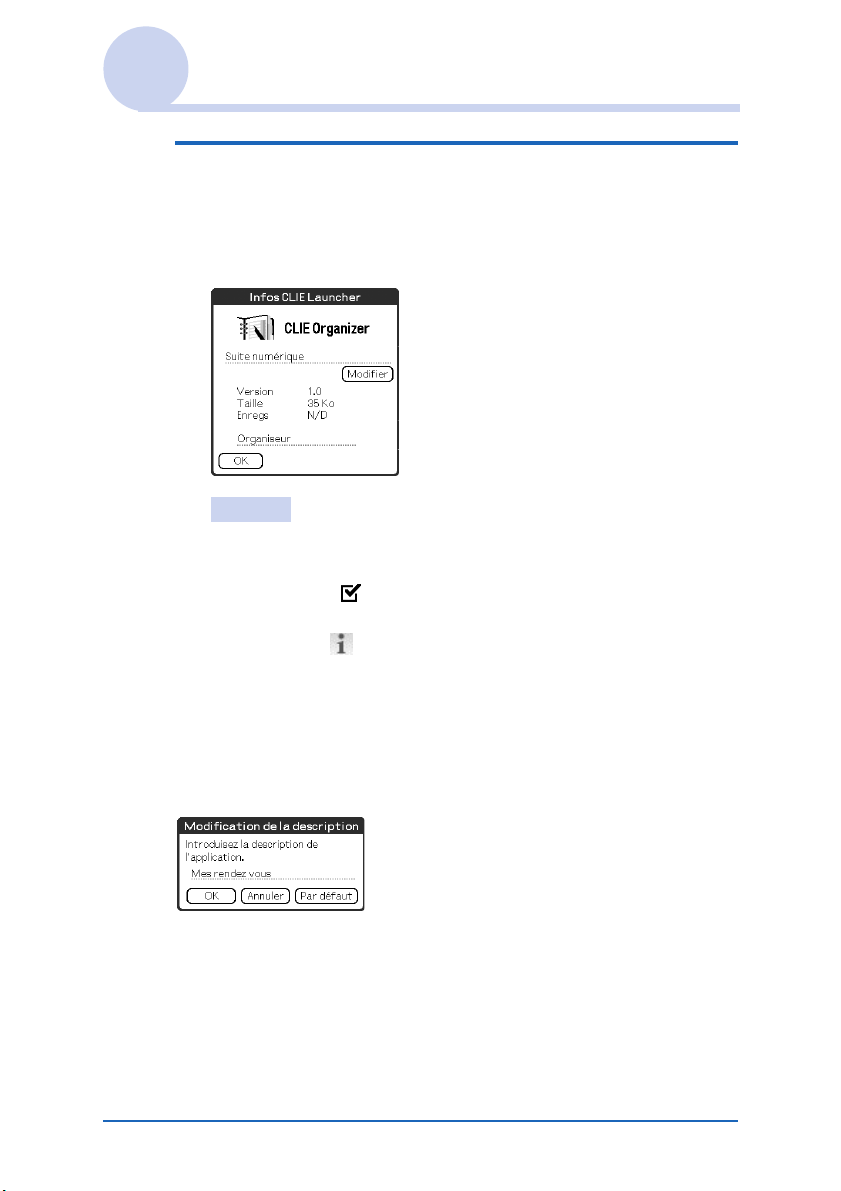
3 Tapez sur le nom de l’application dont vous
souhaitez examiner les informations.
L’écran Infos CLIE Launcher s’affiche.
Tapez sur [OK] pour fermer l’écran.
Conseil
Lorsque la case à cocher située en regard de l’option [Utiliser le
glisser-déplacer] (page 44) sur l’écran Préf. de CLIE
Launcher est , vous pouvez afficher des informations
relatives à une application en faisant glisser son icône et en la
déposant dans en haut à droite de l’écran CLIE Launcher.
Modification d’une description
Tapez sur [Modifier] pour afficher la boîte de dialogue
Modification de la description, puis saisissez la
nouvelle description.
[OK] : valide la nouvelle description saisie.
[Annuler] : annule la nouvelle description saisie.
[Par défaut] : rétablit la description par défaut.
Opérations de base de l’ordinateur de poche CLIÉ™ 42
Page 43

Utilisation de CLIE Launcher
Liste des menus
La liste ci-dessous décrit les fonctions de chaque menu de
l’écran CLIE Launcher.
Menu CLIE Launcher
[Supprimer…] Supprime une application (page 233).
[Transmettre
par IR…]
[Envoyer...]*
[Modif. groupes CLIE
Launcher]
[Modifier les appli.
favorites]
[Info…] Affiche la version, l’espace mémoire et le
[Copier…] Permet de copier une application.
Envoie une application ou des données vers
un autre assistant numérique personnel
fonctionnant sous Palm OS via le port IR
(page 197).
[Bluetooth] : Envoie une application ou des
données vers un autre ordinateur
de poche sous Palm OS compatible
Bluetooth
communication sans fil (page 202).
[SMS] : Envoie les messages via un
périphérique sans fil GSM, tel
qu’un téléphone portable.
Remarque
Il n’est pas possible d’envoyer une
application ou des données par SMS.
®
via une
Permet de modifier un groupe d’applications
(page 34).
Crée un raccourci vers une application
(page 38).
nombre d’enregistrements d’une application.
* Pour les modèles dotés de la technologie sans fil Bluetooth® uniquement.
Suite à la page suivante
• • • • • • • • • • • • • • • • • • •
Opérations de base de l’ordinateur de poche CLIÉ™ 43
Page 44
Utilisation de CLIE Launcher
Menu Options
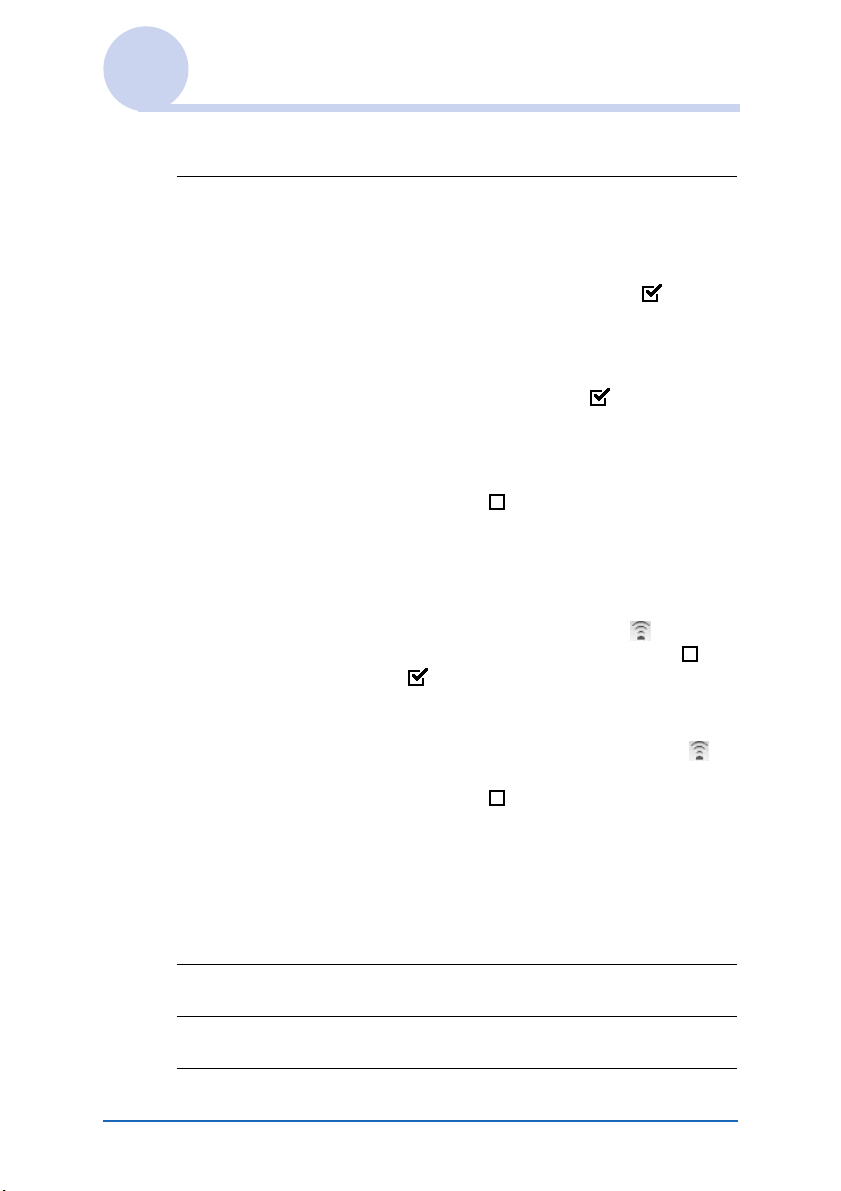
[Préférences] Permet de configurer l’écran CLIE Launcher.
[Afficher les cartes d’extension]
Cochez cette case pour afficher les
applications présentes sur un support
« Memory Stick ». (Par défaut : )
[Afficher les animations]
Cochez cette case pour paramétrer les
animations à l’écran, telles que les
défilements. (Par défaut : )
[Utiliser le glisser-déplacer]
Cochez cette case pour que la fonction
glisser-déplacer soit disponible.
(Par défaut : )
[Utiliser l’icône de transmission pour
transmission uniquement]
(Sur le modèle de votre ordinateur de poche
CLIÉ, la transmission démarre
automatiquement en tapant sur
(Transmettre par IR) que la case soit
ou .)
Cochez la case pour afficher
automatiquement l’écran Transmettre
par IR lorsque vous tapez sur l’icône
(Transmettre par IR) correspondante.
(Par défaut : )
[Afficher]
[Icône] : affiche une description simple de
n’importe quelle application.
[Icône (petit)] : affiche une description
simple de l’application sélectionnée.
(Par défaut : [Icône])
[Passer en vue
standard]
[A propos de
Applications]
Bascule vers l’écran standard Palm OS
(page 45).
Affiche des informations sur la version de
l’application.
Opérations de base de l’ordinateur de poche CLIÉ™ 44
Page 45
Utilisation de l’écran standard Palm OS
®
Basculement vers l’écran standard Palm OS
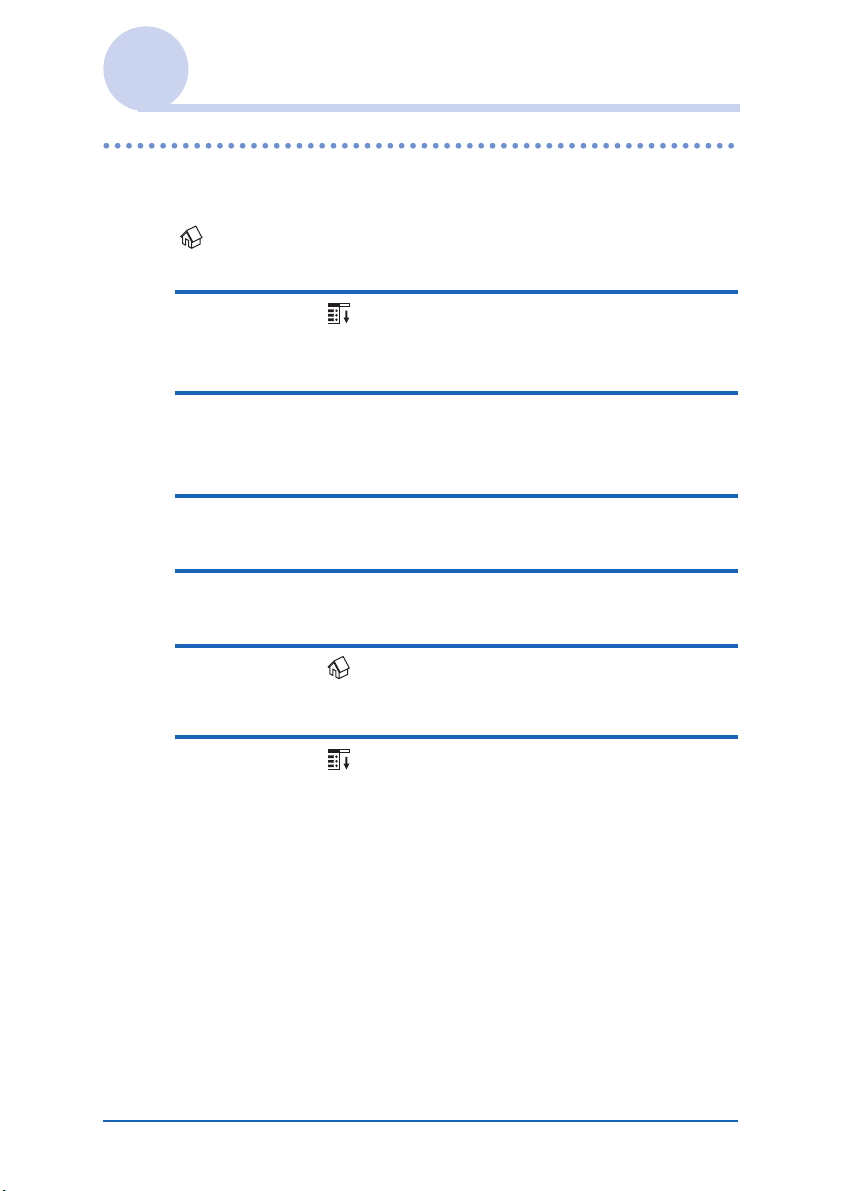
CLIE Organizer s’affiche par défaut lorsque vous tapez sur
(Accueil). Suivez la procédure ci-dessous pour affecter
l’écran standard Palm OS
®
à l’écran d’accueil.
1 Tapez sur (Menu).
Le menu s’affiche.
2 Tapez sur [Préf. CLIE Organizer] dans [Options].
L’écran Préf. CLIE Organizer s’affiche.
3 Désélectionnez [Affecter à l’écran d’accueil]
4 Tapez sur [OK].
5 Tapez sur (Accueil).
L’écran CLIE Launcher s’affiche.
®
6 Tapez sur (Menu).
Le menu s’affiche.
Suite à la page suivante
• • • • • • • • • • • • • • • • • • •
Opérations de base de l’ordinateur de poche CLIÉ™ 45
Page 46
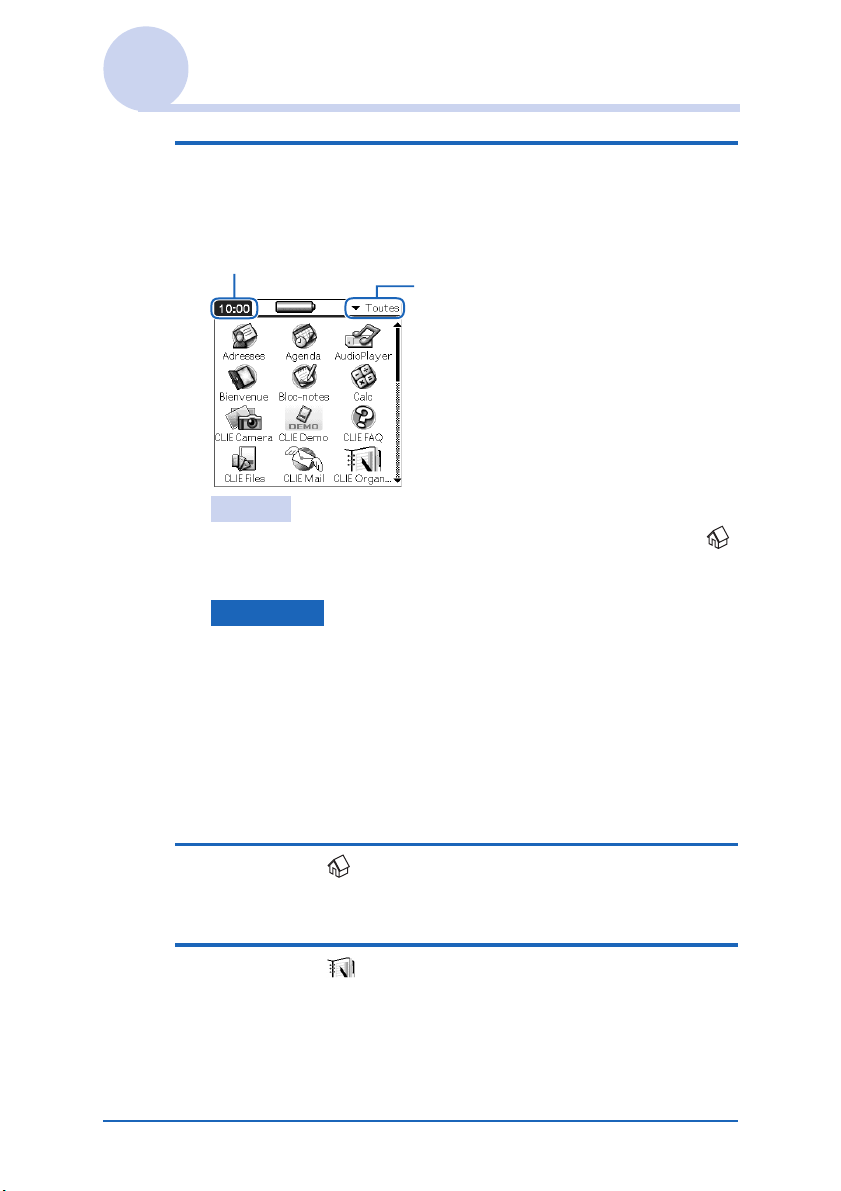
Utilisation de l’écran standard Palm OS
®
7 Tapez sur [Passer en vue standard] dans le menu
[Options].
L’écran d’accueil bascule vers l’écran standard Palm OS®.
Tapez ici pour afficher les menus.
Tapez ici pour sélectionner
une catégorie à afficher.
Conseil
Vous pouvez afficher les catégories une par une en tapant sur
(Accueil).
Remarques
• Les catégories de l’écran Applications de CLIE
Organizer sont les mêmes que celles de l’écran Palm
®
OS
standard.
• Les catégories de l’écran standard Palm OS
groupes CLIE Launcher.
®
diffèrent des
Activation de l’écran de CLIE Organizer
1 Tapez sur (Accueil).
L’écran standard Palm OS® s’affiche.
2 Tapez sur (CLIE Organizer).
CLIE Organizer s’affiche.
Suite à la page suivante
• • • • • • • • • • • • • • • • • • •
Opérations de base de l’ordinateur de poche CLIÉ™ 46
Page 47
Utilisation de l’écran standard Palm OS
®
3 Tapez sur (Menu).
Le menu s’affiche.
4 Tapez sur [Préf. CLIE Organizer] dans [Options].
L’écran Préf. CLIE Organizer s’affiche.
5 Sélectionnez [Affecter à l’écran d’accueil].
6 Tapez sur [OK].
CLIE Organizer est défini comme écran d’accueil.
Basculement vers l’écran CLIE Launcher
1 Tapez sur (Accueil).
L’écran standard Palm OS® s’affiche.
2 Tapez sur (Menu).
Le menu s’affiche.
3 Tapez sur [Passer en vue CLIE Launcher] dans le
menu [Options].
L’écran CLIE Launcher s’affiche.
Opérations de base de l’ordinateur de poche CLIÉ™ 47
Page 48
Utilisation de l’écran standard Palm OS
Démarrage d’une application
Remarque
Pour obtenir davantage d’informations sur le démarrage
d’applications à partir d’un support « Memory Stick »,
reportez-vous à la page 176.
Certaines limitations système peuvent exister lors du démarrage
d’applications sur un support « Memory Stick » dans l’écran standard
Palm OS
®
.
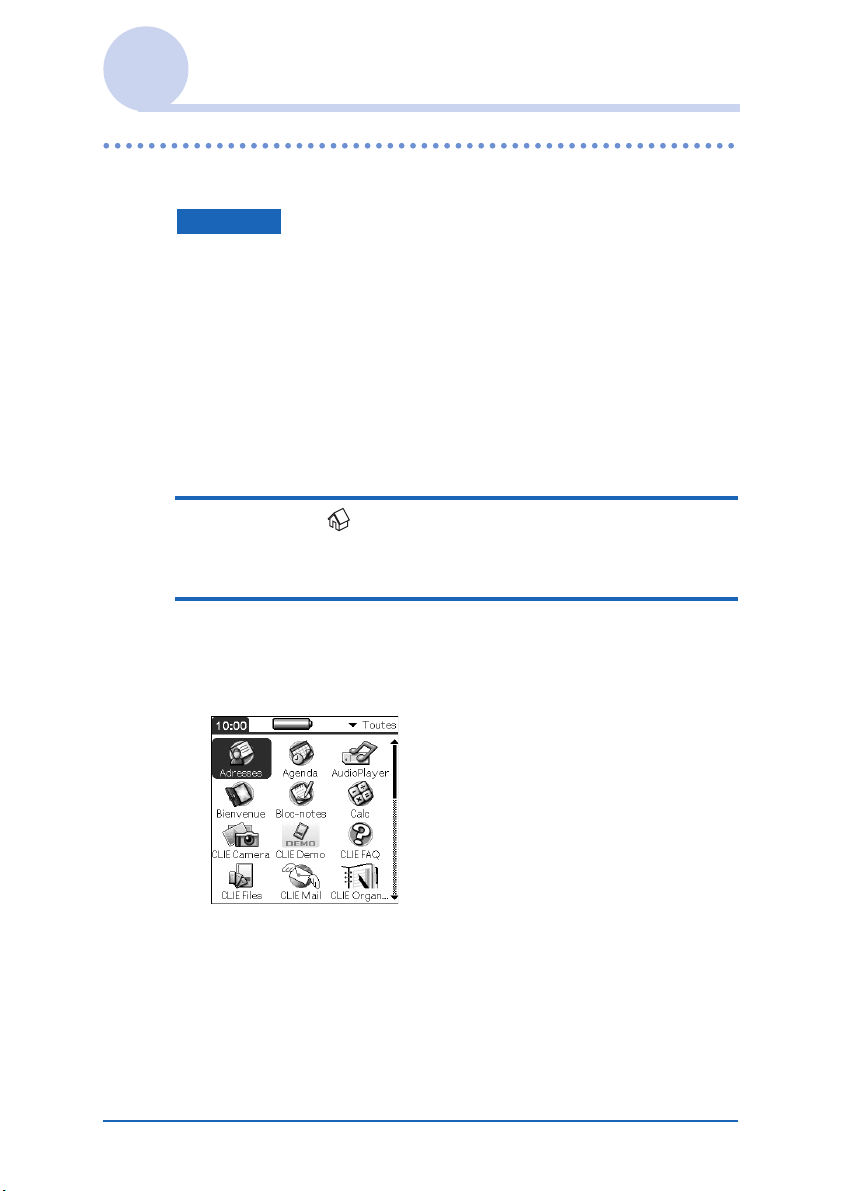
Démarrage d’une application en tapant sur
son icône
1 Tapez sur (Accueil).
L’écran standard Palm OS® s’affiche.
2 Tapez sur l’icône de l’application que vous
souhaitez démarrer.
L’application démarre.
®
Suite à la page suivante
• • • • • • • • • • • • • • • • • • •
Opérations de base de l’ordinateur de poche CLIÉ™ 48
Page 49
Utilisation de l’écran standard Palm OS
®
Démarrage d’une application avec le
navigateur Jog Dial™ et
Conseil
Pour sélectionner des applications sur l’écran CLIE Launcher, vous
avez le choix entre trois différents modes de configuration du
navigateur Jog Dial™ et .
b Pour obtenir davantage de détails, reportez-vous à la section
« Modification des préférences de l’écran de démarrage pour le
fonctionnement du navigateur Jog Dial™ et » à la page 50.
1 Tapez sur (Accueil).
L’écran standard Palm OS® s’affiche.
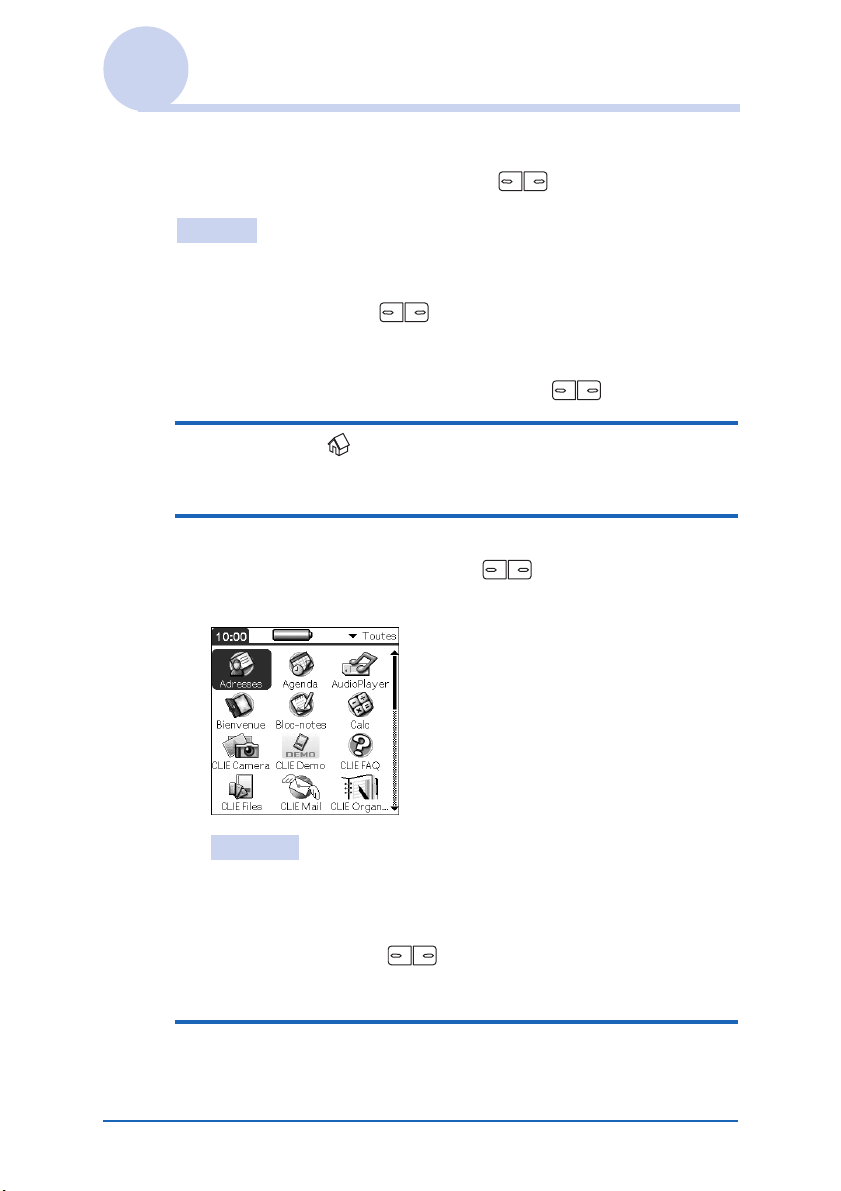
2 Déplacez la zone de sélection avec le
navigateur Jog Dial™ et pour sélectionner
l’application que vous souhaitez démarrer.
Conseils
• Lorsque vous tournez le navigateur Jog Dial™, la zone de
sélection se déplace vers le haut et vers le bas.
• Pour déplacer la zone de sélection vers la gauche ou vers la
droite, appuyez sur . Lorsque la zone de sélection atteint
la fin d’une ligne, elle se déplace au début de la ligne suivante.
3 Appuyez sur le navigateur Jog Dial™.
L’application démarre.
Opérations de base de l’ordinateur de poche CLIÉ™ 49
Suite à la page suivante
• • • • • • • • • • • • • • • • • • •
Page 50
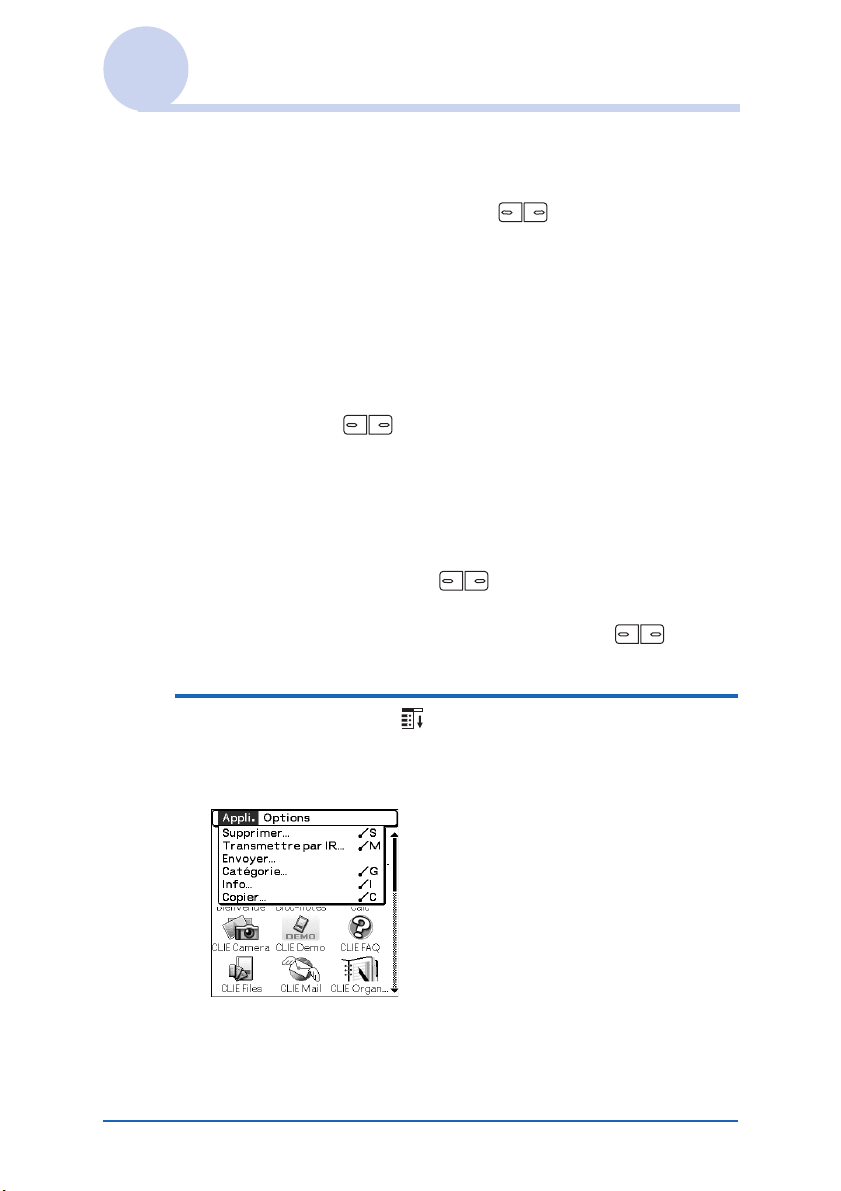
Utilisation de l’écran standard Palm OS
®
Modification des préférences de l’écran de
démarrage pour le fonctionnement du
navigateur Jog Dial™ et
Lorsque vous tournez le navigateur Jog Dial™, l’un des trois modes
suivants apparaît.
[Contextuel] : La zone de sélection se déplace vers le haut et le
bas dans la liste contextuelle des applications.
[Direct] : La zone de sélection se déplace de gauche à droite
sur chaque ligne, en passant à la ligne suivante à
la fin de chaque ligne. Lorsque vous appuyez sur
, l’affichage bascule vers la partie
supérieure ou vers la partie inférieure des icônes
d’application.
[Nav. croisée] : (Réglage par défaut) La zone de sélection se déplace
vers le haut et vers le bas d’une ligne lorsque vous
faites tourner le navigateur Jog Dial™. Lorsque vous
appuyez sur , la zone de sélection se déplace
d’une ligne vers la gauche ou vers la droite.
Pour modifier le mode du navigateur Jog Dial™ / , suivez
la procédure ci-dessous.
1 Tapez sur l’icône (Menu) sur l’écran standard
Palm OS®.
Le menu s’affiche.
Suite à la page suivante
• • • • • • • • • • • • • • • • • • •
Opérations de base de l’ordinateur de poche CLIÉ™ 50
Page 51
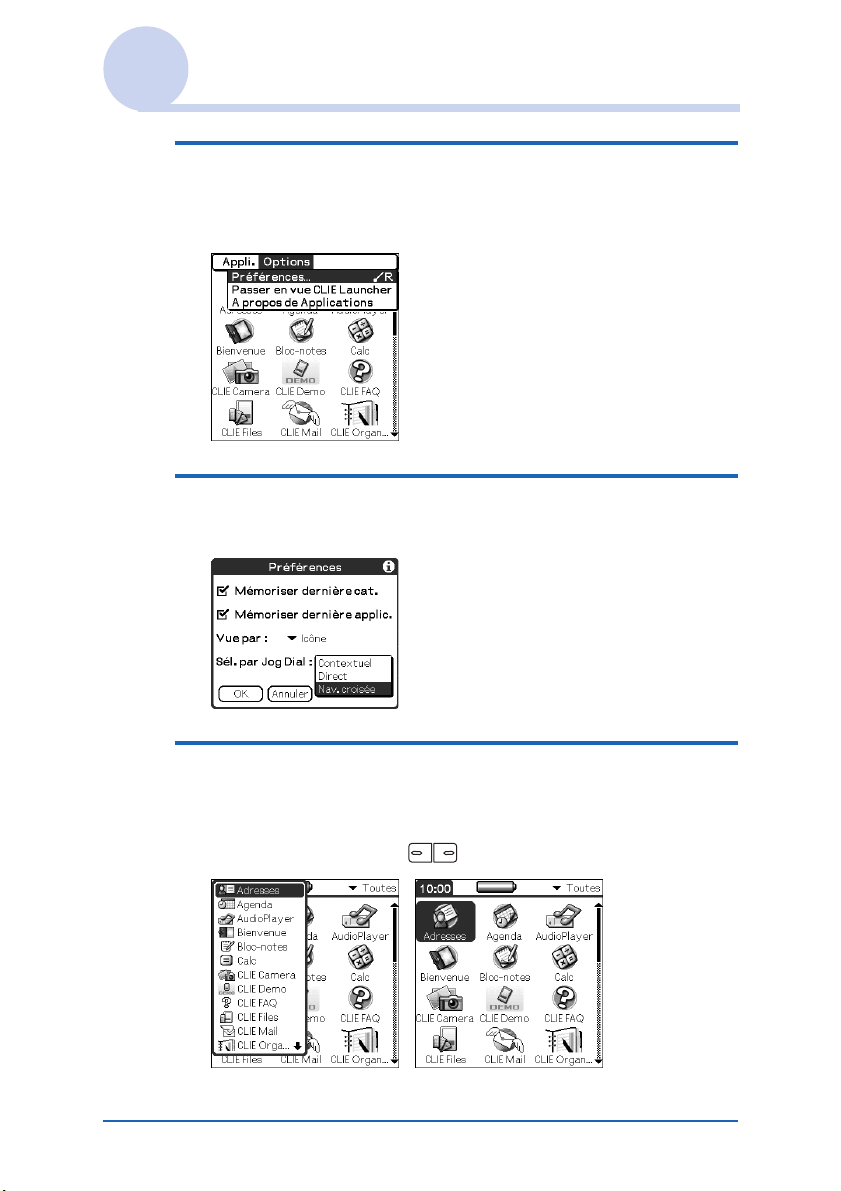
Utilisation de l’écran standard Palm OS
®
2 Tapez sur [Préférences...] dans le menu
[Options].
La boîte de dialogue Préférences apparaît.
3 Tapez sur V en regard de [Sél. par Jog Dial :],
puis sélectionnez le mode de réaction souhaité.
4 Tapez sur [OK].
La zone de sélection se déplace en fonction du mode
sélectionné lorsque vous tournez le navigateur Jog Dial™ ou
que vous appuyez sur .
Mode contextuel Mode direct
Opérations de base de l’ordinateur de poche CLIÉ™ 51
Page 52
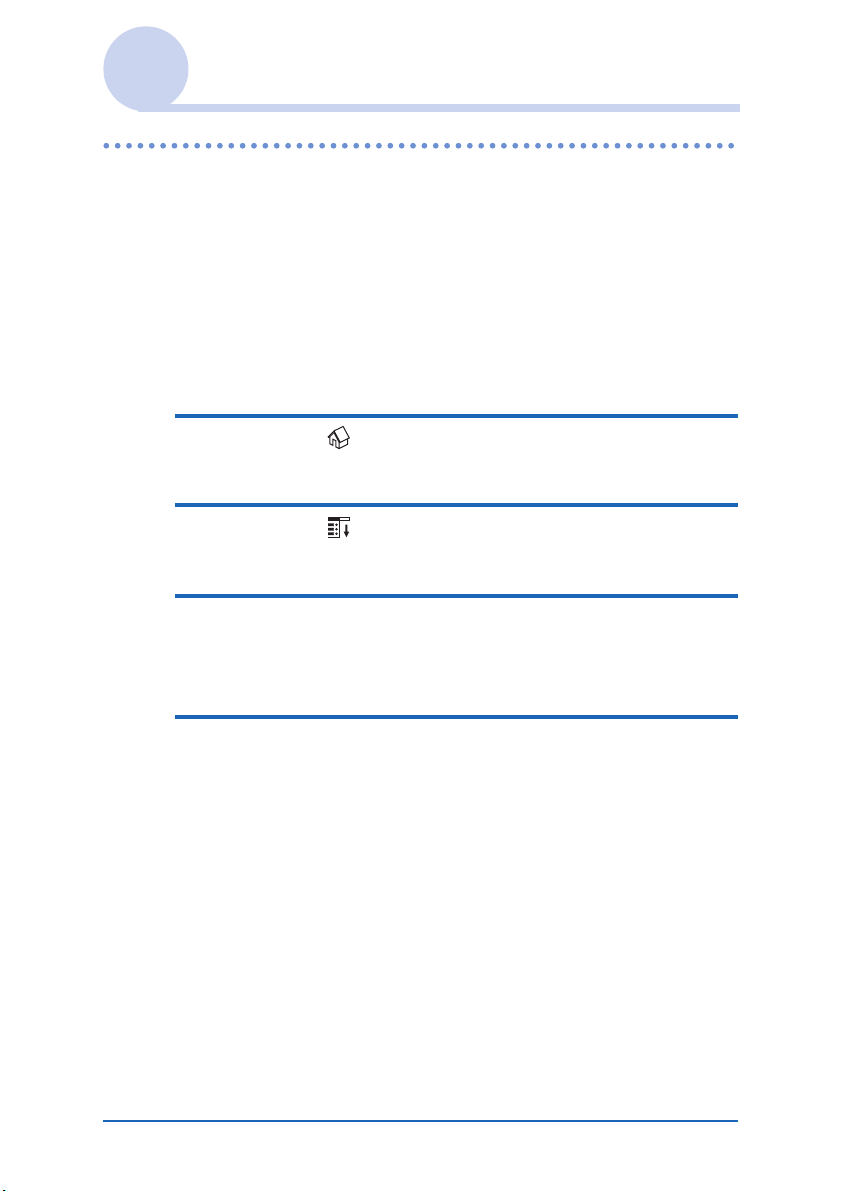
Utilisation de l’écran standard Palm OS
®
Modification du style d’affichage de l’écran
standard Palm OS
Vous pouvez faire en sorte que, dans l’écran standard Palm OS,
les applications s’affichent sous la forme d’une liste ou de petites
icônes. Vous pouvez également choisir d’afficher la catégorie de
vos applications favorites ou les dernières applications utilisées
lorsque l’écran standard Palm OS apparaît.
Par défaut, les applications sont affichées sous forme d’icônes.
®
1 Tapez sur (Accueil).
L’écran standard Palm OS® s’affiche.
2 Tapez sur (Menu).
Le menu s’affiche.
3 Tapez sur [Préférences...] dans le menu
[Options].
La boîte de dialogue Préférences apparaît.
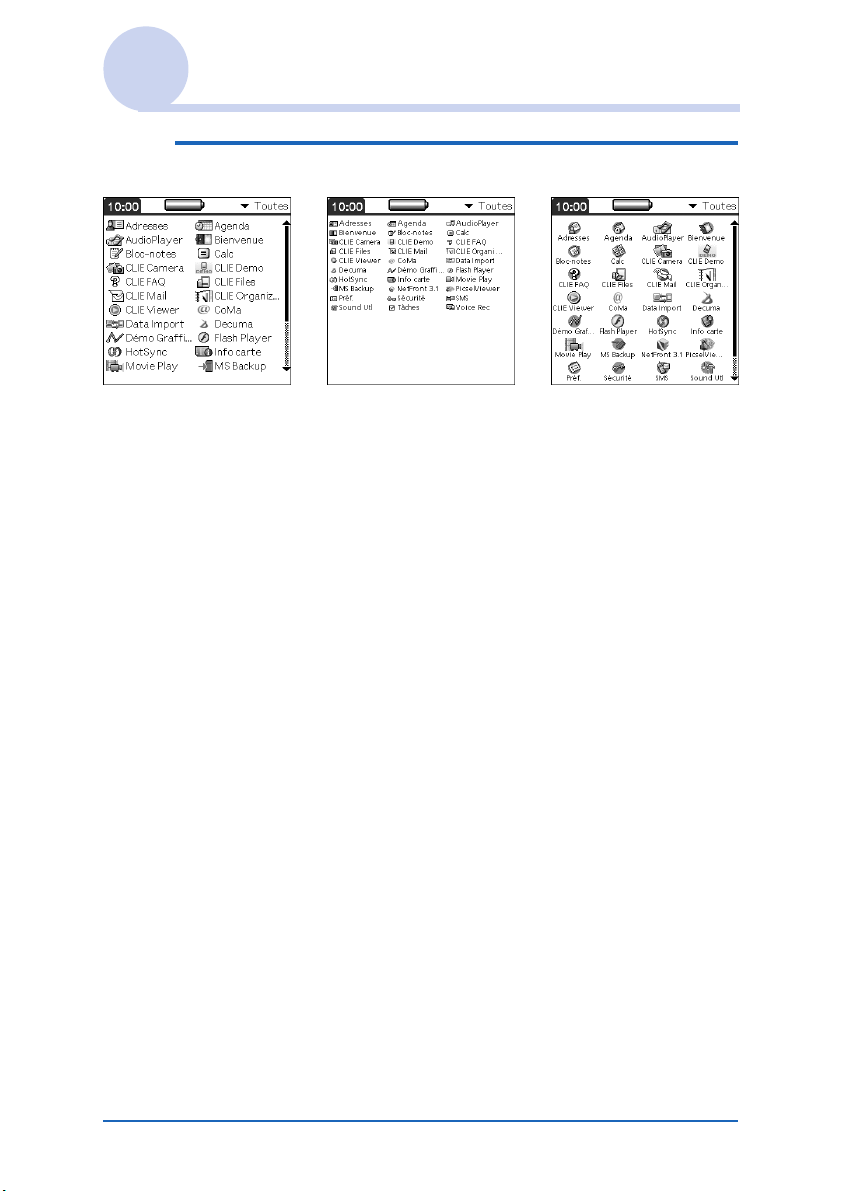
4 Tapez sur V en regard de [Vue par :], puis
sélectionnez [Liste], [Icône], [Liste (petite)] ou
[Icône (petit)].
Suite à la page suivante
• • • • • • • • • • • • • • • • • • •
Opérations de base de l’ordinateur de poche CLIÉ™ 52
Page 53
Utilisation de l’écran standard Palm OS
5 Tapez sur [OK].
®
Affichage sous
forme de liste
Affichage sous forme
de liste réduite
Affichage sous forme
de petites icônes
Suite à la page suivante
• • • • • • • • • • • • • • • • • • •
Opérations de base de l’ordinateur de poche CLIÉ™ 53
Page 54
Utilisation de l’écran standard Palm OS
®
Affichage de l’écran standard Palm OS®
avec la dernière catégorie ou application
ouverte
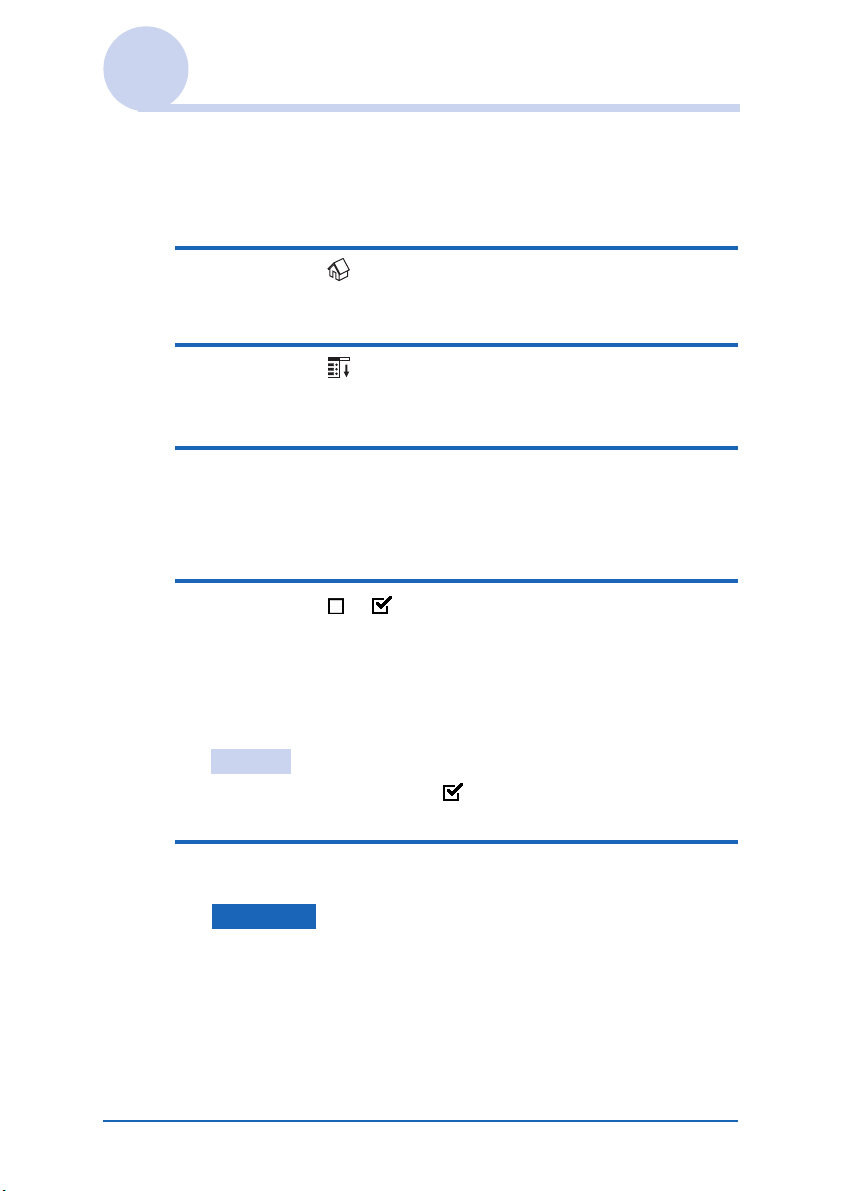
1 Tapez sur (Accueil).
L’écran standard Palm OS® s’affiche.
2 Tapez sur (Menu).
Le menu s’affiche.
3 Tapez sur [Préférences...] dans le menu
[Options].
La boîte de dialogue Préférences apparaît.
4 Tapez sur / (cases à cocher) en regard de
[Mémoriser dernière cat.] ou [Mémoriser
dernière applic.] pour sélectionner les
paramètres de votre choix.
Pour cocher/décocher les cases, il suffit de taper dessus.
Conseil
Par défaut, ces cases sont .
5 Tapez sur [OK].
Remarque
Les applications ne sont pas reconnues comme dernières
applications ou catégories utilisées dans les cas suivants :
• si l’application ou la catégorie a été démarrée en appuyant sur le
bouton de l’application ;
Opérations de base de l’ordinateur de poche CLIÉ™ 54
Page 55

Utilisation de l’écran standard Palm OS
®
Affichage d’applications par catégorie
Vous pouvez choisir d’afficher les applications par catégorie.
Classement des applications par catégories
1 Tapez sur (Accueil).
L’écran standard Palm OS® s’affiche.
2 Tapez sur (Menu).
Le menu s’affiche.
3 Tapez sur [Catégorie...] dans le menu [Appli.].
L’écran Catégorie apparaît.
4 Tapez sur V en regard de chaque application,
puis sélectionnez la catégorie.
Remarque
Pour créer une nouvelle catégorie, tapez sur V dans l’angle
supérieur droit de l’écran standard Palm OS, puis tapez sur
[Modifier les cat...] pour afficher Modifier les
catégories... .
Tapez sur [Nouv.], saisissez un nom de catégorie et tapez sur
[OK]. Tapez de nouveau sur [OK] lors de l’ajout de la
nouvelle catégorie.
5 Tapez sur [Terminé].
Suite à la page suivante
• • • • • • • • • • • • • • • • • • •
Opérations de base de l’ordinateur de poche CLIÉ™ 55
Page 56
Utilisation de l’écran standard Palm OS
®
Affichage d’applications par catégorie
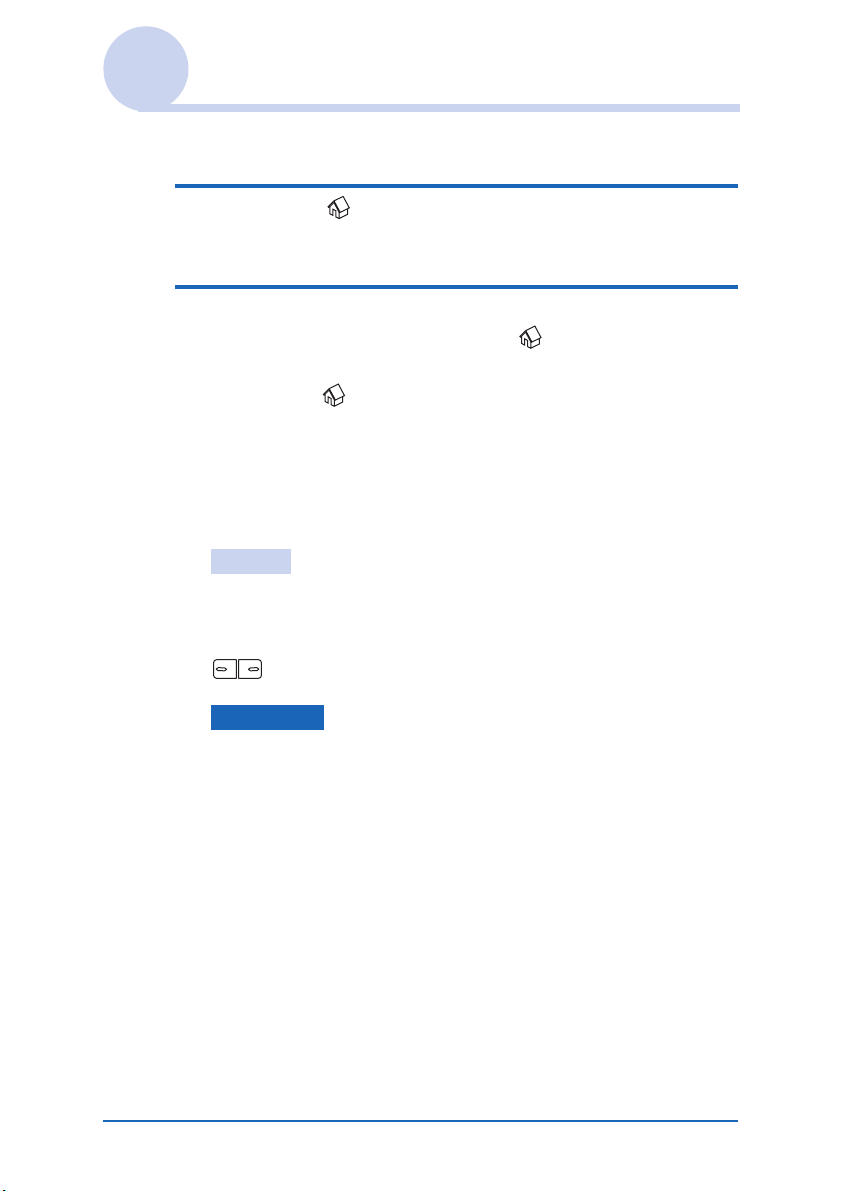
1 Tapez sur (Accueil).
L’écran standard Palm OS® s’affiche.
2 Effectuez l’une des opérations suivantes :
• Tapez plusieurs fois de suite sur (Accueil) pour
afficher les catégories une par une.
• Tapez sur (Accueil) pour désélectionner une
application, puis appuyez plusieurs fois sur le navigateur
Jog Dial™ pour faire défiler les catégories une à une.
• Tapez sur
sélectionnez la catégorie à afficher.
Conseil
Si vous sélectionnez [Toutes], toutes les applications s’affichent
dans l’écran standard Palm OS.
Si vous utilisez souvent le navigateur Jog Dial™ ou les boutons
V dans l’angle supérieur droit de l’écran et
, il est pratique de sélectionner [Toutes].
Remarques
• Les catégories de l’écran Palm OS® standard sont les mêmes que
les catégories de l’écran Applications de CLIE Organizer.
• Les groupes CLIE Launcher sont différents des catégories de
l’écran Palm OS
Opérations de base de l’ordinateur de poche CLIÉ™ 56
®
standard.
Page 57

Modification des polices
Vous pouvez modifier le style de police des applications, telles
que Agenda ou Adresses, en fonction de vos préférences.
Un style de police peut être associé à chaque application.
1 Lancez l’application dont vous voulez modifier
le style de police.
2 Tapez sur (Menu).
Le menu s’affiche.
3 Tapez sur [Police...] dans le menu [Options].
La boîte de dialogue Choisir police apparaît.
4 Tapez sur le style de police souhaité.
5 Tapez sur [OK].
Le texte de l’application s’affiche désormais dans le style de
police sélectionné.
Remarque
Dans certaines applications, le style de police ne peut pas être
modifié.
Opérations de base de l’ordinateur de poche CLIÉ™ 57
Page 58
Recherche d’enregistrements
Utilisation de l’option Chercher
Vous pouvez rechercher des enregistrements, tels que des
données des applications Agenda, Adresses, Tâches ou Blocnotes, sur votre ordinateur de poche CLIÉ en saisissant un mot
entier ou les premières lettres d’un mot. Les résultats de la
recherche sont affichés par application. Cette fonction est utile
lorsque vous ne vous souvenez plus dans quelle application vous
avez créé l’enregistrement recherché.
Remarque
L’option Chercher est incompatible avec certaines données
d’application.
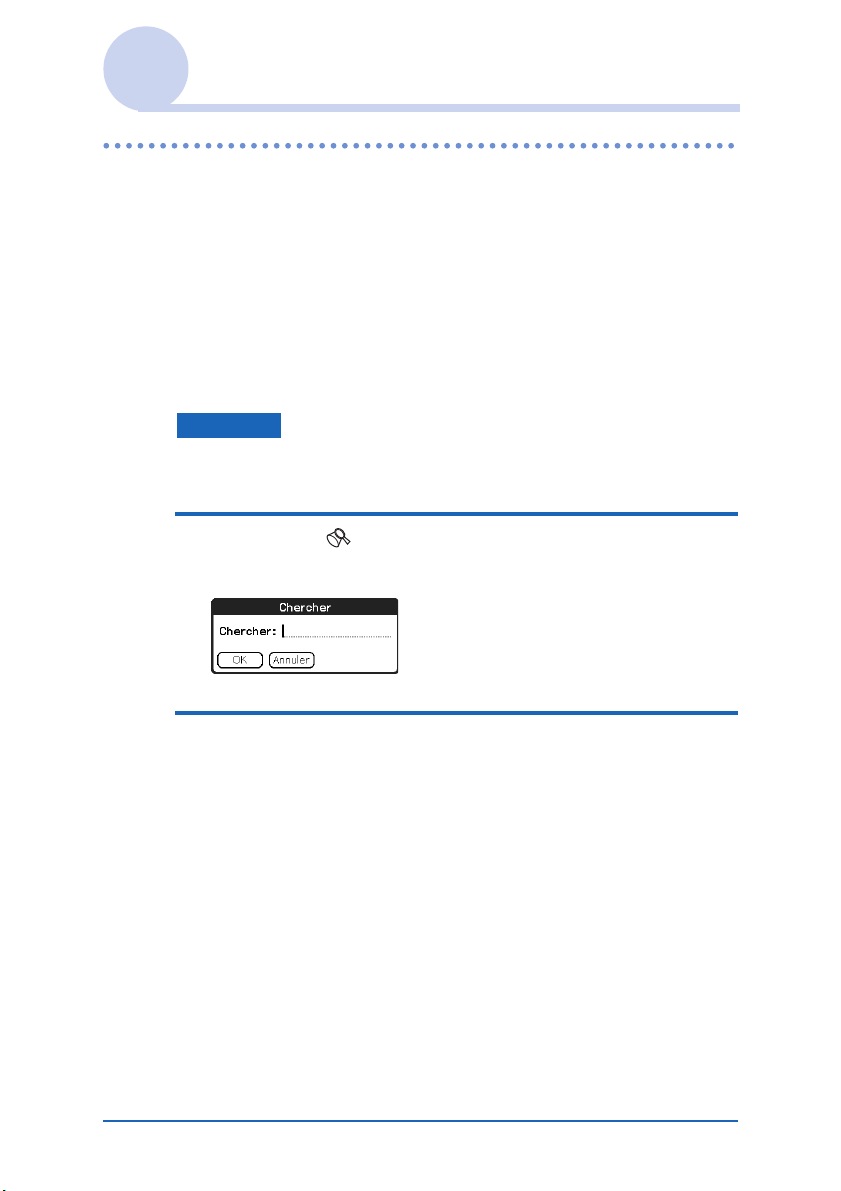
1 Tapez sur (Chercher).
La boîte de dialogue Chercher s’affiche.
2 Saisissez le texte à rechercher.
Vous pouvez saisir des lettres, des symboles ou des chiffres.
Suite à la page suivante
• • • • • • • • • • • • • • • • • • •
Opérations de base de l’ordinateur de poche CLIÉ™ 58
Page 59
Recherche d’enregistrements
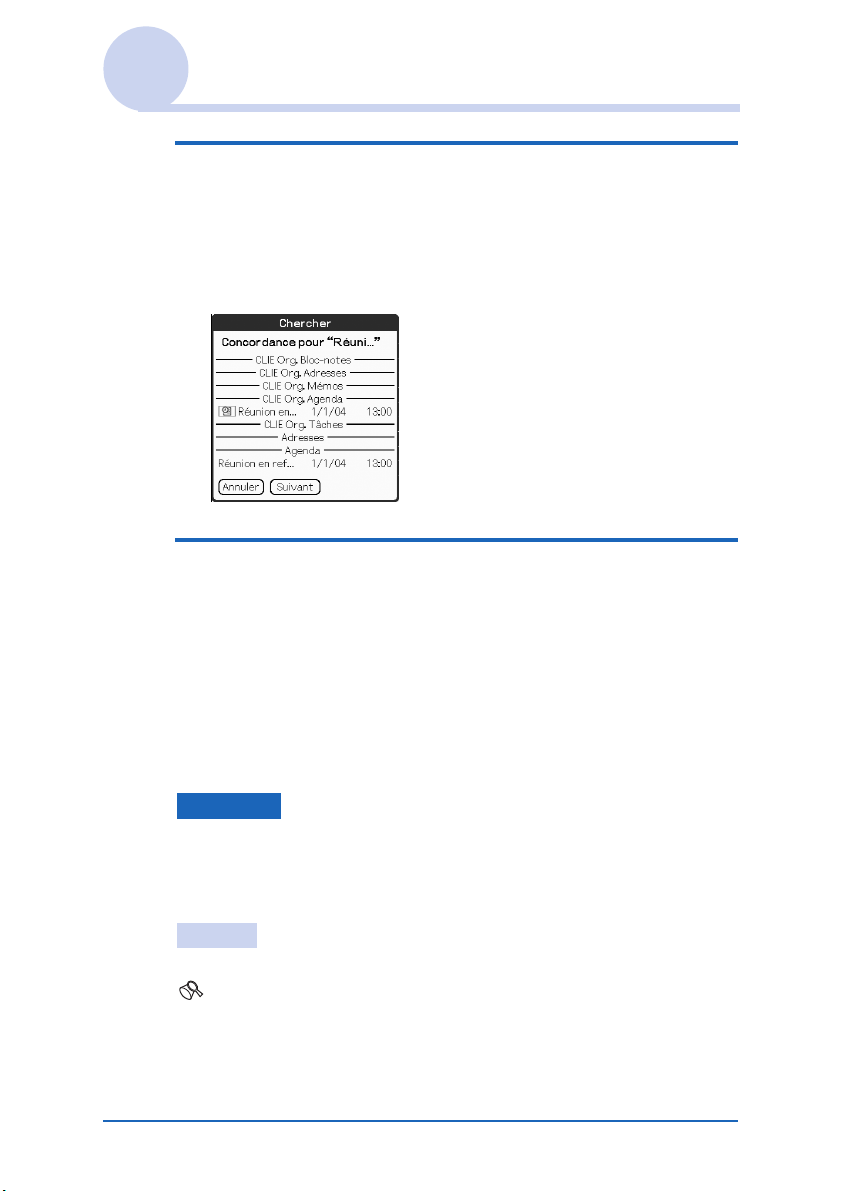
3 Tapez sur [OK].
L’option Chercher démarre la recherche et affiche la liste
des résultats de la recherche.
Vous pouvez également effectuer une recherche dans les
commentaires associés aux données.
4 Tapez sur les données à afficher dans la liste des
résultats de la recherche.
L’application associée aux données démarre
automatiquement et ouvre les données.
Pour arrêter la recherche
Tapez sur [Arrêter], puis sur [Quitter].
Pour reprendre la recherche, tapez sur [Suivant].
Remarque
L’option Chercher ne fait pas de distinction entre les majuscules et
les minuscules ; si vous cherchez « sony », vous trouverez également
« Sony ».
Conseil
Si vous sélectionnez un texte dans une application avant de taper sur
(Chercher), celui-ci est automatiquement placé dans la boîte de
dialogue Chercher.
Opérations de base de l’ordinateur de poche CLIÉ™ 59
Page 60

Eléments de menus communs
La liste suivante décrit les fonctions communes aux applications
de votre ordinateur de poche CLIÉ, telles que Agenda,
Adresses, Tâches et Bloc-notes. Pour afficher le menu,
tapez sur (Menu) lors du lancement de l’application.
Pour obtenir des informations complémentaires sur les éléments
de menu spécifiques à chaque application, reportez-vous à leurs
descriptions.
Remarque
En fonction du style d’affichage, il se peut que certains menus ne soient
pas affichés.
Menu Edition
[Annuler] Annule l’action de la dernière commande
d’édition. Par exemple, si vous avez utilisé la
commande [Couper] pour supprimer du texte,
[Annuler] rétablit le texte effacé.
[Couper] Supprime le texte sélectionné et le place
provisoirement dans la mémoire de votre
ordinateur de poche CLIÉ. Vous pouvez
coller le texte que vous avez coupé dans une
autre zone de l’application en cours ou dans
d’autres applications.
[Copier] Copie le texte sélectionné et le place
provisoirement dans la mémoire de votre
ordinateur de poche CLIÉ. Vous pouvez
coller le texte que vous avez copié dans une
autre zone de l’application en cours ou dans
d’autres applications.
[Coller] Insère le texte que vous avez coupé ou copié à
l’endroit sélectionné. Si vous n’avez pas
coupé ou copié du texte précédemment, la
commande Coller n’a aucun effet.
Suite à la page suivante
• • • • • • • • • • • • • • • • • • •
Opérations de base de l’ordinateur de poche CLIÉ™ 60
Page 61

Eléments de menus communs
[Sélectionner tout] Sélectionne l’ensemble du texte dans
l’enregistrement ou l’écran en cours. Cette
fonction vous permet de couper ou de copier
l’ensemble du texte et de le coller à l’endroit
de votre choix.
[Clavier] Ouvre le clavier logiciel.
[Aide Graffiti 2] Ouvre la liste des caractères Graffiti
pouvez afficher l’ordre des traits requis pour
les caractères, le cas échéant.
®
2. Vous
Opérations de base de l’ordinateur de poche CLIÉ™ 61
Page 62

Echange et mise à
jour de fichiers/
données via
l’opération
HotSync
®
Ce chapitre explique comment effectuer
l’opération HotSync
Qu’est-ce qu’une opération HotSync® . . . . . . . 63
Exécution de l’opération HotSync
Gestion des informations à l’aide de votre
ordinateur. . . . . . . . . . . . . . . . . . . . . . . . 67
®
avec votre ordinateur.
®
. . . . . . . . . 65
Page 63
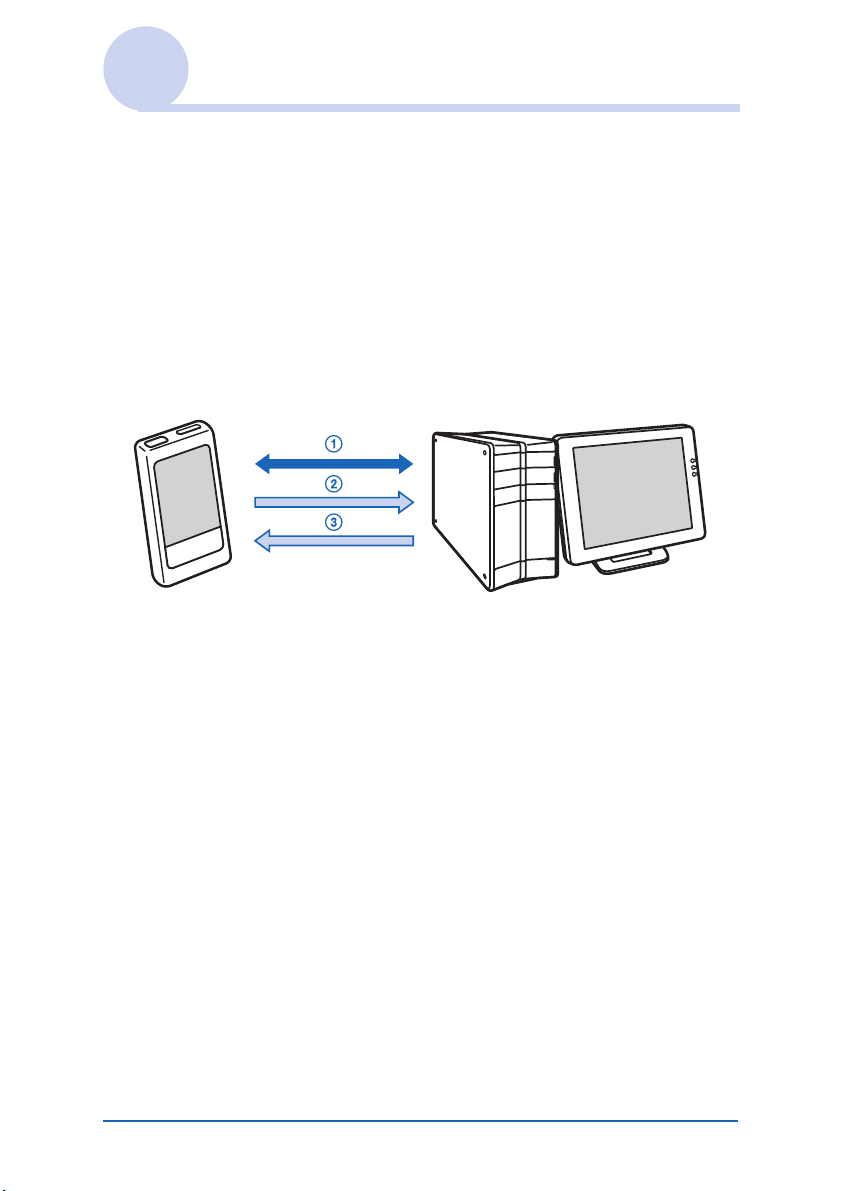
Qu’est-ce qu’une opération HotSync®
HotSync® est une opération facile qui vous permet de
synchroniser des fichiers/données entre votre ordinateur de
poche CLIÉ et votre ordinateur personnel. Une simple pression
sur le bouton HotSync vous permet de synchroniser les fichiers/
données des applications de votre ordinateur de poche CLIÉ
avec les fichiers/données du logiciel CLIE Organizer for PC
(ou Palm™ Desktop pour CLIÉ) installé sur votre ordinateur
personnel, de sauvegarder les fichiers/données de votre
ordinateur de poche CLIÉ sur votre ordinateur personnel et
d’installer des applications supplémentaires.
1 Synchronisation des fichiers/données entre
votre ordinateur de poche CLIÉ et votre
ordinateur
Synchronise les données des applications Agenda,
Adresses, Tâches et Bloc-notes entre votre
ordinateur de poche CLIÉ et votre ordinateur. Vous
pouvez gérer séparément les fichiers/données de
plusieurs ordinateurs de poche CLIÉ à l’aide du logiciel
CLIE Organizer for PC (ou Palm™ Desktop
pour CLIÉ).
Suite à la page suivante
• • • • • • • • • • • • • • • • • • •
Echange et mise à jour de fichiers/données via l’opération HotSync
®
63
Page 64

Qu’est-ce qu’une opération HotSync
2 Enregistrement de données de sauvegarde ou
d’applications sur votre ordinateur
Crée automatiquement une sauvegarde des données ou
des applications actuellement contenues sur votre
ordinateur de poche CLIÉ sur votre ordinateur
personnel. Si vous supprimez accidentellement des
données ou des applications ou si vous devez effectuer
une réinitialisation matérielle, l’opération HotSync
vous permet de restaurer les données ou les applications
grâce aux données de sauvegarde ou aux applications
enregistrées sur votre ordinateur.
Il est possible que vous ne puissiez pas créer une
sauvegarde de certaines données à l’aide d’une opération
HotSync
®
.
Pour obtenir davantage de détails sur la sauvegarde des
données et des applications, reportez-vous à la page 212.
Conseil
Vous pouvez enregistrer une sauvegarde des données ou des
applications figurant actuellement sur votre ordinateur de
poche CLIÉ sur un support « Memory Stick ». Pour obtenir
davantage de détails, reportez-vous à la section « Sauvegarde
de données et d’applications sur un support « Memory Stick »
à l’aide de l’application Memory Stick Backup » (page 213).
3 Installation de données et d’applications depuis
votre ordinateur de poche CLIÉ
Permet d’installer les données et les applications depuis
votre ordinateur de poche CLIÉ sur votre ordinateur.
®
®
Echange et mise à jour de fichiers/données via l’opération HotSync
®
64
Page 65
Exécution de l’opération HotSync
Pour effectuer l’opération HotSync®, les logiciels Palm™
Desktop pour CLIÉ et CLIE Organizer for PC doivent
être installés sur votre ordinateur.
b Pour obtenir davantage de détails sur l’opération HotSync®,
consultez la section « Utilisation de l’ordinateur de poche CLIÉ™
avec votre ordinateur » dans le mode d’emploi « Pour commencer ».
®
Exécution de l’opération HotSync® avec le câble
®
USB (HotSync
L’exécution de l’opération HotSync® avec le câble USB fourni
avec votre ordinateur de poche CLIÉ s’appelle une opération
HotSync
locale)
®
locale.
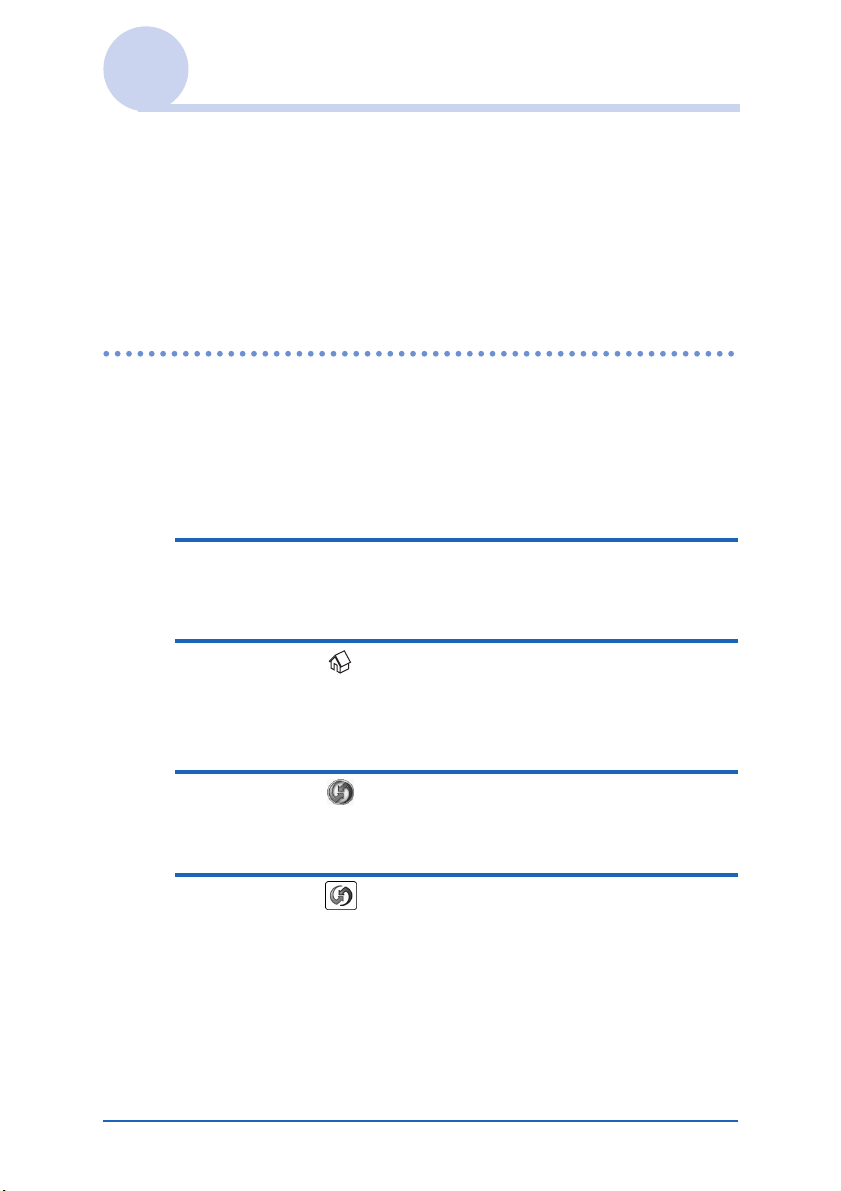
1 Raccordez votre ordinateur de poche CLIÉ et
l’ordinateur à l’aide du câble USB fourni.
2 Tapez sur (Accueil).
Tapez sur [Applications] lors de l’utilisation de CLIE
Organizer.
3 Tapez sur (HotSync).
L’écran HotSync s’affiche.
4 Tapez sur (HotSync).
L’opération HotSync® démarre.
Une fois l’opération HotSync
indiquant la fin de l’opération HotSync
ordinateur de poche CLIÉ.
Echange et mise à jour de fichiers/données via l’opération HotSync
®
terminée, un message
®
s’affiche sur votre
Suite à la page suivante
• • • • • • • • • • • • • • • • • • •
®
65
Page 66
Exécution de l’opération HotSync
Remarque
Ne débranchez pas l’ordinateur de poche CLIÉ de votre ordinateur
tant que l’opération HotSync
n’insérez ou ne retirez aucun support « Memory Stick » lorsque
l’opération HotSync
CLIE Organizer for PC (ou Palm™ Desktop pour CLIÉ)
risque de ne pas se fermer correctement.
®
®
n’est pas terminée. De même,
®
est en cours d’exécution. Sinon, le logiciel
Si l’opération HotSync® ne démarre pas
Assurez-vous que (HotSync) est affiché dans la barre d’état
système Windows (zone de Notification)**.
Si
(zone de Notification), cliquez sur [Démarrer], sélectionnez
[Programmes] ([Tous les programmes] dans Windows XP*)
- [Sony Handheld], puis cliquez sur [HotSync Manager].
Vérifiez que
système (zone de Notification) et tapez sur
l’écran de votre ordinateur de poche CLIÉ pour démarrer
l’opération HotSync
Un message apparaît dans la fenêtre de votre ordinateur lorsque
l’opération HotSync
(HotSync) n’est pas affiché dans la barre d’état système
(HotSync) est affiché dans la barre d’état
(HotSync) sur
®
.
®
démarre.
* A partir de maintenant, lorsqu’une référence sera faite à des
éléments communs à Windows XP Édition familiale et Windows XP
Professionnel, l’appellation Windows XP sera employée.
**Dans Windows XP, la barre d’état système est appelée « zone de
Notification ».
Dans ce manuel, elle est décrite par « barre d’état système (zone de
Notification) ».
Conseil
Si vous ne parvenez pas à effectuer l’opération
HotSync
Consultez le manuel « Dépannage » (format PDF).
Echange et mise à jour de fichiers/données via l’opération HotSync
®
®
66
Page 67
Gestion des informations à l’aide de votre ordinateur
Utilisation du logiciel sur votre ordinateur
Les logiciels CLIE Organizer for PC et Palm™ Desktop
pour CLIÉ fournis avec votre ordinateur de poche CLIÉ vous
permettent de synchroniser des fichiers/données entre votre
ordinateur de poche CLIÉ et votre ordinateur. Vous pouvez
visualiser des informations transférées de votre ordinateur de
poche CLIÉ sur votre ordinateur ou vous pouvez transférer des
informations venant de l’Agenda ou des Adresses de votre
ordinateur à votre ordinateur de poche CLIÉ.
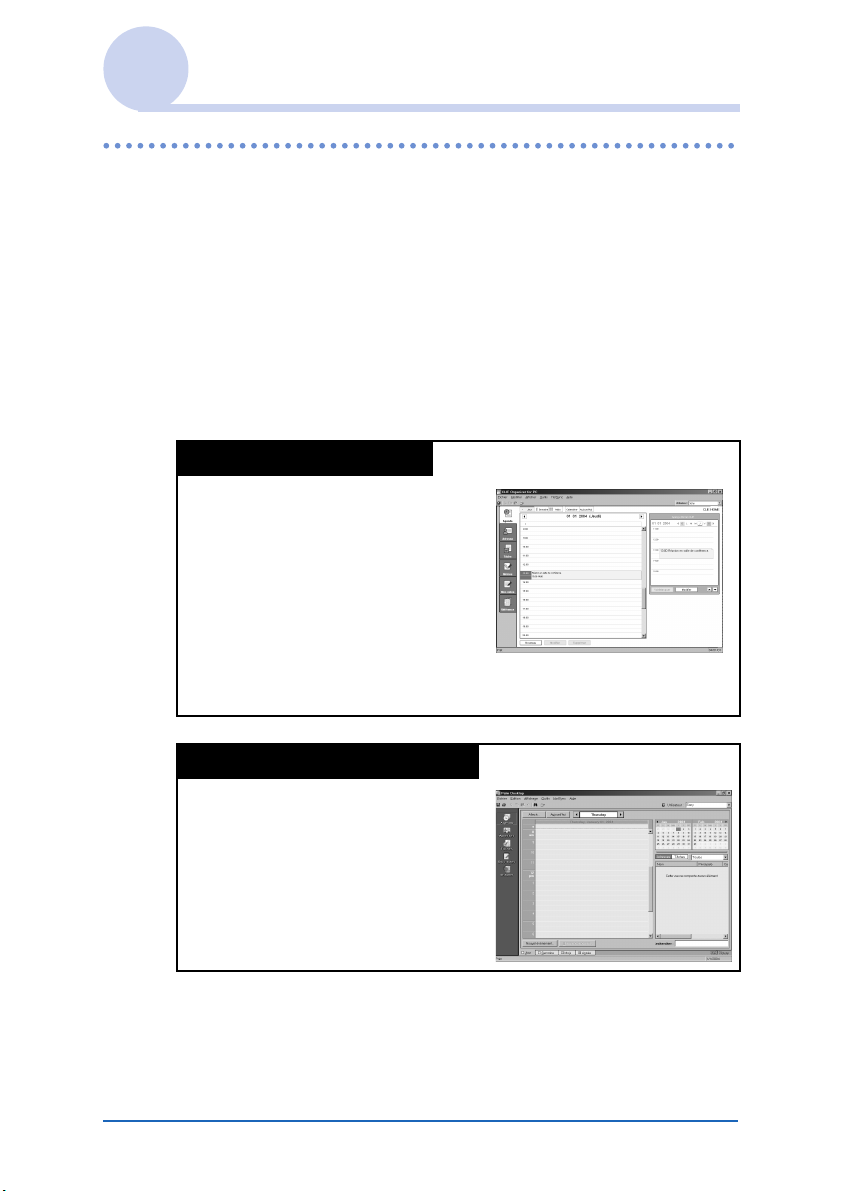
CLIE Organizer for PC
Vous pouvez synchroniser les
données de CLIE Organizer sur
votre ordinateur de poche CLIÉ
avec votre ordinateur à l’aide de
CLIE Organizer for PC.
Vous pouvez également visualiser
des fichiers d’image et des mémos
manuscrits sur votre ordinateur en
synchronisant les fichiers/données.
Palm™ Desktop pour CLIÉ
Palm™ Desktop pour CLIÉ
est fourni avec les périphériques
Palm OS standard. Vous pouvez
synchroniser les applications
Agenda, Adresses, Tâches ou
Bloc-notes avec votre ordinateur.
Echange et mise à jour de fichiers/données via l’opération HotSync
®
67
Page 68

Gestion des informations à l’aide de votre ordinateur
Utilisation de CLIE Organizer for PC
1 Double-cliquez sur (CLIE Organizer for CLIÉ)
sur le bureau Windows.
Vous pouvez également cliquer sur [Démarrer], sélectionner
[Programmes] ([Tous les programmes] pour Windows XP)
- [Sony Handheld], puis cliquez sur [CLIE Organizer for
PC].
CLIE Organizer for PC démarre.
Conseil
Pour quitter CLIE Organizer for PC
Cliquez sur le bouton en haut à droite de l’écran ou
sélectionnez [Quitter] dans le menu [Fichier].
Echange et mise à jour de fichiers/données via l’opération HotSync
®
68
Page 69
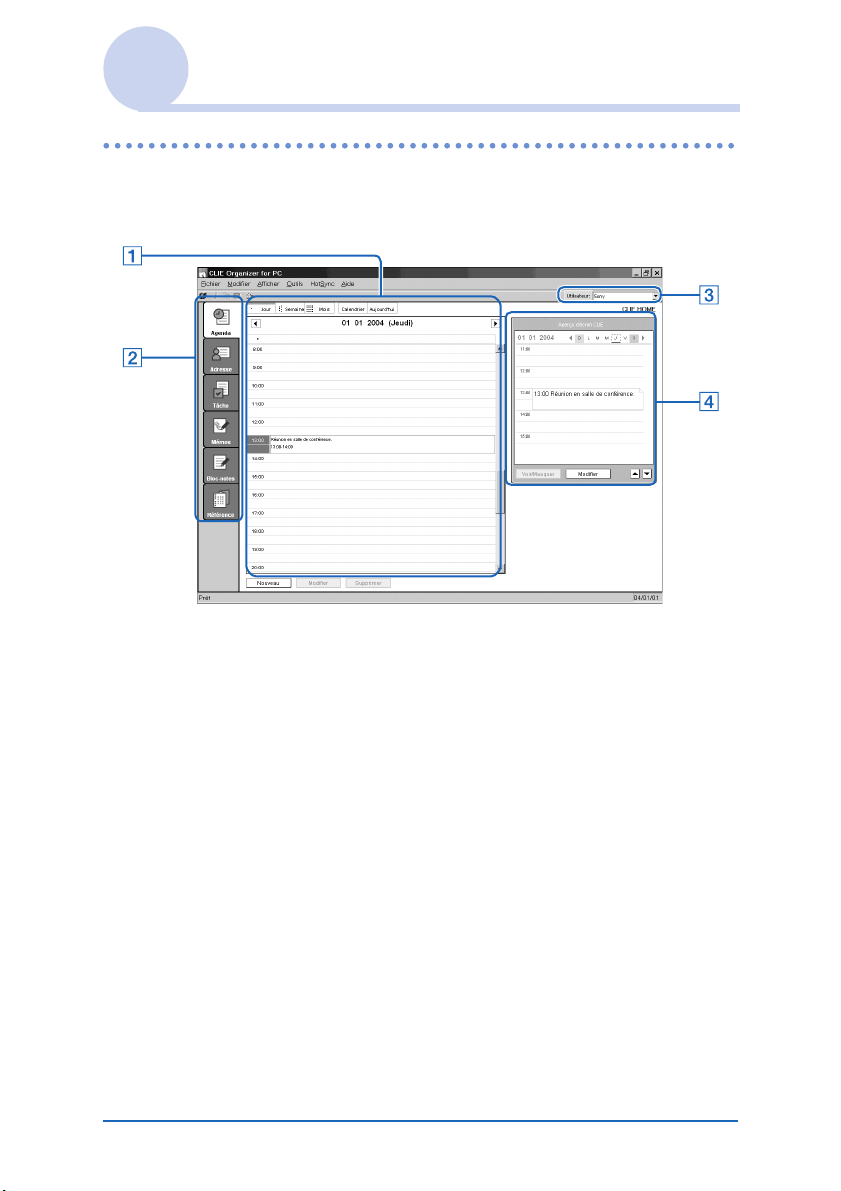
Gestion des informations à l’aide de votre ordinateur
Emplacement des composants de CLIE Organizer for PC
A Volet de liste
Affiche les enregistrements dans l’application active.
B Barre de lancement d’application
Cliquez sur une icône pour ouvrir l’application qui lui est
associée.
C Sélecteur d’utilisateur
Affiche le nom de l’utilisateur des informations actuelles.
D Aperçu de l’ordinateur de poche CLIÉ
L’écran aperçu de votre ordinateur de poche CLIÉ s’affiche.
Echange et mise à jour de fichiers/données via l’opération HotSync
®
69
Page 70

Gestion des informations à l’aide de votre ordinateur
Opérations de base de CLIE Organizer for PC
Cliquez sur l’icône de l’application à utiliser. La fenêtre bascule
vers la fenêtre de l’application sélectionnée.
Les opérations de base pour chaque application sont les mêmes
que celles de l’application CLIÉ correspondante.
b Pour obtenir davantage de détails sur ces opérations, consultez l’aide
en ligne de CLIE Organizer for PC. Pour afficher l’aide en ligne,
sélectionnez [Aide de CLIE Organizer for PC...] dans [Aide].
Conseil
Modification du nom d’utilisateur de votre ordinateur de
poche CLIÉ
1 Dans la fenêtre CLIE Organizer for PC, cliquez
sur [Utilisateurs...] dans [Outils].
La boîte de dialogue Utilisateur s’affiche.
2 Cliquez sur le nom d’utilisateur à modifier, puis
cliquez sur [Renommer...].
3 Saisissez un nouveau nom d’utilisateur, puis
cliquez sur [OK].
Le nom d’utilisateur de votre ordinateur de poche CLIÉ
sera modifié lors de la prochaine opération HotSync
®
.
Suite à la page suivante
• • • • • • • • • • • • • • • • • • •
Echange et mise à jour de fichiers/données via l’opération HotSync
®
70
Page 71
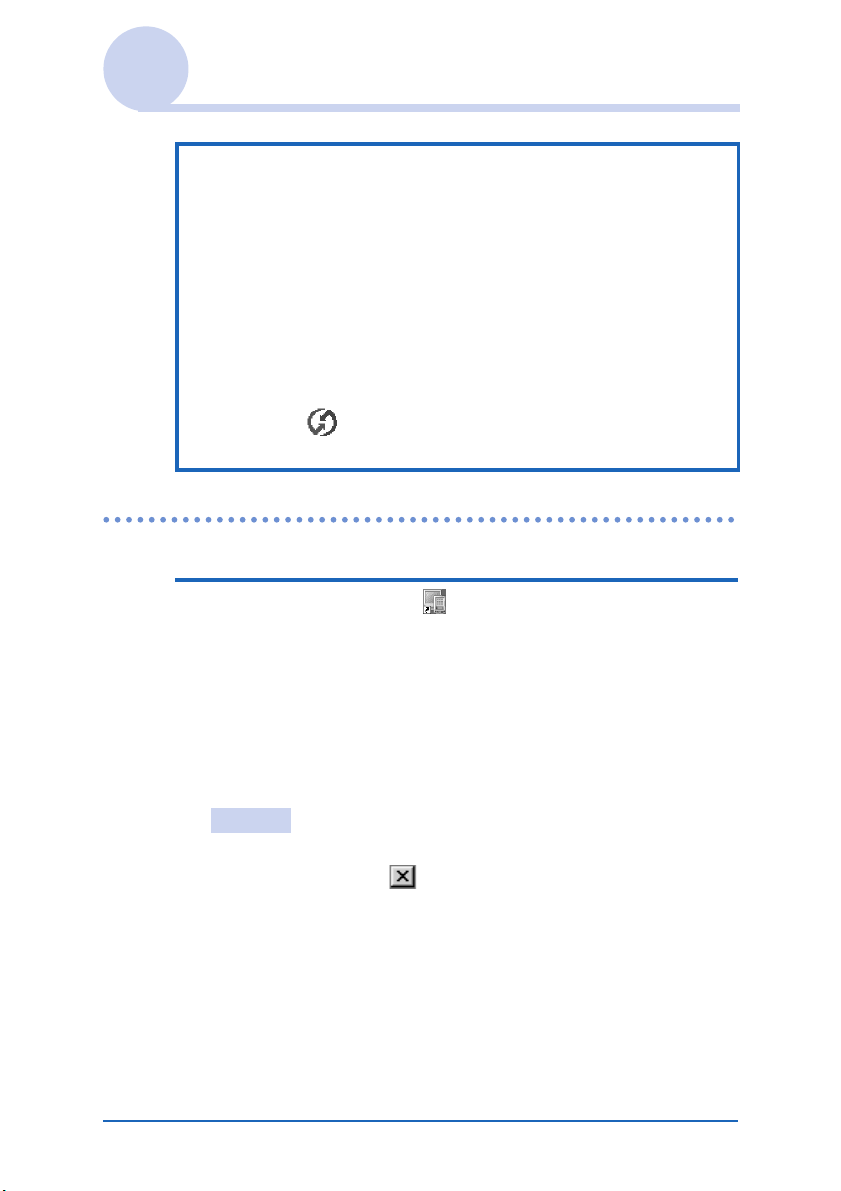
Gestion des informations à l’aide de votre ordinateur
Lors de l’utilisation du système d’exploitation Microsoft
Windows
Lorsque vous démarrez CLIE Organizer for PC sur votre
ordinateur et que vous sélectionnez [Personnaliser...], [Afficher
journal...] ou [Configuration...] dans le menu [HotSync], la fenêtre
de configuration peut apparaître derrière celle de CLIE Organizer
for PC.
Dans ce cas, placez la fenêtre de configuration au premier plan en
procédant comme suit :
– Appuyez simultanément sur les touches Alt et Tab.
– Cliquez sur (HotSync) en bas à droite de la barre d’état
système Windows (zone de Notification).
®
XP
Utilisation de Palm™ Desktop pour CLIÉ
1 Double-cliquez sur (Palm Desktop pour CLIÉ)
sur le bureau Windows.
Vous pouvez également cliquer sur [Démarrer], sélectionner
[Programmes] ([Tous les programmes] pour Windows XP)
- [Sony Handheld], puis cliquer sur [Palm Desktop pour
CLIÉ].
Palm™ Desktop pour CLIÉ démarre.
®
Conseil
Pour quitter Palm™ Desktop pour CLIÉ
Cliquez sur le bouton en haut à droite de l’écran ou
sélectionnez [Quitter] dans le menu [Fichier].
Echange et mise à jour de fichiers/données via l’opération HotSync
®
71
Page 72
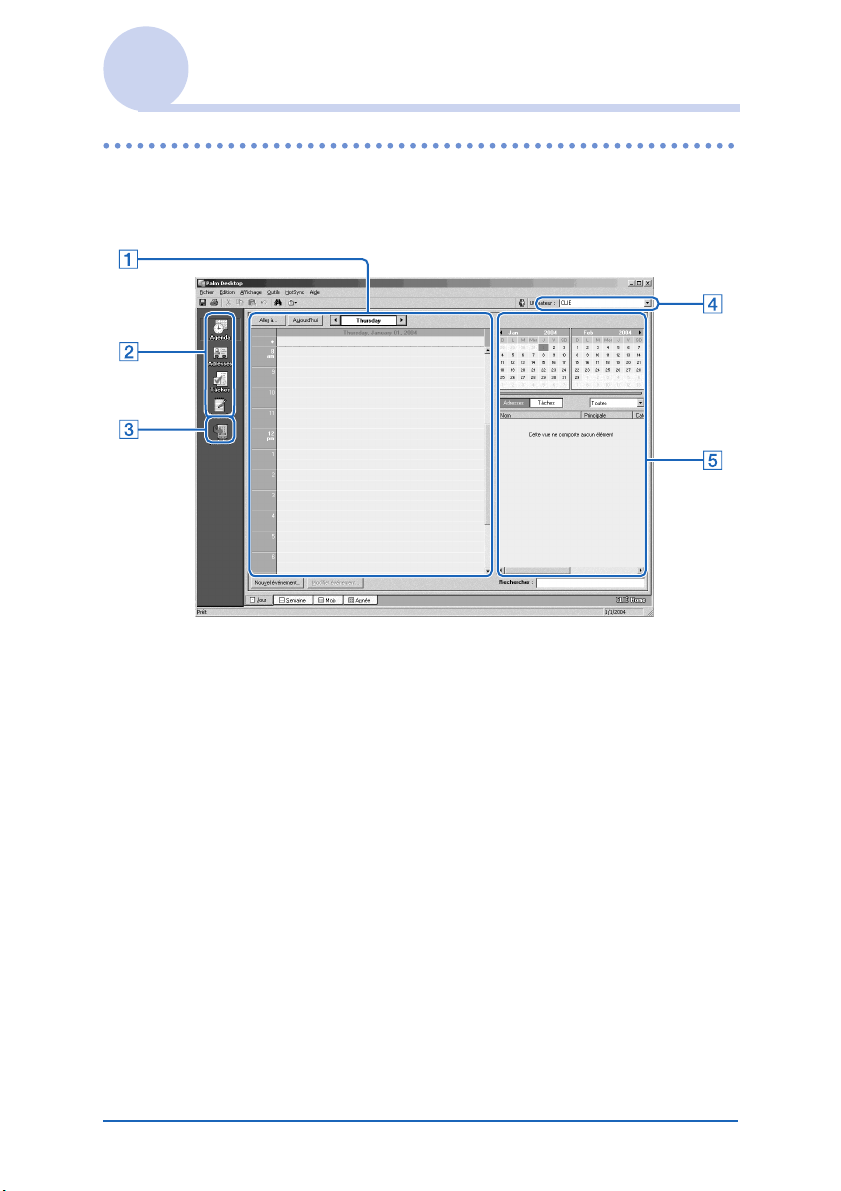
Gestion des informations à l’aide de votre ordinateur
Emplacement des composants du logiciel Palm™ Desktop pour CLIÉ
A Volet de liste
Affiche les enregistrements dans l’application active.
B Barre de lancement d’application
Cliquez sur une icône pour ouvrir l’application qui lui est
associée.
C Icône d’installation
Cliquez sur cette icône pour afficher la fenêtre Outil
d’installation. Vous pouvez installer des applications sur
votre ordinateur de poche CLIÉ via l’opération HotSync
b Pour obtenir davantage de détails, consultez la section
« Installation » à la page 228.
D Sélecteur d’utilisateur
Affiche le nom de l’utilisateur des informations actuelles.
Suite à la page suivante
• • • • • • • • • • • • • • • • • • •
Echange et mise à jour de fichiers/données via l’opération HotSync
®
.
®
72
Page 73

Gestion des informations à l’aide de votre ordinateur
E Volet d’enregistrement
Affiche des détails complets sur l’enregistrement
sélectionné dans le volet de liste. Les informations affichées
ici sont les mêmes que celles qui s’affichent lorsque vous
tapez sur [Détails] dans une application de votre ordinateur
de poche CLIÉ, comme Agenda.
Opérations de base de Palm™ Desktop pour CLIÉ
Cliquez sur l’icône de l’application à utiliser. La fenêtre bascule
vers la fenêtre de l’application sélectionnée.
Les opérations de base pour chaque application sont les mêmes
que celles de l’application CLIÉ correspondante.
b Pour obtenir davantage de détails sur ces opérations, consultez l’aide
en ligne de Palm™ Desktop pour CLIÉ. Pour afficher l’aide en
ligne, sélectionnez [Aide sur Palm™ Desktop] dans le menu [Aide].
Conseil
Modification du nom d’utilisateur de votre ordinateur de
poche CLIÉ
1 Dans la fenêtre Palm™ Desktop pour CLIÉ, cliquez
sur [Utilisateurs] dans le menu [Outils].
La boîte de dialogue Utilisateurs s’affiche.
2 Cliquez sur le nom d’utilisateur à modifier, puis
cliquez sur [Renommer].
3 Saisissez un nouveau nom d’utilisateur, puis cliquez
sur [OK].
Le nom d’utilisateur de votre ordinateur de poche CLIÉ sera
modifié lors de la prochaine opération HotSync
®
.
Suite à la page suivante
• • • • • • • • • • • • • • • • • • •
Echange et mise à jour de fichiers/données via l’opération HotSync
®
73
Page 74
Gestion des informations à l’aide de votre ordinateur
Lors de l’utilisation du système d’exploitation Microsoft®
Windows
®
XP
Lorsque vous démarrez Palm™ Desktop pour CLIÉ sur votre
ordinateur et que vous sélectionnez [Personnaliser...], [Lien de
fichiers...], [Afficher journal...] ou [Configuration...] dans le menu
[HotSync], la fenêtre de configuration peut apparaître derrière celle
de Palm™ Desktop pour CLIÉ.
Dans ce cas, placez la fenêtre de configuration au premier plan en
procédant comme suit :
– Appuyez simultanément sur les touches Alt et Tab.
– Cliquez sur (HotSync) en bas à droite de la barre d’état
système Windows (zone de Notification).
Echange et mise à jour de fichiers/données via l’opération HotSync
®
74
Page 75

Saisie de texte sur votre ordinateur de poche CLIÉ™
Ce chapitre décrit comment saisir du texte sur
votre ordinateur de poche CLIÉ.
Saisie de texte sur votre ordinateur de poche
CLIÉ™ . . . . . . . . . . . . . . . . . . . . . . . . . . 76
Sélection d’un système de saisie
manuscrite . . . . . . . . . . . . . . . . . . . . . . . 77
Utilisation de l’écriture Graffiti
texte . . . . . . . . . . . . . . . . . . . . . . . . . . . 78
Utilisation de la méthode Decuma Input pour saisir
du texte . . . . . . . . . . . . . . . . . . . . . . . . . 92
Utilisation du clavier logiciel
pour saisir du texte . . . . . . . . . . . . . . . . . 97
®
2 pour saisir du
Page 76
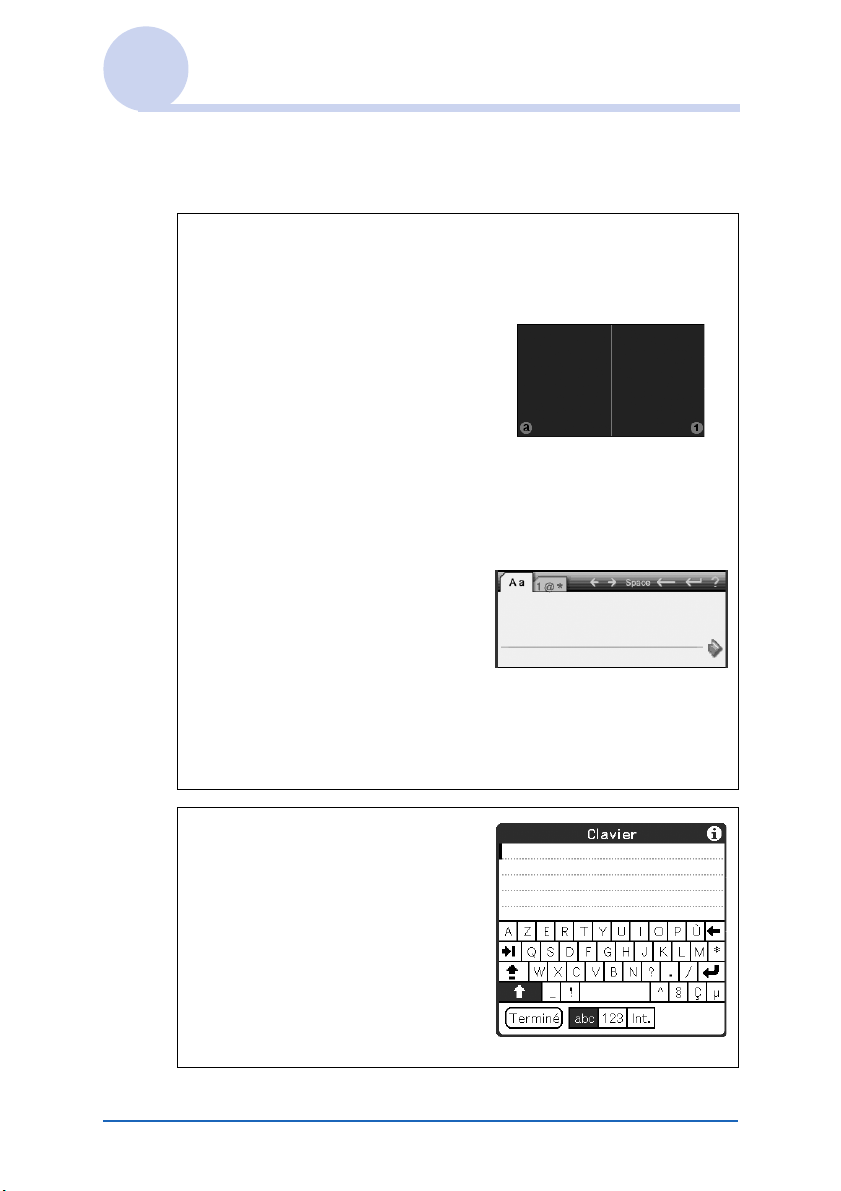
Saisie de texte sur votre ordinateur de poche CLIÉ™
Outre le clavier matériel, vous pouvez également saisir du texte
à l’aide des méthodes suivantes.
Système de saisie
manuscrite
Graffiti® 2 (page 78)
Saisissez du texte à l’aide de
l’écriture à main levée, nommée
Graffiti 2
saisie des données avec Graffiti 2
vous pourrez saisir du texte
beaucoup plus rapidement qu’avec
le clavier logiciel.
Decuma Input (page 92)
La méthode Decuma Input
convertit votre écriture manuscrite
en texte dactylographié et peut être
utilisée pour saisir du texte avec
n’importe quelle application. Il
suffit d’écrire dans la zone de saisie
située au bas de l’écran.
L’interprétation de votre écriture
manuscrite apparaît à l’endroit où
vous écrivez.
®
. Une fois habitué à la
®
,
Clavier logiciel (Panneau
de saisie) (page 97)
Saisissez le texte en tapant sur le
clavier affiché à l’écran.
Saisie de texte sur votre ordinateur de poche CLIÉ™ 76
Page 77
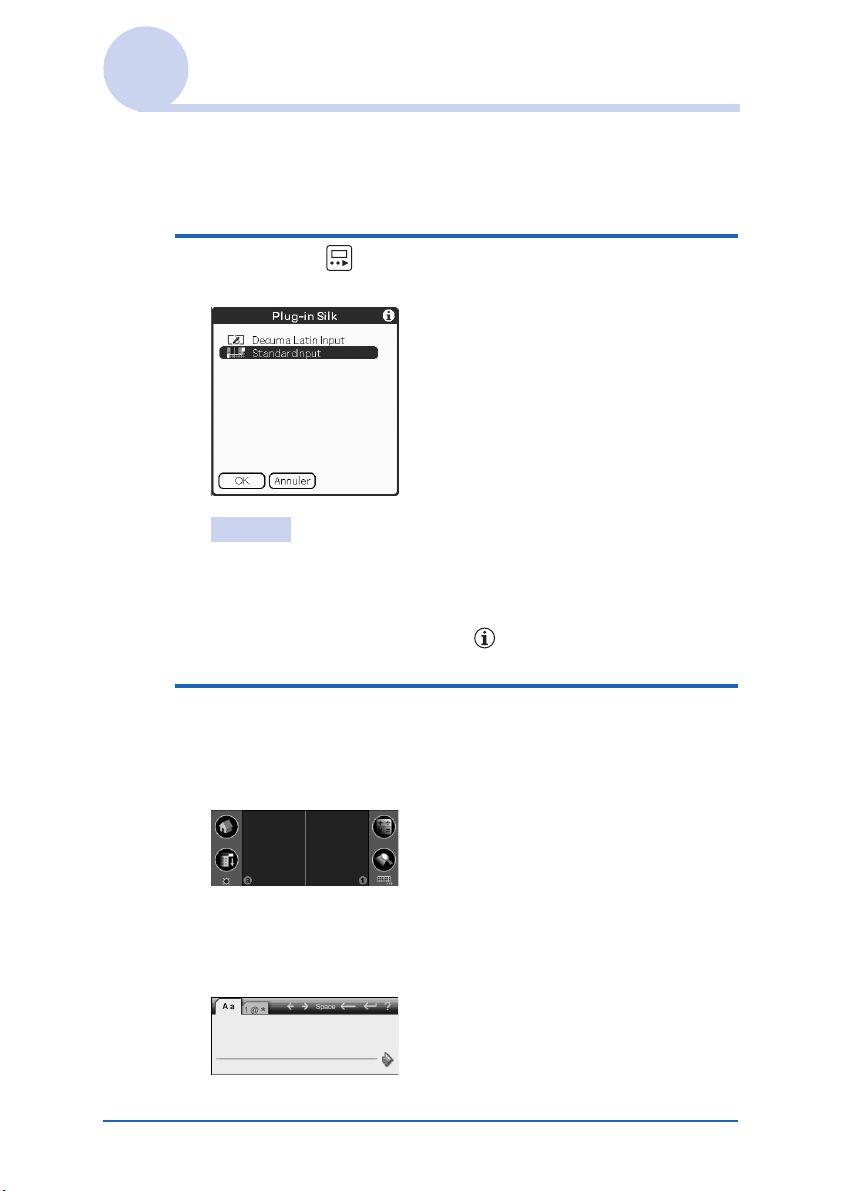
Sélection d’un système de saisie manuscrite
Vous pouvez choisir votre système de saisie manuscrite :
Graffiti
de poche CLIÉ utilise Graffiti
®
2 ou Decuma Input. Par défaut, votre ordinateur
®
2.
1 Tapez sur dans la barre d’état.
L’écran Plug-In Silk apparaît.
Conseil
Vous pouvez faire glisser le stylet de gauche à droite sur la barre
d'état pour activer la zone Silkscreen.
Pour obtenir davantage de détails, reportez-vous à l’écran Aide
du Plug-In Silk en tapant sur dans l’écran Plug-In Silk.
2 Sélectionnez le système de saisie manuscrite.
Si vous souhaitez utiliser Graffiti® 2 (pages 78-91)
Tapez sur [StandardInput], puis sur [OK].
Si vous souhaitez utiliser Decuma Input
(pages 92-96)
Tapez sur [Decuma Latin Input], puis sur [OK].
Saisie de texte sur votre ordinateur de poche CLIÉ™ 77
Page 78
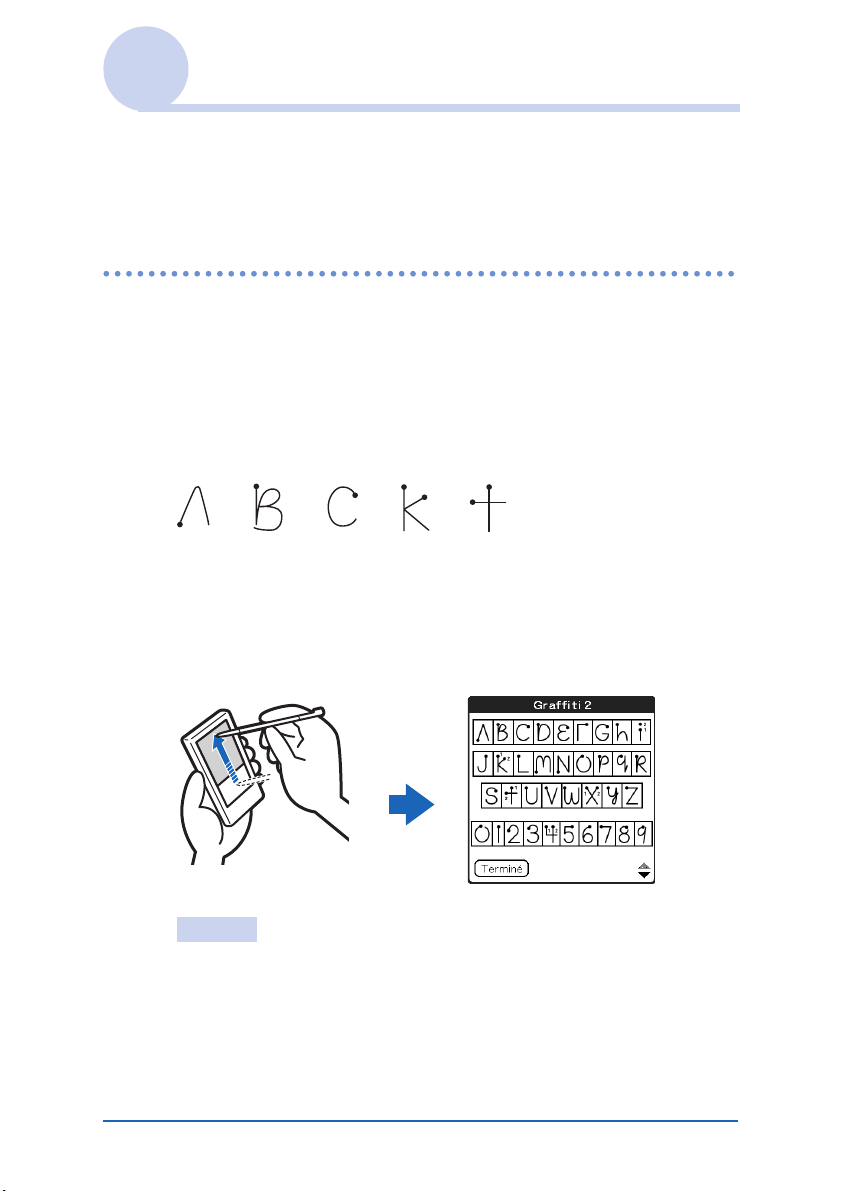
Utilisation de l’écriture Graffiti® 2 pour saisir du texte
Cette section décrit les procédures de création de lettres, de
nombres, de signes de ponctuation et de symboles, et vous
apprend quelques trucs et astuces Graffiti
Qu’est-ce que l’écriture Graffiti® 2 ?
Graffiti® 2 est une méthode d’écriture unique permettant une
saisie de texte rapide et facile dans des applications CLIÉ. Le
texte est saisi dans la zone d’écriture Graffiti
stylet. Graffiti
manuscrite et la convertit en texte dactylographié.
Affichage de l’aide Graffiti 2
Faites glisser le stylet de la zone d’écriture Graffiti® 2 jusqu’en
haut de l’écran. L’Aide Graffiti 2 ouvre une série d’écrans qui
présentent le jeu de caractères de l’écriture Graffiti
®
2 reconnaît immédiatement votre écriture
®
2.
®
2 à l’aide du
Exemples de lettres A, B,
C, K et T de Graffiti® 2
®
2.
Conseil
Vous pouvez personnaliser la façon dont vous écrivez les caractères t,
p, y et $. Pour obtenir davantage de détails, consultez la section
« Configuration de Graffiti
Saisie de texte sur votre ordinateur de poche CLIÉ™ 78
®
2 » à la page 106.
Page 79
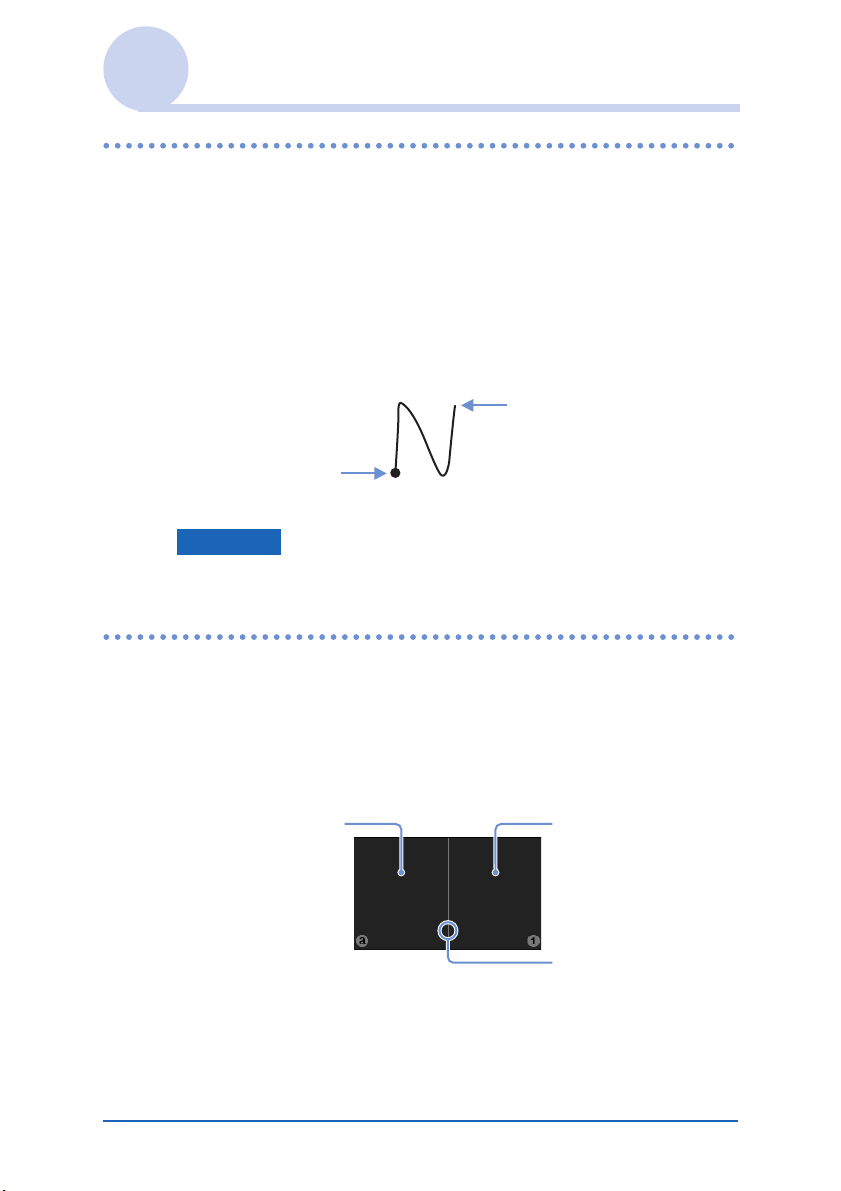
Utilisation de l’écriture Graffiti® 2 pour saisir du texte
Saisie d’un trait sur votre ordinateur de poche CLIÉ™
Le point sur chaque trait indique à partir d’où il faut
commencer à tracer le caractère
Certains caractères ont des formes similaires, mais leurs points
de départ et d’arrivée sont différents. Vous devez toujours
commencer le tracé à partir du point et lever le stylet à la fin.
Levez le stylet
à la fin
Commencez le tracé
à partir du point
Remarque
Il n’est pas nécessaire de dessiner le point. Dans ce manuel, celui-ci n’a
pour but que de vous montrer où commencer le tracé.
Utilisation de la zone d’écriture Graffiti® 2
La zone d’écriture Graffiti ® 2 se compose de deux parties : une
partie pour écrire les minuscules de l’alphabet et l’autre pour
écrire les chiffres. La zone située autour de la ligne de division
est utilisée pour écrire les lettres majuscules de l’alphabet.
Zone des minuscules
Saisie de texte sur votre ordinateur de poche CLIÉ™ 79
Zone des chiffres
Ligne de division
Suite à la page suivante
• • • • • • • • • • • • • • • • • • •
Page 80
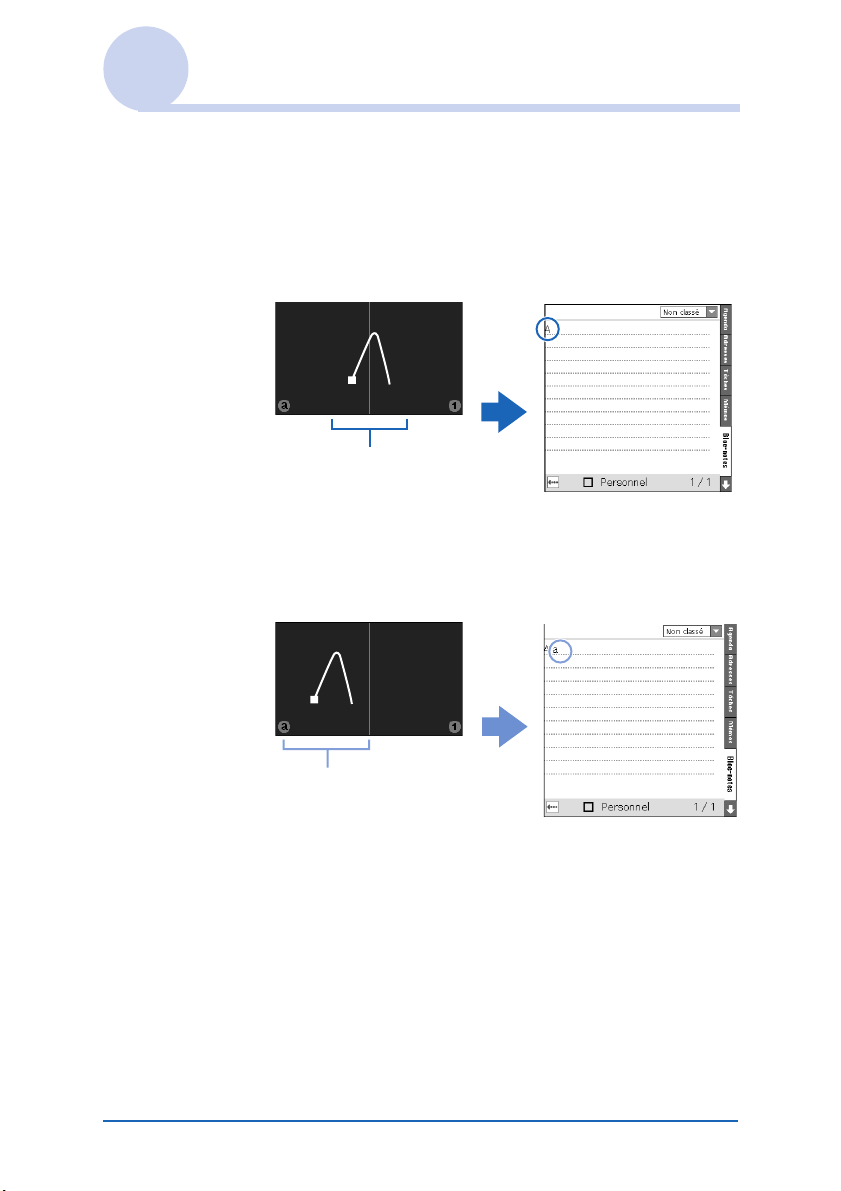
Utilisation de l’écriture Graffiti® 2 pour saisir du texte
Ecriture de lettres majuscules
Pour saisir une lettre majuscule, dessinez le(s) trait(s) au niveau
la ligne de division de la zone d’écriture Graffiti
* Le Bloc-notes est utilisé comme exemple d’application dans
ce manuel.
•
Dessinez le(s) trait(s) au niveau
de la ligne de division
®
2*.
Ecriture de lettres minuscules
Pour saisir une lettre minuscule, dessinez le(s) trait(s) dans la
zone des lettres minuscules de la zone d’écriture Graffiti
•
®
2.
Dessinez le(s) trait(s)
dans cette zone
Suite à la page suivante
• • • • • • • • • • • • • • • • • • •
Saisie de texte sur votre ordinateur de poche CLIÉ™ 80
Page 81
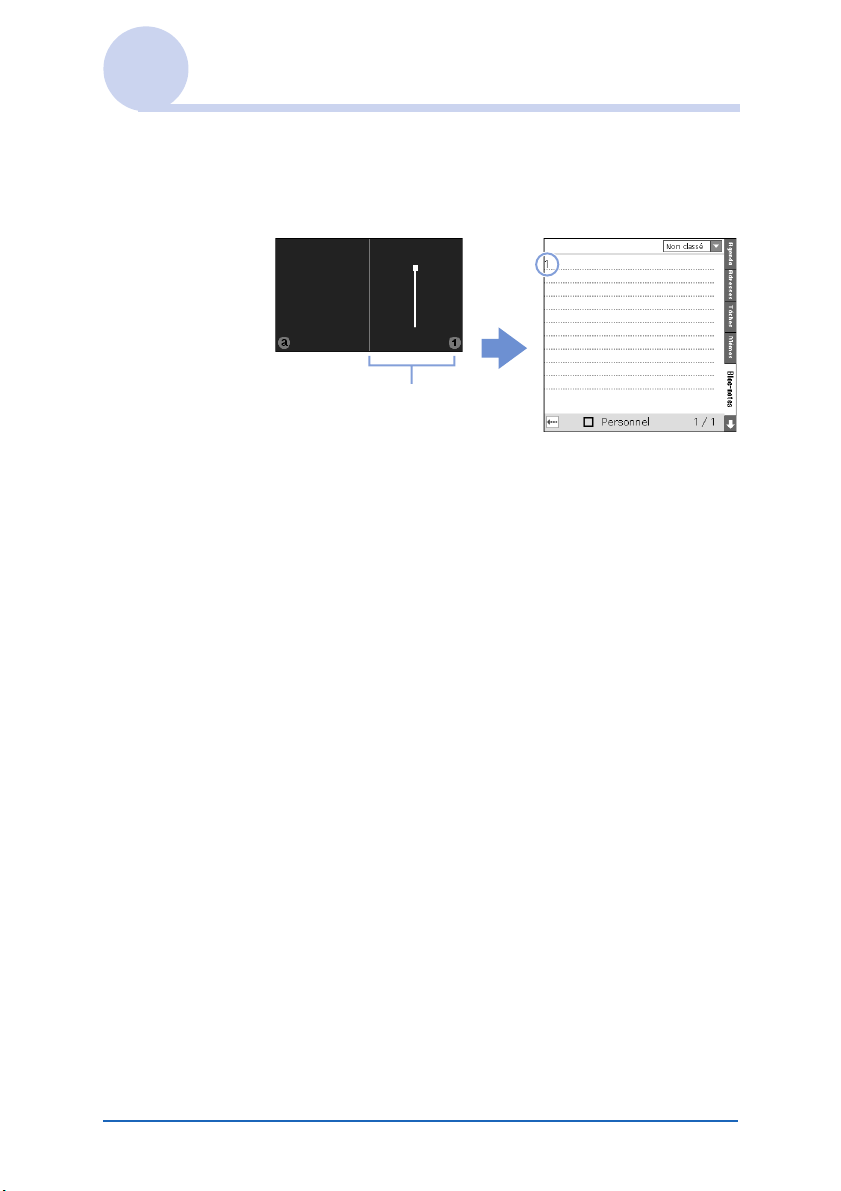
Utilisation de l’écriture Graffiti® 2 pour saisir du texte
Ecriture de chiffres
Pour saisir un chiffre, dessinez le(s) trait(s) dans la zone des
chiffres de la zone d’écriture Graffiti
•
Dessinez le(s) trait(s)
dans cette zone
®
2.
Saisie de texte sur votre ordinateur de poche CLIÉ™ 81
Page 82
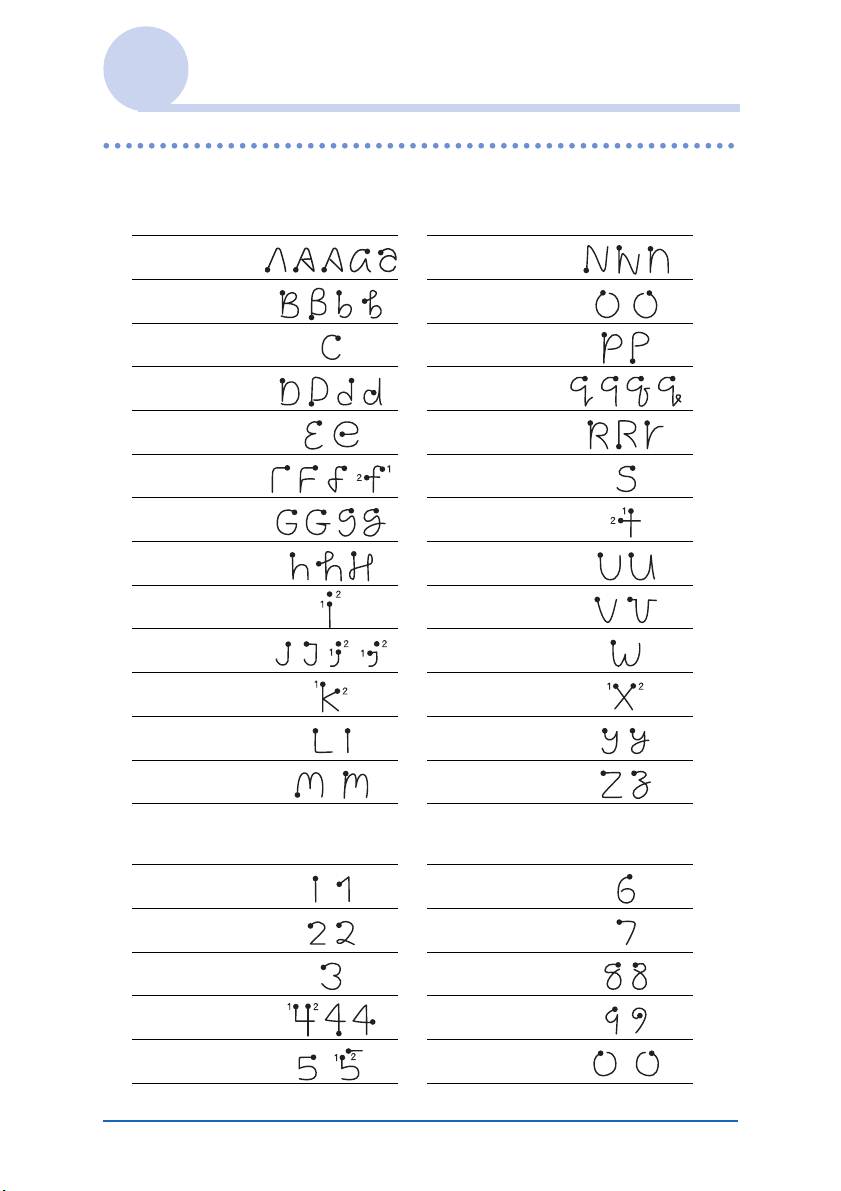
Utilisation de l’écriture Graffiti® 2 pour saisir du texte
Liste de caractères Graffiti® 2
Alphabet
AN
BO
CP
DQ
ER
FS
GT
HU
IV
JW
KX
LY
MZ
Nombres
16
27
38
49
50
Suite à la page suivante
• • • • • • • • • • • • • • • • • • •
Saisie de texte sur votre ordinateur de poche CLIÉ™ 82
Page 83
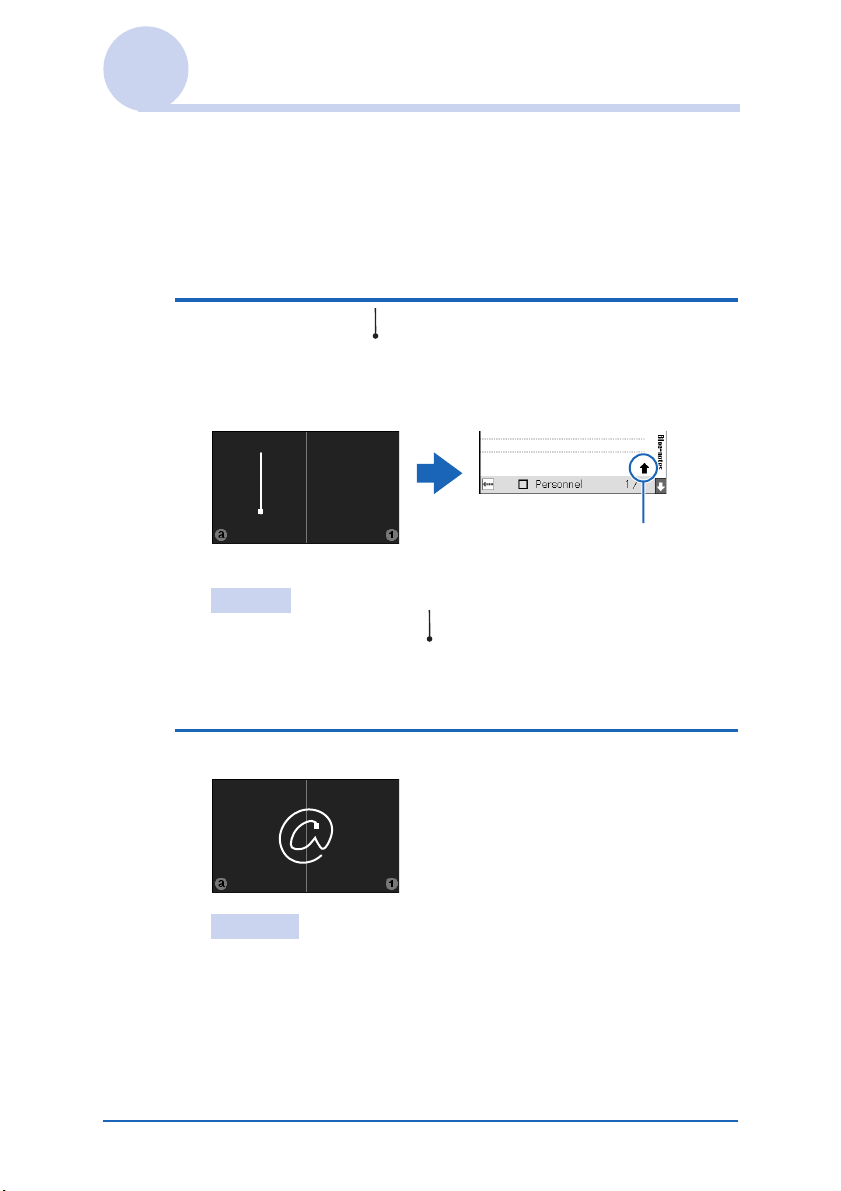
Utilisation de l’écriture Graffiti® 2 pour saisir du texte
Ecriture de symboles
Pour saisir un symbole, activez le mode Symbole. En mode
Symbole, vous pouvez écrire dans la zone des minuscules ou
dans la zone des chiffres de la zone d’écriture Graffiti
saisir un symbole, suivez la procédure ci-dessous.
1 Tracez le trait à n’importe quel endroit de la
zone d’écriture Graffiti® 2.
L’indicateur du mode Ponctuation s’affiche sur l’écran pour
indiquer que vous êtes en mode Symbole.
•
Indicateur du mode
de ponctuation
Conseil
Vous pouvez tracer le trait , pour activer le mode Symbole ou
le quitter, soit dans la zone des minuscules, soit dans la zone
des chiffres.
®
2. Pour
2 Tracez le(s) trait(s) du symbole.
Conseils
• Tracez le(s) trait(s) dès que vous passez en mode Symbole et
avant qu’il ne se referme automatiquement.
• Lorsque le mode Symbole est activé, vous pouvez tracer le(s)
trait(s) n’importe où dans la zone de saisie Graffiti
Saisie de texte sur votre ordinateur de poche CLIÉ™ 83
®
2.
Suite à la page suivante
• • • • • • • • • • • • • • • • • • •
Page 84
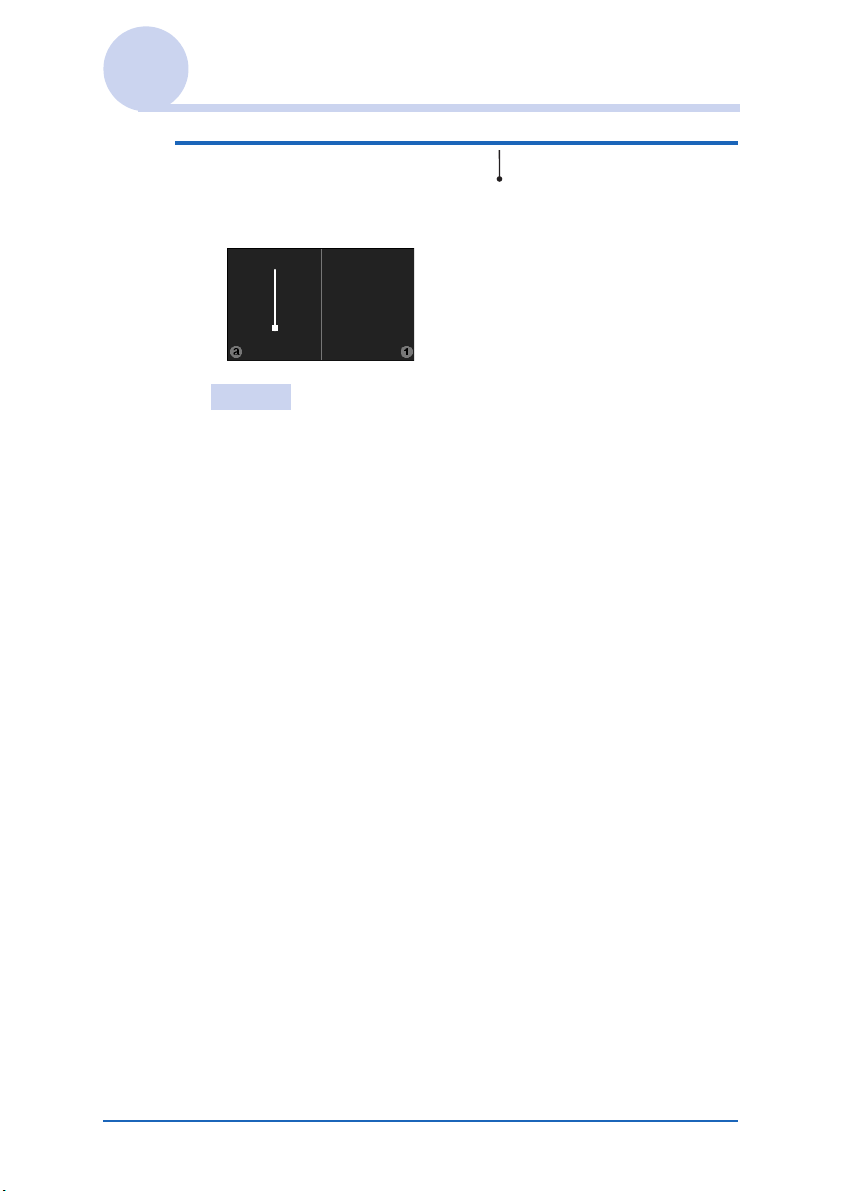
Utilisation de l’écriture Graffiti® 2 pour saisir du texte
3 Tracez à nouveau le trait .
Ceci active la saisie du symbole et permet de quitter le mode
Symbole.
•
Conseil
Certains symboles peuvent être saisis sans que le mode Symbole
ne soit activé. Vous devez tracer le(s) trait(s) dans la zone des
minuscules ou dans la zone des chiffres de la zone d’écriture
®
Graffiti
b Pour obtenir davantage de détails, reportez-vous à l’Aide
2, selon le symbole.
Graffiti 2 sur votre ordinateur de poche CLIÉ ou à la page
suivante. Vous y trouverez les symboles qui doivent être écrits
dans la zone des minuscules de la zone d’écriture Graffiti
ceux qui doivent être écrits dans la zone des chiffres.
®
2 et
Suite à la page suivante
• • • • • • • • • • • • • • • • • • •
Saisie de texte sur votre ordinateur de poche CLIÉ™ 84
Page 85
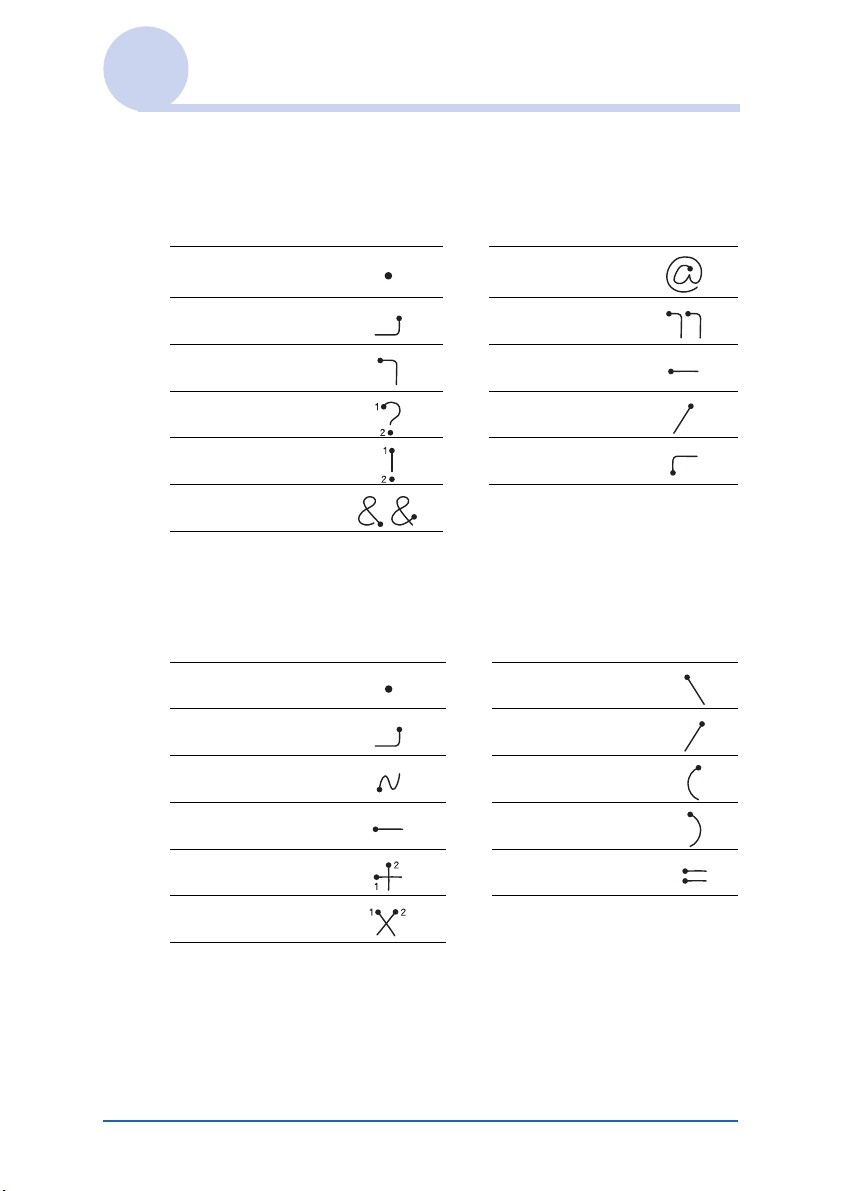
Utilisation de l’écriture Graffiti® 2 pour saisir du texte
Symbole (zone des minuscules)
Vous pouvez tracer le(s) trait(s) suivant(s) directement dans la
zone des minuscules sans passer en mode Symbole.
. (Point) @
, (Virgule) ''
' (Apostrophe) Espace
? (Point
d’interrogation)
! (Point
d’exclamation)
&
Retour
chariot
Tabu lation
Symbole (zone des chiffres)
Vous pouvez tracer le(s) trait(s) suivant(s) directement dans la
zone des chiffres sans passer en mode Symbole.
. (Point)
, (Virgule)
~
(Tilde)
–
+=
*
\ (Barre oblique
inverse)
/ (Barre
oblique)
( (Parenthèse
ouvrante)
) (Parenthèse
fermante)
Suite à la page suivante
• • • • • • • • • • • • • • • • • • •
Saisie de texte sur votre ordinateur de poche CLIÉ™ 85
Page 86
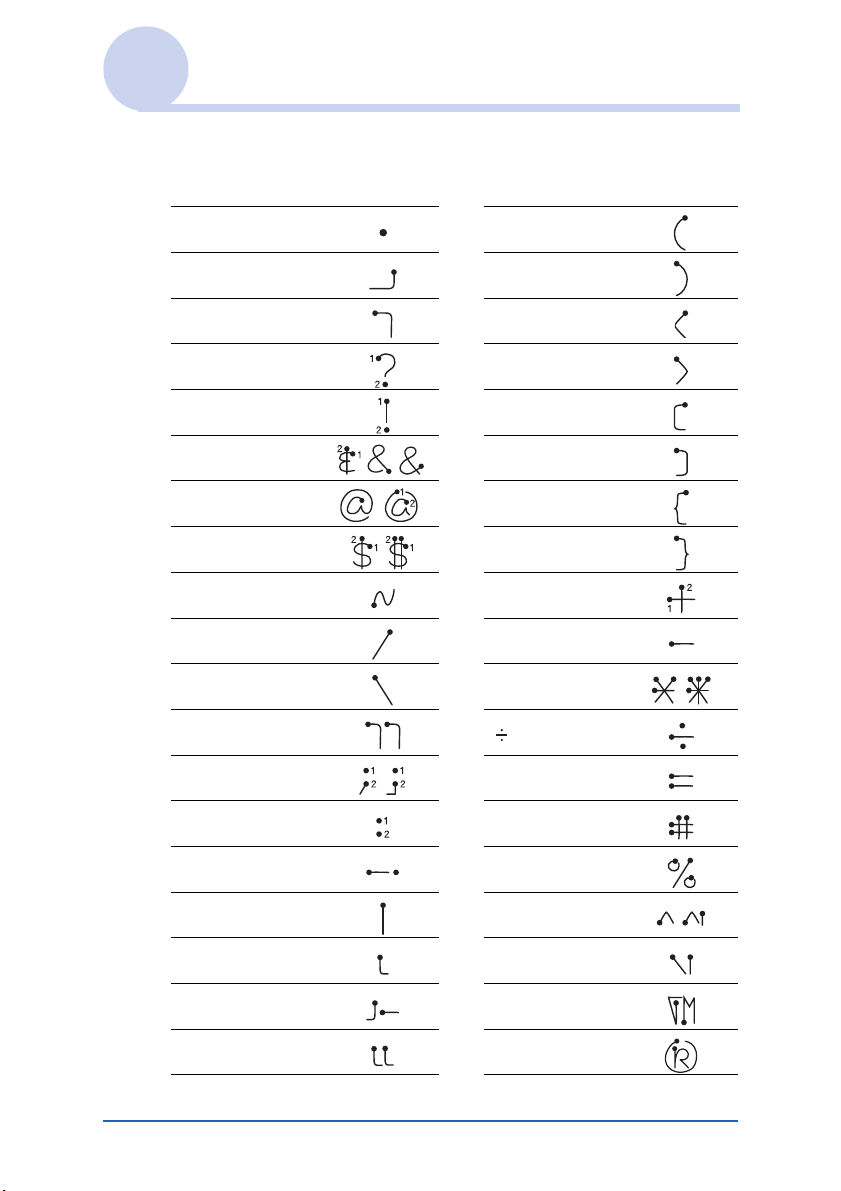
Utilisation de l’écriture Graffiti® 2 pour saisir du texte
Symbole (mode Symbole)
Vous pouvez saisir les symboles suivants en mode Symbole.
. (Point)
, (Virgule)
' (Apostrophe) <
? (Point
d’interrogation)
! (Point
d’exclamation)
&]
@{
$}
~
(Tilde) +
/ (Barre
oblique)
\ (Barre oblique
inverse)
''
;=
( (Parenthèse
ouvrante)
) (Parenthèse
fermante)
>
[
–
*
:#
_%
|^
‘`
’™
“®
Suite à la page suivante
• • • • • • • • • • • • • • • • • • •
Saisie de texte sur votre ordinateur de poche CLIÉ™ 86
Page 87
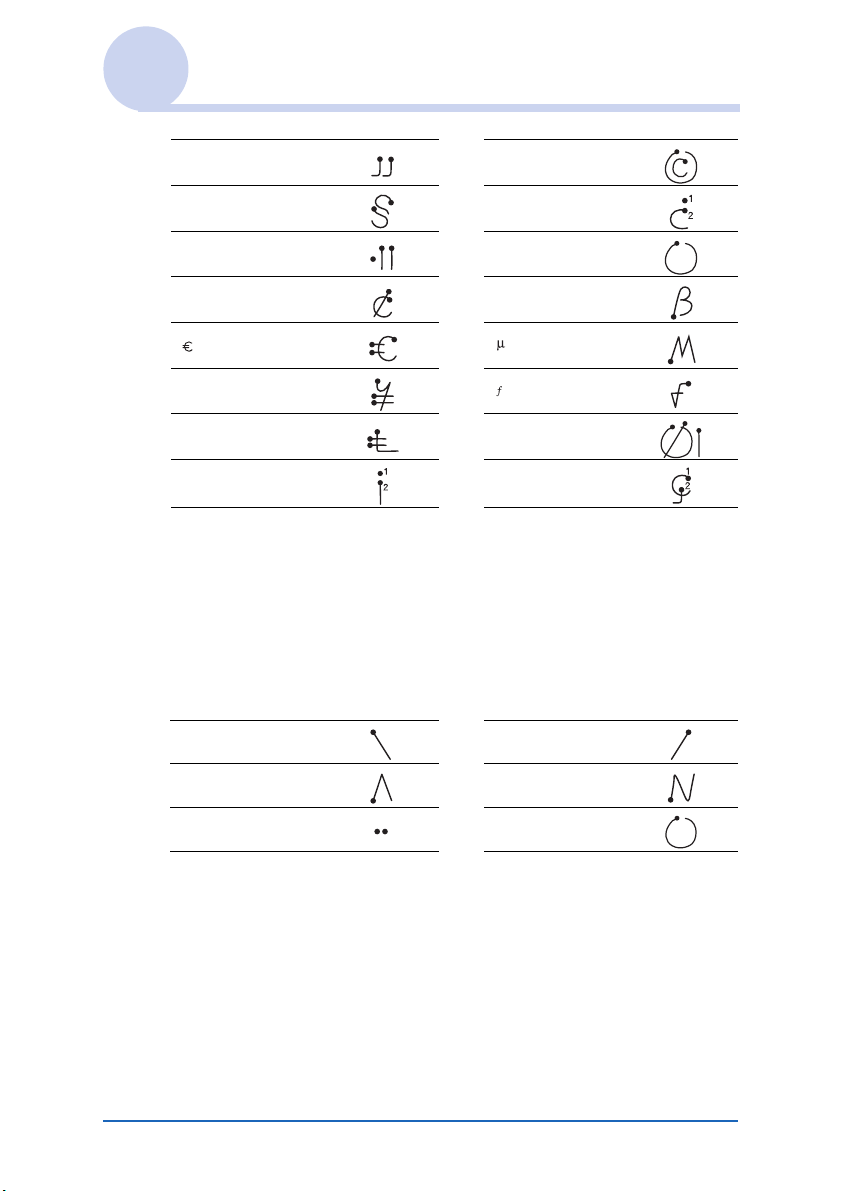
Utilisation de l’écriture Graffiti® 2 pour saisir du texte
”©
§¿
•
¢ß
¥
£Ø
¡ç
°
Ecriture de lettres accentuées
Pour saisir une lettre accentuée, tracez d’abord la lettre
minuscule ou majuscule, puis l’accent dans la zone des chiffres
de la zone d’écriture Graffiti
b Pour obtenir davantage de détails, reportez-vous à la suite de ce
manuel et à l’Aide Graffiti 2 sur votre ordinateur de poche CLIÉ.
à è ì ò ù á é í ó ú ´y
â ê î ô û ã õ ñ
ä ï ö ü ÿ å
®
2.
Saisie de texte sur votre ordinateur de poche CLIÉ™ 87
Page 88
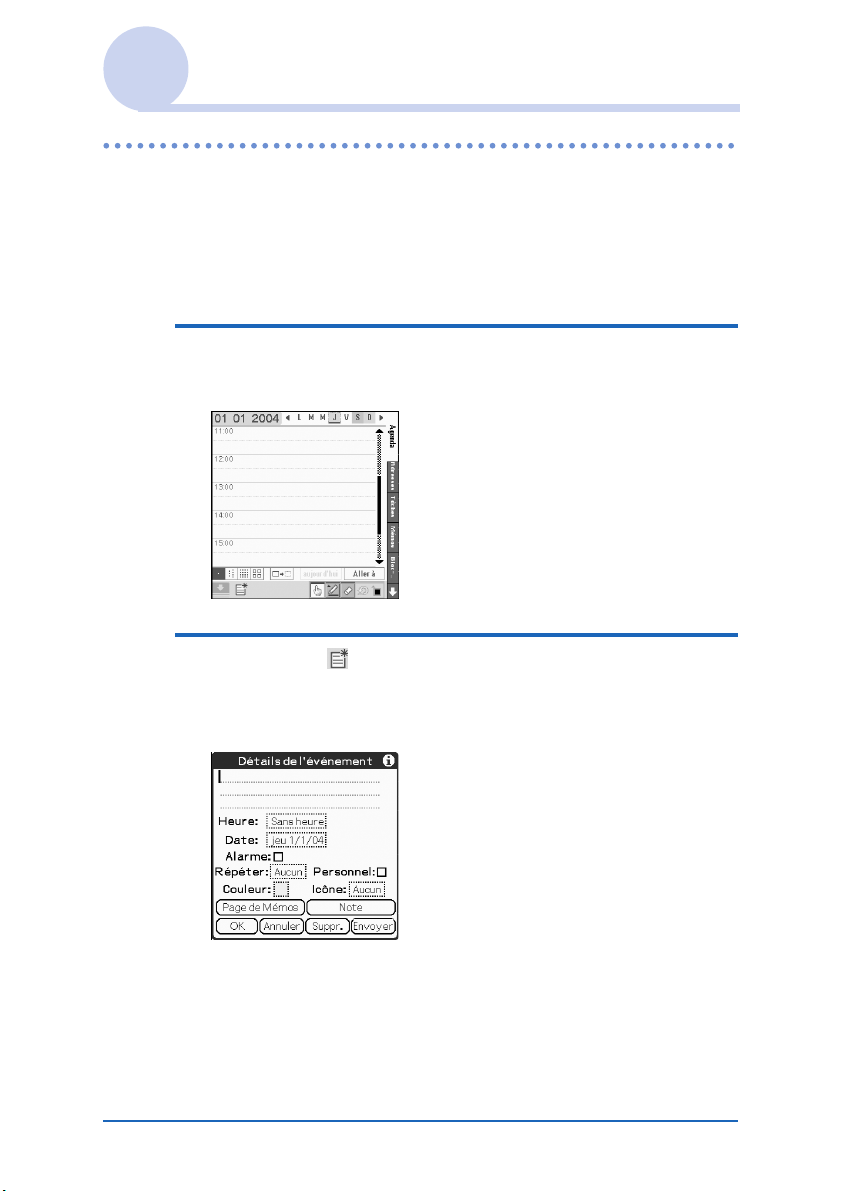
Utilisation de l’écriture Graffiti® 2 pour saisir du texte
Saisie de texte
Pour saisir du texte, vous avez besoin d’un logiciel (une
application) compatible avec votre ordinateur de poche CLIÉ.
Pour saisir du texte avec l’application Agenda, procédez
comme suit :
1 Tapez sur [Agenda] dans CLIE Organizer.
L’écran Agenda s’affiche.
2 Tapez sur (Nouveau) en bas à gauche de
l’écran.
L’écran Détails de l’événement s’affiche.
Suite à la page suivante
• • • • • • • • • • • • • • • • • • •
Saisie de texte sur votre ordinateur de poche CLIÉ™ 88
Page 89
Utilisation de l’écriture Graffiti® 2 pour saisir du texte
3 Utilisez les tableaux des pages précédentes
pour rechercher la forme de trait
correspondant à la lettre que vous souhaitez
créer.
Pour certaines lettres, il existe plusieurs possibilités de tracé.
Pour ces lettres, choisissez la forme la plus facile à tracer à
vos yeux.
Utilisez la même forme pour créer la version majuscule et la
version minuscule d’une lettre.
4 Placez le stylet dans la zone d’écriture
Graffiti® 2 pour les minuscules. Commencez
votre trait au point et dessinez-le, tel qu’il est
illustré dans les tableaux.
Placez le stylet au point
Remarque
Vous devez tracer les caractères dans la zone d’écriture Graffiti®.
Si vous tracez des traits Graffiti
®
Graffiti
comme du texte.
2, votre ordinateur de poche CLIÉ ne les reconnaît pas
®
2 en dehors de la zone d’écriture
Remarques relatives à l’écriture des caractères
Graffiti
®
2
• La précision de reconnaissance est supérieure lorsque vous
écrivez en gros caractères. Essayez de dessiner des traits qui
remplissent presque toute la zone d’écriture Graffiti
®
2.
• N’écrivez ni trop rapidement, ni trop lentement. Une écriture
trop lente peut générer des erreurs de reconnaissance.
• Veillez à ce que votre écriture ne soit pas inclinée. Les traits
verticaux doivent être parallèles aux bords de la zone
d’écriture Graffiti
Saisie de texte sur votre ordinateur de poche CLIÉ™ 89
®
2.
Page 90
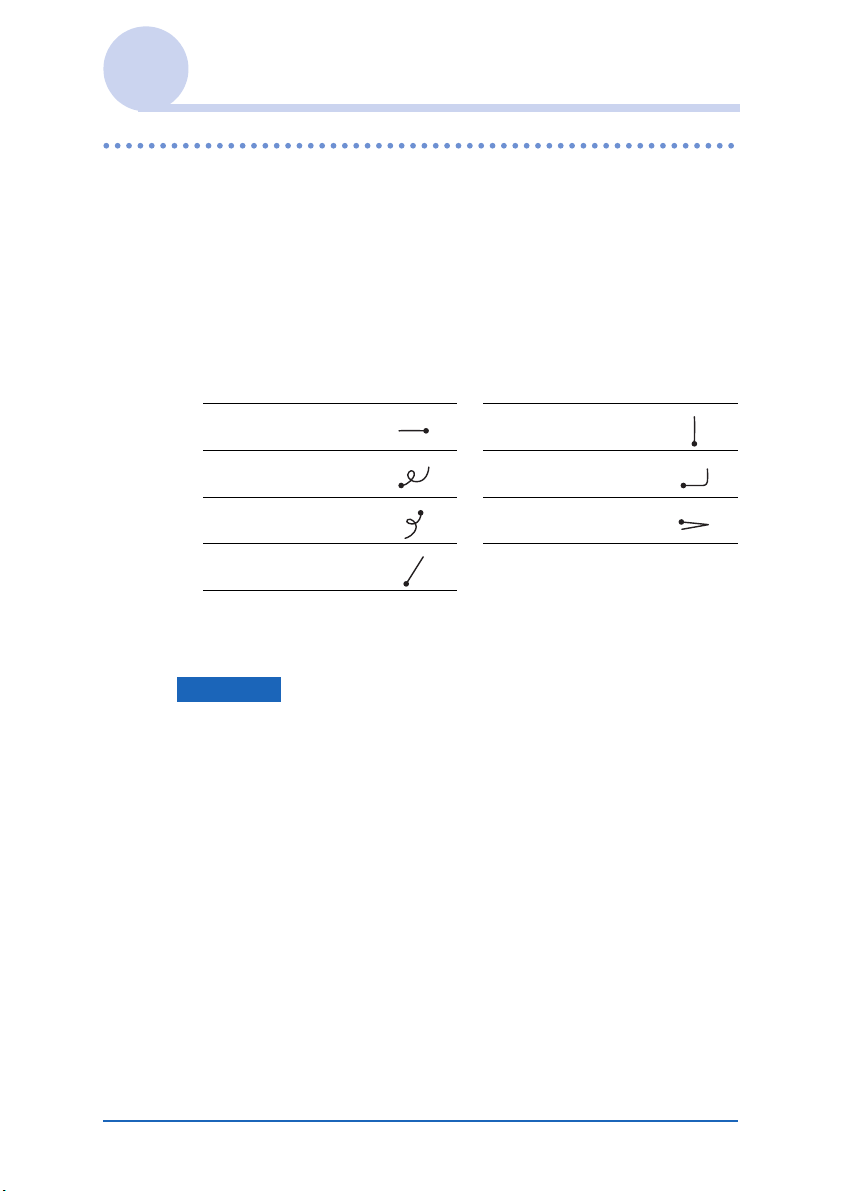
Utilisation de l’écriture Graffiti® 2 pour saisir du texte
Utilisation de traits et de raccourcis de navigation
Utilisation de traits de navigation
Lorsque vous saisissez du texte ou que vous utilisez une
application, vous pouvez utiliser des traits de navigation dans le
champ de l’application. Pour obtenir davantage de détails,
reportez-vous à la suite de ce manuel et à l’Aide Graffiti 2 sur
votre ordinateur de poche CLIÉ.
Retour arrière
Couper Copier
Coller Annuler
Commande de
menu*
Mode
Ponctuation
*Certaines icônes de fonction, comme Copier et Supprimer,
s’affichent uniquement lorsque cette fonction est disponible.
Remarque
Si la lettre « L » est enregistrée comme commande de menu pour une
application, les lettres « K », « T », « I » et « X » ne fonctionneront pas
comme commandes de menu, car, à deux traits près, le premier trait de
ces lettres serait identifié par erreur comme la commande « L ». S’il
n’existe pas de commande « L » chacune des quatre lettres peut être
enregistrée comme une commande de menu.
Suite à la page suivante
• • • • • • • • • • • • • • • • • • •
Saisie de texte sur votre ordinateur de poche CLIÉ™ 90
Page 91
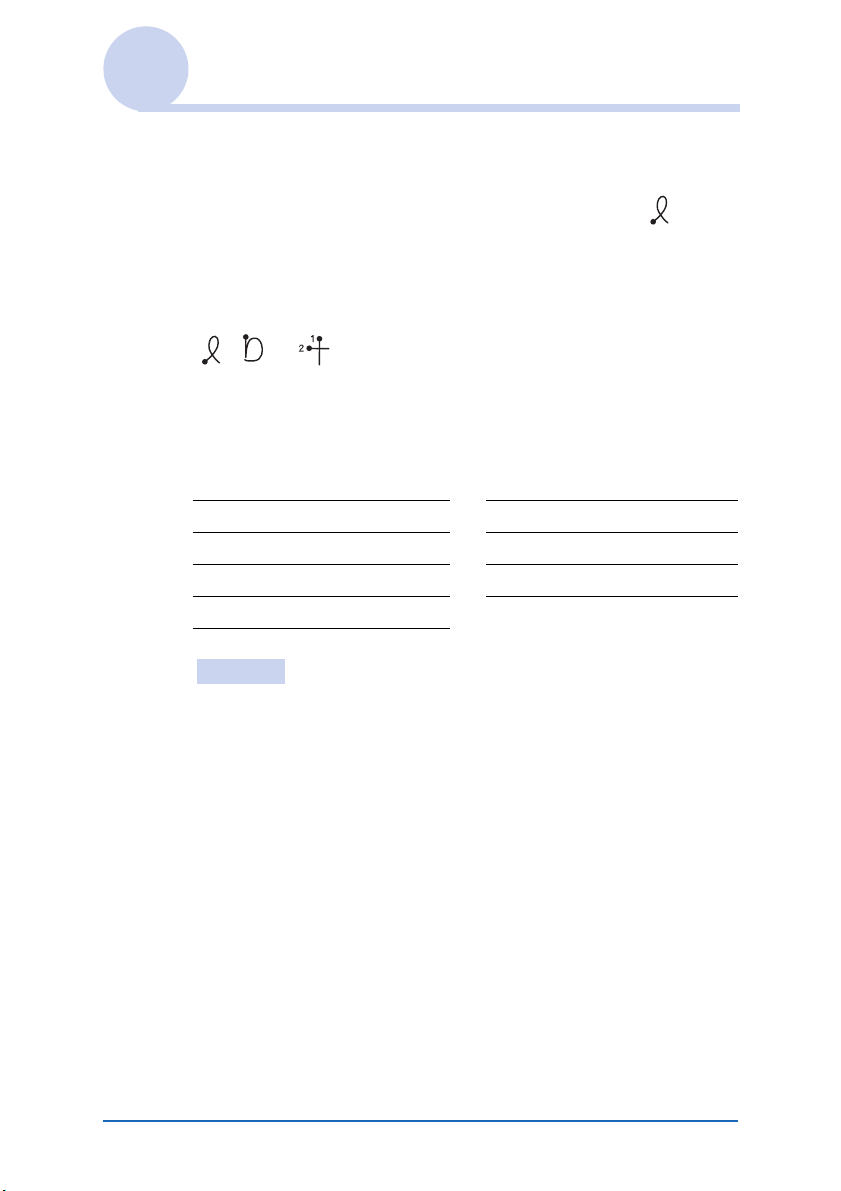
Utilisation de l’écriture Graffiti® 2 pour saisir du texte
Utilisation de raccourcis
Des raccourcis sont enregistrés par défaut sur votre ordinateur de
poche CLIÉ. Pour utiliser un raccourci, tracez le trait suivi
des caractères de raccourci. Lorsque vous tracez le trait de
raccourci, l’indicateur du mode Raccourci apparaît au point
d’insertion pour vous indiquer dans quel mode vous vous
trouvez. Par exemple, si vous tracez le raccourci « ds » Graffiti
2 ( , et ) dans la zone d’écriture Graffiti
l’heure actuelles sont saisies. Pour obtenir davantage de détails,
reportez-vous au tableau suivant.
Voici un tableau contenant les raccourcis Graffiti
sur votre ordinateur de poche CLIÉ :
Cachet dateur dt Petit déjeuner pd
Cachet horaire ht Déjeuner de
Cachet horodateur dht Dîner di
Réunion re
®
2, la date et
®
2 enregistrés
®
Conseils
• Vous pouvez également saisir des raccourcis en mode Symbole.
• Vous pouvez aussi créer vos propres raccourcis. Pour obtenir
davantage de détails, reportez-vous à la section « Personnalisation
de votre ordinateur de poche CLIÉ™ (Préférences) : Création de
raccourcis Graffiti
Saisie de texte sur votre ordinateur de poche CLIÉ™ 91
®
2 », à la page 107.
Page 92
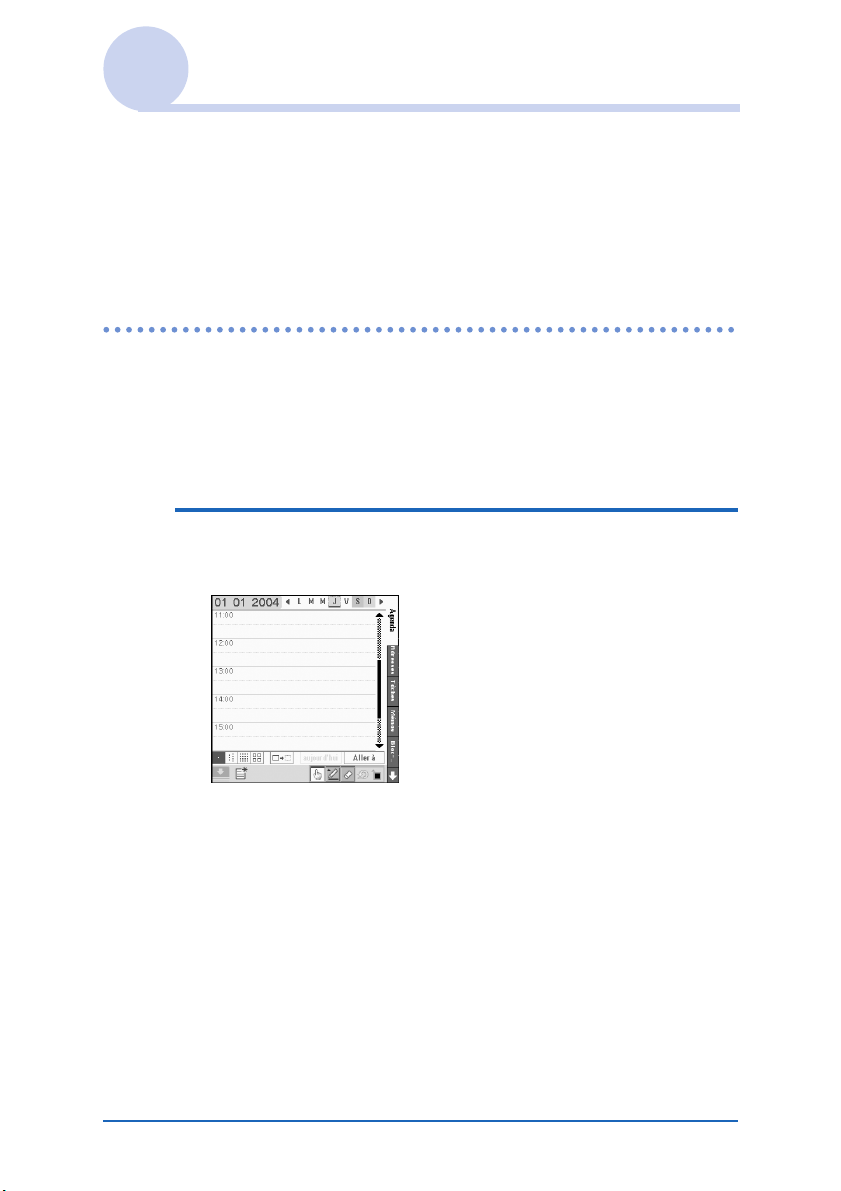
Utilisation de la méthode Decuma Input pour saisir du texte
La méthode Decuma Input convertit votre écriture manuscrite en
texte dactylographié et peut être utilisée pour saisir du texte avec
n’importe quelle application. Ecrivez simplement dans la zone de
saisie. L’interprétation de votre écriture manuscrite apparaît à
l’endroit où vous écrivez.
Saisie de texte
Pour saisir du texte, vous avez besoin d’un logiciel (une
application) compatible avec votre ordinateur de poche CLIÉ.
Pour vous entraîner à saisir du texte avec l’application
Agenda, procédez comme suit :
1 Tapez sur [Agenda] dans CLIE Organizer.
L’écran Agenda s’affiche.
Suite à la page suivante
• • • • • • • • • • • • • • • • • • •
Saisie de texte sur votre ordinateur de poche CLIÉ™ 92
Page 93
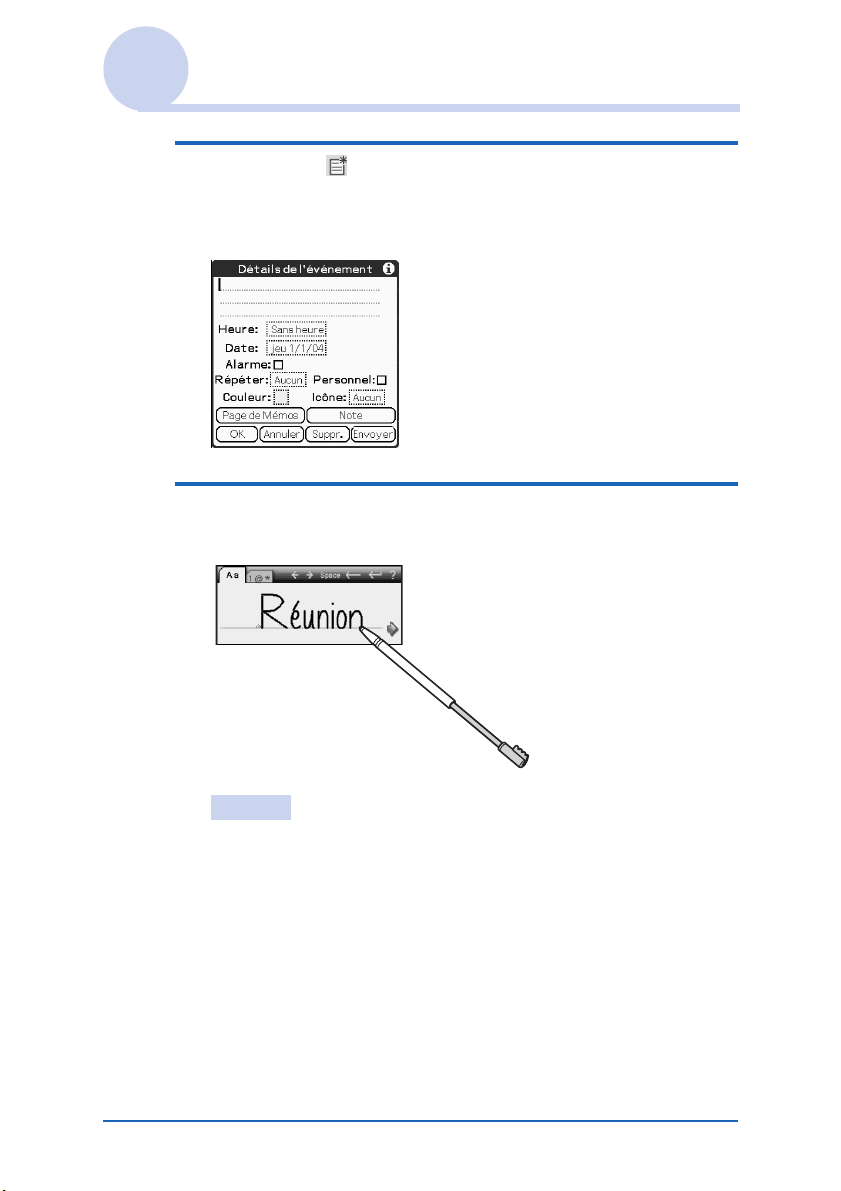
Utilisation de la méthode Decuma Input pour saisir du texte
2 Tapez sur (Nouveau) en bas à gauche de
l’écran.
L’écran Détails de l’événement s’affiche.
3 Ecrivez sur la ligne inférieure de la zone de
saisie.
Conseil
Ecrivez comme vous le faites normalement.
Suite à la page suivante
• • • • • • • • • • • • • • • • • • •
Saisie de texte sur votre ordinateur de poche CLIÉ™ 93
Page 94
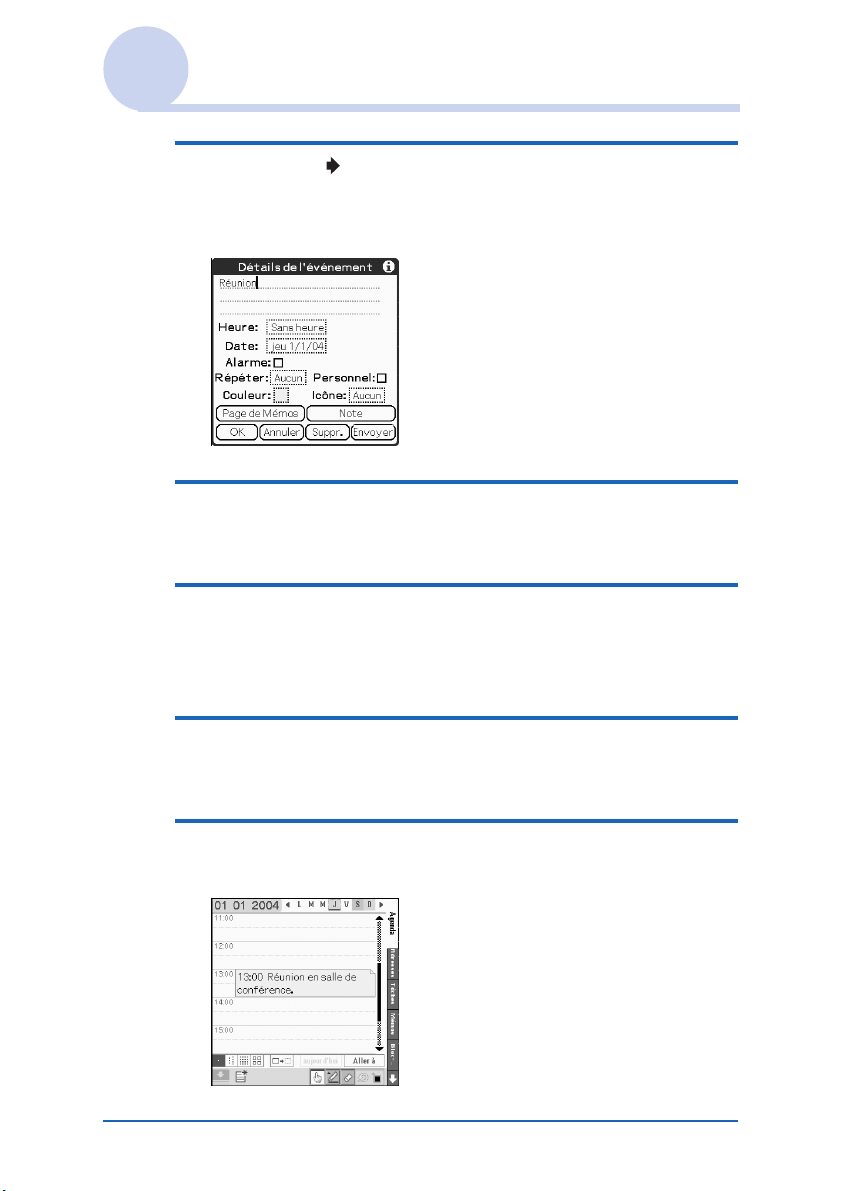
Utilisation de la méthode Decuma Input pour saisir du texte
4 Tapez sur à l’extrémité de la ligne inférieure.
Le texte saisi est inséré dans l’écran Détails de
l’événement.
5 Tapez sur la zone située en regard de [Heure:].
L’écran Choix heure s’affiche.
6 Sélectionnez les heures et les minutes pour
[Heure de début:].
[Heure de début:] et [Heure de fin:] sont saisis.
7 Tapez sur [OK].
L’écran Détails de l’événement s’affiche.
8 Tapez sur [OK].
Le texte saisi est inséré dans l’écran Agenda.
Suite à la page suivante
• • • • • • • • • • • • • • • • • • •
Saisie de texte sur votre ordinateur de poche CLIÉ™ 94
Page 95
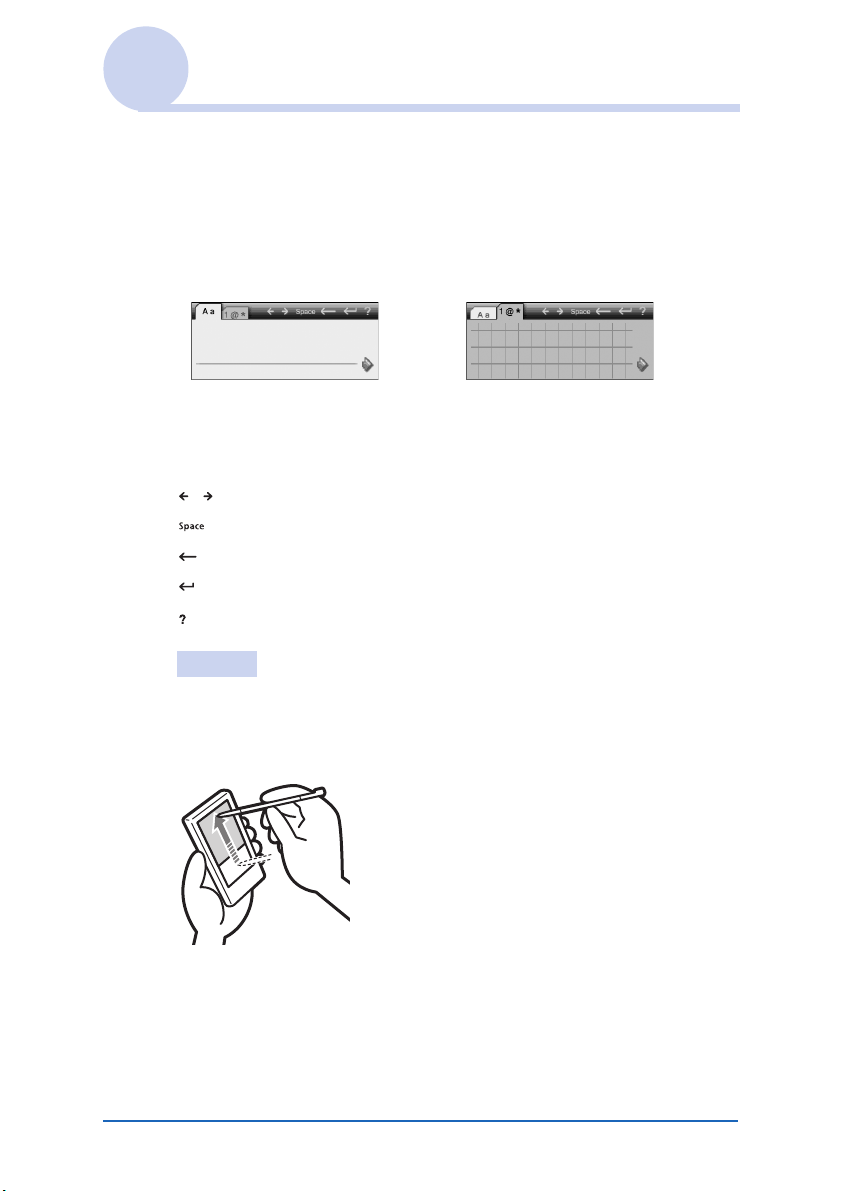
Utilisation de la méthode Decuma Input pour saisir du texte
Les zones d’écriture des chiffres et des
lettres sont différentes
Votre écriture peut être reconnue selon deux modes : en tant que
caractères généraux ou en tant que nombres et caractères
spéciaux.
Mode Caractères
généraux
Mode Nombres et
caractères spéciaux
Autres opérations de saisie
, : Déplace le curseur
: Insère un espace
: Supprime le dernier caractère
: Commence une nouvelle ligne après le curseur
: Affiche l’écran d’aide Decuma Latin
Conseil
Pour afficher l’écran d’aide Decuma Latin, vous pouvez faire
glisser le stylet vers le haut de l’écran à partir de la zone d’écriture
®
Graffiti
2 lorsque l’écran Decuma Latin apparaît.
Suite à la page suivante
• • • • • • • • • • • • • • • • • • •
Saisie de texte sur votre ordinateur de poche CLIÉ™ 95
Page 96
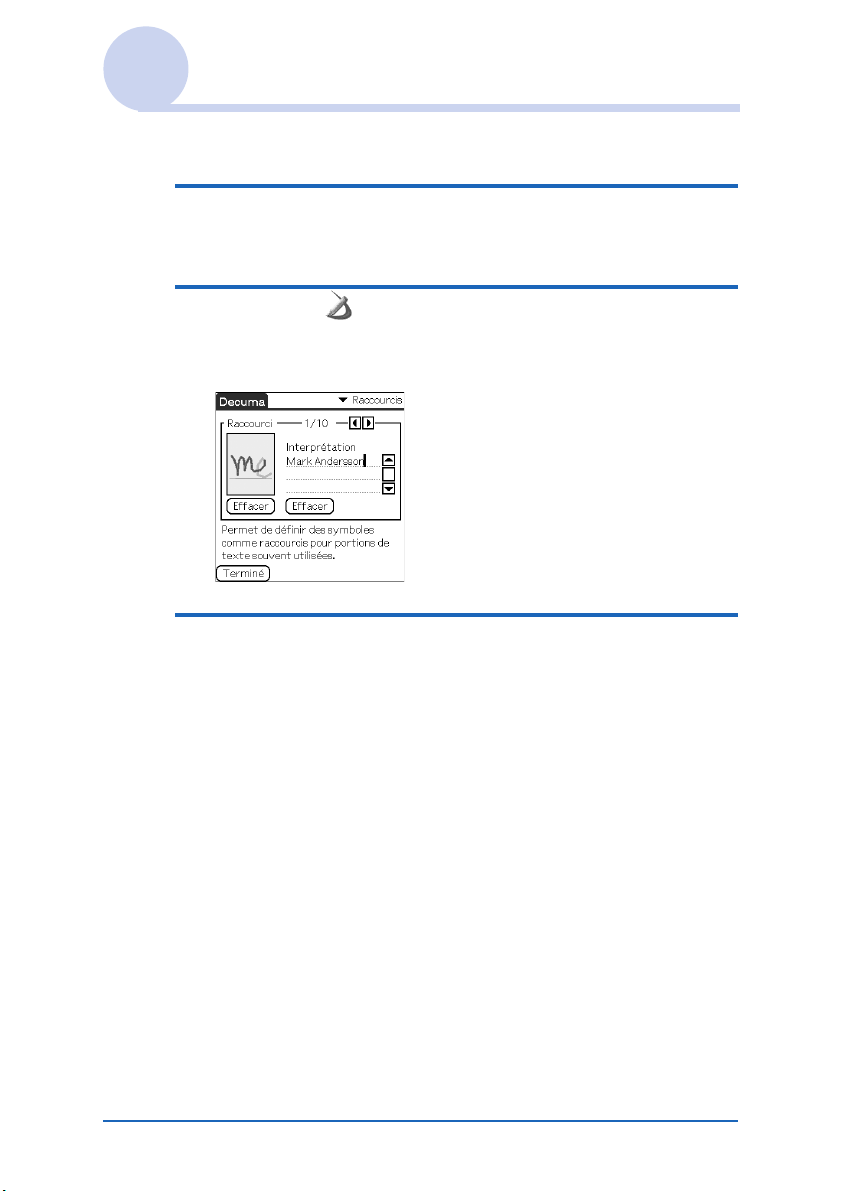
Utilisation de la méthode Decuma Input pour saisir du texte
Modification des paramètres Decuma Input
1 Tapez sur [Applications] dans CLIE Organizer.
L’écran Applications s’affiche.
2 Tapez sur (Decuma) dans l’écran
Applications.
L’écran Decuma apparaît.
3 Tapez sur V à droite et en haut de l’écran et
sélectionnez les paramètres de votre choix.
[Raccourcis]
Définit les raccourcis des textes longs que vous écrivez
fréquemment.
[Personnaliser]
Modifie l’alphabet Decuma pour ajuster les caractères
individuels et améliorer ainsi la reconnaissance.
[Paramètres]
Personnalise les fonctionnalités Decuma Input.
[Info]
Affiche la version de la méthode Decuma Input installée sur
votre ordinateur de poche CLIÉ.
Saisie de texte sur votre ordinateur de poche CLIÉ™ 96
Page 97
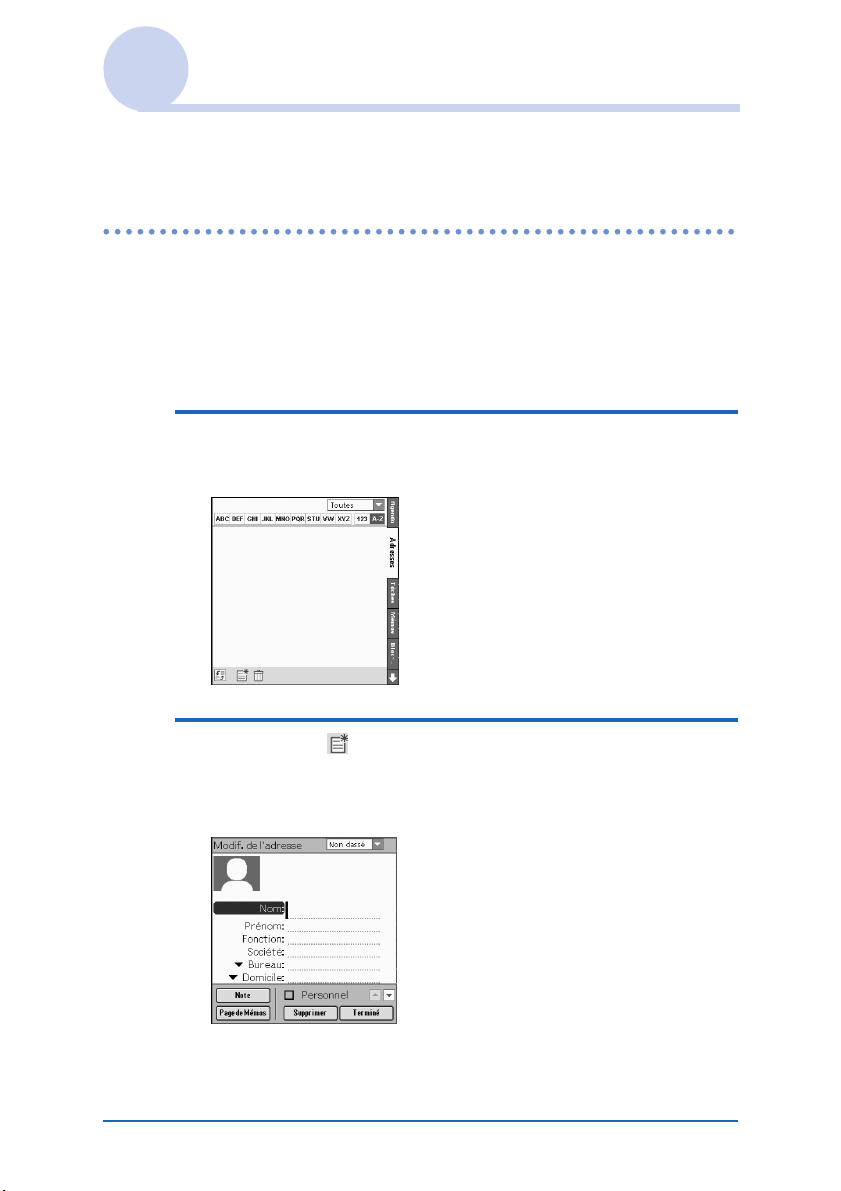
Utilisation du clavier logiciel pour saisir du texte
Vous pouvez saisir du texte à l’aide du stylet de votre ordinateur
de poche CLIÉ.
Saisie de texte
Pour saisir du texte, vous avez besoin d’un logiciel (une
application) compatible avec votre ordinateur de poche CLIÉ.
Pour vous entraîner à saisir du texte avec l’application
Adresses, procédez comme suit :
1 Tapez sur [Adresses] dans CLIE Organizer.
L’écran Adresses s’affiche.
2 Tapez sur (Nouveau) en bas à gauche de
l’écran.
L’écran Modification de l’adresse s’affiche.
Suite à la page suivante
• • • • • • • • • • • • • • • • • • •
Saisie de texte sur votre ordinateur de poche CLIÉ™ 97
Page 98
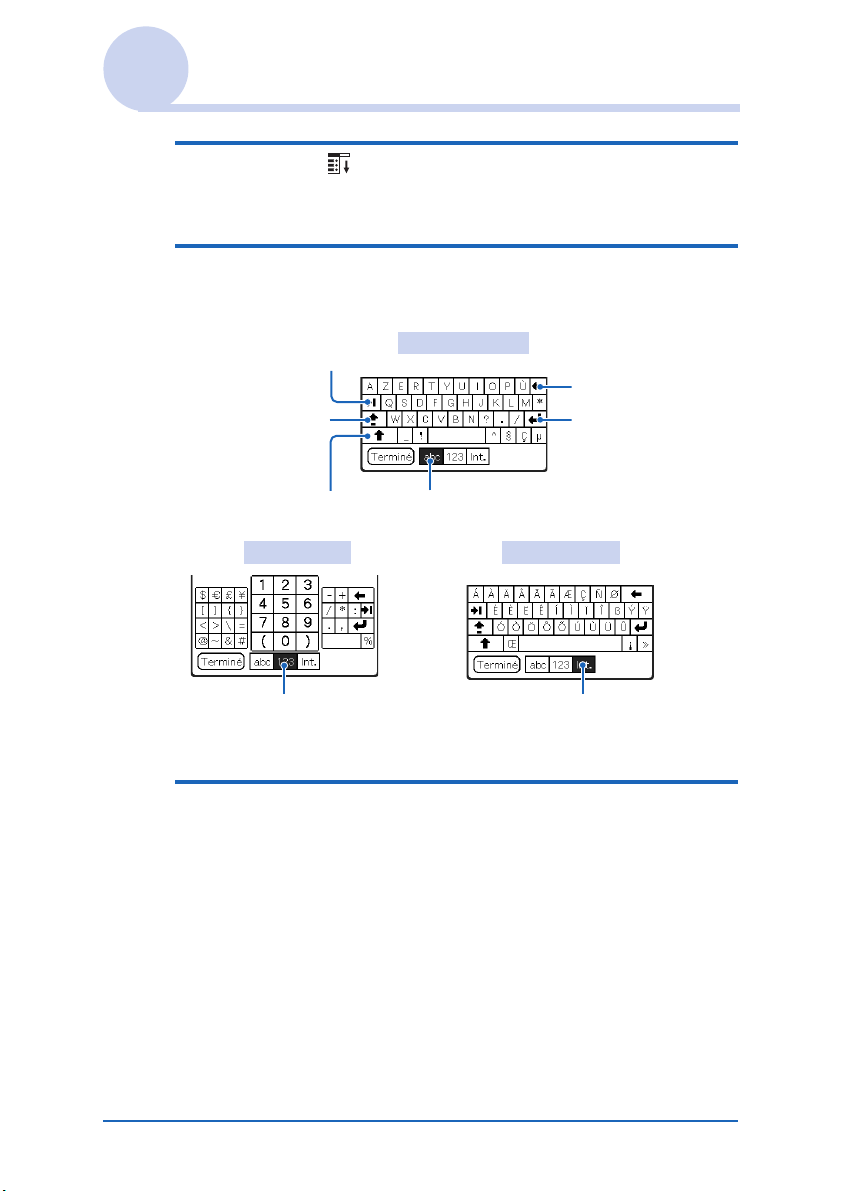
Utilisation du clavier logiciel pour saisir du texte
3 Tapez sur (Menu).
Le menu s’affiche.
4 Tapez sur [Clavier] dans [Edition].
La boîte de dialogue Clavier apparaît.
Tabulation
Verrouillage
majuscule
Majuscules
Numérique International
Tapez ici pour afficher
le clavier numérique
Alphabétique
Retour arrière
Retour chariot
Appuyez ici pour afficher le clavier
alphabétique
Tapez ici pour afficher
le clavier international
5 Sélectionnez le clavier de votre choix et tapez
sur les caractères pour saisir du texte et des
chiffres.
Vous pouvez utiliser le clavier logiciel de la même manière
que le clavier de votre ordinateur. Pour saisir une lettre
majuscule, tapez sur « cap », puis tapez sur le bouton du
caractère. Pour supprimer un caractère, tapez sur <.
Suite à la page suivante
• • • • • • • • • • • • • • • • • • •
Saisie de texte sur votre ordinateur de poche CLIÉ™ 98
Page 99
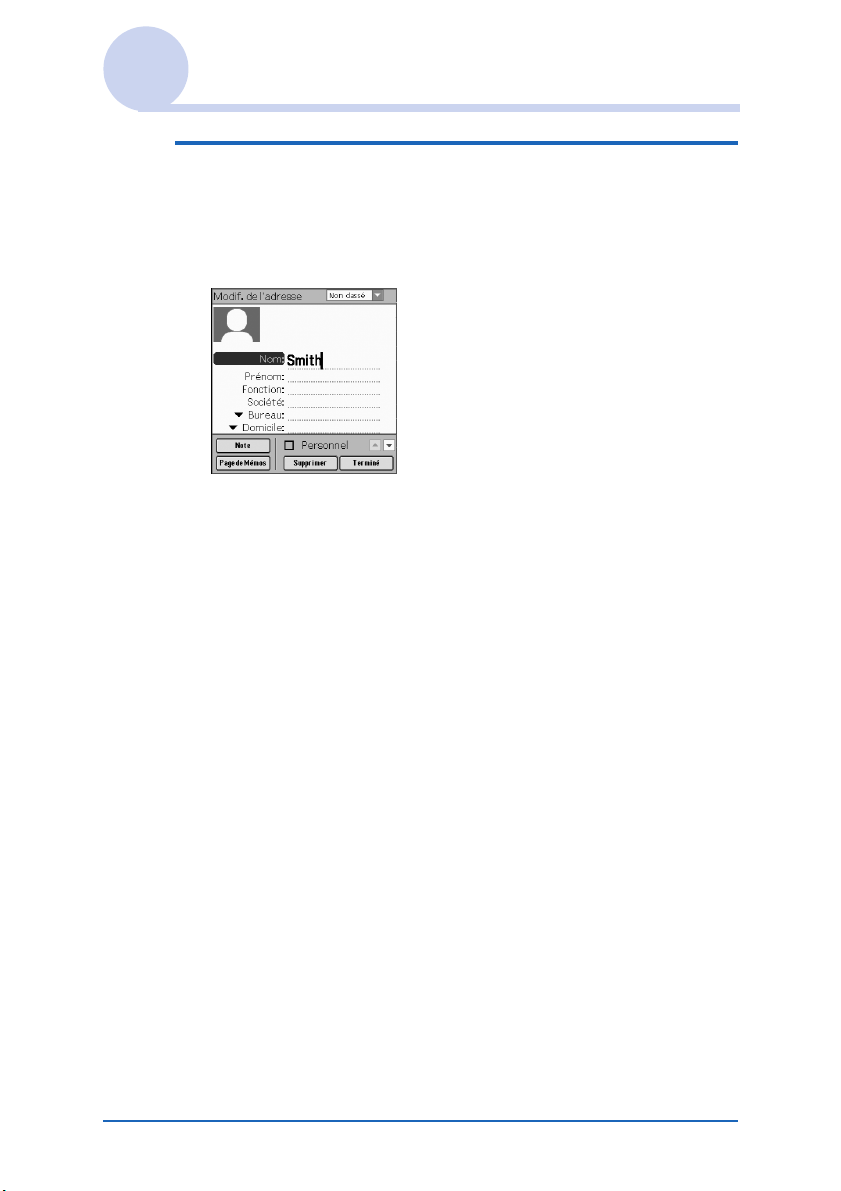
Utilisation du clavier logiciel pour saisir du texte
6 Lorsque vous avez fini de saisir le texte, tapez
sur [Terminé].
La boîte de dialogue Clavier se referme et le texte saisi est
inséré dans l’écran Modification de l’adresse.
Saisie de texte sur votre ordinateur de poche CLIÉ™ 99
Page 100

Personnalisation de votre ordinateur de poche CLIÉ™ (Préférences)
Ce chapitre explique comment personnaliser votre
ordinateur de poche CLIÉ en modifiant les Préférences.
Opérations à effectuer à l’aide des
Préférences . . . . . . . . . . . . . . . . . . . . . 101
Configuration de la fonction Bluetooth
(pour les modèles dotés de la technologie
sans fil Bluetooth
Configuration de Graffiti
Création de raccourcis Graffiti
Réglage du Numériseur . . . . . . . . . . . . . . . . 108
Configuration des préférences réseau pour
un réseau local sans fil . . . . . . . . . . . . . 109
Configuration des préférences réseau pour votre
fournisseur et votre serveur d’accès à
distance . . . . . . . . . . . . . . . . . . . . . . . . 116
Association d’applications à
des boutons d’applications . . . . . . . . . . . 127
Personnalisation des activités du tracé de stylet
plein écran . . . . . . . . . . . . . . . . . . . . . . 128
Réglage du délai d’extinction automatique . . . 129
Réglage du son . . . . . . . . . . . . . . . . . . . . . . 130
Activation ou désactivation du
voyant d’alarme . . . . . . . . . . . . . . . . . . 131
Activation ou désactivation de la fonctionnalité
de réception par infrarouge. . . . . . . . . . . 132
Sélection de la couleur de l’écran . . . . . . . . . 133
Réglage du format d’affichage de l’heure,
de la date et des nombres. . . . . . . . . . . . 134
Ajout/modification des préférences du
périphérique de communication . . . . . . . 136
Configuration des préférences
de date et heure . . . . . . . . . . . . . . . . . . 138
Configuration de la fonctionnalité Téléphone
(pour les modèles dotés de la technologie
sans fil Bluetooth
®
uniquement) . . . . . . . 103
®
2 . . . . . . . . . . . . . 106
®
®
uniquement) . . . . . . . 140
®
2 . . . . . . . . . 107
 Loading...