

Page 1

Benutzerhandbuch für
Ihren VAIO DesktopComputer
PCV-RZ-Serie / PCV-1116
N
Page 2
Bitte unbedingt zuerst lesen
Bitte unbedingt zuerst lesen
Hinweis
© 2003 Sony Corporation. Alle Rechte vorbehalten.
Ohne vorherige schriftliche Genehmigung darf dieses Handbuch und die darin beschriebene Software weder vollständig noch in
Auszügen kopiert, übersetzt oder in eine maschinenlesbare Form gebracht werden.
Die Sony Corporation übernimmt keine Gewähr für die Richtigkeit der Angaben in diesem Handbuch sowie für die Software oder
andere darin enthaltene Angaben. Jede konkludente Gewährleistung, Zusicherung marktgängiger Qualität oder Eignung für einen
bestimmten Zweck hinsichtlich des Handbuchs, der Software und anderer Angaben wird hiermit ausdrücklich abgelehnt. Die Sony
Corporation haftet unter keinen Umständen für mittelbare oder unmittelbare Folgeschäden oder besondere Schadensfolgen, die sich
aus oder in Verbindung mit diesem Handbuch ergeben, gleichgültig, ob diese aufgrund unerlaubter Handlungen, eines Vertrages oder
sonstigen Gründen in Verbindung mit diesem Handbuch, der Software oder darin enthaltener oder verwendeter Angaben entstehen.
Sony VAIO Desktop Benutzerhandbuch
Sony behält sich das Recht vor, dieses Handbuch oder die darin enthaltenen Informationen jederzeit ohne Ankündigung zu ändern. Die
darin beschriebene Software unterliegt den Bedingungen eines gesonderten Lizenzvertrags.
Macrovision: Dieses Produkt unterliegt dem Urheberrechtsschutz (Copyright) und ist durch Verfahrensansprüche einiger US-Patente
sowie durch andere Urheberrechte der Macrovision Corporation und anderer Eigentümer geschützt. Die Verwendung dieser
urheberrechtlich geschützten Technologie bedarf der ausdrücklichen Genehmigung der Macrovision Corporation und ist auf die private
Benutzung und andere eingeschränkte Benutzungen zur Ansicht begrenzt, sofern keine andere Genehmigung der Macrovision
Corporation vorliegt. Die Rückentwicklung oder Dekompilierung ist untersagt.
nN
1
Page 3
Bitte unbedingt zuerst lesen
Warenzeichen
Sony, DVgate, Giga Pocket, i.LINK, das i.LINK-Logo, MovieShaker, PictureGear Studio, PicoPlayer, Network Smart Capture, SonicStage,
Sony Style Imaging, Oberflächendesign, VAIO Action Setup, VAIO Edit Components, VAIO System Information, Memory Stick und das
Memory Stick-Logo, VAIO und das VAIO-Logo sind Warenzeichen der Sony Corporation.
i.LINK ist ein Warenzeichen von Sony und zeigt an, dass das entsprechende Produkt über einen IEEE1394-Anschluss verfügt.
Microsoft, Windows und das Window-Logo sind eingetragene Warenzeichen der Microsoft Corporation in den USA und in anderen
Ländern.
StarOffice ist ein Warenzeichen oder eingetragenes Warenzeichen von Sun Microsystems, Inc. in den USA und in anderen Ländern.
Adobe, Adobe Acrobat Reader, Adobe Premiere und Adobe Photoshop
QuickTime und das QuickTime-Logo sind lizenzierte Warenzeichen. QuickTime ist in den USA und in anderen Ländern eingetragen.
Sony VAIO Desktop Benutzerhandbuch
RealOne Player ist ein Warenzeichen oder eingetragenes Warenzeichen von RealNetworks, Inc. in den USA und in anderen Ländern.
Symantec Norton AntiVirus ist ein Warenzeichen von Symantec.
Click to DVD ist ein Warenzeichen von Sony Electronics.
PowerDVD for VAIO ist ein Warenzeichen oder eingetragenes Warenzeichen von CyberLink Corporation.
EverQuest ist ein eingetragenes Warenzeichen von Sony Computer Entertainment America Inc.
RecordNow ist ein Warenzeichen oder eingetragenes Warenzeichen von VERITAS.
Alle anderen System-, Produkt- und Dienstleistungsnamen sind Warenzeichen ihrer jeweiligen Inhaber. Auf die Kennzeichnung ™ oder
®
wird in diesem Handbuch verzichtet.
Änderungen der technischen Daten vorbehalten.
nN
2
Elements sind Warenzeichen von Adobe Systems Incorporated.
Page 4
Bitte unbedingt zuerst lesen
nN
3
ENERGY STAR
Da Sony ein Partner von ENERGY STAR® ist, erfüllen die Produkte von Sony die ENERGY STAR®-Richtlinien zur Energieeinsparung.
Das Internationale E
Benutzung von Computern und anderen Bürogeräten. Das Programm unterstützt die Entwicklung und Verbreitung von Produkten mit
Funktionen, die effektiv zur Energieeinsparung beitragen. Es handelt sich um ein offenes Programm, an dem sich Unternehmen auf
freiwilliger Basis beteiligen können. Zielprodukte hierfür sind alle Bürogeräte wie Computer, Monitore, Drucker, Faxgeräte und
Kopierer. Die einzuhaltenden Normen sowie die Logos sind für alle teilnehmenden Staaten gleich.
E
NERGY STAR ist ein in den USA eingetragenes Warenzeichen.
Sony VAIO Desktop Benutzerhandbuch
EcoInfo
Für das Gehäuse wurde kein Halogenflammenschutzmittel verwendet.
Für die Verpackung wird als Polstermaterial Wellpappe verwendet.
®
NERGY STAR
®
-Programm für Bürogeräte ist ein weltweites Programm zur Förderung der Energieeinsparung bei der
Page 5
Bitte unbedingt zuerst lesen
Sicherheitsinformationen
Warnhinweise
Allgemein
❑ Bei einem falschen oder falsch eingelegten Akku besteht Explosionsgefahr! Verbrauchte Akkus sind
unverzüglich und ordnungsgemäß zu entsorgen.
❑ Das Gerät darf auf keinen Fall geöffnet werden, weil es dadurch beschädigt werden kann und jegliche
Garantieansprüche erlöschen.
❑ Zur Vermeidung von elektrischen Schlägen darf das Gehäuse nicht geöffnet werden. Reparaturarbeiten
sind ausschließlich von autorisiertem Fachpersonal durchzuführen.
❑ Zur Vermeidung von Feuer und elektrischen Schlägen darf das Gerät weder Regen noch Feuchtigkeit
Sony VAIO Desktop Benutzerhandbuch
ausgesetzt werden.
❑ Bei Entweichen von Gas sollten Sie kein Modem oder Telefon in der Nähe der Austrittsöffnung
verwenden.
❑ Der Betrieb des Modems bei Spannungsspitzen, z. B. bei schweren Gewittern, ist zu vermeiden.
❑ Die von Ihnen verwendete Netzsteckdose muss in der Nähe des Geräts installiert und leicht zugänglich
sein.
❑ Verrücken Sie den Computer nicht, wenn er in den Standby-Modus eingeschaltet ist.
❑ Die magnetischen Eigenschaften einiger Gegenstände können schwerwiegende Konsequenzen für Ihre
Festplatte haben. Sie können die Daten auf der Festplatte löschen und eine Fehlfunktion des Computers
bewirken. Stellen Sie den Computer nicht in der Nähe von Gegenständen auf, die magnetische Felder
emittieren, und zwar vor allem:
❑ Fernsehapparate
❑ Lautsprecher
❑ Magnete
❑ Magnetarmbänder
nN
4
Page 6
Bitte unbedingt zuerst lesen
Audio/Video
❑ Wenn dieses Gerät in unmittelbarer Nähe eines Geräts mit elektromagnetischer Strahlung aufgestellt
wird, kann es bei der Wiedergabe von Ton- und Bildsignalen zu Störungen kommen.
Anschlussmöglichkeiten
❑ Modem- und Telefonleitung niemals bei schwerem Gewitter an Ihr Computer anschließen.
❑ Installieren Sie Telefonanschlüsse niemals in feuchten Räumen, es sei denn, die Telefonsteckdose ist für
feuchte Räume geeignet.
❑ Bei der Installation von Telefonleitungen ist stets auf ausreichenden Sicherheitsabstand zu
Stromleitungen zu achten.
❑ Zur vollständigen Trennung Ihres VAIO Desktops vom Netz ziehen Sie das Netzkabel ab.
Sony VAIO Desktop Benutzerhandbuch
❑ Achten Sie darauf, dass die Netzsteckdose leicht zugänglich ist.
Optisches Laufwerk
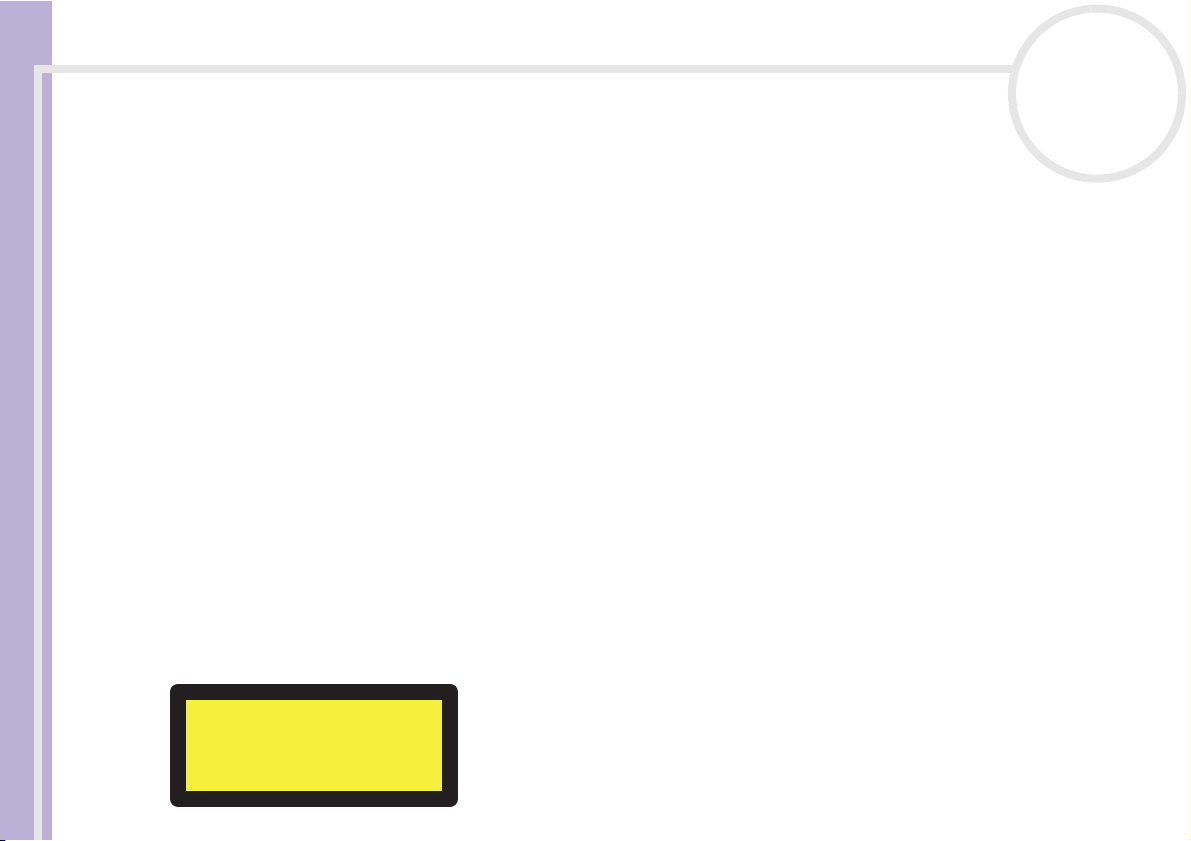
Bei der Bedienung von optischen Geräteteilen kann es zu Augenschäden kommen. Versuchen Sie daher
nicht, das Gehäuse zu öffnen, denn der verwendete Laserstrahl kann Augenverletzungen hervorrufen.
Reparaturen sind ausschließlich von autorisierten Fachkräften durchzuführen.
Bei geöffnetem optischem Laufwerk kann sichtbares und unsichtbares Licht austreten: Setzen Sie sich auf keinen Fall der Laserstrahlung
aus. Die Laufwerke wurden als LASERPRODUKT KLASSE 1 eingestuft und entsprechen dem europäischen Sicherheitsstandard für
Laserprodukte EN 60825-1. Reparatur und Wartung dürfen nur vom Sony-Kundendienst durchgeführt werden. Nicht ordnungsgemäß
ausgeführte Reparaturen können Ihre Sicherheit gefährden.
nN
5
CLASS 1
LASER PRODUCT
TO EN 60825-1
Page 7
Bitte unbedingt zuerst lesen
Sicherheitsstandards
Sony erklärt hiermit, dass das vorliegende Produkt alle wesentlichen Anforderungen und sonstigen Auflagen der Europäischen
Richtlinie 1999/5/EG (Richtlinie über Funkanlagen und Telekommunikationsendeinrichtungen) erfüllt.
Konformitätserklärung
Die Europäische Union (EU) ist bestrebt, den freien Warenverkehr innerhalb des europäischen Binnenmarktes zu fördern und
technische Handelshemmnisse abzubauen. Diese Politik hat zur Verabschiedung verschiedener EU-Richtlinien geführt, aufgrund deren
Hersteller angehalten sind, die Übereinstimmung ihrer Produkte mit bestimmten grundlegenden Normen zu gewährleisten. Zum
Zeichen der Konformität mit diesen Normen ist das "CE"-Zeichen an den Produkten anzubringen und eine "Konformitätserklärung"
anzufertigen. In erster Linie dienen Konformitätserklärungen den Marktüberwachungsinstanzen zur Überprüfung der
Sony VAIO Desktop Benutzerhandbuch
Übereinstimmung mit den einschlägigen Normen. Als speziellen Service für seine Kunden stellt Sony seine Konformitätserklärungen
aber auch unter http://www.compliance.sony.de
Konformitätserklärungen nach einem bestimmten Produkt zu durchsuchen. Eine Liste der Dokumente, die Ihrer Suchanfrage
entsprechen, wird zum Herunterladen angezeigt. Bitte beachten Sie, dass die Verfügbarkeit von Konformitätserklärungen von der
Anwendbarkeit der EU-Richtlinien und den jeweiligen Produktspezifikationen abhängt.
Dieses Gerät entspricht EN 55022 Klasse B und EN 55024 für die Verwendung in folgenden Bereichen: Wohngebiete, Büros und
Industriegebiete geringer Dichte.
Anhand von Tests wurde sichergestellt, dass dieses Gerät bei einem Anschlusskabel, das max. 3 m lang ist, die EMV-Richtlinien erfüllt.
Vor dem Aktivieren des integrierten Modems lesen Sie bitte den Leitfaden für die Modemeinstellungen.
nN
6
zur Verfügung. Geben Sie einen Modellnamen in das Suchfeld ein, um alle verfügbaren
Page 8
Bitte unbedingt zuerst lesen
Entsorgen von Akkus
Der VAIO Desktop ist mit einer kleinen Batterie zur Speicherung wichtiger Daten ausgestattet. Diese muss
während der Lebensdauer des Produkts voraussichtlich nicht ausgetauscht werden. Wenn Sie diese Batterie
auswechseln möchten, setzen Sie sich bitte mit VAIO-Link in Verbindung.
❑ Verbrauchte Akkus sind unverzüglich und ordnungsgemäß zu entsorgen.
❑ Hinweis: In einigen Regionen ist die Entsorgung von ungefährlichen Akkus im Haus- oder Industriemüll
untersagt. Bitte führen Sie nicht mehr einsatzfähige Akkus den eingerichteten Sammelstellen für
Sondermüll zu.
❑ Bitte werfen Sie nur verbrauchte Batterien und Akkus in die Sammelboxen beim Handel oder den
Kommunen. Entladen sind Batterien in der Regel dann, wenn das Gerät abschaltet und signalisiert
Batterie leer oder nach längerer Gebrauchsdauer der Batterien nicht mehr einwandfrei funktioniert. Um
Sony VAIO Desktop Benutzerhandbuch
sicherzugehen, kleben Sie die Batteriepole z.B. mit einem Klebestreifen ab oder geben Sie die Batterien
einzeln in einen Plastikbeutel.
❑ Hinweis: In einigen Regionen ist die Entsorgung von Lithium-Ionen-Akkus im Haus- oder Industriemüll
untersagt. Bitte führen Sie nicht mehr einsatzfähige Akkus den eingerichteten Sammelstellen für
Sondermüll zu. Nicht mehr einsatzfähige Akkus sind stets ordnungsgemäß zu entsorgen!
nN
7
Page 9
Willkommen
Sony VAIO Desktop Benutzerhandbuch
nN
8
Willkommen
Wir beglückwünschen Sie zum Erwerb eines Sony VAIO-Desktop-Computers. Um Ihnen einen Computer auf
dem neuesten Stand der Technik zur Verfügung zu stellen, setzt Sony die führenden Audio-, Video- und
Kommunikationstechnologien ein.
Sie gelangen unter anderem in den Genuss folgender Leistungsmerkmale:
❑ Außergewöhnlich hohe Leistung – Ihr Computer ist mit einem schnellen Prozessor, einem internen
Modem und einer Fast-Ethernet-Schnittstelle ausgestattet.
❑ Zwei Laufwerke – Nutzen Sie die Vorteile zweier Laufwerke. Ihr System verfügt über ein DVD±RW und
ein DVD-ROM-Laufwerk.
❑ Sony-Audio- und -Videoqualität – Dank der Hi-End Graphics Karte und der hochwertigen externen
Stereolautsprecher kommen Sie in den vollen Genuss anspruchsvoller Multimedia-Anwendungen, Spiele
und Unterhaltungssoftware.
❑ Multimedia – Genießen Sie Audio- und Video-CDs und DVDs!
❑ Giga Pocket - Nutzen Sie die neue Giga Pocket-Technologie, mit der Sie fernsehen und Ihre
Lieblingssendungen digital und über die Fernbedienung aufzeichnen können.
❑ Sony Memory Stick™-Einschub – Dank der Digitalspeicherfunktionen der nächsten Generation
können Sie problemlos Bild-, Klang-, Daten- und Textdateien zwischen Kameras, Computern und
anderen Geräten übertragen.
❑ VAIO-Tastatur – Mit zusätzlichen Funktionen und Tastenkombinationen zum Starten Ihrer am
häufigsten benötigten Anwendungen in Sekundenschnelle.
❑ Anschlussfähigkeit – Ihr Computer verfügt über Memory Stick™, USB 2.0 und i.LINK™-Funktionalität.
❑ Windows
Microsoft ausgestattet.
®
XP Home Edition mit Service Pack 1 - Ihr System ist mit dem neuesten Betriebssystem von
Page 10
Willkommen
Sony VAIO Desktop Benutzerhandbuch
nN
9
❑ Hervorragender Kundenservice – Bei Problemen mit Ihrem Computer finden Sie auf der VAIO-Link-
Website nützliche Hinweise zur Fehlerbehebung:
http://www.vaio-link.com
Bevor Sie sich an VAIO-Link wenden, sehen Sie jedoch bitte in Ihrem Benutzerhandbuch im Kapitel
Fehlerbehebung (Seite 76) oder in den Handbüchern und Hilfedateien der Peripheriegeräte und
Software nach.
Dokumentationssatz
Ihr Dokumentationssatz besteht aus gedruckten Benutzerhandbüchern sowie aus OnlineBenutzerhandbüchern auf der mitgelieferten Dokumentations-CD-ROM.
Gedruckte Dokumentation
Die gedruckte Dokumentation enthält u.A.:
❑ Die Broschüre Getting Started, die einen Kurzüberblick über den Inhalt des Kartons sowie auch
Anweisungen zum Einrichten des Computers enthält.
❑ Das Poster Technische Daten, das eine Tabelle von technischen Daten, eine Auflistung von Software,
und Abbildungen enthält, die die Anschlüsse und Informationen über das Installieren Ihres Computers
zeigen.
❑ Die Broschüre Fehlerbehebung mit allen grundlegenden Informationen für die Arbeit mit Ihrem
VAIO-Desktop sowie Informationen über Fehlerbehebung und VAIO-Link.
❑ Ein Anwendungs-CD Handbuch, das den Zweck und Nutzen der letzten Systemsicherheits-CD erklärt.
Verwenden Sie diese, wenn Sie Softwarepakete (neu) installieren.
❑ Ihre Sony Garantiebedingungen.
❑ Einen Sicherheitsleitfaden zu Ihrer Information.
❑ Einen Leitfaden für die Modemeinstellungen.
Page 11
Willkommen
Sony VAIO Desktop Benutzerhandbuch
nN
10
Online-Dokumentation
Die Online-Dokumentation enthält u.A:
1 Das Benutzerhandbuch für Ihren VAIO Desktop-Computer:
❑ Ihr VAIO Desktop-Computer gibt einen Überblick über die Verwendung der
Standardkomponenten Ihres Systems. Dieser Teil des Handbuchs enthält auch
Verwendungsmöglichkeiten des Memory Stick™.
❑ Anschließen externer Geräte erläutert, wie Sie den Funktionsumfang Ihres Computers durch
Anschluss anderer Geräte erweitern.
❑ Problem? Hier ist die Lösung enthält grundlegende Hinweise zur Fehlerbehebung und gibt einen
Überblick über die angebotenen Kundendienstoptionen.
❑ Vorsichtsmaßnahmen enthält Informationen und Hinweise zu den Einsatzmöglichkeiten Ihres
VAIO Desktop-Computers.
❑ Das Glossar erläutert in diesem Handbuch verwendete Begriffe.
2 In dem Handbuch Hinweise zur Software finden Sie Informationen über das mitgelieferte Software-
Paket.
❑ Hinweise zur Software enthält eine kurze Funktionsbeschreibung der mit Ihrem System
mitgelieferten Software.
❑ Arbeiten mit Video-Software erläutert die Verwendung der Video-Software von Sony: DVgate,
MovieShaker und Network Smart Capture.
❑ Verwalten von Audiodateien mit SonicStage erläutert, wie Sie Ihre vorhandenen Audiodateien
im MP3-, WMA- und WAV-Format in das ATRAC3-Format konvertieren.
❑ Verwenden von PictureGear Studio erklärt, wie Sie mit Digitalkamera aufgenommene Fotos und
Filme am optimalsten Nutzen können.
❑ Verwenden von Click to DVD erklärt, wie Sie DVDs erstellen.
❑ Individuelle Konfiguration des Computers erläutert die Einrichtung Ihres Systems.
Page 12
Willkommen
Sony VAIO Desktop Benutzerhandbuch
nN
11
❑ Installieren und Aktualisieren von Anwendungen erläutert, wie Sie eine Softwareanwendung
installieren, ausführen oder deinstallieren.
❑ Verwalten von Treibern erläutert, wie Sie einen Treiber installieren, aktualisieren oder
deinstallieren.
❑ Verwenden der Produkt-Sicherheitskopien auf CD-ROM erklärt, wie Sie eine Wiederherstellung
des Systems und der Anwendungen durchführen.
3 Ein Giga Pocket-Handbuch, in dem Sie Informationen darüber finden, wie Sie Kabelfernsehen und
Videos auf Ihrem PC ansehen und aufzeichnen.
4 In der Kundenservice Broschüre finden Sie alle VAIO-Link-Informationen, die Sie benötigen,
einschließlich der Kontaktnummern für jedes Land.
5 In der Online-Hilfe der Software finden Sie weitere Informationen zur Funktionsweise und
Fehlerbehebung.
6 Nähere Informationen über Windows
®
finden Sie im Microsoft®-Handbuch Kurzeinführung.
Page 13
Willkommen
Sony VAIO Desktop Benutzerhandbuch
nN
12
Ihr VAIO Desktop-Computer und sein Zubehör
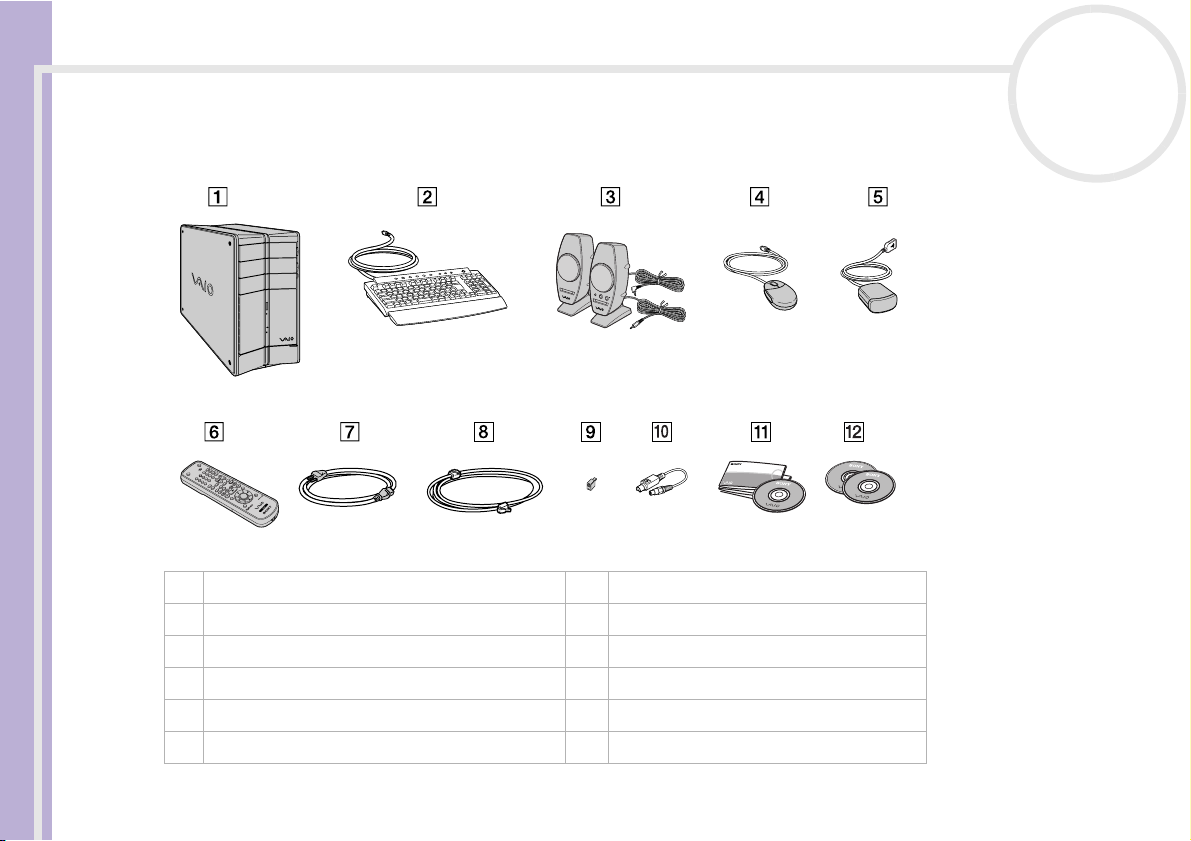
Folgende Komponenten befinden sich im Karton:
1 Computer 7 Netzkabel
2 VAIO-Tastatur mit Handgelenkauflage 8 Telefonkabel
3 Stereo-Lautsprecher 9 Telefonadapterstecker
4 Optische VAIO-Maus mit Radtaste 10 Kabel für TV-Ausgang
5 Infrarotempfänger (für die Fernbedienung) 11 Dokumentation mit CD-ROM
6 Fernbedienung 12 Produkt-Sicherheitskopie auf CD-ROM
✍ Die Telefonkabel- und adapterstecker dienen zum Anschluss des internen Modems.
Page 14
Willkommen
Sony VAIO Desktop Benutzerhandbuch
nN
13
Hinweise zum sicheren und angenehmen Arbeiten
Bei Verwendung Ihres neuen Computers, gleichgültig ob zuhause oder im Büro, sollten Sie nach Möglichkeit
die folgenden Hinweise zum sicheren und angenehmen Arbeiten beachten:
Page 15
Willkommen
Sony VAIO Desktop Benutzerhandbuch
nN
14
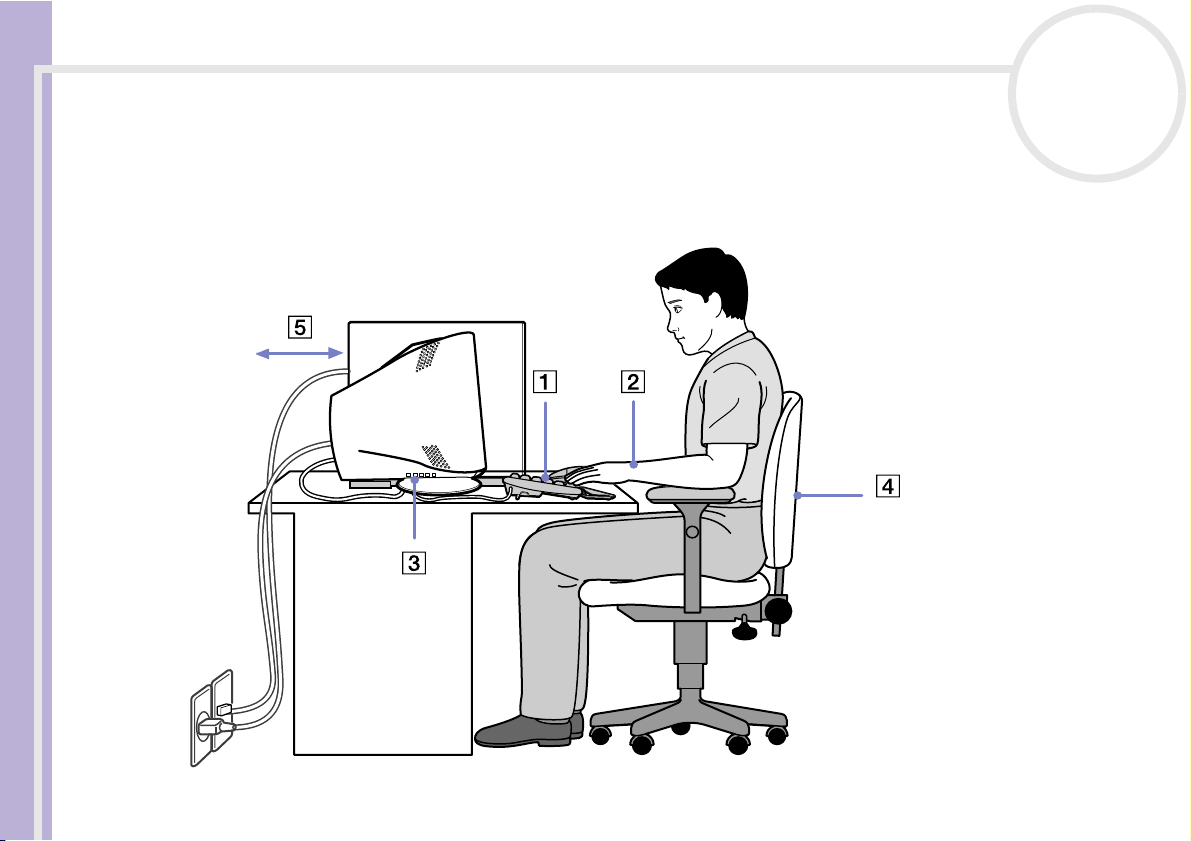
❑ Position von Tastatur und Maus – Stellen Sie die Tastatur unmittelbar vor sich auf (1). Bei Eingaben
über die Tastatur oder die Maus achten Sie bitte darauf, dass Ihre Unterarme mit Ihren Handgelenken
eine Linie bilden und sich in einer neutralen, entspannten Position (2) befinden, also nicht angewinkelt
sind. Lassen Sie Ihre Oberarme ganz natürlich seitlich an Ihrem Oberkörper herunterhängen. Verwenden
Sie die Handgelenkauflage nur vorübergehend, um Ihre Handgelenke zu entspannen, wenn Sie keine
Eingaben machen. Positionieren Sie die Maus auf gleicher Höhe wie die Tastatur, und bewegen Sie die
Maus mit dem ganzen Arm.
❑ Position und Betrachtungswinkel des Monitors – Stellen Sie den Monitor in einem angenehmen
Abstand zu Ihren Augen ein (3). Achten Sie darauf, dass sich der Monitor in oder etwas unter Augenhöhe
befindet. Neigen Sie den Monitor ggf. zur Einstellung der besten Position. Die Belastung Ihrer Augen
und Ermüdung Ihrer Muskeln können Sie durch Einstellen des richtigen Betrachtungswinkels verringern.
Stellen Sie auch die richtige Bildschirmhelligkeit ein. Wenn Sie ein CRT Display verwenden, stellen Sie
sicher, dass die Refresh-geschwindigkeit auf dem Optimalen Niveau ist, d.h. mindestens 75 Hz.
❑ Möbel und Körperhaltung – Verwenden Sie einen Stuhl mit guter Rückenstütze (4). Stellen Sie die
Sitzhöhe so ein, dass Ihre Füße flach auf dem Fußboden stehen. Eventuell sorgt eine Fußstütze für
bequemeres Arbeiten. Sitzen Sie entspannt und aufrecht. Sie sollten sich weder zu stark nach vorn
beugen noch zu weit nach hinten lehnen.
❑ Beleuchtung – Stellen Sie Ihren Computer so auf, dass Fenster und Beleuchtung auf dem Display keine
Spiegelungen oder Reflexionen erzeugen. Zur Vermeidung von hellen Lichtflecken auf dem Display ist
eine indirekte Beleuchtung zu verwenden. Zur Verminderung von Spiegelungen auf Ihrem Display gibt
es im Handel entsprechendes Zubehör, das Spiegelungen verringern hilft. Eine richtige Beleuchtung
steigert Ihr Wohlbefinden und Ihre Effektivität.
❑ Belüftung – Lassen Sie auf jeden Fall mindestens 25 cm Abstand hinter dem und links vom Hauptgerät
(5).
❑ Und vor allem – Legen Sie Pausen bei der Arbeit mit Ihrem Computer ein. Zu langes Arbeiten am
Computer kann zu Muskel- oder Sehnenüberanstrengungen führen.
Page 16
Arbeiten mit Ihrem VAIO Desktop-Computer
Arbeiten mit Ihrem VAIO Desktop-Computer
In diesem Abschnitt werden die ersten Schritte zum Arbeiten mit Ihrem Computer sowie mit den internen
und externen Geräten des Computers beschrieben.
❑ Position von Bedienelementen und Anschlüssen (Seite 15)
❑ Starten des Computers (Seite 16)
❑ Ausschalten des Computers (Seite 17)
❑ Die Tastatur (Seite 18)
❑ Verwenden der programmierbaren Tasten (Seite 23)
❑ Einrichten des Bildschirms (Seite 24)
❑ Verwenden der TV-Funktion (Seite 25)
Sony VAIO Desktop Benutzerhandbuch
❑ Verwenden der Fernbedienung (Seite 28)
❑ Verwenden der optischen Maus (Seite 33)
❑ Die DVD-Laufwerke (Seite 34)
❑ Das Diskettenlaufwerk (Seite 38)
❑ Das Modem (Seite 40)
❑ Erweiterungsmöglichkeiten (Seite 41)
❑ Der Memory Stick™ (Seite 42)
❑ Verwenden von PC-Cards (Seite 52)
❑ Verwenden der Energiesparmodi (Seite 55)
nN
15
Position von Bedienelementen und Anschlüssen
Die Anschlüsse für Ihr Modell finden Sie auf dem Poster über Technische Daten.
Page 17
Arbeiten mit Ihrem VAIO Desktop-Computer
Starten des Computers
Wenn Sie alle Komponenten laut der Beschreibung in Getting Started eingerichtet haben, ist Ihr Computer
betriebsbereit.
So starten Sie Ihren Computer:
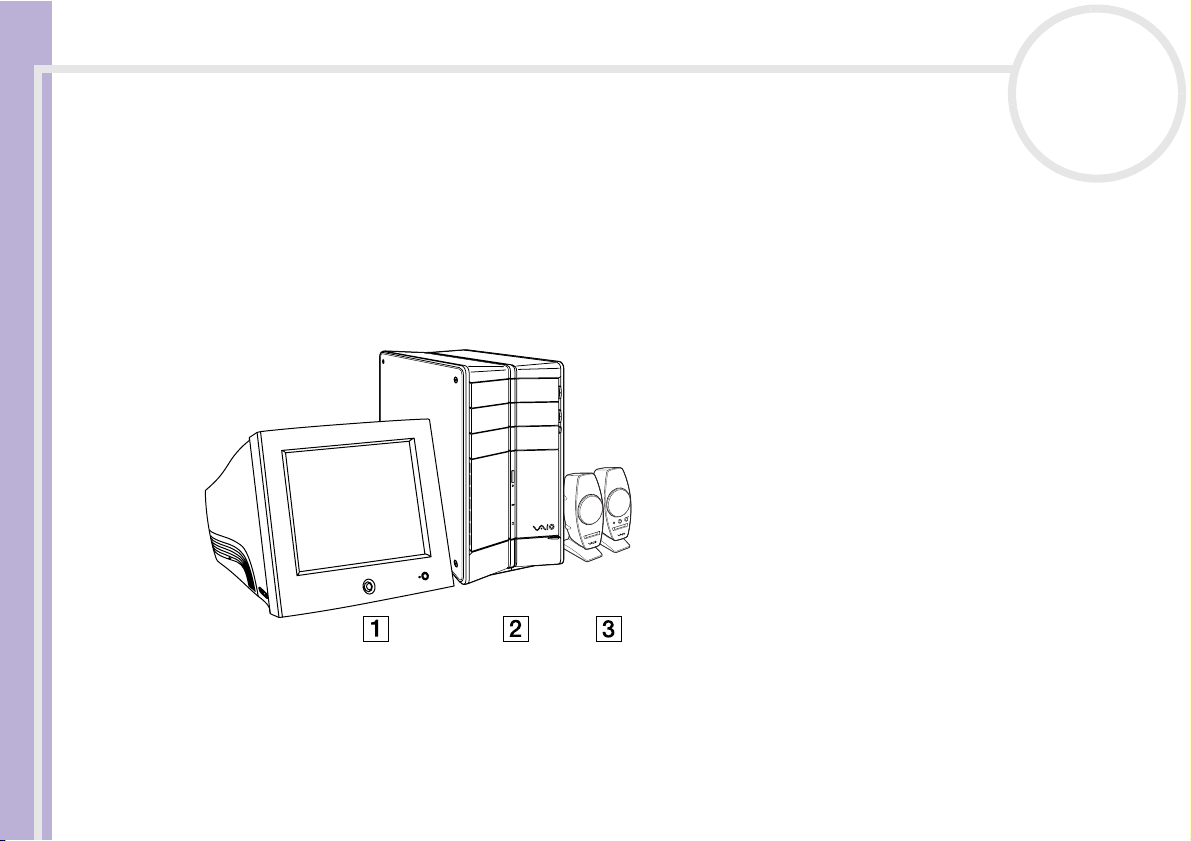
1 Drücken Sie den Netzschalter am Monitor, um den Bildschirm einzuschalten (1).
2 Drücken Sie den Netzschalter am Computer, bis die blaue Stromversorgungsanzeige aufleuchtet (2).
3 Drehen Sie den Knopf zur Lautstärkeregelung an den Lautsprechern, um den Ton einzuschalten (3).
Sony VAIO Desktop Benutzerhandbuch
nN
16
✍ Wenn Sie den Netzschalter länger als vier Sekunden drücken, wird der Computer automatisch abgeschaltet.
Page 18
Arbeiten mit Ihrem VAIO Desktop-Computer
Ausschalten des Computers
Um ungespeicherte Daten nicht zu verlieren, müssen Sie den Computer unbedingt ordnungsgemäß
herunterfahren.
So fahren Sie Ihren Computer herunter:
1 Klicken Sie auf die Schaltfläche Start.
2 Klicken Sie auf Computer ausschalten.
Es erscheint das Dialogfeld Computer ausschalten.
3 Klicken Sie auf Ausschalten.
Warten Sie, bis sich der Computer automatisch ausschaltet.
Die Stromversorgungsanzeige erlischt.
Sony VAIO Desktop Benutzerhandbuch
4 Schalten Sie alle an Ihren Computer angeschlossenen externen Geräte aus.
✍ Folgen Sie den Aufforderungen zum Speichern von Dokumenten und zur Berücksichtigung anderer Benutzer.
Wenn sich der Computer nicht herunterfahren lässt:
- Schließen Sie alle geöffneten Anwendungen.
- Trennen Sie alle USB-Geräte.
- Drücken Sie gleichzeitig auf <Strg>+<Alt>+<Entf>. Sofern Sie die Standardeinstellungen nicht verändert haben, gelangen Sie zum Task-
Manager. Wählen Sie zum Ausschalten des Computers im Menü Herunterfahren die Option Ausschalten.
Oder drücken Sie <Alt>+<F4>, und wählen Sie im eingeblendeten Dialogfeld die Option Ausschalten.
Wenn dies nicht funktioniert, halten Sie den Netzschalter länger als vier Sekunden gedrückt. Dadurch wird der Computer heruntergefahren. Bei
diesem Vorgang können Daten verloren gehen.
Wenn Sie den Computer nur vorübergehend herunterfahren möchten, können Sie durch Verwendung des Standby-Modus Strom sparen. Klicken Sie
auf Start, Ausschalten, und wählen Sie Standby (Einzelheiten hierzu finden Sie im Abschnitt Verwenden der Energiesparmodi (Seite 55)).
nN
17
Page 19
Arbeiten mit Ihrem VAIO Desktop-Computer
Die Tastatur
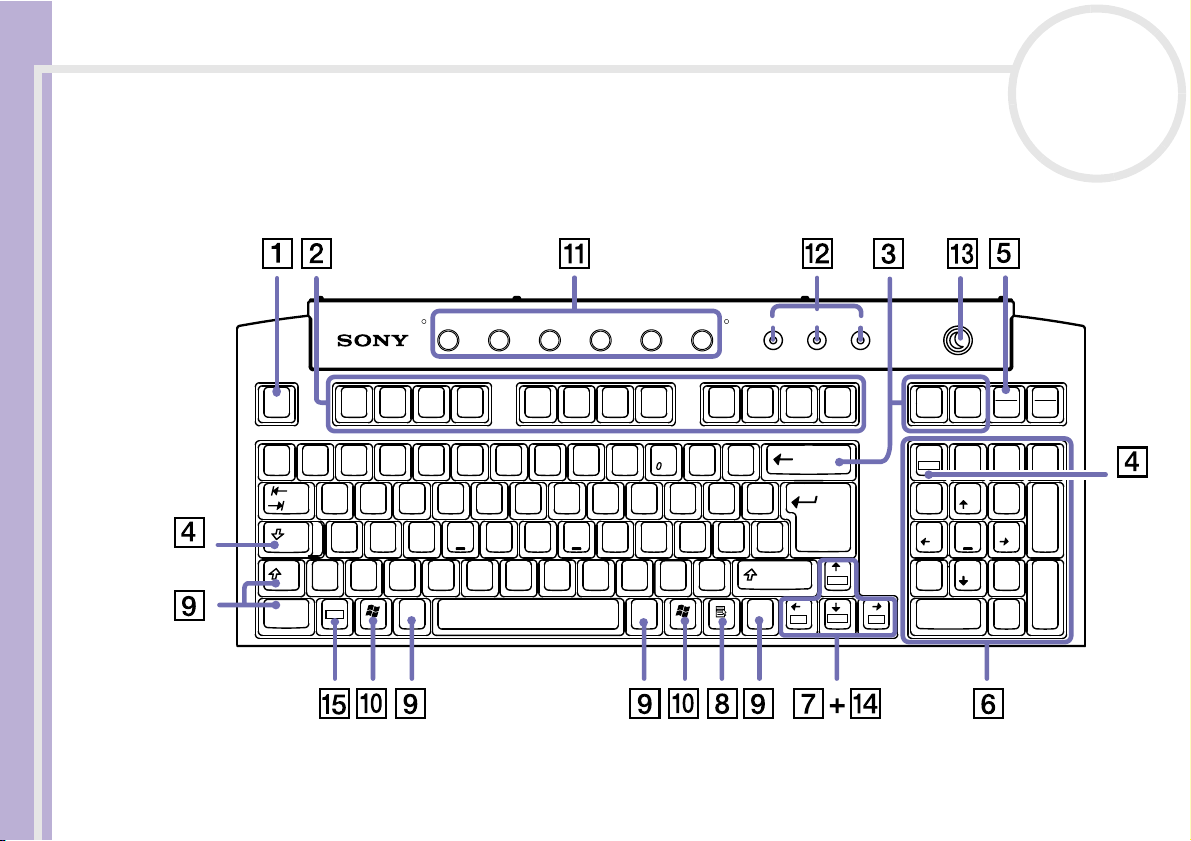
In diesem Abschnitt werden die Funktionen der VAIO-Tastatur beschrieben.
Tipp: Ihre Tastatur ist ergonomisch ausgelegt. Sie können die Tastatur vertikal auf der Rückseite aufstellen, um mehr Platz auf Ihrem Schreibtisch zu
★
schaffen.
nN
18
Sony VAIO Desktop Benutzerhandbuch
INTERNET MUSIK BILDER VIDEO HILFE
POST
S1 S2 S3 S4 S5 S6
Esc F1 F2 F3 F4 F11F10F6 F9F8F7F5 F12
!
˚
^
1
>
<
Strg
§
"
2
²
Q
@
$
3
4
³
EW
!
A
XCVBNM
Y
Fn
Alt
&
%
5
/
{
6
7
R
HGFDS
8
UZT
[]
I
µ
)(=
9
KJ
;
,
}
O
P
LÖ
:
.
Alt Gr
?
ß
\
Ü
_
-
!
Num Rollen
`
´
*
~
+
'
Ä
#
Strg
!
Pos1
!
Druck
Einig
Entf
÷
!
Num
Rollen
!
789
Pos1 Bild
Pause
S-abf
Untbr
x
-
!
+
456
3
Bild
!
Enter
,
Entf
Ende
12
Ende
0
Einfg
!
Bild
Bild
!
Page 20
Arbeiten mit Ihrem VAIO Desktop-Computer
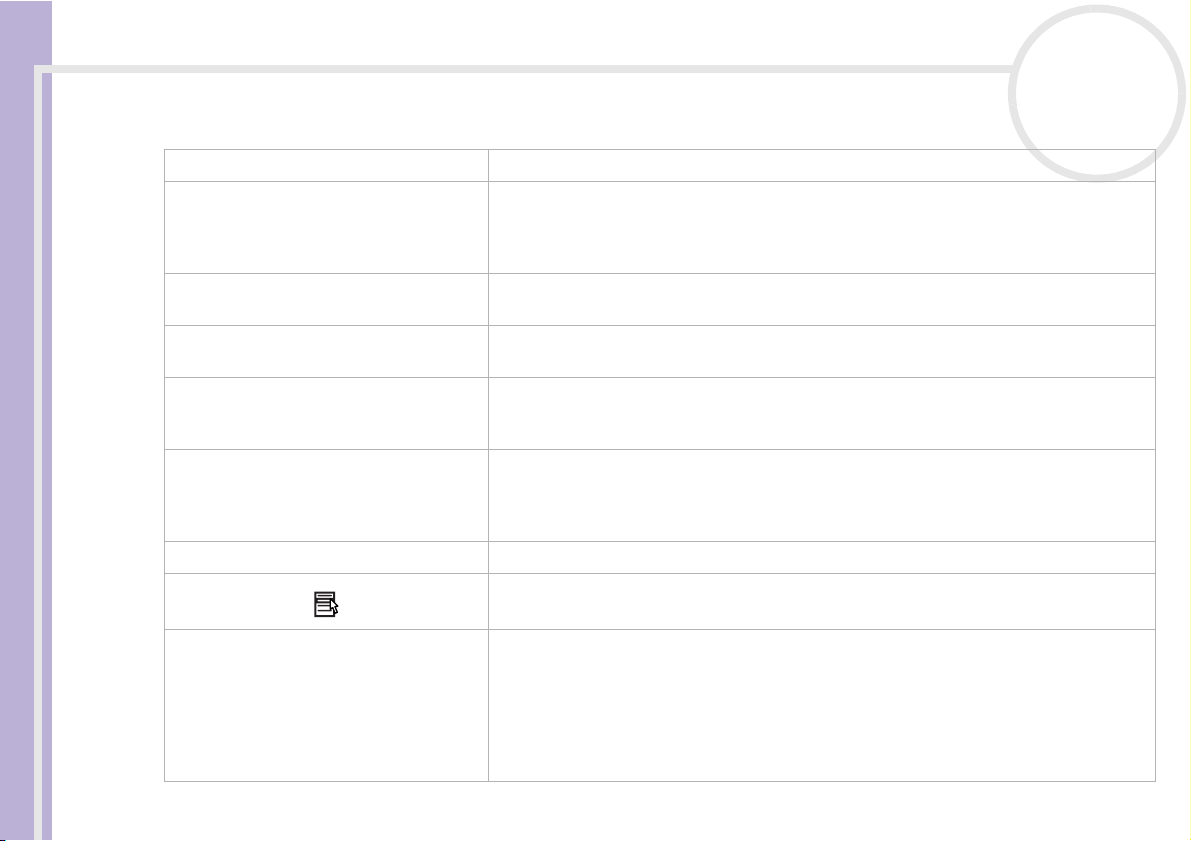
Tasten Beschreibung
Escape-Taste (1) Die Taste <Esc> (Escape) dient zum Rückgängigmachen von Befehlen.
Funktionstasten (2) Die zwölf Funktionstasten am oberen Rand der Tastatur dienen zum Ausführen
Korrekturtasten (3) Mit den Tasten <Einfg>, <Rückschritt> und <Entf> können Sie bei der Eingabe
Feststelltasten (4) Durch Drücken der Feststelltaste erscheinen alle Buchstaben als Großbuchstaben.
Bildschirmdrucktaste (5) Die Taste <Druck> erzeugt einen elektronischen Schnappschuss des Bildschirminhalts
Sony VAIO Desktop Benutzerhandbuch
Integrierter Ziffernblock (6) Enthält die Tasten eines typischen Taschenrechners. Verwenden Sie den integrierten
Navigationstasten (7) Mit diesen Tasten können Sie den Cursor auf dem Bildschirm verschieben.
Anwendungstaste (8)
Kombinationstasten (9) Mehrere Tasten werden zusammen mit mindestens einer anderen Taste verwendet:
nN
19
bestimmter Aufgaben. Zum Beispiel hat die Taste <F1> in vielen Anwendungen die
Funktion einer Hilfe-Taste. Die Aufgabe, die einer Funktionstaste zugewiesen wird,
hängt von der jeweiligen Anwendung ab.
Korrekturen vornehmen.
Durch Betätigen der Num-Taste wird der Ziffernblock aktiviert.
und verschiebt diesen in die Windows
Bildschirminhalt in ein Dokument einfügen und ausdrucken.
Ziffernblock zur Eingabe von Zahlen oder für mathematische Berechnungen, wie z. B.
Addition und Subtraktion. Zum Aktivieren des Ziffernblocks müssen Sie die Taste <Num
Lock> (Feststelltaste) drücken.
Durch Betätigen der Anwendungstaste wird ein Kontextmenü eingeblendet, wobei
diese Taste dem Klicken auf die rechte Maustaste entspricht.
<Strg>, <Alt> und <Umschalt>-Taste. Werden die Tasten <Strg> (Steuerung) und <Alt>
(Alternativ) gleichzeitig mit einer anderen Taste gedrückt, können Sie Befehle auf eine
andere Weise eingeben. Zum Beispiel können in vielen Anwendungen anstelle des
Befehls Speichern in einem Windows-Menü die Tasten <Strg> und <S> (angegeben als
<Strg>+<S>) gedrückt werden. Die <Umschalt>-Taste dient zur Eingabe von
Großbuchstaben oder Sonderzeichen wie @ und $.
®
-Zwischenablage. Anschließend können Sie den
Page 21
Arbeiten mit Ihrem VAIO Desktop-Computer
Tasten Beschreibung
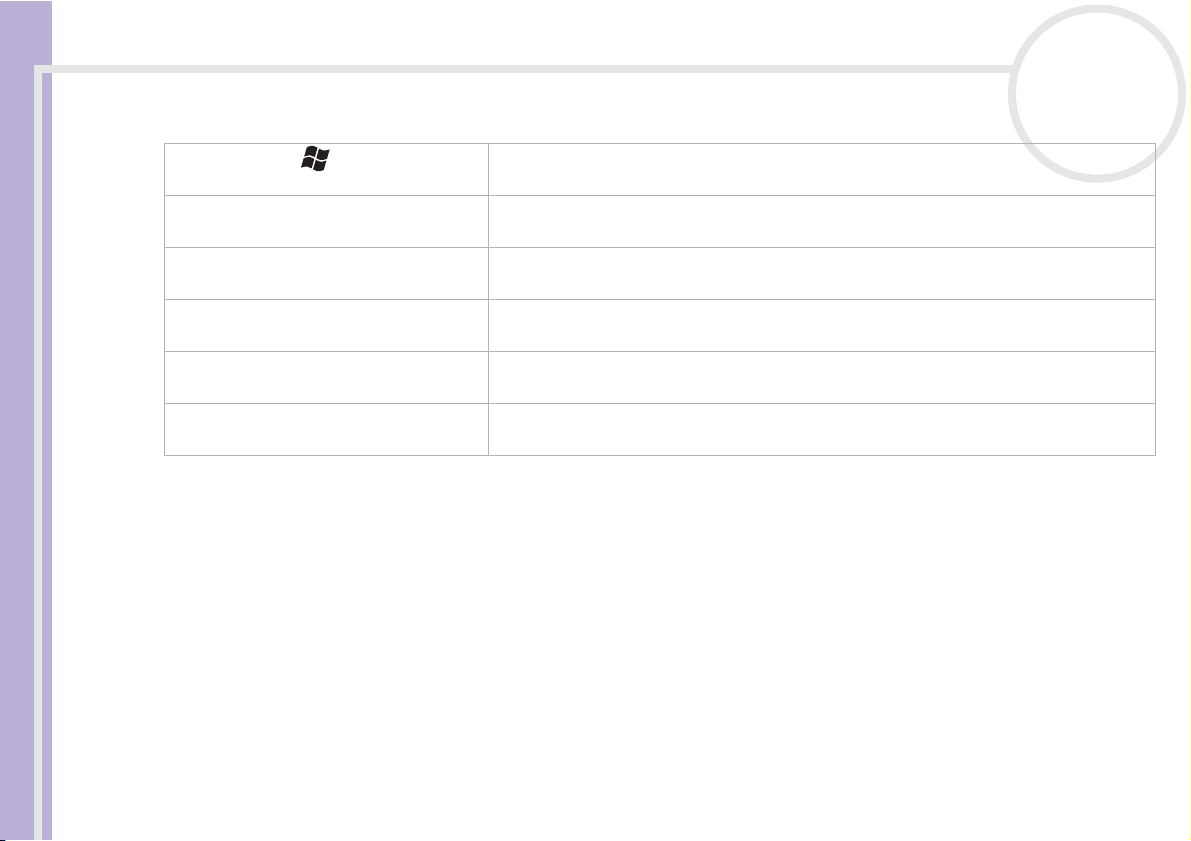
Windows®-Taste (10) Die Taste mit dem Windows®-Logo zeigt das Menü Start von Windows®. Das Drücken
Programmierbare Tasten (S-Tasten) (11) Mit diesen, von 1 bis 6 nummerierten Tasten können Sie die jeweils zugewiesenen
Anzeige-LEDs (12) Ein grünes Licht zeigt an, ob die Funktionen der Feststelltaste, Num-Taste und der
Standby-Taste (13) Drücken Sie diese Taste, um den Computer zu starten, um in den Standby-Modus zu
<Fn>-Kombinationstasten (14) Zusammen mit der <Fn>-Taste dienen diese Tasten zum Ausführen der auf der Taste
Sony VAIO Desktop Benutzerhandbuch
<Fn>-Taste (5) Die <Fn>-Taste dient in Kombination mit 5 anderen Tasten zur Eingabe bestimmter
nN
dieser Taste entspricht dem Klicken auf die Schaltfläche Start auf der Taskleiste.
Anwendungen direkt starten.
Anzeige Scroll Lock aktiviert sind.
wechseln oder um aus einem Energiesparmodus zurückzuschalten.
jeweils angegebenen Befehle.
Befehle.
20
Page 22
Arbeiten mit Ihrem VAIO Desktop-Computer
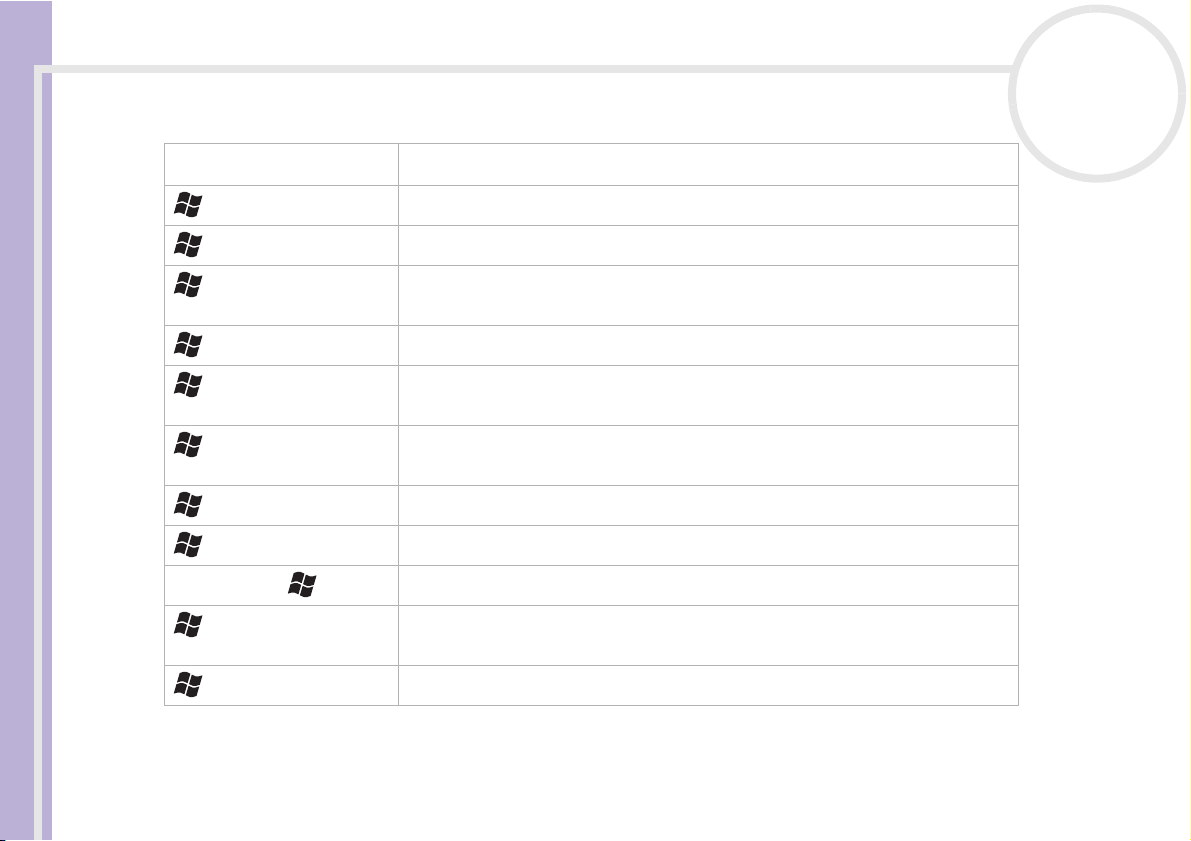
Kombinationen und Funktionen mit der Windows®-Taste
Kombination Funktion
+ <F1> Zeigt das Dialogfeld Hilfe- und Supportcenter an.
+ <Tab> Schaltet auf der Taskleiste von einer Schaltfläche zur nächsten.
nN
21
Sony VAIO Desktop Benutzerhandbuch
<Umschalt> + + <M> Zeigt alle minimierten Fenster wieder in ihrer ursprünglichen Größe an.
+ <D> Aktualisiert den Bildschirm, wenn ein Fenster nicht ordnungsgemäß geschlossen
+ <E> Zeigt den Arbeitsplatz an.
+ <F> Blendet das Fenster Suchergebnisse zum Suchen nach einer Datei oder einem
+ <Strg> + <F> Zeigt das Suchfenster für Computer an, in dem Sie nach anderen Computern
+ <L> Sperrt Ihren Computer.
+ <M> Minimiert alle angezeigten Fenster.
+ <R> Blendet das Dialogfeld Ausführen ein. Dies entspricht der Auswahl des Befehls
+ <U> Der Windows
wird.
Ordner ein. Dies entspricht der Auswahl des Befehls Suchen im Menü Start.
suchen können.
Ausführen im Menü Start.
®
-Hilfsprogramm-Manager wird gestartet.
Page 23
Arbeiten mit Ihrem VAIO Desktop-Computer
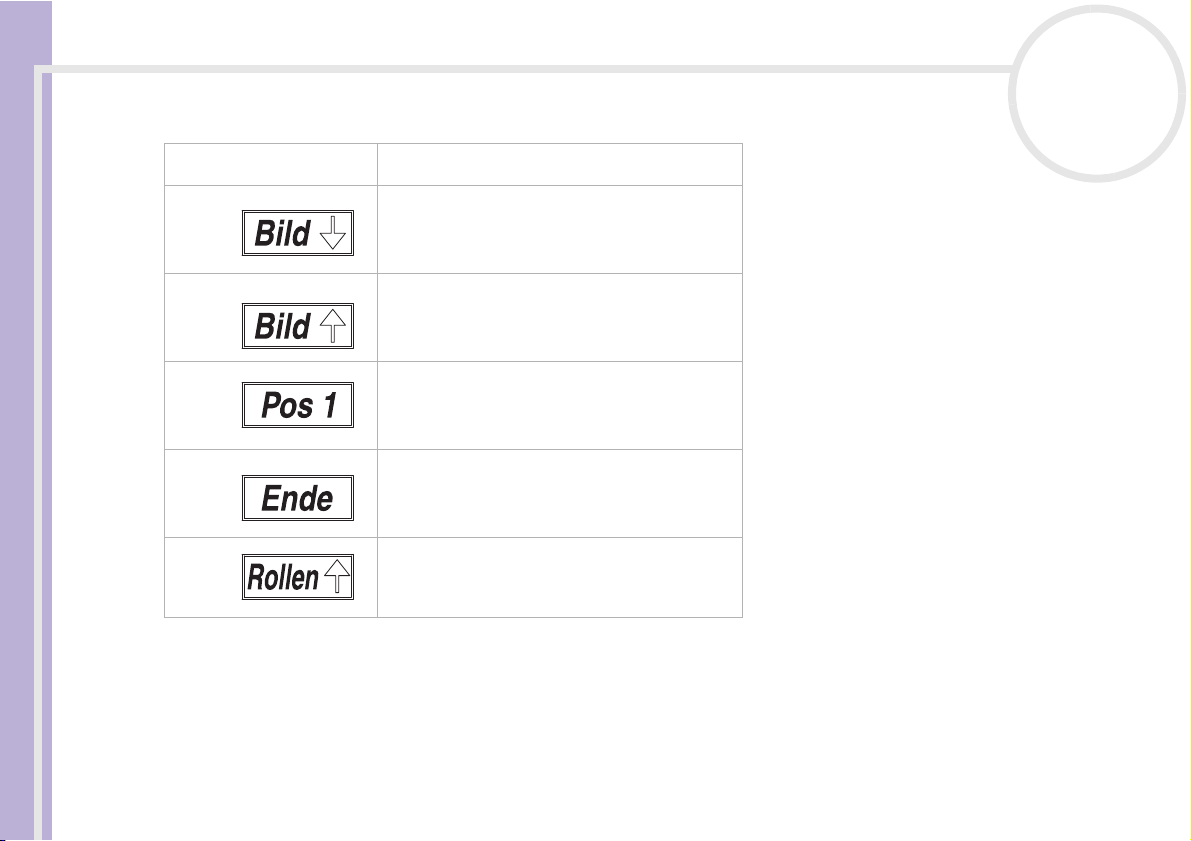
Kombinationen und Funktionen mit der <Fn>-Taste
Kombinationen/Option Funktionen
Verschiebt die Ansicht zur nächsten Seite.
<Fn> +
Verschiebt die Ansicht zur vorigen Seite.
<Fn> +
Verschiebt den Cursor an den Zeilenanfang.
<Fn> +
Sony VAIO Desktop Benutzerhandbuch
Verschiebt den Cursor an das Zeilenende.
<Fn> +
Ändert in Abhängigkeit von der jeweiligen
<Fn> +
Anwendung die Art und Weise, wie Sie einen
Bildlauf vornehmen können.
nN
22
Page 24
Arbeiten mit Ihrem VAIO Desktop-Computer
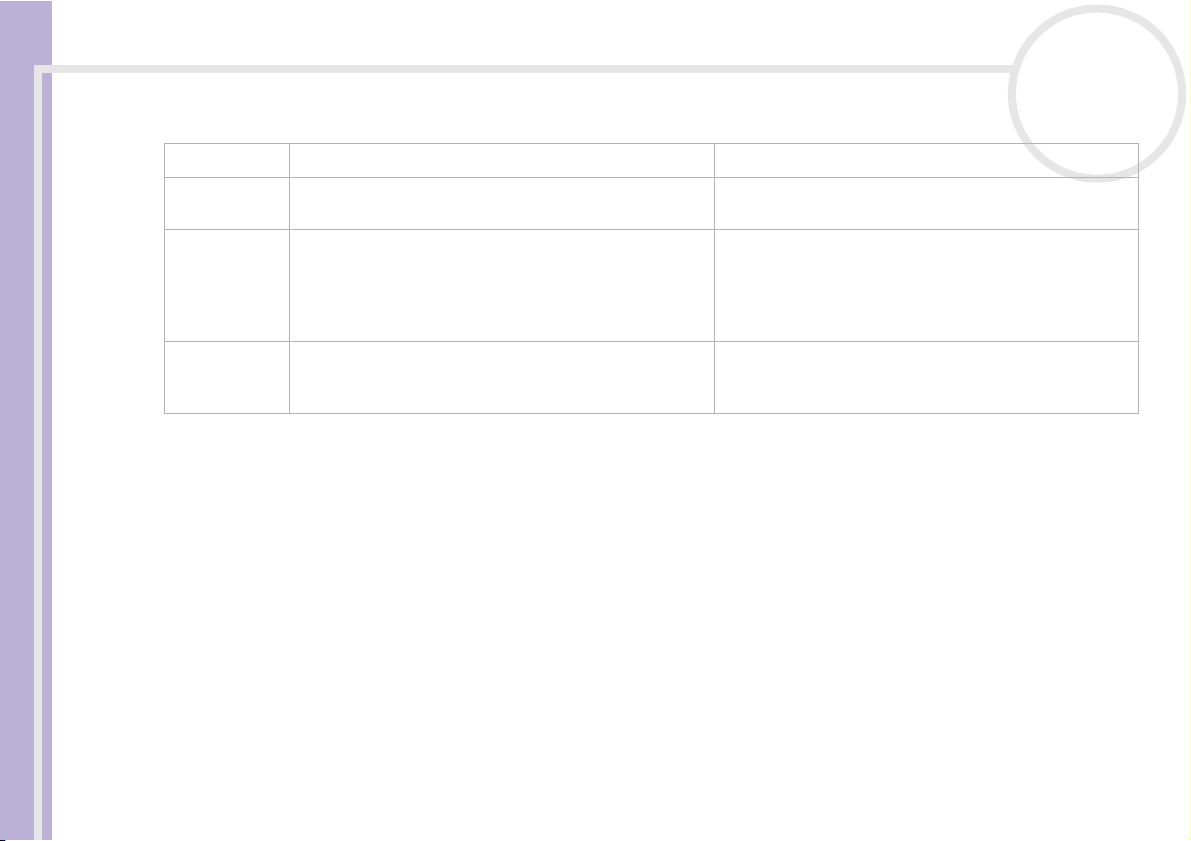
Anzeigen
Licht Ein Aus
Num Lock Leuchtet auf, wenn der integrierte Ziffernblock aktiv ist. Erlischt, wenn die alphanumerischen Tasten der Tastatur
Feststell-Taste Leuchtet auf, wenn die Feststell-Taste gedrückt wurde
und demzufolge nur Großbuchstaben geschrieben
werden. Bei eingeschalteter Feststell-Taste werden die
eingegebenen Buchstaben nach Betätigen der
<Umschalt>-Taste wieder klein geschrieben.
Scroll Lock Leuchtet, wenn der Bildschirminhalt softwareabhängig
umgeblättert werden kann (wird nicht von allen
Anwendungen unterstützt).
Sony VAIO Desktop Benutzerhandbuch
Verwenden der programmierbaren Tasten
Betätigen Sie eine programmierbare Taste (S-Taste), um Ihre bevorzugte Software zu starten, ohne dazu auf
die Verknüpfungssymbole auf dem Desktop zu klicken. Sie müssen die S-Taste einfach nur drücken.
Auf Wunsch können Sie VAIO Action Setup zum Ändern der S-Tasten verwenden. Alle sechs Tasten sind
programmierbar.
Die programmierbaren S-Tasten sind in der Standardeinstellung wie folgt belegt (darf sich variieren):
S1 — Outlook Express
S2 — Internet Explorer
S3 — SonicStage
S4 — PictureGear Studio
S5 — Giga Pocket
S6 — Hilfe und Unterstützung
nN
23
aktiv sind.
Erlischt, wenn durch das Drücken der Umschalt-Taste
wieder auf die Eingabe von Kleinbuchstaben
umgeschaltet wurde (es sei denn, Sie halten die
<Umschalt>-Taste gedrückt).
Erlischt, wenn die auf dem Bildschirm angezeigten
Informationen den normalen Tastenbefehlen (z. B.
Bild-auf, Bild-ab) folgen sollen.
Page 25
Arbeiten mit Ihrem VAIO Desktop-Computer
Einrichten des Bildschirms
Wenn Ihr VAIO-Desktop mit einem Bildschirm ausgeliefert wurde, handelt es sich entweder um einen 15"oder 17"-LCD-Monitor (XGA TFT) oder aber einen handelsüblichen CRT-Analogmonitor, je nach Modell und
Verkäufer.
Weitere Informationen über die Verwendung des mitgelieferten Bildschirms finden Sie in dem zugehörigen
Benutzerhandbuch. Lesen Sie auch den Abschnitt Anschließen eines externen Monitors (Seite 60).
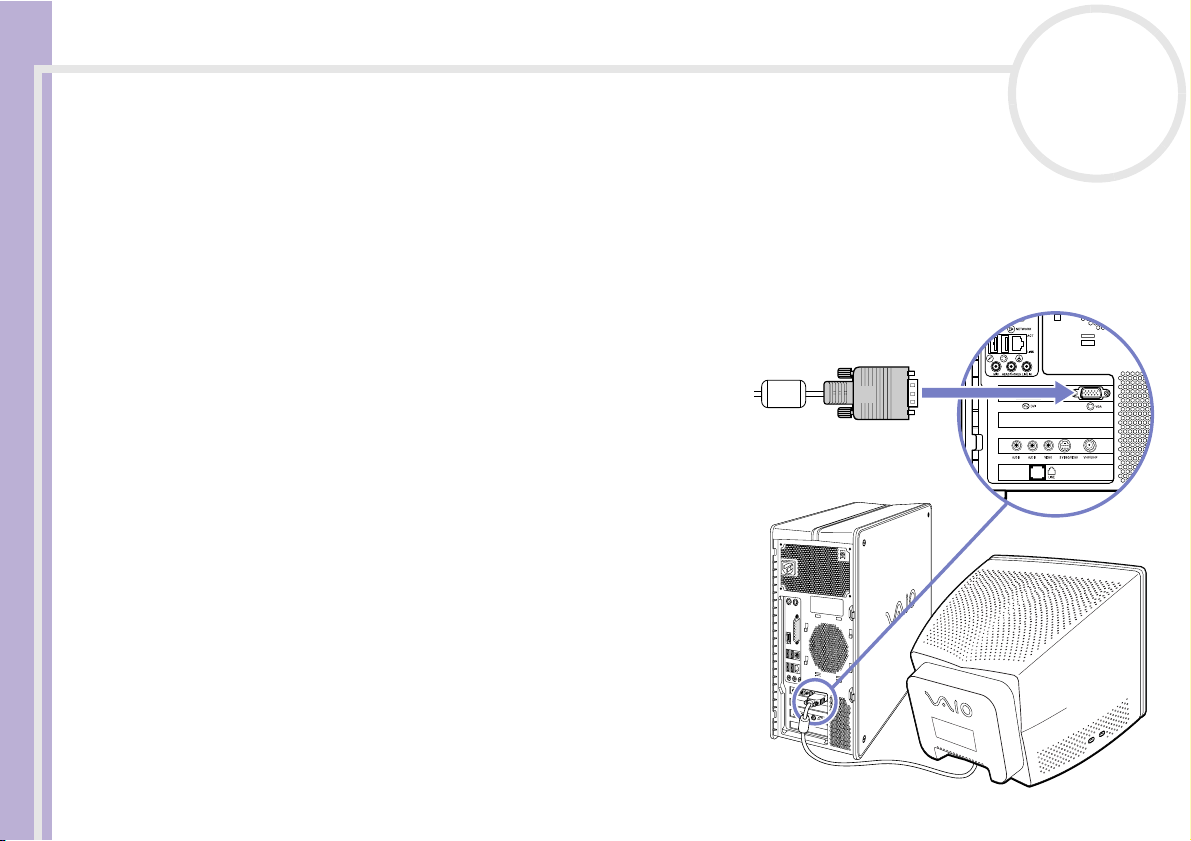
Anschließen des Bildschirms
So wird der Bildschirm angeschlossen:
1 Stecken Sie das eine Ende des Bildschirmkabels in die
Sony VAIO Desktop Benutzerhandbuch
Gehäuserückwand Ihres Computers.
2 Schließen Sie das andere Ende des Bildschirmkabels
hinten am Bildschirm an.
Jetzt können Sie mit dem Bildschirm arbeiten.
✍ Es gibt zwei Anschlüsse: einen für DVI-Bildschirme und einen für handelsübliche
VGA und CRT-Bildschirme. Verwenden Sie den für Ihren Bildschirm passenden
Anschluss.
nN
24
Page 26
Arbeiten mit Ihrem VAIO Desktop-Computer
Verwenden der TV-Funktion
Weitere Informationen zur Software Giga Pocket von Sony finden Sie im Online-Handbuch.
Ihr Computer ist mit einer TV-Tuner-Karte ausgestattet. In Verbindung mit der Giga Pocket-Software von
Sony können Sie:
❑ analog übertragene Kabel- und terrestrische Fernsehsendungen über die Fernbedienung ansehen,
aufzeichnen und wiedergeben.
❑ analoge Video- und Audiodaten mit dem S-Videoeingang oder Misch- und Audioeingängen
digitalisieren.
❑ Videokapseln verwalten und in der Vorschau anzeigen sowie mehrere Ordner erstellen.
❑ einen Timer einstellen, um Aufzeichnungsvorgänge wiederholt auszuführen.
Sony VAIO Desktop Benutzerhandbuch
❑ die Fernsehanzeige auf Standby schalten (TimeShift).
❑ Ihre aufgezeichneten TV-Inhalte über Ethernet (oder WLAN) an Computer übertragen (Streaming).
❑ Ihre Videokapseln in MPEG2-, MPEG1- und DVI-AVI-Dateien exportieren.
❑ Aufgezeichnete Videoclips auf Client-PCs, die sich in anderen Räumen befinden, mit PicoPlayer
wiedergeben.
Urheberrechtsschutz
nN
25
Urheber von künstlerischen Werken wie Musik haben Anspruch auf Urheberrechtsschutz, d.h., sie haben das
alleinige Recht, über die Verwendung ihrer Werke zu bestimmen. Künstlerische Werke fallen bei ihrer
Entstehung automatisch unter den Urheberrechtsschutz, ohne dass es einer speziellen Mitteilung oder
Registrierung bedarf, und dürfen nicht ohne die Genehmigung ihrer Urheber verwendet werden.
Dieses Produkt unterliegt dem Urheberrechtsschutz und ist durch Verfahrensansprüche und andere
Urheberrechte der Macrovision Corporation und anderer Eigentümer geschützt. Urheberrechtlich
geschützte Materialien dürfen vom Benutzer nicht aufgezeichnet werden. Musik, Filme und ähnliche
Materialien, die zu Hause aufgezeichnet werden, sind ausschließlich für den Privatgebrauch bestimmt.
Page 27
Arbeiten mit Ihrem VAIO Desktop-Computer
Vor dem Anwenden von Giga Pocket
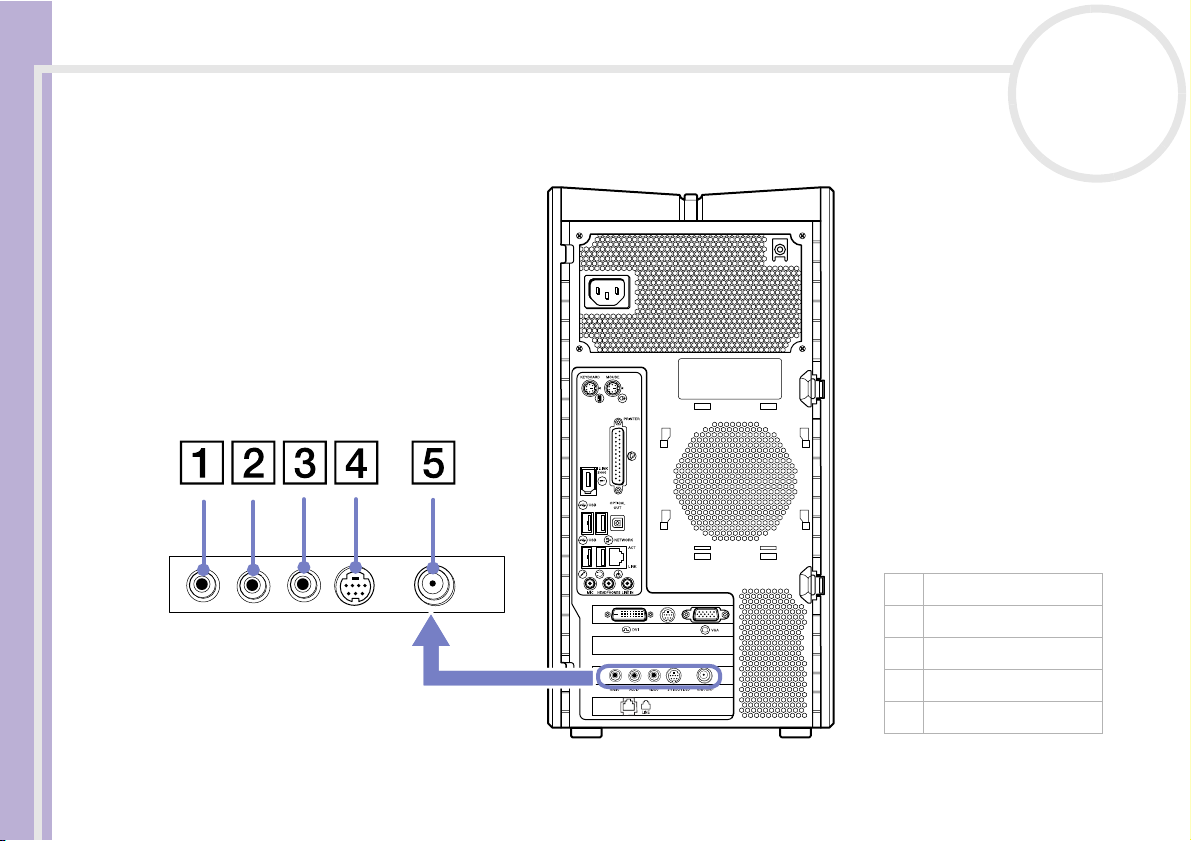
Die folgenden Anschlüsse befinden sich auf der Rückseite Ihres Computers:
Sony VAIO Desktop Benutzerhandbuch
nN
26
1 Rechter Audiokanal
2 Linker Audiokanal
3 Videoeingang
4 S-Videoanschluss
5 Antennenanschluss
Page 28
Arbeiten mit Ihrem VAIO Desktop-Computer
So schließen Sie analoges terrestrisches Fernsehen oder Kabelfernsehen an:
1 Stecken Sie das eine Ende des Antennenkabels/Kabel-TV-Kabels (nicht mitgeliefert) in den
Antennenanschluss (5) an der Rückseite des Computers.
2 Schließen Sie das andere Ende des Kabels an die Fernsehwandbuchse an.
So schließen Sie eine externe Video-/Audioquelle (z.B. Videokamera, Videorekorder, DVD-Player) an:
1 Schließen Sie das Videokabel Ihres Video-/Audiogerätes an den S-Video- (4) oder Videoeingang (3) an, je
nachdem, welcher Kabeltyp mit dem externen Gerät geliefert wurde.
Wenn die Videoquelle sowohl über einen Misch- als auch über einen S-Videoausgang verfügt, empfehlen
wir Ihnen, den S-Videoausgang zu verwenden, da dies die Qualität des Videos erhöht.
2 Schließen Sie die Audiokabeln an den rechten (1) und linken (2) Audioeingang der TV-Tuner-Karte an.
Sony VAIO Desktop Benutzerhandbuch
✍ Bitte beachten Sie die gültigen Richtlinien im Hinblick auf Bestimmungen für Fernsehlizenzen Ihres Landes.
nN
27
Page 29
Arbeiten mit Ihrem VAIO Desktop-Computer
Verwenden der Fernbedienung
Ihr VAIO wird mit einer Fernbedienung geliefert, mit der Sie Giga Pocket, SonicStage und PowerDVD for
VAIO bedienen können. Vor dem Verwenden der Fernbedienung müssen Sie zwei AA-Alkali-Akkus einlegen
und den IR-Empfänger anschließen.
Einsetzen der Akkus und Anschließen des IR-Empfängers
So setzen Sie den Akku ein:
1 Verschieben Sie die Abdeckung des Akkufachs in Pfeilrichtung.
2 Setzen Sie die beiden AA-Alkali-Akkus mit der richtigen Polarität in
das Akkufach ein (+ zu +, - zu -).
Sony VAIO Desktop Benutzerhandbuch
3 Schließen Sie die Abdeckung des Akkufachs, und schieben Sie sie
zurück in die Ausgangsposition.
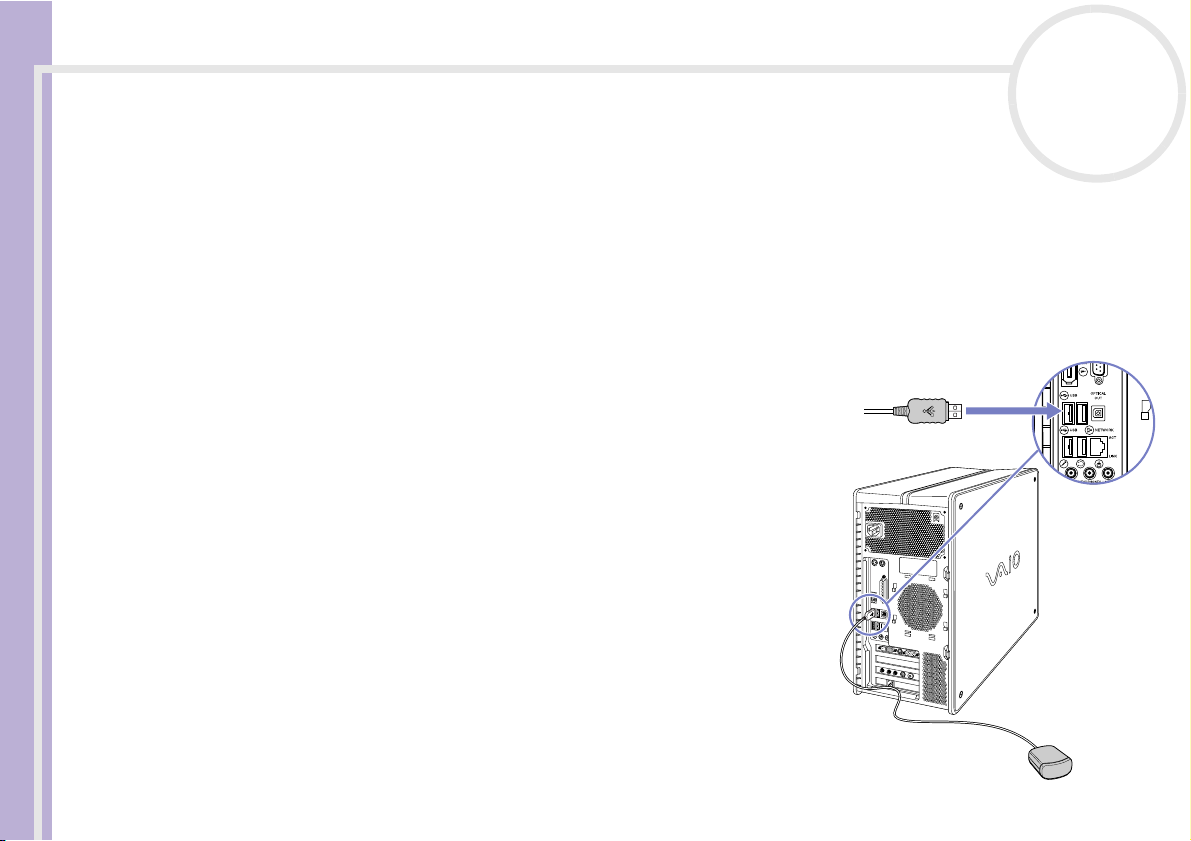
Um den mitgelieferten USB-IR-Empfänger anzuschließen, stecken Sie
das eine Ende des USB-Kabels in einen der USB-Anschlüsse des
Computers, wie abgebildet:
✍ Richten Sie die Fernbedienung immer direkt auf den IR-Empfänger.
nN
28
Page 30
Arbeiten mit Ihrem VAIO Desktop-Computer
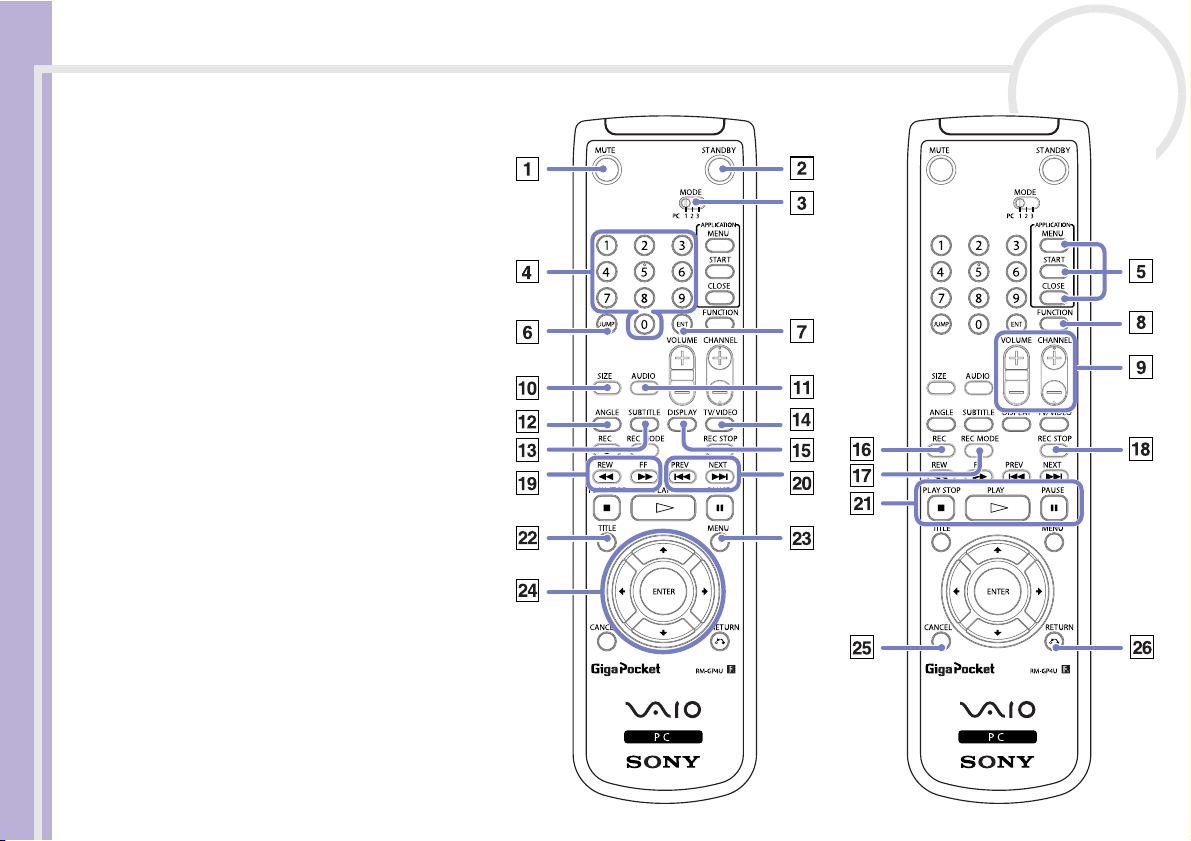
Folgende Abbildung und Tabelle
erläutert die Merkmale der
Fernbedienung. Weitere
Informationen finden Sie in den
Online-Hilfedateien (in der
Software) zu Giga Pocket.
Sony VAIO Desktop Benutzerhandbuch
nN
29
Page 31
Arbeiten mit Ihrem VAIO Desktop-Computer
Schaltfläche Funktion
1 MUTE Schaltet den Ton vorübergehend aus. Durch erneutes Drücken wird der Ton wieder eingeschaltet.
2 STANDBY Schaltet den Computer in den Standby-Modus. Siehe Verwenden der Energiesparmodi (Seite 55). Es
ist nicht möglich, ca. 5 Minuten vor dem Start einer programmierten Timer-Aufzeichnung oder direkt
nach dem Ablaufdatum einer Videokapsel Ihren Computer in den Standby-Modus zu schalten, wenn
Giga Pocket oder Giga Pocket Server ausgeführt werden.
3 MODE-Schalter Schaltet die Steuerung der Fernbedienung, wenn mehr als ein Desktop bedient werden. Legen Sie den
Modus von 1 bis 3 entsprechend den Einstellungen fest, die in der Software der Fernbedienung des
Zielcomputers vorgegeben sind. 1 ist der Standard, wenn Sie nur einen Desktop verwenden.
4 Zehner-Tastatur
Sony VAIO Desktop Benutzerhandbuch
5 Schaltflächen Diese Schaltflächen werden beim Bedienen von Giga Pocket verwendet.
6 JUMP Wechselt zum letzten ausgewählten Kanal. Durch erneutes Drücken kehren Sie zum derzeit
7 ENT Dient zur Kanalauswahl. Drücken Sie diese Taste, nachdem Sie einen Kanal mit den Zahlentasten
8 FUNCTION Drücken Sie diese Taste, wenn Giga Pocket mit der Anwendungstaste MENU ausgewählt wurde, um vom
9 VOLUME und
10 SIZE Zeigt Giga Pocket in voller Bildschirmgröße an. Durch erneutes Drücken wird Giga Pocket in seiner
1 - 0
CHANNEL
Dienen zur Auswahl der Kanäle. Drücken Sie die Taste ENT, nachdem Sie einen Kanal ausgewählt haben.
Sie können maximal 3-stellige Zahlen auswählen. Sie können während der Aufzeichnung auf keinen
anderen Fernsehsender umschalten.
Durch Drücken von MENU wird ein Menü auf dem Computerbildschirm angezeigt. Wenn Sie diese Taste
erneut drücken, können Sie in diesem Menü Software-Anwendungen auswählen.
START: Startet die Software, die mit der Anwendungstaste MENU ausgewählt wurde.
CLOSE: Beendet die Software, die mit der Anwendungstaste MENU ausgewählt wurde.
ausgewählten Kanal zurück.
ausgewählt haben.
TV-/Aufzeichnungsdeck zum Wiedergabedeck zu wechseln.
Dienen zur Anpassung der Lautstärke (VOLUME) und zur Kanalauswahl (CHANNEL). Sie können während
der Aufzeichnung auf keinen anderen Fernsehsender umschalten.
Originalgröße angezeigt.
nN
30
Page 32
Arbeiten mit Ihrem VAIO Desktop-Computer
Schaltfläche Funktion
11 AUDIO Legen Sie den Tonmodus fest. Bei jedem Drücken der Taste ändert sich der Audiomodus wie folgt: Mono
> Stereo > Kanal A > Kanal B > Mono.
12 ANGLE Hier handelt es sich um eine universelle DVD-Wiedergabefunktion, die nicht bei Giga Pocket verwendet
wird. Diese Schaltfläche ändert den Winkel der Kamera während der DVD-Wiedergabe, wenn diese
Funktion vom DVD-Film unterstützt wird.
13 SUBTITLE Hier handelt es sich um eine universelle DVD-Wiedergabefunktion, die nicht bei Giga Pocket verwendet
wird. Verwenden Sie diese zum Ein- oder Ausblenden der Untertitel oder Ändern der Sprache der
Untertitel während der DVD-Wiedergabe, wenn diese Funktion vom DVD-Film unterstützt wird.
14 TV/VIDEO Bei jedem Drücken dieser Taste werden auf dem TV-/Aufzeichnungsdeck entweder TV-Bilder oder die
von einem angeschlossenen, externen Gerät (z.B. DV-Gerät oder VCR) gelieferten Bilder angezeigt. Sie
können während der Aufzeichnung die Eingangsquellen nicht wechseln.
Sony VAIO Desktop Benutzerhandbuch
15 DISPLAY Zeigt das TV-/Aufzeichnungsdeck und Wiedergabedeck an, wenn für Giga Pocket der Vollbildmodus
ausgewählt wurde. Durch erneutes Drücken werden das TV-/Aufzeichnungsdeck und Wiedergabedeck
ausgeblendet.
16 REC Dient zum Aufzeichnen von Fernsehsendungen, die Sie sich auf dem TV-/Aufzeichnungsdeck anschauen.
17 REC MODE Dient zur Auswahl des Aufzeichnungsmodus. Bei jedem Drücken dieser Taste ändert sich der
18 REC STOP Beendet die Aufzeichnung.
19 REW und FF Dienen zum Zurückspulen (REW) und Vorspulen (FF) des Videobandes beim Wiedergeben von
20 PREV und NEXT Dies sind DVD-Wiedergabefunktionen, die nicht bei Giga Pocket verwendet werden. Verwenden Sie
21 PLAY STOP, PLAY
und PAU SE
Aufzeichnungsmodus von SP (Standard Play) in HQ (High Quality). Weitere Informationen zum
Aufzeichnungsmodus finden Sie in den Hilfedateien von Giga Pocket.
Videokapseln.
diese Schaltflächen, um zum nächsten oder vorherigen Kapitel zu wechseln, wenn die DVD diese
Funktion unterstützt.
Dienen zum Anhalten der Wiedergabe (PLAY STOP), zum Wiedergeben (PLAY) und Unterbrechen der
Wiedergabe (PAUSE) von Videokapseln auf dem Wiedergabedeck.
nN
31
Page 33
Arbeiten mit Ihrem VAIO Desktop-Computer
Schaltfläche Funktion
22 TITLE Hier handelt es sich um eine universelle DVD-Wiedergabefunktion, die nicht bei Giga Pocket verwendet
wird. Die Funktion dieser Schaltfläche kann je nach DVD, die Sie ansehen, unterschiedlich sein.
23 MENU Zeigt das Fenster zur Auswahl von Videokapseln an. Durch erneutes Drücken wird das Fenster
ausgeblendet. Weitere Informationen finden Sie in den Hilfedateien von Giga Pocket und dem
Onlinehandbuch von Giga Pocket.
24 Rauf/Runter/Links/
Sony VAIO Desktop Benutzerhandbuch
25 CANCEL Schließt die Fehlermeldung. Das Fenster wird in seiner Originalgröße angezeigt, wenn es vorher im
26 RETURN Hier handelt es sich um eine universelle DVD-Wiedergabefunktion, die nicht bei Giga Pocket verwendet
Rechts und ENTER
Dient zur Auswahl eines Verzeichnisses oder einer Videokapsel im Fenster zur Auswahl von
Videokapseln. Weitere Informationen finden Sie in den Hilfedateien von Giga Pocket und dem
Onlinehandbuch von Giga Pocket.
Wird zur Bedienung der Filmrolle verwendet, wenn Videokapseln auf dem Wiedergabedeck
wiedergegeben werden. Weitere Informationen finden Sie in den Hilfedateien von Giga Pocket und dem
Onlinehandbuch von Giga Pocket.
Vollbildmodus angezeigt wurde.
wird. Verwenden Sie diese, um an eine bestimmte Stelle der DVD zurückzukehren, wenn die DVD diese
Funktion unterstützt.
nN
32
Page 34
Arbeiten mit Ihrem VAIO Desktop-Computer
Verwenden der optischen Maus
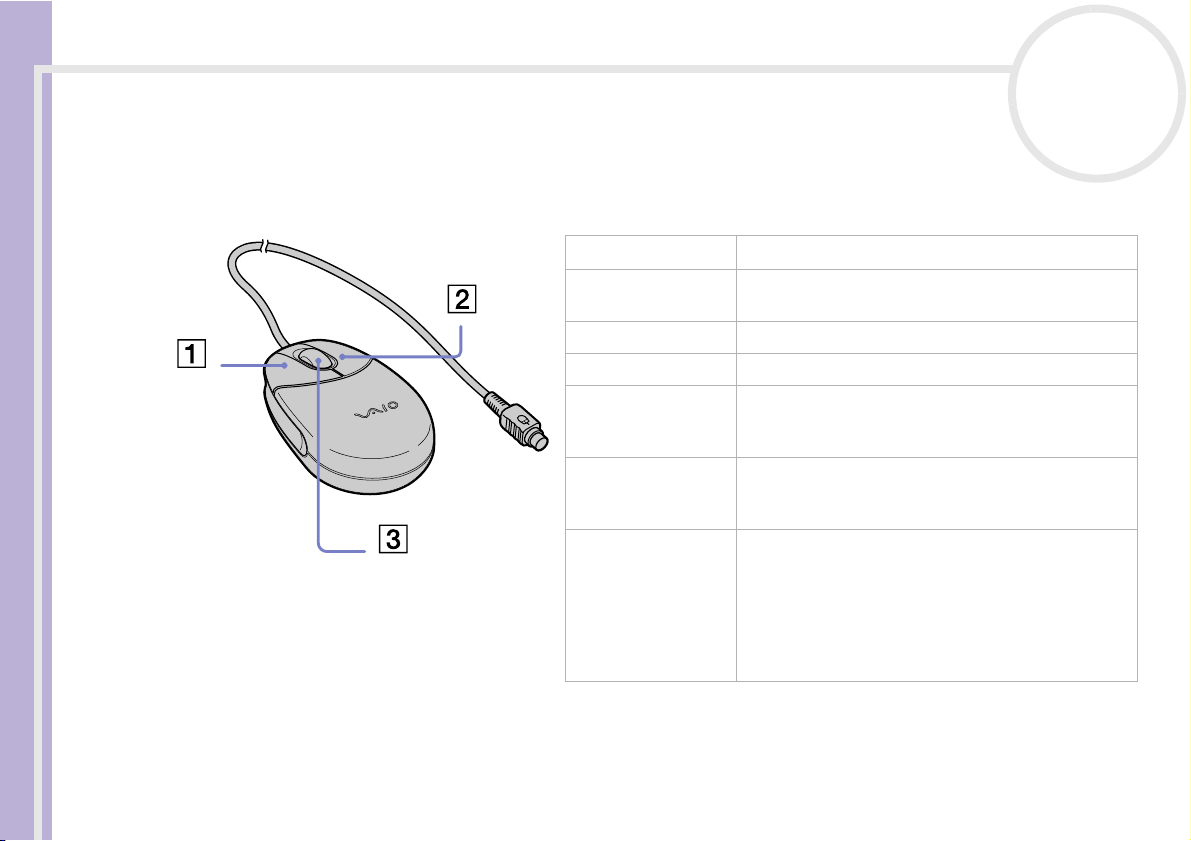
Ihr Computer wird mit einer optischen VAIO PS/2-Maus mit LED anstelle einer Kugel geliefert. Verwenden
Sie die Maus nicht auf Glas oder transparentem Material, da dies die Cursorbewegungen auf dem Bildschirm
beeinträchtigen könnte.
Sony VAIO Desktop Benutzerhandbuch
nN
33
Funktion Vorgang
Mauszeiger
positionieren
Klicken Drücken Sie die linke Taste (1) einmal.
Doppelklicken Drücken Sie die linke Taste zweimal nacheinander.
Klicken mit der
rechten Taste
Ziehen und ablegen Halten Sie die linke Taste beim Verschieben der Maus
Rollen Drehen Sie am mittleren Rad (3), um einen Bildlauf
Schieben Sie die Maus ganz über eine ebene Fläche,
um den Mauszeiger auf ein Objekt zu positionieren.
Drücken Sie die rechte Taste (2) einmal. In vielen
Anwendungen wird dadurch ein Kontextmenü
eingeblendet.
gedrückt. Lassen Sie die Taste dann los, um das
Objekt abzulegen.
nach oben oder unten vorzunehmen. Oder drücken
Sie einmal auf das Rad, um den Bildlauf zu sperren
und um die Bewegung durch Verschieben der Maus
zu steuern (die Bildlauf-Funktion steht nur bei
Anwendungen zur Verfügung, die eine BildlaufFunktion unterstützen.)
Sie können die Geschwindigkeit des Mauszeigers sowie andere Funktionen unter Eigenschaften von
Maus anpassen. Zum Anzeigen von Eigenschaften von Maus gehen Sie zur Systemsteuerung, wählen Sie
Drucker und andere Hardware und dann Maus aus.
✍ Sie können die Maus für Linkshänder einrichten. Nähere Informationen finden Sie im Abschnitt Fehlerbehebung (Seite 76).
Page 35
Arbeiten mit Ihrem VAIO Desktop-Computer
Die DVD-Laufwerke
Ihr Computer ist mit einem DVD±RW und einem DVD-ROM-Laufwerk ausgestattet.
❑ Mit dem DVD±RW-Laufwerk (oben) können Daten von einer DVD gelesen und auf eine DVD oder CD
geschrieben werden.
❑ Mit dem DVD-ROM-Laufwerk (unten) können Daten von einer CD oder DVD gelesen werden.
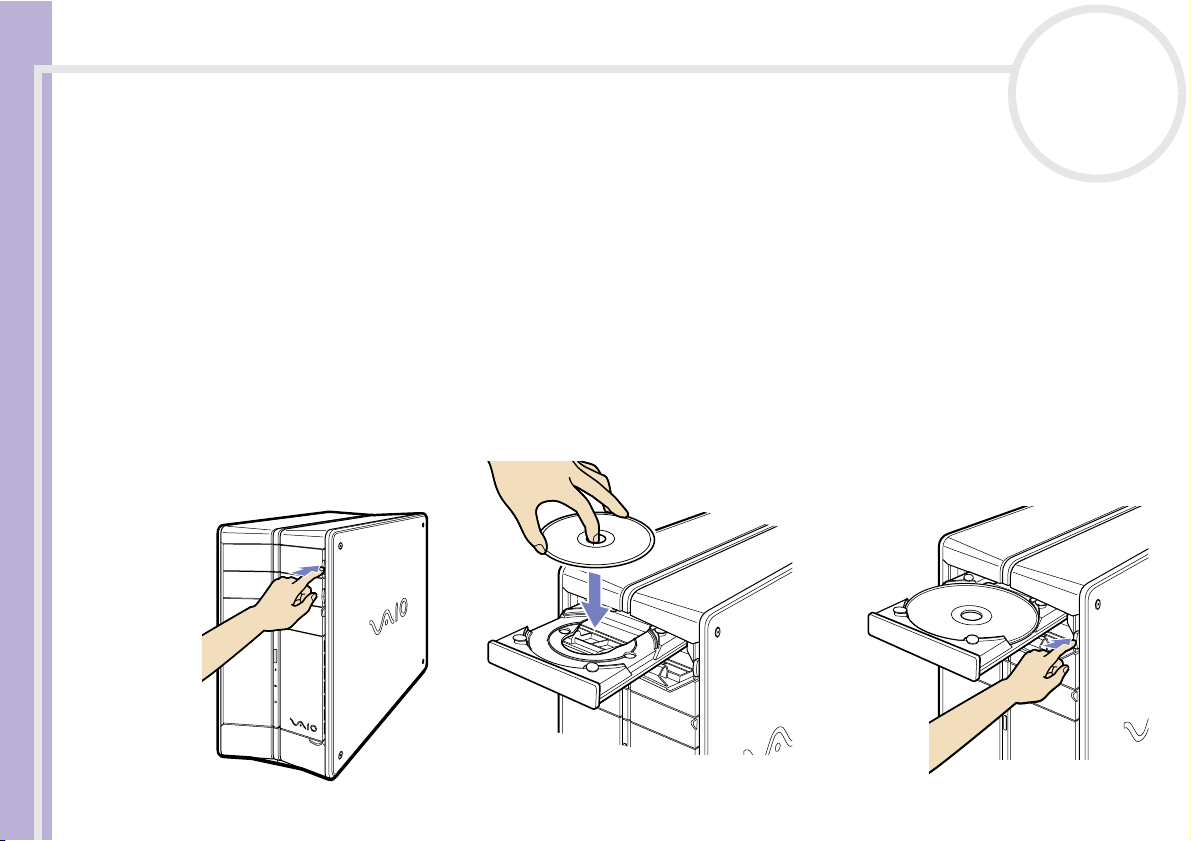
So legen Sie einen Datenträger ein:
1 Schalten Sie den Computer ein.
2
Drücken Sie die jeweilige Auswurftaste, um das Laufwerk zu öffnen.
Die Verschlusskappe wird geöffnet, und die Schublade fährt heraus.
3 Legen Sie die CD/DVD mit dem Etikett nach oben in die Schublade. Achten Sie darauf, dass die CD/DVD
Sony VAIO Desktop Benutzerhandbuch
fest und zentriert in der Schublade liegt.
4 Schließen Sie die Schublade durch behutsames Hineinschieben oder Betätigen der Auswurftaste.
nN
34
✍ Wenn sich der Computer im Standby-Modus oder im Ruhezustand befindet, können Sie keinen Datenträger einlegen oder entnehmen.
Page 36
Arbeiten mit Ihrem VAIO Desktop-Computer
Achten Sie auf sicheres Einlegen des Datenträgers in die Schublade. Wenn der Datenträger nicht fest sitzt, kann das Laufwerk beschädigt werden,
und die Schublade lässt sich dann möglicherweise nicht mehr öffnen.
Wenn Sie den Datenträger nicht mehr benötigen, warten Sie, bis die LED-Anzeige des Laufwerks erlischt, und drücken Sie dann die Auswurftaste.
Wenn der Datenträger beim Betätigen der Auswurftaste nicht ausgeworfen wird, rufen Sie Windows Explorer oder Arbeitsplatz auf. Markieren
Sie das Laufwerk durch Klicken mit der rechten Maustaste, und wählen Sie die Option Auswerfen.
Welche (wieder-)beschreibbaren DVD-Formate können verwendet werden?
Dies sind (wieder-)beschreibbare DVD-Formate: DVD-R, DVD-RW, DVD+R und DVD+RW.
Auf DVD-RW und DVD+RW kann bis zu 1.000 Mal geschrieben werden, auf DVD-/+R nur einmal. DVD+RW
bietet den größten Speicherplatz (4,7 GB), ist am benutzerfreundlichsten und bietet als einziger Datenträger
umfassende Kompatibilität. D.h. eine in Ihrem DVD±RW-Laufwerk aufgezeichnete DVD+RW kann in allen
DVD-Playern und allen PCs mit DVD-ROM wiedergegeben werden.
Weitere Informationen zu DVD+RW finden Sie auf der Website der „DVD+RW Alliance“:
Sony VAIO Desktop Benutzerhandbuch
http://www.dvdrw.com
Welche (wieder-)beschreibbaren CD-Formate können verwendet werden?
CD-R und CD-RW (hohe Geschwindigkeit wird unterstützt) sind (wieder-)beschreibbare CD-Formate. CD-R
(beschreibbar) ermöglicht ein einmaliges Aufzeichnen auf einen Datenträger, während auf CD-RWs bis zu
1.000 Mal aufgezeichnet werden kann.
Schreiben von CDs und DVDs
Zur Gewährleistung einer optimalen Leistung beim Beschreiben auf einen Datenträger (wird auch
„Brennen“ genannt) beachten Sie Folgendes:
❑ Verwenden Sie ausschließlich runde Datenträger. Verwenden Sie keine CDs/DVDs mit einer anderen
Form (Stern, Herz, Windrose usw.), da das Laufwerk dadurch beschädigt werden könnte.
❑ Setzen Sie den Computer während des Beschreibens einer CD/DVD keinen ruckartigen Bewegungen aus.
❑ Deaktivieren Sie den Bildschirmschoner vor dem Beschreiben einer CD/DVD, um eine optimale
Schreibgeschwindigkeit zu gewährleisten.
nN
35
Page 37
Arbeiten mit Ihrem VAIO Desktop-Computer
❑ Speicherresidente Datenträgerprogramme können zu einem instabilen Betrieb oder Datenverlust
führen. Deaktivieren Sie diese Dienstprogramme vor dem Beschreiben einer CD/DVD.
❑ Vergewissern Sie sich bei der Verwendung einer Software zum Brennen von CDs/DVDs, dass zuvor alle
anderen Anwendungen beendet und geschlossen wurden.
❑ Berühren Sie niemals die Oberfläche des Datenträgers. Fingerabdrücke und Staub auf der Oberfläche der
CD/DVD können zu Fehlern beim Beschreiben führen.
❑ Kleben Sie niemals Etiketten auf die Datenträger. Dadurch wird die Qualität des Datenträgers
beeinträchtigt.
Abspielen von DVDs
Zur Gewährleistung einer optimalen Wiedergabequalität Ihrer DVDs sollten Sie die folgenden
Empfehlungen beachten:
Sony VAIO Desktop Benutzerhandbuch
❑ Schließen Sie vor der Wiedergabe einer DVD alle geöffneten Anwendungen.
❑ Zum Wiedergeben von DVDs mit PowerDVD for VAIO können sich diese in eines von beiden Laufwerken
befinden.
❑ Wenn Sie eine DVD mit PowerDVD for VAIO abspielen möchten, und zur gleichen Zeit Giga Pocket
verwenden, starten Sie bitte Giga Pocket zuerst.
❑ Schalten Sie während der Wiedergabe einer DVD nicht in einen der Energiesparmodi.
❑ Verwenden Sie keine residenten Datenträgerprogramme oder andere Dienstprogramme, um den
Zugriff auf Datenträger zu beschleunigen, da dies zu einem instabilen Systembetrieb führen könnte.
❑ Vergewissern Sie sich, dass der Bildschirmschoner deaktiviert ist.
❑ Auf DVDs sind in der Regel Regionalcodes angegeben, die darauf hinweisen, mit welchen DVD-Playern
die DVD wiedergegeben werden kann. Mit dem eingebauten DVD-Laufwerk können Sie nur DVDs mit
den Regionalcodes 2 oder ALL wiedergeben.
❑ Versuchen Sie nicht, die Einstellungen für den Regionalcode Ihres DVD-Laufwerks zu ändern. Fehler, die
durch eine Änderung des Regionalcodes Ihres DVD-Laufwerks entstehen, fallen nicht unter die Garantie.
nN
36
Page 38
Arbeiten mit Ihrem VAIO Desktop-Computer
Verwenden von zwei Bildschirmen bei der Wiedergabe eines DVD-Films
Wenn Sie einen Fernseher an Ihren Computer anschließen, können Sie einen DVD-Film wiedergeben und
dabei an Ihrem Desktop wie gewohnt weiterarbeiten.
So verwenden Sie die beiden Bildschirme und ändern die DVD-Wiedergabeeinstellungen:
1 Schließen Sie Ihren Fernseher an Ihren Computer wie in Anschließen eines Fernsehgeräts (Seite 63)
beschrieben an.
2 Gehen Sie zur Systemsteuerung.
3 Klicken Sie auf Darstellung und Designs und dann Anzeige.
Das Dialogfeld Eigenschaften von Anzeige wird angezeigt.
4 Klicken Sie auf die Registerkarte Einstellungen.
Sony VAIO Desktop Benutzerhandbuch
5 Klicken Sie auf Erweitert.
Das Dialogfeld ...NVIDIA GeForce4 Ti 4600 wird eingeblendet.
6 Klicken Sie auf die Registerkarte GeForce4 Ti 4600.
7 Klicken Sie links auf nView.
8 Aktivieren Sie das Kontrollkästchen Klonen.
9 Klicken Sie auf Übernehmen.
Das Bild wird sowohl auf Ihrem Computer als auch auf dem Fernseher angezeigt.
10 Klicken Sie links auf Overlay-Farbsteuerung.
11 Stellen Sie unter Vollbildanzeige sicher, dass Zweites Display ausgewählt ist.
PowerDVD for VAIO gibt die DVD nicht auf einem Fernseher wieder, wenn die Option Deaktivieren
ausgewählt wurde.
12 Nehmen Sie auf der Registerkarte GeForce4 Ti 4600 weitere Einstellungen vor, und klicken Sie auf OK.
WICHTIG: Wenn Sie unter Vollbildanzeige Einstellungen vornehmen, aktivieren SIE NICHT
da Sie den Hauptbildschirm von Giga Pocket in der Fernsehanzeige deaktivieren.
nN
37
Deaktivieren,
Page 39
Arbeiten mit Ihrem VAIO Desktop-Computer
Das Diskettenlaufwerk
Ihr VAIO Desktop ist mit einem internen Diskettenlaufwerk ausgestattet.
Einlegen einer Diskette
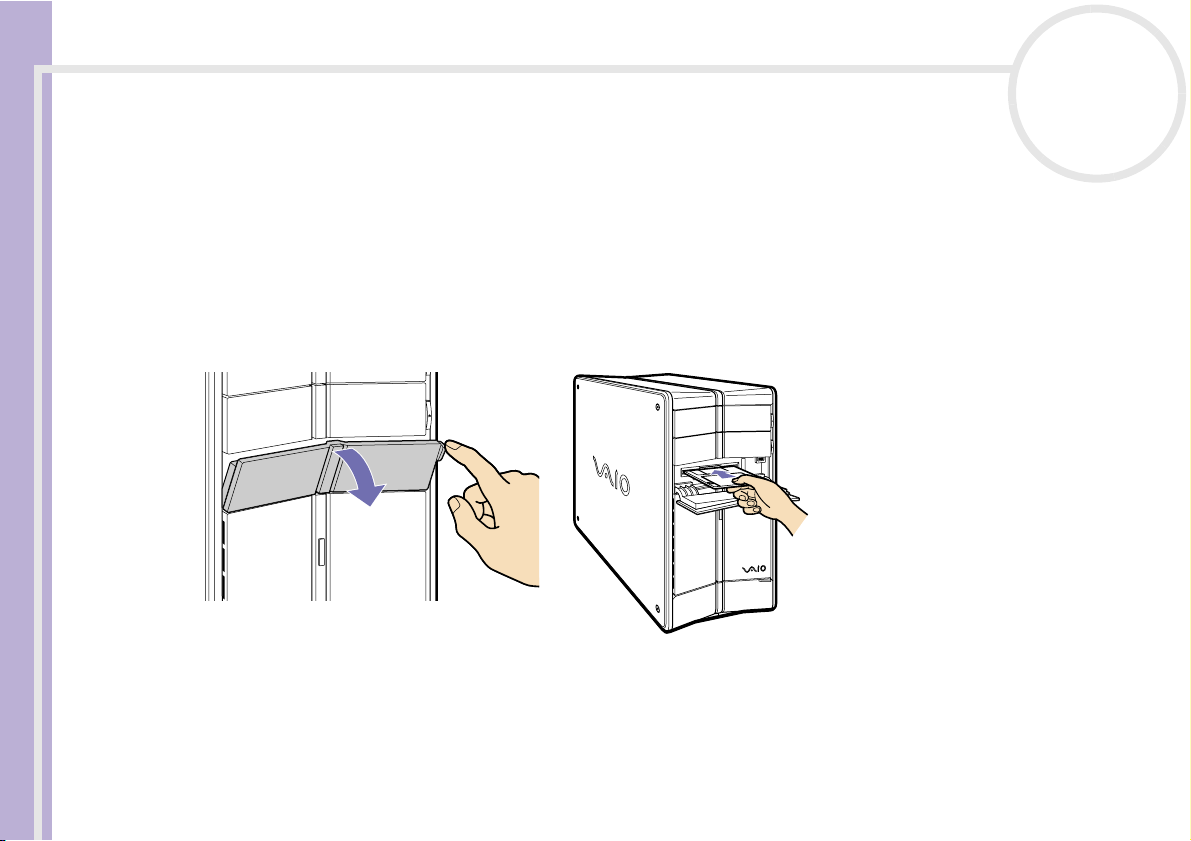
So legen Sie eine Diskette ein:
1 Öffnen Sie die Abdeckung, die vorne das Memory Stick™-Symbol zeigt.
2 Halten Sie die Diskette mit dem Etikett nach oben.
3 Schieben Sie die Diskette vorsichtig in das Diskettenlaufwerk, bis sie hörbar einrastet.
Sony VAIO Desktop Benutzerhandbuch
nN
38
4 Schließen Sie die Abdeckung.
Page 40
Arbeiten mit Ihrem VAIO Desktop-Computer
Entfernen einer Diskette
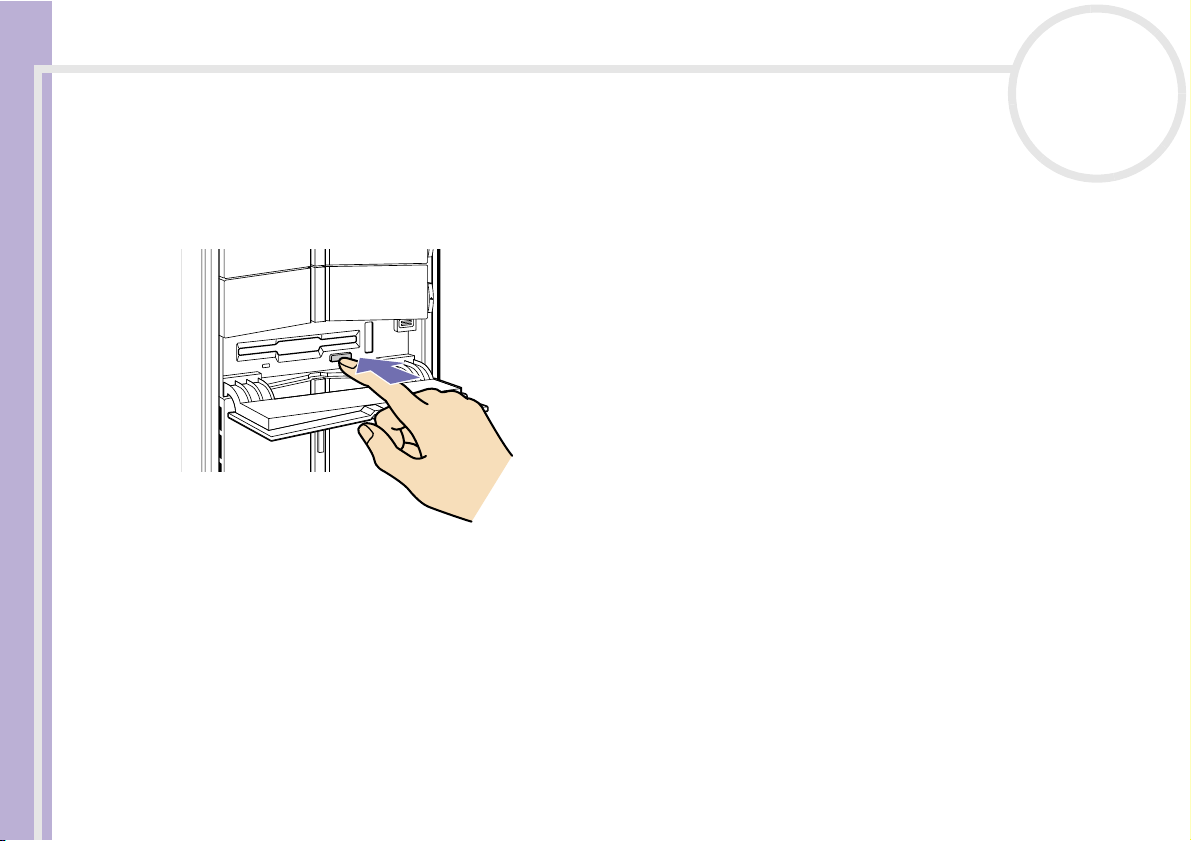
So entnehmen Sie eine Diskette:
1 Warten Sie, bis die LED-Anzeige erlischt.
2 Drücken Sie die Auswurftaste, und nehmen Sie den Datenträger vorsichtig heraus.
Sony VAIO Desktop Benutzerhandbuch
3 Schließen Sie die Abdeckung.
✍ Drücken Sie die Auswurftaste nicht, solange die LED-Anzeige leuchtet. Andernfalls können Daten verloren gehen.
nN
39
Page 41
Arbeiten mit Ihrem VAIO Desktop-Computer
Das Modem
Ihr VAIO-Desktop ist mit einem internen Modem ausgestattet. Um Mitglied in einem Online-Dienst zu
werden, im Internet zu surfen, Ihr Desktop mitsamt Software registrieren lassen und Verbindung mit dem
Sony Kundenservice-Zentrum aufnehmen zu können, müssen Sie Ihren Computer mit einer Telefonleitung
verbinden.
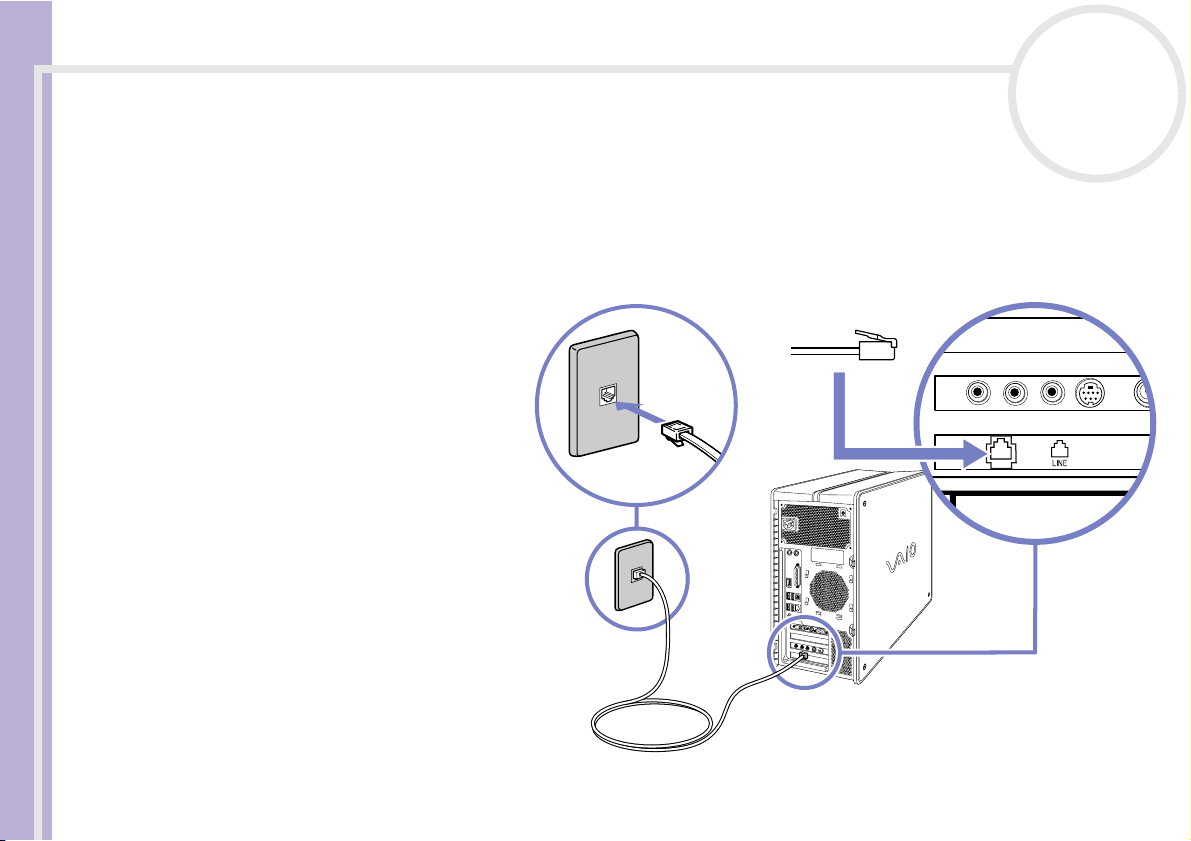
So schließen Sie den Computer an eine Telefonleitung an:
1 Stecken Sie ein Ende des
Telefonkabels in den LINEAnschluss hinten am Computer.
2 Stecken Sie das andere Kabelende
in die Telefon-Wandsteckdose.
Sony VAIO Desktop Benutzerhandbuch
✍ Mit Ihrem VAIO-Desktop wird ein
länderspezifischer Telefonstecker mitgeliefert, mit
dem Sie das Telefonkabel an der Telefonsteckdose
anschließen können. Die Verwendung des
mitgelieferten Steckers wird empfohlen, da die
Verwendung eines anderen Telefonsteckers die
Verbindungsqualität vermindern kann.
Ihr Computer kann über das Modem nicht an
Münzfernsprecher angeschlossen werden und
funktioniert möglicherweise nicht an einem
Mehrfach- oder Nebenstellenanschluss. Wenn Sie
das Modem über den Parallelanschluss mit der
Telefonleitung verbinden, funktioniert das Modem
oder das andere angeschlossene Gerät u. U. nicht
einwandfrei. Bei bestimmten
Anschlussmöglichkeiten kann ein zu hoher elektrischer Strom fließen, der zu einer Fehlfunktion des internen Modems führen kann.
Es wird nur DTMF (Mehrfrequenzwahlverfahren) (Tonwahl) unterstützt.
nN
40
Page 42
Arbeiten mit Ihrem VAIO Desktop-Computer
Erweiterungsmöglichkeiten
Hinten an Ihrem VAIO-Computer befinden sich folgende vier Steckplätze:
❑ CNR/PCI-Steckplatz für die Modemkarte und PCI PCMCIA Card-Karte (unten).
❑ MPEG-Steckplatz mit den Giga Pocket-Anschlüssen.
❑ Freier Steckplatz.
❑ AGP mit Grafikkarte (oben).
Den freien Steckplatz können Sie zur Erweiterung Ihrer Computerhardware verwenden. Näheres finden Sie
unter Erweitern Ihres VAIO-Computers (Seite 95).
Wir raten Ihnen dringend davon ab, selbst Hardwarekomponenten hinzuzufügen. Informationen über die
Änderung Ihrer Hardwarekonfiguration erfragen Sie bitte bei Ihrem Sony-Händler.
Sony VAIO Desktop Benutzerhandbuch
nN
41
Page 43
Arbeiten mit Ihrem VAIO Desktop-Computer
Der Memory Stick™
Ihr VAIO Computer ist zur Unterstützung des Memory Stick™ ausgelegt. Der Memory Stick™ ist ein
kompaktes, tragbares und vielseitiges Gerät, das speziell für den Austausch digitaler Daten zwischen dafür
geeigneten Produkten konzipiert ist. Memory Sticks eignen sich auch als externes Speichermedium, weil sie
leicht entnehmbar sind.
Mit der Flash-Speicher-Technologie können Sie alle Arten von Informationen speichern, die sich in digitale
Daten umwandeln lassen: Bilder, Musik, Text, Sounds, Video und Fotos.
Der Memory Stick™, das universelle Datenspeichermedium der Zukunft, kann schon jetzt mit einer
wachsenden Anzahl von Geräten verwendet werden. Dazu gehören:
❑ Audiosysteme
❑ Bildgeräte
Sony VAIO Desktop Benutzerhandbuch
❑ VAIO-Produkte
❑ CLIÉ-Handhelds
❑ Mobiltelefone
Es gibt momentan zwei verschiedene Typen des Memory Stick™:
❑ Den Original-Memory Stick™ in blau.
❑ Den MagicGate Memory Stick™ in weiß.
✍ Memory Sticks™ sind erhältlich auf der Sony Style-Website (http://www.sonystyle-europe.com) oder bei Ihrem örtlichen Sony-Händler.
nN
42
Page 44
Arbeiten mit Ihrem VAIO Desktop-Computer
Wozu dient der Memory Stick™?
Die Unternehmensphilosophie von Sony besteht darin, die Welt der Kommunikation durch die
Übertragbarkeit digitaler Daten immer einfacher zu gestalten. Daher haben wir den Memory Stick™
entwickelt, durch den digitale Geräte im Handumdrehen verbunden werden können. Sie können damit
Daten aus jedem dafür geeigneten Gerät herunterladen und diese in einem einzigen Arbeitsschritt auf ein
anderes Gerät übertragen.
Zu den wichtigsten Vorteilen des Memory Stick™ gehören:
❑ Kompaktes Design: Er ist nur 50 mm lang, 21,5 mm breit und 2,8 mm dick, so dass auch die Geräte, die
ihn nutzen, klein, leicht und attraktiv im Design sein können.
❑ Kapazität: Seine Datenkapazität ist wesentlich größer als die einer Diskette.
❑ Sicherheit: Mit der Löschschutzoption können Sie Ihre Daten vor versehentlichem Löschen schützen.
Sony VAIO Desktop Benutzerhandbuch
❑ Vielseitigkeit: Die Speicherkapazitäten reichen von 4 MB bis 128 MB (das entspricht der Kapazität von
88 Disketten).
❑ Zuverlässigkeit: Zum Schutz der Hardware und ihres Inhalts wurde die Anzahl der Kontaktstifte auf
nur 10 begrenzt. Dadurch und durch seine allgemein sehr robuste Struktur hat der Stick eine längere
Lebensdauer als andere Speichermedien.
❑ Langlebigkeit: Ein Memory Stick™ kann zehntausende Male benutzt werden.
nN
43
Page 45
Arbeiten mit Ihrem VAIO Desktop-Computer
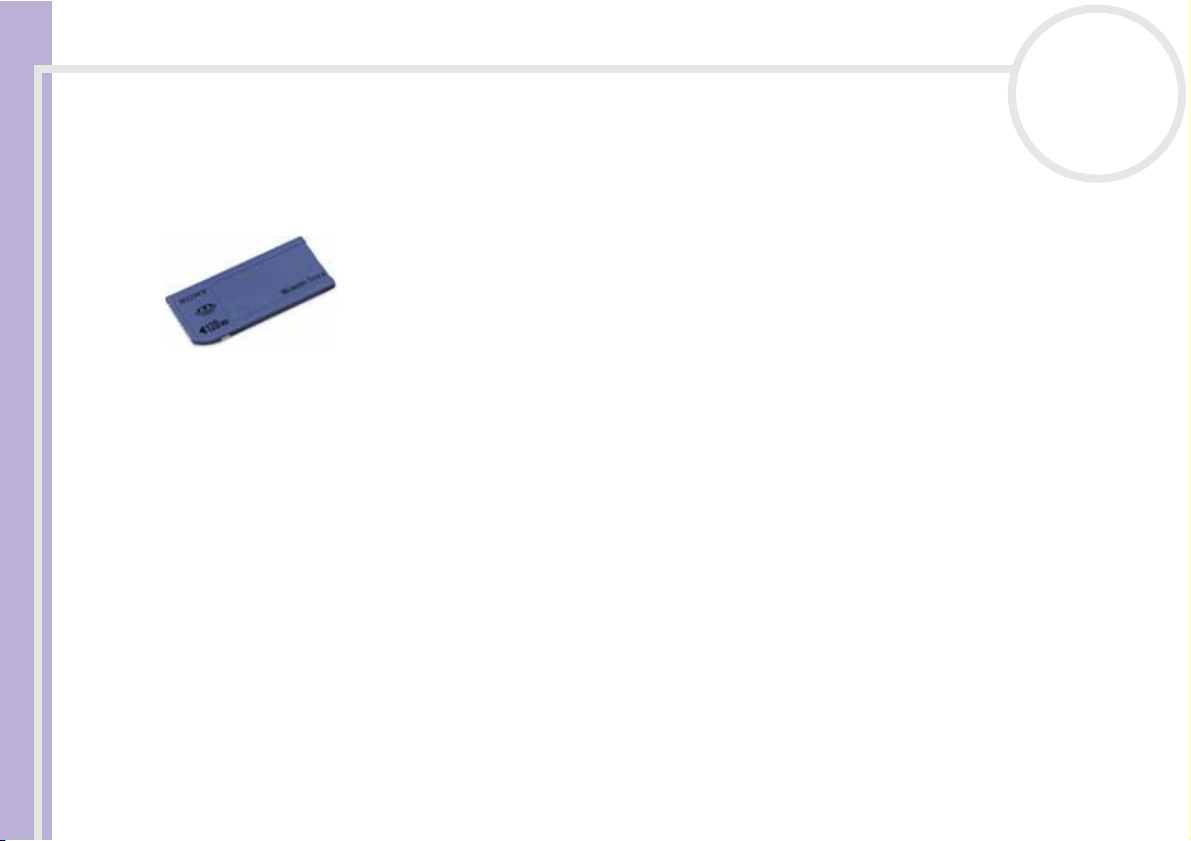
Der Original-Memory Stick™
Der blaue Original-Memory Stick™ kann zur Speicherung von Bilddaten aus digitalen Kameras etc. oder von
Daten aus dem PC verwendet werden. Sie können damit jederzeit die verschiedensten Arten von Daten
aufnehmen, wiedergeben und übertragen.
Da er so einfach zu wechseln und so sicher zu transportieren ist, können Sie den Memory Stick™ an jedem
beliebigen Ort in ein geeignetes Gerät einstecken und die gespeicherten Informationen übertragen und
Sony VAIO Desktop Benutzerhandbuch
nutzen.
Für Sie bedeutet dies eine Vielzahl von möglichen Szenarien, in denen Sie die Möglichkeiten Ihres VAIO-
Computers erweitern können:
❑ Geben Sie die Schnappschüsse aus Ihrer Digitalkamera direkt per E-Mail weiter.
❑ Bearbeiten Sie die Szenen aus Ihrer digitalen Videokamera mit den Videobearbeitungs-Tools des VAIO.
❑ Kopieren Sie sich Bilder aus dem Internet über Ihren VAIO zum Mitnehmen auf Ihrem CLIÉ Handheld.
❑ Hängen Sie persönliche Sprachnachrichten aus Ihrem Sprachrekorder an E-Mails an, damit Sie nie wieder
missverstanden werden.
Der blaue Memory Stick™ ist momentan in den Kapazitäten 4, 8, 16, 32, 64 und 128 MB erhältlich (das
entspricht der Kapazität von bis zu 88 Disketten).
✍ Standard-Memory Sticks™ können nicht mit dem Memory Stick™-Walkman oder mit urheberrechtlich geschützten Daten eingesetzt werden.
nN
44
Page 46
Arbeiten mit Ihrem VAIO Desktop-Computer
Der MagicGate Memory Stick™
Da der MagicGate Memory Stick™ von Ihrem RZ-Modell nicht unterstützt wird, dienen die
folgenden Angaben nur zu Ihrer Information. Wenn Sie die Magic Gate Memory Stick™-Technologie
nutzen möchten, erwerben Sie auch unser externes Zubehör MSGC-US10.
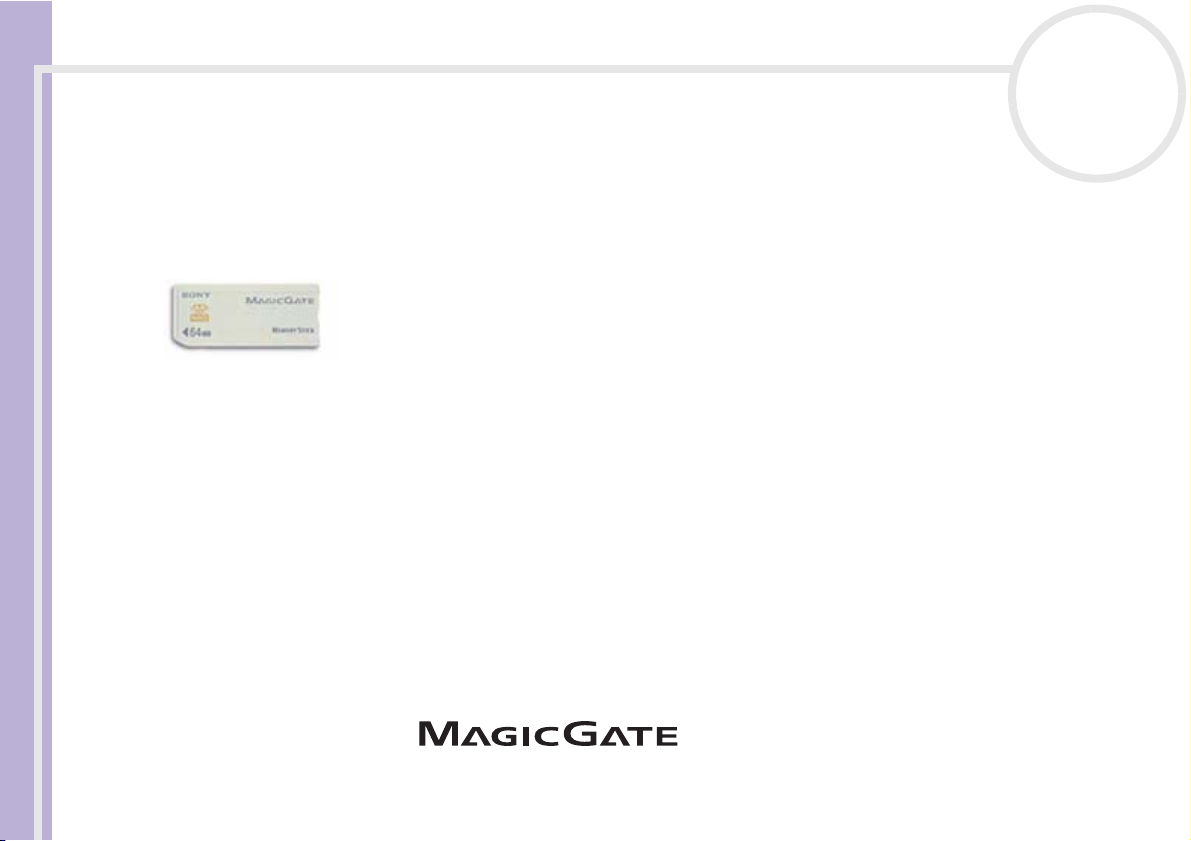
Der weiße MagicGate Memory Stick™ kann ebenso wie sein blaues Gegenstück auch Daten oder Bilder
aufzeichnen, der Unterschied besteht in der MagicGate-Kopierschutztechnologie.
Dieser Memory Stick™-Typ, der auch als MG Memory Stick™ bezeichnet wird, bietet folgende Merkmale:
❑ Kapazitäten von 32, 64 und 128 MB.
Sony VAIO Desktop Benutzerhandbuch
❑ Speichert bis zu 120 Minuten Audiodaten.
❑ Herunterladen und Speichern von:
❑ digitaler Musik
❑ Bildern
❑ Filmen etc.
❑ Kombination von Dateien, z.B. Hinzufügen von Musik zu Ihren privaten Videos.
❑ Datenübertragung zwischen verschiedenen digitalen Geräten.
❑ MagicGate Urheberrechts-Schutztechnologie.
❑ Entspricht SDMI (Secure Digital Music Initiative).
❑ SonicStage-Software.
Weitere Unterscheidungsmerkmale des MagicGate Memory Stick™ zur Standardversion sind:
❑ das aufgedruckte Logo .
❑ ein fühlbarer Punkt auf der Rückseite.
nN
45
Page 47
Arbeiten mit Ihrem VAIO Desktop-Computer
✍ MagicGate ist eine Urheberrechts-Schutztechnologie, die den Standards der SDMI entspricht (SDMI, Secure Digital Music Initiative, ist eine
Organisation, die an Industriestandards zum Schutz des Urheberrechts an digitaler Musik arbeitet).
Das Logo steht für das von Sony entwickelte Urheberrechts-Schutzsystem. Es garantiert nicht die
Kompatibilität mit anderen Medien.
MagicGate
MagicGate bezeichnet die Urheberrechts-Schutztechnologie, die im MagicGate Memory Stick™ und
anderen mit MagicGate Memory Stick™ kompatiblen Geräten zum Einsatz kommt.
Im Memory Stick™ Walkman und MagicGate Memory Stick™ werden die Daten überprüft, um die
Einhaltung des Urheberrechtsschutzes zu gewährleisten.
Wenn keine Probleme vorliegen, werden die Daten in verschlüsselter Form ausgetauscht. Wird dagegen
keine Authentifizierungsbestätigung übergeben, können die Daten nicht ausgetauscht oder abgespielt
Sony VAIO Desktop Benutzerhandbuch
werden.
OpenMG
Dies ist eine Urheberrechts-Schutztechnologie, die beim Download digitaler Musik von CD, dem Internet
oder anderen Quellen auf den PC zum Einsatz kommt.
Die auf dem PC installierte Software speichert den Musikinhalt in verschlüsselter Form auf der Festplatte.
Diese Technologie ermöglicht nicht nur den Genuss von Musik am PC, sondern auch den Schutz vor
unberechtigter Verbreitung über das Internet. Da sie mit MagicGate kompatibel ist, können Sie Musik, die
Sie auf Ihren PC heruntergeladen haben, auf Ihren MG Memory Stick™ laden und auf anderen MagicGatekompatiblen Geräten und Medien wiedergeben.
nN
46
Urheberrechtsschutz
Musiker und andere Künstler haben ein Copyright, also ein Urheberrecht an ihren Werken, das ihnen das
ausschließliche Recht gibt, darüber zu bestimmen, wie ihre Produkte verwendet werden. Gleich bei ihrer
Entstehung sind künstlerische Werke automatisch durch ein Urheberrecht geschützt, ohne dass dies
Page 48
Arbeiten mit Ihrem VAIO Desktop-Computer
angemeldet oder registriert werden muss. Sie dürfen also ohne die Erlaubnis des Urhebers nicht verwendet
werden.
Im Musikbereich ist jedoch die illegale Verbreitung von Musik ohne Erlaubnis des Urhebers, besonders über
das Internet, in jüngster Vergangenheit immer häufiger geworden. Aus diesem Grund hat die Recording
Industry Association of America (RIAA) ein Forum namens Secure Music Digital Initiative (SDMI) ins Leben
gerufen, in dem Technologien zum Schutz des Urheberrechts bei der elektronischen Verbreitung von Musik
erforscht werden.
Der MagicGate Memory Stick™ und der Memory Stick™ Walkman von Sony verfügen über eine
Urheberrechts-Schutzfunktion nach SDMI-Standards und bieten so eine Umgebung, in der jedermann
Musikdaten von Dritten aufzeichnen und genießen kann, ohne deren Urheberrecht zu verletzen.
✍ Literarische Werke, die von Einzelnen aufgezeichnet werden, sind nur für den privaten Gebrauch zugelassen.
Sony VAIO Desktop Benutzerhandbuch
nN
47
Page 49
Arbeiten mit Ihrem VAIO Desktop-Computer
Kompatible Geräte
Zur Zeit sind nahezu 80 Memory Stick™-kompatible Produkte am Markt verfügbar oder zur Einführung
angekündigt, vom Camcorder über den tragbaren Music Player bis zum Sprachrekorder und vielen anderen
elektronischen Geräten.
Sie können den Memory Stick™ momentan auf folgenden Sony-Produkten einsetzen:
Bildgeräte:
❑ Cybershot-Digitalkamera
❑ Mavica-Digitalkamera
❑ Digitalvideokameras der Reihen PC, TRV und VX
❑ LC-Datenprojektor
Sony VAIO Desktop Benutzerhandbuch
Audio:
❑ MS Walkman
❑ MS Hi-Fi-System
❑ Network Walkmans
❑ Sprachrekorder
Sonstige:
❑ VAIO-Notebooks
❑ VAIO-Desktops
❑ CLIÉ Handheld Entertainment Organiser
❑ Sony-Mobiltelefone
❑ Digitaldrucker
❑ AIBO, der Unterhaltungsroboter von Sony
Mehr Informationen über die in Ihrem Land verfügbaren Produkte finden Sie unter:
http://www.sonystyle-europe.com.
nN
48
Page 50
Arbeiten mit Ihrem VAIO Desktop-Computer
LOCK
LOCK LOCK
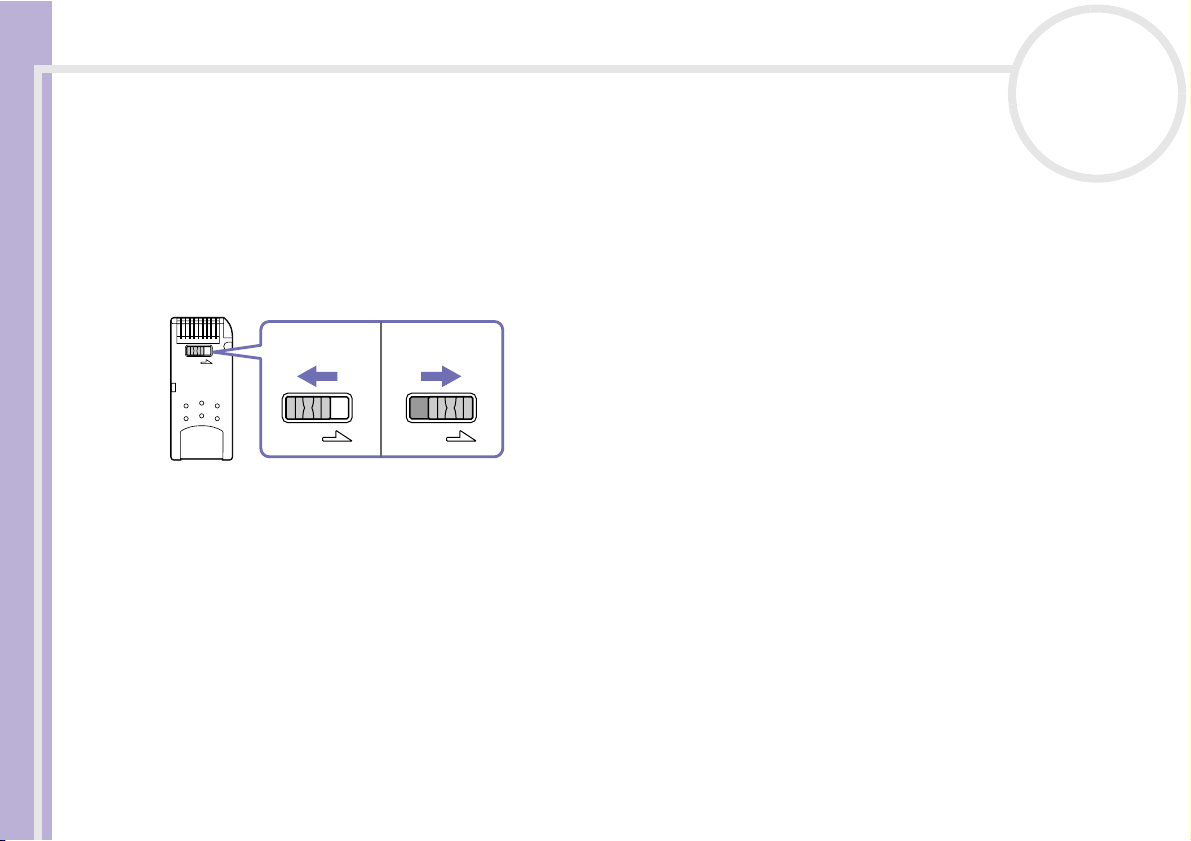
Einrichten des Schreibschutzes für einen Memory Stick™
Memory Sticks™ besitzen einen Schreibschutz, der verhindert, dass wertvolle Daten versehentlich gelöscht
oder überschrieben werden.
Bewegen Sie den Schalter nach rechts oder links, um den Schreibschutz zu aktivieren oder zu deaktivieren.
Auf dem Memory Stick™ mit 128 MB bewegen Sie den Schalter hinauf oder hinunter.
Wenn der Schreibschutz des Memory Stick™ deaktiviert ist, können Daten gespeichert werden. Wenn der
Schreibschutz des Memory Stick™ aktiviert ist, können zwar Daten gelesen, aber nicht gespeichert werden.
Sony VAIO Desktop Benutzerhandbuch
✍ Diese Abbildung gilt nicht für den Memory Stick™ mit 128 MB, der über einen anderen Schaltertyp verfügt.
nN
49
Page 51
Arbeiten mit Ihrem VAIO Desktop-Computer
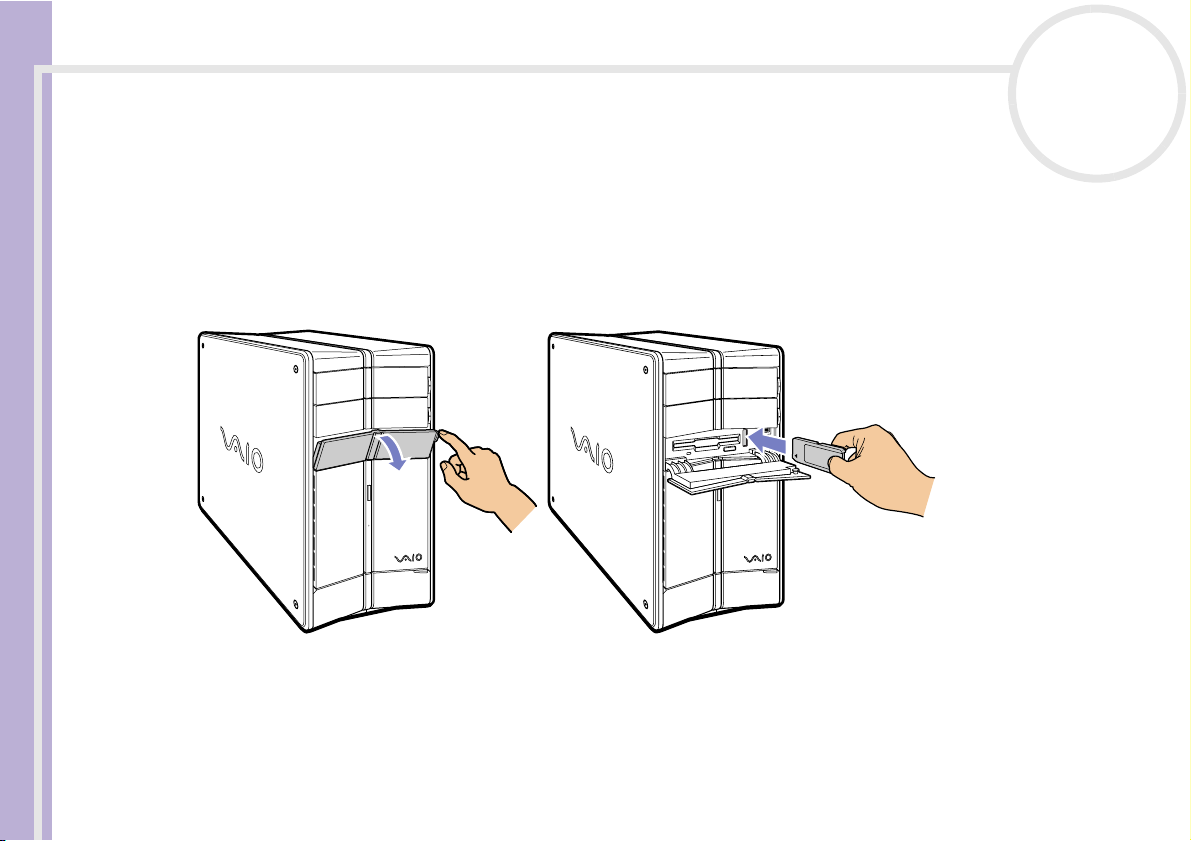
Einsetzen eines Memory Stick™
So setzen Sie einen Memory Stick™ ein:
1 Öffnen Sie die Abdeckung, die vorne das Memory Stick™-Symbol zeigt.
2 Setzen Sie den Memory Stick™ in den Memory Stick™-Steckplatz ein, und achten Sie darauf, dass die
Kontakte nach rechts zeigen.
Der Memory Stick™ wird automatisch von Ihrem Computer erkannt und im Dialogfeld Arbeitsplatz als
eigenes Laufwerk angezeigt.
Sony VAIO Desktop Benutzerhandbuch
nN
50
3 Schließen Sie die Abdeckung.
✍ Achten Sie beim Einführen des Memory Stick™ in den Steckplatz stets darauf, dass der Pfeil in die richtige Richtung zeigt. Drücken Sie den Memory
Stick™ nicht gewaltsam in den Steckplatz, wenn er sich nicht leicht einführen lässt, denn er könnte dabei beschädigt werden.
Page 52
Arbeiten mit Ihrem VAIO Desktop-Computer
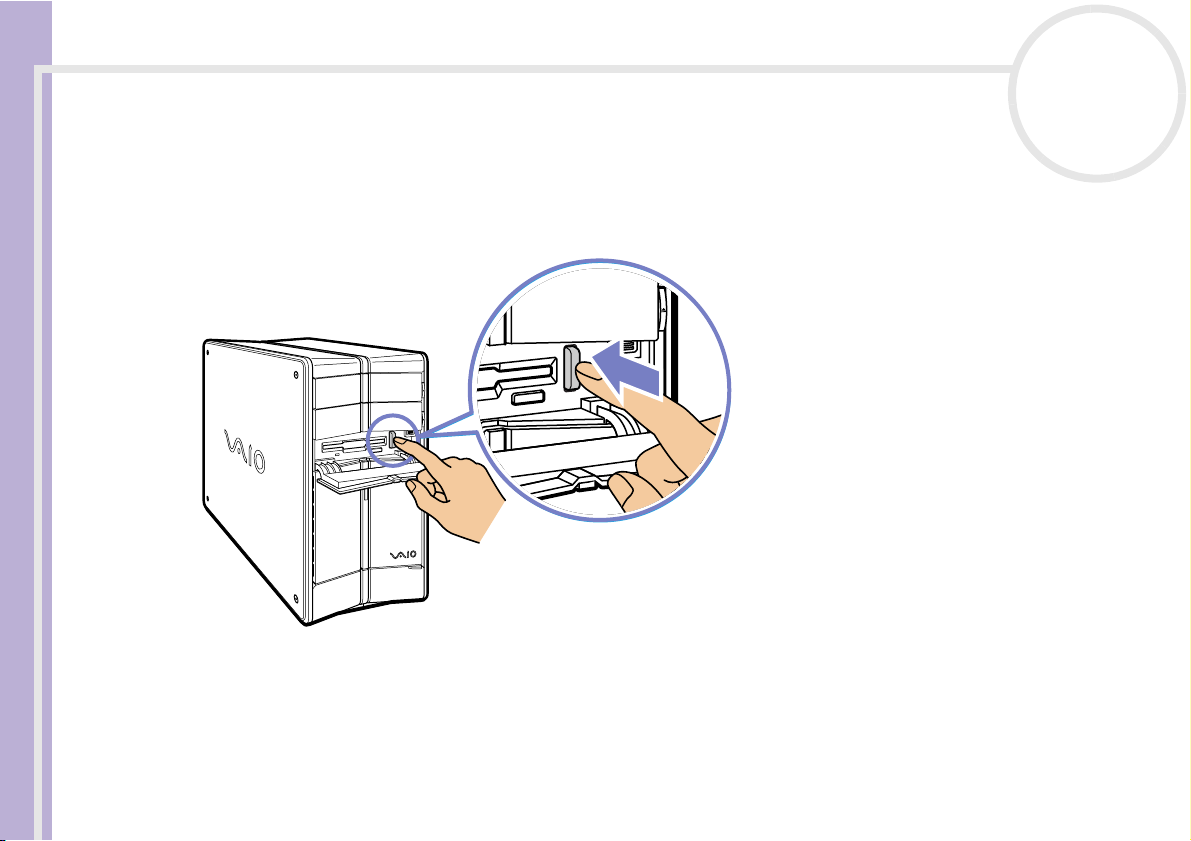
Entfernen eines Memory Stick™
So entfernen Sie einen Memory Stick™:
1 Stellen Sie sicher, dass die Leuchte erloschen ist.
2 Schieben Sie den Memory Stick™ hinein, damit er sich löst, und ziehen Sie ihn heraus.
Sony VAIO Desktop Benutzerhandbuch
nN
51
3 Schließen Sie die Abdeckung.
✍ Nehmen Sie den Memory Stick™ stets behutsam heraus. Andernfalls kann er unerwartet herausspringen.
Es empfiehlt sich, den Memory Stick™ herauszunehmen, bevor Sie den Computer herunterfahren.
Page 53
Arbeiten mit Ihrem VAIO Desktop-Computer
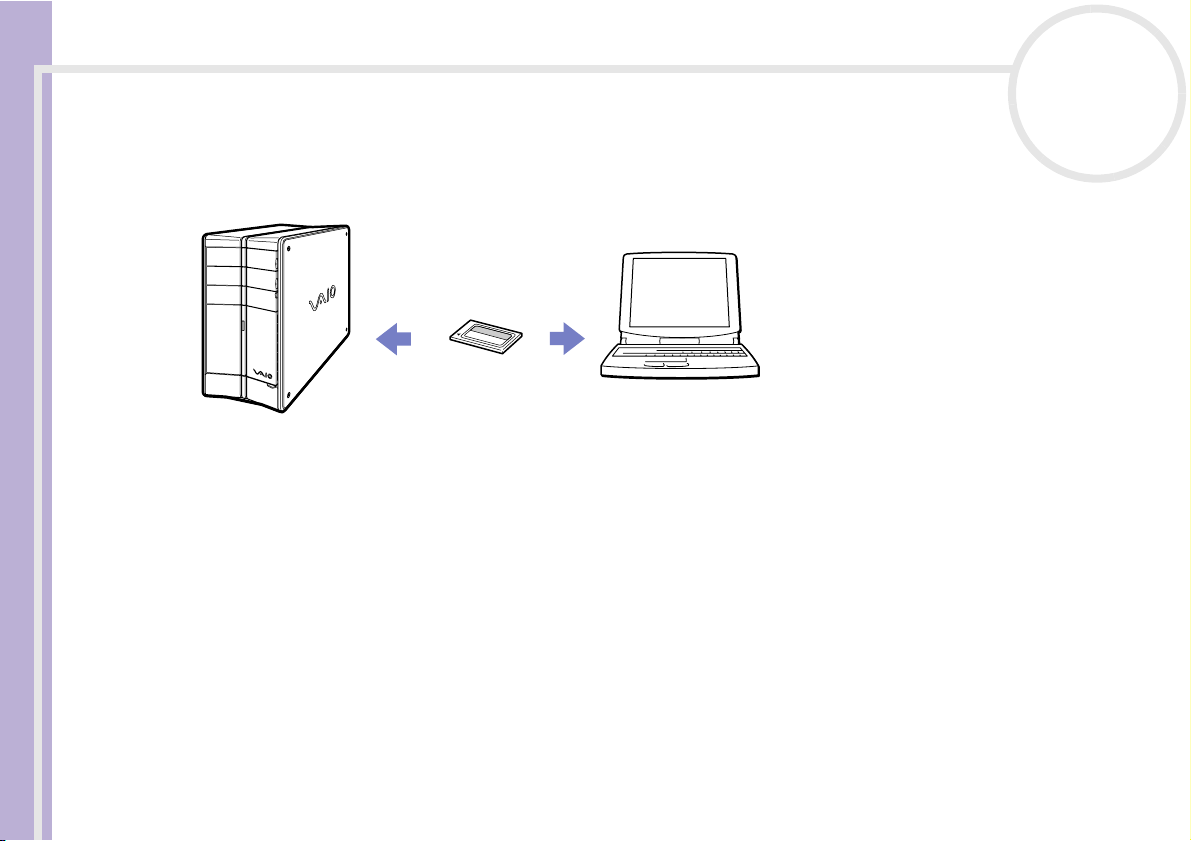
Verwenden von PC-Cards
Ihr VAIO-Computer hat einen PC Card-Steckplatz auf der Vorderseite, der PC Cards vom Typ I oder Typ II
unterstützt. PC Cards ermöglichen den Anschluss tragbarer externer Geräte.
Sony VAIO Desktop Benutzerhandbuch
nN
52
Page 54
Arbeiten mit Ihrem VAIO Desktop-Computer
Einsetzen einer PC-Card
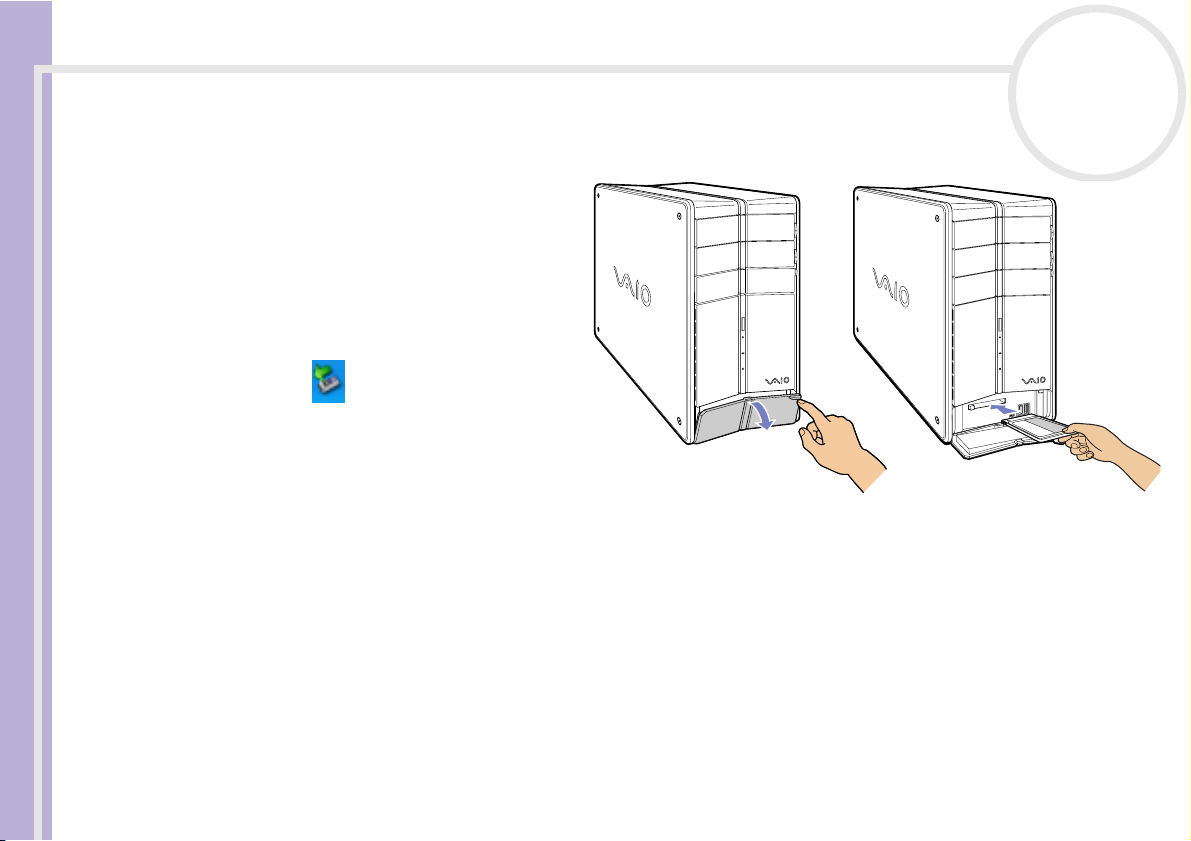
So setzen Sie eine PC Card ein:
1 Öffnen Sie die Unterseite vorne an Ihrem
VAIO.
2 Schieben Sie die PC Card mit dem Etikett
nach oben in den PC Card-Steckplatz.
Die PC Card wird automatisch vom
System erkannt.
Das Symbol Hardware sicher
entfernen wird in der Taskleiste
angezeigt.
Sony VAIO Desktop Benutzerhandbuch
3 Schließen Sie die Abdeckung (außer dies
ist durch die PC Card-Peripheriegeräte
nicht möglich).
✍ Vor dem Einsetzen einer PC Card müssen Sie den Computer nicht herunterfahren.
Einige PC Cards erfordern möglicherweise, dass Sie nicht genutzte Geräte während der Verwendung der PC Card ausschalten.
Eventuell sind nicht alle PC Cards oder PC Card-Funktionen für Ihr Modell geeignet.
Achten Sie darauf, dass Sie die neueste Version des von Ihrem PC Card-Hersteller gelieferten Softwaretreibers verwenden.
Wenn die PC Card nicht normal funktioniert, gehen Sie zu Systemsteuerung, Leistung und Wartung, System, und klicken Sie auf die
Registerkarte Hardware und anschließend auf Geräte-Manager. Wenn neben dem PC Card-Gerät ein Ausrufezeichen („!“) angezeigt wird,
entfernen Sie den Software-Treiber und installieren Sie ihn erneut von der Installations-CD, die mit Ihrer PC Card geliefert wurde.
Drücken Sie die PC Card nicht mit Gewalt in den Steckplatz. Die Kontaktstifte könnten dadurch beschädigt werden. Falls Sie beim Einsetzen einer PC
Card Schwierigkeiten haben, prüfen Sie, ob Sie die Karte in der richtigen Richtung einsetzen. Informationen zur Verwendung entnehmen Sie bitte dem
mit Ihrer PC Card gelieferten Handbuch.
Wenn Sie bei eingesetzter PC Card zwischen dem Normalbetrieb und dem Ruhezustand oder Standby-Modus wechseln, werden möglicherweise
einige Geräte von Ihrem Computer nicht erkannt. Dieses Problem lässt sich durch einen Neustart des Computers beheben.
nN
53
Page 55
Arbeiten mit Ihrem VAIO Desktop-Computer
Entfernen einer PC Card
Gehen Sie wie nachstehend beschrieben vor, um die PC Card bei eingeschaltetem Computer zu entnehmen.
Wenn Sie die Karte nicht ordnungsgemäß entnehmen, kann es vorkommen, dass Ihr System nicht mehr
richtig funktioniert. Wenn Sie eine PC Card bei ausgeschaltetem Computer entnehmen möchten, können Sie
die Schritte 1 bis 7 überspringen.
So entnehmen Sie eine PC Card:
1 Schließen Sie alle Anwendungen, die auf die PC Card zugreifen.
2 Doppelklicken Sie auf das Symbol Hardware sicher entfernen in der Taskleiste.
Das Dialogfeld Hardware sicher entfernen wird eingeblendet.
3 Wählen Sie das zu entfernende Gerät aus.
Sony VAIO Desktop Benutzerhandbuch
4 Klicken Sie auf Stopp.
5 Wählen Sie im Dialogfeld Hardwarekomponente deaktivieren das Gerät aus, und bestätigen Sie, dass
es sicher aus dem System entfernt werden kann.
6 Klicken Sie auf OK.
Die daraufhin eingeblendete
Meldung bestätigt Ihnen, dass Sie
das Gerät sicher entfernen können.
7 Klicken Sie auf Schließen.
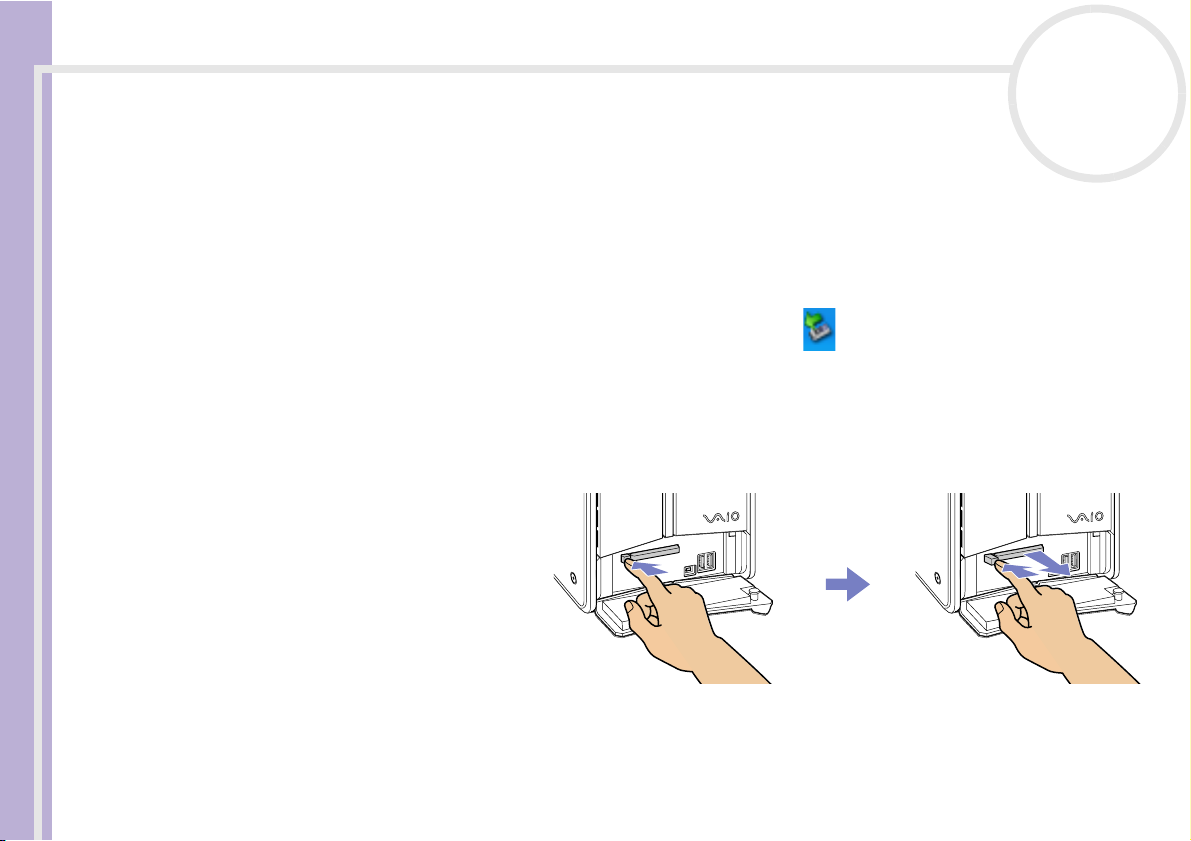
8 Öffnen Sie die Abdeckung und
drücken Sie einmal den PC Card-
Auswurfhebel, um ihn auszufahren
und gebrauchsfertig zu machen.
9 Betätigen Sie den PC Card-Auswurfhebel, um die PC Card auszuwerfen.
10 Halten Sie die Karte vorsichtig fest, und ziehen Sie sie heraus.
11 Wenn der PC Card-Auswurfhebel noch ausgefahren ist, drücken Sie ihn hinein, damit Sie die vordere
Abdeckung schließen können.
nN
54
Page 56
Arbeiten mit Ihrem VAIO Desktop-Computer
Verwenden der Energiesparmodi
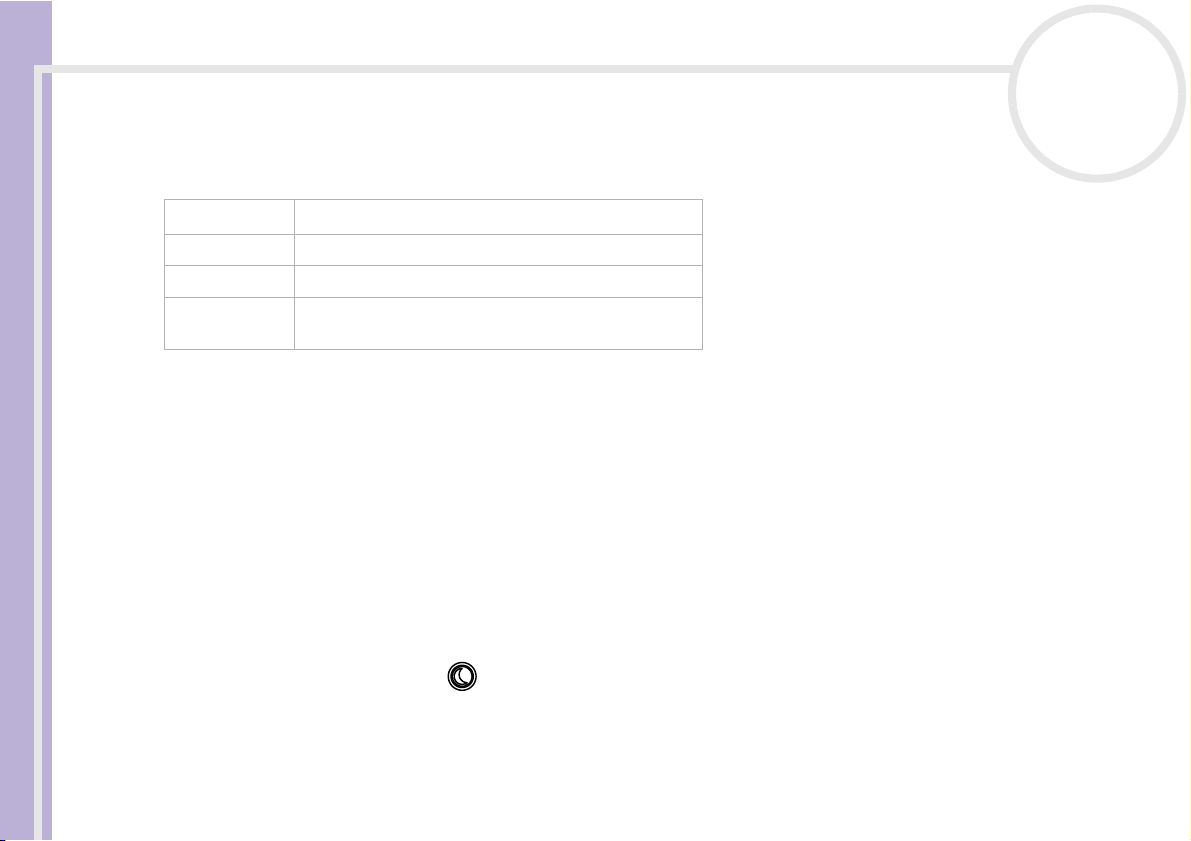
Anhand der Farbe der Stromversorgungsanzeige können Sie erkennen, in welchem Modus sich der
Computer befindet.
Farbe Modus
Blau Der Computer befindet sich im Normalmodus.
Gelb Der Computer befindet sich im Standby-Modus.
Keine Farbe Der Computer ist ausgeschaltet oder befindet sich im
Ruhezustand.
Verwenden des Standby-Modus
nN
55
Sony VAIO Desktop Benutzerhandbuch
Wenn Sie Ihren Computer vorübergehend nicht verwenden wollen (nicht über Nacht), können Sie ihn in den
Standby-Modus schalten, anstatt ihn vollständig auszuschalten. Wenn Sie den Computer in den
Energiesparmodus Standby schalten, lässt sich der Computer wieder rasch im Normalbetrieb verwenden.
Zur Einstellung des Zeitgebers, damit Ihr Computer automatisch nach Ablauf einer bestimmten Zeit in den
Standby-Modus geschaltet wird, gehen Sie in der Systemsteuerung zu Energieoptionen.
Zum manuellen Aktivieren des Standby-Modus gehen Sie wahlweise wie folgt vor:
Verwenden Sie die Schaltfläche Standby:
1 Speichern Sie Ihre Daten, und schließen Sie alle Anwendungen sowie Ihre Internet-Verbindung, sofern
2 Drücken Sie auf Standby oben auf der Tastatur.
vorhanden.
Der Computer wird in den Standby-Modus geschaltet, was anhand des gelben Lichts zu erkennen ist.
Page 57
Arbeiten mit Ihrem VAIO Desktop-Computer
nN
56
Verwenden Sie die Windows
1 Speichern Sie Ihre Daten, und schließen Sie alle Anwendungen sowie Ihre Internet-Verbindung, sofern
2 Wählen Sie in der Windows
3 Wählen Sie Standby.
Um in den Normalmodus zurückzukehren, gehen Sie wahlweise wie folgt vor:
❑ Betätigen Sie auf der Tastatur eine beliebige Taste.
❑ Drücken Sie erneut auf die Taste Standby.
Sony VAIO Desktop Benutzerhandbuch
❑ Drücken Sie auf eine der S-Tasten auf der Tastatur.
❑ Drücken Sie an Ihrem Computer schnell auf den Netzschalter.
✍ Bei Verwendung des Standby-Modus können Sie in Windows
Verwenden des Ruhezustands
Wenn Sie bei Ihrer Arbeit unterbrochen werden und den Computer plötzlich verlassen müssen, können Sie
ihn in den Ruhezustand schalten. Mit diesem Energiesparmodus sparen Sie die zum normalen
Herunterfahren des Computers benötigte Zeit.
Wenn Sie Ihren Computer in den Ruhezustand schalten, werden die folgenden Vorgänge ausgeführt:
❑ Alle im Arbeitsspeicher befindlichen Daten werden auf der Festplatte gespeichert.
®
-Taskleiste:
vorhanden.
®
-Taskleiste aus dem Menü Start die Option Ausschalten.
Oder drücken Sie <Alt>+<F4>, um zu demselben Dialogfenster zu gelangen.
Der Computer wird in den Standby-Modus geschaltet, was anhand des gelben Lichts zu erkennen ist.
®
bleiben.
Wenn Sie den Netzschalter länger als vier Sekunden drücken, wird der Computer ganz abgeschaltet.
Sie können keine Diskette einlegen, wenn sich der Computer im Standby-Modus befindet.
Der Standby-Modus benötigt weniger Zeit als der Ruhezustand, um in den Normalmodus zurückzukehren.
Der Standby-Modus verbraucht mehr Strom als der Ruhezustand.
Page 58
Arbeiten mit Ihrem VAIO Desktop-Computer
❑ Monitor und Festplatte werden ausgeschaltet.
❑ Der Computer wird ausgeschaltet.
❑ Die Stromversorgungsanzeige erlischt.
Zur Einstellung des Zeitgebers, damit Ihr Computer automatisch nach Ablauf einer bestimmten Zeitdauer in
den Ruhe-Modus geschaltet wird, gehen Sie in der Systemsteuerung zu Leistung und Wartung, und
öffnen Sie Energieoptionen.
Zum manuellen Aktivieren des Ruhezustands gehen Sie wahlweise wie folgt vor:
Verwenden Sie die Windows
1 Speichern Sie alle Daten.
2 Wählen Sie in der Windows
Sony VAIO Desktop Benutzerhandbuch
Sie können auch <Alt>+<F4> drücken.
3 Drücken Sie im Bildschirm Computer ausschalten die <Umschalt>-Taste, und halten Sie sie gedrückt,
bis die Schaltfläche Ruhezustand angezeigt wird.
4 Klicken Sie auf Ruhezustand.
Der Computer wird in den Ruhezustand geschaltet.
Verwenden Sie den Netzschalter:
❑ Drücken Sie vorne am Computer kurz den Netzschalter.
Der Computer wird in den Ruhezustand geschaltet.
Drücken Sie erneut kurz den Netzschalter, um den Computer wieder in den Normalmodus zu schalten.
Der Computer kehrt in den ursprünglichen Zustand zurück.
✍ Im Ruhezustand können Sie Windows
Wenn Sie den Netzschalter länger als vier Sekunden gedrückt halten, wird der Computer ganz abgeschaltet.
Sie können keinen Datenträger einlegen, wenn sich der Computer im Ruhezustand befindet.
Im Ruhezustand wird weniger Strom verbraucht als im Standby-Modus.
Der Standby-Modus benötigt weniger Zeit als der Ruhezustand, um in den Normalmodus zurückzukehren.
®
-Taskleiste:
®
-Taskleiste aus dem Menü Start die Option Ausschalten.
®
weiter ausführen.
nN
57
Page 59
Anschließen externer Geräte
Anschließen externer Geräte
Sie können die Funktionen Ihres Computers erweitern, indem Sie eines der folgenden externen Geräte
anschließen.
Vor dem Anschließen eines Peripheriegeräts müssen Sie den Computer und das betreffende Gerät
abschalten.
❑ Hinweise zum Anschließen von USB-Geräten (Universal Serial Bus) (Seite 59)
❑ Anschließen eines externen Monitors (Seite 60)
❑ Anschließen eines Projektors (Seite 62)
❑ Anschließen eines Fernsehgeräts (Seite 63)
❑ Anschließen eines externen Mikrofons (Seite 67)
Sony VAIO Desktop Benutzerhandbuch
❑ Anschließen eines Druckers (Seite 68)
❑ Anschließen eines USB-Druckers (Seite 69)
❑ Anschließen eines i.LINK™-Geräts (Seite 70)
❑ Anschließen eines Digitalcamcorders (Seite 71)
❑ Anschließen von zwei VAIO-Computern (Seite 72)
❑ Anschließen an ein Netzwerk (Seite 73)
nN
58
✍ "Hot Plug and Play"-Geräte sollen schon beim Starten des Computers angeschlossen sein.
Page 60
Anschließen externer Geräte
Hinweise zum Anschließen von USB-Geräten (Universal Serial Bus)
Sie können ein USB-Gerät (z.B. einen Scanner oder Drucker) an Ihren VAIO-Computer anschließen. Ihr
Computer verfügt über die neueste USB-Technologie und unterstützt die USB-Spezifikationsversion 2.0. Die
USB-Spezifikationsversion 2.0 erhöht den Datendurchsatz der Geräte auf 480 Mbit/s, 40-mal schneller als bei
USB 1.1-Geräten.
Durch diese erhöhte Geschwindigkeit können Sie zusätzlich Hochleistungsperipheriegeräte nutzen. Selbst
wenn mehrere Hochgeschwindigkeitsperipheriegeräte an einen USB 2 Bus angeschlossen sind, besteht keine
Gefahr von Engpässen bei der Bandbreite. Weitere Merkmale der neuen Spezifikation sind USB Plug & Play
und die Möglichkeit, Geräte während des Betriebs zu wechseln, sowie Kompatibilität mit USB 1.1-Hardware.
Auf der Vorder- und Rückseite Ihres VAIO-Desktop-Computers befinden sich jeweils zwei USB-Anschlüsse.
Zum Anschließen eines USB-Geräts stecken Sie einfach das USB-Kabel des Geräts in einen der USB-Anschlüsse
Sony VAIO Desktop Benutzerhandbuch
am Computer.
✍ USB-Geräte gelten als 'Hot Plug and Play'-Geräte. Es ist nicht nötig den Computer herunterzufahren bevor Sie diese Geräte anschließen, ausser wenn
es in dem mit dem Gerät mitgelieferten Handbuch anders geschrieben wird.
Bei einigen USB-Geräten müssen Sie vor dem Anschließen eine Gerätesoftware installieren. Andernfalls kann es zu Funktionsstörungen des Geräts
kommen. Weitere Informationen entnehmen Sie bitte dem Handbuch des USB-Geräts.
Vor dem Anschließen oder Entfernen eines USB-Geräts müssen Sie den Computer nicht unbedingt ausschalten.
nN
59
Page 61
Anschließen externer Geräte
Anschließen eines externen Monitors
Sie können mehrere Monitore an Ihren Computer anschließen, dabei sind drei verschiedene Anschlüsse
verfügbar:
❑ ein LC-Display mit dem DVI-Anschluss,
❑ ein CRT- oder LC-Display mit dem VGA-Anschluss,
❑ einen Fernsehbildschirm mit dem TV-Out-Anschluss.
Sehen Sie auch dazu Einrichten des Bildschirms (Seite 24) und Verwenden von zwei Bildschirmen
bei der Wiedergabe eines DVD-Films (Seite 37).
Zur Anzeige haben Sie folgende Möglichkeiten:
❑ Wenn Sie gleichzeitig ein VGA- und ein DVI-Display angeschlossen haben, können Sie von einem Display
Sony VAIO Desktop Benutzerhandbuch
zum anderen schalten (Standard: VGA). Sie können jedoch das Bild nicht auf beiden Displays gleichzeitig
anzeigen.
❑ Wenn Sie ein VGA-Display und einen Fernseher angeschlossen haben, wird das Bild standardmäßig auf
beiden Bildschirmen angezeigt.
❑ Wenn Sie ein DVI-Display und einen Fernseher angeschlossen haben, wird das Bild standardmäßig auf
beiden Bildschirmen angezeigt.
❑ Wenn Sie ein VGA-, ein DVI-Display und einen Fernseher angeschlossen haben, wird das Bild sowohl auf
dem VGA-Display als auch auf dem Fernseher oder dem DVI-Display und dem Fernseher angezeigt.
So ändern Sie das Display von VGA in DVI oder umgekehrt:
1 Schließen Sie das Display wie in Einrichten des Bildschirms (Seite 24) beschrieben oder in den mit
dem Display gelieferten Anweisungen an.
2 Gehen Sie zur Systemsteuerung.
3 Klicken Sie auf Darstellung und Designs und dann Anzeige.
Das Dialogfeld Eigenschaften von Anzeige wird angezeigt.
nN
60
Page 62
Anschließen externer Geräte
4 Klicken Sie auf die Registerkarte Einstellungen.
5 Klicken Sie auf Erweitert.
Das Dialogfeld ...NVIDIA GeForce4 Ti 4600 wird eingeblendet.
6 Klicken Sie auf die Registerkarte GeForce4 Ti 4600.
7 Klicken Sie links auf nView.
8 Klicken Sie auf die Schaltfläche Geräteeinstellungen.
9 Klicken Sie auf die Schaltfläche zur Ausgabegerät wählen. Wählen Sie das gewünschte Display aus.
10 Klicken Sie auf OK.
Wenn Sie möchten, dass das Bild nach dem Neustart sowohl auf dem DVI als auch dem Fernseher angezeigt
wird, trennen Sie bitte das VGA.
Wenn alle drei Displays angeschlossen sind, und Sie möchten, dass der Computer DVI und TV beim Starten
Sony VAIO Desktop Benutzerhandbuch
Ihres Computer auswählt, nehmen Sie die Einstellungen einfach erneut vor.
nN
61
Page 63
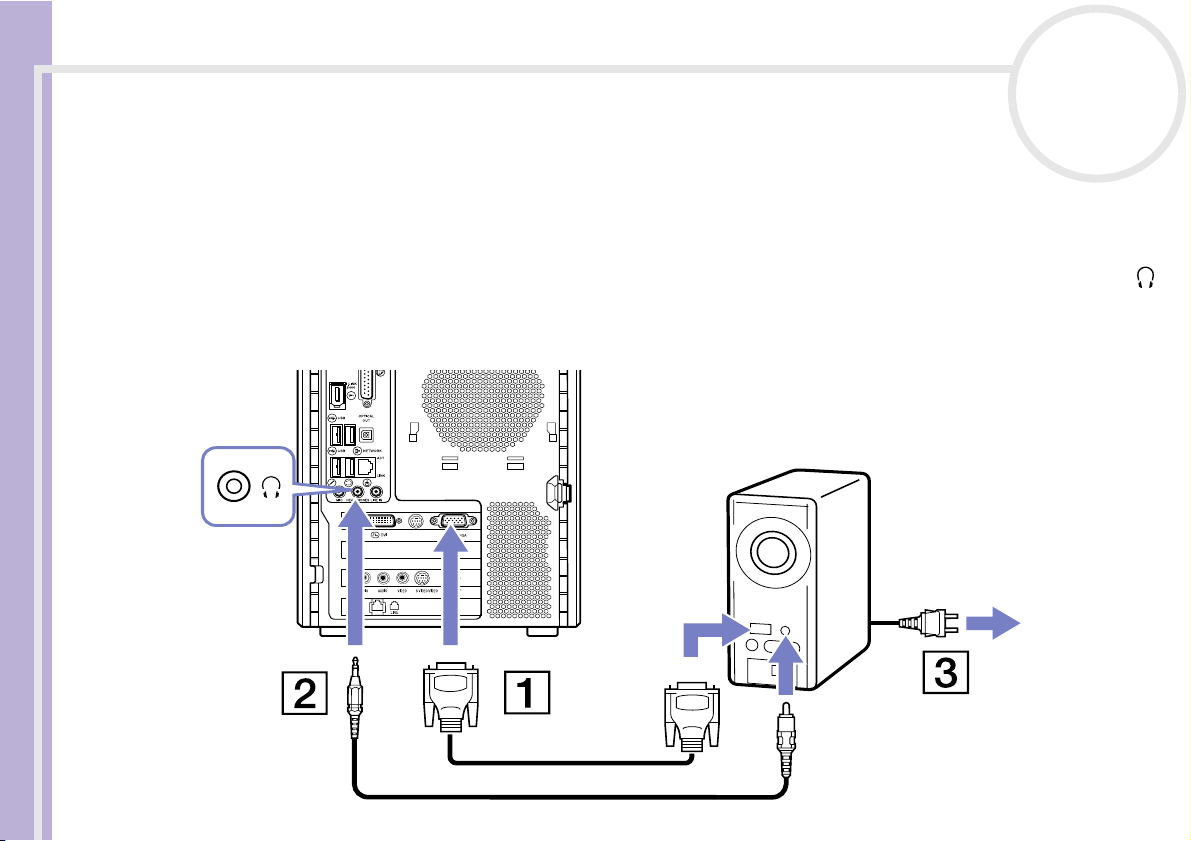
Anschließen externer Geräte
Anschließen eines Projektors
Sie können ein Projektor (wie beispielsweise den Sony LCD-Projektor) direkt an Ihren Computer anschließen.
So schließen Sie einen Projektor an Ihren VAIO Desktop-Computer an:
1 Schließen Sie das eine Ende des VGA-Kabels (nicht mitgeliefert) am VGA-Anschluss auf der Rückseite
Ihres Computers und das andere Ende am Projektor an, den Sie verwenden möchten (1).
2 Schließen Sie das Audiokabel (nicht mitgeliefert) am Kopfhöreranschluss an, der anhand des Symbols
(2).
3 Schließen Sie das Netzkabel des Projektors an einer Steckdose an (3).
Sony VAIO Desktop Benutzerhandbuch
nN
62
Page 64
Anschließen externer Geräte
Anschließen eines Fernsehgeräts
Sie können ein Fernsehgerät direkt an Ihren Computer anschließen. Siehe auch Verwenden der TVFunktion (Seite 25) und Verwenden von zwei Bildschirmen bei der Wiedergabe eines DVD-Films
(Seite 37) .
Sie müssen den TV-Ausgang aktivieren, um einen Fernsehbildschirm verwenden zu können.
Ihr VAIO-Desktop wird mit einem Kabel für den TV-Ausgang (oder Konverterkabel) geliefert zur
Verwendung mit Fernsehgeräten ohne S-Videoanschluss.
Sony VAIO Desktop Benutzerhandbuch
nN
63
Page 65
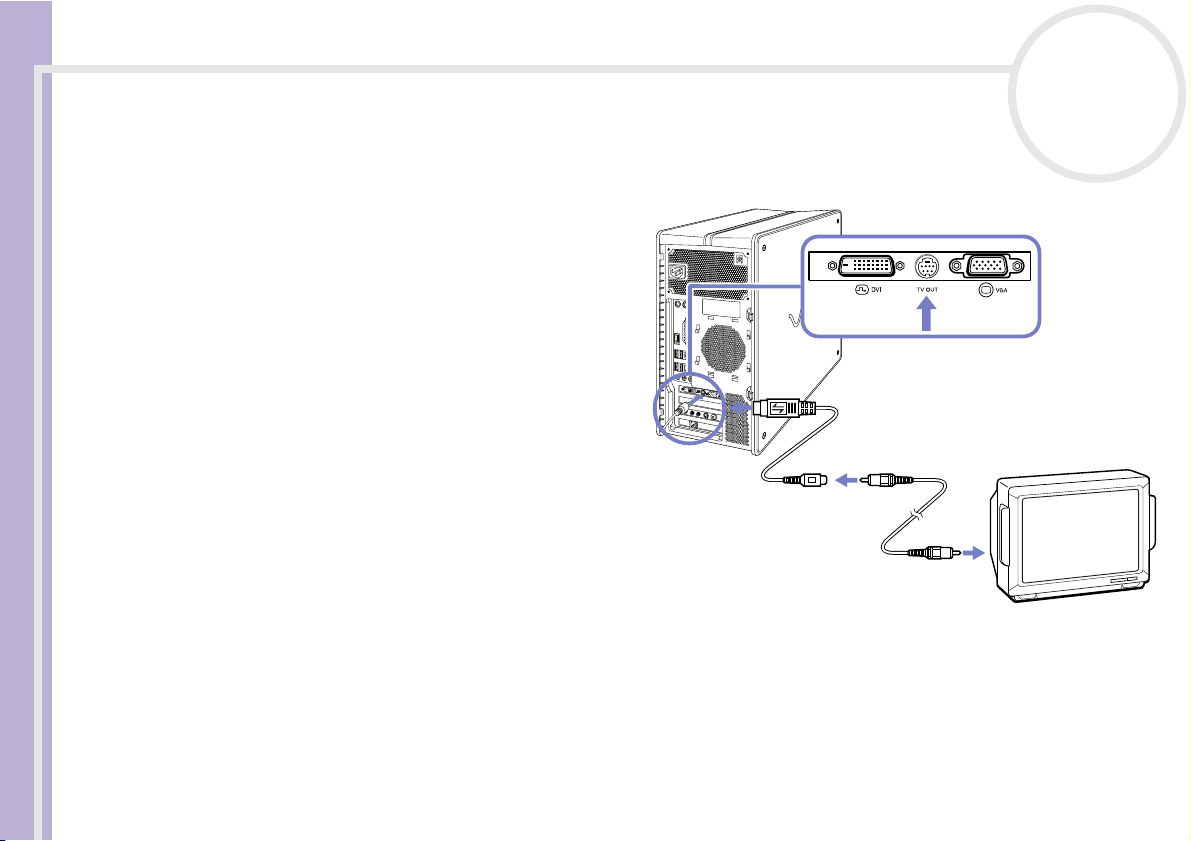
Anschließen externer Geräte
Anschließen eines Fernsehers ohne S-Videoanschluss
So schließen Sie einen Fernseher an Ihren VAIO-Desktop mit dem mitgelieferten Kabel für den TV-Ausgang
an:
1 Stecken Sie das eine Ende des Kabels für den
TV-Ausgang an der Rückseite Ihres Computers
in den Anschluss für den TV-Ausgang.
2 Nehmen Sie das kombinierte Kabel (nicht
mitgeliefert), und schließen Sie ein Ende an
das eingesteckte Kabel für den TV-Ausgang
an.
3 Schließen Sie das andere Ende an den
Sony VAIO Desktop Benutzerhandbuch
gelbfarbigen Anschluss (Videoeingang) Ihres
Fernseher an.
Der Videoausgang ist nun aktiviert.
4 Schließen Sie das einfache Ende des
Audiokabels (nicht im Lieferumfang
enthalten) an den Lautsprecheranschluss
entweder auf der Rückseite Ihres Computers
oder dem angeschlossenen Lautsprecher an.
5 Schließen Sie das doppelte Ende des
Audiokabels an die roten/weißen Anschlüsse Ihres Fernsehers an.
Die Audioausgabe ist nun aktiviert, und Ihr Fernseher kann nun mit Ihrem Computer verwendet werden.
nN
64
Page 66
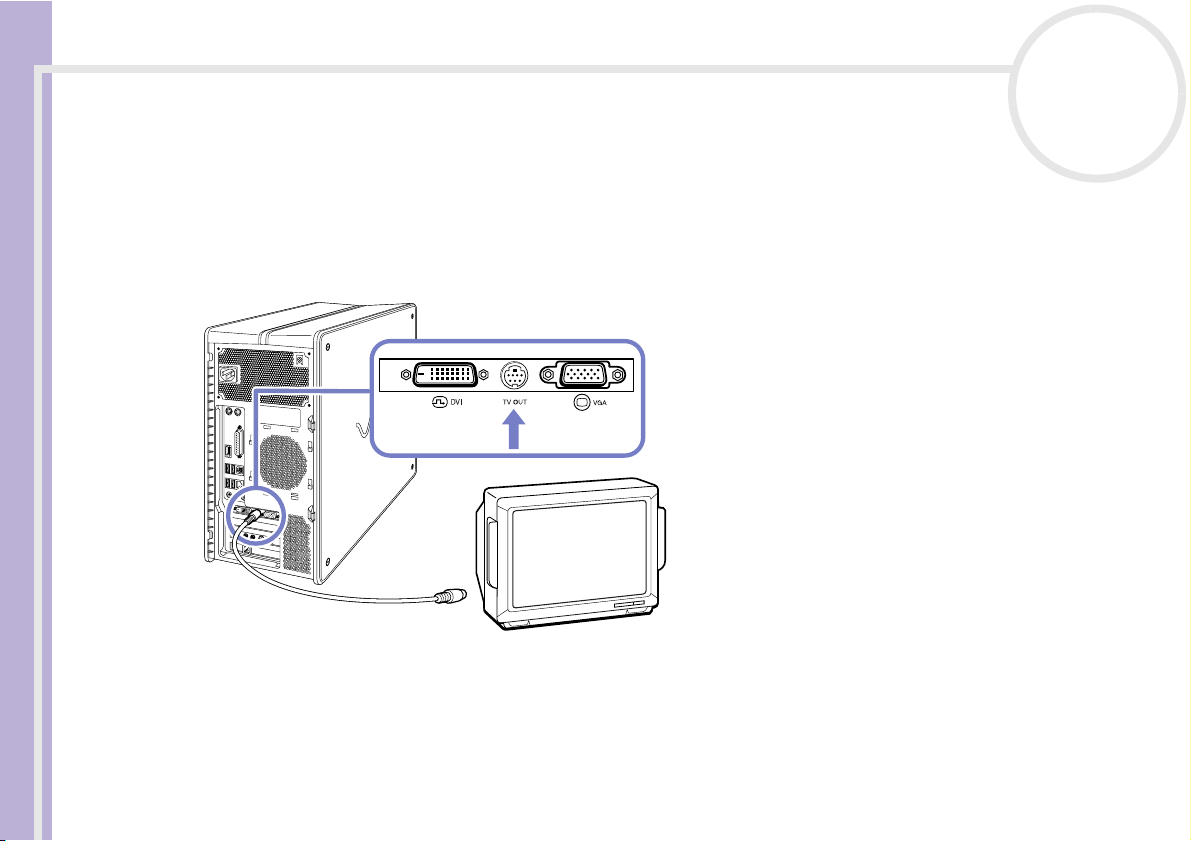
Anschließen externer Geräte
Anschließen eines Fernsehers mit S-Videoanschluss
So schließen Sie einen Fernseher an Ihren VAIO-Desktop mit einem S-Videokabel (nicht im Lieferumfang
enthalten) an:
1 Stecken Sie das eine Ende des S-Videokabels an der Rückseite Ihres Computers in den Anschluss für den
TV-Ausgang.
2 Stecken Sie das andere Ende des S-Videokabels in den S-Videoanschluss Ihres Fernsehers.
Sony VAIO Desktop Benutzerhandbuch
nN
65
So aktivieren Sie den TV-Ausgang:
1 Gehen Sie zur Systemsteuerung.
2 Klicken Sie auf Darstellung und Designs.
3 Doppelklicken Sie auf Display.
Das Dialogfeld Eigenschaften von Anzeige wird angezeigt.
Page 67
Anschließen externer Geräte
4 Klicken Sie auf die Registerkarte Einstellungen.
5 Klicken Sie auf Erweitert.
Das Dialogfeld ...NVIDIA GeForce4 Ti 4600 wird eingeblendet.
6 Klicken Sie auf die Registerkarte GeForce4 Ti 4600.
7 Klicken Sie links auf nView.
8 Wählen Sie Klonen, und klicken Sie auf Übernehmen.
So geben Sie eine DVD mit Giga Pocket im Vollbildmodus auf dem Fernseher wieder:
1 Klicken Sie links auf Overlay-Farbsteuerung.
2 Wählen Sie Zweites Display unter Vollbildanzeige.
3 Klicken Sie auf OK.
Sony VAIO Desktop Benutzerhandbuch
nN
66
Page 68
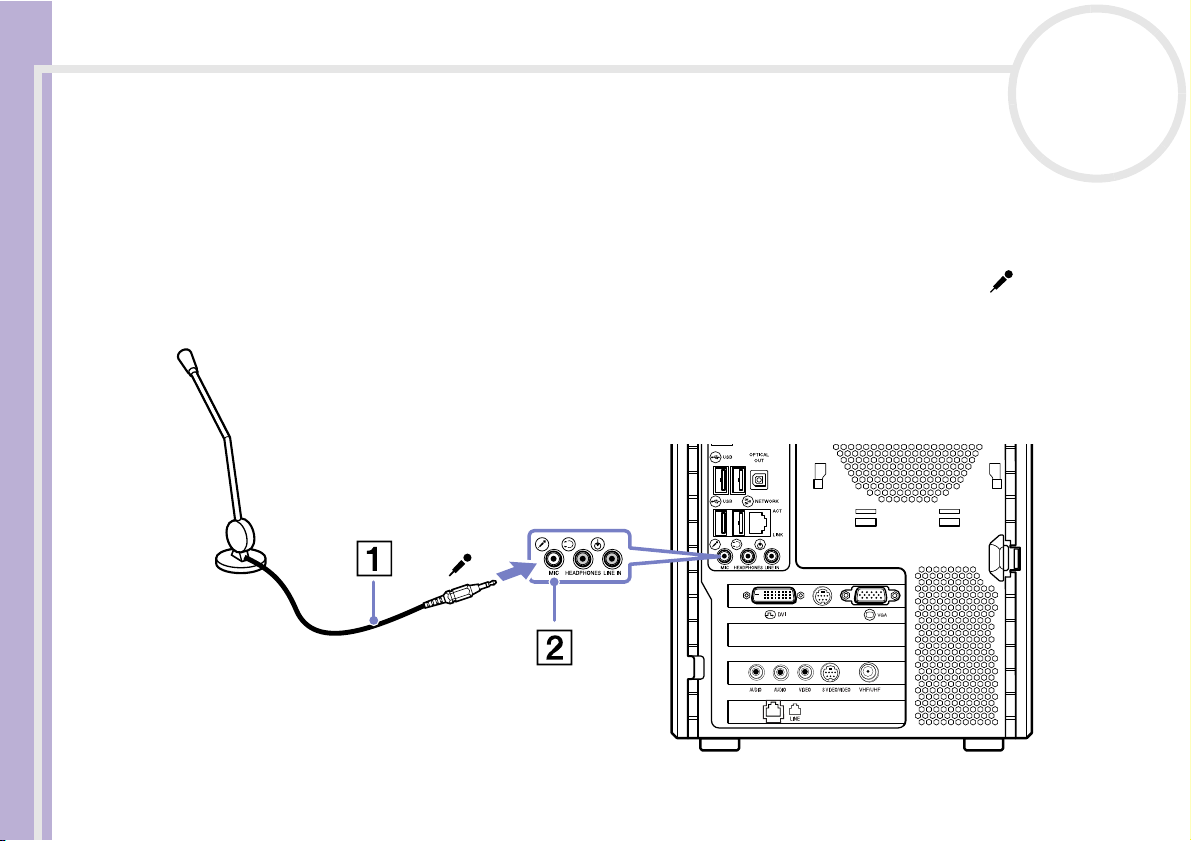
Anschließen externer Geräte
Anschließen eines externen Mikrofons
Ihr VAIO Desktop-Computer ist nicht mit einem internen Mikrofon ausgestattet. Wenn Sie ein Gerät für die
Toneingabe benötigen, um beispielsweise im Internet zu chatten, müssen Sie ein externes Mikrofon
anschließen.
So schließen Sie ein externes Mikrofon an:
Schließen Sie das Mikrofonkabel (1) am Mikrofonanschluss (2) an, der durch das Symbol angedeutet
wird.
Sony VAIO Desktop Benutzerhandbuch
nN
67
✍ Achten Sie darauf, dass Ihr Mikrofon zur Verwendung mit Computern geeignet ist.
Page 69
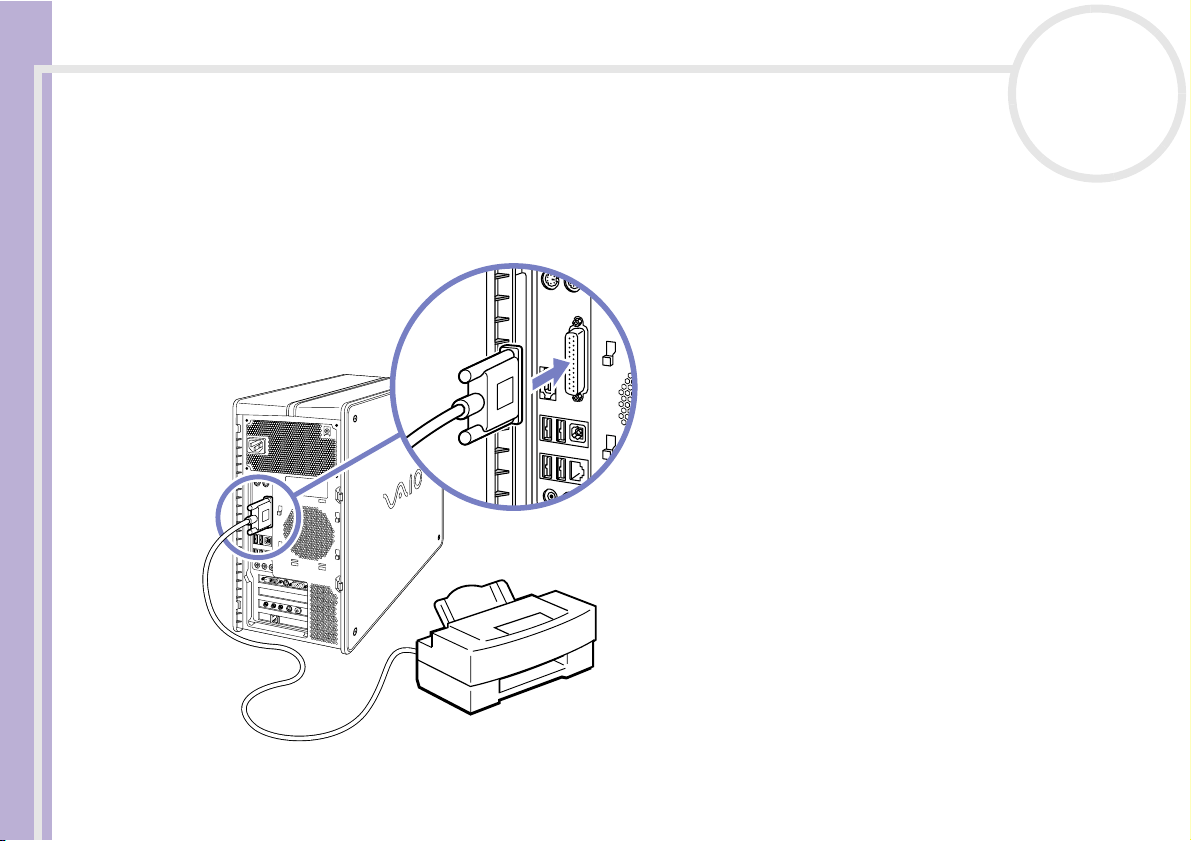
Anschließen externer Geräte
Anschließen eines Druckers
So schließen Sie einen Drucker an:
1 Schließen Sie das Druckerkabel am Druckeranschluss Ihres Computers an.
2 Schließen Sie das Netzkabel des Druckers an einer Netzsteckdose an.
Sony VAIO Desktop Benutzerhandbuch
nN
68
Page 70
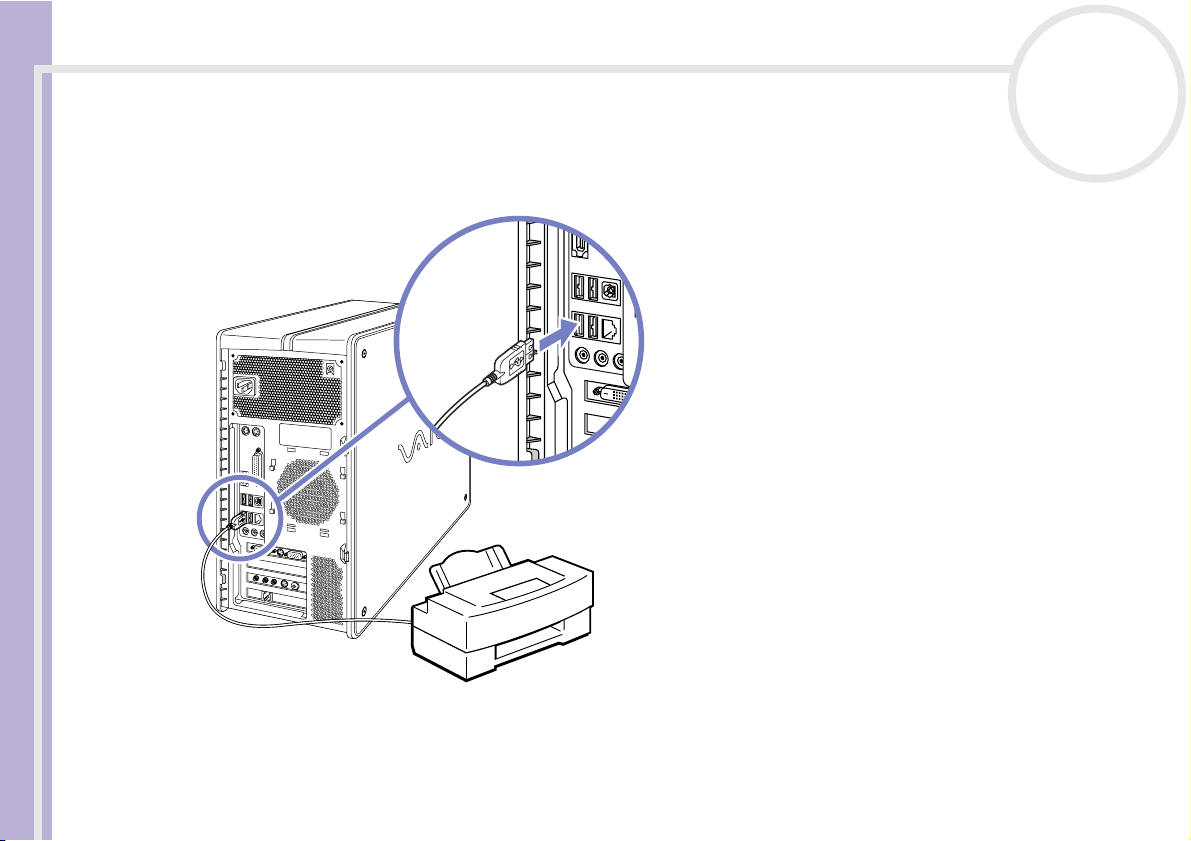
Anschließen externer Geräte
Anschließen eines USB-Druckers
Zum Anschließen eines USB-Druckers stecken Sie das dazugehörige USB-Kabel in einen der USB-Anschlüsse
des VAIO-Desktops. Sie befinden sich auf der Vorder- und Rückseite Ihres Computers.
Sony VAIO Desktop Benutzerhandbuch
nN
69
✍ Schalten Sie den Computer oder den Drucker erst ein, wenn alle Anschlüsse vorhanden sind.
Diese Vorgehensweise trifft nicht auf alle Drucker zu. Wenn Sie keinen für diese Vorgehensweise geeigneten Drucker haben, entnehmen Sie bitte
weitere Hinweise zum Anschließen und Installieren den herstellerseitigen Anweisungen.
Page 71
Anschließen externer Geräte
Anschließen eines i.LINK™-Geräts
Ihr VAIO-Computer verfügt über einen 4-poligen i.LINK™-Anschluss auf der Vorderseite und einen 6-poligen
i.LINK™-Anschluss auf der Rückseite. Daran können Sie ein i.LINK™-Gerät wie einen Digitalcamcorder
anschließen oder eine Verbindung mit bis zu zwei VAIO-Computern herstellen, um Dateien zu kopieren, zu
löschen oder zu bearbeiten.
❑ Der 6-polige i.LINK™-Anschluss kann das angeschlossene Gerät über den Computer mit Strom versorgen.
❑ Der 4-polige i.LINK™-Anschluss kann angeschlossene Geräte nicht mit Strom versorgen.
Die i.LINK™-Anschlüsse unterstützen Datenübertragungsraten von bis zu 400 Mbit/s. Die tatsächlich
erzielbare Datenübertragungsrate hängt jedoch von der des externen Geräts ab.
Die verfügbaren i.LINK™-Funktionen können je nach der von Ihnen verwendeten Software unterschiedlich
sein. Weitere Informationen finden Sie in der mit Ihrer Software gelieferten Dokumentation.
Sony VAIO Desktop Benutzerhandbuch
Die i.LINK™-Kabel mit den folgenden Teilenummern sind mit Ihrem VAIO Desktop-Computer kompatibel:
VMC-IL4415, VMC-IL4435, VMC-IL4615, VMC-IL4635, VMC-IL6615 und VMC-IL6635. Sie können Computer,
Zubehör und Peripheriegeräte von Sony bei Ihrem Händler oder auf der Sony-Website erwerben:
http://www.sonystyle-europe.com
❑ Anschließen eines Digitalcamcorders (Seite 71)
❑ Anschließen von zwei VAIO-Computern (Seite 72)
✍ Eine i.LINK™-Verbindung mit anderen kompatiblen Geräten wird nicht vollständig garantiert.
Es wird dringend empfohlen, nur i.LINK™-Kabel von Sony zu verwenden, da andernfalls Probleme mit den i.LINK™-Geräten auftreten können. In
Deutschland achten bitte darauf, dass Sie kein ISDN Kabel aus Versehen verwenden. Die zwei Kabel sind einander ähnlich.
Die i.LINK™-Verbindung hängt von den jeweils verwendeten Softwareanwendungen, dem Betriebssystem und den i.LINK™-kompatiblen Geräten
ab. Weitere Informationen finden Sie in der mit Ihrer Software gelieferten Dokumentation.
Vor dem Anschluss i.LINK™-kompatibler externer Geräte an Ihren VAIO-Desktop (Festplattenlaufwerk, Diskettenlaufwerk usw.) sollten Sie die
Arbeitsumgebung und das Betriebssystem auf Kompatibilität prüfen.
nN
70
Page 72
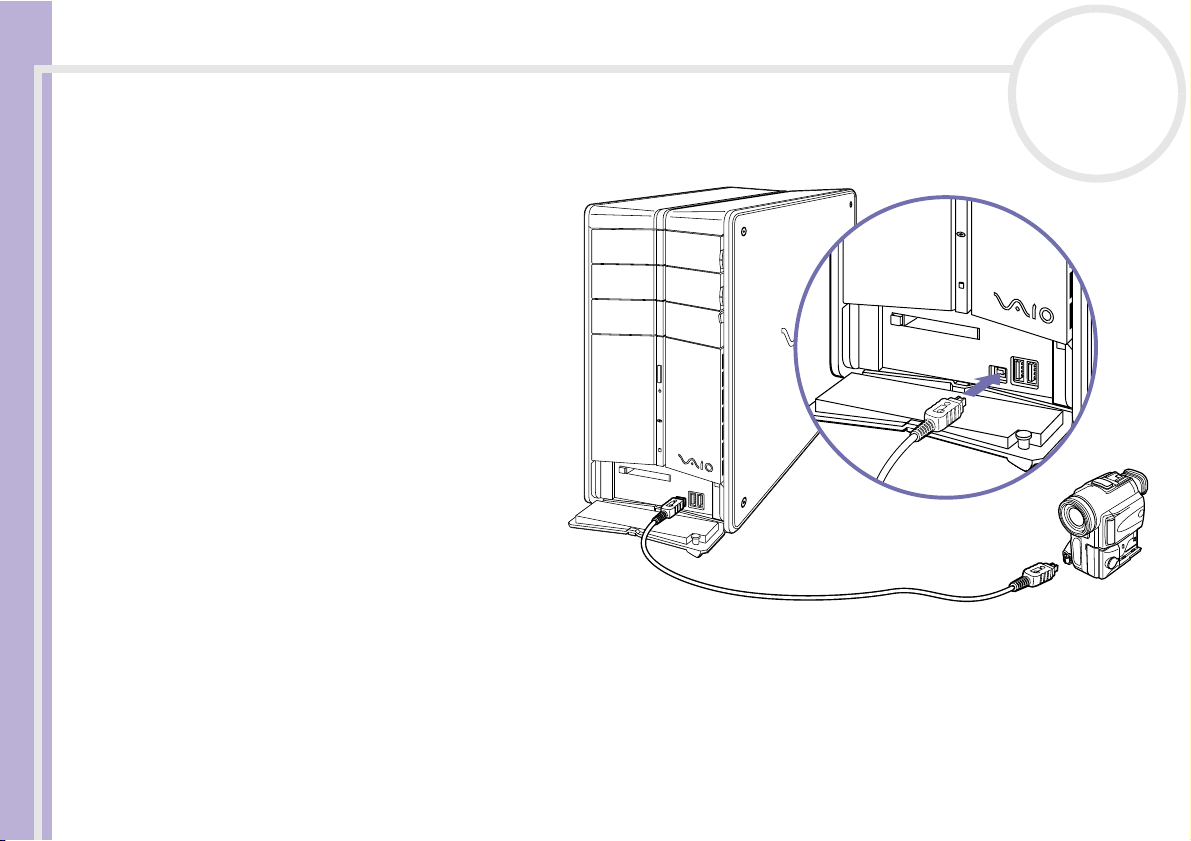
Anschließen externer Geräte
Anschließen eines Digitalcamcorders
So schließen Sie einen Digitalcamcorder an:
1 Schließen Sie ein Ende des i.LINK™-
Kabels (nicht mitgeliefert) am
i.LINK™-Anschluss des Computers
und das andere Ende am DV-
Ausgang (DV Out) des
Digitalcamcorders an.
2 Starten Sie die Anwendung DVgate
(sehen Sie das Handbuch Hinweise
zur Software für weiteren
Sony VAIO Desktop Benutzerhandbuch
Informationen).
✍ Bei den Digitalcamcordern von Sony sind die
Anschlüsse mit der Bezeichnung DV Out (DV-
Ausgang), DV In/Out (DV-Ein-/Ausgang) oder
i.LINK™ i.LINK™-kompatibel.
In der Abbildung ist der Digitalcamcorder von Sony
als Beispiel dargestellt. Ihr Digitalcamcorder muss u.
U. anders angeschlossen werden.
Verfügt Ihre digitale Videokamera über einen
Memory Stick™-Steckplatz, können Sie über den
Memory Stick Bilder von der Kamera auf Ihren
Computer überspielen. Kopieren Sie hierzu einfach
die Bilder in den Memory Stick und setzen Sie ihn
dann in den Memory Stick™-Steckplatz Ihres
Computers ein, wie wenn Sie eine Diskette
verwenden würden.
nN
71
Page 73
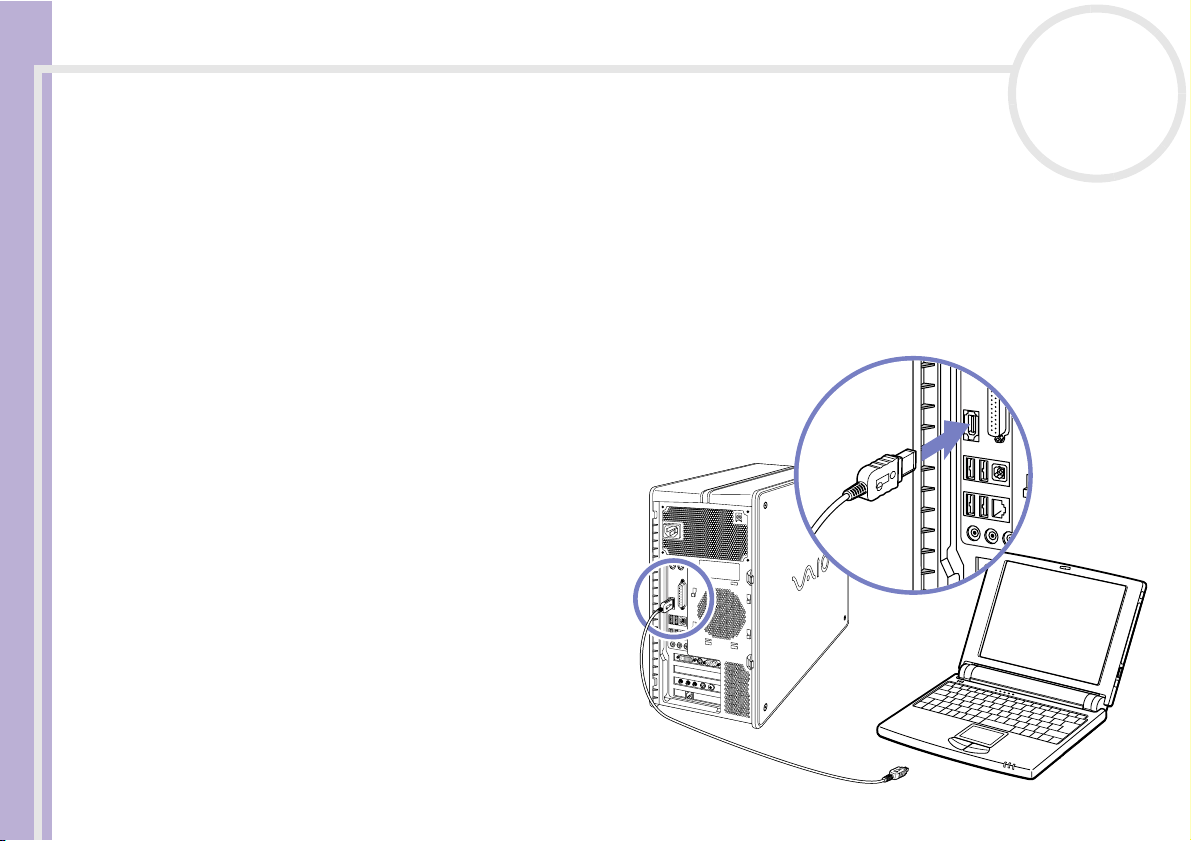
Anschließen externer Geräte
Anschließen von zwei VAIO-Computern
Wenn Sie über Administratorrechte für Ihren Computer verfügen, können Sie Ihren VAIO-Desktop mit dem
i.LINK™-Kabel (nicht im Lieferumfang enthalten) an einen anderen VAIO-Computer anschließen. Mit der
Software auf Ihrem VAIO-Desktop-Computer können Sie Dateien, die auf einem anderen VAIO-Computer
mit Windows
Sie können auch Dokumente an einen Drucker ausgeben, der an einen anderen VAIO Computer
angeschlossen ist.
So schließen Sie Ihren VAIO-Desktop-Computer an einen anderen VAIO-Computer an:
1 Schließen Sie das eine Ende des i.LINK™-
Kabels an einen der i.LINK™-Anschlüsse am
VAIO-Desktop-Computer an.
Sony VAIO Desktop Benutzerhandbuch
2 Schließen Sie das andere Ende an den
anderen VAIO-Computer an.
®
XP gespeichert sind, kopieren, bearbeiten und löschen.
nN
72
Page 74
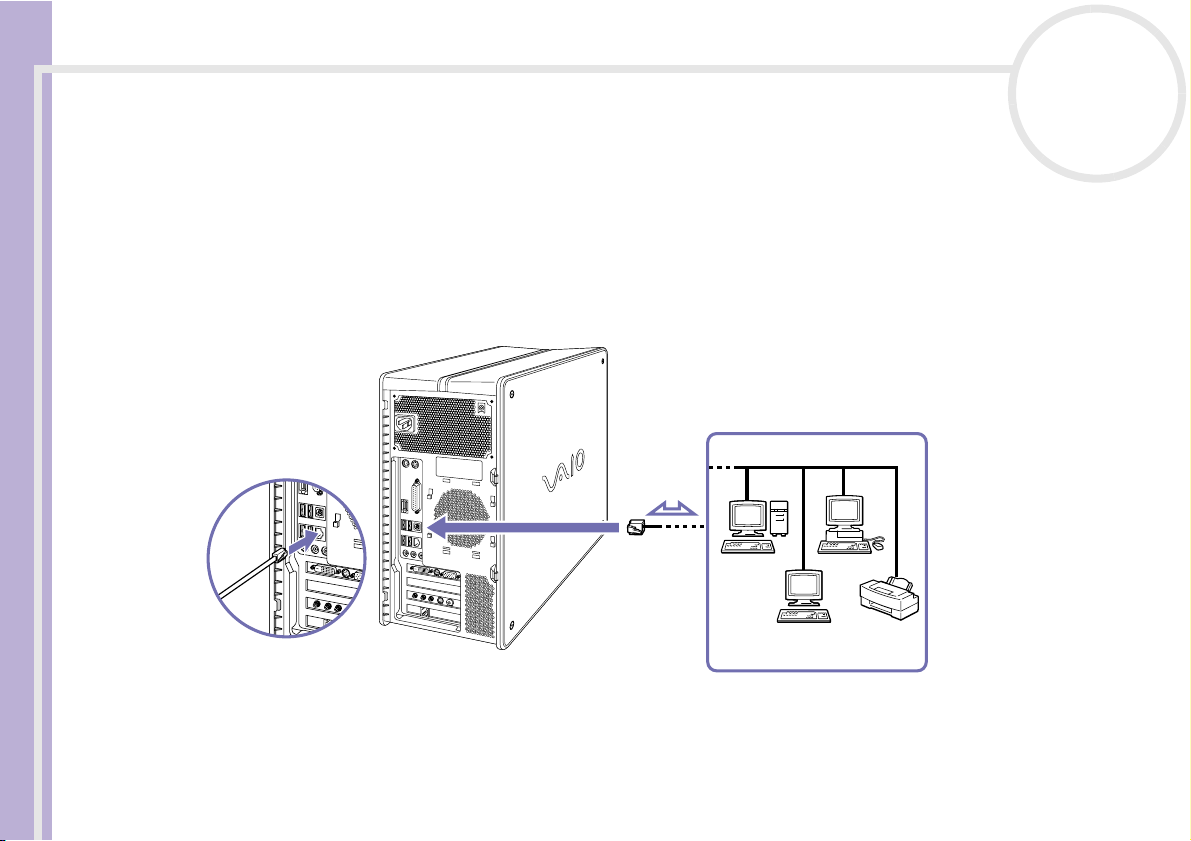
Anschließen externer Geräte
Anschließen an ein Netzwerk
Ihr Computer wird mit einer vorinstallierten Ethernet-Schnittstelle geliefert.
So schließen Sie den Computer an ein Netzwerk an:
1 Schließen Sie das Ethernetkabel (10BASE-T/100BASE-TX) (nicht im Lieferumfang enthalten) an den
Ethernetanschluss an der Rückseite Ihres Computers an.
Wenn der Ethernetanschluss zugeklebt ist, soll dies deutsche Kunden darauf aufmerksam machen, kein
ISDN-Kabel anzuschließen (siehe nachfolgenden Warnhinweis).
Sony VAIO Desktop Benutzerhandbuch
nN
73
2 Klicken Sie auf Start, klicken Sie mit der rechten Maustaste auf Arbeitsplatz und wählen Sie
Eigenschaften.
3 Klicken Sie auf die Registerkarte Hardware, und wählen Sie Geräte-Manager.
Es wird der Geräte-Manager mit der Liste der Geräte angezeigt.
Page 75
Anschließen externer Geräte
4 Klicken Sie unter Netzwerkkarten mit der rechten Maustaste auf Realtek RTL8100/B/810x Family PCI
Fast Ethernet NIC.
5 Klicken Sie auf Eigenschaften.
6 Wählen Sie unter Geräteverwendung die Option Gerät verwenden (aktivieren).
7 Klicken Sie auf OK, um das Dialogfeld Eigenschaften zu schließen.
Der Ethernetanschluss ist nun aktiviert.
!
Verwenden Sie ausschließlich 10Base-T/100Base-TX-Kabel für die Verbindung zum Ethernetanschluss. Durch Verwendung anderer Kabel,
beispielsweise auch eines Telefonkabels, können Fehlfunktionen, übermäßige Erwärmung oder sogar Feuer am Anschluss auftreten. Wenn Sie diesen
Computer in Deutschland verwenden, stellen Sie sicher, dass Sie kein ISDN-Kabel nutzen. Es sieht fast genauso aus, aber durch die höhere Spannung
von 12 V könnte die Hauptplatine im Computer zerstört werden.
✍ Ausführliche Informationen zum Anschluss Ihres VAIO-Desktop-Computers an ein Netzwerk entnehmen Sie bitte dem Abschnitt zur Hardware-
Fehlerbehebung auf der VAIO-Link-Website (http://www.vaio-link.com
Sony VAIO Desktop Benutzerhandbuch
Wie behebe ich Netzwerkprobleme?
Für Hilfe beim Anschluss an ein Netzwerk wenden Sie sich bitte an Ihren Netzwerkadministrator.
nN
74
):
Page 76
Problem? - Hier ist die Lösung
Problem? - Hier ist die Lösung
In diesem Abschnitt wird beschrieben, wie Sie von Sony Hilfe erhalten können. Ebenfalls enthalten sind
Hinweise zur Fehlerbehebung.
Sony bietet verschiedene Kundendienstoptionen für Ihren Computer.
Sony-Kundendienstoptionen
Sony bietet verschiedene Kundendienstoptionen für Ihren Computer.
Sony-Dokumentation
Weitere Informationen zu der gedruckten und Online-Dokumentation, die mit Ihrem Computer geliefert
Sony VAIO Desktop Benutzerhandbuch
wurde, finden Sie unter Dokumentationssatz (Seite 9).
Andere Informationsquellen
❑ Die Online-Hilfe, die Bestandteil der vorinstallierten Software ist, enthält Informationen über die
optimale Nutzung der Software.
❑ VAIO-Link-Website, die Sie besuchen können, wenn Sie Probleme mit Ihrem Computer haben:
http://www.vaio-link.com
✍ Sie müssen das interne Modem Ihres VAIO-Computers konfigurieren, um diese Kommunikationsfunktionen nutzen zu können.
nN
75
Page 77
Problem? - Hier ist die Lösung
Fehlerbehebung
Dieser Abschnitt gibt Hilfestellung bei Problemen, die bei der Verwendung Ihres VAIO-Desktop-Computers
auftreten können. Für viele Probleme gibt es eine einfache Lösung. Bitte befolgen Sie diese
Lösungsvorschläge, bevor Sie sich mit VAIO-Link oder Ihrem Sony-Händler in Verbindung setzen.
Wir empfehlen Ihnen, diesen Abschnitt auszudrucken und zu Nachschlagezwecken aufzubewahren.
❑ Computer und Software (Seite 77)
❑ Giga Pocket (Seite 81)
❑ Das Display (Seite 81)
❑ CDs und Disketten (Seite 83)
❑ Audiowiedergabe (Seite 85)
Sony VAIO Desktop Benutzerhandbuch
❑ Das Modem (Seite 87)
❑ Peripheriegeräte (Seite 88)
❑ Digitale Videoaufnahmen und DVgate (Seite 93)
❑ i.LINK™-Geräte (Seite 93)
nN
76
Page 78
Problem? - Hier ist die Lösung
Computer und Software
Mein Computer lässt sich nicht starten
❑ Prüfen Sie, ob der Computer an eine Stromquelle angeschlossen und eingeschaltet ist.
❑ Prüfen Sie, ob die Stromversorgungsanzeige vorne am Computer leuchtet.
❑ Stellen Sie sicher, dass das Netzkabel und alle weiteren Kabel fest angeschlossen sind.
❑ Wenn Sie den Computer an eine unterbrechungsfreie Stromversorgung (USV) angeschlossen haben,
muss diese eingeschaltet und funktionsbereit sein.
❑ Prüfen Sie, ob der Monitor ordnungsgemäß am Computer angeschlossen ist. Prüfen Sie, ob Helligkeit
und Kontrast richtig eingestellt sind.
❑ Infolge von Kondensation kann im Gerät Feuchtigkeit auftreten. Warten Sie mindestens eine Stunde
Sony VAIO Desktop Benutzerhandbuch
nach dem Versuch, bevor Sie den Computer einschalten.
Beim Starten erscheint die Meldung: "Press <F1> to continue, <F2> to enter setup"
Wenn die Meldung Press <F1> to continue, <F2> to enter setup am unteren Bildschirmrand erscheint,
müssen Sie das BIOS initialisieren.
So initialisieren Sie das BIOS:
1 Schalten Sie den Computer aus.
2 Trennen Sie alle externen Geräte vom Computer.
3 Schalten Sie den Computer ein, und drücken Sie beim Anzeigen des Sony-Logos die Taste <F2>.
Daraufhin wird das BIOS-Setupmenü angezeigt.
4 Wählen Sie mit den Pfeiltasten das Menü Exit.
5 Drücken Sie <F5>,oder wählen Sie mit den Pfeiltasten die Option Setup Defaults. Die Meldung Load
default configuration now? wird angezeigt.
6 Stellen Sie sicher, dass Yes markiert ist, und drücken Sie die <Eingabetaste>.
nN
77
Page 79
Problem? - Hier ist die Lösung
7 Drücken Sie <F10> oder wählen Sie mit den Pfeiltasten die Option Save and Exit.
Die Meldung Save configuration changes and exit now? wird angezeigt.
8 Stellen Sie sicher, dass Yes markiert ist, und drücken Sie die <Eingabetaste>.
Mein Computer lässt sich nicht abschalten
Zum Abschalten Ihres Computers empfiehlt es sich, den Befehl Ausschalten aus dem Windows
Start zu verwenden. Bei Verwendung anderer Methoden, einschließlich der nachfolgend aufgeführten,
können nicht gespeicherte Daten verloren gehen.
Wenn der Befehl Ausschalten fehlschlägt, gehen Sie wie folgt vor:
1 Fahren Sie den Computer durch Drücken der Tasten <Alt>+<F4> herunter. Das Dialogfeld Computer
ausschalten wird eingeblendet. Klicken Sie auf Ausschalten.
Sony VAIO Desktop Benutzerhandbuch
2 Wenn dies fehlschlägt, drücken Sie <Strg>+<Alt>+<Entf>. Das Dialogfeld Task-Manager wird
eingeblendet. Klicken Sie auf Herunterfahren und dann auf Ausschalten.
3 Funktioniert auch dies nicht, drücken Sie den Netzschalter, und halten Sie ihn für mindestens vier
Sekunden gedrückt.
Dadurch wird die Stromversorgung abgeschaltet.
4 Ziehen Sie den Netzstecker des Computers heraus, wenn Sie alle anderen Optionen ausprobiert haben.
Mein System läuft langsam
nN
78
®
-Menü
❑ Die Reaktionszeit des Systems richtet sich nach der Anzahl der geöffneten und laufenden
Anwendungen. Schließen Sie alle gegenwärtig nicht verwendeten Anwendungen.
❑ Möglicherweise ist auch die Erweiterung des Arbeitsspeichers (RAM) hilfreich. Der Computer hat zwei
RAM-Steckplätze. Verwenden Sie für die RAM-Erweiterung nur PC2700 (DDR333) DDR-SDRAM DIMM-
Bausteine. Weitere Informationen über die RAM-Installation finden Sie im Abschnitt Einsetzen /
Ersetzen eines Speichermoduls (Seite 101).
Page 80
Problem? - Hier ist die Lösung
nN
79
❑ Eine weitere Möglichkeit ist die Defragmentierung der Festplatte. Weitere Informationen entnehmen
Mein Computer stürzt ab
❑ Wenn Sie vermuten, dass eine Anwendung Ihr System blockiert, können Sie versuchen, diese
❑ Wenn das beschriebene Verfahren nicht funktioniert, oder Sie nicht wissen, welche Anwendung Ihr
Sony VAIO Desktop Benutzerhandbuch
❑ Funktioniert dies nicht, drücken Sie den Netzschalter, und halten Sie ihn für mindestens vier Sekunden
❑ Wenn Ihr Computer bei der Wiedergabe einer CD oder DVD blockiert, halten Sie die CD/DVD an und
Mein Computer oder Softwareprogramm reagiert nicht
So beenden Sie eine Anwendung, die nicht mehr reagiert:
1 Drücken Sie die Tastenkombination <Strg>+<Alt>+<Entf>.
2 Scrollen Sie auf der Registerkarte Anwendungen abwärts, bis der Kommentar Reagiert nicht neben
Sie bitte den Hilfedateien von Windows
®
, oder wenden Sie sich an Ihren Systemadministrator.
Anwendung zu beenden. Drücken Sie dazu einmal die Tastenkombination <Strg>+<Alt>+<Entf>.
Sofern Sie die Standardeinstellungen nicht verändert haben, gelangen Sie zum Task-Manager. Auf der
Registerkarte Anwendungen,Wählen Sie die Ihr System blockierende Anwendung und klicken Sie auf
Task beenden.
System blockiert, starten Sie den Computer neu. Klicken Sie auf der Windows
®
Task-Leiste auf Start,
anschließend auf Ausschalten und dann auf Neu starten.
Oder drücken Sie <Alt>+<F4>, um zum Dialogfenster Computer ausschalten zu gelangen.
gedrückt. Dadurch wird die Stromversorgung abgeschaltet.
fahren Sie den Computer herunter, indem Sie <Alt>+<F4> drücken und dann auf Ausschalten klicken.
Sofern Sie die Standardeinstellungen nicht verändert haben, gelangen Sie zum Task-Manager.
einer Anwendung erscheint.
Page 81
Problem? - Hier ist die Lösung
nN
80
3 Wählen Sie diese Anwendung aus, und klicken Sie auf Task beenden.
4 Wählen Sie erneut Task beenden.
✍ Wenn sich die Anwendung wieder nicht beenden lässt, wiederholen Sie die oben angegebenen Schritte, wählen jedoch bei Erscheinen des Windows-
Schlägt der Versuch wieder fehl, gehen Sie wie folgt vor:
1 Wenn möglich sollten Sie nicht gespeicherte Daten speichern.
2 Drücken Sie <Alt>+<F4>.
3 Wählen Sie Neu starten.
Sony VAIO Desktop Benutzerhandbuch
Stellen Sie sicher, dass die von Ihnen verwendete Software mit Ihrer EDV-Ausstattung und dem
Betriebssystem kompatibel ist. Wenn alle diese Möglichkeiten fehlschlagen, installieren Sie die Software
erneut. Installationshinweise für Softwarepakete von Sony finden Sie im Anwendungs-CD Handbuch.
✍ Wenn sich das Problem durch keine dieser Vorgehensweisen lösen lässt, können Sie den Computer ausschalten, indem Sie den Netzschalter länger
Windows® stürzt beim Herunterfahren ab
Es gibt verschiedene Ursachen, warum das Windows
u.a. Inkompatibilität oder Konflikte bei Treibern, beschädigte Dateien oder nicht reagierende
Hardwarekomponenten.
So suchen Sie in der Windows
Windows
®
versucht nun, die Anwendung zu schließen. Falls dies fehlschlägt, erscheint ein zweites
Dialogfeld.
Task-Managers die Optionen Herunterfahren > Ausschalten.
Das Dialogfeld Computer ausschalten wird eingeblendet.
als 4 Sekunden gedrückt halten. Dabei gehen alle nicht gespeicherten Daten verloren.
Wenn dieselbe Anwendung wiederholt blockiert, setzen Sie sich mit dem Softwarehersteller oder dem angegebenen technischen Kundendienst in
Verbindung.
®
-Betriebssystem nicht ordnungsgemäß beendet wird,
®
-Hilfe nach Informationen zur Fehlerbehebung:
1 Wählen Sie im Menü Start die Option Hilfe und Support.
Page 82
Problem? - Hier ist die Lösung
2 Klicken Sie auf Problembehandlung.
3 Verwenden Sie zur Lösungssuche die Suchfunktionen.
Giga Pocket
Es wird die Hardware-Overlay-Fehlermeldung eingeblendet.
❑ Wenn eine andere Anwendung die ’Hardware Overlay’ zugreift, werden Ihre Desktop-Einstellungen
kurz überschrieben und damit wird das Starten von Giga Pocket unmöglich. Schließen Sie die
Anwendung und starten Sie Giga Pocket erneut.
❑ Wenn Sie Giga Pocket und eine andere Anwendung zur gleichen Zeit verwenden möchten, starten Sie
Giga Pocket immer als erstes, da sie bevorzügten Zugriff auf das ’Hardware Overlay’ benötigt.
❑ Schließen Sie in Giga Pocket Explorer zuerst das Hauptfenster von Giga Pocket, bevor Sie auf
Sony VAIO Desktop Benutzerhandbuch
DVD erstellen oder Senden an > Click to DVD klicken. Gehen Sie dann wie gewohnt vor.
Das Display
Mein Monitor zeigt nichts an
❑ Prüfen Sie, ob der Computer an eine Stromquelle angeschlossen und eingeschaltet ist.
❑ Stellen Sie sicher, dass der Monitor an Ihren Computer und an eine Stromquelle angeschlossen und
eingeschaltet ist.
❑ Stellen Sie sicher, dass die Stromversorgungsanzeige am Computer und am Bildschirm leuchtet.
❑ Stellt die Helligkeit des Monitors ein.
❑ Der Monitor befindet sich ggf. im Standby-Modus. Zur Aktivierung des integrierten Displays drücken Sie
eine beliebige Taste.
❑ Das Verwenden eines Digital-Displays (DVI) mit einem VGA-Displays ist nicht möglich. Entnehmen Sie
entweder das VGA-Display und starten Sie Ihr Computer eneut, oder ändern Sie die Einstellungen wie
im Abschnitt Anschließen eines externen Monitors (Seite 60) beschrieben.
nN
81
Page 83
Problem? - Hier ist die Lösung
Das soeben geschlossene Fenster wird immer noch angezeigt
Drücken Sie zweimal die Windows
®
-Taste und die Taste <D>, um den Bildschirm zu aktualisieren.
nN
82
Ich kann die Windows
❑ Stellen Sie sicher, dass die Taskleiste weder ausgeblendet noch minimiert ist.
❑ Bewegen Sie den Cursor zum Bildschirmrand, um die Taskleiste aufzurufen.
So ändern Sie die Standardanzeige der Taskleiste und des Startmenüs:
1 Klicken Sie auf Start und wählen Sie Systemsteuerung.
2 Klicken Sie auf Darstellung und Designs und dann auf Taskleiste und Startmenü.
Sony VAIO Desktop Benutzerhandbuch
Ich möchte die Bildschirmauflösung ändern
So ändern Sie die Bildschirmauflösung:
1 Wählen Sie im Menü Start die Option Systemsteuerung.
2 Wählen Sie Darstellung und Design und dann Anzeige.
3 Wählen Sie die Registerkarte Einstellungen.
4 Bewegen Sie zum Ändern der Auflösung den Regler Bildschirmauflösung.
5 Klicken Sie auf OK.
®
-Taskleiste nicht finden
Das Dialogfeld Eigenschaften von Taskleiste und Startmenü eingeblendet, in dem Sie die
gewünschten Einstellungen vornehmen können.
Das Dialogfeld Eigenschaften von Anzeige wird eingeblendet.
Page 84
Problem? - Hier ist die Lösung
CDs und Disketten
Ich kann die Schublade meines Laufwerks nicht öffnen
So öffnen Sie das Laufwerk:
Mit der Auswurftaste:
1 Prüfen Sie, ob die Stromversorgung eingeschaltet ist.
2 Drücken Sie die Auswurftaste am entsprechenden Laufwerk.
Über Arbeitsplatz:
1 Klicken Sie auf Start und dann auf Arbeitsplatz.
2 Klicken Sie mit der rechten Maustaste auf das Symbol für das Laufwerk.
Sony VAIO Desktop Benutzerhandbuch
3 Wählen Sie die Option Auswerfen.
Das Laufwerk öffnet sich und Sie können die CD/DVD herausnehmen.
Ich kann keine CD abspielen
❑ Warten Sie nach dem Einlegen der CD einige Sekunden, bevor Sie darauf zugreifen, damit sie vom
System erkannt werden kann.
❑ Vergewissern Sie sich, ob das Etikett der CD nach oben zeigt.
❑ Wenn für das Abspielen der CD Software erforderlich ist, prüfen Sie, ob diese ordnungsgemäß installiert
wurde.
❑ Überprüfen Sie die Lautstärkeeinstellung der Lautsprecher.
❑ Reinigen Sie die CD mit einem dafür vorgesehenen Reinigungsmittel.
❑ Infolge von Kondensation kann im Gerät Feuchtigkeit auftreten. Schalten Sie den Computer erst nach
einer Stunde wieder ein.
nN
83
Page 85
Problem? - Hier ist die Lösung
Ich kann keine DVD abspielen
❑ Wenn beim Verwenden des DVD-Players eine Regionalcodewarnung angezeigt wird, ist die eingelegte
DVD möglicherweise nicht mit dem DVD-Laufwerk Ihres VAIO-Desktops kompatibel. Die Regionalcodes
sind auf der DVD-Verpackung aufgeführt.
❑ Wenn Sie Ton hören, jedoch kein Bild sehen, ist die Bildschirmauflösung Ihres Computers zu hoch
eingestellt. Stellen Sie die Auflösung in der Systemsteuerung unter Einstellungen – Anzeige auf
einen niedrigeren Wert ein, um die Wiedergabequalität zu verbessern.
❑ Wenn Sie nur ein Bild sehen, jedoch keinen Ton hören, führen Sie die folgenden Prüfschritte aus:
❑ Vergewissern Sie sich, dass die Stummschaltung in Ihrer DVD-Player-Software ausgeschaltet ist.
❑ Überprüfen Sie die Einstellungen unter der Systemsteurerung > Sounds, Sprachein-/ausgabe
und Audiogeräte. Wenn Sie externe Lautsprecher angeschlossen haben, überprüfen Sie die
Sony VAIO Desktop Benutzerhandbuch
Lautstärkeeinstellung für die Computerlautsprecher, und vergewissern Sie sich, ob Lautsprecher und
Computer korrekt miteinander verbunden sind.
❑ Prüfen Sie im Geräte-Manager, ob die richtigen Treiber korrekt installiert sind. Gehen Sie zur
Systemsteuerung, um den Geräte-Manager anzuzeigen. Klicken sie auf Leistung und Wartung
und dann auf das Symbol System. Klicken Sie im Dialogfeld Systemeigenschaften auf die
Registerkarte Hardware.
❑ Ein nicht mehr reagierendes System kann durch eine verschmutzte oder beschädigte DVD verursacht
werden. Starten Sie in einem solchen Fall den Computer neu, entnehmen Sie die DVD, und überprüfen
Sie dann, ob sie verschmutzt oder beschädigt ist.
✍ Auf Ihrem Computer lautet der Standard-Regionalcode 2 (Regionalcode für europäische DVDs). Ändern Sie diese Einstellung weder mit der
Regionalcode-Änderungsfunktion in Windows
Änderungen des DVD-Regionalcodes sind von der Garantie ausgeschlossen. Entsprechende Reparaturen wären daher für Sie nicht mehr kostenfrei.
®
noch mit anderen Softwareanwendungen. Systemfehlfunktionen infolge benutzerseitiger
nN
84
Page 86
Problem? - Hier ist die Lösung
Ich kann mit meinem Diskettenlaufwerk keine Disketten beschreiben
❑ Die Diskette ist ggf. schreibgeschützt. Deaktivieren Sie den Schreibschutz, oder verwenden Sie eine nicht
schreibgeschützte Diskette.
❑ Achten Sie darauf, dass die Diskette richtig in das Diskettenlaufwerk eingelegt ist.
Beim Doppelklicken auf ein Anwendungssymbol erscheint eine Meldung (z. B. "Sie müssen die
Software-CD in Ihr Laufwerk einlegen"), und die Software startet nicht
❑ Manche Titel erfordern bestimmte Dateien, die sich auf der jeweiligen Produkt-CD befinden.
Legen Sie diese CD-ROM ein, und versuchen Sie, das Programm noch einmal zu starten.
❑ Achten Sie darauf, dass die bedruckte Seite der DVD/CD-ROM nach oben zeigt.
nN
85
Sony VAIO Desktop Benutzerhandbuch
Die Geschwindigkeit beim Lesen von DVD+/-RWs ist niedrig
Im Allgemeinen ist die Geschwindigkeit beim Lesen von oder DVD-RW-Medien niedriger als bei
CD/DVD-ROMs, CD-Rs oderDVD+/-Rs. Die Lesegeschwindigkeit kann auch je nach dem Format schwanken.
Audiowiedergabe
Meine Lautsprecher geben den Ton nicht wieder
❑ Wenn Sie eine Anwendung mit eigener Lautstärkeregelung verwenden, muss der Ton eingeschaltet sein.
❑ Prüfen Sie die Lautstärkeregelung in Windows
❑ Stellen Sie sicher, dass die Lautsprecher richtig angeschlossen und eingeschaltet sind und dass der
Mein Mikrofon funktioniert nicht
Prüfen Sie, ob das externe Mikrofon richtig am Mikrofonanschluss angeschlossen ist.
®
und Windows® Media Player.
Netzkabel mit dem Netz verbunden ist (weitere Informationen zum Anschließen finden Sie im Handbuch
Getting Started oder auf der Rückseite des Beiblattes Technische Daten).
Page 87
Problem? - Hier ist die Lösung
Mein Mikrofon ist zu empfindlich gegenüber Hintergrundgeräuschen
Wenn es bei der Tonaufzeichnung zu viele Hintergrundgeräusche gibt, können Sie den Mikrofonpegel
ändern.
So ändern Sie die Mikrofoneinstellungen:
1 Wählen Sie in der Systemsteuerung die Option Sounds, Sprachein-/ausgabe und Audiogeräte.
2 Klicken Sie auf Sounds und Audiogeräte.
Es erscheint das Dialogfeld Eigenschaften von Sounds und Audiogeräte.
3 Klicken Sie auf die Registerkarte Stimme.
4 Klicken Sie unter Stimmenaufnahme auf Lautstärke.
Das Dialogfeld Aufnahme wird angezeigt.
Sony VAIO Desktop Benutzerhandbuch
5 Klicken Sie im Menü Optionen auf Eigenschaften.
Das Dialogfeld Eigenschaften wird eingeblendet.
6 Ändern Sie die Einstellung im Dialogfeld Lautstärke regeln für von Wiedergabe auf Aufnahme, und
klicken Sie anschließend auf OK.
7 Reduzieren Sie den Mikrofonpegel durch Bewegen des Schiebereglers.
8 Klicken Sie im Menü Optionen auf Erweiterte Einstellungen und dann die Schaltfläche Erweitert
unter Microfon - Balance.
Das Dialogfeld Erweiterte Einstellungen für Mikrofon wird eingeblendet.
9 Deaktivieren Sie das Kontrollkästchen Mikrofon-Verstärker, und klicken Sie auf Schließen.
10 Schließen Sie das Dialogfeld Aufnahme.
Damit sollten die unerwünschten Geräusche beseitigt sein.
nN
86
Page 88
Problem? - Hier ist die Lösung
Das Modem
Mein internes Modem funktioniert nicht
❑ Prüfen Sie, ob das Telefonkabel an Ihren Computer angeschlossen ist.
❑ Prüfen Sie, ob die Telefonleitung an das Telefonnetz angeschlossen ist. Die Telefonleitung lässt sich
prüfen, indem Sie ein normales Telefon anschließen, den Hörer abnehmen und darauf achten, ob Sie das
Freizeichen hören.
❑ Überprüfen Sie, dass die Telefonnummer, die das Programm anwählt, korrekt ist (Informationen hierzu
haben Sie von Ihrem Internet-Dienstanbieter erhalten).
❑ Im Dialogfeld Telefon- und Modemoptionen (Systemsteuerung / Telefon- und Modemoptionen)
überprüfen Sie, ob Ihr Modem auf der Registerkarte Modem aufgeführt ist, und ob die
Standortinformationen auf der Registerkarte der Wählregeln richtig sind.
Sony VAIO Desktop Benutzerhandbuch
Wenn das Symbol Telefon- und Modemoptionen nicht angezeigt wird, gehen Sie folgendermaßen vor:
1 Klicken Sie in der Systemsteuerung rechts auf Zur klassischen Ansicht wechseln.
2 Doppelklicken Sie auf die Telefon- und Modemoptionen.
Das Dialogfeld Telefon- und Modemoptionen wird angezeigt.
✍ Das Modem arbeitet u. U. nicht ordnungsgemäß, wenn Sie es in einer Nebenstellenanlage verwenden.
Mein Modem kann keine Verbindung herstellen
nN
87
❑ Der Wählmodus Ihres Modems ist möglicherweise nicht mit Ihrer Telefonleitung kompatibel.
❑ Das Modem arbeitet eventuell nicht ordnungsgemäß, wenn Sie es in einer Nebenstellenanlage
verwenden.
❑ Überprüfen Sie, ob das Modem das einzige Gerät ist, das diese Telefonleitung benutzt.
Page 89
Problem? - Hier ist die Lösung
Die Datenübertragungsrate meines Modems ist zu niedrig
Die Modemverbindung wird von vielen Faktoren beeinflusst, wie u. a. durch Störungen in Telefonleitungen
oder Kompatibilität der beteiligten Geräte (wie z. B. Faxgeräte oder andere Modems). Wenn Sie Grund zu
der Annahme haben, dass Ihr Modem nicht optimal mit anderen PC-Modems, Faxgeräten oder Ihrem
Internet-Diensteanbieter zusammenarbeitet, prüfen Sie Folgendes:
❑ Lassen Sie Ihre Telefonleitung auf Leitungsstörungen überprüfen.
❑ Bei Problemen mit dem Faxversand prüfen Sie, ob das angerufene Faxgerät einwandfrei arbeitet und ob
es mit Fax-Modems kompatibel ist.
❑ Bei Problemen mit der Verbindung zu Ihrem Internet-Diensteanbieter fragen Sie nach, ob dieser
gegenwärtig technische Probleme hat.
❑ Verfügen Sie über eine zweite Telefonleitung, versuchen Sie, das Modem an diese Leitung
Sony VAIO Desktop Benutzerhandbuch
anzuschließen.
Peripheriegeräte
Die Maus funktioniert nicht
❑ Wenn Sie die mit Ihrem Computer gelieferte Maus verwenden, prüfen Sie, ob die Maus an den PS/2-
Mausanschluss an der Rückseite des Gerätes angesteckt ist.
❑ PS/2-Verbindungen sind keine „Plug & Play“-Geräte, d.h. Ihre PS/2-Maus funktioniert nicht, wenn Sie sie
nach dem Systemstart anschließen. Fahren Sie den Computer herunter, und schließen Sie die Maus vor
dem Neustart des Systems an.
❑ Bitte beachten Sie, dass die Bildlauffunktion nur bei Programmen funktioniert, die eine Bildlaufleiste
verwenden. Einige Programme unterstützen Merkmale nicht, die mit dem mittleren Rad üblicherweise
zur Verfügung stehen.
nN
88
Page 90
Problem? - Hier ist die Lösung
❑ Verwenden Sie die Maus nicht auf einer reflektierenden Oberfläche (z.B. einem Spiegel) oder einer
transparenten Oberfläche (z.B. Glas). Auf einigen Oberflächen funktioniert der Sensor und die
Digitalsignalverarbeitung (DSP) nicht richtig, da die Unregelmäßigkeiten zu schwach sind, um erkannt
zu werden. Verwenden Sie idealer Weise reflektierende Oberflächen, die Licht streuen, z.B. ein
unbeschriebenes weißes Blatt Papier. Sie können auch ein gewöhnliches Mauspad verwenden.
Die Maus muss für Linkshänder eingerichtet werden
So stellen Sie die Maus für Linkshänder ein:
1 Klicken Sie auf Start, wählen Sie Systemsteuerung und klicken sie auf Drucker und andere
Hardware.
2 Klicken Sie auf das Maussymbol.
Sony VAIO Desktop Benutzerhandbuch
Das Dialogfeld Eigenschaften von Maus wird angezeigt.
3 Wählen Sie auf der Registerkarte Tas te n die Optionsschaltfläche neben Primäre und sekundäre Taste
umschalten.
4 Klicken Sie auf OK.
Die Mauseinstellungen sind nun vorgenommen.
Die Tastatur funktioniert nicht
❑ Wenn Sie die mit Ihrem Computer gelieferte Tastatur verwenden, prüfen Sie, ob die Tastatur an den
PS/2-Tastaturanschluss an der Rückseite des Gerätes angesteckt ist.
❑ PS/2-Verbindungen sind keine „Plug & Play“-Geräte, d.h. Ihre PS/2-Tastatur funktioniert nicht, wenn Sie
sie nach dem Systemstart anschließen. Fahren Sie den Computer herunter, und schließen Sie die Tastatur
vor dem Neustart des Systems an.
nN
89
Page 91
Problem? - Hier ist die Lösung
Ich kann keine Digitale Geräte verwenden Es erscheint die Meldung, wonach ein DV-Gerät nicht
angeschlossen oder nicht eingeschaltet ist
❑ Prüfen Sie, ob das DV-Gerät eingeschaltet ist und die Kabel ordnungsgemäß angeschlossen sind.
❑ Bei Verwendung mehrerer i.LINK™-Geräte kann die Kombination der angeschlossenen Geräte zu einem
instabilen Betrieb führen. In diesem Fall schalten Sie alle angeschlossenen Geräte aus und entfernen
nicht verwendete Geräte. Überprüfen Sie die Verbindungen, und schalten Sie die Geräte danach wieder
ein.
❑ Es wird dringend empfohlen, nur i.LINK™-Kabel von Sony zu verwenden, da andernfalls Probleme mit
den i.LINK™-Geräten auftreten können.
Wie installiere ich einen Drucker?
nN
90
Sony VAIO Desktop Benutzerhandbuch
Bevor Sie fortfahren, sollten Sie auf der Website des Druckerherstellers stets nach den neuesten Treibern für
Windows
Treiber nicht einwandfrei.
Wenn der Drucker einen USB-Anschluss hat, sollte der Drucker automatisch installiert werden.
So installieren Sie einen lokalen Drucker:
1 Wählen Sie von der Systemsteuerung aus Drucker und andere Hardware und dann Drucker und
2 Klicken Sie unter Druckeraufgaben auf Drucker hinzufügen.
3 Der Druckerinstallations-Assistent führt Sie durch die Installation.
4 Klicken Sie auf Fertigstellen.
✍ Dieses Verfahren gilt für die meisten, jedoch nicht für alle Drucker.
®
XP Home Edition mit Service Pack 1 suchen. Einige Drucker funktionieren ohne aktualisierte
Faxgeräte.
Der Drucker wurde installiert.
Page 92
Problem? - Hier ist die Lösung
Ich kann nicht drucken
❑ Prüfen Sie, ob die Druckerkabel ordnungsgemäß angeschlossen sind.
❑ Prüfen Sie das Kabel auf fehlende oder verbogene Stifte.
❑ Führen Sie den Druckerselbsttest durch (sofern möglich), um die ordnungsgemäße Funktion des
Druckers zu prüfen. Nähere Informationen entnehmen Sie Ihrem Druckerhandbuch.
❑ Bei manchen Druckern ist ein besonderer Installationsvorgang erforderlich. Lesen Sie hierzu im
Benutzerhandbuch Ihres Druckers nach. Überprüfen Sie, ob alle Kabel von und zum Drucker richtig
angeschlossen sind.
❑ Achten Sie darauf, dass Ihr Drucker richtig konfiguriert ist und Sie die aktuellen Druckertreiber
verwenden. Wenden Sie sich ggf. an Ihren Fachhändler.
Versuchen Sie, so die Druckerverbindung zurückzusetzen:
Sony VAIO Desktop Benutzerhandbuch
1 Klicken Sie auf Start > Systemsteuerung > Drucker und andere Hardware und dann auf Drucker
und Faxgeräte.
2 Klicken Sie auf das Symbol des auf Ihrem Computer installierten Druckers.
3 Klicken Sie in dem nun erweiterten Menü Druckeraufgaben auf Druckereigenschaften einstellen.
4 Sehen Sie sich die verschiedenen Registerkarten an, und prüfen Sie, ob alles in Ordnung ist.
5 Starten Sie Ihren Computer neu.
❑ Für die meisten Drucker ist die Standardeinstellung für den Druckeranschluss korrekt. Sie können aber
selbst die Einstellung ändern:
1 Schalten Sie den Computer ein, und drücken Sie beim Anzeigen des Sony-Logos die Taste <F2>.
Daraufhin wird das BIOS-Setupmenü angezeigt.
2 Wählen Sie mit den Tastatur-Pfeiltasten das Menü Advanced.
3 Wählen Sie mit den Pfeiltasten die Option I/O Device Configuration und drücken Sie die
<Eingabetaste>.
nN
91
Page 93
Problem? - Hier ist die Lösung
4 Wählen Sie Parallel Port Mode und drücken Sie die <Eingabetaste>.
5 Wählen Sie mit den Pfeiltasten einen Druckeranschluss aus und drücken Sie die <Eingabetaste>.
In der mit dem Drucker mitgelieferten Dokumentation wird den bestimmten Anschluss
wahrscheinlicherweise empfohlen.
6 Drücken Sie <F10> oder wählen Sie mit den Pfeiltasten die Option Save and Exit.
Die Meldung Save configuration changes and exit now? wird angezeigt.
7 Stellen Sie sicher, dass Yes markiert ist, und drücken Sie die <Eingabetaste>.
8 Ihr Computer wird neugestartet.
Wenn ich einen Memory Stick™ herausnehme, erhalte ich eine Fehlermeldung
Schieben Sie den Memory Stick™ wieder in den Steckplatz, und drücken Sie die <Eingabetaste>. Warten
Sony VAIO Desktop Benutzerhandbuch
Sie vor dem Entnehmen des Memory Stick™, bis die aktive Anwendung beendet ist. Klicken Sie bei
Bestätigung des Auswurfs von Memory Stick™ auf OK.
nN
92
Page 94
Problem? - Hier ist die Lösung
Digitale Videoaufnahmen und DVgate
Beim Übertragen von Bildern mit DVgate an ein digitales Videogerät erscheint die Meldung: "Übertragung
an DV-Gerät fehlgeschlagen. Prüfen Sie die Strom- und Kabelanschlüsse an den Geräten und wiederholen
Sie den Vorgang"
Schließen Sie alle offenen Anwendungen, und starten Sie Ihren Computer neu. Dieser Fehler tritt mitunter
beim häufigen Überspielen von Bildern zu einem digitalen Videogerät mit DVgate auf.
i.LINK™-Geräte
Mein i.LINK™-Gerät erscheint nicht auf dem Desktop
So zeigen Sie das i.LINK™-Gerätesymbol auf dem Desktop an:
nN
93
Sony VAIO Desktop Benutzerhandbuch
1 Schalten Sie Ihr i.LINK™-Gerät aus, und trennen Sie es vom Computer.
2 Schließen Sie das Gerät wieder an.
3 Schalten Sie das Gerät wieder ein.
Das angeschlossene i.LINK™-Gerät wird nicht erkannt
Trennen Sie das i.LINK™-Gerät vom Computer und schließen Sie es wieder an.
Es wird dringend empfohlen, nur i.LINK™-Kabel von Sony zu verwenden, da andernfalls Probleme mit den
i.LINK™-Geräten auftreten können.
Ich kann keine i.LINK™-Verbindung zwischen zwei VAIO-Computern herstellen
❑ Sie müssen auf Ihrem Computer über Administratorrechte verfügen, um die beiden miteinander
❑ Trennen Sie das i.LINK™-Kabel, und schließen Sie es neu an.
Nun sollte das Symbol auf dem Desktop erscheinen.
verbinden zu können.
Page 95
Problem? - Hier ist die Lösung
❑ Wenn Sie nach einer kurzen Zeit immer noch keine Verbindung haben, starten Sie beide Computer neu.
❑ Wenn einer der Computer gerade aus einem Stromsparmodus zurückgekehrt ist, kann die Verbindung
davon betroffen sein. Führen Sie in diesem Fall einen vollständigen Neustart durch, bevor Sie die
Computer verbinden.
❑ Stellen Sie sicher, dass beide Geräte der gleichen Arbeitsgruppe angehören und dass die Option für den
gemeinsamen Zugriff aktiviert ist.
Sony VAIO Desktop Benutzerhandbuch
nN
94
Page 96
Erweitern Ihres VAIO-Computers
Erweitern Ihres VAIO-Computers
Bei den folgenden Arbeiten wird davon ausgegangen, dass Sie mit allgemeinen Computerausdrücken und
den Vorschriften über die Änderung von Elektronikgeräten vertraut sind.
Halten Sie stets die ordnungsgemäßen Sicherheitsvorkehrungen ein.
Ihr VAIO Desktop-Computer und die Arbeitsspeichermodule verwenden hochpräzise Bauteile und spezielle
elektronische Anschlüsse. Zur Vermeidung von Beschädigungen und zur Wahrung Ihrer Garantieansprüche
empfiehlt Sony Ihnen:
Wenden Sie sich zur Installation aller neuen Hardwarekomponenten an Ihren Sony-Händler.
Installieren Sie Speichermodule nicht selbst, wenn Sie nicht mit der Erweiterung des Arbeitsspeichers auf
einem Computer vertraut sind.
Sony VAIO Desktop Benutzerhandbuch
Wenn Sie Hilfe benötigen, wenden Sie sich bitte an den VAIO-Link-Kundenservice.
!
Ziehen Sie vor dem Öffnen des Computers stets den Netzstecker. Anderenfalls kann es zu Schäden an den Schaltkreisen Ihres Computers kommen.
! Elektrostatische Entladungen können Festplatten, Laufwerke, Einsteckkarten und andere Bauteile beschädigen. Führen Sie die hier beschriebenen
Arbeiten nur an einem gegen elektrostatische Entladungen ausgerüsteten Arbeitsplatz aus. Ist dies nicht möglich, sollten Sie nicht in Bereichen mit
Teppichböden arbeiten und nicht mit Materialien hantieren, die elektrostatische Ladungen erzeugen oder speichern (z. B. Cellophanverpackungen).
Erden Sie sich beim Durchführen dieser Arbeiten stets durch Berühren eines blanken Metallteils am Computergehäuse.
nN
95
Page 97
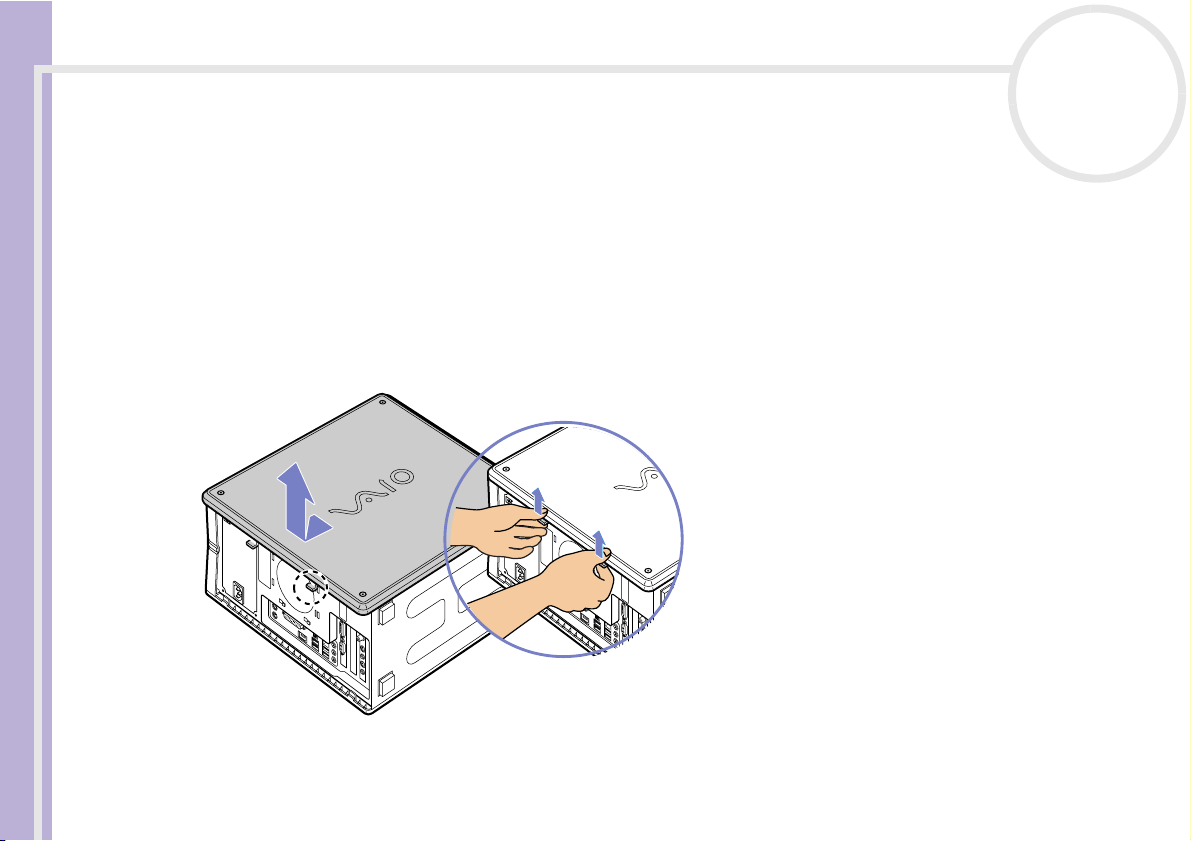
Erweitern Ihres VAIO-Computers
Öffnen der Seitenabdeckung
So nehmen Sie die Seitenverkleidung von Ihrem Computer ab:
1 Fahren Sie Ihren Computer herunter, und trennen Sie die Verbindung aller externen Geräte.
2 Ziehen Sie den Netzstecker des Computers.
3 Lassen Sie den Computer abkühlen.
Das Innere des Computers heizt sich während des Betriebs auf. Lassen Sie das Gerät vor dem Öffnen
mindestens eine Stunde abkühlen.
4 Legen Sie den Computer vorsichtig auf die linke Seite, wenn die Rückseite der Einheit zu Ihnen zeigt.
5 Suchen Sie die Klemmen an der Seitenwand, und ziehen Sie sie bis zum Lösen der Seitenwand.
Sony VAIO Desktop Benutzerhandbuch
nN
96
6 Nehmen Sie die Seitenwand vom Computer ab, und stellen Sie sie zur Seite.
Page 98
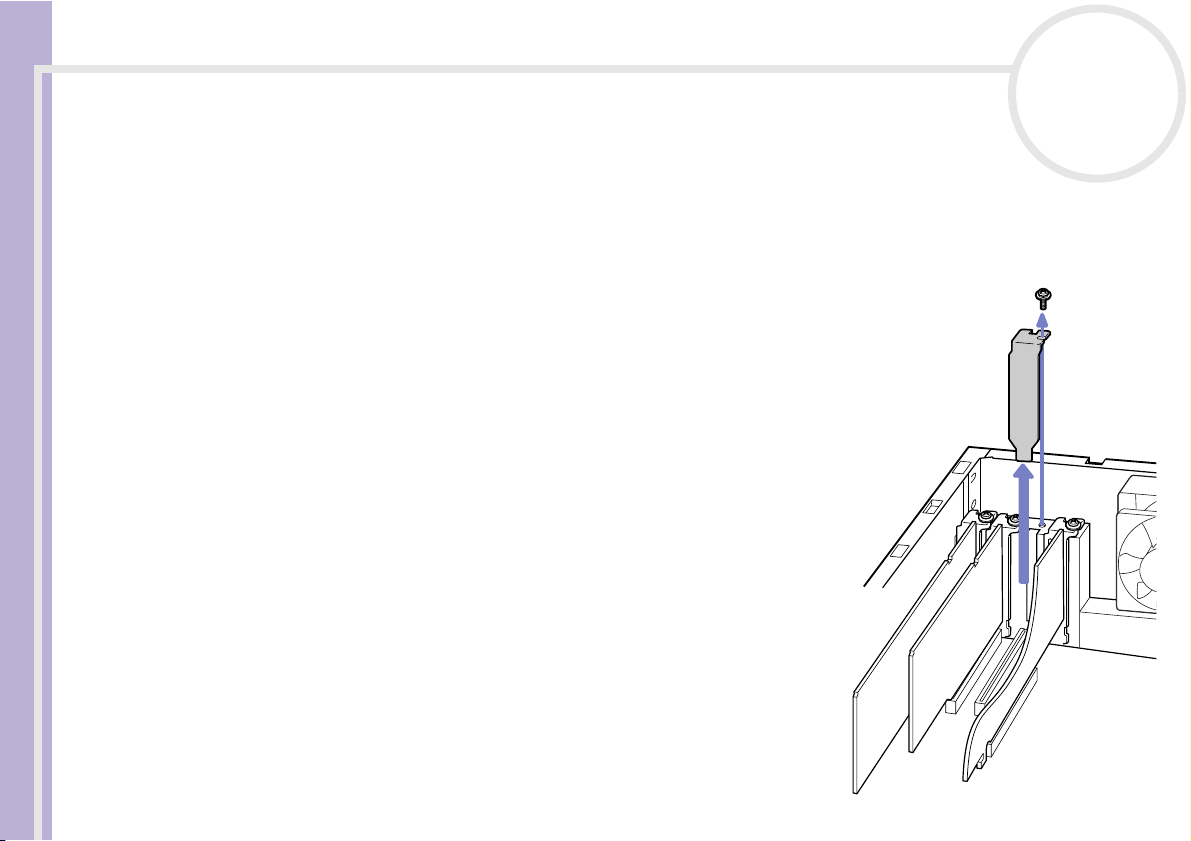
Erweitern Ihres VAIO-Computers
Einsetzen einer PCI-Karte
Ihr Computer verfügt über einen unbelegten PCI-Steckplatz. Dieser Steckplatz können Sie für die Installation
zusätzlicher Hardwarebauteile zur Systemerweiterung nutzen.
Das Bild kein sich von der eigentlichen Konfigurierung unterscheiden.
So installieren Sie zusätzliche Hardware:
1 Fahren Sie Ihren Computer herunter und schalten Sie sämtliche
externen Geräte, z. B. den Drucker, aus.
2 Ziehen Sie die Netzkabel von Computer und allen externen
Geräten ab.
3 Nehmen Sie die Seitenabdeckung laut Beschreibung unter Öffnen
Sony VAIO Desktop Benutzerhandbuch
der Seitenabdeckung (Seite 96) ab.
4 Suchen Sie den leeren Steckplatz.
5 Lösen Sie die Schrauben und nehmen Sie die Steckplatzabdeckung
wie angezeigt ab.
nN
97
Page 99
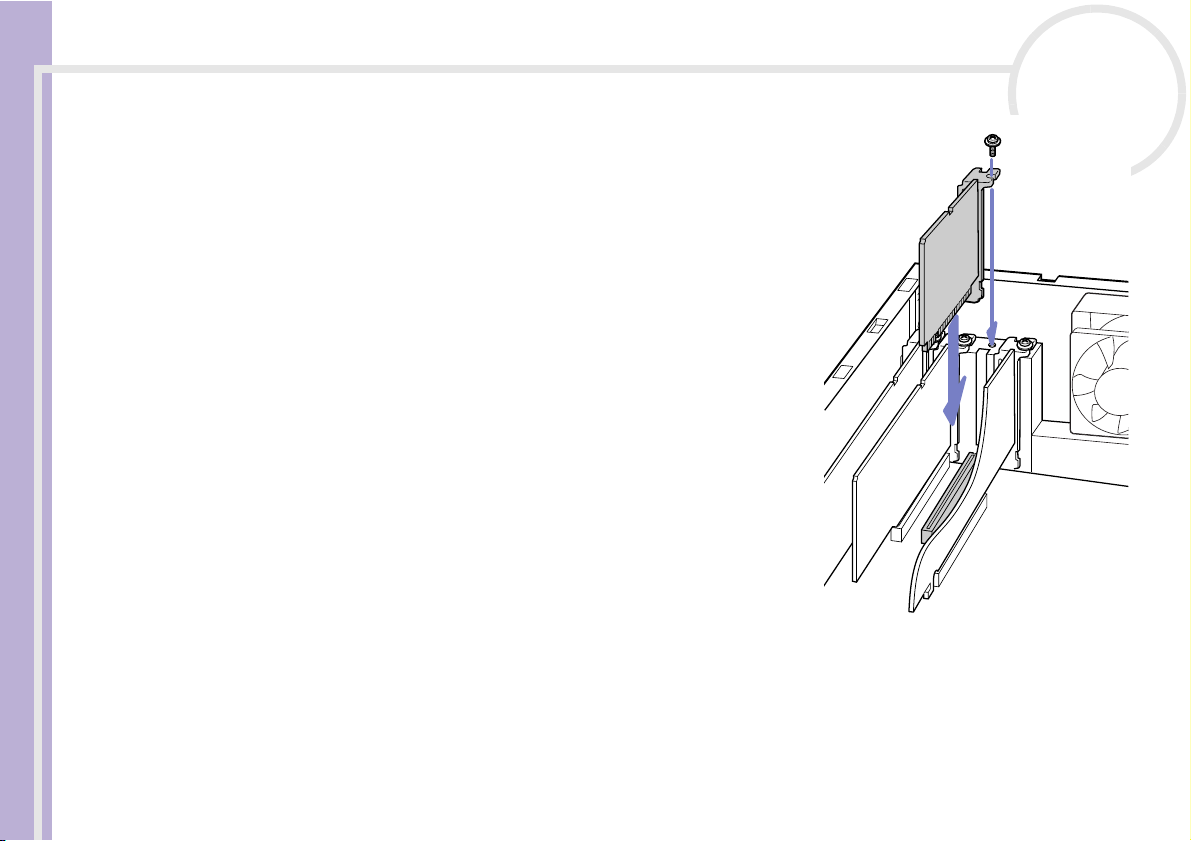
Erweitern Ihres VAIO-Computers
6 Installieren Sie die Hardwarekarte, indem Sie sie in den
Steckplatz hineinstecken und anschließend mit der Schraube
der Steckplatzabdeckung wie angezeigt.
7 Schließen Sie ggf. benötigte Kabel an die Karte an (siehe
Hardwarehandbuch des Herstellers).
8 Bringen Sie die Seitenabdeckung laut Beschreibung unter
Schließen der Seitenabdeckung (Seite 103) wieder an.
9 Schließen Sie alle externen Geräte und Netzkabel wieder an
und schalten Sie den Computer ein.
✍ Wenn Sie in Ihrem Computer Hardware installieren, achten Sie darauf, die geeigneten
Sicherheitsvorkehrungen zu treffen.
Sony VAIO Desktop Benutzerhandbuch
nN
98
Page 100
Erweitern Ihres VAIO-Computers
Speichererweiterung
Wenn Sie in Zukunft möglicherweise den Arbeitsspeicher Ihres VAIO-Computers erweitern möchten, fügen
Sie Speichermodule hinzu oder tauschen Sie sie aus. Wir empfehlen Ihnen jedoch, dass Sie diese nicht selbst
installieren, außer Ihnen sind die Verfahren zur Speichererweiterung eines Computers geläufig.
Verwenden Sie für die RAM-Erweiterung nur PC2700 (DDR333) DDR-SDRAM DIMM.
Elektrostatische Entladung kann elektronische Bauteile beschädigen. Bevor Sie ein
Speichererweiterungsmodul in die Hand nehmen, achten Sie auf Folgendes:
❑ Gehen Sie behutsam mit dem Speichermodul um.
❑ Bei der in diesem Dokument beschriebenen Vorgehensweise wird davon ausgegangen, dass Sie mit der
allgemeinen Terminologie in Verbindung mit PCs und den Sicherheitsmaßnahmen sowie den
Vorschriften über die Verwendung und Änderung von elektronischen Geräten vertraut sind.
Sony VAIO Desktop Benutzerhandbuch
❑ Trennen Sie das System vor dem Öffnen des Geräts von der Stromversorgung und von
Telekommunikationsverbindungen, Netzwerken oder Modems. Andernfalls kann es zu Verletzungen
oder Schäden am Gerät kommen.
❑ Elektrostatische Entladungen können Speichermodule und andere Komponenten beschädigen.
Installieren Sie das Speichermodul nur an einem gegen elektrostatische Entladungen geschützten
Arbeitsplatz. Steht ein solcher Arbeitsplatz nicht zur Verfügung, arbeiten Sie nicht in einem Raum, der
mit Teppichboden ausgestattet ist. Hantieren Sie nicht mit Materialien, die elektrostatische Ladungen
erzeugen oder speichern (z.B. Cellophanverpackungen). Erden Sie sich beim Durchführen der Arbeiten
durch Berühren eines blanken Metallgehäuseteils.
❑ Öffnen Sie die Verpackung des Speichermoduls erst unmittelbar vor der Installation. Die Verpackung
schützt das Modul vor elektrostatischen Entladungen.
❑ Verwenden Sie den mit dem Speichermodul gelieferten Beutel, oder wickeln Sie das Speichermodul zum
Schutz vor elektrostatischer Entladung in Aluminiumfolie ein.
nN
99
 Loading...