

Page 1

Manuel d'utilisation de
l'ordinateur VAIO de
Sony
Série PCV-RX2
N
Page 2
Commencez par lire ce document!
Commencez par lire ce document!
Important
© 2002 Sony Corporation. Tous droits réservés.
Aucune partie du présent manuel et des logiciels qu’il décrit ne peut être reproduite, traduite ou convertie en langage machine sans
une autorisation écrite préalable.
Sony Corporation n’offre aucune garantie quant au présent manuel, aux logiciels ou aux informations qu’il contient, et exclut toute
garantie implicite, de commerciabilité ou d’aptitude à un usage particulier découlant de ce manuel, des logiciels ou d’informations de
même nature. En aucun cas, Sony Corporation ne sera tenue responsable de préjudices fortuits, induits ou spéciaux, qu’ils soient
d’origine délictuelle ou contractuelle, ou qu’ils découlent directement ou indirectement du présent manuel, des logiciels ou des
informations qu’ils contient ou auxquelles ils fait allusion.
Sony Corporation se réserve le droit de modifier le présent manuel ou les informations qu’il contient à tout moment et sans préavis.
Les logiciels décrits dans ce manuel sont régis par un accord de licence utilisateur distinct.
Manuel d’utilisation de l’ordinateur VAIO
Marques commercials
Sony, DVgate, i.LINK™ et le logo i.LINK™, PictureGear, PictureToy, Media Bar DVD Player, MovieShaker, Smart Capture, Sélecteur
d’interfaces, VAIO Action Setup, VAIO System Information, VisualFlow, SonicStage, ImageStation, Memory Stick™ et le logo Memory
Stick™, VAIO et le logo VAIO sont des marques commerciales de Sony Corporation.
i.LINK™ est une marque commerciale de Sony uniquement utilisée pour désigner qu’un produit comporte une connexion IEEE1394.
Microsoft
Microsoft Corporation aux États-Unis et dans d’autres pays.
Adobe
Systems Incorporated.
QuickTime et le logo QuickTime sont des marques commerciales utilisées sous licence. QuickTime est une marque déposée aux ÉtatsUnis et dans d’autres pays.
RealPlayer
Symantec Norton Antivirus est une marque commerciale de Symantec.
®
, Windows® et le logo Windows®, Windows® Media et Outlook® sont des marques commerciales, déposées ou non, de
®
, Adobe® Acrobat® Reader™, Adobe® Premiere® et Adobe® Photoshop® Elements sont des marques commerciales de Adobe
®
et RealJukebox® sont des marques ou des marques déposées de RealNetworks, Inc. aux États-Unis et dans d’autres pays.
nN
1
Page 3
Commencez par lire ce document!
DVDit!™ est une marque commerciale de Sonic Solutions.
Tous les autres noms de systèmes, de produits et de services sont des marques commerciales de leurs propriétaires respectifs. Les
symboles ™ ou
Les caractéristiques techniques sont susceptibles de modifications sans préavis.
®
ne sont pas repris dans ce manuel.
ENERGY STAR
En tant que partenaire d’ENERGY STAR®, Sony atteste que son produit répond aux recommandations d’ENERGY STAR® en matière
d’économie d’énergie.
Le programme international d’ENERGY STAR
Program) vise à promouvoir l’utilisation d’ordinateurs et d’équipements de bureau à faible consommation d’énergie. Ce programme
encourage la mise au point et la diffusion de produits dont les fonctions permettent de réduire efficacement la consommation
d’énergie. Il s’agit d’un système ouvert auquel les entreprises sont libres d’adhérer. Les produits visés par ce programme sont des
équipements de bureau tels qu’ordinateurs, écrans, imprimantes, fax et copieurs. Les normes et logos de ce programme sont communs
à tous les pays participants.
Manuel d’utilisation de l’ordinateur VAIO
NERGY STAR est une marque déposée aux États-Unis
E
.
®
nN
®
relatif aux équipements de bureau (International ENERGY STAR Office Equipment
2
Ecoinfo
Le châssis est dénué de tout composé ignifuge halogéné.
L’emballage inclut des matériaux de calage en carton ondulé.
Page 4
Commencez par lire ce document!
Consignes de sécurité
Numéros d'identification
Les numéros de modèle et de série figurent sur la face arrière de l’unité principale de votre ordinateur VAIO de Sony. Inscrivez le numéro
de série dans l’espace réservé à cet effet ci-dessous. Communiquez le numéro de modèle et le numéro de série chaque fois que vous
appelez VAIO-Link.
Numéro de série : ________________________
Numéro de modèle :
Manuel d’utilisation de l’ordinateur VAIO
nN
3
PCV-RX201 / PCV-RX202 / PCV-RX2D / PCV-RX203
Page 5
Commencez par lire ce document!
Avertissements
Généralités
❑ L’ouverture de l’unité, quelle qu’en soit la raison, vous expose à des risques non couverts par la garantie.
❑ Pour prévenir tout risque de décharge électrique, abstenez-vous d’ouvrir le boîtier de l’ordinateur. Ne
confiez son entretien qu’à une personne qualifiée.
❑ Pour prévenir tout risque d’incendie ou d’électrocution, préservez votre ordinateur VAIO de la pluie et
de l’humidité.
❑ Pour signaler une fuite de gaz, ne vous servez pas d’un modem ou d’un téléphone installé à proximité
de la fuite.
❑ Évitez d’utiliser le modem pendant les orages.
❑ La prise secteur que vous utilisez doit se trouver à proximité de votre équipement et doit être facile
Manuel d’utilisation de l’ordinateur VAIO
d’accès.
❑ Les propriétés magnétiques de certains objets peuvent endommager votre lecteur de disque dur. Elles
risquent d’effacer les données du disque dur et d’occasionner un dysfonctionnement du système. Veillez
à ne pas placer votre ordinateur à proximité ou sur les objets émettant des champs magnétiques,
notamment :
❑ Téléviseurs
❑ Haut-parleurs
❑ Aimants
❑ Bracelets magnétiques.
nN
4
Audio/vidéo
❑ L’installation de l’ordinateur à proximité d’un équipement émettant des radiations électromagnétiques
peut provoquer des distorsions sonores et visuelles.
Page 6
Commencez par lire ce document!
Connectivité
❑ Ne procédez jamais à l’installation d’un modem ou au raccordement de câbles téléphoniques pendant
un orage.
❑ N’installez jamais de prises téléphoniques dans un endroit humide, à moins qu’elles soient spécialement
conçues à cet effet.
❑ Installez ou manipulez toujours une ligne téléphonique avec précaution.
❑ Pour déconnecter complètement votre ordinateur VAIO de l’alimentation secteur, débranchez le cordon
d’alimentation.
❑ Veillez à ce que la prise secteur soit d’un accès aisé.
Lecteur de disque optique
L’utilisation des instruments optiques n’est pas sans risque pour les yeux. Il est déconseillé d’ouvrir le châssis
Manuel d’utilisation de l’ordinateur VAIO
car le laser est dangereux pour les yeux. Ne confiez l’entretien de l’ordinateur qu’à une personne qualifiée.
Lorsque le lecteur de disque optique est ouvert, vous êtes exposé à des rayons visibles et invisibles : évitez l’exposition directe du laser.
Le graveur de CD-RW/lecteur de CD-ROM et le graveur de DVD-RW/lecteur de DVD-ROM * sont des APPAREILS À LASER DE CLASSE 1
conformes au standard de sécurité EN 60825-1. La réparation et la maintenance de ces lecteurs doivent être confiées à des techniciens
agréés par Sony. Une mauvaise manipulation et une réparation mal effectuée peuvent s’avérer dangereuses.
nN
5
CLASS 1
LASER PRODUCT
TO EN 60825-1
* Le type de lecteur varie en fonction du modèle.
Page 7
Commencez par lire ce document!
Réglementations
Par la présente, Sony garantit que le produit est conforme aux principales recommandations et autres dispositions pertinentes de la
directive 1995/5/CE.
Cet appareil est conforme aux normes EN 55022 Classe B et EN 55024, limitant l’emploi dans les environnements résidentiel,
professionnel et industriel léger.
Cet appareil a été testé et déclaré conforme aux limites de la directive CEM lors de l’utilisation de câbles de liaison de trois mètres de
long maximum.
Élimination des batteries
nN
6
Manuel d’utilisation de l’ordinateur VAIO
Votre ordinateur VAIO de Sony est équipé d’une batterie auxiliaire interne qui ne devrait normalement pas
être remplacée pendant la durée de vie du produit. Si vous voulez remplacer cette batterie, veuillez
contacter VAIO-Link.
http://www.vaio-link.com
❑ Conservez les batteries hors de portée des enfants.
❑ Conformez-vous à la législation en vigueur dans votre région pour éliminer les batteries usagées.
❑ Dans certains pays, il est interdit de jeter les batteries avec les ordures ménagères ou dans les poubelles
de bureau. En pareil cas, faites appel aux services publics de ramassage.
Page 8
Bienvenue
Manuel d’utilisation de l’ordinateur VAIO
nN
7
Bienvenue
Vous venez d’acquérir un ordinateur VAIO de Sony et nous vous en félicitons. Sony a combiné son savoirfaire en matière d’audio, de vidéo, d’informatique et de communications pour mettre à votre disposition un
ordinateur personnel à la pointe de la technologie.
Voici les principales fonctionnalités que vous offre cet ordinateur :
❑ Performances exceptionnelles - Votre PC comprend un processeur Intel
interface Fast Ethernet.
❑ Deux lecteurs – Profitez de la liberté que vous offre la présence de deux lecteurs, un lecteur de DVD-
ROM et un graveur de CD-RW ou un graveur de DVD-RW et un lecteur de CD-ROM* sont incorporé au
système.
❑ Qualité audio et vidéo Sony – Les haut-parleurs stéréo externes de qualité supérieure vous
permettent de profiter pleinement des applications multimédia, des jeux et des logiciels de
divertissement les plus récents.
❑ Emplacement pour support Memory Stick™ Sony – La nouvelle génération de supports de stockage
numérique vous permet d’échanger aisément des images, du son, des données et du texte entre
appareils photo, ordinateurs et autres appareils.
❑ Clavier VAIO – Fonctions de mise sous tension et touches de raccourci qui vous permettront de lancer
vos applications préférées en quelques secondes.
❑ Interconnectivité – Votre ordinateur est doté de fonctionnalités Ethernet et i.LINK™. i.LINK™ est une
interface numérique bidirectionnelle conçue pour l’échange de données, comme pour les caméscopes.
❑ Windows
®
XP Édition familiale - Votre système intègre le dernier système d’exploitation de
Microsoft.
❑ Assistance clientèle hors pair – En cas de problème, vous pouvez visiter le site Web de VAIO-Link à
l’adresse suivante : http://www.vaio-link.com
Avant de nous contacter, veuillez essayer de résoudre le problème seul en consultant le manuel
d’utilisation ou les manuels et fichiers d’aide des périphériques ou des logiciels.
* Le type de lecteur varie en fonction du modèle.
®
, un modem interne et une
Page 9
Bienvenue
Manuel d’utilisation de l’ordinateur VAIO
nN
8
Documentation
Les manuels d’utilisation sont fournis sous forme imprimée et en ligne sur votre disque dur.
Documentation papier
Dans la documentation sous forme imprimée, vous trouverez :
❑ Une brochure Getting Started où vous trouverez une brève description du contenu de votre boîte,
certaines caractéristiques techniques de votre ordinateur VAIO, ainsi que des instructions de
configuration.
❑ Un Guide client, où vous trouverez toutes les informations fondamentales nécessaires pour utiliser
votre ordinateur VAIO, ainsi que des informations sur le dépannage et VAIO-Link.
❑ Les Conditions de garantie de votre ordinateur Sony.
❑ Un Guide sur les règlements de sécurité à titre d’information.
❑ Un dépliant sur les Réglementations relatives au modem.
Documentation en ligne
La documentation sur votre disque dur comprend les éléments suivants :
1 Manuel d’utilisation de l’ordinateur VAIO de Sony :
❑ Le chapitre Utilisation de votre ordinateur VAIO décrit l’utilisation des composants standard de
votre système. Cette partie du manuel décrit également l’usage que vous pouvez faire d’un Memory
Stick™.
❑ Le chapitre Branchement de périphériques explique comment ajouter des fonctionnalités à votre
ordinateur en y connectant plusieurs périphériques.
❑ Le chapitre Assistance décrit les options d’aide disponibles et vous explique comment remédier aux
problèmes courants.
Page 10
Bienvenue
Manuel d’utilisation de l’ordinateur VAIO
nN
9
❑ Le chapitre Précautions d’emploi vous donne quant à lui quelques conseils sur l’utilisation de votre
ordinateur VAIO.
❑ Les caractéristiques techniques de l’ordinateur, des pilotes et des accessoires sont décrites dans le
chapitre Fiche technique.
❑ Le Glossaire reprend les termes techniques utilisés dans ce manuel.
2 Consultez le Guide des logiciels pour de plus amples informations sur les logiciels et applications Sony
livrés avec votre ordinateur.
❑ La rubrique Guide des logiciels installés sur votre ordinateur présente brièvement les
différentes fonctionnalités des logiciels pré-installés sur votre ordinateur.
❑ Le chapitre Utilisation de logiciels vidéo explique comment utiliser les logiciels vidéo de Sony :
DVgate, MovieShaker et Smart Capture.
❑ Le chapitre Gestion des fichiers audio dans SonicStage explique comment convertir vos fichiers
audio du format MP3, WMA et WAV vers le format ATRAC3.
❑ Le chapitre Utilisation des logiciels de traitement d'images vous présente un aperçu des
possibilités de traitement d'images fixes : création d'une bibliothèque, d'un diaporama, d'un écran
de veille ou d'un album photos HTML.
❑ La rubrique Personnalisation de votre ordinateur vous explique comment configurer le système.
❑ Le chapitre Installation et mise à jour des applications explique comment installer, exécuter ou
désinstaller une application logicielle.
❑ Le chapitre Gestion des pilotes explique comment installer, mettre à jour ou désinstaller un pilote.
❑ Pour connaître la procédure à suivre pour effectuer une réinstallation du système et des applications,
référez-vous à la rubrique Utilisation des CD-ROM de réinstallation.
❑ Le chapitre Utilisation des lecteurs partitionnés vous explique ce que vous pouvez faire avec des
lecteurs partitionnés.
3 Consultez les fichiers d’aide en ligne du logiciel que vous utilisez pour obtenir des informations
détaillées sur les fonctionnalités et le dépannage.
Page 11
Bienvenue
nN
10
Manuel d’utilisation de l’ordinateur VAIO
4 Reportez-vous au manuel de Mise en route de Microsoft pour obtenir de plus amples informations sur
Windows
5 Rendez-vous sur le site http://www.club-vaio.sony-europe.com
®
.
pour les didacticiels en ligne relatifs à vos
logiciels VAIO préférés.
Page 12
Bienvenue
Manuel d’utilisation de l’ordinateur VAIO
Votre ordinateur VAIO de Sony et ses accessoires
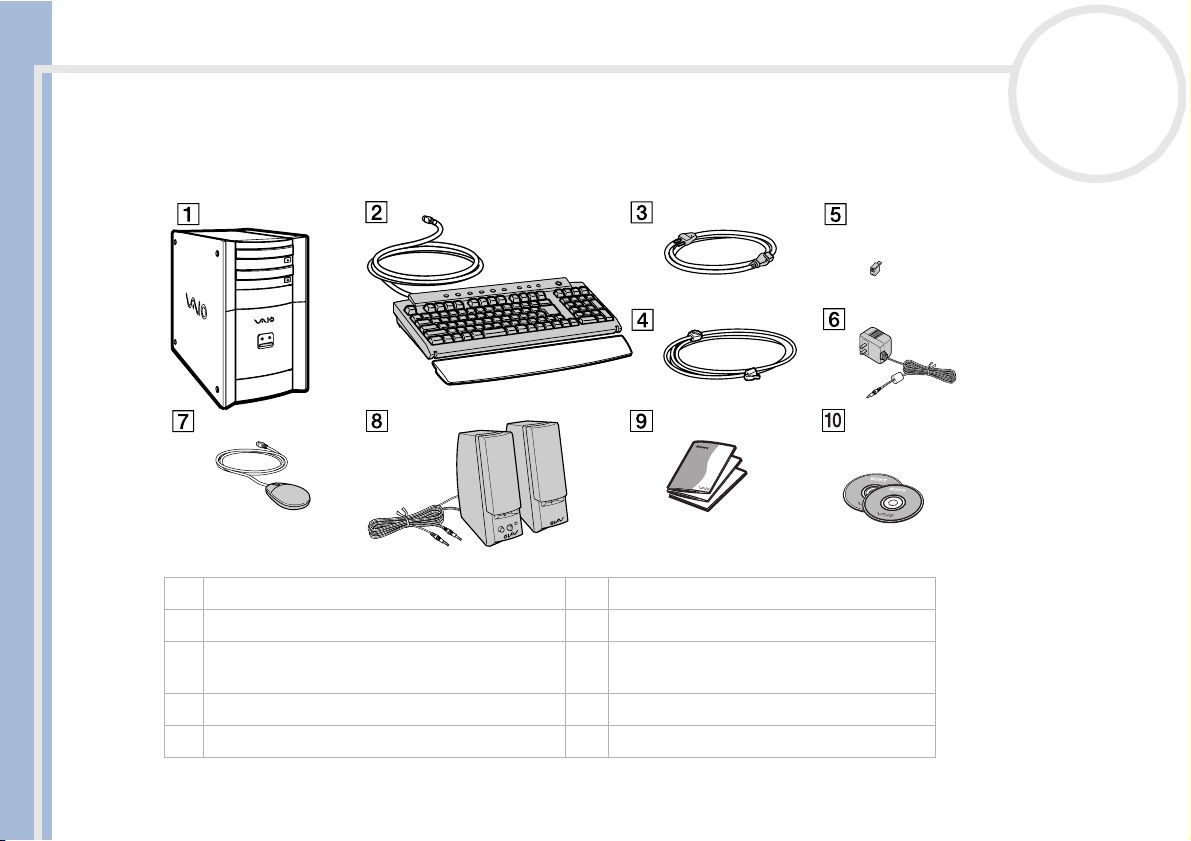
Voici les éléments matériels contenus dans votre boîte :
1 Unité principale 6 Adaptateur secteur pour les haut-parleurs
2 Clavier VAIO avec repose-mains 7 Souris à roulette VAIO
3 Cordon d’alimentation
(spécifique à chaque pays)
4 Cordon téléphonique* 9 Documentation
5 Adaptateur* (spécifique à chaque pays) 10 CD-ROM de réinstallation
8 Haut-parleurs
nN
11
✍ *Le cordon téléphonique est employé pour brancher le modem interne. Attention : l’adaptateur doit être spécifique au pays où vous vous trouvez.
Pour de plus amples informations, rendez-vous à la section Utilisation de la prise téléphonique adéquate (page 30).
Page 13
Bienvenue
Manuel d’utilisation de l’ordinateur VAIO
nN
12
Ergonomie
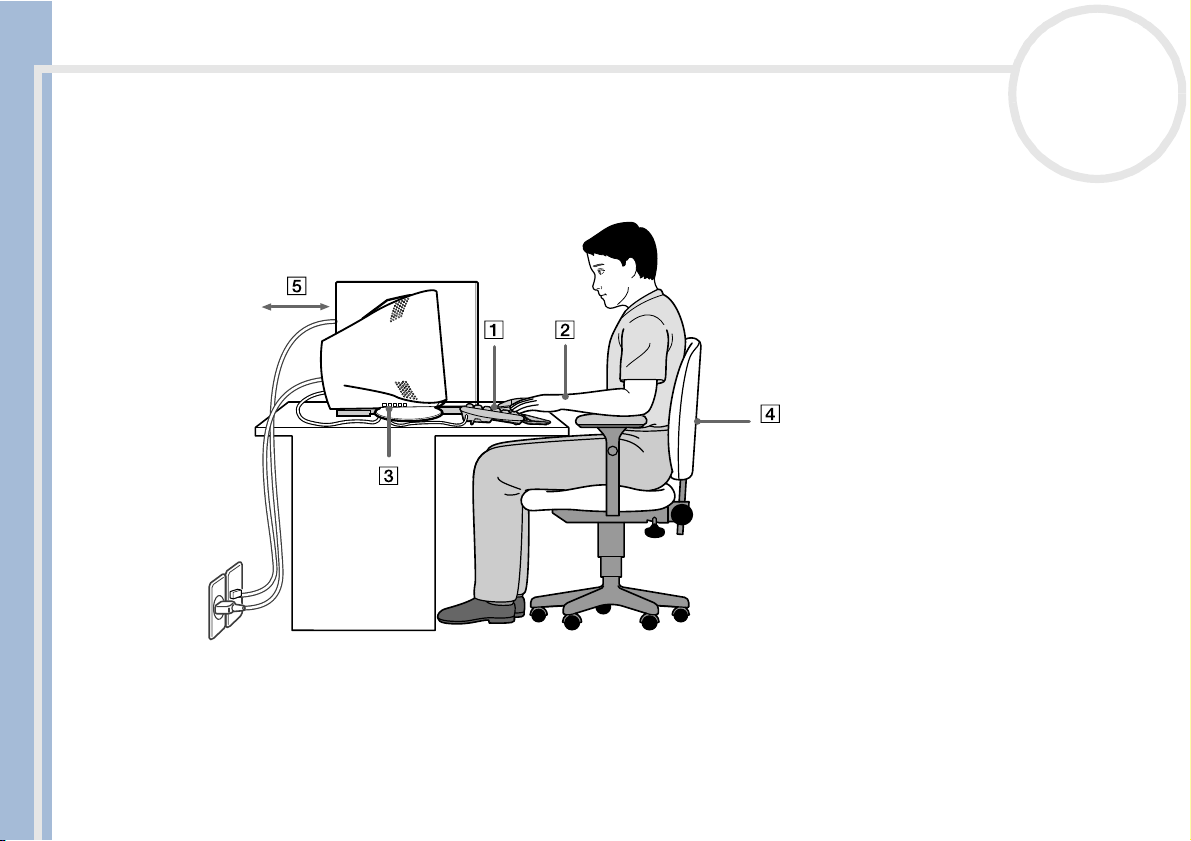
Dans la mesure du possible, essayez d’observer les règles suivantes lors de l’utilisation de votre ordinateur,
que vous soyez à domicile ou sur votre lieu de travail.
❑ Positionnement par rapport au clavier et à la souris – Veillez à placer le clavier juste devant vous
(1). Lorsque vous utilisez le clavier ou la souris externe, maintenez vos avant-bras à l’horizontale et vos
poignets dans une position neutre et confortable (2), ceux-ci ne doivent pas être inclinés. Laissez les bras
le long du corps. N’utilisez le repose-mains que ponctuellement, pour détendre vos poignets lorsque
vous n’utilisez pas le clavier. Placez la souris au même niveau que le clavier et utilisez l’ensemble de votre
bras pour la diriger.
Page 14
Bienvenue
Manuel d’utilisation de l’ordinateur VAIO
nN
13
❑ Positionnement et inclinaison de l’écran – Placez le moniteur à une distance confortable pour les
yeux (3). Assurez-vous que l’écran se trouve à hauteur des yeux ou légèrement en-dessous de ceux-ci.
Modifiez l’inclinaison de l’écran jusqu’à ce que vous trouviez la position qui vous convient le mieux. Une
orientation optimale de l’écran réduit la fatigue oculaire et musculaire. N’oubliez pas de régler la
luminosité.
❑ Mobilier et position du corps – Installez-vous sur un siège muni d’un bon dossier (4). Réglez le niveau
du siège de sorte que vos pieds reposent bien à plat sur le sol. Pour un meilleur confort, utilisez un
repose-pied. Asseyez-vous de façon détendue, tenez-vous droit et évitez de vous courber vers l’avant ou
de vous incliner excessivement vers l’arrière.
❑ Éclairage – Choisissez un emplacement où les fenêtres et l’éclairage ne produisent pas de reflets sur
l’écran. Utilisez un éclairage indirect pour éviter la formation de points lumineux sur l’écran. Vous
pouvez également réduire les reflets au moyen de certains accessoires. Vous travaillerez plus
confortablement et plus vite sous un bon éclairage.
❑ Aération – Veillez à laisser un espace d’au moins 25 cm derrière l’unité principale ainsi qu’à la gauche
de celle-ci (5).
❑ Pour terminer – N’oubliez pas de faire des pauses lorsque vous travaillez sur votre ordinateur.
Une utilisation excessive de l’ordinateur peut provoquer la contraction des muscles et des tendons.
Page 15
Utilisation de votre ordinateur VAIO
Utilisation de votre ordinateur VAIO
Ce chapitre vous apprend à utiliser votre ordinateur ainsi que ses périphériques internes et externes.
Identification des témoins lumineux et des ports
nN
14
Manuel d’utilisation de l’ordinateur VAIO
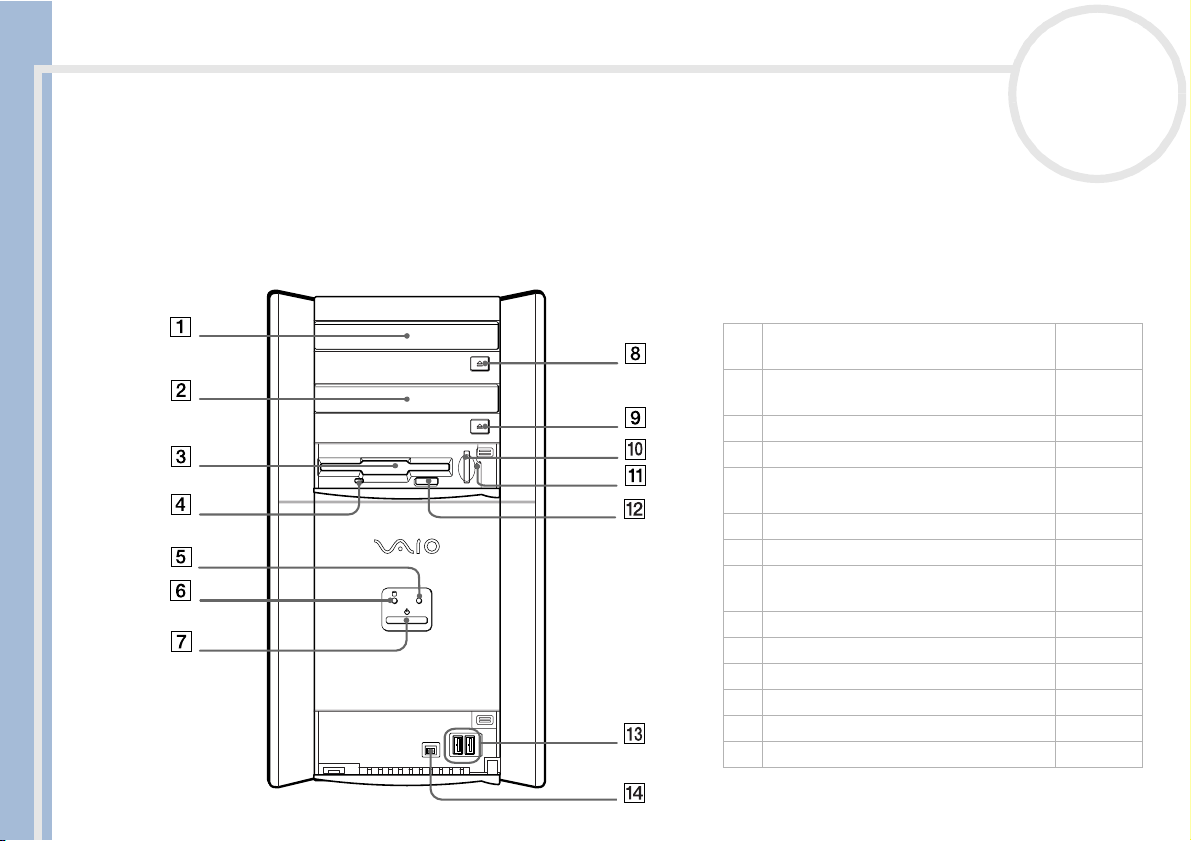
Face avant
DRIVE
while reading and writing data from
1 Lecteur de DVD-ROM ou graveur de
DVD-RW*
2 Lecteur de CD-ROM ou graveur de
CD-RW
3 Lecteur de disquettes (page 28)
4 Témoin du lecteur de disquettes (page 28)
5 Témoin du graveur de CD-RW/DVD-
RW / lecteur de DVD-ROM/CD-ROM
6 Témoin du disque dur
7 Bouton et témoin d’alimentation (page 16)
8 Bouton d’éjection du DVD-ROM/DVD-RW(page 25)
9 Bouton d’éjection du CD-ROM/CD-RW (page 25)
10 Emplacement Memory Stick™ (page 31)
11 Témoin Memory Stick™ (page 31)
12 Bouton d’éjection de la disquette (page 28)
13 2 ports USB (page 47)
14 Port i.LINK™
* Le type de lecteur varie en fonction du modèle.
4broches (page 49)
(page 25)
(page 25)
(page 25)
Page 16
Utilisation de votre ordinateur VAIO
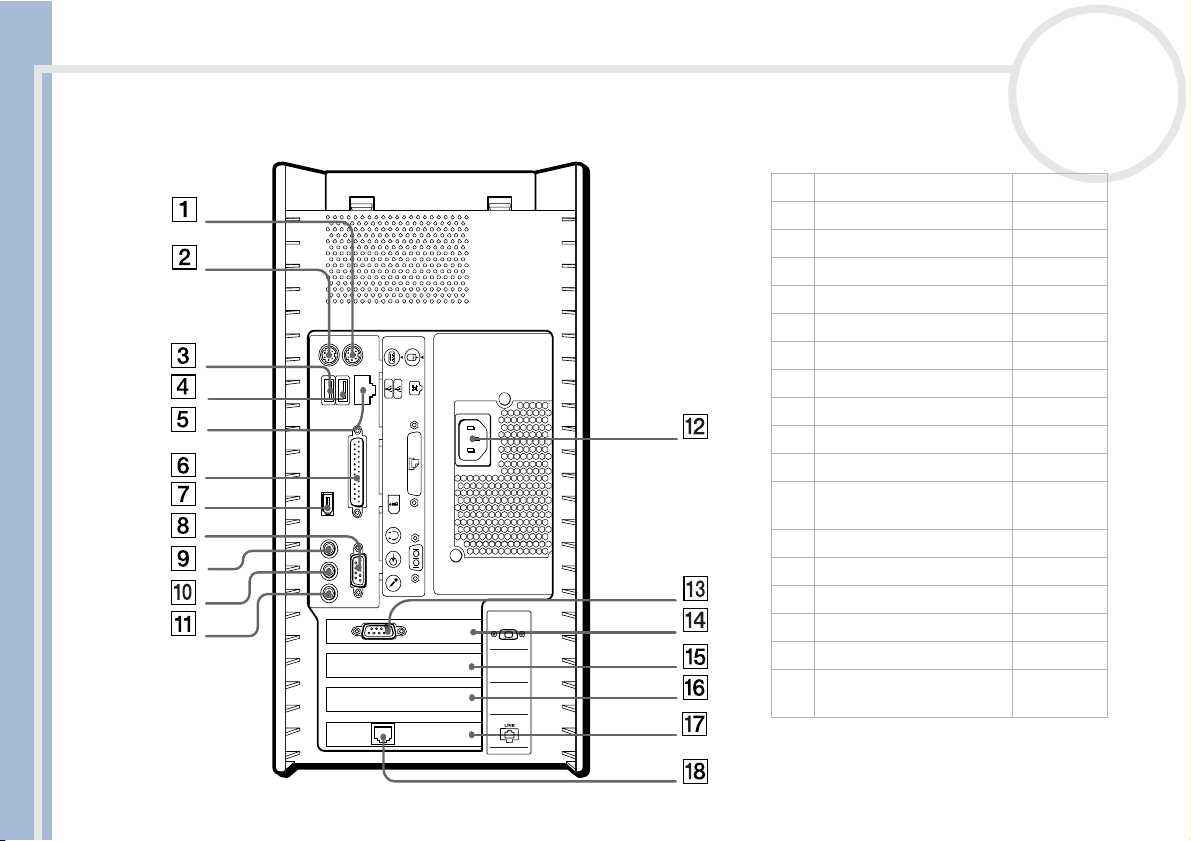
Face arrière
Manuel d’utilisation de l’ordinateur VAIO
nN
15
1 Port souris (page 24)
2 Port clavier (page 18)
3 Port USB (page 47)
4 Port USB (page 47)
5 Port Ethernet (page 52)
6 Port imprimante (page 48)
7 Port i.LINK™ à 6 broches (page 49)
8 Port série
9 Prise écouteurs (page 46)
10 Prise d’entrée de ligne
11 Prise microphone (page 46)
12 Prise d’alimentation
secteur
13 Port moniteur VGA (page 45)
14 Emplacement AGP (page 30)
15 Fente PCI (page 30)
4
3
2
1
16 Fente PCI (page 30)
17 Fente PCI (modem) (page 30)
18 Connecteur de ligne
téléphonique
(page 16)
(page 28)
✍ Le connecteur d’alimentation de l’adaptateur secteur et
le cordon d’alimentation répondent aux conditions de
tension dangereuse, conformément à la norme EN 60950.
Page 17
Utilisation de votre ordinateur VAIO
Utilisation du cordon éléctrique adéquate
Cette boîte contient un cordon d’alimentation adapté à votre pays servant à connecter votre ordinateur à
la prise électrique murale. Les utilisateurs résidant au Royaume-Uni reçoivent une fiche de connexion
anglaise et une fiche de connexion continentale. Veillez à utiliser la fiche électrique appropriée au pays où
vous vous trouvez.
❑ Si vous utilisez l’ordinateur au Royaume-Uni ou en Irlande, servez-vous de la fiche à trois broches
uniquement.
❑ Dans tous les autres pays, utilisez la fiche de connexion continentale à deux broches.
Démarrage de l'ordinateur
Lorsque vous avez installé tous les composants selon les indications du manuel Getting Started, vous
pouvez commencer à utiliser votre ordinateur.
Manuel d’utilisation de l’ordinateur VAIO
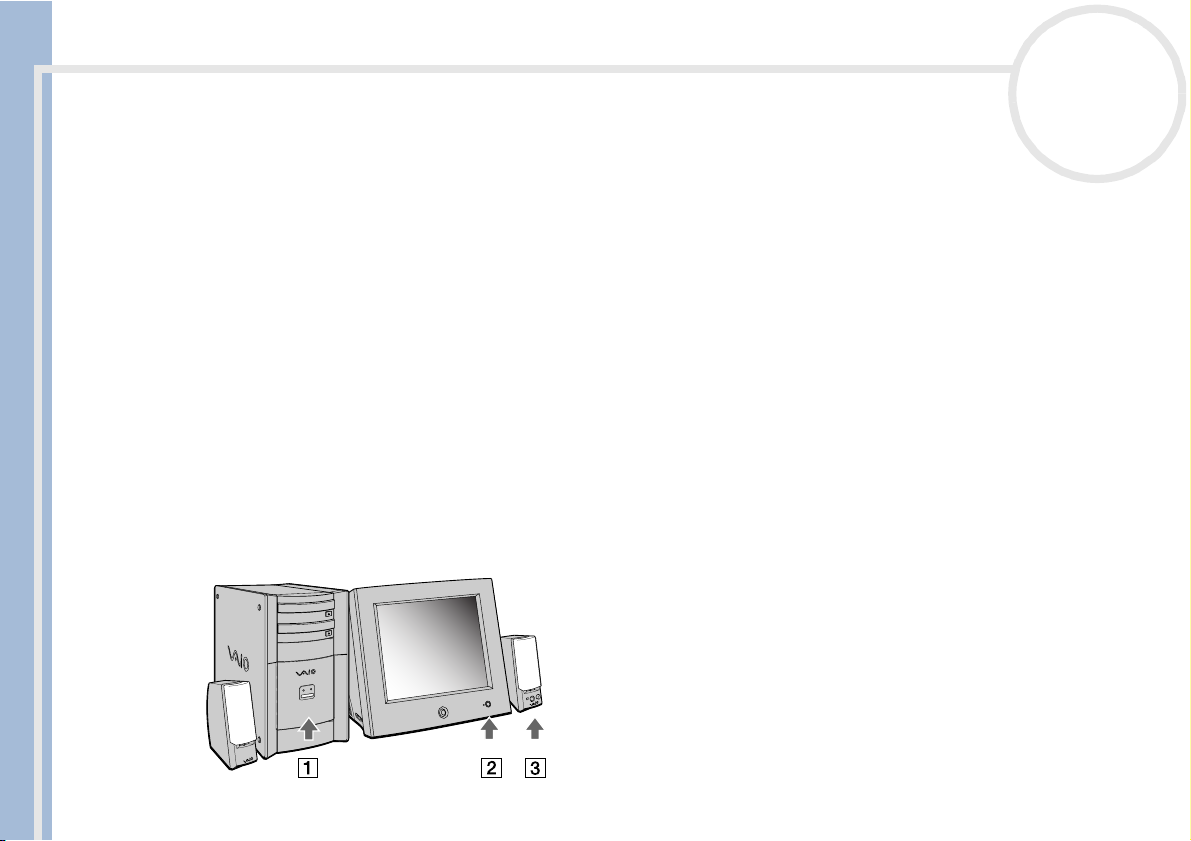
Pour démarrer votre ordinateur, procédez comme suit :
1 Appuyez sur le bouton d’alimentation de l’unité principale jusqu’à ce que le témoin lumineux bleu
s’allume (1).
2 Appuyez sur le bouton d’alimentation situé sur le moniteur afin d’allumer celui-ci (2).
3 Appuyez sur le bouton d’alimentation des haut-parleurs pour allumer ceux-ci (3).
nN
16
Une fois que vous avez démarré votre ordinateur, vous
pouvez utiliser les touches de raccourci sur le clavier pour
démarrer le système et lancer automatiquement votre
application préférée.
✍ Si vous maintenez le bouton d’alimentation enfoncé pendant plus de quatre
secondes, l’ordinateur s’éteint.
Page 18
Utilisation de votre ordinateur VAIO
Mise sous tension de l'ordinateur
Il est important que vous arrêtiez correctement votre ordinateur afin de ne pas perdre les données qui n’ont
pas été sauvegardées.
Pour arrêter votre ordinateur, procédez comme suit :
1 Cliquez sur le bouton Démarrer.
2 Cliquez sur Arrêter l’ordinateur.
L’écran Arrêter l’ordinateur s’affiche.
3 Cliquez sur Arrêter.
Attendez que votre ordinateur s’éteigne automatiquement.
Le témoin d’alimentation s’éteint.
4 Éteignez les périphériques connectés à votre ordinateur.
Manuel d’utilisation de l’ordinateur VAIO
✍ Répondez à toutes les invites vous demandant si vous voulez sauvegarder des documents ou considérer d’autres utilisateurs.
Si vous ne parvenez pas à éteindre votre ordinateur, procédez comme suit.
- Quittez tous les logiciels ouverts.
- Débranchez les éventuels périphériques USB installés.
- Appuyez simultanément sur <Ctrl>+<Alt>+<Suppr>. Si vous n’avez pas modifié les paramètres par défaut, vous entrerez dans Gestionnaire de
tâches. Sélectionnez Désactiver dans le menu Arrêter afin d’éteindre l’ordinateur.
- Vous pouvez également appuyer sur <Alt>+<F4> et sélectionner Arrêter sur l’écran qui s’affiche.
Si cette procédure s’avère infructueuse, vous pouvez maintenir le bouton d’alimentation enfoncé pendant plus de quatre secondes. L’ordinateur
s’éteint alors automatiquement. Cette opération peut entraîner une perte de données.
Si vous souhaitez arrêter votre ordinateur pour une brève période seulement, vous pouvez économiser de l’énergie en utilisant le mode de mise en
veille. Dans le menu Démarrer, sélectionnez Arrêter l’ordinateur puis Mettre en veille.
nN
17
Page 19
Utilisation de votre ordinateur VAIO
Utilisation du clavier
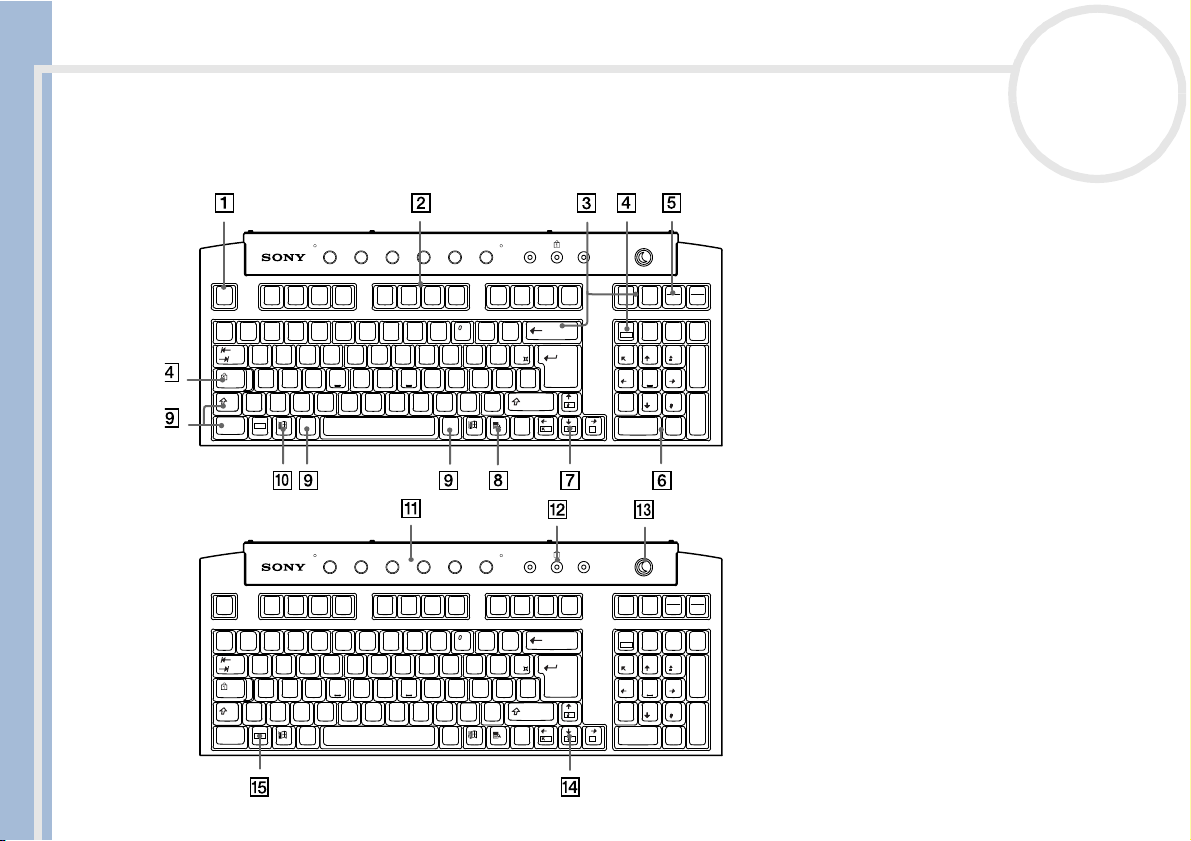
Cette section décrit les fonctionnalités du clavier VAIO.
nN
18
Manuel d’utilisation de l’ordinateur VAIO
INTERNET MUSIQUE IMAGE VIDEO AIDE
COURIER
INTERNET MUSIQUE IMAGE VIDEO AIDE
COURIER
S1 S2 S3 S4 S5 S6
S1 S2 S3 S4 S5 S6
F1 F2 F3 F4 F11F10F6 F9F8F7F5 F12
Echap
F1 F2 F3 F4 F11F10F6 F9F8F7F5 F12
Echap
!
!
2
3
1
~
&
é
²
2
1
~
&
é
²
A
A
Q
Q
<
W
>
<
W
>
Fn
Ctrl
Fn
Ctrl
F1 F2 F3 F4 F11F10F6 F9F8F7F5 F12
Echap
F1 F2 F3 F4 F11F10F6 F9F8F7F5 F12
Echap
2
1
~
&
é
²
2
1
A
~
&
é
²
A
Q
Q
<
W
>
<
W
Fn
>
Ctrl
Fn
Ctrl
5
4
{
(
[
#
"
´
3
5
4
{
(
[
#
"
´
R
EZ
€
R
EZ
€
XCVBN?
XCVBN?
Alt
Alt
INTERNET MUSIQUE IMAGE VIDEO AIDE
COURIER
S1 S2 S3 S4 S5 S6
INTERNET MUSIQUE IMAGE VIDEO AIDE
COURIER
S1 S2 S3 S4 S5 S6
3
5
4
{
(
[
#
"
´
3
5
4
R
EZ
{
(
[
#
"
´
€
R
EZ
€
XCVBN?
XCVBN?
Alt
Alt
*
*
6
|
-
6
|
-
6
|
-
6
|
-
9
7
8
_
ç
^
\
è
`
9
7
8
_
ç
^
à
\
è
`
O
I
UYT
O
I
UYT
L
KJ
HGFDS
HGFDS
7
è
HGFDS
HGFDS
L
KJ
.
;
,
.
;
,
Alt Gr
Alt Gr
9
8
_
ç
^
à
\
`
9
7
8
O
I
UYT
_
ç
^
\
è
`
O
I
UYT
L
KJ
L
KJ
.
;
,
.
;
,
Alt Gr
Alt Gr
Ver Num Arr déf
Ver Num Arr déf
Pause
Imp écr
Inser
Suppr
Syst
Attn
Pause
Imp écr
Inser
Suppr
Syst
Attn
/
+
˚
)
]
}
=
à
@
+
˚
)
]
}
=
@
P
P
M
M
/
:
§
/
:
!
˚
)
]
@
˚
P
)
à
@
P
M
M
§
/
:
!
/
:
¨
^
£
¨
^
$
%
ù
%
ù
§
!
Ctrl
Ctrl
Ver Num Arr déf
+
}
=
+
£
¨
]
}
=
^
$
¨
%
^
ù
%
ù
§
!
Ctrl
Ctrl
Entrée
£
$
Entrée
µ
*
µ
*
Ver Num Arr déf
Entrée
Entrée
£
µ
$
*
µ
*
Ver Num
Arr déf
Ver Num
Arr déf
789
789
456
456
12
Fin
12
Fin
0
Fn
Ins
0
Fn
Ins
Suppr
Suppr
Ver Num
Arr déf
Ver Num
789
Arr déf
789
456
456
12
Fin
12
0
Fin
Fn
Ins
0
Fn
Ins
-
*
/
-
*
+
+
3
3
Entr
.
Entr
Suppr
.
Suppr
Pause
Imp écr
Inser
Syst
Attn
Pause
Imp écr
Inser
Syst
Attn
/
-
*
/
-
*
+
+
3
Entr
3
.
Suppr
Entr
.
Suppr
Page 20
Utilisation de votre ordinateur VAIO
Touche Description
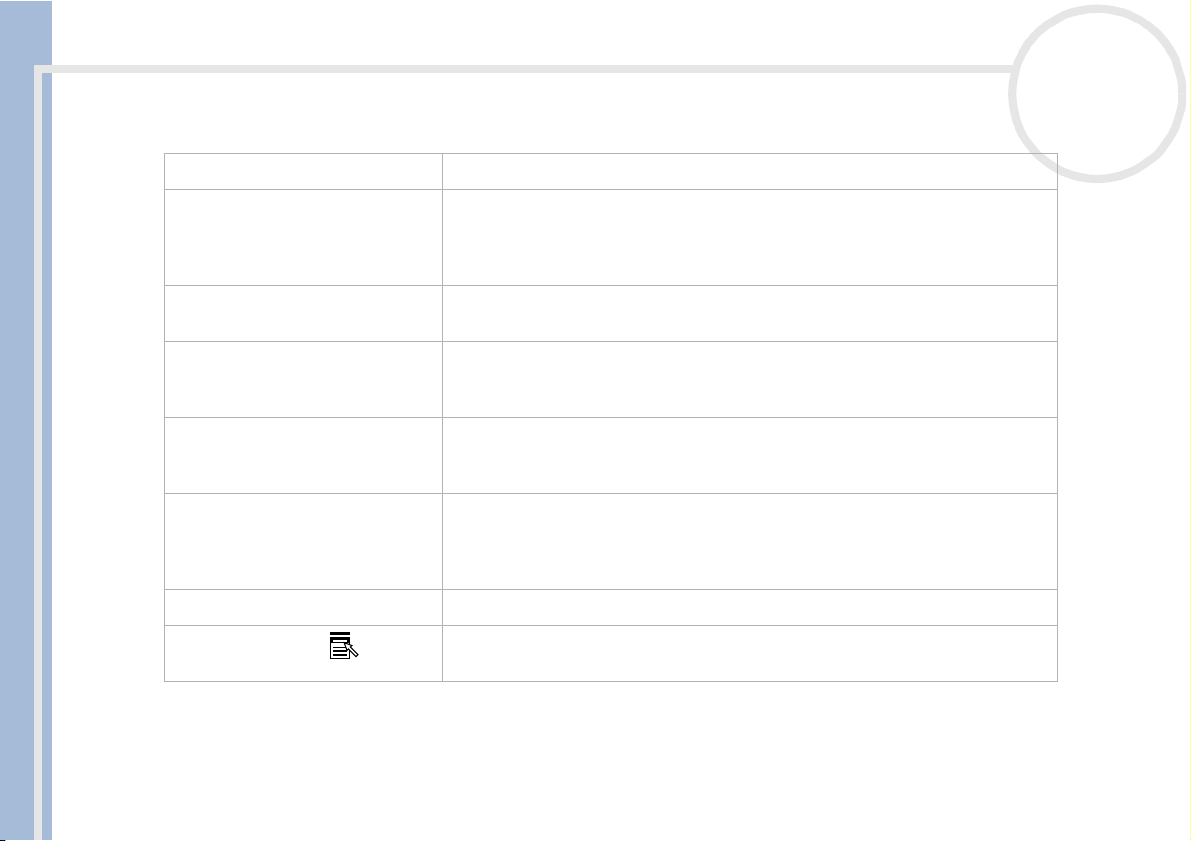
Touche d’échappement (1) La touche <Echap> (échappement) sert à annuler une commande.
Touches de fonction (2) Les douze touches de fonction situées en haut du clavier permettent d’exécuter
nN
19
des tâches particulières. Par exemple, dans la plupart des applications, la touche
<F1> sert à appeler l’aide en ligne. La tâche associée à chaque touche de fonction
varie d’une application à l’autre.
Manuel d’utilisation de l’ordinateur VAIO
Touches de correction (3) Les touches <Insert>, <Retour Arrière> et <Suppr> vous permettent de corriger
Touches de verrouillage (4) Appuyez une fois sur la touche de verrouillage des majuscules pour activer le
Touche d’impression écran (5) La touche d’impression écran <Impécr> prend un instantané électronique de
Pavé numérique (6) Cette zone se compose de touches similaires à celles d’une calculatrice ordinaire.
Touches de navigation (7) Ces touches vous permettent de déplacer le curseur sur l’écran.
Touche Applications (8) La touche Applications donne accès à un menu contextuel abrégé ; utiliser cette
vos documents.
mode de saisie en majuscules. Utilisez la touche <Ver Num> pour activer le pavé
numérique.
®
l’écran affiché et le copie dans le Presse-papiers de Windows
ensuite coller cet instantané dans un document afin de l’imprimer.
Utilisez-la pour saisir des nombres au clavier ou pour effectuer des opérations
mathématiques, telles que des additions ou des soustractions. Le pavé numérique
doit d’abord être activé en appuyant sur la touche de verrouillage <Ver Num>.
touche équivaut à cliquer sur le bouton droit de la souris.
. Vous pouvez
Page 21
Utilisation de votre ordinateur VAIO
Touche Description
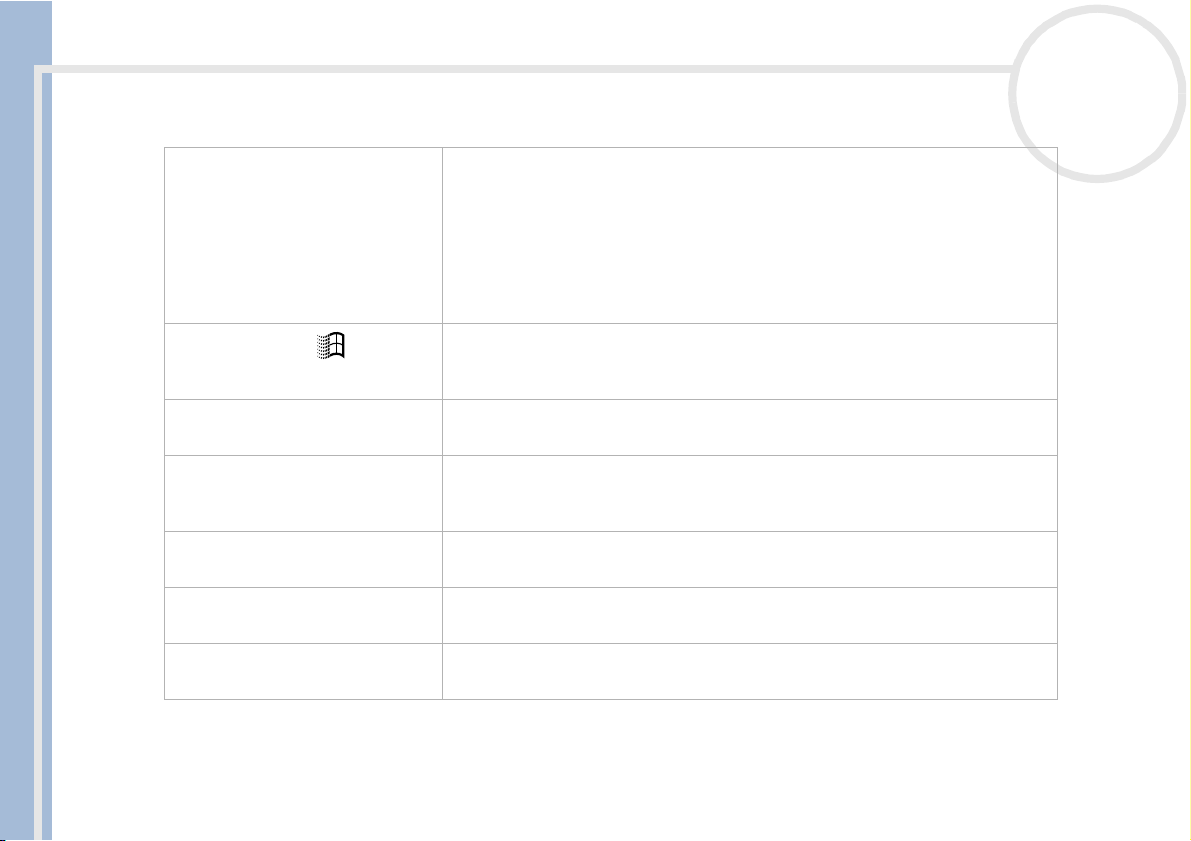
Touches opérateur (9) Plusieurs touches s’utilisent en combinaison avec au moins une autre touche :
®
Touche Windows
Touches de raccourci (touches S) (11) Ces touches, numérotées de 1 à 6, servent à démarrer directement certaines
(10) La touche arborant le logo Windows® donne accès au menu Démarrer de
Manuel d’utilisation de l’ordinateur VAIO
Voyant LED (12) Un témoin vert indique que les fonctions de verrouillage des majuscules,
Bouton de mise en veille (13) Appuyez sur ce bouton pour allumer votre ordinateur, pour passer en mode de
<Ctrl>, <Alt> et <Maj>. Enfoncées en même temps qu’une autre touche, les
touches <Ctrl> et <Alt> constituent un moyen supplémentaire d’exécuter des
commandes. Ainsi, dans bon nombre d’applications, vous pouvez enfoncer
simultanément les touches <Ctrl> et <S> (représentées par <Ctrl>+<S>) au lieu
de sélectionner la commande Enregistrer dans un menu. La touche <Maj> sert à
saisir des lettres majuscules ; la touche <Alt Gr>, des symboles spéciaux tels que
@, # ou }.
®
Windows
la Barre des tâches.
applications pré-définies.
d’activation du pavé numérique ou de verrouillage du défilement sont
activées respectivement.
mise en veille ou encore pour revenir en mode normal.
; utiliser cette touche équivaut à cliquer sur le bouton Démarrer dans
nN
20
Touches de combinaisons Fn (14) Ces touches sont utilisées en combinaison avec la touche <Fn> afin d’exécuter les
Touche <Fn> (15) La touche <Fn>, utilisée en combinaison avec d’autres touches, sert à exécuter
commandes représentées dans le rectangle dessiné sur ces touches.
certaines commandes.
Page 22
Utilisation de votre ordinateur VAIO
nN
21
Manuel d’utilisation de l’ordinateur VAIO
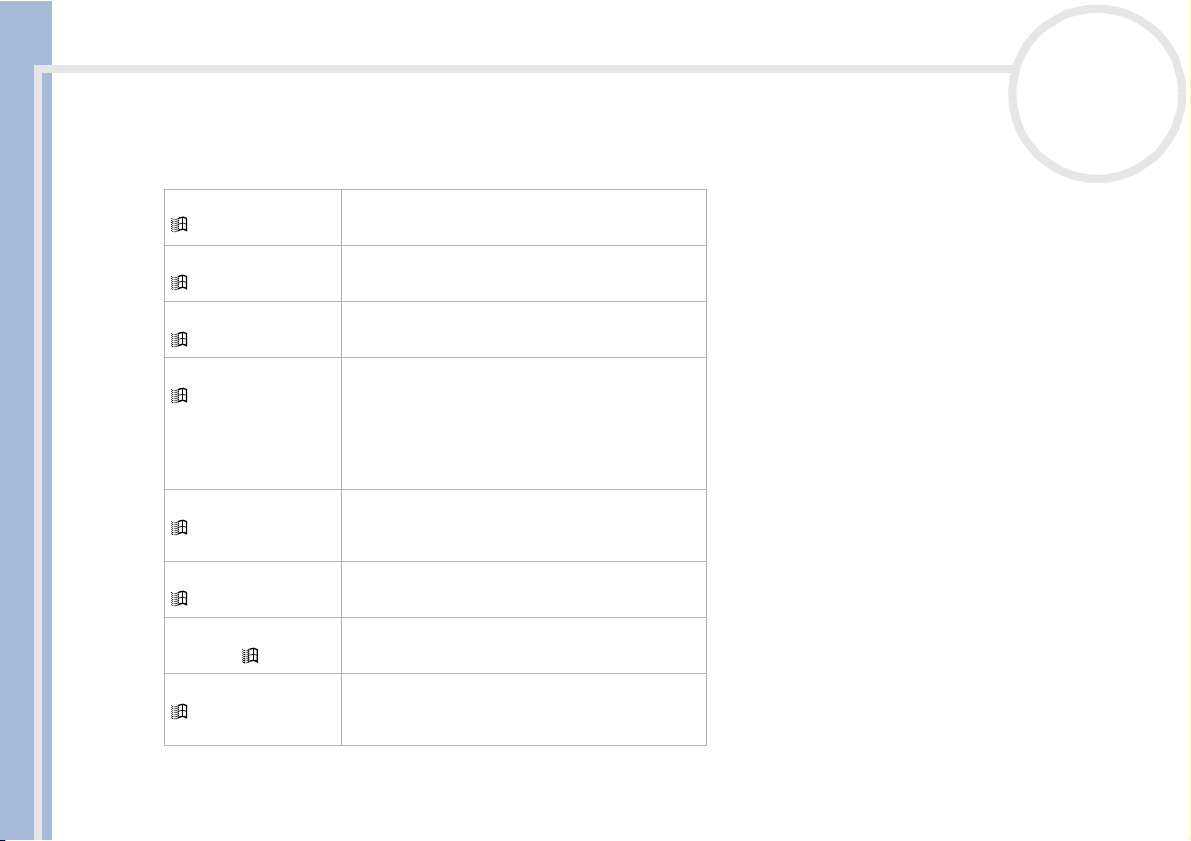
Combinaisons et fonctions de la touche Windows
Combinaisons Fonction
Affiche Centre d’aide et de support.
+ <F1>
Sélectionne le bouton suivant dans la Barre des
+ Tabulation
+ <E>
+ <F>
+ <Ctrl> + <F>
+ <M>
<Maj> + + <M>
+ <R>
tâches.
Affiche le Poste de travail.
Affiche la fenêtre Résultats de la recherche
dans laquelle vo us pouvez localiser un fichier ou
un dossier. Cette combinaison de touches
équivaut à sélectionner les commandes
Rechercher, puis Des fichiers ou des
dossiers, dans le menu Démarrer.
Affiche la fenêtre Résultats de la recherche Ordinateurs dans laquelle vous pouvez
localiser d’autres ordinateurs.
Réduit toutes les fenêtres affichées.
Rétablit la taille initiale des fenêtres réduites.
Affiche la fenêtre Exécuter
de touches a le même effet que l’option
Exécuter du menu
Démarrer.
. Cette combinaison
®
Page 23
Utilisation de votre ordinateur VAIO
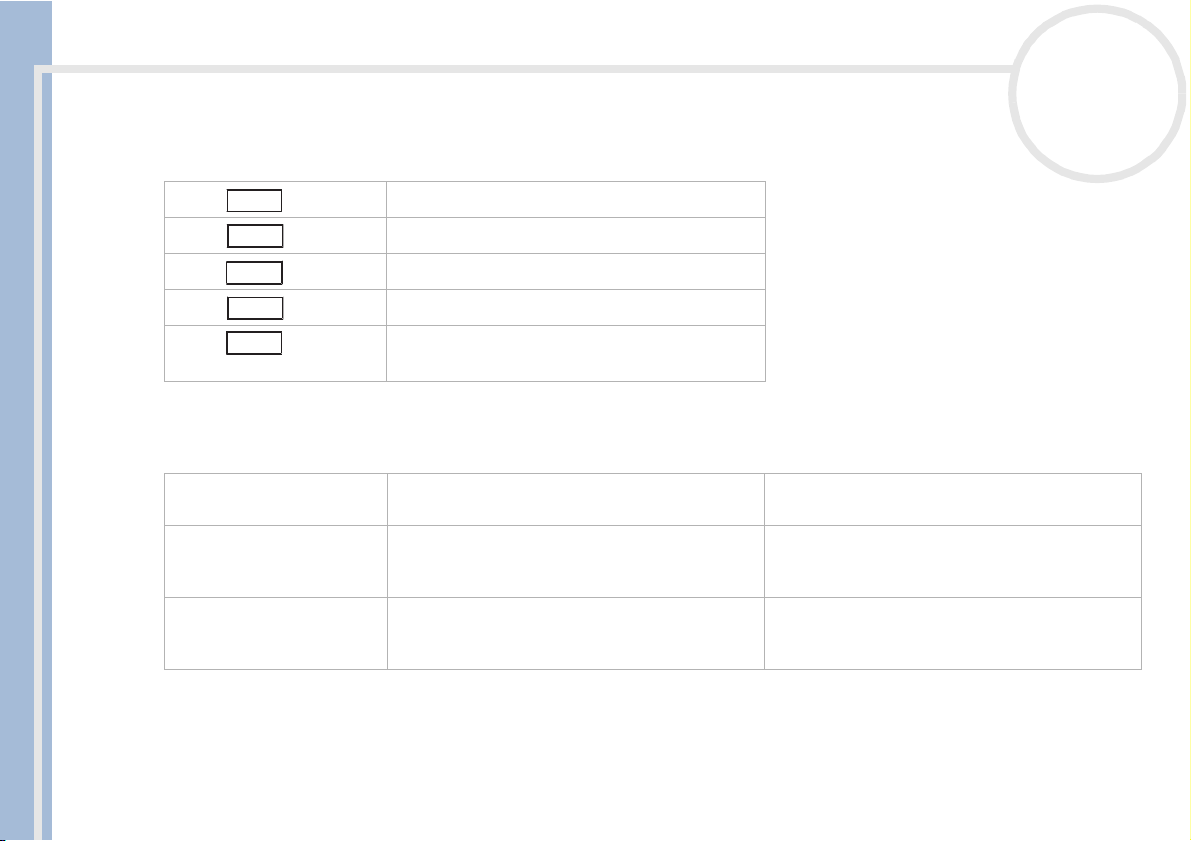
Combinaisons et fonctions de la touche <Fn>
Combinaisons/fonction Fonction
nN
22
Manuel d’utilisation de l’ordinateur VAIO
<Fn> + Fait apparaître la page précédente.
<Fn> + Fait apparaître la page suivante.
<Fn> + Déplace le curseur au début de la ligne.
<Fn> + Déplace le curseur à la fin de la ligne.
<Fn> + Modifie la façon dont l’écran défile en fonction
PgUp
PgDn
Home
End
ScrLk
de l’application ouverte.
Témoins lumineux
Témoin Allumé Éteint
Verrouillage du pavé
numérique
Verrouillage des majuscules Lorsqu’il est allumé, les lettres que vous saisissez
Verrouillage du défilement S’allume lorsque l’écran défile différemment
S’allume lorsque les touches numériques du
clavier sont activées.
s’inscrivent en majuscules. Pour revenir aux
minuscules, appuyez sur la touche <Maj>.
(selon l’application (tous les applications ne
comprennent pas cette fonction).
S’éteint lorsque les touches alphanumériques du
clavier sont activées.
Lorsqu’il est éteint, les lettres que vous saisissez
s’inscrivent en minuscules (à moins que vous
n’enfonciez la touche <Maj>).
Lorsqu’il est éteint, les informations défilent
normalement à l’écran.
Page 24
Utilisation de votre ordinateur VAIO
Utilisation des touches de raccourci
Appuyez sur une touche de raccourci (touche S) pour lancer votre logiciel préféré sans devoir cliquer sur
l’icône du raccourci sur le Bureau.
Pour utiliser une touche S, il suffit d’appuyer dessus.
Même lorsque votre ordinateur est éteint, une pression sur une touche S suffit à démarrer le système et
lancer automatiquement l’application appropriée.
Si vous le souhaitez, vous pouvez modifier les fonctions associées aux touches S à l’aide de l’application VAIO
Action Setup. Les six boutons sont tous re-programmables.
Par défaut, les touches S correspondent aux fonctions suivantes :
S1 — Outlook Express
S2 — Internet Explorer
Manuel d’utilisation de l’ordinateur VAIO
S3 — Media Bar DVD Player
S4 — PictureGear
S5 — DVgate Motion
S6 — Aide/Demo
Ces fonctions peuvent être différent sur votre ordinateur.
nN
23
Page 25
Utilisation de votre ordinateur VAIO
Utilisation de la souris
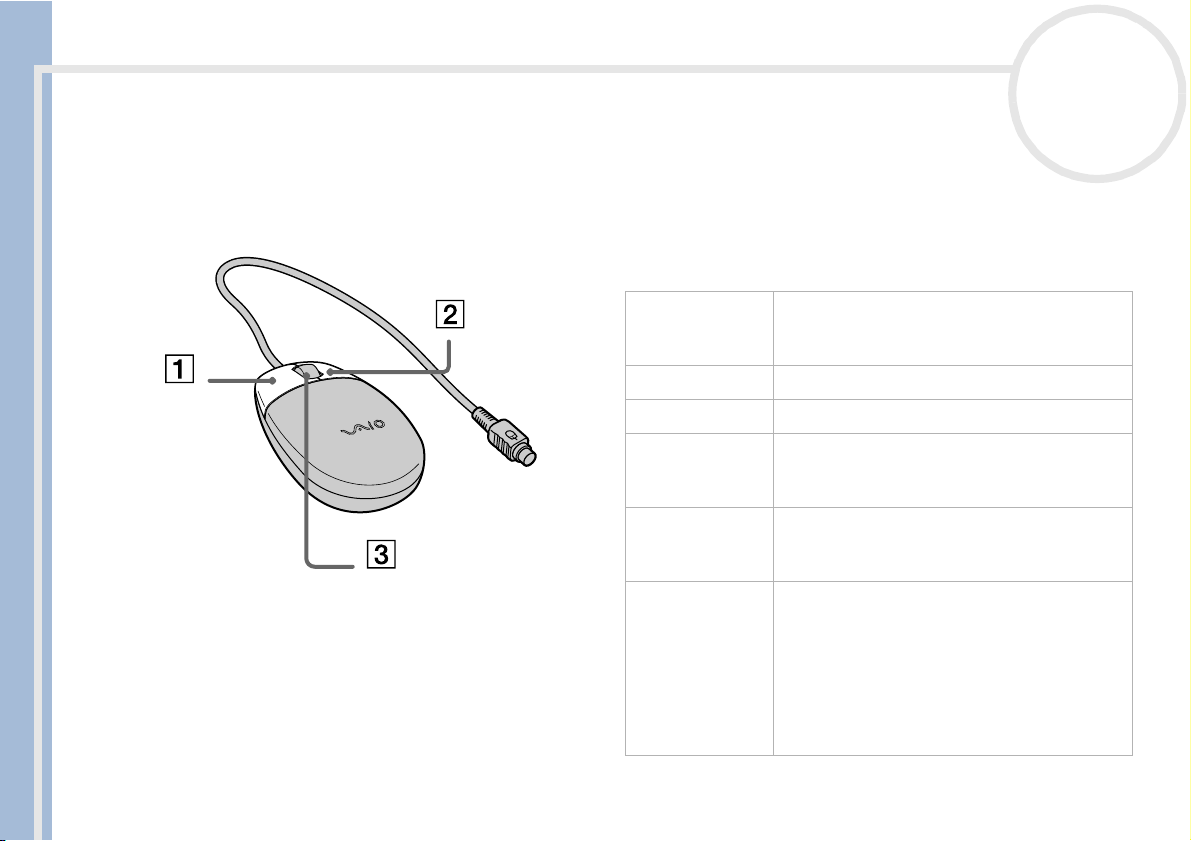
La souris à roulette VAIO vous permet de décider du déplacement du curseur de plusieurs manières. Les
boutons de la souris vous permettent de désigner, sélectionner, faire glisser et faire défiler des objets
affichés à l’écran.
nN
24
Fonction Action
Pointer Déplacez la souris sur une surface plane pour
pointer le curseur sur un objet ou un élément
bien précis.
Cliquer Appuyez une fois sur le bouton gauche (1).
Double-cliquer Appuyez deux fois sur le bouton gauche.
Manuel d’utilisation de l’ordinateur VAIO
Cliquer avec le
bouton droit
Glisser-Déplacer Maintenez le bouton gauche enfoncé tout en
Faire défiler Faites tourner la roulette centrale (3) pour faire
Appuyez une fois sur le bouton droit (2). Dans
bon nombre d’applications, cette action donne
accès à un menu contextuel abrégé.
déplaçant la souris. Relâchez ensuite le bouton
pour déposer l’objet.
défiler une page vers le haut ou vers le bas. Ou
encore appuyez une fois sur la roulette pour
verrouiller le défilement et faire défiler la page
en déplaçant la souris. (La fonction de
défilement n’est opérationnelle qu’avec les
applications prenant en charge la
fonctionnalité de défilement.)
✍ La souris peut être configurée pour gaucher. Consultez le chapitre Dépannage
pour plus d’informations.
Page 26
Utilisation de votre ordinateur VAIO
Utilisation du graveur de CD/DVD-RW et du lecteur de CD/DVD-ROM
Votre ordinateur est équipé ou d’un graveur de DVD-RW et d’un lecteur de CD-ROM*, ou d’un lecteur de
DVD-ROM et d'un graveur de CD-RW.
❑ Le graveur de DVD-RW lit les données d’un DVD ou CD et grave un disque DVD-R ou un disque DVD-RW.
❑ Le lecteur de DVD-ROM lit les données d’un DVD-ROM ou d’un CD-ROM.
❑ Le graveur de CD-RW lit les données d’un CD-ROM et grave un disque CD-R ou un disque CD-RW.
❑ Le lecteur de CD-ROM lit les données d’un audio CD ou d’un CD-ROM.
Pour les enregistrements audio et pour les CD-ROM de réinstallation, utilisez toujours le baie supérieur. Il
est équipé d’un SPDIF (Sony/Philips Digital interface) qui offre une qualité supérieur. Les CD-ROM de
réinstallation ne fonctionnent pas dans le baie inférieur.
Pour introduire un disque dans le lecteur, procédez comme suit :
Manuel d’utilisation de l’ordinateur VAIO
1 Mettez votre ordinateur sous tension.
2 Appuyez sur la touche d’éjection pour ouvrir le lecteur.
Le plateau du lecteur s’ouvre.
3 Placez un disque sur le plateau, l’étiquette étant tournée vers le haut. Vérifiez que le disque est
correctement placé au centre du plateau.
4 Fermez le plateau en le poussant doucement ou en appuyant sur le bouton d’éjection.
✍ Il est impossible d’insérer ou de retirer un disque lorsque l’ordinateur est en mode de mise en veille ou de mise en veille prolongée.
Veillez à placer fermement le disque sur le plateau. Sinon vous risqueriez d’endommager votre lecteur et de ne plus pouvoir ouvrir le plateau.
Lorsque vous avez terminé d’utiliser le disque, attendez que le témoin lumineux s’éteigne avant d’appuyer sur la touche d’éjection.
Si le plateau du disque ne sort pas lorsque vous appuyez sur le bouton d’éjection, ouvrez le Poste de travail. Sélectionnez le lecteur, cliquez avec
le bouton droit de la souris puis choisissez Éjecter.
*Sur le PCV-RX203 uniquement.
nN
25
Page 27
Utilisation de votre ordinateur VAIO
Gravure de CD/DVD
Votre ordinateur est équipé d’un graveur de DVD-RW ou de CD-RW, sur lequel vous pouvez lire des
CD audio, des DVD vidéo ainsi que des CD/DVD-ROM, ou créer vos propres CD/DVD-RW et CD/DVD-R.
Pour graver des DVD/CD, vous pouvez utiliser des disques DVD/CD-RW et DVD/CD-R :
❑ Le CD/DVD-RW (réinscriptible) est un support de mémorisation de données qui peut être utilisé pour
graver, effacer et réinscrire un programme ou d’autres données.
❑ Le CD/DVD-R (enregistrable) est quant à lui un support de mémorisation de données qui ne peut être
utilisé qu’une seule fois pour graver un programme ou d’autres données.
Observez les recommandations suivantes pour graver des données sur un CD/DVD-RW dans des conditions
optimales.
❑ Avant d’écrire des données sur un nouveau CD/DVD-RW, il convient tout d’abord de formater le disque,
Manuel d’utilisation de l’ordinateur VAIO
faute de quoi votre ordinateur ne pourra pas reconnaître ce disque.
❑ Pour rendre possible la lecture d’un CD/DVD-R sur un autre lecteur de CD/DVD-ROM, vous devez terminer
la session lors de l’éjection. Pour ce faire, référez-vous aux instructions fournies avec votre logiciel.
❑ N’utilisez que des disques ronds. N’utilisez pas de disques d’autres formes (étoile, cœur, carte, etc.), car
le lecteur de disques pourrait être endommagé.
❑ Ne manipulez pas l’ordinateur en cours d’enregistrement.
❑ Pour une vitesse d’écriture optimale, désactivez l’écran de veille avant de lancer l’enregistrement.
❑ Des utilitaires de disques résidant en mémoire pourraient provoquer une instabilité ou entraîner une
perte de données. Désactivez ces utilitaires avant de lancer l’écriture des données sur le disque.
❑ Lorsque vous gravez des CD/DVD à l’aide d’un logiciel, veillez à quitter et à fermer toutes les autres
applications.
❑ Sortez du programme antivirus avant d’entamer l’écriture de données sur un disque.
❑ Ne touchez jamais la surface du disque. Les traces de doigts et la poussière à la surface d’un disque
peuvent perturber l’écriture de données sur celui-ci.
nN
26
Page 28
Utilisation de votre ordinateur VAIO
Lecture de DVD
Votre ordinateur VAIO intègre un lecteur/graveur de DVD sur lequel vous pouvez lire des CD audio, des CDROM et des DVD-ROM.
Observez les recommandations ci-dessous pour lire vos DVD-ROM dans des conditions optimales.
❑ Vous pouvez lire des DVD à l’aide du lecteur de DVD-ROM/DVD-RW et du logiciel MediaBar DVD Player.
❑ Fermez toutes vos applications avant de lire un film sur DVD-ROM.
❑ Ne basculez pas en mode d’économie d’énergie lors de la lecture d’un DVD-ROM.
❑ Si le détecteur de virus est actif, veillez à le désactiver.
❑ N’utilisez pas d’utilitaires résidants visant à accélérer l’accès aux disques. Ils pourraient provoquer une
instabilité du système.
❑ Assurez-vous que l’écran de veille est désactivé.
Manuel d’utilisation de l’ordinateur VAIO
❑ Une étiquette sur l’emballage du disque DVD indique le code de région pour renseigner sur le type de
lecteur à utiliser. Seuls les codes « 2 » ou « All » sont compatibles avec le lecteur de votre ordinateur.
N’essayez pas de modifier le code géographique du lecteur de DVD-ROM. Tout dommage provoqué par la
modification du code géographique du lecteur de DVD-ROM ne sera pas couvert par la garantie.
nN
27
Page 29
Utilisation de votre ordinateur VAIO
Utilisation du lecteur de diskettes
Votre ordinateur VAIO est équipé d’un lecteur interne de disquettes.
Introduction d'une diskette
Pour insérer une disquette, procédez comme suit:
1 Présentez la disquette avec l’étiquette tournée vers le haut.
2 Poussez doucement la disquette dans le lecteur jusqu’à ce qu’un déclic se produise.
Retrait d'une diskette
Pour retirer une disquette, procédez comme suit:
nN
28
Manuel d’utilisation de l’ordinateur VAIO
1 Attendez que le voyant lumineux LED s’éteigne.
2 Appuyez sur la touche d’éjection pour extraire la disquette.
✍ N’appuyez pas sur la touche d’éjection lorsque le témoin est allumé. Dans le cas contraire, vous risquez de perdre des données.
Utilisation du modem
Votre ordinateur VAIO est équipé d’un modem interne. Vous devez vous connecter à une ligne téléphonique
pour accéder aux services en ligne et à Internet, pour procéder à l’inscription en ligne de votre ordinateur
et de vos logiciels, et pour contacter le service VAIO-Link.
Avant d'utiliser votre modem, il est nécessaire de sélectionner le pays dans lequel vous l'utilisez.
La procédure détaillée de sélection du pays est expliquée dans la section Configuration du modem dans
le guide des logiciels.
Page 30
Utilisation de votre ordinateur VAIO
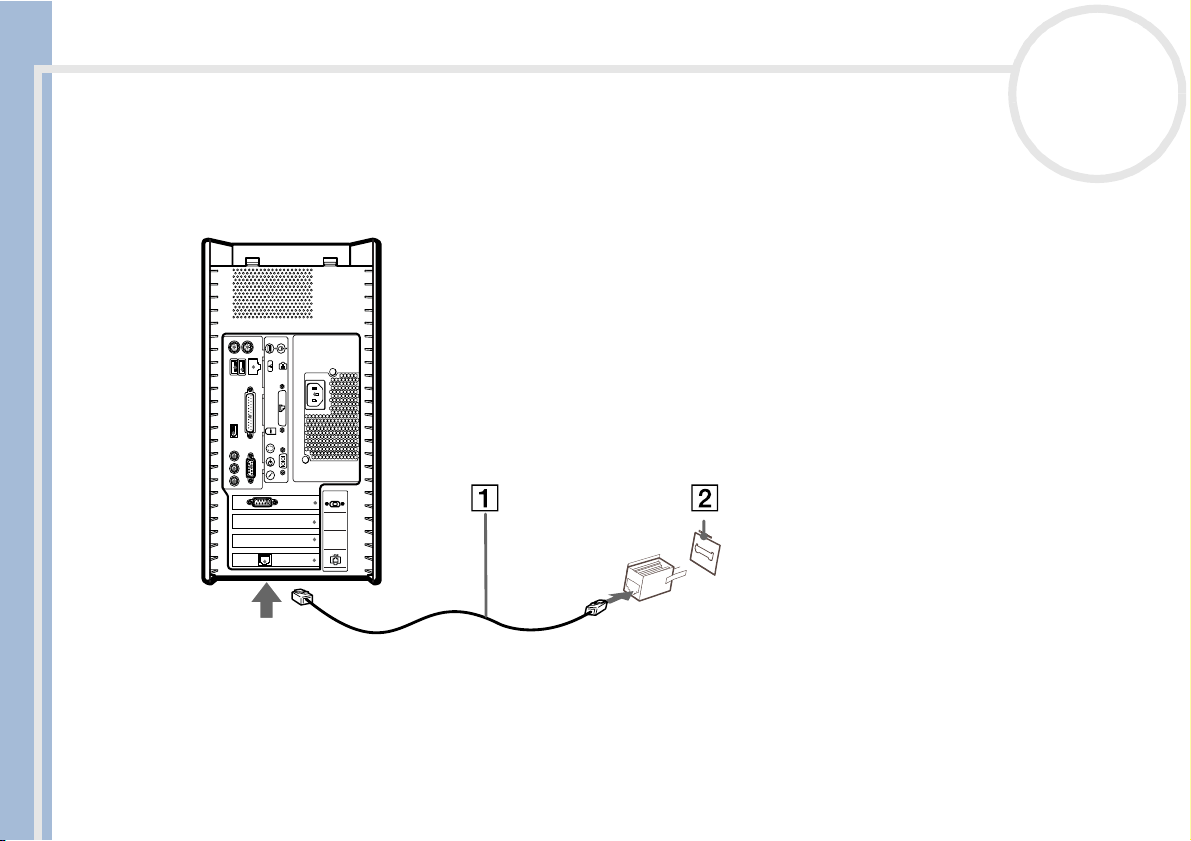
Pour se connecter à une ligne téléphonique, procédez comme suit :
1 Branchez une extrémité du câble téléphonique (1) dans l’entrée de ligne téléphonique située sur la face
arrière de l’ordinateur.
2 Branchez l’autre extrémité dans la prise murale (2).
Manuel d’utilisation de l’ordinateur VAIO
4
3
2
1
nN
29
✍ Votre ordinateur VAIO est livré avec un adaptateur spécifique à chaque pays. Vous pouvez dès lors brancher la fiche pour ligne téléphonique dans
une prise murale. Nous vous conseillons d’utiliser la fiche qui vous a été fournie. Utiliser une autre fiche risquerait en effet de nuire à la qualité de la
connexion.
Votre ordinateur ne peut pas être connecté à un téléphone à pièces. Il peut également s’avérer incompatible avec plusieurs lignes téléphoniques ou
un central téléphonique (PBX). Si vous branchez le modem sur une ligne téléphonique raccordée en parallèle, le modem ou l’autre périphérique
branché peut ne pas fonctionner correctement. Certains de ces branchements peuvent entraîner un excès de courant électrique et pourraient
provoquer un dysfonctionnement du modem interne.
Page 31
Utilisation de votre ordinateur VAIO
Utilisation de la prise téléphonique adéquate
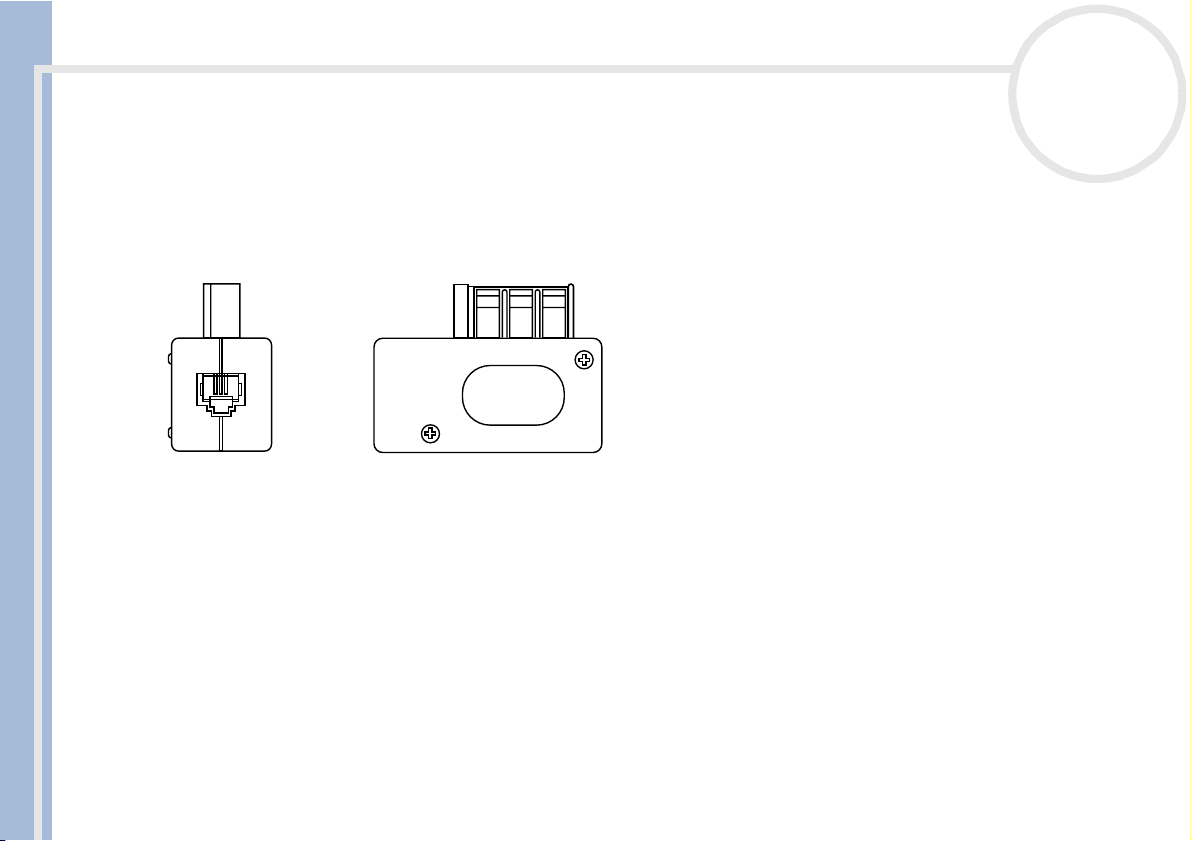
Dans la boîte, vous trouverez deux prises téléphoniques. Veillez à utiliser la prise appropriée au pays où vous
vous trouvez :
France :
Prenez l’adaptateur fourni pourvu d’une broche saillante et plate, et fixez-le au cordon téléphonique.
Manuel d’utilisation de l’ordinateur VAIO
Possibilités d'extension
Quatre emplacements d’extension sont situés à l’arrière de l’ordinateur VAIO :
❑ La fente réservée à la carte PCI qui contient la carte modem.
❑ L’emplacement AGP qui contient la carte graphique.
❑ Un emplacement vide.
❑ Un emplacement vide.
Les emplacements vides vous permettent d’ajouter des fonctions supplémentaires à votre ordinateur. Pour
de plus amples informations, consultez la section Mise à niveau de votre ordinateur VAIO (page 72).
nN
30
Page 32
Utilisation de votre ordinateur VAIO
Nous vous recommandons fermement de ne pas ajouter vous-même le matériel. Veuillez contacter votre
revendeur Sony le plus proche et demandez-lui conseil pour changer les composants matériels internes de
votre ordinateur.
Utilisation de Memory Stick™
Votre ordinateur VAIO est conçu pour accueillir le support Memory Stick™ bleu. Le Memory Stick™ est un
dispositif compact, mobile et souple spécialement conçu pour l’échange et le partage de données
numériques entre appareils compatibles. Étant donné qu’il est amovible, il peut être utilisé pour le stockage
de données externe.
Utilisez la technologie de la mémoire flash pour télécharger tout ce qui peut être converti en données
numériques, comme des images, de la musique, des paroles, du son, des films et des photographies.
Voué à devenir le périphérique de stockage de données universel, le Memory Stick™ s’utilise déjà avec un
nombre toujours plus important de produits compatibles dont :
Manuel d’utilisation de l’ordinateur VAIO
❑ les systèmes audio,
❑ les dispositifs vidéo,
❑ les produits VAIO,
❑ les organiseurs CLIÉ et
❑ les téléphones mobiles.
Il existe actuellement deux types de Memory Stick™ :
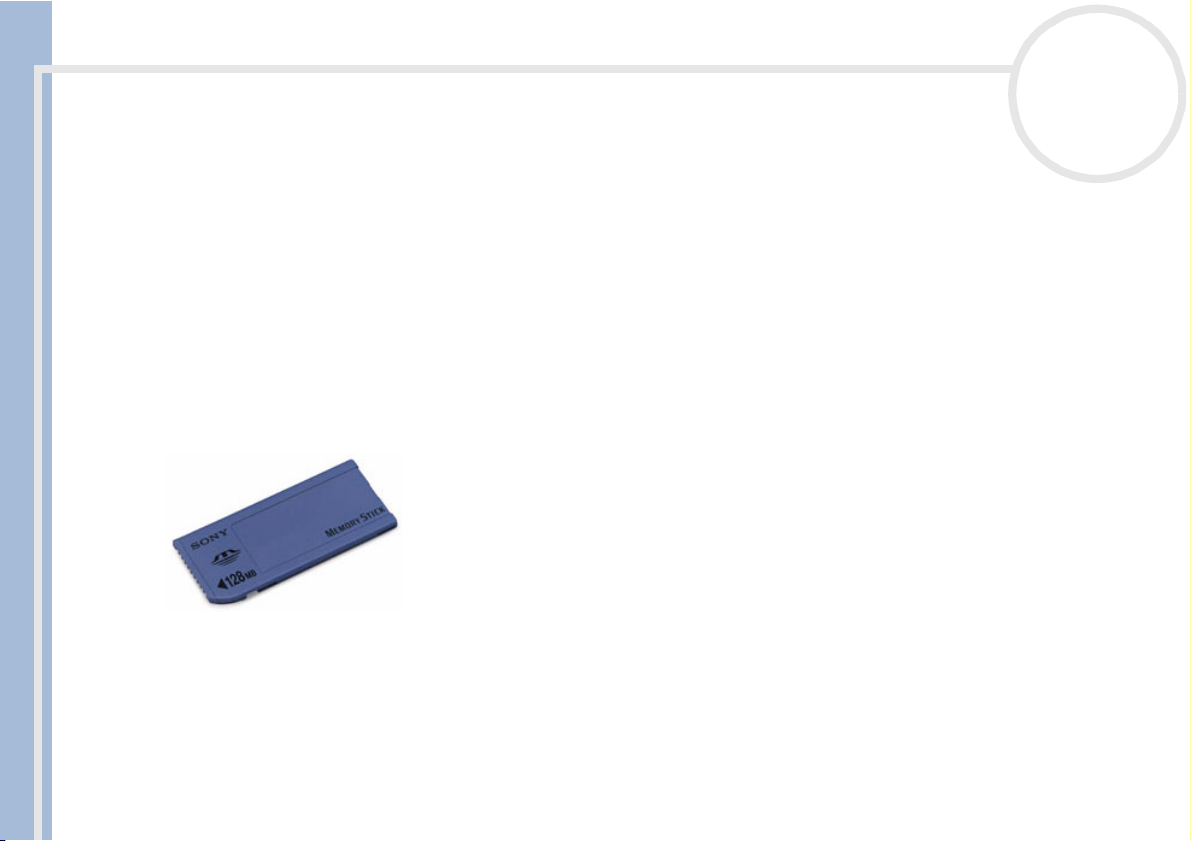
❑ Le Memory Stick™ générique, couleur bleu.
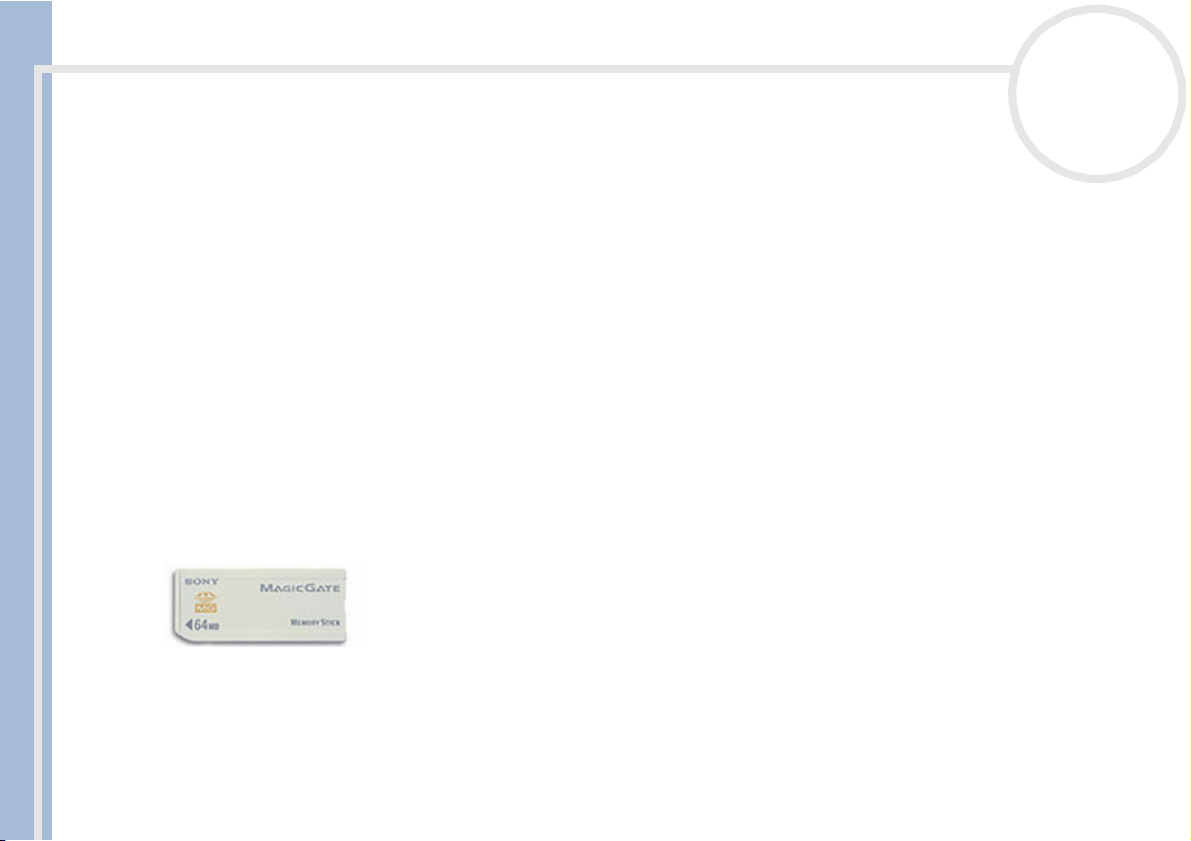
❑ Le MagicGate Memory Stick™, couleur blanc.
Vous pouvez vous procurer le Memory Stick™ auprès de la boutique en ligne Sony Style
(http://www.sonystyle-europe.com
nN
31
), ou auprès du revendeur Sony le plus proche.
Page 33
Utilisation de votre ordinateur VAIO
Pourquoi le Memory Stick™?
L’ambition de Sony consiste à repousser les limites de la communication en encourageant le portabilité des
données numériques. Le Memory Stick™ a été conçu dans cet esprit. Grâce à ce support, les périphériques
numériques peuvent être connectés instantanément. Il vous permet de télécharger des données depuis
n’importe quel périphérique compatible avant de les envoyer vers un autre périphérique en un transfert
unique et instantané.
Voici les principaux avantages du Memory Stick™ :
❑ Compacité : avec des dimensions d’à peine 21,5 mm (L) x 2,8 mm (H) x 50 mm (P), les produits
compatibles peuvent eux aussi être petits, légers et élégants.
❑ Capacité : sa capacité de données dépasse de loin celle d’une disquette.
❑ Sécurité : son mécanisme anti-effacement empêche toute suppression de données accidentelle.
❑ Polyvalence : sa capacité de mémoire va de 4 Mo à 120 Mo (l’équivalent de 88 disquettes).
Manuel d’utilisation de l’ordinateur VAIO
❑ Fiabilité : en protégeant le matériel et son contenu, le nombre de terminaux est réduit à 10 broches
seulement, ce qui, combiné à la structure robuste du support, assure une durée de vie plus longue
comparé aux autres dispositifs de stockage.
❑ Durabilité : le même Memory Stick™ peut être réutilisé des dizaines de milliers de fois.
❑ Compatibilité d’avance : le format actuel du Memory Stick™ a été pensé pour être compatible avec
les périphériques des prochaines générations et avec des Memory Sticks™ de plus grande capacité.
nN
32
Page 34
Utilisation de votre ordinateur VAIO
L'avenir du Memory Stick™
Le potentiel du Memory Stick™ est quasiment illimité vu l’accroissement rapide du nombre de produits
compatibles aussi bien dans la sphère privée que professionnelle.
L’arrivée des Memory Stick™ de 256 Mo et de 512 Mo est déjà prévue pour 2002, et ceux d’une capacité de
1 gigaoctet sont attendus sur le marché en 2003. De plus, la vitesse de transfert native du Memory Stick™
sera revue à la hausse pour s’aligner sur l’accroissement de la capacité. D’ici à la fin de l’année 2002, la
vitesse de transfert des Memory Stick™ sera huit fois plus élevée pour atteindre un maximum de 20 Mo/s.
Memory Stick™ générique
Le premier Memory Stick™ à être apparu sur le marché, de couleur bleue, peut servir à l’enregistrement de
données graphiques capturées à l’aide d’appareils photo numériques (etc.) ou de données provenant de
l’ordinateur. Il vous permet d’enregistrer, de lire et de transférer différents types de données à n’importe
Manuel d’utilisation de l’ordinateur VAIO
quel moment.
nN
33
Grâce à son extraction facile et son transport en toute sécurité, vous pouvez utiliser le Memory Stick™
n’importe où en l’introduisant dans n’importe quel périphérique compatible en vue de transférer et de
partager les informations que vous avez sauvegardées.
Pour vous, cela signifie que vous pouvez étendre les fonctionnalités de votre ordinateur VAIO dans les cas
de figure suivants :
❑ Avec votre appareil photo numérique, partagez vos photos de vacances en un instant par courrier
électronique.
Page 35
Utilisation de votre ordinateur VAIO
❑ De votre handycam à votre VAIO, tirez pleinement parti des moments que vous aurez capturés grâce aux
outils de montage vidéo du VAIO.
❑ Emportez vos images en copiant des fichiers d’images depuis Internet sur votre ordinateur VAIO puis sur
votre organiseur CLIÉ.
❑ Grâce à votre enregistreur vocal, mêlez votre voix à vos messages électroniques de sorte qu’il ne soit plus
jamais question d’un malentendu.
Le Memory Stick™ bleu est actuellement disponible dans différentes capacités : 4, 8, 16, 32, 64 et 128 Mo
(capacité équivalente à celle de 88 disquettes).
✍ Les Memory Stick™ génériques ne sont pas compatibles avec le Memory Stick™ Walkman et ne peuvent être utilisés pour des données soumises à
la protection des droits d’auteur.
MagicGate Memory Stick™
nN
34
Manuel d’utilisation de l’ordinateur VAIO
Vu l’incompatibilité de votre ordinateur du série RX2 avec MagicGate Memory Stick™, les informations cidessous vous sont communiquées à titre purement indicatif.
Le MagicGate Memory Stick™, blanc, sert à l’enregistrement de données informatiques et graphiques tout
comme son homologue bleu, mais à la différence de ce dernier, il exploite la technologie de protection des
droits d’auteur MagicGate. Votre ordinateur est équipé pour utiliser ce type de Memory Stick™.
Avec ce type de Memory Stick™, également repris sous l’appellation MG Memory Stick™, vous bénéficiez
des fonctionnalités suivantes :
❑ Différentes capacités disponibles : 32, 64 et 128 Mo.
❑ Stockage jusqu’à 120 minutes de données audio.
❑ Téléchargement et enregistrement :
Page 36
Utilisation de votre ordinateur VAIO
❑ musique numérique
❑ images
❑ films, et plus encore.
❑ Combinaison de fichiers de données en vue d’ajouter de la musique à vos films personnels par exemple.
❑ Transfert et partage de données entre plusieurs produits numériques.
❑ Technologie de protection des droits d’auteur MagicGate.
❑ Conformité à la norme SDMI (Secure Digital Music Initiative).
❑ Logiciel OpenMG Jukebox.
Afin de mieux différencier un MagicGate Memory Stick™ d’un modèle générique, vérifiez la présence des
éléments suivants :
❑ le logo imprimé sur la surface
Manuel d’utilisation de l’ordinateur VAIO
❑ et un point saillant situé sur la face arrière.
✍ MagicGate est une technologie de protection des droits d’auteur qui est conforme aux spécifications du SDMI (Secure Digital Music Initiative : groupe
de travail dont l’objectif est de fixer des normes applicables à l’ensemble du secteur afin de protéger les droits d’auteur en matière de musique
numérique).
Le logo fait référence au système de protection des droits d’auteur mis au point par Sony. Il ne témoigne d’aucune garantie de compatibilité
avec d’autres supports.
nN
35
Page 37

Utilisation de votre ordinateur VAIO
OpenMG/SonicStage
Il s’agit d’une technologie de protection des droits d’auteur destinée à la gestion de contenus musicaux
numériques téléchargés sur le PC depuis des CD, Internet et/ou d’autres sources.
Le logiciel installé sur le PC enregistre le contenu musical sous forme codée sur le disque dur. En plus de vous
permettre de bénéficier de l’écoute musicale sur PC, cette technologie empêche une distribution non
autorisée de contenus musicaux sur Internet. Vu sa compatibilité avec MagicGate, vous pouvez utiliser
OpenMG/SonicStage pour transférer des données musicales téléchargées sur votre PC vers votre MG Memory
Stick™, et lire ensuite ces données sur d’autres périphériques et supports compatibles MagicGate.
Protection des droits d'auteur
Les artistes comme les musiciens bénéficient de « droits d’auteur » en vertu desquels ils disposent de droits
d’exclusivité pour décider de l’usage fait de leur œuvre. Dès sa création, une œuvre artistique tombe
automatiquement sous la protection de droits d’auteur sans qu’une notification ou un enregistrement ne
Manuel d’utilisation de l’ordinateur VAIO
soit nécessaire. Aussi l’utilisation à des fins quelconques de l’œuvre en question exige le consentement de
son créateur.
Dans le monde de la musique, on a cependant pu observer ces derniers temps un accroissement d’actes
illicites dans ce domaine consistant à la distribution de musique sans l’accord de l’artiste, notamment sur
Internet. C’est la raison pour laquelle l’association de l’industrie du disque d’Amérique (la RIAA) a pris
l’initiative de mettre sur pied un forum appelé Secure Music Digital Initiative (SDMI) ayant pour objectif de
se pencher sur une technologie de protection des droits d’auteur dans le cadre de la distribution
électronique de contenus musicaux.
Sony propose dans sa gamme le MagicGate Memory Stick™ et le baladeur Memory Stick™ Walkman tous
deux dotés d’une protection des droits d’auteur conformes aux spécifications SDMI. Le cadre ainsi défini
permet aux utilisateurs d’enregistrer et de profiter de données musicales tierces sans devoir s’inquiéter de
porter atteinte aux droits d’auteur.
✍ L’enregistrement d’œuvres artistiques par des particuliers n’est autorisé qu’à des fins privées.
nN
36
Page 38
Utilisation de votre ordinateur VAIO
Périphériques compatibles
Près de 80 produits compatibles Memory Stick™ existent actuellement sur le marché ou seront bientôt lancés
au niveau international. Ces produits vont des caméscopes aux lecteurs audio portatifs en passant par de
nombreux autres dispositifs électroniques.
À l’heure actuelle vous pouvez utiliser les Memory Stick™ avec les produits Sony ci-dessous :
Vidéo :
❑ Appareil photo numérique Cybershot
❑ Appareil photo numérique Mavica
❑ Caméscopes numériques séries PC, TVR et VX
❑ Projecteur d’image-écran LC
Audio :
❑ Baladeur MS Walkman
Manuel d’utilisation de l’ordinateur VAIO
❑ Système Hi-Fi Memory Stick
❑ Baladeurs Network Walkman
❑ Enregistreurs vocaux
Autres :
❑ Ordinateurs portables VAIO
❑ Ordinateurs de bureau VAIO
❑ Ordinateur de poche CLIÉ Entertainment Organiser
❑ Téléphones mobiles Sony
❑ Imprimantes numériques
❑ Robot AIBO de Sony
Pour en savoir plus sur les produits commercialisés dans votre pays, rendez-vous sur le site :
http://www.sonystyle-europe.com
nN
37
Page 39
Utilisation de votre ordinateur VAIO
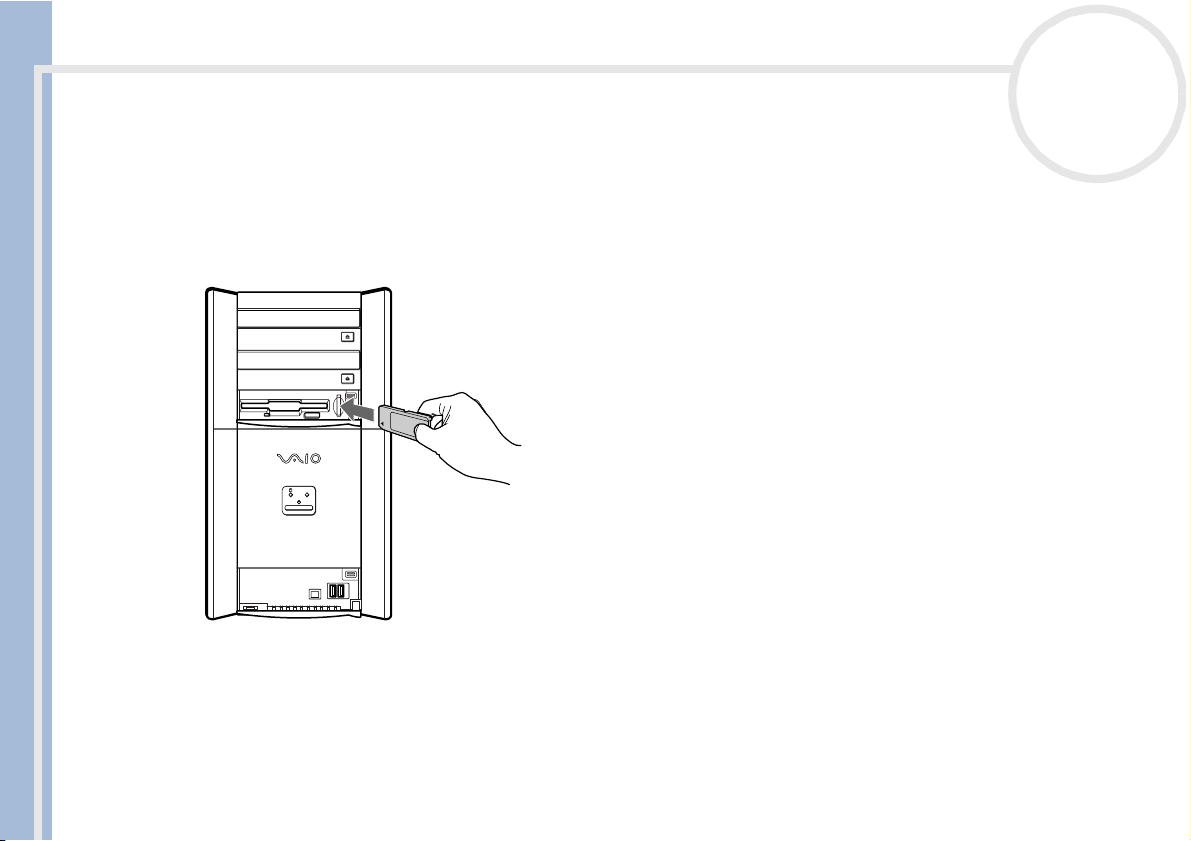
Mise en place d'un Memory Stick™
Pour insérer un Memory Stick™, procédez comme suit :
Après avoir enregistré les données de votre périphérique numérique, insérez le Memory Stick™ dans
l’emplacement approprié sur la face avant.
Votre système détecte automatiquement le Memory Stick™ et l’insère dans le Poste de travail comme
périphérique local.
Manuel d’utilisation de l’ordinateur VAIO
DRIVE
while reading and writing data from
nN
38
✍ Tenez le support Memory Stick™ et insérez-le, dans le sens indiqué par la flèche, dans l’emplacement prévu à cet effet. Pour ne pas endommager
l’ordinateur ou le Memory Stick
™
, ne forcez pas le Memory Stick™ dans son emplacement si vous rencontrez une résistance en l’insérant.
Page 40

Utilisation de votre ordinateur VAIO
Extraction d'un Memory Stick™
Pour retirer un Memory Stick™, exercez une pression sur le Memory Stick™ afin de le libérer, puis extrayezle.
DRIVE
nN
39
Manuel d’utilisation de l’ordinateur VAIO
while reading and writing data from
✍ Retirez délicatement votre Memory Stick™ ou il pourrait s’éjecter inopinément de l’emplacement.
Il est conseillé de retirer le Memory Stick™ avant d’éteindre l’ordinateur.
Anti-effacement
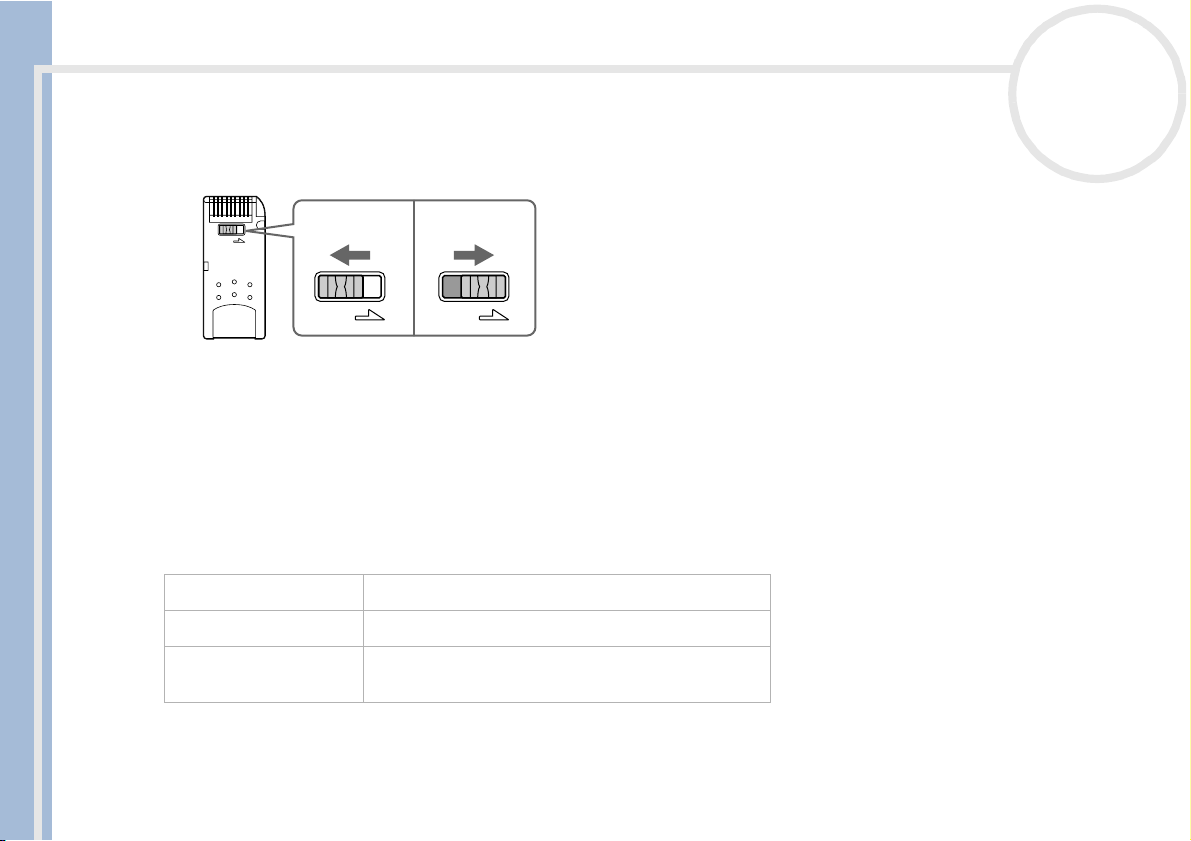
Les Memory Stick™ sont dotés d’un mécanisme anti-effacement destiné à empêcher la suppression ou le
remplacement de données importantes.
Déplacez la glissière vers la droite ou vers la gauche pour activer/désactiver la protection en écriture. Sur les
Memory Stick™ de 128 Mo, déplacez cette glissière vers le haut ou vers le bas. Une fois le mécanisme anti-
Page 41
Utilisation de votre ordinateur VAIO
LOCK
LOCK LOCK
effacement désactivé, les données peuvent être sauvegardées sur le Memory Stick™. Quand le mécanisme
anti-effacement est activé, les données peuvent être lues mais ne peuvent pas être sauvegardées sur le
Memory Stick™.
✍ Cette illustration ne s’applique pas aux Memory Stick™ de 128 Mo, lesquels sont dotés d’un système de verrouillage vertical.
Utilisation des modes d'économie d'énergie
Manuel d’utilisation de l’ordinateur VAIO
La couleur du témoin d’alimentation de l’unité principale vous renseigne sur le mode d’alimentation de
l’ordinateur.
Couleur Mode
Orange L’ordinateur est en mode de mise en veille.
nN
40
Bleu L’ordinateur est en mode normal.
Absence de couleur L’ordinateur est soit éteint, soit en mode de mise en
veille prolongée.
Page 42
Utilisation de votre ordinateur VAIO
Mode de mise en veille
Si vous prévoyez de ne pas utiliser votre ordinateur pendant une courte durée (pas une nuit entière), vous
pouvez le faire passer en mode de mise en veille plutôt que de l’éteindre complètement. La mise en veille
de votre ordinateur permet d’économiser de l’énergie et de revenir rapidement au mode d’utilisation
normal.
Pour programmer le Minuteur qui déclenche automatiquement la mise en veille après un certain laps de
temps, sélectionnez le Panneau de configuration puis cliquez sur Options d’alimentation.
Pour activer manuellement le mode de mise en veille, utilisez l’une des deux méthodes ci-dessous :
Utilisation du bouton de mise en veille :
1 Enregistrez votre travail, fermez toutes les applications et, si nécessaire, arrêtez votre connexion
Internet.
Manuel d’utilisation de l’ordinateur VAIO
2 Appuyez sur le bouton de mise en veille situé en haut du clavier.
L’ordinateur passe en mode de mise en veille et le témoin d’alimentation devient orange.
Utilisation de la Barre des tâches Windows
1 Enregistrez votre travail, fermez toutes les applications et, si nécessaire, arrêtez votre connexion
Internet.
2 Dans le menu Démarrer de la Barre des tâches de Windows
Vous pouvez également appuyer sur les tocuhes <Alt>+<F4> pour obtenir la même boîte de
dialogue.
3 Sélectionnez Mettre en veille.
L’ordinateur passe en mode de mise en veille et le témoin d’alimentation devient orange.
nN
41
®
:
®
, sélectionnez Arrêter l’ordinateur.
Page 43
Utilisation de votre ordinateur VAIO
Pour revenir au mode normal, choisissez l’une des procédures ci-dessous :
❑ Appuyez sur n’importe quelle touche du clavier.
❑ Appuyez à nouveau sur le bouton de mise en veille.
❑ Appuyez sur une des touches S du clavier.
❑ Appuyez brièvement sur le bouton d’alimentation de l’ordinateur.
✍ Vous pouvez laisser Windows
Si vous maintenez le bouton d’alimentation enfoncé pendant plus de quatre secondes, l’ordinateur s’éteint.
Il est impossible d’insérer un disque lorsque l’ordinateur est en mode de mise en veille.
Le mode de mise en veille requiert moins de temps que le mode de mise en veille prolongée pour revenir au mode normal.
Le mode de mise en veille consomme plus d’énergie que le mode de mise en veille prolongée.
®
activé une fois l’ordinateur en mode de mise en veille.
nN
42
Manuel d’utilisation de l’ordinateur VAIO
Mode de mise en veille prolongée
Lorsque vous êtes interrompu dans votre travail et devez soudainement quitter votre bureau, vous pouvez
faire passer votre ordinateur en mode de mise en veille prolongée. Grâce à ce mode d’économie
d’énergie, vous ne devez pas accomplir toute la procédure d’arrêt de votre ordinateur et gagnez ainsi du
temps.
Lorsque votre ordinateur bascule en mode de mise en veille prolongée :
❑ Toutes les informations en mémoire sont sauvegardées sur le disque dur.
❑ Le moniteur et le disque dur sont hors tension.
❑ L’ordinateur est éteint.
❑ Le témoin d’alimentation s’éteint.
Pour programmer le Minuteur qui déclenche automatiquement la mise en veille rolongée après un
certain laps de temps, sélectionnez le Panneau de configuration puis cliquez sur Options
d’alimentation.
Page 44

Utilisation de votre ordinateur VAIO
Pour activer manuellement le mode de mise en veille prolongée, utilisez l’une des deux méthodes cidessous :
Utilisation de la Barre des tâches Windows
1 Enregistrez votre travail.
2 Dans le menu Démarrer de la Barre des tâches de Windows
Vous pouvez également appuyer sur les touches <Alt>+<F4>.
3 Dans la fenêtre Arrêter l’ordinateur, maintenez la touche <Maj> enfoncée afin de faire apparaître le
bouton de mise en veille prolongée.
4 Cliquez sur Mettre en veille prolongée.
L’ordinateur bascule en mode de mise en veille prolongée et s’éteint.
Utilisation du bouton d’alimentation :
nN
43
®
:
®
, sélectionnez Arrêter l’ordinateur.
Manuel d’utilisation de l’ordinateur VAIO
❑ Appuyez brièvement sur le bouton d’alimentation sur la face avant de l’unité principale.
L’ordinateur bascule en mode de mise en veille prolongée et s’éteint.
Pour revenir au mode normal, choisissez l’une des procédures ci-dessous :
❑ Appuyez sur le bouton de mise en veille du clavier.
Le système revient à l’état dans lequel il se trouvait auparavant.
❑ Appuyez sur l’une des touches S du clavier et lancez directement votre application préférée.
❑ Appuyez brièvement sur le bouton d’alimentation de l’ordinateur.
Le système revient à l’état dans lequel il se trouvait auparavant.
✍ Vous pouvez laisser Windows
Si vous maintenez le bouton d’alimentation enfoncé pendant plus de quatre secondes, l’ordinateur s’éteint complètement.
Il est impossible d’insérer un disque lorsque l’ordinateur est en mode de mise en veille prolongée.
Le mode de mise en veille prolongée consomme moins d’énergie que le mode de mise en veille.
Le mode de mise en veille prolongée requiert davantage de temps que le mode de mise en veille pour revenir au mode Normal.
®
activé une fois l’ordinateur en mode de mise en veille prolongée.
Page 45

Branchement de périphériques
Branchement de périphériques
Vous pouvez étoffer les fonctionnalités de votre ordinateur en y connectant les périphériques suivants.
Branchement d'un projecteur (page 45)
Branchement d'un microphone externe (page 46)
Branchement d'un périphérique USB (Universal Serial Bus) (page 47)
Branchement d'une imprimante (page 48)
Branchement d'un périphérique i.LINK™ (page 49)
Connexion à un réseau (page 52)
Avant de connecter un périphérique, mettez l’ordinateur et le périphérique hors tension.
Branchez tous les câbles avant de brancher le cordon d’alimentation.
Manuel d’utilisation de l’ordinateur VAIO
Mettez l’ordinateur sous tension après avoir mis les différents périphériques sous tension.
nN
44
Page 46

Branchement de périphériques
Branchement d'un projecteur
Vous pouvez brancher un projecteur (comme le projecteur LCD de Sony) directement sur votre ordinateur.
Pour brancher un projecteur sur votre ordinateur VAIO, procédez comme suit :
1 Branchez l’une des extrémités du câble VGA sur le port VGA situé à l’arrière de l’ordinateur, et l’autre
extrémité sur le projecteur que vous souhaitez utiliser (1).
2 Branchez le câble audio sur la prise écouteurs identifiée par le symbole (2).
3 Branchez ensuite le cordon d’alimentation du projecteur dans une prise secteur (3).
.
Manuel d’utilisation de l’ordinateur VAIO
nN
45
4
3
2
1
Page 47
Branchement de périphériques
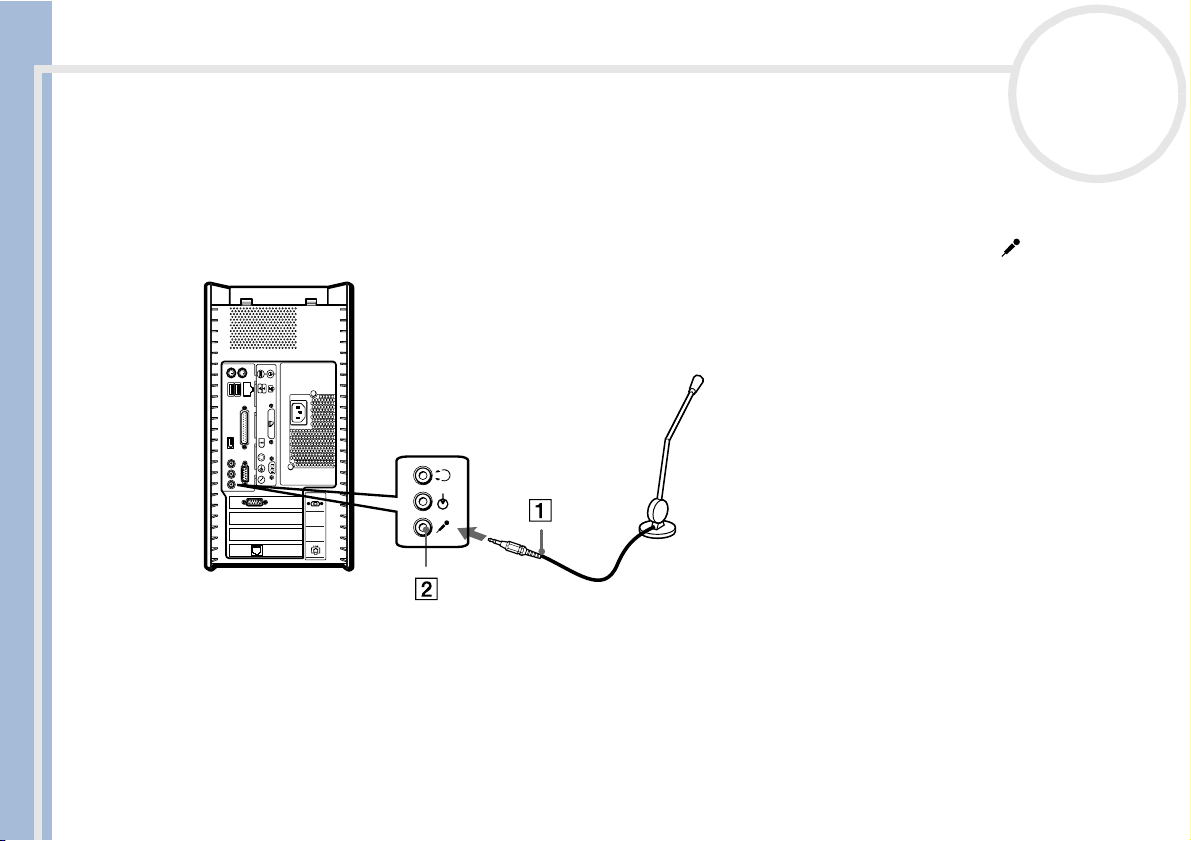
Branchement d'un microphone externe
Votre ordinateur VAIO n’est pas équipé d’un microphone interne. Si vous devez utiliser un périphérique
d’entrée du son, par exemple pour dialoguer sur Internet, vous devez brancher un microphone externe.
Pour raccorder un microphone externe, procédez comme suit :
Branchez le câble du microphone (1) sur la prise microphone (2) identifiée par le symbole .
Manuel d’utilisation de l’ordinateur VAIO
nN
46
4
3
2
1
m
✍ Assurez-vous que votre microphone peut être utilisé avec un ordinateur.
Page 48

Branchement de périphériques
Branchement d'un périphérique USB (Universal Serial Bus)
Vous pouvez brancher un périphérique USB, par exemple un scanner ou une imprimante, sur votre
ordinateur VAIO.
Il y a deux ports USB sur la face avant de votre ordinateur VAIO, plus deux sur la face arrière. Pour brancher
un périphérique USB, branchez simplement le câble USB du périphérique sur l’un des ports de votre
ordinateur.
✍ Pour certains périphériques USB, vous devrez installer le logiciel avant de brancher le périphérique. Si vous ne respectez pas cette consigne, il se peut
que le périphérique ne fonctionne pas normalement. Pour de plus amples informations, consultez le manuel fourni avec le périphérique USB.
Certains périphériques tels que les périphériques USB, devraient être branchés quand l'ordinateur est sous tension. Il n'est pas nécessaire d'éteindre
l'ordinateur avant de connecter ces périphériques à moins que le manuel d'utilisation de ceux-ci spécifient le contraire.
Manuel d’utilisation de l’ordinateur VAIO
nN
47
Page 49
Branchement de périphériques
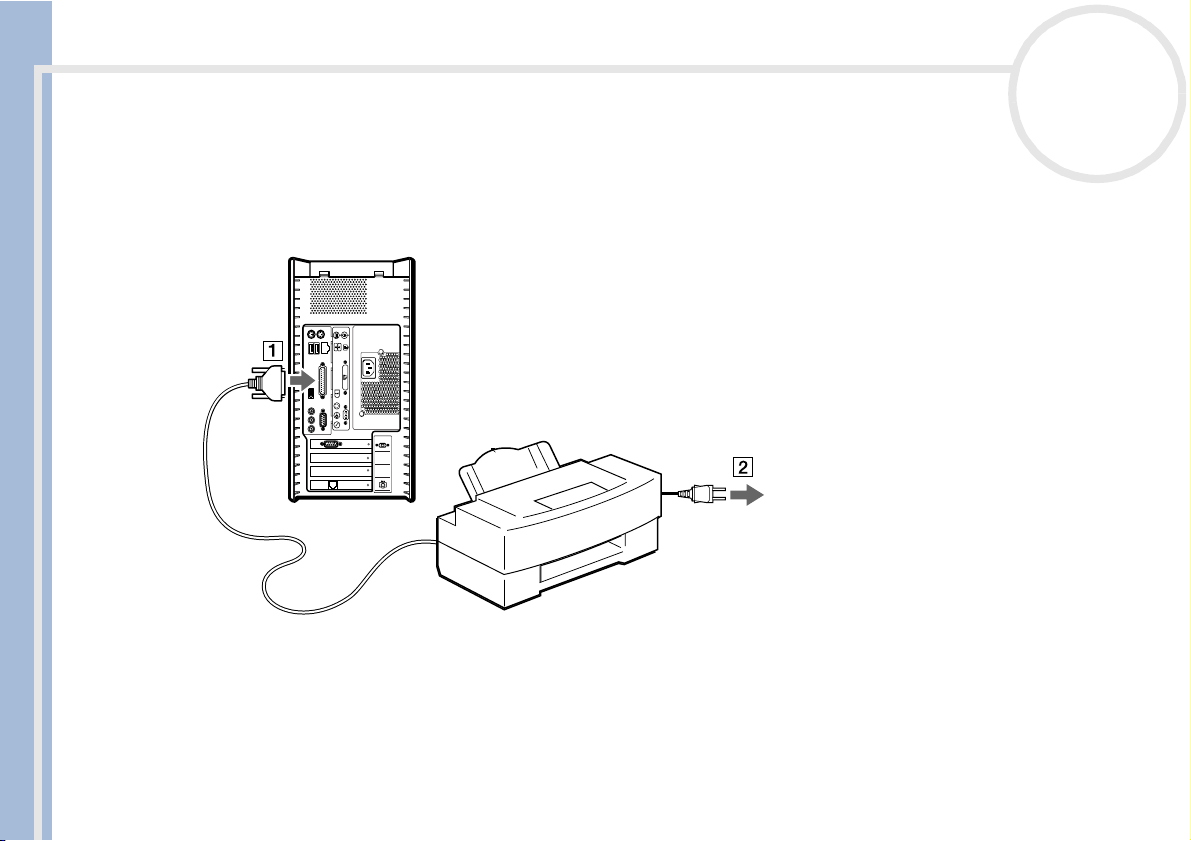
Branchement d'une imprimante
Pour brancher une imprimante, procédez comme suit :
1 Branchez le câble de l’imprimante sur le port correspondant de votre ordinateur (1).
2 Branchez le cordon d’alimentation de l’imprimante dans une prise secteur (2).
Manuel d’utilisation de l’ordinateur VAIO
nN
48
4
3
2
1
Pour brancher une imprimante USB, branchez simplement le câble USB de l’imprimante dans un des ports
USB de votre ordinateur VAIO. Il y a deux ports USB sur la face avant et deux sur la face arrière de
l’ordinateur.
✍ Attendez que tous raccordements soient établis avant d’allumer l’ordinateur ou l’imprimante.
Ces consignes ne s’appliquent pas à toutes les imprimantes. Si vous ne disposez pas d’une imprimante compatible, conformez-vous aux instructions
du constructeur pour brancher et installer votre imprimante.
Page 50
Branchement de périphériques
Branchement d'un périphérique i.LINK™
Votre ordinateur VAIO comporte un port i.LINK™ à 4 broches sur la face avant du système et un port i.LINK™
à 6 broches sur la face arrière. Utilisez ces connecteurs pour brancher un périphérique i.LINK™ comme une
caméra vidéo ou pour relier deux ordinateurs VAIO de façon à pouvoir copier, effacer ou éditer les fichiers.
❑ Le port i.LINK™ à 6 broches situé sur la face arrière de votre ordinateur peut :
❑ alimenter le périphérique branché sur l’ordinateur, à condition que ce périphérique soit doté d’un
port à 6 broches et,
❑ fournir une alimentation secteur de 10 à 12 V.
❑ Le port i.LINK™ à 4 broches ne peut pas alimenter un périphérique branché sur l’ordinateur.
Les ports i.LINK™ prennent en charge des vitesses de transfert pouvant aller jusqu’à 400 Mbits/s, toutefois,
le débit de transfert réel dépend de la vitesse de transfert du périphérique externe.
Les fonctionnalités i.LINK™ disponibles varient en fonction des applications logicielles utilisées. Pour plus
Manuel d’utilisation de l’ordinateur VAIO
d’informations sur le logiciel, consultez la documentation qui l’accompagne.
Les câbles i.LINK™ dont les références sont indiquées ci-dessous sont compatibles avec votre ordinateur
VAIO : VMC-IL4415, VMC-IL4435, VMC-IL4615, VMC-IL4635, VMC-IL6615, et VMC-IL6635. Pour acheter des
fournitures, accessoires et périphériques Sony, rendez-vous chez votre revendeur local ou à la boutique en
ligne Sony Style à l’adresse http://www.sonystyle-europe.com.
✍ Une connexion i.LINK™ établie avec d’autres périphériques compatibles n’est pas garantie à 100 %.
Nous vous recommandons vivement de n’utiliser que des câbles i.LINK™ Sony. L’utilisation de câbles d’autres marques risquerait en effet de causer
certains problèmes au niveau des périphériques i.LINK™.
La connexion i.LINK™ s’établit différemment selon l’application logicielle, le système d’exploitation et les périphériques compatibles i.LINK™ que
vous utilisez. Pour plus d’informations sur le logiciel, consultez la documentation qui l’accompagne.
Vérifiez le mode de fonctionnement et la compatibilité SE des périphériques PC compatibles avec la norme i.LINK™
etc.) avant de les connecter à votre ordinateur VAIO.
nN
49
(disque dur, graveur de CD-RW,
Page 51
Branchement de périphériques
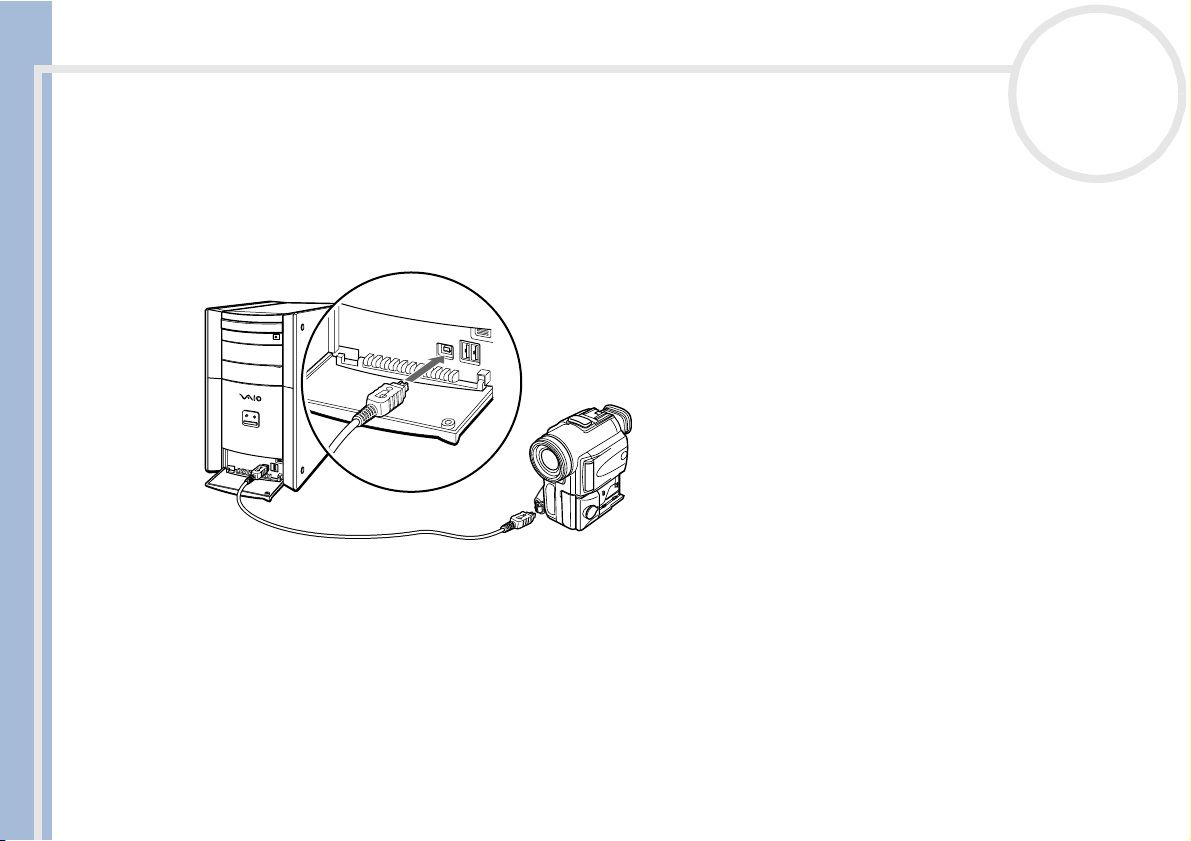
Branchement d'un caméscope numérique
Pour brancher un caméscope numérique, procédez comme suit :
1 Branchez une extrémité du câble i.LINK™ (en option) sur le port i.LINK™ de l’ordinateur et reliez l’autre
extrémité au connecteur de sortie DV du caméscope numérique.
2 Lancez l’application DVgate.
Manuel d’utilisation de l’ordinateur VAIO
nN
50
✍ Les connecteurs DV Out (sortie DV), DV In/Out (entrée/sortie DV) ou i.LINK
i.LINK™.
Les instructions concernent le caméscope numérique Sony; la procédure à suivre pour brancher un autre caméscope numérique peut être différente.
Si votre caméscope numérique est équipé d’un emplacement pour Memory Stick™, vous pouvez copier des images de votre caméscope vers votre
ordinateur au moyen d’un Memory Stick™. Pour ce faire, il vous suffit de copier les images sur le Memory Stick
l’emplacement prévu à cet effet sur votre ordinateur.
TM
des caméscopes numériques Sony sont compatibles avec la norme
™
et d’insérer ce dernier dans
Page 52
Branchement de périphériques
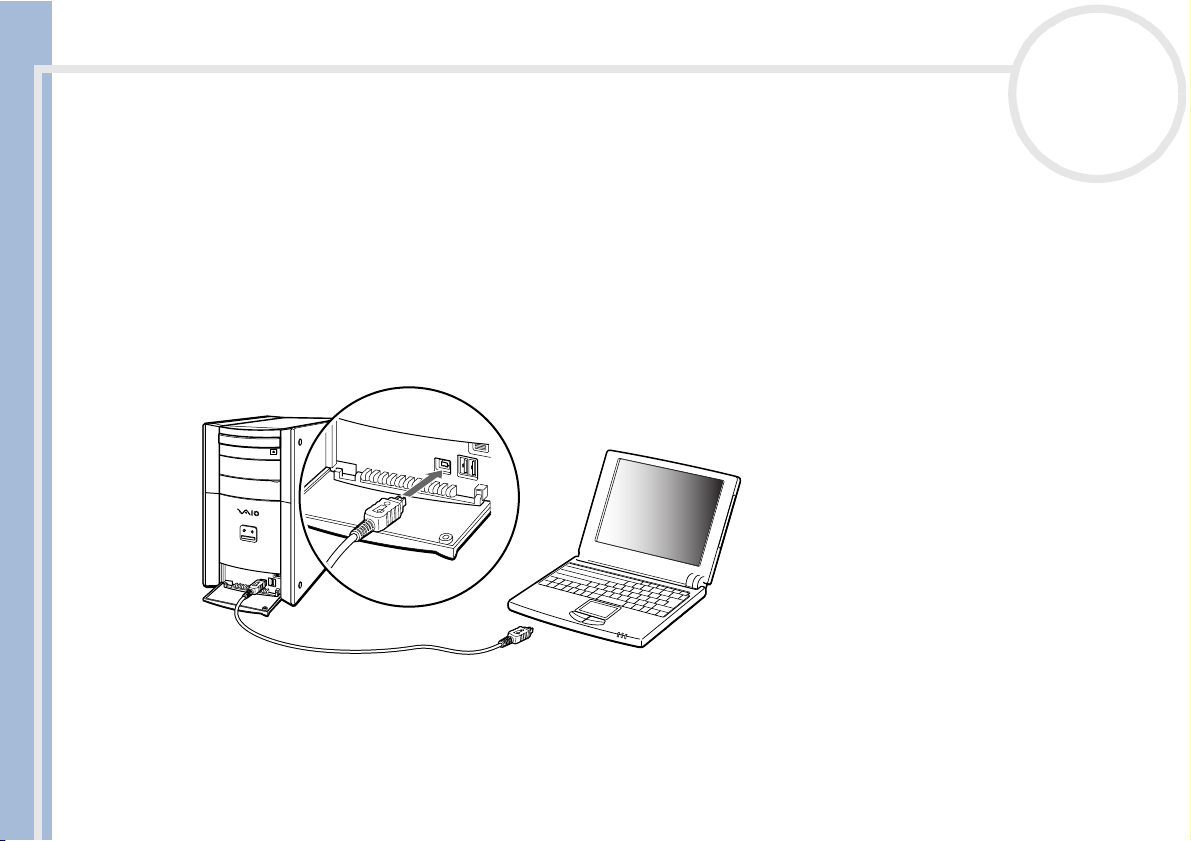
Interconnexion de deux ordinateurs VAIO
Vous pouvez connecter votre ordinateur à un autre ordinateur VAIO à l’aide d’un câble i.LINK™ (non
fourni). Grâce au logiciel installé sur votre ordinateur VAIO, vous pouvez copier, éditer ou effacer des fichiers
sur un autre ordinateur VAIO sur lequel vous avez installé Windows
En outre, vous pouvez imprimer un document sur une imprimante reliée à un autre ordinateur VAIO.
Pour connecter votre ordinateur à un autre ordinateur VAIO, procédez comme suit :
1 Introduisez une extrémité du câble i.LINK™ sur l’un des ports i.LINK™ de l’unité principale de
l’ordinateur VAIO.
2 Branchez l’autre extrémité de ce câble sur l’autre ordinateur VAIO.
Manuel d’utilisation de l’ordinateur VAIO
®
nN
51
XP.
Page 53
Branchement de périphériques
Connexion à un réseau
Votre ordinateur est doté d’une interface Ethernet pré-installée.
Pour se connecter à un réseau, procédez comme suit :
1 Dans Démarrer, cliquez avec le bouton droit de la souris sur Poste de travail et sélectionnez
Propriétés système.
2 Cliquez sur l’onglet Matériel et sélectionnez Gestionnaire de périphériques.
L’écran Gestionnaire de périphériques s’affiche avec une liste des périphériques disponibles.
3 Dans Cartes réseau, cliquez avec le bouton droit de la souris sur Realtek RTL 8139 Family PCI Fast
Ethernet NIC.
4 Cliquez sur le bouton Propriétés.
5 Dans la liste Utilisation du périphérique, sélectionnez Utiliser ce périphérique (activé).
Manuel d’utilisation de l’ordinateur VAIO
6 Cliquez à nouveau sur OK pour fermer la fenêtre Propriétés.
La connexion Ethernet est désormais activée.
Branchez exclusivement des câbles 10BASE-T/100BASE-TX sur le port Ethernet. L’utilisation d’autres câbles ou d’un cordon téléphonique risquerait
!
de provoquer un dysfonctionnement, une surchauffe excessive ou même un incendie au niveau du port.
✍ Pour de plus amples informations sur la connexion de votre ordinateur VAIO au réseau, veuillez consulter la section de dépannage du matériel du site
Web Vaio-Link :
Comment puis-je résoudre les problèmes de réseaux?
Pour obtenir de l’aide pour se connecter à un réseau, contactez votre administrateur réseau.
nN
52
Page 54

Assistance
Manuel d’utilisation de l’ordinateur VAIO
nN
53
Assistance
Ce chapitre vous explique la procédure à suivre pour obtenir aide et assistance auprès de Sony et vous donne
des conseils pour dépanner votre ordinateur.
Sony met plusieurs formules d’assistance à votre disposition.
Formules d'assistance Sony
Documentation papier fournie avec votre ordinateur VAIO
Dans la documentation sous forme imprimée, vous trouverez :
❑ Une brochure Getting Started où vous trouverez une brève description du contenu de votre boîte,
certaines caractéristiques techniques de votre ordinateur VAIO, ainsi que des instructions de
configuration.
❑ Un Guide client, où vous trouverez toutes les informations fondamentales nécessaires pour utiliser
votre ordinateur VAIO, ainsi que des informations sur le dépannage et VAIO-Link.
❑ Les Conditions de garantie de votre ordinateur Sony.
❑ Un Guide sur les règlements de sécurité à titre d’information.
❑ Un dépliant sur les Réglementations relatives au modem.
Page 55

Assistance
Manuel d’utilisation de l’ordinateur VAIO
nN
54
Manuels d'utilisation en ligne fournis sur votre disque dur
La documentation sur votre disque dur comprend les éléments suivants :
1 Manuel d’utilisation de l’ordinateur VAIO de Sony :
❑ Le chapitre Utilisation de votre ordinateur VAIO décrit l’utilisation des composants standard de
votre système. Cette partie du manuel décrit également l’usage que vous pouvez faire d’un Memory
Stick™.
❑ Le chapitre Branchement de périphériques explique comment ajouter des fonctionnalités à votre
ordinateur en y connectant plusieurs périphériques.
❑ Le chapitre Assistance décrit les options d’aide disponibles et vous explique comment remédier aux
problèmes courants.
❑ Le chapitre Précautions d’emploi vous donne quant à lui quelques conseils sur l’utilisation de votre
ordinateur VAIO.
❑ Les caractéristiques techniques de l’ordinateur, des pilotes et des accessoires sont décrites dans le
chapitre Fiche technique.
❑ Le Glossaire reprend les termes techniques utilisés dans ce manuel.
2 Consultez le Guide des logiciels pour de plus amples informations sur les logiciels et applications Sony
livrés avec votre ordinateur.
❑ La rubrique Guide des logiciels installés sur votre ordinateur présente brièvement les
différentes fonctionnalités des logiciels pré-installés sur votre ordinateur.
❑ Le chapitre Utilisation de logiciels vidéo explique comment utiliser les logiciels vidéo de Sony :
DVgate, MovieShaker et Smart Capture.
❑ Le chapitre Gestion des fichiers audio dans SonicStage explique comment convertir vos fichiers
audio du format MP3, WMA et WAV vers le format ATRAC3.
Page 56
Assistance
Manuel d’utilisation de l’ordinateur VAIO
nN
55
❑ Le chapitre Utilisation des logiciels de traitement d'images vous présente un aperçu des
possibilités de traitement d'images fixes : création d'une bibliothèque, d'un diaporama, d'un écran
de veille ou d'un album photos HTML.
❑ La rubrique Personnalisation de votre ordinateur vous explique comment configurer le système.
❑ Le chapitre Installation et mise à jour des applications explique comment installer, exécuter ou
désinstaller une application logicielle.
❑ Le chapitre Gestion des pilotes explique comment installer, mettre à jour ou désinstaller un pilote.
❑ Pour connaître la procédure à suivre pour effectuer une réinstallation du système et des applications,
référez-vous à la rubrique Utilisation des CD-ROM de réinstallation.
❑ Le chapitre Utilisation des lecteurs partitionnés vous explique ce que vous pouvez faire avec des
lecteurs partitionnés.
3 Consultez les fichiers d’aide en ligne du logiciel que vous utilisez pour obtenir des informations
détaillées sur les fonctionnalités et le dépannage.
4 Reportez-vous au manuel de Mise en route de Microsoft pour obtenir de plus amples informations sur
Windows
5 Rendez-vous sur le site http://www.club-vaio.sony-europe.com
®
.
pour les didacticiels en ligne relatifs à vos
logiciels VAIO préférés.
Autres sources d'information
❑ Site Web de VAIO-Link, où vous pouvez vous rendre en cas de problème avec votre ordinateur :
http://www.vaio-link.com
❑ Centre d’assistance VAIO-Link : Avant de contacter le Centre d’assistance VAIO-Link, essayez de
résoudre le problème seul en lisant les manuels d’utilisation et les fichiers d’aide des périphériques et des
logiciels.
✍ Vous devez installer et configurer le modem interne de votre ordinateur VAIO avant de pouvoir utiliser ces fonctions de communication.
Page 57
Assistance
Manuel d’utilisation de l’ordinateur VAIO
nN
56
Dépannage
Ce chapitre vous explique comment résoudre les problèmes courants que vous êtes susceptible de rencontrer
en utilisant votre ordinateur VAIO. Bon nombre de problèmes peuvent facilement être résolus. Nous vous
invitons à essayer les solutions suggérées ci-dessous avant de contacter VAIO-Link ou votre revendeur local
Sony.
Problèmes liés à l'ordinateur et aux logiciels (page 56)
Problèmes liés à l'affichage (page 61)
Problèmes liés aux CD et aux disquettes (page 63)
Problèmes liés au son (page 66)
Problèmes liés au modem (page 67)
Problèmes liés aux périphériques (page 69)
Problèmes liés aux périphériques i.LINK™ (page 70)
Problèmes liés aux captures vidéo numériques et à DVgate (page 71)
Problèmes liés à l'ordinateur et aux logiciels
L'ordinateur refuse de démarrer
❑ Vérifiez que l’ordinateur est branché sur une source d’alimentation et qu’il est sous tension.
❑ Vérifiez que le témoin d’alimentation, situé sur la face avant de l’ordinateur, indique que celui-ci est sous
tension.
❑ Vérifiez que le câble d’alimentation et tous les autres câbles sont bien branchés.
❑ Si l’ordinateur est connecté à un onduleur, vérifiez que ce dispositif est allumé et qu’il fonctionne.
❑ Vérifiez que le moniteur est correctement connecté à l’unité principale. Contrôlez le réglage du
contraste et de la luminosité.
❑ Si vous constatez la présence de condensation, attendez au moins une heure avant d’allumer
l’ordinateur.
Page 58
Assistance
Manuel d’utilisation de l’ordinateur VAIO
nN
57
Le message " Press F1 to continue, F2 to enter setup " apparaît lors du démarrage
Si le message Press F1 to continue, F2 to enter setup apparaît dans la partie inférieure de l’écran, vous
devez initialiser le BIOS.
Pour initialiser le BIOS, procédez comme suit :
1 Mettez l’ordinateur hors tension.
2 Retirez tous les périphériques connectés à l’ordinateur.
3 Redémarrez ensuite votre ordinateur puis appuyez sur la touche <F2> lorsque l’écran affiche le logo de
Sony.
Le menu de configuration du BIOS apparaît à l’écran.
4 Sélectionnez le menu Exit à l’aide des touches de navigation.
5 Appuyez sur <F9> ou utilisez les touches fléchées pour sélectionner Get Default Values. Le message
Load default configuration now ? apparaît à l’écran.
6 Sélectionnez Yes et appuyez sur la touche <Entrée>.
7 Appuyez sur <F10> pour quitter, ou utiliser les flèches pour sélectionner Exit (Save Changes).
L’écran affiche le message Save configuration changes and exit now ?
8 Sélectionnez Yes et appuyez sur la touche <Entrée>.
L'ordinateur refuse de s'éteindre
Il est conseillé d’arrêter votre ordinateur à l’aide de la commande Arrêter l’ordinateur du menu Démarrer
de Windows
®
. Si vous employez d’autres méthodes, dont celles décrites ci-dessous, vous risquez de perdre
les données non enregistrées.
Si la commande Arrêter l’ordinateur ne fonctionne pas, procédez comme suit :
1 Éteignez l’ordinateur en appuyant sur <Alt>+<F4>. La boîte de dialogue Arrêter l’ordinateur s’affiche.
Sélectionnez Arrêter.
Page 59
Assistance
Manuel d’utilisation de l’ordinateur VAIO
nN
58
2 Si cela ne marche pas, appuyez sur <Ctrl>+<Alt>+<Suppr>. La boîte de dialogue Gestionnaire des
tâches de Windows s’affiche. Cliquez sur Désactiver dans le menu Arrêter.
3 Si la procédure précédente s’avère infructueuse, appuyez sur le bouton d’alimentation et maintenez-le
enfoncé pendant au moins quatre secondes.
L’ordinateur s’éteint.
4 Débranchez l’ordinateur de l’alimentation secteur.
Mon système fonctionne lentement
❑ Le temps de réponse du système varie en fonction du nombre d’applications ouvertes. Fermez toutes les
applications que vous n’utilisez pas.
❑ Une augmentation de la mémoire du système peut également s’avérer utile. Cet ordinateur est équipé
de deux emplacements mémoire. Pour les mises à niveau de la mémoire, utilisez uniquement les modules
PC-2100 DDR SDRAM DIMM. Pour en savoir plus sur l’installation de modules de mémoire, veuillez
consulter le chapitre Ajout de mémoire (page 75).
L'ordinateur se bloque
❑ Si vous pensez qu’une application est à l’origine du blocage de votre système, vous pouvez essayer de la
fermer. Pour ce faire, appuyez sur <Ctrl>+<Alt>+<Suppr> à une seule reprise. Si vous n’avez pas modifié
les paramètres par défaut, vous entrez dans le Gestionnaire de tâches. Sélectionnez l’application qui
bloque votre système, puis cliquez sur Fin de tâche.
❑ Si cette méthode s’avère infructueuse ou que vous ne parvenez pas à identifier l’application qui bloque
votre système, essayez de redémarrer l’ordinateur. Dans la Barre de tâches de Windows
®
, cliquez sur
Démarrer, puis sur Arrêter l’ordinateur. Sélectionnez ensuite Redémarrer.
Vous pouvez également appuyer sur <Alt>+<F4> pour avoir accès à l’écran Arrêter l’ordinateur.
❑ Si cette procédure s’avère également infructueuse, appuyez sur le bouton d’alimentation et maintenez-
le enfoncé pendant au moins quatre secondes. L’ordinateur s’éteint.
❑ Si votre ordinateur se bloque pendant la lecture d’un CD-ROM ou d’un DVD-ROM, arrêtez le disque et
mettez l’ordinateur hors tension en appuyant sur les touches <Alt>+<F4>, puis cliquez sur Arrêter.
Page 60
Assistance
nN
59
Mon ordinateur ou une application logicielle ne répond pas
Pour fermer l’application qui ne répond plus, procédez comme suit :
1 Appuyez sur <Ctrl>+<Alt>+<Suppr>.
Si vous n’avez pas modifié les paramètres par défaut, vous entrez dans le Gestionnaire de tâches.
2 Fiates défiler la liste jusqu’à ce que le commentaire Pas de réponse s’affiche à côté d’une application.
®
3 Sélectionnez l’application en question puis cliquez sur Fin de tâche. Windows
essaie alors de fermer
cette application. Si cette procédure échoue, une deuxième boîte de dialogue apparaît.
4 Sélectionnez à nouveau Fin de tâche.
✍ Si vous n’arrivez pas à débloquer l’application, recommencez la procédure décrite ci-dessus, mais sélectionnez Arrêter -> Désactiver lorsque
s’affiche le Gestionnaire des tâches de Windows.
Si cette procédure échoue également, procédez comme suit :
Manuel d’utilisation de l’ordinateur VAIO
1 Si possible, enregistrez les travaux qui n’ont pas encore été sauvegardés.
2 Appuyez sur <Alt>+<F4>.
La boîte de dialogue Arrêter l’ordinateur s’affiche.
3 Sélectionnez Redémarrer.
✍ Si aucune des solutions décrites ci-dessus ne permet de résoudre le problème, éteignez votre ordinateur en maintenez le bouton d’alimentation
enfoncé pendant plus de quatre secondes. Vous perdrez cependant toutes les données non enregistrées.
Si la même application se bloque régulièrement, veuillez contacter l’éditeur du logiciel ou le service d’assistance technique renseigné.
Windows® se bloque pendant la fermeture
®
Le système d’exploitation Windows
incompatibilité ou un conflit au niveau des pilotes, la présence de fichiers endommagés ou encore un
matériel qui ne répond pas.
peut ne pas se fermer correctement pour plusieurs raisons : une
Page 61

Assistance
Manuel d’utilisation de l’ordinateur VAIO
®
Pour rechercher des informations de dépannage dans l’aide de Windows
, procédez comme suit :
1 Dans le menu Démarrer, sélectionnez Aide et support.
2 Cliquez sur Fixing a problem.
3 Utilisez les fonctions de navigation et de recherche pour trouver une solution.
La souris ne fonctionne pas
Vérifiez si la souris est branchée sur le port souris à l'arrière de votre ordinateur.
Il se peut que de la poussière ou des saletés empêchent le bon fonctionnement de la souris.
Pour nettoyer la souris, procédez comme suit :
1 Mettez l’ordinateur hors tension et retournez la souris.
2 Retirez le couvercle du logement de la boule de commande de la souris. Pour ce
faire, tournez l’anneau dans le sens des aiguilles d’une montre (comme indiqué
par les flèches).
3 Retournez la souris pour faire tomber la boule de commande dans votre main.
4 À l’aide d’un morceau de papier collant, retirez les particules de poussière ou de
saleté sur la boule de commande ainsi qu’à l’intérieur de son logement.
5 Remettez la boule de commande dans son logement et replacez l’anneau de
fermeture.
Fixez l’anneau en le tournant dans le sens contraire des aiguilles d’une montre.
✍ Cette procédure de nettoyage ne s’applique pas aux dispositifs à souris optique.
nN
60
Page 62
Assistance
nN
61
Ma souris doit être configurée pour gaucher
Pour configurer votre souris pour un gaucher, procédez comme suit :
1 Dans le menu Démarrer, sélectionnez Panneau de configuration puis cliquez sur l’option
Imprimantes et autres périphériques.
2 Cliquez sur l’icône de la souris.
La boîte de dialogue Propriétés de Souris s’affiche.
3 Sous l’onglet Boutons, activez la case à cocher Permuter les boutons principal et secondaire.
4 Cliquez sur OK.
La souris est à présent correctement configurée.
Problèmes liés à l'affichage
Manuel d’utilisation de l’ordinateur VAIO
Rien ne s'affiche sur l'écran du moniteur
❑ Vérifiez que l’ordinateur est branché sur une source d’alimentation et qu’il est sous tension.
❑ Assurez-vous que le témoin d’alimentation de l’unité principale est allumé.
❑ Réglez la luminosité du moniteur.
❑ Il se peut que le moniteur soit en mode de mise en veille. Appuyez sur n’importe quelle touche pour
activer l’affichage.
La fenêtre que je viens de fermer s'affiche encore à l'écran
Appuyez sur la touche Windows
®
et sur la touche <D> à deux reprises pour actualiser l’écran.
Page 63

Assistance
nN
62
Manuel d’utilisation de l’ordinateur VAIO
Je ne parviens à trouver la Barre des tâches de Windows
❑ Vérifiez que la Barre des tâches n’est pas masquée ou minimisée.
❑ Pour afficher à nouveau la Barre des tâches, pointez sur son emplacement à l’écran à l’aide de la souris.
®
Pour modifier l’apparence par défaut de la Barre des tâches et du menu Démarrer, procédez comme suit :
1 Cliquez sur Démarrer, puis sélectionnez Panneau de configuration.
2 Cliquez sur Apparence et thèmes, puis sur Barre des tâches et menu Démarrer.
Dans la boîte de dialogue Propriétés de la Barre des tâches et du menu Démarrer, apportez les
modifications nécessaires.
Je souhaite modifier la résolution de l'écran de mon ordinateur
Pour modifier la résolution de l’écran de votre ordinateur, procédez comme suit :
1 Dans le menu Démarrer, sélectionnez Panneau de configuration.
2 Cliquez sur Apparence et thèmes, puis sur l’icône Affichage.
La boîte de dialogue Propriétés de Affichage s’affiche.
3 Sélectionnez l’onglet Paramètres.
4 Déplacez le curseur de Résolution de l’écran pour changer la résolution.
5 Cliquez sur OK.
Page 64
Assistance
Manuel d’utilisation de l’ordinateur VAIO
nN
63
Problèmes liés aux CD et aux disquettes
Le plateau du disque optique ne s'ouvre pas
Pour ouvrir le lecteur de disques, procédez comme suit :
Si vous utilisez la touche d’éjection :
1 Assurez-vous que l’ordinateur est allumé.
2 Appuyez sur la touche d’éjection du lecteur de disques approprié.
Si vous utilisez le Poste de travail :
1 Cliquez sur Démarrer, puis sur Poste de travail.
2 Cliquez avec le bouton droit de la souris sur l’icône du lecteur de disques.
3 Sélectionnez l’option Éjecter.
Le lecteur s’ouvre et vous pouvez récupérer le disque.
Il se peut que le logiciel d’écriture de CD/DVD empêche l’éjection du plateau du lecteur. Assurez-vous que
l’application est fermée avant d’entamer cette procédure.
Je ne parviens pas à lire de CD
❑ Une fois le CD introduit, attendez que le système le détecte avant de tenter d’y accéder.
❑ Assurez-vous que l’étiquette du CD est tournée vers le haut.
❑ Si le disque fait appel à un logiciel, assurez-vous que celui-ci a été correctement installé.
❑ Vérifiez le volume des haut-parleurs.
❑ Nettoyez le disque à l’aide d’un produit adéquat.
❑ Si vous constatez la présence de condensation, attendez au moins une heure avant d’allumer
l’ordinateur.
Page 65
Assistance
Manuel d’utilisation de l’ordinateur VAIO
nN
64
Je ne parviens pas à lire de DVD
❑ Si un message relatif aux codes régionaux s’affiche lorsque vous utilisez le lecteur de DVD, il se peut que
votre disque DVD soit incompatible avec le lecteur de votre ordinateur VAIO. Le code régional figure sur
la pochette du disque.
❑ Vérifiez vos paramètres d’accord parental dans le logiciel de lecture de DVD car cela pourrait vous
empcher de lire certains DVDs quand ils sont activés.
❑ Si votre lecteur diffuse la partie audio sans afficher les images, il se peut que la résolution vidéo de votre
ordinateur hage/Paramètres sous Windows
❑ Si votre lecteur affiche les séquences vidéo sans diffuser l’audio, effectuez les contrôles suivants :
❑ Vérifiez que la case d’option Muet est désactivée pour votre logiciel DVD.
❑ Vérifiez le niveau du volume principal dans le Mélangeur audio. Si vous avez connecté des haut-
®
.
parleurs externes, vérifiez le volume ainsi que les connexions entre les haut-parleurs et l’ordinateur.
❑ Dans le Gestionnaire de périphériques, assurez-vous que les pilotes adéquats sont correctement
installésions entre les haut-parleurs et l’ordinateur.
❑ Dans le Gestionnaire de périphériques, assurez-vous que les pilotes adéquats sont correctement
installés. Pour afficher le Gestionnaire de périphériques, rendez-vous dans le Panneau de
configuration. Cliquez sur Performances et maintenance, puis sur l’icône Système. Dans la
boîte de dialogue Propriétés système, cliquez sur l’onglet Matériel.
❑ Un disque sale ou endommagé peut entraîner un « blocage » de votre ordinateur pendant que ce
dernier essaie de lire le disque. Si nécessaire, relancez l’ordinateur, puis enlevez le disque et vérifiez s’il
n’est pas sale ou endommagé.
✍ Sur votre ordinateur, le lecteur de DVD est configuré par défaut pour la zone géographique 2 qui correspond au code régional des DVD européens.
Ne modifiez pas ce paramètre à l’aide de la fonction de modification de la zone géographique disponible dans Windows
application logicielle. Les dysfonctionnements du système résultant de la modification de la zone géographique du lecteur de DVD par l’utilisateur
n’entrent pas dans le cadre de la garantie. Dès lors, tout service de réparation sera facturé.
®
, ou à l’aide d’une autre
Page 66
Assistance
nN
65
Le lecteur de disquettes ne parvient pas à écrire sur une disquette
❑ La disquette est peut-être protégée en écriture. Désactivez le mécanisme de protection ou utilisez une
disquette non protégée en écriture.
❑ Vérifiez que la disquette est correctement introduite dans le lecteur de disquettes.
Lorsque je double-clique sur l'icône d'une application, un message du type " Vous devez insérer le CD de
l'application dans votre lecteur " s'affiche et le logiciel ne démarre pas
❑ Certains logiciels requièrent des fichiers spécifiques résidant sur le CD-ROM de l’application.
Insérez le disque et essayez de relancer le programme.
❑ Veillez à placer le disque sur le plateau avec l’étiquette tournée vers le haut.
Pourquoi mon graveur de CD/DVD-RW ne peut-il pas enregistrer à la vitesse la plus élevée ?
Manuel d’utilisation de l’ordinateur VAIO
Pour des performances optimales sur votre graveur de CD-RW, nous vous conseillons d’utiliser un CD-R 24x
ou un CD-RW 10x.
Pour des performances optimales sur votre graveur de DVD-RW (PCV-RX203), nous vous conseillons d’utiliser
un CD-R 8x et un CD-RW 4x ou un DVD-R 2x et un DVD-RW 2x.
Si vous voulez utiliser d’autres supports et éprouvez des difficultés pour formater des CD-R d’une autre
vitesse d’écriture ou d’une autre vitesse d’écriture, réglez la vitesse d’écriture sur une valeur moins élevée.
Pour ce faire, procédez comme suit :
1 Dans le menu Démarrer, cliquez sur Poste de travail.
2 Cliquez avec le bouton droit de la souris sur l’icône du lecteur de disques.
3 Choisissez Propriétés.
4 Sélectionnez l’onglet Paramètres.
5 Réglez la vitesse d’écriture actuelle sur 4x, par exemple.
6 Cliquez sur OK.
Page 67

Assistance
nN
66
Problèmes liés au son
Les haut-parleurs n'émettent aucun son
❑ Si vous utilisez une application dont le volume sonore peut être réglé séparément, vérifiez si celui-ci est
suffisamment élevé.
❑ Vérifiez le contrôle du volume dans Windows
❑ Si vous utilisez des haut-parleurs externes, assurez-vous que ces derniers sont connectés à la prise
écouteurs et que le volume est activé. Si les haut-parleurs ont une option de coupure du son, assurezvous qu’elle est désactivée. Si les haut-parleurs sont alimentés par batteries, vérifiez qu’elles sont
correctement insérées et chargées.
Le microphone ne fonctionne pas
®
et dans Windows® Media Player.
Manuel d’utilisation de l’ordinateur VAIO
Vérifiez que votre microphone externe est correctement branché sur la prise microphone de l’ordinateur.
Mon microphone est trop sensible au bruit de fond
Si vous estimez que le bruit de fond est trop important lorsque vous enregistrez des données audio, vous
pouvez ajuster les paramètres du microphone.
Pour ce faire, procédez comme suit :
1 Dans le Panneau de configuration, sélectionnez Sons, voix et périphériques audio.
2 Cliquez sur Sons et périphériques audio.
La boîte de dialogue Propriétés de Sons et périphériques audio s’affiche.
3 Cliquez sur l’onglet Voix.
4 Dans Enregistrement vocal, cliquez sur Volume.
La boîte de dialogue Contrôle d’enregistrement s’affiche.
Page 68
Assistance
Manuel d’utilisation de l’ordinateur VAIO
nN
67
5 Dans le menu Options, choisissez Propriétés.
La boîte de dialogue Propriétés s’affiche.
6 Dans la section Ajuster le volume pour, sélectionnez Enregistrement au lieu de Lecture puis cliquez
sur OK.
7 Réduisez le niveau du microphone à l’aide du curseur de réglage.
8 Dans le menu Options, sélectionnez Contrôles avancés, puis cliquez sur le bouton Avancé dans
Microphone - Balance.
La fenêtre Contrôles avancés pour Microphone s’affiche.
9 Désactivez la case à cocher 1 Mic 20 dB actif, puis cliquez sur Fermer.
10 Fermez la fenêtre Contrôle d’enregistrement.
Le problème de bruit de fond devrait normalement être réglé.
Problèmes liés au modem
Mon modem interne ne fonctionne pas
❑ Vérifiez que votre ordinateur est connecté à la ligne téléphonique.
❑ Vérifiez que la ligne téléphonique est en service. Pour ce faire, branchez un téléphone ordinaire sur la
prise et attendez la tonalité.
❑ Vérifiez que le numéro de téléphone composé par le programme est correct.
❑ Dans la boîte de dialogue Options de modems et téléphonie (Panneau de configuration / Options
de modems et téléphonie), assurez-vous que votre modem figure dans la liste sous l’onglet Modems
et que les informations relatives à l’emplacement saisies dans l’onglet Règles de numérotation sont
correctes.
Page 69
Assistance
nN
68
Si l’icône Options de modems et téléphonie ne s’affiche pas, procédez comme suit :
1 Dans le Panneau de configuration, cliquez sur Basculer vers l’affichage classique, à droite.
2 Double-cliquez sur l’icône Options de modems et téléphonie.
La fenêtre Options de modems et téléphonie s’ouvre.
✍ Il se peut que le modem ne fonctionne pas si vous êtes connecté à un PABX.
Mon modem ne peut pas établir de connexion
❑ Il est possible que le mode de numérotation du modem soit incompatible avec votre ligne téléphonique.
❑ Il est également possible que votre modem ne fonctionne pas correctement si vous utilisez un central
téléphonique automatique privé (PABX).
❑ Assurez-vous que votre modem est le seul appareil connecté à la ligne téléphonique.
Manuel d’utilisation de l’ordinateur VAIO
La connexion du modem est lente
Bon nombre de facteurs influent sur la rapidité de la connexion du modem. Par exemple, les parasites de la
ligne ou la compatibilité avec l’équipement téléphonique (comme les télécopieurs ou autres modems). Si
vous pensez que votre modem n’est pas connecté convenablement aux autres modems pour PC, télécopieurs
ou à votre fournisseur d’accès Internet, vérifiez les points suivants :
❑ Demandez à votre opérateur de télécommunications de vérifier si votre ligne téléphonique n’est pas
perturbée par des parasites.
❑ Si votre problème est lié à l’envoi de télécopies, vérifiez que le télécopieur appelé fonctionne
correctement et qu’il est compatible avec les modems télécopieurs.
❑ Si vous avez des difficultés à vous connecter à votre fournisseur d’accès Internet, demandez-lui s’il ne
connaît pas de problèmes techniques.
❑ Si vous disposez d’une seconde ligne téléphonique, essayez de brancher votre modem à cette ligne.
Page 70
Assistance
nN
69
Problèmes liés aux périphériques
Les périphériques DV ne fonctionnent pas. Le message " L'équipement DV semble être déconnecté ou éteint
" s'affiche à l'écran
❑ Vérifiez que le périphérique DV est sous tension et que les câbles sont correctement branchés.
❑ Si vous utilisez plusieurs périphériques i.LINK™, leur combinaison peut provoquer une instabilité. Dans
ce cas, mettez tous les périphériques connectés hors tension et débranchez ceux dont vous ne vous servez
pas. Vérifiez les branchements, puis remettez les périphériques sous tension.
❑ Nous vous recommandons vivement de n’utiliser que des câbles i.LINK™ Sony. L’utilisation de câbles
d’autres marques risquerait en effet de causer certains problèmes au niveau des périphériques i.LINK™.
Comment puis-je installer une imprimante ?
Manuel d’utilisation de l’ordinateur VAIO
Avant de procéder à l’installation, consultez le site Web du fabricant de l’imprimante pour voir s’il n’existe
pas de pilotes plus récents pour Windows
®
XP Édition familiale. Certaines imprimantes ne fonctionnent pas
normalement sans des pilotes mis à jour.
Si l’imprimante est dotée d’un port USB, l’installation devrait se faire automatiquement.
Pour installer une imprimante locale, procédez comme suit :
1 Dans le Panneau de configuration, sélectionnez Imprimantes et autres périphériques, puis
Imprimantes et télécopieurs.
2 Dans la section Tâches d’impression, cliquez sur Ajouter une imprimante.
3 Laissez-vous guider par l’Assistant Ajout d’imprimante tout au long de la procédure d’installation.
4 Cliquez sur Te rm ine r.
L’imprimante est à présent installée.
✍ Cette procédure s’applique à la plupart des imprimantes.
Page 71
Assistance
Manuel d’utilisation de l’ordinateur VAIO
nN
70
L'imprimante ne fonctionne pas
❑ Vérifiez le branchement de tous les câbles de l’imprimante.
❑ Vérifiez que votre imprimante est configurée correctement et que vous disposez de pilotes récents. Au
besoin, contactez votre revendeur.
Pour réinitialiser la connexion de l’imprimante, procédez comme suit :
1 Cliquez sur Démarrer, puis sur Imprimantes et télécopieurs.
2 Cliquez avec le bouton droit de la souris sur la partie gauche de la fenêtre et sélectionnez Actualiser.
3 Cliquez sur l’icône de l’imprimante installée sur votre ordinateur.
4 Dans la section Tâches d’impression, qui vient de s’agrandir, cliquez sur Configurer les télécopies.
5 Observez les différents onglets et vérifiez que tout a l’air normal.
6 Redémarrez l’ordinateur.
Lors du retrait d'un Memory Stick™, un message d'erreur apparaît
Insérez le Memory Stick™ dans son logement et appuyez sur la touche <Entrée>. Attendez la fin de
l’exécution de l’application active avant de retirer le Memory Stick™. Si le message confirme que vous devez
éjecter le Memory Stick™, cliquez sur OK.
Problèmes liés aux périphériques i.LINK™
Mon périphérique i.LINK™ n'apparaît pas sur le Bureau
Pour afficher l’icône du périphérique i.LINK™ sur le Bureau, procédez comme suit :
1 Mettez votre périphérique i.LINK™ hors tension et débranchez-le.
2 Reconnectez votre périphérique.
3 Remettez-le sous tension.
L’icône devrait normalement s’afficher sur le Bureau.
Page 72
Assistance
Manuel d’utilisation de l’ordinateur VAIO
nN
71
Le périphérique i.LINK™ connecté n'est pas reconnu
Déconnectez le périphérique i.LINK™, puis rebranchez-le.
Nous vous recommandons vivement de n’utiliser que des câbles i.LINK™ Sony. L’utilisation de câbles d’autres
marques risquerait en effet de causer certains problèmes au niveau des périphériques i.LINK™.
Je ne parviens pas à établir une connexion i.LINK™ entre deux ordinateurs VAIO
❑ Déconnectez puis reconnectez le câble i.LINK™.
❑ Si vous n’obtenez toujours pas de connexion après quelque temps, redémarrez les deux ordinateurs.
❑ La connexion peut générer des défaillances si l’un des deux ordinateurs était en mode d’économie
d'énergie. Dans ce cas, effectuez un redémarrage complet avant de brancher les deux appareils.
Problèmes liés aux captures vidéo numériques et à DVgate
Lorsque j'utilise DVgate pour enregistrer des images sur un périphérique vidéo numérique, mon système
affiche le message " Impossible d'enregistrer sur la platine DV. Veuillez en vérifier l'alimentation, la
connexion, etc. "
Fermez toutes vos applications ouvertes et redémarrez l’ordinateur. Ce problème se manifeste parfois lors
de l’enregistrement répété d’images vers un périphérique vidéo numérique à partir du logiciel DVgate.
Page 73
Mise à niveau de votre ordinateur VAIO
Mise à niveau de votre ordinateur VAIO
Les procédures décrites dans ce document supposent une parfaite connaissance de la terminologie relative
aux ordinateurs personnels, aux normes de sécurité et aux règles de conformité requises pour l’utilisation et
la transformation des équipements électroniques.
Prenez toujours toutes les précautions possibles en matière de sécurité.
Votre ordinateur VAIO et ses modules de mémoire utilisent des composants de haute précision ainsi que des
connecteurs électroniques. Pour éviter toute annulation de votre garantie suite à une mauvaise
manipulation, nous vous conseillons de :
Contacter votre revendeur Sony pour procéder à l’installation de nouveaux composants matériels internes.
Ne pas effectuer vous-même l’installation de ces modules si vous ne maîtrisez pas la procédure de mise à
niveau de la mémoire de votre ordinateur.
Manuel d’utilisation de l’ordinateur VAIO
En cas de problème, contactez le service d’assistance VAIO-Link.
!
Coupez toujours l’alimentation électrique avant d’ouvrir le système. À défaut de cette précaution, vous risquez d’endommager les circuits intégrés de
votre ordinateur.
! Les décharges électrostatiques peuvent endommager les lecteurs et les cartes ajoutées, ainsi que d’autres composants. Installez le module de mémoire
uniquement sur une station de travail protégée contre les décharges électriques. Si vous ne disposez pas d’un tel équipement, ne travaillez pas dans
une pièce recouverte de moquette, et ne manipulez pas de matériaux générant ou retenant l’électricité statique (emballage en cellophane, par
exemple). Au moment de l’exécution de la procédure, reliez-vous à la terre en restant en contact avec une partie métallique non peinte du châssis.
nN
72
Page 74

Mise à niveau de votre ordinateur VAIO
Ouverture du panneau latéral
Pour enlever le panneau latéral de l’unité principale, procédez comme suit :
1 Mettez votre ordinateur hors tension, puis débranchez tous les périphériques.
2 Débranchez l’ordinateur de l’alimentation secteur.
3 Attendez que l’ordinateur ait refroidi.
L’unité principale se réchauffe au fur et à mesure de son utilisation. Laissez refroidir l’ordinateur
pendant une heure environ avant d’ouvrir l’unité principale.
4 Avant de manipuler le module de mémoire, touchez un composant métallique de l’ordinateur pour vous
débarrasser de l’électricité statique accumulée par votre organisme.
5 Tournez la face arrière de l’unité principale vers vous.
6 Identifiez l’attache située sur le côté supérieur droit du panneau arrière, et poussez-la en arrière jusqu’à
Manuel d’utilisation de l’ordinateur VAIO
ce que le panneau latéral se détache.
7 Ôtez le panneau latéral et rangez-le.
nN
73
LIN
E
✍ Attendez toujours que les pièces intérieures du système
soient refroidies avant d’enlever le panneau latéral.
Page 75
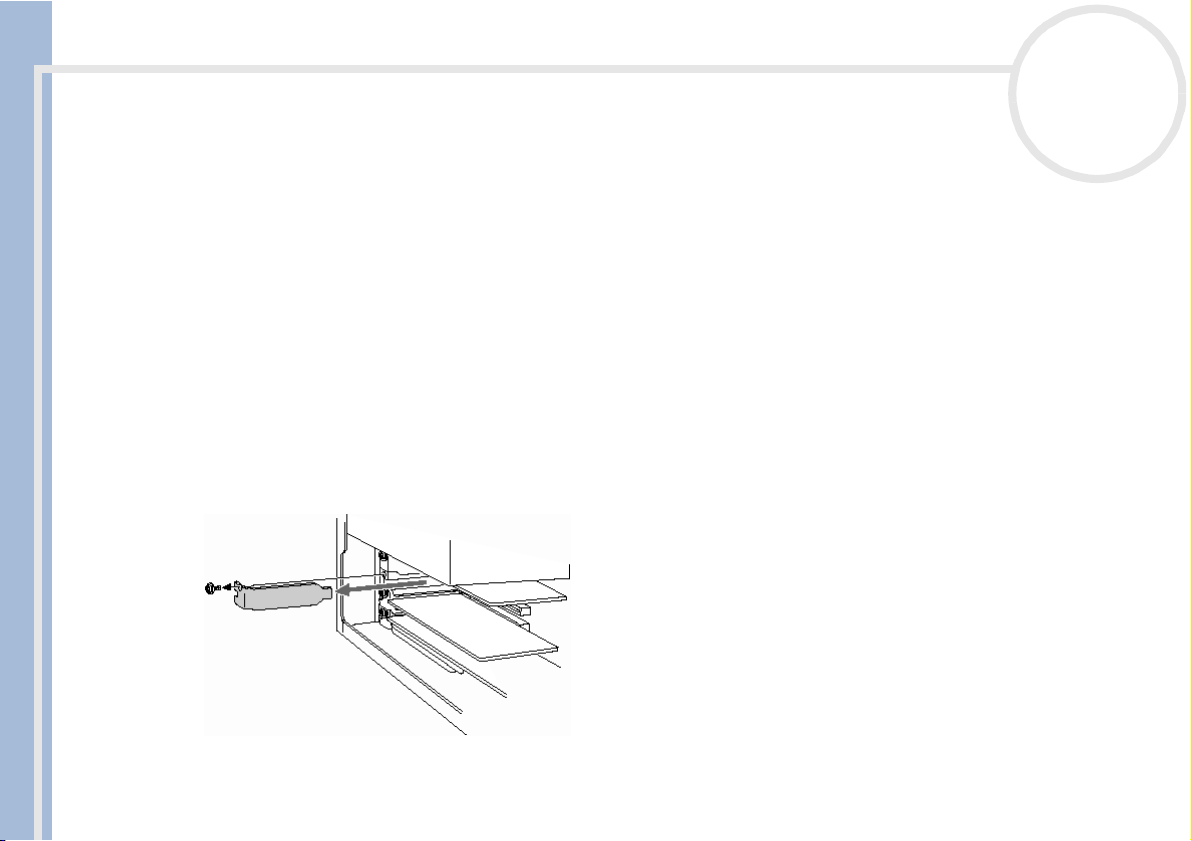
Mise à niveau de votre ordinateur VAIO
Insertion d'une carte d'extension PCI
Votre ordinateur est pourvu de deux emplacements d’extension PCI. Ces emplacements vous permettront
d’installer des cartes d’extension visant à élargir la gamme de fonctionnalités de votre système.
La configuration des cartes d’extension peut varier.
Pour insérer une carte d’extension, procédez comme suit :
1 Mettez votre ordinateur hors tension, puis débranchez tous les périphériques, notamment votre
imprimante.
2 Débranchez votre ordinateur, ainsi que l’ensemble des périphériques.
3 Retirez le panneau latéral, en suivant les instructions de la section Ouverture du panneau latéral
(page 73).
4 Identifiez un des emplacements d’extension disponibles.
Manuel d’utilisation de l’ordinateur VAIO
5 Enlevez la vis, puis retirez le volet de l’emplacement, comme sur l’illustration (la configuration peut
varier):
nN
74
6 Installez la carte d’extension en l’introduisant dans la fente et en la fixant à l’aide de la vis de
l’emplacement d’extension, comme le montre l’illustration (la configuration peut varier):
Page 76
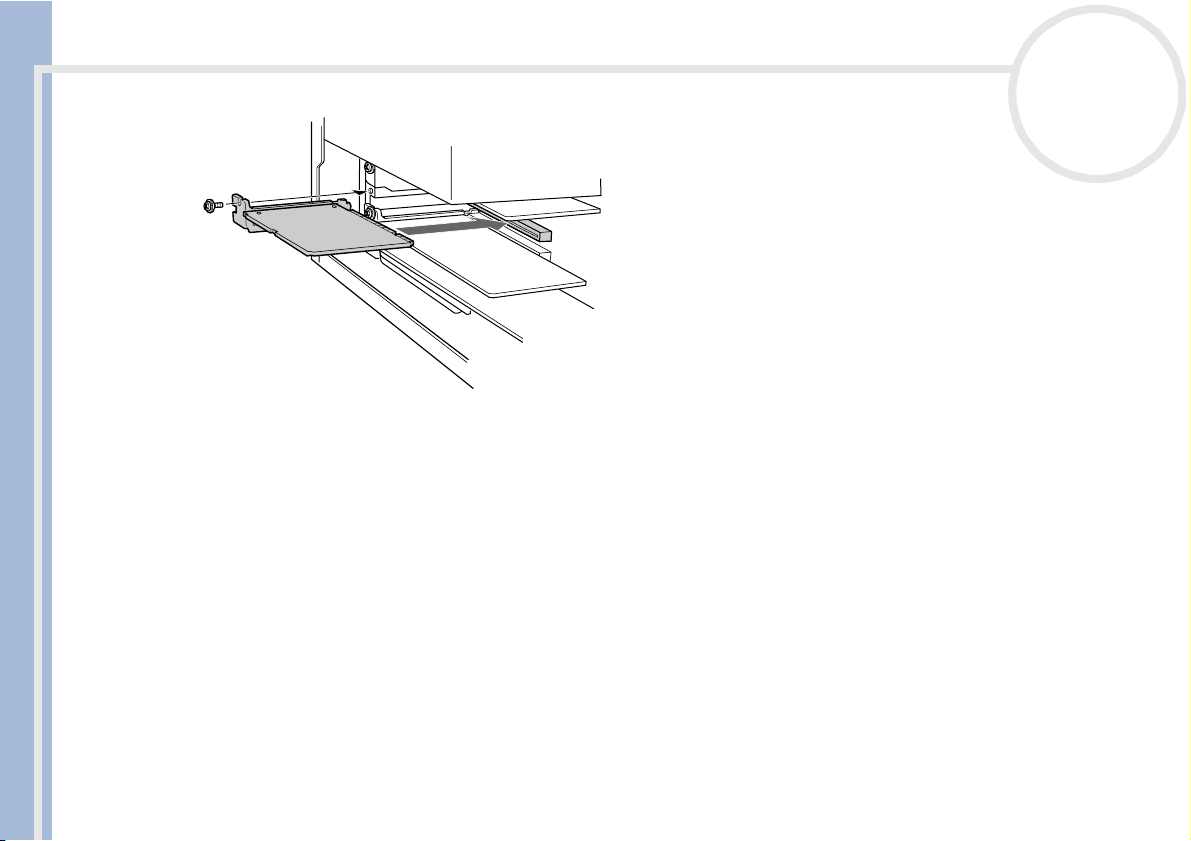
Mise à niveau de votre ordinateur VAIO
7 Branchez tous les câbles internes éventuels nécessaires pour la carte (voir le manuel accompagnant la
Manuel d’utilisation de l’ordinateur VAIO
carte d’extension).
8 Remettez le panneau latéral en place, en suivant les instructions de la section Fermeture du panneau
latéral (page 79).
9 Rebranchez l’ensemble des périphériques et le cordon d’alimentation, puis allumez l’ordinateur.
✍ Veillez à respecter les précautions nécessaires en matière de sécurité lorsque vous ajoutez des cartes d’expansion à votre ordinateur VAIO.
nN
75
Ajout de mémoire
À l’avenir, vous aurez peut-être besoin d’installer des modules de mémoire pour étoffer les fonctionnalités
de votre ordinateur. Vous pouvez augmenter le volume de mémoire en installant des modules de mémoire
optionnels. Cependant, nous vous conseillons de ne pas procéder vous-même à l’installation à moins que
vous ne maîtrisiez la procédure de mise à niveau de la mémoire sur un ordinateur.
L’ajout de mémoire est une opération délicate. Toute erreur lors de l’installation ou du retrait d’un module
de mémoire peut entraîner un mauvais fonctionnement.
Page 77
Mise à niveau de votre ordinateur VAIO
Pour les mises à niveau de la mémoire, utilisez uniquement les modules PC-2100 DDR SDRAM DIMM.
Les décharges électrostatiques peuvent endommager les composants électroniques. Avant de manipuler un
module d’extension mémoire, prenez les précautions suivantes :
❑ Manipulez le module délicatement.
❑ Les procédures décrites dans ce document supposent une parfaite connaissance de la terminologie
relative aux ordinateurs personnels, aux normes de sécurité et aux règles de conformité requises pour
l’utilisation et la transformation des équipements électroniques.
❑ Avant d’ouvrir le système, débranchez-le de sa source d’alimentation et de ses liaisons de
télécommunications, réseaux ou modems. À défaut, vous risquez des dommages corporels ou une
détérioration de l’équipement.
❑ Les décharges électrostatiques peuvent endommager les modules de mémoire et autres composants.
Installez le module de mémoire uniquement sur une station de travail protégée contre les décharges
Manuel d’utilisation de l’ordinateur VAIO
électriques. Si vous ne disposez pas d’un tel équipement, ne travaillez pas dans une pièce recouverte de
moquette, et ne manipulez pas de matériaux générant ou retenant l’électricité statique (emballage en
cellophane, par exemple). Au moment de l’exécution de la procédure, reliez-vous à la terre en restant
en contact avec une partie métallique non peinte du châssis.
❑ Ne déballez le module de mémoire que lorsque vous êtes prêt à l’installer. L’emballage protège le
module contre d’éventuelles décharges électrostatiques.
❑ Utilisez le sachet qui accompagne le module de mémoire ou enveloppez-le dans de l’aluminium pour le
protéger des décharges électrostatiques.
✍ Évitez de stocker le module dans les endroits soumis à :
- des sources de chaleurs telles que radiateurs ou bouches d’aération,
- la lumière directe du soleil,
- un empoussièrement excessif,
- des vibrations ou des chocs mécaniques,
nN
76
Page 78
Mise à niveau de votre ordinateur VAIO
- des aimants puissants ou des haut-parleurs sans blindage antimagnétique,
- une température ambiante supérieure à +35°C ou inférieure à +5°C,
- un taux d’humidité élevé.
Installation d'un nouveau module de mémoire
Si vous ne maîtrisez pas la procédure de mise à niveau de la mémoire de votre ordinateur, nous vous
conseillons vivement de prendre contact avec votre revendeur.
Pour ajouter un module de mémoire, procédez comme suit :
1 Mettez l’ordinateur hors tension, débranchez-le et enlevez tous les périphériques. Attendez que
l’ordinateur ait refroidi.
2 Ouvrez l’unité (voir la section Ouverture du panneau latéral (page 73)).
3 Tournez doucement l’unité sur le côté. Au besoin, enlevez les câbles, les cartes d’extension et les autres
Manuel d’utilisation de l’ordinateur VAIO
composants, afin d’accéder aux emplacements DIMM.
Vous devez enlever le bloc d’alimentation électrique avant d’installer les modules de mémoire. Marche
à suivre pour retirer le bloc d’alimentation électrique :
❑ Enlevez la vis servant à fixer le bloc d’alimentation à l’arrière du châssis.
❑ Tirez l’attache servant à fixer le bloc d’alimentation électrique sur le châssis.
❑ Faites glisser vers le haut le bloc d’alimentation jusqu’à ce qu’il sorte du châssis.
❑ Faites tourner le bloc d’alimentation et placez-le, à l’envers, sur la partie supérieure du châssis où se
trouve le disque dur.
4 Manipulez la mémoire uniquement en la tenant par les côtés, et ôtez-la de son emballage antistatique.
5 Identifiez l’encoche située sur le côté inférieur du module de mémoire (1).
6 Alignez le module de mémoire sur l’emplacement (2).
7 Appuyez de façon égale sur les coins supérieurs du module de mémoire. Les loquets situés aux extrémités
se mettent automatiquement en place, comme le montre l’illustration (3) :
nN
77
Page 79

Mise à niveau de votre ordinateur VAIO
Manuel d’utilisation de l’ordinateur VAIO
8 Réinstallez le bloc d’alimentation, les cartes d’extension ou les composants que vous avez enlevés
précédemment.
9 Marche à suivre pour réinstaller le bloc d’alimentation électrique :
❑ Faites tourner le bloc d’alimentation jusqu’à ce qu’il retrouve sa position initiale, puis glissez-le dans
le châssis jusqu’à ce que l’attache reprenne sa place.
❑ Remettez en place la vis servant à fixer le bloc d’alimentation à l’arrière du châssis.
10 Remettez le panneau latéral en place, en suivant les instructions de la section Fermeture du panneau
latéral (page 79).
✍ Le module de mémoire ne peut être inséré que d’une seule manière. Assurez-vous que le rivet du module est correctement aligné sur le connecteur.
! N’utilisez que des modules PC2100 DIMM DDR-SDRAM.
nN
78
Page 80
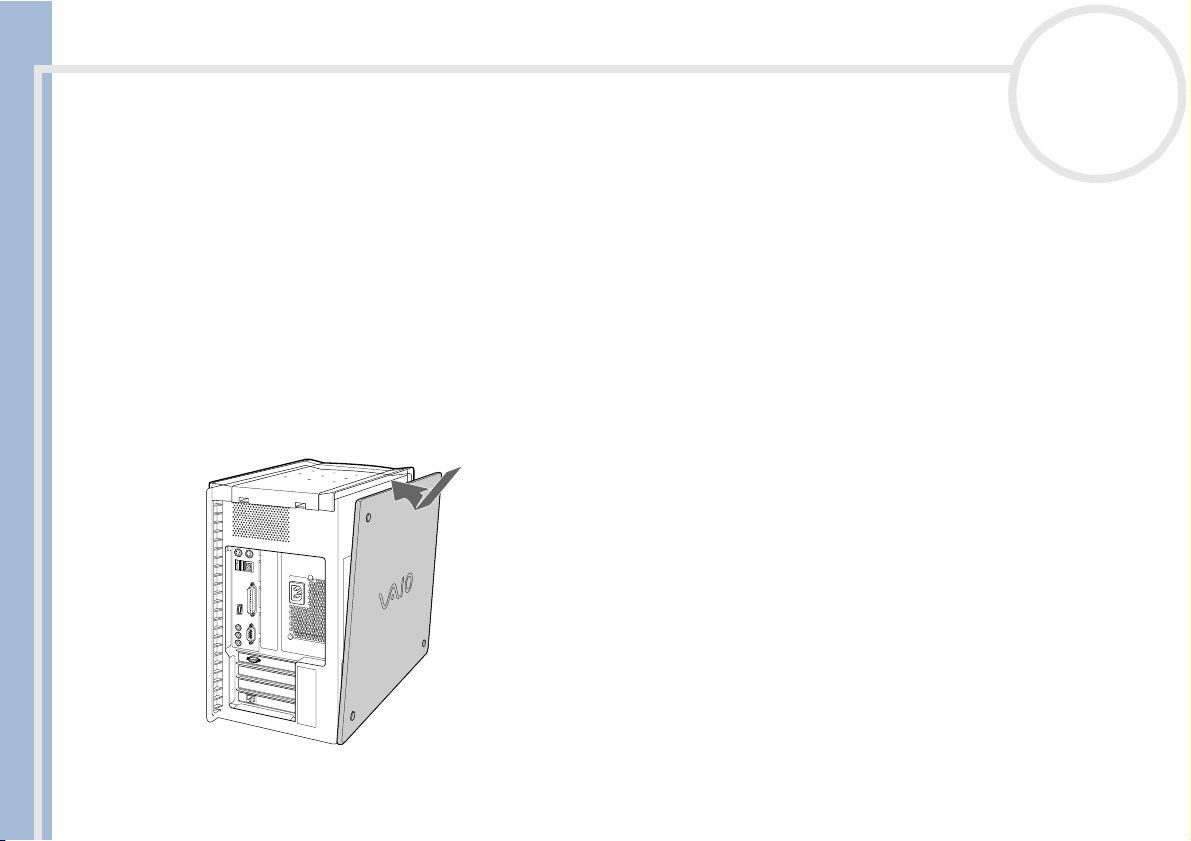
Mise à niveau de votre ordinateur VAIO
Affichage de la quantité de mémoire
Pour visualiser la quantité de mémoire, procédez comme suit :
1 Mettez votre ordinateur sous tension.
2 Dans le menu Démarrer, sélectionnez Tous les programmes, puis VAIO System Information, et
cliquez à nouveau sur VAIO System Information.
Vous pouvez à présent visualiser la quantité de mémoire installée sur votre ordinateur.
Fermeture du panneau latéral
Pour remettre en place le panneau latéral, procédez comme suit :
1 Alignez les attaches situées sur le panneau latéral sur le bord de l’unité.
2 Appuyez fermement sur le panneau latéral et pressez-le contre l’unité, jusqu’à ce qu’il se mette en place.
Manuel d’utilisation de l’ordinateur VAIO
.
RX460)
nN
79
Page 81
Précautions d'emploi
Précautions d'emploi
Ce chapitre décrit les consignes de sécurité et les précautions à prendre pour éviter d’endommager votre
ordinateur.
En cas de problème, contactez le service d’assistance VAIO-Link.
Manipulation du disque dur
Le disque dur a une capacité de stockage élevée. Il permet de lire et d’inscrire des données très rapidement.
Cependant, il est très sensible aux chocs, aux vibrations mécaniques et à la poussière.
Bien que le disque dur dispose d’un système de sécurité interne contre la perte de données due aux chocs,
aux vibrations mécaniques et à la poussière, il est conseillé de manipuler l’ordinateur avec précautions.
Pour ne pas endommager votre disque dur :
Manuel d’utilisation de l’ordinateur VAIO
❑ Ne soumettez pas votre ordinateur à des mouvements brusques.
❑ Conservez l’ordinateur à l’écart des aimants.
❑ Ne placez pas l’ordinateur dans un endroit sujet aux vibrations mécaniques ou en situation instable.
❑ Ne déplacez jamais un ordinateur qui est sous tension.
❑ N’éteignez et ne redémarrez jamais un ordinateur en cours de lecture ou d’écriture de données sur le
❑ Ne placez pas l’ordinateur dans un endroit soumis à de fortes variations de température.
✍ Si votre disque dur est endommagé, vous perdrez vos données irrémédiablement.
nN
80
disque dur.
Page 82

Précautions d'emploi
Utilisation des sources d'alimentation
❑ Votre ordinateur fonctionne sur une alimentation secteur de 220-240 V, 50/60 Hz.
❑ Ne partagez pas la même prise secteur avec d’autres équipements hautement consommateurs
❑ Vous pouvez vous procurer un boîtier d’alimentation équipé d’un onduleur. Ce dispositif protègera votre
❑ Ne posez pas d’objets lourds sur le cordon d’alimentation.
❑ Pour débrancher le cordon, tirez-le par la prise. Ne tirez jamais directement sur le cordon.
❑ Débranchez votre ordinateur de la prise murale si vous prévoyez de ne pas l’utiliser pendant une longue
❑ Veillez à ce que la prise secteur soit d’un accès aisé.
Manuel d’utilisation de l’ordinateur VAIO
Manipulation de votre ordinateur
❑ Nettoyez l’unité à l’aide d’un chiffon doux ou d’un chiffon légèrement humecté d’une solution à base
❑ En cas de contact accidentel avec un objet solide ou un liquide, éteignez l’ordinateur et débranchez-le.
❑ Ne laissez pas tomber l’ordinateur et ne placez pas d’objets lourds sur ce dernier.
❑ N’exposez pas votre ordinateur à :
nN
81
d’électricité, tels qu’un copieur ou un déchiqueteur.
ordinateur contre les dégâts provoqués par les brusques hausses de tension qui peuvent se produire, par
exemple, lors d’un orage.
période.
de détergent doux. N’utilisez pas de tissus abrasifs, de poudre décapante ou de solvants tels qu’alcool ou
benzène. Vous risqueriez d’abîmer la finition de l’ordinateur.
Nous vous recommandons de faire contrôler votre ordinateur par un technicien qualifié avant de le
réutiliser.
❑ des sources de chaleur telles que radiateurs ou bouches d’aération,
❑ la lumière directe du soleil,
Page 83
Précautions d'emploi
❑ Ne placez pas d’équipement électronique à proximité de votre ordinateur. Le champ électromagnétique
❑ Travaillez dans un lieu suffisamment aéré pour éviter une chaleur excessive. N’installez pas votre
Manuel d’utilisation de l’ordinateur VAIO
❑ L’ordinateur émet des signaux radio de haute fréquence susceptibles de brouiller la réception des
❑ Pour éviter tout problème, utilisez uniquement l’équipement périphérique et les câbles d’interface
❑ N’utilisez pas de câbles de connexion sectionnés ou endommagés.
❑ Un brusque changement de température peut créer de la condensation à l’intérieur de votre ordinateur.
❑ Veillez à débrancher le cordon d’alimentation avant de nettoyer l’ordinateur.
❑ Lorsque l’ordinateur est endommagé vous risquez de perdre des données importantes, aussi est-il
nN
82
❑ une poussière excessive,
❑ l’humidité ou la pluie,
❑ des vibrations ou des chocs mécaniques,
❑ des aimants puissants ou des haut-parleurs dépourvus de blindage antimagnétique,
❑ une température ambiante supérieure à 35°C ou inférieure à 10°C,
❑ une forte humidité.
de l’ordinateur peut provoquer un dysfonctionnement.
ordinateur sur une surface poreuse telle qu’un tapis ou une couverture, ou à proximité de matériaux
susceptibles d’obstruer les fentes d’aération, par exemple des rideaux ou du tissu. Utilisez toujours le
support VAIO fourni pour l’unité principale.
émissions de radio et de télévision. Dans ce cas, éloignez l’ordinateur du poste de radio ou de télévision.
indiqués.
Dans ce cas, attendez au moins une heure avant de le mettre sous tension. En cas de problème,
débranchez votre ordinateur et contactez VAIO-Link.
conseillé de les sauvegarder régulièrement. Vous pouvez réinstaller les applications originales à partir du
CD-ROM de réinstallation.
Page 84

Précautions d'emploi
Manipulation des disquettes
❑ N’ouvrez pas le volet manuellement et ne touchez pas la surface de la disquette.
❑ Conservez les disquettes à l’abri des aimants.
❑ Protégez les disquettes contre la lumière directe du soleil et d’autres sources de chaleur.
Manipulation des disques compacts
❑ Ne touchez pas la surface du disque.
❑ Ne laissez pas tomber le disque et ne le pliez pas.
❑ Les traces de doigts et la poussière à la surface d’un disque peuvent en perturber la lecture. Tenez
Manuel d’utilisation de l’ordinateur VAIO
❑ Il est essentiel de manipuler les disques avec soin pour préserver leur fiabilité. N’utilisez pas de solvants
❑ Pour un nettoyage normal, tenez le disque par les bords et utilisez un chiffon doux pour essuyer la
❑ Si le disque est très sale, humectez un chiffon doux avec de l’eau, essorez-le bien, puis essuyez la surface
nN
83
toujours le disque par les bords en plaçant l’index dans le trou central, comme indiqué sur l’illustration.
tels que le benzine, les dissolvants, les produits de nettoyage disponibles dans le commerce ou les
bombes antistatiques.
surface, du centre vers l’extérieur.
du disque, du centre vers l’extérieur. Essuyez les traces d’humidité à l’aide d’un chiffon doux et sec.
Page 85
Précautions d'emploi
Manipulation du Memory Stick™
❑ Ne touchez pas le port du Memory Stick™ avec vos doigts ou des objets métalliques.
❑ Utilisez uniquement l’étiquette fournie avec le Memory Stick™.
❑ Ne pliez pas le Memory Stick
❑ N’essayez pas de démonter ou de modifier le Memory Stick™.
❑ Évitez d’exposer le Memory Stick™ à l’humidité.
❑ Évitez d’utiliser ou d’entreposer le Memory Stick™ dans un endroit soumis à :
Manuel d’utilisation de l’ordinateur VAIO
❑ Utilisez le coffret de rangement fourni avec le Memory Stick™.
™
, ne le laissez pas tomber et ne le soumettez pas à des chocs violents.
❑ des températures extrêmement élevées (par exemple, dans une voiture garée au soleil),
❑ la lumière directe du soleil,
❑ une forte humidité ou
❑ des substances corrosives.
nN
84
Page 86
Fiche technique
nN
Fiche technique
Modèle PCV-RX201 PCV-RX202 PCV-RX2D PCV-RX203
Système d'exploitation
Processeur
Microsoft®
®
Windows
Processeur Intel®
XP Édition
familiale
Pentium
1,60 GHz
Microsoft
Windows
familiale
®
4
Processeur Intel
Pentium
1,80 GHz
®
®
XP Édition
®
4
Microsoft
Windows
familiale
®
Processeur Intel
Pentium
1,70 GHz
®
®
XP Édition
®
4
®
Microsoft
®
Windows
Processeur Intel
XP Édition
familiale
Pentium
2A GHz
®
85
®
4
®
Manuel d’utilisation de l’ordinateur VAIO
Disque dur
Mémoire vive standard
Mémoire vive maximale
Mémoire cache de niveau
2 (L2)
MPEG
Éléments graphiques
Capacités audio
Lecteur de disquettes
Disque dur de 60 Go Disque dur de 80 Go Disque dur de 80 Go Disque dur de 120 Go
256 Mo DDR SDRAM 256 Mo DDR SDRAM 256 Mo DDR SDRAM 512 Mo DDR SDRAM
1 Go 1 Go 1 Go 1 Go
256 Ko (sur la matrice) 256 Ko (sur la matrice) 256 Ko (sur la matrice) 256 Ko (sur la matrice)
Vidéo numérique MPEG
2 avec affichage plein
écran
Processeur graphique
nVIDIA GeForce2 Ti -
Mémoire vidéo : 64 Mo
Son stéréo de qualité
CD 16 bits
3,5 pouces, 2 modes 3,5 pouces, 2 modes 3,5 pouces, 2 modes 3,5 pouces, 2 modes
Vidéo numérique MPEG
2 avec affichage plein
écran
Processeur graphique
nVIDIA GeForce2 Ti -
Mémoire vidéo : 64 Mo
Son stéréo de qualité
CD 16 bits
Vidéo numériq ue MPEG
2 avec affichage plein
écran
Processeur graphique
nVIDIA GeForce2 Ti -
Mémoire vidéo : 64 Mo
Son stéréo de qualité
CD 16 bits
Vidéo numérique MPEG
2 avec affichage plein
écran
Processeur graphique
nVIDIA GeForce2 Ti -
Mémoire vidéo : 64 Mo
Son stéréo de qualité
CD 16 bits
Page 87
Fiche technique
nN
86
Modèle PCV-RX201 PCV-RX202 PCV-RX2D PCV-RX203
Manuel d’utilisation de l’ordinateur VAIO
Baie supérieure
DVD-ROM: DVD-ROM: DVD-ROM: DVD-RW:
Vitesse de lecture de
DVD-ROM de 16x max.
Vitesse de lecture de
CD-ROM de 40x max.
Propriétés des diodes
laser:
Longueur d'onde :
DVD 640-660 nm
Sortie laser (lecture) :
DVD-ROM 0,41-0,45 mw
Vitesse de lecture de
DVD-ROM de 16x max.
Vitesse de lecture de
CD-ROM de 40x max.
Propriétés des diodes
laser:
Longueur d'onde :
DVD 640-660 nm
Sortie laser (lecture) :
DVD-ROM 0,41-0,45 mw
Vitesse de lecture de
DVD-ROM de 16x max.
Vitesse de lecture de
CD-ROM de 40x max.
Propriétés des diodes
laser:
Longueur d'onde :
DVD 640-660 nm
Sortie laser (lecture) :
DVD-ROM 0,41-0,45 mw
DVD-ROM de 4x max.
CD-ROM de 24x max.
Propriétés des diodes
Sortie laser (lecture) :
Sortie laser (écriture) :
Vitesse de lecture de
Vitesse de lecture de
DVD-R de 2x max.
Vitesse de lecture de
Vitesse d'écriture de
DVD-RW de 2x max.
Vitesse d'écriture de
CD-R de 8x max.
Vitesse d'écriture de
CD-RW de 4x max.
Vitesse de lecture de
CD-RW de 16x max.
Vitesse de lecture de
CD-R de 16x max.
laser:
Longueur d'onde :
DVD 650-662 nm
DVD-ROM 1,3 mw
CD 1,1 mw
DVD 21,9 mw
CD 42,3 mw
Page 88
Fiche technique
nN
87
Modèle PCV-RX201 PCV-RX202 PCV-RX2D PCV-RX203
Manuel d’utilisation de l’ordinateur VAIO
Baie inférieur
CD-RW: CD-RW: CD-RW: CD-ROM:
Vitesse de lecture de
CD-ROM de 40x max.
Vitesse d'écriture de
CD-R de 24 max
Vitesse de lecture de
CD-R de 40x max.
Vitesse de lecture de
CD-RW de 10x max.
Vitesse de lecture de
CD-RW de 32x max.
Propriétés des diodes
laser:
Longueur d'onde :
CD 780-787 nm
Sortie laser (lecture) :
CD-ROM/R/RW 2,0 mw
Sortie laser (écriture) :
CD-R 35-53 mw,
CD-RW 35-53 mw
Vitesse de lecture de
CD-ROM de 40x max.
Vitesse d'écriture de
CD-R de 24 max
Vitesse de lecture de
CD-R de 40x max.
Vitesse de lecture de
CD-RW de 10x max.
Vitesse de lecture de
CD-RW de 32x max.
Propriétés des diodes
laser:
Longueur d'onde :
CD 780-787 nm
Sortie laser (lecture) :
CD-ROM/R/RW 2,0 mw
Sortie laser (écriture) :
CD-R 35-53 mw,
CD-RW 35-53 mw
Vitesse de lecture de
CD-ROM de 40x max.
Vitesse d'écriture de
CD-R de 24 max
Vitesse de lecture de
CD-R de 40x max.
Vitesse de lecture de
CD-RW de 10x max.
Vitesse de lecture de
CD-RW de 32x max.
Propriétés des diodes
laser:
Longueur d'onde :
CD 780-787 nm
Sortie laser (lecture) :
CD-ROM/R/RW 2,0 mw
Sortie laser (écriture) :
CD-R 35-53 mw,
CD-RW 35-53 mw
Vitesse de lecture de
CD-ROM de 40x max.
Vitesse de lecture de
CD-RW de 28 max
Propriétés des diodes
laser:
Longueur d'onde :
CD 760-810 nm
Sortie laser (lecture) :
CD-ROM/R/RW 2,0 mw
Page 89
Fiche technique
nN
88
Modèle PCV-RX201 PCV-RX202 PCV-RX2D PCV-RX203
Manuel d’utilisation de l’ordinateur VAIO
Possibilités
d'extension
Boutons spéciaux
Possibilités de
connexion
(face arrière)
Possibilités de
connexion
(face avant)
Emplacements :
3 x PCI / 1 x AGP
emplacement 1 (parie
inférieure) : modem
emplacement 2 : ouvert
emplacement 3 : ouvert
emplacement 4 : (partie
supérieure) : carte
graphique (AGP)
6 touches de raccourci
(touches S)
Série, parallèle, USB
(2 ports), affichage VGA,
entrée ligne,
microphone, haut-
parleurs, i.LINK™
(6 broches), Ethernet
i.LINK™ à 4 broches,
2 x USB , Memory Stick™
Emplacements :
3 x PCI / 1 x AGP
emplacement 1 (parie
inférieure) : modem
emplacement 2 : ouvert
emplacement 3 : ouvert
emplacement 4 : (partie
supérieure) : carte
graphique (AGP)
6 touches de raccourci
(touches S)
Série, parallèle, USB
(2 ports), affichage VGA,
entrée ligne,
microphone, haut-
parleurs, i.LINK™
(6 broches), Ethernet
i.LINK™ à 4 broches,
2 x USB , Memory Stick™
Emplacements :
3 x PCI / 1 x AGP
emplacement 1 (parie
inférieure) : modem
emplacement 2 : ouvert
emplacement 3 : ouvert
emplacement 4 : (partie
supérieure) : carte
graphique (AGP)
6 touches de raccourci
(touches S)
Série, parallèle, USB
(2 ports), affichage VGA,
entrée ligne,
microphone, haut-
parleurs, i.LINK™
(6 broches), Ethernet
i.LINK™ à 4 broches,
2 x USB , Memory Stick™
Emplacements :
3 x PCI / 1 x AGP
emplacement 1 (parie
inférieure) : modem
emplacement 2 : ouvert
emplacement 3 : ouvert
emplacement 4 : (partie
supérieure) : carte
graphique (AGP)
6 touches de raccourci
(touches S)
Série, parallèle, USB
(2 ports), affichage VGA,
entrée ligne,
microphone, haut-
parleurs, i.LINK™
(6 broches), Ethernet
i.LINK™ à 4 broches,
2 x USB , Memory Stick™
Page 90
Fiche technique
nN
89
Modèle PCV-RX201 PCV-RX202 PCV-RX2D PCV-RX203
Manuel d’utilisation de l’ordinateur VAIO
Accessoires
fournis
Alimentation
Gestion
d’alimentation
Dimensions
Poids
Température de
stockage
Haut-parleurs stéréo,
clavier VAIO, souris à
roulette VAIO, cordon
téléphonique, fiche
téléphonique (spécifique
au pays d'utilisation),
cordon d'alimentation,
adaptateur secteur pour
haut-parleurs
220-240V 1.6A 50-60Hz 220-240V 1.6A 50-60Hz 220-240V 1.6A 50-60Hz 220-240V 1.6A 50-60Hz
ACPI (Advanced
Configuration & Power
Interface)
Unité de bureau :
203 mm de largeur x
366 mm de hauteur x
371 mm de profondeur
Clavier avec
repose-mains : 435 mm x
51 mm x 205 mm
Unité de bureau : 13 kg Unité de bureau : 13 kg Unité de bureau : 13 kg Unité de bureau : 13 kg
-20°C à +60°C (gradient de température inférieur à +10°C par heure)
Haut-parleurs stéréo,
clavier VAIO, souris à
roulette VAIO, cordon
téléphonique, fiche
téléphonique (spécifique
au pays d'utilisation),
cordon d'alimentation,
adaptateur secteur pour
haut-parleurs
ACPI (Advanced
Configuration & Power
Interface)
Unité de bureau :
203 mm de largeur x
366 mm de hauteur x
371 mm de profondeur
Clavier avec
repose-mains : 435 mm x
51 mm x 205 mm
Haut-parleurs stéréo,
clavier VAIO, souris à
roulette VAIO, cordon
téléphonique, fiche
téléphonique (spécifique
au pays d'utilisation),
cordon d'alimentation,
adaptateur secteur pour
haut-parleurs
ACPI (Advanced
Configuration & Power
Interface)
Unité de bureau :
203 mm de largeur x
366 mm de hauteur x
371 mm de profondeur
Clavier avec
repose-mains : 435 mm x
51 mm x 205 mm
Haut-parleurs stéréo,
clavier VAIO, souris à
roulette VAIO, cordon
téléphonique, fiche
téléphonique (spécifique
au pays d'utilisation),
cordon d'alimentation,
adaptateur secteur pour
haut-parleurs
ACPI (Advanced
Configuration & Power
Interface)
Unité de bureau :
203 mm de largeur x
366 mm de hauteur x
371 mm de profondeur
Clavier avec
repose-mains : 435 mm x
51 mm x 205 mm
Page 91
Fiche technique
nN
90
Modèle PCV-RX201 PCV-RX202 PCV-RX2D PCV-RX203
Manuel d’utilisation de l’ordinateur VAIO
Taux d'humidité
de
20% à 80% (sans condensation), à condition que le taux d'humidité soit inférieur à 65% à +35°C
(hygrométrie inférieure à +29°C)
fonctionnement
Taux d'humidité
autorisé pour le
10% à 90% (sans condensation), à condition que le taux d'humidité soit inférieur à 20% à +60°C
(hygrométrie inférieure à +35°C)
stockage
Les caractéristiques techniques sont susceptibles de modifications sans préavis.
Page 92
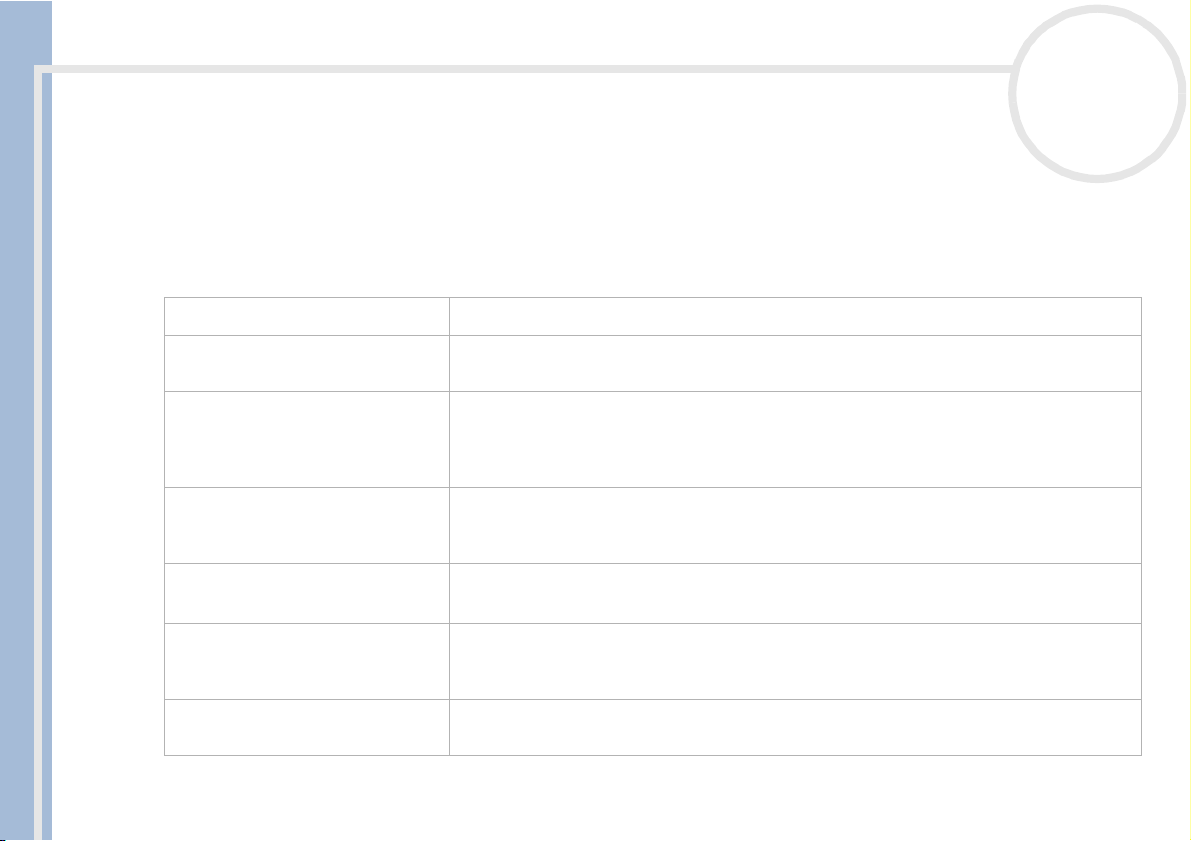
Glossaire
nN
91
Glossaire
Ce chapitre renseigne les termes employés dans le présent manuel et dans le domaine des ordinateurs VAIO
en général. Les définitions et explications présentées ci-dessous vous aideront à mieux comprendre les
spécificités de votre ordinateur VAIO.
Terme Définition
Manuel d’utilisation de l’ordinateur VAIO
Touche <F1>
10BASE-T/100BASE-TX
ACPI
Réinstallation d’applications
CD-ROM de réinstallation des
applications
BIOS
CD-ROM
La touche <F1> vous donne accès à l’aide en ligne de la plupart des logiciels.
Systèmes Ethernet offrant des taux de transfert de 10 Mbits/s et de 100 Mbits/s. Le 100BASETX est très similaire au 10BASE-T ; il envoie simplement les signaux 10 fois plus rapidement.
Acronyme de « Advanced Configuration & Power Interface », une spécification de gestion
de l’alimentation. ACPI permet au système d’exploitation d’allumer et d’éteindre les
périphériques et de contrôler l’alimentation de chacun d’eux. Avec l’ACPI, le système
d’exploitation peut éteindre automatiquement un lecteur de CD-ROM non utilisé.
Procédure permettant de réinstaller toutes les applications initialement présentes sur votre
ordinateur. Il peut être utile d’effectuer une réinstallation des applications lorsque l’un des
programmes ou périphériques ne fonctionne pas correctement.
CD-ROM permettant aux utilisateurs d’un ordinateur VAIO de réinstaller toutes les
applications livrées à l’achat de l’ordinateur. Ce CD-ROM est fourni avec l’ordinateur.
Acronyme de « Basic Input/Output System ». Le BIOS est un programme qui permet de lance r
votre ordinateur lorsque vous allumez celui-ci. Il contrôle les flux de données intervenant
entre le système d’exploitation et les périphériques matériels.
Abréviation de « Compact Disc Read-Only Memory ». Disque optique haute capacité, doté
d’une capacité usuelle de 650 Mo, lisible mais non-inscriptible.
Page 93
Glossaire
nN
92
Terme Définition
Manuel d’utilisation de l’ordinateur VAIO
CD-RW
UC
Prise d’alimentation secteur
Pilote
DVD-ROM
DVD-RW
Ethernet
EULA
Abréviation de « Compact Disc ReWriteable ». Disque compact sur lequel on peut écrire ou
réécrire des données. Avec un CD-RW, vous pouvez écrire plusieurs fois alors qu’un CD-R
n’est inscriptible qu’une seule fois.
L’unité centrale (ou UC) est le cerveau de l’ordinateur. Elle transmet les instructions
provenant des programmes de votre système. L’unité centrale est souvent appelée
processeur ou microprocesseur et est située sur la carte mère de votre ordinateur.
Interface de courant continu sur laquelle vous branchez l’adaptateur secteur de votre
ordinateur.
Logiciel permettant d’exploiter des périphériques matériels. Par exemple, pour utiliser une
imprimante, il est indispensable d’avoir préalablement installé le pilote correspondant.
Beaucoup de pilotes, comme les pilotes de souris, sont fournis avec le système d’exploitation.
Abréviation de « Digital Versatile Disc ». Similaire à un CD-ROM mais avec une capacité
minimale de 4,7 Go (capacité maximale de 17 Go) qui en fait le support idéal pour le
stockage de films.
Abréviation de « DVD-Rewriteable ». Format DVD permettant à l’utilisateur d’enregistrer et
d’effacer des données à de multiples reprises sur un seul et même disque DVD.
Comparativement, un DVD-R n’est inscriptible qu’une seule fois.
Ethernet est la technologie de réseau local (LAN) la plus utilisée. Le système Ethernet
10BASE-T offre un taux de transfert de 10 Mbits/s. La version 100BASE-T, plus récente,
permet des taux de 100 Mbits/s. Quant au système Gigabit Ethernet, il supporte des taux de
transfert atteignant 1 gigabit (1 000 mégabits) par seconde.
La Licence Utilisateur Final (EULA : End-User License Agreement) est la licence régissant les
logiciels de votre ordinateur. La Licence EULA est accessible dans la section Commencez par
lire ce document ! au début du guide des logiciels ou directement sur le Bureau de votre
ordinateur VAIO.
Page 94
Glossaire
nN
93
Terme Définition
Manuel d’utilisation de l’ordinateur VAIO
i.LINK™
FAI
Mémoire cache de niveau 2 (L2)
LAN
Témoin lumineux
MAPI
Mémoire vive maximale
Carte mère
i.LINK™ est la version propre à Sony du standard IEEE 1394 dédiée à l’interface série
numérique à haute vitesse. Cette norme est reconnue dans les industries de l’audio-vidéo et
de l’informatique comme l’interface la mieux adaptée à la connexion entre les ordinateurs
et les périphériques audio-vidéo (appareils photo numériques, etc.).
Un FAI (Fournisseur d’accès à Internet) est une société qui met à votre disposition un nom
d’utilisateur, un mot de passe et un numéro de téléphone afin que vous puissiez vous
connecter à Internet.
Similaire à la mémoire RAM, la mémoire cache accélère l’accès aux données qui ont déjà été
lues par l’ordinateur. L1 et L2 sont les différents niveaux de mémoire cache d’un ordinateur.
Un réseau local LAN (« Local Area Network ») est un ensemble d’ordinateurs interconnectés
dans un espace géographique limité. Il permet aux utilisateurs de partager des
périphériques (comme des imprimantes) et des informations par le biais d’un seul processeur
ou serveur.
DEL ou diode électroluminescente. Pièce semiconductrice qui s’allume lors du passage de
courant électrique.
Abréviation de « Messaging Application Program Interface ». Interface Microsoft Windows
qui permet d’envoyer des messages électroniques et facilite l’accès à et la distribution de ces
derniers parmi diverses applications. Les applications compatibles MAPI incluent un menu
« Envoyer un message » ou « Envoyer » dans le menu Fichier.
Mémoire vive (RAM) totale que votre ordinateur peut contenir. Une fois cette limite
atteinte, vous ne pouvez plus ajouter de mémoire vive à votre ordinateur.
La carte mère est le principal circuit imprimé de votre ordinateur. C’est sur cette carte que
viennent se fixer, entre autres, le processeur, le BIOS et la mémoire.
Page 95
Glossaire
nN
94
Terme Définition
Manuel d’utilisation de l’ordinateur VAIO
MPEG
Système d’exploitation
Partition
PBX
Pixel
Processeur
MPEG ou « Moving Pictures Experts Group » est une norme de compression audio et vidéo
de séquences vidéo. Ce standard atteint de forts niveaux de compression en ne conservant
que les changements d’une image à l’autre. La perte de données est généralement
imperceptible à l’œil nu. La norme MPEG-1 s’applique au stockage numérique de données
audio et vidéo sur CD-ROM. Le standard MPEG-2 offre une image de meilleure qualité et
s’adresse plus aux diffusions télévisuelles et aux DVD.
Le système d’exploitation est le logiciel qui gère tous les autres programmes d’un ordinateur.
Il définit comment l’ordinateur doit lire et écrire des informations sur les disques (ou tout
autre matériel). Windows 2000, Windows Millennium Edition, Windows XP Professionnel et
Windows XP Édition familiale sont des exemples de systèmes d’exploitation utilisés sur les
ordinateurs VAIO.
Une partition est une division logique d’un disque dur. Un disque divisé en deux partitions
comprend en général les lecteurs C: et D: . Le partitionnement peut se révéler très utile si
vous exécutez plusieurs systèmes d’exploitation ou pour séparer très distinctement vos
fichiers de données des logiciels installés.
Un réseau PBX (« Private Branch Exchange ») est un réseau téléphonique privé inhérent à
une entreprise. Avec ce système, les appels internes de la société demeurent locaux et les
numéros sont constitués de 3 ou 4 chiffres. Les entreprises optent généralement pour ce
système en raison du faible coût des communications internes. Les utilisateurs disposent
toujours de lignes pour les appels externes.
Un pixel (contraction anglaise de « Picture Element ») est une partie de votre écran. Ce
dernier est constitué de milliers de pixels, lesquels vous permettent de visualiser des images
et des couleurs. Plus le nombre de pixels est élevé, plus la résolution et la qualité de l’image
sont bonnes.
Le processeur est le cerveau de l’ordinateur. Il transmet les instructions des programmes de
votre système. Le processeur est souvent appelé unité centrale (UC) ou microprocesseur et
est situé sur la carte mère de l’ordinateur.
Page 96
Glossaire
nN
95
Terme Définition
Manuel d’utilisation de l’ordinateur VAIO
CD-ROM de réinstallation
PS/2
RTPC
RAM
Résolution
Câble du signal RVB
SDRAM
Mémoire vive standard
Réinstallation du système
Ensemble de deux CD-ROM de réinstallation : un pour les applications et l’autre pour le
système.
Type spécial de port souris ou clavier.
Le terme RTPC (réseau téléphonique public commuté) désigne le réseau téléphonique
national classique transmettant la voix par des signaux analogues.
Abréviation de « Random Access Memory » (mémoire vive). Mémoire utilisée pour exécuter
les programmes et stocker les données en cours d’utilisation. La mémoire RAM est la plus
rapide en lecture et en écriture. Les informations contenues dans cette mémoire sont
perdues à chaque arrêt de l’ordinateur. Plus la mémoire vive est grande, plus le transfert des
données en cours d’utilisation est rapide.
Correspond au degré de netteté et de clarté d’une image. La résolution s’exprime en pixels.
Résolutions les plus courantes : 640 x 680 pixels (résolution VGA, adaptée aux écrans
14 pouces), 800 x 600 (pour des écrans 15 pouces), 1 024 x 768 (pour des écrans 17 pouces)
et 1 280 x 1 024. Les écrans LCD utilisent généralement des résolutions supérieures aux
écrans cathodiques de taille équivalente.
RVB est l’abréviation de « Rouge, Vert, Bleu ». Câble nécessitant différents types de
transmissions pour les trois couleurs affichées.
La mémoire DRAM synchrone (« Synchronous DRAM ») peut être comparée à une mémoire
vive dynamique, opérant bien plus rapidement qu’une mémoire classique.
Mémoire RAM incluse dans l’ordinateur à l’achat.
Procédure vous permettant de rétablir la configuration initiale du disque dur de votre
ordinateur. Cette opération est utile en cas de dysfonctionnement grave du système ou si
vous souhaitez modifier la taille de vos partitions.
Page 97
Glossaire
nN
96
Terme Définition
Manuel d’utilisation de l’ordinateur VAIO
CD-ROM de réinstallation du
système
UPS
USB
VAIO
WAN
XGA
CD-ROM fourni avec votre ordinateur permettant aux utilisateurs d’un ordinateur VAIO de
rétablir la configuration initiale du disque dur.
L’UPS (« Uninterruptible Power Supply » ou unité d’alimentation permanente) est un
système intégrant une batterie qui protège votre ordinateur contre la perte de données en
cas de panne électrique. La batterie prend le relais dès qu’une coupure de courant est
détectée. Si un ordinateur est en cours d’utilisation lors d’une panne, son utilisateur a le
temps de sauvegarder ses données et d’éteindre sa machine.
L’USB (« Universal Serial Bus » ou port série universel) est une interface matérielle utilisée
pour raccorder des périphériques tels qu’un clavier, une souris, une manette de jeu, un
scanner ou une imprimante. Vous pouvez connecter jusqu’à 127 périphériques à un port
USB. Ce standard est compatible Hot Plug and Play.
Abréviation de « Video Audio Integrated Operation ». Nom de la marque regroupant les
ordinateurs, périphériques, accessoires et logiciels Sony. Les systèmes signés VAIO sont tous
conçus pour vous offrir le meilleur des capacités audio et vidéo (AV) et des technologies de
l’information (IT) de Sony.
Les réseaux WAN (« Wide Area Network » - réseau étendu) permettent d’interconnecter des
ordinateurs sur une zone géographique étendue, contrairement aux réseaux LAN qui
regroupent généralement les ordinateurs d’un même bâtiment ou d’une zone locale. Le plus
vaste réseau WAN existant est Internet.
Abréviation de « Extended Graphic Array », norme graphique. Une carte XGA accepte les
résolutions jusque 1 024 x 768 pixels et un affichage en 65 000 couleurs.
 Loading...