

Page 1
Introducción rápida
a la computadora
VAIO®
Serie PCG-GRT35F
!
IMPORTANTE!
Por favor lea detalladamente este manual
de instrucciones antes de conectar y operar
este equipo. Recuerde que un mal uso
de su aparato podría anular la garantía.
En Sony tratamos de proporcionar la información lo más precisa y correcta en este documento,
sin embargo no nos hacemos responsables de los errores tipográficos o de contenido que
pudiera tener éste. Así como tampoco nos hacemos responsables por daños consecuentes de
estos errores.
Page 2

Page 3

Aviso a los usuarios ...................................5
Configuración ..............................................9
Cómo desembalar el equipo ........................................9
Localización de controles y puertos..........................11
Introducción...............................................17
Encendido de la computadora ...................................17
Uso del panel táctil....................................................22
Registro de la computadora.......................................23
Localización de la Guía del usuario
de la computadora VAIO ..........................................24
Configuración de la conexión de acceso
telefónico a Internet...................................................25
Apagado de la computadora......................................26
Utilidad VAIO Recovery Wizard ...............27
Solución de problemas.............................29
Computadora .............................................................29
Opciones de asistencia técnica ..................................34
Soporte Técnico Disponible......................................35
3
Page 4

Introducción rápida a la computadora VAIO®
4
Page 5

Aviso a los usuarios
© 2003 Sony Electronics Inc. Todos los
derechos reservados. Queda prohibido, a menos
que medie una autorización previa por escrito,
copiar, traducir o reducir total o parcialmente
este manual y el software descrito en este
manual a cualquier forma que pueda leerse por
medios mecánicos.
SONY ELECTRONICS INC. NO OTORGA
GARANTÍAS CON RESPECTO A ESTE
MANUAL, EL SOFTWARE O CUALQUIER
OTRA INFORMACIÓN CONTENIDA EN
ESTA DOCUMENTACIÓN, Y POR LA
PRESENTE SE EXIME EXPRESAMENTE
DE TODA RESPONSABILIDAD POR
CUALQUIER GARANTÍA IMPLÍCITA DE
FACILIDAD DE COMERCIALIZACIÓN O
IDONEIDAD PARA UN FIN PARTICULAR
DERIVADAS DE ESTE MANUAL, EL
SOFTWARE O CUALQUIER OTRA
INFORMACIÓN. EN NINGÚN CASO SONY
ELECTRONICS INC. ASUMIRÁ
RESPONSABILIDAD POR DAÑOS
INCIDENTALES, INDIRECTOS O
ESPECIALES, SEA POR ACTOS ILÍCITOS
O EN VIRTUD DE UN CONTRATO O QUE,
DE OTRO MODO, SURJAN EN VIRTUD DE
O EN RELACIÓN CON ESTE MANUAL, EL
SOFTWARE O CUALQUIER OTRA
INFORMACIÓN CONTENIDA EN ESTE
DOCUMENTO O EN RELACIÓN CON EL
USO DE ESTE MANUAL O DEL
SOFTWARE.
Sony Electronics Inc. se reserva el derecho de
efectuar modificaciones a este manual o a la
información que contiene en cualquier
momento y sin previo aviso. El software
descrito en este documento se rige por los
términos de un acuerdo separado de licencia
para usuarios.
Este producto contiene software propiedad de
Sony y también software usado con licencia de
otras empresas. El uso de dicho software está
sujeto a los términos y condiciones de los
acuerdos de licencia adjuntos a este producto.
Existen ciertos componentes del software que
no podrán ser transportados o utilizados fuera
de los Estados Unidos. Las especificaciones del
software están sujetas a cambios sin previo
aviso y es posible que no sean necesariamente
idénticas a las versiones actuales que se vendan
al por menor.
Se podría exigir el pago de un cargo adicional
por las actualizaciones y adiciones al software.
Asimismo, es posible que para obtener una
suscripción a los proveedores de servicios en
línea se exija el pago de un arancel e
información sobre tarjetas de crédito. Los
servicios financieros podrían solicitar la firma
de acuerdos previos con alguna institución
financiera participante.
5
Page 6
Introducción rápida a la computadora VAIO®
Como integrante del
ENERGY
programa
STAR®, la corporación
Sony ha determinado
que este producto
cumple con las normas
del programa
ENERGY STAR® en
cuanto al ahorro de
energía.
El Programa Internacional ENERGY STAR ®
para equipos de oficina es una iniciativa a
escala internacional que fomenta el ahorro de
energía en el uso de computadoras y otros
equipos de oficina. Este programa apoya el
desarrollo y la difusión de productos con
funciones que reduzcan eficazmente el
consumo de energía. Se trata de un sistema
abierto en el que los propietarios de empresas
pueden participar voluntariamente. Los
productos a los cuales está dirigido el programa
son los equipos de oficina como, por ejemplo,
computadoras, pantallas, impresoras, máquinas
de fax y fotocopiadoras. Sus normas y logotipos
son los mismos para todos los países
participantes.
ENERGY STAR es una marca
registrada en Estados Unidos.
Sony, DVgate, Handycam, i.LINK, Mavica,
MagicGate™ Memory Stick, Memory Stick,
MovieShaker, VAIO y el logotipo de VAIO son
marcas comerciales de Sony Corporation.
Microsoft, Windows Media, Windows,
Windows NT y el logotipo de Windows son
marcas registradas de Microsoft Corporation.
Intel, SpeedStep y Pentium son marcas
comerciales o registradas de Intel Corporation.
PS/2 es una marca registrada de IBM. Acrobat
Reader, Photoshop, Photoshop Elements y
Premiere son marcas comerciales de Adobe
Systems Incorporated. PowerPanel es una
marca comercial de Phoenix Technologies Ltd.
Este producto cuenta con tecnología de
protección de derechos de autor amparada por
los métodos reivindicados por ciertas patentes
de los E.E.U.U. y por otros derechos de
propiedad intelectual pertenecientes a
Macrovision y a otros titulares de derechos. El
uso de esta tecnología de protección de
derechos de autor debe estar autorizado por
Macrovision y debe restringirse al ámbito del
hogar y a otros usos de visualización limitada a
menos que Macrovision autorice lo contrario.
Quedan prohibidos la ingeniería inversa y el
desmontaje.
i.LINK es una marca comercial de Sony que se
utiliza únicamente para indicar que un producto
presenta un conector IEEE 1394. La conexión
i.LINK puede variar, según las aplicaciones de
software, el sistema operativo y los dispositivos
compatibles con i.LINK. Es posible que no
todos los productos con conexión i.LINK
puedan comunicarse entre sí. Consulte la
documentación incluida con su dispositivo
compatible con i.LINK para obtener
información sobre las condiciones de
funcionamiento y la conexión apropiada. Antes
de conectar dispositivos periféricos compatibles
con i.LINK a su sistema (por ejemplo, una
unidad de CD-RW o de disco duro) confirme su
compatibilidad con el sistema operativo y las
condiciones de funcionamiento necesarias.
Todas las demás marcas comerciales o
registradas son propiedad de sus respectivos
propietarios.
6
Page 7

Aviso a los usuarios
Requisitos de usuario final /
activación del producto
Ciertos productos de software instalados en la
computadora pueden incluir funciones, tales
como, protección de copias y tecnología de
gestión de contenidos. Para poder utilizar el o
los productos de software es necesario aceptar
los términos y condiciones de los contratos de
usuario final y el total cumplimiento de los
procedimientos de activación del producto que
correspondan. Los procedimientos de
activación de productos y las políticas de
confidencialidad se detallarán durante el
lanzamiento inicial de los productos de
software o después de ciertas reinstalaciones de
los mismos o reconfiguraciones de la
computadora y se pueden completar por
Internet o por teléfono (es posible que se
apliquen cargos por llamada).
Registro del propietario
El número de modelo y el número de serie se
indican en la parte inferior de la computadora
VAIO de Sony. Cuando llame al Centro de
Servicio Sony, mencione los números de
modelo y de serie.
Número de modelo: PCG-8N2P
(PCG-GRT35F)
Número de serie:________________________
Información de seguridad
ADVERTENCIA
❑
Para prevenir incendios y peligros de
descargas eléctricas, no exponga la
computadora a la lluvia ni a la humedad.
❑ Para evitar descargas eléctricas, no abra la
carcasa. Acuda únicamente a personal
cualificado para realizar cualquier tipo de
reparación.
❑ No instale cables de módem ni de teléfono
durante una tormenta eléctrica.
❑ No instale conectores telefónicos en
lugares húmedos a no ser que el conector
esté diseñado específicamente para su
instalación en emplazamientos húmedos.
❑ No toque nunca cables o terminales
telefónicos sin aislar, a menos que la línea
telefónica haya sido desconectada en la
interfaz de red.
❑ Actúe con cautela al instalar o modificar
líneas telefónicas.
❑ Evite utilizar el módem durante una
tormenta eléctrica.
❑ No utilice el módem ni el teléfono para
informar de un escape de gas cerca del
lugar de la fuga.
❑ El conecte de teléfono debe estar lo más
cerca posible de la unidad y ser fácilmente
accesible.
❑ Los conectores i.LINK, para tarjetas de
PC y USB no se suministran con fuentes
de alimentación restringidas.
.
7
Page 8
Introducción rápida a la computadora VAIO®
Para cambiar la batería de
reserva, póngase en contacto con
el Centro de servicio Sony más
cercano.
Precaución: El uso de
instrumentos ópticos con este
producto incrementará el riesgo
para la vista. Debido a que el rayo
láser utilizado en este producto es
nocivo para los ojos, no intente
desarmar la carcasa. Acuda
únicamente a personal calificado
para realizar cualquier tipo de
reparación.
(Sólo para la unidad combinada
de CD-RW/DVD, la unidad de CDROM y la unidad de DVD-ROM).
Peligro: emite radiación láser
visible e invisible al abrir la
unidad. Evite la exposici ón
directa al rayo.
Precaución: para reducir el riesgo
de incendio, utilice únicamente
cable de línea de
telecomunicaciones Nº 26 AWG o
mayor.
El uso de instrumentos ópticos
con este producto incrementará el
riesgo para la vista. Debido a que
el rayo láser utilizado en este
producto es nocivo para los ojos,
no intente desmontar la carcasa
de la unidad. Acuda únicamente a
personal cualificado para realizar
cualquier tipo de reparación.
Cuidado de la pantalla LCD
❑ La exposición directa a los rayos del sol
puede dañar la pantalla LCD. Tenga
cuidado cuando utilice la computadora
cerca de una ventana.
❑ No raye la pantalla LCD ni ejerza presión
sobre ella. Podría provocar un
funcionamiento defectuoso.
❑ El uso de la computadora en condiciones
de baja temperatura puede producir una
imagen residual en la pantalla. Esto no
implica un funcionamiento defectuoso.
Cuando la computadora recobre la
temperatura normal, la pantalla
funcionará normalmente.
❑ La pantalla se calienta durante su
funcionamiento. Esto es normal y no
indica una anomalía.
❑ La pantalla LCD se ha fabricado
utilizando tecnología de alta precisión.
Sin embargo, podrían aparecer
continuamente unos diminutos puntos
negros o puntos brillantes (rojos, azules o
verdes) en la pantalla LCD. Esto es el
resultado normal del proceso de
fabricación y no indica una anomalía.
Emite radiación láser visible e
invisible al abrir la unidad. Evite
la exposición directa al rayo.
8
Page 9
Configuración
Enhorabuena por la compra de la computadora VAIO® de Sony. Sony ha
combinado tecnología de punta en audio, vídeo, informática y
comunicaciones con el objeto de ofrecerle una computadora personal de
vanguardia.
Cómo desembalar el equipo
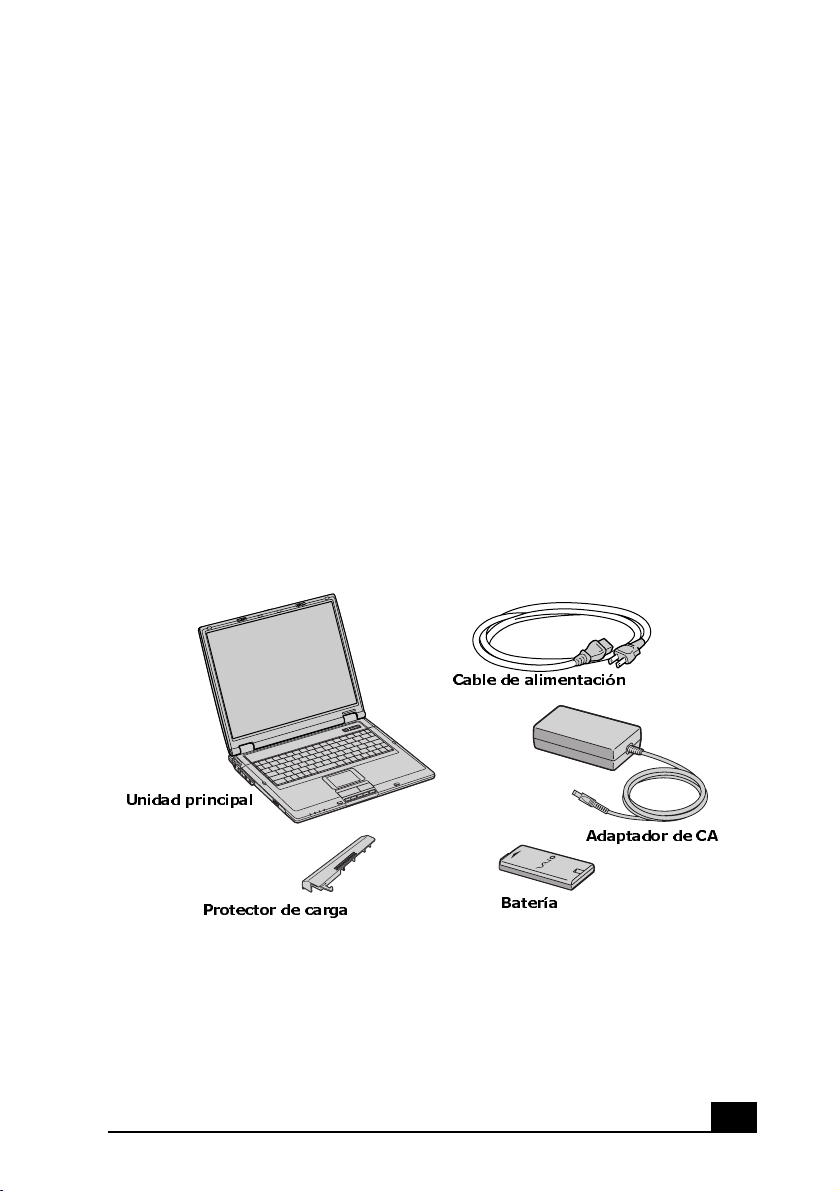
Se incluyen los siguientes componentes de hardware.
Contenido de la caja
Cable de alimentación
Unidad principal
Protector de carga
Adaptador de CA
Batería
9
Page 10

Introducción rápida a la computadora VAIO®
Documentos de la computadora VAIO
❑ Guía del usuario de la computadora VAIO®: es un archivo de ayuda que
contiene información detallada sobre el uso de su nueva computadora y en el
que se pueden efectuar búsquedas. Consulte “Localización de la Guía del
usuario de la computadora VAIO” en la página 27 si desea más información.
❑ Introducción rápida a la computadora VAIO®: contiene información
para desembalar la computadora y comenzar a usarla de inmediato.
❑ Especificaciones de la computadora VAIO®: hoja impresa que detalla las
especificaciones de hardware de la computadora.
Acerca de las operaciones de recuperación del sistema
Sólo las computadoras equipadas con el sistema operativo Microsoft®
Windows® 2000 Professional vienen con CD o DVD de recuperación. Aquellas
que tienen el sistema operativo Microsoft® Windows® XP ofrecen un proceso
de recuperación de la unidad de disco duro que no utiliza CD o DVD de
recuperación.
10
Page 11
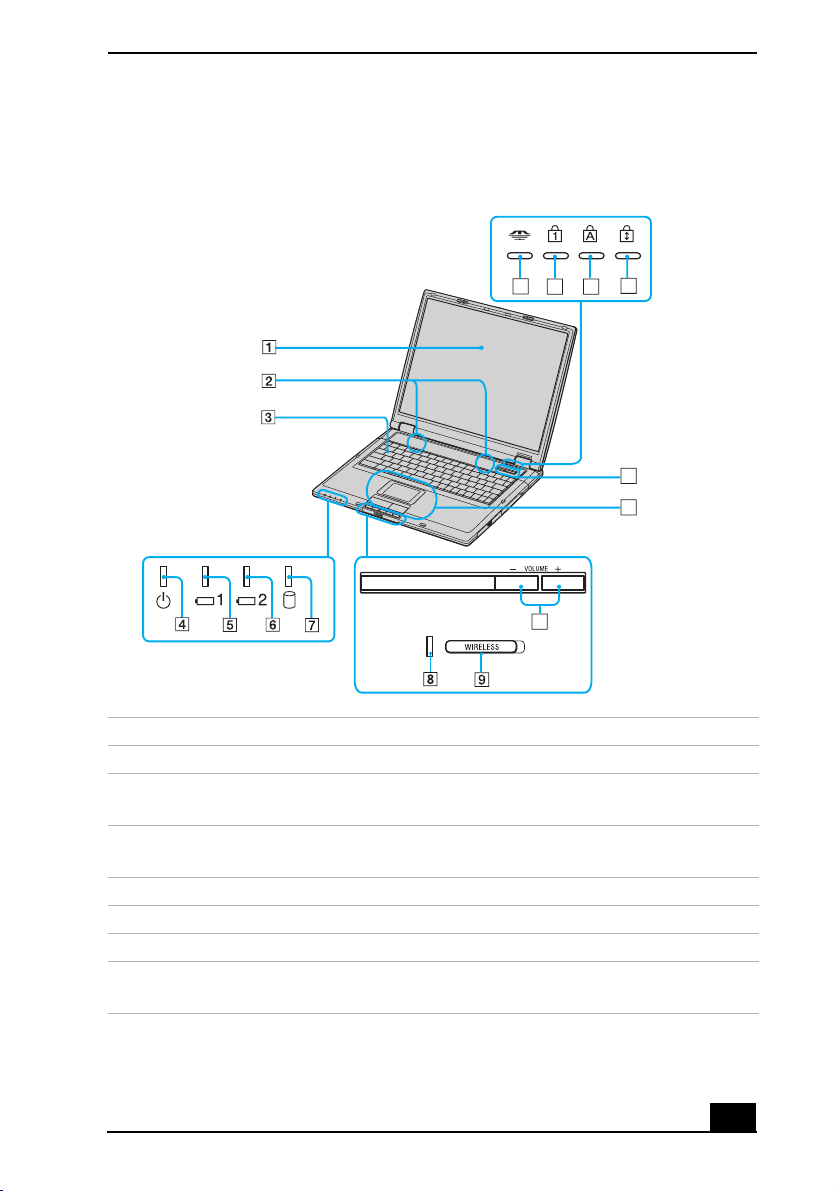
Localización de controles y puertos
Localización de controles y puertos
Parte frontal
13
14
10
1 Pantalla LCD 9 Conmutador de Red inalámbrica
16
15
12
11
*
2 Altavoces 10 Botones de volumen (Subir / Bajar)
3 Teclado 11 Panel táctil, Botones primario /
secundario
4 Indicador de encendido 12 Botón de encendido, Botón de brillo,
Botón de ampliación
5 Indicador de batería 13 Indicador de Memory Stick®
6 Indicador de batería 2 14 Indicador de bloqueo numérico
7 Indicador de unidad de disco duro15 Indicador de bloqueo de mayúsculas
8 Indicador de Red inalámbrica
*
16 Indicador de bloqueo de
desplazamiento
* Sólo ciertos modelos disponen de funciones de LAN inalámbrica.
11
Page 12
Introducción rápida a la computadora VAIO®
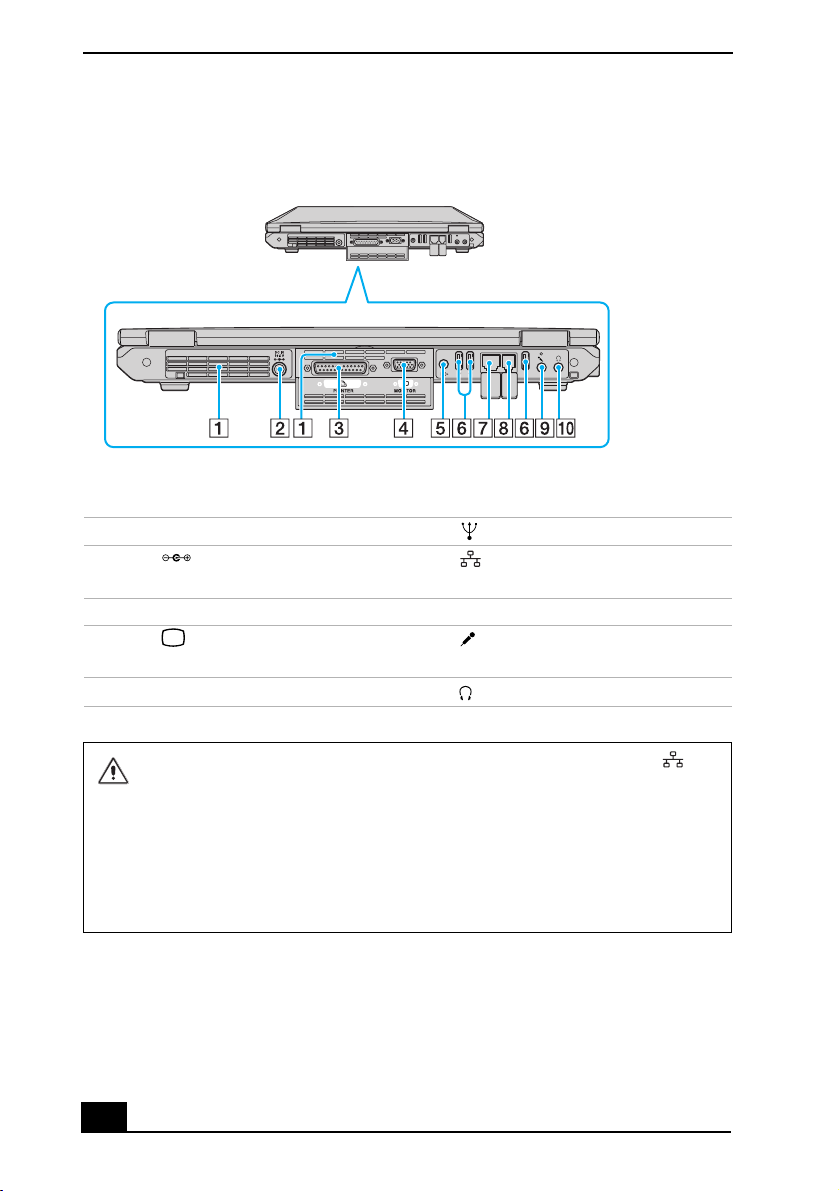
Parte posterior
1 Ventilación 6 Puertos USB 2.0
2 Puerto DC IN (Entrada
7 Puerto de red (Ethernet)
CC)
3 Puerto de impresora 8 Conector de módem
4 Puerto de monitor
9 Conector para micrófono
(VGA)
5 Puerto de salida de vídeo 10 Conector para audífonos
Conecte únicamente cables 10BASE-T y 100BASE-TX al puerto de red
Ethernet. No conecte ningún otro tipo de cable de red ni ninguna línea de
teléfono a este puerto. Si conecta cables distintos de los indicados, se puede
producir una sobrecarga de corriente eléctrica que ocasione una falla, calor
excesivo o queme el puerto. Para conectar la unidad a una red, consulte la
Guía del usuario de la computadora VAIO® en pantalla o póngase en contacto
con el administrador de red. Consulte “Localización de la Guía del usuario de
la computadora VAIO” si desea más información.
12
Page 13
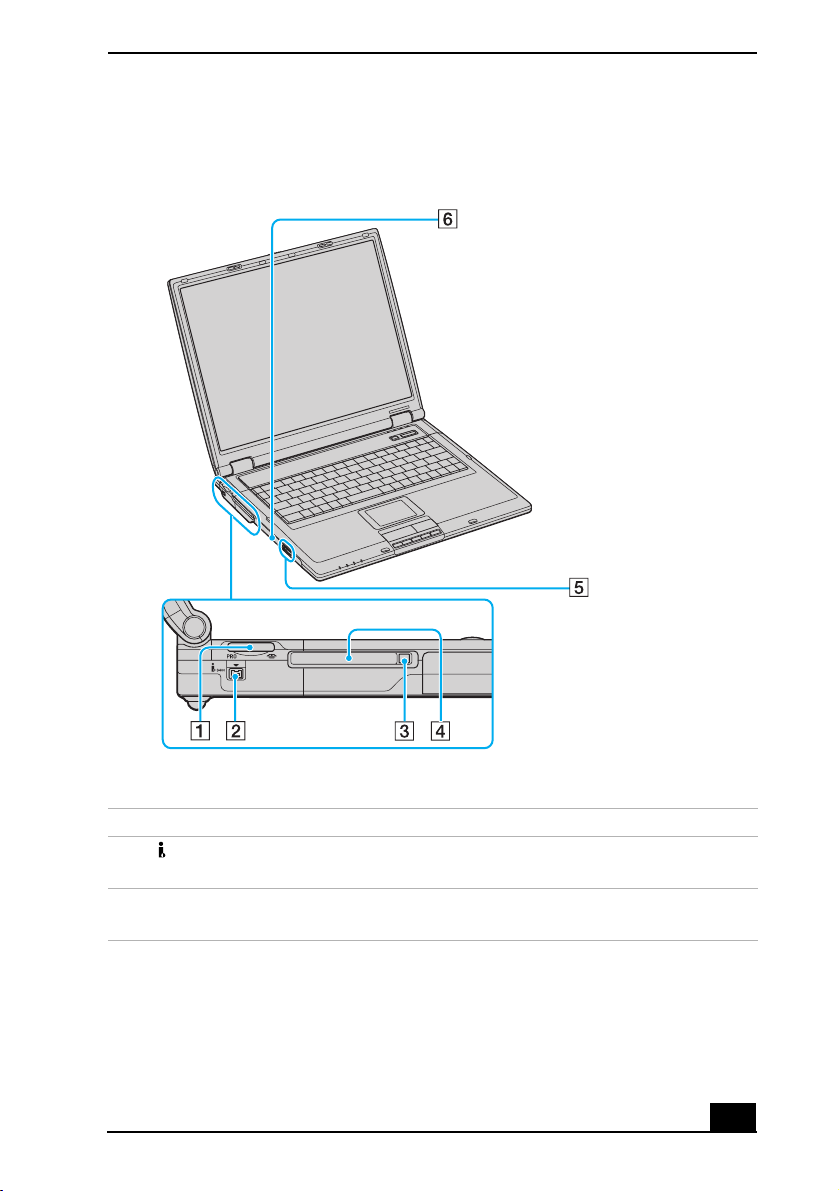
Parte izquierda
Localización de controles y puertos
1 Ranura para Memory Stick® 4 Ranuras para tarjeta de PC (Dos)
2 Puerto i.LINK® (IEEE1394)
S400
5 Botón de expulsión de la unidad
óptica
3 Botón de expulsión de tarjeta de PC6 Unidad óptica
13
Page 14
Introducción rápida a la computadora VAIO®
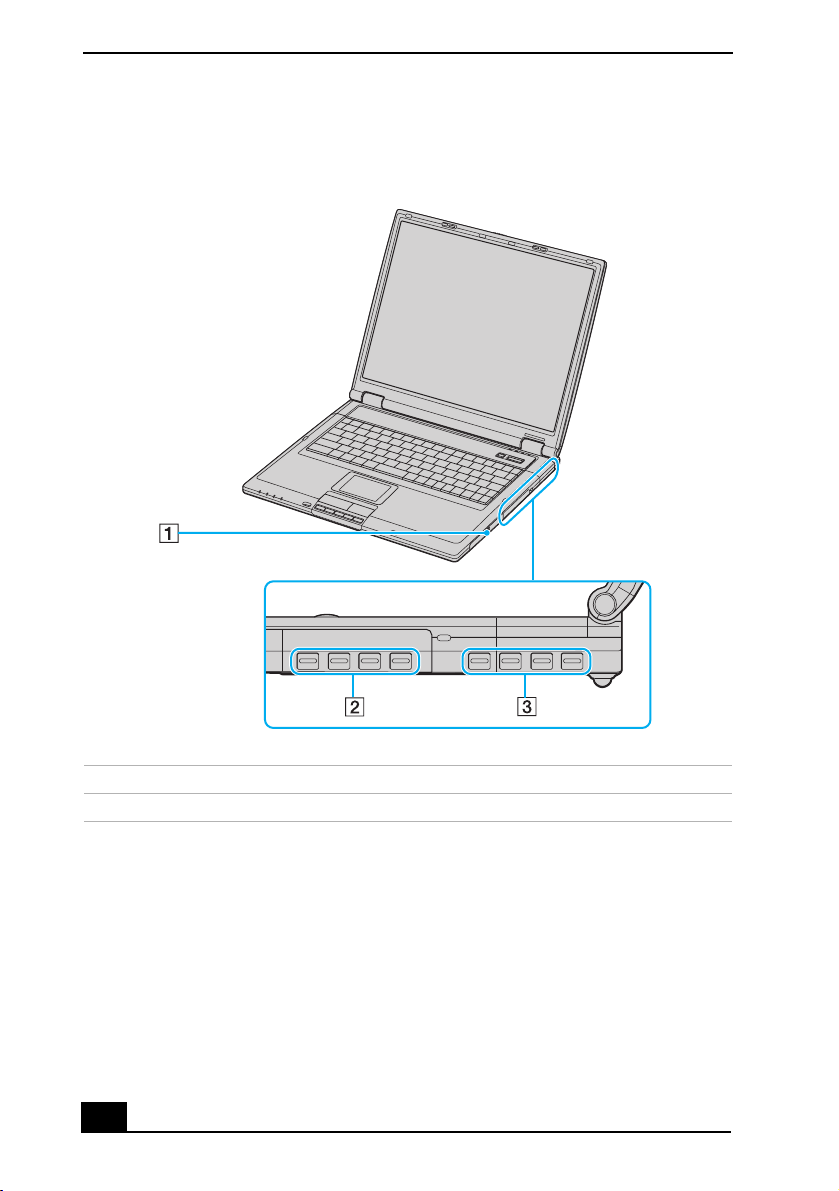
Parte derecha
1 Compartimiento de batería 3 Ve n t i la c i ón
2 Unidad de disco duro
14
Page 15
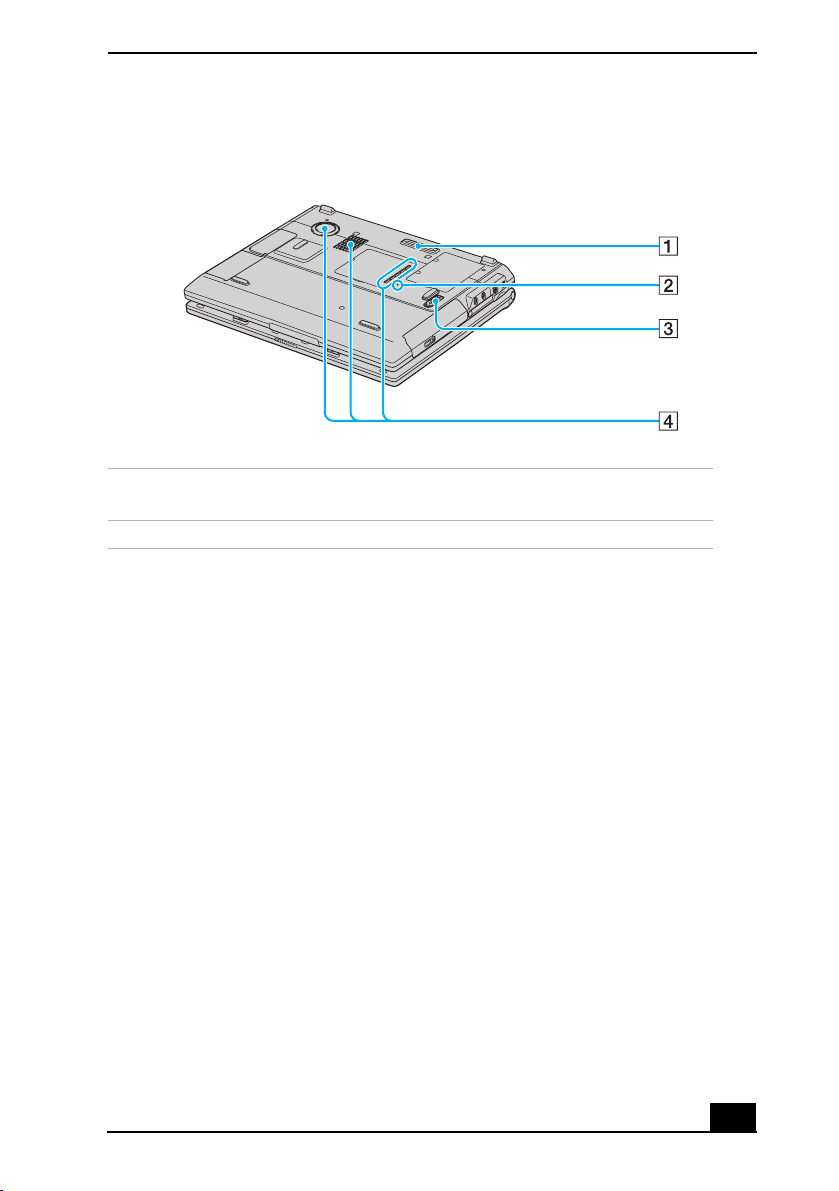
Parte inferior
Localización de controles y puertos
1 Conector del replicador de
3 Interruptor de traba
puerto
2 Botón de restauración 4 Ventilación
15
Page 16

Introducción rápida a la computadora VAIO®
16
Page 17

Introducción
Esta sección le ayuda a poner en marcha su computadora y registrarla,
para que pueda aprovechar las numerosas opciones de asistencia técnica
de Sony. También le indica cómo localizar la Guía del usuario de la
computadora VAIO® en línea, que contiene instrucciones detalladas
sobre el uso y funcionamiento de la computadora.
Encendido de la computadora
Para usar la computadora de inmediato, utilice como fuente de alimentación el
adaptador de CA que se suministra. La batería suministrada no está cargada
cuando la desembala; no obstante, se comienza a cargar al usar el adaptador de
CA. Consulte “Alimentación de la computadora” en la Guía del usuario de la
computadora VAIO® en línea para obtener más información sobre el uso de las
baterías. Consulte “Localización de la Guía del usuario de la computadora
VA IO” en la página 24.
Para cargar la batería
1 Abra la tapa de la computadora.
2 Presione la tapa del compartimiento de la batería para abrirla. La tapa se abre
hacia fuera sin desprenderse.
17
Page 18
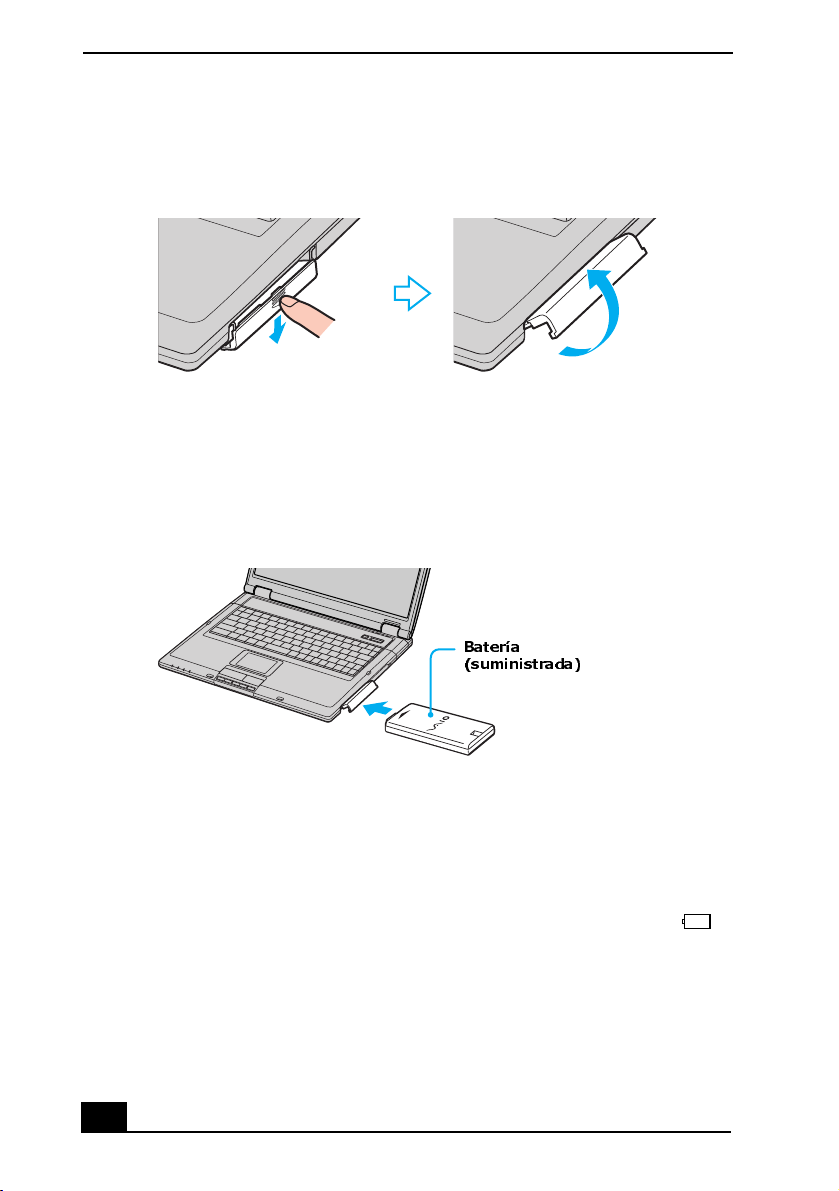
Introducción rápida a la computadora VAIO®
Apertura del compartimiento de batería
3 Deslice la batería (con el logotipo hacia arriba) dentro del compartimiento.
Si la computadora está encendida, detecta automáticamente la batería.
Inserción de la batería
Batería
(suministrada)
4 Presione la tapa del compartimiento de batería hasta que se oiga un clic.
5 Conecte el adaptador de CA a la computadora. Consulte “Para conectar el
adaptador de CA.”
Una vez conectado el adaptador de CA a la computadora, comienza a cargarse la
batería, aunque la computadora no esté encendida. El indicador de batería
muestra el estado de carga de la misma. El indicador parpadea mientras la batería
se carga. Consulte “Alimentación de la computadora” en la Guía del usuario de la
computadora VAIO® en línea para obtener más información.
18
Page 19
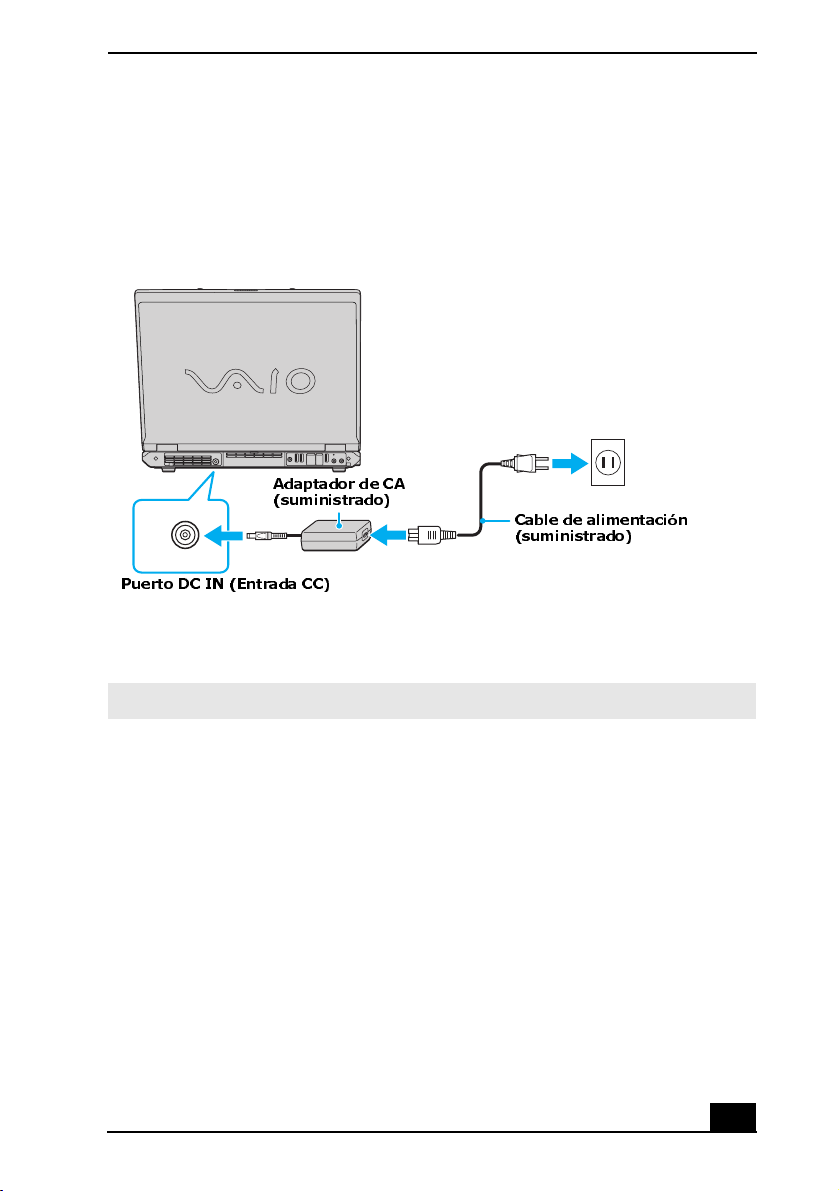
Encendido de la computadora
Para conectar el adaptador de CA
1 Conecte el cable del adaptador de CA en el puerto DC IN (Entrada CC).
Conexión del adaptador de CA a la computadora
Adaptador de CA
(suministrado)
Puerto DC IN (Entrada CC)
Cable de alimentación
(suministrado)
2 Conecte el cable de alimentación en el adaptador de CA y en un
tomacorriente de CA.
.
✍ Utilice sólo el adaptador de CA suministrado con la computadora.
19
Page 20
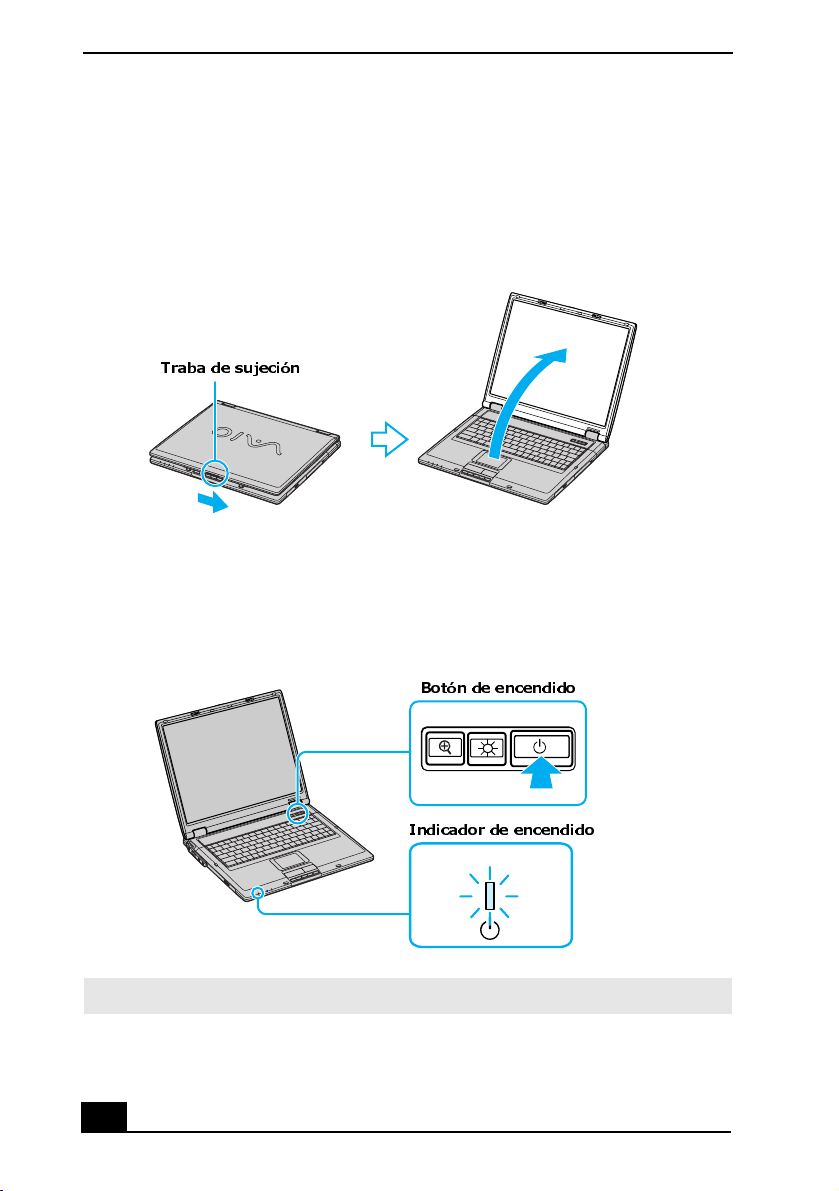
Introducción rápida a la computadora VAIO®
Para abrir y encender la computadora
1 Deslice la traba de sujeción hacia la derecha y levante la tapa sosteniendo
firmemente la parte inferior de la computadora.
Apertura de la computadora
Traba de sujeción
2 Presione el botón de encendido hasta que se encienda el indicador verde.
Encendido de la computadora
Botón de encendido
Indicador de encendido
✍ Si mantiene pulsado el botón de encendido, se apaga la computadora.
20
Page 21
Encendido de la computadora
3 Si fuera necesario, ajuste los controles de brillo de la pantalla LCD de la
siguiente manera:
❑ La computadora está equipada con un botón para ajustar el brillo, que se
localiza al lado del botón de encendido. al pulsarlo se ajustará el brillo
de la pantalla LCD.
❑ Para aumentar el brillo, pulse las teclas Fn+F5 y, a continuación, la
tecla Flecha arriba o Flecha derecha .
❑ Para reducir el brillo, pulse las teclas Fn+F5 y, a continuación, la tecla
Flecha abajo o Flecha izquierda .
21
Page 22
Introducción rápida a la computadora VAIO®
Uso del panel táctil
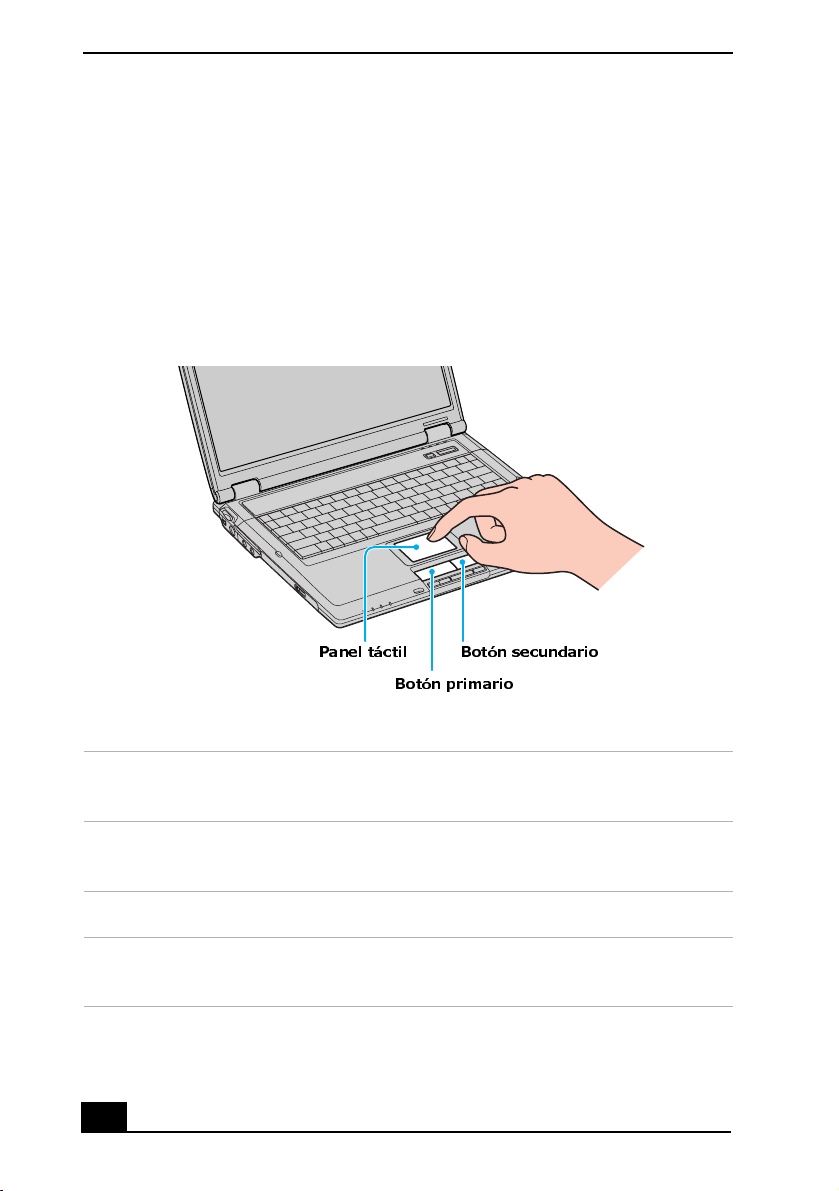
La computadora contiene un dispositivo señalador llamado panel táctil. Puede
apuntar, seleccionar, arrastrar y desplazar objetos en la pantalla utilizando el
panel táctil incorporado.
Descripción del panel táctil
Localización del panel táctil
Panel táctil Botón secundario
Botón primario
Acción del panel
táctil Descripción
Deslizar un dedo Equivale a usar el mouse para colocar el puntero sobre un
elemento.
Tocar una vez Equivale a pulsar el botón izquierdo del mouse una vez.
Tocar dos veces Equivale a pulsar el botón izquierdo del mouse dos
veces.
22
Page 23
Acción del panel
táctil Descripción
Registro de la computadora
Deslizar un dedo
mientras se pulsa
el botón primario.
Mover el dedo
por el borde
derecho del panel
táctil
Mover el dedo
por la parte
inferior del panel
horizontalmente
Equivale a usar el mouse para arrastrar un elemento.
Equivale a desplazar el mouse verticalmente. (La función
de desplazamiento sólo estará disponible en programas
que admitan la función de desplazamiento mediante el
panel táctil.)
Equivale a desplazar el mouse horizontalmente. (La
función de desplazamiento sólo estará disponible en
programas que admitan la función de desplazamiento
mediante el panel táctil.)
Registro de la computadora
✍ Se le pedirá que registre su computadora la primera vez que encienda la unidad. Siga
las instrucciones que aparecen en pantalla para completar el proceso de registro. Si
no puede registrar su equipo durante la primera sesión, tendrá la oportunidad de
hacerlo más adelante.
Registre su computadora. Al hacerlo, podrá aprovechar la asistencia técnica de
calidad y otros beneficios que ofrece Sony como parte de su compromiso
constante hacia el cliente:
❑ Servicio al cliente de Sony: póngase en contacto con un representante de
asistencia al cliente para resolver los problemas que se le presenten al
utilizar la computadora.
❑ Extensión de la garantía limitada: proteja su inversión. Lea la tarjeta de
garantía para obtener más detalles.
❑ Notificación sobre productos: si usted proporciona la información de
contacto, Sony podrá ponerse en contacto con usted e informarle sobre
actualizaciones y mejoras de productos.
23
Page 24

Introducción rápida a la computadora VAIO®
Localización de la Guía del usuario de la computadora VAIO
La Guía del usuario de la computadora VAIO® en línea es un archivo de ayuda
que ofrece información detallada sobre el uso de su nueva computadora y en el
que se pueden efectuar búsquedas. A continuación, se enumeran algunos de los
temas incluidos en la Guía del usuario de la computadora VAIO® en línea:
• Baterías • Tarjetas de PC y disquetes
• Internet y redes • Unidades ópticas
• CD y DVD • Duplicadores de puerto (si
corresponde)
• Impresión • Audio/Vídeo
• Funciones • Memoria
• Mouse y teclado
Para abrir la guía del usuario (Windows XP)
1 Haga clic en Inicio en la barra de tareas de Windows® y luego en Ayuda y
soporte técnico. Aparece la ventana Centro de ayuda y soporte técnico
que muestra información sobre la computadora VAIO® y el sistema
operativo Microsoft® Windows®.
2 Haga clic en VAI O U s er Gu id e (Guía del usuario de VAIO) en la columna
Elegir un tema de ayuda. Aparece una segunda ventana Centro de ayuda
y soporte técnico que ofrece información sobre la computadora.
24
Page 25
Configuración de la conexión de acceso telefónico a Internet
Configuración de la conexión de acceso telefónico a Internet
En esta sección se describen los pasos básicos que se deben seguir para
configurar la conexión de acceso telefónico a Internet. El Asistente para la
conexión a Internet lo guiará en el proceso de elección de un proveedor de
servicios de Internet (ISP) o de configuración de una cuenta existente y de
conexión a Internet.
Para configurar una conexión de acceso telefónico a Internet (Windows XP)
1 Conecte un cable telefónico a la computadora. Consulte “Configuración de
una conexión de acceso telefónico a Internet” en el capítulo Conexiones de
Internet y de red de la Guía del usuario de la computadora VAIO® en línea.
2 Haga clic en Inicio, apunte a Todos los programas, Accesorios,
Comunicaciones y luego haga clic en Asistente para conexión nueva.
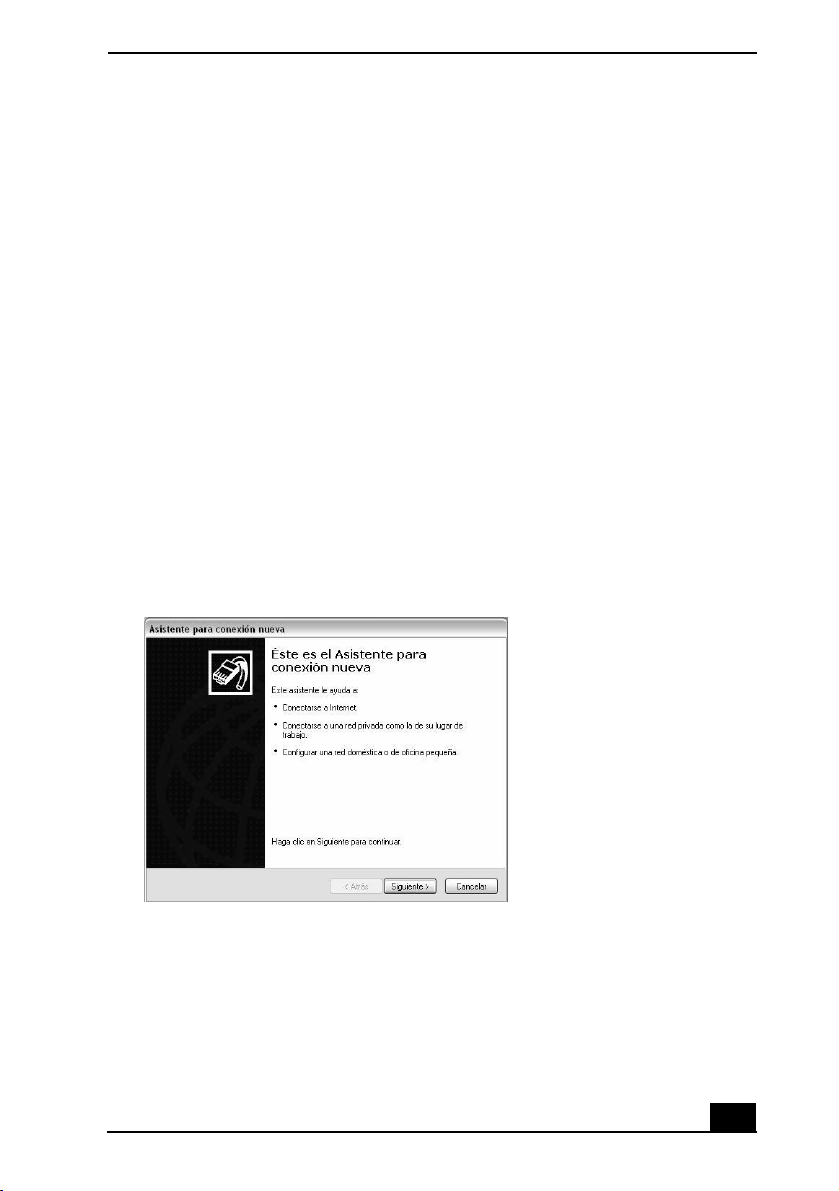
Aparece el Asistente para conexión nueva.
Asistente para conexión nueva
3 Haga clic en Siguiente.
4 Si no estuviera seleccionado, haga clic y seleccione Conectarse a Internet.
5 Haga clic en Siguiente.
6 Siga las instrucciones que aparecen en pantalla.
25
Page 26

Introducción rápida a la computadora VAIO®
Apagado de la computadora
El hecho de usar el botón de encendido para apagar el sistema podría provocar la
pérdida de datos. Siga los pasos que se indican a continuación para apagar la
computadora correctamente y evitar la pérdida de datos.
Para apagar la computadora
1 Cierre todas las operaciones que esté realizando.
2 Haga clic en Inicio en la barra de tareas de Windows®.
3 Haga clic en Apagar equipo en la parte inferior del menú Inicio |para que
aparezca la ventana Apagar equipo y seleccione Apagar.
✍ Responda a cualquier mensaje que le indique que debe guardar los documentos.
4 Espere hasta que la computadora se apague automáticamente. La
computadora está apagada cuando el indicador de encendido se apaga.
✍ Durante un período de inactividad, puede conservar la carga de la batería utilizando los
modos de ahorro de energía. Consulte “Control de la administración de energía” en la
Guía del usuario de la computadora VAIO® en línea para obtener más información.
✍ Si no puede apagar la computadora, pulse el botón de encendido y manténgalo
pulsado. Esta operación puede provocar la pérdida de datos.
26
Page 27

Utilidad VAIO Recovery Wizard
La computadora VAIO® no viene con los CD de recuperación del sistema
y de aplicaciones. Está equipada con VAIO Recovery Wizard (Asistente
de recuperación de VAIO); una utilidad de recuperación del sistema
rápida y fácil de usar. Esta utilidad de recuperación del sistema y de
aplicaciones permite recuperar los programas de software preinstalados,
el sistema operativo y crear un VAIO Recovery Media Kit (Kit para crear
soporte de recuperación de VAIO).
Acerca de la utilidad VAIO Recovery Wizard
❑ Utilice las distintas opciones de recuperación para restaurar los programas
de software preinstalados y ciertas particiones de la unidad de disco duro.
❑ Siga las instrucciones que lo guían por las distintas opciones de
recuperación; puede optar por utilizar los valores predeterminados o por
personalizar la recuperación de la computadora.
❑ Disfrute de la ventaja de recuperar la computadora sin utilizar un CD ni
ningún otro soporte externo.
❑ Cree un Recovery Media Kit (Kit para crear soporte de recuperación)
utilizando un CD o DVD en blanco.
Creación de un Recovery Media Kit
Puede crear su propio Recovery Media Kit (Kit para crear soporte de
recuperación) con un CD o DVD
se inicie. Este kit permite utilizar el espacio reservado para la partición de
recuperación, alrededor de 5 GB.
Si desea más información sobre la creación del Recovery Media Kit (Kit para
crear soporte de recuperación), consulte la guía en línea VAIO Recovery Options
(Opciones de recuperación de VAIO).
* La cantidad de CD o DVD necesaria para crear el kit puede variar según el modelo de
computadora.
*
que podrá utilizar en caso de que el sistema no
27
Page 28

Introducción rápida a la computadora VAIO
1 Haga clic en Inicio en la barra de tareas de Windows® y luego en Ayuda y
soporte técnico.
2 En el menú VAIO Help and Support Center (Centro de ayuda y asistencia
de VAIO), haga clic en VAIO Recovery Options (Opciones de recuperación
de VAIO).
En el sitio Web Sony Computing Support encontrará la información más reciente
sobre cómo usar la utilidad VAIO Recovery Wizard o el Recovery Media Kit.
Diríjase a http://www.sony.com/pcsupport/lapc.
Para adquirir un VAIO Recovery Media Kit
1 Diríjase al sitio Web Sony Direct Accessories and Parts Center en
http://www.sony.com/pcsupport/lapc.
2 Escriba el número de modelo de su computadora (por ejemplo, PCV-XXXX)
y haga clic en List Parts and Accessories (Lista de piezas y accesorios).
3 Siga las instrucciones que aparecen en pantalla para solicitar un Recovery
Media Kit.
Uso de la ayuda de VAIO Recovery Wizard
Para obtener información sobre las opciones de recuperación o instrucciones para
utilizar el programa VAIO Recovery Wizard, consulte la ayuda de VAIO
Recovery Wizard.
Para consultar la ayuda, siga estos pasos:
1 Encienda la computadora.
2 Haga clic en Inicio en la barra de tareas de Microsoft® Windows® y, a
continuación, en Todos los programas.
3 Haga clic en VAIO Recovery Wizard (Asistente de recuperación de VAIO).
Aparecerá la utilidad VAIO Recovery Wizard.
4 Haga clic en Help (Ayuda). Aparecerá la ayuda de VAIO Recovery Wizard
*
en una ventana aparte
* Si no realiza una operación de recuperación, el sistema le solicitará que reinicie la
computadora cuando cierre la utilidad VAIO Recovery Wizard.
.
28
Page 29

Solución de problemas
Esta sección describe cómo resolver ciertos problemas básicos que
pueden surgir al utilizar la computadora. Para hallar más temas
referidos a la solución de problemas, consulte la Guía del usuario de la
computadora VAIO®. Muchos problemas tienen soluciones sencillas, así
que intente resolverlos con las sugerencias que se exponen aquí antes de
ponerse en contacto con el sitio de Asistencia Al Cliente Sony
Latinoamericano en http://www.sony.com/pcsupport/lapc.
Computadora
¿Qué debo hacer si la computadora no arranca?
❑ Compruebe que la computadora esté bien conectada a una fuente de
alimentación y que esté encendida. Compruebe que el indicador de
encendido esté iluminado.
❑ Asegúrese de que el paquete de baterías esté insertado correctamente y
cargado.
❑ Asegúrese de que la unidad de disquete esté vacía (si corresponde).
❑ Si conecta la computadora a una regleta o una fuente de alimentación
ininterrumpida (UPS), asegúrese de que la regleta o la UPS esté encendida y
funcionando.
❑ Si está utilizando un dispositivo de visualización externo, compruebe que
esté conectado a una fuente de alimentación y encendido. Asegúrese de que
los controles de brillo y de contraste estén ajustados correctamente. Consulte
la guía original provista con la pantalla para obtener más información.
❑ Desconecte el adaptador de CA y retire la batería. Espere un minuto. Vuelva
a conectar el adaptador de CA y vuelva a colocar la batería. Encienda el
equipo.
29
Page 30

Introducción rápida a la computadora VAIO®
❑ La condensación puede hacer que la computadora no funcione como
corresponde. Si esto ocurriera, no use la computadora durante al menos una
hora.
❑ Si la computadora no se enciende, siga los pasos que se indican a
continuación:
1 Desconecte el cable de alimentación y retire la batería.
2 Utilice un objeto delgado y recto (como un clip para papeles) para
pulsar el botón de restauración.
3 Vuelva a insertar el cable de alimentación y la batería.
4 Encienda la computadora.
¿Qué debo hacer si aparece un error del BIOS cuando la computadora se inicia?
Si aparece el mensaje “Press <F1> to resume, <F2> to setup” (Pulse F1 para
continuar y F2 para configurar) en la parte inferior de la pantalla, siga estos
pasos:
1 Pulse la tecla F2. Aparecerá el menú BIOS Setup (Configuración del
BIOS).
2 Ajuste la fecha (mes/día/año). Pulse Enter (Entrar).
3 Pulse la tecla Flecha abajo para seleccionar System Time (Hora del
sistema) y, a continuación, ajuste la hora (hora: minutos: segundos). Pulse
Enter (Entrar).
4 Pulse la tecla Flecha derecha para seleccionar la ficha Exit (Salir) y, a
continuación, pulse la tecla Flecha abajo para seleccionar Get Default
Va lu es (Obtener valores predeterminados). Aparece el mensaje Load
default values for all SETUP items (Cargar valores predeterminados para
todos los elementos de SETUP).
5 Pulse Enter (Entrar). Aparece la ventana Setup Confirmation
(Confirmación de configuración).
6 Seleccione Ye s (Sí) y pulse Enter (Entrar).
30
Page 31
Computadora
7 Seleccione Exit (Save Changes) [Salir (Guardar cambios)] y, a
continuación, pulse Enter (Entrar). Aparece nuevamente la ventana Setup
Confirmation (Confirmación de configuración).
8 Seleccione Ye s (Sí) y pulse Enter (Entrar). La computadora se reinicia.
✍ Si esto ocurre con frecuencia, póngase en contacto con el sitio de Sony Computing
Support (http://www.sony.com/pcsupport/lapc).
¿Qué debo hacer si aparece el mensaje “Operating system
not found” (No se encontró el sistema operativo) cuando se
inicia la computadora y por qué no se inicia Windows?
❑ Asegúrese de que no haya un disquete “que no sea de arranque” en la unidad
de disquete (si corresponde).
❑ Si hay un disquete que no es de arranque en la unidad:
1 Retire el disquete de la unidad.
2 Reinicie la computadora y confirme que el sistema operativo
Microsoft® Windows® se inicie correctamente.
❑ Si Windows sigue sin iniciarse, siga los pasos que se indican a continuación
para inicializar el BIOS:
1 Si hay un disquete en la unidad de disquete, retírelo.
2 Apague la computadora.
3 Retire cualquier dispositivo periférico conectado a la computadora.
4 Reinicie la computadora.
5 Pulse la tecla F2 cuando aparezca el logotipo de Sony. Aparecerá la
ventana BIOS Setup (Configuración del BIOS).
6 Pulse la tecla Flecha derecha para seleccionar el menú Exit
(Salir).
7 Pulse la tecla Flecha abajo para seleccionar Get Default Values
(Obtener valores predeterminados). Aparece el mensaje Load default
values for all SETUP items (Cargar valores predeterminados para
todos los elementos de SETUP).
8 Pulse Enter (Entrar). Aparece la ventana Setup Confirmation
(Confirmación de configuración).
31
Page 32

Introducción rápida a la computadora VAIO®
9 Seleccione Ye s (Sí) y pulse Enter (Entrar).
10 Seleccione Exit (Save Changes) [Salir (Guardar cambios)] y, a
continuación, pulse Enter (Entrar). Aparece nuevamente la ventana
Setup Confirmation (Confirmación de configuración).
11 Seleccione Ye s (Sí) y pulse Enter (Entrar). La computadora se reinicia.
¿Por qué ha dejado de responder mi computadora? ¿Por qué no puedo apagarla?
Es mejor apagar la computadora usando la opción Apagar equipo del menú Inicio
de la barra de tareas de Microsoft® Windows®. El uso de otros métodos,
incluidos los que figuran aquí, puede ocasionar la pérdida de los datos que no se
hayan guardado.
❑ Haga clic en Inicio en la barra de tareas de Windows®, seleccione Apagar
equipo y luego haga clic en Apagar.
❑ Si la computadora no se apaga, pulse las teclas Ctrl+Alt+Delete
(Ctrl+Alt+Suprimir) simultáneamente. Cuando aparece el cuadro de diálogo
Administrador de tareas de Windows , haga clic en Apagar equipo en el
menú Apagar.
❑ Si la computadora no se apaga, mantenga pulsado el botón de encendido o
deslice y mantenga en esa posición el interruptor de encendido hasta que la
computadora se apague.
❑ Si la computadora deja de responder mientras reproduce un CD o DVD,
pulse las teclas Ctrl+Alt+Delete (Ctrl+Alt+Suprimir) simultáneamente.
Puede apagar la computadora desde el Administrador de tareas de
Windows.
✍ Si pulsa las teclas Ctrl+Alt+Delete (Ctrl+Alt+Suprimir) simultáneamente o apaga la
computadora con el botón o el interruptor de encendido es posible que pierda datos.
❑ Retire el adaptador de CA y la batería.
32
Page 33

Computadora
¿Por qué la computadora no puede ingresar en el modo En espera o Hibernación?
La computadora puede volverse inestable si se modifica el modo de operación
antes de que la computadora ingrese por completo en el modo En espera o
Hibernación.
Para recuperar la estabilidad operativa normal de la computadora:
1 Cierre todos los programas abiertos.
2 Reinicie la computadora. Siga los pasos que se indican a continuación:
1 Pulse la tecla Windows .
2 Pulse A.
3 Pulse R para reiniciar la computadora.
3 Si aun así la computadora no se reinicia, siga los pasos que se indican a
continuación:
1 Pulse las teclas Ctrl+Alt+Delete (Ctrl+Alt+Suprimir) simultáneamente.
Aparece la ventana Administrador de tareas de Windows.
2 Pulse la tecla Alt para resaltar la barra de menús y la Flecha derecha
para seleccionar Apagar.
3 Pulse Enter (Entrar).
4 Pulse R para reiniciar la computadora.
4 Si este procedimiento no funciona, mantenga pulsado el botón de encendido
o deslice y mantenga en esa posición el interruptor hasta que la computadora
se apague
33
Page 34
Introducción rápida a la computadora VAIO®
Opciones de asistencia técnica
Si tiene preguntas acerca de la computadora o de los programas preinstalados,
consulte las fuentes siguientes para obtener respuestas en el orden en que
aparecen en la lista siguiente.
1Guía del usuario de la computadora VAIO®
La Guía línea del usuario de la computadora VAIO® en línea y la versión
impresa de la Introducción rápida a la computadora VAIO® le
proporcionan información acerca de cómo aprovechar al máximo las
capacidades de la computadora y resolver problemas comunes.
2Guías y archivos de ayuda de programas
Es posible que los programas preinstalados en su computadora ofrezcan
guías de ayuda individuales. Estas guías se almacenan en la unidad de
disco duro como archivos de ayuda en pantalla. Puede acceder a los
archivos de ayuda desde el menú de ayuda del programa en cuestión.
34
Page 35

Soporte Técnico Disponible
Soporte Técnico Disponible
Si la información suministrada con su computadora VAIO no es suficiente para
encontrar una solución inmediata a cualquier problema, o más bien si quiere
hacer alguna consulta técnica, usted puede contactar a Sony a través de Internet o
teléfono.
Sitio de Soporte Técnico VAIO
Usted podrá contar con información técnica en cualquier momento visitando el
sitio de soporte técnico de VAIO, accesando la siguiente dirección:
http://www.sony.com/pcsupport/lapc
El sitio de soporte técnico de VAIO le brinda información acerca de su modelo
específico de computadora, incluyendo:
❑ Especificaciones de hardware y software
❑ Soluciones a los problemas más comunes
❑ Versiones actualizadas de software y controladores
❑ Copias electrónicas de los manuales originales
Centro de Información a Clientes
En caso de no encontrar la información que busca en nuestro sitio, usted puede
contactar a Sony directamente por teléfono. Para poder brindarle una respuesta
más rápida y efectiva, por favor tenga a mano lo siguiente:
1 El modelo de su computadora VAIO®
❑ Lo puede encontrar en la esquina inferior derecha de la pantalla de las
laptops y en la misma posición en el panel frontal del CPU de las
desktops.
2 El número de serie de su computadora
❑ Lo puede encontrar al dorso de las laptops y en la parte de atrás del CPU
de las desktops; el número de serie corresponde a los 7 últimos dígitos
del número debajo del código de barras.
3 Sistema Operativo que utiliza su computadora.
35
Page 36
Introducción rápida a la computadora VAIO®
4 El componente de hardware o el programa de software que le está
ocasionando el problema.
5 Una descripción breve del problema.
Para comunicarse con un asesor de soporte técnico de Sony llame a los siguientes
números:
En Argentina:
(011) 6770-SONY (7669)
En Colombia:
01-800-550-7000
En Chile:
Sony Responde: 800-261-800
Desde celulares: 02-754-6333
En México:
En la Ciudad de México: 2122-9819
Del interior de la república: 01-800-7154331
En Perú:
0-801-1-7000 ó 221-6699
En Venezuela:
0-800-1-SONY-00 (0-800-1-7669-00)
36
Page 37

Page 38

Page 39

Page 40

http://www.sony.com/pcsupport/lapc
Printed in USA © 2003 Sony Electronics Inc. 4-679-144-01
 Loading...