

Page 1

Guide des logiciels
installés sur votre
ordinateur portable Sony
Série PCG-FX800
N
Page 2

Commencez par lire ce document!
Commencez par lire ce document!
Important
Ce pr oduit comporte de s l ogiciels ac quis par Sony sous lice nce de ti ers. L eur ut ilis at i on est s oum ise aux modalité s des contr ats de licence
fourni s av ec ce produit. Les logiciels d éc rit s dans le présent guide s ont suscep tibles de modi fic at io ns s a ns préavis et peuv ent différer des
versions actuellement disponibles dans les points de vente. Les mises à jour et extensions logicielles sont susceptibles d’entraîner des
frais s upplém entaires. La souscr iption d’un abonne ment aupr ès de pres tata ires de servi ces en lig ne peut ent raîne r des frais, ai nsi qu’une
demande d’informations relatives à votre carte de crédit. Les services d’ordre financier peuvent requérir des accords préalables auprès
d’in sti t ut ion s financières par t ici pa nt es .
© 2002 Sony Corporation. Tous droits réservés.
La repr oduct ion totale ou par t iel le du présent docum ent sans autori s ation écrite est stric t em ent int er dite.
Contrat de licence utilisateur final
Ce co nt ra t de licence utilisat eur f inal (ci -après dénom m é le « Contrat ») est un acc or d ju ridique conc lu e nt r e v ous et Sony Corpor a t i on
(ci-ap rès dén o mmée « Sony »), société régie par le droit japonais et fabricant de votre système informati que Sony (le « MATÉRIEL
SONY »). Veui llez lir e attenti vement ce Contrat av ant tout e instal lation ou ut ilisati on des log iciels four nis avec c elui-c i (les « LOGICIELS
SONY »). En instal lant ou en utilisant les LOGICIELS SONY, vous vous engage z à respe ct e r les disposit ions du présent Cont r at .
L ’utilisation des LOGICIELS SONY est expressément liée à l’utilisation du MATÉRIEL SONY. Les LOGICIELS SONY font l’objet d’un contrat
de licence et non de ve nt e.
Nonobst a nt le prés e nt Cont r at , les lo giciels faisant l’ objet d’un contr at de licen c e uti lis a t eur final di s tinc t («Contrat de licence
Guide des logiciels installés sur votre ordinateur portable Sony
tiers »), y compris mais sans restriction le systè me d’ ex plo itation Windows® fourni par Mic ro so ft Cor por at ion, seront c ouv er t s par le
Cont rat de li c enc e tier s .
En cas de dés a cc or d av ec les dis pos i tions du pr é s ent Cont r at , veuillez r eto ur ner les LOG ICI EL S S ON Y acc om pagné s du MATÉRIEL SONY
à l’endroit où vou s les avez achetés.
1. Licence . S ony v ous accor de l a l icenc e d’utilisation des LOG ICI ELS SONY et de la docume nt ati on y afférente. Le pr és e nt Contrat v ous
autorise à employer les LOGICIELS SONY pour votre usage personnel, sur un seul MATÉRIEL SONY, non r elié à un réseau. Vous êtes
autori s é à faire une s eul e et unique copie des LOGICIELS SONY sur sup por t inf or m atique, à des fin s de sauv egar de uniquement.
nN
1
Page 3

Commencez par lire ce document!
2. Restrictions. Les L OG IC IELS SONY com por t ent du matér iel pr ot égé par c opyright ainsi que d’autres maté r iel s pr opr i é t aires . Afin de
protéger ceux- c i, et en dehors des cas a ut or isés par la légi s lation en vigueur, vous n’êtes pa s autor i sé à décom piler, décortiq uer ou
désass em bler tout ou parti e des LOGI CI E LS SONY. Vous n’êtes pas aut or isé à ve ndr e ni à loue r le s LOGIC IEL S S ON Y et leur co pie à un
tiers, hormis en cas de transfert des LOGICIELS SONY avec le MATÉRIEL SONY , et à condition que le bénéficiaire s’engage à respecter les
dispos itions du prés e nt Cont ra t.
3. Limite de la garantie. Sony garantit que le support sur lequel sont enregistrés les LOGICIELS SONY est exempt de défaut matériel.
Cette garan tie es t ac quise pour une périod e de quatre-vingt di x ( 90 ) jo ur s à par t ir de la dat e d’achat des logi c iel s , l a c opi e de la facture
faisant foi. Du rant la p ér iod e d’ application de la garant ie, So ny s ’engage à re mp lace r gr at ui t e m ent t out s upport s’avérant dé f ectueu x,
à cond ition qu’il s oit r e t our né c or r ec t em ent em ba llé au l ieu d’achat et acc om pagné de votre nom, de v ot re adr e sse et de la preuve de
la dat e d’achat. Sony ne pou rra en aucun cas être ten ue de remp lacer un suppo rt endo mmag é à la suite d’ un acciden t, d’un usa ge abusif
ou d’une mauvaise utilisation. La garantie l imitée ci-dessus s’appli que en lieu et place de toute autre déclaration, disposition e t
garan ti e, expres s e ou im pl icite, défin ie par le dr oi t écr it ou non. Sony rejet te expres s ém ent tou t e autre gar ant ie ou dispos i tion, y
compris mai s sans restriction les gar ant ies et /ou dispositions relati v es à la quali té des Logiciels et à leur aptitud e à une utilisation
spéci fique. Les dis pos it i ons de la pr és ent e gar ant ie lim it ée ne s aur aient porter pré judice aux dr oits légaux du con so mmat eur f inal, ni
limi ter ou excl ure la respons abili té de Sony en c as de décès de la personne ou de dommage phy sique oc casio nné du fai t de la négligence
de Sony.
4. Résiliati on . Le présent Contrat reste en vigueur jusqu’à ce qu’il y soit mis fin. Vous pouvez le résilier à tout moment en détruisant
les LOGI CIELS SONY, la documen tati on y af férente et tou te s le s copi es de ces log iciels et de le ur documentation. Ce Cont r a t est résilié
imméd iat em ent e t s ans not i fi ca t io n par S ony en cas de manquement à l’ une quelconque des disposition s d u Contrat . À l ’expirat ion du
Contrat, vous êtes tenu de détruire les LOG ICIELS SONY, la documentation y afférente et toutes les copi es de ces Logiciels et de leur
documentation.
5. Juridiction compétente. L ’ a ppl icat ion et l’inte r pr ét at ion du présent Contr at son t soum ises au droi t japona i s .
En cas de ques ti ons conc er na nt ce Cont r at ou cet t e garan ti e li m itée , veu il lez vous r éférer au Guide se rvi ce cli ent pour obtenir les
coordo nné es du c ent r e d’as s ist anc e VAIO-Link.
nN
2
Guide des logiciels installés sur votre ordinateur portable Sony
Page 4

Commencez par lire ce document!
nN
3
Guide des logiciels installés sur votre ordinateur portable Sony
ENERGY STAR
En tant que partenaire d’ENERGY STAR®, Sony atteste que son produit répond aux recommandations d’ENERGY STAR® en matière
d’économie d’én er gie. Le programme in tern ationa l d’ENERGY STAR® relatif aux équ ipe men ts d e bure au (International ENERGY STAR
Office Equipment Program) v ise à pro mo uv oi r l’ut i li sation d’or din at e ur s et d’éq uipements de bureau à faible c ons om m ati on
d’éner gi e. Ce pr ogr am me enc ourag e la mise au point et la diffu si on de produits dont le s f onct ions perm e t te nt de r éduire effica cement
la conso mmat ion d’éner gi e . Il s’agit d’un systèm e ouv er t auquel les entrep ris e s sont libr es d’adhérer. Les pro dui ts v isés par ce
prog ramm e so nt des équipemen ts de bur eau t e ls qu’ or dinate ur s, écrans, impr imantes, fax et cop ieurs . Les norm es et logos de ce
prog ramm e so nt comm uns à tou s les pays par t icipants.
ENERGY STAR est une marque dépo sée aux États-Unis.
®
Marques commerciales
Sony, DVgate, Digit alPri nt, ISP Selecto r, Smar t Capture , SonicS tage, Movi eShaker, VAIO System Informatio n, UI Design Selector, i.LINK
et le logo i.LINK, Memory Stick et le logo Memory Stick, VAIO et le logo VAIO sont des marques commerciales de Sony Cor poration.
Microsof t , Windows et le logo de Win dows sont des marques dépo sé e de Microsof t Cor por at ion.
i.LINK est une marque commerciale de Sony utilisée pour désigner qu’un pr oduit com por t e une connexion IEEE1394.
Adobe, Adobe Acrobat Reade r et Adobe Phot oShop Elements LE sont des marques comm e r cial e s de Adobe Sy s te ms Incorpor ated.
QuickTi m e et le logo QuickT ime sont des marques commerc i ales util isées so us licence . QuickTime est une marque déposée aux Etats-
Unis et dans d’a ut r es pays.
RealPlayer est une marque commerciale, déposée ou non, de RealNetworks, Inc. aux Etats-Unis et dans d’autres pays.
Symantec Norton AntiVirus est une marque commerciale de Symantec Corporation.
Page 5

Commencez par lire ce document!
WinDV D es t une mar que c om m erci a l e, déposée ou non, de In terVid eo Inc.
Tous les autres noms de systè me s, de produits et de services sont des marque s co mme rci a les de leu rs pro pri éta ir e s respectifs. Les
symboles ™ ou ® ne sont pas repris dans ce m anuel.
Les caractéristiques techniques sont susceptibles de modifications sans préavis.
Toutes les autres marques sont la propriété de leurs détenteurs respectifs.
Les caractéristiques techniques sont susceptibles de modifications sans préavis.
nN
4
Guide des logiciels installés sur votre ordinateur portable Sony
Page 6

Premier démarrage de votre ordinateur VAIO
Premier démarrage de votre ordinateur VAIO
Inscription de votre ordinateur VAIO
Enregis trer vot re ordi nat eur VAIO de Sony ne pr end que quel ques secondes.
En inscrivant votre ordinateur auprès de Sony, vous pouvez bénéficier d’un service d’assistance clientèle
irréprochable et des avantages suivants :
❑ Club VAIO - Assistance en ligne, di dact ici els, conseils et astuces, nou v elles , for um s, co ncour s ,
téléchargements et mises à jour logicielles gratu its.
❑ VAIO-Link - Si vous avez un problème avec votre ordinateur, vous pouvez consulter le site Web de VAIO-
Link, où vous trouverez peut-êt r e une solut i on : http://www.vaio-link.com.
❑ Garantie - Protégez vo tre in ve sti sse men t. Con su lt e z la c arte de garantie pour les termes et conditions
et référez-vous à votre Dépannage pour plus d’informations.
Pour inscrire votre o rdinateur VAIO de Sony, procédez comme suit :
1 Connect ez votre ligne t élép honique et établissez une connexion modem (voir Configuration du
modem (page 67)).
2 Double-cliquez sur l’icône VAIO Online Registration sur votre Bureau.
3 Sélectionnez votre langue et cliquez sur Suivant.
4 Activez la case d’option Inscrivez-vous maintenant et cliquez sur Continuer.
Guide des logiciels installés sur votre ordinateur portable Sony
Vous accédez au site Web https://registration.sonystyle-europe.com/vaio/registration.asp.
5 Renseignez v otr e pré nom et nom de fami ll e, le numéro de s ér ie de votre ordinat eur et votre local ité.
6 Cliq uez sur Valider.
Votre ordinateur VAIO est enregistré.
✍ Vous pouvez seulement enregistrer votre ordinateur lorsque vous avez des droits d’administrateur sur votre ordinateur.
nN
5
Page 7
Guide des logiciels installés sur votre ordinateur
Guide des logiciels installés sur votre ordinateur
Dès que vous l’aur ez all um é, votr e ord inateur Sony sera prêt à vous aider à travail l er, jouer, apprendre et
communiq u er. Cette rubr iqu e vous donne un aperçu des possi bi li tés off erte s par les log iciels insta llés sur
vo t r e ordi nateur.
Logiciels Sony
DigitalPrint
Sony Electronics
DigitalPrint est un logiciel convivial conçu pour vous aider à tirer le meilleur parti de vos photographies
numériques prises avec un caméra digital or prises d’un CD, d’une disquette ou d’un Memory Stick™. Grâce
à DigitalPrint, vous pouvez aisément charger des photos sur votre ordinateur, créer des albums photos et
imprimer les clichés.
DVgate
Sony Electronics
Le kit DVgate conti ent 3 appli cati ons comp lément aires : DVgate Motion, DVg a te Still et DVgate Ass em bl e.
Grâce à cette suite logicielle, vous pouvez aisément sélectionner et arranger des clips vidéo numériques
Guide des logiciels installés sur votre ordinateur portable Sony
avant de les compil er en un montage vi déo de qual ité pr of es sionnelle. Connect é à votre camés cope
numérique par l’intermédiaire du port i.LINK™, votre ordinateur fait office de table de montage vous
permettant de prévisualiser, de co uper et d’assembler les images de vo tre choix et d’enregistrer les
différentes séquences au format AVI ou MPEG 1 & 2. DVgate Still vous permet de visionner des vidéos depuis
un magnétoscope ou un caméscope numérique (à condition que votre appareil soit doté d’une entrée/sortie
DV ou d'au moins une sorti e DV pour DVgate Still) et de les conserver comme fichiers graphiques sur votre
disque dur .
nN
6
Page 8
Guide des logiciels installés sur votre ordinateur
ISP Sele ctor
Sony Electronics
Avec ISP Selector, il es t facile d’in staller le fo urnisseur d ’accès à Inte rnet (FAI) que vo us désirez utiliser. Il vous
suffit de choisir votre pays et votre langue dans les listes déroulantes et les fournisseurs disponibles seront
affichés. Cliquez sur le bouton Installer à côté du fourni sseur et l’inst all ation commencera.
✍ Seuls les FAI du pays que vous avez sélectionné pourront être configurés.
MovieShaker
Sony Electronics
MovieShaker® vous permet de créer des clips vidéo personnalisés dotés de transitions, d’effets spéciaux, de
musique de fond et de texte. Il vous suffit d’importer vos clips et de sélectionner la tonalité de votre choix ;
MovieShaker® s’occ upe du reste. De même, il vous est loisible de contrôler et de produire votre propre clip
vidéo. Le choix de l’ordre des clips, des effets spéciaux et des tran sit ion s vous appar t ient. En outre, vous
pouvez importer vos propres séquences musicales ; MovieShaker® se chargera de faire corr esp ondr e la
longueu r de la chanson avec celle de vot re clip vid éo.
Smart Capture
Sony Electronics
Guide des logiciels installés sur votre ordinateur portable Sony
Connectez une caméra numérique à votre ordinateur afin de capturer des images et d’enregistrer des clips
vidéo que vous pourrez visualiser ou envoyer par courrier électronique. Le Viseur de Smart Capture affiche
les i ma ges p rises ave c l a camé ra. I l v ous p e rmet d e ré gle r d i ffé ren ts par a mètre s ou de cré e r de s effets. Sm art
Capture vous per me t égalem ent de cap turer des images à l’aide de pér ip hér iq ues compati ble s i.LI NK™ ou
de créer une image panoramique grâce à la fonction d’assistance panorama.
nN
7
Page 9
Guide des logiciels installés sur votre ordinateur
SonicStage
Sony Electronics
SonicSt age est un log ici el util i san t la technologie OpenMG, desti née à la protec tion des dr oits d’au teu r,
dévelo ppée pa r So ny Co rp ora tion e t conç ue en vue d e permettre l’ enr egi strement et la lectu re d e données
musicales numériques sur un PC. Une fois ces données codées et enregistrées sur le disque dur, la technologie
SonicStag e au to ri se leu r l e cture su r le PC to ut e n emp ê chant une d i stri buti o n non a u torisée. La technologie
SonicStage a pour ambition de créer un environnement autorisant la distribution de plus gros volumes de
données musica les de haut e qualité sans aucune distri bution ultérieur e non aut oris ée des fic hi e rs audi o.
Le logiciel SonicStage chiffre et gère les fi chiers audio, que ceux-ci soient téléchargés vers le PC au moyen
des services EMD, ou qu’ il s soient adopt és (ou cr éés) à partir de votre pro pr e CD ou d’Inte rnet .
Sony Style Imaging (raccourci sur le bureau)
Sony Electronics
Sony Style Imaging es t la solut ion facile si vous dési rez part ager vos imag es et films vidéo num ériques avec
votre famill e et vos amis. Utili sez Sony St yle Imag ing avec Smart Captur e et MovieShaker pour t irer le
meill eur parti de vo s i ma ges e t fil ms. Qu an d vo us vous enreg i stre z e n tan t q ue me mbre So n y S tyle Imaging,
vous pouvez sto c ker vos images et même co mman der des impri mé s.
Rendez-vous su r le site web suivan t pour v ous enreg istrer GRATUIT EME NT:
http://www.sonystyle-imaging.com
nN
8
Guide des logiciels installés sur votre ordinateur portable Sony
Sélecteur d'interf ac es
Sony Electronics
Le Sélecteur d’interfaces vous permet de modifier l’apparence des logiciels Sony compatibles.
Page 10
Guide des logiciels installés sur votre ordinateur
VAIO Edit Components (sur le CD-ROM d’appl ication)
Plug-in pour Adobe® Premiere®, VAIO Edit Components rassemble diverses fonctionnalités particulières qui
prennent en charge vos périphériques i.LINK™-DV pour vous permettre de produire des films personnels de
qualité supér i eur e, mêm e une fois le stade du mont age dépassé. Vous pouvez dès à présent c ont r ôler le
périphér iq ue DV depu is votre or di nat eur , imp or ter et monter le film avant de l' expor t er à nouveau v er s le
périphérique DV. Pour pouvoir utiliser le logiciel pré-installé VAIO Edit Components de Sony, vous devez
d'abord in stal ler Adobe® Premiere® version 6.0* sur votre ordinateur.
* disponible à la vente.
VAIO System Information
Sony Electronics
Grâce à l’application VAIO System Information, vous accédez en permanence aux informations relatives tant
au produit (nom du mo dèle, numéro de série, version du BIOS, version et numéro de s érie du SE ) qu’aux
informations système (UC, fréquence d’horloge, mémoire système et antémémoire) de votre ordinateur.
CD-R OM de réinstallation
Sony Corporat ion
Les CD-ROM de réinstallation vous permettent de réinstaller le système, les logiciels et les pilotes de
périphériques livrés avec votre ordinateur qui ont été corrompus ou accidentellement effacés. La
Guide des logiciels installés sur votre ordinateur portable Sony
réinstal lation d’un pilote de périphérique spéci fique s uf f it par fo is à résoudr e les pr obl èm es que vous
rencon tre z sur votre o rdin ate u r, san s qu’il so it néces sa ire de réin st al ler tou t le sys tème .
! Les CD-ROM de réinstallation sont conçus pour cet ordinateur Sony uniquement ; vous ne pouvez pas les utiliser avec un autre PC, de marque Sony
ou autre !
nN
9
Page 11
Guide des logiciels installés sur votre ordinateur
Système d'exploitation et logiciels pré-installés
Windows® XP Édition Familiale
Microsoft Corporation
Microsoft® Windows®XP Édition Familiale est le passionnant nouveau système d’exploitation de Windows®
et se base sur les fonctions révolutionnaires introduites par Windows®98 et Windows® Millennium Edition,
ainsi que sur la stabilité de Windows® 2000. Parallèlement , Wind ow s®XP as su r e nt la me illeure pr is e en
charge des techn olo gies et appli cat ion s basées sur des ver sions ant ér ieures de Windows.
Windows®XP Édition Famil iale comprend de nouvel l es fonc t io ns , com me l’op tion de c hangem ent rapide
d’utilisateur, qui permet aux utilisateurs de laisser tourner leurs applications mutuelles même lorsq u’ils
rentrent et sortent de leurs comptes, ainsi que la fonction d’apparence visuelle simplifiée, qui place en avant
et au centre les fonc t ions que vous ut ilisez le pl us sou v ent , afin de vous en faci li te r l’accès .
En cas de questi on ou de problème technique, ren dez-vous sur le site :
http://support.microsoft.com/directory
Inte r n et Ex plo r e r 6. 0
Microsoft Corporation
Internet Explorer est le navigateur Web de Microsoft grâce auquel vous pouvez surfer sur le Web. L’Assistant
d’installation adapte les paramètres de votre ordinateur, de sorte qu’il se connecte automatiquement à
Guide des logiciels installés sur votre ordinateur portable Sony
votre fou rniss e ur de services. Un logi c ie l de cour rier élect r oni que c om plet vous per me t d’env oyer et de
recevoir des messages - a ve c p ièces jointes - par Internet. NetMee ti ng, Ou tl o ok Exp ress et Microsoft Chat ne
sont que quelques-uns des composants d’Internet Explorer 6.0. Internet Explorer 6.0 comprend en outre un
système de cryp tag e 128 bi ts garanti s san t un niv eau de pr ot ection opt imale pour l’ensem bl e de vos
nN
10
Page 12
Guide des logiciels installés sur votre ordinateur
communications Internet y compr is l ’usa g e de cartes de crédits et les trans ac tion s fi nancières. Un didactic ie l
en ligne exhau stif permet aux novices de se fam iliariser avec l’explor ation d’ Internet.
En cas de questi on ou de problème technique, ren dez-vous sur le site :
http://support.microsoft.com/directory
Adobe® Acrobat® Reade r 5.0
Adobe Systems Incorporated
Le logiciel Acrobat® Reader vous permet de visualiser, de consult er et d’impr imer des docu men ts
électron iqu es au for mat PDF (Por ta ble Doc um ent Format ), un fo rmat de fichier ouvert destiné à préserver
la forme et le contenu des documents créés sur toutes les plates-formes informatiques. Dès qu’Acrobat®
Reader est inst allé, vous pouv ez ouv rir et visualiser des fichiers PDF, à partir de votre expl or at eur Web, en
cliquan t sur l’ic ône du f ichi er PDF incor poré dans un f ichier HTML. Vous pouve z visuali s er rapidem ent la
première page, pendant le téléc har gem ent du rest e du docum ent .
En cas de questi on ou de problème technique, ren dez-vous sur le site:
http://www.adobe.com
Adobe® Photoshop® Elements
Adobe Systems Incorporated
Avec le logiciel Adobe® Photoshop® Elements, la nouvelle génération d’outils de retouche d’image fait son
Guide des logiciels installés sur votre ordinateur portable Sony
apparition avec de puissantes fonctionnalités novatrices adaptées aux besoins spécifiques de chaque
utilisateur. Jeu d’outils le plus vaste et le plus performant de sa catégorie, Photoshop® Elements vous aide à
développer votre créativité, à exploiter au mieux vos capacités, et à obtenir des résultats optimaux à travers
tous les su pports utilis é s.
En cas de questi on ou de problème technique, ren dez-vous sur le site :
http://www.adobe.com
nN
11
Page 13
Guide des logiciels installés sur votre ordinateur
QuickTime 5.0
Apple
QuickTime est une technologie mise au point par Apple pour animer vidéo, son, musique, image en 3D et
réalité virtuelle sous Windows et sur votre navigateur Internet.
Pour plus d’informations, consultez le site Web à l’adresse:
http://www.apple.com/quicktime
RealPlayer
RealNetworks
Avec RealPl ayer , le lecteu r audio et vidéo de Real Netw or ks , vous pouvez acc éder à 2500 stations r adio
diffusant des séquences musicales, des informations et des bulletins sportifs.
Pour plus d’informations, consultez le site Web à l’adresse:
http://www.real.com
Symantec Norton AntiVirus (progr amme d’installation sur le disque dur )
Symantec
Cette o ffre logic ielle c omprend une so uscr iption gra tuite de 90 jou rs aux mis es à jour des d éfinitio ns de viru s.
Norton Antivirus analyse fichiers, dossiers ou lecteurs entiers à la recherche de virus, et isole les fichiers
Guide des logiciels installés sur votre ordinateur portable Sony
infectés pour les soum ettr e à l’ex ame n du centre de re cher che de Symant ec AntiVirus (SARC). Les fic hie rs
ainsi soumis au SARC sont analysés et les résultats sont automatiquement publiés dans les sept jours. Si vous
configu rez N o rto n AntiVirus comme il se d o it , vo tre or di nat e ur e st à l’ab ri d e to ut d ange r. Norton A ntivirus
recherche les virus en inspectant automatiquement les enregistrements d’amorçage lors du démarrage du
système, les programmes en cours d’utilisation et l’ensemble des disques durs locaux une fois par semaine,
de même qu’il peut c ont rô ler v otre ordi nat eur pour dét ecte r la présence d’une activité trahi ssant l’ac t ion
d’un virus en cours. Il peut en outre analyser les fichiers téléchargés depuis Internet et contrôler les
nN
12
Page 14
Guide des logiciels installés sur votre ordinateur
disquett es à la recher che de vir us d’amor ç age lo rsque vous les utilisez.
Vous devez lance r l’ins tallat ion Norton AntiViru s. Il vou s est ensu ite deman dé de m ettre à jou r les défi nitions
de virus. Cela n’a rien d’anormal, puisque de nouveaux virus sont apparus depuis que votre VAIO a quitté
l’usine.
Pour de plus ampl es informati ons , consultez les fic hie rs d’a ide en ligne s ur le site:
http://www.symantec.com/techsupp
VAIO Web Phone
CallServe Com m uni c at ions Ltd
Une fois que vous aurez acheté la USB-téléphone, ce logiciel de téléphonie sur Internet vous permet de
passer des appels téléphoniques depuis votre PC via Internet et vers n'importe quel poste téléphonique. Les
coûts de vos appel s internat ionaux seron t nettement mo ins élevés et vous pourrez pas ser vos appels tout en
surf ant sur le Web, e t ce avec une seul e ligne té lép honi que .
En cas de questi on ou de problème technique, ren dez-vous sur le site :
http://www.callserve.com/FR/help/index.asp
WinDVD
Inte rV ide o , Inc.
WinDVD d’InterVideo Inc. est un lecteur DVD convivial. En plus de présenter toutes les caractéristiques
traditi onnel les d’un lecteur DVD standard grand public, Wi nDV D intègr e égal em ent quel ques
Guide des logiciels installés sur votre ordinateur portable Sony
fonctio nnalités avancées, le décod age v idé o haut e préci s ion , un vaste choi x d’int er fa ce s utili sateur et
divers e s opti ons d’affichage. Vous pouvez lire des fil ms DVD, des titres DVD intera ctifs , des conte nus vidé o
MPEG, sans oub lier des CD vidéo et audio. W inD VD détecte aut om at iqu eme nt le type de disq ue introduit
dans le lecteur DVD et adapt e la métho de de lectur e.
En cas de questi on ou de problème technique, ren dez-vous sur le site:
http://www.intervideo.com
nN
13
Page 15

Utilisation de logiciels vidéo
Utilisation de logiciels vidéo
Les appl ications vidé o sui va nt es sont insta l lé es su r votre VAIO :
❑ Utilis ation de DV gat e (page15)
❑ Utilisation de M ovi eS haker (page 30)
❑ Utilis ation de Sm ar t Capture (page 37)
nN
14
Guide des logiciels installés sur votre ordinateur portable Sony
Page 16

Utilisation de logiciels vidéo
Utilisation de DVgate
Le logiciel DVgate vous permet de capturer, puis de retoucher sur votre ordinateur des images provenant de
périphériques vidéo numériques (périphériques DV) tels que les caméscopes numériques. Vous pouvez
également sortir les données modifiées afin de les enregistrer sur un périphérique DV.
Grâce à DVgate, vous pouvez facilement retoucher des images en utilisant votre ordinateur et un
périphér iq ue DV.
DVgate est composé de 3 applications :
❑ DVgate Motion
❑ DVgate Still
❑ DVgate Assemble
✍ Selon la configuration de votre ordinateur, des images risquent de se perdre lors de la capture vidéo et d’autres sont susceptibles d’être dupliquées
lors de l’enregistrement d’une vidéo montée. Pour éviter ces problèmes, assurez-vous que votre ordinateur est configuré selon les par amètres
recommandés. P our configurer votre ordinateur pour l’utilisation de DVgate, consultez l’aide en ligne de DVgate.
Utilisation de DVgate Motion
DVgate Motion vous permet de capturer des séquences vidéo normales ou montées sur un périphérique DV.
❑ Capture vidéo :
V o us ave z la po ss i bil it é de ca pt ur e r automatiquement ou manuellement une scène ou une séquence
d’images enregistrées sur un périphérique DV tel qu’un caméscope numérique. V ous pouvez par ailleurs
Guide des logiciels installés sur votre ordinateur portable Sony
indiquer les scènes exactes que vous souhaitez capturer pendant que vous visionnez la cassette sur le
moniteur. Vous pouvez ensuite enregistrer les scènes sélectionnées dans des fichiers distincts ou dans un
fichier uni que.
nN
15
Page 17
Utilisation de logiciels vidéo
❑ Enregistrement de séquences vidéo montées sur un périphérique DV
Vous pouvez enregistrer l a vidéo montée su r une cassette à l’aide d’un périphérique DV, tel qu’un
caméscope numérique*, r accordé à votre ordinateur. Outre les animations uniques, DVgate vous permet
d’enre gistrer une sé rie d’ ani mations en une seule fo is sur un péri p héri que DV.
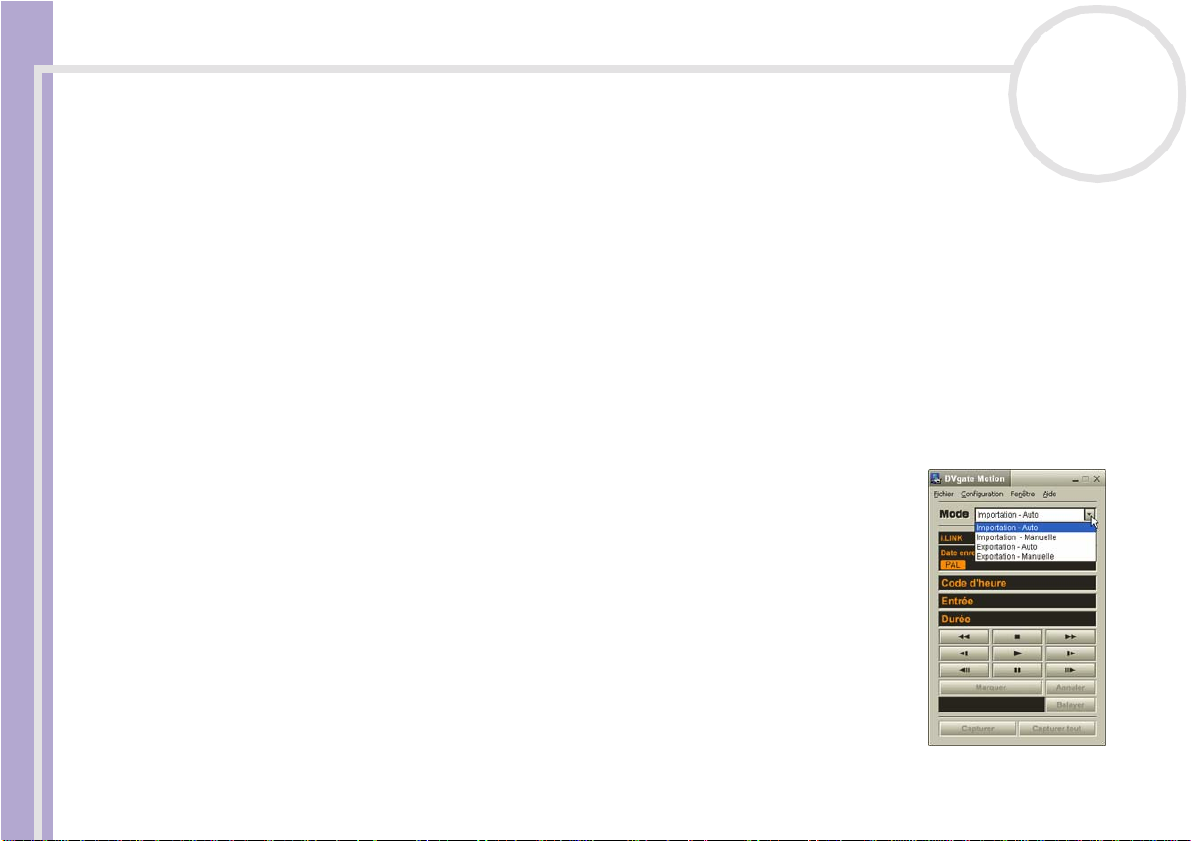
Pour lancer DVgat e Mo tion, pro cédez comme s uit :
1 Branchez l a camér a su r l’ordi nat eur à l’aide du c âbl e i.LINK™ et mettez-la sous ten sion.
2 Cliq uez sur T o us l es progr ammes dans le menu Démarrer. Ensuite, sélectionnez DVgate, puis DVgate
Motion.
La fenêtre DVgate Motion et la fenêtre de visualisation s’affic hen t.
* Le caméscope num érique doit être équipé d’un connecteur d’entrée DV.
Capture vidéo
Vous pouv ez impor t e r automat iquement ou manuellement des vidéos su r votr e ord inateur.
Pour impo rter aut om atiquement des images vid é o sur votr e ordinat eur ,
procédez comme suit :
1 Lancez DVgate Motion.
2 Appuyez sur la flèche descendante et sélectionnez Importation - Auto
dans la liste déro ula nt e Mode.
Utilisez les boutons de commande de la caméra DVgate pour effectuer une
lecture, une avanc e ou un retour rapide de la bande en fonction du code
Guide des logiciels installés sur votre ordinateur portable Sony
d’heure sé lectionné afin de commencer la captu re.
3 Appuyez sur Lire pou r lancer la vidéo .
La lecture de la vidé o déma rre dans la Fenêtre de visualisation.
4 Cliq uez sur Marquer pour définir le début du premier seg me nt .
La première image du segment à capturer s’affiche dans la fenêtre
énumérant la l iste des entrées /so rties.
nN
16
Page 18

Utilisation de logiciels vidéo
Cliq uez une nou ve ll e fois sur Marquer pour définir la fin du segment à capturer .
La dernière image du segment à capturer s’affiche dans la fenêtre énumérant la liste des entrées/
sorties.
Contin u ez à marquer les seg me nts re qui s.
5 Cliq uez sur Capturer pour importer le segm ent vidéo s électionné ou sur Capturer tout pour les
importer tous en une seule opération.
La boîte de dialo gue E n r e gi s tre r s o us s ’affiche.
6 Sélectionnez l’emplacement du fichier.
7 Clique z sur le bouton Enregistrer.
DVgate ca pt ure les seg men ts.
Un message appar aî t vous infor m ant que la capt ur e est ter minée.
8 Cliq uez sur OK dans la fenêtre DVgate Motion pour terminer.
Des informat i ons sur le proces s us de capture s’af fic hent dans la fenêt re de Rapport.
9 Cliq uez sur OK.
10 Quittez DVg ate Motion.
La fenêtre Dvmotion2 s’affiche à l’écran.
V o us pouvez alo rs enr egi stre r la liste des entrées/sorties pour pouvoir capturer ultérieurement les
mêmes séquences vidéo ou mo difier les paramètres des entrées/sorties.
✍ Assurez-vous que la caméra fonctionne en mode VTR (Video Tape Recorder) lors de la capture ou de la lecture d’une vidéo vers ou à partir d’une
bande.
Guide des logiciels installés sur votre ordinateur portable Sony
Pour importer manuellement une vidéo sur votre ordinateur, consultez le fichier d’aide en ligne de DVgate.
nN
17
Page 19

Utilisation de logiciels vidéo
Enr eg is tre me nt d'un e vid éo monté e su r un péri phé r ique DV
Pour enregistrer des vidéos montées sur un périphérique DV, procédez comme suit :
1 Réglez les valeurs de correction d’enregistrement.
2 Ajoutez les fichiers à la liste des enregistrements.
3 Enregistrez la vidéo, manuellement ou à distance, sur le périphérique DV.
Réglage des valeurs de corr ection d'enregistrement
Pour garantir un enregistrement de pr éc ision, vous devez indiqu er les valeur s de correc t ion
d’enreg istrement. L’ajuste men t des vale urs de co rrection est part icu l ière men t imp orta n t dans un
enregistrement d’assemblage. Vous pouvez opter pour un ajustement manuel ou automatique (à l’aide de
la fonction d’étalonnage automatique dans le second cas). Les valeurs générées par la fonction d’étalonnage
automatique sont généralement correctes.
Pour ajus te r automa ti q uem ent les va leu rs de corre cti o n d’enre g ist re men t, pro cé dez comme suit :
1 Lancez DV gate Motion.
2 Appuyez sur la flèche descendante et sélectionnez Exportation - Auto dans la liste déroulante Mode.
3 Sélectionnez Configurer l’enregistrement dans l e me nu Configuration.
La boîte de dialo gue Configuration de l’enregistrement s’af fiche.
4 Clique z sur le bouton Réglage automatique.
DVgate Mo tion active le périphérique DV connecté et recherche automatiquement les valeurs
Guide des logiciels installés sur votre ordinateur portable Sony
d’ajustement.
5 Cliq uez sur OK.
✍ Pour ajuster manuellement les valeurs de correction d’enregistrement, reportez-vous au fichier d’aide en ligne de DVgate .
nN
18
Page 20

Utilisation de logiciels vidéo
Ajout de fichiers à la liste des enregistrements
Pour ajouter des fichiers à la li ste des enregistrements, procédez comme suit:
1 Lancez DVgate Motion.
2 Appuyez sur la flèche descendante et sélectionnez Exportation - Auto dans la liste déroulante Mode.
3 Cliq uez sur Ajouter dans DVgate Motion - Liste des fichiers AVI.
La boîte de dialo gue Ajouter s’affiche.
4 Sélectionnez un fichier et cliquez sur Ouvrir.
Le fic h ie r ind iq u é vi e nt s’ a jo u te r à la liste. Son numér o d e séri e , s a pre mière et sa dern iè r e ima g e , s o n
code temporel, sa taille et son nom s’affichent également.
★ Lorsque vous activez l’option Ajouter tous les fichiers divisés du même nom, DVgate Motion ajoute tous les fichiers portant le même nom et
un numéro de série à la liste des enregistrements. Les fichiers portant un numéro de série sont créés lorsque vous procédez à l’enregistrement de
fichiers fractionnés avec DVgate Motion et DVgate Assemble.
✍ Tous les nouveaux fichiers viennent s’ajouter à la liste des enregistrements.
Vous pouvez faire glisser plusieurs fichiers simultanément, mais l’ordre dans lequel ils viennent s’ajouter à la liste reste imprévisible.
Vous pouvez enregistrer des fichiers AVI possédant des modes audio différents sur un périphérique DV ; une coupure de son d’environ une sec ond e
(cette coupure varie d’un périphérique DV à l’autre) risque toutefois de survenir lors du passage d’un mode audio à l’autre.
Seul le format de compression vidéo DV CODEC est reconnu pour ajouter des fichiers AVI ; le format MPEG n’est pas pris en charge.
Av ant d’enregistrer une séque nce vi déo, assurez- vous que toutes les images ont été sa uve gardées dans l e même mo de. L’ enregistrement dans
différents modes risque de provoquer des distorsions de son ou d’image pendant la lecture. Après avoir ajouté les fichiers voulus à la liste des
enregistrements, vous pouvez en changer l’ordre ou ajo uter et supprimer des fichiers.
Guide des logiciels installés sur votre ordinateur portable Sony
Après avoir aj outé les fichiers à la lis te des enr egi str em ent s , vous pouvez en changer l’ or dr e ou ajou te r et
suppri me r des fic hie rs.
Pour change r l’or dr e des fich iers dans la liste des enr egi str em ent s , procédez c omme suit :
1 Cliquez sur le fichi er à déplacer tou t en main ten ant le bouton de la souris enfoncé.
2 Faites glisser le fichier à l’endroit voulu. Ensuite, relâchez le bouton de la souris.
nN
19
Page 21

Utilisation de logiciels vidéo
Pour ret irer d es fich iers de la liste des enr egi str em e nts, pr océde z com me sui t :
1 Cliq uez sur le fich ier que v ous sou hai tez suppri me r.
2 Cliq uez sur Supprimer.
Le fichier supprimé est remplacé par le fichier suivant et les fichiers sont renumérotés en conséquence.
Cliq uez sur Supprimer tout pour supprimer to us les fich iers .
✍ Vous pouvez sélectionner plusieurs fichiers AVI ou fichiers d’image dans la liste des enregistrements en maintenant la touche <MAJ> ou <Ctrl>
en f on c ée pen d a nt leur s é lect ion.
Lorsque vous déplacez plusieurs fichiers, ceux-ci sont déplacés simultanément.
Vous pouvez annuler des opérations en choisissant Annuler dans le menu Edition immédiatement après avoir collé, déplacé ou supprimé des
fichiers.
Vous pouvez enregistrer une liste des enregistrements en vue d’une réutilisation ultérieure. Les fichiers de la liste des enregistrements sont
uniquement utilisables dans DVgate Motion.
Pour afficher l’aperçu d’une séquence, procédez comme suit :
1 Sélectionnez le fichier dont vous voul ez afficher l’ aper çu dans la fenêt re DVgate Motion - Liste des
fichiers AVI .
2 Cliq uez sur Aperçu.
La fenêtre de visualisation et la fenêtre d’Aperçu s’affichent.
La fenêtre de visualisation indique la première image du fichi er.
Clique z sur le bouton Fichier précédent ou sur le bouton Fichier suivant pour sélectionner le fichier
à prévisualiser.
Guide des logiciels installés sur votre ordinateur portable Sony
Cliq uez sur Tous les fichiers pour affiche r un aperç u de to us les fich iers conte nus dans la liste.
✍ Les boutons Fichier précédent et Fichier suivant permettent de passer d’un aperçu de fichier à un autre. Ces boutons ne sont pas conçus à des
fins de navigation dans la liste. Vous ne pouvez donc pas les utiliser lorsqu’un seul fichier est sélectionné. Dans ce cas, les boutons Fichier précédent
et Fichier suivant ne fonc tio nne nt pa s.
nN
20
Page 22

Utilisation de logiciels vidéo
Enreg ist re me nt sur le pér iph é riqu e DV
Vous pouvez exporter automatiquement ou manuellement des vidéos de votre ordinateur vers un
périphér iq ue DV.
Pour exporter automatiquement des vidéos de votre ordinateur vers un périphérique DV, procédez comme
suit :
1 Branchez l a camér a su r l’ordi nat eur à l’aide du c âbl e i.LINK™ et mettez-la sous ten sion.
2 Lancez DVgate Motion.
3 Appuyez sur la flèche descendante et sélectionnez Exportation - Auto dans la liste déroulante Mode.
4 Cliquez sur le bouton Ajouter da ns la f enê t re DVgate Motion - Liste des fichiers AVI et sélectionnez
le fichier vidéo que vous voulez exporter.
5 Cliq uez sur Enregistrer ou sur Enregistrer tout.
La boîte de dialo gue Sortie s’affiche.
6 Activez la case d’option Ajout d’une image vierge.
❑ Vous pouvez ajouter une ou plusieurs images vierges au cours de l’enregistrement en cliquant sur le
bouton Ajouter dans la boîte de dialogue Sortie.
Les images vierges peuvent être insérées aux emplacements suivants :
Au début : Une image vierge est insérée avant le début de la séquence vidéo au cours de
l’enregistrement.
À la fin : Un e image vier ge est insérée après la fin de la séque nce vidé o au cours de l’enreg istreme nt.
Aux deux : Des images vierges sont insérées avant le début et après la fin de la séquenc e vidéo au
cours de l’e nr egistre me nt.
Guide des logiciels installés sur votre ordinateur portable Sony
❑ Vous pouvez indiquer la t aille d’une image vierge en sais iss ant le nombr e d’i m ages dans la zone de
texte Taille de la boîte de dialogue Sortie.
7 Cliq uez sur OK.
La boîte de dialo gue Sortie se ferme et l’enregistrement commence.
Les séquences vidéo sont enregistrées sur le périphérique DV suivant l’ordre de la liste des
enregistrements.
nN
21
Page 23

Utilisation de logiciels vidéo
★ Si vous cliquez sur le bouton Enregistrer tout, DVgate Motion transmet tous les fichiers vidéo figurant dans la l iste des e nre gistreme nts au
périphérique connecté. Si vous sélectionnez Enregistrer, DVgate Motion transmet les fichiers vidéo sélectionnés figurant dans la liste des
enregistrements au périph éri que connec t é.
✍ Même si vous décidez de ne pas ajouter d’images vierges, plusieurs images vierges sont systématiquement ajoutées à la fin du segment enregistré,
et ce, quel que soit le paramètre défini. Cette opér atio n permet d’éviter d’enregistrer tout bruit parasite à la fin de l’enregistrement.
Ne quittez pas Windows
voué à l’échec.
Désactivez l’écran de veille de Windows
Ne lancez pas d’autres applications et ne déplacez pas les fenêtres actives au cours de l’enregistrement.
Un enregistrement lancé à partir du tout début d’une cassette risque de ne pas fonctionner lorsque vous procédez à un enregistrement en pilotant le
périphérique vidéo à partir de DVgate Motion.
Ne mettez pas le caméscope numérique en mode Caméra et n’éteignez pas le caméscope lorsque DVgate Motion procède à un enregistrement. Ne
changez jamais les sources d’entrée au cours d’un enregistrement sur un magnétoscope numérique, cela pourrait empêcher l’enregistrement.
Pour exporter manuellement des vidéos de votre ordinateur vers un périphérique DV, reportez-vous au fichier d’aide en ligne de DVgate .
Utilisation de DVgate still
DVgate Still est une application qui affiche des images vidéo pr ovenant de pér ip hér iqu es DV, tel qu’un
magnétosc ope num ér i que ou un c am éscope numérique , et les capture s ous form e d’im ages fix es .
Vous pouvez exécuter les fonctions suivantes :
❑ Commander l’appareil vidéo numér ique branché et afficher une image vid éo su r l’écran de v otre
ordinateur VAIO.
Guide des logiciels installés sur votre ordinateur portable Sony
❑ Capturer jusqu’à 30 images fixes, à savoir 15 images en avant et 15 images en arrièr e.
❑ Capturer se ulement une partie d’une imag e fixe.
❑ Enregis trer une image fixe capturée au format BM P, JPEG, GIF ou DVF.
✍ Il n’est pas possible de lire le son enregistré avec l’image.
nN
22
®
ou ne fermez pas la session en cours lors de l’enregistrement de séquences vidéo. Le cas échéant, l’enregistrement sera
®
.
Page 24

Utilisation de logiciels vidéo
Capture d'images
DVgate Still dispose de deux modes de capture : Le mode de capture en continue et le mode de capture
unique :
❑ Mode de capture en continue :
Durant la lecture, vous pouvez capturer jusqu ’à 30 images fixe s, à sav oir 15 images en av ant et
15 images en arrière. Toutes les images fixes précédemment capturées sont perdues. En mode Pause,
vous pouvez capt ur er une seu le part ie d’une image fixe.
✍ Une fois l ’image captur ée en mode capture en continue , le périphérique DV interrompt la lecture.
❑
Mode capture unique :
Vous pouvez capturer une partie d’une image. Le résultat de votre capture ne diffère pas selon que vous
capturiez l’image durant la lecture ou la pause.
✍ Si vous capturez 30images en mo de capture con tinue, vous remp lace z les 30 images. Lorsqu e vous captur e z une seul e im age, vous éc ra se z la
première i mage fix e, l orsque vous capturez l’image suiva nte , vous écrasez la deuxième image, et a insi de su it e.
Pour bascul er entr e le mode c aptur e cont i nue et le mode capture unique, procé dez comme su it :
1 Cliq uez sur Configuration dans la fenêtre DVgate St il l.
2 Cliq uez sur Capturer…
La fenêtre Configuration de la capture s’affiche.
3 Activez la case d’option Capturer les images en continu pour effectuer une capture en continu.
Désactivez la case d’option Capturer les images en continu pour effectuer une capture unique.
Guide des logiciels installés sur votre ordinateur portable Sony
Pour captur er des image s, pro cédez comme s uit :
1 Branchez le périphérique DV sur votre ordinateur.
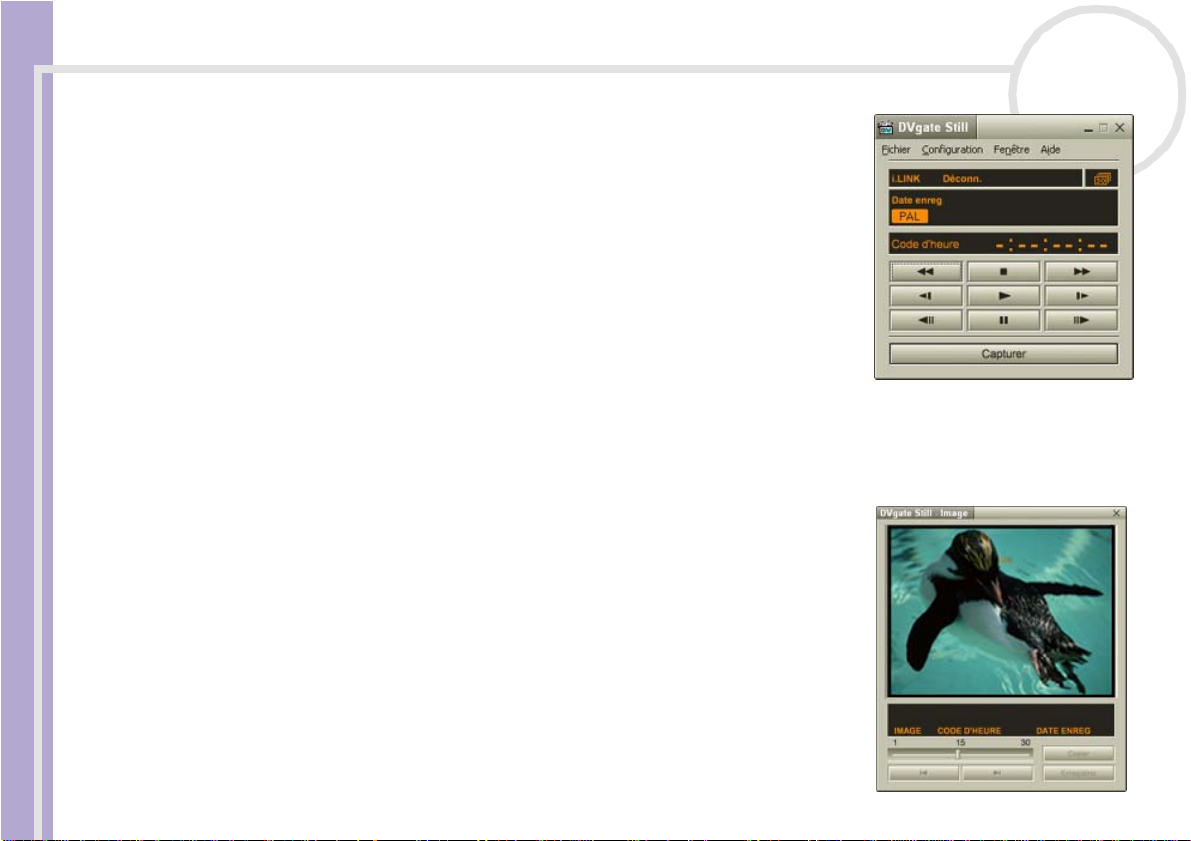
2 Lancez DVg at e S til l (Démarrer/Tous les programmes/DVgate /DVg ate Still).
La fenêtre DVgate St i ll s’affiche.
nN
23
Page 25
Utilisation de logiciels vidéo
3 Mettez le périphérique DV en mode Lecture ou Pause.
L’image vidéo s’affi c he dans la Fenêtre de visualisation.
4 Clique z sur le bouton Capturer.
L’image vidéo affich ée dans la Fenêtre de visualisation es t
capturée.
✍ Faites glisser le curseur de défilement dans la Fenêtre de capture vers la gauche ou vers la droite
pour a fficher l’ima ge suivante ou précédente .
! Si vous quittez DVgate Still sans enregistrer l’image capturée, cette dernière est perdue.
! Même si vous essayez de capturer des images continues, vous ne réussirez pas dans tous les cas.
Quittez dès lors toutes vos autres applications et essayez à nouveau de capturer les images.
Enregistrement de s images capturées
Vous pouvez enregistrer les i mages fixes affichées dans la fenêtre des images fixes de DVg ate Still dans
l’un des formats suivants: BMP, JPG, GIF ou DVF.
Pour enregi s trer les images c apt ur ées , proc édez c om me suit :
1 Lancez DVgate Still et capturez les images.
2 Dans la fenêtre DVgate Still - Image, sélectionnez l’image fixe à
enregistrer.
3 Clique z sur le bouton Enregistrer.
Guide des logiciels installés sur votre ordinateur portable Sony
La boîte de dialo gue E n r e gi s tre r s o us s ’affiche.
Sélectionnez un dossier dans la liste déroulante Dossier de
destination.
Sélectionnez un format de fichier dans la liste déroulante.
4 Cliq uez sur Enregistrer.
L’image captur ée es t enregi s trée.
nN
24
Page 26
Utilisation de logiciels vidéo
Utilisation de DVgate Assemble
DVgate As se mb le vous p erme t d e modif ier d e s fichiers vidé o et des fichiers imag e capturé s resp e cti v eme nt
à l’aide de DVgate Mot ion et de DVgate S t ill. Vous pouv ez ens ui t e les assem bl e r dans un seul fichi er . Les
séquence s vidéo assem bl ées peuvent être enregi s trées au fo rmat AVI , MPEG1 ou MPEG2*.
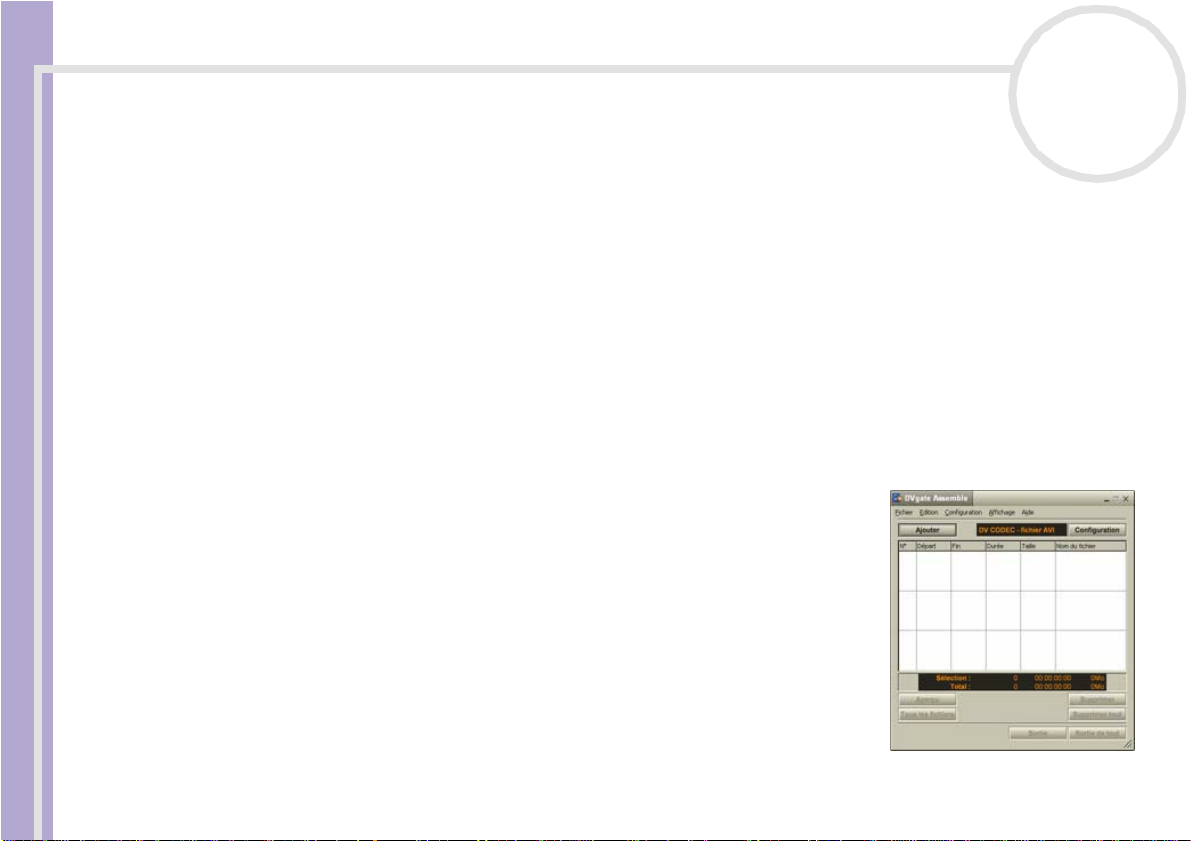
Pour lancer DVgat e Asse mb le, pro cé dez comme suit :
1 Cliq uez sur Démarrer.
2 Placez le pointeur sur Tous les programmes, puis sur Dvgate et sélection n e z DVgate Assemble.
La fenêtre pri nc ipa le de DVgate Assemble s’affiche.
* Pas disponible sur tous les mo dè le s.
Création d'une liste DVgate Assemble
Vous pouvez créer une liste DVg ate Assemble c ontenan t les fichi ers à a ssembl er. Cette l iste pou rra ensu ite
être modifiée si vous souhaitez chan ger l’ord re des fichi er s, en ajou ter ou en su pprim er.
Pour ajouter des fichiers à une li ste DVgate Assemble, procédez comme
suit :
1 Lancez DVgate Assemble.
2 Clique z sur le bouton Ajouter.
La boîte de dialo gue Ajouter s’affiche.
3 Sélectionnez Fichier AVI dans la liste déroulante Fichiers de type.
Guide des logiciels installés sur votre ordinateur portable Sony
Si vous activez la case à cocher Ajouter tous les fichiers divisés du
même nom, DVgate Assemb le ajoute tous les fichie rs portant le même
nom et un numéro de série à la liste. Les fichiers portant un numéro de
série sont créés lorsque DVgate Motion enregistre des fichiers
fractionnés et leur attribue des numé ro s conséc ut i fs. Les numér os des
fichiers fractionnés comportent 4 chiffres et augmentent d’une unité à la fois, en commençant par 0001.
nN
25
Page 27

Utilisation de logiciels vidéo
4 Sélectionnez un fichier et cliquez sur Ouvrir.
Le fichier AVI est ajouté à la liste.
✍ Les fichiers importés sont ajoutés à la fin de la liste DVgate Assemble.
Il est seulement po ssible d ’ajouter des fichiers vidéo au format AVI (DV CODEC), et des images f ixes aux formats BMP, JPEG, et GIF. Veuillez consulter
les fichiers d’aide pour obtenir des renseignements sur la conversion des fichiers AVI non compatibles.
Vous pouvez ajouter uniquement des fichiers vidéo au format DV CODEC fichier AVI et des fichiers d’image au format BMP, JPEG et GIF.
Lorsque vous ajoutez un fichier d’image fixe (BMP, JPEG, ou GIF), le nombre d’images, la taille convertie et le mode de conversion son t indiqués.
Vous pouvez enregistrer une liste DVgate Assemble en vue d’une utilisation ultérieure. Les fichiers de la liste DVgate Assemble sont uniquement
utilisables dans DVgate Assemble.
Édition de fichiers AVI
Vous pouve z modif ier des fic hie rs AVI figur ant dans la lis te DVgate Ass em ble en vue d’ obt eni r des scèn es
précises. Ainsi, il n’est pas nécessaire de recapturer des fichiers pour utiliser uniquement une scène précise
d’une séquence vidéo capturée initialement avec DVgate Motion. Notez que la fonction de suppression
d’une scène précise n’est disponible que lorsqu’un fichier AVI est sélectionné dans la liste DVgate Assemble.
Cette commande est en revanche désactivée quand plusieurs fichiers sont sélectionnés.
Pour modif ier des fichiers AVI figurant d ans la li ste DV gate As semb le en vue d ’ob teni r des scèn es préci se s,
procédez comme suit :
1 Lancez DVgate Assemble.
2 Sélectionnez le fichier AVI que vous souhai t ez mod ifie r dans la liste DVgate Assemble.
Guide des logiciels installés sur votre ordinateur portable Sony
3 Choisissez Modifier une animation… dans le menu Edition.
La boîte de dialo gue DVgate Assemble - Animation s’affiche.
4 Clique z sur le bouton d’Aperçu.
La lecture de la séquenc e vidéo du fichier sélectionné démarre.
Vous pouvez dépla ce r la posit ion de lecture au point de départ ou au poin t de fin en cliquant sur le
poin t de départ o u sur le point de fi n d e l’image .
nN
26
Page 28

Utilisation de logiciels vidéo
Clique z sur le bouton Départ dès que la scène à utiliser comme point de départ apparaît.
L’image et le code tempo re l du point de départ s’affichent dans la zone infé rieu re de la boî te de
dialogue.
Clique z sur le bouton Fin dès que la scène à utiliser comme point de fin apparaît.
L ’image et le code temporel du point de fin s’affichent dans la zone inférieure de la boîte de dialogue.
5 Cliq uez sur OK.
Le fichier AVI est modifié.
Combinaison d'images fixes et d'images vidéo
Pour combin er des images f ixes et des images vidéo, procédez comme suit :
1 Lancez DVgate Assemble.
2 Clique z sur le bouton Ajouter.
La boîte de dialo gue Ajouter s’affiche.
3 Sélectionnez le type de fichier image dans la liste déroulante Fichiers de type.
4 Sélectionnez votre fichier image et cliquez sur Ouvrir.
L’image est ajoutée à la liste DVgate Assemble.
5 Dans la fenêtre principale, choisissez Modif ier une ani mat io n… dans le menu Edition.
La boîte de dialo gue DVgate Assemble - Animation s’affiche.
6 Indiquez la durée d’insertion en secondes ou en images.
Guide des logiciels installés sur votre ordinateur portable Sony
7 Act ive z o u d és a c tiv e z le mo de Affichage large.
8 Sélectionnez une taille d’écran.
9 Ajustez la hauteur et la l argeur des images fixes à leur sortie.
❑ Plein écran : agrandit la taille de l’écran au maximum. Le rapport d’aspect hauteur/largeur peut
varier.
❑ Format d’origine : conserve la taille d’origine de l’image, sa ns la réduire ni l’agrandir.
nN
27
Page 29

Utilisation de logiciels vidéo
❑ Même format : agrandit la ta il le de l’é cra n au ma ximum sa n s chang er le ra p port d’as pect hau teu r/
largeur .
10 Clique z sur le bouton Paramètres.
La fenêtre Paramètres appa raît .
11 Sélectionnez le format final du fichier combiné à partir de AVI, MPEG1 ou MPEG2 (si disponible)*.
12 Cliq uez sur OK.
La liste DVgate Assemble apparaît.
13 Cliq uez sur OK.
Les image s fixes e t vidéo so nt combi née s.
* Si vous choisissez le format MPEG1, la ta il le du fichier se ra consi d é rabl eme n t réduit e .
Enregistrement d'une vidéo
Pour enregi s trer une sé quence v id éo, pr océdez comme suit :
1 Clique z sur le bouton Sortie ou Sortie de tout.
La boîte de dialo gue E n r e gi s tre r s o us s ’affiche.
Des informations sur le fichier de sortie et la quantité d’espace disque libre figurent dans la zone
inférieur e de la boî t e de dial ogue Enregistrer sous.
2 Sélect ion nez l’em pla ceme nt o ù vo us sou hai te z en re g ist rer le fichier et saisisse z l e nom du fichi er da ns la
zone de texte Nom de fichier.
Guide des logiciels installés sur votre ordinateur portable Sony
3 Cliq uez sur Enregistrer.
4 La boîte de dialo gue Sortie en tant que fichier AVI s’ affi ch e et l’ass emb lag e commen ce.
5 La fenêtre DVg at e Assemble qui apparaît ensuite affiche le message L’enregistrement/
l’exportation vers un fichier AVI est terminé(e).
La durée et la taille selon lesque l les le fich ier est fra cti o nné s’affichent lors de la sortie.
nN
28
Page 30

Utilisation de logiciels vidéo
6 Cliq uez sur OK.
La vidé o est enregistrée.
✍ Lorsque vous cliquez sur Sortie, seuls les fichiers sélectionnés dans la liste sont reliés et génèrent un fichier de sortie. Lorsque vous cliquez sur le
bouton Sortie de tout, tous les fichiers de la liste DVgate Assemble sont reliés et génèrent une sortie .
Le nom de fichier est le nom que vous avez entré dans la boîte de dialogue Enregistrer sous. Un numéro de série à 4chiffres est ajouté au nom de
fichier, par ex. t est001 -0001.avi, su ivi de test001 -0002.avi, pu is de test001-0003.avi.
nN
29
Guide des logiciels installés sur votre ordinateur portable Sony
Page 31
Utilisation de logiciels vidéo
Utilisation de MovieShaker
MovieShaker vous permet de créer des séquences vidéo amusantes et originales sans qu’aucune
conna issa nce pré alable en montage de films ne soit néc essai r e. Quelques manipulations suffisent pour
associer aux images fi lmées des effets spéciaux, des images fixes ou encore des fi chiers musicaux et l es
sauvegarder ensuite sous un format li s ible par la plup ar t des ordinateurs.
Pour ouvri r Movie S haker , proc édez comme suit :
1 Clique z sur le bouton Démarrer dans la Barre des tâches de Windows®.
2 Placez le pointeur sur Tous les programmes, puis sélecti o nnez MovieShaker.
3 Cliq uez sur MovieShaker.
nN
30
Guide des logiciels installés sur votre ordinateur portable Sony
Page 32

Utilisation de logiciels vidéo
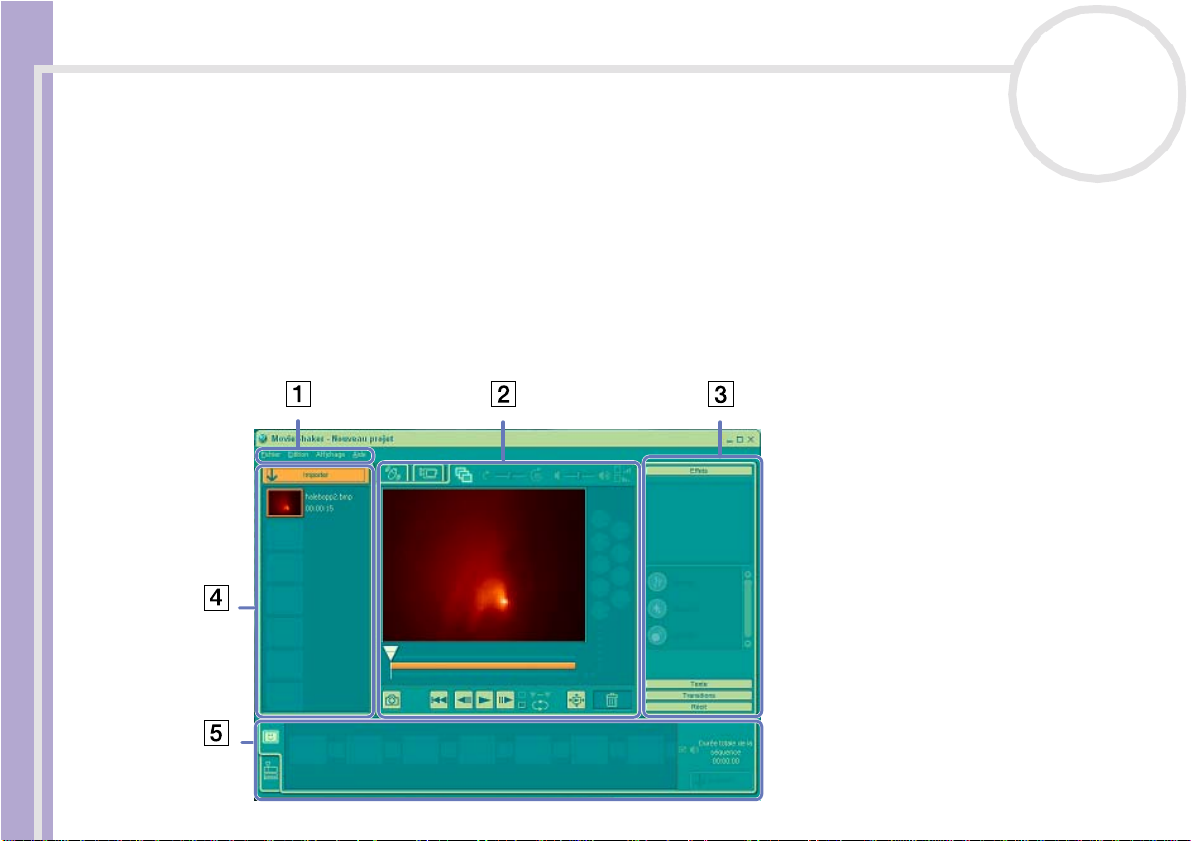
1. Barre de menus Affiche le s menus de MovieSh aker.
2. Panneau Moniteur Comporte les zones Mélangeur, Capture et Montage. Sélectionnez une zone en cliquant
3. Panneau Outils Le panneau Outils conti ent les zones Effets, Texte , Transition, Récit et Index. Sélecti onnez
Guide des logiciels installés sur votre ordinateur portable Sony
4. Zone Clips La zone Clips vous perm e t d’in sére r des cli p s à traite r avec Movi e Sh aker.
nN
31
sur l’onglet Mélangeur, Capture ou Montage.
La zone Mélangeur permet de créer un e scène d’environ 30 secondes comprenant une
musi que de fo nd à parti r de clips ex trai t s, de façon aléatoi re , de la zone Clips.
La zone Capture p er met de c apt ur e r des image s direc t em ent à part i r d’un pé r i phé r iq ue DV
ou MICRO M V conne ct é à votre or din at e ur, puis de les importe r dans la zone Clips. Le
moniteur affiche les images enregistrées sur les bandes vidéo du périphérique DV ou
MICROMV.
La zone Montage permet de traiter des scènes. Cliq u ez sur une scèn e de la zone Film pour
l’af ficher dans la zo ne Montage. Vou s pouv ez ajoute r u n ef f e t à l a s cè ne en le faisant gl iss er
vers la zone Montage à partir de la zone Effet et/ou Texte.
une zone en cliquant sur Effets, Texte, Transition ou Récit. Pour que la zon e Index
appar a iss e alor s que la zone Capture est aff ichée sur le panneau Moniteur, il faut qu’un
périphér ique MICROMV soit connecté à votre ordinateur et que l’option Périphérique
MICRO M V so it sél ec t ion née dans le me nu Périphérique.
La zone Effets con tien t plu sieu rs effe ts pou va n t être appl iqu é s à une scène.
La zone Texte contient un out il perm ettant de crée r un eff et texte que vous pouv ez ap pliquer
à une scène.
La zone Transitions contie nt plusieu rs effets de trans ition que vous pouvez insér er entre des
scènes.
La zone Récit vous offre la possibilité d’enregistrer un récit à insérer ensuite dans une
séquence.
La zone Index vous permet de cap tu rer des images à parti r d’un pér iphériq ue M ICR OMV et
de les impo r t e r da ns la z one Clips.
Elle peut contenir des fichiers d’animations, d’images fixes et/ou de sons.
Page 33
Utilisation de logiciels vidéo
5. Zone Film Cette zone est réservée au montage de clips en vue d e la réal isation d’une séquence vidéo. La
Importation de clips vidéo et audio
Avant de pouvo ir créer une ani m ation, v ous devez impor te r les séquences vidéo et audio à utiliser.
Pour impo rter des séque nc es vidéo et audio , proc édez c om me sui t :
1 Clique z sur le bouton d’importation. .
La boîte de dialo gue d’Importation s’affiche à l’écran.
2 Sélectionnez le fichier à ajouter .
3 Cliq uez sur Ouvrir .
Le fichi er séle cti onné s’ajoute dans la zone Clips.
✍ Une importation de fichiers dont la durée dépasse 75 secondes peut provoquer un blocage de MovieShaker .
Po u r su pp ri me r un cli p de l a zon e Clips, faites-le glisse r de cet t e zone et déposez- le dan s la corbeille . Ce procédé ne fait que re t ir er la séquence
de zone Clips mais n’efface pas le fichier original.
nN
32
zone Film vous donne également accès aux f enêtres Story-board et Ligne de temps.
Le story-board vous per m et d’ or gani s e r aisément scènes et trans it i ons .
La li gne de temps vous offre la possibil ité d’ ag encer d e s scènes, des transitio ns , de la
musi que de fo nd et des réc its . El le vous per m e t , en outr e , de régler avec pr éc ision les point s
de début /de fin, ains i que la durée des scènes, des transitions , de la musique de f ond et des
récits.
Guide des logiciels installés sur votre ordinateur portable Sony
Page 34
Utilisation de logiciels vidéo
Création d'une séquenc e vidéo
Une fois le(s) cl ip (s) impo rté (s) dans l a z o ne C lip s, vous pouvez créer une séquence à l’aide de la fonction de
mélange. La fonction de mélange sélectionne les séquences filmées dans la zone Clips et génère un film
de 30 secondes.
Pour créer une séquence, procédez com m e suit :
1 Cliquez sur l’onglet Mélangeur .
2 Cliquez sur une des icônes en forme de visa ge dans la zone Mélangeur pour sélectionner une humeur
3 Clique z sur le bouton Mélanger .
Une animatio n de 30 secondes es t automat i quem ent génér ée.
Pour prévisualiser la séque nc e, cliquez s ur le bouton Lecture .
✍ Les films créés avec le mélangeur débutent par un écran noir. Une fois traités, ils sont déposés dans le premier emplacement disponib le de la zon e Film .
Le nombre de scènes que peut contenir la zone Film est limité à 5.
Un nombre trop élevé de scènes dans la zone Film peut provoquer un blocage de MovieShaker.
nN
33
.
Guide des logiciels installés sur votre ordinateur portable Sony
Page 35
Utilisation de logiciels vidéo
Montages de clips et de scènes
Effect uez u n monta g e de votre séque nce vid éo en ajouta n t des effe ts spé ciau x et du texte, en réglant la
couleur et le contraste et en changeant la durée de la séquence.
Guide des logiciels installés sur votre ordinateur portable Sony
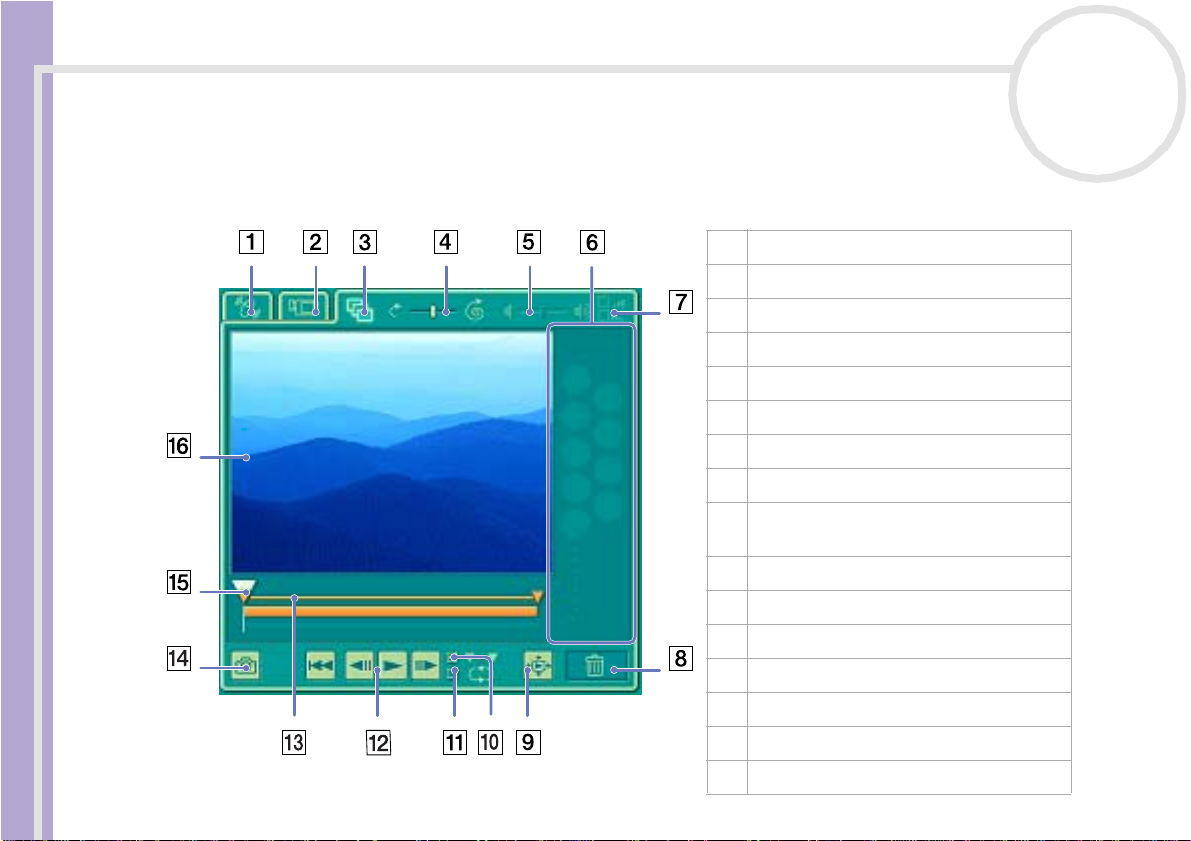
1. Onglet Mélangeur
2. Onglet Ca pt ur e
3. Onglet Montage
4. Glissière de réglage de la vitesse
5. Glissière de réglage du volume
6. Palette Effet
7. Fondu avan t, fo ndu a r r ière
8. Corbei ll e
9. Bouton de pr é visua l isa t i on en mode plein
écran
10. Lecture de la partie retenue
11. Lecture en boucle
12. Boutons de contrôle de la lecture
13. Partie retenue
14. Bouton ’Enre gi s trer c om me image fixe’
15. Réglage du temps
16. Moniteur
nN
34
Page 36
Utilisation de logiciels vidéo
Pour effectuer un montage de clips et de scènes, pr océdez comme s uit :
1 Doubl e-cl iq uez sur le clip de v ot re choix dans la zone Clips pou r le f a ire ap p a ra ître sur le pan n e a u
Moniteur.
2 Sélectionnez l’onglet Effets dans le panneau Outils.
3 Faites gliss er l’effe t que vous souhai t ez ajouter depui s la zone Effets et déposez-le dans la zone
Montage.
✍ Pour avoir un aperçu d’un effet, cliquez sur cet effet dans la zone Effets du panneau Moniteur.
Pour plus d’informations sur le réglage de la durée et la relecture des clips ou des scènes, consultez l’aide en ligne.
Enregistrement d'une séquence vidéo
Vous avez la p os sibil it é d’en re gistrer et d’exporte r vos séque n ce s vidé o final e s. Il vous est e n outre p o ssible
de les prévisua liser avant l’enregistrement.
Vos séquences peuvent être en registrées en tant que fichiers, exportées vers un périphérique
DV/MICROMV*.
Pour enregistrer votre séquence vidéo, procédez co mme suit :
1 Clique z sur le bouton Exporter .
La boîte de dialo gue d’Exportation s’affiche à l’écran.
2 Sélectionnez le format de fichier auquel vous souhaitez sauvegarder ce document.
3 Cliq uez sur Suivant.
Guide des logiciels installés sur votre ordinateur portable Sony
4 Sélect ion nez le dossier dans leq ue l vous souha i te z enreg ist re r le fichier.
5 Nommez le fichier.
6 Cliq uez sur Enregistrer.
Votre film est enregistré.
nN
35
Page 37

Utilisation de logiciels vidéo
✍ L’exportation des films peut durer un certain temps. Si vous enregistrez des séquences vidéo avec le système DV (Digital Video), vous aurez une
meilleure qualité qu’avec Quick-Save, mais cela pren dra pl us de temps.
MovieShaker peut lire des fichiers AVI allant jusqu’à 65 Mo .
Pour une lecture DV ou une lecture vidéo en mode défilement lent, il est conseillé d’utiliser le taux de résolution/régénération suivant: 1024 x 768/
75Hz ou inférieur.
* En fonct ion du modèle.
nN
36
Guide des logiciels installés sur votre ordinateur portable Sony
Page 38
Utilisation de logiciels vidéo
Utilisation de Smart Capture
Smart Capture vous permet de capturer des images ou d’enregistrer des clips vidéo depuis votre caméscope
numérique directement relié à votre ordinateur.
Capture d'images fixes
Vous pouvez capturer des images à partir de périphériques compatibles i.LINK™.
Pour captur er des image s, pro cédez comme s uit :
1 Branchez un périphérique comp at ible i. LIN K™ sur votre ordinat eur.
2 Dans le menu Démarrer de Windows, placez le pointeur sur Tous les
programmes et sélectionnez Smart Cap ture, puis cliqu e z sur Smart
Capture pour lancer l’application.
L’applicat i on s’ouv r e s ur l’écran du Viseur affich ant l’im age active.
3 Ajustez votre prise de v ue en foncti on du s ujet à captu re r.
4 Clique z sur le bouton Capturer dans la fenêt re Smart Capture.
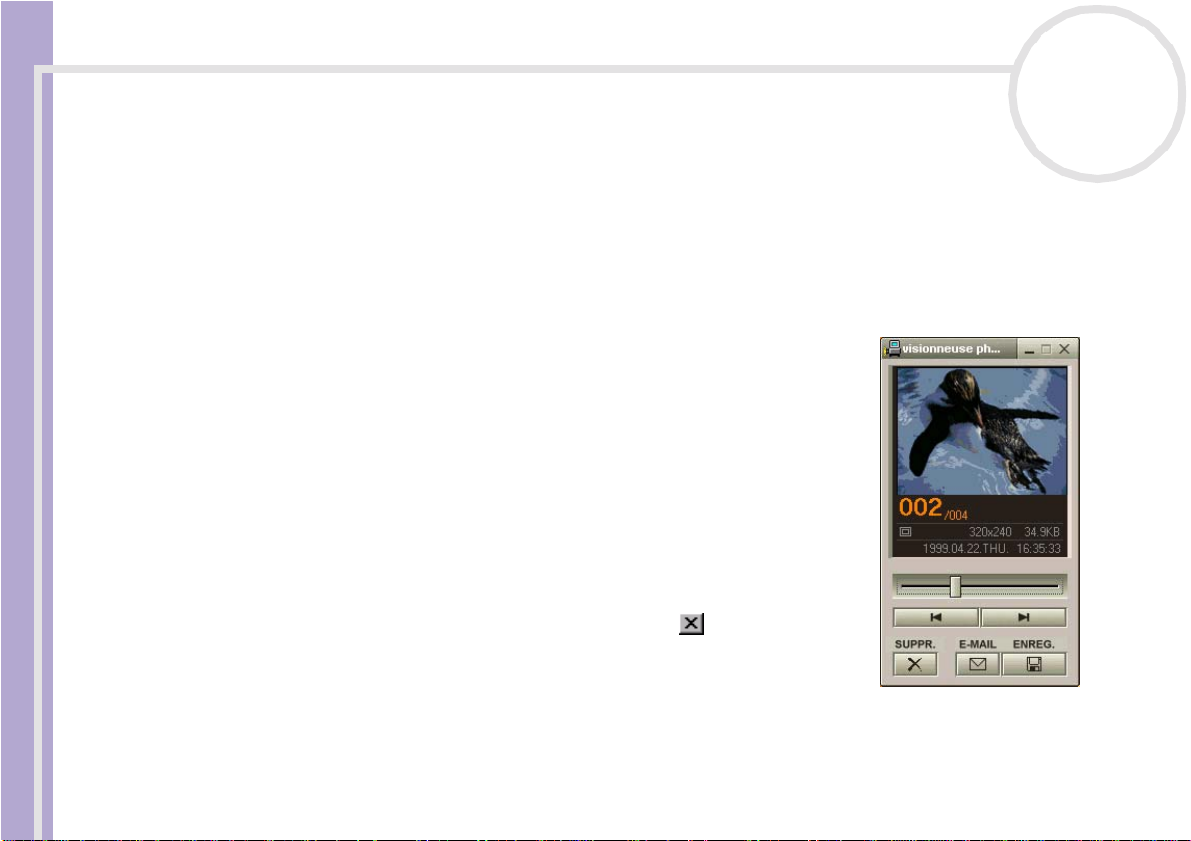
La fenêtre Visionneuse photo s’affiche.
L ’image capturée est présentée dans la zone d’affichage des images
fixes.
5 Pour fermer Smart Capture, cliquez s ur le bouton dan s le c oi n
Guide des logiciels installés sur votre ordinateur portable Sony
supérie ur d ro it de la fenêt re .
✍ Assurez-vous qu’un appareil photo est branché sur le port i.LINK™.
nN
37
Page 39
Utilisation de logiciels vidéo
Affichage des images ca pturées dans la Visionneuse photo
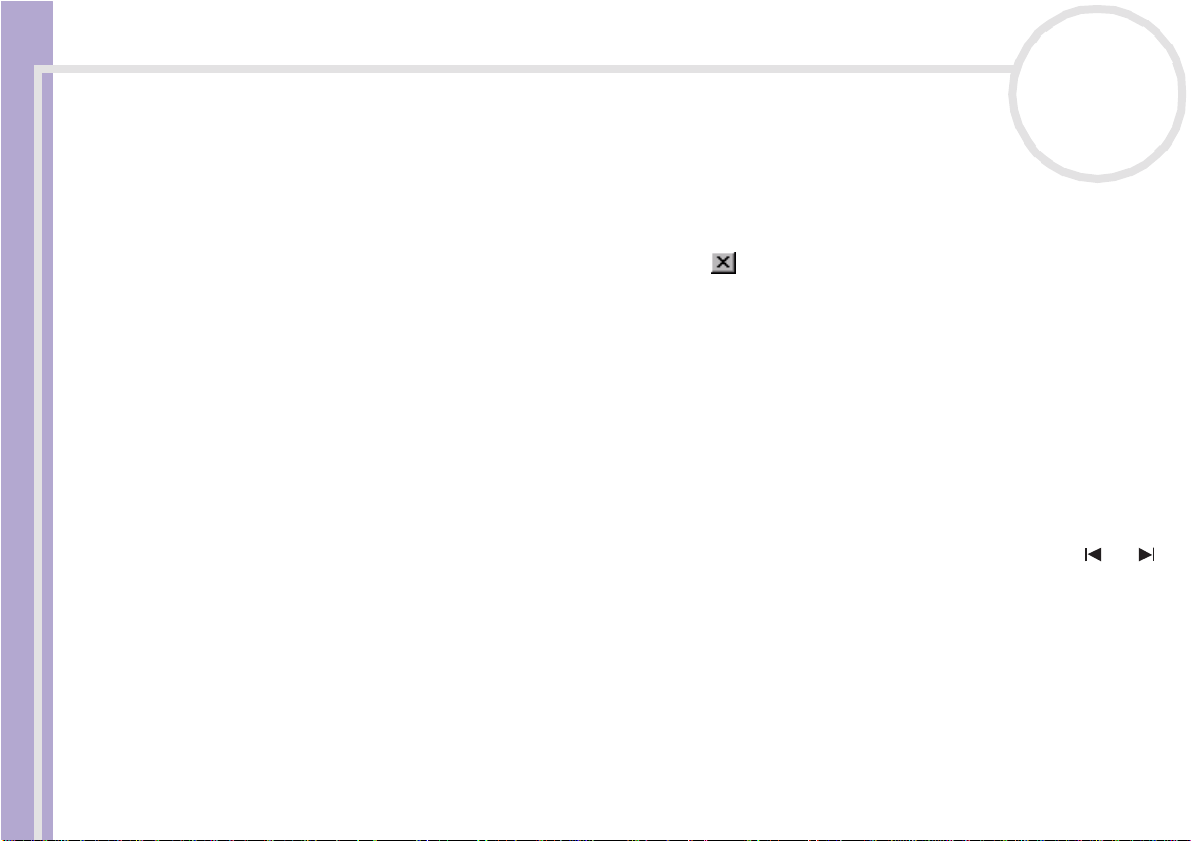
Pour afficher les images ca ptur ées dans la Visio nneus e photo, procédez com me sui t :
Dans le me nu Démarrer, placez le pointeur sur Tous les programmes - Smart Capture, puis cliquez su r
Visi onn eus e pho to . Celle-ci vous permet d’afficher, d’enregistrer ou de supprimer vos images . Vou s
pouvez également envoyer des images par courrier électronique.
Pour fermer la Vi si onn euse pho to, cli quez s ur le bout on .
✍ Vo us pouvez capture r les format s d’ima ge suiv a nts: 640 x 480, 320 x 240, 160 x 120 et 80 x 60 (en pi x els).
Si vous capturez une image en basse résolution (à savoir 80 x 60 pixels), l’image affichée dans le Viseur peut sembler floue.
Des blancs peuvent apparaître lors de l’affichage d’objets se déplaçant rapidement. Il ne s’agit en aucune façon d’un dysfonctionnement.
Si vous démarrez Smart Capture et qu’aucun appareil photo n’est connecté, l’écran du Viseur de Smart Cap ture a pparaît bleu.
Smart Capture vous permet de capturer des images et d’enregistrer des clips vidéo à partir d’un caméscope numérique.
Envoi d'images fixes par courrier électronique
Pour envoyer une image par courrier électr oni que, pr oc édez co mme suit :
1 Lancez la Visionneuse photo (Still Viewer).
2 Sélectionnez l’image que vous souhaitez envoyer par courrier électronique à l’aide des boutons ou .
3 Cliq uez sur E-mail.
La fenêtre de votre messagerie s’affiche avec le fichier d’image joint à votre message.
Guide des logiciels installés sur votre ordinateur portable Sony
4 Envoyez votre message électronique.
✍ L ’utilisation du logiciel de messagerie nécessite la configuration de l’interface MAPI (Messaging Application Program Interface). MAPI est une interface
Microsoft
le docum ent sur lequel vous ête s en train de travail ler.
®
nN
38
Windows qui vous permet d’envoyer des messages électroniques par le biais d’une application Windows et de joindre à votre message
Page 40
Utilisation de logiciels vidéo
Enregistre ment de clips vidéo
En branchant un caméscope sur votre ordinateur, vous pouvez utiliser Smart Capture pou r en re g is tre r de s
clips vidé o, lire ce s séquen ce s vidé o ou les envoyer p ar courri e r éle ctron iq ue .
Pour enregistrer des cl ips vidéo, procédez comme suit :
1 Lancez Smart Capture.
2 Sélectionnez Vidéo comprimée à l’aide du bouton de sélection du mo de de capture.
L’image sera affichée dan s le Viseur.
3 Tournez la caméra vers le sujet à filmer.
4 Aju st e z l’image.
5 Clique z sur le bouton Capturer pour enregistrer un clip vi déo (en fonct i on des paramèt r es préd éf ini s
dans la boîte de dialogue Paramètres d’enregistrement ; la d uré e max imal e d’ e nr egi streme n t est de
120 secondes) .
6 Clique z sur le bouton Capturer à la f in de l’e n r e g istremen t.
La Visionneuse vidéo s’ouvre et contient la vidéo capturée.
7 Cliquez sur pour lancer la lecture des images. Cliquez sur pour suspendr e la lecture, et sur pour
l’arrêter.
8 Pour fermer Smart Capture, cliquez sur .
✍ Assurez-vous qu’une caméra est branchée sur le port i.LINK™ et que celle-ci est sous tension.
Vous pouvez enregistrer des clips vidéo aux formats suivants:
Non compressé :
Guide des logiciels installés sur votre ordinateur portable Sony
- Vi déo 160 x 120, 2 4 bits, maximum 10 image s/se conde .
- Audio PCM, 11,025 kHz, 16 bits, monophonique.
Compressé :
- Vi déo MPE G1 160 x 112, ma x i mum 30images/s econde.
- Audio MPEG1, 44,1 kHz (maximum effectif équivalent à 11,025 kHz), monophonique.
nN
39
Page 41

Utilisation de logiciels vidéo
Des blancs peuvent apparaître lors de l’affichage d’objets se déplaçant rapidement. Toutefois, ce phénomène n’est pas signe d’un mauvais
fonctionnement.
Envoi de clips vidéo par courrier élect r oniq ue
Enregistrez un clip vidéo en mode basse résolution pour que sa taille soit raisonnable et pour pouvoir ainsi
l’envo yer par cour rier élect r oni que.
Pour envoyer un c lip vidéo par courrier électroni que, procédez comme suit :
1 Lancez Smart Capture.
2 Cliq uez sur Visionneuse vidéo.
3 Cliq uez sur Courrier.
La fenêtre Paramètres de compression s’ouvre.
4 Sélectionnez un taux de compression à l’aide de la glissière.
5 Cliq uez sur Compresser.
Une fois la compression terminée, un message s’affiche pour vous demander de joindre le fichier à votre
message électronique.
6 Confirmez et envoyez votre message.
nN
40
Guide des logiciels installés sur votre ordinateur portable Sony
Page 42

Gestion des fichiers audio avec SonicStage
Gestion des fichiers audio avec SonicStage
SonicStage vous permet d’écouter et d’enregistrer des CD audio, ainsi que d’importer des fichiers audio
numériques, tout en maintenant les informations de droits d’auteur du c ontenu. Lorsque vous enregistrez
un CD audio avec Soni cStage, il est codé au format ATRA C3 su r le disque dur de votre or di nat eur . Les
données importées peuvent être lues sur votre ordinateur ou transférées vers un périphérique ou support
externe. SonicStage convertit vos fichiers au dio MP3, WMA et WAV existants au format ATRAC3.
Pour ouvri r Soni c Sta ge, proc édez comme suit :
1 Clique z sur le bouton Démarrer dans la Barre des tâches de Windows®.
2 Placez le pointeur sur Tous les programmes, puis sélecti o nnez SonicStage.
3 La boîte de dialo gue de Confirmer l’installation s’affiche.
Vous pouvez configur er Soni cSta ge en tant qu’applicat i on par défau t pou r la lectu re des CD audio en
activan t la case à cocher appropriée.
4 Cliq uez sur Oui.
La fenêtre pri nc ipa le de SonicStage s’affiche.
nN
41
Guide des logiciels installés sur votre ordinateur portable Sony
Page 43
Gestion des fichiers audio avec SonicStage
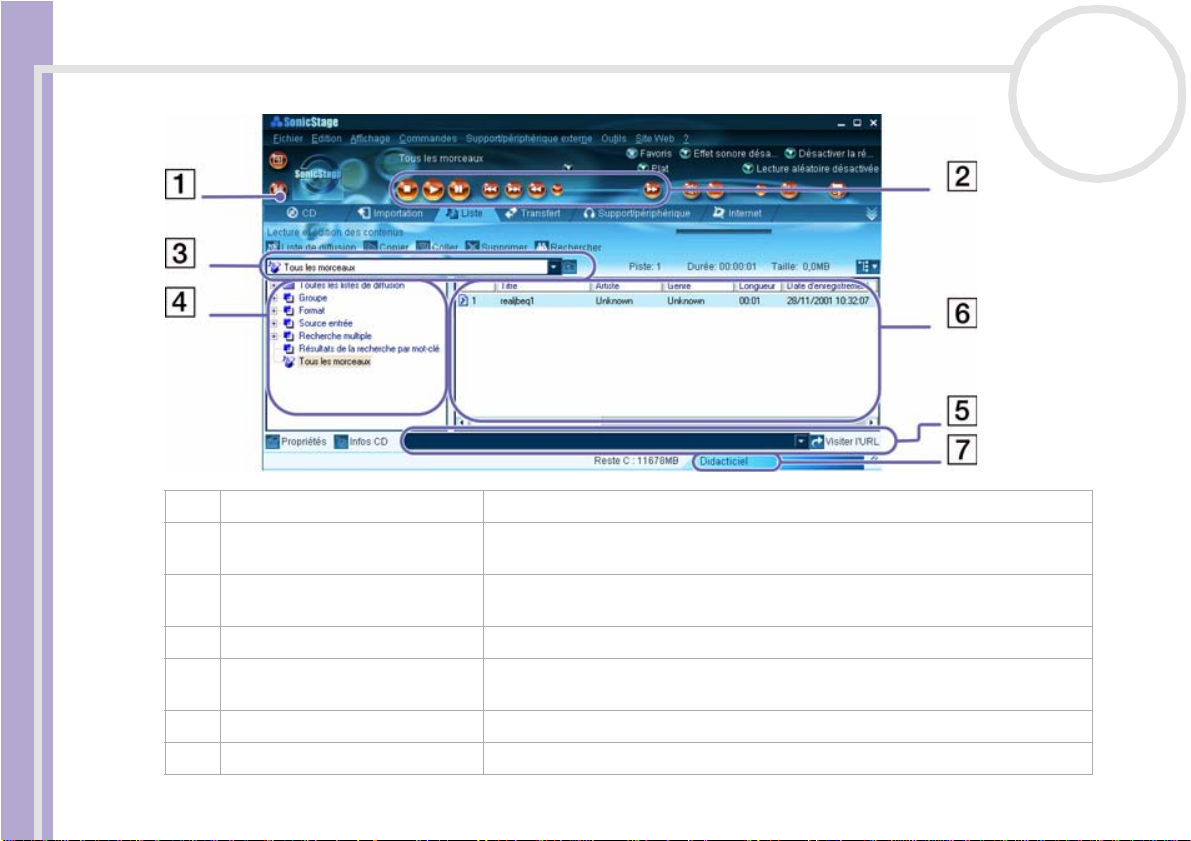
1 Onglets de fonctionnalités Modifient l’écran affiché selon la fonctionnalité sélectionnée.
2 Bout ons de cont rô le de la l e ctu re Contr ôlent les fonctions de lect ur e, com me la lect ur e, la pause, l’arrê t, l’ ava nce
3 Lis t e dé r oul ant e Liste de diffusion Affiche les listes de diff us ion et les fichi e r s audio disponibles pour l’ong let de
4 Ar bor es c enc e de fi chiers Aff iche l es doss iers disponibles s ur votre or dinateur.
Guide des logiciels installés sur votre ordinateur portable Sony
5 Liste déroulante des adresses
Internet
6 Liste de fichi ers Affiche le contenu du dossi e r séle cti onn é dan s l’arbo re sce nc e de fichiers.
7 Onglet Didacticiel Permet d’ouvrir et de fermer la fonction Didacticiel.
nN
42
ou le retour rapide.
fonction nal ité sé lectionné.
Affiche les adresses Internet éventuellement disponibles. Vo us pouvez cliquer sur
le bouton Visiter l’URL pour vous connec t er im méd iat em ent aux sit es W eb.
Page 44
Gestion des fichiers audio avec SonicStage
nN
43
Guide des logiciels installés sur votre ordinateur portable Sony
✍ L’Assistant d’enregistrement CDDB
devez disposer d’un accès Internet sur votre ordinateur pour vous inscrire à ce service et l’utiliser. Pour plus d’informations sur l’enregistrement auprès
de CDDB, cliquez sur le bouton ?.
®
(Compact Disc Database) Music Recognition Service vous permet de vous enregistrer auprès de CDDB. Vous
Enregistrement d'un CD
Vous pouvez enr e gistre r des morce aux de musiqu e à partir de CD audio et les importe r d ans les liste s d e
diffusi on de S oni cStage.
Pour enregi s trer un CD, procédez comme suit :
1 Insérez un CD audio dans le lecte ur de disque opt iq ue de votre s ystèm e.
2 Cliquez sur l’onglet CD.
3 Utilis ez les list es déro ula nt es pou r sélectionner le form at de fichi er.
4 Vous pouvez sélectionner des pistes spécifiques sur vot re CD en désactivant les cases à cocher des piste s
qui ne doivent pas être enregistrées. Pour désactiver toutes les pistes sélectionnées, activez la case à
cocher Tout sélectionner, puis choisissez les pistes à enregistrer.
5 Clique z sur le bouton Enr. dans Jukebox pour démar r er l’enregistremen t. Une fois
l’enregistrement terminé, la nouvelle liste de diffusion s’affiche dans l’arborescence Fichier de la fenê tre
Liste de diffusion. Vous pouvez y accéder en cliquant sur l’onglet Liste.
✍ Lorsque vous enregistrez à partir d’un CD audio sur votre lecteur de disque optique pour la première fois, la boîte de dialogue Opti m isatio n du
lecteur de CD s’affiche. Cliq uez sur Démarrer pour vérifier votre lecteur de disque optique. L’enregistrement démarre une fois la vérification
terminée.
Vous pouvez afficher le nom du CD et des chansons qu’il contient en cliquant sur le bouton Infos CD et après avoir enregistré avec CDDB .
Page 45

Gestion des fichiers audio avec SonicStage
Transfert de chansons (importation/exportation)
Vous pouvez tran sfér er des mo rceaux d ’une lis te de diffu sion ver s une au tre, e ntre votre logi ciel SonicStage
et les périphé riques et supp or ts exte rnes (Mem or y Stick™ Walkman, Network Walkm an ou CD-RW par
exemple). Pour plus de détails sur l’utilisation des périphériques ou supports externes, reportez-vous à la
documen tati on c or respondante.
Ces instructions concernent la méthode d’ut il isat i on de l’ éta pe 1 de l’imp or ta tion/ ex por t at io n. Pour plus
d’informations sur l’étape2, consultez les fichiers d’aide en ligne de SonicStage.
Exportation de morceaux
L’exportation consiste à transférer des fichiers audio d’un ordinateur vers un périphérique externe, tel qu’un
lecteur port abl e.
Pour expo rter des morceaux , pro cédez co mme su it:
1 Connectez le périphérique externe à votre ordinateur ou insérez le support (par exemple un MagicGate
Memo ry S tick™) dans ce lui-c i.
2 Cliquez sur l’onglet Transfert pour afficher la fenêtre Transfert.
V otre ordin ateur re connaît automatiq uement le périphér ique exter ne ou le suppo rt branch é et prés ente
la liste des informations dans un nouveau panneau, situé dans la partie droite de la fenêtre Transfert.
3 Sélectionnez la liste de diffusion qui cont ien t le morc eau que vous so uhai t ez exp or ter.
Les morcea ux de la liste de diffusio n sont affichés dans la vue Liste de diffusion, située au centre de la
Guide des logiciels installés sur votre ordinateur portable Sony
fenêtre T ransfert.
4 Dan s la vue Liste de diffusion, sélectionnez le morceau à exporter. Pour exporter plusieurs morceaux
à la fois, maintenez la touche <Ctrl> enfo ncée e t clique z sur les morcea u x de votr e choix.
5 Cliq uez sur Exportation ou fait e s glisser le mo rce au vers la posi ti on appro p riée dan s la lis te du
périphér iq ue ou du sup por t externe.
L’exportatio n commen ce .
nN
44
Page 46

Gestion des fichiers audio avec SonicStage
✍ Son icStage ne fonct ionne pas av ec les Memory St ick™ bleus. Pour plus d’info rmations, reportez-vous au manue l de l ’application Ope nMG.
Pour annul er l’exportation, cliq uez sur Arrêter ou Annuler dans la boîte de dialogue d’exécution qui s’af fic he pe ndant le proce ssu s
d’exportation.
Importation de morceaux
Après avoir vérifié les fichiers audio, vous pouvez les retransférer sur un périphérique externe ou sur le
disque dur. Cette opération est nommée "importation".
Les morc eaux transférés de cette manière peuvent uniquement l’être sur le disque dur de l’ordinateur dont
i ls provi e nnent .
Pour importer des morceaux, procédez comme suit :
1 Connect ez le périph érique ext er ne ou le MagicGate Memory Stick™ à votre or din ate ur.
2 Cliquez sur l’onglet Transfert pour afficher la fenêtre Transfert.
V otre ordin ateur re connaît automatiq uement le périphér ique exter ne ou le suppo rt branch é et prés ente
la liste des informations dans un nouveau panneau, situé dans la partie droite de la fenêtre Transfert.
3 Sélectionnez la chanson à transférer dans la liste des chansons du périphérique ou du support externe.
Pour impo rter plu sie urs morc eaux à la fois, mai nte nez la touc he <Ctrl> enfoncée et cliqu ez sur les
morceaux de votre choix.
4 Cliq uez sur Importation ou faites glisser le ou les morceaux dans le panneau Liste de diffusion. Si vous
voulez transf ér er tou s les mor cea ux ve rs le péri phér iq ue ou le suppor t exte rne , cli quez s ur Tout
importer.
Guide des logiciels installés sur votre ordinateur portable Sony
L’importation commence.
✍ Pour annul er l’importation, cliquez sur Arrêter ou Annuler dans la boîte de dialogue d’exécution qui s’affiche pendant le processus
d’importation.
nN
45
Page 47

Gestion des fichiers audio avec SonicStage
Fonctionnalités supplémentaires
❑ Didacticiel de SonicS tage - Les fonctionnalités de SonicStage s ont présent ées dans le didac t ici el.
L’interface conviviale vous guide pas à pas à travers les différentes fonctionnalités de SonicStage.
❑ Module de sauvegarde de SonicStage - Vous pouvez sauvegarder et restaurer toutes les données son,
image et d’informations gérées par SonicStage. Vous devez être con nect é à Intern et pou r utili se r cet
outil.
❑ Importation de fichiers a udio en différen ts formats - Vous pouvez importer des fichiers audio aux
form ats vari és, co mme des fi ch iers MP3 et WAV. Vou s pouv ez égaleme nt imp orte r des fichiers audio
conformes à la norme WMT (Windows Media™ Technologies) de Microsoft® qui se distinguent par leur
extension ASF ou WMA. Les fic hiers audio sont gérés à l’aide de la fonction Liste de diffusion de
SonicStage.
❑ Gestion des morceaux importés dans la liste de diffusion - Des fonct ions s upplémentaires so nt
disponi bles lorsque vous impor tez des morceaux à l’aide de la fonction Liste de diffusion de
SonicStage. Vou s pouvez gér er votre bibl iothèq ue musicale en cré ant une liste de morceaux personnels
classé e par style o u par inter pr ète , en l’affichant dans la fonction Liste de diffusion et en classant les
morceaux selon l’ordre de votre choix à l’aide des dos sier s Liste de diffusion. Modifiez votre
bibliothèque musicale en combinant plusieur s morceaux en un seu l ou coupez une chanson en deux
grâce aux fonc tions Combiner et Décomposer.
❑ Mode simple - En mode simple, la prin c ipale fe nêt re de SonicStage est une version rédui te et plus
compacte du mod e détaillé. Ce mode est utile pour écouter de la musique dans SonicStage tout en
Guide des logiciels installés sur votre ordinateur portable Sony
utilisant un autre logiciel, ou lorsque la fenêtre du m ode d ét aill é occupe trop de place. La présentation
de la fenêtre principale de SonicStage en mode simple peu t être modi fiée en choisissant un "moti f"
pour amél io rer so n appare nc e. Le mode simple permet uniquement d’effectuer des opérations de
lecture.
nN
46
Page 48

Utilisation du logiciel DigitalPrint
Utilisation du logiciel DigitalPrint
DigitalPrint est un logiciel convivial conçu pour vous aider à tirer le meilleur parti des photographies prises
avec un apparei l photo num ér i que.
Grâce à DigitalPrint, vous pouvez facilement télécharger des photos sur votre ordinateur, créer des albums
photos, personnaliser vos photos, les imprimer, et même créer des étiquettes pour vos supports de sto ck age
préférés.
DigitalPrint comprend les cinq outils suivants. Tous ces outils peuvent être lancés à partir du Programme de
démarrage DigitalPrint.
❑ PhotoCapture : téléchargez des photos à partir d'un appa rei l phot o numé rique ou d’un Memory
Stick™ vers vot r e ordinat eur.
❑ PhotoCollection : visualisez et imprimez les photos chargées sur votre ordinateur .
❑ PhotoDecor : dessinez, ajoutez des images et des cachets sur les photos c har gées sur vot r e ordinat eur.
❑ PhotoAlbum : crée z des album s photo à partir des phot os chargées sur votre ordinat eur.
❑ LabelMaker : créez des étiq uet te s pour CD, MD, cas s ettes vidéo, etc.
nN
47
Guide des logiciels installés sur votre ordinateur portable Sony
Page 49
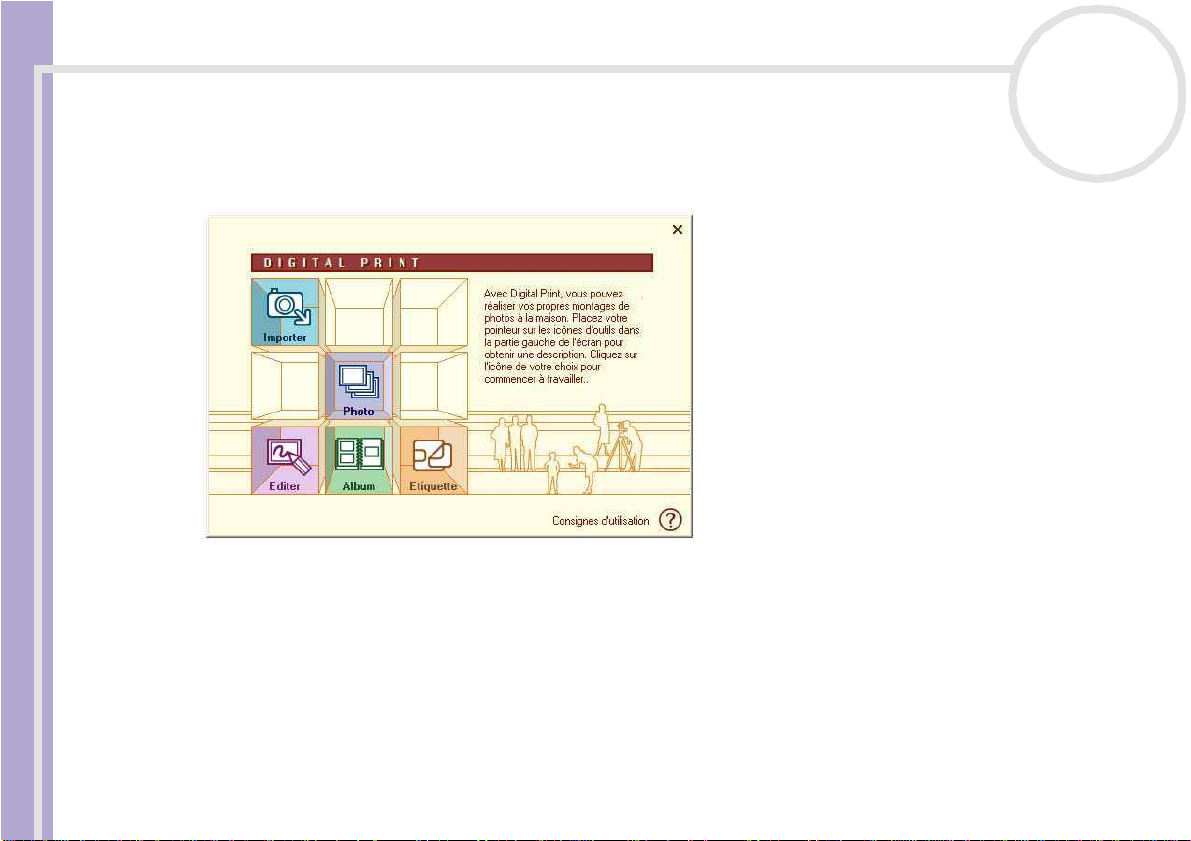
Utilisation du logiciel DigitalPrint
Pour démarr e r Digi ta lPri nt , proc édez c om me suit :
1 A partir du menu Démarrer, sé le c tionnez Tous les Programmes – DigitalPrint - DigitalPrint.
Le Progr amme de démarrage DigitalPrint s’affiche.
2 Cliq uez sur Import pour démarrer PhotoCapture
ou cliquez sur Photo pour démarrer Photo Collection
ou cliquez sur Édition pour démarrer PhotoDecor
Guide des logiciels installés sur votre ordinateur portable Sony
ou cliquez sur Album pour démarre r PhotoAlbum
ou cliquez sur Étiquette pour démarrer LabelMaker.
nN
48
Page 50

Utilisation du logiciel DigitalPrint
Importation de photos
Le logiciel PhotoCapture vous perm et de transf ér er des images s to ckées sur un appareil phot o num ér iq ue
ou un Memory Stick™ vers votre ordinateur.
Il reconnaî t autom at i quem e nt l' appar eil photo numéri que ou le Mem or y Sti ck ™ conne cté à l'or dinateur.
Une fois chargées sur l'ordinateur, les phot os peuv ent être ut il i sée s pour cré er des travaux originaux (d es
albums photos et des étiquettes) à l'aide de PhotoAlbum et LabelMaker. Vous pouvez également imprimer
des photos à l'aide de Phot oCollection .
PhotoC apt ure peut transf é r er des photos à parti r des appareils photo numéri ques et péri phér iq ues de
stockage suivan ts :
❑ Appareils photo numériques compatibles USB
❑ Appareils photo numériques compatibles TWAIN
❑ Memory Stic k™
nN
49
Guide des logiciels installés sur votre ordinateur portable Sony
Page 51
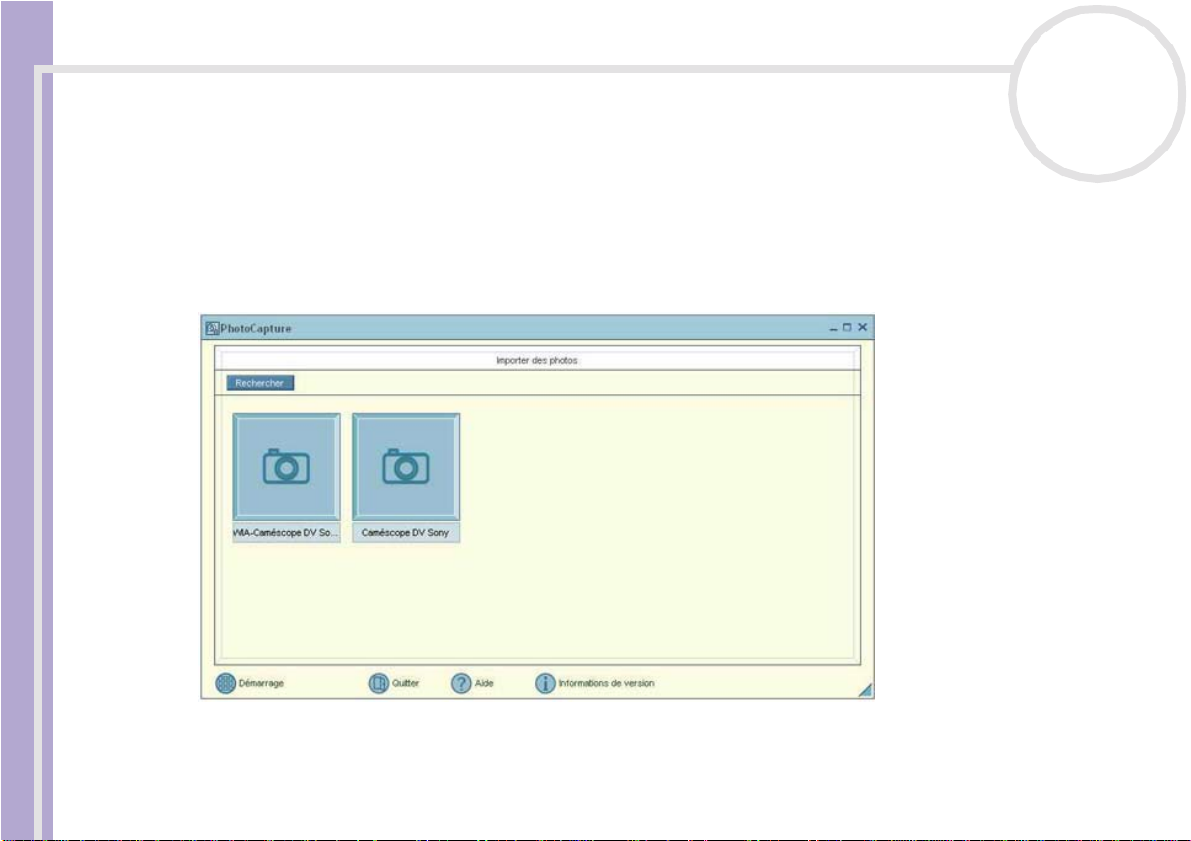
Utilisation du logiciel DigitalPrint
Pour impo rter des phot os , proc édez c om me suit :
1 Branchez l’appareil photo numérique ou le Memory Stick™ sur lequel sont stockées les images que vous
voulez transf ér er à l’ordi nat eur.
2 Lancez le Program m e de déma rrage DigitalPrint et il vous suffit de cliquer sur l’icône Import.
Vous pouvez également lanc er PhotoCapture à partir du menu Démarrer en sélecti onnant Tous l es
programmes - DigitalPrint - Outil - PhotoCapture.
La fenêtre PhotoCapture s’affiche.
nN
50
Guide des logiciels installés sur votre ordinateur portable Sony
3 Cliquez sur l’icône représentant soit un dossier de photos, soit un appareil photo, selon le périphérique
branché à votre ordinat eur.
Page 52

Utilisation du logiciel DigitalPrint
4 Dans les deux cas, cliquer sur l’icône vous per me t de télécharger vos photos depuis le périphérique.
Saisis se z un nom de doss ier de phot os dans la boî te de dialo gue Entrer un nom de photo et cliqu e z
sur OK.
Les photos sont téléchargées sur votre ordinateur et apparaissent dans la fenêtre Photos importées.
Vous pouvez désormais les retoucher , les imprimer , créer des étiquettes pour CD, etc.
nN
51
Guide des logiciels installés sur votre ordinateur portable Sony
Page 53

Utilisation du logiciel DigitalPrint
Impression de photos
Grâce à PhotoCollection, imprimer des photos chez vous est devenu un véritable jeu d'enfant. Plus besoin
de faire appel à un studio photo pour développer ou re pro dui re vos photos.
Les photos stockées dans un dossier peuv ent êt re imp rimées pa r groupe . Vous av ez aus si la poss ib il ité de
définir un nom br e de tira ges par pho to , et ne devez lanc er qu'un e seul e pr océdur e d'i m pr es sion ( et non
imprimer chaque photo séparément), quel que soit votre nombre de copies.
nN
52
Guide des logiciels installés sur votre ordinateur portable Sony
Page 54
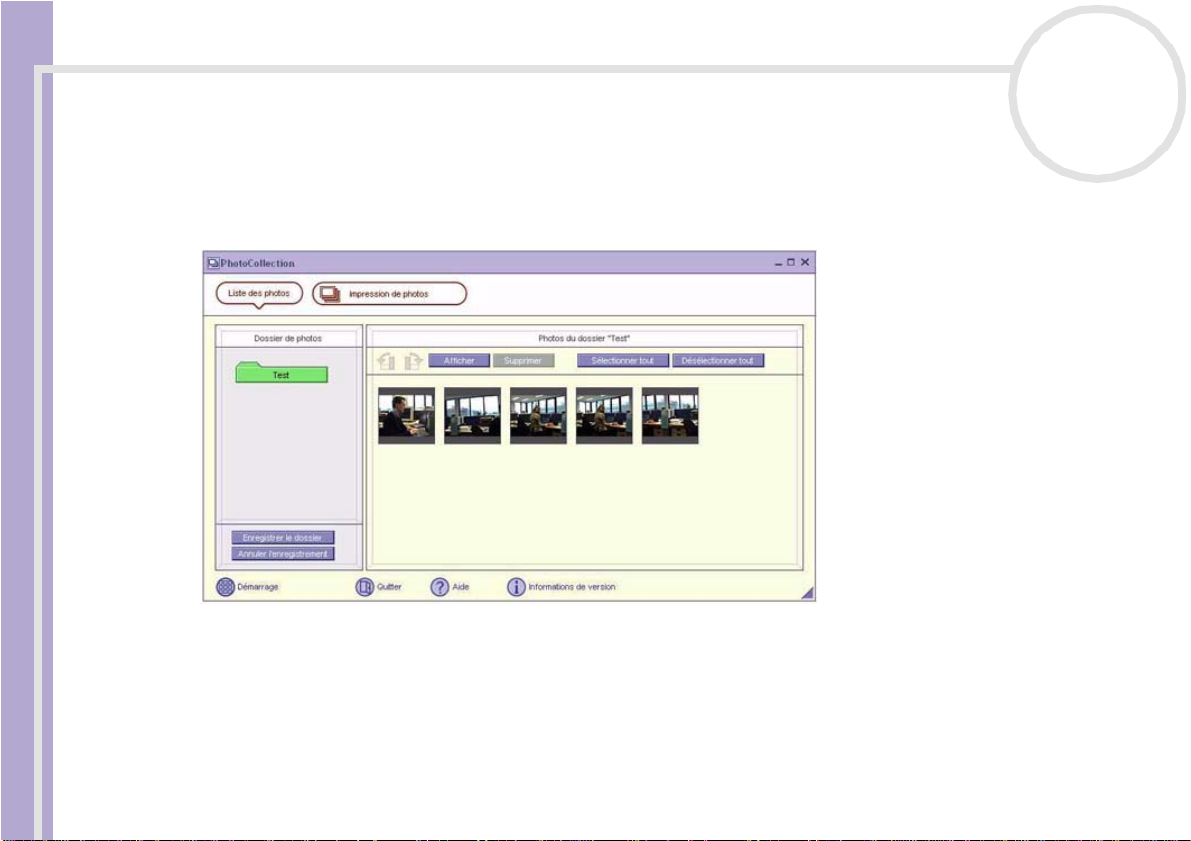
Utilisation du logiciel DigitalPrint
Pour impri me r des phot os , proc édez comme suit :
1 Cliquez sur l’icône Photo dans le Programme de démarrage DigitalPrint.
Vous pouvez également lanc er directement PhotoCollection à partir du menu Démarrer en
sélectionnant Tous les programmes - DigitalPrint - Outil - PhotoCollection.
La fenêtre PhotoCollection s’affich e.
nN
53
Guide des logiciels installés sur votre ordinateur portable Sony
2 Cliq uez sur Enregistrer le dossier pour enregistrer un dossier de photos (télécharger les photos vers
l’ordinat eur ) et suivez les instructio ns affichées à l’écran, ou sélectionnez le dos s ie r où sont conse rvées
les photos et cliquez sur OK.
3 Pour impri me r des phot os cont enues dans le dos sier, il vous suffit de cliquer su r le bouton PhotoPrint.
Vous pouvez définir le nombre de tirages et sélectionner le papier.
✍ Con su lt ez les fichier s d’aid e en lign e po ur plus d’ informatio ns su r les fonc t ionnalités du logiciel Phot oCol lection.
Page 55
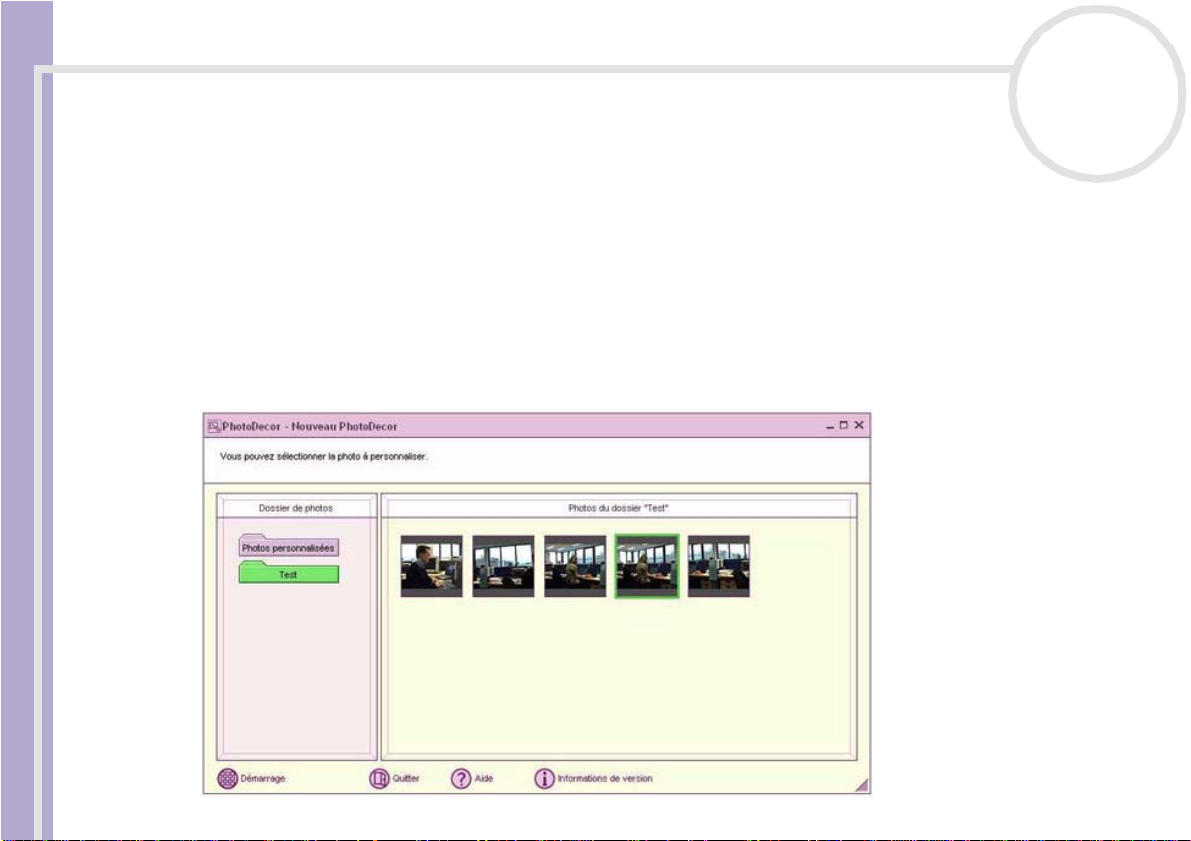
Utilisation du logiciel DigitalPrint
Personnalisation de photos
PhotoDecor vous permet de personnaliser des photos numériques en y ajoutant des lignes, des graphiques,
du texte et des cachets.
Vous pouvez utiliser des cachets, ainsi qu’un grand nombre de modèles de crayon, et créer des oeuvres
origina les et riche s en coul eur grâce à un logiciel très convivial.
Pour personnaliser des photos , proc édez c om me suit :
1 Lancez PhotoDecor à partir du Program me de démarr age DigitalPrint en cliquant sur l’icône Édition.
Vous pouvez également lancer directement PhotoDecor à partir du menu Démarrer en sélectionnant
Tous les programmes - DigitalPrint - Outil - P hotoDecor.
La fenêtre PhotoDecor s’ affich e .
nN
54
Guide des logiciels installés sur votre ordinateur portable Sony
Page 56

Utilisation du logiciel DigitalPrint
2 Sélectionnez le dossier de photos contenant les photos que vous désirez personnaliser, et sélectionnez
une photo .
3 Utilisez la Palette de cachets, de dessins, de textes, de formes automatiques et de crayon s pour
retoucher v otre pho to .
4 Imprimez ou sauvegardez la photo que vous avez retouchée en cliquant sur l’icône Imprimer ou
Enregistrer.
✍ Consultez les fichiers d’aide en ligne pour plus d'informations sur l’utilisation du logiciel PhotoDecor.
nN
55
Guide des logiciels installés sur votre ordinateur portable Sony
Page 57
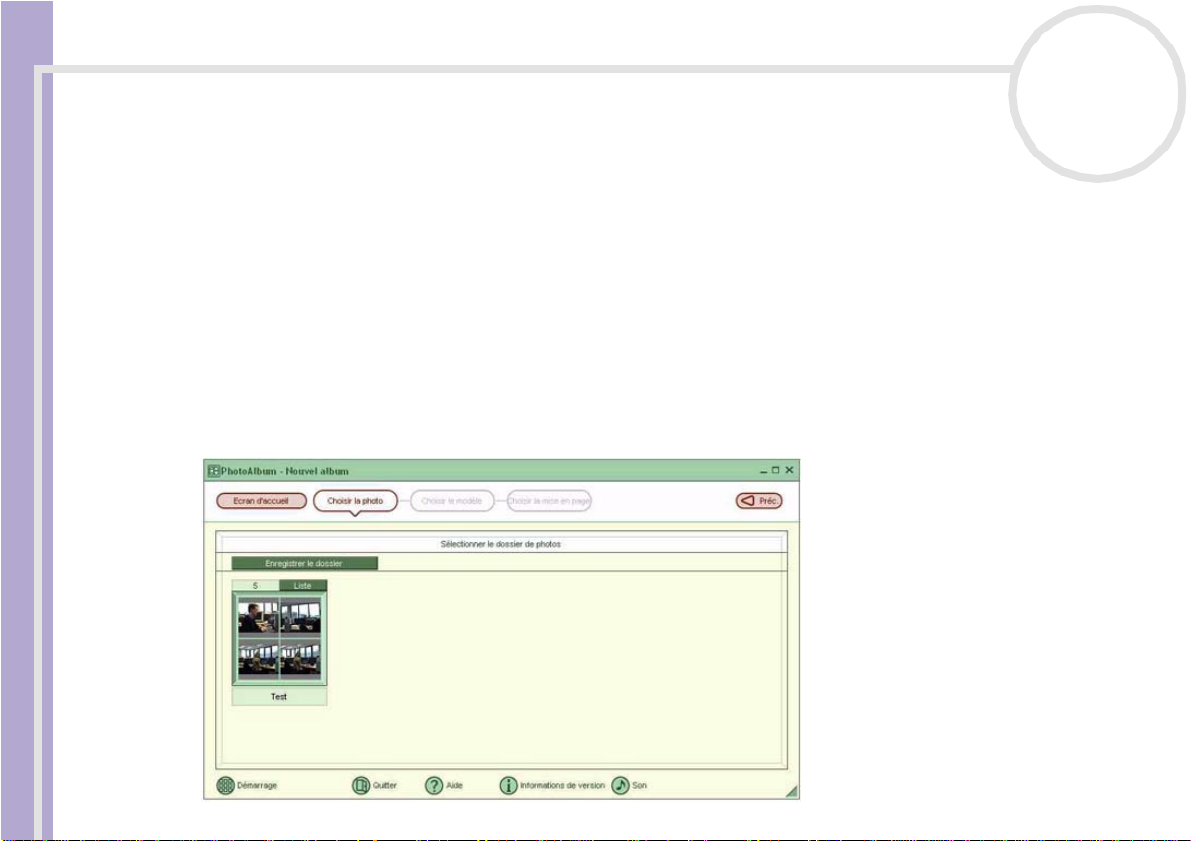
Utilisation du logiciel DigitalPrint
Création d'un album photos
Grâce à PhotoAlbum, vous pouvez créer et imprimer des albums photos composés de photos numériques ou
de photos que vous avez cha rg ées sur votre ordinateur.
PhotoAlbum est très convivial. Il s'accompagne de modèles prédéfi ni s trè s prat iq ues pour la création facile
de superbes albu ms. Vous n'avez pas besoin d'une connaissanc e appr of ondie en la matière.
Vous pouve z également impr i me r votr e album pour c ré er des ense mbles de photos ex ce pt io nnel s. Avec ce
logiciel, la photographi e numé rique pr end une nouvelle dimension.
Pour créer un album , proc édez com m e suit :
1 Lancez PhotoAlbum à partir du Programme de déma rr age DigitalPrint en cliquant sur l’icône Album.
Il est également possible de lancer directement PhotoAlbum à partir du menu Démarrer en
sélectionnant Tous les programmes - DigitalPrint - Outil - PhotoAlbum.
La fenêtre d’A ccueil de PhotoAlbum s’affiche.
nN
56
Guide des logiciels installés sur votre ordinateur portable Sony
Page 58

Utilisation du logiciel DigitalPrint
2 Clique z sur le bouton Créez un nouvel album et enregistre z u n do ssier de photos ou sélectionnez- en
un déjà exist ant .
Vous pouvez sélect ion ner l’en se mble ou une par t ie des phot os qui composent l’ al bum .
3 Pour sélectionner vos photos, cliquez sur le bouton Liste du dossier de photos et sélectionnez vos photos
dans la boîte de dialo gue Liste des photos. Cliquez ensuite sur le bouton Créez l’album à partir de
la sé lectio n.
La fenêtre Sélection d’un modèle s’affiche.
4 Cliquez sur un modèle dans la fenêtre Sélection d’un modèle pour le sélectio nner.
La fenêtre Sélection de la mise en page s’a ffiche.
5 Cliquez sur une mise en page de phot o.
Une fois l’album c réé , le menu Album s’af fi ch e.
6 Utilis ez le menu Alb um pour pers onnaliser ou imprimer des album s pho to s existants .
Vous pouvez voir un aperçu avant imp ress i on, ou chan ger de mise en page ou de modèl e.
✍ Consultez les fichiers d’aide en ligne pour plus d'informations sur l’utilisation du logiciel PhotoAlbum.
nN
57
Guide des logiciels installés sur votre ordinateur portable Sony
Page 59
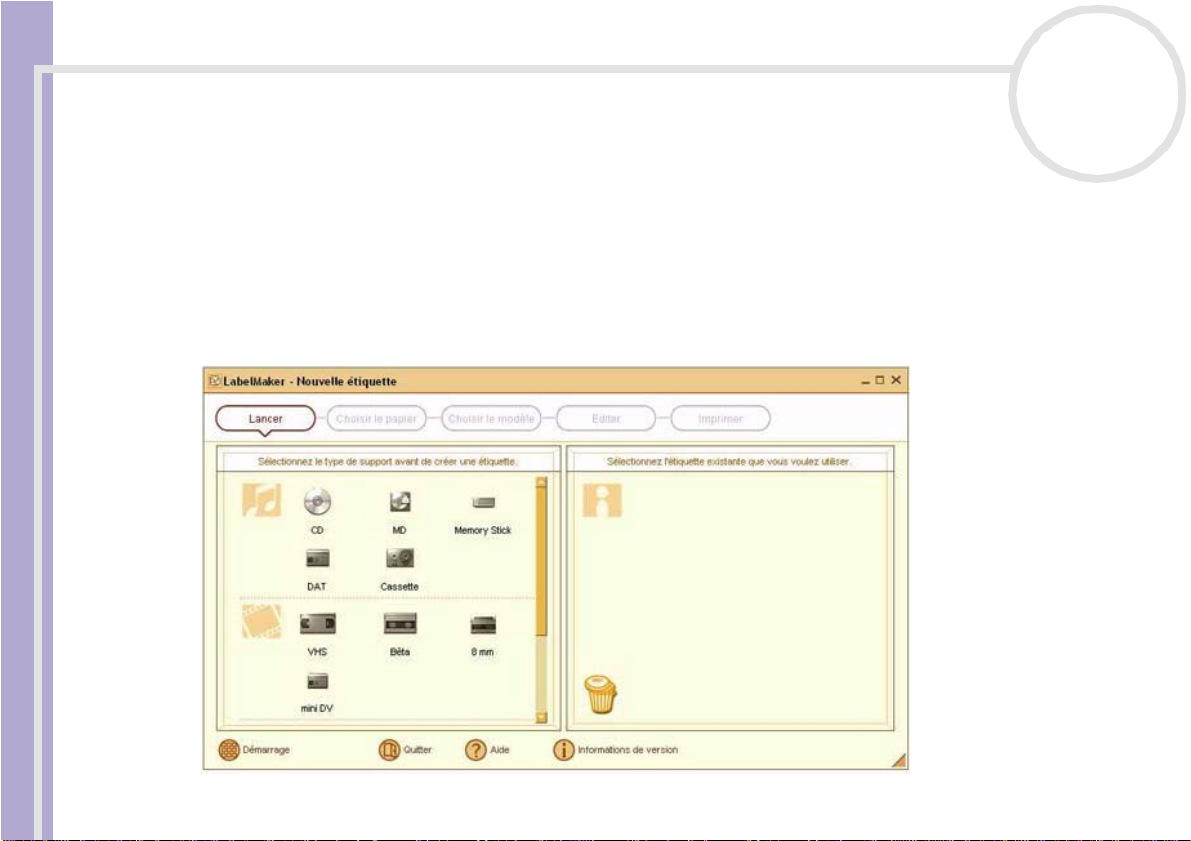
Utilisation du logiciel DigitalPrint
Créati on d'étiquet t es
LabelMaker est un logiciel convivial destiné à la créa tion d’ ét iqu ettes .
Les modèl e s prédé fi nis vous p er mette n t de réa li ser d’ élé gante s éti quette s .
Pour créer des étiquettes, procédez comme suit :
1 Lancez LabelMaker à partir du Programme de démarrage DigitalPrint en cliquant sur l’icône Étiquette.
Il est également possible de lancer directement LabelMaker à partir du menu Démarrer en
sélectionnant Tous les programmes - DigitalPrint - Outil - LabelMaker.
La fenêtre LabelMaker apparaît.
nN
58
Guide des logiciels installés sur votre ordinateur portable Sony
Page 60

Utilisation du logiciel DigitalPrint
2 Dans la liste qui apparaît sur le côté de l’écran, sélectionnez le support pour lequel vous voulez créer ou
retoucher une étiquette existante (CD, MD, cassettes VHS, etc. ).
La fenêtre Sélection du papier s’ a ffi che.
3 Cliquez sur le papier que v ous voulez util i ser.
La fenêtre Sélection d’un modèle s’affiche.
4 Cliquez sur le modèl e que vous voulez util i ser.
La Liste des morceaux (si vous avez sélectionné un support audio tel qu’un CD ou un MD) ou la fenêtre
Édition s’affiche.
Modifiez le titre de l'album et des morceaux dans la fenêtre L iste des morceaux.
Créez une liste des titr es de morceaux lors que v ous cré ez une étiquet t e pour un suppor t audio comme
un CD. Cliquez ensuite sur le bouto n Ajouter à l’étiquette.
5 Dan s la fenêtre Édition, retouchez l’étiquette grâce à la Palet te d’im a ge s , de dessins, de textes, de
formes auto m atiques et de crayons.
6 Imprim ez ou sauveg ar dez votre étiqu e tte en cliquant sur le bouton Imprime r ou Enregistrer.
✍ Con su lt ez les fichier s d’aid e en lign e po ur plus d' informatio ns su r l’utilisatio n du logiciel L a belMaker.
LabelMaker peut être lancé et utilisé conjointement avec d'autres applications Sony comme SonicStage.
nN
59
Guide des logiciels installés sur votre ordinateur portable Sony
Page 61

Personnalisation de votre ordinateur
Personnalisation de votre ordinateur
Les sections suivantes décrivent brièvement la procédure à suivre pour modifier les principaux paramètres
de votre ordinat eur . Vous all ez ainsi apprendre à configurer vo tre modem , à utiliser et à perso nnal iser
l’apparence de vos logiciels et utilitaires Sony, etc.
❑ Gestion de l' ali m ent at ion (page 61)
❑ Sélecti on du mode d'affichage (page62)
❑ Utilisation de la fonction affichage double (page 63)
❑ Configur at i on du mod em (page 67)
❑ Modificat ion des fenêtres à l'aide du progr am me Sélect eur d'int erfac es (page 69)
❑ Défini tion d'un papier peint Sony (page 70)
❑ Sélec tion d' un éc ra n de veill e (page 71)
nN
60
Guide des logiciels installés sur votre ordinateur portable Sony
Page 62

Personnalisation de votre ordinateur
Gestion de l'alimentation
Vous pouvez modifier les paramètres de gestion de l’alimentation de votre ordinateur portable en accédant
aux options d’al iment at i on du Panneau de configurat io n.
Pour gérer les paramètres de gestion de l’alimentation de votre ordinateur portable, procédez comme suit :
1 Cliq uez sur Démarrer, puis sur Panneau de configuration.
2 Cliq uez sur Performances et main tenance puis sur l’icône O ptions d’ali mentation.
La boîte de dialo gue Propriétés des Options d’alimentation apparaît subdivisée en cinq onglets.
Modes de gestion de l’ alimentation : perm et de sélecti onner le mode de ges t ion qui convient le
mieux à votre ordinateur.
Alertes : permet de définir une alarme qui vous préviendra lorsqu’un seuil déterminé de consommation
électrique es t attein t.
Jauge d’alimentation : affiche l’état de la batterie.
Avancées : permet de définir certains comportements. Par exemple, vous pouvez décider de la réaction
de l’ordinateur portable lorsque vous fermez le couvercle :
- aucune réaction ;
- l’ordinateur se met en mode de veille ;
- l’ordinateur se met en mode de veille prolongée.
Mise en veille prolongée : permet de déc id er de l’activation de la mise en veille prolongée. Lorsque
votre ord inateur bascule en mode de mise en veille prol ongée, il enregistre toutes inf orma tion s
contenues dans sa mémoire sur votre disque dur, puis i l s’éteint. Lorsque ce mode est désacti vé,
Guide des logiciels installés sur votre ordinateur portable Sony
l’ordinateur revient à son état initial.
3 Cliq uez sur Appliquer et sur OK.
nN
61
Page 63

Personnalisation de votre ordinateur
Sélection du mode d'affichage
Cet ordin ate ur portabl e ut il ise le cont rôleur ATI. Vous pouvez s élect i onner le m ode d’ affi c hage lo rsque
l’ordinat eur est connec t é à un moniteur ex te rne.
Pour sélectionner le mode d’affic hage, pro cé dez co mme suit :
1 Clique z sur le bouton Démarrer, puis sélection nez Panneau de configuration.
2 Cliq uez sur Apparence et Thèmes.
3 Double-cliquez sur Affichage.
La boîte de dialo gue Propriétés d’affichage apparaît à l’écran.
4 Sélectionnez l’onglet Paramètres.
5 Clique z sur le bouton Avancé.
La boîte de dialo gue Propriétés de ... et ATI RAGE MOBILITY -M1 AGP s’affiche.
6 Cliquez sur l’onglet Moniteur pour régler les p ar amè tres d’ affichage.
Si vous éprouvez des diff icul t és pour afficher un film ou une image, co nf igu rez l’affic hage externe
(Monit eur ou T V) sur Principal. Pour ce faire, il suffit d’annuler la sélection du bouton inférieur gauche
Moniteur ou TV afin de le faire passer de Secondaire à Principal. Si vous n’arrivez pas à activer ce
bouto n, appu y ez sur le bouton correspondant : .
7 Clique z sur le bouton Appliquer, puis sur OK.
✍ En fonction du modèle de moniteur ou de projecteur utilisé, il est possible que vous ne puissiez pas afficher simultanément les don nées à l’écran LCD
Guide des logiciels installés sur votre ordinateur portable Sony
de l’ordinateur portable et sur le moniteur externe.
Mettez l’ordinateur sous tension une fois que vous avez éteint les périphériques.
nN
62
Page 64
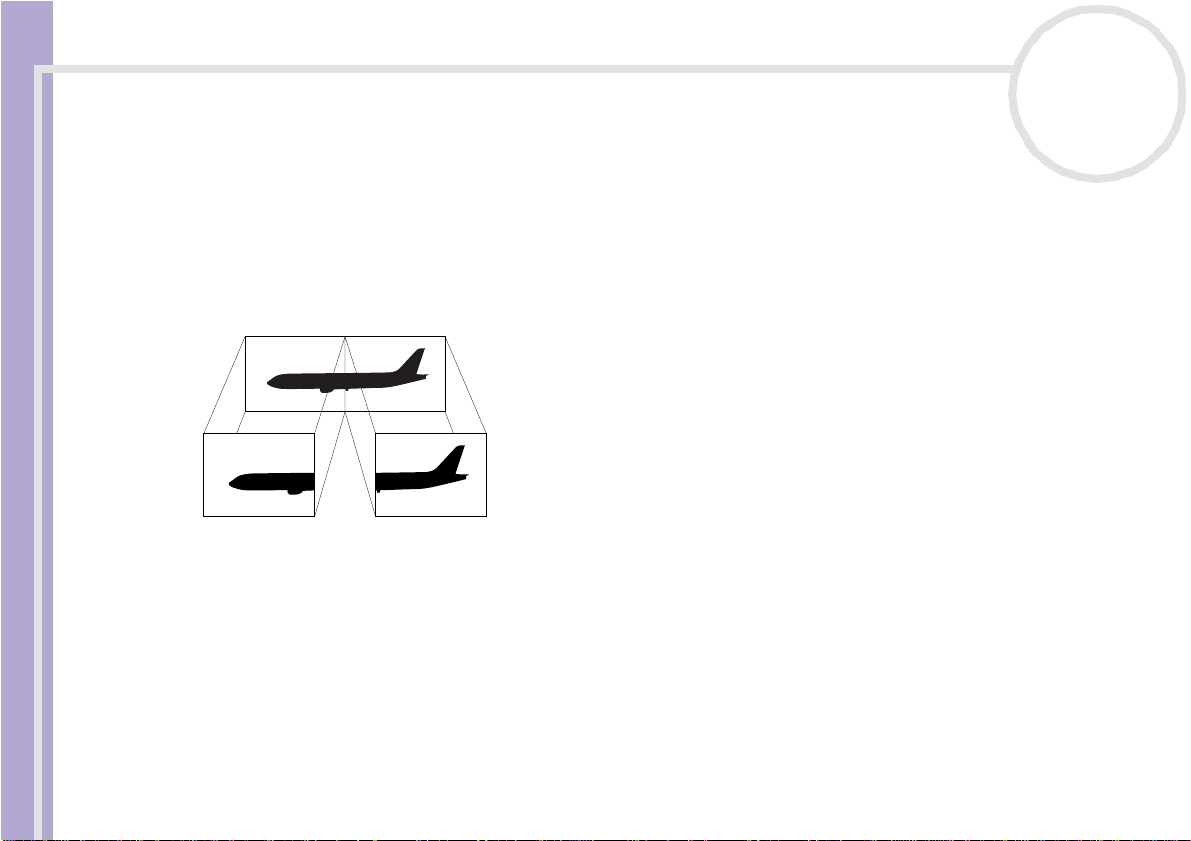
Personnalisation de votre ordinateur
Utilisation de la fonction affichage double
La fonction affichage double vous permet d’afficher plusieurs parties de votre bureau sur des écrans
distin cts . Ains i, si u n moniteu r e xterne e st branché sur le port Moniteur d e vo tre ord ina teu r, v otre écran LCD
et ce moniteur pourront être regroupés et fonc tionner comme un seul et même bur eau.
Vous pouvez déplacer le curseur d’un écran à l’autre. Cela vous permet de glisser des objets, telle que la
fenêtre d’une application ouv erte ou une barr e d’o ut il s, d’u n écran à l’aut r e.
Cette conf igu rati on, qui regroupe un seul bure au et plus ieurs éc ran s dis tinc t s, es t appe lée bureau virtuel.
✍ Il se peut que votre moniteur ou votre téléviseur ne supporte pas l’affichage double.
Certains logiciels peuvent ne pas être compatibles avec les paramètres d’affichage double.
Assurez-vous que votre ordinateur ne bascule pas en mode de mise en veille ou de mise en veille prolongée lorsque vous utilisez le mo de affichage
double. Le cas échéant, votre ordinateur risquerait de ne pas revenir au mode Normal.
Guide des logiciels installés sur votre ordinateur portable Sony
Si le réglage des couleurs diffère d’un écran à l’autre, n’affichez pas une même fenêtre sur deux écrans au risque de provoquer un dysf onctionnem e nt
de votre logiciel.
Définissez un nombre inférieur de couleurs ou une résolution plus basse pour chaque écran.
nN
63
Page 65

Personnalisation de votre ordinateur
Sélection du mode affichage doubl e
Pour sélectionner le mode affichage double, procédez c om me suit :
1 Clique z sur le bouton Démarrer dans la Barre des tâches de Windows®.
2 Cliq uez sur Panneau de configurati on .
3 Cliq uez sur Apparence et Thèmes.
4 Double-cliquez sur l’icône Affichage.
5 Sélectionnez l’onglet Paramètres.
6 Sélectionnez l’affichage 2.
7 Activez la case à cocher Étendre le Bureau Windows à ce moniteur .
8 Clique z sur le bouton Appliquer, puis sur OK.
✍ Il se peut que votre moniteur ou votre téléviseur ne supporte pas l’affichage double.
nN
64
Guide des logiciels installés sur votre ordinateur portable Sony
Page 66

Personnalisation de votre ordinateur
Configuration de s couleurs et de la résolution de chaque écran
Vous pouvez configur er les co ule ur s d’af fic hage et la résolut i on de ch aque écr an fai sant parti e du bur eau
virtuel.
Pour ce faire, proc édez c om me suit :
1 Clique z sur le bouton Démarrer dans la Barre des tâches de Windows®.
2 Cliq uez sur Panneau de configurati on .
3 Cliq uez sur Apparence et Thèmes.
4 Double-cliquez sur l’icône Affichage.
5 Sélectionnez l’onglet Paramètres.
6 Cliquez sur l’écran que dont vous souhaitez modifier les couleurs d’affichage ou la résolution (1 ou 2).
7 Sélectionnez une option de la liste de qualité des couleurs lors de la dite modificatio n.
8 Modifiez la rés olution en déplaçant la gl iss ière dans la sec tion Résolution de l’ écran.
9 Clique z sur le bouton Appliquer, puis sur OK.
Personnalisation du bureau virtuel
Vous pouvez personnaliser le mode affichage double en déplaçant chacun des deux écrans composant le
bureau virtuel.
nN
65
Guide des logiciels installés sur votre ordinateur portable Sony
Pour personnaliser le mode affichage double, procédez c omme suit :
1 Clique z sur le bouton Démarrer dans la Barre des tâches de Windows®.
2 Cliq uez sur Panneau de configurati on .
3 Cliq uez sur Apparence et Thèmes.
4 Double-cliquez sur l’icône Affichage.
Page 67

Personnalisation de votre ordinateur
5 Sélectionnez l’onglet Paramètres.
6 Faites glisser les icônes d’écrans jusqu’à obtenir la position réelle des moniteurs. Les deux icônes d’écran
doivent se touc her pour per m ettre la créat ion d’un bureau virtuel.
7 Clique z sur le bouton Appliquer, puis sur OK.
Désactivat ion de la fonction affichage double
Pour désact iver la f onct ion affichage double, procédez comme suit :
1 Clique z sur le bouton Démarrer dans la Barre des tâches de Windows®.
2 Cliq uez sur Panneau de configurati on .
3 Cliq uez sur Apparence et Thèmes.
4 Double-cliquez sur l’icône Affichage.
5 Sélectionnez l’onglet Paramètres.
6 Sélectionnez l’affichage 2.
7 Activez la case à cocher Étendre le Bureau Windows à ce moniteur pour supprimer le mode affichage
double.
✍ Pour basculer de l’affichage Principal à l’affichage Secondaire, consultez la section Sélection des modes d’affichage.
nN
66
Guide des logiciels installés sur votre ordinateur portable Sony
Page 68

Personnalisation de votre ordinateur
Conf i g ur ati on du modem
Avant de pouvo ir ut iliser le modem inter ne de vot re ordi nat eur , ou chaque fois que vous l’utili s ez lors que
vous êtes en déplacem ent , assu rez-v ous que le pays séle ct ion né dans la zone du lieu d’app el de la boîte de
dialogue Option s de modems et télépho ni e corres pond au pays à partir duquel vous étab lissez la
connexion.
Le pilote de mod em insta llé sur votre ordi nat eur peut ê tre doté d’une fonction de sélection de pays.
Comme l’onglet sélection de pays n’est p as figé, vous ne devez pas l’utiliser pour définir les paramètres
régionaux de votre modem. il n’y a que la procédure suivante qui soit fiable.
Pour modi fier vos param èt re s régi onaux, pro c édez co mme suit:
1 Cliq uez sur Démarrer puis sur Panneau de configuration.
2 Double-cliquez sur l’icône Options de modems et téléphonie.
La fenêtre Options de modems et téléphonie s’ouvre.
Si elle ne s’affiche pas, cliquez sur Basculer vers l’affichage classique, sur le côté gauche.
3 Sélectionnez l’emplacement requis sur l’onglet Règl es de numérotation.
4 Clique z sur le bouton Modifier pour modifier la conf iguration courant e.
La boîte de dialo gue Modifier le site s’affiche.
Ou
cliquez sur le bout on Nouveau pour c onf ig ur er votr e mod em.
La boîte de dialo gue Nouveau site s’af fi che.
Guide des logiciels installés sur votre ordinateur portable Sony
5 Vérifiez les par am èt res du pays et de la région et assur ez-vous qu’ils correspondent au site à partir
duquel vous ét ablissez la connexi on.
6 Si vous avez modifié les paramètres de votre emplacement, cliquez sur Appliquer puis sur OK.
L’écran Options de modems et téléphonie s’affi che.
7 Assurez- v ous que votre modem figur e s ous l’onglet Modems.
Si ce n’est pas le cas, cliquez su r Ajouter et suivez les instructions de l’assistant.
nN
67
Page 69

Personnalisation de votre ordinateur
8 Cliq uez sur Appliquer/OK.
Votre modem est configuré.
✍ Avant d’appliquer les nouveaux paramètres du pays, assurez-vous que le cordon téléphonique est débranché de votre ordinateur VAIO.
Mettre à jour le pilote de modem
Pour mettre à jour le pilote, procédez comme suit :
1 Clique z sur le bouton Démarrer et ouvrez le Panneau de configuration.
L’écran du Panneau de configuration s’affi che.
2 Cliquez sur l’icône Imprimantes et autres périphériques.
L’écran Imprimantes et autres périphériques s’affiche.
3 Cliquez sur l’icône Options de modems et téléphonie.
L’écran Options de modems et téléphonie s’ouvre.
4 Cliquez sur l’onglet Modems, puis sur Propriétés pour afficher les pr opr iétés de votre mode m.
La boîte de dialo gue Propriétés de Modem s’affi ch e.
5 Sous l’ongl et Pilote, cliquez sur Mettre à jour le pilo te…
L’écran Assistant Mise à jour du matériel s’affiche. Suivez les instructions à l’écran. Vous pouvez
rechercher le pilot e à l’aide de Win dow s ou le sélec tionner directemen t à son emplacement .
nN
68
Guide des logiciels installés sur votre ordinateur portable Sony
Page 70

Personnalisation de votre ordinateur
Modification des fenêtres à l'aide du programme Sélecteur d'interfaces
Le Sélecteu r d’interfaces vou s permet de modif ier l’ appare nce des log iciels Sony compatible s.
Pour change r l’apparence de ces logiciels à l’aide du Sélecteu r d’inter f ac es , proc édez c om me suit :
1 Cliq uez sur Démarrer puis sur Panneau de configuration.
Si l’écran Sé lecteu r d’interfa ces n e s’ a ffi ch e pa s, cliquez su r Basculer vers l’afficha ge classique, sur
le côté gauche.
OU
Si l’écran Sélect eu r d’interfa ces ne s’af fi ch e pas, clique z su r Autres options panneau de
configuration sur le côté droit.
2 Double-cliquez sur Sélecteur d’interfaces.
La boîte de dialo gue Sélecteur d’interfaces utilisateur s’affiche à l’écran.
3 Cliq uez sur << ou >> pour sé lect io nner l’ appar enc e voulue.
4 Cliq uez sur Appliquer .
La fenêtre S électeur d’inte rfaces ut ilisateur change et affiche un aperçu de l’apparence choisie pour
les logiciels Sony.
5 Pour parcourir les différents modèles d’apparence, cliquez sur << ou >>.
6 Après avoi r choi s i un modèl e, cli quez s ur OK.
La boîte de dialo gue Sélecteur d’interfaces se ferme et les fenêtres des logiciels Sony revêtent
Guide des logiciels installés sur votre ordinateur portable Sony
l’apparence choisie.
nN
69
Page 71

Personnalisation de votre ordinateur
Définition d'un papier peint Sony
Votre ordinateur VA IO de Sony vous o ffre to ut un choix de papi ers pei nt s, par mi ses nomb reu se s
fonctionnalités.
Vous pouv ez chan ger le papier peint, soit la toile de fond de votre Burea u, auss i souvent que v ous le
souhait ez. Vo us pouvez choisi r parm i différ ent s papiers peints spécifiques à l’ or din ate ur VAIO.
Pour définir un nouveau papier peint VAIO, procédez comme suit :
1 Accédez au Panneau de configuration et sélectionnez Basculer vers l’affichage classique.
Double-cliquez sur l’icône Affichage.
La boîte de dialo gue Propriétés de Affichage apparaît à l’écran.
2 Cliquez sur l’onglet Bureau.
Une liste de papiers pei nt s Window s et VAIO s’affiche.
3 Sélectionnez un papier peint dans la liste Arrière-plan.
Vous pouvez afficher un aperçu du papi er peint à l’écran au- des s us de la liste Arrière-plan.
4 Choisiss ez la posi ti on du papi er peint dans la liste déroulante Position.
5 Cliq uez sur Appliquer une fois que vous a vez chois i vot r e papier peint.
6 Cliq uez sur OK pour fe rmer la boî t e de dial ogue Propriétés de Affichage.
Le papier peint s’affi c he sur votr e ordinat eur.
✍ Avec une résolution d’écran p articulièrement élevée, l’espace relatif sur votre Bureau e st augmenté au détriment de la taille des éléments .
Il est dès lors possible que vous ne puissiez pas augmenter la résolution d’écran au-dessus d’un certain niveau. Votre moniteur et vos carte s vid éo,
Guide des logiciels installés sur votre ordinateur portable Sony
par exemple, déterminent les résolutions d’écran dont vous disposez.
nN
70
Page 72

Personnalisation de votre ordinateur
Sélection d'un écran de veille
Un écran de veille est une image animée activée sur l’écran d’un ordinateur lorsque qu’aucune activité n’a
été enregistrée depuis un certain temps. Son but premier était d’empêcher l’effet de rémanence (la
rémanence d’une image sur le phosphore à l’intérieur le tube cathodique après avoir été affichée pendant
des heures). En fait , auj ourd’hui, la technol ogi e des tube s cat hodi ques re nd la rémanence pratiqu eme nt
impossible, sauf conditions extrêmes.
Votre ordinateur est livré avec des écrans de veille déjà installés. Vous n’avez qu’à choisir celui qui vous plaît.
Pour choi sir un écran de veill e , procédez com m e suit :
1 Clique z ave c le bout on dr oit de la sour is su r le bure au.
2 Choisissez Propriétés.
La boîte de dialo gue Propriétés de Affichage apparaît à l’écran.
3 Cliquez sur l’onglet des Écrans de veille.
4 Dans la liste dér oul ant e , séle cti onnez un écran de veille.
Pour voir le résultat, cliquez sur le bou to n Aperçu.
5 Cliq uez sur Appliquer e t su r OK.
nN
71
Guide des logiciels installés sur votre ordinateur portable Sony
Page 73

Installation et mise à jour des applications
Installation et mise à jour des applications
Cette section explique comment installer, exécuter ou désinstaller un logiciel.
Elle aborde en outre le téléchargement des dernières mises à jour depuis notre site Web.
❑ Installa tion du logiciel (page 73)
❑ Modifica ti on ou suppre s sio n de logiciels (page 74)
❑ Désinstallation de logiciels (page 75)
❑ Téléchargem ent de logic ie ls (page 77)
nN
72
Guide des logiciels installés sur votre ordinateur portable Sony
Page 74

Installation et mise à jour des applications
Installation du logiciel
Avant d’ insta ller le s applicatio ns :
❑ installe z et connect ez un périphérique matériel le cas échéan t (re por t ez-vou s à la section Installation
d'un pilote (page 79));
❑ Fermez toutes les applications actives.
Pour instal ler une appl ication à partir du CD- ROM four ni, pr oc édez c omme sui t:
1 Cliq uez sur Démarrer puis sur Panneau de configuration.
2 Double-cliquez sur Ajou t/Suppress i on de progr amm es dans le Panneau de configuration.
La boîte de dialo gue Ajouter ou supprimer des programmes s’affiche.
3 Cliq uez sur Ajouter de nouveaux programmes, puis sur CD-ROM ou disquette.
La fenêtre Ins tallation à partir d’une disquette ou d’un CD-ROM s’affiche.
4 Insérez la première disquette d’installation ou le CD-ROM et cliquez sur Suivant.
La fenêtre Exécution du programme d’installation s’af fiche.
5 Cliq uez sur Parcourir… pour accéder au programme d’installation.
La fenêtre Parcourir s’affiche.
6 Sélect ion nez le pr ogramme d’insta ll a tion et cliquez sur Ouvrir .
Le chemin d’ac cès au progr am m e d’ins ta ll at ion s’affiche dan s la zone de texte Regarder dans : .
7 Cliq uez sur Terminer.
Guide des logiciels installés sur votre ordinateur portable Sony
La boîte de dialo gue C ont rat de lice n c e s’affiche.
8 Lisez le contrat de lice nce et cliqu ez sur Oui pour accepter.
Il vous est demandé de s pécifier à quel endroit installer le l ogi ciel.
9 Cliq uez sur Parcourir pour s élect ionner le dossie r souhai t é et cliquez s ur Suivant.
Si nécessai re, sélec t io nnez le type d’i ns ta llat ion requ is et cliquez sur Suivant.
L’instal lati on du logiciel commenc e.
Sélectionnez Oui, je veux redémarrer mon ordinateur maintenant.
nN
73
Page 75

Installation et mise à jour des applications
10 Cliq uez sur Terminer.
L’installation est terminée et votre ordinateur redémarre.
✍ L’Ajout/suppression de programmes permet uniquement d’installer les programmes conçus spécifiquement pour les systèmes d’exploitation
Windows
®
.
Modification ou suppressi on de logiciels
Vous pouv ez supp rim er ou modif ier un logiciel à tout moment.
Pour modifier ou supprimer un logiciel, procédez comme suit :
1 Cliq uez sur Démarrer, puis sur Panneau de configuration et double-cliquez ensuite sur Ajout/
Suppression de programmes.
2 Sélectionnez le logicie l que vous sou hai tez modifier ou supprimer.
❑ Pour modifier le logiciel, cliquez sur Modifier/Supprimer ou sur Modifier.
❑ Pour supprimer le logiciel, cli quez s ur Modifier/Supprimer ou sur Supprimer.
! Lorsque vous cliquez sur Modifier ou Supprimer, certains programmes sont supprimés sans autre forme d’avertissement.
✍ Vous pouvez trier les programmes selon les différentes options Tr ier par.
L’Ajou t/su ppression de p r ogr a mm es supprime uniquement les programmes conçus pour les systèmes d’exploitation Windows
programme , vérifiez dans la documentation si d’autres fichiers (notamment des fichiers .ini) doivent être supprimés.
nN
74
®
. Pour tout autre
Guide des logiciels installés sur votre ordinateur portable Sony
Page 76

Installation et mise à jour des applications
Désinstallation de logiciels
Avant de poursui vr e, fermez l’ application à désinstal ler.
Pour désin stal le r le logic iel, proc édez com m e suit :
1 Dans le menu Démarrer, cliquez sur Panneau de configuration.
La fenêtre Panneau de configuration s’affiche.
2 Double-cliquez sur l’icône Ajout/Suppression de programmes.
La boîte de dialo gue Ajout/Suppression de programmes apparaît.
3 Sélectionnez le logiciel que vous souhaitez désinstaller dans la liste des programmes actuellement
in st a llé s, puis cliqu e z sur Modifier/Supprimer.
4 Sélectionnez Supprimer, p uis cliquez sur Suivant.
La boîte de dialo gue de co nfir ma tion de suppression de fic hiers s’affi che.
5 Cliq uez sur OK.
Si la boîte de dialogu e Fichier verrouillé s’affich e, cli quez su r Redémarrer. L’ordinateur redémarre
lorsque la désinst allation est terminée et que tous les fichi er s uti li sé s précédem me nt ont été supprimés .
Si la boîte de dialogue Fichier en commun s’affiche, nous vous recommandons de cliquez sur Non afin
de conserve r les fichiers part agés.
6 Cliq uez sur Fermer .
Le logiciel est dési nsta ll é.
nN
75
Guide des logiciels installés sur votre ordinateur portable Sony
Page 77

Installation et mise à jour des applications
Attention
nN
76
Guide des logiciels installés sur votre ordinateur portable Sony
Protection de fichiers Windows
Installe r un progr am m e peut supp lan ter des fic hie rs syst èm e par ta gés , notam m ent des bibliothèques de
liens dynamiques (DLL files)* et des fichiers exécutables (fichiers E XE). Les résultats sont imprévisibles,
pouvant affecter les programmes, voire empêcher le système d’exploitation de fonctionner.
Ne supprim ez jamais les fic hi ers pr és ent ant les exten sions s uivantes : SYS, DLL, OCX, TTF ou FON.
Sous Wind ows® XP, la protec tion de fichiers Windows évite la supplantation de fichiers système
protégés, comme les fic hie rs SYS, DLL, OCX, TTF, FON et EXE. La protection de fichiers Windows est
exécutée en arrière-plan et protège tous les fichiers installés par le programme d’installation de Windows.
La pr otec tion de f ichi ers Windo ws détecte les tentatives de supplantation ou de déplacement des fichiers
système protégés par tout autre programme. Elle vérifie également la signature numérique des fichiers.
* Il s’agi t d’une f onc t io nna l ité du s ystèm e d’exploitation permet t a nt à des rout in e s exécu tables (qui dess er v ent gé nér alement une
fonction ou un ensemble de fonctions spécifique) d’être enregistrées séparément sous forme de fichiers portant l’extension DLL. Ces
routi nes ne sont char gé es que lorsqu’el les s ont invoquées p ar l e logi ciel.
®
Vérification de la signature d'un fichier
Lorsque vous installez une nouvelle application sur votre ordinateur, vous risquez de supplanter les fichiers
système et les fichiers de pilotes de périphériques par des versions non signées ou incompatibles, ce qui peut
provoq uer l’inst a bilité du système.
Les fichiers système et les fichiers de pilotes de périphériques fournis avec Windows® XP sont dotés d’ une
signat ur e numé rique Micr os of t , qui gar ant it que les fic hi ers s ont authent iques, qu’il s’agi t de fichi er s
système non al té rés ou dont l’ut il isat i on so us Window s® est approuvée par Microsoft®.
Page 78

Installation et mise à jour des applications
Téléchargement de logiciels
Notez qu’il est possible de télécharger les dernières mises à niveau logicielles à partir de notre site Web.
Il vous suffit de cliquer sur le lien suivant po ur y accéder : www.vaio-link.com
Pour télécharger les dernières mises à niveau, procédez comme suit :
1 Accédez au site www.vaio-link.com et sélect io nnez vot re langue.
2 Cliquez le bouton VAIO User.
3 Renseignez l e s deux codes et entrez le site.
4 Sélectionnez Téléchargement et conformez-vous à la procédure.
Une liste des téléchargements disponibles apparaît.
5 Sélectionnez la mise à niveau appropriée et suivez les instructions en ligne pour la télécharger.
✍ Pour installer votre application, reportez-vous à la section Installation du logiciel (page 73).
nN
77
Guide des logiciels installés sur votre ordinateur portable Sony
Page 79

Gestion des pilotes
Gestion des pilotes
Un pilote est un logiciel perme ttant d’exploiter des périphériques matériels. Par exemple, pour utilis er une
imprimante, il est indispensable d’avoir préalablement installé le pilote correspondant. Beaucoup de pilotes,
comme les pil ot es de souris , sont four nis avec le système d’exploitation.
Cette se ction expl iqu e comment insta l ler, contrôler, mettre à jour ou dés in staller un pilote .
Elle aborde égalem ent la fonc t ion nali t é de rest aur at io n de Window s® XP.
Enfin, elle vous apprend à télécharger les tous derniers pilotes à partir de notre site.
❑ Installation d'un pilote (page 79)
❑ Vérif ication de l'instal lati on du p ilote (page 80)
❑ Mise à jour d'un pil ot e (page 83)
❑ Désinstallation d'un pilote (page 84)
❑ Restauration d’un pilote (page 85)
❑ Téléchargem ent de pilot es (page 86)
nN
78
Guide des logiciels installés sur votre ordinateur portable Sony
Page 80

Gestion des pilotes
Installation d'un pilote
Si le pilote n'est pas fourni avec sa procédure d'installation, procédez comme suit:
1 Insérez l e CD- ROM de l’appl icat ion dans le lecteur de CD-RO M (ou la dis quet t e ou le CD-RO M
2 Connect ez le périph érique néc es s itant un pilote à votre ordinat eur.
3 Sélectionnez Définir un emplacement, puis cliquez sur Suivant.
4 Si vous instal lez un pi lote fourni sur CD-RO M (ou sur dis quet te ) à l’aid e du lect eur de CD-ROM (ou de
5 Si vous instal lez un pilot e apr ès avoir copié le cont enu du CD-ROM (ou de la disquette) four ni sur vo tre
6 Cliq uez sur OK pour lancer la procédure de recherche.
7 Cliq uez sur Suivant pour installer le pi lote.
8 Cliq uez sur Terminer.
9 Cliq uez sur Oui.
Guide des logiciels installés sur votre ordinateur portable Sony
✍ Pour installer votre pilote de périphérique, vous devez vous connecter à votre ordinateur en tant qu’administrateur.
nN
79
accompagnant le périphérique à configurer).
L’Assistant Ajout de nouveau matériel apparaît.
disquet t es) connec t é à votre or din a te ur, sélectionnez l e dossi er Pilotes du lecteur de CD-ROM (ou de
disquettes).
disque dur, parcourez l’arborescence des répertoires pour accéder au sous-répertoire contenant le pilote.
Vous trouverez le sous-répertoire dans le dossier copié à part ir du CD-ROM ( ou de la disqu et te).
Une nouvell e fenêtre s’affich e une fois le pilote insta l lé.
V o us serez a lors in vit é à redéma rrer votre ordin a teu r.
Le pilote est installé.
Page 81

Gestion des pilotes
Vérification de l'installation du pilote
Après le redéma rr a ge de l’or dinateur, vérifiez que le périphérique fonctionne cor re cteme nt .
Pour vérifier l’installation du périphérique, procédez comme suit :
1 Dans le menu Démarrer, cliquez sur Panneau de configuration.
2 Double-cliquez sur l’icône Système.
3 Sous l’ongl et Matériel, cliquez sur Gestionnaire de périphériques.
4 Double-cliquez sur l’option correspondant au périphérique installé, puis sur le périphérique en question.
5 Vérifiez que le message Ce périphérique fonctionne co rrectement s’af fi ch e sous État du
6 Cliq uez sur OK.
7 Fermez toutes les fe nêtres ouvertes.
nN
80
La fenêtre Panneau de configuration s’affiche.
La boîte de dialo gue cor respondante s’affiche à l’éc ran.
Si l ’icône Système ne s’af fiche pas, cli quez sur Basculer vers l’affichage classique, sur le côté gauche.
La boîte de dialo gue Propriétés s’affiche.
périphérique.
Le périp héri q ue est ma inte na nt prêt à être util isé.
Guide des logiciels installés sur votre ordinateur portable Sony
Page 82

Gestion des pilotes
Le périphérique ne fonctionne pas correctement dans les cas suivants :
❑ Il s’accompagne d’un point d’interrogation ou d’exclamation de couleur jaune dans le Gestionnaire de
❑ Lorsque vous doubl e-cliquez sur la catégo rie de pér iph ériques dans la liste du Gestionnaire de
❑ Votre périphériqu e appara ît lo rsqu e vou s double- cliquez sur Périphériques système.
❑ Si le message Ce périphérique fon c tionne correctement ne s’affiche pas, cela signifie que le
Guide des logiciels installés sur votre ordinateur portable Sony
❑ Si votre périphérique n’est pas affiché dans la boîte de dialogue Propriétés, il ne fonc tionne pas
nN
81
périphériques.
Cliquez avec le bouton droit de votre souris sur le périphérique, puis sur Désinstaller. Répé tez ensuite
les opérati ons à parti r du poi nt 2 dan s Installation d'un pilote (page 79).
périphériques, votre p ériphérique n’ appar aît pas.
Vous devez retirer votre périphérique. Pour ce faire, reportez-vous à la section Désinstallation d'un
pilote (page 84). Répétez ensui te les opé rations à partir du point 2 dans Installation d'un pilote
(page 79).
Cliquez avec le bout on dr oit de v ot re souris sur votre périphér iqu e, pui s sur Désinstaller. R é pétez les
opérati ons à parti r du point 2 dans Installation d'un pilote (page 79).
périphérique ne fonctionne pas correctement.
Cliq uez sur OK pour fermer la boîte de dialogue Propriétés, puis réinstallez le pilote comme suit :
❑ Clique z ave c le bout on dr oit su r Désinstaller.
❑ Lorsque la boîte de dialogue de Confirmation de la suppression du périphérique s’ affich e ,
cliquez sur OK.
❑ Cliq uez sur Oui : l’ordi nateur red éma rre.
❑ Lorsque l’or dinateur redé ma rre, répé tez l es opérat i ons à parti r du poi nt 2 dans Installation d'un
pilote (page 79).
correctement.
Répétez les étapes 1 à 4 des sections précédentes pour vérifier l’installation du pilote. Cliquez sur votre
Page 83

Gestion des pilotes
nN
82
périph érique, pui s sur Désinstaller pour su p prime r le pilo te. Cliquez su r Oui pour re dém ar rer vot r e
ordinateur . Lorsque l’ordinateur redémarre, répétez les opérations à partir du point 2 dans Installation
d'un pilote (page 79).
Guide des logiciels installés sur votre ordinateur portable Sony
Page 84

Gestion des pilotes
Mise à jour d'un pilote
Pour mettre à jour le pilote, procédez comme suit :
1 Cliq uez sur Démarrer dans la Barr e des tâc hes.
2 Cliq uez sur Panneau de configurati on .
3 Cliquez sur l’icône Imprimantes et autres périphériques dans l’affichage des caté gor ies.
4 Cliquez sur l’onglet Matériel, puis sur Propriétés.
5 Sous l’ongl et Pilote, cliquez sur Mettre à jour le pilo te…
6 Suivez les instructions à l’écran. Vous pouvez rechercher le pilote à l’aide de Windows ou le sélectionner
Ou :
1 Cliq uez sur Démarrer dans la Barr e des tâc hes.
2 Dans le menu , cliquez s ur Poste de travail.
3 Cliq uez sur Afficher l es informations système dans le volet gauche de la fenêtre.
4 Sous l’ongl et Matériel, cliquez sur Gestionnaire de périphériques.
5 Double-cliquez sur l’option correspondant au périphérique installé, puis sur le périphérique en question.
6 Cliquez sur l’onglet Pilote.
Guide des logiciels installés sur votre ordinateur portable Sony
7 Cliq uez sur Met tre à jour le pilot e…
✍ Pour mettre à jour votre pilote de périphérique , vous devez vous connecter à votre ordinateur en tant qu’administrateur.
nN
83
Cliquez ensuite su r le périphér i que à rest aur er.
directement à son emplacement.
La boîte de dialo gue Propriétés s’affiche.
Le pilote est mis à jour.
Page 85

Gestion des pilotes
Désinstallation d'un pilote
Conservez le périphérique connecté à votre ordinateur durant la désinstallation du pilote.
Pour désin stal le r le pilo te , proc édez c om me sui t :
1 Cliq uez sur Démarrer dans la Barr e des tâc hes.
2 Cliq uez sur Panneau de configurati on .
3 Cliquez sur l’icône Imprimantes et autres périphériques dans l’affichage des catégories.
4 Cliquez sur l’onglet Matériel, puis sur Propriétés.
5 Sous l’ongl et Pilote, cliquez sur Désinstaller.
6 Si le système vous invite à redémarrer l’ ordinateur, cliquez sur Oui.
Ou :
1 Cliq uez sur Démarrer dans la Barr e des tâc hes.
2 Dans le menu , cliquez s ur Poste de travail.
3 Cliq uez sur Afficher l es informations système dans le volet gauche de la fenêtre.
4 Sous l’ongl et Matériel, cliquez sur Gestionnaire de périphériques.
5 Double-cliquez sur l’option correspondant au périphérique installé, puis sur le périphérique en question.
Guide des logiciels installés sur votre ordinateur portable Sony
6 Cliquez sur l’onglet Pilote.
7 Cliq uez sur Désinstaller.
✍ Pour désinstaller votre pilote de périphérique, vous devez vous connecter à votre ordinateur sous un compte propriétaire.
nN
84
Cliquez ensuite su r le périphér i que à rest aur er.
Si la suppre ssi on du pilot e dev ai t empêcher le f onct io nnem e nt de votre périphérique, le bout on
Désinstaller n’est pas disponible.
La boîte de dialo gue Propriétés s’affiche.
Le pilote est désinstallé.
Page 86

Gestion des pilotes
Restauration d’un pilote
La restaurat i on syst è me est une fonc t ion nali t é de Mic ro so ft® Windows® XP qui se charge de rétablir votre
ordinateur à son état préalable, sans perte des fichiers de données personnels, en cas de problèmes.
La restau ra tion systè me mo difie le système e t crée auto ma tiqu eme n t des point s de resta u ration facil es à
identifier. Ces points de restauration p ermettent de rétablir le système à un état précédent. Ils sont créés
quotidiennement lorsque des événements système importants (installation d’une application ou d’un pilote
par exemple) ont lieu.
Pour restaurer votre pilote précédent, procédez comme suit :
1 Ouvrez le périphérique qui ne foncti onne pas correctement dans le Panneau de configuration.
2 Cliquez sur l’onglet Matériel, puis sur Propriétés.
3 Cliquez sur l’onglet Pilote.
4 Sous l’ongl et Pilote, cliquez sur Revenir à la version précédente.
Guide des logiciels installés sur votre ordinateur portable Sony
Ou :
1 Cliq uez sur Démarrer dans la Barr e des tâc hes.
2 Dans le menu , cliquez s ur Poste de travail.
3 Cliq uez sur Afficher l es informations système dans le volet gauche de la fenêtre.
4 Sous l’ongl et Matériel, cliquez sur Gestionnaire de périphériques.
nN
85
Pour ce faire, proc édez c om me suit :
❑ Cliq uez sur Démarrer dans la Barr e des tâc hes.
❑ Cliq uez sur Panneau de configuration.
L’écran Panneau de configuration s’affiche.
❑ Cliquez sur l’icône Imprimantes et autres périphériques dans l’affichage des catégories.
❑ Cliquez ensuite su r le périphér i que à rest aur er.
Page 87

Gestion des pilotes
5 Double-cliquez sur l’option correspondant au périphérique installé, puis sur le périphérique en question.
6 Cliquez sur l’onglet Pilote.
7 Sous l’ongl et Pilote, cliquez sur Revenir à la version précédente.
✍ Vous devez être connecté à votre ordinateur sous un compte propriétaire pour pouvoir réaliser cette procédure.
Téléchargement de pilotes
Notez qu’il est possible de télécharger les dernières versions des pilotes à partir de notre site Web.
Il vous suffit de cliquer sur le lien suivant po ur y accéder : www.vaio-link.com
Pour télécharger les derniers pilotes, procédez comme suit :
1 Accédez au site www.vaio-link.com et sélect io nnez vot re langue.
2 Cliquez le bouton VAIO User.
3 Renseignez l e s deux codes et entrez le site.
4 Sélectionnez Téléchargement et conformez-vous à la procédure.
5 Sélectionnez le pilote approprié et suivez les instructions en ligne pour le télécharger.
Guide des logiciels installés sur votre ordinateur portable Sony
La boîte de dialo gue Propriétés s’affiche.
Votre pilote précédent est restauré.
La restauration de votre ordinateur n’affecte pas et ne modifie pas vos fichiers de données personnels.
Pour plus d’informations sur la restauration système, consultez l’aide de Windows
Une liste des téléchargements disponibles apparaît.
Pour installer votre pilote, suivez les instructio ns téléchargées avec celui-ci.
®
.
nN
86
Page 88

Utilisation des CD-ROM de réinstallation
Utilisation des CD-ROM de réinstallation
Les CD-ROM de réinstallation fournis avec votre ordinateur vous permettent de procéder à une restauration
complète de votre système et vous aident à réinstaller manuellement les applications et les pilotes de
périphériques.
❑ Vous pouvez procéder à une restaur ati on d’ appl i cat ion pour :
❑ réinstal ler le pi lo te d’un pér ip hér ique qui ne fonctionne pas correc t ement .
❑ réinstal ler une appl i ca tion s i elle ne s’exécut e pas correc t em ent .
❑ Vous pouvez procéder à une restauration du système :
❑ en cas de dysfonct io nnem ent gr ave de ce dernier ;
❑ lorsque vous souhaitez modifier la taille des partitions sur le disque dur.
! Les CD-ROM de réinstallation sont conçus pour cet ordinateur Sony uniquement ; vous ne pouvez pas les utiliser avec un autre PC, de marque Sony
ou autre !
❑
Restauration d'une application (page 88)
❑ Restau ra ti on du système (page 90)
❑ Interruption de la procédure de res tau ra tion du s ystèm e (page 96)
nN
87
Guide des logiciels installés sur votre ordinateur portable Sony
Page 89

Utilisation des CD-ROM de réinstallation
Restauration d'une application
Le dernier CD-ROM de réinstallation contient la plupart des applications fournies avec votre ordinateur.
Lorsqu’ une appl icat i on ne s’ex écut e plus correctement ou lorsqu’un périphérique ne fonction ne pas bien
avec Windows®, la meilleure solution consiste à réinstaller l’application ou le pilote concerné à partir du CD
des applicat i ons .
Pour ce faire, proc édez c om me suit :
1 Mettez votre ordinateur sous tension (alimentation secteur uniquement) et attendez le lancement
compl et de Window s®.
2 Introd uisez le dernier CD de réinstallation dans le lecteur de CD-ROM.
3 Pour avoir accès au lect eur, ouvrez le P o ste de travail, ensuite ouv r ez le doss ier des Applications.
4 Ouvrez ensuit e le doss ier de l’application que vous voule z réins tall er.
5 Double-cliquez sur le fichier d ’installation.
6 Suiv e z le s in s truction s du Programme d’installation.
✍ Vous devez lancer le dernier CD de réinstallation à partir de Windows
La réinstallation d’une application ne s’exécute pas à partir de DOS.
La réinstallation d’une application n’entraînera aucune perte de données au niveau du disque dur.
Dans la plupart des cas, nous vous conseillons de désinstaller une application avant de procéder à sa réinstallation.
nN
88
®
.
Guide des logiciels installés sur votre ordinateur portable Sony
Page 90

Utilisation des CD-ROM de réinstallation
Réinstallation d'un pilote de périphérique à partir du CD des applications
Certain es applic at ion s ou certai ns pér iphériques nécess itent l’utilisa tion de pilot es spé cif iq ues , non
disponi bles sous Windows®.
Le der nier CD-RO M de réins tallation contient les pilotes fourni s avec les péri phér iques maté riels pré instal lés.
Lorsqu’ un pér iphérique ne foncti onne pas co rrect e m ent sou s Window s® , la meilleure so lution consiste à
réinstal ler le pi lo te à part ir du CD. Pour plus d’i nfor ma ti ons su r la gesti on des pilot es, veuil l ez consu lte r le
Guide des logiciels dispo nibl e en ligne.
Pour réinsta l ler/ mettre à jour un pilote de périphérique, procédez c omme suit :
1 Mettez votre ordinateur sous tension (alimentation secteur uniquement) et attendez le lancement
compl et de Window s®.
2 Introd uisez le dernier CD de réinstallation dans le lecteur de CD-ROM.
3 Pour avoir accès au lect eur, ouvrez le P o ste de travail, ensuite ouv r ez le doss ier des pilotes.
4 Vérifiez que le pi lo te don t vous avez bes oin appar aît bien dans le dossier.
5 Cliq uez sur Démarrer dans la Barr e des tâc hes.
6 Cliq uez sur Panneau de configurati on , Performances et main tenance, puis sur l’icône Système.
7 Sous l’onglet Matériel, cliquez sur le bouton Gestionnaire de périphériques et double-cliquez sur le
périphérique que vous souhaitez mettre à jour.
8 Sous l’ongl et Pilote, cli quez su r le bout on Mettr e à jour le pilo te.
Suivez l es instruct ions à l’écr an. Vo us pouvez recherche r le pilote à l’aide de Win dows® ou le sélectionner
Guide des logiciels installés sur votre ordinateur portable Sony
directement à son emplacement.
nN
89
Page 91

Utilisation des CD-ROM de réinstallation
Restauration du système
La procédure de restauration du système vous permet de :
1 rétabli r la conf igu ra ti on in itiale du disque dur de votre or dinateur.
Si jamais votre système est sérieusement endommagé (par exemple, si Windows® ne fonctionne plus) ou
si votre PC foncti onne de ma nière anor m ale, la restauration du système aura pour effet de rétablir la
configuration d’usine de votre disque C:.
2 modifier la taille des deux partitions disponibles du disque dur ou supprimer entièrement les partitions.
Si vous optez pour la modification de la taille des partitions, les données disponibles sur les deux disques
(C: et D:) seront suppr i mé es (c f. Utilisation des dis ques partitionnés (page 91)).
Remarques concernant la restauration du système
❑ La restauration peut prendre jusqu’à soixante minutes. Durant ce laps de temps, vous devrez changer de
CD.
❑ Vous ne pouvez réinstaller que les logiciels livrés avec votre ordinateur . Cette procédure ne s’applique
pas aux logiciels installés ultérieurement ou aux données que vous avez créées.
❑ Cette procédure réinstalle tout le système, et pas seulement Windows
❑ Assure z-vo u s que vot re ordinate u r est bran ché sur secteu r (et non alimen té par batteri e ) avant
d’exécuter une restauration du système.
❑ Une fois la restauration terminée, nous vous conseillons de retirer le CD du lecteur de CD-ROM, puis de
Guide des logiciels installés sur votre ordinateur portable Sony
redémar r er l’ordinateur.
❑ Pour procéder à la réinstallation du système, votre ordinateur portable ne doit pas être connecté à votre
station d’ ac cueil (à moin s que votr e lect eur de CD-ROM s e trouve dans la st ation d’accueil).
nN
90
®
.
Page 92

Utilisation des CD-ROM de réinstallation
Utilisation des disques partitionné s
La fen être Poste de travail indique la présence de deux partitions (C: et D:). Le disque dur a été configuré
en usine de manière à avoir deux partitions logiques, ce qui ne signifie pas pour autant que votre ordinateur
est équipé de deux disques durs physiques.
Au démarra g e de votr e ordin ate u r, vo tre parti tion C: (aussi appelée disque C:) conti ent tou s les fichi er s
requis par Windows® ainsi que d’autres log ici els préinstallés, alors que le disqu e D: est vide. Ce dernier
convient parfaitement pour stocker tous vos documents et fichiers, surtout de gros volumes tels que des
vidéos n umériques enregistrées avec DVgate.
✍ Vous pouvez effectuer une restauration du système et modifier les paramètres des partitions en vue d’avoir un seul disque C:, mais nous vous
déconseillons de procéder de la sorte si vous voulez utiliser des applications de montage vidéo comme DVgate.
Dans un souc i de stockage optimal des donn ées, uti lisez le disque C : pour insta ller de nouvelles applications et le disque D: pour enregistrer tous vos
documents et vos fichiers . En départageant les données de la sorte, vous éviterez en outre la perte de documents en cas de restauration du système.
N’essayez pas d’ajouter, de supprimer ou de redimensionner des partitions, sauf si cela s’avère nécessaire. La modification des paramètres des
partitions peut entraîner la suppression de tous vos fichiers enregistrés sur le disque dur.
Si vous devez restaurer le système sans perdre les données stockées sur votre disque dur, copiez tous les fichiers à conserver sur le disque D:. Lors de
la restauration du système, préservez les informations rel atives aux p artitions actuelles . Ains i, votre d isque D: re stera inchangé après la procédure de
restauration.
Si vous devez modifier la taille de vos partitions, choisissez une Restauration personnalisée dans la procédure de restauration du système. Le cas
échéant, gardez à l’esprit que toutes les données stockées sur votre disque dur seront supprimées . Si vous devez conserver les fich ie rs exi stant s, veil lez
à les sauvegarder avant de restaurer le système.
nN
91
Guide des logiciels installés sur votre ordinateur portable Sony
Page 93

Utilisation des CD-ROM de réinstallation
Démarra ge de la pr océdure de restaurati on du système
Pour commencer la restauration du système, procédez comme suit :
1 Mettez votre or din ateur sous tension (ali m ent at ion secteur uniquement) et insérez le prem ier CD de
réinstal lati on du s y stème dans le lecteur de CD- RO M .
2 Si vous pouve z toujour s accéder à Windows®, arrêtez l’ord i n at eur (Démarr er/Arrêter l’ordinateur/
Arrêter)*.
3 Patientez 10 secondes et remettez l’ordinateur sous tension.
Le système com me nce à lire le CD. Vou s ête s invité à patiente r.
4 Cliq uez sur Suivant dans la fenêtre qui apparaît.
5 Lisez l’i ntro duc t ion et cliquez su r Suivant.
Vous pouvez à présent choisi r le type de restauration.
* Si votre système est gravement endommagé et que vous n’a vez plus accès à Windows®, vous devrez étei ndre l’ordi nateur en appuya nt
sur le bouton d’al iment at ion pendan t plus de qua t re sec ondes. Patie nt ez une di z ain e de secondes avan t de m ettr e à nouv eau v ot r e
ordinat e ur so us tensi on.
Restauration du système sans modific ation de la taille des partitions
Pour restaurer c om plètem ent la conf i gur at ion , les pilot es et les logiciels d’origine de votre or di nat eur sans
modif ier la tail le d es part iti o ns , cho is issez la Re staurati on par défaut. Cette procédure efface ra toutes les
données du disque C:. Par contre, les données enregistrées sur le disque D: seront conservées.
Guide des logiciels installés sur votre ordinateur portable Sony
Prévoyez environ une heure pour la procédure de restauration.
Pour effectuer une Re s taura tion par défaut, procédez comme suit :
1 Séle ctionnez la c a se à cocher Restauration par défaut (conseillée).
2 Cliq uez sur Suivant.
V o us serez in vit é à indi quer si vo us êtes sûr de voul oir re sta ure r le sy stème .
nN
92
Page 94

Utilisation des CD-ROM de réinstallation
3 Pour comme nc er la procéd ur e, cli quez s ur Suivant.
4 Cliq uez sur Oui pour c onf irm er.
Le procédur e de restaur at ion commence.
5 Lorsque vous y êtes invité, retirez le CD et insérez le su ivant.
6 A la fin de la procédure, cliquez sur OK.
7 Cliq uez sur Suivant dans la fenêtre qui apparaît.
8 Retirez l e CD et cliquez s ur Terminer.
Votre système a été restauré et la configuration d’usine a été rétablie. Votre ordinateur redémarre
automatiquement.
Restauration du sys t ème ave c modi f ication de la taille des partitions
Pour modi fier la taille des par tit ion s avant la r es taura tion c om pl ète de la configur at io n, des pil ot es et des
logiciel s de votr e ordinat eur , choisissez la Resta ur ation personnalis ée.
La modification de la taille des partitions entraînera la perte de toutes les données enregistrées sur les
disques C: et D:.
Prévoyez environ une heure pour la procédure de restauration.
Pour effectuer une restauration per s onnalisée, proc édez c om me suit :
1 Séle ctionnez la c a se à cocher Restauration personnalisée.
2 Cliq uez sur Suivant.
Guide des logiciels installés sur votre ordinateur portable Sony
T r oi s poss ib il ités s’ of fre nt à vous :
❑ Restauration par défaut, (cf. Restauration du système sans modification de la taille des
partitions (page 92)).
❑ Nouvelle ta il le de part iti on et res ta ur ation,
❑ Restauration de l’état du système à la livraison.
nN
93
Page 95

Utilisation des CD-ROM de réinstallation
Modification manuelle de la taille des partitions
L’option Nouvelle taille de partition et restauration vous permet de défini r manu elle m ent la tail le de
votre d isqu e C : – la ca paci té re stan te éta n t affe ctée a u di sque D :. Les p a rti tion s a ctu ell e s sero n t effa cée s, l e
disque dur sera re format é et les logiciels d’origine seront réi nst all és comme pour une pr oc édur e de
restauration standard.
Prévoyez environ une heure pour cette procédure.
Pour d éfinir ma nuelleme nt la taille de s partit ions et effe ctuer une rest auratio n du systè me, procé dez comme
suit :
1 Séle ctionnez la c a se à cocher No uvelle taille de pa rtition et res tauration.
2 Cliq uez sur Suivant.
3 Dans l’écran su ivan t, définissez l a tai ll e en giga oc te ts (G o) de vo tre d isq ue C: ou ch o isi ssez de rét abl ir l a
taille par défaut en appuy ant sur Par défaut.
4 Cliq uez sur Suivant.
5 Lisez le résum é de la proc édur e de resta urat ion et cliquez sur Suivant pour lancer cette procédure.
6 Cliq uez sur Oui pour c onf irm er.
7 Lorsque vous y êtes invité, retirez le CD et insérez le su ivant.
8 A la fin de la procédure, cliquez sur OK.
9 Cliq uez sur Suivant dans la fenêtre qui apparaît.
Guide des logiciels installés sur votre ordinateur portable Sony
10 Retirez l e CD et cliquez s ur Terminer.
Les par amè tres de vot re systè me ont ét é modifiés et votre ordi na te ur redé marre aut om a tiqu eme n t.
nN
94
Page 96

Utilisation des CD-ROM de réinstallation
Rétablissement de la taille des partitions par défaut
Si vous avez modifié la taille des partition s depu is l’ achat de votre or dinateur Sony, choi sis se z l’option
Restauration de l’état du système à la livr aison pour rétabli r la tail le d’or igi ne du di sq ue dur . Les
parti tion s ac tu elles sero n t ef facé es, le disq u e dur sera refo rma té e t les logi ciel s d’ orig ine sero nt réins tall és
comme pour une procédure de restauration standard.
Prévoyez environ une heure pour la procédure de restauration.
Pour rétablir la taille par défaut du disque dur, procédez comme suit :
1 Séle ctionnez la c a se à cocher R estauration de l’état du système à la livraison.
2 Cliq uez sur Suivant.
3 Lisez le résum é de la proc édur e de resta urat ion et cliquez sur Suivant pour lancer cette procédure.
4 Cliq uez sur Oui pour c onf irm er.
5 Lorsque vous y êtes invité, retirez le CD et insérez le su ivant.
6 A la fin de la procédure, cliquez sur OK.
7 Cliq uez sur Suivant dans la fenêtre qui apparaît.
8 Retirez l e CD et cliquez s ur Terminer.
Votre système a été restauré et la configuration d’usine a été rétablie. Votre ordinateur redémarre
automatiquement.
nN
95
Guide des logiciels installés sur votre ordinateur portable Sony
Page 97

Utilisation des CD-ROM de réinstallation
Interruption de la procédure de restauration du système
Avant de comme nce r la pro cédur e de rest aur at io n, vous pouvez f acil em ent mod ifier vos paramètres.
Chaque écran ou presque vous avertit du risque de per t e de données . I l n’est jamais trop tard pour revenir
en arrière (en cliquant sur le bouton Précédent) ou arrêter la p rocé dure de restauration . Po ur in terro mp re
la procéd ure, r etir ez le CD de réinst al lat i on, cliqu e z sur Annuler et cliquez sur Oui pour confirmer.
Si la procédure de restauration a déjà commencé, il est impossible de l’arrêter sans perdre les données
enregistrées sur le d isque C:. Si vous avez modifié les paramètres des partitions, vous perdrez toutes les
données des deu x partiti ons du disque dur.
✍ Si vous n’éjec te z pas le CD avant d’a p puy er sur Annuler, la restauration du système commencera à nouveau.
nN
96
Guide des logiciels installés sur votre ordinateur portable Sony
 Loading...