

Page 1

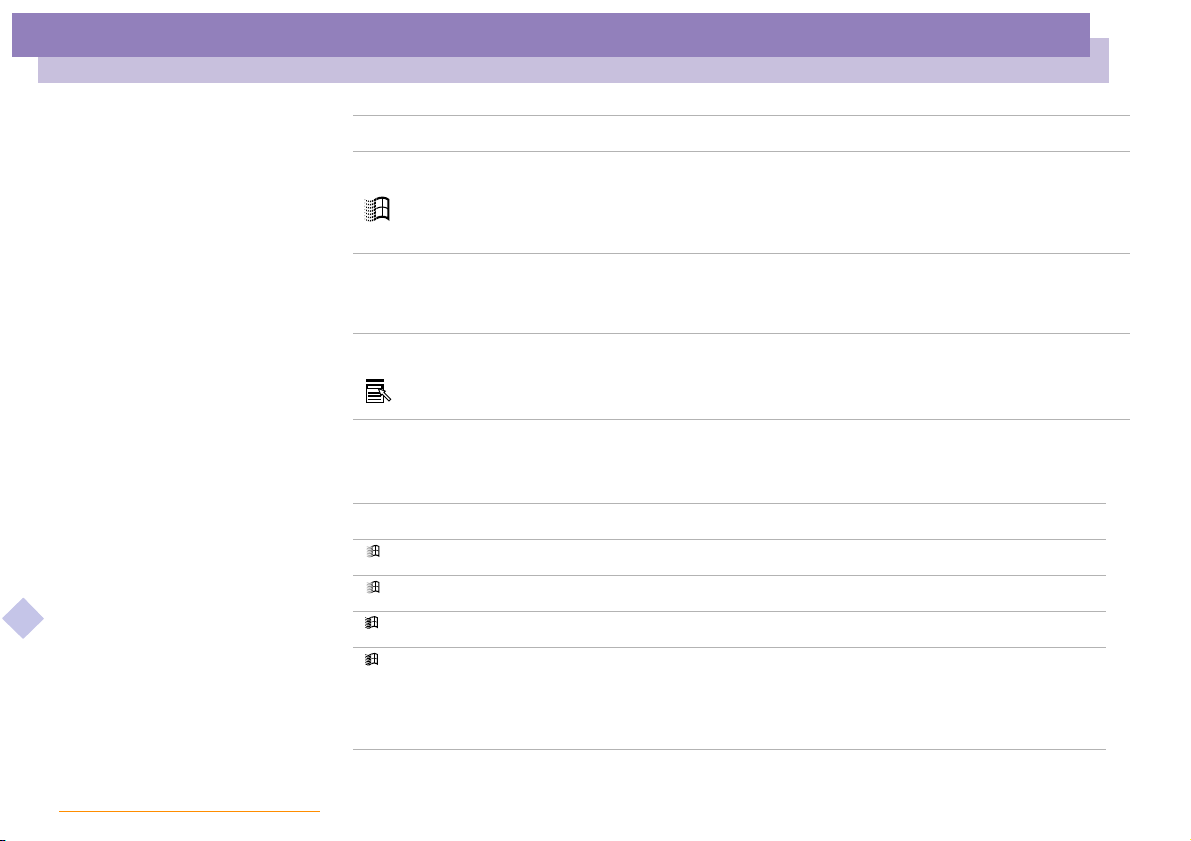
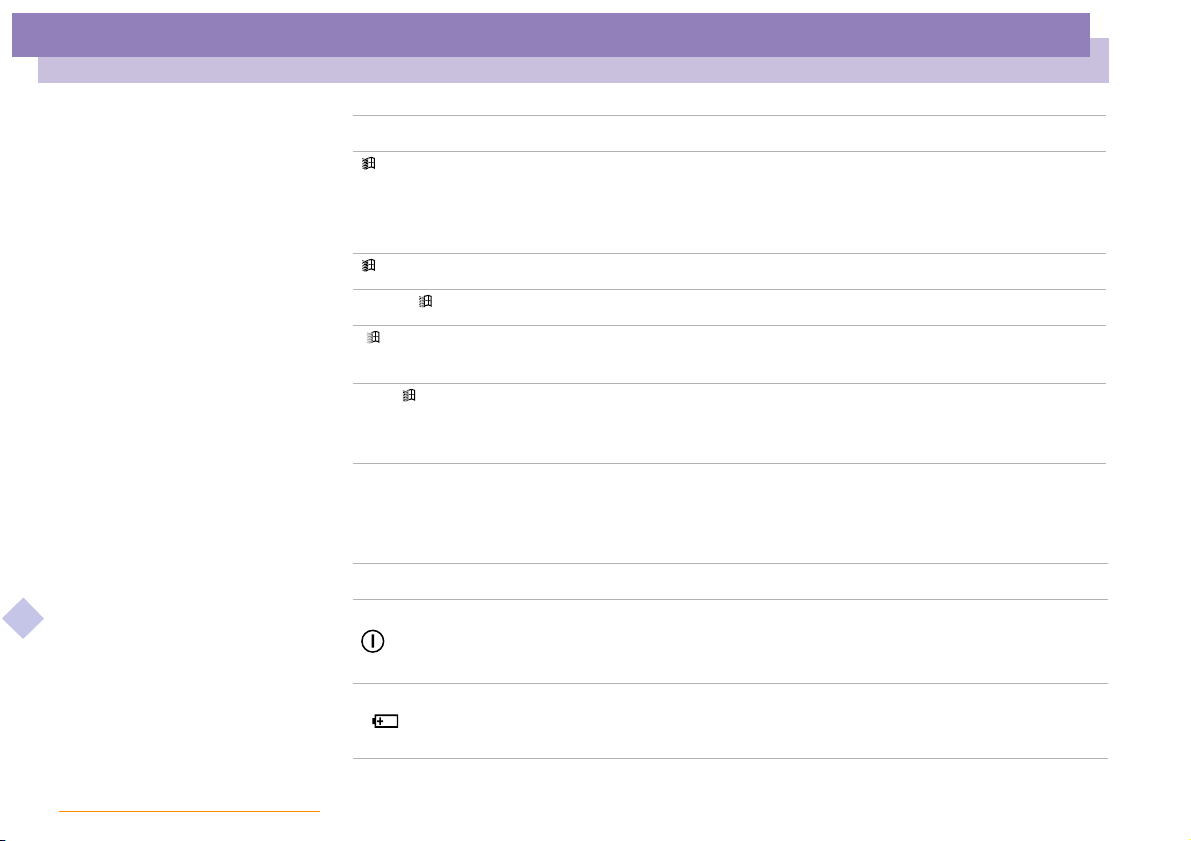
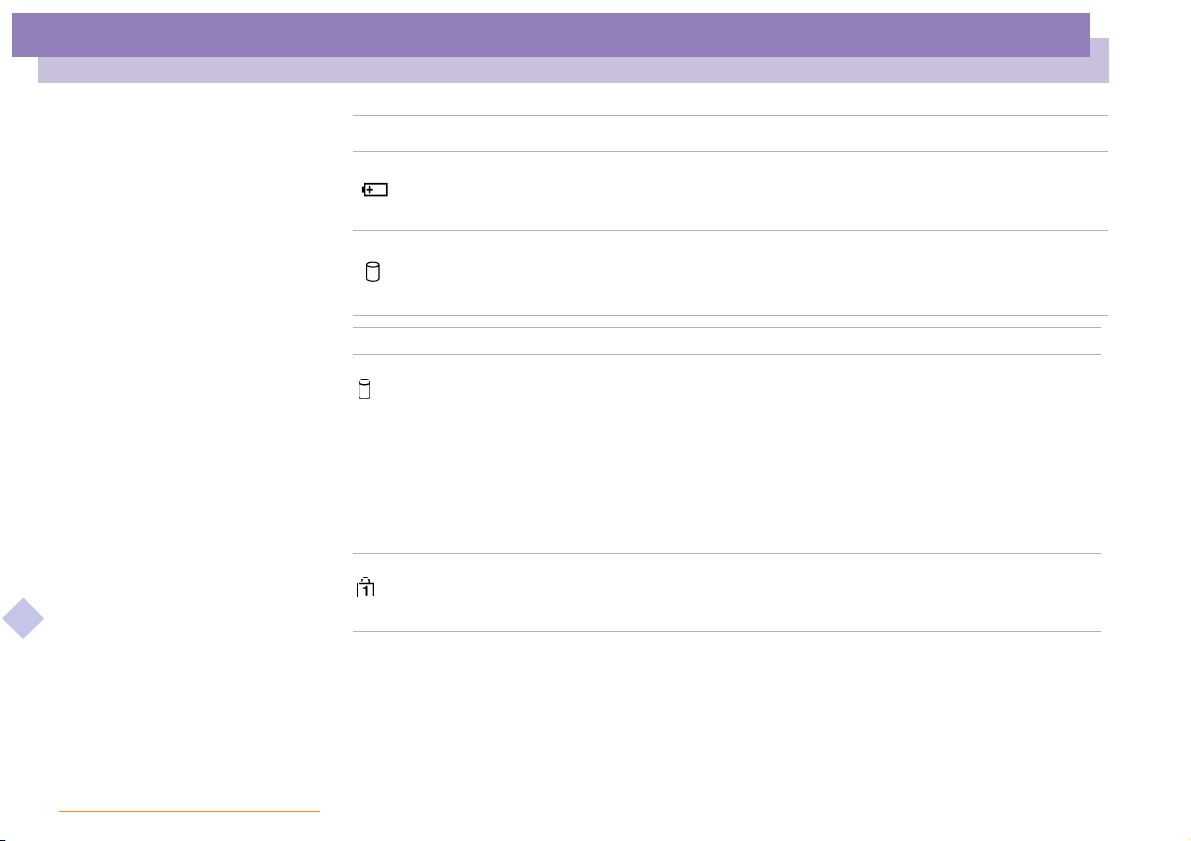
nN
Manuel d’utilisation de
l’ordinateur portable
Sony
PCG-F701 / PCG-F707 / PCG-F709 (Windows® 98)
PCG-F709K (Windows
®
2000 Professionnel)
Page 2

Manuel d’utilisation de l’ordinateur portable Sony
nN
2
Avis aux utilisateurs
© 2000 Sony Corporation. Tous droits réservés. Aucune partie du présent manuel et des logiciels qu’il
décrit ne peut être reproduite, traduite ou convertie en langage machine sans une autorisation écrite
préalable.
Sony Corporation n’offre aucune garantie quant au présent manuel, aux logiciels ou aux informations
qu’ils contiennent, et exclut toute garantie implicite, de commerciabilité ou d’aptitude à un usage
particulier découlant de ce manuel, des logiciels ou d’informations de même nature. En aucun cas, Sony
Corporation ne sera tenue responsable de préjudices fortuits, induits ou spéciaux, qu’ils soient d’origine
délictuelle ou contractuelle, ou qu’ils découlent directement ou indirectement du présent manuel, des
logiciels ou des informations qu’ils contiennent ou auxquelles ils font allusion.
Sony Corporation se réserve le droit de modifier le présent manuel ou les informations qu’il contient à tout
moment et sans préavis. Les logiciels décrits dans ce manuel sont régis par un accordde licence utilisateur
distinct.
TM
Sony, DVgate, i.LINK
sont des marques commerciales de Sony Corporation. Windows et les logos de Windows 98 et
Windows 2000 sont des marques déposées de Microsoft Corporation.
Intel, MMX, Celeron et Pentium sont des marques commerciales d'Intel Corporation.
Toutes les autres marques sont la propriété de leurs détenteurs respectifs.
Les caractéristiques techniques sont susceptibles de modifications sans préavis.
, Mavica, PictureGear, Memory Stick et le logo Memory Stick, VAIO et le logo VAIO
Page 3
Manuel d’utilisation de l’ordinateur portable Sony
nN
En tant que partenaire d’ENERGY STAR, Sony atteste que son produit répond aux recommandations
NERGY STAR en matière d’économie d’énergie.
d’E
Le programme international d’E
Office Equipment Program) vise à promouvoir l’utilisation d’ordinateurs et d’équipements de bureau à
faible consommation d’énergie. Ce programme encourage la mise au point et la diffusion de produits dont
les fonctions permettent de réduire efficacement la consommation d’énergie. Il s’agit d’un système ouvert
auquel les entreprises sont libres d’adhérer. Les produits visés par ce programme sont des équipements de
bureau tels qu’ordinateurs, écrans, imprimantes, fax et copieurs. Les normes et logos de ce programme sont
communs à tous les pays participants.
NERGY STAR est une marque déposée aux Etats-Unis.
E
NERGY STAR relatif aux équipements de bureau (International ENERGY STAR
3
Page 4
Manuel d’utilisation de l’ordinateur portable Sony
nN
4
Consignes de sécurité
Numéros d’identification
Le numéro de modèle et le numéro de série figurent à labase de votre ordinateur portable Sony. Inscrivez le
numéro de série dans l’espace réservé à cet effet ci-dessous. Communiquez le numéro de modèle et le
numéro de série chaque fois que vous appelez VAIO-Link.
Numéro de série :________________________
Numéro de modèle :
PCG-92B1 / PCG-92A1 / PCG-9291
PCG-9292
AVERTISSEMENTS
Général
L’ouverture de l’ordinateur, quelle qu’en soit la raison, vous expose à des risques non couverts par la
garantie.
Pour éviter tout risque de décharge électrique, il est recommandé de ne pas ouvrir le châssis de
l’ordinateur. Ne confiez son entretien qu’à une personne qualifiée.
Pour prévenir tout risque d’incendie ou d’électrocution, préservez cet appareil de la pluie et de
l’humidité.
Evitez d’utiliser le modem pendant un orage.
Pour signaler une fuite de gaz, n’utilisez ni le modem ni le téléphone à proximité de la fuite.
CD-ROM/DVD-ROM
L’utilisation desinstruments optiques de votre ordinateur portableentraîne des risques pour les yeux.
Il est déconseillé d’ouvrir le châssis car le laser est dangereux pour les yeux. Ne confiez son entretien
qu’à une personne qualifiée.
DVD-ROM (pour les modèles équipés d’un lecteur de DVD-ROM)
Lorsque le lecteur deDVD-ROM estouvert, vousêtes exposé à des rayons visibles etinvisibles : évitez
l’exposition directe du laser.
Page 5
nN
Audio/vidéo
L’installation de l’ordinateur à proximité d’un équipement émettant des radiations
électromagnétiques peut provoquer des distorsions sonores et visuelles.
Connectivité
Ne procédez jamais à l’installation d’un modem ou de câbles téléphoniques pendant un orage.
N’installer jamais de prises téléphoniques dans un endroit humide, à moins qu’elles soient
spécialement conçues à cet effet.
Installez ou modifiez toujours une ligne téléphonique avec précaution.
N’utilisez l’ordinateur portable qu’avec l’adaptateur secteur fourni par Sony. Pour déconnecter
complètement l'ordinateur de l’alimentation secteur, débranchez l’adaptateur secteur.
Veillez à ce que la prise secteur soit d’un accès aisé.
Ne touchez jamais des câbles téléphoniques ou des terminaux non isolés, à moins que la ligne
téléphonique ait été débranchée du réseau.
Réglementations
Ce produit est conforme aux directives européennes suivantes :
73/23/CEE (Basse tension)
5
Manuel d’utilisation de l’ordinateur portable Sony
89/336/CEE, 92/31/CEE (Directives CEM)
93/68/CEE (Marquage CE).
Cet appareil est conforme aux normes EN 55022 Classe B et EN 50082-1, limitant l’emploi dans les
environnements résidentiel, professionnel et industriel léger.
Cet appareil a été testé et déclaré conforme aux limites de la directive CEM lors de l’utilisation de câbles de
liaison de moins de trois mètres.
Page 6
nN
6
Manuel d’utilisation de l’ordinateur portable Sony
Elimination des batteries
rechargeables lithium ion
Conformez-vous à la législation
en vigueur dans votre région
pour éliminer les batteries
usagées.
Dans certains pays, il est interdit
de jeter les batteries lithium ion
avec les ordures ménagères ou
dans les poubelles de bureau.
Si tel est votre cas, veuillez faire
appel aux services publics de
ramass age.
Selon le modèle :
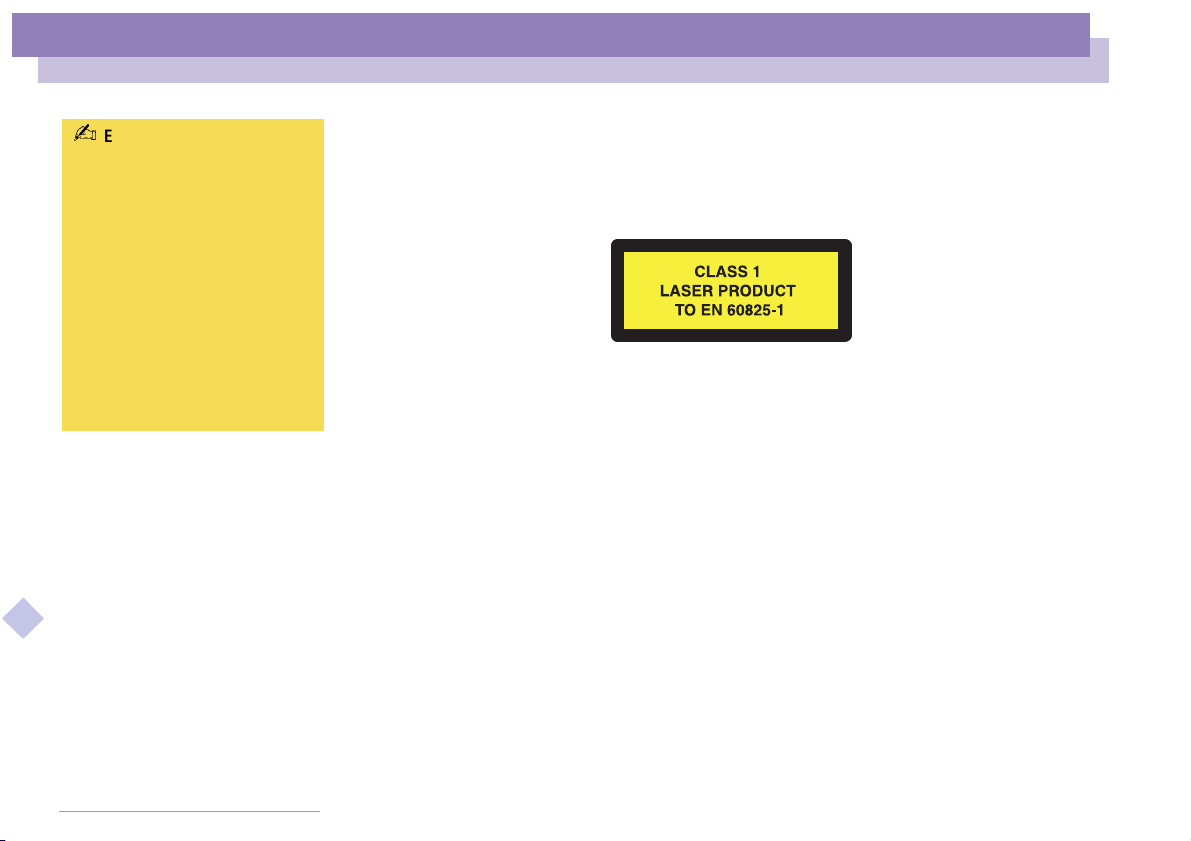
Le lecteur de DVD-ROM / CD-ROM est un APPAREIL À LASER DE CLASSE 1 conforme au standard de
sécurité EN 60825-1. La réparation et la maintenance du lecteur doivent être confiées à des techniciens
agréés par Sony. Une mauvaise manipulation et une réparation mal effectuée peuvent s’avérer
dangereuses.
ELIMINATION DES BATTERIES RECHARGEABLES LITHIUM ION
! Ne jamais manipuler une batterie lithium ion qui est endommagée ou présente une fuite. L’éliminer rapidement
et conformement à la législation en vigueur.
! L’installation d’une batterie inadaptée dans l’ordinateur peut provoquer une explosion. Utiliser exclusivement
des batteries de type identique ou équivalent à celui recommandé par Sony. La mise au rebut des batteries
usagées doit s’effectuer conformément aux instructions du fabricant (voir ci-après).
! Une batterie endommagée peut provoquer un incendie ou des brûlures chimiques. Il ne faut donc pas essayer
de la démonter, la porter à une température supérieure à 100 °C ni la brûler. Eliminez rapidement les batteries
usagées.
! Conservez les batteries hors de portée des enfants.
Votre ordinateur est équipé d’une batterie de secours de mémoire interne. Pour la changer,
veuillez contacter VAIO-Link.
Page 7
Bienvenue
Manuel d’utilisation de l’ordinateur portable Sony
nN
7
Bienvenue
Vo u s v e n e z d ’acquérirunordinateurportableVAIOdeSonyetnousvousen
félicitons. Sony a combiné son savoir-faire en matière d’audio, de vidéo,
d’informatique et de communications pour mettre à votre disposition un ordinateur
personnel à la pointe de la technologie.
Voici un aperçudescaractéristiques de votre ordinateur portable VAIO (pour plus
d’informations, consultez le chapitre Fiche technique de ce guide).
Performances exceptionnelles -VotrePCestéquipé d’un processeur Intel®très
rapide, d'un lecteur CD-ROM ou d’un lecteur de DVD-ROM (selon le modèle) et
d’un modem interne.
Mobilité – La batterie rechargeable vous assure des heures d’autonomie, sans
alimentation secteur.
Qualité audio et vidéo Sony – Un écran haute résolution LCD vous permet de
profiter pleinement des applications multimédia, des jeux et des logiciels de
divertissement les plus récents.
Fonctionnalités multimédia – Utilisez le(s) haut-parleur(s) pour écouter vos CD
audio et vidéo.
Windows®– Vo t r e o r d i n at e u r i nt ègrelederniersystème d’exploitation de
Microsoft.
Communication - Accédez aux services en ligne les plus en vogue, envoyez et
recevez du courrier électronique, explorez Internet...
Assistance clientèle hors pair – En cas de problème, vous pouvez contacter
VAIO-Link par Internet et par courrier électronique (pour connaître les adresses,
consultez le Guide service client). Avant de nous contacter, vous pouvez essayer
de résoudre le problème seul, en consultant la section "Dépannage" de ce manuel
d’utilisation ou les manuels et fichiers d’aide des périphériques et des logiciels.
Page 8
Bienvenue
Présentation des manuels
Manuel d’utilisation de l’ordinateur portable Sony
nN
Présentation des manuels
Les manuels d’utilisation sont fournis sous forme imprimée et en ligne sur un
CD-ROM de documentation.
Documentation imprimée:
une affichette Installation en couleurs, une brochure Mise en route et un Guide
service client, lequel contient toutes les informations de base relatives à
l’utilisation de votre ordinateur portable ;
uneaffichetteexhaustivedesréglementations et des consignes de sécurité ;
un dépliant sur les réglementations relatives au modem interne ;
les conditions de garantie de votre ordinateur portable Sony.
Documentation en ligne :
1 Ce manuel d’utilisation :
Le chapitre Utilisation de votre ordinateur portable VAIO décrit l’utilisation des
composants standard de votre système.
Le chapitre Branchement de périphériques explique comment ajouter des
fonctionnalités à votre ordinateur en y connectant divers périphériques.
Le chapitre Assistance décrit les options d’aide disponibles et vous explique
comment remédier aux problèmes courants.
Le chapitre Consignes d’utilisation vous donne quelques conseils relatifs à
l’utilisation de votre ordinateur portable.
Le chapitre Fiche technique présente les caractéristiques techniques de
l’ordinateur, des lecteurs et des accessoires.
8
Page 9
Bienvenue
Présentation des manuels
Manuel d’utilisation de l’ordinateur portable Sony
nN
9
2 Consultez votre Guide des logiciels pour de plus amples informations sur les
logiciels et applications Sony livrésavecvotreordinateur.
Le chapitre Description des logiciels présente brièvement les différentes
fonctionnalités des logiciels pré-installéssurvotreordinateur.
Le chapitre Personnalisation de votre ordinateur portable vous explique
comment configurer le système et la gestion de l’alimentation au moyen des
applications Sony Notebook Setup, VAIO Action Setup, PowerPanel,
BatteryScope, etc.
Vous apprendrez également comment définir l’affichage avec NeoMagic
profiter de l’option d’affichage double (Windows
®
98 uniquement).
®
et
3 Consultez les fichiers d’Aide en ligne du logiciel que vous utilisez pour obtenir
de plus amples informations sur les fonctionnalités et les procédures de
dépannage.
Page 10
Bienvenue
Déballage de votre ordinateur portable
nN
10
Manuel d’utilisation de l’ordinateur portable Sony
*En fonction du type
d'ordinateur portable Sony,
certains accessoires ne sont
disponibles qu'en option. Or,
ces périphériques sont
nécessaires à l’utilisation de
certaines fonctionnalités
décrites dans ce manuel
d’utilisation.
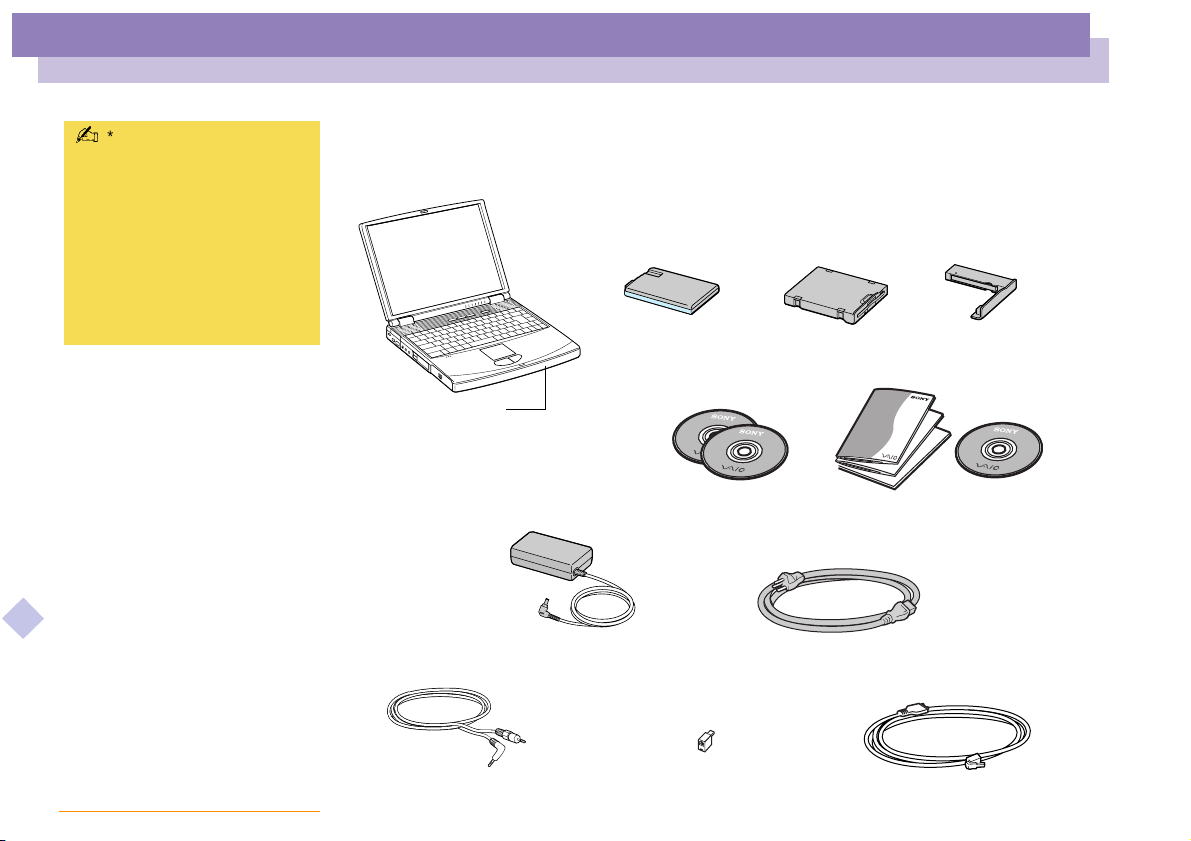
Déballage de votre ordinateur portable
Sortez les élémentssuivantsducartond’emballage :
Lecteur DVD-ROM /
CD-ROM
(installé en usine)
Câble vidéo
*
Unité
principale
Adaptateur secteur
Batterie
rechargeable
CD-ROM de réinstallation
Lecteur de disquettes
Documentation
Cordon d’alimentation
Cache de la baie
d’extension
Cordon téléphonique*
Adaptateur (spécifique à chaque pays)
Page 11
Bienvenue
Ergonomie
Manuel d’utilisation de l’ordinateur portable Sony
nN
11
Ergonomie
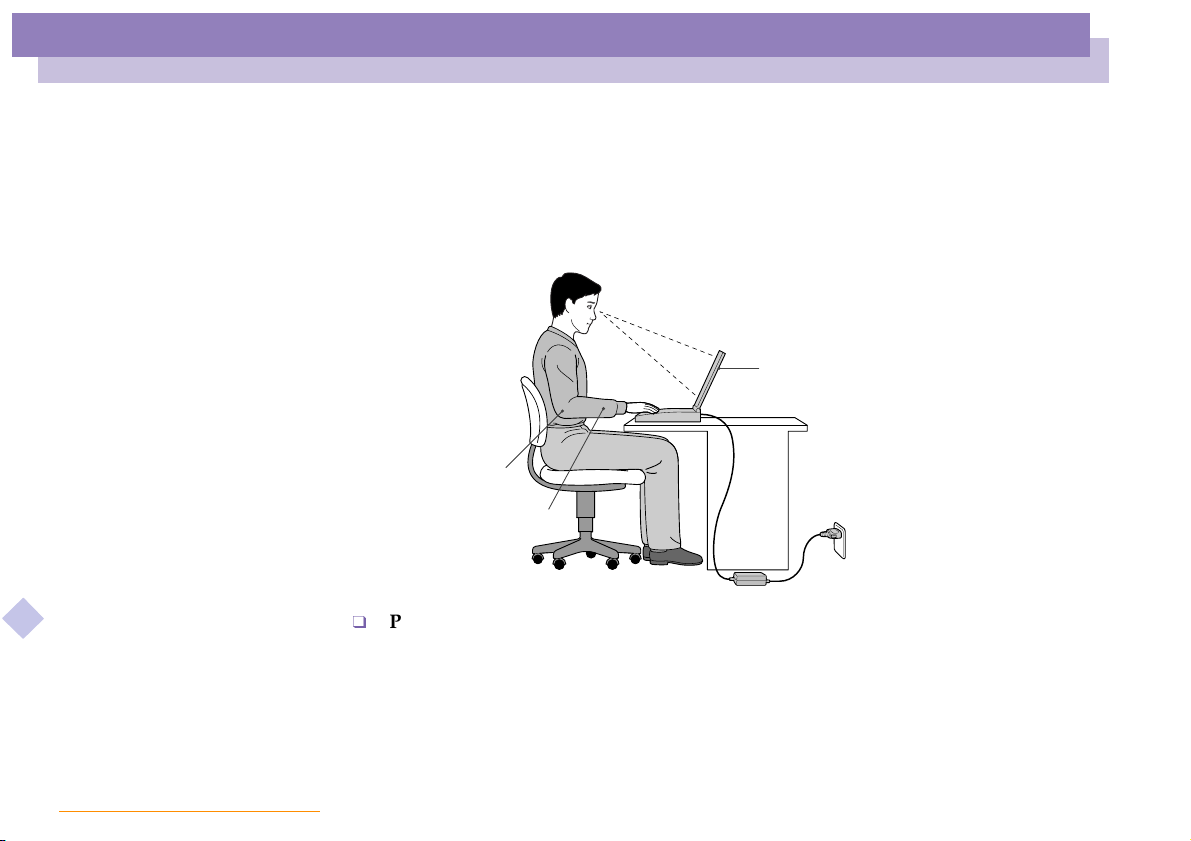
Vo u s s e r e z am e n éàutiliser votre ordinateur portable dans divers types
d’environnements. Dans la mesure du possible, essayez d’observer les règles
suivantes, aussi bien dans votre environnement de travail habituel que lors de vos
déplacements :
Ordinateur placé droit devant
vous
Bras au niveau du
bureau
Poignets détendus et
posés à plat
Position devant l’ordinateur – Veillez à placer l’ordinateurdroitdevantvous
pour travailler. Lorsque vous utilisez le clavier, le pavé tactile ou une souris
externe, maintenez vos avant-bras à l’horizontale et vos poignets dans une
position neutre et confortable. Laissez les bras le long du corps. Prévoyez des
pauses régulièreslorsdevossessionsdetravailsurl’ordinateur. Une utilisation
excessive de l’ordinateur peut provoquer la contraction des muscles et des
tendons.
Page 12
Bienvenue
Ergonomie
Manuel d’utilisation de l’ordinateur portable Sony
nN
Mobilier et position du corps – Installez-vous sur un siège muni d’un bon
dossier. Réglez le niveau du siège de sorte que vos pieds reposent bien à plat sur
le sol. Pour un meilleur confort, utilisez un repose-pied. Asseyez-vous de façon
détendue, tenez-vous droit et évitez de vous courber vers l’avant ou de vous
incliner excessivement vers l’arrière.
Inclinaison de l’écran – Modifiez l’inclinaison de l’écran jusqu’à ce que vous
trouviez la position qui vous convient le mieux. Une orientation optimale de
l’écranréduit la fatigue oculaire et musculaire. N’oubliez pas de régler également
la luminosité de votre écran.
Eclairage – Choisissez un emplacement où les fenêtres et l’éclairage ne
produisent pas de reflets sur l’écran. Utilisez un éclairage indirect pour éviter la
formation de points lumineux sur l’écran. Vous pouvez également réduire les
reflets au moyen d’accessoires. Vous travaillerez plus confortablement et plus
vite sous un bon éclairage.
Positionnement du moniteur externe – Le moniteur externe doit être placéàune
distance confortable pour les yeux. Assurez-vous que l’écran se trouve au niveau
des yeux ou légèrement en dessous lorsque vous êtes assis devant le moniteur.
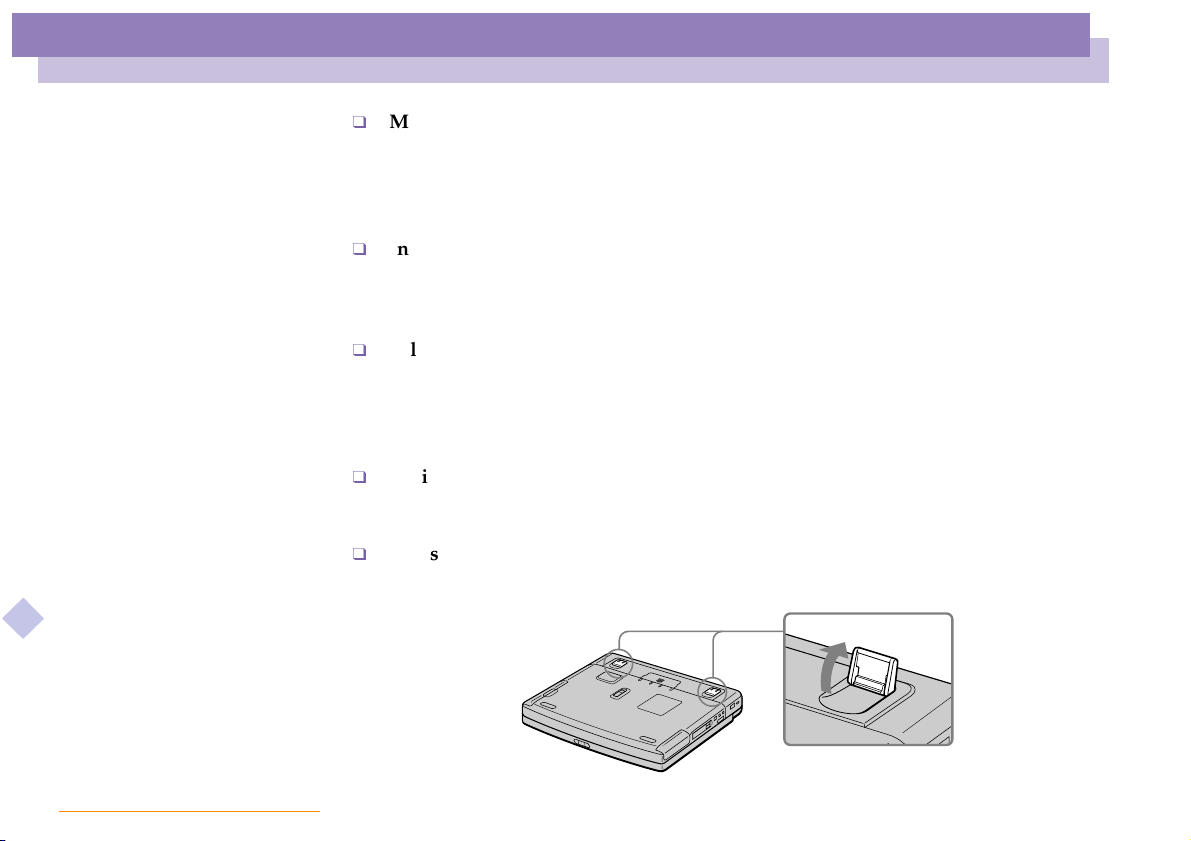
Pieds inclinables – Ajustez les pieds inclinables de manière à ce que le clavier
vous offre un angle de frappe confortable.
12
Page 13
Utilisation de votre ordinateur portable
Situation des témoins et des connecteurs
Utilisation de votre ordinateur
portable
Ce chapitre décrit la préparation de l'ordinateur avant la première utilisation, ainsi
quelemodedefonctionnementdespériphériques internes, tels que le pavé tactile, le
lecteur de disquettes, la batterie, etc.
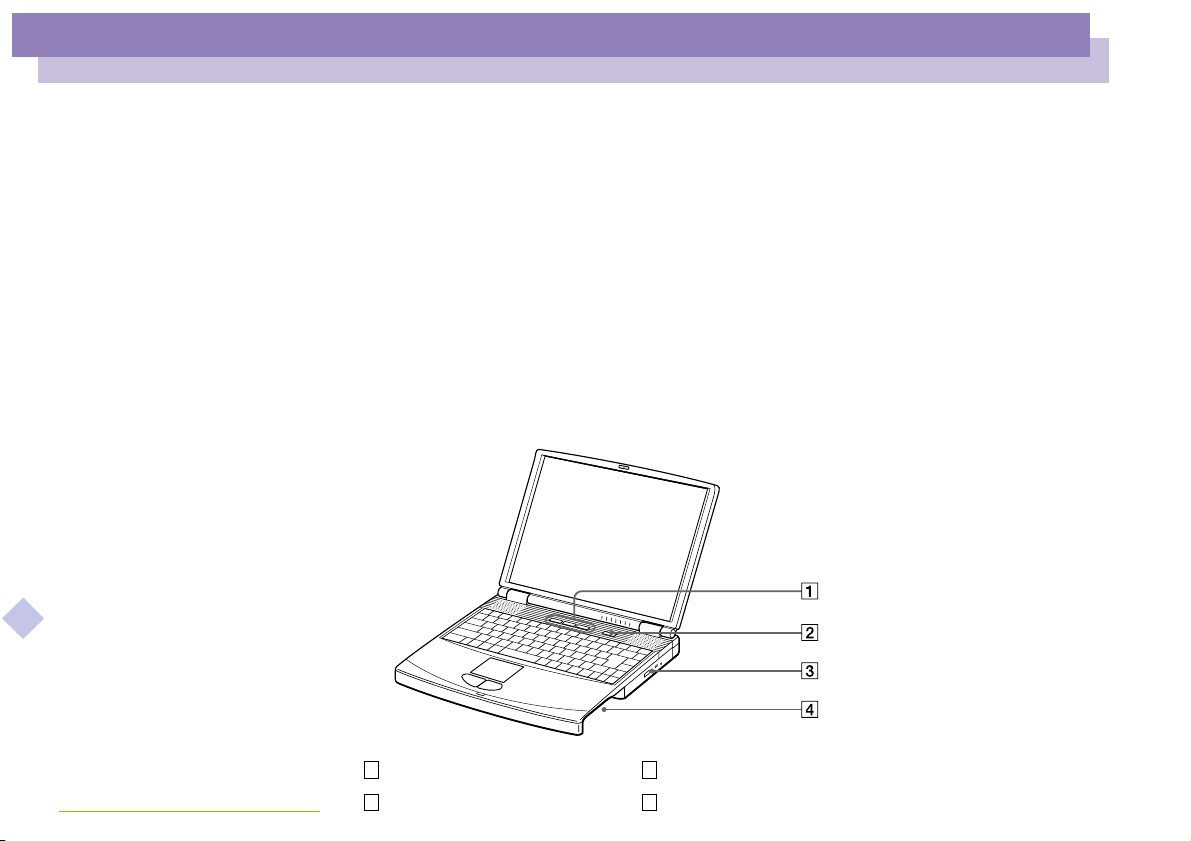
Situation des témoins et des connecteurs
Vue latérale droite
Manuel d’utilisation de l’ordinateur portable Sony
nN
13
Touches programmables
1 3
Bouton d'alimentation
2 4
(page 45)
(page 24)
Lecteur de CD-ROM/DVD-ROM
Baie d’extension modulaire
(page 39)
(page 39)
Page 14
Utilisation de votre ordinateur portable
*
Situation des témoins et des connecteurs
nN
14
Manuel d’utilisation de l’ordinateur portable Sony
*Non disponible pour le
modèle PCG-F701
Le connecteur
d’alimentation de
l’adaptateur secteur et le
cordon d’alimentation
répondent aux conditions de
tension dangereuse,
conformément à la norme
EN 60950.
Tous les autres connecteurs
de cet ordinateur répondent
aux conditions SELV (tension
de sécurité extra-basse),
conformément à la norme
EN 60950.
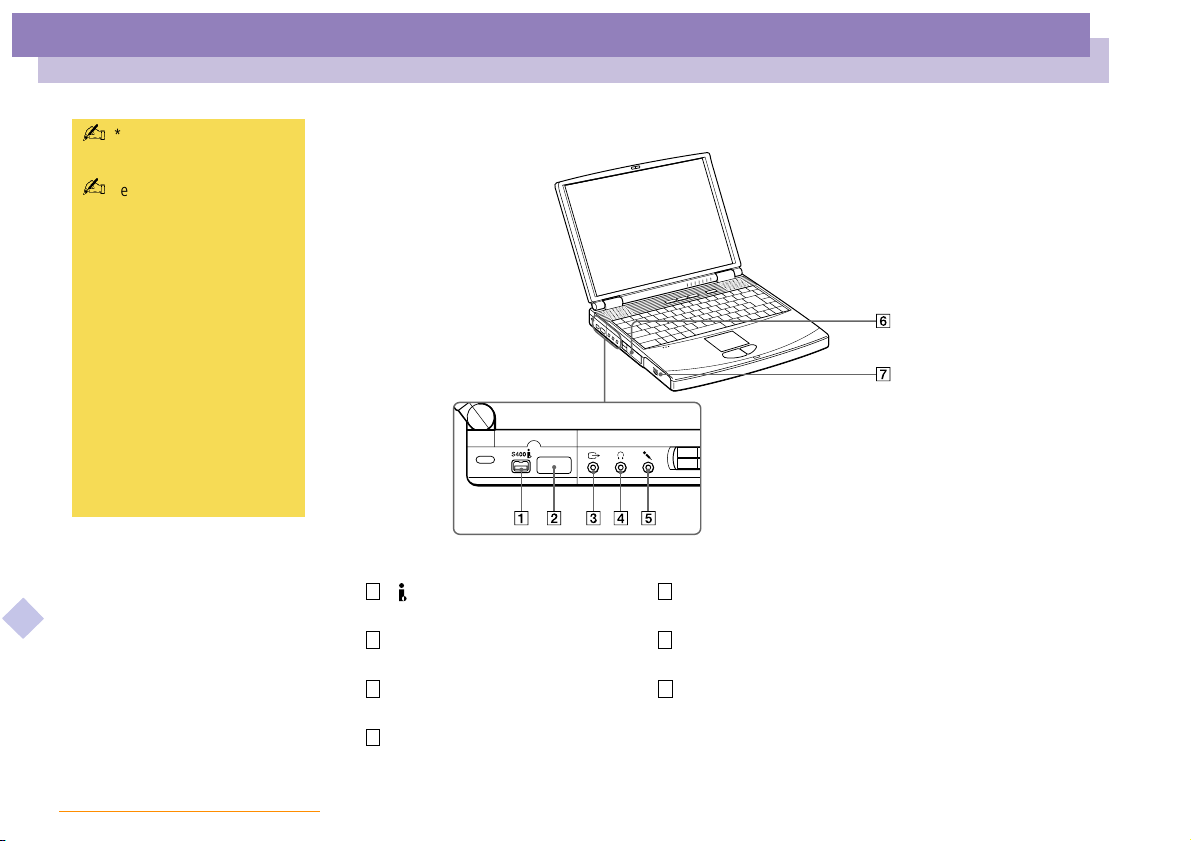
Vue latérale gauche
S400 Port i.LINKTM
1 5
Port inf rarouge
2
Prise de sortie vidéo
3
*
(page 73)
(page 49)
(page 70)
m Prise microphone
6
Emplacements PC Card
7
Logement de la batterie
(page 80)
(page 42)
(page 19)
4
i Prise éco uteurs
(page 79)
Page 15
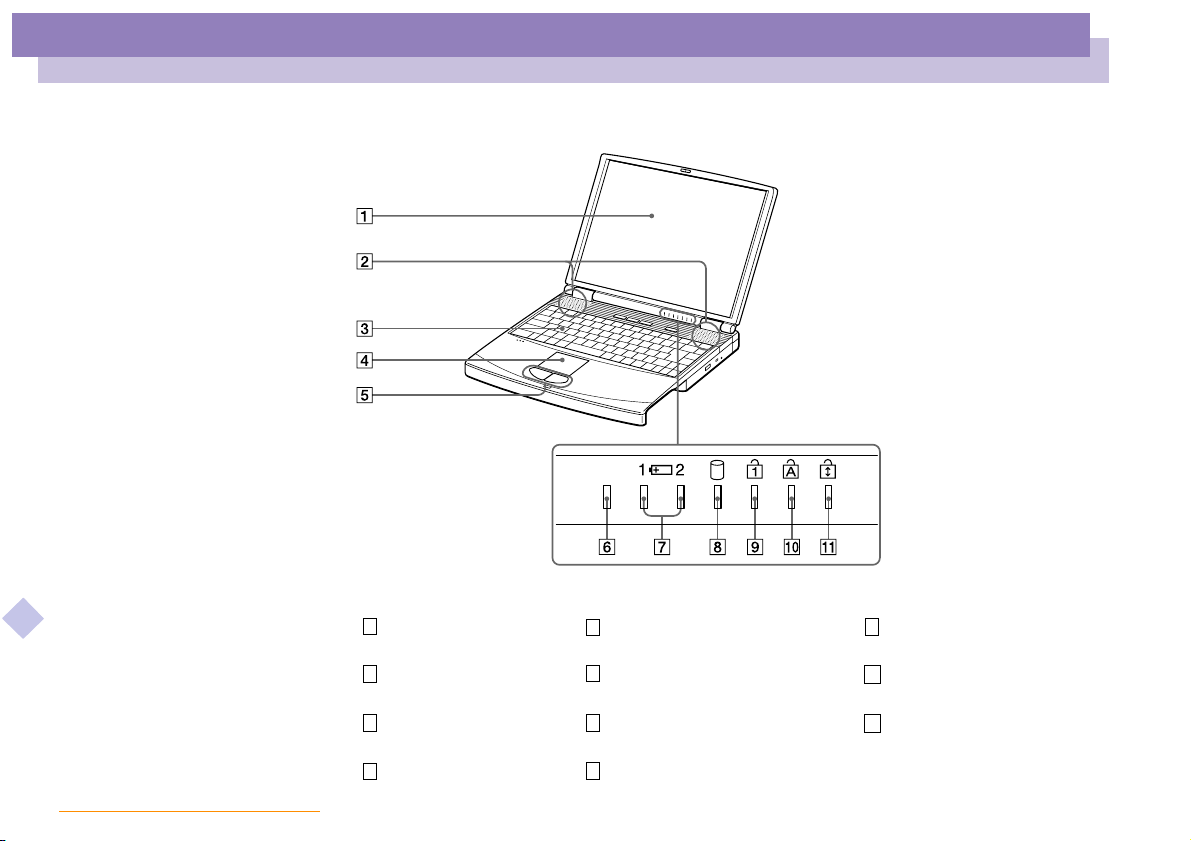
Utilisation de votre ordinateur portable
Situation des témoins et des connecteurs
Vue frontale
Manuel d’utilisation de l’ordinateur portable Sony
!
nN
15
1
Écran LCD
2
Haut-parleurs
3 7
Clavier
4
Pavé tactile
(page 33)
(page 32)
(page 27)
(page 35)
5
Boutons gauche/droit
6
! Témoin d’alimentation
Témoins de batteries 1 et 2
8
Témoin de disque dur
(page 35)
(page 24)
(page 30)
(page 30)
Témoin de verrouillage
9
du pavé numérique
Témoin de verrouillage
10
des majuscules
Témoin de verrouillage
11
du défilement
(page 31)
(page 31)
(page 31)
Page 16
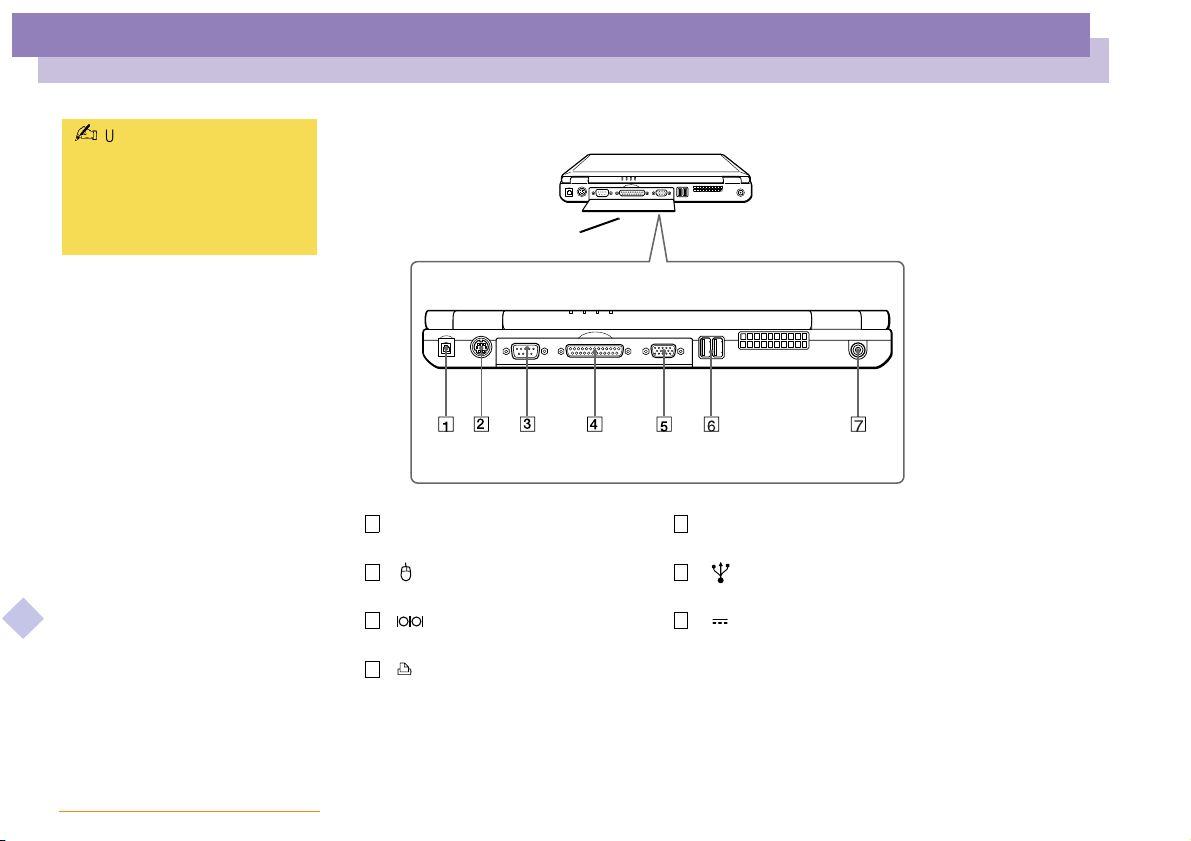
Utilisation de votre ordinateur portable
Situation des témoins et des connecteurs
nN
16
Manuel d’utilisation de l’ordinateur portable Sony
Une fente d’aération se trouve
juste à côté du port USB.
Veillez à ne pas l’obstruer
lorsque votre ordinateur est en
service.
Vue arrière
Vole t
1 5
Entrée ligne téléphonique
2 6
Port souris
3 7
Port série
Imprimante
4
(page 47)
(page 77)
(page 71)
(page 64)
Moniteur
Ports USB
Prise d’alimentation secteur
(page 66)
(page 78)
(page 18)
Page 17
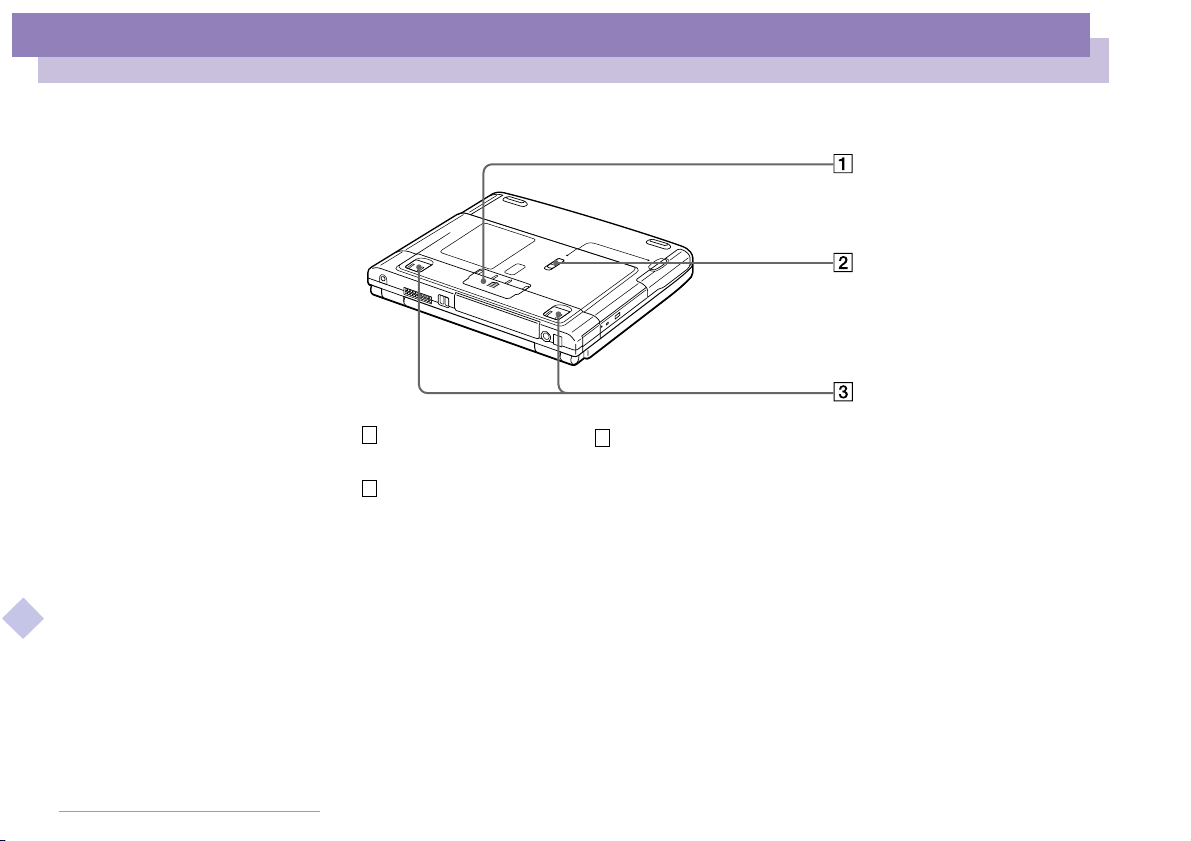
Utilisation de votre ordinateur portable
Situation des témoins et des connecteurs
Vue de dessous
Volet du connecteur du
1
réplicateur de ports
2
Glissière de déverrouillage
Manuel d’utilisation de l’ordinateur portable Sony
3
Pieds inclinables
nN
17
Page 18

Utilisation de votre ordinateur portable
Connexion d’une source d’alimentation
nN
18
Manuel d’utilisation de l’ordinateur portable Sony
N’utilisez l’ordinateur portable
qu’avec l’adaptateur secteur
fourni par Sony.
Pour déconnecter
complètement votre ordinateur
de l’alimentation secteur,
débranchez l’adaptateur
secteur.
Veillez à ce que la prise secteur
soit d’un accès aisé.
Connexion d’une source d’alimentation
Vous avez le choix entre deux types de sources d’alimentation : secteur ou batterie
rechargeable.
Utilisation de l’adaptateur secteur
1 Branchez le câble de l’adaptateur secteur sur la prise d’alimentation secteur de
l’ordinateur.
2 Connectez l’une des extrémitésducordond’alimentation à l’adaptateur secteur.
3 Insérez l’autre extrémité du cordon d’alimentation dans une prise secteur.
Ordinateur portable
3
1
Prise secteur
Tension de sécurité extra-basse conformément à la norme EN 60950
Adaptateur secteur
(fourni)
2
Câble d’alimentation (répond
aux conditions de tension
dangereuse, conformément à
la norme EN 60950)
(fourni)
Page 19
Utilisation de votre ordinateur portable
Connexion d’une source d’alimentation
Utilisation de la batterie
Vous pouvez employer une ou deux batterie(s) comme source d'alimentation. Vous
pouvez insérer la batterie auxiliaire dans la baie d'extension modulaire sur le côté
droit de l'ordinateur (Voir "Utilisation d’une batterie auxiliaire"). Des batteries
supplémentaires sont disponibles en option.
La batterie fournie avec votre ordinateur n’est pas complètement chargée. La
procédure d’insertionetdechargedelabatterieestdécrite ci-dessous.
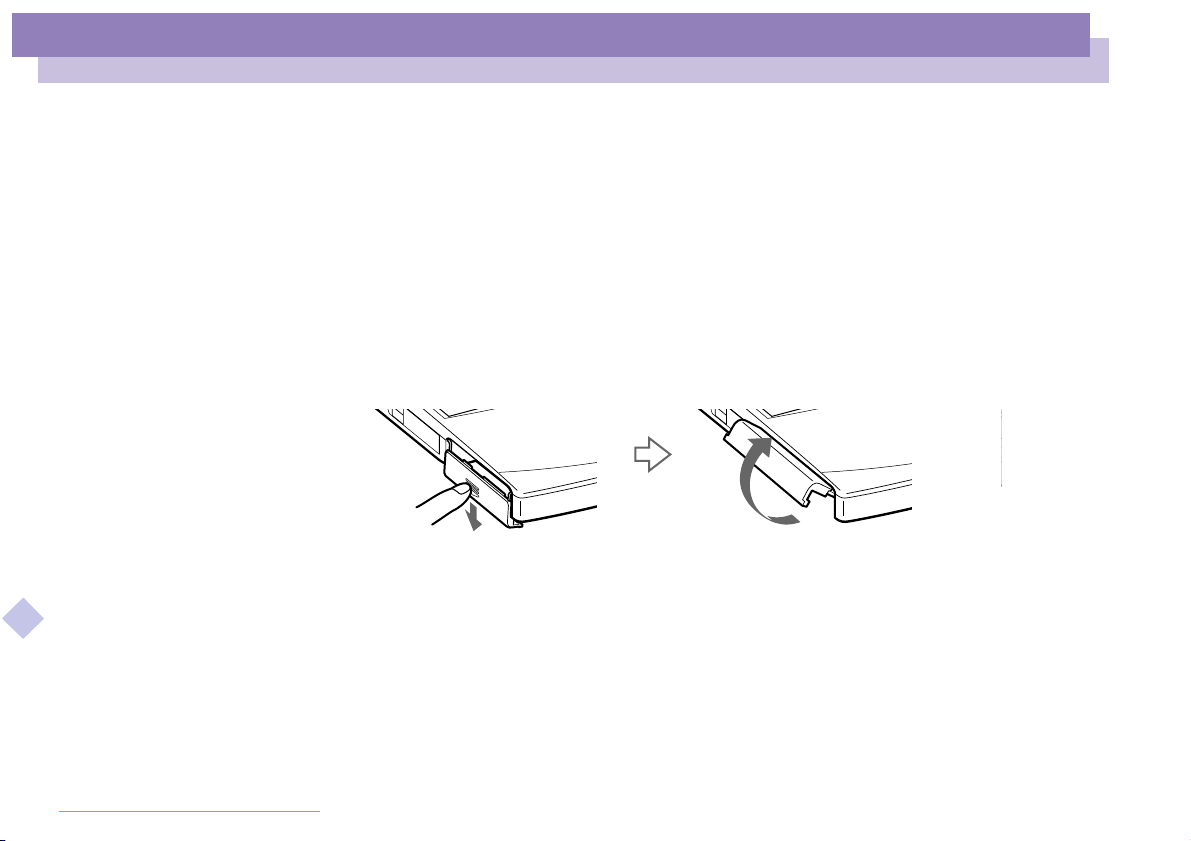
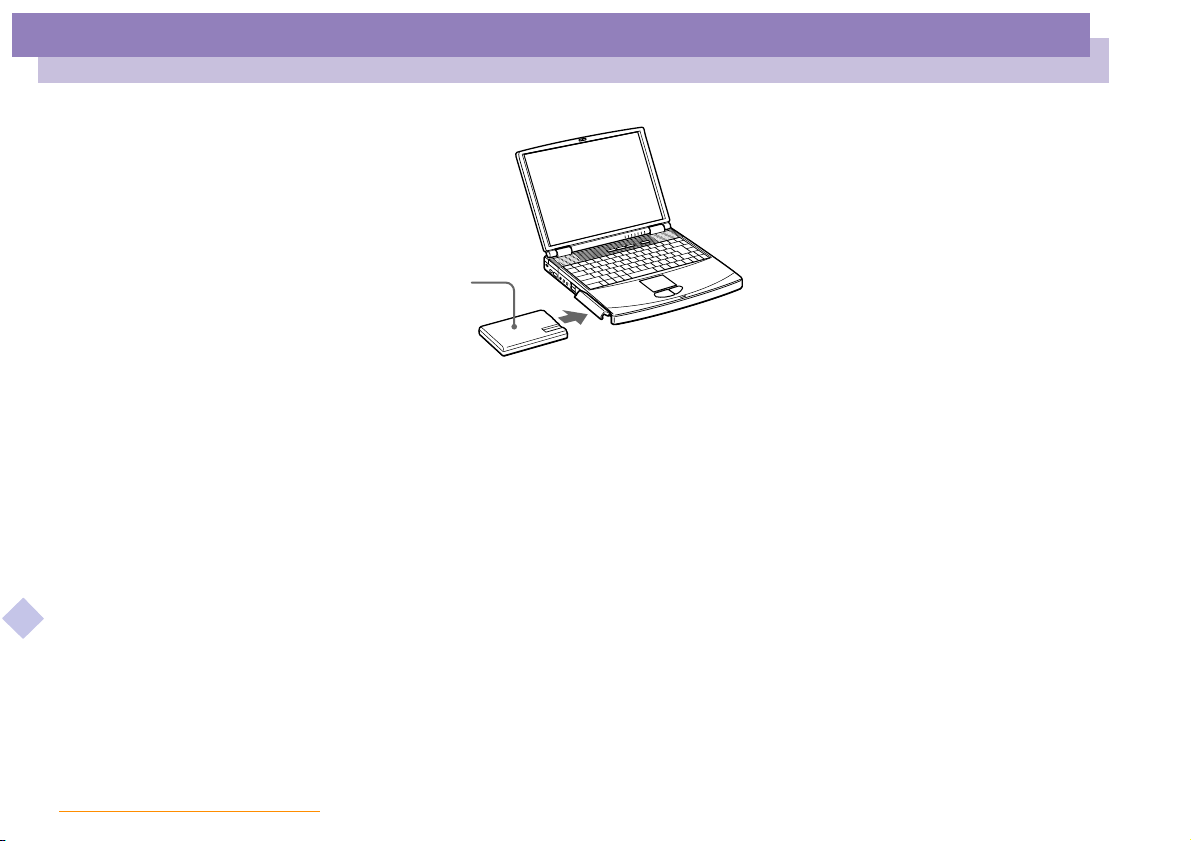
Pour insérer la batterie
1 Dégagez le volet du logement de la batterie.
2 Insérezlabatteriedanslelogementprévu à cet effet sur la face latérale gauche de
Manuel d’utilisation de l’ordinateur portable Sony
l’ordinateur.
nN
19
Page 20
Utilisation de votre ordinateur portable
Connexion d’une source d’alimentation
Batterie
(fourni)
3 Fermez le volet du logement de la batterie. Vous devez entendre un déclic.
Pour charger la batterie
1 Branchez l’adaptateur secteur sur l’ordinateur.
2 Installez la batterie.
L’ordinateur charge automatiquement la batterie (le témoin de batterie émet un
Manuel d’utilisation de l’ordinateur portable Sony
double clignotement pendant toute la durée de la charge). Lorsque la batterie est
chargée à 85 %, le témoin s’éteint. Cette opération prend environ deux heures. Pour
charger complètement la batterie, il faut compter une heure supplémentaire.
Étiquette tournée vers le bas
nN
20
Pour en savoir plus sur le contrôle de l'autonomie de la batterie, reportez-vous à la
section "Affichage d’informations sur l’état de la batterie" dans le guide des logiciels.
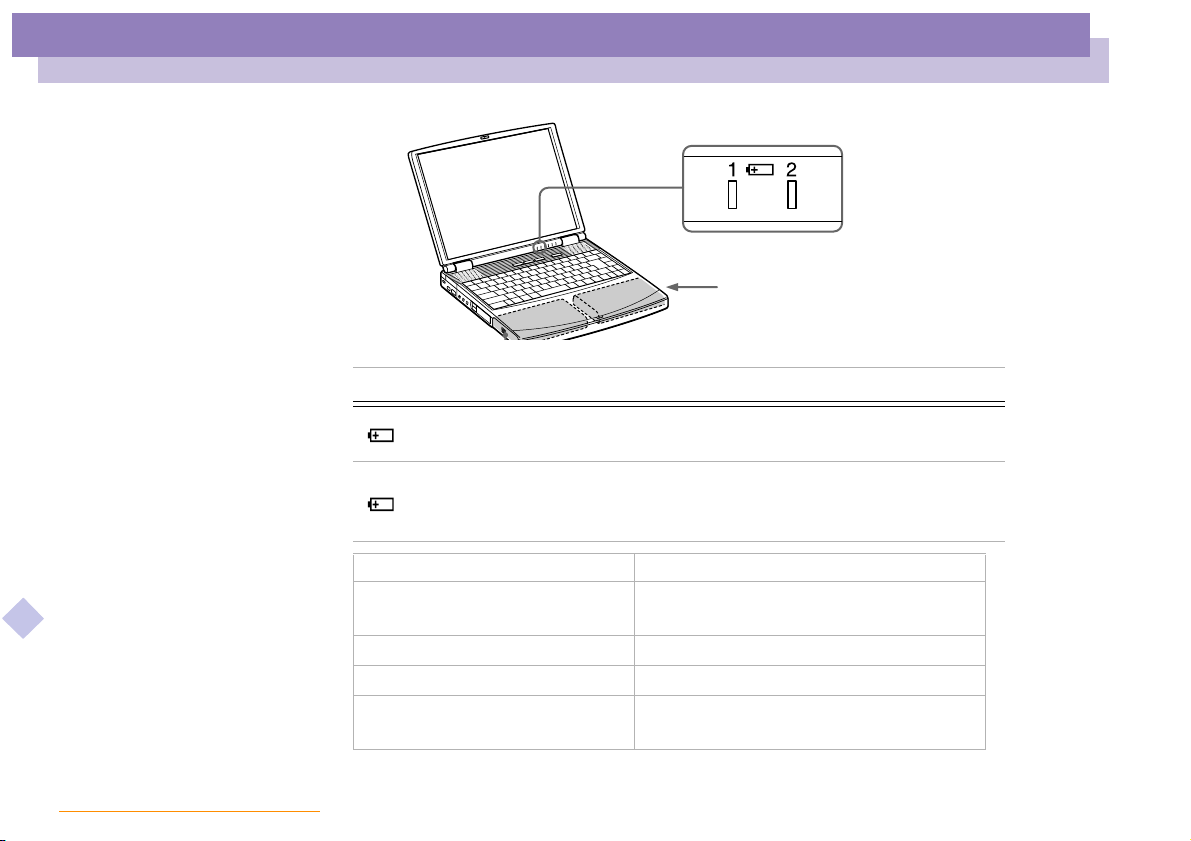
L’ordinateur est doté de deux témoins de batteries :
Page 21
Utilisation de votre ordinateur portable
Témoins des batteries
Connexion d’une source d’alimentation
Témoin Signification
Batterie auxiliaire
(non fourni)
nN
21
Manuel d’utilisation de l’ordinateur portable Sony
1
État des témoins Signification
Allumé
Simple clignotement
Double clignotement
Éteint
Reflète l’état de la batterie logéedanslecompartiment
gauche de l’ordinateur.
Reflète l’état de la batterie insérée dans la baie
2
d’extension modulaire, sur la face latérale droite de
l’ordinateur.
L’ordinateur est alimenté par la
batterie.
La batterie est presque déchargée.
Labatterieestencoursdecharge.
L’ordinateur utilise l’alimentation
secteur.
Page 22
Utilisation de votre ordinateur portable
Connexion d’une source d’alimentation
Avec certains logiciels et périphériques, votre ordinateur risque de ne pas basculer en mode Hibernation
lorsque la batterie est presque déchargée. Pour prévenir la perte de données en cas d’alimentation par
batterie, nous vous recommandons de sauvegarder fréquemment vos données et d’activer manuellement un
mode de gestion de l’alimentation approprié (Suspension système ou Hibernation, par exemple).
Les témoins de batterie et d’alimentation clignotent tous deux lorsque la batterie est presque déchargée.
Pour déterminer l’autonomie de la batterie, consultez la rubrique “Affichage d’informations sur l’état de la
batterie” de votre guide des logiciels.
Laissez la batterie sur l’ordinateur lorsque celui-ci est raccordé au secteur. Le chargement de la batterie se
poursuit pendant l’utilisation de l’ordinateur.
Si le niveau de charge de la batterie tombe au-dessous de 10 %, vous devez brancher l’adaptateur secteur
pour recharger la batterie ou éteindre l’ordinateur et insérer une batterie complètement chargée.
Vous pouvez prolonger la durée de vie d’une batterie en modifiant les modes de gestion de l’alimentation
dans l’utilitaire PowerPanel. Consultez la rubrique “Gestion de l’alimentation” de votre guide des logiciels.
La batterie fournie avec votre ordinateur est une batterie lithium ion rechargeable. Recharger une batterie
partiellement déchargée n’a aucune incidence sur sa durée de vie.
Lorsque vous utilisez une batterie comme source d’alimentation, le témoin de batterie s’allume. Lorsque la
Manuel d’utilisation de l’ordinateur portable Sony
batterie est presque déchargée, il se met à clignoter.
Lorsque l’ordinateur est directement raccordé au secteur et qu’une batterie est insérée dans le logement de
la batterie, le système est alimenté par la prise secteur.
nN
22
Page 23
Utilisation de votre ordinateur portable
Connexion d’une source d’alimentation
nN
23
! Le fait de retirer la batterie
lorsque l’ordinateur est allumé
et non branché à l’adaptateur
secteur ou lorsqu’il est en mode
Suspension système peut
entraîner la perte de données.
Manuel d’utilisation de l’ordinateur portable Sony
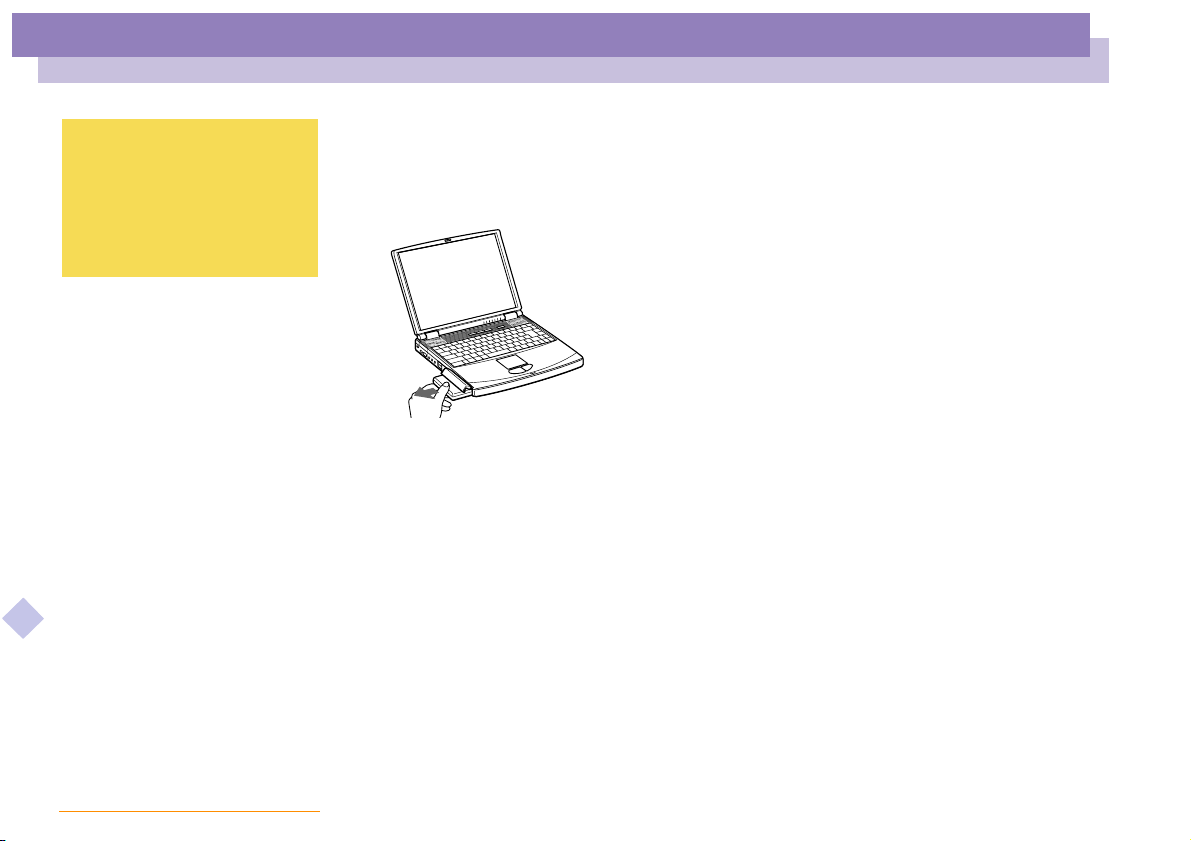
Pour extraire la batterie
1 Dégagez le volet du logement de la batterie.
2 Retirez la batterie.
3 Refermez le volet.
Page 24
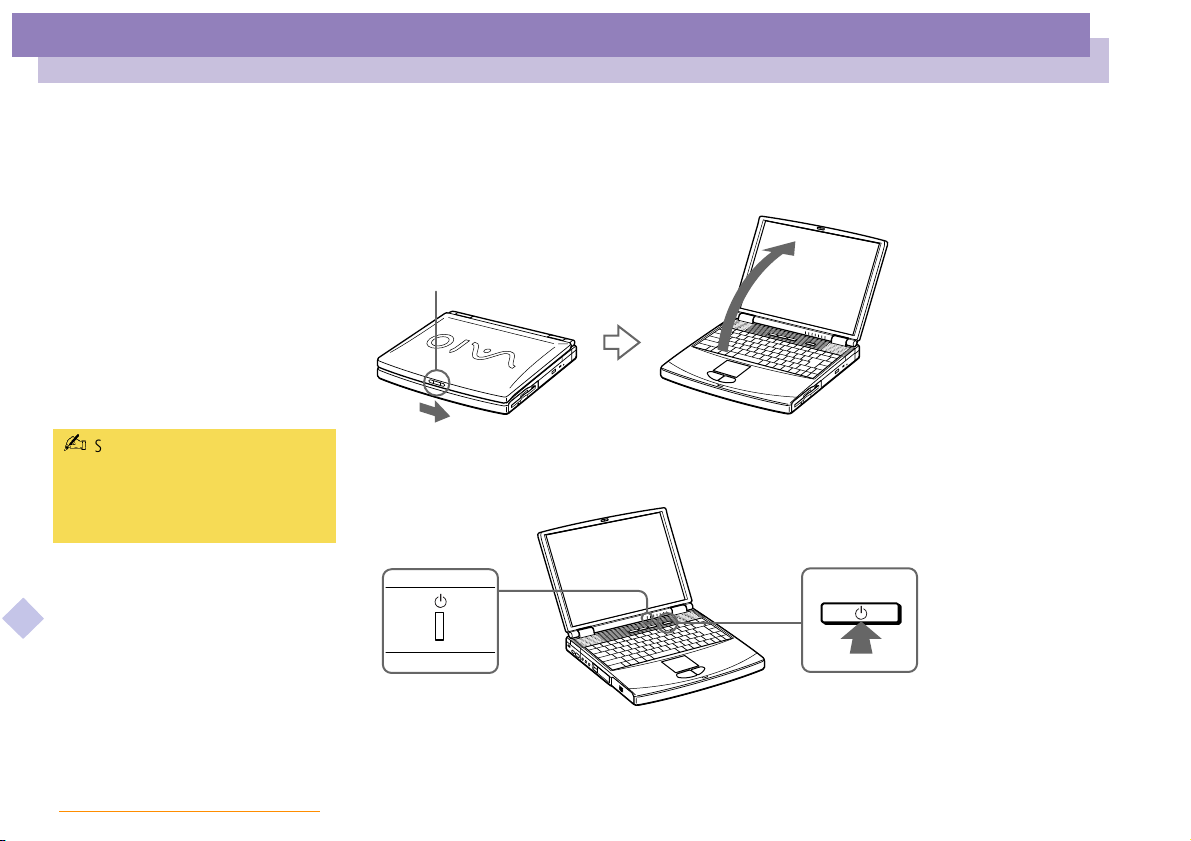
Utilisation de votre ordinateur portable
Démarrage de l’ordinateur
Démarrage de l’ordinateur
1 Faites coulisser la glissière de verrouillage de l’écran LCD dans le sens indiqué
par la flèche et soulevez le capot de l’ordinateur.
Glissière de verrouillage de l’écran
LCD
nN
24
Manuel d’utilisation de l’ordinateur portable Sony
Si vous maintenez le bouton
d'alimentation enfoncé pendant
plus de quatre secondes,
l'ordinateur s'éteint.
2 Appuyez sur le bouton d'alimentation de l'ordinateur jusqu'à cequeletémoin
lumineux vert s'allume.
Témoin d’alimentation
Bouton d'alimentation
3 Si nécessaire, réglez la luminosité de l’écran LCD en appuyant sur Fn+F5. Pour
accroître la luminosité, servez-vous des touches de navigation haut ou droite.
Pour la réduire, servez-vous des touches de navigation bas ou gauche.
Page 25
Utilisation de votre ordinateur portable
Mise hors tension de l’ordinateur
nN
25
! Afin d’éviter toute perte de
données accidentelle, respectez la
procédure de mise hors tension
décrite ci-dessous.
Si un message vous y invite,
enregistrez vos documents.
Si vous ne parvenez pas à éteindre
votre ordinateur en procédant
comme décrit ci-dessus,
- quittez tous les logiciels ouverts,
- retirez les cartes PC Card si vous
en avez inséré,
- débranchez tous les
périphériques USB,
puis arrêtez l’ordinateur.
Si la procédure ci-dessus ne réussit
pas, consultez la section
Dépannage de ce manuel
Manuel d’utilisation de l’ordinateur portable Sony
d’utilisation.
Si vous n’utilisez pas l’ordinateur,
vous pouvez prolonger la durée de
vie de la batterie en passant en
mode Suspension système. Pour
plus d’informations, reportez-vous
à la section “ Gestion de
l’alimentation ” du Guide des
logiciels.
Mise hors tension de l’ordinateur
1 Cliquez sur le bouton Démarrer dans la Barre des tâches de Windows
2 Sélectionnez Arrêter au bas du menu Démarrer pour afficher la boîte de dialogue
ArrêtdeWindows.
3 Sélectionnez Arrêter.
4 Cliquez sur OK.
5 Attendez que votre ordinateur s’éteigne automatiquement. Le témoin
d’alimentation s’éteint.
6 Éteignez les périphériques connectés à votre ordinateur.
®
.
Page 26
Utilisation de votre ordinateur portable
Inscription de votre ordinateur
nN
26
Manuel d’utilisation de l’ordinateur portable Sony
Avant de recourir aux services
en ligne, y compris le service
d’inscription, vous devez
connecter votre modem PC
Card et votre ligne
téléphonique. Reportez-vous à
la section “Connexion à une
ligne téléphonique”.
Pour avoir accès à la page Web
d’inscription en ligne, vous
devez vous connecter à
Internet.
Inscription de votre ordinateur
En inscrivant votre ordinateur auprès de Sony, vous pouvez bénéficier d’un service
d’assistance clientèle irréprochable et des avantages suivants :
VAIO-Link – Vous pouvez contacter VAIO-Link par Internet ou courrier
électronique (pour connaître les adresses, consultez votre Guide service client).
Garantie – Protégez votre investissement. Consultez la carte de garantie pour les
termes et conditions et référez-vous à votre Guide service client pour plus
d’informations.
Procédez comme suit pour faire appel au service d’inscription en ligne de l’ordinateur
portable Sony.
1 Cliquez sur le bouton Bienvenue de votre bureau.
2 Cliquez sur le bouton Suivant.
3 Ensuite, sélectionnez Internet.
4 Complétez les champs de votre carte d’inscription en faisant défiler l’écran
jusqu’à la fin du formulaire puis cliquez sur Envoyer.
5 Cliquez sur OK.
Page 27
Utilisation de votre ordinateur portable
Utilisation du clavier
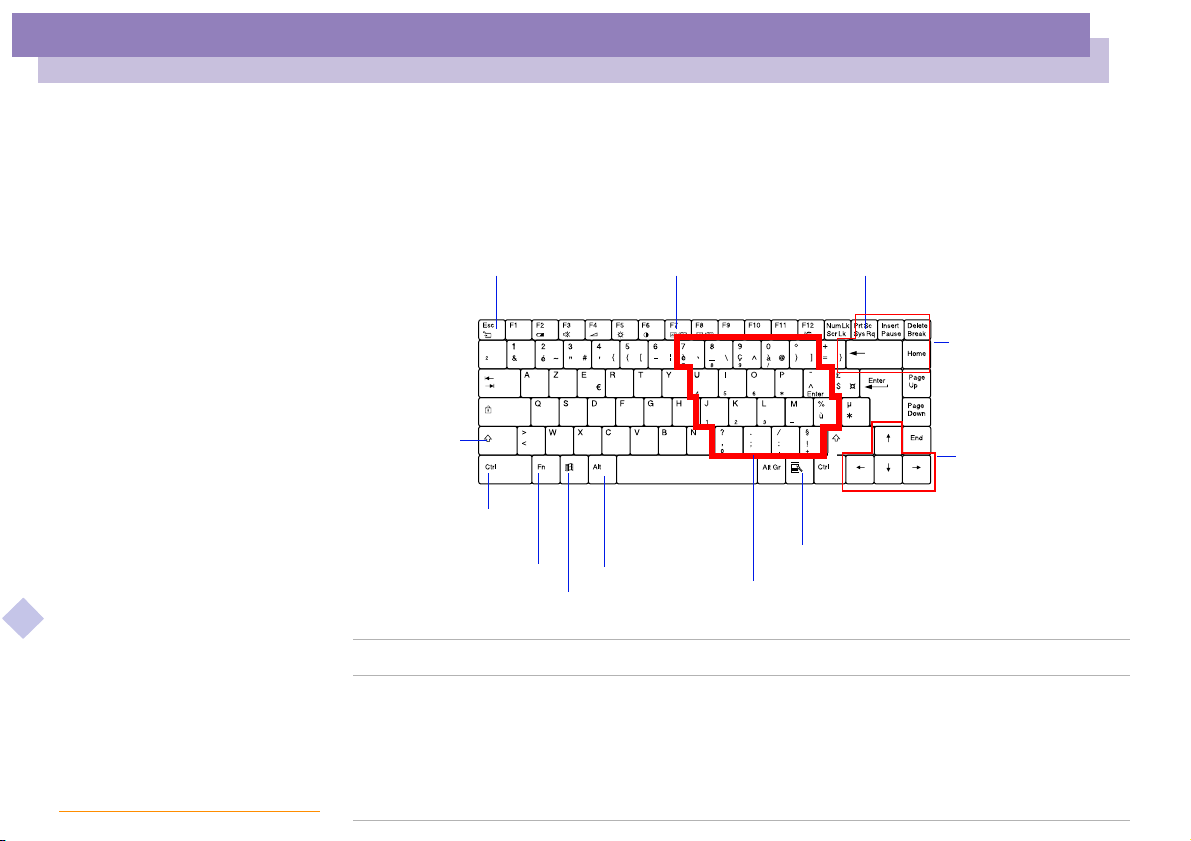
Utilisation du clavier
Le clavier de votre ordinateur portable est trèssimilaireà celui d’un ordinateur
classique. Toutefois, il comporte plusieurs touches qui vous permettront d’effectuer
des tâches liées à vos applications logicielles.
nN
27
Manuel d’utilisation de l’ordinateur portable Sony
Touche ECHA P Touches de fonction
Touche Maj
Touch e
Ctrl
Touche Fn
Touche Windows
Touche Alt
®
Touche Description
Zone du pavé
numérique
Cettezonesecomposedetouchessimilairesà celles d’une calculatrice
ordinaire. Utilisez-la pour saisir des nombres au clavier ou pour
effectuer des opérations mathématiques, telles que des additions ou
des soustractions. Le pavé numérique doit d’abord être activé en
appuyant sur la touche de verrouillage correspondante. (Le témoin
s’allume.)
Zone du pavé numérique
Touche d’impression écran (Prt Sc)
Touches de correction
Touche Applications
Touches de
navigation
Page 28
Utilisation de votre ordinateur portable
Utilisation du clavier
Touche Description
nN
28
Manuel d’utilisation de l’ordinateur portable Sony
To uc h e s d e
navigation
To uc h e s d e
correction
Touches de fonction Les douze touches de fonction situées en haut du clavier permettent
Touche ECHAP La touche d’échappement (ECHAP) sert à annuler une commande.
To uc h e d ’impression
écran (Prt Sc)
To uc h e s o pérateur Certaines touches sont toujours utilisées en combinaison avec d’autres
Plusieurs touches permettent de déplacer le curseur.
Les touches Insertion (Insert), Retour Arrière et Suppression (Delete)
vous permettent de corriger vos documents.
d’exécuter des tâches particulières. Par exemple, dans la plupart des
applications,latoucheF1sertà appeler l’aide en ligne. La tâche
associée à chaque touche de fonction varie d’une application à l’autre.
La touche d’impression écran (Prt Sc) prend un instantané
électroniquedel’écran affiché et le copie dans le Presse-papiers de
Windows. Vous pouvez ensuite coller cet instantané dans un
document afin de l’imprimer.
touches : Ctrl, Alt et Majuscule. Enfoncées en même temps qu’une
autre touche, les touches Ctrl et Alt constituent un moyen
supplémentaire d’exécuter des commandes. Ainsi, dans bon nombre
d’applications, vous pouvez enfoncer simultanément les touches Ctrl
et S (représentées par Ctrl+S) au lieu de sélectionner la commande
Enregistrer dans un menu. La touche Majuscule sert à produire des
lettres capitales ; la touche Alt Gr, des symboles spéciaux tels
que @, # ou }.
Page 29
Utilisation de votre ordinateur portable
Utilisation du clavier
Touche Description
Touche Windows
Touche Fn La touche Fn, utiliséeencombinaisonavecd’autres touches, sert à
Touche Applications La touche Applications donne accès à un menu contextuel abrégé ;
®
nN
La touche au logo Windows donne accèsaumenuDémarrer de
Windows
Démarrer dans laBarre des tâches. Voir "Combinaisons et fonctions de
la touche Windows
exécuter des commandes. Consultez la section “Combinaisons et
fonctions avec la touche Fn”.
utiliser cette touche équivaut à cliquer sur le bouton droit de la souris.
®
; utiliser cette touche équivaut à cliquer sur le bouton
®
" pour plus d'informations.
29
Manuel d’utilisation de l’ordinateur portable Sony
Combinaisons et fonctions de touches Windows
Combinaison Fonction
+ F1 Affiche l’aide de Windows.
+Tab Sélectionne le bouton suivant dans la Barre des tâches.
+ E Affiche l’Explorateur de Windows.
+ F Affiche la fenêtre Rechercher : Tous les fichiers ; cette fenêtre vous
permet de rechercher un fichier ou un dossier. Cette combinaison
de touches équivaut à sélectionner les commandes Rechercher,
puis Fichiers ou Dossiers, dans le menu Démarrer.
®
Page 30
Utilisation de votre ordinateur portable
Utilisation du clavier
Combinaison Fonction
+ Ctrl + F Affiche la fenêtre Rechercher : Ordinateur ; cette fenêtre vous
+ M Minimise toutes les fenêtres affichées.
Shift + + M Rétablit la taille initiale des fenêtres minimisées.
+ R Affiche la fenêtre Exécuter. Cette combinaison de touches a le
Fn + + Insert Affiche la fenêtre Propriétés. Cette combinaison de touches a le
Témoins
nN
permet de localiser d’autres ordinateurs. Cette combinaison de
touches équivaut à sélectionner les commandes Rechercher, puis
Ordinateur, dans le menu Démarrer.
même effet que l’option ExécuterdumenuDémarrer.
même effet qu’un double-clic sur l’icône Système du Panneau de
configuration.
30
Manuel d’utilisation de l’ordinateur portable Sony
Témoin Fonction
Alimentation Sous tension : le témoin est allumé (vert).
Mode Veille : le témoin est allumé (orange).
Mode Suspension système : le témoin clignote (orange).
Batterie 1 Reflète l’état de la batterie logéedanslecompartimentgauchede
1
l’ordinateur.
Page 31
Utilisation de votre ordinateur portable
Utilisation du clavier
Témoin Fonction
Batterie 2 Reflète l’état de la batterie insérée dans la baie d’extension modulaire,
2
Disque dur S’allume pendant la lecture ou l’écriturededonnéessurledisquedur.
Témoin Allumé Eteint
Disque dur
Manuel d’utilisation de l’ordinateur portable Sony
VERR.NUM
nN
sur la face latérale droite de l’ordinateur.
IlimportedenepasactiverlemodeSuspensionsystème et de ne pas
éteindre l’ordinateur tant que le témoin est allumé.
S’allume lors de la lecture ou
l’écriturededonnées sur le
Le disque dur n'est pas
sollicité.
31
disque dur.
Ilimportedenepasactiver
le mode Suspension système
et de ne pas éteindre
l’ordinateur tant que le
témoin est allumé.
S’allume lorsque les touches
numériques du clavier sont
activées.
S’éteint lorsque les touches
alphanumériques du clavier
sont activées.
Page 32
Utilisation de votre ordinateur portable
Utilisation du clavier
nN
32
Manuel d’utilisation de l’ordinateur portable Sony
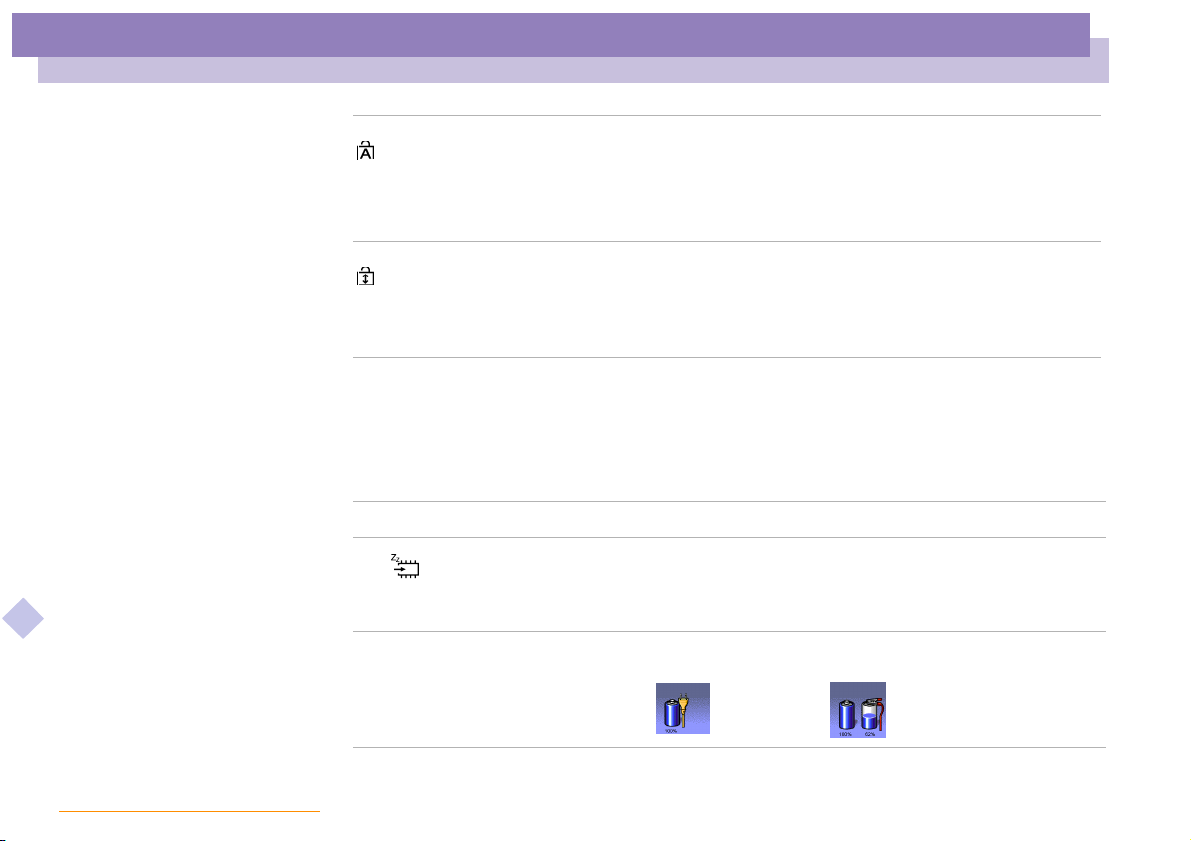
Lorsqu’il est allumé, les lettres
VERR.MAJ
DEFIL
que vous tapez s’inscrivent en
majuscules. Pour revenir aux
minuscules, appuyez sur la
touche Majuscule.
Lorsqu’il est allumé,l’écran
défile différemment (dépend de
l'application. N'a aucun effet
dans de nombreuses
applications.)
Combinaisons et fonctions de la touche Fn
Combinaison Fonction
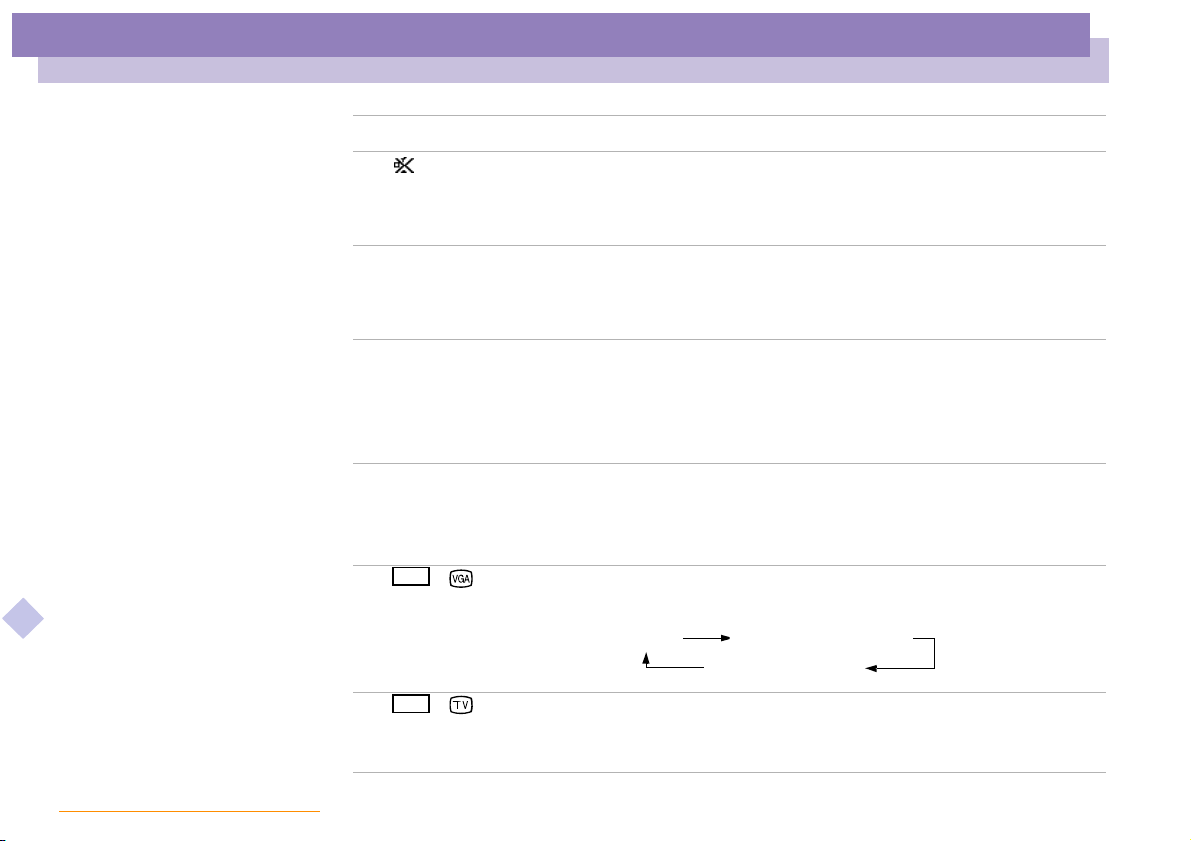
Fait basculer le système en mode Suspension système pour
Fn+ (ESC)
Suspension système
Fn+ t (F2)
État de l’alimentation
économiser de l’énergie. Pour réactiver le système, appuyez sur
n’importe quelle touche.
Affiche l’état de l’alimentation, comme illustré par l’exemple ci-
dessous :
Utilisation de
l’alimentation
secteur
Lorsqu’il est éteint, les lettres
que vous tapez s’inscrivent
en minuscules (à moins que
vous n’enfonciezlatouche
Majuscule).
Lorsqu’il est éteint, les
informations défilent à
l’écran normalement.
Chargement de la
batterie
Page 33
Utilisation de votre ordinateur portable
Utilisation du clavier
Combinaison Fonction
nN
33
Manuel d’utilisation de l’ordinateur portable Sony
Fn+ (F3)
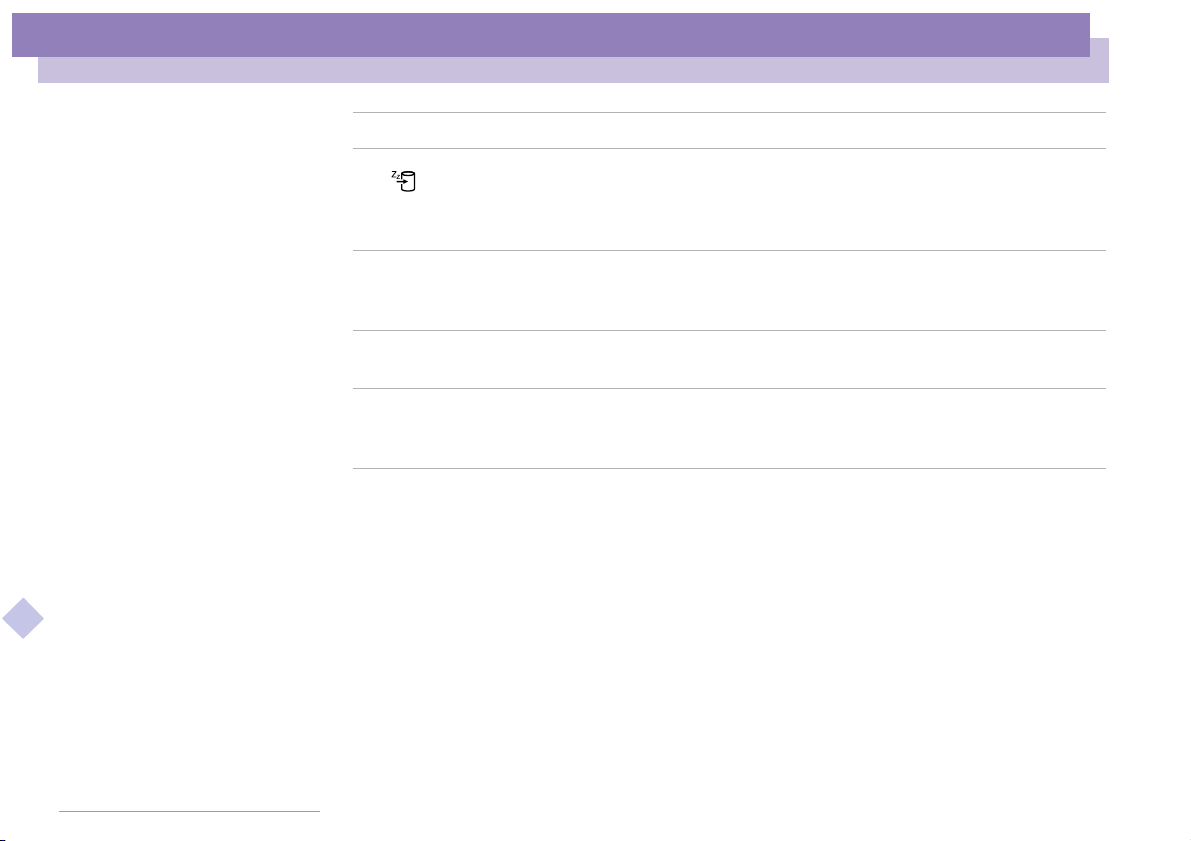
Commutateur des
haut-parleurs
Fn+ 2 (F4)
Réglageduvolumedu
haut-parleur
Fn+ 8 (F5)
Réglage de la
luminosité
Fn+ 6 (F6)
Réglage du contraste
Uniquement pour le
modèle PCG-F701.
LCD
Fn+ / (F7)
Utilisation d’un
moniteur externe
LCD
Fn+ / (F8)
Non disponible pour le
modèle PCG-F701
Active et désactivelehaut-parleurintégré.
Permet de régler le volume des haut-parleurs intégrés.
Pour augmenter le volume, appuyez sur Fn+F4 puis sur V ou b.
Pour diminuer le volume, appuyez sur Fn+F4 puis sur v ou B.
Permet de régler la luminosité de l’écran LCD.
Pour accroître l’intensité lumineuse, appuyez sur Fn+F5 puis sur
V ou b.
Pour diminuer l’intensité lumineuse, appuyez sur Fn+F5 puis v
ou B.
En fonction uniquement sur les modèles équipésd’un écran STN :
Pour augmenter le contraste, appuyez sur Fn+F6 puis sur V ou b.
Pour diminuer le contraste, appuyez sur Fn+F6 puis sur v ou B.
Bascule entre l’écran LCD, un moniteur externe (branché sur le
port Moniteur) ou les deux.
.
LCD uniquement
Ecran LCD et moniteur externe
Moniteur externe uniquement
Bascule entre l'écran LCD et un téléviseur (branché sur le
connecteur de sortie vidéo).
Vo i r “Périphériques audio/vidéo”,page70.
Page 34
Utilisation de votre ordinateur portable
Utilisation du clavier
Combinaison Fonction
Fn+ (F12)
Hibernation
nN
Réduit la consommation électrique au minimum. Lorsque vous
exécutez cette commande, la configuration du système et des
périphériques est copiée sur le disque dur avant la mise hors
tension du système.
34
Manuel d’utilisation de l’ordinateur portable Sony
Fn+S
Veille
Fn+D
Veille vidéo
Fn+F
Redimensionnement
de l’affichage
Fait basculer le système en mode Veille pour économiser de
l’énergie. Pour réactiver le système, appuyez sur n’importe
quelle touche.
Éteint l’écran LCD afin d’économiser de l’énergie.
Agrandit ou réduit l’affichage lorsque celui-ci est en mode basse
résolution.
Page 35
Utilisation de votre ordinateur portable
Utilisation du pavé tactile
nN
35
Manuel d’utilisation de l’ordinateur portable Sony
Consultez l'aide de la souris
pour de plus amples
informations sur les
fonctionnalités du pavé tactile,
comme le clic simultané sur les
deux boutons, le réglage de la
sensibilité du pavé tactile, les
fonctions Web Assist, Tap Off
et Easy Launcher. Pour accéder
à l'aide en ligne de la souris,
appuyez sur le bouton
Démarrer, sélectionnez
Paramètres puis Panneau de
configuration. Cliquez sur
l'icône de la souris dans le
panneau de configuration et
cliquez sur le bouton Aide.
Utilisation du pavé tactile
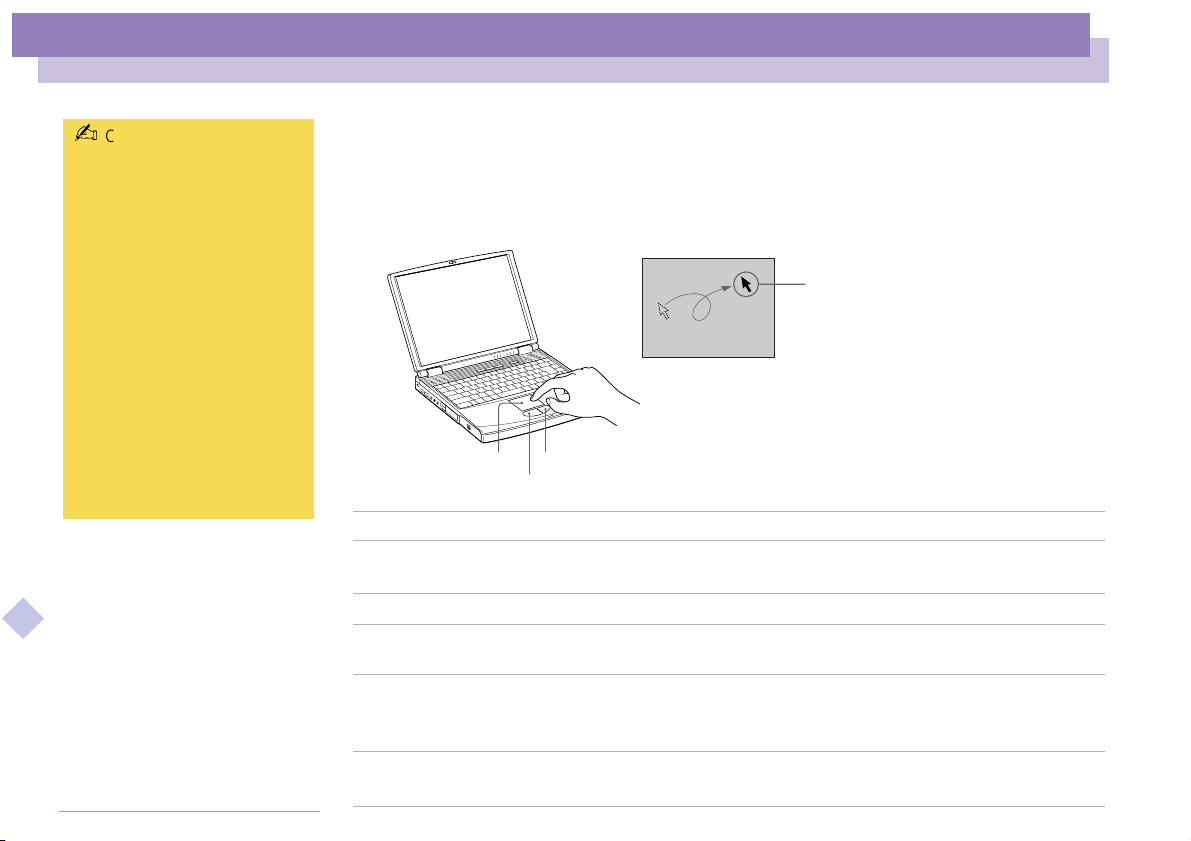
Le clavier comporte un dispositif de pointage appelé pavé tactile. Ce pavé tactile
intégré vous permet de désigner, sélectionner, faire glisser et faire défiler des objets
affichés à l’écran.
Pointeur
Pointeur
Pavé tactile
Action Description
Pointer
Faites glisser votre doigt sur le pavé tactile pour déplacer le pointeur
vers un élément ou un objet.
Cliquer
Double-
cliquer
Cliquer
droit
Appuyez une fois sur le bouton gauche.
Appuyez deux fois sur le bouton gauche.
Appuyez une fois sur le bouton droit. Dans bon nombre
d'applications, cette action donne accès à un menu contextuel
abrégé.
Glisser
Faites glisser un doigt sur le pavé tactile tout en appuyant sur le
bouton gauche.
Bouton droit
Bouton gauche
Page 36
Utilisation de votre ordinateur portable
Utilisation du pavé tactile
nN
36
Manuel d’utilisation de l’ordinateur portable Sony
Faire défiler
Déplacez votre doigt le long du bord droit du pavé tactile pour faire
défiler l’écran verticalement. Déplacez votre doigt le long du bord
inférieur pour faire défiler l’écran horizontalement. (La fonction de
défilement n’est opérationnelle qu’avec les applications prenant en
charge la fonctionnalité de défilement du pavé tactile.)
Page 37
Utilisation de votre ordinateur portable
Utilisation du lecteur de disquettes
Utilisation du lecteur de disquettes
L’ordinateur est livré avec le lecteur de disquettes installé dans la baie d’extension
modulaire.
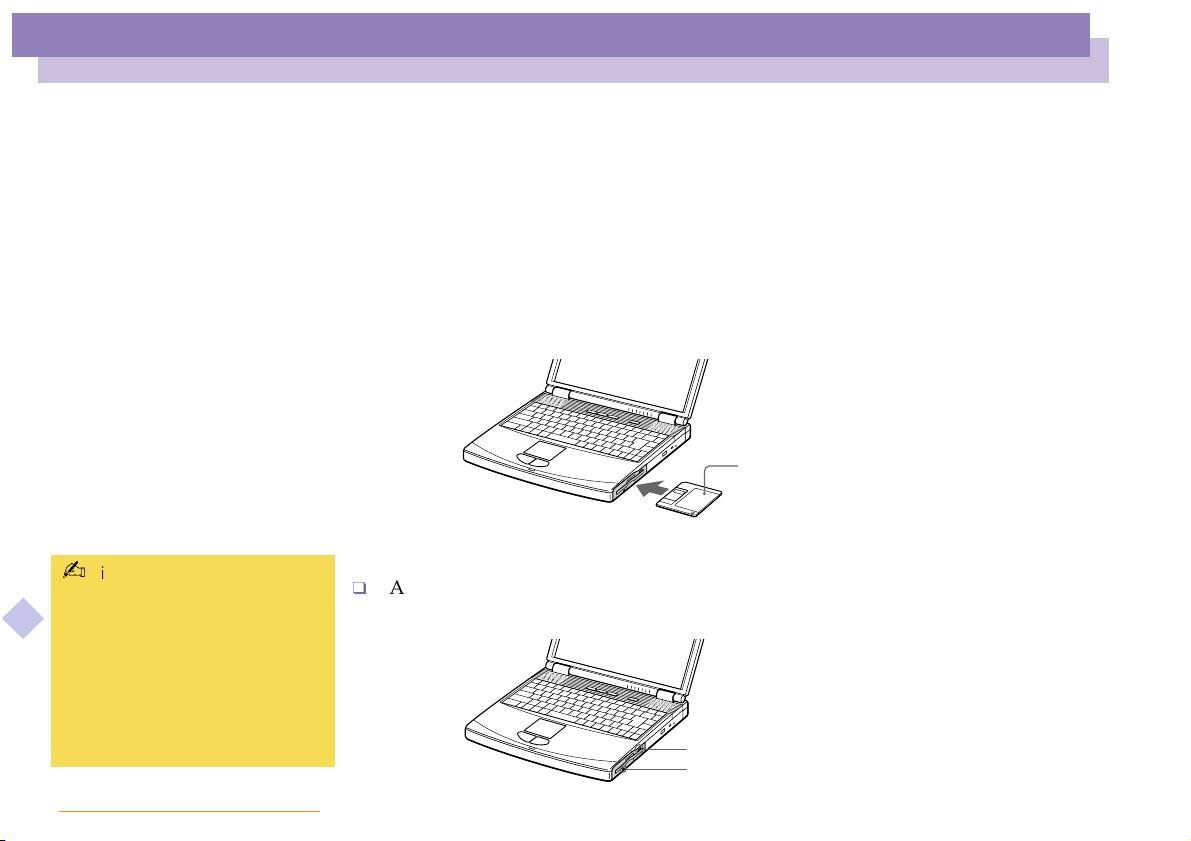
Pour insérer une disquette
1 Présentez la disquette avec l’étiquette tournéeverslehaut.
2 Poussez doucement la disquette dans le lecteur jusqu’à ce qu’un déclic se
produise.
Lecteur de disquettes
Disquette
nN
37
Manuel d’utilisation de l’ordinateur portable Sony
Si vous avez des difficultés à extraire
la disquette du lecteur, retirez le
lecteur de disquettes de la baie
d’extension.
N’appuyez pas sur la touche
d'éjection lorsque le témoin est
allumé. Dans le cas contraire, vous
risquez de perdre des données.
Pour extraire une disquette
Après avoir utilisé la disquette, attendez que le témoin lumineux s’éteigne avant
d’appuyer sur la touche d’éjection pour retirer la disquette.
Touche d’éjection
Témoin lumineux
Page 38
Utilisation de votre ordinateur portable
Utilisation du lecteur de disquettes
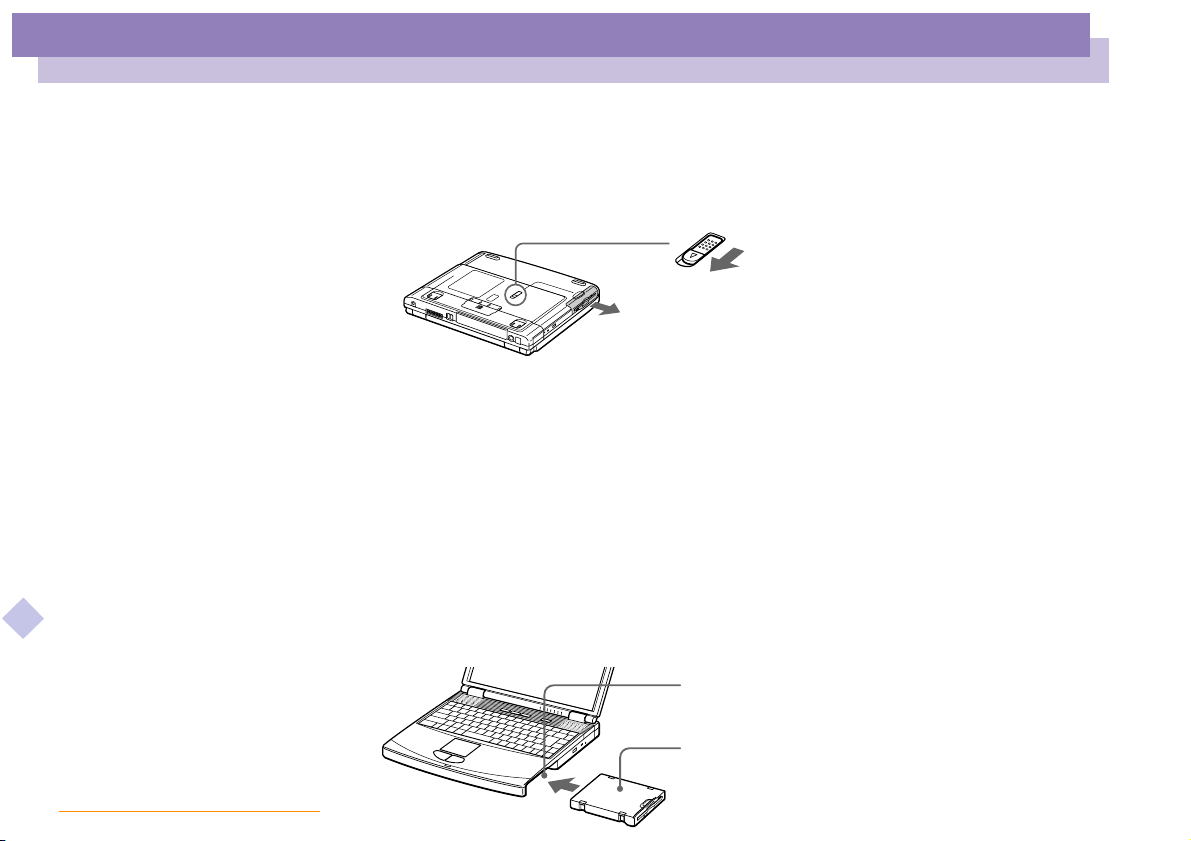
Pour extraire le lecteur de disquettes
1 Mettez l’ordinateur hors tension.
2 Le panneau inférieur de l’ordinateur est pourvu d’une glissière de déverrouillage.
Déplacez-la dans le sens indiqué par la flèche.
.
3 Retirez le lecteur de la baie d’extension modulaire.
4 Mettezlecacheenplace.Utilisationducachedelabaied’extension
Pour insérer le lecteur de disquettes
1 Mettez l’ordinateur hors tension.
2 Si la baie d’extension modulaire est occupée par un autre périphérique, retirez-le.
Consultez la section Pour extraire la batterie auxiliaire.
Manuel d’utilisation de l’ordinateur portable Sony
3 Insérez le lecteur de disquettes dans la baie d’extension modulaire avec la plaque
métallique tournéeverslehaut.Poussezlelecteurdanslabaiejusqu’à ce que la
glissière de déverrouillage soit bien enclenchée.
Glissière de déverrouillage
nN
38
Baie d’extension modulaire
Lecteur de disquettes
Page 39
Utilisation de votre ordinateur portable
Utilisation du lecteur de CD-ROM / DVD-ROM
Utilisation du lecteur de CD-ROM / DVD-ROM
Selon le modèle, votre ordinateur est équipé d’un lecteur de DVD-ROM ou de CDROM.
Le lecteur de DVD-ROM peut lire à la fois les DVD-ROM et les CD-ROM.
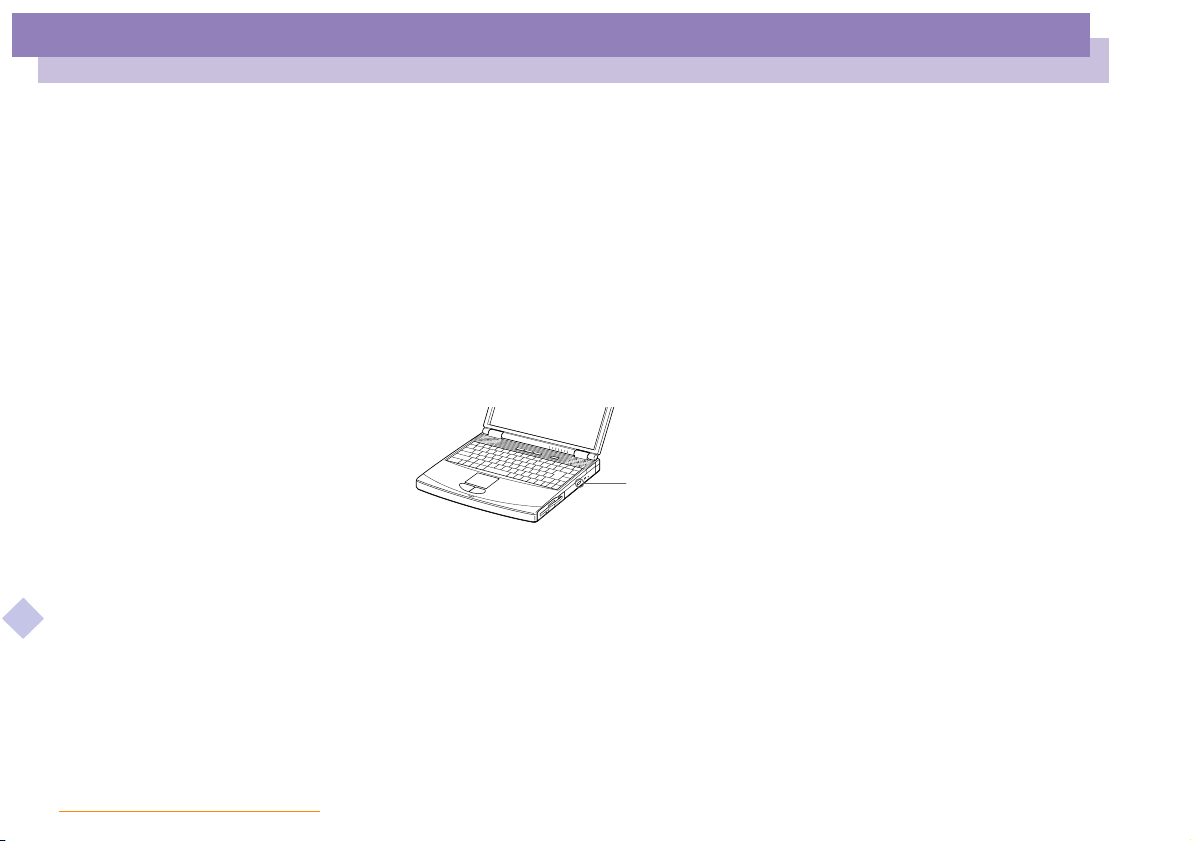
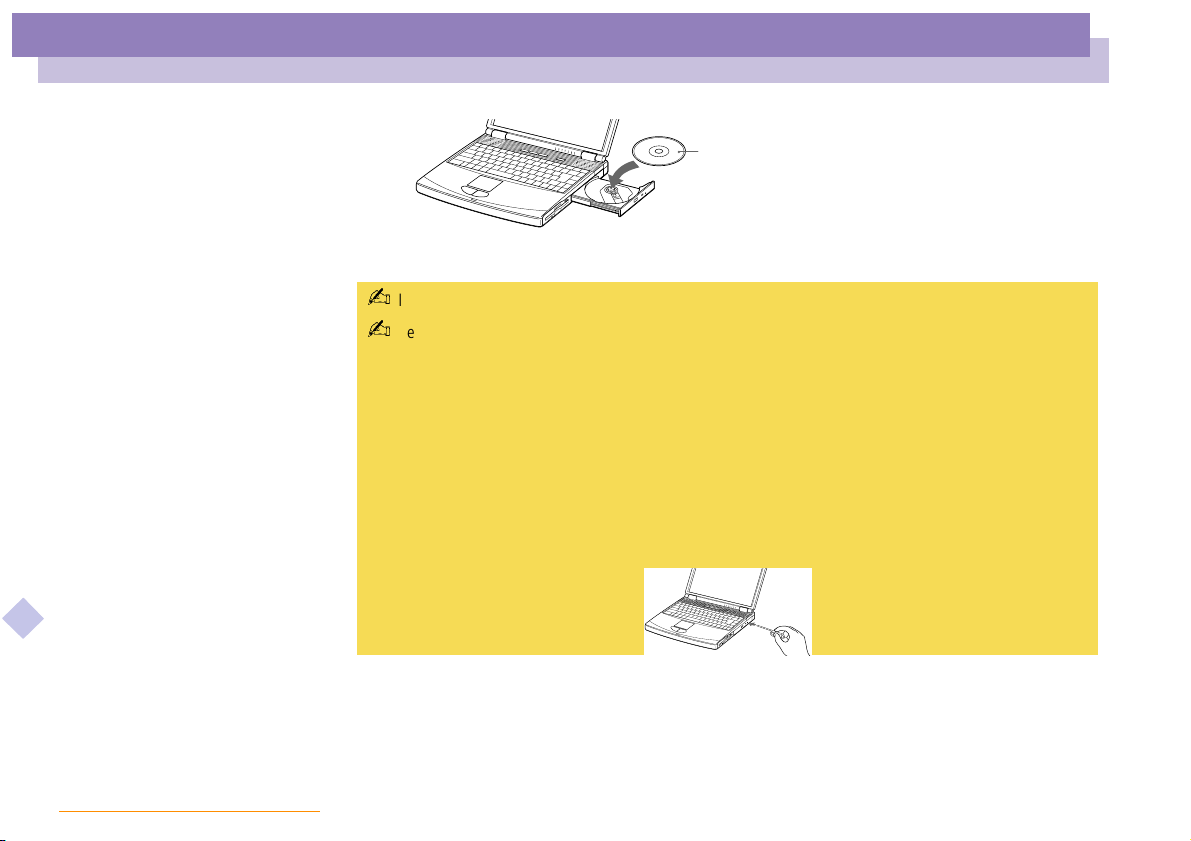
Pour insérer un disque
1 Mettez l’ordinateur sous tension.
2 Appuyez sur la touche d’éjectionpourouvrirlelecteurdeCD-ROM/DVD-
ROM. Le plateau du lecteur s’ouvre.
3 Déposez le CD-ROM / DVD-ROM sur le plateau avec l’étiquette tournéeversle
Manuel d’utilisation de l’ordinateur portable Sony
haut. Pour les DVD-ROM, dont les deux faces peuvent être gravées, la face lue
sera celle orientéeverslehaut.Poussezledisqueautourdumoyeudemanière à
ce qu’il reste bien en place.
Touche d’éjection
nN
39
Page 40
Utilisation de votre ordinateur portable
Utilisation du lecteur de CD-ROM / DVD-ROM
4 Refermez le plateau en le poussant doucement.
Il est impossible d’insérer un disque lorsque l’ordinateur est en mode Suspension système ou Hibernation.
Veillez à bien fixer le disque autour du moyeu du lecteur, sinon vous risqueriez d’endommager votre lecteur
et de ne plus pouvoir ouvrir le plateau.
Lorsque vous avez terminé d’utiliser le disque, attendez que le témoin lumineux s’éteigne avant d’appuyer
sur la touche d’éjection.
Lorsque l’ordinateur est en mode Suspension système ou Hibernation, vous ne pouvez pas extraire de
disque. Reportez-vous au chapitre “Mode Suspension système” pour plus d’informations sur les modes
Suspension système et Hibernation.
Si le plateau ne s’ouvre pas lorsque vous appuyez sur la touche d’éjection, mettez l’ordinateur hors tension
et insérez un objet fin et pointu dans l’encoche d’éjection mécanique.
Manuel d’utilisation de l’ordinateur portable Sony
Étiquette tournée vers le haut
nN
40
Page 41
Utilisation de votre ordinateur portable
Utilisation du lecteur de CD-ROM / DVD-ROM
Pour lire des DVD-ROM (uniquement sur les modèles équipés d’un lecteur de DVD-ROM)
Observez les recommandations ci-dessous pour lire vos DVD-ROM dans des
conditions optimales.
Veillez à ce que votre ordinateur ne soit pas connecté au réplicateur de ports lors
de la lecture de films DVD ou de l’utilisation d’applications DVD.
Fermez toutes vos applications avant de lire un film sur DVD-ROM.
Si vous visionnez des films sur DVD alors que l’ordinateur est alimenté par la batterie, réglez le profil de
gestion de l’alimentation sur DVD. Avec les autres profils, la lecture serait irrégulière.
En fonction des propriétés choisies lors de l’installation du moniteur, vous pouvez utiliser la commande Fn+F
pour agrandir la taille de l’écran à son maximum.
Une étiquette sur l'emballage du disque DVD indique le code de région pour renseigner sur le type de lecteur
à utiliser. Seuls les codes " 2 " ou " ALL " sont compatibles avec le lecteur de votre ordinateur.
Si vous insérez un disque DVD dans le lecteur de DVD-ROM, vous ne pouvez plus basculer entre l’écran LCD
et le téléviseur en appuyant sur Fn+ F8.
Consultez l’aide en ligne de Media Bar pour de plus amples informations sur la lecture de DVD vidéo.
Manuel d’utilisation de l’ordinateur portable Sony
nN
41
Page 42
Utilisation de votre ordinateur portable
Utilisation de cartes PC Card
nN
42
Manuel d’utilisation de l’ordinateur portable Sony
Les emplacements PC Card peuvent
accueillir (en même temps) deux cartes
PC Card de Type I, deux cartes de Type
II, ou une carte de Type III. Ces
emplacements sont compatibles avec
les cartes de type CardBus.
Avec certaines cartes PC Card, il peut
s’avérer nécessaire de désactiver tous
les périphériques non utilisés. Vous
pouvez utiliser l’utilitaire Sony
Notebook Setup pour désactiver les
périphériques. Pour plus
d’informations, consultez la section
“ Sony Notebook Setup ” de votre
guide des logiciels.
Veillez à utiliser le pilote le plus récent
du fabricant de la carte PC Card.
Si le symbole “!” s’affiche sous
l’onglet Gestionnaire de périphériques
de la boîte de dialogue Propriétés
Système, supprimez le pilote, puis
réinstallez-le.
Il se peut que vous ne puissiez pas
utiliser certaines cartes PC Card ou
certaines fonctions de la carte PC Card
avec cet ordinateur.
Il est inutile d’éteindre l’ordinateur
pour insérer ou retirer une carte PC
Card.
Utilisation de cartes PC Card
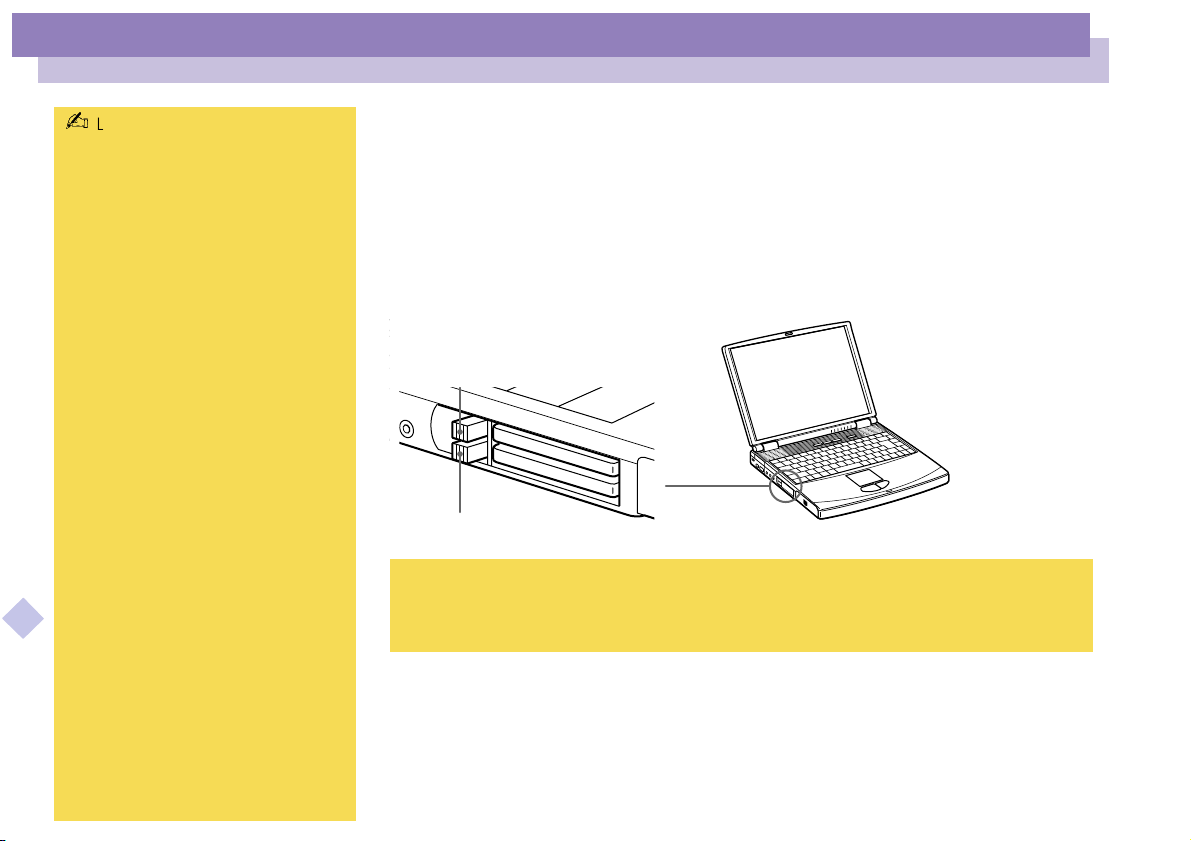
Vot re o rd in at eu r e st d ot é de deux emplacements PC Card. Les cartes PC Card
permettent de raccorder des périphériques externes portatifs.
Pour insérer une carte PC Card
Les cartes PC Card de Type III doivent être installées dans l’emplacement
inférieur.
Bouton de déverrouillage
! Certains périphériques peuvent ne pas fonctionner correctement si vous passez sans cesse des modes
Suspension système ou Hibernation au mode normal.
L’ordinateur retourne à son état d’origine lorsque vous le redémarrez.
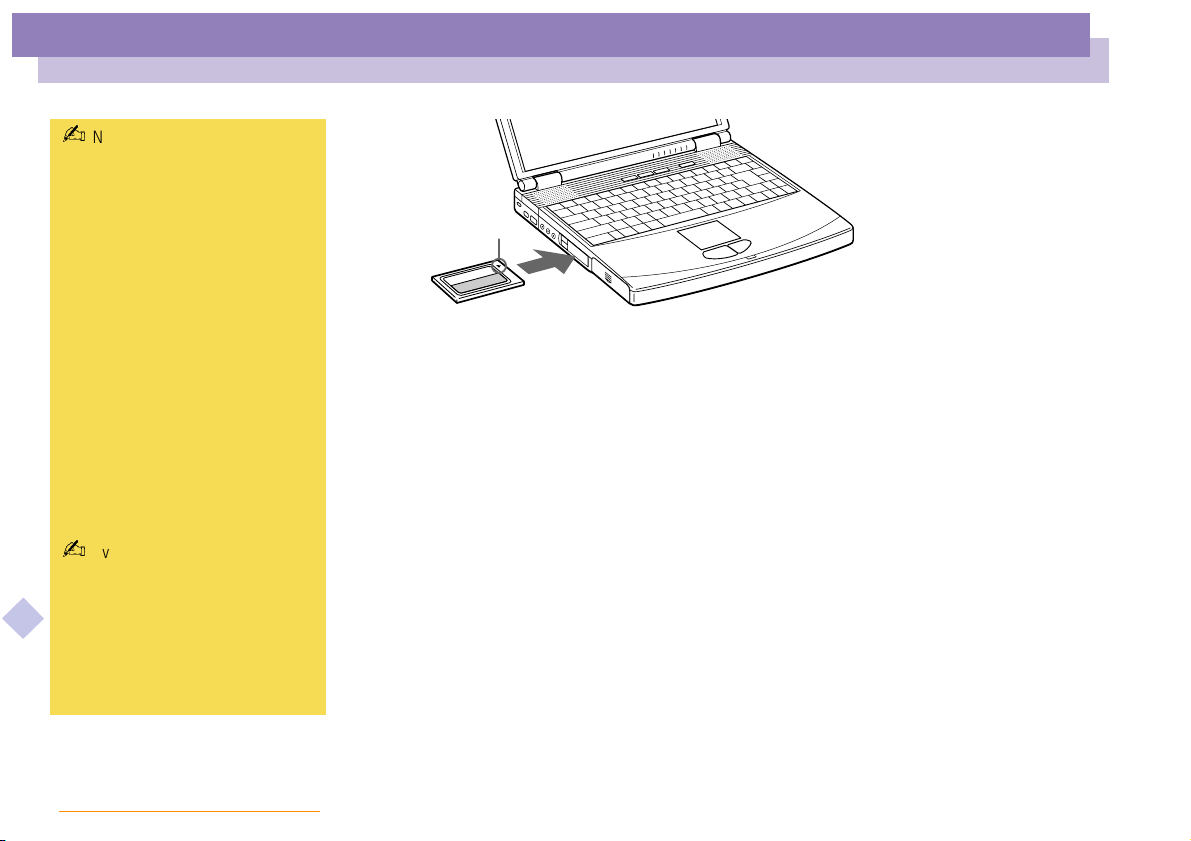
1 InsérezlacartePCCarddanslelogementprévu à cet effet,l’étiquette tournée
vers le haut. Poussez doucement la carte jusqu’à ce qu’elle soit bien en place
etqueleboutondedéverrouillage ressorte complètement. Dégagez le bouton
de déverrouillage, puis faites-le basculer vers le logement.
Page 43
Utilisation de votre ordinateur portable
Utilisation de cartes PC Card
Ne forcez jamais une carte dans
son emplacement, afin d’éviter
d’endommager les broches du
Manuel d’utilisation de l’ordinateur portable Sony
connecteur. Si vous ne parvenez
pas à insérer la carte, vérifiez son
orientation. Pour plus
d’informations sur l’utilisation de
votre carte PC Card, consultez-en
le manuel.
Avec certaines cartes PC Card, il
peut arriver que votre ordinateur
ne reconnaisse pas l’un ou l’autre
périphérique connecté à votre
système lorsque vous basculez
entre le mode d’alimentation
normal et le mode Suspension
système ou Hibernation. Dans ce
cas, redémarrez votre système.
Avant d’extraire la carte PC Card,
cliquez sur l’icône PC Card dans la
Barre des tâches et fermez la carte.
Fermez les applications utilisant la
carte PC Card avant de la retirer.
Dans le cas contraire, vous risquez
de perdre des données.
Insérez dans la
direction de la flèche
Pour extraire une carte PC Card (sur les systèmes gérés par Windows
Procédez comme suit pour retirer une carte PC Card inséréedansvotreordinateur
alors que celui-ci est en service. Si vous ne procédez pas correctement, le
fonctionnement de votre système risque d'en souffrir. Si votre ordinateur n’est pas en
service, passez les étapes 1 à 4.
1 Cliquez sur le bouton Démarrer de la Barre des tâches de Windows
pointeur sur Paramètres, puis cliquez sur Panneau de configuration.
2 Double-cliquez sur PC Card.
3 Sélectionnez le nom de la carte PC Card appropriée dans la liste qui s’affiche, puis
cliquez sur Suivant.
4 Cliquez sur OK.
5 Appuyez sur le bouton de déverrouillage de la carte PC Card.
6 Saisissezlacartedélicatement et retirez-la.
nN
®
98)
43
®
,placezle
Page 44

Utilisation de votre ordinateur portable
Utilisation de cartes PC Card
nN
44
Manuel d’utilisation de l’ordinateur portable Sony
Pour extraire une carte PC Card (sur les systèmes gérés par
Windows
Procédez comme suit pour retirer une carte PC Card inséréedansvotre
ordinateur alors que celui-ci est en service. Si vous ne procédez pas
correctement, le fonctionnement de votre système risque d'en souffrir. Si votre
ordinateur n’est pas en service, passez les étapes 1 à 6.
1 Cliquez sur le bouton Démarrer de la Barre des tâches de Windows
®
2000 Professionnel)
®
,placez
le pointeur sur Paramètres, puis cliquez sur Panneau de configuration.
2 Double-cliquez sur l'icône Ajout/Suppression de matériel.
3 Ensuite, cliquez sur Suivant, puis sur le bouton Désinstallation/
Déconnexion d'un périphérique. Cliquez sur Suivant.
4 Sélectionnez le nom de la carte PC Card appropriée dans la liste qui
s’affiche, puis cliquez sur Suivant.
5 Ensuite, cliquez sur Suivant pour confirmer la déconnexion de la carte PC
Card.
6 Cliquez sur Terminer.
7 Appuyez sur le bouton de déverrouillage de la carte PC Card.
8 Saisissez la carte délicatement et retirez-la.
Page 45
Utilisation de votre ordinateur portable
Utilisation des touches programmables (PPK)
Utilisation des touches programmables (PPK)
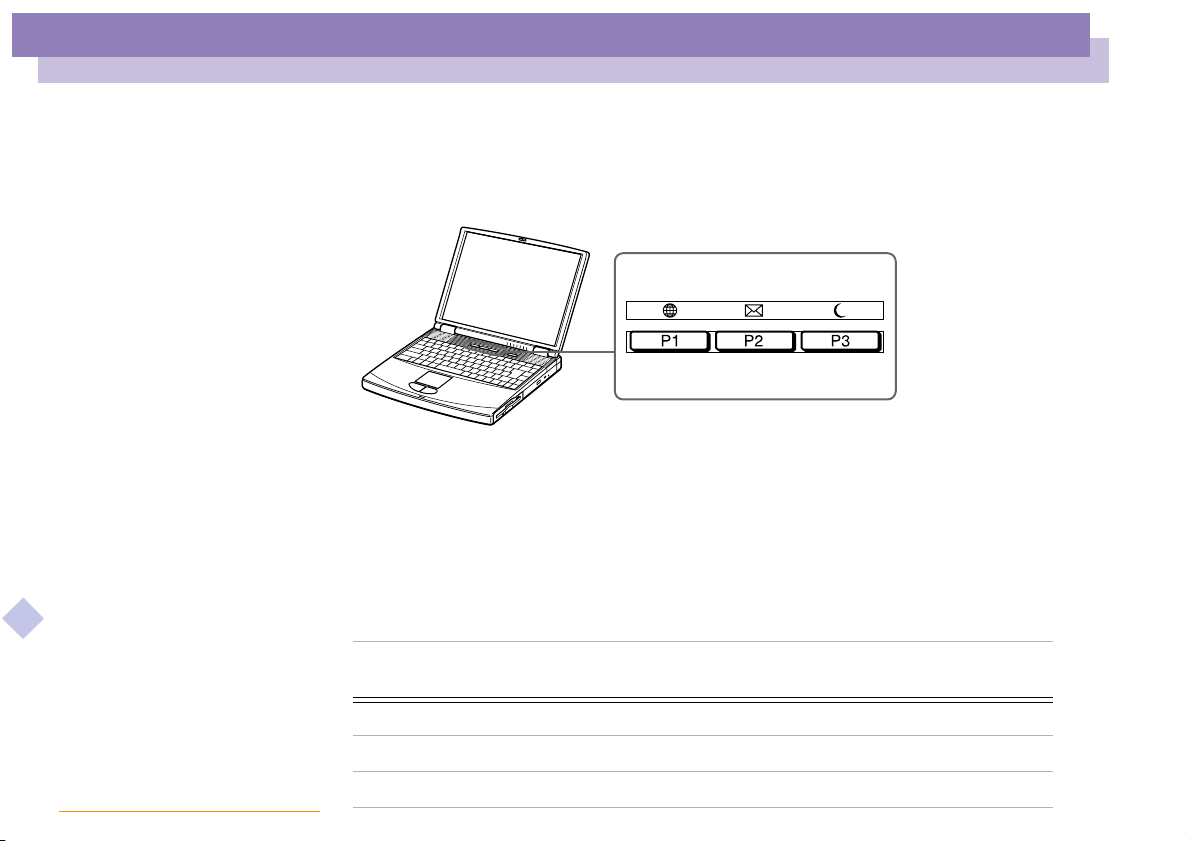
Les touches programmables vous permettent de lancer votre logiciel favori sans
devoir activer les raccourcis du bureau.
Options par défaut des touches PPK
Vous pouvez utiliser les touches programmables seules ou en combinaison avec
d’autres touches du clavier (Majuscule, Ctrl ou Alt).
Lorsque votre ordinateur est éteint, appuyez sur PPK pour démarrer le système et
Manuel d’utilisation de l’ordinateur portable Sony
l’application correspondante.
Par défaut, les touches sont réglées comme suit :
Touches programmables
nN
45
Touche ou
combinaison
P1 SiteWebClubVAIO
P2 Courrier électronique (Outlook Express)
P3 Mode Suspension système
Pour ouvrir ou accéder à...
Page 46
Utilisation de votre ordinateur portable
Utilisation des touches programmables (PPK)
nN
46
Manuel d’utilisation de l’ordinateur portable Sony
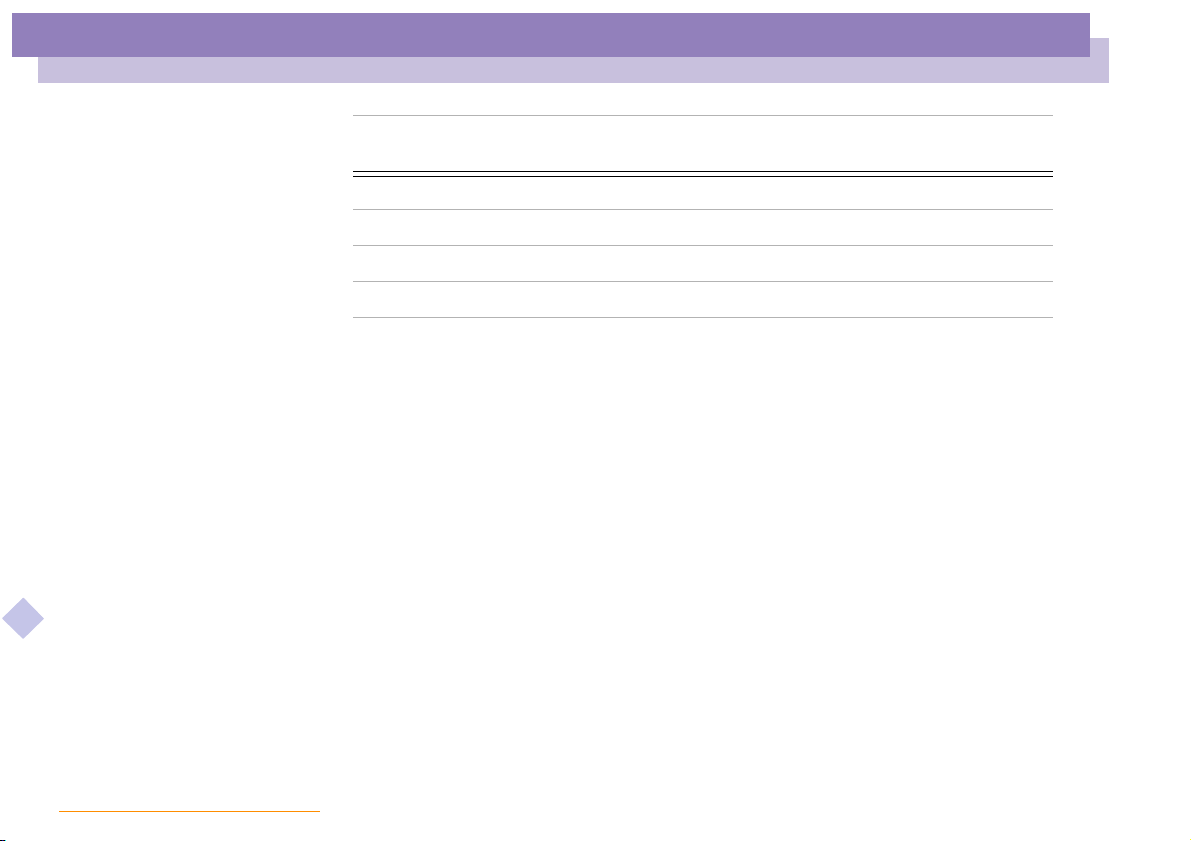
Touche ou
combinaison
Alt + P1 Site Web de VAIO-Link
Shift + P1 Site Web VAIO
Ctrl + P1 Internet Explorer
Ctrl + P3 EULA
Pour ouvrir ou accéder à...
Page 47
Utilisation de votre ordinateur portable
Utilisation du modem
nN
47
Manuel d’utilisation de l’ordinateur portable Sony
* Votre ordinateur portable VAIO
est livré avec un adaptateur
spécifique à chaque pays. Vous
pouvez dès lors brancher la fiche
pour ligne téléphonique dans une
prise murale.
Votre ordinateur ne peut pas être
connecté à un téléphone à pièces.
Il peut également s’avérer
incompatible avec plusieurs lignes
téléphoniques ou un central
téléphonique (PBX). Certaines de
ces connexions peuvent entraîner
un excès de courant électrique et
pourraient provoquer un
dysfonctionnement du modem
interne.
Le câble téléphonique et ses
connecteurs répondent aux
conditions TNV (tension de
réseau de télécommunication),
conformément à la norme
EN 60950.
Utilisation du modem
Votre ordinateur portable est équipé d’un modem interne. Pour plus d’informations
sur la configuration du modem, consultez la rubrique "Configuration du modem"
dans votre guide des logiciels.
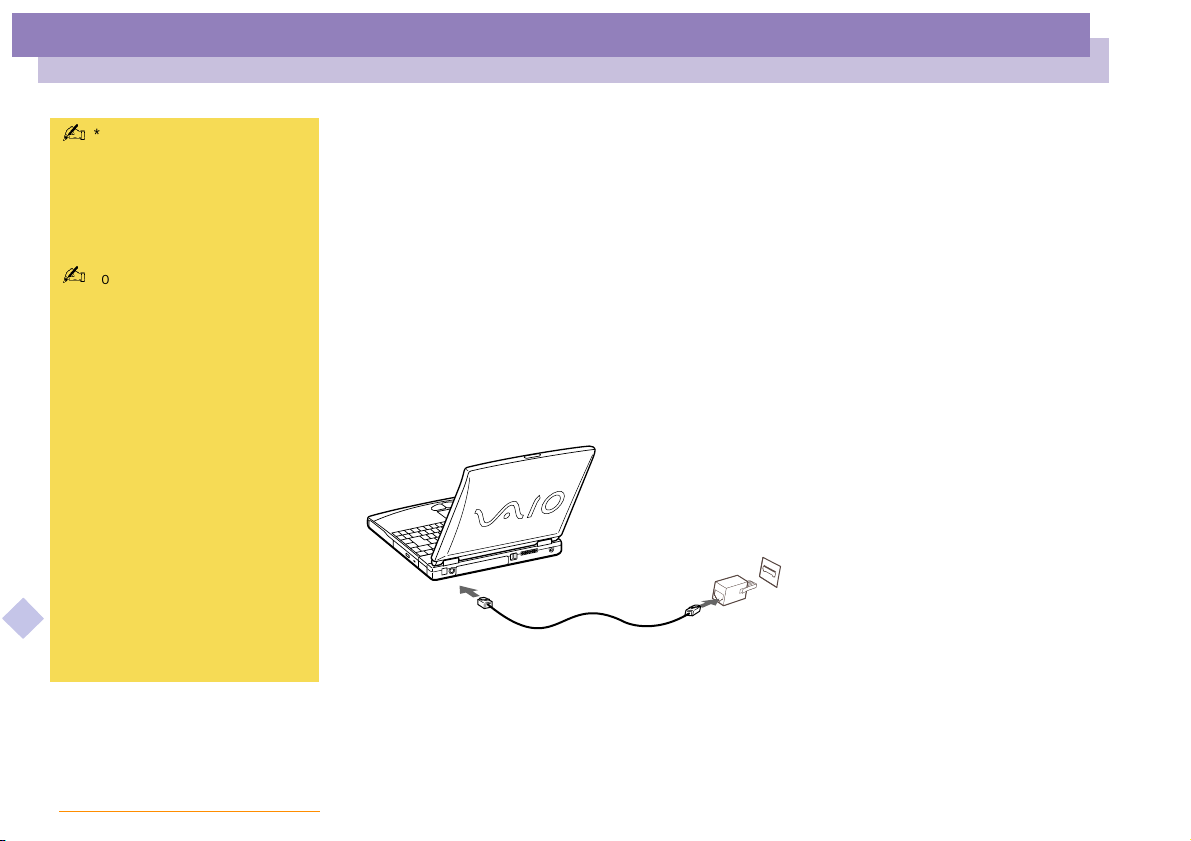
Branchement d’une ligne téléphonique
Vous devez vous connecter à une ligne téléphonique pour accéder aux services en
ligne et à Internet, pour procéder à l’inscription en ligne de votre ordinateur et de vos
logiciels, et pour contacter le service VAIO-Link.
1 Branchez une extrémité du cordon téléphonique sur la fiche pour ligne
téléphonique de l’ordinateur.
2 Branchez l’autre extrémité dans la prise murale. *
Page 48
Utilisation de votre ordinateur portable
Utilisation de Smart Connect et de Smart Connect Monitor
nN
48
Manuel d’utilisation de l’ordinateur portable Sony
Lorsque vous utilisez Smart
Connect pour interconnecter
deux ordinateurs VAIO, vous
devez affecter un nom unique
à chaque ordinateur, afin de
les identifier une fois
connectés en réseau.
Les câbles i.LINK™ dont les
références sont indiquées cidessous sont compatibles avec
votre ordinateur portable VAIO
: VMC-IL4415 (câble de 1,5
mètre avec un connecteur à 4
broches à chaque extrémité),
VMC-IL4408A (câble de 0,8
mètre avec un connecteur à 4
broches à chaque extrémité).
Utilisation de Smart Connect et de Smart Connect
Monitor
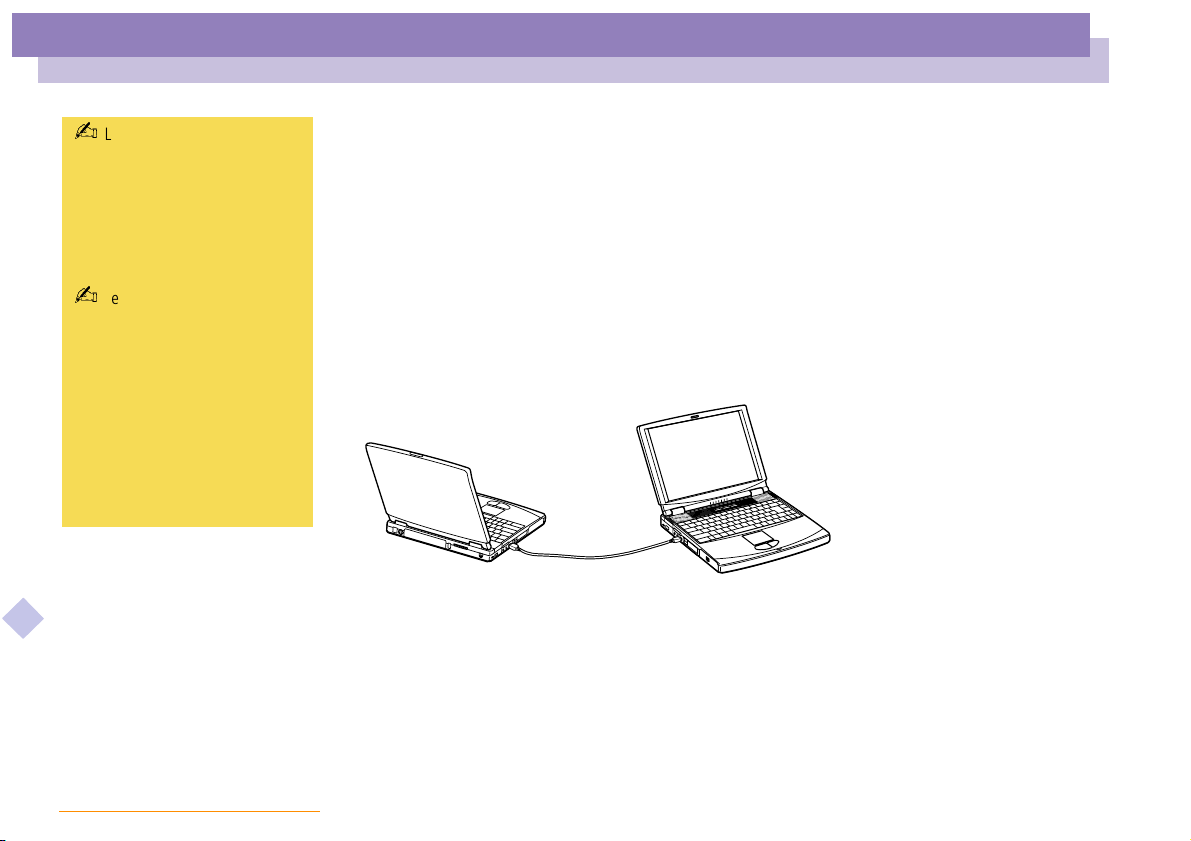
Smart Connect vous permet de copier, éditer ou supprimer des fichiers sur un autre
portable VAIO de Sony (équipé de Smart Connect) connectéàvotre portable via le
câble i.LINK™.
Vous pouvez également imprimer un document sur une imprimante reliée à un autre
portable VAIO.
Pour de plus amples informations, consultez la documentation en ligne de Smart
Connect et de Smart Connect Monitor.
Câble i.LINK™
(non fourni)
Page 49
Utilisation de votre ordinateur portable
Utilisation de périphériques de communication infrarouge
nN
49
Manuel d’utilisation de l’ordinateur portable Sony
* Uniquement pour le
PCG-707 et le PCG-709.
Utilisation de périphériques de communication infrarouge
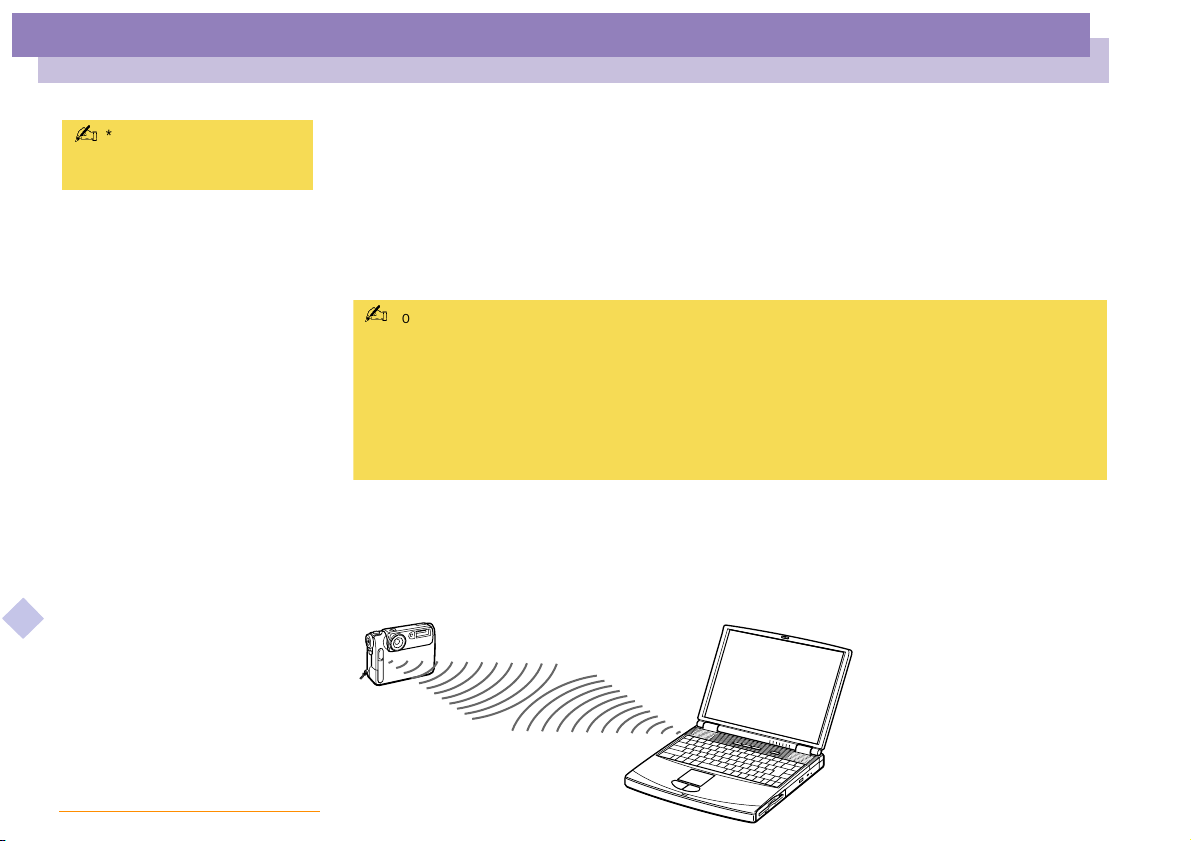
Vo t re o r d i na t e u r e s t équipé d'un port infrarouge *. Vous pouvez utiliser ce port pour
communiquer avec d’autres périphériques dotés de la technologie infrarouge, à
condition que leurs protocoles soient compatibles. C’est le cas, notamment, des
appareils photo numériques ou de certains ordinateurs.
Lorsque vous transférez des données à l’aide d’un logiciel faisant appel à la technologie infrarouge, procédez
comme suit pour activer la case d’option IrDA :
1. Dans le Panneau de configuration, cliquez sur l’icône Infrarouge pour afficher la fenêtre
Moniteur infrarouge. Sélectionnez l’onglet Options.
2. Activez la case à cocher Activer la communication infrarouge et cliquez sur OK.
3. Dès que le transfert est terminé, désactivez les communications infrarouges dans le
Panneau de configuration, afin de réduire la consommation d’énergie.
Pour établir une communication infrarouge avec un appareil photo numérique
Positionnez l’ordinateur et l’appareil photo numérique de sorte que leurs ports
infrarouges soient alignés.
Port infrarouge
Page 50
Utilisation de votre ordinateur portable
Utilisation de périphériques de communication infrarouge
nN
50
Manuel d’utilisation de l’ordinateur portable Sony
Vérifiez que le périphérique
infrarouge a été détecté en
cliquant sur l’icône Moniteur
infrarouge dans le Panneau de
configuration.
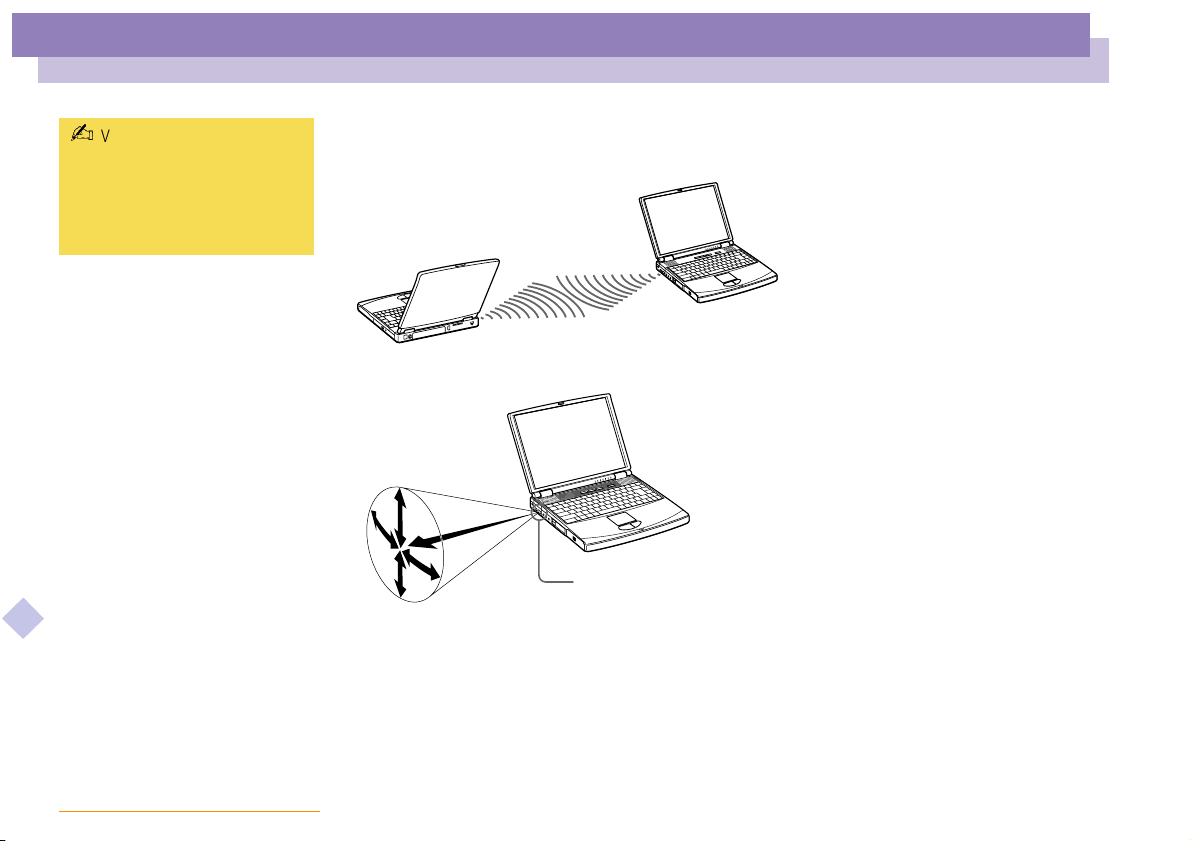
Pour établir une communication infrarouge avec un autre ordinateur
Positionnez les deux ordinateurs de sorte que leurs ports infrarouges soient alignés.
)
n
i
8
/
15°
3
9
3
(
m
1
Port infraroug e
Page 51
Utilisation de votre ordinateur portable
Utilisation des modes d’économie d’énergie
nN
51
Manuel d’utilisation de l’ordinateur portable Sony
Si le niveau de charge de la
batterie tombe en dessous de
10 %, vous pouvez brancher
l’adaptateur secteur pour
recharger la batterie ou arrêter
l’ordinateur et insérer une
batterie complètement
chargée.
Utilisation des modes d’économie d’énergie
Si vous utilisez une batterie comme source d’alimentation, vous pouvez tirerparti des
paramètres de gestion de l’alimentation pour en accroître l’autonomie. Outre le mode
d’exploitation normal qui autorise la mise hors tension de périphériques spécifiques,
votre ordinateur est doté de trois modes d’économie d’énergie distincts : Veille,
Suspension système et Hibernation.
Si vous utilisez une batterie, sachez que l’ordinateur passe automatiquement en mode
Hibernation lorsque le taux de charge de la batterie tombe au-dessous de 7, et ce, quel
quesoitlemodedegestiondel’alimentation sélectionné.Pourplusd’informations,
reportez-vous à la section "Gestion de l’alimentation" dans le Guide des logiciels.
Mode normal
Il s’agit de l’état normal de votre ordinateur lorsqu’il est en service. Dans ce mode, le
témoin d’alimentation s’allume en prenant la couleur verte. Pour économiser de
l’énergie, vous pouvez mettre hors tension certains périphériques, comme l’écran
LCDouledisquedur.
Mode Veille
Ce mode est particulièrement utile si vous pouvez vous passer brièvement de votre
ordinateur.Ledisqueduretl’écran de visualisation basculent en mode
d’alimentation faible ; l’horloge du processeur et le processeur s’arrêtent. Dans ce
mode, le témoin d’alimentation s’allume en prenant la couleur orange.
Pour activer le mode Veille
Appuyez sur Fn+S. Vous pouvez également activer le mode Veille à partir de
l’utilitaire PowerPanel.
Page 52
Utilisation de votre ordinateur portable
Utilisation des modes d’économie d’énergie
Pour revenir au mode normal
Appuyez sur n’importe quelle touche.
Mode Suspension système
Manuel d’utilisation de l’ordinateur portable Sony
Si vous maintenez le bouton
d'alimentation enfoncé pendant
plus de quatre secondes,
l'ordinateur s'éteint.
Il est impossible d’insérer un
disque lorsque l’ordinateur est en
mode Suspension système ou
Hibernation.
L’ordinateur enregistre la configuration actuelle du système dans la mémoire RAM,
puis il met l’unité centrale hors tension. Dans ce mode, le témoin d’alimentation
orange clignote.
Pour activer le mode Suspension système
Appuyez sur Fn+Echap ou appuyez brièvement sur le bouton d'alimentation. Vous
pouvez également activer le mode Suspension système à partir de l’utilitaire
PowerPanel.
Pour revenir au mode normal
Appuyez sur n’importe quelle touche.
Mode Hibernation
L’ordinateur enregistre la configuration actuelle du systèmesurledisquedur,puisil
se met automatiquement hors tension. Dans ce mode, le témoin d’alimentation est
éteint.
nN
52
Pour activer le mode Hibernation
Appuyez sur Fn+F12. Vous pouvez également activer ce mode à partir de l’utilitaire
PowerPanel.
Page 53
Utilisation de votre ordinateur portable
Utilisation des modes d’économie d’énergie
Pour revenir au mode normal
Mettez l’ordinateur sous tension en appuyant sur le bouton d'alimentation.
L’ordinateur revient à son état d’origine.
Procédure de retour au mode normal :
Hibernation b Suspension système b Veille
Le mode Suspension systèmerequiertmoinsdetempsquelemodeHibernation.
Consommation d’énergie :
Veille b Suspension système b Hibernation
Le mode Veille utilise plus d’énergiequelemodeHibernation.
Manuel d’utilisation de l’ordinateur portable Sony
nN
53
Page 54
Utilisation de votre ordinateur portable
Utilisation d’une batterie auxiliaire
nN
54
Manuel d’utilisation de l’ordinateur portable Sony
Pour déterminer l’autonomie de
la batterie, reportez-vous à la
section “Affichage
d’informations sur l’état de la
batterie" dans le Guide des
logiciels.
Si vous branchez deux batteries,
vous pouvez retirer l'une d'elles
sans éteindre l'ordinateur.
Lorsque vous retirez une
batterie, vérifiez que le témoin
lumineux de la deuxième
batterie est allumé. Si le témoin
lumineux de la batterie que vous
souhaitez retirer est allumé,
cliquez avec le bouton droit de la
souris sur l'icône
Barre des tâches, puis cliquez sur
le menu "Inverser la batterie en
service".
dans la
Utilisation d’une batterie auxiliaire
Vous avez la possibilité d'installer une deuxième batterie rechargeable dans votre
ordinateur. Vous pouvez ainsi prolonger l’autonomiedevotreordinateur.Encas
d’utilisation de deux batteries, c’est celle qui a été installéeenpremierlieuquiest
chargéelapremière. La batterie que vous insérezensecondlieusechargedèsquela
première est chargée à 85 %. Vous pouvez déterminer quelle batterie est en cours de
charge grâce à l’état des témoins de batteries.
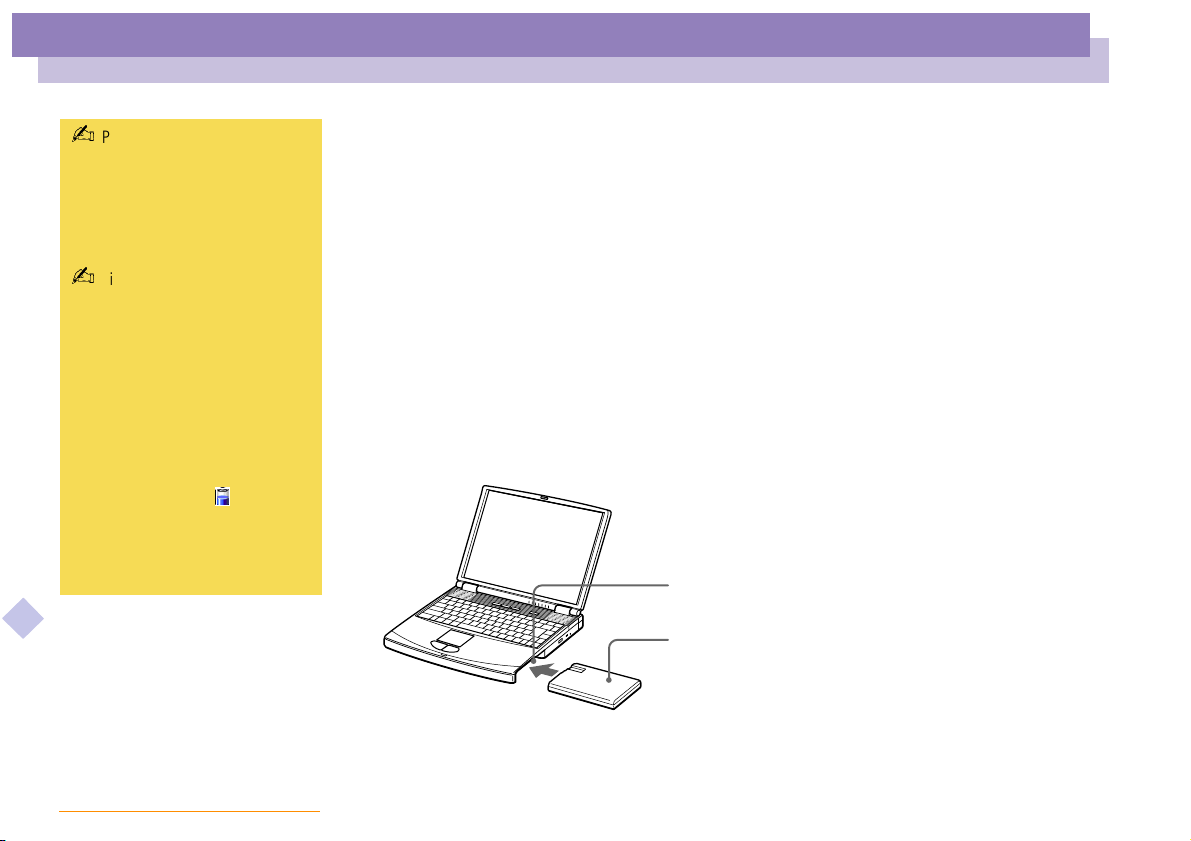
Pour insérer la batterie auxiliaire
1 Si la baie d’extension modulaire est occupée par un autre périphérique, retirez-le.
Consultez la section Pour extraire le lecteur de disquettes.
2 Insérez la batterie dans la baie d’extension.
Le témoin de la batterie auxiliaire (2) s’allume.
Baie d’extension modulaire
Batterie
Étiquette tournée vers le bas
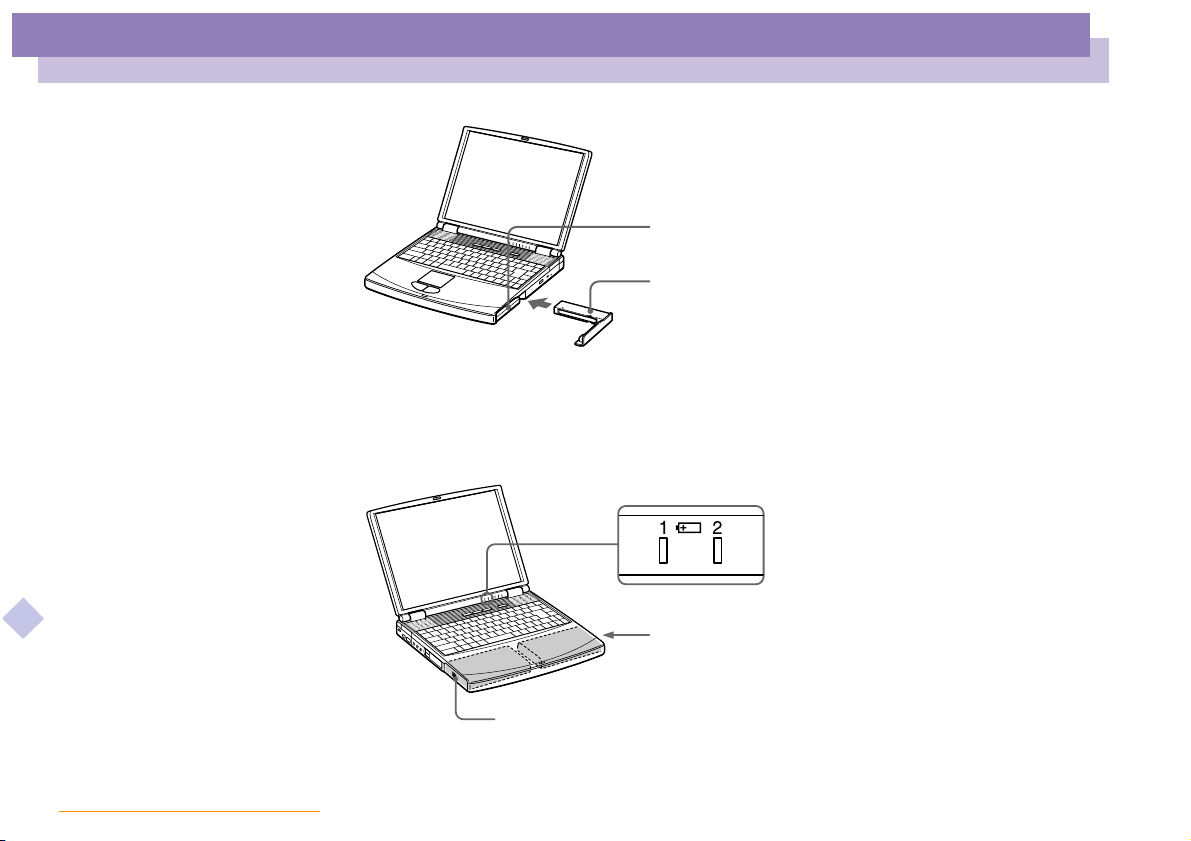
3 Insérez le cache dans l’ordinateur pour stabiliser la batterie. Faites glisser vers
vous la glissière de déverrouillage située sous le cache. Consultez la section
Utilisation du cache de la baie d’extension.
Page 55
Utilisation de votre ordinateur portable
Utilisation d’une batterie auxiliaire
.
Pour charger la batterie auxiliaire
Laissez la batterie dans l’ordinateur branché surlesecteur.Letémoin de batterie
clignote pendant le chargement de la batterie. Consultez la section Pour charger la
batterie pour plus d’informations.
.
Manuel d’utilisation de l’ordinateur portable Sony
Batterie
Cache de la baie d’extension
Témoins des batteries
nN
55
Batterie
(fourni)
Batterie auxiliaire
(non fourni)
Page 56
Utilisation de votre ordinateur portable
Utilisation d’une batterie auxiliaire
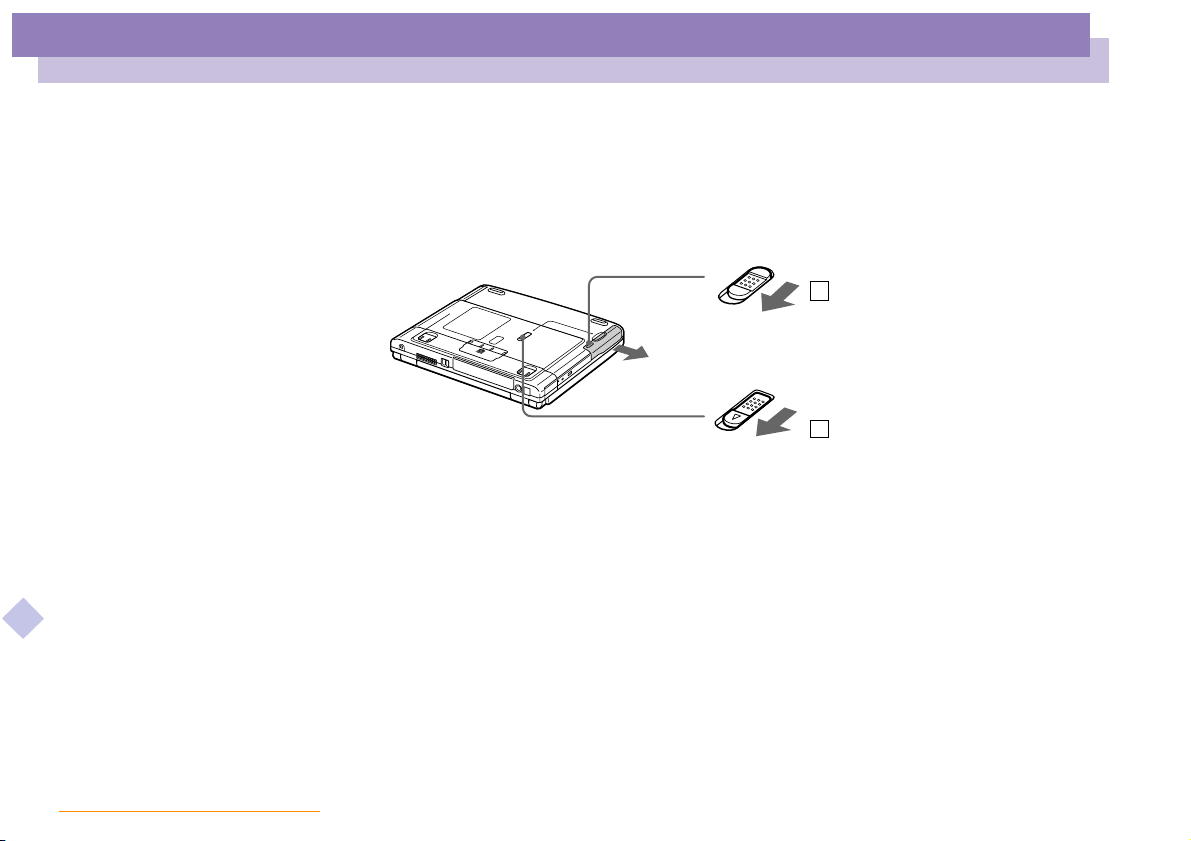
Pour extraire la batterie auxiliaire
1 Souslecachedelabaied’extensionsetrouveuneglissière de déverrouillage.
Pour extraire la batterie, poussez cette glissière dans le sens indiqué par la flèche
1, puis faites coulisser la glissière de déverrouillage (situéesurlepanneau
inférieur de l’ordinateur)danslesensindiqué par la flèche 2.
2 Retirez le cache de la baie d’extension, puis ôtez la batterie.
3 Remettez le cache en place. Utilisation du cache de la baie d’extension
Manuel d’utilisation de l’ordinateur portable Sony
1
Glissière de déverrouillage
2
nN
56
Page 57
Utilisation de votre ordinateur portable
Utilisation du cache de la baie d’extension
Utilisation du cache de la baie d’extension
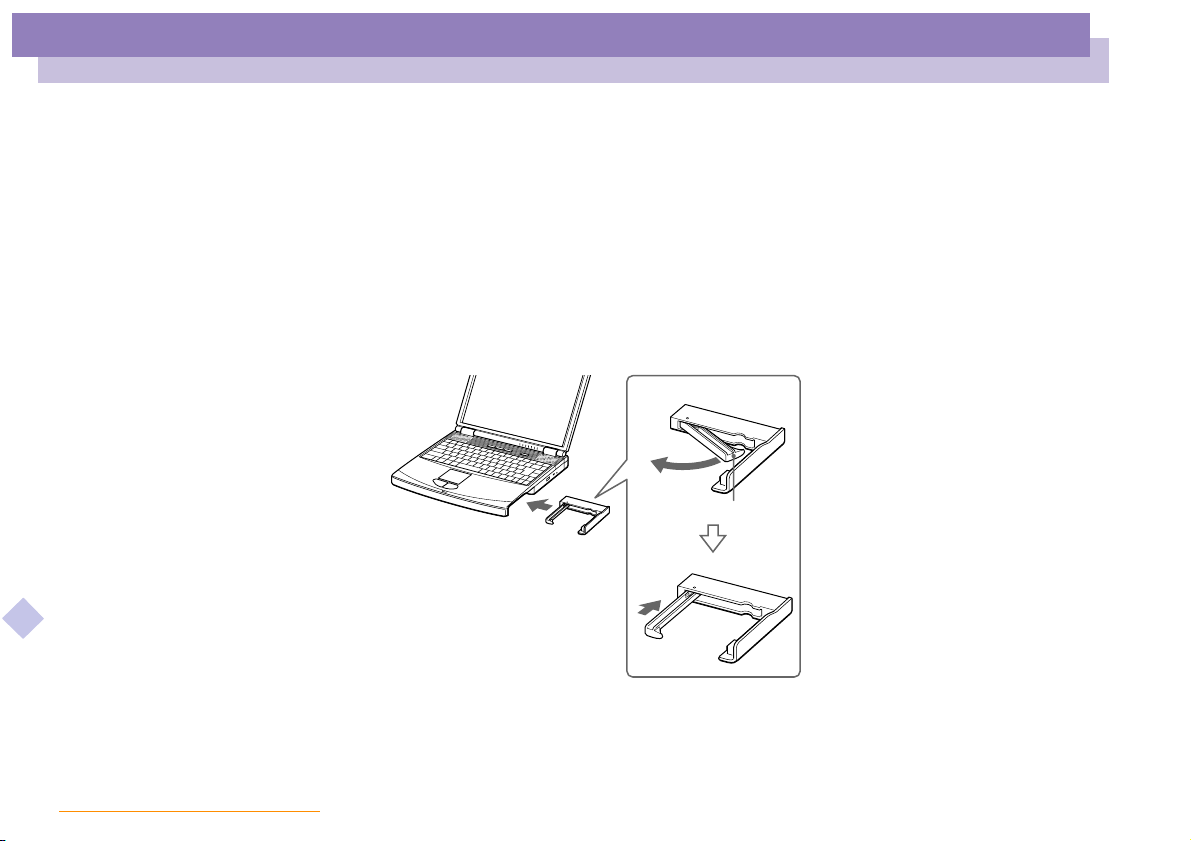
Le cache sert à protéger la baie d'extension modulaire lorsqu'elle est inoccupée.
Pour fixer le cache
1 Si la baie d’extension modulaire est occupée par un autre périphérique, retirez-le.
Pour extraire le lecteur de disquettes
2 Dépliezleguideducachedelabaied’extension et faites-le glisser dans la
direction indiquéeparlaflèche jusqu’à ce qu’un déclic se produise.
Manuel d’utilisation de l’ordinateur portable Sony
Cache de la baie d’extension
(fourni)
nN
57
Page 58
Utilisation de votre ordinateur portable
Utilisation du cache de la baie d’extension
Pour extraire le cache
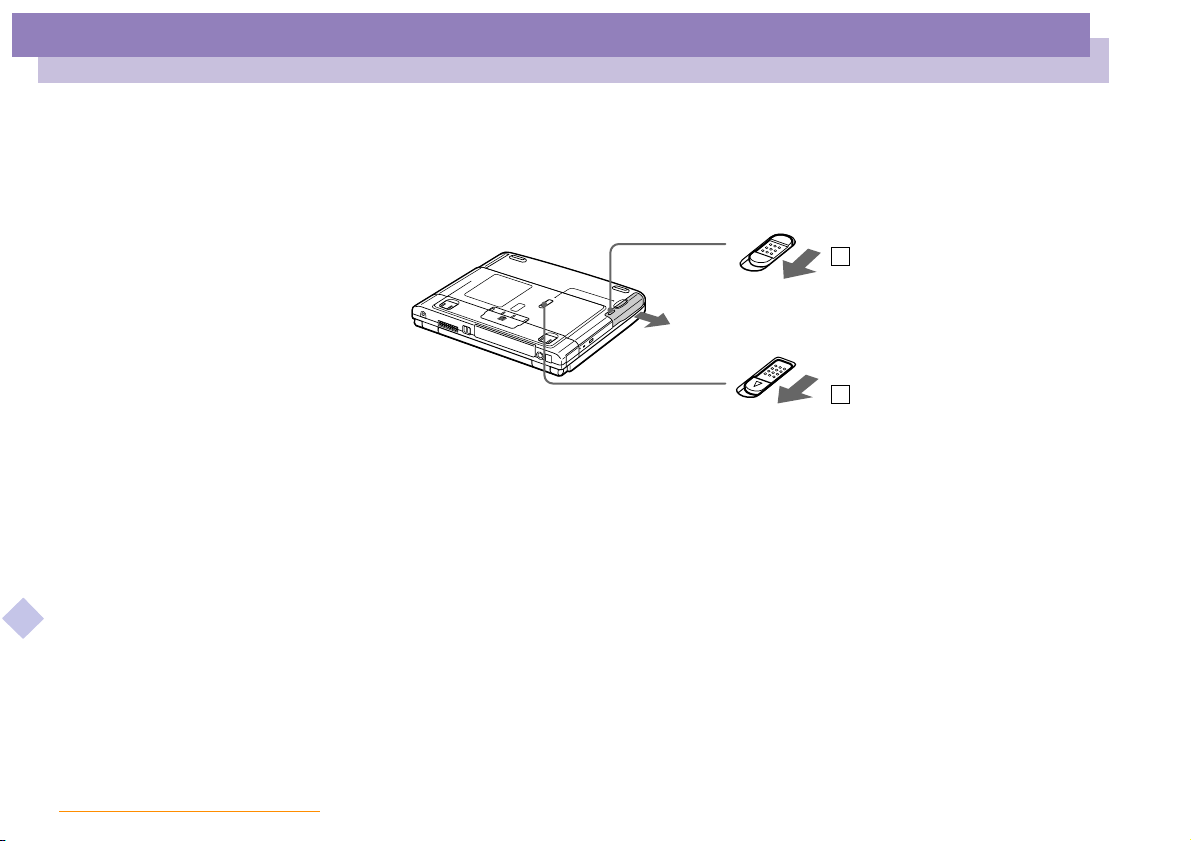
Pour extraire le cache, faites coulisser sa glissière dans le sens indiqué par la flèche 1,
puis faites coulisser la glissière de déverrouillage (sur le panneau inférieur de
l’ordinateur) dans la direction indiquéeparlaflèche 2.
Manuel d’utilisation de l’ordinateur portable Sony
1
Glissière de déverrouillage
2
nN
58
Page 59
Connexion de périphériques
Avant de connecter un nouveau
périphérique, mettez l’ordinateur
et tous les périphériques déjà
installés hors tension.
Connectez tous les câbles avant
de brancher le cordon
d’alimentation.
Ne mettez l’ordinateur sous
tension qu’après avoir mis les
différents périphériques sous
tension.
Manuel d’utilisation de l’ordinateur portable Sony
Connexion de périphériques
Vous pouvez étoffer les fonctionnalités de votre ordinateur en y connectant ou en
utilisant l’un des périphériques ci-dessous. Vous pourrez dèslorsprofiterdeslogiciels
décritsdansle“Guide des logiciels” :
“Réplicateur de ports” (page 60)
“Imprimante” (page 64)
“Moniteur externe” (page 66)
“Périphériques audio/vidéo” (page 70)
“Appareil photo numérique ou périphérique série” (page 71)
“Caméscope numérique” (page 74)
“Lecteur-enregistreur MiniDisc® avec MD Player” (page 75)
“Haut-parleurs externes” (page 79)
“Microphone externe” (page 80)
“Périphérique USB (Universal Serial Bus)” (page 78)
nN
59
Page 60
Connexion de périphériques
Réplicateur de ports
nN
60
Manuel d’utilisation de l’ordinateur portable Sony
Le réplicateur de ports peut être
alimenté uniquement par l’adaptateur
secteur fourni avec votre ordinateur
portable ou avec l’adaptateur secteur
PCGA-AC19V en option. Evitez
d’enlever l’adaptateur secteur du
réplicateur de ports ou de la prise
secteur durant l’utilisation du
réplicateur ; cela pourrait endommager
vos données ou entraîner un
dysfonctionnement matériel.
Tous les ports répondent aux conditions
SELV (tension de sécurité extra-basse),
conformément à la norme EN 60950.
Pour déconnecter complètement votre
réplicateur de ports de l’alimentation
secteur, débranchez l’adaptateur secteur.
Ne tentez pas d’insérer ou de retirer la
batterie pendant que vous fixez le
réplicateur de ports à votre ordinateur.
Le fait de soulever ou de retourner
l’ordinateur lorsqu’il est couplé au
réplicateur de ports peut provoquer une
brève coupure de l’alimentation.
Veillez à ce que la prise secteur soit d’un
accès aisé.
Réplicateur de ports
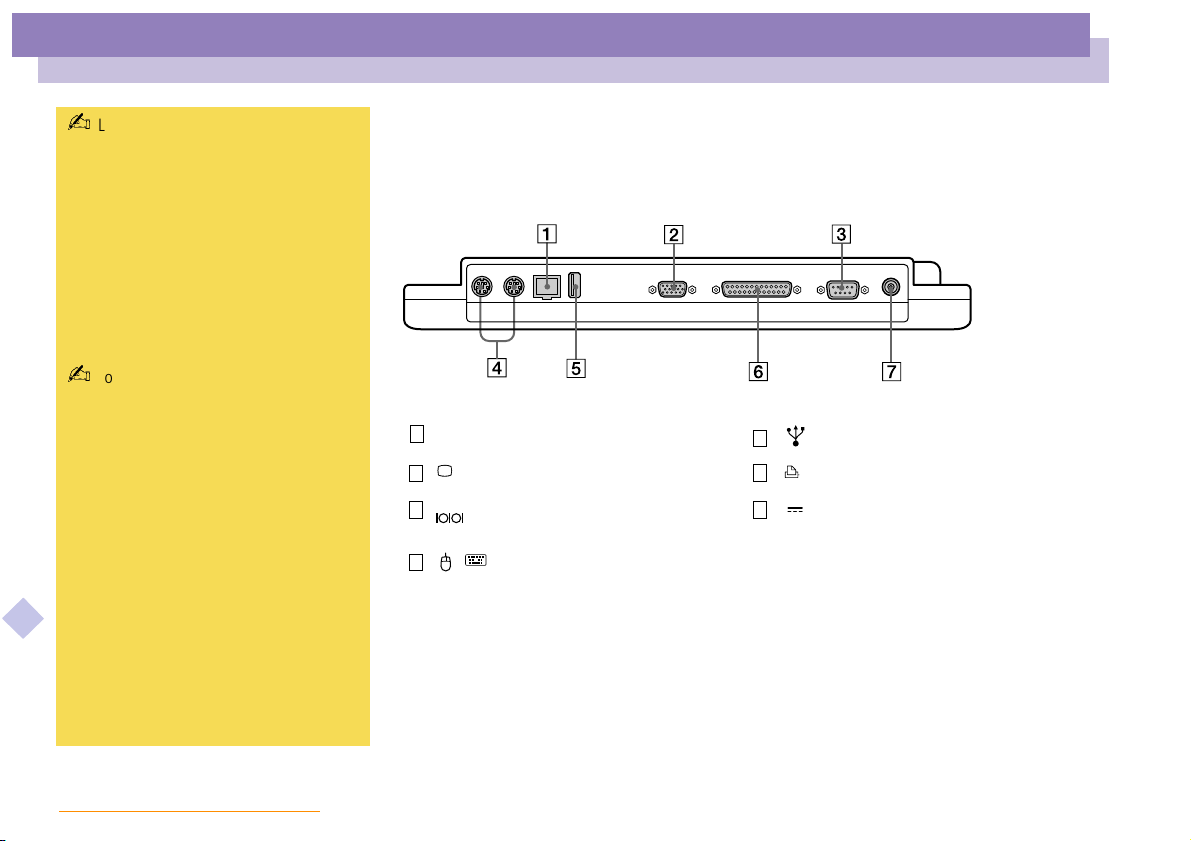
Votre ordinateur portable peut accueillir un réplicateur de ports optionnel ,
destinéàla connexion de périphériques supplémentaires.
Réseau (Ethernet)
1
2
Moniteur
3 7
Port série
/Souris/clavier
4
Pour connecter le réplicateur de ports à votre ordinateur
(page 66)
(page 71)
(page 77)
Pour alimenter votre ordinateur lorsqu’il est couplé au réplicateur de ports, vous
devez brancher l’adaptateur secteur directement sur le réplicateur.
1 Mettez votre ordinateur hors tension et déconnectez tous les périphériques.
5
6
secteur
USB
Imprimante
Prise d’alimentation
(page 78)
(page 65)
(page 61)
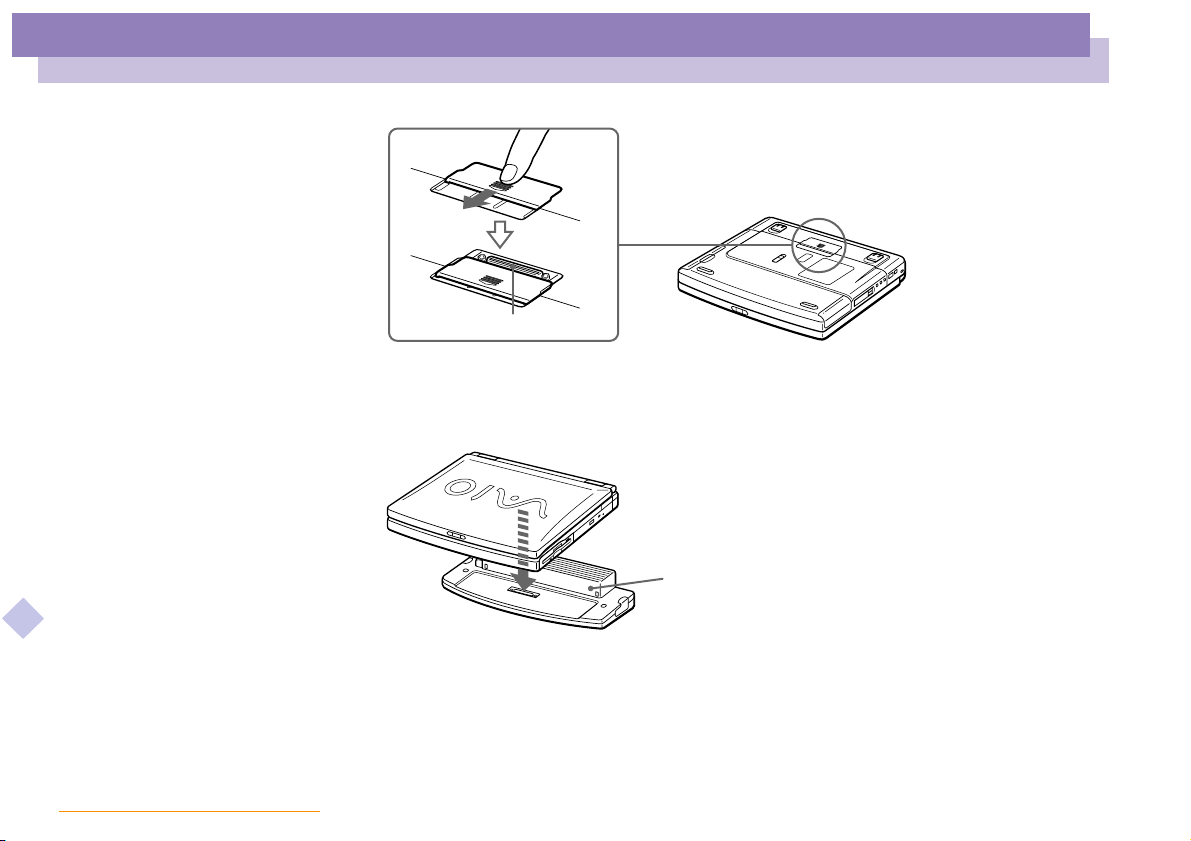
2 Ouvrez le volet protégeant le connecteur du réplicateur de ports, situé sur le
panneau inférieur de votre ordinateur.
Page 61
Connexion de périphériques
Réplicateur de ports
3 Fixez le réplicateur de ports sous votre ordinateur (vous devez entendre un
déclic).
Port du réplicateur de ports
Ordinateur portable
nN
61
Manuel d’utilisation de l’ordinateur portable Sony
Réplicateur de ports
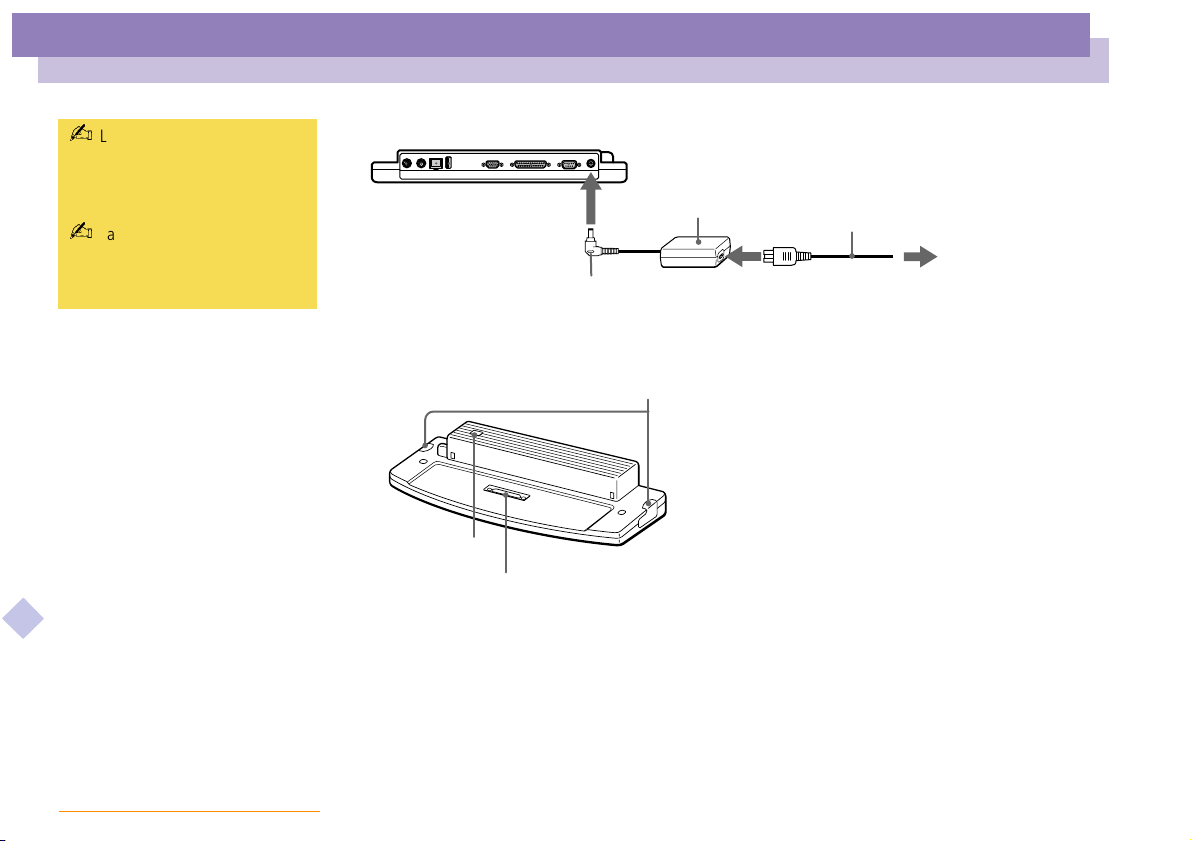
4 Branchez le câble de l’adaptateur secteur sur la prise d’alimentation secteur du
réplicateur de ports. Insérez une extrémité du cordon d’alimentation dans
l’adaptateur secteur et l’autre dans une prise secteur.
Page 62
Connexion de périphériques
Glissières
Réplicateur de ports
La première fois que vous
utilisez le réplicateur de ports, le
pilote réseau est
automatiquement installé.
La disquette fournie avec votre
réplicateur de ports n’est pas
nécessaire.
5 Le témoin d’alimentation s’allume (vert).
Alimentation
Adaptateur
secteur
Tension de sécurité extra-basse
conformément à la norme EN 60950
Câble d’alimentation (répond aux
conditions de tension dangereuse,
conformément à la norme EN 60950)
nN
62
Manuel d’utilisation de l’ordinateur portable Sony
Connecteur du réplicateur de ports
6 Mettez l’ordinateur sous tension.
Page 63
Connexion de périphériques
Réplicateur de ports
nN
63
Manuel d’utilisation de l’ordinateur portable Sony
Vous devez impérativement
fermer le volet du connecteur du
réplicateur de ports après l’avoir
débranché de l’ordinateur. Si le
volet reste ouvert, de la
poussière peut s’infiltrer et
endommager l’ordinateur.
Pour déconnecter le réplicateur de ports de votre ordinateur
1 Mettez votre ordinateur et les périphériques connectés hors tension.
2 Faites glisser vers vous les glissièresdepartetd’autre du réplicateur de ports
pour décrocher le réplicateur de ports de l’ordinateur.
3 Détachez l’ordinateur du réplicateur de ports.
4 Fermez le volet donnant accèsauconnecteurduréplicateur de ports situé sur le
panneau inférieur de l’ordinateur.
Page 64
Connexion de périphériques
Imprimante
Imprimante
Vous pouvez connecter une imprimante compatible Windows à votre ordinateur pour
imprimer des documents.
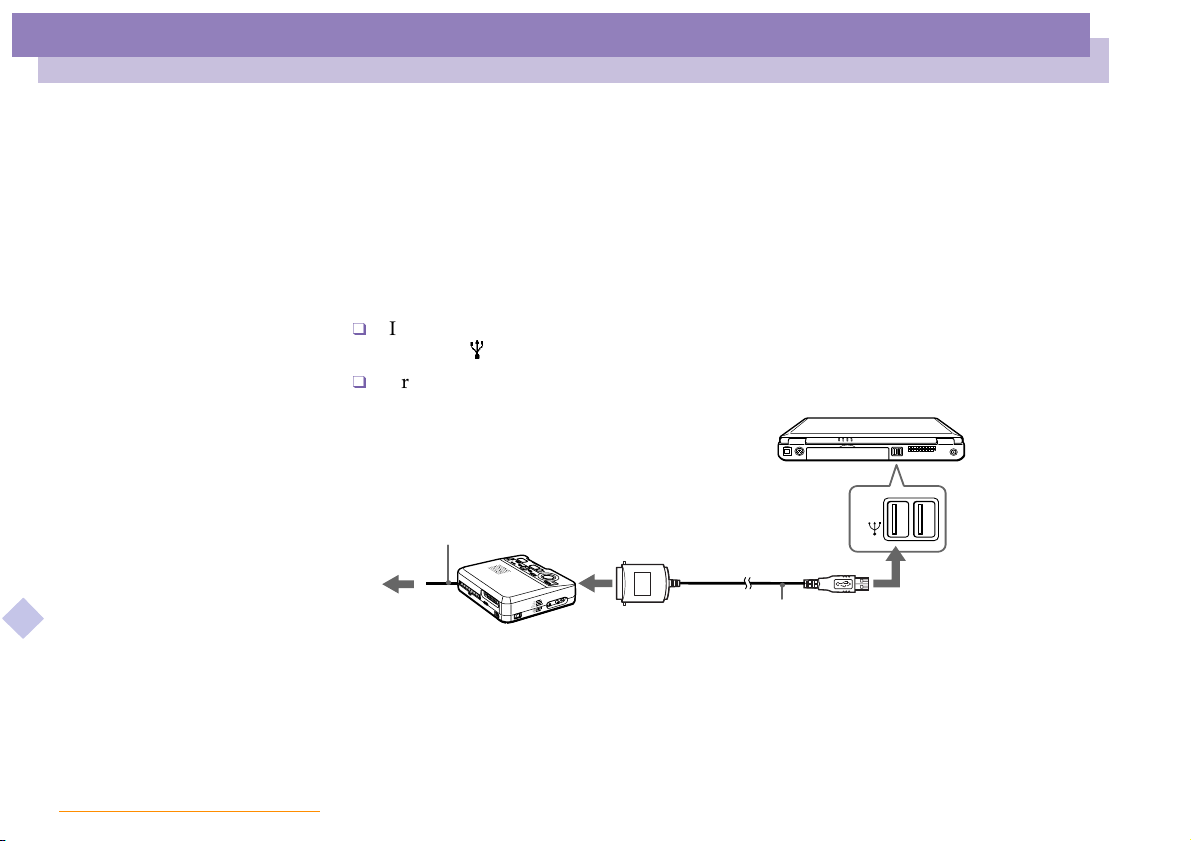
Pour brancher une imprimante au port USB
Vous avez la possibilité debrancheruneimprimanteUSB,compatibleavecvotre
version de Windows
®
,survotreordinateur.
nN
64
Identifiez le port USB de votre ordinateur et votre imprimante représenté par le
symbole .
Branchez un câble d'imprimante USB optionnel au port USB.
Manuel d’utilisation de l’ordinateur portable Sony
Cordon
d’alimentation
Vers l’imprimante
Vers USB
Câble d’imprimante USB (en option ou fourni avec
l’imprimante)
Page 65
Connexion de périphériques
Imprimante
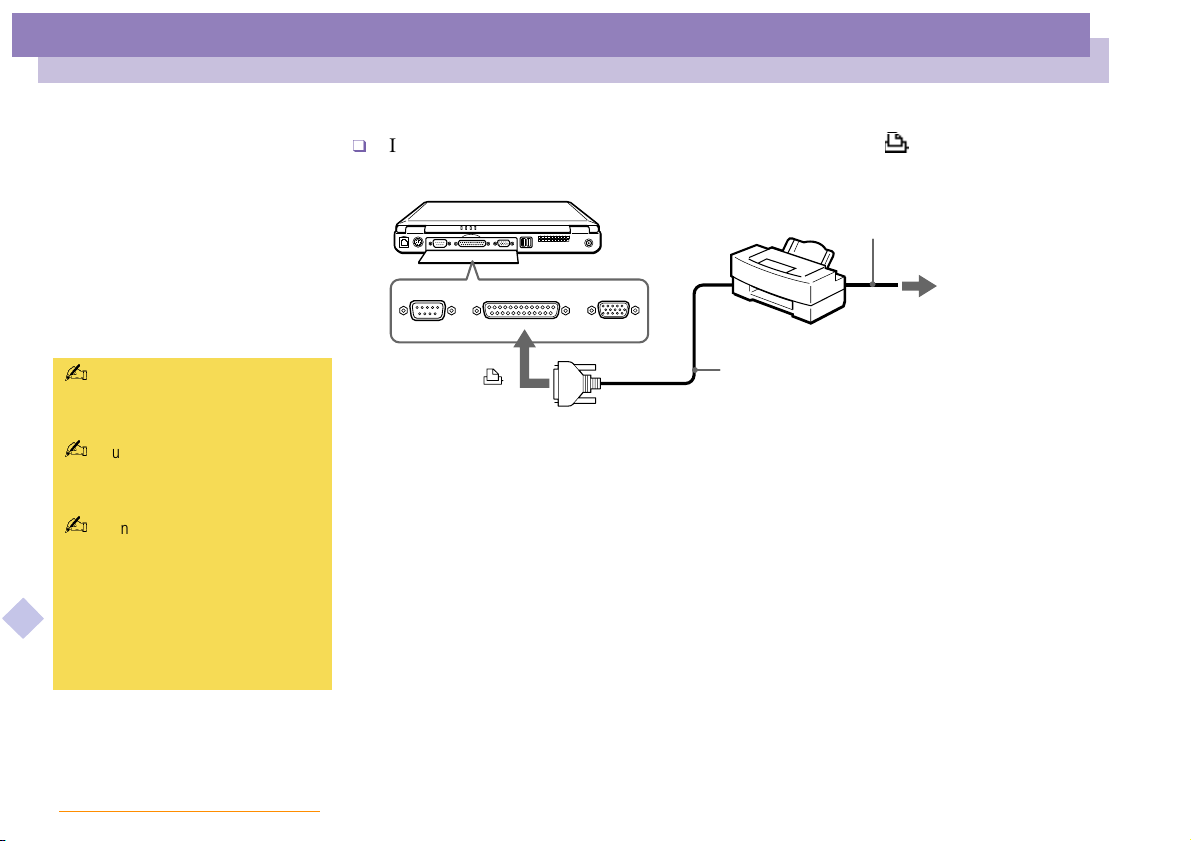
Pour brancher une imprimante sur le port Imprimante
nN
65
Identifiez le port Imprimante représenté par le symbole . Connectez-y le câble
de l’imprimante (fourni avec l’imprimante).
Imprimante Cordon d’alimentation
Manuel d’utilisation de l’ordinateur portable Sony
* Cette section ne s’applique pas
aux systèmes gérés par
Windows
Pour plus d’informations sur
l’installation et l’utilisation de votre
imprimante, consultez le manuel.
Avant d’utiliser l’imprimante, vous
devrez peut-être modifier certains
paramètres dans le logiciel Sony
Notebook Setup. Pour plus
d’informations, veuillez vous
reporter à votre guide des logiciels
“ Sony Notebook Setup ”.
®
2000 Professionnel
Vers
Utilisation de l’imprimante à la reprise de l’ordinateur après un mode d’économie
d’énergie *
Câble d’imprimante (en option ou fourni
avec l’imprimante)
Lors de la reprise de l’ordinateur aprèsunmoded’économie d’énergie, il est possible
que votre imprimante ne fonctionne plus. Dans ce cas, procédez comme suit pour
réinitialiser la connexion de l’imprimante :
1 Cliquezaveclatouchedroitedelasourissurl’icônePostedetravaildans
Windows, puis sélectionnez Propriétés.
2 Cliquez sur l’onglet Gestionnaire de périphériques.
3 Sélectionnez Appliquer, puis cliquez sur OK.
L’imprimante devrait ensuite fonctionner correctement.
Page 66
Connexion de périphériques
Moniteur externe
nN
66
Manuel d’utilisation de l’ordinateur portable Sony
Pour plus d’informations sur
l’installation et l’utilisation de
votre périphérique, consultez-en
le manuel.
Moniteur externe
Vous avez la possibilité de connecter un moniteur externe à votre ordinateur portable.
Vous pourrez ainsi utiliser votre ordinateur avec un :
moniteur,
moniteur multimédia,
projecteur.
Le moniteur externe connecté est utilisé comme deuxième écran.
Sur Windows
un bureau virtuel (pour plus d’informations, reportez-vous à la rubrique Utilisation
de la fonction Affichage double de votre guide des logiciels).
Pour connecter un moniteur
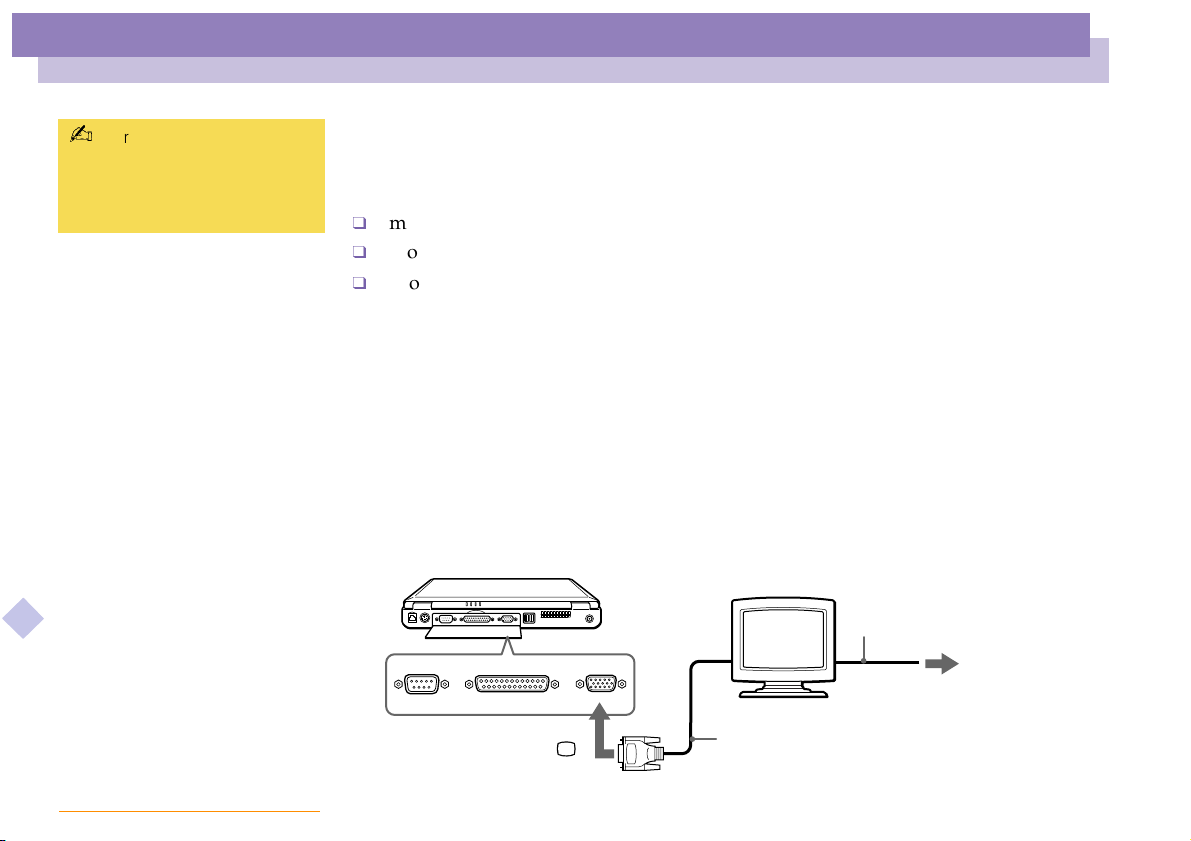
1 Identifiez le port Moniteur représenté par le symbole a.Branchezlecâble du
moniteur sur ce port.
2 Au besoin, branchez le moniteur sur le secteur.
®
98uniquement, vous pouvez utiliser un moniteur externe pour créer
Moniteur
Cordon d’alimentation
Vers le moniteur
Câble du moniteur
Page 67
Connexion de périphériques
Moniteur externe
Pour connecter un moniteur multimédia
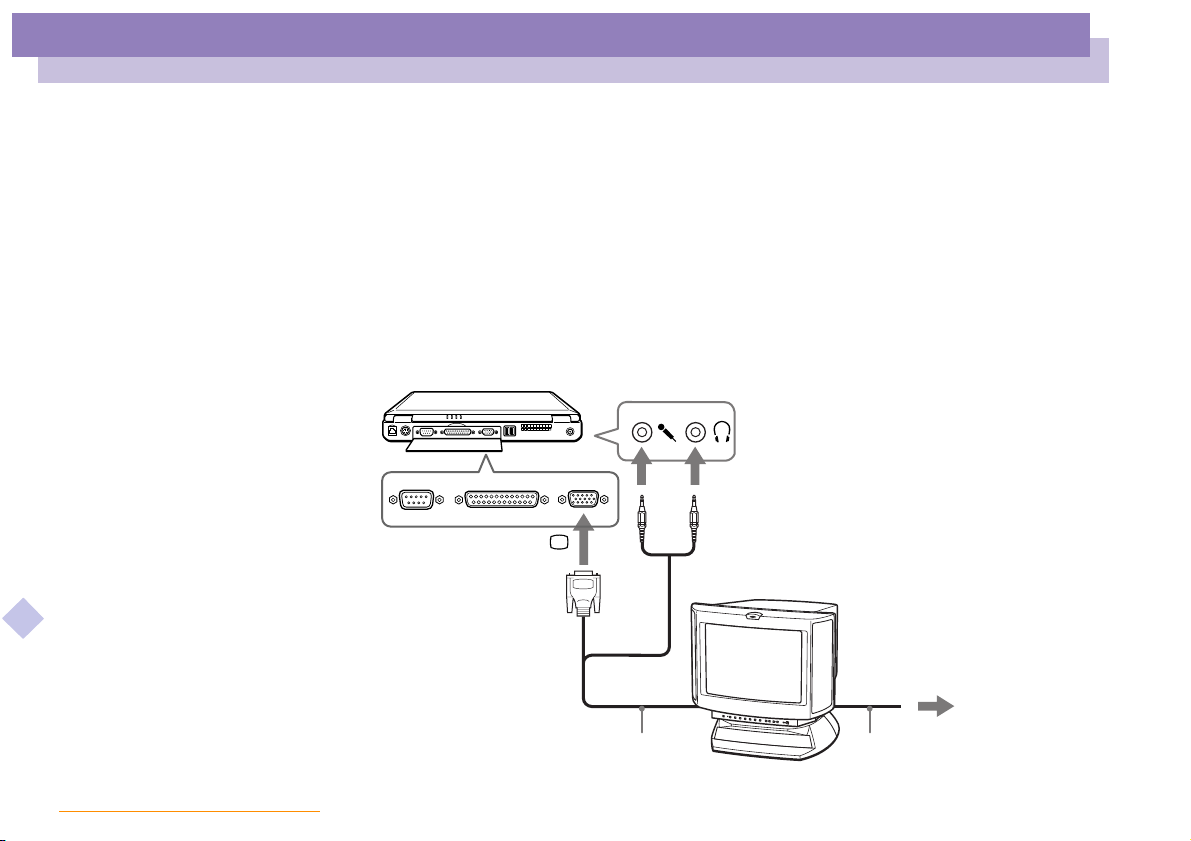
Vous pouvez connecter l’ordinateur portable à un moniteur multimédia équipé de
haut-parleurs intégrésetd’un microphone.
1 Identifiez le port Moniteur représenté par le symbole a.Branchezlecâble du
2 Identifiez la prise écouteurs représentéeparlesymbolei. Branchez-y le câble
3 Identifiez la prise microphone représentéeparlesymbolem. Branchez-y le câble
moniteur sur ce port.
des haut-parleurs.
du microphone.
nN
67
Manuel d’utilisation de l’ordinateur portable Sony
Vers le
moniteur
Vers
Câble de signal RVB
m
Vers
i
Moniteur multimédia
Cordon d’alimentation
Page 68
Connexion de périphériques
Moniteur externe
nN
68
Manuel d’utilisation de l’ordinateur portable Sony
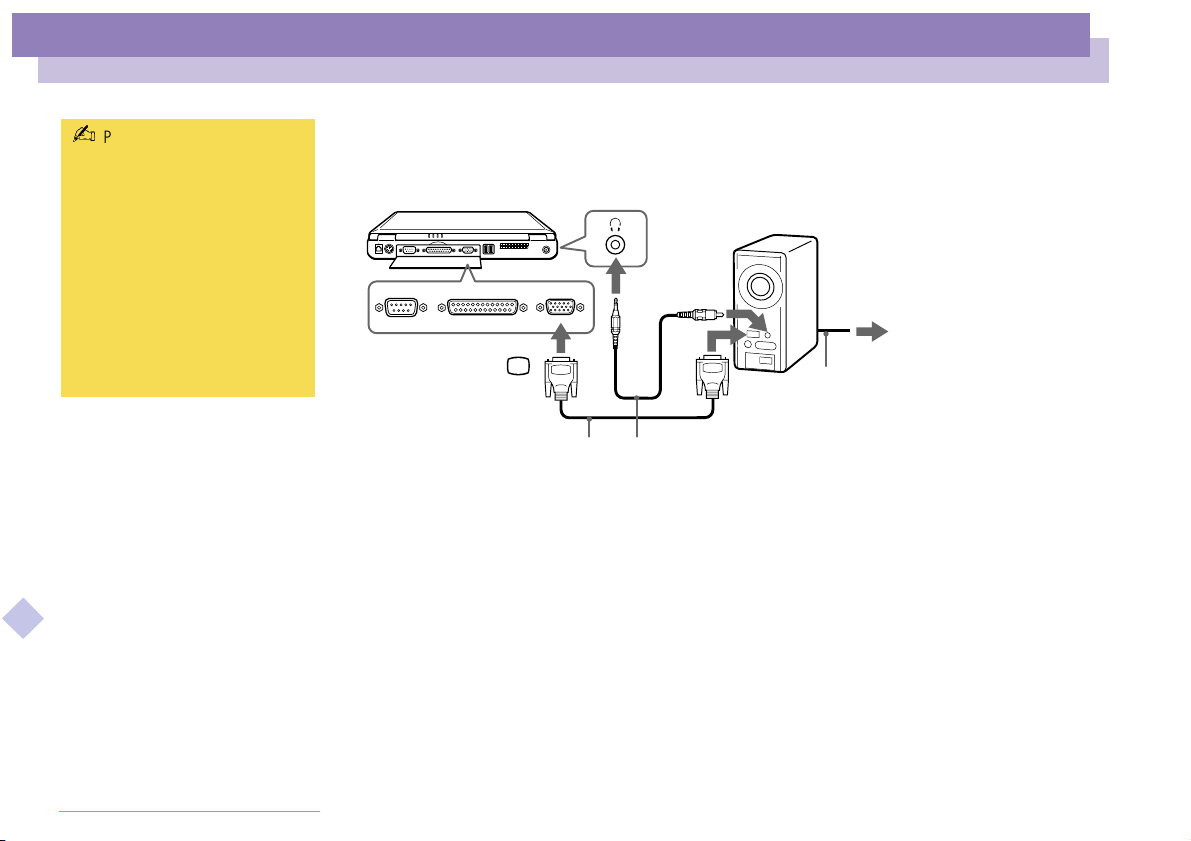
Pour plus d’informations sur
l’installation et l’utilisation de
votre projecteur, consultez-en
le manuel.
En fonction du modèle de
moniteur et de projecteur
utilisé, il est possible que vous
ne puissiez pas afficher
simultanément les données sur
l’écran LCD de l’ordinateur et
sur le moniteur externe.
Connexion d’un projecteur
Vous pouvez utiliser un projecteur, tel que le projecteur LCD de Sony, comme
moniteur externe.
Projecteur
Vers le moniteur
Câble de signal RVB
Câble audio
(non fourni)
Cordon
d’alimentation
Page 69
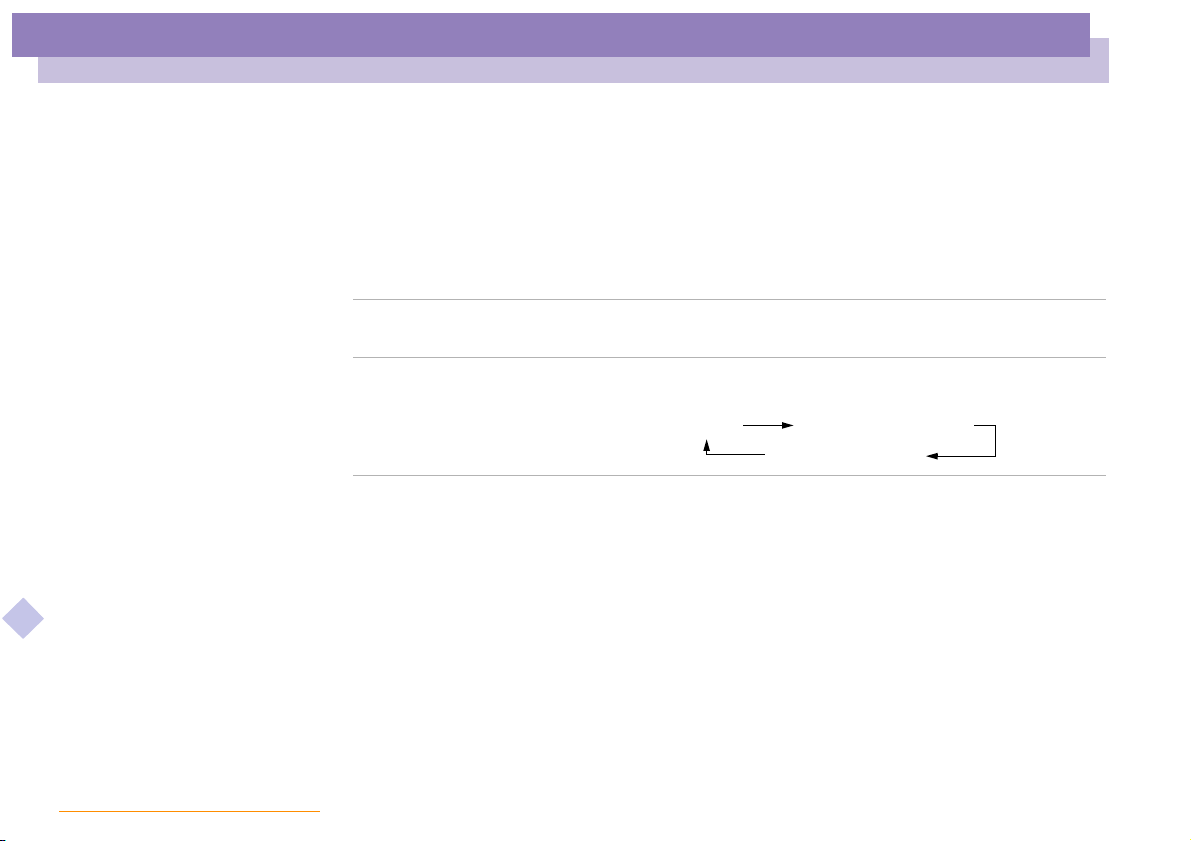
Connexion de périphériques
Moniteur externe
Pour sélectionner un moniteur
Lorsque vous branchez un moniteur externe sur le port Moniteur, les signaux de
sortie peuvent être envoyésversl’écran à cristaux liquides, le moniteur externe ou les
deux à la fois.
Utilisez les touches Fn+F7 pour sélectionner un moniteur. Pour plus d’informations,
reportez-vous à la section "Sélection du mode d’affichage" dans le Guide des logiciels.
nN
69
Manuel d’utilisation de l’ordinateur portable Sony
Vers Appuyez
sur
Utiliser un
moniteur
externe
Fn+F 7 Permet de choisir entre l’écran LCD, le moniteur externe
Résultat
(branché sur le port Moniteur) ou les deux à la fois.
LCD uniquement
Ecran LCD et moniteur externe
Moniteur externe uniquement
Page 70
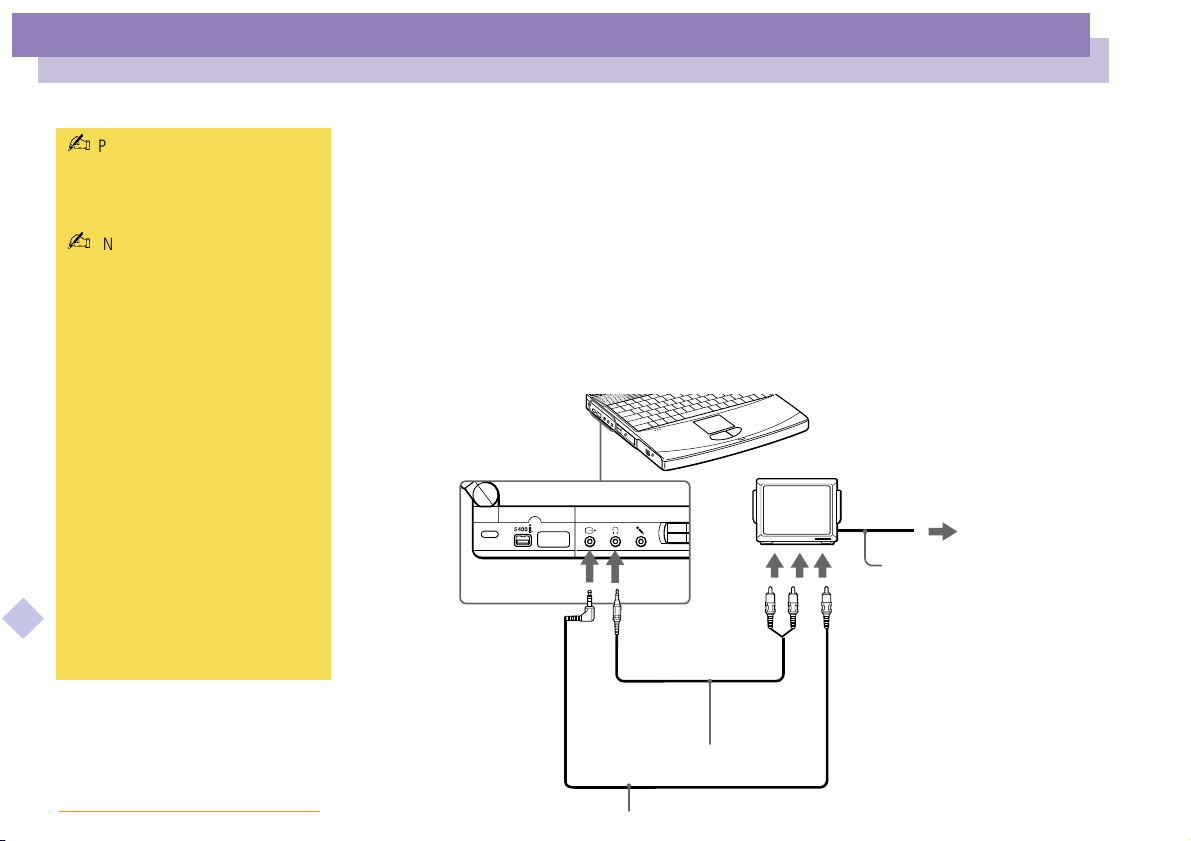
Connexion de périphériques
Périphériques audio/vidéo
Périphériques audio/vidéo
Manuel d’utilisation de l’ordinateur portable Sony
Pour plus d’informations sur
l’installation et l’utilisation de
votre périphérique, consultez-en le
manuel.
(Non disponible pour le modèle
PCG-701)
Si vous insérez un disque DVD
dans le lecteur de DVD-ROM pour
consulter un fichier vidéo sur votre
téléviseur, vous ne pouvez plus
basculer entre l'écran LCD et le
téléviseur en appuyant sur Fn+ F8.
Solution :
1. Ejectez le DVD de
l’ordinateur ;
2. Une fois le DVD éjecté,
basculez entre l'écran
LCD et le téléviseur en
appuyant sur Fn+ F8.
L’image s’affiche tant sur l’écran
LCD que sur le téléviseur.
Réintroduisez le DVD pour
démarrer votre logiciel DVD.
En connectant des périphériques audio/vidéo(AV)à votre ordinateur, vous pouvez
accéder à de multiples fonctions audio et vidéo.
Pour de plus amples informations, consultez les manuels d'utilisation fournis avec vos
périphériques audio/vidéo.
Pour connecter un téléviseur (pas disponible sur le modèle PCG-F701)
Connectez l'ordinateur à un téléviseur à l'aide de câbles audio/vidéo. Réglez le canal
d'entréedutéléviseur sur une entrée externe. Il convient également de régler le système
de configuration du téléviseur.
Vers la sortie vidéo
Vers l'entrée
Vers les écouteurs
i
audio
Cordon d’alimentation
Vers l'entrée vidéo
nN
Secteur
70
Câble vidéo
(fourni)
Câble audio
(non fourni)
Page 71
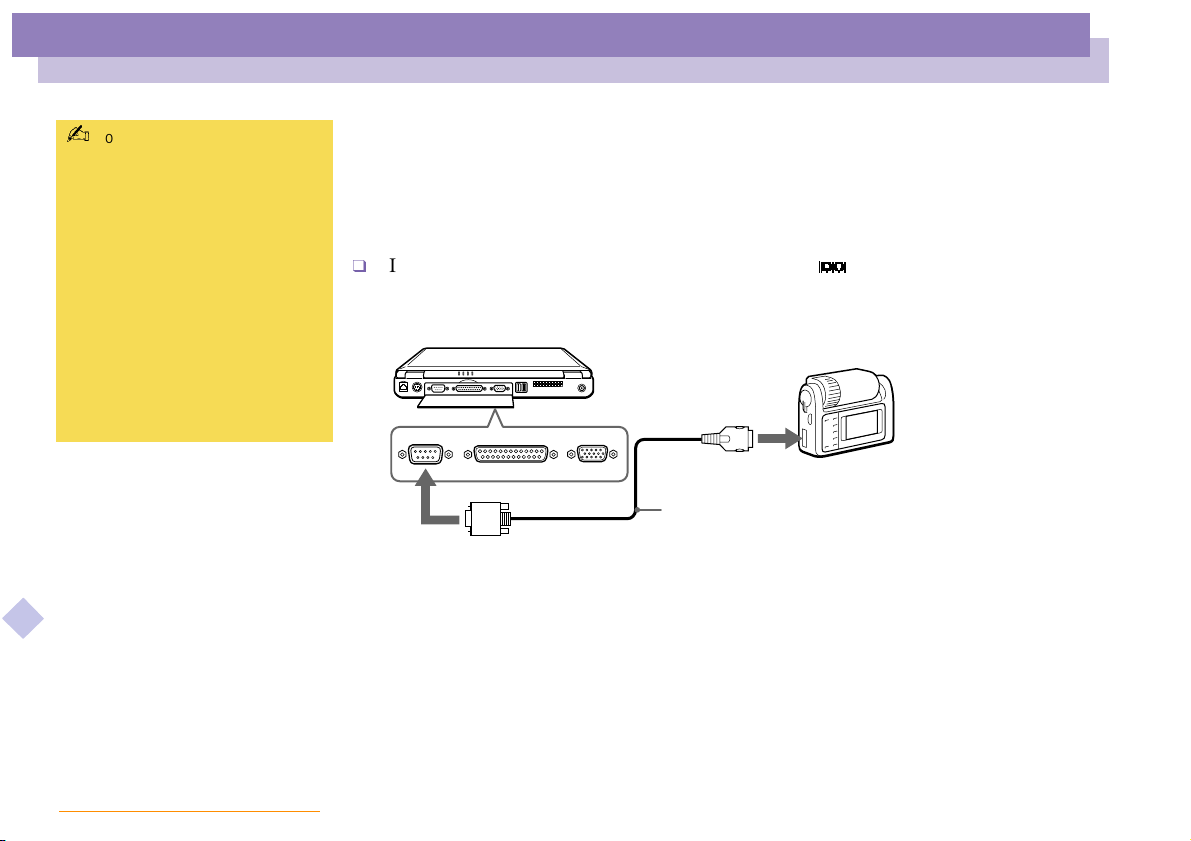
Connexion de périphériques
Appareil photo numérique ou périphérique série
nN
71
Manuel d’utilisation de l’ordinateur portable Sony
Pour plus d’informations sur
l’installation et l’utilisation de votre
appareil photo numérique ou de
tout autre périphérique série,
consultez-en le manuel.
Si vous utilisez un appareil photo
numérique doté d’un système de
communication infrarouge ou tout
autre dispositif de communication
infrarouge, consultez la section
“Utilisation de périphériques de
communication infrarouge” dans le
présent manuel.
Appareil photo numérique ou périphérique série
Vous avez la possibilité de connecter d’autres périphériques série, tel qu’un appareil
photo numérique Sony, au port sériedevotreordinateur.
Pour brancher un appareil photo numérique
Identifiez le port série représenté par le symbole . Branchez-y le câble de
connexion et reliez l’autre extrémité au port d’entrée/sortie numérique de
l’appareil photo numérique.
Appareil photo
numérique
Vers l’entrée/sortie numérique
Câble série
(non fourni)
Vers le port série E/S
Page 72
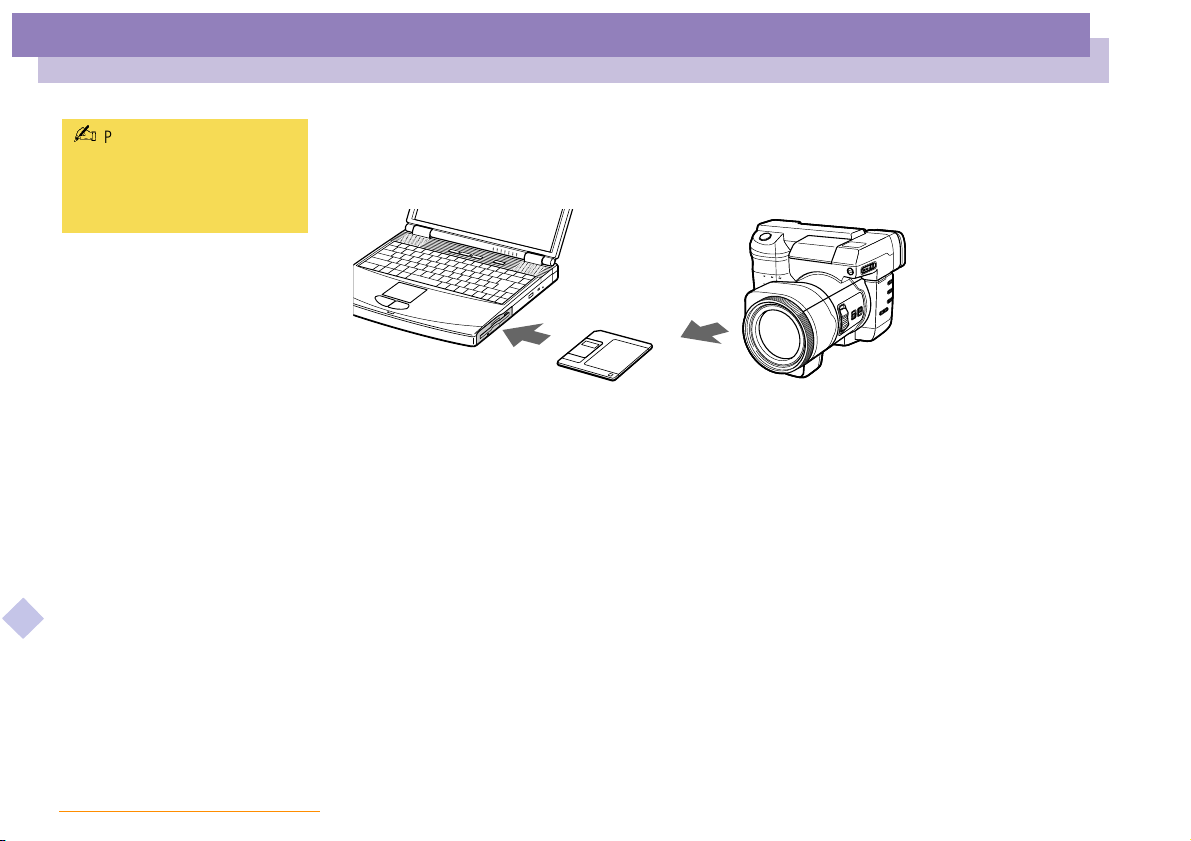
Connexion de périphériques
Appareil photo numérique ou périphérique série
nN
72
Manuel d’utilisation de l’ordinateur portable Sony
Pour plus d’informations sur
l’installation et l’utilisation de
votre périphérique, consultezen le manuel.
Pour utiliser des disquettes avec le Digital Mavica
Le Digital Mavica vous permet de prendre des photos que vous pouvez ensuite
copier et éditer sur votre ordinateur à l’aide du logiciel PictureGear.
Ordinateur port able
Pour transférer les images depuis votre Digital Mavica, procédez comme suit :
Disquette 3,5 pouces
Digital Mavica
1 Insérez la disquette du Mavica dans le lecteur de disquettes de votre ordinateur et
copiez les images dans un répertoire spécifique.
2 Lancez l’application et ouvrez l’image àéditer ou faites-la glisser vers le raccourci
de l’application. Effectuez les adaptations souhaitées.
3 Sauvegardez l’image sous un nom et un format différents si nécessaire.
Utilisation des Memory Sticks™
Si votre appareil photo numérique est équipé d'un logement pour Memory Stick,
vous pouvez copier des images de votre appareil photo vers votre ordinateur au
moyend'unMemoryStick.
Copiez les images sur le Memory Stick, insérez-le dans l'adaptateur Memory Stick/
PC Card disponible en option, puis insérez l'adaptateur dans l'emplacement PC Card
de votre ordinateur.
Page 73
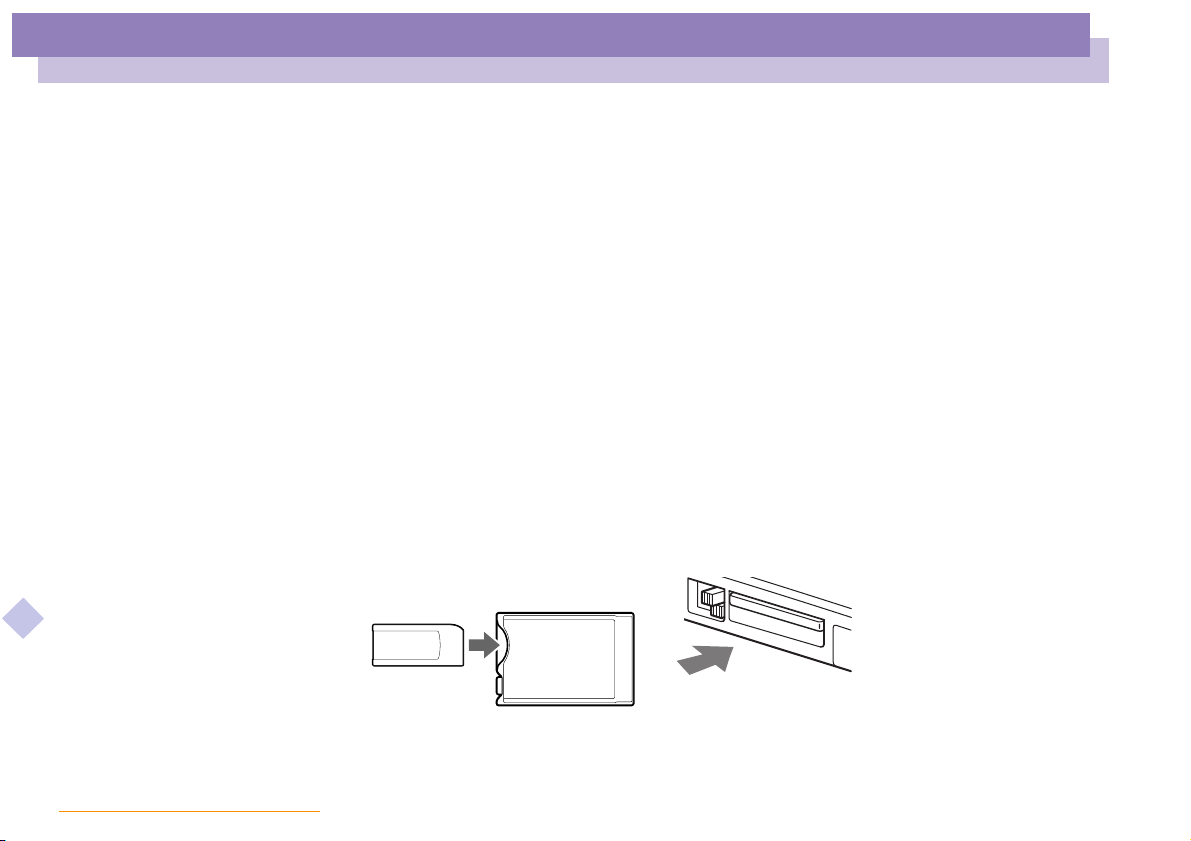
Connexion de périphériques
Memory Sticks™
Memory Sticks™
Vous pouvez étendre la mémoire de votre appareil photo numérique ou d’un autre
périphérique numérique en utilisant des Memory Sticks™ .Pourtransférer vos
données vers votre portable, insérez le Memory Stick™ dans l'emplacement PC Card.
1 Aprèsavoirenregistré les données de votre périphérique numérique, insérez le
2 Insérez la carte PC Card dans l'emplacement de votre ordinateur (étiquette vers le
3 Vo t re s y s t ème détecte automatiquement le Memory Stick™ et l'insère dans le
Pour toute mesure de précaution et spécification d’emploi, reportez-vous au guide
d’utilisation du Memory Stick™ .
nN
Memory Stick™ dans l'adaptateur PC Card disponible en option.
haut), poussez-la doucement jusqu'à cequeleboutondedéverrouillage ressorte
complètement. Faites pivoter le bouton à l'intérieur de l'ordinateur.
Postedetravailcommepériphériquelocalsousunelettrecorrespondante(selon
la configuration de votre ordinateur).
73
Manuel d’utilisation de l’ordinateur portable Sony
Memory Stick Adaptateur pour carte
PC Card
(en option)
Emplacement PC Card de l’ordinateur portable
Page 74
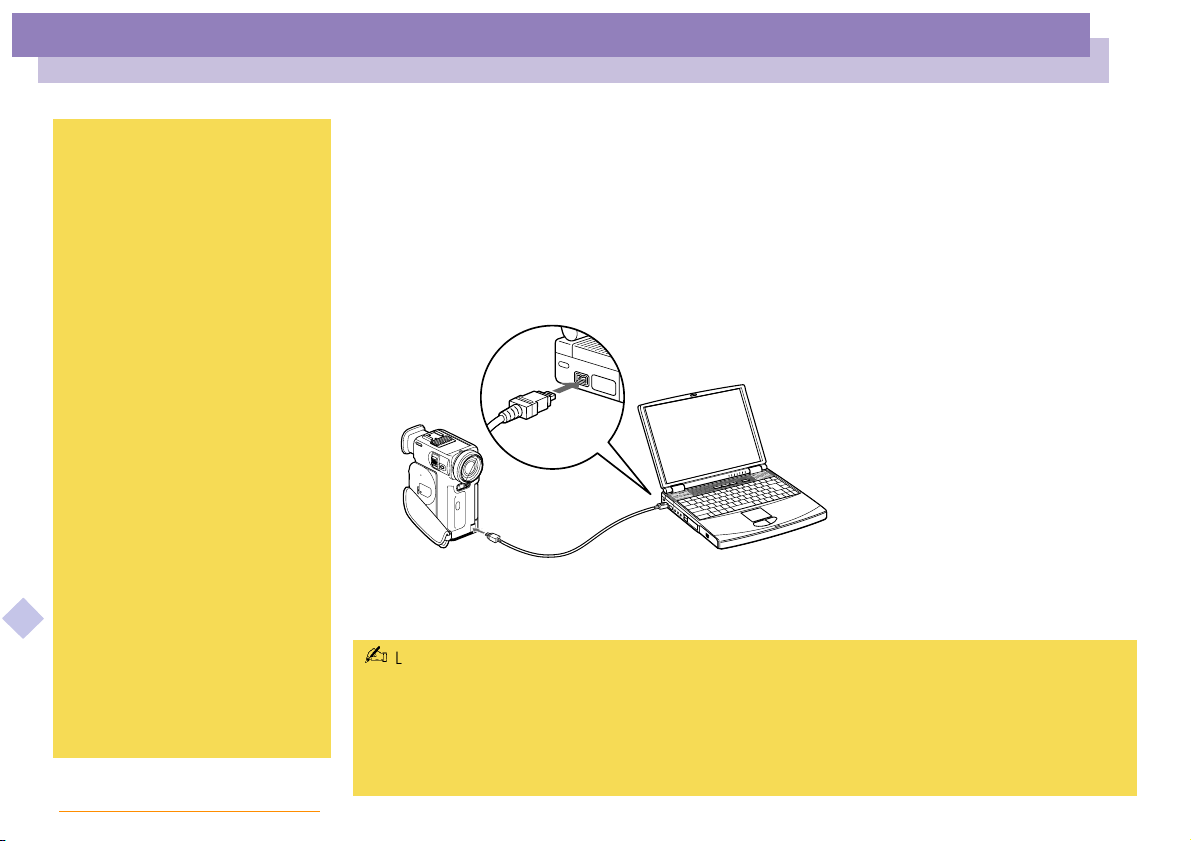
Connexion de périphériques
Caméscope numérique
nN
74
Manuel d’utilisation de l’ordinateur portable Sony
Le logiciel ne permet pas
l'utilisation simultanée de plusieurs
caméscopes numériques ou
périphériques i.LINK™.
Les ports “DV Out” (sortie DV),
“DV In/Out” (entrée/sortie DV) ou
“i.LINK™” des caméscopes
numériques Sony sont compatibles
avec la norme i.LINK™.
Le port i.LINK
ordinateur portable n’alimente pas
les périphériques externes
généralement alimentés par les
périphériques i.LINK
Le port i.LINK™ prend en charge
des vitesses de transfert pouvant
aller jusqu’à 200.000 bauds ;
toutefois, le débit de transfert réel
dépend de la vitesse de transfert
du périphérique externe.
Les fonctionnalités i.LINK™
disponibles varient en fonction des
applications logicielles utilisées.
Pour plus d’informations sur le
logiciel, consultez la
documentation.
™
de votre
™
.
Caméscope numérique
Vous pouvez connecter un caméscope numérique au connecteur i.LINK™ (IEEE-1394) et
utiliser les fonctions d’édition de l’application DVgate.
Pour brancher un caméscope numérique
1 Branchez une extrémité du câble i.LINK™ sur le port i.LINK™ de l’ordinateur et
reliez l’autre extrémité au connecteur de sortie DV du caméscope numérique.
Caméscope
numérique
Vers i.LINK™
Vers la sortie DV
Câble i.LINK™
2 Lancez l’application DVgate. Pour plus d’informations, reportez-vous à la section
“DVgate” de votre guide des logiciels.
Les instructions concernent le caméscope numérique Sony; la procédure à suivre pour brancher votre caméscope
numérique peut être différente.
Pour plus d’informations sur l’installation et l’utilisation de votre caméscope numérique, consultez-en le manuel.
Ne connectez pas plus d’un caméscope numérique à la fois. Les logiciels fournis avec votre ordinateur ne
reconnaissent pas les connexions multiples.
Page 75
Connexion de périphériques
Lecteur-enregistreur MiniDisc® avec MD Player
nN
75
Manuel d’utilisation de l’ordinateur portable Sony
Pour plus d’informations sur
l’installation et l’utilisation de
votre périphérique, consultez-en
le manuel.
Consultez les manuels de votre
lecteur-enregistreur MD et de
votre lecteur de CD afin de
vérifier leurs caractéristiques
techniques.
Contactez votre revendeur si
vous souhaitez de plus amples
informations ou si vous avez des
doutes à propos des possibilités
de connexion de vos appareils.
Pour effectuer une copie à l’aide
de votre ordinateur, vous avez
besoin de deux prises
CONTROL A1 ou CONTROL A1 II
et d’un câble optique, lesquels
peuvent être vendus
séparément. Vous pouvez vous
les procurer auprès de votre
revendeur.
Lecteur-enregistreur MiniDisc® avec MD Player
L’interconnectivité et les protocoles communs des équipements audio Sony et de
votre ordinateur VAIO vous permettent de bénéficier d’une qualité exceptionnelle de
lecture et d’enregistrement sonores par le biais du transfert optique de données.
Si vous connectez un lecteur-enregistreur MD de Sony muni d’un connecteur
CONTROL A1 ou CONTROL A1 II à un lecteur de CD Sony (pourvu d’un connecteur
de sortie optique et d’une prise CONTROL A1), vous pourrez enregistrer et éditer vos
MiniDiscs à partir de votre ordinateur. Reportez-vous à la section “MD Player” dans
le Guide des logiciels pour une description du logiciel.
Fonctionnalités de MD Player
Pour bénéficier pleinement des fonctionnalités de MD Player, vous devez relier votre
ordinateur à la prise Control A1 de votre enregistreur de MiniDisc.
Connectez votre lecteur-enregistreur MD au lecteur de CD à l’aide du câbleoptique et
du câble CONTROL A1 ou CONTROL A1 II. Vous pourrez ensuite :
exploiter de nombreuses fonctions d’édition et de montage, dont la modification
de l’ordre des plages sur votre MD ;
utiliser le pavé tactile ou la souris pour lire et éditer vos MD, ainsi que le clavier
pour introduire le nom du CD et le titre des plages à afficher sur votre lecteurenregistreur MD durant la lecture ;
gérer vos entrées/sorties numériques sans bruit ni perte de données ;
exploiter les fonctions telles que “glisser-déplacer”, “copier-coller”, etc. : votre
ordinateur vous servira d’interface visuelle pour piloter l’enregistreur MiniDisc
®
.
Page 76
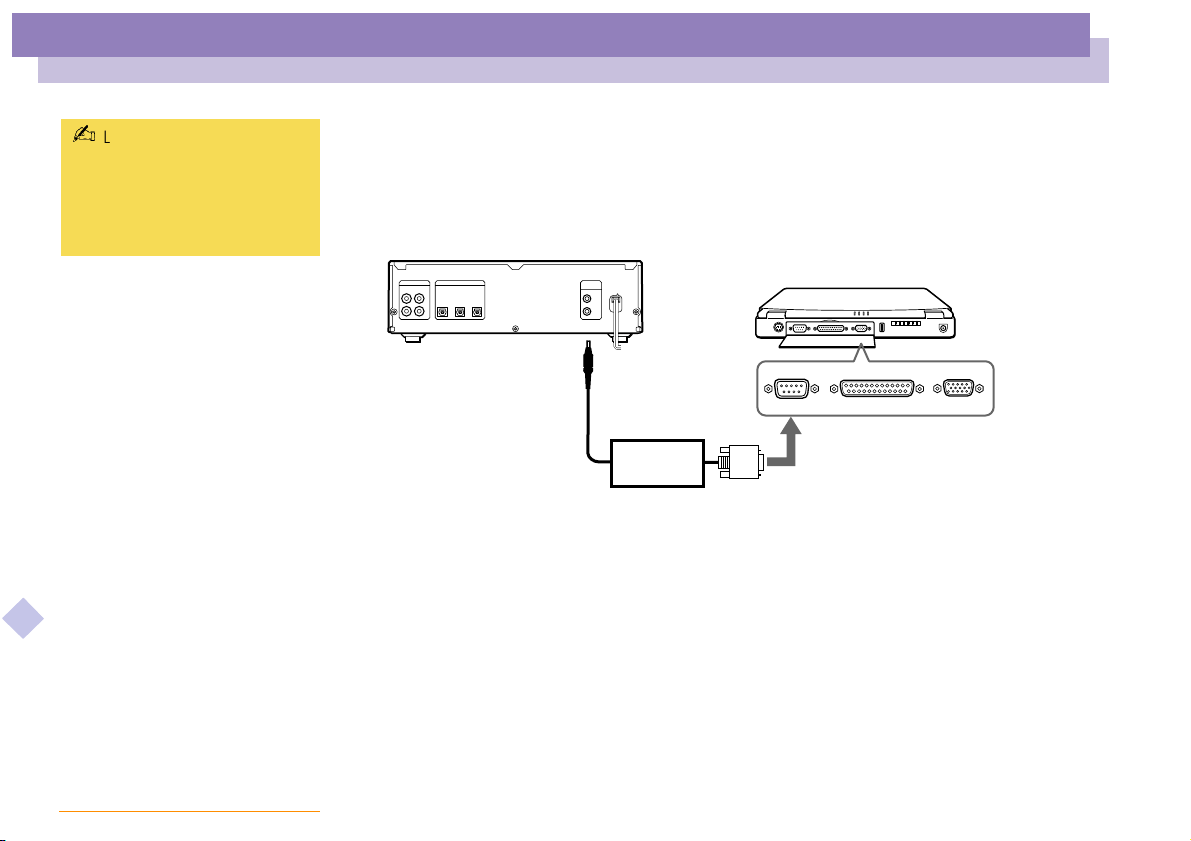
Connexion de périphériques
L
A1
Lecteur-enregistreur MiniDisc® avec MD Player
nN
76
Manuel d’utilisation de l’ordinateur portable Sony
Les fonctions Control A1 ou
Control A1 II ne sont actives
qu’avec les appareils Sony. Pour
plus d’informations, contactez
votre revendeur Sony.
Pour connecter l’enregistreur MD à votre ordinateur
1 Branchez la prise CONTROL A1 ou CONTROL A1 II au lecteur-enregistreur MD
au moyen du connecteur CONTROL A1 ou CONTROL A1 II, et branchez l’autre
extrémité surleconnecteursériedevotreordinateur.
ecteur-enregistreur MD avec connecteur Control
Vers le connecteur
Control A1
Contrôleur A1
(en option)
2 Branchez le câble optique à la prise E/S optique de votre lecteur-enregistreur MD.
Ordinateur portable
Ordinateur portable
Vers le port série
3 Mettez tous les périphériques sous tension.
4 Lancez MD Player pour éditer les plages de votre MiniDisc.
Page 77
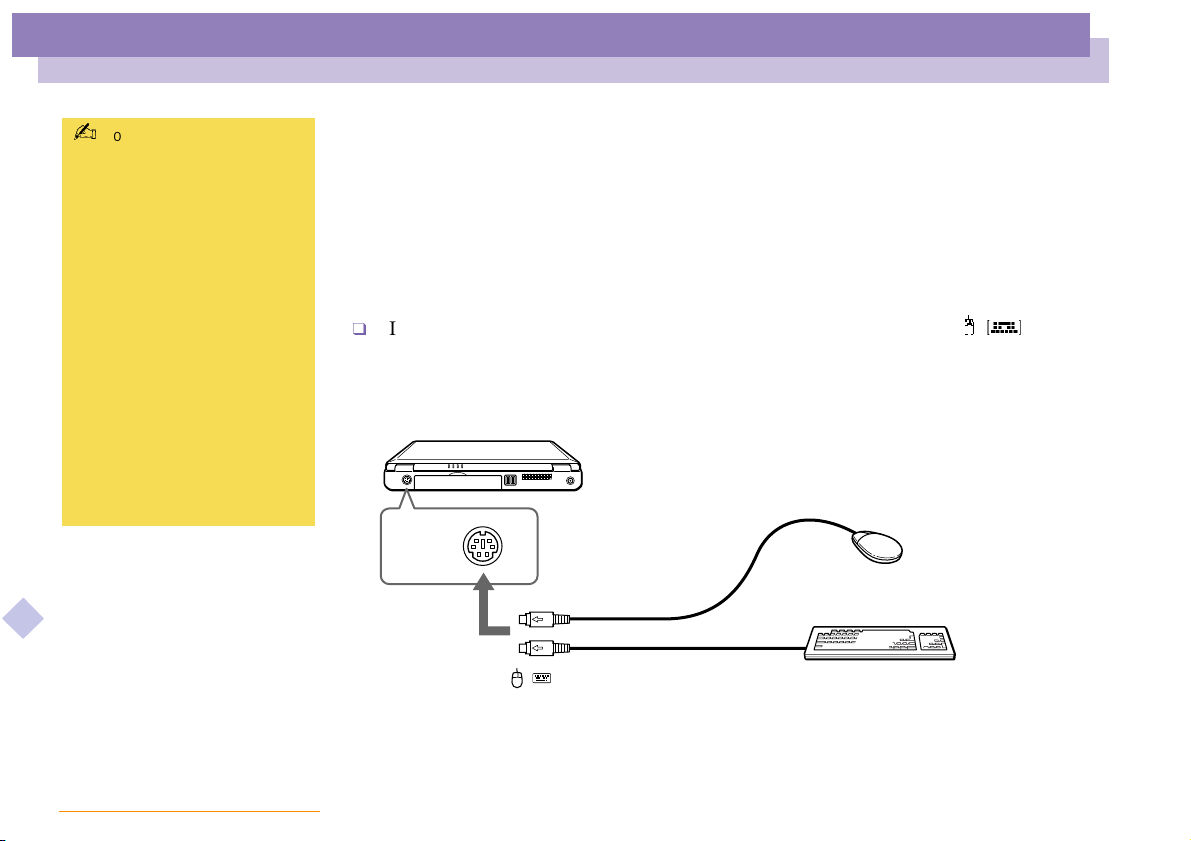
Connexion de périphériques
Ordinat
Souris ou clavier externe
nN
77
Manuel d’utilisation de l’ordinateur portable Sony
Consultez la section
"Utilisation du clavier" pour
obtenir de plus amples
informations.
Pour plus d’informations sur
l’installation et l’utilisation de
la souris ou du clavier,
consultez leur manuel respectif.
Avant de brancher ou de
débrancher la souris ou le
clavier, mettez l’ordinateur hors
tension.
Avant de brancher une souris
sur le port série, assurez-vous
que la souris est compatible
avec ce port.
Souris ou clavier externe
Vous avez la possibilité de connecter une souris ou un clavier externe à votre
ordinateur. Pour brancher à la fois une souris et un clavier, utilisez le réplicateur de
ports (voir Réplicateur de ports).
Le port souris/clavier requiert une prise de type PS/2 ou un adaptateur.
Pour brancher une souris ou un clavier externe
Identifiez le connecteur souris/clavier représenté par le symbole / .
Branchez le câble de la souris ou du clavier sur ce connecteur, le symbole M
tourné vers le haut.
eur portable
Souris
ou
Vers la souris/le clavier
/
Clavier
Page 78
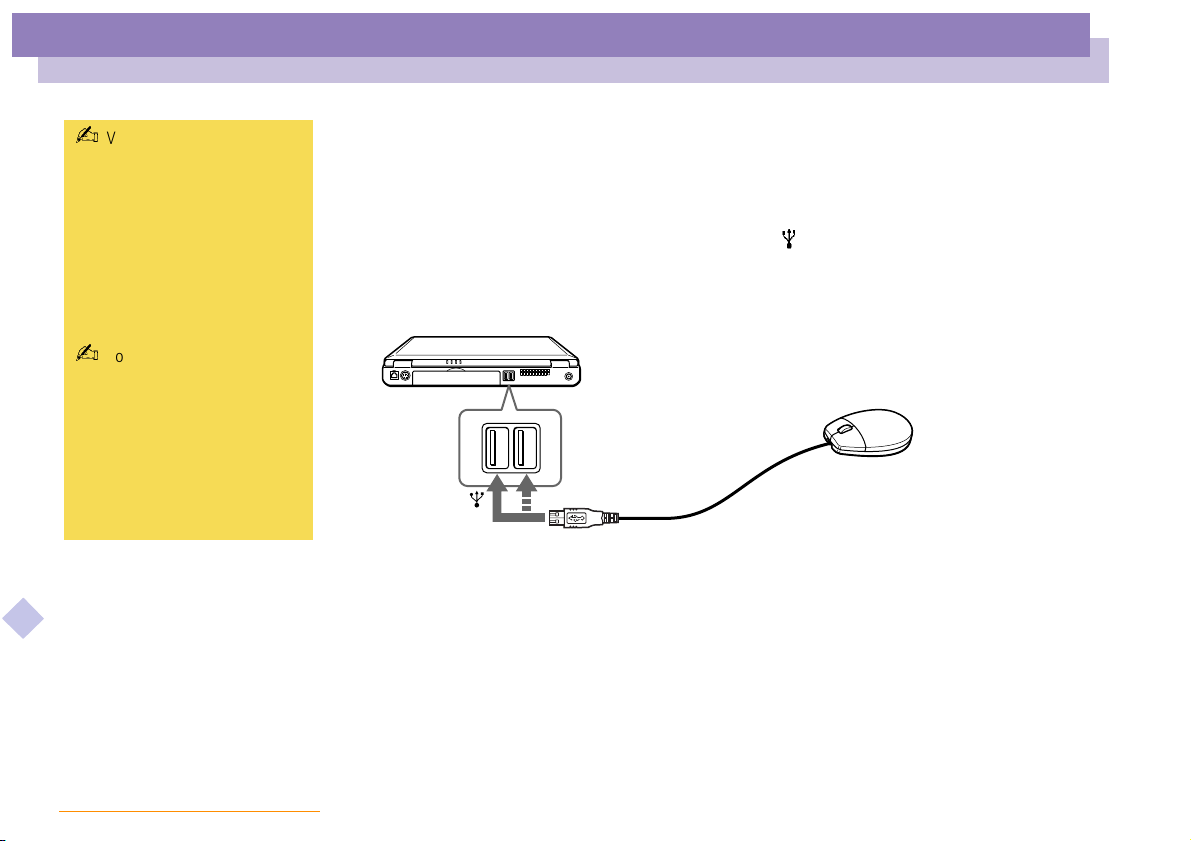
Connexion de périphériques
Périphérique USB (Universal Serial Bus)
nN
78
Manuel d’utilisation de l’ordinateur portable Sony
Vous devrez peut-être installer
les pilotes fournis avec votre
périphérique USB avant de
pouvoir l’utiliser.
Lisez attentivement les
manuels fournis avec votre
périphérique USB pour plus
d’informations sur
l’installation et l’utilisation.
Vous pouvez brancher la souris
USB Sony disponible en option
(PCGA-UMS1). Etant donné
que le pilote de la souris
PCGA-UMS1 est préinstallé
sur votre ordinateur, il vous
suffit de la brancher pour
l’utiliser.
Périphérique USB (Universal Serial Bus)
Vous avez la possibilité de brancher un périphérique USB sur votre ordinateur.
Pour brancher un périphérique USB
Identifiez le port USB représenté par le symbole . Branchez une extrémité du câble
USB sur ce port et reliez l’autre extrémité au périphérique USB.
Ordinateur portable
Périphérique
USB
Vers USB
Câble de connexion USB
Page 79
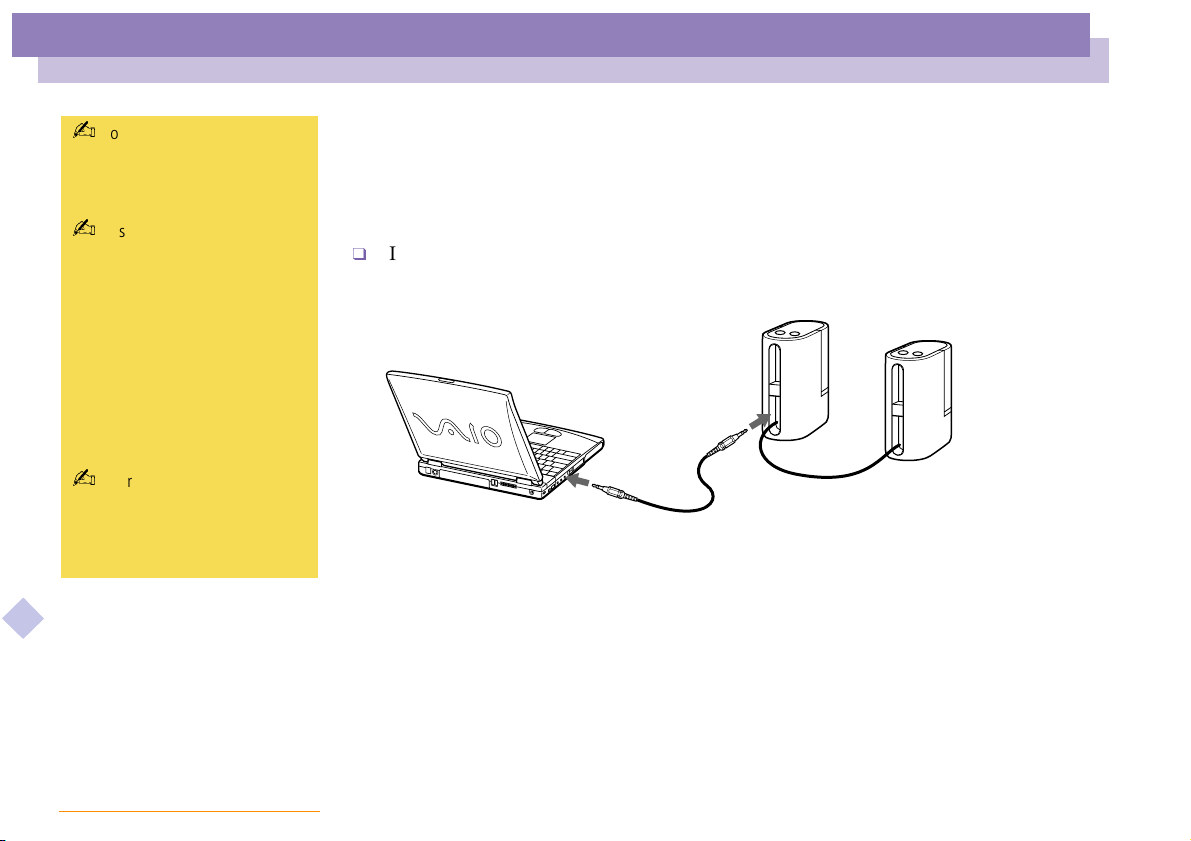
Connexion de périphériques
Haut-parleurs externes
nN
79
Manuel d’utilisation de l’ordinateur portable Sony
Pour plus d’informations sur
l’installation et l’utilisation de
votre périphérique, consultez-en
le manuel.
Assurez-vous que vos hautparleurs peuvent être utilisés
avec un ordinateur.
Diminuez le volume des hautparleurs avant de les allumer.
Ne placez pas de disquettes sur
les haut-parleurs ; ces derniers
produisent un champ
magnétique susceptible
d’endommager vos données.
Pour plus d’informations sur
l’installation et l’utilisation des
haut-parleurs, consultez-en le
manuel.
Haut-parleurs externes
Vous pouvez améliorer la qualité sonore de votre ordinateur en y connectant des
haut-parleurs externes.
Pour brancher des haut-parleurs externes
Identifiez la prise écouteurs représentéeparlesymbolei. Branchez-y le câble
des haut-parleurs.
Haut-parleurs
Câble des haut-parleurs (fourni avec les
Vers les écouteurs
i
haut-parleurs)
Page 80
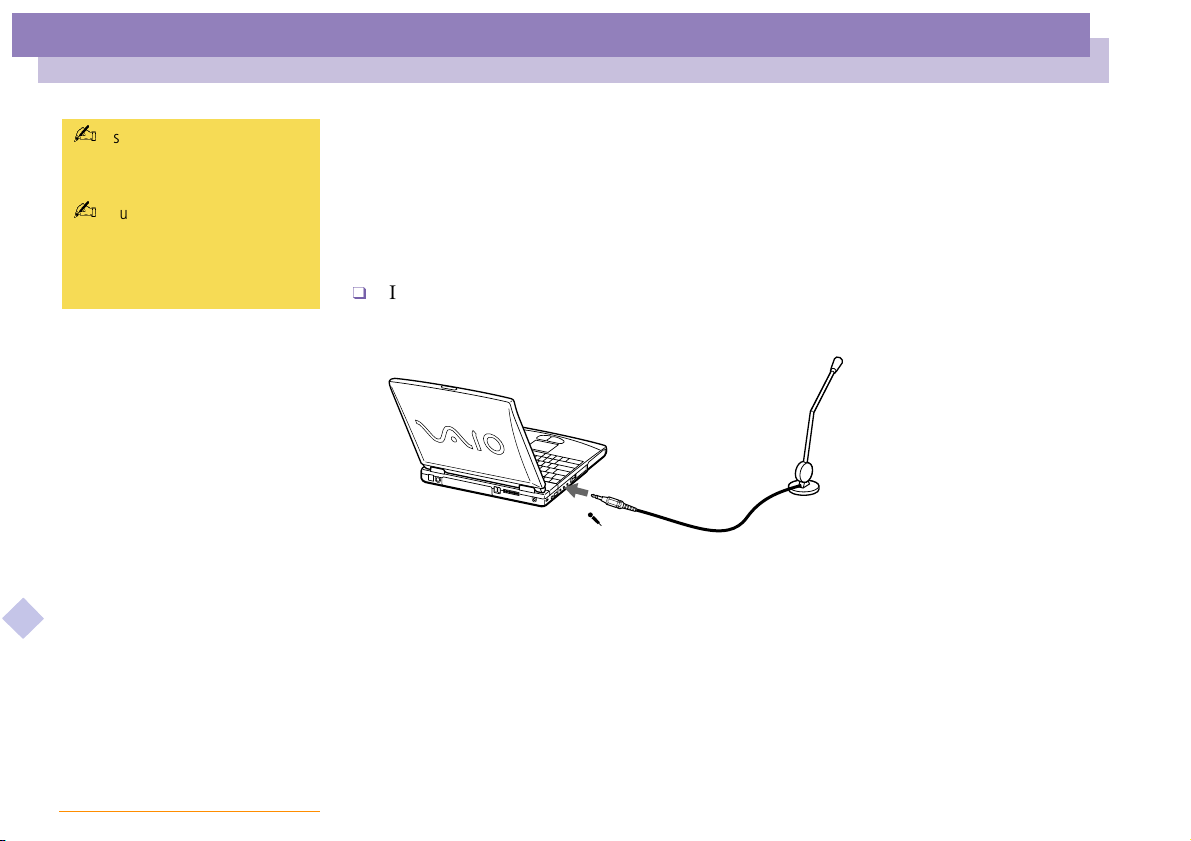
Connexion de périphériques
Microphone externe
nN
80
Manuel d’utilisation de l’ordinateur portable Sony
Assurez-vous que votre
microphone peut être utilisé
avec un ordinateur.
Pour plus d’informations sur
l’installation et l’utilisation de
votre périphérique, consultez-en
le manuel.
Microphone externe
Votre ordinateur portable VAIO n’est pas équipé d’un microphone interne. Si vous
devez utiliser un périphérique d’entrée du son, par exemple pour dialoguer sur
Internet, vous devez brancher un microphone externe.
Pour brancher un microphone externe
Identifiez la prise microphone représentéeparlesymbolem. Branchez-y le câble
du microphone.
Microphone
Vers le microphone
Page 81
Assistance
Formules d’assistance Sony
Pour utiliser les fonctions de
communication décrites dans ce
manuel, vous devez brancher le
modem et la ligne téléphonique.
Manuel d’utilisation de l’ordinateur portable Sony
nN
81
Assistance
Ce chapitre vous explique la procédure à suivre pour obtenir aide etassistance auprès
de Sony et vous donne des conseils pour dépanner votre ordinateur.
Consultez également la section relative aux questions-réponses disponible sur votre
CD-ROM de documentation.
Formules d’assistance Sony
Sony met plusieurs formules d’assistance à votre disposition. Si vous avez des
questions concernant votre ordinateur et les logiciels pré-installés, consultez les
sources d’informations suivantes.
Documentation imprimée fournie avec votre ordinateur
Le Guide service client vous explique comment démarrer votre ordinateur et
utiliser les fonctions de base.Il vous informe également sur la procédure d’accès à
VA I O -L i n k.
L’affichette Installation vous donne le contenu de la boîte, un résumé des
applications fournies et la liste des spécifications techniques relatives à votre
ordinateur et aux accessoires.
Manuels d’utilisation en ligne fournis avec votre CD-ROM de documentation
Ce guide vous explique comment utiliser votre ordinateur et comment connecter
les différents périphériques. Il comprend la liste des éléments matériels et des
spécifications techniques relatives à votre ordinateur et aux accessoires.
Page 82
Assistance
Formules d’assistance Sony
Pour utiliser les fonctions de
communication décrites dans ce
manuel, vous devez brancher le
modem et la ligne
téléphonique.
Manuel d’utilisation de l’ordinateur portable Sony
nN
Le Guide des logiciels répertorie les logiciels pré-installés et vous apprend à
exploiter les utilitaires ainsi qu'à exécuter les fonctions de base de l'ordinateur.
Le Guide service client fournit des informations détaillées sur les différentes
manières de contacter le centre d’assistance VAIO-Link.
Autres sources d’information
Lesfichiersd’aide en ligne accompagnant les logiciels pré-installés contiennent
desinstructionsd’utilisation.
VAIO Link : en cas de problème, vous pouvez visiter le site Web de VAIO-Link
(reportez-vous au Guide service client pour l’adresse Internet). Avant de nous
contacter, vous pouvez essayer de résoudre le problème seul, en consultant la
section Dépannage de ce manuel d’utilisation ou les manuels et fichiers d’aide
des périphériques et des logiciels.
Le service d’assistance par e-mail répond à vos questions par courrier
électronique. Envoyez simplement votre question par courrier électronique pour
recevoir la réponse de l’un de nos analystes.
Pour soumettre une question à ce service, veuillez vous reporter aux instructions
figurant dans le Guide service client.
82
Page 83
Assistance
Dépannage (Windows® 98)
nN
83
Manuel d’utilisation de l’ordinateur portable Sony
Lorsque vous rebranchez des
périphériques (autres que USB),
assurez-vous de mettre
l’ordinateur hors tension comme
décrit dans la rubrique "Mise
hors tension de l’ordinateur".
Si vous ne respectez pas la
procédure, vous risquez de
perdre des données.
Dépannage (Windows®98)
Cetterubriquevousaideà résoudre les problèmescourantsquevousêtes susceptible
de rencontrer en utilisant le système Windows
nombre de problèmes ont des solutions simples ; nous vous invitons à essayer celles
qui sont suggérées ci-dessous avant d’appeler le service VAIO-Link.
Problèmes liés à l’ordinateur et aux logiciels, voir page 83
Problèmes liés aux captures vidéonumériques et à DVgate, voir page 87
Problèmes liés à l’affichage, voir page 88
Problèmes liés aux lecteurs de CD-ROM et de disquettes, voir page 88
Problèmes liésauson,voirpage90
Problèmes liésaumodem,voirpage92
Problèmes liésauxpériphériques, voir page 93
Consultez également la section relative aux questions-réponses disponible sur votre
CD-ROM de documentation.
Problèmes liés à l’ordinateur et aux logiciels
L’ordinateur refuse de démarrer
Vérifiez que l’ordinateur est branché sur une source d’alimentation et qu’il est
allumé.Vérifiez que le témoin d’alimentation, situé sur la face avant de
l’ordinateur, indique que celui-ci est sous tension.
Vérifiez que les batteries sont insérées correctement et qu’elles sont chargées.
Assurez-vous qu’aucune disquette n’est insérée dans le lecteur de disquettes.
Vérifiez que le câble d’alimentation et tous les autres câbles sont bien connectés.
®
installé sur votre ordinateur. Bon
Page 84
Assistance
Dépannage (Windows® 98)
Manuel d’utilisation de l’ordinateur portable Sony
nN
Si l’ordinateur est connectéàun onduleur, vérifiez que le dispositif est allumé et
84
qu’il fonctionne.
Si vous utilisez un moniteur externe, vérifiez qu’il est branchéàune source
d’alimentation et qu’il est allumé. Assurez-vous que vous avez bien sélectionné
un moniteur externe et vérifiez le réglage du contraste et de la luminosité.Pour
de plus amples informations, consultez le manuel fourni avec votre moniteur.
Sivousconstatezlaprésence de condensation, attendez au moins une heure
avant de mettre l’ordinateur sous tension.
Lorsque la batterie auxiliaire interne du portable est presque déchargée, il peut
arriver que le système ne démarre pas correctement.
Le cas échéant, le message "Appuyez sur F1 pour continuer et sur F2 pour
changer la configuration" apparaît dans la partie inférieure de l’écran. Dans ce
cas, vous devez initialiser le BIOS.
Suivez les étapesdelarubique"Lorsquej’allume mon ordinateur, l’écran affiche
le message “ Système d’exploitation introuvable ” et Windows refuse de
démarrer".
Lorsque j'allume mon ordinateur, l'écran affiche le message “Système d'exploitation
introuvable” et Windows refuse de démarrer
Vérifiez si le lecteur de disquettes ne contient pas une disquette non amorçable.
Si votre lecteur contient une disquette non amorçable, enlevez la disquette puis
appuyez sur n’importe quelle touche du clavier. Windows démarre
normalement.
Si Windows ne démarre toujours pas, suivez la procédure ci-dessous afin
d’initialiser le BIOS.
Si le lecteur de disquettes est vide, suivez la procédure ci-dessous afin d’initialiser
le BIOS :
Page 85
Assistance
Dépannage (Windows® 98)
nN
85
1 Enlevez tout périphérique connectéàl’ordinateur.
2 Eteignez puis rallumez l’ordinateur.
3 Appuyez sur la touche F2 lorsque l’écranaffichelelogodeSony.Lemenude
configuration du BIOS apparaît à l'écran.
4 Sélectionnez le menu Quitter.
5 Sélectionnez l’option “Val eu rs p ar d éfaut”àl’aide des touches de navigation puis
appuyez sur la touche Entrée. L'écran affiche le message "Charger la
configuration par défaut?".
6 Sélectionnez Oui et appuyez sur la touche Entrée.
7 Sélectionnez Quitter (Enregistrer les modifications) à l’aide des touches de
navigation puis appuyez sur Entrée.
L'écran affiche le message "Enregistrer les modifications de la configuration et
quitter ?".
8 Sélectionnez Oui et appuyez sur la touche Entrée. L’ordinateur redémarre.
Manuel d’utilisation de l’ordinateur portable Sony
L’ordinateur refuse de s’éteindre
Il est préférable d’arrêter votre ordinateur à l’aide de la commande Arrêter du menu
Démarrer de Windows
ci-dessous, vous risquez de perdre les données non enregistrées. Si la commande
Arrêternefonctionnepas,suivezlaprocédure décrite ci-après:
Redémarrez l’ordinateur en appuyant simultanément sur les touches
Ctrl+Alt+Suppr, puis sélectionnez Arrêter.
®
.Sivousemployezd’autres méthodes, dont celles décrites
Page 86
Assistance
Dépannage (Windows® 98)
Attention, l’activation des
touches Ctrl+Alt+Suppr peut
entraîner la perte des données
dans les fichiers ouverts.
Manuel d’utilisation de l’ordinateur portable Sony
nN
Si cette procédure s’avère infructueuse, appuyez sur le bouton de mise sous
86
tension et maintenez-le enfoncé pendant au moins quatre secondes. L’ordinateur
s’éteint.
Débranchez l’ordinateur de l’adaptateur secteur et retirez la batterie de votre
ordinateur.
Je ne peux mettre mon ordinateur dans aucun mode de Veille vidéo (Hibernation, Veille,
Suspension système) : le système devient instable
Quittez toutes les applications ouverteset redémarrez le système. Si vous neparvenez
pas à résoudre le problème, consultez la question L’ordinateur refuse de s’éteindre.
L’ordinateur se “bloque”
Essayez de redémarrer l’ordinateur. Dans la Barre des tâches de Windows cliquez
sur le bouton Démarrer, sélectionnez Redémarrer, puis cliquez sur OK.
Si vous ne parvenez pas à redémarrer l’ordinateur comme indiqué ci-dessus,
appuyez simultanément sur les touches Ctrl+Alt+Suppr, puis cliquez sur Arrêter
dans le Gestionnaire des tâches de Windows. ,
Si la procédure précédente s'avère infructueuse, appuyez sur le bouton de mise
sous tension et maintenez-le enfoncé pendant au moins quatre secondes.
L’ordinateur s’éteint.
Si votre ordinateur se bloque pendant la lecture d’un CD-ROM/DVD-ROM,
arrêtezledisqueetredémarrez l’ordinateur en appuyant sur Ctrl+Alt+Suppr et
en sélectionnant Arrêter.
Une application logicielle se “bloque”
Contactez l’éditeur du logiciel ou le distributeur chargé de l’assistance technique.
Pour obtenir les coordonnées de ces derniers, veuillez consulter le Guide des logiciels.
Page 87
Assistance
Dépannage (Windows® 98)
nN
La souris ne fonctionne pas
Si vous utilisez une souris externe, vérifiez qu’elle est branchée sur le port souris.
Si vous branchez une souris externe alors que l’ordinateur est déjà allumé,vous
87
devez le redémarrer.
Si vous utilisez une souris USB PCGA-UMS1 optionnelle de Sony, assurez-vous
qu’elle est correctement branchéeauportUSB.
Le pavé tactile interprète une frappe unique comme un double-clic
Cliquez sur l’icône Souris dans le Panneau de configuration et modifiez l’affectation
des boutons dans la boîte de dialogue Propriétés. Un des boutons est affectéà
l’opération de double-clic.
Le ventilateur de l’ordinateur est trop bruyant
Rendez le ventilateur silencieux à partir de l’utilitaire Power Panel. Consultez l’aide
de Power Panel pour plus d’informations.
Manuel d’utilisation de l’ordinateur portable Sony
Problèmes liés aux captures vidéo numériques et à DVgate
Lorsque j’utilise DVgate pour enregistrer des images vers un périphérique vidéo
numérique, mon système affiche le message “Impossible d'enregistrer vers la platine DV.
Veuillez en vérifier l'alimentation, la connexion, etc.”.
Fermez toutes vos applications et redémarrez l’ordinateur. Ce problème se manifeste
parfois lors de l’enregistrement répété d’images vers un périphérique vidéo
numérique à partir du logiciel DVgate.
Pour de plus amples informations sur DVgate, reportez-vous à l’aide en ligne du
logiciel.
Page 88
Assistance
Dépannage (Windows® 98)
nN
88
Problèmes liés à l’affichage
Rien ne s’affiche sur l’écran LCD
Vérifiez que l’ordinateur est branché sur une source d’alimentation et qu’il est
allumé.Vérifiez que le témoin d’alimentation situé sur la face avant de
l’ordinateur indique que celui-ci est sous tension.
Vérifiez que les batteries sont insérées correctement et qu’elles sont chargées.
Réglez la luminosité de l’écran LCD.
Il se peut que l’ordinateur se trouve en mode de veille vidéo. Appuyez sur
n’importe quelle touche pour activer l’affichage.
Le centrage ou la taille de l’image affichée sur le moniteur externe est incorrect
Utilisez les boutons de réglagedevotremoniteurexternepourrégler l’image. Pour
plus d’informations, consultez le manuel fourni avec votre moniteur.
Problèmes liés aux lecteurs de CD-ROM et de disquettes
Manuel d’utilisation de l’ordinateur portable Sony
Le plateau du lecteur de CD-ROM/DVD-ROM ne s’ouvre pas
Assurez-vous que l’ordinateur est allumé.
Appuyez sur la touche d’éjection du lecteur de CD-ROM/DVD-ROM.
Si la touche d’éjection ne fonctionne pas, insérez un objet fin et pointu dans
l’encoche située à droite de la touche d’éjection pour ouvrir le plateau.
Page 89
Assistance
Dépannage (Windows® 98)
Manuel d’utilisation de l’ordinateur portable Sony
nN
Le lecteur ne parvient pas à lire un CD-ROM
Assurez-vous que l’étiquette du CD-ROM est tournéeverslehaut.
Si leCD-ROM fait appel à un logiciel, assurez-vous que celui-ci a été correctement
installé.
Vérifiez le volume des haut-parleurs.
Nettoyez la surface du CD-ROM.
Sivousconstatezlaprésence de condensation, laissez l’ordinateur allumé
pendant au moins une heure sans y toucher.
Le lecteur ne parvient pas à lire un DVD-ROM
Si un message relatif aux codes régionaux s’affiche lorsque vous utilisez le lecteur
de DVD-ROM, il se peut que votre DVD-ROM soit incompatible avec le lecteur
de votre ordinateur portable. Le code régional figure sur la pochette du disque.
Sivotrelecteurdiffuselapartieaudiosansafficherlesséquences vidéo, il se peut
que la résolution vidéo de votre ordinateur soit trop élevée. Pour des résultats
optimaux, sélectionnez la résolution 800 x 600 avec couleurs 8 bits en passant par
Panneau de configuration Affichage/Paramètres dans Windows.
Sivotrelecteuraffichelesséquences vidéosansdiffuserl’audio, effectuez les
contrôles suivants :
89
1 Vérifiezquelacased’option Muet est désactivée.
2 Vérifiez le niveau du volume principal dans le mixer audio. Si vous avez connecté
des haut-parleurs externes, vérifiez-en le volume ainsi que les connexions entre
les haut-parleurs et l’ordinateur.
3 Vérifiez si les pilotes sont installés correctement en passant par Panneau de
configuration Système/Gestionnairedepériphériques dans Windows.
Page 90
Assistance
Dépannage (Windows® 98)
nN
Un disque sale ou endommagé peut entraîner un “blocage” de votre ordinateur
90
pendant que ce dernier essaie de lire le disque. Si nécessaire, relancez
l’ordinateur, puis enlevez le disque et vérifiez s’il n’est pas sale ou endommagé.
Lorsque je double-clique sur l’icône d’une application, un message de type “Vous devez
insérer le CD de l’application dans votre lecteur de CD-ROM” s’affiche et le logiciel ne
démarre pas
Certains logiciels ont besoin de fichiers spécifiques résidant sur le CD-ROM/
DVD-ROM de l’application. Insérez le disque et essayez de lancer le programme.
Veillez à placer le disque sur le plateau avec l’étiquette tournéeverslehaut.
Le lecteur de disquettes ne parvient pas à écrire sur une disquette
La disquette est protégéeenécriture. Désactivez le mécanisme de protection ou
utilisez une disquette non protégéeenécriture.
Vérifiez que la disquette est insérée convenablement dans le lecteur de disquettes.
Problèmes liés au son
Manuel d’utilisation de l’ordinateur portable Sony
Les haut-parleurs n’émettent aucun son
Les haut-parleurs intégrés sont éteints. Appuyez sur Fn+F3 pour les allumer.
Le volume du haut-parleur est réglé au minimum. Appuyez sur Fn+F4, puis sur
V ou b pour augmenter le volume.
Si votre ordinateur est alimenté par la batterie, vérifiezquelabatterieest
branchéecorrectementetqu’elle est chargée.
Si l’application utiliséeestéquipéedesaproprecommandedevolume,vérifiez-
en le réglage.
Vérifiez les commandes de volume dans Windows®.
Page 91
Assistance
Dépannage (Windows® 98)
nN
Si des haut-parleurs externes sont reliés à l’ordinateur, vérifiez qu’ils sont
branchés convenablement et que le volume est suffisamment élevé.Sileshautparleurs sont équipésd’un bouton de coupure du son, assurez-vous qu’il est
désactivé. Si les haut-parleurs sont alimentésparbatteries,vérifiez qu’elles sont
insérées convenablement et chargées.
Si vous avez branché un câble audio à la prise écouteurs, débranchez-le.
Le microphone ne fonctionne pas
Si vous utilisez un microphone externe, vérifiez qu’il est branché sur la prise
microphone.
Il y a deux icônes de contrôle du son dans la Barre des tâches
Le son de votre ordinateur portable est géré par le contrôleur Yamaha représenté par
le symbole .
91
Manuel d’utilisation de l’ordinateur portable Sony
L’installation d’un périphérique possédant des fonctions audio peut invoquer le
contrôleur de Windows
Pour désactiver le contrôleur de Windows
®
98 représenté par le symbole .
®
98, supprimez l’icône :
1 Dans le menu Démarrer, cliquez sur Paramètres.
2 Ensuite, sélectionnez Panneau de configuration.
3 Double-cliquez sur l’icône Multimédia.
4 Sous l’onglet Audio, désélectionnez la case Afficher le contrôle du volume sur la
Barre des tâches.
Page 92
Assistance
Dépannage (Windows® 98)
Manuel d’utilisation de l’ordinateur portable Sony
nN
92
Problèmes liés au modem
Le modem interne ne fonctionne pas
Vérifiez que votre ordinateur est connectéàla ligne téléphonique.
Vérifiez que la ligne téléphonique est en service. Pour ce faire, branchez un
téléphone ordinaire à la prise et attendez la tonalité.
Vérifiez que le numéro de téléphone composé par le programme est correct.
Dans la boîte de dialogue Propriétés Modems (Panneau de configuration /
Modems), vérifiez que votre modem figure dans la liste sous l’onglet Général, et
que les Propriétésdenumérotation sont correctes.
Si vous branchez un GSM, assurez-vous qu’il est compatible avec le modem
interne.
Mon modem ne peut établir de connexion
Il est possible que le mode de numérotation du modem soit incompatible avec votre
ligne téléphonique.
Pour vérifier les paramètres de configuration du modem, reportez-vous à la rubrique
"Configuration du modem" dans votre guide des logiciels.
La connexion du modem est lente
Bonnombredefacteursinfluentsurlarapidité de la connexion du modem. Par
exemple, les parasites de la ligne ou la compatibilité avec l’équipement téléphonique
(comme les télécopieurs ou autres modems). Si vous pensez que votre modem n’est
pas connecté convenablement aux autres modems pour PC, télécopieurs ou à votre
fournisseur d’accèsInternet,vérifiezlespointssuivants:
Page 93
Assistance
Dépannage (Windows® 98)
Manuel d’utilisation de l’ordinateur portable Sony
nN
Demandez à votre opérateur de télécommunications de vérifier si votre ligne
93
téléphonique n’est pas perturbée par des parasites.
Si votre problème est liéàl’envoi de télécopies, vérifiez que le télécopieur appelé
fonctionnecorrectementetqu’il est compatible avec les modems télécopieurs.
Si vous avez des difficultés à vous connecter à votre fournisseur d’accès Internet,
demandez-lui s’il ne connaîtpasdeproblèmes techniques.
Si vous disposez d’une seconde ligne téléphonique, essayez de brancher votre
modem sur cette ligne.
Problèmes liés aux périphériques
Les périphériques DV ne fonctionnent pas. Le message “L’équipement DV semble être
déconnecté ou éteint” s’affiche à l’écran
Vérifiez que le périphérique DV est sous tension et que les câbles sont branchés
convenablement.
Si vous utilisez plusieurs périphériques i.LINK™, leur combinaison peut
provoquer une instabilité. Dans ce cas, mettez tous les périphériques connectés
hors tension et débranchez ceux dont vous ne vous servez pas. Vérifiez les
branchements, puis remettez les périphériques sous tension.
La carte PC Card ne fonctionne pas
Assurez-vous que la carte PC Card est compatible avec votre version de
Windows
Dans l’utilitaire Sony Notebook Setup, désactivez les périphériques dont vous ne
®
.
vous servez pas.
Page 94
Assistance
Dépannage (Windows® 98)
Manuel d’utilisation de l’ordinateur portable Sony
nN
L’imprimante ne fonctionne pas
Vérifiez le branchement de tous les câbles de l’imprimante.
Vérifiez que votre imprimante est configurée correctement et que vous disposez
de pilotes récents. Au besoin, contactez votre revendeur.
La configuration par défaut du port imprimante convient à la plupart des
imprimantes. Si vous ne parvenez pas à imprimer vos documents, essayez de
modifier le mode du port imprimante en cliquant sur l’onglet Imprimante de
Sony Notebook Setup. Si le port imprimante est en mode ECP, sélectionnez
l’option Bidirectionnel. Si le port de l’imprimante est en mode bidirectionnel,
sélectionnez l’option ECP. Reportez-vous à la section "Sony Notebook Setup" de
votre guide des logiciels pour de plus amples informations sur la configuration
du système.
94
Page 95
Assistance
Dépannage (systèmes Windows® 2000 Professionnel)
nN
95
Manuel d’utilisation de l’ordinateur portable Sony
Lorsque vous rebranchez des
périphériques (autres que USB),
assurez-vous de mettre
l’ordinateur hors tension comme
décrit dans la rubrique "Mise
hors tension de l’ordinateur".
Si vous ne respectez pas la
procédure, vous risquez de
perdre des données.
Dépannage (systèmes Windows®2000 Professionnel)
Cetterubriquevousaideà résoudre les problèmescourantsquevousêtes susceptible
de rencontrer en utilisant le système Windows
ordinateur. Bon nombre de problèmes ont des solutions simples ; nous vous invitons
à essayer celles qui sont suggérées ci-dessous avant d’appeler le service VAIO-Link.
Liste des méthodes de dépannage
Problèmes liés à l’ordinateur et aux logiciels, voir page 83
Problèmes liés à l’affichage, voir page 99
Problèmes liés aux lecteurs de CD-ROM et de disquettes, voir page 88
Problèmes liésauson,voirpage90
Problèmes liésaumodem,voirpage92
Problèmes liésauxpériphériques, voir page 93
Consultez également la section relative aux questions-réponses disponible sur votre
CD-ROM de documentation.
Problèmes liés à l’ordinateur et aux logiciels
L’ordinateur refuse de démarrer
Vérifiez que l’ordinateur est branché sur une source d’alimentation et qu’il est
allumé.Vérifiez que le témoin d’alimentation, situé sur la face avant de
l’ordinateur, indique que celui-ci est sous tension.
Vérifiez que les batteries sont insérées correctement et qu’elles sont chargées.
Assurez-vous qu’aucune disquette n’est insérée dans le lecteur de disquettes.
Vérifiez que le câble d’alimentation et tous les autres câbles sont bien connectés.
®
2000 Professionnel installé sur votre
Page 96
Assistance
Dépannage (systèmes Windows® 2000 Professionnel)
Si l’ordinateur est connectéàun onduleur, vérifiez que le dispositif est allumé et
qu’il fonctionne.
Si vous utilisez un moniteur externe, vérifiez qu’il est branchéàune source
d’alimentation et qu’il est allumé. Assurez-vous que vous avez bien sélectionné
un moniteur externe et vérifiez le réglage du contraste et de la luminosité.Pour
de plus amples informations, consultez le manuel fourni avec votre moniteur.
Sivousconstatezlaprésence de condensation, attendez au moins une heure
avant de mettre l’ordinateur sous tension.
Lorsque la batterie auxiliaire interne du portable est presque déchargée, il peut
arriver que le système ne démarre pas correctement.
Le cas échéant, le message "Appuyez sur F1 pour continuer et sur F2 pour
changer la configuration" apparaît dans la partie inférieure de l’écran. Dans ce
cas, vous devez initialiser le BIOS.
Suivez la procédure de la rubrique "Le message "Appuyez sur F1 pour continuer
et sur F2 pour changer la configuration" apparaîtaudémarrage".
Le message "Appuyez sur F1 pour continuer et sur F2 pour changer la configuration"
apparaît au démarrage
Manuel d’utilisation de l’ordinateur portable Sony
Si le lecteur de disquettes est vide, suivez la procédure ci-dessous afin d’initialiser
le BIOS :
nN
96
1 Enlevez tout périphérique connectéàl’ordinateur.
2 Eteignez puis rallumez l’ordinateur.
3 Appuyez sur la touche F2 lorsque l’écranaffichelelogodeSony. Lemenude
configuration du BIOS apparaît à l'écran.
4 Sélectionnez le menu Quitter.
Page 97
Assistance
Dépannage (systèmes Windows® 2000 Professionnel)
5 Sélectionnez l’option “Val eu rs p ar d éfaut”àl’aide des touches de navigation puis
appuyez sur la touche Entrée. L'écran affiche le message "Charger la
configuration par défaut?".
6 Sélectionnez Oui et appuyez sur la touche Entrée.
7 Sélectionnez Quitter (Enregistrer les modifications) à l’aide des touches de
navigation puis appuyez sur Entrée.
L'écran affiche le message "Enregistrer les modifications de la configuration et
quitter?".
8 Sélectionnez Oui et appuyez sur la touche Entrée. L’ordinateur redémarre.
L’ordinateur refuse de s’éteindre
Il est préférable d’arrêter votre ordinateur à l’aide de la commande Arrêter du menu
Démarrer de Windows
dessous, vous risquez de perdre les données non enregistrées. Si la commande
Arrêternefonctionnepas,suivezlaprocédure décrite ci-après:
Redémarrez l’ordinateur en appuyant simultanément sur les touches
Manuel d’utilisation de l’ordinateur portable Sony
Ctrl+Alt+Suppr, puis sélectionnez Arrêter.
Si cette procédure s’avère infructueuse, appuyez sur le bouton de mise sous
tension et maintenez-le enfoncé pendant au moins quatre secondes. L’ordinateur
s’éteint.
Débranchez l’ordinateur de l’adaptateur secteur et retirez la batterie de votre
ordinateur.
nN
®
.Sivousemployezd’autres méthodes, dont celles décrites ci-
97
Page 98
Assistance
Dépannage (systèmes Windows® 2000 Professionnel)
L’ordinateur se “bloque”
Si vous pensez qu’une application est à l’origine du blocage de votre système,
vous pouvez essayer de la fermer. Pour ce faire, appuyez simultanément sur les
touches Ctrl+Alt+Suppr. Dans la liste du gestionnaire des tâches, sélectionnez
l’application ou le processus qui, selon vous, est responsable du blocage du
système. Ensuite, cliquez sur Fin de tâche.
Si cette méthode s’avère infructueuse ou que vous ne parvenez pas à identifier
l’application qui bloque votre système, essayez de redémarrer l’ordinateur. Dans
la Barre des tâches de Windows
Arrêter. Ensuite, sélectionnez Arrêter dans la liste et cliquez sur OK.
Si la procédure précédente s'avère infructueuse, appuyez sur le bouton de mise
sous tension et maintenez-le enfoncé pendant au moins quatre secondes.
L’ordinateur s’éteint.
Si votre ordinateur se bloque pendant la lecture d’un CD-ROM, arrêtez le CDROM et mettez l’ordinateur hors tension en appuyant simultanément sur les
touches Ctrl+Alt+Suppr, puis cliquez sur Arrêter.
Une application logicielle se “bloque”
Manuel d’utilisation de l’ordinateur portable Sony
Contactez l’éditeur du logiciel ou le distributeur chargé de l’assistance technique.
Pour obtenir les coordonnées de ces derniers, veuillez consulter le Guide des logiciels.
nN
®
, cliquez sur le bouton Démarrer puis sur
98
La souris ne fonctionne pas
Si vous utilisez une souris externe, vérifiez qu’elle est branchée sur le port souris.
Si vous branchez une souris externe alors que l’ordinateur est déjà allumé,vous
devez le redémarrer.
Si vous utilisez une souris USB PCGA-UMS1 optionnelle de Sony, assurez-vous
qu’elle est correctement branchéeauportUSB.
Page 99
Assistance
Dépannage (systèmes Windows® 2000 Professionnel)
Le pavé tactile interprète une frappe unique comme un double-clic
Cliquez sur l’icône Souris dans le Panneau de configuration et modifiez l’affectation
des boutons dans la boîte de dialogue Propriétés. Un des boutons est affectéà
l’opération de double-clic.
Problèmes liés aux captures vidéo numériques et à DVgate
Lorsque j’utilise DVgate pour enregistrer des images vers un périphérique vidéo
numérique, mon système affiche le message “Impossible d'enregistrer vers la platine DV.
Veuillez en vérifier l'alimentation, la connexion, etc.”.
Fermez toutes vos applications et redémarrez l’ordinateur. Ce problème se manifeste
parfois lors de l’enregistrement répété d’images vers un périphérique vidéo
numérique à partir du logiciel DVgate.
Pour de plus amples informations sur DVgate, reportez-vous à l’aide en ligne du
logiciel.
Problèmes liés à l’affichage
nN
99
Manuel d’utilisation de l’ordinateur portable Sony
Rien ne s’affiche sur l’écran LCD
Vérifiez que l’ordinateur est branché sur une source d’alimentation et qu’il est
allumé.Vérifiez que le témoin d’alimentation situé sur la face avant de
l’ordinateur indique que celui-ci est sous tension.
Vérifiez que les batteries sont insérées correctement et qu’elles sont chargées.
Réglez la luminosité de l’écran LCD.
Il se peut que l’ordinateur se trouve en mode de veille vidéo. Appuyez sur
n’importe quelle touche pour activer l’affichage.
Page 100
Assistance
Dépannage (systèmes Windows® 2000 Professionnel)
nN
100
Manuel d’utilisation de l’ordinateur portable Sony
Modification de la zone
géographique du lecteur de
DVD-ROM
Le lecteur de DVD-ROM de votre
ordinateur est configuré par
défaut pour la zone
géographique 2. Ne modifiez
pas ce paramètre à l’aide de la
fonction de modification de la
zone géographique disponible
dans Windows
l’aide d’une autre application.
Les dysfonctionnements du
système résultant de la
modification de la zone
géographique du lecteur de
DVD-ROM par l’utilisateur
n’entrent pas dans le cadre de la
garantie. Dès lors, tout service
de réparation sera facturé.
®
2000, ou à
Le centrage ou la taille de l’image affichée sur le moniteur externe est incorrect
Utilisez les boutons de réglagedevotremoniteurexternepourrégler l’image. Pour
plus d’informations, consultez le manuel fourni avec votre moniteur.
Problèmes liés aux lecteurs de CD-ROM et de disquettes
Le plateau du lecteur de CD-ROM/DVD-ROM ne s’ouvre pas
Assurez-vous que l’ordinateur est allumé.
Appuyez sur la touche d’éjection du lecteur de CD-ROM/DVD-ROM.
Si la touche d’éjection ne fonctionne pas, insérez un objet fin et pointu dans
l’encoche située à droite de la touche d’éjection pour ouvrir le plateau.
Le lecteur ne parvient pas à lire un CD-ROM
Assurez-vous que l’étiquette du CD-ROM est tournéeverslehaut.
Si leCD-ROM fait appel à un logiciel, assurez-vous que celui-ci a été correctement
installé.
Vérifiez le volume des haut-parleurs.
Nettoyez la surface du CD-ROM.
Sivousconstatezlaprésence de condensation, laissez l’ordinateur allumé
pendant au moins une heure sans y toucher.
Le lecteur ne parvient pas à lire un DVD-ROM
Si un message relatif aux codes régionaux s’affiche lorsque vous utilisez le lecteur
de DVD-ROM, il se peut que votre DVD-ROM soit incompatible avec le lecteur
de votre ordinateur portable. Le code régional figure sur la pochette du disque.
 Loading...