

Page 1

Sony Notebook
Benutzerhandbuch
PCG-F104K
N
Page 2
nN
2
Hinweise für den Benutzer
© 2001 Sony Corporation. Alle Rechte vorbehalten. Ohne vorherige schriftliche Genehmigung darf dieses
Handbuch und die darin beschriebene Software weder vollständig noch in Auszügen kopiert, übersetzt
oder in eine maschinenlesbare Form gebracht werden.
Die Sony Corporation übernimmt keine Gewähr für die Richtigkeit der Angaben in diesem Handbuch
sowiefürdieSoftwareoderanderedarinenthaltenenAngaben.JedekonkludenteGewährleistung,
Zusicherung marktgängiger Qualität oder Eignung für einen bestimmten Zweck hinsichtlich des
Handbuchs, der Software und anderer Angaben wird hiermit ausdrücklich abgelehnt. Die Sony
Corporation haftet unter keinen Umständen für mittelbareoder unmittelbare Folgeschäden oderbesondere
Schadensfolgen, die sich aus oder in Verbindung mit diesem Handbuch ergeben, gleichgültig, ob diese
aufgrund unerlaubter Handlungen, eines Vertrages oder sonstigen Gründen in Verbindung mit diesem
Handbuch, der Software oder darin enthaltener oder verwendeter Angaben entstehen.
Sony behält sich das Recht vor, dieses Handbuch oder die darin enthaltenen Informationen jederzeit ohne
Sony Notebook Benutzerhandbuch
Ankündigung zu ändern. Die darin beschriebene Software unterliegt den Bedingungen eines gesonderten
Lizenzvertrags.
Sony, DVgate, i.LINK
VAIO-Logo sind Warenzeichen der Sony Corporation. Windows und das Windows 2000-Logo sind
eingetragene Warenzeichen der Microsoft Corporation.
Intel, MMX, Celeron und Pentium sind Warenzeichen der Intel Corporation.
Alle anderen Warenzeichen sind Eigentum der jeweiligen Inhaber.
Alle technischen Daten können ohne vorherige Ankündigung geändert werden.
TM
, Mavica, PictureGear, Memory Stick und das Memory Stick-Logo, VAIO und das
Page 3
nN
DaSonyeinPartnervonENERGY STAR ist, erfüllen die Produkte von Sony die ENERGY STAR-Richtlinien zur
Energieeinsparung.
Das Internationale E
Energieeinsparung bei der Benutzung von Computern und anderen Bürogeräten. Das Programm
unterstützt die Entwicklung und Verbreitung von Produkten mit Funktionen, die effektiv zur
Energieeinsparung beitragen. Es handelt sich um ein offenes Programm, an dem die beteiligten
Unternehmen freiwillig teilnehmen. Zielprodukte hierfür sind alle Bürogeräte wie z. B. Computer,
Monitore, Drucker, Faxgeräte und Kopierer. Die einzuhaltenden Standards sowie die Logos sind für alle
teilnehmenden Nationen gleich.
NERGY STAR ist ein in den U.S.A. eingetragenes Warenzeichen.
E
NERGY STAR Programm für Bürogeräte ist ein weltweites Programm zur Förderung der
3
Sony Notebook Benutzerhandbuch
Page 4
nN
4
Sicherheitsinformationen
Gerätekennung
Die Modellbezeichnung und die Seriennummer befinden sich auf der Unterseite Ihres Sony Notebooks.
Tragen Sie die Seriennummer an der hierfür vorgesehenen Stelle ein. Halten Sie zu jedem Anruf bei VAIOLink bitte die Modellbezeichnung und die Seriennummer Ihres Computers bereit.
Seriennummer:________________________
Modellnummer:
PCG-9326
ACHTUNG
Sony Notebook Benutzerhandbuch
Allgemeines
Das Gerät darf auf keinen Fall geöffnet werden, weil es dadurch beschädigt werden kann und jegliche
Garantieansprüche erlöschen.
Zur Vermeidung von elektrischen Schlägen darf das Gehäuse nicht geöffnet werden.
ReparaturarbeitensindausschließlichvonautorisiertenFachleutendurchzuführen.
Zur Vermeidung von Feuer und elektrischen Schlägen darf das Gerät weder Regen noch Feuchtigkeit
ausgesetzt werden.
Der Betrieb des Modems während eines Gewitters ist zu vermeiden.
Bei Gasgeruch ist die Verwendung eines Modems oder eines Telefons unbedingt zu vermeiden.
DVD-ROM
Der Notebook ist mit optischen Geräteteilen ausgestattet, die zu Augenschäden führen können.
Versuchen Sie daher nicht, das Gehäuse zu öffnen, denn der verwendete Laserstrahl kann
Augenverletzungen hervorrufen. Reparaturen sind ausschließlich von autorisierten Fachleuten
durchzuführen.
Bei geöffnetem DVD-ROM-Laufwerk kann sichtbares und unsichtbares Licht ausstrahlen: Setzen Sie
sich auf keinen Fall dem Laserstrahl aus.
Page 5
nN
5
Audio/Video
Wird dieser Notebook in unmittelbarer Nähe eines Gerätes aufgestellt, das elektromagnetische
Strahlung abgibt, kann es bei der Wiedergabe von Audiosignalen zu Störungen kommen oder die
Darstellung des Displays kann verzerrt sein.
Anschlussmöglichkeiten
Modem oder Telefonleitung dürfen niemals bei einem Gewitter an Ihren Notebook angeschlossen
werden.
Installieren Sie Telefonanschlüsse niemals in feuchten Räumen, es sei denn, die Telefonsteckdose ist
für feuchte Räume geeignet.
Bei der Installation von Telefonleitungen ist immer auf ausreichenden Sicherheitsabstand zu
Stromleitungen zu achten.
Verwenden Sie für den Netzbetrieb Ihres Notebooks ausschließlich den mitgelieferten Netzadapter.
Zur vollständigen Trennung Ihres Notebooks vom Netz ist der Netzadapter aus der Netzsteckdose zu
ziehen.
Sony Notebook Benutzerhandbuch
Bitte achten Sie darauf, dass die Netzsteckdose leicht zugänglich ist.
Das Berühren von nicht isolierten Telefonleitungen oder -anschlüssen ist unbedingt zu vermeiden, es
sei denn, die Telefonleitung wurde vorher vom Netz getrennt.
Sicherheitsstandards
Dieses Produkt entspricht den folgenden europäischen Richtlinien:
73/23/EWG (Niederspannungs-Richtlinie)
89/336/EWG, 92/31/EEC (EMV-Richtlinien)
93/68/EWG (CE-Zeichen)
1999/5/EWG (Funk- und Telekommunikationsausrüstungs-Richtlinie)
Page 6
nN
Dieses Gerät entspricht EN 55022 Class B und EN 50082-1 für die Verwendung in folgenden Bereichen:
Wohngebiete, Büros und Industriegebiete geringer Dichte.
Anhand von Tests wurde sichergestellt, dass dieses Gerät auch bei einem Anschlusskabel, das kürzer als 3
m ist, die EMV-Richtlinien erfüllt.
Das DVD-ROM-Laufwerk wurde als LASERPRODUKT KLASSE 1 eingestuft und entspricht dem
europäischen Sicherheitsstandard für Laserprodukte EN 60825-1. Reparatur und Wartung darf nur vom
Sony-Kundendienst durchgeführt werden. Nicht ordnungsgemäß ausgeführte Reparaturen können Ihre
Sicherheit gefährden.
CLASS 1
LASER PRODUCT
Sony Notebook Benutzerhandbuch
TO EN 60825-1
6
Page 7
nN
7
Entsorgung von LithiumIonen-Akkus
Nicht mehr einsatzfähige Akkus
sind ordnungsgemäß zu
entsorgen!
Hinweis: In einigen Regionen ist
die Entsorgung von LithiumIonen-Akkus im Haus- oder
Industriemüll untersagt.
Bitte führen Sie nicht mehr
einsatzfähige Akkus den
eingerichteten Sammelstellen für
Sony Notebook Benutzerhandbuch
Sondermüll zu.
Entsorgung des Lithium Iionen Akkus
! Fassen Sie beschädigte oder auslaufende Lithium-Ionen-Akkus nicht mit bloßen Händen an. Nicht mehr
einsatzfähige Akkus sind umgehend ordnungsgemäß zu entsorgen!
! Bei einem falschen oder falsch eingelegten Akku besteht Explosionsgefahr! Tauschen Sie den Akku nur gegen
einen Akku des gleichen oder eines vergleichbaren Typs aus, der vom Hersteller empfohlen wird. Entsorgen Sie
verbrauchte Akkus gemäß den Anweisungen des Herstellers (siehe unten).
! Bei unsachgemäßer Behandlung des in diesem Gerät verwendeten Akkus besteht Brand- oder
Explosionsgefahr. Den Akku unter keinen Umständen zerlegen, Temperaturen von über 100 °C aussetzen oder
verbrennen. Verbrauchte Akkus sind umgehend zu entsorgen.
! Bewahren Sie die Akkus an einem für Kinder unzugänglichen Ort auf.
! Ihr Notebook ist mit einer kleinen Batterie zur Speicherung wichtiger Daten ausgestattet. Wollen Sie diese
Batterie auswechseln, dann nehmen Sie bitte Verbindung mit VAIO-Link auf.
Page 8
Willkommen
Sony Notebook Benutzerhandbuch
nN
8
Willkommen
Wir beglückwünschen Sie zum Erwerb eines Sony VAIO Notebooks. Um Ihnen ein
Notebook nach dem neuesten Stand der Technik zur Verfügung zu stellen, setzt Sony
die führenden Audio-, Video- und Kommunikationstechnologien ein.
Nachfolgend haben wir nur einige der Leistungsmerkmale Ihres VAIO Notebooks
aufgeführt. (Die Einzelheiten und technischen Daten finden Sie im Kapitel
Technische Daten in diesem Handbuch).
Außergewöhnlich hohe Leistungsfähigkeit – Ihr PC ist mit einem schnellen
®
Intel
-Prozessor, einem schnellen CD-ROM- oder DVD-ROM-Laufwerk
(abhängig vom jeweiligen Modell) und einem internen Modem ausgestattet.
Mobilität – Der wiederaufladbare Akku gewährleistet einen mehrstündigen
netzunabhängigen Betrieb.
Sony Audio- und Videoqualität – Mit dem hochauflösenden
Flüssigkkristalldisplay (LCD) kommen Sie in den vollen Genuss der heutigen,
anspruchsvollen Multimedia-Anwendungen, Spiele und Unterhaltungssoftware.
Multimedia – Genießen Sie die Wiedergabe über die eingebauten Lautsprecher,
wenn Sie Audio- oder Video-CDs abspielen.
Windows®– Ihr System ist mit dem neuesten Betriebssystem von Microsoft
ausgestattet.
Kommunikation – Sie nehmen Verbindung mit beliebten Online-Diensten auf,
senden und empfangen E-Mails, surfen im Internet...
Hervorragender Kundendienst – Bei Problemen mit Ihrem Computer finden auf
der Webseite von VAIO-Link nützliche Hinweise und u.U. eine Lösung:
http://www.vaio-link.com
Bevor Sie mit dem Kundenservice Verbindung aufnehmen, sehen Sie jedoch bitte
in Ihrem Benutzerhandbuch im Kapitel Fehlerbehebung oder in den
Handbüchern und Hilfe-Dateien Ihrer externen Geräte oder Software nach.
.
Page 9
Willkommen
Die Handbücher
nN
Die Handbücher
Die Dokumentation besteht aus gedruckten Handbüchern und einer
Dokumentations-CD-ROM:
Gedruckte Dokumentation:
Eine Broschüre Erste Schritte und eine Kundenbroschüre enthalten alle
wichtigen Informationen, damit Sie Ihren Notebook schnell benutzen können.
Ein Poster mit allen Sicherheitsvorschriften und -standards.
Ein Flyer mit den Modem-Einstellungen für das interne Modem.
Ihre Sony Garantiebedingungen.
9
Sony Notebook Benutzerhandbuch
Online-Dokumentation:
1 Dieses Benutzerhandbuch:
Ihr Sony Notebook gibt einen Überblick über die Verwendung der
Standardkomponenten Ihres Systems.
Anschluss externer Geräte erläutert, wie Sie den Funktionsumfang Ihres
Computers durch Anschluss anderer Geräte erweitern.
Problem? – Hier ist die Lösung enthält grundlegende Hinweise zur
Fehlerbehebung und gibt einen Überblick über die angebotenen KundendienstOptionen.
Hinweise für den Benutzer enthält Informationen und Hinweise zu den
Einsatzmöglichkeiten Ihres Notebooks.
Technische Daten liefert alle wichtigen Angaben über Ihren Computer, die
Treiber und das Zubehör.
Page 10
Willkommen
Die Handbücher
Sony Notebook Benutzerhandbuch
nN
10
2 In Ihrem Software-Handbuch finden Sie Informationen über das mitgelieferte
Software-Paket und die vorinstallierte Sony-Anwendungssoftware:
Hinweise zur Software enthält eine kurze Funktionsbeschreibung der in Ihrem
System vorinstallierten Software.
Individuelle Konfiguration des Notebooks erläutert die Einrichtung Ihres
Systems und des Energiemanagements mit Hilfe von Sony Notebook Setup,
VAIO Action Setup, PowerPanel, BatteryScope usw.
Verwendung der Produkt-Sicherheitskopie auf CD-ROM erklärt, wie Sie eine
Wiederherstellung des Systems und der Anwendungen durchführen.
3 In den Online-Hilfe-Systemen für die einzelnen Programme finden Sie weitere
Informationen zu Funktionen, Bedienung und Fehlerbehebung.
4 Nähere Informationen über Windows
Schritte.
®
finden Sie im Microsoft-Handbuch Erste
Page 11
Willkommen
Auspacken Ihres Notebooks
Auspacken Ihres Notebooks
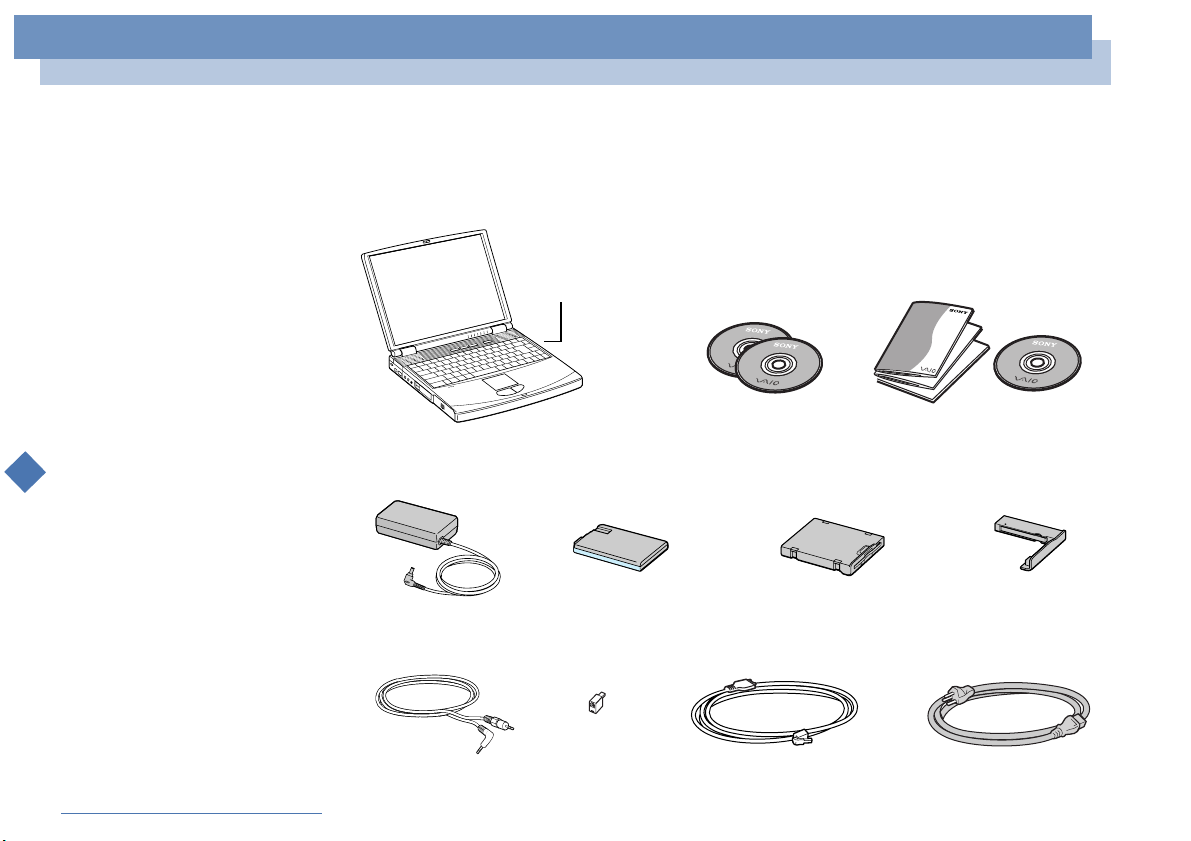
Entnehmen Sie die folgenden Komponenten aus der Verpackung:
Notebook
nN
11
DVD-ROM-Laufwerk
(vorinstalliert)
Produkt-Sicherheitskopie
auf CD-ROM
Dokumentation
Sony Notebook Benutzerhandbuch
Netzadapter
Vide okabe l
Wiederaufladbarer
Akku
(landesspezifisch)
Tele fonk abel
Diskettenlaufwerk
(vorinstalliert)
Schachtabdeckung für
Mehrzweckschacht
NetzkabelTelefonadapterstecker
Page 12
Willkommen
Ergonomie
Sony Notebook Benutzerhandbuch
nN
Ergonomie
Sie werden Ihr Notebook als tragbares Gerät in einer Vielzahl von Umgebungen
einsetzen. Sie sollten die folgenden Hinweise zum sicheren und angenehmen
Arbeiten sowohl beim stationären als auch beim mobilen Betrieb beachten.
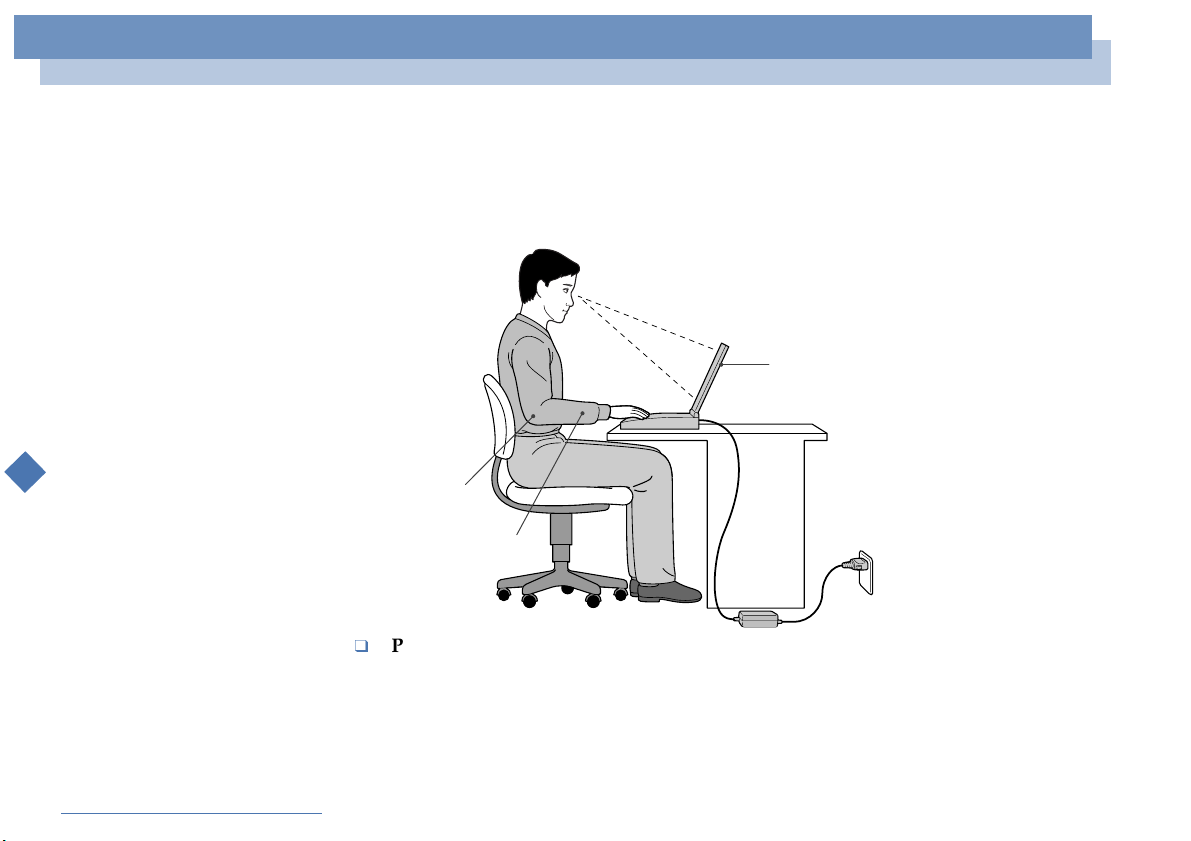
direkt vor Ihnen
aufgestellter Computer
Unterarme auf
Schreibtischhöhe
Handgelenke
entspannt
12
Position Ihres Notebooks – Zum Arbeiten stellen Sie Ihr Notebook unmittelbar
vor sich auf. Bei Eingaben über die Tastatur, das Touchpad oder die externe Maus
achten Sie bitte darauf, dass Ihre Unterarme mit Ihren Handgelenken eine Linie
bilden und sich in einer neutralen, entspannten Position befinden. Lassen Sie Ihre
Oberarme ganz natürlich seitlich an Ihrem Oberkörper herunterhängen. Denken
Sie daran, Ihre Arbeit am Computer regelmäßig zu unterbrechen. Zu langes
Arbeiten am Computer kann zu Muskel- oder Sehnenüberanstrengungen führen.
Page 13
Willkommen
Ergonomie
Sony Notebook Benutzerhandbuch
nN
Möbel und Körperhaltung – Verwenden Sie einen Stuhl mit guter Rückenstütze.
Stellen Sie die Sitzhöhe so ein, dass Ihre Füße flach auf dem Fußboden stehen.
Eventuell sorgt eine Fußstütze für bequemeres Arbeiten. Sitzen Sie entspannt und
in aufrechter Körperhaltung, vermeiden Sie einen krummen Rücken oder eine
stark zurückgelehnte Sitzposition.
Betrachtungswinkel des Notebook-Displays – Das Display kann zur Einstellung
der besten Position geneigt werden. Die Belastung Ihrer Augen und Ermüdung
Ihrer Muskeln können Sie durch Einstellen des richtigen Betrachtungswinkels
verringern. Stellen Sie auch die richtige Helligkeit des Bildschirms ein.
Beleuchtung – Stellen Sie Ihr Notebook so auf, dass Fenster und Beleuchtung auf
dem Display keine Spiegelungen oder Reflektionen erzeugen. Zur Vermeidung
von hellen Lichtflecken auf dem Display ist eine indirekte Beleuchtung zu
verwenden. Zur Verminderung von Spiegelungen auf Ihrem Display gibt es im
Handel entsprechendes Zubehör, das Spiegelungen verringern hilft. Eine richtige
Beleuchtung steigert Ihr Wohlbefinden und Ihre Effektivität.
Aufstellen eines externen Monitors – Verwenden Sie einen externen Monitor, so
stellen Sie diesen in einem Abstand zu Ihren Augen auf, der ein angenehmes
Arbeiten ermöglicht. Achten Sie darauf, dass sich der Bildschirm in Augenhöhe
oder etwas darunter befindet, wenn Sie vor dem Monitor sitzen.
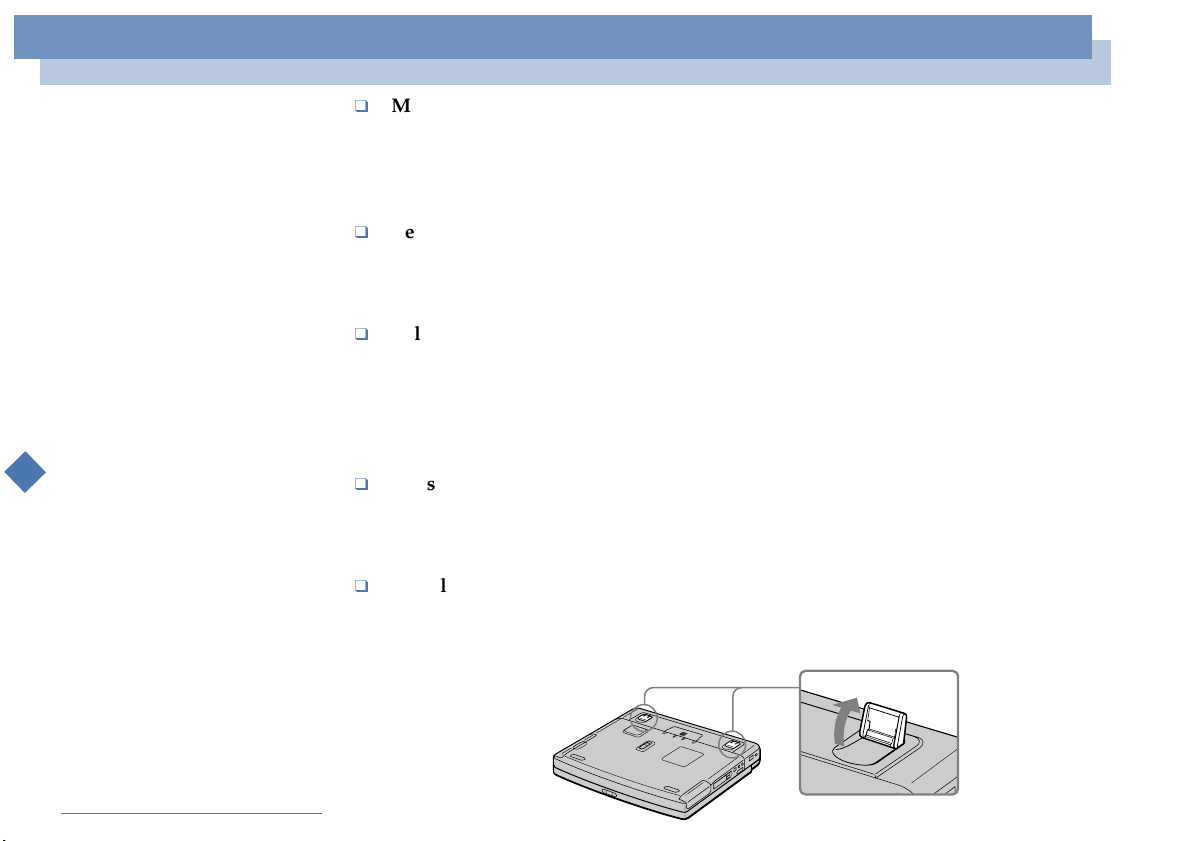
Ausklappbare Stützen – Mit Hilfe der ausklappbaren Stützen können Sie Ihr
Notebook in einem Neigungswinkel aufstellen, der Ihnen ein bequemes Tippen
ermöglicht.
13
Page 14
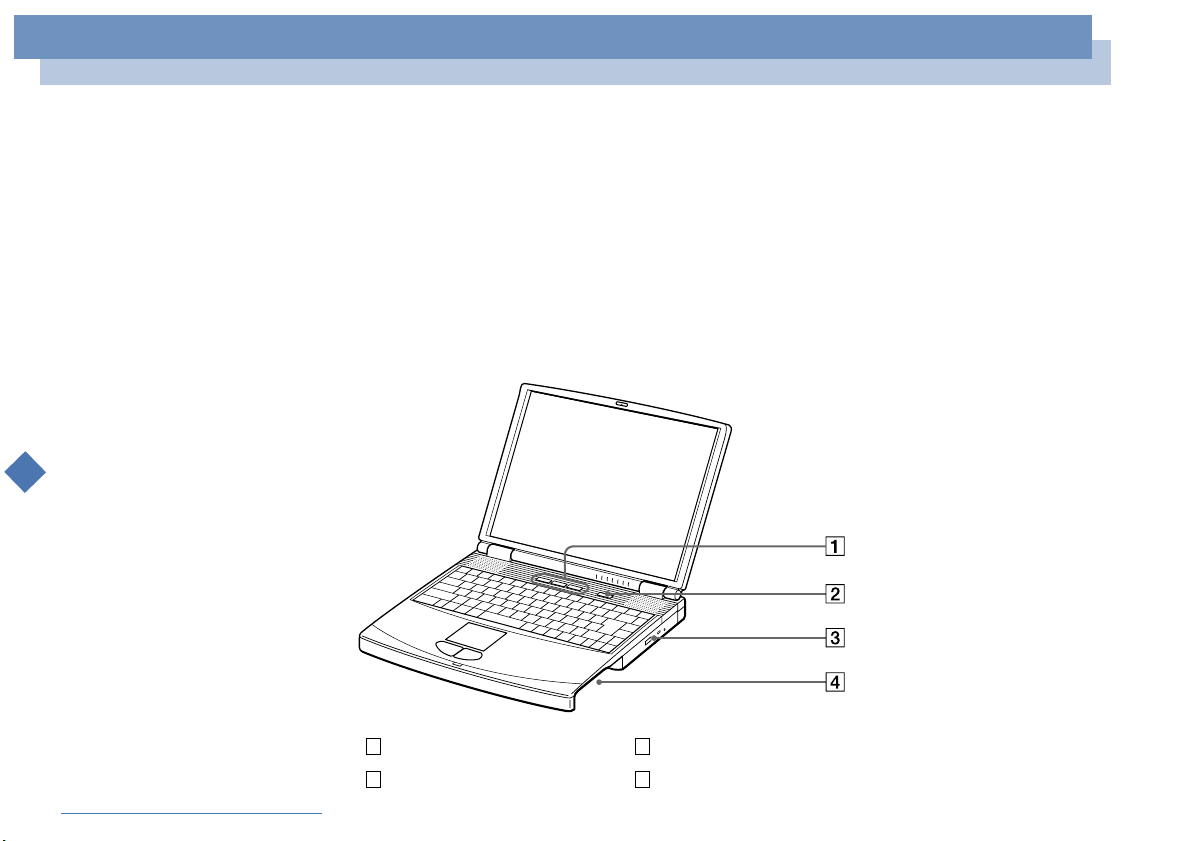
Ihr Notebook
Lage der Bedienelemente und Anschlüsse
Ihr Notebook
In diesem Abschnitt wird beschrieben, wie Sie Ihr Notebook bedienen und die
internen und externen Geräte wie z.B. das Zeigegerät und das Diskettenlaufwerk
benutzen.
Lage der Bedienelemente und Anschlüsse
Rechte Seite
Sony Notebook Benutzerhandbuch
nN
14
PPK-Tasten (Seite 47) DVD-ROM-Laufwerk (Seite 41)
1 3
2 4
Netzschalter (Seite 25) Mehrzweckschacht
(Seite 38)
(Seite 57)
Page 15
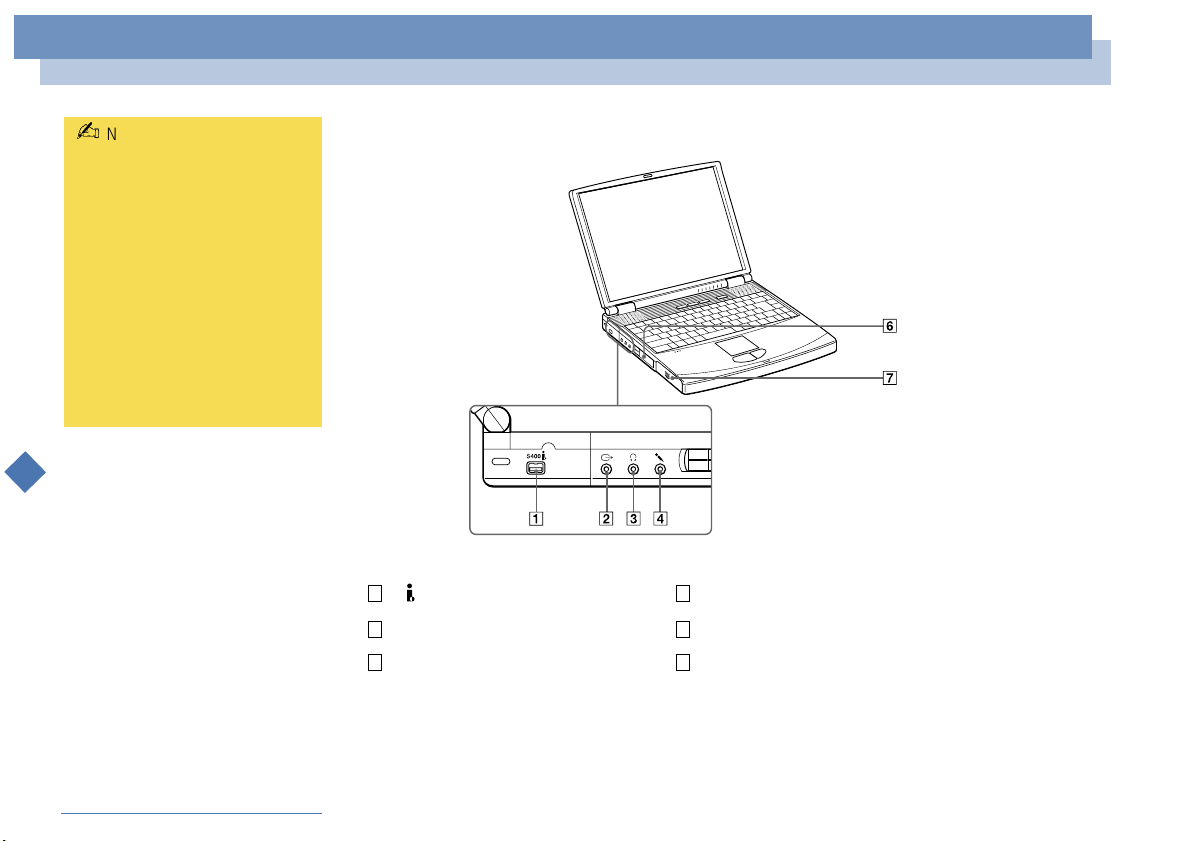
Ihr Notebook
Lage der Bedienelemente und Anschlüsse
nN
15
Netzstecker des Netzadapters
und Netzkabel: gefährliche
Spannung, gemäß EN 60950.
Telefonkabel und Stecker sind
TNV-konform
(Fernmeldenetzspannung) und
entsprechen der Norm EN
60950.
Alle anderen Anschlüsse dieses
Notebooks sind SELV-konform
(Sicherheits-Kleinspannung),
gemäß EN 60950.
Sony Notebook Benutzerhandbuch
Linke Seite
S400 i.LINKTM-Anschluss
1 4
TV Out-Anschluss (Seite 69) PC Card-Steckplätze (Seite 44)
2 5
i Ohrhöreranschluss (Seite 78) Akkufach (Seite 20)
3 6
(Seite 71)
m Mikrofonanschluss
(Seite 79)
Page 16
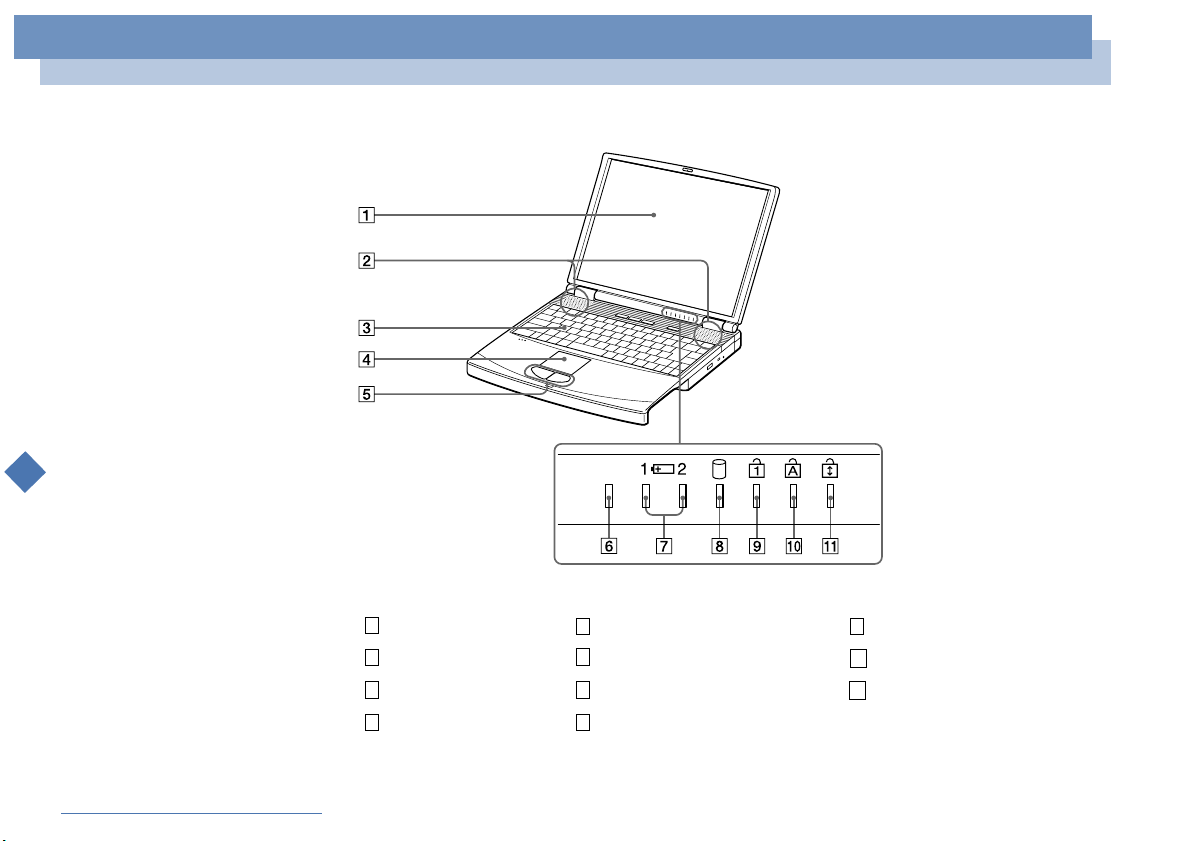
Ihr Notebook
Lage der Bedienelemente und Anschlüsse
Vorderseite
Sony Notebook Benutzerhandbuch
!
nN
16
LC-Display (Seite 34) Touchpad-Tasten (Seite 36) Num Lock-Anzeige (Seite 32)
1
Lautsprecher (Seite 34) ! Stromversorgungsanzeige (Seite 25) Anzeige Feststelltaste (Seite 32)
2
Tas t at ur (Seite 28) Akkuanzeige 1 und 2 (Seite 32) Anzeige Scroll Lock (Seite 32)
3 7
4
Touchpad
(Seite 36)
5
6
Aktivitätsanzeige Festplatte (Seite 32)
8
9
10
11
Page 17
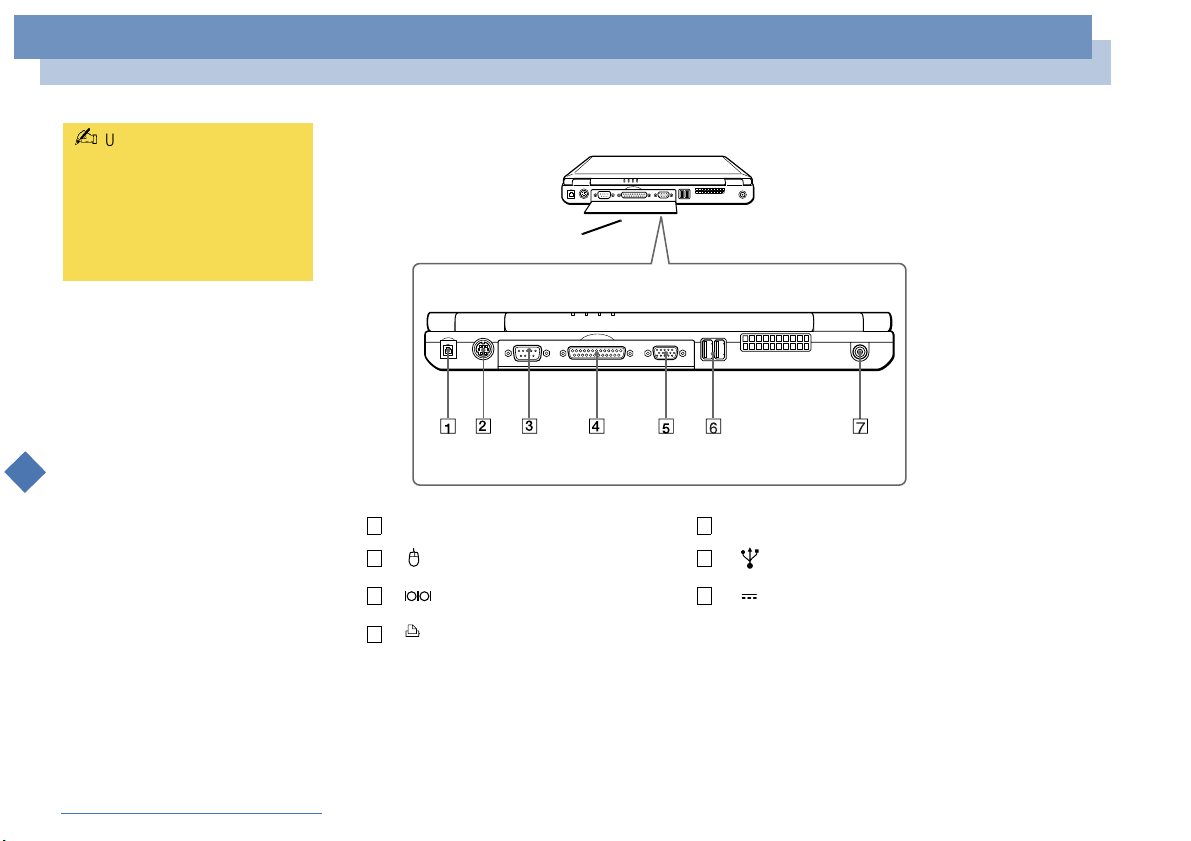
Ihr Notebook
Lage der Bedienelemente und Anschlüsse
nN
17
Unmittelbar neben dem
Rückseite
Kopfhöreranschluss befindet
sich ein Lüftungsschlitz. Dieser
Lüftungsschlitz darf nicht
abgedeckt werden, wenn der
Computer eingeschaltet ist.
Abdeckung
Sony Notebook Benutzerhandbuch
Tel efon stec ker (Seite 49) a Monitoranschluss (Seite 65)
1 5
2 6
Mausanschluss
3 7
4
Serieller Anschluss
Drucker
(Seite 76)
(Seite 64)
(Seite 63)
USB-Anschlüsse
DC In
(Seite 77)
(Seite 19)
Page 18
Ihr Notebook
Lage der Bedienelemente und Anschlüsse
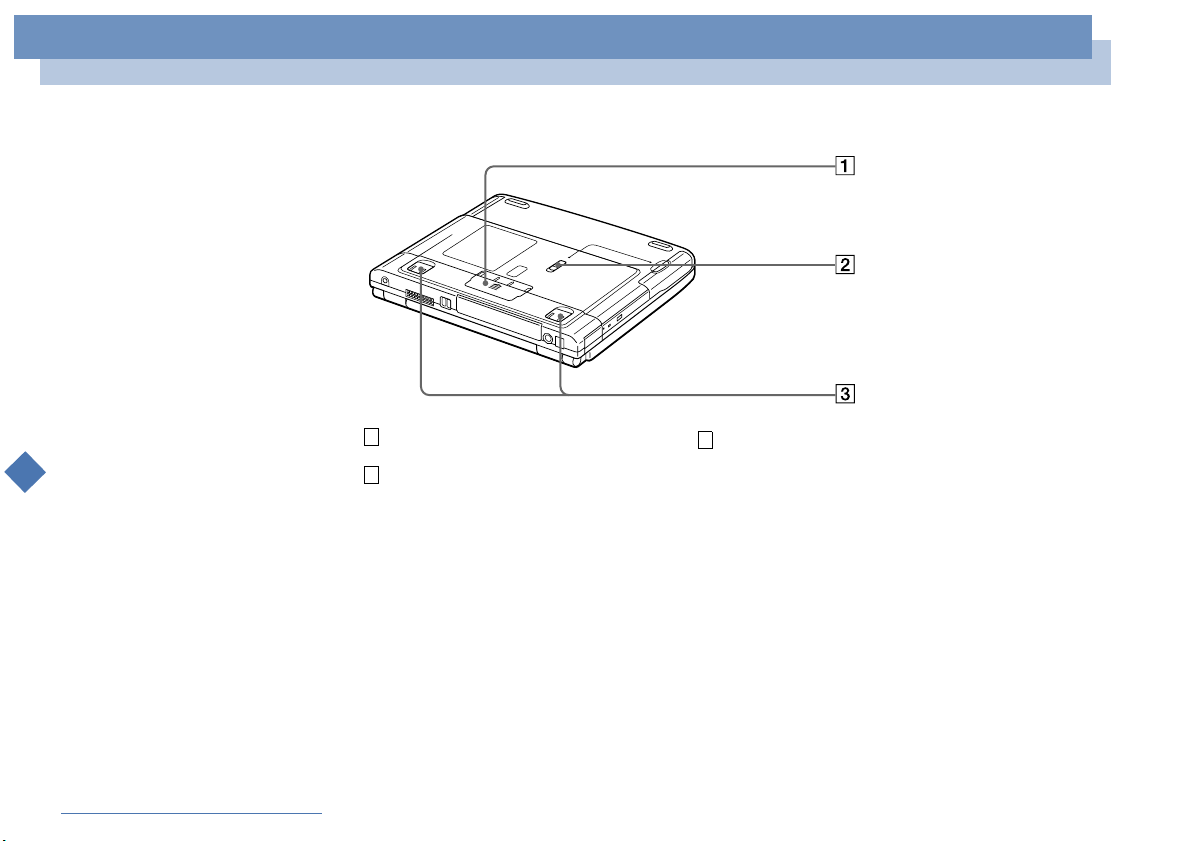
Unterseite
nN
18
Sony Notebook Benutzerhandbuch
Abdeckung für den Anschluss des Port-Replikators Kippständer
1
Entriegelungshebel
2
3
Page 19
Ihr Notebook
Anschließen einer Stromquelle
nN
19
Verwenden Sie für den
Netzbetrieb Ihres Notebooks
ausschließlich den
mitgelieferten Netzadapter.
Zur vollständigen Trennung
Ihres Notebooks vom Netz ist
der Netzadapter aus der
Netzsteckdose zu ziehen.
Bitte achten Sie darauf, dass
die Netzsteckdose leicht
zugänglich ist.
Informationen darüber, welche
Sony Notebook Benutzerhandbuch
Peripheriegeräte mit Ihrem
Notebook kompatibel sind,
erhalten Sie in der
Kompatibilitätstabelle.
Anschließen einer Stromquelle
Als Stromquelle können Sie entweder den Netzadapter oder einen
wiederaufladbaren Akku verwenden.
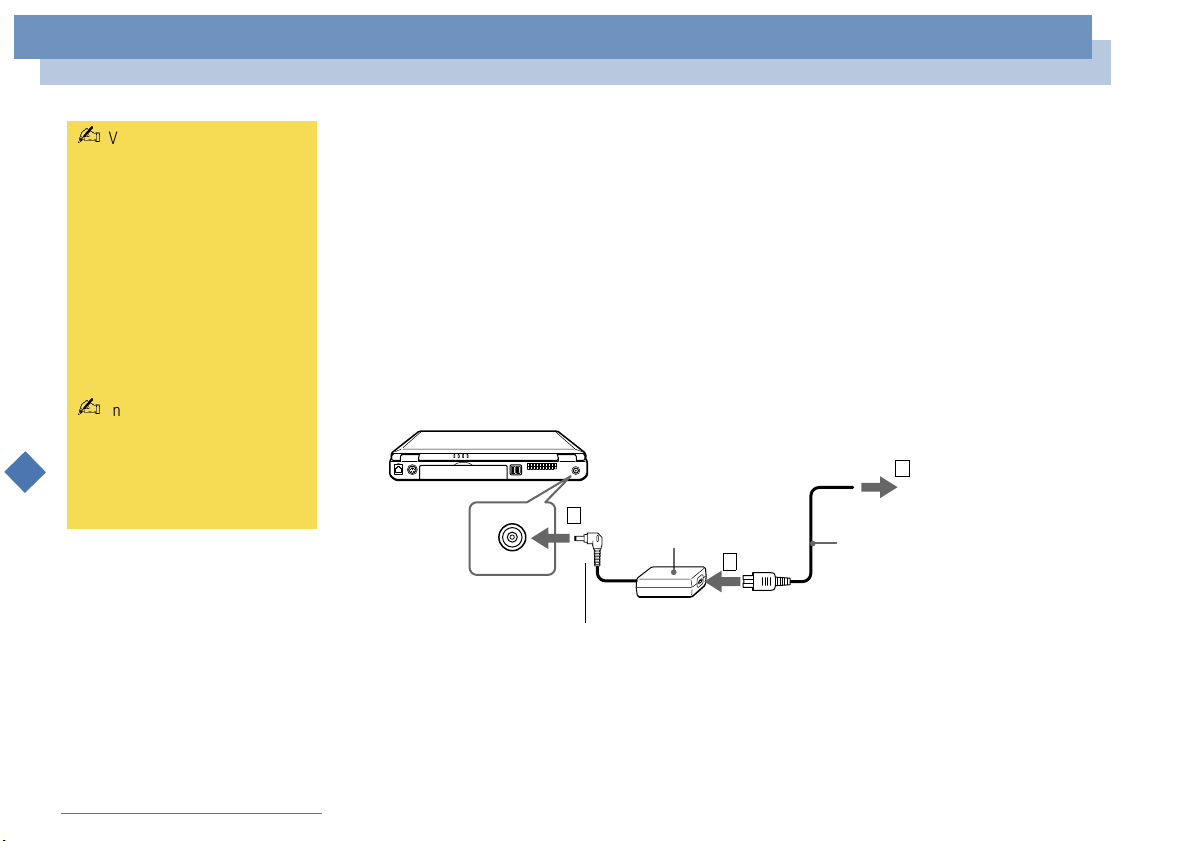
Verwenden des Netzadapters
1 Verbinden Sie das vom Netzadapter kommende Kabel mit dem Netzanschluss
DC In am Notebook.
2 Verbinden Sie das eine Ende des Netzkabels mit dem Netzadapter.
3 Verbinden Sie das andere Ende des Netzkabels mit einer Netzsteckdose.
Notebook
3
1
Netzanschluss
SELV, gemäß EN 60950
Netzadapter
(mitgeliefert)
Netzkabel (gefährliche Spannung,
2
gemäß EN 60950)
(mitgeliefert)
Page 20
Ihr Notebook
Anschließen einer Stromquelle
Sony Notebook Benutzerhandbuch
nN
20
Verwenden des Akkus
Als Stromquelle können ein oder zwei Akkus verwendet werden. Der Zweitakku
kann in den Mehrzweckschacht an der rechten Seite des Computers eingesetzt
werden (Siehe Lage der Bedienelemente und Anschlüsse Seite 14.). Zusätzliche
Akkus sind optional erhältlich. Der mit Ihrem Notebook gelieferte Akku ist zum
Zeitpunkt des Erwerbs nicht vollständig geladen. Das Einsetzen und Laden des
Akkus ist nachstehend beschrieben.
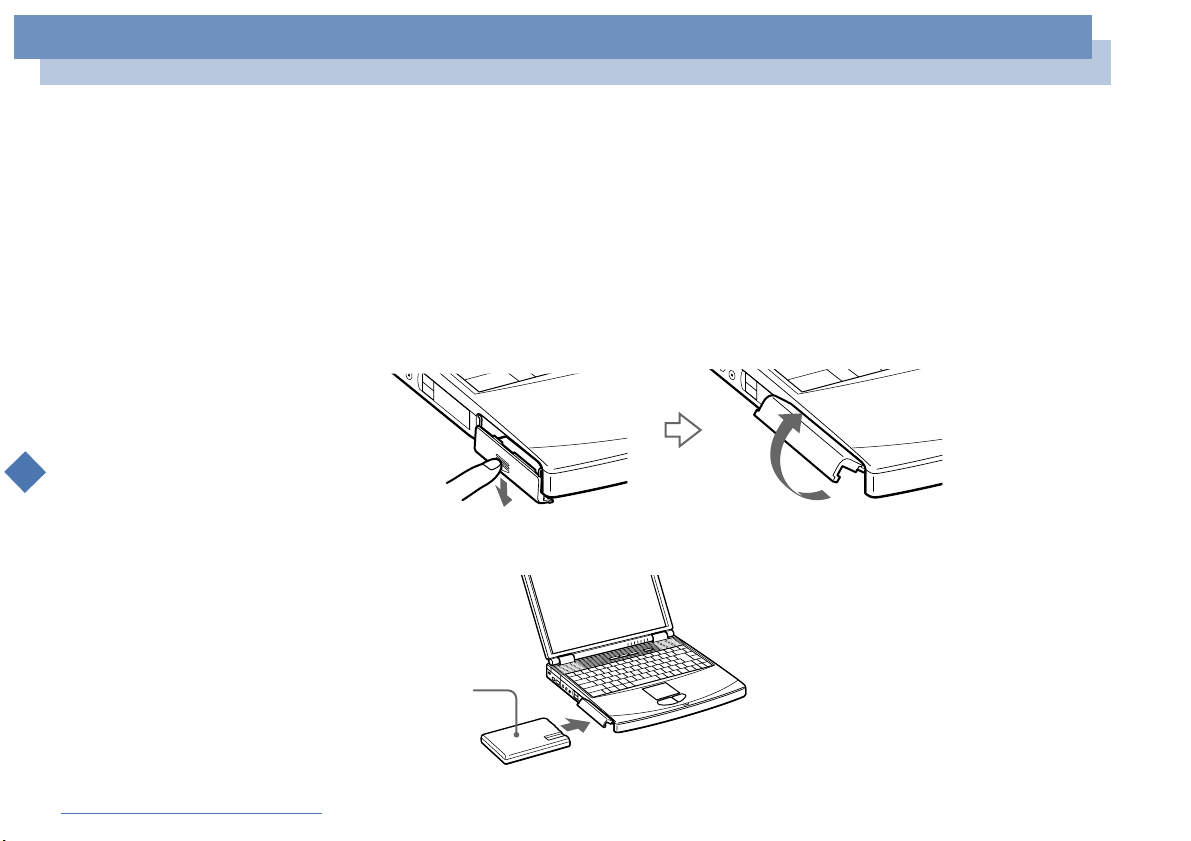
So setzen Sie den Akku ein
1 Öffnen Sie die Abdeckung des Akkufachs.
2 Setzen Sie den Akku in das auf der linken Seite des Notebooks befindliche
Akkufach ein.
Akku
(mitgeliefert)
Etikett nach unten
3 Schließen Sie die Abdeckung des Akkufachs, so dass sie fest einrastet.
Page 21
Ihr Notebook
Anschließen einer Stromquelle
Sony Notebook Benutzerhandbuch
nN
So laden Sie den Akku auf
21
1 Schließen Sie den Netzadapter an den Computer an.
2 Setzen Sie den Akku ein.
Der Akku wird im Notebook automatisch geladen. Die Akkuanzeige blinkt während
des Ladens jeweils zweimal hintereinander in größeren Zeitabständen. Wenn der
Akku zu 85% geladen ist, erlischt die Ladeanzeige. Das Laden dauert etwa zwei
Stunden. Zum vollständigen Laden des Akkus muss dieser noch eine weitere Stunde
geladen werden.
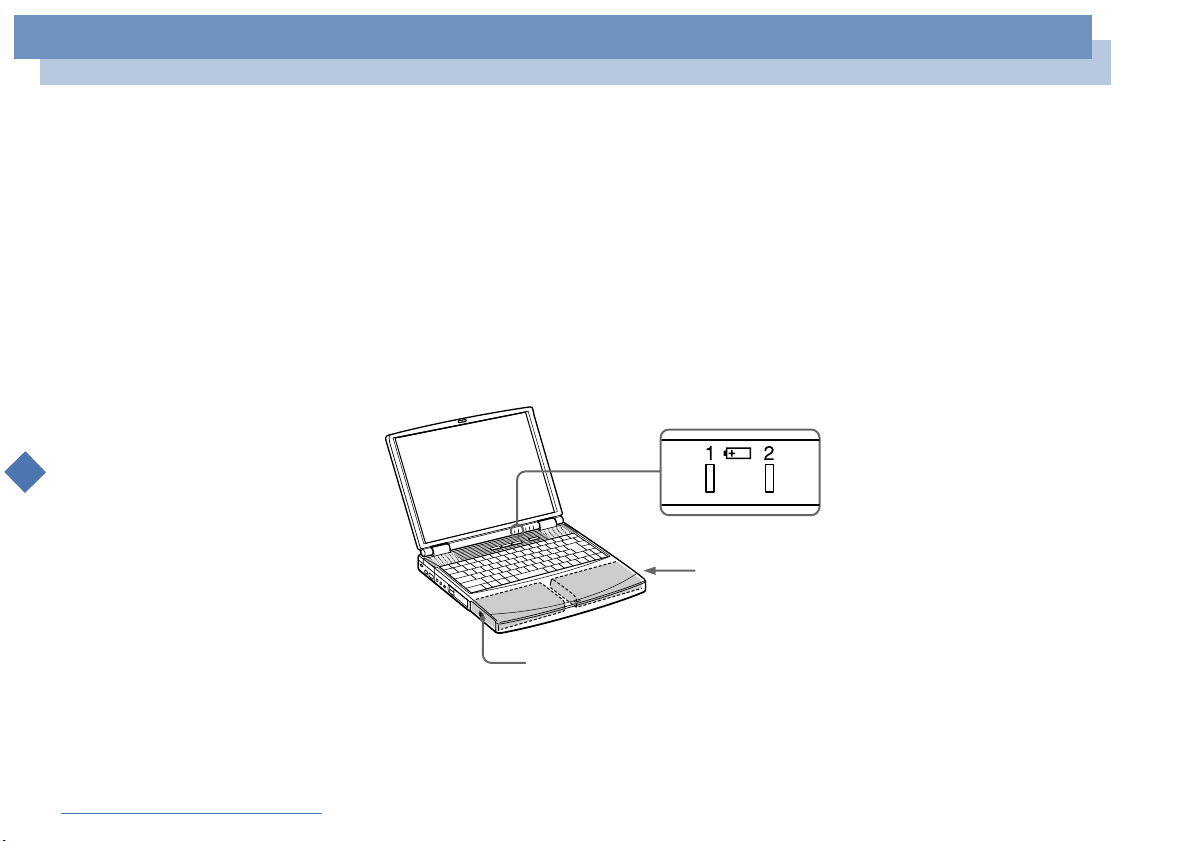
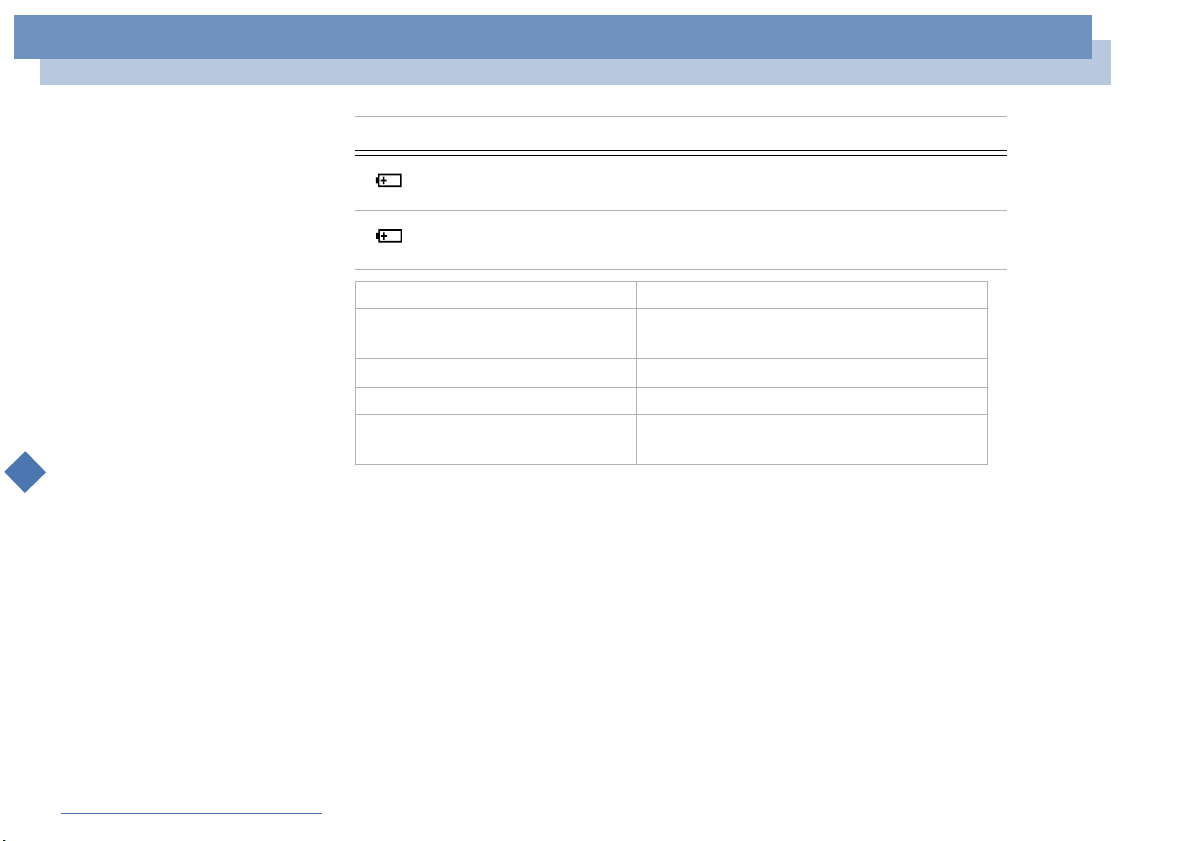
Es gibt eine Akku-Ladezustandsanzeige am Computer:
Akkuanzeigen
Zweitakku
(nicht im Lieferumfang enthalten)
Akku
(mitgeliefert)
Page 22
Ihr Notebook
Anschließen einer Stromquelle
Akkuanzeige Bedeutung
nN
22
1
2
Status der Akkuanzeige Bedeutung
Ein Der Computer verbraucht Strom aus dem
Einfaches Blinken Der Akku ist bald entladen.
Doppelblinken Der Akku wird geladen.
Sony Notebook Benutzerhandbuch
Aus Der Computer verbraucht Strom aus dem
Zeigt den Zustand des Akkus im linken Akkufach des
Notebooks an.
Zeigt den Zustand des Akkus im Mehrzweckschacht auf
der rechten Seite des Notebooks an.
Akku.
Stromnetz.
Page 23
Ihr Notebook
Anschließen einer Stromquelle
Sony Notebook Benutzerhandbuch
nN
Bei einigen Software-Anwendungen und einigen externen Geräten wechselt Ihr Notebook bei geringer
Akkukapazität nicht in den Schlafmodus. Um jeden Datenverlust beim Akkubetrieb zu vermeiden, sollten Sie
Ihre Daten häufig speichern und manuell einen Energiesparmodus wie System-Standby oder Systemschlaf
aktivieren.
Wenn der Akku nahezu entladen ist, blinken die Akku- und Stromversorgungsanzeigen gleichzeitig.
Zur Prüfung der verbleibenden Betriebszeit mit dem Akku siehe auch „Anzeigen von Akku-Informationen“ in
Ihrem Software-Handbuch.
Lassen Sie den Akku im Notebook, wenn der Computer an die Netzspannung angeschlossen ist. Der Akku
wird während des Notebookbetriebes geladen.
Fällt die Akkuladung unter einen Wert von 10 %, sollten Sie entweder zum Wiederaufladen des Akkus den
Netzadapter an Ihr Notebook anschließen oder Ihren Computer ausschalten und einen voll geladenen Akku
einsetzen.
Die Akkubetriebsdauer kann durch Änderung der Energiesparstufe im Programm PowerPanel verlängert
werden. Weitere Informationen hierzu finden Sie im Abschnitt „Energiesparfunktionen“ in Ihrem Software-
Handbuch.
Bei dem mit Ihrem Notebook mitgelieferten Akku handelt es sich um einen Lithium-Ionen-Akku, der jederzeit
nachgeladen werden kann. Das Laden eines nur halb verbrauchten Akkus verkürzt seine Lebensdauer nicht.
Wird der Akku als Stromquelle für den Betrieb des Notebooks verwendet, so leuchtet die Akkuanzeige. Wenn
der Akku fast vollständig entladen ist, beginnt die Akkuanzeige zu blinken.
Wenn der Computer direkt an das Stromnetz angeschlossen ist, und ein Akku in das Akkufach eingesetzt ist,
wird der Computer über die Steckdose versorgt.
23
Page 24
Ihr Notebook
Anschließen einer Stromquelle
nN
24
! Wenn Sie den Akku
herausnehmen, während der
Computer eingeschaltet und
nicht über den Netzadapter an
das Stromnetz angeschlossen
ist, dann kann dies zum
Verlust von Daten führen. Das
gleiche gilt, wenn der Akku
entfernt wird, während sich
der Computer im StandbyModus befindet.
Sony Notebook Benutzerhandbuch
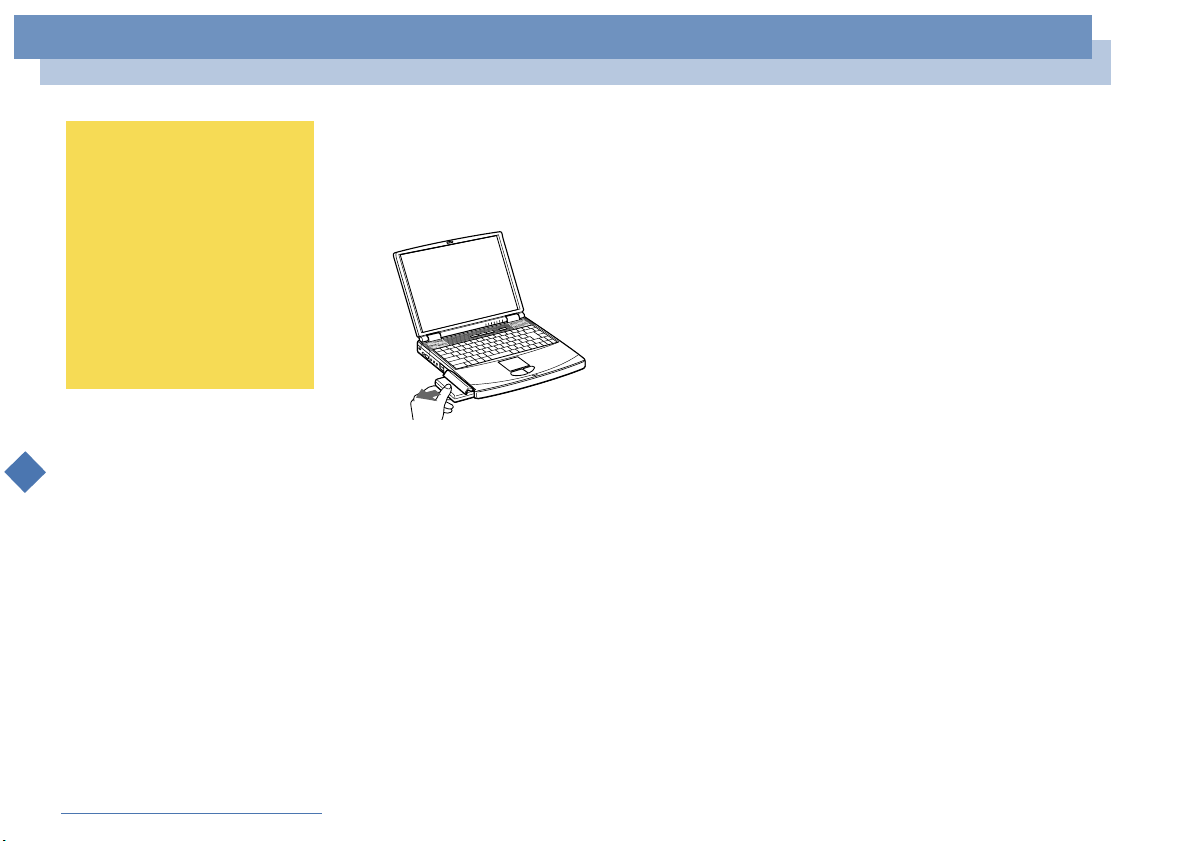
So entnehmen sie den Akku
1 Öffnen Sie die Abdeckung des Akkufachs.
2 Ziehen Sie den Akku heraus.
3 Schließen Sie die Abdeckung des Akkufachs.
Page 25
Ihr Notebook
Starten des Computers
nN
25
Starten des Computers
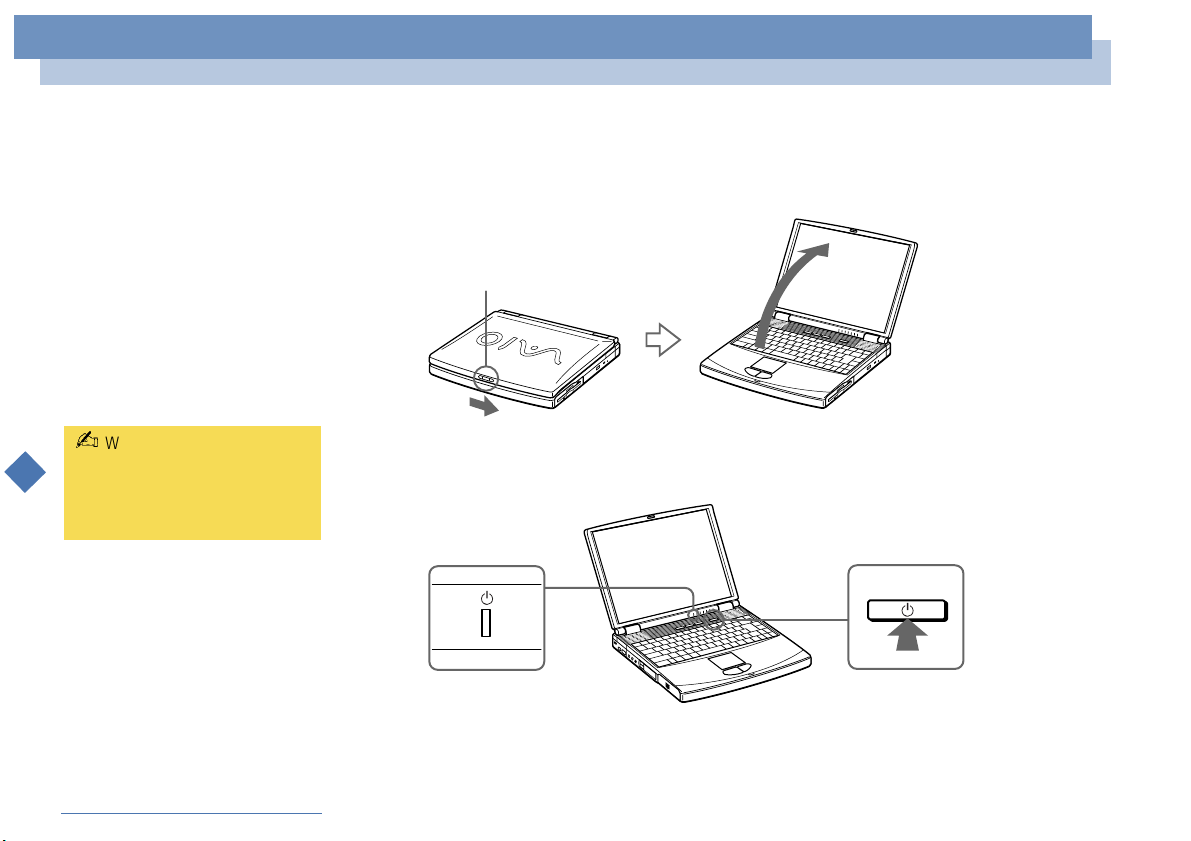
1 Schieben Sie den LCD-Verriegelungshebel in Pfeilrichtung, und heben Sie das
Display an.
LCD-Verriegelungshebel
Sony Notebook Benutzerhandbuch
Wenn Sie den Netzschalter
länger als vier Sekunden
drücken, wird das Notebook
abgeschaltet.
2 Drücken Sie den Netzschalter des Computers, bis die grüne
Stromversorgungsanzeige aufleuchtet.
Stromversorgungsanzeige
Netzschalter
3 Stellen Sie gegebenenfalls die Helligkeit des LC-Displays mit der
Tas tenkombi na tion <Fn>+<F5> ein. Sie erhöhen die Helligkeit mit den Pfeiltasten
Auf und Rechts. Sie verringern die Helligkeit mit den Pfeiltasten Ab und Links.
Page 26
Ihr Notebook
Ausschalten des Computers
nN
26
! Um einen möglichen
Datenverlust zu vermeiden,
gehen Sie wie folgt vor:
Beantworten Sie alle
Meldungen, wenn Sie
aufgefordert werden,
Dokumente zu speichern.
Sony Notebook Benutzerhandbuch
Ausschalten des Computers
1 Klicken Sie auf die Schaltfläche Start in der Windows
2 Klicken Sie am unteren Ende des Start-Menüs auf Beenden.Eswirddas
Dialogfeld Windows beenden angezeigt.
3 Wählen Sie Herunterfahren.
4 Klicken Sie auf OK.
5 Warten Sie, bis sich der Computer automatisch ausschaltet. Die
Stromversorgungsanzeige erlischt.
6 Schalten Sie alle an Ihren Computer angeschlossenen externen Geräte aus.
Falls Sie Ihren Computer nicht nach dem oben beschriebenen Verfahren herunterfahren können:
-schließen Sie alle geöffneten Anwendungen,
-entfernen Sie eingesteckte PC Cards,
-unterbrechen Sie die Verbindung jeglicher USB-Geräte,
-starten Sie anschließend den Computer neu.
Wenn diese Schritte nicht helfen, lesen Sie im Abschnitt Fehlerbehebung dieses Benutzerhandbuchs
nach.
Wird der Computer eine Zeitlang nicht benutzt, können Sie die Akkubetriebsdauer durch den StandbyModus verlängern. Weitere Informationen hierzu finden Sie im Abschnitt Energiesparfunktionen in
Ihrem Software-Handbuch.
®
-Task-Leiste.
Page 27
Ihr Notebook
Registrierung Ihres Computers
nN
27
Vor dem Einwählen in einen
Online-Dienst oder in den
Online-Registrierungsdienst
müssen Sie Ihren Computer
mit dem Telefonnetz
verbinden. Informationen
hierzu erhalten Sie im
Abschnitt Nutzung des
Modems.
Siehe Das Modem Seite 49.
Sie benötigen einen
Internetanschluss, um die
Sony Notebook Benutzerhandbuch
Online-Registrierung auf der
Website vornehmen zu
können.
Registrierung Ihres Computers
Wenn Sie Ihren Notebook bei Sony registrieren lassen, können Sie die Vorteile des
ausgezeichneten Sony-Kundenservices nutzen:
VAIO-Link – Bei Problemen mit Ihrem Computer finden Sie auf der Website von
VAIO-Link nützliche Hinweise und u.U. eine Lösung:
http://www.vaio-link.com
Garantie – Für höheren Investitionsschutz. Die allgemeinen
Geschäftsbedingungen entnehmen Sie bitte der Garantie. Weitere Informationen
finden Sie in Ihrer VAIO-Link Kundenservice-Broschüre.
Zur Online-Registrierung des Sony Notebooks gehen Sie bitte wie folgt vor:
1 Klicken Sie auf dem Desktop auf die Schaltfläche Willkommen.
2 Klicken Sie auf Weiter.
.
3 Klicken Sie auf Internet.
4 Füllen Sie das Online-Registrierungsformular aus.
5 Rollen Sie die Anzeige nach unten und klicken Sie auf Absenden.
6 Klicken Sie auf OK.
Page 28
Ihr Notebook
Prt Sc-Tast
E
Funkti
Benutzen der Tastatur
nN
28
Benutzen der Tastatur
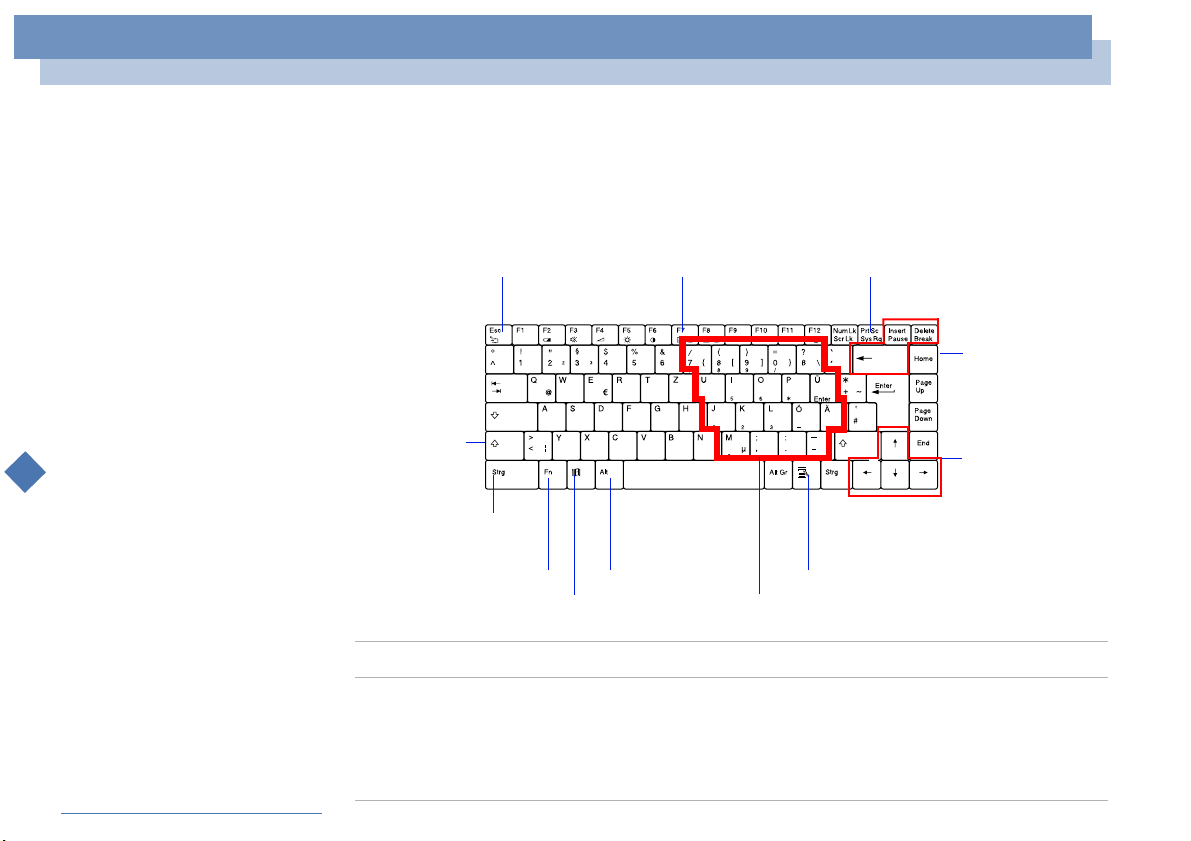
Die Tastatur Ihres Notebooks ist der eines Desktop-Computers sehr ähnlich. Sie
verfügt jedoch über zusätzliche Tasten, die bestimmten Funktionen des Notebooks
zugeordnet sind.
scape-Taste
Sony Notebook Benutzerhandbuch
Umschalt-Taste
Strg-Taste
Fn-Taste
Windows
Alt-Taste
®
-Taste
onstasten
Anwendungstaste
Integrierter Ziffernblock
e
Korrekturtasten
Navigationstasten
Tasten Beschreibung
Integrierter
Ziffernblock
Enthält die Tasten eines typischen Taschenrechners. Verwenden Sie den
integrierten Ziffernblock zur Eingabe von Zahlen oder für
mathematische Berechnungen, wie z.B. Addition und Subtraktion. Zur
Aktivierung des Ziffernblocks ist die Num Lk-Taste zu drücken (haben
Sie diese Taste gedrückt, leuchtet die Anzeige Num Lock.)
Page 29
Ihr Notebook
Benutzen der Tastatur
Sony Notebook Benutzerhandbuch
nN
Tasten Beschreibung
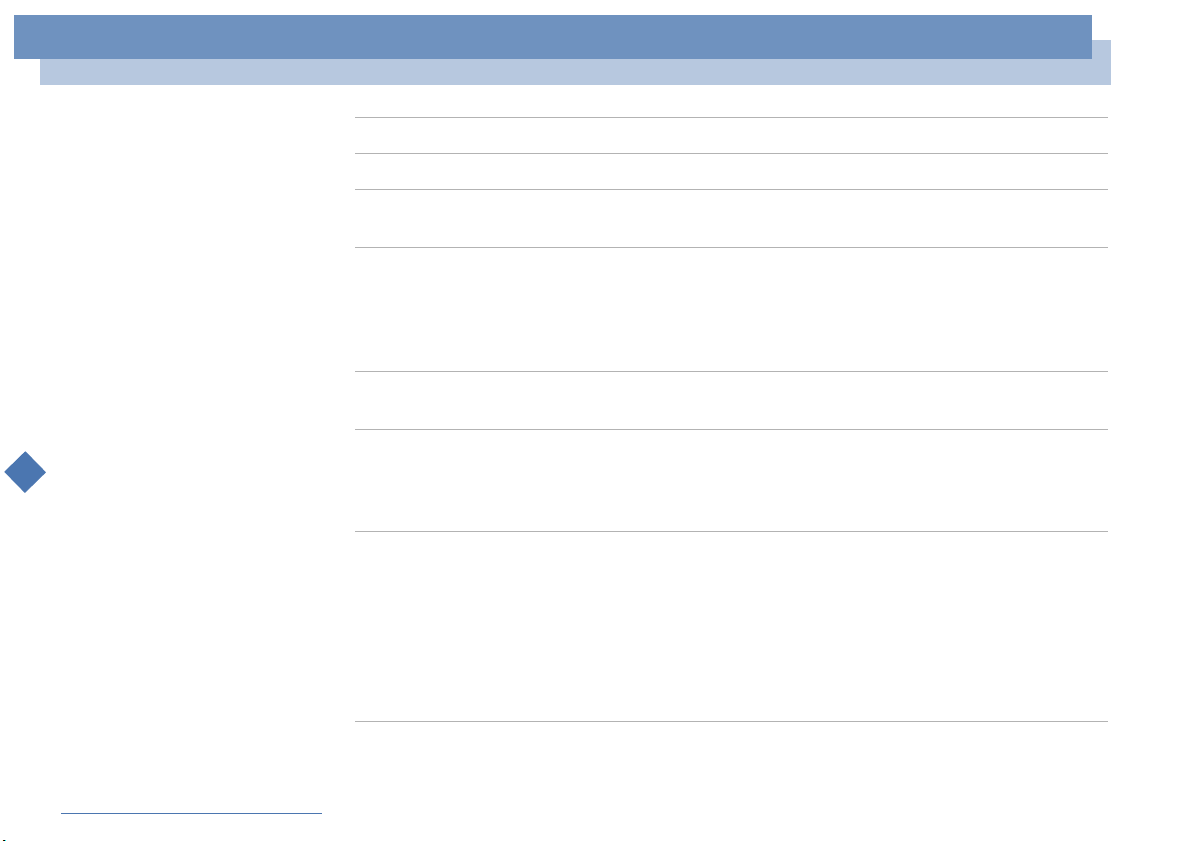
Navigationstasten Verschiedene Tasten dienen der Bewegung des Cursors im Display.
Korrekturtasten Die Insert-, Rück-undDelete-Tasten ermöglichen es Ihnen, in Ihren
Dokumenten Korrekturen durchzuführen.
Funktionstasten Die zwölf Funktionstasten am oberen Rand der Tastatur werden dazu
verwendet, vordefinierte Aufgaben auszuführen. Zum Beispiel hat die
Ta st e F1 in vielen Anwendungen die Funktion einer Hilfe-Taste. Die
Aufgabe, dieeiner Funktionstaste zugewiesen wird, kann sich von einer
Anwendung zur anderen ändern.
Escape-Taste Die Taste Esc (Escape) wird dazu verwendet, bereits eingegebene
Befehle abzubrechen.
Prt Sc-Taste Die Taste Prt Scerzeugt einen elektronischen Schnappschuss vom
Bildschirm und speichert ihn in der Windows
Anschließend können Sie den Bildschirminhalt in ein Dokument
einfügen und ausdrucken.
®
Zwischenablage.
29
Kombinationstasten
Mehrere Tasten werden immer zusammen mit mindestens einer
anderen Taste verwendet: Strg-, Alt-undUmschalt-Taste. Werden die
Strg-undAlt-Taste zusammen mit einer anderen gedrückt, ergibt sich
die Möglichkeit, Befehle auf eine andere Weise einzugeben. Zum
Beispiel können in vielen Anwendungen anstelle desBefehls Speichern
in einem Windows
gedrückt werden. Die Umschalt-Taste wird dazu verwendet,
Großbuchstaben oder Sonderzeichen wie & und $ einzugeben.
®
-Menü die Tasten Strg und S (angegeben als Strg+S)
Page 30
Ihr Notebook
Benutzen der Tastatur
Sony Notebook Benutzerhandbuch
nN
Tasten Beschreibung
®
Windows
Fn-Taste Die Fn-Taste wird in Kombination mit anderen Tasten verwendet, um
Anwendungstaste Die Anwendungstaste zeigt ein Kontextmenü an; wird diese Taste
-Taste Die Taste mit dem Windows®-Logo zeigt das Startmenü von Windows
an. Das Drücken dieser Taste entspricht einem Klicken auf die StartSchaltfläche in der Task-Leiste. Weitere Einzelheiten finden Sie im
Kapitel Kombinationen und Funktionen mit der Windows
Befehle einzugeben. Siehe auch „Kombinationen und Funktionen mit
der Fn-Taste“.
gedrückt, so entspricht dies dem Klikken auf die rechte Maustaste.
®
-Taste.
30
®
Page 31
Ihr Notebook
Benutzen der Tastatur
Sony Notebook Benutzerhandbuch
nN
31
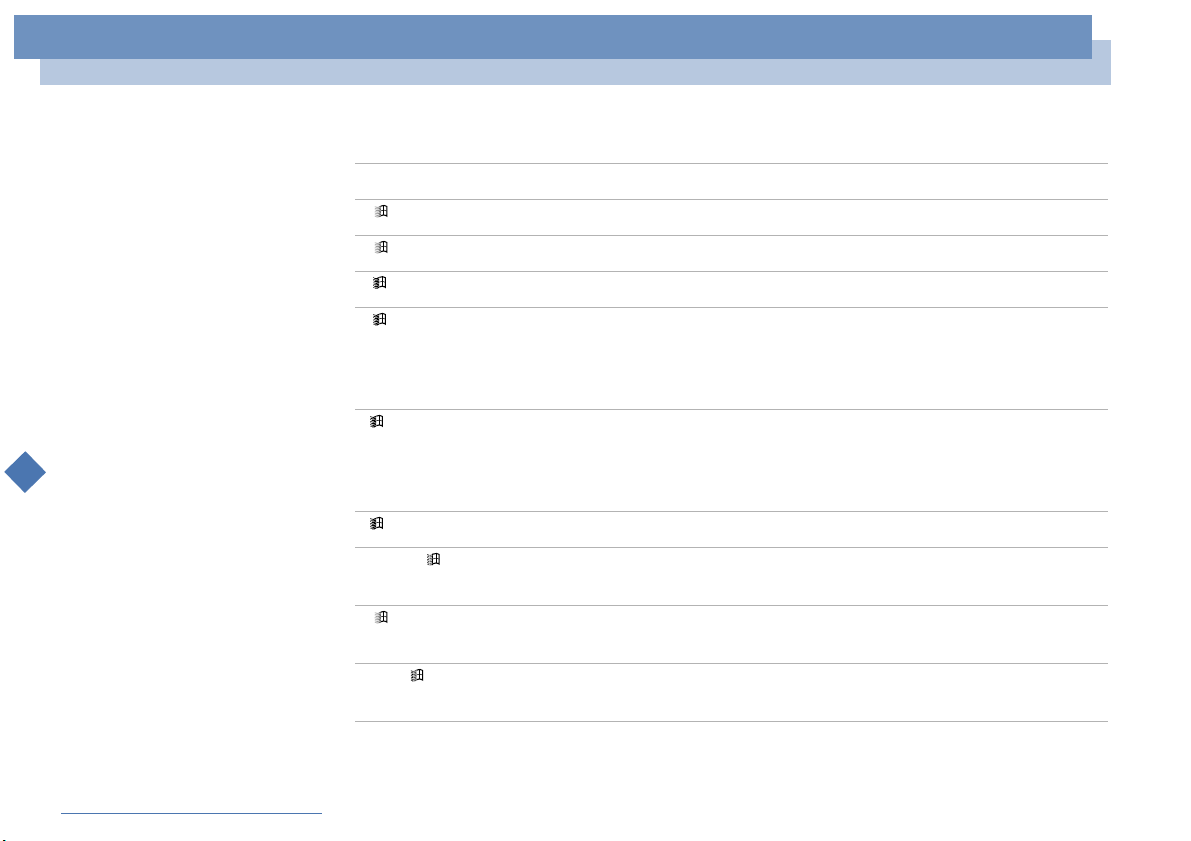
Kombinationen und Funktionen mit der Windows®-Taste
Kombinationen Funktionen
+ F1 Zeigt die Windows
+ Tab Schaltet auf der Task-Leiste von einer Schaltfläche zur nächsten.
+E ZeigtdenWindows
+F ZeigtdasWindows
Alle Dateien können Sie nach Dateien oder Ordnern suchen. Dies
entspricht dem Befehl Suchen und anschließendem Klicken auf
Dateien oder Ordner im Start-Menü.
+ Ctrl + F Zeigt das Windows
dem Sie nach anderen Computern suchen können. Dies entspricht
dem Befehl Suchen und anschließendem Klicken auf Computer im
Start-menü.
+ M Minimiert alle angezeigten Fenster.
Shift + + M Zeigt alle minimiertenFenster wieder in ihrer ursprünglichen Größe
an.
®
-Hilfe an.
®
-Explorer an.
®
-Suchfenster an: In dem Fenster Suchen nach:
®
-Suchfenster an: Suchen nach: Computer,in
+R ZeigtdasFensterAusführen an. Dies entspricht der Auswahl
Ausführen im Start-Menü.
Fn + + Insert Zeigt das Fenster Eigenschaften an. Dies entspricht dem
Doppelklicken auf das Systemsymbol in der Systemsteuerung.
Page 32
Ihr Notebook
Benutzen der Tastatur
LED-Anzeigen
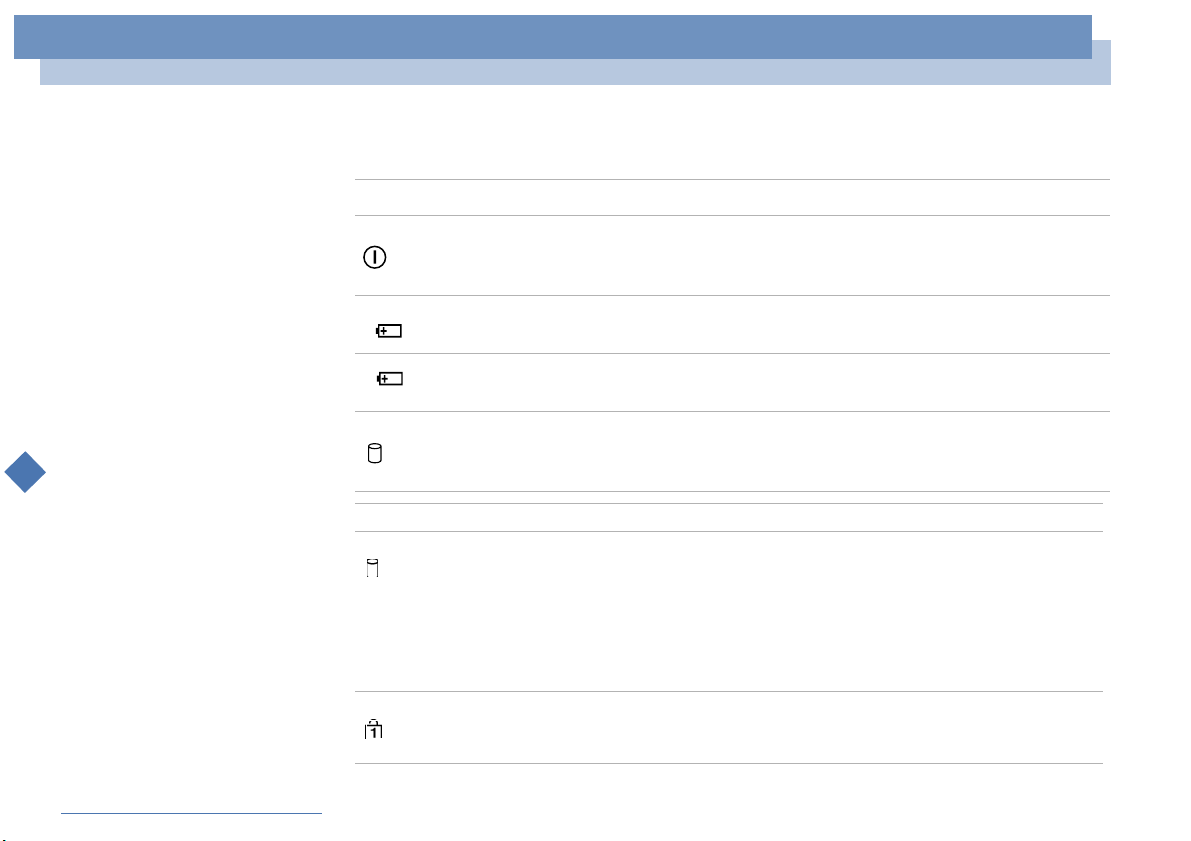
Anzeige Funktionen
Stromversorgung Eingeschaltet: Anzeige leuchtet grün.
Systemruhe: Anzeige leuchtet gelb.
System-Standby: Anzeige blinkt gelb.
nN
32
Akku 1
1
2
Sony Notebook Benutzerhandbuch
Festplatte Leuchtet, wenn Daten von der Festplatte gelesen oder auf diese
Anzeige Ein Aus
Festplatte
Num Lock
Zeigt den Status des auf der linken Seite des Computers in das
Akkufach eingesetzten Akkus an.
Zeigt den Zustand des Akkus im Mehrzweckschacht auf der rechten
Seite des Notebooks an.
geschrieben werden. Wenn diese Anzeige leuchtet, sollten Sie weder
den Standby-Modus einleiten noch den Computer ausschalten.
Daten werden von der Festplatte
gelesen oder auf diese
geschrieben.
Wenn diese Anzeige leuchtet,
sollten Sie weder den StandbyModus einleiten noch den
Computer ausschalten.
Leuchtet auf, wenn der integrierte
Ziffernblock aktiv ist.
Es erfolgt kein Zugriff auf die
Festplatte.
Erlischt, wenn die
alphanumerischen Tasten der
Tast at ur a kt iv s in d.
Page 33
Ihr Notebook
Benutzen der Tastatur
Sony Notebook Benutzerhandbuch
Anzeige Ein Aus
Erlischt, wenn durch das Drücken
der Umschalt-Taste wieder auf das
Schreiben von Kleinbuchstaben
umgeschaltet wurde (es sei denn,
Sie halten die Umschalt-Taste
gedrückt).
Erlischt, wenn die auf dem
Bildschirm angezeigten
Informationen den normalen
Tastenbefehlen (z.B. Bild-auf,
Bild-ab) folgen sollen.
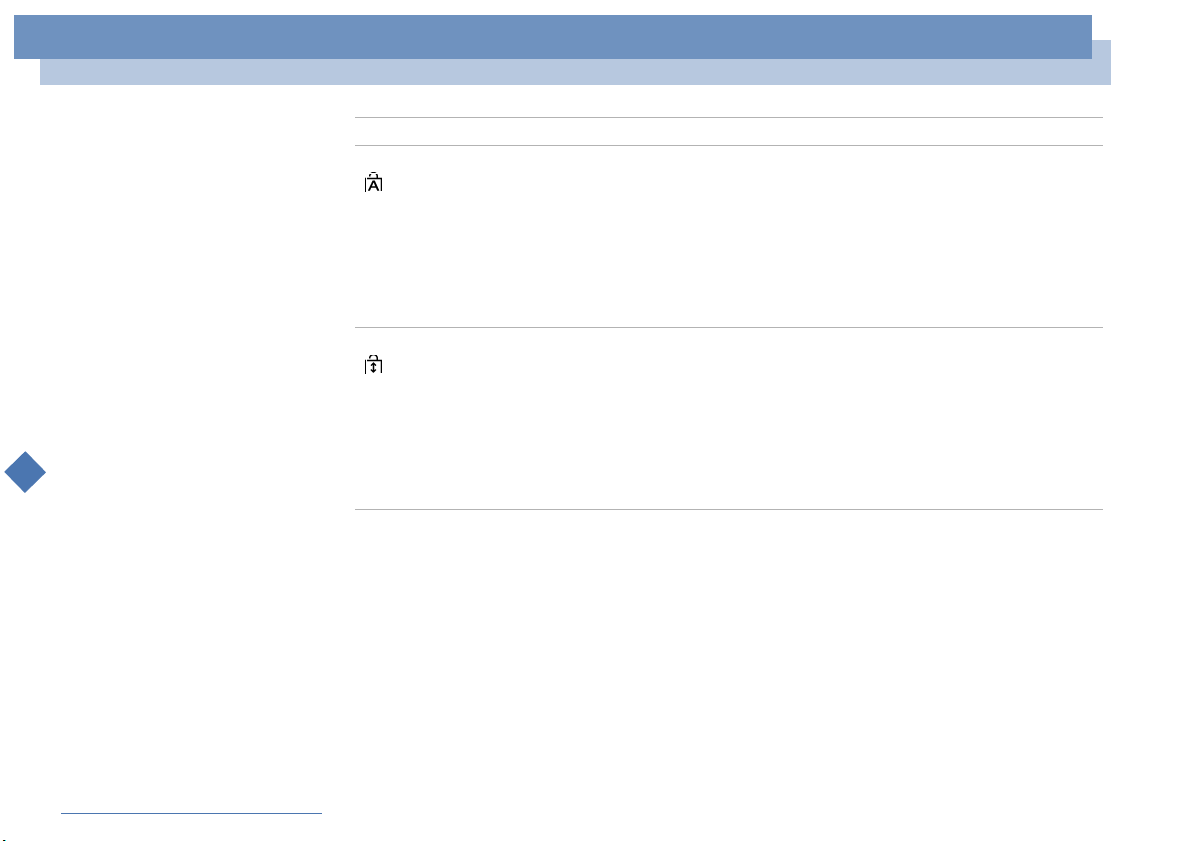
Caps Lock
Scroll Lock
Leuchtet auf, wenn die FeststellTaste gedrückt wurde und
demzufolge nur Großbuchstaben
geschrieben werden. Wurde die
Feststell-Taste gedrückt, können
Sie mit der Umschalt-Taste
wieder auf die Eingabe von
Kleinbuchstaben zurückschalten.
Leuchtet, wenn die Taste Scr Lk
gedrückt wurde und der
Bildschirminhalt
softwareabhängig gerollt werden
soll. (Wie gerollt wird, hängt von
der jeweiligen Anwendung ab.
Diese Taste hat jedoch in vielen
Anwendungen keine Funktion.)
nN
33
Page 34
Ihr Notebook
Benutzen der Tastatur
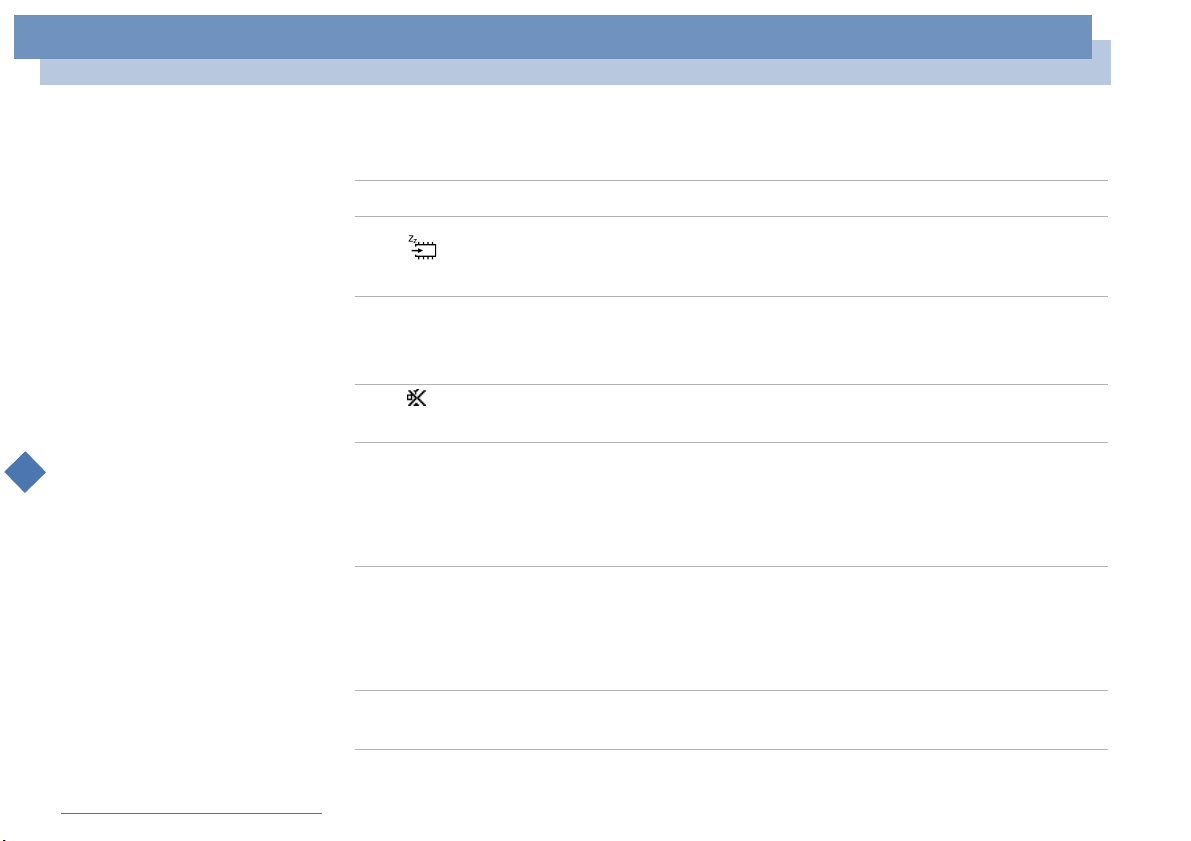
Kombinationen und Funktionen mit der Fn-Taste
Kombination/Merkmal Funktionen
Versetzt das System in den Modus „System-Standby“ (eine
Fn + (ESC)
Standby-Modus
Energiesparstufe). Zur Rückkehr in den aktiven Zustand drücken
Sie einfach eine beliebige Taste.
nN
34
Fn + t (F2)
Zeigt den Status der
Stromversorgung an
Fn + (F3)
Sony Notebook Benutzerhandbuch
Lautsprecherschalter
Fn + 2 (F4)
Lautstärke der
Lautsprecher
Fn + 8 (F5)
Helligkeitsregelung
Fn + 6 (F6)
Kontrastregelung
Zeigt den Status der Stromversorgung an
Schaltet den eingebauten Lautsprecher ein und aus.
Stellt die Lautstärke der eingebauten Lautsprecher ein.
Zur Erhöhung der Lautstärke drücken Sie <Fn>+<F4> und
anschließend V oder b.
Zur Verringerung der Lautstärke drücken Sie <Fn>+<F4> und
anschließend v oder B.
Stellt die Helligkeit des Displays ein.
Zur Erhöhung der Helligkeit drücken Sie <Fn>+<F5> und
anschließend V oder b.
Zur Verringerung der Helligkeit drücken Sie <Fn>+<F5> und
anschließend v oder B.
Nicht verfügbar
Page 35
Ihr Notebook
Benutzen der Tastatur
nN
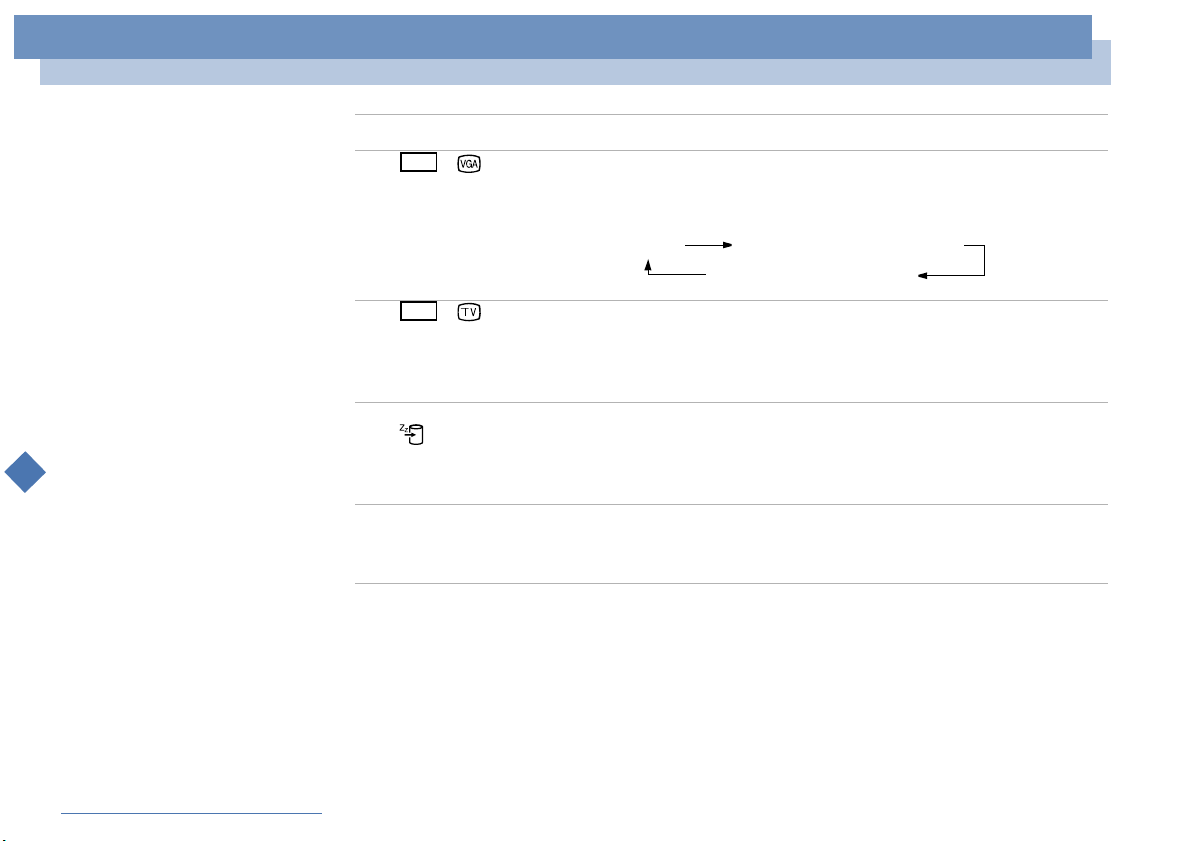
Kombination/Merkmal Funktionen
LCD
Fn+ / (F7)
Umschalten auf das
externe Display
LCD
Fn+ / (F8) Schaltet den Bildschirminhalt wahlweise auf das integrierte
Schaltet den Bildschirminhalt wahlweise auf das integrierte
Display, einen externen Monitor (angeschlossen am
Monitoranschluss) oder auf beide Geräte.
.
Nur LCD
LC-Display und externer Monitor
Nur externer Monitor
Display, das Fernsehgerät (an den Videoausgang angeschlossen)
oder auf beide Geräte.
Siehe AV- G e r ä t e Seite 69.
35
Sony Notebook Benutzerhandbuch
Fn+ (F12)
Schlafmodus
Mit diesem Befehl wird der Zustand des Systems und der externen
Geräte auf der Festplatte gespeichert und anschließend der
Computer ausgeschaltet.
Im Schlafmodus verbraucht der Computer die geringste Energie.
Fn+S
Systemruhe
Versetzt den Computer in die Energiesparstufe Systemruhe.Zur
Rückkehr in den aktiven Zustand drücken Sie einfach eine
beliebige Taste.
Page 36
Ihr Notebook
Touchpad
nN
36
Weitere Informationen über
Touchpadmerkmale wie
Klicken mit beiden Tasten,
Einstellen der
Touchpadgeschwindigkeit
sowie Web Assist-, Tap Offund Startfunktionen finden Sie
in der Online-Hilfe der
Mauseigenschaften. Sie rufen
die Online-Hilfe der
Mauseigenschaften auf, indem
Sie auf die Schaltfläche Start
klicken, Einstellen auswählen
Sony Notebook Benutzerhandbuch
und dann auf
Systemsteuerung klikken.
Klicken Sie auf das Symbol
Maus in der
Systemsteuerung und
anschließend auf die
Schaltfläche Hilfe.
Touchpad
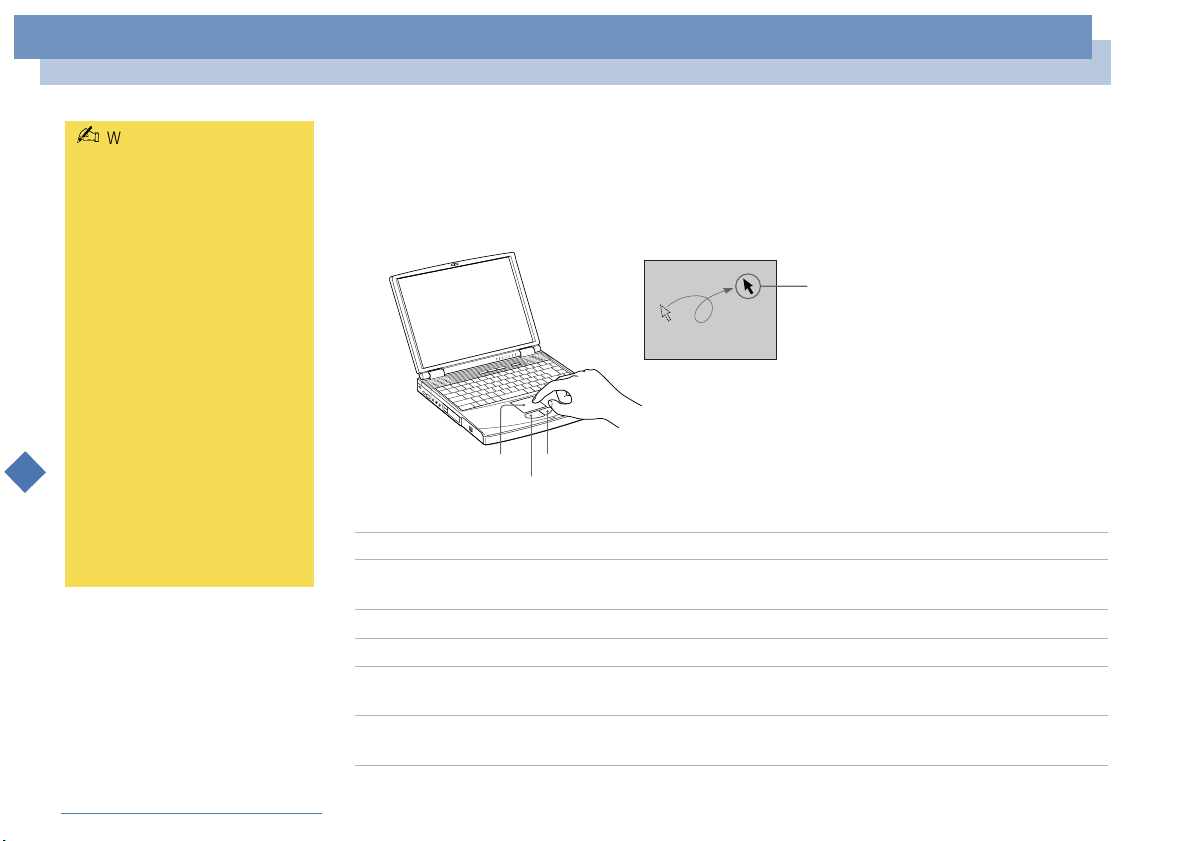
Die Tastatur ist mit einem berührungsempfindlichen Zeigegerät ausgerüstet, das
Touchpad genannt wird. Mit Hilfe dieses Touchpads können Sie den Mauszeiger
bewegen, Objekte anklicken und ziehen.
Zeiger
Touchpad
Vorgang Beschreibung
Zeigen Fahren Sie mit einem Finger über das Touchpad, und positionieren Sie
Klicken Drücken Sie die linke Taste einmal.
Doppelklicken Drücken Sie die linke Taste zweimal hintereinander.
Klicken mit der
rechten Taste
Ziehen Fahren Sie mit einem Finger über das Touchpad, während die linke Taste
Rechte Taste
Linke Taste
den Mauszeiger auf ein Element oder Objekt.
Drücken Sie die rechte Taste einmal. In vielen Anwendungen wird damit
ein Kontextmenü mit einer Auswahl angezeigt.
gedrückt wird.
Page 37

Ihr Notebook
Touchpad
Sony Notebook Benutzerhandbuch
nN
Vorgang Beschreibung
Bildlauf Zum Rollen in vertikaler Richtung bewegen Sie Ihren Finger entlang des
rechten Touchpad-Randes. Zum Rollen in horizontaler Richtung bewegen
Sie Ihren Finger entlang des unteren Touchpad-Randes. (Die RollenFunktion steht nur bei Anwendungen zur Verfügung, die das Rollen mit
dem Touchpad unterstützen.)
37
Page 38
Ihr Notebook
Diskettenlaufwerk
nN
Diskettenlaufwerk
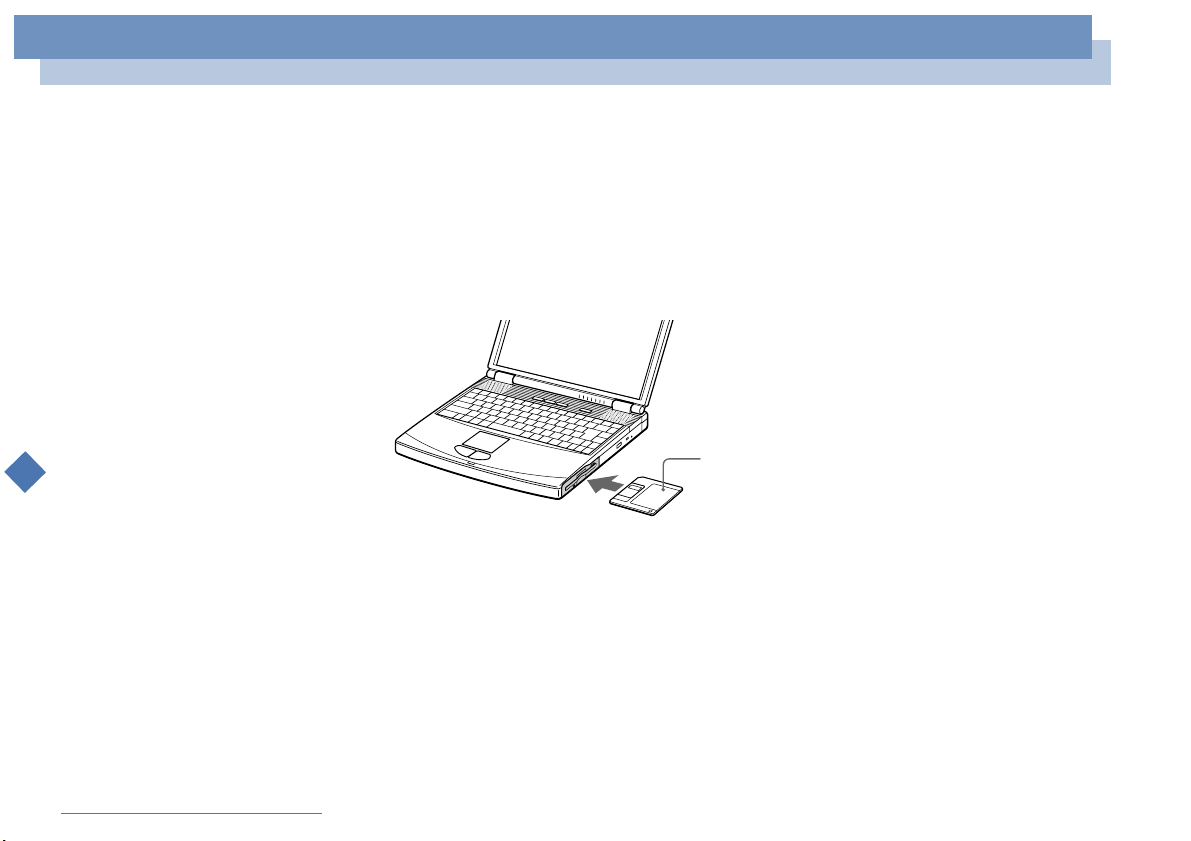
Der Computer wird mit einem bereits im Mehrzweckschacht installierten
Diskettenlaufwerk geliefert.
Einlegen einer Diskette
1 Halten Sie die Diskette mit dem Etikett nach oben.
2 Schieben Sie die Diskette in das Laufwerk, bis sie hörbar einrastet.
38
Sony Notebook Benutzerhandbuch
Diskettenlaufwerk
Diskette
Page 39
Ihr Notebook
Diskettenlaufwerk
nN
39
Gelingt es Ihnen nicht, eine
Diskette aus dem Laufwerk zu
entnehmen, so entnehmen Sie
das Diskettenlaufwerk aus dem
Mehrzweckschacht.
Drücken Sie nicht die
Auswurftaste, solange die LEDAnzeige leuchtet. Andernfalls
können Daten verlorengehen.
Sony Notebook Benutzerhandbuch
So entnehmen Sie eine Diskette
Wenn Sie die Diskette nicht mehr benötigen, warten Sie, bis die LED-Anzeige des
Diskettenlaufwerks verlischt, und drücken Sie dann die Auswurftaste.
Auswurftaste
LED-Anzeige
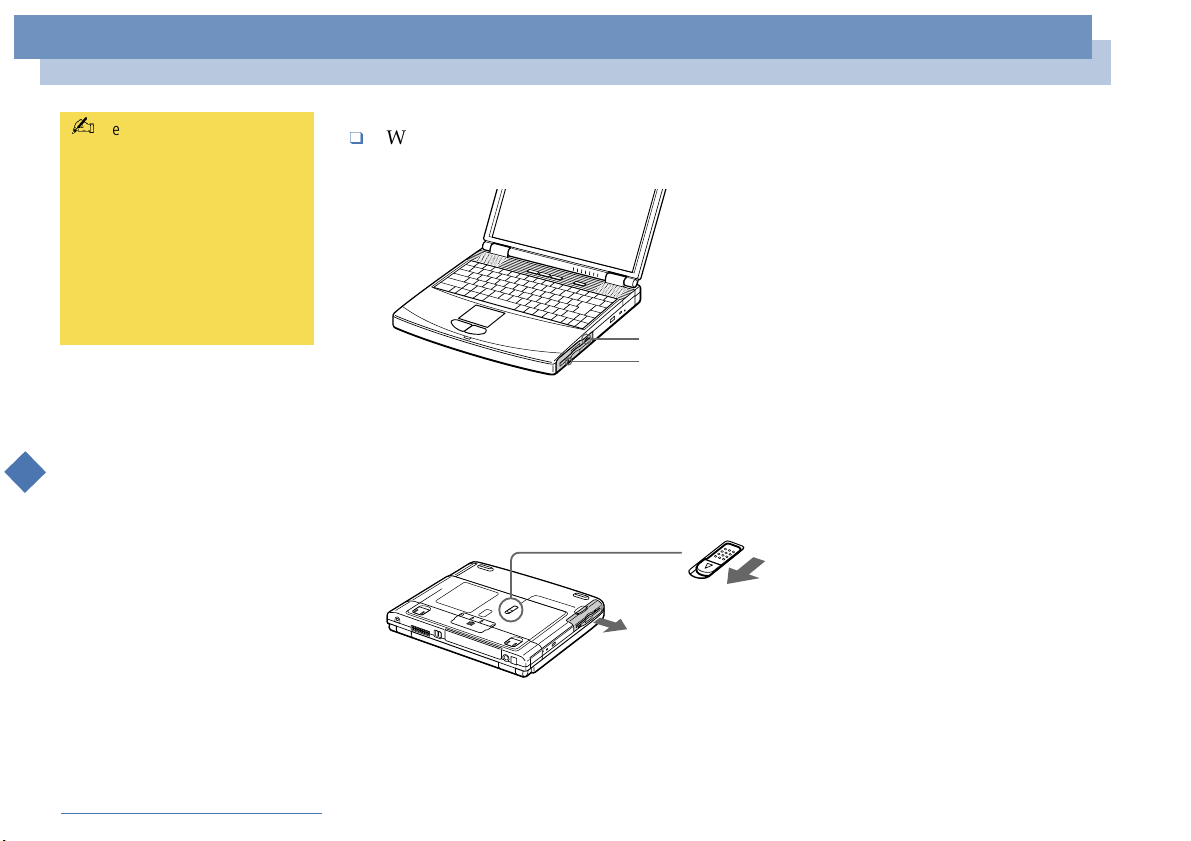
So entnehmen Sie das Diskettenlaufwerk
1 Schalten Sie den Computer aus.
2 An der Unterseite des Laufwerks befindet sich ein Entriegelungshebel. Schieben Sie
diesen Hebel in Pfeilrichtung.
.
Laufwerks-Entriegelungshebel am Boden
3 Ziehen Sie das Laufwerk aus dem Mehrzweckschacht heraus.
4 Setzen Sie die Schachtabdeckung ein.
Siehe Schachtabdeckung Seite 57.
Page 40
Ihr Notebook
Diskettenlaufwerk
Sony Notebook Benutzerhandbuch
nN
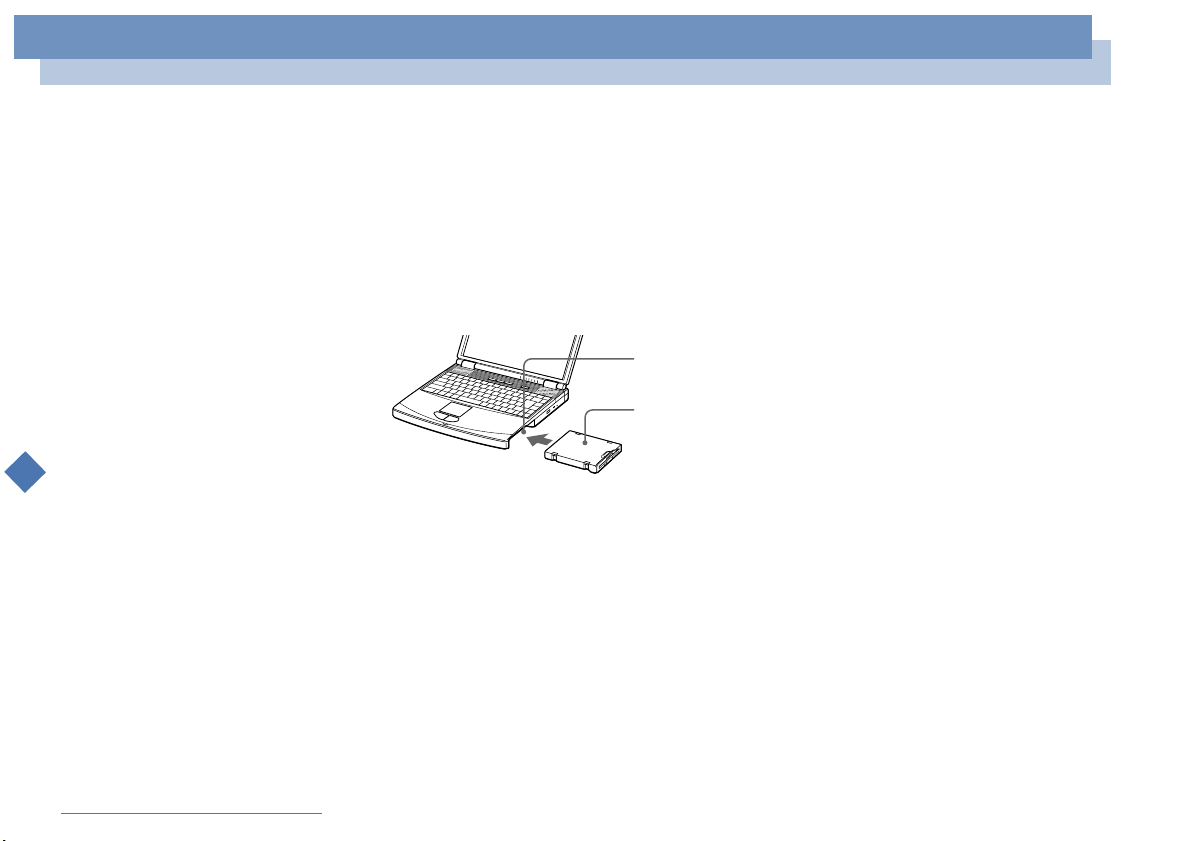
Wiedereinsetzen des Diskettenlaufwerks
1 Schalten Sie den Computer aus.
2 Befindet sich im Mehrzweckschacht ein Gerät, so ist dieses zu entnehmen.
Weitere Informationen finden Sie in Entnehmen des Zweitakkus.
3 Setzen Sie das Diskettenlaufwerk mit dem Metallteil nach oben in den
Mehrzweckschacht ein. Schieben Sie das Laufwerk hinein, bis der
Entriegelungshebel einrastet.
Mehrzweckschacht
Diskettenlaufwerk
40
Page 41
Ihr Notebook
DVD-ROM
Sony Notebook Benutzerhandbuch
nN
41
DVD-ROM
Ihr Computer ist mit einem DVD-ROM-Laufwerk ausgestattet.
In das DVD-ROM-Laufwerk können sowohl DVD-ROMs als auch CD-ROMs
eingelegt werden.
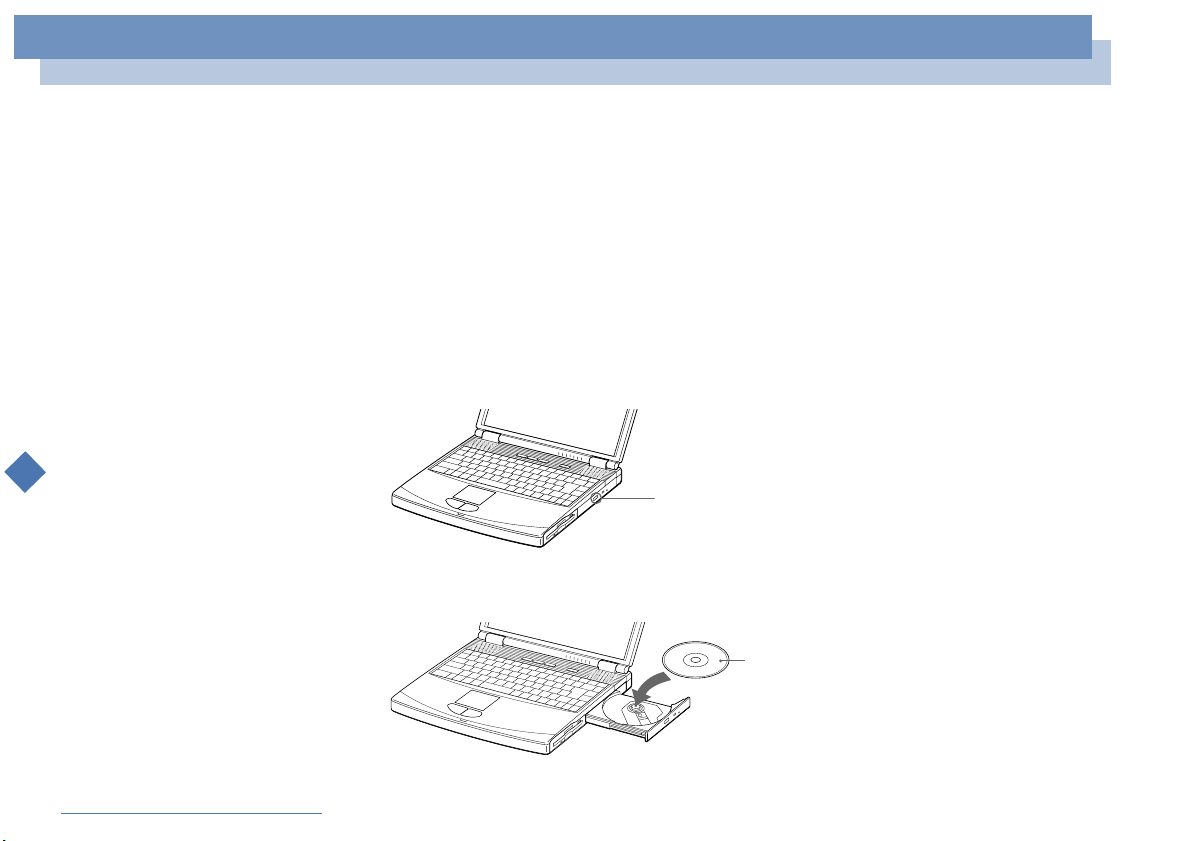
Einlegen einer CD-ROM/DVD-ROM
1 Schalten Sie den Computer ein.
2 Drücken Sie die Auswurftaste zum Herausfahren der DVD-ROM-Schublade. Die
Schublade wird herausgefahren.
Auswurftaste
3 Legen Sie die CD-ROM mit dem Etikett nach oben in die Schublade. Drücken Sie
die CD/DVD auf die Antriebsnabe, bis sie hörbar einrastet.
Etikett nach oben
4 Schließen Sie die Schublade, indem Sie diese sanft in das Laufwerk
hineinschieben.
Page 42
Ihr Notebook
DVD-ROM
Sony Notebook Benutzerhandbuch
nN
Sie können keine DVD-ROM/CD-ROM einlegen, während sich der Computer im Standby- oder Schlafmodus
befindet.
Achten Sie darauf, dass die DVD-ROM/CD-ROM sicher von den Fingern der Antriebsnabe gehalten wird.
Wenn die DVD-ROM/CD-ROM nicht fest sitzt, kann Ihr Laufwerk beschädigt werden und lässt sich dann
möglicherweise nicht mehr öffnen.
Wenn Sie die DVD-ROM/CD-ROM nicht mehr benötigen, warten Sie, bis die LED-Anzeige des Laufwerks
erlischt und drücken dann die Auswurftaste, um die DVD-ROM/CD-ROM zu entnehmen.
Sie können keine DVD-ROM/CD-ROM herausnehmen, während sich der Computer im Standby- oder
Schlafmodus befindet. Weitere Informationen über den Standby- oder Schlafmodus finden Sie im Abschnitt
Standby-Modus.
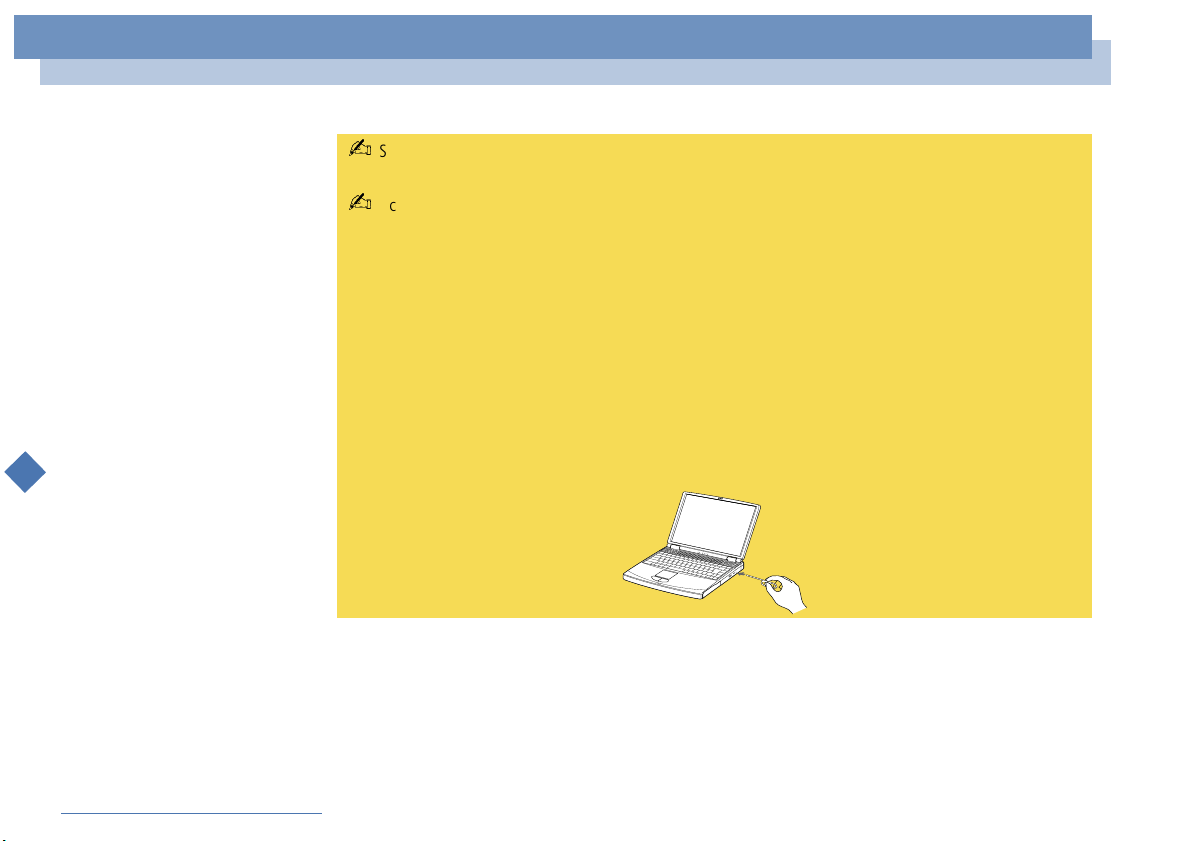
Fährt die Schublade nach dem Drücken der Auswurftaste nicht aus dem Laufwerk heraus, schalten Sie den
Computer aus und führen zum manuellen Entriegeln der Schublade einen dünnen, spitzen Gegenstand in die
Notauswurföffnung ein.
42
Page 43
Ihr Notebook
DVD-ROM
Sony Notebook Benutzerhandbuch
nN
So geben Sie DVD-ROMs wieder
43
Zur Gewährleistung einer optimalen Wiedergabequalität Ihrer DVD-ROMs sollten Sie
die folgenden Empfehlungen beachten.
Ihr Computer sollte während der Wiedergabe von DVD-Filmen bzw. während der
Verwendung von DVD-Anwendungen nicht an den Port-Replikator angeschlossen
sein.
Schließen Sie vor der Wiedergabe eines DVD-ROM-Films alle anderen geöffneten
Anwendungen.
Wenn Sie DVD-Filme im Akkubetrieb abspielen, sollten Sie das Energiesparprofil „DVD“ aktivieren. Bei anderen
Profilen kann die Filmwiedergabe stocken.
In Abhängigkeit von den ausgewählten Bildschirmeigenschaften müssen Sie möglicherweise den Befehl
<Fn>+<F> drücken, um den Film in Bildschirmgröße anzuzeigen.
Auf DVDs sind in der Regel Regionalcodes angegeben, die darauf hinweisen, mit welchen DVD-Playern die DVD
abgespielt werden kann. Mit dem eingebauten DVD-Laufwerk können Sie nur DVDs mit den Regionalcodes „2"
oder „ALL" abspielen.
S
Versuchen Sie nicht, die Einstellungen für den Regionalcode Ihres DVD-ROM-Laufwerks zu ändern. Fehler, die
durch die Änderung des Regionalcodes Ihres DVD-ROM-Laufwerks entstehen, fallen nicht unter die Garantie.
Wenn sich im DVD-Laufwerk eine Video-DVD befindet, können Sie mit der Tastenkombination <Fn>+<F8>
nicht zwischen LCD- und TV-Anzeige umschalten.
Weitere Informationen über die Wiedergabe von Video-DVDs finden Sie in der Online-Hilfe von Media Bar.
Page 44
Ihr Notebook
PC Cards
Sony Notebook Benutzerhandbuch
nN
44
PC Cards
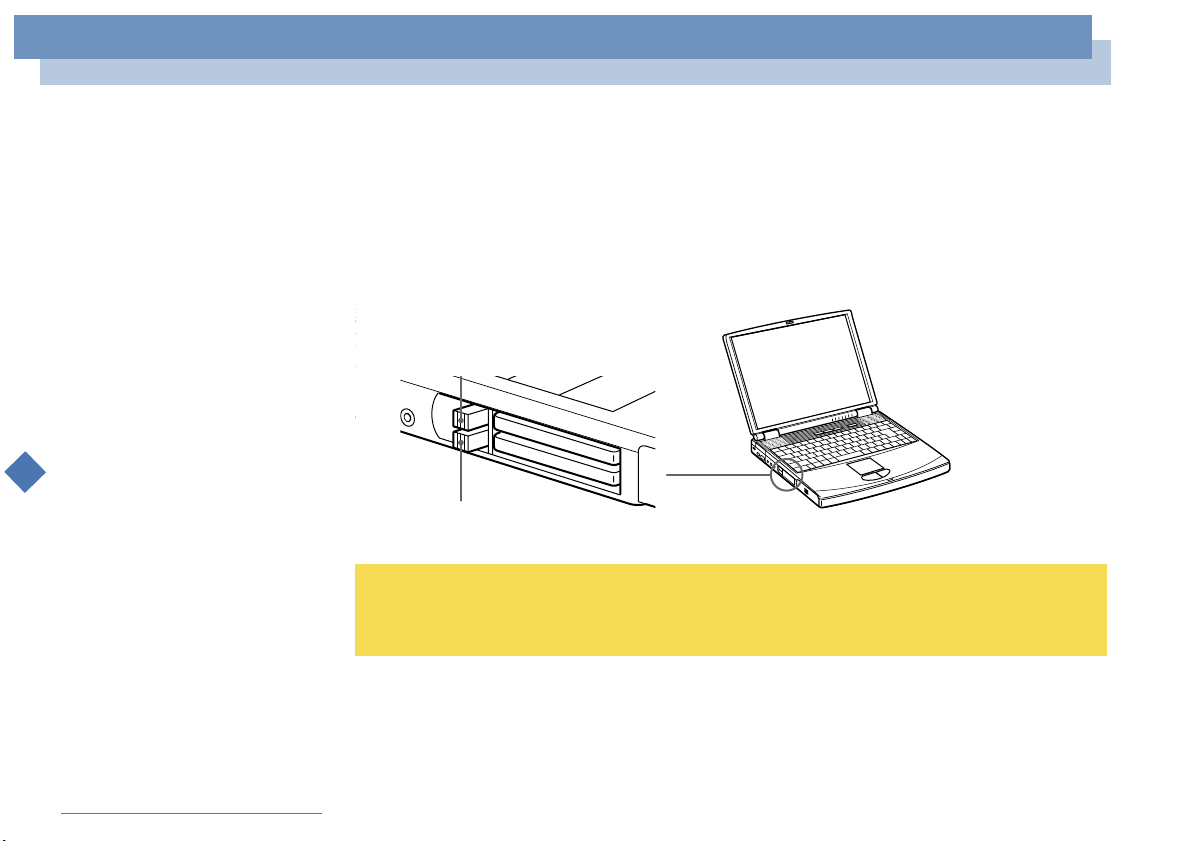
Ihr Computer ist mit zwei PC Card-Steckplätzen ausgerüstet. PC Cards ermöglichen
Ihnen den Anschluss tragbarer externer Geräte.
So setzen Sie eine PC Card ein
Der untere Steckplatz ist für PC Cards vom Typ III zu verwenden.
Auswurfhebel
! Einige Geräte funktionieren nicht einwandfrei, wenn Sie wiederholt aus dem Standby- oder Schlafmodus in
den Normalmodus zurückkehren.
Der Computer kehrt aber auf jeden Fall in seinen Ausgangszustand zurück, wenn Sie ihn neu starten.
Page 45
Ihr Notebook
PC Cards
Wenden Sie beim Einsetzen einer
PC Card keine Gewalt an. Die
Kontaktstifte könnten beschädigt
werden. Falls Sie beim Einsetzen
einer PC Card Schwierigkeiten
haben, prüfen Sie, ob das Etikett
nach oben zeigt. Informationen
über die Installation und
Benutzung finden Sie im
Handbuch Ihrer PC Card.
Wenn Sie bei eingesetzter PC
Card zwischen Normalbetrieb u nd
Schlaf- oder Standby-Modus
Sony Notebook Benutzerhandbuch
wechseln, werden
möglicherweise einige Geräte von
Ihrem Computer nicht erkannt.
Dieses Problem lässt sich durch
einen Neustart des Computers
beheben.
Bevor Sie die PC Card entfernen,
klicken Sie auf der Task-Leiste auf
das PC Card-Symbol und
schließen die PC CardVerbindung.
Vor dem Entfernen der Karte
müssen alle Anwendungen
geschlossen werden, die auf die
PC Card zugreifen, anderenfalls
droht Datenverlust.
nN
PC Card-Steckplätze können gleichzeitig zwei PC Cards vom Typ I, zwei vom Typ II oder eine vom Typ III
aufnehmen. Diese Steckplätze sind kompatibel mit dem Card Bus-Port.
Zur Verwendung einiger PC Cards kann es erforderlich sein, nicht benutzte Geräte zu deaktivieren.
Deaktivieren Sie mit Hilfe des Sony Notebook Setup-Programms alle Geräte, die Sie gegenwärtig nicht
benutzen. Näheres finden Sie im Abschnitt „Sony Notebook Setup” in Ihrem Software-Handbuch.
Achten Sie darauf, dass Sie die neueste Version des von Ihrem PC Card-Hersteller gelieferten Softwaretreibers
verwenden.
Taucht in der Systemsteuerung unter „Eigenschaften für System”/„Gerätemanager” das Zeichen „!” neben
der PC Card auf, entfernen Sie die Treibersoftware, und installieren Sie diese noch einmal.
Möglicherweise sind nicht alle PC Cards bzw. PC Card-Funktionen für diesen Computer geeignet.
Vor dem Einsetzen oder Entfernen einer PC Card ist es nicht erforderlich, den Computer auszuschalten.
45
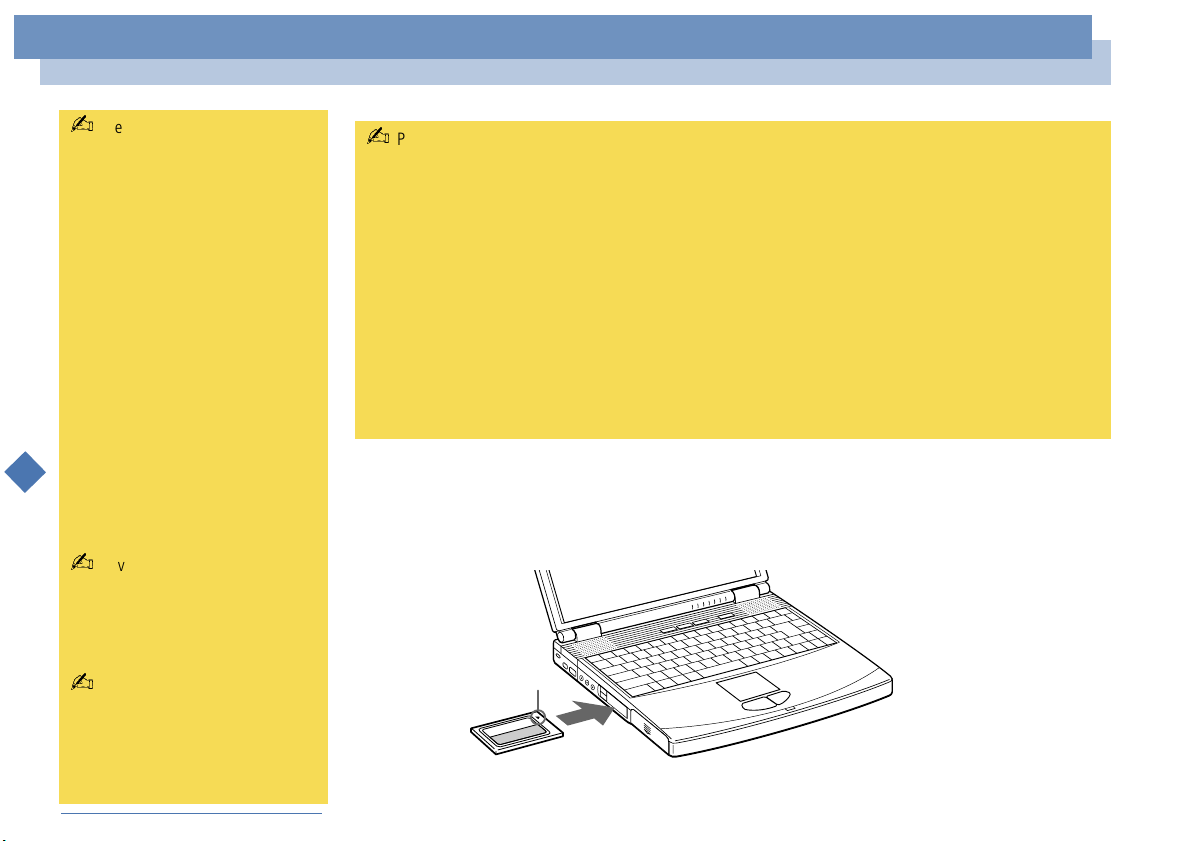
Schieben Sie die PC Card mit dem Etikett nach oben in den PC Card-Steckplatz.
Schieben Sie die Karte sanft in den Steckplatz, bis sie fest in den Anschlüssen sitzt.
Der PC Card-Auswurfhebel springt heraus. Ziehen Sie den Auswurfhebel noch
weiterheraus,unddrückenSieihndannnachhintenzumSteckplatz.
In Pfeilrichtung einlegen
Page 46
Ihr Notebook
PC Cards
Sony Notebook Benutzerhandbuch
nN
So entfernen Sie eine PC Card
Gehen Sie nach den folgenden Schritten vor, um die PC Card bei eingeschaltetem
Computer zu entnehmen. Wenn die PC Card nicht ordnungsgemäß entnommen
wird, kann es zu Störungen in Ihrem System kommen. Wenn der Computer bereits
ausgeschaltet ist, überspringen Sie die Schritte 1 bis 6.
1 Klicken Sie in der Task-Leiste von Windows
mit dem Mauszeiger auf Einstellungen, und klicken Sie auf Systemsteuerung.
®
auf die Schaltfläche Start, gehen Sie
46
2 Doppelklicken Sie auf Hardware hinzufügen/entfernen.
3 Klicken Sie auf Weiter,dannaufEin Gerät deinstallieren und dann klicken Sie
auf Weiter.
4 Wählen Sie den Namen der entsprechenden PC Card aus der Liste aus, und
klicken Sie dann auf Weiter.
5 Klicken Sie auf Weiter, um die Deinstallation der PC Card zu bestätigen.
6 Klicken Sie auf Fertigstellen.
7 Drücken Sie den PC Card-Auswurfhebel.
8 Fassen Sie die Karte vorsichtig, und ziehen Sie sie heraus.
Page 47
Ihr Notebook
Programmierbare Funktionstasten (PPK)
Programmierbare Funktionstasten (PPK)
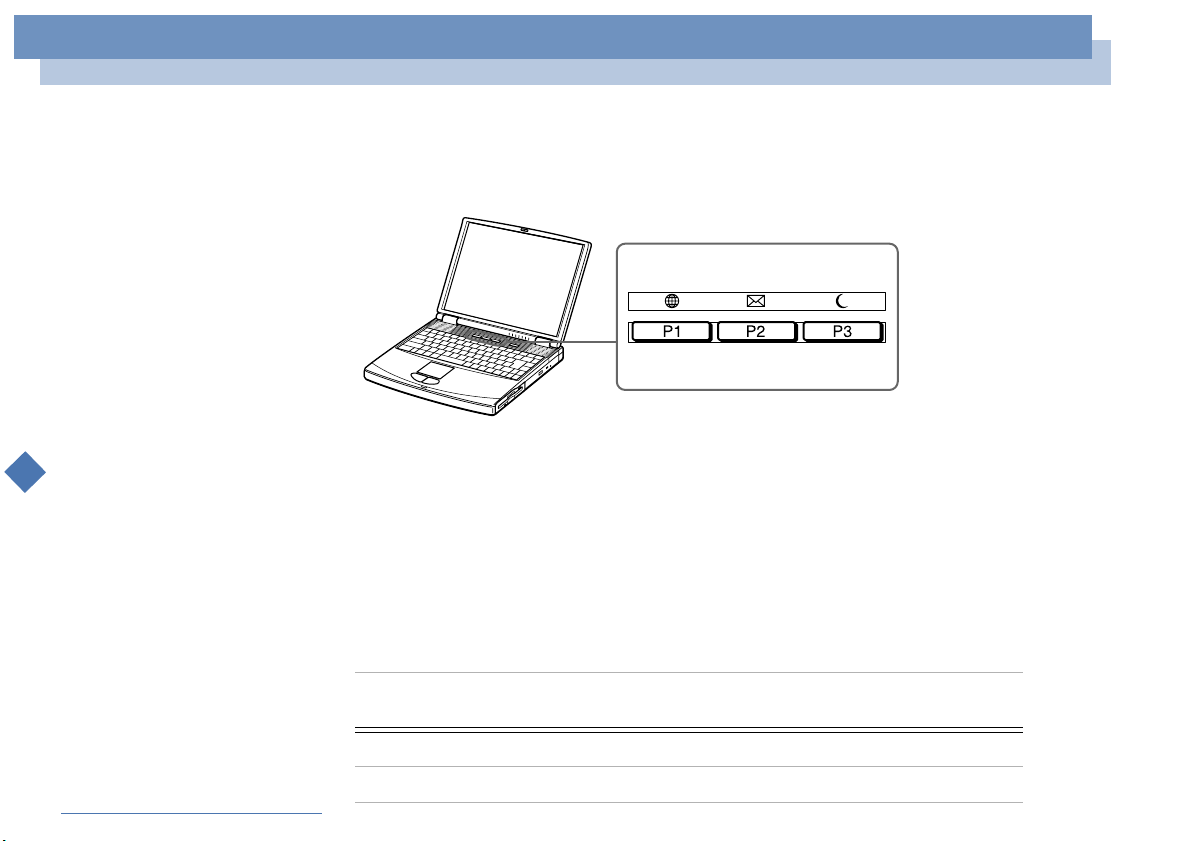
Betätigen Sie eine programmierbare Funktionstaste, um Ihre bevorzugte Software zu
starten, ohne dazu auf die erforderlichen Symbole auf dem Desktop zu klicken.
Sony Notebook Benutzerhandbuch
PPK-Standardbelegung
Sie können die programmierbaren Tasten entweder einzeln oder in Kombination mit
anderen Tasten auf der Tastatur drücken, z.B. <Umschalt> + PPK, <Strg> + PPK oder
<Alt> +PPK.
Wenn Sie bei ausgeschaltetem Computer die Taste PPK drücken, wird die
Stromversorgung eingeschaltet und die entsprechende Anwendung gestartet.
Standardmäßig sind folgende Tastenbelegungen eingestellt:
Programmierbare Funktionstasten (PPK)Programmierbare Funktionstasten (PPK)
nN
47
Taste bzw.
Tastenkombination
P1 Website des Club VAIO
P2 E-Mail (Outlook Express)
Anwendung/Modus
Page 48
Ihr Notebook
Programmierbare Funktionstasten (PPK)
nN
48
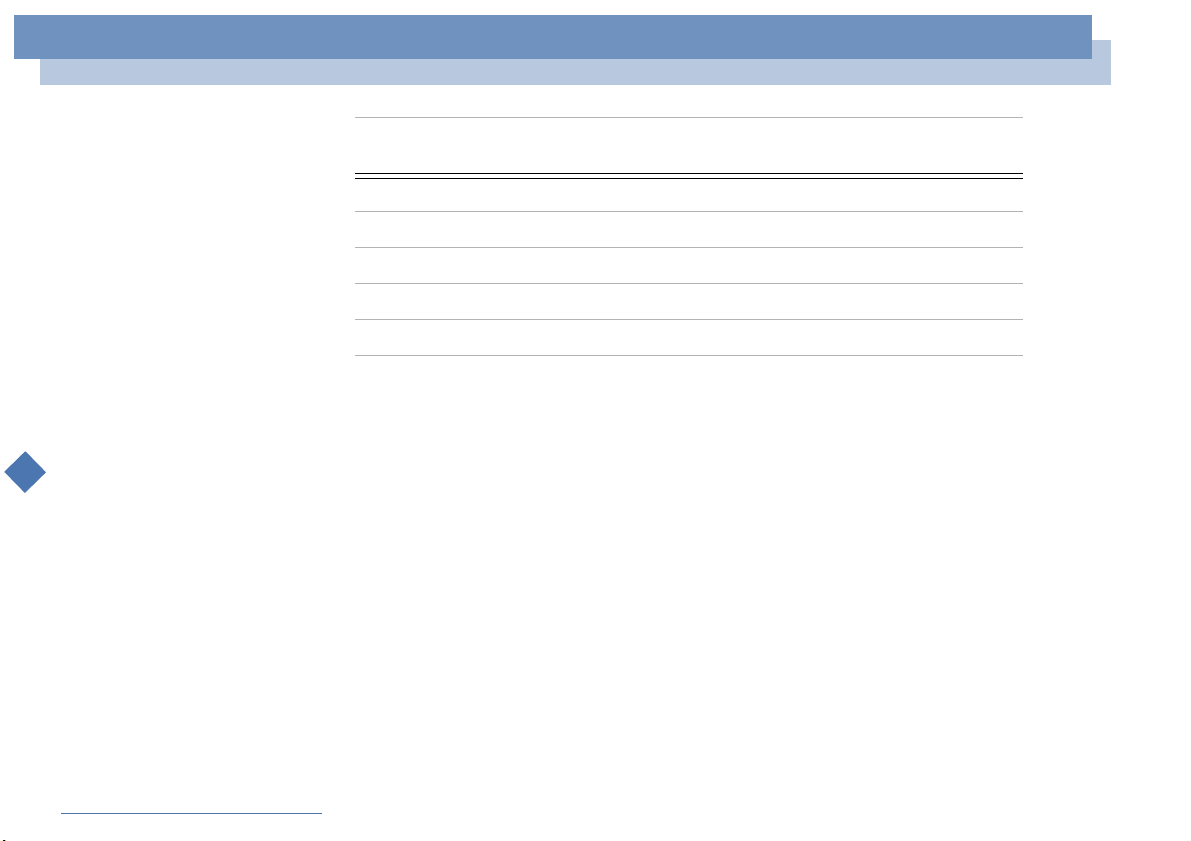
Taste bzw.
Tastenkombination
P3 System-Standby
Alt + P1 Die VAIO-Link-Website
Shift + P1 Die VAIO-Website
Ctrl + P1 Internet Explorer
Ctrl + P3 EULA
Sony Notebook Benutzerhandbuch
Anwendung/Modus
Page 49
Ihr Notebook
Das Modem
nN
49
* Mit Ihrem VAIO Notebook
Computer wird ein
länderspezifischer
Telefonstecker mitgeliefert, mit
dem Sie das Telefonkabel an
der Telefonsteckdose
anschließen können.
Ihr Computer kann über das
Modem nicht an
Münzfernsprecher
angeschlossen werden und
funktioniert möglicherweise
nicht an einem Mehrfach- oder
Sony Notebook Benutzerhandbuch
Nebenstellenanschluss. Bei
bestimmten
Anschlussmöglichkeiten kann
ein zu hoher elektrischer Strom
fließen, der zu einer
Fehlfunktion des internen
Modems führen kann.
Telefonkabel und Stecker sind
TNV-konform
(Fernmeldenetzspannung) und
entsprechen der Norm EN
60950.
Es wird nur DTMF
(Mehrfrequenzwahlverfahren)
(Tonwahl) unterstützt.
Das Modem
Ihr Notebook ist mit einem internen Modem ausgestattet. Informationen zur
Verwendung des Modems entnehmen Sie bitte dem Kapitel Modem für die
Verwendung konfigurieren in Ihrem Software-Handbuch.
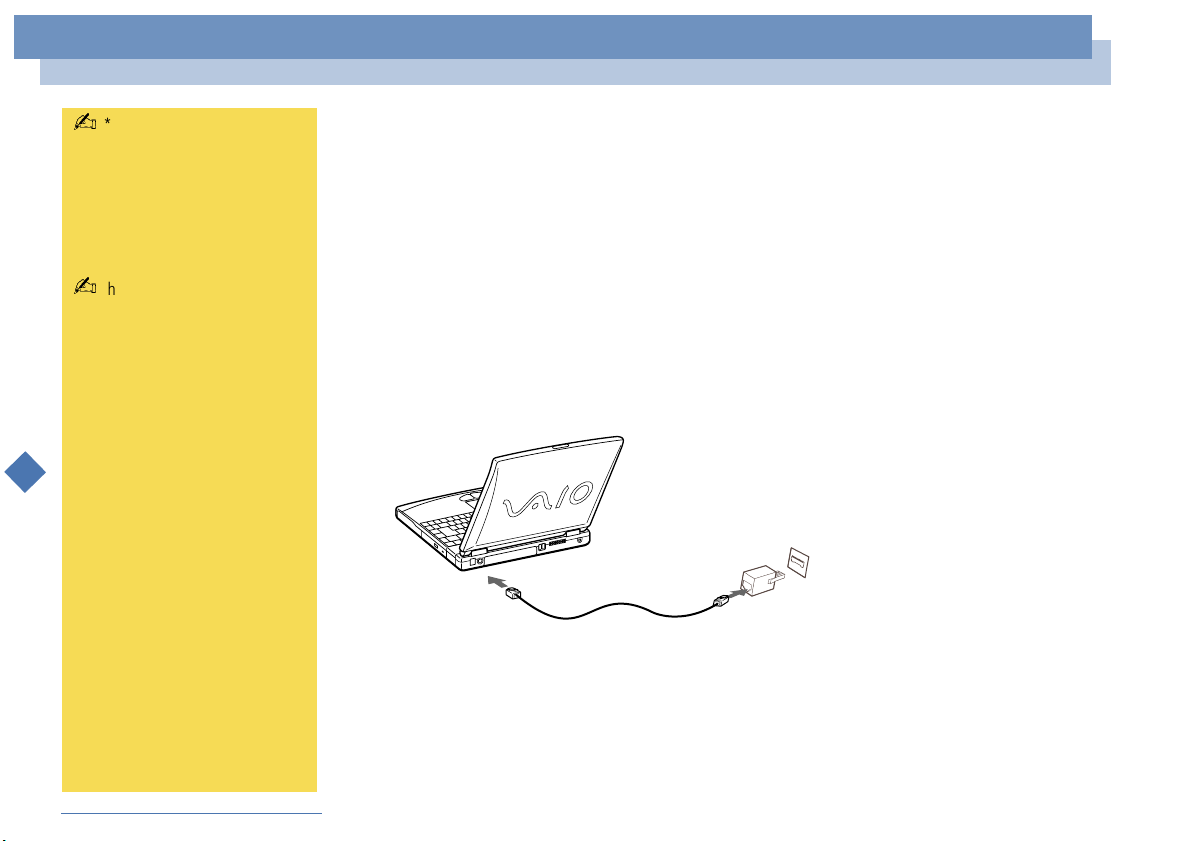
Anschluss einer Telefonleitung
Um Mitglied in einem Online-Dienst zu werden, im Internet zu surfen, Ihr Notebook
mitsamt Software registrieren lassen und Verbindung mit dem Sony KundenserviceZentrum aufnehmen zu können, müssen Sie Ihren Computer mit einer Telefonleitung
verbinden.
1 Stecken Sie ein Ende des Telefonkabels in den Telefonanschluss am Computer.
2 Stecken Sie das andere Kabelende in die Telefonsteckdose in der Wand. *
Page 50
Ihr Notebook
Smart Connect und Smart Connect Monitor
nN
50
Wenn Sie mit Smart Connect
zwei VAIO-Computer
miteinander verbinden, müssen
Sie jedem Computer einen
eindeutigen Namen zuweisen,
an dem er erkannt werden
kann, wenn die beiden
Computer vernetzt werden.
Die i.LINK™-Kabel mit den
folgenden Teilenummern sind
mit Ihrem VAIO-Notebook
kompatibel: VMC-IL4415 (ein
1,5 m langes Kabel mit 4-
Sony Notebook Benutzerhandbuch
poligen Anschlüssen an beiden
Enden), Serie VMC-IL4408 (ein
0,8 m langes Kabel mit 4poligen Anschlüssen an beiden
Enden).
Informationen darüber, welche
Peripheriegeräte mit Ihrem
Notebook kompatibel sind,
erhalten Sie in der
Kompatibilitätstabelle.
Smart Connect und Smart Connect Monitor
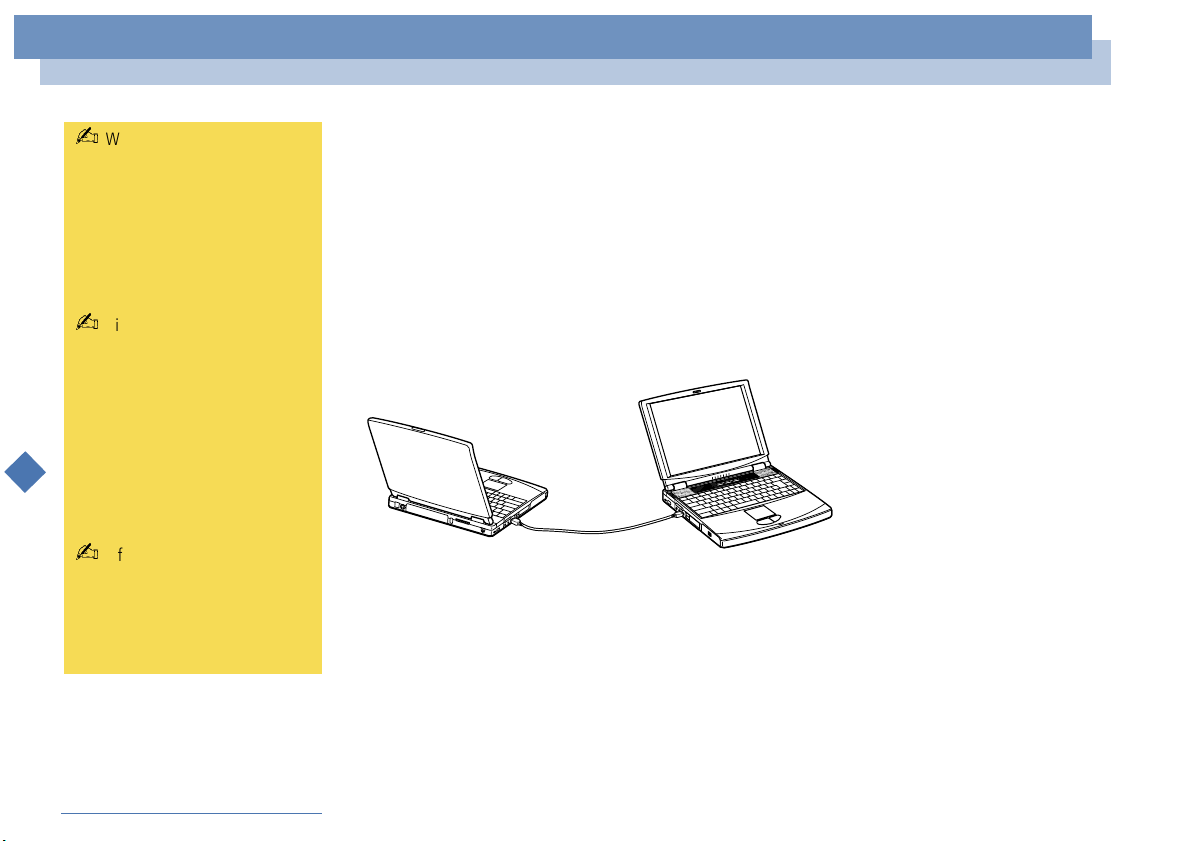
Mit Hilfe von Smart Connect können Sie Dateien in einen anderen (mit Smart
Connect ausgestatteten) VAIO Computer kopieren und dort bearbeiten oder löschen,
wenn dieser über ein i.LINK™-Kabel angeschlossen ist.
Sie können auch Dokumente auf einem Drucker ausgeben, der an einen anderen
VAIO Computer angeschlossen ist.
Nähere Informationen finden Sie im Online-Benutzerhandbuch von Smart Connect
und Smart Connect Monitor.
i.LINK™-Kabel
(nicht im Lieferumfang
enthalten)
Page 51
Ihr Notebook
Energiesparstufen
nN
51
Fällt die Akkuladung unter
einen Wert von 10 %, sollten
Sie entweder zum
Wiederaufladen des Akkus
den Netzadapter an Ihr
Notebook anschließen oder
Ihren Computer ausschalten
und einen voll geladenen
Akku einsetzen.
Sony Notebook Benutzerhandbuch
Energiesparstufen
Wenn Sie Ihren Computer mit einem Akku betreiben, dann können Sie zum
Verlängern der Betriebsdauer die Energiesparfunktionen nutzen. Zusätzlich zur
normalen Betriebsart (Normalmodus), die es Ihnen erlaubt, bestimmte Geräte
abzuschalten, verfügt Ihr Computer über drei verschiedene Energiesparstufen:
Systemruhe, System-Standby und Systemschlaf.
Verwenden Sie als Stromquelle einen Akku, so sollten Sie wissen, dass der Computer
automatisch in den Schlafmodus schaltet, wenn die verbleibende Akkukapazität
unter 7 fällt, gleichgültig, welche Energiesparstufe Sie gewählt haben. Weitere
Informationen hierzu finden Sie im Abschnitt „Energiesparfunktionen“ in Ihrem
Software-Handbuch.
Normalmodus
Dies ist der normale Zustand Ihres Computers, wenn er in Betrieb ist. In dieser
Betriebsart leuchtet die Stromversorgungsanzeige grün. Um Energie zu sparen,
können Sie ein bestimmtes Gerät wie das Display oder die Festplatte abschalten.
Systemruhe
Diese Energiesparstufe ist dann empfehlenswert, wenn Sie Ihren Computer kürzere
Zeit nicht benötigen. Die Festplatte und das Display werden abgeschaltet, und der
Prozessor wechselt in den Schlafmodus. In dieser Betriebsart leuchtet die
Stromversorgungsanzeige gelb.
So aktivieren Sie den Ruhemodus
Drücken Sie <Fn>+<FS>. Der Ruhemodus kann auch über das Programm
PowerPanel aktiviert werden.
Page 52
Ihr Notebook
Energiesparstufen
nN
So kehren Sie in den Normalmodus zurück
Drücken Sie eine beliebige Taste.
Standby-Modus
Der Computer speichert den aktuellen Systemzustand im RAM und schaltet die
Stromversorgung für den Prozessor ab. In dieser Betriebsart blinkt die
Stromversorgungsanzeige gelb.
52
Wenn Sie den Netzschalter
länger als vier Sekunden
drücken, wird das Notebook
abgeschaltet.
Sony Notebook Benutzerhandbuch
Sie können keine DVD-ROM/CDROM einlegen, während sich
der Computer im Standby- oder
Schlafmodus befindet.
So aktivieren Sie den Standby-Modus
Drücken Sie die Tastenkombination <Fn>+<Esc>, oder betätigen Sie kurz den
Netzschalter. Der Standby-Modus kann auch über das Programm PowerPanel
aktiviert werden.
So kehren Sie in den Normalmodus zurück
Drücken Sie eine beliebige Taste.
Schlafmodus
Der Zustand des Systems wird auf der Festplatte gespeichert, und anschließend wird
die Stromversorgung abgeschaltet. Die Stromversorgungsanzeige ist in diesem
Modus ausgeschaltet.
Aktivieren des Schlafmodus
Drücken Sie <Fn>+<F12>. Der Schlafmodus kann auch über das Programm
PowerPanel aktiviert werden.
Page 53
Ihr Notebook
Energiesparstufen
Sony Notebook Benutzerhandbuch
nN
So kehren Sie in den Normalmodus zurück
Drücken Sie den Netzschalter, dadurch wird der Computer eingeschaltet. Der
Computer kehrt in den zuletzt gültigen Zustand zurück.
Rückkehr in den Normalmodus:
Schlafmodus b Standby-Modus b Ruhemodus
Bei der Rückkehr aus dem Standby-Modus wird weniger Zeit benötigt als bei der
Rückkehr aus dem Schlafmodus.
Stromverbrauch:
Ruhemodus b Standby-Modus b Schlafmodus
Im Ruhemodus wird mehr Energie verbraucht als im Schlafmodus.
53
Page 54
Ihr Notebook
Zweitakku
nN
54
Zur Prüfung der verbleibenden
Betriebszeit mit dem Akku
siehe auch Anzeigen von
Akku-Informationen in
Ihrem Software-Handbuch.
Wenn Sie zwei Akkus
verwenden, können Sie einen
von ihnen entfernen, ohne den
Computer herunterzufahren.
Wenn Sie den einen Akku
entfernen, stellen Sie sicher,
dass die Anzeige des anderen
Sony Notebook Benutzerhandbuch
leuchtet. Wenn die Anzeige
des Akkus, den Sie entfernen
möchten, leuchtet, klicken Sie
mit der rechten Maustaste in
der Task-Leiste auf und
dann auf Benutzten Akku
umschalten.
Zweitakku
Sie können einen zweiten Akku erwerben.
Die Betriebszeit des Computers wird durch die Verwendung von zwei Akkus
verlängert.
Verwenden Sie zwei Akkus, so wird der Akku, den Sie zuerst einsetzen, als erster
geladen.
Mit der Ladung des danach eingesetzten Akkus wird begonnen, sobald der zuerst
eingesetzte Akku eine Kapazität von 85 % erreicht hat.
Welcher Akku gerade geladen wird, können Sie an der Akkuanzeige erkennen.
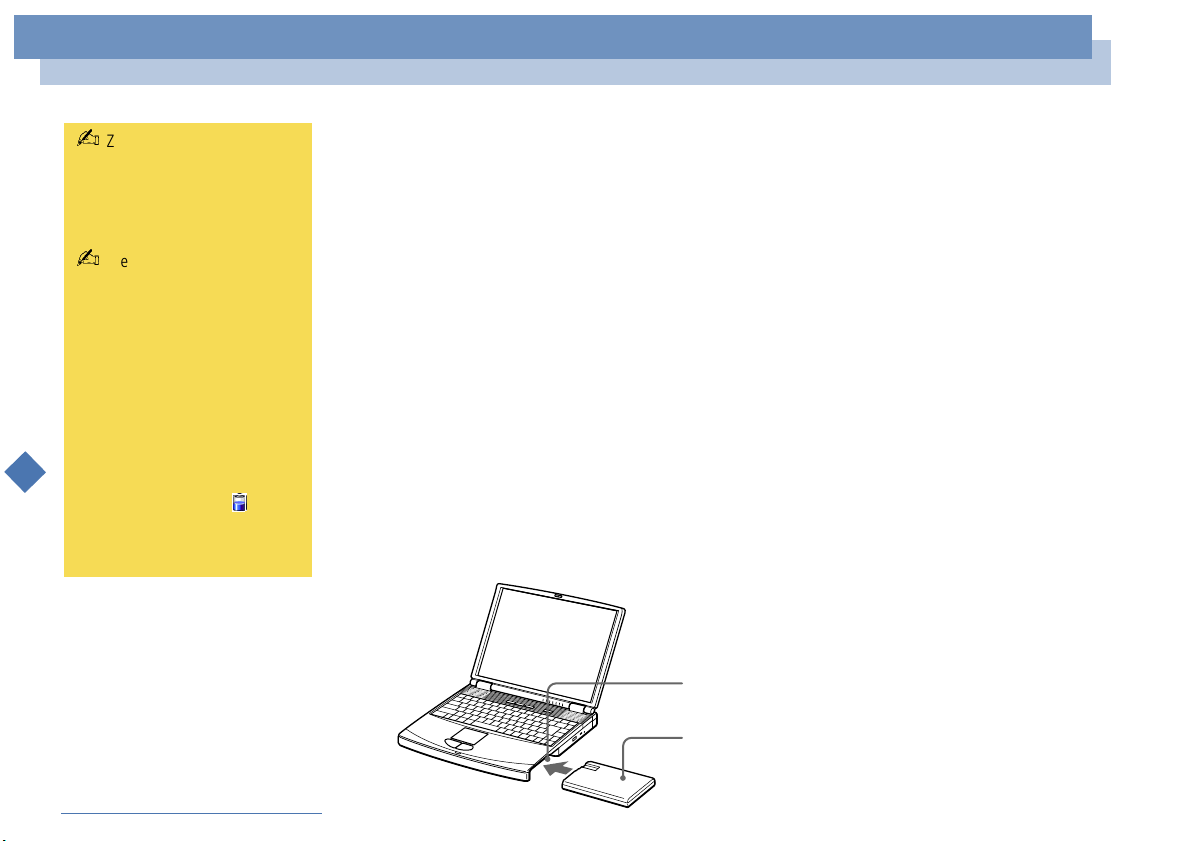
So setzen Sie einen zweiten Akku ein
1 Entfernen Sie das Gerät, wenn sich das Diskettenlaufwerk im Mehrzweckschaft
befindet. Siehe Diskettenlaufwerk Seite 38.
2 Setzen Sie den Akku in den Mehrzweckschacht ein.
Die Anzeige für den Akku 2 leuchtet nun auf.
Mehrzweckschacht
Akku
Etikett nach unten
Page 55
Ihr Notebook
Zweitakku
Sony Notebook Benutzerhandbuch
nN
55
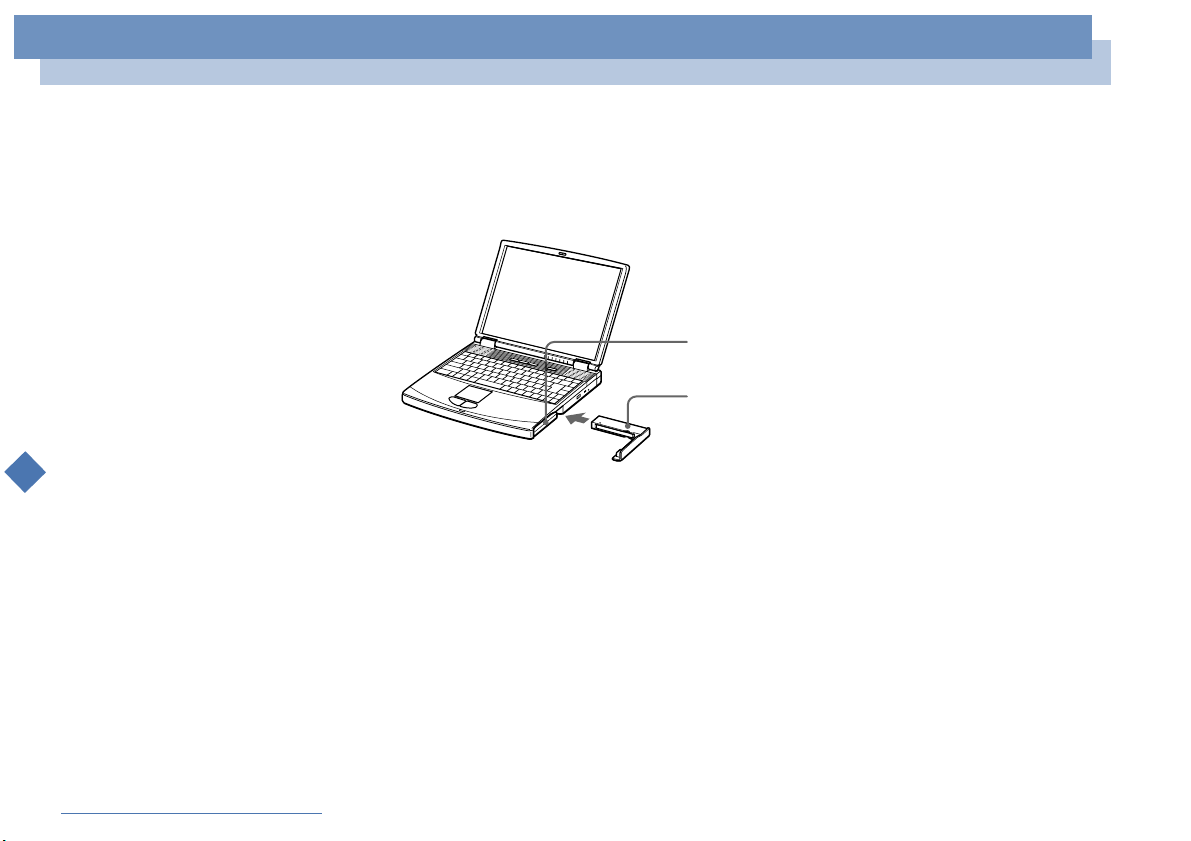
3 Damit der Akku sicher im Computer sitzt, ist die Schachtabdeckung wieder
einzusetzen. Schieben Sie den Auswurfhebel unten an der Schachtabdekkung in
Richtung der Vorderseite des Computers, um die Abdeckung zu verriegeln.
Schachtabdeckung.
Akku
Schachtabdeckung für
Mehrzweckschacht
So laden SIe den zweiten Akku
Lassen Sie den Akku im Computer, wenn dieser an das Stromnetz angeschlossen ist.
Wird der Akku geladen, blinkt die Akkuanzeige.
Page 56
Ihr Notebook
Zweitakku
.
Akku
(mitgeliefert)
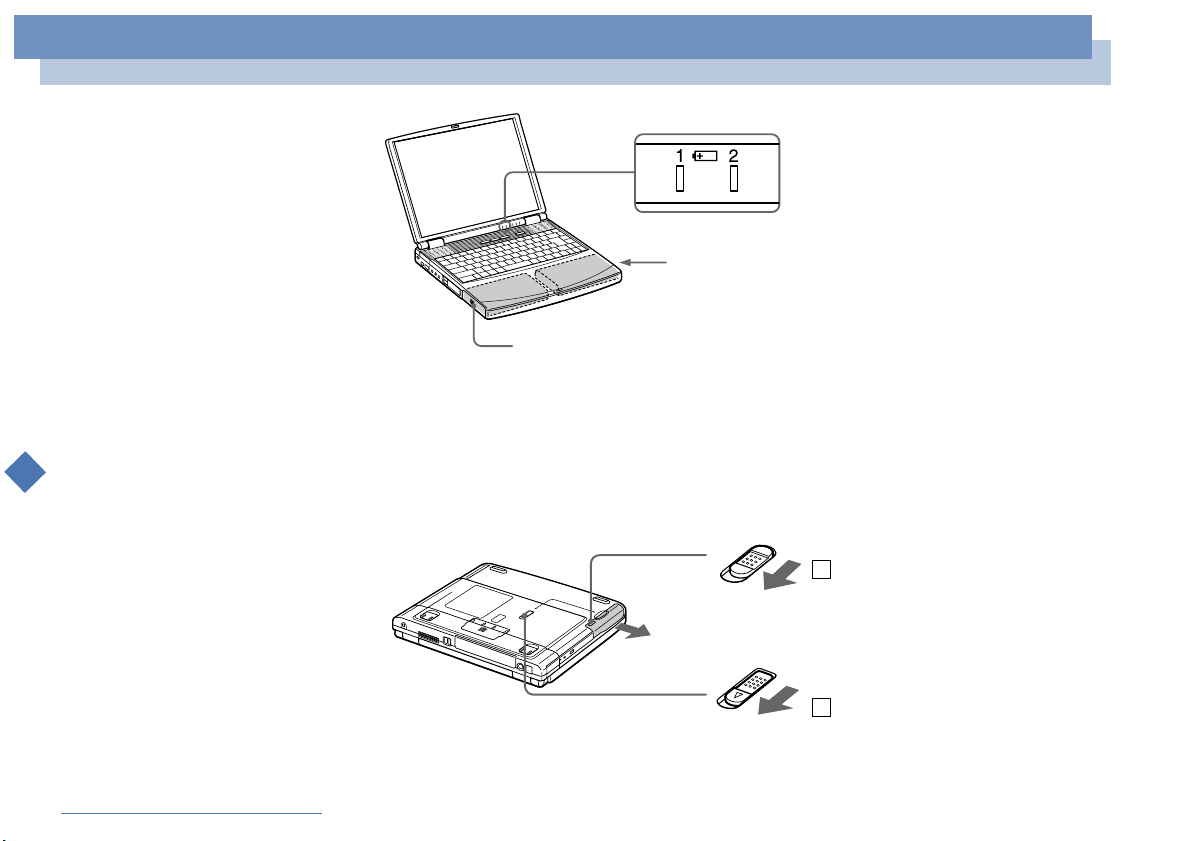
So entnehmen Sie den Zweitakku
Akkuanzeigen
Zweitakku
(nicht im Lieferumfang enthalten)
nN
56
Sony Notebook Benutzerhandbuch
1 Am Boden der Schachtabdeckung befindet sich ein Auswurfhebel. Zum
Herausnehmen des Akkus schieben Sie den Hebel in Richtung des Pfeils 1 und
schieben dann den Entriegelungshebel an der Unterseite des Computers in
RichtungdesPfeils2.
1
Auswurfhebel der Schachtabdeckung am Boden
2
2 Entfernen Sie die Schachtabdeckung, und ziehen Sie anschließend den Akku
heraus.
3 Setzen Sie die Schachtabdeckung wieder ein.
Page 57
Ihr Notebook
Schachtabdeckung
Sony Notebook Benutzerhandbuch
nN
Schachtabdeckung
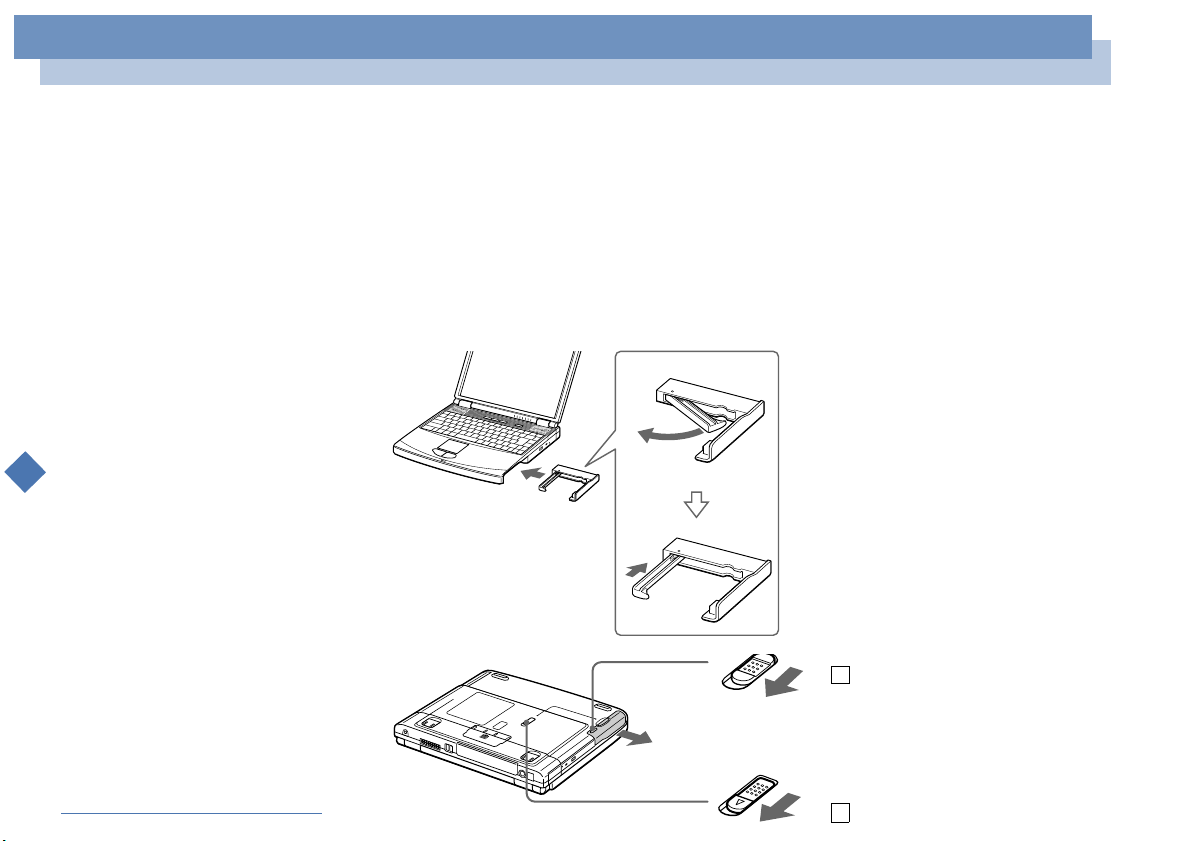
Die Schachtabdeckung schützt den leeren Mehrzweckschacht.
Einsetzen der Schachtabdeckung
1 Befindet sich im Mehrzweckschacht ein Gerät, so ist dieses zu entnehmen.
2 Ziehen Sie die Führung der Schachtabdeckung heraus, und schieben Sie die
Schachtabdeckung in Pfeilrichtung, bis sie hörbar einrastet.
Schachtabdeckung für
Mehrzweckschacht
(mitgeliefert)
57
1
Auswurfhebel der Schachtabdeckung am Boden
2
Page 58
Anschluss externer Geräte
Vor dem Anschließen externer
Geräte sind der Computer und
sämtliche externen Geräte
abzuschalten.
Das Netzkabel ist erst nach
dem Einstecken aller Kabel zu
den externen Geräten
anzuschließen.
Schalten Sie Ihren Computer
erst ein, nachdem alle externen
Geräte eingeschaltet wurden.
Sony Notebook Benutzerhandbuch
nN
58
Anschluss externer Geräte
Ihr Notebook gewinnt durch den Anschluss der folgenden externen Geräte an
Funktionsvielfalt. Außerdem können Sie die im Handbuch Hinweise zur Software
beschriebene Software nutzen.
Port-Replikator (Seite 59)
Drucker (Seite 63)
Externes Display (Seite 65)
AV- Ge rä t e (Seite 69)
Memory Sticks™ (Seite 70)
Digitalcamcorder (Seite 71)
MiniDisc-Deck mit MD-Player (Seite 74)
Gerät mit USB-Schnittstelle (Universal Serial Bus) (Seite 77)
Externe Lautsprecher (Seite 78)
Externes Mikrofon (Seite 79)
Page 59
Anschluss externer Geräte
Port-Replikator
nN
59
Der Port-Replikator darf nur mit
einem Netzteil betrieben
werden, das mit Ihrem
Notebook geliefert wird, oder
optional mit einem Netzadapter
Port-Replikator
Ihr Notebook kann durch einen zusätzlich erhältlichen Port-Replikator erweitert
werden. Mit Hilfe eines Port-Replikators können Sie an Ihren Computer externe
Geräte anschließen.
PCGA-AC19V. Das Netzteil darf
während des Betriebs weder
vom Port-Replikator noch von
der Steckdose getrennt werden,
da es sonst zu Datenverlust oder
Hardwarefehlern kommen kann.
Alle Anschlüsse sind SELVkompatibel (Sicherheits-
Sony Notebook Benutzerhandbuch
Kleinspannung) und
entsprechen der Norm
EN 60950.
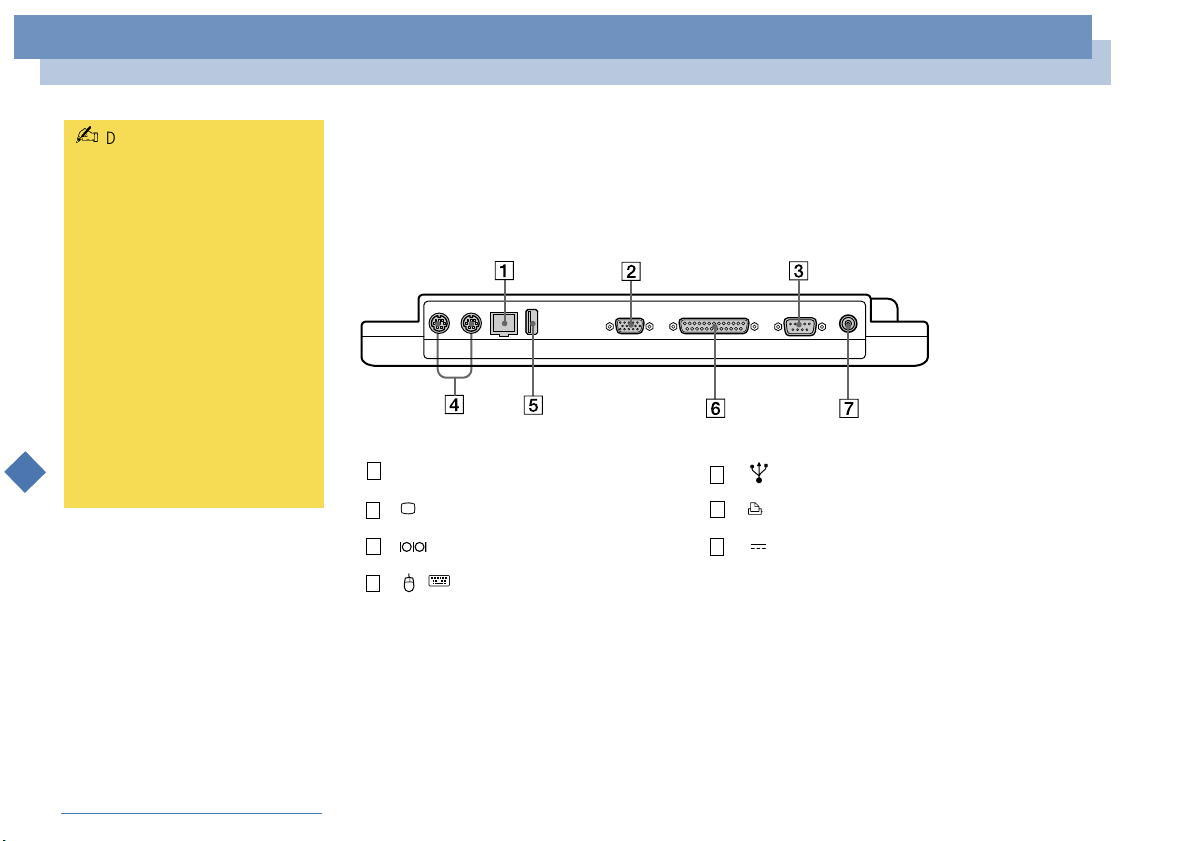
Netzwerk (Ethernet)
1
Monitor
2
3
/ Maus/Tastatur
4
Serieller Anschluss
(Seite 65)
(Seite 64)
(Seite 76)
5
6
7
USB-Anschluss
Drucker
DC In
(Seite 77)
(Seite 64)
(Seite 61)
Page 60
Anschluss externer Geräte
Port-Replikator
nN
60
Zur vollständigen Trennung
Ihres Port-Replikators vom
Netz ist der Netzadapter aus
der Netzsteckdose zu ziehen.
Wenn Sie Ihren Computer am
Port-Replikator angeschlossen
haben, sollten Sie nicht
versuchen, den Akku
einzusetzen oder zu
entnehmen. Durch das
Anheben und Drehen des
Computers mit
angeschlossenem Port-
Sony Notebook Benutzerhandbuch
Replikator kann die
Stromversorgung kurzzeitig
unterbrochen werden.
Bitte achten Sie darauf, dass
die Netzsteckdose leicht
zugänglich ist.
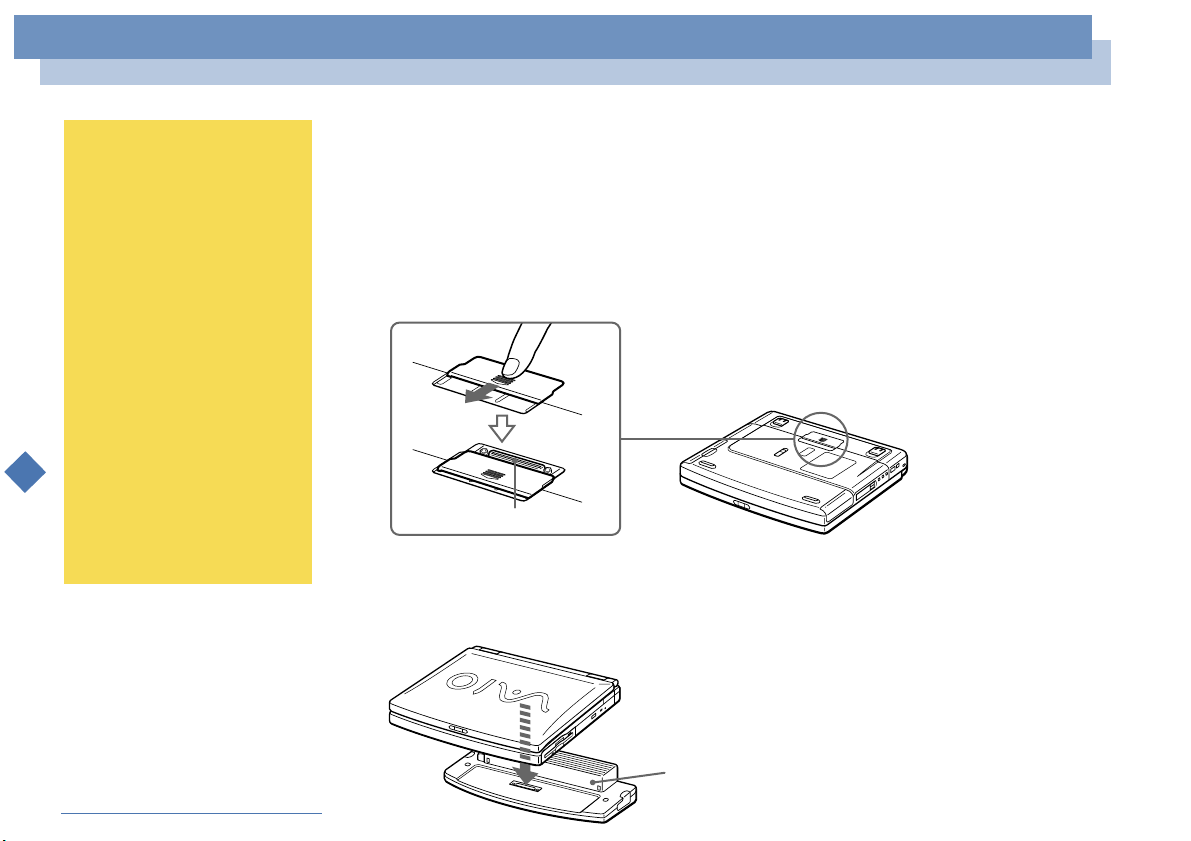
Anschluss Ihres Computers an den Port-Replikator
Wenn Sie Ihren Computer bei angeschlossenem Port-Replikator einschalten wollen,
müssen Sie den Netzadapter direkt mit dem Replikator verbinden.
1 Schalten Sie den Computer aus, und entfernen Sie sämtliche externen Geräte.
2 Nehmen Sie die an der Unterseite des Computers befindliche Schutzabdeckung
desPort-Replikatorsab.
Anschluss für Port-Replikator
3 Setzen Sie den Computer mit der Unterseite auf den Port-Replikator, bis er fest
einrastet.
Notebook
Port-Replikator
Page 61
Anschluss externer Geräte
Hebel
Port-Replikator
nN
61
Wenn Sie den Port-Replikator
zum ersten Mal benutzen, wird
die Installation des
Netzwerktreibers automatisch
gestartet.
Die mit dem Port-Replikator
gelieferte Diskette wird nicht
benötigt.
Sony Notebook Benutzerhandbuch
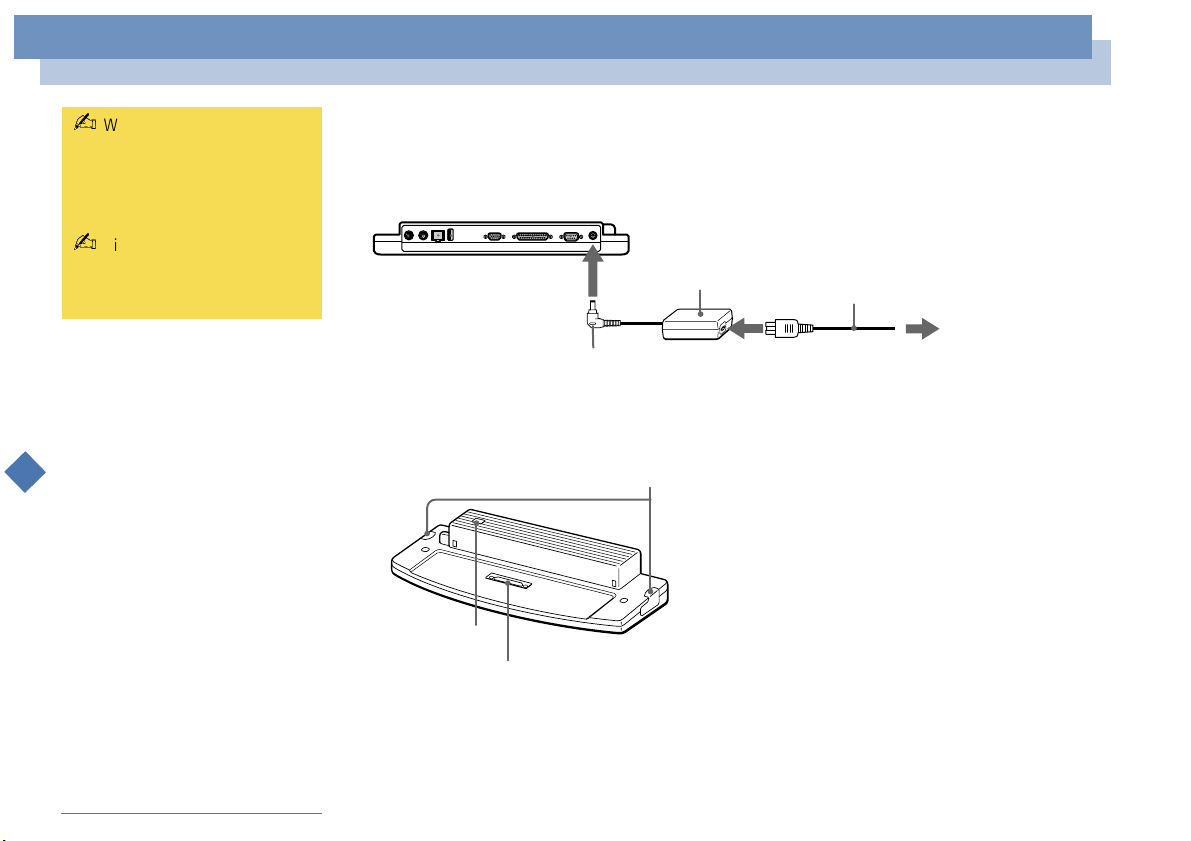
4 Stecken Sie das vom Netzadapter kommende Kabel in den Netzanschluss DC In
am Port-Replikator. Schließen Sie den Netzadapter mit dem Netzkabel an die
Netzsteckdose an.
Die Stromversorgungsanzeige leuchtet grün.
Netzadapter
SELV, gemäß EN 60950
Netzkabel (gefährliche Spannung,
gemäß EN 60950)
5 Schalten Sie den Computer ein.
Strom
Anschluss für Port-Replikator
Page 62

Anschluss externer Geräte
Port-Replikator
Sony Notebook Benutzerhandbuch
nN
Trennung Ihres Computers vom Port-Replikator
62
1 Schalten Sie Ihren Computer und die angeschlossenen externen Geräte aus.
2 Ziehen Sie an den beiden seitlichen Hebeln des Port-Replikators, um den
Computer vom Replikator zu lösen.
3 Ziehen Sie den Computer vom Port-Replikator ab.
4 Setzen Sie die Abdeckung des Port-Replikators an der Unterseite des Computers
wieder ein.
Es ist äußerst wichtig, die Abdeckung des Port-Replikator-Anschlusses zu schließen, nachdem Sie Ihren
Computer vom Port-Replikator getrennt haben. Wenn die Abdeckung geöffnet bleibt, kann Schmutz in das
Innere gelangen und den Computer beschädigen.
Page 63
Anschluss externer Geräte
Drucker
Sony Notebook Benutzerhandbuch
nN
63
Drucker
Sie können einen Windows®-kompatiblen Drucker an Ihr Notebook anschließen.
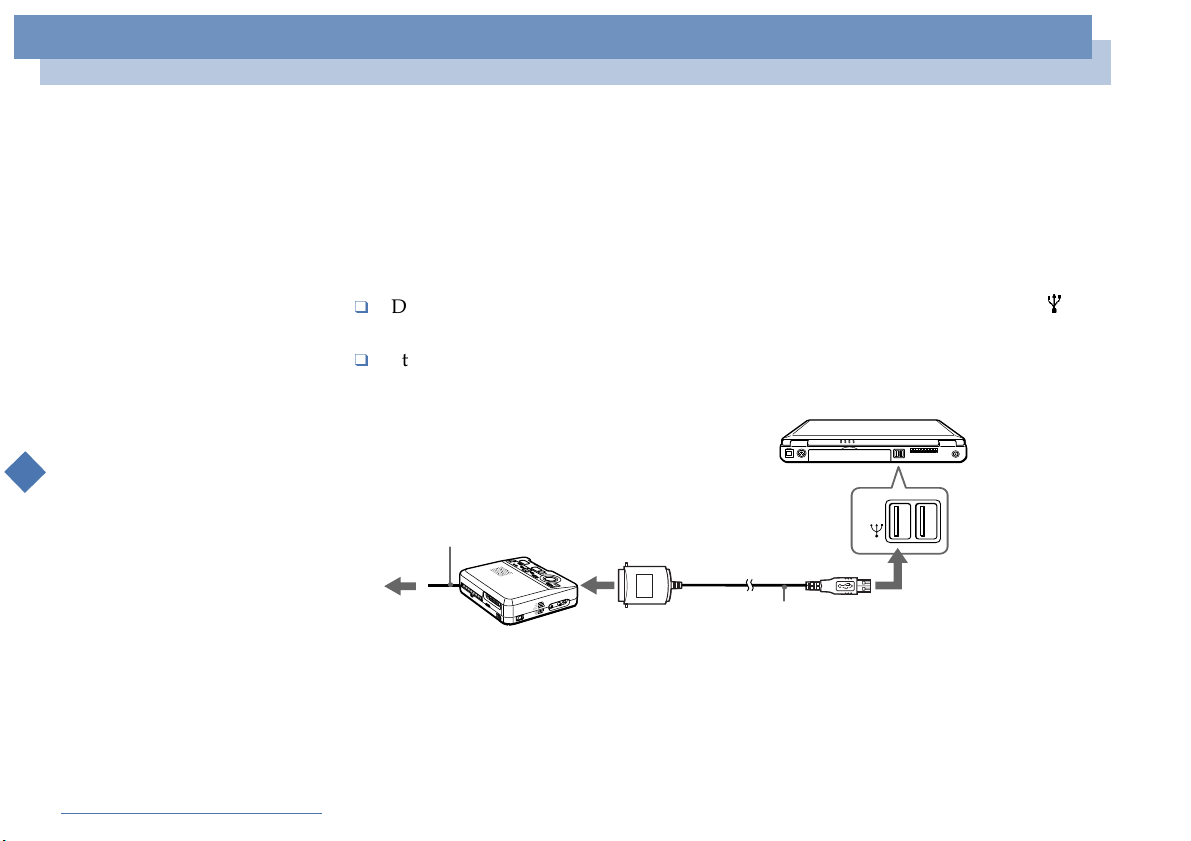
So schließen Sie einen Drucker am USB-Anschluss an
Sie können einen mit Ihrer Windows®-Version kompatiblen USB-Drucker an Ihren
Computer anschließen.
Der USB-Anschluss ist an Ihrem Computer und Drucker mit dem Symbol
gekennzeichnet.
Stecken Sie das USB-Druckerkabel (optional) einfach in die USB-Buchsen beider
Geräte ein.
Zum DruckerNetzkabel
Zum USB-Anschluss
USB-Druckerkabel (separat erhältlich oder im
Lieferumfang des Druckers enthalten)
Page 64
Anschluss externer Geräte
Drucker
nN
64
Weitere Informationen über
die Installation und
Verwendung des Druckers
finden Sie im
Druckerhandbuch.
Vor dem Einsatz des Druckers
ist es eventuell erforderlich,
die Einstellung für den
Druckeranschluss in Sony
Notebook Setup anzupassen.
Weitere Informationen finden
Sie im Abschnitt Sony
Notebook Setup in Ihrem
Sony Notebook Benutzerhandbuch
Software-Handbuch.
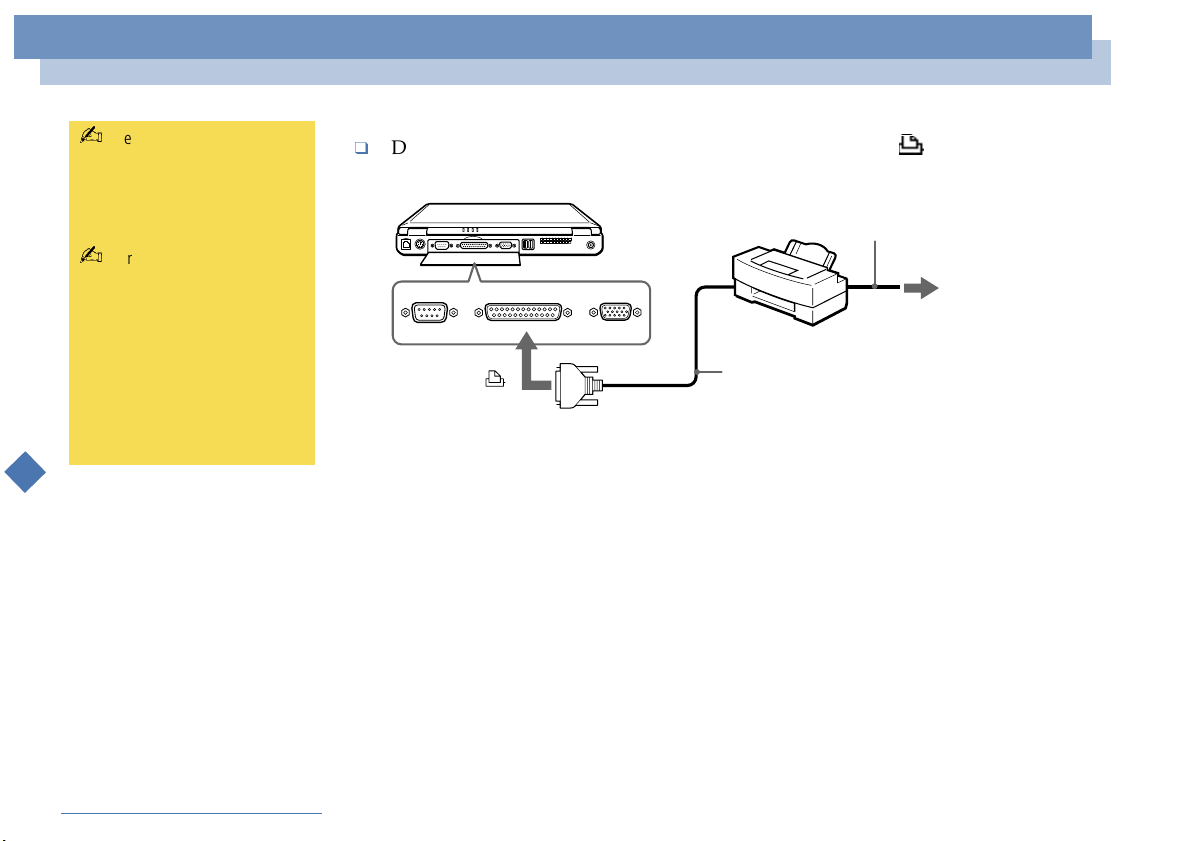
So schließen Sie einen Drucker am Druckeranschluss an
Der Druckeranschluss ist am Computer mit dem Symbol gekennzeichnet.
Stecken Sie das mit dem Drucker gelieferte Kabel in diesen Anschluss ein.
Drucker Netzkabel
Zum
Druckerkabel (separat erhältlich oder im
Lieferumfang des Druckers enthalten)
Page 65

Anschluss externer Geräte
Externes Display
nN
65
Weitere Informationen über
die Installation und
Verwendung finden Sie im
Handbuch des
Peripheriegerätes.
Externes Display
An Ihren Computer kann ein externer Monitor angeschlossen werden. Sie können
Ihren Computer an jedes der nachfolgend aufgeführten Geräte anschließen:
Computermonitor (Monitor)
Multimedia-Computermonitor
Projektor
Angeschlossene externe Monitore können als zweite Bildschirme verwendet werden.
Nur bei Windows
®
-Systemen können Sie das externe Display als Zweitmonitor
nutzen, um einen virtuellen Desktop einzurichten (weitere Informationen hierzu
finden Sie im Abschnitt Verwenden der Doppelanzeige in Ihrem Software-
Handbuch).
Sony Notebook Benutzerhandbuch
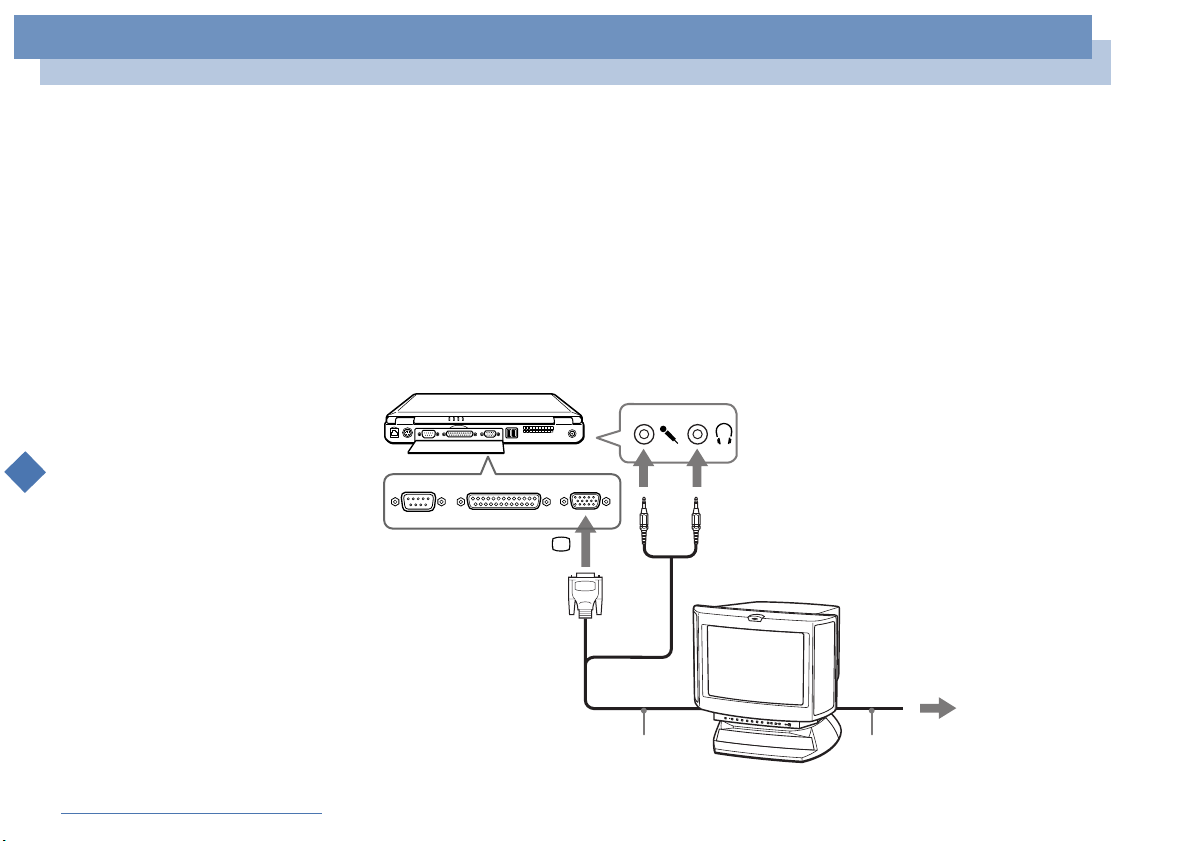
Anschließen eines externen Computermonitors
1 Der Monitoranschluss ist mit dem Symbol a gekennzeichnet. Schließen Sie das
Monitorkabel dort an.
2 Erforderlichenfalls ist das eine Ende des Monitor-Netzkabels mit dem Monitor
und das andere Ende mit einer Netzsteckdose zu verbinden.
Computermonitor
Netzkabel
Zum Monitor
Monitorkabel
Page 66
Anschluss externer Geräte
Externes Display
Sony Notebook Benutzerhandbuch
nN
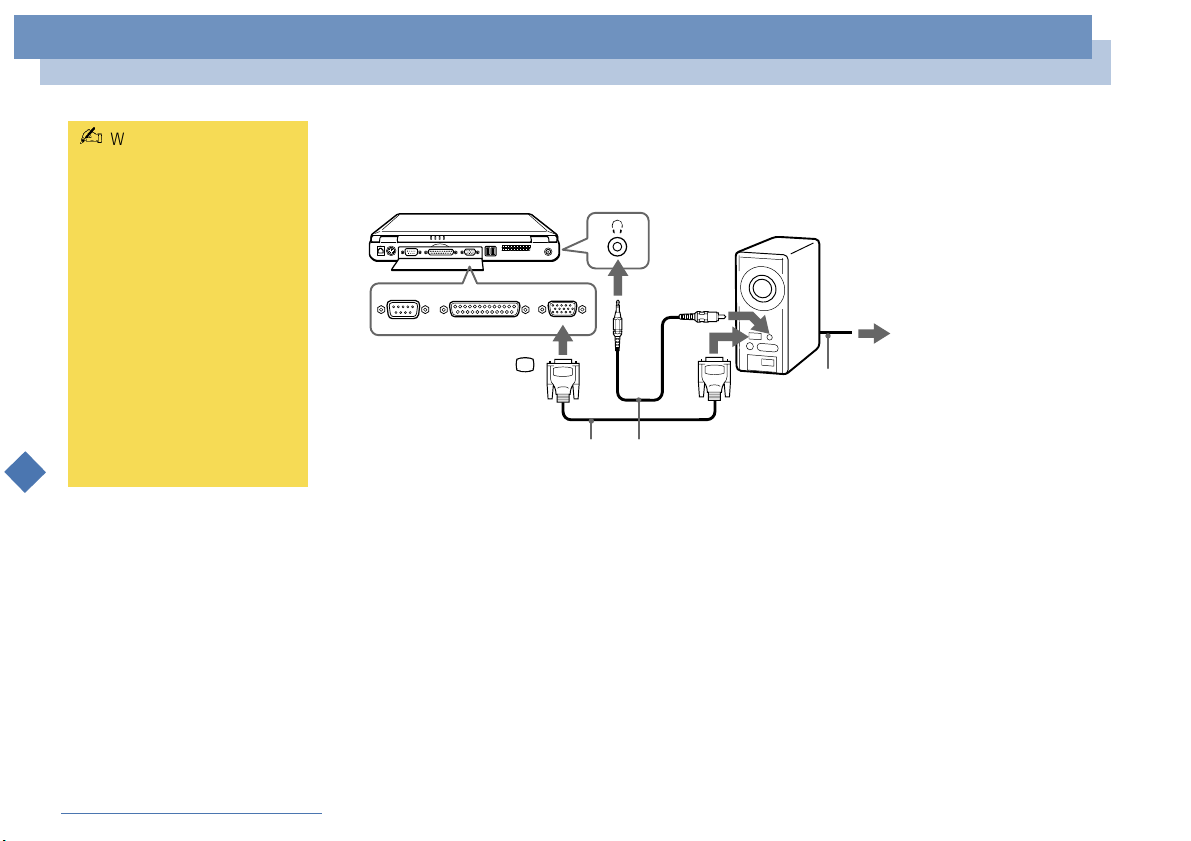
Anschließen eines Multimedia-Computermonitors
66
Sie können an Ihren Computer einen Multimedia-Computermonitor mit eingebauten
Lautsprechern und Mikrofon anschließen.
1 Der Monitoranschluss ist am Computer mit dem Symbol a gekennzeichnet.
Schließen Sie das Monitorkabel dort an.
2 Der Ohrhöreranschluss ist am Computer mit dem Symbol i gekennzeichnet.
Schließen Sie das Lautsprecherkabel dort an.
3 Der Mikrofonanschluss ist am Computer mit dem Symbol m gekennzeichnet.
Schließen Sie das Mikrofonkabel an diesen Anschluss an.
Zum Monitor
Zum
RGB-Kabel
m
i
Zum
Multimedia-
Computermonitor
Netzkabel
Page 67
Anschluss externer Geräte
Externes Display
nN
67
Weitere Informationen über
die Installation und
Verwendung des Projektors
finden Sie in dessen
Handbuch.
In Abhängigkeit vom
verwendeten
Computerdisplay und
Projektor erfolgt die Anzeige
auf dem integrierten
Notebook-Display (LCD) und
dem externen
Projektorbildschirm
Sony Notebook Benutzerhandbuch
möglicherweise nicht
gleichzeitig.
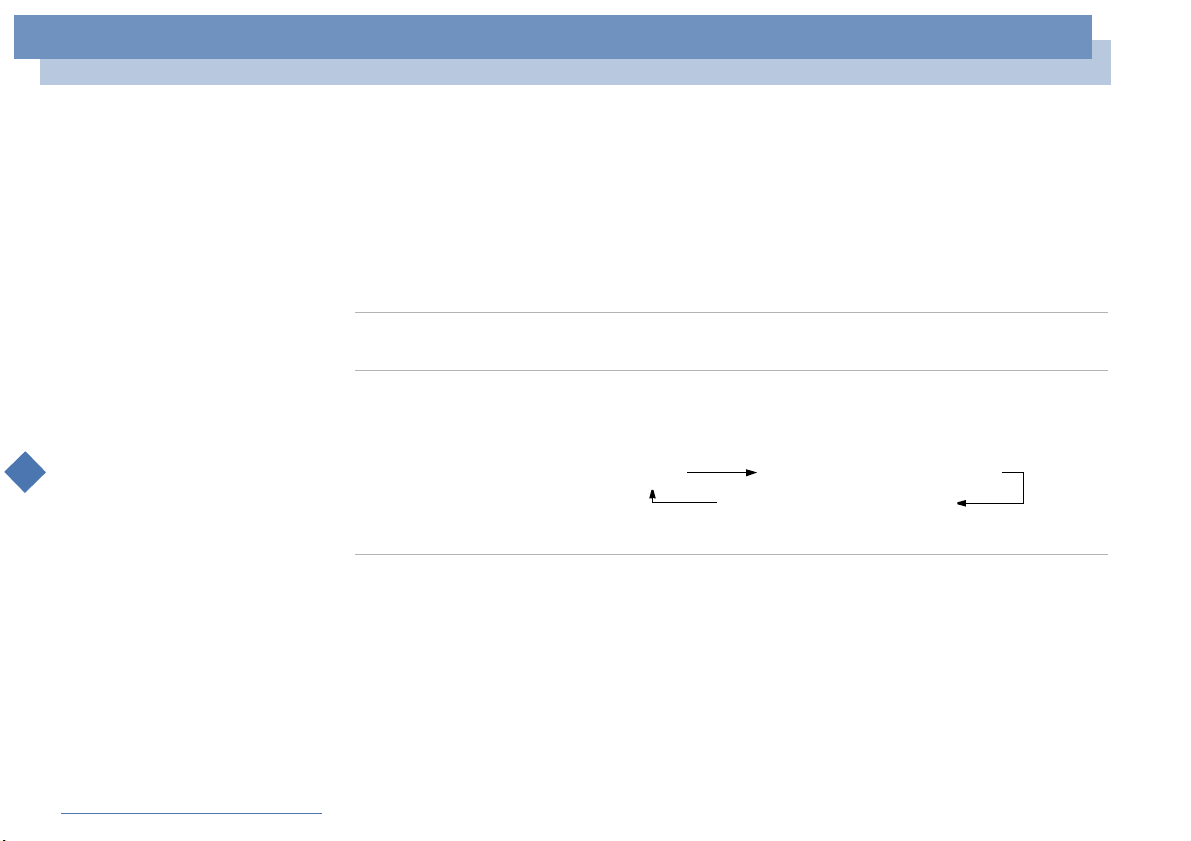
Anschließen eines Projektors
Als externes Display kann auch ein Projektor, z.B. der Sony LCD Projektor, verwendet
werden.
Projektor
Zum Monitor
RGB-Kabel
Audiokabel
(nicht im Lieferumfang enthalten)
Netzkabel
Page 68
Anschluss externer Geräte
Externes Display
nN
Auswahl eines Displays
68
Wenn Sie an den Monitoranschluss Ihres Computers ein externes Display
anschließen, können Sie den Ausgang auf das integrierte Display (LCD), den
externen Monitor oder auf beide legen.
Zur Auswahl eines Displays verwenden Sie die Tastenkombination <Fn>+<F7>.
Weitere Einzelheiten hierzu finden Sie im Abschnitt „Wahl des Anzeigemodus“ in
Ihrem Software-Handbuch.
Zum Drücken
Sie
Umschalten
auf einen
Sony Notebook Benutzerhandbuch
externen
Monitor
Fn+F 7 Schaltet die Darstellung des Bildschirminhalts auf das integrierte
Ergebnis
Display (LCD), das an den Monitoranschluss angeschlossene
externeDisplaysowieaufbeidegleichzeitig.
Nur LCD
LC-Display und externer Monitor
Nur externer Monitor
Page 69
Anschluss externer Geräte
AV-Geräte
nN
69
Weitere Informationen über die
Installation und Verwendung
finden Sie im Handbuch des
Peripheriegerätes.
Wenn Sie eine DVD in das DVDLaufwerk einlegen, um ein
Video über Ihr TV-Gerät
anzusehen, ist es unter
Umständen nicht möglich, die
Anzeige mit der
Tastenkombination
<Fn>+<F8> zwischen LCDisplay und Fernsehgerät
Sony Notebook Benutzerhandbuch
umzuschalten.
Lösung:
1. Entnehmen Sie die DVD aus
dem Laufwerk.
2. Nachdem Sie die DVD
entnommen haben, schalten Sie
mit <Fn>+<F8> zwischen LC-
Display und TV-Bildschirm um.
Das Bild wird nun sowohl auf
dem LC-Display als auch dem
TV-Bildschirm angezeigt. Legen
Sie die DVD wieder ein, und
starten Sie die DVD-Software.
AV-Geräte
Sie können Audio/Video in hoher Qualität genießen, wenn Sie AV-Geräte an Ihren
Computer anschließen.
Weitere Informationen finden Sie in den Handbüchern Ihrer AV-Geräte.
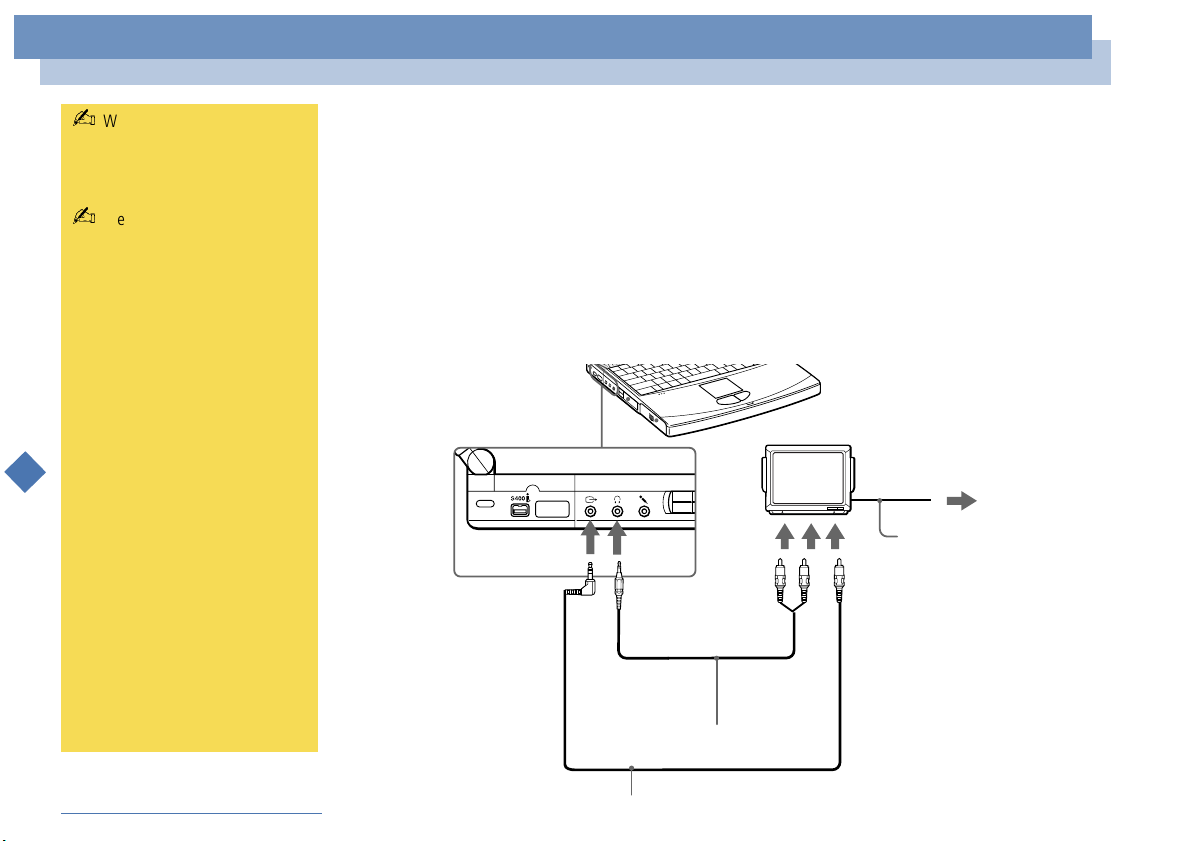
Anschließen eines Fernsehgerätes
Mit Hilfe von A/V-Kabeln kann ein mit Audio- und Videobuchsen ausgerüstetes
Fernsehgerät angeschlossen werden. Schalten Sie den Eingangskanal des
Fernsehgerätes auf externe Eingabe. Sie müssen auch die Systemkonfiguration Ihres
Fernsehgerätes einstellen.
Zur Netzsteckdose
Netzkabel
Zum Video-Ausgang
i
i
Zum
Zum
Ohrhörer
Ohrhörer
Zum Audio-Eingang Zum Video-Eingang
Audiokabel
(nicht im Lieferumfang enthalten)
Videokabel
(mitgeliefert)
Page 70
Anschluss externer Geräte
Memory Sticks™
Sony Notebook Benutzerhandbuch
nN
70
Memory Sticks™
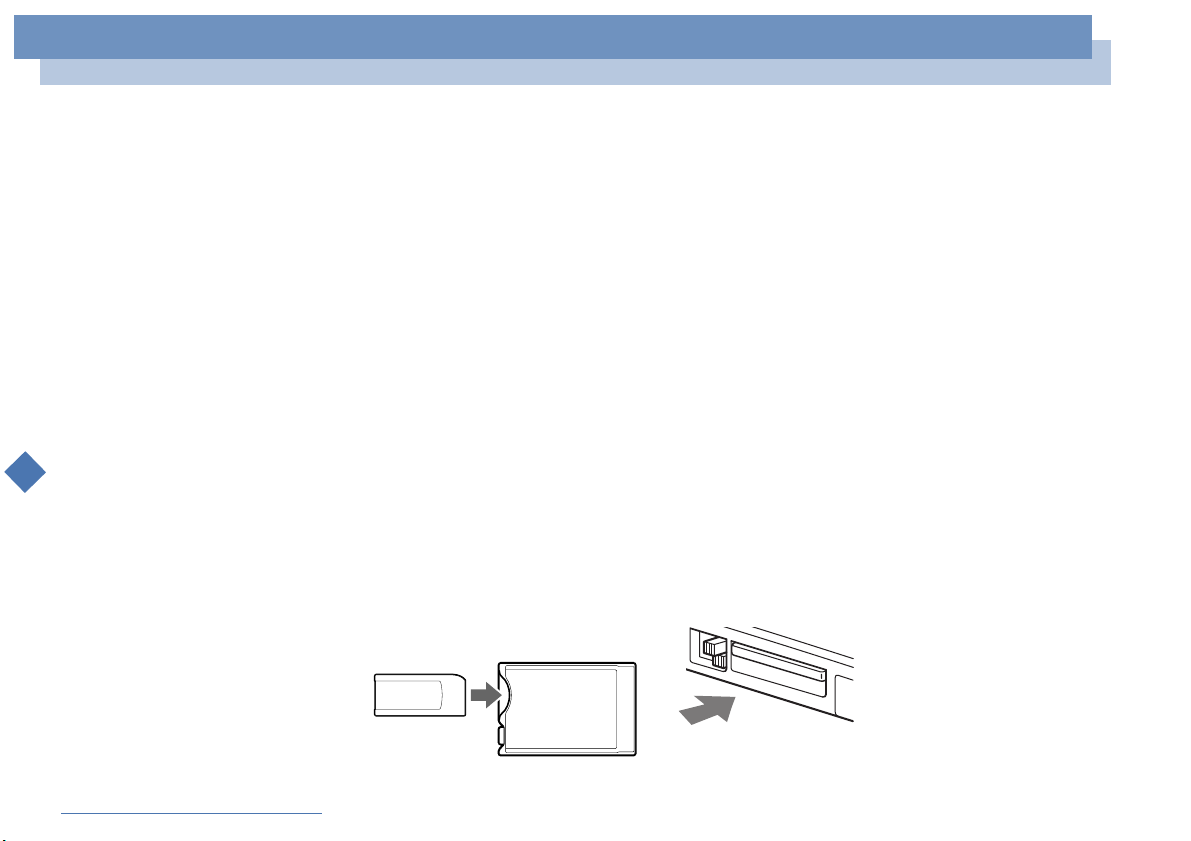
Sie können den internen Speicher der verwendeten Digitalkamera oder eines anderen
Digitalgeräts mit Memory Sticks™ aufstocken. Um die Daten an den Computer zu
übertragen, legen Sie den Memory Stick™ einfach in den optionalen PC CardAdapter und stecken diesen in den PC Card-Einschub des Computers:
1 Nachdem Sie die Daten vom digitalen Gerät darauf gespeichert haben, legen Sie
den Memory Stick™ in den PC Card-Adapter.
2 Schieben Sie die PC Card dann mit dem Etikett nach oben in den PC Card-
Steckplatz Ihres Notebooks, bis der Auswurfhebel vollständig aus dem
Notebook-Gehäuse herausragt. Drücken Sie dann den Auswurfhebel zurück in
das Gehäuse.
3 Der Memory Stick™ wird vom System selbständig erkannt und im Fenster
Arbeitsplatz als lokales Laufwerk angezeigt. Abhängig von der Konfiguration
des Computers wird ihm ein passender Laufwerksbuchstabe zugewiesen.
Vorsichtsmaßnahmen und Spezifikationen entnehmen Sie bitte dem
Benutzerhandbuch Ihres Memory Sticks™.
Memory Stick™ PC Card-Adapter
(optional)
PC Card-Steckplatz des
Notebooks
Page 71
Anschluss externer Geräte
Digitalcamcorder
nN
71
Digitalcamcorder
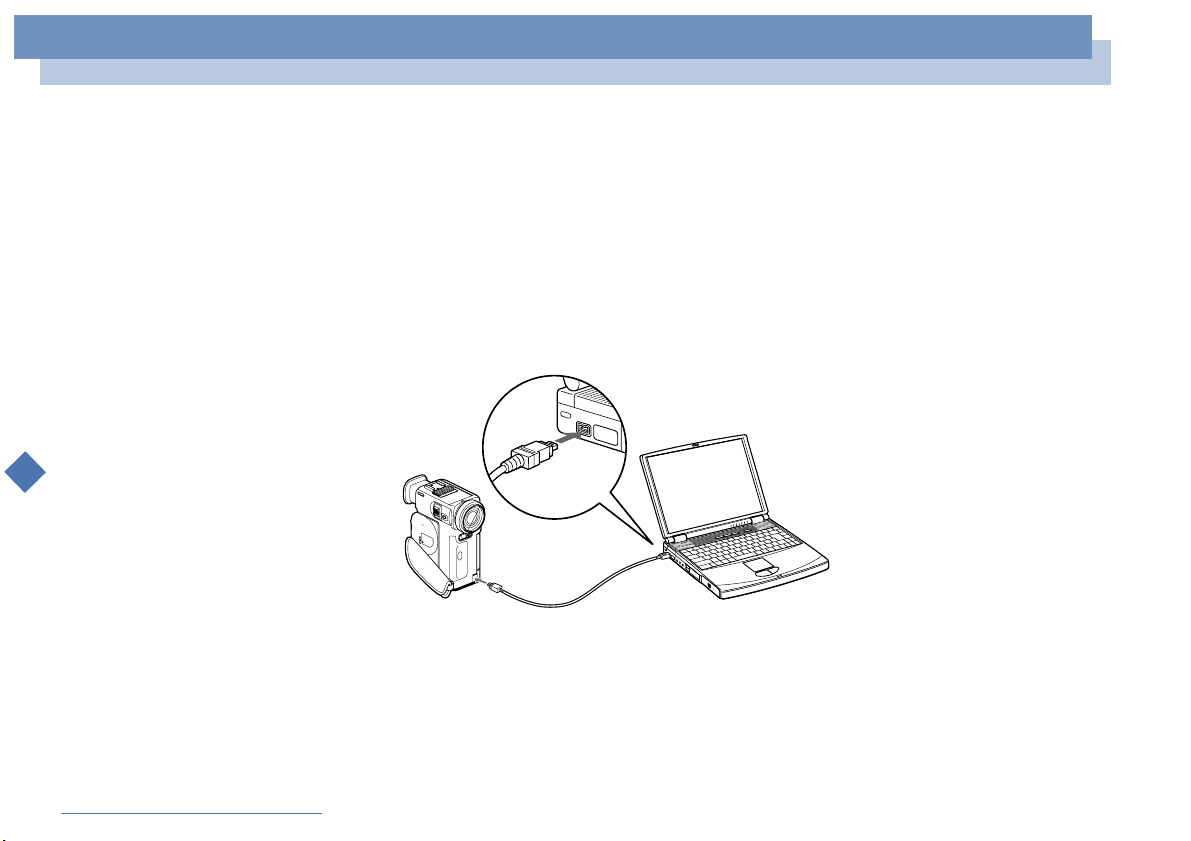
An die i.LINK™-Schnittstelle (IEEE-1394) kann ein Digitalcamcorder angeschlossen
werden. Mit Hilfe der Bearbeitungsfunktionen der DVgate-Anwendung können Sie
dann die gewünschten Änderungen an den Videos vornehmen.
Anschließen eines Digitalcamcorders
1 Bringen Sie den einen Stecker des i.LINK™-Kabels am i.LINK™-Anschluss des
Computers und den anderen am DV-Ausgang (DV Out) des Digitalcamcorders
an.
Sony Notebook Benutzerhandbuch
Digitalcamcorder
Zum i.LINK™-
Anschluss
Zum DV-Ausgang
i.LINK™-Kabel
2 Starten Sie die Anwendung DVgate. Weitere Informationen hierzu finden Sie im
Abschnitt DVgate in Ihrem Software-Handbuch.
Page 72
Anschluss externer Geräte
Digitalcamcorder
Sony Notebook Benutzerhandbuch
nN
In der Abbildung ist der Digitalcamcorder von Sony als Beispiel dargestellt. Ihr Digitalcamcorder wird
eventuell anders angeschlossen.
Informationen über Installation und Benutzung finden Sie im Handbuch Ihres Digitalcamcorders.
Schließen Sie niemals mehrere Digitalcamcorder gleichzeitig an. Von der mitgelieferten Software kann nur
jeweils eine Kamera erkannt werden.
Die Software unterstützt nur jeweils einen Digitalcamcorder oder ein i.LINK™-Gerät.
Bei den Digitalcamcordern von Sony sind die Anschlüsse mit der Bezeichnung „DV Out“, „DV In/Out“ oder
„i.LINK
™“ miteinander kompatibel.
Im Gegensatz zu anderen Computern können die an dieses Notebook angeschlossenen externen Geräte über
den i.LINK
Der i.LINK
Datenübertragungsrate hängt jedoch von der des externen Gerätes ab.
Die zur Verfügung stehenden i.LINK
unterschiedlich sein. Weitere Informationen finden Sie in dem mit Ihrer Software ausgelieferten Handbuch.
o
Informationen darüber, welche Peripheriegeräte mit Ihrem Notebook kompatibel sind, erhalten Sie in der
Kompatibilitätstabelle.
™-Anschluss nicht mit Spannung versorgt werden.
™-Anschluss unterstützt Datenübertragungsraten von bis zu 400 Mbit/s; die tatsächlich erzielbare
™-Funktionen können je nach der von Ihnen verwendeten Software
72
Page 73
Anschluss externer Geräte
Digitalcamcorder
nN
73
Weitere Informationen über die
Installation und Verwendung
finden Sie im Handbuch des
Peripheriegerätes.
Sony Notebook Benutzerhandbuch
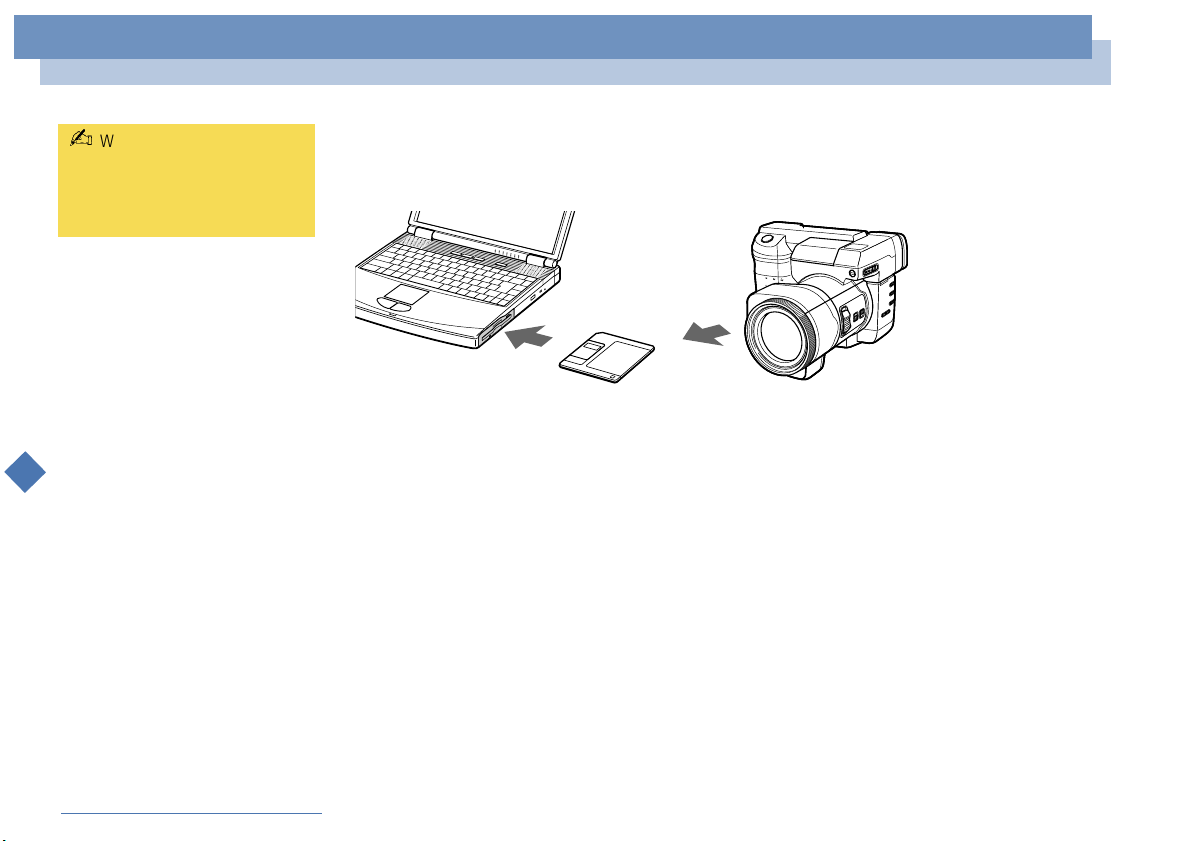
Digitalkamera Mavica mit Disketten
Mit der Digitalkamera Mavica können Sie Fotos aufnehmen, diese als Einzelbilder in
Ihren Computer übertragen und dort mit der Software PictureGear bearbeiten.
Notebook Digitalkamera Mavica
Zum Übertragen der Digital Mavica-Bilder führen Sie die folgenden Schritte aus:
3,5"-Diskette
1 Legen Sie die Diskette der Mavica in das Diskettenlaufwerk Ihres Computers ein,
und kopieren Sie die Bilder in den gewünschten Ordner.
2 Starten Sie die Grafikanwendung, und öffnen Sie das Bild, oder ziehen Sie das
Bild mit der Maus auf das Programmsymbol der Anwendung. Nehmen Sie die
gewünschten Änderungen vor.
3 Speichern Sie das Bild gegebenenfalls unter einem neuen Namen und Dateityp.
Verwendung von Memory Sticks™
Verfügt Ihre digitale Kamera über einen Memory Stick™-Einschub, können Sie über
einen Memory Stick™ Bilder auf Ihren Computer überspielen.
Kopieren Sie die Bilder auf den Memory Stick™, und legen Sie ihn in den optionalen
Memory Stick™/PC-Card-Adapter. Stecken Sie danach den Adapter in den PC CardEinschub des Computers.
Page 74
Anschluss externer Geräte
MiniDisc-Deck mit MD-Player
nN
74
Weitere Informationen über die
Installation und Verwendung
finden Sie im Handbuch des
Peripheriegerätes.
Hinweise zu den technischen
Daten finden Sie in den
Handbüchern des MD-Decks bzw.
des CD-Players.
Wenn Sie weitere Informationen
benötigen oder nicht genau
wissen, über welche
Anschlussmöglichkeiten Ihr
Sony Notebook Benutzerhandbuch
Computer verfügt, wenden Sie
sich an Ihren Fachhändler.
Zum Kopieren von Bilddaten auf
Ihren Computer benötigen Sie
zwei CONTROL A1 oder
CONTROL A1 II-Kabel und ein
Lichtwellenleiterkabel, die Sie
gegebenenfalls separat erwerben
müssen. Wenden Sie sich bitte an
Ihren Fachhändler.
MiniDisc-Deck mit MD-Player
Aufgrund der Kompatibilität und der gemeinsamen Protokolle der SonyAudiogeräte und Ihres VAIO-Computers kommen Sie mit Hilfe optischer
Datenübertragung in den Genuss hoher Ton- und Aufzeichnungsqualität.
Wenn Sie ein mit einem CONTROL A1- oder einem CONTROL A1 II-Anschluss
ausgestattetes Sony MD-Deck, an einen Sony CD-Player anschließen, der sowohl
über einen digital LWL-Ausgang als auch einen CONTROL A1-Anschluss verfügt,
können Sie Ihre MiniDisks über Ihren Computer aufzeichnen und bearbeiten. Eine
Beschreibung der Software entnehmen Sie bittedem Abschnitt„MD-Player“ in Ihrem
Software-Handbuch.
Funktionen des MD Players
ZurNutzungderMD-Player-FunktioneninMediaBarmüssenSieIhrenComputer
an den Control A1-Anschluss Ihres MiniDisc
Wenn Sie MD-Deck und CD-Player mit dem Lichtwellenleiterkabel und dem
CONTROL A1 oder dem CONTROL A1 II-Kabel verbinden, können Sie die
folgendenFunktionennutzen:
Umfassende Bearbeitungs- und Assemblierfunktionen: Ändern der
Nummernreihenfolge auf Ihrer MD;
Wiedergabe und Bearbeitung von MDs mit Hilfe des Touchpads bzw. der Maus;
®
-Recorders anschließen.
Eingeben von Disk- und Spurtiteln über die Tastatur zur Anzeige Ihrer MD
während der Wiedergabe;
Digitale Übertragung ohne Rauschen oder Datenverlust;
Drag&Drop, Kopieren und Einfügen und andere Funktionen; Ihr Computer ist
die visuelle Schnittstelle Ihres Recorders.
Page 75
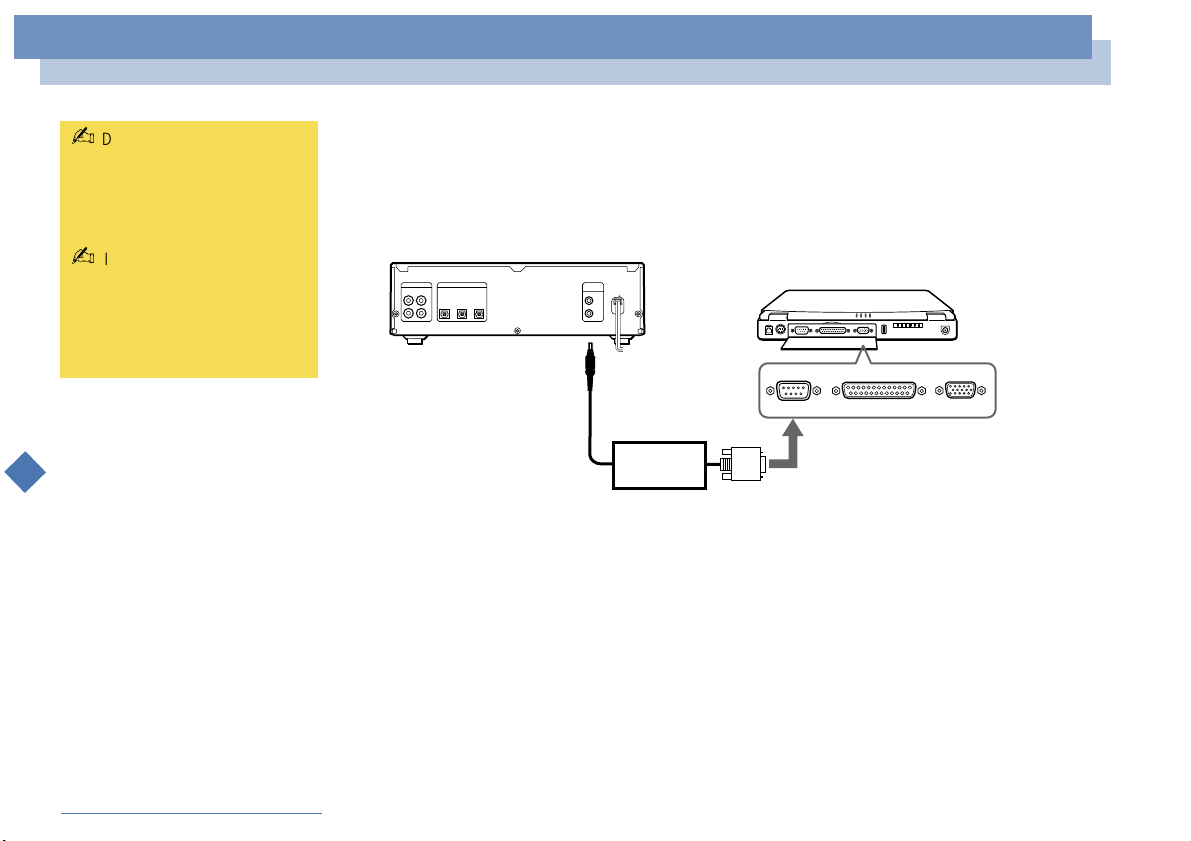
Anschluss externer Geräte
MD-Deck mit C
MiniDisc-Deck mit MD-Player
nN
75
Sony Notebook Benutzerhandbuch
Der Control A1- oder Control
A1 II-Anschluss funktioniert nur
bei Sony-Geräten. Weitere
Informationen erhalten Sie bei
Ihrem Sony-Händler.
o
Informationen darüber, welche
Peripheriegeräte mit Ihrem
Notebook kompatibel sind,
erhalten Sie in der
Kompatibilitätstabelle.
Anschließen des MD-Recorders an Ihren Computer
1 Schließen Sie das CONTROL A1- oder das CONTROL A1 II-Kabel an das MD-
Deck an, und stecken Sie das andere Ende des Kabels in den seriellen Anschluss
an Ihrem Computer.
ontrol A1-Anschluss
Notebook
Zum Control A1-
Anschluss
Zum seriellen Anschluss
A1 Controller
(optional)
2 Schließen Sie das Lichtwellenleiterkabel an den digitalen LWL-Ausgang/
Eingang Ihres MD-Decks an.
3 Schalten Sie alle Geräte ein.
4 Starten Sie den MD-Player, um die Spuren zu bearbeiten.
Page 76
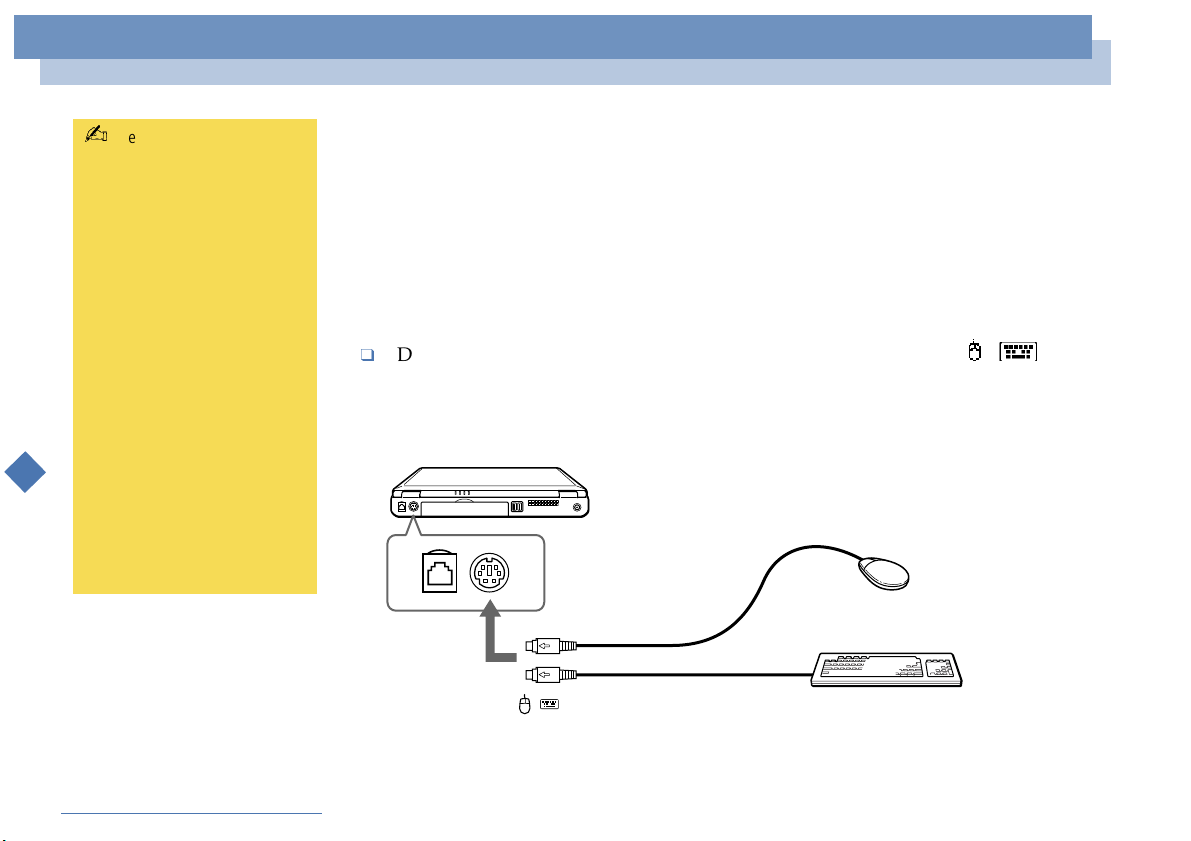
Anschluss externer Geräte
Externe Maus oder Tastatur
nN
76
Weitere Informationen über
die Benutzung der Tastatur
finden Sie im Abschnitt
Benutzen der Tastatur
(Seite 28)
Weitere Informationen über
Installation und Benutzung
finden Sie im Handbuch Ihrer
Maus oder Tastatur.
Vor dem Anschließen oder
Entfernen der externen Maus
oder Tastatur ist der
Sony Notebook Benutzerhandbuch
Computer abzuschalten.
Vor dem Anschließen einer
Maus an die serielle
Schnittstelle ist
sicherzustellen, dass die Maus
mit einer seriellen
Schnittstelle kompatibel ist.
.
Externe Maus oder Tastatur
Sie können eine externe Maus oder Tastatur an Ihren Computer anschließen. Maus
und Tastatur können gleichzeitig an den Port-Replikator angeschlossen werden
(Siehe Port-Replikator Seite 59.).
Maus und Tastatur müssen mit einem PS/2-Stecker ausgerüstet sein. Anderenfalls ist
ein Adapter zu verwenden.
Anschließen einer externen Maus oder Tastatur
Der Maus-/Tastaturanschluss ist am Notebook mit dem Symbol /
gekennzeichnet. Stecken Sie den Stecker des Tastaturkabels oder des Mauskabels
in diesen Anschluss, wobei die Markierung M nach oben zeigen muss.
Notebook
Maus
oder
Zur Maus/Tastatur
/
Tas ta tu r
Page 77
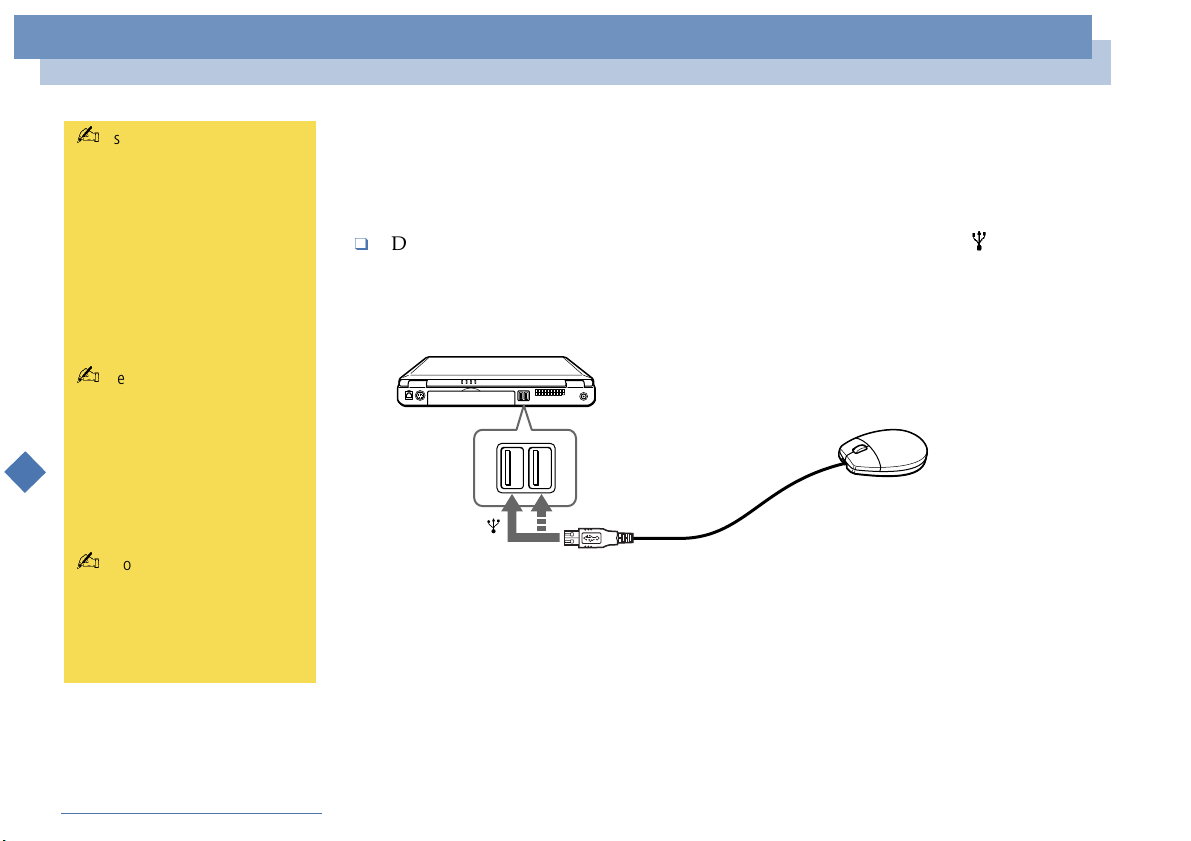
Anschluss externer Geräte
Gerät mit USB-Schnittstelle (Universal Serial Bus)
nN
77
Es ist eventuell erforderlich, vor
Verwendung des USB-Gerätes
die Gerätetreiber zu
installieren, die zusammen mit
dem jeweiligen Gerät geliefert
werden.
Weitere Informationen über die
Installation und Verwendung
finden Sie im Handbuch Ihres
USB-Gerätes.
Sie können die optionale Sony
USB-Maus (PCGA-UMS1)
Sony Notebook Benutzerhandbuch
anschließen. Da der Treiber für
PCGA-UMS1 bereits
vorinstalliert ist, können Sie die
USB-Maus PCGA-UMS1
einfach anschließen und dann
sofort verwenden.
Informationen darüber, welche
Peripheriegeräte mit Ihrem
Notebook kompatibel sind,
erhalten Sie in der
Kompatibilitätstabelle.
Gerät mit USB-Schnittstelle (Universal Serial Bus)
Sie können an Ihren Computer ein USB-Gerät anschließen.
Anschließen eines USB-Gerätes
Der Anschluss für USB-Geräte ist am Computer mit dem Symbol
gekennzeichnet. Stecken Sie das eine Ende des USB-Kabels in diesen Anschluss,
und schließen Sie das andere Kabelende an das USB-Gerät an.
Notebook
USB-Gerät
Zum USB-Anschluss
USB-Anschlusskabel
Page 78
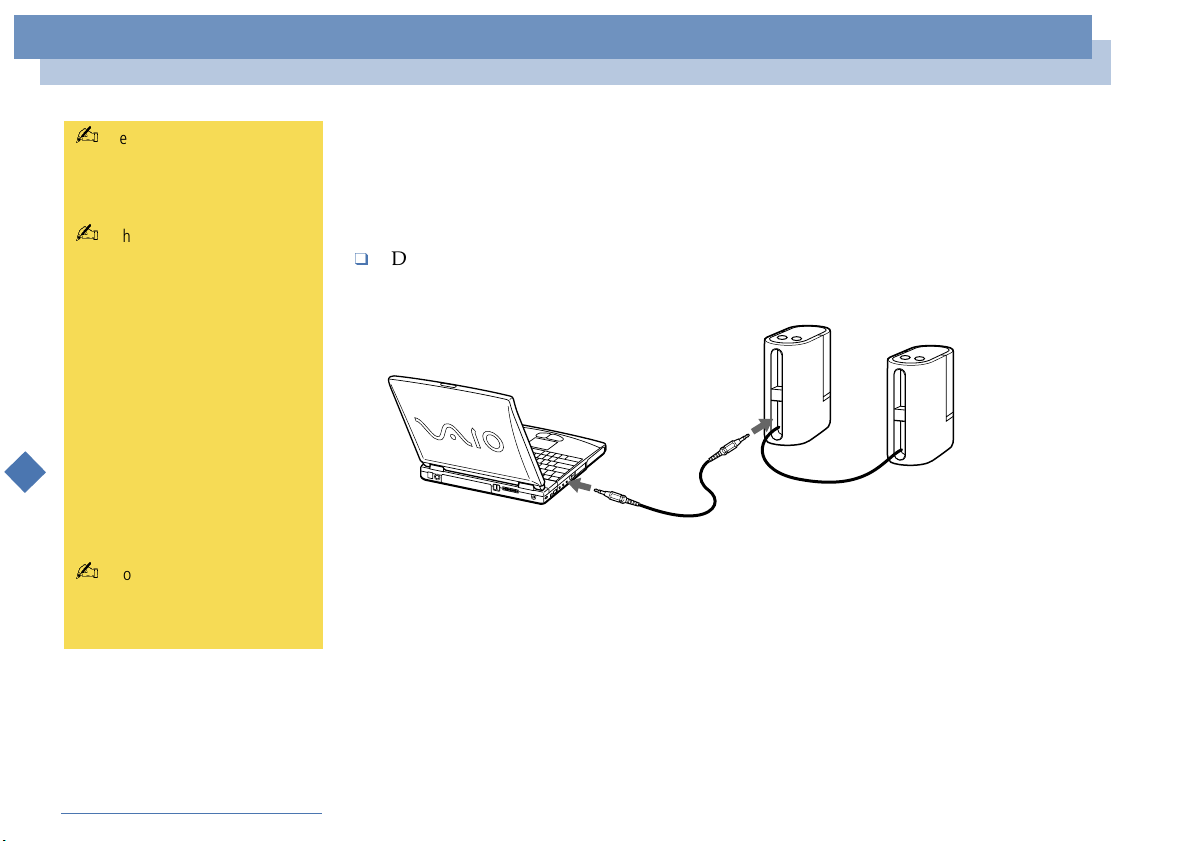
Anschluss externer Geräte
Externe Lautsprecher
nN
78
Weitere Informationen über die
Installation und Verwendung
finden Sie im Handbuch des
Peripheriegerätes.
Achten Sie darauf, dass die
externen Lautsprecher für den
Betrieb an einem Computer
geeignet sind.
Vor dem Einschalten der
externen Lautsprecher ist eine
geringe Wiedergabelautstärke
einzustellen.
Sony Notebook Benutzerhandbuch
Legen Sie keine Disketten auf
die Lautsprecher. Durch die
magnetischen Felder der
Lautsprecher können die
gepeicherten Daten beschädigt
werden.
Informationen über Installation
und Benutzung finden Sie im
Handbuch Ihrer Lautsprecher.
Externe Lautsprecher
Durch den Anschluss von externen Lautsprechern können Sie die Qualität der
Audiowiedergabe des Computers wesentlich verbessern.
Anschließen von externen Lautsprechern
Der Ohrhöreranschluss ist am Computer mit dem Symbol i gekennzeichnet.
Schließen Sie das Lautsprecherkabel dort an.
Lautsprecher
Lautsprecherkabel (mit
Zu den Ohrhörern
i
Lautsprechern geliefert)
Page 79
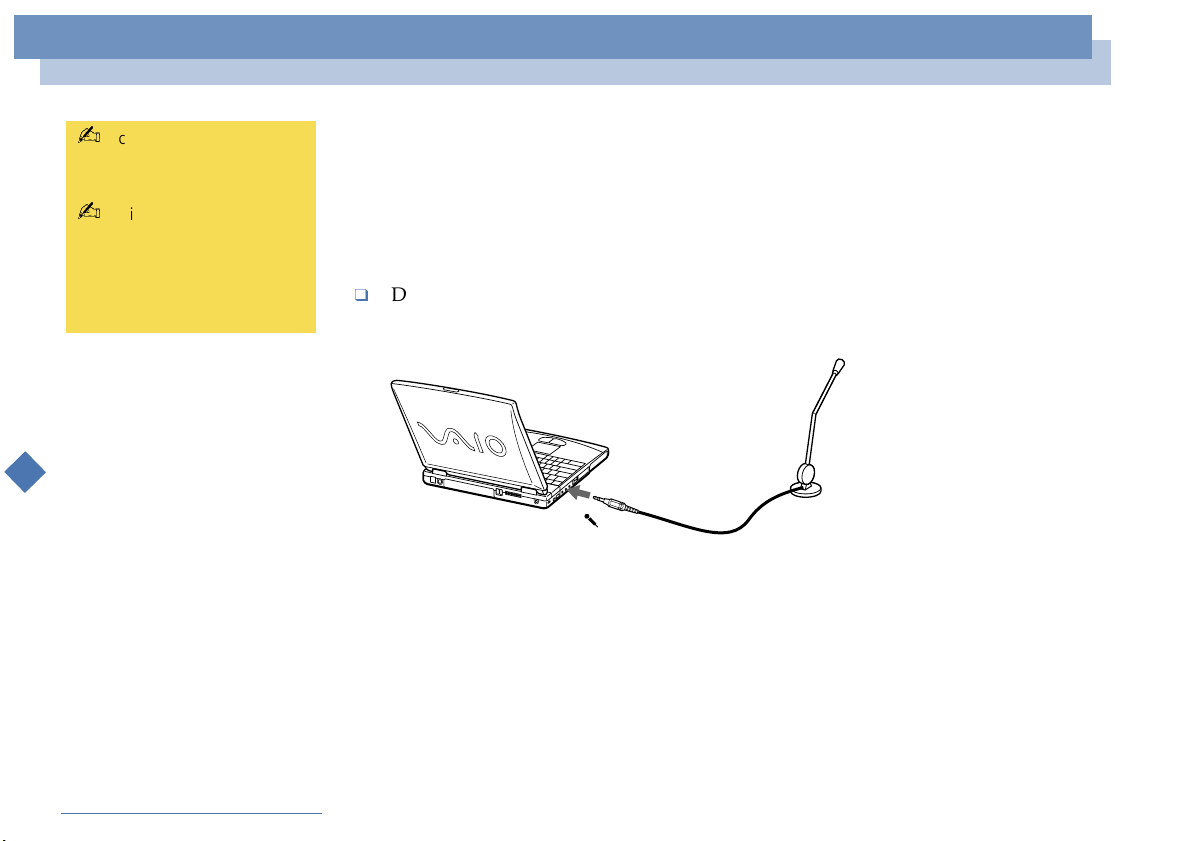
Anschluss externer Geräte
Externes Mikrofon
nN
79
Achten Sie darauf, dass Ihr
Mikrofon für den Anschluss an
einen Computer geeignet ist.
Weitere Informationen über
die Installation und
Verwendung finden Sie im
Handbuch des
Peripheriegerätes.
Sony Notebook Benutzerhandbuch
Externes Mikrofon
Ihr VAIO Notebook ist nicht mit einem internen Mikrofon ausgestattet. Wenn Sie ein
Gerät für die Toneingabe benötigen, um beispielsweise im Internet zu chatten,
müssen Sie ein externes Mikrofon anschließen.
Anschließen eines externen Mikrofons
Der Mikrofonanschluss ist am Computer mit dem Symbol m gekennzeichnet.
Schließen Sie das Mikrofonkabel an diesen Anschluss an.
Mikrofon
Zum Mikrofonanschluss
Page 80

Problem? — Hier ist die Lösung
Die Sony Kundendienst-Optionen
Problem? — Hier ist die Lösung
In diesem Abschnitt wird beschrieben, wie Sie Hilfe von Sony erhalten können.
Ebenfalls enthalten sind Hinweise zur Fehlerbehebung.
Wichtige Hinweise finden Sie auch in den Fragen und Antworten auf der
Dokumentations-CD-ROM.
Die Sony Kundendienst-Optionen
Sony stellt Ihnen verschiedene Optionen des Kundendienstes zur Verfügung. Wenn
Sony Notebook Benutzerhandbuch
Sie einmal Fragen zu Ihrem Notebook und der vorinstallierten Software haben
sollten, nutzen Sie bitte die nachfolgend aufgeführten Möglichkeiten:
Gedruckte Dokumentation, die Sie mit dem Computer erhalten haben
Die Kundenbroschüre erläutert die Inbetriebnahme und die wichtigsten
Grundfunktionen Ihres Computers. In dieser Broschüre finden Sie auch alle
Informationen, die Sie benötigen, um sich mit dem Sony Kundenservice VAIOLink in Verbindung zu setzen.
Das Handbuch Erste Schritte enthält eine Liste der Elemente, die Sie im Karton
finden, und eine Zusammenfassung der gebündelten Anwendungen.
nN
80
Online-Benutzerhandbücher auf der Dokumentations-CD-ROM
Dieses Handbuch erläutert, wie Sie Ihren Computer bedienen und
Peripheriegeräte anschließen. Hier finden Sie auch eine Auflistung des
Verpackungsinhalts und die technischen Daten Ihres Computers und des
Zubehörs.
Page 81
Problem? — Hier ist die Lösung
Die Sony Kundendienst-Optionen
Bevor Sie eine der hier
beschriebenen
Kommunikationsfunktionen
nutzen können, müssen Sie
Ihren Computer an eine
Telefonleitung anschlie
und das Modem
konfigurieren.
Sony Notebook Benutzerhandbuch
ßen
Das Software-Handbuch enthält außerdem eine Liste der vorinstallierten
Software und erklärt, wie Sie die Dienstprogramme bedienen und grundlegende
Aufgaben mit Ihrem Computer ausführen.
Im Kundenservice-Broschüre finden Sie umfassende Informationen über den
VA I O -L i n k K u n d e n s er v i c e .
Andere Informationsquellen
Die Online-Hilfe, die Bestandteil der vorinstallierten Software ist, enthält
Informationen darüber, wie Sie die Software am besten nutzen.
VAIO-Link Webseite: Bei Problemen mit Ihrem Computer können Sie die VAIOLink Webseite aufrufen. Gehen Sie zu:
http://www.vaio-link.com
VAIO-Link Hotline: Bevor Sie sich mit der VAIO-Link Hotline inVerbindung
setzen, solltem Sie die Benutzerhandbücher und Hilfedaten für die
Peripheriegeräte oder Softwareanwendungen sorgfältig durchlesen, um
Probleme selbst zu lösen.
nN
81
.
Page 82
Problem? — Hier ist die Lösung
Fehlerbehebung
nN
82
Wenn Sie Geräte wieder
anschließen möchten (andere
Geräte als USB-Geräte),
schalten Sie den Computer
unbedingt wie unter
Ausschalten Ihres
Computers beschrieben aus.
Wenn Sie den Computer nicht
auf die beschriebene Art
herunterfahren, kann dies zu
einem Datenverlust führen.
Sony Notebook Benutzerhandbuch
Fehlerbehebung
Dieser Abschnitt gibt Hilfestellung bei Problemen, die bei der Nutzung des
Computers auftreten können. Für viele Probleme gibt es einfache Lösungen. Bevor
Sie mit VAIO-Link Kontakt aufnehmen, versuchen Sie bitte erst selbst, Ihr Problem
anhand der nachfolgend aufgeführten Fehlerbeschreibungen zu lösen.
Computer und Software, siehe Seite 83
Das Display, siehe Seite 87
DVD-/CD-ROMs und Disketten, siehe Seite 88
Audiowiedergabe, siehe Seite 91
Modem, siehe Seite 92
Externe Geräte, siehe Seite 94
Wichtige Hinweise finden Sie auch in den Fragen und Antworten auf der
Dokumentations-CD-ROM.
Page 83
Problem? — Hier ist die Lösung
Fehlerbehebung
Computer und Software
Mein Computer lässt sich nicht starten
Prüfen Sie, ob der Computer an eine Stromquelle angeschlossen und
eingeschaltet ist.
Prüfen Sie, ob die Stromversorgungsanzeige über der Tastatur leuchtet.
Prüfen Sie, ob der Akku ordnungsgemäß im Computer steckt und ob er geladen
ist/wird.
Vergewissern Sie sich, dass sich keine Diskette im Diskettenlaufwerk befindet.
Stellen Sie sicher, dass das Netzkabel und alle weiteren Kabel fest angeschlossen
sind.
HabenSiedenComputeraneineUSV-Anlage(unterbrechungsfreie
Sony Notebook Benutzerhandbuch
Stromversorgung) angeschlossen, prüfen Sie, ob diese eingeschaltet ist und
funktioniert.
Wenn Sie einen externen Monitor verwenden, prüfen Sie, ob er an die
Stromquelle angeschlossen und eingeschaltet ist. Vergewissern Sie sich, dass Sie
auf den externen Monitor umgeschaltet haben und dass Helligkeit und Kontrast
richtig eingestellt sind. Weitere Informationen über Installation und Benutzung
des Monitors finden Sie im Handbuch Ihres Monitors.
Infolge von Kondensation kann im Gerät Feuchtigkeit auftreten. Benutzen Sie
den Computer mindestens eine Stunde lang nicht, und schalten Sie ihn
anschließend ein.
Wenn die interne Batterie fast leer ist, startet Ihr Computer unter Umständen
nicht ordnungsgemäß.
Die Meldung Press <F1> to resume, <F2> to setup würde am unteren Rand des
Bildschirms angezeigt. In diesem Fall müßten Sie das BIOS neu initialisieren.
Folgen Sie den Schritten Die Meldung 'Press <F1> to resume, <F2> to setup'
wird beim Start angezeigt.
nN
83
Page 84
Problem? — Hier ist die Lösung
Fehlerbehebung
Die Meldung Press <F1> to resume, <F2> to setup wird beim Start angezeigt.
Wenn das Diskettenlaufwerk leer ist, folgen Sie den nachstehenden Anweisungen
zur Initialisierung des BIOS.
1 Trennen Sie alle externen Geräte vom Computer.
2 Schalten Sie den Computer aus und anschließend wieder ein.
3 Schalten Sie den Computer ein, und drücken Sie beim Anzeigen des Sony-Logos
die Taste F2. Daraufhin wird das BIOS-Setupmenü angezeigt.
4 Wählen Sie mit den Pfeiltasten das Menü Exit.
5 Wählen Sie mit Hilfe der Pfeiltasten die Option Get Default Values,unddrücken
Sie dann die Eingabetaste. Die Meldung Load default configuration now? wird
Sony Notebook Benutzerhandbuch
angezeigt.
6 Vergewissern Sie sich, dass [Yes] markiert ist, und drücken Sie dann die
Eingabetaste.
7 Markieren Sie mit Hilfe der Pfeiltasten die Option Exit (Save Changes) ,und
drücken Sie dann die Eingabetaste.
Die Meldung Save configuration changes and exit now? wird angezeigt.
nN
84
8 Vergewissern Sie sich, dass [Yes] markiert ist, und drücken Sie dann die
Eingabetaste. Der Computer wird neu gestartet.
Page 85
Problem? — Hier ist die Lösung
Fehlerbehebung
Mein Computer lässt sich nicht abschalten
Zum Abschalten Ihres Computers verwenden Sie am besten den Befehl Beenden aus
dem Windows
der nachfolgend aufgeführten, kann zum Verlust vorher nicht gespeicherter Daten
führen. Haben Sie mit dem Befehl Beenden keinen Erfolg, folgen Sie der
nachstehenden Anleitung:
Starten Sie den Notebook neu, indem Sie die Tastenkombination
<Strg>+<Alt>+<Entf> drücken, wählen Sie dann die Option Herunterfahren.
Ist dies nicht möglich, drücken Sie die Netztaste, und halten Sie ihn mindestens
vier Sekunden lang in dieser Position fest. Dadurch wird die Stromversorgung
für den Computer abgeschaltet.
Ziehen Sie den Netzstecker des Netzadapters aus der Steckdose, und entfernen
Sony Notebook Benutzerhandbuch
Sie den Akku aus Ihrem Computer.
Mein Computer stürzt ab.
Wenn Sie vermuten, dass eine Anwendung Ihr System blockiert, können Sie
versuchen, diese Anwendung anzuhalten. Dazu drücken Sie einmal die
Tas tenkombi na tion <Strg>+<Alt>+<Entf>, klicken Sie auf den Task-Manager,
wählen Sie die Anwendung oder den Prozess aus der Liste aus, der Ihrer Ansicht
nach Ihr System blockiert, und klicken Sie auf Task beenden.
Wenn das beschriebene Verfahren nicht funktioniert, oder Sie nicht wissen,
welche Anwendung Ihr System blockiert, versuchen Sie, den Computer neu zu
starten. Klicken Sie auf der Task-Leiste von Windows
Schaltfläche, anschließend auf Beenden, wählen Sie in der Liste die Option
Herunterfahren und klicken Sie auf OK.
nN
®
-Start-menü. Die Verwendung von anderen Methoden, einschließlich
®
erst auf die Start-
85
Page 86
Problem? — Hier ist die Lösung
Fehlerbehebung
Funktioniert dies nicht, drücken Sie den Netzschalter, und halten Sie ihn für
mindestens vier Sekunden gedrückt. Dadurch wird die Stromversorgung zum
Computer abgeschaltet.
Bleibt der Computer stehen, wenn Sie eine CD-ROM abspielen, stoppen Sie die
CD-ROM, und fahren Sie den Computer herunter, indem Sie die
Tas tenkombi na tion <Strg>+<Alt>+<Entf> drücken und dann auf
Herunterfahren klicken.
Mein Softwareprogramm hängt sich auf oder stürzt ab
Nehmen Sie Verbindung mit dem Softwarehersteller oder der technischen Hotline
auf. In Ihrem Software-Handbuch finden Sie Informationen dazu, wie Sie Kontakt
aufnehmen können.
Sony Notebook Benutzerhandbuch
Meine Maus funktioniert nicht
Wenn Sie eine externe Maus verwenden, prüfen Sie, ob die Maus an den
Mausanschluss angeschlossen ist.
Wenn Sie eine externe Maus angeschlossen haben, während der Computer
eingeschaltet ist, sollten Sie einen Neustart des Computers durchführen.
Mein Touchpad interpretiert ein einfaches Klicken als Doppelklick
Klicken Sie auf das Maussymbol in der Systemsteuerung, und ändern Sie die
Tastenzuordnungen im Dialogfeld Eigenschaften. Einer der Tasten wurde der
Doppelklick zugeordnet.
nN
86
Page 87
Problem? — Hier ist die Lösung
Fehlerbehebung
Digitale Videoaufnahmen und DVgate
Während ich mit DVgate Bilder zu einem digitalen Videogerät überspiele, wird die
Meldung Aufziechnung au DV-Gerät ist fehlgeschlagen. Überprüfen Sie, ob das
DV-Gerät angeschlossen und eingeschaltet ist, und versuchen Sie es dann erneut.
eingeblendet.
Schließen Sie alle offenen Anwendungen, und starten Sie Ihren Computer neu. Das
regelmäßige Überspielen von Bildern zu einem digitalen Videogerät mit DVgate
verursacht manchmal dieses Problem. Weitere Informationen über DVgate finden Sie
in der Online-Hilfe von DVgate.
Das Display
nN
87
Sony Notebook Benutzerhandbuch
Mein Flüssigkristalldisplay (LCD) zeigt überhaupt nichts an
Prüfen Sie, ob der Computer an eine Stromquelle angeschlossen und
eingeschaltet ist.
Prüfen Sie, ob die Stromversorgungsanzeige über der Tastatur leuchtet.
Prüfen Sie, ob der Akku ordnungsgemäß im Computer steckt und ob er geladen
ist/wird.
Stellen Sie die Helligkeit des Displays ein.
Der Computer befindet sich möglicherweise im Display-Standby. Zur
Aktivierung des integrierten Displays drücken Sie eine beliebige Taste.
Der Bildinhalt wird auf meinem externen Monitor nicht zentriert oder nicht in der
richtigen Größe dargestellt.
Zur Einstellung des Bildes verwenden Sie die Bedienelemente des externen Monitors.
Weitere Informationen über Installation und Benutzung finden Sie im Handbuch
Ihres Monitors.
Page 88
Problem? — Hier ist die Lösung
Fehlerbehebung
nN
88
Änderung des Regionalcodes
für DVDs:
Auf Ihrem Computer lautet der
Standard-Regionalcode "2".
Ändern Sie diese Einstellung
weder mit der Regionalcode-
Änderungsfunktion in
®
Windows
Softwareanwendungen.
Systemfehlfunktionen, die
daraus entstehen, dass der
Benutzer den DVDRegionalcode geändert hat,
Sony Notebook Benutzerhandbuch
sind nicht von den
Garantiebedingungen
abgedeckt. Entsprechende
Reparaturen wären daher für
Sie nicht mehr kostenfrei.
noch mit anderen
DVD-/CD-ROMs und Disketten
Ich kann die Schublade meines DVD-ROM-Laufwerks nicht öffnen
Prüfen Sie, ob der Computer eingeschaltet ist.
Drücken Sie die Auswurftaste am DVD-ROM-Laufwerk.
Führt das Drücken der Auswurftaste nicht zum Öffnen der Schublade, können
Sie einen dünnen und spitzen Gegenstand in die kleine Öffnung rechts neben der
Auswurftaste einführen.
Ich kann keine CD abspielen
Achten Sie darauf, dass das Etikett der CD nach oben zeigt.
Ist für das Abspielen der CD-ROM eine Software erforderlich, prüfen Sie, ob die
Software ordnungsgemäß installiert wurde.
Überprüfen Sie die Lautstärkeeinstellung der Lautsprecher.
Reinigen Sie die CD-ROM.
Infolge von Kondensation kann im Gerät Feuchtigkeit auftreten. Benutzen Sie
den Computer mindestens eine Stunde lang nicht, und schalten Sie ihn
anschließend ein.
Ich kann keine DVD-ROMs abspielen
Wenn beim Verwenden des DVD-Players eine Regionalcodewarnung angezeigt
wird, ist die eingelegte DVD-ROM möglicherweise nicht mit dem DVD-ROMLaufwerk in Ihrem Notebook kompatibel. Die verschiedenen Regionalcodes sind
auf der DVD-ROM-Verpackung aufgelistet.
Page 89
Problem? — Hier ist die Lösung
Fehlerbehebung
Wenn Sie Ton hören, aber kein Bild angezeigt wird, ist die Bildauflösung Ihres
Computers zu hoch eingestellt. Stellen Sie die Auflösung in der Windows
Systemsteuerung unter Anzeige / Einstellungen auf 800 x 600 mit 8-Bit-Farbe ein.
Wenn Sie nur das Bild sehen, aber keinen Ton hören können, führen Sie die
folgenden Prüfschritte aus:
1 Vergewissern Sie sich, dass die Stumm-Einstellung an Ihrem DVD-Player
ausgeschaltet ist.
2 Überprüfen Sie die Einstellung des Lautstärkereglers in den Audio-
Einstellungen. Wenn Sie externe Lautsprecher angeschlossen haben, überprüfen
Sie die Lautstärkeeinstellung an den Computerlautsprechern, und vergewissern
Sie sich, ob Lautsprecher und Computer korrekt miteinander verbunden sind.
nN
89
®
-
Sony Notebook Benutzerhandbuch
3 Prüfen Sie im Geräte-Manager, ob die DVD-/CD-ROM-Treiber korrekt installiert
sind. Um den Geräte-Manager anzuzeigen, klicken Sie auf Start,wählenSie
Einstellungen, und klicken Sie auf Systemsteuerung. Klicken Sie das Symbol
System per Doppelklick an. Klicken Sie auf der Registerkarte Hardware auf die
Schaltfläche Geräte-Manager.
Ein Systemhänger kann auch durch eine verschmutzte oder beschädigte DVDROM bzw. CD-ROM hervorgerufen werden. Starten Sie den Computer in einem
solchen Fall neu, nehmen Sie die DVD-ROM bzw. CD-ROM heraus, und
überprüfen Sie dann, ob sie verschmutzt oder beschädigt ist.
Page 90
Problem? — Hier ist die Lösung
Fehlerbehebung
Wenn ich auf ein Anwendungssymbol doppelklicke, erscheint eine Meldung (z. B. Sie
müssen die Software-CD-ROM in Ihr CD-ROM-Laufwerk einlegen), und die Software
startet nicht
Manche Titel erfordern bestimmte Dateien, die sich auf der jeweiligen ProduktDVD-ROM / CD befinden. Legen Sie diese DVD-ROM / CD-ROM ein, und
versuchen Sie, das Programm noch einmal zu starten.
Achten Sie darauf, dass die bedruckte Seite der DVD/CD nach oben zeigt.
Ich kann mit meinem Diskettenlaufwerk keine Disketten beschreiben
Die Diskette ist schreibgeschützt. Deaktivieren Sie den Schreibschutz oder
verwenden Sie eine Diskette, die nicht schreibgeschützt ist.
Achten Sie darauf, dass die Diskette richtig in das Diskettenlaufwerk
Sony Notebook Benutzerhandbuch
eingeschoben wurde.
nN
90
Page 91
Problem? — Hier ist die Lösung
Fehlerbehebung
Audiowiedergabe
Meine Lautsprecher geben den Ton nicht wieder
Die eingebauten Lautsprecher können abgeschaltet sein. Zum Einschalten der
Lautsprecher drücken Sie <Fn>+<F3>.
Die Wiedergabelautstärke kann auf Minimum eingestellt sein. Drücken Sie
<Fn>+<F4> und dann V oder b, um die Lautstärke zu erhöhen.
Erfolgt die Stromversorgung Ihres Computers durch den Akku, prüfen Sie, ob
der Akku richtig eingesetzt wurde und geladen ist.
Arbeiten Sie mit einer Anwendung, die ihre eigenen Lautstärkeregler hat, prüfen
Sie, ob die Lautstärke richtig eingestellt ist.
Sony Notebook Benutzerhandbuch
Prüfen Sie die Lautstärkeregler in Windows®.
Wenn Sie externe Lautsprecher anschließen, achten Sie darauf, dass diese richtig
angeschlossen sind und die Lautstärkeregler nicht auf Null stehen. Sind die
Lautsprecher mit einem Stummschalter ausgerüstet, achten Sie darauf, dass
dieser ausgeschaltet ist. Werden die Lautsprecher aus Akkus mit Strom versorgt,
prüfen Sie, ob diese richtig eingesetzt und geladen sind.
Wenn Sie ein Audiokabel an den Ohrhöreranschluss angeschlossen haben, ziehen
Sie den Stecker heraus.
nN
91
Mein Mikrofon funktioniert nicht
Wenn Sie ein externes Mikrofon verwenden, prüfen Sie, ob der Mikrofonstecker
richtig im Mikrofonanschluss Ihres Computers steckt.
Page 92
Problem? — Hier ist die Lösung
Fehlerbehebung
Modem
Mein internes Modem funktioniert nicht
Prüfen Sie, ob das Telefonkabel an Ihren Computer angeschlossen ist.
Prüfen Sie, ob die Telefonleitung an das Telefonnetz angeschlossen ist. Die
Telefonleitung lässt sich prüfen, indem Sie ein normales Telefon anschließen, den
Hörer abnehmen und darauf achten, ob Sie das Freizeichen hören.
Prüfen Sie, ob die Telefonnummer, die das Programm anwählt, richtig ist.
Im Dialogfeld Telefon- und Modemoptionen (Systemsteuerung / Telefon- und
Modemoptionen) überprüfen Sie, ob Ihr Modem auf der Registerkarte Modem
aufgelistet ist, und ob die Standortinformation auf der Registerkarte der
Einwahlvorgaben richtig ist.
Sony Notebook Benutzerhandbuch
Mein Modem kann keine Verbindung erstellen
Der Wählmodus Ihres Modems ist möglicherweise nicht mitIhrer Telefonverbindung
kompatibel.
Informationen zur Überprüfung der Modemeinstellung entnehmen Sie bitte dem
Kapitel Modem für die Verwendung konfigurieren in Ihrem Software-Handbuch.
nN
92
Die Datenübertragungsrate meines Modems ist zu niedrig
Die Modemverbindung wird von vielen Faktoren beeinflußt, darunter Störungen in
Telefonleitungen oder Kompatibilität der beteiligten Geräte (wie z. B. Faxgeräte oder
andere Modems). Wenn Sie Grund zur Annahme haben, dass Ihr Modem nicht
optimal mit anderen PC-Modems, Faxgeräten oder Ihrem Internet-Diensteanbieter
zusammenarbeitet, prüfen Sie folgendes:
Page 93
Problem? — Hier ist die Lösung
Fehlerbehebung
Lassen Sie Ihre Telefonleitung auf Leitungsstörungen überprüfen.
Haben Sie Probleme beim Faxversand, prüfen Sie, ob das angerufene Faxgerät
einwandfrei arbeitet und ob es mit Fax-Modems kompatibel ist.
Haben Sie Probleme mit der Verbindung zu Ihrem Internet-Diensteanbieter,
fragen Sie nach, ob dieser gegenwärtig technische Probleme hat.
Verfügen Sie über eine zweite Telefonleitung, versuchen Sie, das Modem an
dieser Leitung zu betreiben.
Sony Notebook Benutzerhandbuch
nN
93
Page 94
Problem? — Hier ist die Lösung
Fehlerbehebung
Externe Geräte
Ich kann keine DV-Geräte verwenden. Es erscheint die Meldung, dass ein DV-Gerät nicht
angeschlossen oder nicht eingeschaltet ist
Prüfen Sie, ob das DV-Gerät eingeschaltet ist und die Kabel ordnungsgemäß
angeschlossen sind.
Verwenden Sie mehrere i.LINKä-Geräte, kann die Kombination der
angeschlossenen Geräte zu einem instabilen Betrieb führen. In diesem Fall
schalten Sie alle angeschlossenen Geräte ab und entfernen nicht verwendete
Geräte. Überprüfen Sie die Verbindungen, und schalten Sie danach die Geräte
wieder ein.
nN
94
Sony Notebook Benutzerhandbuch
Meine PC Card funktioniert nicht
Achten Sie darauf, dass die PC Card kompatibel mit Ihrer Windows®-Version ist.
Ich kann nicht drucken
Überprüfen Sie, ob alle Kabel von und zum Drucker richtig angeschlossen sind.
Achten Sie darauf, dass Ihr Drucker richtig konfiguriert ist und dass Sie die
aktuellen Druckertreiber verwenden. Falls erforderlich, fragen Sie Ihren Händler.
Für die meisten Drucker ist die Standardeinstellung für den Druckeranschluss
korrekt. Wenn Sie nicht drucken können, versuchen Sie zunächst, den
Druckanschlussmodus zu ändern. Wählen Sie im Sony Notebook SetupProgramm die Registerkarte Drucker. Wenn der Druckeranschluss auf ECP
eingestellt ist, ändern Sie ihn auf Bidirektional. Wenn der Druckeranschluss auf
Bidirektional eingestellt ist, ändern Sie ihn auf ECP. Bitte lesen Sie die Hinweise
im Abschnitt Sony Notebook Setup in Ihrem Software-Handbuch, um
Informationen über die Konfiguration des Systems zu erhalten.
Page 95
Hinweise für den Benutzer
Sony Notebook Benutzerhandbuch
nN
95
Hinweise für den Benutzer
In diesem Abschnitt werden Vorsichtsmaßnahmen beschrieben, die Ihnen helfen
sollen, Ihren Computer vor Schaden zu bewahren.
Erweitern des Arbeitsspeichers
Ihr Notebook und die Arbeitsspeichermodule verwenden Qualitätsmodule und
spezielle elektronische Anschlüsse. Zur Vermeidung von Beschädigungen und zur
Wahrung Ihrer Garantieansprüche empfiehlt Ihnen Sony dringend:
neue Speichermodule nur von Ihrem Fachhändler zu beziehen,
die Speichermodule nicht selbst zu installieren, wenn Sie nicht mit der
Erweiterung des Arbeitsspeichers eines Notebooks vertraut sind,
auf keinen Fall die Modulanschlüsse oder Speichersteckplätze zu berühren.
Wenn Sie Hilfe benötigen, wenden Sie sich bitte an den VAIO-Link-Kundenservice.
Page 96
Hinweise für den Benutzer
Speichererweiterung
nN
96
Speichererweiterung
Möglicherweise möchten Sie zu einem späteren Zeitpunkt Speichermodule
installieren, um die Funktionsvielfalt Ihres Computers zu erweitern. Durch die
Installation von optionalen Speichermodulen können Sie den Speicher aufrüsten.
Vorsichtsmaßnahmen
Handhabung
Seien Sie beim Hinzufügen von Speichermodulen äußerst vorsichtig. Fehler bei der
Installation oder Deinstallation eines Speichermoduls können zum Ausfall des
Computers führen.
Sony Notebook Benutzerhandbuch
Elektrostatische Entladung kann elektronische Bauteile beschädigen. Bevor Sie ein
Speichererweiterungsmodul in die Hand nehmen, achten Sie darauf, dass Sie
folgende Bedingungen erfüllen:
Gehen Sie behutsam mit dem Speichermodul um.
Die in diesem Handbuch beschriebene Vorgehensweise geht davon aus, dass Sie
mit der allgemeinen Terminologie in Verbindung mit PCs und den
Sicherheitsmaßnahmen sowie den Vorschriften über die Verwendung und
Änderung von elektronischem Gerät vertraut sind.
Bevor Sie den Computer öffnen, trennen Sie ihn von seiner
Stromversorgungsquelle, von Telefonanschlüssen, Netzwerken oder Modems,
und führen Sie erst dann die in Installation des Speichermoduls beschriebenen
Arbeiten aus. Befolgen Sie diese Anweisungen nicht, können Verletzungen oder
Schäden am Gerät die Folge sein.
Elektrostatische Entladungen können Speichermodule und andere Komponenten
beschädigen. Führen Sie die unter Installation des Speichermoduls
Page 97
Hinweise für den Benutzer
Speichererweiterung
Sony Notebook Benutzerhandbuch
nN
97
beschriebenen Schritte nur an einem gegen elektrostatische Entladungen
ausgerüsteten Arbeitsplatz aus. Steht ein solcher Arbeitsplatz nicht zur
Verfügung, arbeiten Sie nicht in einem Raum, der mit Teppichboden ausgestattet
ist. Hantieren Sie nicht mit Materialien, die elektrostatische Ladungen erzeugen
oder speichern (z.B. Cellophanverpackungen). Erden Sie sich durch Anfassen
eines blanken Metall-Gehäuseteils, während Sie die Arbeiten durchführen.
Öffnen Sie die Verpackung des Speichermoduls erst, wenn Sie bereit sind, es zu
installieren. Die Verpackung schützt das Modul vor elektrostatischen
Entladungen.
Aufbewahrung
Verwenden Sie den Beutel, der zum Speichermodul gehört, oder packen Sie das
Speichermodul in Aluminiumfolie ein, um es vor elektrostatischer Entladung zu
schützen.
Bewahren Sie das Speichermodul nicht an Orten auf, wo folgendes zu erwarten ist:
Wärmequellen, wie z.B. Heizkörper oder Luftkanäle
Direkte Sonneneinstrahlung
Übermäßig viel Staub
Mechanische Erschütterungen oder Stöße
Lautsprecher oder starke Magneten, die nicht magnetisch abgeschirmt sind
Umgebungstemperatur von mehr als +35 °C oder weniger als +5 °C
Hohe Luftfeuchtigkeit.
Page 98
Hinweise für den Benutzer
Speichererweiterung
Sony Notebook Benutzerhandbuch
nN
Entfernen eines Speichermoduls
98
1 Fahren Sie Ihren Computer herunter, und trennen Sie alle externen Geräte.
2 Ziehen Sie den Netzstecker des Netzadapters, und nehmen Sie den Akku heraus.
3 Legen Sie Ihren Computer mit der Tastatur nach unten auf eine Arbeitsfläche,
und öffnen Sie die Abdeckung im Boden des Computers.
4 Nehmen Sie das Speichermodul heraus.
5 Schließen Sie die Abdeckung.
Page 99
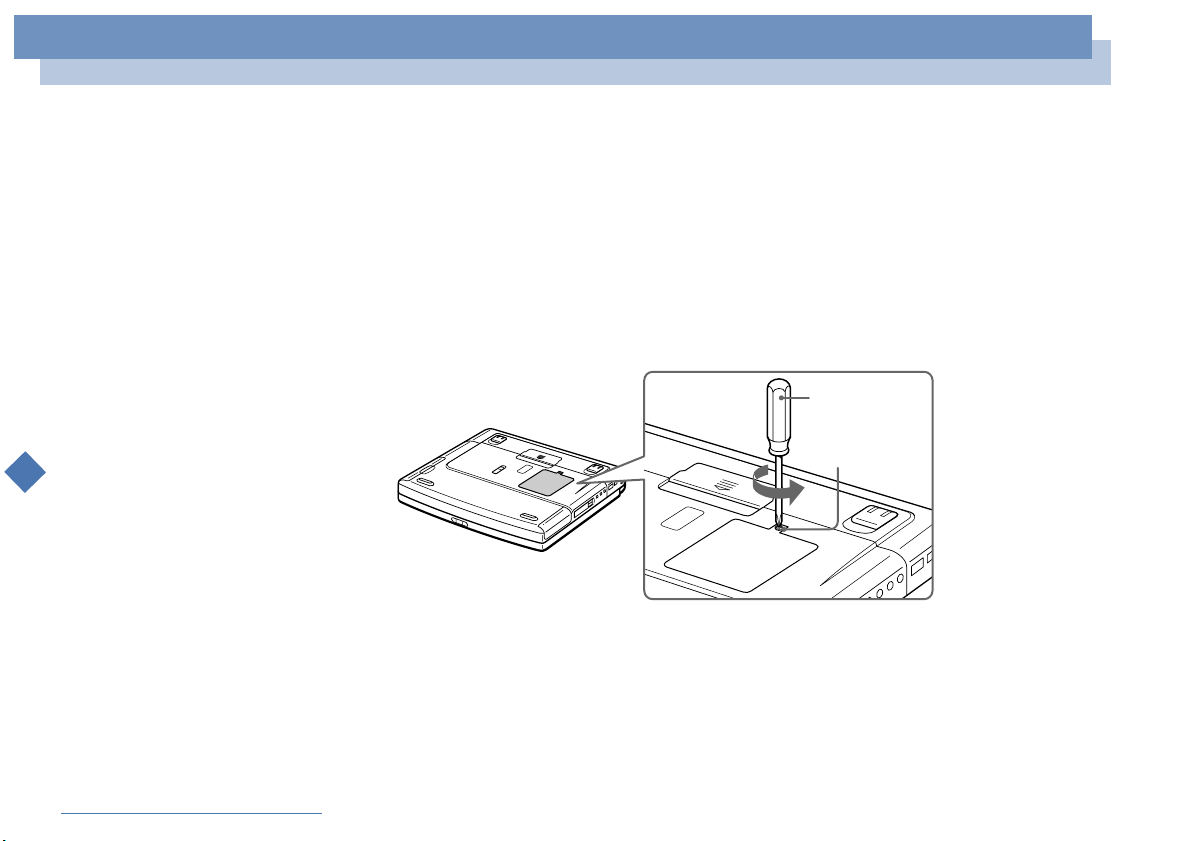
Hinweise für den Benutzer
Speichererweiterung
Sony Notebook Benutzerhandbuch
nN
99
Installation eines Speichermoduls
1 Beenden Sie den Betrieb Ihres Computers, und entfernen Sie sämtliche externen
Geräte, wie z.B. den Drucker.
2 Ziehen Sie den Netzstecker des Netzadapters, und nehmen Sie den bzw. die
Akkus heraus.
3 Lassen Sie den Computer abkühlen. Legen Sie den Computer danach mit der
Tastatur nach unten auf eine Arbeitsfläche, und öffnen die Abdeckung im Boden,
indem Sie die Schraube lösen.
Schraube: entgegen
dem Uhrzeigersinn
drehen
4 Nehmen Sie das Speichermodul aus der Verpackung heraus.
5 Setzen Sie das Speichermodul ein.
Page 100
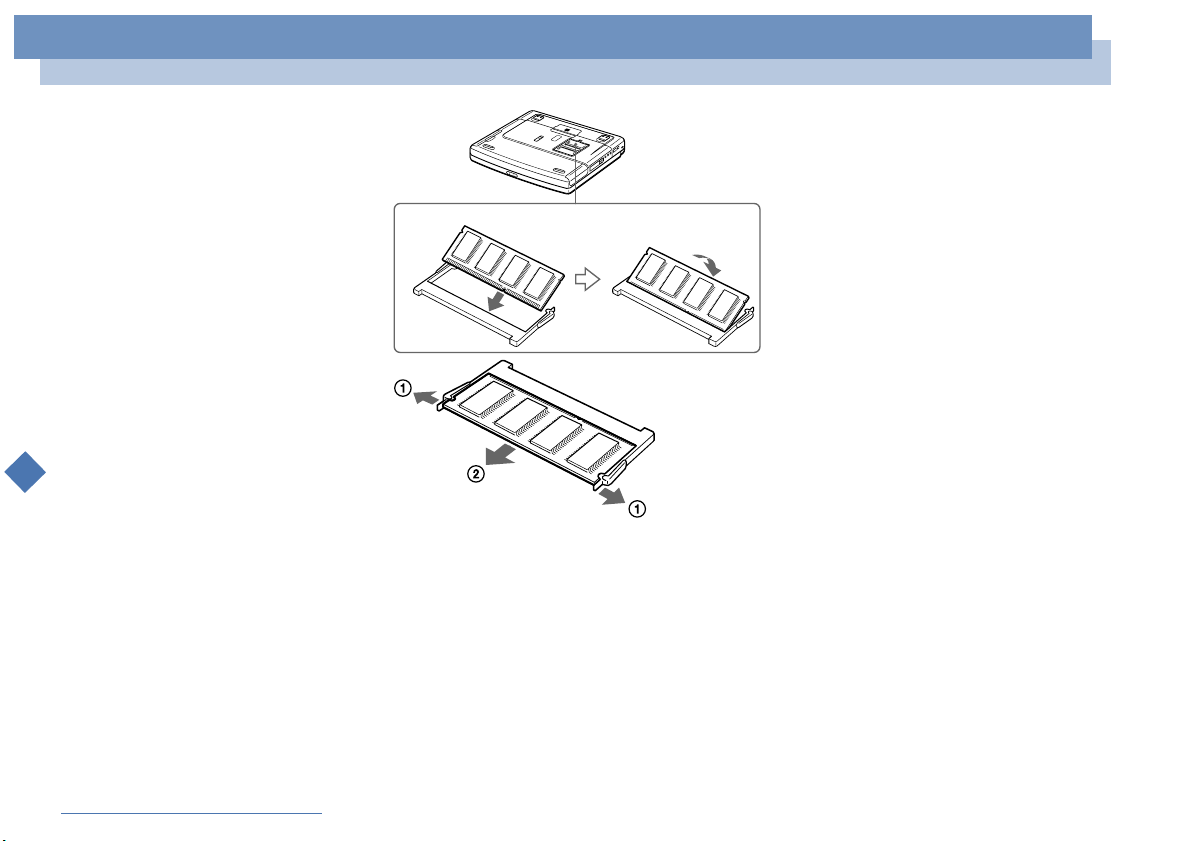
Hinweise für den Benutzer
Speichererweiterung
Sony Notebook Benutzerhandbuch
nN
1 Ziehen Sie die Haltezungen in Pfeilrichtung. Daraufhin wird das Speichermodul entriegelt.
2 Ziehen Sie das Speichermodul dann in Pfeilrichtung heraus.
6 Schließen Sie die Abdeckung, und ziehen Sie vorsichtig die Schraube fest.
100
7 Schalten Sie den Computer ein.
Um zu überprüfen, ob die Installation des zusätzlichen Speichers erfolgreich war,
klicken Sie auf die Schaltfläche Start, wählen Sie VA I O ,dannHilfe und klicken Sie
dann auf Sony Notebook einrichten. Wählen Sie die Registerkarte Über diesen
Computer. Wird der zusätzliche Speicher nicht angezeigt, wiederholen Sie die
Schritte 1-7.
 Loading...