

Page 1

4-423-276-11(1)
Цифровой
фотоаппарат со
сменным объективом
α Руководство
Оглавление
Образец фотографии
Меню
Алфавитный указатель
NEX-F3
RU© 2012 Sony Corporation
Page 2

Сведения о пользо вании фотоаппарат ом
Как пользоваться этим руководством
Щелкните на кнопке в верхнем правом углу на обложке и на каждой
странице для перехода к соответствующей странице.
Это особенно удобно при поиске функции, которую вы хотите использовать.
Поиск информации по
функции.
Поиск информации по
примерам фотографий.
Оглавление
фотографии
Образец
Поиск информации в
списке элементов меню.
Поиск информации по
ключевому слову.
Символы и условные знаки, используемые в
данном руководстве
В данном руководстве
последовательность действий
показывается стрелками (t).
Выполняйте действия с камерой в
указанном порядке.
Настройка по умолчанию
показывается символом .
Указывает на предосторожности и
ограничения, относящиеся к
правильному использованию камеры.
Фотографии, использованные в
качестве примеров в данном
руководстве пользователя,
являются воспроизведенными
изображениями, а не
изображениями, полученными с
помощью данной камеры.
zУказывает на информацию,
которую полезно знать.
Меню
Алфавитный
указатель
RU
2
Page 3

Оглавление
Сведения о пользовании фотоаппаратом
Как пользоваться этим руководством··············2
Образец фотографии··········································6
Компоненты камеры ·········································12
Список значков, появляющихся на экране ····16
Оглавление
фотографии
Образец
Основные действия
Эксплуатация камеры ······································19
Меню··································································· 21
Съемка изображений········································27
Воспроизведение изображений·······················29
Удаление изображений ····································31
Использование функций с
использованием диска управления
DISP (Вид экрана) ·············································39
(Коррек.экспоз.) ···········································42
(Режим протяжки)···································43
(Индекс изображ.)········································49
Использование функции Творческое
фото
Творческое фото··············································· 32
Размывание фона ·············································33
Яркость ······························································34
Цвет ····································································35
Интенсивность···················································36
Эффект рисунка ··············································· 37
Продолжение следует r
Меню
Алфавитный
указатель
RU
3
Page 4

Использование функций в меню
Реж. съемки ·······················································21
Фотоаппарат······················································22
Размер изображения ········································23
Яркость/цвет······················································ 23
Воспроизведение ··············································24
Настройка ··························································24
Подключение к другому оборудованию
Просмотр изображений на телевизоре·········173
Использование с компьютером ·····················176
Использование программного
обеспечения ····················································· 178
Подключение камеры к компьютеру ············181
Создание диска с видеозаписями·················183
Печать неподвижных изображений ··············187
Устранение неисправностей
Устранение неисправностей ··························188
Предупреждающие сообщения······················ 195
Оглавление
фотографии
Меню
указатель
Образец
Алфавитный
Прочее
Использование камеры заграницей ··············198
Карта памяти ···················································199
Батарейный блок “InfoLITHIUM”····················201
Зарядка батареи ·············································203
Установочный адаптер ··································· 204
Электронный видоискатель ···························206
Формат AVCHD ················································ 207
Чистка·······························································208
Продолжение следует r
RU
4
Page 5

Алфавитный указатель
Алфавитный указатель ··································209
Оглавление
фотографии
Меню
указатель
Образец
Алфавитный
RU
5
Page 6

Образец фотографии
“Это сцена, которую я хочу сфотографировать, но как мне это сделать?”
Вы можете найти ответ, просмотрев примеры фотографий, указанные здесь.
Щелкните на требуемом примере фотографии.
Оглавление
Съемка людей (стр. 7)
Макросъемка (стр. 8)
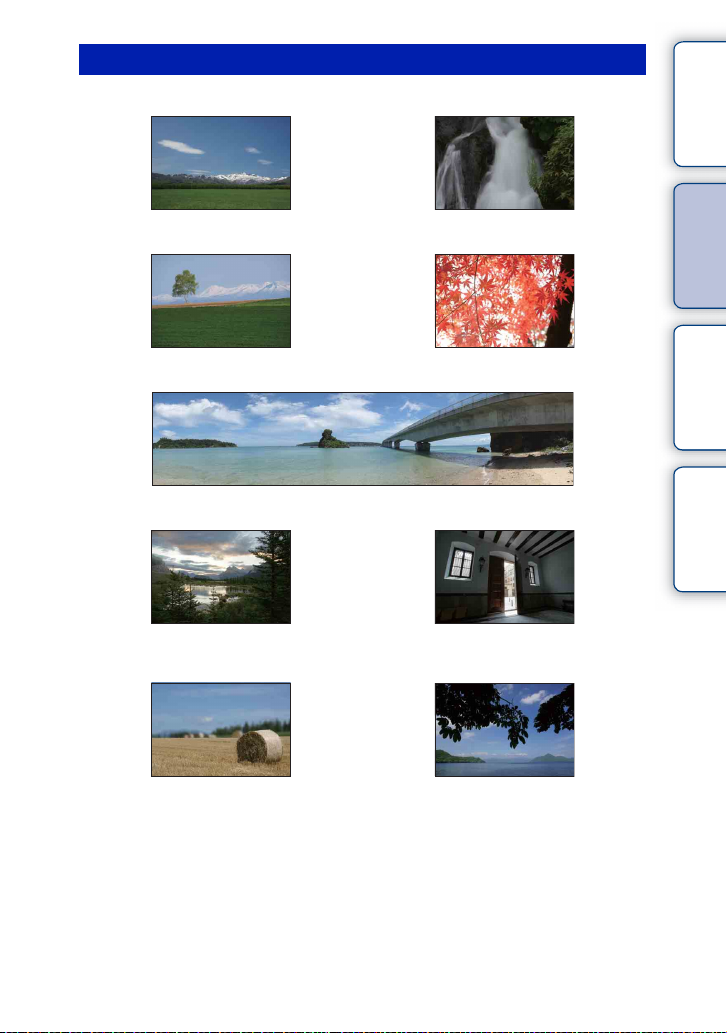
Съемка пейзажей (стр. 9)
Съемка заката/ночных сцен (стр. 10)
Съемка быстро движущихся объектов (стр. 11)
Если вы щелкните на фотографии, вы перейдете к странице с описанием
функции, рекомендуемой для съемки такого вида фотографии.
Обратитесь к этим описаниям дополнительно к рекомендациям по съемке,
показываемым на экране камеры.
Подробное описание работы приведено на страницах, указанных в скобках.
Щелкните!
фотографии
Меню
указатель
Образец
Алфавитный
Продолжение следует r
RU
6
Page 7

Съемка людей
Оглавление
33
Человек находится в фокусе при
размытом фоне (33)
48
Одна и та же сцена с различной
яркостью (48)
78 56
Счастливая улыбка (78) При свете свечи (56)
54 91
Человек на фоне ночного пейзажа (54) Двигающийся человек (91)
46 67
Групповая фотография (46, 47) Человек с подсветкой сзади (67)
81
фотографии
Меню
указатель
Образец
Алфавитный
С мягкими телесными оттенками (81)
Продолжение следует r
RU
7
Page 8

Макросъемка
Оглавление
33 92
Размывание фона (33) Настройка цветности для
искусственного освещения (92)
54 96
Цветы (54) Уменьшение яркости вспышки (96)
69 42
Ручное фокусирование (69) С лучшей яркостью (42)
91 42
Предотвращение дрожания камеры при
съемке в помещении (91)
Как сделать снимки блюд
привлекательными (42)
фотографии
Меню
указатель
Образец
Алфавитный
Продолжение следует r
RU
8
Page 9
Съемка пейзажей
Оглавление
42 64
Яркие цвета неба (42) Бегущая вода (64)
102 102
Яркие цвета зелени (102) Краски осенней листвы (102)
57
Панорамные снимки (57)
97 97
Сцены с широким диапазоном яркости
(97)
Съемка ярко освещенной улицы из
темного помещения (97)
33 117
фотографии
Меню
указатель
Образец
Алфавитный
Размывание фона (33) Обеспечение горизонтальности снимка
(117)
Продолжение следует r
RU
9
Page 10

Съемка заката/ночных сцен
Оглавление
54 54
Съемка с камерой в руках (54) Прекрасные фотографии заката солнца
в красных тонах (54)
63 67
Фейерверки (63) Световой след (67)
48
Одна и та же сцена с различной
яркостью (48)
33
Размывание фона (33)
46
Предотвращение дрожания камеры (46)
фотографии
Меню
указатель
Образец
Алфавитный
Продолжение следует r
10
RU
Page 11

Съемка быстро движущихся объектов
Оглавление
72 64
Съемка движущегося объекта (72) Выразительность энергичных действий
(64)
69 45
Съемка объекта, приближающегося к
камере (69)
Лучший момент (45)
фотографии
Меню
указатель
Образец
Алфавитный
11
RU
Page 12
Компоненты камеры
Оглавление
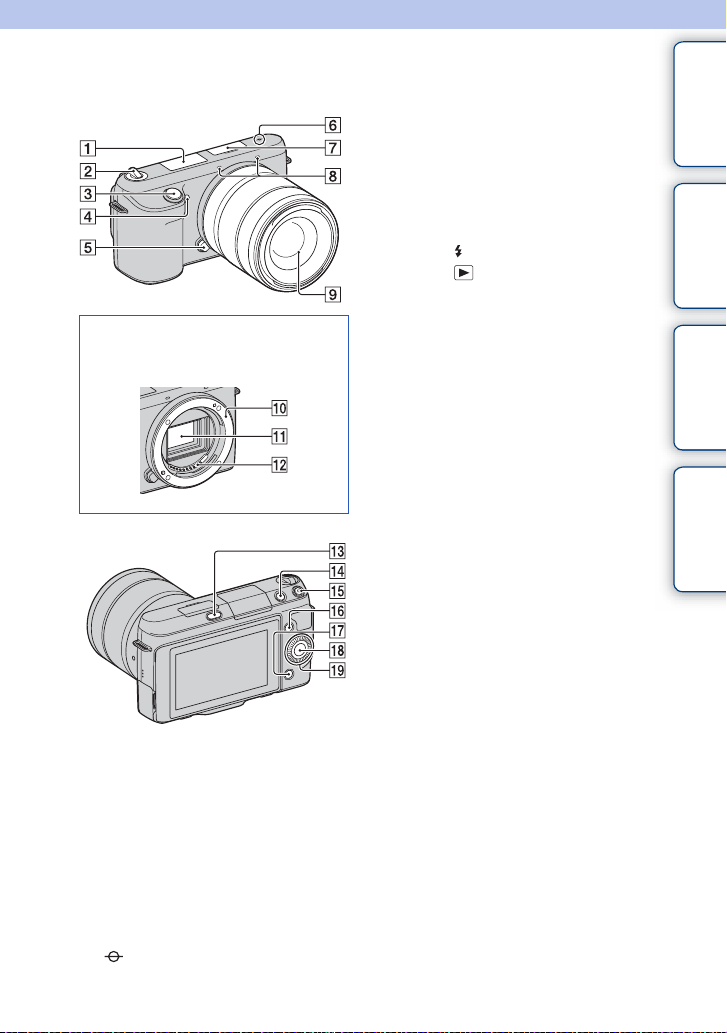
Когда объектив снят
G Интеллектуальный аксессуарный
разъем 2
H Микрофон
I Объектив
J Байонет
K Датчик изображения
L Контакты объектива
M Кнопка (подъем вспышки) (67)
N Кнопка (Воспроизведение) (29)
O Кнопка MOVIE (фильм) (27)
P Программируемая клавиша A (20)
Q Программируемая клавиша B (20)
R Программируемая клавиша C (20)
S Колесико управления (19)
1)
Также можно подключить
принадлежности для интеллектуального
аксессуарного разъема.
2)
Не закрывайте эту часть во время записи
фильма.
3)
Не прикасайтесь непосредственно к этой
части.
1)
2)
3)
3)
фотографии
Меню
указатель
Образец
Алфавитный
Подробное описание работы
приведено на страницах, указанных
в скобках.
A Вспышка
B Выключатель ON/OFF (Питание)
C Кнопка затвора (27)
D Подсветка АФ/Индикатор
автоспуска/Индикатор Smile Shutter
E Кнопка фиксатора объектива
F Метка положения датчика
изображения (69)
Продолжение следует r
12
RU
Page 13

A ЖК-экран
• Вы можете настроить ЖК-экран на
удобный угол просмотра, например,
при съемке из низкого положения.
Поверните ЖК-экран вверх на
180 градусов при съемке
автопортрета. В настройке по
умолчанию автоматически
устанавливается задержка
автоспуска на 3 секунды (стр. 122).
H Гнездо штатива
• Используйте штатив с длиной винта
не более 5,5 мм. Вы не сможете
надежно прикрепить камеру к
штативам, длина винта которых
превышает 5,5 мм так как это может
привести к повреждению камеры.
I Отделение батареи
J Крышка соединительной пластины
• Используйте ее при использовании
AC-PW20 сетевого адаптера
переменного тока (продается
отдельно). Вставьте соединительную
пластину в отделение для батареи и
пропустите шнур через крышку
соединительной пластины, как
показано ниже.
• При закрытии крышки убедитесь, что
провод не был защемлен.
K Индикатор доступа
L Слот для установки карты памяти
M Крышка карты памяти
Оглавление
фотографии
Меню
указатель
Образец
Алфавитный
B Динамик
C Индикатор зарядки
D Разъем (USB) (181)
E Разъем HDMI (173)
F Крышка аккумулятора
G Проушина для плечевого ремня
Продолжение следует r
13
RU
Page 14

Объектив
E18 – 55 мм F3.5-5.6 OSS (прилагается к NEX-F3D/F3K/F3Y)
A Метка бленды
B Кольцо фокусировки
C Кольцо трансфокации
D Шкала фокусного расстояния
E Метка фокусного расстояния
F Контакты объектива*
G Установочная метка
* Не прикасайтесь непосредственно к этой
части.
E16 мм F2.8 (прилагается к NEX-F3D)
A Коэффициент преобразования*
B Кольцо фокусировки
C Контакты объектива**
D Установочная метка
* Конвертер продается отдельно.
** Не прикасайтесь непосредственно к этой
части.
Оглавление
фотографии
Меню
указатель
Образец
Алфавитный
Продолжение следует r
14
RU
Page 15

E55 – 210 мм F4.5-6.3 OSS (прилагается к NEX-F3Y)
A Кольцо фокусировки
B Кольцо трансфокации
C Шкала фокусного расстояния
D Метка фокусного расстояния
E Контакты объектива*
F Установочная метка
* Не прикасайтесь непосредственно к этой
части.
Оглавление
фотографии
Меню
указатель
Образец
Алфавитный
15
RU
Page 16

Список значков, появляющихся на экране
Значки появляются на экране для указания состояния камеры.
Вы можете изменить отображение экрана, используя DISP (Вид экрана) на
колесике управления (стр. 39).
Режим ожидания съемки
Графический дисплей
Запись фильма
Воспроизведение
A
Дисплей Индикация
P A S M
16M 14M 8.4M
7.1M 4M 3.4M
Реж. съемки
Выбор сцены
Распознавание сцен
Формат
неподвижных
изображений
Размер изображения
неподвижных
изображений
Оглавление
фотографии
Меню
указатель
Образец
Алфавитный
RAW RAW+J
FINE STD
100
Качество
изображения при
фотосъемке
Количество
записываемых
неподвижных
изображений
Продолжение следует r
16
RU
Page 17

Дисплей Индикация
60i/50i
60i/50i
24p/25p
24p/25p
123Минут
Режим записи
фильмов
Карта памяти/
Выгрузка
Время записи
фильмов
Эко-режим
100%
Остаточный заряд
батареи
Интеллектуальное
масштабирование
Увеличить четкость
изображения
Цифров увелич
Идет зарядка
вспышки
Подсветка АФ
Live view
При записи фильма
звук не записывается
SteadyShot/
Предупреждение
SteadyShot
Электронный
видоискатель
(продается отдельно)
ошибка
подключения
Электронный
видоискатель
(продается отдельно)
Предупреждение о
перегреве
Предупреждение о
перегреве
Файл базы данных
заполнен/Ошибка
файла базы данных
Дисплей Индикация
101-0012
Режим просмотра
Папка
воспроизведения –
Номер файла
Защита
Команда печати
B
Дисплей Индикация
Программируемые
клавиши (MENU/
МАСШТАБ
Режим съемки/
Масштаб/Удалить/
Увеличить)
C
Дисплей Индикация
±0.0
Режим вспышки/
Ум.эфф.кр.глаз
Коррекция
экспозиции вспышки
Режим протяжки
А/спуск
автопортрета
AWB
7500K A7 G7
Режим измерения
Режим фокусировки
Режим области
фокусировки
Распознаван. лиц
Баланс белого
Эффект мягкой
кожи
DRO/Авто HDR
Автокадрирование
портрета
Продолжение следует r
17
фотографии
указатель
RU
Оглавление
Образец
Меню
Алфавитный
Page 18

Дисплей Индикация
D
Дисплей Индикация
z
1/125
F3.5
±0.0
±0.0
Творческ. стиль
Smile Shutter
Эффект рисунка
Индикатор
чувствительности
распознавания
улыбки
Состояние
фокусировки
Выдержка
Значение диафрагмы
Metered Manual
(Ручное
экспонирование)
Коррекция
экспозиции
Дисплей Индикация
Появляется, когда
HDR не работает на
изображении.
Появляется, когда
Эффект рисунка не
работает на
изображении.
Гистограмма
Оглавление
фотографии
Меню
указатель
Образец
Алфавитный
ISO400
ЗАПИСЬ 0:12
2012-1-1
9:30AM
12/12
Чувствительность
ISO
Блокировка АЭ
Индикатор
выдержки
Индикатор
диафрагмы
Время записи
фильма (мин:сек)
Дата/время записи
изображения
Номер изображения/
Количество
изображений в
режиме просмотра.
18
RU
Page 19

Основные дейс твия
Эксплуатация камеры
Колесико управления и программируемые
клавиши позволяют вам использовать
различные функции камеры.
Оглавление
фотографии
Образец
Программируемые
клавиши
Колесико
управления
Колесико управления
При съемке колесику управления присваиваются функции DISP (Вид
экрана), (Коррек.экспоз.) и (Режим протяжки). При
воспроизведении колесику управления присваиваются функции DISP (Вид
экрана) и (Индекс изображ.).
Вы можете присвоить функции правой клавише на колесике управления
(стр. 141).
Меню
указатель
Алфавитный
Продолжение следует r
19
RU
Page 20

При повороте или нажатии на верхнюю/нижнюю/правую/левую части
колесика управления в соответствии с отображением на экране вы можете
выбрать элементы настройки. Ваш выбор будет принят при нажатии на
центр колесика управления.
Стрелка означает, что вы можете
повернуть колесико управления.
Оглавление
фотографии
Образец
При отображении опций на эк ране вы
можете перемещаться по ним,
поворачивая или нажимая на
верхнюю/нижнюю/правую/левую
части колесика управления. Для
выбора нажмите на центр колесика.
Программируемые клавиши
Программируемые клавиши выполняют различные функции, зависящие от
контекста.
Присвоенное каждой программируемой клавише действие (функция)
показывается на экране.
Для использования функции, показываемой в правом верхнем углу экрана,
нажмите программируемую клавишу A. Для использования функции,
показываемой в правом нижнем углу экрана, нажмите программируемую
клавишу B. Для использования функции, показываемой в центре, нажмите
на центр колесика управления (программируемая клавиша C).
Вы можете присвоить функции клавишам B и C (стр. 141).
В данном руководстве программируемые клавиши показываются значком
или функцией, показываемой на экране.
В данном случае
программируемая клавиша A
A
действует как кнопка MENU
(Меню), а программируемая
C
клавиша В как кнопка ZOOM
(Увеличение).
Программируемая клавиша C
B
работает как кнопка MODE
(Реж. съемки).
20
указатель
RU
Меню
Алфавитный
Page 21

Использование функций в меню
Меню
Вы можете задать основные настройки для камеры в целом или выполнять
такие функции, как съемка, воспроизведение или другие действия.
1 Выберите MENU.
2 Выберите желаемый элемент, нажав
на верхнюю/нижнюю/правую/левую
части колесика управления, и затем
нажмите на центр.
3 Следуя инструкциям на экране,
выберите желаемый элемент и
нажмите на центр диска управления
для выбора.
Реж. съемки
Позволяет выбрать режим съемки, такой как режим экспозиции, режим
панорамной съемки, Выбор сцены.
Интеллект. Авто Камера оценивает объект и выполняет
Супер авторежим Съемка изображений с более широким диапазоном
Выбор сцены Съемка с предварительно установленными
Устр. размыт. движ.
Панорамный обзор Съемка с размером панорамного снимка.
соответствующие настройки. Вы можете
воспользоваться автоматической съемкой с
соответствующими настройками.
функции съемки, чем при съемке в режиме
Интеллектуального авто. Автоматически
распознает и оценивает условия съемки, выполняет
Авто HDR и выбирает наилучшие изображения.
настройками в соответствии с объектом или
условиями съемки.
Снижает дрожание камеры при съемке немного
затемненных сцен в помещении или при телесъемке.
MENU
Колесико управления
Оглавление
фотографии
Меню
указатель
Образец
Алфавитный
Продолжение следует r
21
RU
Page 22

Панорам. 3D-обзор Снимает панорамные изображения в формате 3D,
Ручной экспозиция Настройка диафрагмы и выдержки.
Приор. выдержки Настройка выдержки для акцента на движение
Приор. диафрагмы Настройка глубины резкости или размывания фона.
Программное авто Автоматическая съемка, позволяющая настраивать
используемые для воспроизведения на телевизоре,
совместимом с форматом 3D.
снимаемого объекта.
параметры, за исключением настроек экспозиции
(выдержка и диафрагма).
Фотоаппарат
Позволяет настраивать функции съемки, такие как непрерывная съемка,
автоспуск и вспышка.
Режим протяжки Выбор режима протяжки, такого как непрерывная
Режим вспышки Выбор способа, используемого для срабатывания
Выбор АФ/РФ Выбор автоматической или ручной фокусировки.
Обл. автофокуса Выбор области фокусировки.
Режим АФ Выбор способа автоматической фокусировки.
Слежение за объект. Поддерживает фокусировку объекта во время
Увеличение Устанавливает масштаб увеличения функции
Распознаван. лиц Автоматическое обнаружение лиц людей и
Регистрация лиц Регистрация или изменение лица, которому
Smile Shutter Каждый раз, когда камера обнаруживает улыбку,
Авт. кадрир. портр. Анализирует сцену при съемке лица и сохраняет
Эффект мягкой кожи Съемка с мягкими телесными оттенками при
Советы по съемке Позволяет вам получить доступ ко всем советам по
Отобр. на LCD (DISP)
Отобр.видоиск. (DISP) Меняет информацию отображаемую на
Кнопка DISP(Монитор)
съемка, автоспуск или съемка в режиме брекетинга.
вспышки.
слежения за ним.
[Увеличение] камеры.
настройка фокусировки и экспозиции в
соответствии с лицами.
отдается приоритет при фокусировке.
она автоматически делает съемку.
другое изображение с более впечатляющей
композицией.
использовании функции Распознаван. лиц.
съемке.
Меняет информацию отображаемую на ЖК-экране.
электронном видоискателе(продается отдельно).
Позволяет выбрать вид информации, отображаемой
на ЖК-экране при нажатии на кнопку DISP.
Продолжение следует r
22
фотографии
указатель
RU
Оглавление
Образец
Меню
Алфавитный
Page 23

Размер изображения
Позволяет установить размер изображения и его формат.
Фотоснимок
Размер изобр. Выбор размера изображения.
Формат Выбор формата изображения.
Качество Выбор формата сжатия.
3D-панорама
Размер изобр. Выбирает размер изображения панорамных
изображений 3D.
Направ. панорамы Выбор направления панорамирования камеры при
съемке панорамных изображений 3D.
Панорама
Размер изобр. Выбирает размер изображения панорамных
изображений.
Направ. панорамы Выбор направления панорамирования камеры при
съемке панорамных изображений.
Видео
Формат файла Выберите AVCHD или MP4.
Параметры записи Выберите размер изображения, количество кадров
в секунду и качество изображения фильмов.
Яркость/цвет
Позволяет выполнить настройки яркости, такие как режим экспозамера, и
настройки цвета, такие как баланс белого.
Коррек.экспоз. Выполняет компенсацию яркости всего
изображения.
ISO Устанавливает чувствительность ISO.
Баланс белого Настраивает температуру цвета в соответствии с
условиями освещения.
Режим измер. Выбирает способ, используемый для измерения
яркости.
Кор.эксп.вспыш. Регулирование яркости вспышки.
DRO/Авто HDR Автоматическая коррекция яркости или
контрастности.
Эффект рисунка Осуществляет съемку с желаемыми эффектами для
выражения уникальной атмосферы.
Творческ. стиль Выбор способа обработки изображения.
Оглавление
фотографии
Меню
указатель
Образец
Алфавитный
Продолжение следует r
23
RU
Page 24

Воспроизведение
В
Оглавление
Позволяет настраивать функции воспроизведения.
Удалить Удаление изображений.
Слайд-шоу Автоматическое воспроизведение изображений.
Режим просмотра Позволяет определить порядок группировки
Индекс изображ. Выбор количества изображений, показываемых на
Повернуть Вращение изображений.
Защита Защита изображений или отмена защиты.
3D-просмотр Выполняет подключение к телевизору,
Увеличить Увеличение изображения.
Параметры громк. Настройка громкости звука в фильмах.
Укажите печать Выбор изображений для печати или настройка
ид экрана
Во время воспроизведения Включение режима отображения информации на
изображений для воспроизведения.
индексном экране.
совместимому с форматом 3D, и позволяет
просматривать изображения в формате 3D.
печати.
экране воспроизведения.
фотографии
Меню
указатель
Образец
Алфавитный
Настройка
Позволяет выполнять более детальные настройки съемки или менять
настройки камеры.
Параметры съемки
Подсветка АФ Настройка подсветки АФ для оказания помощи в
Ум.эфф.кр.глаз Делает предварительную вспышку перед съемкой
Настр. FINDER/LCD Устанавливает, как осуществляется переключение
Отобр.парам.Live View
Авто.просмотр Устанавливает время отображения изображения на
Сетка Включает отображение линии сетки, которая
Уров. выделения контуров Улучшает контур диапазонов фокусировки с
Цвет выделения контуров Устанавливает цвет, используемый для функции
автофокусировке в темных местах.
со вспышкой для устранения возникновения
эффекта красных глаз.
между электронным видоискателем и ЖКэкраном(продается отдельно).
Позволяет выбрать, будет ли показываться значение
компенсации экспозиции и т. п. на экране дисплея.
экране сразу после съемки.
помогает в настройке композиции изображений.
выбранным цветом.
выделения.
Продолжение следует r
24
RU
Page 25

Увел. четк. изобр. Увеличивает изображение с лучшим качеством чем
Цифров увелич Увеличивает изображение с лучшим качеством, чем
А/спуск автопортрета Устанавливает, будет ли включаться 3-х секундная
Извл.изобp. Суп.а/реж. Устанавливается будут ли сохраняться все
Помощь для РФ Отображает увеличенное изображение при ручной
Длит. помощи для MF Устанавливает продолжительность времени, в
Цвет. простран. Изменяет диапазон воспроизведения цвета.
SteadyShot Устанавливает, компенсацию дрожания камеры.
Спуск б/объектива Устанавливает, будет ли срабатывать затвор при
Eye-Start AF Определяет, будет ли использоваться автофокус
Электрон.перед.штор. Устанавливает, будет ли использоваться функция
ШП длит. экспоз. Настройка процесса снижения шумов при съемке с
ШП высокого ISO Настройка процесса снижения шумов при съемке с
Корр. об.: Затенение Выполняет компенсацию затенения углов экрана.
Корр. об.: Хром. аберр. Снижает искажения цвета в углах экрана.
Корр. об.: Дисторсия Компенсирует искажение на экране.
След. фок. с приор.лиц Устанавливает, будет ли камера отслеживать
Зап. звука с видео Настройка звука при записи фильмов.
Умен. шума ветра Снижает шум ветра во время записи фильма.
Микрорегулир.АФ Выполняет точную настройку положения
Основные параметры
Старт меню Выбирает меню, которое будет отображаться
Парам-ры пользоват. клав.
цифровое масштабирование.
цифровое масштабирование. Эта функция может
быть доступна также при записи фильмов.
задержка таймера автоспуска при повороте ЖКэкрана вверх приблизительно на 180 градусов.
изображения, снимавшиеся непрерывно в
режимеСупер авторежим.
фокусировке.
течение которого изображение будет показываться
в расширенной форме.
отсутствии объектива.
при просмотре через электронный видоискатель
(продается отдельно).
электронной передней шторки затвора.
длительными выдержками.
высокой чувствительностью ISO.
определенное лицо, когда камера обнаруживает
лицо во время слежения за объектом.
автофокуса при использовании Установочного
адаптером LA-EA2 (продается отдельно).
первым, из меню верхнего уровня или экрана
последнего меню.
Присваивает функции программируемым клавишам,
правой клавиши колесика управления и т.п.
Продолжение следует r
25
фотографии
указатель
RU
Оглавление
Образец
Меню
Алфавитный
Page 26

Звук Выбор звука, подаваемого при выполнении
Язык Выбор языка, используемого на экранном дисплее.
Настр. даты/врем. Установка даты и времени.
Часовой пояс Выбор региона, где будет использоваться камера.
Показ. Справ. рук.
Эко-режим Устанавливает уровень экономии питания.
Эконом. питания Установка времени, по окончании которого камера
Яркость ЖКД Настройка яркости ЖК-экрана.
Яркость видоискат. Настройка яркости электронного видоискателя
Цвет дисплея Выбор цвета для ЖК-экрана.
Широкое изобр. Выбор способа отображения широкоэкранных
Дисп.реж.воспр. Выбор способа, используемого для воспроизведения
Разрешение HDMI Устанавливает разрешение для телевизора HDMI.
КОНТР. ПО HDMI Устанавливает, будет ли камера управляться
USB-соединение
Режим очистки Позволяет выполнять чистку датчика изображения.
Модель Отображает версию камеры и объектива/
Демонстр. режим Устанавливает, будет ли показываться
Сброс настроек Возвращает настройки камеры на заводские
Карта памяти
Форматировать Форматирование карты памяти.
Номер файла Выбор способа, используемого для присвоения
Название папки Выбор формата имени папки.
Выбор папк. записи Выбор папки для записи.
Создать папку Создание новой папки.
Восстан. БД изобр. Восстановление файла базы данных изображений
Показ. пам. карты Отображение оставшегося времени записи фильмов
Настройка Eye-Fi*
Парам. Выгрузки Устанавливает функцию выгрузки с камеры при
* Появляется, когда карта Eye-Fi (продается отдельно) вставлена в камеру.
действий с камерой.
Включение и отключение Справочного руководства.
переходит в режим экономии питания.
(продается отдельно).
изображений.
изображений книжного формата.
пультом дистанционного управления телевизора,
совместимого с синхронизацией “BRAVIA” Sync.
Выбор режима, используемого для USB-подключения.
установочного адаптера.
демонстрация с фильмами.
настройки по умолчанию.
номеров файлов изображениям.
при обнаружении несовместимости.
и количества неподвижных изображений, которые
можно записать на карте памяти.
использовании карты Eye-Fi.
26
фотографии
указатель
RU
Оглавление
Образец
Меню
Алфавитный
Page 27

Съемка изображений
Здесь объясняется съемка изображений с параметрами, установленными
при приобретении камеры.
Камера принимает решения в соответствии с ситуацией и регулирует
настройки.
1 Отрегулируйте угол наклона ЖК-экрана и держите камеру.
Функция распознавания сцен начинает работать.
2 Для съемки неподвижных изображений нажмите на кнопку затвора
наполовину для фокусировки на снимаемом объекте и затем
полностью нажмите кнопку для съемки.
Когда камера обнаруживает и снимает лицо, полученное изображение
автоматически обрезается для создания соответствующей композиции.
Сохраняются как оригинальные так и обрезанные изображения (стр. 80).
Для записи фильмов нажмите кнопку MOVIE для начала записи.
Еще раз нажмите кнопку MOVIE для прекращения записи.
Примечание
• Вы можете непрерывно записывать фильм до 29 минут или фильм в формате MP4 до 2 ГБ.
Продолжительность записи может быть короче и зависит от температуры окружающей
среды или условий съемки.
z О распознавании сцен
Функция распознавания сцены позволяет камере
автоматически распознать условия съемки и
предоставляет возможность снимать изображение с
соответствующими настройками.
Оглавление
фотографии
Меню
указатель
Образец
Алфавитный
Значок по распознаванию
сцены и рекомендации
• Камера распознает (Ночная Сцена), (Ночная Сцена + штатив),
(Ночной портрет), (Контровый свет), (Портрет/конт.свет),
(Портрет), (Пейзаж), (Макро), (Прожектор), (Низкая освещ.)
или (Ребенок) и показывает соответствующий значок и рекомендации на
ЖК-экране после распознавания сцены.
Продолжение следует r
27
RU
Page 28

z Если вы хотите сделать снимок объекта, на
котором трудно сфокусироваться
Если камера не может выполнить автоматическую
фокусировку объекта, индикатор фокусировки будет
мигать. Измените композицию кадра или измените
настройку фокусировки.
Индикатор фокусировки
Оглавление
фотографии
Образец
Индикатор
фокусировки
z светится Фокус зафиксирован.
светится Фокус подтвержден. Точка фокусировки движется вслед
светится Фокусировка еще выполняется.
z мигает Не удается выполнить фокусировку.
• Фокусировка может быть затруднена в следующих ситуациях:
– Темные условия съемки и объект удален.
– Недостаточная контрастность между объектом и фоном.
– Объект представлен за стеклом.
– Объект быстро движется.
– Объект отражает свет, как, например, зеркало или блестящие поверхности.
– Объект мигает.
– Объект подсвечивается сзади.
Состояние
за движущимся объектом.
Меню
указатель
Алфавитный
28
RU
Page 29

Воспроизведение изображений
Воспроизведение записанных изображений.
Оглавление
1 Нажмите кнопку (Воспроизведение).
2 Выберите изображение при помощи диска управления.
3 Для воспроизведения панорамных изображений или фильмов
нажмите на центр диска управления.
Во время воспроизведения
фильма
Пауза/продолжить Нажмите на центр.
Быстрое перемещение вперед Нажмите правую сторону или поверните его
Быстрое перемещение назад Нажмите левую сторону или поверните его
Медленное воспроизведение
вперед
Медленное воспроизведение
назад*
Отрегулируйте громкость звука Нажмите нижнюю часть t верх/низ.
* Выполняется покадровое воспроизведение фильма.
Примечание
• Панорамные изображения, снятые на других камерах, могут не воспроизводиться
надлежащим образом.
Действия диска управления
по часовой стрелке.
против часовой стрелки.
Поверните по часовой стрелке во время паузы.
Поверните против часовой стрелки во время
паузы.
z Отображение требуемой папки
Для выбора требуемой папки выберите линейку
слева от индексного экрана изображений
(стр. 49), затем нажмите верхнюю/нижнюю часть
колесика управления. Вы можете изменить
режим просмотра нажатием на центр колесика
управления.
фотографии
Меню
указатель
Образец
Алфавитный
Продолжение следует r
29
RU
Page 30

Воспроизведение увеличенных изображений
Во время воспроизведения часть неподвижного изображения может быть
увеличена для более подробного изучения. Это удобно при проверке
состояния фокусировки записанного неподвижного изображения. Можно
увеличить воспроизводимые изображения с помощью меню (стр. 109).
1 Отобразите на экране изображение,
которое вы хотите увеличить, затем
выберите (Увеличить).
2 Отрегулируйте степень увеличения,
вращая колесико управления.
3 Выберите участок изображения,
который вы хотите увеличить, нажатием
верхней/нижней/правой/левой стороны
колесика управления.
4 Для отмены воспроизведения
увеличенного изображения выберите .
Оглавление
фотографии
Образец
Меню
Примечания
• Вы не можете использовать функцию воспроизведения с увеличением при
воспроизведении фильмов.
• Для увеличения панорамных изображений сначала установите воспроизведение на паузу и
затем нажмите (Увеличить).
z Диапазон масштабирования
Диапазон масштабирования приведен ниже.
Размер
изображения
L Прибл. ×1,0 – ×13,6
M Прибл. ×1,0 – ×9,9
S Прибл. ×1,0 – ×6,8
Диапазон
масштабирования
30
указатель
RU
Алфавитный
Page 31
Удаление изображений
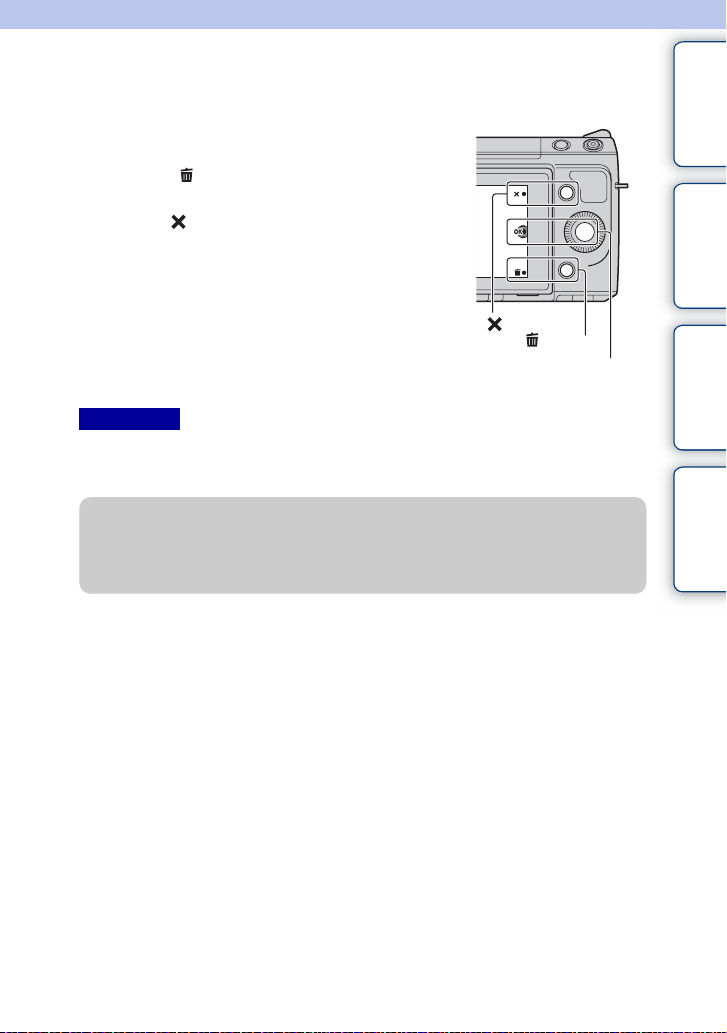
Вы можете удалить изображение, представленное на экране.
1 Отобразите на экране изображение,
которое вы хотите удалить, затем
выберите (Удалить).
2 Выберите OK.
Выберите для прекращения действия.
Оглавление
фотографии
Образец
(Удалить)
OK
Примечания
• Вы не можете удалить защищенные изображения.
• После того как изображение удалено, восстановить его невозможно. Заранее убедитесь,
что вы действительно хотите удалить изображение.
z Для удаления нескольких изображений
Выберите MENU t [Воспроизведение] t [Удалить] для выбора и
одновременного удаления нескольких изображений.
Меню
указатель
Алфавитный
31
RU
Page 32
Использование функции Творческое фото
Творческое фото
Используя функцию творческое фото, вы можете снимать объект простыми
действиями и легко получать художественные фотографии.
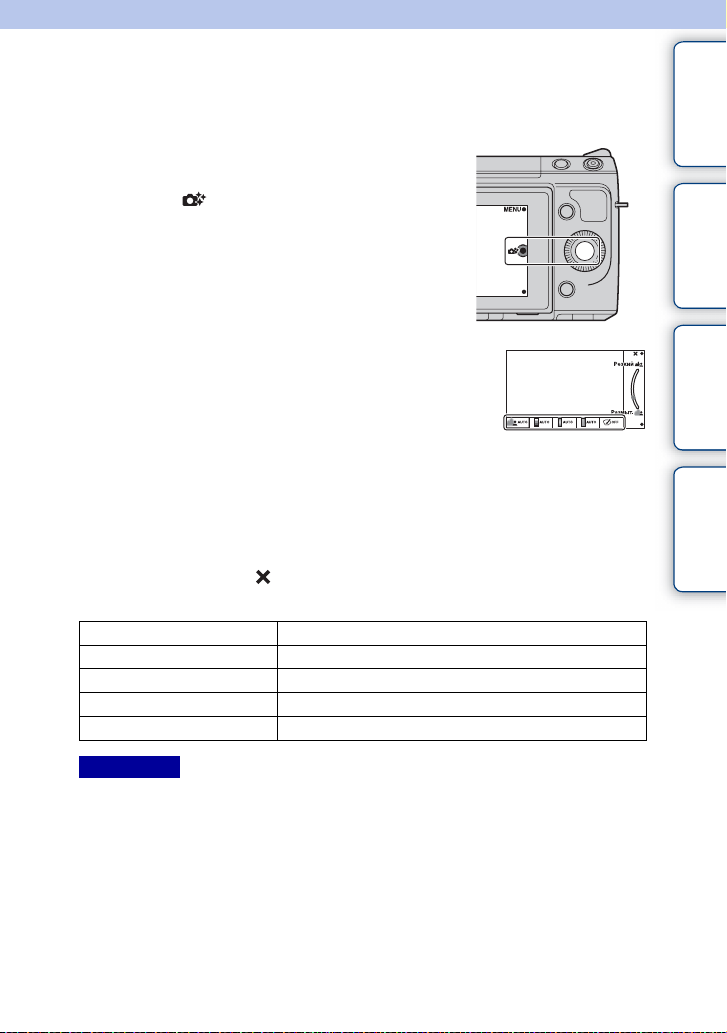
1 MENU t [Реж. съемки] t [Интеллект.
Авто] или [Супер авторежим].
2 Выберите (Творческое фото).
Оглавление
фотографии
Образец
3 Выберите элемент, который вы хотите
установить из элементов, показываемых
в нижней части экрана.
Вы можете одновременно использовать
настройку Творческое фото элементов.
4 Выберите требуемую настройку.
5 Для съемки неподвижных изображений
нажмите на кнопку затвора.
Для записи фильмов нажмите кнопку
MOVIE для начала записи.
Для возврата к [Интеллект. Авто] или [Супер
авторежим] выберите .
Разм. фона (стр. 33) Настраивает размывание фона.
Яркость (стр. 34) Настраивает яркость.
Цвет (стр. 35) Настраивает цвет.
Интенсивность (стр. 36) Настраивает яркость цветов.
Эффект рисунка (стр. 37) Выбирает требуемый эффект фильтра для съемки.
Примечания
• Функция Творческое фото доступна только при установке объектива с E-переходник.
• Функция Творческое фото доступна только при установке [Реж. съемки] на [Интеллект.
Авто] или [Супер авторежим].
• Функция Съёмки улыбки не может использоваться.
• При включении режима Творческое фото несколько элементов, которые были
установлены в меню, будут недействительны.
• Когда камера вернется к [Интеллект. Авто] или [Супер авторежим], или была включена,
все настройки будут возвращены к настройкам по умолчанию.
• Вы также можете отрегулировать [Разм. фона] во время записи фильмов с функцией
Творческое фото.
• Если вы включите функцию Творческое фото при активированном параметре [Супер
авторежим], камера не будет делать комбинированное изображение.
32
указатель
RU
Меню
Алфавитный
Page 33
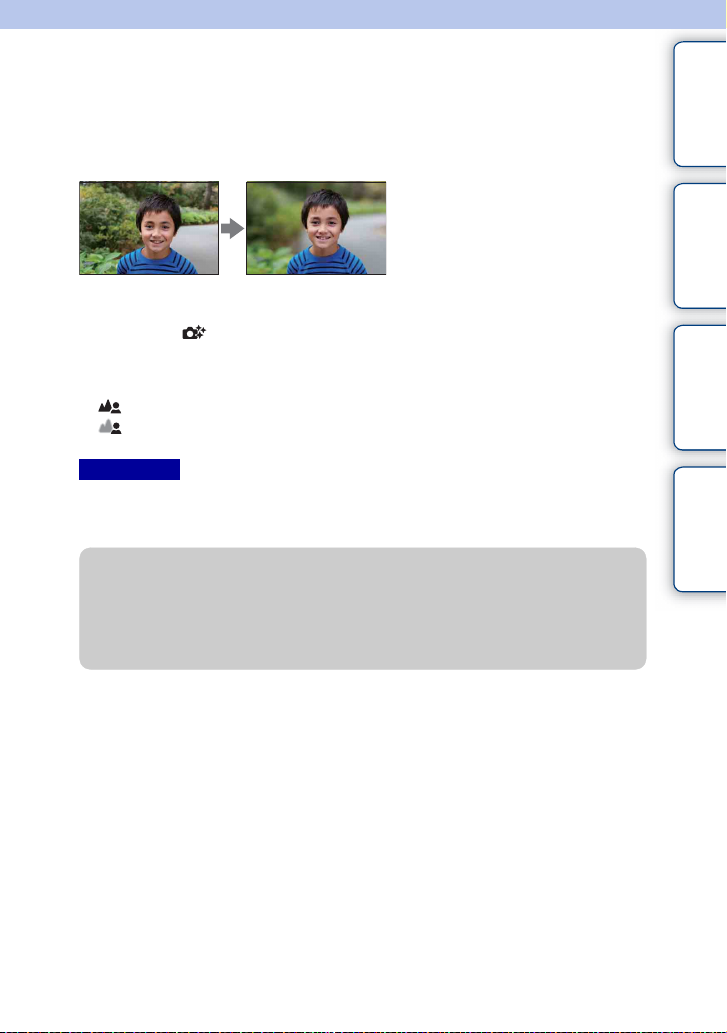
Размывание фона
Функция творческого фото позволяет вам легко размывать фон для
выделения снимаемого объекта, отслеживая эффект размывания фона на
ЖК-экране. Вы можете записать фильм со значением, настроенным с
эффектом размывания фона.
1 MENU t [Реж. съемки] t [Интеллект. Авто] или [Супер авторежим].
2 Выберите (Творческое фото).
3 Выберите [Разм. фона].
4 Размывание фона.
: Для фокусировки
: Для размывания фона
Выберите AUTO для восстановления первоначального состояния.
Примечания
• Доступный диапазон размывания фона зависит от используемого объектива.
• Эффект размывания может быть незаметным, что зависит от расстояния до снимаемого
объекта или используемого объектива.
z Для достижения наилучших результатов
размывания фона
• Приблизьтесь к снимаемому объекту.
• Увеличьте расстояние между объектом и фоном.
Оглавление
фотографии
Меню
указатель
Образец
Алфавитный
33
RU
Page 34
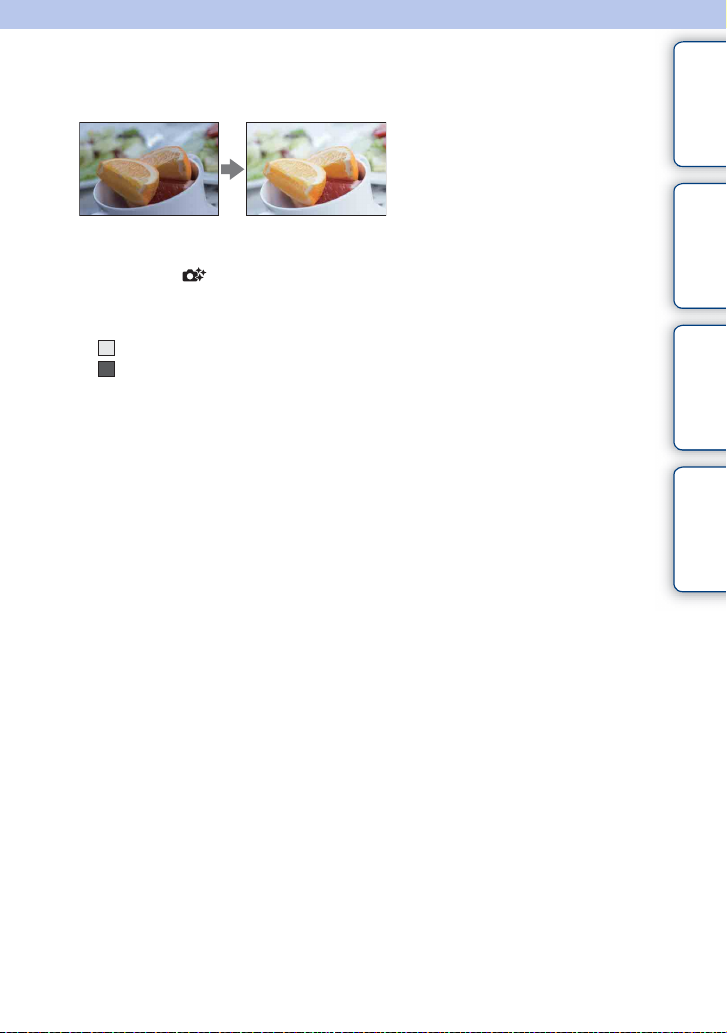
Яркость
Вы легко можете отрегулировать яркость в Творческое фото.
1 MENU t [Реж. съемки] t [Интеллект. Авто] или [Супер авторежим].
2 Выберите (Творческое фото).
3 Выберите [Яркость].
4 Выберите требуемую яркость.
: Чтобы сделать изображение ярче
: Чтобы сделать изображение темнее
Выберите AUTO для восстановления первоначального состояния.
Оглавление
фотографии
Меню
указатель
Образец
Алфавитный
34
RU
Page 35
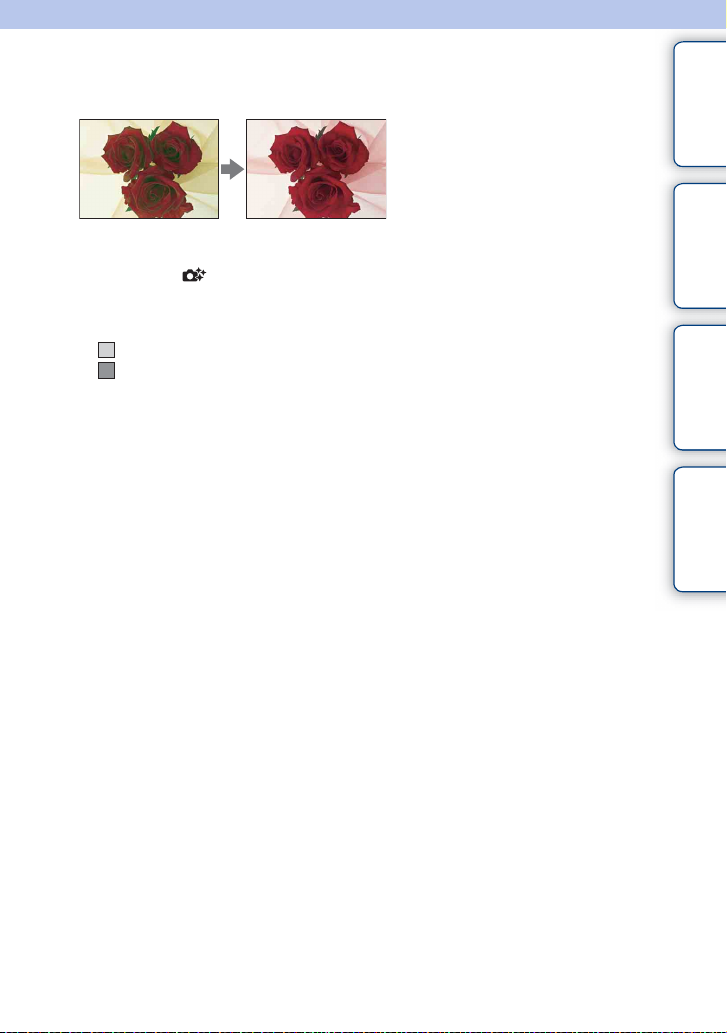
Цвет
Вы легко можете отрегулировать цвет в Творческое фото.
1 MENU t [Реж. съемки] t [Интеллект. Авто] или [Супер авторежим].
2 Выберите (Творческое фото).
3 Выберите [Цвет].
4 Выберите требуемый цвет.
: Чтобы сделать цвета теплее
: Чтобы сделать цвета холоднее
Выберите AUTO для восстановления первоначального состояния.
Оглавление
фотографии
Меню
указатель
Образец
Алфавитный
35
RU
Page 36
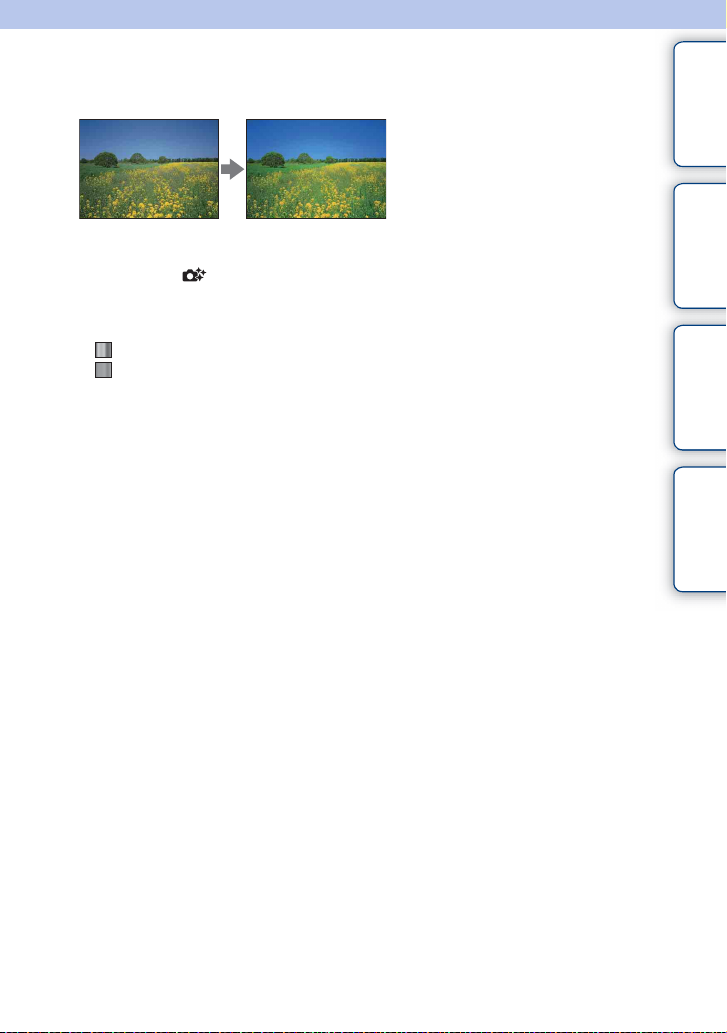
Интенсивность
Вы легко можете отрегулировать яркость цветов в Творческое фото.
1 MENU t [Реж. съемки] t [Интеллект. Авто] или [Супер авторежим].
2 Выберите (Творческое фото).
3 Выберите [Интенсивность].
4 Выберите требуемую яркость цветов.
: Чтобы сделать цвета изображения ярче
: Чтобы сделать цвета изображения тусклее
Выберите AUTO для восстановления первоначального состояния.
Оглавление
фотографии
Меню
указатель
Образец
Алфавитный
36
RU
Page 37
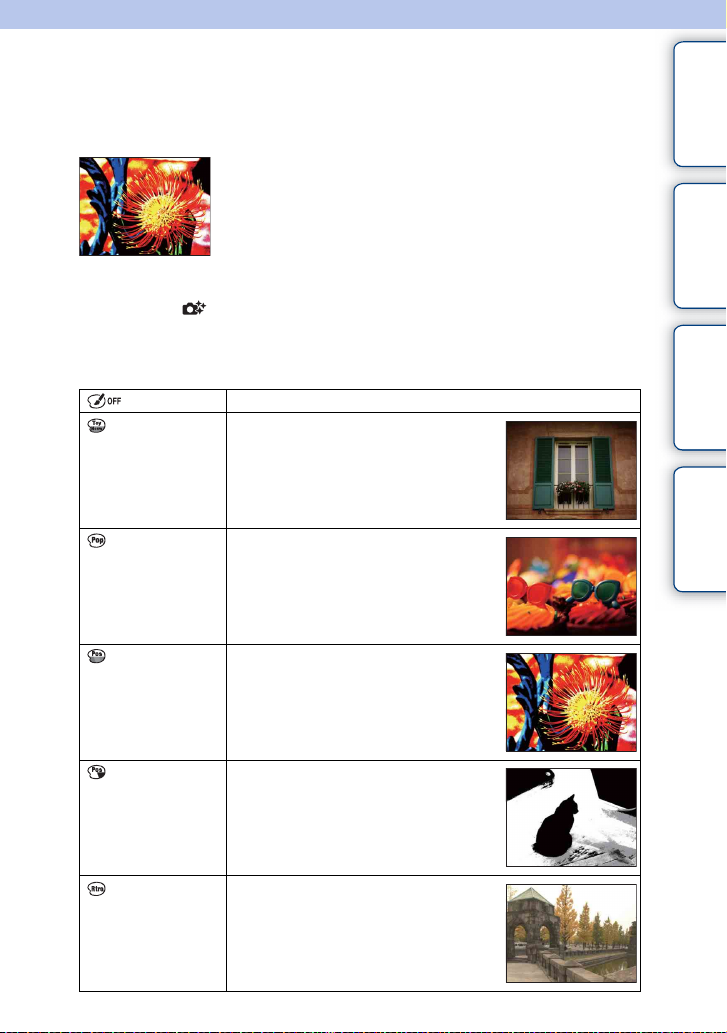
Эффект рисунка
Вы легко можете отрегулировать Эффект рисунка в Творческое фото.
Выберите фильтр желаемого эффекта для достижения более впечатляющей
и артистичной выразительности.
1 MENU t [Реж. съемки] t [Интеллект. Авто] или [Супер авторежим].
2 Выберите (Творческое фото).
3 Выберите [Эффект рисунка].
4 Выберите требуемый эффект.
Выберите AUTO для восстановления первоначального состояния.
(Выкл) Функция “Эффект рисунка” не используется.
(Дешевый
фотоаппарат)
Имитация снимка дешевым
фотоаппаратом с затененными
углами и яркими цветами.
Оглавление
фотографии
Меню
указатель
Образец
Алфавитный
(Манипуляции
с цветом)
(Плакатность:
цвет)
(Плакатность:
черно-белый)
(Ретро) Имитация старой фотографии с
Интенсивный снимок с яркими
цветовыми оттенками.
Создает высококонтрастное
изображение абстрактного вида с
исключительным выделением
основных цветов.
Создает высококонтрастное чернобелое изображение абстрактного
вида.
оттенками сепии и поблекшим
контрастом.
Продолжение следует r
37
RU
Page 38
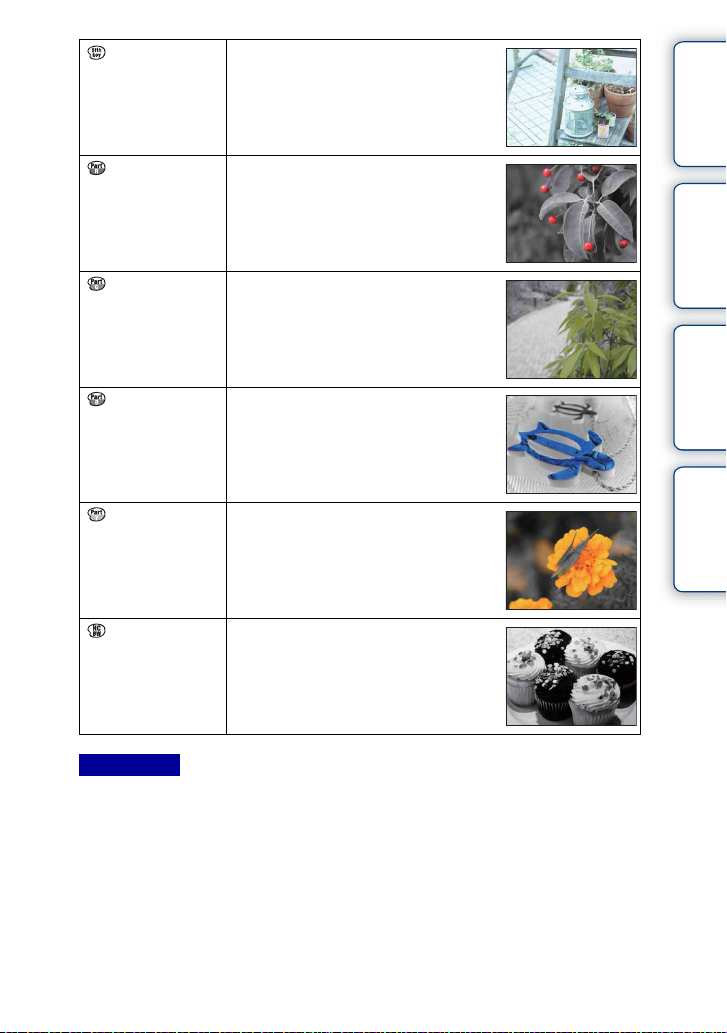
(Мягкие
светл. тона)
Создает изображение с указанной
атмосферой: яркое, прозрачное,
воздушное, нежное, мягкое.
Оглавление
(Выделение
цвета: красный)
(Выделение
цвета: зеленый)
(Выделение
цвета: голубой)
(Выделение
цвета: желтый)
(Высоко-контр.Ч/Б)
Создает изображение, которое
сохраняет красный цвет, а остальные
цвета становятся черно-белыми.
Создает изображение, которое
сохраняет зеленый цвет, а остальные
цвета становятся черно-белыми.
Создает изображение, которое
сохраняет синий цвет, а остальные
цвета становятся черно-белыми.
Создает изображение, которое
сохраняет желтый цвет, а остальные
цвета становятся черно-белыми.
Создает высококонтрастное чернобелое изображение.
фотографии
Меню
указатель
Образец
Алфавитный
Примечания
• При выборе [Выделение цвета] изображения могут не сохранять выбранный цвет, что
зависит от снимаемого объекта.
• Доступные эффекты изображения ограничены в Творческое фото. Дополнительно к
этому, точная настройка недоступна. Вы можете использовать дополнительные эффекты
изображения и выполнить точные настройки с Option. Выберите MENU t [Яркость/цвет]
t [Эффект рисунка] (стр. 99).
38
RU
Page 39
Использование функций с использован ием диска управлени я
DISP (Вид экрана)
Использование колесика управления:
1 Несколько раз нажмите DISP (Вид экрана) на колесике управления
для выбора желаемого режима.
Использование Меню:
1 Во время съемки, MENU t [Фотоаппарат] t [Отобр. на LCD
(DISP)]/[Отобр.видоиск. (DISP)].
Во время воспроизведения, MENU t [Воспроизведение] t [Вид
экрана].
2 Выберите требуемый режим.
Примечания
• Вы можете установить [Отобр.видоиск. (DISP)], когда электронный видоискатель
(продается отдельно) установлен на камере.
• Гистограмма не показывается при осуществлении следующих операций.
– Видео запись/воспроизведение
– Панорама запись/воспроизведение
– Слайд-шоу
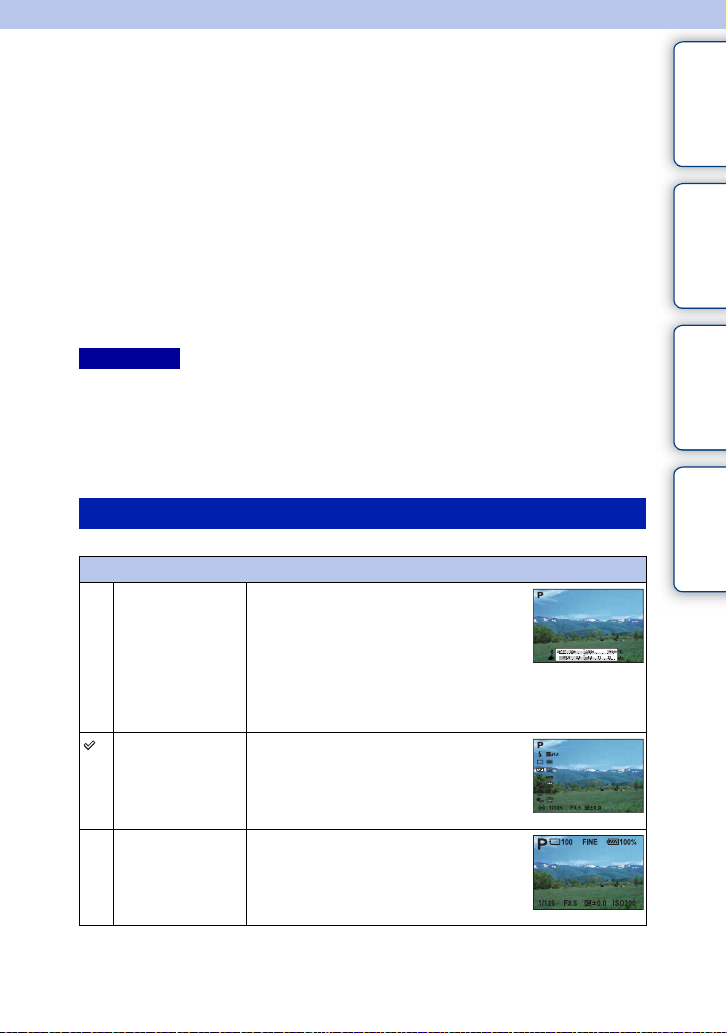
Во время съемки
Отобр. на LCD (DISP)
Графич. инф. Отображение основной информации о
Показать всю
инф.
съемке.
Графическое отображение значений
выдержки и диафрагмы, за
исключением случая, когда параметр
[Реж. съемки] установлен на
[Панорамный обзор] или [Панорам. 3Dобзор].
Отображение информации о записи.
Оглавление
фотографии
Меню
указатель
Образец
Алфавитный
Крупный шрифт Показывает только основные
элементы в укрупненном размере.
Продолжение следует r
39
RU
Page 40
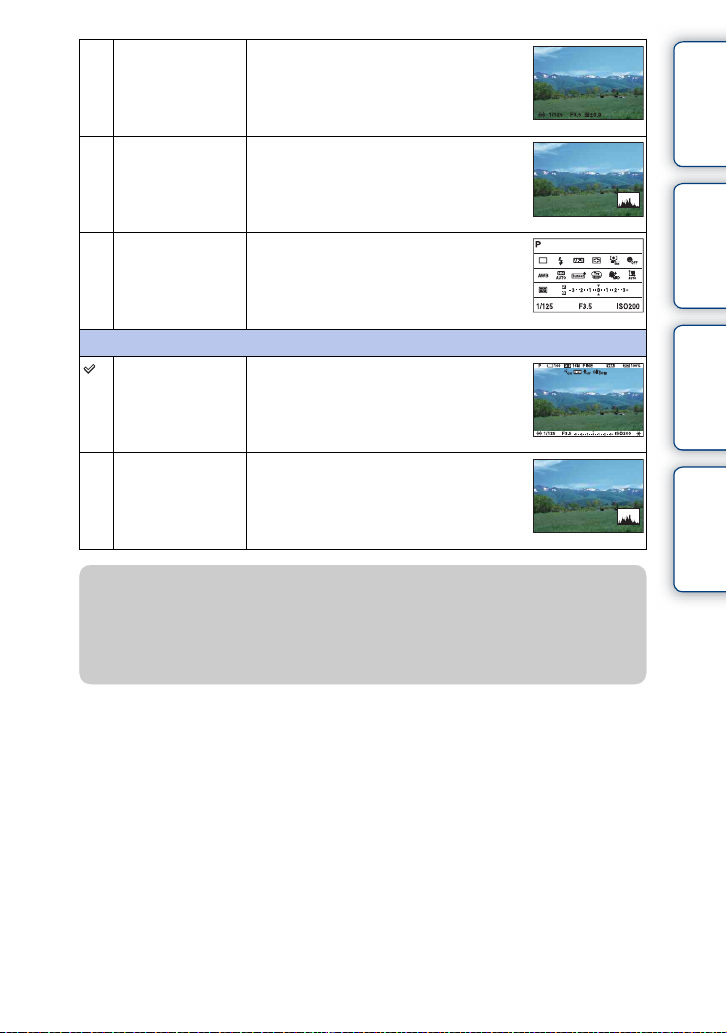
Не показывать Информация о записи не показывается.
Оглавление
Гистограмма Графически отображает распределение
Для
видоискателя
Отобр.видоиск. (DISP)
Миним. инф. Показывает основную информацию о
Гистограмма Графически отображает распределение
яркости.
Показывает на экране только
информацию о съемке (без
изображения). Выберите данный
параметр при съемке с использованием
видоискателя (продается отдельно).
записи в видоискателе.
яркости.
z Для установки доступности режимов на экране
дисплея
Вы можете выбрать, какие режимы отображения на ЖК-экране могут быть
выбраны в режиме съемки с [Кнопка DISP(Монитор)] (стр. 83).
фотографии
Меню
указатель
Образец
Алфавитный
Продолжение следует r
40
RU
Page 41
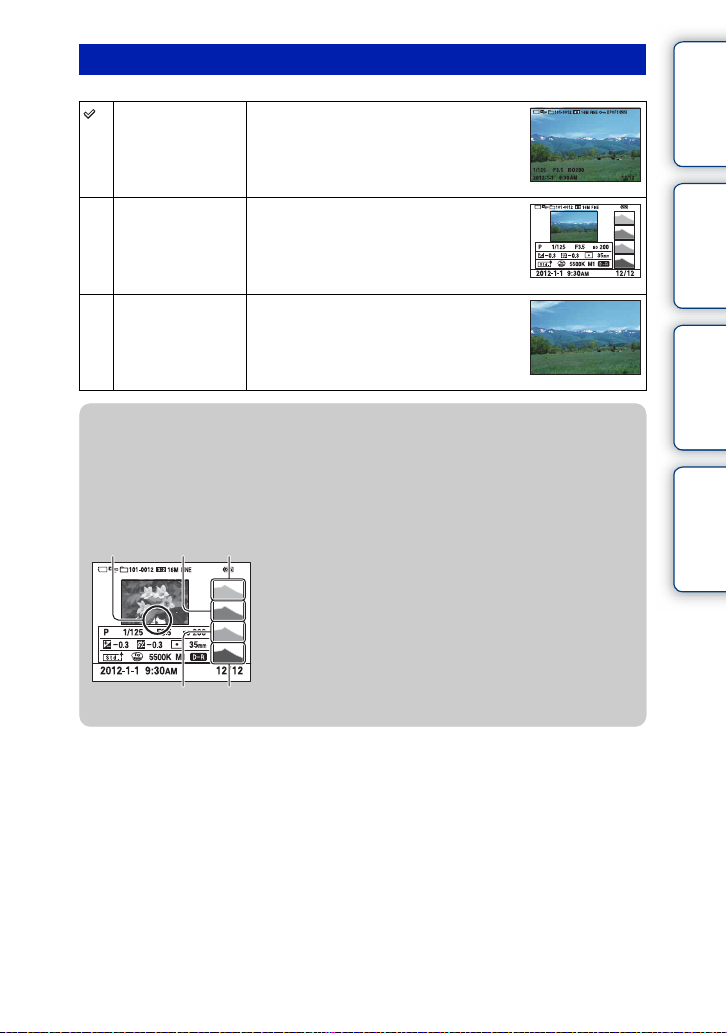
Во время воспроизведения
Основная инф. Отображение информации о записи.
Гистограмма Дополнительно к информации о записи
Не показывать Информация о записи не показывается.
z Что такое гистограмма?
Гистограмма отображает распределение яркости, которое показывает, сколько
пикселов определенной яркости содержится в изображении. Более яркие
изображения приводят к сдвигу всей гистограммы в правую сторону, а более
темные - в левую.
Вспышка R (красный) Яркость
показывается графическое
отображение распределения
освещенности.
• Если изображение имеет участок высокой или
низкой яркости, этот участок на гистограмме
будет мигать во время воспроизведения
(Предупреждение о достижении предела
яркости).
Оглавление
фотографии
Меню
указатель
Образец
Алфавитный
G (зеленый) B (голубой)
41
RU
Page 42
Коррек.экспоз.
Вы можете регулировать экспозицию с шагом в 1/3 EV в диапазоне от
–3,0 EV до +3,0 EV.
1 (Коррек.экспоз.) на диске управления t желаемое значение.
Или MENU t [Яркость/цвет] t [Коррек.экспоз.] t желаемое значение.
Примечания
• Вы не сможете использовать [Коррек.экспоз.] при использовании следующих функций:
– [Интеллект. Авто]
– [Супер авторежим]
– [Выбор сцены]
– [Ручной экспозиция]
• Для фильмов можно отрегулировать диапазон экспозиции от –2,0 EV до +2,0 EV.
• Если вы снимаете объект в очень ярких или очень темных условиях или при использовании
вспышки, вы, возможно, не сможете получить удовлетворительного эффекта.
• Даже несмотря на то, что вы можете настроить экспозицию между –3,0 EV и +3,0 EV,
только значение в пределах от –2,0 EV до +2,0 EV с эквивалентной яркостью изображения
будет отображаться на экране при съемке. При установке экспозиции за пределами этого
диапазона яркость изображения на экране не будет показывать результат этого эффекта,
однако будет отображаться на записанном изображении.
Оглавление
фотографии
Образец
Меню
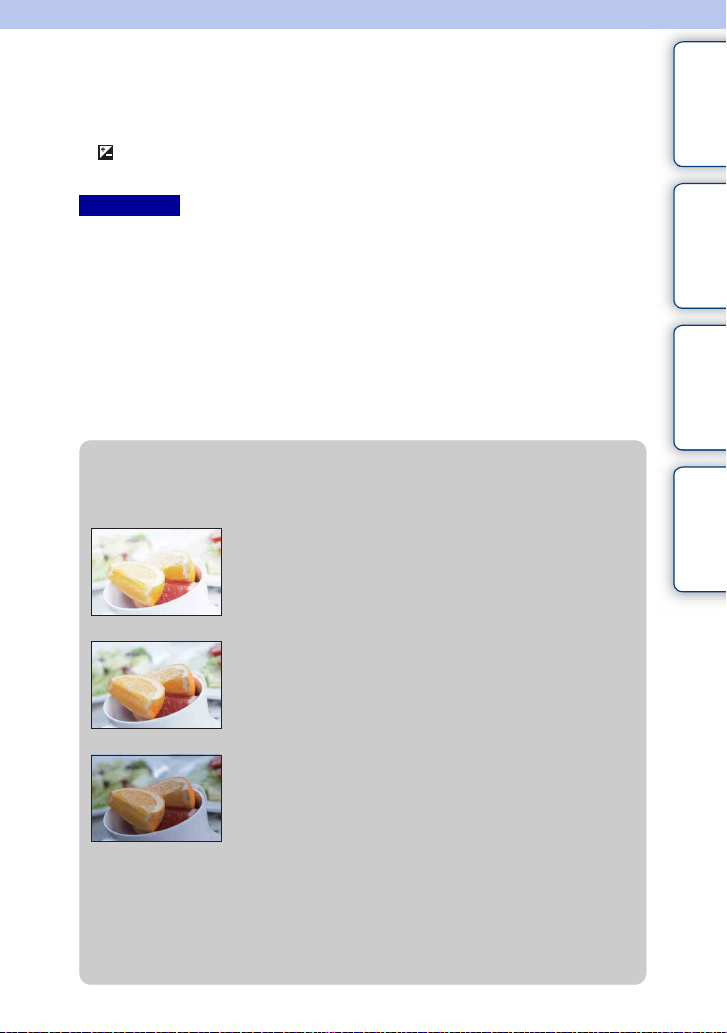
z Настройка экспозиции для лучшего качества
изображении
Излишняя экспозиция = слишком много света
Беловатое изображение
Установите [Коррек.экспоз.] в сторону –.
m
Правильная экспозиция
Установите [Коррек.экспоз.] в сторону +.
M
Недостаточная экспозиция = слишком мало света
Более темное изображение
• Для съемки объектов с яркими тонами, установите компенсацию экспозиции
в сторону +.
Для того, чтобы фотографии блюд выглядели более привлекательно, снимайте
их немного ярче чем обычно и попробуйте использовать белый фон.
• При съемке синего неба компенсация экспозиции в сторону “–” позволит вам
снять небо в более ярких цветах.
42
указатель
RU
Алфавитный
Page 43
Режим протяжки
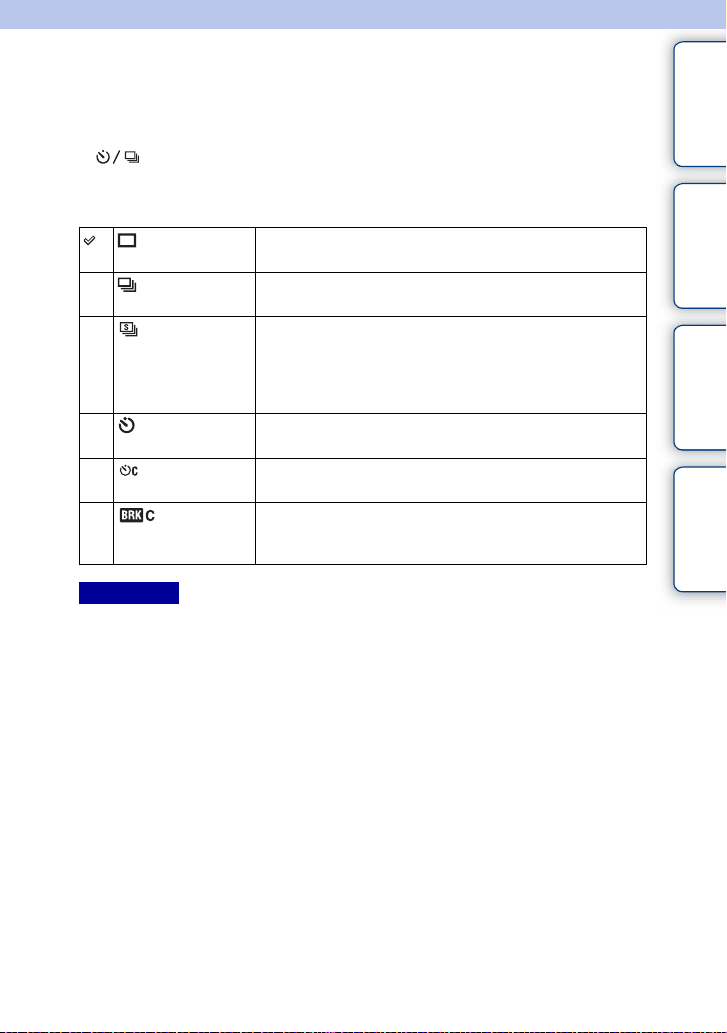
Вы можете выбрать режим протяжки, такой как непрерывная съемка,
автоспуск или съемка в режиме брекетинга.
1 (Режим протяжки) на диске управления t желаемый режим.
Или MENU t [Фотоаппарат] t [Режим протяжки] t желаемый
режим.
Оглавление
фотографии
Образец
(Покадров.
Съемка)
(Непрерыв.
Съемка)
(Пр-тСкорНепр)
(Автоспуск) Съемка изображения по истечении 10 или 2 секунд
(Автоспуск
(непр.))
(Брек.:
Непрер.)
Примечание
• Вы не сможете изменить настройку при использовании следующих функций:
– [Сумерки с рук] в [Выбор сцены]
– [Устр. размыт. движ.]
– [Панорамный обзор]
– [Панорам. 3D-обзор]
–[Авто HDR]
– [Мягкий фокус], [HDR Живопись], [Насыщ. монохром.], [Миниатюра] в [Эффект
рисунка]
– [А/спуск автопортрета] установлен на [Вкл]
Съемка 1 неподвижного изображения. Нормальный
режим съемки.
Непрерывная съемка неподвижных изображений, пока
кнопка затвора остается нажатой (стр. 44).
Непрерывная съемка неподвижных изображений с
высокой скоростью, пока кнопка затвора остается
нажатой (стр. 45). Настройки фокусировки и яркости
первого снимка используются для последующих
снимков.
(стр. 46).
Непрерывная съемка изображений по истечении
10 секунд (стр. 47).
Снимает 3 изображения во время удержания нажатой
кнопки затвора, каждое с различными уровнями
яркости (стр. 48).
Меню
указатель
Алфавитный
43
RU
Page 44
Непрерыв. Съемка
Непрерывная съемка неподвижных изображений, пока кнопка затвора
остается нажатой.
1 (Режим протяжки) на диске управления t [Непрерыв.
Съемка].
Или MENU t [Фотоаппарат] t [Режим протяжки] t [Непрерыв.
Съемка].
Примечание
• Вы не сможете использовать [Непрерыв. Съемка] со следующими функциями:
– [Выбор сцены], исключая [Спорт]
– [Устр. размыт. движ.]
– [Панорамный обзор]
– [Панорам. 3D-обзор]
– [Smile Shutter]
–[Авто HDR]
– [А/спуск автопортрета] установлен на [Вкл]
Оглавление
фотографии
Меню
указатель
Образец
Алфавитный
44
RU
Page 45
Пр-тСкорНепр
Камера будет продолжать съемку до тех пор, пока кнопка затвора будет
продолжать оставаться нажатой. Фокусировка и яркость устанавливается по
первому изображению. Вы можете непрерывно снимать со скоростью
больше чем [Непрерыв. Съемка] (с максимальной скоростью
5,5 изображений в секунду).
1 (Режим протяжки) на диске управления t [Пр-тСкорНепр].
Или MENU t [Фотоаппарат] t [Режим протяжки] t [ПртСкорНепр].
Примечания
• Вы не сможете использовать [Пр-тСкорНепр] со следующими функциями:
– [Выбор сцены], исключая [Спорт]
– [Устр. размыт. движ.]
– [Панорамный обзор]
– [Панорам. 3D-обзор]
– [Smile Shutter]
–[Авто HDR]
– [А/спуск автопортрета] установлен на [Вкл]
• Скорость непрерывной съемки оценивается с помощью нашего критерия. В зависимости
от условий съемки (размер изображения, чувствительность по ISO, ШП высокого ISO или
настройка [Корр. об.: Дисторсия]) скорость непрерывной съемки может быть медленнее.
Оглавление
фотографии
Меню
указатель
Образец
Алфавитный
45
RU
Page 46
Автоспуск
1 (Режим протяжки) на диске управления t [Автоспуск].
Или MENU t [Фотоаппарат] t [Режим протяжки] t [Автоспуск].
2 Option t желаемый режим.
Для отмены таймера нажмите (Режим протяжки) и выберите
[Покадров. Съемка].
(Автоспуск:
10 сек.)
(Автоспуск:
2 сек.)
Примечание
• Вы не сможете использовать [Автоспуск] со следующими функциями:
– [Сумерки с рук] в [Выбор сцены]
– [Устр. размыт. движ.]
– [Панорамный обзор]
– [Панорам. 3D-обзор]
– [Smile Shutter]
–[Авто HDR]
– [А/спуск автопортрета] установлен на [Вкл]
• Когда ЖК-экран повернут вверх на угол около 180 градусов с параметром [А/спуск
автопортрета], установленным на [Вкл], индикатор таймера автоспуска не мигает.
Устанавливает задержку автоспуска на 10 секунды.
При нажатии на кнопку затвора индикатор автоспуска
мигает и подается звуковой сигнал до момента
срабатывания затвора.
Для отмены таймера автоспуска нажмите
(Режим протяжки) на диске управления.
Устанавливает задержку автоспуска на 2 секунды.
Это позволяет снизить дрожание камеры при нажатии
кнопки затвора.
Оглавление
фотографии
Меню
указатель
Образец
Алфавитный
46
RU
Page 47
Автоспуск (непр.)
Непрерывная съемка установленного вами количества снимков после
выдержки в 10 секунд. Вы можете выбрать из снятых кадров лучший снимок.
1 (Режим протяжки) на диске управления t [Автоспуск
(непр.)].
Или MENU t [Фотоаппарат] t [Режим протяжки] t [Автоспуск
(непр.)].
2 Option t желаемый режим.
Для отмены таймера нажмите (Режим протяжки) и выберите
[Покадров. Съемка].
Оглавление
фотографии
Образец
(Автоспуск(непр.):
10 с / 3 избр.)
(Автоспуск(непр.):
10 с / 5 избр.)
Примечание
• Вы не сможете использовать [Автоспуск (непр.)] со следующими функциями:
– [Сумерки с рук] в [Выбор сцены]
– [Устр. размыт. движ.]
– [Панорамный обзор]
– [Панорам. 3D-обзор]
– [Smile Shutter]
–[Авто HDR]
– [А/спуск автопортрета] установлен на [Вкл]
• Когда ЖК-экран повернут вверх на угол около 180 градусов с параметром [А/спуск
автопортрета], установленным на [Вкл], индикатор таймера автоспуска не мигает.
Непрерывная съемка 3 или 5 неподвижных
изображений после выдержки в 10 секунд.
При нажатии на кнопку затвора индикатор автоспуска
мигает и подается звуковой сигнал до момента
срабатывания затвора.
Для отмены таймера автоспуска нажмите
(Режим протяжки) на диске управления.
Меню
указатель
Алфавитный
47
RU
Page 48
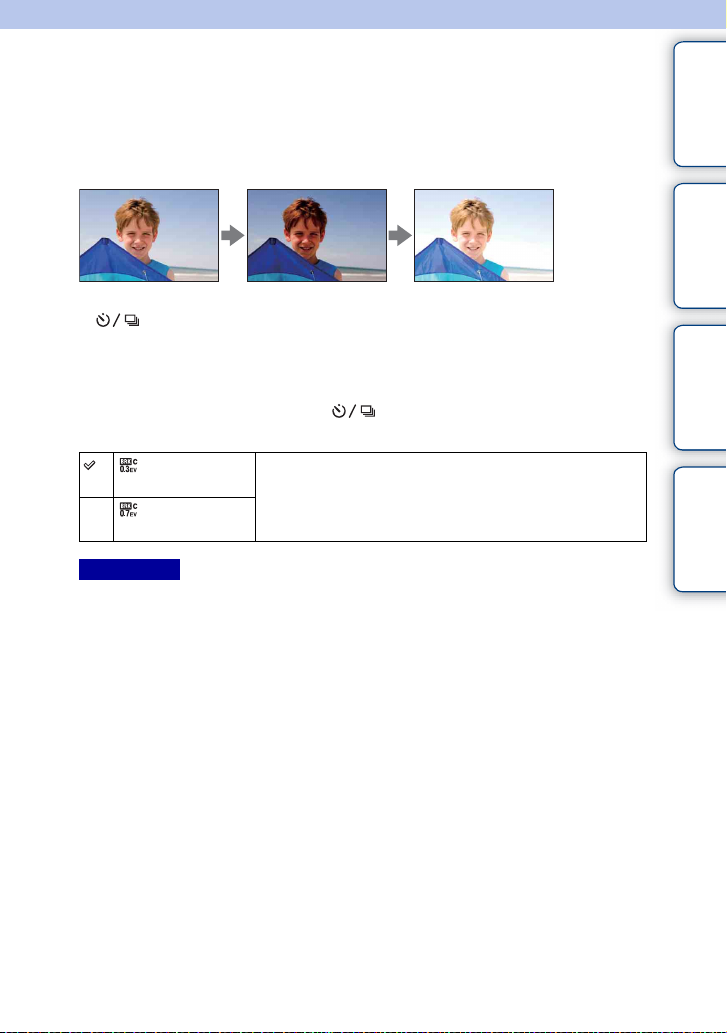
Брек.: Непрер.
Съемка 3 кадров с автоматическим сдвигом экспозиции от базового
значения в более темную и затем в более светлую сторону. Нажмите и
удерживайте нажатой кнопку затвора до завершения съемки с брекетингом.
После съемки вы можете выбрать наиболее подходящее вам изображение.
1 (Режим протяжки) на диске управления t [Брек.: Непрер.].
Или MENU t [Фотоаппарат] t [Режим протяжки] t [Брек.:
Непрер.].
2 Option t желаемый режим.
Для отмены брекетинга нажмите (Режим протяжки) и выберите
[Покадров. Съемка].
Оглавление
фотографии
Образец
Меню
(Брекет.:
Непрер.: 0,3 EV)
(Брекет.:
Непрер.: 0,7 EV)
Примечания
• Вы не сможете использовать [Брек.: Непрер.] со следующими функциями:
– [Интеллект. Авто]
– [Супер авторежим]
– [Выбор сцены]
– [Устр. размыт. движ.]
– [Панорамный обзор]
– [Панорам. 3D-обзор]
– [Smile Shutter]
–[Авто HDR]
– [А/спуск автопортрета] установлен на [Вкл]
• В режиме автоматического просмотра показывается последний снимок.
• В [Ручной экспозиция] экспозиция сдвигается путем регулирования выдержки.
• При настройке экспозиция сдвигается в соответствии со скорректированным значением.
Изображения снимаются с установленным значением
сдвига (шагов) от базовой экспозиции.
48
указатель
RU
Алфавитный
Page 49
Использование функций в меню
Индекс изображ.
Одновременно отображает несколько изображений.
1 Нажмите кнопку (воспроизведение) для переключения в режим
воспроизведения.
2 Нажмите (Индекс изображ.) на диске управления.
Появится индексный экран с 6 изображениями.
Вы можете переключиться на индексный экран с 12 изображениями; MENU
t [Воспроизведение] t [Индекс изображ.].
3 Для возврата к воспроизведению одного изображения выберите
желаемое изображение и нажмите на центр диска управления.
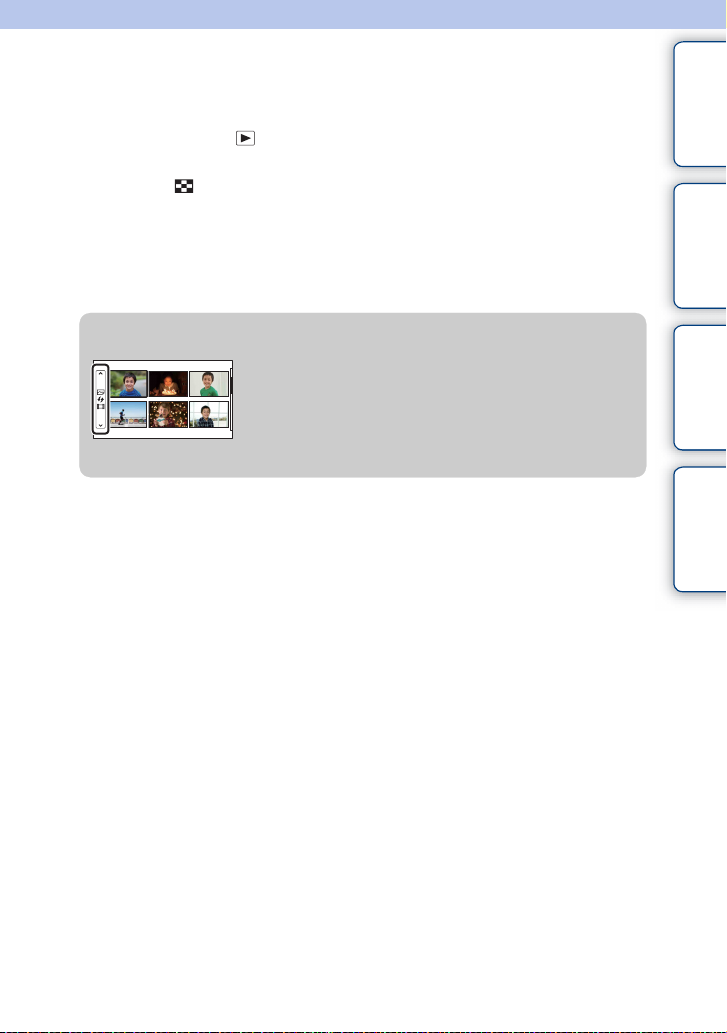
z Отображение требуемой папки
Для выбора требуемой папки выберите линейку
слева от индексного экрана изображений, затем
нажмите верхнюю/нижнюю часть диска
управления. Вы можете изменить режим
просмотра нажатием на центр колесика
управления.
Оглавление
фотографии
Меню
указатель
Образец
Алфавитный
49
RU
Page 50
Интеллект. Авто
Камера анализирует снимаемый объект и позволяет вам делать снимки с
соответствующими настройками.
1 MENU t [Реж. съемки] t [Интеллект.
Авто].
2 Наведите камеру на снимаемый объект.
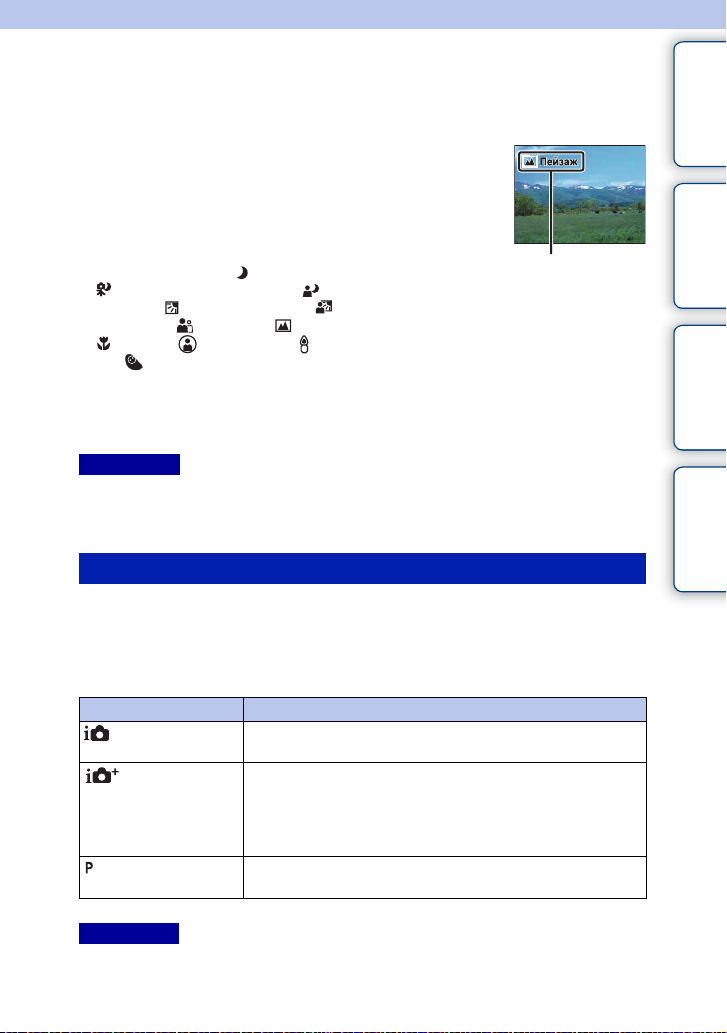
Когда камера распознает сцену, на экране
появится значок распознавания сцены и
рекомендации.
Камера распознает (Ночная Сцена),
(Ночная Сцена + штатив), (Ночной
портрет), (Контровый свет), (Портрет/
конт.свет), (Портрет), (Пейзаж),
(Макро), (Прожектор), (Низкая освещ.)
или (Ребенок).
3 Отрегулируйте фокусировку и
выполните съемку объекта.
Значок по распознаванию сцены и
рекомендации
Оглавление
фотографии
Образец
Меню
Примечания
• [Режим вспышки] установлено на [Автовспышка] или [Вспышка выкл].
• Вы можете сделать снимок, даже если камера не распознала сцену.
• Когда параметр [Распознаван. лиц] установлен на [Выкл], сцены [Портрет], [Портрет/
конт.свет], [Ночной портрет] и [Ребенок] не распознаются.
Преимущества автоматической съемки
В режиме Супер авторежим камера снимает с более высоким качеством, чем
в режиме Интеллект. Авто, и при необходимости выполняет
комбинированную съемку.
В режиме Программное авто камера снимает с регулированием различных
функций, таких как баланс белого, ISO и т. п.
Режим съемки Ваша цель
(Интеллект.
Авто)
(Супер
авторежим) (стр. 52)
(Программное авто)
(стр. 66)
Примечание
• В режиме Супер авторежим процесс записи занимает больше времени, так как камера
записывает комбинированное изображение.
• Для простого распознавания сцены и непрерывной
съемки изображений.
• При съемке сцен в трудных ситуациях, таких как
съемка при недостаточной освещенности или съемка
объектов с задней подсветкой.
• Съемка изображения с более высоким качеством, чем
Интеллект. Авто.
• Съемка с различными настроенными функциями,
отличными от экспозиции (выдержка и диафрагма).
Продолжение следует r
50
указатель
RU
Алфавитный
Page 51
z Творческое фото
Нажатие на центр колесика управления в режиме [Интеллект. Авто] или
[Супер авторежим] предоставляет доступ к меню Творческое фото. Используя
его, вы можете легко изменить настройки и получить творческие фотографии
(стр. 32).
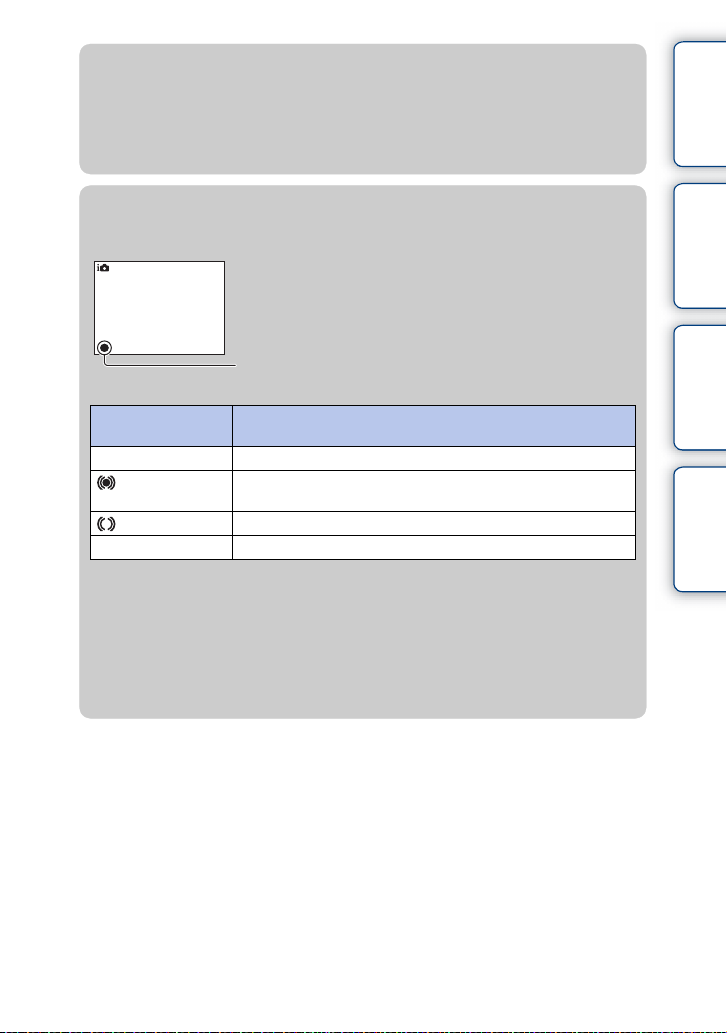
z Если вы хотите сделать снимок объекта, на
котором трудно сфокусироваться
Если камера не может выполнить автоматическую
фокусировку объекта, индикатор фокусировки будет
мигать. Измените композицию кадра или измените
настройку фокусировки.
Оглавление
фотографии
Образец
Индикатор фокусировки
Индикатор
фокусировки
z светится Фокус зафиксирован.
светится Фокус подтвержден. Точка фокусировки движется вслед
светится Фокусировка еще выполняется.
z мигает Не удается выполнить фокусировку.
• Фокусировка может быть затруднена в следующих ситуациях:
– Темные условия съемки и объект удален.
– Недостаточная контрастность между объектом и фоном.
– Объект представлен за стеклом.
– Объект быстро движется.
– Объект отражает свет, как, например, зеркало или блестящие поверхности.
– Объект мигает.
– Объект подсвечивается сзади.
Состояние
за движущимся объектом.
Меню
указатель
Алфавитный
51
RU
Page 52
Супер авторежим
Камера автоматически распознает и оценивает условия съемки и
автоматически устанавливает соответствующие параметры съемки. Камера
делает снимки с более широким диапазоном функций, чем съемка в режиме
Интеллектуальное авто, таком как Авто HDR, и выбирает наилучший
снимок.
1 MENU t [Реж. съемки] t [Супер
авторежим].
2 Наведите камеру на снимаемый объект.
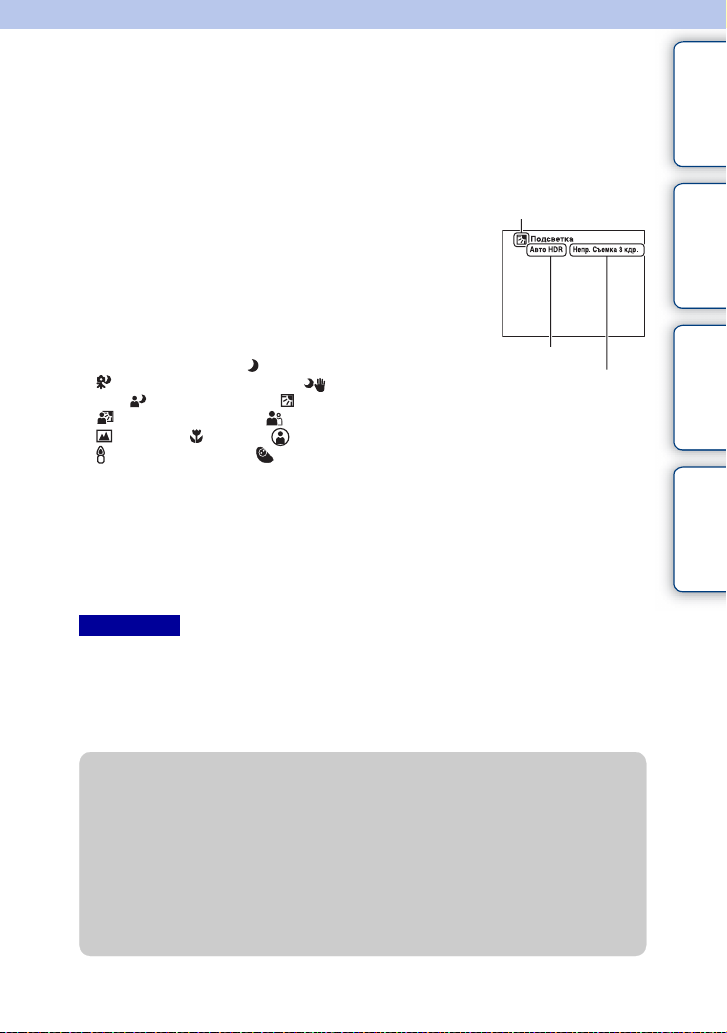
Когда камера распознает и настраивается на
условия съемки, отображается следующая
информация: метка режима распознанной
сцены, соответствующая функция съемки,
количество срабатываний затвора.
Распознанная сцена: (Ночная Сцена),
(Ночная Сцена + штатив), (Сумерки с
рук) (Ночной портрет), (Контровый свет),
(Портрет/конт.свет), (Портрет),
(Пейзаж), (Макро), (Прожектор),
(Низкая освещ.) или (Ребенок).
Функция съемки: Авто HDR, Медл. синхр.,
Дневн. синхр., Длит. выдерж.
3 Отрегулируйте фокусировку и выполните съемку объекта.
Когда камера снимает несколько изображений, она автоматически выбирает
и сохраняет соответствующее изображение. Вы также можете сохранить все
изображения, установив параметр [Извл.изобp. Суп.а/реж.] (стр. 123).
Примечания
• [Режим вспышки] установлено на [Автовспышка] или [Вспышка выкл].
• Вы можете сделать снимок, даже если камера не распознала сцену.
• Когда параметр [Распознаван. лиц] установлен на [Выкл], сцены [Портрет], [Портрет/
конт.свет], [Ночной портрет] и [Ребенок] не распознаются.
• Когда параметр [Качество] установлен на [RAW] или [RAW и JPEG], [Сумерки с рук] и
[Авто HDR] не выбраны.
Метка режима распознанной сцены
Функция съемки
Количество срабатываний затвора
Оглавление
фотографии
Меню
указатель
Образец
Алфавитный
z В чем разница между Супер авторежим и
Интеллект. Авто?
В режиме Супер авторежим камера выполняет непрерывную съемку в
соответствии с распознанной сценой и создает комбинированное изображение
(Комбинированная съемка). Это позволяет камере автоматически выполнять
компенсацию задней подсветки и подавление помех, а также получить
изображение лучшего качества чем Интеллект. Авто.
Однако при записи комбинированного изображения процесс записи занимает
больше времени, чем обычно.
Продолжение следует r
52
RU
Page 53
z Творческое фото
Нажатие на центр колесика управления в режиме [Интеллект. Авто] или
[Супер авторежим] предоставляет доступ к меню Творческое фото. Используя
его вы можете легко изменить настройки и получить творческие фотографии
(стр. 32).
Оглавление
фотографии
Меню
указатель
Образец
Алфавитный
53
RU
Page 54
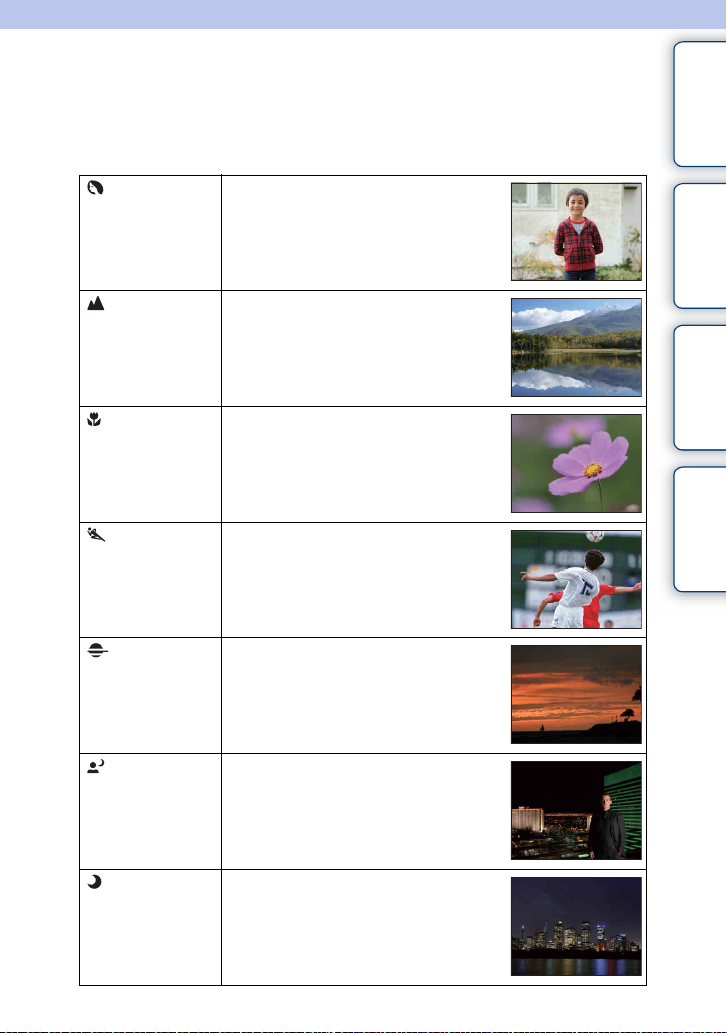
Выбор сцены
Позволяет делать снимки с заранее выбранными настройками в
соответствии со снимаемой сценой.
1 MENU t [Реж. съемки] t [Выбор сцены] t желаемый режим.
(Портрет) Размывание фона и резкое
изображение объекта. Мягкая
передача телесных оттенков.
Оглавление
фотографии
Образец
(Пейзаж) Съемка всей сцены с резкой
(Макро) Съемка близко расположенных
(Спорт) Съемка движущегося объекта с
(Закат) Прекрасные фотографии заката
(Ночной
портрет)
(Ночная
Сцена)
фокусировкой и яркими цветами.
объектов, таких как цветы, насекомые,
блюда или мелкие предметы.
высокой скоростью затвора, для того
чтобы предмет выглядел так, как будто
он неподвижен. При нажатой кнопке
затвора камера выполняет
непрерывную съемку изображений.
солнца в красных тонах.
Съемка портретных изображений в
ночное время.
Съемка ночных сцен без потери
атмосферы темноты.
Меню
указатель
Алфавитный
Продолжение следует r
54
RU
Page 55
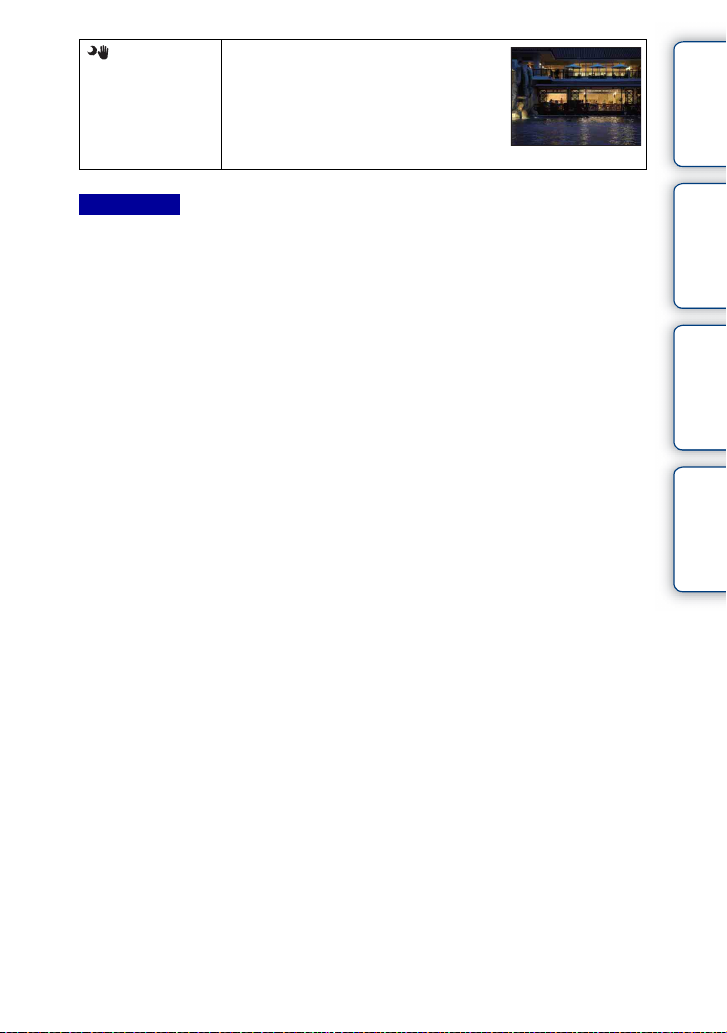
(Сумерки с
рук)
Съемка ночных сцен с меньшим
количеством шумов и размывания без
использования штатива. Выполняется
серия снимков и осуществляется их
обработка для снижения размывания
объекта, компенсации дрожания
камеры и снижения шума.
Примечания
• В режимах [Ночная Сцена] и [Ночной портрет] скорость затвора будет меньше, поэтому
для предотвращения размывания изображения рекомендуется использовать штатив.
• В режиме [Сумерки с рук] затвор срабатывает 6 раз и изображение записывается.
• Если вы выберете [Сумерки с рук] с [RAW] или [RAW и JPEG], качество изображения
временно станет [Высокое].
• Уменьшение размывания будет менее эффективным даже в режиме [Сумерки с рук] при
съемке:
– Объектов с хаотичным движением.
– Объектов, слишком близко расположенных к камере.
– Объектов с повторяющимися элементами, таких как плитки, а также объектов с низкой
контрастностью, таких как небо, песчаный пляж или лужайка.
– Объектов с постоянным изменением, таких как волны или водопады.
• В случае использования режима [Сумерки с рук] может возникать шум в виде полос при
использовании мигающих источников освещения, таких как флуоресцентные источники
света.
• Минимальное расстояние, на которое вы можете приблизиться к объекту, не меняется
даже при выборе [Макро]. Для определения минимального расстояния, на котором объект
остается резким, обратитесь к информации объектива, установленного на камере.
Оглавление
фотографии
Меню
указатель
Образец
Алфавитный
55
RU
Page 56
Устр. размыт. движ.
Данная функция особенно удобна для снижения размывания объекта при
съемке в помещении без использования вспышки.
1 MENU t [Реж. съемки] t [Устр. размыт. движ.].
2 Снимайте с использованием кнопки затвора.
Камера объединит 6 снимков с высокой чувствительностью в 1 снимок для
снижения дрожания камеры и предотвращения возникновения шумов.
Примечания
• Если вы выберете [Устр. размыт. движ.] с [RAW] или [RAW и JPEG], качество
изображения временно станет [Высокое].
• Затвор срабатывает 6 раз, и изображение записывается.
• Уменьшение размывания будет менее эффективным при съемке:
– Объектов с хаотичным движением.
– Объектов, слишком близко расположенных к камере.
– Объектов с повторяющимися элементами, таких как плитки, а также объектов с низкой
контрастностью, таких как небо, песчаный пляж или лужайка.
– Объектов с постоянным изменением, таких как волны или водопады.
• При использовании мигающих источников освещения, таких как флуоресцентное
освещение, могут возникать шумы в виде полос.
Оглавление
фотографии
Меню
указатель
Образец
Алфавитный
56
RU
Page 57
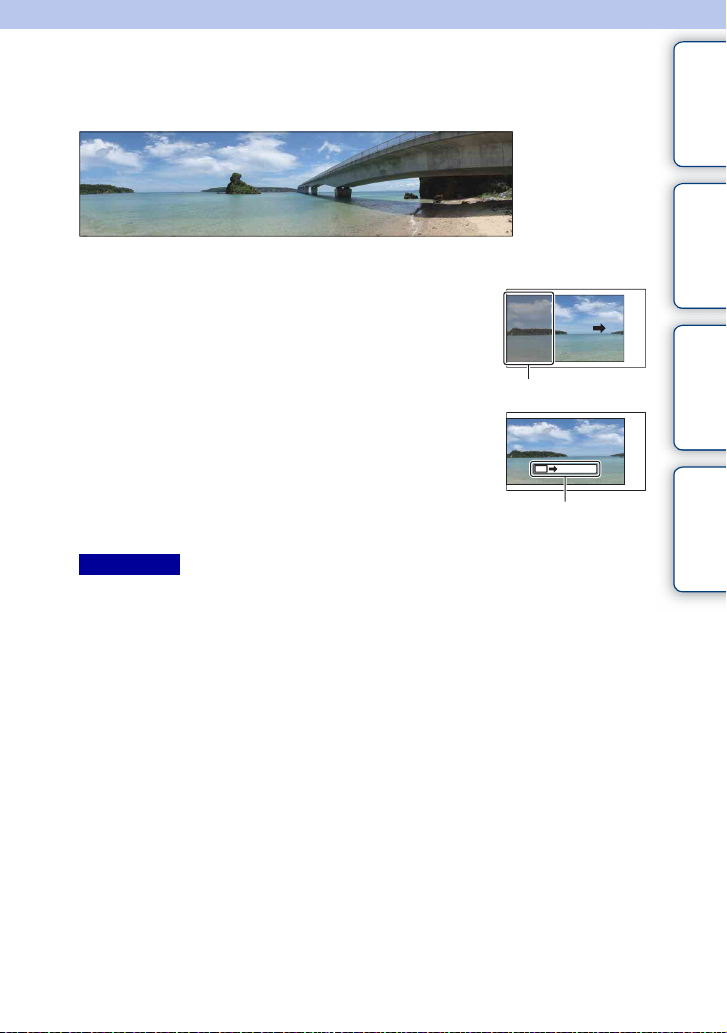
Панорамный обзор
Позволяет создавать панорамное изображение из составленных изображений.
1 MENU t [Реж. съемки] t [Панорамный обзор].
2 Наведите камеру на край снимаемого
объекта и нажмите до конца на кнопку
затвора.
Эта часть снимка не будет снята.
3 Выполните панорамирование камеры на
конец снимаемого объекта, следуя
инструкции на ЖК-экране.
Линейка с инструкцией
Примечания
• Если вы не сможете выполнить панорамирование камеры на весь снимаемый объект в
течение определенного времени, на составленном изображении появится серая область. В
этом случае быстрее перемещайте камеру для записи всего панорамного изображения.
• Если вы выберете параметр [Широкий] в [Размер изобр.], вы, возможно, не сможете
выполнить панорамирование камеры через весь объект в течение заданного времени. В
таких случаях мы рекомендуем выбрать [Стандартная] в [Размер изобр.].
• Камера будет продолжать съемку во время записи в режиме [Панорамный обзор], и затвор
будет продолжать срабатывать до окончания съемки.
• Так как при панорамировании несколько снимков будут соединяться друг с другом, на
участке соединения могут возникать помехи.
• В условиях низкой освещенности панорамные изображения могут быть размытыми.
• В условиях мигающего освещения, такого как флуоресцентное освещение, яркость или
цвет объединенного изображения могут отличаться.
• Когда общий угол панорамной съемки и угол, на который вы зафиксировали фокусировку
и экспозицию при помощи блокировки АЭ/АФ, значительно отличаются по яркости, цвету
и фокусировке, съемка может привести к неудовлетворительным результатам. В этом
случае измените угол блокировки и сделайте снимок еще раз.
• [Панорамный обзор] не пригодна для съемки:
– Объектов, которые двигаются.
– Объектов, слишком близко расположенных к камере.
– Объектов с повторяющимися элементами, таких как плитки, а также объектов с низкой
контрастностью, таких как небо, песчаный пляж или лужайка.
– Объектов с постоянным изменением, таких как волны или водопады.
– Объектов с солнечным или электрическим освещением, которые намного ярче, чем
окружающий их фон.
Продолжение следует r
57
фотографии
указатель
RU
Оглавление
Образец
Меню
Алфавитный
Page 58
• Запись в режиме [Панорамный обзор] может прерваться в следующих случаях:
– При панорамировании вы перемещаете камеру слишком быстро или слишком медленно.
– Возникает слишком сильное дрожание камеры.
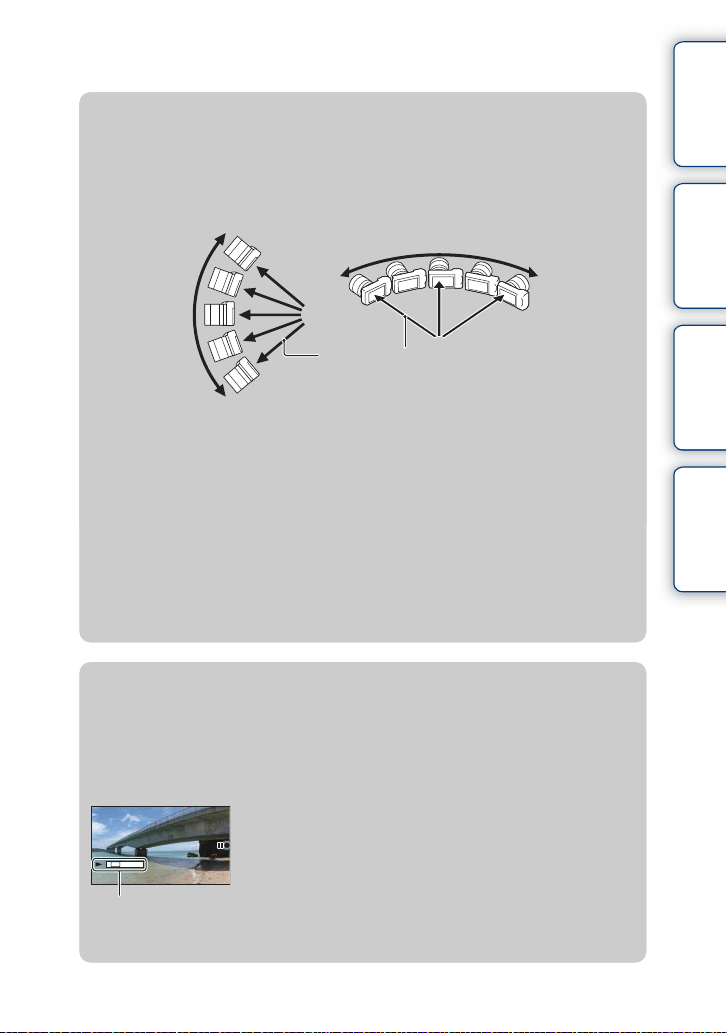
z Советы по съемке панорамных изображений
При панорамировании перемещайте камеру по дуге с постоянной скоростью и в
том направлении, которое показывается на ЖК-экране. Режим [Панорамный
обзор] более подходит для съемки неподвижных объектов, нежели для
движущихся.
Вертикальное перемещение
Горизонтальное перемещение
Оглавление
фотографии
Образец
Радиус как можно меньше
• При использовании телеобъективов рекомендуется устанавливать их в
режим широкоугольной съемки.
• Определите сцену и наполовину нажмите кнопку затвора, чтобы
зафиксировать фокусировку, экспозицию и баланс белого. Затем нажмите на
кнопку затвора до конца и выполните панорамирование камерой.
• Если участок со значительными изменениями форм или сцены располагается
вдоль края экрана, композиция изображения может быть неудачной. В таком
случае отмените композицию кадра так, чтобы этот участок находился в
центре изображения, и повторите съемку.
• Вы можете выбрать направление, выбрав MENU t [Размер изображения]
t [Направ. панорамы]. Можно выбрать размер изображения, выбрав MENU
t [Размер изображения] t [Размер изобр.].
z Воспроизведение прокручиваемых панорамных
изображений
Вы можете прокрутить панорамные изображения от начала до конца, нажав на
центр диска управления во время отображения панорамных изображений.
Нажмите еще раз для паузы.
• Панорамные изображения, снятые другими
камерами, могут отображаться или прокручиваться
некорректно.
Показывает отображаемую
область всего панорамного
изображения.
Меню
указатель
Алфавитный
58
RU
Page 59
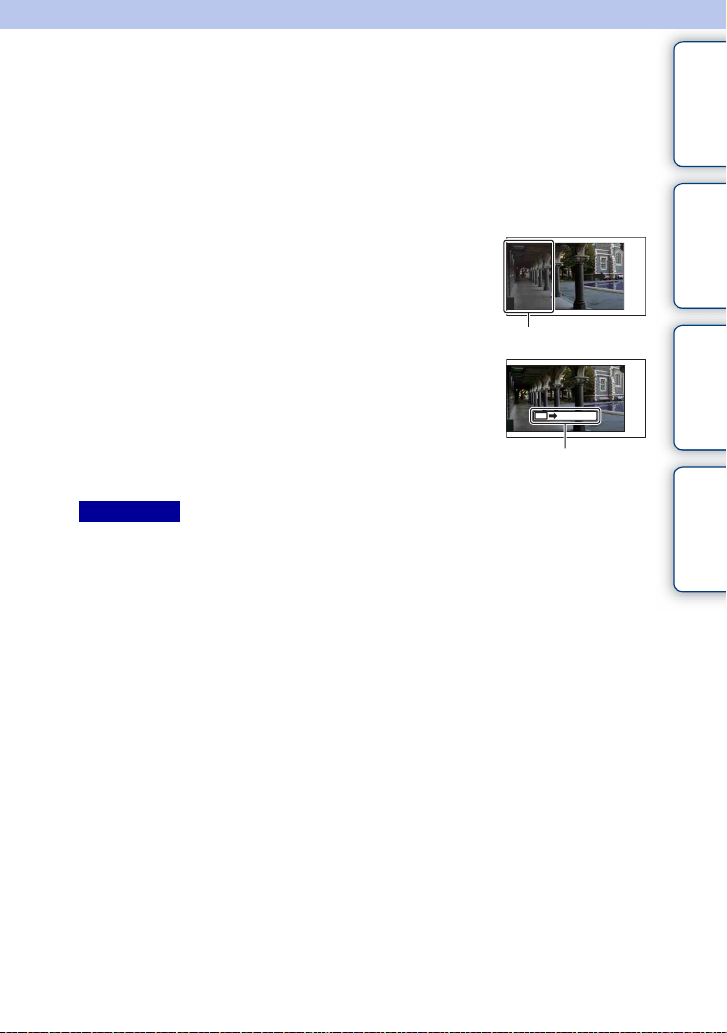
Панорам. 3D-обзор
Позволяет вам создавать изображение 3D из составленных изображений.
Изображения 3D, снятые в режиме [Панорам. 3D-обзор] этой камеры, могут
воспроизводиться только на телевизорах формата 3D. Записанные
изображения воспроизводятся как обычные неподвижные изображения на
ЖК-экране этой камеры и на телевизорах, не имеющих функции 3D.
1 MENU t [Реж. съемки] t [Панорам. 3D-обзор].
2 Наведите камеру на край снимаемого
объекта и нажмите до конца на кнопку
затвора.
Эта часть снимка не будет снята.
3 Выполните панорамирование камеры на
конец снимаемого объекта, следуя
инструкции на ЖК-экране.
Оглавление
фотографии
Образец
Меню
Линейка с инструкцией
Примечания
• Во время просмотра фильмов 3D, записанных камерой, на мониторах, совместимых с 3D,
вы можете испытывать неприятные ощущения, такие как быстрая утомляемость глаз,
тошнота или чувство усталости. При просмотре изображений 3D мы рекомендуем делать
перерывы с регулярными интервалами. Так как потребность в перерывах или их частота
варьируются в зависимости от каждог о конкретного человека, вам следует установить свои
собственные интервалы. Если вы чувствуете недомогание, прекратите просмотр
изображений 3D и обратитесь к врачу. Также обратитесь к инструкциям по эксплуатации
подключенного устройства или к программному обеспечению, используемому с камерой.
Зрение детей всегда является уязвимым (особенно детей в возрасте до 6 лет). Прежде чем
разрешить им просмотр изображений 3D, обратитесь к специалисту, такому как педиатр
или детский офтальмолог. Убедитесь, что ваши дети соблюдают указанные выше меры
предосторожности.
• Если вы не сможете выполнить панорамирование камеры на весь снимаемый объект в
течение определенного времени, на составленном изображении появится серая область.
Для наилучших результатов мы рекомендуем выполнять панорамирование камерой на
180 градусов в течение 8 секунд при использовании объектива E18 – 55 мм при его
широкоугольном положении (18 мм). При положении телесъемки объектива мы
рекомендуем выполнять панорамирование камерой медленнее.
• Если вы выберете параметр [Широкий] в [Размер изобр.], вы, возможно, не сможете
выполнить панорамирование камеры через весь объект в течение заданного времени. В
таких случаях мы рекомендуем выбрать [Стандартная] или [16:9] в [Размер изобр.].
• Если вы снимаете изображе ние 3D в положении теле съемки телеобъектива, серая область
может появляться чаще или съемка может быть прекращена. Рекомендуется использовать
телеобъектив в режиме широкоугольной съемки.
• Камера будет продолжать съемку во время записи в режиме [Панорам. 3D-обзор], и затвор
будет продолжать срабатывать до окончания съемки.
• Так как при панорамировании несколько снимков будут соединяться друг с другом, на
участке соединения могут возникать помехи.
Продолжение следует r
59
указатель
RU
Алфавитный
Page 60
• В условиях низкой освещенности панорамные изображения 3D могут быть размытыми.
• В условиях мигающего освещения, такого как флуоресцентное освещение, яркость или
цвет объединенного изображения могут отличаться.
• Когда общий угол панорамной съемки 3D и угол, на который вы зафиксировали
фокусировку и экспозицию (блокировка АЭ/АФ) нажатием кнопки затвора наполовину,
значительно отличаются по яркости, цвету и фокусировке, съемка может привести к
неудовлетворительным результатам. В этом случае измените угол блокировки и сделайте
снимок еще раз.
• [Панорам. 3D-обзор] не пригодна для съемки:
– Объектов, которые двигаются.
– Объектов, слишком близко расположенных к камере.
– Объектов с повторяющимися элементами, таких как плитки, а также объектов с низкой
контрастностью, таких как небо, песчаный пляж или лужайка.
– Объектов с постоянным изменением, таких как волны или водопады.
– Объектов с солнечным или электрическим освещением, которые намного ярче, чем
окружающий их фон.
• Запись в режиме [Панорам. 3D-обзор] может прерваться в следующих случаях:
– При панорамировании вы перемещаете камеру слишком быстро или слишком медленно.
– Возникает слишком сильное дрожание камеры.
• Вы можете панорамировать камеру в горизонтальном направлении только при съемке
изображений Панорам. 3D-обзор.
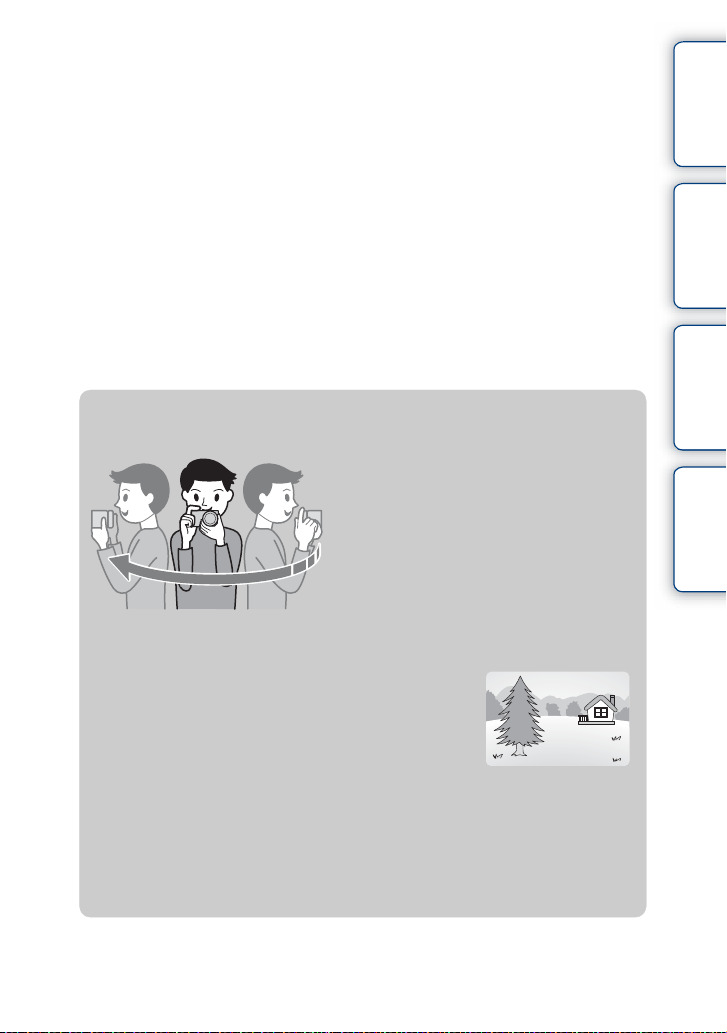
z Советы по съемке панорамных изображений 3D
Оглавление
фотографии
Образец
Меню
Панорамируйте камерой по небольшой
дуге с постоянной скоростью в
направлении, показываемом на ЖКэкране, учитывая указанные ниже
факторы. Вы должны панорамировать
со скоростью в два раза меньше, чем при
нормальной съемке развернутых
панорамных изображений.
• Снимайте неподвижный объект.
• Поддерживайте достаточное расстояние между
объектом и фоном.
• Снимайте изображения 3D в ярком месте, например
вне помещения.
• Определите сцену и наполовину нажмите кнопку
затвора, чтобы зафиксировать фокусировку,
экспозицию и баланс белого. Затем нажмите на
кнопку затвора до конца и выполните
панорамирование камерой.
• При использовании телеобъективов рекомендуется устанавливать их в
режим широкоугольной съемки.
• Вы можете выбрать направление, выбрав MENU t [Размер изображения]
t [Направ. панорамы]. Можно выбрать размер изображения, выбрав MENU
t [Размер изображения] t [Размер изобр.].
Продолжение следует r
60
указатель
RU
Алфавитный
Page 61
z Имя файла изображения 3D
Изображение 3D состоит из двух файлов: JPEG и MPO.
Если вы импортируете изображения, снятые в режиме [Панорам. 3D-обзор], на
компьютер, следующие 2 файла данных изображений будут сохранены в одном
и том же каталоге компьютера.
•DSC0ssss.JPG
•DSC0ssss.MPO
Если вы удалите файл JPEG или файл MPO, составляющие изображение 3D,
такое изображение 3D может не воспроизводиться.
Оглавление
фотографии
Меню
указатель
Образец
Алфавитный
61
RU
Page 62
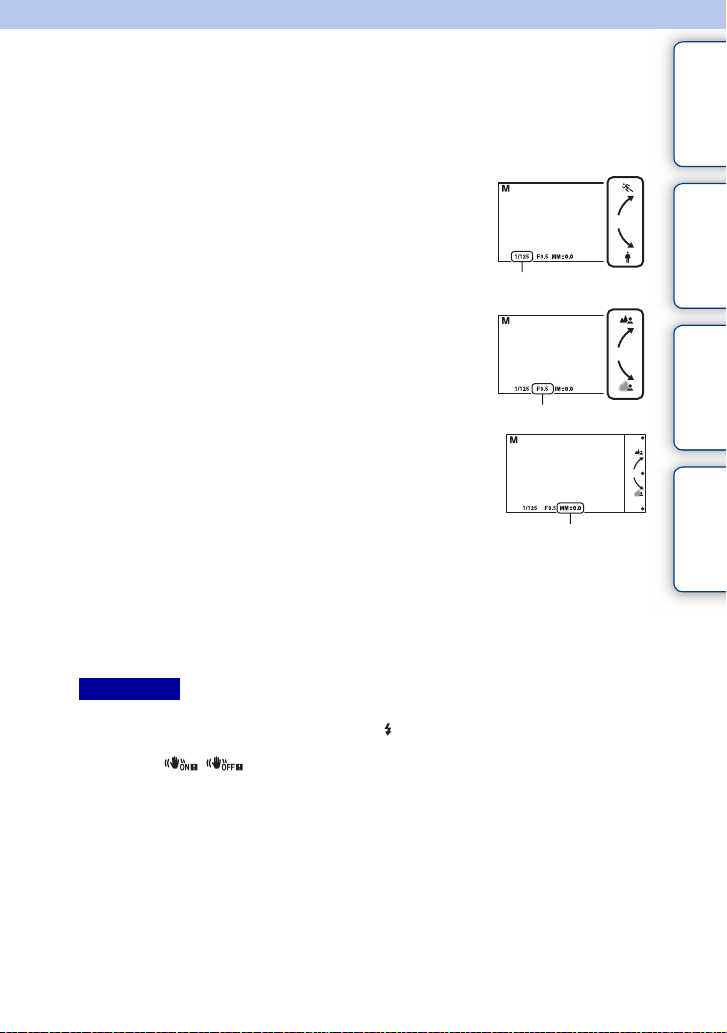
Ручной экспозиция
Вы можете снимать с желаемой экспозицией, отрегулировав скорость
затвора и диафрагму.
1 MENU t [Реж. съемки] t [Ручной экспозиция].
2 Несколько раз нажмите на нижнюю
часть колесика управления для выбора
выдержки или диафрагмы.
Поочередно будет появляться экран настройки
выдержки и диафрагмы.
3 Поверните колесико управления для
выбора желаемого значения.
Проверьте значение экспозиции на “MM”
(ручное экспонирование).
В направлении +: Изображение будет ярче.
В направлении –: Изображение будет темнее.
0: Экспозиция, соответствующая анализу
камеры.
4 Отрегулируйте фокусировку и выполните съемку объекта.
Вы также можете отрегулировать выдержку и диафрагму во время записи
фильма.
Выдержка
Диафрагма (число F)
Metered Manual (Ручное
экспонирование)
Оглавление
фотографии
Меню
указатель
Образец
Алфавитный
Примечания
• Вы не можете выбрать [Вспышка выкл] и [Автовспышка] в [Режим вспышки]. Когда
нужно использовать вспышку, нажмите кнопку (подъем вспышки), чтобы выдвинуть
вспышку. Если вспышка не используется, сдвиньте ее вниз.
• Индикатор (предупреждение SteadyShot) в режиме ручной экспозиции не
отображается.
• Настройка чувствительности по ISO [ISO AUTO] в режиме ручной экспозиции
устанавливается на [ISO 200]. Установите соответствующее значение чувствительности по
ISO.
• Яркость изображения на ЖК-экране может отличаться от яркости текущего снятого
изображения.
• При использовании объектива с A-переходник (продается отдельно) вы можете
отрегулировать выдержку и диафрагму при ручной фокусировке во время записи фильма.
Продолжение следует r
62
RU
Page 63
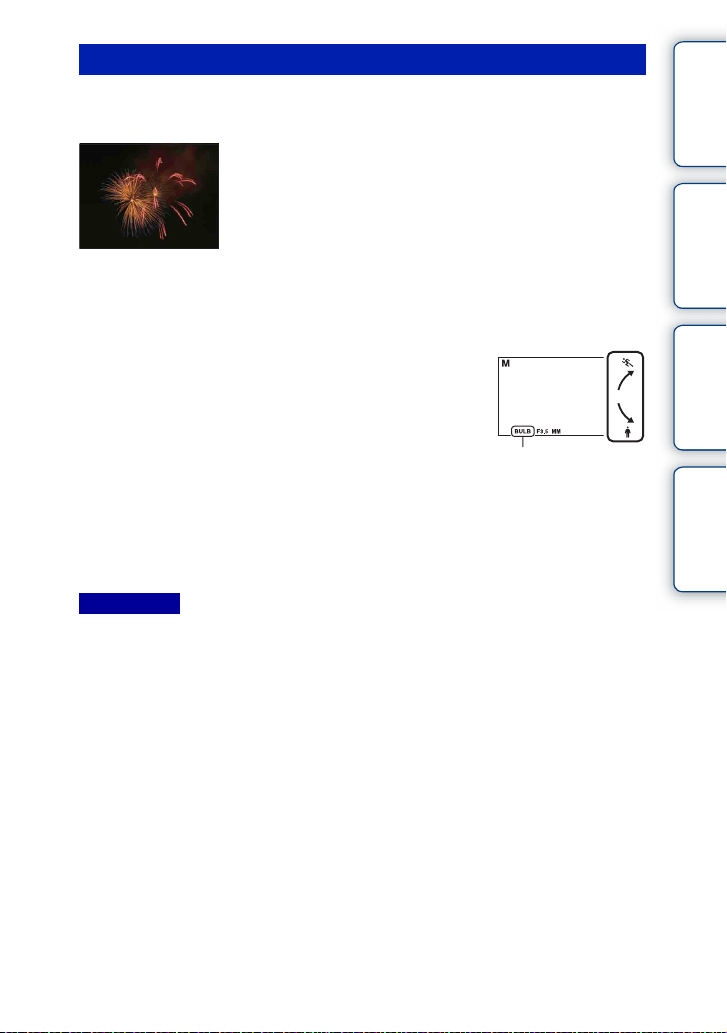
BULB
Можно снимать следы движения с длительной экспозицией. BULB подходит
для съемки следов движения света, например фейерверков.
1 MENU t [Реж. съемки] t [Ручной экспозиция].
2 Нажмите на нижнюю часть колесика управления для выбора
выдержки.
3 Поворачивайте колесико управления
против часовой стрелки до появления
индикации [BULB].
Оглавление
фотографии
Образец
Меню
[BULB]
4 Нажмите кнопку затвора наполовину для настройки фокусировки.
5 Нажмите и держите нажатой кнопку затвора на протяжении всего
времени съемки.
Затвор остается открытым, пока нажата кнопка затвора.
Примечания
• Так как скорость затвора становится медленной и вероятность дрожания камеры
увеличивается, мы рекомендуем при съемке использовать штатив.
• Чем больше время экспозиции, тем более заметными будут шумы на изображении.
• После съемки функция снижения шумов (ШП длит. экспоз.) будет выполняться в течение
такого же количества времени, в течение которого затвор будет оставаться открытым. Во
время процесса снижения шумов дальнейшая съемка невозможна.
• При активировании функции [Smile Shutter] или [Авто HDR] вы не сможете установить
выдержку на [BULB].
• Если функция [Smile Shutter] или [Авто HDR] используется при выдержке, установленной
на [BULB], выдержка будет временно устанавливаться на 30 секунд.
63
указатель
RU
Алфавитный
Page 64
Приор. выдержки
Вы можете подчеркнуть движение снимаемого объекта различными
способами, регулируя выдержку, например сняв объект с высокой
скоростью затвора в момент движения или в виде изображения со следом с
низкой скоростью затвора. Вы также можете отрегулировать выдержку во
время записи фильма.
1 MENU t [Реж. съемки] t [Приор. выдержки].
2 Выберите желаемое значение при помощи колесика управления.
3 Отрегулируйте фокусировку и выполните съемку объекта.
Диафрагма будет отрегулирована автоматически для достижения правильной
экспозиции.
Примечания
• Вы не можете выбрать [Вспышка выкл] и [Автовспышка] в [Режим вспышки]. Когда
нужно использовать вспышку, нажмите кнопку (подъем вспышки), чтобы выдвинуть
вспышку. Если вспышка не используется, сдвиньте ее вниз.
• Индикатор (предупреждение SteadyShot) в режиме приоритета выдержки не
появляется.
• Когда выдержка составляет 1 секунду или более, подавление шумов (ШП длит. экспоз.)
будет выполняться после съемки в течение времени, равного времени открытия затвора.
Во время процесса снижения шумов дальнейшая съемка невозможна.
• Если после настройки правильная экспозиция не сможет быть получена, значение
диафрагмы будет мигать. Несмотря на то что вы можете снимать с этими параметрами,
рекомендуется их изменить.
• Яркость изображения на ЖК-экране может отличаться от яркости текущего снятого
изображения.
• При использовании объектива с A-переходник (продается отдельно) вы можете
отрегулировать выдержку при ручной фокусировке во время записи фильма.
Оглавление
фотографии
Меню
указатель
Образец
Алфавитный
z Выдержка
При использовании более высокой скорости затвора
движущиеся объекты, такие как бегущий человек,
движущиеся автомобили и морские брызги, выглядят
как неподвижные.
При использовании медленной скорости затвора
фотографируется след движения объекта, что делает
изображение более естественным и динамичным.
64
RU
Page 65
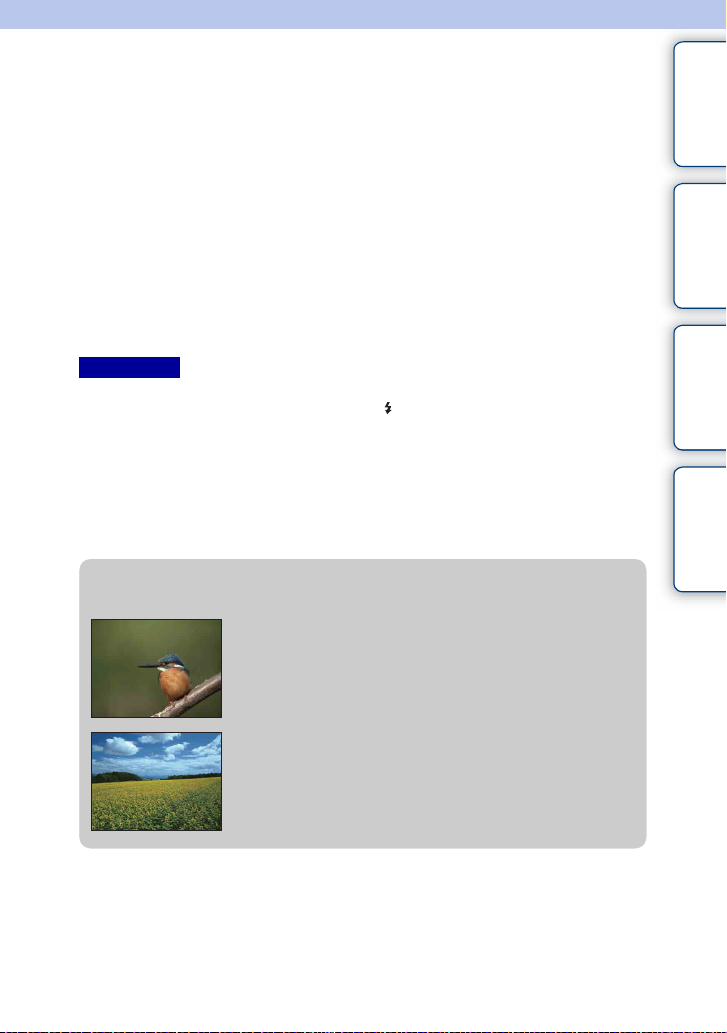
Приор. диафрагмы
Размывание или резкое изображение предметов, находящихся перед
снимаемым объектом и за ним. Вы также можете отрегулировать
диафрагму во время записи фильма.
Оглавление
1 MENU t [Реж. съемки] t [Приор. диафрагмы].
2 Выберите желаемое значение при помощи колесика управления.
Меньшее число F: Снимаемый объект в фокусе, а предметы,
располагающиеся перед объектом или за ним, размыты.
Большее число F: Объект, а также предметы перед ним и за ним находятся в
фокусе.
3 Отрегулируйте фокусировку и выполните съемку объекта.
Выдержка будет отрегулирована автоматически для достижения правильной
экспозиции.
Примечания
• Вы не можете выбрать [Вспышка выкл] и [Автовспышка] в [Режим вспышки]. Когда
нужно использовать вспышку, нажмите кнопку (подъем вспышки), чтобы выдвинуть
вспышку. Если вспышка не используется, сдвиньте ее вниз.
• Если после настройки правильная экспозиция не сможет быть получена, значение
выдержки будет мигать. Несмотря на то что вы можете снимать с этими параметрами,
рекомендуется их изменить.
• Яркость изображения на ЖК-экране может отличаться от яркости текущего снятого
изображения.
• При использовании объектива с A-переходник (продается отдельно) вы можете
отрегулировать диафрагму при ручной фокусировке во время записи фильма.
z Диафрагма
Меньшее число F (открытие диафрагмы) сужает
диапазон расстояния, находящегося в фокусировке.
Это позволяет вам сделать снимаемый объект очень
резким и размыть предметы перед снимаемым
объектом и за ним. (Глубина резкости уменьшается.)
Большее число F (закрытие диафрагмы) увеличивает
диапазон расстояния, находящегося в фокусировке.
Это позволяет вам снимать сцену с максимальной
глубиной резкости. (Глубина резкости увеличивается.)
фотографии
Меню
указатель
Образец
Алфавитный
65
RU
Page 66
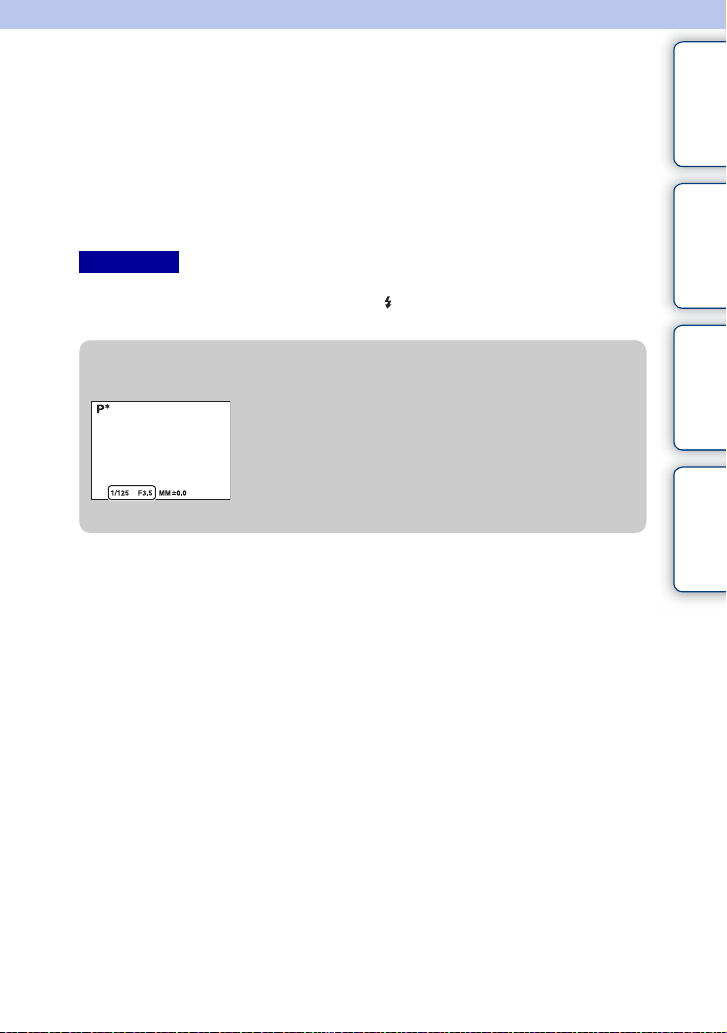
Программное авто
Когда экспозиция регулируется камерой автоматически, вы можете
установить такие функции съемки, как чувствительность по ISO, Творческ.
стиль, оптимизатор динамического диапазона.
Оглавление
1 MENU t [Реж. съемки] t [Программное авто].
2 Установите функции съемки на желаемые настройки.
3 Отрегулируйте фокусировку и выполните съемку объекта.
Примечание
• Вы не можете выбрать [Вспышка выкл] и [Автовспышка] в [Режим вспышки]. Когда
нужно использовать вспышку, нажмите кнопку (подъем вспышки), чтобы выдвинуть
вспышку. Если вспышка не используется, сдвиньте ее вниз.
z Переключение программы
Когда вы не используете вспышку, вы можете
изменить комбинацию выдержки и диафрагмы
(значение F) без изменения установленной
экспозиции.
Поверните колесико управления для выбора
комбинации выдержки и диафрагмы (значение F).
• Индикатор режима записи сменится с P на P*.
фотографии
Меню
указатель
Образец
Алфавитный
66
RU
Page 67
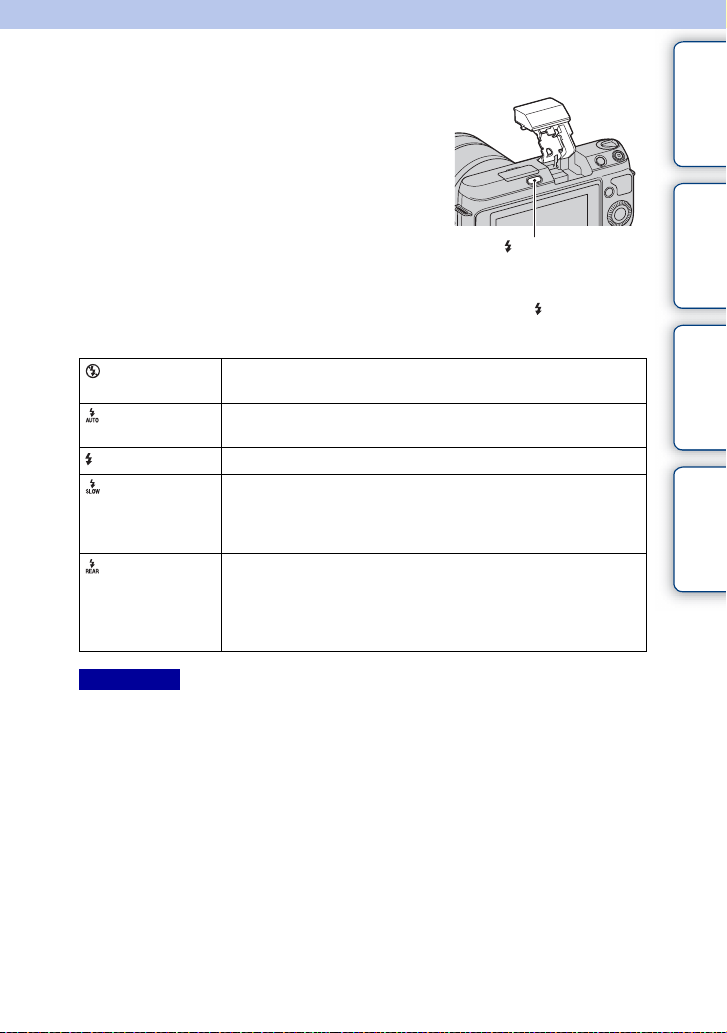
Режим вспышки
В условиях недостаточной освещенности
использование вспышки позволяет ярко
сфотографировать объект, а также помогает
предотвратить дрожание камеры. При съемке с
солнечным освещением вы можете
использовать вспышку для съемки яркого
изображения объекта с задней подсветкой.
Кнопка (подъем вспышки)
1 MENU t [Фотоаппарат] t [Режим вспышки] t желаемый режим.
2 Когда нужно использовать вспышку, нажмите кнопку (подъем
вспышки), чтобы выдвинуть вспышку.
(Вспышка
выкл)
(Автовспышка)
(Запол. вспыш.) Срабатывает каждый раз при спуске затвора.
(Медл. синхр.) Срабатывает каждый раз при спуске затвора. Съемка в
(Син.зад.штор.)
Не срабатывает даже при поднятой встроенной вспышке.
Срабатывает в темноте или против света.
режиме медленной синхронизации позволяет получить
четкое изображение как снимаемого объекта, так и фона,
уменьшив выдержку.
Срабатывает каждый раз при спуске затвора
непосредственно перед завершением экспозиции. Съемка с
синхронизацией по задней шторке позволяет вам снять
естественное изображение следа движущегося объекта,
такого как движущийся автомобиль или идущий человек.
Оглавление
фотографии
Меню
указатель
Образец
Алфавитный
Примечания
• Настройка по умолчанию зависит от режима съемки.
• Доступный режим вспышки зависит от режима съемки.
• Вы не сможете использовать вспышку при съемке фильмов.
• При установке внешней вспышки (продается отдельно) на Интеллектуальный
аксессуарный разъем 2 состояние внешней вспышки имеет приоритет над настройками
камеры. Даже если вы установите [Режим вспышки] на [Запол. вспыш.] с закрытой
внешней вспышкой, внешняя вспышка не будет срабатывать.
• При установке внешней вспышки (продается отдельно) на Интеллектуальный
аксессуарный разъем 2 встроенная вспышка не может выдвигаться в правильное
положение. Снимите внешнюю вспышку с Интеллектуального аксессуарного разъема 2
или нажмите вниз на встроенную вспышку.
• Свет вспышки может быть закрыт прикрепленным объективом. В этом случае
рекомендуется использовать внешнюю вспышку (продается отдельно).
Продолжение следует r
67
RU
Page 68
z Советы по съемке с использованием вспышки
• Бленда объектива может закрывать свет вспышки. При использовании
вспышки снимите бленду.
• При использовании вспышки снимайте объект на расстоянии 1 м или более.
• При съемке объекта с задней подсветкой выберите [Запол. вспыш.].
Вспышка будет срабатывать даже при ярком дневном освещении и будет
делать снимки лиц более яркими.
Оглавление
фотографии
Меню
указатель
Образец
Алфавитный
68
RU
Page 69
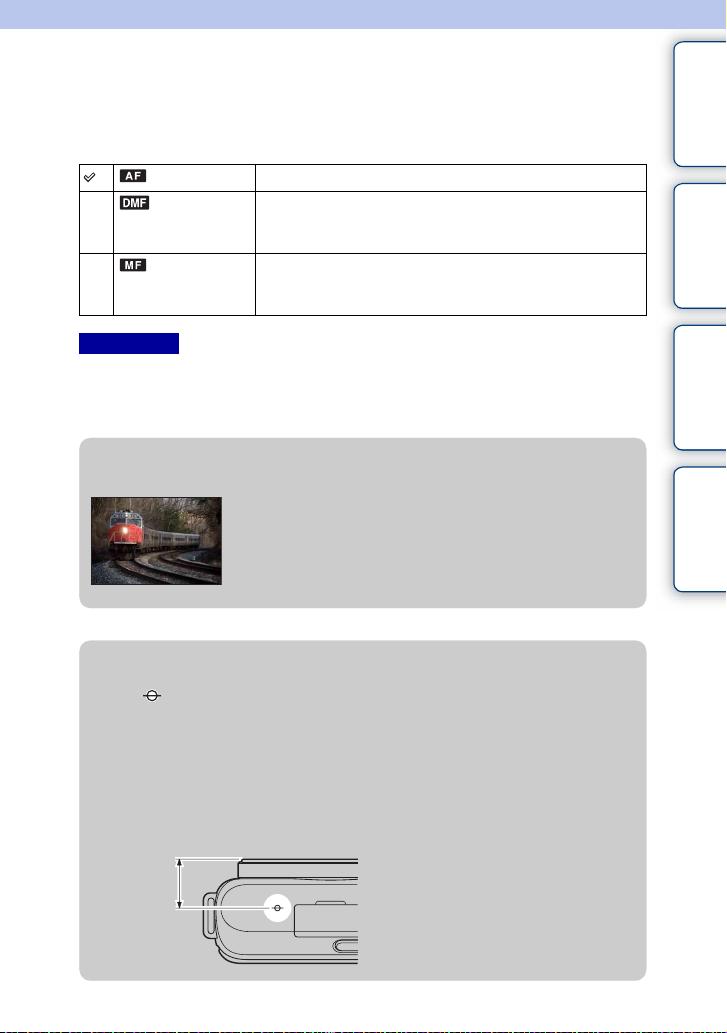
Выбор АФ/РФ
Выбор автоматической или ручной фокусировки.
1 MENU t [Фотоаппарат] t [Выбор АФ/РФ] t желаемый режим.
Оглавление
(Автофокус) Автоматическое фокусирование.
(Прямая РФ) После автоматической фокусировки выполните более
(Ручной
фокус)
Примечание
• При повороте кольца фокусировки, когда выбран параметр [Прямая РФ] или [Ручной
фокус], изображение автоматически увеличивается для возможности более легкой
проверки области фокусировки. Вы можете отменить функцию увеличения изображения,
выбрав MENU t [Настройка] t [Помощь для РФ] t [Выкл].
z
Эффективное использование ручной фокусировки
точную подстройку фокусировки вручную (прямая
ручная фокусировка).
Изменение фокусировки вручную. Поверните кольцо
фокусировки вправо или влево для получения четкого
изображения объекта.
Прием “фиксации фокусировки” удобен, если можно
спрогнозировать расстояние до объекта. С
“фиксацией фокусировки” вы можете заранее
настроить фокус на расстояние, на котором будет
перемещаться объект.
z Измерение точного расстояния до объекта
Метка указывает положение датчика изображения*. При измерении
точного расстояния между камерой и объектом обращайте внимание на
положение горизонтальной линии. Расстояние между поверхностью контакта
объектива и датчиком составляет 18 мм.
* Датчик изображения представляет собой деталь камеры, выполняющую функцию
пленки.
• Если объект расположен ближе минимально расстояния съемки используемого
объектива, фокусировка не может быть подтверждена. Убедитесь в наличии
достаточного расстояния между объектом и камерой.
фотографии
Меню
указатель
Образец
Алфавитный
18 мм
Продолжение следует r
69
RU
Page 70
Прямая РФ (Прямая ручная фокусировка)
1 MENU t [Фотоаппарат] t [Выбор АФ/РФ] t [Прямая РФ].
2 Нажмите кнопку затвора наполовину для выполнения
автоматической фокусировки.
3 Удерживая кнопку наполовину нажатой, поверните кольцо
фокусировки объектива для достижения резкого фокуса.
Примечание
• [Режим АФ] зафиксировано на [Покадр. АФ].
Оглавление
фотографии
Меню
указатель
Образец
Алфавитный
70
RU
Page 71
Обл. автофокуса
Выбор области фокусировки. Используйте эту функцию, когда сложно
добиться правильной фокусировки в режиме автоматической фокусировки.
1 MENU t [Фотоаппарат] t [Обл. автофокуса] t желаемый режим.
(Мульти) Камера определяет, какая из
(Центр) Камера использует только область
(Рег. пятно
АФ)
25 областей АФ используется для
фокусировки.
Когда в режиме съемки
неподвижных изображений кнопка
затвора нажата наполовину, вокруг
зоны, которая находится в фокусе,
появляется зеленая рамка.
• Когда функция Распознаван. лиц
активна, АФ работает с
приоритетом фокусировки на лица.
АФ, расположенную в центральной
области.
Перемещает область фокусировки
на небольшой объект или узкую
область путем нажатия на верхнюю/
нижнюю/правую/левую сторону
диска управления.
Рамка видоискателя
диапазона АФ
Рамка видоискателя
диапазона АФ
Оглавление
фотографии
Меню
указатель
Образец
Алфавитный
Рамка видоискателя
диапазона АФ
Примечания
• Когда эта функция установлена на значение, отличное от [Мульти], вы не сможете
использовать функцию [Распознаван. лиц].
• [Мульти] выбирается при использовании следующих функций:
– [Интеллект. Авто]
– [Супер авторежим]
– [Выбор сцены]
– [Устр. размыт. движ.]
– [Панорамный обзор]
– [Панорам. 3D-обзор]
– [Smile Shutter]
• [Мульти] выбирается при записи фильма. Однако если вы будете использовать объектив с
E-переходник и наполовину нажмете на кнопку затвора во время записи, для фокусировки
будет испол ьзоваться область автомати ческой фокусировки, уста новленная вами до начала
записи.
• Когда подсветка АФ используется, настройка [Обл. автофокуса] будет неправильной и
область АФ будет указываться пунктирной линией. АФ работает с приоритетом на
центральной области и около нее.
71
RU
Page 72
Режим АФ
Выбор способа фокусировки в соответствии с движением объекта.
1 MENU t [Фотоаппарат] t [Режим АФ] t желаемый режим.
Оглавление
(Покадр. АФ) Камера выполняет фокусировку, и фокус блокируется
(Непрерыв.
АФ)
Примечания
• [Покадр. АФ] выбирается при использовании следующих функций:
– [Интеллект. Авто]
– [Супер авторежим]
– [Автоспуск]
– [Выбор сцены], исключая [Спорт]
– [Устр. размыт. движ.]
– [Панорамный обзор]
– [Панорам. 3D-обзор]
– [Smile Shutter]
• [Непрерыв. АФ] выбирается, когда режим экспозиции установлен на [Спорт] в [Выбор
сцены].
• В режиме [Непрерыв. АФ], когда объект будет в фокусе, звуковые сигналы не будут
подаваться.
при нажатии кнопки затвора наполовину. Используйте
эту функцию, когда объект неподвижен.
Камера продолжает выполнять фокусировку, пока
кнопка затвора удерживается наполовину нажатой.
Используйте эту функцию, когда объект движется.
фотографии
Меню
указатель
Образец
Алфавитный
72
RU
Page 73
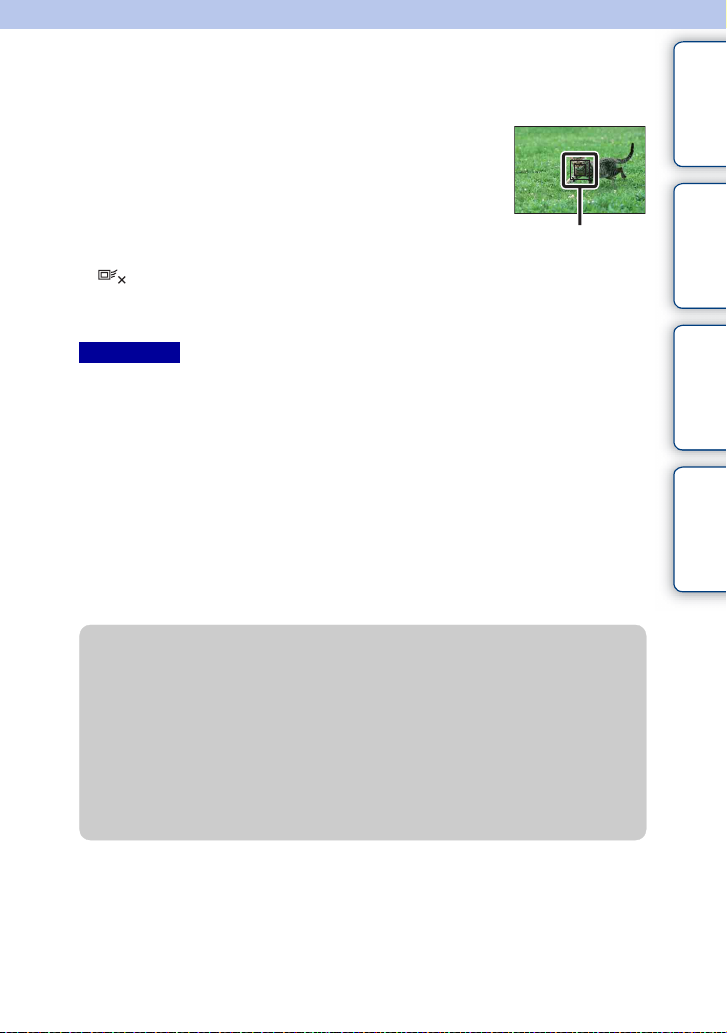
Слежение за объект.
Поддерживайте фокусировку движущегося объекта во время слежения за ним.
1 MENU t [Фотоаппарат] t [Слежение за
объект.].
Появляется рамка выбора.
2 Совместите рамку выбора с объектом
для отслеживания и выберите OK.
Камера начнет отслеживание объекта.
Для отмены функции отслеживания выберите
.
3 Выполните съемку объекта.
Рамка выбора
Оглавление
фотографии
Образец
Примечания
• Фокусировка может быть затруднена в следующих ситуациях:
– Объект слишком быстро движется.
– Объект слишком маленький или слишком большой.
– Недостаточная контрастность между объектом и фоном.
– Темные условия съемки.
– Изменение окружающей освещенности.
• Когда [Слежение за объект.] активирован, пользовательская настройка программируемой
клавиши В недействительна.
• Вы не сможете использовать [Слежение за объект.] со следующими функциями:
– [Сумерки с рук] в [Выбор сцены]
– [Устр. размыт. движ.]
– [Панорамный обзор]
– [Панорам. 3D-обзор]
– [Ручной фокус]
– Функция [Увеличение] камеры
z Отслеживание лица, которое вы хотите снять
Камера прекращает отслеживание объекта, когда объект исчезает с экрана.
Когда для [Распознаван. лиц] установлено положение [Вкл] и когда
отслеживаемым объектом является лицо, если лицо исчезает с экрана во время
работы камеры в режиме отслеживания и затем снова возвращается на экран,
камера снова фокусируется на данном лице.
• Если функция Smile Shutter включается, когда камера работает в режиме
отслеживания лица, лицо становится целью функции обнаружения улыбки.
• Если вы установите [Слежение за объект.] на [Вкл], камера может
отслеживать тело человека, когда лицо не видно на ЖК-экране.
Меню
указатель
Алфавитный
73
RU
Page 74
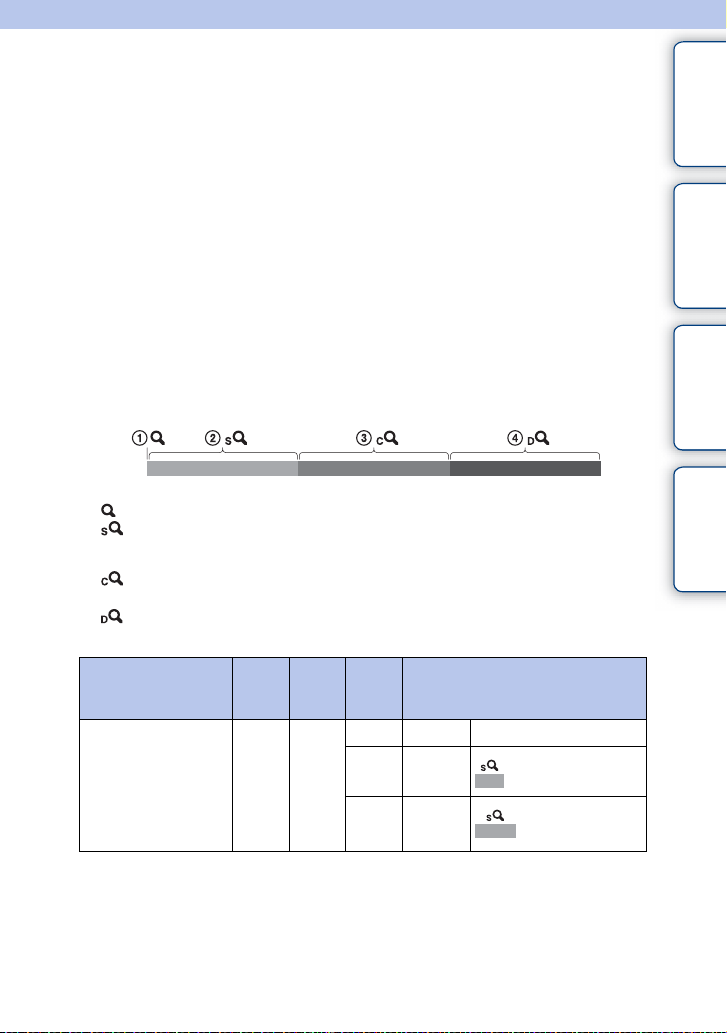
Увеличение
С функцией [Увеличение] камеры камера позволяет вам для увеличения
изображения использовать большее масштабирование, чем коэффициент
оптического увеличения телеобъектива. Максимальное значение
увеличения, которое может быть установлено при помощи функции
[Увеличение] камеры, зависит от настройки [Размер изобр.] (стр. 84), [Увел.
четк. изобр.] (стр. 120) или [Цифров увелич] (стр. 121).
1 При использовании телеобъектива увеличьте изображение при
помощи кольца масштабирования.
2 MENU t [Фотоаппарат] t [Увеличение]t желаемое значение.
Функции [Увеличение], доступные на этой камере
Функция [Увеличение] камеры предоставляет большее значение увеличения
посредством комбинации различных функций масштабирования. Значок,
показываемый на ЖК-экране, меняется следующим образом в зависимости
от выбранной функции масштабирования.
Масштаб увеличения (низкий) Масштаб увеличения (высокий)
1 : Функция [Увеличение] камеры не используется (показывается ×1,0).
2 Интеллектуальное масштабирование: Вы можете увеличить изображения,
немного обрезав их. (Доступно только когда параметр [Размер изобр.]
установлен на M или S.)
3 Увеличить четкость изображения: Вы можете увеличивать изображения,
используя высококачественную обработку изображения.
4 Цифров увелич: Вы можете увеличивать изображения, используя
обработку изображения.
Оглавление
фотографии
Меню
указатель
Образец
Алфавитный
Ваша цель Увел.
Увеличение
изображений
посредством их
обрезки в доступном
диапазоне (без
ухудшения качества
изображения).
четк.
изобр.
Выкл Выкл L –
Цифров
увелич
Размер
Масштаб увеличения с
изобр.
оптическим трансфокатором
M Прибл.
1,4×
S Прибл.
2×
Продолжение следует r
74
RU
Page 75
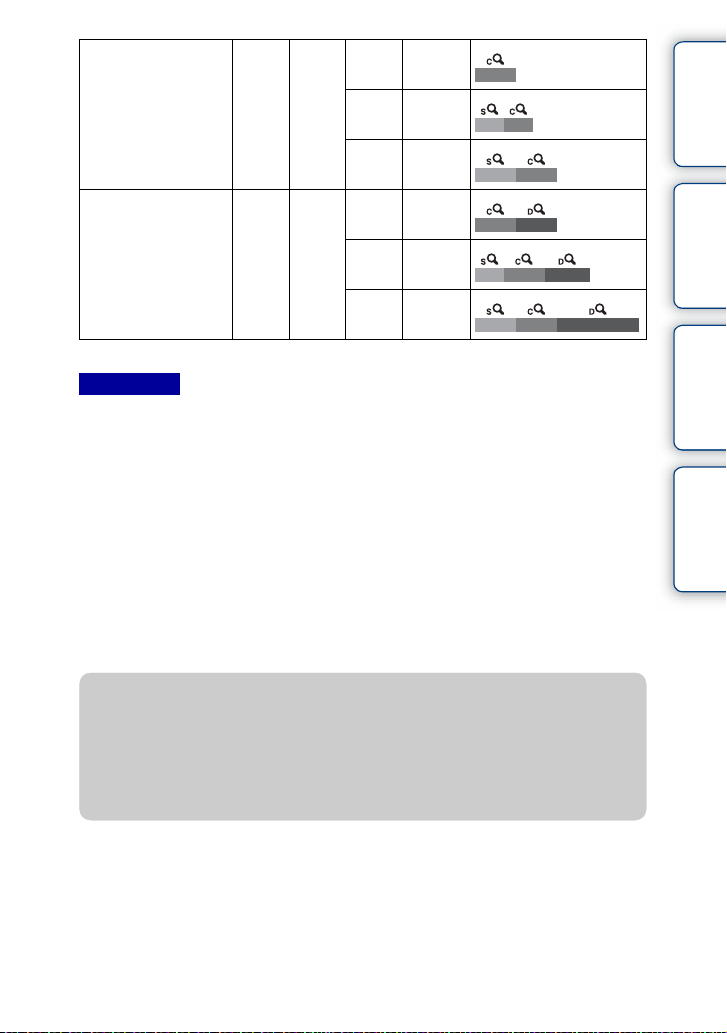
Приоритет качеству
изображений при их
увеличении.
Приоритет
большему
увеличению при
увеличении
изображений.
Вкл Выкл L Прибл.
2×*
M Прибл.
2,8×
S Прибл.
4×
Вкл Вкл L Прибл.
4×
M Прибл.
5,6×
S Прибл.
8×
Оглавление
фотографии
Образец
* Масштаб увеличения при настройке по умолчанию
Примечания
• Вы не сможете использовать эту функцию при использовании следующих функций:
– [Сумерки с рук] в [Выбор сцены]
– [Устр. размыт. движ.]
– [Панорамный обзор]
– [Панорам. 3D-обзор]
– [Smile Shutter]
– [RAW] или [RAW и JPEG] в [Качество]
• Вы можете использовать [Увел. четк. изобр.], когда режим протяжки установлен на
непрерывную съемку или при съемке в режиме брекетинга.
• Вы не можете использовать функцию интеллектуального масштабирования или функцию
[Увел. четк. изобр.] c фильмами. Если вы нажмете кнопку MOVIE во время
масштабирования, камера будет выполнять масштабирование в диапазоне [Цифров
увелич].
• При использовании функции [Увеличение] камеры настройка [Обл. автофокуса]
недействительна и область АФ указывается пунктирной линией. АФ работает с
приоритетом на центральной области и около нее.
z Качество функции [Увеличение] камеры
Так как увеличение изображения осуществляется путем цифровой обработки в [Увел.
четк. изобр.] и [Цифров увелич], его качество будет хуже, чем качество изображения до
увеличения. При использовании телеобъектива мы рекомендуем сначала выполнить
полное увеличение изображения и затем использовать функцию [Увеличение] камеры,
если вам необходимо дальнейшее увеличение.
Меню
указатель
Алфавитный
75
RU
Page 76
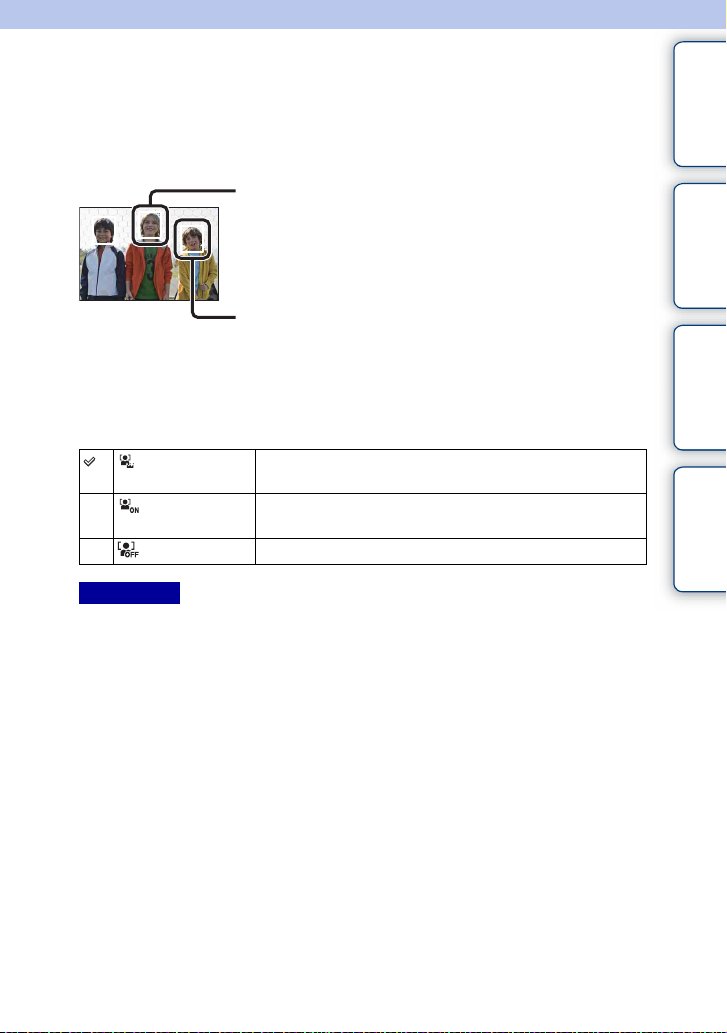
Распознаван. лиц
Распознавание лиц снимаемых объектов и автоматическая настройка
фокусировки, экспозиции, вспышки и выполнение обработки изображения.
Вы можете выбрать приоритетное лицо, на которое будет осуществляться
фокусировка.
Рамка Распознаван. лиц (белая)
Когда камера обнаруживает более 1 объекта, она будет
определять главный объект и устанавливать фокусировку по
приоритету. Рамка функции Распознаван. лиц для главного
объекта будет белой. Рамка, для которой была выполнена
фокусировка, станет зеленой при наполовину нажатой кнопке
затвора.
Рамка Распознаван. лиц (серая/пурпурная)
Эта рамка появляется при обнаружении лица, которое не явл яется
лицом, на которое настроен приоритет фокусировки. Пурпурная
рамка появляется на лице, которое зарегистрировано с
[Регистрация лиц].
1 MENU t [Фотоаппарат] t [Распознаван. лиц] t желаемый режим.
Оглавление
фотографии
Образец
Меню
(Вкл (Зарег.
лица))
(Вкл) Выбор лица, на которое камера будет автоматически
(Выкл) Функция Распознаван. лиц не используется.
Примечания
• Вы не сможете использовать [Распознаван. лиц] со следующими функциями:
– [Панорамный обзор]
– [Панорам. 3D-обзор]
– [Ручной фокус]
– Функция [Увеличение] камеры
• Вы можете выбрать [Распознаван. лиц], только когда параметр [Обл. автофокуса]
установлен на [Мульти], а параметр [Режим измер.] также установлен на [Мульти].
• Камера может распознавать до 8 лиц снимаемых объектов.
• В режиме съемки [Smile Shutter] параметр [Распознаван. лиц] автоматически
устанавливается на [Вкл (Зарег. лица)], даже если он был установлен на [Выкл].
Фокусировка на лицах, зарегистрированных в качестве
лиц с приоритетом.
фокусироваться.
76
указатель
RU
Алфавитный
Page 77
Регистрация лиц
Обнаруживает лица, для которых информация была зарегистрирована
заранее, когда параметр [Распознаван. лиц] установлен на [Вкл (Зарег.
лица)].
Оглавление
1 MENU t [Фотоаппарат] t [Регистрация лиц] t желаемый режим.
Новая
регистрация
Изменение
приоритета
Удалить Удаляет зарегистрированное лицо. Выберите лицо и
Удалить все Удаляет все зарегистрированные лица.
Регистрирует новое лицо.
Меняет приоритет ранее зарегистрированных лиц.
нажмите OK.
Новая регистрация
1 MENU t [Фотоаппарат] t [Регистрация лиц] t [Новая
регистрация].
2 Совместите направляющую рамку с лицом для регистрации и
нажмите кнопку затвора.
3 После появления сообщения с подтверждением выберите OK.
Примечания
• В камере можно зарегистрировать до 8 лиц.
• Снимайте лицо в анфас в ярко освещенном месте. Лицо может быть зарегистрировано
некорректно, если оно закрыто шляпой, маской, солнечными очками и т. п.
• Лица в фокусе не сбрасываются при нажатии [Сброс настроек]. Даже если вы удалите лица
при выборе [Удалить], данные о лицах сохраняются в камере. Если вы хотите полностью
удалить данные о лицах из камеры, выберите [Удалить все].
Изменение приоритета
фотографии
Меню
указатель
Образец
Алфавитный
1 MENU t [Фотоаппарат] t [Регистрация
лиц] t [Изменение приоритета].
2 Выберите лицо, для которого вы хотите
изменить приоритет.
3 Выберите уровень приоритета.
Чем меньше номер позиции, тем выше
приоритет.
77
RU
Page 78
Smile Shutter
Когда камера распознает улыбку, затвор срабатывает автоматически.
1 MENU t [Фотоаппарат] t [Smile Shutter]
t [Вкл].
2 Для установки чувствительности
обнаружения улыбки Option t
требуемая настройка.
3 Дождитесь распознавания улыбки.
Когда уровень улыбки поднимется выше
указателя b на индикаторе, камера
автоматически записывает изображения.
Если вы нажимаете кнопку затвора при
включенной функции Smile Shutter, камера
снимает кадр и возвращается в режим Smile
Shutter.
Индикатор Чувств.
обнар. улыб.
4 Для выхода из режима Smile Shutter
выберите MENU t [Фотоаппарат] t
[Smile Shutter] t [Выкл].
(Выкл)
(Вкл) Использует функцию “Съемка улыбки”.
Функция “Съемка улыбки” не используется.
Вы можете установить чувствительность обнаружения улыбки при помощи
Option.
Рамка Распознаван.
лиц (оранжевая)
Оглавление
фотографии
Меню
указатель
Образец
Алфавитный
(Широк.
улыбка)
(Обычн.
улыбка)
(Легкая
улыбка)
Примечания
• Вы не сможете использовать [Smile Shutter] со следующими функциями:
– [Сумерки с рук] в [Выбор сцены]
– [Устр. размыт. движ.]
– [Панорамный обзор]
– [Панорам. 3D-обзор]
– [Ручной фокус]
• Если вы установите [Smile Shutter] на [Вкл] при использовании функции [Увеличение]
камеры, функция [Увеличение] камеры будет аннулирована.
• Съемка с использованием функции Smile Shutter завершается автоматически при
заполнении карты памяти.
• В зависимости от условий съемки улыбки могут не распознаваться надлежащим образом.
Обнаружение широкой улыбки.
Обнаружение нормальной улыбки.
Обнаружение даже небольшой улыбки.
Продолжение следует r
78
RU
Page 79
• Режим привода автоматически переключается на [Покадров. Съемка].
z Советы по лучшей съемке улыбок
1 Не закрывайте глаза челкой.
Не закрывайте лицо шляпой, маской, солнцезащитными
очками и др.
2 Старайтесь смотреть прям о в камеру и не наклонять лицо.
Не открывайте глаза слишком широко.
3 Улыбайтесь отчетливо, с открытым ртом.
Распознавание улыбки происходит легче, если видны
зубы.
• Затвор срабатывает при обнаружении улыбки любого человека.
• При регистрации лица камера обнаруживает улыбку только этого лица.
• Если улыбка не распознается, установите чувствительность при помощи
Option.
Оглавление
фотографии
Меню
указатель
Образец
Алфавитный
79
RU
Page 80
Авт. кадрир. портр.
Когда камера обнаруживает и снимает лицо, полученное изображение
автоматически обрезается для создания соответствующей композиции.
Сохраняются как оригинальные так и обрезанные изображения. Обрезанное
изображение записывается с таким же размером изображения, что и
оригинал.
1
MENU t [Фотоаппарат] t [Авт. кадрир. портр.] t желаемый режим.
становится зеленым, когда камера считает, что функция обрезки доступна.
Рамка, показывающая обрезанную область, появляется на экране
автоматического просмотра после съемки.
(Выкл) Функция Автокадрирование портрета не используется.
(Авто) Использует функцию Автокадрирование портрета.
Примечания
• Вы не сможете использовать [Авт. кадрир. портр.] со следующими функциями:
– [Сумерки с рук], [Спорт] в [Выбор сцены]
– [Устр. размыт. движ.]
– [Панорамный обзор]
– [Панорам. 3D-обзор]
– [Мягкий фокус] [HDR Живопись] [Насыщ. монохром.] [Миниатюра] в [Эффект рисунка]
– [RAW] или [RAW и JPEG] в [Качество]
– [Авто HDR] в [DRO/Авто HDR]
– Функция [Увеличение] камеры
– Когда параметр [Распознаван. лиц] установлен на [Выкл]
• В зависимости от условий съемки обрезанное изображение может не быть наилучшей
композицией.
Оглавление
фотографии
Меню
указатель
Образец
Алфавитный
80
RU
Page 81
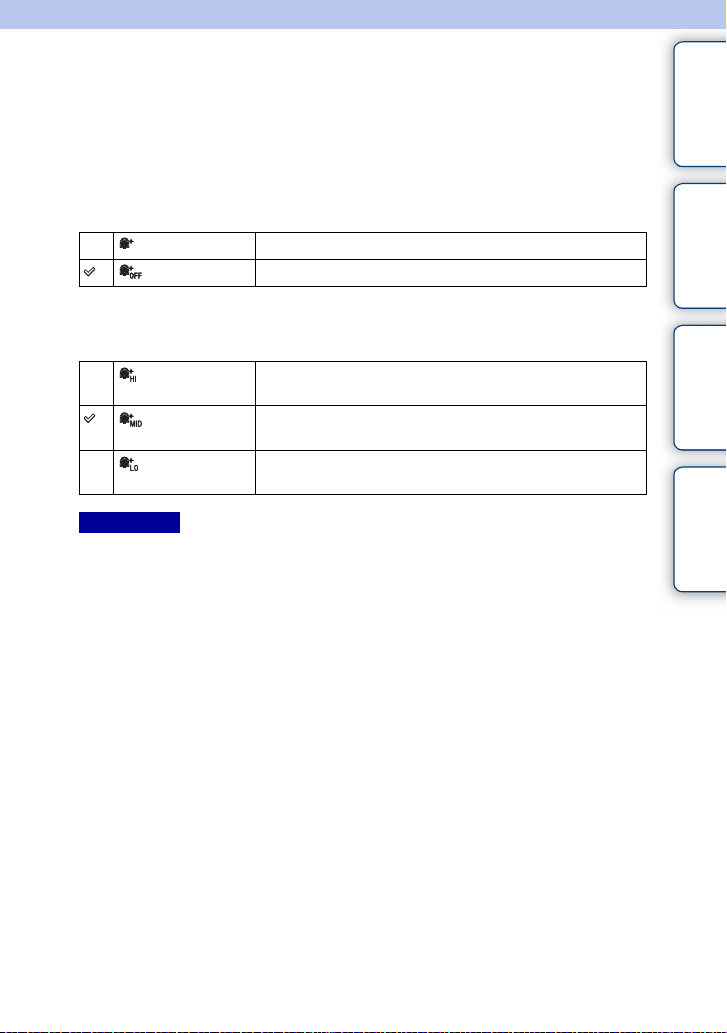
Эффект мягкой кожи
Устанавливает эффект, используемый для съемки с мягкими телесными
оттенками в функции Распознаван. лиц.
1 MENU t [Фотоаппарат] t [Эффект мягкой кожи] t [Вкл].
2 Для установки интенсивности эффекта мягкой кожи Option t
требуемая настройка.
(Вкл) Использует функцию Эффект мягкой кожи.
(Выкл) Функция Эффект мягкой кожи не используется.
Вы можете установить интенсивность Эффект мягкой кожи при помощи
Option.
(Высокий) Установите параметр Эффект мягкой кожи на высокий
уровень.
(Средний) Установите параметр Эффект мягкой кожи на средний
уровень.
(Низкий) Установите параметр Эффект мягкой кожи на низкий
уровень.
Примечания
• Вы не сможете использовать [Эффект мягкой кожи] со следующими функциями:
– Запись фильма
– [Непрерыв. Съемка]
– [Пр-тСкорНепр]
– [Брек.: Непрер.]
– [Автоспуск (непр.)]
– [Спорт] в [Выбор сцены]
– [Панорамный обзор]
– [Панорам. 3D-обзор]
– [RAW] в [Качество]
• В зависимости от снимаемого объекта данная функция может не работать.
Оглавление
фотографии
Меню
указатель
Образец
Алфавитный
81
RU
Page 82
Советы по съемке
Позволяет вам выполнять поиск по всем советам по съемке в камере.
Используйте данный элемент, если вы хотите посмотреть ранее
просматривавшиеся вами советы по съемке.
1 MENU t [Фотоаппарат] t [Советы по съемке].
2 Поиск требуемого совета по съемке.
Поверните колесико управления для прокрутки текста вверх и вниз.
Вы можете получить доступ к советам из [Оглавление].
Оглавление
фотографии
Меню
указатель
Образец
Алфавитный
82
RU
Page 83
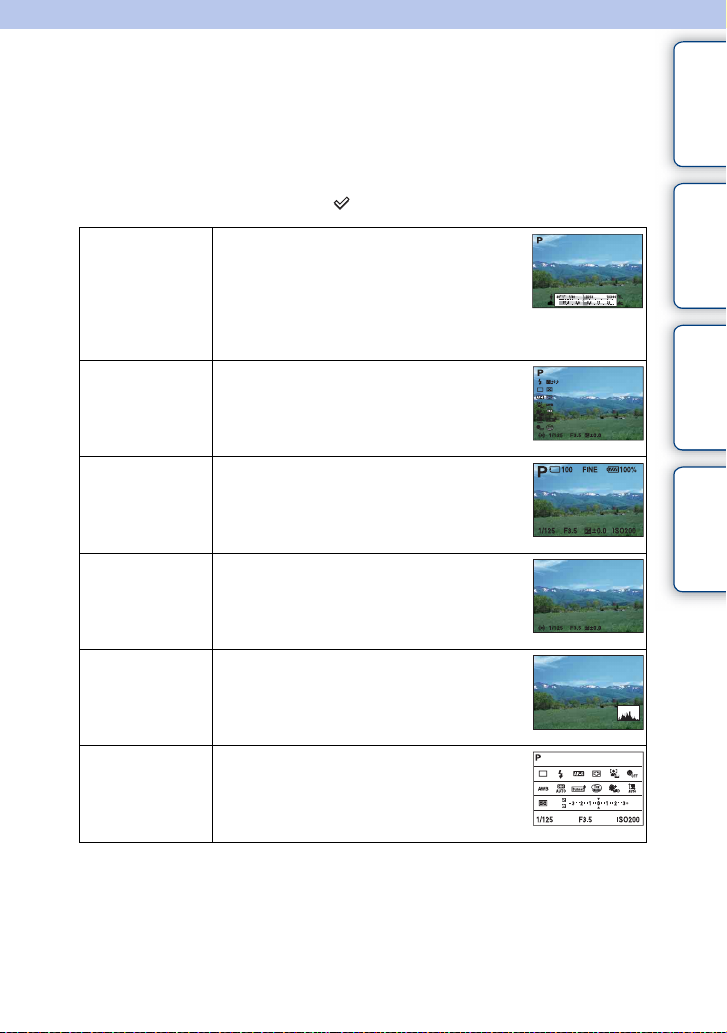
Кнопка DISP(Монитор)
Позволяет вам выбирать режимы экрана дисплея, которые могут быть
выбраны при помощи [Вид экрана] (стр. 39) в режиме съемки.
1 MENU t [Фотоаппарат] t [Кнопка DISP(Монитор)].
2 Выберите требуемый режим.
Доступны элементы, отмеченные .
Оглавление
фотографии
Образец
Графич. инф. Отображение основной информации о
Показать всю
инф.
Крупный шрифт Показывает только основные элементы в
Не показывать Информация о записи не показывается.
Гистограмма Графически отображает распределение
Для
видоискателя
съемке.
Графическое отображение значений
выдержки и диафрагмы, за исключением
случая, когда параметр [Реж. съемки]
установлен на [Панорамный обзор] или
[Панорам. 3D-обзор].
Отображение информации о записи.
укрупненном размере.
яркости.
Показывает на экране только информацию
о съемке (без изображения). Выберите
данный параметр при съемке с
использованием видоискателя (продается
отдельно).
Меню
указатель
Алфавитный
83
RU
Page 84
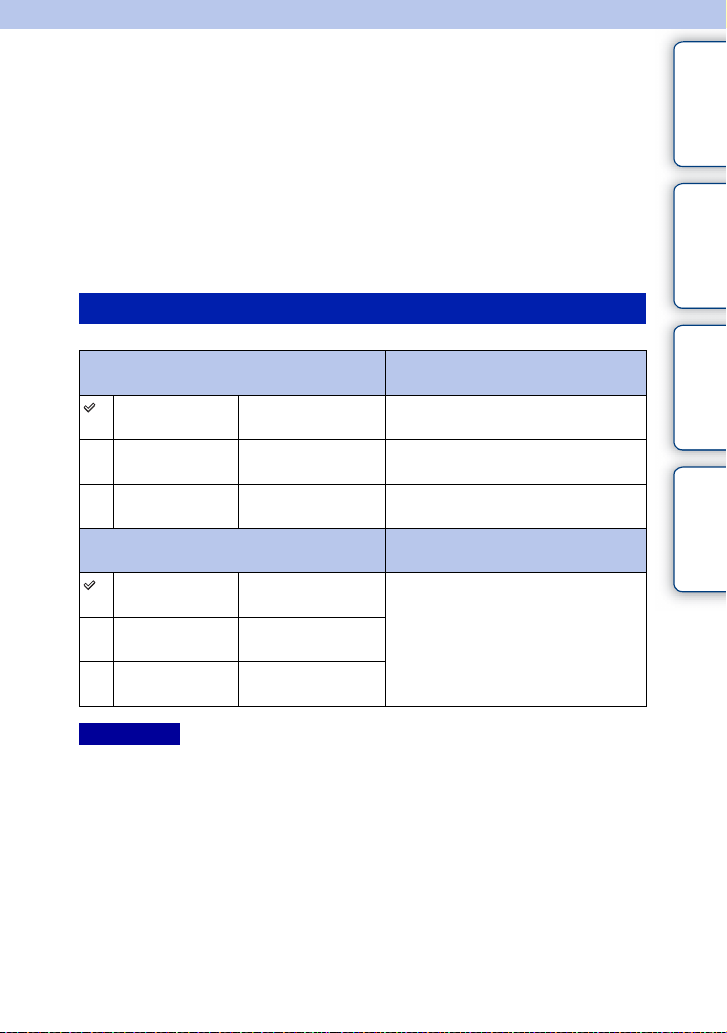
Размер изобр.
Размер изображения определяет размер файла изображения, записываемого
при съемке изображения.
Чем больше размер изображения, тем больше деталей изображения будет
отображаться при его печати на бумаге большого формата. Чем меньше
размер изображения, тем большее количество изображений может быть
записано.
1 MENU t [Размер изображения] t [Размер изобр.] t желаемый
режим.
Фотоснимок
Оглавление
фотографии
Образец
Размер изображения, когда [Формат]
составляет 3:2
L:16M 4912 × 3264
пикселей
M:8.4M 3568 × 2368
пикселей
S:4.0M 2448 × 1624
пикселей
Размер изображения, когда [Формат]
составляет 16:9
L:14M 4912 × 2760
пикселей
M:7.1M 3568 × 2000
пикселей
S:3.4M 2448 × 1376
пикселей
Примечания
• При печати неподвижных изображений, снятых в формате 16:9, оба края могут обрезаться.
• При выборе изображения RAW при помощи параметра [Качество] размер изображения
соответствует L.
Рекомендации по
использованию
Для печати на бумаге формата
вплоть до A3+
Для печати на бумаге формата
вплоть до A4
Для печати формата L/2L
Рекомендации по
использованию
Для просмотра на телевизоре
высокой четкости
Меню
указатель
Алфавитный
Продолжение следует r
84
RU
Page 85
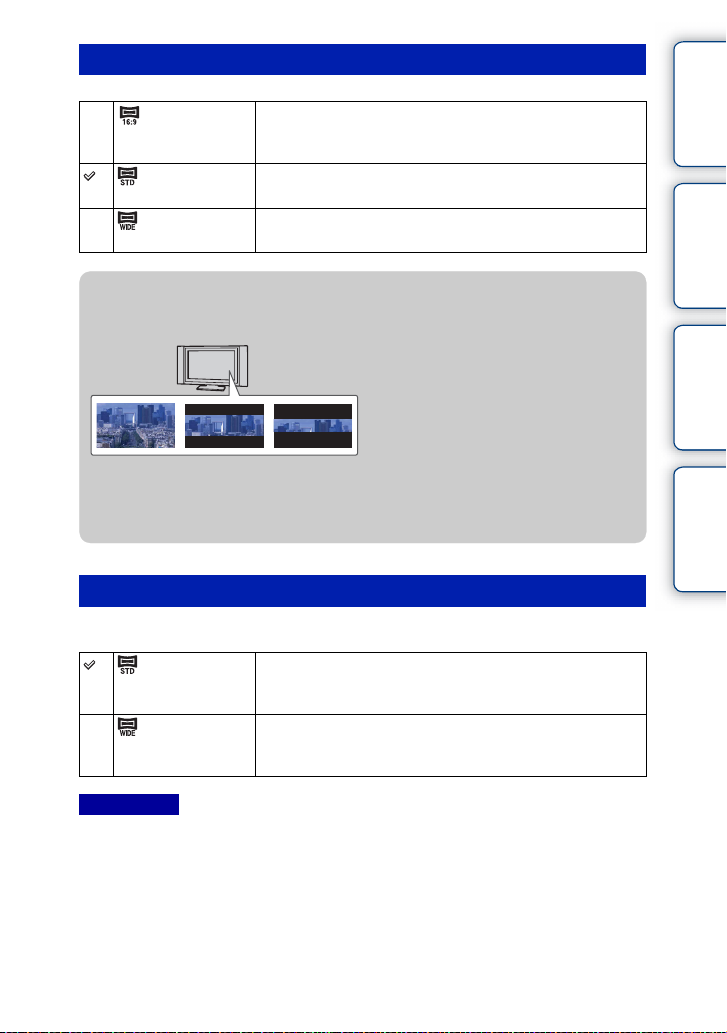
Панорам. 3D-обзор
Оглавление
(16:9) Снимает изображения с размером, подходящим для
телевизоров высокой четкости.
Альбомный формат: 1920 × 1080
(Стандартная) Съемка изображений стандартного размера.
Альбомный формат: 4912 × 1080
(Широкий) Съемка широкоформатных изображений.
Альбомный формат: 7152 × 1080
z Советы по выбору размера изображения
Изображения будут выглядеть по-разному в зависимости от выбранного режима.
16:9 Стандартная Широкий
При выборе [Стандартная] или [Широкий] изображения прокручиваются при
нажатии на центр диска управления.
Панорамный обзор
Размер изображения зависит от установки параметра [Направ. панорамы].
(Стандартная) Съемка изображений стандартного размера.
Книжный формат: 3872 × 2160
Альбомный формат: 8192 × 1856
(Широкий) Съемка широкоформатных изображений.
Книжный формат: 5536 × 2160
Альбомный формат: 12416 × 1856
фотографии
Меню
указатель
Образец
Алфавитный
Примечание
• При печати панорамных изображений могут обрезаться оба края изображения.
85
RU
Page 86
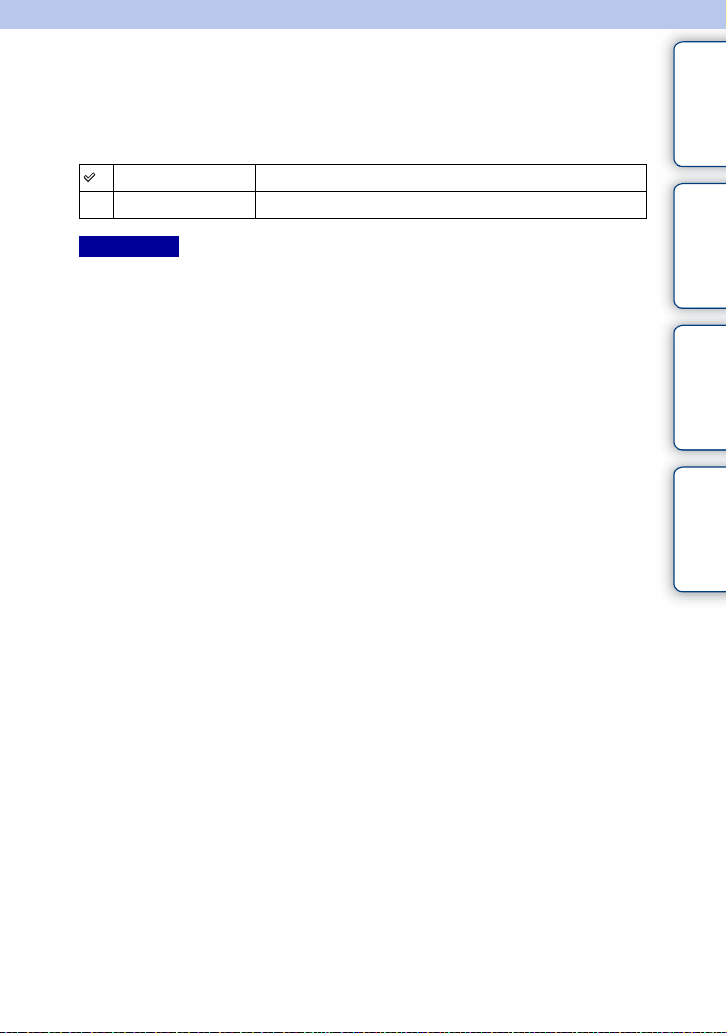
Формат
Устанавливает формат неподвижных изображений.
1 MENU t [Размер изображения] t [Формат] t желаемый режим.
Оглавление
3:2 Стандартный формат. Подходит для печати.
16:9 Для просмотра на телевизоре высокой четкости.
Примечание
• Вы не сможете использовать эту функцию при использовании следующих функций:
– [Панорамный обзор]
– [Панорам. 3D-обзор]
фотографии
Меню
указатель
Образец
Алфавитный
86
RU
Page 87
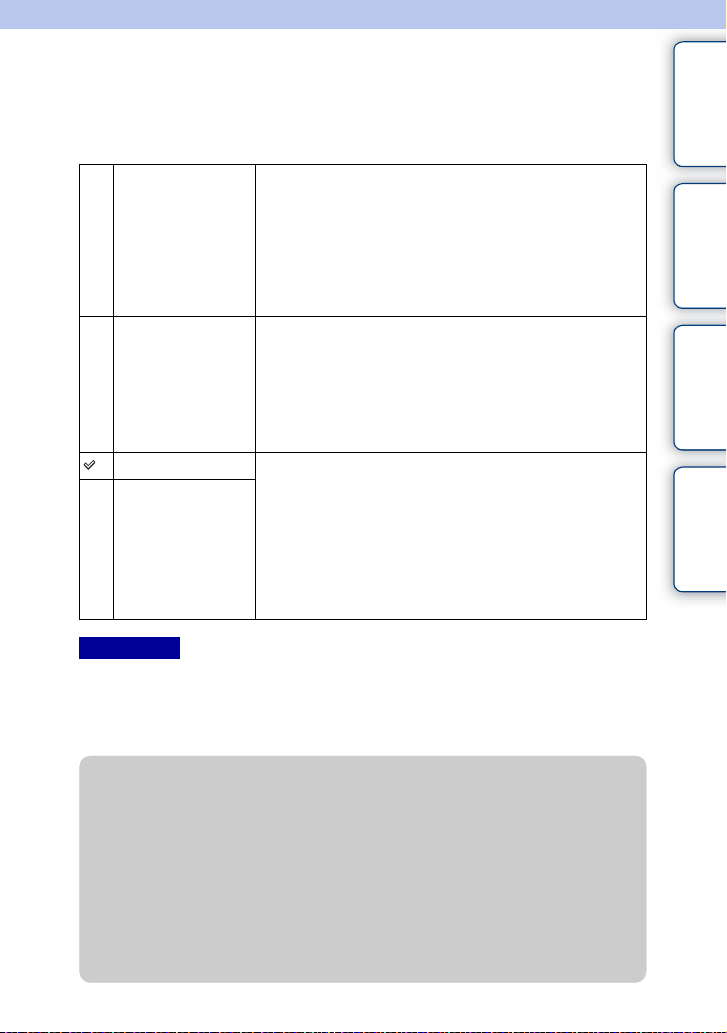
Качество
Выбирает формат сжатия неподвижных изображений.
1 MENU t [Размер изображения] t [Качество] t желаемый режим.
Оглавление
RAW (RAW) Формат файла: RAW (Запись с использованием
RAW+J (RAW и
JPEG)
FINE (Высокое) Формат файла: JPEG
STD
(Стандартное)
Примечания
• Вы не сможете использовать эту функцию при использовании следующих функций:
– [Панорамный обзор]
– [Панорам. 3D-обзор]
• Вы не можете добавить регистрацию DPOF (команда печати) к изображениям в формате RAW.
• Вы не можете использовать [Авто HDR] с изображениями [RAW] и [RAW и JPEG].
формата сжатия RAW.)
Этот формат не позволяет вам выполнять какой-либо
цифровой обработки изображений. Выберите этот
формат для обработки изображений на компьютере для
профессиональных целей.
• Размер изображения устанавливается на
максимальный. Размер изображения не отображается
на ЖК-экране.
Формат файла: RAW (Запись с использованием
формата сжатия RAW.) + JPEG
Одновременно создаются изображения в форматах
RAW и JPEG. Это удобно, когда необходимо иметь два
файла изображения, JPEG - для просмотра и RAW - для
редактирования.
• Качество изображения устанавливается на [Высокое],
а размер изображения на [L].
Изображение во время записи сжимается в формат
JPEG. Так как степень сжатия для [Стандартное]
больше, чем для [Высокое], размер файла
[Стандартное] будет меньше, чем [Высокое]. Это
позволяет записать больше файлов на 1 карту памяти,
но качество изображения будет ниже.
• Если изображения не будут изменяться при помощи
компьютера, мы рекомендуем выбирать [Высокое]
или [Стандартное].
фотографии
Меню
указатель
Образец
Алфавитный
z Изображения RAW
Файл формата RAW содержит необработанные данные, которые должны
пройти последующую цифровую обработку. Файл RAW отличается от более
распространенного формата файла, такого как JPEG, тем, что они содержат
необработанные данные, которые должны быть обработаны для
профессиональных целей.
Вам необходимо программное обеспечение “Image Data Converter”, имеющееся
на компакт-диске (прилагается) для открытия изображения RAW, снятого
данной камерой. С помощью этой программы файл RAW можно открыть и
преобразовать в какой-либо распространенный формат, такой как JPEG или
TIFF, и повторно отрегулировать его баланс белого, насыщенность цвета,
контрастность и т. п.
87
RU
Page 88
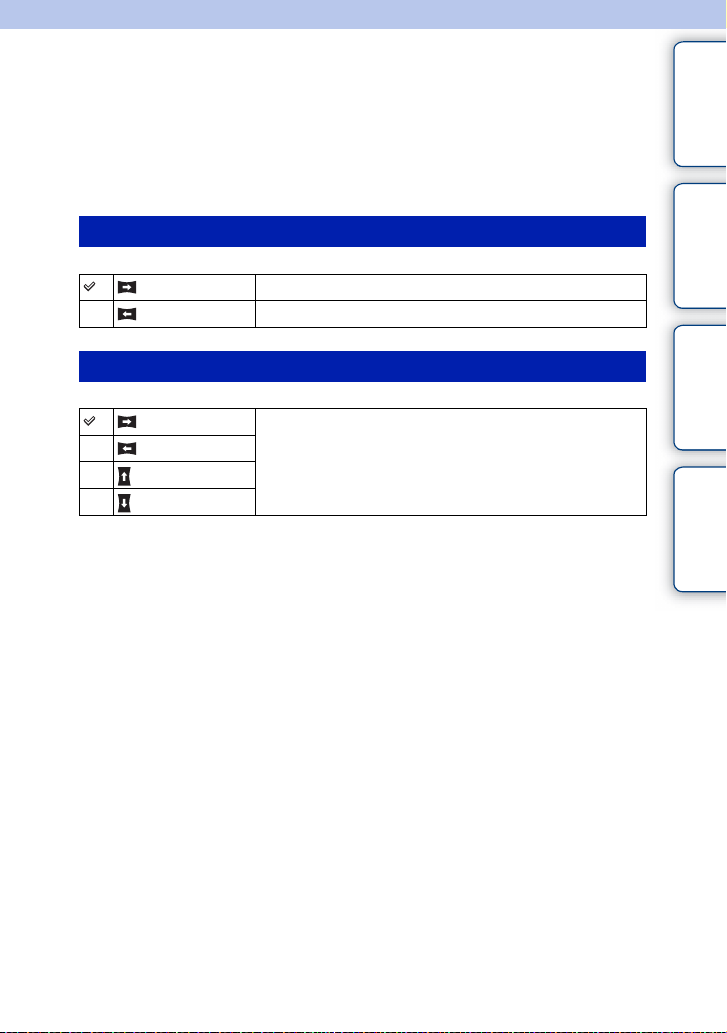
Направ. панорамы
Устанавливает направления панорамирования камеры при съемке
изображений в режиме Панорам. 3D-обзор или Панорамный обзор.
1 MENU t [Размер изображения] t [Направ. панорамы] t
желаемый режим.
Панорам. 3D-обзор
(Вправо) Панорамируйте камерой слева направо.
(Влево) Панорамируйте камерой справа налево.
Оглавление
фотографии
Образец
Панорамный обзор
(Вправо) При панорамной съемке перемещайте камеру в
(Влево)
(Вверх)
(Вниз)
установленном вами направлении.
Меню
указатель
Алфавитный
88
RU
Page 89
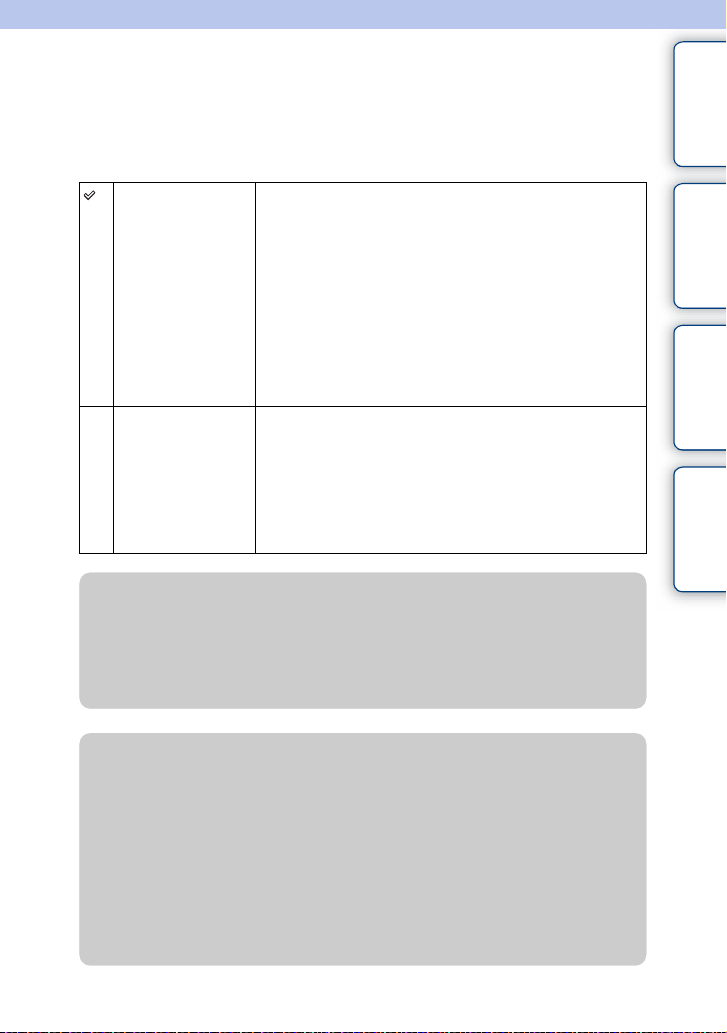
Формат файла
Выбор формата файла видео.
1 MENU t [Размер изображения] t [Формат файла] t желаемый
режим.
AVCHD Записывает фильмы 60i/50i или фильмы 24p/25p в
MP4 Записывает фильмы mp4 (AVC). Этот формат удобен
z Проверка формата - 60i или 50i
Для того чтобы узнать, является ли ваша камера 1080 60i-совместимым
устройством или 1080 50i-совместимым устройством, посмотрите следующую
маркировку на нижней стороне камеры.
1080 60i-совместимое устройство: 60i
1080 50i-совместимое устройство: 50i
формате AVCHD. Этот формат файла удобен для
просмотра фильмов на телевизоре высокой четкости.
Вы можете создать Blu-ray Disc, диск AVCHD или диск
DVD-Video, используя прилагаемое программное
обеспечение “PlayMemories Home”.
• Фильмы 60i/50i записываются с 60 кадров/с или 50 кадров/с
соответственно. Оба вида фильмов - 60i и 50i используют
чересстрочную развертку, аудио Dolby Digital и формат
AVCHD.
• Фильмы 24p/25p записываются с 24 кадрами/с или
25 кадрами/с соответственно. Оба вида фильмов - 24p и 25p
используют построчную развертку, аудио Dolby Digital и
формат AVCHD.
для загрузки в Интернет, вложения в электронные
письма и т. п.
• Фильмы записываются в формате MPEG-4 с 30 кадрами/с с
использованием построчной развертки, аудио AAC и в
формате mp4.
• Вы не сможете создать диск из фильмов, записанных в этом
формате, при помощи прилагаемого программного
обеспечения “PlayMemories Home”.
Оглавление
фотографии
Меню
указатель
Образец
Алфавитный
z Воспроизведение фильмов на других устройствах
Эта камера использует MPEG-4 AVC/H.264 High Profile для записи в формате AVCHD.
Фильмы, записанные в формате AVCHD на этой камере, не могут
воспроизводиться на следующих устройствах.
– Устройства, совместимые с другим форматом AVCHD, не совместимы с High
Profile
– Устройства, не совместимые с форматом AVCHD
Эта камера также использует MPEG-4 AVC/H.264 Main Profile для записи в
формате MP4.
По этой причине фильмы, записанные в формате MP4 на этой камере, не могут
воспроизводиться на устройствах, которые не поддерживают MPEG-4 AVC/H.264.
89
RU
Page 90
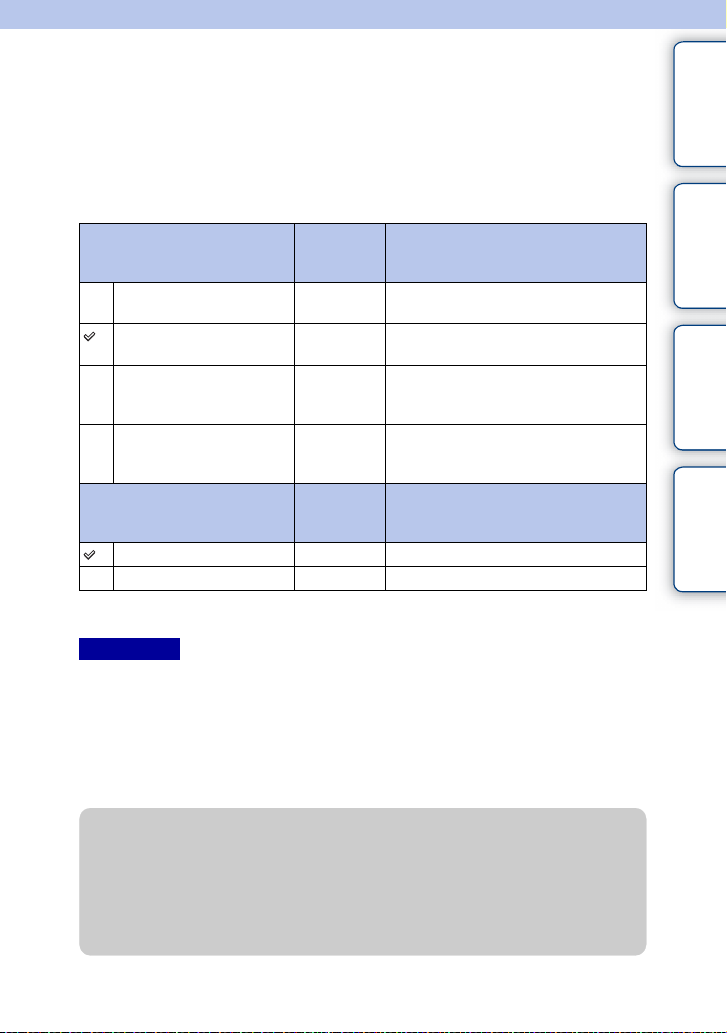
Параметры записи
Выберите размер изображения, количество кадров в секунду и качество
изображения для записи фильмов. Чем выше скорость записи данных (средняя
скорость в битах) в секунду, тем лучше будет качество изображения.
Оглавление
1 MENU t [Размер изображения] t [Параметры записи] t
желаемый режим.
[Формат файла]:
[AVCHD]
60i 24M(FX)*
50i 24M(FX)**
60i 17M(FH)*
50i 17M(FH)**
24p 24M(FX)*
25p 24M(FX)**
24p 17M(FH)*
25p 17M(FH)**
[Формат файла]: [MP4] Средняя
1440×1080 12M 12 Мбит/с Запись фильмов 1440 × 1080.
VGA 3M 3 Мбит/с Запись фильмов размера VGA.
* 1080 60i-совместимое устройство
** 1080 50i-совместимое устройство
Примечания
• Фильмы, записанные с параметром [60i 24M(FX)/50i 24M(FX)]/[24p 24M(FX)/25p 24M(FX)]
в [Параметры записи], преобразуются “PlayMemories Home” для создания диска AVCHD.
Это преобразование может занять много времени. Также вы не сможете создать диск с
качеством оригинального изображения. Если вы хотите сохранить оригинальное качество
изображения, вы должны сохранить ваши фильмы на Blu-ray Disc.
• Для просмотра фильмов 24p/25p на телевизоре вам потребуется телевизор, совместимый с
24p/25p. В случае использования несовместимого телевизора фильмы будут
преобразовываться в формат 60i/50i и будут выводиться на телевизор.
Средняя
скорость в
битах
24 Мбит/с Запись фильмов высокого качества
17 Мбит/с Запись фильмов стандартного
24 Мбит/с Запись фильмов высокого качества
17 Мбит/с Запись фильмов стандартного
скорость в
битах
Запись
1920 × 1080 (60i/50i).
качества 1920 × 1080 (60i/50i).
1920 × 1080 (24p/25p). Создает
атмосферу кинофильма.
качества 1920 × 1080 (24p/25p).
Создает атмосферу кинофильма.
Запись
фотографии
Меню
указатель
Образец
Алфавитный
z Проверка формата - 60i или 50i
Для того чтобы узнать, является ли ваша камера 1080 60i-совместимым
устройством или 1080 50i-совместимым устройством, посмотрите следующую
маркировку на нижней стороне камеры.
1080 60i-совместимое устройство: 60i
1080 50i-совместимое устройство: 50i
90
RU
Page 91
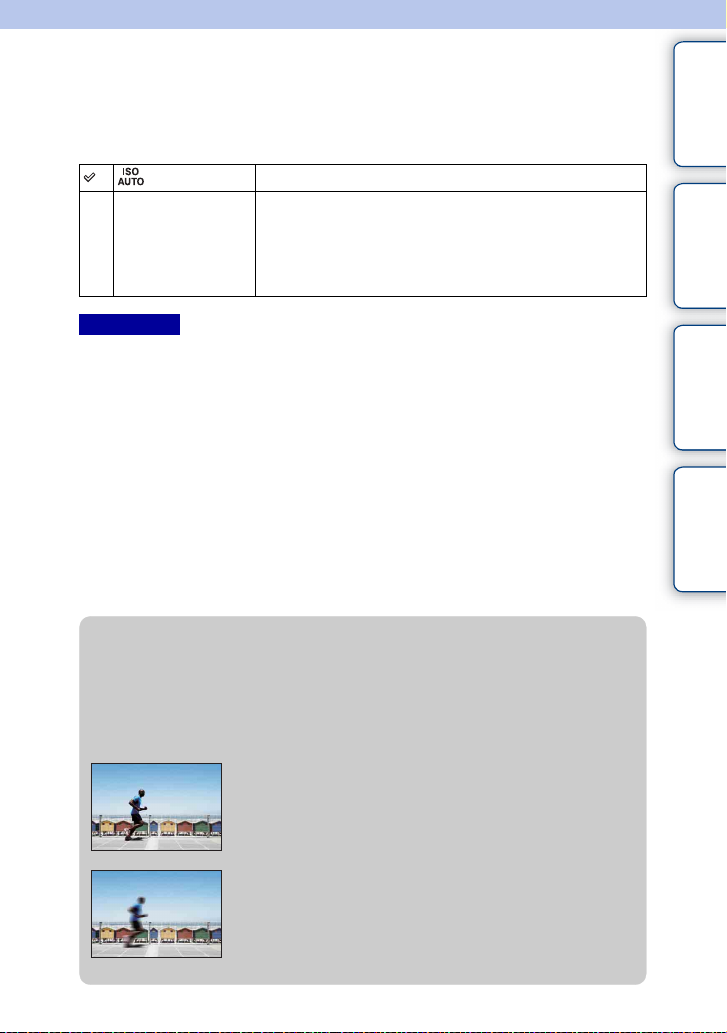
ISO
Устанавливает чувствительность освещенности.
1 MENU t [Яркость/цвет] t [ISO] t желаемая настройка.
Оглавление
(ISO AUTO) Автоматически устанавливает чувствительность ISO.
200/400/800/1600/
3200/6400/12800/
16000
Примечания
• [ISO AUTO] выбирается при использовании следующих функций:
– [Интеллект. Авто]
– [Супер авторежим]
– [Выбор сцены]
– [Устр. размыт. движ.]
– [Панорамный обзор]
– [Панорам. 3D-обзор]
• Чем больше значение, тем выше уровень шума.
• Если режим экспозиции установлен на [Программное авто], [Приор. диафрагмы], [Приор.
выдержки], и параметр [ISO] установлен на [ISO AUTO], значение ISO автоматически
устанавливается в пределах от ISO 200 до ISO 3200.
• Вы можете выбрать значение ISO до 3200 для записи фильмов. Если запись фильма
начинается при ISO выше 3200, значение ISO автоматически становится 3200 и
возвращается на предыдущее значение по окончанию записи.
• Настройка [ISO AUTO] отсутствует в режиме [Ручной экспозиция]. Если вы измените
режим экспозиции на [Ручной экспозиция] с настройкой [ISO AUTO], значение
переключится на 200. Установите значение ISO в соответствии с условиями съемки.
Устанавливает чувствительность на освещенность
датчика изображения. Более высокие значения
чувствительности позволяют использовать меньшую
выдержку и/или меньшую диафрагму (большие
значения F). Чем выше чувствительность, тем более
заметным будет шум изображения.
z Настройка чувствительности по ISO
(рекомендованный показатель экспозиции)
Параметр ISO (скорость) - это чувствительность к счету носителя записи,
включающего датчик изображения, на который поступает свет. Даже при
одинаковой экспозиции изображения будут отличаться в зависимости от
настройки параметра ISO.
Высокая чувствительность по ISO
С высокой чувствительностью по ISO изображения
будут сниматься с соответствующей яркостью даже в
условиях неудовлетворительной экспозиции. Однако
увеличение чувствительности по ISO приведет к
увеличению шума изображений.
Низкая чувствительность по ISO
Вы можете записывать красивые изображения.
Однако камера будет выполнять компенсацию низкой
чувствительности по ISO, уменьшая скорость затвора.
Вам также следует учитывать вероятность дрожания
камеры или движения снимаемых объектов.
91
фотографии
указатель
RU
Образец
Меню
Алфавитный
Page 92
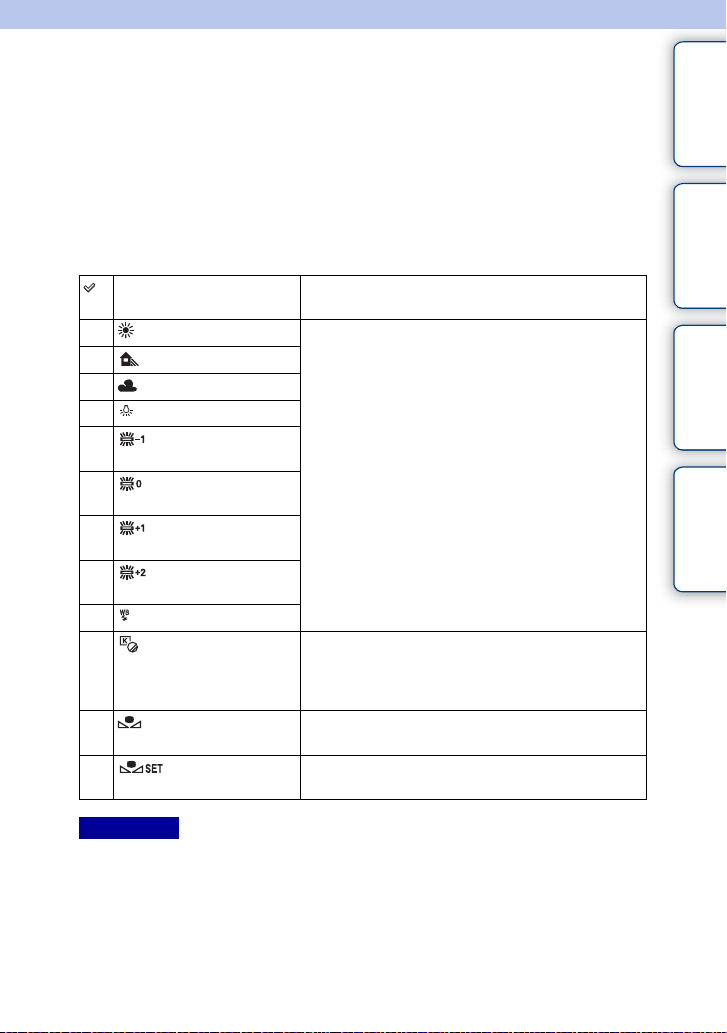
Баланс белого
Настраивает температуру цвета в соответствии с условиями освещения.
Используйте эту функцию, когда температура цвета получается не такой,
как ожидается, или в случае, если необходимо изменить температуру цвета
для создания фотографического эффекта.
1 MENU t [Яркость/цвет] t [Баланс белого] t желаемый режим.
Вы можете точно отрегулировать температуру цвета в Option.
Для регулирования баланса белого в соответствии с конкретным источником
освещения смотрите пояснения для каждого режима.
Оглавление
фотографии
Образец
AWB (Авто WB) Камера автоматически обнаруживает источник
(Дневной свет) Если вы выберете опцию, соответствующую
(Тень)
(Облачно)
(Лампа накал.)
(Флуор.:
Тепл.белый)
(Флуор.: Хол.
белый)
(Флуор.: Днев.
бел.)
(Флуор.: Дневн.
свет)
(Вспышка)
(Цв.тмп./Ф-тр.) Регулирует температуру цвета в соответствии с
(Пользоват.) Позволяет использовать настройки баланса
(Пользоват.
настр.)
Примечание
• [Авто WB] выбирается при использовании следующих функций:
– [Интеллект. Авто]
– [Супер авторежим]
– [Выбор сцены]
света и регулирует температуру цвета.
конкретному источнику освещения, температура
цвета будет регулироваться для данного
источника освещения (предустановленный
баланс белого).
источником освещения. Достигает эффекта
фильтров CC (компенсации цвета) для
фотографии.
белого, сохраненные в [Пользоват. настр.].
Запоминание основного баланса белого
(Пользовательский баланс белого).
Меню
указатель
Алфавитный
Продолжение следует r
92
RU
Page 93
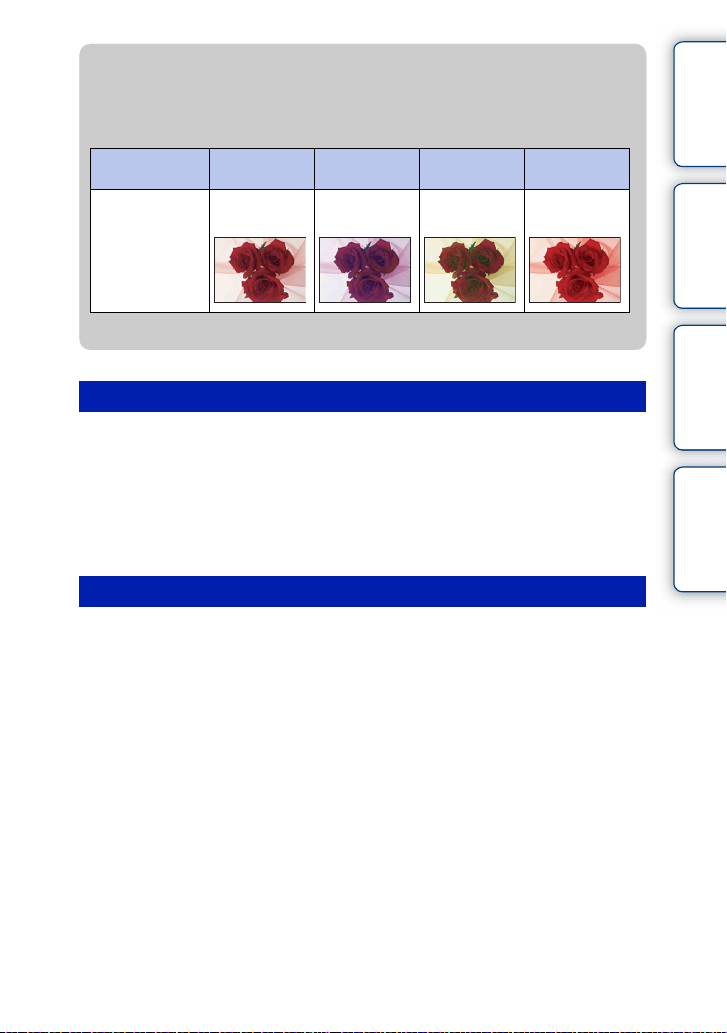
z Эффекты условий освещения
Условия освещения влияют на кажущийся цвет объекта.
Температура цвета регулируются автоматически, однако вы можете
отрегулировать ее вручную при помощи функции [Баланс белого].
Погода/
освещение
Характеристики
света
Дневной
свет
Белый
(стандарт)
Облачно
Голубоватый Зеленоватый Красноватый
Флуоресцент.
Лампа
накал.
Точная регулировка температуры цвета
1 MENU t [Яркость/цвет] t [Баланс белого] t желаемый режим.
2 В соответствии с необходимостью Option t выполните
регулировку температуры цвета нажатием на верхнюю/нижнюю/
правую/левую часть колесика управления.
Вы можете отрегулировать температуру цвета в сторону G (зеленый), M
(пурпурный), A (янтарный) или B (синий).
Цв.тмп./Ф-тр.
Оглавление
фотографии
Меню
указатель
Образец
Алфавитный
1 MENU t [Яркость/цвет] t [Баланс белого] t [Цв.тмп./Ф-тр.].
2 Option t выберите желаемую температуру цвета, повернув
колесико управления.
Чем выше значение, тем более красноватым будет изображение. Чем ниже
значение, тем более синеватым будет изображение.
3 Отрегулируйте температуру цвета нажатием на верхнюю/нижнюю/
правую/левую часть колесика управления.
Продолжение следует r
93
RU
Page 94
Пользоват. баланс белого
1 MENU t [Яркость/цвет] t [Баланс белого] t [Пользоват. настр.].
2 Держите камеру так, чтобы белая область полностью покрыла
область АФ, расположенную в центре, и затем нажмите кнопку
затвора.
Затвор щелкнет, и на дисплее будут представлены откалиброванные
значения (температура цвета и цветовой фильтр).
3 Вызов настройки пользовательского баланса белого, MENU t
[Яркость/цвет] t [Баланс белого] t [Пользоват.].
Вы можете точно отрегулировать температуру цвета в Option.
Примечания
• Если при нажатии кнопки затвора используется вспышка, пользовательский баланс белого
определяется с учетом света вспышки. При последующей съемке делайте снимки со
вспышкой.
• Сообщение “Ошибка пользовательского баланса белого” указывает, что значение
выходит за рамки ожидаемого диапазона. (Когда вспышка используется при съемке близко
расположенного объекта или если объект яркого цвета находится в рамке.) При
регистрации этого значения индикатор загорается желтым цветом на экране
информации о записи. Съемка может быть продолжена, но рекомендуется заново
установить баланс белого для получения более точного значения баланса белого.
Оглавление
фотографии
Меню
указатель
Образец
Алфавитный
94
RU
Page 95
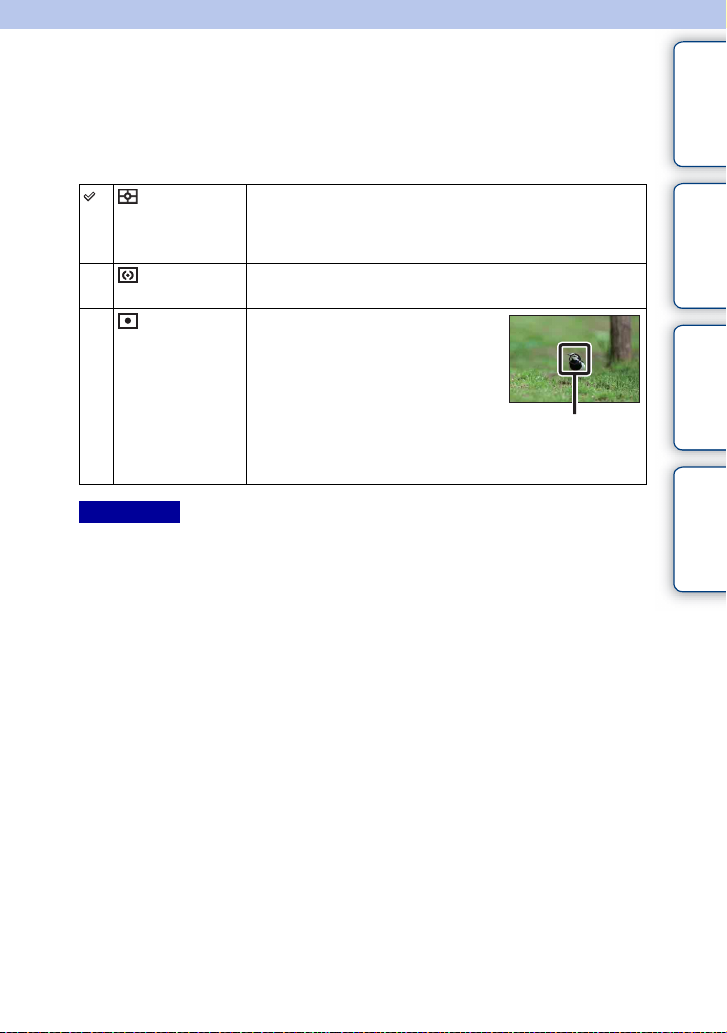
Режим измер.
Устанавливает режим измерения, который определяет какая часть объекта
будет использоваться для определения экспозиции.
1 MENU t [Яркость/цвет] t [Режим измер.] t желаемый режим.
(Мульти) Измерение освещенности в каждой области после
(Центр) Измерение средней яркости всего экрана с акцентом на
(Точечный) Измерение только центральной
Примечания
• Если вы установите параметр [Режим измер.] на значение, отличное от [Мульти], функция
[Распознаван. лиц] не может использоваться.
• [Мульти] выбирается при использовании следующих функций:
– Запись фильма
– [Интеллект. Авто]
– [Супер авторежим]
– [Выбор сцены]
– Функция [Увеличение] камеры
– [Smile Shutter]
деления всей области на множество областей и
определения правильной экспозиции для всего экрана
(мультисегментный режим измерения).
центральную область (центровзвешенное измерение).
зоны (точечный замер). Данная
функция особенно удобна, когда
объект подсвечен сзади или при
наличии значительного контраста
между объектом и фоном.
Положение
окулярных волосков
точечного замера на
объекте.
Оглавление
фотографии
Меню
указатель
Образец
Алфавитный
95
RU
Page 96
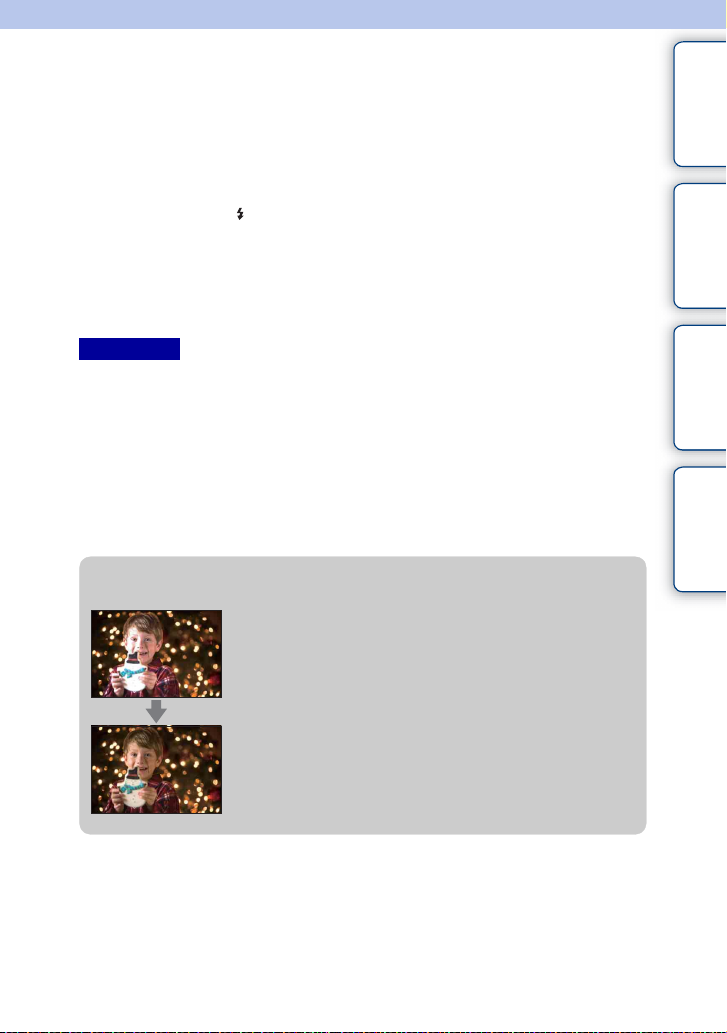
Кор.эксп.вспыш.
Регулирование количества света вспышки с шагом в 1/3 EV в диапазоне от
–2,0 EV до +2,0 EV.
Компенсация вспышки меняет только количество света вспышки.
Компенсация экспозиции изменяет количество счета вспышки
одновременно с изменением выдержки и диафрагмы.
1 Нажмите кнопку (подъем вспышки), чтобы выдвинуть вспышку.
2 MENU t [Яркость/цвет] t [Кор.эксп.вспыш.]t желаемое
значение.
Выбор больших значений (сторона +) делает уровень света вспышки больше и
изображение ярче. Выбор меньших значений (сторона –) делает уровень
света вспышки меньше и изображения темнее.
Примечания
• Вы не сможете использовать [Кор.эксп.вспыш.] со следующими функциями:
– [Интеллект. Авто]
– [Супер авторежим]
– [Выбор сцены]
– [Устр. размыт. движ.]
– [Панорамный обзор]
– [Панорам. 3D-обзор]
• Если снимаемый объект находится дальше максимальной дальности действия вспышки,
эффект увеличения мощности вспышки может быть незаметным из-за недостаточного
количества света вспышки. Если объект находится очень близко, эффект уменьшения
мощности вспышки может быть незаметен.
z Советы по настройке яркости при съемке людей
• Очень важно достичь равновесия яркости людей,
снимаемых на темном фоне при ночной портретной
съемке. Вы можете отрегулировать яркость людей,
снимаемых рядом с камерой, путем изменения
интенсивности света вспышки.
• Если объект располагается слишком далеко от
вспышки и все равно остается слишком темным
даже после настройки, переместитесь ближе к
снимаемому объекту.
Оглавление
фотографии
Меню
указатель
Образец
Алфавитный
96
RU
Page 97
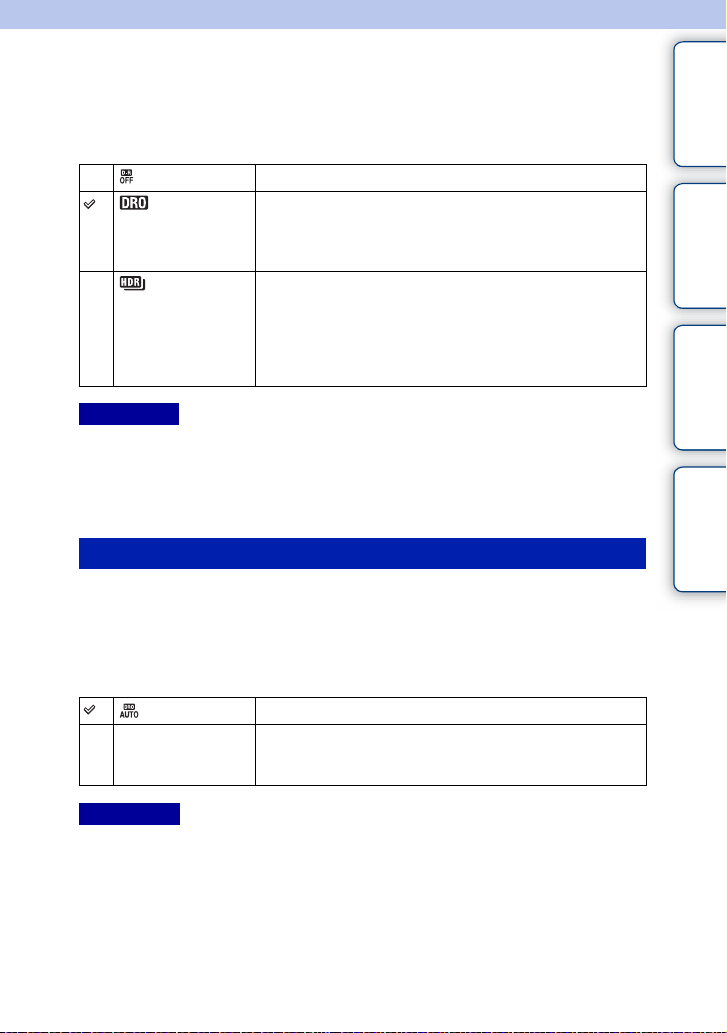
DRO/Авто HDR
Коррекция яркости или контрастности.
1 MENU t [Яркость/цвет] t [DRO/Авто HDR] t желаемый режим.
Оглавление
(Выкл) Функция [DRO/Авто HDR] не используется.
(Опт.Д-
диап.)
(Авто HDR) Делает 3 снимка с разной экспозицией и затем
Примечание
• Вы можете выбрать [DRO/Авто HDR] только в следующих режимах:
– [Ручной экспозиция]
– [Приор. выдержки]
– [Приор. диафрагмы]
– [Программное авто]
Разделив изображение на маленькие участки, камера
анализирует контраст света и тени между объектом и
фоном, снимая изображение с оптимальной яркостью и
градацией оттенков.
накладывает яркую область недоэкспонированного
изображения на темную область переэкспонированного
изображения, создавая изображение с богатой гаммой
оттенков. В результате записывается 1 изображение с
нормальной экспозицией и 1 наложенное изображение.
Опт.Д-диап.
Коррекция яркости изображения (DRO: Оптимизатор динамического
диапазона).
1 MENU t [Яркость/цвет] t [DRO/Авто HDR] t [Опт.Д-диап.].
2 Option t требуемое значение.
(Авто) Автоматическая коррекция яркости.
Lv1 – Lv5 Оптимизация оттенков записанного изображения в
каждой области изображения. Выберите оптимальный
уровень от Lv1 (слабый) до Lv5 (сильный).
фотографии
Меню
указатель
Образец
Алфавитный
Примечания
• [Авто] выбирается при использовании следующих функций:
– [Интеллект. Авто]
– [Супер авторежим]
– [Портрет], [Пейзаж], [Макро], [Спорт] в [Выбор сцены]
• При съемке изображения с использованием функции оптимизатора динамического
диапазона возможно наличие шумов изображения. Выберите надлежащий уровень,
просмотрев снятое изображение, особенно если необходимо усилить эффект.
Продолжение следует r
97
RU
Page 98
Авто HDR
Расширяет диапазон (градации) таким образом, что вы можете снимать как
яркие, так и темные участки с правильной яркостью (Автоматический
широкий динамический диапазон). В результате записывается
1 изображение с нормальной экспозицией и 1 наложенное изображение.
1 MENU t [Яркость/цвет] t [DRO/Авто HDR] t [Авто HDR].
2 Option t требуемое значение.
Оглавление
фотографии
Образец
(Авто HDR:
Сдвиг экспоз.
Авто)
1,0 EV – 6,0 EV Устанавливает разницу экспозиции исходя из
Примечания
• Съемка следующего кадра невозможна, пока не завершена обработка предыдущего
снимка.
• Эту функцию нельзя использовать с изображениями [RAW] и [RAW и JPEG].
• Так как для съемки 1 кадра затвор срабатывает 3 раза, обратите внимание на следующее:
– Пользуйтесь этой функцией, когда объект неподвижен или его яркость не изменяется.
– Не изменяйте композицию кадра.
• В зависимости от разницы освещенности объекта и условий съемки вы, возможно, не
получите желаемого результата.
• При использовании вспышки эффект применения этой функции незначителен.
• Съемка в режиме HDR не даст хороших результатов при низкой контрастности сцены, а
также при значительном дрожании камеры или возникновении размывания объекта. При
обнаружении камерой такой ситуации на записанном изображении появляется индикация
, которая указывает на наличие подобной проблемы. Сделайте необходимые
изменения и повторите съемку, изменив композицию или обратив внимание на размывание
снимаемого объекта.
Автоматическая коррекция разницы экспозиции.
контрастности объекта. Выберите оптимальный
уровень от 1,0 EV (слабый) до 6,0 EV (сильный).
Меню
указатель
Алфавитный
98
RU
Page 99
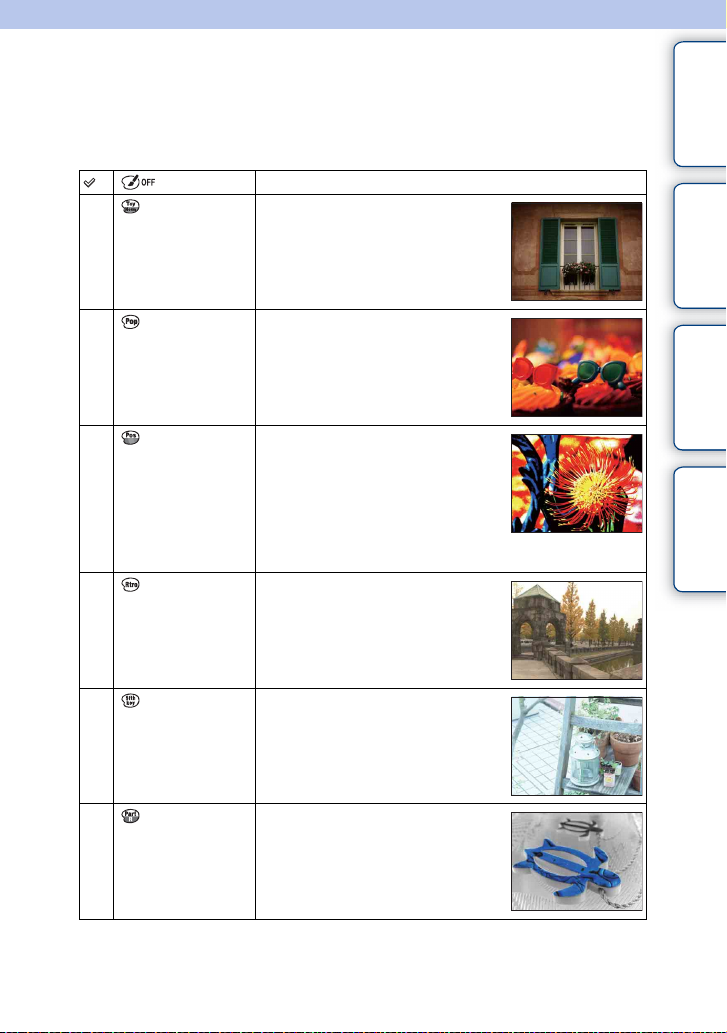
Эффект рисунка
Вы можете снимать с фильтром эффекта для получения различных текстур
изображения.
1 MENU t [Яркость/цвет] t [Эффект рисунка] t желаемый режим.
(Выкл) Функция “Эффект рисунка” не используется.
(Дешевый
фотоаппарат)
Имитация снимка дешевым
фотоаппаратом с затененными
углами и яркими цветами.
Вы можете установить цвет при
помощи Option.
Оглавление
фотографии
Образец
(Манипуляции с
цветом)
(Схематизация)
(Ретро) Имитация старой фотографии с
(Мягкие
светл. тона)
(Выделение
цвета)
Интенсивный снимок с яркими
цветовыми оттенками.
Создает высококонтрастное
изображение абстрактного вида с
исключительным выделением
основных цветов или черного и
белого.
Вы можете установить основные
цвета или черный и белый при
помощи Option.
оттенками сепии и поблекшим
контрастом.
Создает изображение с указанной
атмосферой: яркое, прозрачное,
воздушное, нежное, мягкое.
Создает изображение, которое
сохраняет определенный цвет, а
остальные цвета становятся
черно-белыми.
Вы можете выбрать цвет при
помощи Option.
Меню
указатель
Алфавитный
Продолжение следует r
99
RU
Page 100
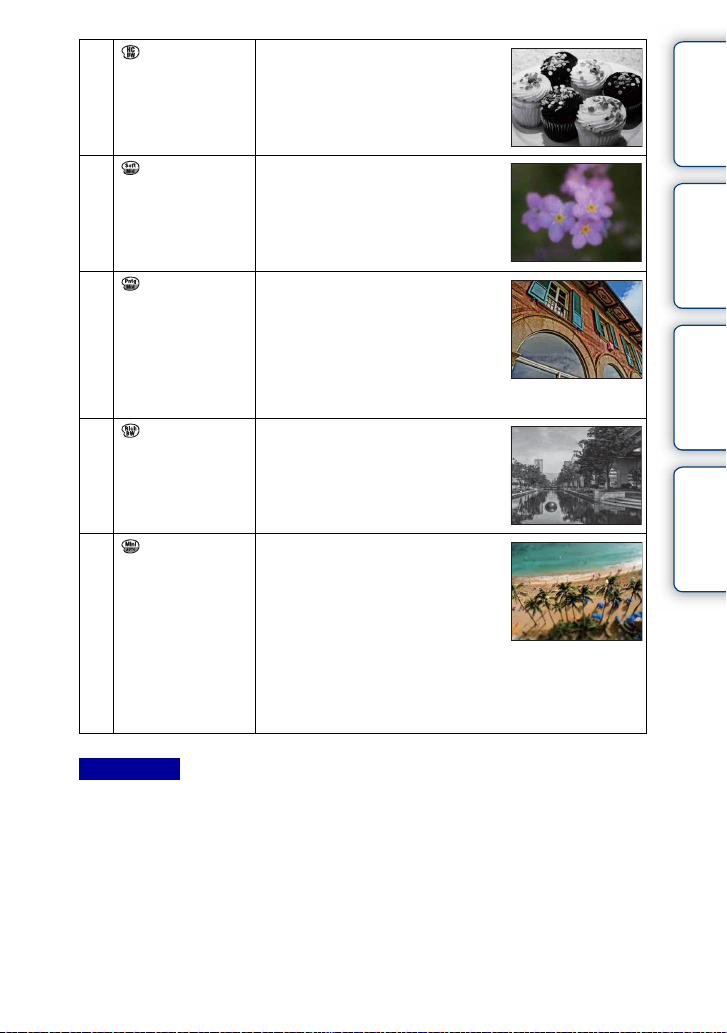
(Высоко-
контр.Ч/Б)
Создает высококонтрастное
черно-белое изображение.
Оглавление
(Мягкий
фокус)
(HDR
Живопись)
(Насыщ.
монохром.)
(Миниатюра) Создает изображение, которое
Создает изображение с эффектом
заполнения мягким освещением.
Вы можете установить
интенсивность эффекта при
помощи Option.
Создает вид художественной
картины с улучшением цветов и
деталей.
Затвор камеры срабатывает
3 раза.
Вы можете установить
интенсивность эффекта при
помощи Option.
Создает черно-белое изображение
с богатой градацией и
воспроизведением деталей. Затвор
камеры срабатывает 3 раза.
значительно улучшает яркость
изображения со значительным
размыванием фона. Этот эффект
часто встречается на
изображениях миниатюрных
моделей.
Вы можете выбрать область
фокусировки при помощи Option.
Фокусировка других областей
будет значительно уменьшена.
фотографии
Меню
указатель
Образец
Алфавитный
Примечания
• Вы можете выбрать [Эффект рисунка] только в следующих режимах:
– [Ручной экспозиция]
– [Приор. выдержки]
– [Приор. диафрагмы]
– [Программное авто]
• Вы не можете использовать [Эффект рисунка] с изображениями [RAW] и [RAW и JPEG].
• Эффекты [Дешевый фотоаппарат] и [Миниатюра] могут быть недоступны при
использовании функции [Увеличение] камеры.
• При выборе [Выделение цвета] изображения могут не сохранять выбранный цвет, что
зависит от снимаемого объекта.
Продолжение следует r
100
RU
 Loading...