

Page 1
4-275-473-52(1)
Camara Digital de
Objectivas
intercambiáveis
Manual da α
Índice
Procura de fotografias exemplificativas
Menu pesquisa
Índice
NEX-C3
PT© 2011 Sony Corporation
Page 2
Notas sobre a utilização da câmar a
Como utilizar este manual
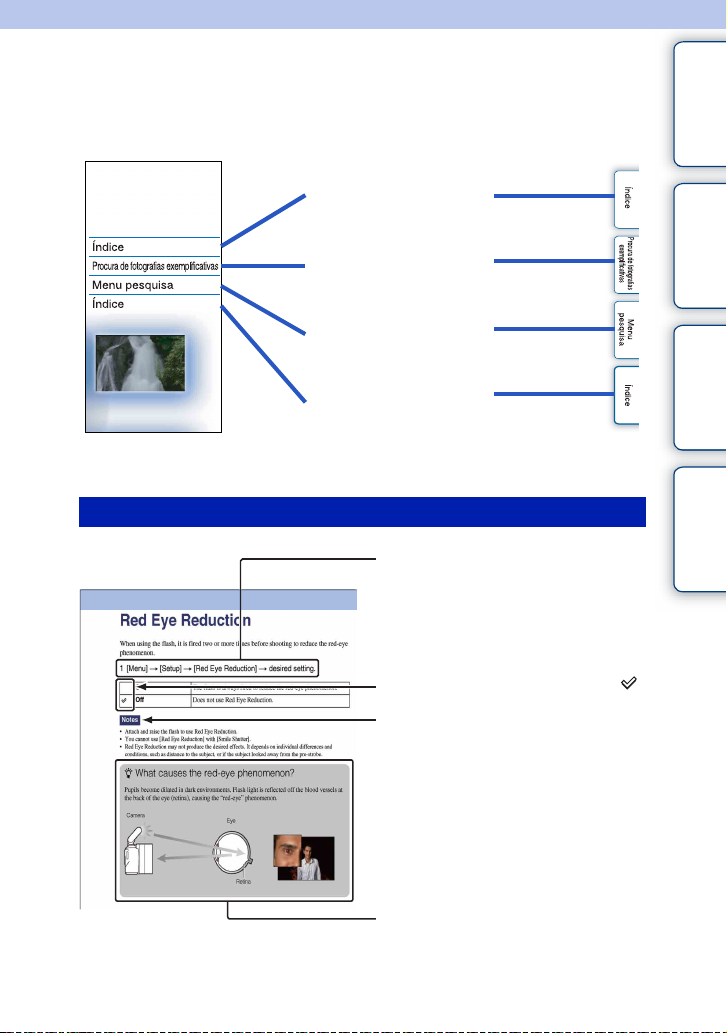
Clique no botão localizado parte superior direita da capa para ir directamente para a
página correspondente.
Isto facilita na pesquisa de uma função que queira utilizar.
Índice
Pesquisa de informação por
função.
Pesquisa de informação por
fotografias exemplificativas.
Pesquisa de informação
na lista de opções do menu.
Pesquisa de informação por
palavra-chave.
Pode ir directamente para as páginas clicando no número da página mencionado no livro.
Marcações e notações utilizadas neste manual
Neste manual, a sequência das
operações é mostrada pelas setas (t).
Funcionar com a câmara na ordem
indicada.
O parâmetro predefinido é indicado por .
Indica chamadas de atenção e limitações
que são relevantes para o correcto
funcionamento da câmara.
Procura de fotografias
exemplificativas
pesquisa
Menu
Índice
z Indica informação cujo
conhecimento é útil.
PT
2
Page 3

Índice
Notas sobre a utilização da câmara
Como utilizar este manual·····································2
Procura de fotografias exemplificativas·················5
Identificação dos componentes ···························11
Lista de ícones no ecrã ·······································14
Índice
Procura de fotografias
exemplificativas
Funcionamento básico
Utilização do selector de controlo e das teclas
virtuais ·································································17
Menu pesquisa ····················································19
Fotografar ····························································24
Reprodução de imagens ·····································26
Apagar imagens ·················································· 28
Criatividade foto ··················································29
Utilização de funções com o selector de
controlo
DISP (Ver conteúdo) ···········································35
(Comp. exposição) ·········································37
(Índice de imagens)········································38
Utilização das funções existentes no menu
Modo de foto. ······················································19
Câmara································································ 20
Tamanho de imagem ··········································20
Luminosidade/Cor ···············································21
Reprodução ·························································21
Configuração ·······················································21
Continua r
pesquisa
Menu
Índice
PT
3
Page 4

Ligação a outro equipamento
Visualização de imagens na TV························140
Utilização com o seu computador ·····················143
Utilização do software ·······································145
Ligação da câmara ao computador···················148
Impressão de fotografias ···································150
Resolução de problemas
Resolução de problemas··································· 151
Mensagens de aviso ·········································157
Outros temas
Utilização da câmara no estrangeiro·················160
Cartão de memória············································161
Pack de baterias “InfoLITHIUM”························163
Carregador de bateria ·······································165
Adaptador para montagem································166
Limpeza·····························································167
Índice
Procura de fotografias
exemplificativas
pesquisa
Menu
Índice
Índice
Índice·································································168
PT
4
Page 5
Procura de fotografias exemplificativas
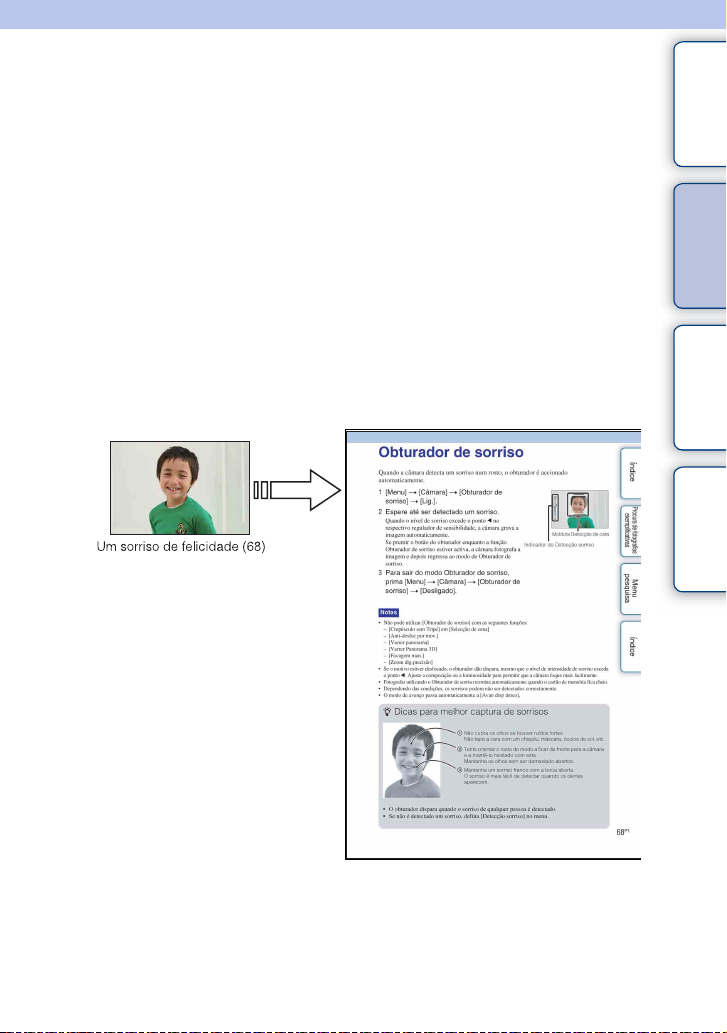
“Esta é uma cena que eu quero fotografar, mas como fazê-lo?”
Pode encontrar a resposta pesquisando as fotografias exemplificativas aqui apresentadas.
Clique na fotografia exemplificativa pretendida.
Fotografar pessoas (página 6)
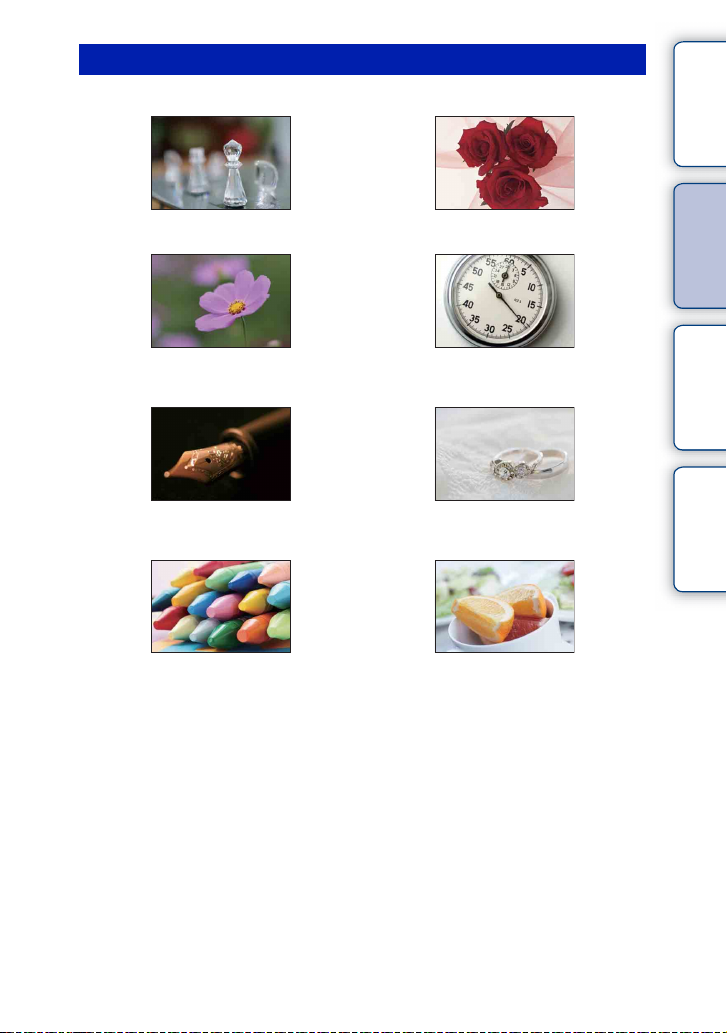
Fotografar macro-fotografias (página 7)
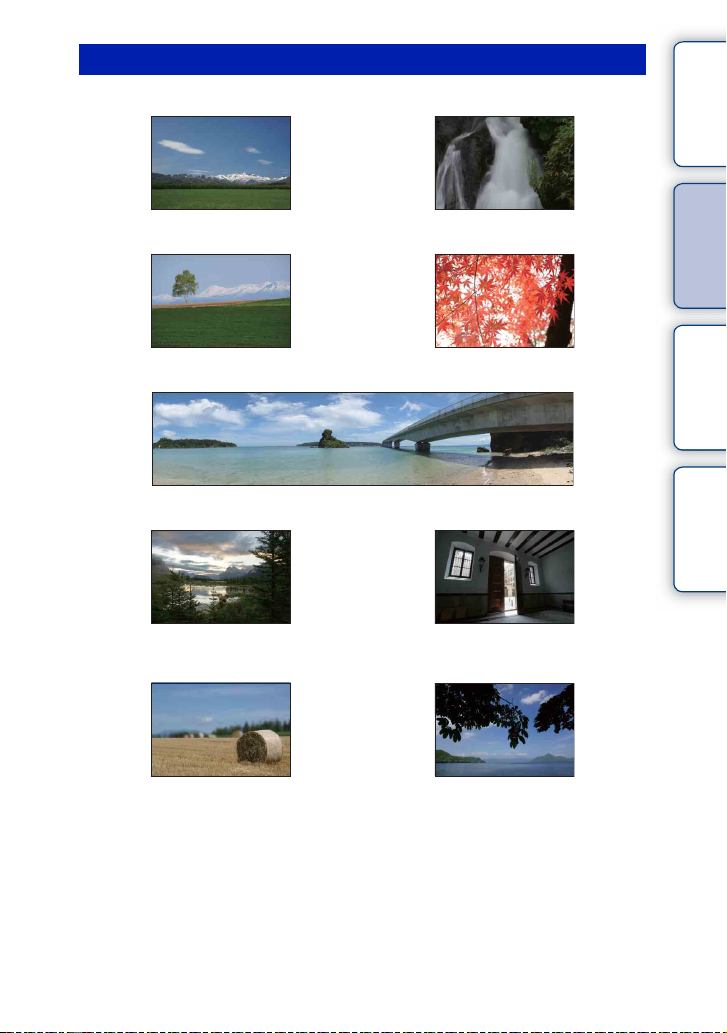
Fotografar paisagens (página 8)
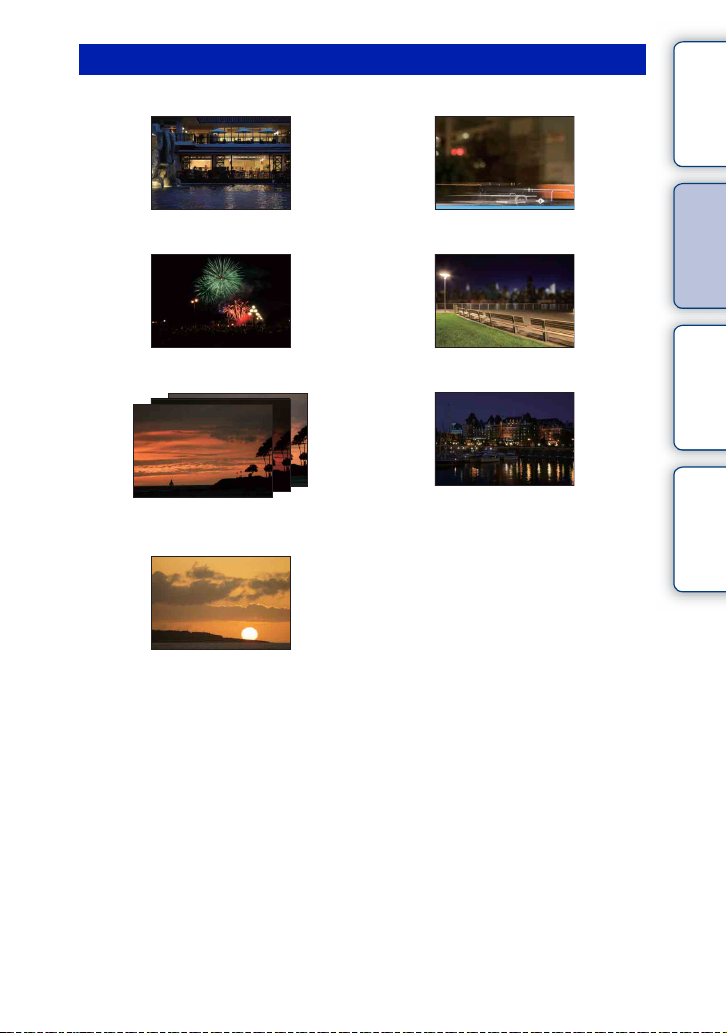
Fotografar vistas ao pôr do sol/nocturnas (página 9)
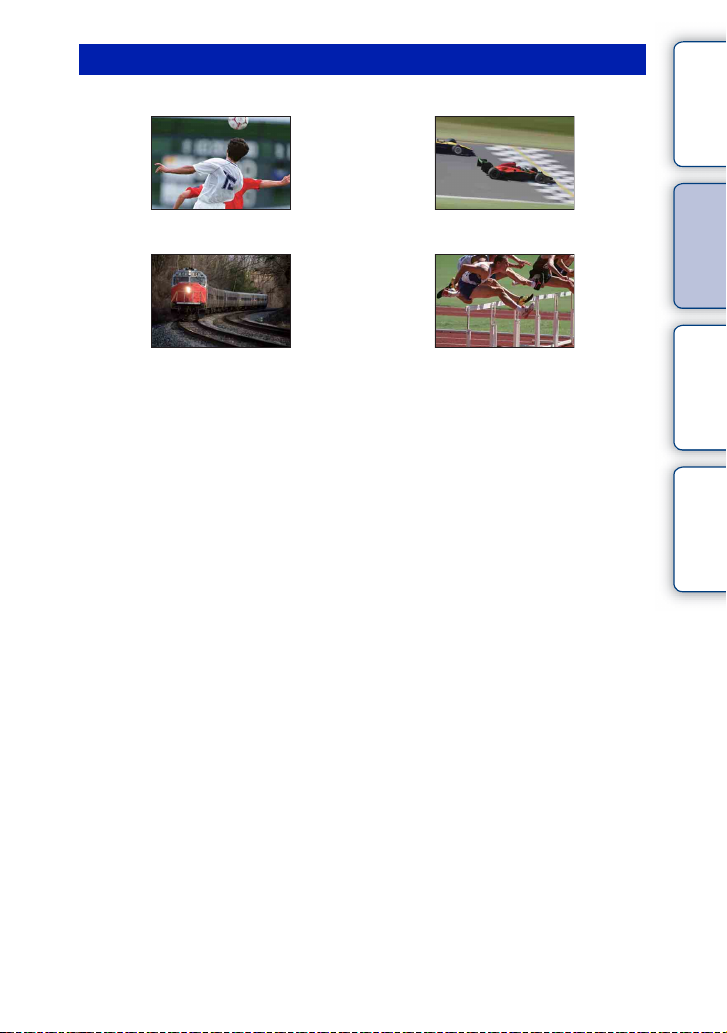
Fotografar motivos em movimento rápido (página 10)
Índice
Procura de fotografias
exemplificativas
Se clicar numa fotografia, o ecrã irá directamente para a página que descreve a função
recomendada para fazer esse tipo de fotografia.
Consulte essas descrições adicionalmente às dicas de fotografia que são apresentadas no
ecrã da câmara.
Consulte as páginas entre parêntesis para pormenores de funcionamento.
Clique em!
pesquisa
Menu
Índice
Continua r
PT
5
Page 6
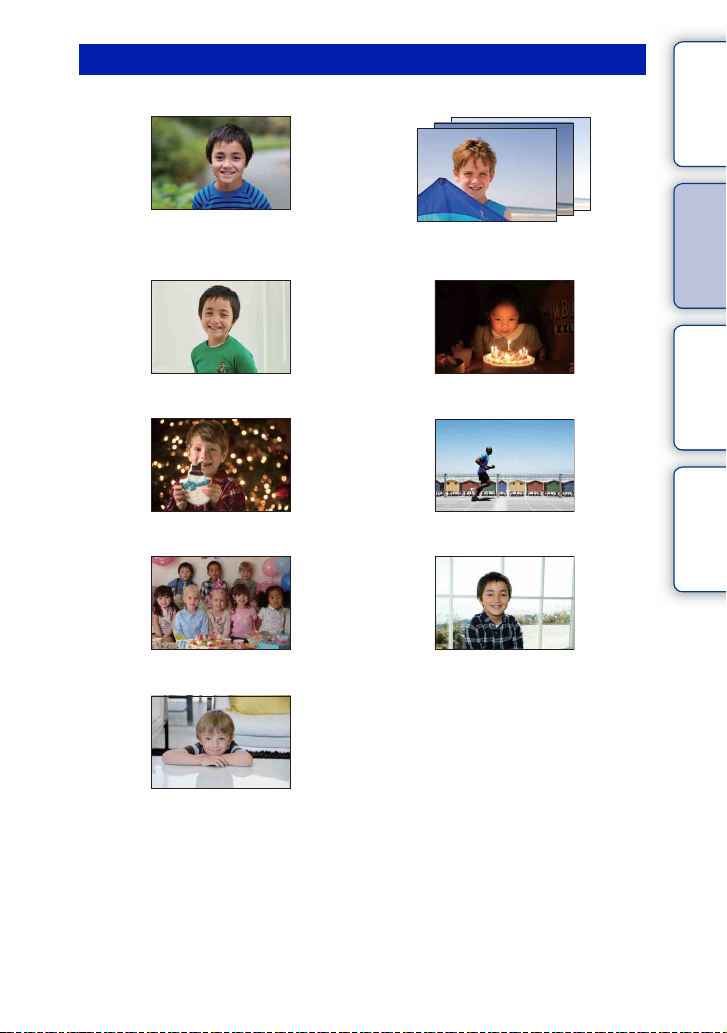
Fotografar pessoas
Índice
30
Apenas o motivo principal está focado
desfocando o plano de fundo (30)
60
A mesma cena com intensidades
luminosas diferentes (60)
68 45
Um sorriso de felicidade (68) À luz das velas (45)
41 77
Um pessoa inserida em vista nocturna (41) Uma pessoa em movimento (77)
58 61
Uma fotografia de grupo (58, 59) Uma pessoa em contraluz (61)
Procura de fotografias
exemplificativas
pesquisa
Menu
Índice
70
Com tons de pele suaves (70)
Continua r
PT
6
Page 7
Fotografar macro-fotografias
Índice
30 78
Desfocar o plano de fundo (30) Ajustar cores à iluminação de interiores (78)
41 81
Flores (41) Redução da potência de emissão do flash
(81)
62 37
Focar manualmente (62) Em condições melhores de luminosidade
(37)
77 37
Evitar a vibração da câmara nas fotografi as
em interiores (77)
Tornar os alimentos atrativos (34, 37)
Procura de fotografias
exemplificativas
pesquisa
Menu
Índice
Continua r
PT
7
Page 8
Fotografar paisagens
Índice
37 52
O céu em cores vivas (37) O fluir da água (52)
84 84
Cores verdes intensas (84) Folhas coloridas (84)
46
Fotografias panorâmicas (46)
82 82
Paisagens com uma gama alargada de
luminosidades (82)
Exteriores luminosos fotografados a partir
de interiores escuros (82)
30 99
Procura de fotografias
exemplificativas
pesquisa
Menu
Índice
Desfocar o plano de fundo (30) Manter a horizontalidade da fotografia (99)
Continua r
PT
8
Page 9
Fotografar vistas ao pôr do sol/nocturnas
Índice
41 61
Segurar na câmara com as mãos (41) Rasto de luz (61)
51 30
Fogo de artifício (51) Desfocar o plano de fundo (30)
60
A mesma cena com intensidades
luminosas diferentes (60)
58
Evitar a vibração da câmara (58)
41
Fotografar os belíssimos tons
avermelhados do pôr do sol (41)
Procura de fotografias
exemplificativas
pesquisa
Menu
Índice
Continua r
PT
9
Page 10
Fotografar motivos em movimento rápido
Índice
65 52
Fotografar um motivo em movimento (65) Expressão de acção intensa (52)
62 57
Com o motivo a aproximar-se da câmara
(62)
Captar o melhor momento (57)
Procura de fotografias
exemplificativas
pesquisa
Menu
Índice
10
PT
Page 11
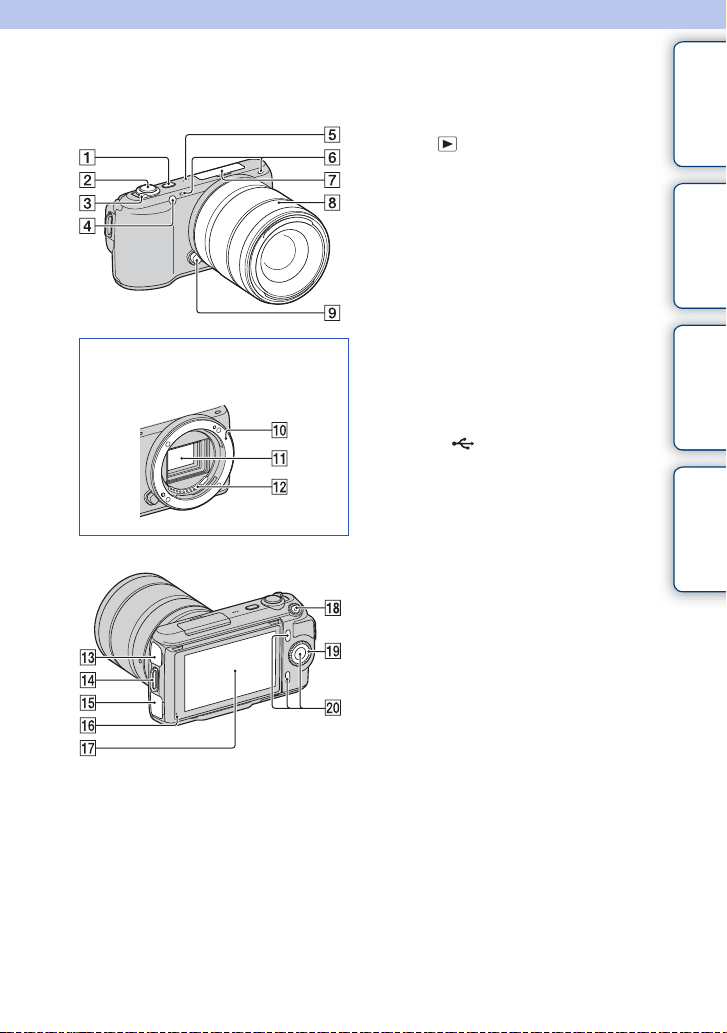
Identificação dos componentes
Consulte as páginas entre parêntesis para
pormenores de funcionamento.
A Botão (Reprodução) (26)
B Botão do obturador (24)
C Interruptor da alimentação ON/OFF
D Iluminador AF/Indicador luminoso do
temp. auto/Indicador luminoso do
Obturador de Sorriso
E Altifalante
F Microfone*
G
Terminal Inteligente para Acessórios
H Objectiva
Quando a objectiva é
desengatada
I Botão de desengate da objectiva
J Anel de montagem da objectiva
K Sensor de imagem**
L Contactos da objectiva**
M Tomada (USB) (148)
N Olhal para a correia de ombro
O HDMI contacto (140)
P Sensor de luz ambiente
Q Monitor LCD
R Botão de MOVIE (filme) (24)
S Selector de controlo (17)
T Teclas virtuais (18)
* Não cobrir este componente durante a gravação
de filme.
** Não tocar directamente neste componente.
Índice
Procura de fotografias
exemplificativas
pesquisa
Menu
Índice
Continua r
11
PT
Page 12
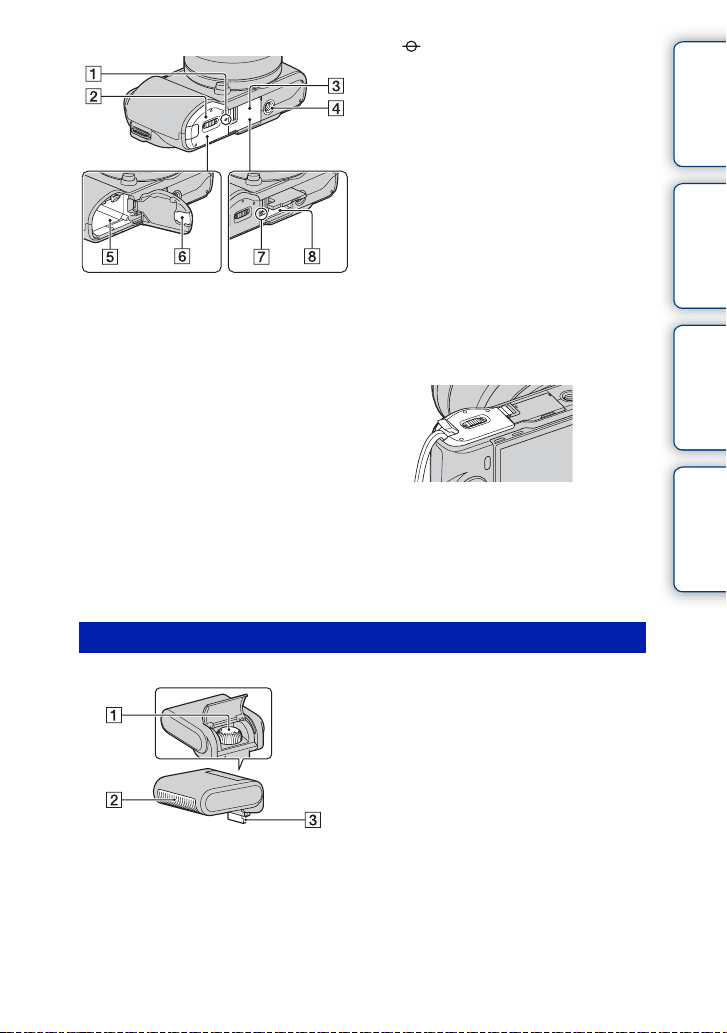
A Marca de posicionamento do sensor
de imagem (62)
B Tampa da bateria
C Tampa do cartão de memória
D Rosca fêmea do tripé
• Utilize um tripé com um parafuso macho de
comprimento inferior a 5,5 mm. Não
conseguirá prender firmemente a câmara a
tripés equipados com parafusos machos de
comprimento superior a 5,5 mm, e pode
danificar a câmara.
E Compartimento da bateria
F Cobertura da ficha de ligação
Usar isto quando utilizar um Transformador/
carregador CA AC-PW20 (vendido
separadamente). Insira a ficha de ligação no
compartimento da bateria, passando depois o
fio pela abertura na tampa como é mostrado
abaixo.
Índice
Procura de fotografias
exemplificativas
pesquisa
Menu
Flash
• Garanta que o fio de ligação não fica
comprimido quando a fecha a tampa da
bateria.
G Indicador luminoso de acesso
H Ranhura de inserção do cartão de
memória
A Parafuso
B Flash*
C Contacto*
* Não tocar directamente neste componente.
Se estiver sujo, limpe-o com um pano macio e
limpo.
Continua r
12
Índice
PT
Page 13

Objectiva
E18 – 55 mm F3.5-5.6 OSS (fornecida com NEX-C3D/C3K/C3Y)
A Marca na tampa
B Anel de focagem
C Anel de zoom
D Escala da distância focal
E Marca da distância focal
F Contactos da objectiva*
G Marca de montagem
* Não tocar directamente neste componente.
E16 mm F2.8 (fornecida com NEX-C3A/C3D)
A Marca no conversor*
B Anel de focagem
C Contactos da objectiva**
D Marca de montagem
* O conversor é vendido à parte.
** Não tocar directamente neste componente.
Índice
Procura de fotografias
exemplificativas
pesquisa
Menu
Índice
E55 – 210 mm F4.5-6.3 OSS (fornecida com NEX-C3Y)
A Anel de focagem
B Anel de zoom
C Escala da distância focal
D Marca da distância focal
E Contactos da objectiva*
F Marca de montagem
* Não tocar directamente neste componente.
13
PT
Page 14
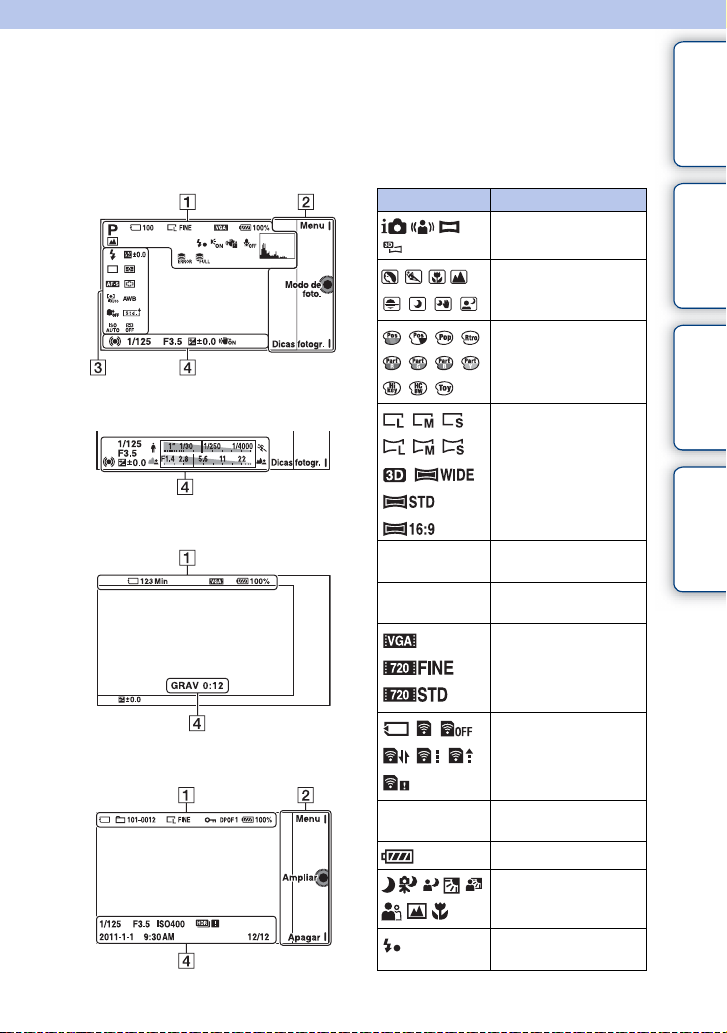
Lista de ícones no ecrã
Os ícones são apresentados no ecrã para indicar o estado da câmara.
Pode mudar o conteúdo apresentado no ecrã utilizando DISP (Ver conteúdo) no selector
de controlo (página 35).
Índice
Disparo em espera
Apresentação gráfica
Gravação de filmes
Reprodução
A
Visor Comentário
P A S M
RAW RAW+J
FINE STD
100
Modo de foto.
Selecção de cena
Efeito de imagem
Tamanho de imagem/
Formato das imagens
fixas
Qualidade de imagem
das imagens fixas
Número de imagens
fixas graváveis
Tamanho de imagem
dos filmes
Cartão de memória/
Carregamento
Procura de fotografias
exemplificativas
pesquisa
Menu
Índice
123Min
100%
Duração de gravação
dos filmes
Bateria remanescente
Ícones de
Reconhecimento de
Cena
Carregamento de flash
em curso
Continua r
14
PT
Page 15
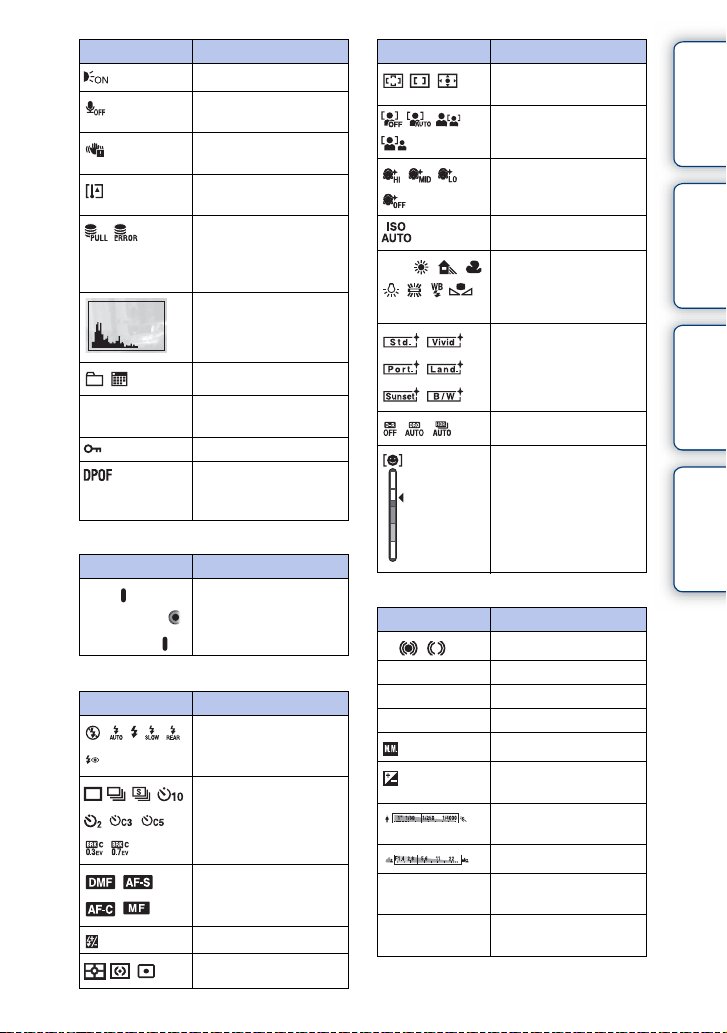
Visor Comentário
Iluminador AF
Não grava som durante a
filmagem
Aviso de vibração da
câmara
Aviso de
sobreaquecimento
Ficheiro da Base de
dados está cheio/ Erro
no ficheiro da Base de
dados
Histograma
101-0012
Imagem fixa/Filme
Pasta da Reprodução –
Número do ficheiro
Proteger
1
Marcação para
impressão e número de
cópias
B
Visor Comentário
Menu
Modo de foto.
Dicas fotogr.
C
Teclas virtuais
Visor Comentário
±0.0
Modo flash/Red.olho
verm.
Modo de avanço
Modo de focagem
Compensação do flash
Modo do medidor
Visor Comentário
AWB
7500K G9
Modo de área de
focagem
Detecção de cara
Efeito Pele Suave
ISO
Equil brancos
Modo criativo
DRO/HDR Auto
Indicador de
sensibilidade da
Detecção de Sorriso
D
Visor Comentário
z
1/125
F3.5
ISO400
±0.0
±0.0
Estado da focagem
Velocidade do obturador
Valor da abertura
Sensibilidade ISO
Medição manual
Compensação da
exposição
Indicador de velocidade
do obturador
Indicador da abertura
GRAV 0:12
Duração da gravação do
filme (m:s)
2011-1-1 9:30AM
Data/hora da gravação
da imagem
Continua r
15
Índice
Procura de fotografias
exemplificativas
pesquisa
Menu
Índice
PT
Page 16
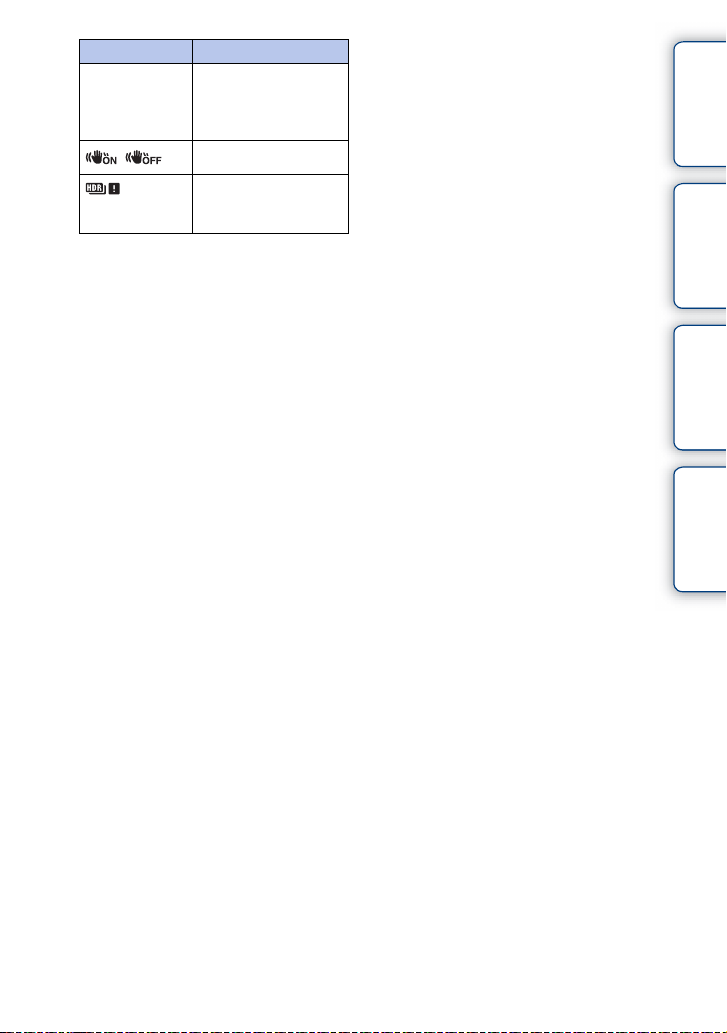
Visor Comentário
12/12
Número da imagem/
Número de imagens
gravadas na data ou na
pasta seleccionada
SteadyShot
Aparece quando falhou
o processamento HDR
para a imagem.
Índice
Procura de fotografias
exemplificativas
pesquisa
Menu
Índice
16
PT
Page 17
Funcionamento básico
Utilização do selector de controlo e das teclas virtuais
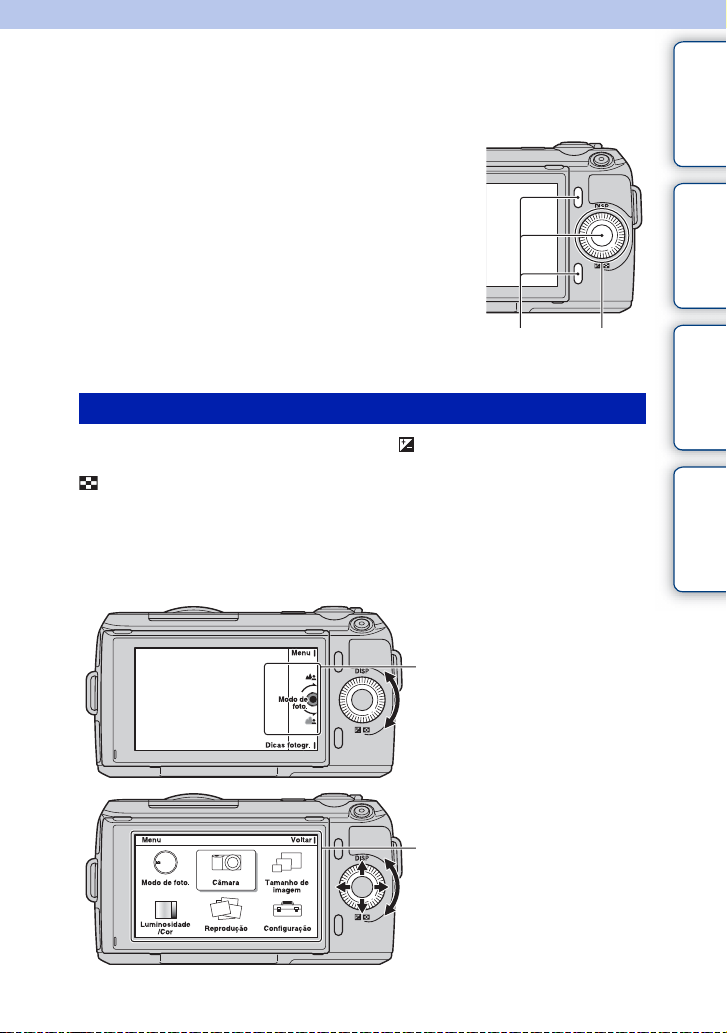
O selector de controlo e as teclas virtuais permitem
utilizar as várias funções da câmara.
Índice
Procura de fotografias
exemplificativas
Teclas virtuais Selector de
controlo
Selector de controlo
Ao fotografar, as funções DISP (Ver conteúdo) e (Comp. exposição), estão
atribuídas ao selector de controlo. Na reprodução, as funções DISP (Ver conteúdo) e
(Índice de imagens), estão atribuídas ao selector de controlo.
Pode atribuir as funções às teclas da direita e da esquerda no selector de controlo
(páginas 110 e 111).
Quando rodar ou premir as partes direita/esquerda/superior/inferior do selector de
controlo seguindo as indicações apresentadas no ecrã, pode seleccionar as seguintes
opções. A selecção é decidida quando prime o botão central do selector de controlo.
A seta significa que pode rodar o
selector de controlo.
Quando as opções são apresentadas
no ecrã, pode navegar através delas
rodando ou pressionando as partes
superior/inferior/esquerda/direita do
selector de controlo. Prima o botão
central para proceder à escolha.
pesquisa
Menu
Índice
Continua r
17
PT
Page 18
Teclas virtuais
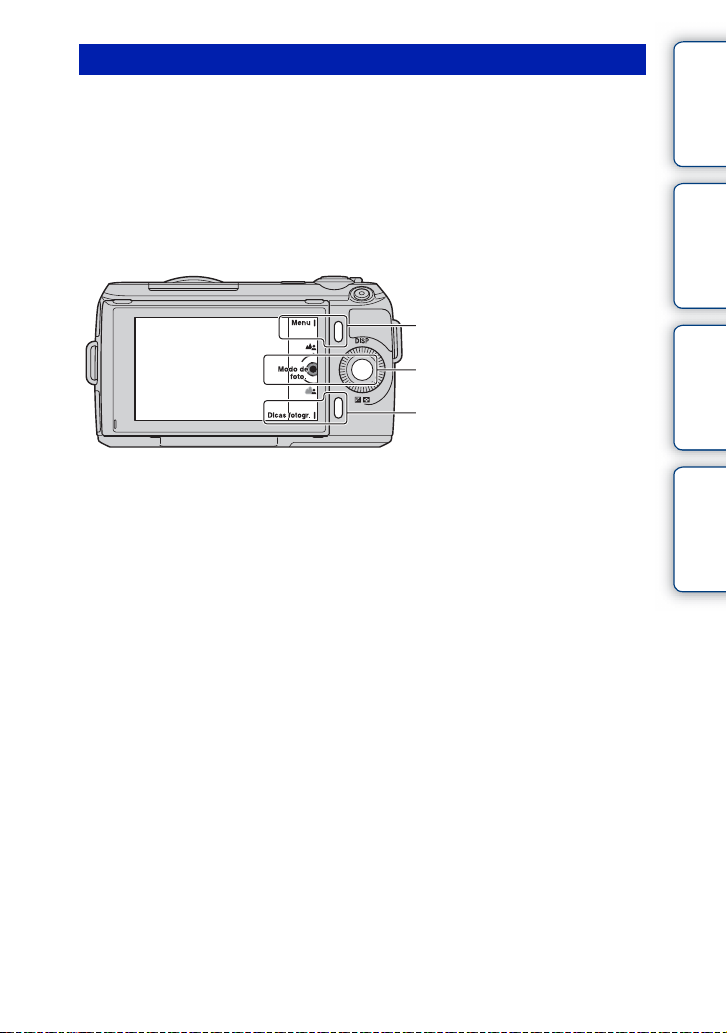
As teclas virtuais têm diferentes papéis, dependendo do contexto.
O papel atribuído (função) a cada tecla virtual é apresentado no ecrã.
Para utilização da função apresentada no canto superior direito do ecrã, prima a tecla
virtual A. Para utilização da função apresentada no canto inferior direito do ecrã, prima a
tecla virtual B. Para utilizar a função apresentada ao centro, prima ao centro do selector
de controlo (tecla virtual C).
Pode atribuir as funções às teclas virtuais B e C (páginas 112 e 113).
Neste manual, as teclas virtuais são indicadas pelo ícone ou pela função apresentada no
ecrã.
Neste caso, a tecla virtual A
A
funciona através do botão
[Menu], e a tecla virtual B
C
através do botão [Dicas
fotogr.]. A tecla virtual C
funciona através do botão
[Modo de foto.].
B
Índice
Procura de fotografias
exemplificativas
pesquisa
Menu
Índice
18
PT
Page 19
Utilização das funções existentes no menu
Menu pesquisa
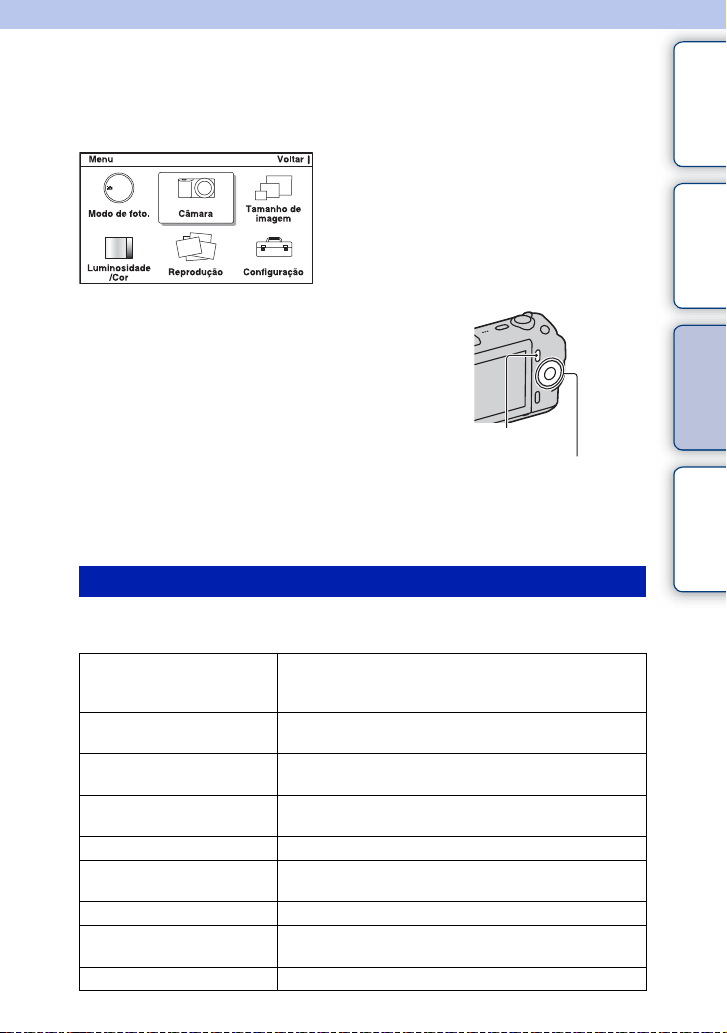
Pode configurar a totalidade das definições básicas da câmara ou executar funções tais
como fotografar, reproduzir ou outras operações.
1 Prima [Menu].
2 Seleccione a opção pretendida
premindo as partes superior/inferior/
esquerda/direita do selector de
controlo, premindo em seguida o centro
do selector.
3 Seguindo as instruções apresentadas
no ecrã, seleccione a opção pretendida
premindo o centro do selector de
controlo para proceder à escolha.
Modo de foto.
Permite seleccionar um modo de fotografia, tal como o modo de exposição, fotografia
panorâmica, Selecção de cena.
Auto inteligente A câmara avalia o motivo e estabelece as definições
Selecção de cena Fotografa com base em predefinições de acordo com o
Efeito de imagem Fotografa com os efeitos desejados para expressar uma
Anti-desfoc por mov. Reduz a vibração da câmara quando se fotografa em
Varrer panorama Fotografa em formato panorâmico.
Varrer Panorama 3D Fotografa imagens panorâmicas 3D usadas para reprodução
Exposição manual Regula a abertura e a velocidade do obturador.
Prioridade obturador Regula a velocidade do obturador para exprimir a sensação
Prioridade à abertura
adequadas. Com as definições adequadas, pode desfrutar do
automatismo integral.
motivo ou o ambiente envolvente.
atmosfera única.
interiores ligeiramente escuros ou com uma teleobjectiva.
em TV compatível 3D.
de movimento do motivo.
Regula a profundidade de campo, ou desfoca o plano de fundo.
[Menu]
Selector de controlo
Continua r
19
Índice
Procura de fotografias
exemplificativas
pesquisa
Menu
Índice
PT
Page 20
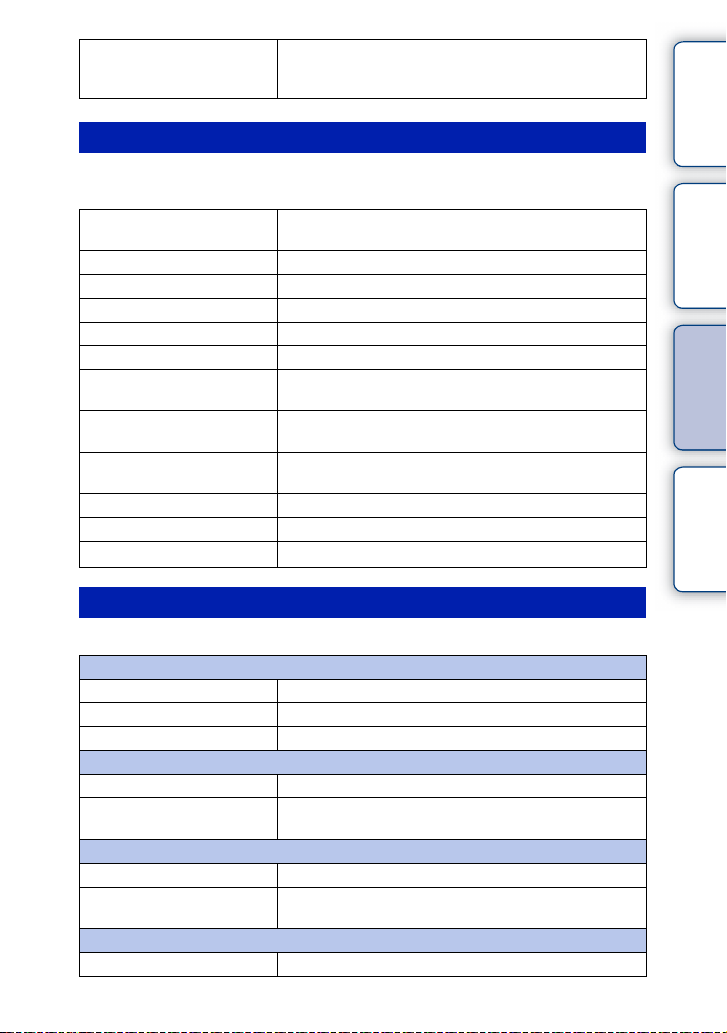
Programa auto Fotografia em modo automático que permite personalizar as
definições, excepto a exposição (velocidade do obturador e
abertura).
Câmara
Permite que defina funções de fotografia, tais como disparo contínuo, temporizador
automático, e flash.
Modo de avanço Selecciona o modo de avanço, tal como disparo contínuo,
Modo flash Selecciona o método usado para disparar o flash.
Selecção AF/MF Selecciona a focagem automática ou manual.
Área focagem auto Selecciona a área de focagem.
Modo foco auto. Selecciona o método de focagem automática.
Zoom dig.precisão Define o zoom digital.
Detecção de cara Detecta automaticamente os rostos das pessoas, e regula a
Obturador de sorriso Cada vez que a câmara detecta um sorriso no motivo, a
Detecção sorriso Define a sensibilidade da função Obturador de sorriso para a
Efeito Pele Suave Define o nível da função Efeito Pele Suave.
Lista dicas fotografia Permite aceder a todas as dicas de fotografia.
Ver conteúdo
DISP (Ver conteúdo)
temporizador-automático, ou disparo bracket (sequência).
focagem e a exposição para se adequarem aos rostos.
câmara dispara automaticamente.
detecção de sorrisos.
Comuta entre as informações a apresentar no ecrã de fotografia.
Tamanho de imagem
Permite que defina o tamanho e o formato da imagem.
Imagem fixa
Tamanho de imagem Selecciona o tamanho da imagem.
Rácio aspecto Selecciona o formato da imagem.
Qualidade Selecciona o grau de compressão.
Panorama 3D
Tamanho de imagem
Direcção panorama Selecciona o sentido de varrimento da câmara quando são
Panorama
Tamanho de imagem Selecciona o tamanho de imagem das imagens panorâmicas.
Direcção panorama Selecciona o sentido de varrimento da câmara quando são
Filme
Tamanho de imagem Selecciona o tamanho da imagem em filmes.
Selecciona o tamanho de imagem das imagens panorâmicas 3D.
fotografadas imagens panorâmicas 3D.
fotografadas imagens panorâmicas.
Continua r
20
Índice
Procura de fotografias
exemplificativas
pesquisa
Menu
Índice
PT
Page 21
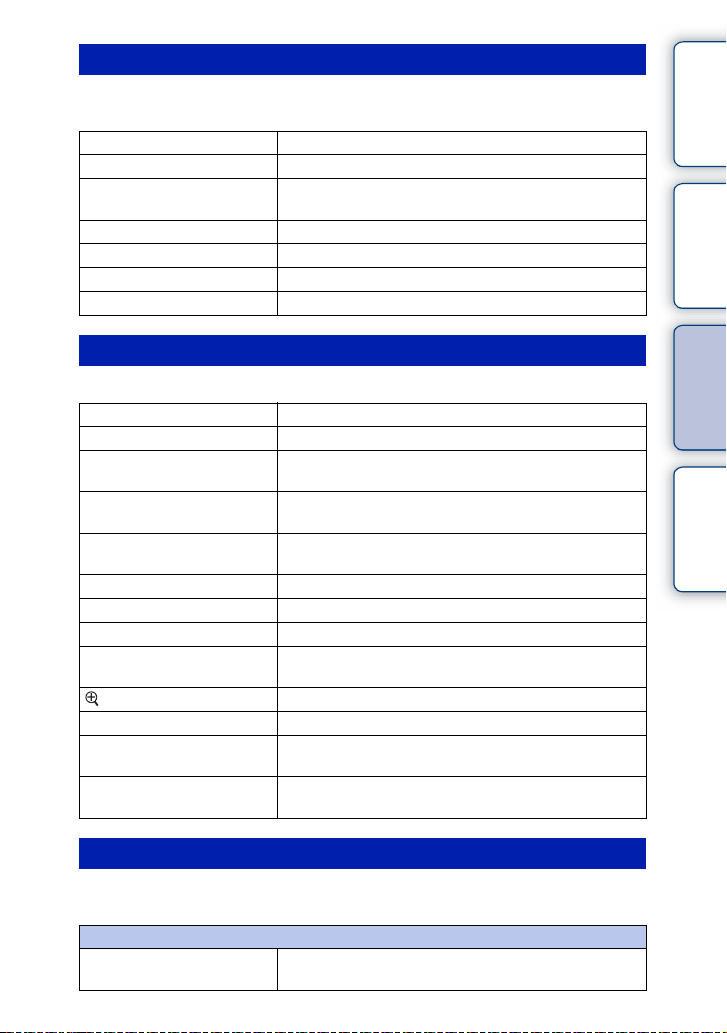
Luminosidade/Cor
Permite-lhe estabelecer as definições de medição de luz tais como o modo do medidor e
as definições da cor tais como o equilíbrio de brancos.
Comp. exposição Compensa para a luminosidade da totalidade da imagem.
ISO Define a sensibilidade ISO.
Equil brancos Ajusta as tonalidades da cor de acordo com as condições da
luz ambiente.
Modo do medidor Selecciona o método usado para a medição da luminosidade.
Compens. Flash Regula a potência de emissão da luz do flash.
DRO/HDR Auto Corrige automaticamente a luminosidade ou o contraste.
Modo criativo Selecciona o método de processamento da imagem.
Índice
Procura de fotografias
exemplificativas
Reprodução
Permite definir as funções de reprodução.
Apagar Apaga imagens.
Apresen slides Reprodução automática de imagens.
Sel.Imag.fixa/Filme Selecciona a reprodução de uma imagem fixa ou de um
Índice de imagens Selecciona o número de imagens a serem apresentadas no
Seleccione pasta Selecciona a pasta que contém as imagens fixas a serem
Seleccionar data Selecciona a data dos filmes a reproduzir.
Rodar Rotação de imagens.
Proteger Protege imagens ou cancela a protecção.
Visualização 3D Liga-se a uma TV compativel 3D e permite que se visualize
Ampliar Ampliação da imagem.
Definições volume Define o volume sonoro dos filmes.
Marcar p/ impr. Selecciona as imagens a imprimir, ou estabelece a
Ver conteúdo
Durante a reprodução Comuta a informação a ser apresentada no ecrã de
filme.
ecrã de índice.
reproduzidas.
imagens 3D.
definições de impressão.
reprodução.
Configuração
Permite estabelecer definições de disparo mais pormenorizadas, ou alterar as definições
da câmara.
Definições filmagens
Iluminador AF Activa o Iluminador AF apara apoio da focagem automática
em locais pouco iluminados.
Continua r
21
pesquisa
Menu
Índice
PT
Page 22
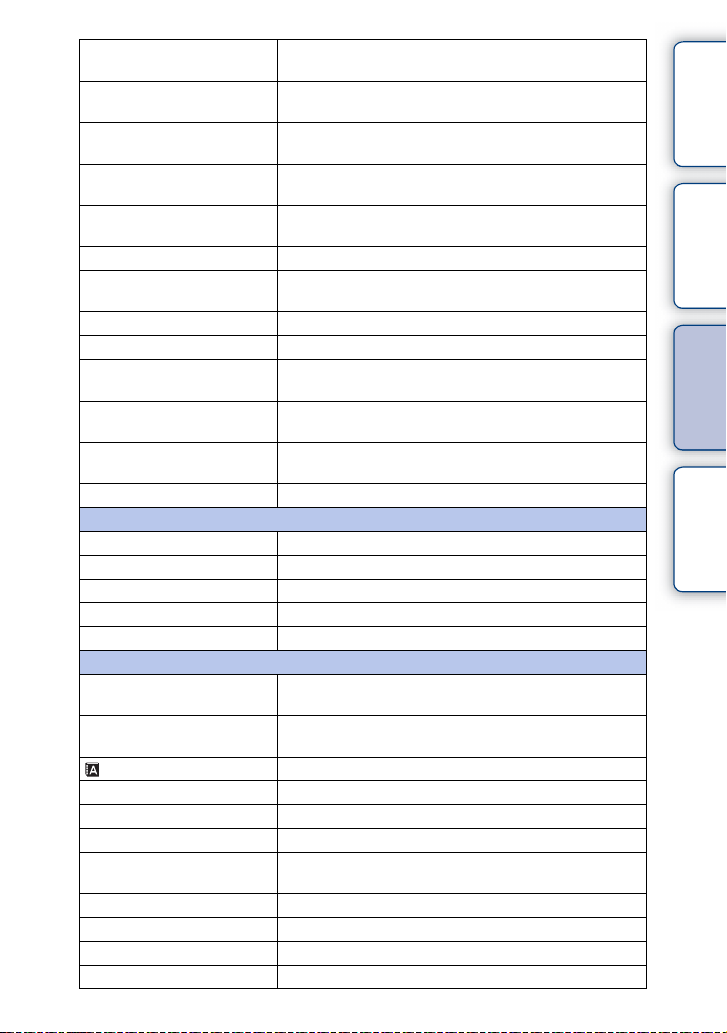
Red.olho verm. Activa o pré flash quando se dispara com utilização do flash,
para evitar a ocorrência de olhos vermelhos.
Revisão auto Define o tempo de apresentação da imagem imediatamente
após o disparo.
Linha grelha Activa as linhas da grelha que ajudam ao ajuste da
composição das imagens.
Nível Saliência Aumenta a visualização do contorno das zonas focadas
delineando-os a uma cor específica.
Cor Saliência Define a cor usada para a função de saliência (aumento
zonal de contraste).
Histograma Apresenta o histograma da distribuição de luminância.
MF Assistida Apresenta uma imagem ampliada durante a focagem
manual.
Espaço de cor Altera a gama da reprodução de cores.
SteadyShot Activa a compensação de vibração da câmara.
Disp sem lente Define se o obturador pode disparar na ausência de
objectiva.
Long exp.RR Activa o processamento de redução de ruído em fotografias
de exposição longa.
Alta ISO RR Activa o processamento de redução de ruído em fotografias
de ISO elevado.
Grav.áudio de filme Activa o som na gravação de filmes.
Definições tecla personaliz.
Defin. tecla esquerda No selector de controlo, atribui uma função à tecla esquerda.
Defin. tecla direita No selector de controlo, atribui uma função à tecla direita.
Defin. tecla virtual B Atribui uma função à tecla virtual B.
Defin. tecla virtual C Atribui uma função à tecla virtual C.
Personaliz. Define as funções personalizadas da tecla virtual C.
Definições principais
Início menu Selecciona um menu que é primeiramente apresentado do
ecrã do menu de topo ou do ecrã do último menu.
Bip Selecciona os sons emitidos quando se funciona com a
câmara.
Idioma Selecciona o idioma utilizado no ecrã.
Conf Data/Hora Acerta a data e a hora.
Definição de Área Selecciona a área geográfica onde utiliza a câmara.
Ver guia de ajuda Activa ou desactiva o Guia de Ajuda.
Poup energia Define o tempo decorrido para comutação da câmara para o
modo de poupança de energia.
Brilho LCD Define a luminosidade do monitor LCD.
Cor do visor Selecciona a cor do monitor LCD.
Imagem grande Selecciona o método de apresentação de imagens grandes.
Visor reprod Selecciona o método usado na reprodução de retratos.
Continua r
22
Índice
Procura de fotografias
exemplificativas
pesquisa
Menu
Índice
PT
Page 23
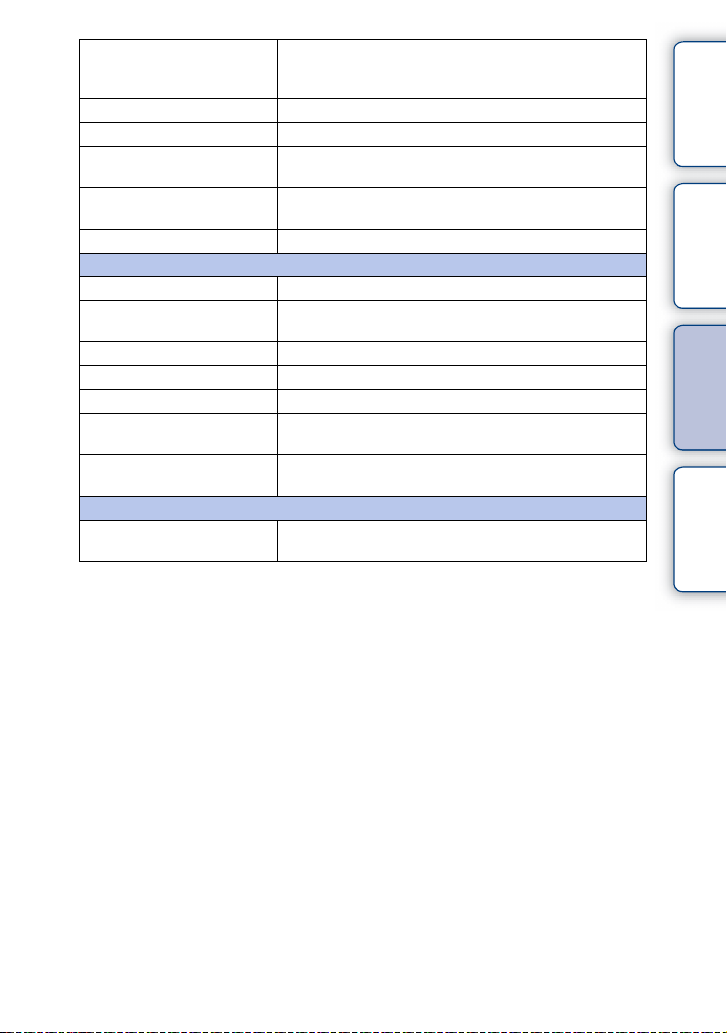
CONTROL.P/HDMI Define se o funcionamento da câmara, é ou não feito a partir
do Telecomando de uma TV compatível com a norma
“BRAVIA” Sync.
Ligação USB Selecciona o método utilizado pela ligação USB.
Modo limpeza Permite limpar o sensor de imagem.
Versão Apresenta as versões da câmara e da objectiva/adaptador de
montagem.
Modo demo Define se é ou não feita a apresentação de demonstração
com filmes.
Repor predef Reinicializa a câmara para as definições-de fábrica.
Ferramenta cartão memória
Formatar Formata o cartão de memória.
N.º ficheiro Selecciona o método utilizado para atribuição da numeração
de ficheiros a imagens.
Nome da pasta Selecciona o formato do nome da pasta.
Selec.pasta filmag. Selecciona a pasta de gravação.
Nova pasta Cria uma nova pasta.
Recuperar imag.DB Repara a base de dados de imagens ou de filmes quando são
encontradas inconsistências.
Mostrar esp. cartão Apresenta o tempo remanescente dos filmes e do número de
imagens fixas graváveis no cartão de memória.
Configuração Eye-Fi*
Carregar definições Activa a função de transferência da câmara quando um
cartão Eye-Fi é utilizado.
* Aparece quando um cartão Eye-Fi (vendido separadamente) é inserido na câmara.
Índice
Procura de fotografias
exemplificativas
pesquisa
Menu
Índice
23
PT
Page 24
Fotografar
É explicado aqui como fotografar/filmar tendo por base as definições presentes na
câmara quando a comprou.
A câmara analisa criteriosamente a situação para ajuste de regulações.
1 Regule o ângulo do monitor LCD e segure firmemente a câmara.
A função de Reconhecimento de Cenas começa a funcionar.
2 Para fotografar, prima o botão do obturador a meio curso para focar o
motivo, e prima-o totalmente para disparar.
Para gravar filmes, prima o botão MOVIE para iniciar a gravação.
Prima novamente o botão MOVIE para parar a gravação.
Índice
Procura de fotografias
exemplificativas
Nota
• Pode gravar continuamente um filme até 29 minutos de duração ou até 2 GB. O tempo de gravação pode
variar dependendo das temperaturas ambiente ou das condições de gravação.
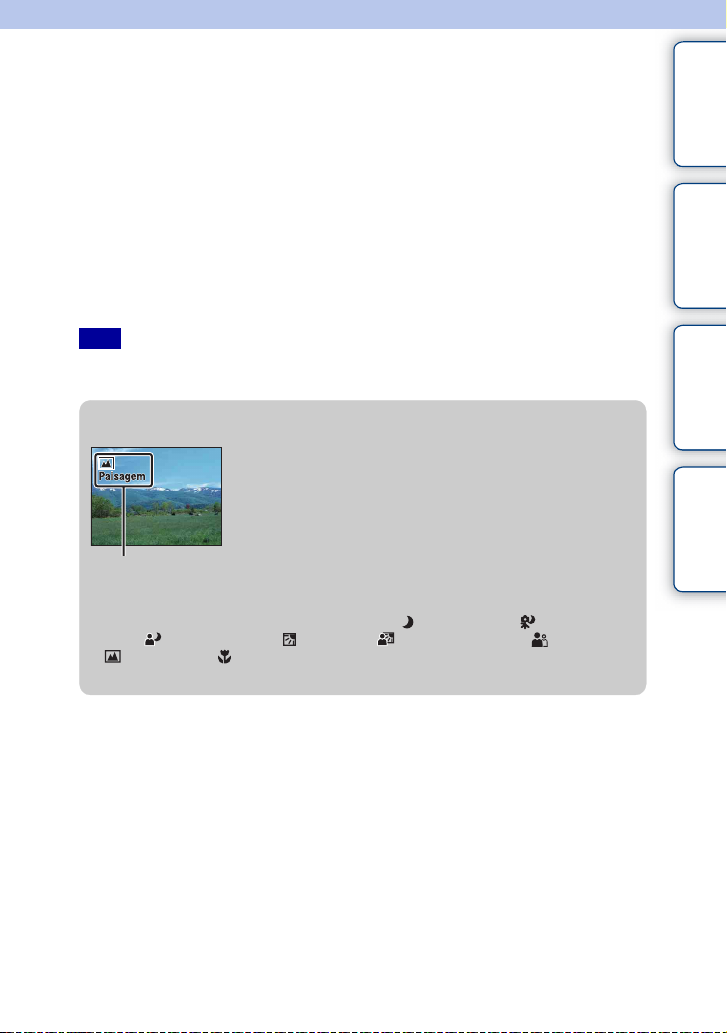
z Reconhecimento de Condições de Cena
A função de Reconhecimento de Cena permite que a câmara de
forma automática reconheça as condições da cena e permita
fotografar a imagem com as definições adequadas.
Ícone e guia de
Reconhecimento de Cena
• Quando a cena é reconhecida, a câmara reconhece (Vista nocturna), (Vista nocturna
tripé), (Retrato nocturno), (Contraluz), (Retrato a Contraluz), (Retrato),
(Paisagem), ou (Macro), e apresenta o ícone e guia correspondente no monitor
LCD.
pesquisa
Menu
Índice
Continua r
24
PT
Page 25
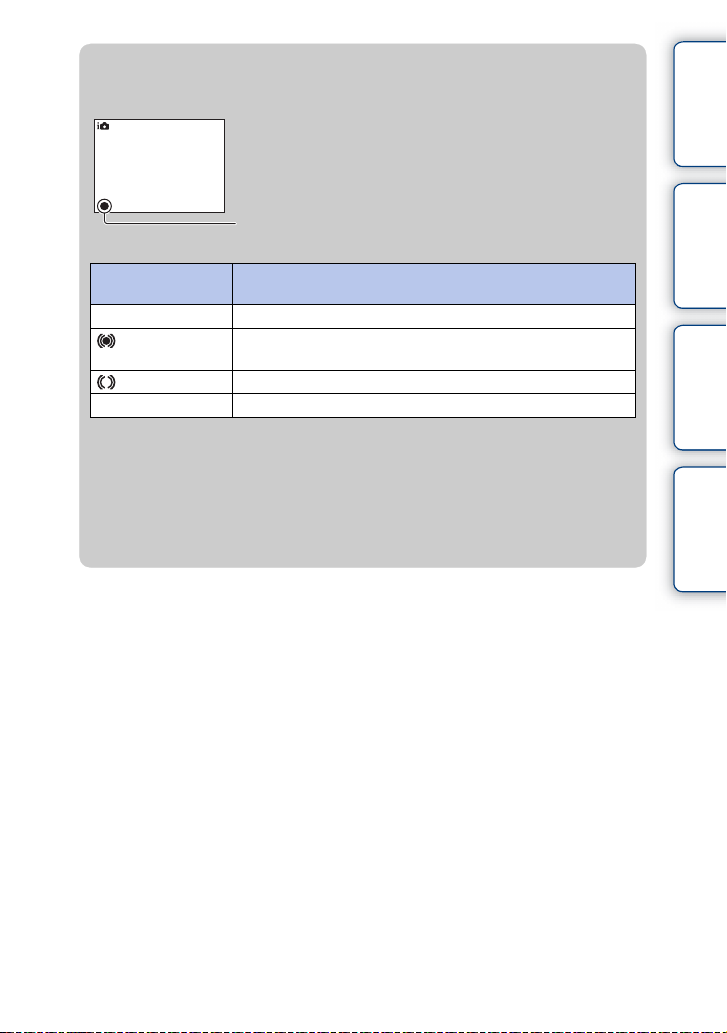
z Se fotografa uma imagem fixa de um motivo que é
de difícil focagem
Quando a câmara não consegue focar automaticamente o
motivo, o indicador de focagem fica intermitente. Deverá
recompor a fotografia ou alterar a definição de focagem.
Indicador de focagem
Índice
Procura de fotografias
exemplificativas
Indicador de
focagem
z aceso Focagem bloqueada.
aceso A focagem é confirmada. O ponto de focagem desloca-se
aceso Ainda a focar.
z intermitente Não consegue focar.
• A focagem pode ser difícil nas seguintes situações:
– Está escuro e o motivo está distante.
– O contraste entre o motivo e o plano de fundo é reduzido.
– O motivo é visto através de um vidro.
– O motivo desloca-se rapidamente.
– O motivo reflecte luz tal como um espelho, ou tem superfícies brilhantes.
– O motivo emite luz cintilante.
– O motivo está em contraluz.
Estado
acompanhando um motivo em movimento.
pesquisa
Menu
Índice
25
PT
Page 26
Reprodução de imagens
Reproduz as imagens gravadas. Fotografias e filmes são apresentados em ecrãs
separados. Não é possível apresentar fotografias e filmes no mesmo ecrã.
1 Prima o botão (Reprodução).
2 Seleccione a imagem com o selector de controlo.
3 Para reproduzir imagens panorâmicas ou filmes, prima o centro do
selector de controlo.
Durante a reprodução de filme Funcionamento do selector de controlo
Para pausar/reiniciar Premir o centro.
Para avanço rápido Premir o lado direito ou rodar para a direita.
Para retrocesso rápido Premir o lado esquerdo, ou rodar para a
esquerda.
Para regular o volume de som Premir o botão t para cima/para baixo.
Nota
• Pode não ser possível reproduzir correctamente as imagens panorâmicas fotografadas noutras câmaras.
Índice
Procura de fotografias
exemplificativas
pesquisa
Menu
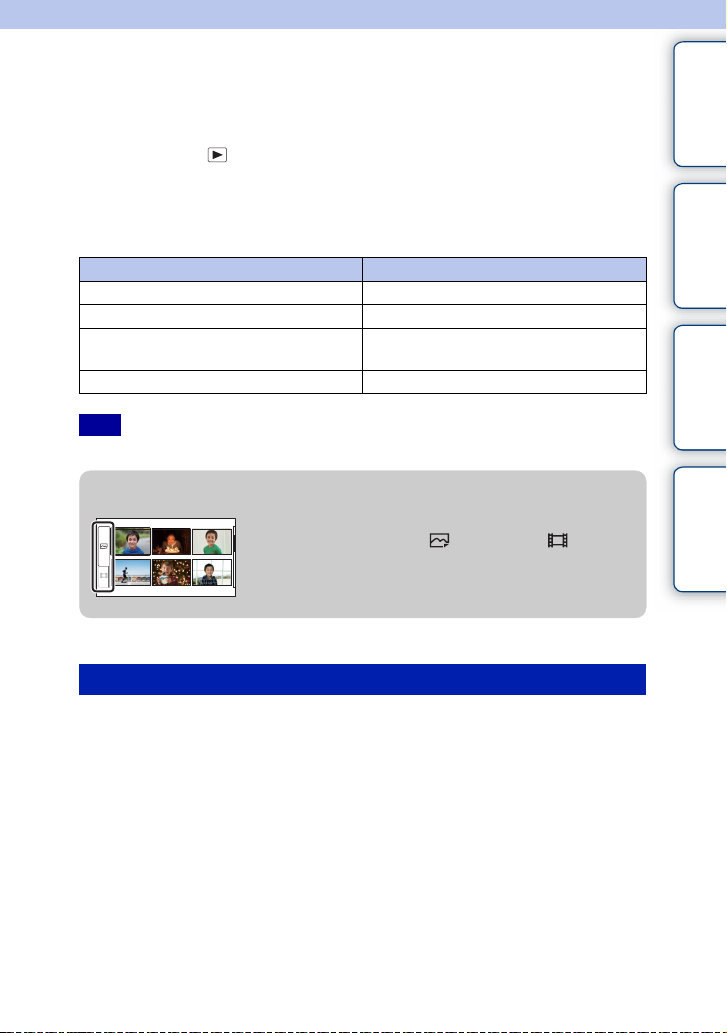
z Comutação entre uma fotografia e um filme
No ecrã de índice de imagens, pode alternar o tipo de
imagem seleccionando (fotografia) ou (filme)
na parte esquerda do ecrã premindo em seguida o centro
do selector de controlo (página 38).
Reprodução de imagem ampliada
Uma zona de uma imagem fixa pode ser ampliada para uma visualização mais
pormenorizada durante a reprodução da imagem. Isto facilita a verificação do estado de
focagem de uma imagem fixa gravada. Pode ampliar imagens na reprodução a partir do
Menu (página 93).
1 Apresente a imagem que quer ampliar, premindo seguidamente o centro
do selector de controlo para confirmar [Ampliar].
2 Ajuste o nível de ampliação rodando o selector de controlo.
3 Seleccione a zona que quer ampliar premindo a parte superior/inferior/
direita/esquerda do selector de controlo.
4 Para cancelar a reprodução ampliada, prima o botão [Sair].
Continua r
26
Índice
PT
Page 27
Notas
• A função de reprodução ampliada não pode ser utilizada em filmes.
• Para ampliar imagens panorâmicas, faça em primeiro lugar pausa da reprodução, premindo em seguida
[Ampliar].
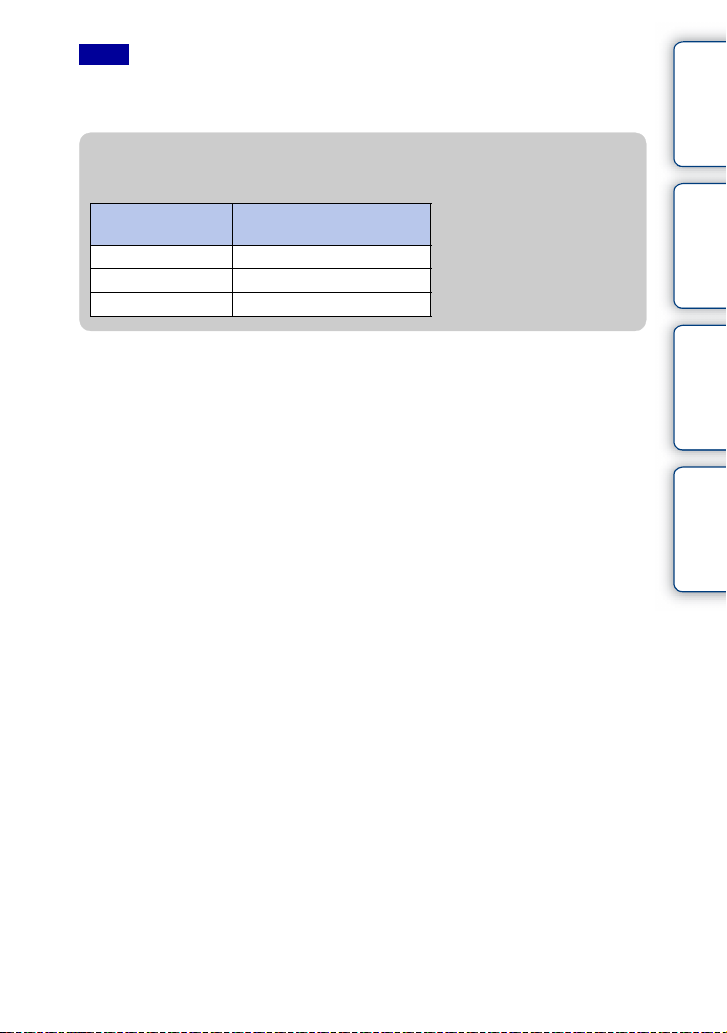
z Amplitude da escala
A amplitude da escala é a seguinte.
Tamanho de
imagem
L Aprox. ×1,1 – ×14
M Aprox. ×1,1 – ×11
S Aprox. ×1,1 – ×7,3
Amplitude da escala
Índice
Procura de fotografias
exemplificativas
pesquisa
Menu
Índice
27
PT
Page 28
Apagar imagens
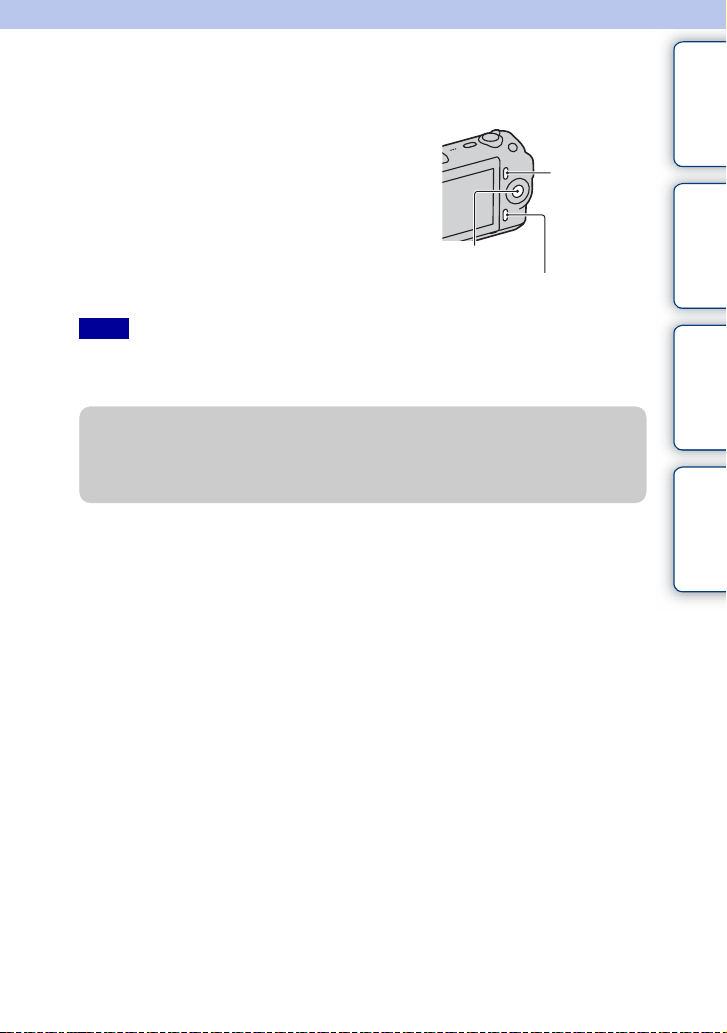
Pode apagar a imagem que está a ser apresentada.
1 Apresente a imagem que quer apagar e
prima [Apagar].
2 Prima o centro do selector de controlo para
confirmar [OK].
Prima [Cancelar] para sair da operação.
[OK]
[Apagar]
[Cancelar]
Índice
Procura de fotografias
exemplificativas
Notas
• Não pode apagar imagens que estão protegidas.
• Assim que apagar uma imagem, não a pode restaurar. Verifique antecipadamente se apaga ou não a
imagem.
z Para apagar simultaneamente várias imagens
Seleccione [Menu] t [Reprodução] t [Apagar] para escolher e apagar, ao mesmo tempo,
imagens específicas.
pesquisa
Menu
Índice
28
PT
Page 29

Criatividade foto
Pode funcionar com a câmara de modo intuitivo utilizando a função Criatividade foto,
dado que o ecrã é concebido para um funcionamento mais intuitivo do que com o ecrã
normal. Pode fotografar um motivo com um manuseio fácil e obter facilmente
fotografias criativas.
1 [Menu] t [Modo de foto.] t [Auto
inteligente].
2 Prima o centro do selector de controlo.
3 Seleccione o item que quer definir rodando
o selector de controlo, premindo depois o
centro do selector de controlo.
4 Seleccione a definição pretendida rodando a
selector de controlo, premindo depois o
centro do selector de controlo.
O ecrã muda para o ecrã Criatividade foto.
5 Para fotografar, prima o botão do obturador.
Para gravar filmes, prima o botão MOVIE
para iniciar a gravação.
Para voltar a [Auto inteligente], prima [Repor].
Funções Criatividade foto disponíveis
Desf.fundo Ajusta o desfoque do plano de fundo.
Efeito de imagem Selecciona o filtro de efeito desejado para a fotografia.
Efeito Pele Suave Define o nível da função Efeito Pele Suave.
Temp. Auto/Avanço contínuo Define o atraso de 10 segundos do temporizador/dispara
imagens continuamente a alta velocidade.
Intensidade Ajusta a intensidade.
Cor Ajusta a cor.
Luminosidade Ajusta a luminosidade.
Índice
Procura de fotografias
exemplificativas
pesquisa
Menu
Índice
Notas
• A função Criatividade foto apenas está disponível quando uma objectiva do tipo Montagem tipo E está
montada.
• [Efeito Pele Suave] e [Temp. Auto/Avanço contínuo] não funcionam na gravação de filmes.
• Antes do modo Criatividade foto ser activado, quando o [Modo de avanço] foi definido como [Avanço
contínuo], é seleccionado [Av.Cont.Prior.Vel.]. Quando o [Modo de avanço] foi definido como
[Temp.auto(Cont.)] ou [Temporizador auto: 2 seg.], é seleccionado [Temporizador auto: 10 seg.].
• [Focagem auto] é seleccionado automaticamente independentemente da definição de [Selecção AF/MF].
• A função Obturador de Sorriso não pode ser utilizada.
• Quando o modo Criatividade foto é activado, as várias opções que foram definidas no menu tornam-se
inválidas.
• Quando a câmara volta ao modo [Auto inteligente] ou é desligada, são repostas as predefinições.
Continua r
29
PT
Page 30
z Utilizando em simultâneo as opções de
configuração
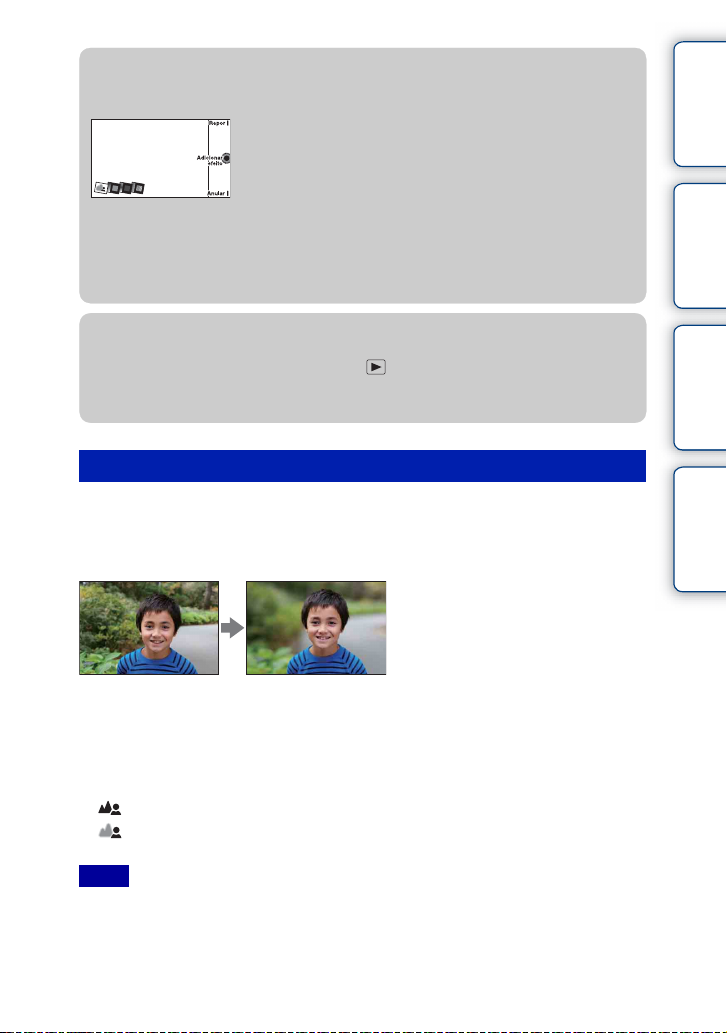
Pode utilizar em simultâneo as opções de configuração do
modo Criatividade foto. Prima o centro do selector de controlo
e defina cada opção. Os ícones dos itens que tiverem sido
definidos são indicados no ecrã.
• [Efeito Pele Suave] não funciona no modo de disparo contínuo.
• Premindo [Anular] cancela a última opção de configuração e é apagado o ícone situado
mais à direita.
Índice
Procura de fotografias
exemplificativas
z Reprodução no modo Criatividade foto
No modo Criatividade foto, premindo o botão acede ao modo de reprodução
Criatividade foto. Prima [Voltar] para voltar ao modo de disparo e pode disparar com a
mesma definição.
Desfocagem do Plano de Fundo
Criatividade foto permite que desfoque facilmente o plano de fundo para evidenciar o
motivo.
No monitor LCD, pode verificar o efeito produzido pela desfocagem. Pode gravar um
filme com um valor ajustado com o efeito de desfoque.
1 Prima o centro do selector de controlo.
2 Seleccione [Desf.fundo] rodando o selector de controlo, premindo depois
o centro do selector de controlo.
3 Desfoque o plano de fundo rodando o selector de controlo.
: Rode-o para a direita para focar
: Rode-o para a esquerda para focar
Prima [Cancelar] para voltar ao estado original.
Notas
• A profundidade da desfocagem disponível depende da objectiva utilizada.
• O efeito de desfocagem pode não ser notório, dependendo da distância ao motivo ou da objectiva
utilizada.
pesquisa
Menu
Índice
Continua r
30
PT
Page 31

z Para um melhor resultado de Desfocar Fundo
• Aproxime-se do motivo.
• Aumente a distância entre o motivo e o plano de fundo.
Índice
Efeito de imagem
Pode definir Efeito de imagem facilmente no modo Criatividade foto. Seleccione o filtro
de efeito pretendido para obter as várias texturas.
1 Prima o centro do selector de controlo.
2 Seleccione [Efeito de imagem] rodando o selector de controlo, premindo
depois o centro do selector de controlo.
3 Seleccione o efeito pretendido rodando o selector de controlo.
: Posterização (Cor)
: Posterização (P/B)
: Sair Cor
: Foto Retro
: Cor Parcial (Vermelho)
: Cor Parcial (Verde)
: Cor Parcial (Azul)
: Cor Parcial (Amarelo)
: Tecla alta
: Monocromado Contraste Alto
: Câmara Brinquedo
Prima [Cancelar] para voltar ao estado original.
Para pormenores acerca de cada filtro de efeito, consulte a página 43.
Nota
• Quando é seleccionado [Cor Parcial (Vermelho)], [Cor Parcial (Verde)], [Cor Parcial (Azul)], ou [Cor
Parcial (Amarelo)], as imagens podem não manter a cor seleccionada, dependo do motivo.
Procura de fotografias
exemplificativas
pesquisa
Menu
Índice
Continua r
31
PT
Page 32

Efeito Pele Suave
Pode definir Efeito Pele Suave facilmente no modo Criatividade foto. No modo Detecção
de cara, pode fotografar a pele suavemente quando a câmara detecta rostos nos motivos.
1 Prima o centro do selector de controlo.
2 Seleccione [Efeito Pele Suave] rodando a selector de controlo, premindo
depois o centro do selector de controlo.
3 Seleccione o efeito pretendido rodando o selector de controlo.
: Define Efeito Pele Suave como alto.
: Define Efeito Pele Suave como médio.
: Define Efeito Pele Suave como baixo.
Prima [Cancelar] para voltar ao estado original.
Nota
• Esta função pode não funcionar, dependendo do motivo.
Índice
Procura de fotografias
exemplificativas
pesquisa
Menu
Temp. Auto/Avanço contínuo
Em Criatividade foto pode definir o temporizador automático e o disparo contínuo de
forma fácil.
1 Prima o centro do selector de controlo.
2 Seleccione [Temp. Auto/Avanço contínuo] rodando a selector de
controlo, premindo depois o centro do selector de controlo.
3 Seleccione a definição pretendida rodando o selector de controlo.
: Quando prime o botão do obturador, o indicador luminoso do temporizador automático
fica intermitente e emite um sinal sonoro, então o disparador dispara após 10 s
(Temporizador automático: 10 s).
: Enquanto mantém premido o botão do obturador, a câmara dispara imagens
continuamente (Avanço Contínuo com Prioridade à Velocidade).
Prima [Cancelar] para voltar ao estado original.
Nota
• A focagem e a definição do valor de abertura do primeiro disparo são usados para os disparos
subsequentes no modo de disparo de Avanço Contínuo com Prioridade à Velocidade.
Continua r
32
Índice
PT
Page 33

Intensidade
Pode facilmente ajustar a intensidade no modo Criatividade foto.
1 Prima o centro do selector de controlo.
2 Seleccione [Intensidade] rodando a selector de controlo, premindo
depois o centro do selector de controlo.
3 Seleccione a intensidade pretendida rodando o selector de controlo.
: Rode-o para a direita para tornar as imagens mais intensas
: Rode-o para a esquerda para tornar as imagens mais esbatidas
Prima [Cancelar] para voltar ao estado original.
Cor
Pode facilmente ajustar a cor no modo Criatividade foto.
1 Prima o centro do selector de controlo.
2 Seleccione [Cor] rodando a selector de controlo, premindo depois o
centro do selector de controlo.
3 Seleccione a cor pretendida rodando o selector de controlo.
: Rode-o para a direita para tornar as cores mais quentes
: Rode-o para a esquerda para tornar as cores mais frias
Prima [Cancelar] para voltar ao estado original.
Índice
Procura de fotografias
exemplificativas
pesquisa
Menu
Índice
Continua r
33
PT
Page 34

Luminosidade
Pode facilmente ajustar a luminosidade em no modo Criatividade foto.
1 Prima o centro do selector de controlo.
2 Seleccione [Luminosidade] rodando a selector de controlo, premindo
depois o centro do selector de controlo.
3 Seleccione a luminosidade pretendida rodando o selector de controlo.
: Rode-o para a direita para tornar as imagens mais luminosas
: Rode-o para a esquerda para tornar as imagens mais escuras
Prima [Cancelar] para voltar ao estado original.
Índice
Procura de fotografias
exemplificativas
pesquisa
Menu
Índice
34
PT
Page 35

Utilização de funções com o selecto r de controlo
DISP (Ver conteúdo)
Utilização do selector de controlo:
1 Prima repetidamente DISP (Ver conteúdo) no selector de controlo para
seleccionar o modo pretendido.
Utilização do Menu:
1 Ao fotografar, [Menu] t [Câmara] t [Ver conteúdo].
Na reprodução, [Menu] t [Reprodução] t [Ver conteúdo].
2 Seleccione o modo pretendido rodando o selector de controlo.
Índice
Procura de fotografias
exemplificativas
Ao fotografar
Vis. inf. bás. Mostra informação fotográfica básica.
Mostra graficamente a velocidade do
obturador e o valor da abertura, excepto
quando [Modo de foto.] está definido
como [Auto inteligente] ou [Varrer
panorama] ou [Varrer Panorama 3D].
Visual. Info. Mostra informação de gravação.
Sem vis.inf. Não mostra informação de gravação.
pesquisa
Menu
Índice
Continua r
35
PT
Page 36

Durante a reprodução
Visual. Info. Mostra informação de gravação.
Histograma Mostra a graficamente a distribuição da
luminância além da informação de
gravação.
Índice
Procura de fotografias
exemplificativas
Sem vis.inf. Não mostra informação de gravação.
Nota
• O Histograma não é exibido durante os seguintes modos de reprodução.
– Filme
– Panorama
– Apresen slides
z O que é um histograma?
O histograma apresenta a distribuição de luminância que mostra quantos píxeis de uma
determinada luminosidade existem numa imagem. Uma imagem mais luminosa faz com que
o histograma se desloque para a direita, enquanto que uma imagem sombria desloca-o para a
esquerda.
Flash R (vermelho) Luminância
G (verde) B (azul)
• Se a imagem tem uma zona de altas luzes ou de baixas
luzes, essa zona fica intermitente na apresentação do
histograma (Aviso de limite de luminância).
pesquisa
Menu
Índice
36
PT
Page 37

Comp. exposição
Pode regular a exposição em passos de 1/3 EV num intervalo de –2,0 EV a +2,0 EV.
1 (Comp. exposição) no selector de controlo t modo desejado.
Ou, [Menu] t [Luminosidade/Cor] t [Comp. exposição] t modo
desejado.
Notas
• Não pode usar [Comp. exposição] quando utilizar as seguintes funções:
– [Auto inteligente]
– [Selecção de cena]
– [Exposição manual]
• Se fotografar um motivo em condições de luminosidade intensa ou muito sombrias, ou quando utiliza um
flash, poderá não obter um efeito satisfatório.
z Regulação da exposição para obter melhores
imagens
Sobrexposição = demasiada luz
Imagem esbranquiçada
Defina [Comp. exposição] no sentido –.
m
Exposição correcta
Índice
Procura de fotografias
exemplificativas
pesquisa
Menu
Índice
Defina [Comp. exposição] no sentido +.
M
Subexposição = muito pouca luz
Imagem mais escura
• Para fotografar motivos com tonalidades mais luminosas, defina uma compensação de
exposição para o lado +.
Para fotografar alimentos tornando-os mais apelativos, fotografe os alimentos com um
pouco mais de luminosidade tentando evitar a utilização de um fundo branco.
• Quando fotografar um céu azul, defina uma compensação de exposição para o lado – o
que permitirá captar o céu com cores muito vivas.
37
PT
Page 38

Utilização das funções existentes no menu
Índice de imagens
Apresenta múltiplas imagens simultaneamente.
1 Prima o botão (Reprodução) para comutar para o modo de
reprodução.
2 Prima (Índice de imagens) no selector de controlo.
Aparece o índice em mosaico de seis imagens.
Pode mudar para um índice de 12 imagens: [Menu] t [Reprodução] t [Índice de
imagens].
3 Para retomar a reprodução de apenas uma imagem, seleccione a
imagem pretendida e prima o centro do selector de controlo.
Índice
Procura de fotografias
exemplificativas
z Comutação entre uma fotografia e um filme
No ecrã de índice de imagens, pode alternar o tipo de
imagem seleccionando (fotografia) ou (filme)
na parte esquerda do ecrã premindo em seguida o centro
do selector de controlo.
Fotografias e filmes não podem ser apresentados no
mesmo índice.
Pode também comutar o tipo de imagem utilizando o
menu (página 87).
pesquisa
Menu
Índice
38
PT
Page 39

Auto inteligente
A câmara analisa o assunto, e permite-lhe fotografar com as definições adequadas.
1 [Menu] t [Modo de foto.] t [Auto
inteligente].
2 Aponte a câmara ao motivo.
Quando a câmara reconhece a cena, o ícone e o guia de
Reconhecimento de Cena aparecem no ecrã.
A câmara reconhece (Vista nocturna), (Vista
nocturna tripé), (Retrato nocturno), (Contraluz),
(Retrato a Contraluz), (Retrato), (Paisagem),
ou (Macro).
Ícone e guia de Reconhecimento de
Índice
Procura de fotografias
exemplificativas
Cena
Notas
• [Modo flash] é definido como [Autoflash] ou [Flash desligado].
• Pode fotografar mesmo se a câmara não tiver reconhecido o tipo de cena.
• Quando [Detecção de cara] está definido como [Desligado], as cenas [Retrato], [Retrato a Contraluz], e
[Retrato nocturno] não são reconhecidas.
z Criatividade foto
Premindo o centro do selector de controlo tem acesso ao menu Criatividade foto no modo de
disparo. Utilizando-a, pode alterar as definições com manuseamento fácil e alcançar a
fotografia criativa (página 29).
pesquisa
Menu
Índice
Continua r
39
PT
Page 40

z Se fotografa uma imagem fixa de um motivo que é
de difícil focagem
Quando a câmara não consegue focar automaticamente o
motivo, o indicador de focagem fica intermitente. Deverá
recompor a fotografia ou alterar a definição de focagem.
Indicador de focagem
Índice
Procura de fotografias
exemplificativas
Indicador de
focagem
z aceso Focagem bloqueada.
aceso A focagem é confirmada. O ponto de focagem desloca-se
aceso Ainda a focar.
z intermitente Não consegue focar.
• A focagem pode ser difícil nas seguintes situações:
– Está escuro e o motivo está distante.
– O contraste entre o motivo e o plano de fundo é reduzido.
– O motivo é visto através de um vidro.
– O motivo desloca-se rapidamente.
– O motivo reflecte luz tal como um espelho, ou tem superfícies brilhantes.
– O motivo emite luz cintilante.
– O motivo está em contraluz.
Estado
acompanhando um motivo em movimento.
pesquisa
Menu
Índice
40
PT
Page 41

Selecção de cena
Permite fotografar com definições predefinidas de acordo com a cena.
1 [Menu] t [Modo de foto.] t [Selecção de cena] t modo pretendido.
(Retrato) Desfoca segundo planos e foca nitidamente o
motivo. Reproduz com suavidade os tons da
pele.
Índice
Procura de fotografias
exemplificativas
(Paisagem) Fotografa todo o cenário com focagem nítida
(Macro) Fotografa motivos a pouca distância tais
(Acção
desportiva)
(Pôr do sol) Fotografa os belíssimos tons avermelhados do
(Retrato
nocturno)
(Vista
nocturna)
e cores vivas.
como flores, insectos, pratos de alimentos, ou
pequenos utensílios.
Fotografa um motivo em movimento a uma
velocidade do obturador elevada de modo a
que o motivo aparente estar parado. A câmara
fotografa imagens continuamente enquanto o
botão do obturador estiver premido.
pôr do sol.
Fotografa retratos em ambiente nocturno.
Monte e dispare o flash.
Fotografa ambientes nocturnos sem perder a
atmosfera da escuridão.
pesquisa
Menu
Índice
Continua r
41
PT
Page 42

(Crepúsculo
sem Tripé)
Fotografa ambientes nocturnos com menos
ruído e mais nitidez sem recurso a tripé. É
feita uma rajada de disparos, e o
processamento de imagem é aplicado para
reduzir a menor nitidez, a vibração da câmara
e o ruído.
Índice
Notas
• Nos modos [Vista nocturna] e [Retrato nocturno], a velocidade do obturador é mais lenta, sendo por isso
recomendado a utilização de um tripé para evitar a diminuição de nitidez da imagem.
• No modo [Crepúsculo sem Tripé], o obturador dispara seis vezes e uma imagem é gravada.
• Se seleccionar [Crepúsculo sem Tripé] com [RAW] ou [RAW & JPEG], a qualidade de imagem é
comutada temporariamente para [Qualidade].
• A diminuição de nitidez é menos eficaz mesmo em [Crepúsculo sem Tripé] quando se fotografam:
– Motivos com movimentos erráticos
– Motivos que estão muito próximos da câmara
– Motivos com padrões repetitivos tais como azulejos, e motivos com baixo contraste tais como o céu,
praia com areia, ou relvado
– Motivos com alterações constantes tais como ondas ou quedas de água
• No caso de [Crepúsculo sem Tripé], ruído em blocos pode ocorrer quando se usa uma fonte luminosa
tremeluzente, tal como um luz fluorescente.
• A distância mínima a que se pode aproximar de um motivo não se altera mesmo que seleccione [Macro].
Para obter a distância de focagem mínima, consultar o valor da distância mínima da objectiva montada na
câmara.
Procura de fotografias
exemplificativas
pesquisa
Menu
Índice
42
PT
Page 43

Efeito de imagem
Pode disparar com um filtro de efeitos para obter várias texturas.
1 [Menu] t [Modo de foto.] t [Efeito de imagem] t modo pretendido.
Posterização
(Cor)
Cria um grande contraste, um aspecto
abstracto realçando fortemente as cores
primárias.
Índice
Procura de fotografias
exemplificativas
Posterização
(P/B)
Sair Cor Dá um aspecto vivo realçando as tonalidades
Foto Retro Dá o ar de uma fotografia antiga com tons de
Cor Parcial
(Vermelho)
Cor Parcial
(Verde)
Cor Parcial
(Azul)
Cria um grande contraste e um ar abstracto a
preto e branco.
das cores.
sépia e um contraste atenuado.
Cria uma imagem que retém o vermelho mas
converte as outras cores para preto e branco.
Cria uma imagem que retém o verde mas
converte as outras cores para preto e branco.
Cria uma imagem que retém o azul mas
converte as outras cores para preto e branco.
pesquisa
Menu
Índice
Continua r
43
PT
Page 44

Cor Parcial
(Amarelo)
Cria uma imagem que retém o amarelo mas
converte as outras cores para preto e branco.
Índice
Tecla alta Cria uma imagem com uma determinada
Monocromado
Contraste Alto
Câmara
Brinquedo
Notas
• Se seleccionar [Efeito de imagem], com [RAW] ou [RAW & JPEG] seleccionado, [Qualidade] é
temporariamente definida como [Fine].
• Quando é seleccionado [Cor Parcial (Vermelho)], [Cor Parcial (Verde)], [Cor Parcial (Azul)], ou [Cor
Parcial (Amarelo)], as imagens podem não manter a cor seleccionada, dependo do motivo.
atmosfera: luminosa, transparente, etérea,
terna, suave.
Cria uma imagem com alto contraste a preto e
branco.
Cria um aspecto de fotografia de câmara
brinquedo com cantos sombreados e cores
pronunciadas.
Procura de fotografias
exemplificativas
pesquisa
Menu
Índice
44
PT
Page 45

Anti-desfoc por mov.
Isto é adequado para fotografia em interiores sem o uso do flash de forma a reduzir a
perda de nitidez do motivo.
1 [Menu] t [Modo de foto.] t [Anti-desfoc por mov.].
2 Dispare com o botão do obturador.
A câmara combina seis disparos a alta sensibilidade numa única imagem fixa, de modo a que
a vibração da câmara seja reduzida evitando assim o ruído.
Notas
• Se seleccionar [Anti-desfoc por mov.] com [RAW] ou [RAW & JPEG], a qualidade de imagem é
comutada temporariamente para [Qualidade].
• O obturador dispara 6 vezes e uma imagem é gravada.
• A diminuição de nitidez é menos eficaz quando se fotografam:
– Motivos com movimentos erráticos.
– Motivos que estão muito próximos da câmara.
– Motivos com padrões repetitivos tais como azulejos, e motivos com baixo contraste tais como o céu,
praia com areia, ou relvado.
– Motivos com alterações constantes tais como ondas ou quedas de água.
• Quando usar uma luz tremeluzente, tal como uma luz fluorescente, pode ocorrer ruído em blocos.
Índice
Procura de fotografias
exemplificativas
pesquisa
Menu
Índice
45
PT
Page 46

Varrer panorama
Permite criar uma imagem panorâmica a partir de imagens justapostas.
1 [Menu] t [Modo de foto.] t [Varrer panorama].
2 Aponte a câmara à orla do motivo, premindo
depois completamente o botão do
obturador.
Esta zona não será utilizada.
3 Faça o varrimento até à extremidade
oposta, seguindo a orientação dada no
monitor LCD.
Índice
Procura de fotografias
exemplificativas
pesquisa
Menu
Barra de orientação
Notas
• Se não conseguir fazer o varrimento horizontal através da totalidade do motivo dentro de determinado
tempo, uma zona cinzenta aparece na imagem composta. Se isto acontecer, tem de deslocar a câmara
mais rapidamente para obter uma imagem panorâmica integral.
• Quando selecciona [Grande] em [Tamanho de imagem], pode não conseguir fazer o varrimento da
câmara abarcando todo o motivo dentro do tempo estipulado. Em tais casos, recomendamos que
seleccione [Normal] em [Tamanho de imagem].
• A câmara continua a fotografar durante a gravação de [Varrer panorama], e o obturador continua a
disparar até à finalização da sequência fotográfica.
• Dado que várias imagens são ligadas por justaposição, as zonas de interface de justaposição não serão
gravadas com muita nitidez.
• Em condições de baixa luminosidade, as imagens panorâmicas poderão ter pouca nitidez.
• Em condições de luz tremeluzente tal como com luz fluorescente, a luminosidade ou cor da imagem
combinada não é exactamente a correcta.
• Quando o ângulo da panorâmica e o ângulo fotográfico em que foi feita a focagem e a medição de luz
com o bloqueio AE/AF diferem muito em luminosidade, cor e focagem, a fotografia poderá não ser bem
sucedida. Se isto acontecer, mude o ângulo de bloqueio de medição e focagem e dispare de novo.
• [Varrer panorama] não é adequado quando se fotografam:
– Motivos em movimento.
– Motivos que estão muito próximos da câmara.
– Motivos com padrões repetitivos tais como azulejos, e motivos com baixo contraste tais como o céu,
praia com areia, ou relvado.
– Motivos com alterações constantes tais como ondas ou quedas de água.
– Motivos com luz directa do sol ou de iluminação eléctrica, etc. que são muito mais luminosas que o
restante ambiente.
Continua r
46
Índice
PT
Page 47

• [Varrer panorama] pode ser desactivado nas seguintes situações:
– O varrimento é demasiado rápido ou demasiado lento.
– Existe demasiada vibração da câmara.
z Dicas para fotografar uma imagem panorâmica
Faça o varrimento da câmara em arco com velocidade constante e no sentido indicado no
monitor LCD. [Varrer panorama] está melhor adaptada para motivos estáticos, em vez de
motivos em movimento.
Sentido vertical
Sentido horizontal
Índice
Procura de fotografias
exemplificativas
O raio do arco de varrimento deve ser o mais curto
possível
• Quando se utilizam objectivas zoom, recomenda-se que sejam utilizadas como grandes
angulares W.
• Avalie a cena e prima o botão do obturador a meio curso, de modo a que possa bloquear a
focagem, exposição e o equilíbrio de brancos. Depois, prima totalmente o botão do
obturador e faça o varrimento com a câmara.
• Se uma secção com uma grande miscelânea de formas ou paisagens está muito junta à orla
do ecrã a composição da imagem pode falhar. Em tal caso, ajuste a localização do ponto
de vista de modo a que essa secção se localize no centro da imagem, e fotografe de novo.
• Pode seleccionar o sentido através de [Menu] t [Tamanho de imagem] t [Direcção
panorama], e o tamanho da imagem através de [Menu] t [Tamanho de imagem] t
[Tamanho de imagem].
z Reprodução com deslocamento em imagens
panorâmicas
Pode percorrer o conteúdo das imagens panorâmicas desde o início até ao fim premindo o
centro do selector de controlo no momento em que as imagens panorâmicas estão a ser
apresentadas. Prima de novo para pausar.
• As imagens panorâmicas são reproduzidas com o software
“PMB” fornecido.
• Imagens panorâmicas fotografadas com outras câmaras
poderão não ser apresentadas correctamente.
Mostra a zona apresentada da
totalidade da imagem
panorâmica.
pesquisa
Menu
Índice
47
PT
Page 48

Varrer Panorama 3D
Permite criar uma imagem 3D a partir de imagens compostas.
Imagens 3D fotografadas no modo [Varrer Panorama 3D] desta câmara apenas podem ser
reproduzidas em TV compatível com 3D. As imagens gravadas são reproduzidas como
imagens fixas normais no monitor LCD da câmara e em TV não compatível com 3D.
1 [Menu] t [Modo de foto.] t [Varrer Panorama 3D].
2 Aponte a câmara à orla do motivo, premindo
depois completamente o botão do
obturador.
Esta zona não será utilizada.
3 Faça o varrimento até à extremidade
oposta, seguindo a orientação dada no
monitor LCD.
Barra de orientação
Índice
Procura de fotografias
exemplificativas
pesquisa
Menu
Notas
• Pode sentir sintomas desconfortáveis tais como olhos cansados, enjoo, ou uma sensação de cansaço
enquanto vê imagens 3D gravadas com a câmara em monitores compatíveis com 3D. Quando visiona
imagens 3D, recomendamos que faça uma pausa a intervalos de tempo regulares. Dado que a necessidade
ou frequência dos tempos de paragem variam em função de capa pessoa, por favor defina os seus próprios
padrões. Sentido-se enjoado, pare o visionamento de imagens 3D e consulte um médico se necessário.
Além disso, consulte as instruções de funcionamento do dispositivo que está ligado ou do software
utilizado com a câmara. A visão de uma criança é sempre mais vulnerável (especialmente aplicável a
crianças com menos de seis anos de idade). Antes de dar permissão para verem imagens 3D, por favor
consulte um especialista, tal como um médico pediatra ou oftalmologista. Garanta que os seus filhos
seguem as precauções enunciadas acima.
• Se não conseguir fazer o varrimento horizontal através da totalidade do motivo dentro de determinado
tempo, uma zona cinzenta aparece na imagem composta. Para melhores resultados, recomendamos que faça
o varrimento da câmara de 180 graus no espaço de oito segundos utilizando a objectiva E18 – 55 mm na
posição de grande angular (18 mm). Deve fazer o varrimento lento da câmara na posição de teleobjectiva.
• Quando selecciona [Grande] em [Tamanho de imagem], pode não conseguir fazer o varrimento da
câmara abarcando todo o motivo dentro do tempo estipulado. Em tais casos, recomendamos que
seleccione [Normal] ou [16:9] em [Tamanho de imagem].
• Se fotografar uma imagem 3D na posição T do zoom, uma área cinzenta pode ocorrer com mais
frequência, ou o disparo pode ser interrompido. Recomenda-se que utilize o zoom na posição W.
• A câmara continua a fotografar durante a gravação de [Varrer Panorama 3D], e o obturador continua a
disparar até à finalização da sequência fotográfica.
• Dado que várias imagens são ligadas por justaposição, as zonas de interface de justaposição não serão
gravadas com muita nitidez.
• Em condições de baixa luminosidade, as imagens panorâmicas 3D poderão ter pouca nitidez.
• Em condições de luz tremeluzente tal como com luz fluorescente, a luminosidade ou cor da imagem
combinada não é exactamente a correcta.
• Quando o ângulo da panorâmica 3D e o ângulo fotográfico em que foi feita a focagem e a medição de luz
(bloqueio AE/AF) premindo o botão do obturador a meio curso, diferem muito em luminosidade, cor e
focagem, a fotografia poderá não ser bem sucedida. Se isto acontecer, mude o ângulo de bloqueio de
medição e focagem e dispare de novo.
Continua r
48
Índice
PT
Page 49

• [Varrer Panorama 3D] não é adequado quando se fotografam:
– Motivos em movimento.
– Motivos que estão muito próximos da câmara.
– Motivos com padrões repetitivos tais como azulejos, e motivos com baixo contraste tais como o céu,
praia com areia, ou relvado.
– Motivos com alterações constantes tais como ondas ou quedas de água.
– Motivos com luz directa do sol ou de iluminação eléctrica, etc. que são muito mais luminosas que o
restante ambiente.
• [Varrer Panorama 3D] pode ser desactivado nas seguintes situações:
– O varrimento é demasiado rápido ou demasiado lento.
– Existe demasiada vibração da câmara.
• Uma imagem 3D compõe-se a partir de dois ficheiros um JPEG e outro MPO. Se eliminar ou o ficheiro
JPEG ou o ficheiro MPO que compõem uma imagem 3D, essa imagem 3D não poderá ser reproduzida.
• Pode fazer o varrimento horizontal da câmara apenas quando fotografa imagens em modo Varrer Panorama 3D.
z Dicas para fotografar uma imagem panorâmica 3D
Índice
Procura de fotografias
exemplificativas
Faça o varrimento da câmara num arco de
círculo pequeno a velocidade constante no
sentido indicado no ecrã LCD, tendo em conta
os seguintes pontos. Deve fazer o varrimento a
cerca de metade da velocidade usada em
fotografia varrer panorama convencional.
• Fotografe um objecto estático.
• Mantenha uma distância suficientemente afastada ao motivo
e ao plano de fundo.
• Fotografe imagens 3D em locais bem iluminados, tais como
locais ao ar livre.
• Avalie a cena e prima o botão do obturador a meio curso, de
modo a que possa bloquear a focagem, exposição e o
equilíbrio de brancos. Depois, prima totalmente o botão do
obturador e faça o varrimento com a câmara.
• Quando se utilizam objectivas zoom, recomenda-se que sejam utilizadas como grandes
angulares W.
• Pode seleccionar o sentido através de [Menu] t [Tamanho de imagem] t [Direcção
panorama], e o tamanho da imagem através de [Menu] t [Tamanho de imagem] t
[Tamanho de imagem].
z Nome de ficheiro de imagem 3D
Uma imagem 3D compõe-se a partir de dois ficheiros um JPEG e outro MPO.
Se importar imagens fotografadas no modo [Varrer Panorama 3D] para um computador, os
seguintes ficheiros de dados são armazenados no computador e na mesma pasta.
•DSC0sss.jpg
•DSC0sss.mpo
Se eliminar ou o ficheiro JPEG ou o ficheiro MPO que compõem uma imagem 3D, essa
imagem 3D não poderá ser reproduzida.
49
pesquisa
Menu
Índice
PT
Page 50

Exposição manual
Pode fotografar com a regulação de exposição pretendida ajustando tanto a velocidade
do obturador como a abertura.
1 [Menu] t [Modo de foto.] t [Exposição manual].
2 Prima repetidamente o botão central do
selector de controlo para seleccionar a
velocidade ou abertura.
Os ecrãs de regulação da velocidade ou abertura
aparecem alternadamente.
Velocidade do obturador
Abertura (valor-F)
3 Rode o selector de controlo para seleccionar
o valor pretendido.
Verifique o valor da exposição em “MM” (medição
manual).
No sentido +: As imagens tornam-se mais claras.
No sentido –: As imagens tornam-se mais escuras.
0: Exposição correcta tal como analisada pela câmara
4 Regule a focagem e fotografe o motivo.
Notas
• Não pode seleccionar [Flash desligado] e [Autoflash] em [Modo flash]. Seleccione-o levantando o flash
ou baixando-o com os dedos.
• O símbolo (Aviso de vibração da câmara) não é apresentado no modo de exposição manual.
• A definição de ISO [ISO AUTO] é regulada para [ISO 200] no modo de exposição manual. Regule a
sensibilidade ISO conforme necessário.
• A luminosidade da imagem no monitor LCD pode ser diferente da imagem real a ser fotografada.
Medição manual
Índice
Procura de fotografias
exemplificativas
pesquisa
Menu
Índice
Continua r
50
PT
Page 51

BULB (Pose)
Pode fotografar rastos com exposição longa. BULB é adequado para fotografar rastos
luminosos, tais como fogo de artifício.
1 [Menu] t [Modo de foto.] t [Exposição manual].
2 Prima o botão central do selector de controlo para seleccionar a
velocidade ou a abertura.
3 Rode o selector de controlo para a esquerda
até [BULB] aparecer.
[BULB]
4 Prima o botão do obturador até meio curso para ajustar a focagem.
5 Prima continuadamente o botão do obturador durante o tempo do
disparo.
Desde que o botão do obturador se mantenha premido, o obturador permanece aberto.
Notas
• Dado que a velocidade do obturador se torna lenta e a vibração da câmara tende a ocorrer mais
facilmente, recomenda-se a utilização de um tripé.
• Quanto mais longo for o tempo de exposição, mais visível será o ruído na imagem.
• Após fotografar, a redução do ruído (Long exp.RR) será processada durante o mesmo intervalo de tempo
que o obturador se manteve aberto. Não pode disparar mais fotografias enquanto a redução de ruído
estiver a ser processada.
• Quando as funções [Obturador de sorriso] ou [HDR Auto] são activadas, a velocidade de obturação não
pode ser regulada para pose [BULB].
• Se as funções [Obturador de sorriso] ou [HDR Auto] são utilizadas com a velocidade do obturador
regulada para pose [BULB], a velocidade de obturação passa temporariamente a ser de 30 segundos.
Índice
Procura de fotografias
exemplificativas
pesquisa
Menu
Índice
51
PT
Page 52

Prioridade obturador
Pode exprimir o deslocamento de um motivo em movimento de várias formas regulando
a velocidade do obturador o que permite por exemplo, o congelamento da imagem com
obturação rápida ou gravar um motivo que deixa rasto através da obturação lenta.
1 [Menu] t [Modo de foto.] t [Prioridade
obturador] t valor pretendido.
2 Regule a focagem e fotografe o motivo.
A abertura é automaticamente regulada para a obtenção
de uma exposição correcta.
Velocidade do obturador
Notas
• Não pode seleccionar [Flash desligado] e [Autoflash] em [Modo flash]. Seleccione-o levantando o flash
ou baixando-o com os dedos.
• O símbolo (aviso do vibração da câmara) não é apresentado no modo de prioridade ao obturador.
• Quando a velocidade do obturador é de um segundo ou superior, a redução de ruído (Long exp.RR) será
processada após o disparo durante o mesmo tempo em que o obturador esteve aberto. Não pode disparar
mais fotografias enquanto a redução de ruído estiver a ser processada.
• Se não for obtida a exposição correcta após a regulação, quando prime a meio curso o botão do obturador,
o valor da abertura fica a acender e a apagar intermitentemente. Embora possa disparar nessas condições,
a reinicialização da regulação é recomendada.
• A luminosidade da imagem no monitor LCD pode ser diferente da imagem real a ser fotografada.
z Velocidade do obturador
Quando uma velocidade do obturador mais elevada é utilizada,
um motivo em movimento tal como uma pessoa a correr,
automóveis, o borrifo das ondas aparecem como que parados.
Índice
Procura de fotografias
exemplificativas
pesquisa
Menu
Índice
Quando uma velocidade do obturador mais lenta é utilizada, é
captada uma imagem do rasto deixado pelo motivo para tornar
a imagem mais natural e dinâmica.
52
PT
Page 53

Prioridade à abertura
Faz com que os objectos localizados nos planos anteriores e posteriores ao motivo
fiquem bem nítidos ou desfocados.
1 [Menu] t [Modo de foto.] t [Prioridade à
abertura] t valor pretendido.
• Valor-F mais pequeno: O motivo está focado, mas os
objectos, nos planos anteriores e posteriores ao motivo,
estão desfocados.
• Valor-F mais elevado: O motivo bem como o primeiro
plano e o plano de fundo ficam focados.
2 Regule a focagem e fotografe o motivo.
A velocidade de obturação é automaticamente ajustada
para a obtenção de uma exposição correcta.
Na gravação de filmes, será usado o valor da abertura
que foi definido antes de começar a filmar.
Notas
• Não pode seleccionar [Flash desligado] e [Autoflash] em [Modo flash]. Seleccione-o levantando o flash
ou baixando-o com os dedos.
• Se não for obtida a exposição adequada após a regulação, quando prime a meio curso o botão do
obturador, o valor da velocidade do obturador acende e apaga intermitentemente. Embora possa disparar
nessas condições, a reinicialização da regulação é recomendada.
• A luminosidade da imagem no monitor LCD pode ser diferente da imagem real a ser fotografada.
• A abertura não pode ser ajustada durante a gravação de filme.
z Abertura
Um valor-F mais pequeno (abrindo a abertura) estreita o
intervalo de distância em que o motivo está focado. Isto
permite colocar o motivo com uma focagem muito nítida e
desfocar assuntos nos planos anteriores e posteriores ao
motivo. (A profundidade de campo torna-se menos profunda.)
Abertura (número-F)
Índice
Procura de fotografias
exemplificativas
pesquisa
Menu
Índice
Um valor-F mais elevado (reduzir a abertura) alarga o intervalo
de distância a ser focado. Isto permite captar na fotografia a
profundidade de uma paisagem. (A profundidade de campo
torna-se mais profunda.)
53
PT
Page 54

Programa auto
Enquanto que exposição é regulada automaticamente pela câmara, pode definir funções
de disparo tais como a sensibilidade ISO, Modo criativo, Optimizador de Alcance
Dinâmico.
Índice
1 [Menu] t [Modo de foto.] t [Programa auto].
2 Regule as funções de fotografia para as definições pretendidas.
3 Regule a focagem e fotografe o motivo.
Nota
• Não pode seleccionar [Flash desligado] e [Autoflash] em [Modo flash]. Seleccione-o levantando o flash
ou baixando-o com os dedos.
Procura de fotografias
exemplificativas
pesquisa
Menu
Índice
54
PT
Page 55

Modo de avanço
Pode seleccionar o modo de avanço, tal como contínuo, temporizador automático ou
disparo bracket (sequência).
1 [Menu] t [Câmara] t [Modo de avanço] t modo pretendido.
(Avan disp
único)
(Avanço
contínuo)
(Av.Cont.Prior.Vel.)
(Temp. Auto) Dispara uma imagem após dez segundos ou após dois segundos
(Temp.auto(Cont.))
(Bracket:
Cont.)
Nota
• Não pode alterar a definição quando utilizar as seguintes funções:
– [Crepúsculo sem Tripé] em [Selecção de cena]
– [Anti-desfoc por mov.]
– [Varrer panorama]
– [Varrer Panorama 3D]
–[HDR Auto]
Dispara uma imagem fixa. Modo de disparo normal.
Dispara imagens continuamente enquanto prime em
permanência o botão do obturador (página 56).
Dispara imagens continuamente a alta velocidade enquanto
prime em permanência o botão do obturador (página 57). A
focagem e a definição do valor de abertura do primeiro disparo
são usados para os disparos subsequentes.
(página 58).
Dispara imagens continuamente após dez segundos (página 59).
Dispara três imagens, cada uma com diferentes valores de
exposição (página 60).
Índice
Procura de fotografias
exemplificativas
pesquisa
Menu
Índice
55
PT
Page 56

Avanço contínuo
Dispara imagens continuamente enquanto se prime em permanência o botão do
obturador.
1 [Menu] t [Câmara] t [Modo de avanço] t [Avanço contínuo].
Nota
• Não pode utilizar [Avanço contínuo] com as seguintes funções:
– [Selecção de cena], excluindo [Acção desportiva] e [Crepúsculo sem Tripé]
– [Anti-desfoc por mov.]
– [Varrer panorama]
– [Varrer Panorama 3D]
– [Obturador de sorriso]
–[HDR Auto]
Índice
Procura de fotografias
exemplificativas
pesquisa
Menu
Índice
56
PT
Page 57

Av.Cont.Prior.Vel.
Dispara imagens continuamente enquanto prime o botão do obturador, a uma velocidade
mais elevada do que a de [Avanço contínuo].
1 [Menu] t [Câmara] t [Modo de avanço] t [Av.Cont.Prior.Vel.].
Notas
• Não pode usar [Av.Cont.Prior.Vel.] com as seguintes funções.
– [Selecção de cena], excluindo [Acção desportiva]
– [Anti-desfoc por mov.]
– [Varrer panorama]
– [Varrer Panorama 3D]
– [Obturador de sorriso]
–[HDR Auto]
• A focagem e a definição do valor de abertura do primeiro disparo são usados para os disparos
subsequentes.
Índice
Procura de fotografias
exemplificativas
pesquisa
Menu
Índice
57
PT
Page 58

Temp. Auto
1 [Menu] t [Câmara] t [Modo de avanço] t [Temp. Auto].
2 [Opção] t modo pretendido.
Para cancelar o temporizador, seleccione [Avan disp único].
(Temporizador
auto: 10 seg.)
(Temporizador
auto: 2 seg.)
Activa o temporizador automático de 10 segundos.
Quando prime o botão do obturador, o indicador luminoso do
temporizador automático fica intermitente e emite um sinal
sonoro até que o obturador dispare.
Activa o temporizador automático de 2 segundos.
Isto reduz a vibração da câmara causada pelo premir do botão do
obturador.
Índice
Procura de fotografias
exemplificativas
Nota
• Não pode utilizar [Temp. Auto] com as seguintes funções:
– [Crepúsculo sem Tripé] em [Selecção de cena]
– [Anti-desfoc por mov.]
– [Varrer panorama]
– [Varrer Panorama 3D]
– [Obturador de sorriso]
–[HDR Auto]
pesquisa
Menu
Índice
58
PT
Page 59

Temp.auto(Cont.)
Após decorridos dez segundos, dispara continuamente o número de imagens que foi
definido. Pode escolher a melhor fotografia das várias que foram tiradas.
1 [Menu] t [Câmara] t [Modo de avanço] t [Temp.auto(Cont.)].
2 [Opção] t modo pretendido.
Para cancelar o temporizador, seleccione [Avan disp único].
Índice
Procura de fotografias
exemplificativas
(Temp.auto(Cont.):
10 seg. 3 img.)
(Temp.auto(Cont.):
10 seg. 5 img.)
Nota
• Não pode utilizar [Temp.auto(Cont.)] com as seguintes funções:
– [Crepúsculo sem Tripé] em [Selecção de cena]
– [Anti-desfoc por mov.]
– [Varrer panorama]
– [Varrer Panorama 3D]
– [Obturador de sorriso]
–[HDR Auto]
Após decorridos dez segundos, dispara continuamente três ou
cinco fotografias.
Quando prime o botão do obturador, o indicador luminoso do
temporizador automático fica intermitente e emite um sinal
sonoro até que o obturador dispare.
pesquisa
Menu
Índice
59
PT
Page 60

Bracket: Cont.
Dispara três imagens enquanto automaticamente varia em sequência o valor da
exposição a partir do valor base, desde mais escuro a mais claro. Prima continuadamente
o botão do obturador até que gravação da sequência termine.
Após a gravação, pode seleccionar uma imagem que seja para si a mais adequada.
1 [Menu] t [Câmara] t [Modo de avanço] t [Bracket: Cont.].
2 [Opção] t modo pretendido.
Para cancelar o bracket (sequência), seleccione [Avan disp único].
Índice
Procura de fotografias
exemplificativas
pesquisa
Menu
(Bracket:
Cont.: 0,3 EV)
(Bracket:
Cont.: 0,7 EV)
Notas
• Não pode utilizar [Bracket: Cont.] com as seguintes funções:
– [Auto inteligente]
– [Selecção de cena]
– [Efeito de imagem]
– [Anti-desfoc por mov.]
– [Varrer panorama]
– [Varrer Panorama 3D]
– [Obturador de sorriso]
–[HDR Auto]
• A última fotografia é a que é exibida na revisão automática.
• Em [Exposição manual], a exposição é deslocada ajustando a velocidade do obturador.
• Quando regula a exposição, a exposição é deslocada com base no valor compensado.
As Imagens são tiradas com o conjunto de valores de desvio
(passos) da exposição base.
60
Índice
PT
Page 61

Modo flash
Num local escuro, a utilização do flash permite-lhe
fotografar iluminando o motivo, além de ajudar a
impedir a vibração da câmara. Ao fotografar contra o
sol, pode utilizar o flash para fotografar uma imagem
convenientemente iluminada do motivo que está em
contraluz.
1 Monte o flash e levante-o.
2 [Menu] t [Câmara] t [Modo flash] t modo pretendido.
Índice
Procura de fotografias
exemplificativas
(Flash
desligado)
(Autoflash) Dispara se estiver escuro ou em contraluz.
(Fill-flash) O flash dispara de todas as vezes que disparar o obturador.
(Sinc. lenta) O flash dispara de todas as vezes que disparar o obturador. O disparo
(Sinc. traseira) O flash dispara imediatamente antes da finalização da exposição de
Notas
• A predefinição depende do modo de disparo.
• Os modos de flash disponíveis dependem do modo de disparo.
• Não pode usar o flash quando grava filmes.
Não dispara mesmo se o flash for levantado.
com sincronização lenta permite-lhe captar uma imagem nítida tanto
do motivo como do plano de fundo ao reduzir a velocidade de
obturação.
todas as vezes que disparar o obturador. A fotografia com
sincronização traseira do flash pode ser utilizada para captar uma
imagem natural do rasto de um motivo em movimento como uma
bicicleta a deslocar-se ou de uma pessoa a andar.
z Dicas sobre como fotografar usando o flash
• O pára-sol pode bloquear a emissão de luz do flash. Remova o pára-sol quando utilizar o
flash.
• Quando utilizar o flash, fotografe o motivo a uma distância igual ou superior a 1 m.
• Quando fotografar um motivo em contraluz, seleccione [Fill-flash]. O flash funciona
mesmo durante o dia fazendo com que o motivo fique convenientemente iluminado.
pesquisa
Menu
Índice
61
PT
Page 62

Selecção AF/MF
Selecciona a focagem automática ou manual.
1 [Menu] t [Câmara] t [Selecção AF/MF] t modo pretendido.
Índice
(Focagem
auto)
(Foc.Man.Direc)
(Focagem
man.)
Nota
• Se rodar o anel de focagem quando [Focagem man.] ou [Foc.Man.Direc] forem seleccionados, a imagem
é ampliada automaticamente para permitir que a área de focagem seja verificada mais facilmente. Pode
evitar que a imagem seja ampliada seleccionando [Menu] t [Configuração] t [MF Assistida] t
[Desligado].
Foca automaticamente.
Após focar automaticamente, faça manualmente as regulações
finas à focagem (Focagem Manual Directa).
Regula a focagem de forma manual. Rode o anel de focagem
para a direita ou para a esquerda para tornar mais nítido o
motivo.
z Utilização eficaz da focagem manual
A “fixação de ponto de focagem” é apropriado quando se
consegue prever a distância ao motivo. Com a “fixação de
ponto de focagem”, pode antecipadamente fixar a distância ao
ponto no qual o motivo irá passar.
z Medir a distância exacta ao motivo
O símbolo identifica a posição do sensor de imagem*. Quando medir a distância exacta
entre a câmara e o motivo, reportar-se à posição da linha horizontal. A distância da
superfície de contacto do anel de engate com a objectiva ao sensor de imagem é de cerca de
18 mm.
* O sensor de imagem é o componente da câmara que funciona como película de filme.
• Se o motivo estiver mais perto do que a distância mínima de focagem da objectiva que estiver
instalada, a focagem não pode ser confirmada. Certifique-se que estabelece distância suficiente entre
o motivo e a câmara.
Procura de fotografias
exemplificativas
pesquisa
Menu
Índice
Base
18 mm
Continua r
62
PT
Page 63

Foc.Man.Direc (Focagem Manual Directa)
1 [Menu] t [Câmara] t [Selecção AF/MF] t [Foc.Man.Direc].
2 Prima o botão do obturador a meio curso para focar automaticamente.
3 Mantenha premido a meio curso o botão do obturador, rode o anel de
focagem da objectiva para obter uma focagem nítida.
Notas
• [Modo foco auto.] está definido como [Disp.único AF].
• Esta opção não pode ser seleccionada quando está montada uma objectiva de tipo Montagem tipo A
(vendido separadamente).
Índice
Procura de fotografias
exemplificativas
pesquisa
Menu
Índice
63
PT
Page 64

Área focagem auto
Selecciona a área de focagem. Utilize esta função quando é difícil obter uma focagem
correcta no modo de focagem automática.
1 [Menu] t [Câmara] t [Área focagem auto] t modo pretendido.
(Multi) A câmara determina qual das 25 áreas AF
(Centro) A câmara utiliza em exclusivo a área AF
(Ponto
flexível)
é utilizada na focagem.
Quando prime o botão do obturador a
meio curso ao fotografar uma imagem
fixa, uma moldura verde é apresentada
sobre a área que está focada.
• Quando a função Detecção de cara está
activa, o AF funciona com prioridade
aos rostos existentes no motivo.
localizada na zona central.
Desloca a área de focagem para se
localizar sobre uma pequeno objecto ou
uma área estreita premindo a parte
superior/inferior/direita/esquerda do
selector de controlo.
Moldura da telemetria
de AF
Moldura da telemetria
de AF
Moldura da telemetria
de AF
Índice
Procura de fotografias
exemplificativas
pesquisa
Menu
Índice
Notas
• Quando esta função não está definida [Multi], não pode utilizar a função [Detecção de cara].
• [Multi] é seleccionado quando se utilizam as seguintes funções:
– Gravação de filmes
– [Auto inteligente]
– [Selecção de cena]
– [Efeito de imagem]
– [Anti-desfoc por mov.]
– [Varrer panorama]
– [Varrer Panorama 3D]
– [Obturador de sorriso]
• Quando o iluminador de AF é utilizado, a definição de [Área focagem auto] fica inválida e a moldura de
telemetria de AF é indicada por um perímetro a tracejado. O AF funciona com prioridade activada e
circunscrevendo-se à área central.
64
PT
Page 65

Modo foco auto.
Selecciona o método de focagem adequado ao movimento do motivo.
1 [Menu] t [Câmara] t [Modo foco auto.] t modo pretendido.
Índice
(Disp.único
AF)
(AF contínua) A câmara continua a focar enquanto o botão do obturador é
Notas
• [Disp.único AF] é seleccionado quando se utilizam as seguintes funções:
– [Auto inteligente]
–[Temp. Auto]
– [Selecção de cena], excluindo [Acção desportiva]
– [Efeito de imagem]
– [Anti-desfoc por mov.]
– [Varrer panorama]
– [Varrer Panorama 3D]
– [Obturador de sorriso]
– É utilizada uma objectiva do tipo Montagem tipo A (vendido separadamente).
• [AF contínua] é seleccionado quando o modo de exposição é definido como [Acção desportiva] em
[Selecção de cena].
• No modo [AF contínua], os sinais sonoros não são activados quando o motivo está focado.
A câmara foca o motivo e a focagem fica bloqueada quando o
botão do obturador é premido a meio curso. Utilize este modo
quando o motivo está estático.
premido continuadamente a meio curso. Utilize isto quando o
motivo está em movimento.
Procura de fotografias
exemplificativas
pesquisa
Menu
Índice
65
PT
Page 66

Zoom dig.precisão
Pode fotografar imagens enquanto faz zoom sobre a zona central do ecrã.
1 [Menu] t [Câmara] t [Zoom dig.precisão].
2 Rode o selector de controlo e decida o grau de aproximação.
Pode fazer aproximação até 10 vezes.
3 Para parar a ampliação, prima [Sair].
Notas
• Não pode definir esta opção quando utilizar as seguintes funções:
– [Crepúsculo sem Tripé] em [Selecção de cena]
– [Anti-desfoc por mov.]
– [Varrer panorama]
– [Varrer Panorama 3D]
– [Obturador de sorriso]
– [RAW] ou [RAW & JPEG] em [Qualidade]
– [HDR Auto] em [DRO/HDR Auto]
• Se premir o botão MOVIE quando [Zoom dig.precisão] está em funcionamento, o efeito de zoom
(aproximação ou afastamento) é cancelado, a imagem retrocede para o tamanho normal e a gravação do
filme inicia-se.
• Como a focagem variável da imagem é feita por processamento digital, a qualidade da imagem deteriorase quando comparada com a imagem de partida. Se utilizar uma objectiva zoom, recomendamos que
primeiramente aproxime ao máximo sobre uma imagem, usando depois a função Zoom Digital de
Precisão se necessitar de maior grau de aproximação.
• Quando utiliza a função de Zoom Digital de Precisão com a função Efeito de imagem, um efeito pode ser
extremamente realçado no monitor LCD antes do disparo. Este fenómeno não tem consequências sobre
as imagens gravadas.
• Quando utiliza a função de Zoom Digital de Precisão, a definição de [Área focagem auto] fica inválida e
a moldura de telemetria de AF é indicada por um perímetro a tracejado. O AF funciona com prioridade
activada e circunscrevendo-se à área central.
Índice
Procura de fotografias
exemplificativas
pesquisa
Menu
Índice
66
PT
Page 67

Detecção de cara
Detecta os rostos dos motivos e regula automaticamente as definições da focagem, do
flash, da exposição e do equilíbrio de brancos. Pode seleccionar o rosto prioritário a ser
focado.
Moldura Detecção de cara (Cor de Laranja)
Quando a câmara detecta mais do que um motivo, a câmara avalia qual
é o motivo principal e foca-o prioritariamente. A moldura de Detecção
de cara para o motivo principal passa à cor laranja. A moldura para a
qual a focagem foi feita passa a verde premindo o botão do obturador
a meio curso.
Moldura Detecção de cara (Branco)
1 [Menu] t [Câmara] t [Detecção de cara] t modo pretendido.
(Desligado) Não utiliza a função Detecção de cara.
(Auto) Selecciona o rosto para o qual a câmara faz automaticamente a
(Priorid.
criança)
(Priorid.
adulto)
Notas
• Não pode utilizar [Detecção de cara] com as seguintes funções:
– Gravação de filmes
– [Varrer panorama]
– [Varrer Panorama 3D]
– [Focagem man.]
– [Zoom dig.precisão].
• Apenas pode seleccionar [Detecção de cara] quando [Área focagem auto] está definida como [Multi], e
[Modo do medidor] está também definido como [Multi].
• Até oito rostos de motivos podem ser detectados.
• Dependendo das condições, adultos e crianças podem não ser reconhecidos correctamente.
• Ao fotografar com [Obturador de sorriso], [Detecção de cara] é definida automaticamente como [Auto]
mesmo se estiver definida como [Desligado].
focagem.
Detecta e fotografa com prioridade o rosto de uma criança.
Detecta e fotografa com prioridade o rosto de um adulto.
Índice
Procura de fotografias
exemplificativas
pesquisa
Menu
Índice
67
PT
Page 68

Obturador de sorriso
Quando a câmara detecta um sorriso num rosto, o obturador é accionado
automaticamente.
1 [Menu] t [Câmara] t [Obturador de
sorriso] t [Lig.].
2 Espere até ser detectado um sorriso.
Quando o nível de sorriso excede o ponto b no
respectivo regulador de sensibilidade, a câmara grava a
imagem automaticamente.
Se premir o botão do obturador enquanto a função
Obturador de sorriso estiver activa, a câmara fotografa a
imagem e depois regressa ao modo de Obturador de
sorriso.
Indicador de Detecção sorriso
3 Para sair do modo Obturador de sorriso,
prima [Menu] t [Câmara] t [Obturador de
sorriso] t [Desligado].
Notas
• Não pode utilizar [Obturador de sorriso] com as seguintes funções:
– [Crepúsculo sem Tripé] em [Selecção de cena]
– [Anti-desfoc por mov.]
– [Varrer panorama]
– [Varrer Panorama 3D]
– [Focagem man.]
– [Zoom dig.precisão]
• Se o motivo estiver desfocado, o obturador dão dispara, mesmo que o nível de intensidade de sorriso exceda
o ponto b. Ajuste a composição ou a luminosidade para permitir que a câmara foque mais facilmente.
• Fotografar utilizando o Obturador de sorriso termina automaticamente quando o cartão de memória fica cheio.
• Dependendo das condições, os sorrisos podem não ser detectados correctamente.
• O modo de avanço passa automaticamente a [Avan disp único].
Moldura Detecção de cara
Índice
Procura de fotografias
exemplificativas
pesquisa
Menu
Índice
z Dicas para melhor captura de sorrisos
1 Não cubra os olhos se houver ruídos fortes.
Não tape a cara com um chapéu, máscara, óculos de sol, etc.
2 Tente orientar o rosto de modo a ficar de frente para a câmara
e a mantê-lo nivelado com esta.
Mantenha os olhos sem ser demasiado abertos.
3 Mantenha um sorriso franco com a boca aberta.
O sorriso é mais fácil de detectar quando os dentes
aparecem.
• O obturador dispara quando o sorriso de qualquer pessoa é detectado.
• Se não é detectado um sorriso, defina [Detecção sorriso] no menu.
68
PT
Page 69

Detecção sorriso
Define a sensibilidade da função Obturador de sorriso para a detecção de sorrisos.
1 [Menu] t [Câmara] t [Detecção sorriso] t modo pretendido.
Índice
(Sorriso
Grande)
(Sorriso
Normal)
(Sorriso
Ligeiro)
Notas
• Não pode alterar [Detecção sorriso] quando utilizar as seguintes funções:
– [Crepúsculo sem Tripé] em [Selecção de cena]
– [Anti-desfoc por mov.]
– [Varrer panorama]
– [Varrer Panorama 3D]
– [Focagem man.]
• Dependendo das condições, os sorrisos podem não ser detectados correctamente.
Detecta um grande sorriso.
Detecta um sorriso normal.
Detecta mesmo um sorriso ligeiro.
Procura de fotografias
exemplificativas
pesquisa
Menu
Índice
69
PT
Page 70

Efeito Pele Suave
Define o efeito usado para fotografar a pele de forma suave na função Detecção de cara.
1 [Menu] t [Câmara] t [Efeito Pele Suave] t modo pretendido.
Índice
(Alto) Define Efeito Pele Suave como alto.
(Médio) Define Efeito Pele Suave como médio.
(Baixo) Define Efeito Pele Suave como baixo.
(Desligado) Não utiliza a função Efeito Pele Suave.
Notas
• Não pode utilizar [Efeito Pele Suave] com as seguintes funções:
– Gravação de filmes
– [Avanço contínuo]
– [Av.Cont.Prior.Vel.]
– [Bracket: Cont.]
– [Temp.auto(Cont.)]
– [Acção desportiva] em [Selecção de cena]
– [Varrer panorama]
– [Varrer Panorama 3D]
– [RAW] em [Qualidade]
• Esta função pode não funcionar, dependendo do motivo.
Procura de fotografias
exemplificativas
pesquisa
Menu
Índice
70
PT
Page 71

Lista dicas fotografia
Permite pesquisar na câmara todas as sugestões práticas fotográficas.
Utilize esta opção quando pretender ver sugestões práticas que já viu anteriormente.
1 [Menu] t [Câmara] t [Lista dicas fotografia].
2 Prima a lateral esquerda ou direita do selector de controlo e procure a
dica fotográfica pretendida.
Rode o selector de controlo para percorrer o texto para cima e para baixo.
Pode aceder à dica a partir do [Índice].
Índice
Procura de fotografias
exemplificativas
pesquisa
Menu
Índice
71
PT
Page 72

Tamanho de imagem
O tamanho da imagem determina a dimensão do ficheiro de imagem gravado quando se
grava uma imagem.
Quanto maior for o tamanho da imagem, mais detalhe será reproduzido quando a
imagem for impressa em papel de grande formato. Quanto menor for o tamanho da
imagem, maior o número de imagens que podem ser gravadas.
1 [Menu] t [Tamanho de imagem] t [Tamanho de imagem] t modo
pretendido.
Imagem fixa
Índice
Procura de fotografias
exemplificativas
Tamanho de imagem quando o [Rácio
aspecto] é 3:2
(L: 16M) 4912 × 3264 píxeis Para impressões até ao tamanho A3+
(M: 8,4M) 3568 × 2368 píxeis Para impressões até ao tamanho A4
(S: 4,0M) 2448 × 1624 píxeis Para impressões até ao tamanho L/2L
Tamanho de imagem quando o [Rácio
aspecto] é 16:9
(L: 14M) 4912 × 2760 píxeis Para visualização numa TV de alta
(M: 7,1M) 3568 × 2000 píxeis
(S: 3,4M) 2448 × 1376 píxeis
Notas
• Quando imprime imagens fixas gravadas no formato 16:9, ambas as margens podem ficar cortadas.
• Quando selecciona, através de [Qualidade], uma imagem RAW o tamanho da imagem corresponde a L.
Orientações de utilização
Orientações de utilização
definição
Varrer Panorama 3D
(16:9) Fotografa imagens utilizando um tamanho adequado ao
(Normal) Fotografa usando o tamanho padrão.
(Grande) Fotografa imagens com o tamanho amplo.
visionamento em TV de alta definição.
Horizontal: 1920 × 1080
Horizontal: 4912 × 1080
Horizontal: 7152 × 1080
pesquisa
Menu
Índice
Continua r
72
PT
Page 73

z Dicas para selecção do tamanho de imagem
As imagens 3D aparecem de forma diferente, dependendo do modo seleccionado.
16:9 Normal Grande
Quando é seleccionado [Normal] ou [Grande], as imagens são percorridas quando prime o
centro do selector de controlo.
Varrer panorama
O tamanho da imagem varia dependendo da definição de [Direcção panorama].
Índice
Procura de fotografias
exemplificativas
pesquisa
Menu
(Normal) Fotografa usando o tamanho padrão.
(Grande) Fotografa imagens com o tamanho amplo.
Nota
• Quando imprime imagens fotografadas no modo panorâmico, ambas as margens podem ficar cortadas.
Vertical: 3872 × 2160
Horizontal: 8192 × 1856
Vertical: 5536 × 2160
Horizontal: 12416 × 1856
Filme
Quanto maior for o tamanho da imagem, maior é a respectiva qualidade.
Tamanho de imagem Velocidade média
1280 × 720
(Qualidade)
1280 × 720
(Standard)
VGA (640 × 480) 3 Mbps Grava com um tamanho adequado
de transferência
9 Mbps Grava com a qualidade de imagem
6 Mbps
Orientações de utilização
elevada para visualização numa TV
de alta definição.
para carregamentos de imagens na
WEB.
73
Índice
PT
Page 74

Rácio aspecto
Define o formato de imagem das imagens fixas.
1 [Menu] t [Tamanho de imagem] t [Rácio aspecto] t modo
pretendido.
3:2 Formato standard. Adequado para impressões.
16:9 Para visualização numa TV de alta definição.
Nota
• Não pode definir esta opção quando utilizar as seguintes funções:
– [Varrer panorama].
– [Varrer Panorama 3D]
Índice
Procura de fotografias
exemplificativas
pesquisa
Menu
Índice
74
PT
Page 75

Qualidade
Selecciona o formato de compressão das imagens fixas.
1 [Menu] t [Tamanho de imagem] t [Qualidade] t modo pretendido.
Índice
RAW (RAW) Formato do ficheiro: RAW (Gravações que utilizam o formato
RAW+J (RAW &
JPEG)
FINE (Qualidade) Formato do ficheiro: JPEG
STD (Standard)
Notas
• Não pode definir esta opção quando utilizar as seguintes funções:
– [Varrer panorama].
– [Varrer Panorama 3D]
• Não pode adicionar a marca DPOF (marcação para impressão) a imagens com o formato RAW.
• Não pode utilizar [HDR Auto] com imagens [RAW] e [RAW & JPEG].
de compressão RAW.)
Este formato não permite que efectue qualquer processamento
digital sobre as imagens. Seleccione este formato para processar
imagens num computador para finalidades profissionais.
• O tamanho de imagem é fixada na dimensão máxima. O
tamanho de imagem não é apresentado no monitor LCD.
Formato do ficheiro: RAW (Gravações que utilizam o formato
de compressão RAW.) + JPEG
Uma imagem RAW e uma imagem JPEG são criadas ao mesmo
tempo. Isto é apropriado para quando precisa de dois ficheiros de
imagem, um JPEG para visualização e um RAW para edição.
• A qualidade da imagem é definida como [Qualidade] e o
tamanho da imagem é fixado em [L].
A imagem é comprimida no formato JPEG quando é gravada.
Dado que a taxa de compressão de [Normal] é mais elevada que
a de [Qualidade], o tamanho do ficheiro [Normal] é menor do
que o do ficheiro [Qualidade]. Isto permite que sejam gravados
mais ficheiros num cartão de memória, mas a qualidade da
imagem será inferior.
• Quando as imagens não irão ser pós processadas em
computador, recomendamos que seleccione [Qualidade] ou
[Standard].
Procura de fotografias
exemplificativas
pesquisa
Menu
Índice
z Imagens RAW
O ficheiro de formato RAW contém os dados em bruto sem terem tido qualquer
processamento digital. Um ficheiro RAW é diferente de um formato de um ficheiro comum
tal como um JPEG dado que é a matéria prima a ser processada para fins profissionais.
Vai precisar do software “Image Data Converter SR” incluído no CD-ROM (fornecido) para
abrir um ficheiro RAW gravado nesta câmara. Com este software, um ficheiro RAW pode
ser aberto e convertido num formato comum, tal como JPEG ou TIFF e o seu equilíbrio de
brancos, saturação de cor, contraste, etc., podem ser reajustados.
75
PT
Page 76

Direcção panorama
Define o sentido do arco de varrimento da câmara quando fotografa imagens Varrer
Panorama 3D ou Varrer panorama.
1 [Menu] t [Tamanho de imagem] t [Direcção panorama] t modo
pretendido.
Varrer Panorama 3D
(Direita) Faça o varrimento da câmara da esquerda para a direita.
(Esq.) Faça o varrimento da câmara da direita para a esquerda.
Varrer panorama
(Direita) Faça o varrimento da câmara no sentido pretendido.
(Esq.)
(Para cima)
(Para baixo)
Índice
Procura de fotografias
exemplificativas
pesquisa
Menu
Índice
76
PT
Page 77

ISO
Define a sensibilidade à luminosidade.
1 [Menu] t [Luminosidade/Cor] t [ISO] t definição pretendida.
Índice
(ISO AUTO) Define automaticamente a sensibilidade ISO.
200/400/800/1600/
3200/6400/12800
Notas
• [ISO AUTO] é seleccionado quando se utilizam as seguintes funções:
– [Auto inteligente]
– [Selecção de cena]
– [Efeito de imagem]
– [Anti-desfoc por mov.]
– [Varrer panorama]
– [Varrer Panorama 3D]
• Quanto mais elevado for o número, maior é o nível de ruído.
• Quando o modo de exposição é definido como [Programa auto]/[Prioridade à abertura]/[Prioridade
obturador] e a sensibilidade [ISO] for definida como [ISO AUTO], a sensibilidade ISO é definida
automaticamente entre ISO 200 e 1600.
• A definição [ISO AUTO] não é disponibilizada no modo de gravação [Exposição manual]. Se alterar o
modo de exposição para [Exposição manual] com a definição [ISO AUTO], a sensibilidade é regulada
para 200. Defina o valor de ISO de acordo com as condições em que vai fotografar.
Aumentando a sensibilidade ISO (seleccionar um número mais
elevado), pode definir um velocidade de obturação mais rápida,
e aumentar a nitidez da imagem em locais mais sombrios ou de
motivos em movimento.
z Regular a Sensibilidade ISO (Índice de Exposição
Recomendado)
A regulação do ISO (velocidade) é a sensibilidade à luz do meio de gravação que incorpora
um sensor de imagem que recebe essa luz. Mesmo quando a exposição é a mesma, as
imagens podem diferir no aspecto dependendo da definição ISO.
Sensibilidade ISO elevada
Com sensibilidade ISO elevada, as imagens são captadas com
a luminosidade adequada mesmo em ambientes sombrios.
Contudo, o aumento da sensibilidade ISO levará a que as
imagens ganhem ruído.
Procura de fotografias
exemplificativas
pesquisa
Menu
Índice
Sensibilidade ISO baixa
Pode gravar imagens isentas de ruído. Contudo, a
compensação para sensibilidade ISO baixa é feita reduzindo a
velocidade do obturador. Tem também de ter em conta a
vibração da câmara ou os movimentos dos motivos.
77
PT
Page 78

Equil brancos
Ajusta as tonalidades da cor de acordo com as condições da luz ambiente.
Utilize esta função quando o tom de cor da imagem não resultou como esperava ou
quando pretender alterar o tom de cor para obter uma determinada expressão fotográfica.
1 [Menu] t [Luminosidade/Cor] t [Equil brancos] t modo pretendido.
Para regular o equilíbrio de brancos para o adequar a uma fonte luminosa específica, consulte
a explicação que é dada para cada modo.
Índice
Procura de fotografias
exemplificativas
AWB (Auto WB) A câmara detecta automaticamente uma fonte de luz e
(Luz do dia) Se seleccionar uma opção que se adequa a uma fonte de luz
(Sombra)
(Nublado)
(Incandescente)
(Fluorescente)
(Flash)
(Filtr/Temp.cor) Ajusta o equilíbrio de brancos dependendo da fonte
(Personalizado) Permite usar a definição de equilíbrio de brancos guardada
(Config
personal)
Nota
• [Auto WB] é seleccionado quando se utilizam as seguintes funções:
– [Auto inteligente]
– [Selecção de cena]
ajusta as tonalidades das cores.
específica, as tonalidades das cores são ajustadas à fonte de
luz (equilíbrio de brancos predefinido).
luminosa (temperatura da cor). Simula o efeito dos filtros
de CC (Compensação da Cor) na fotografia analógica.
pelo [Config personal].
Memoriza a cor branca básica (Equilíbrio de brancos
personalizado).
z Efeitos produzidos pelas condições de iluminação
A cor aparente do motivo é afectada pelas condições da iluminação.
As tonalidades das cores são ajustadas automaticamente, mas também pode ajustar as
tonalidades das cores manualmente usando a função [Equil brancos].
Meteorologia/
Iluminação
Características
da luz
Luz do dia Nublado Fluorescente
Branco
(standard)
Azulada Esverdeada Avermelhada
Incandescente
pesquisa
Menu
Índice
Continua r
78
PT
Page 79

Equilíbrio de brancos predefinido (
)
1 [Menu] t [Luminosidade/Cor] t [Equil brancos] t modo pretendido.
2 Conforme necessário, [Opção] t ajuste da tonalidade da cor.
Ajustar no sentido + torna a imagem avermelhada e ajustar no sentido – torna a imagem
azulada.
Filtr/Temp.cor
1 [Menu] t [Luminosidade/Cor] t [Equil brancos] t [Filtr/Temp.cor].
2 [Opção] t valor pretendido.
Temper. cor Quanto mais elevado for o número, mais avermelhada será a
imagem e quanto mais baixo for o número, mais azulada será a
imagem. (A predefinição é de 5500 K.)
Filtro de cor Com base na utilização da temperatura de cor definida como
padrão, a cor pode ser compensada para G (Verde) ou M
(Magenta). Quanto mais elevado for o número mais a cor é
compensada. (A predefinição é 0.)
Índice
Procura de fotografias
exemplificativas
pesquisa
Menu
Equilíbrio brancos personalizado
1 [Menu] t [Luminosidade/Cor] t [Equil brancos] t [Config personal].
2 Segurar na câmara de modo a que a área branca cubra totalmente a
área de AF localizada centralmente, premindo depois o botão do
obturador.
O obturador emite um estalido e o valores calibrados (temperatura da cor e filtro de cor) são
apresentados.
3 Para chamar a definição do equilíbrio de brancos personalizado, [Menu]
t [Luminosidade/Cor] t [Equil brancos] t [Personalizado].
Nota
• Se o flash disparar quando o botão do obturador é premido, é gravado um equilíbrio de brancos
personalizado tendo em conta a luz do flash. Tire fotografias com flash em posteriores sessões
fotográficas.
79
Índice
PT
Page 80

Modo do medidor
Selecciona o modo de medição que define qual a zona do motivo a medir para cálculo da
exposição.
1 [Menu] t [Luminosidade/Cor] t [Modo do medidor] t modo
pretendido.
(Multi) Depois de dividir a área total em múltiplas áreas de medição este
(Centro) Mede a luminosidade média de todo o ecrã, ponderando mais a
(Ponto) Mede apenas a área central (Medição
modo mede a luz em cada área e determina a exposição adequada
para todo o ecrã (Medição matricial).
área central do ecrã (Medição ponderada ao centro).
pontual). Esta função é útil quando o
motivo está em contraluz ou quando
existe um contraste forte entre o motivo e
o plano de fundo.
Posicionamento do
ponto mira cruzado
sobre o motivo.
Índice
Procura de fotografias
exemplificativas
pesquisa
Menu
Notas
• Se definir o [Modo do medidor] para outro modo excepto [Multi], a função [Detecção de cara] não pode
ser utilizada.
• [Multi] é seleccionado quando se utilizam as seguintes funções:
– Gravação de filmes
– [Auto inteligente]
– [Selecção de cena]
– [Efeito de imagem]
– [Zoom dig.precisão]
– [Obturador de sorriso]
80
Índice
PT
Page 81

Compens. Flash
Pode regular a emissão de luz do flash em passos de 1/3 EV num intervalo de –2,0 EV a
+2,0 EV.
A compensação do flash apenas altera a emissão de luz do flash. A compensação da
exposição altera a quantidade de luz emitida pelo flash juntamente com a alteração da
velocidade do obturador e da abertura.
1 Monte o flash e levante-o.
2 [Menu] t [Luminosidade/Cor] t [Compens. Flash] t valor pretendido.
A selecção de valores mais elevados (lado +) eleva a emissão do flash e resulta em imagens
mais iluminadas. A selecção de valores menos elevados (lado –) diminui a emissão do flash e
resulta em imagens mais escuras.
Notas
• Não pode utilizar [Compens. Flash] com as seguintes funções:
– [Auto inteligente]
– [Selecção de cena]
– [Efeito de imagem]
– [Anti-desfoc por mov.]
– [Varrer panorama]
– [Varrer Panorama 3D]
– quando o flash não está montado
• O efeito de realce dado pelo flash pode não ser visível se o motivo se situar fora da distância de alcance
máximo do flash, devido à quantidade limitada de luz do flash que está disponível. Se o motivo estiver
muito perto, o efeito menos intenso do flash pode não ser visível.
z Dicas para regular a luminosidade quando fotografa
pessoas
• É importante equilibrar a iluminação das pessoas contra o
plano de fundo escuro em retratos nocturnos. Pode regular a
iluminação das pessoas mais próximas da câmara alterando
a intensidade da emissão da luz do flash.
• Se o motivo está muito afastado relativamente ao flash e
ainda assim muito escurecido após o ajuste, deve deslocarse para mais próximo do motivo.
Índice
Procura de fotografias
exemplificativas
pesquisa
Menu
Índice
81
PT
Page 82

DRO/HDR Auto
Corrige a luminosidade ou o contraste.
1 [Menu] t [Luminosidade/Cor] t [DRO/HDR Auto] t modo pretendido.
Índice
(Desligado) Não utiliza [DRO/HDR Auto].
(Optimiz Alc
Din)
(HDR Auto) Fotografa três imagens com diferentes níveis de exposição,
Nota
• Pode apenas seleccionar [DRO/HDR Auto] nos seguintes modos:
– [Exposição manual]
– [Prioridade obturador]
– [Prioridade à abertura]
– [Programa auto]
Ao dividir a imagem em pequenas áreas, a câmara analisa o
contraste de luz e sombra entre o motivo e o fundo, gerando uma
imagem com luminosidade e gradação ideais.
sobrepondo a zona luminosa da imagem sub exposta e a zona
escura da imagem sobre exposta para criar uma imagem com
uma gradação intensa. São gravadas uma imagem com a
exposição correcta e outra com sobreposição das imagens.
Optimiz Alc Din
Corrige a luminosidade da imagem (DRO: Optimizador de Alcance Dinâmico).
1 [Menu] t [Luminosidade/Cor] t [DRO/HDR Auto] t [Optimiz Alc Din].
2 [Opção] t valor pretendido.
(Auto) Corrige automaticamente a luminosidade.
Lv1 – Lv5 Optimiza as gradações de uma imagem gravada em cada zona da
imagem. Seleccione o nível óptimo entre Lv1 (menos intenso) e
Lv5 (mais intenso).
Procura de fotografias
exemplificativas
pesquisa
Menu
Índice
Notas
• [Auto] é seleccionado quando se utilizam as seguintes funções:
– [Auto inteligente]
– [Retrato], [Paisagem], [Macro], [Acção desportiva] em [Selecção de cena]
– [Efeito de imagem]
• Quando fotografar com o Optimizador de Alcance Dinâmico, a imagem pode ter ruído. Seleccione o
nível adequado verificando a imagem gravada, especialmente quando o efeito é intensificado.
Continua r
82
PT
Page 83

HDR Auto
Amplia o intervalo (gradações) de modo a que pode gravar desde as zonas luminosas até
às zonas escuras com a correcta luminosidade (Alcance Dinâmico Ampliado
Automático). São gravadas uma imagem com a exposição correcta e outra com
sobreposição das imagens.
1 [Menu] t [Luminosidade/Cor] t [DRO/HDR Auto] t [HDR Auto].
2 [Opção] t valor pretendido.
Índice
Procura de fotografias
exemplificativas
(Dif.exposição
auto)
1,0 EV – 6,0 EV Define a diferença de exposição, com base no contraste do
Notas
• Não pode iniciar o próximo disparo até que o processo de captação do disparo actual esteja finalizado.
• Não pode utilizar esta função com imagens [RAW] e [RAW & JPEG].
• Não pode seleccionar [HDR Auto] durante a utilização de [Obturador de sorriso]. Se ligar a função
[Obturador de sorr iso] estando [HDR Auto] seleccionado, a câmara utilizará temporariamente a definição
de DRO.
• Dado que o obturador é accionado por três vezes por cada fotografia ter em atenção o seguinte:
– Esta função deve ser utilizada quando o motivo está parado ou não treme.
– A fotografia não deve ser reenquadrada.
• Dependendo da diferença de luminosidade do motivo e das condições de disparo,pode não obter o efeito
desejado.
• Quando o flash é utilizado, esta função tem na prática um efeito mínimo.
• Quando uma cena tem baixo contraste ou quando ocorre vibração da câmara ou o motivo está desfocado
pode eventualmente não conseguir obter um bom HDR (alcance dinâmico ampliado). Se a câmara
detectar tal situação, a indicação fica inscrita na imagem para o informar desta ocorrência. Voltar
novamente a disparar, conforme necessário, recompondo o enquadramento ou levando em conta o
desfoque.
Corrige automaticamente a diferença de exposição.
motivo. Seleccione o nível óptimo entre 1,0 EV (menos intenso)
e 6,0 EV (mais intenso).
pesquisa
Menu
Índice
83
PT
Page 84

Modo criativo
Permite-lhe seleccionar a processamento da imagem pretendido.
Pode regular a exposição (velocidade do obturador e abertura) a seu gosto com [Modo
criativo], ao contrário de [Selecção de cena] em que a câmara ajusta a exposição.
Índice
1 [Menu] t [Luminosidade/Cor] t [Modo criativo] t modo pretendido.
2 Quando pretender ajustar o contraste, a saturação ou a nitidez, [Opção]
t definição pretendida.
(Standard) Para fotografar várias cenas com uma gradação viva e cores
(Vivo) A saturação e o contraste são realçados para captação de
(Retrato) Para captar a cor da pele em tom suave, idealmente apropriado
(Paisagem) A saturação, o contraste, e a nitidez são realçados para captar
(Pôr do sol) Para captar a beleza dos tons avermelhados do pôr-do-sol.
(Preto e
Branco)
muito bonitas.
imagens surpreendentes de cenários coloridos e motivos tais
como flores, verdes primaveris, céu azul ou enquadramentos
marítimos.
para fotografar retratos.
paisagens de cores vivas e contrastadas. Paisagens longínquas
são mais realçadas.
Para captar imagens monocromáticas a preto e branco.
(Contraste), (Saturação) e (Nitidez) podem ser ajustados para cada opção do
modo Modo criativo.
(Contraste) Quanto mais elevado for o valor seleccionado, mais acentuada é
(Saturação) Quanto mais elevado for o valor seleccionado, mais viva é a cor.
(Nitidez) Ajusta a nitidez. Quanto mais elevado for o valor seleccionado,
a diferença entre luz e sombra, criando por isso mais impacto na
imagem.
Quando um valor mais baixo é seleccionado, a cor da imagem
fica menos intensa e mais esbatida.
mais os contornos são acentuados e quanto mais baixo for o
valor seleccionado mais os contornos são suavizados.
Procura de fotografias
exemplificativas
pesquisa
Menu
Índice
Notas
• Quando [Preto e Branco] é seleccionado, a saturação não pode ser ajustada.
• [Standard] é seleccionado quando se utilizam as seguintes funções:
– [Auto inteligente]
– [Selecção de cena]
– [Efeito de imagem]
84
PT
Page 85

Apagar
Permite-lhe seleccionar para eliminação as imagens que não pretende manter.
1 [Menu] t [Reprodução] t [Apagar] t modo pretendido.
Índice
Múltiplas imag. Apaga as imagens seleccionadas. Prima o centro para confirmar
[Selec.] e [OK].
Todas pasta Apaga todas as fotografias contidas na pasta. Apenas aparece
durante a reprodução da imagem fixa.
Tod.nesta data Apaga todos os filmes dessa data. Apenas aparece durante a
reprodução de filme.
Nota
• Pode seleccionar até 100 imagens.
z Para apagar uma imagem
É mais fácil apagar uma imagem apresentada no ecrã seleccionando [Apagar] (página 28).
Procura de fotografias
exemplificativas
pesquisa
Menu
Índice
85
PT
Page 86

Apresen slides
Reprodução automática de imagens.
Apenas reproduz imagens 3D no modo de Apresentação de Imagens em TV compatível
com 3D quando ligada à câmara.
Índice
1 [Menu] t [Reprodução] t [Apresen slides] t modo pretendido t
[OK].
Repetir
Lig. Reproduz imagens em sucessão contínua.
Desligado Depois de todas as imagens terem sido reproduzidas, a
Intervalo
1 seg. Define o intervalo de tempo de apresentação das imagens.
3 seg.
5 seg.
10 seg.
30 seg.
Tipo de imagem
Todos Reproduz todas as imagens fixas existentes no cartão de
Visualizar só 3D Reproduz apenas imagens 3D.
Notas
• Não pode parar a apresentação de slides. Para parar a apresentação de slides, prima o centro do selector
de controlo.
• Não pode reproduzir simultaneamente fotografias e filmes. Seleccione ambos os tipos de imagem com
[Sel.Imag.fixa/Filme].
• Uma imagem panorâmica é apresentada integralmente. Para percorrer uma imagem panorâmica, pare
primeiramente a apresentação de slides premindo o centro do selector de controlo quando a imagem é
exibida, premindo depois novamente o botão central.
apresentação de slides termina.
Apenas aparece na reprodução de imagens fixas.
memória como imagens normais.
Procura de fotografias
exemplificativas
pesquisa
Menu
Índice
86
PT
Page 87

Sel.Imag.fixa/Filme
Selecciona a reprodução de fotografias ou de filmes.
1 [Menu] t [Reprodução] t [Sel.Imag.fixa/Filme] t modo pretendido.
Índice
Imagem fixa
Filme
Nota
• Não é possível apresentar fotografias e filmes no mesmo ecrã de índice.
Apresenta a fotografia.
Apresenta o filme.
z Comutar entre a fotografia e o filme
Pode com facilidade alterar o tipo de imagem no índice de
imagens.
Seleccione (fotografia) ou (filme) na parte esquerda
do ecrã (página 38).
Procura de fotografias
exemplificativas
pesquisa
Menu
Índice
87
PT
Page 88

Índice de imagens
Selecciona o número de imagens a serem apresentadas no índice.
1 [Menu] t [Reprodução] t [Índice de imagens] t modo pretendido.
Índice
6 imagens Apresenta seis imagens.
12 imagens Apresenta 12 imagens.
Nota
• Não é possível apresentar imagens fixas e filmes no mesmo ecrã de índice.
z Comutar entre a fotografia e o filme
Pode com facilidade alterar o tipo de imagem no índice de
imagens.
Seleccione (fotografia) ou (filme) na parte esquerda
do ecrã.
Procura de fotografias
exemplificativas
pesquisa
Menu
Índice
88
PT
Page 89

Seleccione pasta
Quando são criados ficheiros múltiplos num cartão de memória, esta função selecciona o
ficheiro que contém as imagens fixas que quer reproduzir.
1 [Menu] t [Reprodução] t [Sel.Imag.fixa/Filme] t [Imagem fixa].
2 [Menu] t [Reprodução] t [Seleccione
pasta] t pasta pretendida.
Nota
• Não pode seleccionar esta opção durante a reprodução de filme.
Índice
Procura de fotografias
exemplificativas
pesquisa
Menu
Índice
89
PT
Page 90

Seleccionar data
Os filmes são guardados por data. Pode seleccionar a data dos filmes a serem
reproduzidos.
1 [Menu] t [Reprodução] t [Sel.Imag.fixa/
Filme] t [Filme].
2 [Menu] t [Reprodução] t [Seleccionar
data] t data pretendida.
Nota
• Não pode seleccionar esta opção durante a reprodução de fotografias.
Índice
Procura de fotografias
exemplificativas
pesquisa
Menu
Índice
90
PT
Page 91

Rodar
Roda a fotografia para a esquerda. Utilize esta função para apresentar em orientação
vertical uma imagem que naturalmente tem a orientação horizontal. Uma vez rodada a
imagem, esta é reproduzida na posição para a qual foi rodada, mesmo que a alimentação
seja desligada.
1 [Menu] t [Reprodução] t [Rodar] t prima o centro.
A imagem roda para a esquerda. A imagem roda quando prime o centro.
Notas
• Não pode rodar filmes ou imagens protegidas.
• Pode não conseguir rodar imagens que foram fotografadas com outras câmaras.
• Quando visualizar imagens num computador e dependendo do software instalado, a informação de
rotação da imagem pode não ser processada.
Índice
Procura de fotografias
exemplificativas
pesquisa
Menu
Índice
91
PT
Page 92

Proteger
Protege imagens gravadas contra eliminação acidental.
A marca é apresentada em imagens com registo de protecção.
1 [Menu] t [Reprodução] t [Proteger] t modo pretendido.
Múltiplas imag. Aplica ou cancela a protecção às imagens seleccionadas. Prima o
centro para confirmar [Selec.] e [OK].
Cancel. todas img. Cancela a protecção de todas as imagens fixas.
Cancel. todos film. Cancela a protecção de todos os filmes.
Nota
• Pode proteger até 100 imagens simultaneamente.
Índice
Procura de fotografias
exemplificativas
pesquisa
Menu
Índice
92
PT
Page 93

Ampliar
Pode fazer a verificação da focagem ampliando a zona da imagem reproduzida.
1 [Menu] t [Reprodução] t [ Ampliar].
2 Ajuste o nível de ampliação rodando o selector de controlo.
3 Seleccione a zona que quer ampliar premindo a parte superior/inferior/
direita/esquerda do selector de controlo.
4 Para cancelar a operação, prima o botão [Sair].
Notas
• Não pode ampliar filmes.
• Durante a reprodução de imagens panorâmicas, primeiro faça pausa e depois amplie a imagem.
z Amplitude da escala
A amplitude da escala depende do tamanho da imagem.
Tamanho de
imagem
L Aprox. ×1,1 – ×14
M Aprox. ×1,1 – ×11
S Aprox. ×1,1 – ×7,3
Amplitude da escala
Índice
Procura de fotografias
exemplificativas
pesquisa
Menu
Índice
93
PT
Page 94

Definições volume
Regula numa escala de oito passos o volume sonoro. Esta opção apenas aparece durante
a reprodução de filme.
1 [Menu] t [Reprodução] t [Definições volume] t valor pretendido.
z Regulação do volume sonoro durante a reprodução
O ecrã [Definições volume] aparece quando prime o botão do selector de controlo durante a
reprodução de filmes.
Pode regular o volume, enquanto escuta o som produzido.
Índice
Procura de fotografias
exemplificativas
pesquisa
Menu
Índice
94
PT
Page 95

Marcar p/ impr.
Pode especificar quais e quantas cópias das imagens fixas que fotografou que estão
armazenadas no cartão de memória que pretende mais tarde imprimir.
A marcação (Para impressão) é apresentada para as imagens marcadas com (DPOF:
Formato para Impressão Digital).
1 [Menu] t [Reprodução] t [Marcar p/ impr.] t definição pretendida.
Config DPOF
Múltiplas imag. Selecciona a imagens destinadas à impressão.
Cancelar tudo Elimina todas as marcações DPOF.
Imp da data
Lig. Define se as imagens marcadas como DPOF são ou não datadas
Desligado
Notas
• Não pode adicionar marcações DPOF a filmes.
• Pode adicionar a marcação DPOF até ao máximo de 998 imagens.
• A marcação DPOF não é eliminada após a impressão. Recomenda-se que faça a eliminação da marcação
após impressão das imagens fixas.
1Prima o centro para seleccionar o número de folhas. Para
cancelar DPOF, mantenha o centro premido até que o símbolo
DPOF desapareça.
2Repita a operação em todas as imagens que quer imprimir.
no momento da impressão.
Índice
Procura de fotografias
exemplificativas
pesquisa
Menu
Índice
95
PT
Page 96

Iluminador AF
O iluminador AF fornece iluminação de preenchimento para facilitar a focagem de um
motivo em ambiente escuro.
O iluminador AF de luz vermelha permite que a câmara foque facilmente quando o botão
do obturador é premido a meio curso, até que a focagem esteja bloqueada.
1 [Menu] t [Configuração] t [Iluminador AF] t definição pretendida.
Auto Utiliza o iluminador AF.
Desligado O iluminador AF não é utilizado.
Notas
• Não pode utilizar o iluminador AF quando:
– [Modo foco auto.] é definido como [AF contínua].
– [Paisagem], [Vista nocturna], [Crepúsculo sem Tripé], [Acção desportiva] em [Selecção de cena] é
seleccionado.
– [Varrer panorama] é seleccionado.
– [Varrer Panorama 3D] é seleccionado.
– Gravação de filmes.
– Utilizando uma objectiva Montagem tipo A (vendidas separadamente).
• Quando o iluminador de AF é utili zado, a definição de [Área focagem auto] fica inválida e a área de AF e
indicada por uma linha pontilhada. O AF funciona com prioridade activada e circunscrevendo-se à área
central.
Índice
Procura de fotografias
exemplificativas
pesquisa
Menu
Índice
96
PT
Page 97

Red.olho verm.
Quando utilizar o flash, este dispara duas ou mais vezes antes do disparo fotográfico para
reduzir o fenómeno dos olhos vermelhos.
1 [Menu] t [Configuração] t [Red.olho verm.] t definição pretendida.
Lig. O flash dispara sempre para reduzir o fenómeno dos olhos
Desligado Não utiliza Red.olho verm..
Notas
• Monte e levante o flash para usar a função Red.olho verm..
• Não pode seleccionar [Red.olho verm.] quando [Obturador de sorriso] está activo.
• Red.olho verm. pode não produzir os efeitos desejados. Depende de diferenças individuais e das
condições, tais como a distância ao motivo, ou se o motivo não olhou para o flash durante a emissão
estroboscópica.
z O que causa o fenómeno dos olhos-vermelhos?
As pupilas dilatam-se em ambientes escuros. A luz do flash é reflectida nos vasos
sanguíneos existentes na concavidade traseira interior dos olhos (retina), causando o
fenómeno dos “olhos-vermelhos”.
Câmara
vermelhos.
Globo ocular
Índice
Procura de fotografias
exemplificativas
pesquisa
Menu
Índice
Retina
97
PT
Page 98

Revisão auto
No monitor LCD, pode analisar a imagem gravada imediatamente após fotografar. O
tempo de apresentação pode ser alterado.
1 [Menu] t [Configuração] t [Revisão auto] t definição pretendida.
10 seg. Apresenta imagem durante o intervalo de tempo definido.
5 seg.
2 seg.
Desligado Não apresenta imagem.
Notas
• Em revisão automática, a imagem não pode ser apresentada na posição vertical mesmo se [Visor reprod]
estiver definido como [Rotação auto].
• Mesmo se [Linha grelha] estiver definida como [Lig.] durante a gravação de imagens [Varrer Panorama
3D] ou [Varrer panorama], as linhas da grelha não aparecem na revisão automática.
• Antes da imagem ser apresentada, uma imagem não processada pode ser temporariamente apresentada,
dependendo das definições, tais como [DRO/HDR Auto], [Efeito Pele Suave].
Índice
Procura de fotografias
exemplificativas
pesquisa
Menu
Índice
98
PT
Page 99

Linha grelha
Define se as linhas da grelha são ou não apresentadas. As linhas da grelha ajudam-no na
composição das imagens.
1 [Menu] t [Configuração] t [Linha grelha] t definição pretendida.
Lig. Apresenta as linhas da grelha.
Desligado Não apresenta as linhas da grelha.
z Verificação da moldura para gravação de filmes
A moldura que aparece quando [Linha grelha] é definida
como [Lig.] mostra o grau de inclusão do motivo na
moldura. Isto permite que possa ajustar a composição
deslocando-se para mais próximo ou afastando-se do
motivo.
Moldura de enquadramento para
filme
Índice
Procura de fotografias
exemplificativas
pesquisa
Menu
Índice
99
PT
Page 100

Nível Saliência
Melhora a visualização do contorno das zonas focadas delineando-os a uma cor
específica em focagem manual. Esta função permite que confirme facilmente o que está
focado.
Índice
1 [Menu] t [Configuração] t [Nível Saliência] t definição pretendida.
Alto Define o nível de saliência como alto.
Médio Define o nível de saliência como médio.
Baixo Define o nível de saliência como baixo.
Desligado Não utiliza a função de saliência.
Notas
• Dado que a câmara considera que as zonas nítidas estão focadas, o nível de saliência é diferente,
dependendo do motivo ou da objectiva utilizada.
• O contorno das zonas focadas não é aumentado quando a câmara está ligada utilizando um cabo HDMI.
Procura de fotografias
exemplificativas
pesquisa
Menu
Índice
100
PT
 Loading...