

Page 1
Home Audio System
Gebruiksaanwijzing
Istruzioni per l’uso
NL
IT
Instrukcja obsługi
PL
MHC-M20D
Page 2
WAARSCHUWING
Dek de ventilatieopening van
het apparaat niet af met kranten,
tafelkleden en gordijnen enz. Zo kunt u
het risico op brand verkleinen.
Stel het apparaat niet bloot aan
open vuur (bijvoorbeeld brandende
kaarsen).
Stel het apparaat niet bloot aan
waterdruppels of spatten en
plaats geen met vloeistof gevulde
voorwerpen, zoals een vaas, op dit
apparaat. Zo kunt u het risico op brand
of elektrische schokken verkleinen.
Aangezien de stekker wordt gebruikt
om het apparaat los te koppelen van
de netvoeding, moet u het apparaat
aansluiten op een gemakkelijk
toegankelijk stopcontact.
Als er een probleem optreedt met
het apparaat, moet u de stekker van
het apparaat onmiddellijk uit het
stopcontact halen.
Plaats het apparaat niet in een
gesloten ruimte, zoals een boekenkast
of inbouwkast.
Het apparaat blijft onder spanning
staan zolang de stekker in het
stopcontact zit, zelfs als het apparaat
zelf is uitgeschakeld.
Alleen voor gebruik binnenshuis.
Voor product met CEmarkering
De validiteit van de CE-markering is
beperkt tot alleen die landen waar
het wettelijk is bekrachtigd en dit
is hoofdzakelijk in de EEA-landen
(Europees Economisch Gebied).
LET OP
Risico op explosie als de batterij wordt
vervangen door een verkeerd type.
NL
2
Stel de batterijen of apparatuur met
geïnstalleerde batterijen niet bloot
aan extreem hoge temperaturen, zoals
zonlicht en vuur.
LET OP
Het gebruik van optische instrumenten
met dit product verhoogt de kans op
oogletsel.
Dit apparaat wordt geclassificeerd als
een product CLASS 1 LASER onder IEC
60825-1:2007. Deze markering staat op
de achterkant van het apparaat.
Voor klanten in Europa
Verwijdering van oude
batterijen, elektrische en
elektronische apparaten (van
toepassing in de Europese
Unie en andere landen met
afzonderlijke
inzamelingssystemen)
Dit symbool op het
product, de batterij of op
de verpakking wijst erop
dat het product en de
batterij, niet als
huishoudelijk afval
behandeld mogen worden. Op
sommige batterijen kan dit symbool
gebruikt worden in combinatie met
een chemisch symbool. Het chemisch
symbool voor lood (Pb) wordt
toegevoegd wanneer de batterij meer
dan 0,004% lood bevat. Door deze
producten en batterijen op juiste wijze
af te voeren, vermijdt u mogelijke
negatieve gevolgen voor mens en
milieu die zijn gekoppeld aan
verkeerde afvalbehandeling. Het
recyclen van materialen draagt bij aan
Page 3
het behoud van natuurlijke bronnen. In
het geval dat de producten om
redenen van veiligheid, prestaties dan
wel in verband met data-integriteit
een permanente verbinding met een
ingebouwde batterij vereisen, mag
deze batterij enkel door gekwalificeerd
servicepersoneel worden vervangen.
Om ervoor te zorgen dat de batterij,
elektrische en elektronische apparaten
op een juiste wijze zal worden
behandeld, dienen deze producten
aan het eind van hun levenscyclus
worden ingeleverd bij het juiste
inzamelingspunt voor het recyclen van
elektrisch en elektronisch materiaal.
Voor alle andere batterijen verwijzen
we u naar het hoofdstuk over het veilig
verwijderen van batterijen. Lever de
batterijen in bij het juiste
inzamelingspunt voor het recyclen van
batterijen. Voor meer informatie over
het recyclen van dit product of de
batterij, kunt u contact opnemen met
de gemeentelijke instanties, de
organisatie belast met de verwijdering
van huishoudelijk afval of de winkel
waar u het product of batterij hebt
gekocht.
Kennisgeving voor klanten: de
volgende informatie geldt
alleen voor apparatuur die
wordt verkocht in landen waar
EU-richtlijnen van toepassing
zijn.
Dit product werd vervaardigd door of
in opdracht van Sony Corporation.
EU importeur: Sony Europe Limited.
Vragen aan de EU invoerder of
met betrekking tot Europese
productconformiteit kunnen
worden gericht aan de gemachtigde
vertegenwoordiger, Sony Belgium,
bijkantoor van Sony Europe Limited, Da
Vincilaan 7-D1, 1935 Zaventem, België.
Hierbij verklaart Sony Corporation dat
deze radioapparatuur conform is met
Richtlijn 2014/53/EU.
De volledige tekst van de
EU-conformiteitsverklaring kan
worden geraadpleegd op het
volgende internetadres:
http://www.compliance.sony.de/
Deze radioapparatuur is bedoeld
voor gebruik met de goedgekeurde
versie(s) van de software die
is/zijn aangegeven in de EUconformiteitsverklaring. De software
die in deze radioapparatuur is geladen,
voldoet aan de belangrijkste eisen van
de Richtlijn 2014/53/EU.
U kunt de softwareversie controleren
door op OPTIONS te drukken
en selecteer daarna "SYSTEM" –
"VERSION" met behulp van
Dit apparaat is getest en voldoet in
combinatie met een aansluitkabel
korter dan 3 meter aan de
voorschriften die gesteld zijn in de
EMC-richtlijn.
Dit Home Audio System is ontworpen
om gebruikt te worden voor de
volgende doeleinden:
• Afspelen van muziek-/videobronnen
op discs of USB-apparaten
• Overzetten van muziek naar USB-
apparaten
• Luisteren naar radiozenders
• Luisteren naar het geluid van de
televisie
• Afspelen van muziekbronnen op
BLUETOOTH-apparaten
• Genieten van sociale bijeenkomsten
met de Draadloze feestgroepfunctie
/ en .
NL
3
Page 4

Kennisgeving licentie en
handelsmerk
• Het is een handelsmerk
van DVD Format/Logo Licensing
Corporation.
• "DVD+RW", "DVD-RW", "DVD+R",
"DVD-R", "DVD VIDEO" en de "CD"logos zijn handelsmerken.
• WALKMAN® en het WALKMAN®-logo
zijn geregistreerde handelsmerken
van de Sony Corporation.
• MPEG Layer-3
audiocoderingstechnologie en
patenten gelicenseerd door
Fraunhofer IIS en Thomson.
• Windows Media is een geregistreerd
handelsmerk of handelsmerk van
Microsoft Corporation in de VS en/
of andere landen.
• Dit product is beschermd
door bepaalde intellectuele
eigendomsrechten van de
Microsoft Corporation. Gebruik
of distributie van een dergelijke
technologie buiten dit product om
is verboden zonder een licentie van
Microsoft of een geautoriseerde
vertegenwoordiger van Microsoft.
• Dit systeem is uitgerust met Dolby*
Digital.
* Geproduceerd onder licentie van
Dolby Laboratories. Dolby, Dolby
Audio, en het dubbele-D-symbool
zijn handelsmerken van Dolby
Laboratories.
• Dit systeem is uitgerust met High-
Definition Multimedia Interface
(HDMI™)-technologie. De begrippen
HDMI, HDMI High-Definition
Multimedia Interface en het
HDMI-logo zijn handelsmerken of
geregistreerde handelsmerken van
HDMI Licensing Administrator, Inc.
in de Verenigde Staten en andere
landen.
• "BRAVIA" is een handelsmerk van
Sony Corporation.
• LDAC™ en het LDAC-logo
zijn handelsmerken van Sony
Corporation.
• Het merk en logo BLUETOOTH® zijn
geregistreerde handelsmerken van
de Bluetooth SIG, Inc. en het gebruik
van dergelijke merken door Sony
Corporation is onder licentie. Andere
handelsmerken en handelsnamen
zijn van de respectievelijke
eigenaren.
• Android is een handelsmerk van
Google LLC.
• Google Play en het Google Play-
logo zijn handelsmerken van Google
LLC.
• Apple, iPhone en iPod touch zijn
handelsmerken van Apple Inc.,
gedeponeerd in de Verenigde
Staten en andere landen. App Store
is een servicemerk van Apple Inc.
• Het gebruik van de Made for
Apple-badge betekent dat een
accessoire ontworpen is om
specifiek aangesloten te worden
met het/de Apple-product(en) dat/
die geïdentificeerd is/zijn in de
badge, en gecertificeerd is door de
ontwerper om te beantwoorden
aan de prestatienormen van Apple.
Apple is niet verantwoordelijk voor
de werking van dit apparaat of
naleving van veiligheidseisen en
wettelijke standaarden.
NL
4
Page 5

• DIT PRODUCT IS GELICENSEERD
UIT HOOFDE VAN HET MPEG-4
VISUAL PATENT PORTFOLIOLICENTIE
VOOR PERSOONLIJK EN NIETCOMMERCIEEL GEBRUIK DOOR EEN
CONSUMENT OM
(i) VIDEO TE CODEREN IN
OVEREENSTEMMING MET DE
MPEG-4 VISUAL STANDAARD
("MPEG-4 VIDEO")
EN/OF
(ii) MPEG-4 VIDEO TE DECODEREN
DIE DOOR EEN CONSUMENT
VOOR PERSOONLIJK EN NIET-
COMMERCIEEL WAS GECODEERD
EN/OF IS VERKREGEN VAN EEN
AANBIEDER VAN VIDEO DIE
BEVOEGD IS OM MPEG-4 VIDEO
AAN TE BIEDEN.
VOOR AL HET OVERIGE GEBRUIK
WORDT GEEN LICENTIE VERLEEND
OF GEÏMPLEMENTEERD.
ADDITIONELE INFORMATIE
INCLUSIEF DE INFORMATIE MET
BETREKKING TOT PROMOTIONEEL,
INTERN EN COMMERCIEEL GEBRUIK
EN LICENSERING KAN VERKEGEN
WORDEN DOOR MPEG LA, L.L.C.
HTTP://WWW.MPEGLA.COM
• Alle andere handelsmerken
zijn handelsmerken van de
respectievelijke eigenaren.
• In deze gebruiksaanwijzing,
zijn ™ en ®-aanduidingen niet
gespecificeerd.
Over deze
gebruiksaanwijzing
••
Deze handleiding geeft uitleg
over de handelingen die met
de afstandsbediening kunnen
worden uitgevoerd, maar dezelfde
handelingen kunnen ook worden
uitgevoerd met de toetsen op het
apparaat, die dezelfde naam of
een vergelijkbare naam hebben.
••
Pictogrammen als bijvoorbeeld
die bij het begin van
diverse beschrijvingen worden
aangegeven, tonen het soort
media dat kan worden gebruikt
met de functie die wordt
uitgelegd.
••
Bepaalde afbeeldingen verschillen
van de werkelijke producten
en dienen uitsluitend ter
verduidelijking van de uitleg.
••
De onderdelen die op het TVscherm worden getoond zijn
mogelijk per gebied verschillend.
••
De standaardinstelling wordt
onderstreept aangegeven.
••
Tekst tussen haakjes ([--])
verschijnt op het TV-scherm en de
tekst tussen aanhalingstekens
("--") verschijnt op het display.
NL
5
Page 6

Inhoudsopgave
Over deze
gebruiksaanwijzing ...............5
Uitpakken ............................... 8
Afspeelbare discs of
bestanden op discs/USB-
apparaat.................................8
Websites voor compatibele
apparaten .............................11
Handleiding over onderdelen
en bedieningselementen .....13
Aan de slag
Het systeem aansluiten ........17
De demonstratie
deactiveren ...........................18
Batterijen aanbrengen ..........18
De luidsprekers plaatsen ......19
De TV aansluiten .................. 20
Veranderen van het
kleursysteem ....................... 22
De snelle installatie
uitvoeren .............................. 22
De displaymodus
wijzigen ................................ 23
Afspelen disc/USB
Alvorens u het USB-apparaat
gebruikt ............................... 23
Basisweergave ..................... 23
Overige bedieningen voor
weergave ............................. 24
Afspeelmodus gebruiken .... 27
Beperken van de weergave
van een disc (Kinderslot) ......29
Lezen van informatie van
een disc en USB-apparaat ...30
Gebruik van het
Setup-menu ..........................31
USB-overdracht
Alvorens u het
USB-apparaat gebruikt ........ 35
Overdragen van muziek ......35
Tuner
Naar de radio luisteren ........39
BLUETOOTH-verbinding
Meer over de draadloze
BLUETOOTH-technologie ....40
Dit systeem met een
BLUETOOTH-apparaat
koppelen ..............................40
Luisteren naar muziek op
een BLUETOOTH-apparaat ...41
Dit systeem met meerdere
BLUETOOTH-apparaten
verbinden (Meervoudige
apparatenverbinding) .........42
Instellen van de BLUETOOTH-
audiocoderingen ................. 43
De BLUETOOTH-stand-bystand
instellen ...............................44
Het BLUETOOTH-signaal in- of
uitschakelen.........................44
NL
6
Page 7

Bediening van het systeem
met gebruik van een
smartphone of tablet (Sony |
Music Center) ....................... 45
Waanzinnige feestjes vieren
met de "Fiestable"-app ........46
Een Feestvierders-ranglijst tot
stand brengen en delen, en
bonusfuncties krijgen met
Feestkoning .........................46
Geluidsaanpassing
Het geluid aanpassen .......... 47
De Virtuele Voetbal-modus
selecteren ............................ 47
U eigen geluidseffect
maken ..................................48
Een partysfeer maken
(DJ-effect) .............................48
Overige functies
Gebruik van de Controle
voor HDMI-functie ...............49
Met meerdere systemen van
draadloos afspelen genieten
(Draadloze Feestgroep-
functie) ..................................51
Meezingen: Karaoke ............ 53
De Stembegeleiding
gebruiken ............................. 55
De slaaptimer gebruiken ..... 55
Optioneel apparatuur
gebruiken ............................. 55
De toetsen op het apparaat
deactiveren (Kinderslot) ......56
De functie automatische
stand-by instellen ................ 56
De software updaten ........... 57
Aanvullende informatie
Problemen oplossen ............ 57
Voorzorgsmaatregelen ........ 69
Specificaties ..........................71
Taalcodelijst ......................... 74
NL
7
Page 8
Uitpakken
••
Apparaat: HCD-M20D (1)
••
Luidsprekersysteem: SS-M20D (2)
••
Afstandsbediening (1)
••
R03 (AAA-formaat) batterijen (2)
••
FM-draadantenne (1)
••
Netsnoer (1)
••
Netstekkeradapter* (1) (wordt
alleen in bepaalde regio’s
geleverd)
* Deze stekkeradapter kan niet
in Chili, Paraguay en Uruguay
worden gebruikt. Gebruik deze
stekkeradapter in landen waar het
nodig is.
Opmerking
Bij het uitpakken of hanteren van een
grote en/of zware luidspreker, dient u de
luidspreker met twee of meer personen
vast te pakken. Het laten vallen van de
luidspreker kan persoonlijk letsel en/of
materiële schade veroorzaken.
BELANGRIJKE OPMERKING
Let op: Dit product is niet draagbaar
en is niet specifiek ontworpen om
gemakkelijk mee te nemen. Het moet
veilig op een kast worden geplaatst.
Afspeelbare discs of
bestanden op discs/
USB-apparaat
Afspeelbare discs
••
DVD VIDEO
••
DVD-R/DVD-RW in DVD VIDEOformaat of videofunctie
••
DVD+R/DVD+RW in DVD VIDEOformaat
••
VIDEO CD (Versie 1.0, 1.1 en
2.0-discs)
NL
8
••
Super VCD
••
CD-R/CD-RW/CD-ROM in VIDEO
CD-formaat of super VCD-formaat
••
AUDIO CD
••
CD-R/CD-RW in AUDIO CDformaat
Afspeelbare bestanden op discs
••
Muziek:
MP3-bestanden (.mp3)
••
Video:
MPEG4-bestanden (.mp4/
2)3)
.m4v)
, Xvid-bestanden (.avi)
1)2)
Afspeelbare bestanden op
USB-apparaat
••
Muziek:
MP3-bestanden (.mp3)
WMA-bestanden (.wma)
bestanden (.m4a/.mp4/.3gp)
WAV-bestanden (.wav)
••
Video:
MPEG4-bestanden (.mp4/
2)3)
.m4v)
, Xvid-bestanden (.avi)
Opmerking
••
De discs moeten het volgende formaat
hebben:
— CD-ROM/-R/-RW in DATA CD-
formaat met MP3
Xvid-bestanden die overeenkomen
met ISO 9660
Joliet (uitgebreid formaat).
— DVD-ROM/-R/-RW/+R/+RW in
DATA DVD-formaat met MP3
MPEG4
overeenkomen met UDF (Universal
Disk Format).
••
Het systeem zal proberen data met
de hierboven vermelde extensies
af te spelen, zelfs als dit niet het
ondersteunde formaat betreft. Het
afspelen van dergelijke data kan een
hard geluid opwekken, waardoor het
luidsprekersysteem zou kunnen worden
beschadigd.
4)
2)3)
en Xvid-bestanden die
1)2)
,
2)
, AAC-
2)
1)2)
Level 1/Level 2 of
, MPEG4
2)3)
1)2)
en
,
2)
,
Page 9

1)
MP3 (MPEG 1 Audio Layer 3) is een
standaardformaat gedefinieerd door
ISO/MPEG voor gecomprimeerde
audiodata. MP3-bestanden moeten
van het MPEG 1 Audio Layer 3-formaat
zijn.
2)
Bestanden met kopieerbescherming
(Digital Rights Management)
kunnen niet op dit systeem worden
afgespeeld.
3)
MPEG4-bestanden moeten van
het MP4-bestandsformaat zijn.
De volgende videocoderingen
en audiocoderingen worden
ondersteund:
— Videocodec: MPEG4 eenvoudig
profiel (AVC wordt niet
ondersteund.)
— Audiocodec: AAC-LC (HE-AAC wordt
niet ondersteund.)
4)
Een logisch formaat van bestanden en
mappen op CD-ROM’s, gedefinieerd
door ISO (International Organization
for Standardization).
Discs/bestanden die niet
kunnen worden afgespeeld
••
U kunt de volgende discs niet
afspelen
•—
BD’s (Blu-ray Discs)
•—
CD-ROM’s opgenomen in
PHOTO CD-formaat
•—
Datagedeelte van CD-Extra of
Gemengde Modus CD’s*
•—
CD grafische discs
•—
Super audio-CD’s
•—
DVD Audio
•—
DATA CD/DATA DVD die met
het Packet Write-formaat is
opgenomen
•—
DVD-RAM
•—
DATA CD/DATA DVD die niet juist
is afgerond
•—
CPRM (Content Protection for
Recordable Media) compatibele
DVD-R/-RW opgenomen met
Copy-Once-programma’s
•—
Discs met afwijkende vormen
(bijvoorbeeld hartvormig,
vierkant, ster)
•—
Discs waarop plakband, papier
of een sticker is aangebracht
••
U kunt de volgende bestanden
niet afspelen
•—
Een videobestand dat groter is
dan 720 (breedte) × 576 (hoogte)
pixels.
•—
Een videobestand met een hoge
breedte-tot-lengte ratio.
•—
Een WMA-bestand in WMA
DRM, WMA Lossless of WMA
PRO-formaat.
•—
Een AAC-bestand in AAC DRM of
AAC Lossless-formaat.
•—
AAC-bestanden die met 96 kHz
zijn gecodeerd.
•—
Bestanden die gecodeerd
of beschermd zijn met
wachtwoorden.
•—
Bestanden met DRM (Digital
Rights Management)
kopieerbescherming.
•—
Bepaalde Xvid-bestanden die
langer dan 2 uur zijn.
••
Het MP3 PRO-audiobestand
kan als MP3-bestand worden
afgespeeld.
••
Het systeem speelt een Xvidbestand mogelijk niet af indien
het bestand werd samengesteld
van twee of meer Xvid-bestanden.
* Gemengde Modus CD: Met dit formaat
worden data op het eerste spoor en
audio (AUDIO CD-data) op het tweede
en daarop volgende sporen van een
sessie opgenomen.
NL
9
Page 10

Opmerkingen over CD-R/-RW en
DVD-R/-RW/+R/+RW
••
In bepaalde gevallen kan een
CD-R/-RW en DVD-R/-RW/+R/
+RW niet op dit systeem
worden afgespeeld vanwege
de opnamekwaliteit of conditie
van de disc, of vanwege
de karakteristieken van de
opnameapparatuur en gebruikte
software. Zie voor meer informatie
de Gebruiksaanwijzing van de
opname-apparatuur.
••
Bepaalde weergavefuncties
kunnen mogelijk niet voor
sommige DVD+R’s/+RW’s worden
gebruikt, ook al zijn de discs goed
afgerond. U moet in dat geval
de normale weergavefunctie
gebruiken.
Opmerkingen over discs
••
Dit product is ontworpen om discs
af te spelen die aan de Compact
Disc (CD)-standaard voldoen.
••
DualDisc en bepaalde muziekdiscs
die zijn gecodeerd met
kopieerbeschermingstechnologie
voldoen niet aan de CD-standaard.
Deze discs zijn derhalve mogelijk
niet compatibel met dit systeem.
Opmerking over multisessiedisc
Dit systeem kan achtereenvolgende
sessies op een disc afspelen
wanneer deze met hetzelfde
formaat als de eerste sessie zijn
opgenomen. Het wordt echter
niet gegarandeerd dat weergave
mogelijk is.
Opmerking over DVD VIDEO-
en VIDEO CDweergavebedieningen
Bepaalde weergavebedieningen
voor een DVD VIDEO of VIDEO CD
worden mogelijk door de fabrikant
van de software beperkt. Bepaalde
weergavefuncties kunnen derhalve
dan niet worden gebruikt. Lees de
Gebruiksaanwijzing van de DVD
VIDEO of VIDEO CD.
Opmerkingen over afspeelbare
bestanden
••
Het starten van de weergave duurt
mogelijk langer wanneer:
•—
een DATA CD/DATA DVD/USBapparaat is opgenomen met
een gecompliceerde structuur
en lagen.
•—
audiobestanden of
videobestanden van een andere
map net zijn afgespeeld.
••
Het systeem kan een DATA CD/
DATA DVD of een USB-apparaat
met de volgende condities
afspelen:
•—
tot een maximale diepte van 8
mappen
•—
maximaal 300 mappen
•—
maximaal 999 bestanden in een
disc
•—
maximaal 2.000 bestanden in
een USB-apparaat
•—
maximaal 650 bestanden in een
map
Deze aantallen verschillen
mogelijk afhankelijk van de
bestanden en configuratie van
mappen.
••
Mappen zonder audiobestanden
of videobestanden worden
overgeslagen.
10
NL
Page 11

••
Bestanden die door een apparaat
als bijvoorbeeld een computer
werden overgedragen, worden
mogelijk niet in de volgorde
waarin ze zijn verstuurd
afgespeeld.
••
De weergavevolgorde is mogelijk
anders afhankelijk van de
software die voor het maken
van de audiobestanden of
videobestanden werd gebruikt.
••
Compatibiliteit met alle
codering/schrijfsoftware van
de ondersteunde formaten,
opnameapparatuur en
opnamemedia kan niet worden
gegarandeerd.
••
Afhankelijk van het Xvid-bestand
is het beeld mogelijk niet helder of
slaat het geluid over.
Opmerkingen over de USBapparaat
••
De werking van het systeem
wordt niet met alle USB-apparaten
gegarandeerd.
••
Ook al zijn er diverse complexe
functies voor USB-apparaten,
is de afspeelbare inhoud
van USB-apparaten die met
het systeem zijn verbonden
uitsluitend weergave van muziek
en video. Zie voor details de
Gebruiksaanwijzing van het USBapparaat.
••
Na het plaatsen van een USBapparaat, leest het systeem alle
bestanden op het USB-apparaat
af. Indien er veel mappen of
bestanden op het USB-apparaat
staan, kan het lange tijd duren om
deze allemaal te lezen.
••
Sluit het systeem en het USBapparaat niet aan via een USBhub.
••
Met bepaalde verbonden USBapparaten is er mogelijk een
vertraging met het uitvoeren van
een bediening met dit systeem.
••
De weergavevolgorde voor het
systeem kan verschillen van de
volgorde van het aangesloten
USB-apparaat.
••
Controleer alvorens gebruik van
een USB-apparaat dat er geen
bestanden met virussen op het
USB-apparaat zijn.
Websites voor
compatibele apparaten
Controleer de onderstaande website
voor de laatste informatie over
compatibele USB en BLUETOOTHapparaten.
Voor klanten in Latijns-Amerika:
<http://esupport.sony.com/LA>
Voor klanten in Europa en
Rusland:
<http://www.sony.eu/support>
Voor klanten in andere landen/
regio’s:
<http://www.sony-asia.com/
support>
Compatibele iPhone/iPodmodellen
De compatibele modellen van
iPhone/iPod zijn als volgt. Update
uw iPhone/iPod met de nieuwste
software, voordat u de iPhone/iPod
met het systeem gebruikt.
11
NL
Page 12

Gemaakt voor
••
iPhone X
••
iPhone 8
••
iPhone 8 Plus
••
iPhone 7
••
iPhone 7 Plus
••
iPhone SE
••
iPhone 6s
••
iPhone 6s Plus
••
iPhone 6
••
iPhone 6 Plus
••
iPhone 5s
••
iPhone 5c
••
iPhone 5
••
iPhone 4s
••
iPod touch (6e generatie)
••
iPod touch (5e generatie)
12
NL
Page 13
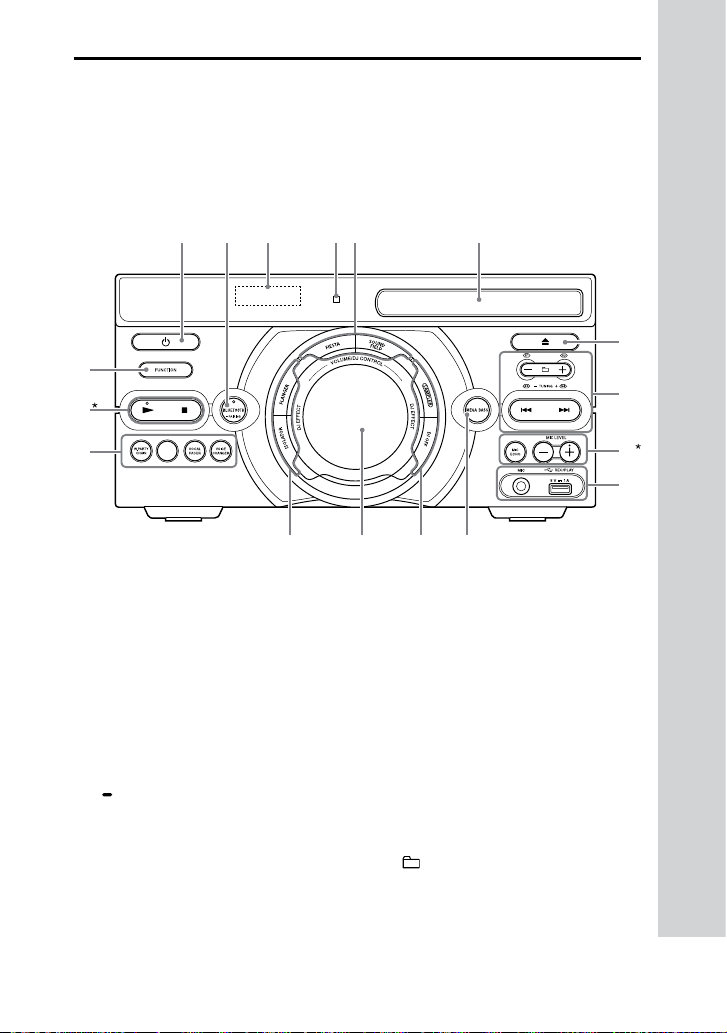
Handleiding over onderdelen en
bedieningselementen
U kunt de toetsen, behalve (stroom), op de eenheid vergrendelen om te
voorkomen dat ze per ongeluk worden bediend (pagina 56).
Eenheid (voorkant)
* De en MIC LEVEL +-toetsen hebben een voelstip. Gebruik de voelstip als herkenning
bij het bedienen van het systeem.
(stroom)
FOOTBALL
Voor het inschakelen of standby
schakelen van het systeem.
Afstandsbedieningssensor
(pagina18)
FIESTA (pagina 47)
BLUETOOTH (pagina 42, 43)
SOUND FIELD (pagina 47)
BLUETOOTH-indicator (pagina
40)
PAIRING
Houd deze toets ingedrukt
om de BLUETOOTH-koppeling
in te schakelen tijdens de
BLUETOOTH-functie.
Weergave
Disclade
(openen/sluiten)
Opent of sluit de disclade.
+/– (map selecteren)
Voor het selecteren van een map
op een datadisc of een USBapparaat.
13
NL
Page 14

/ (achterwaarts/
voorwaarts) (pagina 24)
TUNING+/– (pagina 39)
S1, S2, S3, S4 (pagina 48)
MIC ECHO (pagina 53)
MIC LEVEL +/– (pagina 53)
MIC-aansluiting
Gebruik om een microfoon aan
te sluiten.
(USB) (REC/PLAY)-poort
Gebruik om een USB-apparaat
aan te sluiten.
Deze poort kan zowel voor
afspelen als muziekoverdracht
worden gebruikt.
MEGA BASS (pagina 47)
SAMPLER (pagina 48)
DJ OFF (pagina 49)
VOLUME/DJ CONTROL-knop
Stelt het volume in.*
Stelt het FLANGER en ISOLATOR
effect in of geeft het SAMPLER
geluidseffect doorlopend weer
(pagina 48).
* U kunt deze knop niet gebruiken
om het volume in te stellen
wanneer DJ-effect is geselecteerd.
VOCAL FADER (pagina 54)
VOICE CHANGER (pagina 54)
(afspelen)
Voor het starten van de
weergave.
Houd langer dan 2 seconden
ingedrukt om de ingebouwde
demonstratie te starten. Druk
op om de demonstratie te
stoppen.
(stoppen)
— Voor het stoppen van de
weergave.
Bij tweemaal indrukken kan
afspelen hervatten worden
geannuleerd.
— Stopt overdracht tijdens
muziekoverdracht.
— Voor het stoppen van de
ingebouwde demonstratie.
FUNCTION
Voor het selecteren van een
functie.
FLANGER (pagina 48)
ISOLATOR (pagina 48)
W.PARTY CHAIN (Draadloze
Feestgroep) (pagina 51)
FOOTBALL (pagina 47)
NL
14
Page 15
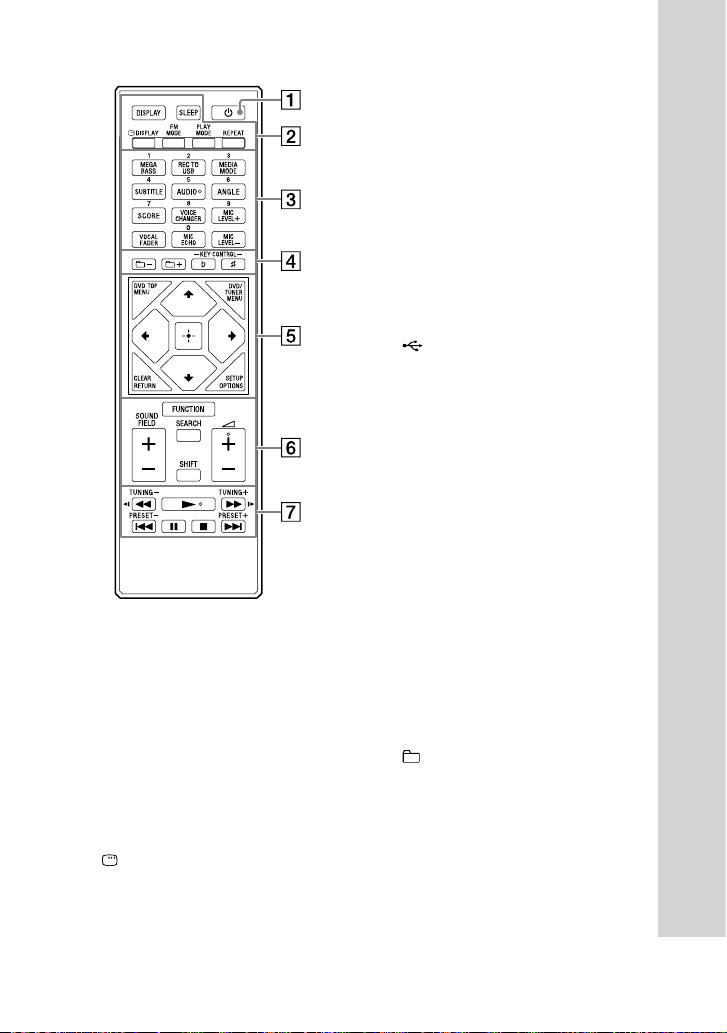
Afstandsbediening
PLAY MODE (pagina 27, 36)
REPEAT (pagina 28)
(stroom)
Voor het inschakelen of standby
schakelen van het systeem.
DISPLAY (pagina 18, 23, 31, 39,
41)
Met deze toets kunt u de
informatie op het display
veranderen.
SLEEP (pagina 55)
DISPLAY (pagina 30)
Toont of verbergt de weergave
op het scherm.
FM MODE (pagina 39)
Cijfertoetsen (0 – 9)
— Selecteert een track,
hoofdstuk of bestand met
bijbehorend itemnummer.
— Voert cijfers of waarden in.
1)2)
MEGA BASS (pagina 47)
REC TO USB
Muziek overbrengen naar
een USB-apparaat dat op de
(USB)-poort is aangesloten.
MEDIA MODE (pagina 24)
Selecteert de af te spelen
media op een datadisc of USBapparaat.
SUBTITLE (pagina 26)
2)
AUDIO
(pagina 26, 30)
ANGLE (pagina 26)
SCORE (pagina 54)
VOICE CHANGER (pagina 54)
MIC LEVEL +/– (pagina 53)
VOCAL FADER (pagina 54)
MIC ECHO (pagina 53)
+/– (map selecteren)
Voor het selecteren van een map
op een datadisc of een USBapparaat.
KEY CONTROL / (pagina 54)
15
NL
Page 16
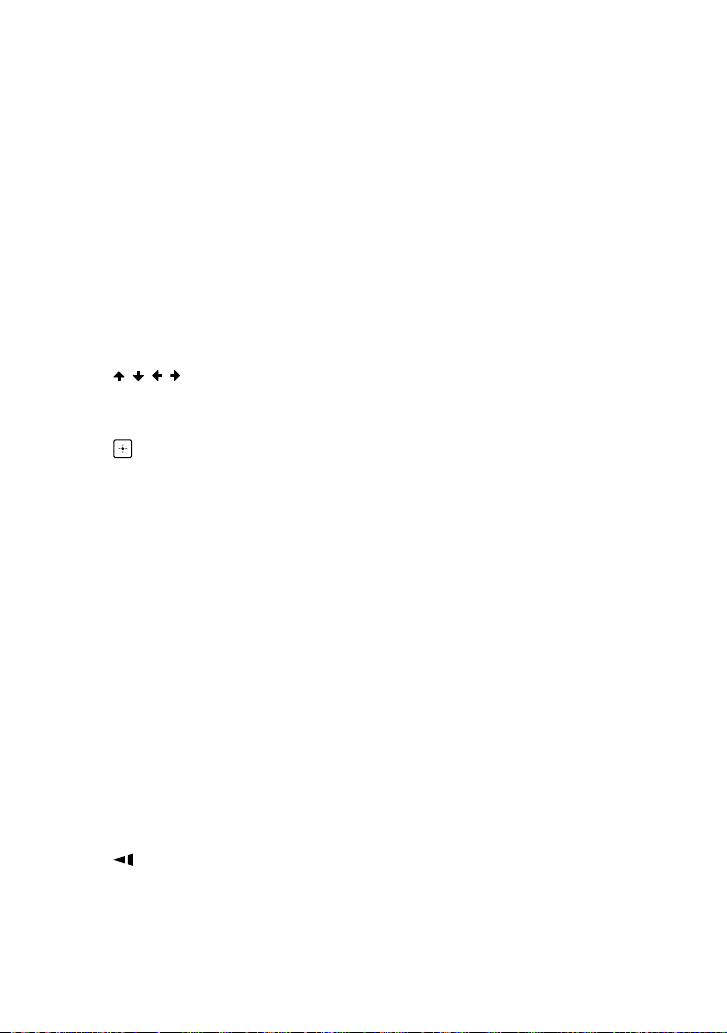
DVD TOP MENU
Voor het tonen van de DVD-titel
op het TV-scherm.
DVD/TUNER MENU (pagina
25, 26, 39)
RETURN (pagina 25)
1)
CLEAR
(pagina 26)
OPTIONS
Voor het oproepen of sluiten van
het optiemenu.
SETUP1) (pagina 31)
/ / /
Voor het selecteren van de
menu-onderdelen.
(invoeren)
Voert in/bevestigt de
instellingen.
FUNCTION
Voor het selecteren van een
functie.
SEARCH (pagina 24, 25)
1)
SHIFT
Houd ingedrukt voor gebruik
van de roze gedrukte toetsen.
SOUND FIELD +/– (pagina 47)
(volume) +/–
2)
Stelt het volume in.
TUNING+/– (pagina 39)
(afspelen)
2)
Voor het starten van de
weergave.
/ (achterwaarts/
voorwaarts) (pagina 24)
PRESET+/– (pagina 39)
(pauze)
Onderbreekt het afspelen.
Druk op om het afspelen te
hervatten.
(stoppen)
— Voor het stoppen van de
weergave.
Bij tweemaal indrukken kan
afspelen hervatten worden
geannuleerd.
— Stopt overdracht tijdens
muziekoverdracht.
— Voor het stoppen van de
ingebouwde demonstratie.
1)
Deze knop is roze bedrukt. Houd, om
deze knop te gebruiken, SHIFT ()
ingedrukt en druk op deze knop.
2)
De cijfertoets 5/AUDIO, + en
hebben een voelbare stip. Gebruik
de voelstip als herkenning bij het
bedienen van het systeem.
/ (snel achteruit/snel
vooruit) (pagina 25)
/ (langzaam terug/
langzaam vooruit) (pagina 25)
NL
16
Page 17
Aan de slag
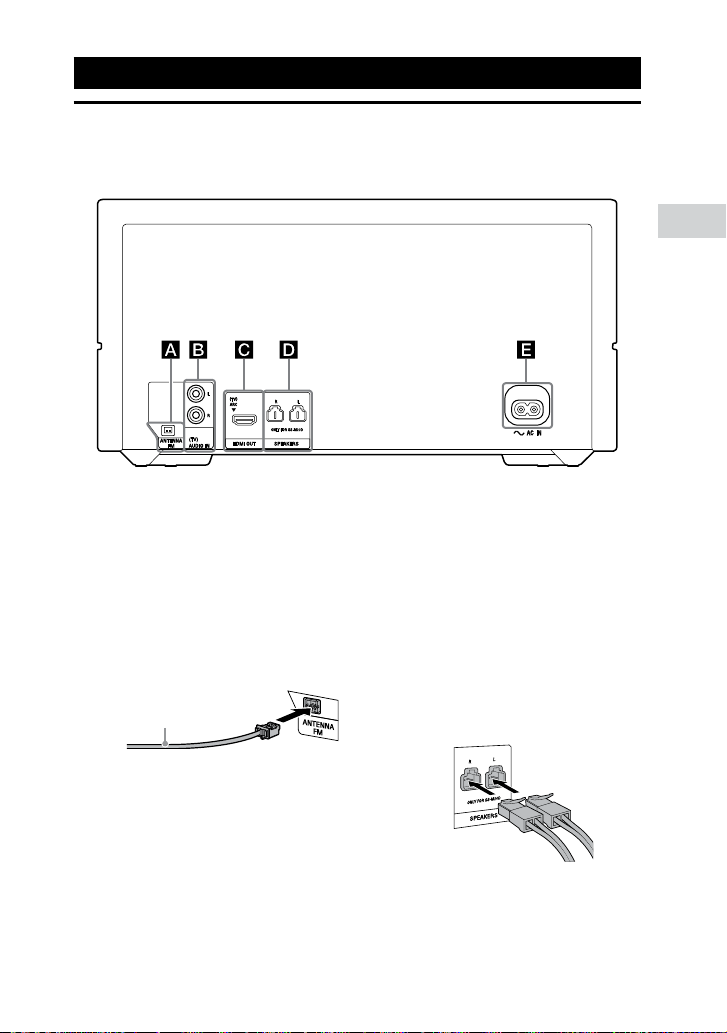
Het systeem aansluiten
Eenheid (achterkant)
Aan de slag
FM ANTENNA-aansluiting
Zoek, bij het plaatsen van de
antenne, een locatie en een
richting die voor een goede
ontvangst zorgt.
Houd de antenne uit de buurt
van de luidsprekerkabels, het
netsnoer en de USB-kabel om
ruis te voorkomen.
Verleng in horizontale richting
de FM-draadantenne
AUDIO IN (TV) L/R-
aansluitingen
Gebruik een audiokabel (niet
bijgeleverd) op deze aan te
sluiten op de audio-uitgangen
van een televisie of een audio/
videoapparaat. Het geluid wordt
uitgestuurd via dit systeem.
HDMI OUT (TV) ARC-
aansluiting
Gebruik een HDMI-kabel (niet
bijgeleverd) voor het verbinden
met de HDMI-ingangsaansluiting
van een TV (pagina 20).
SPEAKERS L/R-aansluitingen
Sluit de luidsprekerconnector
van de luidspreker op deze
aansluiting aan.
17
NL
Page 18
Opmerking
••
Zorg ervoor dat u alleen de
bijgeleverde luidsprekers gebruikt.
••
Bij het aansluiten van de
luidsprekerkabels dient u de
connector recht in de aansluitingen
te steken.
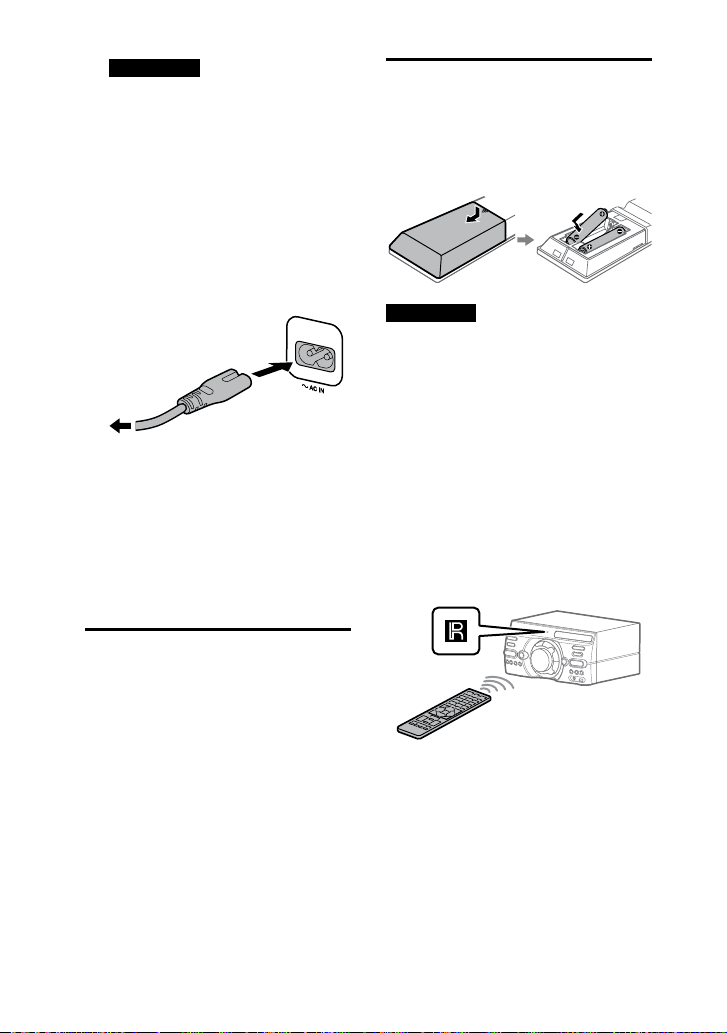
Netsnoer
Verbind het netsnoer
(bijgeleverd) met het apparaat
en steek vervolgens de stekker in
een stopcontact.
Netsnoer
(bijgeleverd)
Naar het stopcontact
Zodra het netsnoer wordt
aangesloten, start de
demonstratie (pagina 23)
automatisch. Als u op
(stroom) drukt om het systeem
in te schakelen, wordt de
demonstratie beëindigd.
Batterijen aanbrengen
Breng de twee bijgeleverde R03
(formaat AAA) batterijen aan
overeenkomstig de polariteit, zie
onderstaande afbeelding.
Opmerking
••
Plaats geen oude batterijen bij
nieuwe batterijen en gebruik nooit
verschillende soorten batterijen door
elkaar.
••
Als u de afstandsbediening gedurende
langere tijd niet gebruikt, moet u de
batterijen verwijderen om schade
door batterijlekkage en corrosie te
voorkomen.
Het systeem met de
afstandsbediening bedienen
Richt de afstandsbediening naar de
afstandsbedieningssensor van het
apparaat.
De demonstratie
deactiveren
Druk, om de demonstratie te
deactiveren terwijl het systeem
wordt uitgeschakeld, herhaaldelijk
op DISPLAY om de geen-weergavemodus (Energiebesparingsmodus)
te selecteren (pagina 23).
NL
18
Page 19
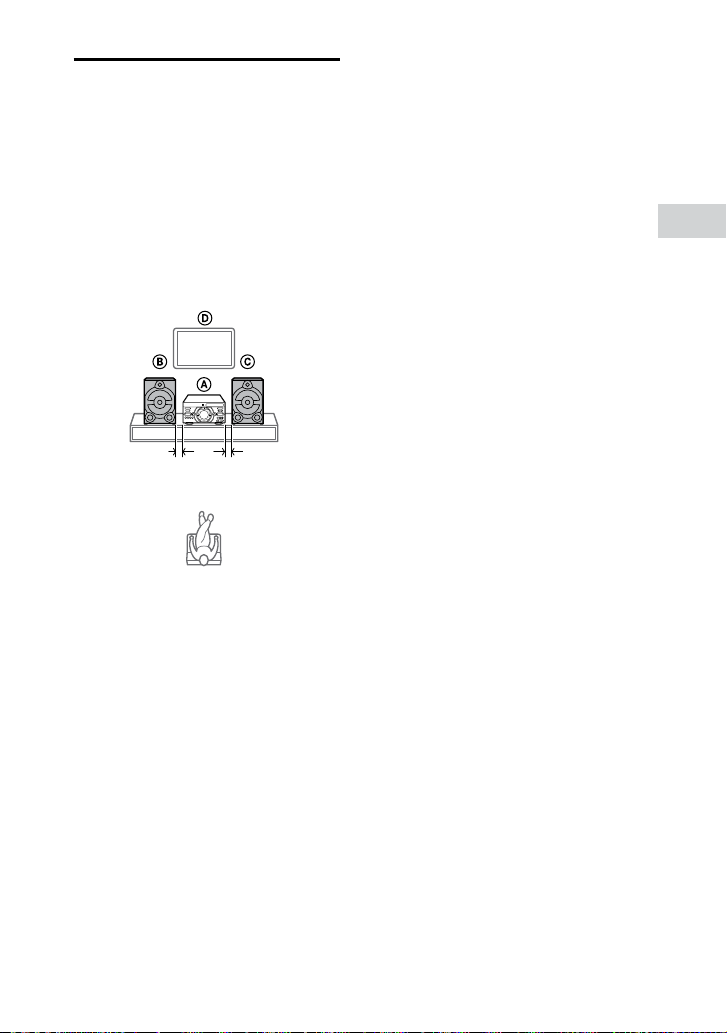
De luidsprekers
plaatsen
Om een optimale prestatie van het
systeem te krijgen, raden wij aan
om de luidsprekers te plaatsen zoals
hieronder weergegeven.
Apparaat
Luidspreker (links)
Luidspreker (rechts)
Televisie
Aan de slag
0,3 m
0,3 m
19
NL
Page 20
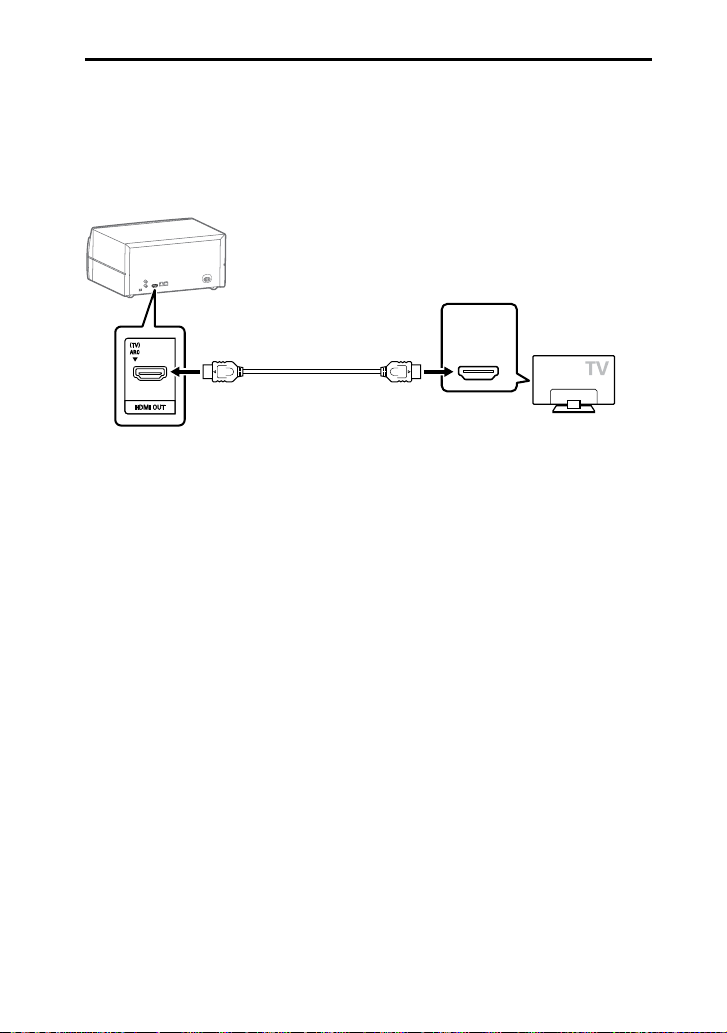
De TV aansluiten
Zorg ervoor dat de stekker van het netsnoer uit het stopcontact is getrokken
voordat u de kabels aansluit.
Video kijken
Sluit de HDMI-kabel (niet bijgeleverd) op het systeem aan.
*
High Speed HDMI-kabel met
ethernet (niet bijgeleverd)
* U kunt via het systeem naar TV-geluid luisteren als u het systeem op de HDMI IN
(ARC)-aansluiting van de TV aansluit. Het Audio-retourkanaal (ARC-functie) schakelt
de TV in om het geluid via het systeem met een HDMI-aansluiting af te spelen,
zonder een audioverbinding tot stand te brengen (aansluiting hieronder). Zie
[AUDIO RETURN CHANNEL] (pagina 34) om de ARC-functie op dit systeem in te
stellen. Raadpleeg, om de compatibiliteit van de ARC-functie van uw TV te controleren,
de Gebruiksaanwijzing die zijn meegeleverd met uw TV.
HDMI IN (ARC)
of
HDMI IN
20
NL
Page 21
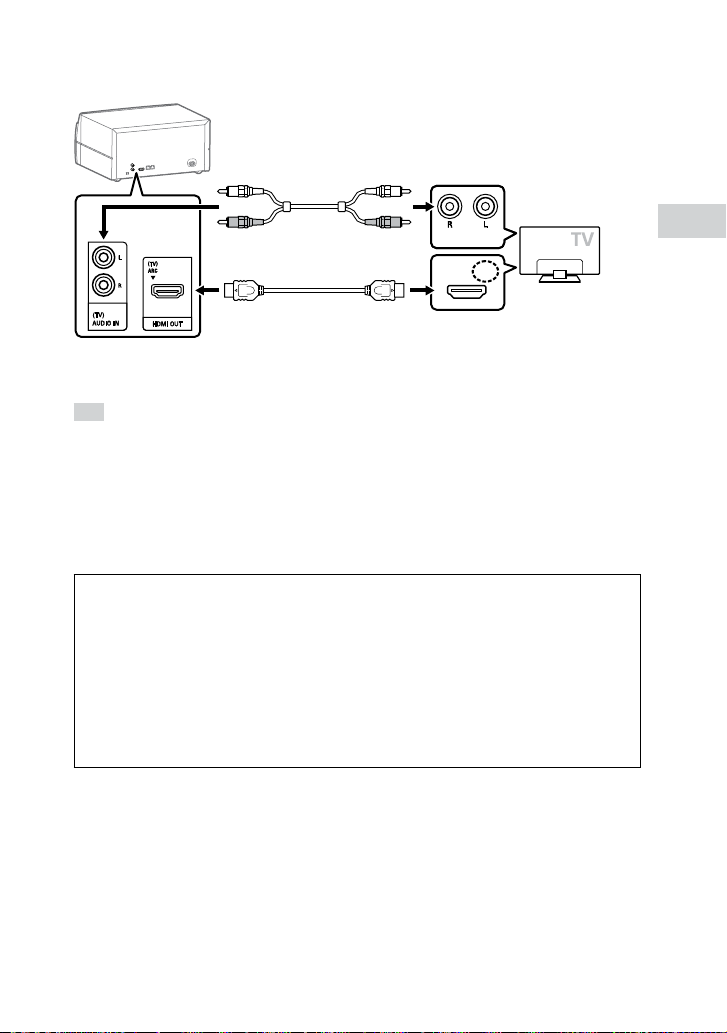
Via het systeem naar TV-geluid luisteren
Kies één van de onderstaande aansluitingen ( of ).
Audiokabel (niet bijgeleverd)
AUDIO OUT
HDMI IN (ARC)
High Speed HDMI-kabel met
ethernet (niet bijgeleverd)
Druk, om naar TV-geluid te luisteren, herhaaldelijk op FUNCTION om "TV" te
selecteren.
Tip
••
U kunt ook van het geluid van externe apparatuur (DVD-spelers, enz.) via het systeem
genieten door de AUDIO IN (TV) L/R-aansluiting als aansluiting hierboven aan te
sluiten. Voor meer informatie zie de Gebruiksaanwijzing van uw apparaat.
••
Als het audio-uitgangsniveau van het systeem laag is wanneer het op externe
apparatuur aangesloten is, probeer dan de audio-uitgangsinstellingen op de
aangesloten apparatuur aan te passen. Mogelijk verbetert hierdoor het audiouitgangsniveau. Voor meer informatie zie de Gebruiksaanwijzing van uw apparaat.
Als "CODE 01" en "SGNL ERR" op het display van de eenheid
verschijnen
Als de audio-ingangssignalen naar het systeem verschillen van de
2-kanaals lineaire PCM-signalen, dan verschijnen de berichten "CODE 01"
en "SGNL ERR" (duiden aan dat de ingevoerde audiosignalen niet worden
ondersteund) op het display van de eenheid.
Selecteer in dat geval de juiste audio-uitgangsmodus op de TV om
2-kanaals lineaire PCM-audiosignalen uit te voeren. Zie voor meer
informatie de Gebruiksaanwijzing van de televisie.
Aan de slag
21
NL
Page 22
Veranderen van het
kleursysteem
(Uitgezonderd modellen uit LatijnsAmerika, Europa en Rusland)
Stel het kleursysteem op PAL
of NTSC, afhankelijk van het
kleursysteem van uw TV.
Het kleursysteem verandert als
volgt wanneer u de onderstaande
procedure uitvoert:
NTSC PAL
Gebruik de toetsen op het apparaat
om deze handeling uit te voeren.
1 Druk op om het systeem in te
schakelen.
2 Druk herhaaldelijk op
FUNCTION om "DVD/CD" te
selecteren.
3 Houd VOCAL FADER en SOUND
FIELD langer dan 3 seconden
ingedrukt.
"NTSC" of "PAL" wordt op het
display weergegeven.
De snelle installatie
uitvoeren
Alvorens het systeem in gebruik
te nemen, kunt u minimale
basisinstellingen aanbrengen in de
snelle installatie.
1 Schakel uw TV in en selecteer de
ingang in overeenstemming
met de aansluiting.
2 Druk op om het systeem in te
schakelen.
3 Druk herhaaldelijk op
FUNCTION om "DVD/CD" te
selecteren.
De begeleidende mededeling
[Press ENTER to run QUICK SETUP.]
verschijnt onder op het TV-scherm.
4 Druk op zonder een disc te
laden.
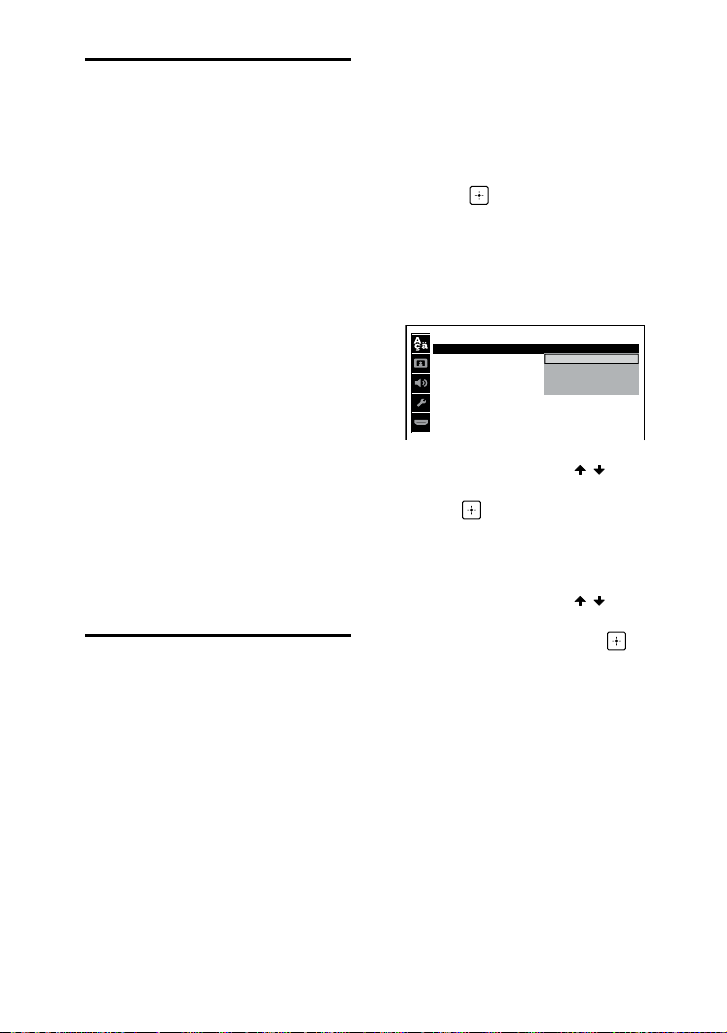
[LANGUAGE SETUP] wordt
weergegeven op het
televisiescherm. De getoonde
onderdelen verschillen mogelijk
afhankelijk van het land of de regio.
LANGUAGE SETUP
:
OSD
MENU
:
AUDIO
:
SUBTITLE
:
ENGLISH
ENGLISH
CHINESE 2
THAI
5 Druk herhaaldelijk op / om
een taal te selecteren en druk
dan op .
[VIDEO-INSTELLING] wordt
weergegeven op het
televisiescherm.
6 Druk herhaaldelijk op / om
de instelling voor uw TV-type te
selecteren en druk dan op .
Het systeem staat voor weergave
gereed nadat [Snelle instelling is
klaar.] op het TV-scherm wordt
getoond.
De instellingen handmatig
wijzigen
Zie "Gebruik van het Setup-menu"
(pagina 31).
De snelle installatie beëindigen
Houd SHIFT ingedrukt en druk op
SETUP.
1CHINESE
22
NL
Page 23
Opmerking
De begeleidende mededeling
verschijnt wanneer u het systeem
voor het eerst inschakelt of na het
uitvoeren van [HERSTELLEN] (zie
“De setupmenu-instellingen naar de
standaardinstellingen terugzetten” op
pagina 67).
De displaymodus
wijzigen
Druk herhaaldelijk op DISPLAY
terwijl het systeem is
uitgeschakeld.
Telkens wanneer u op de knop
drukt, verandert de displaymodus
als volgt.
Demonstratie
De berichten over de
hoofdkenmerken van dit systeem
scrollen over het display.
Geen display (stroomspaarstand)
Het display wordt uitgeschakeld om
stroom te sparen.
Afspelen disc/USB
Alvorens u het USBapparaat gebruikt
Zie "Websites voor compatibele
apparaten" (pagina 11) voor
compatibele USB-apparaten.
(U kunt uw iPhone/iPod alleen
gebruiken met dit systeem via de
BLUETOOTH-verbinding.)
Basisweergave
1 Druk herhaaldelijk op
FUNCTION om "DVD/CD" of
"USB" te selecteren.
2 Maak de afspeelbron gereed.
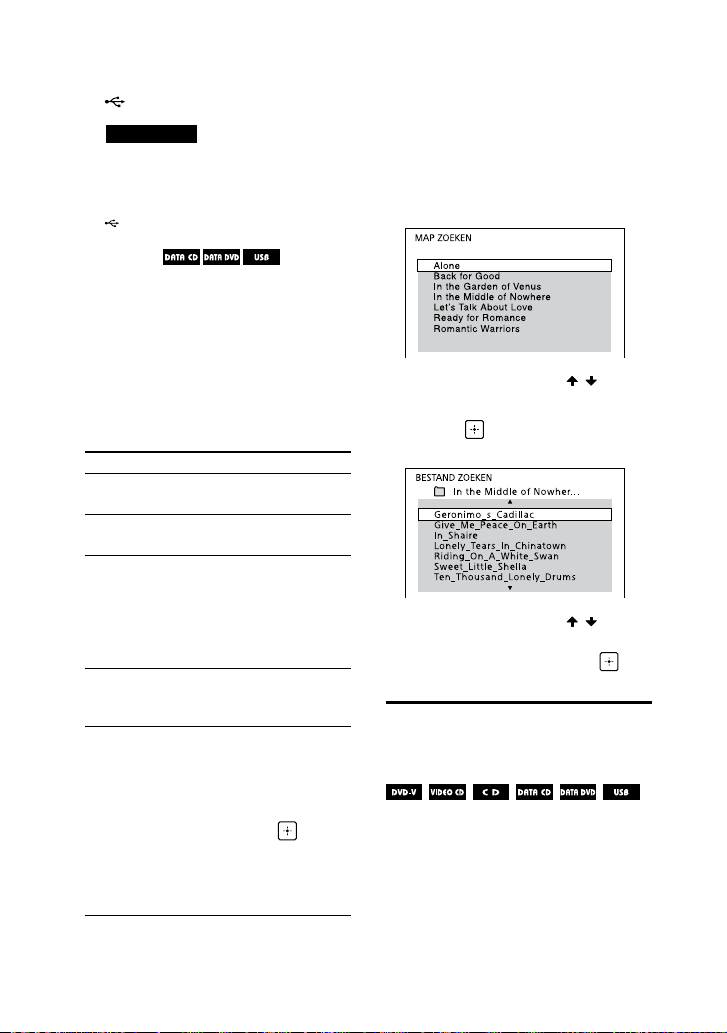
Voor de DVD/CD-functie:
Druk op op het apparaat om de
disclade te openen en plaats een
disc met het label omhoog gericht.
Afspelen disc/USB
Als u een disc van 8 cm afspeelt,
zoals een CD-single, dient u deze
in de binnen cirkel van de lade te
plaatsen.
Druk nogmaals op op het
apparaat om de disclade te sluiten.
Druk niet krachtig tegen de disclade
om deze te sluiten, omdat dit een
defect kan veroorzaken.
23
NL
Page 24
USB-functie:
Verbind een USB-apparaat met de
(USB)-poort.
Opmerking
U kunt een USB-adapter (niet
bijgeleverd) gebruiken om het USBapparaat op het apparaat aan te
sluiten, als het USB-apparaat niet in de
(USB)-poort gestoken kan worden.
3 (Alleen )
Druk herhaaldelijk op MEDIA
MODE om het door u gewenste
mediatype ([MUZIEK]/[VIDEO])
te selecteren.
Vanaf een bepaald bestand
afspelen
1 Druk herhaaldelijk op MEDIA
MODE om de optie [MUZIEK] of
[VIDEO] te selecteren.
2 Druk op SEARCH om de maplijst
te tonen.
4 Druk op om het afspelen te
starten.
Overige functies
Functie Handeling
Afspelen
stoppen
Afspelen
onderbreken
Voortzetten
van de
weergave of
terugkeren
naar normale
weergave
Annuleren van
het punt voor
het voortzetten
Selecteer een
track, bestand,
hoofdstuk of
fragment
Druk op .
Druk op .
Druk op .
Druk tweemaal op .
Druk op of
tijdens weergave.
Of houd SHIFT
ingedrukt en druk op
de cijfertoetsen en
druk dan op
(De bediening is
mogelijk verboden
door de disc of het
USB-apparaat.)
.
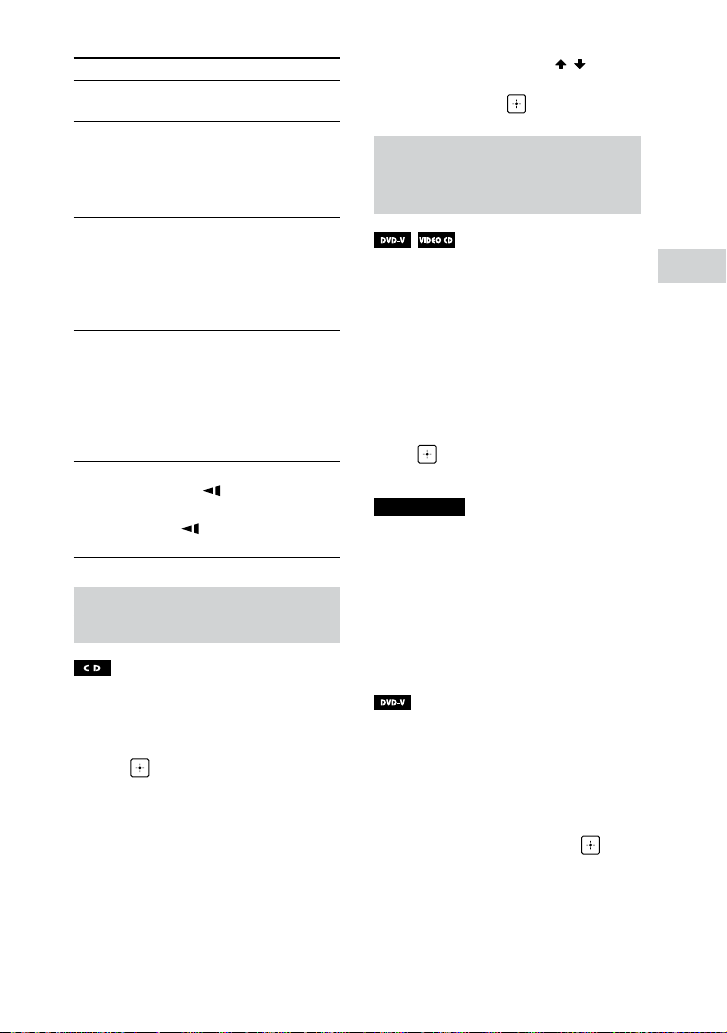
3 Druk herhaaldelijk op / om de
gewenste map te selecteren.
4 Druk op om de bestandlijst te
tonen.
5 Druk herhaaldelijk op / om
het gewenste bestand te
selecteren en druk dan op .
Overige bedieningen
voor weergave
Afhankelijk van het soort disc of
bestand werken bepaalde functies
mogelijk niet.
24
NL
Page 25
Functie Handeling
Lezen van het
DVD-menu
Lezen van de
maplijst of
bestandlijst
Terugkeren
naar de
maplijst
wanneer de
bestandlijst
wordt getoond
Snel een punt
opzoeken met
snel
voorwaarts of
snel
achterwaarts
(Lock Search)
Beeld-voorbeeld
weergave
(Slow-motion
weergave)
Druk op DVD/TUNER
MENU.
Druk op SEARCH.
Druk nogmaals op
SEARCH om de
maplijst of bestandlijst
te verwijderen.
Druk op RETURN.
Druk op of
tijdens weergave.
Door iedere druk op
of verandert
de weergavesnelheid.
Druk op en druk dan
op
of .
Door iedere druk op
of verandert de
weergavesnelheid.
Opzoeken van een bepaald
track
2 Druk herhaaldelijk op / om
het gewenste track te selecteren
en druk dan op .
Opzoeken van een bepaalde
titel/hoofdstuk/fragment/
track/index
1 Druk tijdens weergave
herhaaldelijk op SEARCH om de
zoekfunctie te selecteren.
2 Houd SHIFT ingedrukt en druk
op de cijfertoetsen om het
nummer van een titel,
hoofdstuk, fragment, track of
index in te voeren en druk dan
op .
Afspelen start.
Opmerking
••
Voor VIDEO CD met PBC-weergave,
drukt u op SEARCH om een fragment op
te zoeken.
••
Voor VIDEO CD zonder PBC-weergave,
drukt u op SEARCH om een track en
index op te zoeken.
Met behulp van de tijdcode naar
een specifiek punt zoeken
Afspelen disc/USB
Houd SHIFT ingedrukt en druk op
de cijfertoetsen om het af te
spelen track te selecteren en druk
dan op .
Zoeken met gebruik van de
SEARCH-knop
1 Druk op SEARCH om de maplijst
te tonen.
1 Druk tijdens weergave
herhaaldelijk op SEARCH om de
tijdzoekfunctie te selecteren.
2 Houd SHIFT ingedrukt en druk op
de cijfertoetsen om de tijdcode in
te voeren en druk dan op .
25
NL
Page 26
Bijvoorbeeld: Voor het opzoeken
van een fragment van 2 uur,
10minuten en 20 seconden, houdt u
SHIFT ingedrukt en drukt u op 2, 1, 0,
2, 0 ([2:10:20]).
Als u een fout maakt, houd dan
SHIFT ingedrukt en druk op CLEAR
om het nummer te annuleren.
Zoeken met gebruik van het
DVD-menu
1 Druk op DVD/TUNER MENU.
2 Druk op / / / of houd SHIFT
ingedrukt en druk op de
cijfertoetsen om een af te spelen
titel of onderdeel te selecteren
en druk dan op .
De hoeken van de camera
veranderen
Druk herhaaldelijk op ANGLE
tijdens het afspelen om de door u
gewenste camerahoek te
selecteren.
De ondertitelingsinstelling
selecteren
Druk tijdens weergave
herhaaldelijk op SUBTITLE om de
taal voor de ondertitels te
selecteren of de ondertitels uit te
schakelen.
Veranderen van de taal/geluid
Druk tijdens weergave
herhaaldelijk op AUDIO om een
gewenste audioformaat of functie
te selecteren.
DVD VIDEO
U kunt audioformaat of taal
selecteren wanneer de bron
meerdere audioformaten of
meertalige audio bevat.
Taalcodes worden met 4 cijfers
getoond. Zie "Taalcodelijst" (pagina
74) voor de taal van de taalcode.
Indien dezelfde taal twee keer of
vaker wordt getoond, is de DVD
VIDEO met meerdere audioformaten
opgenomen.
VIDEO CD/AUDIO CD/
audiobestand
U kunt de geluidsuitvoer
veranderen.
••
[STEREO]: Stereo-geluid.
••
[1/L]/[2/R]: Mono-geluid van het
linker- of rechterkanaal.
SUPER VIDEO CD
••
[1:STEREO]: Stereogeluid van
audiotrack 1.
••
[1:1/L]/[1:2/R]: Mono-geluid van
het linker- of rechterkanaal van
audiotrack 1.
••
[2:STEREO]: Stereogeluid van
audiotrack 2.
••
[2:1/L]/[2:2/R]: Mono-geluid van
het linker- of rechterkanaal van
audiotrack 2.
26
NL
Page 27
Weergave van een VIDEO CD
met PBC-functie
U kunt het PBC (Playback Control)menu gebruiken om van de
interactieve mogelijkheden van
VIDEO CD (VIDEO CD Versie 2.0 en
Super VCD) te genieten.
1 Druk op om een VIDEO CD
met PBC-functies af te spelen.
Het PBC-menu verschijnt op het
TV-scherm.
2 Houd SHIFT ingedrukt en druk
op de cijfertoetsen om het
nummer van het af te spelen
onderdeel selecteren en druk
dan op .
3 Volg de aanwijzingen op het
menu voor de weergave.
Opmerking
PBC-weergave wordt geannuleerd
wanneer Herhaaldelijk afspelen wordt
geactiveerd.
Annuleren van PBC-weergave
1 Druk op of of houd
SHIFT ingedrukt en druk dan op
de cijfertoetsen om een track te
selecteren wanneer de weergave
is gestopt.
2 Druk op of .
De weergave start vanaf het
geselecteerde track.
Terugkeren naar PBC-weergave
Druk tweemaal op en dan op .
Multi-disc voortzetten van de
weergave
Dit systeem kan de punten voor het
voortzetten van de weergave voor
maximaal 6 discs vastleggen en de
weergave vanaf het betreffende
punt voortzetten wanneer u
dezelfde disc weer plaatst. Wanneer
u een punt voor het voortzetten
van de weergave van de 7de disc
vastlegt, wordt het punt van de
eerste disc gewist.
Voor het activeren van deze functie
stelt u [MULTI-DISC RESUME] in
[SYSTEEMINSTELLING] op [AAN]
(pagina34).
Opmerking
Druk voor het starten van de weergave
vanaf het begin van de disc tweemaal op
en druk dan op .
Afspeelmodus
gebruiken
Op volgorde afspelen
(Normaal afspelen)
Druk wanneer de weergave is
gestopt herhaaldelijk op PLAY
MODE.
Een disc afspelen
••
[DISC]: afspelen van een disc.
••
[MAP]*: speelt alle afspeelbare
bestanden in de opgegeven map
op de disc af.
Afspelen disc/USB
27
NL
Page 28
* Kan niet worden geselecteerd voor
AUDIO CD.
Een USB-apparaat afspelen
••
[ÉÉN USB-APPARAAT]: speelt het
USB-apparaat af.
••
[MAP]: speelt alle afspeelbare
bestanden in de opgegeven map
op het USB-apparaat af.
Opmerking
••
"FLDR" en "SHUF" gaan uit op
het display wanneer Normaal
afspelen is ingesteld op [DISC] of
[ÉÉN USB-APPARAAT].
••
"FLDR" licht op het display op wanneer
Normaal afspelen op [MAP] is gesteld.
In willekeurige volgorde
afspelen (Afspelen in
willekeurige volgorde)
Druk wanneer de weergave is
gestopt herhaaldelijk op PLAY
MODE.
Een disc afspelen
••
[DISC (SHUFFLE)]: alle
audiobestanden op de disc
herschikken.
••
[MAP (SHUFFLE)]*: alle
audiobestanden in de opgegeven
map op de disc herschikken.
* Kan niet worden geselecteerd voor
AUDIO CD.
Een USB-apparaat afspelen
••
[ÉÉN USB-APPARAAT (SHUFFLE)]:
alle audiobestanden op het USBapparaat herschikken.
••
[MAP (SHUFFLE)]: alle
audiobestanden in de opgegeven
map op het USB-apparaat
herschikken.
Opmerking
••
"SHUF" licht op het display
op wanneer Willekeurige
weergave op [DISC (SHUFFLE)] of
[ÉÉN USB-APPARAAT (SHUFFLE)] is
gesteld.
••
"FLDR" en "SHUF" licht op het display
op wanneer Willekeurige weergave op
[MAP (SHUFFLE)] is gesteld.
••
Afspelen in willekeurige volgorde is niet
mogelijk met videobestanden.
••
Afspelen in willekeurige volgorde wordt
geannuleerd wanneer u:
— de disclade opent.
— gesynchroniseerde overdracht
uitvoert.
— mediamodus verandert.
••
Afspelen in willekeurige volgorde wordt
mogelijk geannuleerd wanneer u een
map of track voor weergave selecteert.
Herhaaldelijk afspelen
(Herhaaldelijk afspelen)
Druk herhaaldelijk op REPEAT.
Afhankelijk van het soort disc of
bestand zijn bepaalde instellingen
mogelijk niet beschikbaar.
••
[UIT]: geen herhaalde weergave.
••
[ALLES]: herhalen van alle tracks of
bestanden met de geselecteerde
weergavefunctie.
••
[DISC]: herhalen van alle contents
(alleen DVD VIDEO en VIDEO CD).
••
[TITEL]: herhalen van de huidige
titel (alleen DVD VIDEO).
••
[HOOFDSTUK]: herhalen van het
huidige hoofdstuk (alleen DVD
VIDEO).
••
[MUZIEKSTUK]: herhalen van het
huidige track.
••
[BESTAND]: herhalen van het
huidige videobestand.
28
NL
Page 29
Herhaaldelijk afspelen
annuleren
Druk herhaaldelijk op REPEAT om
[UIT] te selecteren.
Opmerking
••
" " licht op het display op wanneer
Herhaaldelijk weergave op [ALLES] of
[DISC] is gesteld.
••
" " licht op het display op wanneer
Herhaaldelijk afspelen op [TITEL],
[HOOFDSTUK], [MUZIEKSTUK] of
[BESTAND] is gesteld.
••
Herhaaldelijk afspelen met VIDEO CD
tijdens PBC-weergave is niet mogelijk.
••
Afhankelijk van de DVD VIDEO is
Herhaaldelijk afspelen niet mogelijk.
••
Herhaaldelijk afspelen wordt
geannuleerd wanneer u:
— schakel het systeem uit (alleen DVD
VIDEO en VIDEO CD).
— de disclade opent.
— verander de functie (alleen DVD
VIDEO en VIDEO CD).
— gesynchroniseerde overdracht
uitvoert.
— mediamodus verandert.
Beperken van de
weergave van een disc
(Kinderslot)
U kunt de weergave van DVDVIDEO’s in overeenstemming met
vooraf bepaalde niveau’s beperken.
Bepaalde fragmenten worden
overgeslagen of door andere
fragmenten vervangen.
1 Houd SHIFT ingedrukt en druk
op SETUP zodra het afspelen is
gestopt.
2 Druk herhaaldelijk op / om
[SYSTEEMINSTELLING] te
selecteren en druk dan op .
3 Druk herhaaldelijk op / om
[KINDERBEVEILIGING] te
selecteren en druk dan op .
4 Houd SHIFT ingedrukt en druk
op de cijfertoetsen om uw
4-cijferige wachtwoord in te
voeren of opnieuw in te voeren,
druk vervolgens op .
5 Druk herhaaldelijk op / om
[STANDAARD] te selecteren en
druk dan op .
6 Druk herhaaldelijk op / om
een regio voor het niveau voor
de beperking te selecteren en
druk dan op .
De regio is nu geselecteerd.
Wanneer u [ANDERE] selecteert,
voer dan de regiocode voor het
door u gewenste gebied in
overeenstemming met de
"Lijst voor gebieden met
kinderslotcodes" (pagina 75)
door SHIFT ingedrukt te houden en
op de cijfertoetsen te drukken.
7 Druk herhaaldelijk op / om
[NIVEAU] te selecteren en druk
dan op .
8 Druk herhaaldelijk op / om
het gewenste niveau te
selecteren en druk dan op .
De beperking is strikter met een
lager niveau.
De ouderlijk toezichtfunctie
uitschakelen
Stel [NIVEAU] op [UIT] in stap 8.
Afspelen disc/USB
29
NL
Page 30
Afspelen van disc waarvoor
ouderlijk toezicht is ingesteld
1 Plaats de disc en druk op
Het display voor het invoeren van
het wachtwoord verschijnt op het
TV-scherm.
.
2 Houd SHIFT ingedrukt en druk op
de cijfertoetsen om uw
4-cijferige wachtwoord in te
voeren of opnieuw in te voeren,
druk vervolgens op .
Het systeem start de weergave.
Indien u het wachtwoord bent
vergeten
Verwijder de disc en herhaal
stappen 1 tot 3 van "Beperken
van de weergave van een disc
(Kinderslot)" (pagina 29). Houd
SHIFT ingedrukt en druk op de
cijfertoetsen om het wachtwoord
"199703" in te voeren, druk
vervolgens op
.
Volg de aanwijzingen op het
scherm en voer een nieuw 4-cijferig
wachtwoord in. Plaats de disc weer
en druk op .
U moet uw nieuwe wachtwoord
nogmaals invoeren.
Lezen van informatie
van een disc en USBapparaat
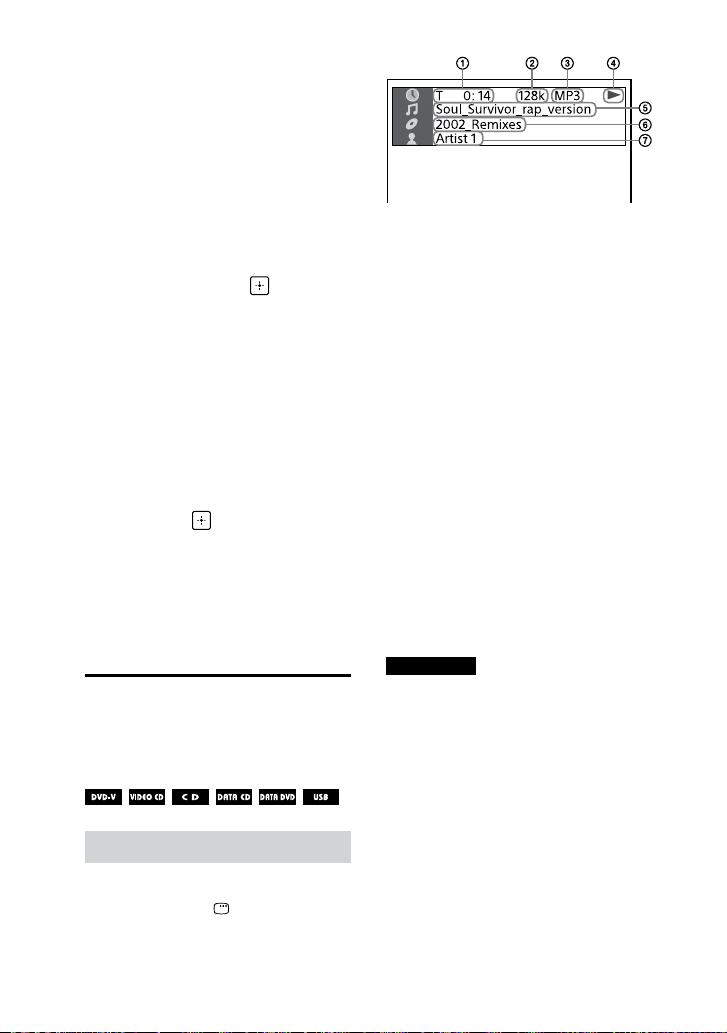
Weergave-informatie
Speelduur en resterende
speelduur
Bitsnelheid
Mediatype
Weergavestatus
Titel
1)
/track/bestandsnaam
Album1)/mapnaam2)/
hoofdstuk/indexnummer
Artiestennaam
1)2)
Verschijnt bij weergave van een
audiobestand.
1)
Indien een audiobestand een ID3-tag
heeft, toont het systeem de naam van
een album/titel/artiest met gebruik
van de ID3-taginformatie. Het systeem
ondersteunt ID3 versie 1.0/1.1/2.2/2.3.
2)
Als de naam tekens bevat die niet
kunnen worden weergegeven, dan
zullen deze tekens als "_" worden
weergegeven.
Opmerking
••
Afhankelijk van de spelende bron
— wordt bepaalde informatie mogelijk
niet getoond.
— worden bepaalde tekens niet
getoond.
••
Afhankelijk van de weergavefunctie
is de informatie die wordt getoond
verschillend.
2)
Informatie op het TV-scherm
Druk tijdens weergave
herhaaldelijk op DISPLAY.
NL
30
De informatie van het
audioformaat in DVD VIDEO’s en
videobestanden weergeven
Druk tijdens het afspelen op AUDIO.
Page 31
Informatie op het display
Druk herhaaldelijk op DISPLAY als
het systeem is ingeschakeld.
U kunt de informatie als volgt
weergeven:
•—
weergavetijd/resterende tijd van
track, titel, hoofdstuk
•—
scènenummer
•—
bestandsnaam, mapnaam
•—
informatie over de titel, artiest en
album
Opmerking
••
De naam van de disc of track wordt
afhankelijk van de tekens mogelijk niet
getoond.
••
De weergavetijd van audiobestanden
en videobestanden wordt mogelijk niet
juist getoond.
••
De verstreken speeltijd voor een
audiobestand dat gecodeerd is met een
VBR (variabele bitsnelheid), wordt niet
correct weergegeven.
1 Houd SHIFT ingedrukt en druk
op SETUP wanneer het afspelen
in DVD/CD- of USB-functie is
gestopt.
Het Setup-menu verschijnt op het
TV-scherm.
2 Druk herhaaldelijk op / om
[TAALKEUZE],
[VIDEO-INSTELLING],
[AUDIO INSTELLING],
[SYSTEEMINSTELLING] of
[HDMI-INSTELLING] te
selecteren, en druk dan op .
3 Druk herhaaldelijk op / om
het gewenste onderdeel te
selecteren en druk dan op .
4 Druk herhaaldelijk op / om
de gewenste instelling te
selecteren en druk dan op .
De instelling wordt gemaakt en het
instellen is voltooid.
Afspelen disc/USB
Gebruik van het Setupmenu
U kunt diverse instellingen voor het
beeld en geluid maken.
De getoonde onderdelen verschillen
afhankelijk van het land of de regio.
Opmerking
De op de disc opgeslagen weergaveinstellingen hebben voorrang over
de instellingen van het Setup-menu.
Bepaalde instellingen van het Setupmenu worden derhalve soms niet
uitgevoerd.
Het menu sluiten
Houd SHIFT ingedrukt en druk op
SETUP.
Instellen van de taal
– [TAALKEUZE]
[SCHERMDISPL.]
Stelt de taal van de weergave op het
scherm in.
[MENU]
Stelt de taal voor het DVD-menu in.
[GELUID]
Verander de taal voor het geluid.
Met [ORIGINEEL] geselecteerd,
wordt de taal die als voorkeur op de
disc is vastgelegd gebruikt.
31
NL
Page 32
[ONDERTITELING]
Verander de taal voor de ondertitels
die zijn opgenomen in de DVD
VIDEO.
Met [ALS GELUID] geselecteerd,
verandert de taal in
overeenstemming met de taal die u
voor het geluid heeft gekozen.
Opmerking
Indien u [ANDERE] in [MENU], [GELUID]
en [ONDERTITELING] selecteert, moet u
een taalcode uit "Taalcodelijst" (pagina
74) met de cijfertoetsen invoeren.
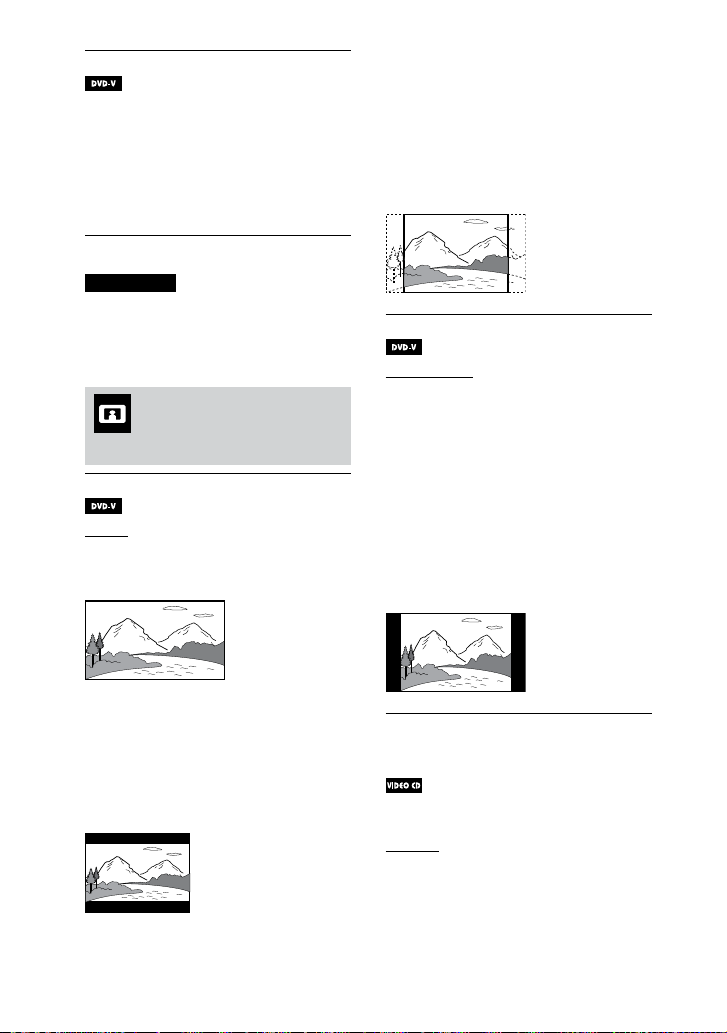
Instellen van het TV-
scherm – [VIDEOINSTELLING]
[TV TYPE]
[16:9]: Selecteer dit indien
u een breedbeeld-TV of TV
met breedbeeldfunctie heeft
aangesloten.
[4:3 PAN&SCAN]: Selecteert dit
wanneer u een 4:3 TV-scherm
aansluit dat niet over een
breedbeeldfunctie beschikt. Met
deze instelling wordt het beeld met
de gehele hoogte maar afgesneden
zijkanten op het hele scherm
getoond.
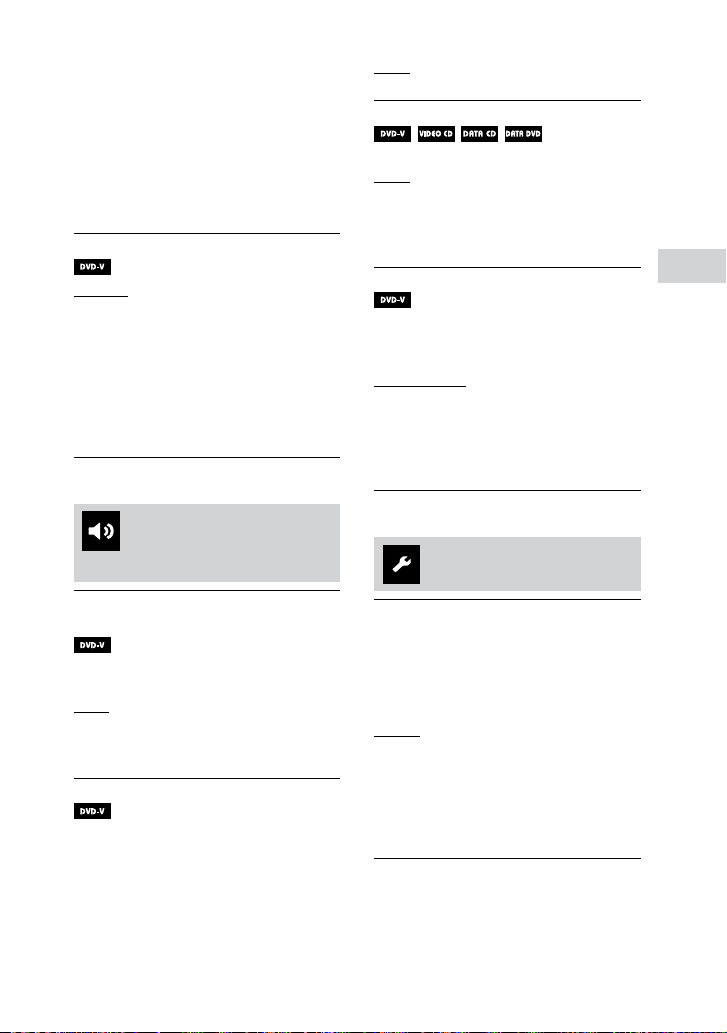
[4:3 VERHOUDING]
[VOLLEDIG]: Selecteer dit indien
u een TV met breedbeeldfunctie
heeft aangesloten. Toont een
4:3 schermbeeld met een
beeldverhouding van 16:9, ook al is
het een breedbeeld-TV.
[NORMAAL]: Verandert de
beeldgrootte om de schermgrootte
aan de beeldverhouding van het
originele beeld aan te passen. Deze
instelling toont zwarte banden aan
de linker- en rechterkant als u een
4:3 schermbeeld weergeeft.
[4:3 LETTER BOX]: Selecteert
dit wanneer u een 4:3 TVscherm aansluit dat niet over
een breedbeeldfunctie beschikt.
Met deze instelling wordt een
breedbeeld met zwarte balken aan
de boven- en onderkant getoond.
NL
32
[KLEURSYSTEEM(VIDEO CD)]
(Uitgezonderd modellen uit LatijnsAmerika, Europa en Rusland)
Stelt het kleursysteem (PAL of NTSC)
in.
[AUTO]: Het videosignaal
wordt in overeenstemming met
het kleursysteem van de disc
uitgestuurd. Selecteer dit indien uw
TV het DUAL-systeem gebruikt.
Page 33
[PAL]: Verandert het videosignaal
van een NTSC-disc en voert het uit in
PAL-systeem.
[NTSC]: Verandert het videosignaal
van een PAL-disc en voert het uit in
NTSC-systeem.
Voor meer informatie, zie
"Veranderen van het kleursysteem"
(pagina 22).
[PAUZESTAND]
[AUTO]: Het beeld, met inbegrip
van onderwerpen die dynamisch
bewegen, wordt zonder trillingen
uitgestuurd. Selecteer normaliter
deze instelling.
[BEELD]: Het beeld, met inbegrip
van onderwerpen die niet
dynamisch bewegen, wordt met een
hoge resolutie uitgestuurd.
Instellen van de audio-
opties – [AUDIO
INSTELLING]
[AUDIO DRC]
(Compressie dynamisch bereik)
Handig voor het bekijken van films’s
nachts met een laag volume.
[UIT]: Uit.
[STANDAARD]: Het dynamische
bereik is gecomprimeerd zoals
bedoeld door de opnametechnicus.
[MUZIEKSTUKKEUZE]
Het geluidsspoor dat het hoogste
aantal kanalen bevat krijgt voorrang
bij weergave van een DVD VIDEO
waarop meerdere audioformaten
(PCM, MPEG audio of Dolby Digital)
zijn opgenomen.
[UIT]: Geen prioriteit gegeven.
[AUTO]: Prioriteit gegeven.
[A/V SYNC]
(Alleen videobestanden)
[UIT]: Past zich niet aan.
[AAN]: Past de vertraging tussen
beeld en geluid aan wanneer het
geluid niet synchroniseert met het
weergegeven beeld.
[DOWN MIX]
Selecteren van het audiouitgangssignaal voor weergave van
multi-kanaal audio.
[NORMAAL]: Weergave van multikanaal audio met een 2-kanaal
stereosignaal.
[DOLBY SURROUND]: Weergave
van multi-kanaal audio met een
2-kanaal surroundsignaal.
Instellen van het systeem
– [SYSTEEMINSTELLING]
[SCHERMBEVEILIGING]
De screensaver helpt voorkomen
dat uw schermtoestel beschadigd
raakt (spookbeelden). Druk op
+/– om de screensaver af te
sluiten.
[AAN]: Het screensaverbeeld
verschijnt als u het systeem
gedurende ongeveer 15 minuten
niet gebruikt.
[UIT]: Uitschakelen van de functie.
Het screensaverbeeld verschijnt
niet.
[ACHTERGROND]
Selecteren van de achtergrondkleur
of het beeld dat op het TV-scherm
wordt getoond.
Afspelen disc/USB
NL
33
Page 34
[HOESBEELD]: De hoesafbeelding
(stilbeeld) van de disc wordt als
achtergrond gebruikt.
[GRAFISCH]: Een in het systeem
vastgelegd beeld wordt als
achtergrond gebruikt.
[BLAUW]: De achtergrondkleur is
blauw.
[ZWART]: De achtergrondkleur is
zwart.
[KINDERBEVEILIGING]
Instellen van weergavebeperkingen.
Voor meer informatie, zie "Beperken
van de weergave van een disc
(Kinderslot)" (pagina 29).
[MULTI-DISC RESUME]
[AAN]: In het geheugen vastleggen
van het punt voor het voortzetten
van de weergave voor maximaal
6 discs.
[UIT]: Het afspelen start alleen bij
het te hervatten afspeelpunt voor de
huidige disc in het systeem.
[HERSTELLEN]
Zet de setupmenu-instellingen
terug naar de standaardinstellingen.
Voor meer informatie, zie "De
setupmenu-instellingen naar de
standaardinstellingen terugzetten"
(pagina 67).
Instellen van de HDMI-
opties – [HDMIINSTELLING]
[HDMI-RESOLUTIE]
Selecteert de TV-uitgangsresolutie
wanneer de TV is aangesloten via
een HDMI-kabel.
[AUTO(1920×1080p)]:
Voert videosignalen uit in
overeenstemming met de resolutie
van de TV.
[1920×1080i]/[1280×720p]/
[720×480p]
1)
/[720×480/576p]2):
Voert videosignalen uit in
overeenstemming met de
geselecteerde resolutie-instelling.
1)
Alleen voor modellen uit Latijns-
Amerika.
2)
Voor overige modellen.
[YCBCR/RGB(HDMI)]
[YCBCR]: Weergave van YCBCR-
videosignalen.
[RGB]: Weergave van RGBvideosignalen.
[GELUID(HDMI)]
[AUTO]: Voert audiosignalen in
origineel formaat uit via HDMI OUT
(TV) ARC-aansluiting.
[PCM]: 2-kanaals lineaire PCMsignalen uitgevoerd via HDMI OUT
(ARC)-aansluiting.
[CONTROLE VOOR HDMI]
[AAN]: De functie Controle voor
HDMI is ingeschakeld. U kunt het
systeem en de tv tussen onderling
verbonden met een HDMI-kabel.
[UIT]: Uit.
[AUDIO RETURN CHANNEL]
Stel deze functie in wanneer
het systeem is aangesloten op
een HDMI IN-aansluiting van
de TV die compatibel is met
het Audio-retourkanaal. Deze
functie is beschikbaar wanneer u
[CONTROLE VOOR HDMI] op [AAN]
stelt.
[AAN]: Via de luidsprekers van
het systeem kunt u naar TV-geluid
luisteren.
[UIT]: Uit.
34
NL
Page 35

[STAND-BY GEKOPPELD AAN TV]
Deze functie is beschikbaar wanneer
u [CONTROLE VOOR HDMI] op [AAN]
stelt.
[AUTO]: Wanneer u de TV
uitschakelt, schakelt het systeem
automatisch uit in de volgende
omstandigheden:
•—
tijdens het afspelen van video in
DVD/CD- of USB-functie
•—
wanneer het afspelen van audio
wordt gestopt in DVD/CD- of USBfunctie
•—
wanneer de TV-functie is
geselecteerd
[AAN]: Het systeem wordt,
ongeacht de functie, automatisch
uitgeschakeld wanneer u de
televisie uitschakelt.
[UIT]: Het systeem wordt niet
uitgeschakeld wanneer u de
televisie uitschakelt.
USB-overdracht
Alvorens u het USBapparaat gebruikt
Zie "Websites voor compatibele
apparaten" (pagina 11) voor
compatibele USB-apparaten.
(U kunt uw iPhone/iPod alleen
gebruiken met dit systeem via de
BLUETOOTH-verbinding.)
Overdragen van muziek
U kunt muziek van een disc (alleen
AUDIO CD of MP3 disc) naar een
USB-apparaat overbrengen dat is
aangesloten op de
Het audioformaat of de bestanden
overgebracht door dit systeem is
MP3.
Opmerking
••
Verwijder het USB-apparaat niet tijdens
de overdracht of wishandelingen. Als
u het apparaat toch verwijdert kan de
data op het USB-apparaat of het USBapparaat zelf beschadigen.
••
MP3-bestanden worden met dezelfde
bitsnelheid overgedragen als de
originele bestanden.
••
Voor het versturen van de AUDIO
CD, kunt u de bitwaarde alvorens te
versturen selecteren.
••
De USB-overdracht en het wissen
kunnen niet worden uitgevoerd
wanneer de disclade is geopend.
Opmerking over de auteursrechtelijk
beschermende content
De overgedragen muziek is beperkt
tot alleen privégebruik. Gebruik van
de muziek buiten deze grens, vereist
toestemming van de auteursrechtelijke
eigenaren.
(USB)-poort.
35
USB-overdracht
NL
Page 36
Selecteren van de bitwaarde
U kunt een hogere bitsnelheid
selecteren om de kwaliteit van
de muziek bij de overdracht te
verbeteren.
1 Druk op OPTIONS.
2 Druk herhaaldelijk op / om
"BIT RATE" te selecteren en druk
dan op .
3 Druk herhaaldelijk op / om de
gewenste bitwaarde te
selecteren en druk dan op .
••
"128 KBPS": gecodeerde
MP3-bestanden hebben een
kleiner bestandsformaat en een
lagere audiokwaliteit.
••
"256 KBPS": gecodeerde
MP3-bestanden hebben een
groter bestandsformaat, maar
een hogere audiokwaliteit.
Druk op OPTIONS om het optiemenu
te sluiten.
Muziek overbrengen vanaf een
disc
U kunt als volgt muziek overdragen
naar een USB-apparaat dat met de
(USB)-poort is verbonden:
••
Gesynchroniseerde overdracht:
Verplaats alle tracks of MP3bestanden van een disc naar USB.
••
REC1-overdracht: Overdragen van
een enkel track of MP3-bestand
tijdens weergave.
1 Sluit een overdraagbaar
USB-apparaat aan op de
(USB)-poort op de eenheid.
Opmerking
U kunt een USB-adapter (niet
bijgeleverd) gebruiken om het USBapparaat op het apparaat aan te
sluiten, als het USB-apparaat niet in de
(USB)-poort gestoken kan worden.
2 Druk herhaaldelijk op
FUNCTION om "DVD/CD" te
selecteren en laad dan een disc.
3 Maak de geluidsbron gereed.
Gesynchroniseerde overdracht:
Indien het systeem de weergave
automatisch start, moet u tweemaal
op drukken om de weergave te
stoppen.
Druk herhaaldelijk op PLAY MODE,
als het afspelen is gestopt, om de
gewenste afspeelmodus te
selecteren.
Opmerking
Als u start met overdracht in
Willekeurig afspelen of Herhaaldelijk
afspelen, dan verandert de
geselecteerde afspeelmodus
automatisch in Normaal afspelen.
REC1-overdracht:
Selecteer de track of het MP3bestand dat u wilt overdragen en
start het afspelen.
4 Druk op REC TO USB.
"PUSH ENTER" wordt op het display
weergegeven.
5 Druk op .
De overdracht start, vervolgens
verschijnt "DO NOT REMOVE" op het
display. Verwijder het USB-apparaat
pas nadat de overdracht is voltooid.
Wanneer de overdracht is voltooid,
gaat het systeem als volgt te werk:
36
NL
Page 37
Gesynchroniseerde overdracht:
De disc stopt automatisch.
REC1-overdracht:
De disc gaat door om de volgende
track of bestand af te spelen.
De overdracht stoppen
Druk op .
Opmerkingen over de overdracht
••
U kan geen MP3-bestanden op een UDF
(Universal Disk Format) geformatteerde
disc overbrengen naar het USBapparaat.
••
Tijdens de overdracht wordt er geen
geluid uitgestuurd.
••
Informatie CD-TEXT wordt niet
overgebracht naar de gemaakte MP3bestanden.
••
De overdracht stopt automatisch als:
— het USB-apparaat geen geheugen
meer heeft tijdens de overdracht.
— het aantal audiobestanden en
mappen op het USB-apparaat
bereikt de grens dat het systeem kan
herkennen.
••
Als u een map of bestand probeert
over te brengen die al onder dezelfde
naam aanwezig is op het USB-apparaat,
wordt er een volgnummer aan de naam
toegevoegd zonder de originele map of
bestand te overschrijven.
••
Tijdens de overdracht kunt u de
volgende handelingen niet uitvoeren:
— De disc uitwerpen.
— Een track of bestand selecteren.
— Het afspelen onderbreken of een
punt op de track of het bestand
zoeken.
— Verander de functie.
••
Als u muziek naar een WALKMAN®
overbrengt met de optie "Media
Manager for WALKMAN", zorg er dan
voor dat dit in MP3-formaat plaatsvindt.
••
Bij het aansluiten van een WALKMAN®
op het systeem, dient u ervoor te zorgen
dat het aansluiten pas plaatsvindt
nadat het display "Creating Library" of
"Creating Database" op de WALKMAN®
verdwenen is.
Regels voor het maken van een
map en bestand
Maximale aantal MP3bestanden dat kan worden
gemaakt
••
298 mappen
••
650 bestanden in een map
••
650 bestanden in map REC1-CD of
REC1-MP3
Deze aantallen verschillen mogelijk
afhankelijk van de bestanden en
configuratie van mappen.
Bij de overdracht op een USBapparaat, wordt een "MUSIC"-map
rechtstreeks onder de "ROOT"
aangemaakt. In deze "MUSIC"-map
worden mappen en bestanden
aangemaakt overeenkomstig de
overdrachtsmethode en bron:
Gesynchroniseerde overdracht
Wanneer alle tracks van een
AUDIO CD worden overgezet
Naam map: "CDDA0001"*
Bestandsnaam: "TRACK001"*
Wanneer MP3-bestanden van
een disc worden overgezet
Naam map: Hetzelfde als de bron
Bestandsnaam: Hetzelfde als de
bron
REC1-overdracht
Wanneer een track van een
AUDIO CD wordt overgezet
Naam map: "REC1-CD"
Bestandsnaam: "TRACK001"*
Wanneer MP3-bestand van een
disc wordt overgezet
Naam map: "REC1-MP3"
Bestandsnaam: Hetzelfde als de
bron
37
USB-overdracht
NL
Page 38
* Daarna worden opeenvolgend map- en
bestandsnummers toegewezen.
Audiobestanden of mappen
van het USB-apparaat
verwijderen
1 Druk herhaaldelijk op
FUNCTION om "USB" te
selecteren.
2 Druk herhaaldelijk op MEDIA
MODE om de optie [MUZIEK] te
selecteren.
3 Druk wanneer de weergave is
gestopt op OPTIONS.
4 Druk herhaaldelijk op / om
"ERASE" te selecteren en druk
dan op .
De maplijst wordt op het TV-scherm
weergegeven.
5 Druk herhaaldelijk op / om
een map te selecteren en druk
dan op .
De bestandlijst wordt op het
TV-scherm weergegeven.
7 Druk op .
"COMPLETE" wordt op het display
weergegeven.
Druk op OPTIONS om het
optiemenu te sluiten.
Opmerking
••
U kunt alleen het ondersteunde
audiobestand, MP4-bestandsformaat
en 3GP-bestandsformaat wissen.
••
U kunt geen audiobestanden of
mappen wissen wanneer Willekeurig
afspelen is geselecteerd. Kies Normaal
afspelen alvorens te wissen.
••
Wissen is niet mogelijk wanneer de
disclade open is.
6 Druk herhaaldelijk op / om
het te wissen audiobestand te
selecteren en druk dan op .
Als u alle audiobestanden in de
map wilt wissen, selecteer dan
[ALLE MUZIEKSTUKKEN] in de lijst.
"FOLDER ERASE" of "TRACK ERASE"
en "PUSH ENTER" verschijnen op het
display.
Druk op om wissen van
bewerkingen te annuleren.
NL
38
Page 39

Tuner
Radiozenders instellen
Naar de radio luisteren
Druk herhaaldelijk op
1
FUNCTION om "TUNER FM" te
selecteren.
2 Stem af op een station.
Voor automatisch scannen:
Houd TUNING +/– ingedrukt totdat
de frequentie begint te veranderen
op het display.
Het scannen stopt automatisch als
op een zender is afgestemd. "ST"
(alleen voor FMstereoprogramma’s) licht op het
display op.
Druk op indien het scannen niet
automatisch stopt. Voer daarna
handmatig afstemming uit (zie
hieronder).
Handmatige afstemming:
Druk herhaaldelijk op TUNING+/–
om op de gewenste zender af te
stemmen.
Opmerking
Als u op een FM-zender afstemt die
RDS-diensten aanbiedt, wordt er extra
informatie verstrekt door uitzendingen
zoals de servicenaam of de naam van
de zender. U kunt de RDS-informatie
controleren door herhaaldelijk op
DISPLAY te drukken.
Tip
Om statische ruis te verminderen op
een zwakke FM-stereozender, drukt u
herhaaldelijk op FM MODE totdat "ST"
op het display dooft. Het stereo-effect
gaat verloren maar de ontvangst wordt
verbeterd.
U kunt maximaal 20 FM-zenders als
uw favoriete zenders instellen.
1 Afstem af op de gewenste
zender.
2 Druk op DVD/TUNER MENU.
3 Druk herhaaldelijk op / om
het gewenste voorkeurnummer
te selecteren en druk dan op .
"COMPLETE" verschijnt op display
en de zender is opgeslagen.
Indien reeds een andere zender aan
het geselecteerde voorkeurnummer
is toegewezen, wordt die zender
door de nieuwe vervangen.
Naar de voorkeurzender
luisteren
Druk herhaaldelijk op PRESET+/– om
het gewenste voorkeurnummer te
selecteren.
Of houd SHIFT ingedrukt en druk op
de cijfertoetsen en druk vervolgens
op
.
Tuner
39
NL
Page 40

BLUETOOTH-verbinding
Meer over de draadloze
BLUETOOTHtechnologie
De draadloze BLUETOOTHtechnologie is een draadloze
korteafstandstechnologie die
draadloze datacommunicatie
mogelijk maakt tussen digitale
apparaten.
Ondersteunde BLUETOOTHversie, -profielen en -codecs
Voor meer informatie, zie
"BLUETOOTH-gedeelte" (pagina
72).
Compatibele BLUETOOTHapparaten
Voor meer informatie, zie "Websites
voor compatibele apparaten"
(pagina 11).
De BLUETOOTH-indicator
De BLUETOOTH-indicator op het
apparaat licht blauw op of knippert
om de BLUETOOTH-status weer te
geven.
Systeemstatus Indicatorstatus
BLUETOOTHstand-by
BLUETOOTH
koppelen
BLUETOOTHverbinding is
gemaakt
Knippert
langzaam
Knippert snel
Licht op
Dit systeem met een
BLUETOOTH-apparaat
koppelen
Koppelen is een handeling waarbij
BLUETOOTH-apparaten vooraf
bij elkaar geregistreerd worden.
Zodra een koppelingshandeling
is uitgevoerd, hoeft deze niet
nogmaals te worden uitgevoerd.
1 Plaats het BLUETOOTH-apparaat
binnen een afstand van 1 meter
van het apparaat.
2 Druk herhaaldelijk op
FUNCTION om de BLUETOOTHfunctie te selecteren.
"BLUETOOTH" wordt op het display
weergegeven.
Tip
••
Wanneer op het systeem geen
koppelingsinformatie beschikbaar
is (bijvoorbeeld wanneer u de
BLUETOOTH-functie voor het eerst
gebruikt na aankoop), knippert
"PAIRING" op het display en gaat het
systeem naar de koppelingsmodus.
Ga verder naar stap 4.
••
Als het systeem op een BLUETOOTHapparaat is aangesloten, dient u
op BLUETOOTH te drukken om de
verbinding met het BLUETOOTHapparaat te verbreken.
3 Houd PAIRING op het
apparaat langer dan 2seconden
ingedrukt.
"PAIRING" knippert op het display.
40
NL
Page 41

4 Schakel de BLUETOOH-functie
op het BLUETOOTH-apparaat in
en voer de
koppelingsprocedure uit.
Zie voor details de
Gebruiksaanwijzing van uw
BLUETOOTH-apparaat.
5 Selecteer "MHC-M20D" op het
display van het BLUETOOTHapparaat.
Voer deze stap binnen 5 minuten
uit, daar het koppelen anders wordt
geannuleerd. Herhaal in dat geval
de procedure vanaf stap 3.
Opmerking
Als een wachtwoord vereist is op
het BLUETOOTH-apparaat, voer dan
"0000". "Wachtwoord" kan afhankelijk
van het apparaat ook "Passcode",
"PIN-code", "PIN-nummer" of
"Password" worden genoemd.
6 Maak een verbinding met het
BLUETOOTH-apparaat.
Als de koppelingsprocedure
voltooid is en de BLUETOOTHverbinding tot stand is gekomen,
wordt de naam van het
BLUETOOTH-apparaat op het
display weergegeven.
Afhankelijk van het BLUETOOTHapparaat kan de verbinding
automatisch starten nadat de
koppelingsprocedure is voltooid.
U kunt het adres van het
BLUETOOTH-apparaat ook
controleren door herhaaldelijk op
DISPLAY te drukken.
Opmerking
••
U kunt maximaal 8 BLUETOOTHapparaten koppelen. Als het 9e
BLUETOOTH-apparaat is gekoppeld,
wordt het oudste gekoppelde apparaat
verwijderd.
••
Herhaal stap 1 tot 6 als u een koppeling
wilt maken met een ander BLUETOOTHapparaat.
De koppelingsprocedure
annuleren
Houd PAIRING op het apparaat
langer dan 2 seconden ingedrukt
totdat "BT AUDIO" op het display
wordt weergegeven.
De koppelingsinformatie wissen
U kunt ook alle koppelingsinformatie
wissen door het systeem te resetten.
Zie "Het systeem resetten" (pagina
67).
Opmerking
Na het resetten van het systeem kunt u
mogelijk geen verbinding maken met uw
iPhone/iPod. Verwijder in dat geval de
koppelingsinformatie van het systeem op
uw iPhone/iPod en voer vervolgens de
koppelingsprocedure opnieuw uit.
Luisteren naar muziek
op een BLUETOOTHapparaat
U kunt op het BLUETOOTH-apparaat
naar muziek luisteren en met behulp
van de knoppen op de eenheid of
de afstandsbediening het afspelen
regelen.
Controleer de volgende zaken
voordat u muziek gaat afspelen:
•—
De BLUETOOTH-functie van
het BLUETOOTH-apparaat is
geactiveerd.
•—
Het koppelen is voltooid
(pagina40).
BLUETOOTH-verbinding
41
NL
Page 42

Nadat het systeem en het
BLUETOOTH-apparaat eenmaal zijn
verbonden, kunt u de weergave
regelen met , , , / en
/.
1 Druk herhaaldelijk op
FUNCTION om de BLUETOOTHfunctie te selecteren.
"BLUETOOTH" wordt op het display
weergegeven.
2 Maak een verbinding met het
BLUETOOTH-apparaat.
Druk op het apparaat op
BLUETOOTH om het laatst
aangesloten BLUETOOTH-apparaat
te verbinden.
Breng een BLUETOOTH-verbinding
van het BLUETOOTH-apparaat tot
stand als het apparaat niet
verbonden is.
Zodra de verbinding tot stand is
gekomen, wordt de naam van het
BLUETOOTH-apparaat op het
display weergegeven.
3 Druk op om het afspelen te
starten.
Afhankelijk van het BLUETOOTHapparaat,
— het kan zijn dat u twee keer op
moet drukken.
— het kan zijn dat u het afspelen van
een audiobron op het
BLUETOOTH-apparaat moet
starten.
4 Stel het volume.
Stel het volume van het
BLUETOOTH-apparaat eerst in. Als
het volume dan nog te laag is,
verhoog het dan met het systeem.
Opmerking
Als het systeem niet is aangesloten op
een BLUETOOTH-apparaat, dan maakt het
systeem automatisch verbinding met het
laatst aangesloten BLUETOOTH-apparaat
wanneer u op BLUETOOTH of op de
eenheid drukt.
De BLUETOOTH-verbinding
beëindigen
Druk op het apparaat op
BLUETOOTH. "BT AUDIO" wordt op
het display weergegeven.
Afhankelijk van het BLUETOOTHapparaat wordt de BLUETOOTHverbinding mogelijk automatisch
beëindigd als u met afspelen stopt.
Dit systeem met
meerdere BLUETOOTHapparaten verbinden
(Meervoudige
apparatenverbinding)
Met een A2DP/AVRCP-verbinding
kunt u met maximaal drie
BLUETOOTH-apparaten tegelijkertijd
verbinding maken.
Voordat u het volgende
BLUETOOTH-apparaat koppelt,
vergeet niet te controleren of
de BLUETOOTH-functie op het
systeem is ingeschakeld en het
eerste BLUETOOTH-apparaat is
aangesloten op het systeem.
Koppelen met het tweede of
derde apparaat
Herhaal stap 1 tot 6 van "Dit systeem
met een BLUETOOTH-apparaat
koppelen" (pagina 40).
42
NL
Page 43
Van afspeelbron veranderen
Start het afspelen op een ander
verbonden BLUETOOTH-apparaat
terwijl het huidige apparaat
muziek afspeelt. Het systeem zal
via het laatste apparaat het geluid
uitvoeren.
Opmerking
••
Bewerkingen kunnen verschillen
afhankelijk van het BLUETOOTHapparaat. Een BLUETOOTH-apparaat
kan afhankelijk van de combinatie
van de apparaten mogelijk geen
verbinding maken. Zie voor details de
Gebruiksaanwijzing van het apparaat.
••
Als u verbinding met het vierde
BLUETOOTH-apparaat probeert te
maken, wordt de verbinding met het
oudste afspeelapparaat verbroken.
••
Afhankelijk van het BLUETOOTHapparaat kunt u mogelijk niet
gelijktijdig verbinding maken met drie
BLUETOOTH-verbindingen.
••
U kunt de meervoudige
apparatenverbinding niet tot stand
brengen wanneer de Draadloze
Feestgroep-functie wordt gebruikt.
De verbinding van een
BLUETOOTH-apparaat met de
meervoudige
apparatenverbinding verbreken
U kunt de BLUETOOTH-verbinding
verbreken van het BLUETOOTHapparaat dat u wilt ontkoppelen.
De verbinding van alle
BLUETOOTH-apparaten van de
meervoudige
apparatenverbinding verbreken
Druk op het apparaat op
BLUETOOTH.
"BT AUDIO" wordt op het display
weergegeven.
Instellen van de
BLUETOOTHaudiocoderingen
U kunt AAC-, LDAC- of SBC-codecontvangst van het BLUETOOTHapparaat inschakelen. AAC/LDAC
kan alleen worden geselecteerd
wanneer het BLUETOOTH-apparaat
AAC/LDAC ondersteunt.
1 Druk op OPTIONS.
2 Druk herhaaldelijk op / om
"BT CODEC" te selecteren en
druk dan op .
3 Druk herhaaldelijk op / om
de instelling te selecteren en
druk dan op .
••
"AUTO": Schakel ontvangst in
AAC- of LDAC-codec-formaat in.
••
"SBC": Ontvangen in SBCcodecformaat.
Druk op OPTIONS om het
optiemenu te sluiten.
Opmerking
••
U kunt genieten van hoge
geluidskwaliteit als AAC of LDAC wordt
geselecteerd. Selecteer "SBC" als u
niet naar AAC- of LDAC-geluid van uw
apparaat kunt luisteren of het geluid
wordt onderbroken.
••
Als u deze instelling verandert terwijl
het systeem is aangesloten op een
BLUETOOTH-apparaat, wordt de
verbinding met het BLUETOOTHapparaat verbroken. Voor een
verbinding met het BLUETOOTHapparaat moet u de BLUETOOTHverbinding opnieuw maken.
BLUETOOTH-verbinding
43
NL
Page 44

Tip
LDAC is een audiocoderingstechnologie
die door Sony is ontwikkeld en waarmee
de overdracht van High-Resolution
(Hi-Res) audio-inhoud kan worden
verzonden, zelfs via een BLUETOOTHverbinding. In tegenstelling tot
andere BLUETOOTH-compatibele
codeertechnologieën zoals SBC, werkt
het zonder down-conversie van de Hi-Res
Audio-inhoud
keer meer gegevens
technologieën worden verzonden via
een BLUETOOTH draadloos netwerk
met ongekende geluidskwaliteit, door
middel van efficiënte codering en
geoptimaliseerde pakketvorming.
1)
Exclusief inhoud van DSD-formaat.
2)
In vergelijking met SBC (Subband
Coding) wanneer de bitsnelheid van
990 kbps (96/48 kHz) of 909 kbps
(88,2/44,1 kHz) is geselecteerd.
1)
, en kunnen ongeveer drie
2)
dan door andere
De BLUETOOTH-standbystand instellen
Met de BLUETOOTH-stand-bystand
kan het systeem automatisch
inschakelen als u een BLUETOOTHverbinding met een BLUETOOTHapparaat tot stand brengt.
1 Druk op OPTIONS.
2 Druk herhaaldelijk op / om
"BT STBY" te selecteren en druk
dan op .
••
"OFF": Uitschakelen van deze
functie.
Druk op OPTIONS om het
optiemenu te sluiten.
Het BLUETOOTH-signaal
in- of uitschakelen
U kunt in alle functies van een
gekoppeld BLUETOOTH-apparaat
verbinding maken met het systeem
wanneer het BLUETOOTH-signaal
van het systeem is ingesteld op
Aan. Het BLUETOOTH-signaal wordt
standaard ingeschakeld.
Houd op het apparaat de optie
VOCAL FADER en
3 seconden ingedrukt.
"BT ON" of "BT OFF" wordt op het
display weergegeven.
Opmerking
••
U kunt de volgende
bedieningshandelingen niet uitvoeren
wanneer het BLUETOOTH-signaal is
ingesteld op Uit:
— Met BLUETOOTH-apparaten
koppelen en/of verbinden
— Gebruik "Sony | Music Center"
— Veranderen van de BLUETOOTH-
audiocoderingen
••
Als de BLUETOOTH-stand-bymodus op
aan is ingesteld, wordt het BLUETOOTHsignaal automatisch op aan ingesteld.
+ ongeveer
3 Druk herhaaldelijk op / om
de instelling te selecteren en
druk dan op .
••
"ON": Het systeem schakelt
automatisch in, zelfs wanneer het
systeem in stand-bymodus is.
NL
44
Page 45
Bediening van het
systeem met
gebruik van een
smartphone of
tablet (Sony |
Music Center)
"Sony | Music Center" is een speciale
app voor bediening van "Sony |
Music Center"-compatibele audioapparaten die zijn gefabriceerd
door Sony met gebruik van een
smartphone of tablet. Zoek naar
"Sony | Music Center" op Google
Play of App Store en download het
met uw smartphone of tablet.
Met "Sony | Music Center" kunt u:
•—
om de functie van het systeem
te wijzigen, het afspelen van het
disc/USB-apparaat te regelen en
op een FM-zender af te stemmen.
•—
door de muziek van het disc/USBapparaat te bladeren.
•—
de informatie van het disc/
USB-apparaat te bekijken, zoals
speelduur en titel.
•—
het volume aan te passen en
geluidsinstelling te wijzigen.
•—
meervoudige systemen te
besturen bij het gebruik van de
Draadloze Feestgroep-functie.
2 Download de app "Sony | Music
Center" op uw apparaat.
3 Verbind het systeem en het
apparaat via de BLUETOOTHverbinding (pagina 40).
4 Start "Sony | Music Center" en
volg de instructies op het
scherm.
Opmerking
••
We raden u aan de nieuwste "Sony |
Music Center"-versie te gebruiken.
••
Als de applicatie "Sony | Music
Center" niet goed werkt, druk dan op
BLUETOOTH op de eenheid om de
BLUETOOTH-verbinding te verbreken,
voer de BLUETOOTH-verbinding
vervolgens opnieuw uit zodat de
BLUETOOTH-verbinding normaal
functioneert.
••
Beschikbare bewerkingen via "Sony |
Music Center" kunnen afhankelijk van
de audioapparaten verschillen.
••
Zie de volgende URL voor details over
"Sony | Music Center".
http://info.vssupport.sony.net/help/
••
Ontwerp en technische gegevens van
"Sony | Music Center" kunnen zonder
voorafgaande kennisgeving worden
gewijzigd.
BLUETOOTH-verbinding
1 Zoek naar "Sony | Music Center"
of scan de onderstaande
tweedimensionale code.
45
NL
Page 46

Waanzinnige
feestjes vieren
met de
"Fiestable"-app
U kunt met de "Fiestable"-app de
feestfuncties van het Sony Home
Audio System met intuïtieve
en fraaie gebruikersinterface
bedienen. Met "Fiestable" kunt u
functies zoals DJ-effect en Karaoke
bedienen. U kunt ook de "Motion
Control"-functie gebruiken,
waarbij u bepaalde functies
op dit systeem kunt bedienen
door uw BLUETOOTH-apparaat
in verschillende richtingen te
schudden.
"Fiestable" is een plug-in-applicatie
van "Sony | Music Center".
1 Zoek en download de "Sony |
Music Center"-app op uw
apparaat (pagina 45).
2 Zoek en download de
"Fiestable"-app op Google Play
of in de App Store met behulp
van uw apparaat.
3 Verbind het systeem en het
apparaat via de BLUETOOTHverbinding (pagina 40).
4 Start "Sony | Music Center" en
raak het "Fiestable"-pictogram
aan.
Opmerking
Zie de volgende URL voor details over
"Sony | Music Center".
http://info.vssupport.sony.net/help/
Een Feestvierdersranglijst tot stand
brengen en delen, en
bonusfuncties krijgen
met Feestkoning
Het systeem beschikt over een
unieke functie die automatisch uw
systeemgebruik kan registreren.
Op basis van uw gebruik rangschikt
het systeem u met verschillende
Feestvierders-ranglijsten op basis
van vooraf gedefinieerde criteria.
Hoe vaker u het systeem gebruikt,
hoe hoger de positie die u behaalt.
Zodra u een bepaalde positie op de
Feestvierders-ranglijst hebt behaald,
kun u uw prestatie delen via sociale
media.
Het systeem beloont je prestaties
ook nog eens met bonusfuncties.
Opmerking
Om deze functie te gebruiken,
dient u ervoor te zorgen dat de
"Sony | Music Center"-app (pagina 45)
en de "Fiestable"-app (pagina 46) al op
uw apparaat zijn geïnstalleerd.
1 Verbind het systeem en het
apparaat via de BLUETOOTHverbinding (pagina 40).
2 Start "Sony | Music Center" en
raak het "Fiestable"-pictogram
aan.
U kunt uw huidige positie en
bonusfuncties controleren en ook
vernemen hoe u uw volgende
positie kunt behalen.
46
NL
Page 47

Geluidsaanpassing
Het geluid aanpassen
Functie Handeling
Versterken van
basgeluid en
creëren van
krachtiger geluid
(MEGA BASS)
Reproduceren
van het
geluidseffect van
een feestzaal
(Fiesta)
Selecteren van
een geluidsveld
Druk herhaaldelijk
op MEGA BASS om
"BASS ON" te
selecteren.
Druk, om te
annuleren,
herhaaldelijk op
MEGA BASS om
"BASS OFF" te
selecteren.
Druk op het
apparaat op FIESTA.
Of druk
herhaaldelijk op
SOUND FIELD +/–
(of SOUND FIELD op
de eenheid) om
"FIESTA" te
selecteren. Druk
opnieuw op FIESTA
om te annuleren.
Druk herhaaldelijk
op SOUND FIELD +/–
(of SOUND FIELD op
de eenheid) om het
gewenste
geluidsveld te
selecteren.
Druk, om te
annuleren,
herhaaldelijk op
SOUND FIELD +/–
(of SOUND FIELD op
de eenheid) om
"FLAT" te selecteren.
De Virtuele Voetbalmodus selecteren
Als u naar een uitzending van een
voetbalwedstrijd kijkt, kunt u het
gevoel ervaren aanwezig te zijn in
het stadium.
Merk op dat u Virtuele Voetbalmodus alleen kunt selecteren
tijdens AUDIO IN en TV-functies.
Druk herhaaldelijk op FOOTBALL
op de eenheid terwijl u naar een
uitzending van een
voetbalwedstrijd kijkt.
••
"ON NARRATION": U kunt het gevoel
ervaren of u wordt ondergedompeld
in de sfeer van een voetbalstadion
doordat het gejuich in het stadion
versterkt wordt weergegeven.
••
"OFF NARRATION": U kunt nog meer
het gevoel ervaren of u wordt
ondergedompeld in de sfeer van een
voetbalstadion doordat het
volumeniveau van de verslaggever
wordt beperkt en het gejuich
versterkt wordt weergegeven.
De Virtuele Voetbal-modus
annuleren
Druk herhaaldelijk op SOUND FIELD
+/– (of SOUND FIELD op de eenheid)
om "FLAT" te selecteren.
Opmerking
••
Wij raden u aan de Virtuele Voetbalmodus te selecteren wanneer u naar de
uitzending van een voetbalwedstrijd
kijkt.
••
Als een onnatuurlijk geluid hoort in de
content wanneer "OFF NARRATION" is
geselecteerd, wordt "ON NARRATION"
aanbevolen.
••
Deze functie ondersteunt niet monogeluid.
Geluidsaanpassing
47
NL
Page 48
U eigen geluidseffect
maken
U kunt de niveaus van specifieke
frequentiebanden verhogen of
verlagen en vervolgens de instelling
in het geheugen opslaan als
"CUSTOM EQ".
1 Druk op OPTIONS.
2 Druk herhaaldelijk op / om
"CUSTOM EQ" te selecteren en
druk dan op .
3 Druk herhaaldelijk op / om
het equalizerniveau of de
surround-instelling aan te
passen, druk vervolgens op .
4 Herhaal stap 3 om het niveau
van andere frequentiebanden
en surroundeffecten aan te
passen.
Druk op OPTIONS om het
optiemenu te sluiten.
De instelling van de customequalizer
Druk herhaaldelijk op SOUND FIELD
+/– (of SOUND FIELD op de eenheid)
om "CUSTOM EQ" te selecteren.
Een partysfeer maken
(DJ-effect)
Gebruik de toetsen op het apparaat
om deze handeling uit te voeren.
1 Druk op de volgende toets om
het type effect te selecteren.
NL
48
••
FLANGER: Creëer een diep effect
dat vergelijkbaar is met het geluid
van een straaljager.
••
ISOLATOR: Isoleer een specifieke
frequentieband door het
aanpassen van de andere
frequentiebanden. Bijvoorbeeld
als u het accent wil leggen op de
vocalen.
••
SAMPLER: Geeft een serie
speciale geluidseffecten.
2 Veranderen van het
geluidseffect.
Voor FLANGER en ISOLATOR:
Draai de VOLUME/DJ CONTROLregelaar om het effectniveau in te
stellen.
Voor SAMPLER:
Druk herhaaldelijk op SAMPLER om
de door u gewenste samplermodus
te selecteren, druk vervolgens op S1,
S2, S3 of S4 om het samplergeluid
uit te voeren.
Draai aan de VOLUME/DJ CONTROLknop om ander samplergeluid
doorlopend uit te voeren.
Het niveau van het
samplergeluid instellen
1 Druk op OPTIONS op de
afstandsbediening.
2 Druk herhaaldelijk op / op de
afstandsbediening om
"SAMPLER" te selecteren en druk
dan op .
3 Druk herhaaldelijk op / op de
afstandsbediening om het
niveau van het samplergeluid
aan te passen, druk vervolgens
op .
Druk op OPTIONS om het optiemenu
te sluiten.
Page 49

Het effect uitschakelen
••
Druk op DJ OFF.
••
Druk nogmaals op de
geselecteerde effecttoets (alleen
voor FLANGER en ISOLATOR).
Opmerking
••
DJ-effect wordt automatisch
geactiveerd wanneer u:
— schakel het systeem uit.
— verander de functie.
— veranderen van geluidseffect.
— de Vocale Fader gebruikt.
— de Stemvervormer gebruikt.
— veranderen van de toon (Key
Control).
— druk op het apparaat op DJ OFF.
••
Als u DJ-effect tijdens de overdracht
activeert, wordt het geluidseffect niet
overgebracht naar het USB-apparaat.
••
U kunt de toets VOLUME/DJ CONTROL
op het apparaat niet gebruiken om het
volume aan te passen als de optie DJeffect geactiveerd is.
Druk op de afstandsbediening op
+/– om het volume aan te passen.
Overige functies
Gebruik van de
Controle voor HDMIfunctie
Door een televisie die compatibel
zijn met de Controle voor HDMIfunctie* middels een HDMIkabel (High Speed HDMI-kabel
met ethernet, niet bijgeleverd)
te verbinden, kunt u het
apparaat gemakkelijk met de
afstandsbediening van de televisie
bedienen.
De volgende functies kunnen
worden gebruikt met de Controle
voor HDMI-functie.
••
Functie voor uitschakelen van het
systeem
••
Functie voor regelen van geluid
van het systeem
••
Audio-retourkanaal
••
Functie voor Afspelen met één
druk op de knop
••
Eenvoudige Afstandsbediening
••
Taal Volgen
* Controle voor HDMI is een standaard
die wordt gebruikt door CEC (Consumer
Electronics Control) voor onderlinge
bediening van HDMI (High-Definition
Multimedia Interface)-apparaten.
Opmerking
Deze functies werken mogelijk met
apparaten die niet door Sony zijn
gefabriceerd, maar de werking wordt niet
gegarandeerd.
Overige functies
49
NL
Page 50

Voorbereiding voor het
gebruik van de Controle voor
HDMI-functie
Houd SHIFT ingedrukt en druk
op SETUP, stel vervolgens
[HDMI-INSTELLING]– [CONTROLE
VOOR HDMI] op het systeem
in op [AAN] (pagina34). De
standaardinstelling is [AAN].
Schakel de Controle voor HDMIfunctie-instellingen in voor de TV
die op het systeem is aangesloten.
Tip
Indien u de Controle voor HDMI ("BRAVIA"
sync)-functie activeert bij gebruik van een
televisie van Sony, wordt de Controle voor
HDMI-functie van het systeem tevens
automatisch geactiveerd. "COMPLETE"
verschijnt op het display zodra de
instellingen zijn gemaakt.
Functie voor uitschakelen van
het systeem
Het systeem wordt automatisch
uitgeschakeld wanneer u de
televisie uitschakelt.
Houd SHIFT ingedrukt en druk
op SETUP, stel vervolgens
[HDMI-INSTELLING] – [STAND-BY
GEKOPPELD AAN TV] op het systeem
in op [AAN] of [AUTO] (pagina35).
De standaardinstelling is [AUTO].
Opmerking
Het aangesloten apparaat schakelt
mogelijk niet uit afhankelijk van de status
van het apparaat.
Functie voor regelen van geluid
van het systeem
Wanneer u het systeem inschakelt
tijdens weergave van de televisie,
zal het geluid van de televisie via
de luidsprekers van het systeem
worden weergegeven. Het volume
van het systeem kan met de
afstandsbediening van de televisie
worden geregeld.
Indien het geluid van de televisie
via de luidsprekers van het systeem
de laatste keer bij het televisiekijken
werd weergegeven, zal het systeem
automatisch worden ingeschakeld
wanneer u de televisie weer
inschakelt.
Bedieningen kunnen ook met het
menu van de televisie worden
gemaakt. Zie voor meer informatie
de Gebruiksaanwijzing van de
televisie.
Opmerking
••
Het volumeniveau van het systeem
wordt afhankelijk van de televisie,
op het televisiescherm getoond. Het
volumeniveau verschilt mogelijk van
het volume dat op het display wordt
getoond.
••
Afhankelijk van de instellingen van de
televisie, is de functie voor regelen van
geluid van het systeem mogelijk niet
beschikbaar. Zie voor meer informatie
de Gebruiksaanwijzing van de televisie.
Audio-retourkanaal
Indien het systeem is verbonden
met de HDMI IN-aansluiting van
een televisie die compatibel is met
Audio-retourkanaal, kunt u het
geluid van de televisie beluisteren
via de luidsprekers van het systeem
zonder een audiokabel (niet
bijgeleverd) te verbinden.
50
NL
Page 51
Houd SHIFT ingedrukt en druk
op SETUP, stel vervolgens
[HDMI-INSTELLING] – [AUDIO
RETURN CHANNEL] in op
[AAN] (pagina34). De
standaardinstelling is [AAN].
Opmerking
Als de TV niet compatibel is met het
Audio-retourkanaal, dan moet een
audiokabel (niet bijgeleverd) worden
aangesloten (pagina21).
Functie voor Afspelen met één
druk op de knop
De TV schakelt automatisch in
wanneer u op in DVD/CD of USBfunctie drukt. De ingang van de TV
wordt naar de HDMI-ingang gezet
waarop het systeem is aangesloten.
Opmerking
Afhankelijk van de televisie wordt het
eerste gedeelte van de data mogelijk niet
juist weergegeven.
Eenvoudige Afstandsbediening
U kunt het systeem selecteren
met de SYNC MENU-knop op de
afstandsbediening van de TV en het
systeem bedienen.
Deze functie kan worden gebruikt
als de TV het linkmenu ondersteunt.
Zie voor meer informatie de
Gebruiksaanwijzing van de televisie.
Opmerking
••
In het linkmenu van de TV wordt
het systeem door de TV herkend als
"Player".
••
Bepaalde bewerkingen zijn mogelijk
niet beschikbaar voor bepaalde TV’s.
Taal Volgen
Wanneer u de taal voor on-screen
weergave van de TV wijzigt, wordt
ook de on-screen weergavetaal van
het systeem gewijzigd.
Met meerdere
systemen van
draadloos afspelen
genieten (Draadloze
Feestgroep-functie)
U kunt via BLUETOOTH-verbinding
meerdere audiosystemen in
een groep met elkaar verbinden
als alle systemen zijn uitgerust
met de Draadloze Feestgroepfunctie. Met deze functie kunt u
een spannendere feestomgeving
creëren en een hogere
geluidsuitvoer produceren zonder
een kabelverbinding.
Merk op dat u een audiobron alleen
vanaf een BLUETOOTH-apparaat
kunt afspelen.
Het eerste systeem in de te activeren
groep wordt de Feestgastheer en
deelt de muziek. Andere systemen
worden Feestgasten en spelen
dezelfde muziek als die wordt
afgespeeld door de Feestgastheer.
Instellen en genieten van de
Draadloze Feestgroep
Voorbeeld: de MHC-M20D
instellen als het eerste systeem
(Feestgastheer)
1 Schakel alle systemen in.
2 Stel het eerste systeem in als
Feestgastheer.
Druk herhaaldelijk op FUNCTION
om de BLUETOOTH-functie te
selecteren.
Overige functies
NL
51
Page 52

Sluit via een BLUETOOTH-
verbinding het BLUETOOTHapparaat aan op het systeem.
Druk op het apparaat op
W.PARTY CHAIN.
"CHAINING" knippert op het
display. Het systeem gaat naar
de Draadloze Feestgroepsetupmodus.
Wanneer het systeem naar
de Draadloze Feestgroepsetupmodus gaat, wordt
de verbinding met het
BLUETOOTH-apparaat
automatisch verbroken.
3 Stel het tweede systeem in als
Feestganger.
Druk herhaaldelijk op FUNCTION
om de BLUETOOTH-functie te
selecteren.
Druk op het apparaat op
W.PARTY CHAIN.
Het tweede systeem wordt een
Feestganger.
"P.CHAIN" licht op het display
op.
Opmerking
De Draadloze Feestgroep-functie
wordt in de volgende situaties
geannuleerd.
— Wanneer er binnen 1minuut na
het instellen van de Feestgastheer
in stap 2 geen bewerking wordt
uitgevoerd.
— Wanneer opnieuw op W.PARTY
CHAIN op de Feestgastheer wordt
gedrukt voordat stap 3 is voltooid.
4 Stel de derde of meer systemen
in als Feestgangers.
Herhaal stap 3.
Opmerking
Verbind het derde of de latere
systemen binnen 30 seconden na het
aansluiten van het vorige systeem.
"P. CHAIN" knippert binnen
30 seconden op het display van de
Feestgastheer. Na 30 seconden kan
het systeem niet worden aangesloten.
5 Wacht 30 seconden nadat de
Feestganger is aangesloten.
"P.CHAIN" stopt met knipperen op
het display van de Feestgastheer en
het BLUETOOTH-apparaat maakt
opnieuw verbinding met de
Feestgastheer.
6 Start de weergave op het
aangesloten BLUETOOTHapparaat.
7 Stel het volume.
Wanneer het volume op de
Feestgastheer wordt aangepast,
wordt ook het volume op
Feestgasten aangepast. Als u het
volume op een bepaalde
Feestganger wilt aanpassen, pas
dan het volume op de betreffende
Feestganger aan.
Opmerking
••
U kunt geen ander systeem als de
nieuwe Feestgastheer selecteren
wanneer de Draadloze Feestgroep is
geactiveerd.
••
Wanneer u de microfoon gebruikt op
Feestgastheer, wordt het geluid van
Feestgasten niet uitgevoerd.
••
Slaaptimer en Auto-standby-functies
zijn niet beschikbaar voor Feestgangers.
••
Voor een gedetailleerde bediening
van andere systemen, zie de
Gebruiksaanwijzingen van de
systemen.
52
NL
Page 53
Tip
Houd, om nieuwe Feestgasten toe te
voegen nadat Draadloze Feestgroep al tot
stand is gebracht, W.PARTY CHAIN op de
Feestgastheer ingedrukt en herhaal de
procedure vanaf stap 3.
De Draadloze Feestgroep
deactiveren
Druk op W.PARTY CHAIN op de
Feestgastheer.
Opmerking
Wanneer u de functie wijzigt of de
Feestgastheer uitschakelt, wordt de
Draadloze Feestgroep gedeactiveerd.
••
DJ-effect- en Karaokeinstellingen zoals Vocale fader
en Toetsbesturing worden zowel
op Feestgastheer als Feestgasten
uitgeschakeld.
••
Geluidsveldinstellingen worden
naar standaardwaarden
teruggezet op zowel
Feestgastheer als Feestgasten.
••
Wanneer de Feestgastheer
wordt uitgeschakeld, worden de
Feestgasten ook uitgeschakeld.
Meezingen: Karaoke
De Feestgastheer van de
Draadloze Feestgroep
ontkoppelen
Druk op W.PARTY CHAIN op de
Feestganger die wil vertrekken.
In dat geval blijft de rest van de
Draadloze Feestgroep actief.
Opmerking
Wanneer u de functie wijzigt of een
bepaalde Feestganger uitschakelt,
verlaat de Feestganger de Draadloze
Feestgroep-verbinding.
Instellingensynchronisatie
tijdens Draadloze Feestgroep
Wanneer de Draadloze Feestgroep
tot stand is gebracht, worden de
volgende voorwaarden toegepast:
••
Megabas-instellingen op
de Feestgasten worden
gesynchroniseerd met de
Feestgastheer. Als deze
instellingen worden gewijzigd op
de Feestgastheer, dan worden ook
de instellingen op Feestgasten
gewijzigd.
Voorbereiding voor Karaoke
1 Druk herhaaldelijk op de MIC
LEVEL – om het volumeniveau
van de microfoon te verlagen.
2 Sluit een optionele microfoon
met 6,3 mm-stekker op de
MIC-aansluiting van het
apparaat aan.
3 Start het afspelen van de
muziek en stel het volume van
de microfoon in.
Druk herhaaldelijk op MIC ECHO
om het echo-effect in te stellen.
4 Start het met de muziek
meezingen.
Opmerking
••
We raden het gebruik van een
microfoonadapter af wanneer een
microfoon op een MIC-aansluiting
wordt aangesloten.
••
In geval van rondzingend geluid:
— houd de microfoon uit de buurt van
de luidsprekers.
— verander de richting van de
microfoon.
Overige functies
NL
53
Page 54

— druk herhaaldelijk op MIC LEVEL –.
— druk herhaaldelijk op MIC ECHO om
het echoniveau in te stellen.
••
Het microfoongeluid wordt niet
overgedragen naar het USB-apparaat
tijdens USB-overdracht.
••
Wanneer de Draadloze Feestgroep
wordt gebruikt, wordt het geluid van
de microfoon alleen uitgevoerd vanaf
het systeem waarop de microfoon is
aangesloten.
••
U kunt het volumeniveau van de
microfoon niet aanpassen met behulp
van de VOLUME/DJ CONTROL-knop op
de eenheid of de +/– -knop op de
afstandsbediening. Druk herhaaldelijk
op MIC LEVEL +/– om het volumeniveau
van de microfoon aan te passen.
••
Als het geluid uit de microfoon extreem
hard is, kan het worden vervormd. Druk
herhaaldelijk op MIC LEVEL – om het
microfoonvolume te verlagen.
De Karaoke-scoremodus
activeren (Scoremodus)
U kunt de scorefunctie alleen
gebruiken wanneer de microfoon is
aangesloten.
Uw score wordt automatisch vanaf
0 tot 99 berekend, gebaseerd op uw
stem in overeenstemming met de
muziekbron.
1 Start de muziek.
2 Druk op SCORE voordat u een
liedje zingt.
3 Druk na het langer dan 1 minuut
meezingen nogmaals op SCORE
om uw score te bekijken.
Het stemgeluid verlagen
(Vocale Fader)
U kunt het volume van de zang van
een stereobron reduceren.
Druk herhaaldelijk op VOCAL
FADER om "ON V
selecteren.
Druk herhaaldelijk op VOCAL FADER
om "OFF" te selecteren om het effect
van Vocal Fader te annuleren.
FADER" te
Veranderen van de toon (Key
Control)
Druk op KEY CONTROL /•om uw
stembereik aan te passen.
NL
54
Uw stem veranderen
(Stemvervormer)
U kunt uw stem veranderen
wanneer u in de microfoon praat of
zingt.
Druk herhaaldelijk op VOICE
CHANGER om uw stemeffect te
veranderen.
De Stemvervormer uitschakelen
Druk herhaaldelijk op VOICE
CHANGER om "OFF" te selecteren.
Page 55
De Stembegeleiding
gebruiken
U kunt Stembegeleiding horen
wanneer het systeem naar de
BLUETOOTH-koppelingsmodus gaat
of een BLUETOOTH-apparaat wordt
verbonden met of afgesloten van
het systeem.
1 Druk op OPTIONS.
2 Druk herhaaldelijk op / om
"VOICE GUIDANCE" te selecteren
en druk dan op .
3 Druk herhaaldelijk op / om
"ON" te selecteren en druk dan
op .
De Stembegeleiding wordt
geactiveerd.
Druk op OPTIONS om het
optiemenu te sluiten.
De Stembegeleiding deactiveren
Selecteer in stap 3 "OFF".
Het niveau van de
Stembegeleiding aanpassen
Opmerking
••
Het volumeniveau van Stembegeleiding
verandert in overeenstemming met
het volumeniveau van het systeem.
In sommige gevallen is het echter
mogelijk dat het volumeniveau van
Stembegeleiding niet verandert.
••
In sommige gevallen is er
mogelijk vertraging bij de uitvoer
van Stembegeleiding of de
Stembegeleiding werkt mogelijk niet.
De slaaptimer
gebruiken
Het systeem schakelt automatisch
uit na de ingestelde tijd.
Druk herhaaldelijk op SLEEP om de
door u gewenste tijd in te
selecteren.
Druk herhaaldelijk op SLEEP om de
optie "OFF" te selecteren, om de
slaaptimer te annuleren.
Tip
Druk op SLEEP als u de resterende tijd wilt
controleren voordat het systeem wordt
uitgeschakeld.
Overige functies
1 Druk op OPTIONS.
2 Druk herhaaldelijk op / om
"SAMPLER" te selecteren en druk
dan op .
3 Druk herhaaldelijk op / om
het niveau van de
Stembegeleiding aan te passen,
druk vervolgens op .
Druk op OPTIONS om het optiemenu
te sluiten.
Optioneel apparatuur
gebruiken
Druk herhaaldelijk op
1
– totdat "VOL MIN" op het
display wordt weergegeven.
2 Verbind een extra apparaat
(pagina 17).
3 Druk herhaaldelijk op
FUNCTION om "AUDIO IN" te
selecteren.
55
NL
Page 56
4 Start met afspelen van het
aangesloten apparaat.
5 Druk herhaaldelijk op + om
het volume in te stellen.
Opmerking
Het systeem kan automatisch in de
stand-bystand schakelen als het
volumeniveau van het aangesloten
apparaat te laag is. Stel het volumeniveau
van het apparaat in.
Zie "De functie automatische stand-by
instellen" voor het uitschakelen van de
automatische standbyfunctie (pagina
56).
De toetsen op het
apparaat deactiveren
(Kinderslot)
U kunt de knoppen (behalve )
op de eenheid deactiveren om
onjuist gebruik te voorkomen, zoals
kattenkwaad van een kind.
Houd op het apparaat langer
dan 5 seconden ingedrukt.
"CHILD LOCK ON" wordt op het display
weergegeven.
U kunt het systeem alleen
bedienen met de toetsen van de
afstandsbediening.
Houd, om de Kinderslotfunctie
uit te schakelen, op de eenheid
gedurende meer dan 5seconden
ingedrukt totdat "CHILD LOCK OFF" op
het display verschijnt.
Opmerking
••
Kinderslotfunctie wordt automatisch
uitgeschakeld wanneer u het netsnoer
ontkoppelt.
••
De kinderslotfunctie kan niet worden
geactiveerd wanneer de disclade open
is.
NL
56
De functie
automatische stand-by
instellen
Het systeem gaat automatisch na
ongeveer 15 minuten in de standbystand als er geen handeling heeft
plaatsgevonden of audiosignaal is
uitgestuurd.
De automatische stand-byfunctie
wordt standaard ingeschakeld.
1 Druk op OPTIONS.
2 Druk herhaaldelijk op / om
"AutoSTBY" te selecteren en
druk dan op .
3 Druk herhaaldelijk op / om
"ON" of " OFF" te selecteren en
druk dan op .
Druk op OPTIONS om het
optiemenu te sluiten.
Opmerking
••
"AutoSTBY" knippert ongeveer
2 minuten op het display voordat het
apparaat standby schakelt.
••
De automatische standbyfunctie werkt
niet in de volgende gevallen.
— tijdens de tunerfunctie.
— wanneer de slaaptimer wordt
ingeschakeld.
— wanneer de microfoon is
aangesloten.
— wanneer het systeem Feestganger
wordt tijdens Draadloze Feestgroep.
Page 57
De software updaten
Aanvullende informatie
De software van dit systeem kan in
de toekomst geüpdatet worden.
U kunt vooraf geïnstalleerde
software van uw systeem updaten
via de onderstaande websites.
Volg de gegeven aanwijzingen voor
het updaten van de software.
Voor klanten in Latijns-Amerika:
<http://esupport.sony.com/LA>
Voor klanten in Europa en
Rusland:
<http://www.sony.eu/support>
Voor klanten in andere landen/
regio’s:
<http://www.sony-asia.com/
support>
Problemen oplossen
Heeft u een probleem met uw
systeem, kunt u uw probleem
zoeken in de onderstaande
checklist Problemen oplossen en
de desbetreffende corrigerende
handeling uitvoeren.
Als het probleem blijft optreden,
neemt u contact op met de
dichtstbijzijnde Sony-dealer.
Houd er rekening mee dat als de
onderhoudsmonteur bepaalde
onderdelen wijzigt tijdens de
reparatie, deze gewijzigde
onderdelen bewaard kunnen blijven.
Als "PROTECTX" (X is een
cijfer) en "CHECK MANUAL"
op het display knipperen
Trek de stekker van het netsnoer
direct uit het stopcontact en
controleer de volgende punten.
••
Gebruikt u alleen de
bijgeleverde luidsprekers?
••
Worden de ventilatieopeningen van het apparaat
geblokkeerd?
Als u geen problemen heeft
geconstateerd, sluit dan het
netsnoer weer aan en schakel
het systeem in. Als het probleem
blijft optreden, dient u contact
op te nemen met een Sonyhandelaar bij u in de buurt.
Aanvullende informatie
Algemeen
Stroom wordt niet ingeschakeld.
••
Controleer of het netsnoer goed is
aangesloten.
57
NL
Page 58

Het systeem staat in de standbystand.
••
Dit is geen defect. Het systeem
gaat automatisch na ongeveer
15 minuten in de stand-bystand
als er geen handeling heeft
plaatsgevonden of audiosignaal is
uitgestuurd (pagina 56).
Er is geen geluid.
••
Stel het volume.
••
Controleer de
luidsprekeraansluitingen (pagina
17).
••
Controleer de aansluiting van
het optionele apparaat, indien
aanwezig (pagina17).
••
Schakel de aangesloten
apparatuur in.
••
Trek de stekker van het netsnoer
uit het stopcontact, steek daarna
de stekker er weer in en schakel
het systeem in.
Er is geen beeld/geluid wanneer
aangesloten op de HDMI OUT (TV)
ARC-aansluiting.
••
Verander de instelling in [HDMIINSTELLING] – [HDMI-RESOLUTIE].
Het probleem kan worden
opgelost.
••
De apparatuur die is aangesloten
op de HDMI OUT (TV) ARCaansluiting is niet conform het
audiosignaalformaat. Stel in
dit geval [HDMI-INSTELLING]
– [GELUID(HDMI)] in op [PCM]
(pagina 34).
••
Probeer het volgende:
•—
Schakel het systeem uit en weer
in.
•—
Schakel de aangesloten
apparatuur uit en weer in.
•—
Ontkoppel de HDMI-kabel en
sluit en vervolgens weer aan.
NL
58
Er is geen microfoongeluid.
••
Stel het volumeniveau van de
microfoon aanpassen.
••
Controleer of de microfoon goed
met de MIC-aansluiting op het
apparaat is verbonden.
••
Zorg ervoor dat de microfoon is
ingeschakeld.
Microfoonadapter (niet
bijgeleverd) kan niet worden
verwijderd.
••
Gebruik gereedschap zoals een
tang om de microfoonadapter
los te koppelen van de MICaansluiting op het apparaat.
Er komt geen TV-geluid uit het
systeem. "CODE 01" en "SGNL ERR"
verschijnen op het display.
••
Dit systeem ondersteunt alleen
2-kanaals lineaire PCM-formaten.
Controleer de instelling van
de audio-uitgang op de TV en
verander het naar uitvoermodus
PCM als automatische modus is
geselecteerd.
••
Controleer of de instelling van
de luidsprekeruitvoer op de TV is
ingesteld op gebruik voor externe
luidsprekers.
Er is een sterke brom of ruis
hoorbaar.
••
Plaats het systeem uit de buurt
van de storingsbronnen.
••
Sluit het systeem op een ander
stopcontact aan.
••
Plaats een ruisfilter (niet
bijgeleverd) op het netsnoer.
••
Schakel de elektrische apparatuur
in de omgeving uit.
••
Het geluid gegenereerd door de
koelventilatoren van het systeem
kunnen hoorbaar zijn wanneer
het systeem is ingeschakeld. Dit is
geen defect.
Page 59
••
Plaats de eenheid uit de buurt van
neonlichten of tl-verlichting.
De afstandsbediening werkt niet.
••
Verwijder de obstakels tussen
de afstandsbediening en het
apparaat.
••
Plaats de afstandsbediening
dichter in de buurt van het
apparaat.
••
Richt de afstandsbediening op de
sensor van het apparaat.
••
Vervang de batterijen (R03/
formaat AAA).
••
Plaats het apparaat niet in de
buurt van fluorescerende lampen.
Er is een akoestische feedback.
••
Verlaag het volume.
••
Plaats de microfoon uit de buurt
van het systeem of verander de
richting van de microfoon.
Onregelmatige kleuren op het
TV-scherm.
••
Schakel de TV even uit, wacht
15 tot 30 minuten en schakel weer
in. Als de kleuren nog steeds
onregelmatig zijn, moet u het
systeem verder uit de buurt van de
TV plaatsen.
Als "CHILD LOCK" wordt
weergegeven, dient u op een
willekeurige toets van het
apparaat te drukken.
••
Stel de kinderslotfunctie in op uit
(pagina 56).
U hoort een klikgeluid wanneer
het systeem wordt ingeschakeld.
••
Dit is het werkingsgeluid en
treedt op wanneer het systeem
bijvoorbeeld wordt in- of
uitgeschakeld. Dit is geen defect.
Het geluid verliest stereo-effect
tijdens het afspelen.
••
Schakel de Vocale Fader uit
(pagina54).
••
Controleer of het systeem juist is
aangesloten.
••
Controleer de
luidsprekeraansluitingen (pagina
17).
Luidsprekers
Het geluid komt uit slechts één
kanaal of het lichter en rechter
volume is niet in balans.
••
Plaats de luidsprekers zo
symmetrisch mogelijk.
••
Controleer of de luidsprekers goed
en correct zijn aangesloten.
••
De bron die afgespeeld wordt is
mono.
Er wordt geen geluid uit een
bepaalde luidspreker uitgevoerd.
••
Controleer of de luidspreker goed
en correct is aangesloten.
Disc-speler
De disclade opent niet en
"LOCKED" wordt op het display
weergegeven.
••
Raadpleeg uw Sony-dealer
of plaatselijke erkend Sonyonderhoudscentrum.
De disclade gaat niet dicht.
••
Laad de disc correct.
De disc wordt niet uitgeworpen.
••
De disc kan niet wordt
uitgeworpen tijdens
gesynchroniseerde overdracht of
REC1 overdracht. Druk op om de
overdracht te annuleren en druk
dan op op het apparaat om de
disc uit te werpen.
Aanvullende informatie
59
NL
Page 60

••
Neem contact op met de
dichtstbijzijnde Sony-handelaar.
Het afspelen begint niet.
••
Veeg de disc schoon (pagina
69).
••
De disc opnieuw laden.
••
Laad de disc die het systeem kan
afspelen (pagina 8).
••
Haal de disc eruit, veeg de disc
schoon en laat dan het systeem
enkele uren ingeschakeld totdat
het vocht verdampt.
••
De regiocode van de DVD VIDEO
komt niet overeen met het
systeem.
Het geluid wordt onderbroken.
••
Veeg de disc schoon (pagina
69).
••
De disc opnieuw laden.
••
Zet het apparaat op een plaats
waar geen trillingen zijn.
••
Plaats de luidsprekers verder van
het apparaat vandaan. Als u op
een hoog volume naar een track
luistert met basgeluid, kan de
trilling van de luidspreker ervoor
zorgen dat het geluid verspringt.
Het afspelen start niet vanaf de
eerste track.
••
Stel de afspeelmodus in op
normaal afspelen (pagina 27).
••
Afspelen Hervatten is
geselecteerd. Druk tweemaal
op . Druk dan op om het
afspelen te starten.
Functies als Stoppen, Lock Search,
Slow-motion weergave,
Herhaaldelijk afspelen of Afspelen
in willekeurige volgorde werken
niet.
••
Afhankelijk van de disc kunnen
bepaalde functies mogelijk
niet worden gebruikt. Zie de
Gebruiksaanwijzing die bij de disc
is geleverd.
DATA CD/DATA DVD (MP3, MPEG4
of Xvid) kunnen niet worden
afgespeeld.
••
De data zijn niet met een
ondersteund formaat opgeslagen.
••
Controleer voor weergave of
u de juiste Media Mode heeft
geselecteerd.
De naam van de map, de
tracknaam, bestandsnaam en de
ID3-tagtekens worden niet correct
weergegeven.
••
De ID3-tag is niet versie 1 (1.0/1.1)
of versie 2 (2.2/2.3).
••
De volgende tekencodes kunnen
door dit systeem worden
weergegeven:
•—
Hoofdletters (A tot Z)
•—
Nummers (0 tot 9)
•—
Symbolen (< > * +, [ ] \ _)
Voor andere tekens wordt "_"
getoond.
USB-apparaat
Resultaten overbrengen in een
fout.
••
U gebruikt een USB-apparaat
dat niet wordt ondersteund.
Controleer de informatie op de
website over de compatibele USBapparaten (pagina 11).
60
NL
Page 61

••
Het USB-apparaat is niet
juist geformatteerd. Zie de
Gebruiksaanwijzing van het
USB-apparaat over hoe u moet
formatteren.
••
Schakel het systeem uit en
verwijder het USB-apparaat.
Als het USB-apparaat een
stroomschakelaar heeft, schakel
het USB-apparaat dan uit en
vervolgens weer in nadat u het
apparaat van het systeem heeft
verwijderd. Voer de overdracht
dan opnieuw uit.
••
Als de overdrachts- en
wishandelingen meerdere
keren worden herhaald, wordt
de bestandsstructuur in het
USB-apparaat gefragmenteerd.
Raadpleeg de Gebruiksaanwijzing
van het USB-apparaat over hoe u
met dit probleem moet omgaan.
••
Het USB-apparaat is losgekoppeld
of de voeding is tijdens de
overdracht uitgeschakeld.
Verwijder het gedeeltelijke
overdrachtsbestand en voer de
overdracht opnieuw uit. Als deze
handeling het probleem niet
oplost, kan het USB-apparaat
defect zijn. Raadpleeg de
Gebruiksaanwijzing van het
USB-apparaat over hoe u met dit
probleem moet omgaan.
Audiobestanden of mappen op
het USB-apparaat kunnen niet
gewist worden.
••
Controleer of het USB-apparaat
tegen schrijven beschermd is.
••
Het USB-apparaat is ontkoppeld
of de stroom werd tijdens het
wissen uitgeschakeld. Verwijder
het gedeeltelijk gewiste bestand.
Als deze handeling het probleem
niet oplost, kan het USBapparaat defect zijn. Raadpleeg
de Gebruiksaanwijzing van het
USB-apparaat over hoe u met dit
probleem moet omgaan.
Er is geen geluid.
••
Het USB-apparaat is niet goed
aangesloten. Schakel het systeem
uit en verbind het USB-apparaat
opnieuw. Schakel het systeem
vervolgens weer in en controleer
of "USB" op het display wordt
getoond.
Er is onderbreking, lawaai of het
geluid verspringt.
••
U gebruikt een USB-apparaat
dat niet wordt ondersteund.
Controleer de informatie op de
website over de compatibele USBapparaten (pagina 11).
••
Schakel het systeem uit en verbind
het USB-apparaat opnieuw.
Schakel het systeem vervolgens
weer in.
••
De muziekgegevens zelf bevatten
lawaai of vervormd geluid. Er
kan ruis zijn ontstaan tijdens het
overdrachtsproces. Verwijder het
bestand en probeer de overdracht
opnieuw.
••
De gebruikte bitsnelheid
tijdens het coderen van een
audiobestand was laag. Stuur
een audiobestand met een
hogere bitsnelheid naar het USBapparaat.
Aanvullende informatie
61
NL
Page 62

"READING" wordt lang
weergegeven, of het duurt lang
voordat het afspelen begint.
••
Het leesproces kan lang duren in
de volgende gevallen:
•—
Er staan veel mappen of
bestanden op het USB-apparaat
(pagina 10).
•—
De bestandenstructuur is
extreem complex.
•—
De geheugencapaciteit is te
groot.
•—
Het interne geheugen is
gefragmenteerd.
"NO FILE" wordt op het display
weergegeven.
••
De software-updatefunctie van
het systeem is geactiveerd en
alle toetsen (uitgezonderd )
werken niet. Druk op op het
apparaat om de software-update
te annuleren.
"OVER CURRENT" wordt op het
display weergegeven.
••
Er is een probleem met de
elektrische stroom van de
(USB)-poort. Schakel het systeem
uit en verwijder het USB-apparaat
uit de poort. Controleer of er
een probleem is met het USBapparaat. Raadpleeg uw Sonydealer indien dit displaypatroon
niet weggaat.
Foutieve display.
••
De gegevens op het USB-apparaat
zijn mogelijk beschadigd, voer de
overdracht opnieuw uit.
••
De volgende tekencodes kunnen
door dit systeem worden
weergegeven:
•—
Hoofdletters (A tot Z)
•—
Nummers (0 tot 9)
•—
Symbolen (< > * +, [ ] \ _)
Voor andere tekens wordt "_"
getoond.
NL
62
Het USB-apparaat wordt niet
herkend.
••
Schakel het systeem uit en verbind
het USB-apparaat opnieuw.
Schakel het systeem vervolgens
weer in.
••
Controleer de informatie op de
website over de compatibele USBapparaten (pagina 11).
••
Het USB-apparaat werkt
niet correct. Raadpleeg de
Gebruiksaanwijzing van het
USB-apparaat over hoe u met dit
probleem moet omgaan.
Het afspelen begint niet.
••
Schakel het systeem uit en verbind
het USB-apparaat opnieuw.
Schakel het systeem vervolgens
weer in.
••
Controleer de informatie op de
website over de compatibele USBapparaten (pagina 11).
Het afspelen start niet vanaf het
eerste bestand.
••
Stel de afspeelmodus in op
normaal afspelen (pagina 27).
Bestanden kunnen niet worden
afgespeeld.
••
Controleer voor weergave of
u de juiste Media Mode heeft
geselecteerd.
••
USB-apparaten geformatteerd
met andere bestandsystemen
dan FAT16 of FAT32 worden niet
ondersteund.*
••
Als u een USB-apparaat met
partities gebruikt, kunnen alleen
de bestanden op de eerste partitie
worden afgespeeld.
Page 63

* Dit systeem ondersteunt FAT16 en
FAT32, maar sommige USB-apparaten
ondersteunen niet al deze FAT.
Raadpleeg voor meer informatie de
Gebruiksaanwijzing van ieder USBapparaat of neem contact op met de
fabrikant.
Beeld
Geen beeld.
••
Controleer of het systeem goed is
aangesloten.
••
Vervang het HDMI-kabel indien
het is beschadigd.
••
Controleer of u het apparaat met
de HDMI-ingangsaansluiting
van uw TV heeft verbonden
(pagina20).
••
Controleer of de TV is
ingeschakeld en de juiste
bediening wordt uitgevoerd.
••
Zorg ervoor dat u de ingang
selecteert in overeenstemming
met de aansluiting op de TV zodat
u de foto’s vanaf het systeem kunt
bekijken.
••
(Uitgezonderd modellen uit
Latijns-Amerika, Europa en
Rusland)
Controleer of u het juiste, met het
TV overeenkomende kleursysteem
heeft ingesteld.
Beeldruis.
••
Veeg de disc schoon (pagina
69).
••
(Uitgezonderd modellen uit
Latijns-Amerika, Europa en
Rusland)
Bij weergave van een VIDEO CD
die met een ander kleursysteem
is opgenomen dan het op het
systeem ingestelde kleursysteem,
is het beeld mogelijk vervormd
(pagina 22, 32).
••
(Uitgezonderd modellen uit
Latijns-Amerika, Europa en
Rusland)
Stel het kleursysteem in
overeenstemming met de TV in
(pagina 22, 32).
Aspectratio van het TV-scherm kan
niet worden veranderd.
••
De aspectratio is op uw DVD
VIDEO en videobestand
vastgesteld.
••
Afhankelijk van uw TV kunt u
de aspectratio mogelijk niet
veranderen.
Taal voor het geluid kan niet
worden veranderd.
••
Er zijn geen andere talen voor het
geluid op de spelende DVD VIDEO
opgenomen.
••
De taal voor het geluid kan niet
met deze DVD VIDEO worden
veranderd.
Taal voor ondertitels kan niet
worden veranderd.
••
Er zijn geen andere talen voor de
ondertitels op de spelende DVD
VIDEO opgenomen.
••
De taal voor ondertitels kan niet
met deze DVD VIDEO worden
veranderd.
Ondertitels kunnen niet worden
uitgeschakeld.
••
De ondertitels kunnen niet
met deze DVD VIDEO worden
uitgeschakeld.
De camerahoeken kunnen niet
worden veranderd.
••
Er zijn geen andere hoeken op de
spelende DVD VIDEO opgenomen.
••
De hoek kan niet met deze DVD
VIDEO worden veranderd.
Aanvullende informatie
63
NL
Page 64

Tuner*
Er is een ernstige brom of ruis of
de zenders kunnen niet worden
ontvangen.
••
Sluit de antenne correct aan.
••
Verander de locatie en richting
van de antenne, voor een goede
ontvangst.
••
Schakel dichtbijgelegen
elektrische apparatuur uit.
* Radio wordt mogelijk niet ontvangen,
afhankelijk van de omstandigheden van
de radiogolven of de omgeving in uw
woongebied.
BLUETOOTH-apparaat
De koppeling kan niet worden
uitgevoerd.
••
Plaats het BLUETOOTH-apparaat
dichter bij het systeem.
••
Het kan zijn dat het koppelen niet
mogelijk als andere BLUETOOTHapparaten rondom het systeem
aanwezig zijn. Als dit het geval is,
dient u de andere BLUETOOTHapparaten uit te schakelen.
••
Zorg ervoor dat de juiste
toegangscode wordt ingevoerd
wanneer de naam van het
systeem (dit systeem) op het
BLUETOOTH-apparaat wordt
geselecteerd.
Het BLUETOOTH-apparaat kan het
systeem niet detecteren, of "BT
OFF" wordt op het display
weergegeven.
••
Stel het BLUETOOTH-signaal op
"BT ON" (pagina 44).
Verbinding is niet mogelijk.
••
Het BLUETOOTH-apparaat
waarmee u contact wilt maken,
ondersteunt niet het A2DP-profiel
en kan geen contact met het
systeem maken.
NL
64
••
Activeer de BLUETOOTH-functie
van het BLUETOOTH-apparaat.
••
Breng een verbinding tot stand
van het BLUETOOTH-apparaat.
••
De informatie van de registratie
van de koppeling is gewist. Voer
de koppelingsprocedure opnieuw
uit.
Het geluid slaat over of fluctueert,
of de verbinding is verbroken.
••
Het systeem en het BLUETOOTHapparaat staan te ver uit elkaar.
••
Als er obstakels aanwezig zijn
tussen het systeem en uw
BLUETOOTH-apparaat, dient u
deze obstakels te verwijderen of
vermijden.
••
Als er apparatuur aanwezig is
die elektromagnetische straling
genereert, zoals een draadloze
LAN, andere BLUETOOTHapparaten of een magnetron,
dient u deze apparaten te
verplaatsen.
Het geluid van het BLUETOOTHapparaat kan niet op dit systeem
worden afgespeeld.
••
Verhoog eerst het volume op uw
BLUETOOTH-apparaat en stel dan
met +/– het volume af.
Er is een sterke brom, ruis of
vervormd geluid hoorbaar.
••
Als er obstakels aanwezig zijn
tussen het systeem en uw
BLUETOOTH-apparaat, dient u
deze obstakels te verwijderen of
vermijden.
••
Als er apparatuur aanwezig is
die elektromagnetische straling
genereert, zoals een draadloze
LAN, andere BLUETOOTHapparaten of een magnetron,
dient u deze apparaten te
verplaatsen.
Page 65

••
Verlaag het volume van het
aangesloten BLUETOOTHapparaat.
Controle voor HDMI ("BRAVIA"
sync)
Het systeem schakelt niet in
wanneer de televisie wordt
ingeschakeld.
••
Houd SHIFT ingedrukt en druk
op SETUP, stel vervolgens
[HDMI-INSTELLING] – [CONTROLE
VOOR HDMI] in op [AAN]
(pagina34). De televisie
moet de Controle voor HDMIfunctie ondersteunen (pagina
49). Zie voor meer informatie
de Gebruiksaanwijzing van de
televisie.
••
Controleer de
luidsprekerinstellingen
van de televisie. De stroom
van het systeem wordt in
overeenstemming met de
luidsprekerinstellingen van
de televisie geschakeld. Zie
voor meer informatie de
Gebruiksaanwijzing van de
televisie.
••
Indien de laatste keer het geluid
via de televisieluidsprekers werd
gestuurd, zal het systeem niet
worden ingeschakeld wanneer de
televisie wordt ingeschakeld.
Het systeem schakelt uit wanneer
de televisie wordt uitgeschakeld.
••
Controleer de instelling van
[HDMI-INSTELLING] – [STANDBY GEKOPPELD AAN TV]
(pagina 35). Met [STAND-BY
GEKOPPELD AAN TV] op [AAN]
gesteld wordt het systeem,
ongeacht de ingang, automatisch
uitgeschakeld wanneer u de
televisie uitschakelt.
Het systeem schakelt niet uit
wanneer de televisie wordt
uitgeschakeld.
••
Controleer de instelling van
[HDMI-INSTELLING] – [STAND-BY
GEKOPPELD AAN TV] (pagina
35).
Voor het ongeacht de ingang,
automatisch uitschakelen van
het systeem bij het uitschakelen
van de televisie, moet u [STANDBY GEKOPPELD AAN TV] op
[AAN] stellen. De televisie moet
de Controle voor HDMI-functie
ondersteunen (pagina 49).
Zie voor meer informatie de
Gebruiksaanwijzing van de
televisie.
Geen televisiegeluid via het
systeem.
••
Controleer het type en de
verbinding van de HDMI-kabel of
audiokabel die met het systeem
en de televisie is verbonden
(pagina 20).
••
Indien uw televisie compatibel
is met Audio-retourkanaal, moet
u controleren of het systeem
is verbonden met een ARCcompatibele HDMI IN-aansluiting
van de televisie (pagina 20).
Als er nog steeds geen geluid
hoorbaar is of het geluid wordt
onderbroken, sluit dan een
audiokabel (niet bijgeleverd) aan,
houd SHIFT ingedrukt en druk op
SETUP, en stel vervolgens [HDMIINSTELLING]– [AUDIO RETURN
CHANNEL] in op [UIT] (pagina
34).
65
Aanvullende informatie
NL
Page 66

••
Indien uw televise niet compatibel
is met Audio-retourkanaal, zal het
geluid van de televisie niet via het
systeem worden weergegeven,
ook niet wanneer het systeem met
de HDMI IN-aansluiting van de
televisie is verbonden. Sluit een
audiokabel (niet bijgeleverd) aan
om TV-geluid uit te voeren vanaf
het systeem (pagina 21).
••
Verander de functie van het
systeem in "TV" (pagina 21).
••
Verhoog het volume op het
systeem.
••
Afhankelijk van de volgorde
waarin u de TV en het systeem
aansluit, wordt het systeem
mogelijk gedempt en licht "
(dempen) op het display van de
eenheid op. Schakel in dat geval
eerst de televisie en daarna het
systeem in.
••
Stel de luidsprekerinstelling
van de televisie (BRAVIA)
op Audiosysteem. Zie de
Gebruiksaanwijzing van uw
televisie voor het instellen.
Het geluid wordt via zowel het
systeem als de televisie
weergegeven.
••
Demp het geluid van het systeem
of van de televisie.
••
Verander de uitvoer van de
luidsprekers op de TV in TVluidspreker of Audiosysteem.
De Controle voor HDMI-functie
werkt niet juist.
••
Controleer de verbinding met het
systeem (pagina 17).
••
Activeer de Controle voor
HDMI-functie op de televisie.
Zie voor meer informatie de
Gebruiksaanwijzing van de
televisie.
••
Wacht even en probeer opnieuw.
Indien u het systeem ontkoppelt,
duurt het even eer er weer
bedieningen kunnen worden
uitgevoerd. Wacht 15 seconden of
langer en probeer opnieuw.
••
Controleer of de met dit systeem
verbonden televisie geschikt zijn
voor de Controle voor HDMIfunctie.
••
Het type en aantal apparaten dat
met de Controle voor HDMIfunctie kunnen worden bediend
is als volgt beperkt door de HDMI
CEC-standaard:
•—
Opname-apparatuur (Blu-ray
Disc-recorder, DVD-recorder,
"
enz.): maximaal 3 apparaten
•—
Weergave-apparatuur (Blu-ray
Disc-speler, DVD-speler, enz.):
maximaal 3 apparaten (dit
systeem gebruikt één van hen)
•—
Tuner-verwante apparatuur:
maximaal 4 apparaten
•—
Audiosysteem (receiver/
hoofdtelefoon): maximaal
1 apparaat (die voor dit systeem
wordt gebruikt)
Draadloze Feestgroep
BLUETOOTH-apparaat kan niet op
het systeem worden aangesloten
tijdens Draadloze Feestgroepfunctie.
••
Voer, nadat alle systemen zijn
aangesloten, de koppel- en
verbindingsbewerkingen uit
tussen het BLUETOOTH-apparaat
en de Feestgastheer.
66
NL
Page 67
Het systeem resetten
Als het systeem nog steeds niet
correct werkt, dient u het systeem
terug te zetten op de standaard
fabrieksinstellingen.
Gebruik de toetsen op het apparaat
om deze handeling uit te voeren.
1 Trek de stekker van het netsnoer
uit het stopcontact en steek er
weer in.
2 Druk op om het systeem in te
schakelen.
3 Houd VOCAL FADER en MIC ECHO
ongeveer 3 seconden ingedrukt.
"RESET" wordt op het display
weergegeven.
Nadat de reset is voltooid, wordt het
systeem automatisch opnieuw
gestart. Druk op om het systeem
in te schakelen.
Alle BLUETOOTHkoppelingsinformatie en door de
gebruiker geconfigureerde
instellingen, zoals vooraf ingestelde
radiozenders, worden teruggezet
naar de fabrieksinstellingen (met
uitzondering van sommige
setupmenu-instellingen).
Zie "De setupmenu-instellingen
naar de standaardinstellingen
terugzetten" (pagina 67) om alle
setupmenu-instellingen te resetten.
De setupmenu-instellingen
naar de standaardinstellingen
terugzetten
U kunt de setupmenu-instellingen
(behalve voor [KINDERBEVEILIGING]instellingen) terugzetten naar de
standaardinstellingen.
1 Houd SHIFT ingedrukt en druk op
SETUP.
Het Setup-menu verschijnt op het
TV-scherm.
2 Druk herhaaldelijk op / om
[SYSTEEMINSTELLING] te
selecteren en druk dan op .
3 Druk herhaaldelijk op / om
[HERSTELLEN] te selecteren en
druk dan op .
4 Druk herhaaldelijk op / om
[JA] te selecteren en druk dan op
.
Het terugstellen duurt een paar
seconden. Druk tijdens het
terugstellen van het systeem niet op
.
Zelfdiagnosefunctie
Indien letters/cijfers op het
TV-scherm of op het display
worden getoond
Als de zelfdiagnosefunctie is
geactiveerd om te voorkomen
dat de werking van het systeem
wordt verstoord, verschijnt een
servicenummer. Het servicenummer
bestaat uit letters en cijfers (bijv. C
13 50). Zie de volgende tabel voor
de oorzaak en de corrigerende
maatregel.
Eerste 3
tekens van
onderhoudscode
C 13 Disc is vuil.
Oorzaak en oplossing
••
Reinig de disc met een
zacht doekje (pagina
69).
Aanvullende informatie
67
NL
Page 68
Eerste 3
tekens van
onderhoudscode
C 31 Disc is niet juist
E XX
(XX is een
cijfer)
Oorzaak en oplossing
geplaatst.
••
Schakel het systeem
uit en vervolgens weer
in. Plaats daarna de
disc op juiste wijze
terug.
Ter bescherming
tegen een onjuiste
werking werd de
zelfdiagnose-functie
voor het systeem
uitgevoerd.
••
Raadpleeg uw
Sony-dealer of lokale
erkende Sonyonderhoudscentrum
en geef de
onderhoudscode van
5-tekens door.
Bijvoorbeeld: E 61 10
Meldingen
Een van de volgende meldingen kan
tijdens de procedure op het display
knipperen of weergegeven worden.
CANNOT PLAY
••
Er is een disc geplaatst die niet
afgespeeld kan worden.
••
Een DVD VIDEO met een verkeerde
regiocode is geplaatst.
CODE 01/SGNL ERR
Een niet-ondersteund audiosignaal
wordt ingevoerd vanaf de
aangesloten HDMI IN (ARC)aansluiting op de TV (pagina 20).
DATA ERROR
••
Het bestand is een nietondersteund formaat
aangemaakt.
••
De bestandsextensie komt niet
overeen met het bestandsformaat.
DEVICE ERROR
Het USB-apparaat kan niet herkend
worden of een onbekend apparaat
is aangesloten.
DEVICE FULL
Het geheugen van het USB-apparaat
is vol.
ERASE ERROR
Wissen van audiobestanden of
mappen op het USB-apparaat
onmogelijk.
FATAL ERROR
Het USB-apparaat is verwijderd
tijdens de overdracht of het
wisproces en kan beschadigd zijn.
FOLDER FULL
Overdracht op het USB-apparaat is
niet mogelijk omdat het maximale
aantal mappen is bereikt.
NoDEVICE
Er is geen USB-apparaat
aangesloten of er is een nietondersteund apparaat aangesloten.
NO DISC
Er is geen disc in de eenheid.
NO MUSIC
Er zijn geen ondersteunde
audiobestanden in de afspeelbron
aanwezig.
NO SUPPORT
Een niet-ondersteund USB-apparaat
is aangesloten of het USB-apparaat
is via een USB-spoel verbonden.
68
NL
Page 69
NO VIDEO
Er zijn geen ondersteunde
videobestanden in de afspeelbron
aanwezig.
NOT USE
U hebt geprobeerd een specifieke
handeling onder condities uit
te voeren waar deze handeling
verboden is.
OVER CURRENT
Er werd een overstroom
gedetecteerd in de
(USB)-poort.
PROTECT
Het USB-apparaat is tegen schrijven
beschermd.
PUSH STOP
U hebt een handeling uitgevoerd die
alleen uitgevoerd kan worden als
het afspelen is gestopt.
READING
Het systeem leest informatie van de
disc of het USB-apparaat. Sommige
handelingen zijn niet beschikbaar.
REC ERROR
De overdracht start niet, is voor een
deel gestopt of kan niet worden
uitgevoerd.
TRACK FULL
Overdracht op het USB-apparaat is
niet mogelijk omdat het maximale
aantal bestanden is bereikt.
Voorzorgsmaatregelen
Bij het dragen van het apparaat
Voer, om schade aan het
discmechanisme te voorkomen, de
volgende procedures uit alvorens de
eenheid te dragen.
Gebruik de toetsen op het apparaat
om deze handeling uit te voeren.
1 Druk op om het systeem in te
schakelen.
2 Druk herhaaldelijk op FUNCTION
om "DVD/CD" te selecteren.
3 Verwijder de disc.
Druk op om de disclade te
openen en te sluiten.
Wacht totdat "NO DISC" op het
display verschijnt.
4 Druk op om het systeem uit te
schakelen.
5 Trek de stekker van het netsnoer
uit het stopcontact.
Opmerkingen over discs
••
Voordat u een disc gaat afspelen, dient
u de disc schoon te vegen met een
reinigingsdoek, vanaf het midden naar
de buitenkant.
••
Reinig de discs niet met oplosmiddelen
zoals benzine, thinner, in de handel
verkrijgbare reinigers of antistatische
spray die bedoeld is voor LP’s van vinyl.
••
Stel de discs niet bloot aan direct
zonlicht of warmtebronnen, zoals hete
luchtkanalen, en laat de discs ook niet
achter in een voertuig dat in de volle
zon geparkeerd is.
Aanvullende informatie
69
NL
Page 70

Veiligheid
••
Trek de stekker van het netsnoer
geheel uit het stopcontact als u het
apparaat voor een langere tijd niet
gaat gebruiken. Als u het apparaat
loskoppelt, pak dan altijd de stekker
vast. Trek nooit aan de kabel.
••
Als een voorwerp of vloeistof in het
systeem terechtkomt, moet u het
systeem loskoppelen en laten nakijken
door bevoegde servicetechnici voordat
u het apparaat weer gebruikt.
••
Het netsnoer mag alleen door een
erkend vakman worden vervangen.
Over het hanteren van het systeem
Dit systeem is niet spatwaterdicht of
waterdicht. Zorg dat er geen water op het
systeem spat of reinig het met water.
Plaatsing
••
Zet het systeem niet in een schuine
stand neer of op plaatsen waar het
extreem heet, koud, stoffig, vuil of
vochtig is. Ook dient u het apparaat niet
op een plek neer te zetten die slecht
wordt geventileerd, blootstaat aan
trillingen, direct zonlicht of fel licht.
••
Ga voorzichtig te werk als u het
apparaat of de luidsprekers op speciaal
behandelde oppervlakken (bijv. met
was of olie behandeld, gepolijst)
plaatst, anders kunnen er vlekken of
verkleuringen optreden.
••
Als het systeem van een koude naar
een warme locatie wordt verplaatst of
in een ruimte wordt geplaatst met veel
stoom, kan het vocht op de lens in de
unit condenseren en een defect aan het
systeem veroorzaken. In dit geval dient
u de disc te verwijderen en het systeem
ongeveer een uur ingeschakeld te laten
totdat het vocht verdampt is.
Warm worden
••
Het warm worden van het apparaat
tijdens de werking is normaal en geen
reden om contact op te nemen met het
servicecentrum.
NL
70
••
Raak de behuizing niet aan als het
apparaat continue op een hoog volume
is gebruikt, de behuizing kan daardoor
heet zijn geworden.
••
Dek de ventilatie-openingen niet af.
Het luidsprekersysteem
Het luidsprekersysteem is niet
magnetisch afgeschermd en de
afbeeldingen op de televisies in de buurt
kunnen daardoor magnetisch vervormen.
In dit geval dient u de televisie uit te
schakelen, 15 tot 30 minuten te wachten
en vervolgens de televisie weer in te
schakelen. Als er geen verbetering
optreedt, dient u de luidsprekers verder
van de televisie te plaatsen.
BELANGRIJKE OPMERKING
Let op: Het TV-scherm kan worden
beschadigd indien een stilstaand
videobeeld of het beeldscherm
gedurende een langere tijd op uw TV
getoond blijft. Dit is vooral het geval
met projector-TV’s.
De behuizing reinigen
Reinig dit systeem met een zachte doek
die licht is bevochtigd met een mild
zeepsopje.
Gebruik geen schuursponsje,
schuurpoeder of oplosmiddel zoals
thinner, benzine of alcohol.
BLUETOOTH-communicatie
••
BLUETOOTH-apparaten dienen binnen
ongeveer 10 meter (zonder obstructies)
van elkaar gebruikt te worden. Het
effectieve communicatiebereik
wordt korter bij de volgende
omstandigheden.
— Als een persoon, metalen object,
muur of andere obstructie tussen
de apparaten met een BLUETOOTH-
verbinding staat
— Locaties waar een draadloze LAN
geïnstalleerd is
— In de buurt van magnetrons die in
gebruik zijn
— Locaties waar andere
elektromagnetische golven zijn
Page 71
••
BLUETOOTH-apparaten en een
draadloze LAN (IEEE802.11b/g/n)
apparatuur gebruiken dezelfde
frequentieband (2,4GHz). Als u
uw BLUETOOTH-apparaat in de
buurt van een apparaat gebruikt
met draadloze LAN-mogelijkheid,
kan er elektromagnetische storing
ontstaan. Dit kan resulteren in lagere
gegevensoverdrachtsnelheden of
het onvermogen om verbinding te
maken. Als dit zich voordoet dient u de
volgende oplossingen te proberen:
— Gebruik dit systeem op ten minste
10 meter afstand van een draadloos
LAN-apparaat.
— Schakel het draadloze LAN-apparaat
uit als het BLUETOOTH-apparaat
binnen 10 meter wordt gebruikt.
— Installeer dit systeem en het
BLUETOOTH-apparaat zo dicht als
mogelijk bij elkaar in de buurt.
••
De radiogolven die dit systeem
uitzendt kunnen storing in de werking
van enkele medische apparaten
veroorzaken. Aangezien deze storing
in een defect kan resulteren, dient u
altijd op de volgende locaties de stroom
van dit systeem en het BLUETOOTHapparaat uit te schakelen:
— In ziekenhuizen, vliegtuigen en
plaatsen waar ontvlambare gassen
aanwezig zijn
— In de buurt van automatische deuren
of brandalarmen
••
Dit systeem ondersteunt de
veiligheidsfuncties die aan de
BLUETOOTH-specificaties voldoen, om
voor een veilige verbinding te zorgen
tijdens communicatie met gebruik
van BLUETOOTH-technologie. Deze
beveiliging kan echter, afhankelijk
van de content en andere factoren,
niet voldoende zijn, dus ben altijd
voorzichtig als u een communicatie
uitvoert met BLUETOOTH-technologie.
••
Sony kan niet aansprakelijk worden
gesteld voor schade of andere verliezen
die voortvloeien uit een informatielek
tijdens communicatie met BLUETOOTHtechnologie.
••
BLUETOOTH-communicatie wordt niet
per definitie gegarandeerd met alle
BLUETOOTH-apparaten die hetzelfde
profiel als dit systeem hebben.
••
BLUETOOTH-apparaten die met dit
systeem verbonden zijn, moeten aan
de BLUETOOTH-specificatie voldoen,
voorgeschreven door Bluetooth
SIG, Inc. en moeten gecertificeerd
zijn. Zelfs als een apparaat voldoet
aan de BLUETOOTH-specificatie
kunnen er situaties zijn waarbij de
karakteristieken of specificaties van het
BLUETOOTH-apparaat het onmogelijk
maken om verbinding te maken of tot
verschillende bedieningsmethoden,
display of bediening kan leiden.
••
Afhankelijk van het BLUETOOTHapparaat dat met deze unit is
verbonden, de communicatieomgeving of de omgevingscondities
kan er storing optreden of de audio
onderbroken worden.
Specificaties
Ingangen
AUDIO IN (TV) L/R:
Voltage 2 V, impedantie
47 kilo-ohm
TV (ARC):
Ondersteund audiosignaal:
Lineaire 2-kanaals PCM
MIC:
Gevoeligheid 1 mV, impedantie
10 kilo-ohm
Uitgangen
HDMI OUT (TV) ARC:
Ondersteund audiosignaal:
Lineaire 2-kanaals PCM (max.
48kHz), Dolby Digital
HDMI-gedeelte
Connector:
Type A (19-pins)
Aanvullende informatie
71
NL
Page 72

Disc-spelergedeelte
Systeem:
Compact disc en digitaal audioen videosysteem
Eigenschappen laserdiode
Emissieduur: Continu
Laseruitgang*: Minder dan
44,6 μW
* Deze uitgang is de waarde
gemeten op een afstand van
200 mm van het oppervlak van
de objectieflens op het optisch
pick-upblok met een lensopening
van 7 mm.
Frequentiebereik:
20Hz – 20kHz
Formaat videokleursysteem:
Latijns-Amerikaanse modellen:
NTSC
Overige modellen:
NTSC en PAL
USB-gedeelte
Ondersteund USB-apparaat:
Klasse massaopslag
Maximale stroom:
1A
(USB)-poort:
Type A
FM-tunergedeelte
FM stereo, FM superheterodyne tuner
Antenne:
FM-draadantenne
Afstembereik:
87,5MHz – 108,0MHz (50kHzstap)
BLUETOOTH-gedeelte
Communicatiesysteem:
BLUETOOTH-standaard versie 4.2
Uitgang:
BLUETOOTH-standaard
vermogensklasse 2
Maximaal uitgangsvermogen:
< 9,5 dBm
Maximum communicatiebereik:
72
NL
Gezichtslijn ongeveer 10 m
Maximumaantal te registeren
apparaten
8 apparaten
Maximumaantal gelijktijdige
verbindingen (Multipoint)
3 apparaten
Frequentieband:
2,4 GHz band (2,4000 GHz –
2,4835GHz)
Modulatiemethode:
FHSS (Freq Hopping Spread
Spectrum)
Compatibele BLUETOOTH-profielen
2)
:
A2DP (Advanced Audio
Distribution Profile)
AVRCP (Audio Video Remote
Control Profile)
SPP (Serial Port Profile)
Ondersteunde codecs:
SBC (Subband codec)
AAC (Advanced Audio Coding)
LDAC
1)
Het actuele bereik varieert
afhankelijk van factoren zoals
obstakels tussen de apparaten,
magnetische velden rondom een
magnetron, statische elektriciteit,
ontvangstgevoeligheid, prestatie
van de antenne, besturingssysteem,
softwaretoepassing, enz.
2)
BLUETOOTH-standaardprofielen geven
het doel aan van de BLUETOOTHcommunicatie tussen de apparaten.
Ondersteunde audioformaten
Ondersteunde bitsnelheid en
bemonsteringsfrequenties:
MP3:
32/44,1/48kHz, 32 kbps –
320kbps (VBR)
AAC:
44,1 kHz, 48 kbps – 320kbps
(CBR/VBR)
WMA:
44,1 kHz, 48 kbps – 192 kbps
(CBR/VBR)
1)
WAV:
44,1/48 kHz (16 bit)
Page 73

Ondersteunde videoformaten
Xvid:
Videocodec: Xvid video
Bitsnelheid: 4,854Mbps (MAX)
Resolutie/framerate:
720 × 480, 30 fps
720 × 576, 25 fps (behalve voor
Latijns-Amerikaanse modellen)
Audiocodec: MP3
MPEG4:
Bestandsformaat: MP4
bestandsformaat
Videocodec: MPEG4 eenvoudig
profiel (AVC is niet compatibel.)
Bitsnelheid: 4 Mbps
Resolutie/framerate:
720 × 480, 30 fps
720 × 576, 25 fps (behalve voor
Latijns-Amerikaanse modellen)
Audiocodec: AAC-LC (HE-AAC is
niet compatibel.)
DRM: Niet compatibel
Luidsprekersysteem
Luidsprekersysteem:
2-weg, Basreflex
Luidsprekereenheid:
Tweeters: 50 mm, conustype
Woofers: 200 mm, conustype
Nominale impedantie:
4 ohm
Afmetingen (b/h/d) (ongeveer):
255 mm × 405 mm × 220 mm
Gewicht (ongeveer):
5,1 kg
Stroomverbruik (bij de
stroomspaarstand):
0,5 W (Als "BT STBY" is ingesteld
op "OFF" en [CONTROLE VOOR
HDMI] is ingesteld op [UIT].)
2 W* (Als "BT STBY" is ingesteld op
"ON" en [CONTROLE VOOR HDMI]
is ingesteld op [AAN].)
Afmetingen (b/h/d) (excl. luidsprekers)
(ongeveer):
335 mm × 172 mm × 310 mm
Gewicht (excl. luidsprekers)
(ongeveer):
2,7 kg
Bedrijfstemperatuur:
5 °C tot 35 °C
* Het stroomverbruik van het systeem
is minder dan 0,5 W als er geen HDMIverbinding is en "BT STBY" is ingesteld
op "OFF".
Ontwerp en technische gegevens
kunnen zonder voorafgaande
kennisgeving worden gewijzigd.
Aanvullende informatie
Algemeen
Stroomvereisten:
120 V – 240 V wisselstroom,
50/60 Hz
Stroomverbruik:
70 W
73
NL
Page 74

Taalcodelijst
De spelling voldoet aan de ISO 639:1988 (E/F) standaard.
Code Taal Code Taal Code Taal Code Taal
1027 Afar 1186 Scots Gaelic 1350 Malayalam 1513 Siswati
1028 Abkhazian 1194 Galician 1352 Mongolian 1514 Sesotho
1032 Afrikaans 1196 Guarani 1353 Moldavian 1515 Sundanese
1039 Amharic 1203 Gujarati 1356 Marathi 1516 Swedish
1044 Arabic 1209 Hausa 1357 Malay 1517 Swahili
1045 Assamese 1217 Hindi 1358 Maltese 1521 Tamil
1051 Aymara 1226 Croatian 1363 Burmese 1525 Telugu
1052 Azerbaijani 1229 Hungarian 1365 Nauru 1527 Tajik
1053 Bashkir 1233 Armenian 1369 Nepali 1528 Thai
1057 Byelorussian 1235 Interlingua 1376 Dutch 1529 Tigrinya
1059 Bulgarian 1239 Interlingue 1379 Norwegian 1531 Turkmen
1060 Bihari 1245 Inupiak 1393 Occitan 1532 Tagalog
1061 Bislama 1248 Indonesian 1403 (Afan) Oromo 1534 Setswana
1066 Bengali; Bangla 1253 Icelandic 1408 Oriya 1535 Tonga
1067 Tibetan 1254 Italian 1417 Punjabi 1538 Turkish
1070 Breton 1257 Hebrew 1428 Polish 1539 Tsonga
1079 Catalan 1261 Japanese 1435 Pashto; Pushto 1540 Tat ar
1093 Corsican 1269 Yiddish 1436 Portuguese 1543 Twi
1097 Czech 1283 Javanese 1463 Quechua 1557 Ukrainian
1103 Welsh 1287 Georgian 1481
1105 Danish 1297 Kazakh 1482 Kirundi 1572 Uzbek
1109 German 1298 Greenlandic 1483 Romanian 1581 Vietnamese
1130 Bhutani 1299 Cambodian 1489 Russian 1587 Volapük
1142 Greek 1300 Kannada 1491 Kinyarwanda 1613 Wolof
1144 English 1301 Korean 1495 Sanskrit 1632 Xhosa
1145 Esperanto 1305 Kashmiri 1498 Sindhi 1665 Yoruba
1149 Spanish 1307 Kurdish 1501 Sangho 1684 Chinese
1150 Estonian 1311 Kirghiz 1502 Serbo-Croatian 1697 Zulu
1151 Basque 1313 Latin 1503 Singhalese 1703 Niet
1157 Persian 1326 Lingala 1505 Slovak
1165 Finnish 1327 Laothian 1506 Slovenian
1166 Fiji 1332 Lithuanian 1507 Samoan
1171 Faroese 1334
1174 French 1345 Malagasy 1509 Somali
1181 Frisian 1347 Maori 1511 Albanian
1183 Irish 1349 Macedonian 1512 Serbian
Latvian; Lettish
Rhaeto-Romance
1508 Shona
1564 Urdu
gespecificeerd
74
NL
Page 75

Lijst voor gebieden met kinderslotcodes
Code Regio Code Regio Code Regio Code Regio
2044 Argentinië 2165 Finland 2362 Mexico 2149 Spanje
2047 Australië 2174 Frankrijk 2376 Nederland 2499 Zweden
2046 Oostenrijk 2109 Duitsland 2390 Nieuw-Zeeland 2086 Zwitserland
2057 België 2248 India 2379 Noorwegen 2528 Thailand
2070 Brazilië 2238 Indonesië 2427 Pakistan 2184 Groot-Brittannië
2079 Canada 2254 Italië 2424 Filipijnen
2090 Chili 2276 Japan 2436 Portugal
2092 China 2304 Korea 2489 Rusland
2115 Denemarken 2363 Maleisië 2501 Singapore
Aanvullende informatie
75
NL
Page 76
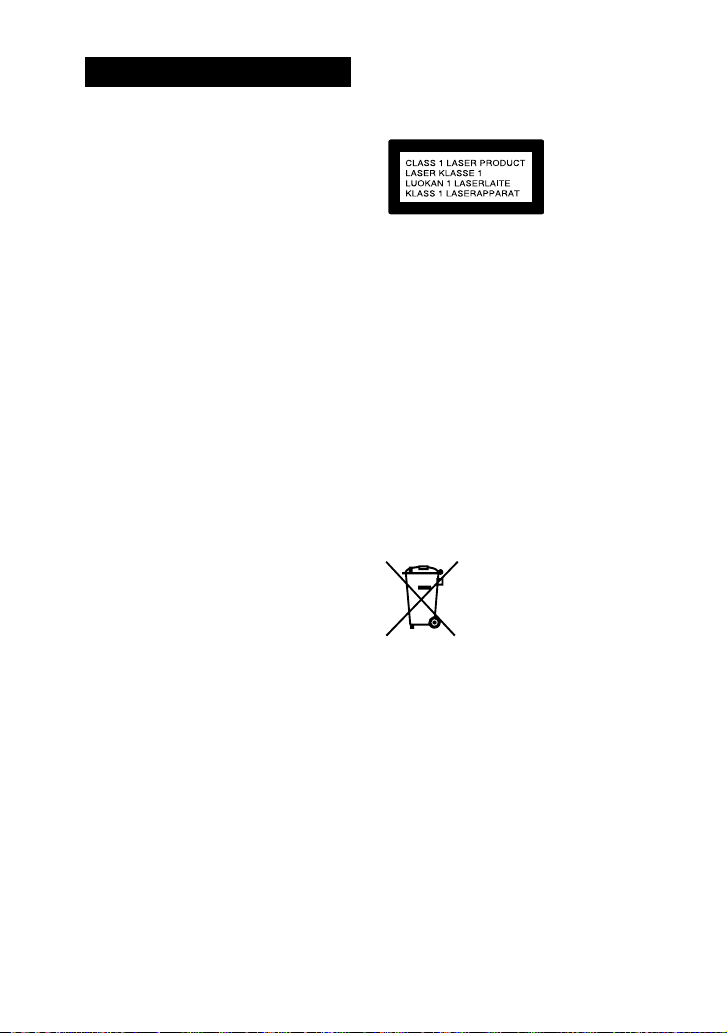
ATTENZIONE
Per ridurre il rischio di incendi, non
coprire le aperture di ventilazione
dell’apparecchio con giornali, tovaglie,
tende e simili.
Non esporre l’apparecchio a sorgenti
di fiamma non protette (ad esempio
candele accese).
Per ridurre il rischio di incendi o scosse
elettriche, non esporre l’apparecchio
a cadute o spruzzi e non collocare
sull’apparecchio stesso oggetti
contenenti liquidi, quali ad esempio
vasi.
Poiché la spina è utilizzata per
scollegare l’apparecchio dalla corrente
di rete, collegare l’apparecchio a una
presa di rete CA facilmente accessibile.
In caso di funzionamento anomalo
dell’apparecchio, scollegare
immediatamente la spina dalla presa
di rete CA.
Non installare l’apparecchio in uno
spazio chiuso, come una libreria o un
mobiletto da incasso.
L’apparecchio non è scollegata dalla
corrente di rete fintanto che rimane
collegata alla presa di rete CA, anche
se l’apparecchio stessa è stata spenta.
Solamente per uso all’interno.
Per prodotto con marcatura CE
La validità della marcatura CE è limitata
ai soli paesi in cui è legalmente in
vigore, principalmente nei paesi AEE
(area economica europea).
AVVERTENZA
Rischio di esplosione se si sostituisce
la batteria con una di tipo non corretto.
Non esporre le batterie o gli
apparecchi con le batterie installate
a fonti di calore eccessivo, quali luce
solare e fuoco.
IT
2
AVVERTENZA
L’uso di strumenti ottici con questo
prodotto aumenterà il pericolo di
danno agli occhi.
Questo apparecchio è classificato
come prodotto CLASS 1 LASER in base
alla norma IEC 60825-1:2007. Questa
marcatura è posta sull’esterno nella
parte posteriore dell’unità.
Per i clienti in Europa
Smaltimento delle batterie
(pile e accumulatori) esauste e
delle apparecchiature
elettriche ed elettroniche a
fine vita (applicabile in tutti i
Paesi dell’Unione Europea e
negli altri Paesi con sistema di
raccolta differenziata)
Questo simbolo sul
prodotto, batteria o
imballo indica che il
prodotto non deve essere
considerato come un
normale rifiuto domestico.
Su talune batterie questo simbolo può
essere utilizzato in combinazione con
un simbolo chimico. Il simbolo chimico
del piombo (Pb) è aggiunto se la
batteria contiene più dello 0,004% di
piombo. Assicurandovi che questi
prodotti e le batterie siano smaltiti
correttamente, contribuirete a
prevenire potenziali conseguenze
negative per l’ambiente e per la salute
che potrebbero essere causate dal
trattamento inappropriato dei
medesimi prodotti o batterie. Il riciclo
dei materiali aiuterà a preservare le
risorse naturali. Nel caso di prodotti
che per ragioni di sicurezza, prestazioni
Page 77
o integrità dei dati richiedano una
connessione permanente con una
batteria in essi incorporata, la stessa
dovrà essere sostituita esclusivamente
da personale qualificato. Per
assicurarsi che la batteria sia trattata
correttamente, si prega di consegnare i
prodotti a fine vita in un centro di
raccolta idoneo per il riciclo di
apparecchiature elettriche ed
elettroniche. Per tutte le altre batterie,
si prega di consultare la sezione
relativa alla rimozione sicura della
batteria dal prodotto. Si prega di
consegnare le batterie in un centro di
raccolta idoneo per il riciclo delle
batterie esauste. Per informazioni più
dettagliate sul riciclo di questi prodotti
o batterie, si prega di contattare il
vostro Comune, il servizio di
smaltimento rifiuti ovvero il punto
vendita presso il quale è stato
acquistato il prodotto o la batteria.
Nota per i clienti: le seguenti
informazioni sono applicabili
esclusivamente agli
apparecchi venduti nei paesi in
cui sono in vigore le Direttive
UE.
Questo prodotto è stato fabbricato da
o per conto di Sony Corporation.
Importatore UE: Sony Europe Limited.
Richieste all’importatore UE o
relative alla conformità di prodotto
in Europa devono essere indirizzate
al rappresentante autorizzato del
costruttore, Sony Belgium, bijkantoor
van Sony Europe Limited, Da Vincilaan
7-D1 1935 Zaventem, in Belgio.
Con la presente, Sony Corporation
dichiara che questo apparecchio è
conforme alla Direttiva 2014/53/UE.
Il testo completo della dichiarazione
di conformità UE è disponibile al
seguente indirizzo Internet:
http://www.compliance.sony.de/
Questa apparecchiatura radio deve
essere utilizzata con la/e versione/i
approvata/e del software che è/
sono indicata/e nella Dichiarazione di
Conformità UE. Il software caricato su
questa apparecchiatura radio risulta
ottemperare ai requisiti essenziali della
Direttiva 2014/53/UE.
È possibile controllare la versione
software premendo OPTIONS, quindi
selezionare “SYSTEM” – “VERSION”
utilizzando / e .
Questo apparecchio è stato testato
e trovato conforme ai limiti indicati
nel regolamento EMC utilizzando un
cavo di collegamento con lunghezza
inferiore ai 3 metri.
Questo Home Audio System è
destinato all’uso per i seguenti scopi:
• Riproduzione di sorgenti musicali/
video su dischi o dispositivi USB
• Trasferimento di musica su
dispositivi USB
• Ascolto di stazioni radio
• Ascolto dell’audio del televisore
• Riproduzione di sorgenti musicali su
dispositivi BLUETOOTH
• Vivere al meglio i momenti di
aggregazione sociale con la
funzione Catena festa wireless
IT
3
Page 78

Avviso su licenze e marchi di
proprietà
• è un marchio di proprietà
di DVD Format/Logo Licensing
Corporation.
• I logo “DVD+RW”, “DVD-RW”,
“DVD+R”, “DVD-R”, “DVD VIDEO” e
“CD” sono marchi di proprietà.
• WALKMAN® e il logo WALKMAN®
sono marchi registrati di Sony
Corporation.
• Tecnologia di codifica audio MPEG
Layer-3 e brevetti concessi in licenza
da Fraunhofer IIS e Thomson.
• Windows Media è un marchio
registrato o un marchio di proprietà
di Microsoft Corporation negli Stati
Uniti e/o in altri paesi.
• Questo prodotto è protetto da
alcuni diritti di proprietà intellettuale
di Microsoft Corporation. L’uso o la
distribuzione di questa tecnologia al
di fuori di questo prodotto è vietato
senza la licenza di Microsoft o di
un’affiliata Microsoft autorizzata.
• Questo sistema incorpora Dolby*
Digital.
* Prodotto su licenza di Dolby
Laboratories. Dolby, Dolby Audio e il
simbolo della doppia D sono marchi
di Dolby Laboratories.
• Questo sistema incorpora la
tecnologia High-Definition
Multimedia Interface (HDMI™).
I termini HDMI e HDMI HighDefinition Multimedia Interface
e il logo HDMI sono marchi o
marchi registrati di HDMI Licensing
Administrator, Inc. negli Stati Uniti e
in altri paesi.
• “BRAVIA” è un marchio di proprietà
di Sony Corporation.
• LDAC™ e il logo LDAC sono marchi
di proprietà di Sony Corporation.
• Il marchio denominato BLUETOOTH®
e i logo sono marchi registrati di
proprietà di Bluetooth SIG, Inc.
e qualsiasi uso di tali marchi da
parte di Sony Corporation è sotto
licenza. Altri marchi di proprietà e
denominazioni commerciali sono
di appartenenza dei rispettivi
proprietari.
• Android è un marchio di Google LLC.
• Google Play e il logo Google Play
sono marchi di Google LLC.
• Apple, iPhone e iPod touch sono
marchi di proprietà di Apple Inc.,
registrati negli Stati Uniti d’America
e in altri Paesi. App Store è un
marchio di servizio di Apple Inc.
• L’uso dell’adesivo Made for Apple
indica che un accessorio è stato
progettato per essere collegato
specificatamente al prodotto Apple
indicato ed è stato certificato
dallo sviluppatore per soddisfare
gli standard di prestazioni di
Apple. Apple non si assume
alcuna responsabilità in merito al
funzionamento del dispositivo o
alla conformità con gli standard
normativi e di sicurezza.
• IL PRESENTE PRODOTTO È
CONCESSO IN LICENZA AI SENSI
DELLE LICENZE PER ILPORTAFOGLIO
DI BREVETTI MPEG-4 VISUAL
PER L’UTILIZZO PERSONALE
E NON COMMERCIALE DI UN
CONSUMATORE AL FINE DI
(i) CODIFICARE VIDEO IN
CONFORMITÀ ALLO STANDARD
MPEG-4 VISUAL (“MPEG-4
VIDEO”)
E/O
IT
4
Page 79

(ii) LA DECODIFICA DEL VIDEO
MPEG-4 CODIFICATO DA UN
CONSUMATORE IMPEGNATO IN
UN’ATTIVITÀ PERSONALE E NON
COMMERCIALE E/O RICEVUTO
DA UN FORNITORE DI VIDEO
AUTORIZZATO A FORNIRE VIDEO
MPEG-4.
NESSUNA LICENZA VIENE CONCESSA
O SARÀ IMPLICITA PER QUALSIASI
ALTRO UTILIZZO. PER MAGGIORI
INFORMAZIONI, COMPRESE QUELLE
RELATIVE AGLI USI PROMOZIONALI,
INTERNI E COMMERCIALI,
E OTTENERE UNA LICENZA,
CONTATTARE MPEG LA, L.L.C.
HTTP://WWW.MPEGLA.COM
• Tutti gli altri marchi di proprietà
sono dei rispettivi proprietari.
• Nel presente manuale, i marchi ™ e
® non sono specificati.
Informazioni su questo
manuale
••
Il presente manuale illustra
principalmente le operazioni
utilizzando il telecomando, ma le
stesse operazioni possono essere
eseguite utilizzando i pulsanti
sull’unità aventi nomi identici o
simili.
••
Le icone riportate all’inizio
di ciascuna spiegazione - ad
esempio
supporto di memoria utilizzabile
con la funzione spiegata.
••
Alcune illustrazioni sono solo
concettuali e possono raffigurare
un prodotto diverso da quello
effettivamente acquistato.
••
Le informazioni visualizzate sullo
schermo televisivo possono
cambiare secondo l’effettiva area
di utilizzo.
- indicano il tipo di
••
Le impostazioni di fabbrica
appaiono sottolineate.
••
Sullo schermo televisivo i
testi appaiono tra parentesi
([--]), mentre sul display
dell’apparecchio appaiono tra
doppie virgolette (“--”).
IT
5
Page 80

Indice
Informazioni su questo
manuale ................................. 5
Apertura della confezione .....8
Tipi di disco o di file
riproducibili dal disco o dal
dispositivo .............................8
Siti Web per dispositivi
compatibili ............................ 11
Guida alle parti e ai
comandi ................................12
Operazioni preliminari
Allacciamento del sistema in
modo sicuro ..........................16
Disattivazione della
dimostrazione .......................17
Inserimento delle pile ...........17
Posizionamento dei
diffusori .................................18
Collegamento del
televisore ..............................19
Impostazione del sistema
colore ....................................21
Esecuzione della
configurazione rapida...........21
Modifica del modo
display .................................. 22
Riproduzione disco/USB
Prima di utilizzare il
dispositivo USB .................... 22
Fondamenti di
riproduzione ........................ 22
IT
6
Altre operazioni di
riproduzione ........................ 24
Uso del modo di
riproduzione ........................ 27
Restrizione di riproduzione
dei dischi (Funzione
controllo genitori) ................ 28
Controllo delle informazioni
sul disco o sul dispositivo
USB ....................................... 29
Uso del menu delle
impostazioni ........................ 30
Trasferimento USB
Prima di utilizzare il
dispositivo USB .................... 35
Trasferimento di musica ...... 35
Sintonizzatore
Ascolto della radio ...............38
Collegamento BLUETOOTH
Note sulla tecnologia
wireless BLUETOOTH ...........39
Associazione di questo
sistema con un dispositivo
BLUETOOTH .........................40
Ascoltare musica su un
dispositivo BLUETOOTH ........41
Collegamento di questo
sistema con più dispositivi
BLUETOOTH (collegamento
multi-dispositivo) ................ 42
Page 81

Impostazione dei codec
audio BLUETOOTH ...............42
Impostazione del modo
standby BLUETOOTH ...........43
Attivazione o disattivazione
del segnale BLUETOOTH ...... 43
Controllo del sistema
mediante uno smartphone
o tablet (Sony | Music
Center) .................................44
Dare feste scatenate con
l’app “Fiestable” ................... 45
Ottenere e condividere una
classificazione di Persone
della festa e ottenere
funzionalità bonus con Re
della festa ............................45
Regolazione audio
Regolazione dell’audio ........46
Selezione del modo Calcio
virtuale ................................. 46
Creazione del proprio effetto
audio .................................... 47
Creazione di un’atmosfera di
festa (Effetto DJ) ................... 47
Uso di apparecchio
opzionale ............................. 54
Disattivare i tasti sull’unità
(Blocco bambini) .................. 55
Impostazione della
funzione standby
automatico...........................55
Aggiornamento del
software ............................... 56
Informazioni aggiuntive
Guida alla soluzione dei
problemi ..............................56
Precauzioni ..........................68
Caratteristiche tecniche ....... 70
Elenco dei codici di lingua ... 73
Altre operazioni
Uso della funzione Controllo
per HDMI .............................. 48
Fruire della riproduzione
wireless utilizzando più
sistemi (funzione Catena
festa wireless) ......................50
Cantare insieme: Karaoke .... 52
Utilizzo della Guida vocale ... 54
Uso del Timer sospendi .......54
IT
7
Page 82
Apertura della
confezione
••
Unità: HCD-M20D (1)
••
Sistema diffusori: SS-M20D (2)
••
Telecomando (1)
••
Pile R03 (formato AAA) (2)
••
Antenna a filo FM (1)
••
Cavo di alimentazione CA (1)
••
Adattatore per spina CA* (1) (in
dotazione solo in alcune aree)
* Questo adattatore spina non è
destinato all’uso in Cile, Paraguay e
Uruguay. Utilizzare questo adattatore
spina nei Paesi in cui è necessario.
Nota
Per disimballare o maneggiare un
diffusore grande e/o pesante si
raccomanda l’intervento di due o più
persone. Qualora cada, infatti, potrebbe
causare lesioni personali e/o danni alle
cose.
AVVISO IMPORTANTE
Avvertenza: Questo prodotto non è
portatile e non è stato specificamente
progettato per essere trasportato
facilmente. Deve essere posizionata in
modo sicuro su un armadietto.
Tipi di disco o di file
riproducibili dal disco o
dal dispositivo
Tipi di disco riproducibili
••
DVD VIDEO
••
DVD-R/DVD-RW in formato DVD
VIDEO o modo video
••
DVD+R/DVD+RW in formato DVD
VIDEO
••
VIDEO CD (versione 1.0, 1.1 e dischi
2.0)
IT
8
••
Super VCD
••
CD-R/CD-RW/CD-ROM in formato
VIDEO CD o formato VCD super
••
AUDIO CD
••
CD-R/CD-RW in formato AUDIO
CD
Tipi di file riproducibili da disco
••
Musica:
File MP3 (.mp3)
••
Video:
File MPEG4 (.mp4/.m4v)
1)2)
2)3)
, file
Xvid (.avi)
Tipi di file riproducibili da
dispositivo USB
••
Musica:
File MP3 (.mp3)
2)
(.wma)
mp4/.3gp)
••
Video:
File MPEG4 (.mp4/.m4v)
1)2)
, file AAC (.m4a/.
, file WMA
2)
, file WAV (.wav)
2)3)
2)
, file
Xvid (.avi)
Nota
••
I dischi devono essere registrati nei
seguenti formati:
— Dischi CD-ROM/-R/-RW in formato
DATA CD contenenti file MP3
2)3)
MPEG4
system ISO 9660
Joliet (formato esteso).
— Dischi DVD-ROM/-R/-RW/+R/+RW
in formato DATA DVD contenenti file
MP3
al file system UDF (Universal Disk
Format).
••
Il sistema tenta di riprodurre i file di
estensione compresa tra quelle qui
sopra citate, anche se non sono nel
formato supportato. La riproduzione
di tali file può tuttavia causare
l’emissione di forti rumori con rischio di
danneggiamento del sistema diffusori.
1)
MP3 (MPEG 1 Audio Layer 3) è un
formato standard definito da ISO/
MPEG per i dati audio compressi. I file
MP3 devono essere in formato MPEG 1
Audio Layer 3.
o Xvid conformi al file
4)
Level 1/Level 2 o
1)2)
, MPEG4
2)3)
o Xvid conformi
1)2)
,
Page 83

2)
Il sistema non riproduce i file con
protezione del copyright (Digital Rights
Management, o gestione dei diritti
digitali).
3)
I file MPEG4 devono essere registrati
nel formato MP4. Il sistema è
compatibile con i seguenti codec
video:
— Codec video: MPEG4 profilo
semplice (AVC non è supportato.)
— Codec audio: AAC-LC (HE-AAC non è
supportato.)
4)
È un formato logico di file o cartelle
su disco CD-ROM definito dalla
ISO (International Organization for
Standardization).
Dischi e file non riproducibili
••
Non è possibile riprodurre i
seguenti tipi di disco:
•—
BD (dischi Blu-ray)
•—
CD-ROM registrati in formato
PHOTO CD
•—
Dati che sono parte dei dischi
CD-Extra o Mixed Mode CD*
•—
CD+G (contenenti dati grafici)
•—
Super Audio CD
•—
DVD Audio
•—
DATA CD/DATA DVD registrati
con scrittura a pacchetto (Packet
Writing)
•—
DVD-RAM
•—
DATA CD/DATA DVD non
correttamente finalizzati
•—
DVD-R/-RW compatibili con
la tecnologia CPRM (Content
Protection for Recordable
Media) registrati con programmi
Copy-Once
•—
Dischi di forma non standard (a
cuore, a stella, quadri ecc.)
•—
Dischi con applicato nastro
adesivo, carta o altri tipi di
adesivo
••
Il sistema non riproduce i seguenti
tipi di file:
•—
File video di dimensioni
superiori a 720 (larghezza) x 576
(altezza) pixel.
•—
File video di elevato rapporto
larghezza/lunghezza.
•—
File WMA registrati in formato
WMA DRM o WMA senza perdite
oppure in formato WMA PRO.
•—
File AAC registrati in formato
AAC DRM o AAC senza perdite.
•—
File AAC codificati a 96 kHz.
•—
File criptati o protetti da
password.
•—
File con protezione del
copyright DRM (Digital Rights
Management).
•—
Alcuni file Xvid che sono più
lunghi di 2 ore.
••
I file audio MP3 PRO possono
essere riprodotti come file MP3.
••
Il sistema potrebbe non riprodurre
i file Xvid combinati con due o più
file Xvid.
* Mixed Mode CD: questo formato
registra i dati nella prima traccia e
l’audio (dati AUDIO CD) nella seconda e
nelle successive tracce di una sessione.
Note sui CD-R/-RW e DVD-R/
-RW/+R/+RW
••
In alcuni casi i dischi CD-R/-RW
e i DVD-R/-RW/+R/+RW non
possono essere riprodotti da
questo sistema a causa della
loro qualità di registrazione o
condizione fisica, oppure delle
caratteristiche dell’apparecchio di
registrazione e del software usato
per la loro creazione. Per ulteriori
informazioni a riguardo s’invita a
consultare le istruzioni per l’uso
dell’apparecchio di registrazione
usato.
••
Con alcuni dischi DVD+R/+RW
alcune funzioni di riproduzione
potrebbero non operare anche
qualora siano stati correttamente
finalizzati. In tal caso li si
può vedere con la normale
riproduzione.
IT
9
Page 84

Note sui dischi
••
Questo prodotto è stato
progettato per la riproduzione di
dischi conformi allo standard del
(CD) Compact Disc.
••
I DualDisc e alcuni dischi musicali
codificati con protezione del
copyright non sono conformi allo
standard CD. Essi non sono perciò
compatibili con questo sistema.
Nota sui dischi multisessione
Questo sistema può riprodurre
dischi a sessioni continue qualora
siano state tutte registrate nello
stesso formato della prima.
Non se ne garantisce tuttavia la
riproduzione da parte del sistema.
Nota sulle operazioni di
riproduzione di DVD VIDEO e
VIDEO CD
Alcune aziende software possono
limitare intenzionalmente alcune
funzioni di riproduzione dei dischi
DVD VIDEO o VIDEO CD. Tali funzioni
potrebbero pertanto non essere
disponibili. Si suggerisce a riguardo
di leggere le istruzioni per l’uso di
tali dischi DVD VIDEO o VIDEO CD.
Note sui file riproducibili
••
L’avvio della riproduzione può
richiedere più tempo quando:
•—
la struttura dei file registrati sul
DATA CD, sul DATA DVD o nel
dispositivo USB è complessa.
•—
è appena terminata la
riproduzione di file audio o
video di un’altra cartella.
••
Il sistema può riprodurre i dischi
DATA CD e DATA DVD e i dispositivi
USB solo alle seguenti condizioni:
•—
la struttura non deve superare 8
livelli di cartelle
IT
10
•—
non vi siano registrate più di 300
cartelle
•—
su ciascun disco non siano
registrati più di 999 file
•—
in ciascun dispositivo USB non
siano registrati più di 2.000 file
•—
ciascuna cartella non contenga
più di 650 file
Queste quantità possono
tuttavia variare a seconda della
configurazione dei file o delle
cartelle stesse.
••
Il sistema ignora le cartelle non
contenenti file audio o video.
••
Il sistema potrebbe non riprodurre
nel medesimo ordine i file trasferiti
da un apparecchio esterno quale,
ad esempio, un computer.
••
A seconda del software usato per
creare i file audio o video il sistema
potrebbe non rispettarne l’ordine
di registrazione.
••
La compatibilità con tutti i
software di codifica/scrittura
dei formati supportati, con tutti
i dispositivi di registrazione e i
supporti di registrazione non può
essere garantita.
••
A seconda dei file Xvid in uso le
immagini potrebbero apparire
distorte o il suono subire
interruzioni.
Note sui dispositivi USB
••
Non si garantisce che il sistema
funzioni con qualsiasi dispositivo
USB.
••
Benché i dispositivi USB
permettano diverse funzioni
complesse, il contenuto
riproducibile dei dispositivi
USB connessi a questo sistema
comprende solo musica e video.
Per ulteriori informazioni s’invita
a consultare le istruzioni per l’uso
in dotazione al dispositivo USB in
uso.
Page 85

••
Quando si collega un dispositivo
USB il sistema legge tutti i file
registrati nel dispositivo USB
stesso. Se sono presenti molte
cartelle o file nel dispositivo USB,
il completamento della lettura del
dispositivo USB può richiedere
molto tempo.
••
Non collegare il dispositivo USB al
sistema attraverso un hub USB.
••
Con alcuni dispositivi USB il
sistema potrebbe eseguire le varie
operazioni con un certo ritardo.
••
L’ordine di riproduzione del
sistema può differire da quello del
dispositivo USB collegato.
••
Prima di usare un dispositivo
USB si raccomanda di verificare
che il dispositivo USB stesso non
contenga file infestati da virus.
Siti Web per dispositivi
compatibili
Consultare i siti Web sotto riportati
per le informazioni sui dispositivi
USB e BLUETOOTH compatibili.
Per i clienti in America Latina:
<http://esupport.sony.com/LA>
Per i clienti in Europa e Russia:
<http://www.sony.eu/support>
Per i clienti in altri pesei/regioni:
<http://www.sony-asia.com/
support>
Creato per
••
iPhone X
••
iPhone 8
••
iPhone 8 Plus
••
iPhone 7
••
iPhone 7 Plus
••
iPhone SE
••
iPhone 6s
••
iPhone 6s Plus
••
iPhone 6
••
iPhone 6 Plus
••
iPhone 5s
••
iPhone 5c
••
iPhone 5
••
iPhone 4s
••
iPod touch (6ª generazione)
••
iPod touch (5ª generazione)
Modelli iPhone/iPod compatibili
I modelli iPhone/iPod compatibili
sono i seguenti. Aggiornare il
proprio iPhone/iPod con il software
più recente prima di utilizzare il
sistema.
11
IT
Page 86
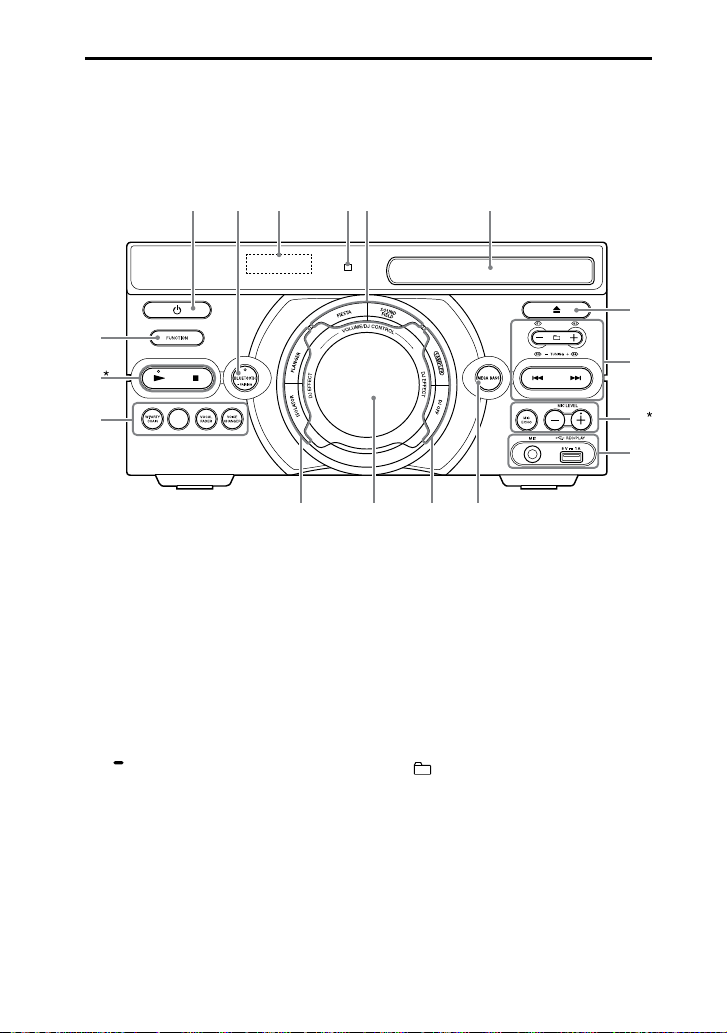
Guida alle parti e ai comandi
È possibile bloccare i tasti dell’unità, tranne (alimentazione), per evitare che
vengano azionati per errore (pagina 55).
Unità (parte anteriore)
* I tasti e MIC LEVEL + sono provvisti di un punto tattile. Utilizzare il punto tattile come
riferimento durante l’uso del sistema.
(alimentazione)
BLUETOOTH (pagina 41, 42)
Display
FOOTBALL
Accende il sistema o lo porta in
standby.
Indicatore BLUETOOTH
(pagina 39)
PAIRING
Tenere premuto per attivare
l’associazione BLUETOOTH
durante la funzione BLUETOOTH.
FIESTA (pagina 46)
SOUND FIELD (pagina 46)
Vassoio dischi
(aprire/chiudere)
Apre o chiude il vassoio dischi.
+/– (seleziona cartella)
Seleziona una cartella di un
disco dati o di un dispositivo
USB.
/ (indietro/avanti)
(pagina 23)
Sensore del telecomando
(pagina17)
IT
12
Page 87

TUNING+/– (pagina 38)
VOCAL FADER (pagina 53)
S1, S2, S3, S4 (pagina 47)
MIC ECHO (pagina 52)
MIC LEVEL +/– (pagina 52)
Jack MIC
Utilizzare per collegare un
microfono.
Porta (USB) (REC/PLAY)
Utilizzare per collegare un
dispositivo USB.
Questa porta può essere
utilizzata sia per la riproduzione
sia per il trasferimento di
musica.
MEGA BASS (pagina 46)
SAMPLER (pagina 47)
DJ OFF (pagina 48)
Manopola VOLUME/DJ
CONTROL
Regola il volume.*
Regola l’effetto FLANGER e
ISOLATOR o pone in uscita in
continuazione l’effetto SAMPLER
(pagina 47).
* Non è possibile usare questa
manopola per regolare il volume
quando viene selezionato Effetto
DJ.
VOICE CHANGER (pagina 53)
(riproduzione)
Avvia la riproduzione.
Tenendo premuto per più
di 2 secondi, viene riprodotta
una dimostrazione dell’audio
incorporato. Per interrompere la
dimostrazione, premere .
(arresto)
— Arresta la riproduzione.
Quando viene premuto
due volte, la ripresa della
riproduzione può essere
annullata.
— Arresta il trasferimento
durante il trasferimento di
musica.
— Arresta la riproduzione
della dimostrazione audio
incorporata.
FUNCTION
Permette di selezionare una
funzione.
FLANGER (pagina 47)
ISOLATOR (pagina 47)
W.PARTY CHAIN (Catena festa
wireless) (pagina 50)
FOOTBALL (pagina 46)
13
IT
Page 88
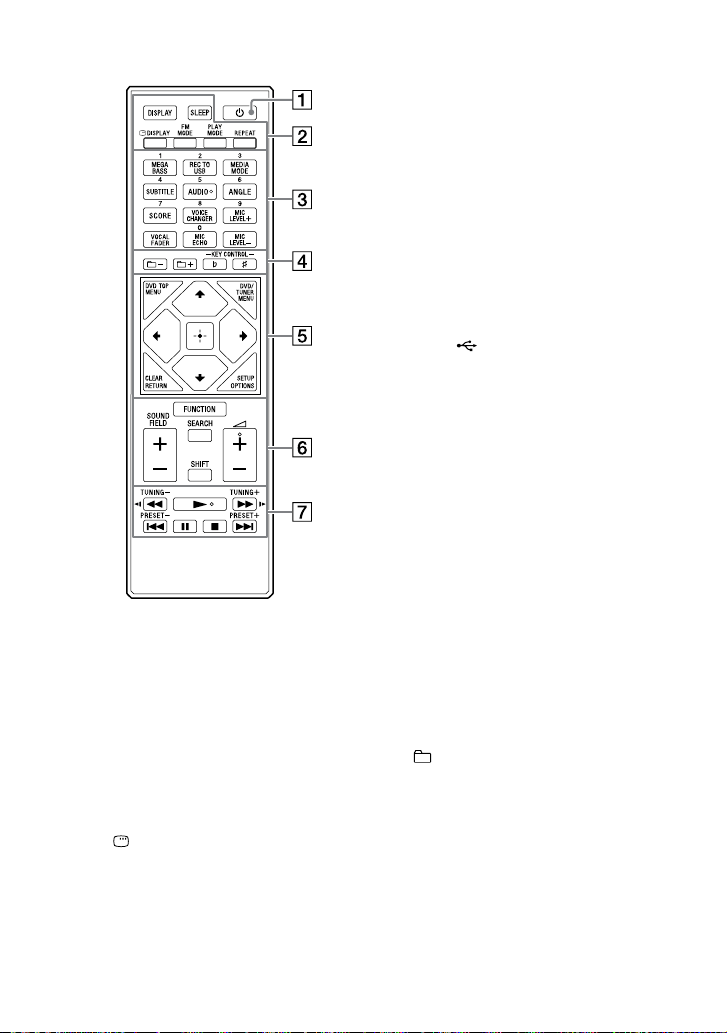
Telecomando
PLAY MODE (pagina 27, 36)
REPEAT (pagina 28)
(alimentazione)
Accende il sistema o lo porta in
standby.
DISPLAY (pagina 17, 22, 30,
38, 40)
Modificare le informazioni sul
display.
SLEEP (pagina 54)
DISPLAY (pagina 29)
Visualizza o nasconde la
visualizzazione su schermo.
FM MODE (pagina 38)
Tasti numerici (0 – 9)
— Seleziona un brano, un
capitolo o un file con il relativo
numero di voce.
— Immette numeri o valori.
1)2)
MEGA BASS (pagina 46)
REC TO USB
Permette di trasferire la musica
al dispositivo USB collegato alla
porta
(USB).
MEDIA MODE (pagina 23)
Seleziona i supporti per la
riproduzione su un disco dati o
un dispositivo USB.
SUBTITLE (pagina 25)
2)
AUDIO
(pagina 25, 30)
ANGLE (pagina 25)
SCORE (pagina 53)
VOICE CHANGER (pagina 53)
MIC LEVEL +/– (pagina 52)
VOCAL FADER (pagina 53)
MIC ECHO (pagina 52)
+/– (seleziona cartella)
Seleziona una cartella di un
disco dati o di un dispositivo
USB.
KEY CONTROL / (pagina 53)
14
IT
Page 89
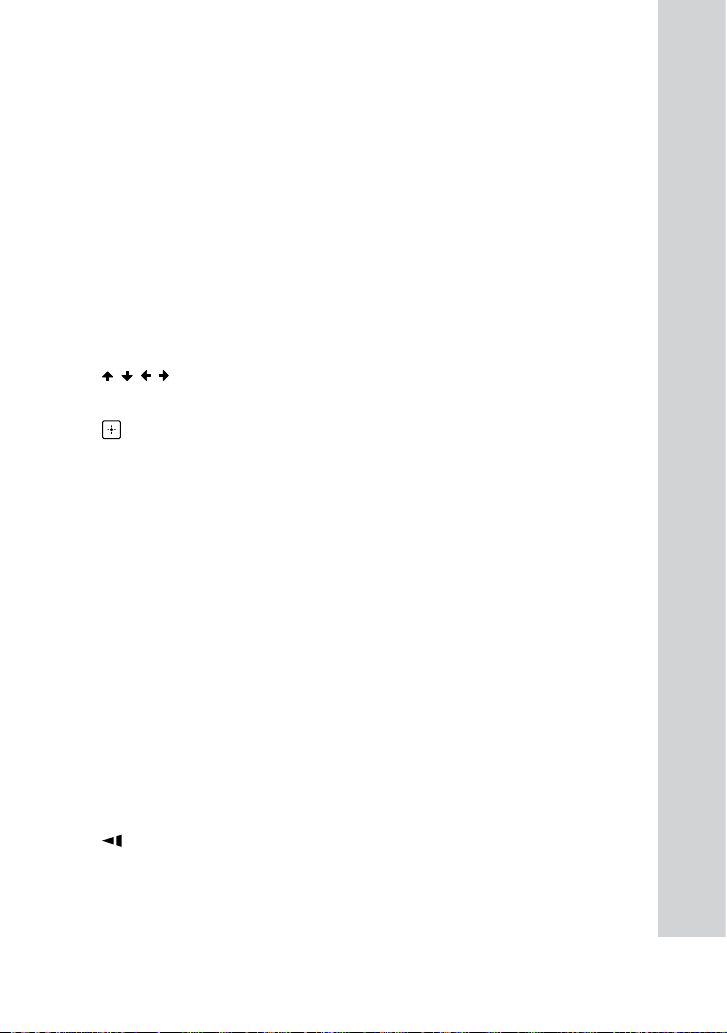
DVD TOP MENU
Visualizza il titolo del DVD sullo
schermo televisivo.
DVD/TUNER MENU (pagina
24, 25, 39)
RETURN (pagina 24)
1)
CLEAR
(pagina 25)
OPTIONS
Apre o chiude il menu delle
opzioni.
SETUP1) (pagina 30)
/ / /
Selezionano le voci di menu.
(immettere)
Immette/conferma le
impostazioni.
FUNCTION
Permette di selezionare una
funzione.
SEARCH (pagina 23, 24)
1)
SHIFT
Premere a lungo per attivare i
tasti stampati in rosa.
SOUND FIELD +/– (pagina 46)
(volume) +/–
2)
Regola il volume.
(riproduzione)
2)
Avvia la riproduzione.
/ (indietro/avanti)
(pagina 23)
PRESET+/– (pagina 39)
(pausa)
Sospende la riproduzione. Per
ripristinare la riproduzione,
premere .
(arresto)
— Arresta la riproduzione.
Quando viene premuto
due volte, la ripresa della
riproduzione può essere
annullata.
— Arresta il trasferimento
durante il trasferimento di
musica.
— Arresta la riproduzione
della dimostrazione audio
incorporata.
1)
Questo pulsante è stampato in rosa.
Per utilizzare questo pulsante, tenere
premuto SHIFT () e premere questo
pulsante.
2)
I tasti numerici 5/AUDIO, + e
sono provvisti di un punto tattile.
Utilizzare il punto tattile come
riferimento durante l’uso del sistema.
/ (indietro veloce/
avanti veloce) (pagina 24)
/ (indietro lento/avanti
lento) (pagina 24)
TUNING+/– (pagina 38)
15
IT
Page 90
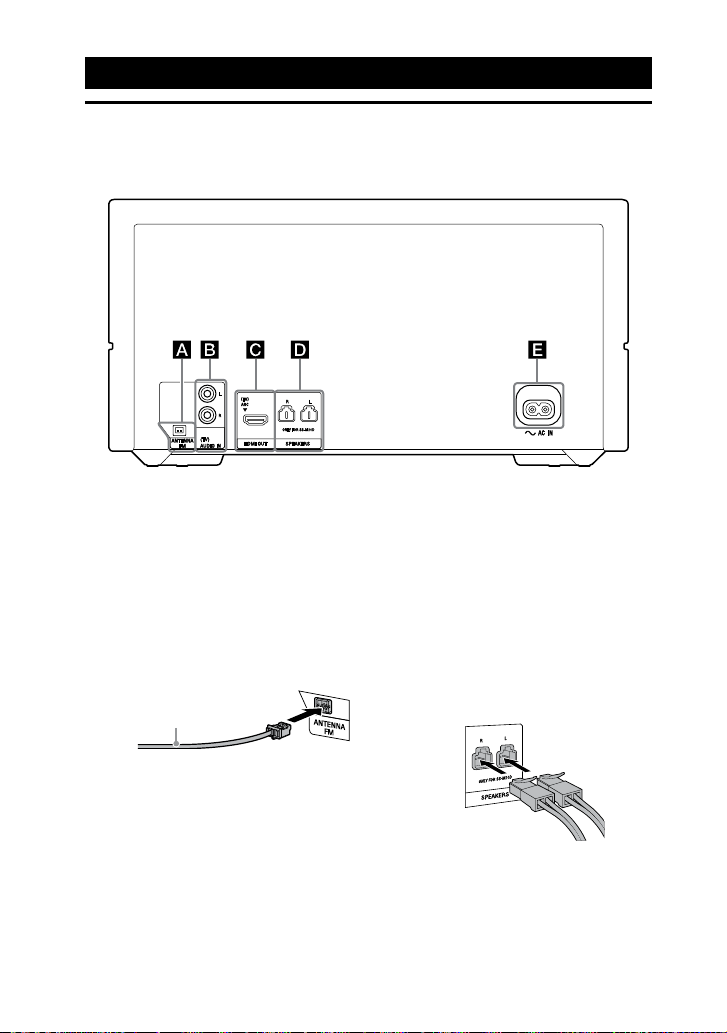
Operazioni preliminari
Allacciamento del sistema in modo sicuro
Unità (Posteriore)
Terminale FM ANTENNA
Individuare una posizione e un
orientamento che garantiscano
una buona ricezione quando si
impostano le antenna.
Per evitare disturbi tenere
l’antenna lontane dai cavi
dei diffusori, dal cavo di
alimentazione CA e dal cavo USB.
Estendere orizzontalmente
l’antenna a filo FM
Jack AUDIO IN (TV) L/R
Utilizzare un cavo audio (non in
dotazione) per collegare ai jack
di uscita audio di un televisore o
di un apparecchio audio/video.
L’audio viene emesso attraverso
questo sistema.
IT
16
Jack HDMI OUT (TV) ARC
Con un cavo HDMI (non in
dotazione) collegarlo al jack di
ingresso HDMI del televisore
(pagina 19).
Terminali SPEAKERS L/R
Collegare a questo terminale
il connettore diffusore del
diffusore.
Page 91
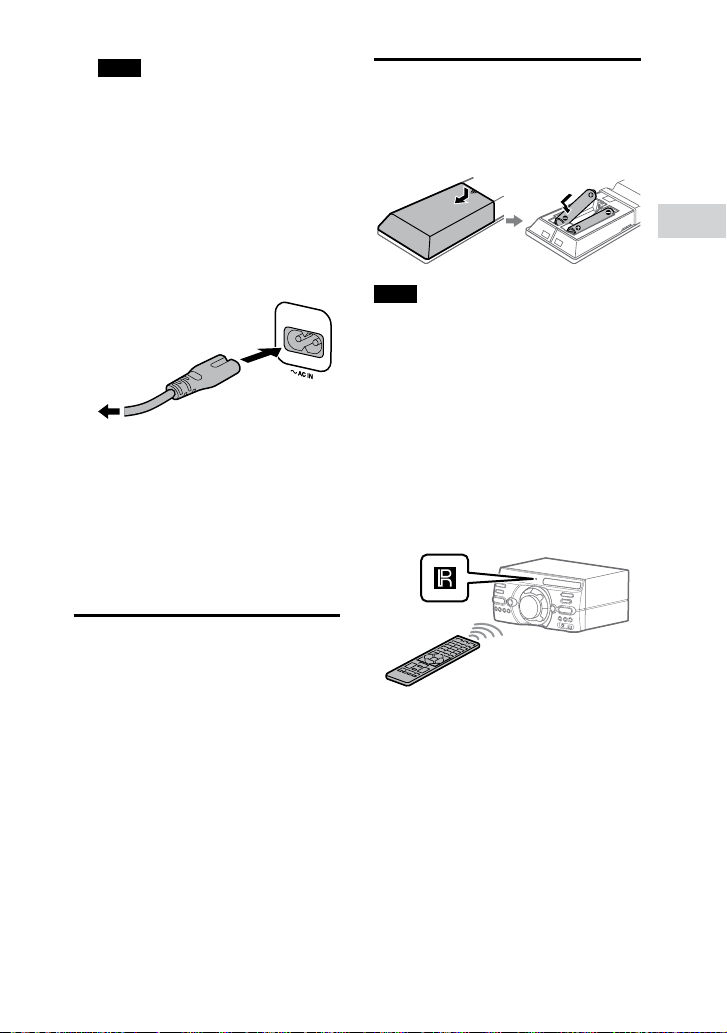
Nota
••
Accertarsi di usare solamente i
diffusori in dotazione.
••
Quando si collegano i cavi dei
diffusori, inserire completamente il
connettore nei terminali.
Cavo di alimentazione CA
Collegare il cavo di
alimentazione CA (in dotazione)
prima all’unità e quindi alla presa
elettrica di rete.
Cavo di alimentazione
CA (in dotazione)
Alla presa di rete
Quando il cavo di alimentazione
CA è collegato, la dimostrazione
(pagina 22) si avvia
automaticamente. Se si preme
(alimentazione) per accendere
il sistema, la dimostrazione
termina.
Disattivazione della
dimostrazione
Inserimento delle pile
Inserire due pile R03 (formato AAA)
in dotazione, facendo combaciare le
polarità come illustrato di seguito.
Nota
••
Non mescolare pile vecchie e pile
nuove, né mettere insieme diversi tipi
di pile.
••
Se non si utilizza il telecomando per
un lungo periodo, rimuovere le pile
onde evitare danni dovuti a perdite di
elettrolita e corrosione.
Per azionare il sistema con il
telecomando
Rivolgere il telecomando in
direzione del sensore del
telecomando dell’unità.
Operazioni preliminari
Per disattivare la dimostrazione
mentre il sistema è spento, premere
DISPLAY più volte per selezionare
la modalità di non visualizzazione
(modalità di risparmio energetico)
(pagina 22).
17
IT
Page 92
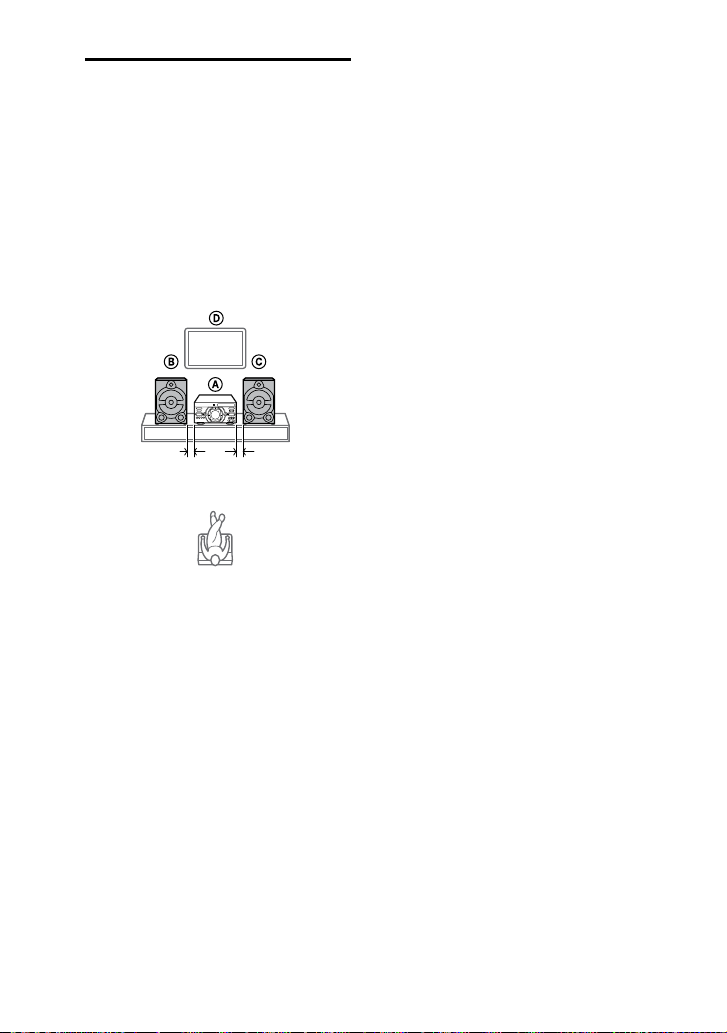
Posizionamento dei
diffusori
Per ottenere le massime prestazioni
dal sistema, consigliamo di
posizionare i diffusori come
illustrato di seguito.
Unità
Diffusore (sinistro)
Diffusore (destro)
Televisore
18
0,3 m
IT
0,3 m
Page 93
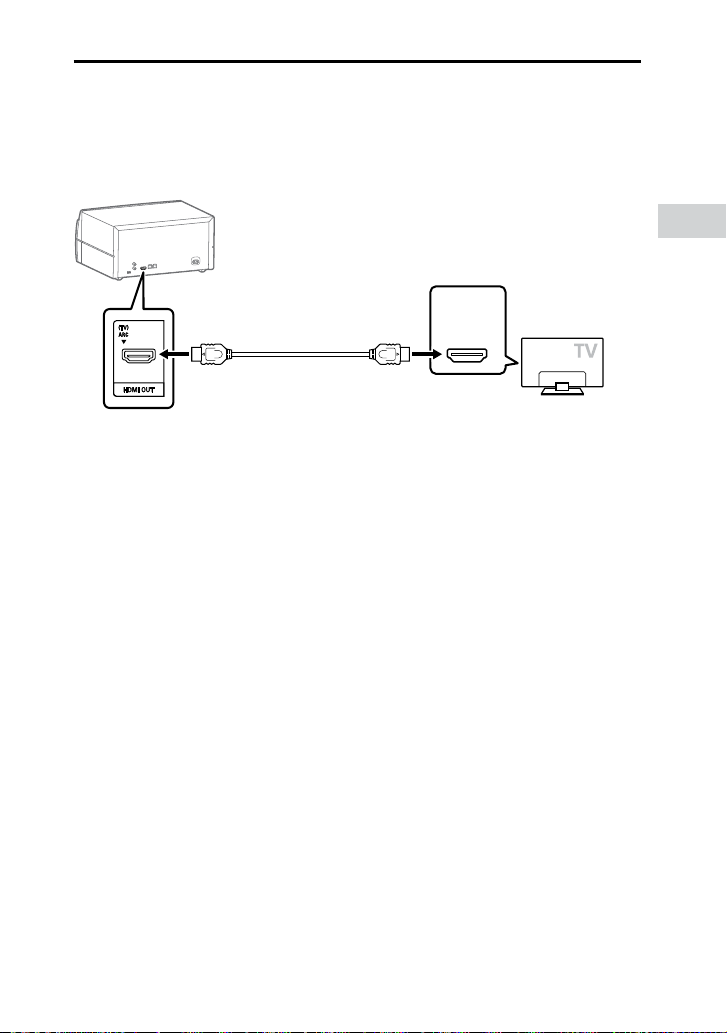
Collegamento del televisore
Prima di collegare i cavi, accertarsi di scollegare il cavo di alimentazione CA.
Per guardare video
Collegare il cavo HDMI (non in dotazione) al sistema.
*
Cavo HDMI ad alta velocità con
Ethernet (non in dotazione)
* È possibile ascoltare l’audio del televisore attraverso il sistema se si collega il sistema
al jack HDMI IN (ARC) del televisore. La funzione Canale di ritorno audio (ARC) consente
al televisore di emettere l’audio attraverso il sistema con un collegamento HDMI,
senza eseguire un collegamento audio (collegamento di seguito). Per impostare la
funzione ARC su questo sistema, vedere [AUDIO RETURN CHANNEL] (pagina 34). Per
verificare la compatibilità della funzione ARC del proprio televisore, fare riferimento
alle istruzioni per l’uso in dotazione con il televisore.
HDMI IN (ARC)
o
HDMI IN
Operazioni preliminari
19
IT
Page 94
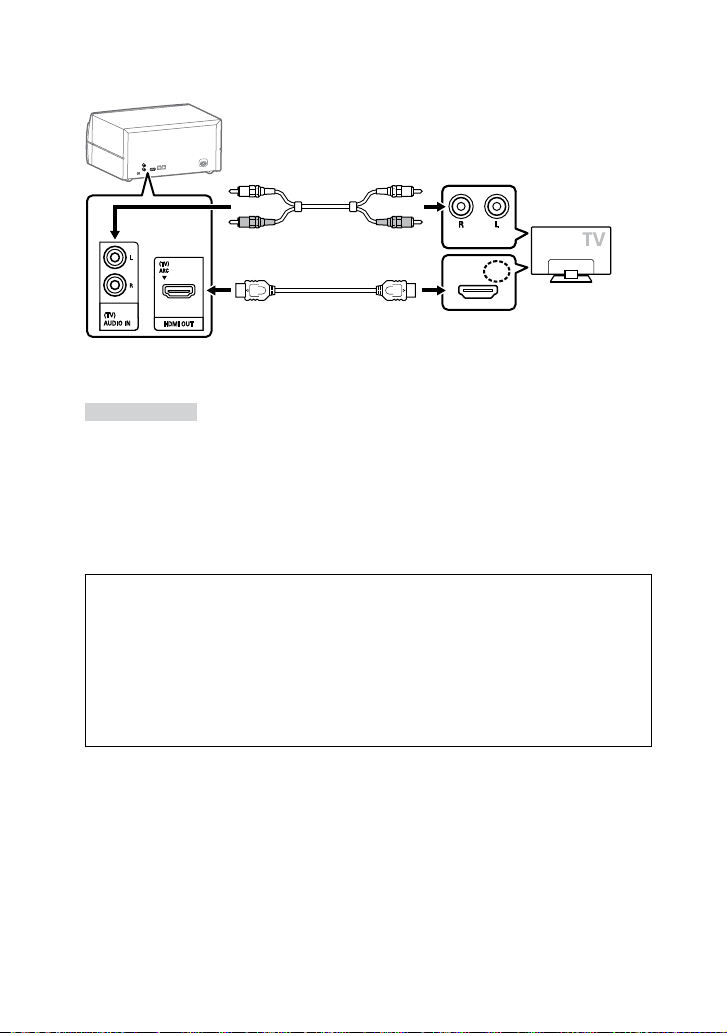
Per ascoltare l’audio del televisore attraverso il sistema
Scegliere uno dei collegamenti di seguito ( o ).
Cavo audio (non in dotazione)
AUDIO OUT
HDMI IN (ARC)
Cavo HDMI ad alta velocità con
Ethernet (non in dotazione)
Per ascoltare l’audio del televisore, premere più volte FUNCTION per
selezionare “TV”.
Suggerimento
••
È anche possibile ascoltare l’audio di un dispositivo esterno (lettore DVD, ecc.) tramite
il sistema mediante collegamento al jack AUDIO IN (TV) L/R come il collegamento di
cui sopra. Per ulteriori informazioni, consultare le istruzioni per l’uso dell’apparecchio.
••
Se il livello di uscita dell’audio dal sistema è basso quando si collega il dispositivo
esterno, provare a regolare le impostazioni di uscita audio sull’apparecchio collegato.
Ciò potrebbe migliorare il livello di uscita dell’audio. Per ulteriori informazioni,
consultare le istruzioni per l’uso dell’apparecchio.
Se sul display dell’unità appaiono “CODE 01” e “SGNL ERR”
Quando i segnali di ingresso audio al sistema sono diversi dai segnali di
PCM lineare a 2 canali, i messaggi “CODE 01” e “SGNL ERR” (che indicano
che i segnali audio in ingresso non sono supportati) appaiono sul display
dell’unità.
In questo caso, selezionare la corretta modalità di uscita audio sul
televisore per poter emettere segnali audio di PCM lineare a 2 canali. Per
ulteriori informazioni, consultare le istruzioni per l’uso del televisore.
20
IT
Page 95
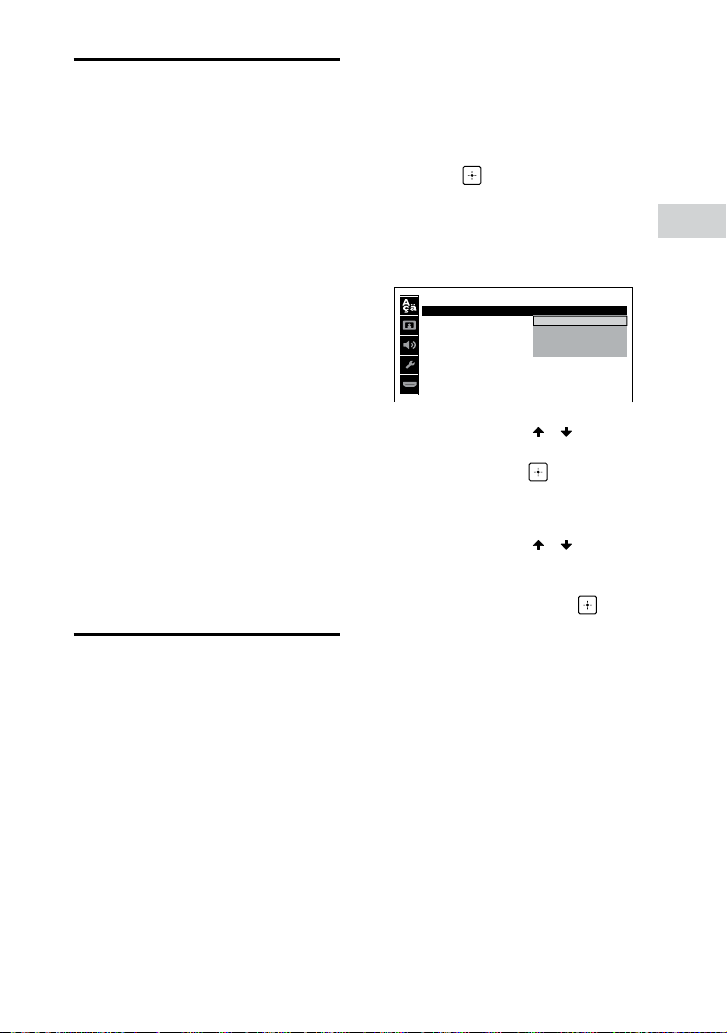
Impostazione del
sistema colore
(Esclusi i modelli per l’ America
Latina, l’Europa e la Russia)
Impostare il sistema colore su PAL
o NTSC a seconda di quello del
televisore in uso.
Ogni volta che si dà corso alla
procedura qui oltre riportata il
sistema colore cambia in questo
modo:
NTSC PAL
Usare i tasti sull’unità per eseguire
questa operazione.
1 Premere per accendere il
sistema.
2 Premere più volte FUNCTION
per selezionare “DVD/CD”.
3 Mentre si tiene premuto VOCAL
FADER e SOUND FIELD per
almeno 3 secondi.
Sul display viene visualizzato “NTSC”
o “PAL”.
Esecuzione della
configurazione rapida
Prima di usare il sistema, lo si può
predisporre con le regolazioni
minime di base nella configurazione
rapida.
1 Accendere il televisore e
selezionare l’ingresso in base al
collegamento.
2 Premere per accendere il
sistema.
3 Premere più volte FUNCTION
per selezionare “DVD/CD”.
Sul fondo dello schermo televisivo
appare il messaggio di guida [Press
ENTER to run QUICK SETUP.].
4 Premere senza caricare un
disco.
Sullo schermo televisivo appare
[LANGUAGE SETUP]. Le voci
selezionabili dipendono dal paese o
dalla regione:
LANGUAGE SETUP
:
OSD
MENU
:
AUDIO
:
SUBTITLE
:
ENGLISH
ENGLISH
CHINESE 2
THAI
5 Premere più volte o per
selezionare la lingua desiderata
e premere quindi .
Sullo schermo televisivo appare
[IMPOSTAZIONE VIDEO].
6 Premere più volte o per
selezionare l’impostazione
appropriata al tipo di televisore
in uso e premere quindi .
Quando sullo schermo televisivo
appare [IMPOSTAZIONE RAPIDA
ESEGUITA.] significa che il sistema è
pronto alla riproduzione.
Per modificare manualmente
l’impostazione
Vedere “Uso del menu delle
impostazioni” (pagina 30).
Per uscire dalla configurazione
rapida
Tenere premuto SHIFT e premere
SETUP.
Operazioni preliminari
1CHINESE
21
IT
Page 96
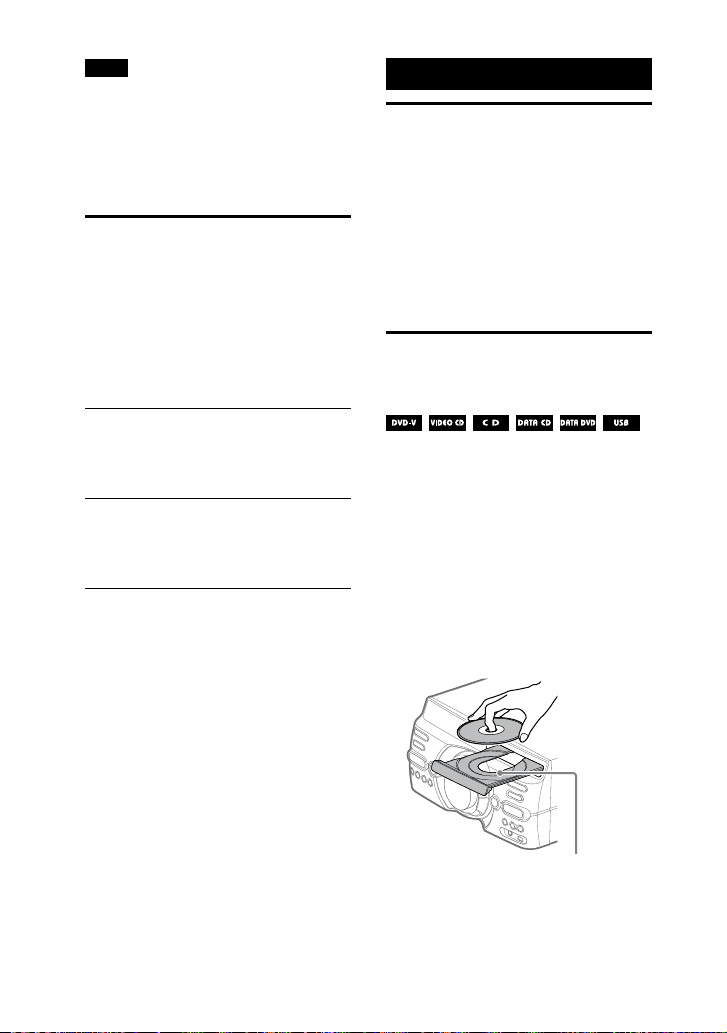
Nota
Il messaggio di guida appare la prima
volta che si accende il sistema o dopo
averne eseguito il [REIMPOSTA] (vedere
“Ripristino delle impostazioni del menu
impostazioni ai valori predefiniti” a
pagina 66).
Modifica del modo
display
Mentre il sistema è spento
premere più volte DISPLAY.
Ogni volta che si preme il pulsante,
la modalità del display cambia come
segue.
Dimostrazione
I messaggi relativi alle
caratteristiche principali di questo
sistema scorrono sul display.
Nessun display (modalità risparmio
energetico)
Il display è spento per risparmiare
energia.
Riproduzione disco/USB
Prima di utilizzare il
dispositivo USB
Per dispositivi USB compatibili,
vedere “Siti Web per dispositivi
compatibili” (pagina 11).
(È possibile utilizzare l’iPhone/iPod
con questo sistema solo tramite
collegamento BLUETOOTH.)
Fondamenti di
riproduzione
1 Premere più volte FUNCTION
per selezionare “DVD/CD” o
“USB”.
2 Preparare la sorgente di
riproduzione.
Per la funzione DVD/CD:
Premere dell’unità per aprire il
vassoio dischi e inserire quindi un
disco con l’etichetta rivolta verso
l’alto.
22
Quando si riproduce un disco da
8 cm come un CD singolo,
posizionarlo sul cerchio interno
del vassoio.
IT
Page 97
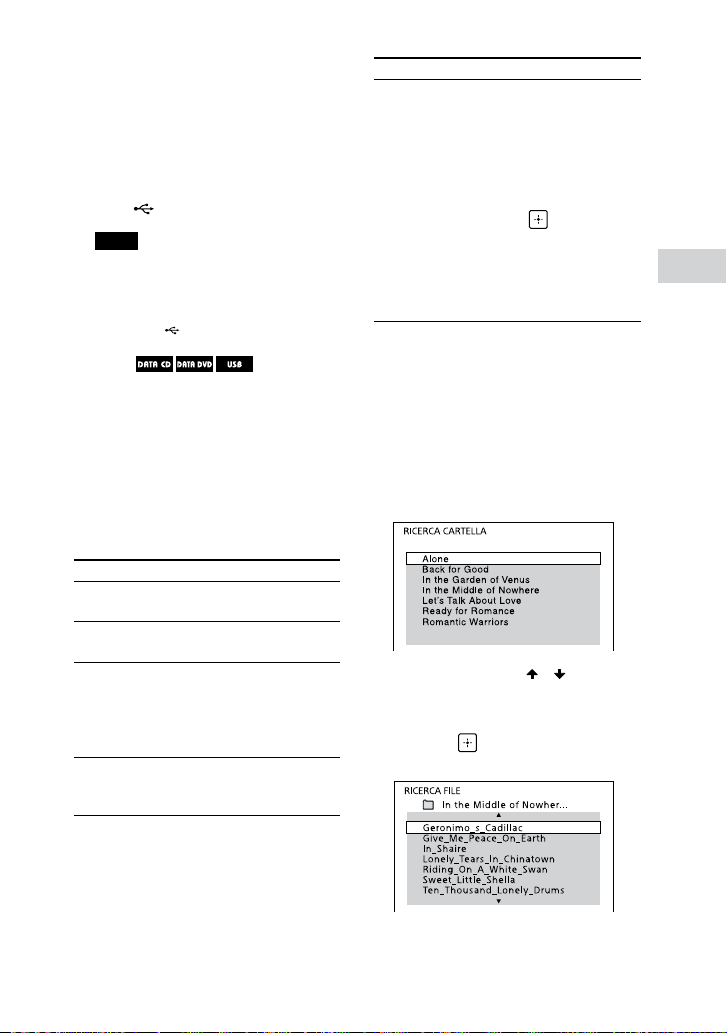
Premere nuovamente dell’unità
per chiudere il vassoio dischi.
Non spingere forzatamente il
vassoio dischi per chiuderlo onde
evitare problemi di funzionamento.
Per la funzione USB:
Collegare un dispositivo USB alla
(USB).
porta
Nota
È possibile usare un adattatore USB
(non in dotazione) per collegare il
dispositivo USB all’unità se non è
possibile inserire il dispositivo USB
nella porta
(USB).
3 (Solo )
Premere più volte MEDIA MODE
per selezionare il tipo di
supporto ([MUSICA]/[VIDEO])
desiderato.
4 Premere per avviare la
riproduzione.
Altre operazioni
Per Fare questo
Arrestare la
riproduzione
Sospendere la
riproduzione
Riprendere la
riproduzione o
ritornare alla
normale
riproduzione
Annullare il
punto di
ripristino
Premere .
Premere .
Premere .
Premere due volte .
Per Fare questo
Selezionare un
brano, un file,
un capitolo o
una scena
Premere o
durante la
riproduzione.
Oppure mentre si
tiene premuto SHIFT
premere i tasti
numerici e premere
quindi
(Questa operazione
potrebbe tuttavia non
essere permessa dal
disco o dal dispositivo
USB.)
.
Per avviare la riproduzione da
uno specifico file
1 Premere più volte MEDIA MODE
per selezionare [MUSICA] o
[VIDEO].
2 Premere SEARCH per visualizzare
l’elenco delle cartelle.
3 Premere più volte o per
selezionare la cartella
d’interesse.
4 Premere per visualizzare
l’elenco dei file.
Riproduzione disco/USB
23
IT
Page 98
5 Premere più volte o per
selezionare il file desiderato e
premere quindi .
Cercare un brano specifico
Altre operazioni di
riproduzione
A seconda del tipo di disco o file
le funzioni qui sotto elencate
potrebbero non operare.
Per Fare questo
Vedere il menu
DVD
Vedere l’elenco
delle cartelle o
dei file
Ritornare
all’elenco delle
cartelle mentre
è visualizzato
l’elenco dei file
Trovare
velocemente il
punto
desiderato
durante
l’avanzamento
o la
retrocessione
rapida (blocco
ricerca)
Vedere il video
fotogramma
per
fotogramma
(riproduzione
al rallentatore)
Premere DVD/TUNER
MENU.
Premere SEARCH.
Premere di nuovo
SEARCH per fare
scomparire l’elenco
delle cartelle o dei file.
Premere RETURN.
Premere o
durante la
riproduzione.
Ogni volta che si
preme o la
velocità di
riproduzione cambia.
Premere e premere
quindi
Ogni volta che si
preme
velocità di
riproduzione cambia.
o .
o la
Mentre si tiene premuto SHIFT, con
i tasti numerici selezionare il brano
da riprodurre e premere quindi .
Per effettuare la ricerca con il
tasto SEARCH
1 Premere SEARCH per visualizzare
l’elenco dei brani.
2 Premere più volte o per
selezionare il brano da riprodurre
e premere quindi .
Cercare un titolo, un capitolo,
una scena, un brano o un indice
specifico
1 Durante la riproduzione
premere più volte SEARCH per
selezionare il modo di ricerca
desiderato.
2 Mentre si tiene premuto SHIFT,
con i tasti numerici inserire il
numero del titolo, del capitolo,
della scena o del brano oppure
dell’indice e premere quindi .
La riproduzione viene avviata.
Nota
••
Per cercare una scena con i dischi VIDEO
CD e la riproduzione PBC premere
SEARCH.
••
Per cercare un brano e l’indice con i
dischi VIDEO CD senza la riproduzione
PBC premere SEARCH.
24
IT
Page 99
Per cercare un punto specifico
utilizzando il codice temporale
1 Durante la riproduzione premere
più volte SEARCH per selezionare
il modo di ricerca temporale.
2 Mentre si tiene premuto SHIFT,
con i tasti numerici inserire il
codice temporale e premere
quindi .
Esempio: per trovare una scena
situata nel punto corrispondente a
2 ore, 10 minuti e 20 secondi, mentre
si tiene premuto SHIFT premere in
sequenza 2, 1, 0, 2 e 0 ([2:10:20]).
Se si commette un errore, tenere
premuto SHIFT e premere CLEAR per
cancellare il numero.
Per effettuare la ricerca con il
menu DVD
1 Premere DVD/TUNER MENU.
2 Premere , , o oppure
mentre si tiene premuto SHIFT,
con i tasti numerici selezionare il
titolo o l’elemento da riprodurre
e premere quindi .
Cambio delle angolazioni della
fotocamera
Selezione dell’impostazione
dei sottotitoli
Durante la riproduzione premere
più volte SUBTITLE per selezionare
la lingua dei sottotitoli desiderata,
oppure annullarne la
visualizzazione.
Riproduzione disco/USB
Cambio della lingua o del
formato audio
Durante la riproduzione premere
più volte AUDIO per selezionare il
formato o il modo audio
desiderato.
DVD VIDEO
È possibile selezionare il formato
audio o la lingua quando la sorgente
contiene più formati audio o audio
multilingue.
Le quattro cifre che appaiono
rappresentano il codice di lingua.
La sezione “Elenco dei codici di
lingua” (pagina 73) mostra la
corrispondenza tra codici e lingue.
Se la stessa lingua appare due o
più volte significa che il disco DVD
VIDEO è stato registrato in più
formati audio.
Durante la riproduzione, premere
più volte ANGLE per selezionare
l’angolazione della fotocamera
desiderata.
VIDEO CD/AUDIO CD/file audio
È possibile modificare l’uscita audio.
••
[STEREO]: suono stereo.
••
[1/S]/[2/D]: suono mono del
canale destro o sinistro.
25
IT
Page 100
SUPER VIDEO CD
••
[1:STEREO]: suono stereo della
traccia sonora 1.
••
[1:1/S]/[1:2/D]: suono mono del
canale destro o sinistro della
traccia sonora 1.
••
[2:STEREO]: suono stereo della
traccia sonora 2.
••
[2:1/S]/[2:2/D]: suono mono del
canale destro o sinistro della
traccia sonora 2.
Per annullare la riproduzione
PBC
1 Premere o oppure dopo
avere arrestato la riproduzione,
mentre si tiene premuto il tasto
SHIFT con i tasti numerici
selezionare una traccia.
2 Premere o .
La riproduzione si avvia così dalla
traccia selezionata.
Riproduzione di un disco VIDEO
CD con le funzioni PBC
È possibile utilizzare il menu PBC
(Controllo riproduzione) per fruire
delle funzioni interattive di VIDEO
CD (VIDEO CD Versione 2.0 e Super
VCD).
1 Premere per riprodurre un
VIDEO CD con le funzioni PBC.
Sullo schermo televisivo appare il
menu PBC.
2 Mentre si tiene premuto il tasto
SHIFT, con i tasti numerici
selezionare il numero
corrispondente all’elemento
desiderato e premere quindi .
3 Proseguire con la riproduzione
seguendo le istruzioni del
menu.
Nota
La riproduzione PBC si annulla quando si
attiva la riproduzione ciclica.
Per ritornare alla riproduzione
PBC
Premere due volte e premere
quindi .
Ripristino di riproduzione
multi-disco
Questo sistema può memorizzare
punti di ripristino riproduzione per
un massimo di 6 dischi e riprenderla
non appena si carica nuovamente lo
stesso disco. Quando si memorizza
il punto di ripristino di riproduzione
del settimo disco si cancella quello
del primo disco memorizzato in
ordine di tempo.
Per attivare questa funzione, in
[IMPOSTAZIONE SISTEMA] impostare
[RIPRISTINO MULTI-DISC] su [ON]
(pagina33).
Nota
Per riprodurre il disco dall’inizio premere
due volte e premere quindi .
26
IT
 Loading...