

Page 1
3-858-501-21 (1)
Trinitron Color TV
Operating Instructions
Mode d´emploi
####
####
EN
F
PR
A
KV-J25
KV-J29
1996 by Sony Corporation
MF, MH
Page 2
20 mm
3.8 mm
2
Page 3
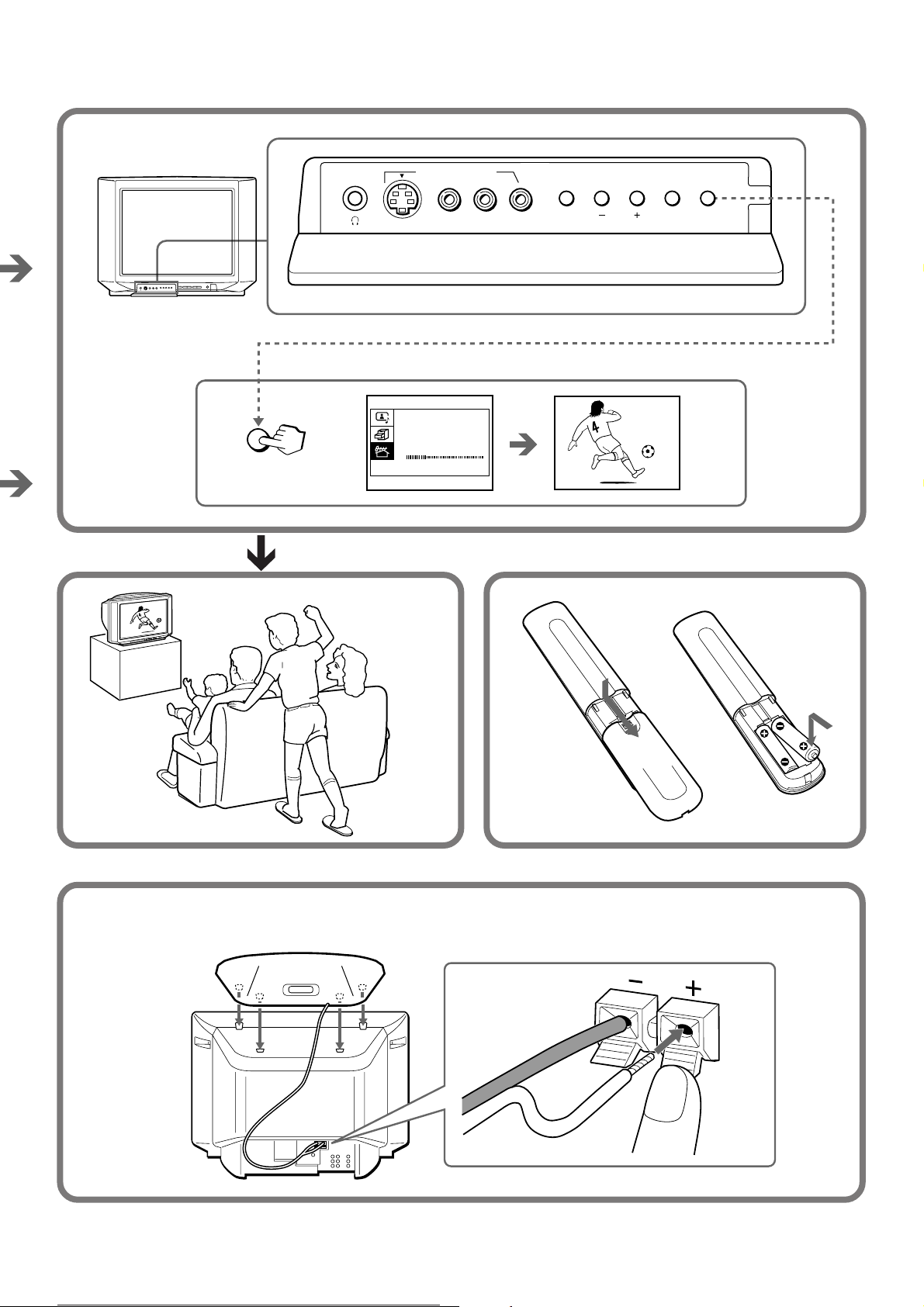
VIDEO 3 INPUT
S VIDEO
VIDEO
(MONO)
L–AUDIO–R
ENTER
MENU
AUTO
PROGR
AUTO
PROGR
AUT O P ROGRAM
PR: 01
TV SYS: B / G
VHF LO W
1
p KV-J29MH21
1
2
3
Page 4
4
Page 5

WARNING Table of contents
• Dangerously high voltages are present inside the TV.
• Operate the TV only at 110-240 V AC.
• Do not open the cabinet and the rear cover of the TV.
Refer servicing to qualified personnel.
• To prevent fire or shock hazard, do not expose the TV
to rain or moisture.
• Do not operate the TV if any liquid or solid object
falls into it. Have it checked immediately by qualified
personnel only.
• Do not block the ventilation openings.
• Do not install the appliance in a confined space, such
as a bookcase or built-in cabinet.
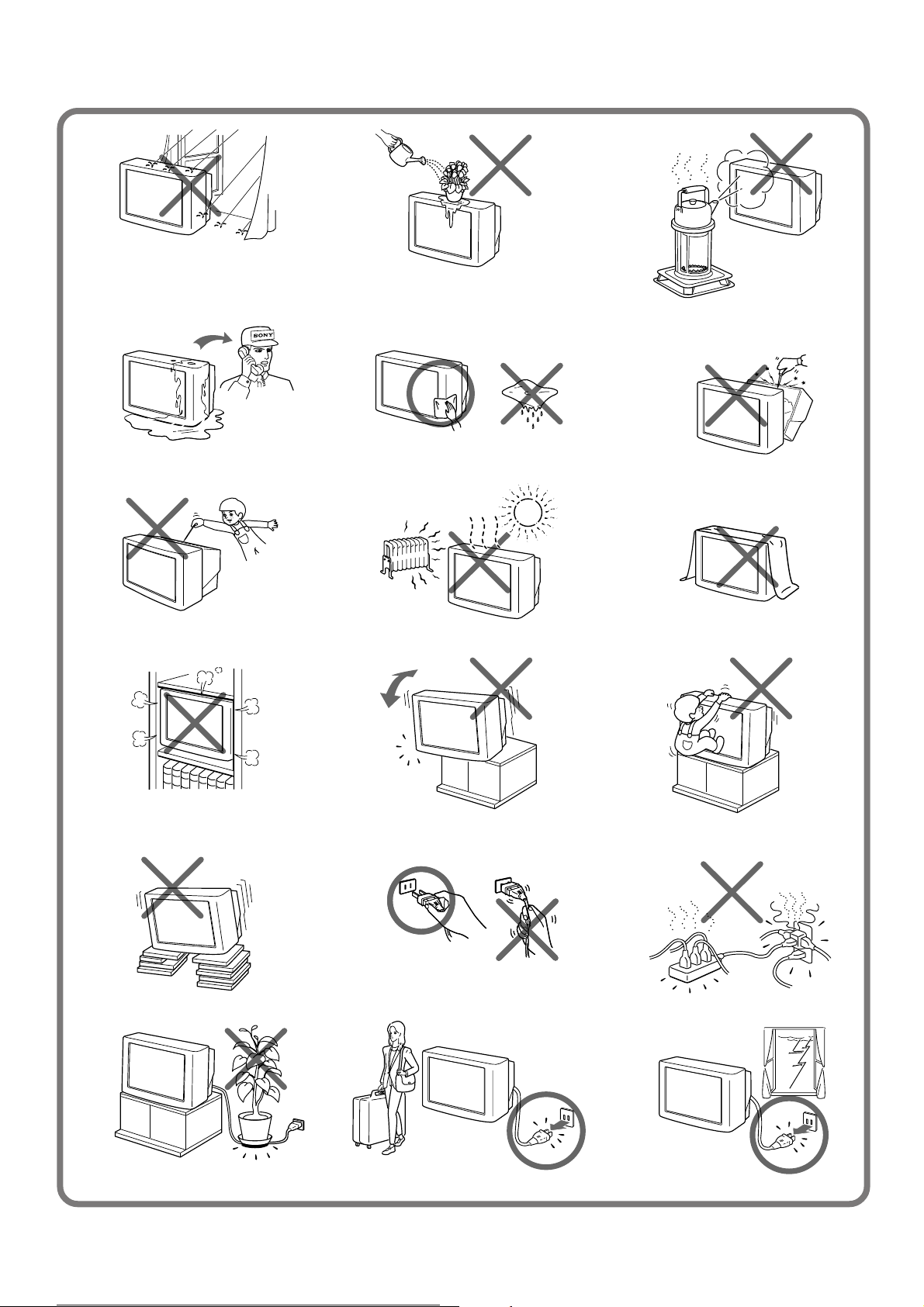
• Do not install the TV in hot, humid or excessively
dusty places.
• Do not install the TV where it may be exposed to
mechanical vibrations.
• Do not keep the TV plugged in if you are not going to
use it for several days.
• Do not pull the power cord to disconnect the TV. Pull
it out by the plug.
• Use only the supplied screws (as shown on page 2) to
fasten the TV to the TV stand or to stabilize the TV
against a wall or a pillar. Use of other screws may
damage the TV.
Note on the TV Illustrations
• The TV illustrations of the KV-J25MF1/J29MF1 models have
been used for the illustration purposes in this manual. Any
difference in operations between models is clearly indicated in
the text for example, “KV-J29MH21 only.”
Note on the remote commander
• The supplied remote commander is used on several models of
the TV. If you do not find instructions for some controls that
are on the remote commander, that means your TV does not
employ the features of those controls, e.g. TEXT.
Getting Started
6 Connections
8 Introducing the menus
9 Changing the menu language
10 Presetting channels
Operations
12 Watching the TV
15 Adjusting the picture and sound
17 Listening to the woofer sound (3D WOOFER)
18 Listening to the surround sound (SURROUND)
19 Selecting a stereo or bilingual program
20 Viewing Teletext
22 Customizing the TV
Additional Information
23 Troubleshooting
Back Specifications
cover
All contents are subject to change without notice.
Design and specifications are subject to change without
notice.
EN
Notes
• When you turn on the TV, you may hear the “boon” sound
that is caused by the demagnetization of the TV. This does not
indicate a malfunction.
• The picture color may become abnormal if you change the
direction of your TV. To obtain the normal picture color, press
POWER on the TV to turn off the TV for five minutes and then
turn it on again.
Getting Started
-EN
5
Page 6
Getting Started
Connections
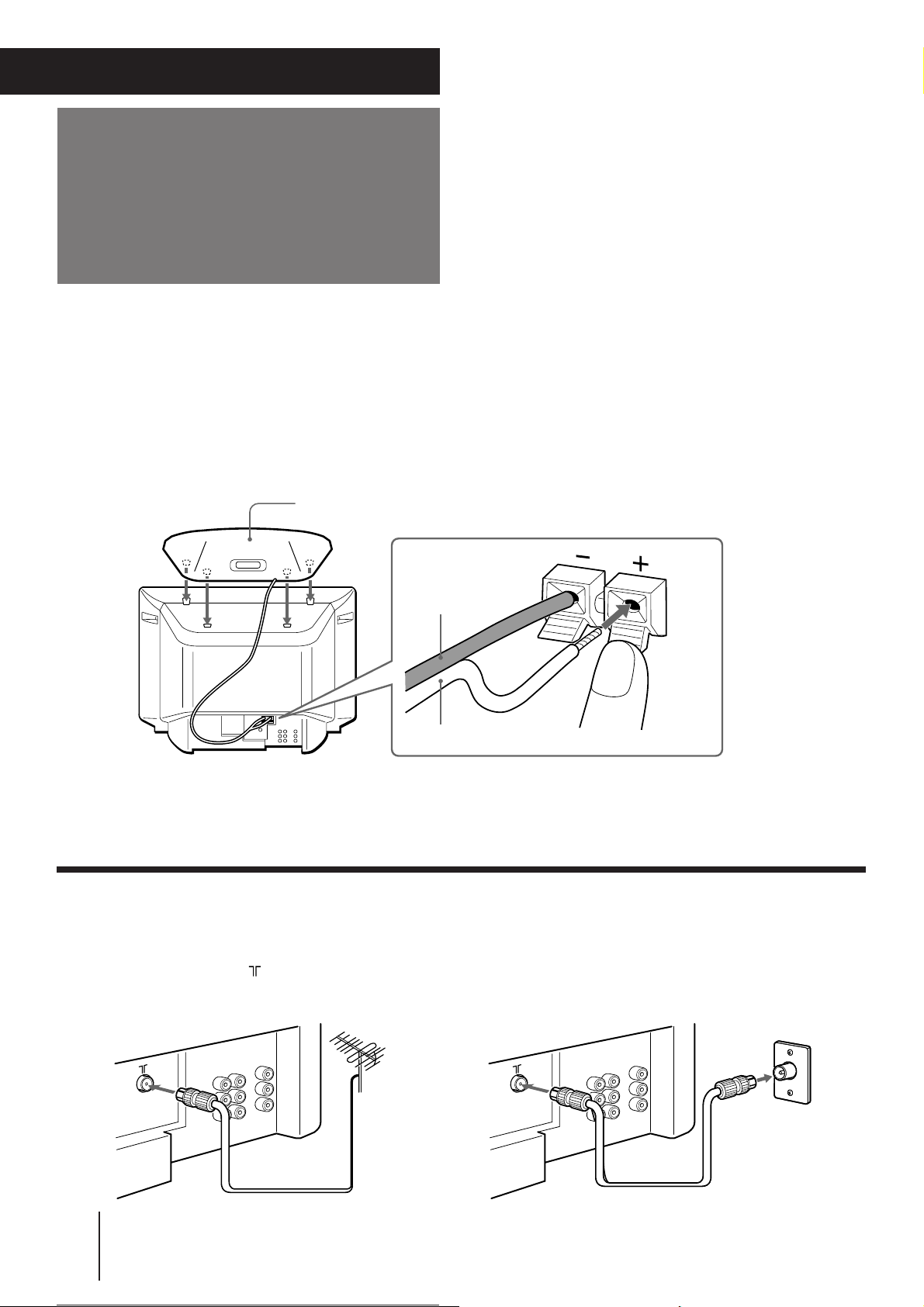
Connecting the 3D WOOFER
p KV-J29MH21 only
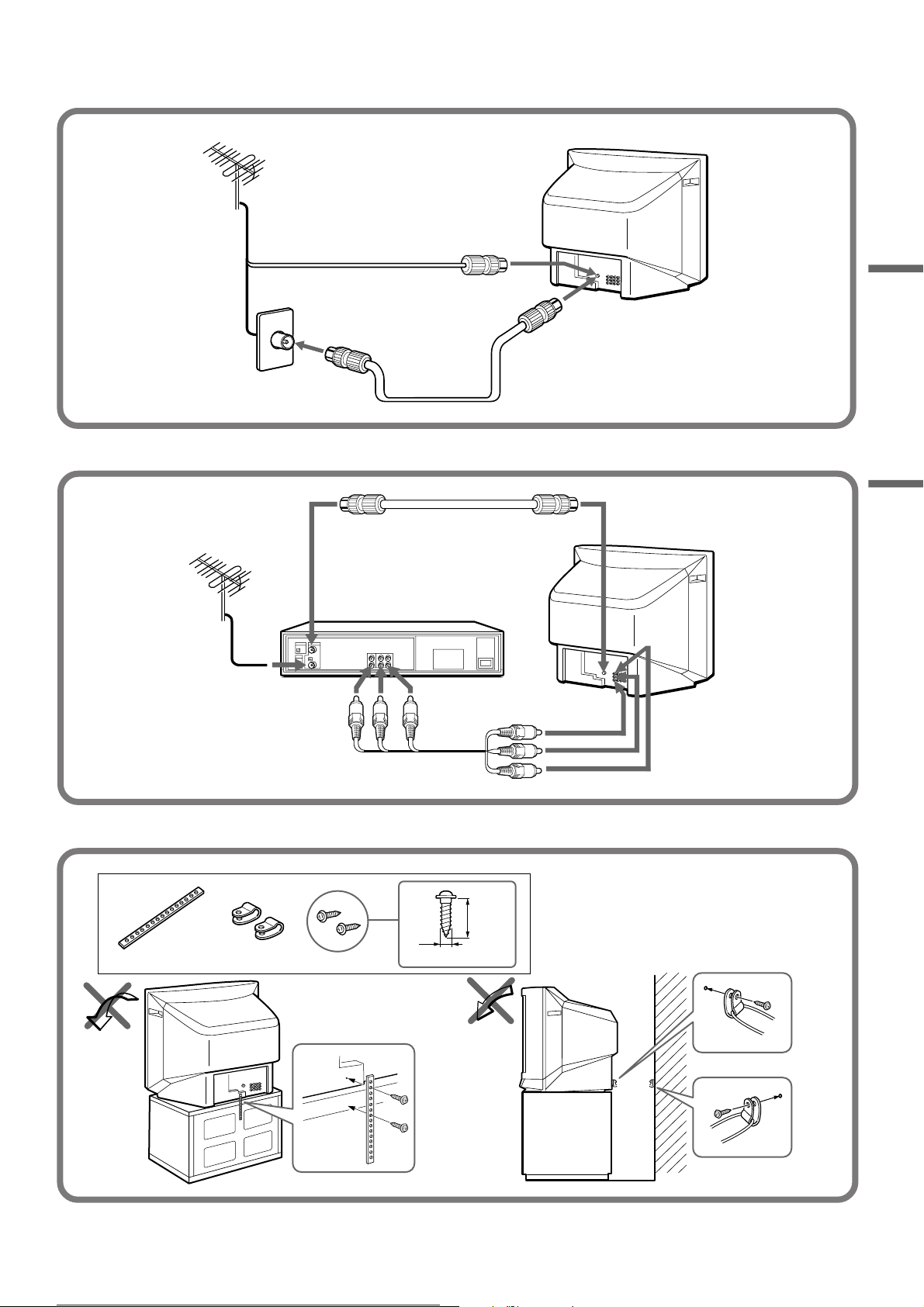
1 Attach the 3D WOOFER into the footholds on the top of the TV.
2 Connect the wires to the 3D WOOFER (8Ω) terminals at the rear of the TV.
The red wire should be connected to the ‘ red terminal and the black wire to the ’ black terminal.
3D WOOFER
1
Notes
• Connect only the supplied 3D WOOFER; otherwise the TV may malfunction.
• Unplug the TV from the wall outlet when connecting the 3D WOOFER.
• Make sure that none of the 3D WOOFER wire strands stick out, making contact with the neighbouring speaker terminal, to prevent a
malfunction caused by a short circuit of the terminals.
2
Black wire
Red wire
Connecting a VHF antenna or a combination VHF/UHF antenna
— 75-ohm coaxial cable (round)
Attach an optional IEC antenna connector to the 75-ohm coaxial cable.
Plug the connector into the (antenna) socket at the rear of the TV.
Rear of TVRear of TV
or
Getting Started
-EN
6
On a wall
Page 7
Connecting optional equipment
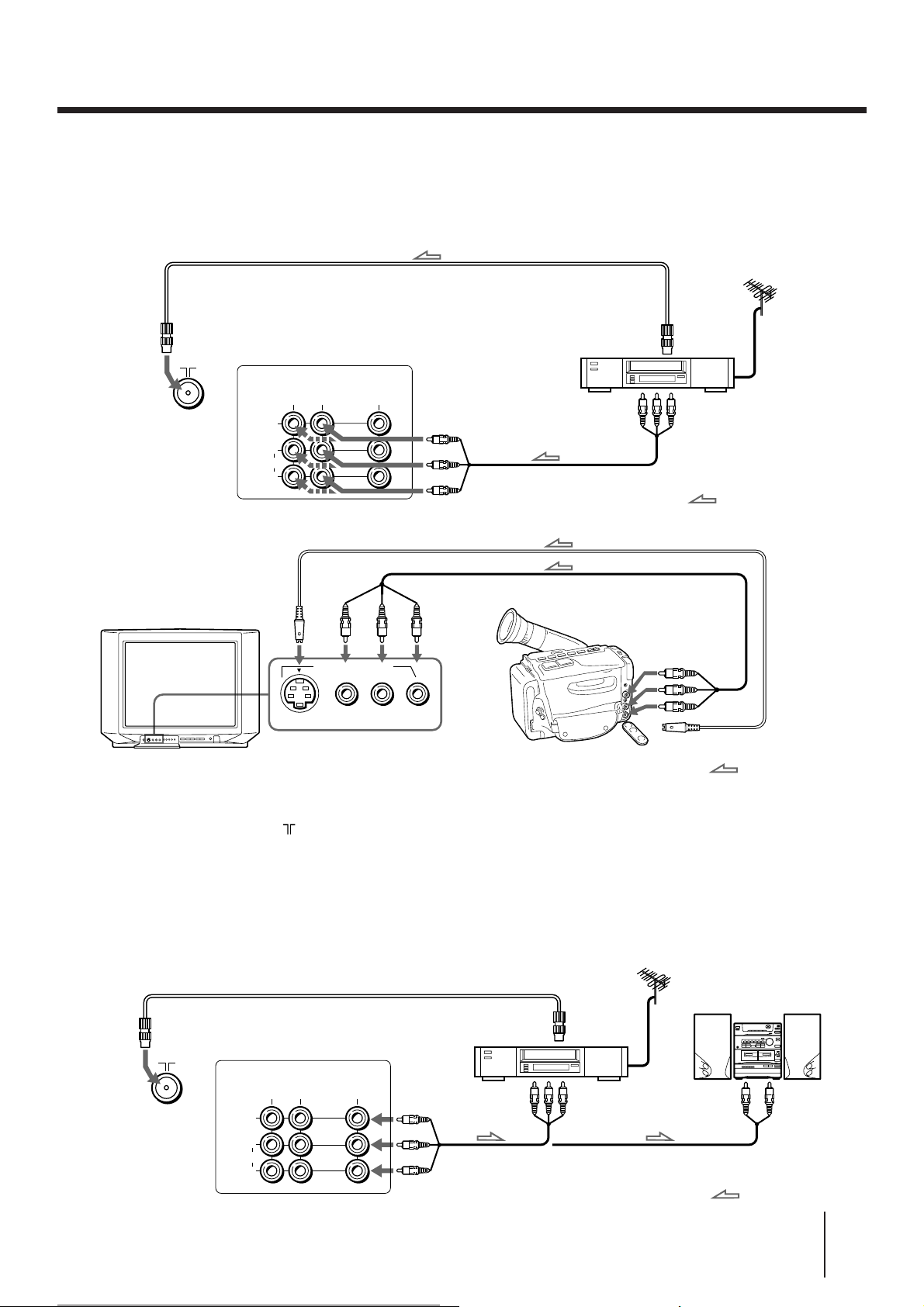
You can connect optional audio/video equipment to your TV such as a VCR, multi disc player, camcorder, video
game, or stereo system.
Connecting video equipment using video input jacks
Rear of TV
Front of TV
to
antenna
socket
VIDEO
(MONO)
AUDIO
VIDEO IN
1
L
R
S VIDEO
MON/TV
VIDEO
OUT
(MONO)
2
VIDEO 3 INPUT
L–AUDIO–R
VCR
VIDEO (yellow)
AUDIO-L (white)
AUDIO-R (red)
Camcorder
to
antenna
output
to video and
audio outputs
to video and
audio outputs
to S video output
: Signal flow
When connecting a monaural VCR
Connect the yellow plug to VIDEO and the black plug to AUDIO-L (MONO).
When connecting a VCR to the (antenna) terminal
Preset the signal output from the VCR to the program position 0.
If both S Video and video signals are input simultaneously
The S Video input signal is selected. To view a video input signal, disconnect the S Video connection.
Note on the video input
When no signal is input, the screen becomes blue.
Connecting audio/video equipment using MON/TV OUT jacks
Rear of TV
to
antenna
socket
VIDEO
(MONO)
AUDIO
VIDEO IN
1
L
R
VCR
MON/TV
2
OUT
VIDEO (yellow)
AUDIO-L (white)
AUDIO-R (red)
to
antenna
output
to video and
audio inputs
Audio system
or
Getting Started
: Signal flow
to audio
inputs
: Signal flow
-EN
7
Page 8
Introducing the
TV SYS: B / G
AUT O PROGRAM
VHF LO W
PR: 01
TV SYS: B / G
VHF LO W
PR: 01
MANUA L P ROGRAM
PRESET
SKIP:
PR02 OFF
TV SYS: B / G
COL
SYS :AUTO
ENGL I SH
AUT O PROGRAM
MANUA L P ROGRAM
L A NGUA GE /
menus
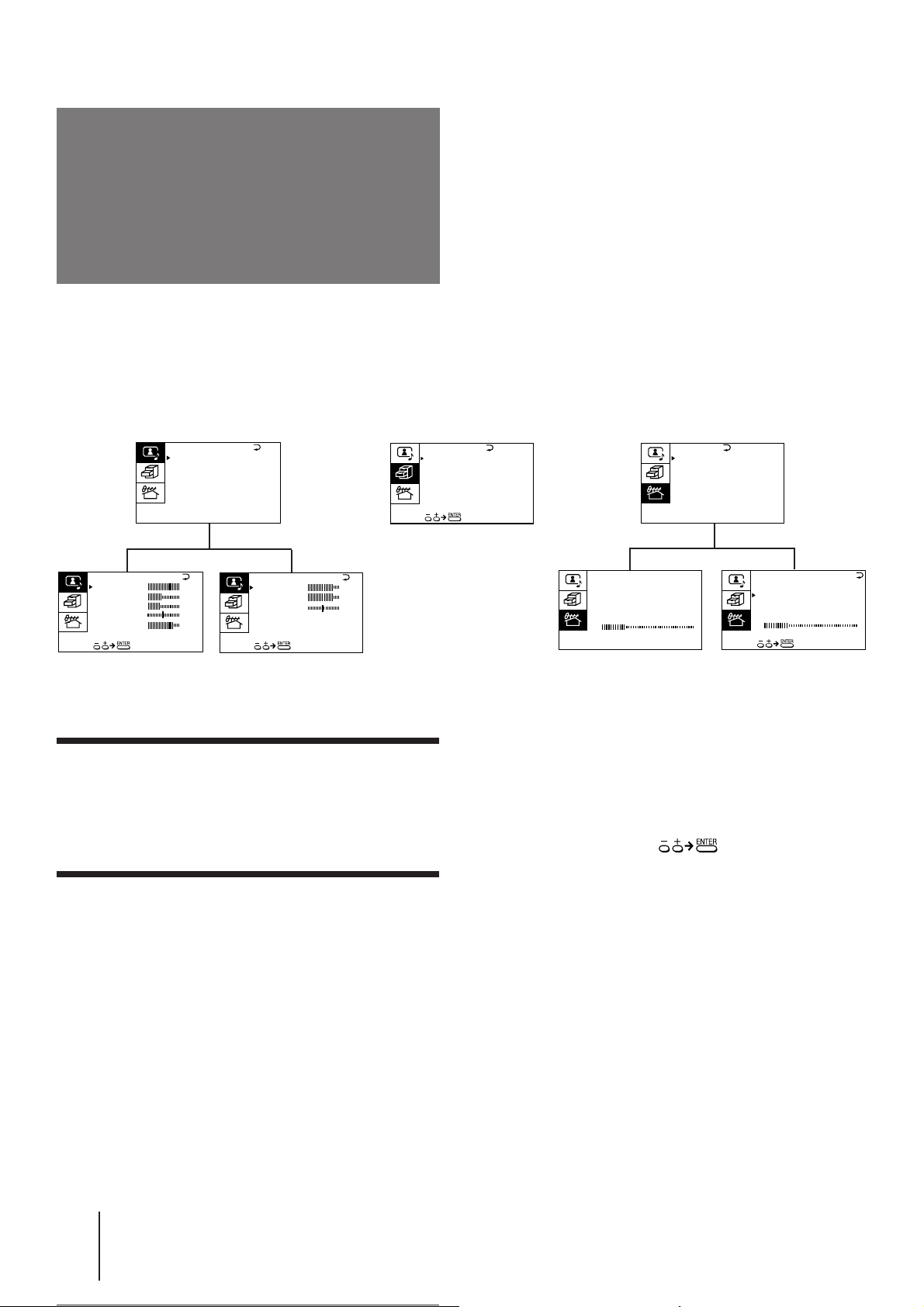
You can preset TV channels, adjust the picture and sound qualities, and select some settings using the on-screen
menus. You can use the buttons on both the remote commander and the TV to operate the menus.
A/V CONTROL
A / V CONTROL
DYNAMIC
STA NDARD
SOFT
PERSONAL
V IDEO ADJUST
V IDEO ADJUST
P ICTURE
COLOR
BR I GHT
HUE
SHARP
VM: HIGH
AUDI O ADJUST
T I LT CORRECT:
100
45
40
0
0
80
∗
0
∗
AUDIO ADJUST
BASS
TREBLE
BALANCE
3D WOOFER : ON
80
80
00
∗∗
(∗KV-J29MF1/J29MH21 only)
(∗∗KV-J29MH21 only)
Getting back to the previous menu
(except for AUTO PROGRAM)
Press + or – to move the cursor (z) to the first
line (N) of each menu, and press ENTER.
Cancelling the menu screen
Press MENU.
FEATURES
FEATURES
SURROUND :
OFF
AV OUT :
MONITOR
PRESET
Notes (except for AUTO PROGRAM)
• When a menu is selected after pressing ENTER, the color of
both the menu and the menu symbol change and the cursor
(z) appears beside the first item of the menu.
• When an item on the menu is selected after pressing ENTER,
the color of the item changes.
• You can refer to the guide (
) at the bottom of the
menus (except for the A/V CONTROL and PRESET menus)
for the basic operations of the menu.
• If more than approximately 60 seconds elapse after you press a
button, the menu screen disappears automatically.
Getting Started
-EN
8
Page 9
Changing the menu
MENU
ENTER
+
–
PRESET
SKIP: PR02 OFF
TV SYS: B / G
COL SYS : AUTO
ARAB C
AUT O P ROGRAM
MANUA L P ROGRAM
L A NGUA GE /
I
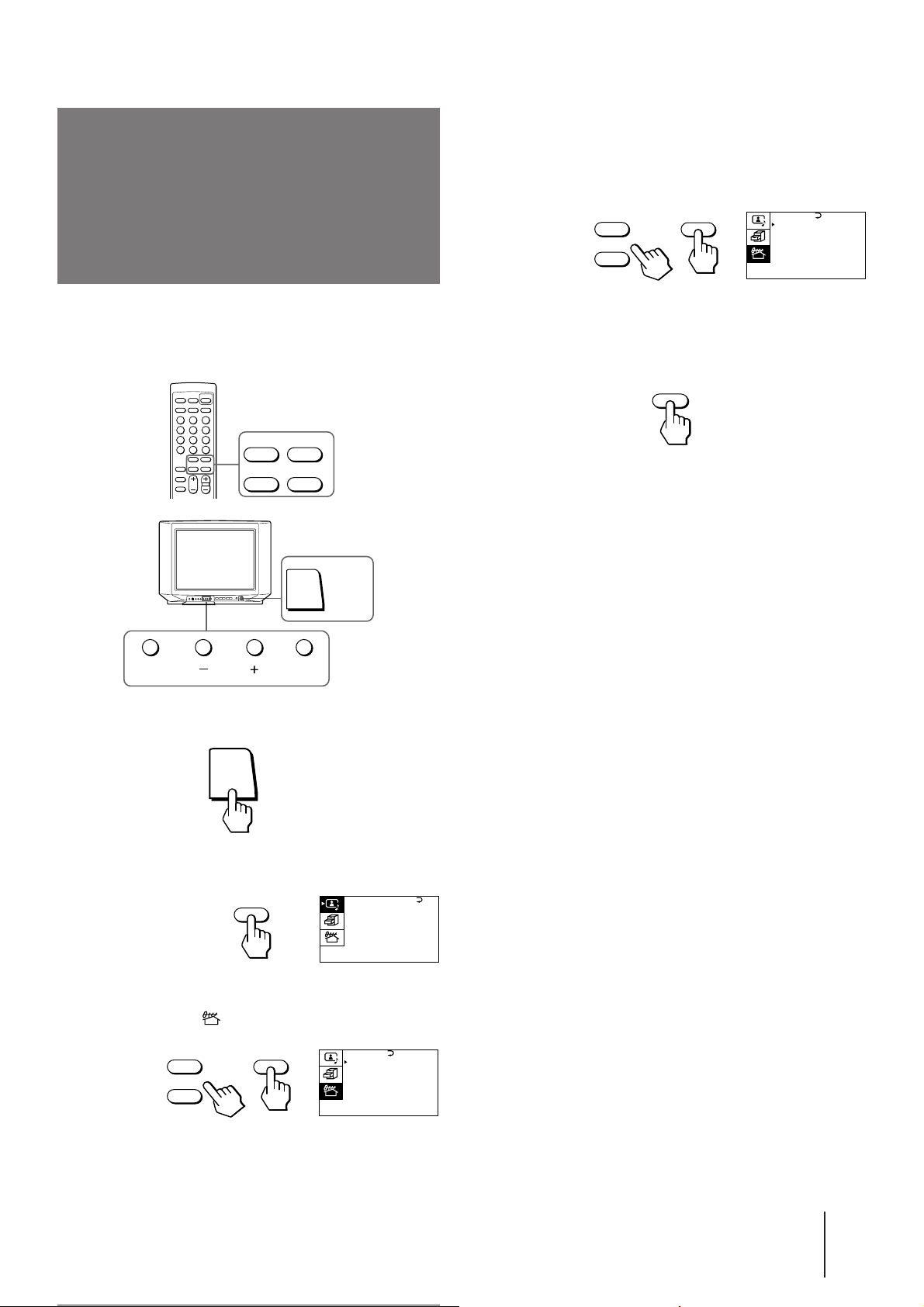
4 Make sure the cursor (z) appears beside
LANGUAGE/ ####, and press ENTER.
language
If you prefer Arabic to English, you can change the
menu language. You can use buttons on the remote
commander or the TV.
+
MENU
–
ENTER
POWER
5 Press + or – to select ####, and press ENTER.
All of the menus change to Arabic.
6 Press MENU to return to the normal screen.
ENTER MENU
1 Press POWER to turn on the TV.
POWER
2 Press MENU.
MENU
A / V CONTROL
DYNAMIC
STANDARD
SOFT
PERSONAL
V I DEO ADJUST
AUDI O ADJUST
3 Press + or – to move the cursor (z) to the
PRESET menu ( ), and press ENTER.
+
ENTER
–
PRESET
L A NGUA GE /
ENGL I S H
AUT O P ROGRAM
MANUA L P ROGRAM
TV SYS: B / G
COL SYS : AUTO
SKIP: PR02 OFF
Getting Started
-EN
9
Page 10
Presetting channels
MENU
ENTER
+
–
A / V CONTROL
DYNAMIC
SOFT
STANDARD
PERSONAL
V I DEO ADJUST
AUDI O ADJUST
MENU
TV SYS:B/G
VHF LOW
PR: 01
MANUA L P ROGRAM
ENTER
+
–
ENTER
+
–
PRESET
SKIP: PR02 OFF
TV SYS: B / G
COL SYS : AUTO
ENGL I S H
AUT O P ROGRAM
MANUA L P ROGRAM
L A NGUA GE /
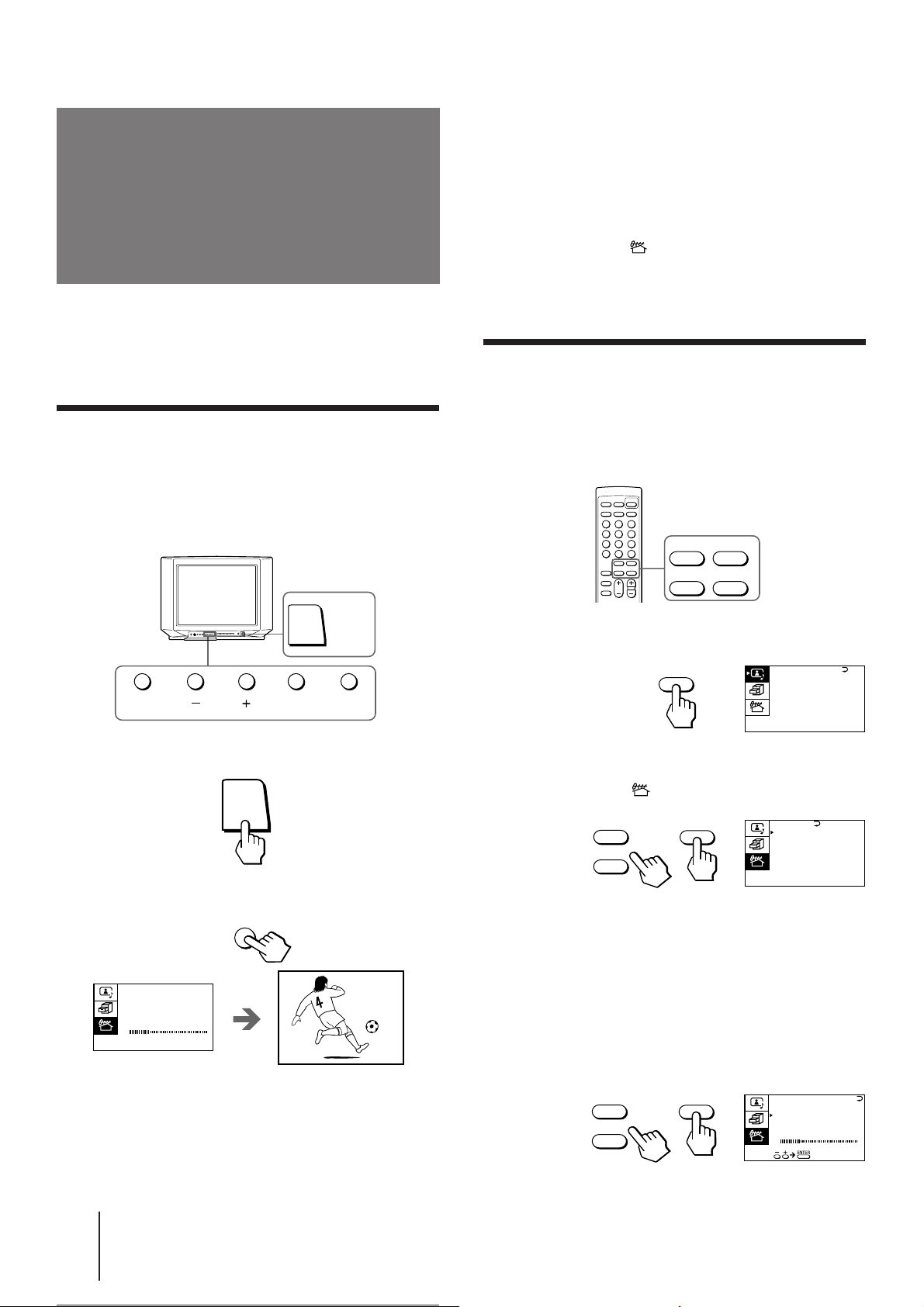
You can preset TV channels easily by storing all the
receivable channels automatically. You can also preset
channels manually or disable program positions (see
page 11 ).
Presetting channels automatically
You can preset up to 100 TV channels in numerical
sequence from the program position 1. You can preset
channels automatically using the button on the TV or
the menu.
To preset channels automatically using
the menu
1 Press MENU.
2 Press + or – to move the cursor (z) to the
PRESET menu ( ), and press ENTER.
3 Press + or – to move the cursor (z) to AUTO
PROGRAM, and press ENTER.
Presetting channels manually
To change the program position for a channel or to
receive a channel with a weak signal which you cannot
receive by automatic presetting, preset the channel
manually.
ENTER MENU
1 Press POWER to turn on the TV.
POWER
2 Press AUTO PROGR.
AUTO
PROGR
AUT O P ROGRAM
PR: 01
TV SYS:B/G
VHF LO W
POWER
AUTO
PROGR
1 Press MENU.
2 Press + or – to move the cursor (z) to the
PRESET menu ( ), and press ENTER.
3 Select your local TV system.
(1) Press + or – to move the cursor (z) to TV SYS, and
press ENTER.
1
(2) Press + or – until your local TV system appears on
the menu, and press ENTER.
4 Press + or – to move the cursor (z) to
MANUAL PROGRAM, and press ENTER.
The TV starts scanning and presetting channels
automatically. When all of the receivable channels
are stored, the first preset TV program appears on
the screen.
Getting Started
-EN
10
Page 11

5 Select the program position to which you
want to preset a channel.
(1) Make sure the cursor (z) appears beside PR, and
press ENTER.
(2) Press + or – until the program position you want
appears on the menu, and press ENTER.
6 Select the desired channel.
(1) Press + or – to move the cursor (z) to VHF LOW,
and press ENTER.
(2) Press + or – until the desired channel picture
appears on the TV screen, and press ENTER.
7 Press MENU to return to the normal screen.
If the TV system is not properly selected
The picture color may be poor and/or the sound may
be noisy. In this case, select the appropriate TV system.
Disabling program positions
By disabling unused or unwanted program positions,
you can skip those positions when you press PROGR
+/–.
1 Press MENU.
2 Press + or – to move the cursor (z) to the
PRESET menu ( ), and press ENTER.
3 Press + or – to move the cursor (z) to SKIP,
and press ENTER.
4 Press + or – until the unused or unwanted
program position appears on the menu,
and press ENTER.
5 Press + or – to select ON, and press ENTER.
1 Press PROGR +/– or the number buttons to select
the program position.
2 Display the PRESET menu.
3 Press + or – to move the cursor (z) to TV SYS, and
press ENTER.
4 Press + or – until the appropriate TV system
appears, and press ENTER.
Notes
• The TV system setting is memorized for each program
position.
• If you do not know your local TV system, consult your nearest
Sony dealer or authorized service center.
6 To disable other program positions, repeat
steps 4 and 5.
7 Press MENU to return to the normal screen.
To cancel the skip setting
1 Display the PRESET menu.
2 Press + or – to move the cursor (z) to SKIP, and
press ENTER.
3 Press + or – until the program position you want to
cancel the skip setting appears, and press ENTER.
4 Press + or – to select OFF, and press ENTER.
Getting Started
11
-EN
Page 12
POWER
VIDEO
HOLD
VIDEO 1 VIDEO 2 VIDEO 3 1
Operations
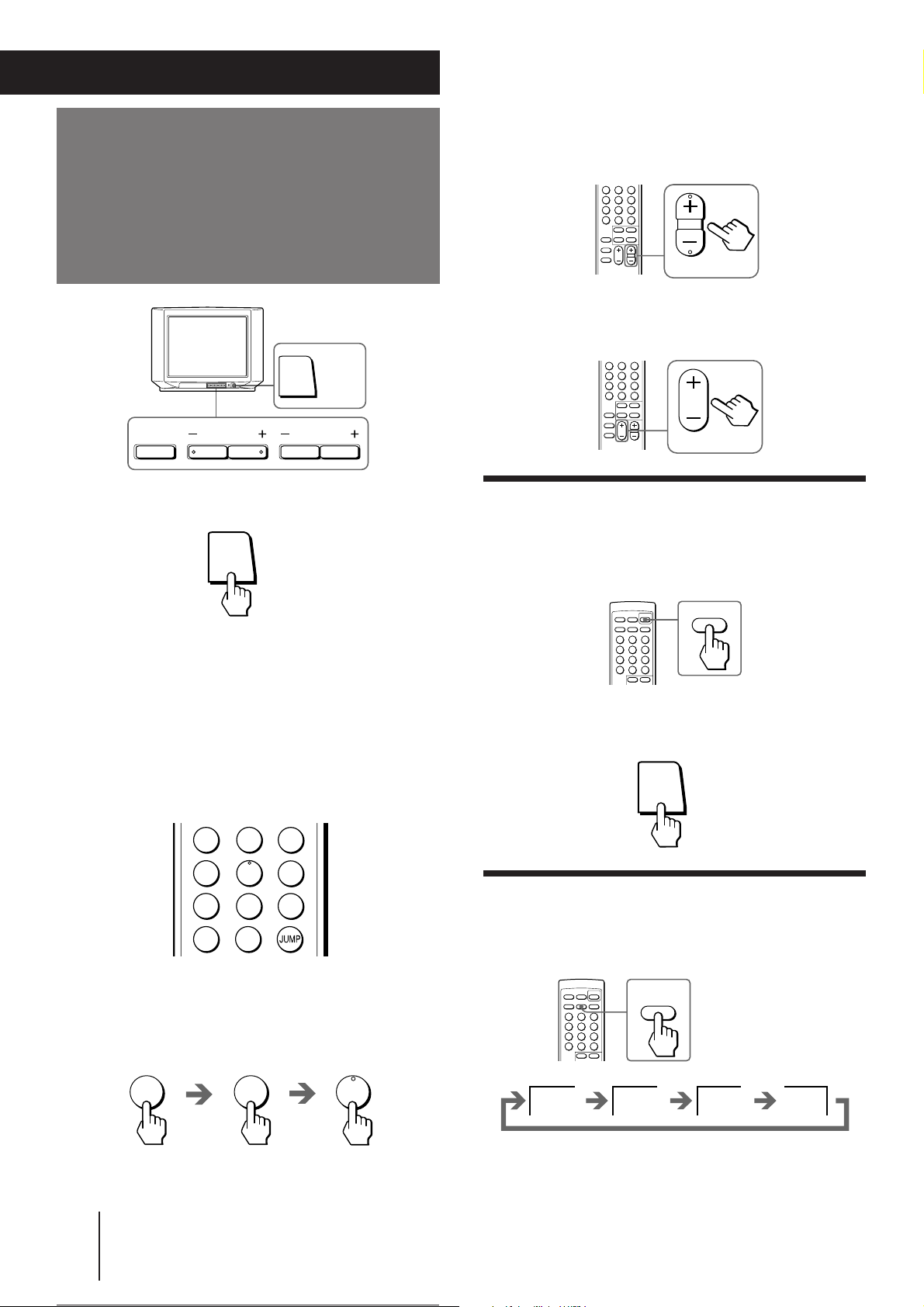
Watching the TV
POWER
To scan through program positions
Press PROGR +/– on the remote commander or the
TV until the program position you want appears.
PROGR
3 Press VOL +/– on the remote commander or
VOLUME +/– on the TV to adjust the volume.
TV/VIDEO VOLUME PROGR
1 Press POWER to turn on the TV.
POWER
When the TV is turned on in the standby mode
after pressing POWER on the TV, press POWER on
the remote commander.
2 Select the TV program you want to watch.
To select a program position directly
Press the number button.
2
1
4
7
-/--
3
5
6
9
8
0
VOL
Turning off the TV
To turn off the TV temporarily
Press POWER on the remote commander. The standby
indicator lights up.
POWER
To turn off the TV completely
Press POWER on the TV.
Watching the video input
Press VIDEO/HOLD on the remote commander
or TV/VIDEO on the TV.
To select a two-digit program position, press “÷”
before the number buttons.
For example: to select program position 25, press
“÷,” then “2” and “5.”
-/--
Operations
-EN
12
25
Page 13
To watch TV
WAKE UP
INDEX
WAKE UP TIMER:10M
WAKE UP TIMER:OFF
WAKE UP TIMER:12H00M
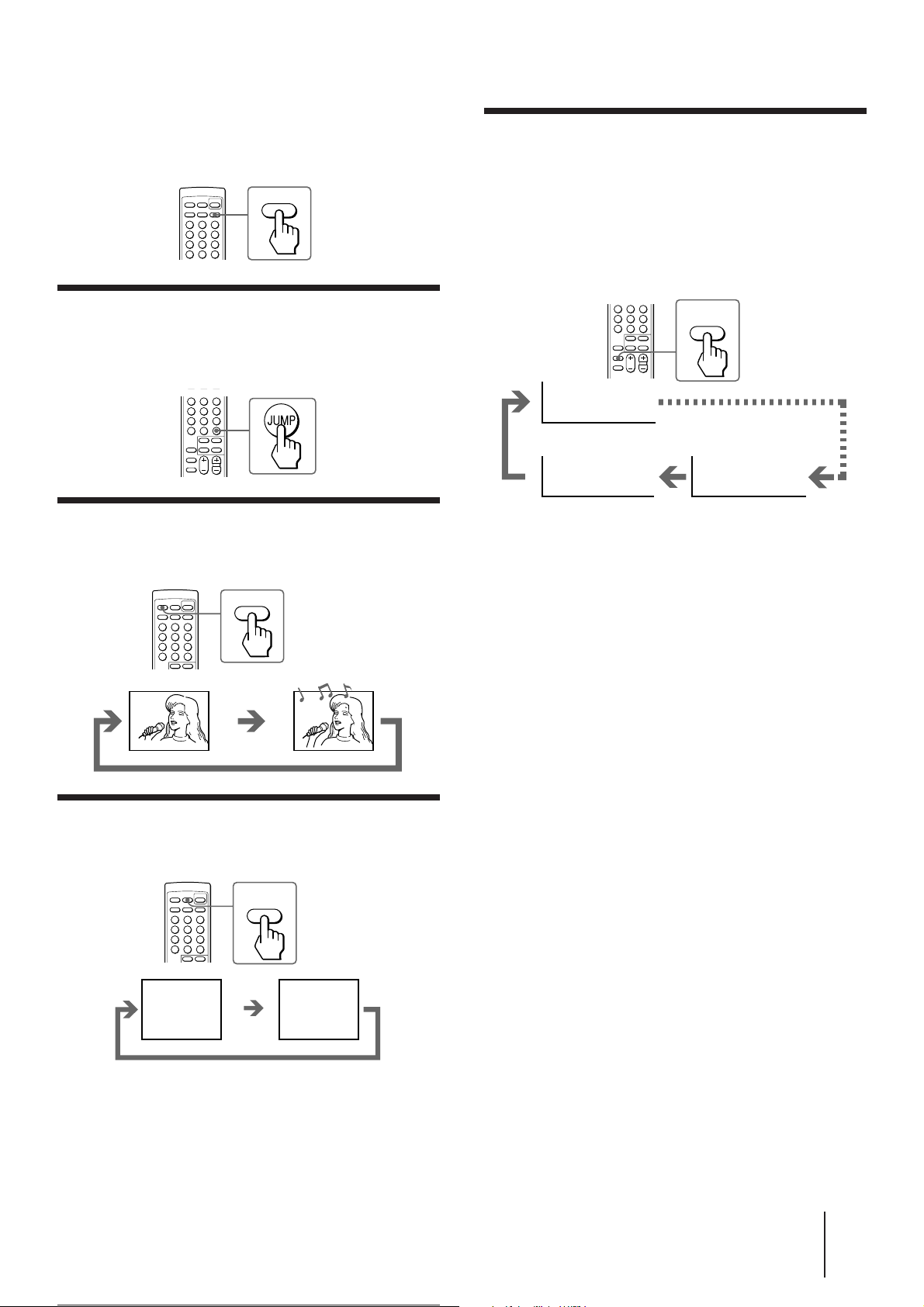
Press TV on the remote commander or TV/VIDEO on
the TV.
TV
Switching back quickly to the previous
channel
Press JUMP.
Setting the Wake Up Timer
You can set the TV to turn on automatically after the
period of time you want.
1 Press WAKE UP/INDEX repeatedly to set the
timer.
The on-screen display appears.
After 10 minutes
Muting the sound
Press MUTING.
MUTING
MUTING
Displaying the on-screen information
Press DISPLAY/REVEAL.
DISPLAY
REVEAL
8
No Wake Up Timer
After 12 hours
2 If you want a particular TV program or
video mode to be displayed using the Wake
Up Timer, select the TV program or video
mode.
3 Press POWER on the remote commander or
set the Sleep Timer to turn off the TV in the
standby mode.
The WAKE UP indicator lights up in amber color.
To cancel the Wake Up Timer, press WAKE UP/
INDEX repeatedly until “WAKE UP TIMER: OFF”
appears, or turn off the main power of the TV.
Notes
• The Wake Up Timer starts immediately after the on-screen
display disappears.
• The last TV program position or video mode just before the TV
turns into the standby mode will appear when the TV is turned
on using the Wake Up Timer.
• If no buttons or controls are pressed for more than two hours
after the TV is turned on using the Wake Up Timer, the TV
automatically turns into the standby mode. If you want to
continue watching the TV, press any button or control on the
TV or remote commander.
DYNAMIC
Note
• The on-screen display shows the program position or the video
mode and the picture and sound information. The on-screen
display for the picture and sound information disappear after
being displayed for approximately three seconds.
Operations
13
-EN
Page 14
Setting the Sleep Timer
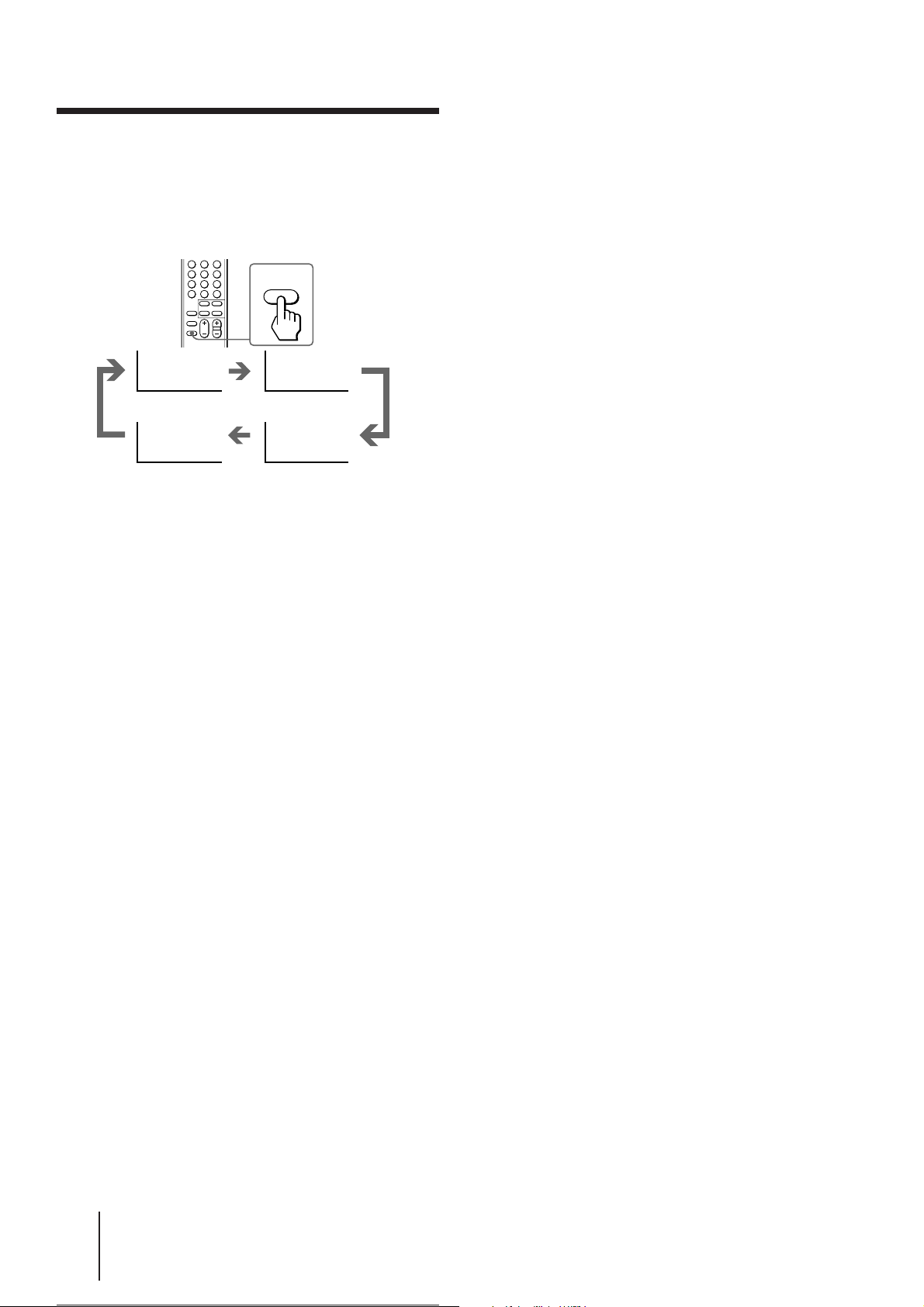
You can set the TV to turn off automatically after the
period of time you want.
Press SLEEP.
SLEEP
TEXT CLR
SLEEP TIMER:30M SLEEP TIMER:60M
After 30 minutes After 60 minutes
SLEEP TIMER:OFF SLEEP TIMER:90M
No Sleep Timer
To cancel the Sleep Timer, press SLEEP repeatedly
until “SLEEP TIMER: OFF” appears, or turn the TV off.
After 90 minutes
14
-EN
Operations
Page 15
Adjusting the
A / V CONTROL
DYNAMIC
SOFT
STANDARD
PERSONAL
V I DEO ADJUST
AUDI O ADJUST
MENU
ENTER
+
–
P I CTURE
40
100
0
80
V I DEO ADJUST
COLOR
BR IGHT
HUE
SHARP
VM: HIGH
45
0
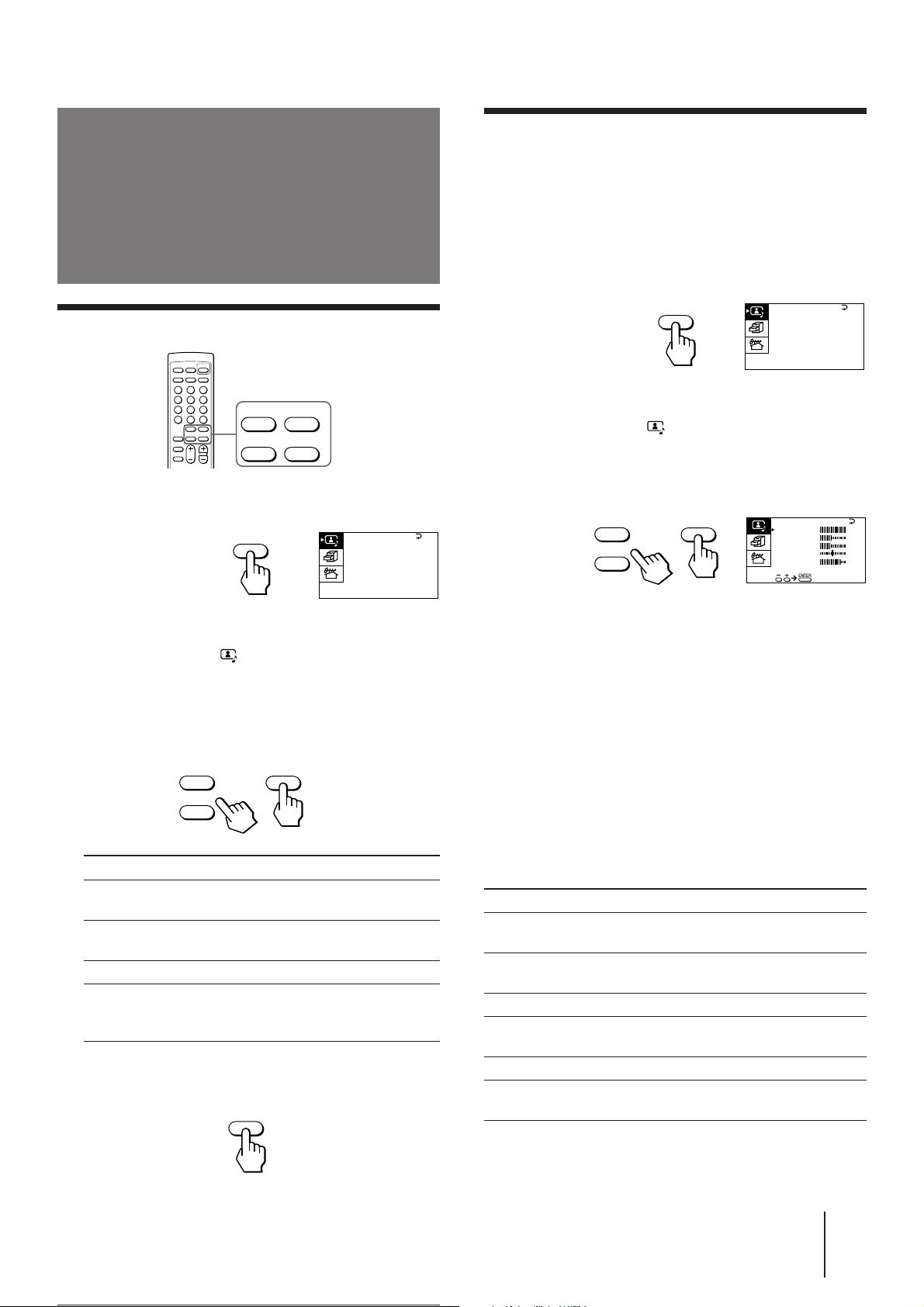
Adjusting the picture settings
(VIDEO ADJUST)
picture and sound
Selecting the picture and sound modes
+
MENU
–
ENTER
1 Press MENU.
MENU
2 Make sure the cursor (”) appears in the A/V
CONTROL menu ( ), and press ENTER.
3 Press + or – to move the cursor (”) to
DYNAMIC, STANDARD, SOFT, or PERSONAL,
and press ENTER.
+
ENTER
A / V CONTROL
DYNAMIC
STANDARD
SOFT
PERSONAL
V I DEO ADJUST
AUDI O ADJUST
You can adjust the picture settings to suit your taste
with the VIDEO ADJUST option. The adjusted settings
are stored in the PERSONAL option.
1 Press MENU.
2 Make sure the cursor (”) appears in the A/V
CONTROL menu ( ), and press ENTER.
3 Press + or – to move the cursor (”) to VIDEO
ADJUST, and press ENTER.
4 Press + or – to move the cursor (”) to the
item you want to adjust, and press ENTER.
5 Press + or – to adjust the selected item, and
press ENTER.
For details on each item, see “Description of adjustable
items” below.
–
Select To
DYNAMIC Receive high contrast picture with
powerful sound.
STANDARD Receive normal contrast picture with
medium listening sound.
SOFT Receive mild picture with soft sound.
PERSONAL Receive the last picture and sound
settings that are adjusted using VIDEO
ADJUST and AUDIO ADJUST.
4 Press MENU to return to the normal screen.
MENU
6 To adjust other items, repeat steps 4 and 5.
7 Press MENU to return to the normal screen.
Description of adjustable items
Item Press –
PICTURE Decrease picture
contrast.
COLOR Decrease color
intensity.
BRIGHT Darken the picture.
HUE Make picture tones
become reddish.
SHARP Soften the picture.
VM Decrease emphasis
on picture edges.
Notes
• You can adjust VM for the KV-J29MF1 and KV-J29MH21
models only.
• You can adjust HUE for the NTSC color system only.
Press +
Increase picture
contrast.
Increase color
intensity.
Brighten the picture.
Make picture tones
become greenish.
Sharpen the picture.
Increase emphasis on
picture edges.
Operations
15
-EN
Page 16
If the picture is slightly snowy
(for KV-J29MF1/J29MH21 only)
You may try to improve the picture by changing the
VM setting as described below:
1 Display the VIDEO ADJUST menu.
2 Press + or – to move the cursor (”) to VM, and
press ENTER.
3 Press + or – to select LOW, and press ENTER.
If the picture color is abnormal when receiving
programs through the (antenna) terminal
Change the color system or the TV system from the
PRESET menu as described below until the color
becomes normal.
1 Display the PRESET menu.
2 Press + or – to move the cursor (”) to
COL SYS or TV SYS, and press ENTER.
3 Press + or – to change the color system or the TV
system until the color becomes normal, and press
ENTER.
Note
• Normally set the color system (COL SYS) to AUTO.
5 Press + or – to adjust the selected item, and
press ENTER.
For details on each item, see “Description of adjustable
items” below.
6 To adjust other items, repeat steps 4 and 5.
7 Press MENU to return to the normal screen.
Description of adjustable items
Item Press –
BASS Decrease the bass
sound.
TREBLE Decrease the treble
sound.
BALANCE Increase the left
speaker's volume
If the sound is distorted or noisy when
receiving programs through the (antenna)
terminal
Change the TV system from the PRESET menu as
described below until the sound becomes normal.
Press +
Increase the bass
sound.
Increase the treble
sound.
Increase the right
speaker's volume.
Adjusting the sound settings
(AUDIO ADJUST)
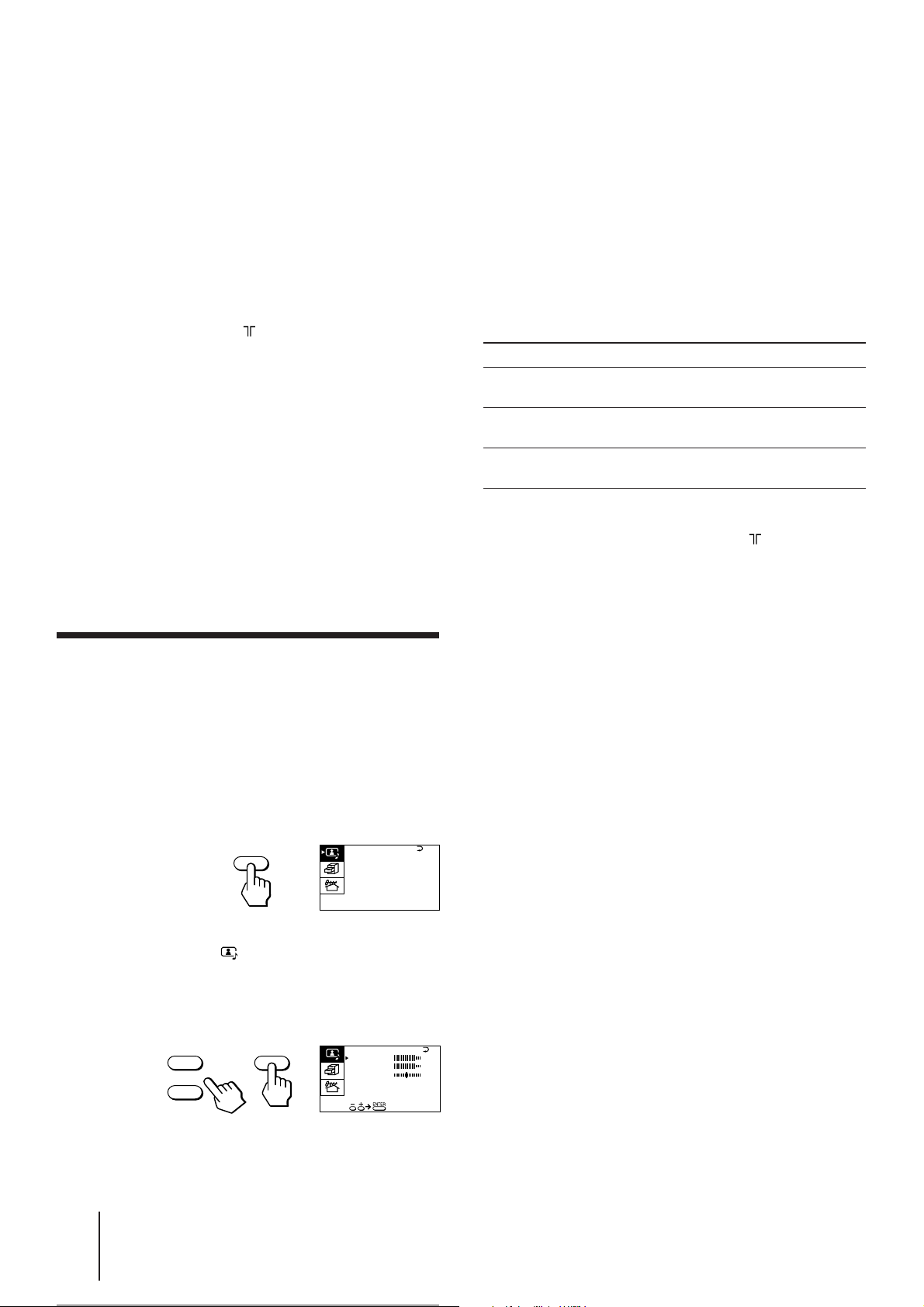
You can adjust the sound settings to suit your taste
with the AUDIO ADJUST option. The adjusted settings
are stored in the PERSONAL option.
1 Press MENU.
MENU
A / V CONTROL
DYNAMIC
STANDARD
SOFT
PERSONAL
V I DEO ADJUST
AUDI O ADJUST
2 Make sure the cursor (”) appears in the A/V
CONTROL menu ( ), and press ENTER.
3 Press + or – to move the cursor (”) to AUDIO
ADJUST, and press ENTER.
+
–
ENTER
AUDI O ADJUST
BASS
TREBLE
BALANCE
1 Display the PRESET menu.
2 Press + or – to move the cursor (”) to TV SYS, and
press ENTER.
3 Press + or – to change the TV system until the
sound becomes normal, and press ENTER.
80
80
00
4 Press + or – to move the cursor (”) to the
item you want to adjust, and press ENTER.
Operations
-EN
16
Page 17
Listening to the
woofer sound
(3D WOOFER)
p KV-J29MH21 only
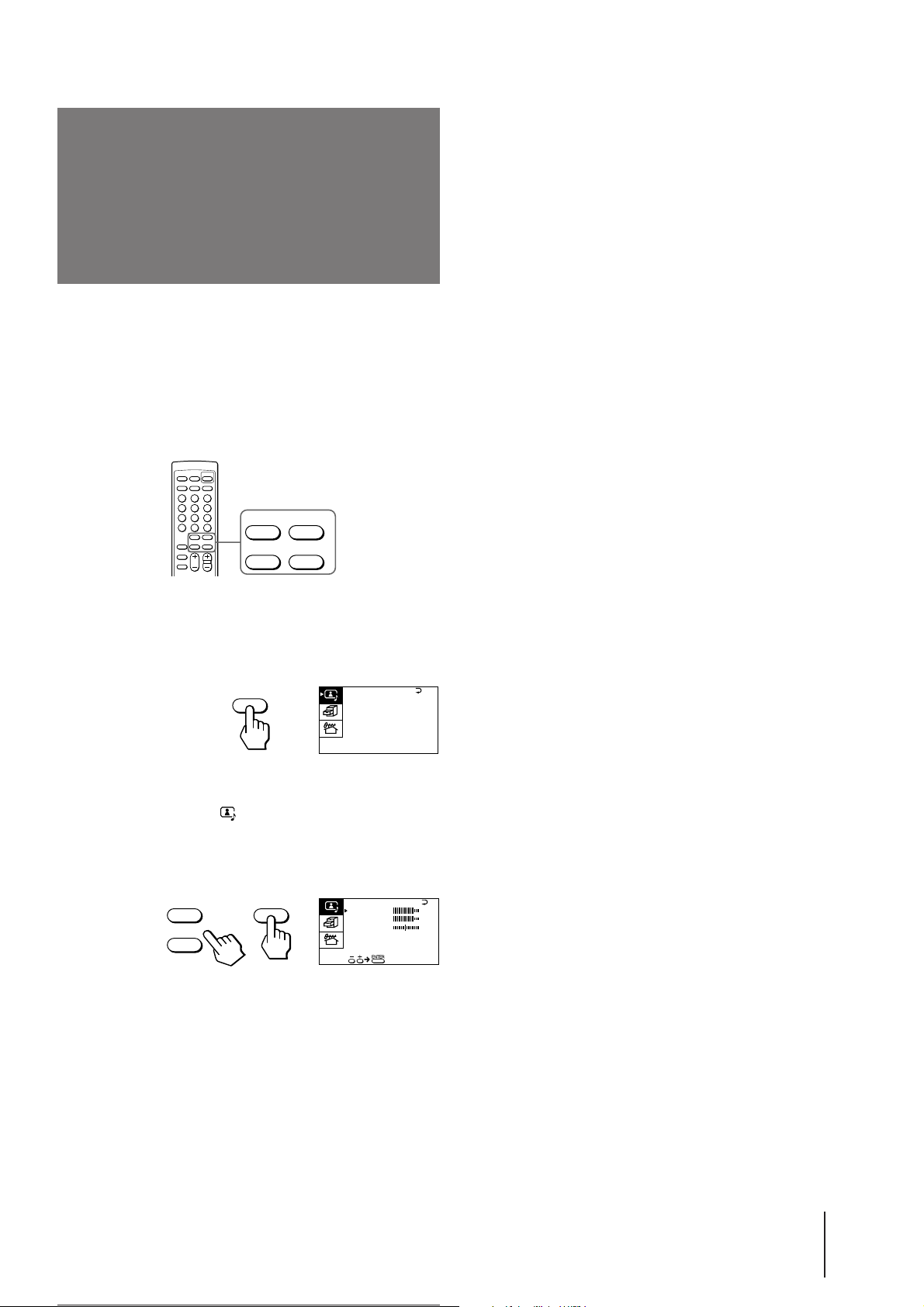
The 3D WOOFER enhances bold, dynamic and clear
sounds that spread over a large area and lets you enjoy
the thrills, horrors, and suspense of movies or music.
The initial setting of the 3D WOOFER is ON, and it is
ready for your listening when you turn on the TV.
+
MENU
–
ENTER
Notes
• To listen to the woofer sound, make sure that the 3D WOOFER
is properly connected to the TV (see page 6).
• You can also disconnect the 3D WOOFER from the TV to turn
off the woofer sound.
To turn off the woofer sound
1 Press MENU.
MENU
A / V CONTROL
DYNAMIC
STANDARD
SOFT
PERSONAL
V I DEO ADJUST
AUDI O ADJUST
2 Make sure the cursor (z) appears in the A/V
CONTROL menu ( ), and press ENTER.
3 Press + or – to move the cursor (z) to AUDIO
ADJUST, and press ENTER.
+
–
ENTER
AUDI O ADJUST
BASS
TREBLE
BALANCE
3D WOOFER : ON
80
80
00
4 Press + or – to move the cursor (z) to
3D WOOFER, and press ENTER.
5 Press + or – to select OFF, and press ENTER.
6 Press MENU to return to the normal screen.
Operations
17
-EN
Page 18
Listening to the
surround sound
(SURROUND)
Description of adjustable items
Select To
HALL〈SRS〉 Listen to a sound that spreads out over a
large area.
LIVE〈SRS〉 Listen to the sound that gives the feeling
of being at a live concert.
SPACE Listen to a monaural sound that gives a
stereo-like effect.
OFF Turn off the surround sound.
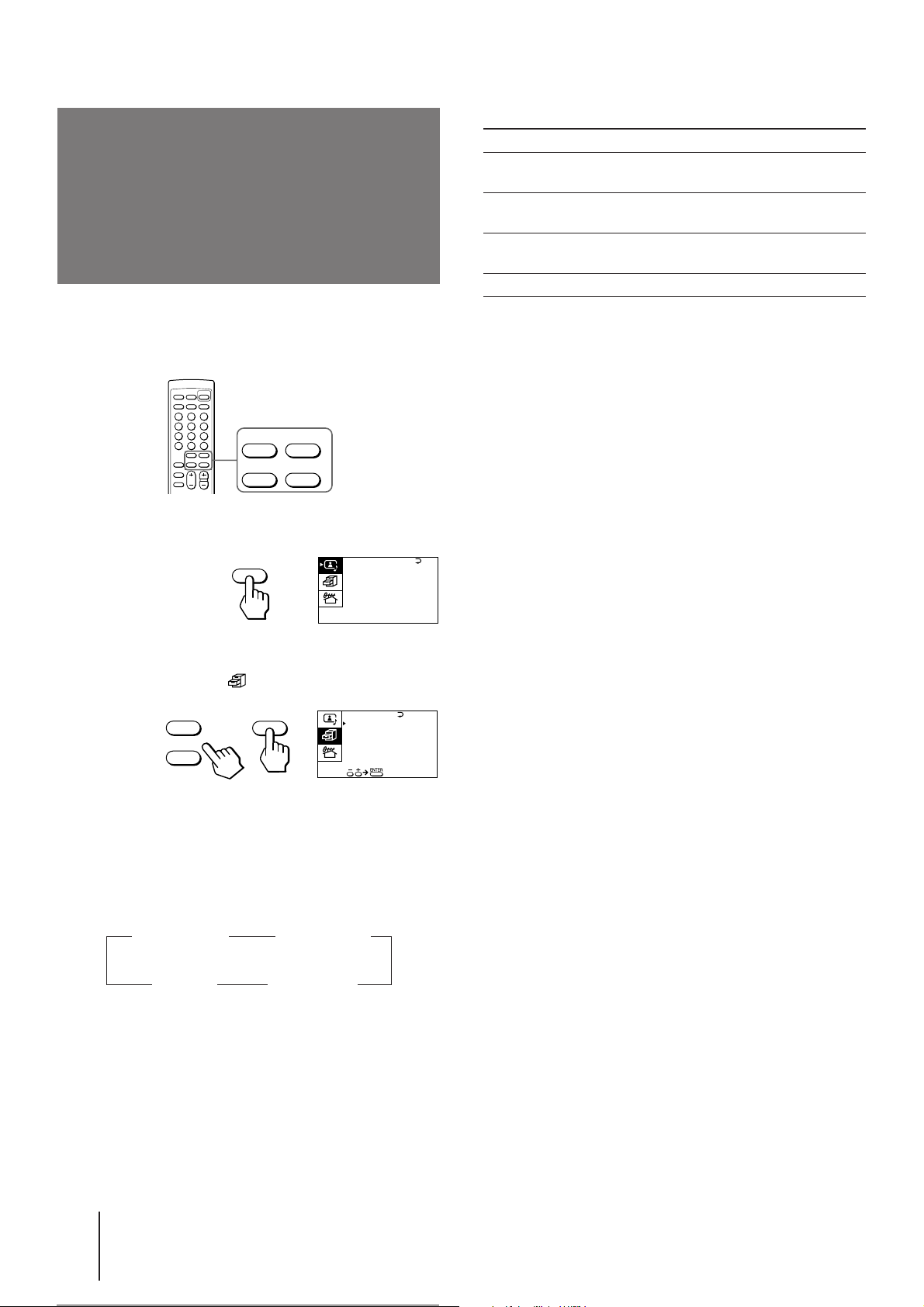
The SURROUND feature enables you to enjoy a
surround sound effect that is like being in a large hall
or live concert when receiving stereo signals.
+
MENU
–
ENTER
1 Press MENU.
MENU
A / V CONTROL
DYNAMIC
STANDARD
SOFT
PERSONAL
V I DEO ADJUST
AUDI O ADJUST
2 Press + or – to move the cursor (z) to the
FEATURES menu ( ) , and press ENTER.
+
ENTER
–
FE AT URES
SURROUND :
OFF
AV OUT :
MONITOR
Note
• The µ ® SRS (SOUND RETRIEVAL SYSTEM) is
manufactured by Sony Corporation under license from SRS
Labs, Inc. It is covered by U.S. Patent No. 4,748,669.
The word “SRS” and the SRS symbol µ are registered
trademarks of SRS Labs, Inc.
3 Make sure the cursor (z) appears beside
SURROUND, and press ENTER.
4 Press + or – to select HALL〈SRS〉, LIVE〈SRS〉,
or SPACE, and press ENTER.
z
HALL〈SRS〉 LIVE〈SRS〉
OFF
z
z
SPACE
z
For details on each item, see “Description of adjustable
items“ below.
5 Press MENU to return to the normal screen.
Operations
-EN
18
Page 19
Selecting a stereo or
bilingual program
p KV-J29MH21 only
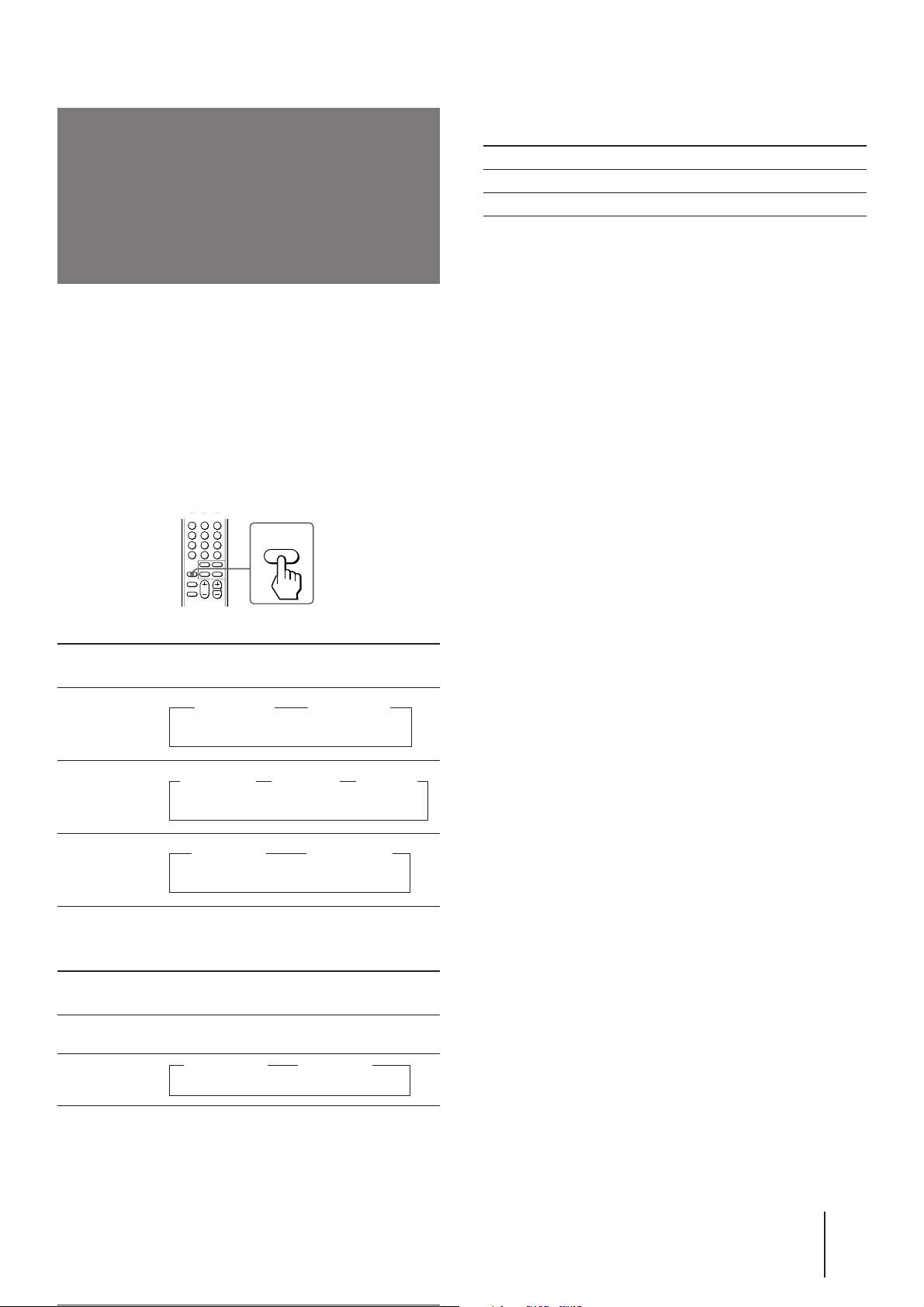
You can enjoy stereo sound or bilingual programs of
NICAM and A2 (German) stereo systems.
Press A/B/ENLARGE repeatedly until you
receive the sound you want.
The on-screen display changes corresponding to the
selected sound, and the STANDBY/STEREO/WAKE
UP indicator also lights up.
A/B
ENLARGE
Receiving area for NICAM and A2 (German)
programs
System Receiving area
NICAM Hong Kong, Singapore, New Zealand, etc.
A2 (German) Australia, Malaysia, Thailand, etc.
Notes
• If the signal is very weak, the sound becomes monaural
automatically.
• If the stereo sound is noisy when receiving a NICAM program,
select “MONO.” The sound becomes monaural, however, the
noise will be reduced.
When receiving a NICAM program
Broadcasting
NICAM stereo
NICAM bilingual
NICAM monaural
z NICAM
z MAIN
(Main sound)
z MAIN
On-screen display
(Selected sound)
(Stereo sound)
NICAM
NICAM
(Main sound)
z SUB
z MONO
(Regular sound)
NICAM
(Sub sound)
z MONO
(Regular sound)
z MONO
(Regular
sound)
When receiving an A2 (German) program
Broadcasting
A2 (German)
stereo
A2 (German)
bilingual
z MAIN
On-screen display
(Selected sound)
(Main sound)
STEREO
(Stereo sound)
z SUB
(Sub sound)
Operations
19
-EN
Page 20
Viewing Teletext
Checking the contents of a Teletext
service (INDEX)
Press WAKE UP/INDEX to display an overview
of the Teletext contents and page numbers.
Using FASTEXT
p KV-J29MH21 only
TV stations broadcast an information service called
Teletext via a TV channel.
Teletext service allows you to receive various
information such as market shares, weather forecasts or
news at any time.
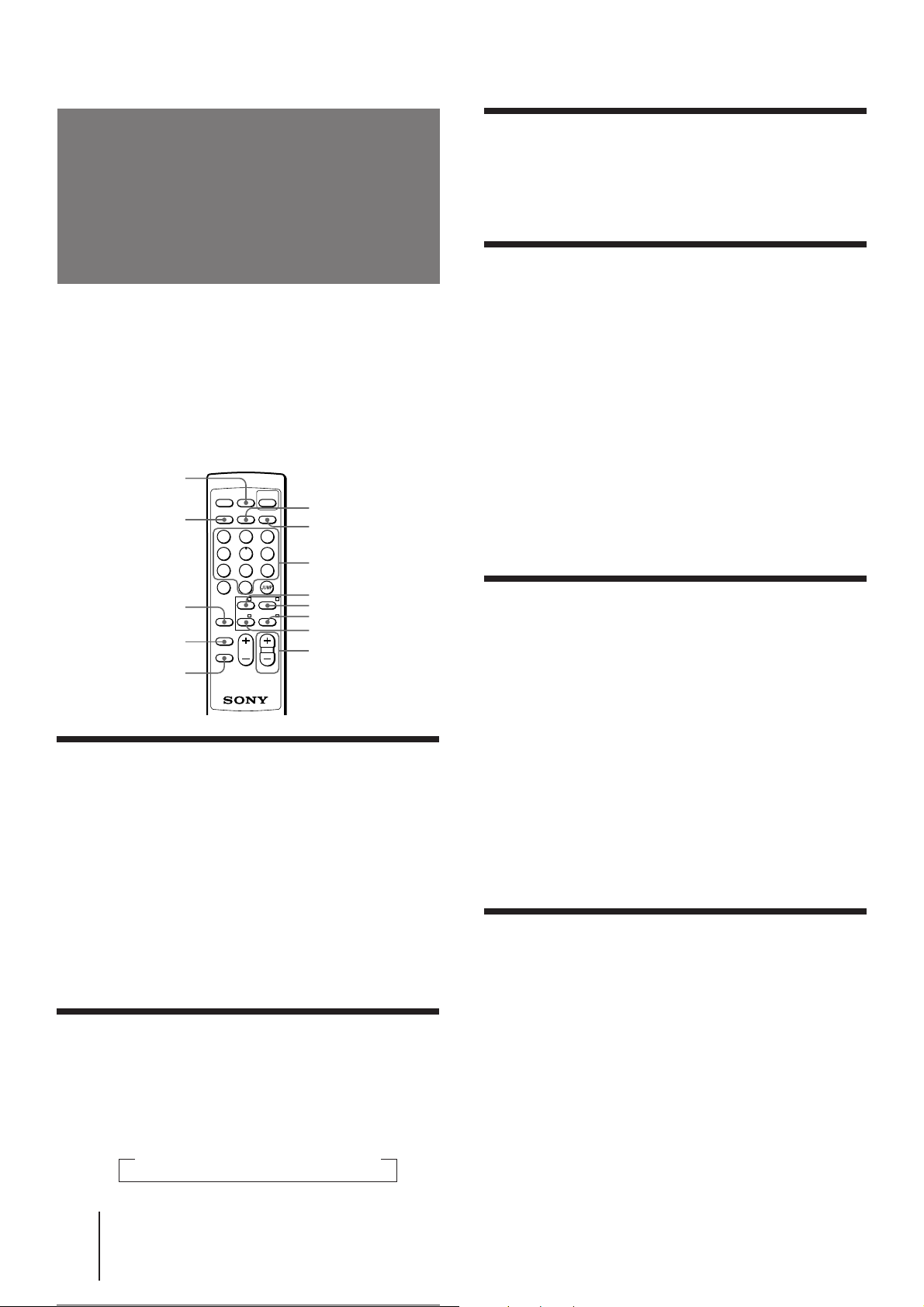
DISPLAY/REVEAL
TEXT
A/B/ENLARGE
WAKE UP/INDEX
SLEEP/TEXT CLR
MUTING
TEXT
1
4
7
-/--
A/B
ENLARGE
WAKE
INDEX
SLEEP
TEXT CLR
DISPLAY
REVEAL
VIDEO
HOLD TV
2
5
8
0
+ MENU
–
VOL PROGR
POWER
ENTER
VIDEO/HOLD
3
6
9
TV
Number
Red
Green
Blue
Yellow
PROGR +/–
This feature allows you to quickly access a Teletext
page that uses FASTEXT. When a FASTEXT program is
broadcasted, the colored menus appear at the bottom of
the screen. The colors of the menus correspond to the
red (+), green (MENU), yellow (–), and blue (ENTER)
color-coded buttons on the remote commander.
To access a FASTEXT menu
Press the color-coded button on the remote commander
that corresponds to the colored menu which appears at
the bottom of the screen.
The menu page appears on the screen after several
seconds.
Selecting a Teletext page
Press the number buttons to enter the threedigit page number of the Teletext page you
want.
If you make a mistake, re-enter the correct page
number.
Displaying Teletext
1 Select a TV channel that carries the Teletext
broadcast you want to watch.
2 Press TEXT to display the Teletext.
A Teletext page (normally the index page) is
displayed. If there is no Teletext broadcast, “100” is
displayed at the top left corner of the screen.
To turn off Teletext
Press TV.
Superimposing a Teletext page on the
TV picture
Press TEXT.
Each time you press TEXT, the screen changes as
follows:
n Teletext n Teletext and TV n TV
To access the next or previous page
Press PROGR +/–.
You can also access a Teletext page of any page
numbers that appear in the colored column at the
bottom of the screen using the corresponding colorcoded button on the remote commander.
Holding a Teletext page (HOLD)
A Teletext page may consist of several subpages. You
can stop the page scrolling in order to read the text at
your own pace.
Press VIDEO/HOLD.
The HOLD symbol “H” appears at the top left corner
of the screen.
To resume normal Teletext operation
Press VIDEO/HOLD again or TEXT.
20
-EN
Operations
Page 21

Revealing concealed information
(REVEAL)
The REVEAL option lets you disclose concealed
information, such as an answer to a quiz that you find
on some of the Teletext pages.
Press DISPLAY/REVEAL.
To conceal the information
Press DISPLAY/REVEAL again.
Enlarging the Teletext display
(ENLARGE)
Press A/B/ENLARGE.
Each time you press A/B/ENLARGE, the Teletext
display changes as follows:
n Enlarge upper half n Enlarge lower half
Normal size N
Waiting for a Teletext page while
watching a TV program (TEXT CLEAR)
1 Key in the page number of the Teletext that
you want to watch, then press SLEEP/
TEXT CLR.
2 When the page number is displayed on the
screen, press TEXT to turn on the Teletext.
Operations
21
-EN
Page 22
Customizing the TV
A / V CONTROL
DYNAMIC
SOFT
STANDARD
PERSONAL
V I DEO ADJUST
AUDI O ADJUST
MENU
Using the AV OUT (advanced rec-out)
terminal
You can select the output signal from the MON/TV
OUT jacks at the rear of the TV. However, the signal of
the Teletext broadcast cannot be output even though
MONITOR is selected (for KV-J29MH21 only).
Adjusting the picture tilt
p KV-J29MF1/J29MH21 only
You can adjust the picture tilt if it is not aligned to the
TV screen. This may happen due to the direction of the
earth’s magnetic fields in relation to the TV position.
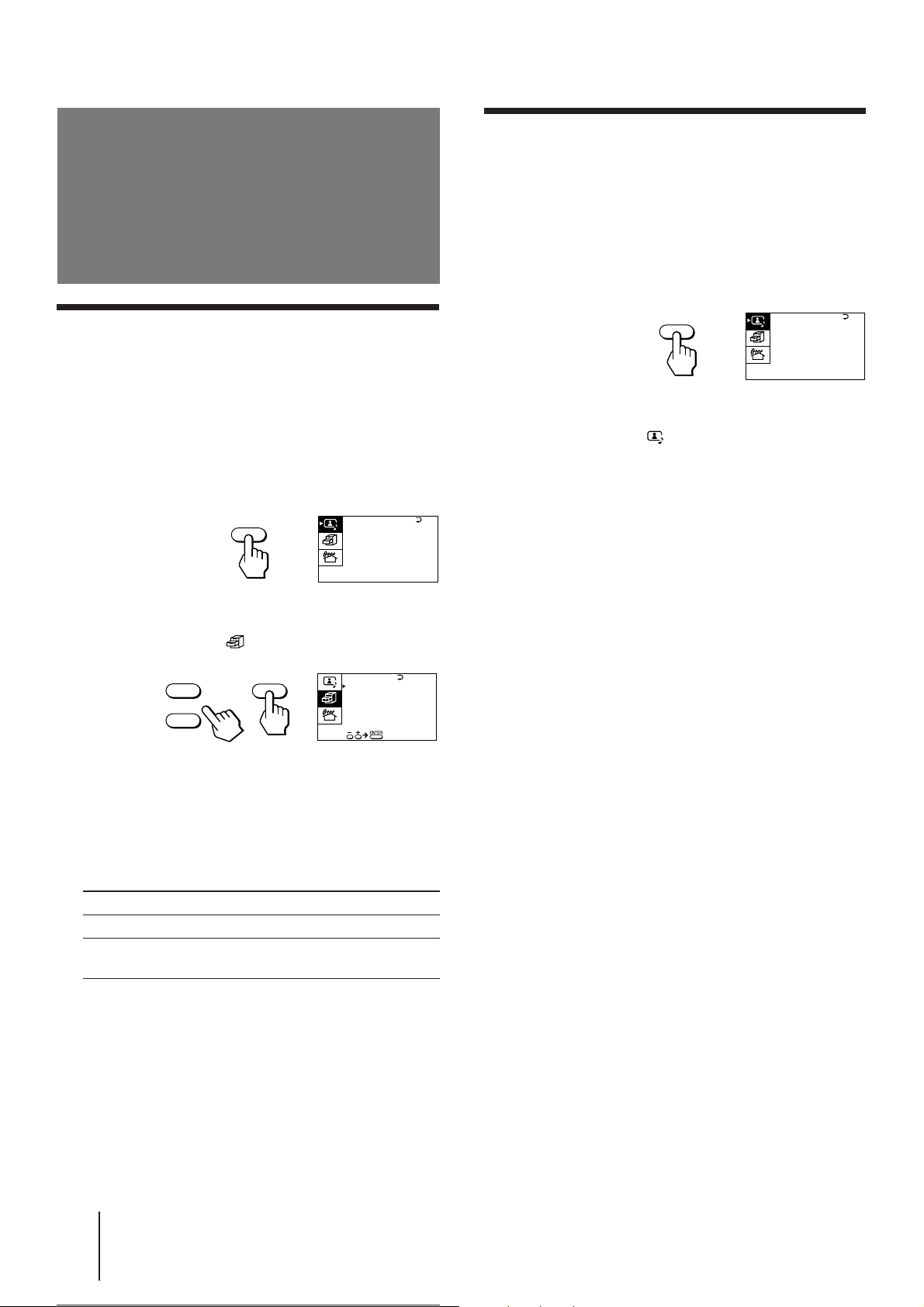
1 Press MENU.
2 Make sure the cursor (z) appears in the A/V
CONTROL menu ( ), and press ENTER.
1 Press MENU.
MENU
A / V CONTROL
DYNAMIC
STANDARD
SOFT
PERSONAL
V I DEO ADJUST
AUDI O ADJUST
2 Press + or – to move the cursor (z) to the
FEATURES menu ( ), and press ENTER.
+
ENTER
–
FE AT URES
SURROUND :
OFF
AV OUT :
MONITOR
3 Press + or – to move the cursor (z) to AV
OUT, and press ENTER.
4 Press + or – to select the output signal, and
press ENTER.
Select To
TV Output the signal of the TV broadcast.
MONITOR Output the signal of the picture you are
watching as a main picture.
3 Press + or – to move the cursor (z) to TILT
CORRECT, and press ENTER.
4 Press + or – to select the most suitable
value to adjust the picture tilt, and press
ENTER.
TILT CORRECT:
–5 N –4 N –3 N –2 N –1 N 0 n +1 n +2 n +3 n +4 n +5
Press – Press +
Note
• Do not change the channel while recording with a VCR
through the MON/TV OUT jacks. If you change the channel, it
also changes the channel you are recording.
Operations
-EN
22
Page 23
Additional Information
Troubleshooting
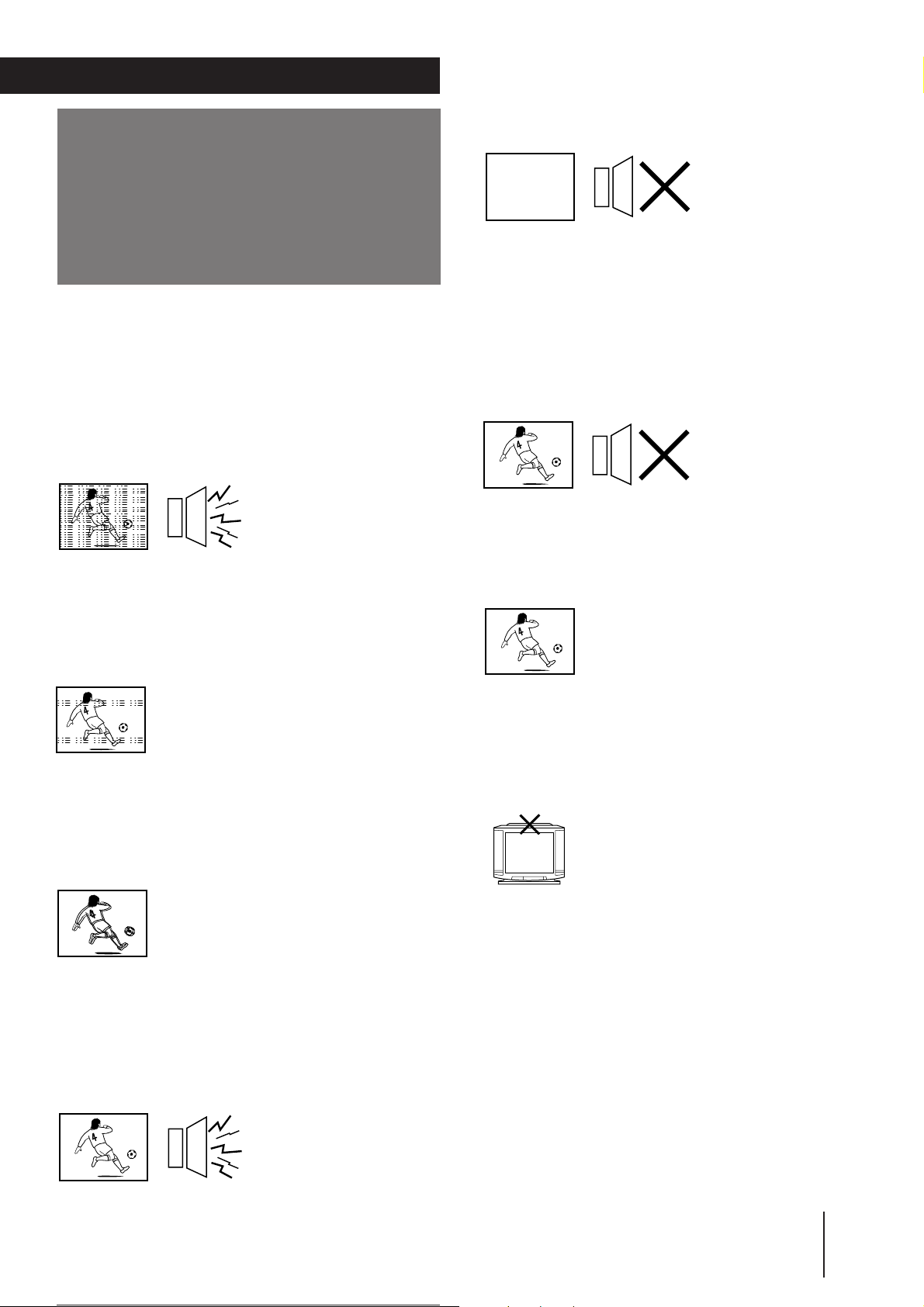
If you have any problems, read this manual again and
check the countermeasure for each of the symptoms
listed below.
If the problem persists after trying the methods below,
contact your nearest Sony dealer or authorized service
center.
Snowy picture
Noisy sound
/ Check the antenna.
/ Check the antenna connection on the TV
and on the wall.
/ Check the TV system (TV SYS) setting.
No picture
No sound
/ Press POWER.
/ Press POWER to turn off the TV for about
five seconds and then turn it on again.
/ Check the power cord connection.
/ Check the antenna connection.
/ Check the VCR connections.
Good picture
No sound
/ Press VOL +.
/ Press MUTING.
/ Press A/B/ENLARGE (KV-J29MH21).
No color
Dotted lines or stripes
/ This may be caused by local interference
(e.g. cars, neon signs, hair dryers, etc.).
Adjust the antenna for minimum
interference.
Double images or “ghosts”
/ This may be caused by reflections from
nearby mountains or buildings. A highly
directional antenna may improve the
picture.
Good picture
Noisy sound
/ Adjust the COLOR level in the VIDEO
ADJUST menu of the PERSONAL option.
/ Check the color system (COL SYS) setting.
No sound from 3D WOOFER
(KV-J29MH21 only)
/ Check the connection of the 3D WOOFER .
TV cabinet creaks
/ Even if the picture or the sound is normal,
changes in the room temperature
sometimes make the TV cabinet expand or
contract, making a noise. This does not
indicate a malfunction.
/ Check the TV system (TV SYS) setting.
Additional Information
Operations
23
-EN
Page 24

AVERTISSEMENT Table des matières
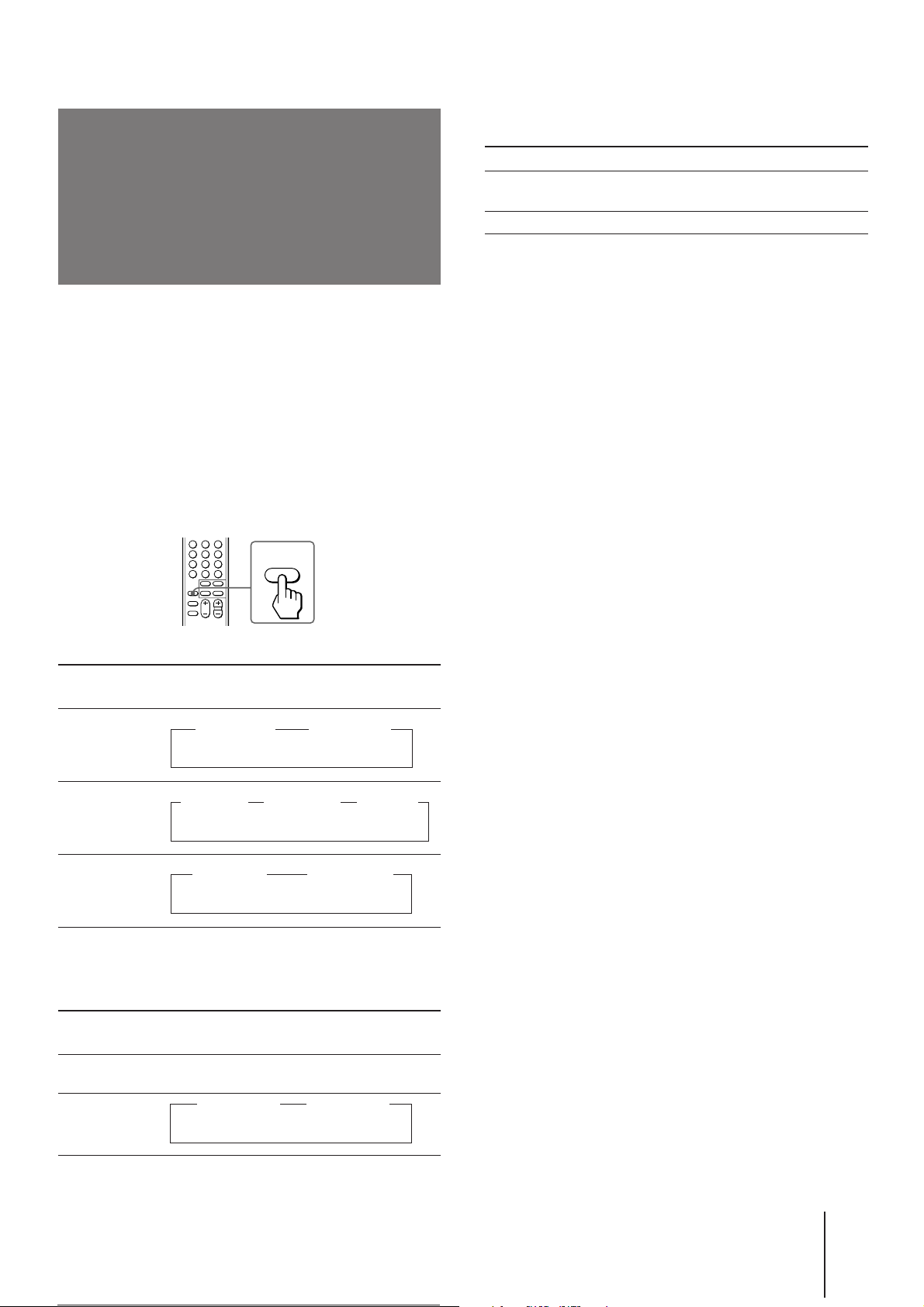
• Le téléviseur renferme des hautes tensions
dangereuses.
• Faites uniquement fonctionner le téléviseur sur une
tension CA de 110-240 V.
• N’ouvrez pas le boîtier et le couvercle arrière du
téléviseur. Confiez l’entretien à un personnel qualifié.
• Pour éviter tout risque d’incendie ou d’électrocution,
n’exposez pas ce téléviseur à la pluie ou à l’humidité.
• Ne faites pas fonctionner le téléviseur si du liquide
ou des objets pénètrent à l’intérieur. Faites-le vérifier
immédiatement par un personnel qualifié
uniquement.
• N’obstruez pas les ouïes d’aération.
• N’installez pas l’appareil dans un espace exigu,
comme dans une bibliothèque ou renfermé dans un
boîtier.
• N’installez pas le téléviseur dans des endroits
chauds, humides ou extrêmement poussiéreux.
• N’installez pas le téléviseur à des endroits soumis à
des vibrations mécaniques.
• Débranchez le téléviseur si vous prévoyez de ne pas
l’utiliser pendant plusieurs jours.
• Pour débrancher le câble d’alimentation, saisissez la
fiche.
• N’utilisez que les vis fournies (illustrées à la page 2)
pour fixer le téléviseur au support du téléviseur ou
pour stabiliser le téléviseur par rapport à un mur ou à
un pilier. L’utilisation d’autres vis peut endommager
le téléviseur.
Préparation
6 Raccordements
8 Présentation des menus
9 Modification de la langue du menu
10 Présélection des canaux
Opérations
12 Regarde le téléviseur
15 Réglage de l’image et du son
17 Ecoute du son à graves renforcés (3D WOOFER)
18 Ecoute du son spatial (SURROUND)
19 Sélection d’un programme stéréo ou bilingue
20 Utilisation du télétexte
22 Personnalisation du téléviseur
Informations supplémentaires
23 Guide de dépannage
Couverture Spécifications
arrière
F
Remarque à propos des illustrations de téléviseur
•Les illustrations de téléviseur reprises dans ce manuel
concernent les modèles KV-J25MF1/J29MF1. Toute différence
de fonctionnement ou d’utilisation entre les modèles apparaît
clairement dans le manuel par l’indication “KV-J29MH21
uniquement.”
Remarque à propos de la télécommande
• La télécommande fournie est conçue pour différents modèles
de téléviseur. Si vous ne trouvez pas les instructions de
quelques commandes se trouvant sur la télécommande, cela
signifie que le téléviseur ne propose pas ces caractéristiques,
p.ex. TEXT.
Remarques
• Lorsque vous mettez le téléviseur sous tension, il est possible
que vous entendiez un bruit sourd. Ce bruit est dû à la
démagnétisation du téléviseur. Il ne s’agit pas d’un
dysfonctionnement.
• Il est possible que la couleur de l’image devienne anormale si
vous changez l’orientation de votre téléviseur. Pour obtenir
une couleur d’image normale, appuyez sur POWER sur le
téléviseur pour mettre le téléviseur hors tension pendant cinq
minutes et puis allumez-le de nouveau.
Le contenu de ce manuel peut ètre modifié sans
préavis.
La conception et les spécifications sont sujettes à
modifications sans préavis.
Préparation
-F
5
Page 25
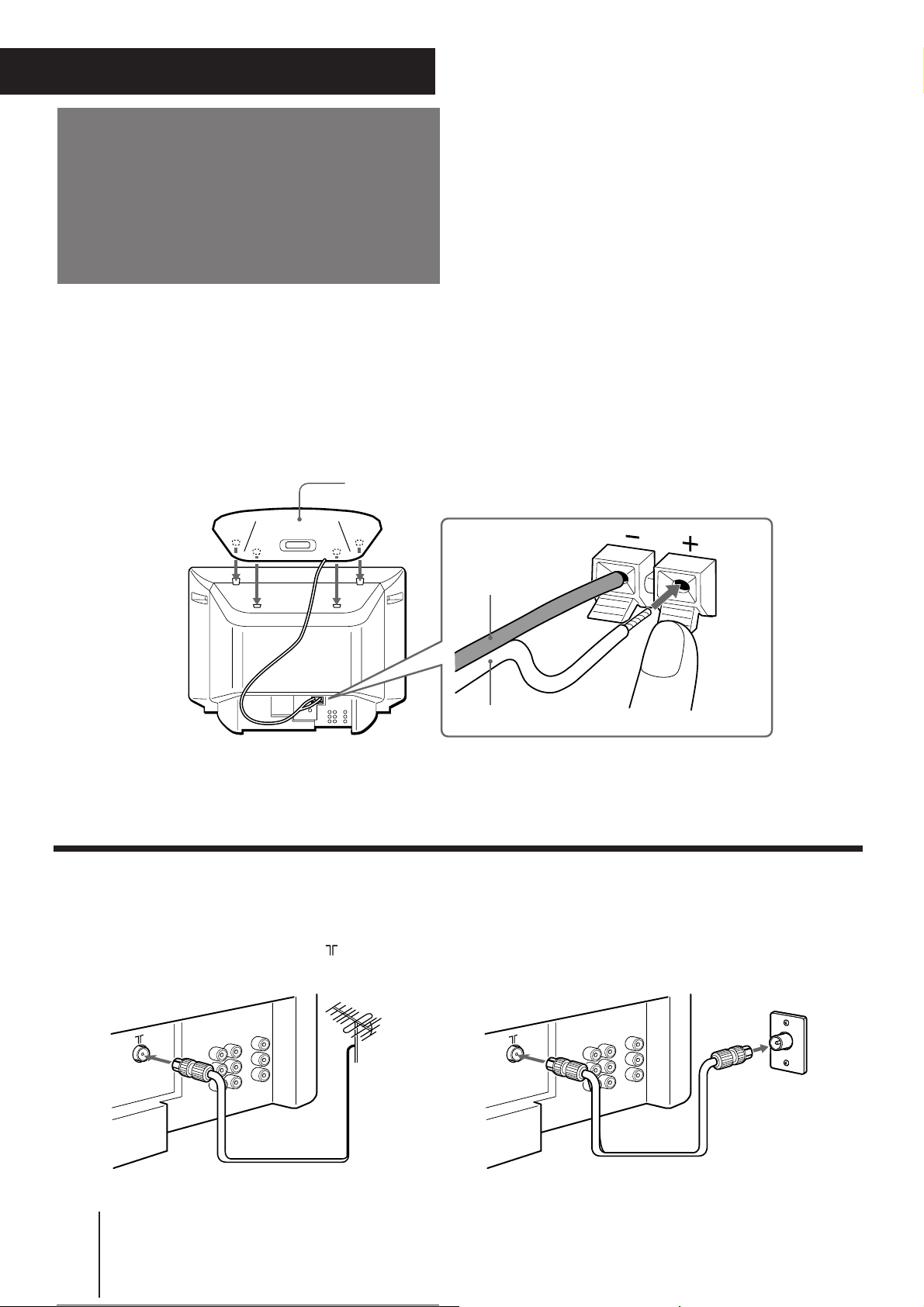
Préparation
Raccordements
Raccordement du 3D WOOFER
p KV-J29MH21 uniquement
1 Placez le 3D WOOFER dans les pattes de fixation situées au-dessus du téléviseur.
2 Branchez les fils aux bornes du 3D WOOFER (8Ω) à l’arrière du téléviseur.
Le fil rouge doit être raccordé à la borne rouge ‘ et le fil noir à la borne noire ’.
3D WOOFER
1
Remarques
• Branchez uniquement le 3D WOOFER fourni; sinon, il est possible que le téléviseur ne fonctionne pas correctement.
• Débranchez la prise murale du téléviseur lorsque vous raccordez le 3D WOOFER.
• S’assurer qu’aucun des fils du 3D WOOFER se ressort pour faire contact avec la borne du haut-parleur voisin, afin d’éviter tout
problème de fonctionnement dû à un court-circuit au niveau des bornes.
2
Fil noir
Fil rouge
Raccordement à une antenne VHF ou VHF/UHF
— câble coaxial de 75 ohms (rond)
Reliez le connecteur de l’antenne IEC (non fourni) au câble coaxial de 75 ohms.
Introduisez le connecteur dans la prise (antenne) située à l’arrière du téléviseur.
Arrière du téléviseur
Arrière du téléviseur
A une prise murale
ou
Préparation
-F
6
Page 26
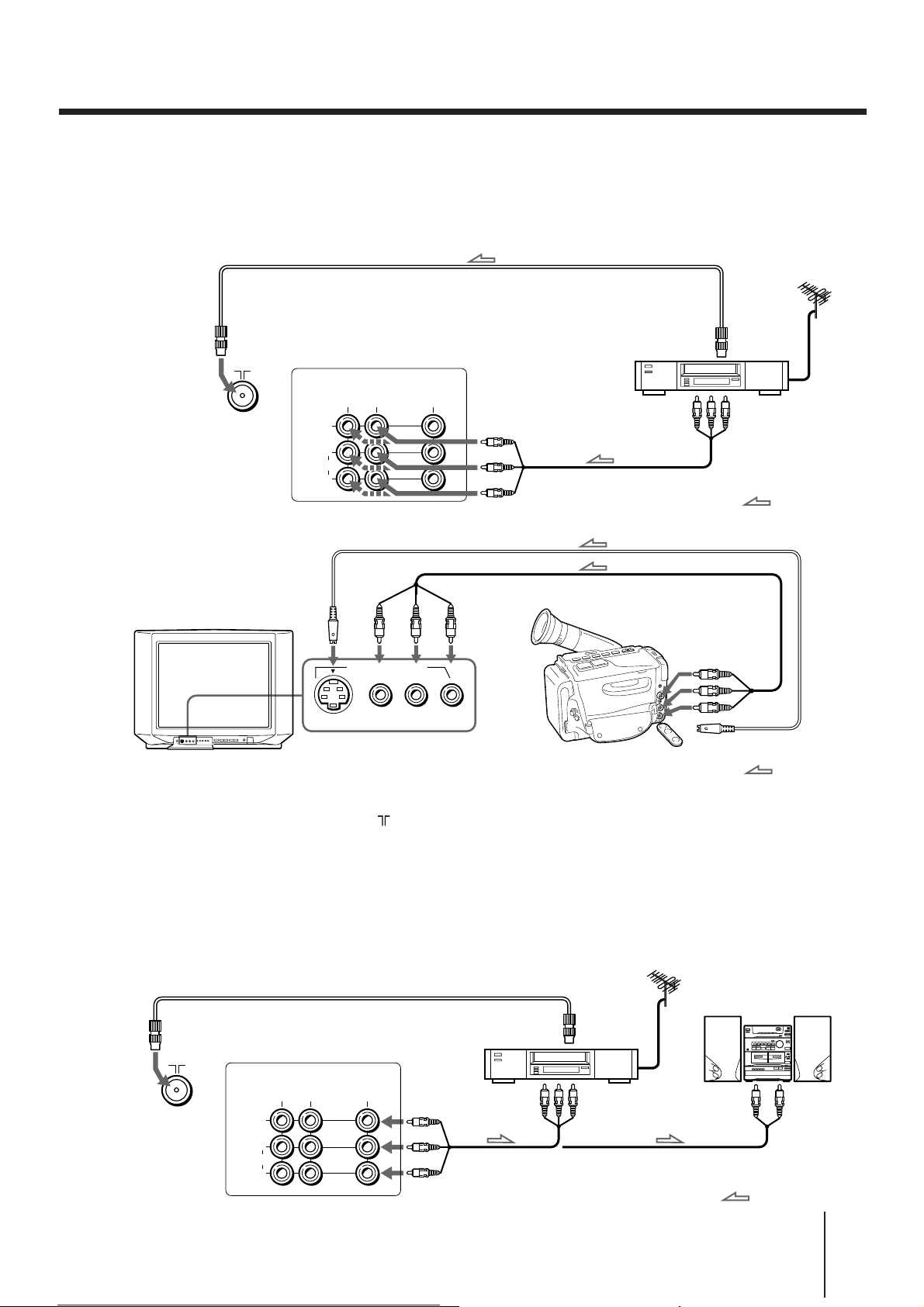
Raccordements d’équipement optionnel
Vous pouvez également connecter votre téléviseur au dispositif audio/vidéo en option: magnétoscope, lecteur
multidisques, caméscope, jeu vidéo ou chaîne stéréo.
Raccordement d’un équipement vidéo à l’aide des prises d’entrée vidéo
Arrière du
téléviseur
vers la
prise
d’antenne
Avant du téléviseur
VIDEO
(MONO)
AUDIO
VIDEO IN
1
L
R
VIDEO 3 INPUT
S VIDEO
2
VIDEO
MON/TV
OUT
(MONO)
L–AUDIO–R
Magnétoscope
VIDEO (jaune)
AUDIO-L (blanc)
AUDIO-R (rouge)
Caméscope
vers la
sortie
antenne
vers les sorties
vidéo et audio
: Sens du signal
vers les sorties
vidéo et audio
vers la sortie S Vidéo
Raccordement d’un magnétoscope mono
Introduisez la fiche jaune dans l’entrée VIDEO et la fiche noire dans la prise AUDIO-L (MONO).
Raccordement du magnétoscope à la borne (antenne)
Présélectionnez la sortie du signal du magnétoscope sur la position de programme 0.
En cas d’entrée simultanée des deux signaux S Vidéo et vidéo
Le signal d’entrée S Vidéo est sélectionné. Pour visualiser un signal d’entrée vidéo, débranchez la connexion S Vidéo.
Remarque à propos de l’entrée vidéo
Lorsqu’aucun signal n’est entré, l’écran devient bleu.
Raccordement d’un équipement audio/vidéo à l’aide des prises MON/TV OUT
Arrière du
téléviseur
vers la
prise
d’antenne
VIDEO
(MONO)
AUDIO
VIDEO IN
1
L
R
Magnétoscope
MON/TV
2
OUT
VIDEO (jaune)
AUDIO-L (blanc)
AUDIO-R (rouge)
vers la
sortie
antenne
vers les sorties
vidéo et audio
ou
: Sens du signal
Chaîne stéréo
vers les
entrées audio
: Sens du signal
Préparation
-F
7
Page 27
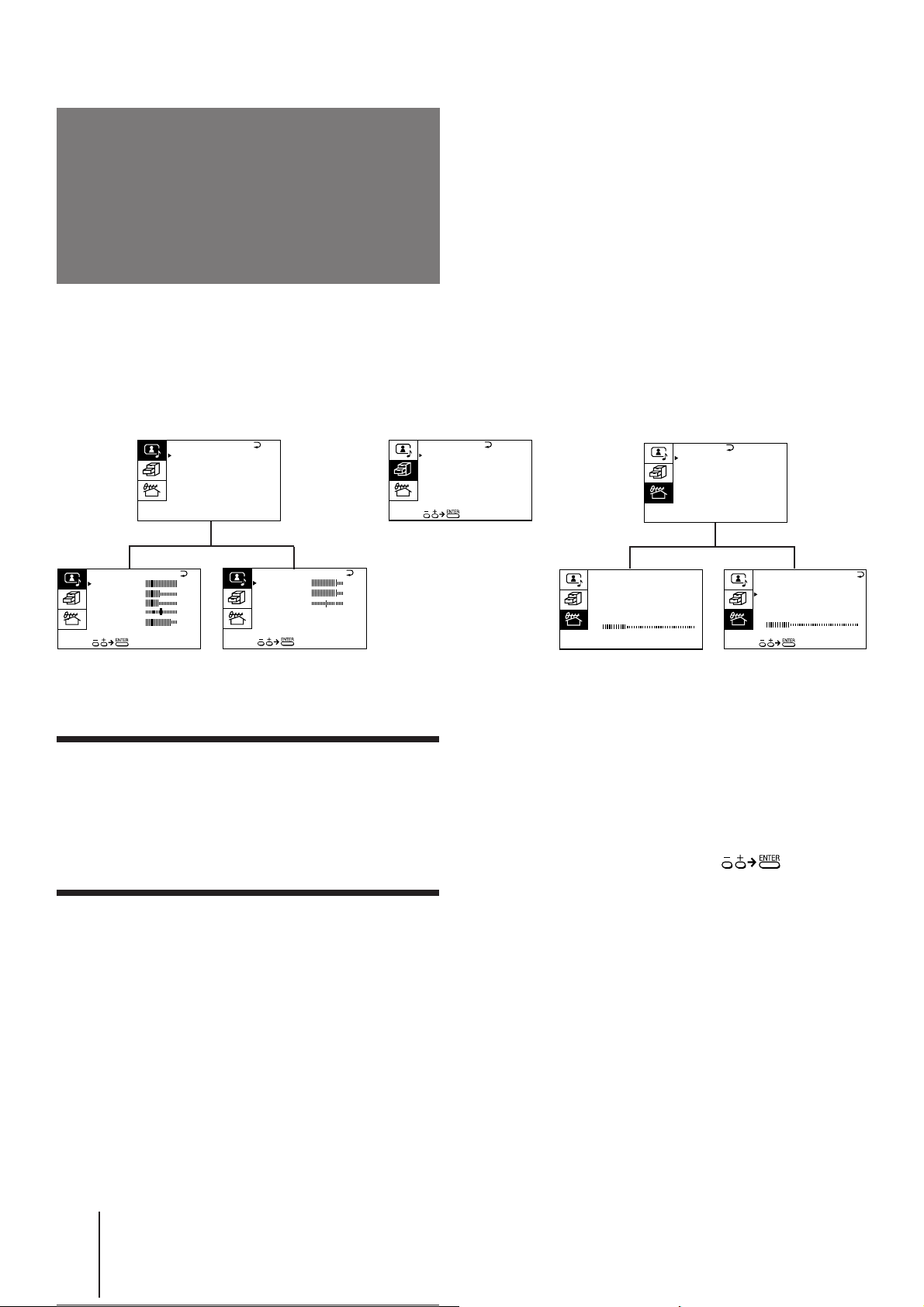
Présentation des
PRESET
SKIP:
PR02 OFF
TV SYS: B / G
COL
SYS :AUTO
ENGL I SH
AUT O PROGRAM
MANUA L P ROGRAM
L A NGUA GE /
TV SYS: B / G
AUT O PROGRAM
VHF LO W
PR: 01
TV SYS: B / G
VHF LO W
PR: 01
MANUA L P ROGRAM
menus
Vous pouvez présélectionner des chaînes télévisées, régler la qualité de l’image et du son et sélectionner quelques
réglages à l’aide des menus sur écran. Vous pouvez utiliser les touches de la télécommande et du téléviseur pour
exploiter les menus.
A/V CONTROL
A / V CONTROL
DYNAMIC
STA NDARD
SOFT
PERSONAL
V IDEO ADJUST
AUDI O ADJUST
T I LT CORRECT:
V IDEO ADJUST
P ICTURE
COLOR
BR I GHT
HUE
SHARP
VM: HIGH
(∗KV-J29MF1/J29MH21 uniquement)
(∗∗KV-J29MH21 uniquement)
100
45
40
0
80
0
∗
0
AUDI O ADJUST
BASS
TREBLE
BALANCE
3D WOOFER : ON
80
80
00
∗∗
FEATURES
FEATURES
SURROUND :
AV OUT :
Retour au menu précédent (sauf AUTO
PROGRAM)
Appuyez sur + ou – pour déplacer le curseur (z)
sur la première ligne (N) de chaque menu et
appuyez sur ENTER.
Annulation de l’écran de menu
Appuyez sur MENU.
PRESET
OFF
MONITOR
Remarques (sauf AUTO PROGRAM)
• Lorsqu’un menu est sélectionné après une pression sur la
touche ENTER, la couleur du menu et du symbole de menu
change et le curseur (z) apparaît en regard de la première
option du menu.
• Lorsqu’une option du menu est sélectionnée après une
pression sur ENTER, la couleur de l’option change.
• Vous pouvez vous reporter au guide (
des menus (sauf pour les menus A/V CONTROL et PRESET)
pour connaître les fonctions de base du menu.
• L’écran de menu disparaît automatiquement si vous
n’appuyez sur aucune touche pendant un délai de 60 secondes.
) situé au bas
Préparation
-F
8
Page 28
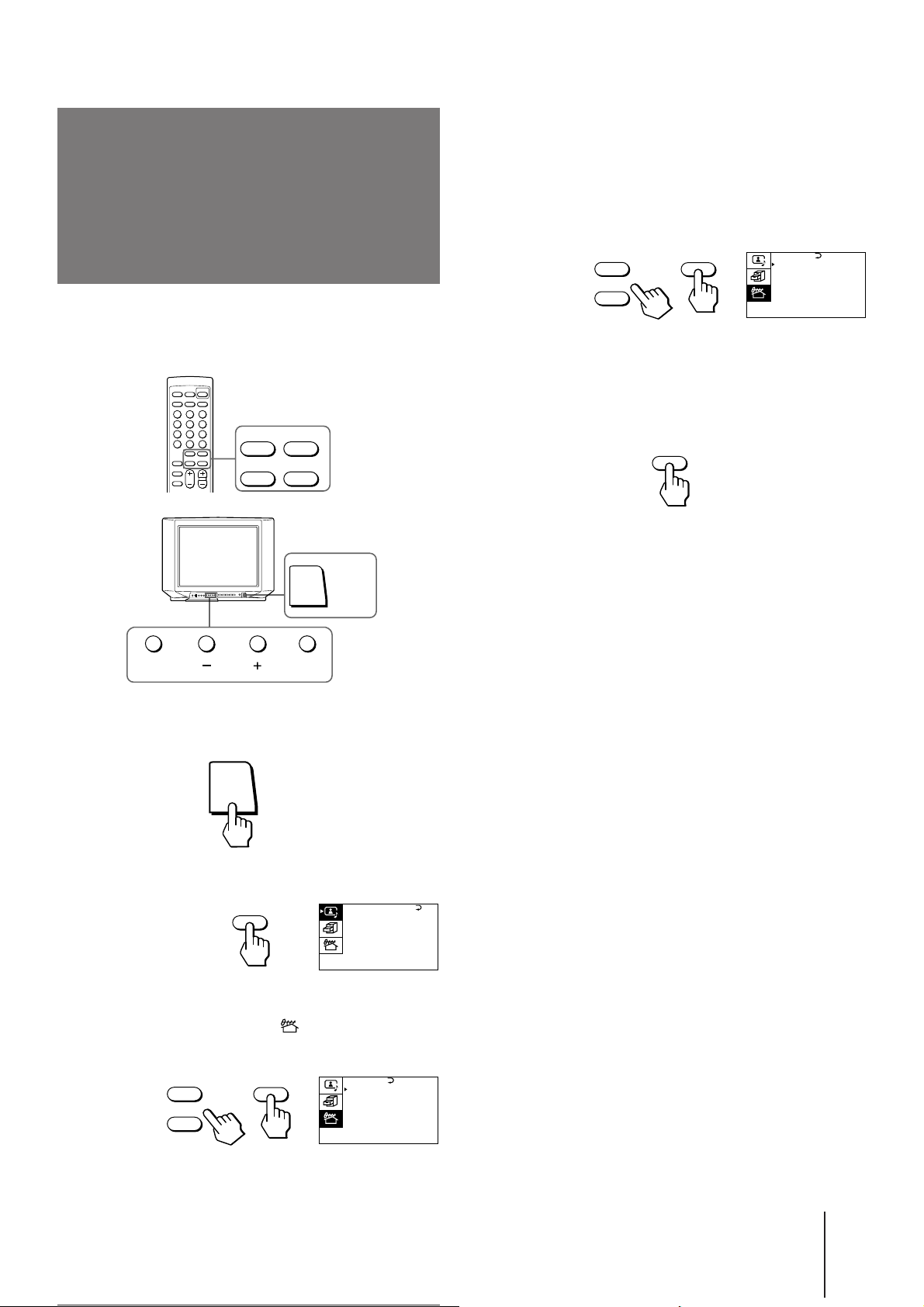
Modification de la
ENTER
+
–
PRESET
SKIP: PR02 OFF
TV SYS: B / G
COL SYS : AUTO
ARAB C
AUT O P ROGRAM
MANUA L P ROGRAM
L A NGUA GE /
I
langue du menu
Si vous préférez l´arabe à l’anglais, il vous est loisible
de modifier la langue du menu. Pour ce faire, utilisez
les touches de la télécommande ou du téléviseur.
+
MENU
–
ENTER
4 Assurez-vous que le curseur (z) apparaît en
regard de LANGUAGE/#### et appuyez sur
ENTER.
5 Appuyez sur + ou – pour sélectionner ####
et appuyez sur ENTER.
Tous les menus apparaîtront en arabe.
6 Appuyez sur MENU pour retourner à l’écran
normal.
MENU
POWER
ENTER MENU
1 Appuyez sur POWER pour mettre le
téléviseur sous tension.
POWER
2 Appuyez sur MENU.
MENU
A / V CONTROL
DYNAMIC
STANDARD
SOFT
PERSONAL
V I DEO ADJUST
AUDI O ADJUST
3 Appuyez sur + ou – pour déplacer le curseur
(z) sur le menu PRESET ( ) et appuyez sur
ENTER.
+
ENTER
–
PRESET
L A NGUA GE /
ENGL I S H
AUT O P ROGRAM
MANUA L P ROGRAM
TV SYS: B / G
COL SYS : AUTO
SKIP: PR02 OFF
Préparation
-F
9
Page 29
Présélection des
ENTER
+
–
PRESET
SKIP: PR02 OFF
TV SYS: B / G
COL SYS : AUTO
ENGL I S H
AUT O P ROGRAM
MANUA L P ROGRAM
L A NGUA GE /
canaux
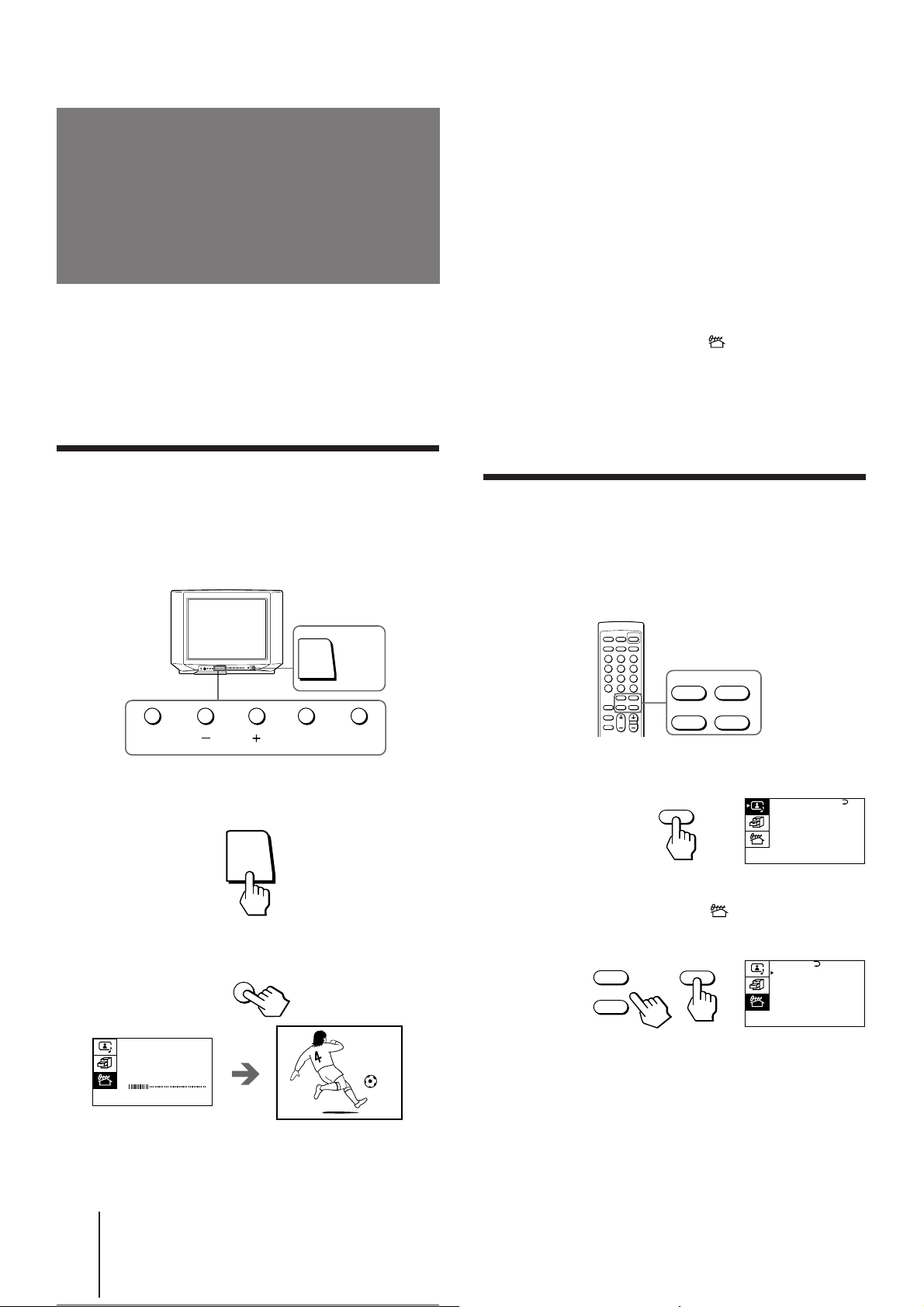
Le téléviseur entame la recherche et présélectionne les
canaux automatiquement. Lorsque toutes les chaînes
captables sont sélectionnées, le premier programme
télévisé présélectionné apparaît à l’écran.
Pour présélectionner les canaux
automatiquement par le biais du menu
1 Appuyez sur MENU.
Vous pouvez présélectionner les canaux aisément en
mémorisant tous ceux qui peuvent être captés
automatiquement. Vous avez également la possibilité
de présélectionner manuellement les canaux ou de
désactiver des positions de programme (reportez-vous
à la page 11).
Présélection automatique des canaux
Vous pouvez présélectionner séquentiellement jusqu’à
100 canaux, en commençant au numéro 1. Vous pouvez
présélectionner les canaux automatiquement à l’aide de
la touche du téléviseur ou en utilisant le menu.
POWER
ENTER MENU
AUTO
PROGR
1 Appuyez sur POWER pour mettre le
téléviseur sous tension.
POWER
2 Appuyez sur + ou – pour déplacer le curseur
(z) sur le menu PRESET ( ) et appuyez sur
ENTER.
3 Appuyez sur + ou – pour déplacer le curseur
(z) sur AUTO PROGRAM et appuyez sur
ENTER.
Présélection manuelle des canaux
Pour modifier la position du programme d’une chaîne
ou pour recevoir une chaîne caractérisée dont le faible
signal ne permet pas une présélection automatique,
présélectionnez le canal manuellement.
+
MENU
–
ENTER
1 Appuyez sur MENU.
MENU
A / V CONTROL
DYNAMIC
STANDARD
SOFT
PERSONAL
V I DEO ADJUST
AUDI O ADJUST
2 Appuyez sur AUTO PROGR.
AUT O P ROGRAM
PR: 01
TV SYS:B/G
VHF LO W
Préparation
-F
10
AUTO
PROGR
2 Appuyez sur + ou – pour déplacer le curseur
(z) sur le menu PRESET ( ) et appuyez sur
ENTER.
1
3 Sélectionnez votre système de télévision
local.
(1) Appuyez sur + ou – pour déplacer le curseur (z)
sur TV SYS et appuyez sur ENTER.
(2) Appuyez sur + ou – jusqu’à ce que votre système
télévisé local apparaisse au menu et appuyez sur
ENTER.
Page 30

4 Appuyez sur + ou – pour déplacer le curseur
(z) sur MANUAL PROGRAM et appuyez sur
ENTER.
Désactivation des positions de
programme
+
–
ENTER
MANUA L P ROGRAM
PR: 01
TV SYS:B/G
VHF LOW
5 Sélectionnez la position de programme que
vous désirez attribuer à la chaîne
présélectionnée.
(1) Assurez-vous que le curseur (z) apparaît en regard
de PR et appuyez sur ENTER.
(2) Appuyez sur + ou – jusqu’à ce que la position de
programme désirée apparaisse dans le menu et
appuyez sur ENTER.
6 Sélectionnez la chaîne désirée.
(1) Appuyez sur + ou – pour déplacer le curseur (z)
sur VHF LOW et appuyez sur ENTER.
(2) Appuyez sur + ou – jusqu’à ce que l’image de la
chaîne souhaitée apparaisse sur l’écran du
téléviseur et appuyez sur ENTER.
7 Appuyez sur MENU pour revenir à l’écran
normal.
Si le système de télévision n’est pas
sélectionné correctement
Il est possible que la couleur de l’image soit pauvre et/
ou que le son soit parasité. Dans pareil cas, sélectionnez
le système de télévision approprié.
1 Appuyez sur PROGR +/– ou sur les touches
numériques pour sélectionner la position de
programme.
2 Affichez le menu PRESET.
3 Appuyez sur + ou – pour déplacer le curseur (z)
sur TV SYS et appuyez sur ENTER.
4 Appuyez sur + ou – jusqu’à ce que le système
télévisé approprié apparaisse et appuyez sur
ENTER.
La désactivation des positions de programme
inutilisées ou indésirées vous permet de sauter ces
positions en appuyant sur PROGR +/–.
1 Appuyez sur MENU.
2 Appuyez sur + ou – pour déplacer le curseur
(z) sur le menu PRESET ( ) et appuyez sur
ENTER.
3 Appuyez sur + ou – pour déplacer le curseur
(z) sur SKIP et appuyez sur ENTER.
4 Appuyez sur + ou – jusqu’à ce que la
position de programme inutilisée ou
indésirée apparaisse dans le menu et
appuyez sur ENTER.
5 Appuyez sur + ou – pour sélectionner ON et
appuyez sur ENTER.
6 Pour désactiver d’autres positions de
programme, répétez les étapes 4 et 5.
7 Appuyez sur MENU pour revenir à l’écran
normal.
Pour annuler le réglage de saut
1 Affichez le menu PRESET.
2 Appuyez sur + ou – pour déplacer le curseur (z)
sur SKIP et appuyez sur ENTER.
3 Appuyez sur + ou – jusqu’à ce que la position de
programme dont vous désirez annuler le réglage de
saut apparaisse et appuyez sur ENTER.
4 Appuyez sur + ou – pour sélectionner OFF et
appuyez sur ENTER.
Remarques
• Le réglage du système télévisé est mémorisé pour chaque
position de programme.
• Si vous ne connaissez pas votre système de télévision local,
adressez-vous à votre revendeur Sony le plus proche ou à un
centre de service agréé.
Préparation
11
-F
Page 31
Opérations
Regarde le
téléviseur
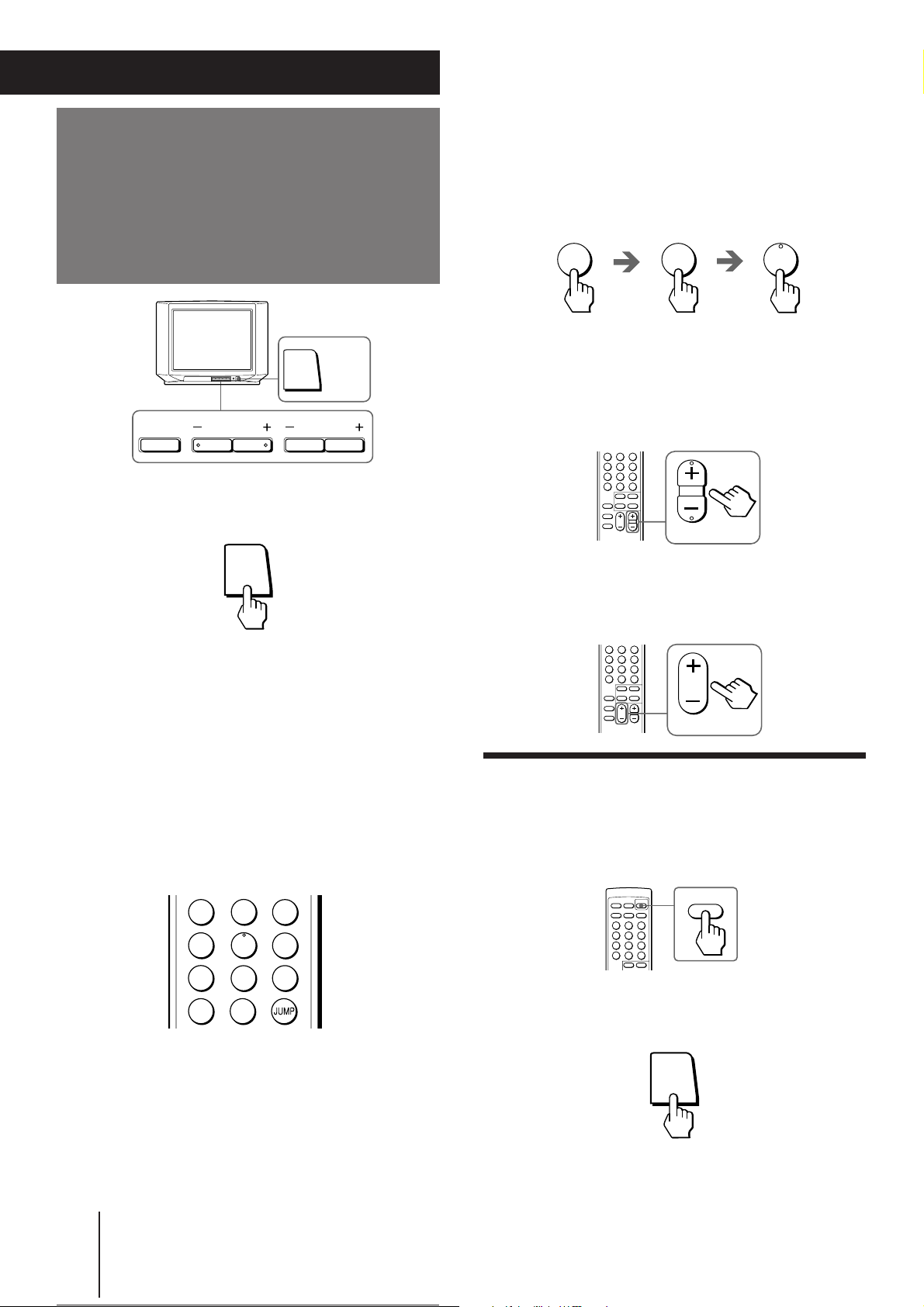
Pour sélectionner une position de programme à
deux chiffres, appuyez sur “÷” avant d’appuyer
sur les touches numériques.
Par exemple: pour sélectionner la position de
programme 25, appuyez sur “÷” et puis sur “2” et
“5”.
POWER
TV/VIDEO VOLUME PROGR
1 Appuyez sur POWER pour mettre le
téléviseur sous tension.
POWER
Lorsque le téléviseur est mis en fonction à partir du
mode de veille après avoir appuyé sur POWER du
téléviseur, appuyez sur POWER de la
télécommande.
-/--
Pour effectuer une recherche sur les
positions de programme
Appuyez sur PROGR +/– de la télécommande ou
du téléviseur jusqu’à ce que la position de
programme désirée apparaisse.
25
PROGR
3 Appuyez sur VOL +/– de la télécommande
ou VOLUME +/– du téléviseur pour ajuster le
volume.
VOL
2 Sélectionnez le programme télévisé que
vous désirez regarder.
Pour sélectionner une position de
programme directement
Appuyez sur la touche numérique.
2
1
4
7
-/--
3
5
6
9
8
0
Mise hors tension du téléviseur
Pour éteindre le téléviseur temporairement
Appuyez sur POWER de la télécommande.
L’indicateur STANDBY s’allume.
POWER
Pour éteindre le téléviseur complètement
Appuyez sur POWER du téléviseur.
POWER
12
-F
Opérations
Page 32
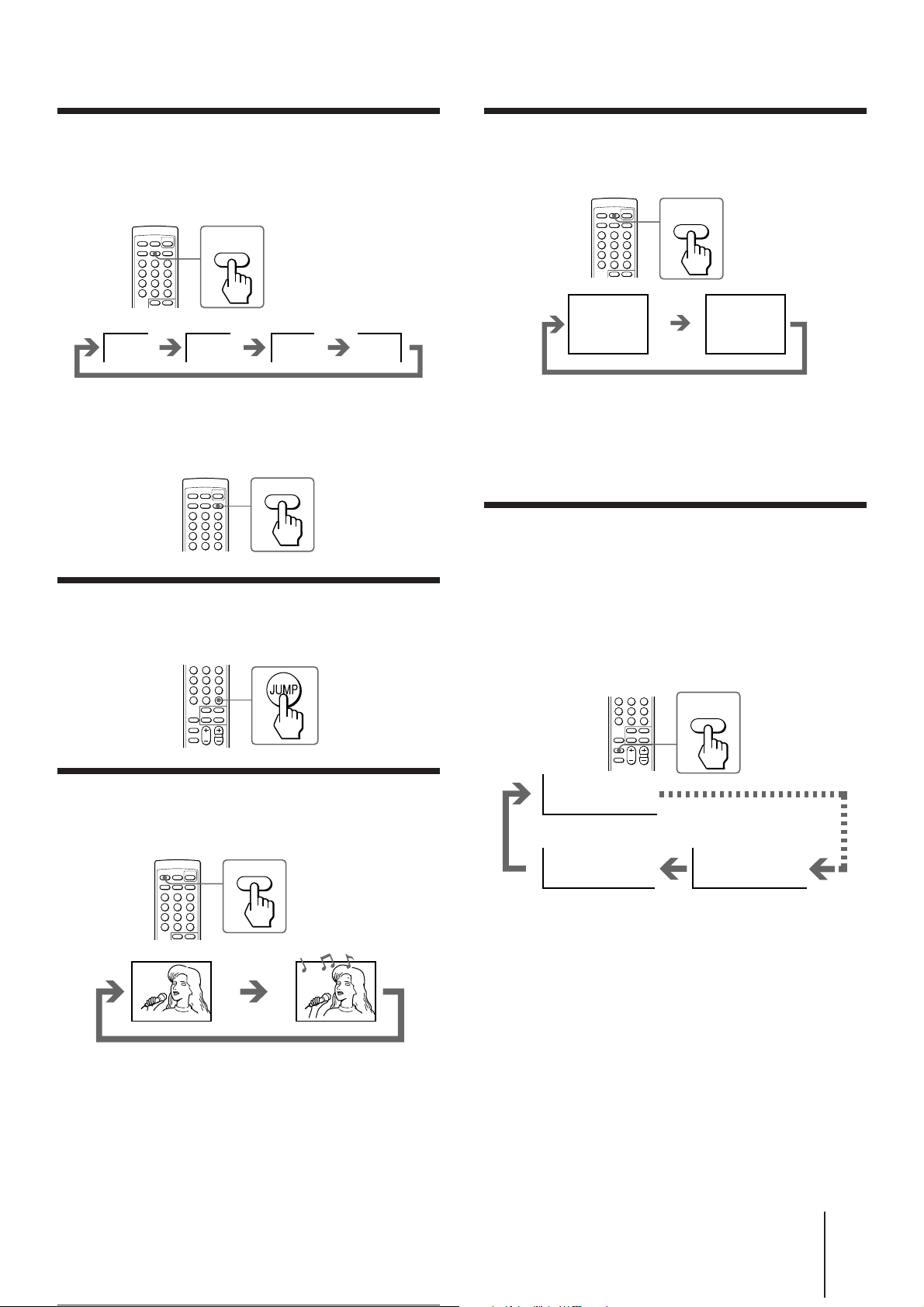
Visualisation de l’entrée vidéo
WAKE UP
INDEX
WAKE UP TIMER:10M
WAKE UP TIMER:OFF
WAKE UP TIMER:12H00M
Affichage des informations sur écran
Appuyez sur VIDEO/HOLD de la télécommande
ou TV/VIDEO du téléviseur.
VIDEO
HOLD
VIDEO 1 VIDEO 2 VIDEO 3 1
Pour regarder la télévision
Appuyez sur TV de la télécommande ou TV/VIDEO
du téléviseur.
TV
Retour rapide à la chaîne précédente
Appuyez sur DISPLAY/REVEAL.
DISPLAY
REVEAL
8
DYNAMIC
Remarque
• L’affichage sur écran indique la position de programme ou le
mode vidéo, les informations relatives à l’image et au son.
L’affichage sur écran concernant les informations de l’image et
du son disparaît après cinq secondes.
Réglage du programmateur d’éveil
Vous pouvez régler le téléviseur pour qu’il se mette en
route automatiquement à l’heure de votre choix.
Appuyez sur JUMP.
Mise en sourdine du son
Appuyez sur MUTING.
MUTING
MUTING
1 Appuyez plusieurs fois sur WAKE UP/INDEX
pour régler le programmateur.
L’affichage sur écran apparaît.
Après 10 minutes
programmateur
d’éveil
Après 12 heuresPas de
2 Si vous désirez qu’un programme télévisé
particulier ou un mode vidéo s’affiche avec
le programmateur d’éveil, sélectionnez le
programme télévisé ou le mode vidéo.
3 Appuyez sur POWER de la télécommande ou
réglez le programmateur d’éveil pour
éteindre le téléviseur en mode de veille.
L’indicateur WAKE UP s’allume en ambre.
Opérations
13
-F
Page 33
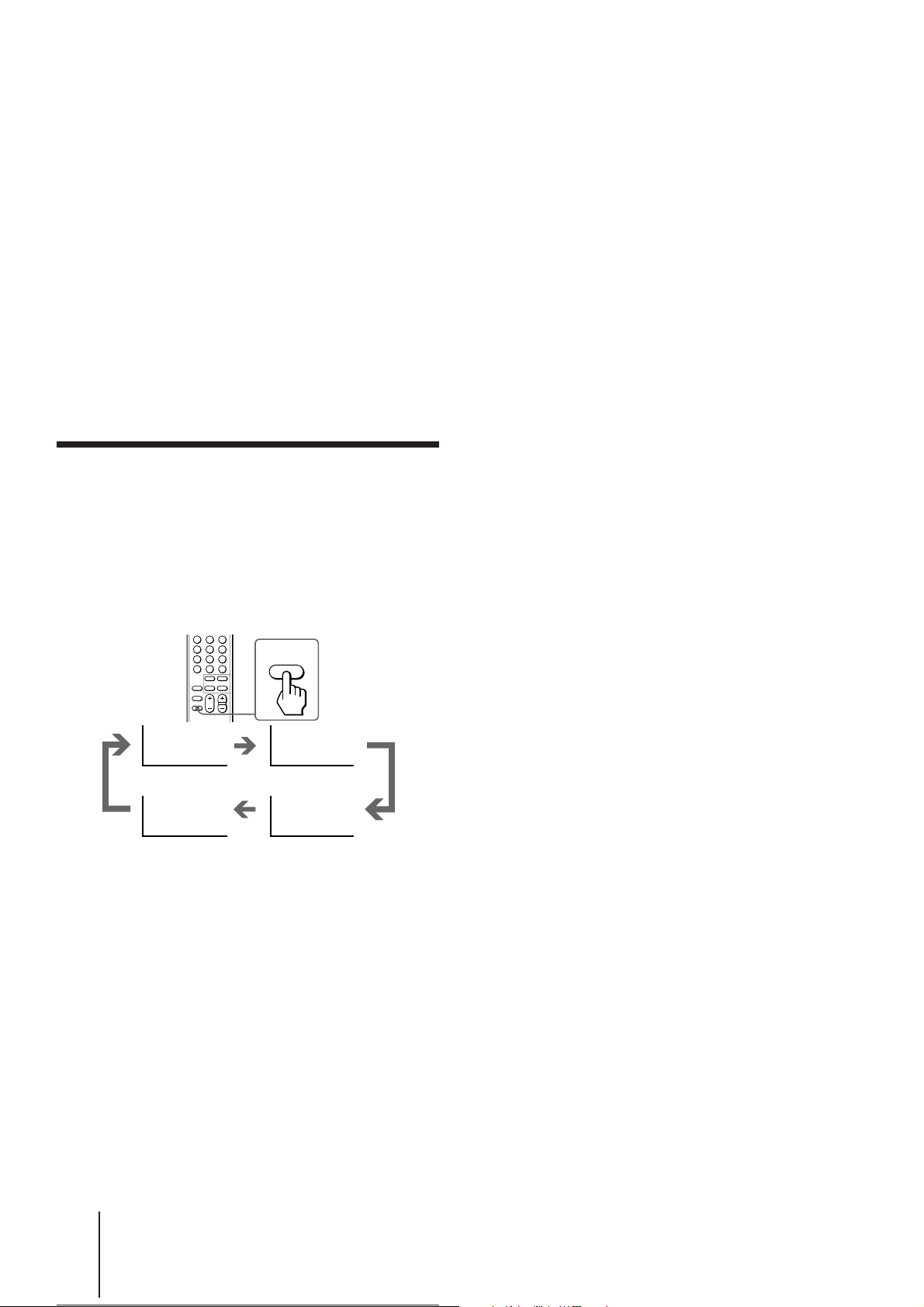
Pour annuler le programmateur d’éveil, appuyez
plusieurs fois sur WAKE UP/INDEX jusqu’à ce que
“WAKE UP TIMER: OFF” apparaisse ou coupez
l’alimentation du téléviseur.
Remarques
• Le programmateur d’éveil commence dès que l’affichage sur
écran disparaît.
• La dernière position du programme télévisé ou du mode vidéo
avant le passage en mode veille apparaîtra lorsque le téléviseur
se mettra sous tension avec le programmateur d’éveil.
• Si vous n’appuyez sur aucune touche ou commande pendant
plus de deux heures après que le téléviseur s’est mis en route
par le programmateur d’éveil, le téléviseur passera
automatiquement en mode de veille. Si vous souhaitez
continuer à regarder la télévision, appuyez sur n’importe
quelle touche ou commande du téléviseur ou de la
télécommande.
Réglage du programmateur
d’extinction
Vous pouvez régler le téléviseur pour qu’il se mette
hors tension automatiquement après la période de
temps de votre choix.
Appuyez sur SLEEP.
SLEEP
TEXT CLR
SLEEP TIMER:30M SLEEP TIMER:60M
Après 30 minutes
SLEEP TIMER:OFF SLEEP TIMER:90M
Pas de
programmateur
d’extinction
Après 60 minutes
Après 90 minutes
Pour annuler le programmateur d’extinction, appuyez
plusieurs fois sur SLEEP jusqu’à ce que
“SLEEP TIMER: OFF” apparaisse ou mettez le
téléviseur hors tension.
14
-F
Opérations
Page 34
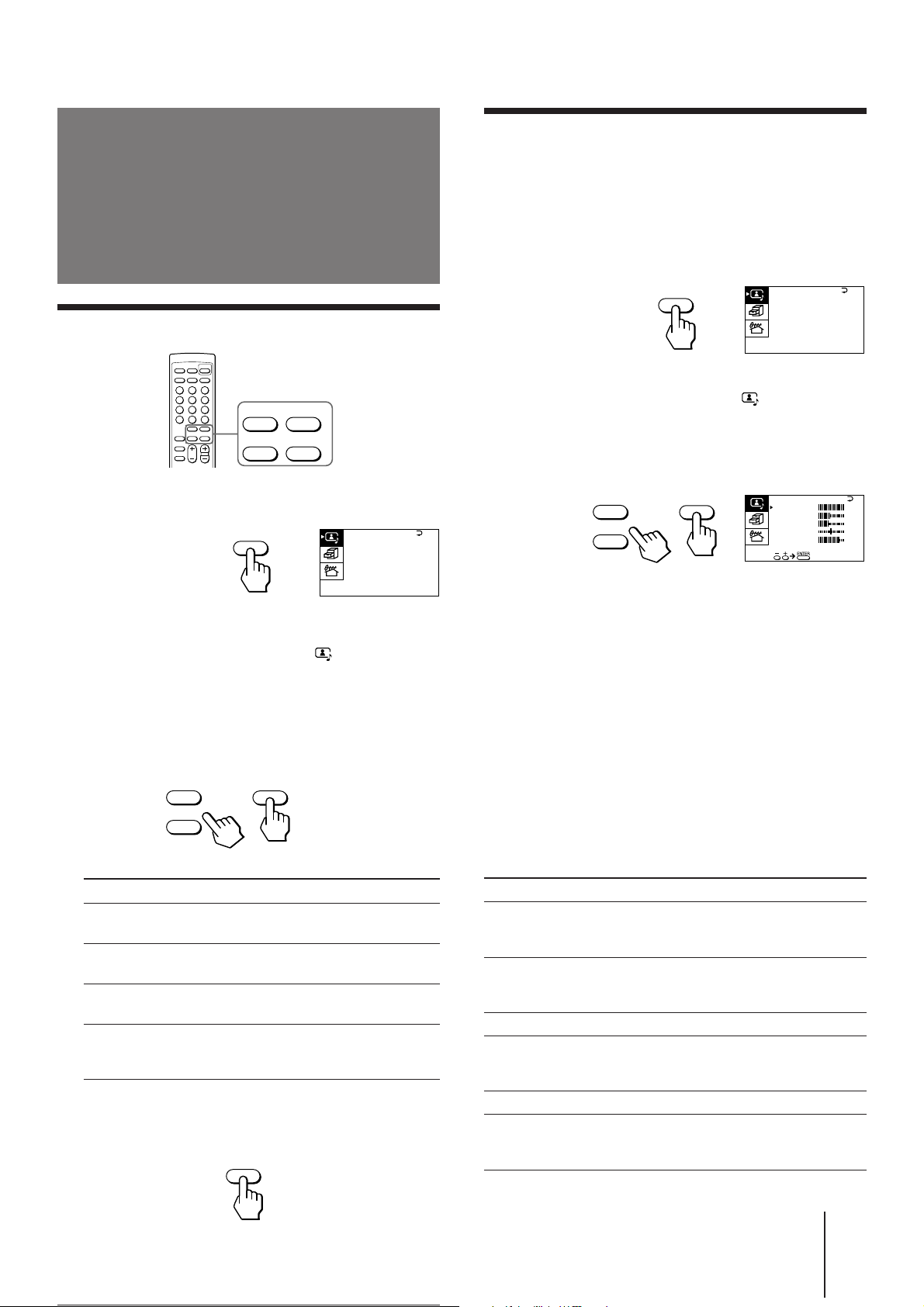
Réglage de l’image
ENTER
+
–
P I CTURE
40
100
0
80
V I DEO ADJUST
COLOR
BR IGHT
HUE
SHARP
VM: HIGH
45
0
Ajustement des réglages de l’image
(VIDEO ADJUST)
et du son
Sélection des modes d’image et de son
+
MENU
–
ENTER
1 Appuyez sur MENU.
MENU
2 Assurez-vous que le curseur (”) apparaît
dans le menu A/V CONTROL ( ) et appuyez
sur ENTER.
A / V CONTROL
DYNAMIC
STANDARD
SOFT
PERSONAL
V I DEO ADJUST
AUDI O ADJUST
Vous pouvez ajuster les réglages de l’image à votre gré
à l’aide de l’option VIDEO ADJUST. Les réglages
effectués sont conservés dans l’option PERSONAL.
1 Appuyez sur MENU.
MENU
A / V CONTROL
DYNAMIC
STANDARD
SOFT
PERSONAL
V I DEO ADJUST
AUDI O ADJUST
2 Assurez-vous que le curseur (”) apparaît
dans le menu A/V CONTROL ( ) et appuyez
sur ENTER.
3 Appuyez sur + ou – pour déplacer le curseur
(”) sur VIDEO ADJUST et appuyez sur ENTER.
4 Appuyez sur + ou – pour déplacer le curseur
(”) sur l’option que vous désirez ajuster et
appuyez sur ENTER.
5 Appuyez sur + ou – pour régler l’option
sélectionnée et appuyez sur ENTER.
3 Appuyez sur + ou – pour déplacer le curseur
(”) sur DYNAMIC, STANDARD, SOFT ou
PERSONAL et appuyez sur ENTER.
+
ENTER
–
Sélectionnez Pour
DYNAMIC Obtenir une image fort contrastée avec
un son puissant.
STANDARD Obtenir une image normalement
contrastée avec un son moyen.
SOFT Obtenir une image douce avec un son
atténué.
PERSONAL Obtenir les derniers réglages d’image et
de son qui ont été ajustés à l’aide de
VIDEO ADJUST et AUDIO ADJUST.
4 Appuyez sur MENU pour revenir à l’écran
normal.
MENU
Pour plus de détails sur chaque option, reportez-vous à
“Description des options réglables” ci-dessous.
6 Pour ajuster d’autres options, répétez les
étapes 4 et 5.
7 Appuyez sur MENU pour revenir à l’écran
normal.
Description des options réglables
Options Appuyez sur –
PICTURE Diminuer le
contraste de
l’image.
COLOR Diminuer
l’intensité des
couleurs.
BRIGHT Assombrir l’image.
HUE Rendre les teintes
d’image plus
rouges.
SHARP Adoucir l’image.
VM Diminuer
l’accentuation des
bords d’image.
Appuyez sur +
Augmenter le contraste
d’image.
Augmenter l’intensité
d’image.
Eclaircir l’image.
Rendre les teintes
d’image verdâtres.
Accentuer l’image.
Augmenter
l’accentuation des
bords d’image.
Opérations
15
-F
Page 35
Remarques
+
–
BASS
80
80
TREBLE
BALANCE
AUDI O ADJUST
ENTER
00
• Vous pouvez régler VM pour les modèles KV-J29MF1 et
KV-J29MH21 uniquement.
• Vous pouvez régler HUE pour le système de couleur NTSC
uniquement.
Si l’image est légèrement neigeuse
(pour le modèle KV-J29MF1/J29MH21
uniquement)
Vous pouvez essayer d’améliorer l’image en changeant
la valeur VM comme décrit ci-dessous:
1 Affichez le menu VIDEO ADJUST.
2 Appuyez sur + ou – pour déplacer le curseur (”)
sur VM et appuyez sur ENTER.
3 Appuyez sur + ou – pour sélectionner LOW et
appuyez sur ENTER.
Si la couleur d’image est anormale lors de la
réception de programmes via la borne
(d’antenne)
Changez le système de couleur ou le système de
télévision dans le menu PRESET comme décrit cidessous jusqu’à ce que la couleur devienne normale.
1 Affichez le menu PRESET.
2 Appuyez sur + ou – pour déplacer le curseur (”)
sur COL SYS ou TV SYS et appuyez sur ENTER.
3 Appuyez sur + ou – pour modifier le système de
couleur ou le système télévisé jusqu’à ce que les
couleurs deviennent normales et appuyez sur
ENTER.
Remarque
• En règle générale, le système de télévision (COL SYS) se règle
sur AUTO.
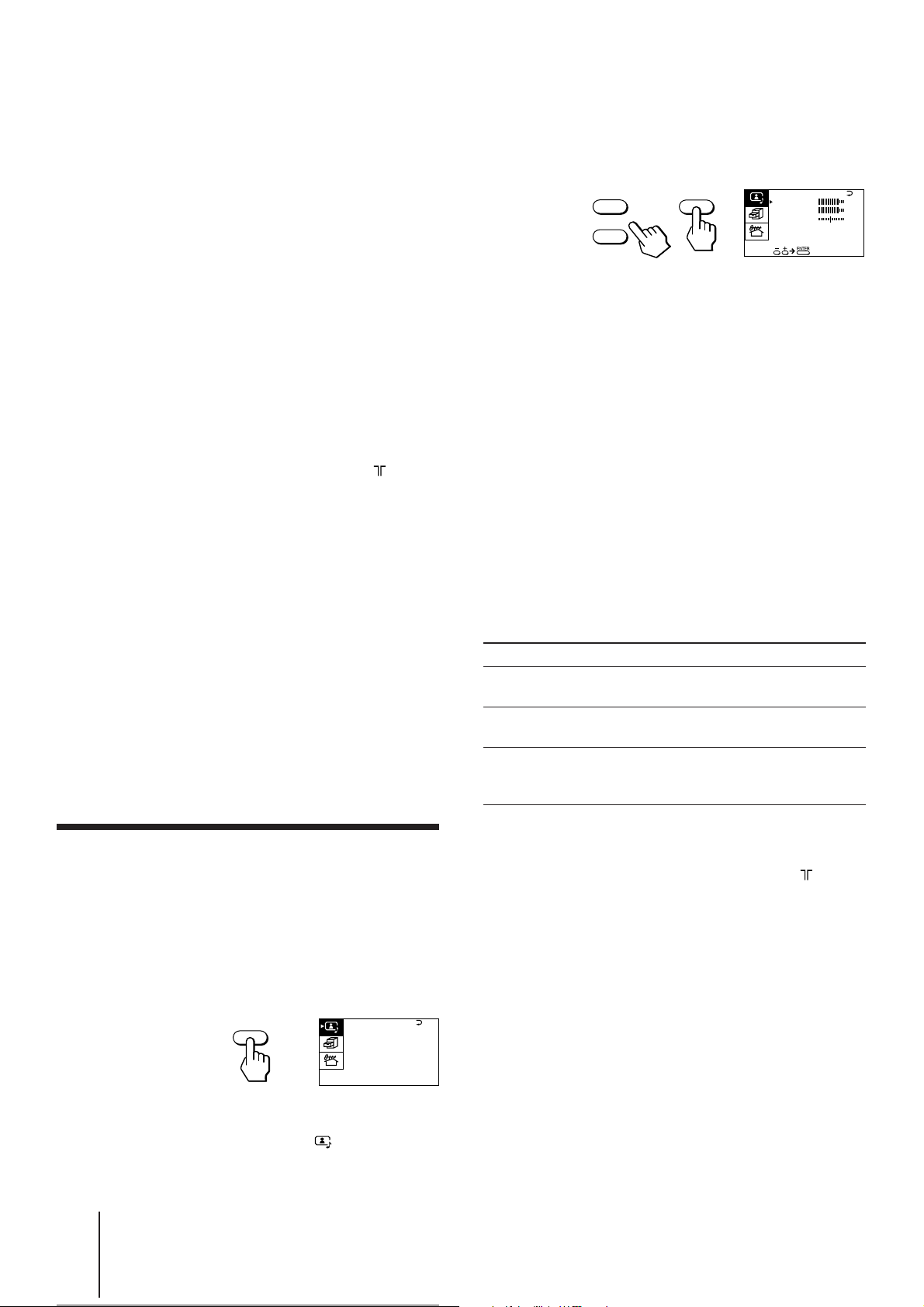
3 Appuyez sur + ou – pour déplacer le curseur
(”) sur AUDIO ADJUST et appuyez sur
ENTER.
4 Appuyez sur + ou – pour déplacer le curseur
(”) sur l’option que vous désirez ajuster et
appuyez sur ENTER.
5 Appuyez sur + ou – pour régler l’option
désirée et appuyez sur ENTER.
Pour plus de détails sur chaque option, reportez-vous à
“Description des options réglables” ci-dessous.
6 Pour ajuster d’autres options, répétez les
étapes 4 et 5.
7 Appuyez sur MENU pour revenir à l’écran
normal.
Description des options réglables
Option Appuyez sur –
BASS Diminuer les
graves.
TREBLE Diminuer les
aiguës.
BALANCE Augmenter le
volume du hautparleur gauche
Appuyez sur +
Augmenter les graves.
Augmenter les aiguës.
Augmenter le volume
du haut-parleur droit.
Ajustement des réglages du son
(AUDIO ADJUST)
Vous pouvez ajuster les réglages du son selon votre
choix grâce à l’option AUDIO ADJUST. Les réglages
effectués sont conservés dans l’option PERSONAL.
1 Appuyez sur MENU.
MENU
2 Assurez-vous que le curseur (”) apparaît
dans le menu A/V CONTROL ( ) et appuyez
sur ENTER.
Opérations
-F
16
A / V CONTROL
DYNAMIC
STANDARD
SOFT
PERSONAL
V I DEO ADJUST
AUDI O ADJUST
Si le son est distordu ou parasité lors de la
réception de programmes via la borne
(antenne)
Changez le système de télévision dans le menu
PRESET comme décrit ci-dessous jusqu’à ce que le son
devienne normal.
1 Affichez le menu PRESET.
2 Appuyez sur + ou – pour déplacer le curseur (”)
sur TV SYS et appuyez sur ENTER.
3 Appuyez sur + ou – pour modifier le système
télévisé jusqu’à ce que le son devienne normal et
appuyez sur ENTER.
Page 36
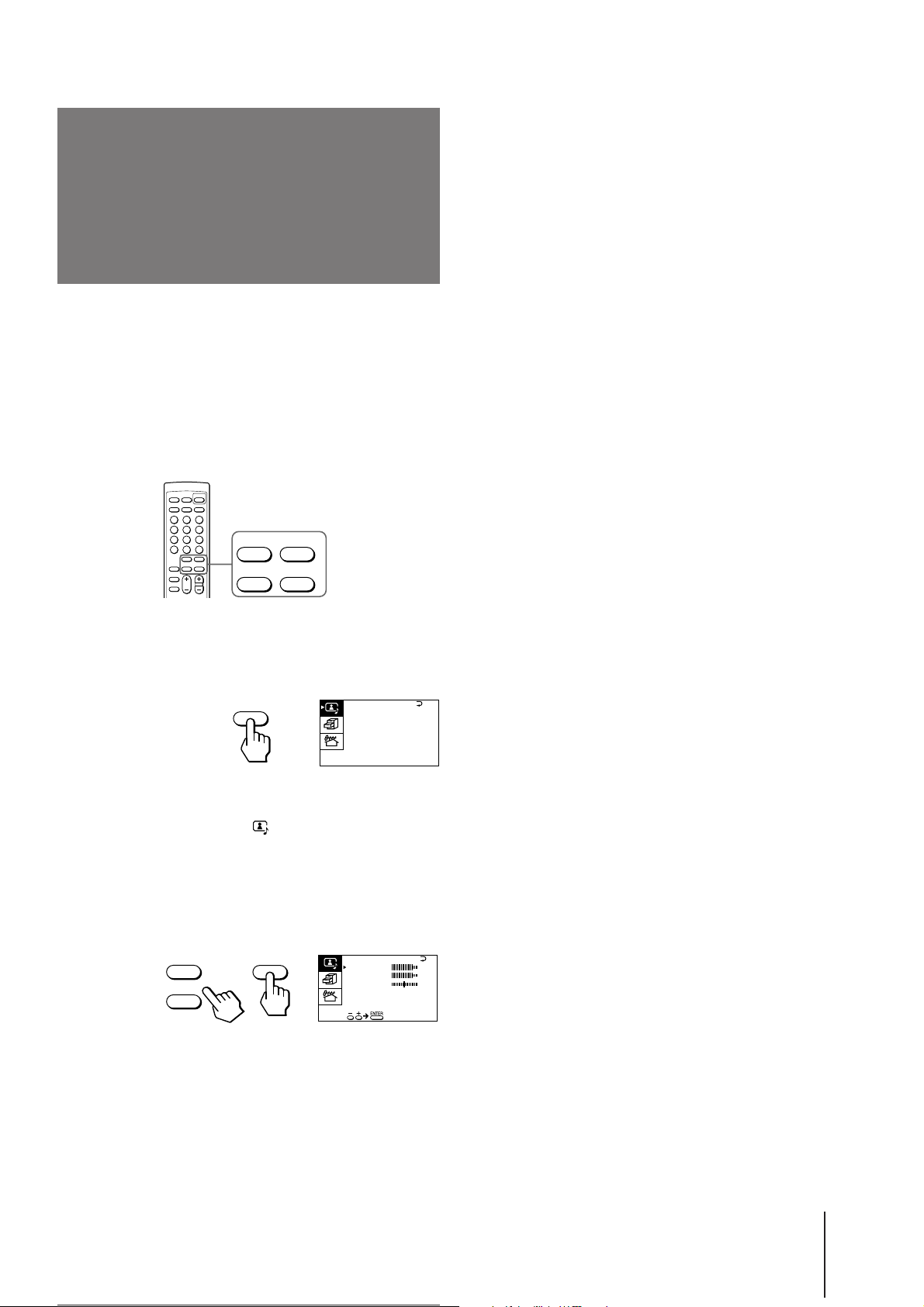
Ecoute du son à
graves renforcés
(3D WOOFER)
p KV-J29MH21 uniquement
Le 3D WOOFER renforce les sons graves, dynamiques
et cristallins qui s’étendent sur un large spectre et vous
permet de partager les frissons, l’horreur et le suspense
des films ou des événements musicaux. Le réglage
initial du 3D WOOFER est sur ON et il est prêt à être
utilisé dès la mise en fonction du téléviseur.
+
MENU
Remarques
• Pour écouter le son du woofer, s’assurer que le 3D WOOFER
est bien raccordé au téléviseur (voir page 6).
• Vous pouvez également débrancher le 3D WOOFER du
téléviseur pour désactiver le son du woofer.
–
ENTER
Pour couper le son du woofer
1 Appuyez sur MENU.
MENU
A / V CONTROL
DYNAMIC
STANDARD
SOFT
PERSONAL
V I DEO ADJUST
AUDI O ADJUST
2 S’assurer que le curseur (z) apparaît dans le
menu A/V CONTROL ( ) et appuyez sur
ENTER.
3 Appuyez sur + ou – pour déplacer le curseur
(z) sur AUDIO ADJUST et appuyez sur
ENTER.
+
–
ENTER
AUDI O ADJUST
BASS
TREBLE
BALANCE
3D WOOFER : ON
80
80
00
4 Appuyez sur + ou – pour déplacer le curseur
(z) sur 3D WOOFER et appuyez sur ENTER.
5 Appuyez sur + ou – pour sélectionner OFF et
appuyez sur ENTER.
6 Appuyez sur MENU pour retourner à l’écran
normal.
Opérations
17
-F
Page 37
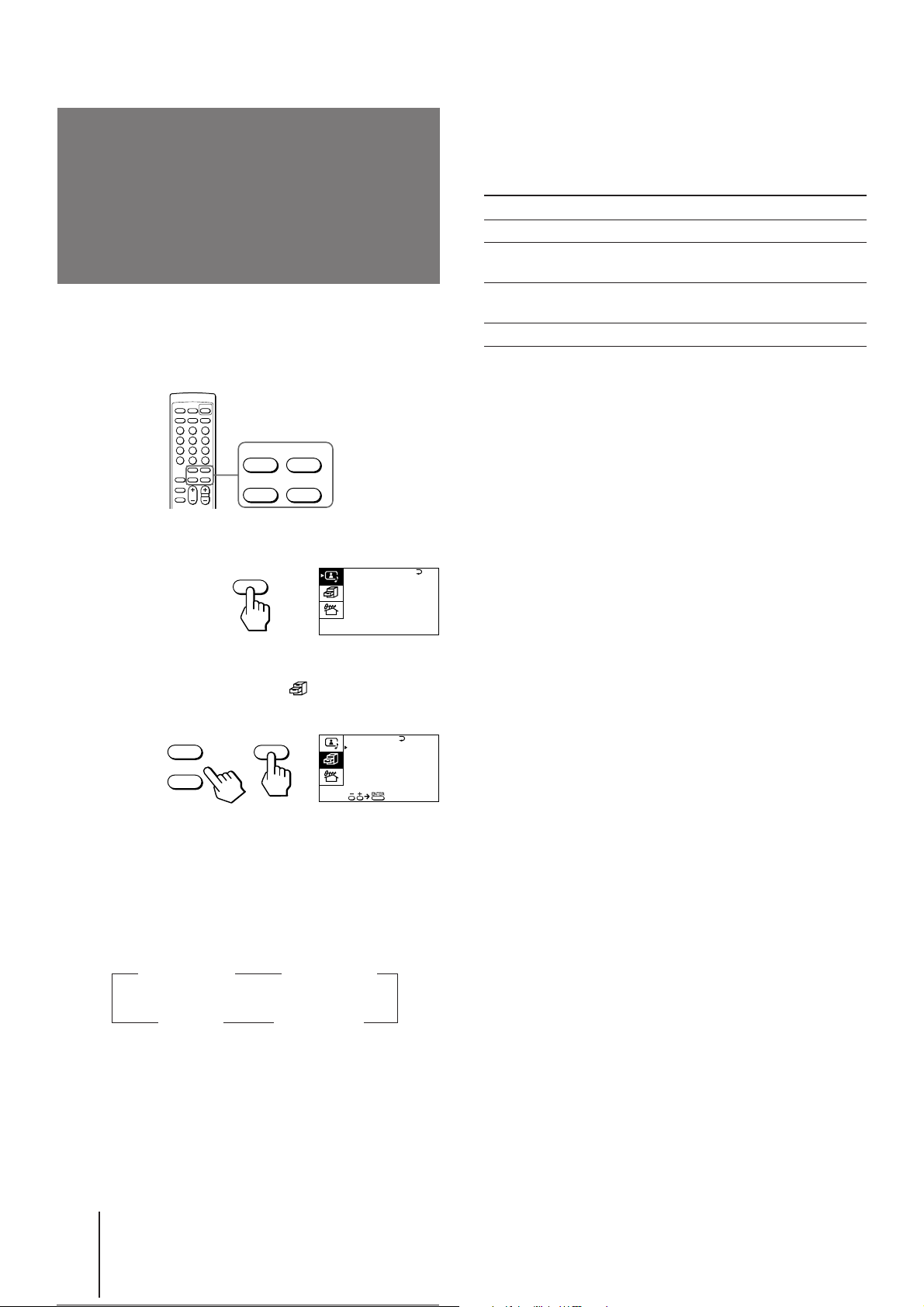
Ecoute du son
5 Appuyez sur MENU pour revenir à l’écran
normal.
spatial
(SURROUND)
La fonction SURROUND vous permet de profiter d’un
effet recréant l’ambiance sonore d’un grand hall ou
d’une salle de concert lors de la réception de signaux
stéréo.
+
MENU
–
ENTER
1 Appuyez sur MENU.
MENU
A / V CONTROL
DYNAMIC
STANDARD
SOFT
PERSONAL
V I DEO ADJUST
AUDI O ADJUST
Description des options réglables
Sélectionnez Pour
HALL〈SRS〉 Ecouter un son qui s’étend très largement.
LIVE〈SRS〉 Ecouter un son qui confère une ambiance
digne d’une salle de concert.
SPACE Ecouter un son monaural qui génère un
effet stéréo.
OFF Couper le son d’ambiance.
Remarque
• Le système (r)® SRS (SOUND RETRIEVAL SYSTEM) est
fabriqué par Sony Corporation sous licence de SRS Labs, Inc. Il
est protégé par le brevet U.S. Patent No. 4,748,669.
L’indication “SRS” et le symbole SRS (r) sont des marques
déposées de SRS Labs, Inc.
2 Appuyez sur + ou – pour déplacer le curseur
(z) sur FEATURES MENU ( ) et appuyez sur
ENTER.
+
ENTER
–
FE AT URES
SURROUND :
OFF
AV OUT :
MONITOR
3 S’assurer que le curseur (z) apparaît en
regard de SURROUND et appuyez sur ENTER.
4 Appuyez sur + ou – pour sélectionner
HALL〈SRS〉, LIVE〈SRS〉 ou SPACE et appuyez
sur ENTER.
z
HALL〈SRS〉 LIVE〈SRS〉
OFF
z
Pour plus de détails sur chaque option, reportez-vous à
“Description des options réglables” ci-dessous.
z
SPACE
z
18
-F
Opérations
Page 38
Sélection d’un
programme stéréo
ou bilingue
p KV-J29MH21 uniquement
Vous pouvez profiter du son stéréo ou des émissions
bilingues des systèmes stéréo NICAM et A2
(allemand).
Appuyez plusieurs fois sur A/B/ENLARGE
jusqu’à ce que vous obteniez le son désiré.
L’affichage sur écran change en fonction du son
sélectionné et l’indicateur STANDBY/STEREO/WAKE
UP s’allume également.
A/B
ENLARGE
Zone de réception des programmes NICAM et
A2 (allemand)
Système Zone de réception
NICAM Hongkong, Singapour, Nouvelle-Zélande,
etc.
A2 (allemand) Australie, Malaisie, Thaïlande, etc.
Remarques
• Si le signal est très faible, le son est automatiquement diffusé
en mono.
• Si le son stéréo est parasité lors de la réception d’un
programme, sélectionnez “MONO”. Le son est diffusé en
mono, mais les parasites sont réduits.
Lors de la réception d’un programme NICAM
Emission
NICAM stéréo
NICAM bilingue
NICAM mono
z MAIN
(Son principal)
Affichage sur écran
(Son sélectionné)
NICAM
z (Son stéréo)
NICAM
z MAIN
(Son principal)
z SUB
NICAM
z (Son normal)
NICAM
(Son
intermédiaire)
z MONO
(Son normal)
MONO
z MONO
(Son normal)
Lors de la réception d’un programme A2
(allemand)
Emission
A2 (allemand)
stéréo
A2 (allemand)
bilingue
Affichage sur écran
(Son sélectionné)
(Son stéréo)
z MAIN
(Son principal)
STEREO
z SUB
(Son
intermédiaire)
Opérations
19
-F
Page 39
Utilisation du
Superposition de la page du télétexte
sur l’image du téléviseur
télétexte
p KV-J29MH21 uniquement
Certaines chaînes émettent un service d’informations
appelé le télétexte.
Le service télétexte vous permet de recevoir à tout
moment différentes informations comme les cotations
de la bourse, les prévisions météorologiques ou les
nouvelles.
DISPLAY/REVEAL
TEXT
A/B/ENLARGE
WAKE UP/INDEX
SLEEP/TEXT CLR
Affichage du télétexte
MUTING
TEXT
1
4
7
-/--
A/B
ENLARGE
WAKE
INDEX
SLEEP
TEXT CLR
DISPLAY
REVEAL
VIDEO
HOLD TV
2
5
8
0
+ MENU
–
VOL PROGR
POWER
ENTER
VIDEO/HOLD
3
6
9
TV
Numéros
Rouge
Vert
Bleu
Jaune
PROGR +/–
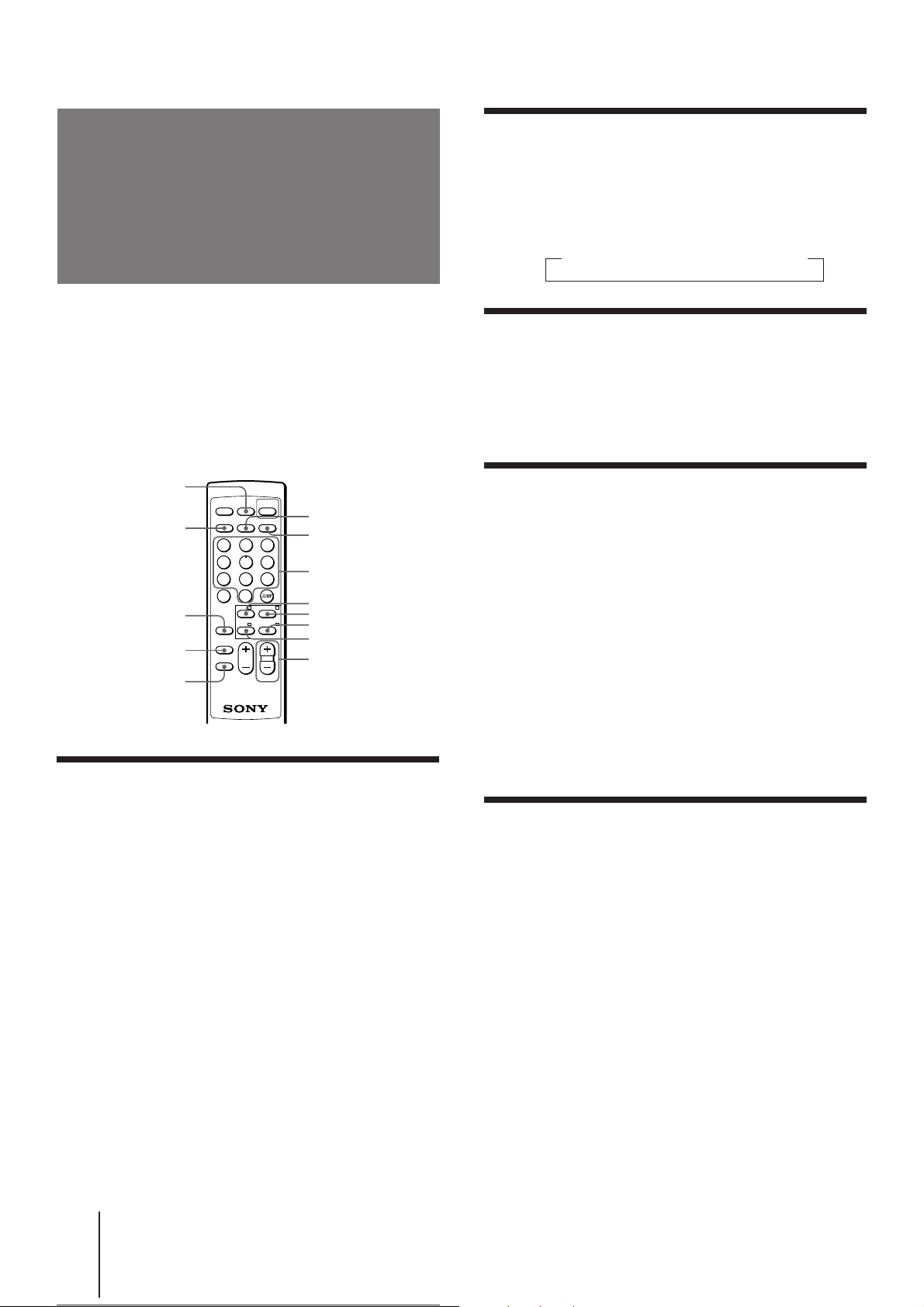
Appuyez sur TEXT.
Chaque fois que vous appuyez sur TEXT, l’écran
change comme suit:
n Télétexte n Télétexte et TV n TV
Visualisation du contenu du service
télétexte (INDEX)
Appuyez sur WAKE UP/INDEX pour afficher un
aperçu du contenu du télétexte et des numéros
de page.
Utilisation de FASTEXT
Cette option vous permet d’accéder rapidement à une
page du télétexte utilisant FASTEXT. Lorsqu’une page
FASTEXT est diffusée, les menus colorés apparaissent
au bas de l’écran. Les couleurs des menus
correspondent aux touches rouge (+), verte (MENU),
jaune (–) et bleue (ENTER) de la télécommande.
Pour accéder à un menu FASTEXT
Appuyez sur la touche colorée de la télécommande qui
correspond au menu coloré qui apparaît au bas de
l’écran.
La page de menu apparaît sur l’écran après quelques
secondes.
1 Sélectionnez une chaîne télévisée qui
propose le service télétexte que vous
désirez regarder.
2 Appuyez sur TEXT pour afficher le télétexte.
Une page du télétexte (la page d’index en règle
générale) s’affiche. Si la chaîne ne propose pas de
service télétexte, “100” s’affiche dans le coin
supérieur gauche de l’écran.
Pour couper le télétexte
Appuyez sur TV.
Opérations
-F
20
Sélection d’une page télétexte
Appuyez sur les touches numériques pour
entrer les trois chiffres de la page télétexte
désirée.
Si vous faites une faute, réintroduisez le numéro de
page correct.
Pour accéder à la page suivante ou précédente
Appuyez sur PROGR +/–.
Vous pouvez également accéder à l’une des pages de
télétexte apparaissant dans la colonne colorée au bas de
l’écran à l’aide de la touche colorée correspondante de
la télécommande.
Page 40

Maintien d’une page de télétexte
(HOLD)
Une page de télétexte peut contenir plusieurs souspages. Vous pouvez arrêter le défilement des pages de
manière à pouvoir lire le texte à votre propre rythme.
Appuyez sur VIDEO/HOLD.
Le symbole HOLD “H” apparaît dans le coin
supérieur gauche de l’écran.
Pour revenir au fonctionnement normal du
télétexte
Appuyez de nouveau sur VIDEO/HOLD ou TEXT.
Apparition des informations cachées
(REVEAL)
L’option REVEAL vous permet de dévoiler des
informations cachées, telles que les réponses à un jeu
disponible sur certaines pages du télétexte.
Appuyez sur DISPLAY/REVEAL.
Pour cacher l’information
Appuyez de nouveau sur DISPLAY/REVEAL.
Doublement en hauteur du texte
(ENLARGE)
Appuyez sur A/B/ENLARGE.
Chaque fois que vous appuyez sur A/B/ENLARGE,
l’affichage du télétexte change comme suit:
n
Doubler la hauteur de la moitié supérieure
Doubler la hauteur de la moitié inférieure
n
n
Taille normale
Attente d’une page télétexte pendant
la visualisation d’un programme
télévisé (TEXT CLEAR)
1 Entrez le numéro de page du télétexte que
vous désirez obtenir, puis appuyez sur
SLEEP/TEXT CLR.
2 Lorsque le numéro de page s’affiche à
l’écran, appuyez sur TEXT pour faire
apparaître le télétexte.
Opérations
21
-F
Page 41
Personnalisation du
téléviseur
Utilisation de la borne AV OUT
Vous pouvez sélectionner le signal de sortie provenant
des prises MON/TV OUT situées à l’arrière du
téléviseur. Toutefois, le signal télétexte n’est pas émis
même si vous sélectionnez MONITOR (pour le modèle
KV-J29MH21 uniquement).
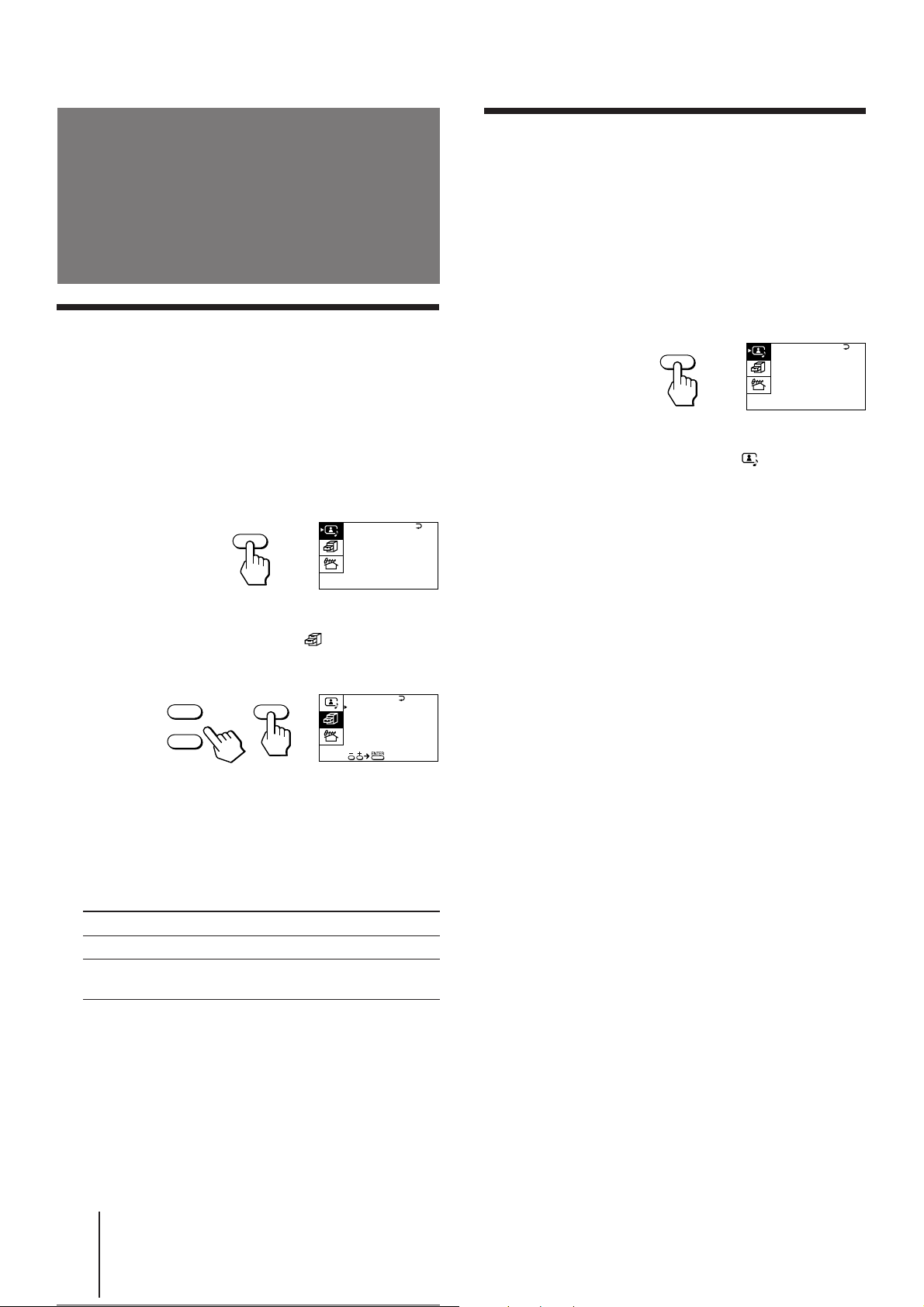
1 Appuyez sur MENU.
Réglage de l’inclinaison de l’image
p KV-J29MF1/J29MH21 uniquement
Vous pouvez régler l’inclinaison de l’image de façon à
l’aligner correctement à l’écran. Cette opération est
nécessaire lorsque le téléviseur est orienté vers un
champ magnétique terrestre.
1 Appuyez sur MENU.
MENU
A / V CONTROL
DYNAMIC
STANDARD
SOFT
PERSONAL
V I DEO ADJUST
AUDI O ADJUST
2 Assurez-vous que le curseur (z) apparaît
dans le menu A/V CONTROL ( ) et appuyez
sur ENTER.
MENU
A / V CONTROL
DYNAMIC
STANDARD
SOFT
PERSONAL
V I DEO ADJUST
AUDI O ADJUST
2 Appuyez sur + ou – pour déplacer le curseur
(z) sur le menu FEATURES ( ) et appuyez
sur ENTER.
+
ENTER
–
FE AT URES
SURROUND :
OFF
AV OUT :
MONITOR
3 Appuyez sur + ou – pour déplacer le curseur
(z) sur AV OUT et appuyez sur ENTER.
4 Appuyez sur + ou – pour sélectionner le
signal de sortie et appuyez sur ENTER.
Sélectionnez Pour
TV Sortir le signal de l’émission télévisée.
MONITOR Sortir le signal de l’image que vous
regardez comme image principale.
3 Appuyez sur + ou – pour déplacer le curseur
(z) sur TILT CORRECT et appuyez sur ENTER.
4 Appuyez sur + ou – pour sélectionner la
valeur la plus adéquate permettant
d’ajuster l’inclinaison de l’image et
appuyez sur ENTER.
CORRECTION D’INCLINAISON:
–5 N –4 N –3 N –2 N –1 N 0 n +1 n +2 n +3 n+4 n +5
Appuyez sur – Appuyez sur +
Remarque
• Ne changez pas de chaîne lors de l’enregistrement sur un
magnétoscope via les prises MON/TV OUT. Si vous changez
de chaîne, la chaîne enregistrée change également.
Opérations
-F
22
Page 42
Informations complémentaires
Guide de dépannage
En cas d’anomalie, relisez ce manuel et vérifiez les
points présentés ci-après.
Si le problème persiste après avoir essayé les méthodes
ci-dessous, contactez votre représentant Sony le plus
proche ou un centre de service agréé.
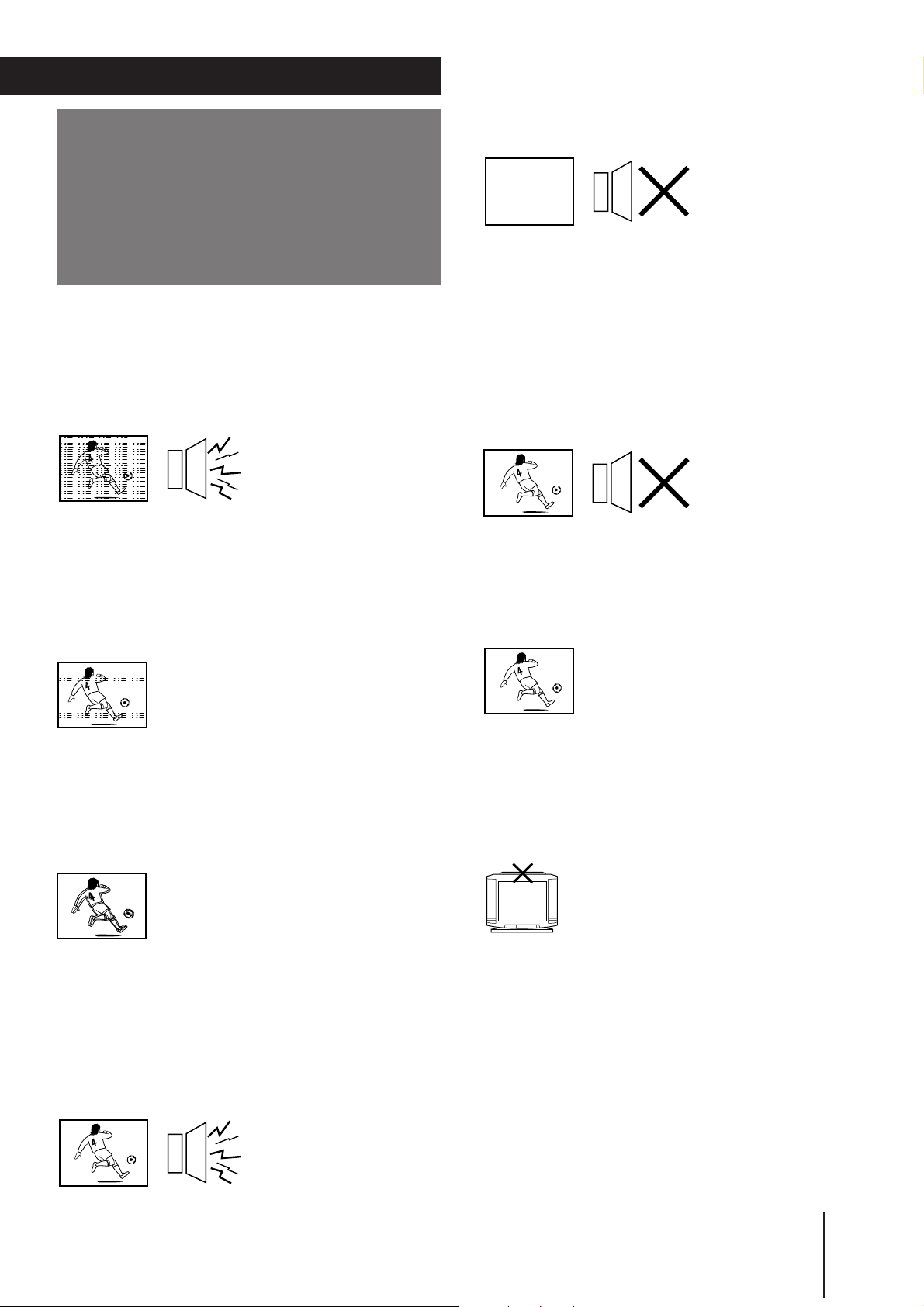
Neige sur l’image
Son parasité
Absence d’image
Absence de son
/ Appuyez sur POWER.
/ Appuyez sur POWER pour mettre le
téléviseur hors tension pendant environ
cinq secondes et rallumez-le.
/ Vérifiez le raccordement de la prise
d’alimentation.
/ Vérifiez que l’antenne est bien raccordée.
/ Vérifiez les raccordements du
magnétoscope.
Image normale
Absence de son
/ Vérifiez l’antenne.
/ Assurez-vous que l’antenne est
correctement raccordée au téléviseur et à
la prise murale.
/ Vérifiez le réglage du système TV
(TV SYS).
Lignes pointillées ou bandes parasites
/ Cette anomalie peut provenir
d’interférences locales (voitures, enseignes
au néon, sèche-cheveux, etc.). Ajustez la
position de l’antenne pour réduire ces
interférences au minimum.
Images doubles ou “fantômes”
/ La réflexion des ondes sur un pan de
montagne ou sur les immeubles voisins est
généralement à l’origine de ce phénomène.
Pour améliorer la réception, utilisez une
antenne extérieure hautement
directionnelle.
Image normale
Son parasité
/ Appuyez sur VOL +.
/ Appuyez sur MUTING.
/ Appuyez sur A/B/ENLARGE
(KV-J29MH21).
Absence de couleur
/ Ajustez le niveau COLOR dans le menu
VIDEO ADJUST de l’option PERSONAL.
/Vérifiez le réglage du système de couleur
(COL SYS).
Aucun son du 3D WOOFER
(KV-J29MH21 uniquement)
/Vérifier la connexion du 3D WOOFER.
Le boîtier du téléviseur craque
/ Même si l’image ou le son est normal, les
modifications de la température de la
pièce peuvent entraîner une dilatation ou
une contraction du boîtier du téléviseur, ce
qui provoque ce bruit. Il ne s’agit pas d’un
dysfonctionnement.
/ Vérifiez le réglage du système TV
(TV SYS).
Informations complémentaires
Opérations
23
-F
Page 43
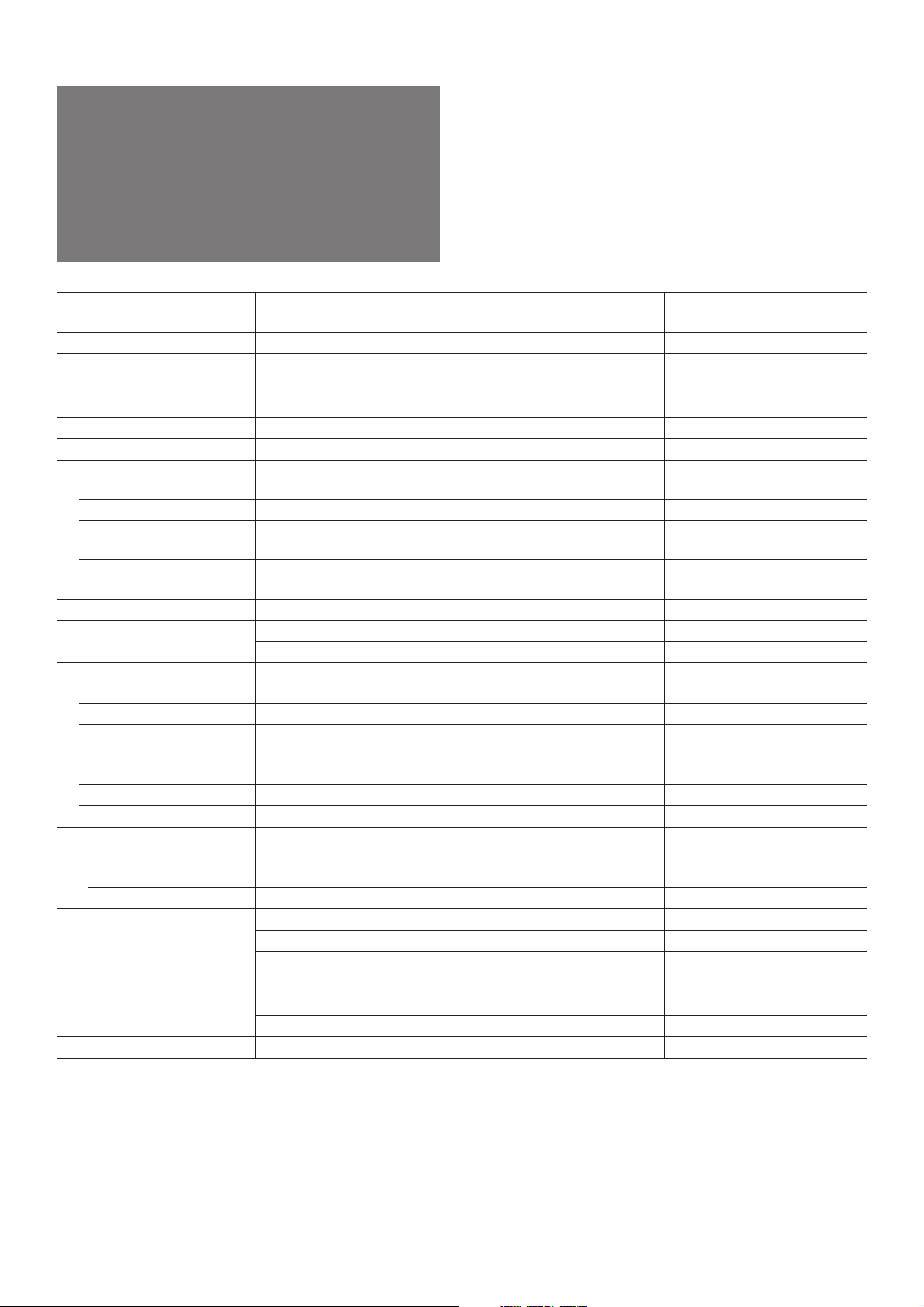
Specifications
Power requirements
Power consumption (W)
Television system
Color system
Stereo system
Teletext language
Channel coverage
B/G
I
D/K
M
Antenna
Audio output (speaker)
Number of terminal
Video
Audio
S Video
Headphone
3D WOOFER
Picture tube
Tube size (cm)
Screen size (cm)
Dimensions (w/h/d, mm)
Mass (kg)
Accessory (optional)
110-240 V AC, 50/60 Hz
Indicated on the rear of the TV
B/G, I, D/K, M
PAL, PAL 60, SECAM, NTSC4.43, NTSC3.58
NICAM Stereo B/G, I ; A2 Stereo (German) B/G KV-J29MH21
English, German, Swedish, Italian, French, Spanish KV-J29MH21
VHF : E2 to E12 / UHF : E21 to E69 / CATV : S01 to S03, S1 to S41
UHF : B21 to B68 / CATV : S01 to S03, S1 to S41
VHF : C1 to C12, R1 to R12 / UHF : C13 to C57, R21 to R60 /
CATV: Z1 to Z39, S01 to S03, S1 to S41
VHF : A2 to A13 / UHF : A14 to A79/
CATV: A-8 to A-2, A to W+4, W+6 to W+84
75-ohm external terminal
5 W + 5 W + 15 W (3D WOOFER) KV-J29MH21
6 W + 6 W KV-J25MF1/J29MF1
Input : 3 Output : 1 Phono jacks; 1 Vp-p, 75ohms
Input : 3 Output : 1 Phono jacks; 500 mVrms
Input : 1 Y : 1 Vp-p, 75 ohms,
Output : 1 Minijack
Output : 1 KV-J29MH21
712 x 521 x 520 KV-J25MF1
780 x 577 x 542 KV-J29MF1
780 x 601 x 542 KV-J29MH21
33 KV-J25MF1
43 KV-J29MF1
46 KV-J29MH21
TV stand (SU-25H) TV stand (SU-29H)
KV-J29MF1
KV-J25MF1
Super Trinitron Super Trinitron Plus
(25 in.) (29 in.)
64 72 Measured diagonally
60 68 Measured diagonally
KV-J29MH21
unbalanced, sync negative
C : 0.286 Vp-p, 75 ohms
Note
Sony Corporation Tokyo, Japan
Design and specifications are subject to change without notice.
 Loading...