

Page 1
D:\SONY-2009\TV-2009\S510\412940142_MI_S510\412940142_KLV-3240-46-52S510A-KLV-40SL50A_PT-BR\Cover\00USCOVER.fm
01US Cov-UC.book Page 1 Monday, May 18, 2009 3:59 PM
TV com tela de
cristal líquido
masterpage:Right
4-129-401-42(1)
Manual de Instruções
Manual de Instruções
Lendo o manual com atenção, você saberá
usar corretamente o seu aparelho, aproveitando ao máximo os
seus recursos técnicos.
• Leia o manual antes de usar o aparelho.
• O uso correto do aparelho prolonga sua vida útil.
• Guarde este manual para futuras consultas.
KLV-52V510A
KLV-46V510A
KLV-40V510A
KLV-52S510A
KLV-46S510A
KLV-40S510A
KLV-32S510A
KLV-40SL50A
Suporte ao Cliente Sony
http://esupport.sony.com/BR/
Por favor, não devolva o produto à loja.
© 2009 Sony Corporation Impresso no Brasil
KLV-52S510A/KLV-46S510A/KLV-40S510A/KLV-32S510A/KLV-40SL50A
4-129-401-E1(1)
Page 2
D:\SONY-2009\TV-2009\S510\412940142_MI_S510\412940142_KLV-3240-46-52S510A-KLV-40SL50A_PT-BR\01US02WAR.fm
01US Cov-UC.book Page 2 Monday, May 18, 2009 3:59 PM
Registro do Proprietário
O modelo e o número de série estão localizados na parte traseira
do televisor. Anote estes números no espaço abaixo. Utilize-os
como referência toda vez que entrar em contato com o
revendedor ou Serviço Autorizado Sony.
Nome do modelo
Número de série
PRECAUÇÃO
Para reduzir o risco de choque elétrico e exposição ao pino,
não utilize este plugue de alimentação polarizado CA com
um cabo de extensão, adaptador ou outro tipo de tomada em
que o plugue não seja inserido completamente.
❑ Opere o televisor somente com alimentação entre
110V ~ 220V CA.
❑ Evite operar a TV em temperaturas inferiores a 5°C.
masterpage:Left
Para os Clientes
Para instalar este aparelho são necessários instaladores
experientes. Assegure-se de contratar o serviço de
instalação recomendado pelos revendedores Sony, e
verifique todos os itens de segurança durante a instalação.
Informações sobre marcas registradas
Macintosh é uma marca comercial licenciada da Apple Inc.,
registrada nos E.U.A. e em outros países.
HDMI, o logotipo HDMI e High-Definition Multimedia
Interface são marcas comerciais ou marcas registradas da
HDMI Licensing LLC.
Os símbolos TruSurround XT, SRS e (z) são marcas
comerciais da SRS Labs, Inc. A tecnologia TruSurround
XT está incorporada sob licença da SRS Labs, Inc.
Blu-ray Disc é uma marca comercial.
“BRAVIA”, , BRAVIA Sync e são marcas
comerciais ou marcas registradas da Sony Corporation.
“PlayStation” é uma marca registrada e “PS3” é uma marca
comercial da Sony Computer Entertainment Inc.
2
KLV-52S510A/KLV-46S510A/KLV-40S510A/KLV-32S510A/KLV-40SL50A
4-129-401-E1(1)
Page 3
D:\SONY-2009\TV-2009\S510\412940142_MI_S510\412940142_KLV-3240-46-52S510A-KLV-40SL50A_PT-BR\01US02WAR.fm
01US Cov-UC.book Page 3 Monday, May 18, 2009 3:59 PM
Áudio
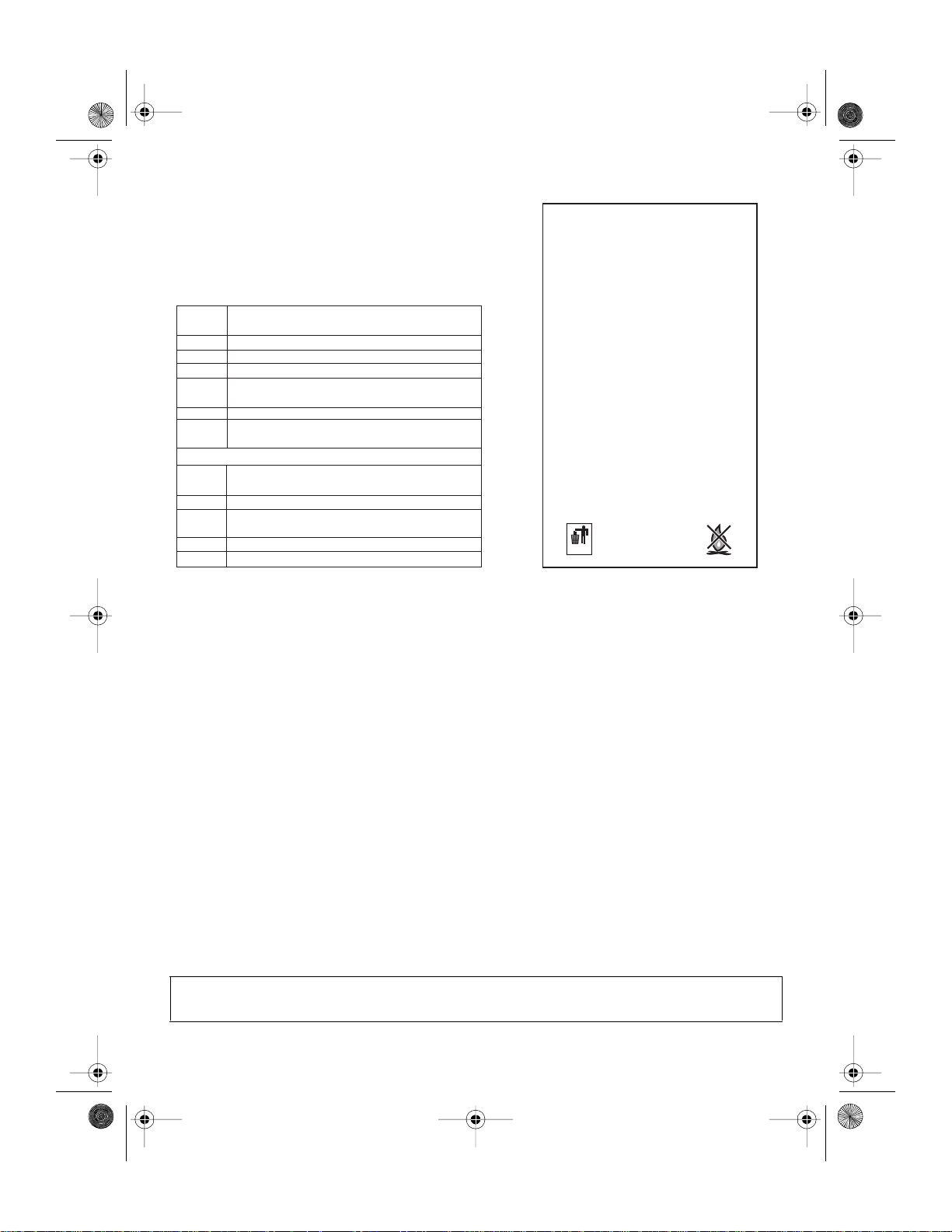
Evite o uso prolongado do aparelho com volume alto
(potência superior à 85 decibéis), pois isto poderá prejudicar a sua
audição (Lei Federal
nº 11.291/06).
A seguir, incluímos uma tabela com o s níveis de intensidade sonora
em decibéis e os exemplos de situações correspondentes para a sua
referência.
Nível de
Decibéis
Biblioteca silenciosa, sussurros leves
30
Sala de estar, refrigerador, quarto longe do trânsito
40
Trânsito leve, conversação normal, escritório silencioso
50
Ar condicionado a uma distância de 6 m,
60
máquina de costura
Aspirador de pó, secador de cabelo, restaurante ruidoso
70
Tráfego médio de cidade, coletor de lixo,
80
alarme de despertador a uma distância de 60 cm
OS RUÍDOS ABAIXO PODEM SER PERIGOSOS EM CASO DE EXPOSIÇÃO CONSTANTE
99
Metrô, motocicleta, tráfego de caminhão, cortador
de grama
100
Caminhão de lixo, serra elétrica, furadeira pneumática
120
Show de banda de rock em frente às caixas
acústicas, trovão
140
Tiro de arma de fogo, avião a jato
180
Lançamento de foguete
Exemplos
Informação cedida pela Deafness Research Foundation, por cortesia.
DESCARTE DE PILHAS E BATERIAS
Após o uso, as pilhas/baterias podem
ser dispostas em lixo doméstico.
Conforme Resolução CONAMA 257/99
Em respeito ao meio ambiente, a Sony
tem como boa prática a coleta de pilhas
e baterias, dando a destinação
PARA SUA SEGURANÇA,
Para o encaminhamento de pilhas e
baterias usadas Sony, acesse o site
www.sony.com.br/electronicos/
inst_meioamb-sp_recolhimento.crp
ou entre em contato com a
Central de Relacionamento:
Capitais e regiões metropolitanas:
LIXO
DOMÉSTICO
masterpage:Right
adequada das mesmas.
NÃO AS INCINERE.
4003 SONY (7669)
Demais localidades:
0800 880 SONY (7669)
Este manual destina-se para os modelos da série KLV-SL50A, 40 polegadas, da série BRAVIA KLV-S510A, classe 32, 40, 46 e
52 polegadas,
e da série BRAVIA KLV-V510A, 40, 46 e 52 polegadas com o tamanho da tela medido diagonalmente.
A classe 32 possui um tamanho de imagem visível de 31,5 polegadas (medido diagonalmente).
KLV-52S510A/KLV-46S510A/KLV-40S510A/KLV-32S510A/KLV-40SL50A
4-129-401-E1(1)
3
Page 4
D:\SONY-2009\TV-2009\S510\412940142_MI_S510\412940142_KLV-3240-46-52S510A-KLV-40SL50A_PT-BR\01US03TOC.fm
01US Cov-UC.book Page 4 Monday, May 18, 2009 3:59 PM
Índice
masterpage:Right
Introduzindo a sua nova BRAVIA
Seja bem-vindo ao Mundo BRAVIA® . . . . . . . 5
Qualidade de imagem e relação de
aspecto . . . . . . . . . . . . . . . . . . . . . . . . . . . . 6
Funções destacadas da TV: . . . . . . . . . . . . . .6
®
Procedimentos iniciais
Instalando a TV. . . . . . . . . . . . . . . . . . . . . . . .7
Preparando para a montagem na parede. . . .8
Localizando as entradas e saídas . . . . . . . . .9
Conectando a TV . . . . . . . . . . . . . . . . . . . . .11
Conectando outros equipamentos . . . . . . . .14
Organizando os cabos de conexão . . . . . . .15
Quando instalar a TV em uma parede
ou área fechada . . . . . . . . . . . . . . . . . . . .15
Instalando a TV de forma segura . . . . . . . . .16
Inserindo as pilhas no controle remoto . . . . .18
Configuração Inicial . . . . . . . . . . . . . . . . . . .18
Operando a TV
Descrição das teclas do
controle remoto . . . . . . . . . . . . . . . . . . . . 19
Controles da TV . . . . . . . . . . . . . . . . . . . . . . 22
Utilizando as funções
Utilizando o BRAVIA® SyncTM com controle
para HDMI . . . . . . . . . . . . . . . . . . . . . . . . 23
Favoritos . . . . . . . . . . . . . . . . . . . . . . . . . . . . 24
Modo Wide . . . . . . . . . . . . . . . . . . . . . . . . . . 25
Modo Wide com PC . . . . . . . . . . . . . . . . . . .26
Descrição dos menus
Navegando através dos Menus da TV . . . . .27
Utilizando o menu Imagem. . . . . . . . . . . . . . 28
Utilizando o menu Som. . . . . . . . . . . . . . . . .30
Utilizando o menu Tela. . . . . . . . . . . . . . . . .32
Utilizando o menu Canal
(Canais & Entradas) . . . . . . . . . . . . . . . . . 34
Utilizando o menu Bloq.
(Controle de Bloqueio) . . . . . . . . . . . . . . .36
Utilizando o menu Ajustes . . . . . . . . . . . . . .37
Utilizando o menu USB . . . . . . . . . . . . . .. . 40
Outras informações
Como cuidar da sua BRAVIA . . . . . . . . . . . . 42
Itens a serem considerados . . . . . . . . . . . . . 42
Guia para solução de problemas . . . . . . . . . 43
Especificações técnicas . . . . . . . . . . . . . . . .45
Índice remissivo . . . . . . . . . . . . . . . . . . . . . . 47
Termo de garantia . . . . . . . . . . . . Última capa
Guia Rápido (volume separado)
Fornece vários diagramas de conexão de
aparelhos opcionais
.
Suporte ao cliente/Registro on-line
http://esupport.sony.com/BR
4
KLV-52S510A/KLV-46S510A/KLV-40S510A/KLV-32S510A/KLV-40SL50A
4-129-401-E1(1)
Page 5
D:\SONY-2009\TV-2009\S510\412940142_MI_S510\412940142_KLV-32-
s
40-46-52S510A-KLV-40SL50A_PT-BR\01US04XXX.fm
01US Cov-UC.book Page 5 Monday, May 18, 2009 3:59 PM
masterpage:Right
Introduzindo a sua nova BRAVIA
®
Seja bem-vindo ao Mundo BRAVIA
Agradecemos a sua preferência por adquirir a TV
documentação listada abaixo para obter o máximo da sua TV.
Folheto de Instruções de
Segurança
Fornece medidas de precaução
para manter você e a sua TV em
segurança. Leia este folheto
antes de configurar a sua TV.
Manual de Instruções
Fornece informações de
operação geral da TV que
permitem a você ver a sua TV
com personalização mínima.
A qualidade da imagem que você pode ver na sua TV BRAVIA será proporcional à
qualidade do sinal recebido. Para uma ótima performance da imagem, a sua nova TV
BRAVIA receberá e exibirá a programação HD através de:
®
Sony
BRAVIA®
Guia Rápido
Fornece informações de ajuste da TV,
ilustra exemplos de diagramas de
conexão de equipamentos opcionais.
de alta definição
. Utilize a
Introduzindo a sua nova BRAVIA®
• Assinatura em TV via satélite de alta definição através do HDMI.
• Reprodutor de discos Blu-ray Disc™ ou outro equipamento externo.
Sugestõe
• Este manual mostra as conexões básicas da sua TV (página 11). O Guia Rápido (fornecido) ilustra
como conectar os equipamentos opcionais.
5
KLV-52S510A/KLV-46S510A/KLV-40S510A/KLV-32S510A/KLV-40SL50A
4-129-401-E1(1)
Page 6
D:\SONY-2009\TV-2009\S510\412940142_MI_S510\412940142_KLV-3240-46-52S510A-KLV-40SL50A_PT-BR\01US04XXX.fm
01US Cov-UC.book Page 6 Monday, May 18, 2009 3:59 PM
masterpage:Left
Qualidade de imagem e relação de aspecto
Você poderá apreciar imagens claras e nítidas, movimentos suaves e recursos visuais de
alto impacto com os sinais 1080 de alta definição. Comparando um sinal de alta definição
com um sinal analógico padrão, você logo perceberá uma enorme diferença. Os sinais
de alta definição 1080 fornecem mais do que o dobro de resolução vertical dos sinais
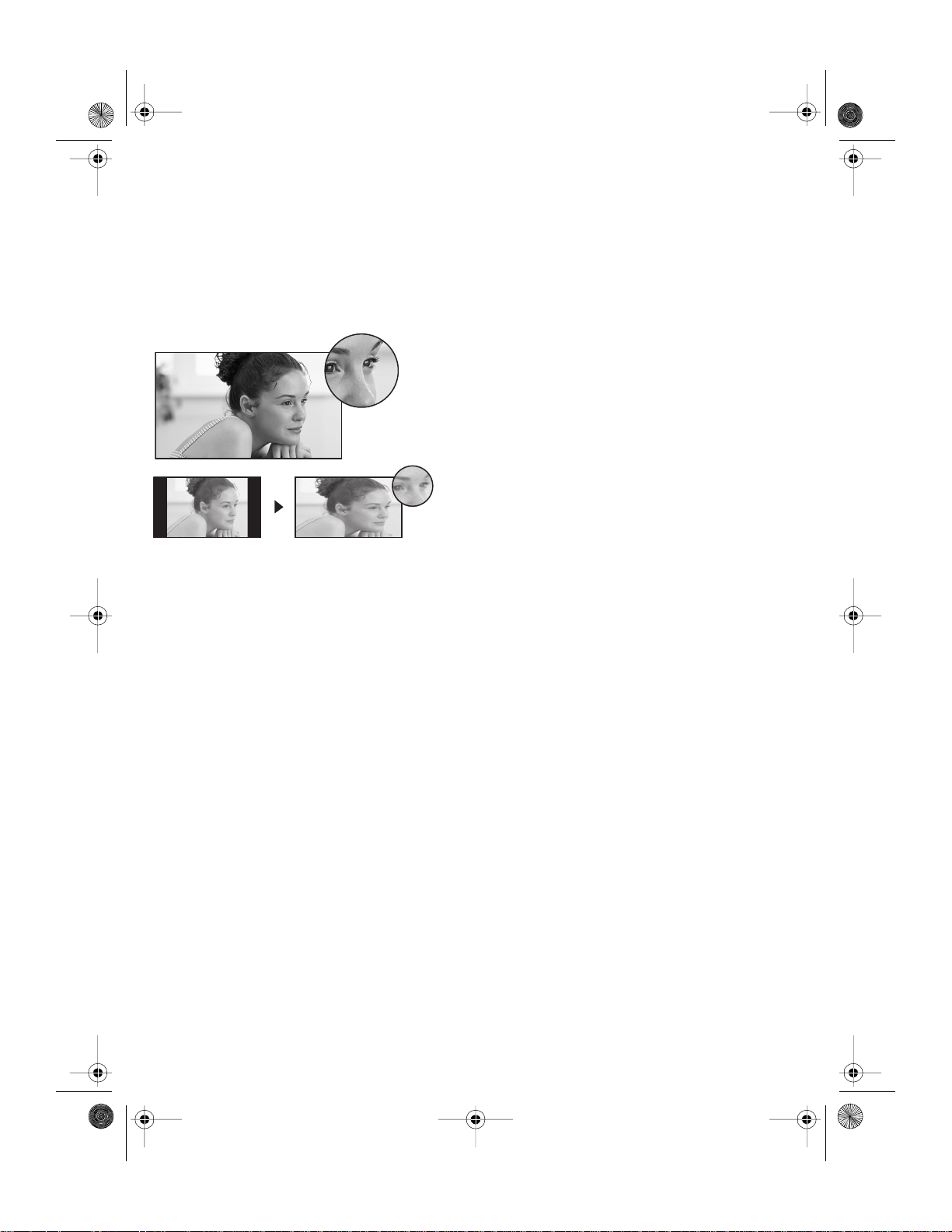
padrão de TV. Estes sinais são transmitidos com relações de aspecto diferentes (a
relação entre a largura e a altura da imagem).
Fonte 16:9 (alta definição)
A maioria dos sinais HDTV utilizam o
tamanho de tela widescreen de 16:9, que
preenche a tela da sua BRAVIA e mantém
uma imagem nítida, clara e viva.
Fonte 4:3 (definição padrão)
A maioria dos sinais de definição padrão
utilizam o tamanho quadrado de 4:3. Quando
imagens 4:3 são exibidas em uma TV de alta
definição, você vê faixas pretas nas laterais
das imagens. A qualidade da imagem pode
não ser tão nítida quanto com as fontes de
alta definição.
Funções destacadas da TV:
A sua nova TV BRAVIA surpreenderá você com a qualidade de imagem de 1080p,
porém não lhe confundirá com operações complicadas. As funções a seguir ajudarão
você a apreciar a sua nova TV.
➢ BRAVIA Sync: Sua TV BRAVIA se comunica com outros equipamentos Sony que
sejam compatíveis com a função Controle para HDMI (página 23).
➢ Favoritos: Seus canais e entradas favoritos estão ao alcance de suas mãos para
fácil acesso aos programas e às entradas (página 24).
➢ Auto Wide: Configura sua TV ajustando automaticamente a tela com base na
resolução do sinal (página 25).
➢ Ajustes ECO: Este modelo inclui algumas funções projetadas para que a sua
nova TV BRAVIA proteja o seu bolso e o meio ambiente.
Sensor de Iluminação - Detecta a quantidade em luz da sua sala e ajusta
automaticamente o brilho da tela para obter uma visualização mais confortável em
qualquer condição de luz.
Backlight - Esta função reduz o consumo de energia apagando a luz de fundo.
(página 38).
➢ Foto Digital USB e Reprodutor de Música: Conecta a um dispositivo USB
para acessar os seus arquivos de fotos e músicas favoritas (consulte a página 40).
(Disponível somente para os modelos 40/46/52V510A)
➢ Motionflow: Melhora a naturalidade dos movimentos da imagem para melhorar o
foco (Disponível somente para os modelos 46/52V510A ).
6
KLV-52S510A/KLV-46S510A/KLV-40S510A/KLV-32S510A/KLV-40SL50A
4-129-401-E1(1)
Page 7
D:\SONY-2009\TV-2009\S510\412940142_MI_S510\412940142_KLV-32-
s
40-46-52S510A-KLV-40SL50A_PT-BR\01US05INS.fm
01US Cov-UC.book Page 7 Monday, May 18, 2009 3:59 PM
Procedimentos iniciais
Instalando a TV
Alguns modelos de TV são fornecidos com o pedestal desmontado para que você possa instalar a
TV diretamente na parede. Se não for instalar a TV na parede, monte o pedestal na TV. Você
necessitará de uma chave phillips e os parafusos fornecidos para realizar a montagem. Veja as
instruções de instalação incluídas no manual da TV.
Certifique-se de considerar os seguintes itens quando instalar a sua TV:
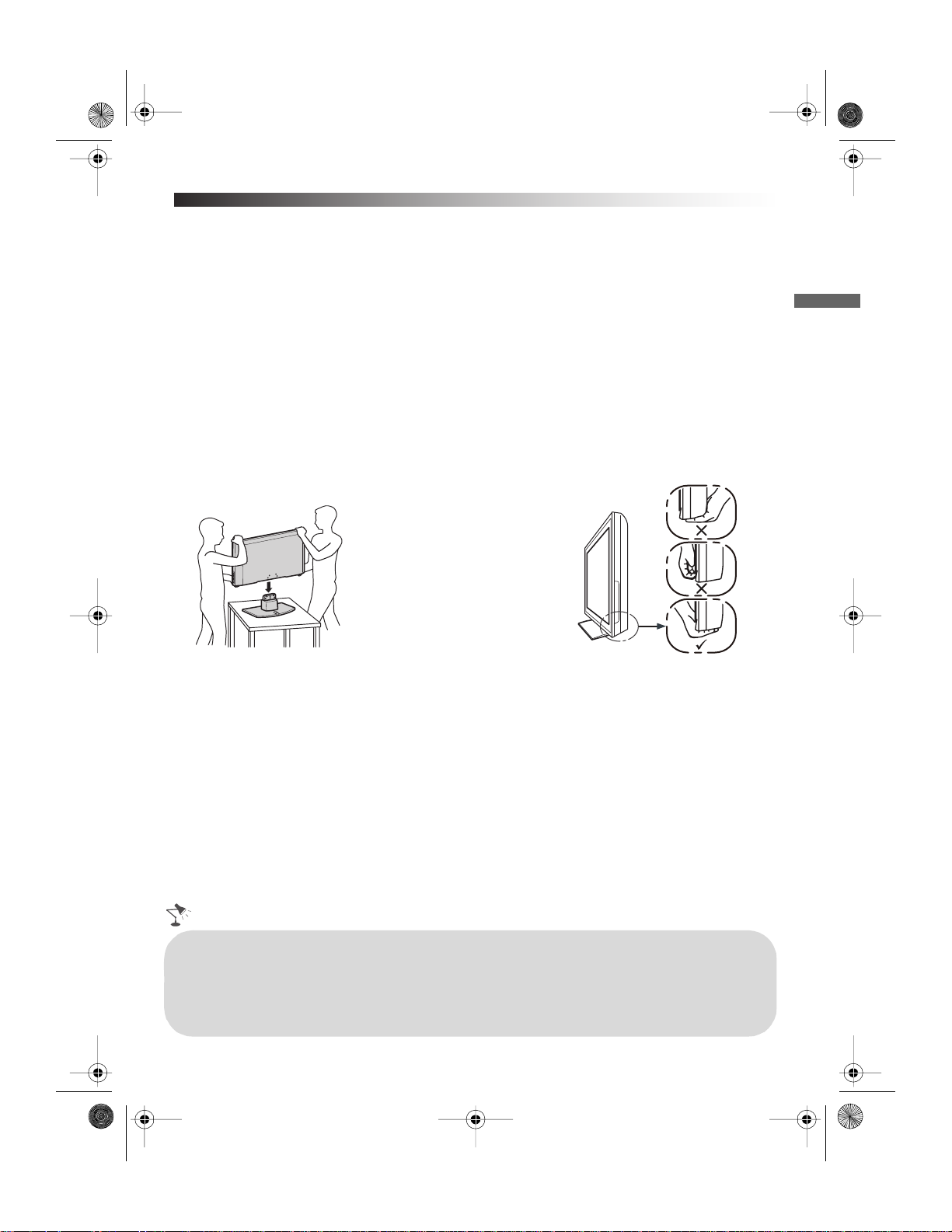
• Transporte a TV com um número adequado de pessoas; TVs grandes necessitam de duas ou
mais pessoas.
• Coloque corretamente as mãos ao transportar a TV para a sua segurança e para evitar danos.
masterpage:Right
Procedimentos iniciais
• Assegure uma ventilação adequada à sua TV quando instalá-la em uma parede ou em um local
fechado.
• Para obter uma imagem de melhor qualidade, não exponha a tela à iluminação direta ou à luz
do sol.
• Evite instalar a TV em uma sala onde as paredes e os pisos sejam de materiais reflexivos.
• Evite mover a TV de um local frio para um local quente. As mudanças repentinas de
temperatura poderão causar a condensação de umidade, afetando a qualidade da imagem e/ou
das cores da sua TV. Se isto ocorrer, espere evaporar toda a umidade antes de ligar a TV.
Sugestõe
• Para informações de segurança adicionais, leia o Folheto de Instruções de Segurança fornecido.
• Quando a conexão dos cabos estiver completa, certifique-se de instalar a TV em uma superfície
segura e estável ou instale-a em uma parede. Para mais informações sobre a instalação segura da
TV, consulte a página 15.
7
KLV-52S510A/KLV-46S510A/KLV-40S510A/KLV-32S510A/KLV-40SL50A
4-129-401-E1(1)
Page 8
D:\SONY-2009\TV-2009\S510\412940142_MI_S510\412940142_KLV-3240-46-52S510A-KLV-40SL50A_PT-BR\01US05INS.fm
01US Cov-UC.book Page 8 Monday, May 18, 2009 3:59 PM
Preparando para a montagem na parede
Esta TV pode ser instalada em uma parede utilizando o Suporte de Montagem de Parede (não
fornecido). Antes de instalar a TV na parede, o pedestal deve ser removido da TV.
~
• Não remova o suporte por nenhum motivo que não seja o de instalá-la na parede.
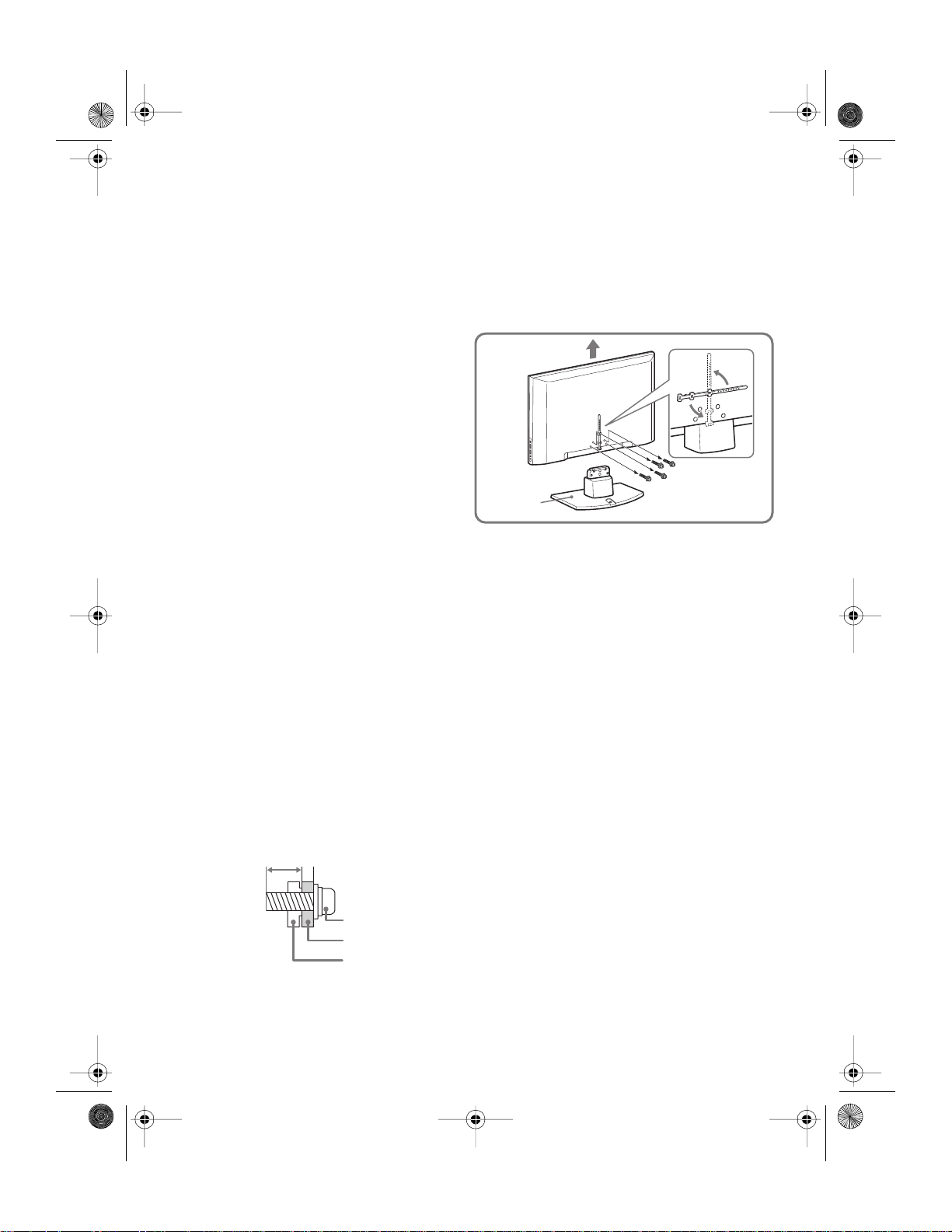
Siga os passos simples a seguir para remover o pedestal:
1 Desconecte todos os cabos da TV.
2 Fixe o gancho de montagem na parte
traseira da TV.
3 Ajuste o ângulo.
4 Remova os parafusos da parte traseira da
TV (veja a ilustração). Não remova
nenhum outro parafuso da TV.
5 Remova a TV do pedestal. Tenha certeza
de que tenha no mínimo mais duas
pessoas para lhe ajudar nesta tarefa. Não
tente fazer isto sozinho.
Pedestal
masterpage:Left
~
• Certifique-se de guardar os parafusos e o pedestal que foram removidos em um lugar seguro até que queira
instalá-lo novamente. Mantenha os parafusos longe do alcance das crianças.
Para a instalação do suporte, veja o manual de instruções que acompanha o suporte de parede
específico à sua TV. É necessária experiência suficiente para instalar esta TV, especialmente para
determinar a resistência da parede que irá suportar o peso da TV. Para a proteção do aparelho e
por razões de segurança, a Sony recomenda que a instalação da sua TV na parede seja
realizada por profissionais autorizados pela Sony.
Certifique-se de utilizar os parafusos fornecidos com o Suporte de Montagem de Parede quando
fixar o gancho de montagem na TV. Os parafusos fornecidos são projetados para que tenham entre
12 e 16 mm de comprimento quando medidos a partir da superfície de montagem onde o gancho
foi fixado. O diâmetro e o comprimento dos parafusos são diferentes dependendo do modelo do
Suporte de Montagem de Parede. A utilização de parafusos que não sejam aqueles fornecidos pode
resultar em danos internos da TV ou causar a sua queda, etc.
12 – 16 mm
Parafuso (fornecido com o Suporte de Montagem de Parede)
Gancho de montagem
Parte traseira da TV
8
KLV-52S510A/KLV-46S510A/KLV-40S510A/KLV-32S510A/KLV-40SL50A
4-129-401-E1(1)
Page 9
D:\SONY-2009\TV-2009\S510\412940142_MI_S510\412940142_KLV-3240-46-52S510A-KLV-40SL50A_PT-BR\01US05INS.fm
01US Cov-UC.book Page 9 Monday, May 18, 2009 3:59 PM
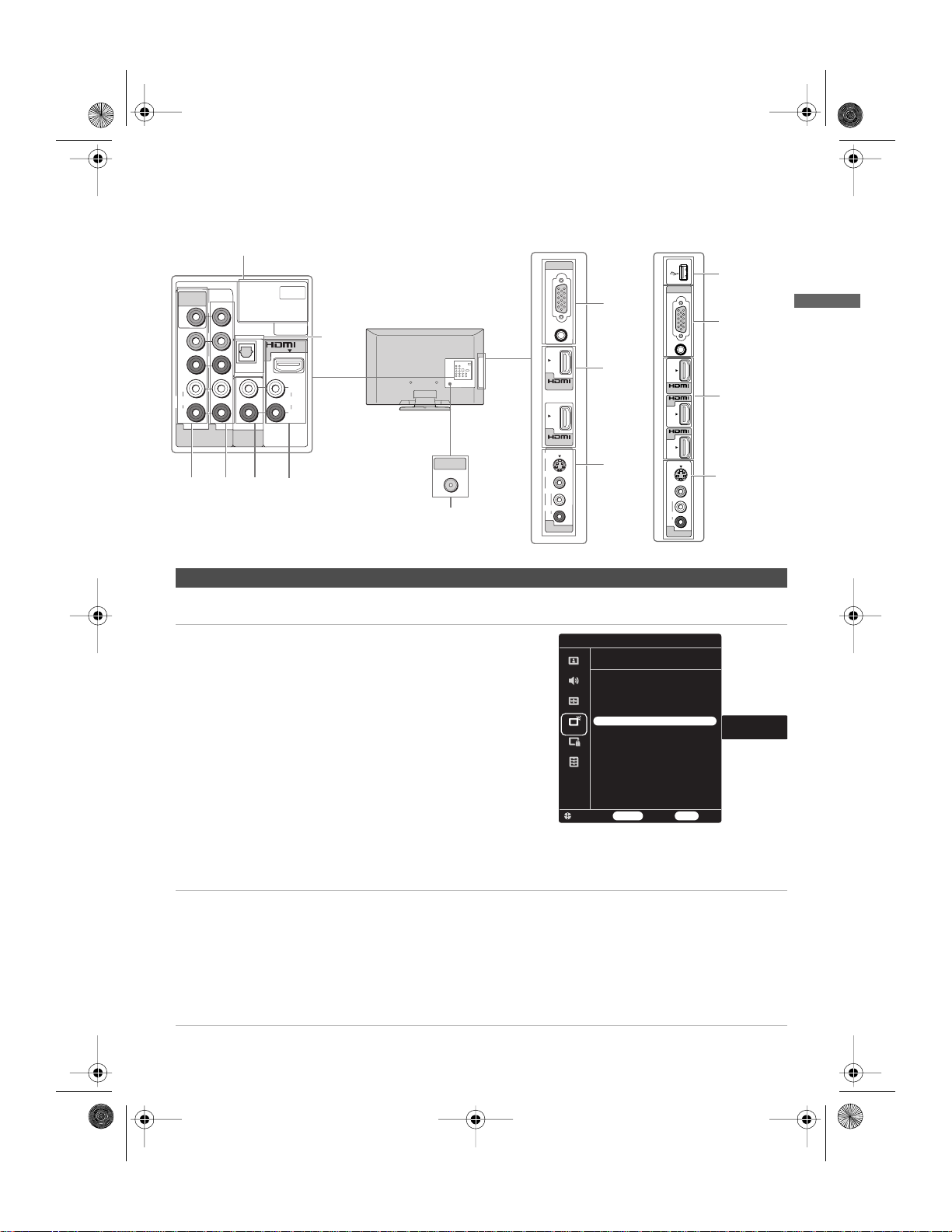
Localizando as entradas e saídas
Parte traseira da TV
1
VIDEO IN
VIDEO
Y
P
B
1
DIGITAL
AUDIO OUT
AUDI O
AUDIO OUT
(FIX)
(OPTICAL)
P
R
L
AUDIO
R
1 2
COMPONENT IN
(1080p/1080i/720p/480p/480i)
2345
SERVICE
L
AUDIO
R
6
IN
CABLE/ANTENNA
7
Painel lateral esquerdo da TV
Série -S
PC IN
RGB
AUDIO
2
IN
3
IN
S VIDEO
VIDEO
L
(MONO)
AUDIO
R
2
VIDEO IN
8
5
9
Série -V
PC IN
RGB
AUDIO
2
IN
IN
3
IN
4
S
VIDEO
VIDEO
L
(MONO)
AUDIO
R
2
VIDEO IN
masterpage:Right
q;
8
Procedimentos iniciais
5
9
Item Descrição
1 SERVICE Esta porta é usada apenas pelo Serviço Autorizado quando há a necessidade de
manutenção.
2 VIDEO IN 1/
COMPONENT
IN 1
(1080p/1080i/
720p/480p/480i)/
L-AUDIO-R
Esta tomada de entrada pode ser utilizada
como entrada de vídeo composto
(VIDEO 1) ou como entrada de vídeo
componente (COMPONENT 1). Para
vídeo composto, conecte o plugue
amarelo à tomada Y/Video para vídeo
e áudio L (mono) e R para o sinal de
áudio. Para a conexão de vídeo
componente, utilize Y, P
, PR para
B
Componente 1
Canais & Entradas
Vídeo/Componente 1
Imagem
TV a Cabo/Antena Cabo
Som
Auto Programação
Gerenciar Canais
Tela
Controle das Entradas
Vídeo/Componente 1 Componente 1
Canal
Sistema de cores Auto
Controle para HDMI Não
Bloq.
Diagnósticos do Sinal
Ajustes
VCR
Video 1
Componente 1
sinais de vídeo e conecte também o
áudio L e R para sinal de áudio. Você
deve configurar o tipo de entrada se
Mudar VoltarRETURN MENU Sair
a entrada será usada como entrada de vídeo composto ou componente. Caso
contrário aparecerá uma imagem preta e branca ou distorcida. Para configurar o tipo
de entrada, pressione Menu, selecione o menu Canal e depois selecione
Video/Componente 1 para selecionar Video 1 ou Componente 1.
3 COMPONENT
IN 2
(Entrada
Componente 2)
(1080p/1080i/
720p/480p/480i)/
L-AUDIO-R
O vídeo componente oferece uma qualidade de imagem melhor do que as conexões
de S VIDEO (9) ou vídeo composto (2 e 9). Conecte às tomadas de vídeo
componente (YP
BPR) e às tomadas de áudio (L/R) do seu reprodutor de DVD ou de
um decodificador de TV a cabo digital.
As entradas de vídeo componente (COMPONENT IN 1 e 2) suportam formatos de
vídeo 1080p, 1080i, 720p, 480p e 480i, como indicado na etiqueta.
A conexão de áudio é necessária para as entradas de vídeo componente. Utilize as
entradas de áudio (L/R).
9
KLV-52S510A/KLV-46S510A/KLV-40S510A/KLV-32S510A/KLV-40SL50A
4-129-401-E1(1)
Page 10
D:\SONY-2009\TV-2009\S510\412940142_MI_S510\412940142_KLV-3240-46-52S510A-KLV-40SL50A_PT-BR\01US05INS.fm
01US Cov-UC.book Page 10 Monday, May 18, 2009 3:59 PM
Item Descrição
4 AUDIO OUT
(FIX)
5 HDMI IN 1/2/3 A tomada HDMI (Interface Multimídia de Alta Definição) oferece uma interface de
HDMI IN 1/2/3/4
(Somente série V)
L–AUDIO-R
6 DIGITAL AUDIO
OUT (OPTICAL)
7 CABLE/
ANTENNA
8 PC IN
(RGB/AUDIO)
9
VIDEO IN 2
VIDEO/L ( MONO)
-AUDIO-R/
S VIDEO
USB (Série V)
q;
Conecte às tomadas de entrada de áudio esquerda e direita do seu equipamento de
áudio. Utilize estas saídas para ouvir o áudio da sua TV através do seu sistema
estéreo.
áudio/vídeo digital sem compressão entre esta TV e qualquer equipamento de
áudio/vídeo com HDMI, como um set-top box, reprodutor de DVD e receptor A/V.
O HDMI é compatível com vídeo melhorado ou de alta definição e com o áudio
digital.
Assegure-se de utilizar somente um cabo HDMI que possua o logotipo HDMI.
Se o equipamento possuir uma tomada DVI e não uma tomada HDMI, conecte a
tomada DVI a qualquer uma das tomadas HDMI IN (com cabo DVI-para-HDMI ou
usando um adaptador) e conecte a tomada de áudio às tomadas AUDIO IN (L/R)
localizadas embaixo da entrada HDMI IN 1.
Conecte a uma entrada de áudio óptica de um equipamento de áudio digital que seja
compatível com o sinal PCM óptico.
Entrada RF que permite a conexão com a sua TV a cabo ou antena VHF/UHF.
Conecte ao conector de saída de vídeo e áudio de um PC. Pode-se conectar a outros
equipamentos RGB analógicos.
Para alguns computadores Macintosh da Apple, pode ser necessária a utilização de
um adaptador (não fornecido). Se um adaptador for utilizado, conecte-o ao
computador antes de conectar o cabo HD15-HD15.
Pode ser necessário ajustar as configurações da TV ou a resolução e a frequência
(timing) do PC, consulte a página 22 para ajustar o PC para esta TV.
Conecte às tomadas de saída de vídeo e áudio composto do seu equipamento A/V,
como um reprodutor de DVD ou outro equipamento de vídeo. A entrada
VIDEO IN 2 está localizada no painel lateral esquerdo da TV.
Conecte a tomada de saída S VIDEO do seu reprodutor de DVD ou outro
equipamento de vídeo que possua S VIDEO, que fornece uma qualidade de imagem
melhor do que o vídeo composto. Como o S VIDEO não fornece o som, você deve
conectar os cabos de áudio.
Conecta a um equipamento USB para acessar os arquivos de fotos e músicas.
(consulte a página 40).
masterpage:Left
Sugestões
Certifique-se de consultar o Guia Rápido para :
• Execução de imagens de alta qualidade
• Combinação de conexões de equipamentos
• Tipos de cabos a serem utilizados para as conexões.
Para ver os formatos 480p, 720p, 1080i e 1080p, é necessária uma fonte de HDMI ou de vídeo
componente (YP
equipamento adequado. Esta TV exibe todos os tipos de formato de imagem na resolução de
1.920 pixels × 1.080 linhas.
). Conecte o seu equipamento apropriadamente e reproduza o vídeo com um
BPR
10
KLV-52S510A/KLV-46S510A/KLV-40S510A/KLV-32S510A/KLV-40SL50A
4-129-401-E1(1)
Page 11
D:\SONY-2009\TV-2009\S510\412940142_MI_S510\412940142_KLV-32-
s
40-46-52S510A-KLV-40SL50A_PT-BR\01US05INS.fm
01US Cov-UC.book Page 11 Monday, May 18, 2009 3:59 PM
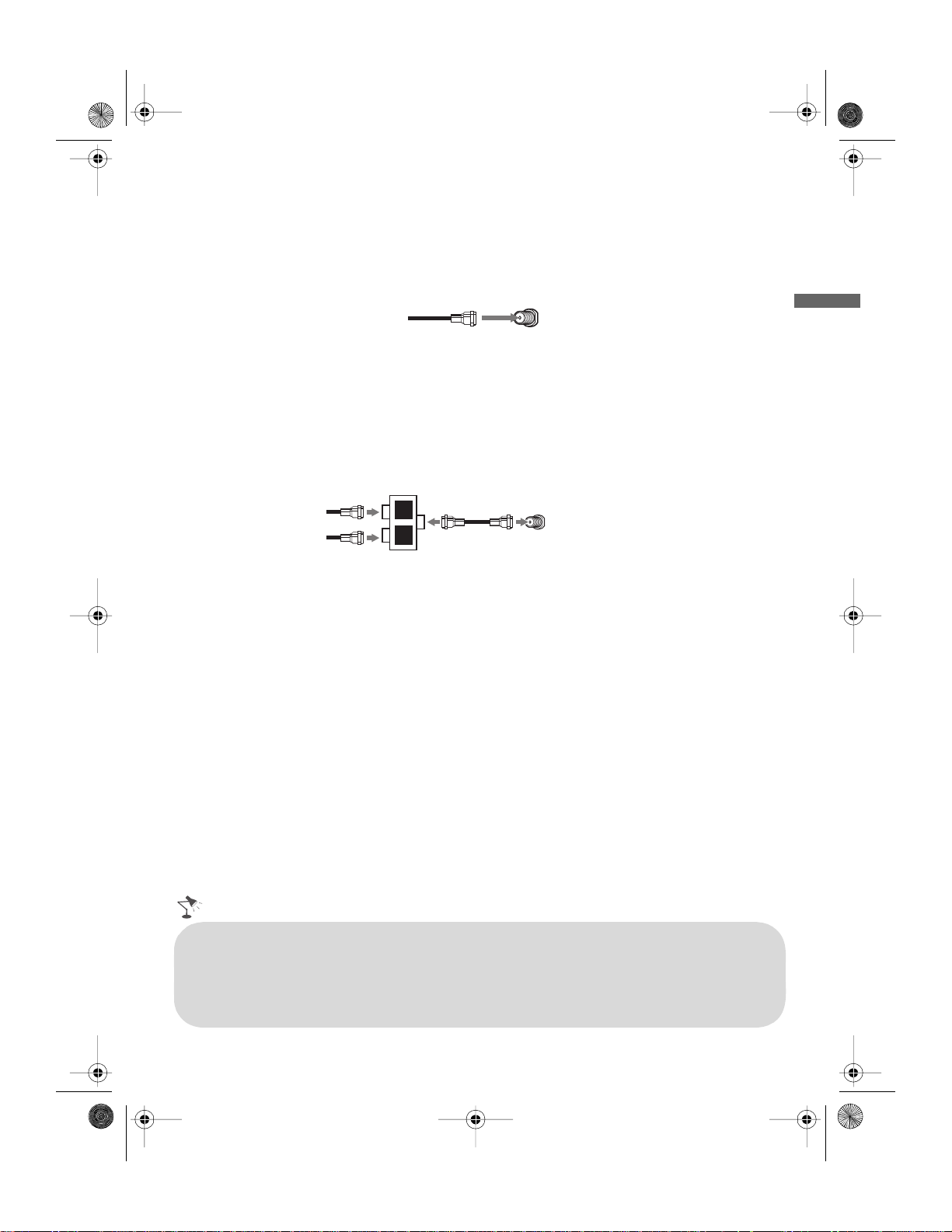
Conectando a TV
Sistema de TV a cabo e/ou sistema de antena VHF/UHF
TV a cabo ou VHF/UHF (ou somente VHF)
masterpage:Right
Cabo coaxial de 75 ohms Parte traseira da TV
Entrada
CABLE/ANTENNA
Sistema de TV a cabo e sistema de antena VHF/UHF
Se desejar assistir as programações de TV a cabo e as transmitidas por antena comum, você deve
utilizar um chaveador A-B de RF (não fornecido) para alternar entre a programação da TV a cabo
e antena, como mostrado a seguir.
Chaveador A-B de RF (Frequência de rádio)
TV a cabo
Antena
A
B
Parte traseira da TV
Entrada
CABLE/ANTENNA
Procedimentos iniciais
Sugestõe
• Recomendamos que você conecte a entrada CABLE/ANTENNA com um cabo coaxial de 75 ohms
(não fornecido) para reber uma ótima qualidade de imagem. O cabo paralelo de 300 ohms pode ser
afetado facilmente por interferências de frequência de rádio resultando em uma degradação do sinal.
• Certifique-se de ajustar Cabo ou Antena no menu Canal (Canais & Entradas) para o tipo de
sinal de entrada selecionado (consulte a página 34).
11
KLV-52S510A/KLV-46S510A/KLV-40S510A/KLV-32S510A/KLV-40SL50A
4-129-401-E1(1)
Page 12
D:\SONY-2009\TV-2009\S510\412940142_MI_S510\412940142_KLV-32-
s
40-46-52S510A-KLV-40SL50A_PT-BR\01US05INS.fm
01US Cov-UC.book Page 12 Monday, May 18, 2009 3:59 PM
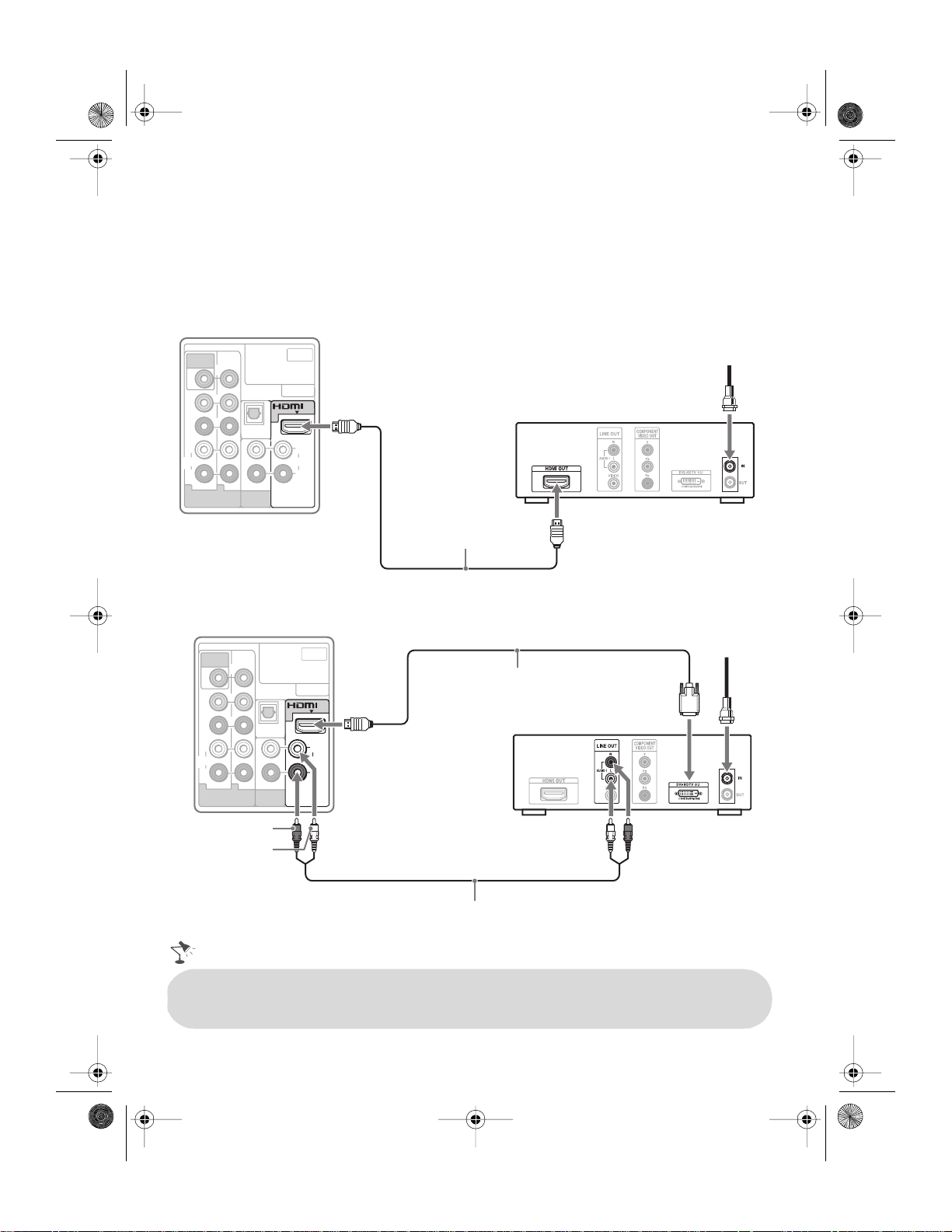
Decodificador de TV a cabo HD/Decodificador de satélite HD
Você pode apreciar a programação de alta definição assinando um serviço de satélite de alta
definição. Para obter uma qualidade de imagem ótima, conecte estes componentes à sua TV através
das entradas HDMI ou vídeo componente (com áudio) localizadas na parte traseira da TV.
Utilizando a conexão HDMI
Parte traseira da TV
masterpage:Left
VIDEO IN
VIDEO
Y
DIGITAL
AUDIO OUT
AUDI O
AUDIO OUT
(FIX)
1
(OPTICAL)
SERVICE
L
AUDI O
R
IN
P
B
P
R
L
AUDI O
R
1 2
COMPONENT IN
(1080p/1080i/720p/480p/480i)
Utilizando a conexão DVI
Parte traseira da TV
VIDEO IN
VIDEO
Y
DIGITAL
AUDIO OUT
AUDI O
AUDIO OUT
(FIX)
1
(OPTICAL)
SERVICE
L
AUDI O
R
IN
P
B
P
R
L
AUDI O
R
1 2
COMPONENT IN
(1080p/1080i/720p/480p/480i)
AUDIO-R
(vermelho)
AUDIO-L (branco)
Cabo CATV/antena de satélite
Decodificador de TV a cabo HD/
Decodificador de satélite HD
Cabo HDMI
Cabo CATV/
antena de
satélite
Cabo DVI-para-HDMI
Decodificador de TV a cabo HD/
Decodificador de satélite HD
Cabo de áudio
Sugestõe
• Se o equipamento possuir uma tomada DVI e não uma tomada HDMI, conecte a tomada DVI a uma
das entradas HDMI IN (com o cabo ou adaptador DVI-para-HDMI) e conecte a tomada de áudio às
tomadas AUDIO IN (L/R) localizadas embaixo da entrada HDMI IN 1.
12
KLV-52S510A/KLV-46S510A/KLV-40S510A/KLV-32S510A/KLV-40SL50A
4-129-401-E1(1)
Page 13
D:\SONY-2009\TV-2009\S510\412940142_MI_S510\412940142_KLV-3240-46-52S510A-KLV-40SL50A_PT-BR\01US05INS.fm
01US Cov-UC.book Page 13 Monday, May 18, 2009 3:59 PM
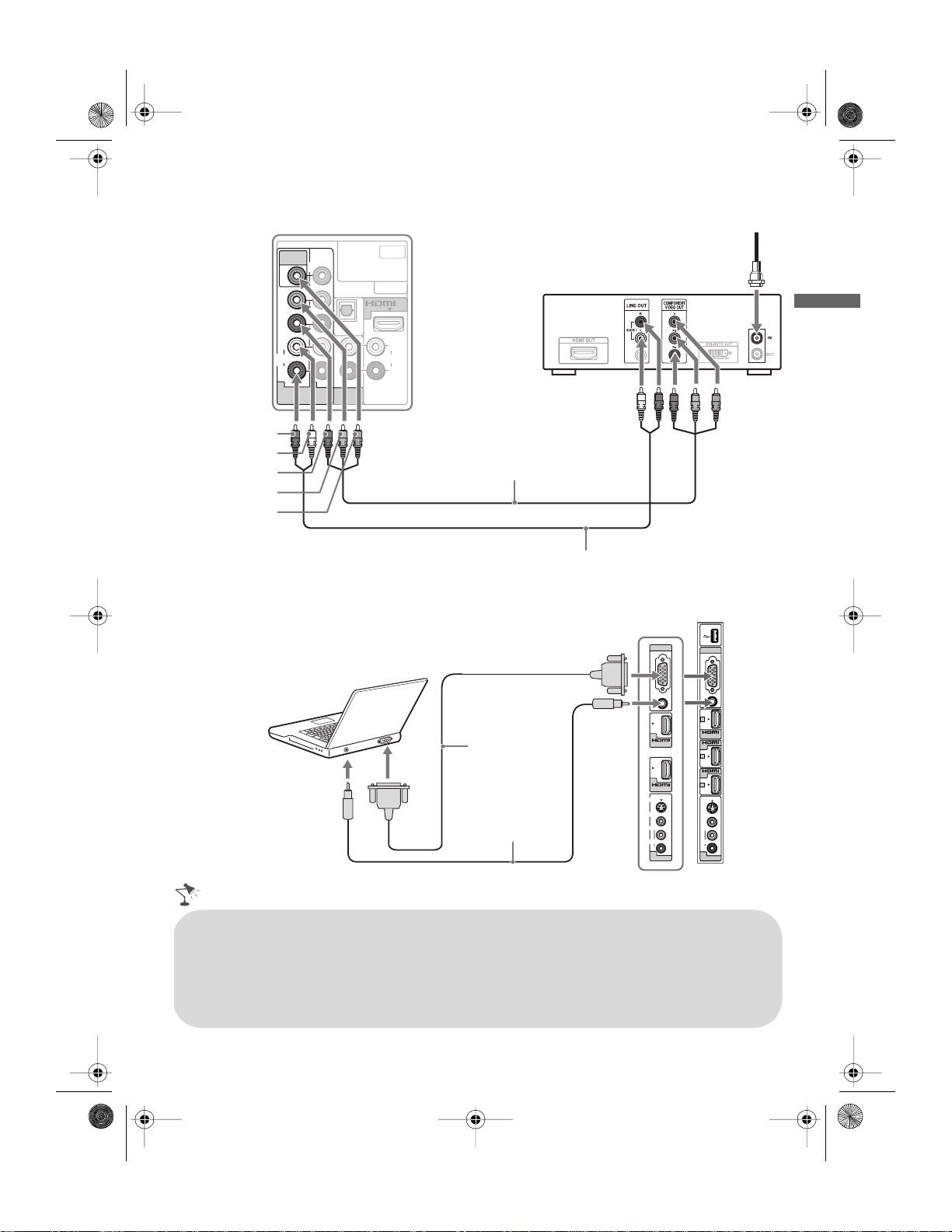
Utilizando a conexão Componente
Parte traseira da TV Cabo CATV/antena de satélite
VIDEO IN
VIDEO
AUDIO-R
(vermelho)
AUDIO-L (branco)
(vermelho)
P
R
P
(azul)
B
Y (verde)
Y
P
B
P
R
L
AUDI O
R
1 2
COMPONENT IN
(1080p/1080i/720p/480p/480i)
DIGITAL
AUDIO OUT
AUDI O
AUDIO OUT
(FIX)
1
(OPTICAL)
SERVICE
L
AUDI O
R
IN
Cabo de vídeo componente
Decodificador de TV a cabo HD/
Decodificador de satélite HD
masterpage:Right
Procedimentos iniciais
Cabo de áudio
PC
Utilize a TV como um monitor para o seu PC conectando um cabo HD15-HD15 como mostrado
seguir.
Lado esquerdo da TV
Cabo HD15-HD15
(RGB analógico)
Cabo de áudio
(miniplugue
estéreo)
Sugestões
• Se estiver usando a entrada de vídeo componente (COMPONENT 1) certifique-se de selecionar
Componente 1 no menu Canal.
• Esta TV pode ser conectada a um PC com saída DVI ou HDMI. Veja o Guia Rápido (fornecido).
• Conecte a tomada PC IN a um PC utilizando um cabo HD15-HD15 com núcleo de ferrite (RGB
analógico) e um cabo de áudio (página 10).
• Se o PC estiver conectado à TV e nenhum sinal estiver sendo recebido pelo PC por mais de
minutos, a TV entrará no modo standby automaticamente (consulte a página 39 para detalhes).
PC IN
RGB
AUDIO
2
IN
3
IN
S VIDEO
VIDEO
L
(MONO)
AUDIO
R
2
VIDEO IN
Série -S
PC IN
RGB
AUDIO
2
IN
IN
3
IN
4
S
VIDEO
VIDEO
L
(MONO)
AUDIO
R
2
VIDEO IN
Série -V
5
13
KLV-52S510A/KLV-46S510A/KLV-40S510A/KLV-32S510A/KLV-40SL50A
4-129-401-E1(1)
Page 14
D:\SONY-2009\TV-2009\S510\412940142_MI_S510\412940142_KLV-32-
s
40-46-52S510A-KLV-40SL50A_PT-BR\01US05INS.fm
01US Cov-UC.book Page 14 Monday, May 18, 2009 3:59 PM
Conectando outros equipamentos
masterpage:Left
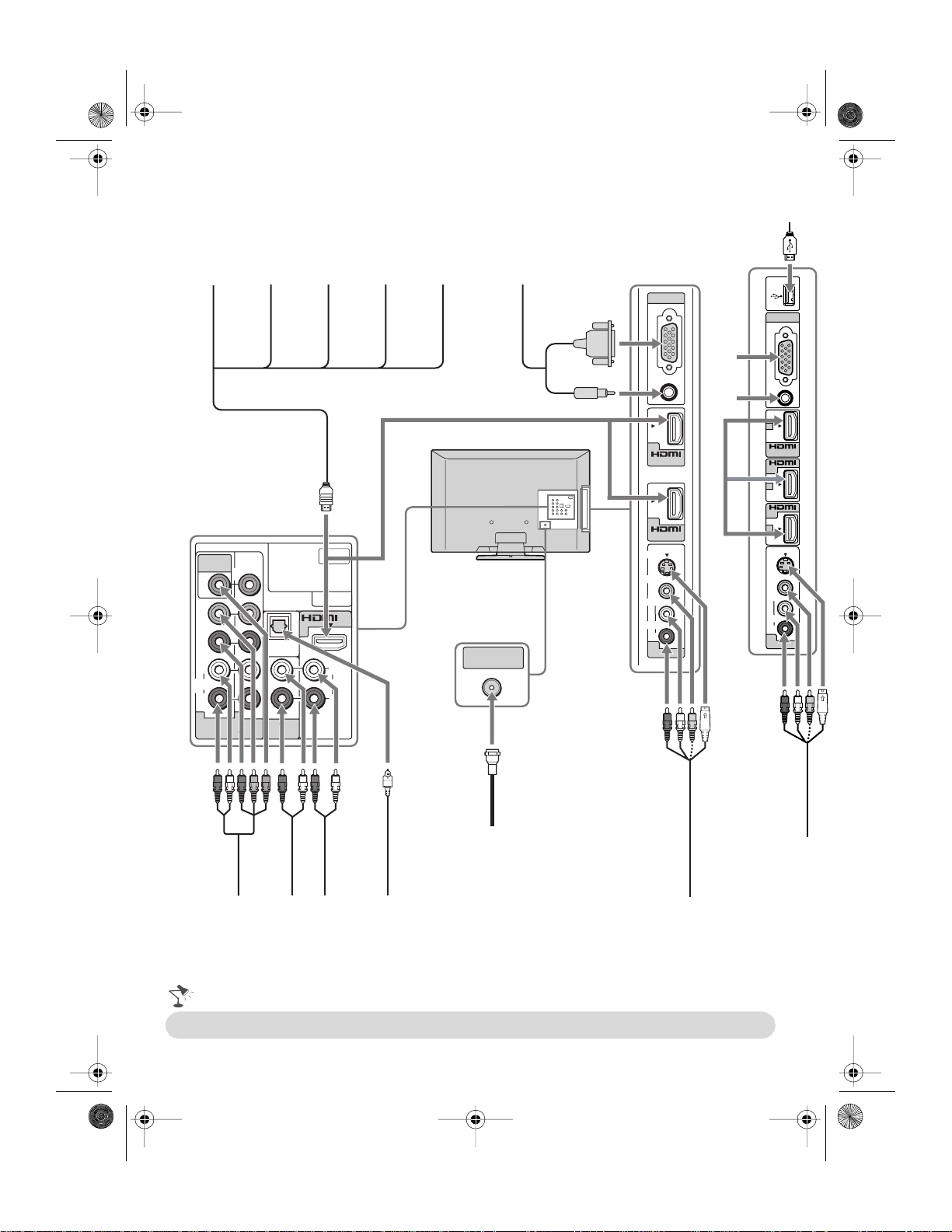
Reprodutor de
discos
Blu-ray/ “PS3”
Reprodutor
de
Parte traseira da TV
VIDEO IN
VIDEO
Y
P
B
P
R
L
AUDI O
R
1 2
COMPONENT IN
(1080p/1080i/720p/480p/480i)
DVD
AUDIO OUT
AUDIO OUT
DIGITAL
AUDI O
(FIX)
Receptor
de satélite
digital
SERVICE
1
(OPTICAL)
L
AUDIO
R
Decodificador
de TV a cabo
digital
IN
Sistema
de áudio
CABLE/ANTENNA
PC
Lado esquerdo da TV
PC IN
RGB
AUDIO
2
IN
3
IN
S VIDEO
VIDEO
L
(MONO)
AUDIO
R
2
VIDEO IN
RGB
AUDIO
2
IN
IN
3
IN
4
S
VIDEO
VIDEO
L
(MONO)
AUDIO
R
2
VIDEO IN
PC IN
TV a cabo /Antena
Videocassete/
videogame/
câmera de vídeo
Série -V
Câmera de
vídeo com
reprodutor de
DVD /
Videogame
Equipamento
de áudio
analógico
(Receiver A/V)
/Home
Equipamento
de áudio
analógico
(somente
DVI)
Equipamento
de áudio
d
igital
Videocassete/
videogame/
câmera de vídeo
Série -S
Theater)
Sugestõe
• Consulte o Guia Rápido (fornecido) quando conectar outros equipamentos a sua TV.
14
KLV-52S510A/KLV-46S510A/KLV-40S510A/KLV-32S510A/KLV-40SL50A
4-129-401-E1(1)
Page 15
D:\SONY-2009\TV-2009\S510\412940142_MI_S510\412940142_KLV-3240-46-52S510A-KLV-40SL50A_PT-BR\01US05INS.fm
01US Cov-UC.book Page 15 Monday, May 18, 2009 3:59 PM
Organizando os cabos de conexão
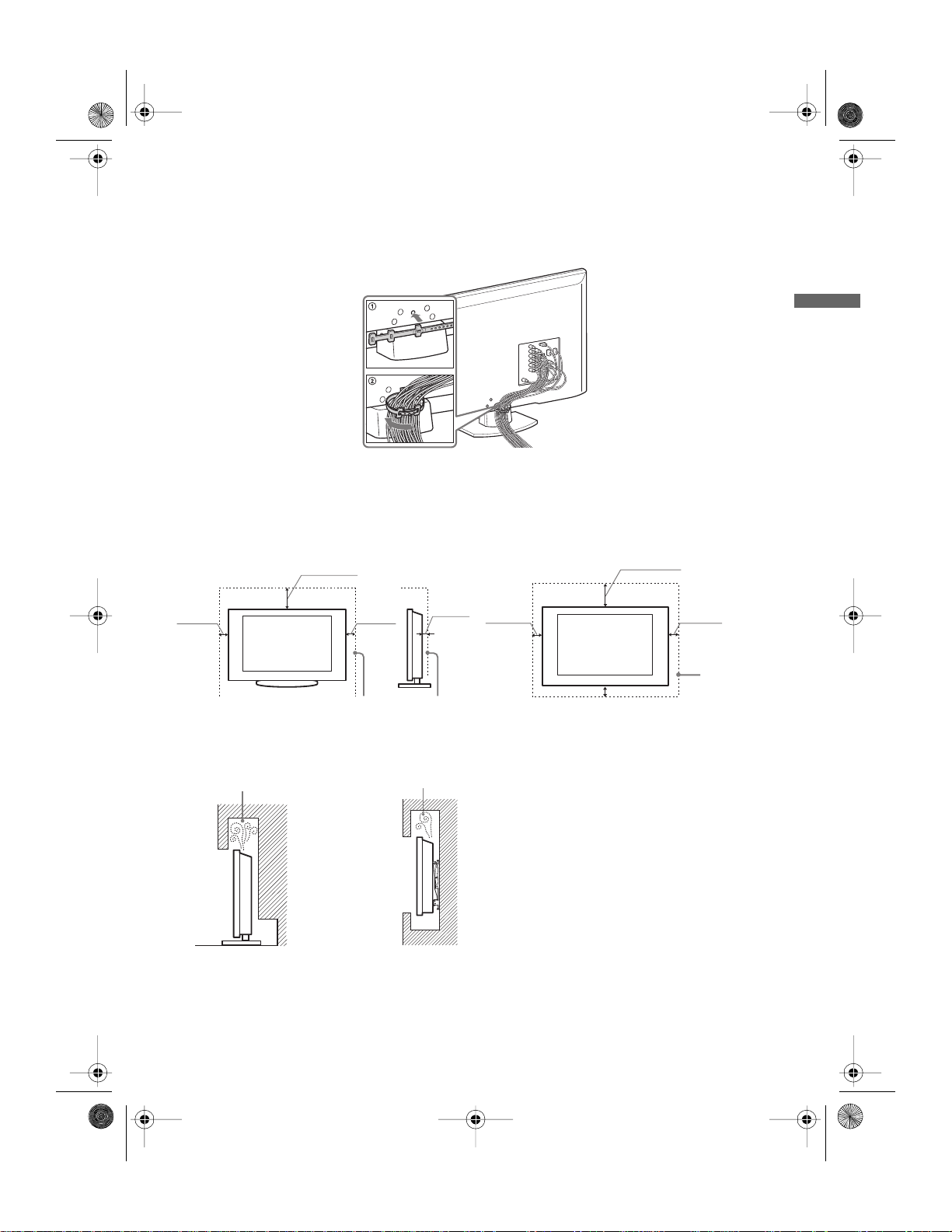
Você pode organizar os cabos de conexão com uma abraçadeira plástica como ilustrado a seguir.
Não prenda o cabo de alimentação CA com os demais cabos de conexão.
Quando instalar a TV em uma parede ou área fechada
Assegure-se de que a TV tenha uma circulação de ar adequada. Deixe um espaço suficiente ao
redor da TV como mostrado a seguir. Evite operar a TV em temperaturas abaixo de 5°C.
Instalada com suporte
30 cm
Instalada na parede
30 cm
masterpage:Right
Procedimentos iniciais
10 cm
Deixe no mínimo este espaço ao redor do aparelho.
10 cm
6 cm
10 cm
10 cm
10 cm
Deixe no
mínimo este
espaço ao
redor do
aparelho.
Nunca instale a TV conforme a seguir:
Circulação de ar
bloqueada.
Parede
Circulação de ar
bloqueada.
Parede
~
• Uma circulação de ar inadequada pode causar o superaquecimento da TV, e consequentemente, danificar a
TV ou provocar um incêndio.
15
KLV-52S510A/KLV-46S510A/KLV-40S510A/KLV-32S510A/KLV-40SL50A
4-129-401-E1(1)
Page 16
D:\SONY-2009\TV-2009\S510\412940142_MI_S510\412940142_KLV-3240-46-52S510A-KLV-40SL50A_PT-BR\01US05INS.fm
01US Cov-UC.book Page 16 Monday, May 18, 2009 3:59 PM
Instalando a TV de forma segura
A Sony recomenda que sejam tomadas medidas de segurança para evitar que a TV caia.
TVs que não estão instaladas de forma segura podem cair e provocar danos materiais,
ferimentos graves ou mesmo a morte.
Para evitar a queda da TV
❑ Prenda a TV de modo seguro na perede e/ou na estante.
❑ Não permita que as crianças brinquem ou subam nos móveis onde a TV está instalada.
❑ Evite colocar ou pendurar objetos na TV.
❑ Nunca instale a TV em:
• superfícies escorregadias, instáveis e/ou irregulares,
• móveis que possam ser escalados, como armários com gavetas.
❑ Instale a TV onde não possa ser puxada, empurrada ou derrubada.
❑ Arrume todos os cabos de alimentação CA e os cabos de conexão de forma que estejam fora do alcance
das crianças.
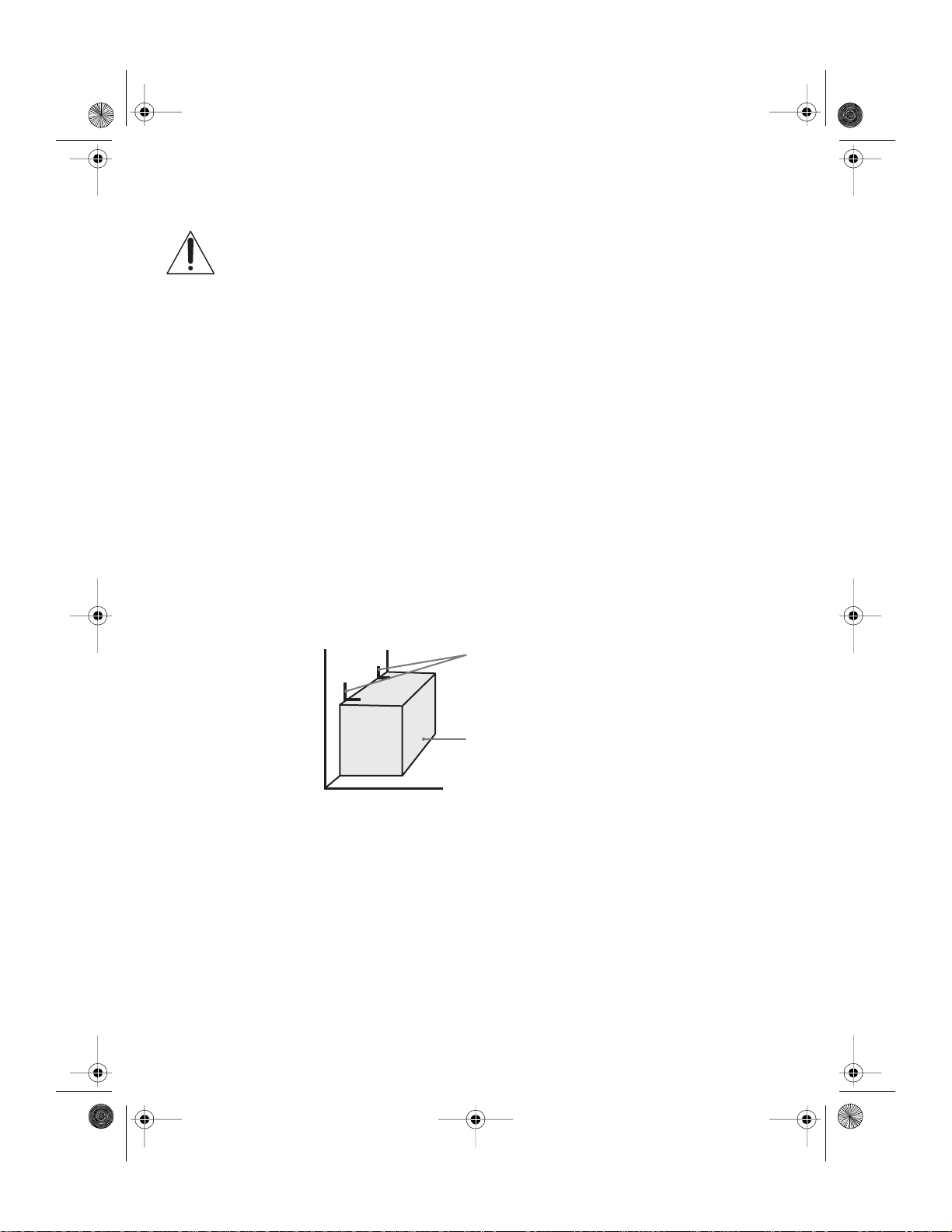
Medidas recomendadas para a instalação segura da TV
1 Fixe a estante onde a TV será instalada.
Certifique-se de que a estante seja adequada para suportar o peso da TV. Utilize dois suportes
tipo mão francesa (não fornecidos) para fixar a estante.
Para cada suporte utilize parafusos adequados para:
• Fixar um lado do suporte na parede.
• Fixar o outro lado do suporte na estante da TV.
Suporte tipo mão francesa
masterpage:Left
Estante
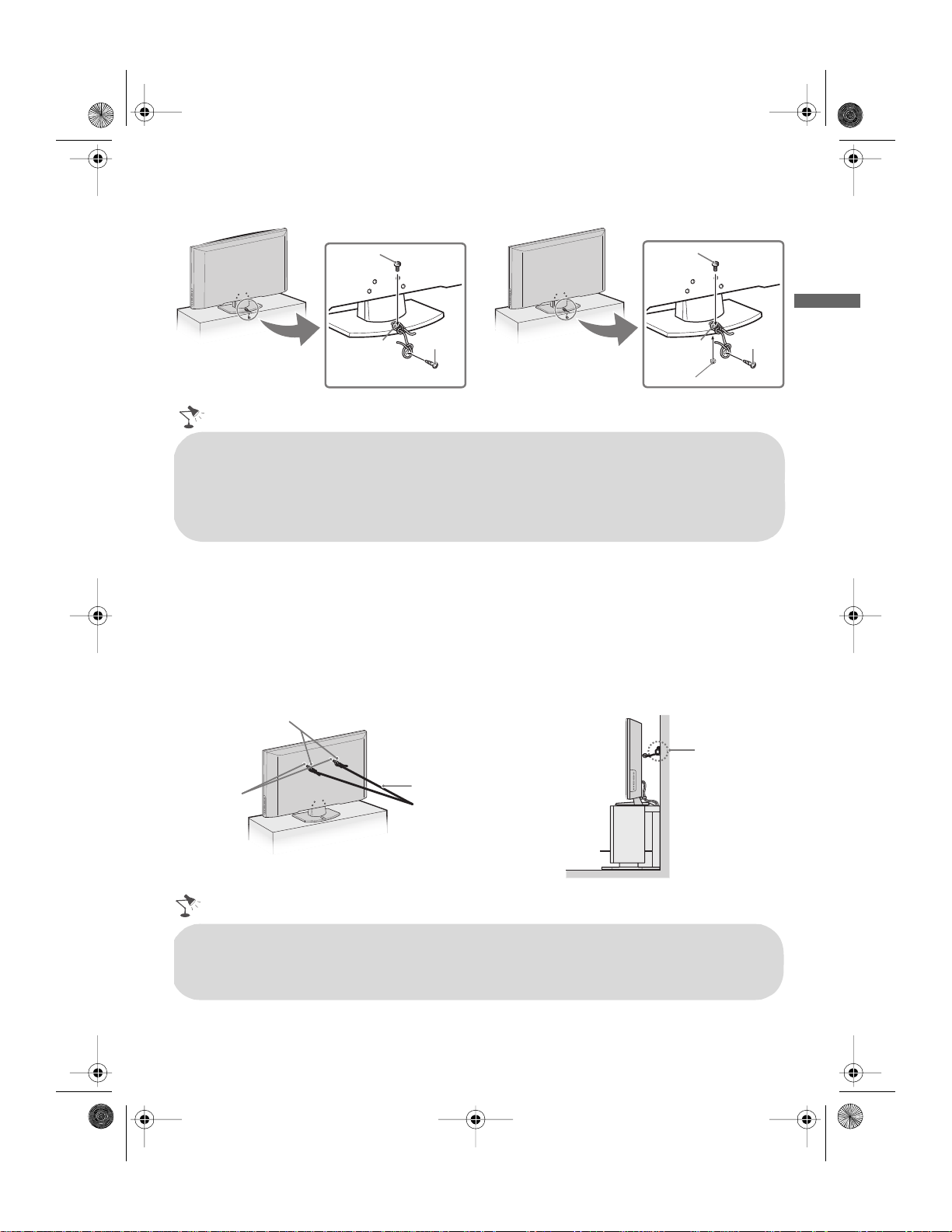
2 Fixe a TV na estante.
Utilize os itens listados a seguir (não fornecidos):
• Parafuso com olhal M4 x 20 mm (parafusado no pedestal da TV).
• Um parafuso ou outro fixador similar (fixe na estante da TV).
• Corda ou corrente (forte o suficiente para suportar o peso da TV). Certifique-se de que não
haja folga excessiva na corda ou na corrente.
Outra alternativa é prender a TV com um Kit de Cinto de Segurança Sony (não fornecido).
16
KLV-52S510A/KLV-46S510A/KLV-40S510A/KLV-32S510A/KLV-40SL50A
4-129-401-E1(1)
Page 17
D:\SONY-2009\TV-2009\S510\412940142_MI_S510\412940142_KLV-32-
s
s
40-46-52S510A-KLV-40SL50A_PT-BR\01US05INS.fm
01US Cov-UC.book Page 17 Monday, May 18, 2009 3:59 PM
Para KLV-32S510A
masterpage:Right
M4 x 20
parafuso do
aparelho
Furo do
parafuso no
pedestal
Parafuso
Sugestõe
M4 x 20
parafuso do
aparelho
Furo do
parafuso no
pedestal
Parafuso
• Entre em contato com o Serviço Autorizado Sony para adquirir o Kit de Cinto de Segurança (não
fornecido) fornecendo o nome do modelo da sua TV.
Visite nosso site na Internet
http://www.sonystyle.com.br ou ligue para a Central de Relacionamento Sony:
- Capitais e regiões metropolitanas: 4003 SONY (7669)
- Demais localidades: 0800 880 SONY (7669).
3 Prenda a TV na parede.
Utilize os itens listados a seguir (não fornecidos):
• Dois parafusos com olhal M6 12-16 mm (parafuse-os nos furos superiores de montagem de
parede localizados na parte traseira da TV).
• Corda ou corrente (prenda-a a um dos parafusos com olhal M6).
• Prendedor de parede com olhal (fixe-o numa parte sólida da parede), forte o suficiente para
suportar o peso da TV (passe a corda ou corrente através do prendedor de parede e depois
prenda-a no outro parafuso com olhal M6).
Parafuso
Furos de
montagem
de parede
com olhal
Corda ou
corrente
Prendedor
de parede
com olhal
Procedimentos iniciais
Parafuso
Sugestõe
• A segunda medida fornece uma proteção mínima contra queda da TV. Para uma proteção maior,
siga as três medidas recomendadas acima.
• Se utilizar uma parafusadeira elétrica, ajuste o torque de aperto para aproximadamente
1,5 N·m {15Kgf·cm}.
17
KLV-52S510A/KLV-46S510A/KLV-40S510A/KLV-32S510A/KLV-40SL50A
4-129-401-E1(1)
Page 18
D:\SONY-2009\TV-2009\S510\412940142_MI_S510\412940142_KLV-32-
s
40-46-52S510A-KLV-40SL50A_PT-BR\01US05INS.fm
01US Cov-UC.book Page 18 Monday, May 18, 2009 3:59 PM
Inserindo as pilhas no controle remoto
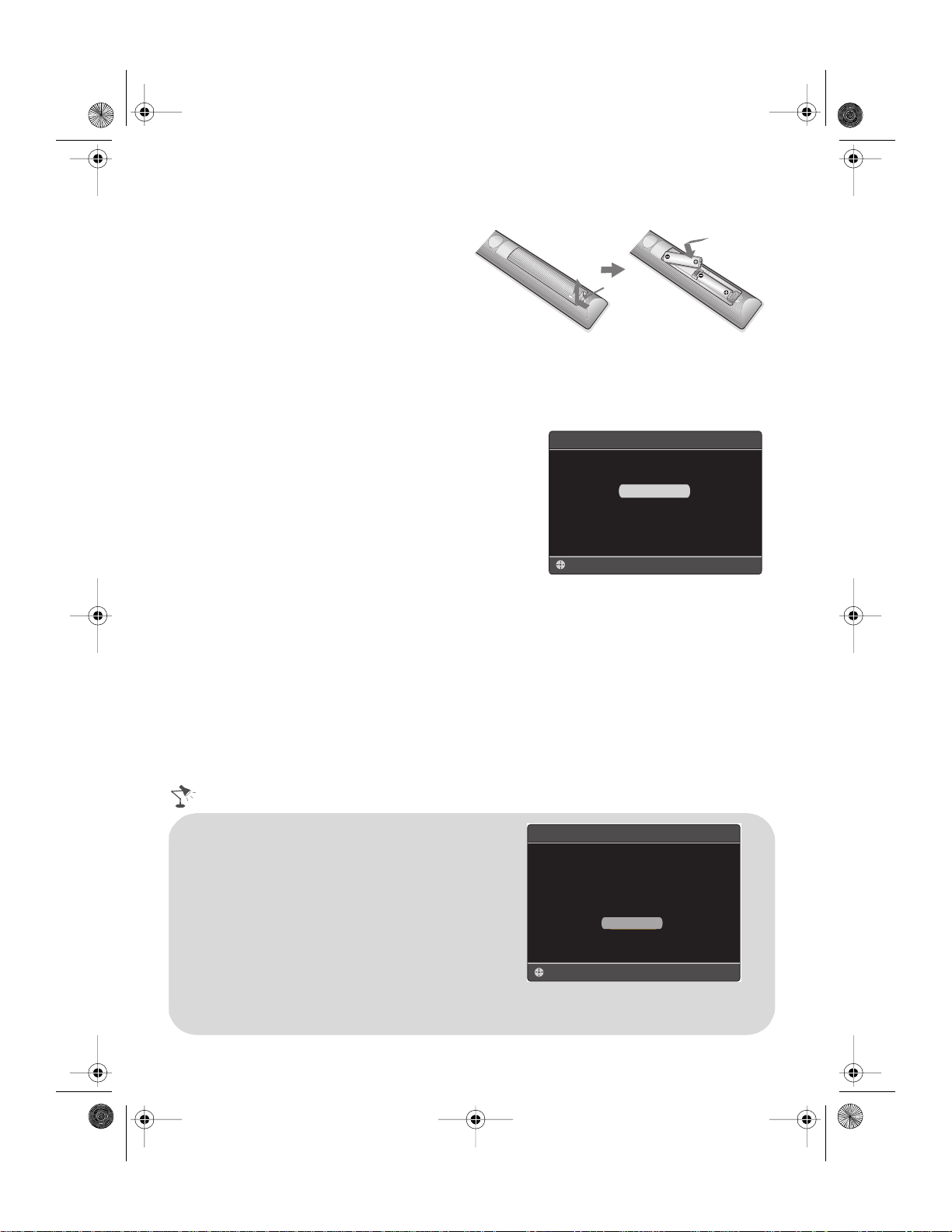
Insira duas pilhas tipo AA (fornecidas), de
modo que os sinais e e E das pilhas
coincidam com os sinais do diagrama no
interior do compartimento de pilhas do
controle remoto.
Empurre
a trava
para abrir
Configuração inicial
A tela Configuração Inicial aparece quando se liga a TV pela primeira vez.
Durante a configuração inicial você pode realizar o seguinte:
1 Selecione o idioma para o texto que aparece na tela.
2 Selecione o modo Residencial ou Loja.
3 Conecte a TV a cabo ou antena, depois selecione OK
para iniciar a Auto Programação.
~
• Se você possuir TV a cabo e antena, conecte a TV a cabo
primeiro.
• IMPORTANTE: O processo de
está disponível somente quando a TV a cabo ou a
antena está conectada. Se você cancelar a
processo, alguns canais podem não estar disponíveis.
4 A Auto Programação procurará os canais disponíveis da fonte de sinal conectada
diretamente à entrada CABLE/ANTENNA do televisor e demorará alguns minutos para ser
concluída. Siga as instruções do texto de ajuda fornecido na tela para iniciar a Auto
Programação.
Auto Programação
Auto Programação
Configuração Inicial
Ajustar
Selecione o idioma:
Português
Español
English
antes de completar o
masterpage:Left
Sugestõe
• Quando solicitado para selecionar Residencial ou Loja,
certifique-se de selecionar Residencial.
• Se utilizar ambas as conexões (TV a cabo sem
decoficador e antena), utilize um chaveador A-B de RF
(não fornecido). Para detalhes, consulte a página 11.
• Selecione a relação de aspecto de sua preferência para
a visualização da tela. Pressione WIDE para selecionar
o MODO WIDE ou pressione MENU e ajuste Auto
Wide em Sim no menu Tela.
• Para mudar a indicação do relógio, pressione MENU e
vá para o menu Ajustes e depois selecione Relógio/Timers e ajuste Hora Atual.
Configuração Inicial
Selecione o tipo de utilização para esta TV.
“Residêncial” otimiza a imagem para exibição doméstica normal.
“Loja” otimiza a imagem para exibição em lojas.
Residencial
Loja
Ajustar
18
KLV-52S510A/KLV-46S510A/KLV-40S510A/KLV-32S510A/KLV-40SL50A
4-129-401-E1(1)
Page 19
D:\SONY-2009\TV-2009\S510\412940142_MI_S510\412940142_KLV-3240-46-52S510A-KLV-40SL50A_PT-BR\01US06WEL.fm
01US Cov-UC.book Page 19 Monday, May 18, 2009 3:59 PM
Operando a TV
Descrição das teclas do controle remoto
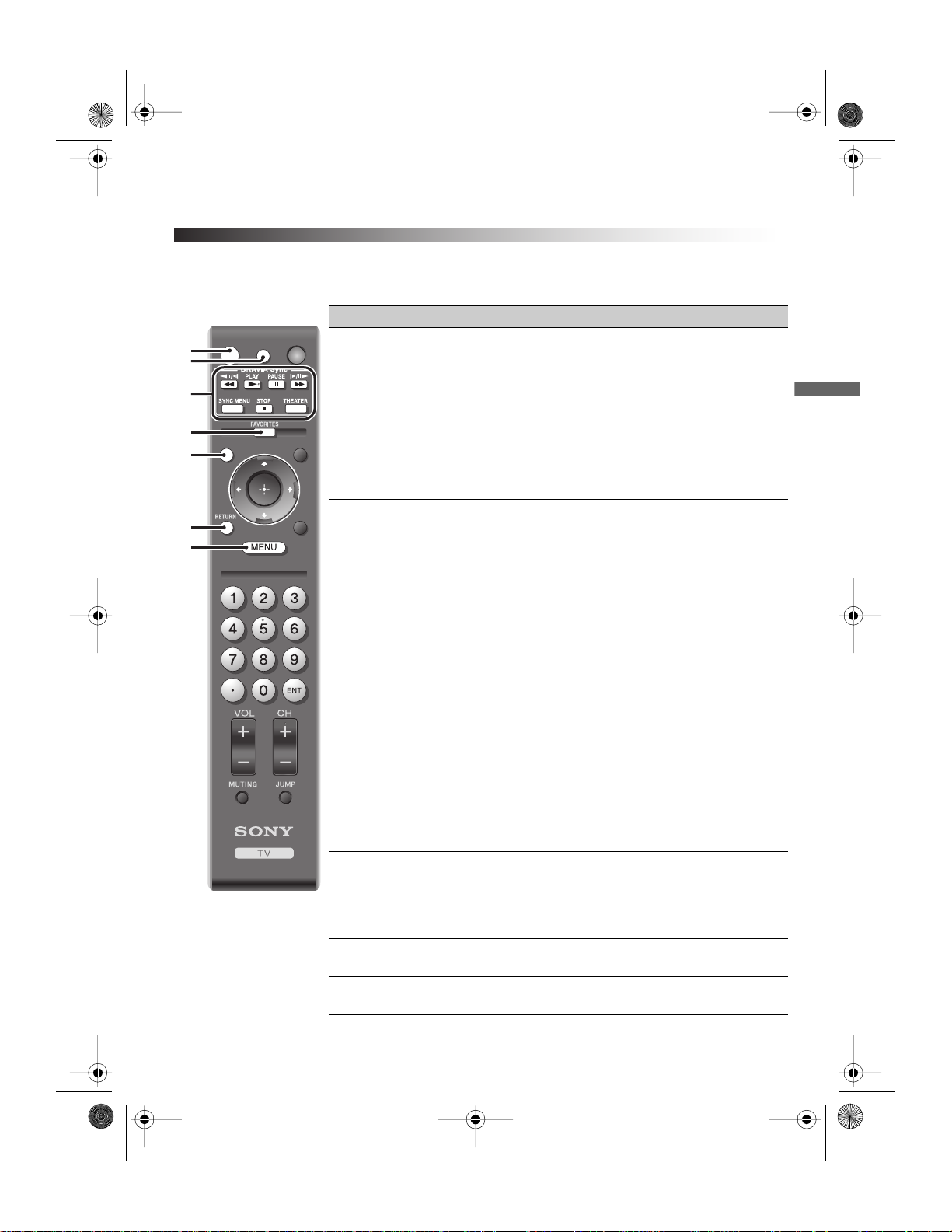
Teclas Descrição
1
2
3
4
5
6
7
CCDISPLAY POWER
WIDE INPUT
~
• As teclas 5, PLAY e
CH+ possuem um ponto
salient e. Utilize-os como
referência quando
operar a TV.
1 DISPLAY Pressione uma vez para exibir as informações pertinentes ao
canal, programa ou entrada que estiver assistindo. A tela
desaparecerá em alguns segundos, ou pressione novamente a
tecla para sair imediatamente da tela. Para detalhes consulte
Faixa de Informações na página 37.
~
• A TV mostrará o tempo restante do programa que estiver
assistindo e quando este não for mais longo do que 24 horas.
2 CC
3 BRAVIA
TOOLS
Sync
4 FAVORITES Pressione uma vez para exibir o menu Favoritos. Pressione
5 WIDE
6 RETURN Pressione para retornar à tela anterior, ou para sair da tela
7 MENU Pressione para exibir o menu
Pressione para ligar e desligar o
Para mudar ou personalizar a tela
As teclas listadas a seguir podem operar o equipamento
conectado com a função Controle para HDMI (não
disponível em todos os equipamentos com Controle para
HDMI).
Outras teclas podem ser utilizadas para operar seu equipamento
BRAVIA® Sync
m (retrocesso rápido): Pressione para reproduzir um
programa no modo de retrocesso rápido.
N PLAY: Pressione para reproduzir um programa na
velocidade normal.
X PAUSE: Pressione para pausar a reprodução.
M (avanço rápido): Pressione para reproduzir um
programa no modo de avanço rápido.
SYNC MENU:
Sync
™
x STOP: Pressione para parar a reprodução.
THEATER: Pressione para ativar e desativar o Modo
Theater. As configurações da imagem serão ajustadas para
oferecer uma experiência semelhante à de cinema, e o áudio
será substituído pelo áudio das caixas acústicas conectadas
ao seu sistema de áudio BRAVIA Sync. O seu sistema de
áudio BRAVIA Sync deve ser conectado à sua TV através de
uma conexão HDMI (consulte a página 23 para detalhes).
novamente para sair do menu Favoritos (consulte a
página 24 para detalhes).
Pressione repetidamente para visualizar as configurações
disponíveis de Modo Wide. Consulte as páginas 25 e 32.
durante a exibição dos itens e das configurações do menu.
Consulte “Navegando através dos Menus da TV” na página 27.
™.
Exibe o menu do dispositivo
selecionado atualmente.
masterpage:Right
Closed Captions (CC)
CC
, veja a página 37
BRAVIA®
das funções e configurações da TV.
.
Operando a TV
19
KLV-52S510A/KLV-46S510A/KLV-40S510A/KLV-32S510A/KLV-40SL50A
4-129-401-E1(1)
Page 20
D:\SONY-2009\TV-2009\S510\412940142_MI_S510\412940142_KLV-3240-46-52S510A-KLV-40SL50A_PT-BR\01US06WEL.fm
01US Cov-UC.book Page 20 Monday, May 18, 2009 3:59 PM
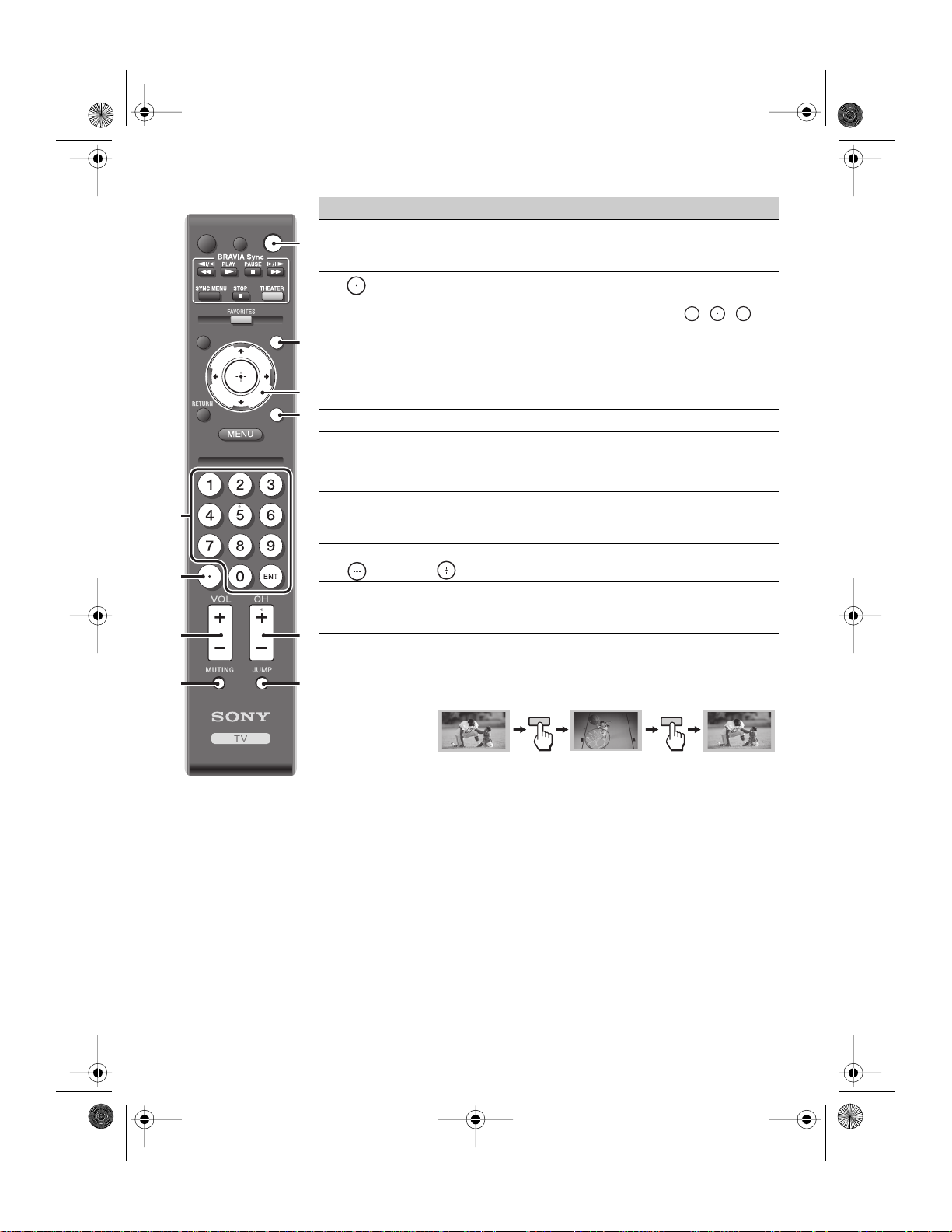
Teclas Descrição
CC DISPLAY POWER
8 0-9 ENT Pressione 0-9 para selecionar um canal. O canal muda após
qs
alguns segundos. Pressione ENT para mudar o canal
imediatamente.
9 Utilize as teclas 0-9 e ENT para selecionar canais de TV
digital.
Por exemplo, para selecionar 2.1, pressione , , e
WIDE INPUT
qd
ENT.
~
• Aplicável somente com a utilização de um módulo
BRAVIA externo não fornecido. Este módulo pode não
estar disponível em sua região.
Pressione para silenciar o som. Pressione novamente ou
TOOLS
qf
qg
0
qa
VOL
+/– Pressione para ajustar o volume.
MUTING
pressione VOL + para restaurar o som.
qs POWER Pressione para ligar e desligar a TV.
qd INPUT Pressione para exibir a lista de Entradas Externas e o
8
modo da TV. Para visualizar as entradas, pressione
repetidamente as teclas V/v .
qf V/v/B/b Pressione V/v/B/b para mover o cursor da tela. Pressione
9
qg
TOOLS
para selecionar/confirmar um item.
Pressione para exibir uma lista das funções convenientes e
os atalhos de menus. Os itens do menu TOOLS variam em
função da entrada e do conteúdo atual.
0
qa
qh
qh CH +/–
(Canal)
qj JUMP Pressione para alternar entre dois canais. A TV alterna entre
qj
Pressione para mudar os canais. Para procurar rapidamente
os canais, mantenha pressionada uma das teclas +/–.
o canal atual e o último canal selecionado.
JUMP JUMP
masterpage:Left
2
1
20
KLV-52S510A/KLV-46S510A/KLV-40S510A/KLV-32S510A/KLV-40SL50A
4-129-401-E1(1)
Page 21
D:\SONY-2009\TV-2009\S510\412940142_MI_S510\412940142_KLV-3240-46-52S510A-KLV-40SL50A_PT-BR\01US06WEL.fm
01US Cov-UC.book Page 21 Monday, May 18, 2009 3:59 PM
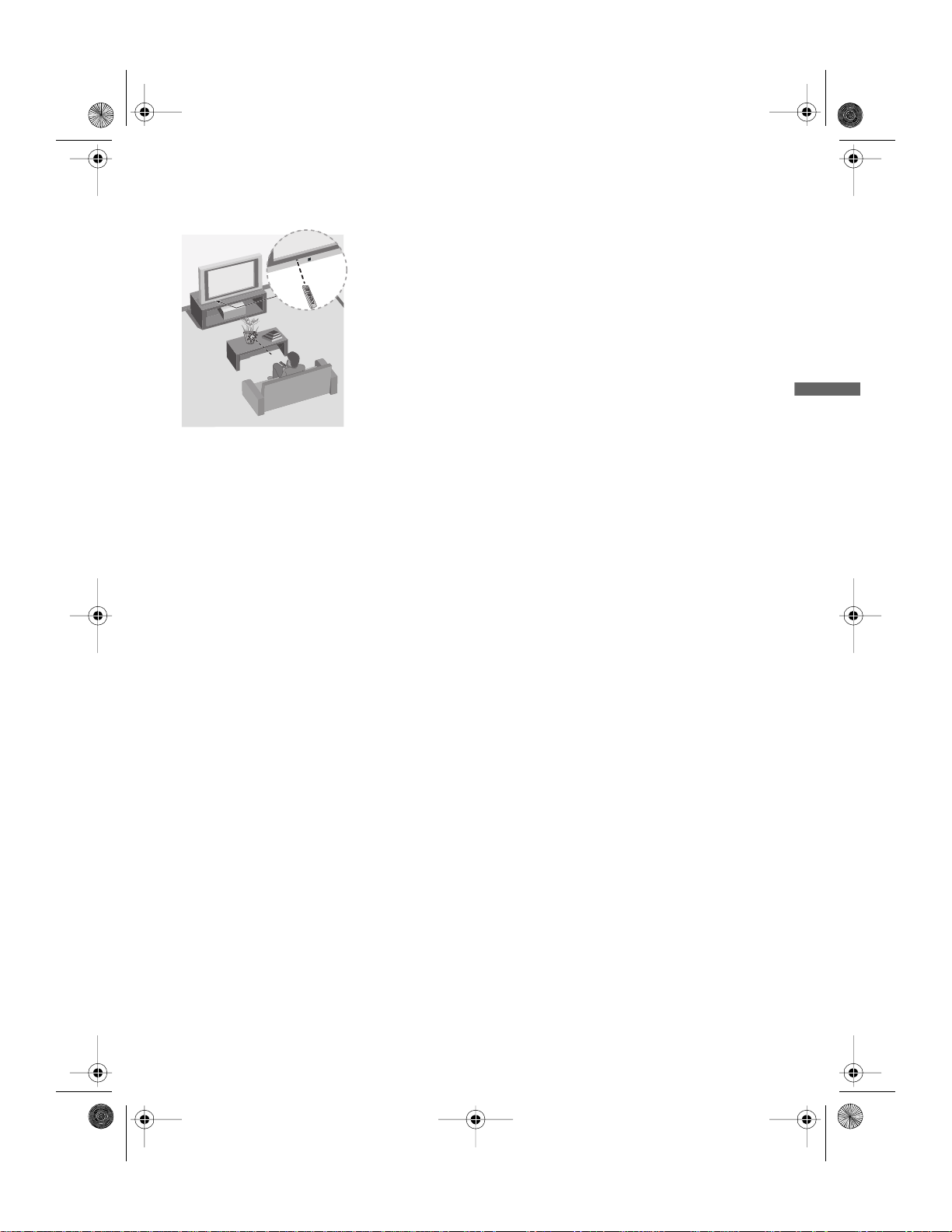
Instruções a serem seguidas
• Aponte o controle remoto diretamente para o receptor
infravermelho (IR) localizado na TV.
• Certifique-se de que nenhum objeto esteja bloqueando a
comunicação entre o controle remoto e o receptor infravermelho
(IR) da TV.
• As lâmpadas fluorescentes podem interferir na operação do
controle remoto, tente apagá-las.
• Se tiver problemas com o controle remoto, retire e coloque
novamente as pilhas tomando cuidado com as polaridades.
~
• Imagem meramente ilustrativa, dependendo do seu
modelo o posicionamento do receptor de
infravermelho poderá ser diferente da ilustração.
masterpage:Right
Operando a TV
21
KLV-52S510A/KLV-46S510A/KLV-40S510A/KLV-32S510A/KLV-40SL50A
4-129-401-E1(1)
Page 22
D:\SONY-2009\TV-2009\S510\412940142_MI_S510\412940142_KLV-3240-46-52S510A-KLV-40SL50A_PT-BR\01US06WEL.fm
01US Cov-UC.book Page 22 Monday, May 18, 2009 3:59 PM
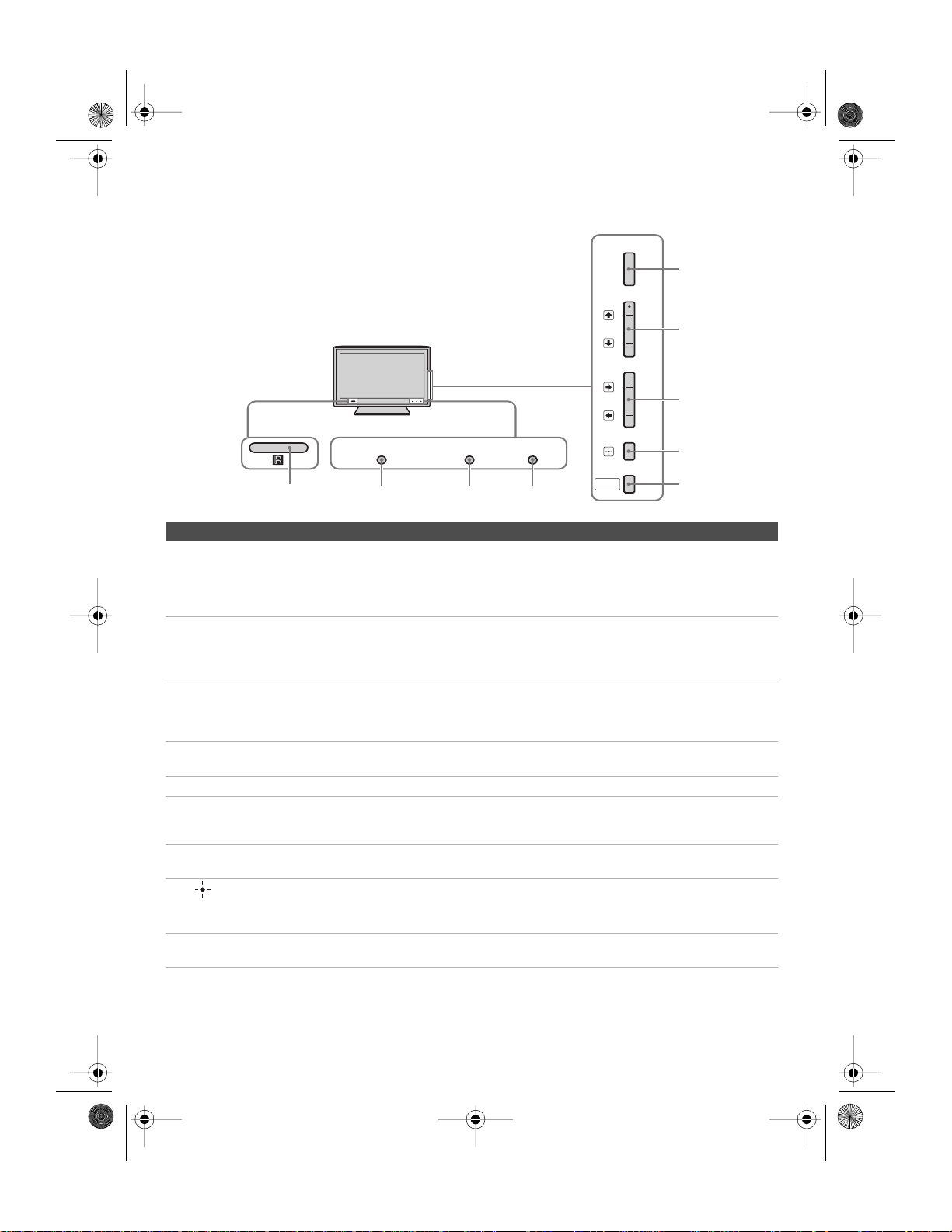
Controles da TV
masterpage:Left
POWER
5
CHANNEL
6
VOLUME
7
PIC OFF / TIMER
1
Item Descrição
1 Receptor
infravermelho
(IR)
Sensor de Luz
2 Indicador
PIC OFF/
TIMER
3 Indicador
STANDBY
4 Indicador
POWER
5 POWER Pressione para ligar e desligar a TV.
6 + CHANNEL +
(Canal)
7 + VOLUME – Pressione para ajustar o volume. Na tela MENU, estas teclas servem como teclas para
8
INPUT
9 MENU Pressione para exibir o MENU com as funções e configurações da TV. (Consulte
Recebe sinais infravermelhos (IR) do controle remoto.
Capta o nível de iluminação da sala e ajusta o brilho da tela de acordo com o nível de
iluminação (consulte a página 39 para detalhes). Não coloque nada próximo ao sensor,
pois as funções do sensor podem ser afetadas.
Acende-se em âmbar quando a função Timer ou Slee
timer está configurado, este indicador permanece aceso mesmo quando a TV é
desligada. Para detalhes, consulte a página 38.
Acende-se em verde quando a função Backlight é ativada quando se seleciona Não.
Acende-se em
não está recebendo sinal da entrada PC (consulte a página 39 para detalhes). Se o
indicador piscar em vermelho de forma contínua, isto pode indicar que a
de manutenção
Acende-se em verde quando a TV está ligada.
Pressione para mudar os canais. Para procurar rapidamente os canais, mantenha
pressionada uma das teclas +/–. Na tela MENU, estas teclas servem como teclas para
se deslocar para cima ou para baixo.
se deslocar para a esquerda ou para a direita.
Pressione para exibir a lista de entradas. Para alternar entre as entradas, pressione as
teclas CHANNEL +/–.
Na tela
“Navegando através dos Menus da TV” na página 27.)
2
vermelho quando Gerenciamento de Energia do PC
(consulte as informações Sony na capa do manual.).
MENU
, esta tecla serve para confirmar a seleção ou a configuração.
STANDBY
3
POWER
4
INPUT
MENU
p Timer está ativa. Quando o
8
9
está ativo e
TV
necessita
~
• A tecla CHANNEL + possui um ponto saliente. Utilize-o como referência quando operar a TV.
22
KLV-52S510A/KLV-46S510A/KLV-40S510A/KLV-32S510A/KLV-40SL50A
4-129-401-E1(1)
Page 23
D:\SONY-2009\TV-2009\S510\412940142_MI_S510\412940142_KLV-3240-46-52S510A-KLV-40SL50A_PT-BR\01US07WEL.fm
01US Cov-UC.book Page 23 Monday, May 18, 2009 3:59 PM
Utilizando as funções
Utilizando o BRAVIA® Sync™ com controle para HDMI
A função BRAVIA Sync permite que esta TV se comunique com outros equipamentos Sony
compatíveis com a função Controle para HDMI.
Para conectar o equipamento Sony com Controle para HDMI
Utilize um cabo HDMI que possua o logotipo HDMI para a conexão. Consulte a conexão HDMI
ilustrada no Guia Rápido fornecido com a TV.
Configurando o Controle para HDMI
A função Controle para HDMI deve ser ajustada para que a TV se comunique com outros
equipamentos que são compatíveis com Controle para HDMI.
informações sobre como configurar o
consulte o manual de instruções dos respectivos equipamentos.
Controle para HDMI
Consulte a página 35 para
para esta TV. Para outros equipamentos,
masterpage:Right
Utilizando as funções
Opões disponíveis utilizando o Controle para HDMI
As operações a seguir estarão disponíveis quando você conectar o equipamento Sony com a função
Controle para HDMI à sua TV:
• Desliga automaticamente o equipamento conectado quando a TV é desligada.
• A TV é ligada automaticamente e seleciona a respectiva entrada HDMI, quando o equipamento
conectado é ligado através da reprodução com um toque (One-Touch-Play).
• Funções possíveis com as teclas BRAVIA Sync, consulte a página 19.
• Os equipamentos listados em Entradas Externas serão ligados automaticamente quando esta
opção está selecionada.
Quando você conectar um receiver A/V Sony com a função BRAVIA Sync, as operações
adicionais a seguir serão possíveis:
• Ligar o receiver A/V quando ligar a TV.
• Ajustar o volume do receiver A/V através do controle remoto da TV.
• Pressionando no controle remoto procurará e ligará o sistema de áudio externo que suporte
BRAVIA Sync. Quando o sistema de áudio BRAVIA Sync estiver ligado, os alto-falantes
internos da TV serão desligados e o Modo de Imagem mudará automaticamente para
Cinema.
• Ao se utilizar o BRAVIA Sync com outros dispositivos, o controle remoto fornecido terá algumas
das funções das teclas alteradas para controlar esses dispositivos. Se o dispositivo não suportar
esta função, algumas teclas permanecerão sem funcionamento.
23
KLV-52S510A/KLV-46S510A/KLV-40S510A/KLV-32S510A/KLV-40SL50A
4-129-401-E1(1)
Page 24
D:\SONY-2009\TV-2009\S510\412940142_MI_S510\412940142_KLV-32-
s
40-46-52S510A-KLV-40SL50A_PT-BR\01US07WEL.fm
01US Cov-UC.book Page 24 Monday, May 18, 2009 3:59 PM
masterpage:Left
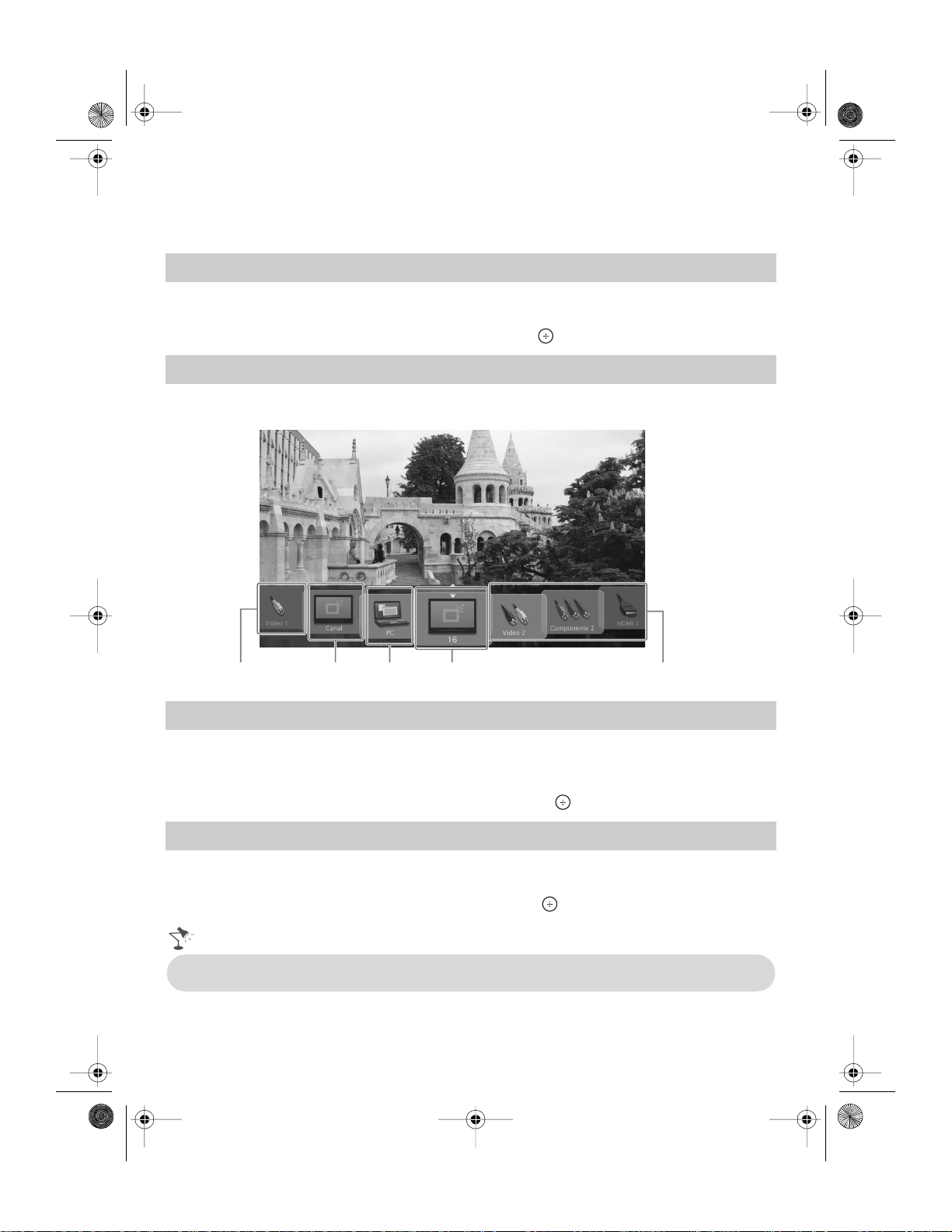
Favoritos
Com Favoritos, você pode controlar os seus canais de TV e as Entradas Externas favoritas.
Adicionando a Favoritos
1 Pressione TOOLS para adicionar o canal ou a entrada que está assistindo atualmente à sua lista de
favoritos.
2 Selecione Adicionar a Favoritos e depois pressione .
Exibindo
Pressione F
Favoritos
AVORITES no controle remoto.
Vídeo1 Canais e entradas vistas
Canal
PC
recentemente
Entradas externas
memorizadas
Navegando em Favoritos
1 Pressione B/b para percorrer ciclicamente entre as seleções memorizadas.
2 Quando as entradas e os canais acessados recentemente estiverem destacados, pressione V/v
para percorrê-los.
3 Para sintonizar um item, destaque o seu ícone e pressione .
Removendo de Favoritos
1 Pressione TOOLS para remover o canal ou a entrada que está assisitindo atualmente (desde
que ele esteja armazenado na lista).
2 Selecione Remover de Favoritos e depois pressione .
Sugestõe
•A Auto Programação apagarará os canais de TV memorizados em Favoritos.
24
KLV-52S510A/KLV-46S510A/KLV-40S510A/KLV-32S510A/KLV-40SL50A
4-129-401-E1(1)
Page 25
D:\SONY-2009\TV-2009\S510\412940142_MI_S510\412940142_KLV-3240-46-52S510A-KLV-40SL50A_PT-BR\01US07WEL.fm
01US Cov-UC.book Page 25 Monday, May 18, 2009 3:59 PM
masterpage:Right
Modo Wide
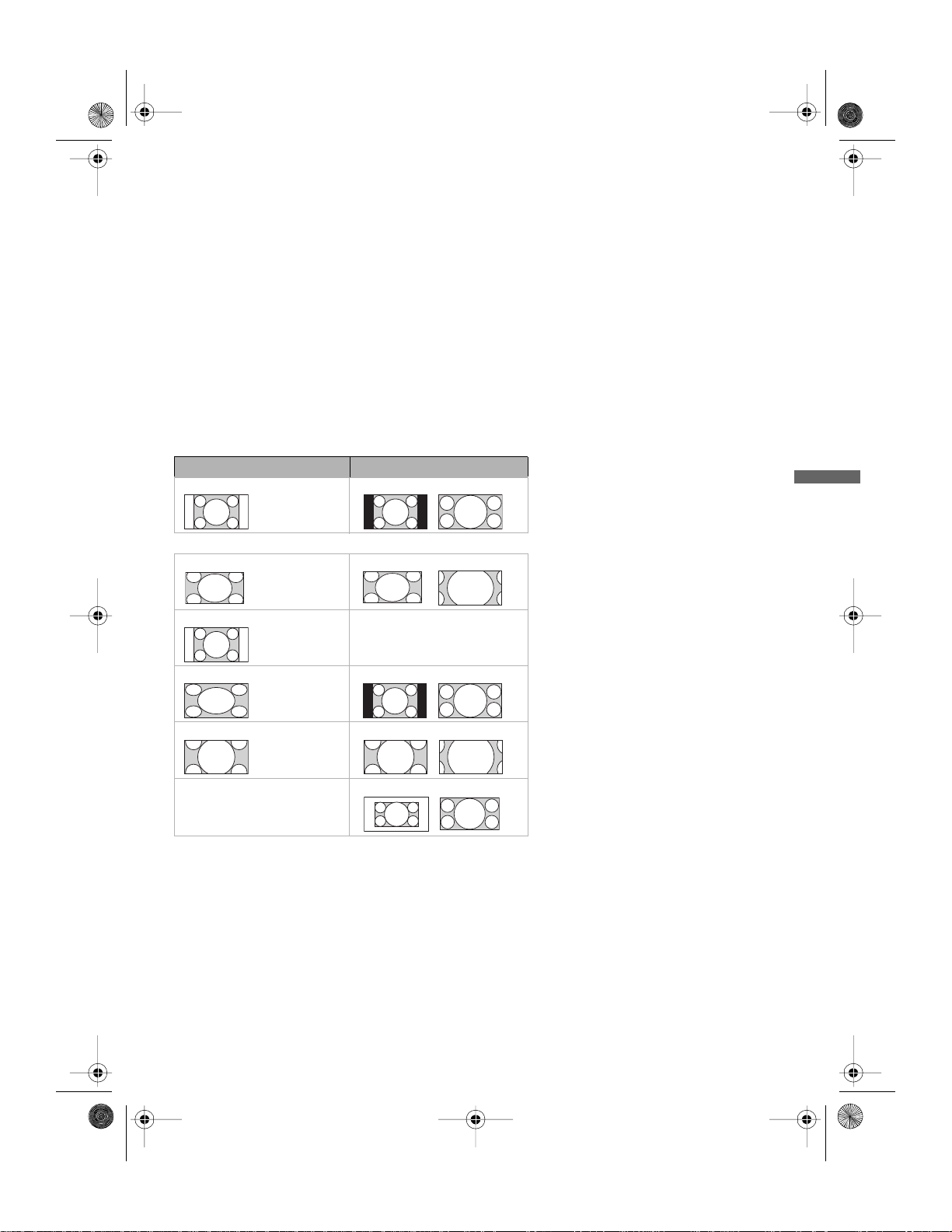
A função Modo Wide permite que você selecione o tamanho da tela de sua preferência. Baseado
na fonte de sinal original, uma faixa preta ou barras pretas podem aparecer ao redor da imagem.
Você pode selecionar manualmente as configurações disponíveis quando estiver assistindo a TV
pressionando a tecla WIDE do seu controle remoto ou, você pode programar a sua TV em Auto
Wide.
Como programar em Auto Wide
Pressione MENU e depois vá para o menu Tela.
Selecione Auto Wide e ajuste-o em Sim.
Mudando o Modo Wide Screen
Pressione WIDE repetidamente para visualizar os modos disponíveis.
Fonte original de
Fonte de definição padrão Fonte de alta definição
mm
Wide Zoom Wide Zoom
Normal Normal
Cheia Cheia
Zoom Zoom
Todos Pixels
Este modo não está
disponível
4:3
Fonte original de 16:9
Este modo não está
disponível
Todos Pixels
~
• Normal está disponível somente com fontes de 480i ou 480p, desde que elas tenham a definição padrão e
não tenham a fonte de alta definição, como um vídeo componente ou entrada HDMI.
• Todos Pixels está disponível somente para os formatos 720p, 1080i e 1080p, excluindo a entrada
de TV a cabo/Antena.
• Todos Pixels exibe imagens na sua resolução original.
Utilizando as funções
25
KLV-52S510A/KLV-46S510A/KLV-40S510A/KLV-32S510A/KLV-40SL50A
4-129-401-E1(1)
Page 26
D:\SONY-2009\TV-2009\S510\412940142_MI_S510\412940142_KLV-32-
s
40-46-52S510A-KLV-40SL50A_PT-BR\01US07WEL.fm
01US Cov-UC.book Page 26 Monday, May 18, 2009 3:59 PM
Modo Wide com PC
masterpage:Left
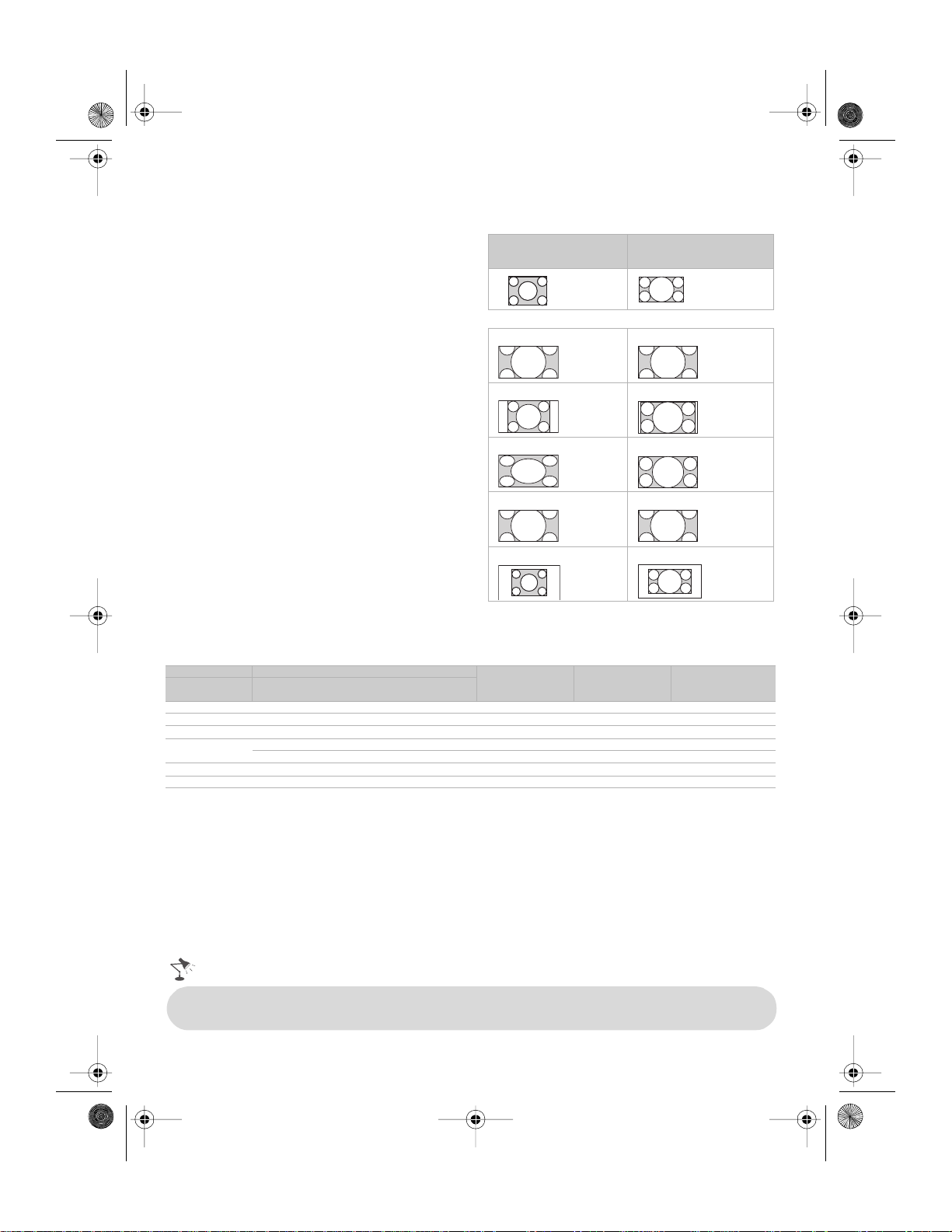
Mudando o Modo Wide Screen para
Frequência (Timing) do PC
Pressione WIDE repetidamente para visualizar os
modos disponíveis enquanto está no modo
Entrada de PC.
Sinal de entrada do
PC
800 × 600
mm
Wide Zoom Wide Zoom
~
• Todos Pixels exibe imagens na sua resolução
original.
Tabela de Referência de Sinal de Entrada de PC e de HDMI
Após conectar o PC à TV, ajuste o sinal de saída do PC de acordo com a tabela a seguir.
Sinal Horizontal
VGA
SVGA
XGA
WXGA
SXGA
HDTV
(Pixel)
Resolução
× Vertical
640 × 480 31.5 60 VGA
800 × 600 37.9 60 Diretrizes VESA
1.024 × 768 48.4 60 Diretrizes VESA
1.280 × 768 47.8 60 VESA
1.360 × 768 47.7 60 VESA
1.280 × 1.024 64.0 60 VESA
1.920 × 1.080 67.5 60 CEA-861
(Linha)
Normal Normal
Cheia Cheia
Zoom Zoom
Todos Pixels Todos Pixels
Frequência
horizontal (kHz)
Frequência
vertical (Hz)
~
• A entrada de PC da TV não suporta Sync on Green nem Composite Sync.
• A entrada PC VGA da TV não suporta sinais entrelaçados.
Sinal de entrada do
PC
1.280 × 768
Padrão
Sugestõe
•Ajuste Fase para eliminar as linhas horizontais da imagem quando a TV recebe um sinal de
entrada do PC conectado.
26
KLV-52S510A/KLV-46S510A/KLV-40S510A/KLV-32S510A/KLV-40SL50A
4-129-401-E1(1)
Page 27
D:\SONY-2009\TV-2009\S510\412940142_MI_S510\412940142_KLV-3240-46-52S510A-KLV-40SL50A_PT-BR\01US08USI.fm
01US Cov-UC.book Page 27 Monday, May 18, 2009 3:59 PM
Descrição dos menus
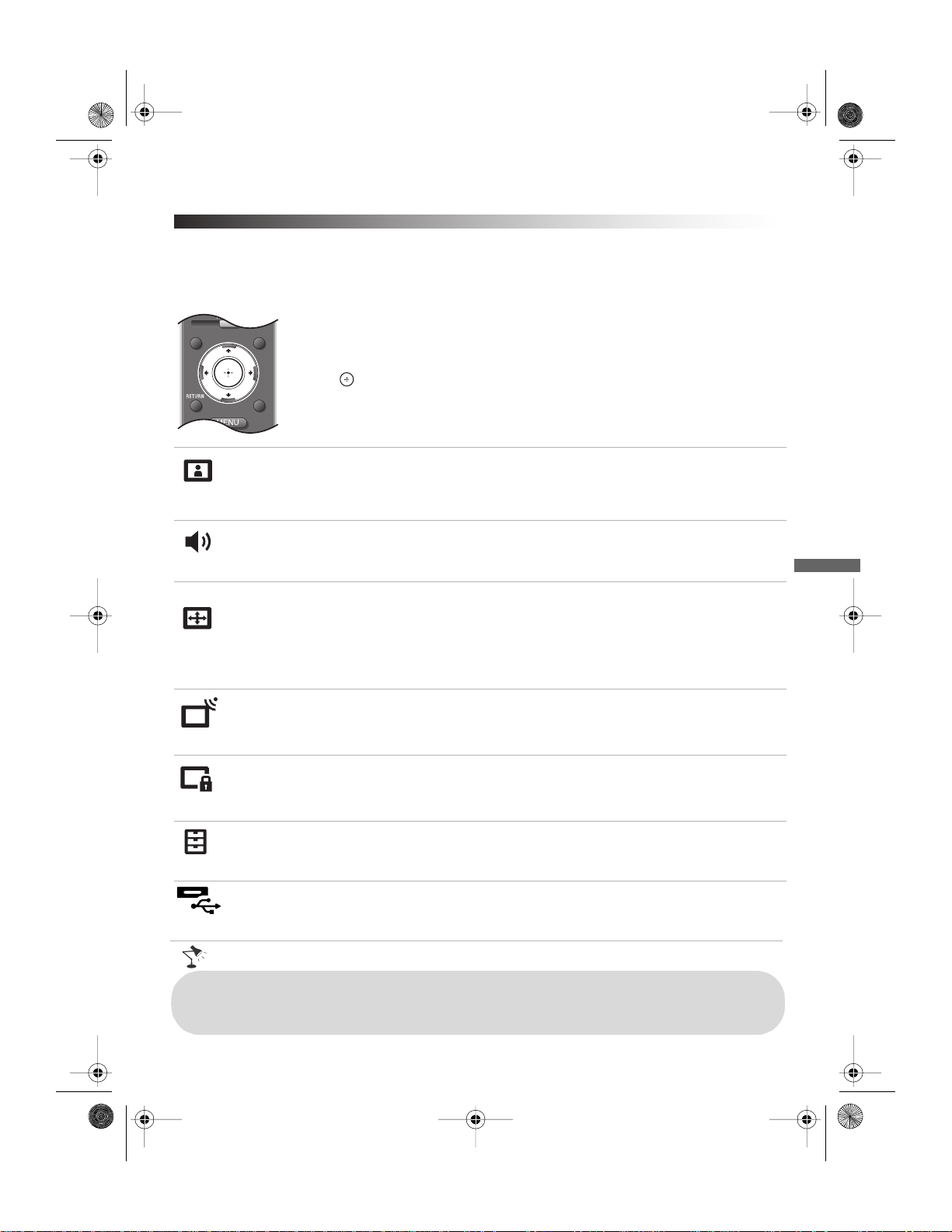
A tecla MENU permite que você personalize uma variedade de configurações da TV.
Navegando através dos menus da TV
masterpage:Right
WIDE INPUT
Imagem
Som
Tela
Canal
Teclas V/v/B/b :
Permite que você navegue e destaque as opções.
Tecl a
TOOLS
No menu Imagem, você pode ajustar a imagem que estiver assistindo de acordo com a sua
preferência de visualização. Estes ajustes permitem que você personalize os sinais que a sua TV
recebe; tais como sinais de transmissão de TV, sinal de um videogame ou de algum
equipamento conectado.
O menu Som permite que você personalize as configurações de som para adaptá-las às suas
preferências de áudio. Você também pode ajustar as configurações para apreciar o som do
sistema de áudio conectado.
O menu Tela permite que você mude as proporções da tela. Dependendo do sinal que a sua TV
receber, as imagens da tela podem preencher toda a tela ou podem ficar menor, como um
quadrado em uma tela de formato retangular. As configurações da tela permitem que você ajuste
o tamanho e o formato da imagem que você estiver vendo em sua TV. Utilize a opção Modo
Wide ou Auto Wide, ou utilize 4:3 Padrão para manter o tamanho da tela no formato
quadrado.
O menu Canal (Canais & Entradas) permite que você alterne entre o sinal de TV a Cabo e
antena, realize a Auto Programação, mostre ou oculte os canais para que apareçam ou não
quando você utiliza as teclas CH+/- e também nomeie os canais ou entradas.
O menu
Digite a senha para bloquear o canal ou a entrada desejada.
Permite que você selecione a opção destacada e avance para a próxima tela.
Bloq. (Controle de Bloqueio)
:
permite que você bloqueie os canais e as entradas.
Descrição dos menus
Bloq.
O menu Ajustes permite que você ajuste e personalize o Closed Captions com cores
diferentes, programe a TV para desligar, selecione o Idioma a ser exibido na tela ou mude as
Ajustes
USB
configurações relacionadas ao consumo de energia.
O Menu USB permite que você visualize arquivos de fotos ou ouça arquivos de música
através do USB ou adicione músicas a uma apresentação de slides (consulte a página 40).
(A função USB está disponível somente para os modelos KLV-40/46/52V510A).
Sugestões
•O Sleep Timer (desligamento automático) pode ser ajustado entre 15, 30, 60 e 120 minutos.
Pressione MENU e depois vá ao menu Ajustes, selecione Relógio/Timers, Sleep Timer e
selecione o minuto desejado.
KLV-52S510A/KLV-46S510A/KLV-40S510A/KLV-32S510A/KLV-40SL50A
4-129-401-E1(1)
27
Page 28
D:\SONY-2009\TV-2009\S510\412940142_MI_S510\412940142_KLV-3240-46-52S510A-KLV-40SL50A_PT-BR\01US08USI.fm
01US Cov-UC.book Page 28 Monday, May 18, 2009 3:59 PM
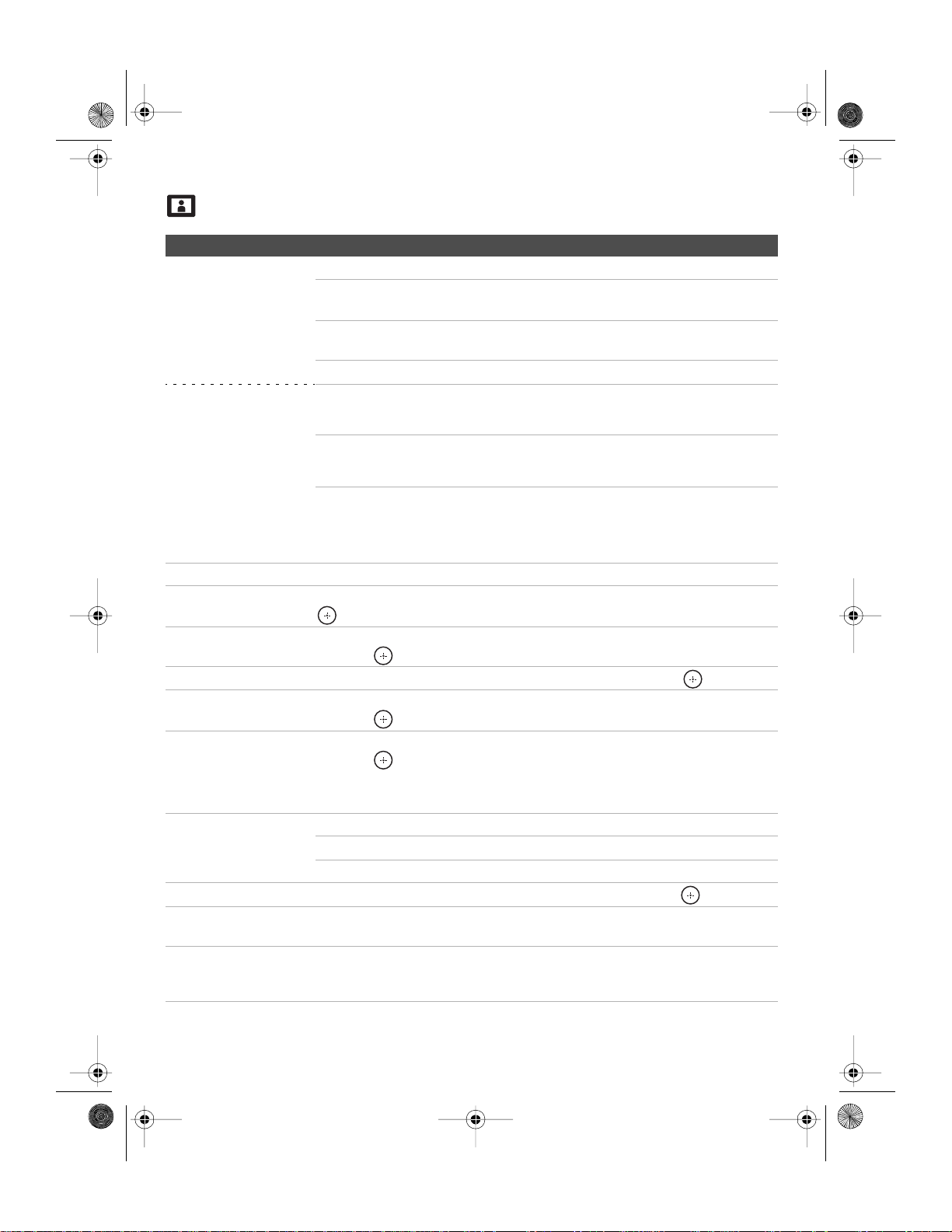
Utilizando o menu Imagem
Opção Descrição
Modo de Imagem
Imagens personalizadas
Para frequencias
(Timings) do PC
Brilhante Para melhorar o contraste e a nitidez da imagem.
Padrão Para configuração padrão da imagem. Recomendado para
entretenimento doméstico.
Cinema Para ver o conteúdo baseado em filme. Mais adequado para
ver em ambientes similares a de uma sala de cinema.
Pessoal Para memorizar a configuração de imagem desejada.
Text o Esta opção está disponível para a frequencia do sinal
(timing) do PC (entrada HDMI ou PC) para melhorar o texto
exibido na tela.
Vídeo Esta opção está disponível para a frequencia do sinal
(timing) do PC (entrada HDMI ou PC) para melhorar o
vídeo exibido na tela.
~
• Você pode também acessar a configuração de imagem selecionando Ajustes de
Imagem com a tecla TOOLS.
• As opções para o Modo de Imagem podem variar conforme a entrada.
Reset Retorna a configuração atual do Modo de Imagem aos ajustes de fábrica.
Backlight Pressione B/b para clarear ou escurecer a imagem de fundo e depois pressione
para ajustar.
Imagem Pressione B/b para aumentar ou diminuir o contraste da imagem e depois
pressione para ajustar.
Brilho Pressione
Cor Pressione B/b para aumentar ou diminuir a intensidade das cores e depois
pressione para ajustar.
Matiz Pressione B/b para aumentar ou diminuir os tons de verde ou vermelho e depois
pressione para ajustar.
B/b para clarear ou escurecer a imagem
e depois pressione
~
• Esta opção não está disponível para sinais PAL-M e PAL-N .
Temperatura de Cor
Nitidez Pressione B/b para aumentar ou diminuir a nitidez e depois pressione para ajustar.
Redução de Ruído Selecione para reduzir o nível de ruído. Selecione entre Não, Baixo, Médio ou
Ajuste de Contraste
Avançado
Fria Proporciona um tom azulado ao branco.
Padrão Proporciona um tom neutro ao branco.
Quente Proporciona um tom avermelhado ao branco.
Alto.
Otimiza automaticamente a luz de fundo e o contraste. Esta configuração é
especialmente eficaz para cenas com imagens escuras.
Selecione entre Não, Baixo, Médio ou Alto.
masterpage:Left
para ajustar
.
28
KLV-52S510A/KLV-46S510A/KLV-40S510A/KLV-32S510A/KLV-40SL50A
4-129-401-E1(1)
Page 29
D:\SONY-2009\TV-2009\S510\412940142_MI_S510\412940142_KLV-3240-46-52S510A-KLV-40SL50A_PT-BR\01US08USI.fm
01US Cov-UC.book Page 29 Monday, May 18, 2009 3:59 PM
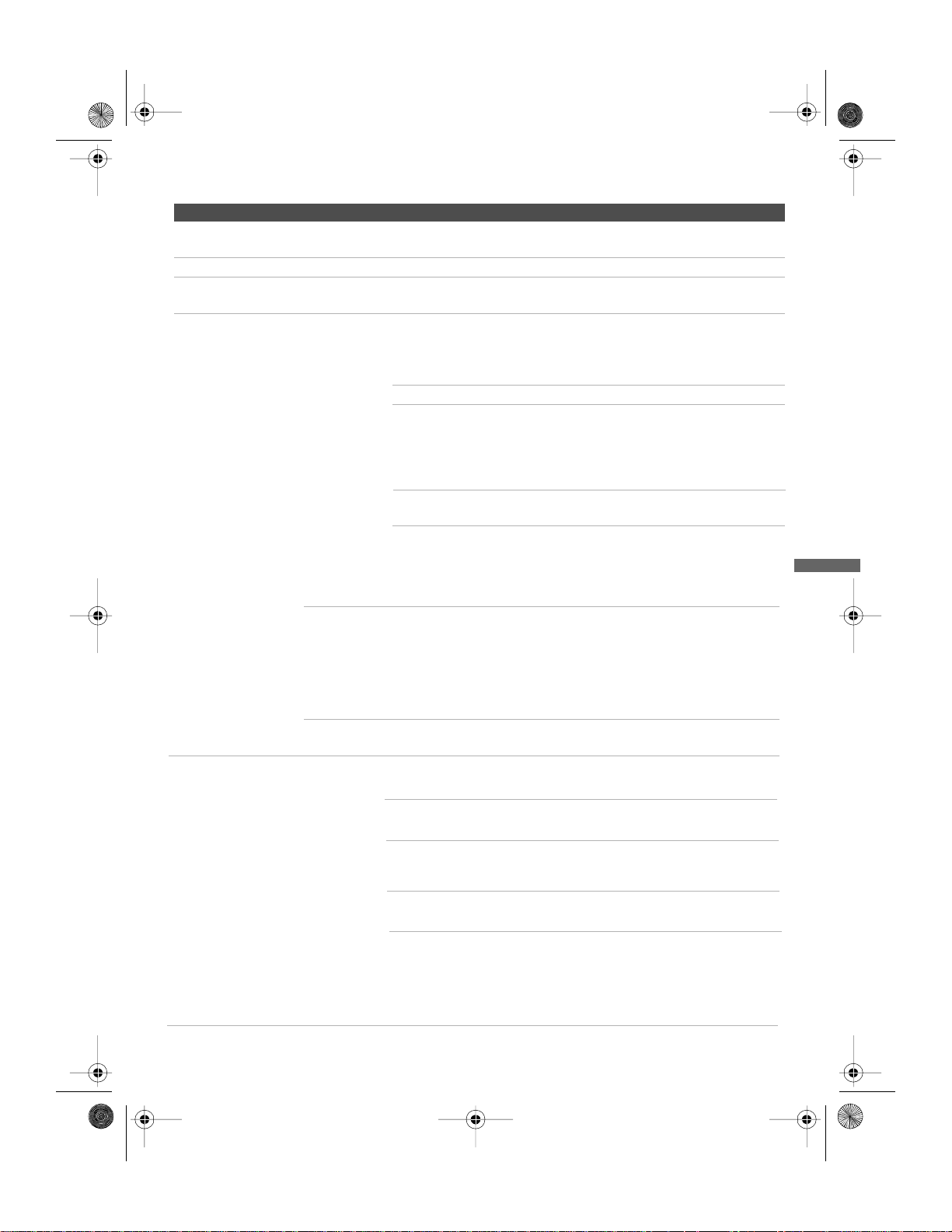
Opção Descrição
Gamma Ajusta o balanço entre as áreas claras e escuras da imagem. Selecione entre Não,
Baixo, Médio ou Alto.
Branco Claro Enfatiza as cores brancas e as cores claras. Selecione Não, Baixo ou Alto.
Cor viva Torna as cores mais brilhantes e reproduz tons nítidos de pele. Selecione entre Não,
Baixo, Médio ou Alto.
Ajustes Avançados CineMotion Detecta automaticamente o conteúdo baseado em filme e aplica o
processo pull-down 3
movimento para melhorar a performance do conteúdo do filme e do
desentrelaçamento.
Não Desativa o CineMotion.
Auto (1)
Auto 2 Aplica somente o processo pull-down 3:2 inverso.
Detecta automaticamente o conteúdo baseado em filme
e aplica o processo pull-down 3
mecanismo de estimação de movimento para melhorar
a performance do conteúdo do filme e do
desentrelaçamento. Selecione para a utilização padrão.
A imagem irá se movimentar semelhante ao fime original.
:2 inverso e o mecanismo de estimação de
:2 inverso e o
~
• Auto 2 está disponível somente para os modelos KLV-40/46/52V510A
Modo
Game
• A função
entrada externa (exceto PC IN).
Selecione Sim para otimizar a qualidade de imagem em jogos de
videogames rápidos onde o tempo de resposta é importante.
Selecione Não para desabilitar esta função.
CineMotion
pode ser ajustada separadamente para cada
~
Equilíbrio
de Branco
Motionflow
(Somente
disponível
para os
modelos
da série V)
O Modo Game
entrada externa (exceto PC IN).
Ajusta a temperatura de cor detalhadamente.
Ativa o Motionflow para realçar a naturalidade dos movimentos
da imagem e melhorar o foco da imagem.
Não
Padrão
pode ser somente ajustado separadamente para cada
Utilize este ajuste quando os ajustes Alto e Padrão
produzem efeitos de vídeo como o efeito fantasma.
Proporciona movimentos de imagem naturais.
Utilize este ajuste para o uso padrão.
masterpage:Right
Descrição dos menus
Alto
Proporciona movimentos de imagem mais naturais para
conteúdos baseados em filmes.
~
• Dependendo do vídeo, podem ser notadas mudanças significativas.
• Motionflow não está disponível
está ajustado em Sim.
quando Modo Game
29
KLV-52S510A/KLV-46S510A/KLV-40S510A/KLV-32S510A/KLV-40SL50A
4-129-401-E1(1)
Page 30
D:\SONY-2009\TV-2009\S510\412940142_MI_S510\412940142_KLV-3240-46-52S510A-KLV-40SL50A_PT-BR\01US08USI.fm
01US Cov-UC.book Page 30 Monday, May 18, 2009 3:59 PM
Utilizando o menu Som
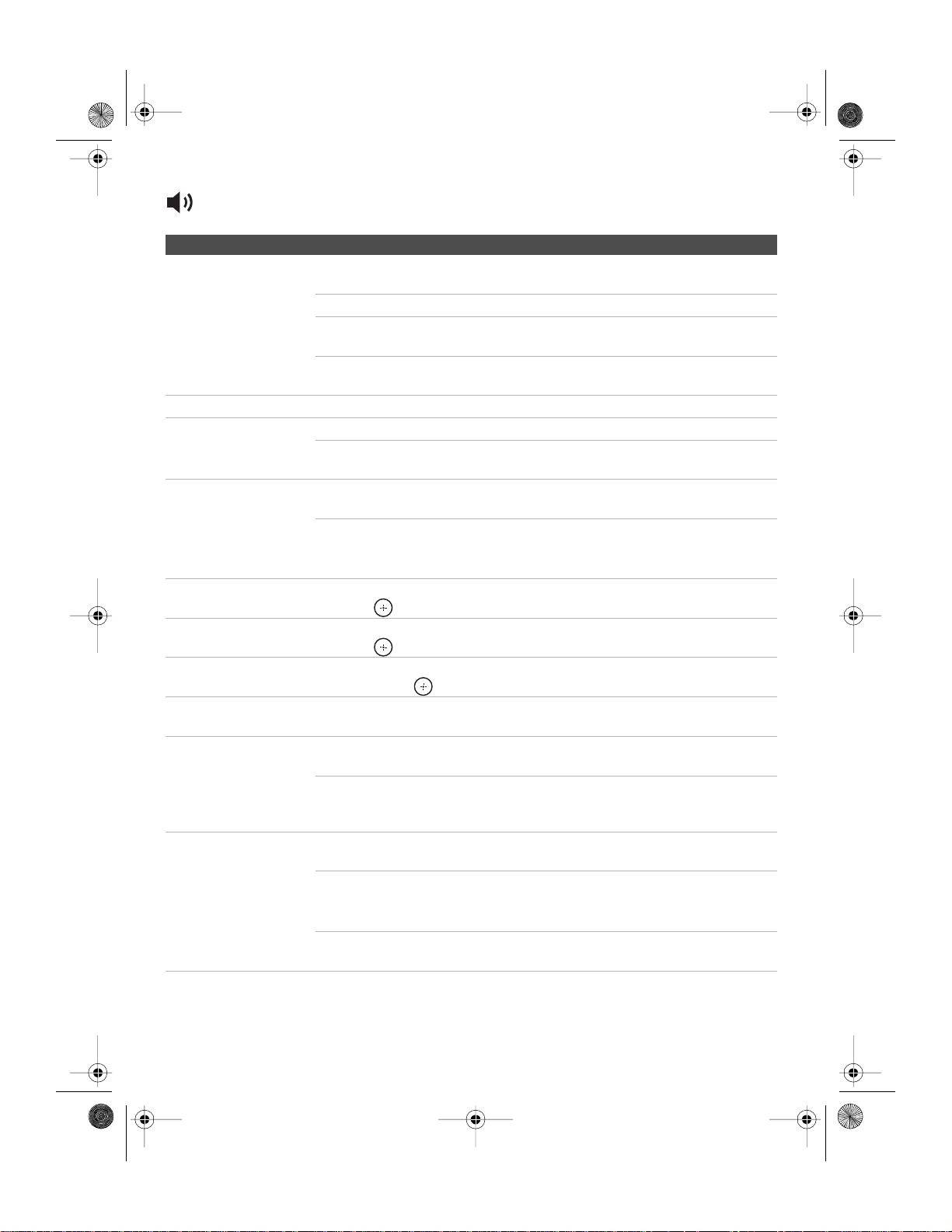
Opção Descrição
Modo de Som Dinâmico Enfatiza o som dos filmes de ação, eventos esportivos e
vídeos musicais.
Padrão Som padrão otimizado para uso doméstico.
Voz Ní tida Enfatiza o som da voz, recomendado para noticiários de TV e
programas de documentários.
Personalizado Permite que você personalize as configurações do som de sua
preferência.
Reset Retorna a configuração atual do Modo de Som aos valores do ajuste de fábrica.
Surround Não Desativa o efeito TruSurround XT.
TruSurround XT Proporciona uma experiência de som surround com muito
realismo.
Steady Sound Selecione Sim para estabilizar o volume em todos os programas e comerciais.
Selecione Não para desativar esta função.
masterpage:Left
~
• Steady Sound não está disponível quando a função TruSurround XT está
ativo.
Agudos Pressione B/b para aumentar ou diminuir os sons de frequência alta e depois
pressione para ajustar.
Graves Pressione B/b para aumentar ou diminuir os sons de frequência baixa e depois
pressione para ajustar.
Balanço Pressione B/b para enfatizar o balanço dos alto-falantes esquerdo ou direito e
depois pressione para ajustar.
Nivelamento de
Volu me
Alto-falantes Alto-falantes da TVSelecione para ativar ou desativar os alto-falantes internos da
Áudio Alt. /MTS
Seleção de áudio para o
programa atual.
Ajusta o nível de volume da entrada atual (TV ou entrada de vídeo) em relação às
outras entradas.
TV.
Sistema de
Áudio
Esta função de áudio para o programa atual permite que você selecione um áudio
alternado (se estiver disponível).
Selecione para utilizar um sistema de áudio externo da sua
TV. Se esta função estiver ativa, os alto-falantes internos da
TV serão desativados.
~
• Áudio alternado está
audio.
Mono Selecione para a recepção mono. Utilize para reduzir o ruído
desativado
quando a recepção em estéreo estiver ruim.
para sinais analógicos que não possuem fluxo de
30
KLV-52S510A/KLV-46S510A/KLV-40S510A/KLV-32S510A/KLV-40SL50A
4-129-401-E1(1)
Page 31
D:\SONY-2009\TV-2009\S510\412940142_MI_S510\412940142_KLV-3240-46-52S510A-KLV-40SL50A_PT-BR\01US08USI.fm
01US Cov-UC.book Page 31 Monday, May 18, 2009 3:59 PM
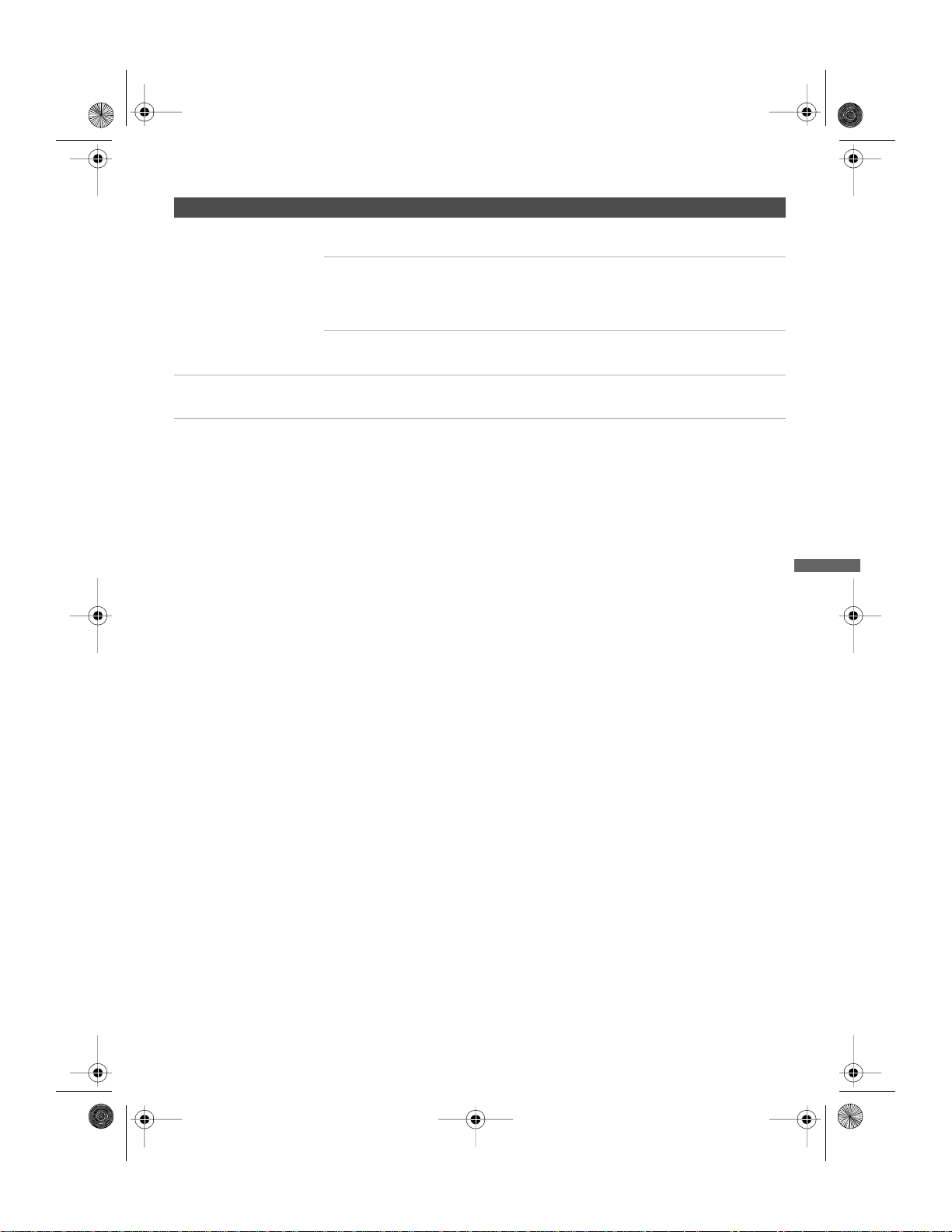
Opção Descrição
Estéreo Selecione para recepção em estéreo quando estiver assistindo
a um programa transmitido em estéreo.
Auto SAP Selecione para mudar automaticamente para o segundo
programa de áudio quando um sinal SAP estiver sendo
recebido. Não havendo nenhum sinal SAP, a TV
permanecerá no modo Estéreo.
~
MTS
está disponível somente para programas analógicos.
~
• Utilizando a tecla
TOOLS
no controle remoto, é possível para acessar rapidamente as configurações de
masterpage:Right
Som
.
Descrição dos menus
31
KLV-52S510A/KLV-46S510A/KLV-40S510A/KLV-32S510A/KLV-40SL50A
4-129-401-E1(1)
Page 32
D:\SONY-2009\TV-2009\S510\412940142_MI_S510\412940142_KLV-3240-46-52S510A-KLV-40SL50A_PT-BR\01US08USI.fm
01US Cov-UC.book Page 32 Monday, May 18, 2009 3:59 PM
Utilizando o menu Tela
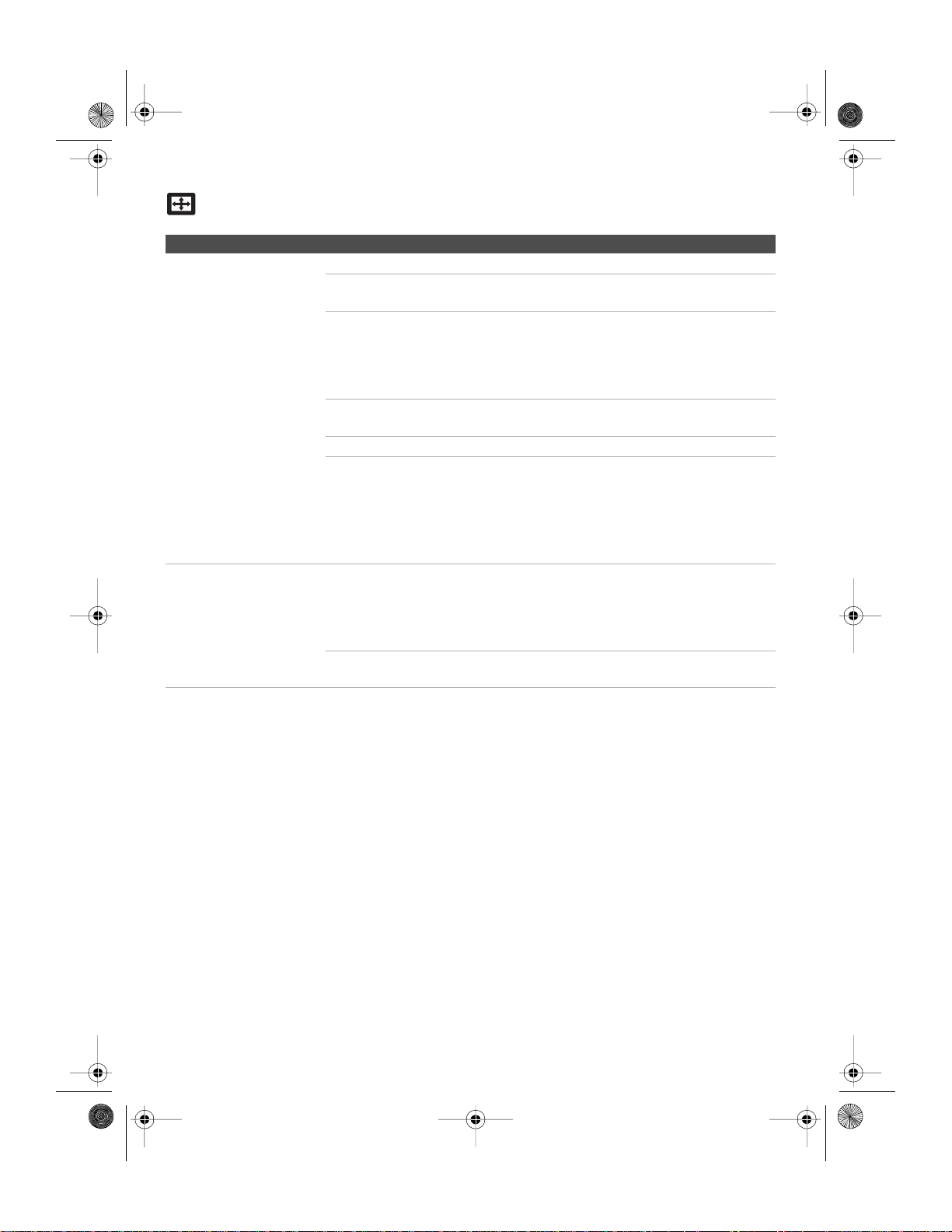
Opção Descrição
Modo Wide Wide Zoom Preenche a tela com o mínimo de distorção.
Normal
Cheia Selecione para ampliar a imagem horizontalmente para
Zoom Selecione para ampliar a imagem original para preencher a
Todos Pixels Exibe a imagem para fontes 1080p no seu tamanho original.
Selecione para exibir a imagem 4:3 em sua relação de aspecto
original quando a fonte for 4:3.
preencher a tela quando a fonte original for 4:3 (fonte de
definição padrão). Quando a fonte original for 16:9 (fonte
de alta definição), selecione este modo para exibir a
imagem 16:9 em seu tamanho original.
tela, preservando a relação de aspecto.
~
• Todos Pixels está disponível somente para a relação de aspecto de 720p,
1080i e 1080p, exceto para a entrada CABLE/ANTENNA.
• Normal está disponível somente com fontes 480i ou 480p.
• Modo Wide também pode ser acessado pressionando-se WIDE no controle
remoto.
Auto Wide Sim Selecione para que a tela mude automaticamente para o
modo de tela com base no conteúdo do programa.
Normalmente isto requer um ajuste especial no menu do
equipamento de DVD. Se a alteração frequente da tela
estiver lhe incomodando, selecione Não.
Não Selecione para desativar a opção Auto Wide. Escolha um
modo de tela da opção Modo Wide.
masterpage:Left
32
KLV-52S510A/KLV-46S510A/KLV-40S510A/KLV-32S510A/KLV-40SL50A
4-129-401-E1(1)
Page 33
D:\SONY-2009\TV-2009\S510\412940142_MI_S510\412940142_KLV-3240-46-52S510A-KLV-40SL50A_PT-BR\01US08USI.fm
01US Cov-UC.book Page 33 Monday, May 18, 2009 3:59 PM
Opção Descrição
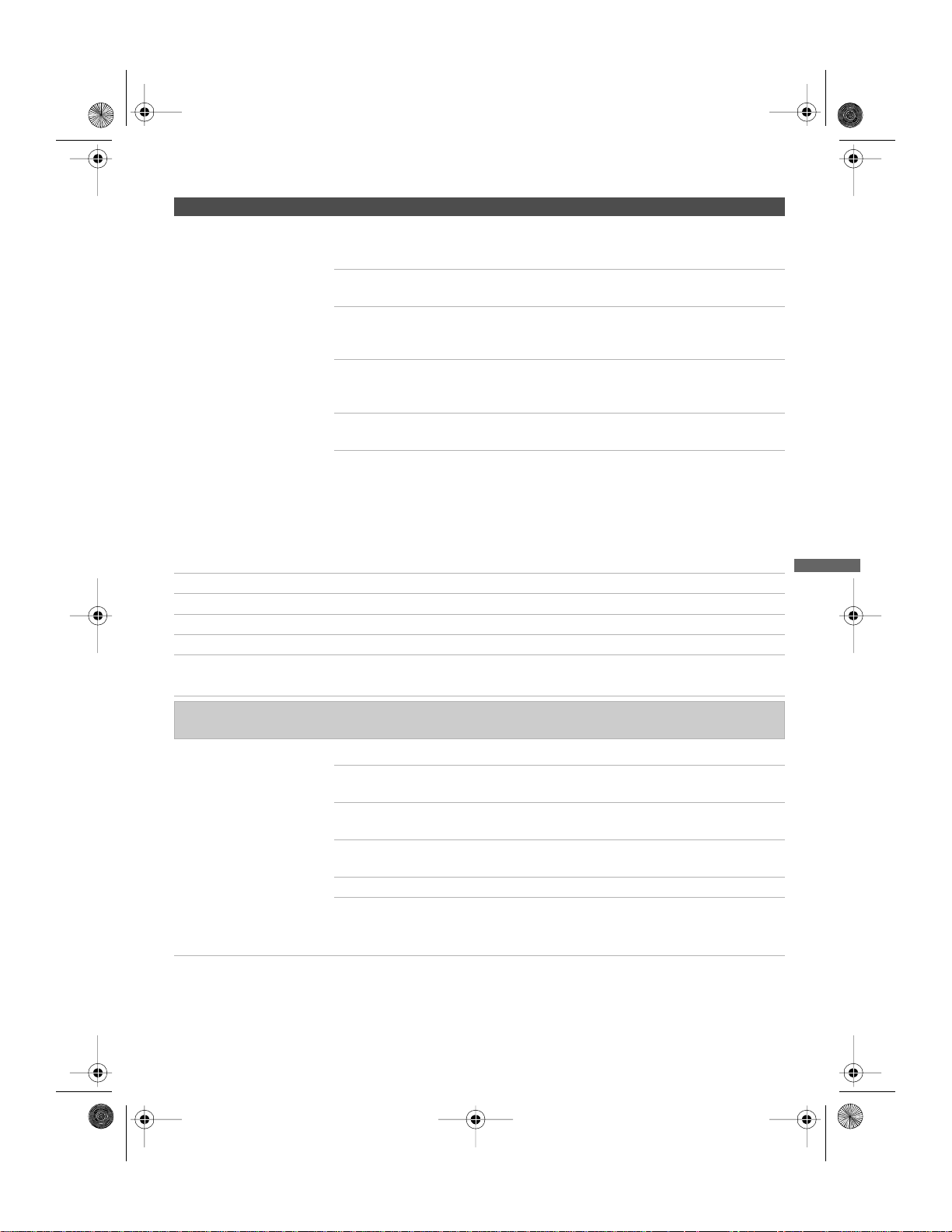
4:3 Padrão
Selecione o Modo de Tela
padrão para utilização com
fontes 4:3.
Wide Zoom Selecione para ampliar a imagem 4:3 para preencher a tela
16:9, mantendo o máximo possível da imagem original
com distorção mínima.
Normal Selecione para exibir uma imagem 4:3 no seu tamanho
original.
Cheia Selecione para ampliar a imagem horizontal para preencher
a tela
quando a fonte original for 4:3 (fonte de definição
padrão).
Zoom Selecione para ampliar a imagem
verticalmente
relação de aspecto original
Não Selecione para escolher um canal ou entrada do Modo
Wide atual.
para preencher a tela enquanto mantém a
original horizontal e
.
~
•Se 4:3 Padrão estiver ajustado em qualquer opção, exceto Não, as
configurações de Modo Wide serão aplicadas somente ao canal atual.
Quando você mudar os canais (ou entradas), o Modo Wide será substituído
automaticamente pela configuração 4:3 Padrão para as fontes 4:3. Para
preservar a configuração atual de Modo Wide quando canais ou entradas
forem alterados, ajuste 4:3 Padrão em Não.
Centro Vertical Permite que você mova a posição da imagem para cima e para baixo.
Tamanho Vertical Permite que você ajuste o tamanho vertical da imagem.
Tamanho Horizontal Permite que você ajuste a dimensão horizontal da imagem.
Fase Ajuste para a sintonia fina da nitidez global.
~
• Fase está disponível quando a TV está recebendo uma entrada de vídeo diferente de PC.
As configurações de Tela para os sinais de frequência (timings) do PC e DMI-PC (entrada PC) diferem de
todos os outros modos de entrada e estão descritas a seguir:
Modo Wide Wide Zoom Preenche a tela com o mínimo de distorção.
Normal Selecione para exibir uma imagem na sua resolução
original e relação de aspecto.
Cheia Selecione para ampliar a imagem horizontalmente para
preencher a tela.
Zoom Selecione para ampliar a imagem para preencher a tela
enquanto mantém a relação de aspecto original.
Todos Pixels Selecione para exibir a imagem no seu tamanho original.
~
• Modo Wide também pode ser acessado pressionando WIDE no controle
remoto.
masterpage:Right
Descrição dos menus
33
KLV-52S510A/KLV-46S510A/KLV-40S510A/KLV-32S510A/KLV-40SL50A
4-129-401-E1(1)
Page 34
D:\SONY-2009\TV-2009\S510\412940142_MI_S510\412940142_KLV-3240-46-52S510A-KLV-40SL50A_PT-BR\01US08USI.fm
01US Cov-UC.book Page 34 Monday, May 18, 2009 3:59 PM
Utilizando o menu Canal (Canais & Entradas)
Opção Descrição
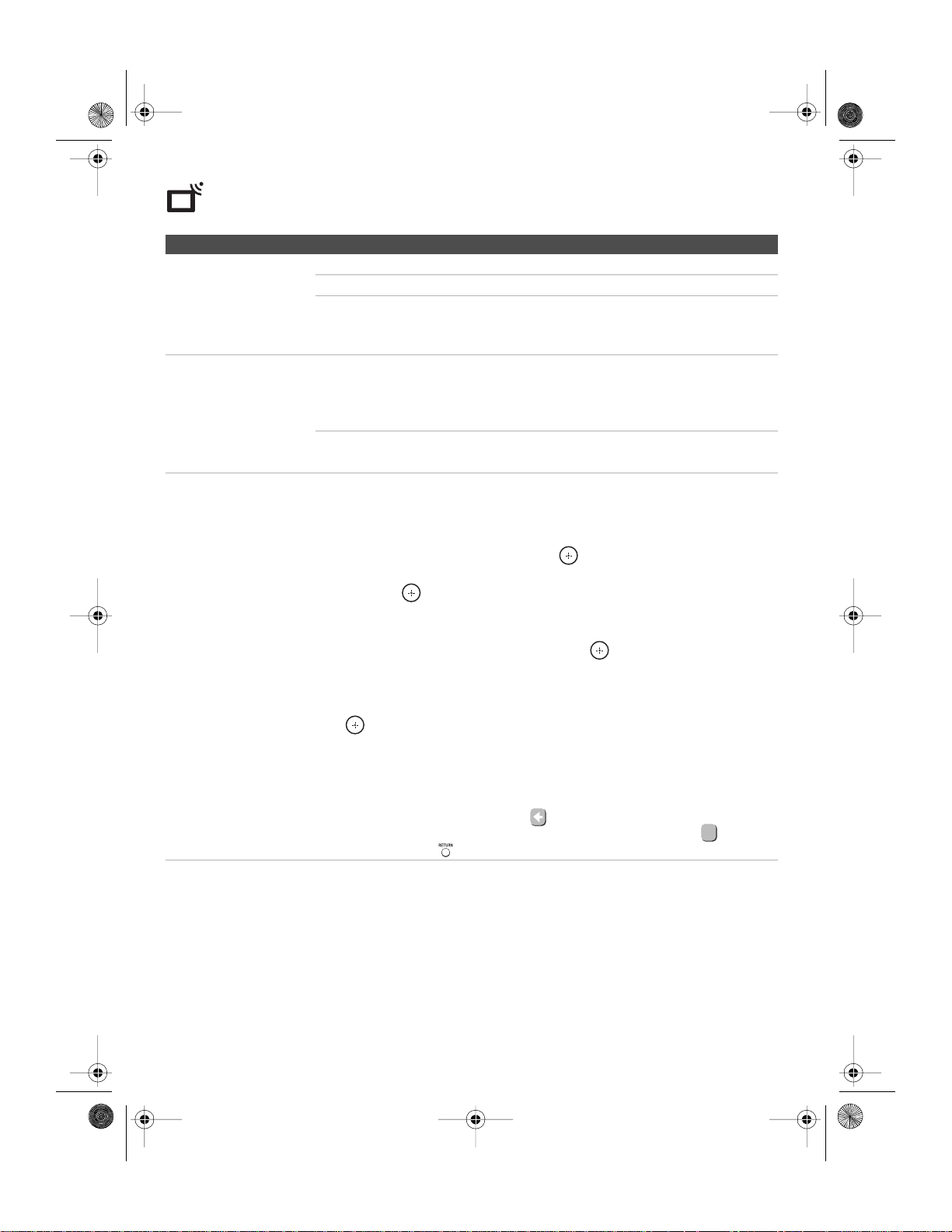
TV a Cabo/Antena Cabo Para receber canais a cabo de um provedor de TV a cabo.
Antena Para receber o sinal através de uma antena.
~
• Execute a Auto Programação após alterar as configurações de
TV a Cabo/Antena.
Auto Programação Ajusta automaticamente a lista de canais da TV para todos os canais que podem
ser recebidos.
1 Selecione Auto Programação.
2 Selecione OK para iniciar a Auto Programação.
~
• A execução da Auto Programação limpará a lista de canais Favoritos.
Gerenciar Canais Permite incluir ou omitir canais e nomear os números de canais (por exemplo, as
siglas da emissora) que aparecem quando você utiliza as teclas CH +/–.
Incluir/Omitir Canais:
1 Pressione V/v para percorrer os canais até encontrar o canal que deseja
Incluir ou Omitir e depois pressione para selecioná-lo.
2 Pressione V/v para determinar se o canal será mostrado ou ocultado e depois
pressione . Para sair, pressione RETURN no controle remoto.
Nomear Canais:
1 Pressione V/v para percorrer através dos canais até encontrar o canal a qual
deseja atribuir um nome e depois pressione para selecioná-lo.
2 Se não desejar Incluir ou Omitir um canal, pressione .Aparecerá uma
tela para você selecionar um nome.
b
3 Pressione B/b/V/v para mover através dos caracteres (A-Z, 0-9) e pressione
para selecioná-lo. Pressione B/b/V/v para mover o cursor da tela para o
próximo caractere. Repita os passos para adicionar até 9 caracteres para o
nome. Depois selecione Enter na tela para finalizá-lo. Para dar nomes a
outros canais, repita os passos 1 e 2.
~
• Para apagar um caractere, selecione na tela.
• Para deixar um espaço entre caracteres, selecione o espaço em branco na tela.
• Para sair, pressione .
masterpage:Left
34
KLV-52S510A/KLV-46S510A/KLV-40S510A/KLV-32S510A/KLV-40SL50A
4-129-401-E1(1)
Page 35
D:\SONY-2009\TV-2009\S510\412940142_MI_S510\412940142_KLV-3240-46-52S510A-KLV-40SL50A_PT-BR\01US08USI.fm
01US Cov-UC.book Page 35 Monday, May 18, 2009 3:59 PM
Opção Descrição
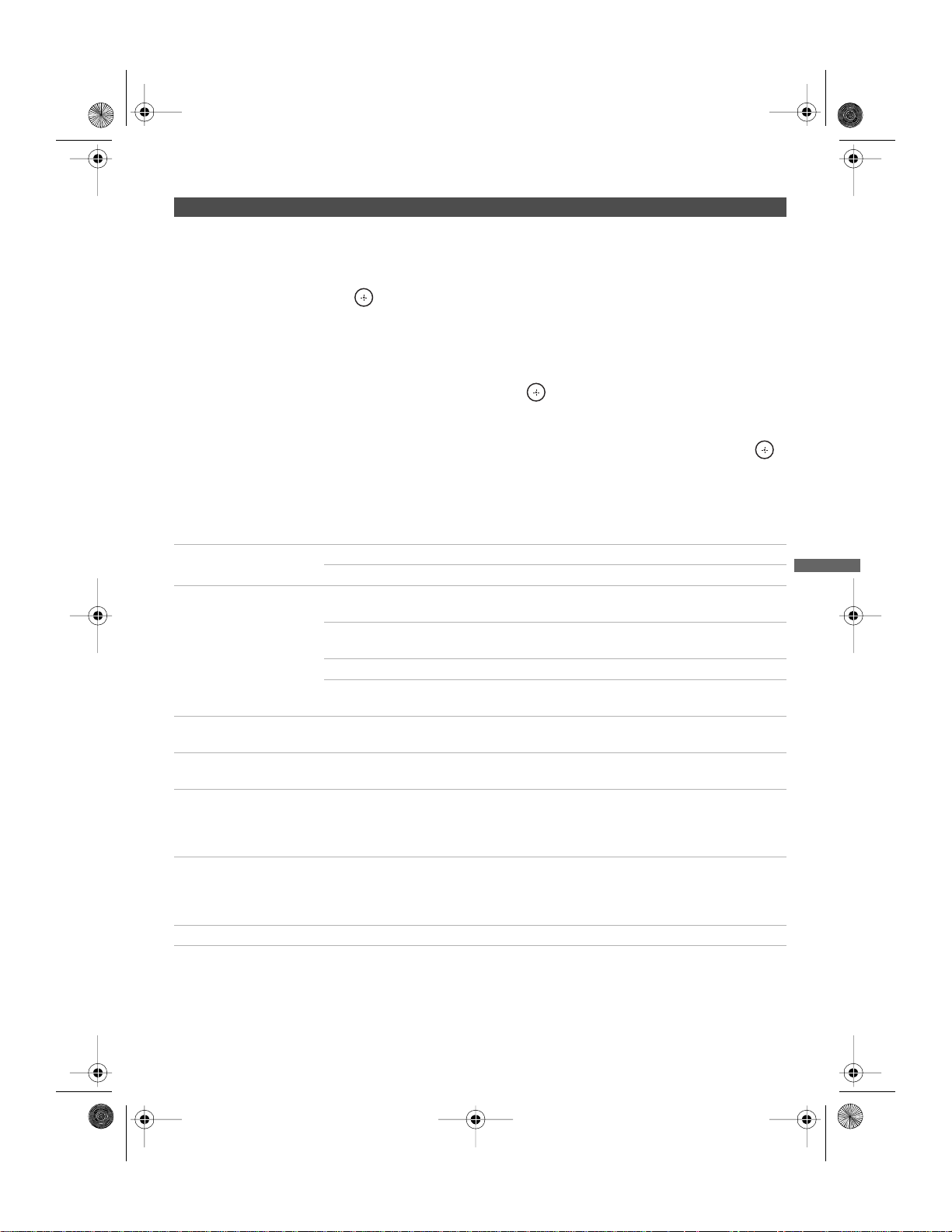
Controle das
Entradas
Permite Ativar, Omitir, e dar nomes às entradas externas.
Ativar ou Omitir as entradas:
1 Pressione V/v para procurar as entradas até encontrar a que deseja Ativar,
Omitir ou Auto (a TV detecta a entrada automaticamente), depois pressione
para selecioná-la.
2 Pressione V/v para determinar se a entrada será ativada, desativada ou
detectada automaticamente.
Nomear Entradas Externas:
1 Pressione V/v para procurar as entradas até encontrar a entrada a qual deseja
dar o nome e depois pressione para selecioná-la.
2 Se você não deseja Ativar, Omitir ou utilizar a opção Auto, pressione
e os nomes serão exibidos para a sua escolha.
3 Pressione V/v para destacar um dos nomes exibidos e depois pressione
para selecioná-lo.
Você pode selecionar entre os seguintes nomes para cada entrada:
-, DVD, VCR, Blu-ray, TV a Cabo, Satélite, DVR, Game, Camcorder ou
Pessoal (para sintonizar, siga os mesmos passos de Nomear Canais na
página 34).
Vídeo/Componente 1 Vídeo 1 Selecione quando utilizar a entrada VIDEO1.
Componente 1 Selecione quando utilizar a entrada COMPONENT 1.
Sistema de Cores Auto Permite que a TV determine automaticamente o sistema de
PAL- M A utilização do sistema de cores PA L-M é exclusivo do
PAL- N Sistema de cores utilizado na Argentina, Paraguai e Uruguai.
NTSC Utiliza o sistema de cores NTSC (National Television
Controle para HDMI Permite que a sua TV se comunique com outros equipamentos que suportam a
Lista de Dispositivos Exibe uma lista de equipamentos com a função Controle para HDMI
Auto Deslig. do
Dispositivo
TV Auto Power On
(Ligar a TV
automaticamente)
Diagnósticos do Sinal Permite que você confirme a performance do canal atual.
função Controle para HDMI (consulte a página 23).
conectados à TV.
Selecione Sim para que o equipamento conectado e com a função Controle
para HDMI seja desligado automaticamente quando a TV é desligada. Selecione
Não para desativar esta função. Esta função está disponível quando Controle
para HDMI está ajustado em Sim.
Selecione Sim para ligar a sua TV a partir do equipamento conectado e que
possua a função Controle para HDMI. Selecione Não para desabilitar esta
função. Esta função está disponível quando Controle para HDMI está ajustado
em Sim.
cores para o sinal recebido.
Brasil.
System Committee).
masterpage:Right
,
b
Descrição dos menus
35
KLV-52S510A/KLV-46S510A/KLV-40S510A/KLV-32S510A/KLV-40SL50A
4-129-401-E1(1)
Page 36
D:\SONY-2009\TV-2009\S510\412940142_MI_S510\412940142_KLV-3240-46-52S510A-KLV-40SL50A_PT-BR\01US08USI.fm
01US Cov-UC.book Page 36 Monday, May 18, 2009 3:59 PM
Utilizando o menu Bloq. (Controle de Bloqueio)
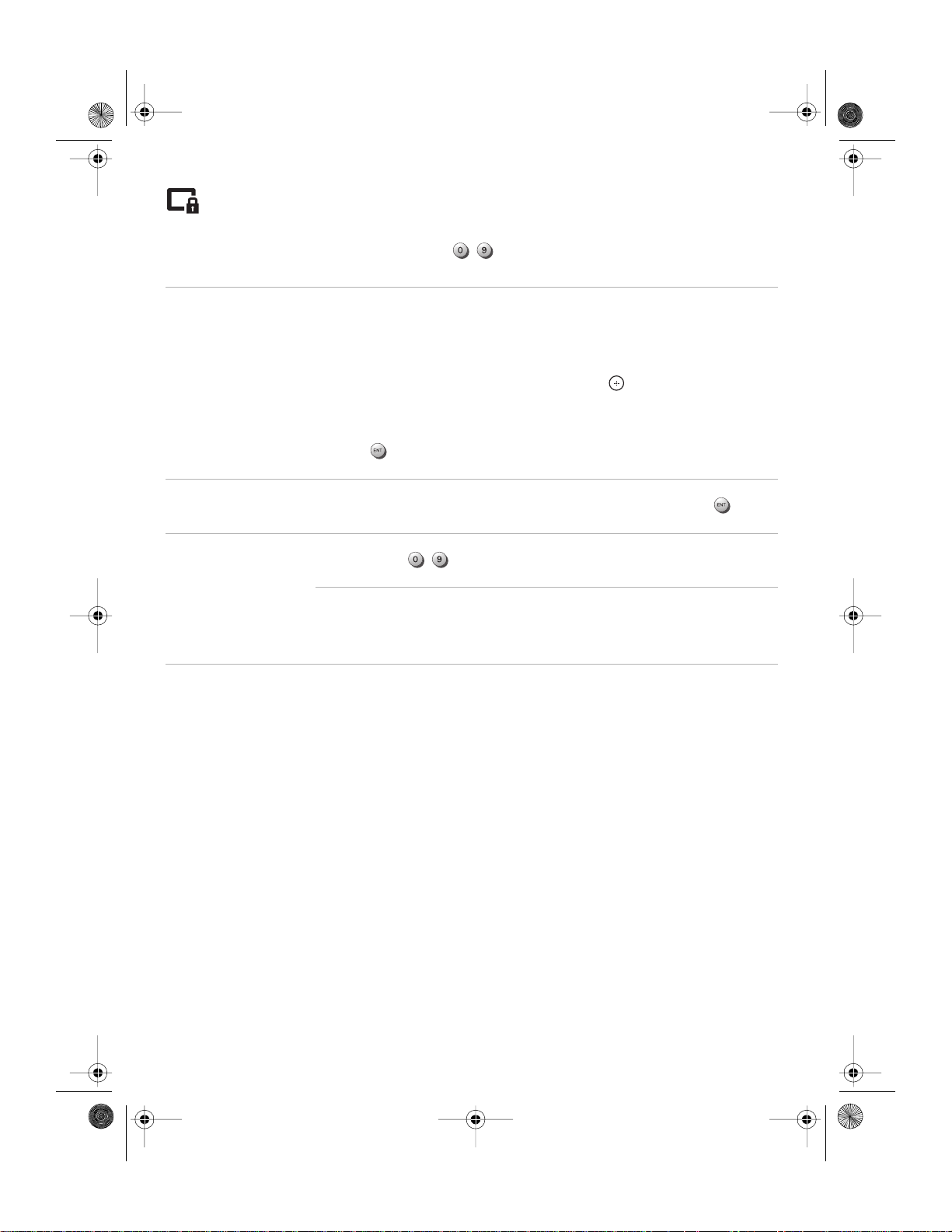
A função Controle de Bloqueio permite que você bloqueie programas e entradas. A senha é
necessária para configurar o bloqueio. Utilize - do controle remoto para digitar os quatro
dígitos da senha. A primeira vez que digitar uma senha, confirme-a digitando de novo.
Bloqueio de Canal Permite que você bloqueie os canais. A senha necessita ser configurada para
bloquear os canais. Os canais bloqueados podem ser vistos somente quando se
digita a senha correta.
Para bloquear um canal
Pressione V/v para ir através dos canais e pressione para Bloquear ou
Permitir canais.
Para ver o canal bloqueado
Pressione quando sintonizar um programa bloqueado, depois digite a senha. Para
ativar as configurações de Controle de Bloqueio desligue e ligue a TV.
Entradas externas
bloqueadas
Mudar Senha Selecione para mudar a sua senha.
Permite que você bloqueie entradas de vídeo individuais.
Pressione V/v para percorrer através das entradas de vídeo e pressione
Bloquear ou Permitir.
Utilize as teclas
confirmar a senha digite-a novamente.
- para selecionar uma senha de quatro dígitos; para
~
• Você precisará de sua senha para qualquer acesso às configurações do
Controle de Bloqueio no futuro. Caso perca sua senha, consulte “Senha
perdida” na página 4
5.
masterpage:Left
para
36
KLV-52S510A/KLV-46S510A/KLV-40S510A/KLV-32S510A/KLV-40SL50A
4-129-401-E1(1)
Page 37
D:\SONY-2009\TV-2009\S510\412940142_MI_S510\412940142_KLV-3240-46-52S510A-KLV-40SL50A_PT-BR\01US08USI.fm
01US Cov-UC.book Page 37 Monday, May 18, 2009 3:59 PM
Utilizando o menu Ajustes
Opção Descrição
Closed Captions
(CC)
Esta opção permite que você ative ou desative as legendas.
Não
Sim Ativa a tela CC.
Liga ao
acionar Muting
Desativa a tela CC.
Exibe automaticamente closed captions quando a TV é
silenciada.
~
•
Você pode acessar Closed Captions (CC) utilizando a tecla CC com o controle
remoto.
Tipos de CC Permite que você selecione as opções básicas do closed caption (EIA-608).
Opções de
Exibição
Faixa de
Informações
CC1, CC2, CC3,
CC4 (Closed
Captions 1, 2, 3, 4)
Text1, Text2,
Text3, Text4
Esta opção permite que você veja o Closed Captions (CC). Selecione
Original (como emitido), Pessoal (cor dos caracteres e Cor de Fundo).
Selecione Sim para exibir a informação do programa, como o título do programa (se
disponibilizado pelo canal de transmissão). A Faixa de Informações é exibida por
alguns segundos quando o canal é mudado. Se não desejar exibir a Faixa de
Informações, selecione Não.
Exibe uma versão em texto dos diálogos ou dos efeitos sonoros
de um programa (deve ser ajustado em CC1 para a maioria dos
programas).
Exibe informações da rede/emissora apresentadas usando metade
da tela ou a tela inteira (se disponibilizado).
~
A TV exibirá o tempo restante do programa que você estiver assistindo se este não for
mais longo que 24 horas (se a emissora oferecer este serviço).
masterpage:Right
Transmissão
Descrição dos menus
(Continua)
37
KLV-52S510A/KLV-46S510A/KLV-40S510A/KLV-32S510A/KLV-40SL50A
4-129-401-E1(1)
Page 38
D:\SONY-2009\TV-2009\S510\412940142_MI_S510\412940142_KLV-3240-46-52S510A-KLV-40SL50A_PT-BR\01US08USI.fm
01US Cov-UC.book Page 38 Monday, May 18, 2009 3:59 PM
Opção Descrição
Relógio/Timers Sleep Timer Ajusta o tempo em minutos (Não, 15, 30, 60 ou 120 ) em que a
TV permanecerá ligada antes de ser desligada automaticamente.
Hora Atual Selecione para ajustar a hora atual (dia, hora, minutos e
AM/PM).
Pressione para selecionar Hora Atual.
Pressione V/v/B/b para ajustar dia, hora, minutos e AM/PM.
Pressione para sair.
Timer Você pode utilizar o Timer para sintonizar um canal a uma hora
programada.
Para configurar Timer, você deve programar os seguintes
ajustes: Dias, Hora, Duração, Entrada, Canal e Volume.
Para ajustar Dias, pressione B/b para mover através das opções e
depois pressione para selecionar uma opção.
Para ajustar Hora, Duração, Entrada, Canal e Vol ume
pressione V/v/B/b para escolher uma opção e depois pressione
para selecioná-lo.
Uma vez que a Hora Atual estiver estabelecida, o ajuste do
Timer permanecerá ativo. Se você desejar desativar o Timer,
selecione Não (os ajustes anteriores serão gravados).
masterpage:Left
~
A função Timer não estará disponível até que Dias, Hora,
Duração, Entrada, Canal e Volu me sejam definidos.
Idioma Selecione o idioma da sua preferência para exibir todas as configurações da tela:
Português, English (Inglês), Español (Espanhol).
ECO Backlight
(Luz de fundo)
Sim A luz de fundo fica acesa.
Não Apaga a luz de fundo para reduzir o
consumo de energia enquanto o áudio
permanecer ligado.
Auto A luz de fundo fica acesa para reduzir o
consumo de energia quando não houver
nenhum sinal ou quando houver somente o
sinal de áudio.
38
KLV-52S510A/KLV-46S510A/KLV-40S510A/KLV-32S510A/KLV-40SL50A
4-129-401-E1(1)
Page 39
D:\SONY-2009\TV-2009\S510\412940142_MI_S510\412940142_KLV-3240-46-52S510A-KLV-40SL50A_PT-BR\01US08USI.fm
01US Cov-UC.book Page 39 Monday, May 18, 2009 3:59 PM
Opção Descrição
Gerenciamento
de Energia do
PC
Selecione Sim para que a TV entre automaticamente no modo
standby quando não houver nenhum sinal por mais de
5 minutos (o indicador STANDBY do painel frontal se ilumina
após 5 minutos). Selecione Não para desativar esta função.
~
•Pressione POWER para sair do modo Standby.
•O Gerenciamento de Energia do PC não é compatível
com VESA.
Sensor de Luz Selecione Sim para ativar o controle de brilho automático da
imagem (tela). O Sensor de Luz mede a luminosidade da sala, o
que permite que a TV ajuste automaticamente o brilho da luz de
fundo com base nas configurações da imagem e nas condições do
ambiente. Selecione Não para desativar esta função.
~
• Certifique-se de não colocar objetos próximos ao sensor, pois
seu funcionamento poderá ser afetado.
• Com pouca luminosidade, a faixa de controle da luz de fundo é
reduzida quando o Sensor de Luz é ajustado em Sim.
Bloqueio de
Ajustes de Imagem
Suporte ao
Produto
Selecione Bloq. para evitar a mudança das configurações de imagem. Para desativar
esta função e permitir o ajuste das configurações de imagem, selecione Desbloq..
As informações de Contatos Sony estão disponíveis nesta tela. Selecione OK para
reinicializar a TV aos valores de fábrica ou Cancelar se não desejar reinicializar a
TV aos valores de fábrica. Esta opção fornece informações específicas como Nome
do Modelo e Número de Série.
IMPORTANTE: A reinicialização apagará todas as suas configurações
personalizadas. A senha de Controle de Bloqueio pode ser requerida se esta tiver
sido criada.
masterpage:Right
Descrição dos menus
39
KLV-52S510A/KLV-46S510A/KLV-40S510A/KLV-32S510A/KLV-40SL50A
4-129-401-E1(1)
Page 40
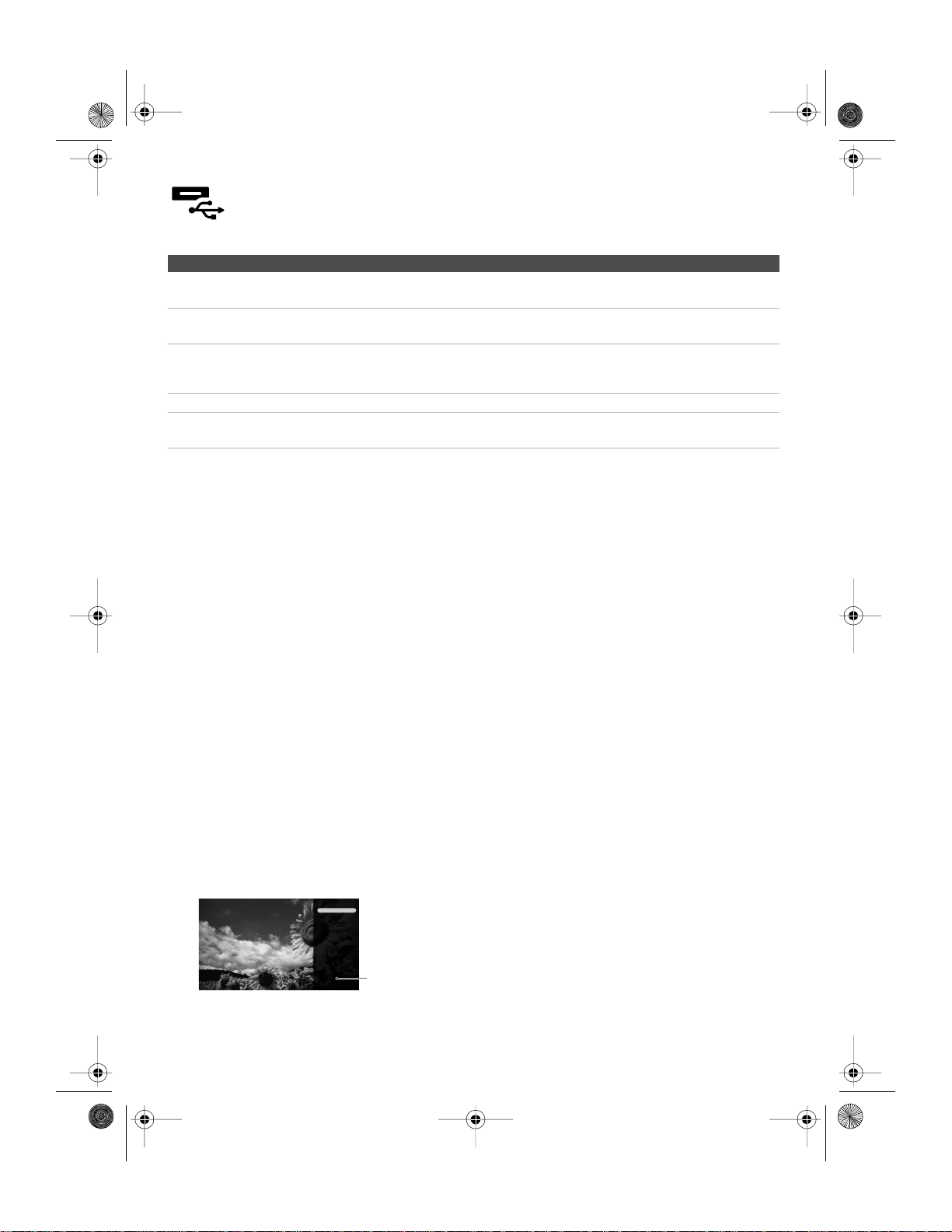
01US Cov-UC.book Page 46 Monday, May 18, 2009 3:59 PM
Utilizando o Menu USB
(Disponível somente para os modelos KLV-40/46/52V510A)
Opção Descrição
Exibição em Miniat. Selecione para preencher a tela de visualização com fotos e músicas armazenadas no
dispositivo de memória USB.
Ordenado por Ajusta a ordem em que os arquivos serão listados. Selecione entre Ordem Original,
Data (Antiga-Atual) ou (Atual-Antiga) ou Nome (A-Z) ou (Z-A).
Método de Reprod. Ajusta o modo de reprodução Slideshow e a ordem de visualização de fotos.
Selecione Repetir para reproduzir continuamente a apresentação de slides ou
Misturar para reproduzir aleatoriamente as fotos durante a reprodução de slides.
Veloc. do Slideshow Selecione entre Lenta, Médio ou Rápida para ajustar a duração da exibição das fotos.
Amostras de
imagem e música
Selecione para exibir amostras de fotos e músicas.
Foto e Música
Apreciando Fotos através da porta USB
A TV oferece um acesso fácil às fotos JPEG armazenados em um dispositivo de memória USB
conectado.
Conectando um dispositivo USB
A porta USB está localizada no painel lateral da TV.
cuidadosamente o dispositivo de memória USB na porta USB para exibir os seus
Insira
arquivos de imagem e músicas na tela.
Funcionamento do Dispositivo USB
A Sony não pode garantir ou assegurar o funcionamento do dispositivo USB nesta TV
nos seguintes casos:
• Quando utilizar videoclipe de música processados em um computador.
Quando utilizar arquivos baixados da Internet ou de um centro de processamento de arquivo impresso.
•
A Sony recomenda que se faça uma cópia de segurança de todos os arquivos armazenados no
dispositivo USB para evitar a possibilidade de adulteração dos dados.
A Sony não pode se responsabilizar por perdas ou danos aos dados gravados no dispositivo USB.
O funcionamento do equipamento USB nesta TV foi projetado para ser compatível com os
dispositivos de armazenamento em massa. A Sony não pode garantir ou se responsabilizar pela
compatibilidade com todos os formatos.
Opções de Fotos
Insira o dispositivo de memória USB para exibir os seus arquivos de imagens na tela. Pressione
TOOLS enquanto exibe a imagem e escolha a exibição de foto preferida. A faixa de
resolução de exibição de foto é de 16 x 16 a 8.192 x 8192 pixels.
Adicionar ao Slideshow
Selecionar Fotos
Iniciar Slideshow
Rota
cionar
Exibir Informação
Ad
icionar a Favoritos
Opções do menu
Foto
Exibição em Miniat. no menu USB permite um acesso fácil aos arquivos de fotos JPEG e de
músicas de um dispositivo USB conectado como as imagens estáticas (fotos) e apresentação de slides.
40
Page 41
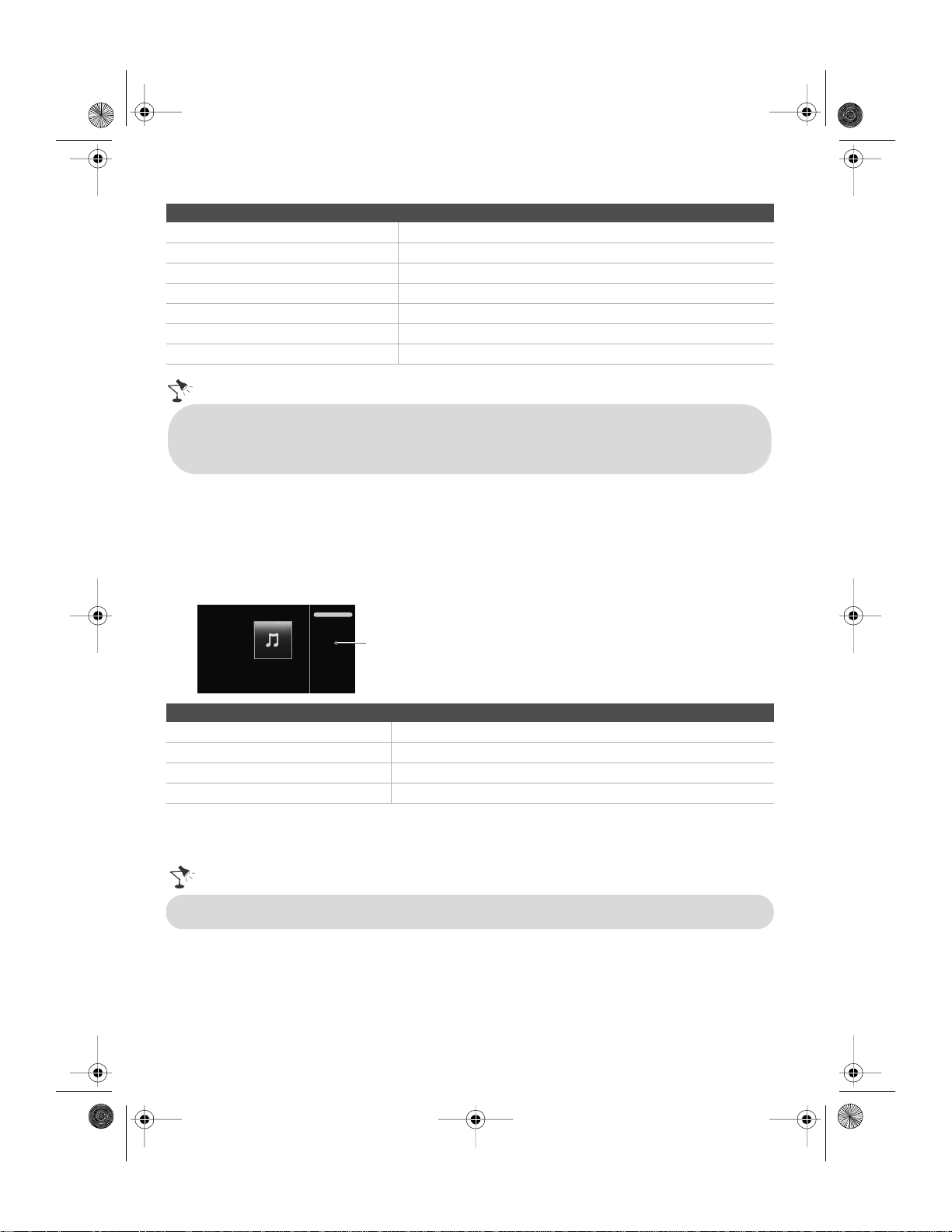
D:\SONY-2009\TV-2009\S510\412940142_MI_S510\412940142_KLV-3240-46-52S510A-KLV-40SL50A_PT-BR\Cover\00USBCO.fm
01US Cov-UC.book Page 47 Monday, May 18, 2009 3:59 PM
Opções Descrição
TOOLS Para acessar o menu Opção de Foto
Adicionar ao Slideshow Para incluir imagens no slideshow
Selecionar Fotos Para selecionar arquivos de fotos
Iniciar Slideshow Para iniciar o slideshow
Rotacionar Para girar a imagem
Exibir Informação Exibir a informação da imagem
Adicionar ou Remover de Favoritos Para adicionar ou remover a imagem atual da lista de Favoritos
Sugestões
•A mídia não pode ser memorizada na TV, mas pode ser adicionada a FAVO RITOS e acessada
quando o equipamento que contém a mídia é conectado.
• Quando remover o dispositivo de memória USB, certifique-se de sair do menu Foto para evitar que
os dados sejam corrompidos.
Exibindo uma apresentação de Slides
Arquivos individuais podem ser adicionados a apresentação de slides utilizando o menu TOOLS
ao pressionar a tecla
TOOLS.
Opções do menu Música
Pressione TOOLS enquanto exibe a lista de visualização dos arquivos de música e escolha as
ações desejadas durante a reprodução.
Adicionar ao Slideshow
Selecionar músicas
Iniciar Slideshow
Exibir Informação
Ad
04:14 (04:52)
Faixa 01
Nome do Arquivo - Piano
Pasta - Amostras
icionar a Favoritos
Opções do menu
Música
masterpage:Left
Opção Descrição
Adicionar ao Slideshow Registra a música para reproduzir com a apresentação de slides
Selecionar músicas Para selecionar arquivos de músicas
Exibir Informação Exibe informações sobre a música
Adicionar ou Remover de Favoritos Para adicionar ou remover músicas da lista de Favoritos
N
avegando no Painel de Controle de música
U
tilize
V/v/B/b do controle remoto para navegar na música durante a reprodução.
Sugestões
• A seleção do Menu acionado através da tecla TOOLS pode variar.
KLV-52S510A/KLV-46S510A/KLV-40S510A/KLV-32S510A/KLV-40SL50A
4-129-401-E1(1)
41
Page 42
D:\SONY-2009\TV-2009\S510\412940142_MI_S510\412940142_KLV-3240-46-52S510A-KLV-40SL50A_PT-BR\01US09OTH.fm
01US Cov-UC.book Page 40 Monday, May 18, 2009 3:59 PM
masterpage:Left
Outras informações
Como cuidar da sua BRAVIA
A segurança é muito importante; leia e siga as instruções de segurança fornecidas com a TV (Folheto de
Instruções de Segurança).
• Desconecte a TV e outros equipamentos conectados da fonte de alimentação antes de começar a limpar a
TV. Limpe a poeira da TV com muito cuidado utilizando um pano macio. Não utilize nenhum produto
químico ou material abrasivo para limpar a TV, pois estes podem desbotar ou riscá-la.
Sujeiras resistentes devem ser limpas com um pano macio umedecido em água morna. Não conecte a TV
até que a umidade da limpeza tenha se evaporado completamente.
• A TV deve ser fixada em uma superfície estável para evitar que ela caia. Siga as instruções das páginas 16
e 17 ou utilize o Suporte de Montagem de Parede projetado pela Sony para instalar a TV na parede. Se você
tiver crianças pequenas ou animais de estimação em casa, verifique regularmente se a TV está fixa com
segurança.
Itens a serem considerados
• Se não houver nenhuma imagem de algumas fontes de vídeo, verifique a seleção de entrada pressionando a
tecla INPUT. Você pode estar assistindo à entrada errada.
• Se não houver nenhum som, você pode ter pressionado acidentalmente a tecla MUTING no seu controle
remoto; pressione a tecla MUTING novamente ou pressione VOL+ para ativar o som.
• Se o controle remoto não estiver operando, as pilhas podem estar instaladas incorretamente ou podem estar
fracas. Um objeto ou uma luz pode estar interferindo na operação do controle remoto.
• Para reincializar a TV aos ajustes padrão de fábrica:
s Ligue a TV. Mantenha pressionada a tecla V no controle remoto e pressione a tecla POWER na TV.
Solte a tecla V quando a sua TV estiver ligada.
s Selecione Suporte ao Produto no menu Ajustes e selecione OK para a opção “ Retorna os
ajustes aos padrões de fábrica”.
IMPORTANTE: A reinicialização apagará todas as suas configurações personalizadas. A senha de Controle
de Bloqueio pode ser requerida se uma senha tiver sido criada. Se você perdeu sua senha, digite a senha
mestre: 4357. Esta senha apagará a sua senha anterior, permitindo que você digite uma nova senha.
42
KLV-52S510A/KLV-46S510A/KLV-40S510A/KLV-32S510A/KLV-40SL50A
4-129-401-E1(1)
Page 43

D:\SONY-2009\TV-2009\S510\412940142_MI_S510\412940142_KLV-32-
masterpage:Right
40-46-52S510A-KLV-40SL50A_PT-BR\01US09OTH.fm
01US Cov-UC.book Page 41 Monday, May 18, 2009 3:59 PM
Guia para solução de problemas
Muitos dos problemas de qualidade de imagem e som estão relacionados com a conexão imprópria dos cabos;
veja o Guia Rápido fornecido para verificar as conexões.
Se mesmo após a leitura do Manual de Instruções você tiver dúvidas, necessitar de serviços ou de uma
assistência técnica referente ao uso da sua TV Sony, entre em contato com o Serviço Autorizado Sony ou com
a Central de Relacionamento, através do número de telefone indicado no Termo de Garantia, ou visite o site
da web a seguir: http://esupport.sony.com/BR/.
Condição Explicação/Solução
Sem imagem
Não é possível receber nenhum
canais.
A TV está fixa em um canal. ❑ Execute a Auto Programação para adicionar canais que podem ser
Não é possível receber nem
selecionar canais.
A TV desliga-se
automaticamente.
Sem imagem de algumas fontes
de vídeo.
Imagem de baixa qualidade
Imagens duplas ou fantasmas.
Aparecem somente
interferências e ruído na tela.
Linhas pontilhadas ou faixas.
Sem cor/Imagem escura/Cor
incorreta/A imagem está muito
clara.
Imagem com ruído. ❑
❑ Verifique se o cabo de alimentação CA está conectado firmemente.
❑ Ligue a TV.
❑ Verifique as conexões de antena/TV a cabo.
recebidos e que não estejam memorizados na lista de canais da TV
(página 34).
❑ Execute a Auto Programação para adicionar canais que podem ser
recebidos e que não estejam memorizados na lista de canais da TV
(página 34).
❑ Para receber ou selecionar canais de TV a cabo, certifique-se de
selecionar TV a Cabo na opção TV a Cabo/Antena no menu Canal
(Canais & Entradas) (página 34). Para receber ou selecionar canais
UHF através de uma antena, certifique-se de selecionar Antena na
opção TV a Cabo/Antena.
❑ Verifique se o Gerenciamento de energia do PC está ativada em
ajustes de ECO (página 39).
❑ Verifique se Sleep Timer está ativa, ou confirme a configuração de
duração do Timer (página 38).
❑ Verifique a conexão entre o equipamento de vídeo opcional e a TV.
❑ Pressione INPUT no controle remoto (página 20).
❑ Verifique as conexões de antena/TV a cabo.
❑ Verifique a localização e a orientação da antena.
❑ Verifique se a antena está quebrada ou dobrada.
❑ Verifique se a antena atingiu o final de sua vida útil. (3 a 5 anos em
condições normais de uso, 1 a 2 anos em áreas litorâneas.)
❑ Afaste o televisor de fontes de ruído, como automóveis, motocicletas ou
secadores de cabelos.
❑ Se estiver usando um cabo paralelo de 300 ohms, afaste o cabo
excedente da TV ou tente substituir este cabo por um cabo coaxial de
75 ohms.
❑ Ajuste as opções de Modo de Imagem no menu Imagem.
(página 28).
Certifique-se de que a antena tenha sido conectada com um cabo coaxial
de 75 ohms (não fornecido
).
❑ Mantenha o cabo da antena afastado de outros cabos de conexão.
❑ Para evitar interferências na TV, certifique-se de usar um cabo de antena
que não esteja danificado.
Outras informações
(Continua)
43
KLV-52S510A/KLV-46S510A/KLV-40S510A/KLV-32S510A/KLV-40SL50A
4-129-401-E1(1)
Page 44
D:\SONY-2009\TV-2009\S510\412940142_MI_S510\412940142_KLV-3240-46-52S510A-KLV-40SL50A_PT-BR\01US09OTH.fm
01US Cov-UC.book Page 42 Monday, May 18, 2009 3:59 PM
Condição Explicação/Solução
Imagem desfocada/cor pobre ❑ Transportar a TV de um local frio para um quente ou uma mudança
repentina de temperatura da sala poderá causar a condensação de
umidade resultando em uma imagem desfocada ou com cor de qualidade
ruim. Neste caso, desligue a TV e espere por algumas horas antes de
ligá-la novamente.
Sem som/Som com ruído
Imagem boa, mas sem som.
❑ Verifique o controle de volume.
❑ Pressione
(página 20).
MUTING
ou
VOL + de modo que “Muting” desapareça da tela
❑ Selecione Alto-falantes da TV no menu Som (página 30). Quando
ajustados em Sistema de Áudio, os alto-falantes da TV não emitirão
nenhum som, independentemente do controle de volume da TV.
Ruído de áudio.
❑ Certifique-se de que a antena tenha sido conectada com um cabo coaxial
de 75 ohms (não fornecido).
❑ Mantenha o cabo da antena afastado de outros cabos de conexão.
❑ Para evitar interferências na TV, certifique-se de usar um cabo de antena
que não esteja danificado.
Entrada PC
Sem imagem/sem sinal ❑ Certifique-se de que o PC está conectado corretamente à TV na
entrada PC IN (cabo HD15 não fornecido)
❑ Assegure-se de que o sinal de saída do PC é um dos formatos
listados aqui.
❑ Desligue o PC. Verifique a conexão do PC e reinicialize o PC. Plug-
and-play detectará automaticamente a TV e ajustará a frequência
(timing) do PC corretamente.
❑ Verifique se o Gerenciamento de Energia do PC está ativado.
❑ Verifique o modo standby do PC. A TV entrará automaticamente no
modo standby se não houver nenhuma entrada de sinal.
Imagem ruim ❑ Ajuste a resolução.
❑ Ajuste a fase.
Sincronização BRAVIA
Não é possível encontrar os
dispositivos HDMI da BRAVIA
Sync
Não é possível controlar o
segundo receiver AV
Geral
O Modo Wide muda
automaticamente.
“Tarja preta” na tela. ❑ Você selecionou uma opção de texto no menu Ajustes e não há
❑ Certifique-se de que o Controle para HDMI está ajustado na TV e no
dispositivo óptico compatível com
BRAVIA Sync
❑ Pode ser utilizado somente um receiver AV de cada vez com as
funções BRAVIA Sync e Controle para HDMI.
❑ A configuração do Modo Wide atual será substituída automaticamente
pela configuração 4:3 Padrão quando você mudar o canal ou a entrada
de vídeo, se 4:3 Padrão nas configurações de Tela estiver ajustado
para uma opção diferente de Não. Se desejar fixar o Modo Wide
selecionado com WIDE no controle remoto, ajuste 4:3 Padrão em
Não
❑ Desative a opção Auto Wide no menu
no menu
nenhum texto disponível. Para desativar esta função, ajuste a opção
Closed Captions (CC) em Não. Se estiver tentando selecionar closed
captions, selecione CC1 (legendas 1) no lugar de Text1-4 (texto 1-4).
(Consulte a página 37 para detalhes.)
Tela
(página 33).
Tela (página 32
masterpage:Left
).
44
KLV-52S510A/KLV-46S510A/KLV-40S510A/KLV-32S510A/KLV-40SL50A
4-129-401-E1(1)
Page 45
D:\SONY-2009\TV-2009\S510\412940142_MI_S510\412940142_KLV-3240-46-52S510A-KLV-40SL50A_PT-BR\01US09OTH.fm
01US Cov-UC.book Page 43 Monday, May 18, 2009 3:59 PM
Condição Explicação/Solução
Aparecem faixas pretas na parte
superior e inferior da tela.
❑ Alguns programas no formato de tela ampla são filmados com relações
de aspecto maiores que 16:9 (comum especialmente em filmes). A sua
TV mostrará esses programas com faixas pretas nas partes superior e
inferior da tela. Para obter mais informações, consulte a documentação
que acompanha o seu DVD (ou entre em contato com o seu provedor de
programas).
Determinados programas em
DVD ou outras fontes digitais
mostram perda de detalhes,
principalmente em cenas escuras
ou com movimento rápido
O controle remoto não funciona.
❑ Isso ocorre devido à compressão digital do conteúdo da fonte, usada por
algumas transmissões digitais e DVDs, que podem fazer com que a tela
do televisor exiba menos detalhes do que habitualmente, ou fazer com
que artefatos (pequenos blocos ou pontos, pixelações) apareçam na tela.
.
Isto é devido à tela ampla da TV e a habilidade em mostrar detalhes
muito finos e é comum para certos programas gravados digitalmente.
❑ Verifique a polaridade das pilhas ou as substitua.
❑
Aponte o controle remoto em direção
TV.
❑ Lâmpadas fluorescentes podem interferir no funcionamento do controle
remoto; procure apagá-las.
❑ Mantenha a área em frente ao sensor do controle remoto livre de
obstáculos.
Senha perdida.
❑ Selecione
o menu
Controle de Bloqueio nas configurações de Bloq.
em seguida, digite a senha mestra: 4357. A senha mestra apaga a senha
anterior e permite que você digite uma nova senha
masterpage:Right
ao sensor do controle remoto da
,
(página 36).
Especificações técnicas
Modelo KLV-40V510A KLV-46V510A KLV-52V510A
Alimentação e outros
Requisitos de alimentação
Consumo de energia
em uso (máximo)
no modo standby
Tamanho da tela
(
polegadas/diagonal visual em
centímetros,
medidas diagonalmente
Resolução do monitor
Alto-falante/Full range (Alcance
Total) (2)
Dimensões (L × A × P)
com pedestal (mm)
sem pedestal (mm)
padrão de furo para
montagem na parede
tamanho do parafuso para
montagem na parede
Peso
com pedestal (kg)
sem pedestal (kg)
Acessórios fornecidos Controle remoto RM-YD028 (1) / Pilhas tamanho AA (2) /Abraçadeira de cabos (1, fixa na TV) /
Acessórios opcionais Cabos de cone
)
(mm)
(mm)
(mm)
110 V-220 V AC, 50/60 Hz
Todos os modelos: menos que 1 W
de Instruções
Folheto de Instalação do pedestal (1) / Parafusos (4)
200 W 245 W 295 W
40 46 52
102 cm 117 cm
1.920 pontos (horizontal) × 1.080 linhas (vertical)
987 × 684 × 271 1,123 × 772 × 323 1,262 × 871 × 362
987 × 638 × 93 1,123 × 725 × 96 1,262 × 823 × 115
300 × 300
comprimento
(
18.6 25.5 34.6
16.9 22.6 30.0
(1) /
Guia Rápido
xão
/
Folheto de Instruções de Segurança + Folheto Linux + Folheto Eula
M6
: consulte o diagrama da página 8)
132 cm
35 × 175
.
Outras informações
Manual
(1) /
45
KLV-52S510A/KLV-46S510A/KLV-40S510A/KLV-32S510A/KLV-40SL50A
4-129-401-E1(1)
Page 46
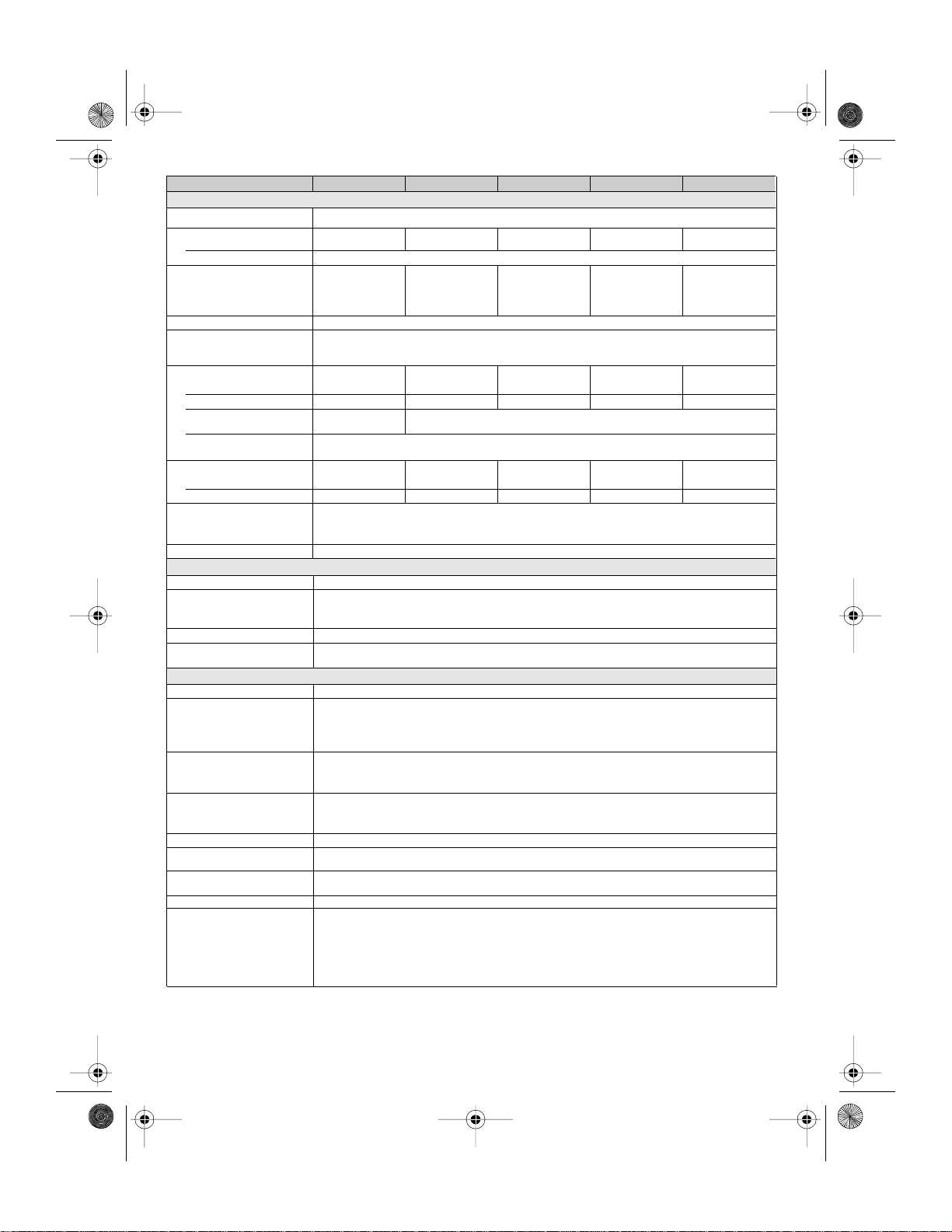
D:\SONY-2009\TV-2009\S510\412940142_MI_S510\412940142_KLV-3240-46-52S510A-KLV-40SL50A_PT-BR\01US09OTH.fm
01US Cov-UC.book Page 44 Monday, May 18, 2009 3:59 PM
Especificações técnicas
Modelo KLV-32S510A KLV-40S510A KLV-40SL50A KLV-46S510A KLV-52S510A
Alimentação e outros
Requisitos de alimentação
Consumo de energia
em uso (máximo) 120 W 200 W 200 W 245 W 295 W
no modo standby Todos os modelos: menos que 1 W
Tamanho da tela
(
polegadas/diagonal visual em
centímetros,
medidas diagonalmente
Resolução do monitor 1.920 pontos (horizontal) × 1.080 linhas (vertical)
Alto-falante/Full range (Alcance
Total) (2)
Dimensões (L × A × P)
com pedestal (mm)
sem pedestal (mm)
padrão de furo para
montagem na parede
tamanho do parafuso para
montagem na parede
Peso
com pedestal (kg) 13,1 18,5 18,5 25,5 34,5
sem pedestal (kg) 11,9 16,8 16,8 22,6 29,9
Acessórios fornecidos Controle remoto RM-YD028 (1) / Pilhas tamanho AA (2) /abraçadeira de cabos (1, fixa na TV) /
Acessórios opcionais Cabos de conexão
(mm)
Sistema (Comum para os modelos KLV-32/40/46/52S510A, KLV-40SL50A e KLV-40/46/52V510A)
Sistema de televisão NTSC 3.58/PAL-M/PAL-N TriNorma
Cobertura de canais VHF: 2-13
Sistema do painel Painel LCD (tela de cristal líquido)
Potência de saída dos
alto-falantes
Tomadas de entrada/saída (Comum para os modelos KLV-32/40/46/52S510A, KLV-40SL50A e KLV-40/46/52V510A)
CABLE/ANTENNA Terminal de antena externa de 75 ohms para sinal de frequência de rádio
VIDEO IN 1/2
COMPONENT IN 1/2 YP
HDMI IN 1/2/3
AUDIO OUT 500 mVrms (típico)
DIGITAL AUDIO OUT
(OPTICAL)
PC IN
PC AUDIO INPUT Minitomada estéreo, 500 mVrms, (típico) / Impedância: 47 kilohms
USB(Disponível somente para
(os modelos KLV-40/46/52
V510A)
110 V-220 V CA, 50/60 Hz
31,5” (classe 32)
)
(mm)
(mm)
80 cm
798 × 583 × 227 987 × 683 × 271 990 × 684 × 271 1.123 × 770 × 323 1.262 × 869 × 362
798 × 536 × 89 987 × 636 × 93 990 × 638 × 93 1.123 × 723 × 96 1.262 × 822 × 115
200 × 200 300 × 300
de Instruções
Folheto de Instalação do pedestal (1) / Parafusos (4) (Para KLV-52S510A, os parafusos estão fixos.)
UHF: 14-69
CATV: 1-125
10 W + 10 W
S VIDEO (mini DIN de 4 pinos
negativo /
VIDEO: 1 Vp-p, 75 ohms
AUDIO: 500 mVrms (típico) / Impedância: 47 kilohms
P
B: 0,7 Vp-p, 75 ohms / PR: 0,7 Vp-p, 75 ohms / Formato de sinal: 480i, 480p, 720p, 1080i
AUDIO: 500 mVrms (típico) / Impedância: 47 kilohms
HDMI: Vídeo: 480i, 480p, 720p, 1 080i, 1 080p, 1 080/24p / Áudio: Linear de dois canais PCM 32, 44, 1 e
48 kHz; 16; 20 e 24 bits
AUDIO: 500 mVrms (típico) / Impedância: 47 kilohms
Sinal óptico PCM
D-sub de 15 pinos, RGB analógico, 0,7 Vp-p, 75 ohms, positivo
Consulte a Tabela de Referência de Sinal de Entrada de PC na página 26.
Entrada USB suporta dispositivos de armazenamento em massa classe (USB MSC) que pode incluir drivers pequenos
(thumbdrives), disco rígido e alguns reprodutores MP3 e câmeras de vídeo. Esta TV não é compatível com protocolos
MTP ou PTP utilizados por alguns reprodutores MP3 e câmeras de vídeo. Arquivos JPG compatíveis incluem
aqueles que são compatíveis com as especificações ISO/IEC 10918-1 JPEG (8 bits por Escala de cinza/Cor,
Y:Cb:Cr=4:2:2 ou Y:Cb:Cr=4:2:0, Linha de base DCT, Codificação Huffman não diferenciado) e EXIF 2.2.
Taxa de bits de arquivos MP3 suportados em kbps incluem 40, 48, 56, 64, 80, 96, 112, 128,160, 192, 224, 256, 320
Tanto em taxa constante e variável. Frequência de escaneamento suportado inclui 32, 44,1 e 48 Khz.
(1) /
Guia Rápido
C: 0,286 Vp-p (sinal Burst), 75 ohms
BPR (Vídeo Componente): Y: 1,0 Vp-p, 75 ohms
40”
102 cm
comprimento
(
/
Folheto de Instruções de Segurança + Folheto Linux + Folheto Eula
) (
somente VIDEO 2): Y: 1,0 Vp-p, 75 ohms não balanceados, sincronismo
não balanceados, sincronismo negativo
40”
102 cm
35 × 175
M6
: consulte o diagrama da página 8)
não balanceados, sincronismo negativo
46”
117 cm
masterpage:Left
52”
132 cm
Manual
(1) /
/
• A disponibilidade dos acessórios opcionais depende do estoque.
• Projeto e especificações técnicas sujeitos a alterações sem prévio aviso.
46
KLV-52S510A/KLV-46S510A/KLV-40S510A/KLV-32S510A/KLV-40SL50A
4-129-401-E1(1)
Page 47
D:\SONY-2009\TV-2009\S510\412940142_MI_S510\412940142_KLV-3240-46-52S510A-KLV-40SL50A_PT-BR\01US10IX.fm
01US Cov-UC.book Page 45 Monday, May 18, 2009 3:59 PM
Índice remissivo
4:3 Padrão 33
A
Auto Programação 34
Auto Wide 32
B
Backlight 28
Balanço 30
Bloqueio de canal 36
BRAVIA Sync com Controle para
HDMI
Brilho 28
23
C
Cor 28
E
Entradas externas bloqueadas 36
F
Faixa de Informações 37
Favoritos 24
G
Gerenciar Canais 34
Guia para Solução de Problemas
43–45
I
Indicador PIC OFF/TIMER 22
Indicador POWER 22
Indicador STANDBY 22
M
Matiz 28
Modo de Imagem 28
Modo de Som 30
Modo Wide 32, 33
Mudar Senha 36
S
Sistema de Cores 35
Sleep Timer 38
T
Tecla CC 19
Tecla CH+/– 20, 22
Tecla DISPLAY 19
Tecla FAVORITES 19
Tecla INPUT 20, 22
Tecla JUMP 20
Tecla MENU 19, 22
Tecla MUTING 20
Tecla POWER 20, 22
Tecla RETURN 19
Tecla TOOLS 20
Tecla VOL+/– 20, 22
Tecla WIDE 19
Teclas 0-9 20
Teclas BRAVIA Sync 19
Teclas ENT 20
Temperatura de Cor 28
Tipos de CC 37
Tomada AUDIO OUT, descrição 10
Tomada DIGITAL AUDIO OUT
(OPTICAL), descrição
Tomada HDMI IN, descrição 10
Tomada PC IN, descrição 10
Tomadas VIDEO/AUDIO (L/R),
descrição
TV a Cabo 34
9, 10
10
U
USB 40,41
masterpage:Right
Outras informações
N
Nitidez 28
O
Opções de Exibição 37
P
Preparando para a montagem na
parede
8
R
Receptor infravermelho (IR) 22
Redução de Ruído 28
Reset 28, 30
KLV-52S510A/KLV-46S510A/KLV-40S510A/KLV-32S510A/KLV-40SL50A
4-129-401-E1(1)
47
Page 48
D:\SONY-2009\TV-2009\S510\412940142_MI_S510\412940142_KLV-3240-46-52S510A-KLV-40SL50A_PT-BR\Cover\00USBCO.fm
01US Cov-UC.book Page 48 Monday, May 18, 2009 3:59 PM
masterpage:Left
Conserve-os em seu poder.
II-EXCLUDENTES DA GARANTIA
Este Termo de Garantia só tem validade quando
acompanhado da Nota Fiscal correspondente.
AT EN ÇÃ O
b)bateria de lítio, bateria de hidreto de metal
ouvido,agulha, lâmpadas de mostrador, etc.
(para linha áudio, vídeo e TVs com vídeo
integrado);
níquel (Ni-MH), pilhas AA, pilhas AAA;
e) o produto for utilizado em ambientes
sujeitos a gases corrosivos, umidade
excessiva ou em locais com altas/baixas
temperaturas, poeira, acidez, etc.;
removido ou alterado;
a)peças que se desgastam naturalmente com
o uso regular, tais como cabeças
gravadora/reprodutora, cabo de
microfone, cabos e espumas dos fones de
d)o número de série do produto for
manuseado ou tiver o circuito original
alterado por técnico não autorizado ou não
credenciado;
1. O presente Termo exclui despesas de
transporte, frete, seguro, constituídos tais
itens, ônus e responsabilidade do
consumidor, além de não cobrir:
b) o produto for ligado em rede elétrica fora
c) o produto for aberto para conserto,
flutuação excessiva de voltagem;
no Brasil, ou documento fiscal equivalente,
conjuntamente com o Termo de Garantia;
dos padrões especificados ou sujeita a
2. A garantia acima mencionada não se refere
solidariamente em decorrência de vícios de
qualidade do material, que o torne impróprio
ou inadequado ao consumo a que se destina.
aos acessórios que acompanham este
produto, sendo que para estes o prazo é de
90 (noventa) dias conforme legislação.
1. A Garantia fica automaticamente invalidada,
III-INVALIDADE DA GARANTIA
a) não for apresentada a Nota Fiscal de venda
se:
tenham sido adquiridos usados,
recondicionados ou vendidos “no estado”.
incluído o da garantia legal (primeiros
noventa dias), contados a partir da aquisição
pelo primeiro consumidor, contra defeitos de
projeto, fabricação, montagem, ou
2. Esta garantia não compreende produtos que
d)manuseio inadequado, indevido aos fins a
que se destina, em desacordo com as
recomendações do Manual de Instruções.
I-CONTEÚDO E PRAZO DE GARANTIA
1. A Sony Brasil Ltda. garante o produto acima
identificado, o qual foi recebido devidamente
lacrado, pelo prazo de 12 (doze) meses,
TERMO DE GARANTIA
c) danos à parte externa do produto
(gabinete, painel, acabamentos, botões,
etc.), bem como peças e acessórios sujeitos
a quebra causada por maus tratos;
IV-FORMA E LOCAL DE UTILIZAÇÃO DA
GARANTIA
2. Esta Garantia é válida apenas em território
Unidade comercial: Sony Brasil Ltda.
Rua Inocêncio Tobias, 125 - Bloco A,
4003 SONY (7669)
Barra Funda, São Paulo - SP, CEP 01144-000
Central de Relacionamento Sony:
- Capitais e regiões metrtopolitanas:
(http://www.sony.com.br)
- Demais localidades: 0800 880 SONY (7669)
3. O transporte do produto ao Posto de Serviço
acompanha o produto.
brasileiro.
Autorizado é de responsabilidade do
consumidor.
1. Para usufruir desta garantia adicional à
legal, o consumidor deverá utilizar-se de
um dos Postos de Serviço Autorizado Sony,
dentre aqueles que constam na relação que
Instruções.
h)qualquer modificação for introduzida no
desacordo com o Manual de Instruções
que o acompanha;
aparelho, não prevista no Manual de
f) o produto sofrer qualquer dano por
g)o produto for manuseado ou usado em
acidente (quebra), ou agente da natureza
(raio, enchente, maresia, etc.);
KLV-40V510
A
KLV-52S510A/KLV-46S510A/KLV-40S510A/KLV-32S510A/KLV-40SL50A
4-129-401-E1(1)
Modelos: KLV-52S510A/KLV-46S510A
KLV-52V510A/ KLV-46V510A
KLV-40S510A/KLV-32S510A
KLV-40SL50A
 Loading...