

Page 1

Plasma TV KE-MX42K1
2-189-511-11(1)
Plasma TV
사용 설명서
KE-MX42K1
2004 Sony Corporation
Page 2

Page 3

중요한
안전 지침
TV를 사용하기 전에 이 지침을 주의깊게 읽고 추후 참조할 수 있도
록 잘 보관하십시오.
TV 세트에 표시되어 있거나 사용 설명서 또는 서비스 매뉴얼에 명
시된 모든 경고, 주의 및 지침 사항을 주의깊게 읽고 따라 주십시오.
경고
안전을 위해 TV의 설치, 사용 및 보수 시 다음과 같은 기본 안전 주
의 사항을 준수하십시오.
사용
전원
이 TV에는 일련 번호/모델 번호 표시에 명시된
전원 유형만을 사용해야 합니다.
가정에서 사용하는 전원 유형을 모르는 경우 가
까운 Sony 영업소나 한국전력공사에 문의하십
시오. 배터리를 사용하는 TV의 경우에는 사용
설명서를 참조하십시오.
벽면 콘센트
잘 맞는 콘센트를 사용하십시오.
콘센트에 플러그를 완전히 꽂아야 하며 제대로 꽂
혀 있지 않은 경우 스파크가 일어나 화재의 원인이
될 수도 있습니다.
전기 기술자에게 문의하여 콘센트를 교체하십시오.
배선
AC 전원 코드를 뽑은 상태에서 케이블을 설치합니다.
장비 설치 시 AC 전원 코드가 뽑혀 있는지 확인해야 합니다.
습기
젖은 손으로 AC 전원 코드를 만지지 마십시오.
젖은 손으로 AC 전원 코드를 꽂거나 뽑는 경우
감전 사고 위험이 있습니다.
청소
AC 전원 코드를 정기적으로 닦아 주십
시오.
플러그에 먼지가 끼거나 습기가 찬 경우
절연 기능이 떨어져 화재 발생 위험이 있
습니다. 정기적으로 AC 전원 플러그를
뽑아서 깨끗이 닦아 주십시오.
삼선 접지형 AC 플러그를 사용하는 TV
이 플러그는 안전을 위해 접지형 전원 콘센트에 꽂게
되어 있습니다. 이것은 안전 기능입니다. 플러그를 콘
센트에 꽂을 수 없는 경우 전기 기술자에게 문의하여
적합한 콘센트를 설치하십시오. 접지 플러그를 강제
로 꽂으면 위험합니다.
과부하
화재 또는 감전의 원인이 될 수 있으므로 해당
용량을 초과하는 벽면 콘센트, 익스텐션 코드 또
는 실내 콘센트는 사용하지 마십시오.
사용하지 않는 경우에는 항상 전원을 꺼 두십
시오. 장기간 TV를 사용하지 않을 경우, 내부
오 작동으로 인한 화재 위험에 대비하여 벽면
콘센트에서 플러그를 뽑아 두십시오.
TV를 켰을 때 지속적으로 또는 자주 딱딱거
리는 소리나 펑 소리가 나면 TV 플러그를 뽑고
가까운 Sony 영업소나 서비스 담당자에게 문의
하십시오. TV를 켜고 끌 때 이따금씩 이런 소리
가 나는 것은 정상입니다.
AC 전원 코드
AC 전원 코드가 파손된 경우 화재 또는 감전의 위험이 있습니다.
s 케이블을 과도하게 죄거나 구부리거나 꼬지 마십시오. 전선이
벗겨지거나 절단될 수 있으며 단락이 발생하여 화재 또는 감
전 사고가 발생할 수 있습니다.
s AC 전원 코드가 변형되거나 파손되지 않도록 주의하십시오.
s 무거운 물건에 AC 전원 코드가 눌리지 않도록 하십시오. AC
전원 코드를 당기지 마십시오.
s AC 전원 코드를 열원에서 멀리 두십시오.
s AC 전원 코드를 뽑을 때는 플러그를 잡고 빼십시오.
AC 전원 코드가 손상된 경우 사용을 중지하고 영업소 또는 Sony
서비스 센터에 문의하여 교환하십시오.
청소
TV를 청소할 때는 AC 전원 코드를 뽑아 두십시오. 그렇게 하지 않
을 경우 감전의 위험이 있습니다.
고체 및 액체 물질 유입 시
개폐구를 통해 TV 속으로 물체가 유입되지 않도
록 주의하십시오. 이러한 물체는 위험한 전압부
에 닿거나 부품을 훼손시켜 화재 또는 감전 사고
를 유발할 수 있습니다. TV에 액체를 엎지르지
마십시오.
환기 개폐구
환기 개폐구에 아무것도 넣지 마십시오. 금속이
나 인화성 물질이 들어간 경우 화재 또는 감전 사
고의 위험이 있습니다.
(계속)
1
Page 4

청소
부드러운 마른 헝겊으로 TV를 닦아 주십시오.
슬롯, 구멍 및 화면에서 먼지를 제거하려면 부
드러운 헝겊으로 닦으십시오. 오래된 얼룩은
자극성이 적은 비눗물 또는 따뜻한 물에 적신
헝겊으로 닦아 내십시오. 세척용 시너 또는 벤
젠과 같은 강한 용제를 사용하지 마십시오.
장기간 사용 후 화면이 어두워지면 TV 내부를 청소해야 합니다.
서비스 센터에 문의하십시오.
부속품
사고의 원인이 될 수 있으므로 제조업체에서 권장
하지 않는 부속품을 사용하지 마십시오.
설치
TV를 벽에 설치할 경우 조립 전문가가 설치하도
록 해야 하며 설치하는 동안 멀리 떨어져 있어야
합니다. 조립 전문가가 아닌 사람이 벽걸이 유니
트를 사용하여 TV를 벽에 설치하면 안전하게 설
치되지 않은 경우 심한 부상을 입을 수 있습니다.
운반
TV를 옮기려면 2명 이상이 필요합니다.
설명서에 명시되지 않은 방법으로 TV를 운반하
는 경우 제품을 떨어뜨려 심한 부상을 입을 수 있
으므로 반드시 2명 이상이 운반하도록 해야 합
니다.
수송 시 TV에 충격, 진동 또는 과도한 힘이 가해지지 않도록 주의하
십시오. TV가 떨어져 파손되거나 심한 부상을 입을 수 있습니다.
AC 전원 코드
AC 전원 코드를 뽑은 상태에서 TV를 옮겨야 합니다.
AC 전원 코드를 꽂은 채 TV를 옮기면 AC 전원 코드가 파손되어 화
재 또는 감전 사고가 발생할 수 있습니다.
의료 기관
의료 기구를 사용하는 장소에는 TV를 설치하
지 마십시오.
의료 기구의 작동을 방해할 수 있습니다.
액세서리
고정되지 않은 카트, 스탠드, 테이블 또는 선반
에 TV를 올려 놓지 마십시오. TV가 떨어져 파
손될 수 있으며 심한 부상을 입을 수 있습니다.
특정 TV 모델의 경우 Sony사에서 권장하는
스탠드만 사용하십시오. TV가 스탠드의 모서
리에 걸쳐져 있는 경우 안전 사고의 위험이 있
습니다. TV가 카트에 설치된 경우 조심스럽게
이동해야 합니다. 급정지하거나 과도한 힘을
가하거나 고르지 않은 바닥 때문에 카트에 설
치된 TV가 전복될 수 있습니다.
설치 및 이동
액세서리 옵션
TV 설치 시 스탠드 또는 벽걸이 유니트와 함께 제
공된 사용 설명서에 따라 설치하십시오. 그렇게 하
지 않을 경우 TV가 떨어져 심한 부상을 입을 수 있
습니다.
돌출된 장소
돌출된 장소에 TV를 설치하지 마십시오. 다음과 같은 장소에 설치
하는 경우 부상을 입을 수 있습니다.
s 기둥과 같이 돌출된 곳에 설치하지 마십시오.
s 얼굴과 부딪힐 수 있는 곳에 설치하지 마십시오.
기름
유성 증기가 발생하는 음식점에 TV를 설치하지 마십시오. 기름을
흡수한 먼지가 들어가 TV를 손상시킬 수 있습니다.
부식
해변가 근처에서 사용하는 경우 염분이 TV의 금속 부품을 부식시
키고 내부 손상 또는 화재를 일으킬 수 있으며 TV의 수명을 단축시
킬 수도 있습니다.
액세서리
TV가 떨어지지 않도록 고정시켜 줍니다.
디스플레이가 제대로 고정되어 있지 않은 경우 떨어져 부상을 입을
수 있습니다. 스탠드와 함께 제공된 사용 설명서에 지정된 방법으로
스탠드나 기타 장치를 사용하여 바닥 또는 TV를 고정시킵니다.
수분과 습기
욕조, 세면기, 부엌 싱크대나 세탁실, 습기찬
지하실 또는 수영장과 같이 물이 가까운 곳에
TV를 설치하면 화재 또는 감전 사고가 발생할
수 있습니다.
2
Page 5

환기
TV의 슬롯과 구멍은 환기에 필요합니다. TV를 안정적으로 작동
하고 과열을 방지하려면 해당 슬롯과 구멍을 막거나 덮지 말아야
합니다.
적절한 환기구가 없으면 TV에 먼지가 쌓여 더러
워질 수 있습니다. 적절한 환기를 위해서 다음 사
항을 준수하십시오.
s TV를 후면 또는 측면으로 설치하지 마십
시오.
s TV의 위 아래를 뒤집거나 거꾸로 설치하지
마십시오.
s 헝겊 또는 기타 물체로 슬롯과 구멍을 덮지
마십시오.
s 침대, 소파, 양탄자 또는 기타 유사한 곳에 TV를
설치하면 슬롯과 구멍을 막을 위험이 있습니다.
다음과 같이 TV를 설치하지 마십시오.
공기가 순환되지 않습니다.
공기가 순환되지
않습니다.
s 적당한 환기 장치가 없을 경우, 책장 또는 붙박이
캐비닛 같이 제한된 공간에 TV를 설치하지 마십
시오.
s 난방 기구나 히터의 근처나 위에 또는 직사 광선
에 노출되는 곳에 TV를 설치하지 마십시오.
s 슬롯과 구멍에 먼지가 두껍게 쌓이지 않도록 하
십시오. 적절한 환기를 위해 슬롯과 구멍을 이따
금씩 청소하십시오.
환기
TV 주변에 적당한 공간을 두지 않으면 공기 순환이 이루어지지
않아 과열로 인한 화재가 발생하거나 TV가 손상될 수 있습니다.
TV를 벽에 설치하는 경우
10 cm
TV를 스탠드에 설치하는 경우
30 cm
10 cm
30 cm
10 cm
최소한
이 정도
의 공간
을 띄우
십시오.
옥외 사용
옥외에 설치하지 마십시오. 빗물에 젖으면 화재 또는
감전 위험이 있습니다. 또한 직사 광선에 노출되는
경우에도 TV가 손상될 위험이 있습니다.
차량 및 천장에 설치하는 경우
이 TV를 차량에 설치하거나 천장에 매달지 마십
시오.
차량이 부딪히면 TV가 떨어지면서 부상을 입을 수
있습니다.
선박에 설치하는 경우
선박에 설치하지 마십시오. 해수에 젖으면 화재가
발생하거나 TV가 손상될 수 있습니다.
AC 전원 코드
AC 전원 코드를 뽑은 상태에서 TV를 옮겨야 합니다.
AC 전원 코드를 꽂은 채 TV를 옮기면 AC 전원 코드가 파손되어
화재 또는 감전 사고가 발생할 수 있습니다.
추락
TV에 아무것도 매달아 두지 마십시오.
스탠드 또는 벽걸이 유니트에서 떨어지면서 TV가 파
손되거나 심한 부상을 입을 수 있습니다.
전원 코드 보호
무거운 물건에 전원 코드가 눌리지 않도록
하고 전원 코드가 함부로 방치되는 곳에
TV를 설치하지 마십시오.
10 cm
10 cm
최소한
이 정도
의 공간
을 띄우
십시오.
(계속)
3
Page 6

안테나
옥외 안테나 접지
옥외 안테나가 설치되어 있는 경우 다음 주의 사항을 준수합니다.
외부로 드러난 전선, 전등, 전기 회로에 인접한 곳 또는 안테나가 전
선이나 회로에 닿을 만한 위치에 옥외 안테나 시스템을 설치하지 마
십시오.
옥외 안테나 시스템을 설치할 경우 전선 또는 전기 회로에 닿으면
치명적인 사고가 발생할 수 있으므로 각별히 주의하시기 바랍니다.
서지 전압 및 자체 정전기가 발생하지 않도록 안테나 시스템이 접지
되어 있는지 확인하십시오.
번개
번개가 치거나 장기간 사용하지 않는 경우에는 벽면 콘센트에서 플
러그를 빼고 안테나 코드도 빼 둡니다. 그러면 번개와 전선 서지로
인한 수신기의 손상을 막을 수 있습니다.
서비스
서비스를 요청해야 하는 경우
다음과 같은 경우에 벽면 콘센트에서 TV의 플러그를 뽑은 다음
서비스 센터에 서비스를 요청하십시오.
s 전원 코드나 플러그가 손상
또는 마모된 경우
s TV에 물을 엎지른 경우
s TV가 빗물이나 물에 젖은 경우
s TV가 떨어져 심한 충격을 받거나 캐비닛
이 손상된 경우
s 사용 설명서를 따랐으나 TV가 정상적으
로 작동하지 않는 경우 사용 설명서에서 명
시한 해당 컨트롤만 조절하십시오. 다른 컨
트롤을 잘못 조절하면 TV가 손상될 수 있으
며 기술 전문가의 복구 작업을 가중시킬 수
있습니다.
s 성능상의 변화가 뚜렷한 경우 서비스를 요청
해야 합니다.
서비스 요청
캐비닛을 열면 고압 또는 갖가지 위험에 노출될 수 있
으므로 TV를 스스로 수리하려고 하지 마십시오. 지
정된 서비스 센터에 서비스를 요청하십시오.
교체 부품
부품을 교체할 경우 제조업체에서 지정한 교체 부
품을 사용했으며 이는 원래의 부품과 동일하다는
사실에 대해 기술 전문가가 서면 인증해야 합니다.
인증되지 않은 교체 부품을 사용하면 화재, 감전
또는 기타 위험이 발생할 수 있습니다.
안전 점검
TV의 서비스 또는 수리가 끝나면 기술 전문가에
게 요청하여 TV가 안전하게 작동할 수 있는 상
태인지를 확인하는 안전 점검(제조업체에서 지
정한 대로)을 받으십시오. TV의 수명이 다하면
잠재적인 위험을 방지하기 위해 자격을 갖춘 서
비스 기술자에게 문의하여 TV를 폐기하십시오.
그렇게 하지 않을 경우 유리가 깨져 유리 파편으
로 인해 부상을 입을 수 있습니다.
안전 주의 사항
TV 이동 시 주의하십시오.
TV를 제자리에 내려 놓을 때 발등이나 손
가락이 다치지 않도록 주의하십시오.
TV 설치 작업 중에는 발밑을 잘 보고 조
심스럽게 움직이십시오.
지정된 방법으로 TV를 운반하십시오.
지정된 방법과 지정된 인원을 지키지 않고 운반하는 경우 TV를 떨
어뜨려 심한 부상을 입을 우려가 있습니다. 다음의 지침을 따르십
시오.
s 지정된 수의 인원으로 운반하십시오.
s 스피커 그릴을 잡고 운반하지 마십시오.
s 운반 시 TV를 꽉 잡으십시오.
기타
서비스를 요청해야 하는 경우
TV 표면이 긁힌 경우 감전 위험이 있으므로 AC 전원 코드가 꽂혀
있는 상태에서 만지지 마십시오.
습기
TV를 젖지 않게 하십시오. 감전 사고가 발생하거나 TV가 손상될
수 있습니다.
감전
젖은 손으로 TV를 만지지 마십시오.
젖은 손으로 만지면 감전 사고가 발생하거나 TV가 손상될 수 있습
니다.
부서진 물건 조각
TV에 물건을 던지지 마십시오.
충격으로 디스플레이 유리가 깨져 심한 부상을 입을 수 있습니다.
케이블 설치
TV가 손상될 수 있으므로 케이블에 발이 걸리지 않도록 하십시오.
열
전원을 끈 후에도 TV 표면이 뜨거운 상태로 남아 있을 수 있으므로
접촉 시 주의하십시오.
4
Page 7

중요한 안전 지침
1) 이 지침을 주의 깊게 읽으십시오.
2) 이 지침을 준수하십시오.
3) 모든 경고에 주의하십시오.
4) 모든 지침을 따르십시오.
5) 물 가까운 곳에서 기기를 사용하지 마십시오.
6) 마른 헝겊으로만 닦으십시오.
7) 환기구를 막지 마십시오. 제조업체의 지침을 따라 설치하십시오.
8) 방열기, 히터, 스토브 또는 증폭기 같은 기타 발열 기기를 비롯
하여 모든 열원에서 가까운 곳에 설치하지 마십시오.
9) 접지 플러그를 강제로 꽂으면 위험합니다. 반드시 제공된 AC
전원 코드를 접지된 벽면 콘센트에 연결하십시오. 제공된 플러
그가 콘센트에 맞지 않을 경우 전기 기술자에게 문의하여 콘센
트를 교체하십시오.
10) 전원 코드는 특히 플러그, 실내 콘센트 및 기기에서 전선이 나
오는 지점이 밟히거나 죄지 않도록 보호합니다.
11) 제조업체가 지정한 부속품/액세서리만 사용하십시오.
12) 제조업체가 지정하거나 기기와 함께 판매되는 카트, 스탠드, 삼
각대, 받침대 또는 테이블만 사용하십시오. 카트를 사용할 경우
카트와 기기를 함께 이동할 때 카트가 기울어져 부상을 입지 않
도록 조심하십시오.
13) 번개가 치거나 장기간 사용하지 않는 경우 플러그를 뽑아 두십
시오.
14) 지정된 서비스 센터에 서비스를 요청하십시오. 전원 공급 코드
또는 플러그가 손상된 경우, 기기에 액체를 쏟았거나 이물질이
들어간 경우, 빗물이나 습기에 노출된 경우, 비정상적으로 작동
하거나 추락한 경우 등 기기가 손상됐을 때는 서비스를 요청해
야 합니다.
5
Page 8

주의
블레이드가 완전히 삽입되지 않아 노출된 경우 익스텐션 코드, 소켓
또는 기타 콘센트에 이 분극 AC 플러그를 꽂으면 감전 위험이 있습
니다.
주의
다음의 SONY 제품은 아래와 같은 TV 스탠드 또는 벽걸이 유니트
와 사용해야 합니다. 그 외 여타 TV 스탠드 또는 벽걸이 유니트와
사용하면 불안정하여 부상을 입을 수 있습니다.
안전 주의 사항
s AC 220 V 전용입니다.
s 플러그는 안전을 위해 벽면 콘센트에 한 방향으로만 꽂게 되
어 있습니다. 플러그를 콘센트에 완전히 꽂을 수 없는 경우 영
업소에 문의하십시오.
s 제품 안에 액체 또는 고체 물질이 유입된 경우 즉시 TV 플러
그를 빼고 서비스 센터에 점검을 받은 후 사용해야 합니다.
s 장시간 사용하지 않을 경우에는 반드시 전원 플러그를 뽑아 두
십시오. 코드를 당기지 말고 플러그를 잡고 뽑아야 합니다.
s 안전 주의 사항에 대한 자세한 내용은 1 페이지의 "중요한 안
전 지침"을 참조하십시오.
설치
s 내부에 열이 발생하므로 환기구를 막지 마십시오.
s 뜨거운 곳이나 습기찬 곳, 먼지가 많거나 진동이 있는 장소에
설치하지 마십시오.
s 찬 곳에서 더운 곳으로 곧바로 옮기거나 실내 온도가 갑자기
변하는 경우 습기가 응결되어 화면이 흐려지거나 해상도가 떨
어질 수 있습니다. 이런 경우에는 습기가 증발된 후에 TV를
켜십시오.
s 화면이 직접 조명이나 직사 광선에 노출되면 화질이 선명하지
않습니다. 천장에서 내려오는 국소 조명을 사용하거나 화면과
정면에 있는 창을 불투명 커튼으로 가리는 것이 좋습니다. 바
닥과 벽이 비 반사성 재질로 된 방에 설치하는 것이 좋습니다.
이미지 잔상에 대하여
s 다음과 같은 이미지가 장시간 표시될 경우 플라스마 디
스플레이 패널의 특징으로 인해 화면 영역에 이미지 잔
상이 생길 수 있습니다.
• 와이드 영상 소스(레터박스 영상)와 함께 위쪽과
아래쪽에 나타나는 검정 막대
• 4:3 영상 소스(기존의 TV 방송)와 함께 왼쪽과
오른쪽에 나타나는 검정 막대
• 비디오 게임 소스
• PC 이미지
• DVD 화면 메뉴 표시
• 셋탑 박스, 케이블 모뎀, VCR 등과 같은 연결 기기
TV가 "Vivid" 모드이거나 고대비로 설정되어 있을 경우 이러
한 위험성이 보다 높습니다. 이러한 이미지는 화면에 한 번 새
겨지면 제거되지 않습니다. 이런 현상이 발생하지 않도록 하
려면 TV에 동일한 영상 또는 프로그램을 장시간 켜 두지 않거
나, "Screen Saver" 기능을 사용하거나, 고대비 설정을 낮추
십시오. 같은 이미지나 프로그램을 장기간 매일 반복할 경우
에도 이러한 현상이 발생할 수 있습니다. 이미지 잔상과 관련
한 사항은 SONY 보증 내용에 해당되지 않습니다.
s 본 플라스마 TV에는 이미지 잔상을 줄일 수 있도록
의 화면 메뉴, 채널 번호 등
"Screen Saver" 기능이 있습니다. "Screen Saver"에
서 "Orbit" 기능의 초기 설정은 "On"입니다.
SONY 제품 모델 번호
KE-MX42K1
SONY 테이블톱 스탠드 모델 번호
SU-PT2M
SONY 벽걸이 유니트 모델 번호
SU-PW2
SONY 글래스 스탠드 모델 번호
SU-PF2
상표 정보
TruSurround, SRS 및 기호는 SRS Labs, Inc.의 상표입니
다. TruSurround 기술은 SRS Labs, Inc.의 사용 허가에 따라 사용
됩니다.
BBE 및 BBE 기호는 BBE Sound, Inc.의 상표이며 U.S. 특허법 조
항 4,638,258 및 4,482,866에 의거, BBE Sound, Inc.에 의해 사
용 허가되었습니다.
Steady Sound, Digital Reality Creation, Caption Vision,
CineMotion, Memory Stick, 및 Twin View는 Sony사의 등록 상
표입니다.
고객 카드
모델 및 일련 번호는 TV 뒷면에 부착된 스티커의 Sony 로고 아래
에 기재되어 있으며, TV 상자(흰 레이블)에도 기재되어 있습니다.
아래 공란에 일련 번호를 기재해 두십시오. 본 제품과 관련하여
Sony 영업소에 문의하실 때 이 일련 번호를 참조하십시오.
모델 번호 ________________________________
일련 번호 ________________________________
6
Page 9

목차
TV 소개
TV 설치
리모컨 사용
환영합니다! ............................................................................................... 11
패키지 구성 요소 .......................................................................11
기능........................................................................................... 11
개요 ............................................................................................................ 13
TV 컨트롤 및 커넥터 ................................................................................ 14
전면 패널................................................................................... 14
오른쪽 측면 패널 .......................................................................15
왼쪽 측면 패널........................................................................... 16
후면 패널................................................................................... 17
TV 설치 ...................................................................................................... 18
AC 전원 코드 연결..................................................................... 18
TV 떨어짐 방지 ......................................................................... 18
연결 케이블 묶기 .......................................................................19
기본 연결: 안테나 또는 VCR 연결 .......................................................... 20
안테나 연결 ...............................................................................20
VCR 연결 ..................................................................................20
옵션 장치 연결........................................................................................... 21
S VIDEO 사용........................................................................... 21
VCR 및 케이블 ..........................................................................22
VCR 및 케이블 셋탑 박스 .......................................................... 24
두 대의 테이프 편집용 VCR....................................................... 26
위성 수신기 ............................................................................... 28
위성 수신기 및 VCR .................................................................. 30
컴포넌트 영상 커넥터가 있는 DVD 플레이어 ............................. 32
S VIDEO 및 음성 커넥터가 있는 DVD 플레이어........................ 34
컴포넌트 영상 커넥터가 있는 디지털 TV 셋탑 박스 ................... 35
케이블 TV와 연결된 디지털 지상파 방송 수신기........................ 36
DVI-HDTV 커넥터가 있는 디지털 위성 수신기 ........................ 38
캠코더 ....................................................................................... 39
오디오 수신기 ............................................................................ 40
서브 우퍼................................................................................... 41
CONTROL S 기능 사용 ........................................................................... 42
채널 목록 설정........................................................................................... 43
자동 설정 기능 사용................................................................... 43
개요 ............................................................................................................ 45
배터리 삽입................................................................................................ 45
버튼 설명 ................................................................................................... 46
리모컨 프로그래밍 .................................................................................... 48
TV 리모컨으로 다른 기기 사용................................................................ 50
기기 공통 해당사항 .................................................................... 50
VCR 조작 ..................................................................................50
7
Page 10

기능 사용
개요 ............................................................................................................ 53
TV 시청 ...................................................................................................... 54
Wide Mode 사용 ...................................................................................... 55
Twin View 사용 ........................................................................................ 56
선호채널 사용............................................................................................ 59
정지화면 기능 사용................................................................................... 60
화면꺼짐 기능 사용................................................................................... 61
오디오 선택................................................................................................ 61
Memory Stick Viewer 사용
Memory Stick 정보.................................................................................. 63
Memory Stick 삽입 및 제거.................................................................... 65
Memory Stick Home(Memory Stick 인덱스) 표시 ............................ 68
Memory Stick Home 사용...................................................................... 69
정지영상 보기............................................................................................ 71
동영상 재생................................................................................................ 73
Memory Stick Home 메뉴 옵션............................................................. 75
메뉴 사용
개요 ............................................................................................................ 79
메뉴 탐색 ................................................................................................... 79
Video 메뉴 사용........................................................................................ 80
Audio 메뉴 사용........................................................................................ 82
Screen 메뉴 사용..................................................................................... 84
Channel 메뉴 사용................................................................................... 86
위성 수신기 조작 .......................................................................50
케이블 셋탑 박스 조작 ............................................................... 51
DVD 플레이어 조작 ................................................................... 51
MDP 조작(레이저디스크 플레이어)........................................... 51
두 화상 표시 ..............................................................................56
화상 활성화 ............................................................................... 57
화면 크기 변경........................................................................... 58
선호채널 목록 생성 .................................................................... 59
선호채널 목록 표시 .................................................................... 59
지원되는 이미지 유형................................................................. 63
디렉토리 및 파일 이름 정보 ....................................................... 64
지원되지 않는 이미지 유형......................................................... 64
Memory Stick 삽입 ..................................................................65
Memory Stick Duo 삽입........................................................... 66
Memory Stick 빼내기............................................................... 67
인덱스 메뉴 사용 .......................................................................69
이미지 설정 메뉴 옵션 ............................................................... 71
동영상 설정 메뉴 옵션 ............................................................... 74
Slide Show 메뉴 옵션 ............................................................... 75
Options 메뉴 옵션 ..................................................................... 76
Select Folder 메뉴 옵션 ........................................................... 76
Select Folder 메뉴 사용 ........................................................... 77
Memory Stick의 Memory Stick PRO 주의 사항...................... 78
Video 옵션 선택 ........................................................................ 80
Audio 옵션 선택 ........................................................................82
Screen Mode 옵션 선택............................................................ 84
8
Page 11

기타 정보
Channel 옵션 선택 .................................................................... 86
Parent 메뉴 사용...................................................................................... 88
Parent 옵션 선택.......................................................................88
차단된 채널 시청 .......................................................................88
Setup 메뉴 사용 ....................................................................................... 89
Setup 옵션 선택 ........................................................................ 89
개요 ............................................................................................................ 93
용어 ............................................................................................................ 94
문제 해결 ................................................................................................... 95
Twin View................................................................................ 95
리모컨 ....................................................................................... 95
Memory Stick ..........................................................................96
비디오 ....................................................................................... 97
오디오 ....................................................................................... 98
채널........................................................................................... 98
일반적인 문제 ............................................................................ 99
사양 .......................................................................................................... 100
액세서리 옵션.......................................................................................... 101
색인 .......................................................................................................... 102
9
Page 12

Page 13

TV 소개
환영합니다!
Sony 평면 컬러 TV를 사용해 주셔서 감사합니다. 이 설명서는 다음
모델을 대상으로 합니다.
s KE-MX42K1
패키지 구성 요소
기능
패키지는 다음과 같이 구성됩니다.
s 평면 컬러 TV
s 리모컨(RM-1009) 및 두 개의 AAA(LR03) 배터리
s AC 전원 코드
s 안테나 케이블
s 청소용 헝겊
s 사용 설명서
s 서비스 보증서
이는 기본 구성으로 TV를 설치 및 작동하는 데 필요한 요소들입니다.
대부분의 컴포넌트(VCR, DVD 플레이어 등)는 TV와 연결하는 데
필요한 케이블과 함께 제공됩니다. 복합 시스템을 설치하려면 별도의
케이블, 커넥터 등을 구입해야 할 수도 있습니다. 시스템을 연결하기
전에 제품 속에 해당 컴포넌트가 있는지 확인하십시오.
새로운 TV로 다음과 같은 기능을 즐길 수 있습니다.
s WEGA Engine
서 생겨나는 신호 품질 저하 현상을 최소화하고 일정한 신호 처리
방식을 사용하여 어떠한 영상 소스에서도 뛰어난 고화질 영상을
제공합니다. 이 엔진에는 다음과 같은 Sony만의 독자적인 기술
이 탑재되어 있습니다.
• 디지털 프로세싱 시스템의 첫 단계로, CCP(Composite
Component Processor)는 크로마 디코더 디지털 프로세싱을
통해 입력 신호 대비 노이즈 비율을 향상시킵니다.
• DRC
®
이중 주사선과는 다르게 DRC Multifunction 기능은 디지털 매
핑 프로세싱을 통해 신호 NTSC 웨이브 형식을 HD급(고화질
디지털) 수준의 고선명 화질로 바꿉니다. DRC Palette 옵션을
사용하여 세밀함(Reality)과 부드러움(Clarity)의 정도를 조
정하여 최대 3개까지 사용자 정의 팔레트를 만들 수 있습니다.
™
: 디지털을 아날로그 방식으로 변환하는 과정에
(Digital Reality Creation) Multifunction V1: 기존의
(계속)
11
Page 14

환영합니다!
• Multi-Image Driver(MID™-XU): (Twin View™) 두 프로그
램을 동시에 나란히 두고 시청할 수 있습니다. 동시에 두 가지
의 다른 영상 포맷(1080i, 720p, 480p, 480i)으로 영상을 볼
수 있습니다. (왼쪽 Twin View 창에서는 1080i, 720p 및
480p 영상 포맷만 볼 수 있습니다.)
• CineMotion
™
: 영화 장면 자동 탐색과 역방향 3/2 풀다운 프
로세스 적용으로 최적의 화면을 제공합니다. 동영상이 더욱 깨
끗하고 자연스럽게 나타납니다.
• Newly developed PDP driver IC: 독자적인 Sony의 디지털
기술로 고도로 보정된 화상을 볼 수 있습니다. 저휘도 범위에
서 해상도를 크게 향상시켜 기존의 PDP에서는 불가능했던 어
두운 화면의 명암 처리가 훨씬 정교해졌습니다.
s 와이드 스크린 모드: 기존의 4:3 화면비 영상을 와이드 스크린
(16:9) 모드로 시청할 수 있습니다.
s 선호채널: 16개의 선호채널 가운데에서 미리 보고 선택할 수 있
습니다.
s Steady Sound
®
: 정규 프로그램과 광고 방송 사이에 일정한 사운
드가 출력되도록 음량을 이퀄라이즈합니다.
s Memory Stick
®
Viewer: Memory Stick 미디어에 저장된 디지
털 이미지(JPEG) 및 동영상(MPEG1)을 TV 화면에서 볼 수 있
습니다.
s 컴포넌트 비디오 입력: DVD(480p, 480i)와 디지털 셋탑 박스
(HD1080i, 720p) 연결 사용 시 최상의 영상 화질을 제공합니다.
s 보호자 감시 기능(Channel Block): 어린이들이 부적절한 프로그
램을 시청하지 못하도록 할 수 있습니다.
s Digital Visual Interface(DVI-HDTV): 인터페이스가 호환되는
기타 장치(예: 디지털 셋탑 박스)와 복사 방지 디지털 연결
(HDCP
*
)이 가능합니다. DVI-HDTV 입력 단자는 EIA-861 표
준을 준수하며 개인용 컴퓨터에는 사용할 수 없습니다.
12
.........................................................................................................................
*HDCP(고대역 디지털 컨텐트 보호)
Page 15

TV 설치
개요
이 장에서는 그림과 함께 TV 설치에 대해 설명합니다.
항목 페이지
TV 컨트롤 및 커넥터 14-17
TV 설치 18
기본 연결: 안테나 또는 VCR 연결 20
옵션 장치 연결
SVIDEO 사용
VCR 및 케이블
VCR 및 케이블 셋탑 박스
두 대의 테이프 편집용 VCR
위성 수신기
위성 수신기 및 VCR
컴포넌트 영상 커넥터가 있는 DVD 플레이어
S VIDEO 및 음성 커넥터가 있는 DVD 플레이어
컴포넌트 영상 커넥터가 있는 디지털 TV 셋탑 박스
케이블 TV와 연결된 디지털 지상파 방송 수신기
DVI-HDTV 커넥터가 있는 디지털 위성 수신기
캠코더
오디오 수신기
서브 우퍼
CONTROL S 기능 사용 42
채널 목록 설정 43
21
22
24
26
28
30
32
34
35
36
38
39
40
41
13
Page 16

TV 컨트롤 및 커넥터
전면 패널
설치
PICTURE OFF TIMER STANDBY POWER ON
1234 5
항목 설명
1
PICTURE OFF
LED
2
TIMER LED 켜져 있으면 타이머 중 하나가 설정되어 있는 것입니
3
STANDBY 1
LED
4
POWER ON =
LED
5
적외선 수신기
(IR)
켜져 있으면 화면꺼짐 기능이 활성화된 것입니다. 자
세한 내용은 61 페이지를 참조하십시오.
다. 타이머가 설정되어 있으면 TV가 꺼져도 LED에는
불이 들어옵니다. 자세한 내용은 91 페이지를 참조하
십시오.
TV가 대기 모드이면 빨간색 등이 켜집니다. 주전원이
꺼지면 이 LED는 켜지지 않습니다. 이 LED가 계속
깜빡이면 TV를 점검해 볼 필요가 있습니다.
TV가 켜져 있으면 녹색등이 켜집니다.
TV 리모컨에서 적외선 수신기(IR)의 신호를 수신합
니다.
14
Page 17

오른쪽 측면 패널
1
PROG/CH
VOL
INPUT
PRO
2
3
4
5
6
항목 설명
1
1(주전원) TV의 주전원을 켜고 끌 때 누릅니다.
2
- PROG/CH + 채널을 찾아보려면 이 버튼을 누르십시오. 채널을 빠
르게 찾아보려면 PROG/CH 버튼을 누른 상태로 계십
시오.
- 2 VOL +
3
4
t INPUT 이 버튼을 반복해서 눌러 TV 영상 입력 단자에 연결
5
Memory Stick
액세스 LED
6
(Memory
Stick 슬롯)
음량을 조절하려면 누르십시오.
된 비디오 기기를 전환할 수 있습니다.
켜져 있으면 Memory Stick을 읽는 중입니다. (표시
등이 켜져 있을 때에는 Memory Stick을 꺼내지 마십
시오.)
Memory Stick 삽입 슬롯. 자세한 내용은 65 페이지
의 "Memory Stick 삽입 및 제거"를 참조하십시오.
설치
15
Page 18

왼쪽 측면 패널
측면 덮개를 여는 방향
VIDEO
IN 2
설치
S VIDEO
VIDEO
L
(MONO)
R
AUDIO
항목 설명
1
S VIDEO IN 2 S VIDEO가 있는 캠코더나 기타 비디오 기기의
S VIDEO OUT 잭에 연결합니다. 이 연결 방식은 컴
포지트 영상(2)보다 뛰어난 화질을 제공합니다.
2
VIDEO IN 2
VIDEO/
L (MONO)-RAUDIO
캠코더 또는 기타 비디오 기기에 있는 컴포지트 A/V
출력 잭에 연결합니다.
모노럴 VCR이나 캠코더를 연결하려면 TV의 AUDIO
L(MONO) 잭에 음성 출력 잭을 연결합니다.
1
2
16
Page 19

후면 패널
1
VHF/UHF
2
AUDIO
R -
R -
AUDIO
AUDIO OUT
(VAR/FIX)
8
3 4 5
VIDEO IN
- L
VIDEO S VIDEO
(MONO)
- L
WOOFER OUT
1
3
(VAR)
7
AUDIO
- L
R -
AUDIO
- L
(1080i/720p/480p/480i)
DVI-HDTV IN
HD/DVD IN
6
DVI-HDTVR -
YPB PR
6
4
5
잭 설명
1
VHF/UHF VHF/UHF 안테나 또는 케이블 셋탑 박스와 연결되는 RF 입력 잭입니다.
2
VIDEO IN 1/3
VIDEO/
R-AUDIO-L
VCR 또는 기타 영상 컴포넌트에 있는 컴포지트 A/V 출력 잭에 연결합니다. 또 다
른 컴포지트 A/V 입력 잭(VIDEO IN 2)은 왼쪽 측면 패널에 있습니다. 이러한 잭
으로 연결하면 VHF/UHF(1) 연결보다 뛰어난 화질을 볼 수 있습니다.
(MONO)
3
S VIDEO IN 1/3 S VIDEO가 있는 VCR이나 기타 비디오 기기의 S VIDEO OUT 잭에 연결합니다.
S VIDEO는 컴포지트 영상(2) 또는 VHF/UHF(1) 연결보다 뛰어난 화질을 제
공합니다.
4
DVI-HDTV IN
DVI-HDTV
R-AUDIO-L
(VIDEO IN 6)
인터페이스가 호환되는 기타 장치(예: 디지털 셋탑 박스)와 복사 방지 디지털 연결
(HDCP*)이 가능합니다. DVI-HDTV 입력 단자는 EIA-861표준을 준수하며 PC
에는 사용할 수 없습니다. TV와 연결하여 사용하는 방법에 대한 자세한 내용은 제
품과 함께 제공된 사용 설명서를 참조하십시오.
DVI-D 단일 링크 케이블을 사용하십시오.
5
CONTROL S
IN/OUT
6
HD/DVD IN
(1080i/720p/
TV에서 리모컨 신호를 CONTROL S 기능이 있는 다른 Sony 적외선 제어 오디오
또는 비디오 기기에 송신(OUT) 및 수신(IN)합니다.
DVD 플레이어 또는 디지털 셋탑 박스의 컴포넌트 영상(Y, P
B, PR) 및 음성(L/R)
잭에 연결합니다. 컴포넌트 영상은 1, 2 또는 3보다 뛰어난 화질을 제공합니다.
480p/480i)
(VIDEO IN 4/5)
7
WOOFER OUT
서브 우퍼의 입력 잭에 연결합니다.
(VAR)
8
AUDIO OUT
(VAR/FIX)
오디오 또는 비디오 기기의 좌/우 음성 입력 잭에 연결합니다. 이 출력 잭을 통해
TV의 오디오를 스테레오 시스템으로 들을 수 있습니다.
R-AUDIO-L
* HDCP(고대역 디지털 컨텐트 보호)
*
설치
17
Page 20

TV 설치
AC 전원 코드 연결
설치
1 AC 전원 플러그를 AC IN 잭에 끼우십시오.
AC 전원 코드
(제공됨)
2 AC 전원 코드(제공됨)를 벽면 콘센트에 연결하십시오.
반드시 제공된 AC 전원 코드를 사용하십시오.
옵션 컴포넌트 연결 시 먼저 모든 연결을 완료한 뒤 AC 전원 코드를
벽면 콘센트에 꽂으십시오.
TV 떨어짐 방지
스탠드 위에 TV를 설치할 때에는 TV가 떨어지지 않도록 반드시 충
분한 면적을 확보하십시오. 안테나와 다른 기기를 모두 연결한 뒤 고
정 연결 장치(제공되지 않음)를 TV 뒷면에 연결하고 상점에서 판매
하는 튼튼한 줄이나 체인으로 벽이나 기둥에 연결하십시오.
1 TV 뒷면의 위쪽 나사 두 개 가운데 하나를 빼내고 스탠드와 함께
제공되는 고정 연결장치를 나사 구멍에 끼우십시오.
TV 후면
부착된 나사
고정 연결장치
(제공되지 않음)
고정 연결장치는 SU-PT2M 테이블톱 스탠드 또는 SU-PF2 글래스
스탠드와 함께 제공됩니다.
2 1 단계를 다시 수행하여 고정 연결장치를 하나 더 끼우십시오.
18
Page 21

3 튼튼한 줄이나 체인을 각 고정 연결장치에 단단히 연결하고 벽이
나 기둥에 고정시키십시오.
연결 케이블 묶기
벨크로 접착 테이프와 케이블 타이(제공되지 않음)를 사용하여 연결
케이블을 TV 후면에 묶을 수 있습니다.
케이블 타이
(제공되지 않음)
케이블 타이는 SU-PT2M 테이블톱 스탠드와 함께 제공됩니다.
설치
19
Page 22

기본 연결: 안테나 또는 VCR 연결
안테나 연결
설치
VCR 연결
안테나 연결 시 제공되는 안테나 케이블을 사용할 수 있습니다.
케이블 유형 연결 방법
VHF 전용
또는 공용
VHF/UHF
안테나
케이블
(제공됨)
TV 후면
VHF/UHF
레빗 이어(rabbit-ear) 또는 다이폴 안테나와 같은 실내 안테나를
사용하는 경우 안테나를 TV로부터 멀리 설치하십시오. 그렇지 않으
면 화면에 노이즈가 생길 수 있습니다.
안테나 연결 시 제공되는 안테나 케이블을 사용하십시오.
TV 후면
VHF/UHF
R -
AUDIO
R -
AUDIO
AUDIO OUT
(VAR/FIX)
VIDEO IN
- L
VIDEO S VIDEO
(MONO)
- L
WOOFER OUT
(VAR)
1
3
20
안테나
A/V 케이블
케이블
(제공됨)
안테나에서 들
어오는 케이블
VCR
S VIDEO 잭을 사용하는 경우 21 페이지를 참조하십시오.
S VIDEO
케이블
Page 23

옵션 장치 연결
N
T
(
)
OUT
(
)
()
(
)
()
이 단원에 설명된 대로 다음 옵션 장치를 연결하십시오.
연결 대상 참조할 페이지
VCR 및 케이블 22
VCR 및 케이블 셋탑 박스 24
두 대의 테이프 편집용 VCR 26
위성 수신기 28
위성 수신기 및 VCR 30
컴포넌트 영상 커넥터가 있는 DVD 플레이어 32
S VIDEO 및 음성 커넥터가 있는 DVD 플레이어 34
컴포넌트 영상 커넥터가 있는 디지털 TV 셋탑 박스 35
케이블 TV와 연결된 디지털 지상파 방송 수신기 36
DVI-HDTV 커넥터가 있는 디지털 위성 수신기 38
캠코더 39
오디오 수신기 40
서브 우퍼 41
설치
SVIDEO 사용
S VIDEO 연결 예
음성 케이블
S VIDEO가 있는 기기
연결 대상 옵션 장치에 S VIDEO 잭(왼쪽 그림)이 있는 경우
S VIDEO 케이블을 사용하면 A/V 케이블을 사용할 때보다
뛰어난 화질을 얻을 수 있습니다. S VIDEO는 영상 신호만 전
달하기 때문에 아래 그림처럼 별도로 음성 케이블을 연결해야
소리를 들을 수 있습니다.
TV 후면
S VIDEO 케이블
R -
AUDIO
R -
AUDIO OU
VAR/FIX
VIDEO I
- L
VIDEO S VIDEO
MONO
WOOFER
1
3
VAR
DVI-HDTV IN
AUDIO
- L
AUDIO
- L
R -
(1080i/720p/480p/480i)
DVI-HDTVR -
YPB PR
HD/DVD IN
6
4
5
21
Page 24

VCR 및 케이블
설치
다음의 경우에 해당한다면 이 연결 방법을 사용하여 최상의 효과를 얻을 수
있습니다.
s 케이블 방송 시청 시 케이블 셋탑 박스를 사용할 필요가 없는 경우
두 화면(Twin View 등) 기능과 함께 이 연결 방법을 사용하는 경우
이와 같이 연결하면 두 화면 관련 기능을 모두 사용할 수 있습니다.
VCR 및 케이블을 연결하는 방법
1 CATV 케이블을 VCR의 VHF/UHF 입력 잭에 연결하십시오.
2 제공된 안테나 케이블로 VCR의 VHF/UHF 출력 잭을 TV의
VHF/UHF 잭에 연결하십시오.
3 A/V 케이블로 VCR의 A/V 출력 잭을 TV의 A/V 입력 잭에 연결
하십시오.
4 43 페이지의 "채널 목록 설정"에 설명된 대로 자동 설정 프로그램
을 실행하십시오.
S VIDEO 잭을 사용하는 경우 21 페이지를 참조하십시오.
TV 후면
VIDEO IN
1
AUDIO
DVI-HDTV IN
- L
DVI-HDTVR -
6
VHF/UHF
안테나 케이블
(제공됨)
R -
AUDIO
R -
AUDIO
AUDIO OUT
(VAR/FIX)
- L
VIDEO S VIDEO
(MONO)
- L
WOOFER OUT
(VAR)
CATV 케이블
3
AUDIO
R -
A/V 케이블
VCR
- L
YPB PR
HD/DVD IN
(1080i/720p/480p/480i)
4
5
22
Page 25

이 연결 방법 사용 시 참고 사항
수행 작업 방법
VCR 시청 TV/비디오를 반복해서 눌러 VCR 입력을 선택하십시오(그림에서 VIDEO 1).
케이블 채널 시청 TV/비디오를 반복해서 눌러 케이블 입력을 선택하십시오(그림에서
VHF/UHF).
TV 리모컨을 설정하여
VCR 조작
TV 리모컨을 사용하여
VCR 조작
TV 리모컨으로 VCR 기능 제어50 페이지의 "VCR 조작"을 참조하십시오.
Sony VCR이 아닌 경우 리모컨을 프로그래밍해야 합니다. 48 페이지의 "리
모컨 프로그래밍"을 참조하십시오.
비디오/DVD 기능선택을 누르십시오.
설치
TV에 연결된 장치를 쉽게 구
별하기 위한 영상 입력 레이블
90 페이지의 Video Label 설정에 대한 설명을 참조하십시오.
VCR 표시등을 켠 상태로 두지 마십시오. 이미지 잔상이 남을 수 있
습니다.
23
Page 26

VCR 및 케이블 셋탑
박스
설치
다음의 경우에 해당한다면 이 연결 방법을 사용하여 최상의 효과를 얻을 수
있습니다.
s 해당 지역 케이블 방송사에서 프리미엄 채널(케이블 셋탑 박스
필요)과 같은 일부 채널은 신호를 변조하여 방송하지만 모든 채
널 신호를 변조하지는 않는 경우
두 화면(Twin View 등) 기능과 함께 이 연결 방법을 사용하는 경우
이와 같이 연결하면 두 화면 관련 기능을 모두 사용할 수 있습니다.
이와 같이 연결하면 다음을 할 수 있습니다.
s TV 리모컨을 사용하여 케이블 셋탑 박스를 통해 수신되는 채널
을 변경할 수 있습니다. (먼저 특정 케이블 셋탑 박스에 대해 리모
컨을 프로그래밍해야 합니다. 48 페이지의 "리모컨 프로그래밍"
을 참조하십시오.)
s TV 리모컨을 사용하여 TV의 VHF/UHF 잭으로 직접 수신되는
채널을 변경할 수 있습니다. (TV의 튜너가 케이블 셋탑 박스보다
신호를 더 정확하게 전달합니다.)
s 케이블 셋탑 박스를 통해 수신되는 채널 및 TV로 직접 수신되는
채널을 녹화할 수 있습니다.
VCR 및 케이블 셋탑 박스를 연결하려면 다음의 컴포넌트가 필요합니다.
s 전기용품점에서 구입할 수 있는 작고 저렴한 분배기
s 동축 케이블 두 개
s A/V 케이블 한 개 또는 음성 케이블이 있는 S VIDEO 케이블
한 개
24
VCR 및 케이블 셋탑 박스를 연결하는 방법
1 CATV 케이블을 분배기의 단일(입력) 잭에 연결하십시오.
2 제공된 안테나 케이블로 분배기의 출력 잭 두 개 중 하나를 TV의
VHF/UHF 잭에 연결하십시오.
3 동축 케이블로 분배기의 나머지 다른 출력 잭을 케이블 셋탑 박스
의 입력 잭에 연결하십시오.
4 동축 케이블로 케이블 셋탑 박스의 출력 잭을 VCR의 RF 입력 잭
에 연결하십시오.
5 A/V 케이블로 VCR의 A/V 출력 잭을 TV의 A/V 입력 잭에 연결
하십시오.
6 43 페이지의 "채널 목록 설정"에 설명된 대로 자동 설정 프로그램
을 실행하십시오.
S VIDEO 잭을 사용하는 경우 21 페이지를 참조하십시오.
Page 27

TV 후면
VIDEO IN
AUDIO
DVI-HDTV IN
- L
6
DVI-HDTVR -
1
안테나 케이블
VHF/UHF
AUDIO
R -
R -
AUDIO
AUDIO OUT
(VAR/FIX)
- L
VIDEO S VIDEO
(MONO)
- L
WOOFER OUT
(VAR)
3
R -
AUDIO
- L
(1080i/720p/480p/480i)
YPBP
HD/DVD IN
4
5
R
A/V 케이블
(제공됨)
CATV 케이블
분배기
케이블 셋탑 박스
(제공되지 않음)
VCR
동축 케이블
이 연결 방법 사용 시 참고 사항
수행 작업 방법
케이블 채널 시청
(신호가 변조되지 않음)
케이블 채널 시청
(신호가 변조됨)
TV/비디오를 반복해서 눌러 케이블 입력을 선택하십시오(그림에서
VHF/UHF).
VCR을 켜고 케이블 셋탑 박스가 설정된 채널(일반적으로 채널 3 또는 4)로
맞추십시오. TV/비디오를 반복해서 눌러 VCR 입력을 선택하십시오
(그림에서 VIDEO 1). 케이블 셋탑 박스를 사용하여 채널을 변경하십시오.
VCR 시청 TV/비디오를 반복해서 눌러 VCR 입력을 선택하십시오(그림에서 VIDEO 1).
TV 리모컨을 설정하여 케이블
셋탑 박스 또는 VCR 조작
리모컨을 사용하여 케이블
셋탑 박스 또는 VCR 조작
TV 리모컨으로 특정 케이블
셋탑 박스 및 VCR 기능 제어
TV에 연결된 장치를 쉽게 확
Sony VCR이 아닌 경우 리모컨을 프로그래밍해야 합니다. 48 페이지의 "리
모컨 프로그래밍"을 참조하십시오.
케이블 셋탑 박스를 사용하는 경우 SAT/CABLE 기능선택을 누르십시오.
VCR을 사용하는 경우 비디오/DVD 기능선택을 누르십시오.
51 페이지의 "케이블 셋탑 박스 조작" 및 50 페이지의 "VCR 조작"을 참조하
십시오.
90 페이지의 Video Label 설정에 대한 설명을 참조하십시오.
인하기 위한 영상 입력 레이블
설치
케이블 셋탑 박스 및 VCR의 디스플레이 표시등을 켠 상태로 두지
마십시오. 이미지 잔상이 남을 수 있습니다.
25
Page 28

두 대의 테이프 편집
용 VCR
설치
재생용 VCR
VCR을 두 대 연결하면 한 VCR에서 다른 VCR로 녹화할 수 있습니다.
아래 그림과 같이 VCR을 연결하여 녹화 내용을 볼(모니터할) 수 있습
니다.
테이프 편집용으로 두 대의 VCR을 연결하는 방법
1 A/V 케이블로 재생용 VCR의 A/V 출력 잭을 녹화용 VCR의 A/V
입력 잭에 연결하십시오.
2 A/V 케이블로 녹화용 VCR의 A/V 출력 잭을 TV의 A/V 입력 잭
에 연결하십시오.
S VIDEO 잭을 사용하는 경우 21 페이지를 참조하십시오.
TV 후면
녹화용 VCR
AUDIO
R -
R -
AUDIO
AUDIO OUT
(VAR/FIX)
VIDEO IN
- L
VIDEO S VIDEO
(MONO)
- L
WOOFER OUT
1
3
(VAR)
DVI-HDTV IN
AUDIO
- L
AUDIO
- L
R -
(1080i/720p/480p/480i)
YPB PR
HD/DVD IN
DVI-HDTVR -
6
4
5
26
A/V 케이블
A/V 케이블
테이프 편집용으로 두 대의 VCR을 연결하는 경우
- 복사 방지 기능이 있는 테이프는 편집할 수 없습니다.
- 신호가 반복되지 않도록 TV의 A/V 입력 잭과 출력 잭을 VCR에
동시에 연결하지 마십시오.
Page 29

이 연결 방법 사용 시 참고 사항
수행 작업 방법
녹화 내용 보기(모니터) TV/비디오를 반복해서 눌러 VCR 입력을 선택하십시오(그림에서 VIDEO 1).
TV 리모컨을 설정하여 VCR 조작Sony VCR이 아닌 경우 리모컨을 프로그래밍해야 합니다. 48 페이지의 "리
모컨 프로그래밍"을 참조하십시오.
TV 리모컨을 사용하여 VCR 조작비디오/DVD 기능선택을 누르십시오.
TV 리모컨으로 VCR 기능 제어50 페이지의 "VCR 조작"을 참조하십시오.
TV에 연결된 장치를 쉽게 확
인하기 위한 영상 입력 레이블
90 페이지의 Video Label 설정에 대한 설명을 참조하십시오.
설치
27
Page 30

위성 수신기
설치
위성 수신기를 연결하는 방법
1 위성 안테나 케이블을 위성 수신기의 위성 입력 잭에 연결하십
시오.
2 A/V 케이블로 위성 수신기의 A/V 출력 잭을 TV의 A/V 입력 잭
에 연결하십시오.
3 제공된 안테나 케이블을 케이블 또는 안테나에서 TV의 VHF/UHF
잭으로 연결하십시오.
4 43 페이지의 "채널 목록 설정"에 설명된 대로 자동 설정 프로그램
을 실행하십시오.
S VIDEO 잭을 사용하는 경우 21 페이지를 참조하십시오.
위성 수신기
위성 안테나
케이블
A/V 케이블
28
VHF/UHF
안테나 케이블
(제공됨)
TV 후면
R -
AUDIO
R -
AUDIO
AUDIO OUT
(VAR/FIX)
VIDEO IN
- L
VIDEO S VIDEO
(MONO)
- L
WOOFER OUT
(VAR)
1
3
DVI-HDTV IN
AUDIO
- L
AUDIO
- L
R -
(1080i/720p/480p/480i)
DVI-HDTVR -
YPB PR
HD/DVD IN
6
4
5
Page 31

이 연결 방법 사용 시 참고 사항
수행 작업 방법
위성 수신기로 시청 TV/비디오를 반복해서 눌러 위성 수신기 입력을 선택하십시오(그림에서
VIDEO 1).
TV에 연결된 장치를 쉽게
확인하기 위한 영상 입력
레이블
90 페이지의 Video Label 설정에 대한 설명을 참조하십시오.
EPG(Electric Program Guide) 및 디스플레이 표시등을 켠 상태로
두지 마십시오. 이미지 잔상이 남을 수 있습니다.
설치
29
Page 32
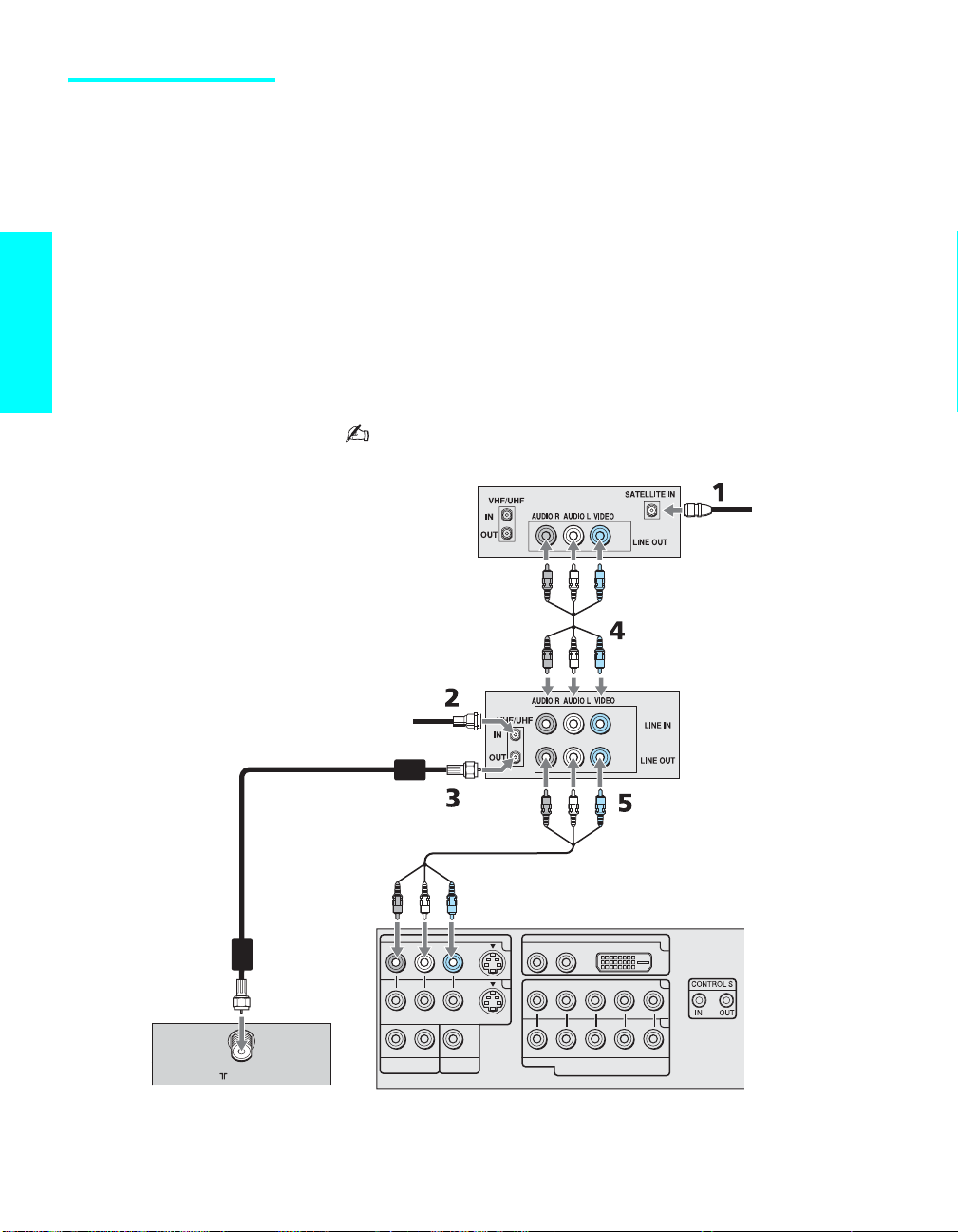
위성 수신기 및 VCR
설치
위성 수신기 및 VCR을 연결하는 방법
1 위성 안테나 케이블을 위성 수신기의 위성 입력 잭에 연결하십
시오.
2 CATV 케이블을 VCR의 VHF/UHF 입력 잭에 연결하십시오.
3 제공된 안테나 케이블로 VCR의 VHF/UHF 출력 잭을 TV의
VHF/UHF 잭에 연결하십시오.
4 A/V 케이블로 위성 수신기의 A/V 출력 잭을 VCR의 A/V 입력
잭에 연결하십시오.
5 A/V 케이블로 VCR의 A/V 출력 잭을 TV의 A/V 입력 잭에 연결
하십시오.
6 43 페이지의 "채널 목록 설정"에 설명된 대로 자동 설정 프로그램
을 실행하십시오.
S VIDEO 잭을 사용하는 경우 21 페이지를 참조하십시오.
위성 수신기
위성 안테나
케이블
A/V 케이블
30
안테나 케이블
(제공됨)
TV 후면
VHF/UHF
CATV 케이블
AUDIO
R -
R -
AUDIO
AUDIO OUT
(VAR/FIX)
VIDEO IN
- L
VIDEO S VIDEO
(MONO)
- L
WOOFER OUT
A/V 케이블
1
3
(VAR)
AUDIO
- L
R -
AUDIO
- L
(1080i/720p/480p/480i)
DVI-HDTV IN
YPBP
HD/DVD IN
VCR
6
DVI-HDTVR -
4
5
R
Page 33
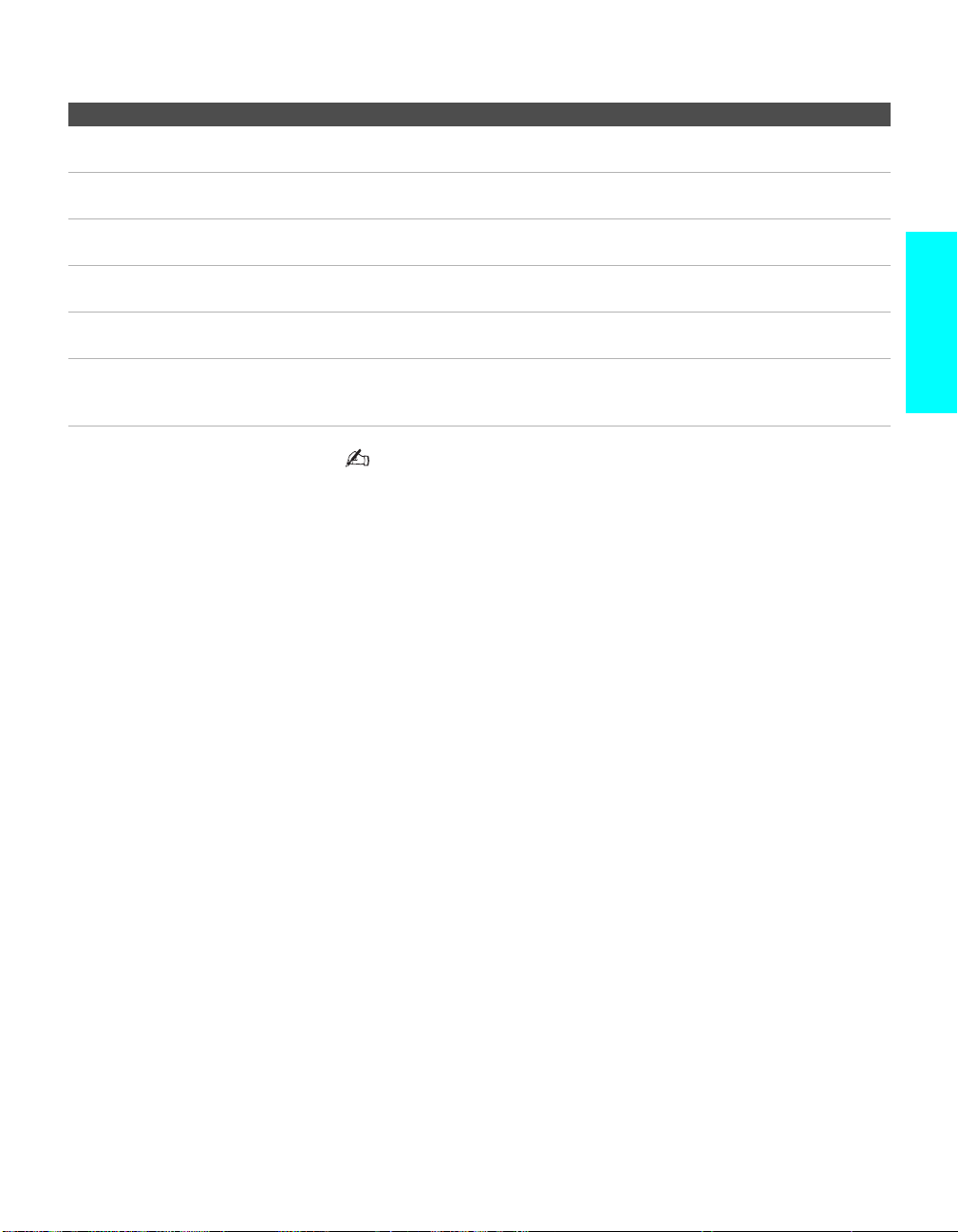
이 연결 방법 사용 시 참고 사항
수행 작업 방법
위성 수신기로 시청 TV/비디오를 반복해서 눌러 VCR 입력을 선택하십시오(그림에서 VIDEO 1).
VCR을 켠 상태에서 위성 수신기 입력으로 설정해야 합니다.
VCR 시청 TV/비디오를 반복해서 눌러 VCR이 연결된 입력을 선택하십시오(그림에서
VIDEO 1).
TV 리모컨을 설정하여 위성
수신기 또는 VCR 조작
TV 리모컨을 사용하여 위성
수신기 조작 또는 VCR
TV 리모컨으로 위성 수신기
및 VCR 기능 제어
TV에 연결된 장치를 쉽게
확인하기 위한 영상 입력
레이블
Sony VCR 또는 위성 수신기가 아닌 경우 리모컨을 프로그래밍해야 합니다.
48 페이지의 "리모컨 프로그래밍"을 참조하십시오.
위성 수신기를 사용하는 경우 SAT/CABLE 기능선택을 누르십시오.
VCR을 사용하는 경우 비디오/DVD 기능선택을 누르십시오.
50 페이지의 "위성 수신기 조작" 및 50 페이지의 "VCR 조작"을 참조하십
시오.
90 페이지의 Video Label 설정에 대한 설명을 참조하십시오.
EPG(Electric Program Guide) 및 디스플레이 표시등을 켠 상태로
두지 마십시오. 이미지 잔상이 남을 수 있습니다.
설치
31
Page 34
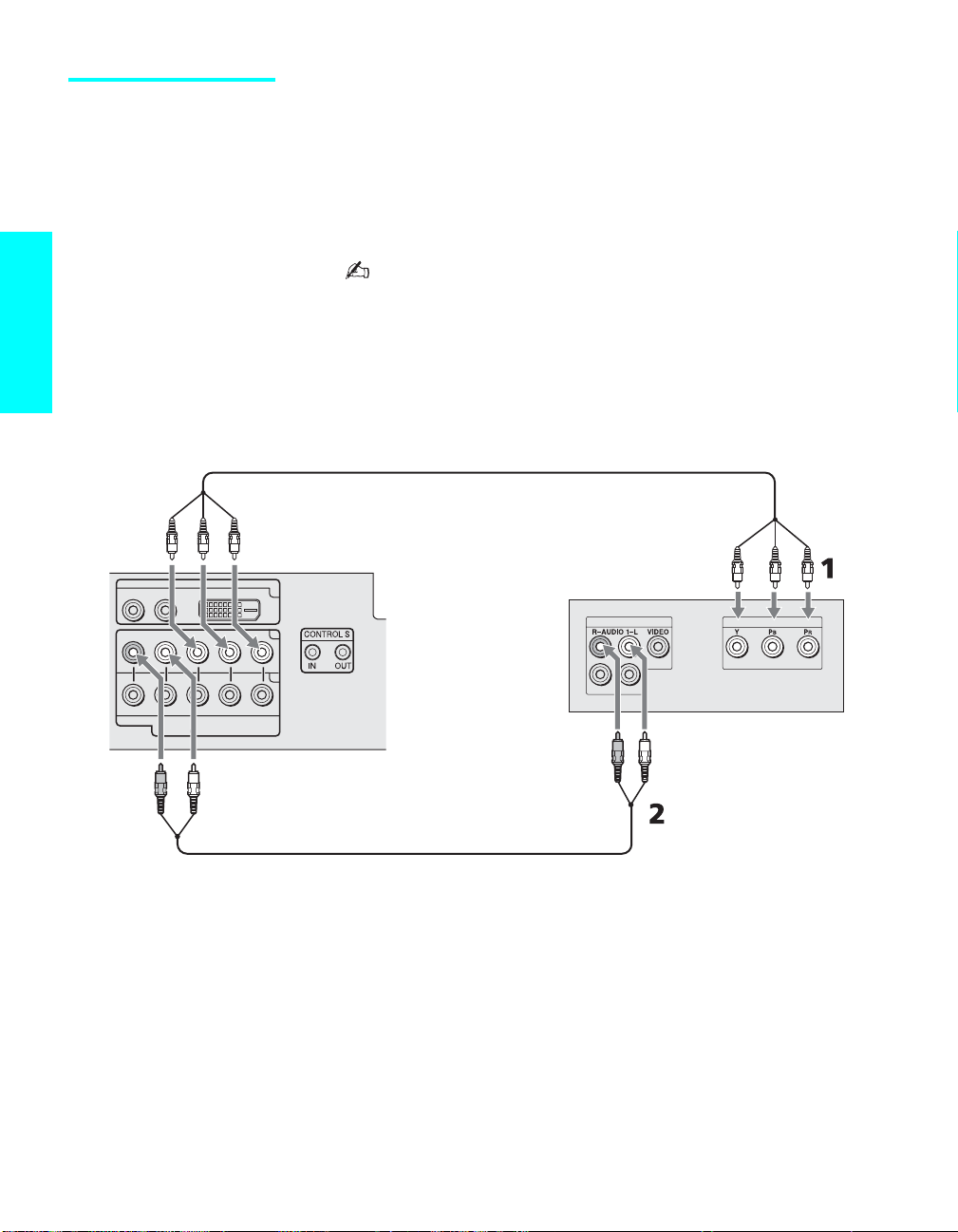
컴포넌트 영상
커넥터가 있는 DVD
플레이어
설치
DVI-HDTV IN
AUDIO
- L
DVD 플레이어에 컴포넌트 영상(Y, PB, PR) 잭이 있는 경우 이 연결
방법을 사용하면 최상의 효과를 얻을 수 있습니다.
컴포넌트 영상 커넥터가 있는 DVD 플레이어를 연결하는 방법
1 세 개의 개별 컴포넌트 영상 케이블로 DVD 플레이어의 Y, PB 및
P
R 잭을 TV의 Y, PB 및 PR 잭에 연결하십시오. HD/DVD
IN(VIDEO IN 4 또는 5) 연결을 사용하십시오.
DVD 플레이어의 Y, PB 및 PR 잭은 경우에 따라 Y, CB 및 CR 또는
Y, B-Y 및 R-Y로 표시되므로 케이블과 잭을 같은 색상끼리 연결하
십시오.
2 음성 케이블로 DVD 플레이어의 음성 출력 잭을 TV의 HD/DVD
IN AUDIO 입력 잭에 연결하십시오. 반드시 컴포넌트 영상 케이
블을 연결하는 데 사용한 것과 같은 열에 있는 입력을 사용하십시
오(VIDEO IN 4 또는 5).
컴포넌트 영상 케이블
TV 후면
DVI-HDTVR -
6
4
DVD 플레이어
LINE OUT
COMPONENT VIDEO OUT
32
AUDIO
- L Y PB PR
R -
HD/DVD IN
(1080i/720p/480p/480i)
5
음성 케이블
Page 35
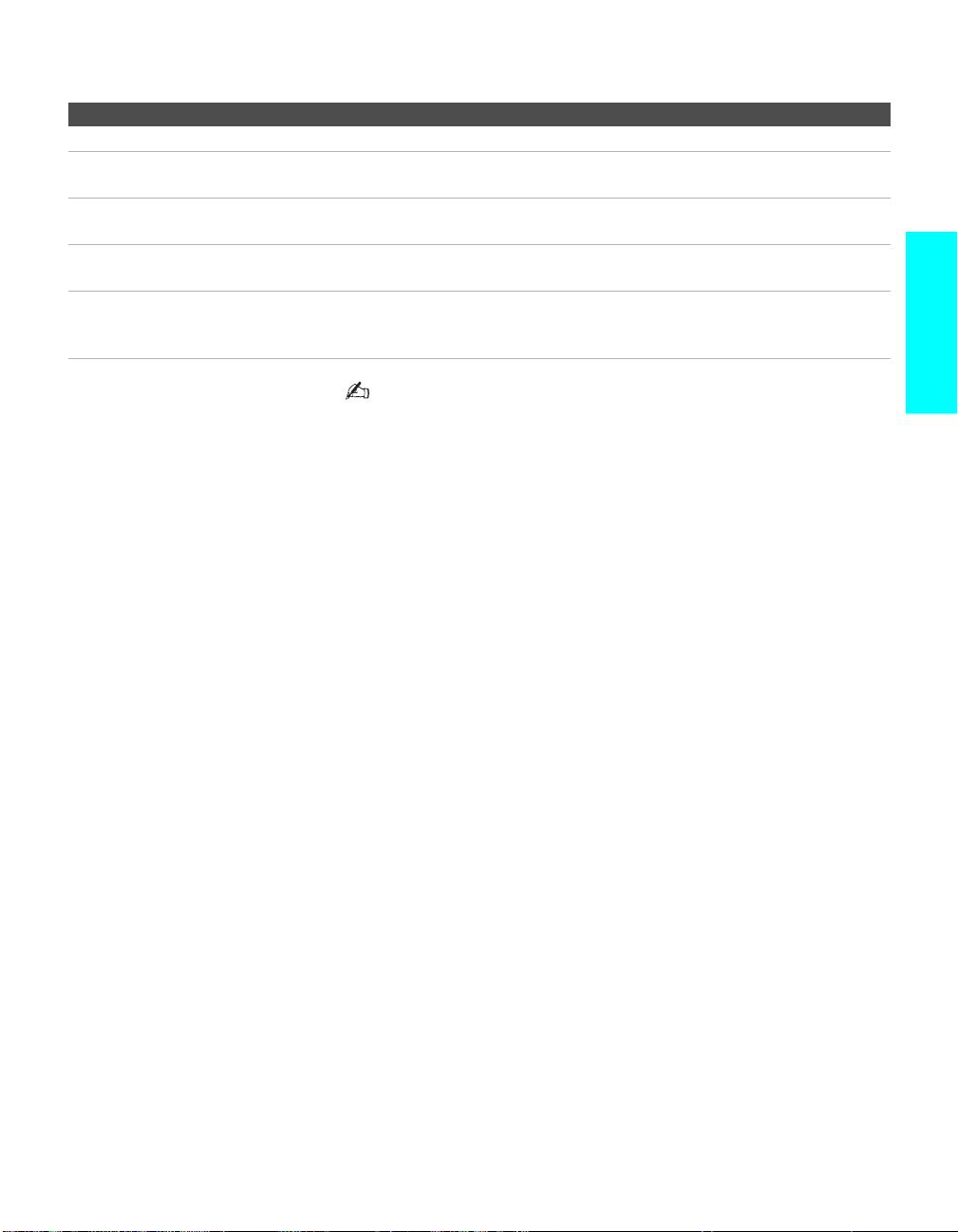
이 연결 방법 사용 시 참고 사항
수행 작업 방법
DVD 플레이어로 시청 TV/비디오를 반복해서 눌러 DVD 입력을 선택하십시오(그림에서 VIDEO 4).
TV 리모컨을 설정하여 DVD
플레이어 조작
TV 리모컨을 사용하여 DVD
플레이어 조작
TV 리모컨으로 DVD 기능 제어51 페이지의 "DVD 플레이어 조작"을 참조하십시오.
Sony DVD 플레이어가 아닌 경우 리모컨을 프로그래밍해야 합니다. 48 페
이지의 "리모컨 프로그래밍"을 참조하십시오.
비디오/DVD 기능선택을 누르십시오.
TV에 연결된 장치를 쉽게
확인하기 위한 영상 입력
레이블
90 페이지의 Video Label 설정에 대한 설명을 참조하십시오.
B, PR 잭에 연결된 기기에서 수신되는 신호는 녹화할 수 없습
Y, P
니다.
DVD 메뉴 등과 같은 정지영상을 화면에 표시된 상태로 두지 마십시
오. 이미지 잔상이 남을 수 있습니다.
설치
33
Page 36
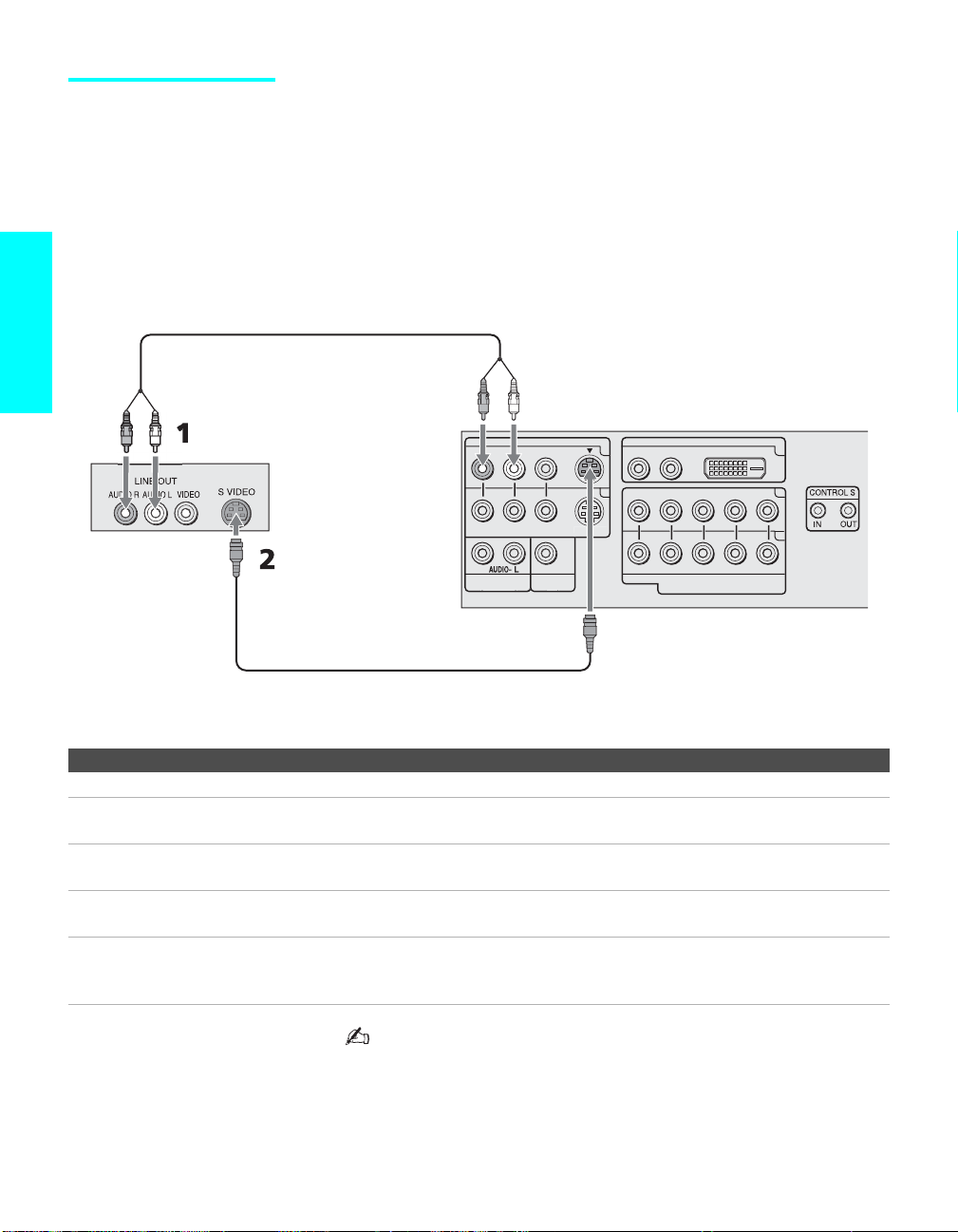
S VIDEO 및 음성
N
(
)
OUT
(
)
()
(
)
()
O
S VIDEO
커넥터가 있는 DVD
플레이어
DVD 플레이어에 컴포넌트 영상(Y, PB, PR) 잭이 없는 경우 이 연결
방법을 사용하십시오.
A/V 커넥터가 있는 DVD 플레이어를 연결하는 방법
1 음성 케이블로 DVD 플레이어의 음성 출력 잭을 TV의 음성 입력
잭에 연결하십시오.
2 S VIDEO 케이블로 DVD 플레이어의 S VIDEO 잭을 TV의
S VIDEO 잭에 연결하십시오.
설치
DVD 플레이어
음성 케이블
AUDIO
R -
R -
AUDIO OUT
VAR/FIX
- L
MONO
VIDEO I
VIDE
WOOFER
VAR
AUDIO
- L
AUDIO
- L
R -
(1080i/720p/480p/480i)
DVI-HDTV IN
YPB PR
HD/DVD IN
DVI-HDTVR -
6
4
5
1
3
S VIDEO 케이블
이 연결 방법 사용 시 참고 사항
수행 작업 방법
DVD 플레이어로 시청 TV/비디오를 반복해서 눌러 DVD 입력을 선택하십시오(그림에서 VIDEO 1).
TV 리모컨을 설정하여 DVD
플레이어 조작
TV 리모컨을 사용하여 DVD
Sony DVD 플레이어가 아닌 경우 리모컨을 프로그래밍해야 합니다. 48 페이
지의 "리모컨 프로그래밍"을 참조하십시오.
비디오/DVD 기능선택을 누르십시오.
플레이어 조작
TV 리모컨으로 DVD 기능 제어51 페이지의 "DVD 플레이어 조작"을 참조하십시오.
TV 후면
TV에 연결된 장치를 쉽게
확인하기 위한 영상 입력
레이블
34
90 페이지의 Video Label 설정에 대한 설명을 참조하십시오.
DVD 메뉴 등과 같은 정지영상을 화면에 표시된 상태로 두지 마십시
오. 이미지 잔상이 남을 수 있습니다.
Page 37
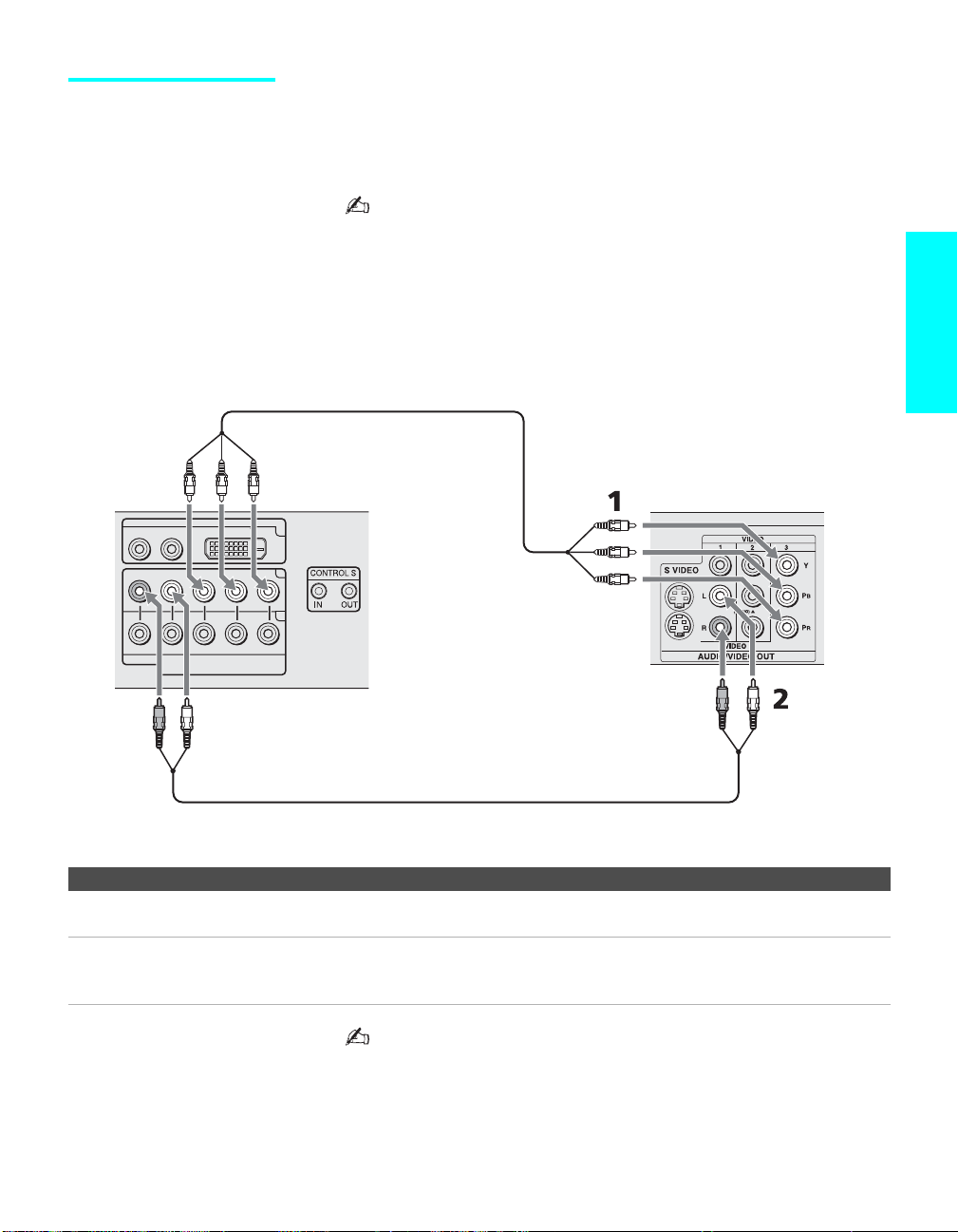
컴포넌트 영상 커넥터
가 있는 디지털 TV
셋탑 박스
컴포넌트 영상 커넥터가 있는 디지털 TV 셋탑 박스를 연결하는 방법
1 세 개의 개별 컴포넌트 영상 케이블로 셋탑 박스의 Y, PB 및 PR
잭을 TV의 Y, P
(VIDEO IN 4 또는 5) 연결을 사용하십시오.
셋탑 박스의 Y, PB 및 PR 잭은 경우에 따라 Y, CB 및 CR 또는 Y,
B-Y 및 R-Y로 표시되므로 케이블과 잭을 같은 색상끼리 연결하
십시오.
B 및 PR 잭에 연결하십시오. HD/DVD IN
2 음성 케이블로 DVD 플레이어의 음성 출력 잭을 TV의 HD/DVD
IN AUDIO 입력 잭에 연결하십시오. 반드시 컴포넌트 영상 케이
블을 연결하는 데 사용한 것과 같은 열에 있는 입력을 사용하십시
오(VIDEO IN 4 또는 5).
컴포넌트 영상 케이블
설치
디지털 TV 셋탑 박스
DVI-HDTV IN
AUDIO
- L
AUDIO
- L Y PB PR
R -
HD/DVD IN
(1080i/720p/480p/480i)
TV 후면
DVI-HDTVR -
6
4
5
음성 케이블
이 연결 방법 사용 시 참고 사항
수행 작업 방법
디지털 TV 셋탑 박스로 시청 TV/비디오를 반복해서 눌러 디지털 TV 셋탑 박스 입력(그림에서 VIDEO
4)을 선택하십시오.
TV에 연결된 장치를 쉽게
90 페이지의 Video Label 설정에 대한 설명을 참조하십시오.
확인하기 위한 영상 입력
레이블
Y, P
B, PR 잭에 연결된 기기에서 수신되는 신호는 녹화할 수 없습
니다.
EPG(Electric Program Guide) 등과 같은 정지영상 또는 디스플레
이 표시등을 화면에 표시된 상태로 두지 마십시오. 이미지 잔상이 남
을 수 있습니다.
35
Page 38
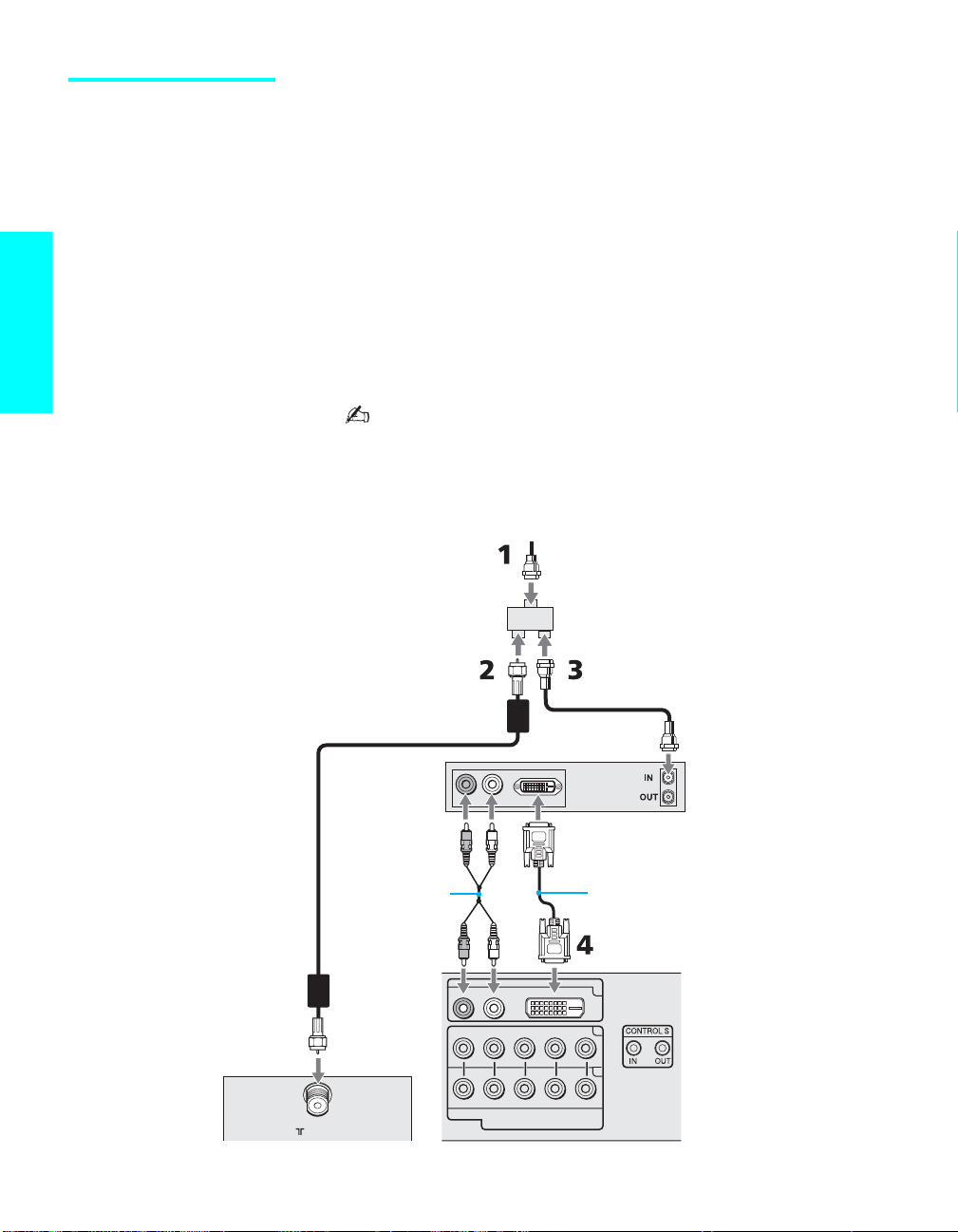
케이블 TV와 연결된
디지털 지상파 방송
수신기
설치
CATV에서 CATV 뿐만 아니라 DTV 신호도 제공한다면 이 연결을
사용하여 최상의 효과를 얻을 수 있습니다.
디지털 지상파 방송 수신기를 DVI-HDTV 커넥터가 있는 TV에 연결하는 방법
1 CATV 케이블을 분배기의 단일(입력) 잭에 연결하십시오.
2 제공된 안테나 케이블을 사용하여 분배기의 출력 잭 두 개 중 하
나를 TV의 VHF/UHF 잭에 연결하십시오.
3 동축 케이블을 사용하여 분배기의 다른 출력 잭을 디지털 지상파
방송 수신기의 입력 잭에 연결하십시오.
4 DVI-D 단일 링크 케이블을 사용하여 디지털 지상파 방송 수신
기의 DVI-HDTV 커넥터를 TV의 DVI-HDTV 커넥터에 연결
하십시오(VIDEO IN 6).
DVI-HDTV VIDEO 커넥터는 음성을 지원하지 않으므로 음성 케이
블을 연결해야만 소리를 들을 수 있습니다.
5 음성 케이블을 사용하여 디지털 지상파 방송 수신기의 음성 출력
잭을 TV의 DVI-HDTV AUDIO 잭(VIDEO IN 6)에 연결하십
시오.
CATV
케이블
분배기
(제공되지 않음)
36
안테나 케이블
(제공됨)
VHF/UHF
음성
케이블
R–AUDIO–L DVI out
DVI-HDTV IN
AUDIO
- L
AUDIO
- L Y PB PR
R -
HD/DVD IN
(1080i/720p/480p/480i)
TV 후면
동축 케이블
DVI-HDTVR -
디지털 지상파 방송 수신기
(DTV 지상파 방송)
DVI-D 단일
연결 케이블
6
4
5
Page 39

이 연결 방법 사용 시 참고 사항
수행 작업 방법
디지털 지상파 방송 수신기로 시청TV/비디오를 반복적으로 눌러 디지털 지상파 방송 수신기 입력을 선택하십
시오(그림에서 VIDEO 6).
TV에 연결된 장치를 쉽게
확인하기 위한 영상 입력
레이블
90 페이지의 Video Label 설정에 대한 설명을 참조하십시오.
EPG(Electric Program Guide) 또는 정지영상을 켜진 상태로 두지
마십시오. 이미지 잔상이 남을 수 있습니다.
설치
37
Page 40
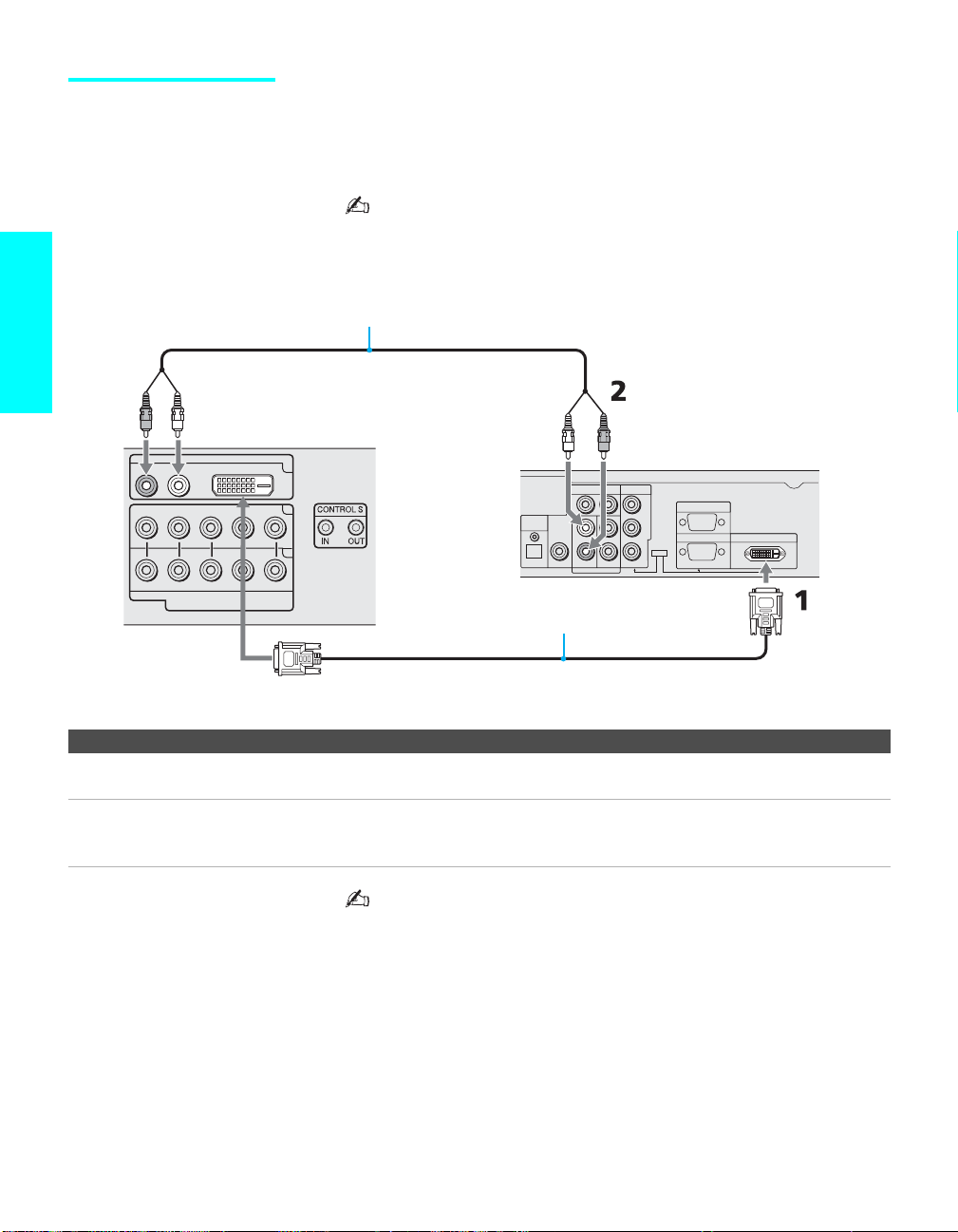
DVI-HDTV 커넥터가
있는 디지털 위성
수신기
설치
DVI-HDTV IN
AUDIO
- L
AUDIO
- L Y PB PR
R -
HD/DVD IN
(1080i/720p/480p/480i)
DVI-HDTV 커넥터가 있는 디지털 위성 수신기를 연결하는 방법
1 DVI-D 단일 링크 케이블로 디지털 위성 수신기의 DVI-HDTV
커넥터를 TV의 DVI-HDTV 커넥터에 연결하십시오(VIDEO
IN 6).
DVI-HDTV VIDEO 커넥터는 음성을 지원하지 않으므로 음성 케이
블을 연결해야만 소리를 들을 수 있습니다.
2 음성 케이블로 디지털 위성 수신기의 음성 출력 잭을 TV의
DVI-HDTV AUDIO 잭에 연결하십시오(VIDEO IN 6).
음성 케이블
TV 후면
DVI-HDTVR -
6
4
5
OPTICAL
AUDIO
VIDEO OUT
VIDEO OUT
(1080i/720p/480p)
(480i)
2
1
OUT
L1 L2
R1
R2
S. VIDEOOPTICAL
AUDIO OUT
DVI-D 단일 연결 케이블
디지털 위성 수신기
AUTHORIZED
SERVICES ONLY
Y
RGB OUT
B
P
TYPE
PR
(1080i/720p/480p) (1080i/720p/480p)
DVI-HDTV OUT
이 연결 방법 사용 시 참고 사항
수행 작업 방법
디지털 위성 수신기로 시청 TV/비디오를 반복해서 눌러 디지털 위성 수신기 입력을 선택하십시오(그림
에서 VIDEO 6).
TV에 연결된 장치를 쉽게
90 페이지의 Video Label 설정에 대한 설명을 참조하십시오.
확인하기 위한 영상 입력
레이블
EPG(Electric Program Guide) 등과 같은 정지영상 또는 디스플레
이 표시등을 화면에 표시된 상태로 두지 마십시오. 이미지 잔상이 남
을 수 있습니다.
38
Page 41
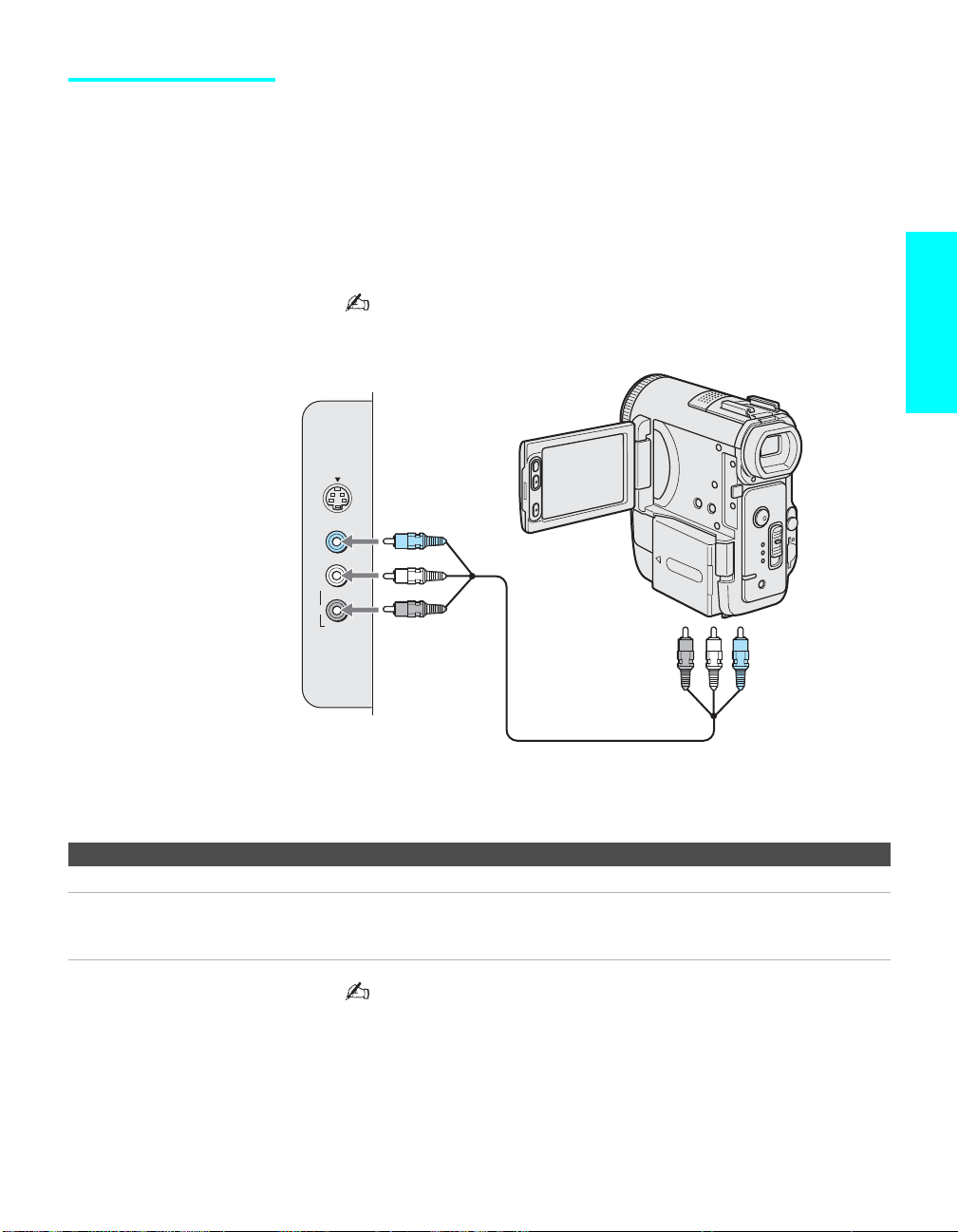
캠코더
캠코더를 쉽게 연결할 수 있도록 TV 왼쪽 측면에 A/V 입력 잭이 있
습니다. 그러나 원하는 경우 캠코더를 TV 후면 A/V 입력 잭에 연결
할 수도 있습니다.
캠코더를 연결하는 방법
1 16 페이지와 같이 왼쪽 측면 패널을 여십시오.
2 A/V 케이블로 캠코더의 A/V 출력 잭을 TV의 A/V 입력 잭에 연
결하십시오.
S VIDEO 잭을 사용하는 경우 21 페이지를 참조하십시오.
TV의 왼쪽 측면
VIDEO
IN 2
S VIDEO
VIDEO
L
(MONO)
R
AUDIO
A/V 출력에 연결
캠코더
설치
A/V 케이블
이 연결 방법 사용 시 참고 사항
수행 작업 방법
캠코더로 시청 TV/비디오를 반복해서 눌러 캠코더 입력을 선택하십시오(그림에서 VIDEO 2).
TV에 연결된 장치를 쉽게
90 페이지의 Video Label 설정에 대한 설명을 참조하십시오.
확인하기 위한 영상 입력
레이블
화면에 표시되는 캠코더 또는 디지털 카메라의 정지영상을 그대로
두지 마십시오. 이미지 잔상이 남을 수 있습니다.
39
Page 42
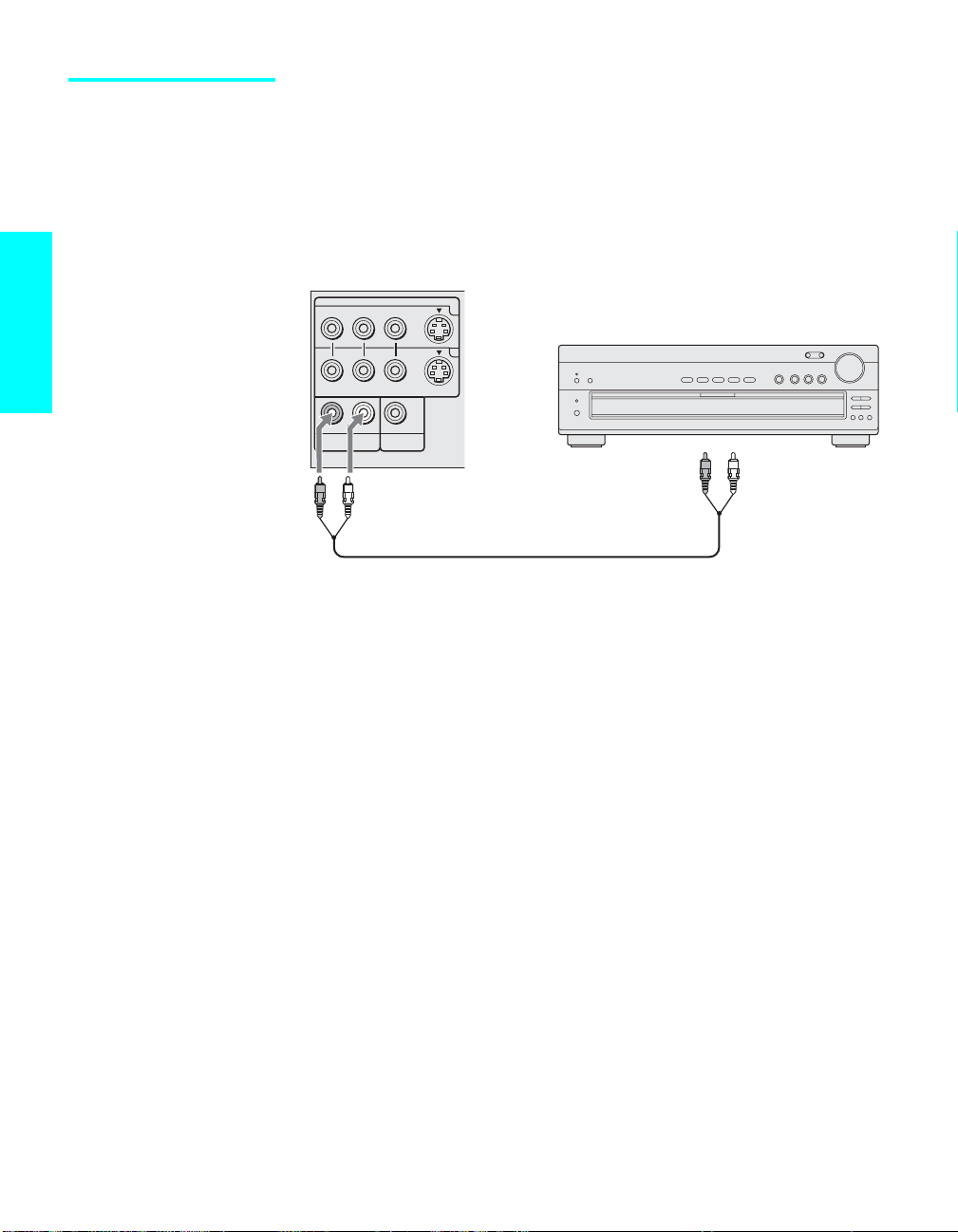
오디오 수신기
설치
TV의 음성을 별도의 스테레오 시스템으로 재생하면 뛰어난 음질을
얻을 수 있습니다.
음성 시스템을 연결하는 방법
1 음성 케이블로 TV의 음성 출력 잭(AUDIO OUT)을 오디오 수신
기의 라인 입력 잭에 연결하십시오.
TV 후면
R -
AUDIO
R -
AUDIO
AUDIO OUT
(VAR/FIX)
VIDEO IN
- L
VIDEO S VIDEO
(MONO)
- L
WOOFER OUT
(VAR)
1
수신기
3
라인 입력에 연결
음성 케이블
2 TV의 Audio 메뉴를 사용하여 Speaker 옵션을 Off로 설정하십
시오. 그런 다음 원하는 음량 제어 방식에 따라 Audio Out 옵션
을 Fixed 또는 Variable로 설정하십시오. 자세한 내용은 82 페이
지의 "Audio 메뉴 사용"을 참조하십시오.
3 오디오 수신기를 켠 다음 수신기의 라인 입력을 TV가 연결되어
있는 잭으로 설정하십시오.
40
Page 43
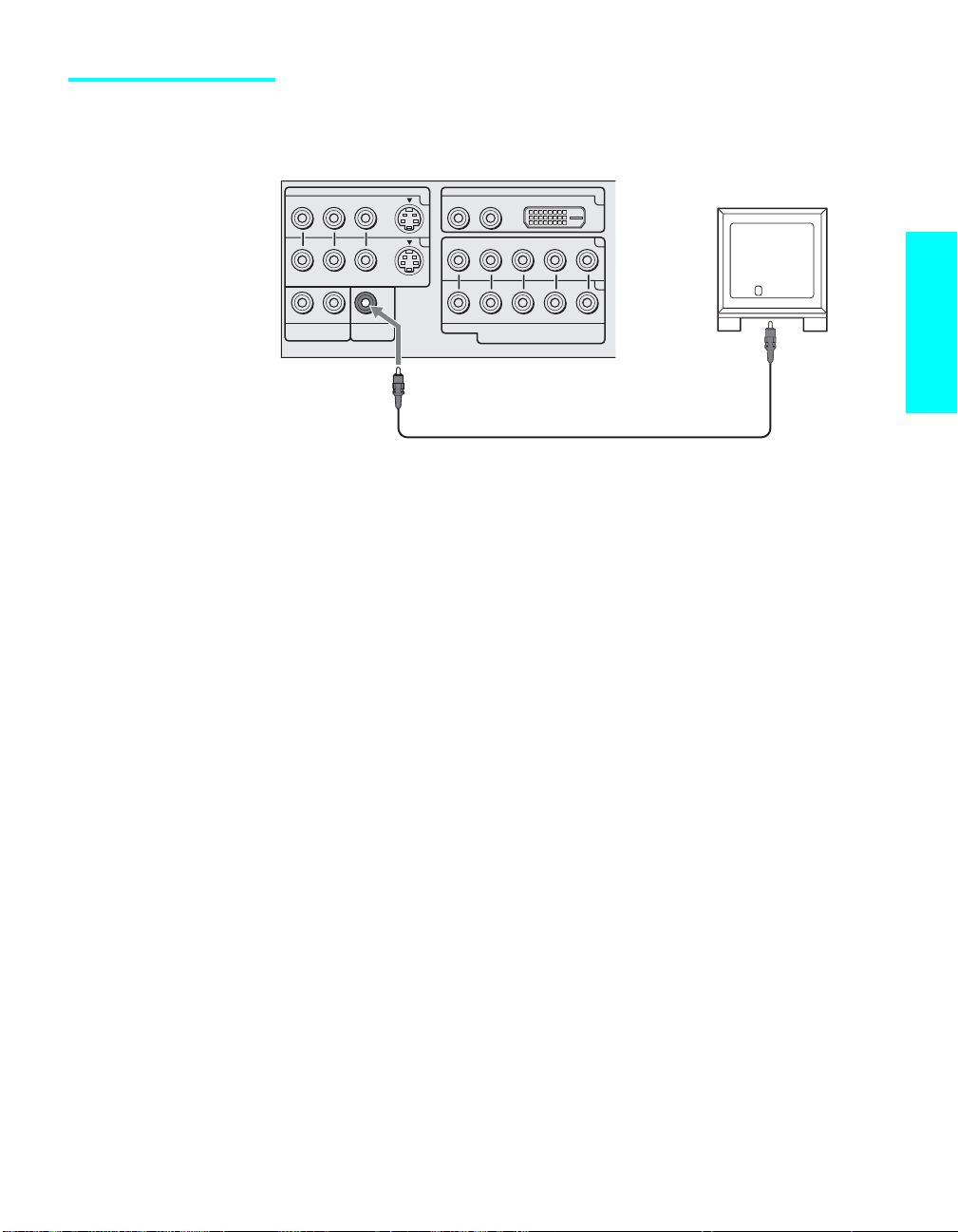
서브 우퍼
모노 음성 케이블로 TV의 WOOFER OUT 잭을 서브 우퍼의 입력 잭
에 연결하십시오.
TV 후면
VIDEO IN
AUDIO
DVI-HDTV IN
- L
DVI-H DTVR -
6
1
서브 우퍼
R -
AUDIO
R -
AUDIO
AUDIO OUT
(VAR/FIX)
- L
VIDEO S VIDEO
(MONO)
- L
WOOFER OUT
(VAR)
3
AUDIO
- L
R -
YPB PR
HD/DVD IN
(1080i/720p/480p/480i)
4
5
모노 음성 케이블(제공되지 않음)
설치
서브 우퍼
입력
41
Page 44
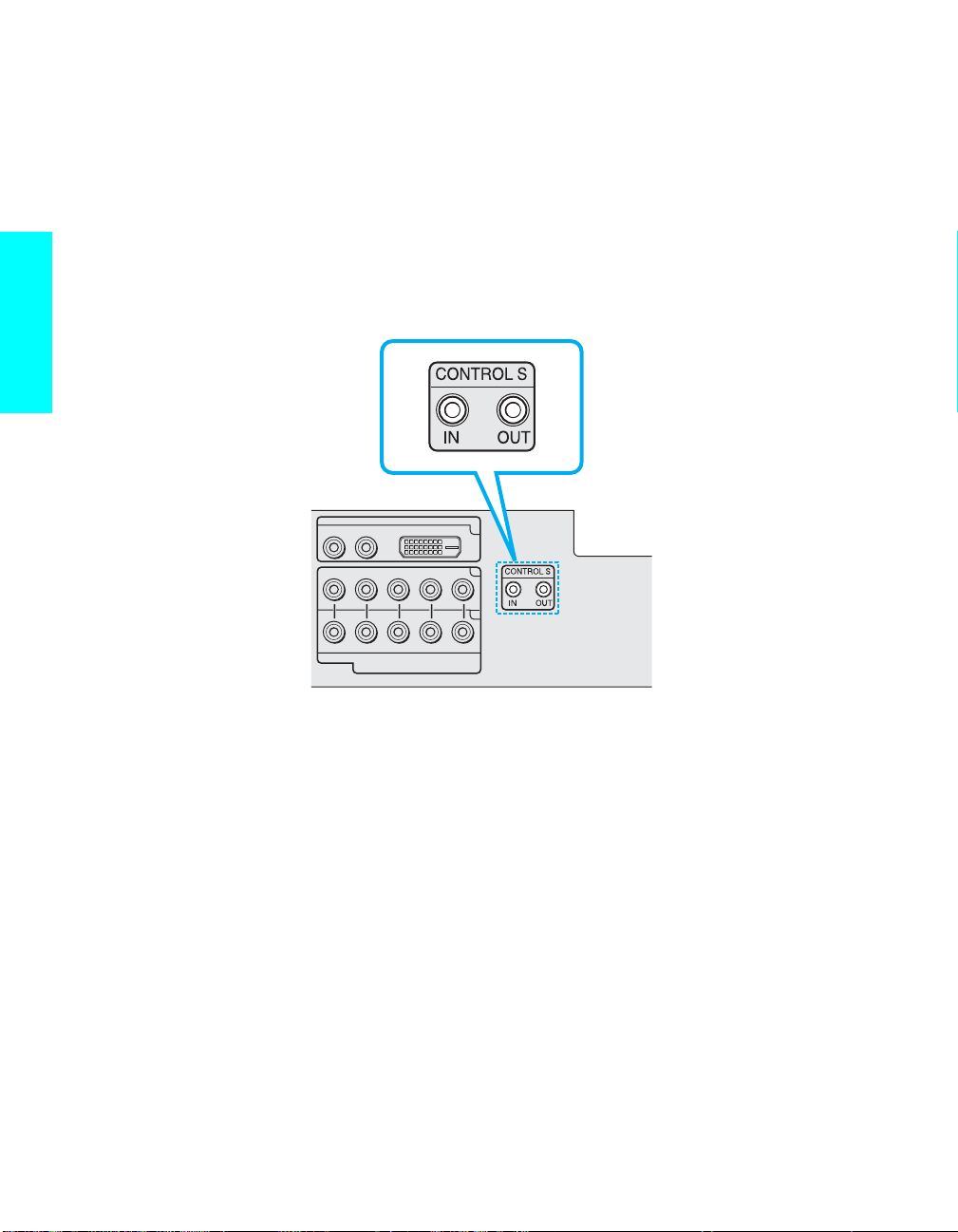
CONTROL S 기능 사용
설치
CONTROL S를 사용하면 리모컨으로 시스템과 기타 Sony 기기를
제어할 수 있습니다. CONTROL S 기능을 사용하면 리모컨 하나로
여러 장치를 제어할 수 있을 뿐만 아니라 TV와 연결된 모든 장치를
TV 한 곳에서 제어할 수 있어 가려져 있거나 보이지 않는 기기들을
일일이 리모컨으로 가리킬 필요가 없습니다.
CONTROL S IN을 사용하여 TV로 신호를 전송할 수 있습니다.
CONTROL S OUT을 사용하여 연결된 기기로 신호를 전송할 수 있
습니다.
AUDIO
AUDIO
R -
TV 후면
DVI-HDTV IN
DVI-HDTVR -
- L
- L Y PB PR
HD/DVD IN
(1080i/720p/480p/480i)
6
4
5
42
Page 45

채널 목록 설정
TV를 모두 연결한 후에는 자동 설정을 실행하여 채널을 설정합니다.
TV 연결 후 처음 TV를 켜면 자동 설정 화면이 나타납니다. 지금 채
널을 설정하지 않으려면 Channel 메뉴의 Auto Program 옵션을 선
택하여 나중에 설정할 수도 있습니다(86 페이지 참조).
모든 채널을 선택하기 위해 케이블 셋탑 박스를 사용하여 설치하는
경우에는 자동 설정 기능을 사용할 수 없습니다.
자동 설정 기능 사용
1 전원을 눌러 TV를 켜십시오.
2 리모컨에서 TV 기능선택을 누르십시오.
3 자동 설정을 실행하려면 채널 +를 누르고 종료하려면 채널 -를
누르십시오.
자동 설정 기능은 자동으로 수신 가능한 채널 목록을 만듭니다. 자동
설정이 완료되면 가장 낮은 번호의 채널이 표시됩니다.
TV를 초기 설정으로 재설정하는 방법
1 전원을 눌러 TV를 켜십시오.
2 리모컨에서 리셋을 누르고 계십시오.
3 TV의 1(주전원)을 누르십시오. (TV가 저절로 꺼졌다가 다시
켜집니다.)
4 리셋 버튼을 놓으십시오.
설치
43
Page 46

Page 47
리모컨 사용
개요
배터리 삽입
이 장에서는 TV 리모컨의 설정, 프로그래밍 및 사용법에 대해 설명합
니다.
항목 페이지
배터리 삽입 45
버튼 설명 46
리모컨 프로그래밍 48
TV 리모컨으로 다른 기기 사용 50
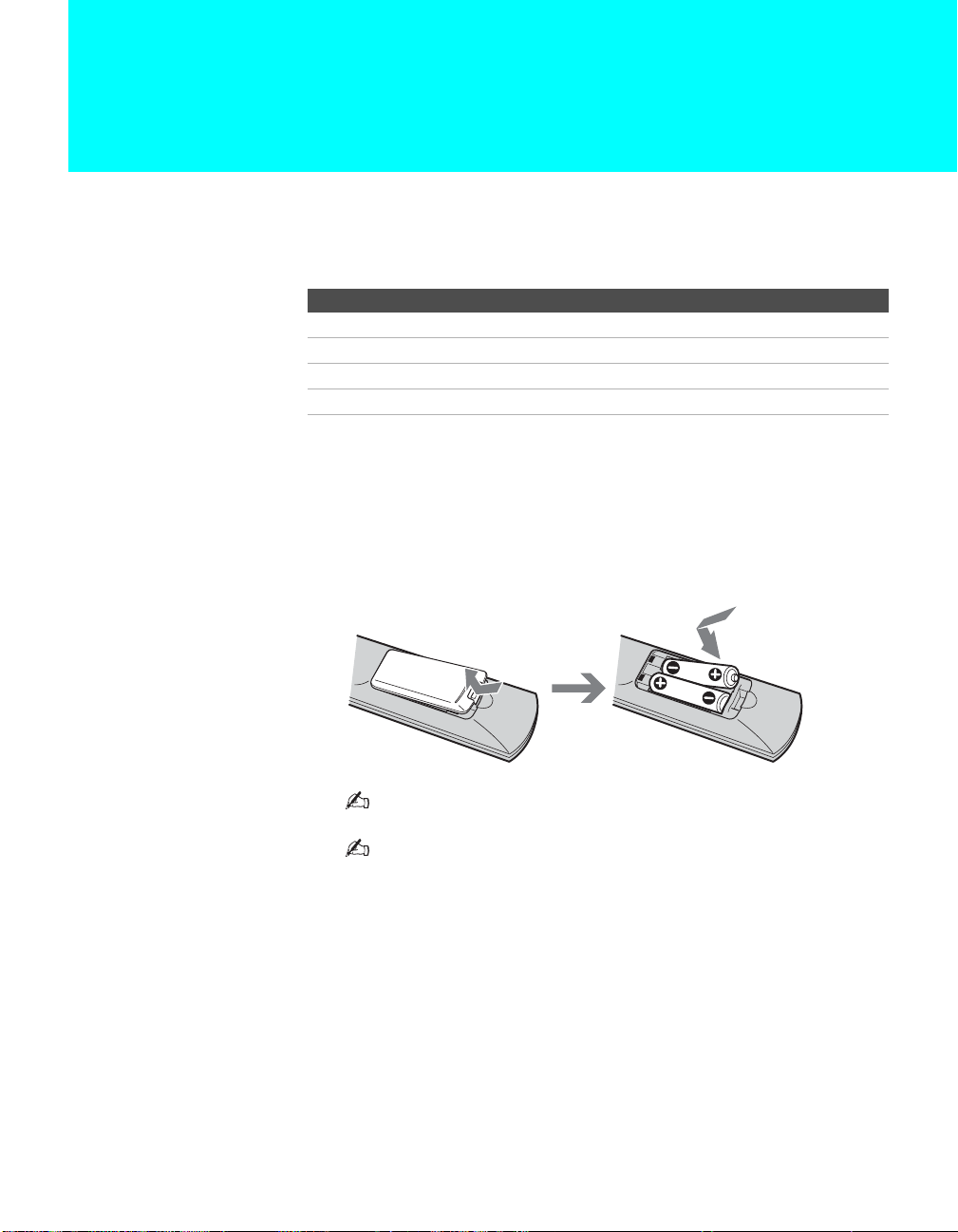
1 아래 그림과 같이 배터리 덮개를 여십시오.
2 AAA(LR03) 크기의 배터리(제공됨) 두 개를 배터리 꽂이에 표
시된 그림의 e와 E 단자에 맞춰 삽입하십시오.
3 배터리 덮개를 닫으십시오.
리모컨을 장시간 사용하지 않는 경우 배터리를 빼놓지 않으면 배터
리 누액으로 인해 리모컨이 손상될 수 있습니다.
리모컨을 조심해서 다루십시오.
리모컨을 떨어뜨리거나 물에 적시거나 직사광선에 노출시키지 말고
난방기 근처 또는 습도가 높은 곳에 보관하지 마십시오.
45
Page 48
버튼 설명
리모컨
버튼 설명
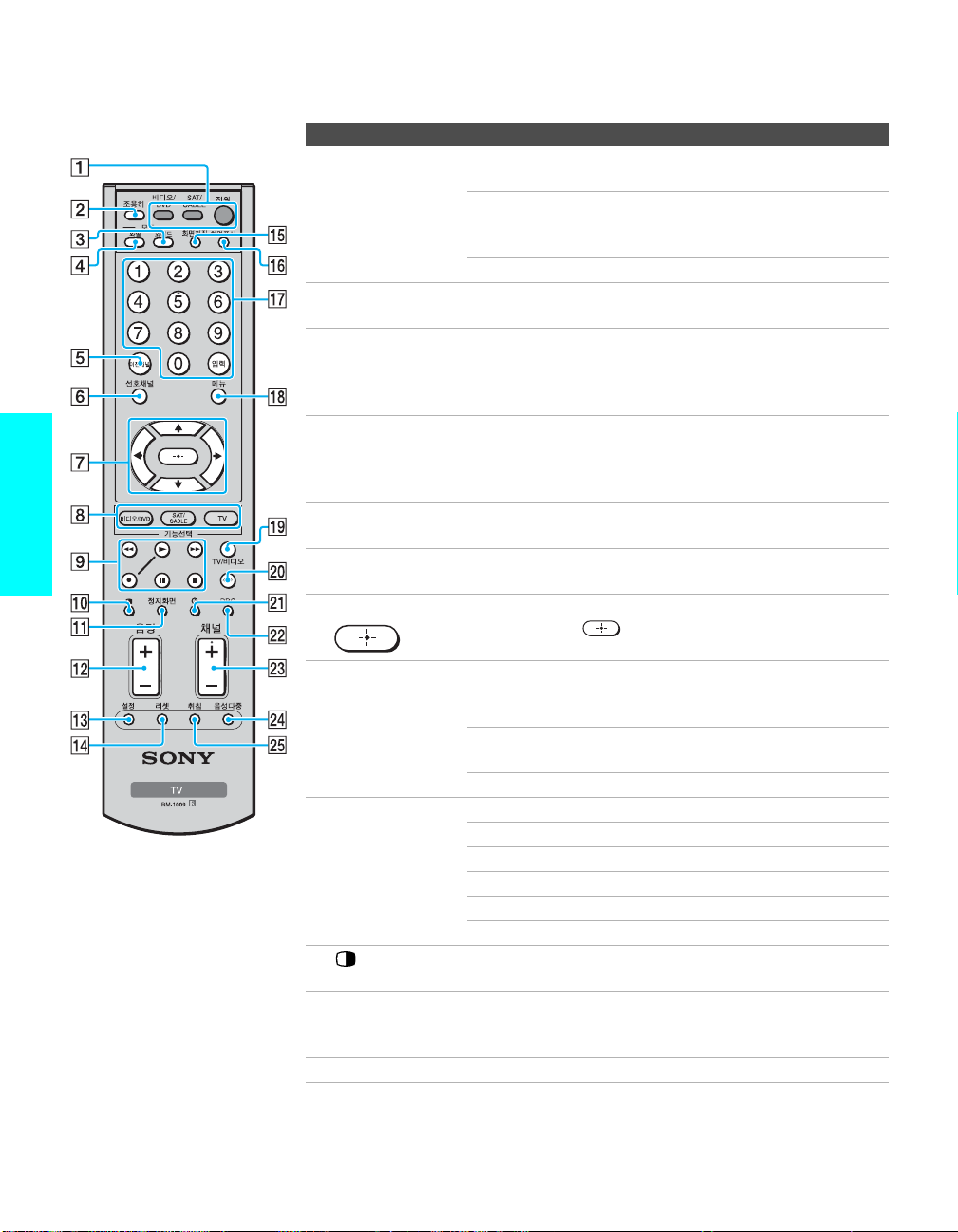
1
전원 버튼 비디오/DVD: 리모컨에 프로그래밍한 VCR 또는 DVD
플레이어를 켜거나 끕니다.
SAT/CABLE: 리모컨에 프로그래밍한 위성 수신기나
케이블 셋탑 박스를 켜거나 끕니다. 자세한 설명은
48 페이지의 "리모컨 프로그래밍"을 참조하십시오.
전원: TV를 켜거나 끕니다.
2
조용히 음을 소거합니다. 이 버튼을 다시 누르거나 음량 +를 누
르면 소리가 다시 나옵니다.
3
와이드 반복해서 눌러 Wide Mode 설정 즉, Wide Zoom,
Normal, Full, Zoom 사이에서 순환합니다. 화면 메뉴
에서도 사용할 수 있습니다. 자세한 내용은 55, 84 페이
지를 참조하십시오.
4
화질 반복해서 눌러 사용 가능한 비디오 화질 모드 즉, Vivid,
Standard, Pro 사이에서 전환합니다. Video 메뉴에서
도 사용할 수 있습니다. 자세한 내용은 80 페이지의
"Video 옵션 선택"을 참조하십시오.
5
이전채널 두 채널 간에 앞뒤로 이동합니다. TV에서 현재 채널과
마지막으로 선택했던 채널이 바뀝니다.
6
선호채널 선호채널 목록을 표시합니다. 자세한 내용은 59 페이지
를 참조하십시오.
V v B b
7
V v B b를 눌러 화면에 나오는 커서를 이동합니다. 항목
을 선택하려면 을 누르십시오.
46
8
기능선택
버튼
9
비디오
Transport
버튼
q;
(Twin
View)
qa
정지화면 화면을 정지시킵니다. 다시 누르면 화면이 재생됩니다.
qs
음량 +/- 음량을 조절합니다.
비디오/DVD: 리모컨에 프로그래밍한 비디오 기기 또는
DVD 플레이어를 리모컨으로 조작하려고 할 때 누릅
니다.
SAT/CABLE: 리모컨으로 위성 수신기 또는 케이블
셋탑 박스를 조작하려고 할 때 누릅니다.
TV: 리모컨으로 TV를 조작하려고 할 때 누릅니다.
m 되감기
N 재생
M 고속감기
z 녹화(N와 함께 눌러 녹화할 수 있습니다.)
X 일시정지
x 정지
Twin View를 켜거나 끕니다. 자세한 내용은 56 페이지
를 참조하십시오.
자세한 내용은 60 페이지의 "정지화면 기능 사용"을 참
조하십시오.
Page 49
버튼 설명
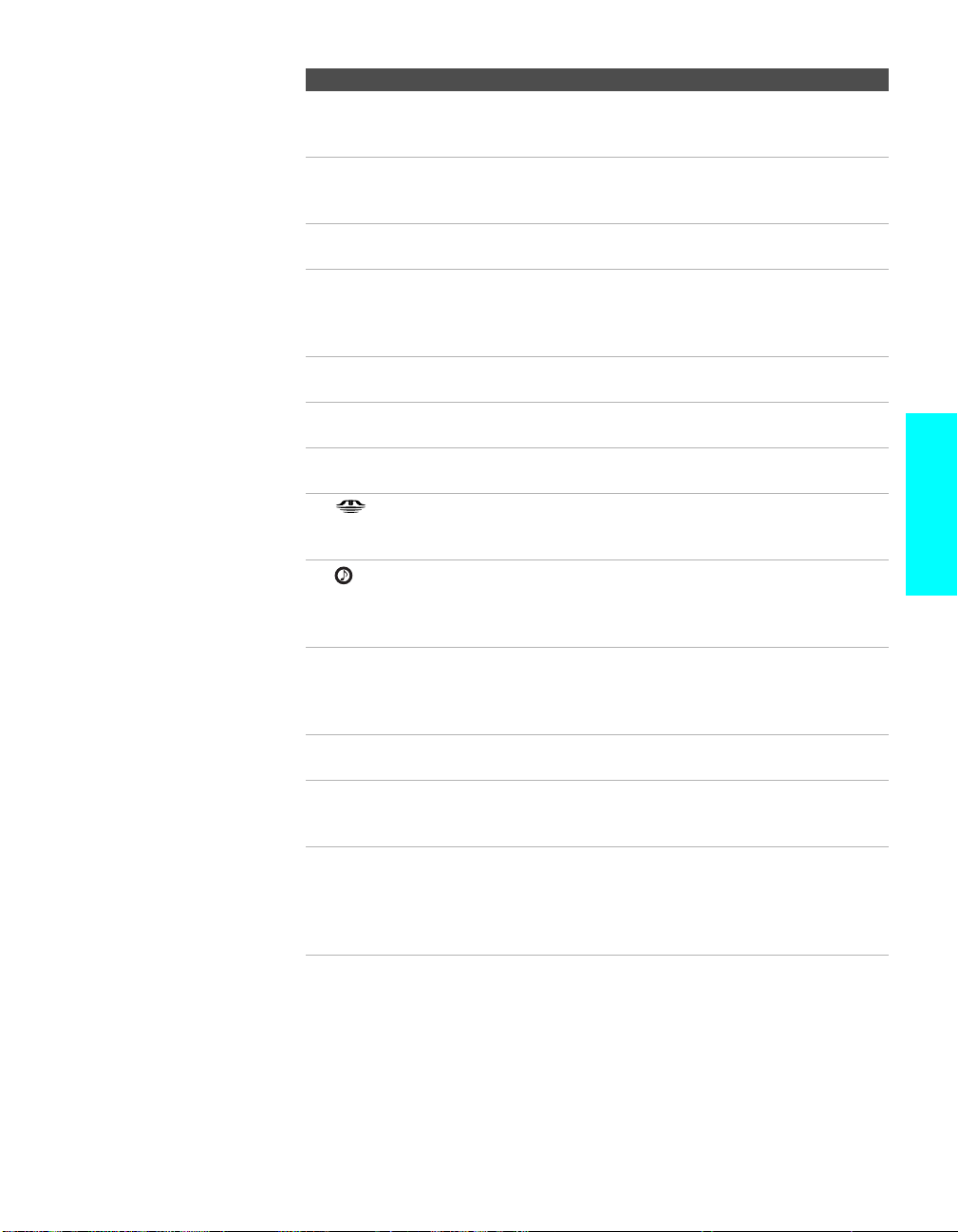
qd
설정
qf
리셋 설정값을 초기 설정으로 재설정합니다. 80, 82 페이지
qg
화면 꺼짐 TV 화면을 끕니다. 자세한 내용은 61 페이지를 참조하
qh
화면표시 한 번 누르면 현재 채널 번호, 현재 시간 및 채널 레이블
qj
0-9, 입력 0-9를 눌러 채널을 선택하면 2초 후에 채널이 변경됩
qk
메뉴 메뉴를 표시합니다. 메뉴를 종료하려면 다시 누르십시
ql
TV/비디오 이 버튼을 반복해서 눌러 TV의 비디오 입력에 연결된
w;
(Memory Stick)
wa
ws
DRC 반복해서 눌러 DRC 모드 설정 즉, High Density,
wd
채널 +/- 채널을 바꾸면서 훑어 봅니다. 채널을 빠르게 훑어 보려
wf
음성다중 2개 국어 방송이 나올 경우 즉, Main, Main + Sub, Sub
wg
취침 반복해서 눌러 TV가 자동으로 꺼지기 전에 켜져 있는
Sony 비디오 기기가 아닌 기기 조작을 위해 리모컨을
프로그래밍합니다. 자세한 내용은 48 페이지의 "리모컨
프로그래밍"을 참조하십시오.
를 참조하십시오. 선호채널을 지울 때도 사용합니다(59
페이지 참조).
십시오.
이 표시됩니다. 이들 항목이 설정되어 있으면 현재 채널
번호가 10초 동안 표시됩니다. 표시를 없애려면 화면표
시를 다시 누릅니다.
니다. 입력을 누르면 채널이 즉시 변경됩니다.
오. 자세한 내용은 79 페이지를 참조하십시오.
비디오 장비를 전환할 수 있습니다.
Memory Stick 메뉴를 표시합니다. 자세한 내용은 68
페이지의 "Memory Stick Home(Memory Stick 인덱
스) 표시"를 참조하십시오.
반복해서 눌러 사용 가능한 오디오 효과 모드 즉,
TruSurround, Simulated, Off 사이에서 순환합니다.
자세한 내용은 82 페이지의 "Audio 옵션 선택"을 참조
하십시오.
Progressive, Cine Motion 사이에서 순환합니다.
Video 메뉴에서도 사용할 수 있습니다. 자세한 내용은
81 페이지를 참조하십시오.
면 채널을 누른 상태로 계십시오.
에서 두 번째 언어를 선택하려면 누릅니다. 자세한 내용
은 61 페이지의 "오디오 선택"을 참조하십시오.
시간(15, 30, 45, 60 또는 90분)을 선택합니다. 취침예
약을 취소하려면 SLEEP OFF가 나올 때까지 취침 버튼
을 반복해서 누릅니다. 취침예약을 한 상태에서 한 번 누
르면 남은 시간이 표시됩니다.
리모컨
47
Page 50
리모컨 프로그래밍
리모컨
리모컨은 Sony 비디오 기기를 조작할 수 있도록 미리 설정되어 있습
니다.
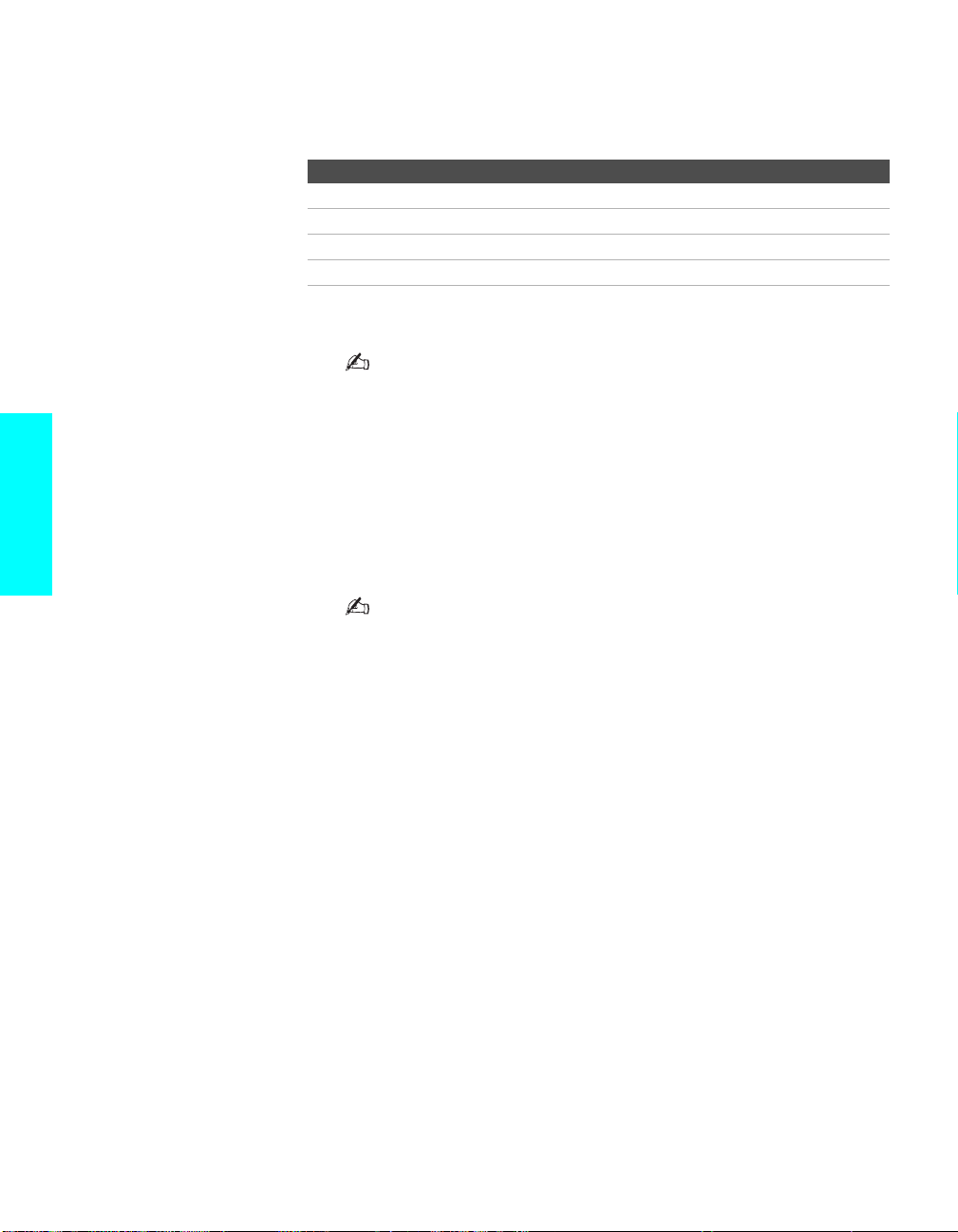
Sony 기기 프로그램 가능한 코드 번호
Beta, ED Beta VCR 303
8 mm VCR 302
VHS VCR 301
DVD 플레이어 751
TV 리모컨으로 제어하려는 비디오가 Sony 제품이 아닌 경우 다음
절차에 따라 리모컨을 프로그래밍하십시오.
기기에 적외선 수신기(IR) 원격 기능이 있어야 리모컨으로 사용할
수 있습니다.
1 49 페이지의 "제조업체 코드" 목록에서 기기 제조업체의 디지털
코드 번호 세 자리를 찾으십시오. (코드 번호가 하나 이상 있는 경
우에는 첫 번째 번호를 사용하십시오.)
2 설정을 누르십시오.
3 원하는 기능선택 버튼을 누르십시오.
4 제조업체 디지털 코드 번호 세 자리를 입력하십시오.
5 입력을 누르십시오.
3 단계까지 완료 후 30초 이내에 4 단계를 실행하지 않으면 3 단계
에서 4 단계를 다시 실행해야 합니다.
6 코드 번호가 제대로 적용되었는지 확인하려면 TV 리모컨을 해당
기기로 향하게 하고 전원을 누르십시오. 전원이 켜지면 프로그래
밍이 제대로 된 것입니다. 전원이 켜지지 않으면 해당 제조업체의
다른 코드를 사용해 보십시오.
48
참고
s 코드 번호가 여러 개 있으면 기기에 적합한 코드를 찾을 때까지
하나씩 입력해 보십시오.
s 새 코드 번호를 입력하면 이전에 입력한 코드 번호는 삭제됩니다.
s 일부 기기는 제공된 리모컨으로 작동되지 않을 수도 있습니다. 그
럴 경우에는 기기 전용 리모컨을 사용하십시오.
s 배터리를 빼서 교체하는 경우에는 코드 번호가 초기 설정으로 돌
아가기 때문에 다시 설정해야 합니다.
Page 51
제조업체 코드
VCR
제조업체 코드
Sony 301, 302, 303
Admiral
(M. Ward)
Aiwa 338, 344
Audio Dynamic 314, 337
Broksonic 319, 317
Canon 309, 308
Citizen 332
Craig 302, 332
Criterion 315
Curtis Mathes 304, 338, 309
Daewoo 341, 312, 309
DBX 314, 336, 337
Dimensia 304
Emerson 319, 320, 316,
Fisher 330, 335
Funai 338
General
Electric
Go Video 322, 339, 340
Goldstar 332
Hitachi 306, 304, 305,
Instant Replay 309, 308
JC Penney 309, 305, 304,
JVC 314, 336, 337,
Kenwood 314, 336, 332,
LG 332
LXI(Sears) 332, 305, 330,
Magnavox 308, 309, 310
Marantz 314, 336, 337
Marta 332
Memorex 309, 335
Minolta 305, 304
Mitsubishi/
MGA
Multitech 325, 338, 321
NEC 314, 336, 337
327
317, 318, 341
329, 304, 309
338
330, 314, 336,
337
345, 346, 347
337
335, 338
323, 324, 325,
326
제조업체 코드
Olympic 309, 308
Optimus 327
Orion 317
Panasonic 308, 309, 306,
307
Pentax 305, 304
Philco 308, 309
Philips 308, 309, 310
Pioneer 308
Quasar 308, 309, 306
RCA/
PROSCAN
Realistic 309, 330, 328,
Sansui 314
Samsung 322, 313, 321
Sanyo 330, 335
Scott 312, 313, 321,
Sharp 327, 328
Signature
2000(M.
Ward)
SV2000 338
Sylvania 308, 309, 338,
Symphonic 338
Tashiro 332
Tatung 314, 336, 337
Teac 314, 336, 338,
Technics 309, 308
Toshiba 312, 311
Wards 327, 328, 335,
Yamaha 314, 330, 336,
Zenith 331
304, 305, 308,
309, 311, 312,
313, 310, 329
335, 324, 338
335, 323, 324,
325, 326
338, 327
310
337
331, 332
337
레이저디스크 플레이어
제조업체 코드
Sony 701
Panasonic 704, 710
Pioneer 702
DVD 플레이어
제조업체 코드
Sony 751
General
Electric
Hitachi 758
JVC 756
Magnavox 757
Mitsubishi 761
Oritron 759
Panasonic 753
Philips 757
Pioneer 752
RCA/Proscan 755
Samsung 758
Toshiba 754
Zenith 760
755
케이블 셋탑 박스
제조업체 코드
Sony 230
Hamlin/Regal 222, 223, 224,
225, 226
Jerrold/G. I. 201, 202, 203,
204, 205, 206,
207, 208, 218
Oak 227, 228, 229
Panasonic 219, 220, 221
Pioneer 214, 215
Scientific
Atlanta
Tocom 216, 217
Zenith 212, 213
209, 210, 211
위성 수신기
제조업체 코드
Sony 801
Dish Network 810
Echostar 810
General
Electric
Hitachi 805
Hughes 804
Mitsubishi 809
Panasonic 803
RCA/
PROSCAN
Toshiba 806, 807
802
802, 808
리모컨
49
Page 52
TV 리모컨으로 다른 기기 사용
기기 공통 해당사항
수행 작업 방법
TV의 입력을 VCR, DVD
플레이어 또는 기타 연결된
기기로 전환
TV 리모컨을 설정하여
Sony 제품이 아닌 기기
조작
VCR 조작
수행 작업 사용 버튼
리모컨을 사용하여 VCR 조작비디오/DVD 기능선택
켜기/끄기 비디오/DVD(전원)
채널 변경 채널 +/-
리모컨
녹화 N 및 z를 동시에 누르십시오.
재생
정지
고속감기
테이프 되감기
일시정지
화면 전진 또는 후진 검색 재생하는 중에 M 또는 m을 누르십시오.
TV/비디오를 반복해서 눌러 TV의 비디오 입
력에 연결된 비디오 기기 사이에서 전환할 수
있습니다.
처음 리모컨을 사용할 때 리모컨을 프로그래밍
해야 합니다. 48 페이지의 "리모컨 프로그래밍"
을 참조하십시오.
N
x
M
m
X
(버튼을 놓으면 일반 재생으로 돌아감)
위성 수신기 조작
50
수행 작업 사용 버튼
리모컨을 사용하여 위성
수신기 조작
켜기/끄기 SAT/CABLE(전원)
채널 선택 0-9, 입력
채널 변경 채널 +/-
이전 채널로 이동 이전채널
채널 번호 표시 화면표시
SAT 설명서 표시 DRC
SAT 메뉴 표시 메뉴
강조표시(커서) 이동 V v B b
항목 선택
SAT/CABLE 기능선택
Page 53
케이블 셋탑 박스
조작
DVD 플레이어 조작
수행 작업 사용 버튼
리모컨을 사용하여 케이블
셋탑 박스 조작
켜기/끄기 SAT/CABLE(전원)
채널 선택 0-9, 입력
채널 변경 채널 +/-
이전 채널로 이동 이전채널
수행 작업 사용 버튼
리모컨을 사용하여 DVD 조작비디오/DVD 기능선택
켜기/끄기 비디오/DVD(전원)
재생
정지
일시정지
디스크에서 트랙 이동 앞으로 이동하려면 M, 뒤로 이동하려면 m
비디오 디스크에서 다른
챕터로 이동
DVD 플레이어 메뉴 표시
(설정)
강조표시(커서) 이동 V v B b
항목 선택
SAT/CABLE 기능선택
N
x
X
앞으로 이동하려면 채널 +, 뒤로 이동하려면
채널 메뉴
리모컨
MDP 조작
(레이저디스크
플레이어)
수행 작업 사용 버튼
리모컨을 사용하여 MDP 조작비디오/DVD 기능선택
켜기/끄기 비디오/DVD(전원)
재생
정지
일시정지
화면 전진 또는 후진 검색 재생하는 중에 M 또는 m을 누르십시오.
챕터 전진 또는 후진 검색 채널 +/-
x
X
(버튼을 놓으면 일반 재생으로 돌아감)
51
Page 54

Page 55
기능 사용
개요
이 장에서는 TV 기능의 사용 방법에 대해 설명합니다.
항목 페이지
TV 시청 54
Wide Mode 사용 55
Twin View 사용 56
선호채널 사용 59
정지화면 기능 사용 60
화면꺼짐 기능 사용 61
오디오 선택 61
53
Page 56
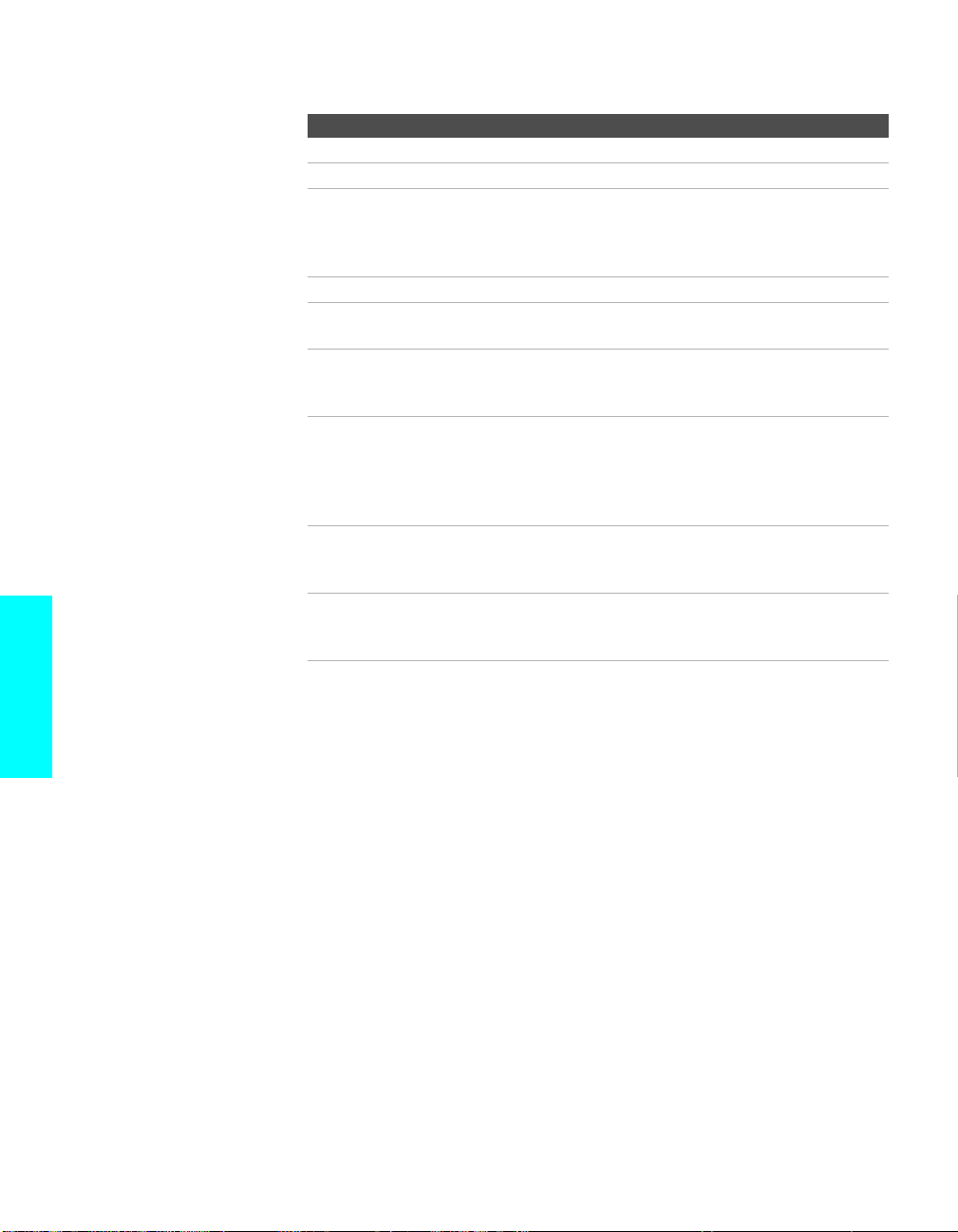
TV 시청
z 리모컨의 모든 기능에 대
한 자세한 목록은 46 페이
지를 참조하십시오.
수행 작업 방법
리모컨을 사용하여 TV 조작 TV 기능선택을 누르십시오.
TV 전원 켜기/끄기 전원을 누르십시오.
직접 채널 조정 0-9를 누른 다음 입력을 누르거나 2초 동
안 대기하십시오.
또는
채널 +/-를 누르십시오.
음량 조절 음량 +/-를 누르십시오.
음소거 조용히를 누르십시오. 한 번 더 누르면 해제
됩니다.
두 채널 간에 앞뒤로 전환 이전채널을 누르십시오.
TV에서 현재 채널과 마지막으로 선택했던
채널이 바뀝니다.
현재 채널 번호 및 기타 정보 표시화면표시를 한 번 누르면 채널 번호, 현재
시간, 와이드 모드 및 채널 레이블(설정된
경우)이 표시됩니다.
화면표시 버튼을 다시 누르면 화면표시가
꺼집니다.
TV의 입력을 VCR, DVD 플레
이어 또는 기타 연결된 기기로
전환
영상 및 음성 옵션 변경, TV
설정 사용자 정의, 보호자 감시
기능 설정 등
TV/비디오를 반복해서 눌러 TV의 영상 입
력에 연결된 영상 기기를 전환하십시오.
메뉴를 눌러 메뉴를 표시하십시오. 자세한
내용은 79 페이지의 "메뉴 사용"을 참조하
십시오.
기능
54
Page 57
Wide Mode 사용
z 4:3 비율의 화면의 경우
이미지 잔상이 생기지 않도
록 Wide Zoom을 선택하는
것이 좋습니다.
z Screen 메뉴에서 다음
Wide Mode 설정에 액세스
할 수도 있습니다. 자세한 내
용은 84 페이지를 참조하십
시오.
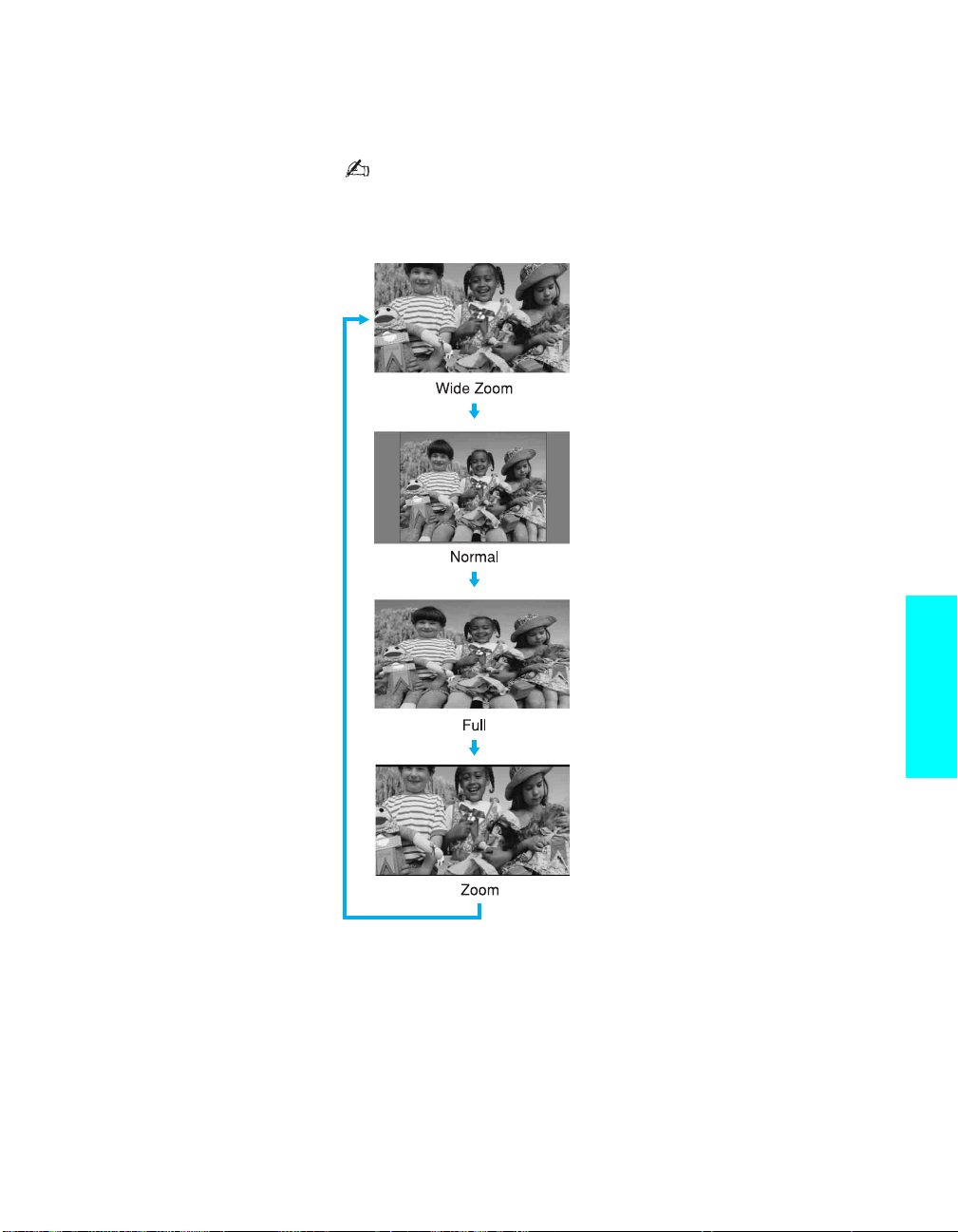
와이드 스크린 모드를 사용하여 4:3 일반 영상을 다양한 와이드 스크
린 모드(16:9 화면비)로 시청할 수 있습니다.
720p/1080i의 고화질 프로그램을 시청할 경우에는 와이드 스크린
모드 변경을 할 수 없습니다.
s 와이드를 반복해서 눌러 Wide Mode 설정을 전환하십시오.
Wide Zoom 기능이 4:3 화면을 확대
하는 경우 화면의 상하단은16:9 화면
비율로 축소됩니다. 화상은 최대한 원
래 모습에 가깝습니다.
z 채널 또는 입력을 변경할
경우 Wide Mode 설정은
Screen 메뉴의 4:3 Default
설정으로 돌아갑니다. 채널 및
입력을 변경하는 경우에도 현
재 Wide Mode 설정을 유지하
려면 4:3 Default를 Off로 설
정하십시오. 자세한 내용은
85 페이지를 참조하십시오.
Normal 모드는 4:3 화면을 원래 크기
로 복원시킵니다. 16:9 화면을 채우기
위해 오른쪽과 왼쪽에 회색 막대가 나
타납니다.
Full Mode는 4:3 화면을 수평 방향으
로만 늘려 16:9 화면에 가득 채웁니다.
화상은 확대된 모습으로 나타납니다.
Zoom Mode는 16:9 화면을 채우는
동일한 종횡비로 4:3 화면을 수평 및
수직 방향으로 확대합니다. 레터박스
(와이드스크린) 영화를 시청하는 데
유용합니다.
기능
55
Page 58
Twin View 사용
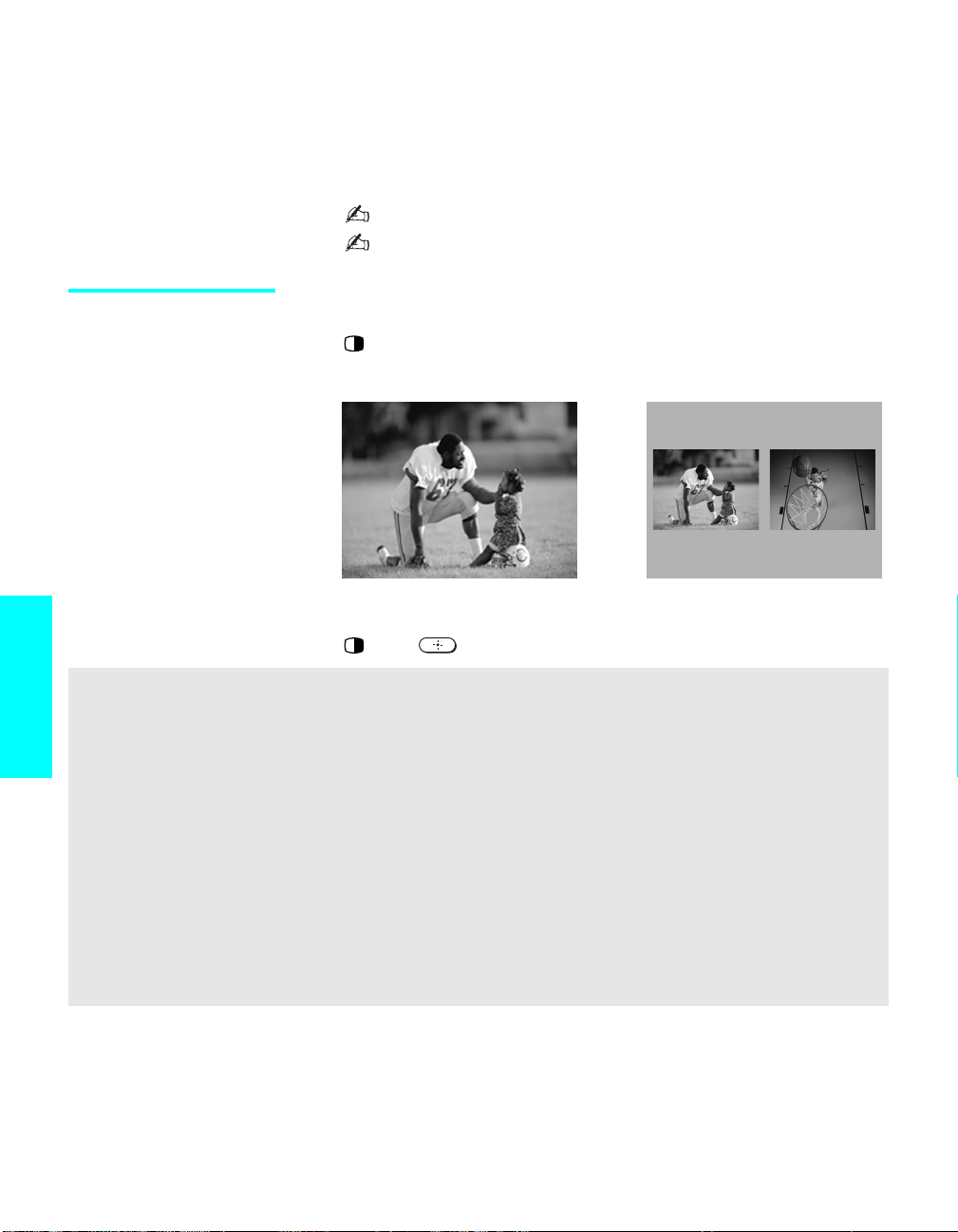
Twin View를 사용하여 안테나, VCR, DVD 등 두 소스에서 나오는
두 영상을 한 화면에서 동시에 시청할 수 있습니다. 소리는 한 번에 한
소스에서만 들을 수 있지만 소리를 듣고자 하는 소스를 선택할 수 있
습니다. 또한 각 화상의 크기를 상대적으로 변경할 수도 있습니다.
안테나에서 들어오는 화상은 오른쪽이 아닌 왼쪽 창에 나타납니다.
오랫동안 Twin View를 사용하면 이미지 잔상이 생길 수 있습니다.
두 화상 표시
1 TV에서 시청 중인 채널로 맞추십시오.
2 을 누르십시오.
두 번째 화상이 나타납니다.
,
<
Twin View를 취소하고 일반 화상으로 보는 방법
s 또는 을 누르십시오.
Twin View에 영향을 주는 요소
기능
s 케이블 셋탑 박스를 사용하여 모든 채널을 시청하는 경우, 케이블 셋탑 박스는 한 번에 한 채
널만 수신하기 때문에 두 개의 창에 같은 채널이 나타납니다.
s 케이블 셋탑 박스를 사용하는 경우 TV/비디오 버튼을 사용하여 하나의 창에서는 케이블 셋
탑 박스에서 출력된 화면을 시청하고 다른 창에서는 VCR이나 DVD 플레이어 등의 다른 소
스에서 출력된 화면을 시청할 수 있습니다. 자세한 내용은 21 페이지의 "옵션 장치 연결"을
참조하십시오.
s TV 채널뿐 아니라 VIDEO 4, VIDEO 5 및 VIDEO 6 입력에 연결된 소스는 오른쪽 창이 아
닌 왼쪽 창에 나타납니다.
s 4:3 화면과 DVD 같은 16:9 와이드 스크린을 나란히 보는 경우 4:3 화면이 더 크게 보입
니다.
s Twin View에서는 Channel Block 설정으로 차단된 채널은 표시되지 않습니다(88 페이지
참조).
56
Page 59
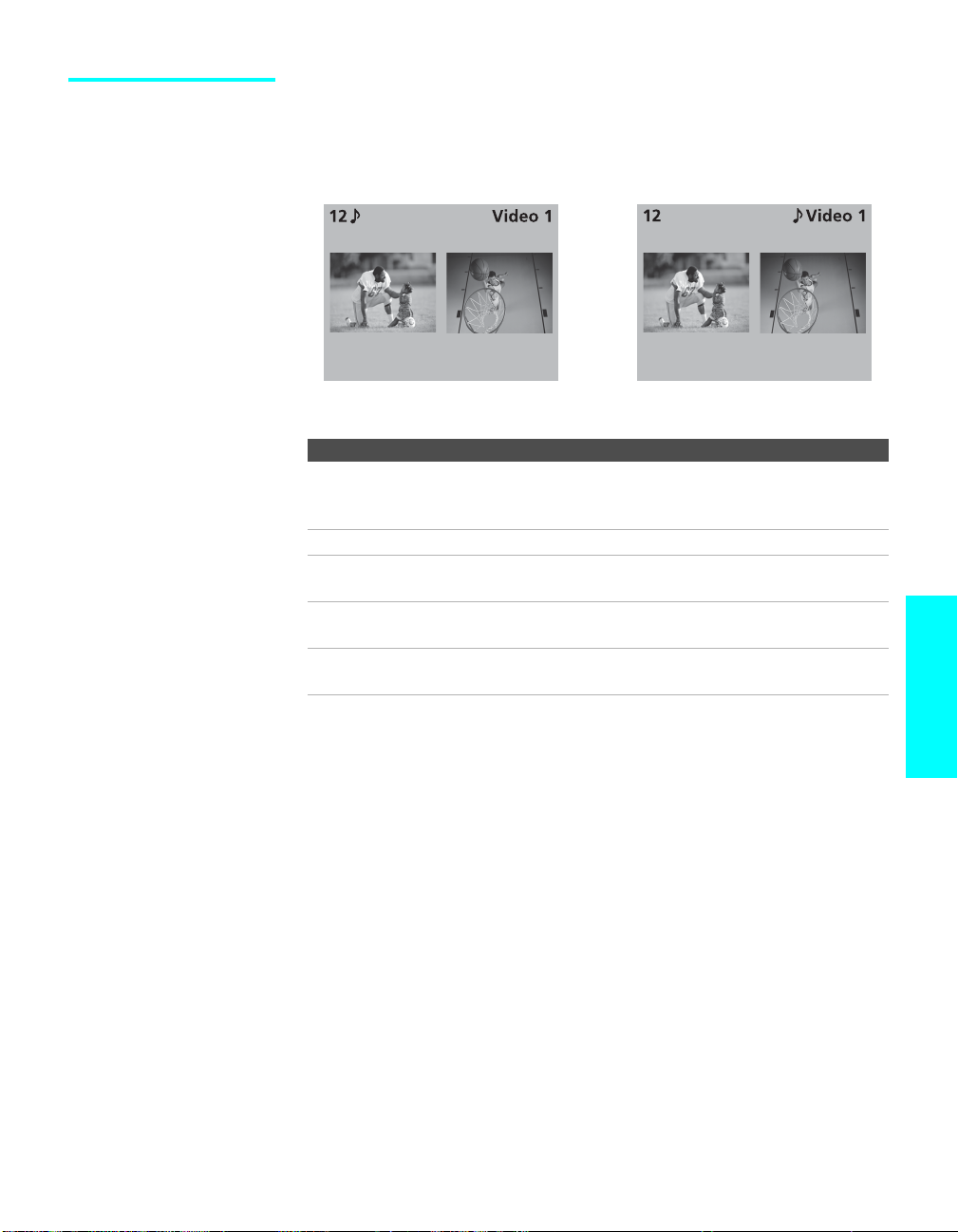
화상 활성화
오른쪽 창의 화상을 활성화하는
방법
s b을 누르십시오.
왼쪽 창의 화상을 활성화하는
방법
s B을 누르십시오.
,
<
활성화된 창에서 사용 가능한 기능(활성창에 "9" 그림이 표시됨)
수행 작업 방법
채널 조정(왼쪽 창만 해당) 0-9를 누른 다음 입력을 누르거나 2초 대
기하십시오.
또는 채널 +/-를 누르십시오.
음량 조절 음량 +/-를 누르십시오.
음소거 조용히를 누르십시오. 한 번 더 누르면 해제
됩니다.
TV의 A/V
간에 TV의 입력 전환
화면 크기 변경 V 또는 v을 누르십시오. 자세한 내용은 58
입력에 연결된 소스
TV/비디오를 누르십시오.
페이지의 "화면 크기 변경"을 참조하십시오.
기능
57
Page 60
화면 크기 변경
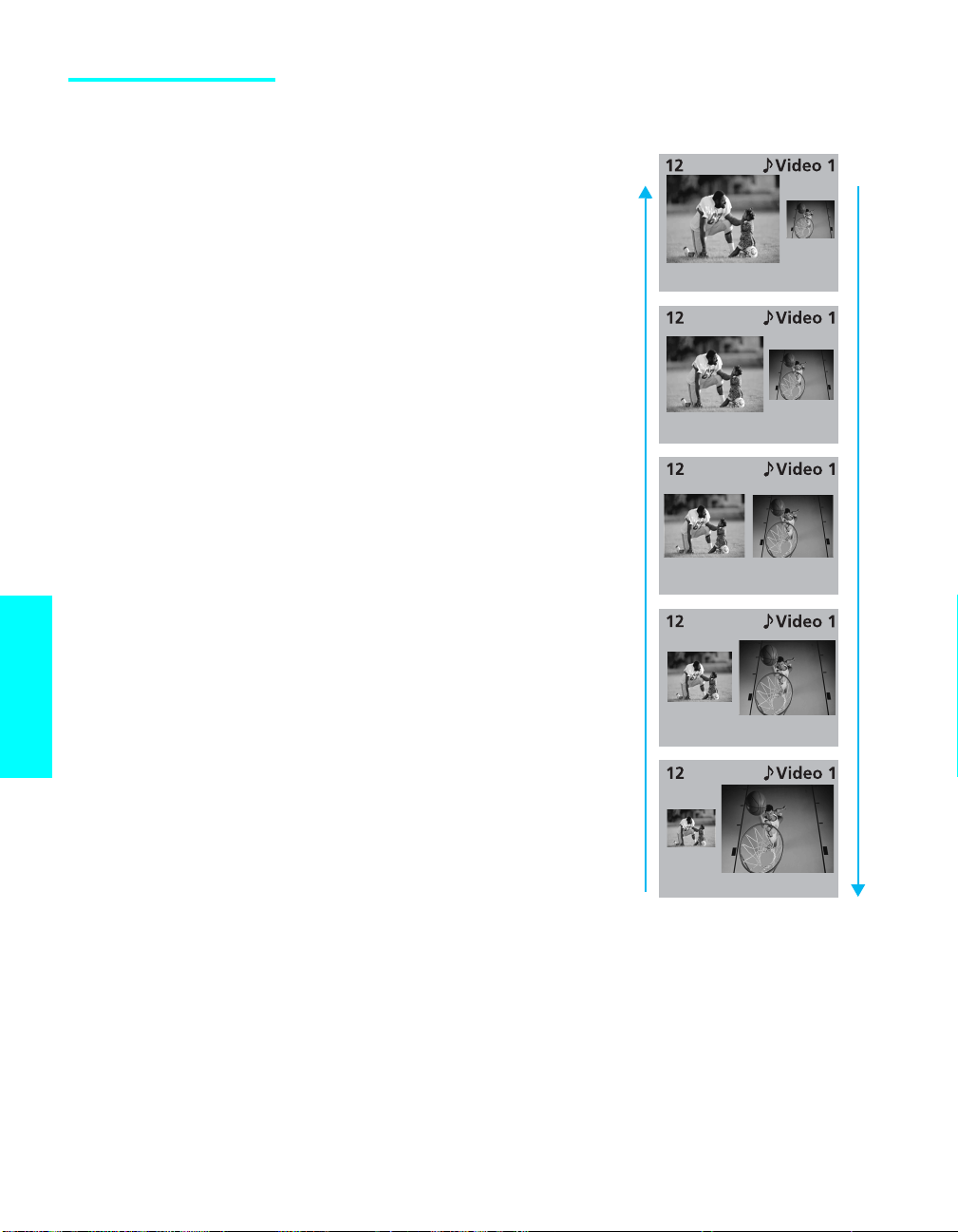
줌 기능을 사용하여 오른쪽과 왼쪽 화면의 크기를 상대적으로 변경할
수 있습니다.
1 B 또는 b을 눌러 크기를 조정할
화면을 활성화하십시오.
활성창에 "9" 그림이 표시됩
니다.
2 화면을 확대하려면 V을 누르십
시오.
3 화면을 축소하려면 v을 누르십
시오.
기능
화면 크기를 변경하면 TV에 변경 내용이 저장됩니다. 다음 번에
Twin View 기능을 사용하면 저장된 크기의 화면이 나타납니다.
58
Page 61
선호채널 사용
선호채널 목록 생성
z Channel 메뉴 사용에
대한 자세한 내용은 86 페
이지를 참조하십시오.
선호채널을 사용하여 채널 목록(최대 16개 채널까지 지정 가능)에서
프로그램을 선택할 수 있습니다.
1 메뉴를 눌러 메뉴를 표시하십시오.
2 B 또는 b을 눌러 채널 아이콘을 강조 표시한 다음 을 누르십
시오.
3 을 눌러 Favorite Channels를 선택하십시오.
4 V 또는 v을 눌러 선호채널 번호(1-16)를 강조 표시한 다음
을 누르십시오.
5 V 또는 v을 눌러 선호채널 번호를 할당할 채널을 강조 표시하십
시오. 강조 표시된 채널의 미리보기는 화면 우측 상단에 나타납니
다. 해당 채널을 선호채널로 선택하려면 을 누르십시오.
6 4-5 단계를 반복해서 선호채널 목록에 채널을 추가하십시오.
선호채널을 삭제하려면 V 또는 v을 눌러 삭제할 채널을 강조 표
시합니다. 을 누른 다음 리셋을 누르십시오.
7 메뉴를 눌러 메뉴를 종료하십시오.
선호채널 목록 표시
z 오른쪽 그림과 같이 채널
번호에 채널 레이블(KBS,
SBS, MBC 등)을 할당하려
면 Channel 메뉴에서
Channel Label 기능을 사
용하십시오(87 페이지 참
조).
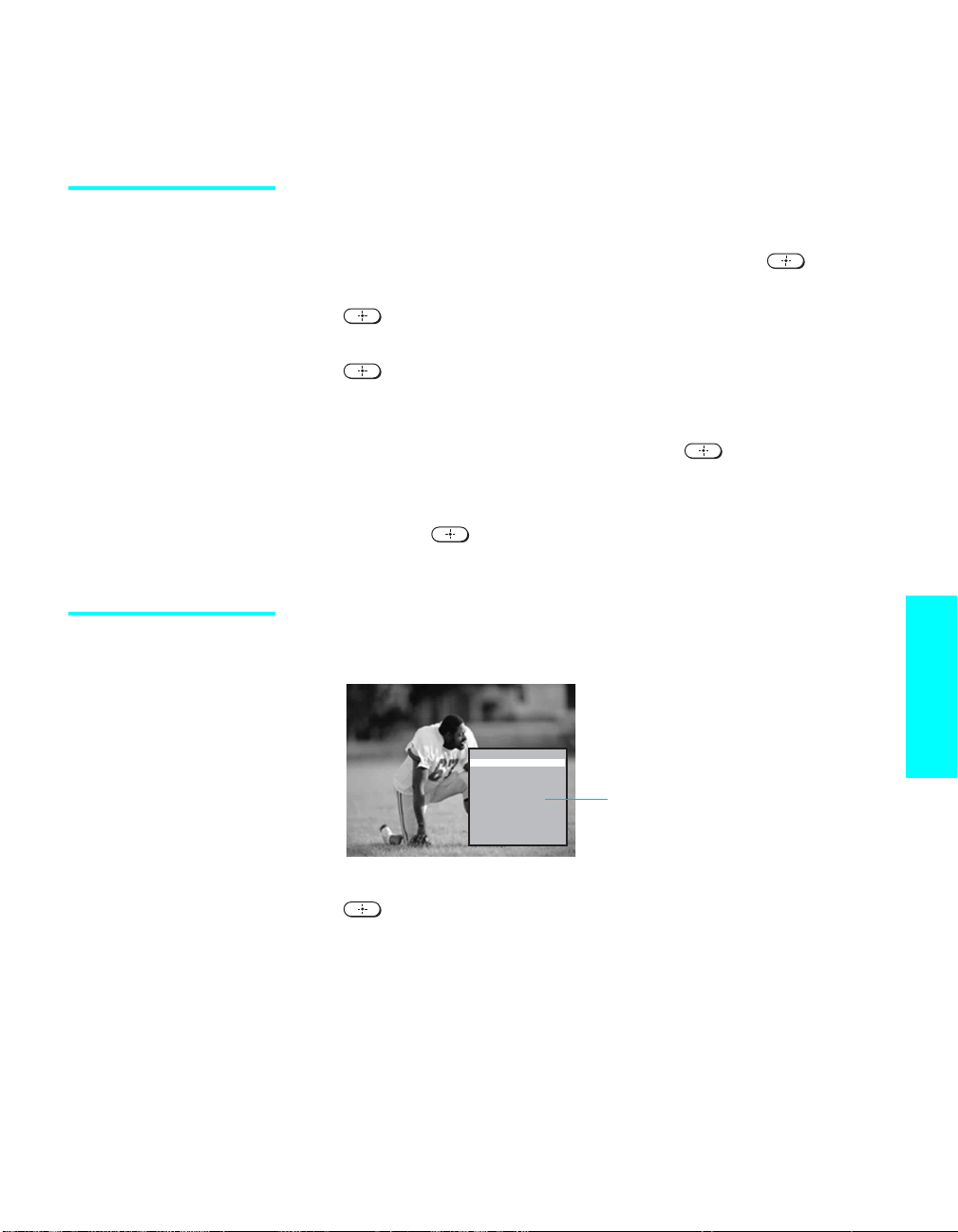
1 선호채널을 누르면 선호채널 목록이 나타납니다.
Favorites
11 MBC
7 KBS2
9 KBS1
6 SBS
4 ITV
13 EBS
40
9
v
선호채널
2 V 또는 v을 눌러 시청할 채널을 강조 표시하십시오.
3 을 눌러 시청할 채널을 선택하십시오.
TV를 작동하지 않는 경우 90초 후에 선호채널 목록이 사라집
니다.
기능
59
Page 62
정지화면 기능 사용
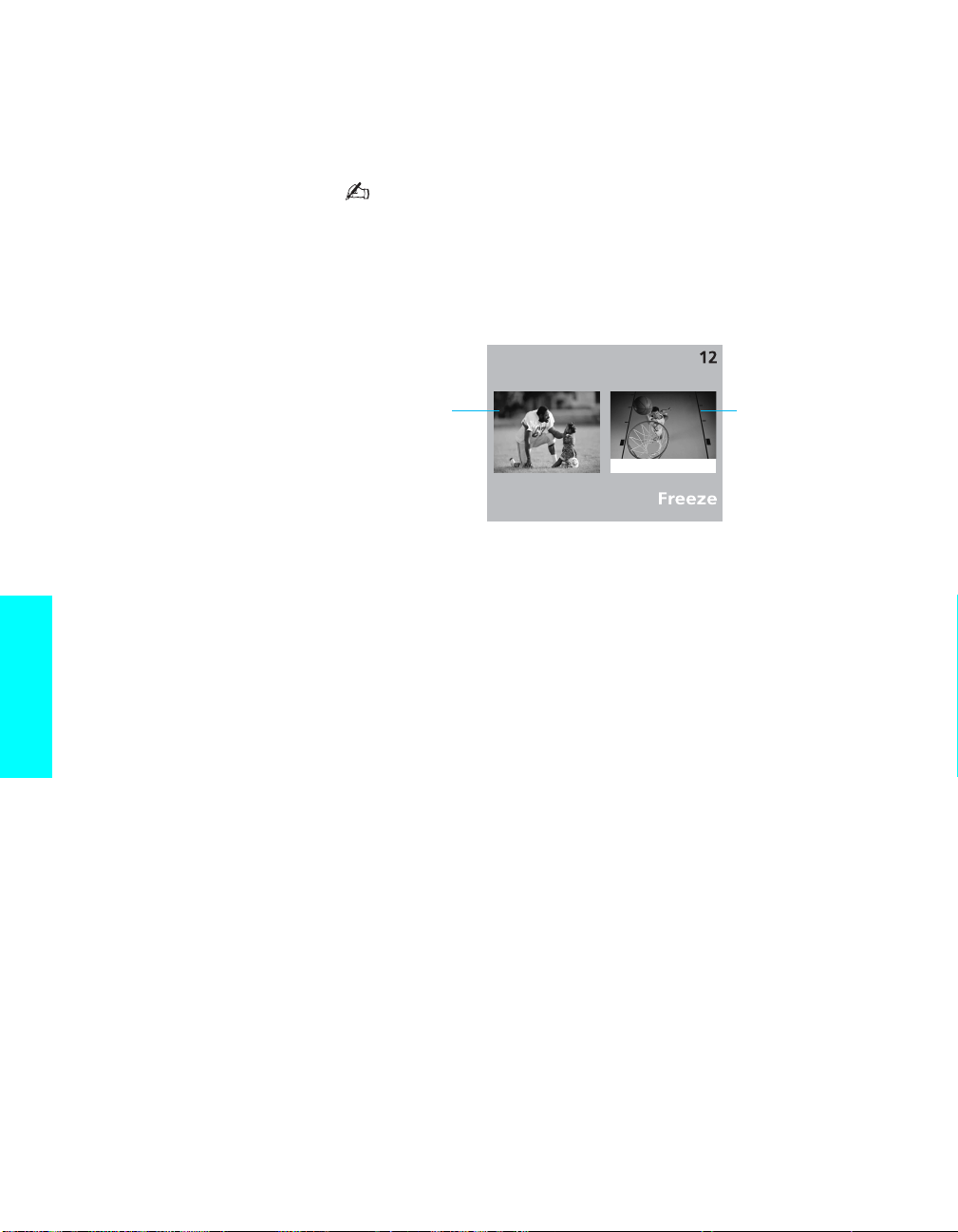
정지화면 기능을 사용하여 프로그램의 화면을 일시적으로 포착할 수
있습니다. 이 기능을 사용하여 전화 번호, 요리법 등과 같은 정보를 기
록할 수 있습니다.
Twin View 기능을 사용하고 있는 동안에는 정지화면 기능을 사용할
수 없습니다.
1 포착하려는 프로그램 정보가 표시될 때 정지화면 버튼을 누르십
시오.
2 TV가 Twin View 모드로 전환되고 오른쪽 창에는 포착된 이미
지가, 왼쪽 창에는 현재 시청 중인 프로그램이 계속 나타납니다.
기능
현재 시청 중인
프로그램
Call 555-1234
정지화면
3 정지화면을 취소하고 일반 화면으로 돌아가려면 정지화면을 누르
거나 다른 채널로 맞추십시오.
정지화면은 5분 후에 자동으로 사라집니다.
60
Page 63

화면꺼짐 기능 사용
오디오 선택
화면꺼짐 기능을 사용하면 TV 화면이 꺼진 상태에서도 디지털 방송
의 라디오 프로그램이나 DVD 음악을 즐길 수 있습니다.
1 화면꺼짐을 누르십시오.
PICTURE OFF LED 표시등에 파란 불이 들어오면 화면이 꺼집
니다.
화면꺼짐 기능을 취소하고 일반 화면 보기로 돌아가려면 다음 가
운데 아무 버튼이나 누르십시오. 화질, 와이드, 화면꺼짐, 화면표
시, 이전채널, 메뉴, 선호채널, TV/비디오, (Memory Stick),
(Twin View), 정지화면, 채널 +/-, 리셋, 취침, V v B b,
, 0-9, 입력
음성다중을 사용하면 2개 국어로 방송되는 프로그램에서 두 번째 언
어를 선택할 수 있습니다.
2개 국어 프로그램을 이용할 수 없을 경우 프로그램에 따라 자동으
로 스테레오 또는 모노 수신 상태로 설정됩니다.
s 음성다중을 반복해서 눌러 다음 오디오 설정 사이에서 전환합
니다.
Main Main + Sub Sub
61
기능
Page 64

Page 65
Memory Stick Viewer 사용
Memory Stick 정보
Memory Stick(별매품)은 데이터 용량면에서 플로피 디스크의 용량
을 훨씬 뛰어넘는 작고 휴대가 간편한 새로운 다목적 IC(Integrated
Circuit) 레코딩 미디어입니다. 특히 Memory Stick은 디지털 카메
라 및 디지털 비디오 카메라와 같은 Memory Stick 호환 제품 간에
디지털 데이터를 교환하고 공유하도록 되어 있습니다. Memory
Stick은 휴대가 가능하기 때문에 외부 데이터 저장 장치로도 사용할
수 있습니다.
Memory Stick 미디어 사용에 대한 자세한 내용은 78 페이지의
"Memory Stick의 Memory Stick PRO 주의 사항"을 참조하십시오.
"Memory Stick", "Memory Stick PRO", "Memory Stick Duo" 및
" "는 Sony사의 등록 상표입니다.
지원되는 이미지 유형
이 TV의 Memory Stick 뷰어로는 Memory Stick 미디어에서 녹화
한 동영상과 정지영상을 표시할 수 있습니다.
볼 수 있는 파일 형식:
s JPEG 형식(DCF 호환)으로 압축된 이미지 파일(확장자 .jpg)
s MPEG1 파일, MPEG MOVIE, MPEG MOVIE AD, MPEG
MOVIE EX, MPEG MOVIE HQ, MPEG MOVIE HQX, MPEG
MOVIE CV, VAIO Giga Pocket MPEG1.
JPEG는 이 형식을 개발한 단체인 "Joint Photographic Experts
Group"의 축약어입니다. DCF는 JEITA(Japan Electronics and
Information Technology Industries Association, 이전에는
JEIDA)에서 설정한 사양인 "Design Rules for Camera File
Systems"의 축약어입니다.
MPEG1은 이 형식을 개발한 단체인 "Moving Picture Experts
Group"의 축약어이며 동영상 파일에 대한 전형적인 압축 형식입
니다.
63
Page 66
디렉토리 및 파일
이름 정보
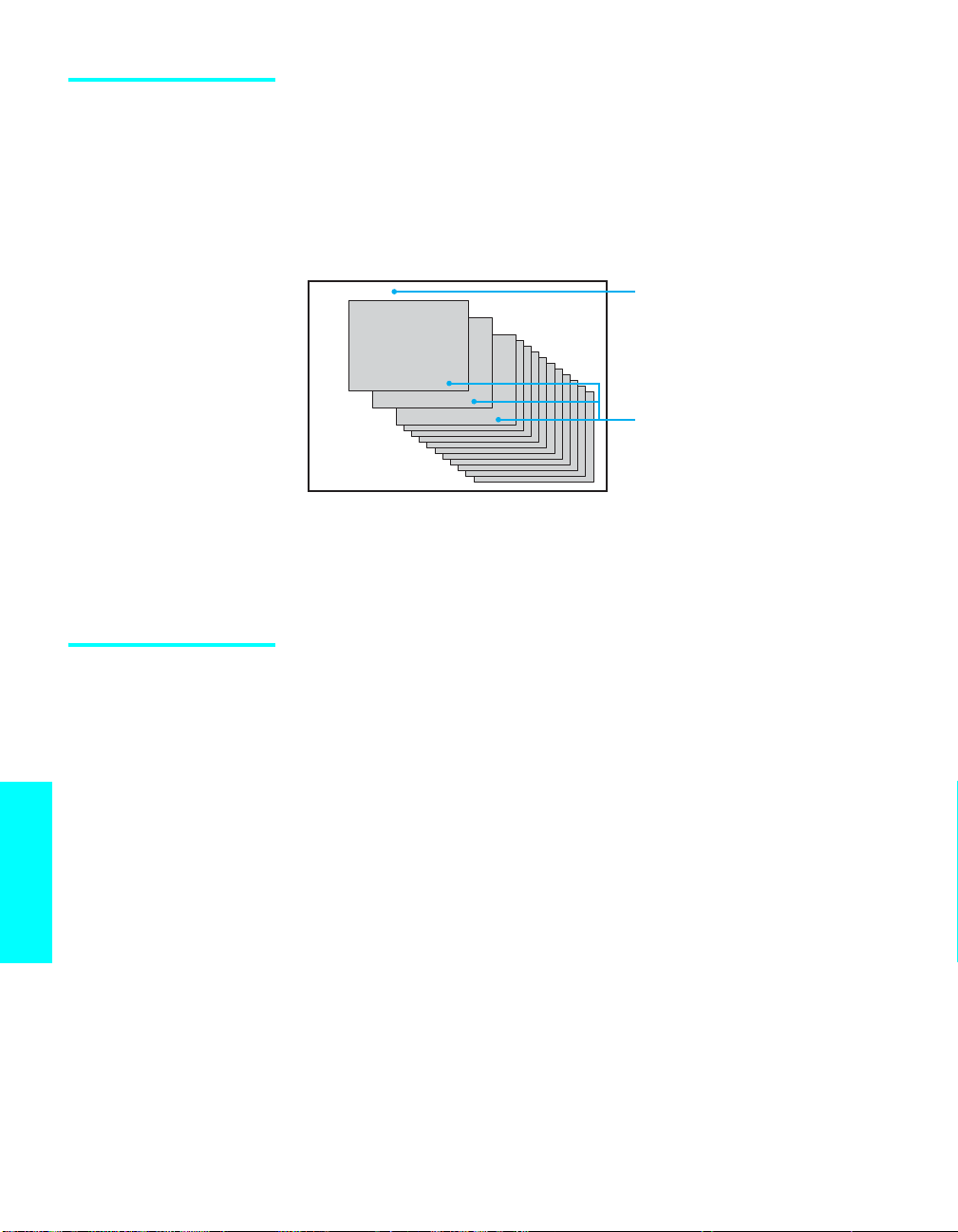
대부분의 Sony 디지털 스틸 카메라와 비디오 카메라는 다음의 보기
와 같이 DCF 호환 디렉토리 및 파일 이름을 사용하여 정지영상을 자
동으로 기록합니다.
정지영상 파일
예:
디렉토리 이름: /DCIM/100MSDCF
파일 이름: DSC00001.JPG
지원되지 않는 이미지
유형
100MSDCF
DSC00001
DSC00002
DSC00003
이미지 디렉토리 이름
이미지 파일 이름
동영상 파일
예:
디렉토리 이름: /MS SONY/MOML0001
파일 이름: MOV00001.MPG
이 TV의 Memory Stick 뷰어에서는 다음과 같은 이미지를 표시할
수 없습니다.
TIFF로 저장된 이미지 또는 JPEG/MPEG가 아닌 압축 형식으로
s
저장된 이미지
도트 당 가로/세로 선이 16개 미만인 이미지
s
도트 당 가로/세로 선이 4096개 이상인 이미지
s
s 컴퓨터에서 처리한 이미지는 제대로 표시되지 않을 수 있습니다.
Memory Stick
64
Page 67
Memory Stick 삽입 및 제거
Memory Stick Duo를 사용하는 경우에는 66 페이지의 "Memory
Stick Duo 삽입"을 참조하십시오.
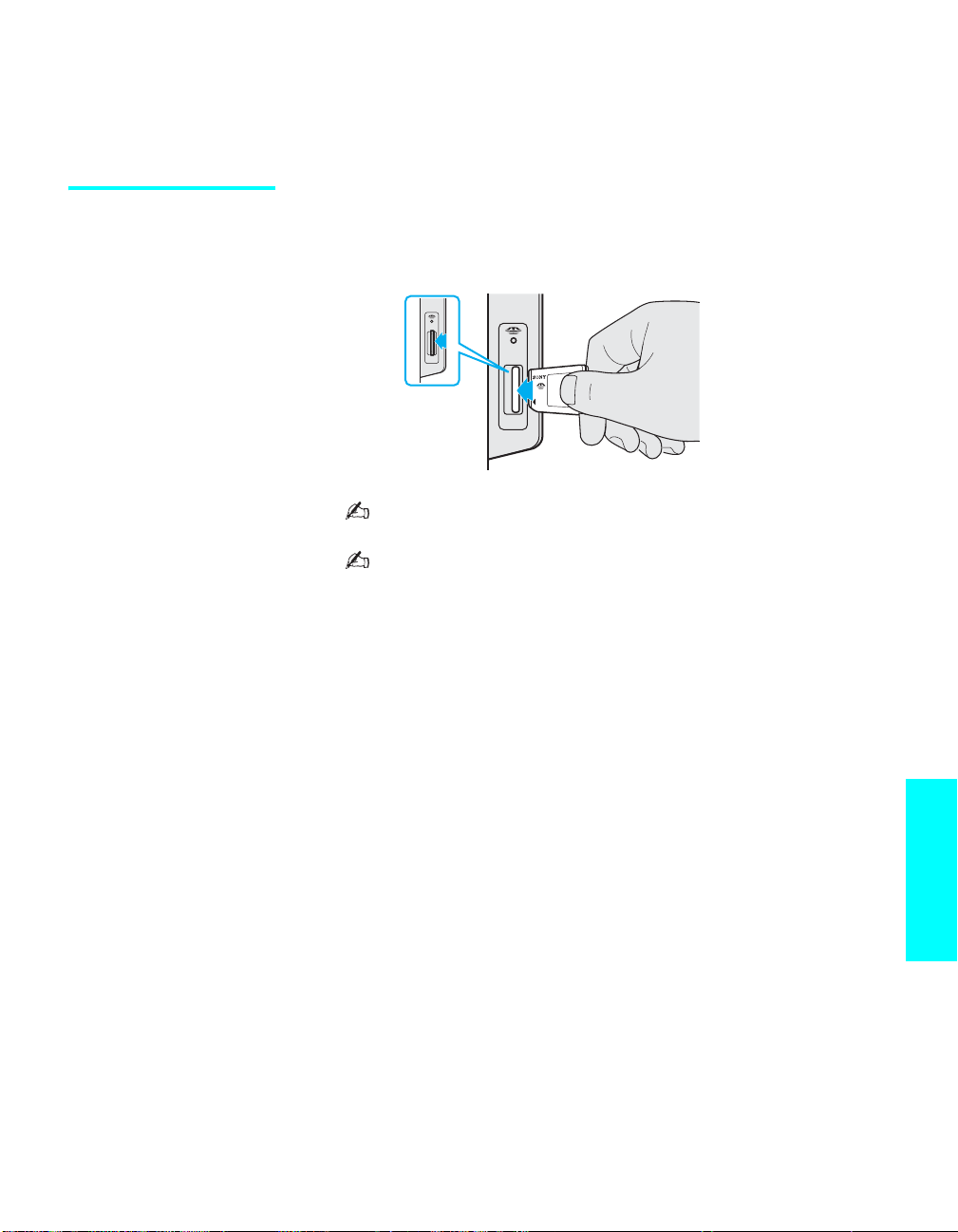
Memory Stick 삽입
1 Memory Stick 슬롯의 위치를 확인한 다음 아래와 같이
Memory Stick 슬롯에 Memory Stick을 넣으십시오. 제대로
들어가면 찰칵 소리가 나며 자리를 잡습니다.
PRO
반드시 올바른 방향으로 Memory Stick을 넣으십시오. Memory
Stick을 잘못된 방향으로 밀어 넣는 경우 손상될 수 있습니다.
Memory Stick 슬롯에는 Memory Stick 미디어만 넣으십시오. 이
슬롯에 다른 물체를 넣으면 TV가 손상될 수 있습니다.
Memory Stick을 빼내는 방법은 67 페이지의 "Memory Stick 빼내
기"를 참조하십시오.
65
Memory Stick
Page 68
Memory Stick Duo
삽입
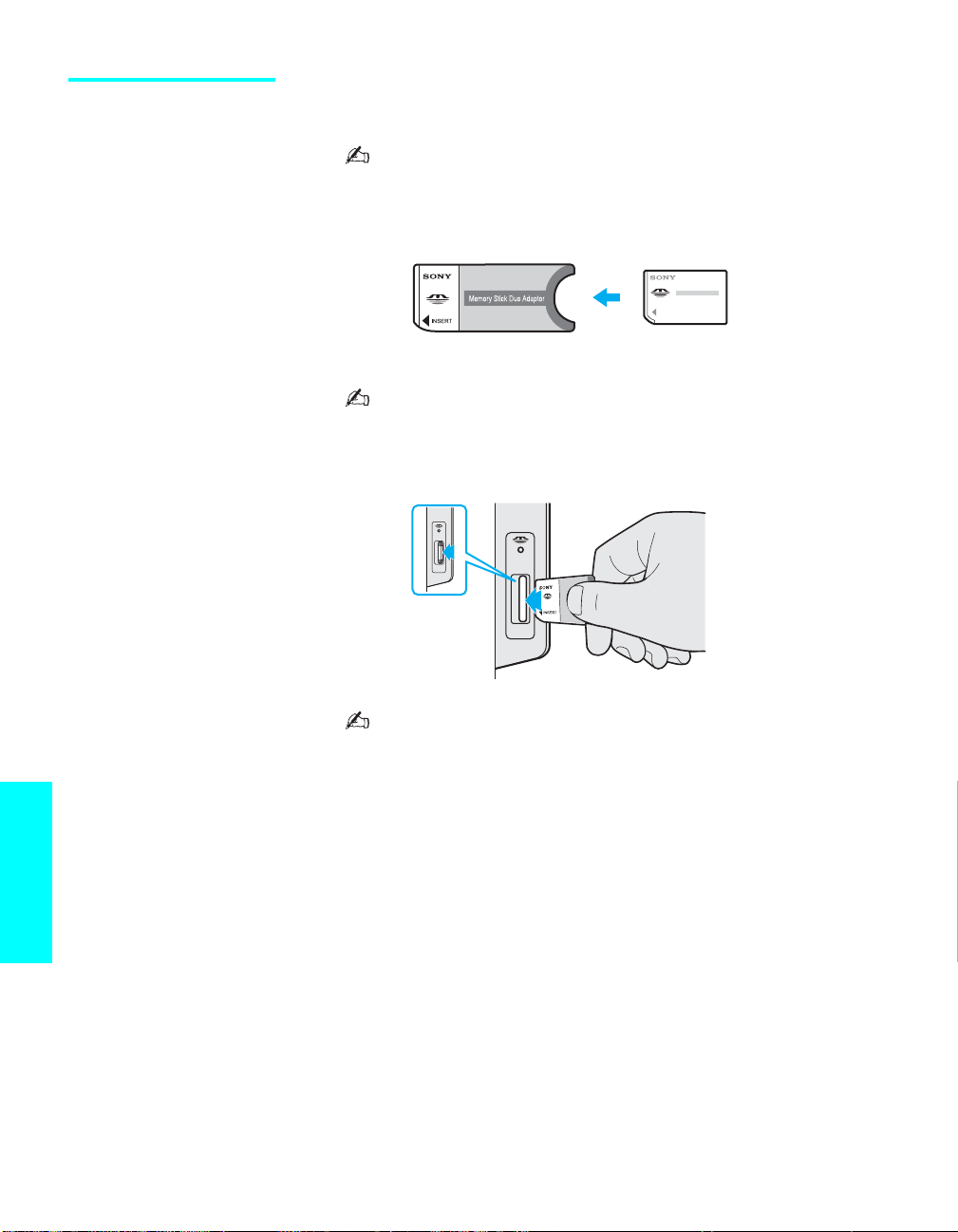
Memory Stick Duo는 표준 크기의 Memory Stick 녹화 매체의 새로
운 소형 버전입니다.
주의: Memory Stick Duo를 잘못 넣으면 Memory Stick Duo와 TV
가 영구적으로 손상될 수 있습니다.
1 Memory Stick Duo를 TV의 Memory Stick 슬롯에 넣기 전에
먼저 Memory Stick Duo 어댑터(별매품)에 끼우십시오.
Memory Stick Duo 어댑터
주의: Memory Stick Duo를 어댑터에 끼우지 않고 Memory Stick
슬롯에 넣게 되면 Memory Stick Duo와 TV가 영구적으로 손상될
수 있습니다.
Memory Stick Duo
2 아래의 그림과 같이 Memory Stick Duo와 어댑터를 끼우십시오.
PRO
주의: Memory Stick 어댑터를 거꾸로 혹은 뒤집어서 끼우게 되면
Memory Stick 어댑터와 TV가 영구적으로 손상될 수 있습니다.
Memory Stick Duo를 빼내는 방법은 67 페이지의 "Memory Stick
빼내기"를 참조하십시오.
Memory Stick
66
Page 69
Memory Stick
빼내기
1 Memory Stick 표시등이 꺼졌는지 확인하십시오. (이 표시등이
켜져 있으면 Memory Stick에서 데이터를 읽고 있는 것입니다.)
파일에 액세스하고 있을 때(TV의 오른쪽 측면 패널에 있는 Memory
Stick 표시등이 켜져 있을 때) Memory Stick을 빼내면 Memory
Stick이나 내용물에 손상이 생길 수 있습니다.
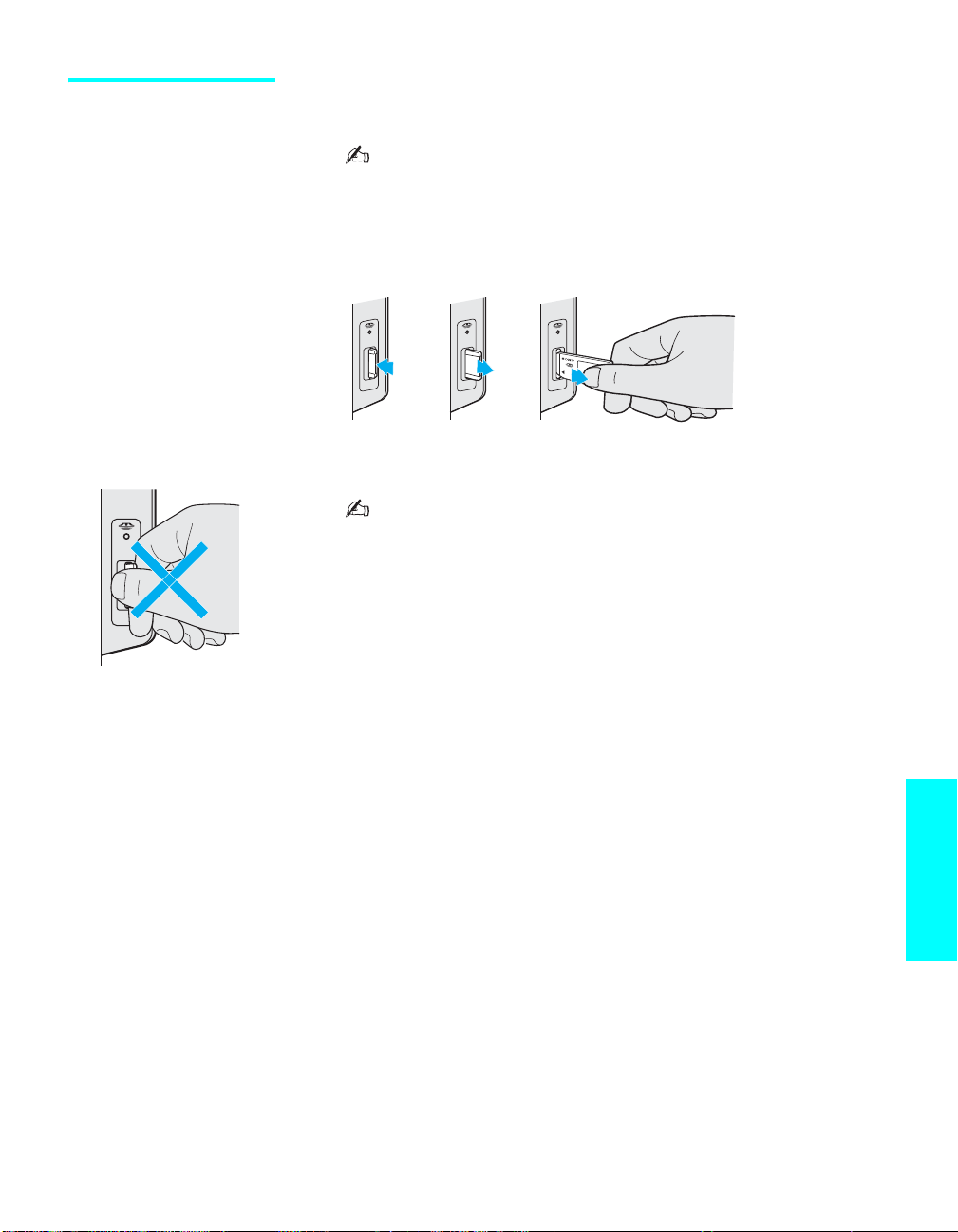
2 Memory Stick을 슬롯으로 살짝 밀어넣었다 놓으십시오.
Memory Stick 미디어가 빠져나옵니다.
z Memory Stick을 빼낼
때 무조건 슬롯에서 잡아
당겨 빼내려고 하지 마십
시오. 오른쪽의 1-3 단계
를 따르십시오.
PRO
PRO
PRO
PRO
3 Memory Stick을 슬롯에서 완전히 빼내십시오.
Memory Stick을 사용하지 않을 때는 TV의 Memory Stick 슬롯에
서 Memory Stick 미디어를 꺼내 안전한 곳에 보관하여 Memory
Stick 미디어로 인해 어린이가 다치는 일이 없도록 하십시오.
Memory Stick
67
Page 70
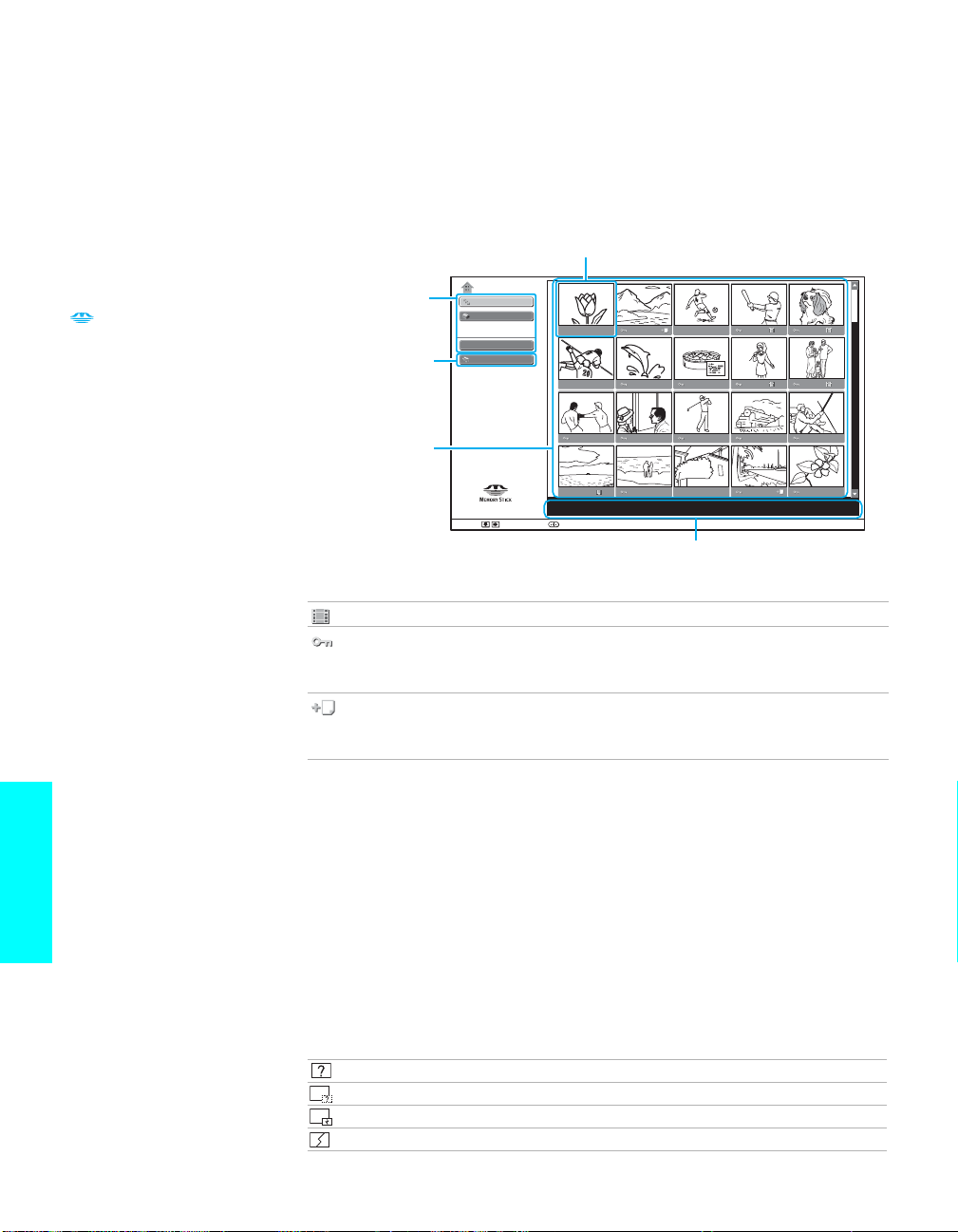
Memory Stick Home(Memory Stick 인덱스) 표시
TV를 켜고 보려는 정지영상이나 동영상 파일이 들어 있는 Memory
Stick을 삽입하십시오. Memory Stick 삽입 방법은 65 페이지의
"Memory Stick 삽입"을 참조하십시오.
Memory Stick에 저장되어 있는 정지영상과 동영상 파일의 축소판이
표시되는 Memory Stick Home이 나타납니다.
강조 표시된 축소판
z Memory Stick Home이
나타나지 않으면 리모컨에서
(Memory Stick)을 누르
십시오.
z 5분 동안 TV를 조작하지
않으면 Memory Stick 뷰어
가 자동으로 사라집니다.
Memory
Stick 메뉴
Digi. Cam.
Mode(디지털
카메라 모드)
표시
정지영상과
동영상의 축소판
Memory Stick Home
Slide Show
Options
Filter : Still
Select Folder
Digi. Cam. Mode
Memory Stick
No :
Size :
Select : Move :
강조 표시된 이미지 또는 동영상에 대한 정보
File :
Date :
축소판 이미지 아이콘 정보
(동영상) 축소판이 동영상(MPEG1) 파일입니다.
(보호) 축소판이 보호됩니다. 보호된 파일은 변경하거나 삭
제할 수 없습니다. 자세한 내용은 69 페이지의 "인
덱스 메뉴 사용"을 참조하십시오.
(관련 파일) Memory Stick에 파일 이름의 끝 네 자리가 같은
다른 파일이 있습니다. Digi. Cam. Mode를 선택
한 경우에만 나타납니다.
Digi. Cam. Mode(디지털 카메라 모드) 정보
Digi. Cam. Mode에서는 DCF 호환 디지털 카메라로 녹화한 모든
JPEG 및 MPEG1 파일이 표시됩니다. Digi. Cam. Mode를 Off로 설
정하면 확장자가 .jpg 또는 .mpg인 선택된 파일이나 모든 파일의 데
이터를 표시할 수 있습니다. 이 TV의 Memory Stick 뷰어는 기본적
으로 Digi. Cam. Mode가 On으로 설정되어 있습니다. Digi. Cam.
Mode가 On으로 설정되면 최대 2000장의 정지영상 및 동영상을 표
시할 수 있습니다. 2000장 이상의 정지영상 및 동영상을 표시하려면
Digi. Cam. Mode를 Off로 설정하십시오. Digi. Cam. Mode를 Off로
설정하는 방법은 76 페이지의 "Select Folder 메뉴 옵션"을 참조하
십시오.
주의 사항 표시 정보
호환되지 않는 JPEG 또는 MPEG1 형식의 이미지 데이터입니다.
축소판이 있지만 DCF 호환성이 없습니다.
이미지 데이터가 있지만 축소판이 손상되었습니다.
이미지 데이터가 손상되었습니다.
68
Page 71
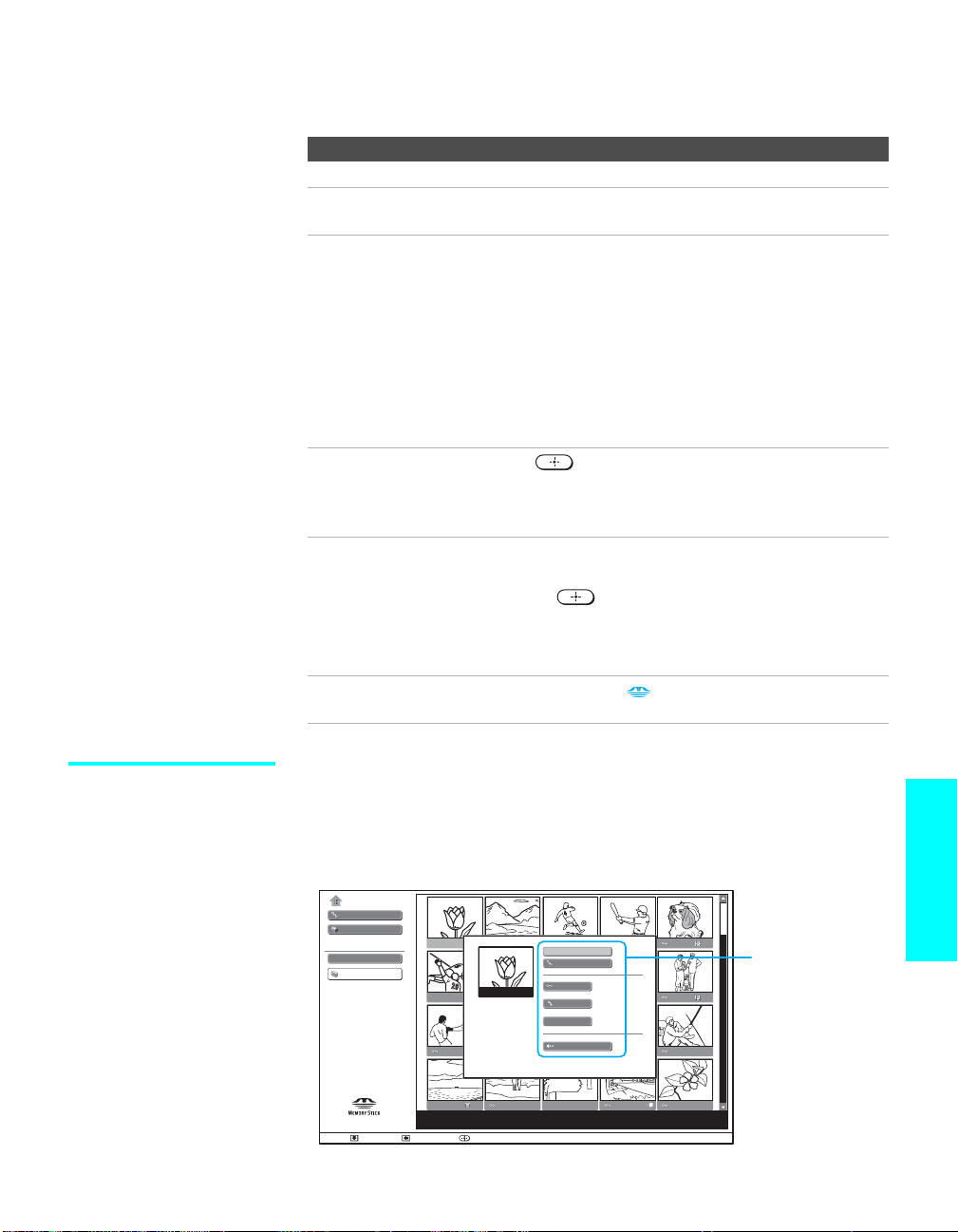
Memory Stick Home 사용
수행 작업 방법
축소판 선택 b을 누르십시오.
이미지 또는 동영상 축소판
으로 강조 표시 이동
이전 또는 다음 축소판 페이
지 표시
강조 표시된 이미지 또는
동영상 파일의 인덱스 메뉴
를 표시하여 추가 옵션에
액세스
Memory Stick 메뉴로 강조
표시를 이동하여 추가 옵션
에 액세스
Memory Stick Viewer
종료
V v B b을 누르십시오.
1 맨 아래 줄에 있는 파일을 선택하십시오.
2 v을 누르십시오. 이전 페이지로 돌아가려
면 V을 누르십시오.
또는
1 맨 오른쪽 열에 있는 파일을 선택하십
시오.
2 b을 눌러 슬라이더를 선택하십시오.
3 v을 누르십시오. 이전 페이지로 돌아가려
면 V을 누르십시오.
을 누르십시오. 각 인덱스 메뉴에 대한
자세한 내용은 69 페이지의 "인덱스 메뉴 사
용"을 참조하십시오.
1 V 또는 v을 눌러 Slideshow, Options 또
는 Select Folder를 선택하십시오.
2 을 누르십시오.
이런 옵션에 대한 자세한 내용은 75 페이지의
"Memory Stick Home 메뉴 옵션"을 참조하
십시오.
리모컨에서 (Memory Stick)을 누르십
시오.
인덱스 메뉴 사용
Memory Stick Home(68 페이지 참조)에서 정지영상 또는 동영상
을 선택하면 다음 옵션이 포함된 인덱스 메뉴가 나타납니다. V 또는
v을 눌러 원하는 옵션을 선택하십시오.
정지영상 인덱스 메뉴
Memory Stick Home
Slide Show
Options
Filter : Still
Select Folder
Digi. Cam. Mode
No : 123/1234
Size : 1024x768
Select : Move : Back :
Full Screen
Slide Show
Protect
Rotate
Startup
Delete
Close
File : 100MSDCF/SJP0001.JPG
Date : MAY/31/2003 1:08PM
정지영상
인덱스 메뉴
(계속)
69
Memory Stick
Page 72
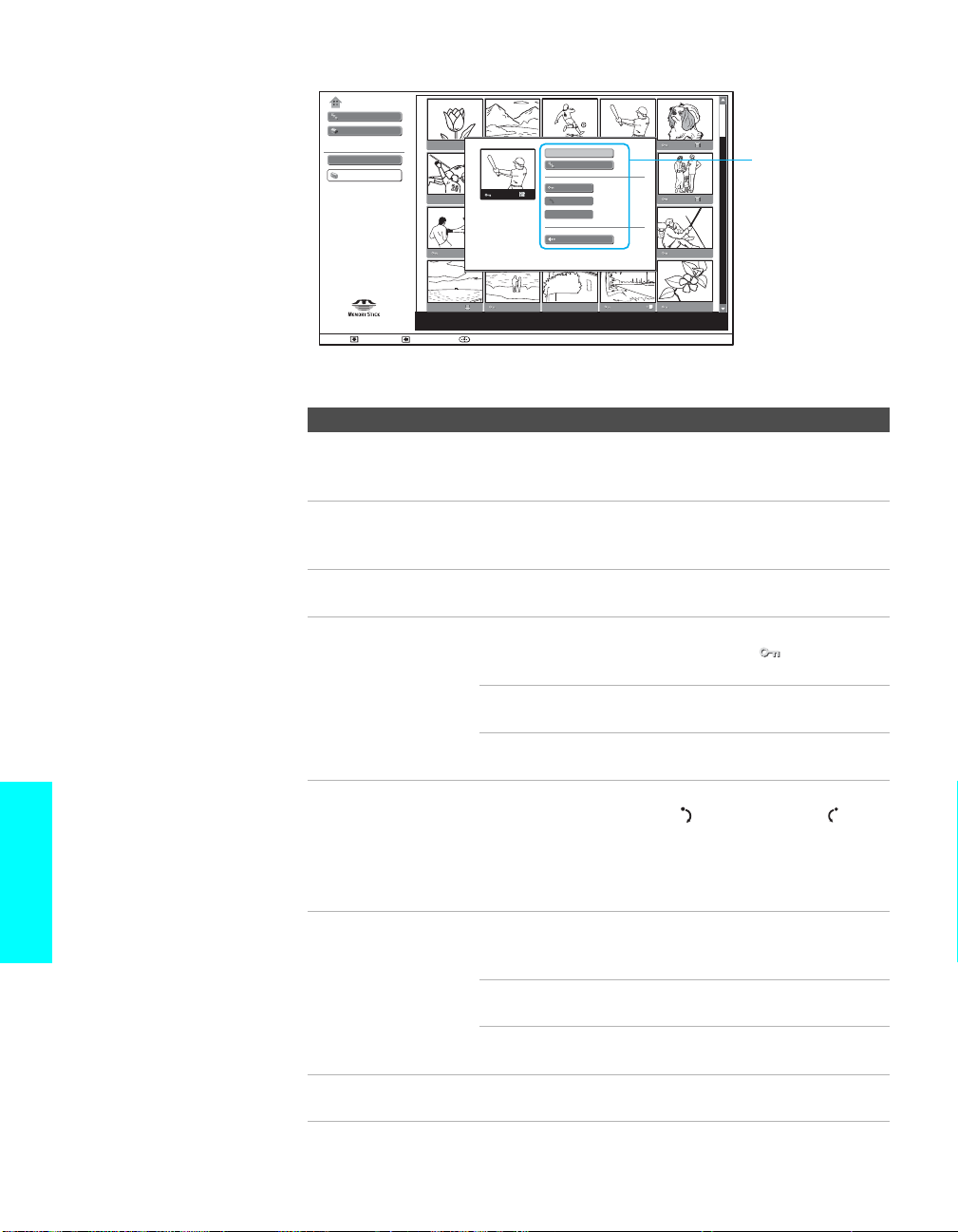
동영상 인덱스 메뉴
Memory Stick Home
Slide Show
Options
Filter : Still
Select Folder
Digi. Cam. Mode
Movie Player
Slide Show
Protect
Rotate
Delete
Close
동영상 인덱스
메뉴
Memory Stick
No : 124/1234
Size : 320x240
Select : Move : Back :
File : 100MSDCF/BASEBALL.MPG
Date : MAY/31/2003 1:08PM
옵션 설명
Full Screen(정지영
상 인덱스 메뉴만
해당)
Movie Player
(동영상 인덱스 메뉴
강조 표시된 이미지 파일을 전체 화면 크기로 표시합
니다. 자세한 내용은 71 페이지의 "정지영상 보기"를
참조하십시오.
Movie Player를 표시합니다. 자세한 내용은 73 페
이지의 "동영상 재생"을 참조하십시오.
만 해당)
Slide Show 강조 표시된 정지영상 또는 동영상으로부터 슬라이
드 쇼를 시작합니다.
Protect JPEG 또는 MPEG1 파일을 보호하여 변경되지 않도
록 할 수 있습니다. 보호된 파일에는 아이콘이 표
시됩니다.
On 강조 표시된 파일을 보호합
니다.
Off 강조 표시된 파일의 보호를
해제합니다.
Rotate(정지영상
인덱스 메뉴만 해당)
정지영상을 시계방향 또는 시계반대방향으로 90도
씩 회전시킬 수 있습니다. (시계방향) 또는 (시
계반대방향)을 선택하십시오.
보호되어 있거나 Memory Stick이 잠겨 있는 정지영
상은 회전시킬 수 없습니다. 동영상 파일에 대해서는
이 옵션을 사용할 수 없습니다.
Delete Memory Stick에서 JPEG 또는 MPEG1 파일을 삭
제할 수 있습니다. 보호되어 있거나 Memory Stick
이 잠겨 있는 정지영상은 회전시킬 수 없습니다.
Selected 강조 표시된 파일을 삭제할
수 있습니다.
이 옵션을 선택한 뒤에 대화 상자가 나타납니다. Yes
를 선택하십시오.
Close Memory Stick Home을 표시합니다. B을 눌러도
Memory Stick Home으로 돌아갑니다.
70
Page 73
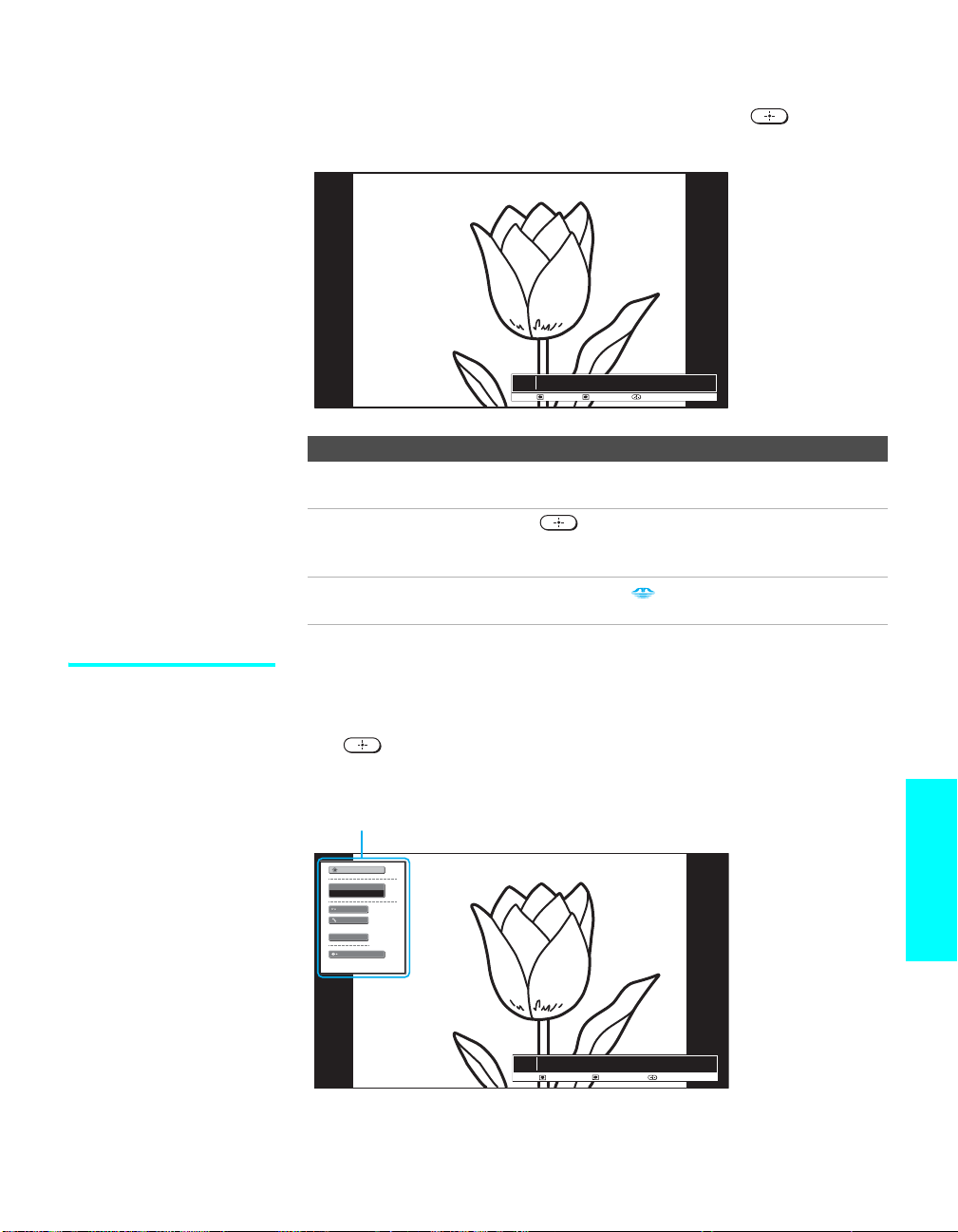
정지영상 보기
정지영상 인덱스 메뉴에서 Full Screen을 선택하고 을 누르면
다음과 같이 나타납니다.
이미지 설정 메뉴
옵션
No : 1/1234
No : 1/1234
Size : 1024x768
Size : 1024x768
Next :
Next : Menu : Prev. :
File : 100MSDCF/SJP0001.JPG
File : 100MSDCF/SJP0001.JPG
Date : MAY/31/2003 1:08PM
Date : MAY/31/2003 1:08PM
Menu : Prev. :
수행 작업 방법
Memory Stick의 다음 또는
이전 파일을 표시
다음 파일로 이동하려면 b , 이전 파일로 이
동하려면 B을 누르십시오.
추가 옵션 액세스 을 누르십시오. 자세한 내용은 71 페이
지의 "이미지 설정 메뉴 옵션"을 참조하십
시오.
Memory Stick Viewer
종료
리모컨에서 (Memory Stick)을 누르십
시오.
이미지 설정 메뉴에 액세스하는 방법
1 V 또는 v을 눌러 메뉴 옵션을 선택하십시오.
2 을 누르십시오.
3 V 또는 v을 눌러 원하는 옵션을 선택하십시오.
이미지 설정 메뉴
Return
Information
On
Protect
Rotate
Delete
Close
Memory Stick
Move :
No : 1/1234
Size : 1024x768
Back : Select :
File : 100MSDCF/SJP0001.JPG
Date : MAY/31/2003 1:08PM
(계속)
71
Page 74
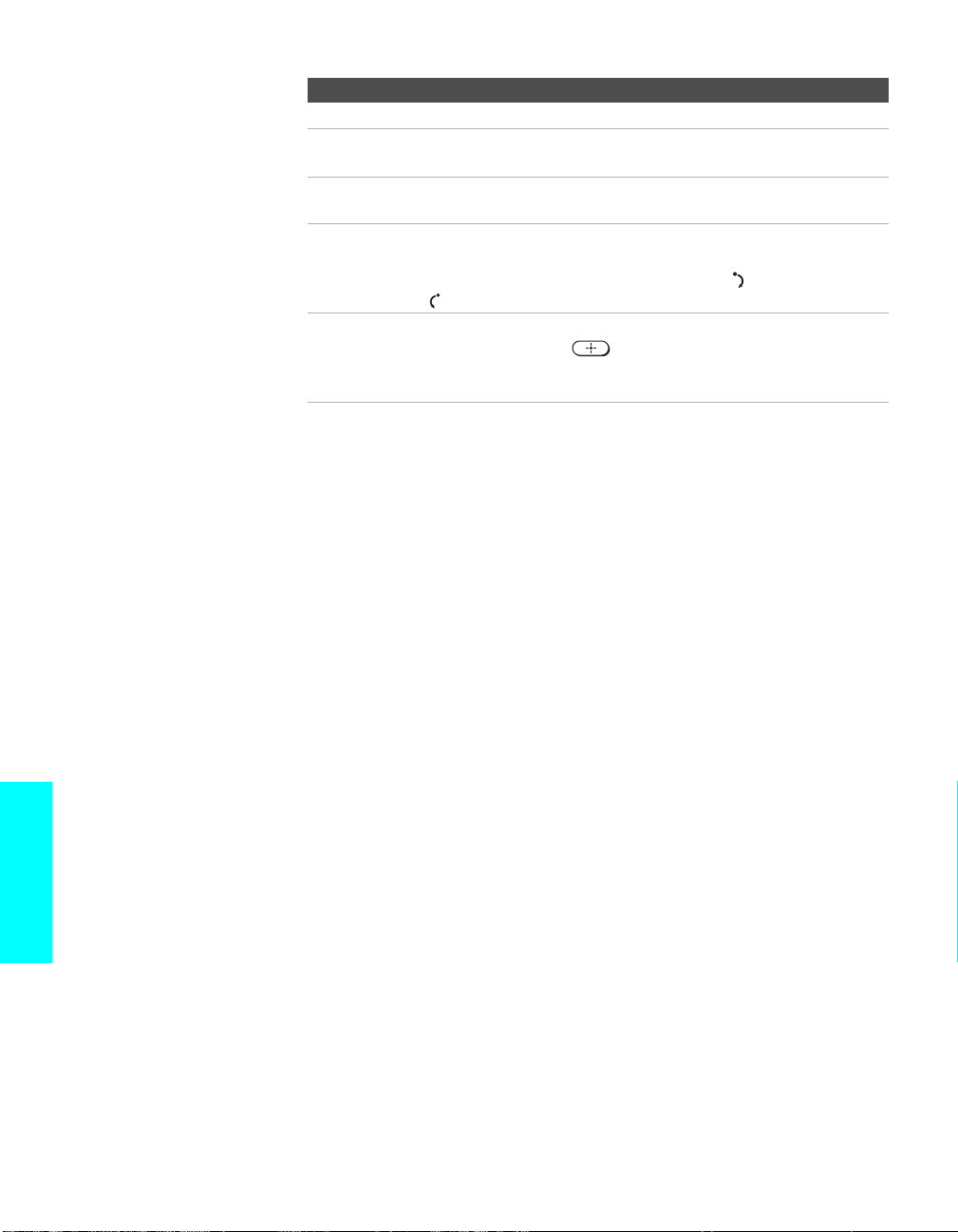
옵션 설명
Return Memory Stick Home을 표시합니다.
Information 파일 정보의 화면 표시를 켜거나 끌 수 있습니다. On 또는
Off를 선택하십시오.
Protect 현재 파일을 보호하여 변경되지 않도록 할 수 있습니다. Off
를 선택하면 보호가 해제됩니다.
Rotate 정지영상을 시계방향 또는 시계반대방향으로 90도씩 회전
시킬 수 있습니다. 보호되어 있거나 Memory Stick이 잠겨
있는 정지영상은 회전시킬 수 없습니다. (시계방향) 또는
(시계반대방향)을 선택하십시오.
Delete Memory Stick에서 표시된 파일을 삭제합니다. Selected
Items를 선택하고 을 누르십시오. 대화 상자가 나타나
면 Yes를 선택하십시오. 보호되어 있거나 Memory Stick
이 잠겨 있는 파일은 삭제할 수 없습니다.
Memory Stick
72
Page 75
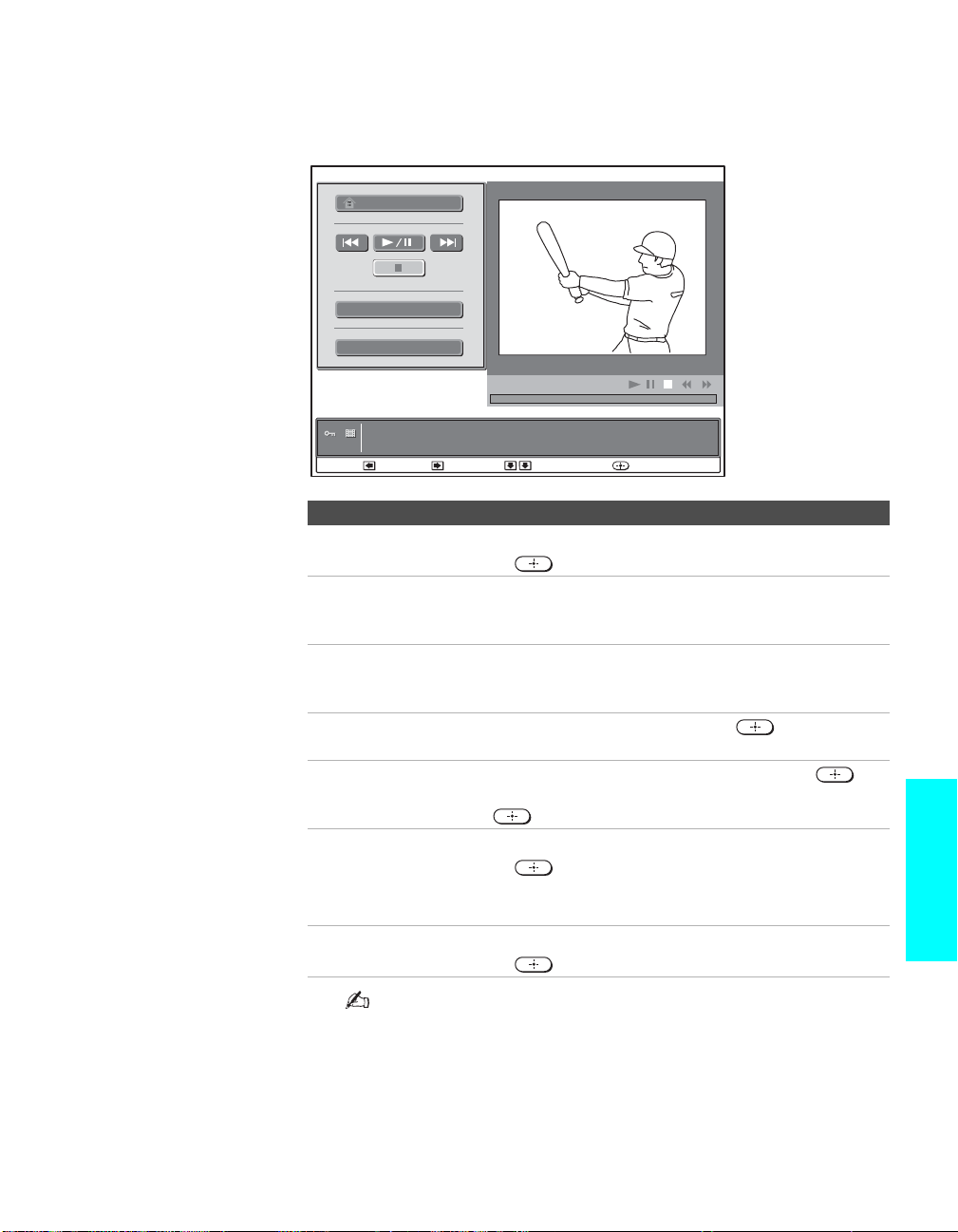
동영상 재생
동영상 인덱스 메뉴에서 Movie Player를 선택하면 다음과 같이 나타
납니다.
Return
Full Screen
Menu
z 큰 파일을 표시할 때에
는 시간이 더 오래 걸립
니다.
No : 124/1234
Size : 320x240
Prev. :
수행 작업 방법
동영상 재생 또는 일시
정지
Memory Stick의 이전
파일 표시
Memory Stick의 다음
파일 표시
재생 정지 V 또는 v을 눌러 x을 선택하고 을 누르십시
동영상을 전체 화면
크기로 표시
Movie setup 메뉴를
표시하여 추가 옵션에
액세스
Memory Stick Home
표시
File : SJP0001.MPG
Date : MAY/31/2003 1:08PM
Select : Next : Move :
1 V 또는 v을 눌러 B/X을 선택하십시오.
2 을 누르십시오.
동영상 정지 모드일 동안에는 B을 누르십시오.
재생 또는 일시정지 모드일 동안에는 조절 버튼이
m(되감기)로 바뀝니다.
동영상 정지 모드일 동안에는 b을 누르십시오.
재생 또는 일시정지 모드일 동안에는 조절 버튼이
M(고속감기)로 바뀝니다.
오.
V 또는 v을 눌러 Full Screen을 선택하고 을
누르십시오. Movie Player 창을 나타내려면
을 누르십시오.
1 V 또는 v을 눌러 메뉴를 선택하십시오.
2 을 누르십시오.
자세한 내용은 74 페이지의 "동영상 설정 메뉴 옵션"
을 참조하십시오.
1 V 또는 v을 눌러 Return을 선택하십시오.
2 을 누르십시오.
Memory Stick
동영상 파일일 경우 되감기와 고속감기가 안될 수 있습니다.
73
Page 76
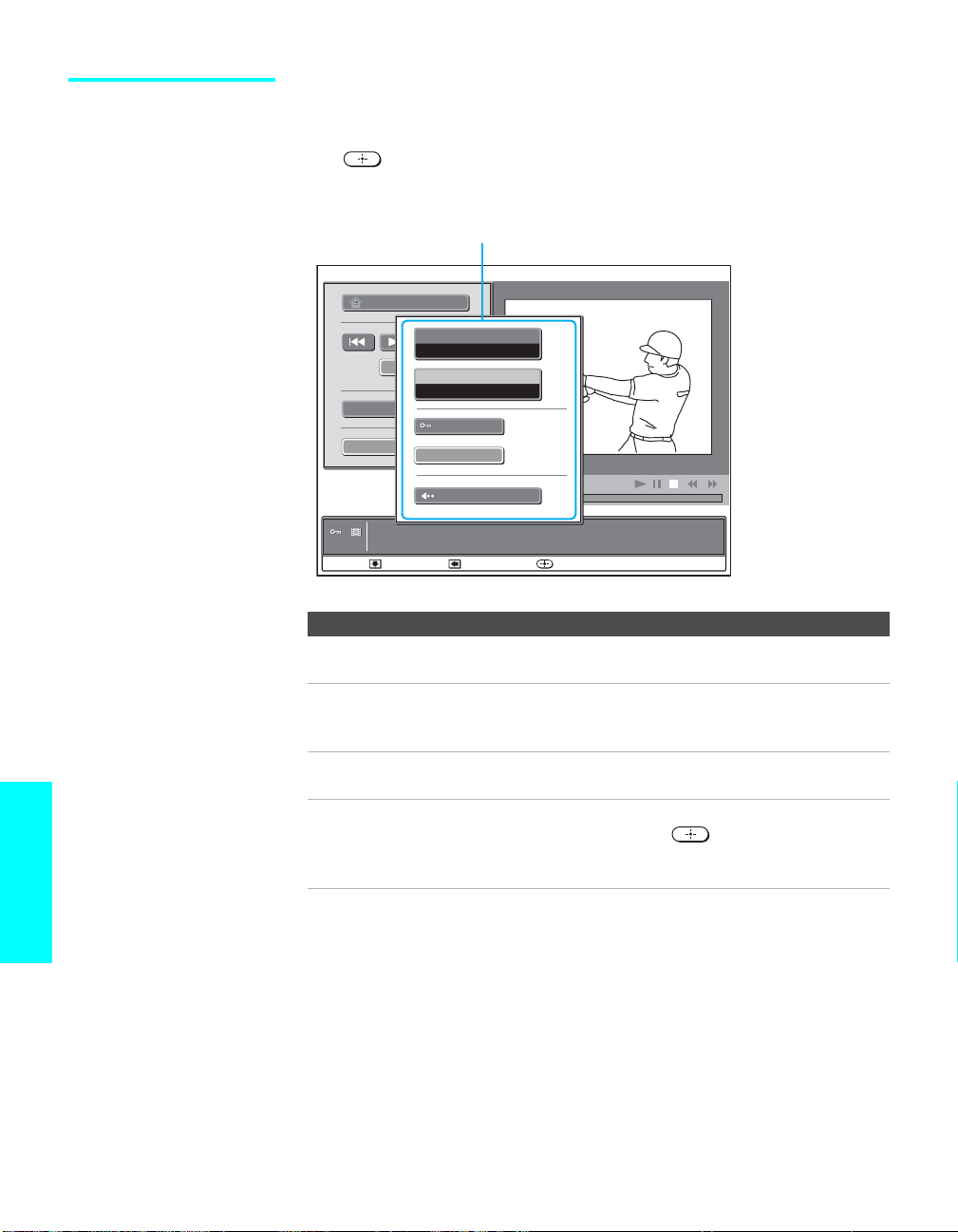
동영상 설정 메뉴
옵션
동영상 설정 메뉴에 액세스하는 방법
1 V 또는 v을 눌러 메뉴 옵션을 선택하십시오.
2 을 누르십시오.
3 V 또는 v을 눌러 원하는 옵션을 선택하십시오.
동영상 설정 메뉴
Return
Information
On
Audio Select
Full Screen
Menu
L/R
Protect
Delete
Close
Memory Stick
No : 124/1234
Size : 320x240
옵션 설명
File : SJP0001.MPG
Date : MAY/31/2003 1:08PM
Select : Move : Back :
Information 파일 정보의 화면 표시를 켜거나 끌 수 있습니다. On 또
는 Off를 선택하십시오.
Audio Select 소리를 들을 수 있게 전환합니다. L(왼쪽 소리), R(오른
쪽 소리) 또는 L/R(양쪽 소리)을 선택하여 해당되는 소리
를 듣습니다. 이 설정은 모든 동영상 파일에 적용됩니다.
Protect 파일을 보호하여 변경되지 않도록 할 수 있습니다. On을
선택하여 보호합니다. Off를 선택하여 보호를 해제합니다.
Delete Memory Stick에서 표시된 파일을 삭제합니다.
Selected Items를 선택하고 을 누르십시오. 대화
상자가 나타나면 Yes를 누르십시오. 보호되어 있거나
Memory Stick이 잠겨 있는 파일은 삭제할 수 없습니다.
74
Page 77
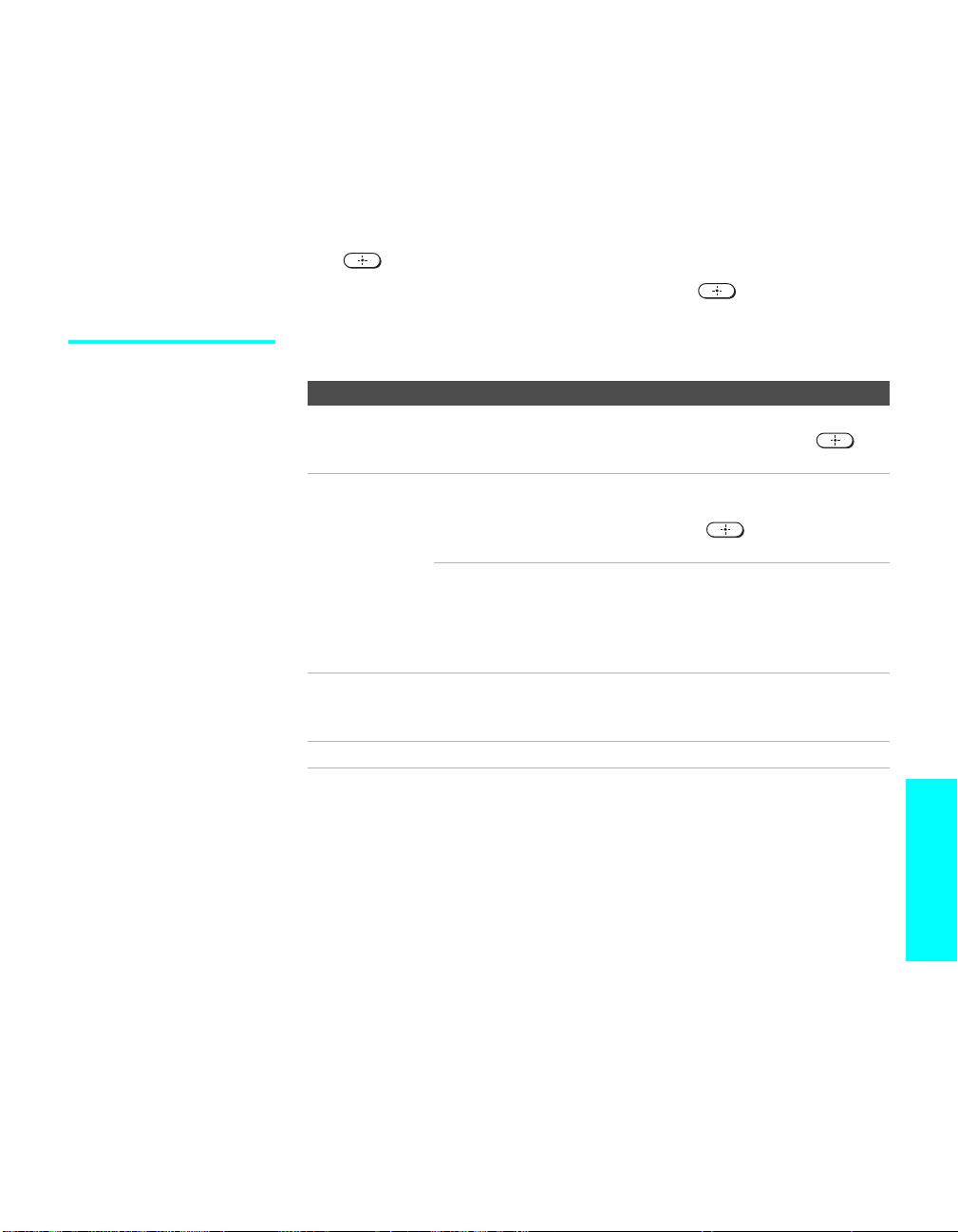
Memory Stick Home 메뉴 옵션
Memory Stick Home에서는 각 메뉴의 추가 옵션이 포함되어 있는
Slide Show, Options 및 Select Folder 메뉴를 선택할 수 있습니다.
Memory Stick Home 메뉴에 액세스하는 방법
1 V 또는 v을 눌러 Slide Show, Options 또는 Select Folder를 선
택하십시오.
2 을 누르십시오. 설정 메뉴가 나타납니다.
3 V 또는 v을 눌러 원하는 옵션을 선택하고 을 누르십시오.
Slide Show 메뉴
옵션
Slide Show 메뉴에는 다음과 같은 옵션이 있습니다.
옵션 설명
Start 슬라이드 쇼를 시작합니다. 슬라이드 쇼는 모든 정지 및 동
영상 파일을 재생합니다. 슬라이드 쇼를 멈추려면 을
누르십시오.
Advance Auto 슬라이드 쇼를 자동으로 진행합니다. 모
든 파일이 표시되고 나면 슬라이드 쇼가
다시 반복됩니다. 을 눌러 슬라이드
쇼를 끝낼 수 있습니다.
Manual 슬라이드 쇼를 수동으로 진행합니다. 리
모컨에서 b 또는 B을 눌러 다음 또는 이
전 정지영상이나 동영상 파일로 이동하십
시오. Movie Player 창에서 동영상 파일
을 재생하려면 B/X을 선택하십시오.
Interval(정지
영상만 해당)
Close Memory Stick Home을 표시합니다.
시간 간격을 설정하여 슬라이드가 진행되도록 할 수 있습니
다. 5 sec, 10 sec, 30 sec, 1 min 및 5 min 가운데에서 간
격을 선택하십시오.
Memory Stick
75
Page 78
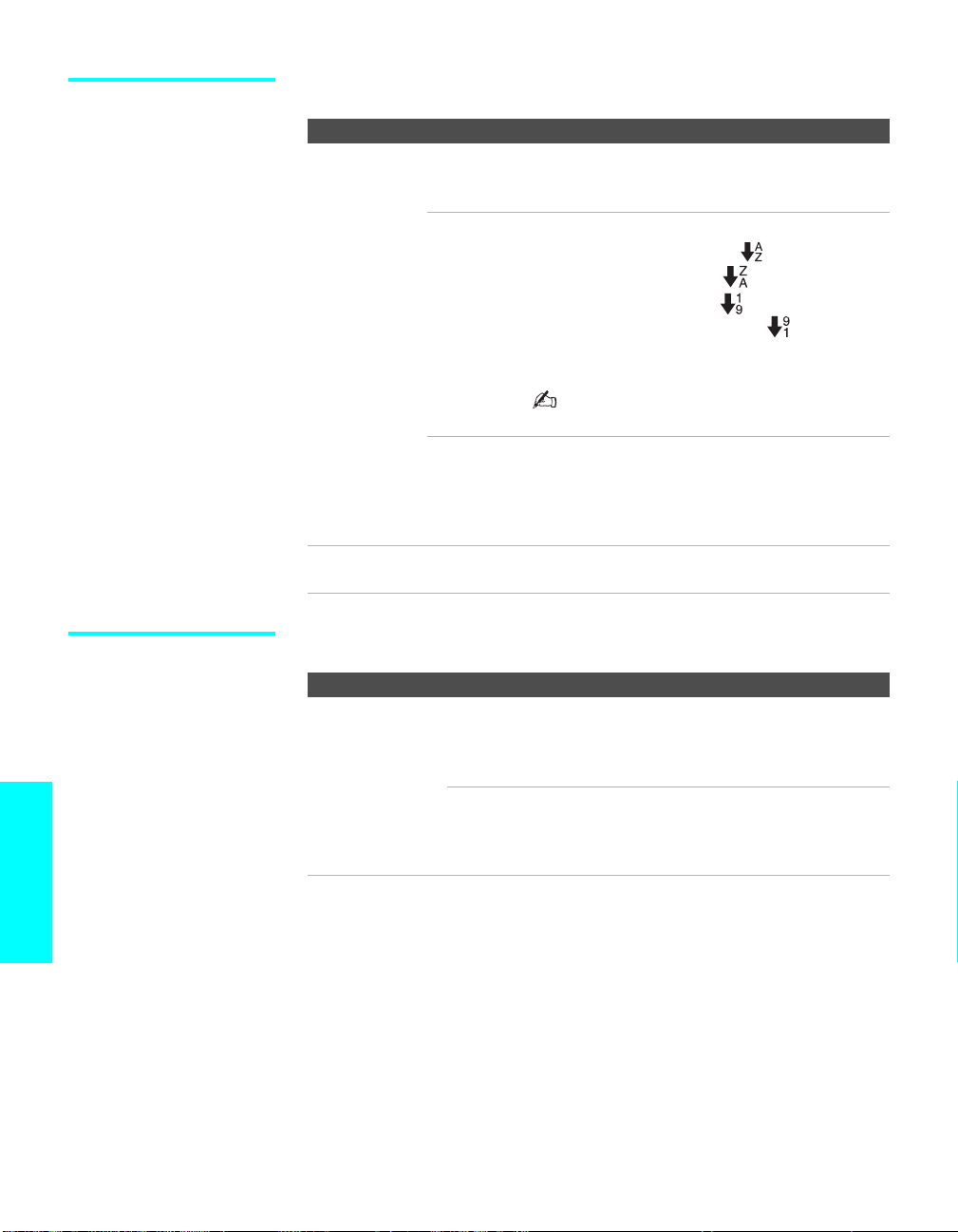
Options 메뉴 옵션
Options 메뉴에는 다음과 같은 옵션이 있습니다.
옵션 설명
File File 옵션은 Digi. Cam. Mode를 Off로 설정할 때 사용할 수
있습니다. 자세한 내용은 77 페이지의 "Select Folder 메뉴
사용"을 참조하십시오.
Sort Memory Stick 파일이 표시되는 순서를 바꿀
수 있습니다. Name Order (파일 이름의
영문자순), Name Order (파일 이름의 영
문자 역순), Date Order (저장 또는 수정
일자의 날짜순) 및 Date Order (저장 또는
수정 일자의 날짜 역순) 가운데에서 선택하십
시오.
2000개 미만의 파일이 저장되어 있는 경
우에만 Sort 기능이 수행됩니다.
Filter 선택한 폴더에서 특정 유형의 파일만 선택적
으로 표시할 수 있습니다.
Show Stills(정지영상 파일만), Show Movies
(동영상 파일만) 및 Off(읽기 가능한 모든 파
일) 가운데에서 선택할 수 있습니다.
Memory
Stick
Memory Stick 유형, 총 용량, 사용 용량 및 여유 용량을 비
롯한 Memory Stick의 현재 상태를 표시합니다.
Select Folder 메뉴
옵션
Memory Stick
76
Select Folder 메뉴에는 다음과 같은 옵션이 있습니다.
옵션 설명
Digi. Cam.
Mode
On DCF 규정에 의해 정의된 JPEG 및
MPEG1 파일과 Sony 디지털 스틸 카메
라와 디지털 비디오 카메라에서 저장한
JPEG 및 MPEG1 파일만 표시합니다.
Off 디렉토리에 있는 모든 폴더를 표시합니다.
DCF 파일 이름 지정 규칙을 따르지 않은
경우라도 디렉토리에 있는 모든 JPEG 및
MPEG1 파일이 인식됩니다.
Page 79
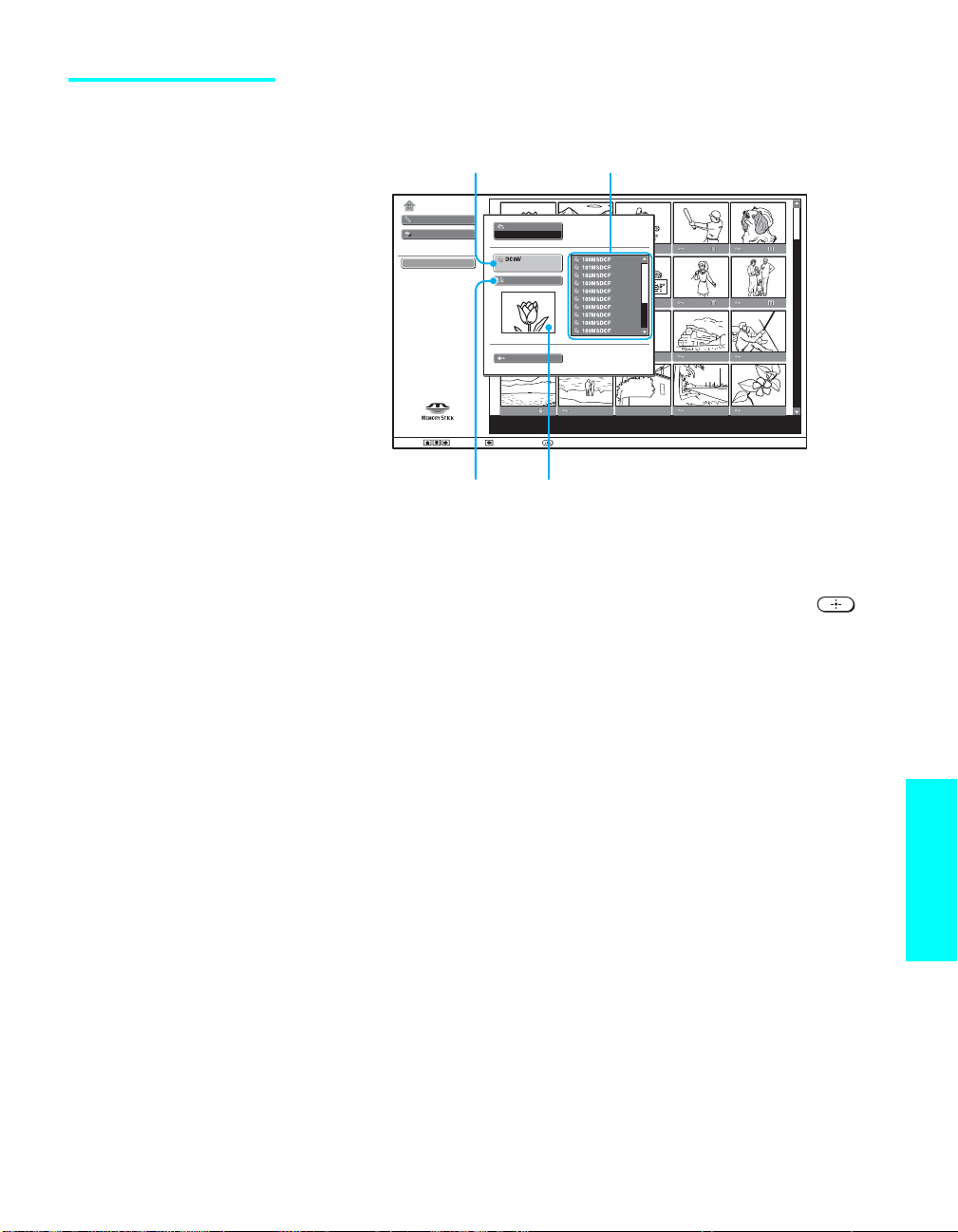
Select Folder 메뉴
사용
Digi. Cam. Mode를 Off로 설정할 때 Memory Stick Viewer에서 볼
서로 다른 폴더를 선택할 수 있습니다.
Memory Stick Home
Slide Show
Options
Filter : Still
Select Folder
현재 폴더
Off
Digi.Camera Mode
Close
폴더 목록
z 숨김 폴더를 선택하려면
b을 눌러 슬라이더를 선택
한 다음 V 또는 v을 누르십
시오.
상위 폴더
No :
Size :
Select : Move : Back :
현재 폴더의 최초 이미지
File :
Date :
또는 동영상 파일
1 Digi. Cam. Mode에서 Off를 선택하십시오.
2 b을 눌러 폴더 목록을 선택하십시오.
3 V v B b을 눌러 원하는 파일이 포함된 폴더를 선택하고 을
누르십시오.
Memory Stick
77
Page 80
Memory Stick의
Memory Stick PRO
주의 사항
Memory Stick 미디어인 Memory Stick PRO를 사용할 때 다음 주
의 사항을 준수하십시오.
s Memory Stick에서 데이터를 읽고 있는 중에(Memory Stick 표
시등이 켜져 있음) TV를 끄거나 삽입 슬롯에서 Memory Stick 미
디어를 빼면 정지영상 데이터가 영구적으로 손상될 수 있습니다.
s Memory Stick 미디어의 단자를 만지거나 금속성 물체에 접촉하
지 않도록 하십시오.
s Memory Stick 미디어를 떨어뜨리거나 구부리거나 외부 충격을
받지 않도록 하십시오.
s Memory Stick 미디어를 분해하거나 개조하지 마십시오.
s Memory Stick 미디어가 물에 젖지 않도록 하십시오.
s 레이블은 지정된 곳에만 부착하십시오.
레이블 붙이는 곳
s 다음과 같은 장소에서 Memory Stick 미디어를 사용하거나 보관
하면 정지영상 데이터가 영구적으로 손상될 수 있습니다.
❑ 온도가 높은 곳(난방기 근처나 뜨거운 자동차 내부 등)
❑ 습기가 많은 곳
❑ 직사 광선이 비추는 곳
❑ 부식성 물질이 있는 곳
❑ 자성이 있는 곳
❑ 먼지가 많은 곳
❑ 정전기나 전파 잡음이 있는 곳
❑ 전기 서지
s Memory Stick 미디어를 전용 케이스에 보관하고 운반해야 저장
된 데이터를 보호할 수 있습니다.
s 저장된 데이터를 백업해 두십시오.
s 최대 1GB 메모리를 가진 Memory Stick PRO를 사용할 수 있습
니다.
Memory Stick
78
Page 81
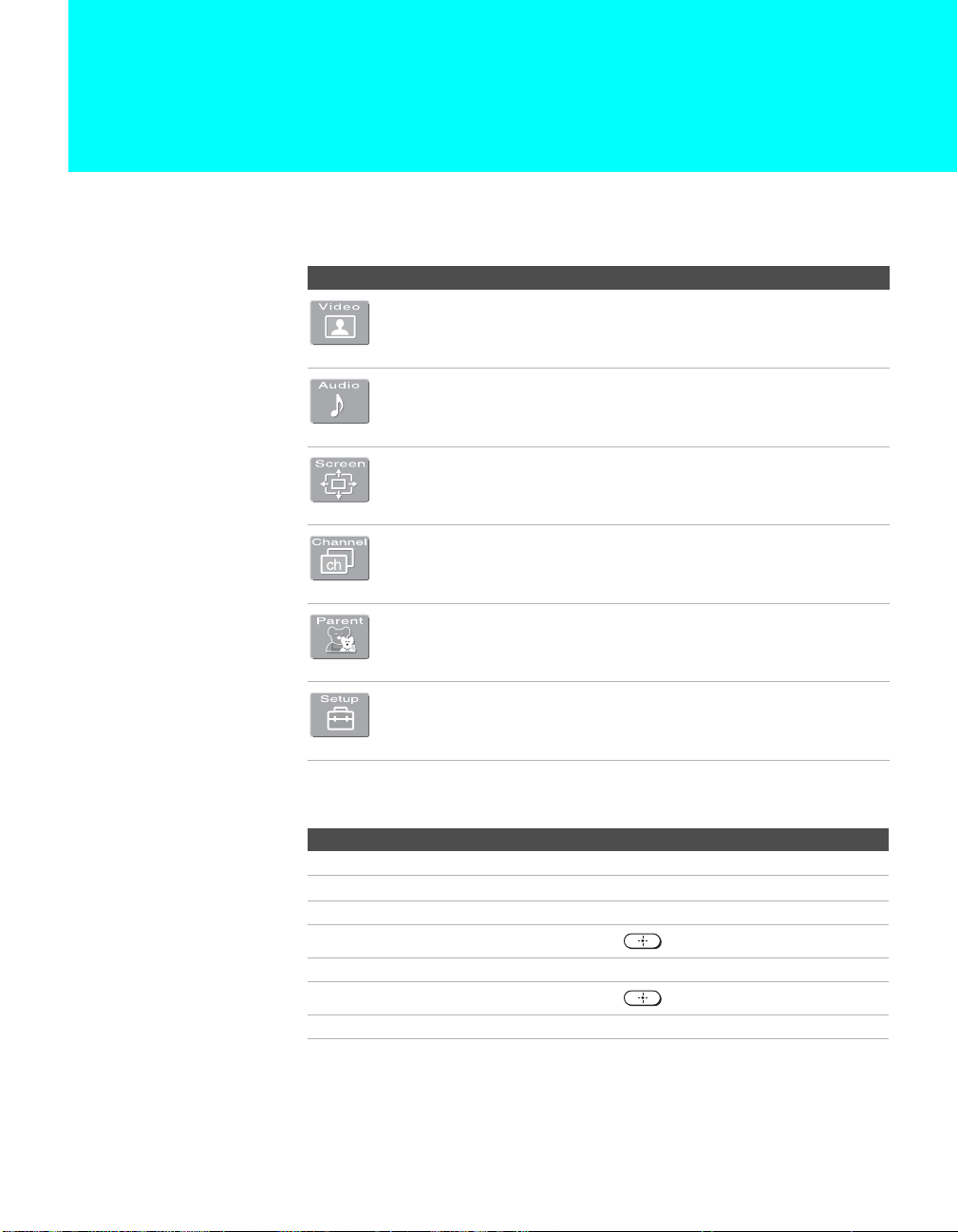
메뉴 사용
개요
메뉴를 사용하여 다음과 같은 기능에 액세스할 수 있습니다.
메뉴 아이콘 설명 페이지
화면 설정을 조정할 수 있을 뿐만 아니라 시청 중인 프
로그램의 유형에 따라 Picture 모드를 사용자 정의하
거나 고급 영상 옵션 등을 선택할 수 있습니다.
80
z 메뉴를 눌러 메뉴를 시
작하거나 종료합니다.
메뉴 탐색
z 메뉴 하단에 탐색 도움
말이 나타납니다.
보조 오디오 프로그래밍 청취나 TV 음향 효과 사용자
정의와 같은 향상된 오디오 옵션을 제공합니다.
Wide Mode를 조정하고 화면의 세로 중심을 변경할
수 있습니다. 또한 Screen Saver 기능을 사용하여
이미지 잔상을 줄일 수 있습니다.
Favorite Channel 설정, Auto Program 실행, 채널
스킵 및 레이블 지정을 할 수 있습니다.
필요에 따라 특정 채널의 시청을 차단할 수 있습니다. 88
타이머 설정, 자막 모드 선택, 영상 입력 레이블 지정,
화면 메뉴의 언어 선택을 비롯하여 여러 시스템 설정
옵션을 제공합니다.
수행 작업 사용 버튼
메뉴 표시 메뉴
메뉴 사이에서 이동 B b
메뉴 옵션 사이에서 이동 V v
변경할 옵션 선택
옵션 설정 변경 V v B b
변경된 설정 선택(확인) 또는 B
메뉴 종료 메뉴
82
84
86
89
79
Page 82
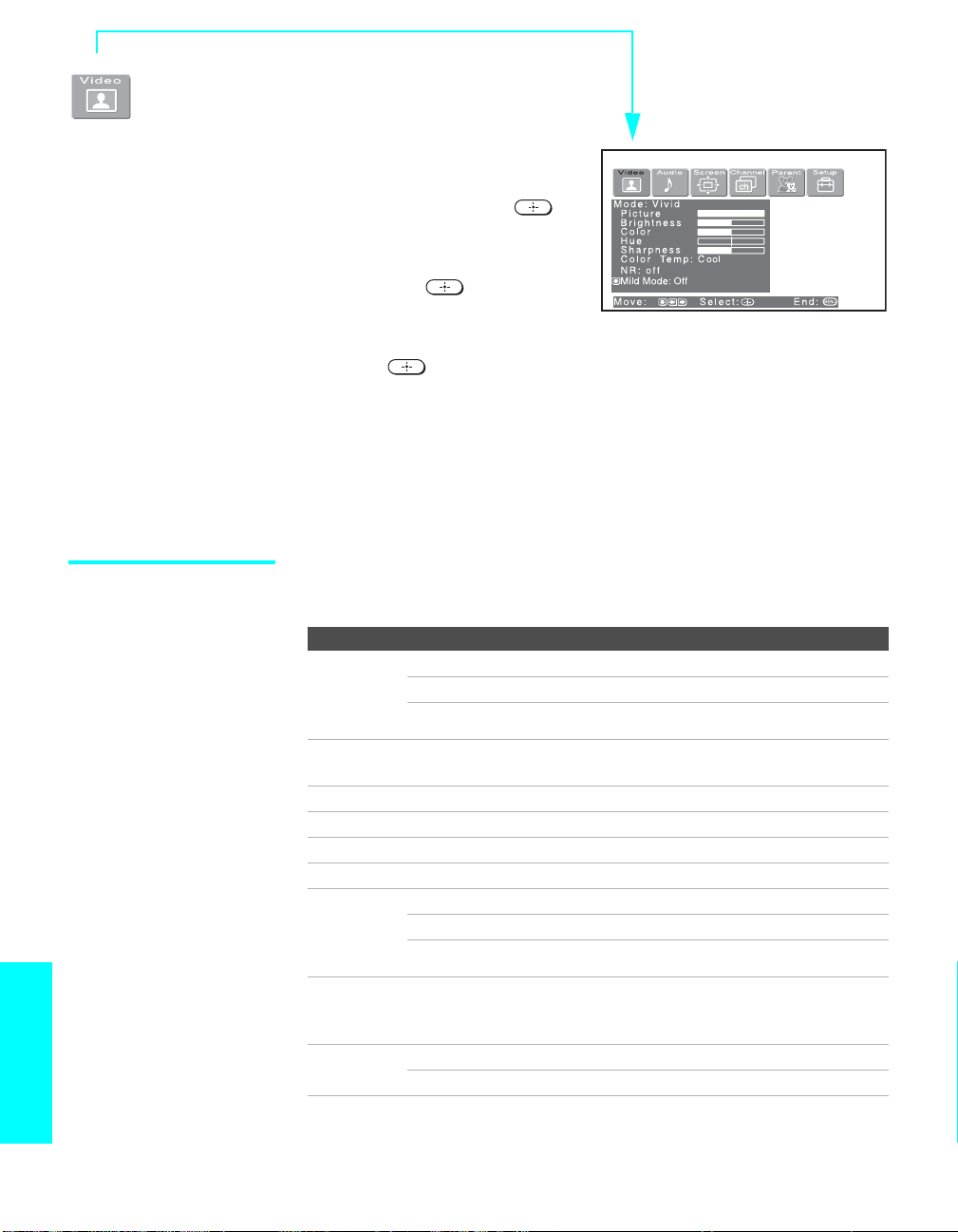
Video 메뉴 사용
Video 옵션 선택
Video 메뉴를 선택하는 방법
1 메뉴 버튼을 누르십시오.
2 B 또는 b을 눌러 Video 아이
콘을 강조 표시하고 을
누르십시오.
3 V v B b을 눌러 옵션을 강조
표시하고 을 눌러 옵션
을 선택하십시오.
4 V v B b을 눌러 설정을 변경
하고 을 눌러 변경된 설정을 선택하십시오.
5 메뉴를 눌러 메뉴를 종료하십시오.
Mode(Vivid, Standard 등)의 Video 설정(고급 설정 제외)을 초기 설정으로
되돌리려면 TV를 다음과 같이 설정합니다.
s Video 메뉴가 나타난 상태에서 리모컨의 리셋 버튼을 누르십
시오.
Video 메뉴에는 다음과 같은 옵션이 있습니다.
z 한 모드에서 다른 모드
로 변경하려면 리모컨에서
화질을 누르십시오.
z 각 Mode에 대한 Video
메뉴 설정(Picture,
Brightness, Color 등)을
변경할 수 있습니다.
z Vivid 모드를 장시간 사
용하면 이미지 잔상이 생
길 수 있습니다.
메뉴 Menus
80
옵션 설명
Mode
사용자 정의
된 화질
보기
Picture 화상의 대비를 높이고 색상을 짙게 하거나, 화질 대비를 낮추고
Brightness 화면을 밝거나 어둡게 조정합니다.
Color 색도를 높이거나 낮춥니다.
Hue 녹색 톤을 높이거나 낮춥니다.
Sharpness 화상을 선명하게 하거나 부드럽게 조정합니다.
Color
Temp.
흰색 강도
조정
NR
잡음 감소
Mild Mode On 자연스럽고 부드러운 화질을 설정합니다.
Vivid 향상된 대비 및 선명도로 설정합니다.
Standard 표준 화질로 설정합니다. 가정용으로 권장됩니다.
Pro 화면 표시와 같은 전문적인 모니터로 설정합니다.
색상을 부드럽게 조정합니다.
Cool 흰색에 파란색 색조를 띠게 합니다.
Neutral 흰색에 중온색 색조를 띠게 합니다.
Warm 흰색에 붉은색 색조를 띠게 합니다.
연결된 기기의 잡음을 감소시켜 줍니다. VHF/UHF 잭에서 수
신되는 신호의 잡음 방지에도 효과적입니다. High, Medium,
Low, Off 중에서 선택할 수 있습니다.
Off Mild Mode 기능을 끕니다.
Page 83
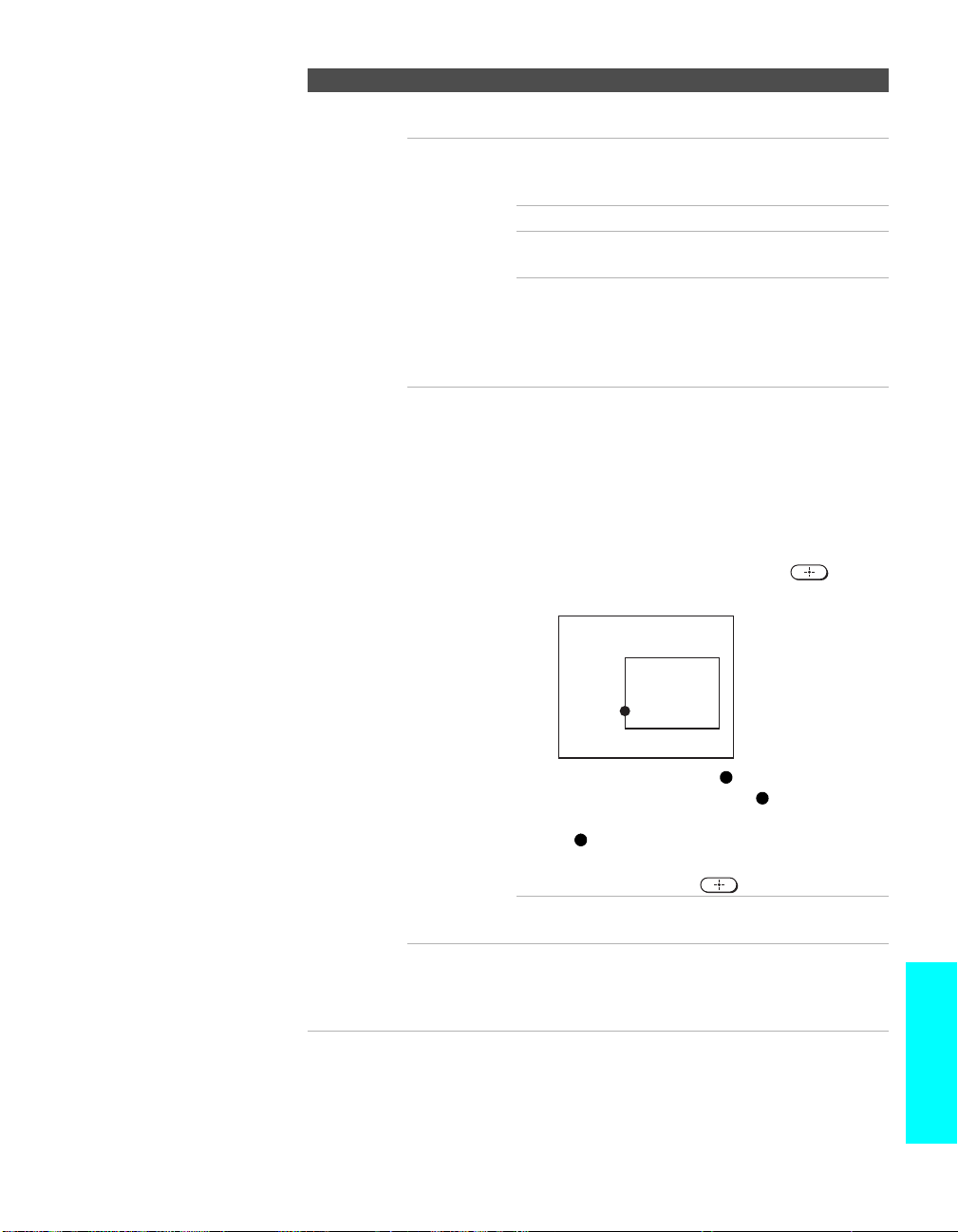
z 480p, 720p 및 1080i
소스를 시청할 때에는 DRC
Mode, DRC Palette 및
BN Smoother 옵션을
사용할 수 없습니다
(회색으로 흐려짐).
z Mild Mode를 On으로
설정할 때 DRC Palette를
사용할 수 있습니다.
옵션 설명
Advanced
Video
NTSC 소스를 시청하는 동안 Program을 선택하여 DRC Mode,
DRC Palette 및 BN Smoother 옵션 중에서 선택할 수 있습니다.
DRC Mode 고화질 기기(DVD 플레이어, 위성 수신기 등)를
DRC Palette 입력 소스의 세밀함(Reality)과 부드러움
위해 밀도를 4배 높인 고해상도 화면을 제공합
니다.
High Dens. 동영상을 재생하는 데 사용합니다.
Progressive 정지영상과 텍스트용으로 사용합
니다.
CineMotion 영화 장면 자동 탐색과 역방향
3/2 풀다운 프로세스 적용으로 최
적의 화면을 제공합니다. 동영상
이 더욱 깨끗하고 자연스럽게 나
타납니다.
(Clarity)의 수준을 최대 3개까지 사용자 정의할
수 있습니다. 예를 들어 케이블 입력 화질을 최적
화하기 위한 사용자 정의 설정과 DVD 플레이어
의 화질을 최적화하기 위한 사용자 정의 설정을
각각 만들 수 있습니다. 메뉴에서 세 개의 사용자
정의 설정 간에 전환할 수 있습니다.
1 V v B b을 눌러 Custom 1, Custom 2 또는
Custom 3을 강조 표시한 다음 을 누
르십시오. DRC 팔레트가 나타납니다.
z V v을 눌러 원하는 세부
수준으로 Reality를 조정
한 다음 B b을 눌러
Clarity를 조정하여 이미
지를 부드럽게 하면 최상
의 화면을 볼 수 있습니다.
Custom 1
[25]
Reality
Clarity [ 1]
2 V v B b을 눌러 마커( )의 위치를 조정하
십시오. Reality 축을 따라 를 위로 이동하
면 화질이 더욱 뚜렷해지고 Clarity 축을 따
라 를 오른쪽으로 이동하면 화질이 더욱
부드러워집니다.
3 설정을 저장하려면 을 누르십시오.
사용자 정의 옵션을 초기 설정으로 되돌리려면
리셋 버튼을 누르십시오.
BN Smoother 비디오 인코딩 및 디코딩 과정에서 발생하는 노
이즈를 감소시킵니다. DVD 또는 HDTV 영상을
시청할 때 특히 효과적입니다. High, Medium,
Low 및 Off 가운데에서 선택할 수 있습니다.
메뉴Menus
81
Page 84
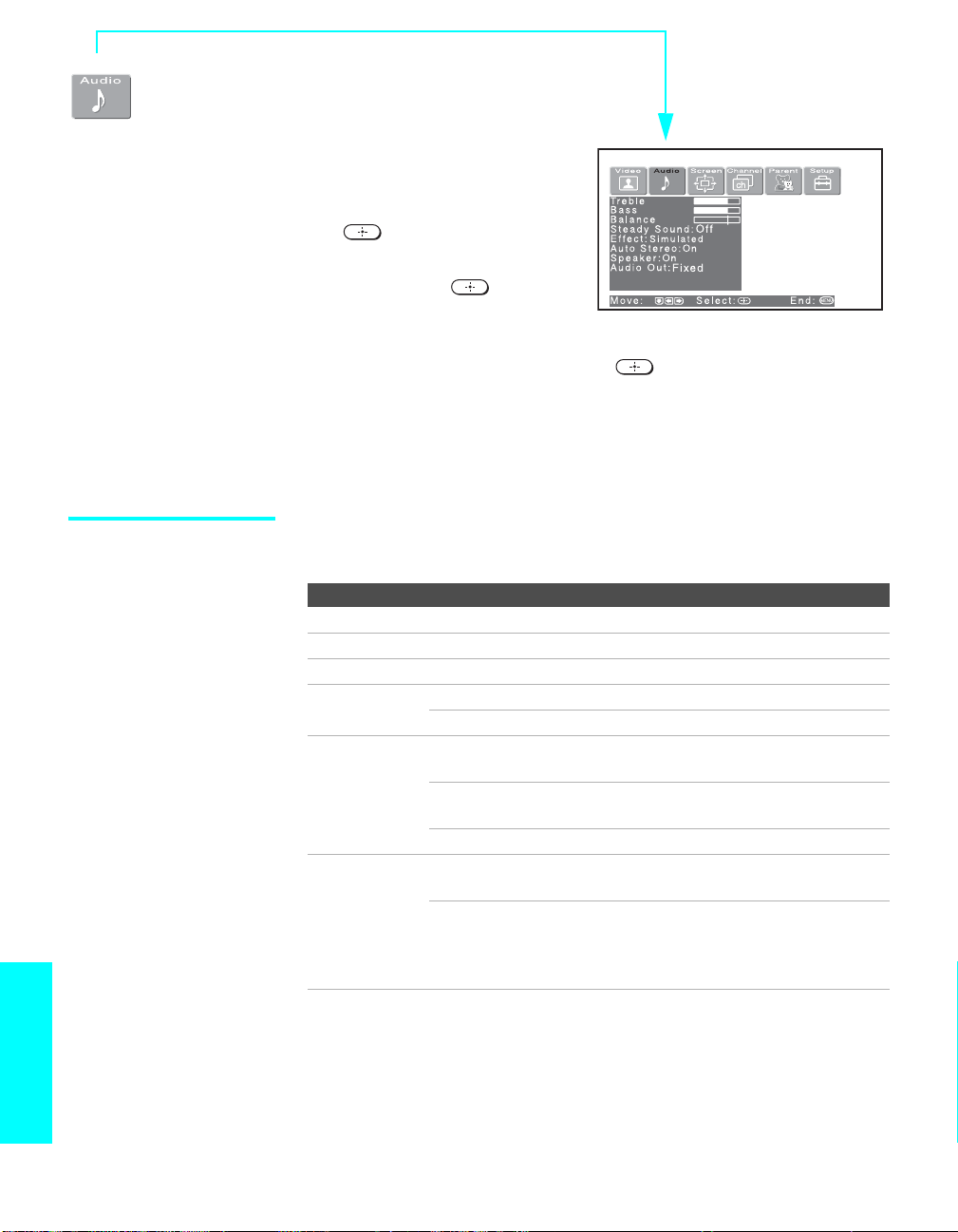
Audio 메뉴 사용
Audio 옵션 선택
Audio 메뉴를 선택하는 방법
1 메뉴 버튼을 누르십시오.
2 B 또는 b을 눌러 Audio 아
이콘을 강조 표시한 다음
을 누르십시오.
3 V v B b을 눌러 옵션을 강조
표시한 다음 을 눌러 옵
션을 선택하십시오.
4 V v B b을 눌러 설정을 변경
하고 변경된 설정을 선택하려면 을 누르십시오.
5 메뉴를 눌러 메뉴를 종료하십시오.
Treble, Bass, Balance의 초기 설정으로 복원하는 방법
s Audio 메뉴에서 리모컨의 리셋 버튼을 누르십시오.
Audio 메뉴에는 다음과 같은 옵션이 있습니다.
옵션 설명
Treble 고음 피치를 낮추거나 높입니다.
Bass 저음 피치를 낮추거나 높입니다.
Balance 좌측 또는 우측 스피커의 밸런스를 강조합니다.
Steady Sound Auto 음량을 고정합니다.
Off Steady Sound 기능을 끕니다.
Effect TruSurround 서라운드 음향(스테레오 프로그램만 해당)
효과를 제공합니다.
Simulated 모노 프로그램에 서라운드와 비슷한 음향 효
과를 추가합니다.
Off 일반 스테레오 또는 모노 수신을 제공합니다.
Auto Stereo On 방송 프로그램을 스테레오로 시청할 때 선택
합니다.
Off 모노 수신을 위해 선택합니다. (스테레오 방
송이 원활하지 않을 때 잡음을 줄이기 위해
사용함) 시스템에서 스테레오 방송을 수신하
더라도 소리는 모노로 유지됩니다.
메뉴 Menus
82
Page 85
옵션 설명
Speaker On TV 스피커를 켭니다.
Off TV 스피커를 끄고 외부 오디오 시스템 스피
커를 통해서만 TV 소리를 듣습니다.
Audio Out
간편한 음량
조정
Speaker 옵션이 Off로 설정된 경우에만 이 옵션을 설정할
수 있습니다.
Variable TV 스피커가 꺼진 상태에서도 오디오 시스
템에서 출력되는 음성은 TV 리모컨으로 계
속 조절할 수 있습니다.
Fixed TV 스피커가 꺼지고 TV에서 출력되는 음성
상태가 고정됩니다. 오디오 수신기의 리모컨
을 사용하여 오디오 시스템을 통해 음량 및
기타 음성 설정을 조정합니다.
83
메뉴Menus
Page 86
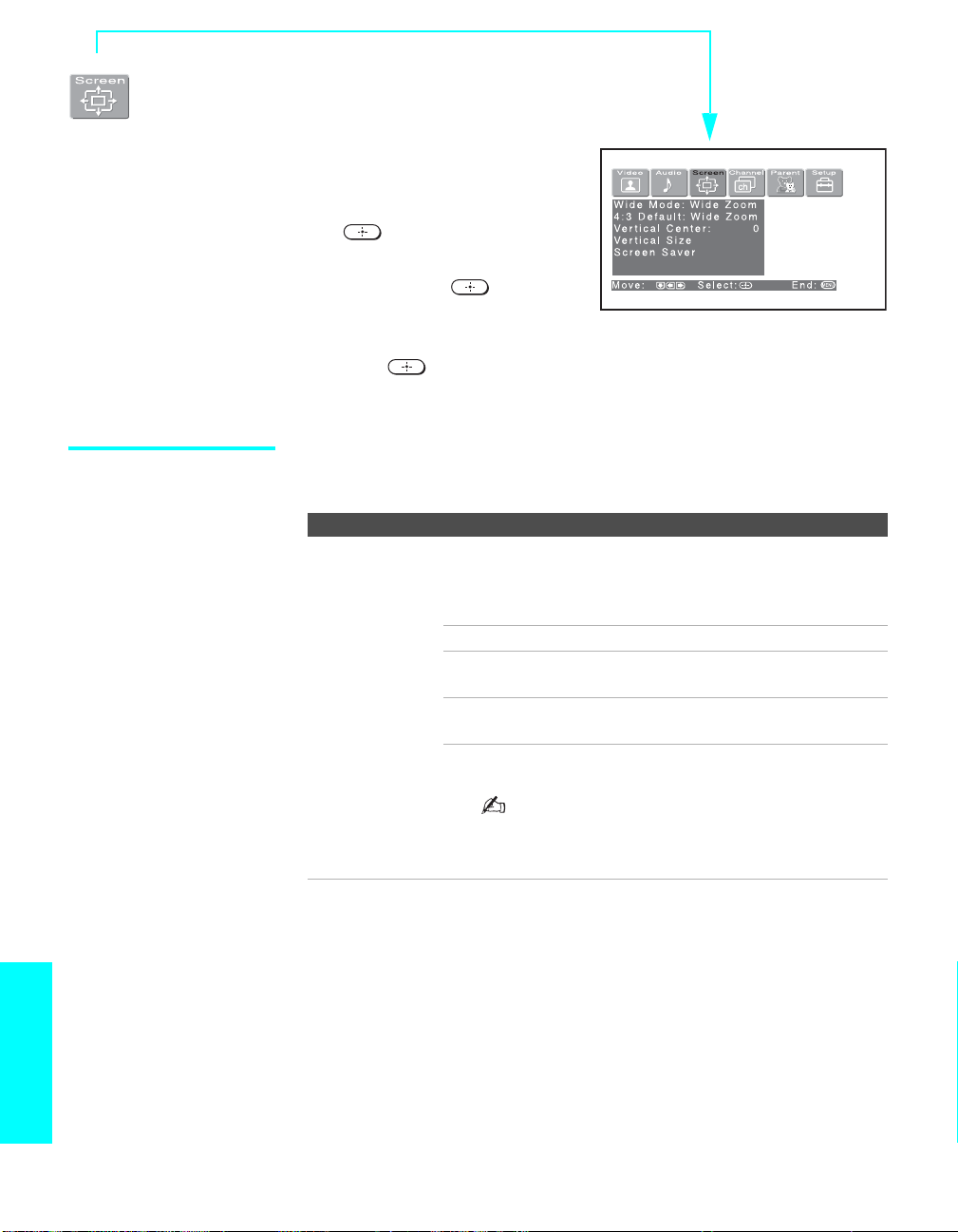
Screen 메뉴 사용
Screen Mode 옵션
선택
z 한 Wide Mode에서 다
른 Wide Mode로 변경하
려면 리모컨에서 와이드를
누르십시오.
z Wide Zoom을 4:3 화
면에서 사용하면 이미지
잔상이 생기지 않습니다.
z Wide Zoom 및 Zoom
모드를 사용하면 화면의
세로 위치 및 크기를 조정
할 수 있습니다. 자세한 내
용은 85 페이지를 참조하
십시오.
Screen 메뉴를 선택하는 방법
1 메뉴 버튼을 누르십시오.
2 B 또는 b을 눌러 Screen 아
이콘을 강조 표시하고
을 누르십시오.
3 B b V v을 눌러 옵션을 강조
표시한 다음 을 눌러 옵
션을 선택하십시오.
4 B b V v을 눌러 설정을 변경
하고 을 눌러 변경된 설정을 선택하십시오.
5 메뉴를 눌러 메뉴를 종료하십시오.
Screen 메뉴에는 다음과 같은 옵션이 있습니다.
옵션 설명
Wide Mode
4:3 화면의 프로
그램을 보려면
선택합니다.
Wide Zoom 4:3 크기의 화면을 위와 아래를 줄이는 방
법으로 와이드 화면에 맞게 확대합니다.
Normal 4:3 화면 모드를 일반 모드로 되돌립니다.
Full 4:3 화면을 수평으로만 확대하여 와이드 화
면에 맞춥니다.
Zoom 4:3 화면을 수평과 수직 방향으로 확대하여
동일한 비율로 와이드 화면에 맞춥니다.
Twin View 상태이거나 HD(1080i, 720p) 프로그램을
시청하는 경우에는 Wide Mode를 사용할 수 없습니다.
경우에 따라, 와이드 화면용 프로그램을 16:9 화
면으로 시청할 때 화면 비율 차이로 인해 화면 위
아래에 검은색 띠가 나타날 수 있습니다. 자세한
내용은 97 페이지를 참조하십시오.
메뉴 Menus
84
Page 87
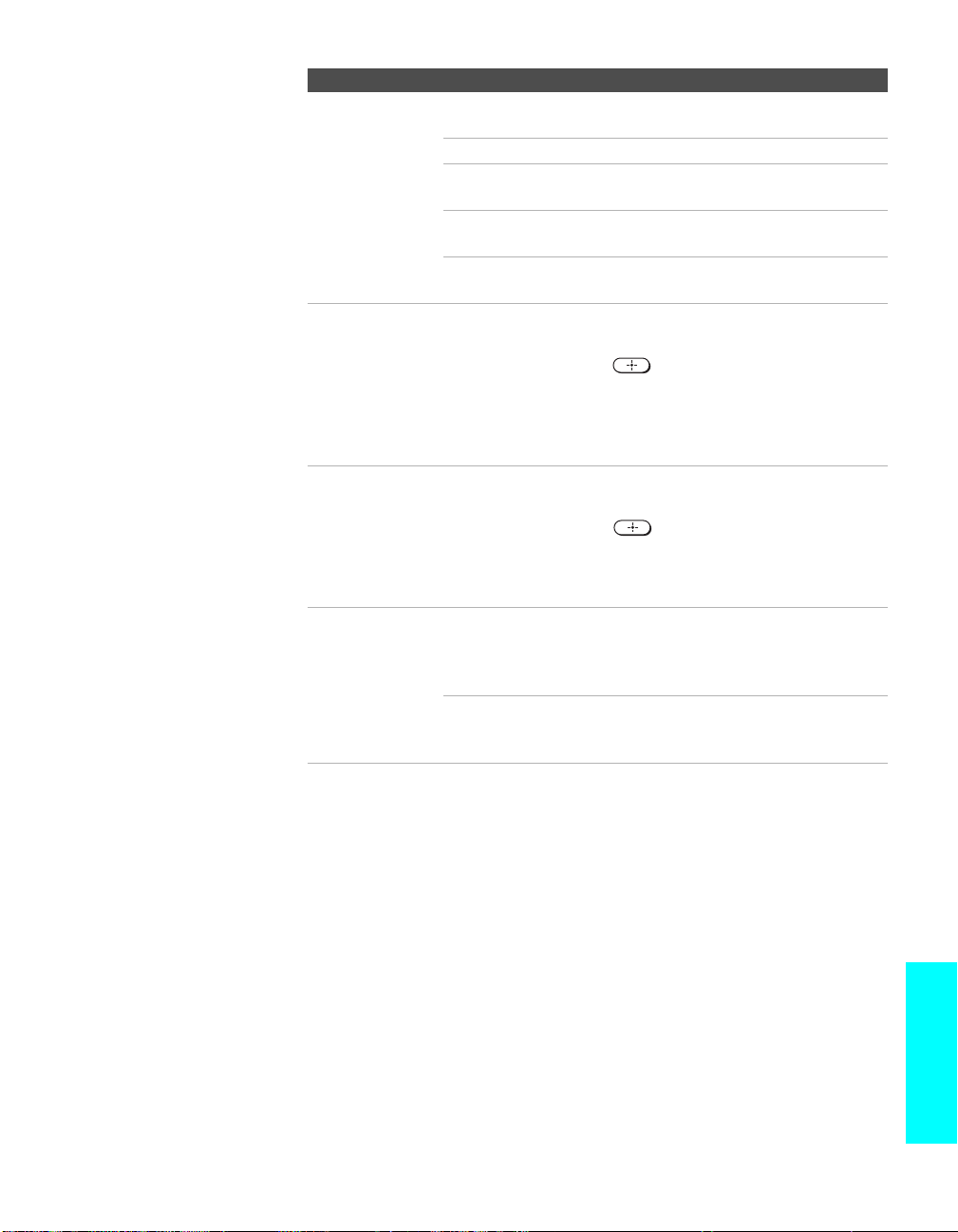
z 4:3 Default가 Off 이외
의 옵션으로 설정된 경우
Wide Mode 설정은 현재
채널만 변경됩니다. 채널
(또는 입력)을 변경하면
Wide Mode는 자동으로
4:3 Default 설정 모드로
바뀝니다. 채널과 입력이
변경되어도 현재의 Wide
Mode 설정을 유지하려면
4:3 Default를 Off로 설정
하십시오.
옵션 설명
4:3 Default
4:3 화면의 프로
그램을 보려면
선택합니다.
Vertical Center 창에서 화면 위치를 위 아래로 이동합니다. (Wide Zoom
Vertical Size 화면의 세로 크기를 조정합니다. (Wide Zoom과 Zoom
Screen Saver Orbit 영상의 위치를 움직여 이미지 잔상이 생기
Wide Zoom 4:3 크기의 화면을 위와 아래로 줄이는 방
법으로 와이드 화면에 맞게 확대합니다.
Normal 4:3 화면 모드를 일반 모드로 되돌립니다.
Full 4:3 화면을 수평으로만 확대하여 와이드 화
면에 맞춥니다.
Zoom 4:3 화면을 수평과 수직 방향으로 확대하여
동일한 비율로 와이드 화면에 맞춥니다.
Off 채널이나 입력이 바뀌어도 현재의 Wide
Mode 설정을 계속 사용합니다.
과 Zoom 모드에서만 사용 가능)
V 또는 v을 누른 다음 을 누르고 +25와 -25(Zoom
모드) 사이 및 +5와 -5(Wide Zoom 모드) 사이에서 바
꿀 값을 선택합니다.
각 화면 모드에 대해 설정한 화면 위치는 TV의 메모리에
저장됩니다.
모드에서만 사용 가능)
V 또는 v을 누른 다음 을 누르고 +7과 -7 사이에서
바꿀 값을 선택합니다.
각 화면 모드에 대해 설정한 화면 위치는 TV의 메모리에
저장됩니다.
지 않도록 합니다. 장시간 같은 화면이 표시
되는 경우에는 이러한 방법으로도 이미지
잔상을 완전히 방지할 수 없습니다.
All White 이미지 잔상을 줄이기 위해 흰색 화면을 표
시합니다.
30분 후에 이 기능은 자동으로 종료됩니다.
85
메뉴Menus
Page 88
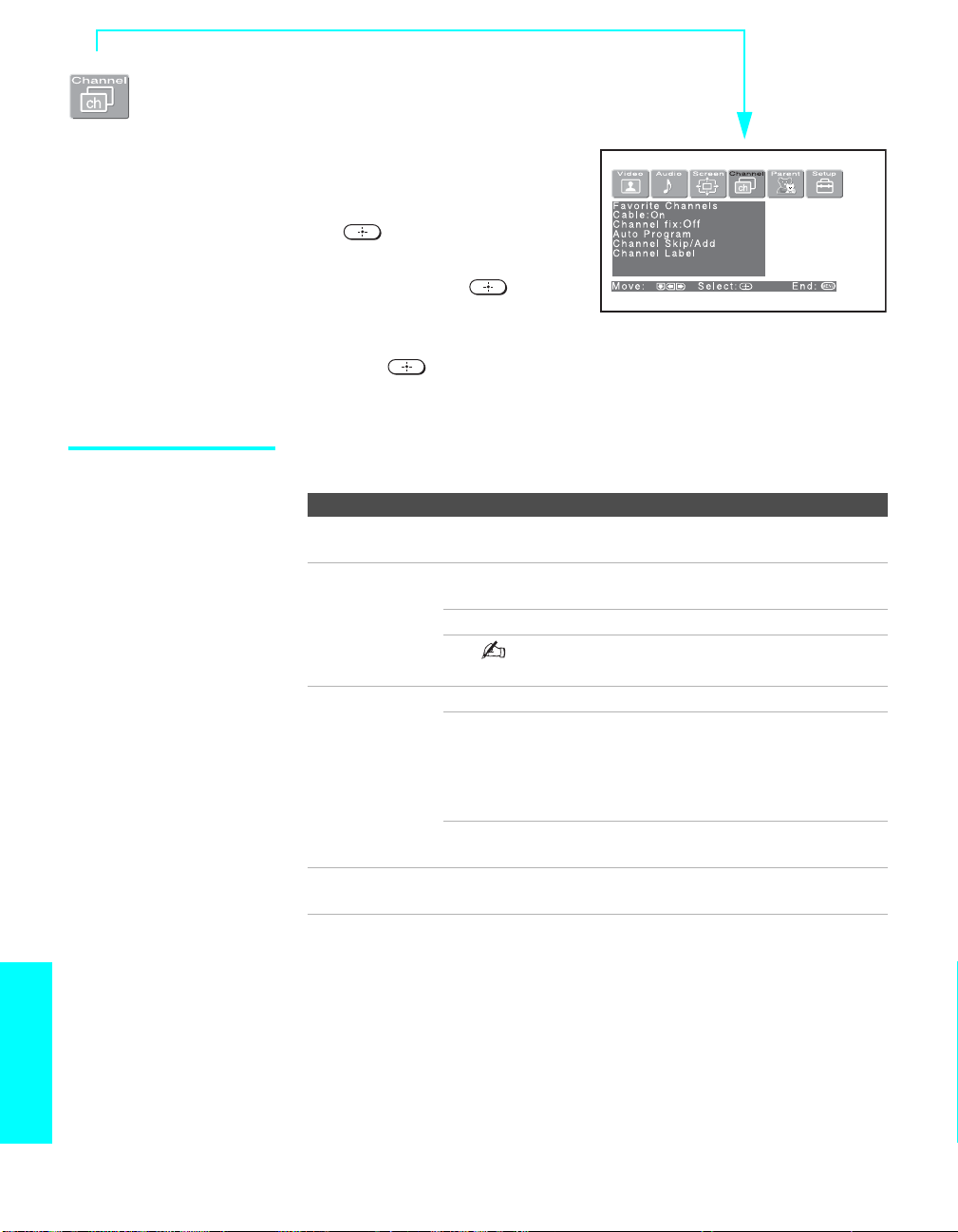
Channel 메뉴 사용
Channel 메뉴를 선택하는 방법
1 메뉴 버튼을 누르십시오.
2 B 또는 b을 눌러 Channel
아이콘을 강조 표시한 다음
3 V v B b을 눌러 옵션을 강조
표시하십시오. 을 눌러
옵션을 선택하십시오.
4 V v B b을 눌러 설정을 변경
하고 을 눌러 변경된 설정을 선택하십시오.
5 메뉴를 눌러 메뉴를 종료하십시오.
을 누르십시오.
Channel 옵션 선택
Channel 메뉴에는 다음과 같은 옵션이 있습니다.
옵션 설명
Favorite
Channels
Cable On CATV 케이블로 케이블 채널을 수신하는
Channel Fix
케이블 셋탑 박스
또는 위성 수신기
에 연결되어 있을
때 유용함
Auto Program 수신 가능한 모든 채널에 대해 TV에서 채널 목록을 자동
선호채널의 목록을 설정할 수 있습니다. 자세한 내용은 59
페이지의 "선호채널 사용"을 참조하십시오.
경우 선택합니다.
Off 안테나를 사용하는 경우 선택합니다.
이 옵션을 변경한 후에 Auto Program을 실행해
야 합니다.
Off Channel Fix 기능을 끕니다.
2-6 TV 채널 설정을 2-6으로 "고정"시키고 케
이블 셋탑 박스나 위성 수신기를 사용하여
채널을 변경합니다. 기기를 VHF/UHF 잭
으로 연결했다면 해당 설정 중 하나를 선택
하십시오.
Video 1 기기를 A/V 입력 잭으로 연결한 경우 이 설
정을 사용합니다.
으로 설정합니다.
메뉴 Menus
86
Page 89
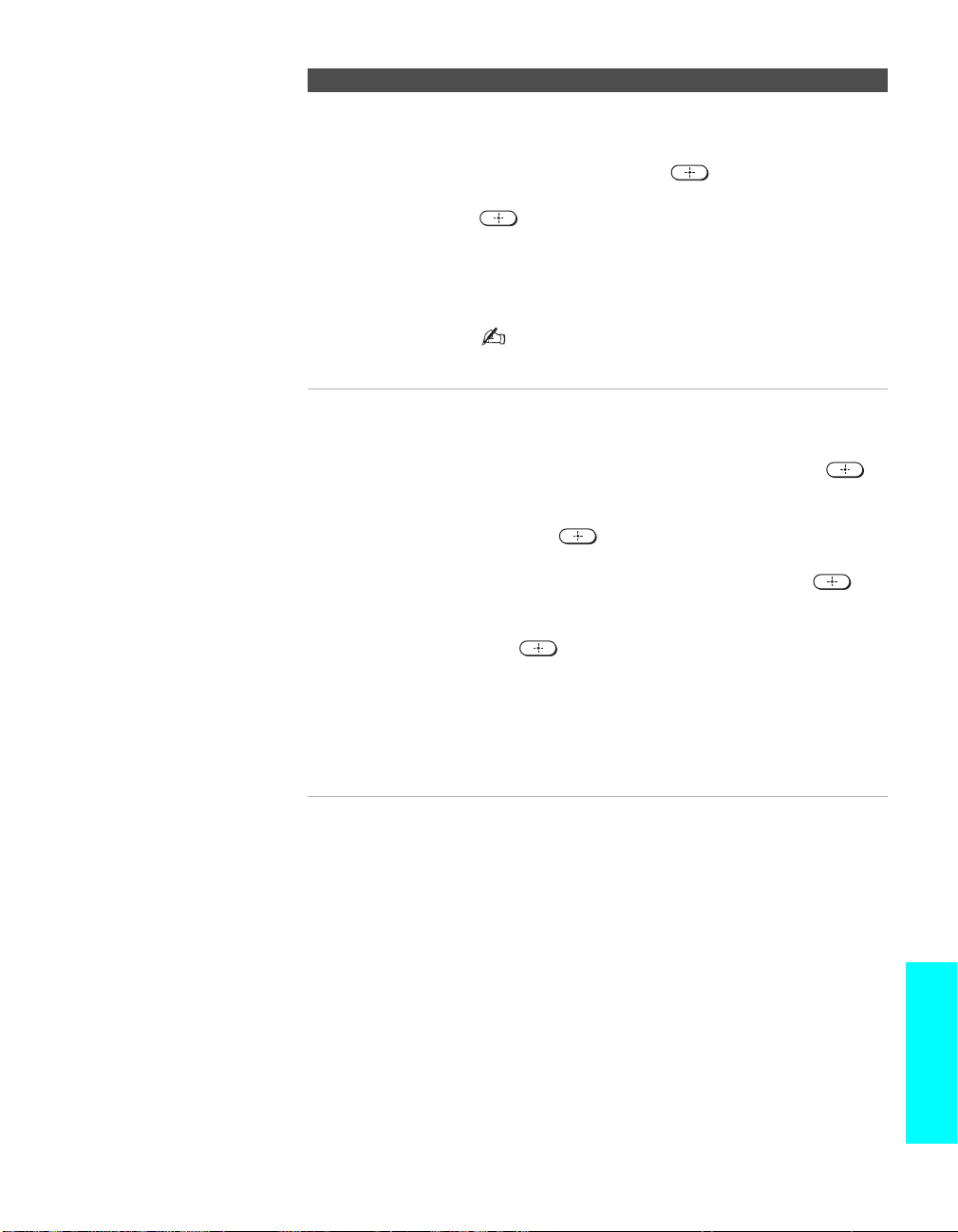
z 스킵되도록 설정된 채
널은 0-9 버튼으로만 액
세스할 수 있습니다.
z 소스가 TV의 비디오에
연결되어 있으면 Channel
Label을 사용할 수 없습니
다(회색으로 표시됨).
옵션 설명
Channel
Skip/Add
채널 +/- 버튼을 사용할 때 표시되는 채널 목록을 사용자
정의할 수 있습니다.
1 V 또는 v을 눌러 스킵하거나 추가할 채널을 찾을 때까
지 채널을 스크롤한 다음 을 눌러 선택하십시오.
2 V 또는 v을 눌러 Add 또는 Skip 사이에서 전환하고
을 눌러 선택하십시오.
3 채널을 더 추가하거나 스킵하려면 1 단계와 2 단계를
반복하십시오.
4 Channel 메뉴로 돌아가려면 B을 누르고 메뉴를 종료
하려면 메뉴를 누르십시오.
수신 조건에 따라 디지털 TV 방송 채널을 미리 설
정할 수 있습니다.
이러한 경우 채널을 스킵하도록 설정하십시오.
Channel Label 방송사 호출 부호와 같은 문자로 레이블을 채널 번호에 할
당할 수 있습니다. 최대 40개 채널까지 레이블을 표시할
수 있습니다.
1 V v B b을 눌러 Channel을 강조 표시한 다음 을
누르십시오.
2 V v을 눌러 채널 번호(1-125)를 스크롤하십시오.
그런 다음 을 눌러 레이블을 할당하려는 채널 번
호를 선택하십시오.
3 V v B b을 눌러 Label을 강조 표시한 다음 을
누르십시오.
4 V v을 눌러 레이블 문자(A-Z, 0-9 등)를 스크롤한
다음 을 눌러 강조 표시된 문자를 선택하십시오.
5 이 과정을 반복하여 레이블에 최대 5개까지 문자를
추가할 수 있습니다.
6 더 많은 채널에 레이블을 할당하려면 1-4 단계를 반
복하십시오.
7 Channel 메뉴로 돌아가려면 B을 누르고 메뉴를 종료
하려면 메뉴를 누르십시오.
87
메뉴Menus
Page 90
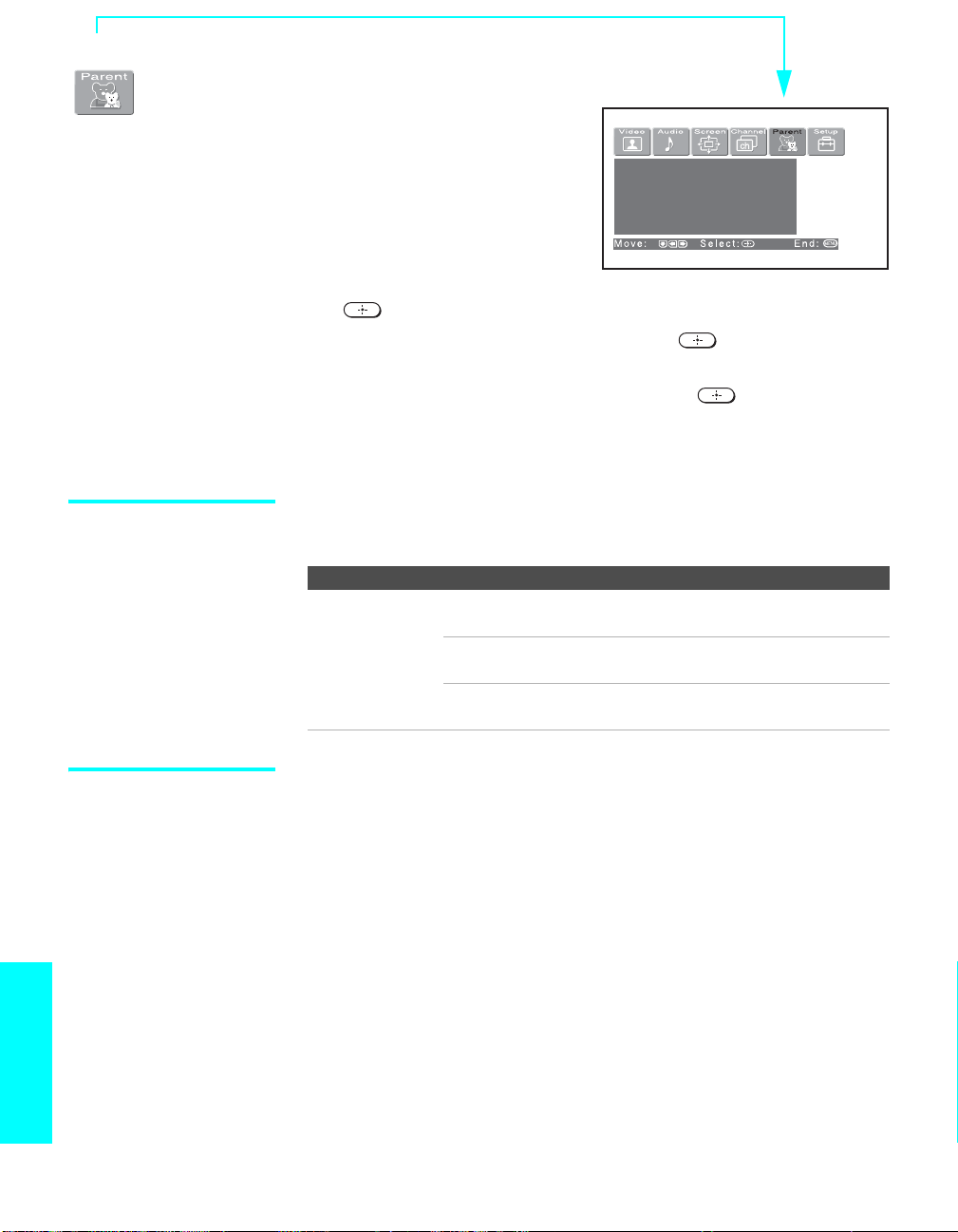
Parent 메뉴 사용
Parent 옵션 선택
Parent 메뉴로 TV를 설정하여
필요에 따라 특정 채널을 차단할
수 있습니다.
Parent 메뉴를 선택하는 방법
Channel Block
1:Off
2:Off
3:Off
4:Off
1 메뉴 버튼을 누르십시오.
2 B 또는 b을 눌러 Parent 아
이콘을 강조 표시한 다음
을 누르십시오.
3 V 또는 v을 눌러 설정을 강조 표시하고 을 눌러 설정을 선택
하십시오.
4 V 또는 v을 눌러 차단할 채널을 표시하고 을 눌러 채널을 선
택하십시오.
5 메뉴를 눌러 메뉴를 종료하십시오.
Parent 메뉴에는 다음과 같은 옵션이 있습니다.
옵션 설명
Channel Block
1-125 사이에
서 차단된 채널을
선택하거나 off
를 선택.
차단된 채널을 네 개까지 설정할 수 있습니다. 차단된 채널
을 선택하면 화면에 "Blocked"라고 표시됩니다.
Off Channel Block이 해제됩니다. 시청이 차단
된 채널이 없습니다.
1-125 1-125 사이에서 필요에 따라 특정 채널을
선택하여 차단합니다.
차단된 채널 시청
메뉴 Menus
88
차단된 채널을 시청하려면 Channel Block 옵션을 사용하여 차단된
채널 옵션을 OFF로 설정하십시오.
Page 91
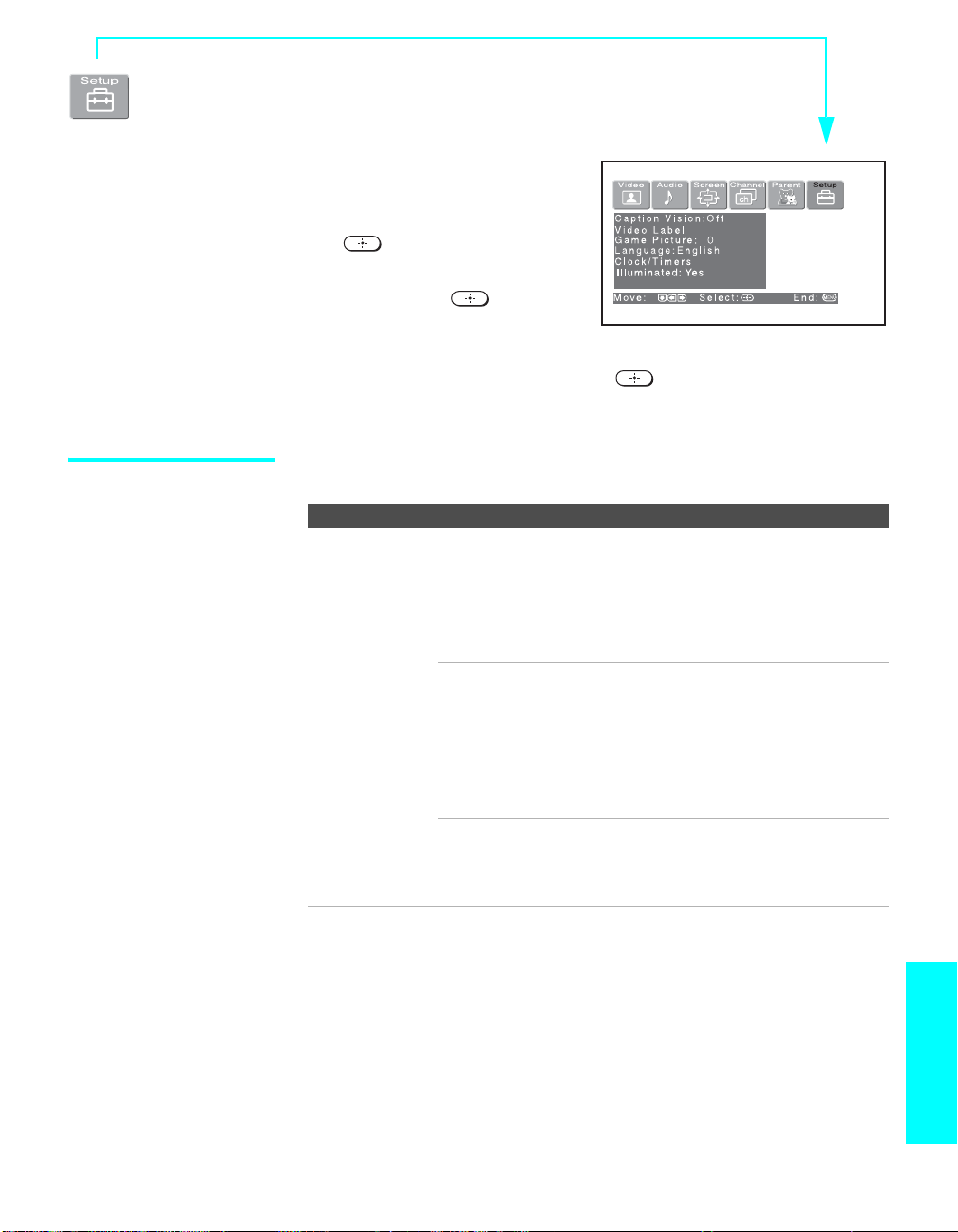
Setup 메뉴 사용
z 메뉴 내에서 아이콘의
주 메뉴로 이동하려면 B을
누르십시오.
Setup 메뉴를 선택하는 방법
1 메뉴 버튼을 누르십시오.
2 B 또는 b을 눌러 Setup 아
이콘을 강조 표시한 다음
을 누르십시오.
3 V v B b을 눌러 옵션을 강조
표시한 다음 을 눌러 옵
션을 선택하십시오.
4 V v B b을 눌러 설정을 변경
하고 변경된 설정을 선택하려면 을 누르십시오.
5 메뉴를 눌러 메뉴를 종료하십시오.
Setup 옵션 선택
Setup 메뉴에는 다음과 같은 옵션이 있습니다.
옵션 설명
Caption Vision 세 종류의 자막 모드를 선택할 수 있습니다(자막 방송 프로
그램의 경우).
이 기능은 일부 국가에서 정확하게 작동하지 않을 수도 있
습니다.
Off 항목에 대해 Caption Vision이 설정
되지 않습니다.
CC1-CC4 프로그램의 대사 또는 음향 효과를
자막으로 표시합니다. 한국에서는
사용할 수 없습니다.
Text1-Text4 1/2 화면이나 전체 화면을 사용하여
방송되는 네트워크/방송사 정보가
표시됩니다. (방송사에서 제공하는
경우)
Info 프로그램 명칭과 프로그램 잔여 시
간을 표시합니다. (방송사에서 제공
하는 경우에 한하며, 한국에서는 사
용할 수 없습니다.)
메뉴Menus
(계속)
89
Page 92
z Game또는 Web을 선
택할 때 밝기를 줄여 이미
지 잔상을 방지합니다.
z Skip 레이블은 기기에
연결되지 않은 입력에 유
용합니다.
옵션 설명
Video Label VCR, DVD 등과 같이 TV에 연결된 A/V 기기를 확인할 수
있습니다. 예를 들어 DVD 플레이어가 VIDEO 4 잭에 연결
되어 있으면 VIDEO 4 입력에 DVD라는 이름으로 레이블
을 지정할 수 있습니다. 그 다음 TV/비디오를 눌러 입력을
선택하면 해당 입력에 지정한 Video Label이 화면에 나타
납니다.
1 V 또는 v을 눌러 레이블을 할당할 영상 입력
(VIDEO1-6)을 강조 표시한 다음 을 눌러 입력
을 선택하십시오.
2 V 또는 v을 눌러 표시된 레이블 중 하나를 강조 표시한
다음 을 눌러 레이블을 선택하십시오.
각 입력에 대해 아래 레이블에서 선택할 수 있습니다.
Video 1-3 VHS, DVD, Receiver, Satellite,
Cable Set-Top Box, 8mm, DTV,
Game, LD, Web, Beta, Skip
Video 4-6 DVD, Satellite, Cable Set-Top
Box, DTV, HD, Game, Skip
Skip을 선택하는 경우 TV/비디오 버튼을 눌렀을
때 TV에서 이 입력이 스킵됩니다.
Game Picture 화면의 위치를 창의 좌우로 이동할 수 있습니다. (연결된
기기의 화면인 경우 사용 가능합니다.) 화면을 보는 동안
조정하려면 이 옵션을 선택하십시오. 각 입력에 대한 위치
는 TV의 메모리에 저장됩니다.
Language 선택한 언어로 모든 화면 메뉴를 표시합니다.
Illuminated TV 전면에 있는 Sony 로고 표시등을 켤 수 있습니다.
Yes 전원이 켜져 있는 동안 Sony 로고
표시등을 켭니다.
No 전원을 켜거나 끌 때에만 Sony 로고
표시등을 켭니다.
메뉴 Menus
90
Page 93
z 프로그래밍한 Timer 1
또는 2로 바로 이동하려면
b 대신 을 누르십
시오.
옵션 설명
Clock/Timers TV에서 시계를 설정하고 타이머로 TV 예약 시청 시간을
설정할 수 있습니다.
Sleep 자동으로 꺼지기 전에 TV의 취침
시간을 분 단위(15, 30, 45, 60 또
는 90분)로 선택할 수 있습니다.
Timer 1
Timer 2
타이머를 사용하여 TV를 켜고 끄도
록 설정하거나 두 개의 예약 시청 시
간에 맞춰 특정 채널을 선택하도록
설정할 수 있습니다.
Current Time을 설정한 후 Timer
1 & 2를 사용할 수 있습니다.
1 V 또는 v을 눌러 Timer 1 또는
Timer 2를 강조 표시하십시오.
타이머를 설정하려면 b을 누르
십시오.
2 V 또는 v을 눌러 다음 옵션 중
에 하나를 강조 표시한 다음
을 누르십시오.
Program: 날짜, 시간, 기간 및
채널별로 타이머를 설정합니다.
Off: 타이머를 끕니다. (이전 설
정이 저장됩니다.)
3 2 단계에서 Program을 선택한
경우 날짜, 시간, 분, 기간 및 채
널을 설정하려면 V 및 v을 누르
십시오. 각 설정을 확인하거나
다음 설정으로 이동하려면
또는 b을 누르십시오. 이
전 설정으로 돌아가려면 B을 누
르십시오.
4 메뉴를 눌러 메뉴를 종료하십시
오. 전면 패널의 LED 표시등이
켜져 있으면 타이머가 설정되어
있음을 나타냅니다.
Current Time
1 V 및 v을 눌러 Current Time
을 강조 표시한 다음 을 누
르십시오.
2 현재 시간(날짜, 시간 및 분)을
설정하려면 V 및 v을 누르십시
오. 각 설정을 확인하고 다음 설
정으로 이동하려면 (또는
b)을 누르십시오. 이전 설정으
로 돌아가려면 B을 누르십시오.
3 메뉴를 눌러 메뉴를 종료하십
시오.
메뉴Menus
91
Page 94

Page 95
기타 정보
개요
이 장에서는 다음 항목에 대해 설명합니다.
항목 페이지
용어 94
문제 해결 95
사양 100
액세서리 옵션 101
색인 102
93
Page 96
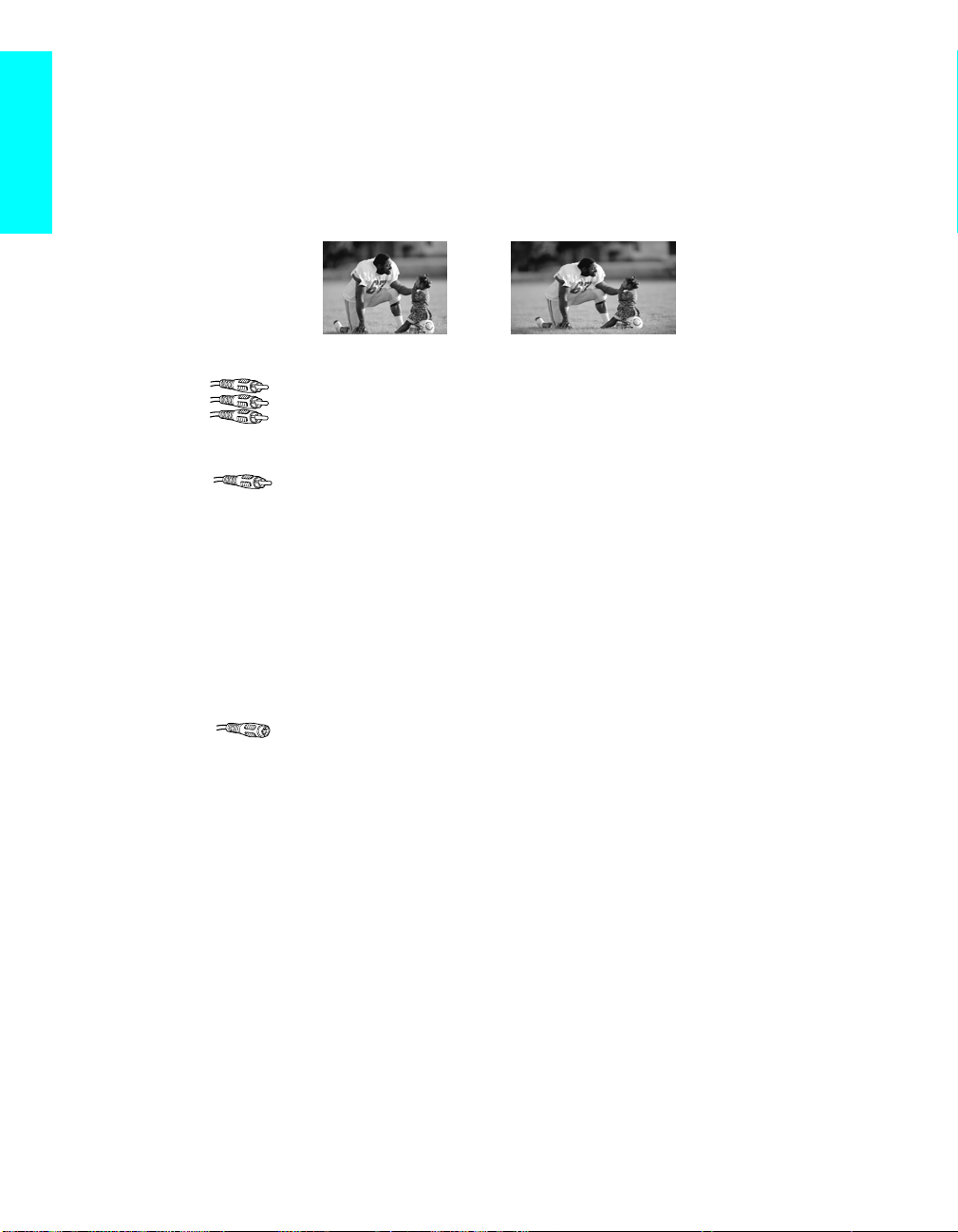
용어
아날로그 신호 전송되는 전자 신호의 진폭 또는 주파수를 연속적으로 변경하면서 정보를 전
달하는 신호 처리 방식입니다.
화면비 화면의 가로와 세로 길이의 비율을 의미합니다. 이 TV에서는 4:3이 아닌
16:9(와이드 스크린)의 화면비를 사용합니다.
4:3 화면비
컴포넌트 영상 컴포넌트 영상은 세 개의 케이블을 통해 전송되는데, 두 개는 색조(크로미넌
스) 신호 케이블이고 한 개는 밝기(휘도) 신호 케이블입니다. 컴포넌트 영상
은 크로미넌스를 두 부분으로 나누어 전송함으로써 컴포지트 영상이나
S VIDEO 보다 훨씬 선명한 색상을 제공합니다.
컴포지트 영상 컴포지트 영상은 단일 케이블을 통해 전송됩니다. 컴포지트 영상은 색조(크
로미넌스)와 밝기(휘도) 정보를 하나의 영상 신호로 결합합니다.
디지털 텔레비전(DTV) 텔레비전 방송 신호를 전송 및 수신하는 새로운 기술입니다. DTV는 아날로
그 텔레비전보다 고해상도의 화질과 고음질을 제공합니다.
NTSC(미국 텔레비전
체계 위원회)
S VIDEO S VIDEO는 단일 케이블을 사용하여 화상의 밝기(휘도) 및 색상(크로미넌스)
VHF/UHF VHF(초단파)는 30-300MHz 사이의 무선 스펙트럼 범위를 사용합니다.
워싱턴 DC에 위치한 미국 연방 통신 위원회(FCC)의 한 기관으로서 미국의
텔레비전 표준을 제정합니다. 이 TV에서 사용한 표준인 NTSC 컬러 방식도
이 기관에서 제정하였습니다
RF 무선 주파수입니다. 전자파를 방출(전송)할 수 있는 주파수 스펙트럼의 범위
입니다.
신호를 따로 전송합니다. S VIDEO는 신호를 한꺼번에 전송하는 컴포지트 영
상보다 해상도가 훨씬 좋습니다.
UHF(극초단파)는 300-3,000MHz 사이의 무선 스펙트럼 범위를 사용합
니다.
16:9 화면비
Other Info 기타 정보
94
480i 480 라인의 주사선으로 해상도를 구성하는 방식입니다. 먼저 TV 화면에 홀
수 라인을 모두 전송한 다음 짝수 라인을 전송하는 비월주사 방식을 사용하여
이미지를 표시합니다.
480p 480 라인의 주사선으로 해상도를 구성하는 방식입니다. 위에서부터 아래로
각 라인을 전송하는 순차 주사 방식을 사용하여 이미지를 표시합니다.
720p 720 라인의 주사선으로 해상도를 구성하는 방식입니다. 위에서부터 아래로
각 라인을 전송하는 순차 주사 방식을 사용하여 이미지를 표시합니다.
1080i 1080 라인의 주사선으로 해상도를 구성하는 방식입니다. 먼저 TV 화면에
홀수 라인을 모두 전송한 다음 짝수 라인을 전송하는 비월주사 방식을 사용하
여 이미지를 표시합니다. 1080i는 HDTV(고화질 TV)에서 사용되는 형식
중 하나입니다.
Page 97

문제 해결
Twin View
문제 문제 해결 방법
Twin View가 작동하지 않음s 케이블 셋탑 박스를 사용하여 모든 채널을 변조되지 않은 신호로 시청하는
경우 Twin View 기능을 사용할 수 없습니다. 케이블 셋탑 박스는 한 번에
한 채널만 수신할 수 있기 때문입니다.
s Twin View 상태에서 TV/비디오를 누르면 TV의 A/V 잭(VCR 또는DVD
플레이어 등)에 연결된 다른 소스 기기에서 수신된 신호를 Twin View의 두
번째 창에서 시청할 수 있습니다.
s VIDEO 4, VIDEO 5 및 VIDEO 6에 연결된 소스는 왼쪽 Twin View 창에
나타나지만 오른쪽 창에는 나타나지 않습니다.
s 화면표시를 눌러 채널이 차단되었는지 확인하십시오. 차단된 채널을 보려면
Channel Block 옵션을 사용하여 차단된 채널 옵션을 OFF로 설정하십시오
(88 페이지 참조).
Twin View 창이 없거나
정지 상태임
Twin View에서 TV 채널
만 표시됨
Twin View에서 두 개의
창에 동일한 프로그램이
표시됨
s Twin View 창이 영상 입력이나 방송 신호가 있는 채널로 설정되어 있는지
확인하십시오.
s 아무것도 연결하지 않은 상태에서 영상 입력으로 조정했을 수 있습니다.
TV/비디오를 눌러 영상 입력을 전환해 보십시오.
s TV/비디오를 눌러 영상 입력을 전환하십시오. Video Label 옵션이 Skip으
로 설정되지 않았는지 확인하십시오. (90 페이지의 Setup 메뉴를 참조하십
시오.)
s 두 개의 Twin View 창이 모두 동일한 채널로 설정되어 있을 수 있습니다. 두
개의 창에서 하나를 선택하여 창의 채널을 변경해 보십시오.
기타 정보 Other Info
리모컨
문제 문제 해결 방법
리모컨이 작동하지 않음 s 배터리가 약할 수 있으므로 배터리를 교체하십시오.
s 배터리의 삽입 방향을 확인하십시오.
s TV 기능선택을 누르십시오. SAT/CABLE 기능선택을 실수로 눌러 리모컨
이 SAT 또는 CABLE 모드로 변경되어 있을 수 있습니다.
s 이 TV의 전원 코드가 벽면 콘센트에 제대로 꽂혀 있는지 확인하십시오.
s TV는 형광등에서 적어도 90-120cm 정도 떨어진 곳에서 사용하십시오.
리모컨으로 채널을 변경할
수 없음
Sony 제품이 아닌 영상
기기에서 리모컨이 작동하
지 않음
s TV를 사용하여 채널을 변경하는 경우에는 먼저 TV 기능선택을 누르십시오.
s 다른 장치를 사용하여 채널을 변경하는 경우에는 채널 3 또는 4로 설정된
TV 채널이 실수로 변경되지 않았는지 확인하십시오. 사용했던 연결 방식을
기준으로 Channel Fix 옵션을 사용하여 채널을 "고정"하십시오(86 페이지
참조).
s 다른 장치를 사용하여 채널을 변경하는 경우 해당 장치에 대한 기능선택을 누
르십시오. 예를 들어 케이블 셋탑 박스를 사용하여 채널을 변경하는 경우
SAT/CABLE 기능선택을 누르십시오.
s 최근에 리모컨의 배터리를 교체한 경우 영상 기기용 코드 번호를 재설정해야
합니다.
s 조작하려는 기기에 사용할 수 있는 코드 번호가 여러 개 있을 수 있습니다.
s Sony TV 리모컨으로 Sony 제품이 아닌 기기를 조작할 수 없는 경우에는 해
당 기기의 전용 리모컨을 사용해야 합니다.
95
Page 98
Memory Stick
문제 문제 해결 방법
이미지가 나타나지 않음 s Memory Stick을 제대로 넣었는지 확인하십시오(65 페이지 참조).
s Twin View, 정지화면 또는 선호채널 기능을 사용하는 동안에는 Memory
Stick 기능을 사용할 수 없습니다.
s (Memory Stick) 버튼을 누르십시오(68 페이지 참조).
s Memory Stick에 사진이나 동영상 파일이 들어있는지 확인하십시오.
s Digi. Cam. Mode를 Off로 설정하고 컴퓨터에서 정지영상이나 동영상이 처
리될 때 쓸 폴더를 선택하십시오.
"No Memory Stick"이
표시됨
"Memory Stick error"가
표시됨
"File error"가 표시됨 s 선택한 파일 이름이 올바르지 않습니다.
"Format error"가 표시됨 s Memory Stick의 포맷이 올바르지 않습니다. 디지털 카메라와 같은 다른
"Cannot play"가 표시됨 s Memory Stick에 재생하려는 정지영상이나 동영상이 들어있는지 확인하십
"Memory Stick type
error"가 표시됨
"No files that can be
displayed"가 표시됨
"No files in this folder
that can be displayed"가
표시됨
"Memory Stick Locked"
가 표시됨
"No movie file"이 표시됨 s Option 메뉴의 Filter에서 Show Movies를 선택했지만 폴더에 동영상이 없
"No still file"이 표시됨 s Option 메뉴의 Filter에서 Show Stills를 선택했지만 폴더에 정지영상 파일
Memory Stick Duo를 사
용할 수 없음
축소판 이미지 대신 빈 네
모 상자가 나타남
이미지를 회전시킬 수 없
고 축소판 이미지가 나타
나지 않음
Memory Stick을 사용하
는 동안 소리를 들을 수
Other Info 기타 정보
없음
이미지 파일명 대신 대시
(---)가 나타남
s Memory Stick을 제대로 넣었는지 확인하십시오(65 페이지 참조).
s Memory Stick이 올바르지 않습니다. Memory Stick을 뺐다 다시 꽂으십시
오(65 페이지 참조).
s Memory Stick이 망가졌을 수 있습니다. 다른 Memory Stick을 꽂으십
시오.
기기로 정확히 포맷하거나 정확하게 포맷된 다른 Memory Stick을 꽂으십
시오.
시오.
s Digi. Cam. Mode를 Off로 설정하고 폴더를 선택하십시오.
s 삽입된 Memory Stick은 이 TV에서 사용할 수 없습니다.
s Digi. Cam. Mode가 On으로 설정되었지만 재생하려는 정지영상이나 동영상
이미지가 포함되어 있지 않습니다.
s Digi. Cam. Mode가 Off으로 설정되었지만 선택한 폴더에 정지영상이나 동
영상 이미지가 포함되어 있지 않습니다.
s Memory Stick이 잠겨있습니다. Memory Stick의 잠금을 해제하십시오.
습니다.
이 없습니다.
s Memory Stick Duo와 어댑터를 올바로 끼웠는지 확인하십시오.
s 이러한 현상은 축소판 보기가 지원되지 않는 이미지일 경우에 나타납니다.
빈 네모 상자가 나타나더라도 아이콘을 선택하면 화면에 전체 크기의 이미지
가 표시됩니다. 축소판 이미지와 전체 크기의 이미지가 모두 손상되었거나 지
원되지 않을 수도 있습니다.
s Memory Stick의 LOCK 스위치가 off로 설정되어 있는지 확인하십시오.
s 축소판 이미지 대신에 빈 네모 상자가 나타나면 이 이미지는 축소판 보기가
지원되지 않으며 회전될 수 없습니다.
s Memory Stick을 사용하는 동안에는 소리를 들을 수 없습니다.
s DCF 형식과 호환되지 않는 기기를 사용하여 이미지를 기록한 경우나 DCF
호환 파일의 이름이 변경된 경우 파일 이름 대신에 대시가 나타납니다.
96
Page 99

비디오
문제 문제 해결 방법
영상이 나타나지 않고(화
면이 켜지지 않음) 소리도
들리지 않음
어둡거나 화질이 떨어지거
나 영상이 나타나지 않지
만(화면 켜짐) 소리는 잘
들림
색상이 없음 s Video 메뉴에서 Color 옵션을 조정하십시오(80 페이지 참조).
화면에 흰 반점과 잡음만
나타남
점선 또는 줄무늬 s 안테나를 조정하십시오.
이중 영상 또는 허상 s 지향성이 뛰어난 실외 안테나 또는 케이블을 사용하여 이러한 문제를 해결
화면에 "블랙 박스"가
나타남
검은 띠가 화면의 상단과
하단에 나타남
VCR 재생/녹화 중에 줄무
늬가 생김
TV를 조정할 때 화면이 깜빡임s 이런 현상은 PDP(Plasma Display Panel)의 특징이며 TV가 고장난 것이
DVD의 일부 프로그램이
나 기타 디지털 소스의 경
우 특히 빠른 모션이나 어
두운 장면에서 영상의 미
세한 부분까지 나타나지
않음
s TV를 켜지 않아도 적색등이 깜박거리면 TV를 점검해 볼 필요가 있습니다.
해당 지역의 Sony 서비스 센터에 문의하십시오.
s 전원 코드가 꽂혀 있는지 확인하십시오.
s TV의 오른쪽 측면에 있는 1(주전원)을 누르십시오.
s TV/비디오를 눌러 연결된 영상 소스를 전환해 보십시오.
s 방송사의 문제일 수도 있으므로 다른 채널을 사용해 보십시오.
s 화면꺼짐을 눌러 디스플레이의 PICTURE OFF LED 표시등을 끕니다.
s 화면표시를 눌러 채널이 차단되었는지 확인하십시오. 차단된 채널을 보려면
Channel Block 옵션을 사용하여 차단된 채널 옵션을 OFF로 설정하십시오
(88 페이지 참조).
s Video 메뉴에서 Picture 옵션을 조정하십시오(80 페이지 참조).
s Video 메뉴에서 Brightness 옵션을 조정하십시오(80 페이지 참조).
s 안테나/케이블 연결을 확인하십시오.
s 안테나/케이블 연결을 확인하십시오.
s 방송국 문제일 수 있으므로 다른 채널을 사용해 보십시오.
s 자동차, 네온 사인 또는 헤어 드라이어와 같이 잡음이 생기는 곳에서 TV를
멀리 옮기십시오.
할 수 있습니다.
s Setup 메뉴에서 텍스트 옵션을 선택했지만 표시할 텍스트가 없습니다. 이
기능을 끄려면 Caption Vision 옵션을 Off로 설정하십시오. 자막 기능을 선
택하려 했다면 Text 1-4 대신에 CC1을 선택하십시오(한국에서 사용할 수
없음).
s 일부 와이드 스크린 프로그램은 16:9 화면보다 더 큰 화면비로 제작됩니다
(특히 극장 상영작인 경우). 이러한 프로그램을 TV로 시청할 때 화면의 상
하단에 검은 띠가 나타납니다. 자세한 내용은 DVD와 함께 제공된 설명서를
확인하거나 프로그램 제공업체에 문의하십시오.
s 비디오 헤드의 간섭입니다. VCR을 TV에서 멀리 떨어뜨려 놓으십시오.
s 잡음을 피하려면 VCR과 TV 사이에 30cm 정도 거리를 두십시오.
s VCR을 TV 앞이나 옆에 설치하지 마십시오.
아닙니다.
s 일부 디지털 방송과 DVD에서 사용되는 압축 방식으로 인해 TV 화면에서는
영상의 미세한 부분까지 표시하지 못하고 장애 표시물(작은 블록, 점, 픽셀
레이션)이 나타납니다. 이러한 현상은 TV의 화면이 크고 매우 미세한 부분
까지 보여주기 때문에 발생하며 일부 디지털 방식으로 녹화된 프로그램에서
는 자연스러운 현상입니다. 이러한 소스를 시청하는 동안에 화질을 최적화
하려면 DRC Palette 메뉴(81 페이지 참조)에서 Reality/Clarity를 조정하
십시오.
기타 정보 Other Info
97
Page 100
오디오
문제 문제 해결 방법
영상이 나타나지 않고 소
리도 들리지 않음
화면은 좋지만 소리가 들
리지 않음
소리 잡음 s 적외선 통신 기기(예: 적외선 무선 헤드폰 등)를 TV 근처에서 사용하는 경우
케이블 셋탑 박스 사용 시
음량이 충분하지 않음
소리가 작거나 약함 s Auto Stereo 옵션이 Off로 설정되는 것이 더 나을 텐데 On으로 설정되어
외부 스피커의 음량을 높
일 수 없음
s 화면표시를 눌러 채널이 차단되었는지 확인하십시오. 차단된 채널을 시청하
려면 Channel Block 옵션을 사용하여 차단된 채널 옵션을 OFF로 설정하십
시오(88 페이지 참조).
s 조용히를 눌러 화면에서 Muting 표시가 사라지게 하십시오(46 페이지 참조).
s Audio 메뉴에서 Speaker 옵션이 On으로 설정되어 있는지 확인하십시오
(83 페이지 참조).
통신 문제가 일어날 수 있습니다. 적외선 무선 헤드폰 이외의 다른 헤드폰을
사용하십시오. 또한 적외선 무선 헤드폰 이외의 적외선 통신 기기를 사용하는
경우 잡음이 제거될 때까지 적외선 송수신기를 TV에서 멀리 옮기거나 적외
선 통신 기기의 송신기와 수신기를 서로 가까이 놓으십시오.
s 케이블 셋탑 박스의 리모컨으로 케이블 셋탑 박스의 음량을 높이십시오. 그
런 다음 TV 기능선택을 눌러 TV 음량을 조정하십시오.
있을지 모릅니다. Audio 메뉴(82 페이지 참조)에서 Auto Stereo 옵션을
Off로 설정하십시오.
s Speaker 옵션이 Off로 설정되어 있고 Audio Out 옵션이 Fixed로 설정되어
있는 경우(음성을 다른 음성 시스템으로 출력하는 경우) 음성 수신기를 사
용하여 소리를 조정하십시오(83 페이지 참조). 또는 TV 리모컨을 사용하려
면 Audio Out 옵션을 Variable로 설정하십시오.
s TV 스피커를 켜려면 Speaker 옵션을 On으로 설정하십시오(83 페이지
참조).
채널
문제 문제 해결 방법
안테나 사용 시 UHF 채널
을 수신할 수 없음
TV가 하나의 채널에 고정됨s Channel 메뉴의 Auto Program을 사용하여 현재 TV 메모리에 없는 수신
케이블 TV 사용 시 모든
채널을 수신할 수 없음
채널을 수신하거나 선택할
수 없음
s Cable 옵션을 Off로 변경하십시오(86 페이지 참조).
s Channel 메뉴의 Auto Program을 사용하여 현재 TV 메모리에 없는 수신
가능한 채널을 추가하십시오(86 페이지 참조).
가능한 채널을 추가하십시오(86 페이지 참조).
s Channel Fix 설정을 확인하십시오(86 페이지 참조).
s Channel 메뉴의 Auto Program을 사용하여 현재 TV의 메모리에 없는 수신
가능한 채널을 추가하십시오(86 페이지 참조).
s Channel 메뉴의 Cable 옵션이 On으로 설정되어 있는지 확인하십시오(86
페이지 참조).
s Channel 메뉴의 Auto Program을 사용하여 현재 TV의 메모리에 없는 수신
가능한 채널을 추가하십시오(86 페이지 참조).
s 화면표시를 눌러 채널이 차단되었는지 확인하십시오. 차단된 채널을 보려면
Channel Block 옵션을 사용하여 차단된 채널 옵션을 OFF로 설정하십시오
(88 페이지 참조).
Other Info 기타 정보
98
 Loading...