

Page 1
LCD Digital Colour TV
Printed in Spain
4-106-868-43(2)
For mere information om Sony-produkter
Hyödyllista tietoa Sony tuotteista
For nyttig informasjon om Sony produkter
For nyttig information om Sony-produkter
"Montering af beslaget til vægmontering" medfølger ikke som separat
folder til dette tv. Monteringsvejledningen skal i stedet findes i
brugervejledningen til tv'et.
”Seinäasennuskiinnittimen asentaminen” -kirjasta ei toimiteta tämän
television mukana. Kyseiset asennusohjeet löytyvät television
käyttöohjeesta.
Instruksjoner om "Installere veggmonteringskonsollen" leveres ikke med
TV-en som et eget hefte. Disse installasjonsinstruksjonene er inkludert i
instruksjonsboken til TV-en.
Anvisningar beträffande att ”Installera väggfästet” levereras inte som en
separat broschyr med denna TV. Dessa installationsanvisningar är
inkluderade med denna TV:s bruksanvisning.
© 2008 Sony Corporation 4-106-868-43(2)
DK
FI
NO
SE
LCD Digital Colour TV
Betjeningsvejledning
Käyttöohje
Bruksanvisning
KDL-52W47xx/KDL-52W4500
KDL-46W47xx/KDL-46W4500
KDL-40W47xx/KDL-40W4500
Bruksanvisning
Page 2

Indledning
Tak fordi du valgte dette Sony-produkt.
Før TV-apparatet betjenes, læses denne vejledning grundigt og
beholdes til senere opslag.
Producenten af dette produkt er Sony Corporation, 1-7-1
Konan Minato-ku Tokyo, 108-0075 Japan. Den autoriserede
repræsentant for EMC og produktsikkerhed er Sony
Deutschland GmbH, Hedelfinger Strasse 61, 70327 Stuttgart,
Germany. For service eller garanti henviser vi til de adresser,
som fremgår af vedlagte garantidokument.
Oplysning om digital TV-funktion
s Funktioner i forbindelse med digitalt TV ( ) fungerer kun
i lande eller områder, hvor der udsendes i DVB-T (MPEG2 og
MPEG4 AVC) digitale jordbundne signaler, eller der er adgang
til en kompatibel DVB-C (MPEG2 og MPEG4 AVC)
kabeltjeneste. Få at vide hos din lokale forhandler, om du kan
modtage et DVB-T-signal på din bopæl, eller spørg
kabeludbyderen, om deres DVB-C kabeltjeneste er egnet til
integreret betjening med dette TV-apparat.
s Kabeludbyderen kan opkræve et ekstra gebyr for en sådan
service, og du skal eventuelt indvilge i deres
forretningsbetingelser og -vilkår.
s Selvom dette TV-apparat følger specifikationerne for DVB-T
og DVB-C, kan der ikke garanteres for kompatibiliteten med
fremtidige DVB-T digitale jordbundne udsendelser og DVB-C
digitale kabeludsendelser.
s Visse digitale tv-funktioner er er muligvis ikke tilgængelige i
visse lande/områder, og DVB-C-kabel fungerer eventuelt ikke
korrekt hos alle udbydere.
s Yderligere information om DVB-C funktionen findes på vores
hjemmeside for kabelsupport:
http://support.sony-europe.com/TV/DVBC/
Oplysninger om varemærker
s er et registreret varemærke, der tilhører DVB projektet.
s DLNA og DLNA CERTIFIED er varemærker og/eller
servicemærker tilhørende Digital Living Network Alliance.
s GUIDE Plus+ er (1) et registreret varemærke eller varemærker
af, (2) fremstillet med licens af, og (3) genstand for forskellige
internationale patenter og patentans¢gninger ejet af, eller med
licens til, Gemstar-TV Guide International, Inc. og/eller dets
datterselskaber.
s GEMSTAR-TV GUIDE INTERNATIONAL, INC. OG/
ELLER DETS DATTERSELSKABER ER PÅ INGEN MÅDE
ANSVARLIGE FOR KORREKTHEDEN AF
PROGRAMINFORMATIONERNE GIVET AF GUIDE
PLUS+ SYSTEMET. GEMSTAR-TV GUIDE
INTERNATIONAL, INC. OG /ELLER DETS
DATTERSELSKABER KAN UNDER INGEN
OMSTÆNDIGHEDER BLIVE HOLDT ANSVARLIGE FOR
NOGENSOMHELST TAB AF PROFIT, TAB AF
FORRETNINGER, ELLER INDIREKTE, SPECIELLE
SKADER OPSTÅET PÅ GRUND AF BRUG AF
INFORMATION, UDSTYR, ELLER TJENESTER
RELATERET TIL GUIDE PLUS+ SYSTEM.
s Fremstillet på licens fra Dolby Laboratories. Dolby og det
dobbelte D-symbol er varemærker tilhørende Dolby
Laboratories.
s HDMI, HDMI logoet og High-Definition Multimedia Interface
er varemærker eller registrerede varemærker, der tilhører
HDMI Licensing LLC.
s "BRAVIA" og er varemærker tilhørende Sony
Corporation.
s "XMB" og "xross media bar" er varemærker tilhørende Sony
Corporation og Sony Computer Entertainment Inc.
s "xx", der vises på modelnavnet er to cifre, betegner
farvevarianter.
DK
2
Page 3
Indholdsfortegnelse
Opstartsvejledning 4
Sikkerhedsoplysninger.................................................................................................................... 9
Forholdsregler................................................................................................................................ 11
Knapper/indikatorer på fjernbetjening og tv................................................................................ 12
Betjening af tv
Betjening af tv................................................................................................................................. 15
Brug af systemet GUIDE Plus+™ og den elektroniske programoversigt (EPG) ............ 18
Brug af listen Digitale favoritter .......................................................................................... 22
Brug af ekstraudstyr
Tilslutningsoversigt ....................................................................................................................... 23
Visning af billeder fra tilsluttet udstyr.......................................................................................... 26
Afspilning af foto/musik via USB.................................................................................................. 27
Brug af BRAVIA Sync med Kontrol til HDMI................................................................................ 30
Brug af netværksfunktioner
Tilslutning af tv'et til et netværk ................................................................................................... 31
Afspilning af foto/musikfiler via netværk..................................................................................... 31
Kontrol af netværksforbindelsen.................................................................................................. 33
Justering af Indstillinger for visning af servere .......................................................................... 34
Brug af funktioner under MENU
Navigation i tv-menuen Hjemme (XMB™).................................................................................... 35
Indstillinger..................................................................................................................................... 36
Yderligere oplysninger
Montering af tilbehør (beslag til vægmontering)......................................................................... 49
Specifikationer................................................................................................................................ 51
Fejlfinding ....................................................................................................................................... 53
: Kun til digitale kanaler
Før du betjener tv'et, skal du læse afsnittet "Sikkerhedsoplysninger" i denne vejledning.
Gem vejledningen til senere brug.
DK
3
DK
Page 4
Opstartsvejledning
Før brug
Kontrol af tilbehør
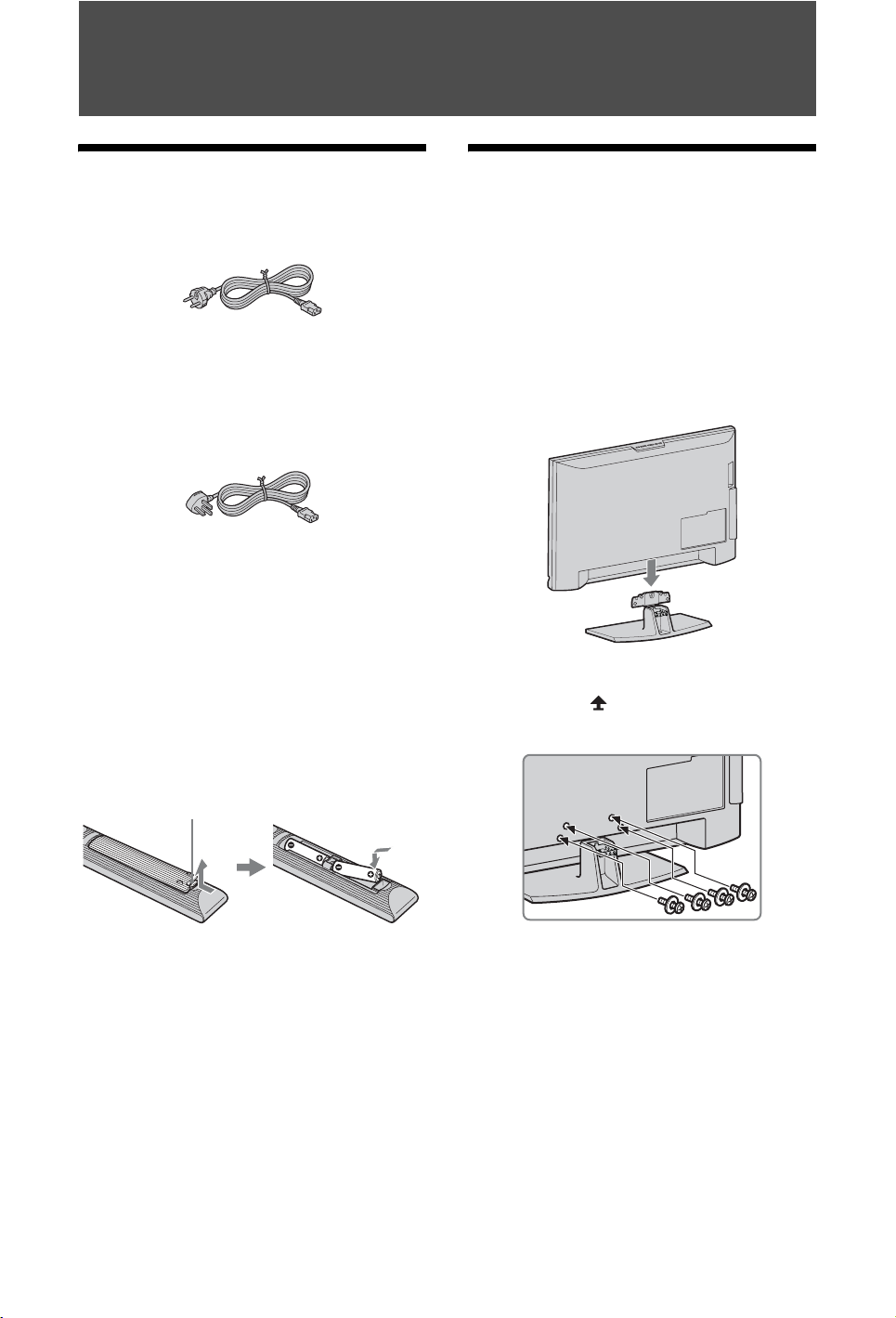
Netledning (type C) (1)
~
• Denne netledning skal bruges, hvis du bruger
enheden uden for Storbritannien.
Netledning (type BF) (1)
(kun KDL-52W47xx/KDL-46W47xx/
KDL-40W47xx)
~
• Denne netledning skal bruges, hvis du bruger tv'et
i Storbritannien.
Fjernbetjening RM-ED011 (1)
To AA-batterier (type R6) (2)
Fod (1) og skruer til fod (4)
(kun KDL-46W47xx/KDL-40W47xx/
KDL-46W4500/KDL-40W4500)
Sådan sættes batterier i
fjernbetjeningen
1: Montering af fod
(KDL-46W47xx/
KDL-40W47xx/
KDL-46W4500/
KDL-40W4500)
1 Åbn papkassen, og tag foden og skruerne
ud.
2 Sæt tv'et på foden. Pas på, at kablerne
ikke kommer i klemme.
3 Monter tv'et på foden i overensstemmelse
med pilene , der viser, hvor de
medfølgende skruer skal skrues i.
Tryk på låget, og løft det for at åbne det.
~
• Kontroller, at batteripolerne vender korrekt, når de
sættes i.
• Du må ikke bruge forskellige batterityper eller
blande gamle og nye batterier.
• Batterier skal bortskaffes på miljørigtig vis. I visse
områder kan der være regler for bortskaffelse af
batterier. Kontakt de lokale myndigheder.
• Fjernbetjeningen skal håndteres forsigtigt. Du må
ikke tabe den, træde på den eller spilde væske på
den.
• Læg ikke fjernbetjeningen på steder nær en
varmekilde eller på steder i direkte sollys eller i
fugtige lokaler.
DK
4
~
• Hvis du bruger en elektrisk skruetrækker, skal
tilspændingsmomentet indstilles til ca. 1,5 N·m
{15 kgf·cm}.
Page 5
2: Tilslutning af antenne/Set
Top Box/optager (f.eks.
dvd-optager)
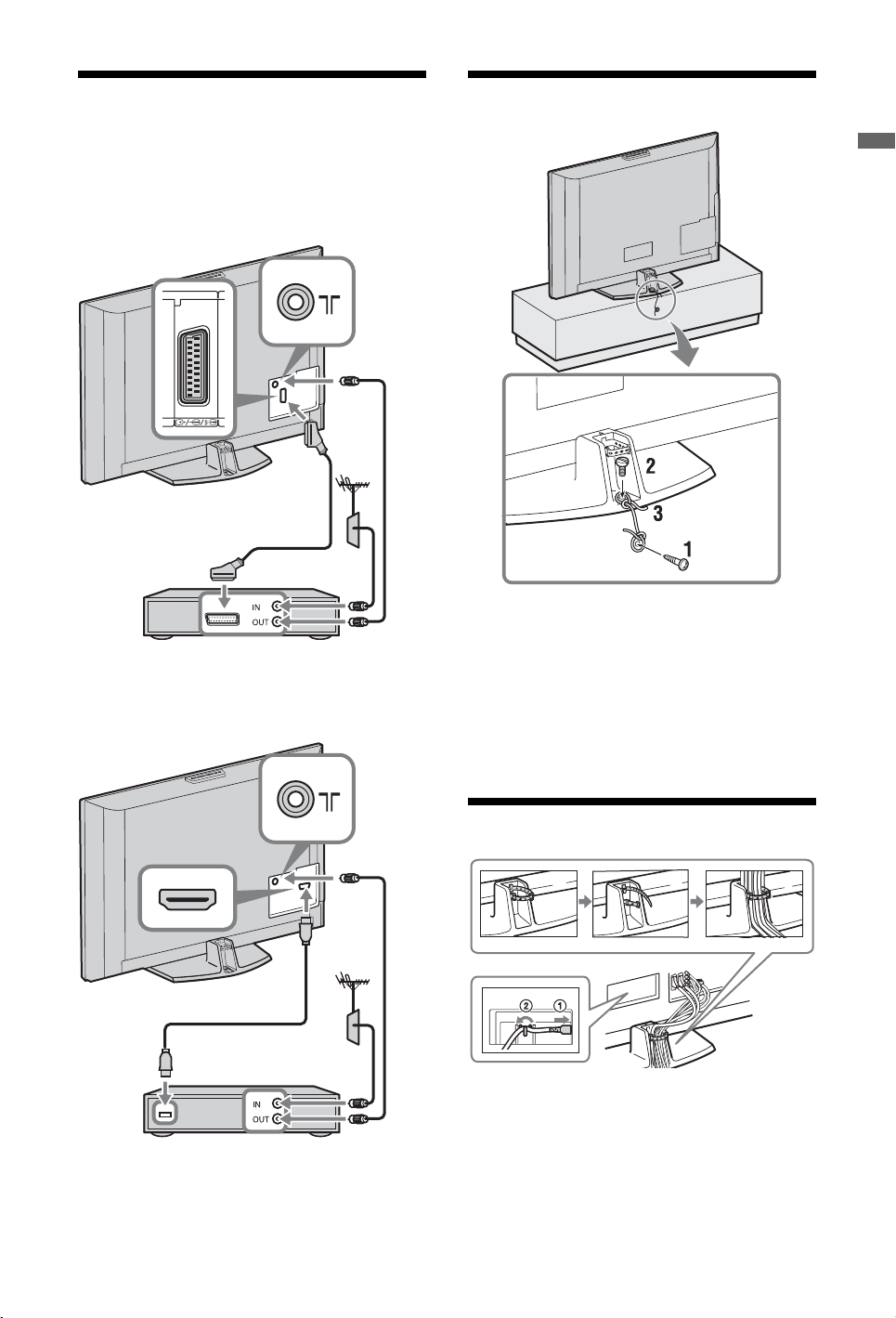
Tilslutning af en Set Top Box/optager
(f.eks. dvd-optager) med SCART
A V
2
( SMARTLINK )
Scartkabel
Set Top Box/optager (f.eks. dvd-optager)
Tilslutning af en Set Top Box/optager
(f.eks. dvd-optager) med HDMI
3: Undgå, at tv'et vælter
Opstartsvejledning
1 Placer en træskrue (4 mm i diameter,
medfølger ikke) i tv-foden.
2 Skru en maskinskrue (M6 × 12, medfølger
ikke) i skruehullet på tv'et.
3 Bind træskruen og maskinskruen sammen
med en kraftig snor.
Set Top Box/optager (f.eks. dvd-optager)
4: Samling af kablerne
1
~
• Du må ikke samle netledningen med de øvrige
tilslutningskabler.
432
DK
5
Page 6
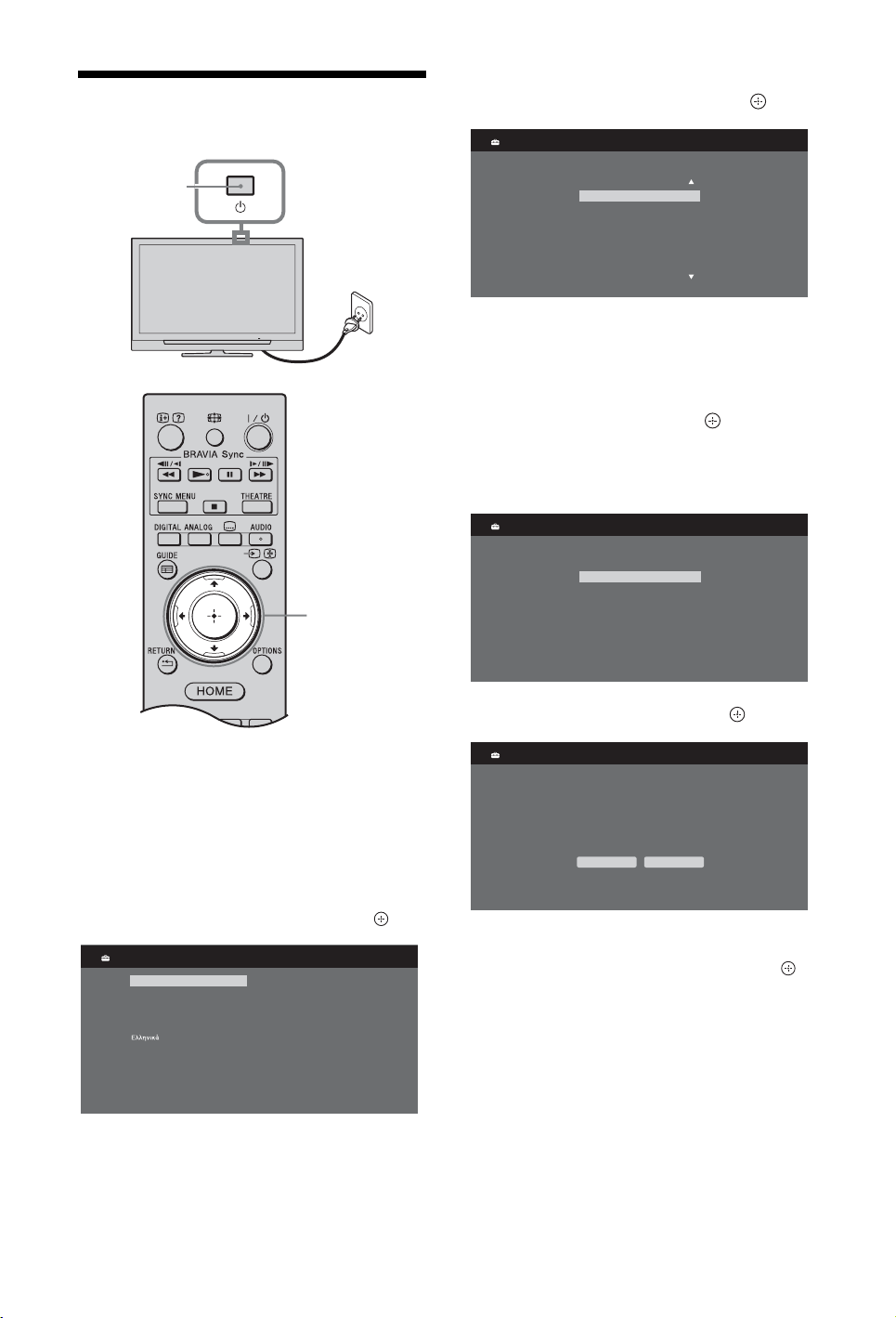
5: Udførelse af
startopsætning
2
4 Tryk på F/f for at vælge det land, som
tv'et bruges i, og tryk derefter på .
Land
Vælg land.
-
United Kingdom
Ireland
Nederland
België/Belgique
Luxembourg
France
Italia
1
Hvis landet, som tv'et bruges i, ikke vises
på listen, skal du vælge "-" i stedet for at
vælge et land.
5 Tryk på F/f for at vælge, hvor tv'et skal
bruges, og tryk derefter på .
~
• Vælg "Hjemme" for at få de optimale tvindstillinger til brug af tv'et i hjemmet.
g
Placerin
Vælg TV'ets placering.
Hjemme
I butik
3-11
1 Slut tv'et til stikkontakten
(220-240 V AC, 50 Hz).
2 Tryk på 1 på tv'et.
Første gang tv'et tændes, vises
sprogmenuen på skærmen.
3 Tryk på F/f/G/g for at vælge sprog på
menuskærmen, og tryk derefter på .
Language
English
Nederlands
Français
Italiano
Deutsch
Türkçe
Español
Català
Português
Polski
Česky
Magyar
Русский
ББлгар
Suomi
Dansk
Svenska
Norsk
Slovenčina
Română
ски
6 Vælg "Ja", og tryk derefter på .
Aut. programindstilling
Vil du starte automatisk programindstilling?
Ja Nej
7 Tryk på F/f for at vælge "Egen Antenne"
eller "Kabel TV", og tryk derefter på .
Hvis du vælger "Kabel TV", vises
skærmen til valg af scanningstype.
Yderligere oplysninger findes i afsnittet
"Sådan indstilles tv'et til Kabel TV"
(side 7).
DK
6
Page 7
Tv'et begynder at søge efter alle
tilgængelige digitale kanaler, efterfulgt af
alle tilgængelige analoge kanaler. Dette
kan tage nogen tid, så tryk ikke på nogen
knapper på tv'et eller fjernbetjeningen.
Hvis en meddelelse vises for at få dig til
at bekræfte antennetilslutningen
Ingen digitale eller analoge kanaler blev
fundet. Kontroller alle antenne/
kabelforbindelser, og tryk derefter på
for at genoptage den automatiske
programindstilling.
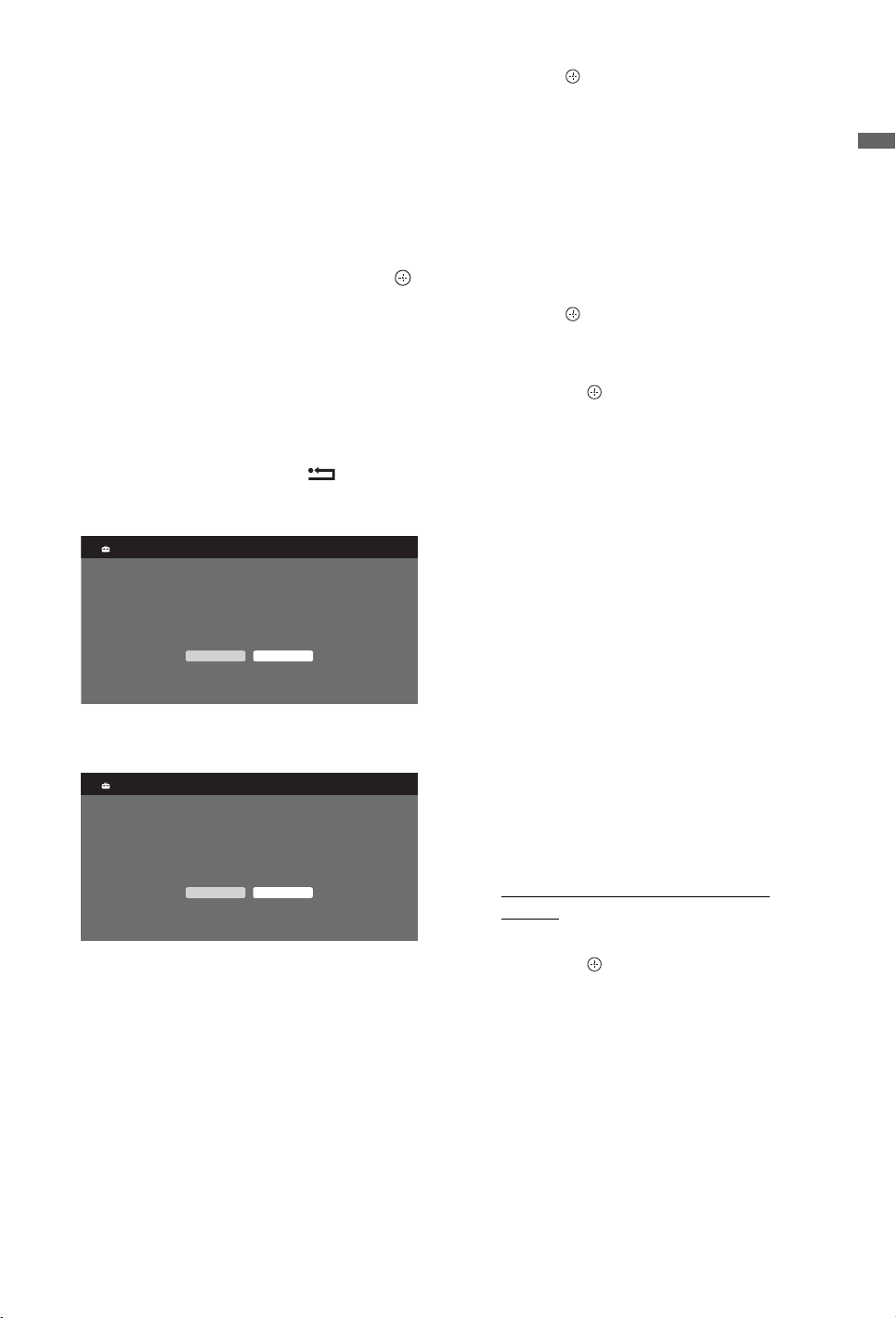
8 Følg trinnene under "Programsortering"
(side 43), når menuen "Programsortering"
vises på skærmen.
Hvis du vælger ikke at ændre tv'ets
lagringsrækkefølge for de analoge
kanaler, skal du trykke på RETURN
for at gå til trin 9.
9
Hurtig start
Vil du aktiv ere Hurtig star t?
TV'et tænder hurtigere, men standby strømforbrug øges.
Ja Nej
Yderligere oplysninger findes på side 38.
10
Kontrol til HDMI
Vil du aktiver e betjening af
kompatibl e HDMI-enh eder?
Hvis du vælge r "Ja", øges standby strøm forbrug.
Ja Nej
Yderligere oplysninger findes på side 30.
Efter dette trin vises indstillingen GUIDE
Plus+ kun på skærmen, når GUIDE Plus+
er tilgængelig.
11 Tryk på .
Tv'et har nu indstillet alle tilgængelige
kanaler.
~
• Hvis en digital kanal ikke kan modtages, eller hvis
der i trin 4 vælges et land, der ikke sender digitale
udsendelser, skal klokkeslættet indstilles efter, at
du har udført trin 8.
Sådan indstilles tv'et til Kabel TV
1 Tryk på .
2 Tryk på F/f for at vælge "Hurtig
scanning" eller "Fuld scanning", og tryk
derefter på .
"Hurtig scanning": Kanalerne indstilles
efter oplysninger fra kabel-tv-udbyderen i
sendesignalet.
Den anbefalede indstilling til "Frekvens",
"Netværks-ID" og "Symbolrate" er
"Auto".
Denne indstilling anbefales til hurtig
indstilling, hvis den understøttes af kabeltv-udbyderen.
Hvis "Hurtig scanning" ikke virker, skal
du bruge metoden "Fuld scanning", som
beskrives i det følgende.
"Fuld scanning": Alle tilgængelige
kanaler indstilles og gemmes. Denne
procedure kan vare nogen tid.
Denne indstilling anbefales, når "Hurtig
scanning" ikke understøttes af kabel-tvudbyderen.
Yderligere oplysninger om understøttede
kabel-tv-udbydere findes på
supportwebstedet:
http://support.sony-europe.com/TV/
DVBC/
3 Tryk på f for at vælge "Start", og tryk
derefter på .
Tv'et begynder at søge efter kanaler. Du
må ikke trykke på knapper på tv'et eller
fjernbetjeningen.
Opstartsvejledning
~
• Ikke alle kabel-tv-udbydere understøtter "Hurtig
scanning". Hvis en "Hurtig scanning" ikke
registrerer kanaler, skal du udføre en "Fuld
scanning".
(Fortsættes)
7
DK
Page 8
Opsætning af systemet GUIDE Plus+
(kun når systemet GUIDE Plus+ er
tilgængeligt)*
* Betingelser for, at du kan bruge opsætningsfunktionen:
– At du bor i Storbritannien, Italien, Tyskland
eller Spanien.
– At du kan modtage digitale udsendelser.
– At du valgte "Egen Antenne" i trin 7 i afsnittet
"5: Udførelse af startopsætning".
1 Indtast postnummeret på det område, som
du bor i, med F/f/G/g/+.
~
• Når postnummeret indeholder færre end syv
cifre, skal du indtaste tallene fra venstre.
2 Vælg sprog til GUIDE Plus+.
Du kan ignorere dette trin, hvis du valgte
et af følgende sprog i trin 3 i afsnittet
"5: Udførelse af startopsætning":
"English", "Deutsch", "Español",
"Italiano", "Français" eller "Nederlands".
3 Download data fra GUIDE Plus+.
Den første download kan tage nogen tid,
og i denne tid må du ikke trykke på
knapper på tv'et eller fjernbetjeningen.
Efter modtagelse af den første download
af data fra tv-programoversigten, udføres
alle fremtidige downloads automatisk.
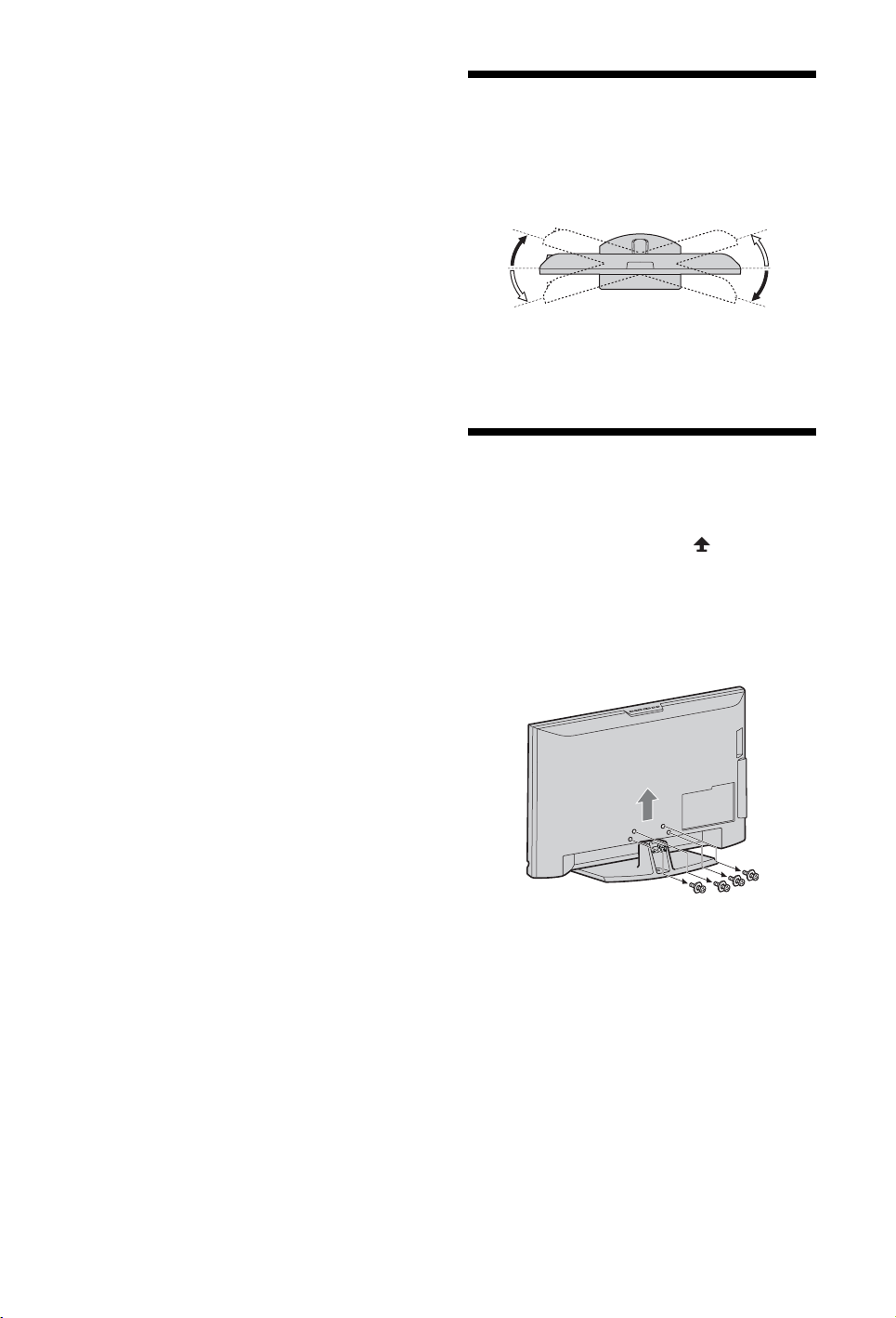
Justering af tv'ets vinkel
Tv'et kan justeres inden for de nedenstående
vinkler.
Juster vinklen til venstre eller højre
(drej rundt)
20°
20°
Set fra oven
20°
20°
Front
~
• Tag fat i tv-foden med den ene hånd for at undgå
at skubbe eller vippe tv'et, mens vinklen justeres.
Afmontering af tv-foden fra
tv'et
~
• Fjern skruerne i pilenes retning fra tv'et.
• Du må kun fjerne tv-foden i følgende situationer:
– Når tv'et skal hænges op på væggen.
– Når tv'et skal lægges i emballagen på
købstidspunktet (kun KDL-46W47xx/
KDL-40W47xx/KDL-46W4500/
KDL-40W4500).
DK
8
Page 9
Sikkerhedsoplysninger
Installation/opsætning
Installer og brug tv'et i overensstemmelse med nedenstående
vejledning for at undgå brand, elektrisk stød eller skader på
personer og materiel.
Installation
s Tv'et skal sættes op ved en let tilgængelig stikkontakt.
s Placer tv'et på en stabil, plan overflade.
s Kun en autoriseret intallatør må udføre væginstallationer.
s Af sikkerhedsmæssige grunde anbefales det at anvende Sony
tilbehør, herunder:
– Vægbeslag SU-WL500
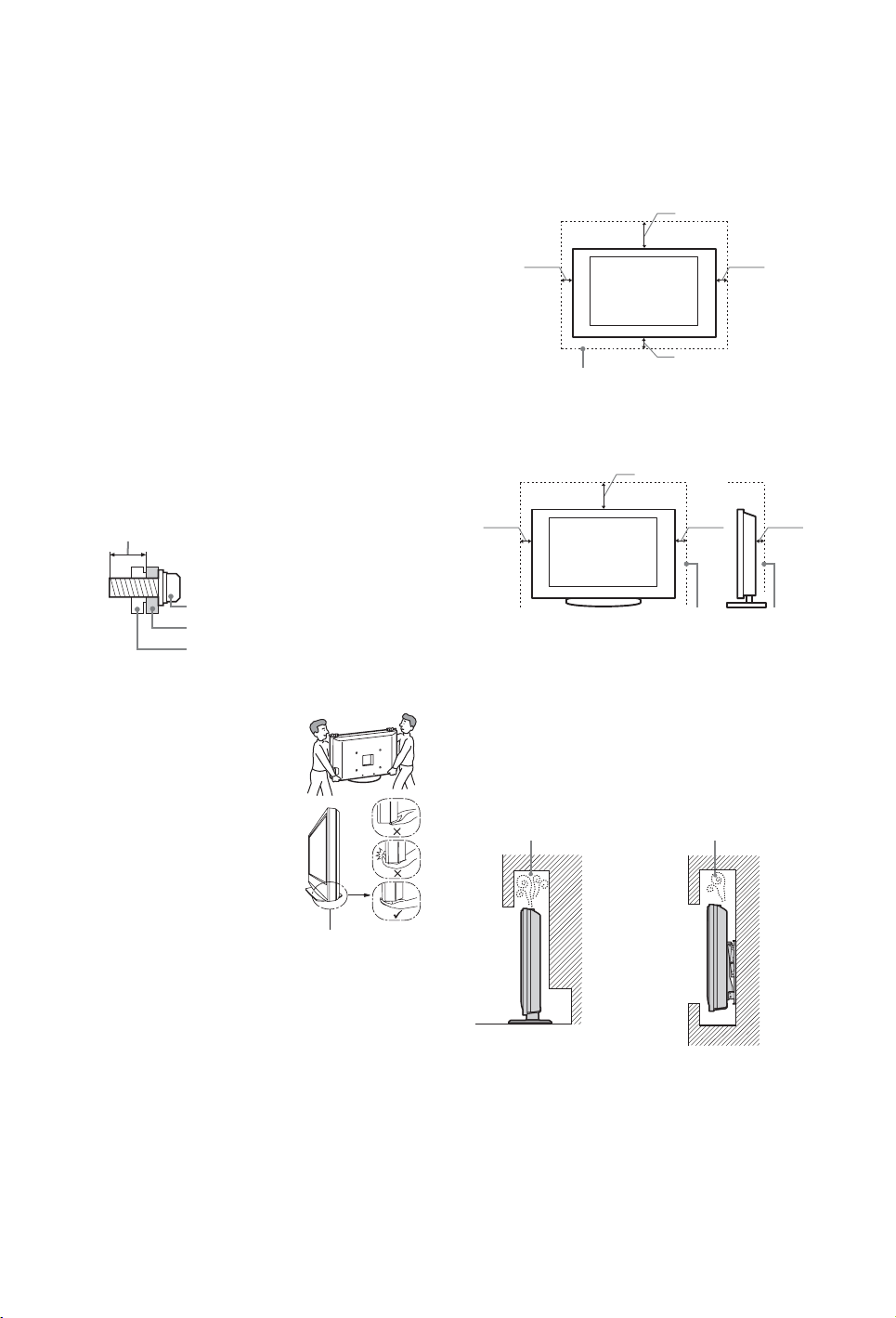
s Når monteringskrogene skal monteres på tv'et, skal du bruge de
skruer, der fulgte med vægmonteringsbeslaget.
De medfølgende skruer er 8-12 mm lange målt fra
monteringskrogens overflade.
Skruernes diameter og længde varierer, afhængigt af
vægmonteringsbeslaget.
Brug af andre skruer end de medfølgende kan ødelægge tv'et,
eller få det til at falde ned, osv.
8mm – 12mm
Skruer (leveres med
vægmonteringsbeslaget)
Monteringskrog
Krogmontering på bagsiden af
tv'et
Transport
s Før transport af tv'et ta ges alle kabler
ud.
s Der skal mindst to eller 3 personer til
at bære det store tv.
s Tv'et skal bæres som vist til højre.
Belast ikke LCD-skærmen og
rammen omkring skærmen.
s Når tv'et løftes eller flyttes, skal det
holdes i bunden med et fast greb.
s Tv'et må ikke udsættes for fysiske
stød eller kraftige vibrationer under
transport.
s Tv'et skal pakkes ind i
originalemballagen og sættes ned i
originalkassen, når det skal til
reparation eller blot flyttes.
Sørg for at holde
under panelets
bund, løft ikke i den
forreste del.
Ventilation
s Tildæk ikke ventilationshullerne og stik ikke noget ind i
kabinettet.
s Der skal være plads omkring tv'et som vist nedenfor.
s Det anbefales stærkt at anvende et Sony vægbeslag for at sikre
tilstrækkelig luftcirkulation.
Monteret på væggen
30 cm
10 cm
10 cm
10 cm
Der skal være mindst så meget plads
omkring tv'et.
Monteret på stander
30 cm
10 cm10 cm
Der skal være mindst så meget plads omkring tv'et.
s For at sikre tilstrækkelig ventilation og forhindre ansamling af
støv og snavs:
– Læg ikke tv'et fladt ned og monter det ikke på hovedet,
bagvendt eller sidevendt.
– Tv'et må ikke installeres på en hylde, et tæppe, en seng eller
i et skab.
– Tv'et må ikke dækkes til med stof, f.eks. gardiner, eller
andre ting, f.eks. aviser, osv.
– Installer ikke Tv'et som vist nedenfor.
Luftcirkulationen
en afspærres.
Væg
Luftcirkulationen
en afspærres.
6 cm
Væg
(Fortsættes)
DK
9
Page 10

Netledning
Brug netledningen og stikket som følger for at undgå brand,
elektrisk stød eller skader på personer og materiel:
– Brug kun netledninger fra Sony, ikke fra andre leverandører.
– Stikket skal sættes helt ind i kontakten.
– Slut kun tv'et til en stikkontakt med 220-240 V AC.
– Af sikkerhedshensyn skal du trække netledningen ud af stikket
og være omhyggelig med ikke at vikle fødderne ind i kablerne.
– Tag netledningen ud af stikkontakten, før du arbejder eller
flytter på tv'et.
– Hold netledningen væk fra varmekilder.
– Tag netstikket ud og rengør det med jævne mellemrum. Hvis
stikket er dækket med støv og tiltrækker fugt, forringes
isoleringen, og der kan opstå brand.
Bemærk
s Du må ikke bruge den medfølgende netledning med andet
udstyr.
s Undgå så vidt muligt at klemme, bøje eller sno netledningen.
Ledningstrådene kan være afisoleret eller knækket.
s Du må ikke ændre på netledningen.
s Du må ikke placere tunge genstande på netledningen.
s Træk ikke i selve ledningen, når stikket skal tages ud af
stikkontakten.
s Du må ikke slutte for mange apparater til samme stikkontakt.
s Du må ikke bruge stikkontakter, som stikket ikke passer i.
Forbudt brug
Tv'et må ikke placeres eller anvendes på steder eller i omgivelser
eller situationer som de nedenfor beskrevne. Ellers kan tv'et fungere
dårligt og forårsage brand, elektrisk stød og personskader.
Placering:
Udendørs (i direkte sollys), på et skib eller et andet fartøj, i et
køretøj, på hospitaler, ustabile placeringer, tæt på vand, fugt eller
røg.
Miljø:
Steder, der er varme, fugtige eller meget støvede, hvor der kan
komme insekter ind, hvor det kan blive udsat for mekaniske
vibrationer, tæt på brændbare genstande (stearinlys ol.).
TV-apparatet må ikke udsættes for dryp eller stænk, og der må ikke
anbringes væskefyldte genstande som f.eks. vaser på TV-apparatet.
Situation:
Undlad brug med våde hænder, med kabinettet afmonteret eller med
udstyr, der ikke anbefales af producenten. Tag tv'ets netledning ud
af stikkontakten i tordenvejr.
Hvis følgende problemer opstår...
Sluk tv'et og træk straks netledningen ud af stikkontakten, hvis
følgende problemer opstår.
Bed din forhandler eller Sony servicecentre om at få tv'et efterset af
autoriserede serviceteknikere.
Når:
– Netledningen er beskadiget.
– Stikket passer dårligt.
– Tv'et er beskadiget på som følge af at være tabt eller slået, eller
der er kastet genstande mod det.
– Væske eller genstande er trængt ind gennem kabinettets
åbninger.
Ituslåede dele:
s Du må ikke kaste genstande mod tv'et. Skærmglasset kan
knuses af slaget og anrette alvorlig personskade.
s Hvis tv'ets overflade revner, må du ikke røre det, før du har
trukket netledningen ud af stikkontakten. I modsat fald kan du
få elektrisk stød.
Når tv'et ikke er i brug
s Hvis du ikke anvender tv'et i flere dage, skal det afbrydes fra
lysnettet af miljø- og sikkerhedshensyn.
s Da tv'et ikke er helt afbrudt fra lysnettet, selvom det er slukket,
skal stikket tages ud af stikkontakten for at afbryde tv'et
fuldkomment.
s Visse tv'er kan have funktioner, hvor tv'et skal stå i standby for
at fungere korrekt.
Børn
s Lad ikke børn klatre op på tv'et.
s Mindre tilbehør skal opbevares utilgængeligt for børn, så det
ikke sluges ved en fejl.
DK
10
Page 11
Forholdsregler
Behagelig afstand til tv'et
s Der skal være moderat belysning, da det kan belaste dine øjne
at se tv ved dårligt lys eller i længere tid.
s Når du bruger hovedtelefoner, skal du justere lyden, så den ikke
er for høj, da det kan skade hørelsen.
LCD-skærm
s Selvom LCD-skærmen er fremstillet med
højpræcisionsteknologi og 99,99% eller flere effektive pixler,
kan der forekomme sorte pletter eller lysende punkter (røde, blå
eller grønne), der optræder konstant på LCD-skærmen. Det er
en konstruktionsmæssig egenskab ved LCD-skærmen og ikke
en fejl.
s Tryk ikke og skrab ikke frontfilteret, og placer ikke genstande
oven på tv'et. Billedet kan blive uensartet, eller LCD-skærmen
kan blive beskadiget.
s Hvis tv'et bruges et sted, hvor der er koldt, kan billedet virke
udtværet eller blive mørkt. Dette er ikke tegn på fejl.
Fænomenerne forsvinder, efterhånden som temperaturen stiger.
s Der kan forekomme skyggebilleder (ghosting), når der konstant
vises stillbilleder. Det forsvinder efter et øjeblik.
s Skærmen og kabinettet kan blive varmt, når tv'et er i brug. Dette
er ikke en fejl.
s LCD-skærmen indeholder en lille mængde flydende krystal.
Visse lysstofrør, der anvendes i dette tv, indeholder også
kviksølv. Følg de lokale regler og retningslinjer for
bortskaffelse.
Behandling og rengøring af tv'ets
skærmoverflade og kabinet
Sørg for at tage netledningen til tv'et ud af stikkontakten før
rengøring.
Følg nedenstående forholdsregler for at undgå nedbrydning af
materialer eller skærmbelægning.
s Tør støv forsigtigt af skærmen/kabinettet med en blød klud.
Hvis støvet sidder fast, skal skærmen tørres forsigtigt af med en
hårdt opvredet blød klud, der er fugtet let med vand og et mildt
rengøringsmiddel.
s Du må ikke bruge skuresvampe, opløsningsmidler eller
syreholdige rengøringsmidler, skurepulver eller flygtige
opløsningsmidler som alkohol, rensebenzin, fortynder eller
insektmiddel. Brug af sådanne midler eller længerevarende
kontakt med gummi- eller vinylmaterialer kan beskadige
skærmens overflade og kabinetmaterialet.
s Det anbefales at støvsuge ventilationsåbningen for at sikre en
korrekt ventilation.
s Når vinklen på tv'et skal justeres, skal du bevæge det langsomt
for at undgå, at det flytter sig på standeren eller falder ned.
Ekstraudstyr
Hold ekstraudstyr eller an det udstyr, der udsender elektromagnetisk
stråling, på afstand af tv'et. Ellers kan billedforvrængning og/eller
dårlig lyd forekomme.
Bortskaffelse af tv'et
Håndtering af udtjente
elektriske og elektroniske
produkter (Gælder for den
Europæiske Union og andre
europæiske lande med
separate
indsamlingssystemer)
angiver, at produktet ikke må behandles som husholdningsaffald.
Det skal i stedet indleveres på en deponeringsplads specielt indrettet
til modtagelse og oparbejdning af elektriske og elektroniske
produkter. Ved at sikre, at produktet bortskaffes korrekt,
forebygges de eventuelle negative miljø- og sundhedsskadelige
påvirkninger, som en ukorrekt affaldshåndtering af produktet kan
forårsage. Genindvinding af materialer vil medvirke til at bevare
naturens ressourcer. Yderligere information om genindvindingen af
dette produkt kan fås hos myndighederne, det lokale
renovationsselskab eller butikken, hvor produktet blev købt.
negative miljø- og sundhedsskadelige påvirkninger, som en forkert
affaldshåndtering af batterier kan forårsage. Genindvinding af
materialerne vil medvirke til at bevare naturens ressourcer. På
produkter, der af hensyn til sikkerhed, funktion eller datasikkerhed
kræver en permanent tilslutning med et indbygget batteri, må dette
batteri kun udskiftes en kvalificeret servicetekniker. For at sikre, at
batteriet håndteres korrekt, skal det indleveres på en
deponeringsplads specielt indrettet til modtagelse og oparbejdning
af elektriske og elektroniske produkter. For alle andre batterier
henvises til afsnittet om sikker udtagning af batteriet fra produktet.
Indlever batteriet på en depone ringsplads, der er specielt indrettet til
modtagelse og oparbejdning af brugte batterier. Yderligere
information om genindvindingen af dette produkt eller batteri kan
fås hos myndighederne, det lokale renovationsselskab eller
butikken, hvor produktet blev købt.
Dette symbol på produktet eller emballagen
Håndtering af brugte batterier
(Gælder for den Europæiske
Union og andre europæiske
lande med separate
indsamlingssystemer)
Dette symbol på batteriet eller emballagen
angiver, at batteriet ikke må behandles som
husholdningsaffald. Ved at sikre, at batteriet
bortskaffes korrekt, forebygges de eventuelle
11
DK
Page 12
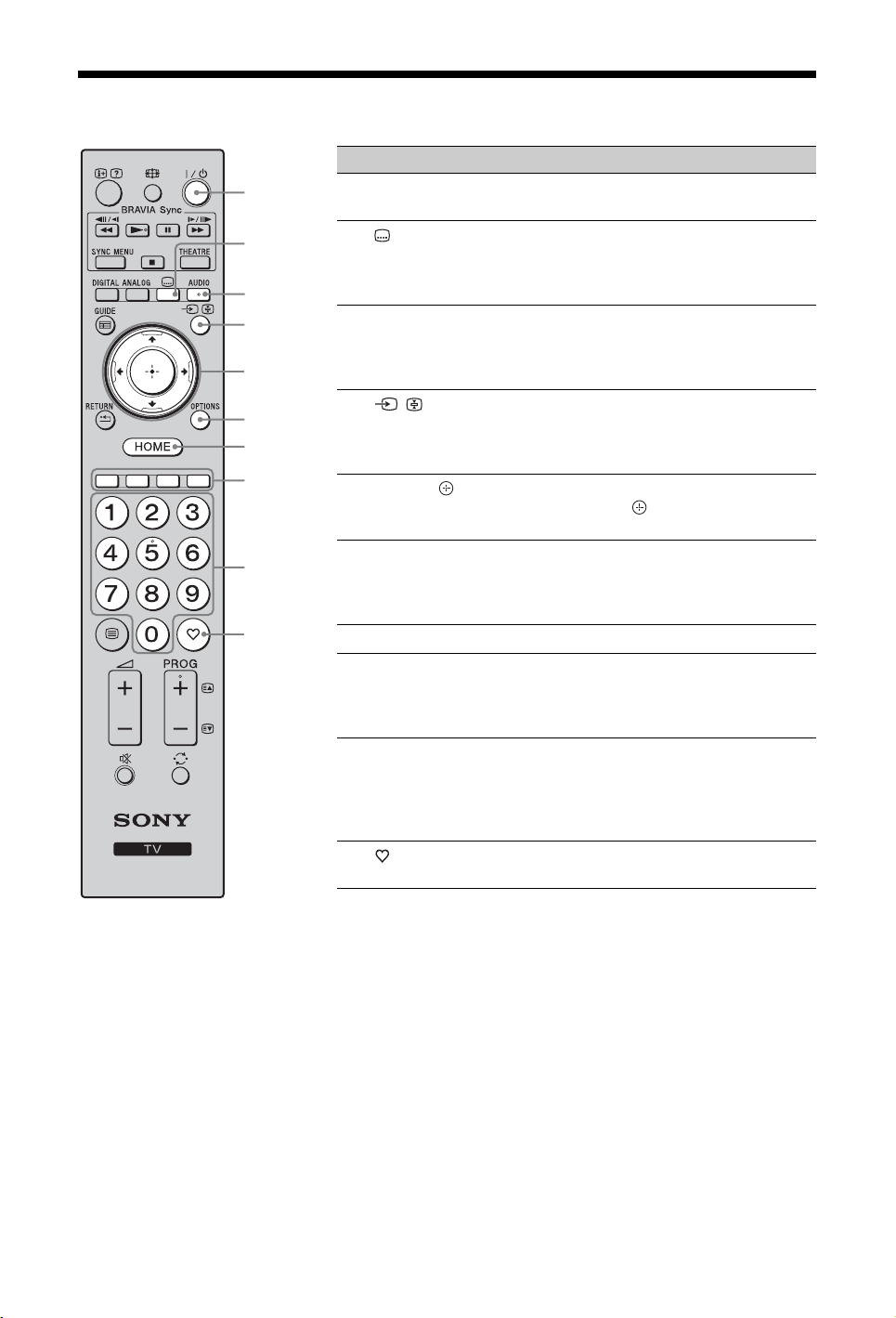
Knapper/indikatorer på fjernbetjening og tv
Knap Beskrivelse
1
2
3
4
5
6
7
8
9
0
1 "/1 (tv-
standby)
2
(undertekster)
3 AUDIO I analog tilstand: Tryk på denne knap for at
4 /
(indgangsvælger/stop på
side)
5 F/f/G/g/ Tryk på F/f/G/g for at flytte markøren på
6 OPTIONS Tryk på denne knap for at få adgang til
7 HOME Viser tv-menuen Hjemme.
8 Farvede
knapper
9 Nummer-
knapper
0 (Favorit) Tryk på denne knap for at åbne den angivne
Tænder og slukker tv'et fra standby.
Tryk på denne knap for at få vist undertekster
på det aktuelle program, hvis tv-kanalerne
sender sådanne oplysninger (kun i digital
tilstand) (side 46).
ændre tilstand for To-kanalslyd (side 38).
I digital tilstand: Tryk på denne knap for at
vælge sprog til lyd (side 46).
I tilstanden TV: Vælg inputkilde blandt det
udstyr, der er sluttet til tv-stikkene (side 26).
I tilstanden Tekst (side 16): Stop på den
aktuelle side.
skærmen. Tryk på for at vælge/bekræfte
det markerede element.
forskellige visningsindstillinger og foretage
ændringer/justeringer i henhold til kilden og
skærmformatet.
Der vises betjeningsvejledning på skærmen,
når de farvede knapper er tilgængelige. Følg
betjeningsvejledningen for at udføre en valgt
handling.
I tilstanden TV: Vælg kanaler. For kanal 10
og derover indtastes det andet og tredje ciffer
hurtigt.
I tilstanden Tekst: Tryk på disse knapper for
at indtaste et sidetal.
Digitale favoritter (side 22).
12
DK
Page 13
ws
wa
w;
ql
qk
qj
qh
qg
qf
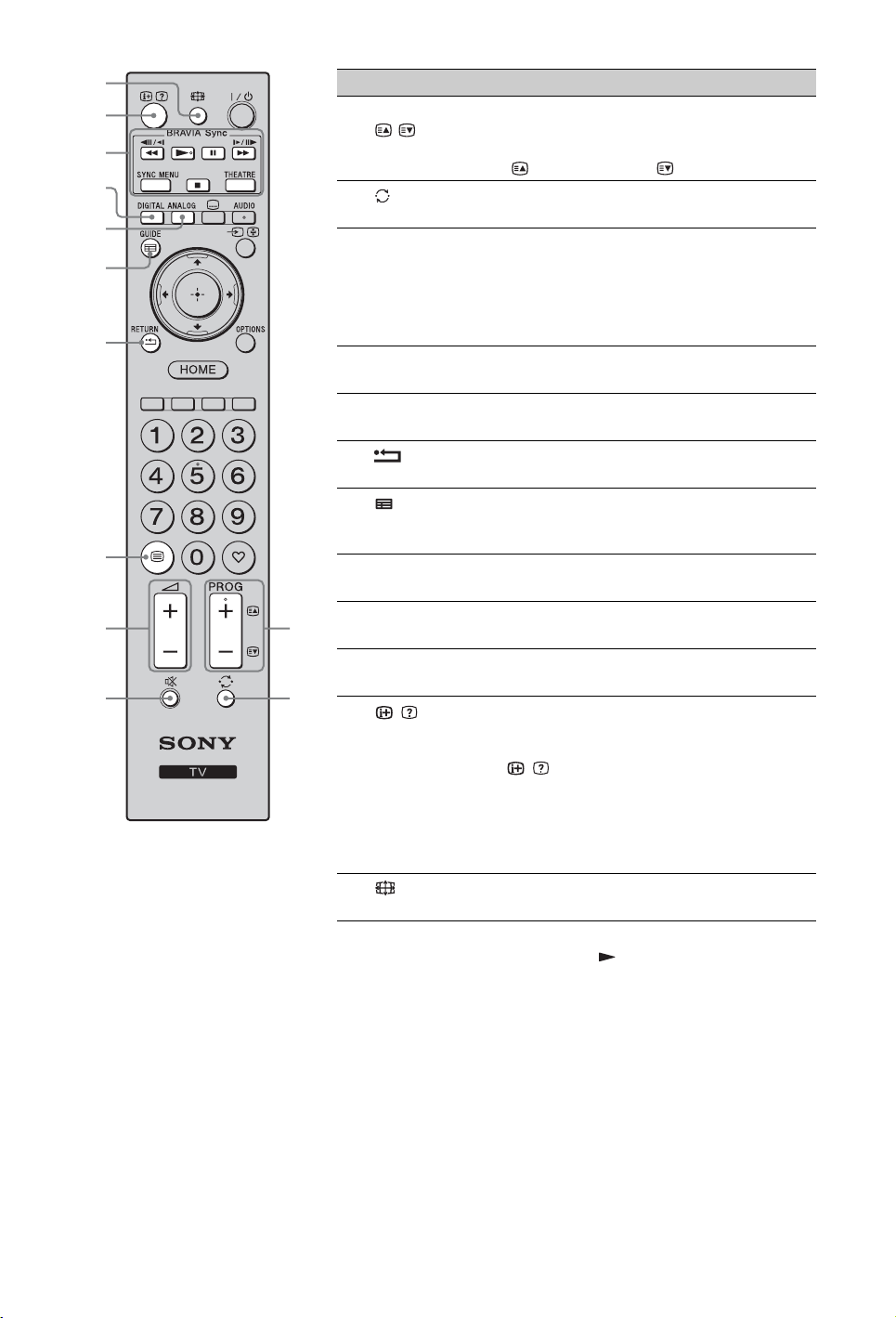
Knap Beskrivelse
qa PROG +/–/
/
qs (forrige
kanal)
qd % (slå lyd fra) Tryk på denne knap for at slå lyden fra. Tryk
I tilstanden TV: Vælg den næste (+) eller
forrige (–) kanal.
I tilstanden Tekst (side 16): Vælg den næste
( ) eller foregående ( ) side.
Skifter til den kanal, der blev set sidst (i over
fem sekunder).
på knappen igen for at slå lyden til.
~
• I standby: Tryk på denne knap for at tænde
tv'et uden lyd.
qf 2 +/–
(lydstyrke)
qg / (Tekst) Tryk på denne knap for at åbne tekst-tv
qh /RETURN Skifter til den foregående skærm i en valgt
qj /GUIDE
(EPG)
qk ANALOG Tryk på denne knap for at åbne den analoge
ql DIGITAL Tryk på denne knap for at åbne den digitale
qa
w; BRAVIA Sync Du kan betjene udstyr, der er sluttet til tv'et
qsqd
wa /
(oplysninger/
vis skjult tekst)
ws (tilstanden
Skærmstyring)
z
• Knapperne 5, PROG +, AUDIO og er
blindfingermarkeringsknapper. Brug blindfingermarkeringerne som
referencepunkt, når du betjener tv'et.
Tryk på en af disse knapper for at regulere
lydstyrken.
(side 16).
menu.
Tryk på denne knap for at åbne den
elektroniske programoversigt (EPG) (side 18,
21).
kanal, der blev set sidst.
kanal, der blev set sidst.
(side 30).
I digital tilstand: Viser oplysninger om det
aktuelle program.
I analog tilstand: Hver gang du trykker på
/ , skifter oplysningerne som følger:
Viser oplysninger som aktuelt kanalnummer
og skærmformat t Klokkeslættet vises t
Oplysningerne skjules.
I tilstanden Tekst (side 16): Viser skjulte
oplysninger (f.eks. svar på en quiz).
Tryk på denne knap for at ændre
skærmformat (side 16).
(Fortsættes)
13
DK
Page 14
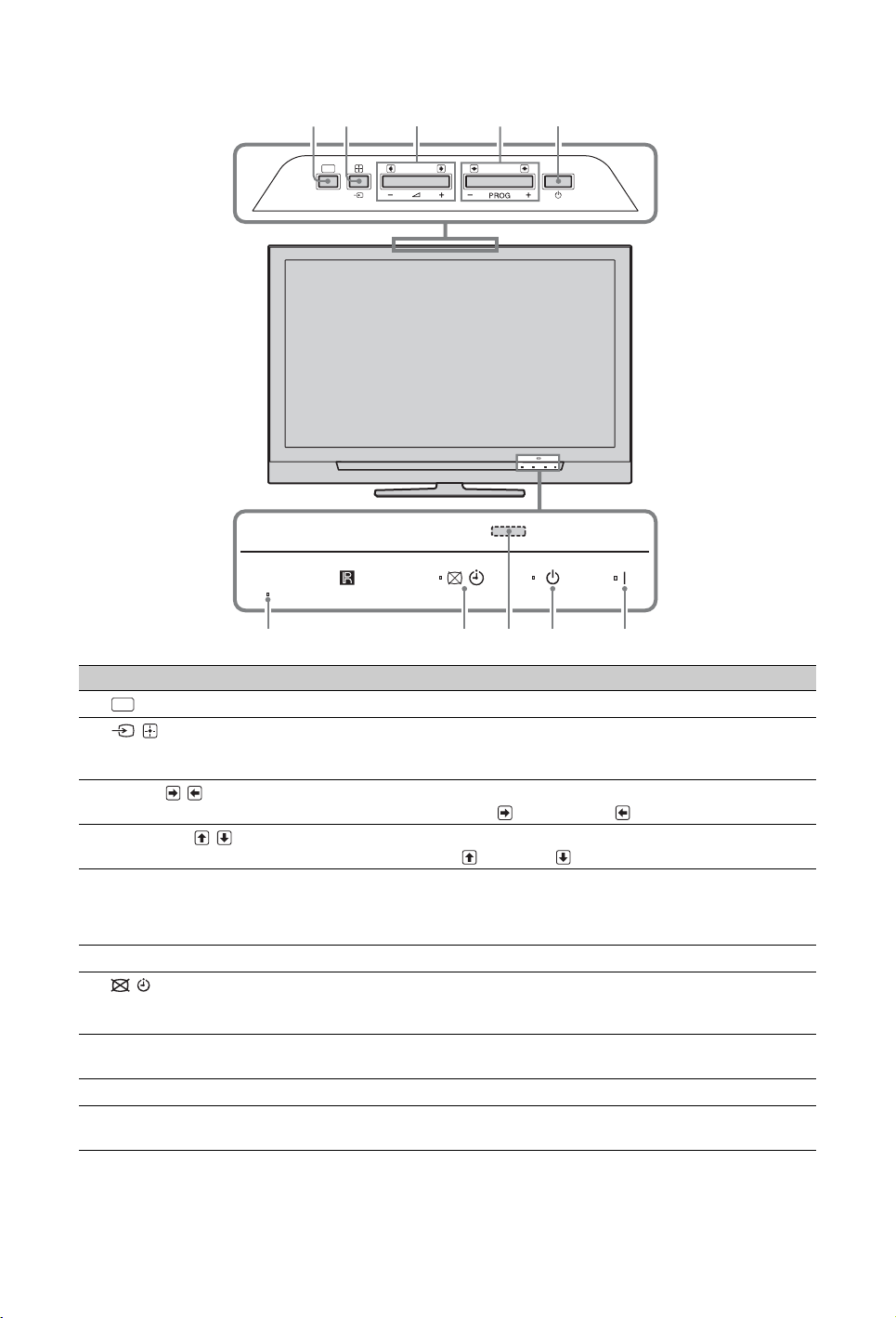
6790
12 3 4 5
8
HOME
Knap Beskrivelse
HOME
1 (HOME) Viser tv-menuen Hjemme.
2 / (indgangsvælger/
OK)
3 2 +/–/ / I tilstanden TV: Skru op (+) eller ned (–) for lyden.
4 PROG +/–/ / I tilstanden TV: Vælg den næste (+) eller forrige (–) kanal.
5 1 (power) Tænder eller slukker tv'et.
I tilstanden TV: Vælg inputkilde blandt det udstyr, der er sluttet til tvstikkene (side 26).
I tv-menuen: Vælg en menu eller indstilling, og bekræft indstillingen.
I tv-menuen: Gå til højre ( ) eller venstre ( ) i indstillingerne.
I tv-menuen: Gå op ( ) eller ned ( ) i indstillingerne.
~
• Tag stikket ud af stikkontakten for at afbryde tv'et helt.
6 Lyssensor Du må ikke dække sensoren til, da dette kan påvirke dens funktion.
7 (Sluk billede/
indikator for Timer)
8
Fjernbetjeningsmodtager
9 1 (indikator for standby) Lyser rødt, når tv'et er i standby.
0 " (indikator for power) Lyser grønt, når tv'et er tændt.
Lyser grønt, når billedet er slået fra (side 38).
Lyser orange, når der er indstillet en påmindelse (side 19, 21), eller når
der er indstillet timer (side 40).
Modtager IR-signaler fra fjernbetjeningen.
Du må ikke dække sensoren til, da dette kan påvirke dens funktion.
Lyser rødt, når der optages en aktuelt program via SmartLink.
~
• Kontroller, at tv'et er helt slukket, før du trækker netledningen ud af stikkontakten. Hvis netledningen tages
ud af stikkontakten, mens tv'et er tændt, kan det ske, at indikatoren bliver ved med at lyse, eller at der opstår
fejl på tv'et.
• Du må ikke dække indikatorerne til, da dette kan påvirke deres funktion.
DK
14
Page 15
Betjening af tv
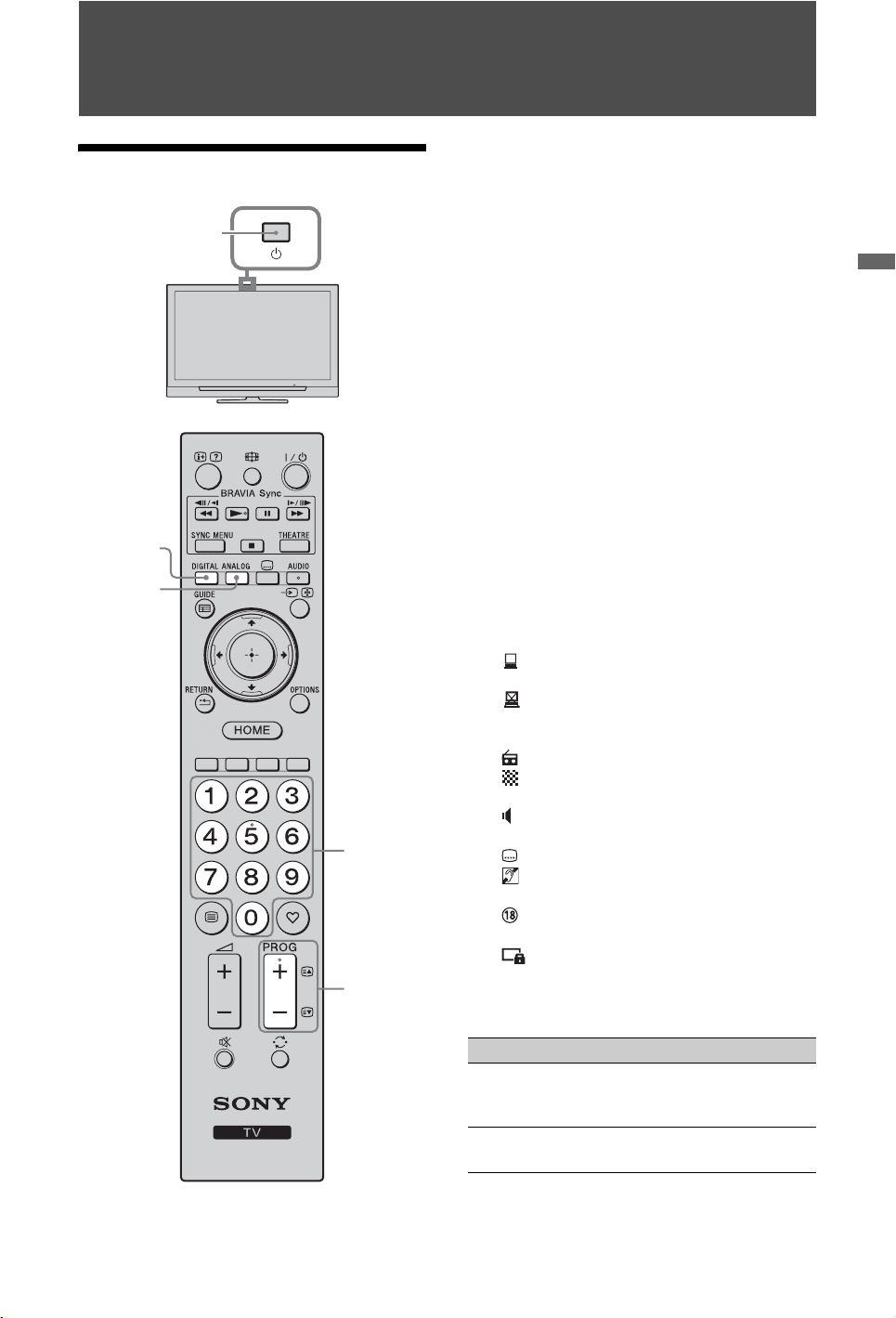
Betjening af tv
1
2
2
1 Tryk på 1 på tv'et for at tænde tv'et.
Når tv'et er i standby (indikatoren 1
(standby) foran på tv'et lyser rødt), skal du
trykke på "/1 på fjernbetjeningen for at
tænde tv'et.
2 Tryk på DIGITAL for at skifte til digital
tilstand, eller tryk på ANALOG for at
skifte til analog tilstand.
De tilgængelige kanaler afhænger af
tilstanden.
Betjening af tv
3 Tryk på nummerknapperne eller
PROG +/– for at vælge en tv-kanal.
Når du vil vælge kanal nummer 10 eller
derover med nummerknapperne, skal du
indtaste det andet og tredje ciffer inden for
to sekunder.
Hvis du vil vælge en digital kanal med
Guide, skal du se side 18 eller 21.
I digital tilstand
Et oplysningsbanner vises et kort øjeblik.
Følgende ikoner optræder på banneret.
*: Betyder, at en interaktiv tjeneste er
tilgængelig (MHEG, digitalt tekst-tv)
*: Betyder, at den interaktive tjeneste
(MHEG, digitalt tekst-tv) aktuelt er
deaktiveret
: Betyder, at der findes radiotjeneste.
: Betyder, at en tjeneste er krypteret/
kræver abonnement.
: Betyder, at lyden er tilgængelig på flere
3
sprog.
: Betyder, at der findes undertekster.
: Betyder, at der findes undertekster for
hørehæmmede.
: Betyder, at det aktuelle program ikke bør
ses af mindreårig (fra 4 til 18 år).
: Børnelås
* Kun i Storbritannien.
3
Flere funktioner
Funktion Handling
Tænd tv'et fra
standby uden lyd
Justering af lydstyrke Tryk på 2 + (skru op)/
Tryk på %. Tryk på
2 +/– for at indstille
lydstyrken.
–(skru ned).
(Fortsættes)
15
DK
Page 16
Sådan aktiveres digitalt tekst-tv
(kun i Storbritannien)
Mange sendestationer har en digital tekst-tvtjeneste. Digitalt tekst-tv åbner op for en lang
række grafikmuligheder sammenlignet med
det analoge tekst-tv.
Vælg en digital kanal, der tilbyder digitalt
tekst-tv, og tryk derefter på /.
Når en sendestation har en særlig kanal til
digitalt tekst-tv, skal du vælge denne kanal for
at få adgang til digitalt tekst-tv.
Følg anvisningerne på skærmen for at navigere
gennem digitalt tekst-tv.
Tryk på RETURN for at afslutte digitalt
tekst-tv.
Tryk på F/f/G/g for at flytte markeringen.
Tryk på og nummerknapperne for at vælge
et element.
Tryk på de farvede knapper for at aktivere
genveje.
Sådan aktiveres tekst-tv
Tryk på /. Hver gang du trykker på /,
skifter visningen som følger:
Tekst-tv t Tekst-tv over tv-billedet (blandet)
t Skjul tekst-tv (luk tekst-tv)
Tryk på nummerknapperne eller / for at
vælge en side.
Tryk på / for at stoppe på siden.
Tryk på / for at få vist skjulte
oplysninger.
z
• Fastext er tilgængelig, når der vises fire farvede
elementer nederst på en tekstside. Med Fastext
kan du nemt og hurtigt åbne tekstsiderne. Tryk på
den tilsvarende farvede knap for at åbne siden.
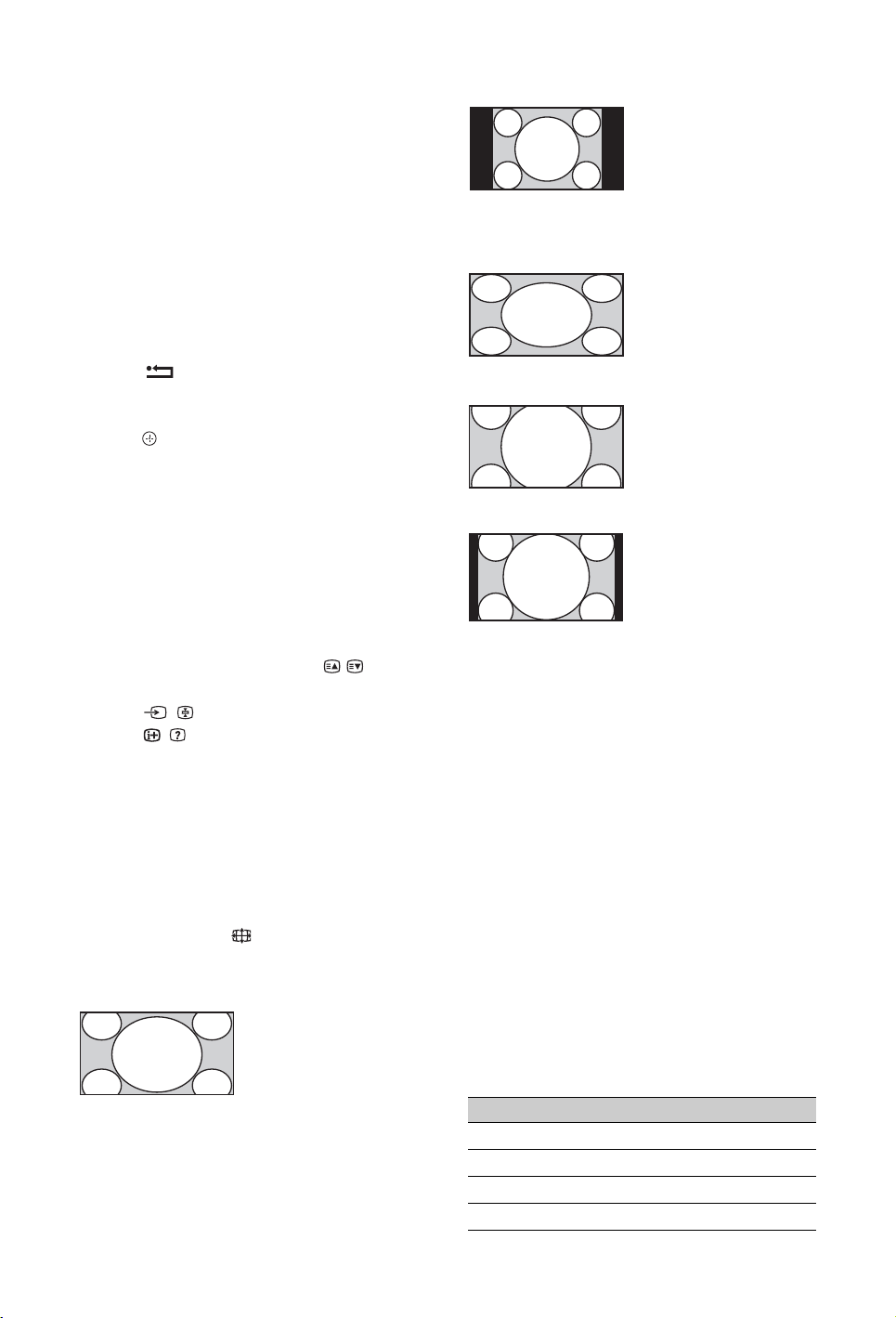
Sådan ændres skærmformatet manuelt
Tryk flere gange på for at vælge det
ønskede skærmformat.
Smart*
Viser udsendelser i
almindeligt 4:3format med imiteret
bredskærmseffekt.
4:3-billedet strækkes,
så det fylder hele
skærmen.
4:3
Viser udsendelser i
almindeligt 4:3format (f.eks. ikke
bredskærms-tv) med
de korrekte
proportioner.
Bred
Viser udsendelser i
bredskærmsformat
(16:9) med de
korrekte proportioner.
Zoom*
Viser udsendelser i
filmformat (letter boxformat) med de
korrekte proportioner.
14:9*
Viser udsendelser i
14:9-format med de
korrekte proportioner.
Der vises en sort kant
på skærmen.
* Den øverste og nederste del af billedet skæres muligvis
væk.
~
• Ikke alle tegn og/eller bogstaver i billedets top og
bund er synlige i tilstanden Smart. I dette tilfælde
kan du vælge "Lodret størrelse" i menuen
"Skærmindstillinger" (side 40) og justere den
lodrette størrelse, så de bliver synlige.
z
• Når "Auto-format" er indstillet til "Til", vælger
tv'et automatisk den tilstand, der egner sig bedst til
udsendelsen (side 40).
• Billedets placering kan justeres, når du vælger
"Smart", "14:9" eller "Zoom". Tryk på F/f for at
flytte billedet op eller ned (f.eks. for at læse
undertekster).
Brug af menuen Valg
Tryk på OPTIONS for at få vist følgende
indstillinger, når der vises et tv-program.
Valg Beskrivelse
Billedfunktion Se side 36.
Lydfunktion Se side 37.
Surround Se side 37.
Højttaler Se side 42.
16
DK
Page 17

Valg Beskrivelse
Motionflow Se side 39.
Undertekst-indstilling
Se side 46.
(kun i digital tilstand)
Sleeptimer Se side 40.
Strømsparefunktion Se side 38.
Systemoplysninger
Se side 47.
(kun i digital tilstand)
Betjening af tv
17
DK
Page 18
Brug af systemet GUIDE Plus+™* og den elektroniske
programoversigt (EPG)
* Betingelser for, at du kan bruge opsætningsfunktionen:
– At du bor i Storbritannien, Italien, Frankrig, Tyskland eller Spanien.
– At du kan modtage digitale udsendelser.
– At du valgte "Egen Antenne" i trin 7 i afsnittet "5: Udførelse af startopsætning".
** Denne funktion er muligvis ikke tilgængelig i alle lande/områder.
GUIDE Plus+ kan kun bruges med alle funktioner, hvis dataene i GUIDE Plus+ er tilgængelige
digitalt. Kontroller webstedet for GUIDE Plus+ for at finde ud af, om DTT Guide Plus+ allerede
findes i dit land.
**
~
• Når du bruger GUIDE Plus+, anbefales det, at du slukker tv'et med standbyknappen på fjernbetjeningen i
stedet for afbryderen på tv'et for at opdatere programoplysningerne.
Brug af GUIDE Plus+
Du kan bruge systemet GUIDE Plus+ til at finde den udsendelse, som du vil se. Funktionen gør det
muligt at søge efter udsendelser ud fra programkategorier og nøgleord. GUIDE Plus+ indeholder
tv-programoplysninger for op til otte dage. Brug af tjenesten kræver, at du har udført startopsætning
på side 6.
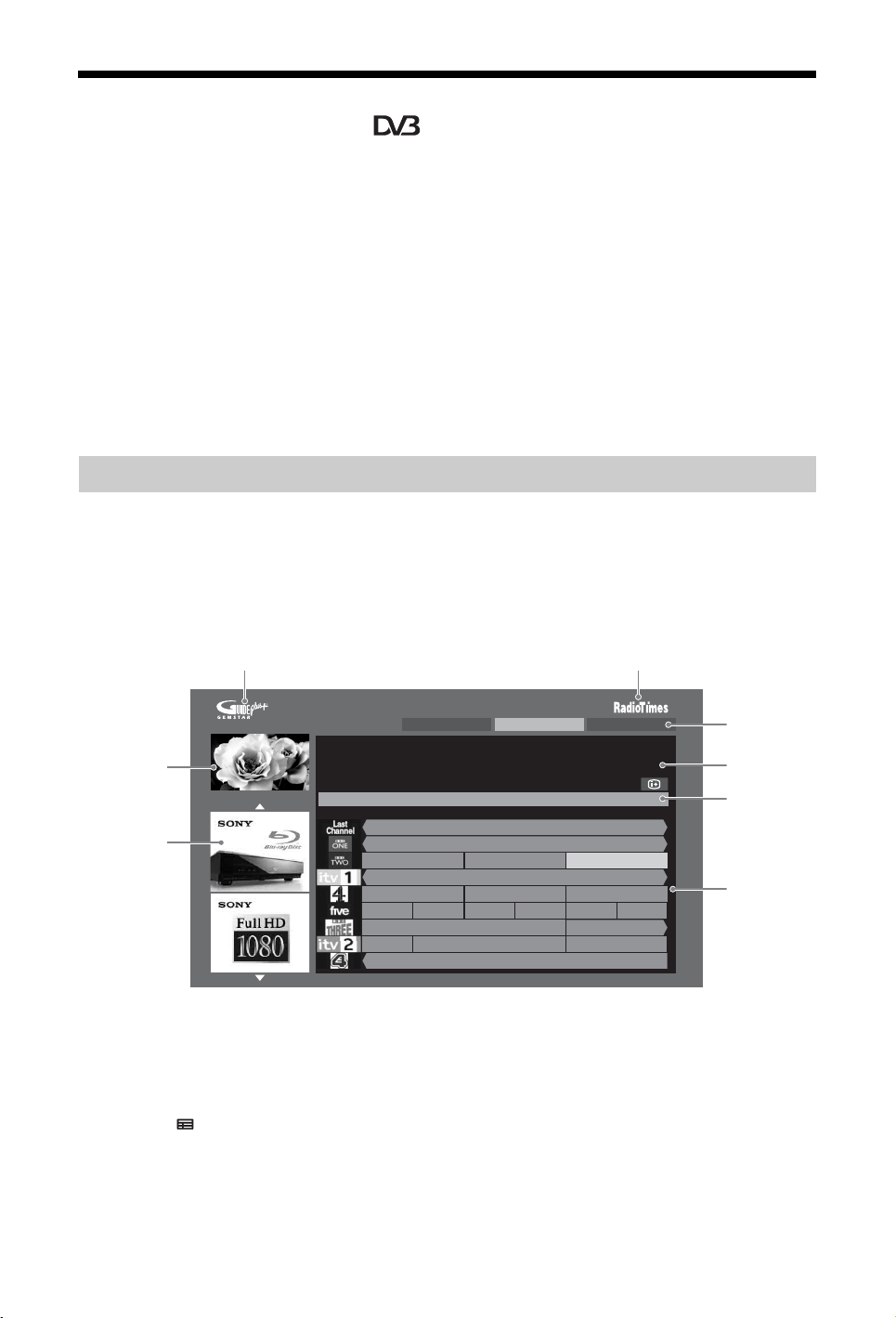
Systemkomponenter for GUIDE Plus+
Videovindue
Paneler med
oplysninger
Logo for GUIDE Plus+
Sky
29-May 07:15
Arthur : Animation following the adventures of a young aardvark and his friends.
Buster discovers the joy of growing your own vegetables.
BBC2 8:00-8:30
Grid
Thu, 29 7:00 7:30 8:00
Search My TV Schedule Set-up
Breakfast
Breakfast
In the Night Garden Cbeebies Springwatch Arthur
GMTV Today
Freshly Squeezed Everybody loves Ray... Just Shoot Me
The Adve...
Rupert B...
Spendaholics Greek
Emmerd... The Montel Williams Show
Anything Goes
Roary th... Make Wa... Fifi and t... Tomas ...
Reklamelogo for partnere
Go to AdRemind Top
Sally Jessy Raphael
Handlingslinje
Felt med
oplysninger
Menulinje
8:30
Logo for
kanal og
programtitel
z
• Billedet herover varierer, afhængigt af land/område.
• Paneler med oplysninger leveres ikke af Sony, men er reklamer fra partnere.
• Funktionen for handlingslinjen varierer, afhængigt af hvor markøren er placeret, og om den er placeret i
indstillinger.
1 Tryk på GUIDE.
2 Udfør den ønskede handling som vist i følgende skema eller på skærmen.
18
DK
Page 19
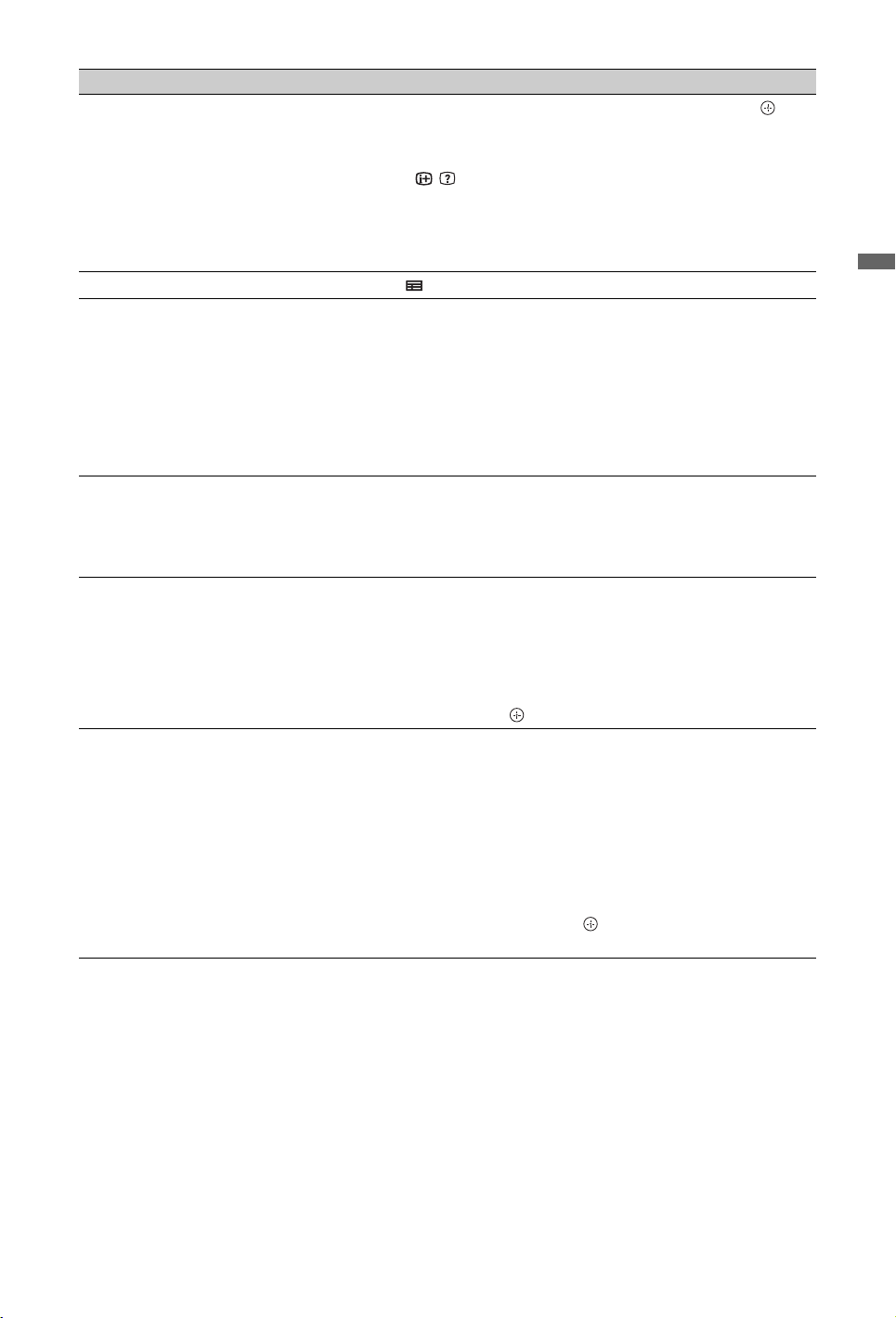
Funktion Handling
Visning af program Tryk på F/f/G/g for at vælge et program, og tryk derefter på .
~
• Programoplysningerne vises i feltet med oplysninger.
• Tryk på / for at udvide feltet med oplysninger i tilfælde af
lange tekster.
• Tryk på PROG +/– for at rulle op/ned i programoversigten.
Tryk på BRAVIA sync m/M for at gå til næste dag eller forrige
dag.
Slå tv-guiden fra Tryk på GUIDE for at lukke tv-guiden.
Indstil et program til at blive vist
automatisk på skærmen, når det
starter
– Reminder
Menulinje Tryk flere gange på F for at få adgang til menulinjen.
Søgning efter et program
– Search
Søgning ud fra eget nøgleord
– My Choice
Tryk på F/f/G/g for at vælge det fremtidige program, som du vil se,
og tryk derefter på den grønne knap.
~
• Hvis du vil annullere en påmindelse, skal du trykke på den røde
knap, når "Reminder" er markeret, eller bruge "Schedule" i
menulinjen.
• Hvis du indstiller tv'et til standby, tændes det automatisk, når
programmet skal til at starte.
Tryk på G/g for at vælge område. ("Grid", "Search", "My TV",
"Schedule" og "Set-up")
Du kan få vist et program eller en indstillet påmindelse i området
"Grid".
Du kan hurtigt og nemt finde en interessant udsendelse eller oprette
en påmindelse ud fra en programkategori (f.eks. sport) eller underkategori (f.eks. fodbold).
1 Marker "Search" på menulinjen, og tryk derefter en enkelt gang
på f.
2 Tryk på F/f/G/g for at vælge en kategori eller underkategori,
og tryk derefter på .
Ud over standardkategorierne og underkategorierne, kan du også selv
oprette søgeord.
1 Marker "My Choice" i området "Search" på menulinjen.
2 Tryk på den gule knap for at tilføje et nøgleord, når det virtuelle
tastatur vises.
3 Indtast nøgleordet med det virtuelle tastatur.
4 Tryk på den grønne knap for at bekræfte indtastningen.
5 Dit eget nøgleord vises nu i "My Choice".
6 Vælg dit nøgleord, og tryk på for at starte en søgning ud fra
dit eget nøgleord.
Betjening af tv
(Fortsættes)
19
DK
Page 20

Funktion Handling
Oprettelse af profil og modtagelse af
anbefalinger, der stemmer overens
med dine præferencer
– My TV
Området "My TV" gør det muligt at oprette en personlig profil.
En personlig profil kan defineres ud fra kanaler, kategorier og/eller
nøgleord.
Området "My TV" sender dig derefter nogle anbefalinger, der gør det
hurtigt og nemt at finde nogle interessante udsendelser eller oprette
en påmindelse.
Sådan oprettes din profil:
1 Marker "My TV" på menulinjen, og tryk på den grønne knap for
at oprette din profil.
2 Tryk på F/f for at vælge kanalen, kategorier eller nøgleord.
3 Tryk på den gule knap for at føje en kanal, en kategori eller et
nøgleord til din profil.
4 Tryk på F/f/G/g for at vælge en kanal, en kategori eller et
nøgleord, og tryk derefter på .
5 Gentag trin 2 til 4 for at tilføje flere elementer.
6 Tryk på for at aktivere din profil.
z
• Tryk på den røde eller grønne knap for at slette eller redigere.
Sletning eller redigering af
påmindelse
– Schedule
Konfiguration af systemet GUIDE
Plus+, så det passer til dig
– Set-up
1 Marker "Schedule" på menulinjen.
2 Tryk på F/f for at slette, eller tryk på den røde og grønne knap
for at redigere.
z
• "No programmes" vises, hvis der ikke er oprettet en påmindelse.
Tryk på g for at markere "Frequency" (f.eks. ugentligt) eller
"Timing" (f.eks. tid for påmindelse: 10 minutter før). Indstillingerne
ændres ved at trykke på de farvede knapper.
1 Marker "Set-up" på menulinjen.
2 Tryk på F/f for at vælge de elementer (se nedenfor), som du vil
konfigurere.
"Personal Preferences": Gør det muligt at ændre skærmsprog, sprog,
der bruges på skærmen, ændre tid for påmindelse og indstille til
download om natten.
"Start Installation Sequence": Gør det let at starte installationen helt
forfra. Dette sletter alle aktuelle data i tv-programoversigten.
"Manual Data Download": Gør det muligt at opdatere tvprogramoversigten med det samme. Hvis tv'et har været slukket i
flere dage, opdateres tv-programoversigten ikke automatisk. I dette
tilfælde skal du bruge denne funktion til at opdatere tvprogramoversigten.
Skærmen "GUIDE Plus+ System Information": Gør det muligt at få
vist oplysninger om systemet GUIDE Plus+. Skærmen indeholder
flere elementer, der kan være nyttige i forbindelse med fejlfinding.
20
DK
Page 21
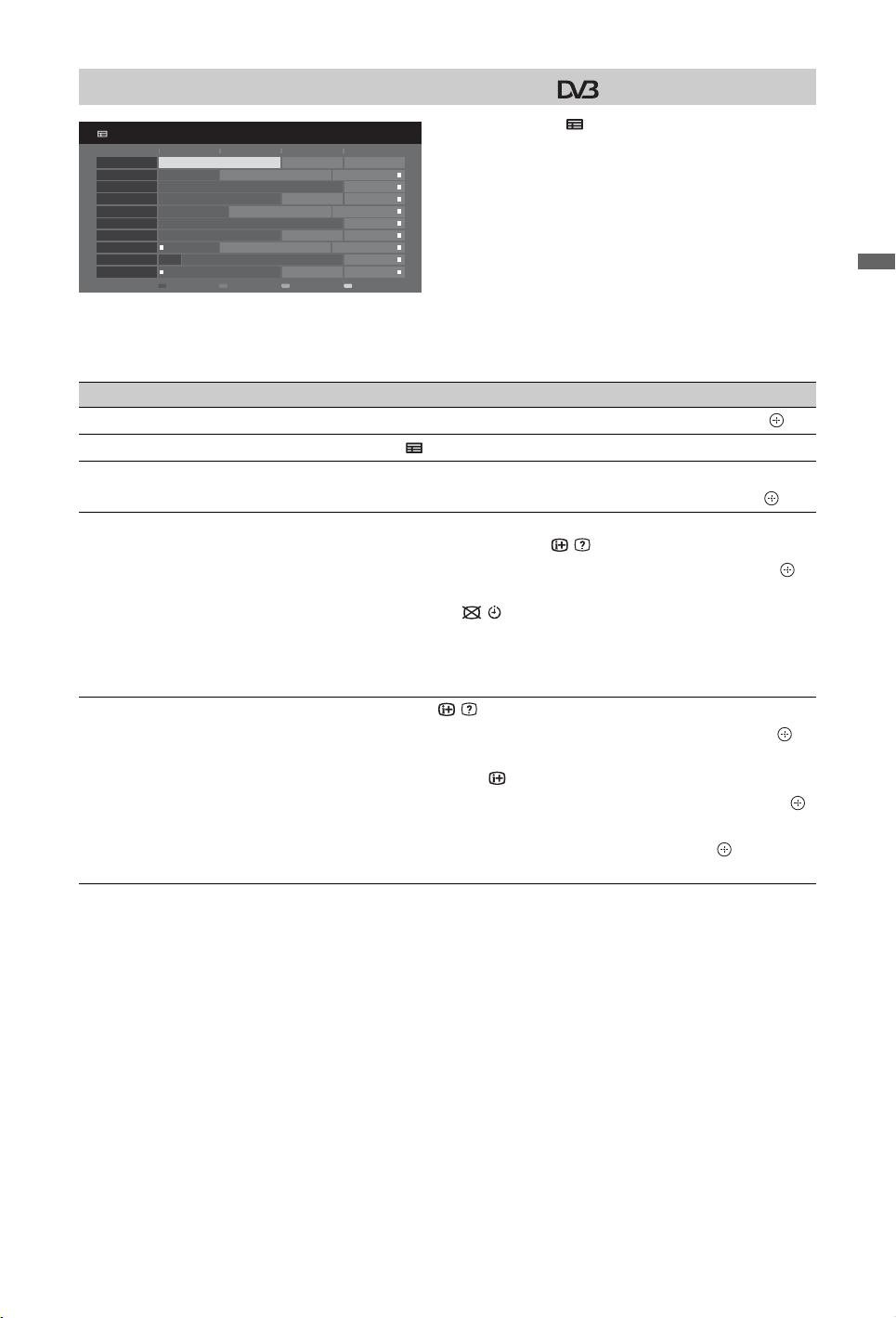
Brug af den elektroniske programoversigt (EPG) **
Alle kategorier
I dag
001 BBC ONE
002 BBC TWO
003 ITV1
004 Channel 4
005 Five
006 ITV2
007 BBC THREE
008 BBC FOUR
009 ITV3
010 SKY THREE
Fre 16 Mar 11:35
Homes Under the Hammer Neighbours Afterlife
Ready Steady Cook Extraordinary People: Britains Iden... CSI: Crime Scene Inv...
Dancing On Ice Exclusive Cracker
Sign Zone: Ancient Rome: The Rise a... The Jeremy Kyle... Homes Under th...
House Law and Order: Special Victims U... PartyPoker.com Worl...
Crime Hour: Midsomer Murders Vodafone TBA: L...
BBC Learning Zone: Schools: World P... A Picture of Brit... Eastenders
ER Real Cr ime: The Truth About the... This is BBC FOUR
body Loves Raymond The Sharon Osb...
Past Every
Racing from Chepstow and Ascot Baseball Wedne... Trans World Sport
13: 0012: 3012: 0011: 30
Kategori30 min. oversigtNæsteForrige
1 Tryk på GUIDE i digital tilstand.
2 Udfør den ønskede handling som vist i
følgende skema eller på skærmen.
** Denne funktion er muligvis ikke tilgængelig i alle lande/områder.
Oplysninger om, hvordan du skifter GUIDE (Sony Guide eller GUIDE Plus+), findes på side 47.
Funktion Handling
Se et program Tryk på F/f/G/g for at vælge programmet, og tryk derefter på .
Slå guiden fra Tryk på GUIDE.
Sorter programmet efter kategori
– Kategoriliste
Indstil et program til at blive vist
automatisk på skærmen, når det
starter
– Påmindelse
1 Tryk på den blå knap.
2 Tryk på F/f for at vælge en kategori, og tryk derefter på .
1 Tryk på F/f/G/g for at vælge det fremtidige program, der skal
vises, og tryk derefter på / .
2 Tryk på F/f for at vælge "Påmindelse", og tryk derefter på .
Symbolet c vises ved siden af programoplysningerne.
Indikatoren på tv'ets frontpanel lyser orange.
~
• Hvis du indstiller tv'et til standby, tændes det automatisk, når
programmet skal til at starte.
Annuller påmindelse
– Annuller timer
1 Tryk på / .
2 Tryk på F/f for at vælge "Timer-liste", og tryk derefter på .
3 Tryk på F/f for at vælge det program, som du vil annullere, og
tryk derefter på .
4
Tryk på F/f for at vælge "Annuller timer", og tryk derefter på .
Du bliver bedt om at bekræfte, at programmet skal annulleres.
5 Tryk på G/g for at vælge "Ja", og tryk derefter på for at
bekræfte.
Betjening af tv
21
DK
Page 22
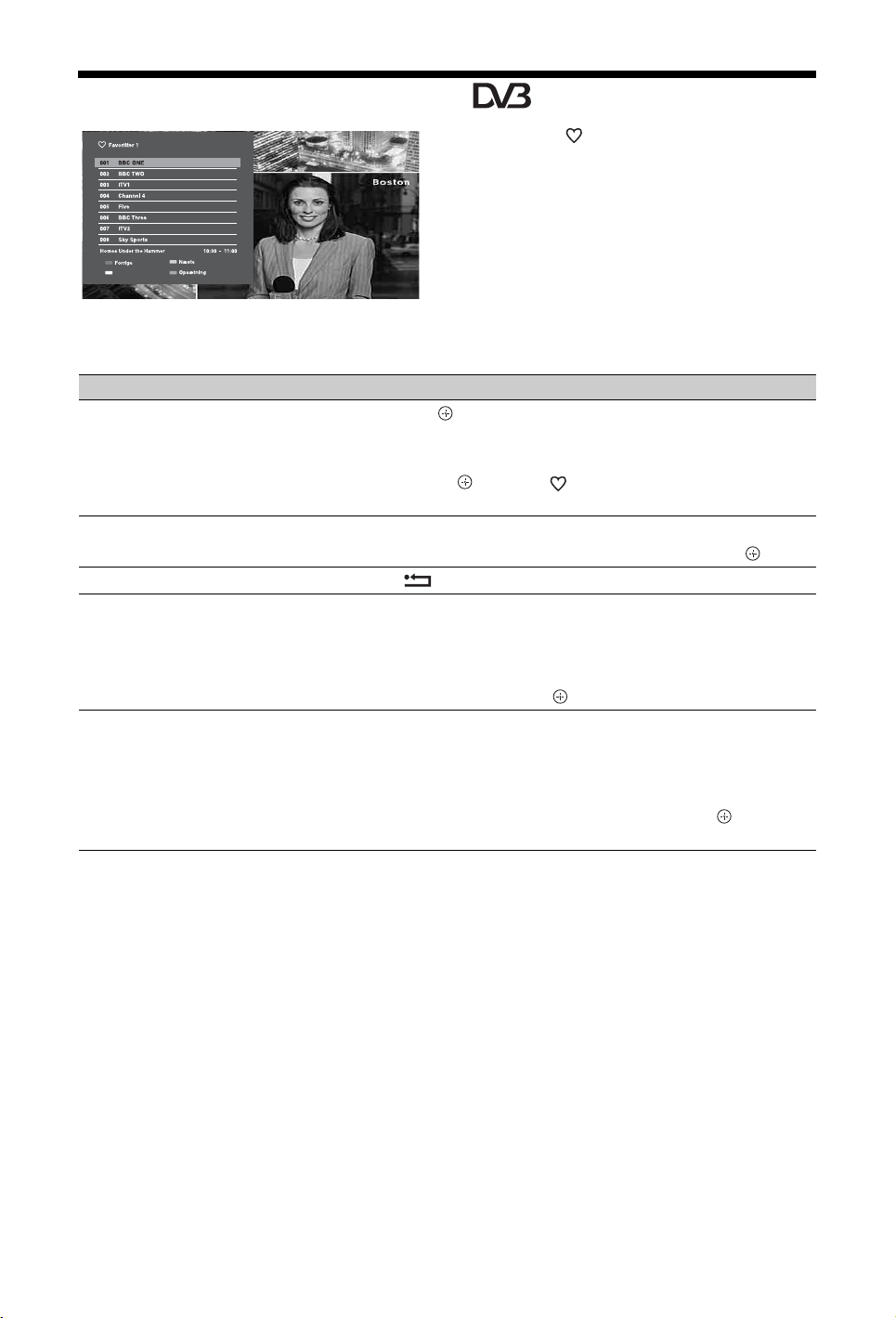
Brug af listen Digitale favoritter *
1 Tryk på i digital tilstand.
2 Udfør den ønskede handling som vist i
følgende skema eller på skærmen.
Listen Digitale favoritter
* Denne funktion er muligvis ikke tilgængelig i alle lande/områder.
Funktion Handling
Første oprettelse af favoritlisten 1 Tryk på for at vælge "Ja".
2 Tryk på den gule knap for at vælge favoritlisten.
3 Tryk på F/f for at vælge den kanal, som du vil tilføje, og tryk
derefter på . Symbolet vises ved siden af kanaler, der er
gemt på favoritlisten.
Se en kanal
Slå favoritlisten fra Tryk på RETURN.
Tilføjelse eller sletning af kanaler fra
den favoritliste, der aktuelt redigeres
Sletning af alle kanaler på den
aktuelle favoritliste
1 Tryk på den gule knap for at navigere gennem favoritlisterne.
2 Tryk på F/f for at vælge en kanal, og tryk derefter på .
1 Tryk på den blå knap.
2 Tryk på den gule knap for at vælge den liste, som du vil
redigere.
3 Tryk på F/f/G/g for at vælge den kanal, som du vil tilføje eller
slette, og tryk derefter på .
1 Tryk på den blå knap.
2 Tryk på den gule knap for at vælge den favoritliste, som du vil
redigere.
3 Tryk på den blå knap.
4 Tryk på G/g for at vælge "Ja", og tryk derefter på for at
bekræfte.
22
DK
Page 23
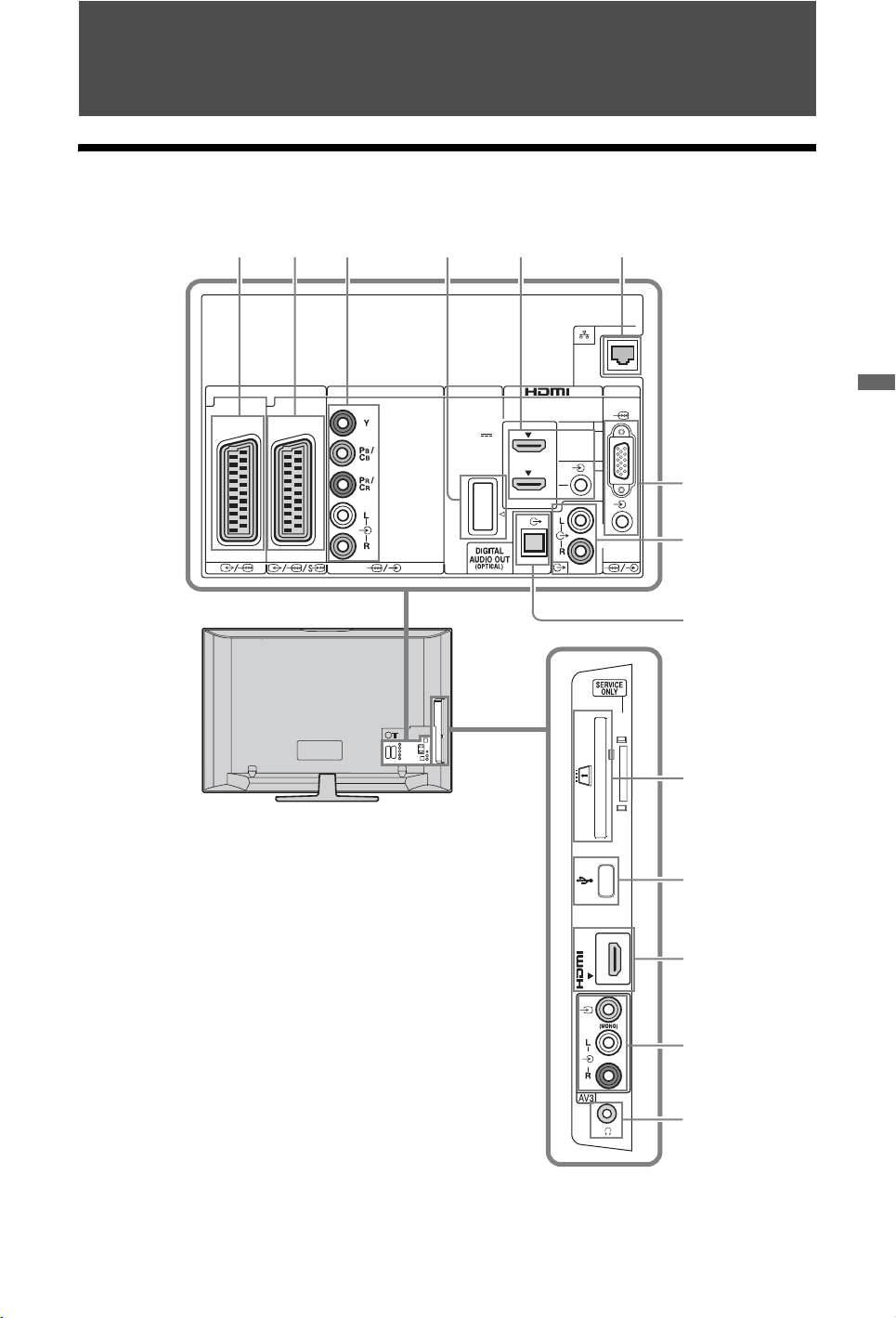
Brug af ekstraudstyr
Tilslutningsoversigt
Du kan slutte et bredt udvalg af ekstraudstyr til tv'et. Tilslutningskabler medfølger ikke.
123 4 5 6
A V
12
( SMARTLINK )
COMPONENT IN
DMPORT
DC 5V
0.7A MAX
IN
PC IN
1
2
Brug af ekstraudstyr
7
8
9
0
qa
IN3
qs
qd
qf
(Fortsættes)
23
DK
Page 24
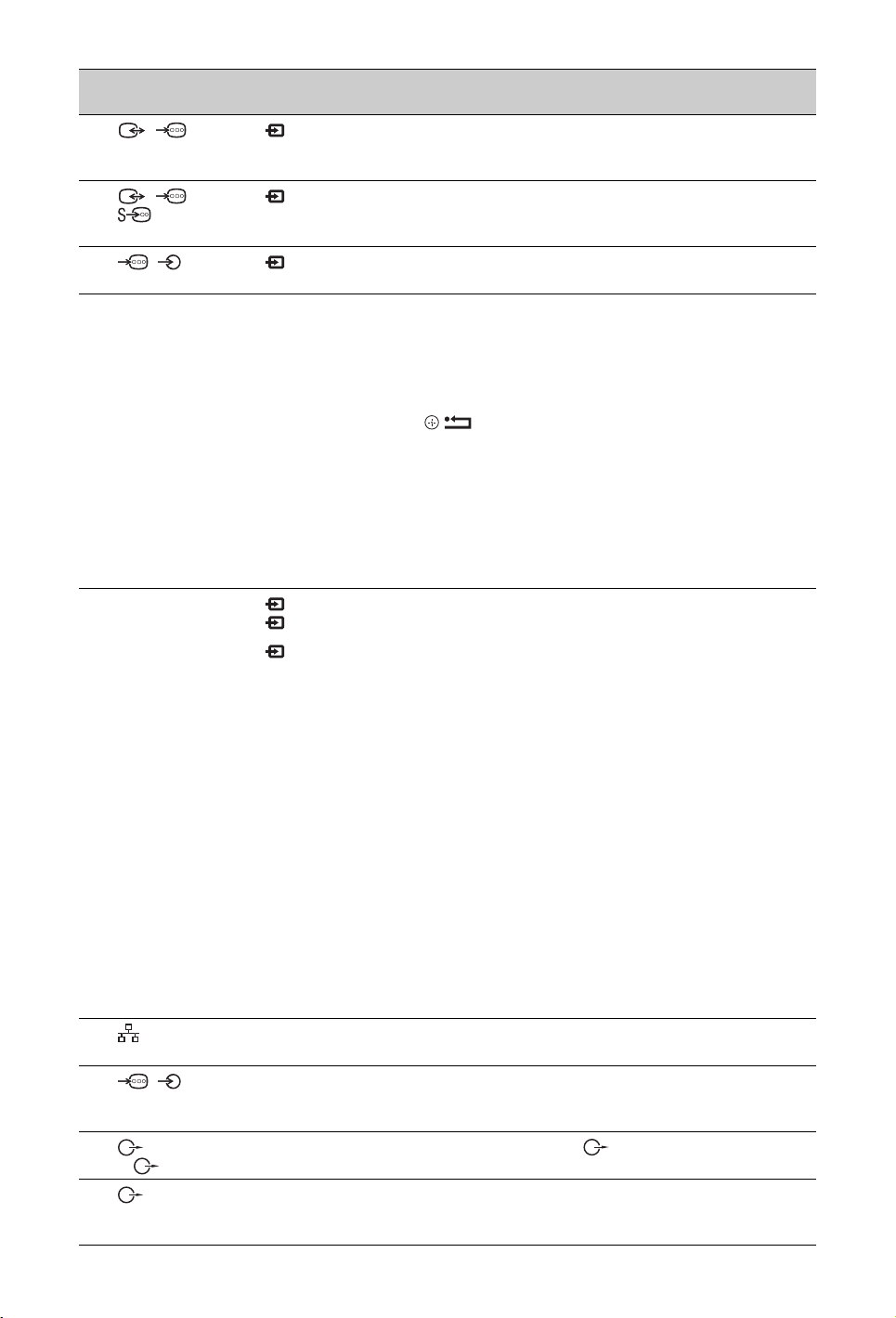
Tilslutning til Indgangssymbol
på skærmen
1 /AV1 AV1 Når du tilslutter en dekoder, sender tv-tuneren kodede
2 //
AV2
(SMARTLINK)
3 /
COMPONENT IN
4 DMPORT DMPORT Du kan afspille lyd eller video (kræver ekstra kabel) fra en
AV2 SmartLink er en direkte forbindelse mellem tv'et og en video/
Component Komponentvideostikkene understøtter kun følgende
Beskrivelse
signaler til dekoderen, og dekoderen afkoder signalerne, før
de sendes videre.
dvd-optager.
videoinput: 480i, 480p, 576i, 576p, 720p, 1080i og 1080p.
bærbar lydafspiller, der sluttes til tv'et med en DMPORTadapter (DIGITAL MEDIA PORT).
Afhængigt af den tilsluttede DIGITAL MEDIA PORTadapter kan du betjene tilsluttet udstyr med tv'et som følger:
– Med tv'ets fjernbetjening: N/x/X/m/M/F/f/G/g/
/ RETURN.
– Med funktionerne i menuen Valg: Tryk på OPTIONS, og
vælg "Kontrolpanel" eller "Enhedsstyring (menu)".
~
• Du må ikke tilslutte eller fjerne en DIGITAL MEDIA
PORT-adapter, mens der er tændt for tv'et.
• Det tilsluttede udstyr lades ikke op, når tv'et er slukket eller i
standby.
5 HDMI IN 1 eller 2 HDMI 1 eller
HDMI 2
qs HDMI 3 HDMI 3
De digitale video- og lydsignaler sendes fra det tilsluttede
udstyr.
Hvis det tilsluttede udstyr understøtter Kontrol til HDMI,
understøttes også kommunikation med det tilsluttede udstyr.
Yderligere oplysninger om opsætning af denne
kommunikation findes på side 43.
Hvis udstyret har et DVI-stik, skal DVI-stikket sluttes til
HDMI IN-stikket via en DVI-HDMI adapter (medfølger
ikke), og udstyrets lydudgangsstik skal sluttes til lyd via
HDMI IN-stikket.
~
• HDMI-stikkene understøtter kun følgende videoinput: 480i,
480p, 576i, 576p, 720p, 1080i, 1080p og 1080/24p.
Yderligere oplysninger om pc'ens videoindgange findes på
side 52.
• Sørg for kun at bruge et godkendt HDMI-kabel, der har
HDMI-logoet. Vi anbefaler at bruge et Sony HDMI-kabel
(af highspeed-typen).
• Når der tilsluttes et lydsystem, der understøtter Kontrol til
HDMI, skal du kontrollere, at det også er sluttet til
DIGITAL AUDIO OUT (OPTICAL)-stikket.
6 LAN Afspil indhold, der er gemt på DLNA-kompatible enheder
via et netværk (side 31).
7 /PC IN PC Det anbefales at bruge et pc-kabel med ferritkerner som
8
L- -R
9
DIGITAL AUDIO
OUT (OPTICAL)
"Kabel, D-sub 15" (ref. 1-793-504-11, fås hos dit Sony
servicecenter) eller tilsvarende.
Tilslut lydudgangsstikkene for at sende lyden fra tv'et via
hi-fi-lydudstyr.
Brug et optisk lydkabel.
24
DK
Page 25
Tilslutning til Indgangssymbol
på skærmen
0 CAM
(Conditional
Access Module)
Beskrivelse
Til brug af Pay Per View-tjenester.
Yderligere oplysninger findes i den brugervejledning, der
følger med dit CAM-udstyr. Fjern den gummiafdækning, der
sidder over CAM-stikket, for at bruge dit CAM-udstyr. Sluk
for tv'et, før du sætter dit CAM-udstyr i CAM-stikket. Hvis
du ikke bruger CAM, anbefaler vi, at du sætter afdækningen
på plads i CAM-stikket.
~
• CAM understøttes ikke i alle lande. Spørg din autoriserede
forhandler.
qa USB Du kan afspille foto/musikfiler på tv'et, der er gemt på et
qd /L- -R
AV3
qf i Høretelefoner Afspil lyden fra tv'et via høretelefonerne.
AV3 Når der tilsluttes monoudstyr, skal det sluttes til AV3
Sony digitalt stillbilledkamera eller videokamera via et
USB-kabel eller et USB-lagringsenhed (side 27).
L-stikket.
Brug af ekstraudstyr
25
DK
Page 26
Visning af billeder fra
tilsluttet udstyr
Tænd det tilsluttede udstyr, og udfør en af
følgende handlinger.
Udstyr, der er sluttet til scartstikkene med
et scartkabel (21 ben)
Start afspilningen på det tilsluttede udstyr.
Billedet fra det tilsluttede udstyr vises på
skærmen.
Automatisk indstillet video/dvd-optager
Tryk på PROG +/– eller nummerknapperne i
analog tilstand for at vælge en videokanal.
USB-enhed
Se side 27.
Netværksenhed
Se side 31.
Andet tilsluttet udstyr
Tryk på / for at få vist en liste over
tilsluttet udstyr. Tryk på F/f for at vælge den
ønskede indgangskilde, og tryk derefter på .
Det fremhævede element vælges automatisk,
hvis der ikke udføres handlinger i to sekunder
efter, at du har trykket på F/f.
Hvis du har indstillet en indgangskilde til
"Udelad" i menuen "AV-indstillinger"
(side 41), vises den pågældende indgangskilde
ikke på listen.
z
•Tryk på DIGITAL eller ANALOG for at skifte til
normaltilstanden TV.
Brug af menuen Valg
Tryk på OPTIONS for at få vist følgende
indstillinger, når der vises billeder fra tilsluttet
udstyr.
Valg Beskrivelse
Billedfunktion (gælder
ikke tilstanden
PC-indgang)
Visningstilstand (kun
tilstanden PC-indgang)
Lydfunktion Se side 37.
Surround Se side 37.
Højttaler Se side 42.
Se side 36.
Se side 36.
Valg Beskrivelse
Motionflow Se side 39.
PIP (kun tilstanden
PC-indgang)
PAP (gælder ikke
tilstanden PC-indgang og
DIGITAL MEDIA
PORT)
Aut. justering (kun
tilstanden PC-indgang)
Vandret position (kun
tilstanden PC-indgang)
Sleeptimer (gælder ikke
tilstanden PC-indgang)
Strømsparefunktion Se side 38.
Enhedsstyring (menu)
(kun i tilstanden
DIGITAL MEDIA
PORT)
Kontrolpanel (kun i
tilstanden DIGITAL
MEDIA PORT)
Enhedsstyring (kun i
tilstanden HDMI)
Se side 27.
Se side 26.
Se side 41.
Se side 41.
Se side 40.
Se side 24.
Se side 24.
Se side 30.
Samtidig visning af to billeder
– PAP (Picture And Picture)
Du kan få vist to billeder på skærmen
samtidigt (eksternt input og tv-program).
Tilslut ekstraudstyr (side 23), og kontroller, at
billederne fra udstyret vises på skærmen
(side 26).
~
• Denne funktion er ikke tilgængelig for tilstanden
PC-indgang og tilstanden DIGITAL MEDIA
PORT-indgang.
• Du kan ikke ændre størrelsen på billederne.
• Du kan ikke afspille analog tv-video i tvprogrambilledet, mens du får vist AV1-, AV2eller AV3-video i billedet fra den eksterne
indgang.
1 Tryk på OPTIONS.
2 Tryk på F/f for at vælge "PAP", og tryk
derefter på .
Billedet fra det tilsluttede udstyr vises til
venstre, og tv-programmet vises til højre.
3 Tryk på nummerknapperne eller
PROG +/– for at vælge tv-kanal.
Sådan skiftes til visning af et enkelt
billede
Tryk på RETURN.
26
DK
Page 27
z
• Lyden høres fra det billede, der er markeret. Tryk
på G/g for at skifte til at høre lyd fra et andet
billede.
Samtidig visning af to billeder
– PIP (Picture In Picture)
Du kan få vist to billeder på skærmen
samtidigt (pc-indgang og tv-program).
Tilslut en pc (side 23), og kontroller, at
billedet fra pc'en vises på skærmen.
1 Tryk på OPTIONS for at få vist menuen
Valg.
2 Tryk på F/f for at vælge "PIP", og tryk
derefter på .
Billedet fra den tilsluttede pc vises i fuld
størrelse, og tv-programmet vises på den
lille skærm.
Brug F/f/G/g til at flytte placeringen af
tv-programmet på skærmen.
3 Tryk på nummerknapperne eller
PROG +/– for at vælge tv-kanal.
Sådan skiftes til visning af et enkelt
billede
Tryk på RETURN.
z
• Vælg "Ombyt lyd" i menuen Valg for at skifte til
at høre lyd fra et andet billede.
Afspilning af foto/musik via
USB
Du kan afspille foto/musikfiler på tv'et, der er
gemt på et Sony digitalt stillbilledkamera eller
videokamera via et USB-kabel eller et USBlagringsmedie.
1 Tilslut en understøttet USB-enhed til tv'et.
2 Tryk på HOME.
3 Tryk på G/g for at vælge "Foto" eller
"Musik".
4 Tryk på F/f for at vælge en USB-enhed,
og tryk derefter på .
"Listevisning" vises under "Musik".
"Miniaturevisning" vises under "Foto".
Tryk på den gule knap for at skifte mellem
"Listevisning" og "Miniaturevisning".
5 Tryk på F/f/G/g for at vælge en fil eller
mappe, og tryk derefter på .
Når du vælger en mappe, skal du vælge en
fil og derefter trykke på .
Afspilningen starter.
Automatisk afspilning af foto
Tv'et starter automatisk afspilningen af et foto,
når tv'et tændes, og når der efterfølgende
aktiveres et digitalt stillbilledkamera eller en
anden lagringsenhed med fotofiler, der er
sluttet til USB-porten (side 38).
Brug af ekstraudstyr
(Foto) – tilgængelige valg
Valg Beskrivelse
Billedfunktion Se side 36.
Lydfunktion Se side 37.
Surround Se side 37.
Beskæring Gør det muligt af beskære
Vis kort Gør det muligt af få vist
Visningsvalg Gør det muligt at vælge
Fotoopsætning Gør det muligt at angive,
et foto.
fotoet med et kort over det
sted, hvor fotoet blev
optaget.
Gentag/Bland for
fotoafspilningen.
hvordan afspilningen skal
udføres og hvilke effekter,
der skal bruges til
diasshows.
(Fortsættes)
27
DK
Page 28
Valg Beskrivelse
Roter og gem Gør det muligt at rotere og
Højttaler Se side 42.
Billede til
billedramme
Oplysninger Gør det muligt at få vist
gemme filer, der ikke er
beskyttet.
Gør det muligt at vælge et
foto, der skal vises i
billedramme.
oplysninger om enhed,
mapper og filer.
(Musik) – tilgængelige valg
Valg Beskrivelse
Lydfunktion Se side 37.
Surround Se side 37.
Føj til diasshow Gør det muligt at
Fjern fra diasshow Gør det muligt af fjerne
Afspilningsvalg Gør det muligt at indstille
Højttaler Se side 42.
Oplysninger Gør det muligt at få vist
registrere den
baggrundsmusik, der skal
afspilles under et
diasshow med (Foto).
den registrerede
baggrundsmusik.
musik til gentagelse,
blanding eller almindelig
afspilning.
oplysninger om enhed,
mappe og filer.
~
• Billedkvaliteten kan være grovkornet, når der
bruges (Foto), fordi billedernes forstørrelse
muligvis afhænger af filen. Det kan også ske, at
billederne ikke fylder hele skærmen på grund af
billedets størrelse og formatforhold.
• Ikke alle fotofiler vises lige hurtigt, når der bruges
(Foto).
• Fil- og mappenavnet understøtter kun engelsk.
• Følgende handlinger må ikke udføres, når tv'et
indlæser data fra USB-enheden:
– Du må ikke slukke for tv'et eller den tilsluttede
USB-enhed.
– Du må ikke afbryde USB-kablet.
– Du må ikke fjerne USB-enheden.
Dataene på USB-enheden kan beskadiges.
• Sony kan ikke holdes ansvarlig for skader på eller
tab af data på optagemediet på grund af en fejl i
tilsluttede enheder eller i tv'et.
• Afspilningen starter ikke automatisk, hvis tv'et
tændes efter, at du har sluttet et digitalt
stillbilledkamera eller en anden enhed til USBporten.
• USB-afspilning understøttes af følgende
fotofilformater:
– JPEG (filer i JPEG-format, der har filtypenavnet
".jpg" og som er i overensstemmelse med DCF
eller Exif).
– RAW (filer i ARW/ARW 2.0-format med
filtypenavnet ".arw"). Kun i forbindelse med
Preview.
• Hvis du tilslutter et Sony digitalt stillbilledkamera,
skal kameraets tilstand for USB-tilslutning
indstilles til Auto eller Mass Storage. Yderligere
oplysninger om tilstanden for USB-tilslutning
findes i den vejledning, der fulgte med
digitalkameraet.
• USB-afspilning understøttes af følgende
musikfilformater:
– MP3 (filer, der har filtypenavnet ".mp3" og som
ikke er beskyttet af ophavsret).
• USB-fotofremviser understøtter filsystemet
FAT12, FAT16 og FAT32.
• Ikke alle filer, herunder filer, der er blevet ændret
på en pc, kan afspilles, selvom filformatet
understøttes. Afspilningen afhænger af
specifikationerne for den pågældende fil.
• Besøg webstedet nedenfor for at finde opdaterede
oplysninger om understøttede USB-enheder.
http://support.sony-europe.com/TV/compatibility/
Sådan afspilles et foto
— Billedramme
Du kan få vist et foto på skærmen i et bestemt
stykke tid. Efter udløb af perioden skifter tv'et
automatisk til standby.
1 Vælg et foto.
Du kan vælge et foto fra en tilsluttet USBenhed eller en billedmappe. Yderligere
oplysninger om valg af et foto findes på
side 27.
2 Tryk på OPTIONS, mens det valgte foto
vises. Tryk på F/f for at vælge "Billede
til billedramme", og tryk derefter på .
3 Tryk flere gange på RETURN for at
skifte til menuen Hjemme.
4 Tryk på G/g for at vælge "Foto", og vælg
derefter "Billedramme". Tryk derefter på
.
Tv'et skifter til tilstanden Billedramme, og
det valgte foto vises på skærmen.
28
DK
Page 29

Sådan indstilles visningsvarigheden for
et foto
Tryk på OPTIONS. Vælg "Varighed", og
tryk derefter på . Vælg varighed, og tryk
derefter på .
Tælleren vises på skærmen.
Sådan skiftes til XMB™
Tryk på RETURN.
~
• Hvis fotoet vælges fra en USB-enhed, skal du lade
enheden sidde i tv'et.
• Hvis "Sleeptimer" er aktiveret, skifter tv'et
automatisk til standby.
Sådan vises et foto med placeringen på
et kort
Når du bruger en billedoptageenhed med GPSfunktion (digitalt stillbilledkamera, osv.), kan
du få vist et foto med et kort af den placering,
hvor billedet blev optaget. Dette sker med en
GPS-funktion, der registrerer længde- og
breddegrader. Kortoplysningerne downloades
fra en online korttjeneste på internettet og
kræver forbindelse til netværket, og tv'et skal
derfor også være sluttet til netværket (side 31).
1 Vælg et foto (side 27).
2 Tryk på den grønne/røde knap for at
zoome ind på/ud fra kortet.
Tryk flere gange på den blå knap for at
ændre kortets placering på tv-skærmen.
3 Tryk på G/g for at vælge "Foto".
4 Tryk på F/f for at vælge GPS-enhed, og
tryk derefter på .
5 Vælg "Indlæs GPS-logfiler", og tryk
derefter på .
6 Brug F/f til at vælge et af følgende
elementer, tryk på , og tryk derefter på
F/f for at indstille dem.
– Tidszone
– Sommertid
7 Vælg "OK", og tryk derefter på .
GPS-logfilerne indlæses.
8 Afbryd GPS-enheden, og tilslut den
enhed, som fotoene er gemt på.
9 Vælg et foto (side 27).
10 Tryk på den grønne/røde knap for at
zoome ind på/ud fra kortet.
Brug af ekstraudstyr
~
• Den online korttjeneste på internettet leveres af en
tredjepart, og tjenesten kan derfor ændres eller
lukkes uden forudgående varsel.
• Placeringen på kortet kan variere, afhængigt af
billedoptageenheden.
• Hvis tv'et ikke er sluttet til internettet, eller hvis
den online korttjeneste på internettet er lukket, får
du kun vist et stort kort, der ikke kan zoomes ind
på eller ud fra.
• Du kan også afspille et diasshow med visning af
placering på et kort. Indstil "Fotoopsætning" til
"Enkel med kort" (side 27).
z
• Der kan vises kort, hvis fotoets EXIF-data
indeholder datooplysninger, og hvis de tilknyttede
oplysninger om længde- og breddegrader ("Log
filer") er blevet registreret med en Sony GPSenhed. Følg fremgangsmåden nedenfor.
1 Slut GPS-enheden til USB-porten.
2 Tryk på HOME.
29
DK
Page 30
Brug af BRAVIA Sync med
Kontrol til HDMI
Funktionen Kontrol til HDMI gør det muligt
for tv'et at kommunikere med tilsluttet udstyr
via HDMI CEC (Consumer Electronics
Control), når det tilsluttede udstyr understøtter
funktionen.
Hvis du f.eks. tilslutter Sony-udstyr, der
understøtter Kontrol til HDMI (med HDMIkabler), kan du betjene begge typer udstyr
samtidigt.
Sørg for at tilslutte udstyret korrekt, og angiv
de nødvendige indstillinger.
Sådan angives indstillinger for Kontrol
til HDMI
Indstillingerne for Kontrol til HDMI skal både
angives på tv'et og det tilsluttede udstyr.
Yderligere oplysninger om indstillingerne på
tv'et findes under "HDMI-opsætning" på side
43. Yderligere oplysninger om indstillinger på
det tilsluttede udstyr findes i
betjeningsvejledningen til det pågældende
udstyr.
Knapper til brug af ekstraudstyr
Kontrol til HDMI
• Automatisk slukning af det tilsluttede
udstyr, når du indstiller tv'et til standby
med fjernbetjeningen.
• Tænder automatisk tv'et og skifter til det
tilsluttede udstyr, når afspilningen starter
på udstyret.
• Hvis du tænder et tilsluttet lydsystem, mens
tv'et er tændt, skifter lydudgangen fra tvhøjttaleren til lydsystemet.
• Justering af lydstyrken (2 +/–) og
deaktivering af lyden (%) på det tilsluttede
lydsystem.
• Tryk på følgende knapper på tv'ets
fjernbetjening for at betjene tilsluttet Sonyudstyr, der er mærket med BRAVIA Synclogoet:
– N/x/X/m/M: Direkte betjening af tilsluttet
udstyr.
– SYNC MENU: Visning af det tilsluttede HDMI-
udstyrs menu på skærmen.
Når du har åbnet menuen, kan menuskærmen
betjenes med F/f/G/g og .
– OPTIONS: Åbn "Enhedsstyring", og vælg derefter
indstillinger fra "Menu", "Valgmuligheder" og
"Indholdsliste" for at betjene udstyret.
– Yderligere oplysninger om tilgængelig betjening
findes i betjeningsvejledningen til udstyret.
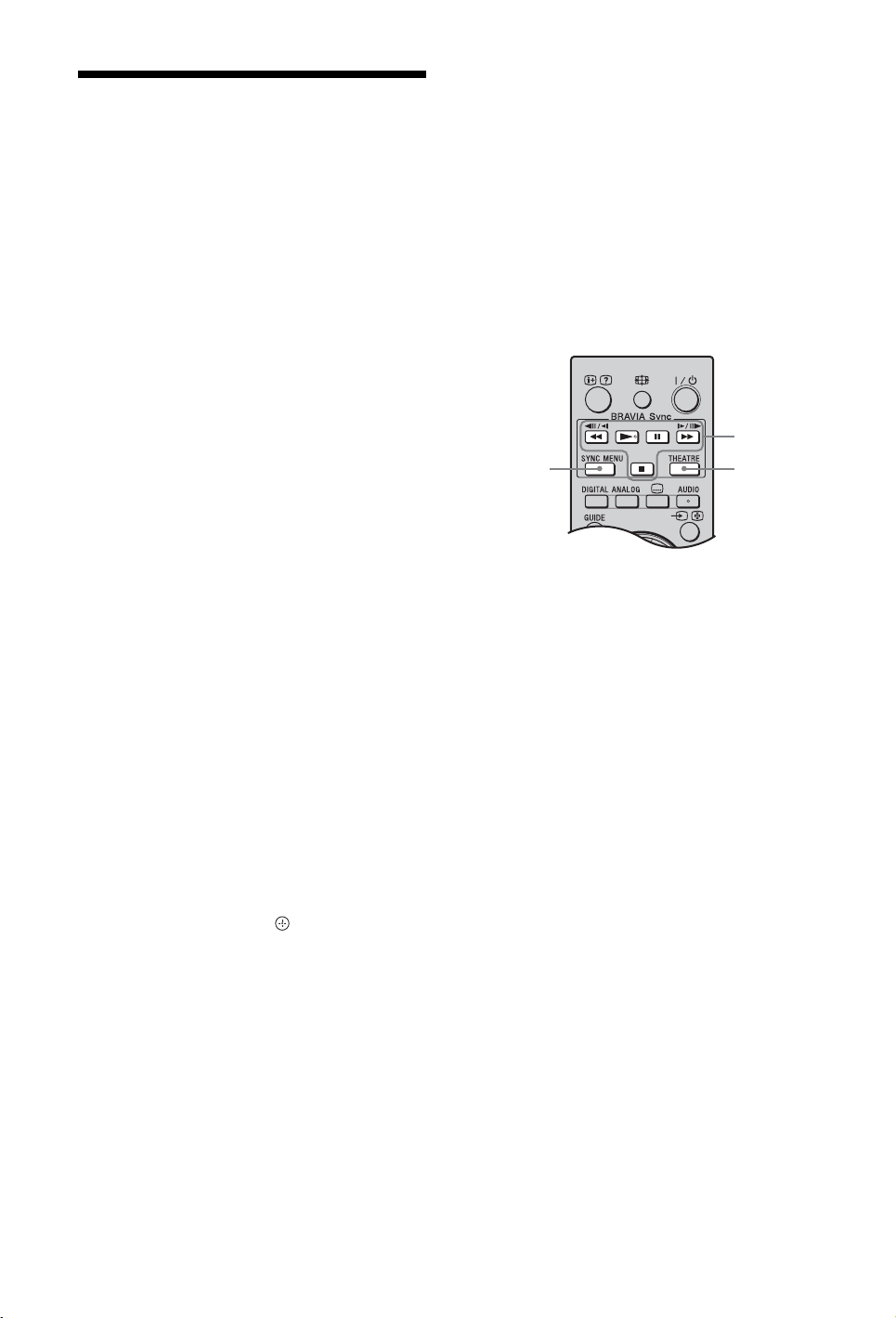
1
3
2
1 m/N/X/M/x: Du kan betjene
BRAVIA Sync-kompatibelt udstyr, der er
sluttet til tv'et.
2 THEATRE
Du kan slå Biograftilstand til eller fra. Når
Biograftilstand er slået til, sker der
automatisk indstilling af det optimale
lydoutput og den optimale billedkvalitet
til filmbaseret indhold (hvis tv'et er sluttet
til et lydsystem med et HDMI-kabel).
z
• Hvis du slukker tv'et, slås Biograftilstanden
også fra.
3 SYNC MENU: Åbner det tilsluttede
HDMI-udstyrs menu. Når du trykker på
denne knap under visning af andre
billeder fra andre indgangskilder eller
tv-programmer, vises "Valg af HDMIenheder".
Sådan tilsluttes udstyr, der
understøtter Kontrol til HDMI
Tilslut det understøttede udstyr og tv'et med et
HDMI-kabel. Når der tilsluttes et lydsystem,
skal du slutte tv'ets DIGITAL AUDIO OUT
(OPTICAL)-stik til lydsystemet med et optisk
lydkabel. Yderligere oplysninger findes på
side 24.
DK
30
~
• Kontrol til HDMI (BRAVIA Sync) er kun
tilgængelig på tilsluttet Sony-udstyr, der er
mærket med BRAVIA Sync-logoet, eller som
understøtter Kontrol til HDMI.
Page 31
Brug af netværksfunktioner
Dette tv gør det muligt at afspille indhold på
DLNA-kompatible enheder på et
hjemmenetværk.
Enheder, der gemmer og tilgængeliggør
indhold, f.eks. foto/musikfiler, kaldes
"servere". Tv'et modtager foto/musikfilerne fra
serveren via netværket, og du kan på denne
måde nyde dem på tv'et – selv i andre rum.
Brug af hjemmenetværk kræver, at du har en
DLNA-kompatibel enhed (VAIO, Cyber-shot,
osv.), der kan fungere som server.
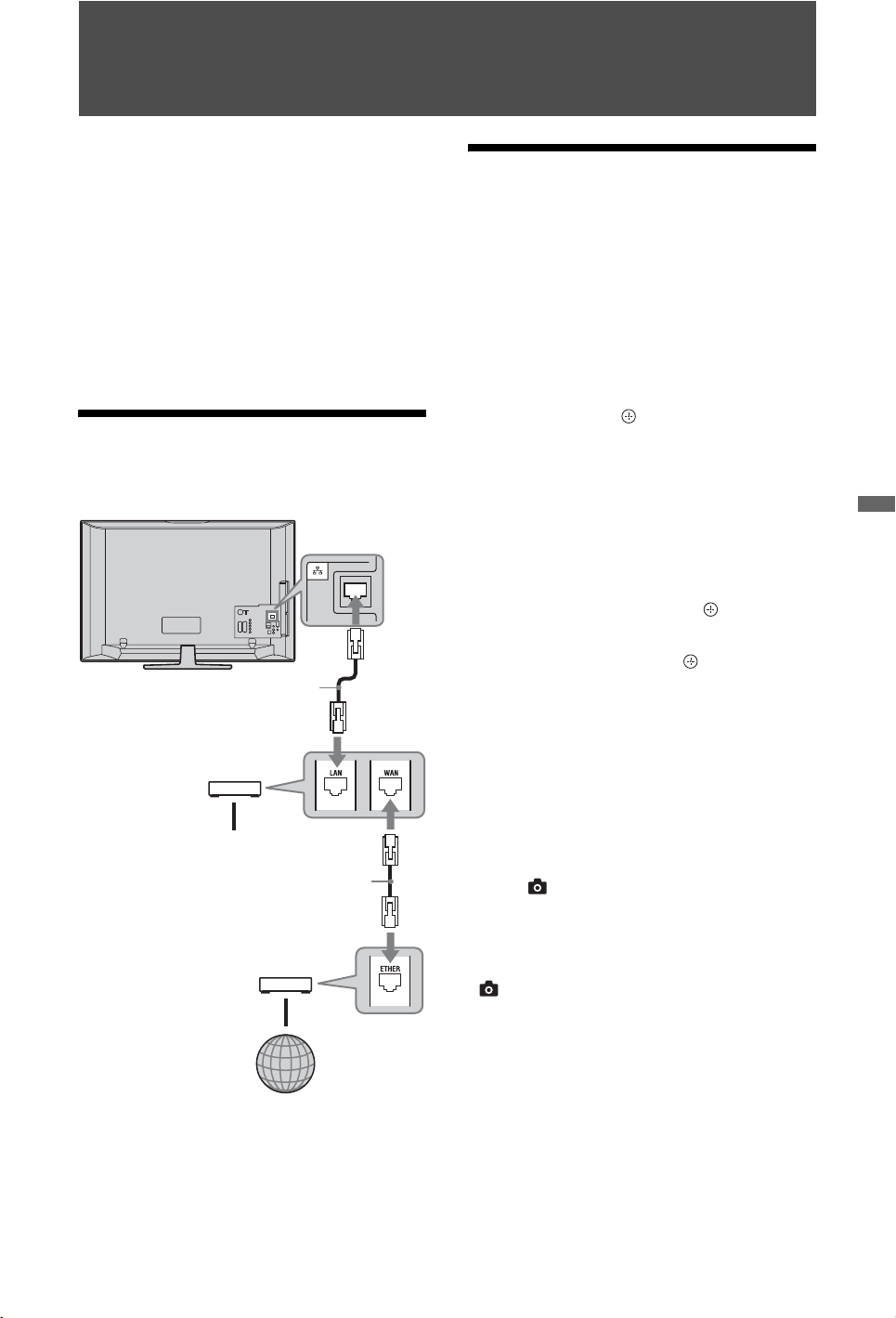
Tilslutning af tv'et til et
netværk
Tv
Netværkskabel (medfølger ikke)
Bredbåndsrouter
Afspilning af foto/musikfiler
via netværk
Du kan let afspille foto/musikfiler på serveren
ved at vælge et ikon på menuen Hjemme på
tv'et.
1 Tryk på HOME.
2 Tryk på G/g for at vælge "Foto" eller
"Musik".
3 Tryk på F/f for at vælge en server, og
tryk derefter på .
"Listevisning" vises under "Musik".
"Miniaturevisning" vises under "Foto".
Tryk på den gule knap for at skifte mellem
"Listevisning" og "Miniaturevisning".
Hvis netværksenhederne ikke vises,
skal du følge trinnene på side 33.
4 Tryk på F/f/G/g for at vælge en fil eller
mappe, og tryk derefter på .
Når du vælger en mappe, skal du vælge en
fil og derefter trykke på .
Afspilningen starter.
z
• Fotoet vises muligvis med et kort, hvis fotoets
EXIF-data indeholder oplysninger om længde- og
breddegrader (side 29).
Brug af netværksfunktioner
Til netværksenhed
Netværkskabel (medfølger ikke)
DSL-modem/
kabelmodem
Internet
~
• Det kan være nødvendigt at registrere tv'et på
netværksenheden, afhængigt af netværksenheden.
• Billedkvaliteten kan være grovkornet, når der
bruges (Foto), fordi billedernes forstørrelse
muligvis afhænger af filen. Det kan også ske, at
billederne ikke fylder hele skærmen på grund af
billedets størrelse og formatforhold.
• Ikke alle fotofiler vises lige hurtigt, når der bruges
(Foto).
• Fil- og mappenavnet understøtter kun engelsk.
• Afspilning af filer, der modtages fra en
netværksenhed, kræver, at filerne er i et af
følgende filformater.
– Stillbilleder: JPEG-format
– Musik: MP3-format eller lineær PCM-format
(Fortsættes)
31
DK
Page 32
Filformatet bliver muligvis konverteret, før det
overføres, afhængigt af netværksenheden. I dette
tilfælde er det filformatet efter konverteringen, der
bruges til afspilning. Yderligere oplysninger
findes i brugervejledningen til den netværksenhed,
der bruges. Ikke alle filer kan afspilles, selvom de
er i et af ovennævnte filformater.
Sådan afspilles foto og musik på tvskærmen med betjening af anden
enhed
– Renderer
"Renderer" er en funktion, der bruges til at
afspille fotofiler og musikfiler, der er gemt på
andre netværksenheder (digitalt
stillbilledkamera, mobiltelefon, osv.), på tv'et
ved at betjene den pågældende
kontrollerenhed. Filerne afspilles på tv'et via
betjening af den pågældende enhed. Brug af
funktionen kræver en renderer-kompatibel
enhed, der skal fungere som kontroller, f.eks.
digitalt stillbilledkamera eller mobiltelefon.
Yderligere oplysninger findes i den
betjeningsvejledning, der fulgte med
kontrolleren.
1 Indstil eventuelt "Renderer-funktion",
"Renderer-adgangskontrol" og "Rendereropsætning" i "Netværksindstillinger"
(side 47).
2 Afspil den fil, der blev valgt med
kontrolleren på tv'et.
Filen afspilles på tv'et over det tilsluttede
netværk.
Brug kontrolleren eller tv'ets
fjernbetjening til at udføre handlinger
under en afspilning.
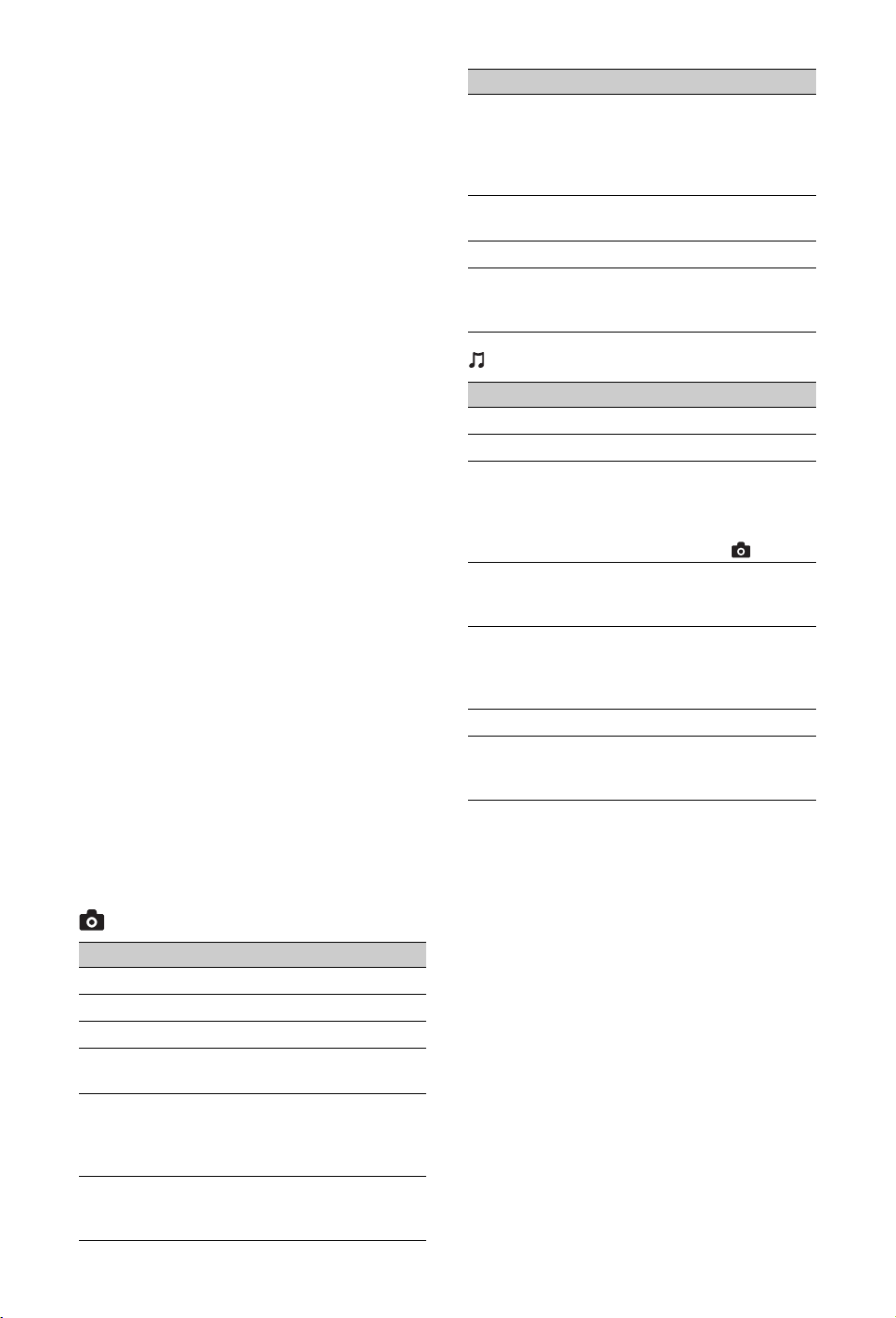
Valg Beskrivelse
Fotoopsætning Gør det muligt at angive,
hvordan afspilningen skal
udføres og hvilke effekter,
der skal bruges til
diasshows.
Roter Gør det muligt at rotere
filer.
Højttaler Se side 42.
Oplysninger Gør det muligt at få vist
oplysninger om enhed,
mapper og filer.
(Musik) – tilgængelige valg
Valg Beskrivelse
Lydfunktion Se side 37.
Surround Se side 37.
Føj til diasshow Gør det muligt at
registrere den
baggrundsmusik, der skal
afspilles under et
diasshow med (Foto).
Fjern fra diasshow Gør det muligt af fjerne
den registrerede
baggrundsmusik.
Afspilningsvalg Gør det muligt at indstille
musik til gentagelse,
blanding eller almindelig
afspilning.
Højttaler Se side 42.
Oplysninger Gør det muligt at få vist
oplysninger om enhed,
mappe og filer.
(Foto) – tilgængelige valg
Valg Beskrivelse
Billedfunktion Se side 36.
Lydfunktion Se side 37.
Surround Se side 37.
Beskæring Gør det muligt af beskære
et foto.
Vis kort Gør det muligt af få vist
Visningsvalg Gør det muligt at vælge
DK
32
fotoet med et kort over det
sted, hvor fotoet blev
optaget.
Gentag/Bland for
fotoafspilningen.
Page 33

Kontrol af
netværksforbindelsen
Du kan ignorere dette trin, hvis dit
hjemmenetværk omfatter en DHCP-server.
Indtast routerens værdier (alfanumeriske tegn).
Obligatoriske indstillinger varierer, afhængigt
af internetudbyderen eller routeren. Yderligere
oplysninger findes i de betjeningsvejledninger,
som du har fået af internetudbyderen eller
routerproducenten.
1 Tryk på HOME.
2 Tryk på G/g for at vælge "Indstillinger".
3 Tryk på F/f for at vælge
"Netværksindstillinger", og tryk derefter
på .
4 Vælg "Netværk", og tryk derefter på .
5 Vælg "Indstillinger for IP-adresse", og
tryk derefter på .
6 Vælg et element, og tryk derefter på .
Når du har valgt "DHCP (automatisk
DNS)"
Gå til trin 7.
Når du har valgt "DHCP (manuel DNS)"
Indstil "Primær DNS"/"Sekundær DNS"
med F/f/g og nummerknapperne.
Når du har valgt "Manuel"
Indstil følgende elementer med F/f/g og
nummerknapperne.
• IP-adresse
• Subnet-maske
• Standard-gateway
• Primær DNS/Sekundær DNS
Hvis internetudbyderen har bestemt
indstilling for proxyserveren
Tryk på OPTIONS, og tryk derefter på
F/f for at vælge "Proxy-opsætning". Tryk
derefter på . Indtast indstillingerne.
7 Tryk på .
8 Vælg "Test", og tryk derefter på .
9 Vælg "Ja", og tryk derefter på .
Netværksdiagnosticeringen starter.
Når meddelelsen "Tilslutning udført."
vises, skal du trykke flere gange på
RETURN for at afslutte.
z
• Hvis "Tilslutning udført." ikke vises, skal du gå til
afsnittet "Fejlfinding" på side 53 og kontrollere
tilslutninger og indstillinger.
Brug af netværksfunktioner
33
DK
Page 34

Justering af Indstillinger for
visning af servere
Du kan vælge de servere på hjemmenetværket,
der skal vises i menuen Hjemme. Menuen
Hjemme kan vise op til 10 servere automatisk.
1 Indstil serveren til at tillade tilslutninger
fra tv'et.
Yderligere oplysninger om indstillinger
på serveren findes i den
betjeningsvejledning, der fulgte med
serveren.
2 Tryk på HOME.
3 Tryk på G/g for at vælge "Indstillinger".
4 Tryk på F/f for at vælge
"Netværksindstillinger", og tryk derefter
på .
5 Vælg "Indstillinger for visning af
servere", og tryk derefter på .
6 Vælg den server, der skal vises i menuen
Hjemme, og tryk derefter på .
7 Vælg "Ja", og tryk derefter på .
Sådan indstilles serveren til ikke at
blive vist i menuen Hjemme
I trin 7: Tryk på F/f for at vælge "Nej", og
tryk derefter på .
Hvis der ikke kan oprettes forbindelse
til hjemmenetværket
Tv'et kan kontrollere, om serveren registreres
korrekt.
1 Tryk på HOME.
2 Tryk på G/g for at vælge "Indstillinger".
3 Tryk på F/f for at vælge
"Netværksindstillinger", og tryk derefter
på .
4 Vælg "Serverdiagnosticering", og tryk
derefter på .
5 Vælg "Ja", og tryk derefter på .
Serverdiagnosticeringen starter.
Når serverdiagnosticeringen er udført,
vises en liste med
diagnosticeringsresultatet.
6 Vælg den server, som du ønsker at
bekræfte, og tryk derefter på .
Diagnosticeringsresultaterne for den
valgte server vises.
Hvis diagnosticeringsresultaterne angiver
en fejl, skal du kontrollere mulige årsager
og løsningsforslag og kontrollere
tilslutninger og indstillinger.
Yderligere oplysninger findes i afsnittet
"Fejlfinding" på side 53.
Tilgængelige valg (visning af
indstillinger på den tilsluttede server)
Valg Beskrivelse
Slet alle Sletter alle tilsluttede
servere.
Opdater liste Opdaterer serverlisten
Oplysninger Viser oplysninger om den
Slet Sletter den aktuelt
DK
34
med de seneste
oplysninger.
aktuelt tilsluttede og
valgte server.
tilsluttede og valgte
server.
Page 35
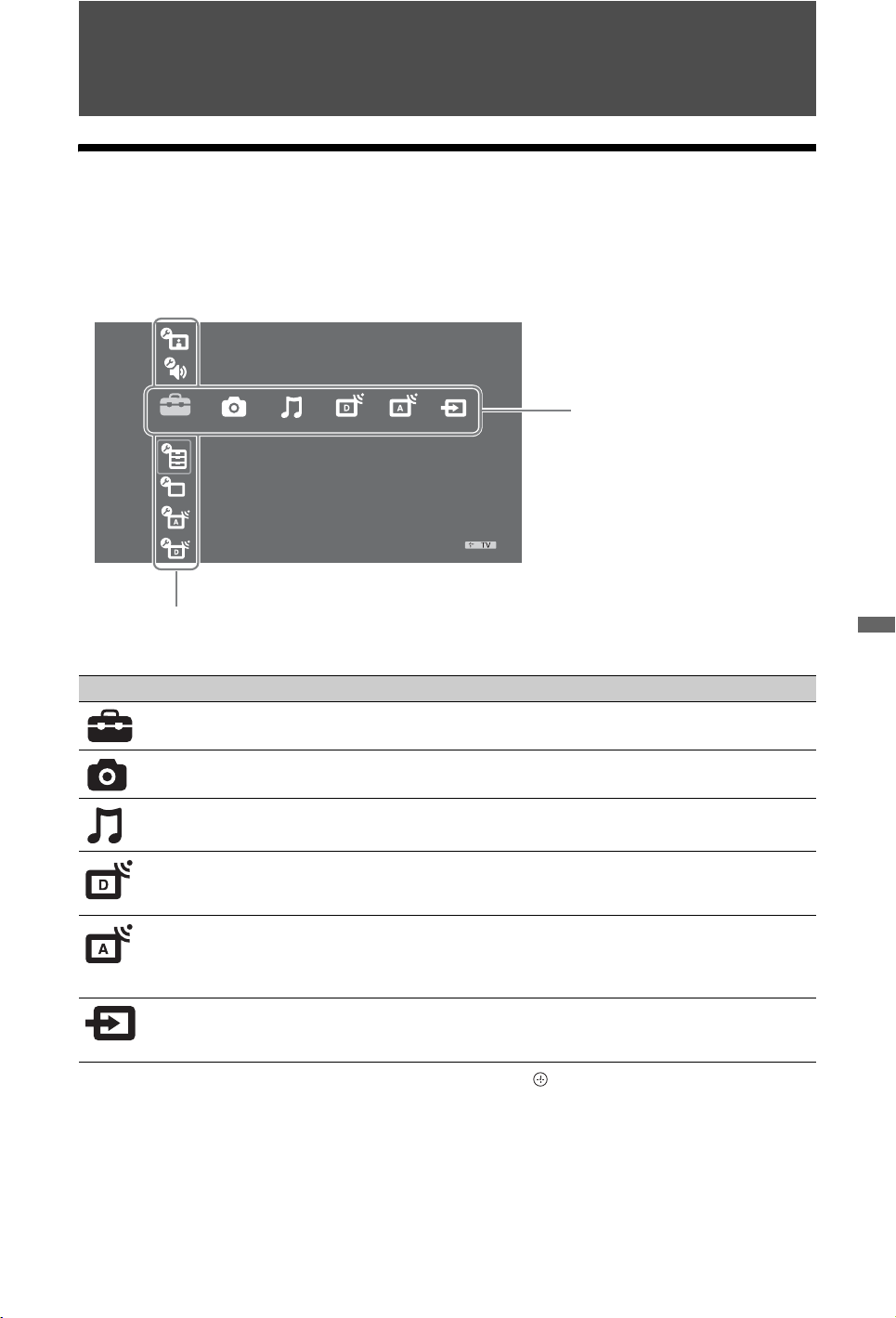
Brug af funktioner under MENU
Navigation i tv-menuen Hjemme (XMB™)
XMB™ (XrossMediaBar) er en menu, hvor BRAVIA-funktioner og indgangskilder vises på tvskærmen. XMB™ gør det let at programmere og justere indstillinger på dit BRAVIA-tv.
1 Tryk på HOME.
Tv-menuen Hjemme vises på skærmen.
Billede
Lyd
Indstillinger
Funktioner
Opsætning
Analog opsætning
Digital opsætning
Linje med kategorielementer
2 Tryk på G/g for at vælge en kategori.
Ikon for mediekategori Beskrivelse
Indstillinger Gør det muligt at angive avancerede indstillinger og justeringer.
Yderligere oplysninger om indstillinger findes på side 36.
Foto Gør det muligt at afspille fotofiler via USB-enheder eller netværk
(side 27, 31).
Musik Gør det muligt at afspille musikfiler via USB-enheder eller netværk
(side 27, 31).
Digital Gør det muligt at vælge en digital kanal, favoritlisten (side 22) eller
Guide (side 18, 21).
Du kan også vælge en kanal med nummerknapperne eller PROG +/–.
Analog Gør det muligt at vælge en analog kanal.
Du kan også vælge en kanal med nummerknapperne eller PROG +/–.
Indstil "Vis programliste" til "Fra" (side 43) for at skjule listen over
analoge kanaler.
Eksterne indgange Gør det muligt at vælge udstyr, der er sluttet til tv'et.
Yderligere oplysninger om tildeling af et navn til en ekstern indgang
findes under "AV-indstillinger" (side 41).
Linje med mediekategorier
Brug af funktioner under MENU
3 Tryk på F/f for at vælge et element, og tryk derefter på .
4 Følg vejledningen på skærmen.
5 Tryk på HOME for at afslutte.
~
• Redigerbare indstillinger varierer, afhængigt af situationen.
• Indstillinger, der ikke er tilgængelige, vises som gråtonede eller vises ikke.
35
DK
Page 36
Indstillinger
Billede
Billedfunktion Gør det muligt at vælge billedfunktionen undtagen pc-indgangskilde.
Visningstilstand
(kun i PC-indgang/
HDMI PC-indgang)
Nulstil alt Gør det muligt at gendanne standardindstillingerne for alle billedindstillinger
Baggrundslys Gør det muligt at justere lysstyrken af modlys.
Kontrast Gør det muligt at øge eller reducere billedkontrasten.
Lys Gør det muligt at gøre billedet lysere eller mørkere.
Farvemætning Gør det muligt at øge eller reducere farveintensiteten.
Farvebalance Gør det muligt at øge eller reducere grønne og røde farvetoner.
Farvetemperatur Gør det muligt at justere det hvide i billedet.
Skarphed Gør det muligt at gøre billedet skarpere eller blødere.
Støjreduktion Gør det muligt at reducere billedstøj (sne på billedet) i tilfælde af et svagt
"Billedfunktion" omfatter de indstillinger, der er bedst egnet til video og fotos.
Indstillinger, der kan vælges, varierer, afhængigt af indgangskilden.
Kraftig Til forbedret billedkontrast og skarphed.
Standard Til standardbillede. Anbefales til hjemmeunderholdning.
Biograf Til visning af filmbaseret indhold. Bedst egnet til visning i et
biografagtigt miljø.
Foto-Kraftig Til visning af fotos. Forbedrer billedkontrast og skarphed.
Foto-Standard Til visning af fotos. Den mest optimale billedkvalitet til
visning i hjemmet.
Foto-Original Til visning af fotos. Gengiver den billedkvalitet, der fås, når
billedet fremkaldes.
Gør det muligt at vælge visningstilstand til en pc-indgangskilde.
Video Til videobilleder.
Tekst Til tekst, oversigter eller skemaer.
undtagen "Billedfunktion" og "Visningstilstand" (kun tilstanden PC).
z
• "Farvebalance" kan kun justeres for et NTSC-farvesignal (f.eks. amerikanske
videobånd).
Kølig Gengiver hvide farver med et blåt skær.
Neutral Gengiver hvide farver med et neutralt skær.
Varm 1/Varm 2 Gengiver hvide farver med et rødt skær. "Varm 2" giver et
rødere skær end "Varm 1".
z
• "Varm 1" og "Varm 2" er ikke tilgængelige, når "Billedfunktion" er indstillet til
"Kraftig" (eller "Foto-Kraftig").
sendesignal.
Auto Reducerer automatisk billedstøj (kun analog tilstand).
Høj/Mellem/Lav Ændrer effekten af støjreduktionen.
Fra Deaktiverer funktionen "Støjreduktion".
36
DK
Page 37
MPEG-støjreduktion Gør det muligt at reducere billedstøj i MPEG-komprimerede videoer. Nyttig til
visning af en dvd eller digital udsendelse.
Avancerede
indstillinger
Gør det muligt at angive yderligere indstillinger for "Billede". Indstillingerne er
ikke tilgængelige, når "Billedfunktion" er indstillet til "Kraftig" (eller "FotoKraftig").
Avanc.
kontrastforbedring
Levende farver Gør farverne mere levende.
Farvespektrum Ændrer farvegengivelsesskalaen. "Bredt" gengiver den
Gør det muligt automatisk at justere "Baggrundslys" og
"Kontrast" til de bedst egnede indstillinger på baggrund af
skærmens lysstyrke. Denne indstilling er særligt effektiv i
forbindelse med billeder med mørke motiver. Det øger
kontrastforskellen på billeder med mørke motiver.
levende farve, og "Standard" gengiver en standardfarve.
~
• "Levende farver" er ikke tilgængelig, når "Farvespektrum" er indstillet til
"Standard".
"Støjreduktion", "MPEG-støjreduktion" og "Avancerede indstillinger" er ikke tilgængelige for pc.
Lyd
Lydfunktion Gør det muligt at vælge en tilstand til lyd.
Dynamisk Forbedrer diskanten og bassen.
Standard Til standardlyde.
Klar vokal Gør stemmer tydeligere.
Nulstil alt Gør det muligt at gendanne standardindstillingerne for alle lydindstillinger
undtagen "To-kanal lyd".
Diskant Gør det muligt at justere lyd i det høje område.
Bas Gør det muligt at justere lyd i det dybe område.
Balance Gør det muligt at fremhæve venstre eller højre højttalerbalance.
Auto lydstyrke Gør det muligt at holde et konstant lydniveau, selvom der er lydmæssige
Lydstyrke offset Gør det muligt at justere lydstyrkeniveauet på den aktuelle indgang i forhold til
Surround S-FORCE Front
Lydniveau for tale Gør det muligt at justere stemmernes lydniveau. Hvis det f.eks. er svært at høre en
Sound Booster Gør det muligt at gengive en mere fyldig lyd og dermed opnå større effekt ved at
niveauforskelle (lyden i reklameblokke er f.eks. ofte højere end lyden i
programmer).
andre indgange.
Gengiver virtuel surroundsound med to fronthøjttalere.
Surround
Fra Vælges til normal stereo- eller monomodtagelse.
nyhedsoplæser, kan du aktivere denne indstilling for at fremhæve stemmen.
Modsat kan du deaktivere indstillingen for at gøre en stemme mindre udpræget,
f.eks. i forbindelse med en sportskommentator i sportsprogrammer.
fremhæve diskanten og bassen.
Brug af funktioner under MENU
(Fortsættes)
37
DK
Page 38
To-kanal lyd Gør det muligt at indstille lyden fra højttaleren til en stereo- eller tosproget
udsendelse.
Stereo/Mono Til en stereoudsendelse.
A/B/Mono Til en tosproget udsendelse skal du vælge "A" for lydkanal 1,
z
• Hvis du vælger andet udstyr, der er sluttet til tv'et, skal du indstille "To-kanal
lyd" til "Stereo", "A" eller "B".
"B" for lydkanal 2 eller "Mono" for en eventuel monokanal.
~
• "Diskant", "Bas", "Balance" og "Auto lydstyrke" kan ikke benyttes, når "Højttaler" er indstillet til
"Audiosystem", og der er tilsluttet hovedtelefoner.
Funktioner
Automatisk start af
USB
Gør det muligt at starte tv'ets afspilning af et foto automatisk, når tv'et tændes, og
når der efterfølgende aktiveres et digitalt stillbilledkamera eller en anden
lagringsenhed med fotofiler, der er sluttet til USB-porten.
~
• Afspilningen starter ikke automatisk, hvis tv'et tændes efter, at du har sluttet et
digitalt stillbilledkamera eller en anden enhed til USB-porten.
Diasshow Med denne indstilling kan du få vist JPEG-filer som et
diasshow.
Miniaturevisning Med denne indstilling kan du få vist JPEG-filer som
miniaturer.
Fra Med denne indstilling kan du deaktivere funktionen.
Hurtig start Gør det muligt at aktivere tv'et hurtigere end normalt inden for to timer efter, at det
Strømsparefunktion Gør det muligt at vælge strømsparefunktionen, der reducerer tv'ets strømforbrug.
Lyssensor Til Med denne indstilling optimeres billedindstillingerne
er sat på standby. Strømforbruget i standby er dog 20 watt højere end normalt.
Når du vælger "Sluk billede", slukkes billedet, og indikatoren (Sluk billede)
lyser grønt på tv'ets frontpanel. Lyden påvirkes ikke.
Standard
strømforbrug
Reduceret
strømforbrug
Sluk billede Med denne indstilling kan du slukke for billedet. Lyden høres
Fra Deaktiverer funktionen "Lyssensor".
Standardindstillinger.
Med denne indstilling kan du reducere tv'ets strømforbrug.
fortsat, men der vises ingen billeder.
automatisk i overensstemmelse med lysforholdene i rummet.
~
• Du må ikke dække sensoren til, da dette kan påvirke dens funktion. Yderligere
oplysninger om lyssensorens placering findes på side 14.
Belyst logo Gør det muligt at tænde og slukke det Sony-logo, der findes foran på tv'et.
38
DK
Page 39
Motionflow Gør det muligt at udjævne billedbevægelser og reducere billedslør.
Høj Udjævner billedbevægelser til f.eks. filmbaseret indhold.
Standard Udjævner billedbevægelser. Vælg denne indstilling til
almindeligt brug.
Fra Vælg denne indstilling, når "Høj" og "Standard" giver støj.
~
• Du kan muligvis ikke se nogen umiddelbar effekt, afhængigt af videoen, selvom
du ændrer indstillingen.
Film-tilstand Gør det muligt at gengive en bedre billedkvalitet, der er optimeret til film ved
afspilning af dvd-billeder, der er optaget på film.
Auto 1/Auto 2 "Auto 1" udjævner billedbevægelserne mere end det originale
filmbaserede indhold. "Auto 2" gengiver det originale
filmbaserede indhold som det er.
Fra Deaktiverer funktionen "Film-tilstand".
~
• Hvis billedet indeholder uregelmæssige signaler eller for meget støj, deaktiveres
"Film-tilstand" automatisk, selvom du har valgt "Auto 1"/"Auto 2".
• "Film-tilstand" er ikke tilgængelig, når "Video/foto" er indstillet til "Foto", eller i
tilfælde, hvor der registreres et foto, mens der er valgt "Video-A".
Spil-/teksttilstand Gør det muligt at optimere skærmen til visning af billeder med fine linjer og tegn,
Video/foto Gør det muligt at opnå en egnet billedkvalitet ved at vælge indstilling, afhængigt af
der sendes fra videospiludstyr og pc'er. Vælg "Til" for at opnå en tydelig visning af
fine linjer eller tegn.
indgangskilden (video eller foto).
Video-A Giver en egnet billedkvalitet, afhængigt af indgangskinden
(video eller foto) i forbindelse med direkte tilslutning af
Sony-udstyr med HDMI-udgang, der understøtter tilstanden
"Video-A".
Video Gengiver en egnet billedkvalitet til levende billeder.
Foto Gengiver en egnet billedkvalitet til stillbilleder.
~
• Indstillingen er altid "Video", når det tilsluttede udstyr ikke understøtter
tilstanden "Video-A". Dette gælder også, selvom der er valgt "Video-A".
• Kun tilgængelig for HDMI 1, HDMI 2, HDMI 3 og Komponent i format 1080i
eller 1080p.
x.v.Colour Gør det muligt at vise levende billeder, der er tro mod den originale kilde, ved at
matche kildens farvespektrum.
~
• Indstillingen er altid "Normal", når indgangssignalet er HDMI (RGB). Dette
gælder også, selvom der er valgt "x.v.Colour".
• Kun tilgængelig for HDMI 1, HDMI 2, HDMI 3 og Komponent i format 720p,
1080i eller 1080p.
Farvespektrum for
foto
Gør det muligt at vælge en indstilling (sRGB, sYCC, Adobe RGB), der matcher
farvespekterets output inden for udgangssignalet af det udstyr, der er sluttet til
HDMI, komponentindgangsstik eller USB.
~
• Vælg "sYCC", når du bruger udstyr, der understøtter "x.v.Colour".
• Kun tilgængelig for HDMI 1, HDMI 2, HDMI 3 og Komponent i format 1080i
eller 1080p.
• Ikke tilgængelig, når "Farvespektrum" er indstillet til "Bredt" (side 37).
Brug af funktioner under MENU
(Fortsættes)
39
DK
Page 40
Timerindstillinger Gør det muligt at indstille timeren til at tænde/slukke tv'et.
Sleeptimer Med denne indstilling kan du angive, hvornår tv'et
Aut. tændindstillinger
Ur-indstilling Gør det muligt at justere uret manuelt. Når tv'et modtager
automatisk skal skifte til standby.
Når "Sleeptimer" er aktiveret, lyser ikonet (Timer) orange
på tv'ets frontpanel.
z
• Hvis du slukker og tænder tv'et, nulstilles "Sleeptimer" til
"Fra".
• Der vises en meddelelse på skærmen et minut før, tv'et
skifter til standby.
Aut. tænd Indstil timeren til at tænde tv'et fra
standby.
Timer-funktion Angiv det antal dage i ugen, hvor timeren
skal tænde tv'et.
Tid Angiv, hvornår timeren skal tænde tv'et.
Varighed Angiv, hvor længe tv'et skal være tændt,
før det skifter til standby igen.
digitale kanaler, kan uret ikke justeres manuelt, da det er
indstillet til sendesignalets tidskode.
Opsætning
Automatisk opstart Gør det muligt at aktivere udførelse af startopsætning for at vælge sprog, land og
Sprog Gør det muligt at vælge det sprog, som menuerne skal vises på.
Skærmindstillinger Skærmformat Yderligere oplysninger findes i afsnittet "Sådan ændres
placering og indstille alle tilgængelige digitale og analoge kanaler. Normalt er
dette ikke nødvendigt, da sprog og land allerede er valgt, og da kanalerne blev
indstillet første gang, tv'et blev installeret (side 6). Indstillingen gør det dog muligt
at gentage programindstillingen (hvis du f.eks. skal finde nye kanaler efter en
flytning, eller hvis udbyderen tilbyder nye kanaler).
skærmformatet manuelt" på side 16.
Auto-format Med denne indstilling kan du automatisk tilpasse
skærmformatet til indgangssignalet. Vælg "Fra" for at
beholde indstillingen.
Skærmområde Juster billedets visningsområde for 1080i/p og 720p-kilder,
når "Skærmformat" er indstillet til "Bred".
Auto Under digitale udsendelser vises
billederne i overensstemmelse med de
indstillinger, der anbefales af
sendestationen.
Fuld pixel Viser billeder i deres originale størrelse.
Normal Viser billeder i deres anbefalede
størrelse.
Vandret position Justerer den vandrette placering af billedet.
Lodret position Justerer den lodrette placering af billedet, når "Skærmformat"
er indstillet til "Smart", "Zoom" eller "14:9".
Lodret størrelse Justerer den lodrette størrelse af billedet, når "Skærmformat"
er indstillet til "Smart", "Zoom" eller "14:9".
40
DK
Page 41

PC-indstillinger Skærmformat Vælger et skærmformat til visning af input fra din pc.
Fuld 1 Forstørrer billedet, så et fylder det
Fuld 2 Forstørrer billedet, så det fylder
Nulstil alt Gendanner standardindstillingerne for pc'ens
skærmindstillinger.
Aut. justering Justerer automatisk visningsplaceringen, billedets fase og
pitch, når tv'et modtager et indgangssignal fra den tilsluttede
pc.
z
• "Aut. justering" kan muligvis ikke bruges med alle
indgangssignaler. I dette tilfælde skal du indstille "Fase",
"Pitch" og "Vandret position" manuelt.
Fase Justerer fasen, hvis skærmen flimrer.
Pitch Justerer pitch, hvis billedet indeholder uønskede lodrette
streger.
Vandret position Justerer den vandrette placering af billedet.
Strømstyring Sætter tv'et i standby, hvis der ikke modtages signaler fra pc-
indgangen i 30 sekunder.
AV-opsætning AV-indstillinger Vælger et navn til udstyr, der er sluttet til de stik, der sidder
på siden og bagpå. Dette navn vises kort på skærmen, når
udstyret vælges. Du kan udelade indgangskilder, der ikke er
tilsluttet noget udstyr.
lodrette skærmområde og bevarer dets
originale længde-breddeforhold.
visningsområdet.
1 Tryk på F/f for at vælge den ønskede indgangskilde, og
tryk derefter på .
2 Tryk på F/f for at vælge den ønskede indstilling
nedenfor, og tryk derefter på .
-, KABEL, SAT,
VIDEO, DVD/
BD, SPIL,
AUDIOSYSTEM,
KAM, PC
Rediger Opret selv et navn.
Navngiv tilsluttet udstyr med et af de
forudindstillede navne.
1 Tryk på F/f for at vælge det
ønskede bogstav eller tal ("_" for et
tomt mellemrum), og tryk derefter
på g.
Hvis du indsætter et forkert
tegn
Tryk på G/g for at markere det
forkerte tegn. Tryk derefter på F/f
for at vælge det korrekte tegn.
2 Gentag fremgangsmåden i trin 1,
indtil navnet er som ønsket.
3 Vælg "OK", og tryk derefter på .
Udelad Udelader en indgangskilde, der ikke er
tilsluttet udstyr, når du trykker på F/f for
at vælge en indgangskilde.
Brug af funktioner under MENU
(Fortsættes)
41
DK
Page 42
AV2-indgang Med denne indstilling kan du indstille et signal, der skal
sendes som input via stikket / / AV2 på tv'ets
bagside.
Auto Skifter automatisk mellem signaler for
RGB-indgang, S video-indgang,
Komposit video-indgang, afhængigt af
indgangssignalet.
RGB Sender RGB-signal som input.
S-Video Sender S Video-signal som input.
Komposit Sender Komposit video-signal som input.
AV2-udgang Med denne indstilling kan du indstille et signal, der skal
sendes som output via stikket / / AV2 på tv'ets
bagside. Hvis du slutter en video/dvd-optager eller andet
optageudstyr til / / AV2-stikket, kan du optage
fra udstyr, der er sluttet til andre stik på tv'et.
TV Sender en udsendelse.
Auto Sender alt, der vises på skærmen
Højttaler Med denne indstilling kan du slå tv'ets indbyggede højttalere
til eller fra.
TV-højttaler Tv-højttalerne aktiveres, så lyden fra tv'et
Audiosystem Tv-højttalerne deaktiveres, så lyden fra
Lydudgang Variabel Lydsystemets lydoutput kan betjenes via
Fast niveau Tv'ets lydoutput er fast. Brug
z
• "Lydudgang" er ikke tilgængelig fra et lydsystem, der er sluttet til tv'et via
HDMI-stikkene.
(undtagen signaler fra HDMI IN 1-,
HDMI IN 2-, HDMI IN 3-, /
COMPONENT IN- og / PC INstikket).
sendes via tv-højttalerne.
tv'et høres via eksternt lydudstyr, der er
sluttet til lydudgangsstikkene. Hvis der er
tilsluttet "Kontrol til HDMI"-kompatibelt
udstyr, kan det tilsluttede udstyr aktiveres
sammen med tv'et. Denne indstilling kan
foretages efter tilslutning af udstyret.
tv'ets fjernbetjening.
lydmodtagerens lydreguleringsknap til at
justere lydstyrken (og andre
lydindstillinger) via lydsystemet.
42
DK
Page 43
HDMI-opsætning Gør det muligt at indstille "Kontrol til HDMI"-kompatibelt udstyr, der er sluttet til
HDMI-stikkene. Bemærk, at låseindstillingen også skal angives på det "Kontrol til
HDMI"-kompatible udstyr.
Kontrol til HDMI Indstiller om "Kontrol til HDMI"-kompatibelt udstyr skal
låses til tv'et. Følgende menuelementer kan vælges, når du
vælger "Til". Strømforbruget i standby er dog højere end
normalt. Hvis der tilsluttes særligt Sony-udstyr, der er
kompatibelt med "Kontrol til HDMI", aktiveres indstillingen
automatisk for det tilsluttede udstyr, når "Kontrol til HDMI"
indstilles til "Til" med tv'et.
Sluk enheder
aut.
Tænd TV aut. Når indstillingen er indstillet til "Til", og når det tilsluttede
Tuner Boxkontrol
Opdater
enhedsliste
HDMIenhedsliste
Produktoplysninger Gør det muligt at få vist tv'ets produktoplysninger.
Nulstil alt Gør det muligt at gendanne alle indstillinger til standardindstillingerne og få vist
skærmen "Automatisk opstart".
z
• Du må ikke slukke tv'et under nulstillingen eller trykke på knapper (tage ca.
30 sekunder).
• Standardindstillingerne gendannes for alle indstillinger, herunder listen Digitale
favoritter, land, sprog, automatisk indstillede kanaler.
Når indstillingen er indstillet til "Til", slukkes det "Kontrol til
HDMI"-kompatible udstyr, når tv'et sættes i standby med
fjernbetjeningen.
"Kontrol til HDMI"-kompatible udstyr er tændt, tændes tv'et
automatisk og viser HDMI-input fra det tilsluttede udstyr.
Når indstillingen er indstillet til "Avanceret", kan du vælge
en kanal, der er indstillet på med det tilsluttede udstyr, med
tv'ets fjernbetjening.
Opretter eller opdaterer "HDMI-enhedsliste". Der kan
tilsluttes op til 14 "Kontrol til HDMI"-kompatible enheder,
og der kan tilsluttes op til 4 enheder til et enkelt stik. Sørg for
at opdatere "HDMI-enhedsliste", når du ændrer tilslutninger
for "Kontrol til HDMI"-kompatibelt udstyr eller indstillinger.
Vælg enhederne manuelt og enkeltvis, indtil billedet vises
korrekt i flere sekunder.
Viser det tilsluttede "Kontrol til HDMI"-kompatible udstyr.
~
• Du kan ikke bruge "Kontrol til HDMI", hvis tv'et er
tilknyttet handlinger for et lydsystem, der ikke er
kompatibelt med Kontrol til HDMI.
Brug af funktioner under MENU
Analog opsætning
Vis programliste Gør det muligt at vælge "Fra" for at skjule listen med analoge kanaler fra XMB™
Aut.
programindstilling
Programsortering Gør det muligt at ændre den rækkefølge, som kanalerne lagres i på tv'et.
(XrossMediaBar).
Gør det muligt at indstille alle tilgængelige analoge kanaler.
Med denne indstilling kan du indstille tv'et efter en flytning eller søge efter nye
kanaler, som udbyderen har gjort tilgængelig på et senere tidspunkt.
1 Tryk på F/f for at vælge den kanal, som du vil flytte til en ny placering, og
tryk derefter på .
2 Tryk på F/f for at vælge den nye placering til kanalen, og tryk derefter på .
(Fortsættes)
43
DK
Page 44

Manuel
programindstilling
DK
44
Før du vælger "Navn"/"AFT"/"Lydfilter"/"LNA"/"Udelad"/"Dekoder", skal du
trykke på PROG +/– for at vælge kanalens programnummer. Du kan ikke vælge et
programnummer, der er indstillet til "Udelad" (side 41).
System/Kanal Indstil programkanalerne manuelt.
1 Tryk på F/f for at vælge det programnummer, der skal
indstilles manuelt (hvis du indstiller en video/dvdoptager, skal du vælge kanal 00), og tryk derefter på .
2 Tryk på F/f for at vælge "System", og tryk derefter på
.
3 Tryk på F/f for at vælge et af følgende tv-
sendesystemer, og tryk derefter på .
B/G: Vesteuropæiske lande/områder
I: Storbritannien
D/K: Østeuropæiske lande/områder
L: Frankrig
4 Tryk på F/f for at vælge "Kanal", og tryk derefter på .
5 Tryk på F/f for at vælge "S" (kanaler via kabel-tv) eller
"C" (kanaler via jordkabler), og tryk derefter på g.
~
• "S" er ikke tilgængelig, når du har valgt "United
Kingdom" som "Land" (side 6).
6 Indstil kanalerne som følger:
Hvis du ikke kender kanalnummeret
(frekvensen)
Tryk på F/f for at søge efter den næste tilgængelige
kanal. Søgningen stopper, når der registreres en kanal.
Fortsæt søgningen ved at trykke på F/f.
Hvis du kender kanalnummeret (frekvensen)
Tryk på nummerknapperne for at indtaste
kanalnummeret for den ønskede udsendelse eller
kanalnummeret på din video/dvd-optager.
7 Tryk på for at gå til "Bekræft", og tryk derefter på .
Dine ændringer gemmes. Gentag fremgangsmåden
ovenfor for at indstille andre kanaler manuelt.
Navn Gør det muligt at tildele en valgt kanal et navn på op til fem
bogstaver eller tal. Navnet vises kort på skærmen, når du
vælger kanalen.
Følg trin 1 til 3 under "Rediger" for at indtaste tegn (side 41).
AFT Gør det muligt at finjustere det valgte programnummer
manuelt, hvis du mener, at en mindre justering vil forbedre
billedkvaliteten.
Du kan justere finjusteringen over et interval fra –15 til +15.
Finjusteringen sker automatisk, når der er valgt "Til".
Lydfilter Gør det muligt at forbedre lyden for individuelle kanaler, hvis
der er støj på monoudsendelserne. Et ikke-standard
sendesignal kan af og til medføre støj eller lydafbrydelser på
monoprogrammer.
Hvis der ikke er problemer med støj, anbefaler vi, at
indstillingen forbliver på standardindstillingen "Fra".
~
• Du kan ikke modtage stereo- eller tokanalslyd, når du har
valgt "Lav" eller "Høj".
LNA Forbedrer billedkvaliteten for de enkelte kanaler i tilfælde af
meget svage signaler (støj på billedet).
Hvis billedkvaliteten ikke forbedres, selvom du vælger "Til",
skal indstillingen indstilles til "Fra" (standardindstilling).
Page 45
Udelad Springer over analoge kanaler, når du trykker på PROG +/–
Dekoder Viser og optager den valgte kodede kanal, når der bruges en
Bekræft Gemmer ændringer, der er foretaget af indstillingerne under
Digital opsætning
for at vælge kanaler (du kan stadigvæk vælge en udeladt
kanal med nummerknapperne).
dekoder, der er sluttet direkte til scartstikket / AV1
eller til scartstikket / / AV2 via en video/dvdoptager.
~
• Indstillingen er muligvis ikke tilgængelig, afhængigt af det
land/ der er valgt for "Land" (side 6).
"Manuel programindstilling".
Digital
programindstilling
Aut.
programindstilling
Programsortering Fjerner uønskede digitale kanaler, der er gemt på tv'et, og
Stiller ind på alle tilgængelige digitale kanaler.
Med denne indstilling kan du indstille tv'et efter en flytning
eller søge efter nye kanaler, som udbyderen har gjort
tilgængelig på et senere tidspunkt. Yderligere oplysninger
findes under "5: Udførelse af startopsætning" (side 6).
ændrer rækkefølgen af de digitale kanaler, der er gemt på
tv'et.
1 Tryk på F/f for at vælge den kanal, som du vil fjerne
eller flytte til en ny placering.
Du kan også vælge en kanal ved at trykke på
nummerknapperne for at indtaste kanalens trecifrede
nummer.
2 Slet eller rediger rækkefølgen af de digitale kanaler som
følger:
Sådan slettes en digital kanal
Tryk på . Når der vises en bekræftelse, skal du trykke
på G for at vælge "Ja". Tryk derefter på .
Sådan ændres rækkefølgen af de digitale
kanaler
Tryk på g, og tryk derefter på F/f for at vælge den nye
kanalplacering. Tryk på G.
3 Tryk på RETURN.
Manuel indstilling Gør det muligt at indstille de digitale kanaler manuelt. Denne
funktion er tilgængelig, når "Aut. programindstilling" er
indstillet til "Egen Antenne".
1 Tryk på nummerknappen for at vælge det kanalnummer,
som du vil indstille manuelt, og tryk derefter på F/f for
at indstille kanalen.
2 Når de tilgængelige kanaler er fundet, skal du trykke på
F/f for at vælge den kanal, som du vil gemme. Tryk
derefter på .
3 Tryk på F/f for at vælge det programnummer, hvor du
vil gemme den nye kanal, og tryk derefter på .
Gentag fremgangsmåden ovenfor for at indstille andre
kanaler manuelt.
Brug af funktioner under MENU
(Fortsættes)
45
DK
Page 46

Undertekst
opsætning
Lyd opsætning Lydtype Skifter til udsendelse for hørehæmmede, når der vælges
Radio-display Gør det muligt at få vist en pauseskærm, når du hører radio.
Børnelås Gør det muligt at angive en aldersbegrænsning for programmerne. Hvis et program
Undertekstindstilling
Sprog i
undertekster
Lydsprog Gør det muligt at vælge det sprog, der skal bruges til et
Lydbeskrivelse Giver en lydbeskrivelse (fortælling) af visuelle oplysninger,
Miksningsniveau* Justerer tv'ets udgangsniveau for primær lyd og
Dynamikområde Kompenserer for forskelle i lydniveauet mellem forskellige
Optisk udgang Vælger det lydsignal, der skal sendes via DIGITAL AUDIO
z
* Denne indstilling er kun tilgængelig, når "Lydbeskrivelse" er indstillet til "Til".
Du kan vælge pauseskærmens farve, få vist vilkårlige farver eller vælge et diasshow
(side 27, 31).
Tryk på en vilkårlig knap for at annullere pauseskærmen.
overskrider aldersbegrænsningen, kan det kun ses efter, at der er indtastet en PINkode.
Når du har valgt "Hørehæmmet", vises der muligvis
undertekster med visuelle hjælpefunktioner (hvis tvkanalerne sender sådanne oplysninger).
Gør det muligt at vælge sprog til undertekster.
"Hørehæmmet".
program. Nogle digitale kanaler sender et program på flere
forskellige sprog.
hvis tv-kanalen sender sådanne oplysninger.
Lydbeskrivelse.
kanaler. Bemærk, at denne funktion ikke har nogen effekt på
alle kanaler.
OUT (OPTICAL)-stikket på tv'ets bagside. Vælg "Auto", når
der tilsluttes udstyr, der er kompatibelt med Dolby Digital, og
vælg "PCM", når der tilsluttes udstyr, der ikke er
kompatibelt.
1 Tryk på nummerknapperne for at indtaste den eksisterende PIN-kode.
Hvis du ikke tidligere har oprettet en PIN-kode, vises en skærm til oprettelse af
PIN-kode. Følg fremgangsmåden nedenfor under "PIN-kode".
2 Tryk på F/f for at vælge en aldersbegrænsning, eller vælg "Ingen" (ingen
aldersbegrænsning), og tryk derefter på .
3 Tryk på RETURN.
PIN-kode Første gang der oprettes en PIN-kode
1 Tryk på nummerknapperne for at indtaste den nye PIN-kode.
2 Tryk på nummerknapperne for at indtaste den PIN-kode, som du indtastede i
trin 1.
3 Tryk på RETURN.
Sådan ændres PIN-koden
1 Tryk på nummerknapperne for at indtaste den eksisterende PIN-kode.
2 Tryk på nummerknapperne for at indtaste den nye PIN-kode.
3 Tryk på nummerknapperne for at indtaste den nye PIN-kode, som du indtastede
i trin 2.
4 Tryk på RETURN.
z
• PIN-kode 9999 accepteres altid.
46
DK
Page 47
Teknisk opsætning Auto Service
opdatering
Systemopdatering Aktiverer tv'et, så det automatisk modtager gratis
Systemoplysninger
Tidszone Gør det muligt at vælge den relevante tidszone manuelt, hvis
Auto sommertid Indstil, om skiftet mellem sommertid og vintertid skal ske
Programoversigt
(kun når GUIDE
Plus+ er tilgængelig)
CAmodulopsætning
Gør det muligt at få adgang til en tv-betalingskanal, når du har en CAM-enhed
(Conditional Access Module) og et visningskort. Yderligere oplysninger om
placeringen af -stikket (PCMCIA) findes på side 23.
Gør det muligt for tv'et at registrere og gemme nye digitale
tjenester, efterhånden som de bliver tilgængelige.
~
• En opdatering af tjenesterne kan kun udføres, når tv'et er i
standby, og du skal derfor af og til lade tv'et være i standby.
softwareopdateringer via den eksisterende antenne/
kabelforbindelse (når de udgives). Vi anbefaler, at du altid
lader denne indstilling være indstillet til "Til".
~
• En opdatering af softwaren kan kun udføres, når tv'et er i
standby, og du skal derfor af og til lade tv'et være i standby.
Viser den aktuelle softwareversion og signalniveauet.
~
• Hvis signalbjælken er rød (intet signal) eller gul (svagt
signal), skal du kontrollere antenne/kabelforbindelsen.
den er forskellig fra standardtidszonen for dit land/område.
automatisk.
Til Skifter automatisk mellem sommertid og
vintertid efter kalenderen.
Fra Tiden vises efter den tidsforskel, der er
indstillet med "Tidszone".
Du kan skifte GUIDE (Sony Guide eller GUIDE Plus+).
Yderligere oplysninger om ændring af Sony-guide til GUIDE
Plus+ findes på side 18.
Betingelserne for brug af denne funktion er som følger:
– At du bor i Storbritannien, Italien, Frankrig, Tyskland
eller Spanien.
– At du kan modtage digitale udsendelser.
– At du valgte "Egen Antenne" i trin 7 i afsnittet
"5: Udførelse af startopsætning" (side 6).
Brug af funktioner under MENU
Netværksindstillinger
Netværk Indstillinger for
IP-adresse
Test Registrerer om netværket er tilsluttet korrekt.
DHCP
(automatisk
DNS)
DHCP (manuel
DNS)
Manuel Angiv netværksindstillingerne i
Henter automatisk
netværksindstillingerne via routerens
Dynamic Host Configuration Protocolserverfunktion eller internetudbyderen.
Henter automatisk netværksindstillinger
undtagen indstillinger for DNS-server.
DNS-indstillingerne kan angives
manuelt.
overensstemmelse med dit
netværksmiljø.
(Fortsættes)
47
DK
Page 48

IP-adresse/
Subnet-maske/
Standardgateway/Primær
DNS/Sekundær
DNS
MAC-adresse Viser MAC-adressen, der er netværksenhedens fastsatte,
Indstillinger for
visning af servere
Serverdiagnosticering
Renderer-funktion Gør det muligt at afspille fotos eller musik på tv'et via andre betjeningsenheder på
Rendereradgangskontrol
Renderer-opsætning
Gør det muligt at få vist en liste over tilsluttede servere, hvor du kan vælge den
server, der skal vises i menuen Hjemme.
Gør det muligt at finde ud af, om tv'et kan oprette forbindelse til de enkelte servere
på netværket.
netværket, f.eks. et digitalt stillbilledkamera eller en mobiltelefon.
Gør det muligt at angive den tilgængelige kontroller til tv'et. Når denne indstilling
er indstillet til "Til", kan du afspille fotos eller musik på tv'et via kontrolleren.
Automatisk
adgangstilladelse
Renderer-navn Angiv det tv-navn, der skal vises på kontrolleren.
Hvert element skal konfigureres, når du har valgt "Manuel"
under "Indstillinger for IP-adresse".
Når du har valgt "DHCP (manuel DNS)", skal du sørge for at
indtaste serveradresserne for "Primær DNS" og "Sekundær
DNS" manuelt.
globale og unikke id.
Angiv, om der automatisk skal gives tilladelse til tv'et, første
gang netværksenheden opretter forbindelse til tv'et.
48
DK
Page 49
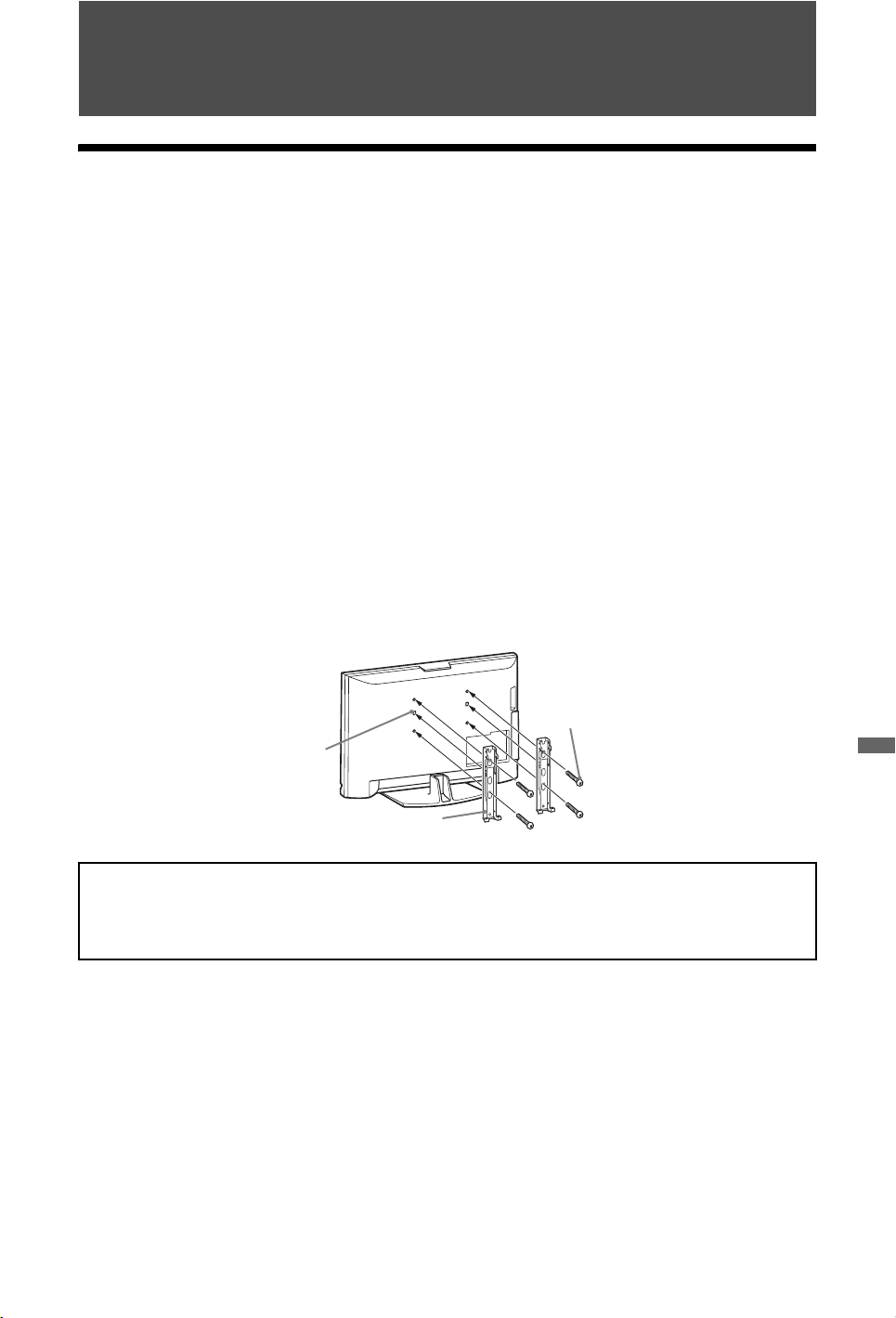
Yderligere oplysninger
Montering af tilbehør (beslag til vægmontering)
Til kunderne:
Af hensyn til produktets og den generelle sikkerhed anbefaler Sony på det kraftigste, at
monteringen af tv'et udføres af en Sony-forhandler eller en autoriseret installatør. Forsøg ikke at
montere det selv.
Til Sony-forhandlere og installatører:
Vær opmærksom på sikkerheden under montering, vedligeholdelse og eftersyn af produktet.
Tv'et kan installeres med beslaget til vægmontering SU-WL500 (forhandles separat).
• Yderligere oplysninger om korrekt montering findes i vejledningen til beslaget til
vægmontering.
• Yderligere oplysninger findes i afsnittet "Afmontering af tv-foden fra tv'et" (side 8).
• Yderligere oplysninger findes i afsnittet "Oversigt over mål til tv-montering" (side 50).
• Yderligere oplysninger findes i afsnittet "Diagram/oversigt over placering af skruer og krog"
(side 50).
~
• Placer tv'et på tv-foden, når 'et skal være monteret på tv-foden, når monteringskrogen fastgøres.
Skrue
(+PSW6 × 16)
Firkantet
hul
Monteringskrog
Installation af dette produkt kræver visse forudsætninger, især for at finde ud af, om væggen kan bære tv'ets
vægt. Monteringen af dette produkt skal udføres af en Sony-forhandler eller autoriseret installatør under
hensyntagen til sikkerheden. Sony er ikke ansvarlig for beskadigelse eller personskade, der opstår som følge
af forkert håndtering eller forkert montering.
Yderligere oplysninger
(Fortsættes)
49
DK
Page 50
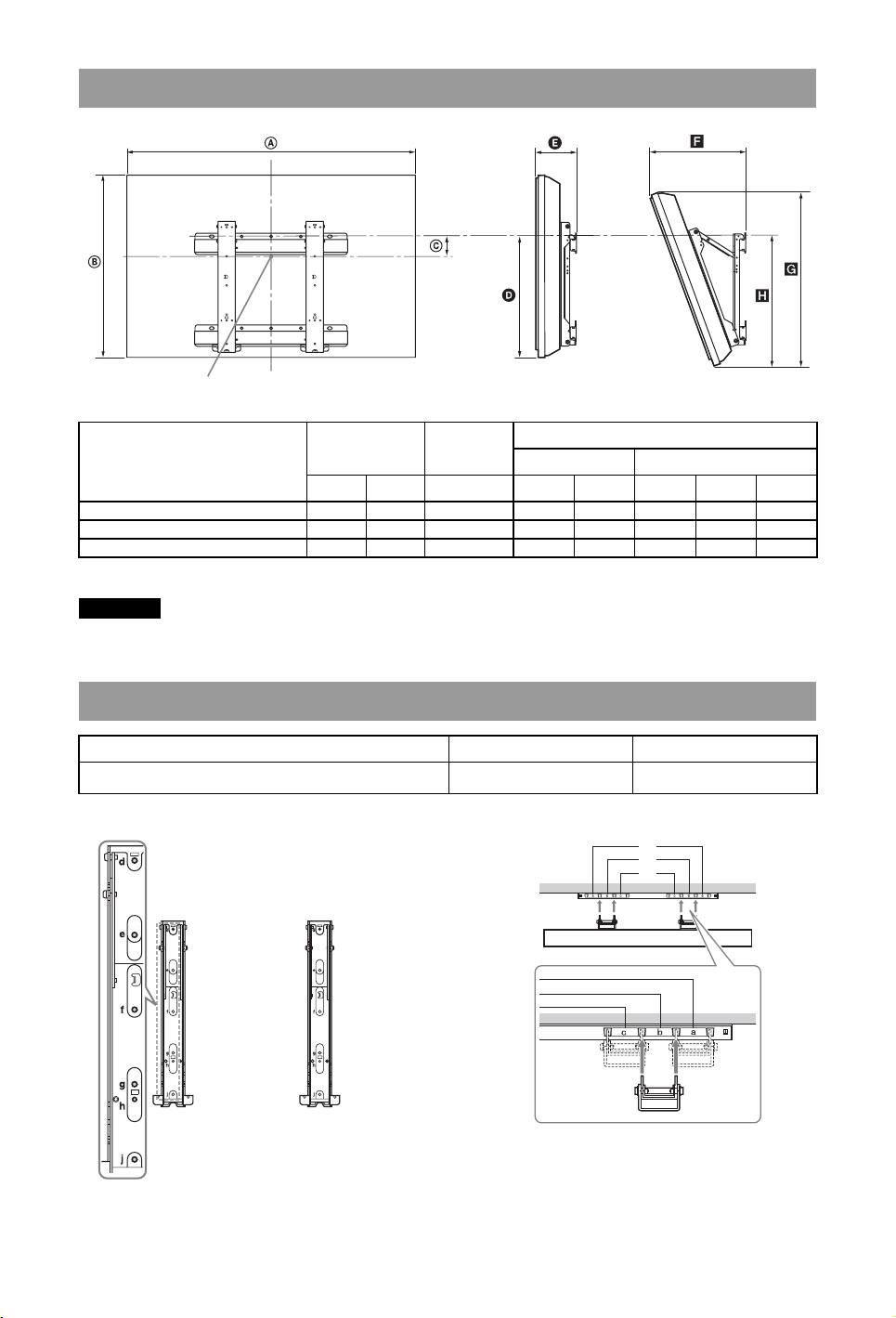
Oversigt over mål til tv-montering
Skærmidtpunkt
Enhed: mm
Modelnavn
KDL-52W47xx/KDL-52W4500 1.262 829 39 487 179 413 786 522
KDL-46W47xx/KDL-46W4500 1.120 742 84 487 175 380 70 4 52 1
KDL-40W47xx/KDL-40W4500 986 646 122 474 170 348 614 507
Skærmens mål
AB C DEFGH
Mål for
skærmmidtpunkt
Tallene i ovenstående oversigt kan variere en smule afhængigt af monteringen.
ADVARSEL
Den væg, som tv'et monteres på, skal kunne støtte en vægt på mindst fire gange tv'ets vægt. Yderligere
oplysninger om vægt findes i afsnittet "Specifikationer" (side 51).
Længde for hver monteringsvinkel
Vinkel (0°) Vinkel (20°)
Diagram/oversigt over placering af skruer og krog
Modelnavn Placering af skrue Placering af krog
KDL-52W47xx/KDL-46W47xx/KDL-40W47xx/
KDL-52W4500/KDL-46W4500/KDL-40W4500
* Krogplaceringen "a, c" kan ikke benyttes til modellerne i ovenstående oversigt.
Placering af skrue Placering af krog
d, g b
a*
b
c*
50
DK
Page 51
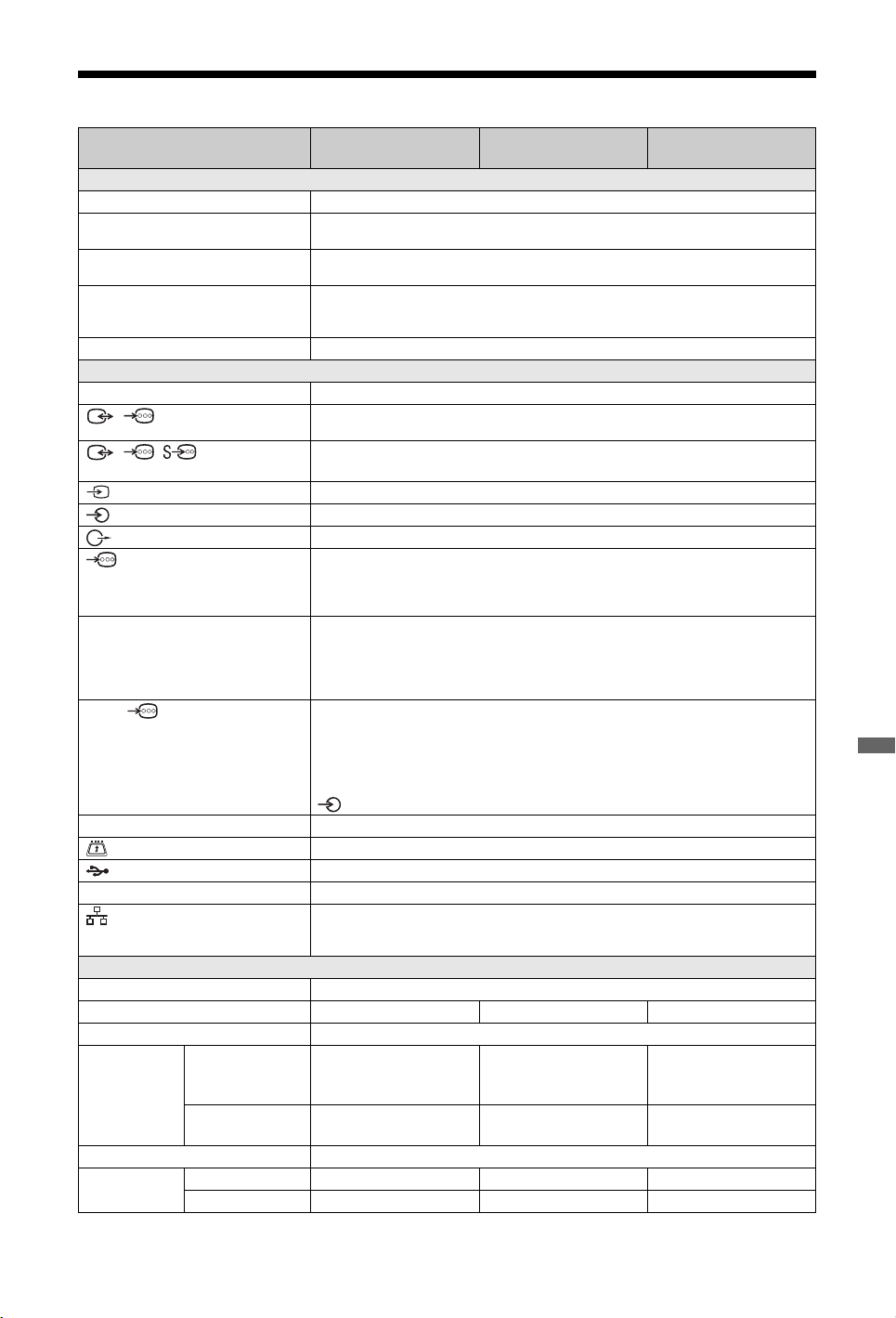
Specifikationer
Modelnavn KDL-52W47xx/
KDL-52W4500
System
Panelsystem
Tv-system
Farve/videosystem
Kanaldækning
Lydeffekt
LCD-skærm (flydende krystal)
Analog: Afhængigt af det valgte land: B/G/H, D/K, L, I
Digital: DVB-T/DVB-C
Analog: PAL, SECAM NTSC 3.58/4.43 (kun videoindgang)
Digital: MPEG-2 MP@ML/HL, H.264/MPEG-4 AVC [email protected], [email protected]
Analog: VHF: E2 til E12/UHF: E21 til E69/CATV: S1 til S20/HYPER: S21 til S41
D/K: R1 til R12, R21 til R69/L: F2 til F10, B til Q, F21 til F69/I: UHF B21 til B69
Digital: VHF/UHF
10 W + 10 W
Indgangs/udgangsstik
Antenne
/ AV1
/ / AV2
(SMARTLINK)
AV3
AV3
COMPONENT IN
HDMI IN 1, 2, 3
PC IN
i
DMPORT
LAN
75 ohm, eksternt stik til VHF/UHF
21-bens scartstik (CENELEC-standard) med lyd/videoindgang, RGB-indgang og tv-lyd/
videoudgang.
21-bens scartstik (CENELEC-standard) med lyd/videoindgang, RGB-indgang, S Video-
indgang, valgbar lyd/videoudgang og SMARTLINK-interface.
Videoindgang (phono-stik)
Lydindgang (phono-stik)
DIGITAL AUDIO OUT (OPTICAL) (digitalt optisk stik)/lydudgang (phono-stik)
Understøttede formater: 1080p, 1080i, 720p, 576p, 576i, 480p, 480i
Y: 1 Vp-p, 75 ohm, 0,3 V negativ synk
PB/CB: 0,7 Vp-p, 75 ohm
PR/CR: 0,7 Vp-p, 75 ohm
Video: 1080/24p, 1080p, 1080i, 720p, 576p, 576i, 480p, 480i
Lyd: To-kanals lineær PCM
32, 44,1 og 48 kHz, 16, 20 og 24 bit
Pc-indgang (se side 52)
Analog lyd (ministik): 500 mVrms (kun HDMI IN 2)
Pc-indgang (15-bens Dsub)
G: 0,7 Vp-p, 75 ohm, ikke-Sync på grøn
B: 0,7 Vp-p, 75 ohm, ikke-Sync på grøn
R: 0,7 Vp-p, 75 ohm, ikke-Sync på grøn
HD: 1-5 Vp-p
VD: 1-5 Vp-p
Pc-lydindgang (ministik)
Stik til høretelefoner
CAM-stik (Conditional Access Module)
USB-port
DIGITAL MEDIA PORT
10BASE-T/100BASE-TX-stik (Forbindelseshastigheden kan variere, afhængigt af
netværksmiljøet. 10BASE-T/100BASE-TX-kommunikationshastigheden og -kvaliteten
garanteres ikke for dette tv.)
Strøm og andet
Strømkrav
Skærmformat (målt diagonalt)
Skærmopløsning
Strømforbrug I tilstanden
220 til 240 V AC, 50 Hz
52 tommer 46 tommer 40 tommer
1.920 punkter (vandret) × 1.080 linjer (lodret)
257 W 256 W 205 W
"Hjemme"/
"Standard"
I tilstanden "I
293 W 282 W 234 W
butik"/"Kraftig"
Strømforbrug i standby*
Mål (ca.)
(b × h × d)
Inkl. tv-fod
Uden tv-fod
0,2 W eller mindre (20 W, når Hurtig start er "Til")
126,2 × 87,1 × 34,7 cm 112,0 × 78,2 × 30,7 cm 98,6 × 68,4 × 27,9 cm
126,2 × 82,9 × 11,9 cm 112,0 × 74,2 × 11,5 cm 98,6 × 64,6 × 11,0 cm
KDL-46W47xx/
KDL-46W4500
KDL-40W47xx/
KDL-40W4500
Yderligere oplysninger
(Fortsættes)
51
DK
Page 52
Modelnavn KDL-52W47xx/
Vægt (ca.) Inkl. tv-fod
Uden tv-fod
Medfølgende tilbehør
Ekstraudstyr
* Den angivne standbyeffekt nås, når tv'et har afsluttet nødvendige interne processer.
KDL-52W4500
39,5 kg 31,0 kg 23,0 kg
33,0 kg 26,5 kg 19,5 kg
Se afsnittet "Før brug" på side 4.
Se afsnittet "Montering af tilbehør (beslag til vægmontering)" på side 49
KDL-46W47xx/
KDL-46W4500
KDL-40W47xx/
KDL-40W4500
Referenceoversigt for pc-indgangssignal for PC
Opløsning
Signaler Vandret
(pixel)
VGA 640 × 480 31,5 60 VGA
640 × 480 37,5 75 VESA
720 × 400 31,5 70 VGA-T
SVGA
XGA
WXGA 1280 × 768 47,4 60 VESA
SXGA 1280 × 1024 64,0 60 VESA
800 × 600 37,9 60
800 × 600 46,9 75 VESA
1024 × 768 48,4 60
1024 × 768 56,5 70 VESA
1024 × 768 60,0 75 VESA
1280 × 768 47,8 60 VESA
1280 × 768 60,3 75
1360 × 768 47,7 60 VESA
× Lodret (linje) Vandret frekvens
(kHz)
Lodret frekvens
(Hz)
Standard
VESA-
retningslinjer
VESA-
retningslinjer
• Tv'ets pc-indgang understøtter ikke Sync på grøn eller Composite Sync.
• Tv'ets pc-indgang understøtter ikke interlace-signaler.
• Tv'ets pc-indgang understøtter signaler i ovenstående oversigt med en lodret frekvens på 60 Hz.
Referenceoversigt for pc-indgangssignal for HDMI IN 1, 2, 3
Opløsning
Signaler Vandret
VGA 640 × 480 31,5 60 VGA
SVGA
XGA
WXGA 1280 × 768 47,4 60 VESA
WXGA 1280 × 768 47,8 60 VESA
SXGA 1280 × 1024 64,0 60 VESA
(pixel)
800 × 600 37,9 60
1024 × 768 48,4 60
× Lodret (linje) Vandret frekvens
(kHz)
Lodret frekvens
(Hz)
Standard
VESA-
retningslinjer
VESA-
retningslinjer
52
DK
Page 53
Fejlfinding
Kontroller, om indikatoren 1 (standby) blinker rødt.
Indikatoren blinker
Selvdiagnosefunktionen er aktiveret.
1 Tæl, hvor mange gange indikatoren 1 (standby) blinker mellem hvert 2-sekunders interval.
Indikatoren kan f.eks. blinke tre gange, efterfulgt af en pause på to sekunder, hvorefter den
blinker tre gange igen, osv.
2 Tryk på 1 på øverste kant af tv'et for at slukke det, fjern netledningen, og kontakt en
forhandler eller et Sony-servicecenter, og oplys indikatorens blinkemønster (antal blink).
Indikatoren blinker ikke
1 Læs punkterne i skemaerne nedenfor.
2 Hvis problemet fortsætter, skal tv'et efterses af en autoriseret servicetekniker.
Tilstand Beskrivelse/løsningsforslag
Billede
Intet billede (skærmen er
mørk) og ingen lyd
Intet billede eller ingen
menuoplysninger fra udstyr,
der er sluttet til scartstikket
Dobbelte billeder eller
ghosting (kun i analog
tilstand)
Der er kun sne og støj på
skærmen (kun i analog
tilstand)
Støj på billed- eller lydsiden,
når der vises en tv-kanal (kun i
analog tilstand)
Enkelte små, sorte prikker og/
eller lyse prikker på skærmen
Programmerne vises i sorthvid
Ingen farver eller ujævne
farver ved visning af et signal
fra / COMPONENT
IN-stikkene
Billedet fryser eller vises med
bjælker på skærmen
Lyd
Ingen lyd, men godt billede • Tryk på 2 +/– eller % (slå lyd fra).
• Kontroller antenne/kabelforbindelsen.
• Slut tv'et til lysnettet, og tryk på 1 oven på tv'et.
• Hvis indikatoren 1 (standby) lyser rødt, skal du trykke på "/1.
• Tryk på / for at få vist listen over tilsluttet udstyr, og vælg derefter
den ønskede indgang.
• Kontroller forbindelsen mellem ekstraudstyret og tv'et.
• Kontroller antenne/kabelforbindelsen.
• Kontroller antennens placering og retning.
• Kontroller, om antennen er knækket eller bøjet.
• Kontroller, om antennen er ved at være slidt (tre til fem år med normal
brug, et til to år ved kysten).
• Juster "AFT" (Automatic Fine Tuning) for at opnå bedre
billedmodtagelse (side 44).
• Billedet på en skærm består af pixel. Det er ikke en fejl, at der vises
meget små sorte og/eller lyse prikker (pixel) på skærmen.
• Vælg "Nulstil alt" (side 36).
• Kontroller tilslutningen til / COMPONENT IN-stikkene, og
kontroller, om stikkene er isat korrekt.
• Kontroller signalniveauet (side 47). Hvis signalbjælken er rød (intet
signal) eller gul (svagt signal), skal du kontrollere antenne/
kabelforbindelsen.
• Fjern den tilsluttede USB-enhed. Den kan være beskadiget eller
understøttes ikke af tv'et.
Besøg nedenstående websted for at få opdaterede oplysninger om
kompatible USB-enheder:
http://support.sony-europe.com/TV/compatibility/
• Kontroller, om "Højttaler" er indstillet til "TV-højttaler" (side 42).
• DIGITAL AUDIO OUT (OPTICAL) sender muligvis ikke lydsignaler,
når der bruges HDMI-indgang med Super Audio CD eller DVD-Audio.
(Fortsættes)
53
Yderligere oplysninger
DK
Page 54
Tilstand Beskrivelse/løsningsforslag
Der er en betydelig forskel i
lydens udgangsniveau mellem
DIGITAL MEDIA PORTindgangen og tv'et eller
indgangen på andet udstyr
• Juster indstillingen "Lydstyrke offset" i menuen "Lyd" (side 37).
Resultater af tilslutningsdiagnosticering
"Tilslutning udført." vises ikke
Kontroller tilslutningerne
• Brug et lige kabel som LAN-kabel.
• Kontroller, at kablet er tilsluttet korrekt.
• Kontroller tilslutningen mellem tv'et og bredbåndsrouteren.
Kontroller indstillingerne
• Rediger IP-adressen for DNS-serveren (se afsnittet "Kontrol af
netværksforbindelsen" på side 33), og bemærk følgende.
– Kontakt internetudbyderen.
– Angiv routerens IP-adresse, hvis du ikke kender internetudbyderens
DNS.
Hjemmenetværk
Serveren kan ikke findes, der
kan ikke hentes liste, og
afspilningen mislykkes
• Når serverindstillingerne ændres, skal tv'et slukkes og tændes ved at
trykke på 1 på tv'et.
• Udfør "Serverdiagnosticering" (side 34).
Når en pc bruges som server
• Kontroller, at pc'en er tændt. Du må ikke slukke pc'en, mens der oprettes
forbindelse.
• Hvis der er installeret sikkerhedssoftware på serveren, skal du sørge for,
at softwaren accepterer tilslutning fra eksterne enheder. Yderligere
oplysninger findes i den vejledning, der fulgte med sikkerhedssoftwaren.
• Pc-belastningen kan være for høj, eller serverprogrammet er ustabilt.
Forsøg følgende:
–Stop serverprogrammet, og start det igen.
–Genstart pc'en.
–Reducer antallet af åbne programmer på pc'en.
–Reducer mængden af indhold.
Ændringer på serveren
anvendes ikke, eller vist
indhold er forskellig fra
indholdet på serveren
Foto og/eller musikfiler vises
ikke, eller ikoner vises ikke
• Det kan ske, at ændringer ikke afspejles på skærme på tv'et, selvom
indholdet er blevet tilføjet og/eller slettet på serveren. Hvis dette sker,
skal du gå et niveau op og åbne mappen eller serveren igen.
Indledende kontrol
• Kontroller, at den tilsluttede enhed understøtter DLNA.
• Handlingerne garanteres ikke for alle servere. Handlingerne kan
desuden variere, afhængigt af serverens funktioner og det pågældende
indhold.
• Tænd den tilsluttede enhed.
Kontroller tilslutningerne
• Kontroller, at LAN-kablet og/eller serverens netledning ikke er afbrudt.
Kontroller indstillingerne
• Kontroller, at den tilsluttede enhed er registreret under "Indstillinger for
visning af servere" (side 34).
• Kontroller, at serveren er konfigureret korrekt.
• Kontroller, at det valgte udstyr er sluttet til netværket, og at der er
forbindelse.
• Hvis "Indstillinger for IP-adresse" i "Netværk" under
"Netværksindstillinger" er indstillet til "DHCP (automatisk DNS)" eller
"DHCP (manuel DNS)", kan det tage nogen tid for en enhed at blive
genkendt, hvis der ikke findes en DHCP-server. Udfør
"Serverdiagnosticering" (side 34).
54
DK
Page 55
Tilstand Beskrivelse/løsningsforslag
Tv'et kan ikke findes på det
renderer-kompatible udstyr
(kontrolleren)
Kontroller tilslutningerne
• Kontroller, at LAN-kablet og/eller serverens netledning ikke er afbrudt.
Kontroller indstillingerne
• Kontroller, om "Renderer-funktion" er aktiveret (side 48).
• Kontroller, at den tilsluttede enhed er registreret under "Rendereradgangskontrol" (side 48).
Kanaler
Den ønskede kanal kan ikke
vælges
Nogle af kanalerne er tomme • Der er muligvis stillet ind på en kodet kanal eller en kanal, der kræver
Digitale kanaler vises ikke • Kontakt en lokal installatør for at få oplysninger om, hvilke digitale
• Skift mellem digital og analog tilstand, og vælg den ønskede digitale/
analoge kanal.
abonnement. Du skal abonnere på en betalings-tv-tjeneste.
• Kanalen bruges kun til data (der er ingen billede eller lyd).
• Yderligere transmissionsoplysninger fås hos sendestationen.
udsendelser der sendes i dit område.
• Opgrader til en stærkere antenne.
Generelt
Forvrænget billede og/eller
lyd
Tv'et slukker automatisk (det
skifter til standby)
Tv'et tænder automatisk • Kontroller, om "Aut. tænd" er aktiveret (side 40).
Ikke alle indgangskilder kan
vælges
Fjernbetjeningen virker ikke • Udskift batterierne.
Der kan ikke føjes kanaler til
favoritlisten
Der vises en tom tv-
programoversigt i systemet
GUIDE Plus+
HDMI-udstyret vises ikke på
din "HDMI-enhedsliste"
Der stilles ikke ind på alle
kanaler
Du kan ikke vælge "Fra" i
"Kontrol til HDMI"
• Placer tv'et på afstand af elektriske støjkilder som biler, motorcykler,
hårtørrere eller optisk udstyr.
• Når du vælger en placering til ekstraudstyret, skal du sørge for, at der er
afstand mellem ekstraudstyret og tv'et.
• Kontroller antenne/kabelforbindelsen.
• Placer antennekablet/kablet til kabel-tv på afstand af andre
tilslutningskabler.
• Kontroller, at "Sleeptimer" er aktiveret, eller bekræft indstillingen af
"Varighed" i "Aut. tænd-indstillinger" (side 40).
• Hvis der ikke modtages et signal, og der ikke udføres nogen handling i
tilstanden TV i 10 minutter, skifter tv'et automatisk til standby.
• Vælg "AV-indstillinger", og annuller "Udelad" for indgangskilden
(side 41).
• Der kan gemmes op til 999 kanaler på favoritlisten.
• Kontroller antenne/kabelforbindelsen.
• Kabeltilslutningen og opsætningen er i orden, men GUIDE Plus+ var
ikke tilsluttet i tilstrækkelig tid til at der kunne modtages data om tvprogramoversigter. Lad tv'et stå i "STANDBY" natten over (24 timer),
eller brug "Manual Data Download" (side 20).
• Du bor i et land/område, hvor systemet GUIDE Plus+ endnu ikke er
tilgængeligt. Kontroller listen over lande for at se, om du bor i et
område, der understøttes.
(http://www.europe.guideplus.com/)
• Kontroller, om udstyret er "Kontrol til HDMI"-kompatibelt.
• Besøg supportwebstedet for at få oplysninger om kabel-tv-udbydere.
http://support.sony-europe.com/TV/DVBC/
• Hvis tv'et er tilsluttet "Kontrol til HDMI"-kompatibelt lydudstyr, kan du
ikke vælge "Fra" i denne menu. Hvis du vil skifte lydudgang til tvhøjttaleren, skal du vælge "TV-højttaler" i menuen "Højttaler" (side 42).
Yderligere oplysninger
55
DK
Page 56
Johdanto
Kiitos, että valitsit tämän Sonyn tuotteen.
Lue tämä käyttöohjekirja huolellisesti, ennen kuin alat käyttää
televisiota. Säilytä käyttöohjekirja tulevaa tarvetta varten.
Tämän tuotteen valmistaja on Sony Corporation, 1-7-1
Konan Minato-ku Tokyo, 108-0075 Japani. Tuotteen
turvallisuuden ja EMC hyväksyjä on Sony Deutschland
GmbH, Hedelfinger Strasse 61, 70327 Stuttgart, Saksa.
Kaikissa tuotteen huolto- tai takuuasioissa ottakaa yhteys
valtuutettuun Sony huoltoon.
Digitaalisen television toimintaan
liittyvä huomautus
s Digitaaliseen televisioon ( ) liittyvät toiminnot toimivat
ainoastaan maissa tai alueilla, joissa lähetetään digitaalisia
maanpäällisiä signaaleja DVB-T (MPEG2 ja MPEG4 AVC) tai
joissa on käytettävissä yhteensopiva DVB-C (MPEG2 ja
MPEG4 AVC) -kaapelipalvelu. Tarkista jälleenmyyjältäsi,
ovatko DVB-T-signaalit käytettävissä asuinpaikkakunnallasi
tai kysy kaapelikanavapalvelun tarjoajalta, onko DVB-Ckaapelipalvelu yhteensopiva tämän television kanssa.
s Kaapelikanavapalvelun tarjoaja voi veloittaa lisämaksun
palvelusta, ja sinun on mahdollisesti suostuttava noudattamaan
palveluntarjoajan liiketoiminnan ehtoja.
s Tämä televisio noudattaa DVB-T- ja DVB-C-signaaleiden
määrityksiä, mutta yhteensopivuutta tulevien digitaalisten
maanpäällisten DVB-T-lähetysten ja digitaalisten DVB-Ckaapelilähetysten kanssa ei kuitenkaan voida taata.
s Jotkin digitaalisen television toiminnot eivät välttämättä ole
käytettävissä kaikissa maissa/kaikilla alueilla, ja DVB-Ckaapeli ei välttämättä toimi oikein kaikkien palveluntarjoajien
kanssa.
s Lisätietoja DVB-C-toiminnoista löytyy kaapelikanavien
tukisivultamme:
http://support.sony-europe.com/TV/DVBC/
Tuotemerkit
s on DVB Projectin rekisteröity tuotemerkki.
s DLNA ja DLNA CERTIFIED ovat Digital Living Network
Alliancen tuotemerkkejä ja/tai palvelumerkkejä.
s GUIDE Plus+ on Gemstar-TV Guide International, Inc. -yhtiön
ja/tai sen tytäryhtiöiden omistama tai näille lisensoitu (1)
rekisteröity tavaramerkki tai tavaramerkki, (2) valmistettu
näiden lisenssillä, ja (3) sitä koskevat näiden omistamat
kansainväliset patentit ja patenttihakemukset.
s GEMSTAR-TV GUIDE INTERNATIONAL, INC. JA/TAI
SEN TYTÄRYHTIÖT EIVÄT OLE VASTUUSSA GUIDE
PLUS+-JÄRJESTELMÄN TARJOAMISTA
OHJELMATIEDOISTA. GEMSTAR-TV GUIDE
INTERNATIONAL, INC. JA/TAI SEN TYTÄRYHTIÖT
EIVÄT OLE VASTUUSSA TULOJEN MENETYKSESTÄ,
LIIKETOIMINNAN MENETYKSESTÄ, EPÄSUORISTA,
ERITYISISTÄ TAI VÄLILLISISTÄ VAHINGOISTA,
JOTKA LIITTYVÄT GUIDE PLUS+-JÄRJESTELMÄÄN
LIITTYVIEN TIETOJEN, LAITTEIDEN TAI
PALVELUIDEN TARJOAMISEEN TAI KÄYTTÖÖN.
s Valmistettu Dolby Laboratoriesin lisenssillä. Dolby ja kaksois-
D-symboli ovat Dolby Laboratoriesin tavaramerkkejä.
s HDMI, HDMI:n logo ja High-Definition Multimedia Interface
ovat HDMI Licensing LLC:n tuotemerkkejä tai rekisteröityjä
tuotemerkkejä.
s ”BRAVIA” ja ovat Sony Corporationin
tavaramerkkejä.
s ”XMB” ja ”xross media bar” ovat Sony Corporationin ja Sony
Computer Entertainment Inc:n tavaramerkkejä.
s Mallitunnuksessa oleva merkintä ”xx” vastaa television
värinäyttöön liittyviä kahta numeroa.
FI
2
Page 57
Sisällysluettelo
Aloitusopas 4
Turvallisuusohjeita........................................................................................................................... 9
Varotoimenpiteet............................................................................................................................ 11
Kaukosäätimen ja television painikkeet/merkkivalot.................................................................. 12
Television katselu
Television katselu .......................................................................................................................... 16
GUIDE Plus+™ -järjestelmä ja sähköinen ohjelmaopas (EPG) ........................................ 19
Digitaaliset suosikit -lista .................................................................................................... 23
Lisälaitteiden käyttö
Kytkentäkaavio............................................................................................................................... 24
Televisioon kytkettyjen laitteiden kuvan katselu ........................................................................ 27
Valokuvien/musiikin toistaminen USB-liitännän kautta.............................................................. 28
BRAVIA Sync -toiminnon käyttö (HDMI-ohjaus).......................................................................... 31
Verkkotoiminnot
Television liittäminen verkkoon.................................................................................................... 32
Valokuvien/musiikkitiedostojen toistaminen verkossa.............................................................. 32
Verkkoyhteyden tarkistaminen ..................................................................................................... 34
Palvelimien näyttöasetusten muuttaminen.................................................................................. 35
Valikkotoimintojen käyttö
TV Home -valikossa (XMB™) siirtyminen .................................................................................... 36
Asetukset ........................................................................................................................................ 37
Lisätietoja
Lisävarusteiden asentaminen (seinäasennuskiinnittimen)........................................................ 49
Tekniset tiedot................................................................................................................................ 51
Vianmääritys................................................................................................................................... 53
: vain digitaaliset kanavat
Ennen kuin käytät tätä televisiota, lue tämän käyttöoppaan ”Turvallisuusohjeita”-luku.
Säilytä tämä käyttöopas vastaisen varalle.
3
FI
FI
Page 58
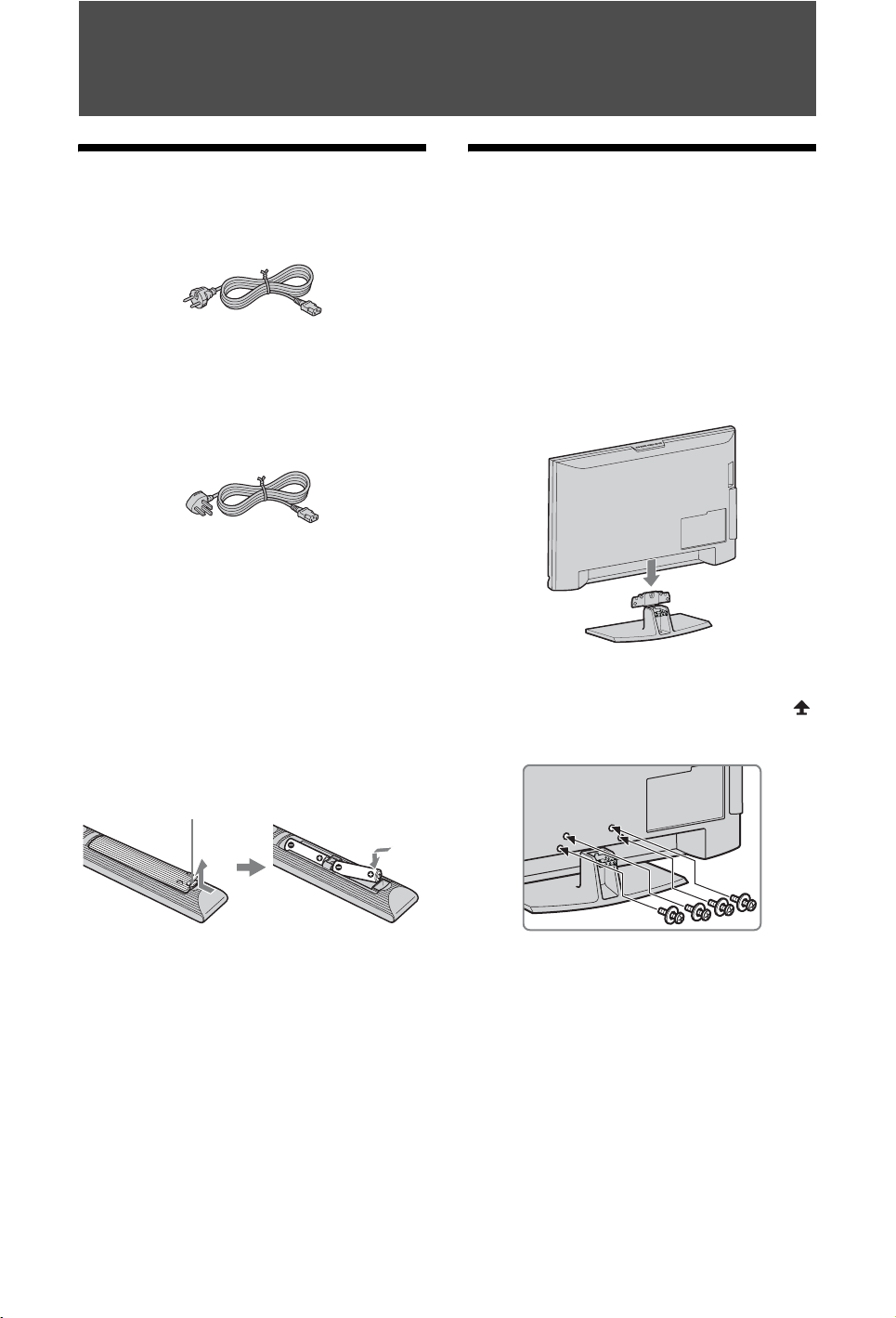
Aloitusopas
Ennen käyttöä
Lisävarusteiden tarkistaminen
Verkkovirtajohto (tyyppi C) (1)
~
• Käytä tätä verkkovirtajohtoa, jos käytät televisiota
muualla kuin Isossa-Britanniassa.
Verkkovirtajohto (tyyppi BF) (1)
(vain KDL-52W47xx/KDL-46W47xx/
KDL-40W47xx)
~
• Käytä tätä verkkovirtajohtoa, jos käytät televisiota
Isossa-Britanniassa.
Kaukosäädin RM-ED011 (1)
Paristot, koko AA (tyyppi R6) (2)
Jalusta (1) ja sen ruuvit (4)
(vain KDL-46W47xx/KDL-40W47xx/
KDL-46W4500/KDL-40W4500)
Paristojen asentaminen
kaukosäätimeen
1: Jalustan kiinnittäminen
(KDL-46W47xx/
KDL-40W47xx/
KDL-46W4500/
KDL-40W4500)
1 Avaa pahvilaatikko ja ota jalusta ja ruuvit
laatikosta.
2 Aseta televisio jalustalle. Varo
vahingoittamasta kaapeleita.
3 Kiinnitä televisio jalustaan mukana
toimitettavilla ruuveilla nuolimerkkien
mukaisesti.
Avaa kansi työntämällä eteenpäin ja nostamalla.
~
• Tarkista oikea polariteetti asentaessasi paristoja.
• Älä käytä yhdessä erityyppisiä paristoja tai uusia
ja vanhoja paristoja.
• Hävitä käytetyt paristot ympäristöystävällisesti.
Joissakin maissa paristojen hävittämiseen liittyy
määräyksiä. Kysy neuvoa jätehuoltokeskuksesta.
• Käsittele kaukosäädintä varovasti. Varo
pudottamasta kaukosäädintä tai astumasta sen
päälle. Älä myöskään kaada mitään nestettä
kaukosäätimen päälle.
• Älä laita kaukosäädintä lämmönlähteen lähelle tai
suoraan auringonvaloon. Älä myöskään pidä sitä
kosteassa huoneessa.
FI
4
~
• Jos käytät sähkötoimista ruuviväännintä, säädä
kiristysmomentti noin arvoon 1,5 Nm {15
kgf·cm}.
Page 59
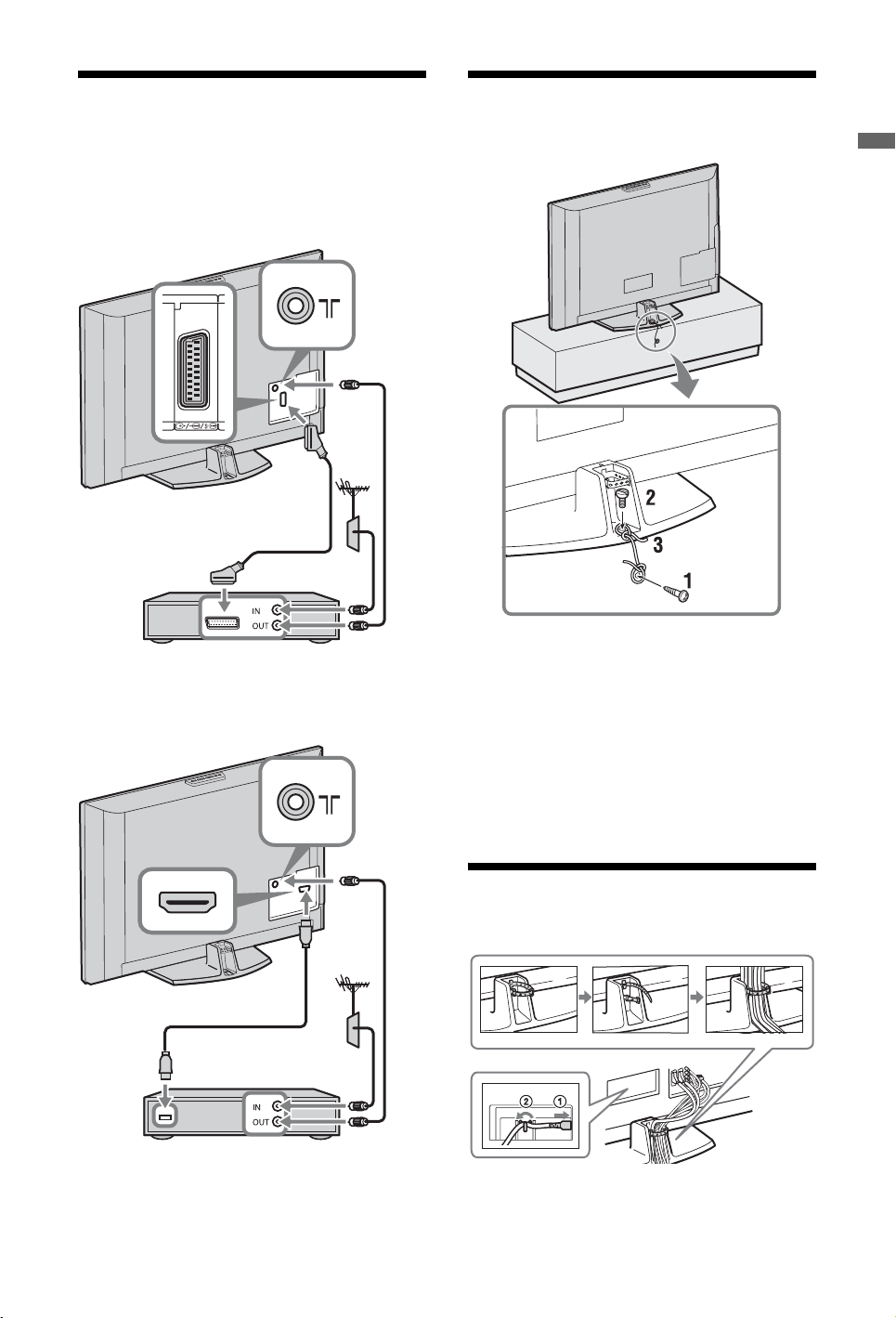
2: Antennin/TV-sovittimen/
tallentimen (esim. DVDtallennin)
TV-sovittimen/tallentimen (esim. DVDtallentimen) kytkeminen SCART-liitäntään
A V
2
( SMARTLINK )
Scart-kaapeli
3: Television kaatumisen
estäminen
Aloitusopas
TV-sovitin/tallennin (esim. DVD-tallennin)
TV-sovittimen/tallentimen (esim. DVDtallentimen) kytkeminen HDMI-liitäntään
TV-sovitin/tallennin (esim. DVD-tallennin)
1 Kiinnitä käyttämääsi televisiojalustaan
puuruuvi (halkaisija 4 mm, ei sisälly
toimitukseen).
2 Kiinnitä televisiossa olevaan
ruuvinreikään sopiva koneruuvi (M6 × 12,
ei sisälly toimitukseen).
3 Sido ja kiinnitä puuruuvin ja koneruuvin
väliin kestävä johto tai naru.
4: Kaapeleiden
niputtaminen
432
1
~
• Älä niputa virtajohtoa yhteen muiden kaapeleiden
kanssa.
5
FI
Page 60
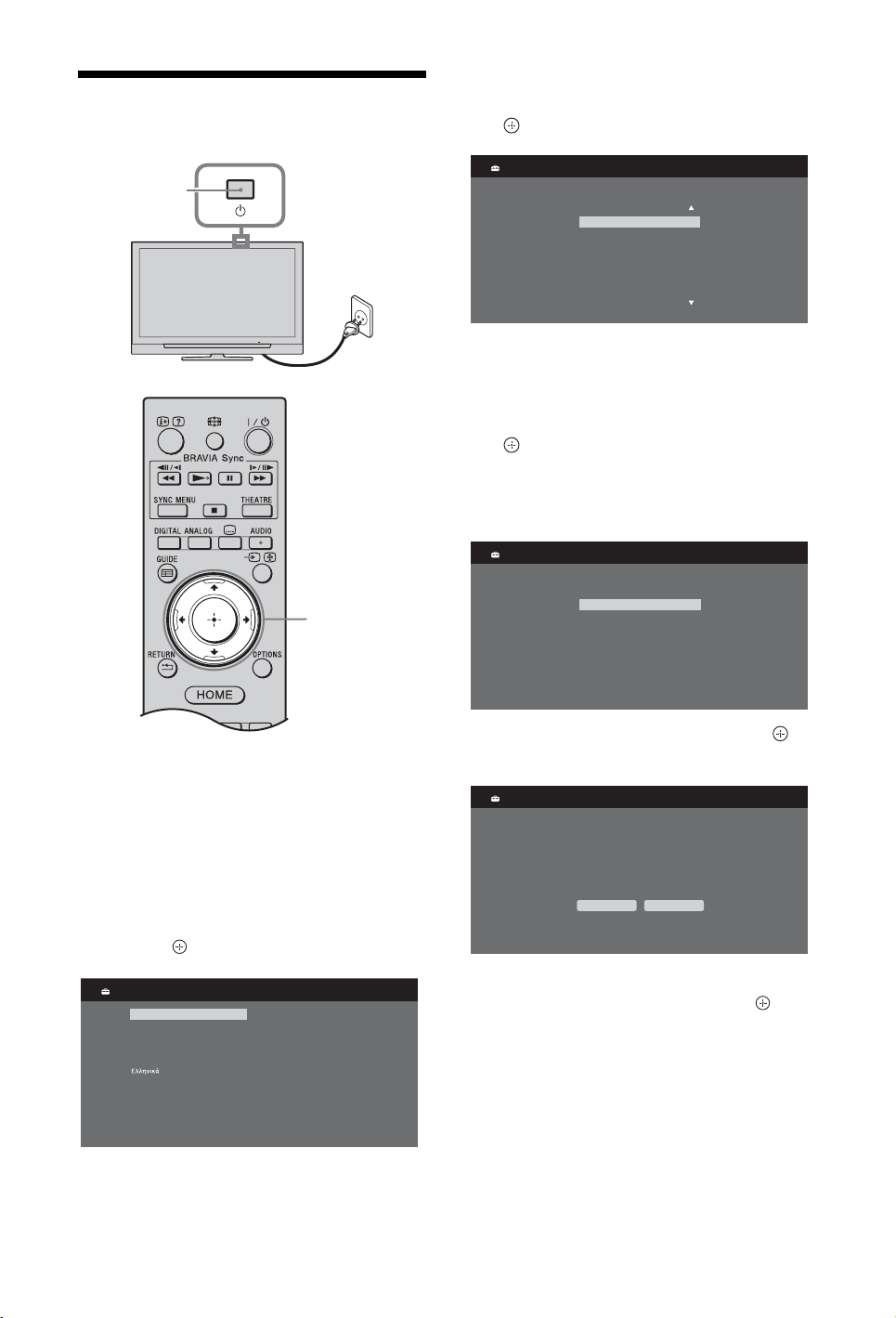
5: Alkuasetusten
määrittäminen
2
3-11
4 Valitse television käyttömaa
nuolipainikkeilla F/f ja paina sen jälkeen
-painiketta.
Maa
Valit se maa.
-
United Kingdom
Ireland
Nederland
België/Belgique
Luxembourg
1
France
Italia
Jos luettelossa ei ole maata, jossa käytät
televisiota, valitse maan sijaan ”-”.
5 Valitse television käyttöpaikka
nuolipainikkeilla F/f ja paina sen jälkeen
-painiketta.
~
• Määritä television kotikäyttöön optimaaliset
asetukset valitsemalla ”Koti”.
Sijoituspaikka
Valit se sijoituspaikka.
Koti
Myymälä
1 Kytke televisio verkkopistorasiaan
(220 - 240 V AC, 50 Hz).
2 Paina television painiketta 1.
Kun kytket virran televisioon ensimmäistä
kertaa, näkyviin tulee kieli-valikko.
3 Valitse valikkonäyttöjen kieli
nuolipainikkeilla F/f/G/g ja paina sen
jälkeen -painiketta.
Language
English
Nederlands
Français
Italiano
Deutsch
Türkçe
Español
Català
Português
Polski
FI
6
Česky
Magyar
Русский
ББлгар
Suomi
Dansk
Svenska
Norsk
Slovenčina
Română
ски
6 Valitse ”Kyllä” ja paina sen jälkeen -
painiketta.
Automaattiviritys
Aloitetaanko Automaattiviritys?
Kyllä Ei
7 Valitse nuolipainikkeilla F/f ”Antenni”
tai ”Kaapeli” ja paina sen jälkeen painiketta.
Jos valitset vaihtoehdon ”Kaapeli”,
näkyviin tulee hakumenetelmän
valintaikkuna. Katso ”Television
virittäminen kaapeliyhteyttä varten”
(sivu 7).
Page 61
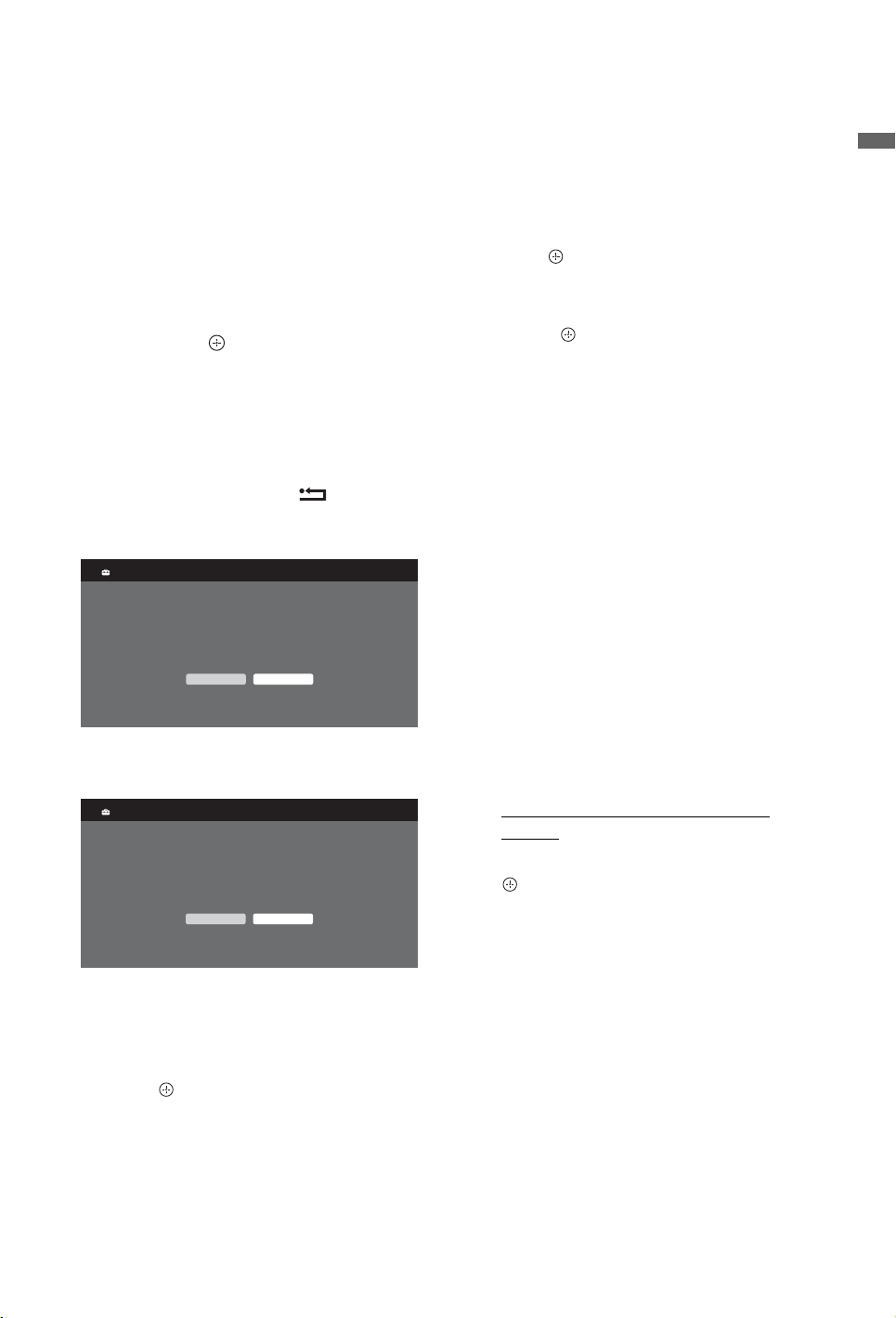
Televisio etsii ensin kaikki digitaaliset
kanavat ja sen jälkeen kaikki analogiset
kanavat. Haku kestää jonkun aikaa. Älä
paina mitään television tai kaukosäätimen
painiketta haun aikana.
Jos näkyviin tulee viesti, jossa
pyydetään vahvistamaan
antenniliitännät
Yhtään digitaalista tai analogista kanavaa
ei löytynyt. Tarkista kaikki antenni-/
kaapeliliitännät ja käynnistä
automaattinen viritys uudelleen
painikkeella .
8 Kun näkyviin tulee ”Kanavien järjestely”
-valikko, noudata ohjeita, jotka on annettu
kohdassa ”Kanavien järjestely” (sivu 44).
Jos et vaihda järjestystä, jossa analogiset
kanavat on tallennettu televisioon, siirry
vaiheeseen 9 painamalla RETURN-
painiketta.
9
Pikakäynnistys
Televisio käynnistyy tavallista nopeammin, mutta valmiustilan virrankulutus suurenee.
Otetaanko pikakäynnistys käyttöön?
Kyllä Ei
Tarkat ohjeet on esitetty sivulla 39.
10
HDMI-ohjaus
Otetaanko yhteensopivien HDMI-laitteiden
ohjaus käyttöön?
"Kyllä"-vastaus nostaa valmiustilan
virrankulutusta.
Kyllä Ei
~
• Jos digitaalista lähetyskanavaa ei voi vastaanottaa
tai jos vaiheessa 4 valitaan alue, jossa ei ole
digitaalisia lähetyksiä, vaiheen 8 suorittamisen
jälkeen on asetettava kellonaika.
Television virittäminen kaapeliyhteyttä
varten
1 Paina -painiketta.
2 Valitse nuolipainikkeilla F/f ”Pikahaku”
tai ”Täydellinen haku” ja paina sen
jälkeen -painiketta.
”Pikahaku”: kanavat viritetään
lähetyssignaalin sisältämien kaapeli-tvoperaattorin tietojen mukaisesti.
Suositeltava ”Taajuus”- ”Verkon tunnus”ja ”Symbolinopeus”-asetus on ”Autom.”.
Tämä vaihtoehto on suositeltava
pikavirityksessä, mikäli kaapeli-tvoperaattori tukee sitä.
Jos ”Pikahaku” ei onnistu virittämään
televisiota, käytä seuraavassa kuvattua
”Täydellinen haku” -menetelmää.
”Täydellinen haku”: Televisio virittää ja
tallentaa kaikki mahdolliset kanavat.
Toimenpide voi kestää jonkin aikaa.
Tämä vaihtoehto on suositeltava, jos
kaapeli-tv-operaattori ei tue ”Pikahaku”menetelmää.
Lisätietoja tuetuista kaapeli-tvoperaattoreista löytyy Internettukisivultamme:
http://support.sony-europe.com/TV/
DVBC/
3 Paina f ja valitse ”Aloita”. Paina sitten
.
Televisio aloittaa kanavien haun. Älä
paina mitään television tai kaukosäätimen
painiketta.
Aloitusopas
Tarkat ohjeet on esitetty sivulla 31.
Tämän vaiheen jälkeen GUIDE Plus+
-asetusnäyttö tulee näkyviin vain, jos
GUIDE Plus+ on käytettävissä.
11 Paina -painiketta.
Televisio on nyt viritetty, ja kaikki
mahdolliset kanavat on haettu.
~
• Jotkin kaapeli-tv-operaattorit eivät tue
”Pikahaku”-menetelmää. Jos ”Pikahaku” ei löydä
yhtään kanavaa, suorita ”Täydellinen haku”.
(Jatkuu)
FI
7
Page 62
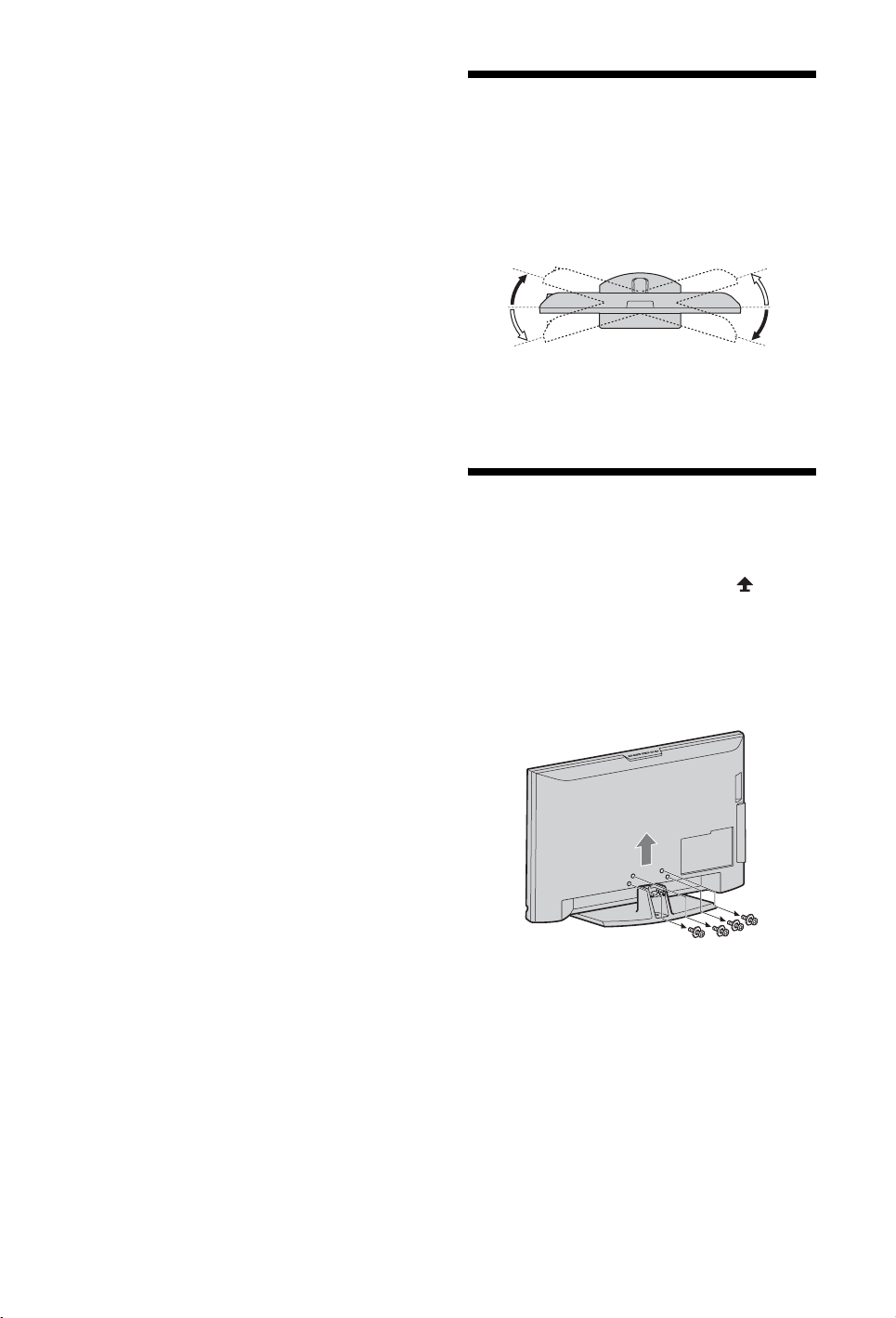
GUIDE Plus+ -järjestelmän
määrittäminen (vain, jos GUIDE Plus+
-järjestelmä on käytettävissä)*
* Edellytykset toiminnon määrittämiselle:
– maa: Yhdistynyt kuningaskunta, Italia, Saksa tai
Espanja.
– digitaalilähetysten vastaanottomahdollisuus.
– kun asetukseksi valitaan ”Antenni” kohdan ”5:
Alkuasetusten määrittäminen” vaiheessa 7.
1 Anna alueesi postinumero
nuolipainikkeilla F/f/G/g/+.
~
• Jos postinumero on alle seitsemän numeron
pituinen, kirjoita numero vasemmalta alkaen.
2 Valitse GUIDE Plus+ -toiminnon kieli.
Tämä vaihe ohitetaan, jos kohdan ”5:
Alkuasetusten määrittäminen” vaiheessa 3
valitaan jokin seuraavista kielistä:
”English”, ”Deutsch”, ”Español”,
”Italiano”, ”Français” tai ”Nederlands”.
3 GUIDE Plus+ -tietojen lataus.
Ensimmäinen lataus voi kestää jonkin
aikaa. Älä paina mitään television tai
kaukosäätimen painiketta latauksen
aikana. Kun olet vastaanottanut
ensimmäisen TV-ohjelmatietojen
latauksen, myöhemmät lataukset tehdään
automaattisesti.
Television katselukulman
säätäminen
Televisiota voidaan säätää alla esitettyihin
kulmiin.
Kulman säätäminen vasemmalle ja
oikealle (sarana)
Ylänäkymä
20°
20°
Edestä
20°
20°
~
• Säätäessäsi katselukulmaa pidä kiinni jalustasta
toisella kädelläsi, jotta televisio ei putoa tai kaadu.
Pöytäjalustan irrottaminen
televisiosta
~
• Irrota ruuvit television nuolimerkkien
mukaisesti.
• Irrota pöytäjalusta vain seuraavissa tapauksissa:
– Aiot asentaa television seinälle.
– Pakkaat television laatikkoon ostohetkellä (vain
KDL-46W47xx/KDL-40W47xx/
KDL-46W4500/KDL-40W4500).
FI
8
Page 63
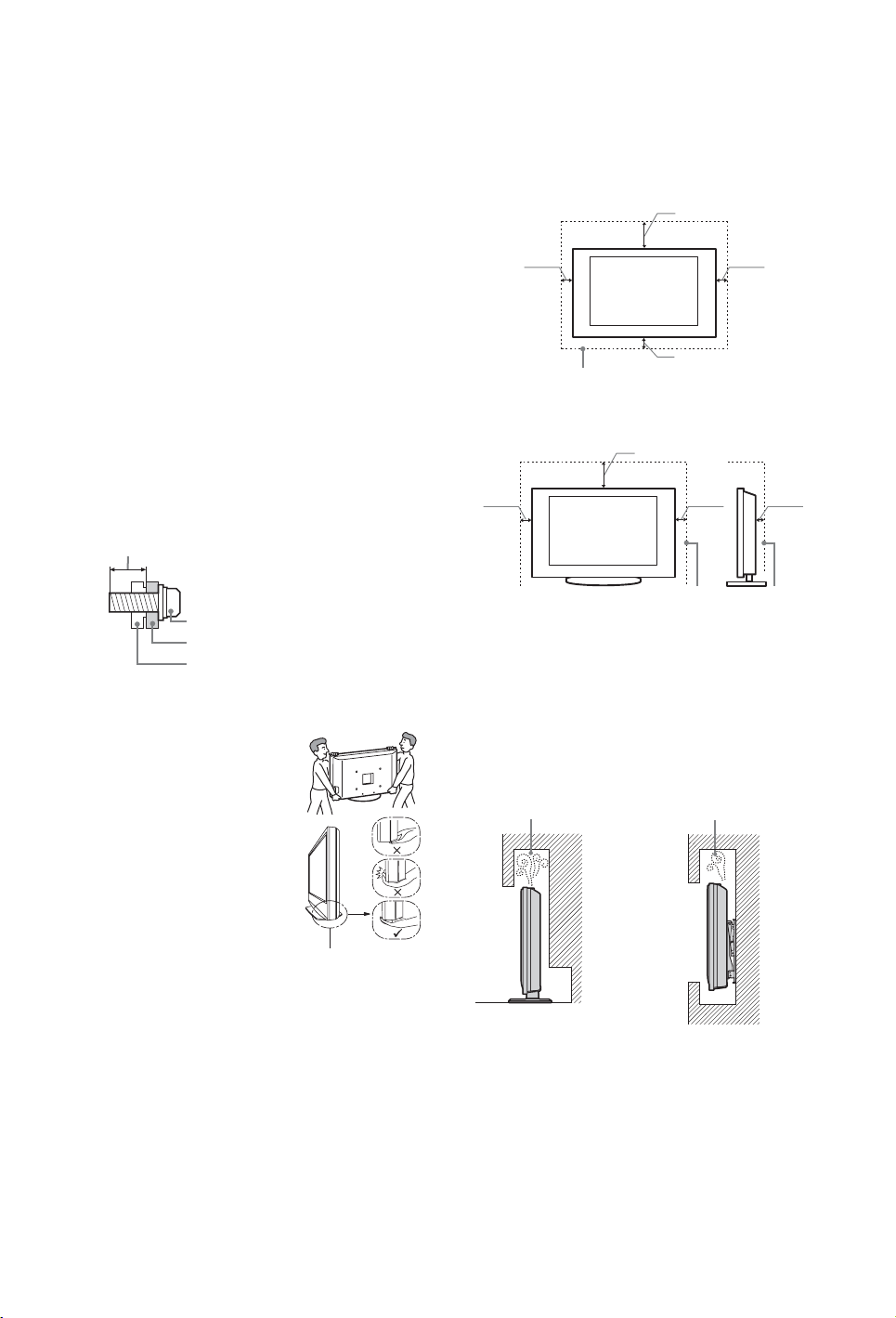
Turvallisuusohjeita
Asennus ja käyttö
Noudata television asennuksessa ja käytössä seuraavia ohjeita
välttääksesi tulipalon tai sähköiskun vaaran tai laitteen
vaurioitumisen ja/tai henkilövahingot.
Asennus
s Televisio on sijoitettava helposti käsillä olevan
verkkopistorasian lähelle.
s Sijoita televisio tukevalle ja vaakasuoralle alustalle.
s Seinäasennuksen saa suorittaa ainoastaan asiantunteva
huoltohenkilöstö.
s Turvallisuussyistä on erittäin tärkeää käyttää Sonyn varusteita:
– Seinäasennusteline SU-WL500
s Käytä seinäasennuskiinnittimen mukana toimitettuja ruuveja,
kun kiinnität asennuskoukkuja televisioon.
Mukana toimitetut ruuvit on suunniteltu niin, että niiden pituus
on 8 - 12 mm mitattuna asennuskoukkujen kiinnityspinnasta.
Ruuvien halkaisijat ja pituudet vaihtelevat
seinäasennuskiinnittimien mallien mukaan.
Jos käytät muita kuin mukana toimitettuja ruuveja, television
sisäosat voivat esimerkiksi vaurioitua tai se voi pudota.
8mm – 12mm
Ilmanvaihto
s Älä peitä television ilmanvaihtoaukkoja tai työnnä mitään
kotelon sisään.
s Jätä television ympärille tilaa alla olevan kuvan mukaisesti.
s Sonyn seinäasennustelineen käyttäminen on erittäin
suositeltavaa riittävän ilmankierron varmistamiseksi.
Asennus seinälle
30 cm
10 cm
10 cm
10 cm
Television ympärille jätettävä tila
Asennus jalustalle
30 cm
10 cm10 cm
6 cm
Ruuvi (toimitetaan
seinäasennuskiinnittimen
mukana)
Asennuskoukku
Koukun kiinnityspaikka
television takaosassa
Laitteen kuljettaminen ja siirtäminen
s Irrota kaikki kaapelit ennen
television siirtämistä.
s Suurikokoisen television
siirtämisessä tarvitaan vähintään
kaksi henkilöä.
s Kun siirrät laitetta käsin, kannattele
sitä viereisen kuvan mukaisesti. Älä
paina LCD-näytön pintaa tai näytön
ympärillä olevaa kehystä.
s Kun nostat tai siirrät televisiota, tartu
siihen tukevasti pohjasta.
s Älä altista laitetta iskuille tai
liialliselle tärinälle kuljetuksen
aikana.
s Kun toimitat television huoltoon tai
kun kuljetat sitä muuton yhteydessä,
pakkaa laite alkuperäiseen
pakkaukseen ja suojaa se
alkuperäisillä pakkausmateriaaleilla.
Pitele tukevasti
kiinni paneelin
alapuolelta, ei
etuosasta.
Television ympärille jätettävä tila
s Noudata seuraavia ohjeita varmistaaksesi asianmukaisen
ilmanvaihdon ja estääksesi lian tai pölyn kerääntymisen:
– Älä asenna televisiota takaosan varaan, ylösalaisin,
takaperin tai sivuttain.
– Älä sijoita televisiota hyllyn, maton tai vuoteen päälle tai
kaapin sisälle.
– Älä peitä televisiota millään tekstiilillä tai muilla
vastaavilla, esimerkiksi verhoilla tai sanomalehdellä jne.
– Älä asenna televisiota alla olevien kuvien mukaisesti.
Ilmankierto
estynyt
Seinä
Ilmankierto
estynyt
Seinä
(Jatkuu)
FI
9
Page 64

Verkkovirtajohto
Noudata verkkovirtajohdon ja pistorasian käsittelyssä seuraavia
ohjeita välttääksesi tulipalon tai sähköiskun vaaran, laitteen
vaurioitumisen ja/tai henkilövahingot:
– Käytä ainoastaan Sonyn verkkovirtajohtoa. Älä käytä muiden
valmistajien johtoja.
– Työnnä pistoke kunnolla pistorasiaan.
– Television saa kytkeä ainoastaan verkkovirtaan
220-240 V AC.
– Irrota verkkovirtajohto pistorasiasta kaapeleiden asennuksen
ajaksi turvallisuuden vuoksi. Varo kompastumasta kaapeleihin.
– Irrota verkkovirtajohto pistorasiasta ennen kuin teet mitään
toimenpiteitä televisiolle tai siirrät sitä.
– Pidä verkkovirtajohto etäällä lämmönlähteistä.
– Irrota pistoke pistorasiasta ja puhdista se säännöllisin väliajoin.
Jos pistoke on pölyinen ja siihen tiivistyy kosteutta, sen eriste
voi vaurioitua ja seurauksena voi olla tulipalo.
Huom.
s Älä käytä television mukana toimitettua verkkovirtajohtoa
minkään muun laitteen verkkoliitännässä.
s Älä purista, taivuta tai kierrä verkkovirtajohtoa voimakkaasti.
Johtimet voivat paljastua tai rikkoutua.
s Älä tee muutoksia verkkovirtajohtoon.
s Älä aseta raskaita esineitä verkkovirtajohdon päälle.
s Kun irrotat pistokkeen pistorasiasta, älä vedä johdosta.
s Älä kytke liian montaa laitetta samaan pistorasiaan.
s Älä käytä vääränlaista pistorasiaa.
Kielletyt käyttötavat
Älä asenna tai käytä televisiota seuraavassa kuvatuissa paikoissa,
ympäristöissä tai tilanteissa. Seurauksena voi olla toimintahäiriöitä,
jotka aiheuttavat tulipalon, sähköiskun, laitteen vaurioitumisen ja/
tai henkilövahinkoja.
Kielletyt sijoituspaikat:
Ulkotilat (suora auringonpaiste), merenranta, laiva tai muu alus,
ajoneuvon sisällä, terveydenhoitolaitokset, epävakaa
sijoituspaikka, altistus vedelle, sateelle, kosteudelle tai savulle.
Kielletty ympäristö:
Kuuma, kostea ja hyvin pölyinen ympäristö; paikat, joissa
hyönteisiä voi mennä televi sion sisälle tai joissa televisio voi joutua
alttiiksi tärinälle; tulenarkojen esineiden läheisyys (kynttilät jne.).
Television päälle ei saa tiputtaa tai roiskuttaa mitään nesteitä eikä
sen päälle saa laittaa nesteillä täytettyjä esineitä (esim.
kukkamaljakkoa).
Kielletyt tilanteet:
Älä käytä televisiota kostein käsin tai jos television suojapaneeli on
irrotettu. Älä käytä televisiota sellaisten lisälaitteiden kanssa, jotka
eivät ole valmistajan valtuuttamia. Irrota television virtapistoke ja
antennin pistoke pistorasiasta ukkosmyrskyn aikana.
Lasten turvallisuus
s Älä anna lasten kiivetä television päälle.
s Pidä kaikki varusteet poissa lasten ulottuvilta, jotta lapset eivät
vahingossa nielaise pikkuesineitä.
Toimintaohjeet ongelmatilanteissa
Sammuta televisio ja irrota pistoke pistorasiasta välittömästi, jos
joku seuraavassa kuvattu ongelma esiintyy.
Toimita televisio tarkastettavaksi valtuutettuun huoltoon
jälleenmyyjän tai Sonyn huoltokeskuksen kautta.
Ongelmatilanteet:
– Verkkovirtajohto on vaurioitunut.
– Pistoke ei ole sopiva.
– Televisio on vaurioitunut putoamisen, iskun tai törmäyksen
vuoksi.
– Television sisään on päässyt nestettä tai esineitä.
Särkymisen vaara:
s Älä heitä mitään televisiota kohti. Näytön lasi voi särkyä iskun
voimasta aiheuttaen vakavia vahinkoja.
s Jos television näytön pintaan tulee vaurioita, älä koske siihen
ennen kuin olet irrottanut virtajohdon pistorasiasta. S ähköiskun
vaara.
Kun televisiota ei käytetä
s Jos et käytä televisiota useaan päivään, kytke se irti
verkkovirrasta ympäristö- ja turvallisuussyistä.
s Televisio ei kytkeydy kokonaan irti verkkovirrasta, kun se
kytketään pois päältä virtakytkimellä. Kytke televisio kokonaan
irti verkkovirrasta irrottamalla pistoke verkkopistorasiasta.
s Huomaa kuitenkin, että joissakin televisioissa voi olla
toimintoja, jotka toimiakseen edellyttävät television olevan
valmiustilassa.
FI
10
Page 65
Varotoimenpiteet
Television katseleminen
s Katsele televisiota kohtuullisessa valaistuksessa, sillä katselu
heikossa valaistuksessa tai pitkän aikaa rasittaa silmiä.
s Säädä äänenvoimakkuus kuulokkeita käyttäessäsi riittävän
pieneksi, sillä suuri äänenvoimakkuus voi vahingoittaa kuuloa.
LCD-näyttö
s LCD-näyttö on valmistettu pitkälle kehitetyn teknologian
mukaisesti, ja siinä on tehokkaita pikseleitä vähintään 99,99 %.
LCD-näytössä voi näkyä jatkuvasti mustia pisteitä tai kirkkaita
valopisteitä (punainen, sininen tai vihreä). Tämä on LCD-
näytön normaali ominaisuus eikä siis merkki viasta.
s Älä paina tai raaputa näytön pintaa äläkä laita mitään esineitä
television päälle. Kuva voi muuttua epätasaiseksi tai LCD-
näyttö voi vahingoittua.
s Jos televisiota käytetään kylmässä paikassa, kuvaan saattaa
tulla vääristymiä tai kuva voi tummua. Tämä ei ole merkki
viasta. Nämä ilmiöt häviävät lämpötilan noustessa.
s Jos näyttöön jätetään liikkumaton kuva pitkäksi ajaksi,
näyttöön saattaa jäädä jälkikuva. Sen pitäisi kuitenkin kadota
jonkin ajan kuluttua.
s Näytön ja kotelon lämpeneminen television käytön aikana on
normaalia.
s LCD-näyttö sisältää pienen määrän nestekiteitä. Jotkin tässä
televisiossa käytetyt loisteputket sisältävät myös elohopeaa.
Noudata paikallisia jätehuoltomääräyksiä.
Television näytön pinnan ja kotelon
käsitteleminen ja puhdistaminen
Irrota televisioon kytketty virtajohto pistorasiasta aina ennen
television puhdistusta.
Noudata seuraavia ohjeita välttääksesi vahingoittamasta kot elon tai
näytön pintaa.
s Pyyhi pöly varovasti näytön pinnasta tai kotelosta pehmeällä
liinalla. Jos pöly ei lähde pois helposti, pyyhi näyttö pehmeällä
liinalla, joka on kostutettu laimealla pesuaineliuoksella.
s Älä käytä hankaustyynyjä, hapanta tai emäksistä pesuainetta,
hankausjauhetta tai liuotinta, kuten alkoholia, bensiiniä tai
tinneriä, tai hyönteismyrkkyä. Tällaisten aineiden käyttö tai
pitkäaikainen kosketus kumin tai vinyylin kanssa voi
vahingoittaa näytön ja kotelon pintaa.
s Ilmanvaihtoaukko on suositeltavaa imuroida säännöllisin
väliajoin hyvän ilmanvaihdon varmistamiseksi.
s Kun säädät television katselukulmaa, siirrä laitetta varovasti,
jotta se ei irtoa tai luiskahda pois pöytäjalustalta.
Lisälaitteet
Pidä kaikki sähkömagneettista säteilyä aiheuttavat lisävarusteet tai
laitteet poissa television läheltä. Sähkömagneettinen säteily voi
aiheuttaa häiriöitä kuvaan ja/tai kohinaa.
Television käytöstäpoisto ja
hävittäminen
Käytöstä poistettujen sähköja elektroniikkalaitteiden
hävittäminen (koskee
Euroopan yhteisön ja muiden
Euroopan maiden jätehuoltoa)
Tämä laitteeseen tai sen pakkaukseen merkitty
symboli tarkoittaa, että laitetta ei saa käsitellä
kotitalousjätteenä. Sen sijaan laite on
kierrätyksestä huolehtivaan keräys- ja kierrätyspisteeseen.
Varmistamalla, että tämä laite hävitetään asianmukaisesti, voit
auttaa estämään mahdollisia ympäristö- ja terveyshaittoja, joita
muuten voi aiheutua laitteen epäasianmukaisesta käsittelystä.
Materiaalien kierrätys säästää luonnonvaroja. Lisätietoja laitteen
käsittelystä, talteenotosta ja kierrätyksestä on saatavilla paikallisilta
ympäristöviranomaisilta, jätehuoltokeskuksesta tai liikkeestä, josta
laite on ostettu.
estämään mahdollisia ympäristö- ja terveyshaittoja, joita muuten
voi aiheutua paristojen epäasianmukaisesta hävittämisestä.
Materiaalien kierrätys säästää luonnonvaroja. Sellaisten laitteiden
paristot/akut, jotka turvallisuuden, toiminnan tai tietojen s äilymisen
vuoksi vaativat kiinteän pariston/akun, on annettava asiantuntevan
henkilöstön vaihdettavaksi. Varmistaaksesi paristojen/akkujen
asianmukaisen käsittelyn toimita käytöstäpoistettu laite sähkö- ja
elektroniikkalaitteiden keräyspisteeseen. Ohjeet muuntyyppisten
paristojen turvalliseen poistamiseen laitteesta on esitetty tämän
käsikirjan paristoja käsittelevässä kappaleessa. Toimita paristot
käytettyjen paristojen kierrätys- ja keräyspisteeseen. Lisätietoja
tämän laitteen tai paristojen kierrättämisestä on saatavilla
paikallisilta ympäristöviranomaisilta, jätehuoltokeskuksesta tai
liikkeestä, josta laite on ostettu.
toimitettava sähkö- ja elektroniikkalaitteiden
Käytettyjen paristojen
hävittäminen (koskee
Euroopan yhteisön ja muiden
Euroopan maiden jätehuoltoa)
Tämä paristossa tai sen pakkauksessa oleva
symboli tarkoittaa, että tämän laitteen mukana
toimitettua paristoa ei saa käsitellä
kotitalousjätteenä. Varmistamalla , että paristot
hävitetään asianmukaisesti, voit auttaa
11
FI
Page 66
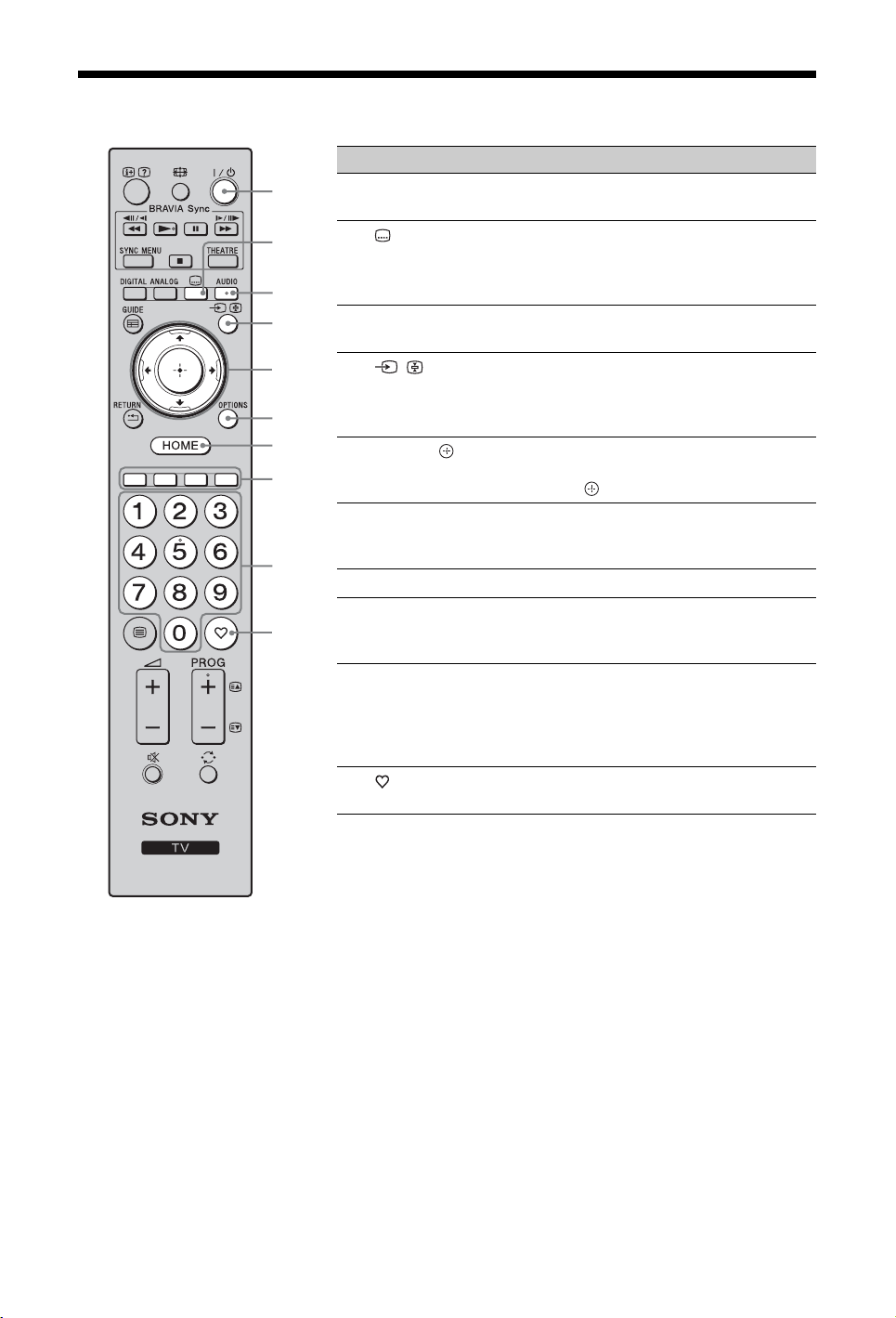
Kaukosäätimen ja television painikkeet/merkkivalot
Painike Kuvaus
1
2
3
4
5
6
7
8
9
0
1 "/1 (Television
valmiustila)
2 (Tekstitys) Tällä painikkeella voit valita tekstityksen
3 AUDIO Analogiatilassa: Vaihtaa Kaksiääni (sivu 38).
4 /
(Tulosignaalin
valinta/tekstin
pito)
5 F/f/G/g/ Siirrä kohdistinta näytössä nuolipainikkeilla
6 OPTIONS Tällä painikkeella voit siirtyä erilaisiin
7 HOME Tuo näkyviin TV Home -valikon.
8 Värilliset
painikkeet
9 Numero-
painikkeet
0 (Suosikit) Tuo näkyviin määrittämäsi Digitaaliset
Avaa ja sulkee television valmiustilasta.
parhaillaan katselemaasi ohjelmaan, mikäli
tekstitys on saatavilla (vain digitaalitilassa)
(sivu 46).
Digitaalitilassa: Valitsee Äänikieli (sivu 46).
TV-tilassa: Valitsee television liitäntöihin
kytketyn laitteen tulosignaalin (sivu 27).
Teksti-TV-tilassa (sivu 17): Pitää parhaillaan
näkyvissä olevan sivun paikallaan.
F/f/G/g. Valitse/vahvista korostettu kohde
painamalla -painiketta.
katseluasetuksiin ja tehdä muutoksia/säätöjä
ohjelmalähteen ja kuvasuhteen mukaisesti.
Kun värilliset painikkeet ovat käytettävissä,
näyttöön tulee toiminto-opas. Sen avulla voit
suorittaa valitsemasi toiminnon.
TV-tilassa: Kanavien valinta. Kanava 10 ja
sitä suurempinumeroiset kanavat valitaan
syöttämällä toinen ja kolmas numero nopeasti
peräkkäin.
Teksti-TV-tilassa: Sivunumeron syöttäminen.
suosikit-listan (sivu 23).
12
FI
Page 67
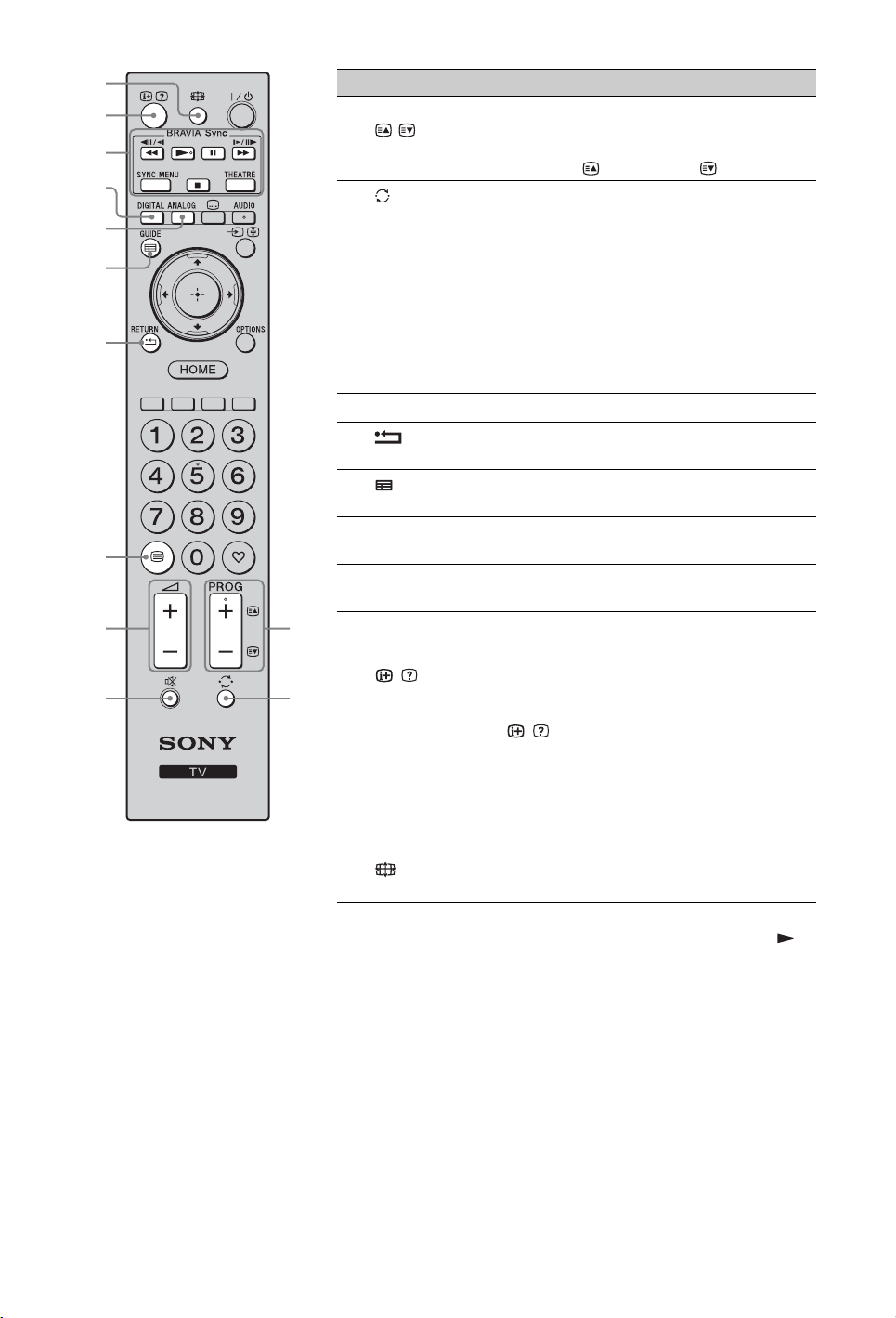
ws
wa
w;
ql
qk
qj
qh
qg
qf
Painike Kuvaus
qa PROG +/–/
/
qs (Edellinen
kanava)
qd % (Äänen
mykistäminen)
TV-tilassa: Valitsee seuraavan (+) tai
edellisen (–) kanavan.
Teksti-TV-tilassa (sivu 17): Valitsee
seuraavan ( ) tai edellisen ( ) sivun.
Palauttaa kanavalle, jota on katseltu viimeksi
(pitempään kuin viisi sekuntia).
Mykistää äänen. Voit palauttaa äänen
painamalla painiketta uudelleen.
~
• Jos haluat valmiustilassa kytkeä televisioon
virran ilman ääntä, paina tätä painiketta.
qf 2 +/–
(Voimakkuus)
qg / (Teksti-TV) Tuo tekstitiedot näkyviin (sivu 17).
qh /RETURN Palauttaa katsellun valikon edelliselle
qj /GUIDE
(EPG)
qk ANALOG Tuo näkyviin viimeksi katsellun analogisen
ql DIGITAL Tuo näkyviin viimeksi katsellun digitaalisen
w; BRAVIA Sync Voit käyttää televisioon kytkettyä laitetta
qa
wa / (Tiedot/
qsqd
tekstin
paljastus)
ws
(Kuvasäädöt)
z
• Numeropainikkeessa 5 sekä painikkeissa PROG +, AUDIO ja
on tuntopisteet. Tuntopisteet helpottavat kaukosäätimen käyttöä
televisiota katseltaessa.
Säätää äänenvoimakkuutta.
näytölle.
Tuo näkyviin sähköisen ohjelmaoppaan
(EPG) (sivut 19 ja 22).
kanavan.
kanavan.
(sivu 31).
Digitaalitilassa: Näyttää parhaillaan
katseltavan ohjelman tiedot.
Analogiatilassa: Joka kerta kun painiketta
/ painetaan, näytössä olevat tiedot
vaihtuvat seuraavalla tavalla: Näyttää
esimerkiksi valittuna olevan kanavan
numeron ja kuvasuhteen. t Aika on
näkyvissä t Tieto piilotettu.
Teksti-TV-tilassa (sivu 17): Näyttää
piilotetut tiedot (esim. tietovisan vastaukset).
Vaihtaa kuvasuhteen (sivu 17).
(Jatkuu)
13
FI
Page 68
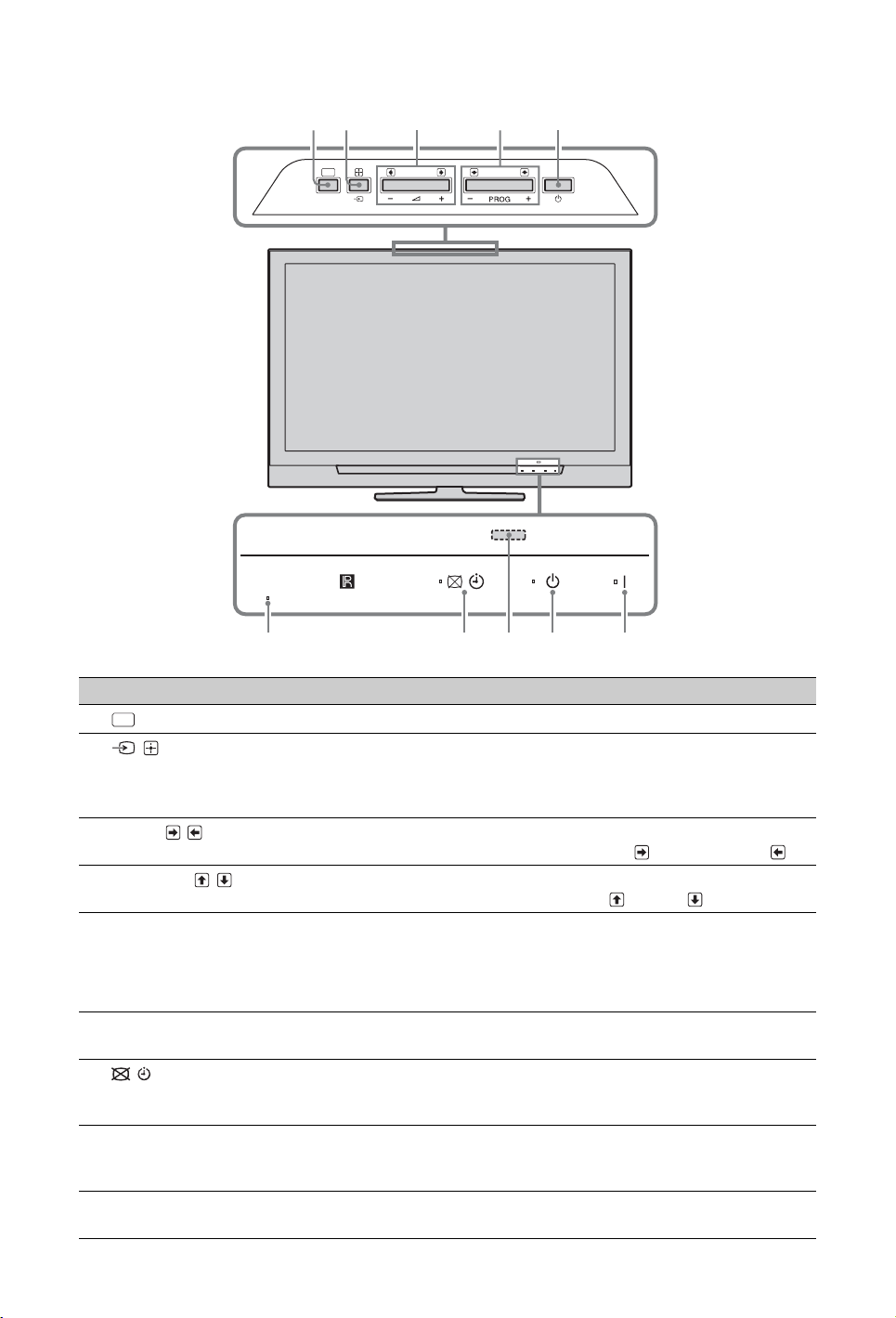
6790
12 3 4 5
8
HOME
Painike Kuvaus
HOME
1 (HOME) Tuo näkyviin TV Home -valikon.
2 / (Tulosignaalin
valinta/OK)
3 2 +/–/ / TV-tilassa: Lisää (+) tai vähentää (–) äänenvoimakkuutta.
4 PROG +/–/ / TV-tilassa: Valitsee seuraavan (+) tai edellisen (–) kanavan.
5 1 (Virtapainike) Kytkee television päälle ja pois päältä.
TV-tilassa: Valitsee television liitäntöihin kytketyn laitteen tulosignaalin
(sivu 27).
TV-valikossa: Valitsee valikon tai valikon kohdan ja vahvistaa
asetuksen.
TV-valikossa: Siirtää vaihtoehdoissa oikealle ( ) tai vasemmalle ( ).
TV-valikossa: Siirtää vaihtoehdoissa ylös ( ) ja alas ( ).
~
• Jos haluat kytkeä television kokonaan irti verkkovirrasta, irrota pistoke
pistorasiasta.
6 Valotunnistin Älä laita mitään tunnistimen eteen, jotta sen toimintaan ei aiheudu
7 (Kuva pois/
ajastimen merkkivalo)
8 Kaukosäätimen tunnistin Vastaanottaa kaukosäätimen infrapunasignaalit.
9 1 (Valmiustilan
merkkivalo)
häiriöitä.
Merkkivalo on vihreä, kun kuva on kytketty pois (sivu 39).
Palaa oranssina, kun muistutus (sivu 20 ja 22) tai ajastin (sivu 40) on
asetettu.
Älä laita mitään tunnistimen eteen, jotta sen toimintaan ei aiheudu
häiriöitä.
Merkkivalo on punainen, kun televisio on valmiustilassa.
FI
14
Page 69

Painike Kuvaus
0 " (Virran merkkivalo) Merkkivalo on vihreä, kun televisio on toiminnassa.
Punainen valo syttyy, kun ohjelmaa tallennetaan SmartLink-toiminnolla.
~
• Varmista, että virta on kytketty pois kokonaan televisiosta, ennen kuin irrotat verkkovirtajohdon
pistorasiasta. Jos virtajohto irrotetaan virran ollessa kytkettynä televisioon, merkkivalo voi jäädä palamaan,
tai televisioon voi tulla toimintahäiriö.
• Älä laita mitään tunnistimien eteen, jotta niiden toimintaan ei aiheudu häiriöitä.
15
FI
Page 70
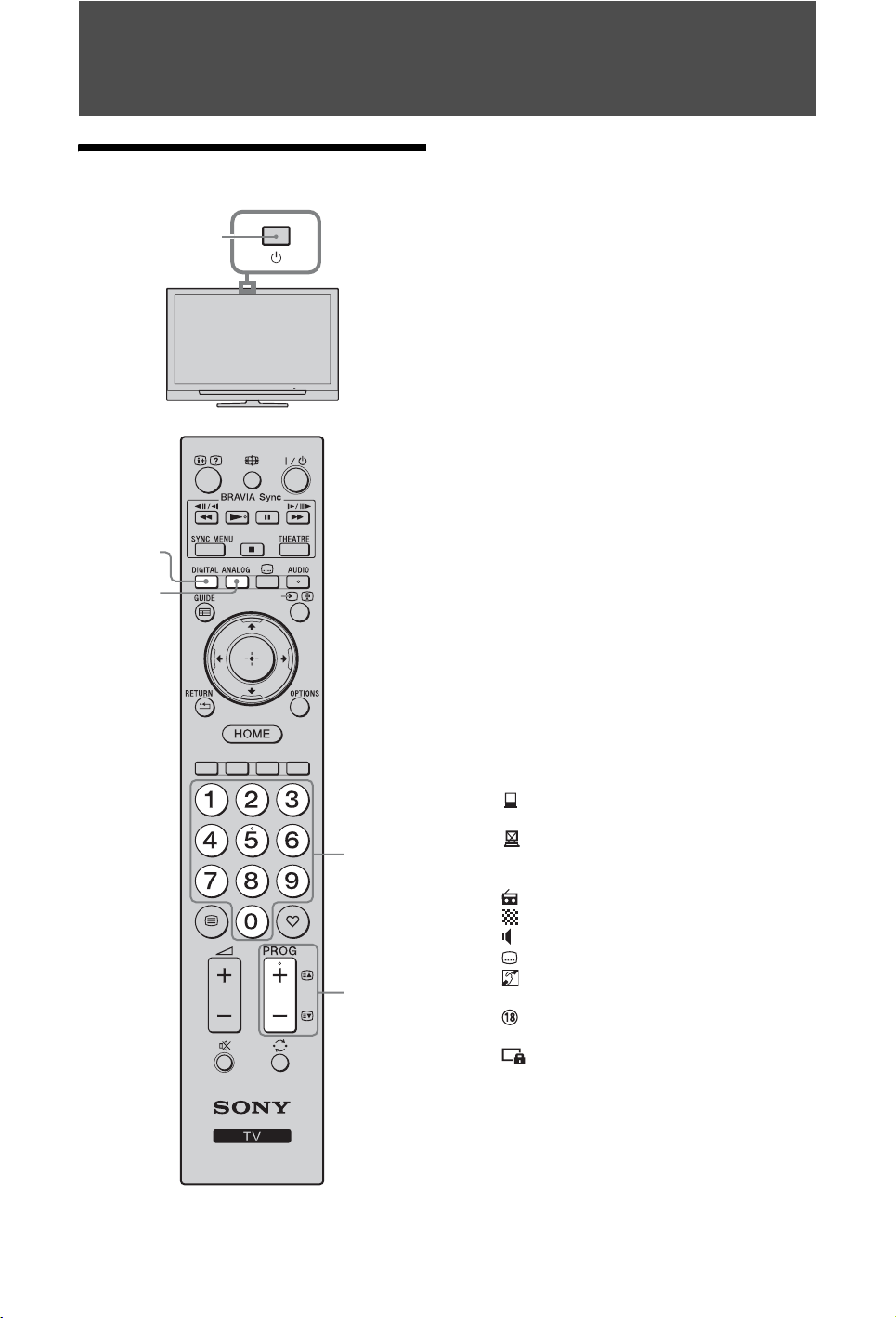
Television katselu
Television katselu
1
2
2
3
3
1 Avaa televisio painamalla television
painiketta 1.
Kun televisio on valmiustilassa (television
etupuolella olevassa valmiustilan
merkkivalossa 1 palaa punainen valo),
avaa televisio painamalla kaukosäätimen
painiketta "/1.
2 Painamalla DIGITAL-painiketta voit
siirtyä digitaalitilaan ja painamalla
ANALOG-painiketta voit siirtyä
analogiatilaan.
Saatavilla olevat kanavat vaihtelevat
käyttötilan (digitaalinen tai analoginen)
mukaisesti.
3 Valitse televisiokanava
numeropainikkeilla tai PROG +/–
-painikkeella.
Moninumeroiset kanavat (10 ja
suuremmat) valitaan numeropainikkeilla
syöttämällä toinen ja kolmas numero
kahden sekunnin kuluessa.
Lisätietoja digitaalikanavan
ohjelmataulukosta (Guide) valitsemisesta
on sivulla 19 tai 22.
Digitaalitilassa
Näkyviin tulee hetken ajaksi tietokuvake.
Tietokuvake voi olla jokin seuraavista.
*: Vuorovaikutteinen palvelu (digitaalinen
MHEG-tekstitelevisio) on saatavilla
*: Vuorovaikutteinen palvelu (digitaalinen
MHEG-tekstitelevisio) on tällä hetkellä
pois käytöstä
: Radiopalvelu
: Salatut signaalit/tilauspalvelu
: Useita äänikieliä saatavilla
: Tekstitys saatavilla
: Tekstitys saatavilla kuulovammaisia
varten
: Tämän ohjelman suositeltu alaikäraja
(4-18 vuotta)
: Katselun esto
* Vain Iso-Britannia
16
FI
Page 71
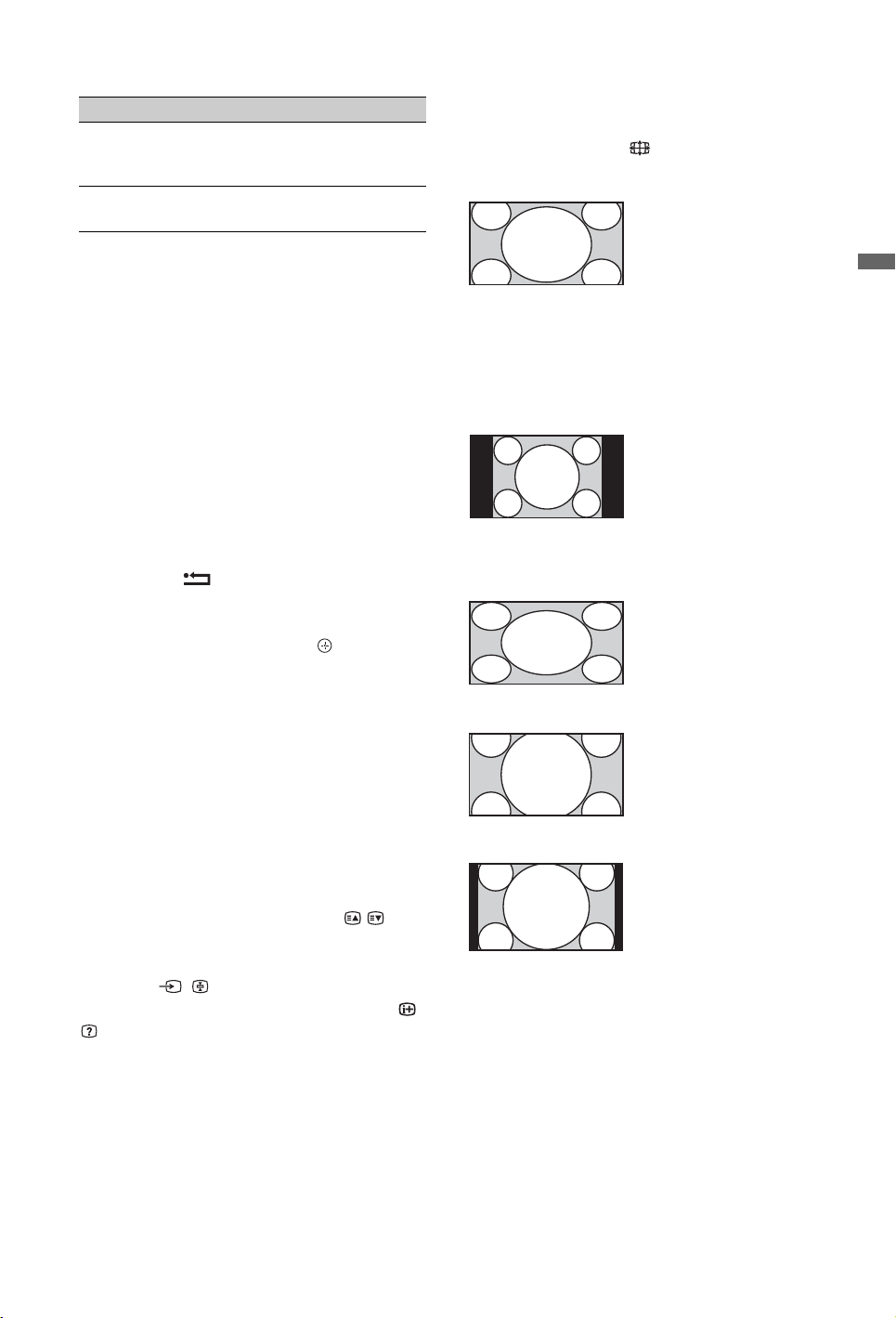
Muut toiminnot
Kun haluat Toimenpiteet
Kytkeä television
päälle valmiustilasta
ilman ääntä
Säätää
äänenvoimakkuutta
Paina %. Säädä
äänenvoimakkuus 2 +/–
-painikkeella.
Paina 2 + (lisää)/
– (vähentää).
Digitaalisen tekstitelevision
käyttäminen (vain Iso-Britannia)
Monet ohjelmayhtiöt tarjoavat digitaalisia
tekstitelevisiopalveluita. Digitaalinen
tekstitelevisio tarjoaa paljon sisältöä
verrattuna analogiseen tekstitelevisioon.
Valitse digitaalikanava, jossa on digitaalinen
tekstipalvelu, ja paina sitten /.
Jos ohjelmayhtiöllä on erillinen kanava
digitaalista tekstipalvelua varten, valitse
kyseinen kanava.
Seuraa kuvaruudussa näkyviä digitaalisen
tekstitelevision käyttöohjeita.
Jos haluat lopettaa digitaalisten tekstipalvelun
käytön, paina RETURN.
Voit siirtyä tekstipalvelussa painamalla
F/f/G/g.
Jos haluat valita kohteita, paina
numeropainikkeita.
Pikavalintoja käytetään väripainikkeita
painamalla.
Teksti-TV:n käyttö
Paina painiketta /. Joka kerta painettaessa
painiketta / näytön tila vaihtuu peräjälkeen
seuraavasti:
Teksti-TV t Teksti-TV televisiokuvan päällä
(Sekoitustila) t Ei teksti-TV: tä (televisio
poistuu teksti-TV-palvelusta)
Valitse sivu numeropainikkeilla tai /
-painikkeella.
Voit pitää sivun paikallaan painamalla
painiketta / .
Piilotetut tiedot saat näkyviin painikkeella /
.
z
• Kun tekstisivun alareunassa on näkyvissä neljä
värillistä palkkia, Fastext-toiminto on
käytettävissä. Fastext-toiminnon avulla voit avata
sivuja nopeasti ja helposti. Siirry sivulle
painamalla vastaavaa väripainiketta.
Kuvasuhteen vaihtaminen
manuaalisesti
Valitse haluamasi kuvasuhde painamalla
toistuvasti painiketta .
Smart*
Tavalliset
kuvasuhteen 4:3
lähetykset, joissa
jäljitellään
laajakuvavaikutelmaa.
Kuvasuhteen 4:3
kuvaa venytetään
siten, että se peittää
koko näytön.
4:3
Tavalliset
kuvasuhteen 4:3
lähetykset (esim. eilaajakuvatelevisio)
oikeissa
mittasuhteissa.
Laaja
Laajakangaslähetykset (16:9) oikeissa
mittasuhteissa.
Zoom*
Elokuvakameralähetykset (letter box)
oikeissa
mittasuhteissa.
14:9*
Kuvasuhteen 14:9
lähetykset oikeissa
mittasuhteissa.
Näytön reunoissa on
mustat palkit.
* Osa kuvan ylä- ja alareunasta leikkautuu mahdollisesti
pois.
~
• Kaikki kuvan ylä- ja alaosassa olevat merkit ja/tai
kirjaimet eivät mahdollisesti näy Smart-tilassa.
Tässä tapauksessa voit valita ”Kuva-asetukset”valikosta ”Pystykoko”-vaihtoehdon (sivu 41) ja
säätää pystykokoa siten, että kaikki tekstit
näkyvät.
Television katselu
(Jatkuu)
17
FI
Page 72

z
• Kun ”Autom. kuvasuhde” -asetuksena on
”Päällä”, televisio valitsee automaattisesti
lähetykseen parhaiten sopivan kuvasuhteen
(sivu 41).
• Voit muuttaa kuvan sijaintia, jos valitset
asetukseksi ”Smart”, ”14:9” tai ”Zoom”. Siirrä
kuvaa ylös- tai alaspäin nuolipainikkeilla F/f
(esim. tekstityksen lukemista varten).
Vaihtoehdot-valikon käyttö
Kun televisiota katsellessasi painat
kaukosäätimen OPTIONS-painiketta, saat
näkyviin seuraavat vaihtoehdot.
Vaihtoehto Kuvaus
Kuvatila Katso sivu 37.
Äänitila Katso sivu 38.
Surround Katso sivu 38.
Kaiutin Katso sivu 43.
Motionflow Katso sivu 39.
Tekstityksen
asetukset (vain
digitaalitila)
Uniajastin Katso sivu 40.
Virransäästö Katso sivu 39.
Järjestelmätiedot
(vain digitaalitila)
Katso sivu 46.
Katso sivu 47.
18
FI
Page 73
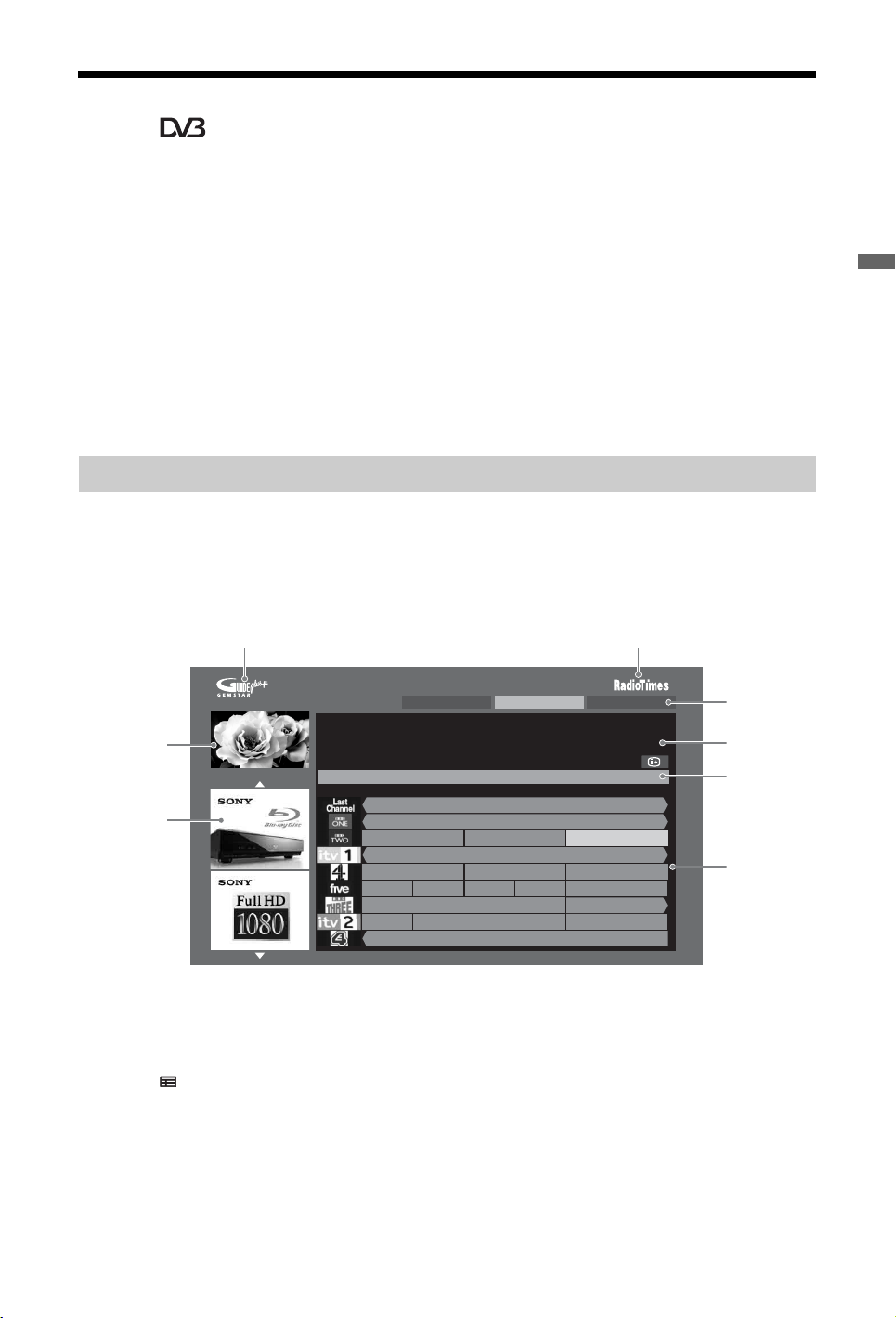
GUIDE Plus+™ -järjestelmä* ja sähköinen ohjelmaopas
(EPG)
* Edellytykset toiminnon määrittämiselle:
– maa: Yhdistynyt kuningaskunta, Italia, Ranska, Saksa tai Espanja.
– digitaalilähetysten vastaanottomahdollisuus.
– kun asetukseksi valitaan ”Antenni” kohdan ”5: Alkuasetusten määrittäminen” vaiheessa 7.
** Tämä toiminto ei ole välttämättä käytössä kaikissa maissa/kaikilla alueilla.
**
GUIDE Plus+ -järjestelmän kaikki ominaisuudet ovat käytettävissä vain, jos GUIDE Plus+ -tiedot
saadaan digitaalisella syötteellä. Tarkista Internetistä GUIDE Plus+ -sivustosta, onko DTT Guide
Plus+ saatavilla omassa maassasi.
~
• Kun käytät GUIDE Plus+ -järjestelmää, kannattaa katkaista televisiosta virta kaukosäätimen
valmiustilapainikkeella eikä television virtapainikkeella, jotta ohjelmatiedot päivittyvät.
GUIDE Plus+ -järjestelmä
GUIDE Plus+ -järjestelmän avulla voit etsiä ohjelman, jota haluat katsella. Voit etsiä ohjelmia
ryhmän tai hakusanan perusteella. GUIDE Plus+ -ohjelma sisältää ohjelmointitiedot enintään
kahdeksaksi päiväksi. Jos haluat käyttää palvelua, määritä ensin alkuasetukset (sivu 6).
GUIDE Plus+ -järjestelmän osat
Videoikkuna
Tietopaneelit
GUIDE Plus+ logo
Sky
29-May 07:15
Go to AdRemind Top
Arthur : Animation following the adventures of a young aardvark and his friends.
Buster discovers the joy of growing your own vegetables.
BBC2 8:00-8:30
Grid
Thu, 29 7:00 7:30 8:00
Search My TV Schedule Set-up
Breakfast
Breakfast
In the Night Garden Cbeebies Springwatch Arthur
GMTV Today
Freshly Squeezed Everybody loves Ray... Just Shoot Me
The Adve...
Rupert B...
Spendaholics Greek
Emmerd... The Montel Williams Show
Anything Goes
Roary th... Make Wa... Fifi and t... Tomas ...
Kumppanin logo
Toimintopalkki
Tietoruutu
Valikkorivi
8:30
Kanavalogo
ja ohjelman
otsikko
Sally Jessy Raphael
Television katselu
z
• Yllä oleva näkymä vaihtelee maittain.
• Tietopaneelit eivät ole Sonyn valmistamia. Mainokset ovat yhteistyökumppanin.
• Toimintopalkin toiminto vaihtelee kohdistimen paikan ja asetusten mukaisesti.
1 Paina GUIDE -painiketta.
2 Suorita haluamasi toimenpide. Toimenpiteet on kuvattu alla olevassa taulukossa tai television
näytöllä.
(Jatkuu)
19
FI
Page 74
Kun haluat Toimenpiteet
Katsella jotakin televisio-ohjelmaa Valitse ohjelma nuolipainikkeilla F/f/G/g ja paina sen jälkeen -
painiketta.
~
• Ohjelman tiedot näkyvät tietoruudussa.
• Paina / , jos haluat enemmän tietoja.
• Voit siirtyä ohjelmatiedoissa sivun verran ylös- tai alaspäin
painamalla PROG +/– -painiketta.
Voit siirtyä seuraavaan tai edelliseen päivään painamalla BRAVIA
sync m/M -painikkeita.
Poistua ohjelmataulukosta Poistu ohjelmataulukosta painamalla GUIDE -painiketta.
Asettaa ohjelman näkymään
automaattisesti sen alkaessa
– Reminder
Valikkorivi Tuo valikkorivi näkyviin painamalla toistuvasti nuolipainiketta F.
Etsiä jotakin ohjelmaa
– Search
Etsiä omalla hakusanalla
– My Choice
Valitse ohjelma, jonka haluat näkyvän automaattisesti,
nuolipainikkeilla F/f/G/g ja paina sen jälkeen vihreää painiketta.
~
• Voit peruuttaa muistutuksen painamalla punaista painiketta, kun
”Reminder” on korostettuna, tai valitsemalla valikkoriviltä
”Schedule”.
• Jos nyt kytket television valmiustilaan, se palautuu automaattisesti
normaaliin toimintaan ohjelman alkaessa.
Valitse alue G/g-painikkeella. (”Grid”, ”Search”, ”My TV”,
”Schedule” ja ”Set-up”)
Voit katsella ohjelmaa tai asettaa muistutuksen ”Grid”-alueessa.
Voit etsiä haluamasi ohjelman helposti ja nopeasti tai asettaa
muistutuksen ohjelman ryhmän (esim. urheilu) tai aliryhmän (esim.
jalkapallo) mukaan.
1 Korosta valikkoriviltä ”Search” ja paina sitten f-painiketta vain
kerran.
2 Valitse ryhmä tai aliryhmä nuolipainikkeilla F/f/G/g ja paina
sen jälkeen -painiketta.
Vakioryhmien ja aliryhmien lisäksi voit määrittää omia hakusanoja.
1 Korosta valikkorivin ”Search”-alueessa ”My Choice”.
2 Lisää hakusana painamalla keltaista painiketta. Näkyviin tulee
virtuaalinäppäimistö.
3 Kirjoita hakusana virtuaalinäppäimistöllä.
4 Vahvista vihreällä painikkeella.
5 Oma hakusanasi tulee näkyviin ”My Choice” -kohdassa.
6 Jos haluat etsiä omalla hakusanalla, valitse hakusana ja paina
-painiketta.
20
FI
Page 75

Kun haluat Toimenpiteet
Määrittää profiilin ja saada ohjelmia
koskevia suosituksia
– My TV
”My TV” -alueessa voit määrittää oman profiilin.
Voit määrittää profiilin kanavien, ryhmien ja/tai hakusanojen
perusteella.
”My TV” -alue suosittelee ohjelmia, joista voit helposti ja nopeasti
valita haluamasi tai asettaa muistutuksen.
Profiilin määrittäminen:
1 Korosta valikkoriviltä ”My TV” ja määritä profiili painamalla
vihreää painiketta.
2 Valitse kanavat, ryhmät tai hakusana nuolipainikkeilla F/f.
3 Voit lisätä kanavan, ryhmän tai hakusanan profiiliisi painamalla
keltaista painiketta.
4 Valitse kanava, ryhmä tai hakusana nuolipainikkeilla F/f/G/g
ja paina sen jälkeen -painiketta.
5 Voit lisätä kohteita toistamalla vaiheet 2–4.
6 Aktivoi profiili painamalla -painiketta.
z
• Voit poistaa ja muokata kohteita painamalla punaista ja vihreää
painiketta.
Poistaa muistutuksen tai muokata sitä
– Schedule
Määrittää GUIDE Plus+
-järjestelmän omien tarpeidesi
mukaisesti
– Set-up
1 Korosta valikkoriviltä ”Schedule”.
2 Jos haluat poistaa muistutuksen tai muokata sitä, paina F/f ja
paina sitten punaista tai vihreää painiketta.
z
• Jos muistutusta ei ole asetettu, näyttöön tulee teksti ”No
programmes”. Korosta ”Frequency” (taajuus) (esim. viikoittain) tai
”Timing” (esim. muistutus 10 min ennen ohjelman alkamista)
painamalla g-painiketta. Voit muuttaa asetusta painamalla värillisiä
painikkeita.
1 Korosta valikkoriviltä ”Set-up”.
2 Painamalla nuolipainikkeita F/f voit valita seuraavat
määritettävät kohteet.
”Personal Preferences”: Voit muuttaa omia asetuksia, kuten näytön
kieltä ja muistutuksen ajankohtaa sekä määrittää ohjelman
latautumaan yön aikana.
”Start Installation Sequence”: Tämän ominaisuuden avulla asennus
on helppo käynnistää uudelleen alusta. Kaikki olemassa olevat
ohjelmatiedot poistetaan.
”Manual Data Download”: Tällä voit päivittää ohjelmatiedot heti. Jos
televisio sammutetaan usean päivän ajaksi, ohjelmatiedot eivät
päivity automaattisesti. Voit tällöin päivittää ohjelmatiedot
manuaalisesti tätä toimintoa käyttämällä.
”GUIDE Plus+ System Information” -näyttö: Näyttää GUIDE Plus+
-järjestelmätiedot. Näytössä on useita arvoja, joista on hyötyä
vianmäärityksessä.
Television katselu
21
FI
Page 76
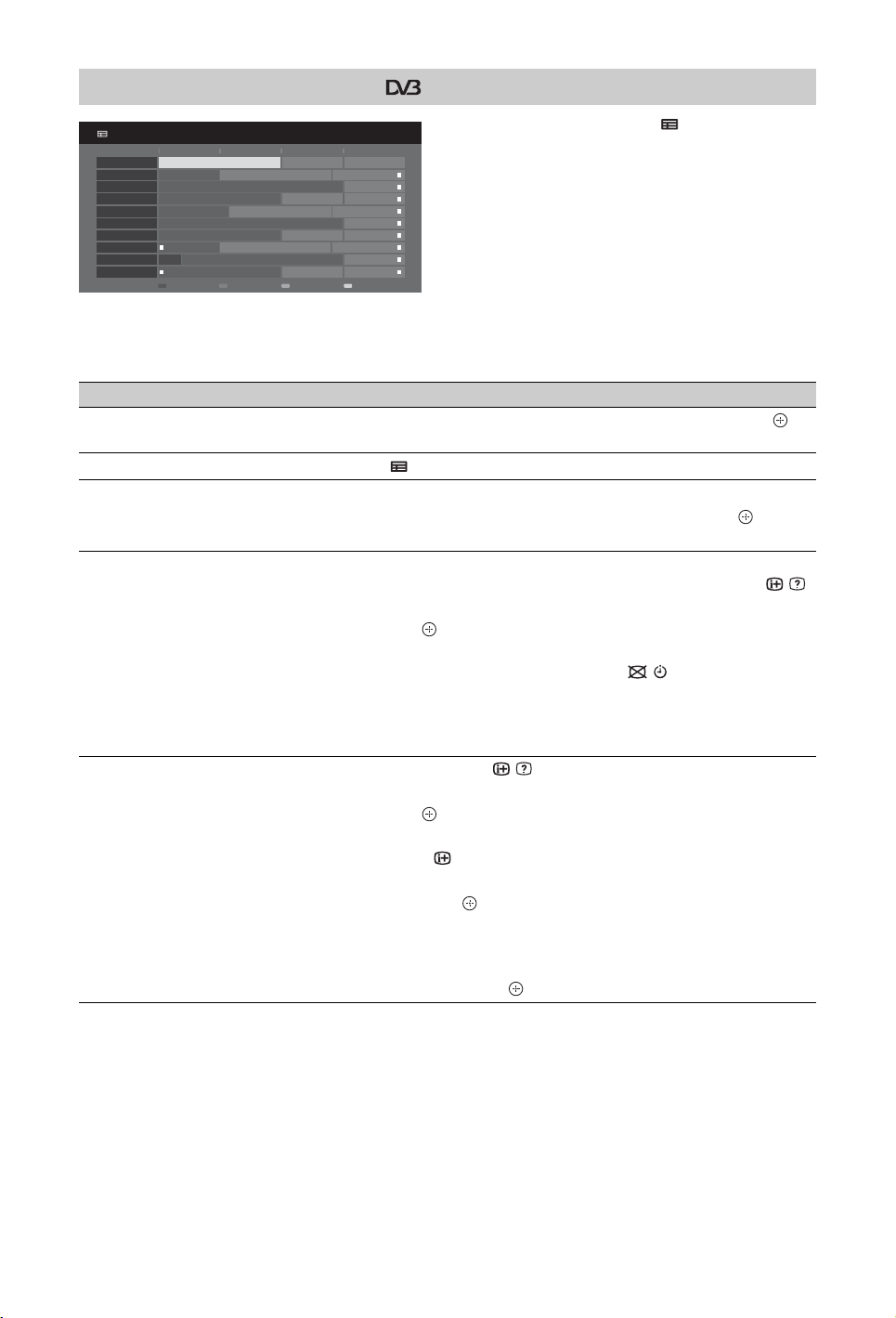
Sähköinen ohjelmaopas (EPG) **
Kaikki ryhmät
Tänään
001 BBC ONE
002 BBC TWO
003 ITV1
004 Channel 4
005 Five
006 ITV2
007 BBC THREE
008 BBC FOUR
009 ITV3
010 SKY THREE
Pe 16 Maa 11:35
Homes Under the Hammer Neighbours Afterlife
Ready Steady Cook Extraordinary People: Britains Iden... CSI: Crime Scene Inv...
Dancing On Ice Exclusive Cracker
Sign Zone: Ancient Rome: The Rise a... The Jeremy Kyle... Homes Under th...
House Law and Order: Special Victims U... PartyPoker.com Worl...
Crime Hour: Midsomer Murders Vodafone TBA: L...
BBC Learning Zone: Schools: World P... A Picture of Brit... Eastenders
ER Real Cr ime: The Truth About the... This is BBC FOUR
body Loves Raymond The Sharon Osb...
Past Every
Racing from Chepstow and Ascot Baseball Wedne... Trans World Sport
13: 0012: 3012: 0011: 30
Ryhmä30 minuuttiaSeuraavaEdellinen
1 Paina digitaalitilassa GUIDE
-painiketta.
2 Suorita haluamasi toimenpide.
Toimenpiteet on kuvattu alla olevassa
taulukossa tai television näytöllä.
** Tämä toiminto ei ole välttämättä käytössä kaikissa maissa/kaikilla alueilla.
Jos haluat vaihtaa opasta (Sony Guide tai GUIDE Plus+), katso sivu 48.
Kun haluat Toimenpiteet
Katsella jotakin televisio-ohjelmaa Valitse ohjelma nuolipainikkeilla F/f/G/g ja paina sen jälkeen -
painiketta.
Poistua ohjelmataulukosta (Guide) Paina GUIDE -painiketta.
Järjestää ohjelmatiedot ryhmiin
– Ryhmäluettelo
1 Paina sinistä painiketta.
2 Valitse ryhmä nuolipainikkeilla F/f ja paina lopuksi -
painiketta.
Asettaa ohjelman näkymään
automaattisesti sen alkaessa
– Muistutus
1 Valitse ohjelma, jonka haluat näkyvän automaattisesti,
nuolipainikkeilla F/f/G/g ja paina sen jälkeen painiketta / .
2 Valitse ”Muistutus” painamalla nuolipainikkeita F/f ja paina
sitten -painiketta.
Ohjelman tietoihin ilmestyy symboli c. Television
etupaneelissa olevaan merkkivaloon syttyy oranssi valo.
~
• Jos nyt kytket television valmiustilaan, se palautuu automaattisesti
normaaliin toimintaan ohjelman alkaessa.
Peruuttaa muistutuksen
– Peruuta ajastin
1 Paina painiketta / .
2 Valitse ”Ajastinlista” painamalla nuolipainikkeita F/f ja paina
sitten -painiketta.
3 Valitse peruutettava ohjelma nuolipainikkeilla F/f ja paina sen
jälkeen -painiketta.
4 Valitse ”Peruuta ajastin” painamalla nuolipainikkeita F/f ja
paina sitten -painiketta.
Näkyviin tulee ikkuna, jossa pyydetään vahvistamaan ohjelman
tallennuksen peruuttaminen.
5 Valitse nuolipainikkeilla G/g vaihtoehto ”Kyllä” ja vahvista
valinta painamalla -painiketta.
22
FI
Page 77
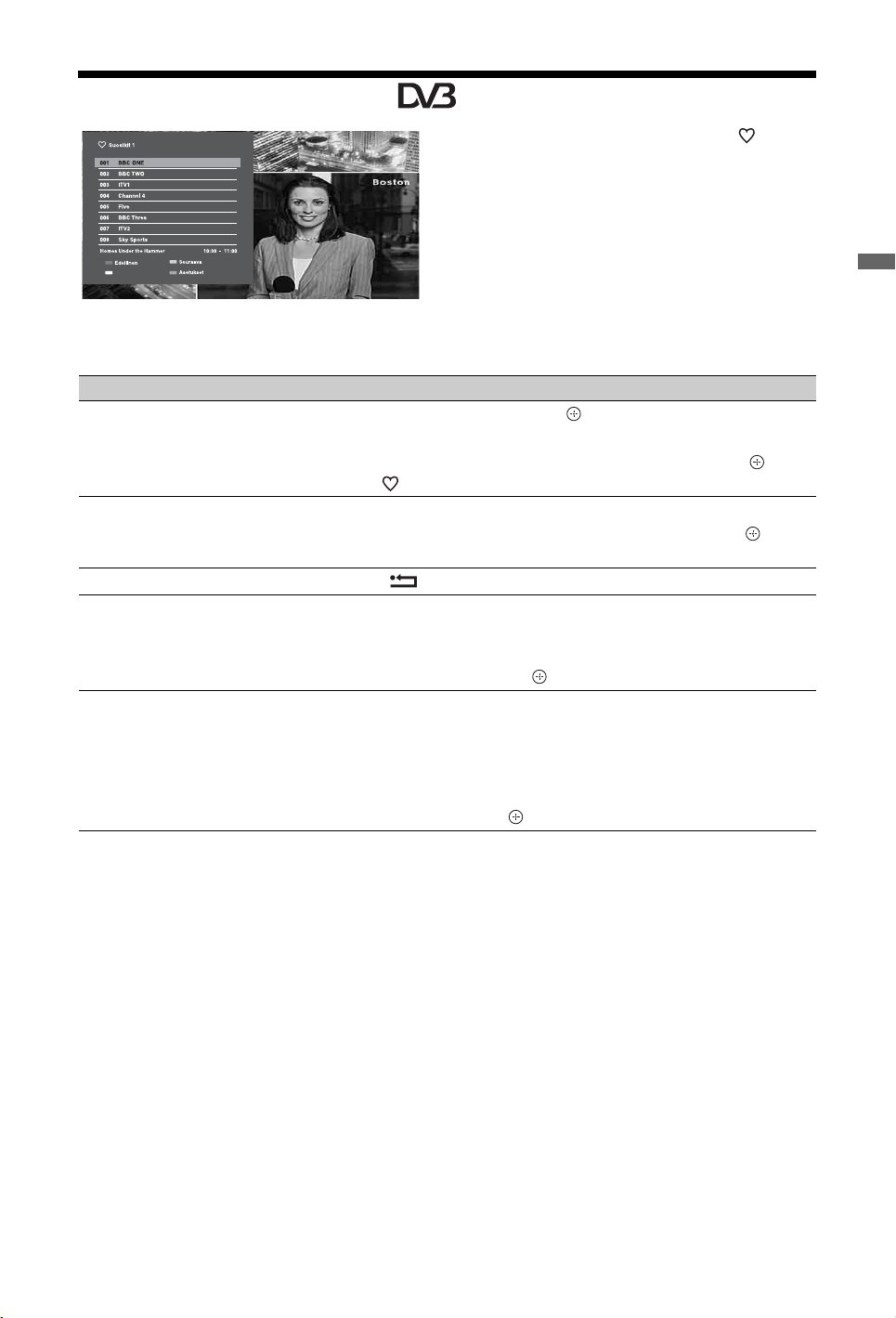
Digitaaliset suosikit -lista *
1 Paina digitaalitilassa painiketta .
2 Suorita haluamasi toimenpide.
Toimenpiteet on kuvattu alla olevassa
taulukossa tai television näytöllä.
Digitaaliset suosikit -lista
* Tämä toiminto ei ole välttämättä käytössä kaikissa maissa/kaikilla alueilla.
Kun haluat Toimenpiteet
Luoda Suosikit-listan ensimmäistä
kertaa
Katsella jotain kanavaa
Poistaa Suosikit-listan näkyvistä Paina RETURN -painiketta.
Lisätä tai poistaa kanavia juuri
muokatusta Suosikit-listasta
Poistaa kaikki kanavat nykyisestä
Suosikit-listasta
1 Valitse ”Kyllä” painamalla .
2 Valitse Suosikit-lista painamalla keltaista painiketta.
3 Valitse lisättävä kanava painamalla F/f ja paina sitten .
näkyy Suosikit-listaan tallennettujen kanavien vieressä.
1 Selaa suosikkilistojasi painamalla keltaista painiketta.
2 Valitse kanava nuolipainikkeella F/f ja paina lopuksi -
painiketta.
1 Paina sinistä painiketta.
2 Valitse muokattava lista painamalla keltaista painiketta.
3 Valitse lisättävä tai poistettava kanava nuolipainikkeilla F/f/G/
g ja paina sen jälkeen -painiketta.
1 Paina sinistä painiketta.
2 Valitse muokattava Suosikit-lista painamalla keltaista
painiketta.
3 Paina sinistä painiketta.
4 Valitse nuolipainikkeilla G/g vaihtoehto ”Kyllä” ja vahvista
valinta painamalla -painiketta.
Television katselu
23
FI
Page 78
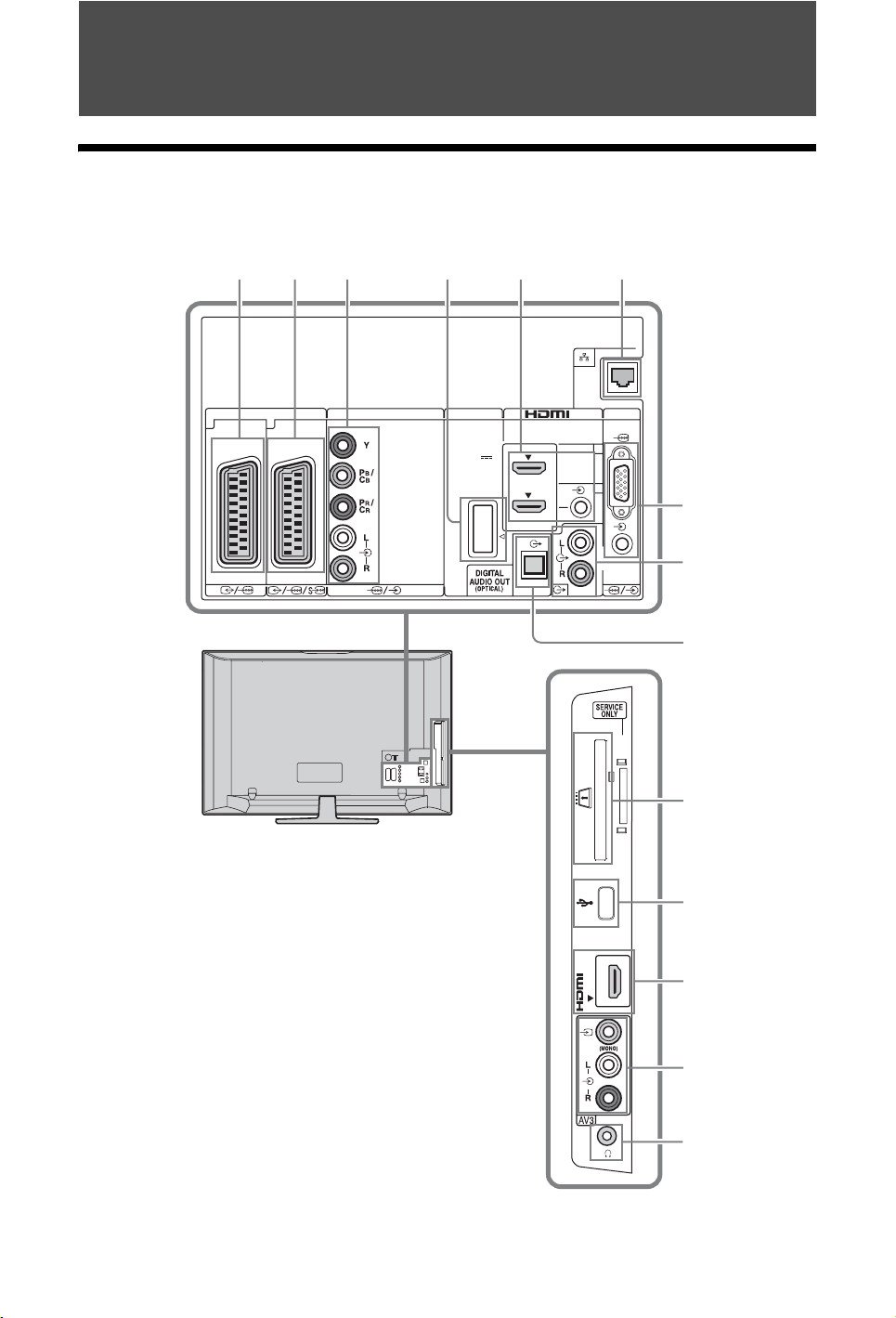
Lisälaitteiden käyttö
Kytkentäkaavio
Televisioon voi kytkeä useita erilaisia lisälaitteita. Kytkentäkaapeleita ei toimiteta television
mukana.
123 4 5 6
A V
12
( SMARTLINK )
COMPONENT IN
DMPORT
DC 5V
0.7A MAX
IN
PC IN
1
2
7
8
9
0
qa
24
IN3
qs
qd
qf
FI
Page 79
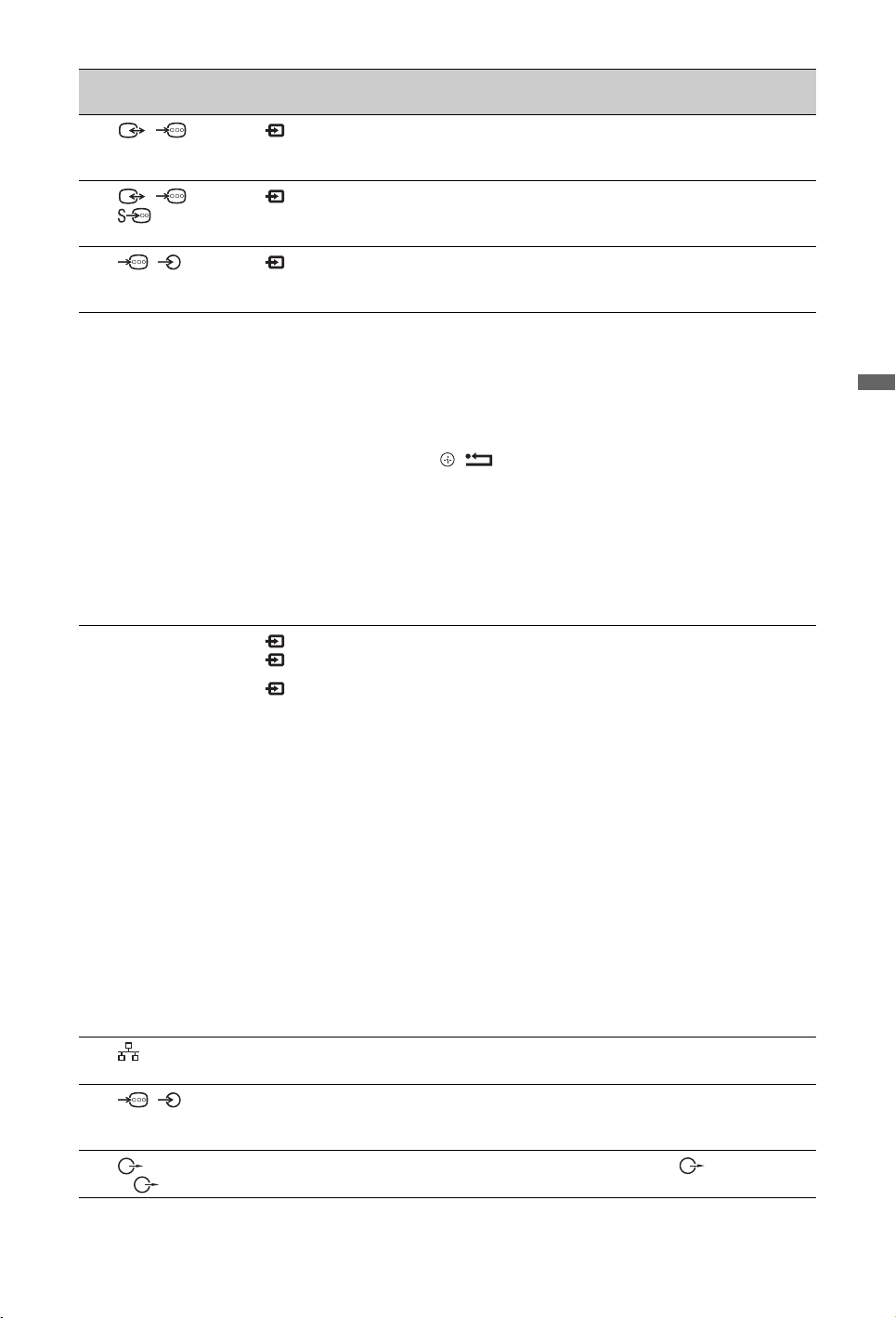
Liitäntään Ohjelmalähteen
ilmaisin
1 /AV1 AV1 Dekooderin kytkemisen jälkeen television virittimestä tuleva
2 //
AV2
(SMARTLINK)
3 /
COMPONENT IN
4 DMPORT DMPORT Voit toistaa ääntä tai kuvaa (lisävarusteena toimitettava
AV2 SmartLink on suora yhteys television ja kuvanauhurin/
Component Komponenttivideoliitännät tukevat vain seuraavia
Kuvaus
salattu signaali ohjautuu dekooderiin, joka purkaa signaalin
ja lähettää sen edelleen.
tallentavan DVD-laitteen välillä.
videotulosignaaleja: 480i, 480p, 576i, 576p, 720p, 1080i ja
1080p.
kaapeli tarvitaan) kannettavasta äänilaitteesta, joka on
kytketty televisioon DIGITAL MEDIA PORT (DMPORT)
-sovittimella.
DIGITAL MEDIA PORT -sovittimen tyypistä riippuen voit
käyttää kytkettyä laitetta television avulla seuraavasti:
– Television kaukosäätimellä: N/x/X/m/M/F/f/G/
g// RETURN.
– Valikkotoiminnon avulla: Paina OPTIONS ja valitse
”Ohjauspaneeli” tai ”Laiteohjaus (Valikko)”.
~
• Älä kytke tai irrota DIGITAL MEDIA PORT -sovitinta,
kun televisioon on kytketty virta.
• Kytketty laite ei lataudu, kun television virta on sammutettu tai
televisio on valmiustilassa.
5 HDMI IN 1 tai 2 HDMI 1 tai
HDMI 2
qs HDMI 3 HDMI 3
Digitaaliset kuva- ja äänisignaalit lähetetään kytketystä
laitteesta.
Lisäksi jos kytket televisioon HDMI-ohjausta tukevan
lisälaitteen, televisio ja lisälaite voivat olla yhteydessä
keskenään. Yhteyden määritysohjeet ovat sivulla 43.
Jos laitteessa on DVI-liitäntä, kytke DVI-liitäntä HDMI IN
-liitäntään DVI-HDMI-adapterin välityksellä (ei sisälly
toimitukseen) ja kytke lisälaitteen audio-ulostulo audiosisääntulon HDMI IN -liitäntään.
~
• HDMI-liitännät tukevat vain seuraavia videotulosignaaleja:
480i, 480p, 576i, 576p, 720p, 1080i, 1080p ja 1080/24p.
Lisätietoja PC-videotulosignaaleista on sivulla 52.
• On tärkeää, että käytät ainoastaan hyväksyttyä HDMIkaapelia, jossa on HDMI-logo. Suositeltavaa on käyttää
Sonyn HDMI-kaapelia (high speed -tyyppiä).
• Kun kytket televisioon äänijärjestelmän, joka on
yhteensopiva HDMI-ohjauksen kanssa, muista kytkeä
järjestelmä myös DIGITAL AUDIO OUT (OPTICAL)
-liitäntään.
6 LAN Voit toistaa DLNA-yhteensopiviin laitteisiin tallennettua
7 /PC IN PC On suositeltavaa käyttää häiriösuojattua D-sub 15 -PC-
8
L- -R
sisältöä verkon kautta (sivu 32).
liitäntäkaapelia (osanro 1-793-504-11, saatavilla Sonyn
huoltokeskuksista) tai muuta vastaavaa kaapelia.
Kytke audiolaite äänen ulostuloliitäntään , kun haluat
kuunnella television ääntä Hi-Fi-äänentoistolaitteella.
Lisälaitteiden käyttö
(Jatkuu)
25
FI
Page 80
Liitäntään Ohjelmalähteen
ilmaisin
9
DIGITAL AUDIO
OUT (OPTICAL)
0 CAM
(Maksu-TVmoduuli)
Kuvaus
Käytä optista audio-kaapelia.
Maksullisten kanavien käyttö.
Lisätietoja on mukana toimitetussa käyttöoppaassa. Jos
haluat käyttää CAM-toimintoa, poista ”tyhjä” kortti CAMkorttipaikasta, katkaise television virta ja aseta CAM-kortti
korttipaikkaan. Jos et käytä CAM-toimintoa, on suositeltavaa
pitää ”tyhjä” kortti CAM-korttipaikassa.
~
• Maksu-TV-moduulia ei tueta kaikissa maissa. Tarkista asia
jälleenmyyjältäsi.
qa USB Voit toistaa Sonyn digitaalikameralla tai videokameralla
tallennettuja valokuvatiedostoja tai musiikkitiedostoja
televisiossa USB-kaapelin tai USB-tallennusvälineen avulla
(sivu 28).
qd /L- -R
AV3
qf i Kuulokkeet Voit kuunnella television ääntä kuulokkeista.
AV3 Jos kytket televisioon monoäänilaitteen, kytke se AV3 L
-liitäntään.
26
FI
Page 81
Televisioon kytkettyjen
laitteiden kuvan katselu
Kytke virta kytkettyyn laitteeseen ja suorita
sen jälkeen jokin seuraavista toimenpiteistä.
Laitteet, jotka on kytketty Scart-liitäntään
täydellisesti johdotetun 21-napaisen Scartkaapelin avulla
Käynnistä kytketyn laitteen toisto.
Näkyviin tulee kytketyn laitteen lähettämä
kuva.
Automaattisesti viritetty kuvanauhuri/
tallentava DVD-laite
Valitse videokanava analogiatilassa
painamalla PROG +/– -painiketta tai
numeropainikkeita.
USB-laite
Katso sivua 28.
Verkkolaite
Katso sivua 32.
Muut kytketyt laitteet
Hae kytkettyjen laitteiden luettelo näkyviin
painikkeella / . Valitse haluamasi
ohjelmalähde nuolipainikkeilla F/f ja paina
sen jälkeen -painiketta.
Korostettu kohta valitaan automaattisesti, ellet
tee mitään toimenpidettä kahden sekunnin
kuluessa nuolipainikkeiden F/f painamisesta.
Jos olet valinnut ”AV-esivalinta”-valikossa
ohjelmalähdeasetukseksi ”Ohita” (sivu 42),
ohjelmalähde ei näy luettelossa.
z
• Voit palata normaaliin TV-tilaan painamalla
DIGITAL tai ANALOG.
Vaihtoehdot-valikon käyttö
Kun painat kaukosäätimen painiketta
OPTIONS katsellessasi jonkin televisioon
kytketyn laitteen kuvaa, näkyviin tulevat
seuraavat vaihtoehdot.
Vaihtoehto Kuvaus
Kuvatila (ei PCtilassa)
Näyttötila (vain PCtilassa)
Äänitila Katso sivua 38.
Katso sivua 37.
Katso sivua 37.
Vaihtoehto Kuvaus
Surround Katso sivua 38.
Kaiutin Katso sivua 43.
Motionflow Katso sivua 39.
PIP (vain PC-tilassa) Katso sivua 28.
PAP (ei PC-
tulotilassa eikä
DIGITAL MEDIA
PORT -tilassa)
Autom. säätö (vain
PC-tilassa)
Vaakasiirto (vain PCtilassa)
Uniajastin (ei PCtilassa)
Virransäästö Katso sivua 39.
Laiteohjaus (Valikko)
(vain DIGITAL
MEDIA PORT
-tilassa)
Ohjauspaneeli (vain
DIGITAL MEDIA
PORT-tilassa)
Laiteohjaus (vain
HDMI-tilassa)
Katso sivua 27.
Katso sivua 41.
Katso sivua 41.
Katso sivua 40.
Katso sivua 25.
Katso sivua 25.
Katso sivua 31.
Kahden kuvan katselu samanaikaisesti
– PAP (Picture and Picture eli kuva ja
kuva)
Voit katsella television näytöllä kahta kuvaa
samanaikaisesti (ulkoisen tulosignaalin kuva
ja televisio-ohjelma).
Kytke lisälaite (sivu 24) ja tarkista, että
laitteen lähettämä kuva näkyy television
näytöllä (sivu 27).
~
• Tämä toiminto ei ole käytettävissä, kun
ohjelmalähteenä on tietokone tai DIGITAL
MEDIA PORT.
• Kuvien kokoja ei voi muuttaa.
• Analogisen television lähettämää kuvaa ei voi
katsella televisio-ohjelmalle tarkoitetussa kuvassa
silloin, kun ulkoisen lähteen kuva on AV1-, AV2tai AV3-lähteestä.
1 Paina OPTIONS.
2 Valitse ”PAP” nuolipainikkeilla F/f ja
paina sen jälkeen -painiketta.
Kytketyn laitteen kuva näkyy näytön
vasemmalla puolella ja televisio-ohjelma
näytön oikealla puolella.
Lisälaitteiden käyttö
(Jatkuu)
27
FI
Page 82

3 Valitse televisiokanava
numeropainikkeilla tai PROG +/–
-painikkeella.
Yhden kuvan tilaan palaaminen
Paina RETURN -painiketta.
z
• Korostetun kuvan ääni kuuluu. Voit vaihtaa äänen
toiseen kuvaan nuolipainikkeilla G/g.
Kahden kuvan katselu samanaikaisesti
– PIP (Picture in Picture eli kuva kuvan
sisällä)
Voit katsella television näytöllä kahta kuvaa
samanaikaisesti (PC-tulo ja televisio-ohjelma).
Kytke tietokone (sivu 24) ja tarkista, että
tietokoneesta tuleva kuva näkyy television
näytöllä.
1 Hae Vaihtoehdot-valikko näkyviin
painamalla OPTIONS-painiketta.
2 Valitse ”PIP” nuolipainikkeilla F/f ja
paina sen jälkeen -painiketta.
Televisioon kytketyn tietokoneen kuva
näkyy täysikokoisena, ja televisioohjelma näkyy näytön oikeassa nurkassa.
Voit vaihtaa televisio-ohjelman kuvan
paikkaa näytöllä nuolipainikkeilla
F/f/G/g.
3 Valitse televisiokanava
numeropainikkeilla tai PROG +/–
-painikkeella.
Yhden kuvan tilaan palaaminen
Paina RETURN -painiketta.
z
• Voit vaihtaa äänen toiseen kuvaan valitsemalla
Vaihtoehdot-valikosta ”Äänilähteen vaihto”.
Valokuvien/musiikin
toistaminen USB-liitännän
kautta
Voit toistaa Sonyn digitaalikameralla tai
videokameralla tallennettuja valokuvia tai
musiikkia televisiossa USB-kaapelin tai USBtallennusvälineen avulla.
1 Kytke tuettu USB-laite televisioon.
2 Paina HOME-painiketta.
3 Valitse ”Digikuvat” tai ”Musiikki”
painamalla nuolipainikkeita G/g.
4 Valitse USB-laite nuolipainikkeilla F/f ja
paina sitten -painiketta.
”Musiikki”-kohdassa näkyviin tulee
”Luettelonäkymä”. ”Digikuvat”-kohdassa
näkyviin tulee ”Pikkukuvanäkymä”. Voit
siirtyä ”Luettelonäkymä”-näkymästä
”Pikkukuvanäkymä”-näkymään ja
päinvastoin painamalla keltaista painiketta.
5 Valitse haluamasi tiedosto tai kansio
nuolipainikkeilla F/f/G/g ja paina sitten
-painiketta.
Jos valitset kansion, valitse haluamasi
tiedosto ja paina -painiketta.
Toisto käynnistyy.
Valokuvien toiston automaattinen
käynnistys
Päällä oleva televisio alkaa automaattisesti
näyttää valokuvia, kun USB-liitäntään
kytketään digitaalikamera tai muu laite, johon
kuvatiedostot on tallennettu, ja laitteeseen
kytketään virta (sivu 39).
28
(Digikuvat): käytettävissä olevat
Vaihtoehdot
Vaihtoehto Kuvaus
Kuvatila Katso sivua 37.
Äänitila Katso sivua 38.
Surround Katso sivua 38.
Rajaus Rajaa valokuvan.
Näytä kartta Näyttää kartasta
valokuvan kuvauspaikan
sekä itse valokuvan.
Näyttövaihtoehdot Voit valita valokuvien
jatkuvan toiston tai toiston
satunnaisessa
järjestyksessä.
FI
Page 83
Vaihtoehto Kuvaus
Esitysasetukset Määrittää kuvaesitysten
Kierrä ja tallenna Kiertää suojaamattomia
Kaiutin Katso sivua 43.
Kuvakehyksen kuva Voit valita kuvakehyksenä
Tiedot Näyttää laitetta, kansioita
asetukset ja käytettävät
tehosteet.
tiedostoja ja tallentaa ne.
käytettävän valokuvan.
ja tiedostoja koskevia
tietoja.
(Musiikki): käytettävissä olevat
Vaihtoehdot
Vaihtoehto Kuvaus
Äänitila Katso sivua 38.
Surround Katso sivua 38.
Lisää kuvaesitykseen Tallentaa taustamusiikin,
joka toistetaan
kuvaesityksen aikana (
(Digikuvat)).
Poista
kuvaesityksestä
Toistovaihtoehdot Voit valita
Kaiutin Katso sivua 43.
Tiedot Näyttää laitetta, kansiota
Poistaa kuvaesityksen
taustamusiikin.
musiikkiasetukseksi
tavallisen, jatkuvan tai
satunnaisen toiston.
ja tiedostoja koskevia
tietoja.
~
• Kuvanlaatu voi heiketä (Digikuvat) -toimintoa
käytettäessä, koska kuvia saatetaan tiedostosta
riippuen suurentaa. Kuvat eivät myöskään
välttämättä täytä koko näyttöä kuvakoosta ja
-suhteesta riippuen.
• Joidenkin kuvatiedostojen näyttäminen voi kestää
jonkin aikaa käytettäessä (Digikuvat)
-toimintoa.
• Vain englanninkielisiä tiedosto- ja kansionimiä
tuetaan.
• Kun televisio käyttää USB-laitteen tietoja,
noudata seuraavia ohjeita:
– Älä kytke televisiota tai televisioon kytkettyä
USB-laitetta pois toiminnasta.
– Älä irrota USB-kaapelia.
– Älä irrota USB-laitetta.
USB-laitteen tiedot voivat vioittua.
• Sony ei vastaa tietojen häviämisestä eikä
tallennusvälineille aiheutuneista vahingoista, jos
vahingot ovat aiheutuneet televisioon kytketyn
laitteen toimintahäiriöstä.
• Toisto ei käynnisty automaattisesti, jos televisioon
kytketään virta vasta sen jälkeen, kun
digitaalikamera tai muu laite on kytketty USBliitäntään.
• USB-toistoa tuetaan, jos kuvatiedoston muoto on
jokin seuraavista:
– JPEG (JPEG-tiedostot, joiden tunniste on ”.jpg”
ja jotka ovat DCF- tai Exif-muodossa)
– RAW-tiedostot (ARW/ARW 2.0 -tiedostot,
joiden tunniste on ”.arw”), vain esikatselu.
• Kun kytket televisioon Sonyn digitaalikameran,
valitse kameran USB-kytkentätilan asetukseksi
Auto tai Mass Storage. Lisätietoja USBkytkentätilasta löytyy digitaalikameran mukana
toimitetuista ohjeista.
• USB-toistoa tuetaan, jos musiikkitiedoston muoto
on jokin seuraavista:
– MP3 (tiedostot, joiden tunniste on ”.mp3” ja
joita ei ole suojattu tekijänoikeuksilla)
• USB Photo Viewer tukee FAT12,-, FAT16- ja
FAT32-tiedostojärjestelmää.
• Joitakin tiedostoja, muun muassa tietokoneessa
muokattuja, ei voi niiden ominaisuuksien vuoksi
kuitenkaan toistaa, vaikka niiden tiedostomuoto
olisi tuettu.
• Päivitetyt tiedot yhteensopivista USB-laitteista
löytyvät Internet-sivuilta:
http://support.sony-europe.com/TV/compatibility/
Valokuvan katseleminen
— Kuvakehys
Voit näyttää valitsemasi valokuvan television
näytössä asettamasi ajanjakson ajan. Sen
jälkeen televisio siirtyy automaattisesti
valmiustilaan.
1 Valitse jokin valokuva.
Voit valita valokuvan kytketystä USBlaitteesta tai aiemmin määritetystä
kuvakansiosta. Lisätietoja valokuvan
valitsemisesta on sivulla 28.
2 Kun valitsemasi valokuva on näkyvissä,
paina OPTIONS-painiketta. Valitse
”Kuvakehyksen kuva” painamalla
nuolipainikkeita F/f ja paina sitten painiketta.
3 Palaa Koti painamalla toistuvasti
RETURN-painiketta.
4 Valitse ”Digikuvat” nuolipainikkeilla
G/g. Valitse sitten ”Kuvakehys” ja paina
-painiketta.
Televisio siirtyy kuvakehystilaan ja
valittu valokuva näkyy näytössä.
Lisälaitteiden käyttö
(Jatkuu)
29
FI
Page 84

Valokuvan katselun keston
määrittäminen
Paina OPTIONS-painiketta, valitse sitten
”Kesto” ja paina -painiketta. Valitse
haluamasi aika ja paina -painiketta.
Näyttöön tulee laskuri.
XMB™-valikkoon palaaminen
Paina RETURN-painiketta.
~
• Jos valokuva valitaan USB-laitteesta, laite on
pidettävä kytkettynä televisioon.
• Jos ”Uniajastin” on aktivoitu, televisio kytkeytyy
automaattisesti valmiustilaan.
Valokuvan ja kuvauspaikan
näyttäminen
Jos käyttämässäsi kuvauslaitteessa (esim.
digikamerassa) on GPS-toiminto, voit
valokuvan lisäksi näyttää kartan
kuvauspaikasta GPS-toiminnolla, joka
tallentaa tarkat paikkatiedot. Karttatiedot
ladataan Internet-karttapalvelusta, joten
toimintoa varten tarvitaan verkkoyhteys ja
television on oltava kytkettynä verkkoon
(sivu 32).
1 Valitse jokin valokuva (sivu 28).
2 Voit lähentää tai loitontaa karttaa
painamalla punaista tai vihreää painiketta.
Voit muuttaa kartan paikkaa
televisioruudussa painamalla sinistä
painiketta toistuvasti.
3 Valitse ”Digikuvat” painamalla
nuolipainikkeita G/g.
4 Valitse GPS-laite nuolipainikkeilla F/f ja
paina sen jälkeen -painiketta.
5 Valitse ”Lataa GPS-lokit” ja paina -
painiketta.
6 Valitse seuraavat kohteet näppäimillä F/f
ja paina . Määritä kohteet näppäimillä
F/f.
– Aikavyöhyke
– Kesäaika
7 Valitse ”OK” ja paina -painiketta.
GPS-lokit ladataan.
8 Irrota GPS-laite ja kytke televisioon laite,
johon valokuva on tallennettu.
9 Valitse haluamasi valokuva (sivu 28).
10 Voit lähentää tai loitontaa karttaa
painamalla punaista tai vihreää painiketta.
~
• Internet-karttapalvelu on muun palveluntarjoajan
toimittama, joten palvelu voi muuttua tai se
voidaan keskeyttää etukäteen ilmoittamatta.
• Kartassa näkyvä paikka voi vaihdella
kuvauslaitteesta riippuen.
• Jos televisiota ei ole yhdistetty Internetiin tai
Internet-karttapalvelu ei enää toimi, näkyvissä on
vain iso karttakuva, jota ei voi loitontaa tai
lähentää.
• Jos pidät kuvaesityksen, voit näyttää samalla
kuvauspaikan sijainnin kartasta. Määritä
”Esitysasetukset”-asetukseksi ”Yksinkertainen
kartalla” (sivu 29).
z
• Kartta voidaan näyttää, jos valokuvan EXIF-tiedot
sisältävät päivämäärätiedot ja tarkat paikkatiedot
(”lokitiedostot”) on tallennettu Sonyn GPSlaitteella. Toimi seuraavien ohjeiden mukaisesti.
1 Kytke GPS-laite USB-liitäntään.
2 Paina HOME-painiketta.
FI
30
Page 85
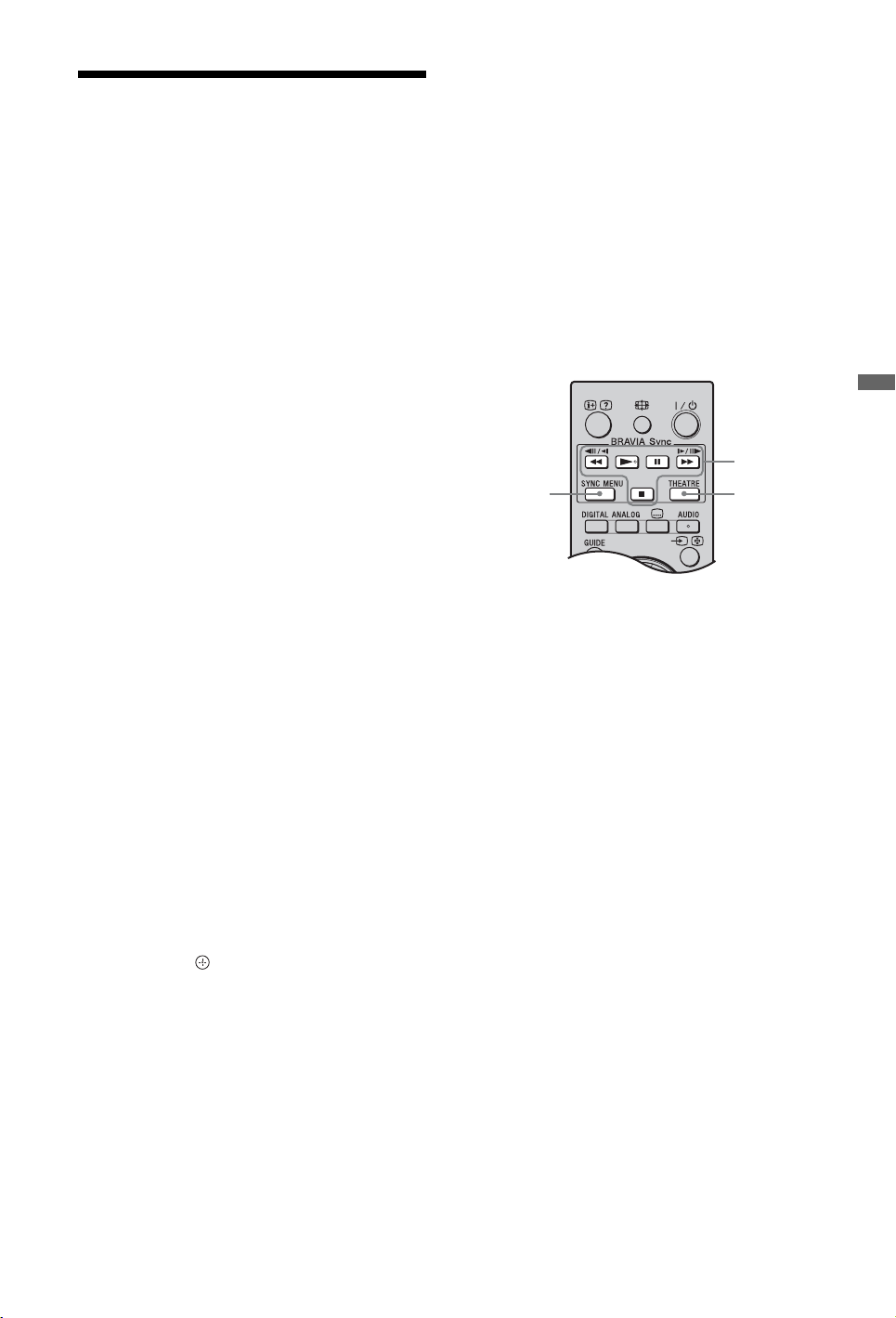
BRAVIA Sync -toiminnon
käyttö (HDMI-ohjaus)
(OPTICAL) -liitäntä ja äänijärjestelmä
optisella audiokaapelilla. Tarkat ohjeet on
esitetty sivulla 26.
HDMI-ohjauksen ansiosta televisio voi olla
yhteydessä televisioon kytkettyjen HDMIohjauksen kanssa yhteensopivien laitteiden
kanssa HDMI CEC -toiminnon avulla
(Consumer Electronics Control).
Kun kytket televisioon esimerkiksi jonkin
HDMI-yhteensopivan Sonyn laitteen (HDMIkaapeleilla), voit ohjata televisiota ja kytkettyä
laitetta yhdessä.
Varmista, että kytket laitteen oikein ja määritä
tarvittavat asetukset.
HDMI-ohjaus
• Sammuttaa kytketystä laitteesta
automaattisesti virran, kun siirrät television
valmiustilaan kaukosäätimellä.
• Avaa television automaattisesti ja vaihtaa
televisioon kytketyn laitteen tulosignaalin
lähteeksi, kun käynnistät lisälaitteen
toiston.
• Jos käynnistät televisioon kytketyn
audiolaitteen television ollessa auki,
äänentoisto siirtyy television kaiuttimesta
audiolaitteeseen.
• Säätää kytketyn äänilaitteen
äänenvoimakkuutta (2 +/–) ja mykistää
äänen (%).
• Seuraavilla painikkeilla voit käyttää
kytkettyä Sony-laitetta, jossa on BRAVIA
Sync -logo:
– N/x/X/m/M: kytketyn laitteen käyttö
suoraan.
– SYNC MENU: kytketyn HDMI-laitteen valikon
näyttäminen television näytössä.
Kun valikko on näkyvissä, voit liikkua
valikkonäytöllä nuolipainikkeilla F/f/G/g sekä
painikkeella .
– OPTIONS: ”Laiteohjaus” tuominen näyttöön. Voit
käyttää laitetta valitsemalla asetukset ”Valikko”-,
”Vaihtoehdot”- ja ”Sisältöluettelo”-kohdista.
– Mahdolliset ohjaustoiminnot on kuvattu lisälaitteen
käyttöohjeessa.
HDMI-ohjauksen kanssa
yhteensopivan laitteen kytkeminen
Kytke yhteensopiva laite ja televisio HDMIkaapelilla. Jos kytket televisioon
äänijärjestelmän, muista kytkeä myös
television DIGITAL AUDIO OUT
HDMI-ohjauksen asetukset
HDMI-ohjaus on asetettava sekä televisioon
että kytkettyyn lisälaitteeseen. Television
asetukset on esitetty kohdassa ”HDMIperusasetukset” sivulla 43. Kytkettävän
lisälaitteen asetukset on esitetty lisälaitteen
käyttöohjeessa.
Lisälaitteen ohjauspainikkeet
1
3
2
1 m/N/X/M/x: Voit käyttää
BRAVIA Sync -yhteensopivaa laitetta,
joka on kytketty televisioon.
2 THEATRE
Tällä painikkeella voit kytkeä Teatteritila
toimintaan ja pois toiminnasta. Kun
Teatteritila on kytketty toimintaan,
elokuville optimoitu ääniulostulo (jos
televisio on kytketty audiolaitteeseen
HDMI-kaapelilla) ja kuvanlaatu asettuvat
automaattisesti.
z
• Kun suljet television, myös Teatteritila
kytkeytyy pois toiminnasta.
3 SYNC MENU: Tällä painikkeella saat
näkyviin kytketyn HDMI-laitteen valikon.
Kun katselet muiden tulosignaalien
lähettämää kuvaa tai televisio-ohjelmia,
painike tuo näkyviin tekstin ”HDMIlaitevalinnat”.
~
• HDMI-ohjaus (BRAVIA Sync) on käytettävissä
vain sellaisissa televisioon kytketyissä Sonylaitteissa, joissa on BRAVIA Sync -logo tai jotka
ovat yhteensopivia HDMI-ohjauksen kanssa.
Lisälaitteiden käyttö
31
FI
Page 86
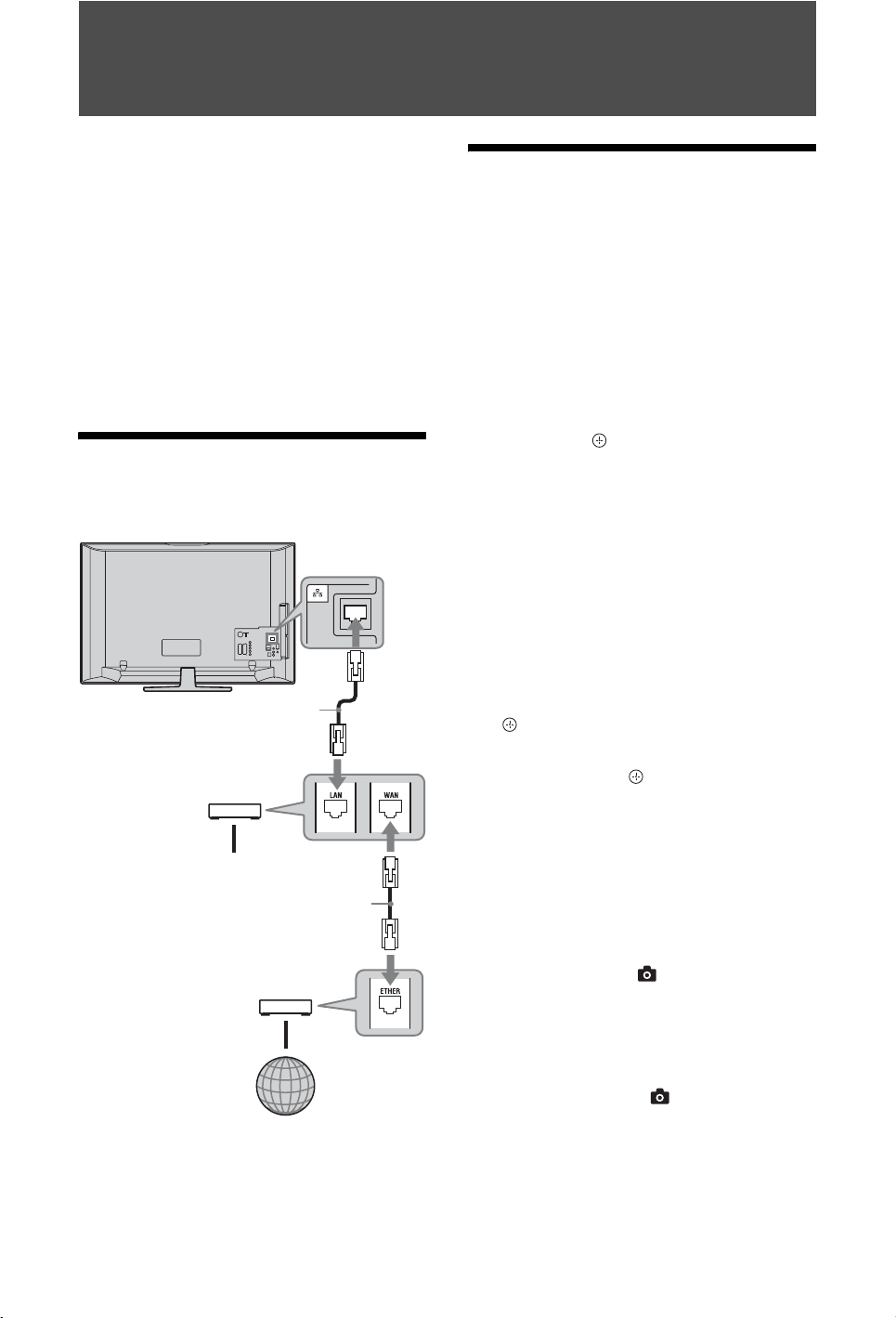
Verkkotoiminnot
Tällä televisiolla voit katsella DLNAyhteensopiviin laitteisiin tallennettua sisältöä
kotiverkossa.
Laitteita, jotka tallentavat ja tarjoavat sisältöä,
kuten kuva- tai musiikkitiedostoja, kutsutaan
”palvelimiksi”. Televisio vastaanottaa kuvatai musiikkitiedostot palvelimesta verkon
kautta, ja voit katsella niitä televisiosta missä
tahansa kotonasi.
Kotiverkon käyttö edellyttää DLNAyhteensopivaa laitetta (VAIO, Cyber-shot
tms.), jota käytetään palvelimena.
Television liittäminen
verkkoon
TV
Verkkokaapeli (lisävaruste)
Laajakaistareititin
Verkkolaitteeseen
Verkkokaapeli (lisävaruste)
DSL-modeemi/
kaapelimodeemi
Internet
FI
32
Valokuvien/
musiikkitiedostojen
toistaminen verkossa
Voit toistaa palvelimella olevia valokuva- ja
musiikkitiedostoja valitsemalla television
kotivalikosta haluamasi kuvakkeen.
1 Paina HOME-painiketta.
2 Valitse ”Digikuvat” tai ”Musiikki”
painamalla nuolipainikkeita G/g.
3 Valitse palvelin nuolipainikkeilla F/f ja
paina sitten -painiketta.
”Musiikki”-kohdassa näkyviin tulee
”Luettelonäkymä”. ”Digikuvat”-kohdassa
näkyviin tulee ”Pikkukuvanäkymä”. Voit
siirtyä ”Luettelonäkymä”-näkymästä
”Pikkukuvanäkymä”-näkymään ja
päinvastoin painamalla keltaista
painiketta.
Jos näkyviin ei tule verkkolaitteita,
noudata sivun 34 vaiheita.
4 Valitse haluamasi tiedosto tai kansio
nuolipainikkeilla F/f/G/g ja paina sitten
-painiketta.
Jos valitset kansion, valitse haluamasi
tiedosto ja paina -painiketta.
Toisto käynnistyy.
z
• Valokuvan mukana voidaan näyttää kartta, jos
tarkat paikkatiedot on tallennettu valokuvan
EXIF-tietoihin (sivu 30).
~
• Verkkolaitteesta riippuen televisio on ehkä
rekisteröitävä verkkolaitteella.
• Kuvanlaatu voi heiketä (Digikuvat) -toimintoa
käytettäessä, koska kuvia saatetaan tiedostosta
riippuen suurentaa. Kuvat eivät myöskään
välttämättä täytä koko näyttöä kuvakoosta ja
-suhteesta riippuen.
• Joidenkin kuvatiedostojen näyttäminen voi kestää
jonkin aikaa käytettäessä (Digikuvat)
-toimintoa.
• Vain englanninkielisiä tiedosto- ja kansionimiä
tuetaan.
• Verkkolaitteesta vastaanotettujen tiedostojen on
oltava seuraavassa muodossa, jotta niitä voidaan
toistaa.
– Valokuvat: JPEG-muoto
Page 87
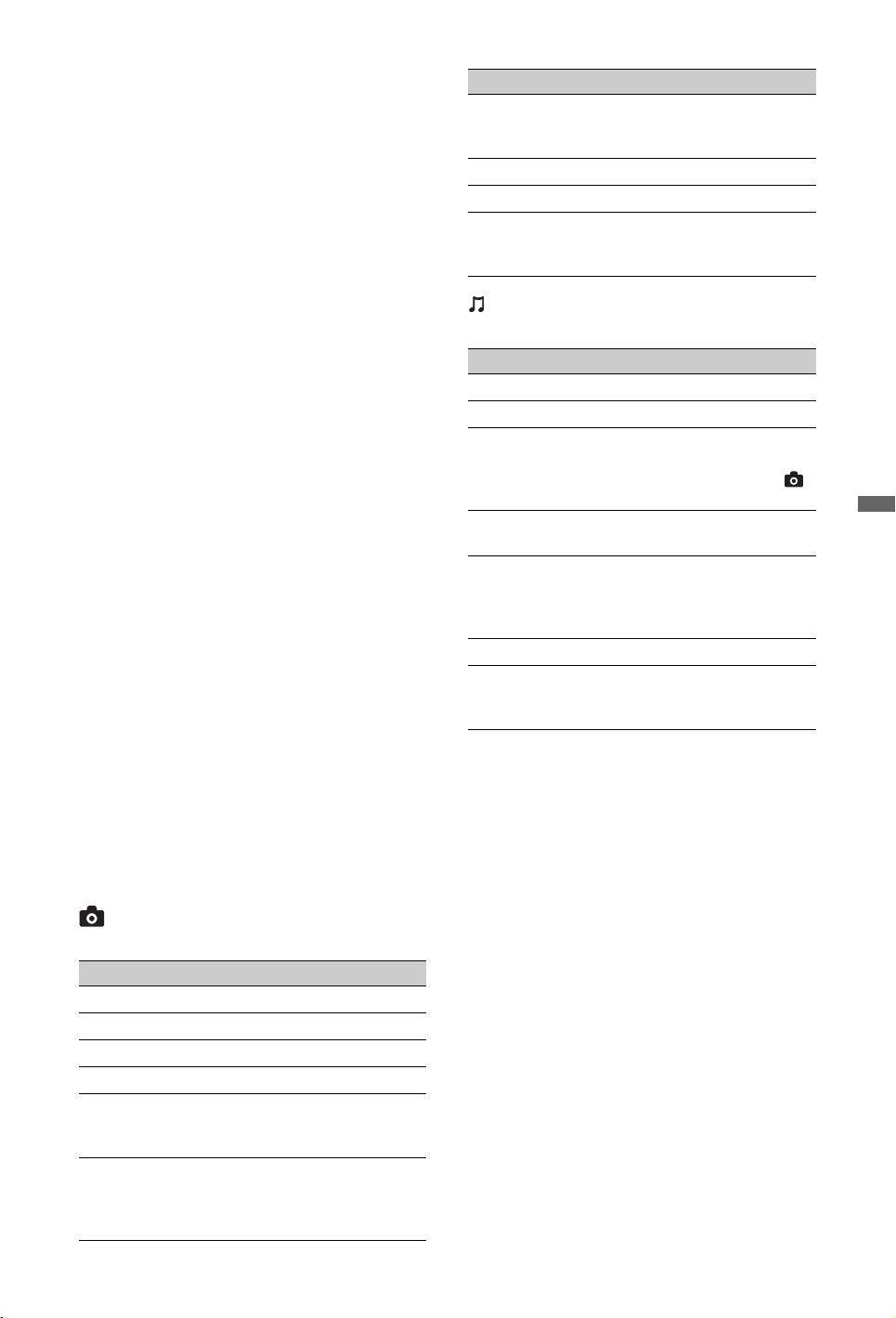
– Musiikki: MP3-muoto tai lineaarinen PCM-
muoto
Verkkolaitteesta riippuen tiedostomuoto voidaan
muuntaa ennen tiedoston siirtämistä. Tällöin
tiedosto toistetaan muunnetussa muodossa.
Lisätietoja on käytetyn verkkolaitteen
käyttöohjeessa. Tiedostoja, joiden muoto on jokin
edellä mainitusta, ei välttämättä voi toistaa
joissakin tapauksissa.
Muissa laitteissa olevien valokuvien
katseleminen ja musiikin toistaminen
televisiossa
– Renderer
”Renderer” on toiminto, jonka avulla voidaan
toistaa muihin verkkolaitteisiin (esim.
digitaalikameroihin tai matkapuhelimiin)
tallennettuja valokuva- ja musiikkitiedostoja
television kautta. Tällöin katselemiseen tai
kuuntelemiseen käytetään kyseistä laitetta.
Toiminnon käyttämiseen tarvitaan Controllerlaitteeksi Renderer-yhteensopiva laite, kuten
digitaalikamera tai matkapuhelin. Lisätietoja
on Controller-laitteen mukana toimitetuissa
käyttöohjeissa.
1 Määritä ”Renderer-toiminto”, ”Renderer-
käyttöoikeudet” ja ”Rendererperusasetukset” tarvittaessa
”Verkkoasetukset”-kohdassa (sivu 48).
2 Toista valittu tiedosto televisiossa
Controller-laitteen avulla.
Tiedosto toistetaan televisiossa
verkkoyhteyden kautta.
Voit suorittaa toimintoja toiston aikana
käyttämällä Controller-laitetta tai
television kaukosäädintä.
Vaihtoehto Kuvaus
Esitysasetukset Määrittää kuvaesitysten
Kierrä Kiertää tiedostoja.
Kaiutin Katso sivua 43.
Tiedot Näyttää laitetta, kansioita
asetukset ja käytettävät
tehosteet.
ja tiedostoja koskevia
tietoja.
(Musiikki): käytettävissä olevat
Vaihtoehdot
Vaihtoehto Kuvaus
Äänitila Katso sivua 38.
Surround Katso sivua 38.
Lisää kuvaesitykseen Tallentaa taustamusiikin,
Poista
kuvaesityksestä
Toistovaihtoehdot Voit valita
Kaiutin Katso sivua 43.
Tiedot Näyttää laitetta, kansiota
joka toistetaan
kuvaesityksen aikana (
(Digikuvat) -painike).
Poistaa kuvaesityksen
taustamusiikin.
musiikkiasetukseksi
tavallisen, jatkuvan tai
satunnaisen toiston.
ja tiedostoja koskevia
tietoja.
Verkkotoiminnot
(Digikuvat): käytettävissä olevat
Vaihtoehdot
Vaihtoehto Kuvaus
Kuvatila Katso sivua 37.
Äänitila Katso sivua 38.
Surround Katso sivua 38.
Rajaus Rajaa valokuvan.
Näytä kartta Näyttää kartasta
valokuvan kuvauspaikan
sekä itse valokuvan.
Näyttövaihtoehdot Voit valita valokuvien
jatkuvan toiston tai toiston
satunnaisessa
järjestyksessä.
33
FI
Page 88

Verkkoyhteyden
tarkistaminen
Jos kotiverkossasi on DHCP-palvelin, tämä
vaihe voidaan ohittaa.
Anna reitittimen tarvittavat
(aakkosnumeeriset) arvot. Määritettävät
asetukset voivat vaihdella Internetpalveluntarjoajan tai reitittimen mukaan.
Lisätietoja on Internet-palveluntarjoajan
toimittamissa tai reitittimen mukana
toimitetuissa käyttöohjeissa.
1 Paina HOME-painiketta.
2 Valitse ”Asetukset” painamalla G/g-
painiketta.
3 Valitse ”Verkkoasetukset”
nuolipainikkeilla F/f ja paina sen jälkeen
-painiketta.
4 Valitse ”Verkko” ja paina -painiketta.
5 Valitse ”IP-osoitteen asetukset” ja paina
-painiketta.
6 Valitse haluamasi kohde ja paina -
painiketta.
Jos valitset ”DHCP (automaattinen
DNS)” -vaihtoehdon
Siirry vaiheeseen 7.
Jos valitset ”DHCP (manuaalinen
DNS)” -vaihtoehdon
Valitse ”Ensisijainen DNS-palvelin”/
”Toissijainen DNS-palvelin” painamalla
nuolipainikkeita F/f/g ja
numeropainikkeita.
Jos valitset ”Manuaalinen”vaihtoehdon
Määritä seuraavat asetukset painamalla
nuolipainikkeita F/f/g sekä
numeropainikkeita.
• IP-osoite
• Aliverkon peite
• Oletusyhdyskäytävä
• Ensisijainen DNS-palvelin/Toissijainen
DNS-palvelin
Jos Internet-palveluntarjoajalla on tietty
välityspalvelinasetus
Paina OPTIONS-painiketta. Valitse
sitten ”Välityspalv. asetukset” painamalla
nuolipainikkeita F/f ja paina sen jälkeen
-painiketta. Määritä sen jälkeen
asetukset.
7 Paina -painiketta.
8 Valitse ”Testi” ja paina -painiketta.
9 Valitse ”Kyllä” ja paina -painiketta.
Verkkodiagnostiikka käynnistyy.
Kun sanoma ”Yhteydenmuodostus
onnistui.” tulee näkyviin, lopeta
painamalla toistuvasti RETURNpainiketta.
z
• Jos sanoma ”Yhteydenmuodostus onnistui.” ei
tule näkyviin, katso kohtaa ”Vianmääritys” sivulla
53 ja tarkista yhteydet sekä asetukset.
34
FI
Page 89

Palvelimien
näyttöasetusten
muuttaminen
Voit tuoda kotiverkon palvelimet näkyviin
kotivalikkoon. Kotivalikossa näkyy
automaattisesti enintään 10 palvelinta.
1 Määritä palvelin sallimaan yhteyden
muodostus televisiosta.
Lisätietoja palvelimen asetuksista on
palvelimen mukana toimitetuissa
käyttöohjeissa.
2 Paina HOME-painiketta.
3 Valitse ”Asetukset” painamalla
nuolipainikkeita G/g.
4 Valitse ”Verkkoasetukset”
nuolipainikkeilla F/f ja paina sen jälkeen
-painiketta.
5 Valitse ”Palvelimen näyttöasetukset” ja
paina -painiketta.
6 Valitse näytettävä palvelin kotivalikosta
ja paina -painiketta.
7 Valitse ”Kyllä” ja paina -painiketta.
Palvelimen näyttämisen estäminen
kotivalikossa
Valitse vaiheessa 7 ”Ei” painamalla
nuolipainikkeita F/f ja paina sitten painiketta.
Jos et voi muodostaa yhteyttä
kotiverkkoon
Televisio voi tarkistaa, tunnistetaanko palvelin
oikein.
1 Paina HOME-painiketta.
2 Valitse ”Asetukset” painamalla
nuolipainikkeita G/g.
3 Valitse ”Verkkoasetukset”
nuolipainikkeilla F/f ja paina sen jälkeen
-painiketta.
4 Valitse ”Palvelindiagnostiikka” ja paina
-painiketta.
5 Valitse ”Kyllä” ja paina -painiketta.
Palvelindiagnostiikka käynnistyy.
Kun palvelindiagnostiikka on valmis,
näyttöön tulee diagnostiikan tulosluettelo.
6 Valitse palvelin, jonka haluat vahvistaa, ja
paina -painiketta.
Valitun palvelimen diagnostiikkatulokset
tulevat näkyviin.
Jos diagnostiikkatuloksissa on virhe,
tarkista sen mahdolliset syyt ja tarvittavat
toimenpiteet ja tarkista sitten yhteydet ja
asetukset.
Lisätietoja on kohdassa ”Vianmääritys”
(sivu 53).
Verkkotoiminnot
Käytettävissä olevat Vaihtoehdot
(kytketyn palvelimen asetusnäytössä)
Vaihtoehto Kuvaus
Poista kaikki Poistaa kaikki kytketyt
palvelimet.
Päivitä luettelo Päivittää palvelinluettelon
uusimmat tiedot.
Tiedot Näyttää valittuna olevan
kytketyn palvelimen
tiedot.
Poista Poistaa valittuna olevan
kytketyn palvelimen.
35
FI
Page 90
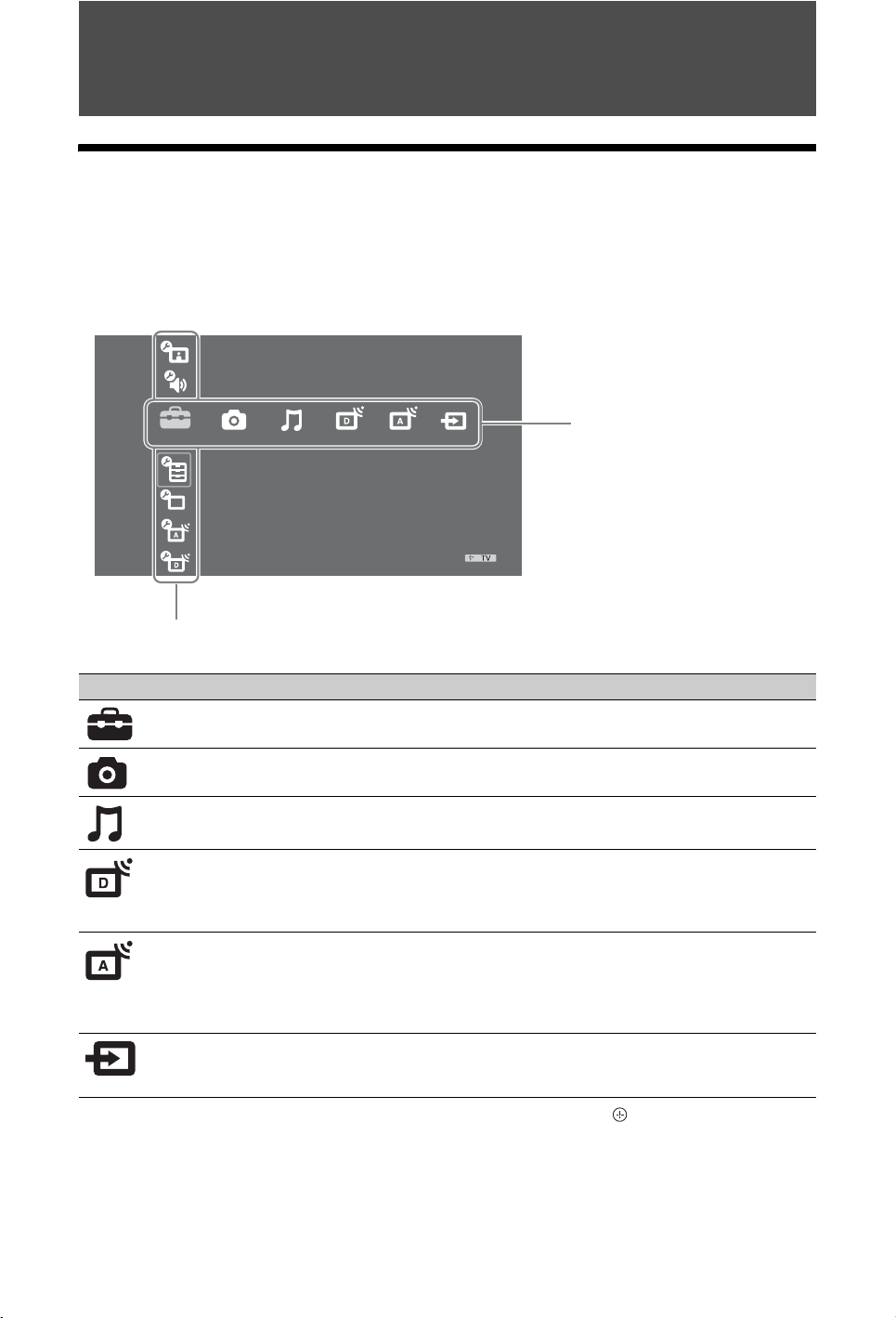
Valikkotoimintojen käyttö
TV Home -valikossa (XMB™) siirtyminen
XMB™ (XrossMediaBar) on television näytöllä näkyvä BRAVIA-ominaisuuksien ja
signaalitulolähteiden valikko. XMB™-valikon avulla voit helposti ohjelmoida ja määrittää
BRAVIA-television asetukset.
1 Paina HOME-painiketta.
TV Home -valikko avautuu näytölle.
Kuva
Ääni
Asetukset
Ominaisuudet
Perusasetukset
Analogiset asetukset
Digi-tv-asetukset
Ryhmän toimintojen rivi
2 Valitse ryhmä painikkeella G/g.
Mediaryhmän kuvake Kuvaus
Asetukset Voit määrittää lisäasetuksia ja tehdä säätöjä. Asetusten kuvaus, katso
sivua 37.
Digikuvat Voit katsella valokuvatiedostoja USB-laitteen kautta tai verkossa
(sivut 28 ja 32).
Musiikki Voit kuunnella musiikkitiedostoja USB-laitteen kautta tai verkossa
(sivut 28 ja 32).
Digitaaliset Voit valita digitaalisen kanavan, Suosikkki-listan (sivu 23) tai
ohjelmataulukon (Guide) (sivut 19 ja 22).
Voit valita kanavan myös numeropainikkeilla tai PROG +/–
-painikkeella.
Analogiset Voit valita analogisen kanavan.
Voit valita kanavan myös numeropainikkeilla tai PROG +/–
-painikkeella.
Voit piilottaa analogisten kanavien luettelon asettamalla kohdan
”Ohjelmalistan näyttö” valintaan ”Pois” (sivu 44).
Muut tulot Voit valita televisioon kytketyn laitteen.
Ulkoisen signaalilähteen nimeäminen on neuvottu kohdassa ”AVesivalinta” (sivu 42).
Mediaryhmän rivi
3 Valitse haluamasi kohta nuolipainikkeilla F/f ja paina sen jälkeen -painiketta.
4 Noudata näytön ohjeita.
5 Voit poistua valikosta painamalla HOME-painiketta.
~
• Säädettävissä olevat vaihtoehdot riippuvat tilanteesta.
• Vaihtoehdot, joita ei voi käyttää, näkyvät harmaina tai eivät näy lainkaan.
FI
36
Page 91
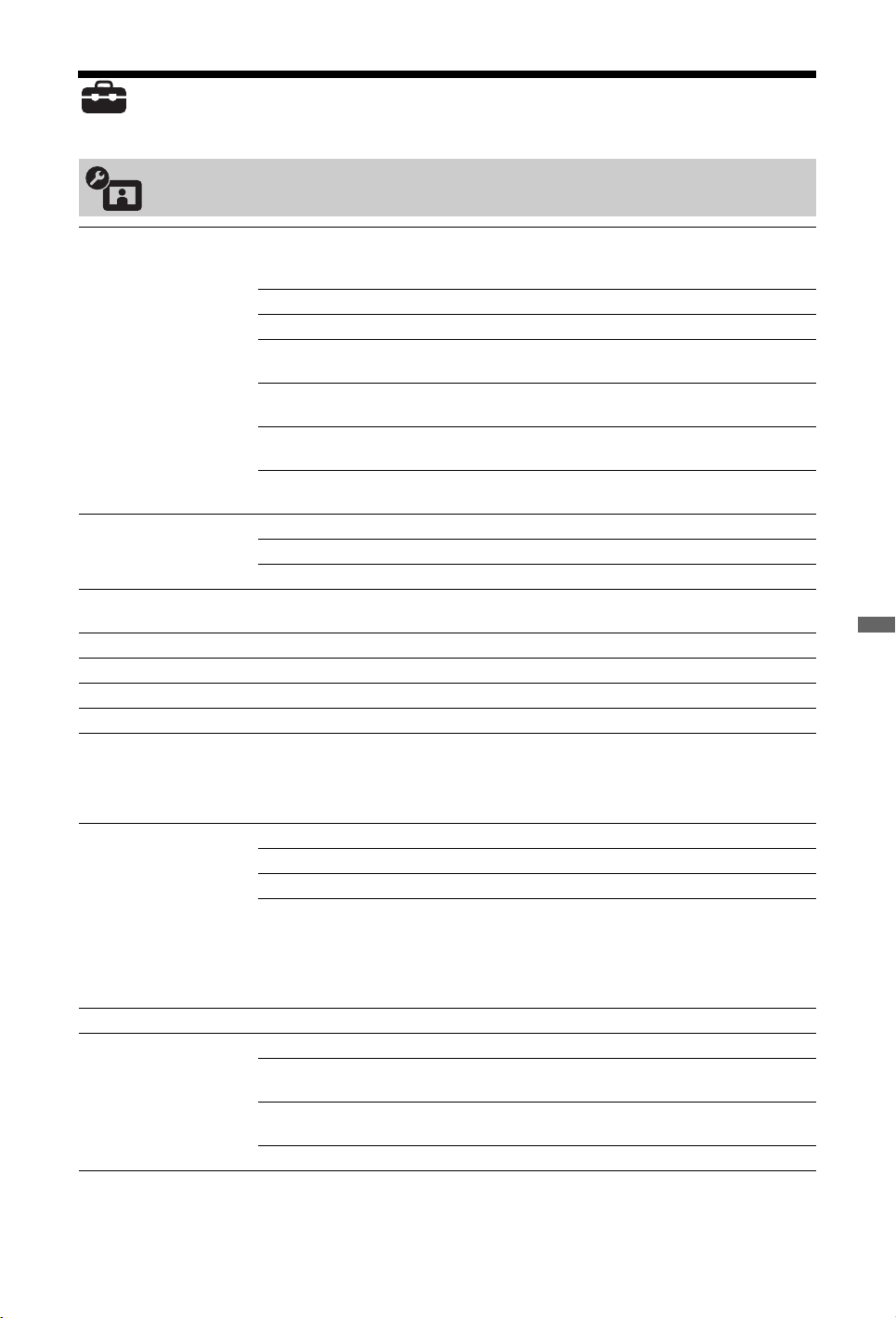
Asetukset
Kuva
Kuvatila Valitsee kuvatilan muille paitsi PC-tulolähteelle. ”Kuvatila” toiminnot sopivat
Näyttötila (vain PCtulo/HDMI PC -tulo)
Palautus Palauttaa tehdasasetuksiin kaikki kuva-asetukset paitsi ”Kuvatila” ja ”Näyttötila”
Taustavalo Säätää taustavalon kirkkautta.
Kontrasti Lisää tai vähentää kuvan kontrastia.
Kirkkaus Vaalentaa tai tummentaa kuvaa.
Värikylläisyys Lisää tai vähentää värin voimakkuutta.
Värisävy Lisää tai vähentää vihreän ja punaisen sävyä.
Värilämpötila Säätää kuvan valkoisuutta.
Terävyys Terävöittää tai pehmentää kuvaa.
Kohinanvaimennus Vähentää kuvan häiriöitä (lumisadetta), jos lähetyssignaali on heikko.
parhaiten videoille ja valokuville. Valittavissa olevat toiminnot määräytyvät
ohjelmalähteen mukaan.
Kirkas Parantaa kuvan kontrastia ja terävyyttä.
Vakio Normaali kuva. Suositeltava tavallisessa kotikatselussa.
Elokuva Elokuvien katseluun. Tämä on paras asetus
Digikuva-eloisa Digikuvien katseluun. Parantaa kuvan kontrastia ja
Digikuvanormaali
Digikuva-alkup. Digikuvien katseluun. Vastaa kehitettyjen valokuvien
Valitsee näyttötilan PC-tulosignaalin kuvalle.
Video Videokuvien katseluun.
Teksti Teksti-TV:n, kaavioiden tai taulukoiden katseluun.
(vain PC-tilassa).
z
• ”Värisävy”-asetusta voi säätää vain NTSC-värisignaalille (esim. amerikkalaiset
videonauhat).
Kylmä Antaa valkoiselle sinertävän sävyn.
Neutraali Antaa valkoiselle neutraalin sävyn.
Lämmin 1/
Lämmin 2
z
• ”Lämmin 1” ja ”Lämmin 2” eivät ole käytettävissä, kun ”Kuvatila”-asetuksena
on ”Kirkas” (tai ”Digikuva-eloisa”).
Autom. Vähentää automaattisesti kuvan häiriöitä (vain
Korkea/Keski/
Matala
Pois Poistaa ”Kohinanvaimennus”-ominaisuuden käytöstä.
teatterityyppisessä katseluympäristössä.
terävyyttä.
Digikuvien katseluun. Optimaalinen kuvanlaatu digikuvien
katseluun kotioloissa.
kuvanlaatua.
Antaa valkoiselle punertavan sävyn. ”Lämmin 2” on
punaisempi kuin ”Lämmin 1”.
analogiatilassa).
Muokkaa kohinanvaimennuksen tehoa.
Valikkotoimintojen käyttö
(Jatkuu)
37
FI
Page 92
MPEGkohinanvaimennus
Lisäasetukset Tämän avulla voit määrittää yksityiskohtaiset ”Kuva”-asetukset. Asetukset eivät
Vähentää MPEG-pakatun videokuvan häiriöitä. Tämä on käytössä katseltaessa
DVD-levyä tai digitaalisia lähetyksiä.
ole käytettävissä, kun ”Kuvatila”-asetuksena on ”Kirkas” (tai ”Digikuva-eloisa”).
Kontr.
korostuksen
lisäaset.
Värien elävyys Kirkastaa värejä.
Värivalikoima Muuttaa värintoistovalikoimaa. ”Laaja” antaa kirkkaat värit
Säätää ”Taustavalo”- ja ”Kontrasti”-asetuksen
automaattisesti sopivimmaksi näytön kirkkauden perusteella.
Tämä asetus on erityisen tehokas tummia kohtauksia
sisältävissä ohjelmissa. Se lisää tummien kohtauksien tai
kuvien kontrastia.
ja ”Vakio” antaa vakiovärit.
~
• ”Värien elävyys” ei ole käytettävissä, kun ”Värivalikoima”-asetuksena on
”Vakio”.
”Kohinanvaimennus”, ”MPEG-kohinanvaimennus” ja ”Lisäasetukset” eivät ole käytettävissä tietokoneelle.
Ääni
Äänitila Valitsee äänitilan.
Dynaaminen Korostaa diskantti- ja bassoääniä.
Vakio Vakioäänet.
Selkeä ääni Selkeyttää ääntä.
Palautus Palauttaa tehdasasetuksiin kaikki ääniasetukset paitsi ”Kaksiääni”-asetuksen.
Diskantti Säätää korkeita ääniä.
Basso Säätää matalampia ääniä.
Tasapaino Korostaa vasemman tai oikean kaiuttimen tasapainoa.
Autom. tasosäätö Säilyttää äänenvoimakkuuden tasaisena myös silloin, kun äänitaso vaihtelee (esim.
mainokset kuuluvat usein voimakkaammalla äänellä kuin ohjelmat).
Äänenvoimakk.
poikkeama
Surround S-FORCE Front
Puheäänizoomaus Säätää ihmisäänten voimakkuutta. Jos esimerkiksi uutistenlukijan ääni kuuluu
Äänenvahvistus Vahvistaa ja tehostaa ääntä korostamalla diskantti- ja bassoääniä.
Kaksiääni Asettaa äänen kuulumaan kaiuttimesta stereo- tai kaksikielisissä lähetyksissä.
Säätää senhetkisen signaalilähteen äänenvoimakkuuden tasoa muihin nähden.
Tuottaa virtuaalisen surround-äänivaikutelman kahdella
Surround
Pois Normaalia monofonista tai stereofonista vastaanottoa varten.
vaimeasti, voit vahvistaa sitä suurentamalla tätä asetusta. Jos taas katselet
esimerkiksi urheilulähetystä, voit vaimentaa selostajan ääntä pienentämällä tätä
asetusta.
Stereo/Mono Stereolähetykset.
A/B/Mono Kaksikielisessä lähetyksessä valitaan ”A” äänikanavalle 1,
z
• Jos valitset jonkin toisen televisioon kytketyn laitteen, määritä ”Kaksiääni”asetukseksi ”Stereo”, ”A” tai ”B”.
etukaiuttimella.
”B” äänikanavalle 2 ja ”Mono” monoäänikanavalle (mikäli
saatavilla).
38
FI
Page 93
~
• ”Diskantti”, ”Basso”, ”Tasapaino” ja ”Autom. tasosäätö” eivät ole käytettävissä, kun ”Kaiutin”-asetus on
”Äänijärjestelmä” ja kuulokkeet on kytketty.
Ominaisuudet
Automaattinen USBtoisto
Päällä oleva televisio alkaa automaattisesti näyttää valokuvia, kun USB-liitäntään
kytketään digitaalikamera tai muu laite, johon kuvatiedostot on tallennettu, ja
laitteeseen kytketään virta.
~
• Toisto ei käynnisty automaattisesti, jos televisioon kytketään virta vasta sen
jälkeen, kun digitaalikamera tai muu laite on kytketty USB-liitäntään.
Kuvaesitys Valitse tämä, jos haluat näyttää JPEG-tiedostot
Pikkukuvanäkymä
Pois Valitse tämä, jos haluat poistaa toiminnon käytöstä.
Pikakäynnistys Televisio avautuu tavallista nopeammin kahden tunnin kuluessa sen siirtymisestä
valmiustilaan. Valmiustilan virrankulutus on kuitenkin 20 wattia normaalia
suurempi.
Virransäästö Valitsee virransäästötilan television energiankulutuksen vähentämiseksi. Kun
valitset vaihtoehdon ”Kuva pois”, kuva häviää näkyvistä, ja television
etupaneelissa olevaan (Kuva pois) -merkkivaloon syttyy vihreä valo. Ääni
pysyy muuttumattomana.
Normaali
virrankulutus
Pienennetty
virrankulutus
Kuva pois Poistaa kuvan näkyvistä. Voit kuunnella ääntä kuvan ollessa
Valotunnistin Päällä Optimoi kuva-asetukset automaattisesti huoneen valaistuksen
Pois Poistaa ”Valotunnistin”-ominaisuuden käytöstä.
kuvaesityksenä.
Valitse tämä, jos haluat näyttää JPEG-tiedostot pikkukuvina.
Oletusasetukset.
Vähentää television virrankulutusta.
poissa näkyvistä.
mukaisesti.
~
• Älä laita mitään tunnistimen eteen, jotta sen toimintaan ei aiheudu häiriöitä.
Valotunnistimen sijainti, katso sivua 14.
Logon valaistus Sytyttää ja sammuttaa television etupuolella olevan Sonyn logon.
Motionflow Pehmentää kuvan liikettä ja vähentää epäterävyyttä.
Suuri Pehmentää kuvan liikettä esimerkiksi elokuvia katseltaessa.
Normaali Pehmentää kuvan liikettä. Käytä tätä asetusta
Pois Käytä tätä asetusta, kun ”Suuri”- ja ”Normaali”-asetus
normaalikäytössä.
aiheuttavat häiriöitä.
~
• Kaikissa videoissa tehoste ei välttämättä näy, vaikka asetusta olisi muutettu.
Elokuvatila Parantaa kuvan laatua DVD-elokuvissa.
Autom. 1/
Autom. 2
”Autom. 1” pehmentää kuvan liikettä alkuperäiseen
elokuvaan verrattuna. ”Autom. 2” näyttää alkuperäisen
elokuvan sellaisenaan.
Valikkotoimintojen käyttö
(Jatkuu)
39
FI
Page 94

Pois Poistaa ”Elokuvatila”-ominaisuuden käytöstä.
~
• Jos kuvassa on häiriösignaaleja tai runsaasti kohinaa, ”Elokuvatila”-ominaisuus
poistuu automaattisesti käytöstä, vaikka valittuna olisi ”Autom. 1”/”Autom. 2”.
• ”Elokuvatila” ei ole käytettävissä, kun ”Video/digikuvat”-asetuksena on
”Digikuvat” tai kun asetuksena on ”Video-A” ja televisio tunnistaa valokuvan.
Peli-/tekstitila Tällä voit valita optimaalisen esitystavan videopelilaitteiden ja tietokoneiden
Video/digikuvat Valitsee katselulähteelle soveltuvan kuvanlaadun valitsemasi vaihtoehdon (video
kuville, jotka sisältävät pieniä yksityiskohtia. Valitse asetukseksi ”Päällä”, niin
yksityiskohdat näkyvät terävinä.
tai digikuvat) mukaisesti.
Video-A Asettaa sopivan kuvanlaadun signaalilähteestä, videodatasta
tai valokuvadatasta riippuen, kun kytkettynä on Sonyn HDMIyhteensopiva laite, joka tukee ”Video-A”-tilaa.
Video Optimoi kuvanlaadun liikkuvalle kuvalle.
Digikuvat Optimoi kuvanlaadun valokuville.
~
• Asetus on kiinteästi ”Video”, kun kytketty laite ei tue ”Video-A”-tilaa, vaikka
”Video-A” valittaisiin.
• Asetus on käytettävissä vain HDMI 1-, HDMI 2-, HDMI 3- ja Komponentti in
-formaatissa 1080i tai 1080p.
x.v.Colour Näyttää liikkuvan kuvan noudattaen uskollisemmin alkuperäisen kuvalähteen
värivalikoimaa.
~
• Asetus on kiinteästi ”Normaali”, kun tulosignaali on HDMI (RGB), vaikka
”x.v.Colour” valittaisiin.
• Asetus on käytettävissä vain HDMI 1-, HDMI 2-, HDMI 3- ja Komponentti in
-formaatissa 720p, 1080i tai 1080p.
Digikuvien
värivalikoima
Valitsee vaihtoehdon (sRGB, sYCC, Adobe RGB), joka vastaa HDMI-,
komponenttitulo- tai USB-liitäntään kytketyn laitteen tulosignaalin kuvan
värivalikoimaa.
~
• Valitse vaihtoehto ”sYCC”, kun käytät laitetta, joka tukee ”x.v.Colour”-asetusta.
• Asetus on käytettävissä vain HDMI 1-, HDMI 2-, HDMI 3- ja Komponentti in
-formaatissa 1080i tai 1080p.
• Ei käytettävissä, kun ”Värivalikoima”-asetuksena on ”Laaja” (sivu 38).
Ajastinasetukset Asettaa television avautumaan/sulkeutumaan ajastinohjattuna.
40
Uniajastin Voit määrittää ajan, jonka jälkeen televisio kytkeytyy
Ajastimen tiedot Ajastin Asettaa ajastimen, jonka mukaan televisio
FI
automaattisesti valmiustilaan.
Kun ”Uniajastin” on aktivoitu, television etupaneelin
(ajastin) -merkkivalo palaa oranssina.
z
• Jos suljet television ja avaat sen uudelleen, ”Uniajastin”asetukseksi palautuu ”Pois”.
• Näyttöön tulee ilmoitussanoma minuuttia ennen kuin
televisio siirtyy valmiustilaan.
kytkeytyy normaaliin toimintaan
valmiustilasta.
Ajastintila Asettaa haluamasi viikonpäivät, joina
ajastin avaa television.
Aika Television avautumisaika.
Kesto Aika, jonka televisio on päällä ennen
siirtymistään takaisin valmiustilaan.
Page 95
Kellon asetus Kellon säätäminen manuaalisesti. Kun televisio vastaanottaa
Perusasetukset
digitaalisten kanavien lähetystä, kelloa ei voi säätää
manuaalisesti, sillä kello on asetettu lähetyssignaalin
aikakoodin mukaisesti.
Uudelleenasennus Käynnistää alkuasetusten määrityksen, josta valitaan kieli, maa ja käyttöpaikka ja
Kieli Valitsee kielen, jolla valikot näytetään.
Kuva-asetukset Kuvasuhde Katso kohtaa ”Kuvasuhteen vaihtaminen manuaalisesti”
PC-asetukset Kuvasuhde Valitsee kuvasuhteen, joka sopii tietokoneesta tulevalle
viritetään kaikki saatavilla olevat digitaaliset ja analogiset kanavat. Tavallisesti
tätä toimenpidettä ei tarvitse suorittaa, sillä kieli ja maa on valmiiksi valittu ja
kanavat viritetty television asennuksen yhteydessä (sivu 6). Tämän toiminnon
avulla voit kuitenkin uusia toimenpiteen (esimerkiksi, jos haluat virittää television
uudelleen muutettuasi uuteen asuntoon tai etsiä lähetysasemien uusia kanavia).
sivulla 17.
Autom.
kuvasuhde
Näyttöalue Säätää kuvan näyttöaluetta signaalilähteillä 1080i/p ja 720p,
Vaakasiirto Säätää kuvaa vaakasuunnassa.
Pystysiirto Säätää kuvaa pystysuunnassa, kun ”Kuvasuhde”-asetuksena
Pystykoko Säätää kuvan pystykokoa, kun ”Kuvasuhde”-asetuksena on
Palautus Palauttaa PC-näytön asetukset tehdasasetuksiin.
Autom. säätö Säätää automaattisesti kuvan paikkaa, vaihetta ja sovitusta,
Vaihe Säätää vaiheen kuvan vilkkuessa.
Sovitus Säätää sovitusta, kun kuvassa näkyy häiritseviä pystyviivoja.
Vaakasiirto Säätää kuvaa vaakasuunnassa.
Virran hallinta Siirtää television valmiustilaan, jos se ei vastaanota PC-
Muuttaa kuvasuhteen automaattisesti ohjelmalähteen
mukaiseksi. Jos haluat säilyttää valitsemasi kuvasuhteen,
valitse ”Pois”.
kun ”Kuvasuhde”-asetuksena on ”Laaja”.
Autom. Digitaalisten lähetysten aikana näyttää
kuvan lähetysaseman suosittelemilla
asetuksilla.
Täyskuva Näyttää kuvan alkuperäisessä koossa.
Normaali Näyttää kuvan suositellussa koossa.
on ”Smart”, ”Zoom” tai ”14:9”.
”Smart”, ”Zoom” tai ”14:9”.
kuvalle.
Koko kuva 1 Suurentaa kuvaa siten, että se täyttää
näytön pystysuunnassa säilyttäen
alkuperäisen vaaka/pysty-suhteen.
Koko kuva 2 Suurentaa kuvan siten, että se täyttää
koko näytön.
kun televisio vastaanottaa signaalia kytketystä tietokoneesta.
z
• ”Autom. säätö” ei välttämättä toimi hyvin kaikkien
tulosignaalien yhteydessä. Säädä tällöin manuaalisesti
”Vaihe”-, ”Sovitus”- ja ”Vaakasiirto”-asetuksia.
tulolähteestä mitään signaalia 30 sekunnin kuluessa.
Valikkotoimintojen käyttö
(Jatkuu)
41
FI
Page 96
AV-asetukset AV-esivalinta Tällä toiminnolla voit nimetä laitteet, jotka on kytketty
television kyljessä ja takana sijaitseviin liittimiin. Nimi tulee
hetkeksi näkyviin näytölle, kun laite valitaan. Voit ohittaa
ohjelmalähteen, jota ei ole kytketty mihinkään laitteeseen.
1 Valitse haluamasi ohjelmalähde nuolipainikkeilla F/f ja
paina sen jälkeen -painiketta.
2 Valitse sen jälkeen haluamasi nimivaihtoehto
nuolipainikkeilla F/f ja paina lopuksi -painiketta.
-, KAAPELI,
SAT, VIDEO,
DVD/BD, PELI,
ÄÄNIJÄRJESTELMÄ,
KAMERA, PC
Muokkaa Tästä kohdasta voit määrittää nimen itse.
Televisio valitsee kytketyn laitteen
nimeksi jonkin näistä valmiiksi
määritetyistä nimistä.
1 Valitse kirjain tai numero
nuolipainikkeella F/f (välilyönti on
merkki ”_”) ja paina sen jälkeen g-
painiketta.
Jos syötät väärän merkin
Valitse väärä merkki painikkeella
G/g. Valitse sen jälkeen oikea
merkki painikkeella F/f.
2 Toista vaihetta 1, kunnes nimi on
valmis.
3 Valitse ”OK” ja paina -painiketta.
Ohita Ohittaa ohjelmalähteen, jota ei ole
kytketty mihinkään laitteeseen,
valitessasi ohjelmalähteen
nuolipainikkeilla F/f.
AV2-tulo Asettaa signaalin tulon television takana olevan liitännän
AV2-lähtö Asettaa signaalin lähdön television takana olevan liitännän
/ / AV2 kautta.
Autom. Vaihtaa automaattisesti RGB-, S-video-
ja komposiittivideotulosignaalin välillä
tulosignaalista riippuen.
RGB Näyttää RGB-signaalin kuvaa.
S-video Näyttää S-videosignaalin kuvaa.
Komposiitti Näyttää komposiittivideosignaalin kuvaa.
/ / AV2 kautta. Jos kytket kuvanauhurin/
tallentavan DVD-laitteen tai muun tallennuslaitteen /
/ AV2 -liitäntään, voit tallentaa ohjelmia television
muihin liitäntöihin kytketyillä laitteilla.
TV Näyttää televisiokanavan lähettämää
ohjelmaa.
Autom. Näyttää minkä tahansa näytöllä näkyvän
ohjelmalähteen kuvaa (paitsi liitännöistä
HDMI IN 1, HDMI IN 2, HDMI IN 3,
/ COMPONENT IN ja /
PC IN tulevat signaalit).
42
FI
Page 97
Kaiutin Kytkee television kaiuttimet päälle/pois päältä.
Television
kaiutin
Äänijärjestelmä Television kaiuttimet on kytketty pois
Äänilähtö Säädettävä Äänijärjestelmän ääntä voi säätää
Kiinteä Television äänentoisto on kiinteä. Säädä
z
• ”Äänilähtö” ei ole käytettävissä äänijärjestelmässä, joka on kytketty televisioon
HDMI-liitännän kautta.
HDMI-perusasetukset Tästä määritetään HDMI-liitäntään kytketyn ”HDMI-ohjaus” kanssa
yhteensopivan laitteen asetukset. Huomaa, että yhteisohjausasetus on määritettävä
myös ”HDMI-ohjaus” kanssa yhteensopivaan laitteeseen.
HDMI-ohjaus Tästä voit määrittää, yhdistetäänkö ”HDMI-ohjaus” kanssa
Autom. laitt.
virtakatk.
Autom. TV-virta Kun asetuksena on ”Päällä” ja kytket ”HDMI-ohjaus” kanssa
Virittimen ohjaus Jos asetuksena on ”Lisätoiminnot”, voit valita television
Laiteluettelon
päivitys
HDMIlaiteluettelo
yhteensopivaan laitteen ohjaus television ohjaukseen. Kun
valitset vaihtoehdon ”Päällä”, voit asettaa seuraavat valikon
kohdat. Valmiustilan virrankulutus on kuitenkin suurempi.
Jos ”HDMI-ohjaus”-toiminnon kanssa yhteensopiva Sonyn
laite kytketään televisioon, tätä asetusta käytetään kytkettyyn
laitteeseen automaattisesti, kun ”HDMI-ohjaus”-asetukseksi
on televisiossa valittu ”Päällä”.
Kun asetuksena on ”Päällä”, ”HDMI-ohjaus”-toiminnon
kanssa yhteensopivan laitteen virta katkaistaan, kun siirrät
television kaukosäätimellä valmiustilaan.
yhteensopivan laitteen toimintaan, myös televisio kytkeytyy
automaattisesti toimintaan ja näyttää kytketystä laitteesta
tulevan HDMI-tulosignaalin kuvaa.
kaukosäätimellä kytketyn laitteen virittämän kanavan.
Luo tai päivittää ”HDMI-laiteluettelo”. Voit kytkeä enintään
14 ”HDMI-ohjaus” kanssa yhteensopivaa laitetta, ja yhteen
liitäntään voit kytkeä enintään 4 laitetta. Muista päivittää
”HDMI-laiteluettelo”, kun muutat ”HDMI-ohjaus” kanssa
yhteensopivan laitteen kytkentöjä tai asetuksia. Valitse
laitteet manuaalisesti yksi kerrallaan siten, että oikea kuva
näkyy useita sekunteja.
Näyttää televisioon kytketyt ”HDMI-ohjaus” kanssa
yhteensopivat laitteet.
Television ääni kuuluu television
kaiuttimien kautta.
päältä, jotta television ääntä voidaan
kuunnella ainoastaan ääniulostulon
liitäntään kytketyn ulkoisen äänilaitteen
kautta. Kun televisioon on kytketty
”HDMI-ohjaus” kanssa yhteensopiva
laite, voit ohjata kytkettyä laitetta
yhdessä television kanssa. Tämä asetus
on määritettävä laitteen kytkennän
jälkeen.
television kaukosäätimellä.
äänenvoimakkuutta (ja muita
ääniasetuksia) audiovastaanottimen
äänenvoimakkuuden säätökytkimillä
äänijärjestelmän kautta.
~
• ”HDMI-ohjaus” ei ole käytettävissä, jos television
toiminnot on yhdistetty HDMI-ohjauksen kanssa
yhteensopivan äänijärjestelmän toimintoihin.
Tuotetiedot Näyttää television tuotetiedot.
Valikkotoimintojen käyttö
(Jatkuu)
43
FI
Page 98
Kaikkien nollaus Palauttaa kaikki asetukset tehdasasetuksiin, jonka jälkeen näkyviin tulee
”Uudelleenasennus”-ikkuna.
z
• Älä sulje televisiota toimenpiteen aikana (kesto noin 30 sekuntia) äläkä paina
mitään painikkeita.
• Kaikki asetukset, mukaan lukien Digitaaliset suosikit -lista, maa, kieli,
automaattisesti viritetyt kanavat yms. palautuvat tehdasasetuksiin.
Analogiset asetukset
Ohjelmalistan näyttö Valitse ”Pois”-vaihtoehto, jos haluat piilottaa analogisten kanavien luettelon
XMB™ (XrossMediaBar) -valikosta.
Automaattiviritys Virittää kaikki mahdolliset analogiset kanavat.
Tämän toiminnon avulla voit virittää television uudelleen esimerkiksi muutettuasi
uuteen asuntoon tai etsiä lähetysasemien uusia kanavia.
Kanavien järjestely Muuttaa järjestystä, jossa analogiset kanavat on tallennettu televisioon.
1 Valitse uuteen paikkaan siirrettävä kanava nuolipainikkeilla F/f ja paina
lopuksi -painiketta.
2 Valitse uusi paikka kanavalle painikkeilla F/f ja paina sen jälkeen -
painiketta.
Manuaalinen viritys Ennen kuin valitset jonkin seuraavista: ”Nimike”/”AFT”/”Äänisuodin”/”LNA”/
”Ohita”/”Dekooderi”, valitse kanavanumero painamalla PROG +/– -painiketta.
Ohjelmanumeroa, jonka asetuksena on ”Ohita”, ei voi valita (sivu 42).
Järjestelmä/
Kanava
Ohjelmakanavien manuaalinen viritys.
1 Valitse manuaalisesti viritettävä kanava
nuolipainikkeella F/f (jos virität kuvanauhuria/
tallentavaa DVD-laitetta, valitse kanavanumeroksi 00)
ja paina sen jälkeen -painiketta.
2 Valitse ”Järjestelmä” nuolipainikkeilla F/f ja paina sen
jälkeen -painiketta.
3 Valitse jokin seuraavista television lähetysjärjestelmistä
nuolipainikkeilla F/f ja paina sen jälkeen -painiketta.
B/G: Länsi-Euroopan maat
I: Yhdistynyt kuningaskunta
D/K: Itä-Euroopan maat
L: Ranska
4 Valitse ”Kanava” nuolipainikkeilla F/f ja paina -
painiketta.
5 Valitse nuolipainikkeilla F/f vaihtoehto ”S”
(kaapelikanavat) tai ”C” (maanpäälliset kanavat) ja
paina lopuksi g-painiketta.
44
~
• ”S” ei ole käytettävissä, kun ”Maa”-asetukseksi on
valittu ”United Kingdom” (sivu 6).
6 Viritä kanavat seuraavalla tavalla:
Jos et tiedä kanavan numeroa (taajuutta)
Etsi seuraava mahdollinen kanava nuolipainikkeella
F/f. Kun kanava on löytynyt, haku pysähtyy. Voit
jatkaa etsimistä nuolipainikkeella F/f.
Jos tiedät kanavan numeron (taajuuden)
Syötä haluamasi lähetyksen kanavanumero tai
videonauhurin/DVD-laitteen kanavanumero
numeropainikkeilla.
FI
Page 99
7 Siirry ”Vahvista”-kohtaan painamalla -painiketta ja
paina lopuksi -painiketta.
Muutoksesi on tallennettu. Voit virittää muita kanavia
manuaalisesti edellä kuvatulla tavalla.
Nimike Nimeää valitun kanavan valitsemallasi nimellä, jossa voi olla
korkeintaan viisi kirjainta tai numeroa. Nimi tulee hetkeksi
näkyviin näytölle, kun kanava valitaan.
Merkkien syöttäminen on neuvottu kohdan ”Muokkaa”
vaiheissa 1-3 (sivu 42).
AFT Voit hienosäätää valitun kanavanumeron manuaalisesti, jos
kuvanlaatua tarvitsee parantaa.
Hienosäädön asteikko on välillä –15 - +15. Kun valitset
vaihtoehdon ”Päällä”, televisio suorittaa hienosäädön
automaattisesti.
Äänisuodin Parantaa yksittäisen kanavan ääntä, mikäli monolähetyksissä
esiintyy häiriöitä. Joskus epätavallisen ohjelmalähteen ääni
saattaa kuulua vääristyneenä tai katkonaisesti monoäänisiä
ohjelmia katseltaessa.
Jos äänihäiriöitä ei ole, tämä vaihtoehto on suositeltavaa
jättää tehdasasetukseen ”Pois”.
~
• Stereo- tai kaksiääntä ei voi vastaanottaa, kun valittuna on
”Matala” tai ”Korkea”.
LNA Parantaa yksittäisen kanavan kuvanlaatua, jos lähetyssignaali
on hyvin heikko (kuvassa on häiriöitä).
Jos kuvanlaatu ei parane, vaikka valitset asetukseksi ”Päällä”,
vaihda asetukseksi ”Pois” (tehdasasetus).
Ohita Ohittaa käyttämättömät analogiset kanavat valitessasi
kanavia PROG +/– -painikkeella. (Voit kuitenkin valita
ohitetun kanavan numeropainikkeilla.)
Dekooderi Näyttää ja tallentaa valitun salatun kanavan käytettäessä
dekooderia, joka on kytketty suoraan Scart-liittimeen /
AV1 tai Scart-liittimeen / / AV2
videonauhurin/DVD-laitteen kautta.
~
• Tämä vaihtoehto ei ole välttämättä käytettävissä jokaisessa
”Maa”-kohdassa (sivu 6) valitussa maassa.
Vahvista Tallentaa ”Manuaalinen viritys” -kohdassa tehdyt asetukset.
Valikkotoimintojen käyttö
Digi-tv-asetukset
Digikanavien viritys Automaattiviritys Virittää saatavilla olevat digitaaliset kanavat.
Tämän toiminnon avulla voit virittää television uudelleen
esimerkiksi muutettuasi uuteen asuntoon tai etsiäksesi
lähetysasemien uusia kanavia. Lisätietoja on kohdan
”5: Alkuasetusten määrittäminen” vaiheessa 6 (sivu 6).
(Jatkuu)
45
FI
Page 100
Kanavien
järjestely
Poistaa kaikki televisioon tallennetut turhat digitaaliset
kanavat ja muuttaa tallennettujen digitaalisten kanavien
järjestystä.
1 Valitse poistettava tai toiseen paikkaan siirrettävä
kanava nuolipainikkeilla F/f.
Voit valita kanavan myös syöttämällä kolminumeroisen
kanavanumeron numeropainikkeilla.
2 Voit poistaa digitaalikanavia tai muuttaa niiden
järjestystä seuraavalla tavalla:
Digitaalikanavan poistaminen
Paina -painiketta. Kun näytölle tulee vahvistusviesti,
valitse nuolipainikkeella G vaihtoehto ”Kyllä” ja paina
lopuksi -painiketta.
Digitaalisten kanavien järjestyksen
muuttaminen
Paina nuolipainiketta g, valitse uusi kanavapaikka
nuolipainikkeilla F/f ja paina lopuksi nuolipainiketta G.
3 Paina RETURN -painiketta.
Digitaalinen
käsinviritys
Virittää digitaaliset kanavat manuaalisesti. Tämä ominaisuus
on käytettävissä, kun ”Automaattiviritys”-asetuksena on
”Antenni”.
1 Valitse manuaalisesti viritettävä kanava
numeropainikkeella ja viritä kanava nuolipainikkeilla
F/f.
2 Kun kaikki saatavilla olevat kanavat on löydetty, valitse
tallennettava kanava nuolipainikkeilla F/f ja paina
lopuksi -painiketta.
3 Valitse nuolipainikkeilla F/f kanavanumero, johon
haluat tallentaa uuden kanavan, ja paina lopuksi painiketta.
Viritä muut kanavat manuaalisesti toistamalla edellä kuvatut
toimenpiteet.
Tekstitysasetukset Tekstityksen
asetukset
Tekstityskieli Tällä voit valita tekstityksen kielen.
Ääniasetukset Äänityyppi Vaihtaa huonokuuloisille tarkoitettuun lähetykseen, kun
Äänikieli Valitsee ohjelmassa käytetyn kielen. Jotkin digitaaliset
Äänikuvaus Ohjelmassa on mukana äänikuvaus (kerronta), mikäli
Sekoitusosuus* Säätää television pääasiallisen äänentoistolähteen ja
Dynamiikka Kompensoi eri kanavien väliset äänenvoimakkuustasojen
Optinen lähtö Valitsee television takana sijaitsevan DIGITAL AUDIO
z
* Tämä vaihtoehto on käytettävissä vain, kun ”Äänikuvaus”-asetuksena on ”Päällä”.
Kun valitaan vaihtoehto ”Huonokuuloiselle”, tekstityksen
kanssa voi näkyä myös visuaalisia apumerkkejä (mikäli
televisiokanava lähettää nämä tiedot).
valittuna on vaihtoehto ”Huonokuuloiselle”.
kanavat voivat lähettää ohjelmalle useita äänikieliä.
televisiokanava lähettää nämä tiedot.
äänikuvauksen äänenvoimakkuustasoja.
erot. Huomaa, että toiminto ei välttämättä vaikuta kaikkiin
kanaviin.
OUT (OPTICAL) -liitännän äänisignaalin. Valitse vaihtoehto
”Autom.”, kun tähän liitäntään on kytketty Dolby Digital
-yhteensopiva laite, ja valitse vaihtoehto ”PCM”, kun
kytkettynä on muu laite.
46
FI
 Loading...