

Page 1

3-219-178-34(1)
LCD Digital Colour TV
KDL-70X3500
KDL-52X3500
KDL-46X3500
KDL-40X3500
KDL-46X3000
KDL-40X3000
Manual de instrucciones
Antes de utilizar el televisor, lea la sección “Información de
seguridad” de este manual.
Conserve este manual para consultarlo en el futuro.
Οδηγίες Χρήσης
Πριν θέσετε την τηλεραση σε λειτουργία, διαβάστε
την εντητα "Πληροφορίες σχετικά με την ασφάλεια"
του παρντος εγχειριδίου.
Φυλάξτε το παρν εγχειρίδιο για μελλοντική χρήση.
Manual de Instruções
Antes de utilizar o televisor, por favor leia a secção
“Informações de segurança” deste manual. Guarde este
manual para futuras consultas.
ES
GR
PT
© 2007 Sony Corporation
Información de utilidad para productos Sony
Για χρήσιμες πληροφορίες σχετικά με τα προϊντα
SONY
Para informação útil sobre os produtos Sony
Page 2
Introducción
Gracias por elegir este producto Sony.
Antes de utilizar el televisor, lea este manual
atentamente y consérvelo para consultarlo en el
futuro.
Para usuarios del KDL-70X3500
Consulte la “Guía de puesta en marcha del KDL70X3500” para ver detalles sobre la instalación.
Cómo deshacerse del televisor
Tratamiento de los equipos
eléctricos y electrónicos al
final de su vida útil (aplicable
en la Unión Europea y en
países europeos con
sistemas de recogida
selectiva de residuos)
Este símbolo en el equipo o el
embalaje indica que el presente
producto no puede ser tratado
como residuos domésticos
normales, sino que debe
entregarse en el correspondiente
punto de recogida de equipos eléctricos y electrónicos. Al
asegurarse de que este producto se desecha correctamente,
Ud. ayuda a prevenir las consecuencias negativas para el
medio ambiente y la salud humana que podrían derivarse de
la incorrecta manipulación en el momento de deshacerse de
este producto. El reciclaje de materiales ayuda a conservar
los recursos naturales. Para recibir información detallada
sobre el reciclaje de este producto, póngase en contacto con
el ayuntamiento, el punto de recogida más cercano o el
establecimiento donde ha adquirido el producto.
El fabricante de este producto es Sony Corporation,
1-7-1 Konan Minato-ku Tokyo, 108-0075 Japón. El
representante autorizado para EMC y seguridad en
el producto es Sony Deutschland GmbH,
Hedelfinger Strasse 61,70327 Stuttgart,Alemania.
Para cualquier asunto relacionado con servicio o
garantía por favor diríjase a la dirección indicada en
los documentos de servicio o garantía adjuntados
con el producto.
Aviso sobre la función de Televisión
digital
• Cualquier función relacionada con televisión digital
( ) está disponible sólo para países o zonas donde se
emiten señales digitales terrestres DVB-T (MPEG2 y
MPEG4 AVC) o donde hay acceso a un servicio de
televisión por cable compatible con DVB-C (MPEG2 y
MPEG4 AVC). Confirme que se encuentra en una zona
donde puede recibirse señal DVB-T consultando con el
distribuidor local o pregunte a su proveedor de televisión
por cable para ver si su servicio DVB-C es apropiado para
uso integrado con este televisor.
• Es posible que el proveedor de televisión por cable cobre
una cantidad adicional por tales servicios y que usted
tenga que aceptar sus términos y condiciones de negocio.
• Aunque este televisor cumple con las especificaciones
DVB-T y DVB-C, no puede garantizarse su
compatibilidad con futuras emisiones digitales terrestres
DVB-T y digitales por cable DVB-C.
• Es posible que algunas funciones de televisión digital no
estén disponibles en algunos países/regiones y que la
televisión por cable DVB-C no funcione correctamente
con algunos proveedores.
Para ver una lista de proveedores de televisión por cable
compatibles, refiérase a la página Web de soporte:
http://support.sony-europe.com/TV/DVBC/
Información sobre marcas
comerciales
• is a registered trademark of the DVB Project
• HDMI, el logotipo de HDMI y High-Definition
Multimedia Interface son marcas comerciales o marcas
comerciales registradas de HDMI Licensing LLC.
• Adobe es una marca comercial registrada o marca
registrada de Adobe Systems Incorporated en los Estados
Unidos y/u otros países.
• Fabricado bajo licencia de Dolby Laboratories.
“Dolby” y el símbolo de la doble D son marcas
comerciales de Dolby Laboratories.
Las ilustraciones utilizadas en este manual son del
KDL-40X3500 a menos que se indique de otro modo.
ES
2
Page 3

Índice
Guía de puesta en marcha 4
Información de seguridad..........................................................................................................9
Precauciones ..........................................................................................................................11
Descripción general del mando a distancia .......................................................................12
Descripción general de los botones e indicadores del televisor .....................................14
Ver la televisión
Ver la televisión.......................................................................................................................15
Utilización de la guía de programas electrónica digital (EPG) ........................................18
Utilización de la Lista de favoritos digital ........................................................................20
Utilización de equipos opcionales
Conexión de equipos opcionales ............................................................................................21
Visualización de imágenes de equipos conectados................................................................23
Utilización del mando a distancia............................................................................................24
Utilización del visor de fotos de USB ......................................................................................27
Utilización del control HDMI ....................................................................................................28
ES
Utilización de las funciones de menú
Navegación por los menús......................................................................................................29
Menú Imagen ..........................................................................................................................30
Menú Sonido ...........................................................................................................................32
Menú Control de pantalla (excepto para entrada de PC)........................................................34
Menú Control de pantalla (para entrada de PC) .....................................................................36
Menú Ajustes de Vídeo ...........................................................................................................37
Menú Ajustes de Audio ...........................................................................................................39
Menú Configuración ................................................................................................................40
Menú Configuración Analógica ...............................................................................................43
Menú Configuración Digital .............................................................................................46
Información complementaria
Especificaciones .....................................................................................................................49
Limpiando................................................................................................................................52
Solución de problemas............................................................................................................52
: sólo para canales digitales
ES
3
Page 4
Guía de puesta en marcha
1: Comprobación de los
accesorios
Cable de alimentación (tipo C-6)* (1)
Cable coaxial* (1)
Cable de PC* (1)
Correa de sujeción (1) y tornillos (2)
Soporte (1) y tornillos (4) (solamente para KDL-
46X3500/40X3500/46X3000/40X3000)
Mando a distancia RM-ED010 (1)
Pilas de tamaño AA (tipo R6) (2)
* No quite los núcleos de ferrita.
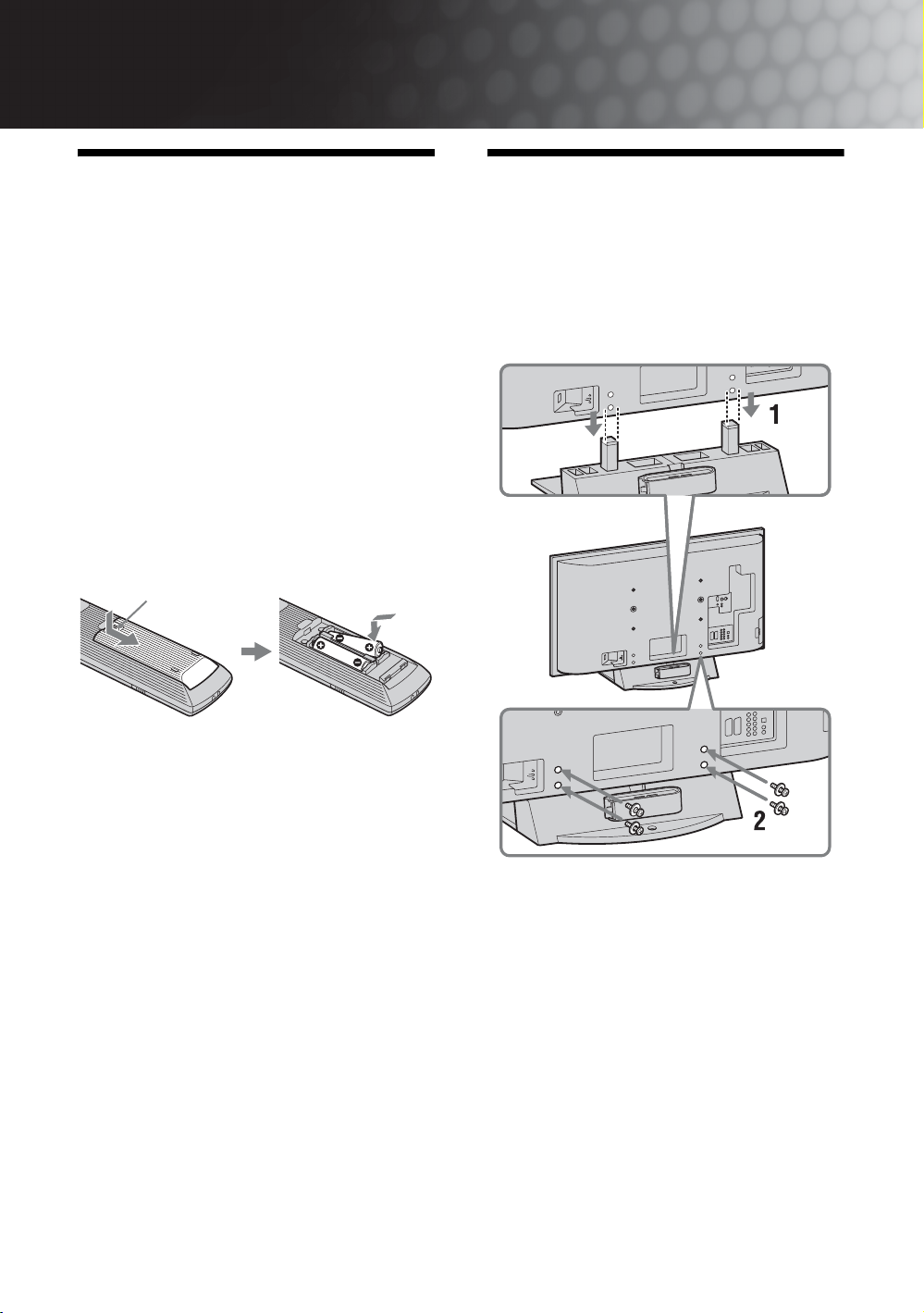
Para insertar las pilas en el mando a
distancia
Empujar y deslizar para abrir.
2: Colocación del
soporte (excepto para
KDL-70X3500/
52X3500)
~
• Compruebe que la polaridad es correcta cuando
introduzca las pilas.
• No utilice diferentes tipos de pila al mismo tiempo ni
mezcle pilas nuevas y viejas.
• Deshágase de las pilas respetando el medio ambiente. En
ciertas regiones, la eliminación de las pilas está regulada.
Consulte a las autoridades locales.
• Maneje el mando a distancia con cuidado. No lo tire ni lo
pise, ni vierta ningún tipo de líquido sobre él.
• No coloque el mando a distancia cerca de fuentes de calor,
en lugares expuestos a la luz solar directa o en una
habitación húmeda.
Para sustituir la unidad del marco
embellecedor
(solamente para KDL-46X3000/40X3000)
La unidad del marco embellecedor puede sustituirse
por otras vendidas por separado. Sin embargo, no
quite la unidad del marco embellecedor excepto para
sustituirla. Para más detalles, consulte las
instrucciones suministradas con la unidad del marco
embellecedor.
ES
4
1 Ponga el televisor encima del estante
alineando las líneas de alineación de los
agujeros de tornillos sobre el estante como
se muestra.
2 Fije el televisor al soporte utilizando los
tornillos suministrados.
~
• Este televisor pesa mucho, por lo que deberá ser puesto en
el soporte entre dos o más personas.
• Si utiliza un atornillador eléctrico, ajuste la torsión de
apriete a aproximadamente 1,5 N·m (15 kgf·cm).
Page 5

3: Conexión de una
4: Para evitar la caída
Guía de puesta en marcha
antena/televisión por
cable/videograbadora
Conexión de una antena/
televisión por cable
Cable coaxial (suministrado)
Cable de
alimentación
(suministrado)
Conexión de una antena/televisión por cable y
videograbadora
Señal terrestre o
por cable
del televisor
Cable de
alimentación
(suministrado)
Cable euroconector
(no suministrado)
Cable coaxial
(no suministrado)
Cable coaxial
(suministrado)
Señal terrestre o
por cable
Videograbadora
ES
5
Page 6
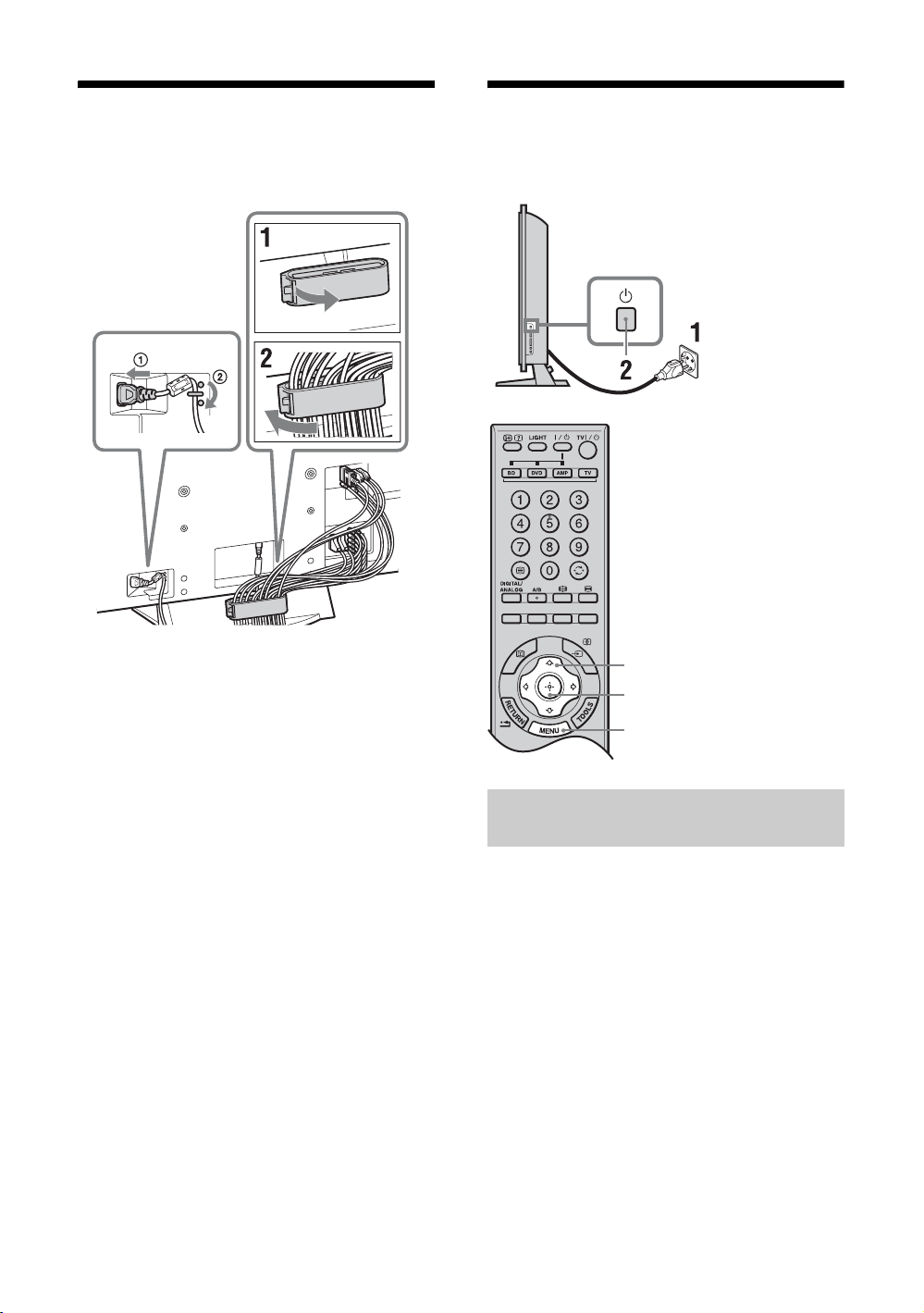
5: Agrupación de los
6: Realización de la
cables
~
El gancho del portacables puede abrirse desde cualquiera de
sus lados según la posición de sujeción.
configuración inicial
3, 4, 6, 7
3, 4, 6, 7
9
Selección del idioma y del país o
región
1 Conecte el televisor a la toma de corriente
(ca de 220–240 V, 50 Hz).
2 Pulse 1 del lado derecho del televisor.
Cuando encienda el televisor por primera vez,
aparecerá el menú Language (Idioma) en la
pantalla.
ES
6
Page 7
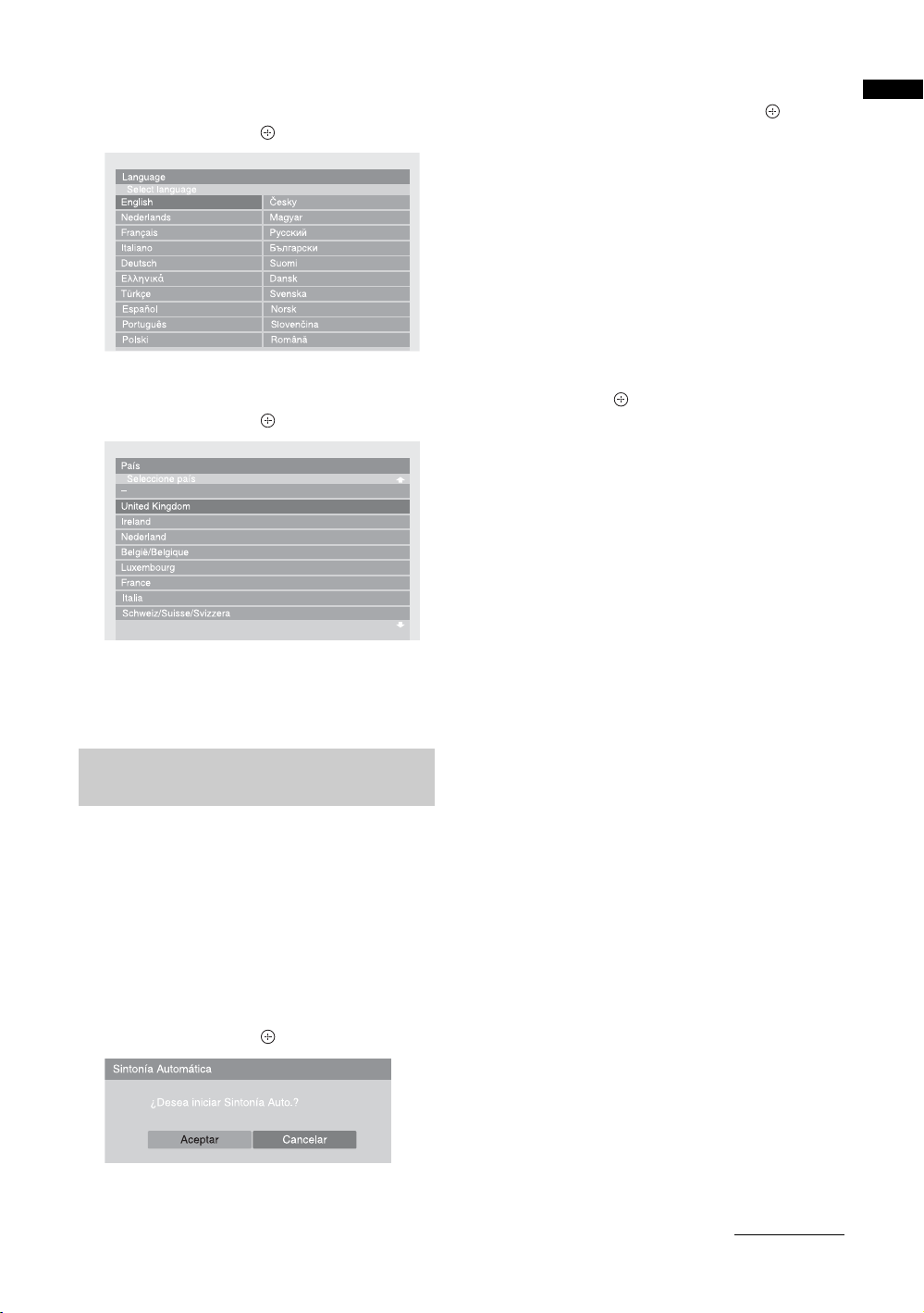
3 Pulse F/f/G/g para seleccionar el idioma
que aparecerá las pantallas de menú y, a
continuación, pulse .
4 Pulse F/f para seleccionar el país o
región donde se utilizará el televisor y, a
continuación, pulse .
Si el país o región donde desea utilizar el televisor
no aparece en la lista, seleccione “–” en lugar de
un país o región.
7 Pulse F/f para seleccionar “Antena” o
“Cable” y, a continuación, pulse .
Si selecciona “Cable”, aparecerá la pantalla para
seleccionar el tipo de búsqueda. Consulte
“Sintonización del televisor para conexión de
televisión por cable digital” en la página 8.
El televisor empezará a buscar todos los canales
digitales disponibles y a continuación buscará los
canales analógicos disponibles. Este proceso
puede tardar un poco. No pulse ningún botón del
televisor ni del mando a distancia durante el
proceso.
Si aparece un mensaje para que confirme la
conexión de antena
No se ha encontrado ningún canal digital ni
analógico. Compruebe todas las conexiones de
antena y pulse para iniciar de nuevo la
sintonización automática.
8 Si aparece el menú Ordenación de
Programas en la pantalla, siga los pasos
de “Ordenación Progra.” de la página 43.
Si no desea cambiar el orden en que se almacenan
los canales analógicos en el televisor, vaya al paso
siguiente.
9 Pulse MENU para salir.
El televisor ha sintonizado todos los canales
disponibles.
~
Cuando no pueda recibirse un canal de emisión digital, o
cuando se seleccione un país/región en el que no haya
emisiones digitales en el paso 4 (página 7), será necesario
ajustar la hora después de realizar el paso 9.
Guía de puesta en marcha
Sintonización automática del
televisor
5 Antes de comenzar la sintonización
automática del televisor, inserte una cinta
pregrabada en la videograbadora
conectada al televisor (página 5) e inicie la
reproducción.
Durante la sintonización automática se localizará
el canal de vídeo y se almacenará en el televisor.
Si no hay conectada una videograbadora al
televisor, sáltese este paso.
6 Pulse G/g para seleccionar “Aceptar” y, a
continuación, pulse .
Continúa
ES
7
Page 8
Sintonización del televisor para conexión
de televisión por cable digital
1 Pulse F/f para seleccionar “Tipo de
Búsqueda” y, a continuación, pulse .
2 Pulse F/f para seleccionar “Búsqueda
Rápida” o “Búsqueda Completa” y, a
continuación, pulse .
“Búsqueda Rápida”: Los canales se sintonizan
de acuerdo con la información del proveedor de
televisión por cable que lleva la señal de emisión.
El ajuste recomendado para “Frecuencia”, “ID de
Red” y “Velocidad de Señal” es “Auto” a menos
que su proveedor de televisión por cable haya
suministrado valores concretos para utilizar.
“Búsqueda Rápida” se recomienda para
sintonización rápida cuando puede utilizarse con
su proveedor de televisión por cable.
“Búsqueda Completa”: Se sintonizan y
almacenan todos los canales disponibles. Este
proceso puede tardar un poco. Esta opción se
recomienda cuando “Búsqueda Rápida” no puede
utilizarse con su proveedor de televisión por
cable.
Para más información sobre proveedores de
televisión por cable compatibles, consulte la
página Web de soporte:
http://support.sony-europe.com/TV/DVBC/
3 Pulse G/g/f para seleccionar “Inicio” y, a
continuación, pulse .
El televisor empieza a buscar los canales. No
pulse ningún botón del televisor ni del mando a
distancia.
~
“Búsqueda Rápida” no puede utilizarse con algunos
proveedores de televisión por cable. Si no se detectan canales
utilizando “Búsqueda Rápida”, realice “Búsqueda
Completa”.
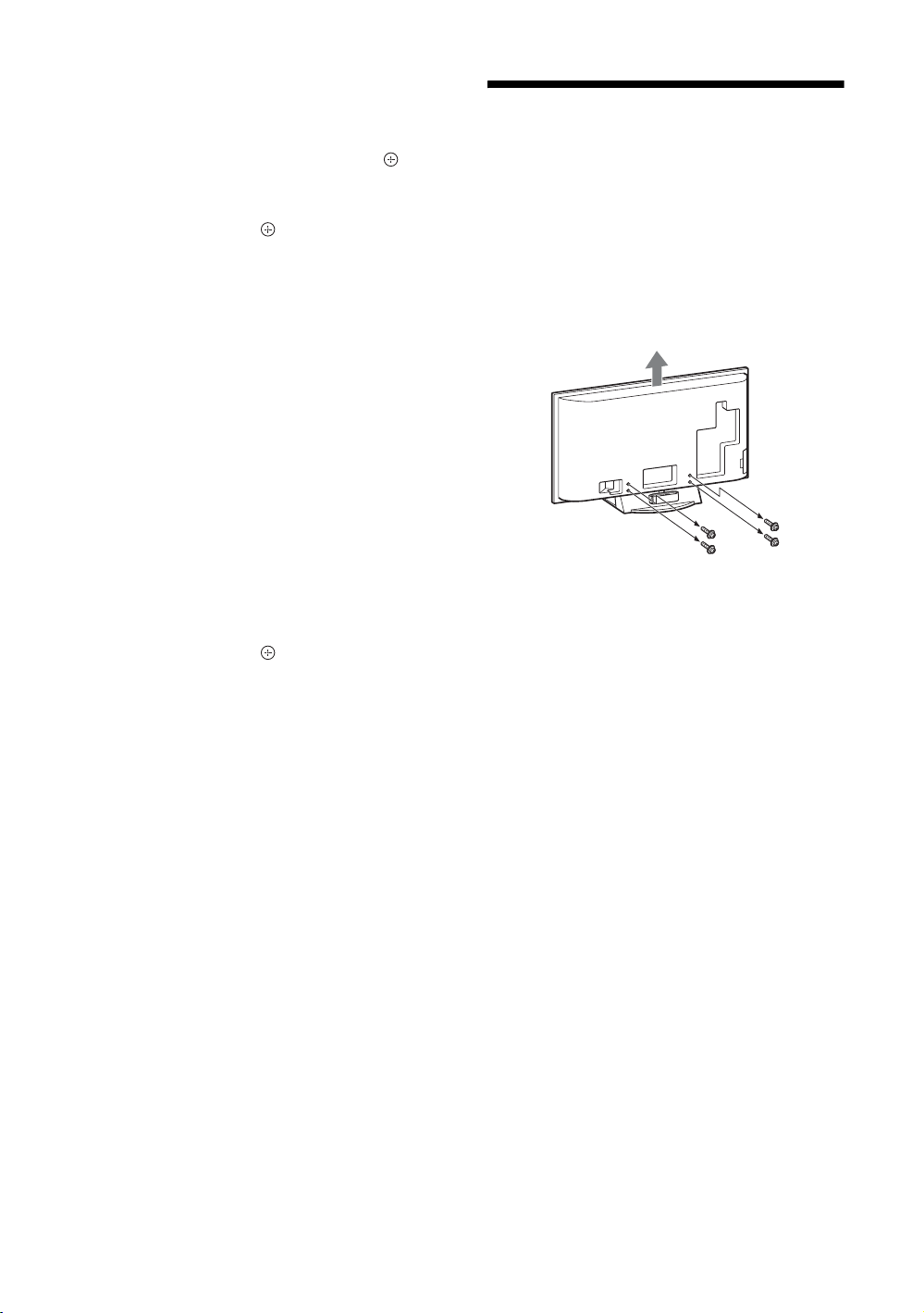
Para quitar el soporte
de sobremesa del
televisor
~
No quite el soporte de sobremesa por razón alguna si no es
para montar el televisor en una pared o para colocar el
soporte de televisor opcional.
ES
8
Page 9
Instalación en la pared
Información de
seguridad
Instalación/configuración
Instale y utilice el televisor siguiendo estas
instrucciones para evitar el riesgo de incendios,
descargas eléctricas u otros daños y/o lesiones.
Instalación
• Debe instalar el televisor cerca de una toma de corriente de
fácil acceso.
• Coloque el televisor sobre una superficie estable y plana.
• La instalación en pared sólo puede ser realizada por
personal cualificado.
• Por razones de seguridad, se recomienda utilizar
accesorios Sony como:
KDL-52X3500/46X3500/40X3500/46X3000/40X3000:
– Soporte de pared SU-WL500
KDL-52X3500/46X3500/40X3500/46X3000/40X3000:
– Soporte de suelo SU-FL62
Transporte
• Desconecte todos los cables
antes de transportar el
televisor.
• Se necesitan dos o tres
personas para transportar un
televisor grande.
• Cuando transporte el televisor
con las manos, sujételo como
se indica a la derecha. No
ejerza presión sobre la
pantalla LCD ni el marco que
la rodea.
• Cuando eleve o desplace el
televisor, sujételo bien por
abajo.
• Durante el transporte, no
someta el televisor a
sacudidas o vibraciones
excesivas.
• Cuando transporte
el televisor para
repararlo o cuando
lo cambie de sitio,
embálelo con la
caja y el material
de embalaje
originales.
excepto para
KDL-52X3500
KDL-52X3500
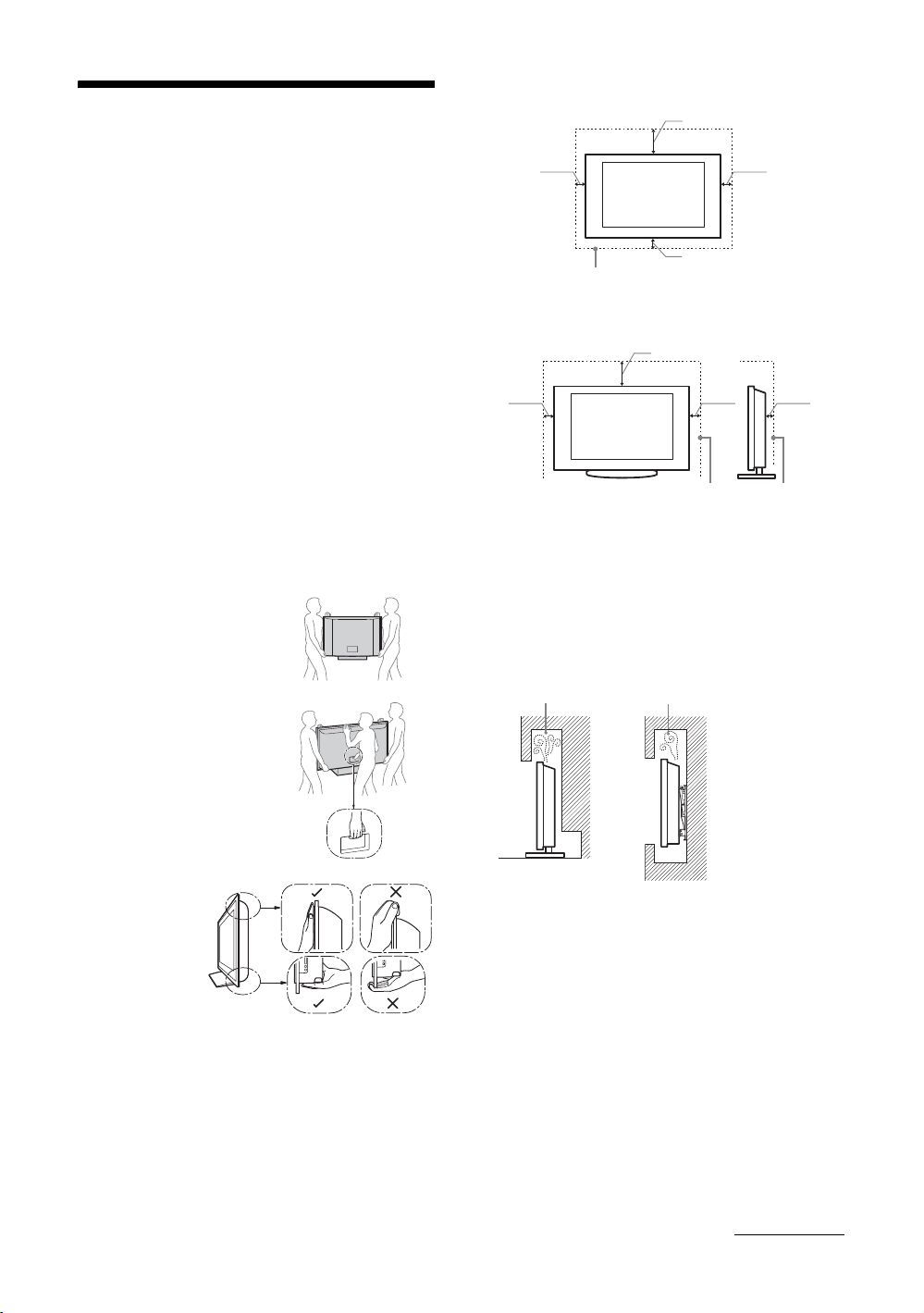
30 cm
10 cm 10 cm
10 cm
Deje, como mínimo, estas distancias alrededor
del televisor.
Instalación sobre pedestal
30 cm
10 cm 10 cm 6 cm
Deje, como mínimo, estas distancias alrededor
del televisor.
• Para garantizar una ventilación apropiada y evitar la
acumulación de suciedad o polvo:
– No instale el televisor boca arriba, boca abajo, hacia
atrás ni de lado.
– No instale el televisor en un estante, sobre una
alfombra, sobre una cama o dentro de un armario.
– No cubra el televisor con tejidos como cortinas, ni otros
objetos como periódicos, etc.
– No instale el televisor como se muestra a continuación.
La circulación de aire queda obstruida
Pared Pared
Ventilación
• Nunca obstruya, cubra ni inserte nada en los orificios de
ventilación del aparato.
• Deje espacio alrededor del televisor, tal y como se muestra
más abajo.
• Se recomienda utilizar el soporte de pared de Sony para
que el aire circule correctamente.
Continúa
ES
9
Page 10

Cable de alimentación
Utilice el cable y el enchufe tal y como se indica a
continuación para evitar el riesgo de incendios,
descargas eléctricas u otros daños y/o lesiones:
– Mediante un enchufe trifilar de toma a tierra, conecte el
televisor a una toma de corriente con una conexión a
tierra protectora.
– Utilice únicamente cables de alimentación de Sony. No
utilice otras marcas.
– Inserte el enchufe totalmente en la toma de corriente.
– Este televisor sólo funciona con alimentación de CA de
220-240 V.
– Cuando conecte los cables, no olvide desenchufar el
cable de alimentación por razones de seguridad y evite
tropezar o enredarse con los cables.
– Desenchufe el cable de alimentación antes de
manipular o desplazar el televisor.
– Mantenga el cable de alimentación alejado de fuentes
de calor.
– Desconecte el enchufe y límpielo regularmente. Si se
acumula polvo o humedad en el enchufe, puede
deteriorarse el aislamiento y producirse un incendio.
Notas
• No utilice el cable de alimentación suministrado con otros
equipos.
• No apriete, doble ni retuerza excesivamente el cable de
alimentación. Los conductores internos podrían quedar al
descubierto o romperse.
• No modifique el cable de alimentación.
• No coloque ningún objeto pesado encima del cable de
alimentación.
• No tire del cable para desconectarlo.
• No conecte demasiados aparatos a la misma toma de
corriente.
• No utilice una toma de corriente de mala calidad.
Piezas rotas:
• No arroje ningún objeto contra el televisor. El cristal de la
pantalla podría romperse debido al impacto y causar
lesiones graves.
• Si la superficie del televisor se agrieta o se rompe, no la
toque sin antes desconectar el cable de alimentación. De lo
contrario, podría recibir una descarga eléctrica.
Cuando no se utilice
• Si no va a utilizar el televisor durante varios días,
desconecte el cable por razones medioambientales y de
seguridad.
• El televisor no se desconecta de la toma de corriente
cuando se apaga. Desenchúfelo para que quede totalmente
desconectado.
• No obstante, es posible que algunos televisores dispongan
de funciones que precisen que se encuentren en modo de
espera para funcionar correctamente. En tal caso,
encontrará información al respecto en las instrucciones de
este manual.
Niños
• No deje que los niños suban al televisor.
• Mantenga los accesorios pequeños fuera del alcance de los
niños para que no los traguen.
Si ocurren los siguientes problemas...
Apague el televisor y desenchúfelo inmediatamente
si ocurre cualquiera de los siguientes problemas.
Pida a su distribuidor o al servicio técnico de Sony que
le revise el televisor.
Uso prohibido
No instale/utilice el televisor en lugares, entornos o
situaciones como las descritas a continuación ya que
el televisor podría funcionar mal y provocar un
incendio, una descarga eléctrica u otros daños y/o
lesiones.
Lugar:
Espacios exteriores (con luz solar directa), en la costa, en una
embarcación, dentro de un vehículo, en centros sanitarios,
ubicaciones inestables, cerca del agua, la lluvia, humedad o
humo.
Entorno:
Lugares cálidos, húmedos o con excesivo polvo; lugares en
los que puedan entrar insectos; lugares expuestos a
vibraciones mecánicas, o lugares próximos a objetos
inflamables (velas, etc). No exponga el televisor a goteos ni
salpicaduras ni coloque sobre el aparato ningún objeto lleno
de líquido como los floreros.
Situación:
No lo utilice si tiene las manos mojadas, si se ha extraído la
carcasa o con accesorios no recomendados por el fabricante.
Desconecte el televisor del cable de alimentación y de la
antena durante las tormentas eléctricas.
Cuando:
– El cable de alimentación está dañado.
– Toma de corriente de mala calidad.
– El televisor está dañado porque se ha caído, ha sido
golpeado o le ha sido arrojado algún objeto.
– Alguna sustancia líquida o sólida cae dentro del
televisor.
10
ES
Page 11

Precauciones
Ver la televisión
• Vea la televisión en una habitación con suficiente
iluminación, ya que, si lo hace con poca luz o durante
mucho tiempo, somete la vista a un sobreesfuerzo.
• Cuando utilice auriculares, ajuste el volumen de forma
que se eviten niveles excesivos, ya que podría sufrir daños
en los oídos.
Pantalla LCD
• Aunque la pantalla LCD ha sido fabricada con tecnología
de alta precisión y posee píxeles con una eficacia del
99,99% o superior, pueden aparecer de forma constante
unos puntos negros o puntos brillantes de luz (rojos,
azules o verdes). No se trata de un fallo de
funcionamiento, sino de una característica de la estructura
de la pantalla de cristal líquido.
• No presione ni raye el filtro frontal, ni coloque objetos
encima del televisor, ya que la imagen podría resultar
irregular o la pantalla de cristal líquido podría dañarse.
• Si se utiliza el televisor en un lugar frío, es posible que la
imagen se oscurezca o que aparezca una mancha en la
pantalla. Esto no significa que el televisor se ha
estropeado. Este fenómeno irá desapareciendo a medida
que aumente la temperatura.
• Si se visualizan imágenes fijas continuamente, es posible
que se produzca un efecto de imagen fantasma, que puede
desaparecer transcurridos unos segundos.
• Cuando se utiliza el televisor, la pantalla y la carcasa se
calientan. No se trata de un fallo de funcionamiento.
• La pantalla de cristal líquido contiene una pequeña
cantidad de cristal líquido y mercurio. Los tubos
fluorescentes que utiliza este televisor también contienen
mercurio. Siga la normativa local para deshacerse de él.
Tratamiento y limpieza de la superficie de la pantalla
y la carcasa del televisor
Desenchufe el cable de alimentación conectado al televisor
antes de limpiarlo.
Para evitar la degradación del material o del acabado de la
pantalla, tenga en cuenta las siguientes precauciones.
• Para eliminar el polvo de la superficie de la pantalla y la
carcasa, pase cuidadosamente un paño suave. Si no
consigue eliminar completamente el polvo, humedezca
ligeramente el paño con una solución de detergente neutro
poco concentrada.
• No utilice nunca estropajos abrasivos, productos de
limpieza ácidos o alcalinos, detergente concentrado ni
disolventes volátiles, como alcohol, bencina, diluyente o
insecticida. Si utiliza este tipo de materiales o expone la
unidad a un contacto prolongado con materiales de goma
o vinilo, puede dañar el material de la superficie de la
pantalla y de la carcasa.
• Si necesita ajustar el ángulo del televisor, desplácelo
lentamente para evitar que se desencaje del soporte.
Equipos opcionales
Sitúe los equipos opcionales o cualquier equipo que emita
radiaciones electromagnéticas lejos del televisor. De lo
contrario, la imagen puede aparecer distorsionada y/o
pueden emitirse ruidos.
11
ES
Page 12

Descripción general del mando a distancia
1 TV "/1 — Modo de espera del televisor
Enciende y apaga el televisor desde el modo de espera.
2 Botones numéricos
• En modo TV: púlselos para seleccionar canales. Para los canales número
10 y posteriores, introduzca el segundo y tercer dígitos rápidamente.
• En modo Teletexto: Introduzca el número de página para seleccionar la
página.
3 — Canal anterior
Volver al último canal que ha visualizado (durante más de cinco segundos).
4 — Modo de pantalla (página 16)
5 — Congelación de imagen (página 15)
Congela la imagen de televisión.
6 / — Selector de entrada / Bloqueo de texto
• En modo TV (página 23): púlselo para seleccionar la fuente de entrada del
equipo conectado a las tomas del televisor.
• En modo Teletexto (página 16): púlselo para retener la página actual.
7 F/f/G/g/ (página 15, 29)
8 TOOLS (página 16, 23)
Le permite acceder a varias opciones de visionado y cambiar o hacer ajustes
de acuerdo con la fuente y el formato de pantalla.
9 MENU (página 29)
0 PROG +/–/ /
• En modo TV (página 15): púlselos para seleccionar el canal siguiente (+)
o el anterior (–).
• En modo Teletexto (página 16): púlselos para seleccionar la página
siguiente ( ) o la anterior ( ).
qa % — Silenciado (página 15, 23)
qs 2 +/– — Volumen (página 23)
qd THEATRE
Puede activar o desactivar el modo Theatre. Cuando está activado el modo
Theatre, se ajustan automáticamente la salida de audio (si el televisor está
conectado a un sistema de audio utilizando un cable HDMI) y la calidad de
imagen óptimas para contenidos basados en filme.
z
Si apaga el televisor, también se desactivará el modo Theatre.
12
ES
Page 13
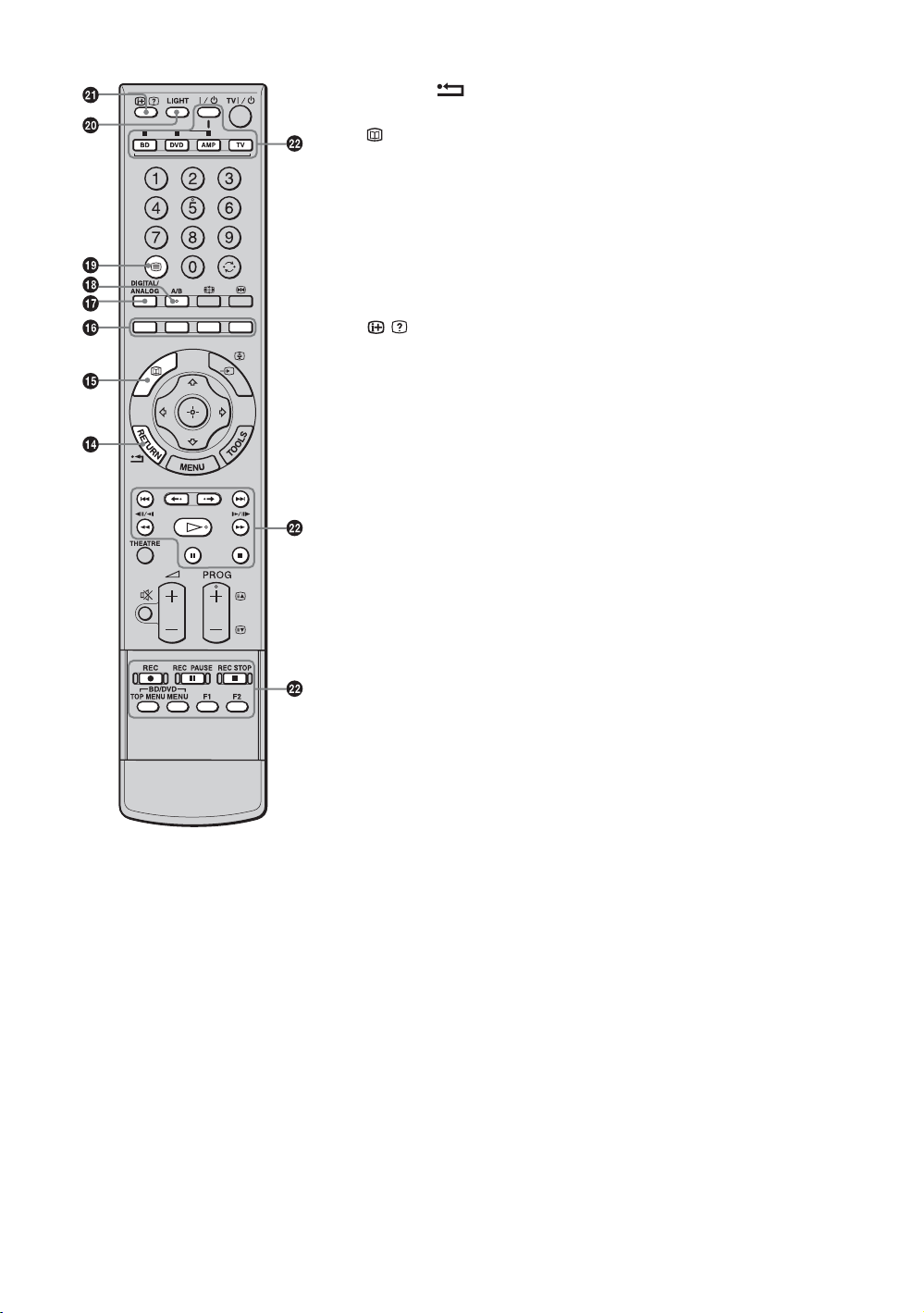
qf RETURN /
Vuelve a la pantalla anterior de cualquier menú visualizado.
qg — EPG (guía de programas electrónica digital) (página 18)
qh Botones de colores (página 16, 18, 20)
qj DIGITAL/ANALOG — Modo TV (página 15)
qk A/B — Sonido Dual (página 33)
ql / — Teletexto (página 16)
w; LIGHT
Ilumina los botones del mando a distancia para que pueda verlos fácilmente
aunque la habitación esté oscura.
wa / — Información / Visualización de información oculta del
Teletexto
• En modo digital: púlselo para obtener detalles breves del programa que
está viéndose en ese momento.
• En modo analógico: púlselo para mostrar información como, por ejemplo,
el número de canal actual y el formato de pantalla.
• En modo Teletexto (página 16): púlselo para revelar información oculta
(por ejemplo, respuestas a un cuestionario).
ws Botones para utilizar equipo opcional
Consulte la página 24.
z
Los botones número 5, H, PROG + y A/B tienen puntos táctiles. Utilice estos puntos
táctiles como referencia para utilizar el televisor.
13
ES
Page 14
Descripción general de los botones e indicadores
del televisor
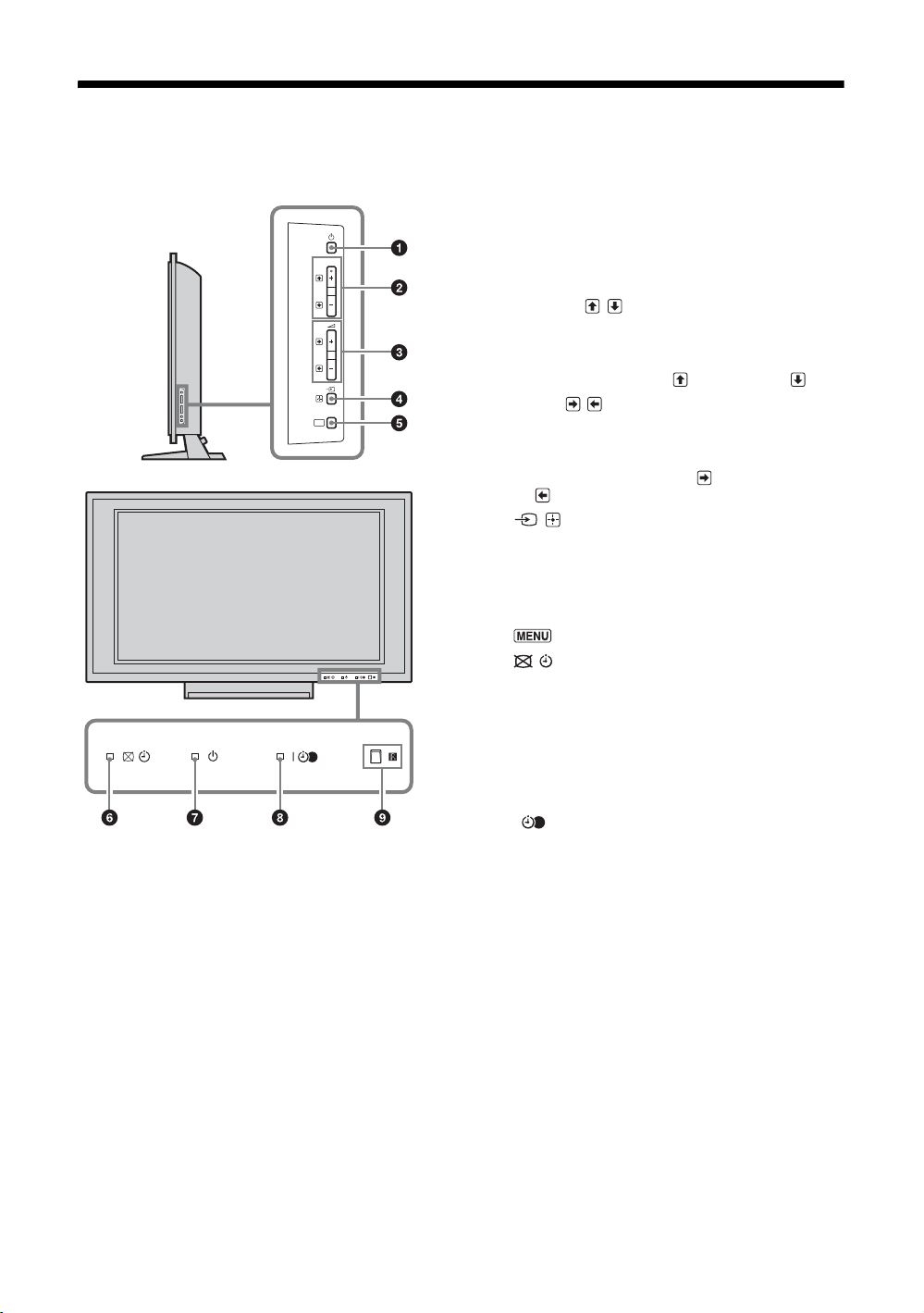
1 1 — Alimentación
Púlselo para encender y apagar el televisor.
PROG
MENU
~
Para desconectar el televisor completamente, retire el
enchufe de la toma de corriente.
2 PROG +/–/ /
• En modo TV: púlselos para seleccionar el canal
siguiente (+) o el anterior (–).
• En el menú TV: púlselo para desplazarse por las
opciones hacia arriba ( ) o hacia abajo ( ).
3 2 +/–/ /
• En modo TV: púlselo para subir (+) o bajar (–) el
volumen.
• En el menú TV: púlselo para desplazarse por las
opciones hacia la derecha ( ) o hacia la izquierda
().
4 / — Selector de entrada / OK
• En modo TV (página 23): púlselo para seleccionar
la fuente de entrada del equipo conectado a las
tomas del televisor.
• En el menú TV: púlselo para seleccionar el menú
o la opción y confirmar el ajuste.
5 (página 29)
6 — Indicador Sin imagen o Temporizador
• Se ilumina en verde cuando se oculta la imagen
(página 41).
• Se ilumina en naranja cuando el temporizador está
ajustado (página 40).
7 1 — Indicador de espera
Se ilumina en rojo cuando el televisor se encuentra
en modo de espera.
8 " — Indicador de alimentación / Programa de
temporizador REC
• Se ilumina en verde cuando está encendido el
televisor.
• Se ilumina en naranja cuando está ajustada la
grabación con temporizador (página 18).
• Se ilumina en rojo durante la grabación con
temporizador.
9 Sensor de señales del mando a distancia /
Sensor de luz (página 41)
• Recibe las señales de infrarrojo del mando a
distancia.
• No ponga nada sobre el sensor, porque podrá verse
afectada su función.
~
Antes de desenchufar el cable de alimentación, asegúrese de
que el televisor está completamente apagado. Si desenchufa
el cable de alimentación estando el televisor encendido es
posible que el indicador se mantenga iluminado o que el
televisor no funcione bien.
14
ES
Page 15

Ver la televisión
Ver la televisión
1
3
2
3 Pulse los botones numéricos o PROG +/–
para seleccionar un canal de televisión.
Para seleccionar los números de canal a partir del
10 mediante los botones numéricos, introduzca
los dígitos segundo y tercero rápidamente.
Para seleccionar un canal digital mediante la guía
de programas electrónica digital (EPG), consulte
la página 18.
En modo digital
Aparecerá un anuncio informativo brevemente. Es
posible que en el anuncio estén indicados los
iconos siguientes.
: Servicio HD
: Servicio radiofónico
: Codificado/Servicio de abono
: Hay disponibles subtítulos
: Hay disponibles subtítulos para personas con
discapacidad auditiva
: Hay múltiples idiomas de audio disponibles
: Edad mínima recomendada para el programa
actual (de 4 a 18 años)
: Bloqueo TV
c (en rojo):
Se está grabando el programa actual
Ver la televisión
3
1 Pulse 1 del lado derecho del televisor para
encender el televisor.
Cuando el televisor esté en modo de espera (el
indicador 1 (en espera) del panel frontal del
televisor está en rojo), pulse TV "/1 en el mando
a distancia para encender el televisor.
2 Pulse DIGITAL/ANALOG para cambiar
entre los modos digital y analógico.
Los canales disponibles varían en función del
modo.
Operaciones adicionales
Para Pulse
Congelar la imagen
(Congelación de
imagen)
Acceder a la tabla de
índice de programas
(sólo en modo
analógico)
Acceder a Favoritos
digital (sólo en modo
digital)
Silenciar el sonido %.
Encender el
televisor sin sonido
desde el modo de
espera
.
Pulse otra vez para volver al
modo de televisión normal.
~
Esta función no está disponible para
una fuente de entrada de PC.
.
Para seleccionar un canal
analógico, pulse
continuación, pulse .
.
Para más detalles, consulte la
página 20.
Púlselo de nuevo para
restaurarlo.
%.
F/f y, a
Continúa
15
ES
Page 16

Para acceder al Teletexto
Pulse /. Cada vez que pulse /, la pantalla cambiará
cíclicamente en este orden:
Teletexto e imagen de televisión t Teletexto t Sin
Teletexto (salir del servicio de Teletexto)
Para seleccionar una página, pulse los botones
numéricos o / .
Para congelar una página, pulse / .
Para mostrar información oculta, pulse / .
z
• También puede saltar directamente a una página
seleccionando el número de página visualizado en la
pantalla. Pulse y
de página, después pulse .
• Cuando aparecen cuatro elementos de colores en la parte
inferior de la página de Teletexto, significa que el servicio
Fastext está disponible. El s ervicio Fastext permite acceder
a las páginas de forma rápida y fácil. Pulse el botón de
color correspondiente para acceder a la página deseada.
F/f/G/g para seleccionar el número
Para cambiar el formato de pantalla
manualmente para concordar con la
emisión
Pulse varias veces para seleccionar el formato de
pantalla deseado.
14:9*
Muestra las emisiones
en formato 14:9 con las
proporciones correctas.
Como resultado,
aparecerán áreas con un
margen negro en la
pantalla.
* Es posible que las partes superior e inferior de la imagen
aparezcan cortadas.
~
Es posible que algunos caracteres y/o letras de las partes
superior e inferior de la imagen no estén visibles en
“Optimizada”. En tal caso, puede seleccionar “Tamaño
Vertical” utilizando el menú “Control de pantalla” y ajustar
el tamaño vertical para hacerlos visibles.
z
• Cuando “Autoformato” está ajustado a “Sí”, el televisor
selecciona automáticamente el modo mejor que se adapta
a la emisión (página 34).
• Puede ajustar la posición de la imagen cuando selecciona
“Optimizada” (50Hz), “Zoom” o “14:9”. Pulse
desplazarse hacia arriba o hacia abajo (por ejemplo, para
leer subtítulos).
• Seleccione “Optimizada” o “Zoom” para ajustar para
imágenes de fuen te 720p, 1080i ó 1080p con p orciones del
borde recortadas.
F/f para
Optimizada*
4:3
Horizontal
Zoom*
Muestra las emisiones
en formato
convencional 4:3 con
un efecto de imitación
de pantalla panor ámica.
La imagen en formato
4:3 se alarga para
ocupar toda la pantalla.
Muestra las emisiones
en formato
convencional 4:3 (por
ejemplo, televisión en
pantalla no
panorámica) con las
proporciones correctas.
Muestra las emisiones
en pantalla panorámica
(16:9) con las
proporciones correctas.
Muestra las emisiones
en cinemascope
(formato buzón) con las
proporciones correctas.
Utilización del menú Tools
Pulse TOOLS para visualizar las opciones siguientes
cuando esté viendo un programa de televisión.
Opciones Descripción
Cerrar Cierra el menú Tools.
Modo de Imagen Consulte la página 30.
Modo sonido Consulte la página 32.
Mejora de Movimiento Consulte la página 37.
Altavoz Consulte la página 39.
PAP Consulte la página 23.
Idioma de audio (sólo
en modo digital)
Configuración de
subtítulos (sólo en
modo digital)
Favoritos digitales (sólo
en modo digital)
i Volumen Consulte la página 39.
Desconex. Aut. Consulte la página 40.
Ahorro energía Consulte la página 41.
Consulte la página 47.
Consulte la página 46.
Consulte la página 20.
16
ES
Page 17

Opciones Descripción
Ajuste automático reloj
(sólo en modo
analógico)
Información del
sistema (sólo en modo
digital)
Permite cambiar al modo
digital y obtener la hora.
Muestra la pantalla de
información del sistema.
Ver la televisión
17
ES
Page 18

Utilización de la guía de programas electrónica
digital (EPG) *
1 En modo digital, pulse .
2 Realice las operaciones deseadas, como
se muestra en la tabla siguiente o en la
pantalla.
Guía de programas electrónica digital (EPG)
* Es posible que esta función no esté disponible en algunos países o regiones.
Para Haga lo siguiente
Ver un programa Pulse F/f/G/g para seleccionar el programa y, a continuación, pulse .
Quitar la EPG Pulse .
Clasificar la información de programas
por categoría
– Lista de categorías
Ajustar un programa para grabar
– Temporizador para grabación
Ajustar un programa para que se muestre
automáticamente en la pantalla cuando
empiece
– Recordatorio
1 Pulse el botón azul.
2 Pulse
1 Pulse F/f/G/g para seleccionar el programa que quiere
2 Pulse
3 Pulse para establecer el televisor y los temporizadores de su
z
El procedimiento de arriba puede utilizarse aunque el programa que va a ser
grabado ya haya comenzado.
1 Pulse F/f/G/g para seleccionar el programa que quiere
2 Pulse F/f para seleccionar “Recordatorio” y, a continuación,
~
Si pone el televisor en el modo de espera, se encenderá automáticamente
cuando el programa esté a punto de empezar.
F/f para seleccionar una categoría y, a continuación,
pulse .
Las categorías disponibles incluyen:
“Todas las categorías”, “Radio”: Contiene todos los canales disponibles.
Nombre de otra categoría (por ejemplo, “Noticias”): Contiene todos los
programas correspondientes a la categoría seleccionada.
grabar y, a continuación, pulse
/ .
F/f para seleccionar “Temporizador para grabación”.
videograbadora.
Aparecerá un símbolo c rojo en la información de ese programa. El
indicador del panel frontal del televisor se ilumina en naranja.
mostrar en futuro y, a continuación, pulse / .
pulse .
Aparecerá un símbolo c en la información de ese programa. El indicador
del panel frontal del televisor se ilumina en naranja.
18
ES
Page 19
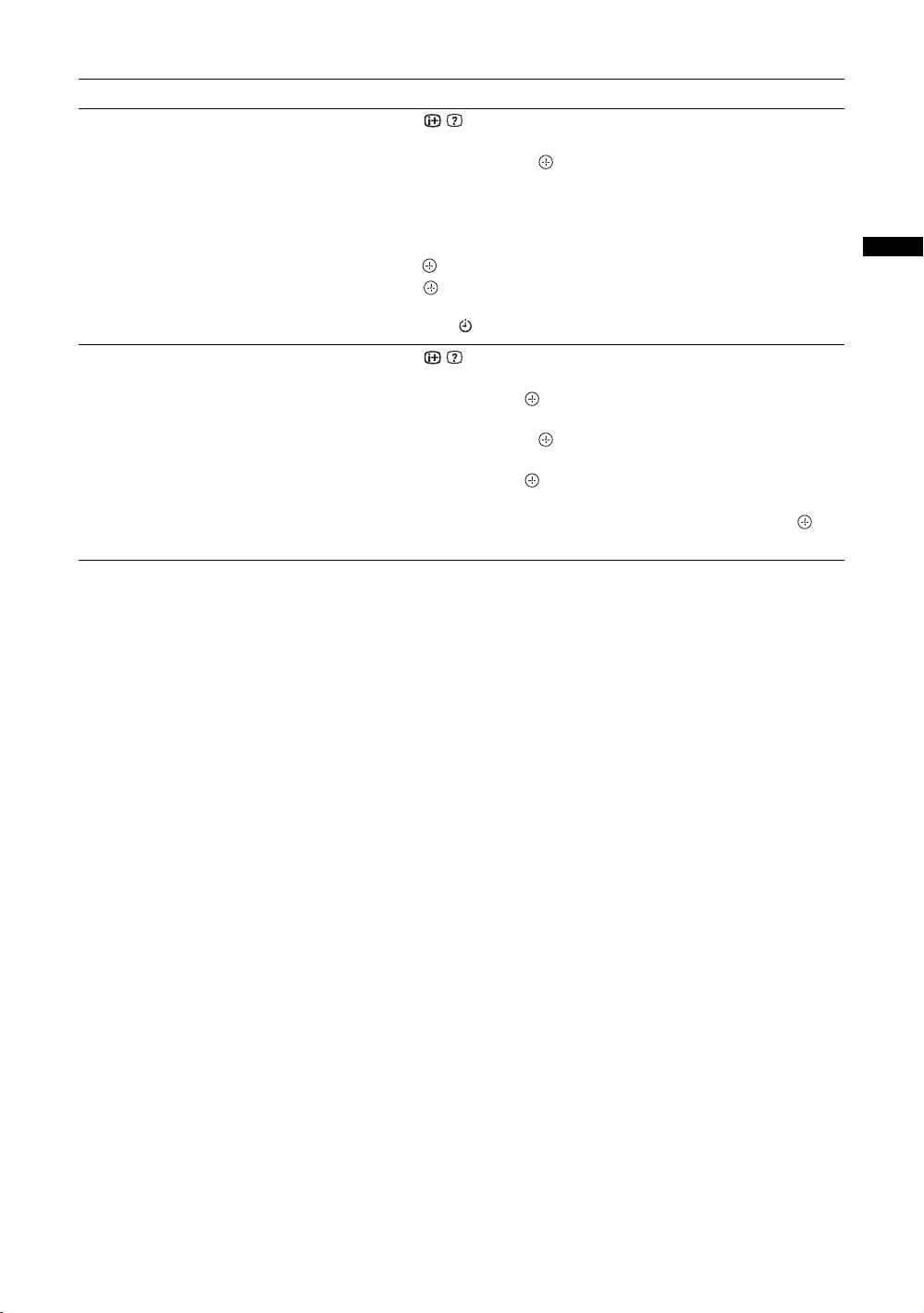
Para Haga lo siguiente
Ajustar la hora y la fecha de un
programa que quiera grabar
– Temp. para grabación manual
1 Pulse / .
2 Pulse
3 Pulse
4 Ajuste las horas de inicio y parada de la misma manera que en
5 Pulse
6 Pulse para establecer el televisor y los temporizadores de su
F/f para seleccionar “Temp. para grabación manual” y,
a continuación, pulse .
F/f para seleccionar la fecha y, a continuación, pulse g.
el paso 3.
F/f para seleccionar el programa y, a continuación,
pulse .
videograbadora.
El indicador del panel frontal del televisor se ilumina en naranja.
Ver la televisión
Cancelar una grabación/recordatorio
– Lista del Temporizador
~
• La grabación con temporizador en la videograbadora sólo podrá ajustarla en el televisor para videograbadoras compatibles con
SmartLink. Si su videograbadora no es compatible con SmartLink, se mostrará un mensaje para recordarle que debe ajustar el
temporizador de su videograbadora.
• Una vez que haya comenzado una grabación, podrá poner el televisor en el modo de espera, pero no lo apague completamente
porque se cancelará la grabación.
• Si ha sido seleccionada una edad de restricción para programas, aparecerá en la pantalla un mensaje pidiéndole un código PIN.
Para obtener más información, consulte “Bloqueo TV” en la página 47.
1 Pulse / .
2 Pulse
3 Pulse F/f para seleccionar el programa que quiera cancelar y,
4 Pulse F/f para seleccionar “Cancelar temporizador” y, a
5 Pulse G/g para seleccionar “Sí” y, a continuación, pulse
F/f para seleccionar “Lista del Temporizador” y, a
continuación, pulse .
a continuación, pulse .
continuación, pulse .
Aparecerá una indicación para confirmar que quiere cancelar el programa.
para confirmar.
19
ES
Page 20
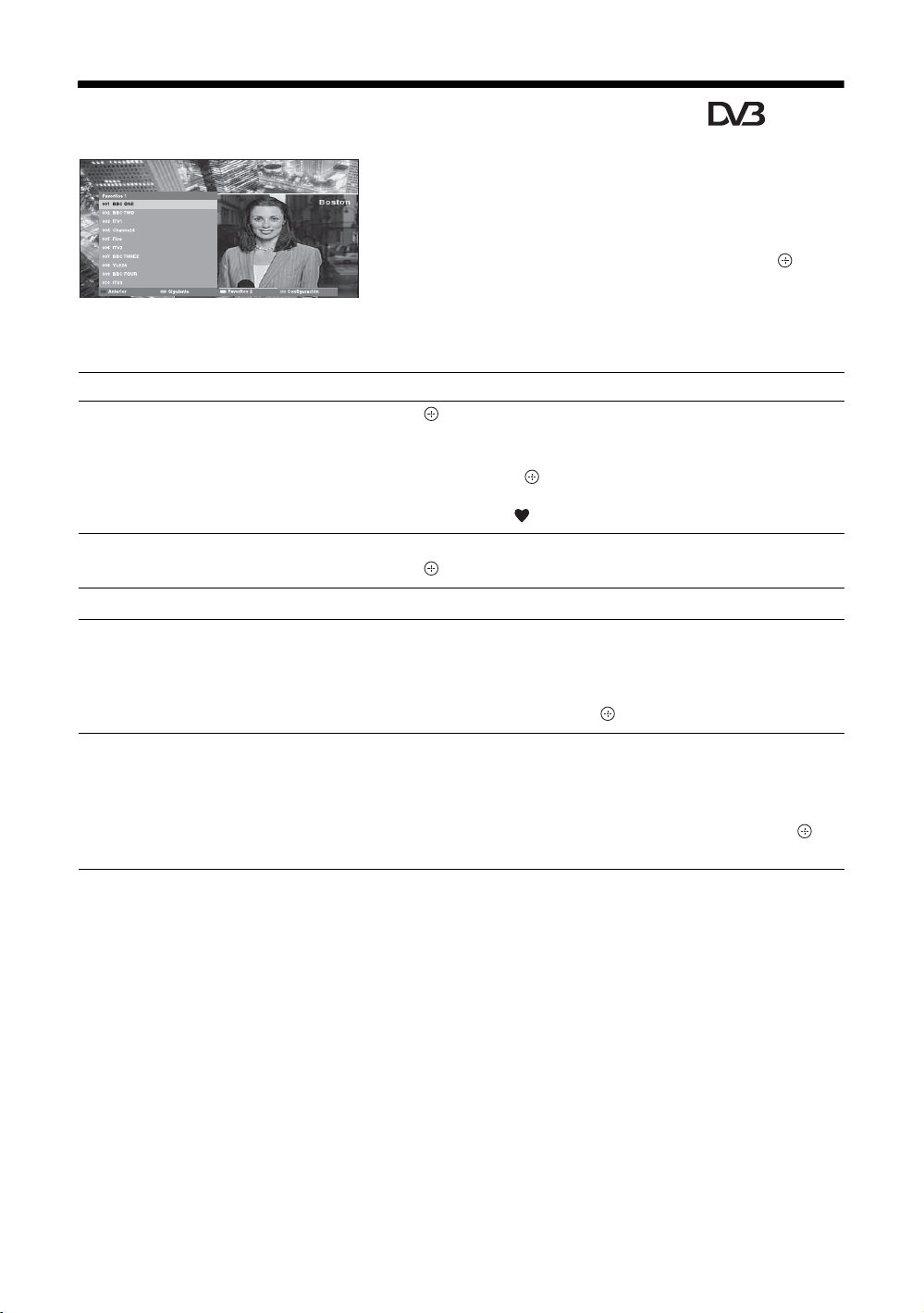
Utilización de la Lista de favoritos digital *
La función Favoritos le permite especificar hasta
cuatro listas de sus programas favoritos.
1 Pulse MENU.
2 Pulse F/f para seleccionar “Favoritos
digitales” y, a continuación, pulse .
3 Realice las operaciones deseadas, como
Lista de favoritos digital
* Es posible que esta función no esté disponible en algunos países o regiones.
Para Haga lo siguiente
Crear su lista de favoritos por primera
vez
1 Pulse para seleccionar “Sí”.
2 Pulse el botón amarillo para seleccionar la lista de favoritos.
3 Pulse
F/f para seleccionar el canal que quiere agregar y, a
continuación, pulse .
Los canales que están almacenados en la lista de favoritos se indicarán
mediante un símbolo .
se muestra en la tabla siguiente o en la
pantalla.
Ver un canal
Quitar la lista de favoritos Pulse RETURN.
Agregar o quitar canales de la lista de
favoritos editada actualmente
Quitar todos los canales de la lista de
favoritos actual
1 Pulse el botón amarillo para navegar por las listas de favoritos.
2 Pulse mientras selecciona un canal.
1 Pulse el botón azul.
2 Pulse el botón amarillo para seleccionar la lista de favoritos que
quiere editar.
3 Pulse
1 Pulse el botón azul.
2 Pulse el botón amarillo para seleccionar la lista de favoritos que
3 Pulse el botón azul.
4 Pulse
F/f para seleccionar el canal que quiera agregar o
quitar y, a continuación, pulse .
quiere editar.
G/g para seleccionar “Sí” y, a continuación, pulse
para confirmar.
20
ES
Page 21
Utilización de equipos opcionales
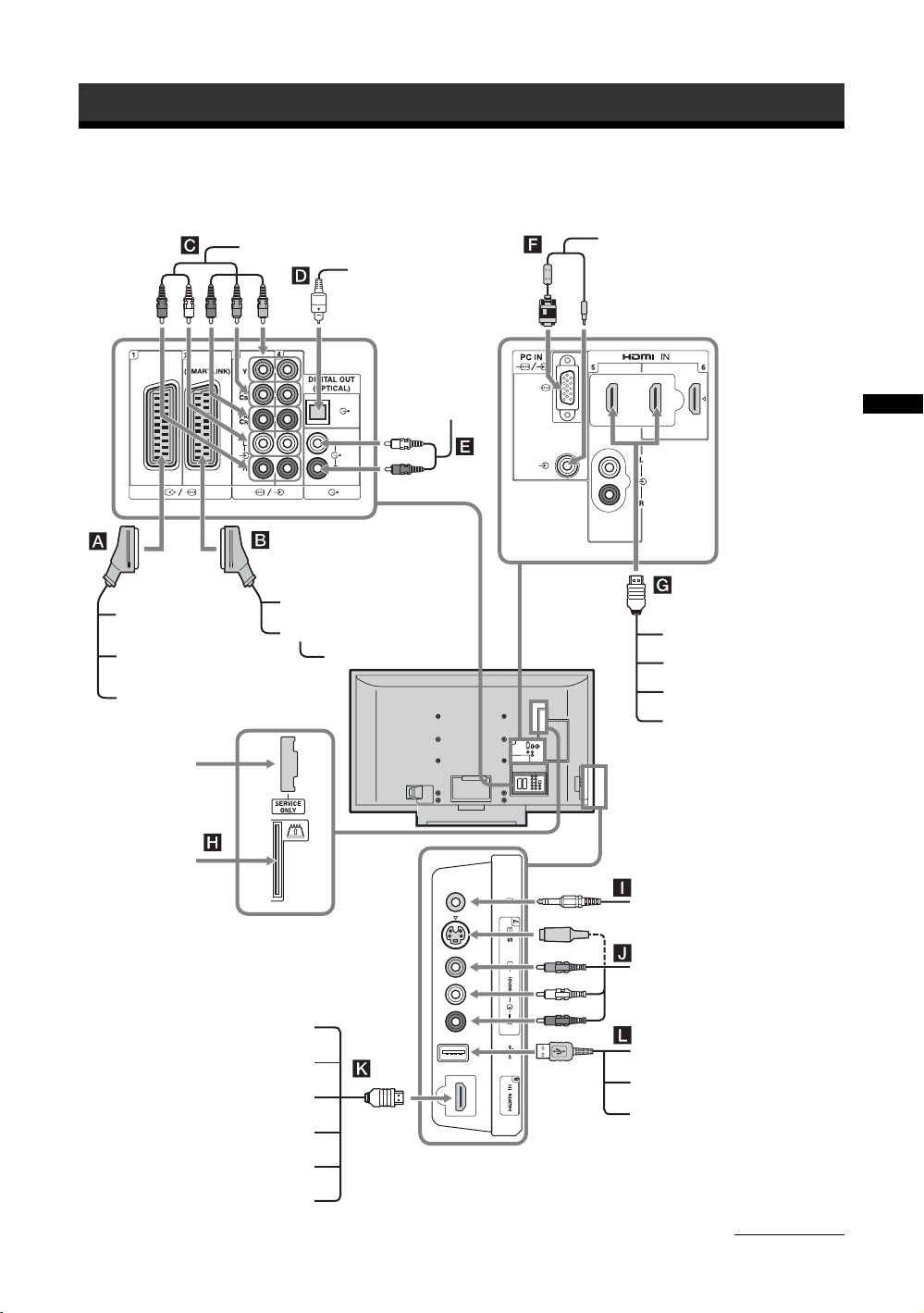
Conexión de equipos opcionales
Es posible conectar una amplia gama de equipos opcionales al televisor.
Reproductor de DVD con salida
componente
Componente de audio
digital
PC
Equipo de
videojuego
Reproductor de DVD
Descodificador
Se utiliza para
servicio
solamente
Tarjeta CAM
Un equipo de
audio de alta
fidelidad
Grabadora de DVD
Videograbadora
Descodificador
PC IN
Utilización de equipos opcionales
Reproductor de DVD
Reproductor de discos
Blu-ray
Sistema de audio
PC (salida HDMI)
Videocámara
Cámara digital (salida HDMI)
PC (salida HDMI)
Reproductor de DVD
Reproductor de discos Blu-ray
Sistema de audio
Auriculares
Videocámara
Cámara digital
Videocámara
Soporte de
almacenamiento USB
Continúa
21
ES
Page 22

Conectar a Símbolo de entrada
Descripción
en pantalla
A / 1 AV1 o AV1 Al conectar el descodificador, éste recibe la señal codificada
procedente del sintonizador de televisión y, a continuación, la
emite descodificada.
B / 2 AV2 o AV2 SmartLink es un enlace directo entre el televisor y
videograbadora o grabadora de DVD.
C /3 o
AV3 o AV4
/4
D DIGITAL OUT
Utilice el cable de audio óptico.
(OPTICAL)
E Puede escuchar el sonido procedente del televisor en un equipo
de audio de alta fidelidad.
F PC IN / PC Se recomienda utilizar el cable de PC con núcleos de ferrita
suministrado.
G HDMI IN 5 o 6
K HDMI IN 8
AV5, AV6 o
AV 8
Las señales de vídeo y de audio digitales se reciben a través del
equipo.
Además, cuando conecte un equipo compatible con control
HDMI, podrá realizarse comunicación con el equipo
conectado. Consulte la página 41 para establecer esta
comunicación.
Si el equipo tiene toma DVI, conecte la toma DVI a la toma
HDMI IN 5 a través de una interfaz adaptadora de DVI - HDMI
(no suministrada), y conecte las tomas de salida de audio del
equipo a las tomas de entrada de audio HDMI IN 5.
~
• Las tomas HDMI solamente son compatibles con las entradas de
ídeo siguientes: 480i, 480p, 576i, 576p, 720p, 1080i, 1080p y
v
1080/24p. Para entradas de vídeo de PC, consulte la página 51.
• Asegúrese de utilizar solamente un cable HDMI que porte el
logotipo HDMI.
• Cuando conecte un sistema de audio compatible con control
HDMI, asegúrese de conectarlo también a la toma DIGITAL
OUT (OPTICAL).
H CAM
(módulo de acceso
condicional)
Para usar servicios de televisión de pago. Para obtener más
información, consulte el manual de instrucciones suministrado
con su módulo CAM.
Para utilizar el módulo CAM, quite la tarjeta “ficticia” de la
ranura CAM. Apague el televisor cuando vaya a insertar su
módulo CAM en la ranura CAM. Cuando no esté utilizando el
módulo CAM, le recomendamos que mantenga insertada la
tarjeta “ficticia” en la ranura CAM.
~
El módulo CAM no puede utilizarse en algunos países o regiones.
Compruebe con su distribuidor autorizado.
I Auriculares Puede escuchar el sonido procedente del televisor por los
auriculares.
J 7 o 7, y 7 AV7 o AV7 Para evitar ruido de imagen, no conecte la videocámara a la
toma de vídeo 7 y a la toma S vídeo 7 al mismo
tiempo. Si conecta equipo monofónico, conéctelo a la toma L
7.
L USB Puede ver fotografías de la cámara digital, videocámara o el
soporte de almacenamiento USB de Sony conectado al
televisor. Para más detalles, consulte la página 27.
ES
22
Page 23
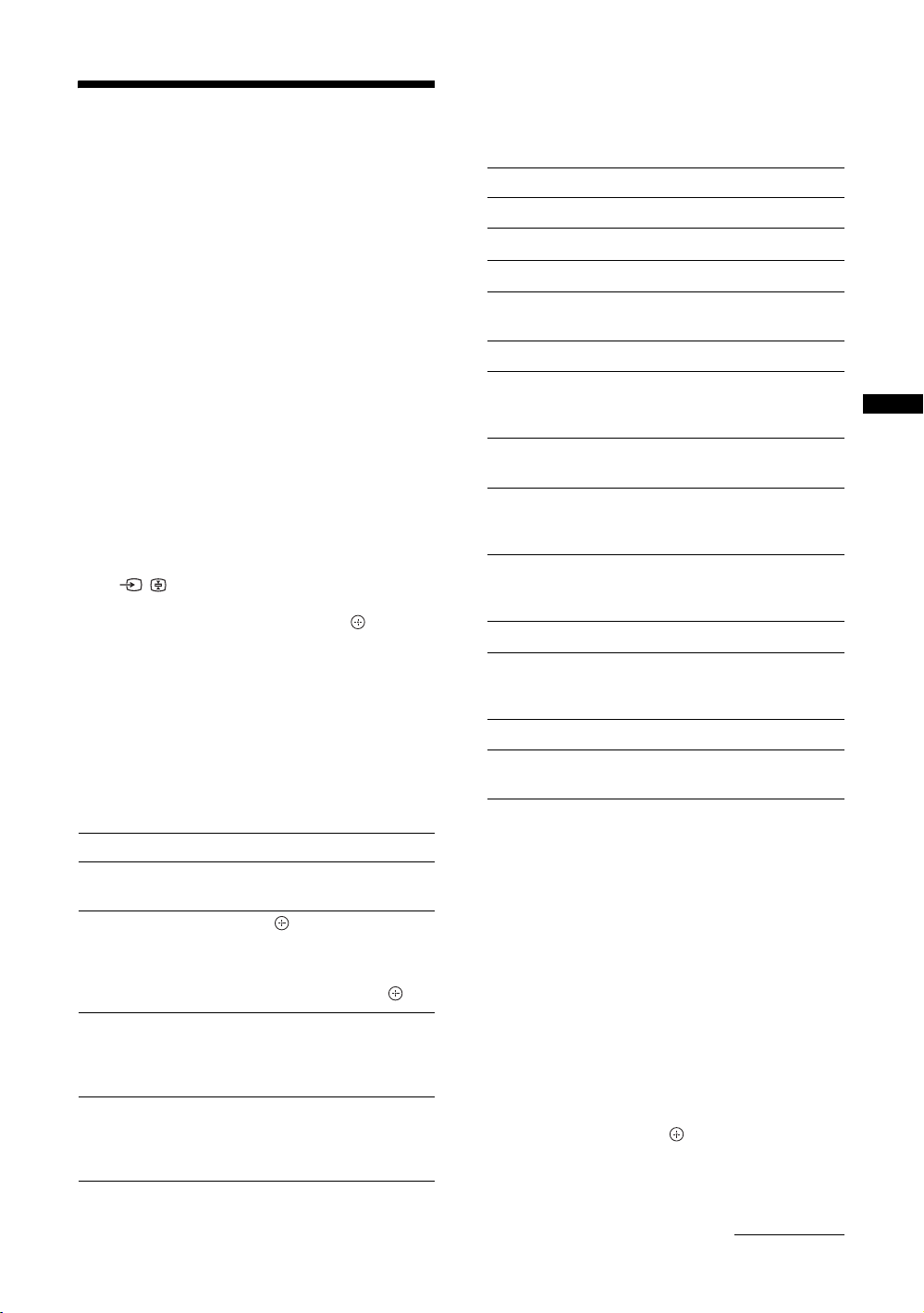
Visualización de
imágenes de equipos
conectados
Encienda el equipo conectado y, a
continuación, realice una de las
operaciones siguientes.
Para equipos conectados a las tomas de
euroconector mediante un cable euroconector con
los 21 pines conectados (página 21)
Inicie la reproducción en el equipo conectado.
La imagen del equipo conectado aparece en la
pantalla.
Para una videograbadora sintonizada
automáticamente (página 7)
En modo analógico, pulse PROG +/–, o los botones
numéricos, para seleccionar el canal de vídeo.
Para otros equipos conectados (página 21)
Pulse / para mostrar la lista de equipos
conectados. Pulse
entrada deseada y, a continuación, pulse . (Si
transcurren 2 segundos sin realizar ninguna operación
después de pulsar
resaltado.)
Cuando la fuente de entrada está ajustada a “Omitir”
en el menú “Etiquetado de AV” del menú
“Configuración” (página 40), esa entrada no aparece
en la lista.
Operaciones adicionales
F/f para seleccionar la fuente de
F/f, se seleccionará el elemento
Utilización del menú Tools
Pulse TOOLS para mostrar las opciones siguientes
cuando vea imágenes procedentes de equipo
conectado.
Opciones Descripción
Cerrar Cierra el menú Tools.
Modo de Imagen Consulte la página 30.
Modo sonido Consulte la página 32.
Mejora de
Movimiento
Altavoz Consulte la página 39.
PAP (excepto en
modo de entrada de
PC)
PIP (sólo en modo de
entrada de PC)
Ajuste Automático
(sólo en modo de
entrada de PC)
Despl. Horizontal
(sólo en modo de
entrada de PC)
i Volumen Consulte la página 39.
Desconex. Aut.
(excepto en modo de
entrada de PC)
Ahorro energía Consulte la página 41.
Ajuste automático
reloj
Consulte la página 37.
Consulte la página 23.
Consulte la página 24.
Consulte la página 36.
Consulte la página 36.
Consulte la página 40.
Permite cambiar al modo digital
y obtener la hora.
Utilización de equipos opcionales
Para Haga lo siguiente
Volver al modo de
televisión normal
Acceder a la tabla de
índice de señales de
entrada (excepto en
modo analógico)
Cambiar el volumen
del sistema de audio
compatib le con control
HDMI conectado
Silenciar el sonido del
sistema de audio
compatib le con control
HDMI conectado
Pulse DIGITAL/ANALOG.
Pulse para acceder a la
tabla de índice de señales de
entrada. Para seleccionar una
fuente de entrada, pulse
y, a continuación, pulse .
2 +/–.
Pulse
%.
Pulse
Púlselo de nuevo para
restaurarlo.
F/f
Para ver dos imágenes simultáneamente
– PAP (Imagen e Imagen)
Puede ver dos imágenes (entrada externa y programa
de televisión) en la pantalla simultáneamente.
Conecte el equipo opcional (página 21), y asegúrese
de que aparecen en la pantalla las imágenes
procedentes del equipo (página 23).
~
• Esta función no está disponible para una fuente de entrada
de PC.
• No puede cambiarse el tamaño de las imágenes.
1 Pulse TOOLS para visualizar el menú
Tools.
2 Pulse F/f para seleccionar “PAP” y, a
continuación, pulse .
La imagen procedente del equipo conectado se
muestra en la izquierda y el programa de
televisión se muestra en la derecha.
Continúa
23
ES
Page 24
3 Pulse los botones numéricos o PROG +/–
para seleccionar el canal de televisión.
Para volver al modo de una sola imagen
Pulse o RETURN.
z
La imagen enmarcada en verde será audible. Puede cambiar
la imagen audible pulsando
G/g.
Para ver dos imágenes simultáneamente
– PIP (Imagen en Imagen)
Puede ver dos imágenes (entrada de PC y programa de
televisión) en la pantalla simultáneamente.
Conecte un PC (página 21), y asegúrese de que
aparecen en la pantalla las imágenes procedentes de
un PC.
1 Pulse TOOLS para visualizar el menú
Tools.
2 Pulse F/f para seleccionar “PIP” y, a
continuación, pulse .
La imagen procedente del PC conectado se muestra
en tamaño completo y el programa de televisión se
muestra en la esquina derecha.
Puede utilizar
pantalla del programa de televisión.
F/f/G/g para mover la posición de la
3 Pulse los botones numéricos o PROG +/–
para seleccionar el canal de televisión.
Para volver al modo de una sola imagen
Pulse RETURN.
z
Puede cambiar la imagen audible seleccionando “Sonido
TV/Sonido PC” en el menú Tools.
Utilización del mando a
distancia
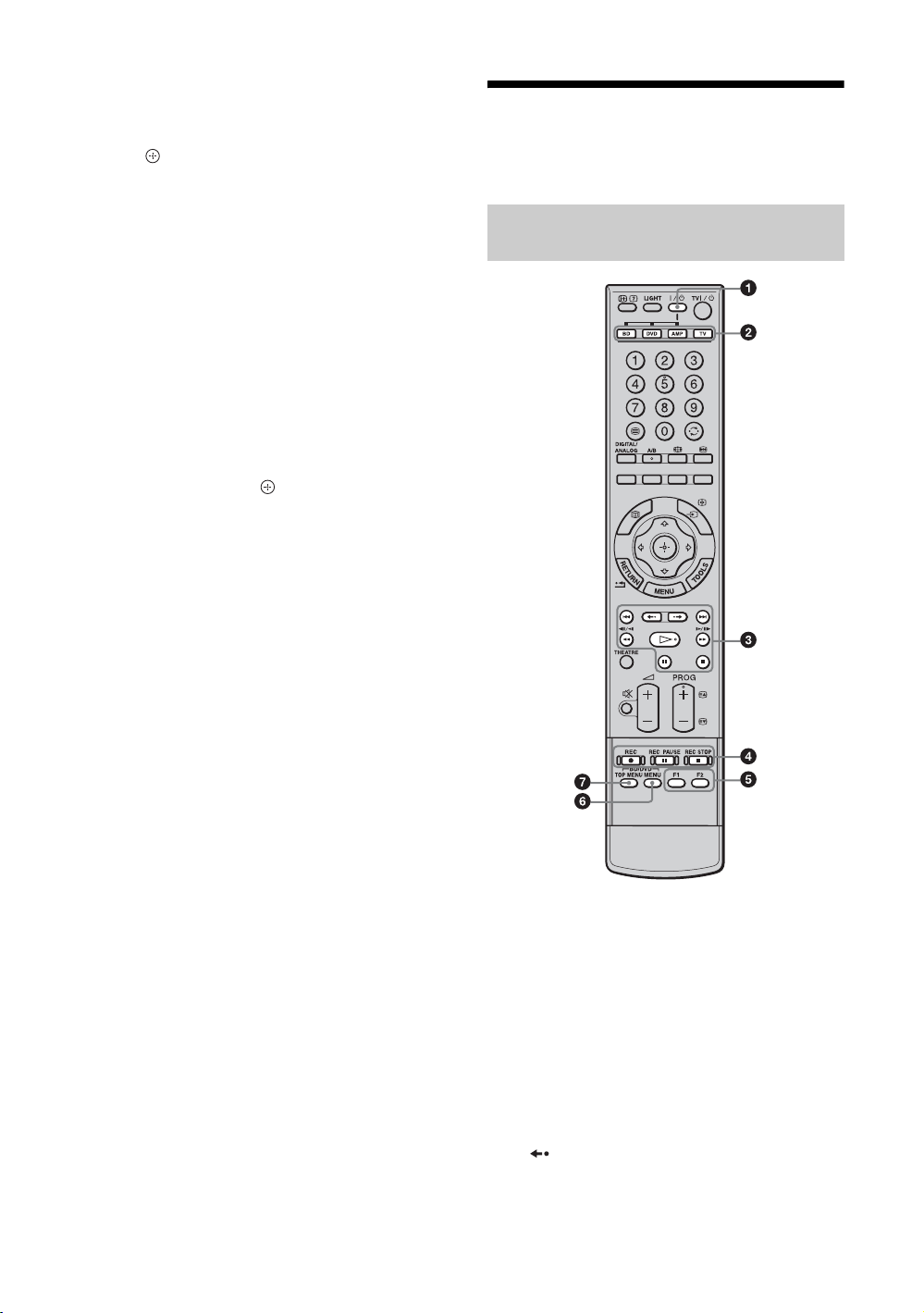
Botones para utilizar equipo
opcional
24
1 "/1
Púlselo para encender o apagar el equipo opcional
seleccionado con los botones de función.
2 Botones de función
Le permiten controlar el equipo correspondiente.
Para más detalles, consulte “Programación del
mando a distancia” en la página 25.
3 Botones de operación de BD/DVD
• . : púlselo para volver a reproducir el
programa actual desde la marca de capítulo
anterior (si la hay).
• > : púlselo para avanzar hacia adelante hasta la
marca de capítulo siguiente (si la hay).
• : púlselo para volver a reproducir el programa
actual por un periodo de tiempo establecido.
ES
Page 25

• : púlselo para avanzar hacia adelante un
periodo de tiempo establecido.
• m : púlselo para reproducir un programa en el
modo de retroceso rápido.
• M : púlselo para reproducir un programa en el
modo de avance rápido.
• H : púlselo para reproducir un programa a
velocidad normal.
• X : púlselo para hacer una pausa en la
reproducción.
• x : púlselo para detener la reproducción.
4 Botones de grabación de DVD
• z REC: púlselo para iniciar la grabación.
• X REC PAUSE: púlselo para hacer una pausa en
la grabación.
• x REC STOP: púlselo para detener la grabación.
5 F1/F2
• Púlselo para seleccionar un disco cuando utilice un
cambiador de DVD.
• Púlselo para seleccionar una función cuando
utilice una unidad combinada (por ejemplo, una
BD/DVD).
Para más detalles, consulte el manual de
instrucciones suministrado con el cambiador de
DVD o la unidad combinada.
6 BD/DVD MENU
Púlselo para mostrar el menú del disco DVD. Para
más detalles, consulte el manual de instrucciones
suministrado con el equipo conectado.
7 BD/DVD TOP MENU
Púlselo para mostrar el menú principal del disco
DVD. Para más detalles, consulte el manual de
instrucciones suministrado con el equipo conectado.
z
El botón H tiene un punto táctil. Utilice el punto táctil como
referencia cuando utilice otro equipo.
Programación del mando a distancia
Este mando a distancia está preajustado para utilizarse
con televisores Sony, y con la mayoría de
reproductores de BD, DVD y amplificadores de Sony
(Cine en casa, etc.).
Para poder controlar BD, reproductores de DVD de
otros fabricantes (y algunos otros modelos de BD,
reproductores de DVD y amplificadores de Sony),
realice el procedimiento siguiente para programar el
mando a distancia.
~
Antes de comenzar, busque el código de tres dígitos
correspondiente a la marca de su BD, DVD o amplificador en
la lista “Códigos de fabricante” de la página 26.
1
2
1
3
1 Mantenga pulsado el botón de función BD,
DVD o AMP que quiera programar en el
mando a distancia, después pulse / ,
manteniendo pulsado el botón de función.
El botón de función seleccionado (BD, DVD o
AMP) parpadeará.
2 Pulse los botones numéricos para
introducir el número de código de
fabricante de tres dígitos cuando el botón
parpadee.
Si no introduce el código antes de 10 segundos,
deberá realizar el paso 1 de nuevo.
3 Pulse .
Cuando la programación sea correcta, el botón de
función seleccionado parpadeará dos veces, y
cuando no, parpadeará cinco veces.
4 Encienda su equipo y compruebe que las
funciones principales siguientes
responden.
H (reproducción), x (parada), m
(rebobinado), M (avance rápido), selección de
canal para BD y reproductores de DVD, TOP
MENU/MENU y
Si su equipo no funciona, o alguna de las
funciones no responde
Introduzca el código correcto o inténtelo con el
siguiente código que aparece en la lista para la
marca. No obstante, es posible que no se incluyan
todos los modelos de cada marca.
Para volver a la operación de televisión normal
Pulse el botón de función TV.
F/f/G/g sólo para DVD.
Utilización de equipos opcionales
Continúa
25
ES
Page 26

Códigos de fabricante
Lista de marcas de videograbadora
Lista de marcas de reproductores de DVD
Reproductor de DVD
Marca Código
SONY 001, 029, 030, 036 – 044, 053 – 055
AIWA 021
AKAI 032
DENON 018, 027, 020, 002
GRUNDIG 009, 028, 023, 024, 016, 003
HITACHI 025, 026, 015, 004, 035
JVC 006, 017
KENWOOD 008
LG 015, 014, 034
LOEWE 009, 028, 023, 024, 016, 003
MATSUI 013, 016
ONKYO 022, 033
PANASONIC 018, 027, 020, 002, 045 – 047
PHILIPS 009, 028, 023, 024, 016, 003, 031
PIONEER 004, 050, 051, 052
SAMSUNG 011, 014
SANYO 007
SHARP 019, 027
THOMSON 012
TOSHIBA 003, 048, 049
YAMAHA 018, 027, 020, 002
Marca Código
SONY 301 – 310, 362
AIWA 325, 331, 351
AKAI 326, 329, 330
DAEWOO 342, 343
GRUNDIG 358, 355, 360, 361, 320, 351, 366
HITACHI 327, 333, 334
JVC 314, 315, 322, 344, 352 – 354, 348, 349
LG 332, 338
LOEWE 358, 355, 360, 361, 320, 351
MATSUI 356, 357
ORION 328
PANASONIC
PHILIPS 311 – 313, 316 – 318, 358, 359, 363,
SAMSUNG 339 – 341, 345
SANYO 335, 336
SHARP 324
THOMSON 319, 350, 365
TOSHIBA 337
321, 323
364
Lista de marcas de sistemas AUX de Sony
Sistema de cine en casa DAV
Marca Código
SONY (DAV) 401 – 404
Reproductor de BD (Blu-ray Disc (Disco de rayo
azul))
Marca Código
SONY 101 – 103
Reproductor de DVD/Videograbadora
Marca Código
SONY 251
Grabadora de DVD
Marca Código
SONY 201 – 203
ES
26
Receptor de AV
Marca Código
SONY 451 – 454
Receptor terrestre digital
Marca Código
SONY 501 – 503
Page 27
Utilización del visor de
fotos de USB
Puede ver fotografías (en formato JPEG) almacenadas
en una cámara digital, videocámara o un soporte de
almacenamiento USB de Sony en su televisor.
1 Conecte un dispositivo USB compatible al
televisor.
2 Pulse MENU.
3 Pulse F/f para seleccionar “Foto” y, a
continuación, pulse .
Aparece la pantalla de imágenes en miniatura.
4 Pulse F/f/G/g para seleccionar la
fotografía o carpeta que quiere ver y, a
continuación, pulse .
Si quiere ver un pase de diapositivas, pulse G/f
para seleccionar “Pase de Diapositivas” y, a
continuación, pulse .
Operaciones avanzadas
Pulse G/f para seleccionar una opción y, a
continuación, pulse .
• Sony no puede resp onsabilizarse de ningún daño o pérdida
de datos del soporte de grabación debido a un fallo de
funcionamiento de cualquier dispositivo conectado o el
televisor.
• Compruebe el sitio Web de abajo para ver información
actualizada sobre dispositivos USB compatibles.
http://support.sony-europe.com/TV/compatibility/
Utilización de equipos opcionales
Opciones Descripción
Selección de
Dispositivo
Ajustes de Imagen Puede hacer los ajustes “Luz
Configuración Puede hacer ajustes avanzados
~
• El visor de fotos de USB solamente sirve para fotografías
JPEG compatibles con DCF.
• Ajuste el modo de conexión USB de la cámara al modo
Automático o “Mass Storage” cuando vaya a conectar una
cámara digital de Sony. Para obtener más información
sobre el modo de conexión USB, consulte las
instrucciones suministradas con el dispositivo que utilice.
• No apague el televisor o el dispositivo USB conectado, ni
desconecte el cable USB o retire el soporte de grabación
mientras se esté accediendo a los datos del soporte de
grabación. Los datos del soporte de grabación podrían
dañarse.
• La utilización de dispositivos USB no compatibles no está
garantizada y puede ocasionar fallos de funcionamiento.
Seleccione el dispositivo si hay
conectados múltiples
dispositivos.
Fondo” (página 30), “Contraste”
(página 30) y “Temperatura
Color”.
para el pase de diapositivas y
ajustar la secuencia de
visualización para las imágenes
en miniatura.
27
ES
Page 28

Utilización del control
HDMI
La función de control HDMI permite a los equipos
controlarse mutuamente utilizando HDMI CEC
(Control de Electrónica de Consumo) especificada por
HDMI.
Puede conectar equipo compatible con control HDMI
de Sony tal como un televisor, una grabadora de DVD
con disco duro y un sistema de audio (con cables
HDMI) para permitirles funcionar integradamente.
Asegúrese de conectar y ajustar correctamente el
equipo compatible para utilizar la función de control
HDMI.
Para conectar el equipo compatible con
control HDMI
Conecte el equipo compatible y el televisor con un
cable HDMI. Cuando conecte un sistema de audio,
además del cable HDMI, asegúrese de conectar
también la toma DIGITAL OUT (OPTICAL) del
televisor y el sistema de audio mediante un cable de
audio óptico. Para más detalles, consulte página 21.
Para hacer los ajustes de control HDMI
El control HDMI debe hacerse tanto en el lado del
televisor como en el lado del equipo conectado.
Consulte “Configuración HDMI” en la página 41 para
ver los ajustes del lado del televisor. Para ver detalles
sobre el ajuste, consulte el manual de instrucciones del
equipo conectado.
Funciones de control HDMI
• Apaga automáticamente el equipo conectado
cuando usted apaga el televisor.
• Enciende el televisor y cambia automáticamente la
entrada al equipo conectado cuando el equipo
comienza a reproducir.
• Si enciende un sistema de audio conectado estando
el televisor encendido, la salida de sonido cambiará
del altavoz del televisor al sistema de audio.
• Ajusta el volumen y silencia el sonido de un sistema
de audio conectado.
ES
28
Page 29
Utilización de las funciones de menú
Navegación por los
menús
Las funciones de menú le permiten disfrutar de varias
funciones convenientes de este televisor. Puede
seleccionar un canal o fuentes de entrada y cambiar
los ajustes para su televisor fácilmente.
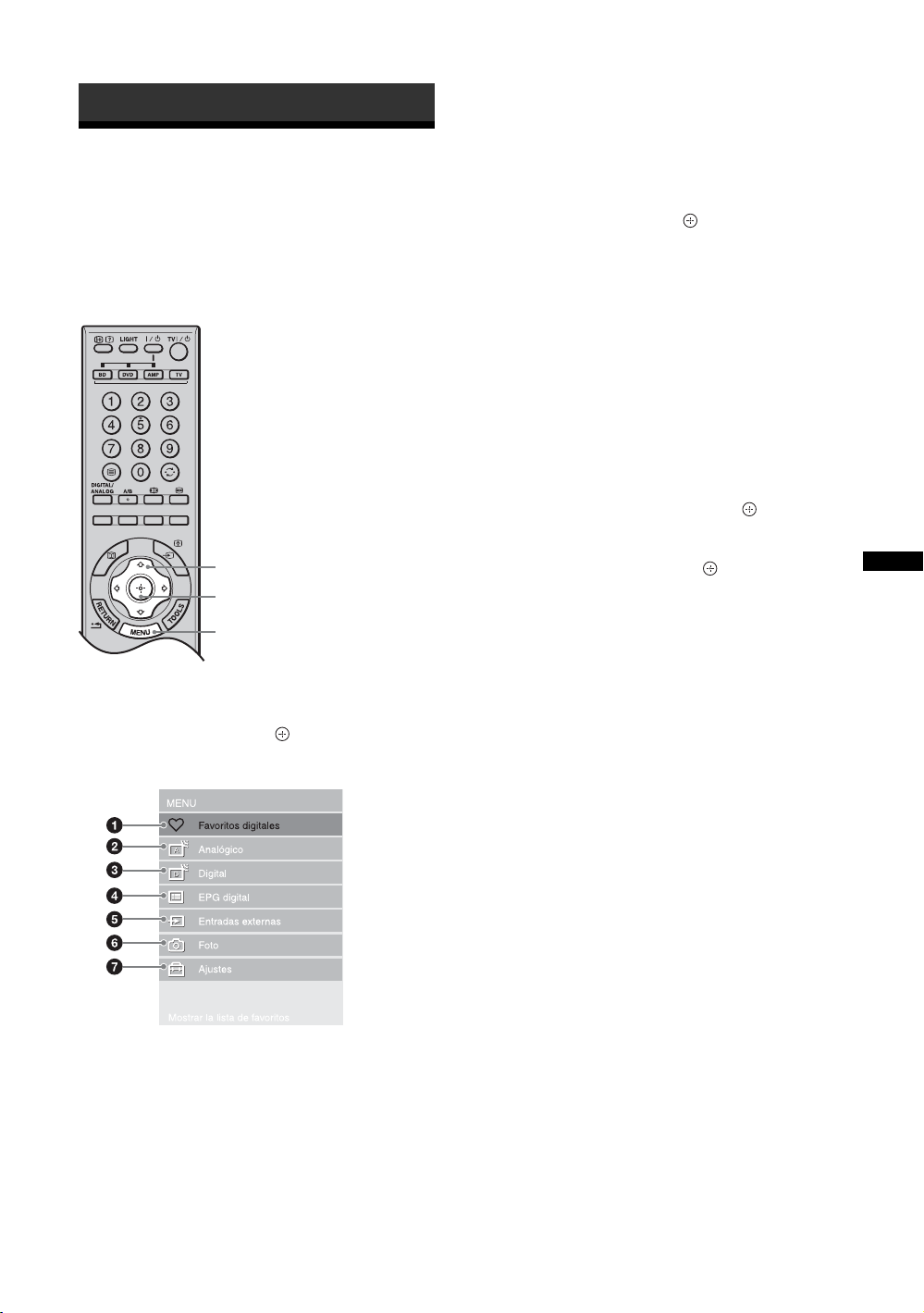
2
2
1
1 Pulse MENU.
2 Pulse F/f para seleccionar una opción y,
a continuación, pulse .
Para salir del menú, pulse MENU.
4 EPG digital*
Muestra la Guía de programas electrónica digital
(EPG) (página 18).
5 Entradas externas
Selecciona equipo conectado a su televisor.
• Para ver la entrada externa deseada,
seleccione la fuente de entrada y, a
continuación, pulse .
• Para asignar una etiqueta a una entrada
externa, seleccione “Edición etiquetado AV”
(página 40).
• Para seleccionar el equipo compatible con
control HDMI conectado, seleccione
“Selección Disp. HDMI”.
6 Foto
Aparece la pantalla de imágenes en miniatura
(página 27).
7 Ajustes
Muestra el menú “Ajustes” donde se realizan la
mayoría de las configuraciones y ajustes
avanzados.
1 Pulse F/f para seleccionar un icono
de menú, después pulse .
2 Pulse F/f/G/g para seleccionar una
opción o hacer un ajuste y, a
continuación, pulse .
Para obtener detalles sobre los ajustes, consulte
las páginas 30 a 48.
~
Las opciones que pueden ajustarse varían en
función de la situación. Las opciones no disponibles
aparecen en gris o no se muestran.
* Es posible que esta función no esté disponible en
algunos países o regiones.
Utilización de las funciones de menú
1 Favoritos digitales*
Muestra la Lista de favoritos (página 20).
2 Analógico
Vuelve al canal analógico visto por última vez.
3 Digital*
Vuelve al canal digital visto por última vez.
29
ES
Page 30

Menú Imagen
En el menú “Imagen” puede elegir las opciones que se
enumeran a continuación. Para seleccionar opciones
en “Ajustes”, consulte “Navegación por los menús”
(página 29).
Entradas afectadas
Modo de Imagen
Preestablecido
Luz Fondo
Contraste
Para la entrada que está viéndose actualmente, seleccione si quiere utilizar los ajustes
comunes o ajustar cada elemento por separado.
“Comunes”: Aplica los ajustes comunes cuyos ajustes son compartidos con otras
entradas en las que “Entradas afectadas” está ajustado a “Comunes”.
Nombre de la entrada actual (por ejemplo, AV1): Le permite ajustar cada opción
por separado para la entrada actual.
z
Ajuste cada entrada a “Comunes” si quiere aplicar los mismos ajustes a cada entrada.
Selecciona el modo de imagen. Las opciones para “Modo de Imagen” podrán variar
dependiendo del ajuste “Vídeo/Foto” (página 37).
“Viva”: Para realzar el contraste y la nitidez de la imagen.
“Estándar”: Para establecer el modo de imagen estándar. Recomendado para el
entretenimiento doméstico.
“Cine”: Para ver contenido basado en filme. Apto para ver imágenes en un entorno
similar al teatro.
“Foto”: Ajusta la calidad de imagen óptima para fotografías.
“Personal”: Permite almacenar los ajustes favoritos.
Restaura todos los ajustes de “Imagen” excepto “Entradas afectadas”, “Modo de
Imagen”, y “Ajustes avanzados” a los valores de fábrica.
Ajusta el brillo de la luz de fondo.
Aumenta o reduce el contraste de la imagen.
Brillo
Color
Tonalidad
ES
30
Aumenta o disminuye el brillo de la imagen.
Aumenta o reduce la intensidad del color.
Aumenta o reduce los tonos verdes y tonos rojos.
~
“Tonalidad” sólo puede ajustarse para señales de color NTSC (por ejemplo, cintas de vídeo de
los EE.UU.).
Page 31
Temperatura Color
Ajusta la blancura de la imagen.
“Frío”: Proporciona a los blancos un matiz azulado.
“Neutro”: Proporciona a los blancos un matiz neutro.
“Cálido 1”/“Cálido 2”: Proporciona a los blancos un matiz rojizo. “Cálido 2” da un
tinte más rojo que “Cálido 1”.
z
“Cálido 1” y “Cálido 2” no están disponibles cuando “Modo de Imagen” está ajustado a “Viva”.
Nitidez
Reductor de Ruido
Reductor de ruido
MPEG
Modo de DRC
Gama DRC
Agudiza o suaviza la imagen.
Reduce el ruido de imagen (imagen con efecto de nieve) en una emisión con señal
débil.
“Auto”: Reduce automáticamente el ruido de imagen (en el modo de televisión
analógica o señales compuestas solamente).
“Alto”/“Medio”/“Bajo”: Permiten modificar el efecto de la reducción de ruido.
“No”: Desactiva la función “Reductor de Ruido”.
Reduce el ruido de imagen en vídeo MPEG comprimido.
Produce una imagen de alta resolución para fuentes de alta densidad (por ejemplo,
reproductor de disco Blu-ray, reproductor de DVD, receptor de satélite).
“Modo 1”: Modo recomendado.
“Modo 2”: Disponible solamente para el formato 1080i. “Modo 2” es especialmente
eficaz cuando las señales de definición estándar originales han sido convertidas
ascendentemente al formato 1080i.
“No”: Desactiva la función “Modo de DRC”.
Personaliza el nivel de detalles (“Realismo”) y la uniformidad (“Claridad”) para
cada señal de entrada. Por ejemplo, puede crear un ajuste personalizado para la
imagen que recibe de su televisión por cable y crear otro para la imagen que recibe
de su reproductor de DVD.
Aparece “Gama DRC”. Pulse
Al mover z más arriba a lo largo del eje “Realismo”, se revelan más detalles de la
imagen. Al mover z hacia la derecha a lo largo del eje “Claridad”, aumenta la
uniformidad de la imagen.
F/f/G/g para ajustar la posición del marcador (z).
Utilización de las funciones de menú
Ajustes avanzados
Personaliza la función Imagen más detalladamente. Cuando ajuste “Modo de
Imagen” a “Viva”, no podrá ajustar/cambiar estos ajustes.
“Preestablecido”: Restaura todos los ajustes avanzados a los valores de fábrica.
“Corrección de Negro”: Realza las áreas negras de la imagen para dar un contraste
más fuerte.
“Mejora de Contraste avanz.”: Ajusta automáticamente “Luz Fondo” y
“Contraste” a los ajustes más apropiados en función del brillo de la pantalla. Este
ajuste es especialmente eficaz para escenas de imágenes oscuras. Aumentará la
distinción del contraste de las escenas de imágenes más oscuras.
“Gamma”: Ajusta el balance entre las áreas claras y oscuras de la imagen.
“Claridad de blanco”: Resalta los colores blancos.
“Espacio de color”: Cambia el espectro de la reproducción de colores. “Extendido”
reproduce el color vivo y “Estándar” reproduce el color normal.
“Color Vivo”: Hace que los colores sean más vívidos.
“Balance de blancos”: Ajusta la temperatura de color en cada color.
“Optimizador de detalles”: Acentúa los detalles de la imagen.
“Optimizador de perfiles”: Acentúa el contorno de la imagen.
31
ES
Page 32
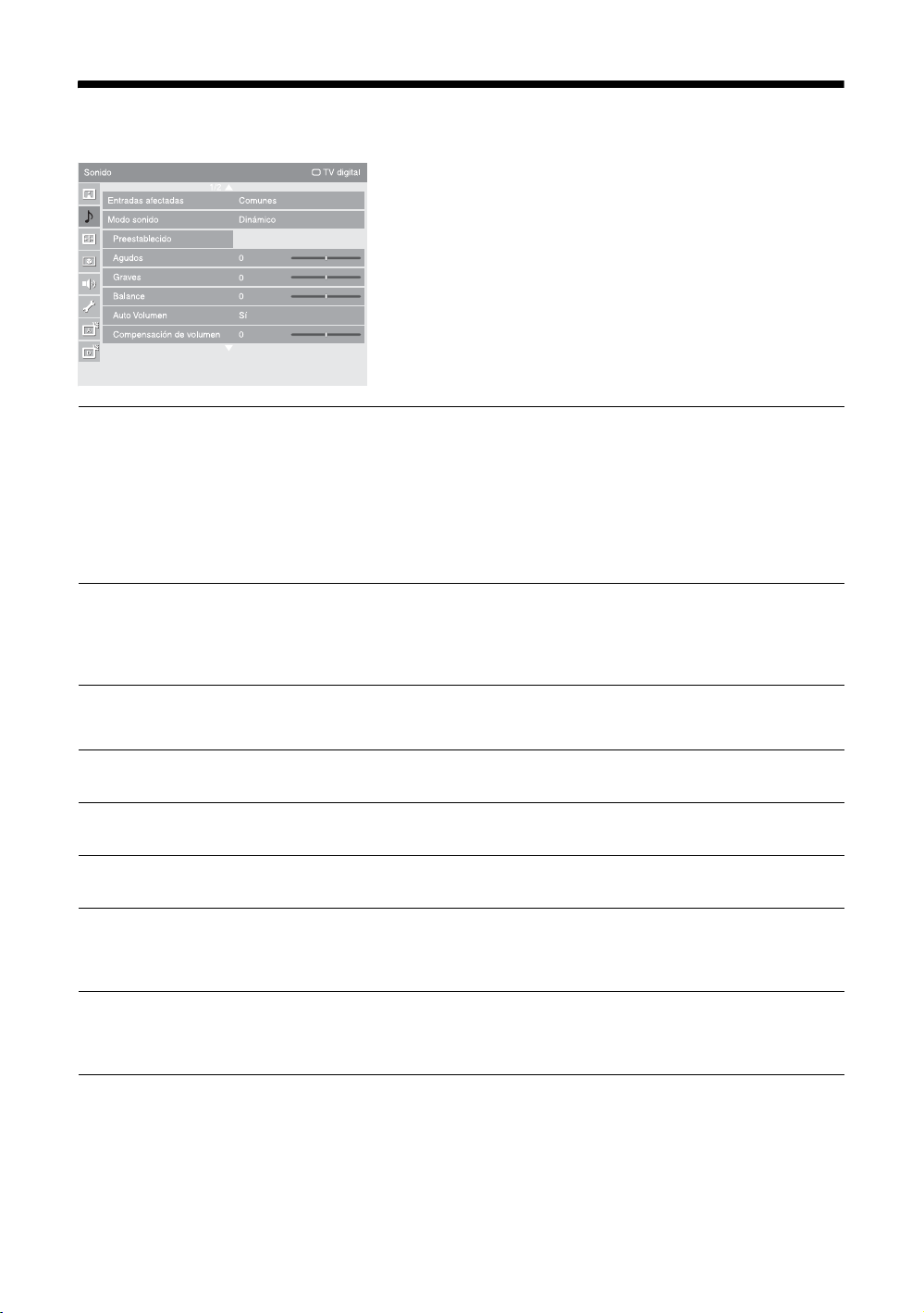
Menú Sonido
En el menú “Sonido” puede elegir las opciones que se
enumeran a continuación. Para seleccionar opciones
en “Ajustes”, consulte “Navegación por los menús”
(página 29).
Entradas afectadas
Modo sonido
Preestablecido
Agudos
Graves
Balance
Auto Volumen
Para la entrada que está viéndose actualmente, seleccione si quiere utilizar los ajustes
comunes o ajustar cada elemento por separado.
“Comunes”: Aplica los ajustes comunes cuyos ajustes son compartidos con otras
entradas en las que “Entradas afectadas” está ajustado a “Comunes”.
Nombre de la entrada actual (por ejemplo, AV1): Le permite ajustar cada opción
por separado para la entrada actual.
z
Ajuste cada entrada a “Comunes” si quiere aplicar los mismos ajustes a cada entrada.
“Dinámico”: Realza los agudos y graves.
“Estándar”: Para sonido estándar. Recomendado para el entretenimiento
doméstico.
“Personal”: Sin efectos. También le permite almacenar sus ajustes preferidos.
Restaura todos los ajustes de “Sonido” excepto “Entradas afectadas”, “Modo
sonido”, y “Sonido Dual” a los valores de fábrica.
Ajusta los tonos agudos.
Ajusta los tonos graves.
Realza el balance del altavoz izquierdo o derecho.
Mantiene un nivel de volumen constante aunque se produzcan diferencias en dicho
nivel (por ejemplo, el volumen de los anuncios tiende a ser más alto que el de los
programas).
Compensación de
volumen
ES
32
Ajusta el nivel de volumen de la entrada actual en relación con otras entradas, cuando
“Entradas afectadas” está ajustado al nombre de la entrada actual (por ejemplo,
AV1).
Page 33

Sonido Envolvente
“S-FORCE Front Surround”: Disponible para emisiones estéreo normales y audio
envolvente de emisiones digitales de 5.1 canales, y la entrada de audio de equipo
conectado.
“No”: Convierte y reproduce 5.1 canales y otro audio envolvente de emisiones
digitales como sonido estéreo normal (2 canales). Reproduce el sonido original de
otras emisiones tal como es.
Zoom de Voz
Enfatizar Sonido
Sonido Dual
Ajusta la claridad de las voces humanas. Por ejemplo, si la voz de un locutor de
noticias es poco clara, puede subir este ajuste para hacerla más clara. Inversamente,
si está viendo un programa de deportes, puede bajar este ajuste para suavizar la voz
del comentarista.
Ofrece un sonido más impactante compensando los efectos de fase en los altavoces.
Selecciona el sonido del altavoz para una emisión estéreo o bilingüe.
“Estéreo”/“Mono”: Para una emisión estéreo.
“A”/“B”/“Mono”: Para una emisión bilingüe, seleccione “A” para el canal de
sonido 1, “B” para el canal de sonido 2 o “Mono” para un canal de sonido monoaural,
si está disponible.
~
Si selecciona otro equipo conectado al televisor, ajuste “Sonido Dual” en “Estéreo”, “A” o “B”.
No obstante, cuando se selecciona el equipo externo conectado a la toma HDMI, esto se fija a
“Estéreo” (excepto cuando se utilizan las tomas de entrada de audio).
Utilización de las funciones de menú
33
ES
Page 34
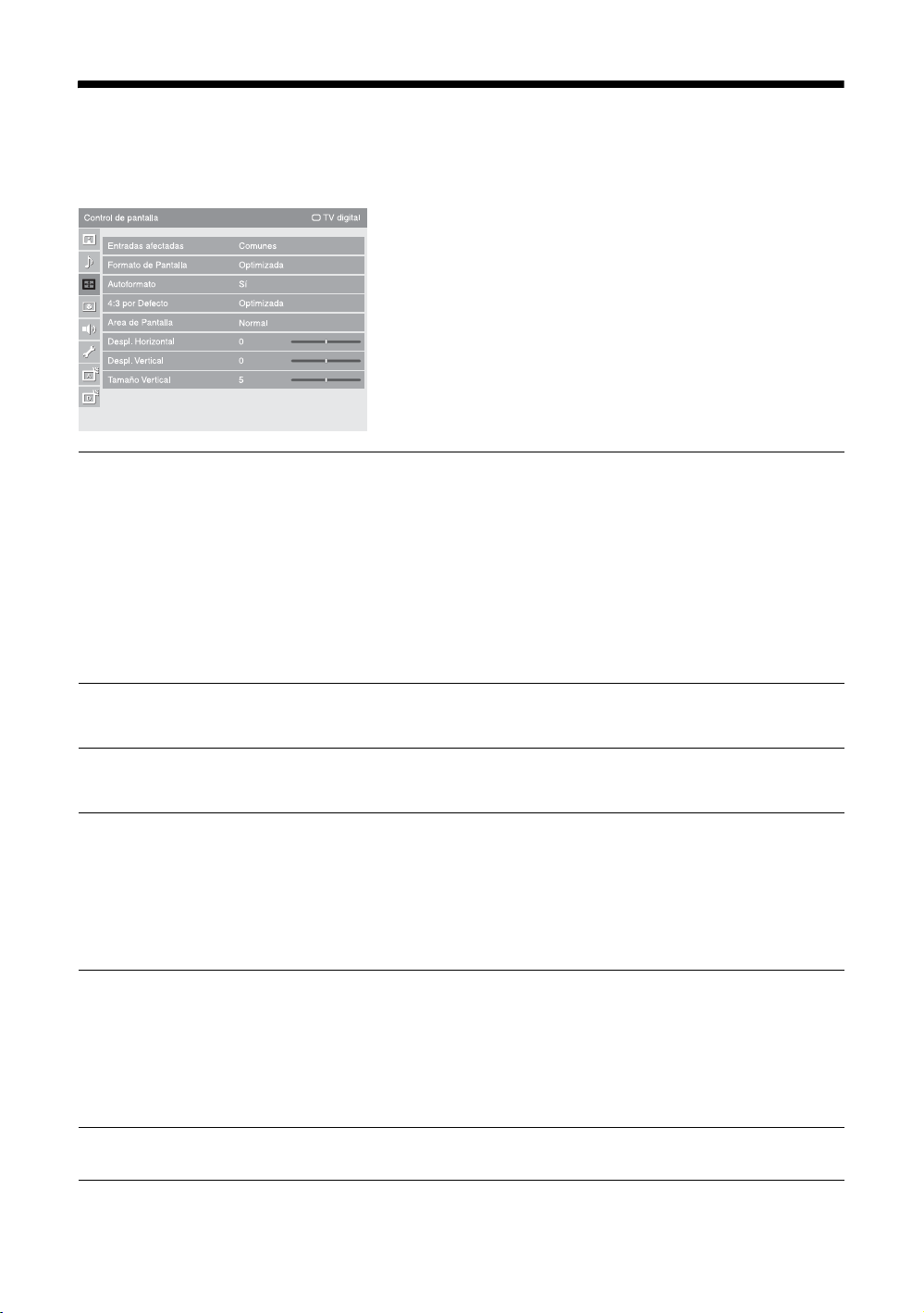
Menú Control de pantalla (excepto para entrada de
PC)
En el menú “Control de pantalla” puede elegir las
opciones que se enumeran a continuación. Para
seleccionar opciones en “Ajustes”, consulte
“Navegación por los menús” (página 29).
Entradas afectadas
Formato de Pantalla
Autoformato
4:3 por Defecto
Area de Pantalla
Para la entrada que está viéndose actualmente, seleccione si quiere utilizar los ajustes
comunes o ajustar cada elemento por separado.
“Comunes”: Aplica los ajustes comunes cuyos ajustes son compartidos con otras
entradas en las que “Entradas afectadas” está ajustado a “Comunes”.
Nombre de la entrada actual (por ejemplo, AV1): Le permite ajustar cada opción
por separado para la entrada actual.
~
Los elementos que pueden seleccionarse son “Formato de Pantalla”, “Area de Pantalla”,
“Despl. Vertical” y “Tamaño Vertical”.
z
Ajuste cada entrada a “Comunes” si quiere aplicar los mismos ajustes a cada entrada.
Para más detalles sobre el formato de pantalla, consulte “Para cambiar el formato de
pantalla manualmente para concordar con la emisión” en la página 16.
Cambia automáticamente el formato de pantalla en función de la señal de la emisión.
Para conservar el ajuste, seleccione “No”.
Selecciona el formato de pantalla predeterminado para utilizar con emisiones 4:3.
“Optimizada”: Muestra las emisiones en formato convencional 4:3 con un efecto
de imitación de pantalla panorámica.
“4:3”: Muestra emisiones en formato convencional 4:3 en las proporciones
correctas.
“No”: Mantiene el ajuste “Formato de Pantalla” actual cuando se cambia el canal o
la entrada.
Ajusta el área de pantalla de visualización de imagen.
“Píxel completo”: Muestra la imagen para fuentes 1080i ó 1080p en el tamaño
original cuando se cortan partes de la imagen.
“+1”: Muestra el área de imagen original. Este ajuste puede seleccionarse para
señales de entrada de vídeo HDMI, excepto para señales 1080i o 1080p.
“Normal”: Muestra el área de imagen recomendada.
“-1”/“-2”: Amplía la imagen para ocultar el borde de la imagen.
Despl. Horizontal
ES
34
Ajusta la posición horizontal de la imagen.
Page 35

Despl. Vertical
Ajusta la posición vertical de la imagen cuando “Formato de Pantalla” está ajustado
a “Optimizada”, “Zoom” o “14:9”.
Tamaño Vertical
Ajusta el tamaño vertical de la imagen cuando “Formato de Pantalla” está ajustado
a “Optimizada”.
Utilización de las funciones de menú
35
ES
Page 36
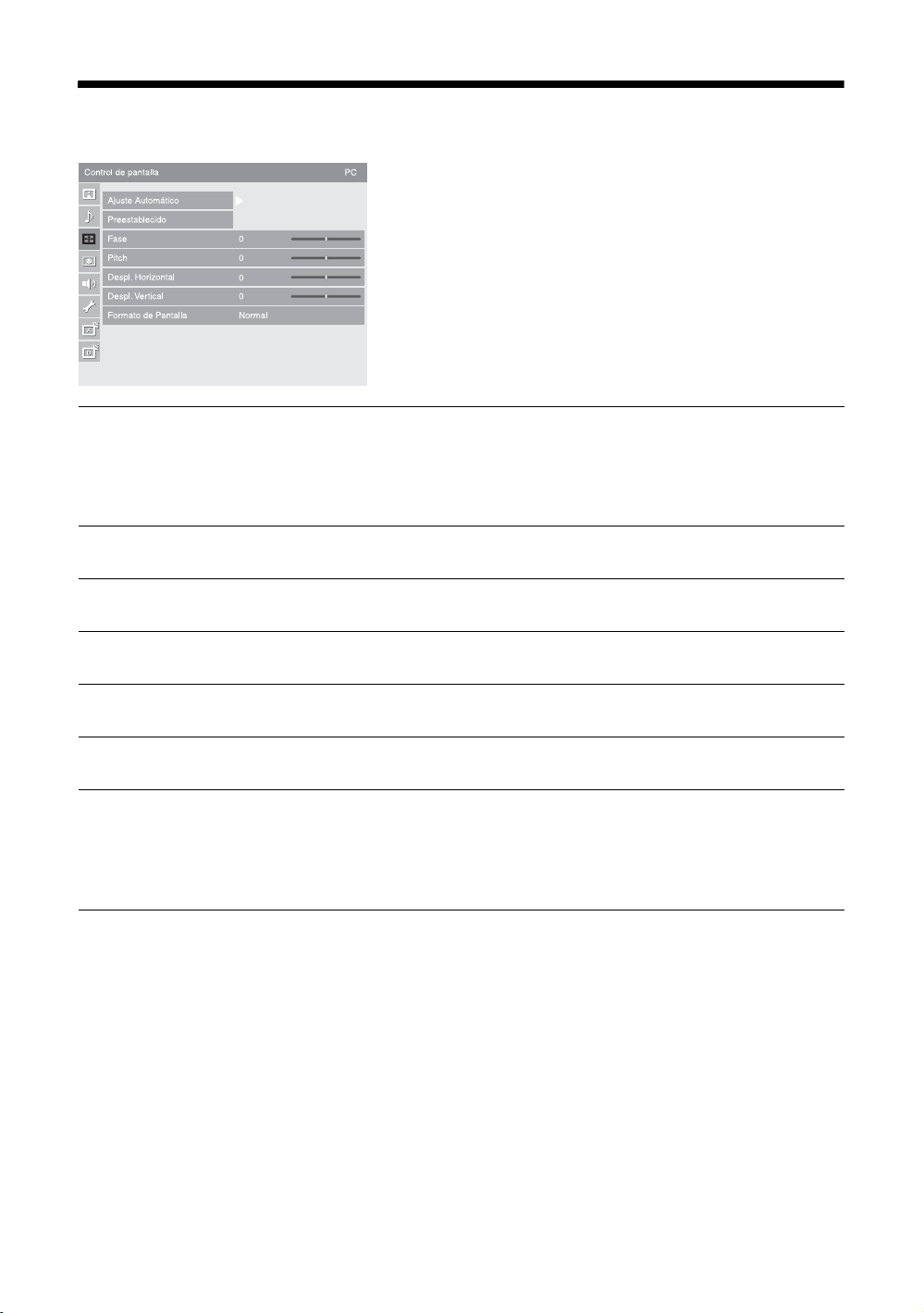
Menú Control de pantalla (para entrada de PC)
Cuando selecciona la entrada de PC, puede
seleccionar las opciones listadas abajo del menú
“Control de pantalla”. Para seleccionar opciones en
“Ajustes”, consulte “Navegación por los menús”
(página 29).
Ajuste Automático
Preestablecido
Fase
Pitch
Despl. Horizontal
Despl. Vertical
Formato de Pantalla
Ajusta automáticamente la posición de visualización, la fase y la tonalidad de la
imagen cuando el televisor recibe una señal de entrada procedente del PC conectado.
z
Es posible que “Ajuste Automático” no funcione bien con ciertas señales de entrada. En tales
casos, ajuste manualmente “Fase”, “Pitch”, “Despl. Horizontal” y “Despl. Vertical”.
Restaura los ajustes de la pantalla de PC a los valores de fábrica.
Ajusta la fase cuando la pantalla parpadea.
Ajusta el tono cuando la imagen tiene rayas verticales no deseadas.
Ajusta la posición horizontal de la imagen.
Ajusta la posición vertical de la imagen.
Selecciona un formato de pantalla para visualizar la entrada procedente de su PC.
“Normal”: Muestra la imagen en su tamaño original.
“Completo 1”: Amplía la imagen para llenar el área de visualización vertical,
manteniendo su proporción dimensional horizontal-a-vertical original.
“Completo 2”: Amplía la imagen para llenar el área de visualización.
36
ES
Page 37
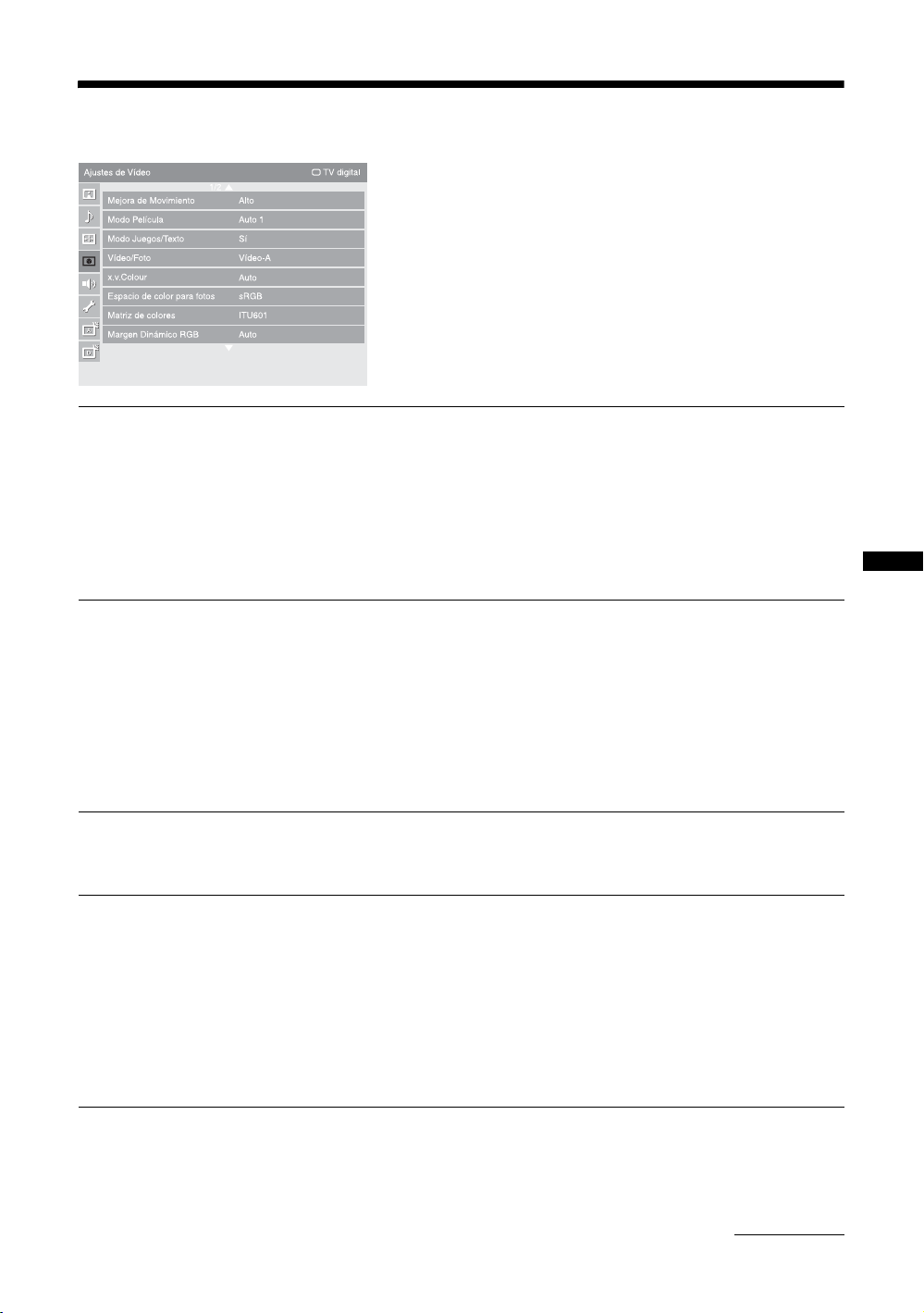
Menú Ajustes de Vídeo
En el menú “Ajustes de Vídeo” puede elegir las
opciones que se enumeran a continuación. Para
seleccionar opciones en “Ajustes”, consulte
“Navegación por los menús” (página 29).
Mejora de Movimiento
Modo Película
Modo Juegos/Texto
Vídeo/Foto
Ofrece un movimiento de imagen más uniforme y reduce la borrosidad de la imagen.
“Alto”: Ofrece un movimiento de imagen más uniforme tal como para contenidos
basados en filme.
“Estándar”: Ofrece un movimiento de imagen uniforme. Utilice este ajuste para uso
normal.
“No”: Utilice esta opción cuando los ajustes “Alto” y “Estándar” produzcan ruido.
~
En función del vídeo, es posible que no pueda ver el efecto visualmente, aunque haya cambiado
el ajuste.
Utilización de las funciones de menú
Ofrece un movimiento de imagen mejorado cuando se están reproduciendo imágenes
de DVD o videograbadora tomadas en película reduciendo el desenfoque y el
granulado de la imagen.
“Auto 1”: Ofrece un movimiento de imagen más uniforme que el contenido basado
en filme original. Utilice este ajuste para uso normal.
“Auto 2”: Ofrece el contenido basado en filme original tal como es.
“No”: Desactiva la función “Modo Película”.
~
Si la imagen contiene señales irregulares o mucho ruido, “Modo Película” se desactivará
automáticamente aunque esté seleccionado “Auto 1” o “Auto 2”.
Ofrece la pantalla óptima para ver imágenes con líneas y caracteres finos
procedentes de equipos de videojuegos y PC. Ajuste a “Sí” para la visualización
nítida de líneas y caracteres finos.
Ofrece una calidad de imagen apropiada seleccionando la opción según la fuente de
entrada (datos de vídeo o de fotografía).
“Vídeo-A”: Establece una calidad de imagen apropiada según la fuente de entrada,
datos de vídeo o datos de fotografía, cuando se conecta directamente equipo
manejable con la salida HDMI de Sony compatible con el modo “Vídeo-A”.
“Vídeo”: Produce una calidad de imagen apropiada para imágenes animadas.
“Foto”: Produce una calidad de imagen apropiada para imágenes fijas.
~
El ajuste se fija a “Vídeo” cuando el equipo conectado no es compatible con el modo Video-A,
aunque esté seleccionado “Vídeo-A”.
Continúa
37
ES
Page 38

x.v.Colour
Muestra imágenes animadas que son más fieles a la fuente original haciendo
coincidir el espacio de color de la fuente.
~
El ajuste se fija a “Normal” cuando la señal de entrada es HDMI (RGB), aunque esté
seleccionado “x.v.Colour”.
Espacio de color para
fotos
Matriz de colores
Margen Dinámico RGB
Sistema de color
Selecciona la opción (sRGB, sYCC, Adobe RGB) para igualar el espacio de color de
salida dentro de la señal de salida del equipo conectado a las tomas de entrada HDMI
o componente.
~
• Seleccione “sYCC” cuando utilice equipo compatible con “x.v.Colour”.
• El ajuste se fija a “sRGB” cuando la señal de entrada es HDMI (RGB), aunque esté
seleccionado “sYCC”.
Se utiliza generalmente en el ajuste de fábrica (AV1/2/7 (señal de entrada compuesta
y de S vídeo) está ajustado a “ITU601”, y AV3/4/5/6/8 (señal de entrada
componente) está ajustado a “Auto”). Si el tono del color de la imagen de la fuente
de entrada no concuerda con el color estándar y parece poco natural, seleccione
“ITU601” o bien “ITU709”, que normaliza el tono del color.
Produce color natural cambiando la reproducción del tono de luminancia de las
señales de color de la entrada HDMI (RGB). Ajuste a “Auto” para utilización
normal. Cambie los ajustes solamente cuando el tono de luminancia de la pantalla
sea poco natural.
Selecciona el sistema de color (“Auto”, “PAL”, “SECAM”, “NTSC3.58”, o
“NTSC4.43”) de acuerdo con la señal de entrada de la fuente de entrada.
38
ES
Page 39
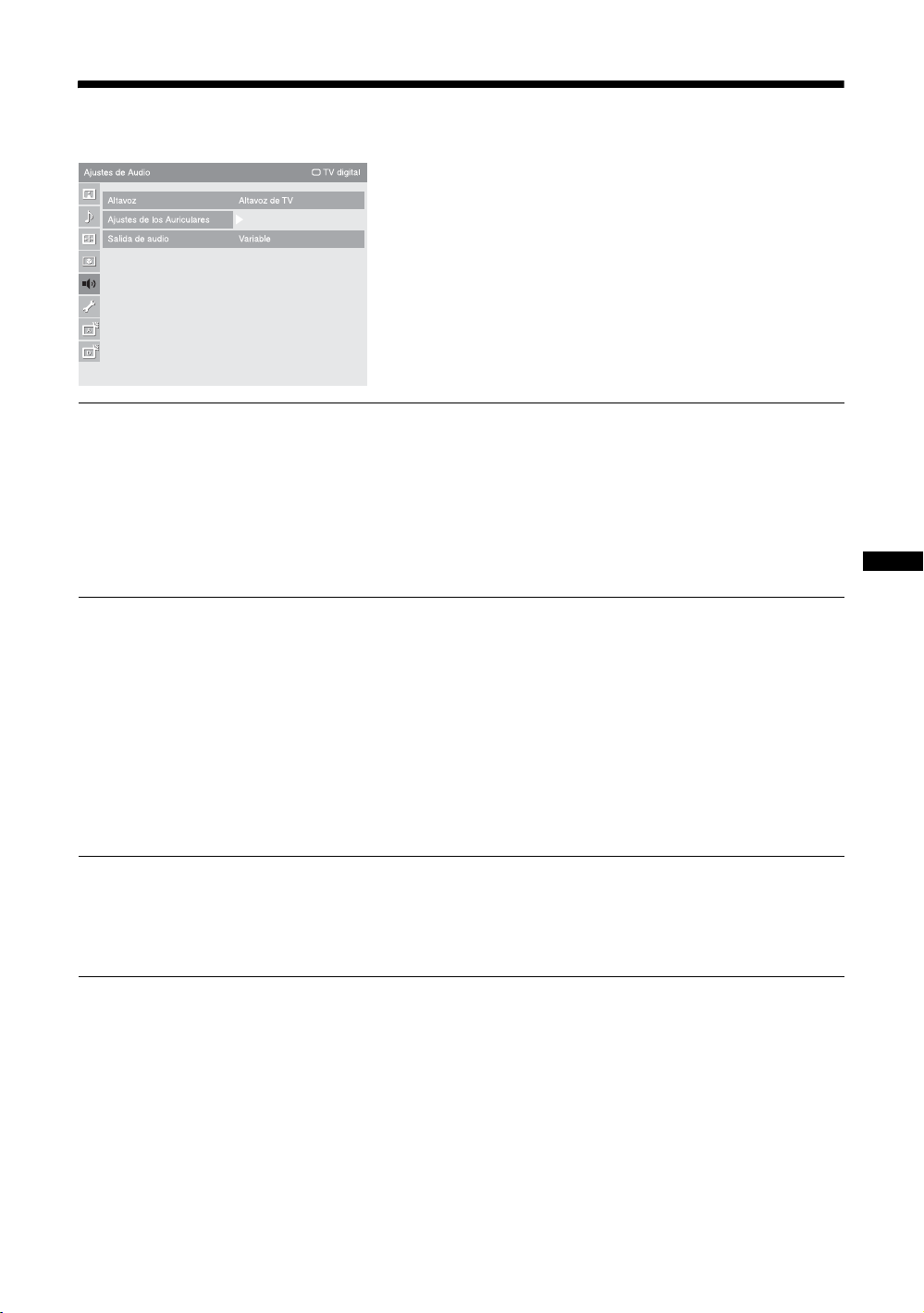
Menú Ajustes de Audio
En el menú “Ajustes de Audio” puede elegir las
opciones que se enumeran a continuación. Para
seleccionar opciones en “Ajustes”, consulte
“Navegación por los menús” (página 29).
Altavoz
Ajustes de los
Auriculares
Salida de audio
Enciende y apaga los altavoces internos del televisor.
“Altavoz de TV”: Los altavoces del televisor se encienden para escuchar el sonido
del televisor a través de los altavoces del televisor.
“Sistema de Audio”: Los altavoces del televisor se apagan para escuchar el sonido
del televisor únicamente a través de su equipo de audio externo conectado a las
tomas de salida de audio.
Cuando conecte equipo compatible con control HDMI, podrá encender el equipo
cuyas operaciones estén enlazadas con el televisor. Este ajuste debe hacerse después
de conectar el equipo.
Utilización de las funciones de menú
i Conexión con el altavoz
Activa o desactiva los altavoces internos del televisor cuando se conectan los
auriculares.
“Sí”: El sonido sale por los auriculares solamente.
“No”: El sonido sale tanto por el televisor como por los auriculares.
i Volumen
Ajusta el volumen de los auriculares cuando “i Conexión con el altavoz” está
ajustado a “No”.
i Sonido Dual
Selecciona el sonido de los auriculares para una emisión estéreo o bilingüe.
“Variable”: La salida de audio procedente de su sistema de audio puede ser
controlada con el mando a distancia del televisor.
“Fijo”: La salida de audio del televisor es fija. Utilice el control de volumen de su
receptor de audio para ajustar el volumen (y otros ajustes de audio) a través de su
sistema de audio.
39
ES
Page 40
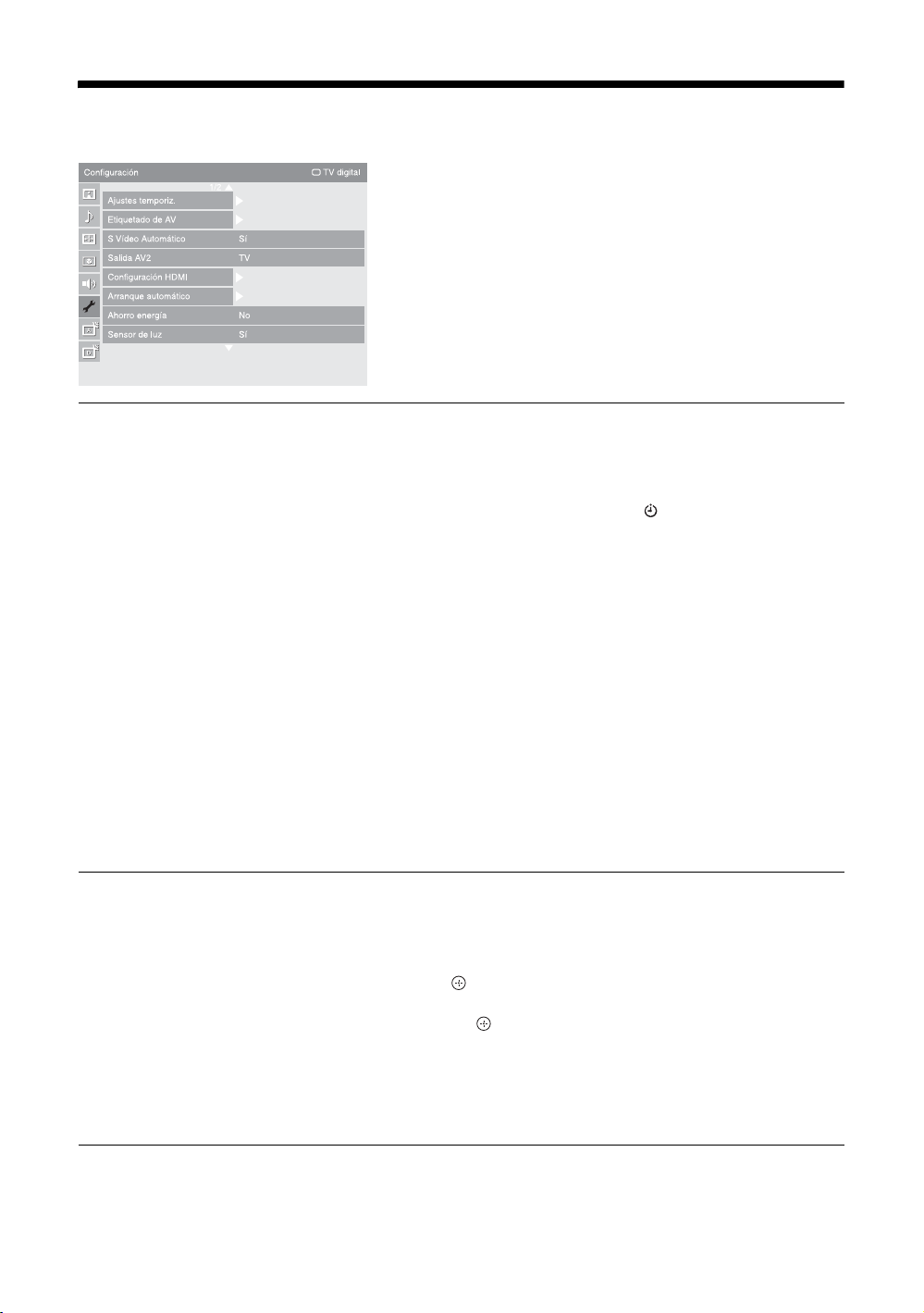
Menú Configuración
En el menú “Configuración” puede elegir las opciones
que se enumeran a continuación. Para seleccionar
opciones en “Ajustes”, consulte “Navegación por los
menús” (página 29).
Ajustes temporiz.
Etiquetado de AV
Ajusta el temporizador para encender o apagar el televisor.
Desconex. Aut.
Establece un período de tiempo tras el cual el televisor cambia automáticamente al
modo de espera.
Cuando “Desconex. Aut.” está activado, el indicador (Temporizador) del panel
frontal del televisor se ilumina en naranja.
z
• Si apaga el televisor y vuelve a encenderlo, “Desconex. Aut.” se restablecerá en “No”.
• Un minuto antes de que el televisor cambie al modo de espera aparecerá en la pantalla un
mensaje de notificación.
Conexión Aut.
Ajusta el temporizador para encender el televisor desde el modo de espera.
“Día”: Selecciona el día en que se quiere activar el “Conexión Aut.”.
“Hora”: Ajusta la hora para encender el televisor.
“Duración”: Selecciona el periodo de tiempo tras el cual el televisor se pone en el
modo de espera automáticamente de nuevo.
“Volumen”: Ajusta el volumen para cuando el temporizador enciende el televisor.
Config. reloj
Permite ajustar el reloj manualmente. Cuando el televisor está recibiendo canales
digitales, el reloj no puede ser ajustado manualmente porque se ajusta al código de
tiempo de la señal emitida.
Asigna un nombre a cualquier equipo conectado a las tomas lateral y posterior. El
nombre aparecerá brevemente en la pantalla al seleccionar el equipo. Puede omitir
señales de entrada procedentes de equipo conectado que no quiera ver mostradas en
la pantalla.
1 Pulse
2 Pulse
F/f para seleccionar la fuente de entrada deseada y, a
continuación, pulse .
F/f para seleccionar la opción que desea entre las que se indican
a continuación y, pulse .
Etiquetas del equipo: Se utiliza una de las etiquetas predeterminadas para asignar un
nombre a un equipo conectado.
“Editar:”: Permite crear su propia etiqueta. Siga los pasos 2 al 4 de “Etiquetado
Progra.” (página 43).
“Omitir”: Omite una fuente de entrada no necesaria.
40
ES
Page 41
S Vídeo Automático
Selecciona la señal de entrada de las tomas S vídeo 7 cuando están conectadas
ambas tomas / 7.
Salida AV2
Configuración HDMI
Ajusta una señal para su emisión a través de la toma con la etiqueta / 2 de la
parte posterior del televisor. Si conecta una videograbadora u otro equipo de
grabación a la toma / 2, podrá grabar desde equipos conectados a otras tomas
del televisor.
“TV”: Emite una emisión.
“AV1”: Emite señales procedentes del equipo conectado a la toma / 1.
“AV7”: Emite señales procedentes del equipo conectado a la toma
“Auto”: Emite cualquier señal que se visualice en la pantalla (excepto señales de las
tomas / 3, / 4, HDMI IN 5, HDMI IN 6, HDMI IN 8 y PC IN / ).
Esto se utiliza para ajustar los equipos compatibles con control HDMI conectados a
las tomas HDMI. Tenga en cuenta que el ajuste de enlace deberá hacerse también en
el lado del equipo compatible con control HDMI que está conectado.
Control HDMI
Establece si se enlazan o no las operaciones del equipo compatible con control
HDMI y el televisor. Cuando está ajustado a “Sí”, se pueden realizar los elementos
de menú siguientes.
Auto apagado de los Disp.
Cuando esto esté ajustado a “Sí”, cualquier equipo compatible con control HDMI
conectado se apagará con el televisor.
Auto encendido del TV
Cuando esta opción está ajustada a “Sí”, si se enciende el equipo compatible con
control HDMI conectado, el televisor se encenderá automáticamente, y visualizará
la entrada HDMI del equipo conectado.
Lista Dispositivos HDMI
Muestra el equipo compatible con control HDMI conectado.
~
No se podrá utilizar “Control HDMI” si las operaciones del televisor están enlazadas con las
operaciones de un sistema de audio que sea compatible con control HDMI.
/ 7 .
Utilización de las funciones de menú
Arranque automático
Ahorro energía
Sensor de luz
Inicia la configuración inicial para seleccionar el idioma y el país o región, y
sintonizar todos los canales digitales y analógicos disponibles.
Generalmente, no es necesario realizar esta operación porque el idioma y el país o
región ya habrán sido seleccionados y los canales ya habrán sido sintonizados al
instalar el televisor por primera vez (página 6).
No obstante, esta opción permite repetir el proceso (por ejemplo, para volver a
sintonizar el televisor después de una mudanza o para buscar nuevos canales que han
lanzado las cadenas de televisión).
Selecciona el modo de ahorro de energía para reducir el consumo de energía del
televisor. Cuando “Sin imagen” está seleccionado, se oculta la imagen y el indicador
(Sin imagen) del panel frontal del televisor se ilumina en verde. El sonido no se
modifica.
“Sí”: Optimiza automáticamente los ajustes de imagen de acuerdo con la luz
ambiental de la habitación.
“No”: Desactiva la función “Sensor de luz”.
~
Asegúrese de no poner nada sobre el sensor, porque podrá verse afectada su función. Consulte
la página 14 para ver más información sobre el sensor.
Continúa
41
ES
Page 42

Iluminación del
logotipo
Ilumina y apaga el logotipo Sony en la parte frontal del televisor.
Gestión de la energía
del PC
Idioma
Información del
producto
Borrar todo
Pone el televisor en el modo de espera si no se recibe señal durante 30 segundos en
la entrada de PC.
Selecciona el idioma en que se visualizan los menús.
Muestra información del producto de televisor.
Restaura todos los ajustes a los valores de fábrica, y a continuación, muestra la
pantalla “Arranque automático”.
~
• Asegúrese de no apagar el televisor durante este tiempo (lleva unos 30 segundos) ni pulsar
ningún botón.
• Todos los ajustes, incluidos la Lista de favoritos digital, país/región, idioma, canales
sintonizados automáticamente, etc., serán restaurados.
42
ES
Page 43
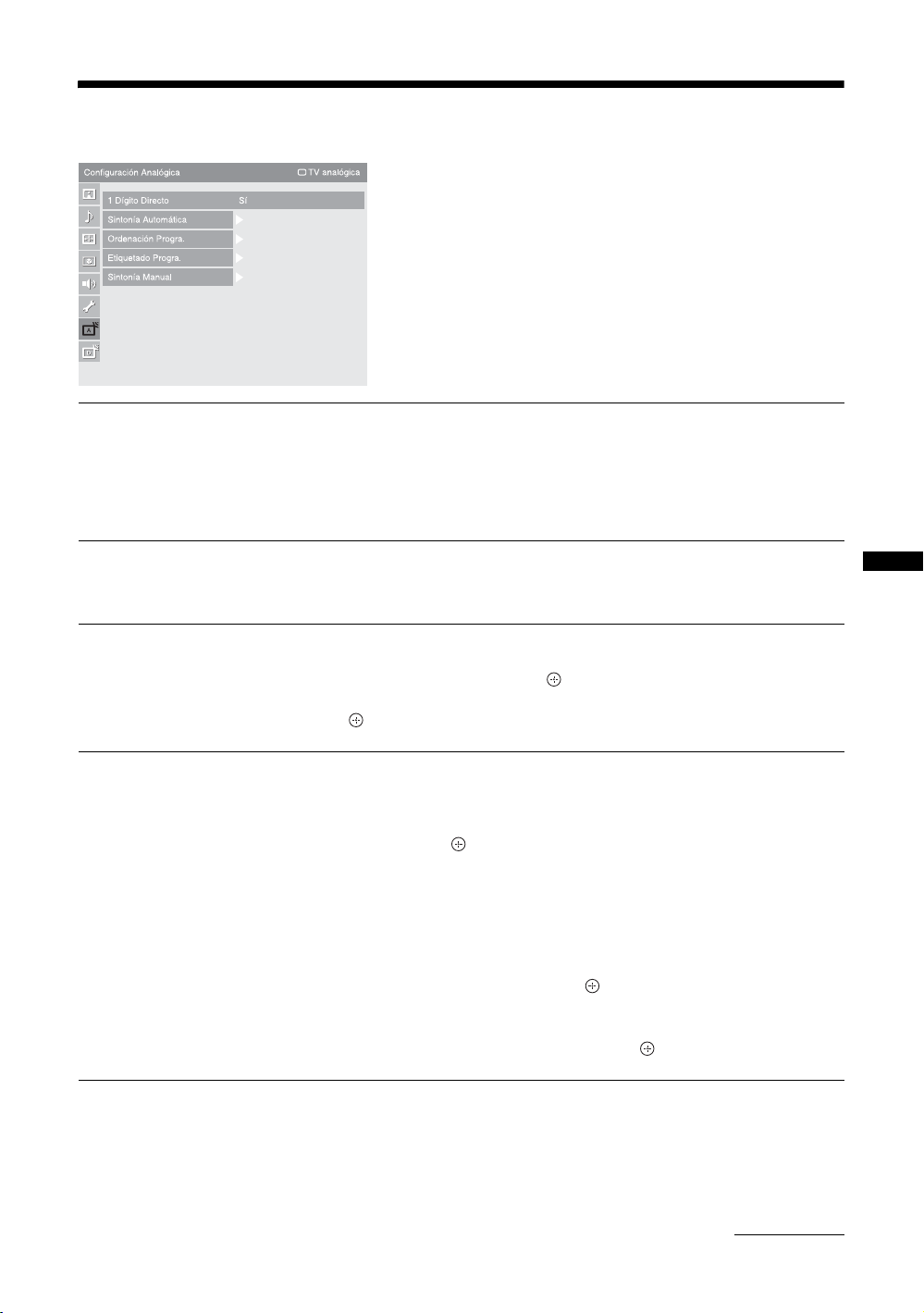
Menú Configuración Analógica
En el menú “Configuración Analógica” puede elegir
las opciones que se enumeran a continuación. Para
seleccionar opciones en “Ajustes”, consulte
“Navegación por los menús” (página 29).
1 Dígito Directo
Sintonía Automática
Ordenación Progra.
Etiquetado Progra.
Cuando “1 Dígito Directo” está ajustado a “Sí”, puede seleccionar un canal
analógico mediante uno de los botones numéricos preajustados (0 – 9) del mando a
distancia.
~
Cuando “1 Dígito Directo” está ajustado a “Sí”, no puede seleccionar números de canal 10 y
posteriores introduciendo dos dígitos mediante el mando a distancia.
Sintoniza todos los canales analógicos disponibles.
Esta opción le permite volver a sintonizar el televisor después de una mudanza, o
buscar nuevos canales que han lanzado las cadenas de televisión.
Cambia el orden de almacenamiento de los canales analógicos en el televisor.
1 Pulse
2 Pulse
Asigna un nombre de canal de su elección de hasta cinco letras o números. El nombre
aparecerá brevemente en la pantalla al seleccionar el canal. (Los nombres de canales
se extraen generalmente del Teletexto (si está disponible).)
1 Pulse
2 Pulse
3 Repita el procedimiento que se describe en el paso 2 hasta que haya
4 Seleccione “Aceptar” y, a continuación, pulse .
F/f para seleccionar el canal que desea mover a una nueva
posición y, a continuación, pulse .
F/f para seleccionar la nueva posición del canal y, a continuación,
pulse .
F/f para seleccionar el canal al que desea asignar un nombre y, a
continuación, pulse .
F/f para seleccionar la letra o el número deseado (“_” para
introducir un espacio en blanco) y, a continuación, pulse
Si introduce un carácter erróneo
Pulse G/g para seleccionar el carácter erróneo. A continuación, pulse F/f para
seleccionar el carácter correcto.
Para borrar todos los caracteres
Seleccione “Prees.” y, a continuación, pulse .
completado el nombre.
g.
Utilización de las funciones de menú
Continúa
43
ES
Page 44

Sintonía Manual
Antes de seleccionar “Nombre”/“AFT”/“Filtro Audio”/“Omitir”/“Descodificador”/
“LNA”, pulse PROG +/– para seleccionar el número de programa junto con el canal.
No es posible seleccionar un número de programa que está ajustado a “Omitir”
(página 44).
Programa/Sistema/Canal
Preajusta canales de programa manualmente.
1 Pulse
2 Pulse
3 Pulse F/f para seleccionar “Sistema” y, a continuación, pulse .
4 Pulse
5 Pulse F/f para seleccionar “Canal” y, a continuación, pulse .
6 Pulse
7 Sintonice los canales como se indica a continuación:
8 Pulse para saltar a “Confirmar” y, a continuación, pulse .
9 Pulse
Repita el procedimiento anterior para preajustar otros canales manualmente.
F/f para seleccionar “Programa” y, a continuación, pulse .
F/f para seleccionar el número de programa que desea sintonizar
manualmente (si sintoniza una videograbadora, seleccione el canal 00) y,
a continuación, pulse RETURN.
F/f para seleccionar uno de los sistemas de emisión de televisión
siguientes y, a continuación, pulse RETURN.
B/G: Para países o regiones de Europa occidental
I: Para el Reino Unido
D/K: Para países o regiones de Europa oriental
L: Para Francia
F/f para seleccionar “S” (para canales por cable) o “C” (para
canales terrestres) y, a continuación, pulse
Si no conoce el número de canal (frecuencia)
Pulse F/f para buscar el siguiente canal disponible. La búsqueda se detendrá cuando
se encuentre un canal. Para continuar con la búsqueda, pulse
Si conoce el número de canal (frecuencia)
Pulse los botones numéricos para introducir el número de canal de la emisión deseada
o el número de canal de la videograbadora.
g.
F/f.
f para seleccionar “Aceptar” y, a continuación, pulse .
Nombre
Asigna un nombre de canal de su elección de hasta cinco letras o números al canal
seleccionado. Este nombre aparecerá brevemente en la pantalla al seleccionar el
canal. Para introducir caracteres, siga los pasos 2 a 4 de “Etiquetado Progra.”
(página 43).
AFT
Permite sintonizar con precisión el número de programa seleccionado manualmente
si considera que un ligero ajuste de sintonización mejorará la calidad de la imagen.
Puede ajustar la sintonización fina en un rango de –15 a +15. Cuando está
seleccionado “Sí”, la sintonización fina se realiza automáticamente.
Filtro Audio
Mejora el sonido de un canal determinado en el caso de que las emisiones en sonido
monoaural presenten distorsiones. Es posible que algunas veces una señal de emisión
no estándar provoque la distorsión del sonido o el silenciado intermitente del sonido
durante la visualización de programas en sonido monoaural.
Si no experimenta ninguna distorsión de sonido, se recomienda dejar esta opción
ajustada en el valor de fábrica “No”.
~
No puede recibir sonido estéreo ni dual cuando esta opción se ha ajustado en “Bajo” o “Alto”.
Omitir
Omite los canales analógicos no utilizados cuando se pulsa PROG +/– para
seleccionar canales. (Todavía es posible seleccionar un canal omitido mediante los
botones numéricos.)
44
ES
Page 45

Descodificador
Muestra y graba el canal codificado seleccionado cuando se utiliza un descodificador
conectado directamente al euroconector / 1, o al euroconector / 2 a
través de una videograbadora.
~
En función del país o región seleccionado en “País” (página 7), es posible que esta opción no
esté disponible.
LNA
Mejora la calidad de la imagen para canales individuales en caso de que las señales
de emisión sean muy débiles (imagen con ruido).
Si no nota ninguna mejora en la calidad de la imagen aunque ajusta a “Sí”, ajuste esta
opción a “No” (ajuste de fábrica).
Confirmar
Guarda los cambios realizados a los ajustes “Sintonía Manual”.
Utilización de las funciones de menú
45
ES
Page 46
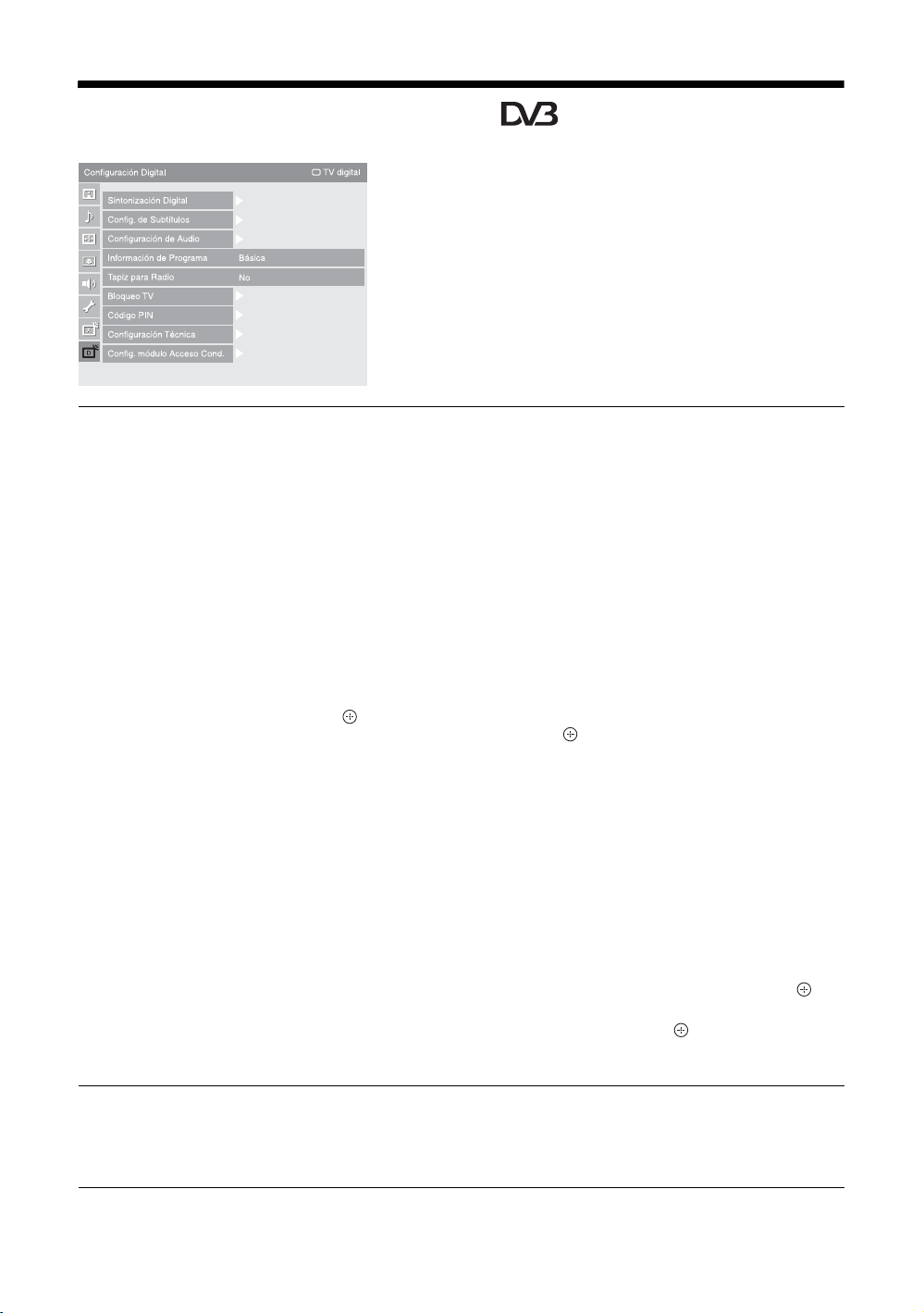
Menú Configuración Digital
En el menú “Configuración Digital” puede elegir las
opciones que se enumeran a continuación. Para
seleccionar opciones en “Ajustes”, consulte
“Navegación por los menús” (página 29).
~
Es posible que algunas funciones no estén disponibles en
algunos países o regiones.
Sintonización Digital
Sintonía automática digital
Sintoniza los canales digitales disponibles.
Esta opción le permite volver a sintonizar el televisor después de una mudanza, o
buscar nuevos canales que han lanzado las cadenas de televisión. Para más detalles,
consulte “Sintonización automática del televisor” en la página 7.
Edición lista de programas
Quita cualquier canal digital no deseado almacenado en el televisor, y cambia el
orden de los canales digitales almacenados en el televisor.
1 Pulse
2 Quite o cambie el orden de los canales digitales de la manera siguiente:
3 Pulse RETURN.
Sintonía manual digital
Sintoniza los canales digitales manualmente. Esta función está disponible cuando
“Sintonía automática digital” está ajustado a “Antena”.
1 Pulse los botones numéricos para seleccionar el número de canal que
2 Una vez encontrados los canales disponibles, pulse
3 Pulse F/f para seleccionar el número de programa donde quiera
Repita el procedimiento de arriba para sintonizar otros canales manualmente.
F/f para seleccionar el canal que quiera quitar o mover a una
posición nueva.
Pulse los botones numéricos para introducir el número de programa de tres dígitos
conocido de la emisión que quiera.
Para quitar un canal digital
Pulse . Después de que aparezca un mensaje de confirmación, pulse G para
seleccionar “Sí”, y a continuación, pulse .
Para cambiar el orden de los canales digitales
Pulse g y, a continuación, pulse F/f para seleccionar la nueva posición para el canal
G.
y pulse
quiera sintonizar manualmente y, a continuación, pulse
sintonizar el canal.
F/f para
F/f para
seleccionar el canal que quiera almacenar y, a continuación, pulse .
almacenar el nuevo canal y, a continuación, pulse .
Config. de Subtítulos
ES
46
“Configuración de subtítulos”: Cuando se seleccione “Para sordos”, es posible que
también se muestre alguna ayuda visual con los subtítulos (si los canales de
televisión emiten tal información).
“Idioma para subtítulos”: Selecciona qué idioma de subtítulos se muestra.
Page 47
Configuración de Audio
“Tipo de audio”: Cambia a emisión para personas con discapacidad auditiva
cuando está seleccionado “Para sordos”.
“Idioma de audio”: Selecciona el idioma empleado para un programa. Es posible
que algunos canales digitales emitan audio en varios idiomas para un programa.
“Descripción de Audio”: Ofrece descripción de audio (narración) de información
visual, si los canales de televisión emiten tal información.
“Nivel de Mezcla”: Ajusta los niveles de salida del sonido principal del televisor y
de descripción de audio.
“Margen Dinámico”: Compensa las diferencias de nivel de audio entre los
diferentes canales. Tenga en cuenta que esta función podrá no tener efecto con
algunos canales.
“Salida Óptica”: Selecciona la señal de audio que se emite por el terminal
DIGITAL OUT (OPTICAL) de la parte posterior del televisor. Ajuste a “Auto”
cuando haya conectado equipo compatible con Dolby Digital, y ajuste a “PCM”
cuando haya conectado equipo no compatible.
Información de
Programa
Tapiz para Radio
Bloqueo TV
Código PIN
“Básica”: Muestra información del programa con un anuncio digital.
“Completa”: Muestra información del programa con un anuncio digital, y muestra
información detallada del programa debajo de ese anuncio.
El papel tapiz de pantalla se visualiza cuando se escucha una emisión de radio. Puede
seleccionar el color del papel tapiz de pantalla, o visualizar un color aleatorio. Para
cancelar la visualización del papel tapiz de pantalla temporalmente, pulse cualquier
botón.
Establece una restricción por edad para los programas. Cualquier programa que
exceda la restricción por edad sólo podrá verse después de haber introducido
correctamente un código PIN.
1 Pulse los botones numéricos para introducir su código PIN existente.
Si no ha ajustado previamente un código PIN, aparecerá una pantalla de introducción
de código PIN. Siga las instrucciones de “Código PIN” de abajo.
2 Pulse F/f para seleccionar la restricción por edad o “Nada” (para ver sin
restricción) y, a continuación, pulse .
3 Pulse RETURN.
Para establecer su código PIN por primera vez
1 Pulse los botones numéricos para introducir el código PIN nuevo.
2 Pulse RETURN.
Para cambiar su código PIN
1 Pulse los botones numéricos para introducir su código PIN existente.
2 Pulse los botones numéricos para introducir el código PIN nuevo.
3 Pulse RETURN.
z
El código PIN 9999 será aceptado siempre.
Utilización de las funciones de menú
Continúa
47
ES
Page 48
Configuración Técnica
“Actualiz. servicio auto”: Permite al televisor detectar y almacenar nuevos
servicios digitales a medida que están disponibles.
“Descargar software”: Permite al televisor recibir actualizaciones de software
automáticamente, gratis a través de su antena/televisión por cable existente (cuando
están disponibles). Se recomienda que esta opción esté ajustada a “Sí” siempre. Si
no quiere que su software sea actualizado, ajuste esta opción en “No”.
“Información del sistema”: Muestra la versión del software actual y el nivel de
señal.
“Zona horaria”: Le permite seleccionar manualmente la zona horaria en la que se
encuentra, si no es la misma que la del ajuste de zona horaria preestablecido para su
país/región.
“Cambio de hora automático”: Establece si quiere o no cambiar automáticamente
entre hora de verano y hora de invierno.
• “No”: La hora se muestra de acuerdo con la diferencia de hora ajustada mediante “Zona
horaria”.
• “Sí”: Cambia automáticamente entre hora de verano y hora de invierno de acuerdo con el
calendario.
Config. módulo Acceso
Cond.
Permite acceder a un servicio de televisión de pago una vez que ha obtenido un
módulo de acceso condicional (CAM) y una tarjeta de visionado. Consulte la página
21 para conocer la ubicación de la toma (PCMCIA).
48
ES
Page 49
Información complementaria
Especificaciones
Nombre de modelo KDL-40X3500/
40X3000
Sistema
Tipo de panel
Sistema de televisión
Sistema de color/vídeo
Cobertura de canales
Salida de sonido
Panel LCD (pantalla de cristal líquido)
Analógico: En función del país o región que haya seleccionado: B/G/H, D/K, L, I
Digital: DVB-T/DVB-C
Analógico: PAL, SECAM, NTSC 3.58, 4.43 (sólo entrada de vídeo)
Digital: MPEG-2 MP@ML/HL, MPEG-4 HP@L3/L4
Analógico:VHF: E2–E12/UHF: E21–E69/CATV: S1–S20/HYPER: S21–S41
Digital: VHF/UHF
11 W + 11 W
D/K: R1–R12, R21–R69/L: F2–F10, B–Q, F21–F69/I: UHF B21–B69
Tomas de entrada/salida
Antena/televisión por cable
/1
/2 (SmartLink)
3/ 4
3/ 4
HDMI IN 5, 6, 8
7
7
7
PC IN
i
Terminal externo de 75 ohmios para VHF/UHF
Euroconector de 21 pines (norma CENELEC) con entrada de audio/vídeo, entrada RGB y salida de audio/
vídeo de televisión.
Euroconector de 21 pines (norma CENELEC) con entrada de audio/vídeo, entrada RGB, salida seleccionable
de audio/vídeo e interfaz SmartLink.
Formatos compatibles: 1080p, 1080i, 720p, 576p, 576i, 480p, 480i
Y: 1 Vp-p, 75 ohmios, 0,3 V sincronización negativa/P
R/CR: 0,7 Vp-p, 75 ohmios
P
Entrada de audio (tomas fonográficas): 500 mVrms, Impedancia: 47 kiloohmios
Vídeo: 1080/24p, 1080p, 1080i, 720p, 576p, 576i, 480p, 480i
Audio: PCM lineal de 2 canales
32, 44,1 y 48 kHz, 16, 20 y 24 bits
Entrada de audio analógico (tomas fonográficas): 500 mVrms, Impedancia: 47 kiloohmios
(HDMI IN 5 solamente)
Entrada de PC (consulte la página 51)
Entrada de S vídeo (mini DIN de 4 pines)
Entrada de vídeo (toma fonográfica)
Entrada de audio (tomas fonográficas)
DIGITAL OUT (OPTICAL) (toma óptica digital)/Salida de audio (tomas fonográficas)
Entrada de PC (D-sub de 15 pines) (consulte la página 51)
G: 0,7 Vp-p, 75 ohmios, no sincronizada en verde/B: 0,7 Vp-p, 75 ohmios/
R: 0,7 Vp-p, 75 ohmios/HD: 1-5 Vp-p/VD: 1-5 Vp-p
Entrada de audio de PC (minitoma)
Toma de auriculares
Ranura CAM (módulo de acceso condicional)
Puerto USB
KDL-46X3500/
46X3000
KDL-52X3500 KDL-70X3500
B/CB: 0,7 Vp-p, 75 ohmios/
Información complementaria
Continúa
49
ES
Page 50
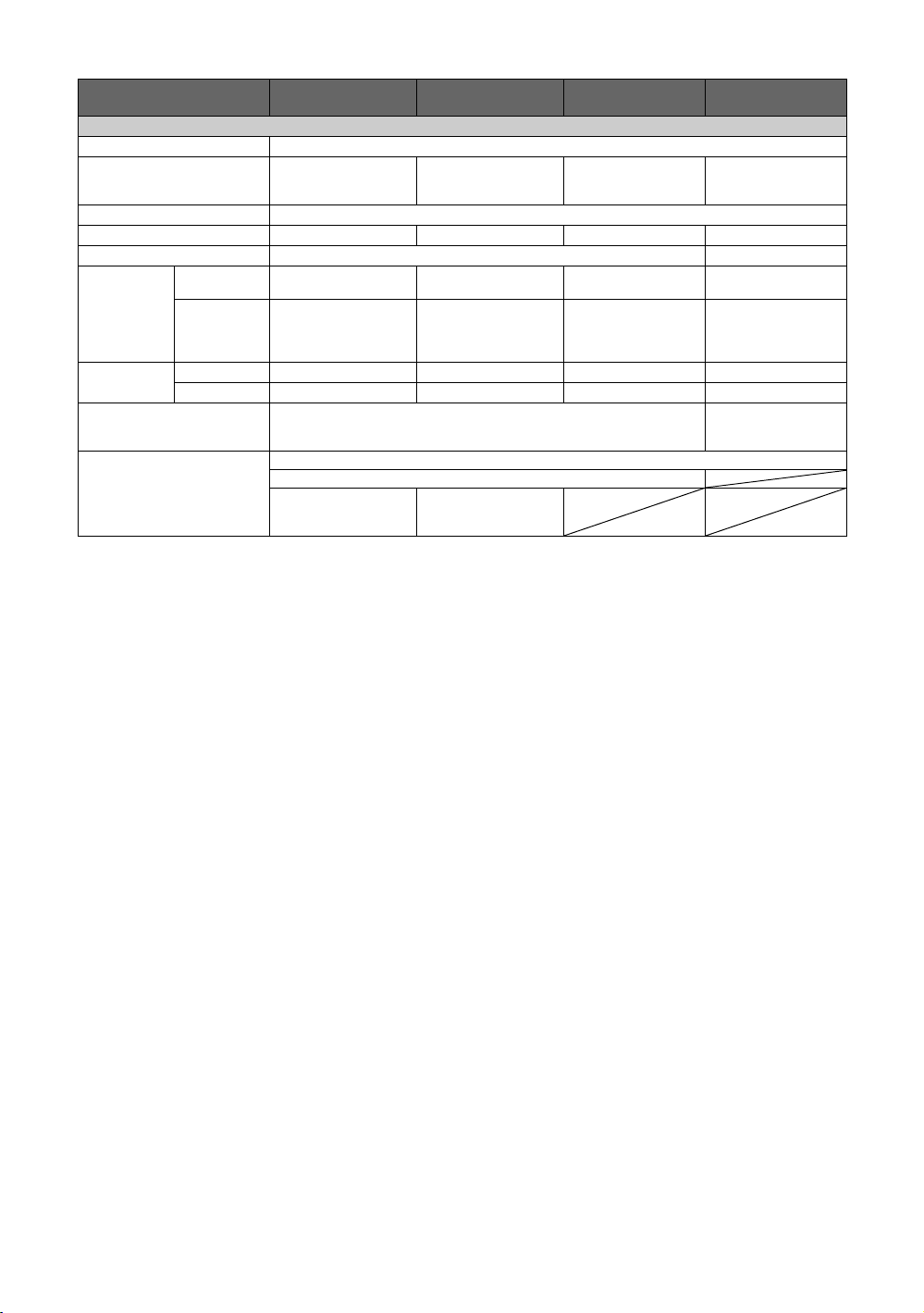
Nombre de modelo KDL-40X3500/
40X3000
KDL-46X3500/
46X3000
KDL-52X3500 KDL-70X3500
Alimentación y otros
Requisitos de alimentación
Tamaño de la pantalla
Resolución de la pantalla
Consumo
Consumo en modo de espera*
Dimensiones
(con soporte)
(an × al × prf)
(sin soporte)
Peso (con soporte)
(sin soporte)
Accesorios suministrados
Accesorios opcionales
ca de 220 a 240 V, 50 Hz
40 pulgadas (Aprox.
101,6 cm medidos
diagonalmente)
1.920 puntos (horizontal) × 1.080 líneas (vertical)
240 W 285 W 320 W 630 W
0,3 W 0,4 W
Aprox. 1.111 × 717 ×
322 mm
Aprox. 1.111 × 657 ×
123 mm (KDL-40X3500)
Aprox. 1.111 × 657 ×
121 mm (KDL-40X3000)
Aprox. 31,0 kg Aprox. 38,0 kg Aprox. 49,0 kg Aprox. 93,5 kg
Aprox. 26,0 kg Aprox. 33,0 kg Aprox. 42,0 kg Aprox. 80,5 kg
Consulte “1: Comprobación de los accesorios” en la página 4.
Soporte de pared SU-WL500
Soporte de suelo SU-FL62
Kit de cambio de color
CRU-40X1 (KDL40X3000 solamente)
46 pulgadas (Aprox.
116,8 cm medidos
diagonalmente)
Aprox. 1.262 × 795 ×
322 mm
Aprox. 1.262 × 734 ×
123 mm (KDL-46X3500)
Aprox. 1.262 × 734 ×
121 mm (KDL-46X3000)
Kit de cambio de color
CRU-46X1 (KDL46X3000 solamente)
52 pulgadas (Aprox.
132,2 cm medidos
diagonalmente)
Aprox. 1.415 × 890 ×
384 mm
Aprox. 1.415 × 827 ×
125 mm
70 pulgadas (Aprox.
177,8 cm medidos
diagonalmente)
Aprox. 1.842 × 1.131 ×
422 mm
Aprox. 1.842 × 1.073 ×
150 mm
Consulte la “Guía de
puesta en marcha del
KDL-70X3500”.
* El valor del modo de espera (Standby) especificado se alcanza después de que el televisor haya finalizado los procesos internos
necesarios.
El diseño y las especificaciones están sujetos a cambios sin previo aviso.
50
ES
Page 51
Tabla de referencia de la señal de entrada PC
Señales
VGA 640 480 31,5 60 VGA
SVGA 800 600 37,9 60 Directrices VESA
XGA 1024 768 48,4 60 Directrices VESA
WXGA 1280 768 47,4 60 VESA
SXGA 1280 1024 64,0 60 VESA
HDTV 1920 1080 67,5 60
Horizontal
(Píxeles)
640 480 37,5 75 VESA
720 400 31,5 70 VGA-T
800 600 46,9 75 VESA
1024 768 56,5 70 VESA
1024 768 60,0 75 VESA
1280 768 47,8 60 VESA
1280 768 60,3 75
1360 768 47,7 60 VESA
1280 1024 80,0 75 VESA
Vertical (Líneas)
Frecuencia
horizontal
(kHz)
Frecuencia
vertical (Hz)
Estándar
• La entrada PC de este televisor no es compatible con sincronización en verde ni sincronización compuesta.
• La entrada PC de este televisor no es compatible con señales enlazadas.
• Para obtener la mejor calidad de imagen, se recomienda utilizar las señales (en negrita) de la tabla de arriba con una frecuencia
vertical de 60 Hz de un ordenador personal. En “plug and play”, se seleccionarán automáticamente las señales con una frecuencia
vertical de 60 Hz.
Información complementaria
51
ES
Page 52
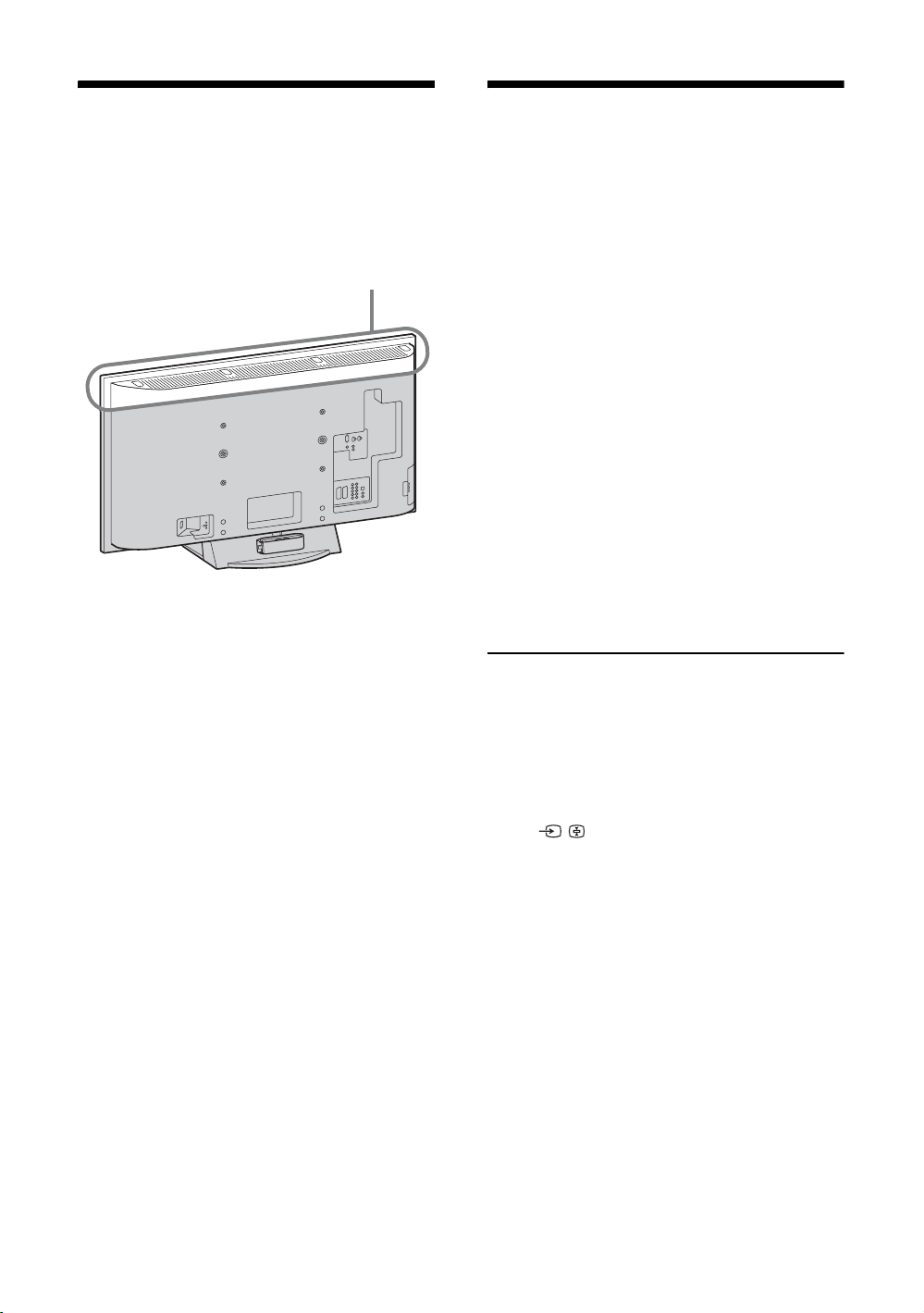
Limpiando
Solución de problemas
Limpie los orificios de ventilación de este televisor
regularmente (una vez al mes). Si se acumula polvo,
es posible que el ventilador de enfriamiento no
funcione debidamente.
Orificios de ventilación
Compruebe si el indicador 1 (en espera)
está parpadeando en rojo.
Cuando parpadea
La función de autodiagnóstico está activada.
1 Cuente las veces que parpadea el indicador
1 (en espera) entre cada pausa de dos
segundos.
Por ejemplo, el indicador parpadea tres veces, se
produce una pausa de dos segundos, a continuación
vuelve a parpadear tres veces, etc.
2 Pulse 1 del lado derecho del televisor para
apagarlo, desconecte el cable de
alimentación, e informe a su distribuidor o al
centro de servicio técnico Sony del tipo de
parpadeo del indicador (número de
parpadeos).
Cuando no parpadea
1 Compruebe los elementos de las tablas
siguientes.
2 Si el problema persiste, haga que personal
de servicio especializado repare el televisor.
Imagen
No hay imagen (la pantalla aparece oscura) ni
sonido
• Compruebe la conexión de la antena/televisión por cable.
• Conecte el televisor a la toma de corriente y pulse 1 del
lado derecho del televisor.
• Si el indicador 1 (en espera) se ilumina en rojo, pulse TV
"/1.
Ausencia de imagen o de información de menús
del equipo conectado al euroconector
• Pulse / para mostrar la lista de equipos conectados,
y a continuación, seleccione la entrada deseada.
• Compruebe la conexión entre el equipo opcional y el
televisor.
Imagen doble o imagen fantasma
• Compruebe la conexión de la antena/televisión por cable.
• Compruebe el emplazamiento y la dirección de la antena.
Sólo aparecen efectos de nieve y ruido en la
pantalla
• Compruebe si la antena está rota o doblada.
• Compruebe si la antena ha superado su tiempo de vida útil
(de tres a cinco años de uso en condiciones normales, de
uno a dos años en la costa).
Imagen distorsionada (líneas de puntos o rayas)
• Mantenga el televisor alejado de fuentes de origen
eléctrico tales como coches, motocicletas, secadores de
pelo o equipo óptico.
• Cuando instale un equipo opcional, deje un espacio
razonable entre éste y el televisor.
• Asegúrese de que la antena/televisión por cable está
conectada mediante el cable coaxial suministrado.
52
ES
Page 53

• Mantenga el cable de la antena/televisión por cable
alejado de otros cables de conexión.
Aparece ruido de imagen o de sonido cuando se
ve un canal de televisión
• Ajuste “AFT” (sintonización fina automática) para
obtener una mejor recepción de la imagen (página 44).
Se ven algunos pequeños puntos negros o puntos
brillantes en la pantalla
• La imagen de la pantalla está compuesta por píxeles. Los
pequeños puntos negros y/o brillantes (píxeles) en la
pantalla no indican un fallo de funcionamiento.
Los programas no se ven en color
• Seleccione “Preestablecido” (página 30).
No hay color o el color es irregular cuando se ve
una señal procedente de las tomas 3 ó 4
• Compruebe la conexión de las tomas 3 ó 4 y
compruebe si cada toma está instalada firmemente en sus
respectivas tomas de conexión.
Sonido
Ausencia de sonido pero buena calidad de imagen
• Pulse 2 +/– o % (Silenciado).
• Compruebe si la función “Altavoz” está ajustada a
“Altavoz de TV” (página 39).
• Cuando utilice la entrada HDMI con Super Audio CD o
DVD-Audio, es posible que DIGITAL OUT (Óptico) no
emita señal de audio.
Hay un sonido de zumbido
• Este es el sonido de los ventiladores internos del televisor
(excepto para KDL-52X3500). Esto no es un fallo de
funcionamiento.
El televisor se enciende automáticamente
• Compruebe si la función “Conexión Aut.” está activada
(página 40).
Algunas fuentes de entrada no pueden
seleccionarse
• Seleccione “Etiquetado de AV” y cancele “Omitir” de la
fuente de entrada (página 40).
El mando a distancia no funciona
• Sustituya las pilas.
No puede agregarse un canal a la Lista de
favoritos
• En la Lista de favoritos pueden almacenarse hasta 999
canales.
Aparece el mensaje “Guardar Modo Pantalla: Sí”
en la pantalla
• Seleccione “Borrar todo” en el menú “Configuración”
(página 42).
No se sintonizan todos los canales para televisión
por cable
• Compruebe la página Web de soporte para ver
información sobre televisión por cable.
http://support.sony-europe.com/TV/DVBC/
El contorno de la imagen está desestabilizado
• Seleccione “Estándar” o “No” en “Mejora de
Movimiento” (página 37).
No puede seleccionar “No” en “Control HDMI”.
• Si hay algún equipo de audio compatible con control
HDMI conectado al televisor, no podrá seleccionar “No”
en este menú. Si quiere cambiar la salida de audio al
altavoz del televisor, seleccione “Altavoz de TV” en el
menú “Altavoz” (página 39).
Canales
No puede seleccionarse el canal deseado
• Cambie entre los modos digital y analógico y seleccione el
canal digital o analógico deseado.
Algunos canales están en blanco
• Canal codificado/sólo para abonados. Abónese al servicio
de televisión de pago.
• El canal se usa sólo para datos (no imagen ni sonido).
• Póngase en contacto con la cadena de televisión para
obtener información sobre la transmisión.
No se muestran canales digitales
• Póngase en contacto con el instalador para enterarse si hay
transmisiones digitales en su zona.
• Adquiera una antena de mejor amplificación.
Generales
El televisor se apaga automáticamente (entra en
modo de espera)
• Compruebe si la función “Desconex. Aut.” está activada,
o confirme el ajuste “Duración” de “Conexión Aut.”
(página 40).
• Si no se recibe señal o no se realizan operaciones en el
modo TV durante 10 minutos, el televisor pasa
automáticamente al modo de espera.
Información complementaria
53
ES
Page 54

Ευρωπαϊκή Εγγύηση Sony
Αγαπητέ πελάτη
Σασ ευχαριστούε που αγοράσατε αυτ το προϊν τησ
Sony. Ελπίζουε να είνετε ικανοποιηένοι απ τη
χρήση του. Στην απίθανη περίπτωση που το προϊν σασ
χρειαστεί σέρβισ (επισκευή) κατά τη διάρκεια τησ
εγγύησησ, παρακαλείστε να επικοινωνήστε ε το
κατάστηα αγοράσ ή ’ ένα έλοσ του δικτύου ασ
εξουσιοδοτηένων σέρβισ (ASN) τησ Ευρωπαϊκήσ
Οικονοικήσ Ζώνησ (ΕΟΖ) ή και άλλων χωρών που
αναφέρονται σ’ αυτή την εγγύηση ή στα συνοδεύοντα
αυτήν φυλλάδια (Περιοχή Κάλυψησ τησ Εγγύησησ).
Μπορείτε να βρείτε λεπτοέρειεσ για τα έλη του
δικτύου ασ ASN, για παράδειγα σε τηλεφωνικούσ
καταλγουσ, στουσ καταλγουσ προϊντων ασ και
στισ ιστοσελίδεσ ασ. Για να αποφύγετε κάθε περιττή
ταλαιπωρία σασ, συνιστούε να διαβάσετε προσεκτικά
το εγχειρίδιο χρήσησ προτού ψάξετε για επισκευή κατά
τη διάρκεια τησ εγγύησησ.
Η Εγγύησή Σασ
Η παρούσα εγγύηση ισχύει για το προϊν τησ Sony που
αγοράσατε, εφ’ σον κάτι τέτοιο αναφέρεται στα
φυλλάδια που συνδευαν το προϊν σασ, υπ την
προϋπθεση τι αγοράστηκε εντσ τησ Περιοχήσ
Κάλυψησ τησ Εγγύησησ.
Με την παρούσα, η Sony εγγυάται τι το προϊν είναι
απαλλαγένο απ κάθε ελάττωα σχετιζενο ε τα
υλικά ή την κατασκευή, για ια περίοδο ΕΝΟΣ
ΕΤΟΥΣ απ την ηεροηνία τησ αρχικήσ αγοράσ. Η
αρδια για να προσφέρει και εκπληρώσει την
παρούσα εγγύηση εταιρεία Sony, είναι αυτή που
αναφέρεται σ’ αυτήν την Εγγύηση ή στο συνοδεύον
αυτήν φυλλάδιο στη χώρα που επιδιώκεται η
επισκευή κατά τη διάρκεια τησ εγγύησησ.
Εάν, εντσ τησ περιδου εγγύησησ, αποδειχθεί
ελαττωατικ το προϊν (κατά την ηεροηνία τησ
αρχικήσ αγοράσ) λγω ακατάλληλων υλικών ή
κατασκευήσ, η Sony ή ένα έλοσ του δικτύου
Εξουσιοδοτηένων Σέρβισ ASN τησ Περιοχήσ
Κάλυψησ τησ Εγγύησησ θα επισκευάσει ή θα
αντικαταστήσει (κατ’ επιλογή τησ Sony) χωρίσ
επιβάρυνση για εργατικά ή ανταλλακτικά, το προϊν ή
τα ελαττωατικά εξαρτήατά του, εντσ εύλογου
χρνου, βάσει των ρων και συνθηκών που εκτίθενται
παρακάτω. Η Sony και τα έλη του δικτύου
Εξουσιοδοτηένων Σέρβισ ASN πορούν να
αντικαταστήσουν ελαττωατικά προϊντα ή
εξαρτήατα ε νέα ή ανακυκλωένα προϊντα ή
εξαρτήατα. λα τα προϊντα και εξαρτήατα που
έχουν αντικατασταθεί γίνονται ιδιοκτησία τησ Sony.
ροι
1. Επισκευέσ δυνάει τησ παρούσασ εγγύησησ θα
παρέχονται νο εάν προσκοισθεί το πρωττυπο
τιολγιο ή η απδειξη πώλησησ (ε την ένδειξη τησ
ηεροηνίασ αγοράσ, του οντέλου του προϊντοσ
και του ονατοσ του επρου) αζί ε το
ελαττωατικ προϊν εντσ τησ περιδου εγγύησησ.
Η Sony και τα έλη του δικτύου Εξουσιοδοτηένων
Σέρβισ ASN πορούν να αρνηθούν τη δωρεάν
επισκευή κατά την περίοδο εγγυήσεωσ εάν δεν
προσκοισθούν τα προαναφερενα έγγραφα ή εάν
δεν προκύπτουν απ αυτά η ηεροηνία αγοράσ, το
προϊν ή το οντέλο του προϊντοσ ή το νοα του
επρου. Η παρούσα εγγύηση δεν ισχύει εάν ο τύ ποσ
του οντέλου ή ο σειριακσ αριθσ του προϊντοσ
έχει αλλοιωθεί, διαγραφεί, αφαιρεθεί ή καταστεί
δυσανάγνωστοσ.
2.Για να αποφευχθεί βλάβη ή απώλεια/ διαγραφή σε
αφαιρούενα ή αποσπώενα έσα ή εξαρτήατα
αποθήκευσησ δεδοένων, οφείλετε να τα
αφαιρέσετε πριν παραδώσετε το προϊν σασ για
επισκευή κατά την περίοδο εγγύησησ.
3.Η παρούσα εγγύηση δεν καλύπτει τα έξοδα και τουσ
κινδύνουσ εταφοράσ που συνδέονται ε τη
εταφορά του προϊντοσ σασ προσ και απ τη Sony
ή έλοσ του δικτύου ASN.
4.Η παρούσα εγγύηση δεν καλύπτει τα εξήσ:
• Περιοδική συντήρηση και επισκευή ή
αντικατάσταση εξαρτηάτων ωσ αποτέλεσα
φυσιολογικήσ φθοράσ.
• Αναλώσια (συστατικά έρη για τα οποία
προβλέπεται περιοδική αντικατάσταση κατά τη
διάρκεια ζωήσ ενσ προϊντοσ πωσ η
επαναφορτιζενεσ παταρίεσ, φυσίγγια
εκτύπωσησ, γραφίδεσ, λάπεσ, κλπ.).
• Ζηιά ή ελαττώατα που προκλήθηκαν λγω
χρήσησ, λειτουργίασ ή χειρισού ασύβατων ε
την κανονική ατοική ή οικιακή χρήση.
• Ζηιέσ ή αλλαγέσ στο προϊν που προκλήθηκαν
απ
Κακή χρήση, συπεριλαβανοένου:
‒ του χειρισού που επιφέρει φυσική,
αισθητική ή επιφανειακή ζηιά ή αλλαγέσ
στο προϊν ή βλάβη σε οθνεσ υγρών
κρυστάλλων
‒ η κανονική ή η σύφωνη ε τισ οδηγίεσ τησ
Sony εγκατάσταση ή χρήση του προϊντοσ
‒ η συντήρηση του προϊντοσ σύφωνα ε τισ
οδηγίεσ σωστήσ συντήρησησ τησ Sony
‒ εγκατάσταση ή χρήση του προϊντοσ ε
τρπο η σύφωνο ε τισ τεχνικέσ
προδιαγραφέσ και τα πρτυπα ασφαλείασ
που ισχύουν στη χώρα που έχει
εγκατασταθεί και χρησιοποιείται το προϊν.
Μολύνσεισ απ ιούσ ή χρήση του προϊντοσ ε
λογισικ που δεν παρέχεται ε το προϊν ή
λανθασένη εγκατάσταση του λογισικού.
Την κατάσταση ή τα ελαττώατα των
συστηάτων ε τα οποία χρησιοποιείται ή στα
οποία ενσωατώνεται το προϊν εκτσ απ
άλλα προϊντα τησ Sony ειδικά σχεδιασένα γι α
να χρησιοποιούνται ε το εν λγω προϊν.
Χρήση του προϊντοσ ε εξαρτήατα,
περιφερειακ εξοπλισ και άλλα προϊντα
των οποίων ο τύποσ, η κατάσταση και το
πρτυπο δεν συνιστώνται απ τη Sony.
Επισκευή ή επιχειρηθείσα επισκευή απ άτοα
που δεν είναι έλη τησ Sony ή του δικτύου ASN.
GR
2
Page 55

Ρυθίσεισ ή προσαρογέσ χωρίσ την
προηγούενη γραπτή συγκατάθεση τησ Sony,
στισ οποίεσ συπεριλαβάνονται:
‒ η αναβάθιση του προϊντοσ πέρα απ τισ
προδιαγραφέσ ή τα χαρακτηριστικά που
περιγράφονται στο εγχειρίδιο χρήσησ ή
‒ οι τροποποιήσεισ του προϊντοσ ε σκοπ να
συορφωθεί προσ εθνικέσ ή τοπικέσ
τεχνικέσ προδιαγραφέσ και πρτυπα
ασφαλείασ που ισχύουν σε χώρεσ για τισ
οποίεσ το προϊν δεν είχε σχεδιαστεί και
κατασκευαστεί ειδικά.
Αέλεια.
Ατυχήατα, πυρκαγιά, υγρά, χηικέσ και άλλεσ
ουσίεσ, πληύρα, δονήσεισ, υπερβολική
θερτητα, ακατάλληλο εξαερισ, υπέρταση,
υπερβολική ή εσφαλένη τροφοδοσία ή τάση
εισδου, ακτινοβολία, ηλεκτροστατικέσ
εκκενώσεισ συπεριλαβανοένου του
κεραυνού, άλλων εξωτερικών δυνάεων και
επιδράσεων.
5.Η παρούσα εγγύηση καλύπτει νο τα υλικά έρη
του προϊντοσ. ∆εν καλύπτει το λογισικ (είτε τησ
Sony, είτε τρίτων κατασκευαστών) για το οποίο
παρέχεται ή πρκειται να ισχύσει ια άδεια χρήσησ
απ τον τελικ χρήστη ή χωριστέσ δηλώσεισ
εγγύησησ ή εξαιρέσεισ απ την εγγύηση.
Εξαιρέσεισ και περιορισµοί
Με εξαίρεση των σων αναφέρονται ανωτέρω, η Sony
δεν παρέχει καία εγγύηση (ρητή, σιωπηρή, εκ του
νου ή άλλη) σον αφορά την ποιτητα, την επίδοση,
την ακρίβεια, την αξιοπιστία, την καταλληλτητα του
προϊντοσ ή του λογισικού που παρέχεται ή συνοδεύει
το προϊν, για συγκεκριένο σκοπ. Εάν η ισχύουσα
νοοθεσία απαγορεύει πλήρωσ ή ερικώσ την παρούσα
εξαίρεση, η Sony εξαιρεί ή περιορίζει την εγγύησή τησ
νο στη έγιστη έκταση που επιτρέπει η ισχύουσα
νοοθεσία. Οποιαδήποτε εγγύηση η οποία δεν
εξαιρείται πλήρωσ (στο έτρο που το επιτρέπει ο
ισχύων νοσ) θα περιορίζεται στη διάρκεια ισχύοσ τησ
παρούσασ εγγύησησ.
Η οναδική υποχρέωση τησ Sony σύφωνα ε την
παρούσα εγγύηση είναι η επισκευή ή η αντικατάσταση
προϊντων που υπκεινται στουσ ρουσ και συνθήκεσ
τησ εγγύησησ. Η Sony δεν ευθύνεται για οποιαδήποτε
απώλεια ή ζηιά που σχετίζεται ε τα προϊντα, το
σέρβισ, την παρούσα εγγύηση, συπεριλαβανοένων
– των οικονοικών και άυλων απωλειών – του
τιήατοσ που καταβλήθηκε για την αγορά του
προϊντοσ – τησ απώλειασ κερδών, εισοδήατοσ,
δεδοένων, απλαυσησ ή χρήσησ του προϊντοσ ή
οποιωνδήποτε συνδεδεένων προϊντων – τησ άεσησ,
παρεπίπτουσασ ή επακλουθησ απώλειασ ή ζηίασ
ακη και αν αυτή η απώλεια ή ζηία αφορά σε:
Μειωένη λειτουργία ή η λειτουργία του
προϊντοσ ή συνδεδεένων προϊντων λγω
ελαττωάτων ή η διαθεσιτητασ κατά την
περίοδο που αυτ βρίσκεται στη Sony ή σε
έλοσ του δικτύου ASN, η οποία προκάλεσε
διακοπή διαθεσιτητασ του προϊντοσ,
απώλεια χρνου χρήστη ή διακοπή τησ
εργασίασ.
Παροχή ανακριβών πληροφοριών που
ζητήθηκαν απ το προϊν ή απ συνδεδεένα
προϊντα.
Ζηιά ή απώλεια λογισικών προγραάτων ή
αφαιρούενων έσων αποθήκευσησ δεδοένων
ή
Μολύνσεισ απ ιούσ ή άλλεσ αιτίεσ.
Τα ανωτέρω ισχύουν για απώλειεσ και ζηιέσ, που
υπκεινται σε οιεσδήποτε γενικέσ αρχέσ δικαίου,
συπεριλαβανοένησ τησ αέλειασ ή άλλων
αδικοπραξιών, αθέτησησ σύβασησ, ρητήσ ή σιωπηρήσ
εγγύησησ, και απλυτησ ευθύνησ (ακα και για
θέατα για τα οποία η Sony ή έλοσ του δικτύου ASN
έχει ειδοποιηθεί για τη δυναττητα πρκλησησ τέτοιων
ζηιών).
Στο έτρο που η ισχύουσα νοοθεσία απαγορεύει ή
περιορίζει αυτέσ τισ εξαιρέσεισ ευθύνησ, η Sony εξαιρεί
ή περιορίζει την ευθύνη τησ νο στη έγιστη έκταση
που τησ επιτρέπει η ισχύουσα νοοθεσία. Για
παράδειγα, ερικά κράτη απαγορεύουν την εξαίρεση
ή τον περιορισ ζηιών που οφείλονται σε αέλεια, σε
βαριά αέλεια, σε εκ προθέσεωσ παράπτωα, σε δλο
και παροιεσ πράξεισ. Σε καία περίπτωση, η ευθύνη
τησ Sony κατά την παρούσα εγγύηση, δεν υπερβαίνει
την τιή που καταβλήθηκε για την αγορά του
προϊντοσ, ωστσο αν η ισχύουσα νοοθεσία επιτρέπει
νο περιορισούσ ευθυνών υψηλτερου βαθού, θα
ισχύουν οι τελευταίοι.
Τα επιφυλασσενα νια δικαιώατά σασ
Ο καταναλωτήσ έχει έναντι τησ Sony τα δικαιώατα
που απορρέουν απ την παρούσα εγγύηση, σύφωνα
ε τουσ ρουσ που περιέχονται σε αυτήν, χωρίσ να
παραβλάπτονται τα δικαιώατά του που πηγάζουν
απ την ισχύουσα εθνική νοοθεσία σχετικά ε την
πώληση καταναλωτικών προϊντων. Η παρούσα
εγγύηση δεν θίγει τα νια δικαιώατα που
ενδεχοένωσ να έχετε, ούτε εκείνα που δεν πορούν να
εξαιρεθούν ή να περιοριστούν, ούτε δικαιώατά σασ
εναντίον των προσώπων απ τα οποία αγοράσατε το
προϊν. Η διεκδίκηση οποιωνδήποτε δικαιωάτων σασ
εναπκειται αποκλειστικά σε εσάσ.
Sony Hellas A.E.E.
Βασ. Σοφίασ 1 Μαρούσι 15124
Τήα Εξυπηρέτησησ Πελατών Sony
Τηλ. 801 11 92000
e-mail : [email protected]
GR
3
Page 56
Εισαγωγή
Ευχαριστούµε που επιλέξατε αυτ το προϊν τησ
Sony. Προτού χρησιµοποιήσετε την τηλεραση,
διαβάστε προσεχτικά αυτ το εγχειρίδιο οδηγιών
και φυλάξτε το για µελλοντική χρήση.
Για χρήστεσ KDL-70X3500
Ανατρέξτε στον "Οδηγ Έναρξησ KDL70X3500" για λεπτοµέρειεσ σχετικά µε την
εγκατάσταση.
Απρριψη τησ τηλερασησ
Αποκοµιδή Παλαιού
Ηλεκτρικού &
Ηλεκτρονικού
Εξοπλισµού (Ισχύει στην
Ευρωπαϊκή Ένωση και
άλλεσ Ευρωπαϊκέσ χώρεσ
µε ξεχωριστά συστήµατα
συλλογήσ)
Το σύβολο αυτ επάνω στο
προϊν ή στη συσκευασία του
σηαίνει τι το προϊν δεν
πρέπει να πεταχτεί αζί ε τα
οικιακά απορρίατα αλλά
πρέπει να παραδοθεί σε ένα κατάλληλο σηείο
συλλογήσ ηλεκτρολογικού και ηλεκτρονικού υλικού
προσ ανακύκλωση. Με το να βεβαιωθείτε τι το προϊν
πετάχτηκε σωστά, βοηθάτε στην πρληψη πιθανών
αρνητικών επιπτώσεων στο περιβάλλον και την υγεία.
Η ανακύκλωση των υλικών θα βοηθήσει στην
εξοικονηση φυσικών πρων. Για περισστερεσ
πληροφορίεσ σχετικά ε την ανακύκλωση αυτού του
προϊντοσ, παρακαλούε επικοινωνήστε ε τισ
υπηρεσίεσ καθαριτητασ του δήου σασ ή το
κατάστηα που αγοράσατε το προϊν.
Ο κατασκευαστήσ αυτού του προϊντοσ είναι η
Sony corporation, 1-7-1 Konan Minato-ku
Τκυο, 108-0075 Ιαπωνία. Ο
εξουσιοδοτηµένοσ αντιπρσωποσ για το EMC
και την ασφάλεια των προϊντων είναι η Sony
Deutschland GmbH, Hedelfinger Strasse 61,
70327 Στουτγκάρδη, Γερµανία. Για
οποιαδήποτε θέµα υπηρεσίασ ή εγγύησησ,
παρακαλώ ανατρέξτε στισ διευθύνσεισ που
δίνονται στα χωριστά έγγραφα υπηρεσιών ή
εγγύησησ.
Ειδοποίηση για λειτουργία
ψηφιακήσ τηλερασησ
• Οποιεσδήποτε λειτουργίεσ σχετίζονται µε ψηφιακή
τηλεραση ( ) θα λειτουργούν µνο σε χώρεσ ή
περιοχέσ που εκπέµπονται ψηφιακά επίγεια
σήµατα DVB-T (MPEG2 και MPEG4 AVC) ή που
έχετε πρσβαση σε συµβατή καλωδιακή υπηρεσία
DVB-C (MPEG2 και MPEG4 AVC). Παρακαλείστε
να ρωτήσετε τον τοπικ σασ αντιπρσωπο εάν
µπορείτε να λαµβάνετε σήµα DVB-T στην περιοχή
που ζείτε ή να ρωτήσετε τον παροχέα καλωδιακήσ
σασ εάν η καλωδιακή υπηρεσία DVB-C που
διαθέτουν είναι κατάλληλη για ενσωµατωµένη
λειτουργία µε αυτήν την τηλεραση.
• Ο πάροχοσ καλωδιακήσ ίσωσ να χρεώσει µια
πρσθετη αµοιβή για τέτοιεσ υπηρεσίεσ και ίσωσ να
απαιτηθεί να συµφωνήσετε µε τουσ ρουσ και
προϋποθέσεισ του.
• Παρτι αυτή η τηλεραση ακολουθεί τισ
προδιαγραφέσ DVB-T και DVB-C, δεν είναι δυνατ
να εγγυηθεί τη συµβαττητα µε µελλοντικέσ
ψηφιακέσ επίγειεσ εκποµπέσ DVB-T και µελλοντικέσ
ψηφιακέσ καλωδιακέσ εκποµπέσ DVB-C.
• Μερικέσ λειτουργίεσ Ψηφιακήσ Τηλερασησ
ενδεχοµένωσ να µη διατίθενται σε ορισµένεσ χώρεσ/
περιοχέσ και η καλωδιακή DVB-C ενδεχοµένωσ να
µη λειτουργεί σωστά µε ορισµένουσ παρχουσ.
Για έναν κατάλογο µε συµβατούσ παρχουσ
καλωδιακήσ, ανατρέξτε στον ιστοχώρο υποστήριξησ:
http://support.sony-europe.com/TV/DVBC/
Πληροφορίεσ για τα εµπορικά
σήµατα
• is a registered trademark of the DVB Project
• Το HDMI, το λογτυπο HDMI και το HighDefinition Multimedia Interface είναι εµπορικά
σήµατα ή εµπορικά σήµατα κατατεθέντα τησ HDMI
Licensing LLC.
• Η επωνυµία Adobe είναι εµπορικ σήµα κατατεθέν
ή εµπορικ σήµα τησ Adobe Systems Incorporated
στισ Ηνωµένεσ Πολιτείεσ τησ Αµερικήσ ή/και σε
άλλεσ χώρεσ.
• Κατασκευάζεται µετά απ άδεια τησ Dolby
Laboratories.
Το "Dolby" και το λογτυπο µε το διπλ D είναι
εµπορικά σήµατα τησ Dolby Laboratories.
Οι εικνεσ που χρησιµοποιούνται στο παρν
εγχειρίδιο απεικονίζουν το µοντέλο KDL40X3500 εκτσ εάν δηλώνεται διαφορετικά.
GR
4
Page 57
Περιεχµενα
Οδηγσ Έναρξησ 6
Πληροφορίες σχετικά με την ασφάλεια .............................................................................11
Προφυλάξεις .........................................................................................................................13
Επισκπηση του τηλεχειριστηρίου .....................................................................................14
Επισκπηση των πλήκτρων και ενδείξεων τησ τηλερασησ ............................................16
Παρακολούθηση τηλερασησ
Παρακολούθηση τηλερασης.............................................................................................. 17
Χρήση του Ψηφιακού Ηλεκτρονικού Οδηγού Προγράμματος (EPG) ...................... 20
Χρήση της λίστας Ψηφιακά αγαπημένα .....................................................................22
Χρήση προαιρετικών συσκευών
Σύνδεση προαιρετικών συσκευών ......................................................................................23
Προβολή εικνων απ συνδεδεμένες συσκευές ..............................................................26
Χρήση του τηλεχειριστηρίου ...............................................................................................28
Χρήση του προγράμματος προβολής φωτογραφιών USB ............................................... 30
Χρήση ελέγχου HDMI ...........................................................................................................31
Χρήση των λειτουργιών µενού
Πλοήγηση στα μενού ............................................................................................................32
Μενού Εικνα........................................................................................................................ 33
Μενού Ήχος ..........................................................................................................................36
Μενού Οθνη (εκτς απ την είσοδο PC) ......................................................................... 38
Μενού Οθνη (για είσοδο PC).............................................................................................40
Μενού Ρυθμίσεις Βίντεο ......................................................................................................41
Μενού Ρυθμίσεις Ήχου ........................................................................................................43
Μενού Ρυθμίσεις ..................................................................................................................44
Μενού Αναλογικές Ρυθμίσεις..............................................................................................47
Μενού Ψηφιακές Ρυθμίσεις ........................................................................................50
Πρσθετεσ πληροφορίεσ
Προδιαγραφές.......................................................................................................................53
Καθαρισμς ...........................................................................................................................56
Αντιμετώπιση προβλημάτων................................................................................................ 56
: για ψηφιακά κανάλια µνο
GR
GR
5
Page 58
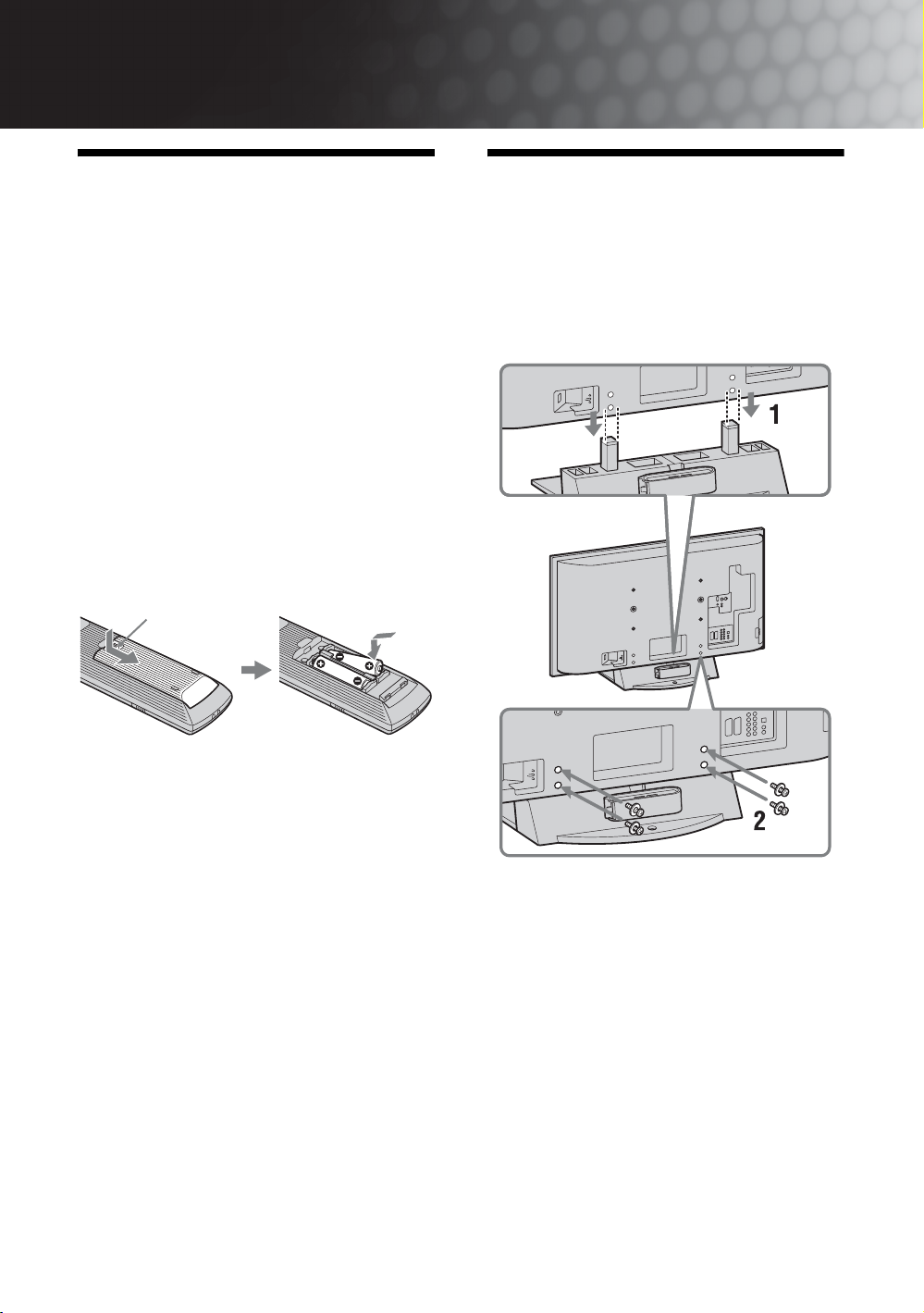
Οδηγσ Έναρξησ
1: Έλεγχοσ των
εξαρτηµάτων
Κεντρικ καλώδιο ηλεκτρικήσ τροφοδοσίασ
(Τύπου C-6)* (1)
Οµοαξονικ καλώδιο* (1)
Καλώδιο PC* (1)
Ιµάντασ στήριξησ (1) και βίδεσ (2)
Βάση (1) και βίδεσ (4) (µνο για το
KDL-46X3500/40X3500/46X3000/40X3000)
Τηλεχειριστήριο RM-ED010 (1)
Μπαταρίεσ µεγέθουσ AA (Τύπου R6) (2)
* Μην αφαιρέσετε τουσ πυρήνεσ φερρίτη.
Για να τοποθετήσετε µπαταρίεσ στο
τηλεχειριστήριο
Σπρώξτε και ολισθήστε για να ανοίξετε.
2: Τοποθέτηση τησ
βάσησ (εκτσ απ
το KDL-70X3500/
52X3500)
~
• Να τηρείτε τη σωστή πολικτητα κατά την
τοποθέτηση των µπαταριών.
• Μη χρησιµοποιείτε διαφορετικούσ τύπουσ
µπαταριών µαζί ή µην ανακατεύετε τισ παλιέσ µε τισ
καινούργιεσ µπαταρίεσ.
• Να απορρίπτετε τισ µπαταρίεσ, δείχνοντασ σεβασµ
στο περιβάλλον. Ορισµένεσ περιοχέσ ενδέχεται να
έχουν κανονισµούσ για την απρριψη των
µπαταριών. Συµβουλευθείτε τισ τοπικέσ σασ αρχέσ.
• Χρησιµοποιήστε το τηλεχειριστήριο µε προσοχή.
Μην το αφήνετε να πέφτει, µην το πατάτε και µη
χύνετε υγρά οποιουδήποτε είδουσ πάνω του.
• Μην τοποθετείτε το τηλεχειριστήριο κοντά σε πηγέσ
θερµτητασ, σε θέση που να τη βλέπει ο ήλιοσ ή σε
δωµάτιο µε υγρασία.
Για να αντικαταστήσετε το πλαίσιο
(µνο για το KDL-46X3000/40X3000)
Το πλαίσιο µπορεί να αντικατασταθεί µε άλλα
πλαίσια που πωλούνται ξεχωριστά. Ωστσο, µην
αφαιρέσετε το πλαίσιο εκτσ εάν το
αντικαταστήσετε. Για λεπτοµέρειεσ, δείτε τισ
οδηγίεσ που συνοδεύουν τα πλαίσια.
GR
6
1 Για να τοποθετήσετε την τηλεραση
επάνω στη βάση, ευθυγραμμίστε τις
γραμμές ευθυγράμμισης οπών βιδών
επάνω απ τη βάση πως απεικονίζεται.
2 Χρησιμοποιήστε τις βίδες που
παρέχονται για να σταθεροποιήσετε
την τηλεραση στη βάση.
~
• Επειδή η τηλεραση αυτή είναι πολύ βαριά, θα
πρέπει να την τοποθετήσουν στη βάση δύο ή
περισστερα άτοµα.
• Αν χρησιµοποιείτε ηλεκτρικ κατσαβίδι, ρυθµίστε τη
ροπή περίπου στα 1,5 N·m (15 kgf·cm).
Page 59
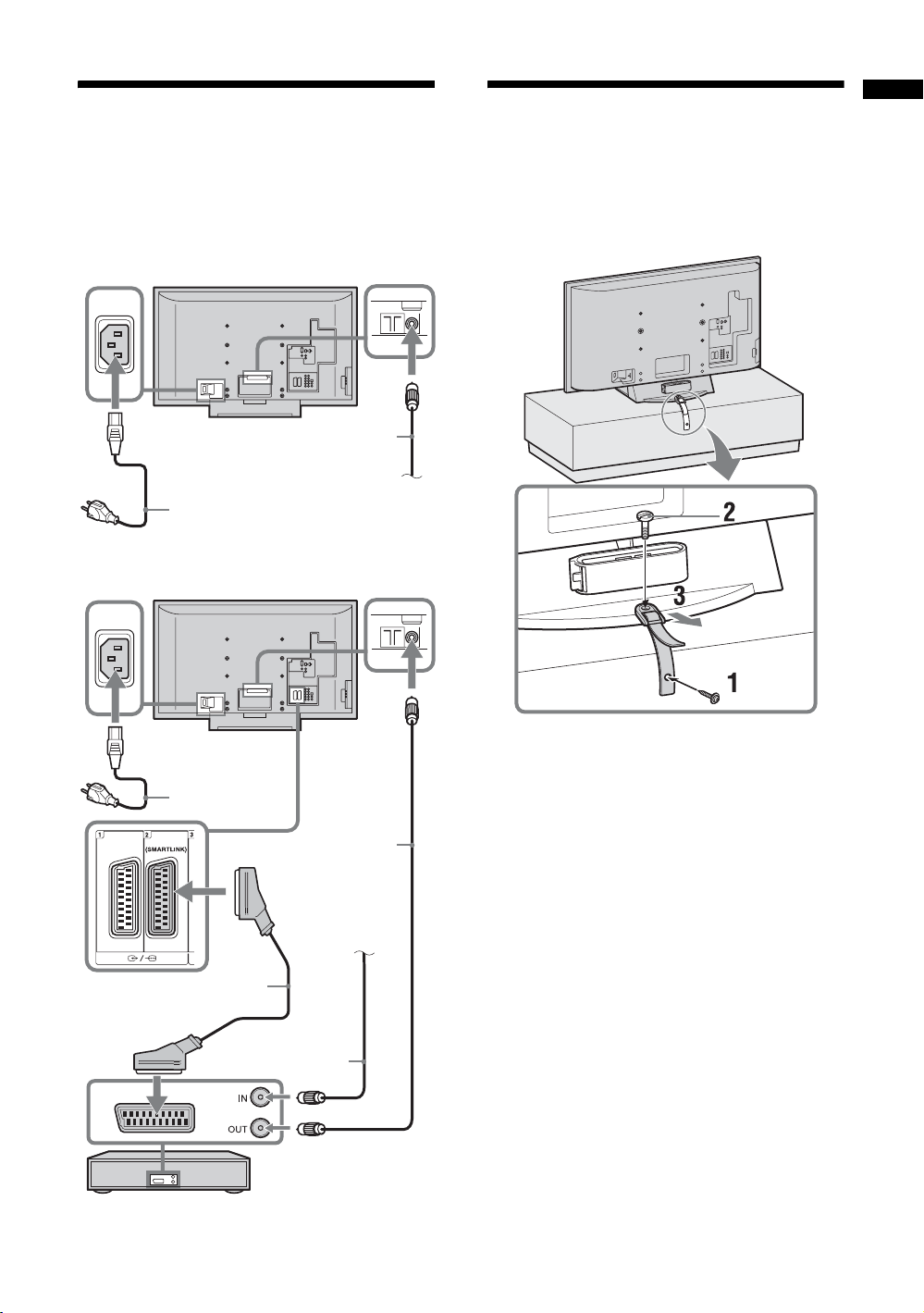
3: Σύνδεση κεραίασ/
4: Πρληψη
Οδηγσ Έναρξησ
καλωδιακήσ/
συσκευήσ βίντεο
Σύνδεση κεραίασ/
καλωδιακήσ
Ομοαξονικ καλώδιο
Κεντρικ καλώδιο
ηλεκτρικής
τροφοδοσίας
(παρέχεται)
Σύνδεση κεραίασ/καλωδιακήσ και
συσκευήσ βίντεο
(παρέχεται)
Επίγειο σήμα ή
καλωδιακή
ανατροπήσ τησ
τηλερασησ
Κεντρικ
καλώδιο
ηλεκτρικής
τροφοδοσίας
(παρέχεται)
Καλώδιο Scart
(δεν παρέχεται)
(δεν παρέχεται)
Ομοαξονικ
(παρέχεται)
Επίγειο σήμα ή
καλωδιακή
Ομοαξονικ
καλώδιο
Βίντεο
καλώδιο
GR
7
Page 60
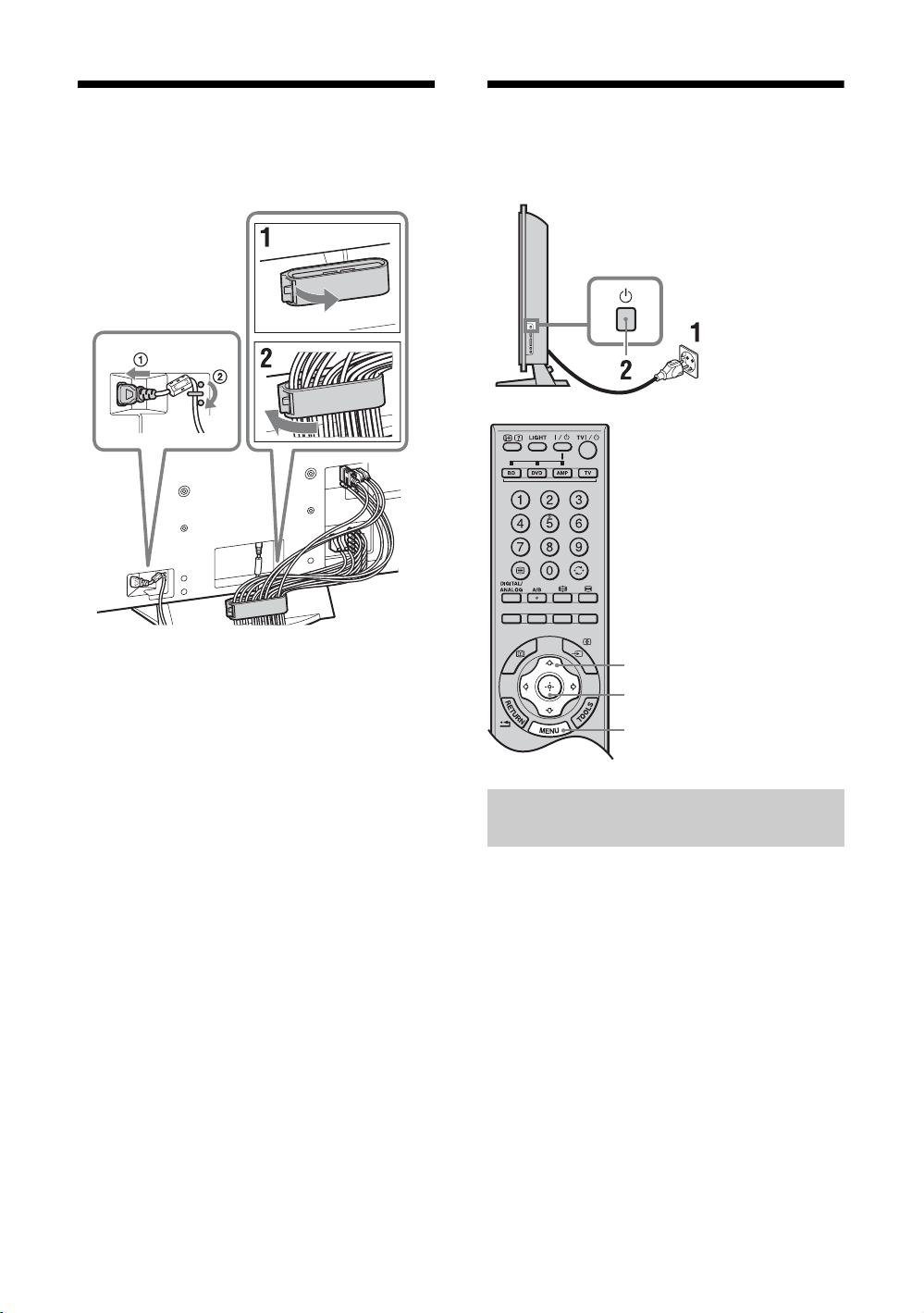
5: Μάζεµα των
6: Εκτέλεση αρχικήσ
καλωδίων
~
Μπορείτε να ανοίξετε το αγκιστράκι του συγκρατητή
καλωδίων απ οποιαδήποτε πλευρά ανάλογα µε τη
θέση πρσδεσησ.
ρύθµισησ
3, 4, 6, 7
3, 4, 6, 7
9
Επιλογή γλώσσασ και χώρασ/
περιοχήσ
1 Συνδέστε την τηλεραση στην πρίζα
(220-240 V AC, 50 Hz).
2 Πιέστε 1 στην δεξιά πλευρά της
τηλερασης.
ταν ενεργοποιήσετε την τηλεραση για
πρώτη φορά, στην οθνη εµφανίζεται το
µενού Γλώσσα.
GR
8
Page 61
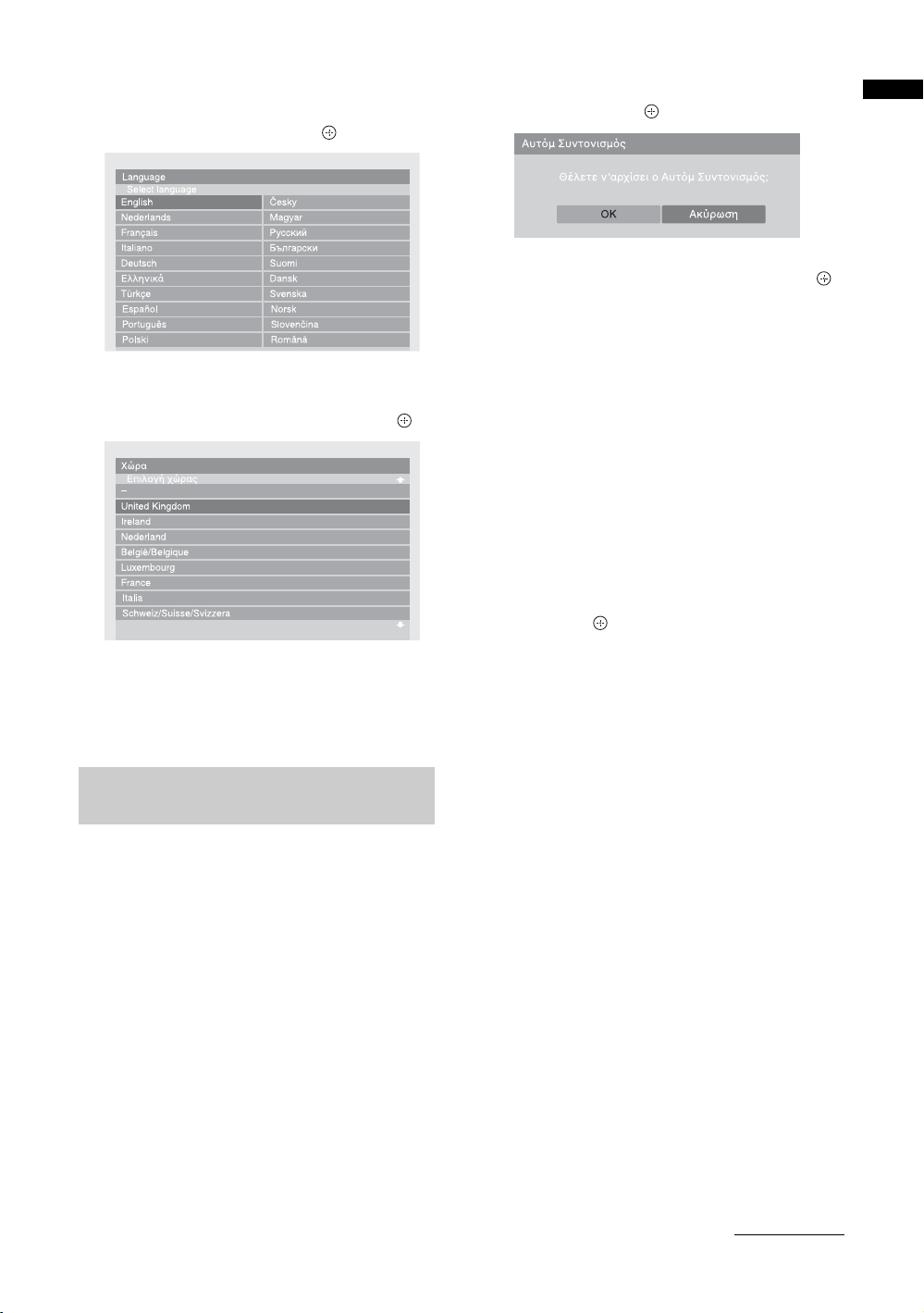
3 Πιέστε F/f/G/g για να επιλέξετε τη
γλώσσα που εμφανίζεται στις οθνες
μενού και κατπιν πιέστε .
4 Πιέστε F/f για να επιλέξετε τη χώρα/
περιοχή στην οποία θα χρησιμοποιείτε
την τηλεραση και κατπιν πιέστε .
Εάν δεν εµφανίζεται στη λίστα η χώρα/
περιοχή στην οποία θέλετε να
χρησιµοποιήσετε την τηλεραση, επιλέξτε
"–" αντί για συγκεκριµένη χώρα/περιοχή.
Αυτµατοσ συντονισµσ τησ
τηλερασησ
5 Πριν αρχίσετε τον αυτματο
συντονισμ της τηλερασής σας,
τοποθετήστε μια προεγγεγραμμένη
κασέτα στο βίντεο που είναι
συνδεδεμένο στην τηλεραση
(σελίδα 7) και αρχίστε την
αναπαραγωγή.
Κατά τον αυτµατο συντονισµ, θα
εντοπιστεί και θα αποθηκευτεί στην
τηλεραση το κανάλι βίντεο.
Αν δεν είναι συνδεδεµένη συσκευή βίντεο
στην τηλεραση, παραλείψτε αυτ το βήµα.
6 Πιέστε G/g για να επιλέξετε "OK" και
κατπιν πιέστε .
7 Πιέστε F/f για να επιλέξετε "Κεραία" ή
"Καλωδιακή TV" και κατπιν πιέστε .
Εάν επιλέξετε "Καλωδιακή TV",
εµφανίζεται η οθνη επιλογήσ του τύπου
σάρωσησ. Βλ. "Για να συντονίσετε την
τηλεραση για σύνδεση ψηφιακού
καλωδίου" στη σελίδα 10.
Η τηλεραση θα αρχίσει να αναζητάει λα τα
διαθέσιµα ψηφιακά κανάλια και κατπιν λα
τα διαθέσιµα αναλογικά κανάλια. Αυτ
µπορεί να διαρκέσει κάποιο χρνο και
γι’αυτ µην πιέσετε κανένα πλήκτρο στην
τηλεραση ή στο τηλεχειριστήριο στη
συνέχεια.
Εάν εµφανιστεί ένα µήνυµα για να
επιβεβαιώσετε τι έχετε συνδέσει την
κεραία
∆εν βρέθηκε κανένα ψηφιακ ή αναλογικ
κανάλι. Ελέγξτε λεσ τισ συνδέσεισ κεραίασ
και πιέστε για να αρχίσει και πάλι ο
αυτµατοσ συντονισµσ.
8 ?ταν εμφανιστεί στην οθνη το μενού
Ταξινμηση προγραμμάτων,
ακολουθήστε τα βήματα στην
παράγραφο "Ταξιν/ση Προγραμμ" στη
σελίδα 47.
Εάν δεν επιθυµείτε να αλλάξετε τη σειρά µε
την οποία αποθηκεύονται τα αναλογικά
κανάλια στην τηλεραση, µεταβείτε στο
επµενο βήµα.
9 Πιέστε MENU για έξοδο.
Η τηλεραση έχει τώρα συντονίσει λα τα
διαθέσιµα κανάλια.
~
ταν δεν µπορεί να ληφθεί εκποµπή ψηφιακού
καναλιού ή ταν επιλέγετε µια χώρα/περιοχή που δεν
υπάρχουν ψηφιακέσ εκποµπέσ, στο βήµα 4 (σελίδα 9),
η ώρα πρέπει να ρυθµιστεί µετά απ την εκτέλεση του
βήµατοσ 9.
Οδηγσ Έναρξησ
Συνεχίζεται
GR
9
Page 62
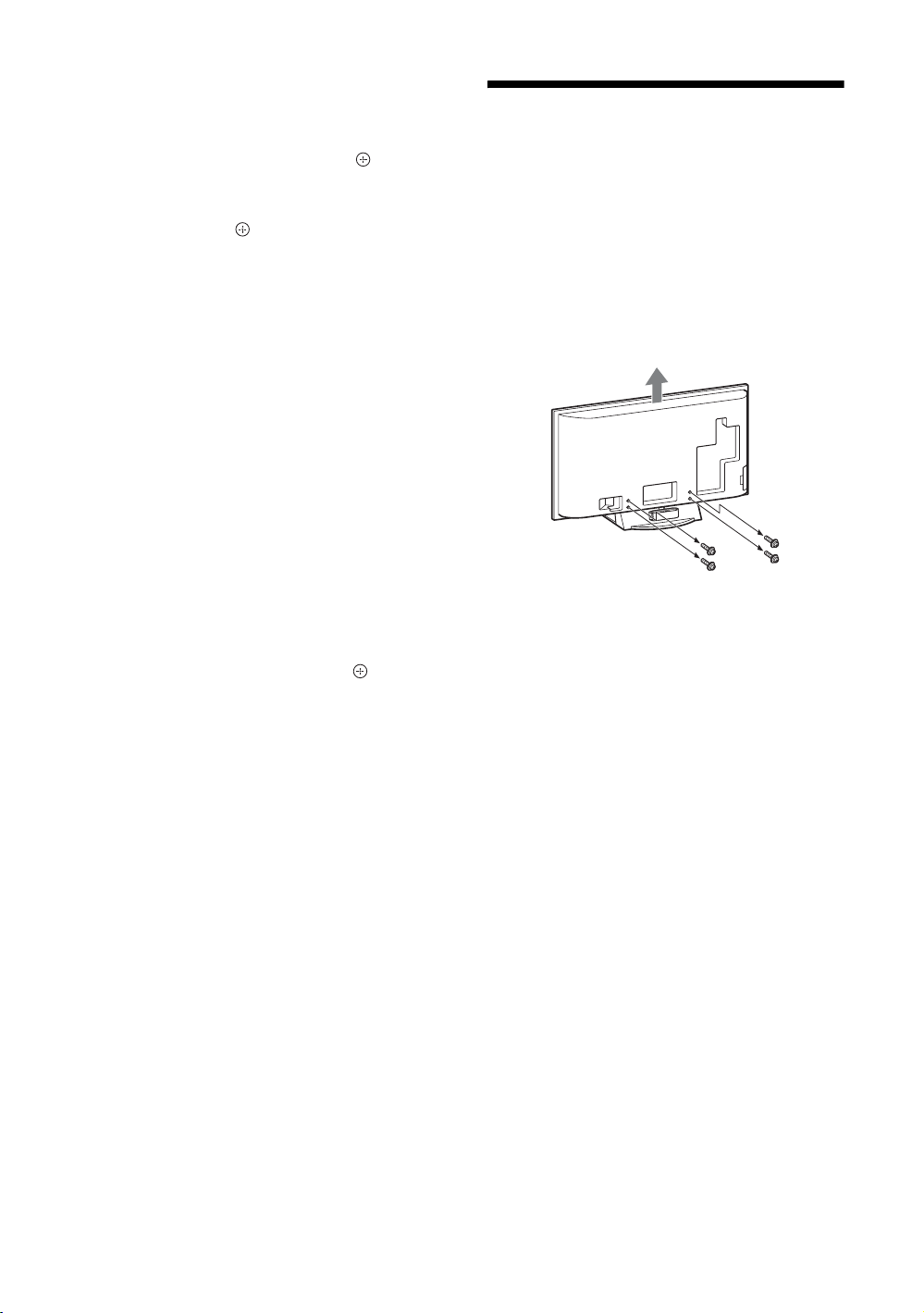
Για να συντονίσετε την τηλεραση
για σύνδεση ψηφιακού καλωδίου
1 Πιέστε F/f για να επιλέξετε "Τύπος
Σάρωσης" και κατπιν πιέστε .
2 Πιέστε F/f για να επιλέξετε "Γρήγορη
Σάρωση" ή "Πλήρης Σάρωση"και
κατπιν πιέστε .
"Γρήγορη Σάρωση": Τα κανάλια
συντονίζονται ανάλογα µε τισ πληροφορίεσ
του παρχου καλωδιακήσ εντσ του σήµατοσ
εκποµπήσ. Η συνιστώµενη ρύθµιση για
"Συχντητα", "Αναγνωριστικ ∆ικτύου" και
"Ρυθµσ Συµβλου" είναι "Αυτµ." εκτσ αν
ο πάροχοσ καλωδιακήσ σασ έχει δώσει
πραγµατικέσ τιµέσ για να χρησιµοποιήσετε.
Το "Γρήγορη Σάρωση" συνιστάται για
γρήγορο συντ ονισµ ταν υποστηρίζεται απ
τον πάροχο καλωδιακήσ σασ.
"Πλήρης Σάρωση": λα τα διαθέσιµα
κανάλια συντονίζονται και αποθηκεύονται.
Η διαδικασία αυτή ίσωσ διαρκέσει κάποιο
χρνο. Η επιλογή αυτή συνιστάται ταν δεν
υποστηρίζεται το "Γρήγορη Σάρωση" απ
τον πάροχο καλωδιακήσ σασ.
Για περαιτέρω πληροφορίεσ σχετικά µε τουσ
υποστηριζµενουσ παρχουσ καλωδιακήσ,
ανατρέξτε στον ιστοχώρο υποστήριξησ:
http://support.sony-europe.com/TV/DVBC/
3 Πιέστε G/g/f για να επιλέξετε
"Έναρξη" και κατπιν πιέστε .
Η τηλεραση θα αρχίσει να κάνει αναζήτηση
για τα κανάλια. Μην πιέσετε οποιοδήποτε
πλήκτρο στην τηλεραση ή στο
τηλεχειριστήριο.
~
Μερικοί πάροχοι καλωδιακήσ δεν υποστηρίζουν
"Γρήγορη Σάρωση". Αν δεν ανιχνεύεται κανένα
κανάλι µε τη χρήση του "Γρήγορη Σάρωση", εκτελέστε
"Πλήρησ Σάρωση".
Αποσύνδεση τησ
επιτραπέζιασ βάσησ
απ την τηλεραση
~
Μην αφαιρείτε την επιτραπέζια βάση για
οποιονδήποτε λγο εκτσ απ την τοποθέτηση τησ
τηλερασησ στον τοίχο ή την προσάρτηση τησ
προαιρετικήσ βάσησ τηλερασησ.
10
GR
Page 63
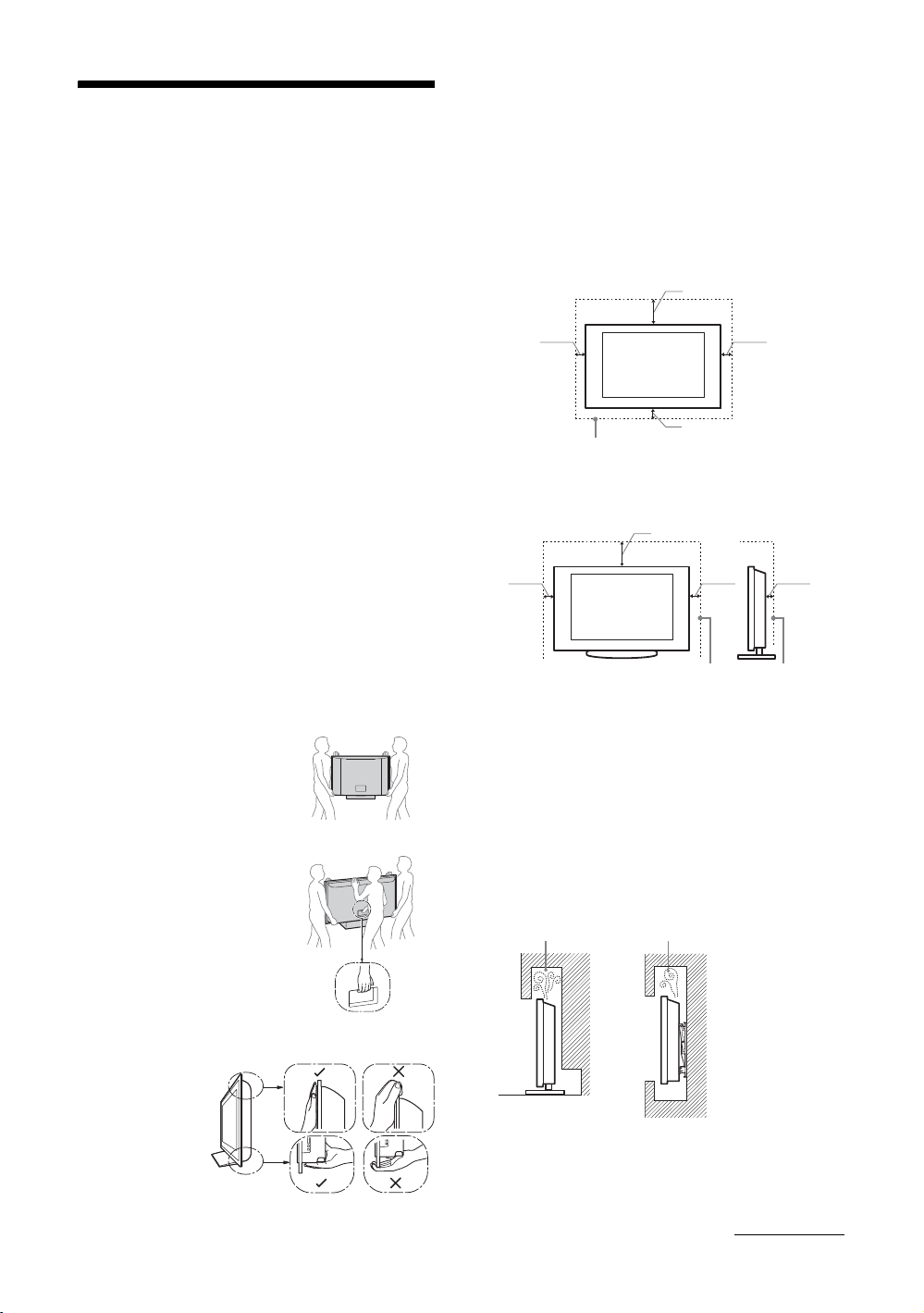
Πληροφορίεσ
σχετικά µε την
ασφάλεια
Εγκατάσταση/Ρύθµιση
Προκειµένου να αποφύγετε τυχν κινδύνουσ
πυρκαγιάσ, ηλεκτροπληξίασ ή ζηµιάσ ή/και
τραυµατισµών, εγκαταστήστε και
χρησιµοποιήστε την τηλεραση σύµφωνα µε τισ
παρακάτω οδηγίεσ.
Εξαερισµσ
• Μην καλύπτετε ποτέ τισ οπέσ αερισµού του
περιβλήµατοσ και µην εισάγετε οτιδήποτε στο
εσωτερικ του περιβλήµατοσ.
• Αφήστε χώρο γύρω απ την τηλεραση πωσ
φαίνεται παρακάτω.
• Συστήνεται η χρήση του στηρίγµατοσ τοίχου τησ
Sony ώστε να είναι δυνατή επαρκήσ κυκλοφορία του
αέρα στην τηλεραση.
Εγκατάσταση στον τοίχο
30 cm
10 cm 10 cm
Εγκατάσταση
• Η τηλεραση πρέπει να εγκατασταθεί κοντά σε
παροχή ρεύµατοσ εύκολα προσβάσιµη.
• Τοποθετήστε την τηλεραση επάνω σε µία στέρεα,
επίπεδη επιφάνεια.
• Η εγκατάσταση στον τοίχο πρέπει να
πραγµατοποιείται µνο απ εξειδικευµένο
προσωπικ.
• Για λγουσ ασφαλείασ, συστήνεται η χρήση των
εξαρτηµάτων τησ Sony, µεταξύ των οποίων
περιλαµβάνονται:
KDL-52X3500/46X3500/40X3500/46X3000/40X3000:
– Στήριγµα τοίχου SU-WL500
KDL-52X3500/46X3500/40X3500/46X3000/40X3000:
– Επιδαπέδια βάση SU-FL62
Μεταφορά
• Προτού µεταφέρετε την
τηλεραση, αποσυνδέστε λα
τα καλώδια.
• Για τη µεταφορά µιασ
µεγάλησ τηλερασησ
χρειάζονται δύο ή τρία
άτοµα.
• Κατά τη µεταφορά τησ
τηλερασησ µε τα χέρια,
κρατήστε την πωσ
απεικονίζεται στα δεξιά. Μην
ασκείτε πίεση στην οθνη
LCD και στο πλαίσιο που
περιβάλλει την οθνη.
• Κατά την ανύψωση ή τη
µετακίνηση τησ τηλερασησ,
κρατάτε την γερά απ το
κάτω µέροσ.
• Κατά τη µεταφορά, µην
υποβάλλετε την τηλεραση σε
χτυπήµατα ή υπερβολικούσ
κραδασµούσ.
•ταν
µεταφέρετε την
τηλεραση για
επισκευή ή ταν
την µεταφέρετε
σε άλλο χώρο,
συσκευάστε την
χρησιµοποιώντασ
το αρχικ
χαρτκουτο και τα υλικά συσκευασίασ.
εκτς απ το
KDL-52X3500
KDL-52X3500
Αφήστε τουλάχιστον αυτ το κεν
10 cm
γύρω απ την τηλεραση.
Εγκατάσταση µε βάση
30 cm
10 cm 10 cm 6 cm
Αφήστε τουλάχιστον αυτ το κεν γύρω απ
την τηλεραση.
• Για να εξασφαλίσετε τον κατάλληλο εξαερισµ και
για να αποφευχθεί η συσσώρευση ακαθαρσιών ή
σκνησ:
– Μην τοποθετείτε την τηλεραση σε οριζντια
θέση (µε την οθνη προσ τα πάνω ή προσ τα
κάτω), αναποδογυρισµένη ή στο πλάι.
– Μην τοποθετείτε την τηλεραση πάνω σε ράφι,
χαλί, κρεβάτι ή µέσα σε ντουλάπα.
– Μην καλύπτετε την τηλεραση µε υφάσµατα πωσ
κουρτίνεσ, ή αντικείµενα πωσ εφηµερίδεσ, κλπ.
– Μην τοποθετείτε την τηλεραση πωσ φαίνεται
παρακάτω.
Η κυκλοφορία του αέρα έχει μπλοκαριστεί.
Τοίχος Τοίχος
Συνεχίζεται
11
GR
Page 64

Καλώδιο τροφοδοσίασ
Προκειµένου να αποφύγετε τυχν κινδύνουσ
πυρκαγιάσ, ηλεκτροπληξίασ ή ζηµιάσ ή/και
τραυµατισµών, χρησιµοποιήστε το καλώδιο
τροφοδοσίασ και την πρίζα ωσ εξήσ:
– Συνδέστε την τηλεραση σε µια πρίζα µε σύνδεση
γείωσησ χρησιµοποιώντασ τριπολικ φισ
ρεύµατοσ.
– Χρησιµοποιήστε µνο το καλώδιο τροφοδοσίασ
τησ Sony, χι άλλων κατασκευαστών.
– Τοποθετήστε το φισ στην πρίζα µέχρι να
εφαρµσει τελείωσ.
– Λειτουργήστε την τηλεραση µνο µε παροχή
ρεύµατοσ 220-240 V AC.
– Κατά την πραγµατοποίηση τησ καλωδίωσησ,
βεβαιωθείτε τι αποσυνδέσατε το καλώδιο
τροφοδοσίασ για την ασφάλειά σασ και προσέξτε
µη µπλεχτούν τα πδια σασ στα καλώδια.
– Προτού προβείτε σε οποιαδήποτε εργασία που
αφορά στην τηλερασή σασ και πριν τη
µετακινήσετε, αποσυνδέστε το φισ του καλωδίου
τροφοδοσίασ απ την πρίζα.
– Κρατήστε το καλώδιο τροφοδοσίασ µακριά απ
πηγέσ θερµτητασ.
– Αποσυνδέστε το φισ και καθαρίζετέ το τακτικά.
Εάν το φισ καλυφθεί µε σκνη και µαζέψει
υγρασία, µπορεί να µειωθεί η ποιτητα τησ
µνωσησ και να προκληθεί πυρκαγιά.
Σηµειώσεισ
• Μη χρησιµοποιείτε το παρεχµενο καλώδιο
τροφοδοσίασ σε οποιαδήποτε άλλη συσκευή.
• Μην τρυπάτε, λυγίζετε ή συστρέφετε πολύ το
καλώδιο τροφοδοσίασ. Οι αγωγοί του πυρήνα
µπορεί να απογυµνωθούν ή να σπάσουν.
• Μην τροποποιείτε το καλώδιο τροφοδοσίασ.
• Μην τοποθετήσετε οποιοδήποτε βαρύ αντικείµενο
πάνω στο καλώδιο τροφοδοσίασ.
• Για να αποσυνδέσετε το καλώδιο τροφοδοσίασ, µην
τραβήξετε το ίδιο το καλώδιο.
• Μη συνδέετε πολλέσ συσκευέσ στην ίδια πρίζα.
• Μην χρησιµοποιείτε πρίζεσ µε κακή εφαρµογή.
Συνθήκεσ:
Μη χρησιµοποιείτε την τηλεραση µε βρεγµένα χέρια,
ταν έχετε αφαιρέσει το περίβληµα ή µε εξαρτήµατα
που δε συνιστώνται απ τον κατασκευαστή. Κατά τη
διάρκεια καταιγίδων µε κεραυνούσ αποσυνδέετε την
τηλεραση απ την πρίζα ρεύµατοσ και απ την
κεραία.
Θραύσµατα:
• Μην πετάτε οτιδήποτε στην τηλεραση. Απ την
πρσκρουση µπορεί να σπάσει το γυαλί τησ οθνησ
και να προκληθεί σοβαρσ τραυµατισµσ.
• Εάν η επιφάνεια τησ τηλερασησ ραγίσει, µην την
ακουµπήσετε µέχρι να αποσυνδέσετε το καλώδιο
τροφοδοσίασ. Σε αντίθετη περίπτωση, µπορεί να
προκληθεί ηλεκτροπληξία.
ταν δε χρησιµοποιείται
• Εάν πρκειται να µη χρησιµοποιήσετε την
τηλεραση για αρκετέσ ηµέρεσ, θα πρέπει να την
αποσυνδέσετε απ την παροχή ρεύµατοσ για λγουσ
περιβαλλοντικούσ και ασφάλειασ.
• Μετά την απενεργοποίηση τησ τηλερασησ, η
τηλεραση δεν έχει αποσυνδεθεί απ την παροχή
ρεύµατοσ. Για να την αποσυνδέσετε εντελώσ,
τραβήξτε το φισ απ την πρίζα.
• Παρλα αυτά κάποια µοντέλα τηλεοράσεων πρέπει
να παραµένουν σε κατάσταση αναµονήσ για να
εξασφαλίζεται η σωστή λειτουργία τουσ. Οι οδηγίεσ
χρήσεωσ σε αυτ το εγχειρίδιο οδηγιών σασ
πληροφορούν εάν αυτ ισχύει.
Για τα παιδιά
• Μην επιτρέπετε στα παιδιά να σκαρφαλώνουν πάνω
στην τηλεραση.
• Κρατήστε τα µικρά εξαρτήµατα µακριά απ παιδιά,
ώστε να µην υπάρχει κίνδυνοσ να τα καταπιούν κατά
λάθοσ.
Περιορισµοί στη χρήση
Για να αποφευχθούν δυσλειτουργίεσ και η
πρκληση πυρκαγιάσ, ηλεκτροπληξίασ, ζηµιάσ ή/
και τραυµατισµών, µην τοποθετείτε/
χρησιµοποιείτε την τηλεραση σε θέσεισ,
περιβάλλοντα ή συνθήκεσ πωσ αυτέσ που
παρατίθενται στη συνέχεια:
Θέση:
Σε εξωτερικούσ χώρουσ (απευθείασ στο ηλιακ φωσ),
ακτέσ, πλοία ή άλλα σκάφη, σε οχήµατα, σε
νοσοκοµεία, σε µη σταθερέσ επιφάνειεσ, κοντά σε νερ,
βροχή, υγρασία ή καπν.
Περιβάλλον:
Μέρη που είναι ζεστά, υγρά ή υπερβολικά σκονισµένα,
που µπορεί να µπουν έντοµα, σε σηµεία που
εκτίθενται σε µηχανικούσ κραδασµούσ, κοντά σε
εύφλεκτα αντικείµενα (κεριά, κλπ.). Η τηλεραση δεν
πρέπει να εκτίθεται σε σταλαγµατιέσ ή πιτσιλίσµατα
και µην τοποθετείτε πάνω στην τηλεραση αντικείµενα
που περιέχουν υγρά, πωσ για παράδειγµα βάζα.
GR
12
Εάν συµβεί το ακλουθο πρβληµα...
Εάν συµβεί οποιοδήποτε απ τα παρακάτω
προβλήµατα, απενεργοποιήστε την τηλεραση
και αποσυνδέστε το καλώδιο τροφοδοσίασ.
Απευθυνθείτε στο κατάστηµα πώλησησ ή στο
σέρβισ τησ Sony ώστε να γίνει έλεγχοσ απ το
εξουσιοδοτηµένο σέρβισ.
ταν:
– Το καλώδιο τροφοδοσίασ έχει υποστεί ζηµιά.
– Η πρίζα εµφανίζει κακή εφαρµογή.
– Η τηλεραση έχει υποστεί ζηµιά απ πτώση,
χτύπηµα ή πέσιµο αντικειµένου επάνω σε αυτή.
– Κάποιο υγρ ή αντικείµενο πέσει µέσω των
ανοιγµάτων µέσα στο εσωτερικ του
περιβλήµατοσ.
Page 65

Προφυλάξεισ
Παρακολούθηση τησ τηλερασησ
• Παρακολουθείτε την τηλεραση µε συνθήκεσ
µέτριου φωτισµού, καθώσ η παρακολούθηση τησ
τηλερασησ µε συνθήκεσ χαµηλού φωτισµού ή για
µεγάλα χρονικά διαστήµατα µπορεί να κουράσει την
ρασή σασ.
• ταν χρησιµοποιείτε ακουστικά, αποφύγετε τη
ρύθµιση τησ έντασησ ήχου σε υψηλά επίπεδα καθώσ
κάτι τέτοιο µπορεί να σασ προκαλέσει προβλήµατα
ακοήσ.
Οθνη LCD
• Αν και η οθνη LCD (υγρών κρυστάλλων)
κατασκευάζεται µε τεχνολογία υψηλήσ ακρίβειασ
και διαθέτει ενεργά πίξελ 99,99% ή περισστερα,
υπάρχει η πιθαντητα να εµφανιστούν µνιµα στην
οθνη LCD µερικέσ µαύρεσ κουκίδεσ ή φωτεινά
σηµεία (κκκινα, πράσινα ή µπλε). Αυτ αποτελεί
ένα εγγενέσ χαρακτηριστικ των οθονών υγρών
κρυστάλλων (LCD) και δεν υποδηλώνει
δυσλειτουργία.
• Μη σπρώχνετε ή χαράζετε το εµπρσ φίλτρο, και µην
τοποθετείτε αντικείµενα επάνω σ' αυτή την
τηλεραση. Η εικνα µπορεί να παρουσιάσει
ανωµαλίεσ ή η οθνη υγρών κρυστάλλων να υποστεί
ζηµιά.
• Εάν αυτή η τηλεραση χρησιµοποιηθεί σε κρύο
χώρο, υπάρχει περίπτωση να εµφανισθεί κηλίδα
στην εικνα ή η εικνα να γίνει σκούρα. Αυτ δεν
υποδηλώνει δυσλειτουργία. Αυτά τα φαινµενα
εξαφανίζονται καθώσ αυξάνεται η θερµοκρασία.
• Υπάρχει η πιθαντητα εµφάνισησ ειδώλου εικνασ
στην οθνη εάν προβάλλονται συνεχώσ ακίνητεσ
εικνεσ. Το είδωλο εικνασ µπορεί να εξαφανιστεί
µετά απ κάποιο χρνο.
• Η οθνη και το περίβληµα ζεσταίνονται ταν η
τηλεραση αυτή βρίσκεται σε λειτουργία. ∆εν
πρκειται για δυσλειτουργία.
• Η οθνη περιέχει µικρή ποστητα υγρού
κρυστάλλου και υδραργύρου. Οι σωλήνεσ
φθορισµού που χρησιµοποιούνται στην τηλεραση
αυτή επίσησ περιέχουν υδράργυρο. Για την
απρριψη τηρήστε τισ τοπικέσ διατάξεισ και
κανονισµούσ.
• Μη χρησιµοποιήσετε ποτέ σφουγγαράκι, αλκαλικά/
ξινα καθαριστικά, σκνεσ καθαρισµού ή διαλυτικά
πωσ οινπνευµα, βενζίνη, διαλυτικά ή
εντοµοκτνα. Η χρήση τέτοιων ουσιών ή η
παρατεταµένη επαφή µε λαστιχένια ή υλικά απ
βινύλιο, µπορεί να προκαλέσει ζηµιά στην επιφάνεια
τησ οθνησ και στο υλικ του περιβλήµατοσ.
• ταν προσαρµζετε τη γωνία τησ τηλερασησ,
µετακινήστε την αργά ώστε να αποτρέψετε την
ανατροπή τησ απ την επιτραπέζια βάση τησ.
Προαιρετικέσ συσκευέσ
Κρατήστε τα προαιρετικά εξαρτήµατα ή άλλεσ
συσκευέσ που εκπέµπουν ηλεκτροµαγνητική
ακτινοβολία µακριά απ την τηλεραση. ∆ιαφορετικά
µπορεί να παρατηρηθεί παραµρφωση τησ εικνασ ή/
και ήχοσ µε θρυβο.
Χειρισµσ και καθαρισµσ τησ επιφάνειασ
τησ οθνησ/περιβλήµατοσ τησ τηλερασησ
Βεβαιωθείτε τι αποσυνδέσατε απ την πρίζα το
συνδεδεµένο στην τηλεραση καλώδιο παροχήσ
ρεύµατοσ πριν τον καθαρισµ.
Για να αποφύγετε την υποβάθµιση του υλικού, τηρήστε
τισ ακλουθεσ προφυλάξεισ:
• Για να αφαιρέσετε τη σκνη απ την επιφάνεια τησ
οθνησ/περιβλήµατοσ, σκουπίστε ελαφρά µε ένα
µαλακ πανί. Εάν η σκνη παραµένει, σκουπίστε µε
ένα µαλακ πανί ελαφρά βρεγµένο σε διάλυµα ήπιου
απορρυπαντικού.
13
GR
Page 66
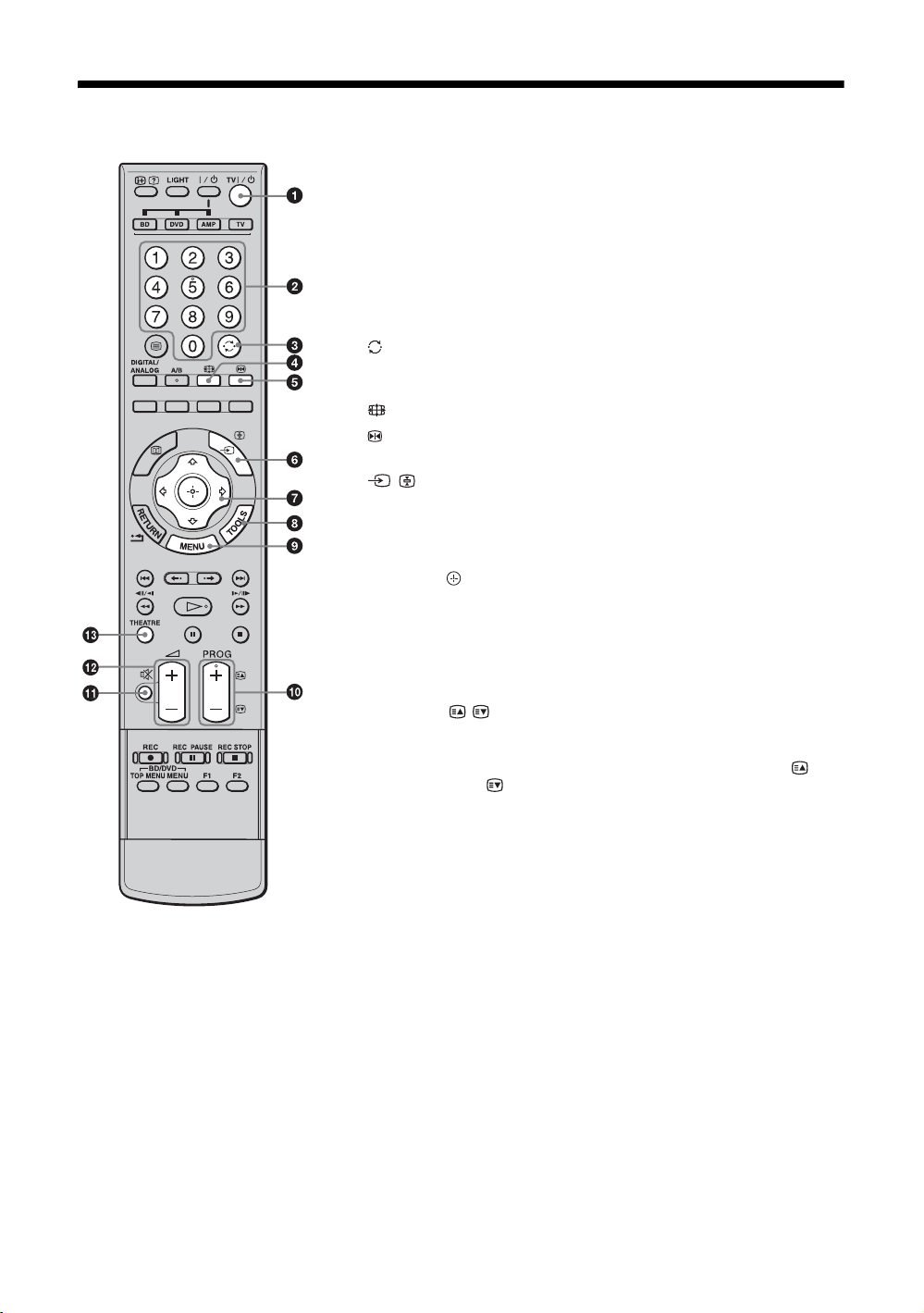
Επισκπηση του τηλεχειριστηρίου
1 TV "/1 — Αναµονή τηλερασησ
Ενεργοποιεί και απενεργοποιεί την τηλεραση απ τη λειτουργία
αναονήσ.
2 Αριθµητικά πλήκτρα
• Σε λειτουργία τηλερασησ: Επιλέγουν κανάλια. Για κανάλια µε
αριθµ απ 10 και πάνω, εισάγετε το δεύτερο και τρίτο ψηφίο
γρήγορα.
• Σε λειτουργία κειµένου: Εισάγει τον αριθµ σελίδασ για να επιλεγεί
η σελίδα.
3 — Προηγούµενο κανάλι
Επιστρέφει στο προηγούµενο κανάλι που παρακολουθούσατε (για
περισστερα απ πέντε δευτερλεπτα).
4 — Λειτουργία οθνησ (σελίδα 18)
5 — Πάγωµα εικνασ (σελίδα 17)
Παγώνει την εικνα τησ τηλερασησ.
6 / — Επιλογή καταχώρισησ / Παραµονή κειµένου
• Σε λειτουργία τηλερασησ (σελίδα 26): Επιλέγει την πηγή εισδου
απ τη συσκευή που έχει συνδεθεί στισ υποδοχέσ τησ τηλερασησ.
• Σε λειτουργία κειµένου (σελίδα 18): Παραµένει στην τρέχουσα
σελίδα.
7 F/f/G/g/ (σελίδα 17, 32)
8 TOOLS (σελίδα 19, 26)
Σασ επιτρέπει να αποκτήσετε πρσβαση σε διάφορεσ επιλογέσ
προβολήσ και να αλλάξατε/κάνετε ρυθµίσεισ σύµφωνα µε την πηγή
και τη µορφή οθνησ.
9 MENU (σελίδα 32)
0 PROG +/–/ /
• Σε λειτουργία τηλερασησ (σελίδα 17): Επιλέγει το επµενο (+) ή
προηγούµενο (–) κανάλι.
• Σε λειτουργία κειµένου (σελίδα 18): Επιλέγει την επµενη ( ) ή
προηγούµενη ( ) σελίδα.
qa % — Σίγαση (σελίδα 18, 26)
qs 2 +/– — Ένταση ήχου (σελίδα 26)
qd THEATRE
Μπορείτε να ενεργοποιήσετε ή να απενεργοποιήσετε τη Λειτουργία
Θεάτρου. ταν είναι ενεργοποιηµένη η Λειτουργία Θεάτρου,
ρυθµίζονται αυτµατα η βέλτιστη έξοδοσ ήχου (αν η τηλεραση είναι
συνδεδεµένη µε ηχητικ σύστηµα µε τη χρήση καλωδίου HDMI) και
ποιτητα εικνασ για περιεχµενο που βασίζεται σε ταινίεσ.
z
Εάν σβήσετε την τηλεραση, απενεργοποιείται και η Λειτουργία
Θεάτρου.
14
GR
Page 67
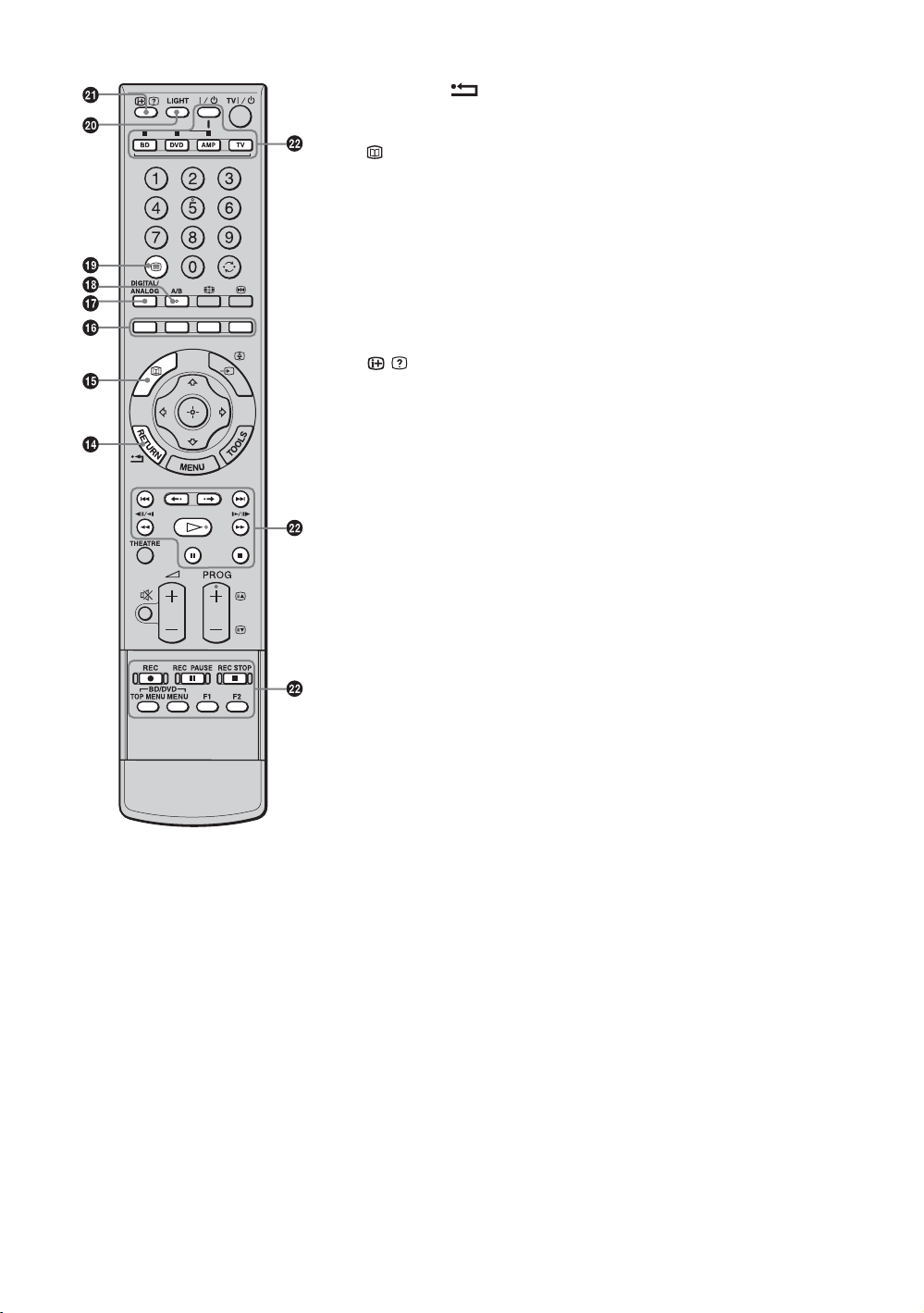
qf RETURN /
Επιστρέφει στην προηγούµενη οθνη οποιουδήποτε εµφανιζµενου
µενού.
qg — EPG (Ψηφιακσ Ηλεκτρονικσ Οδηγσ Προγράµµατοσ)
(σελίδα 20)
qh Έγχρωµα πλήκτρα (σελίδα 18, 20, 22)
qj DIGITAL/ANALOG — Λειτουργία τηλερασησ (σελίδα 17)
qk A/B — ∆ιφ. Ήχοσ (σελίδα 37)
ql / — Κείµενο (σελίδα 18)
w; LIGHT
Ανάβει τα πλήκτρα στο τηλεχειριστήριο για να µπορείτε να τα
βλέπετε εύκολα ακµα κι αν το δωµάτιο είναι σκοτειν.
wa / — Κείµενο / Αποκάλυψη πληροφοριών
• Σε ψηφιακή λειτουργία: Εµφανίζει σύντοµα στοιχεία για το
πργραµµα που παρακολουθείτε αυτήν τη στιγµή.
• Σε αναλογική λειτουργία: Εµφανίζει πληροφορίεσ πωσ τον αριθµ
του τρέχοντοσ καναλιού και τη µορφή οθνησ.
• Σε λειτουργία κειµένου (σελίδα 18): Αποκαλύπτει κρυφέσ
πληροφορίεσ (π.χ. απαντήσεισ σε κουίζ).
ws Πλήκτρα για χρήση προαιρετικών συσκευών
∆είτε τη σελίδα 28.
z
Ο αριθµσ 5 και τα πλήκτρα H, PROG + και A/B έχουν κουκκίδεσ αφήσ.
Χρησιµοποιήστε τισ κουκκίδεσ αφήσ ωσ αναφορά ταν χειρίζεστε την
τηλεραση.
15
GR
Page 68
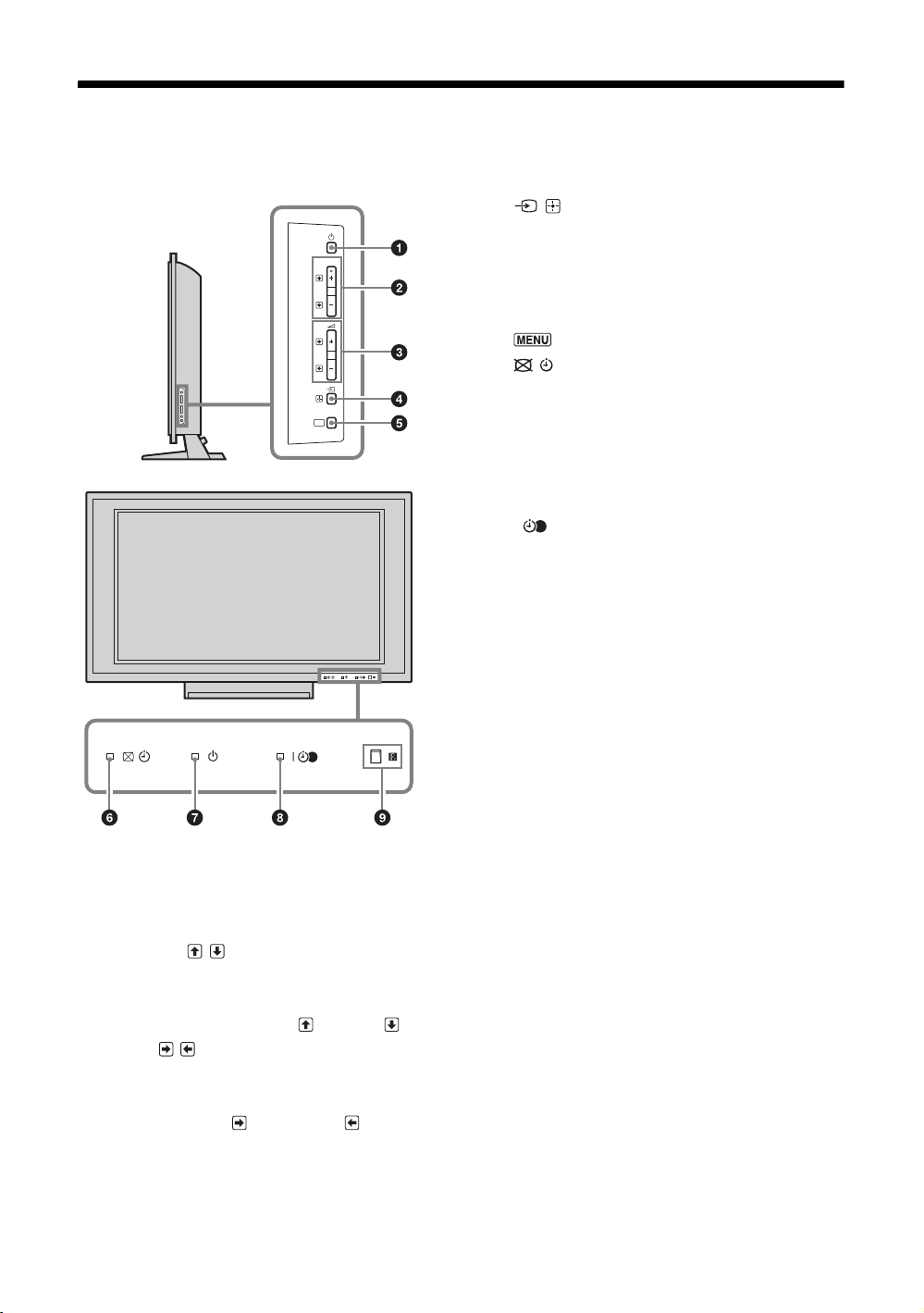
Επισκπηση των πλήκτρων και ενδείξεων
τησ τηλερασησ
4 / — Επιλογή καταχώρισησ / OK
• Σε λειτουργία τηλερασησ (σελίδα 26):
PROG
MENU
1 1 — Ισχύσ
Ενεργοποιεί ή απενεργοποιεί την τηλεραση.
~
Για να αποσυνδέσετε εντελώσ την τηλεραση,
αφαιρέστε το φισ απ την πρίζα.
2 PROG +/–/ /
• Σε λειτουργία τηλερασησ: Επιλέγει το
επµενο (+) ή προηγούµενο (–) κανάλι.
• Σε µενού τηλερασησ: Μετακινείται στισ
επιλογέσ προσ τα επάνω ( ) ή κάτω ( ).
3 2 +/–/ /
• Σε λειτουργία τηλερασησ: Αυξάνει (+) ή
µειώνει (–) την ένταση του ήχου.
• Σε µενού τηλερασησ: Μετακινείται στισ
επιλογέσ δεξιά ( ) ή αριστερά ( ).
Επιλέγει την πηγή εισδου απ τη συσκευή
που έχει συνδεθεί στισ υποδοχέσ τησ
τηλερασησ.
• Σε µενού τηλερασησ: Επιλέγει το µενού ή την
επιλογή και επιβεβαιώνει τη ρύθµιση.
5 (σελίδα 32)
6 — Σβηστή εικνα / Χρονοδιακπτησ
• Ανάβει µε πράσινο χρώµα ταν
απενεργοποιείται η εικνα (σελίδα 46).
• Ανάβει µε πορτοκαλί χρώµα ταν είναι
ρυθµισµένοσ ο χρονοδιακπτησ (σελίδα 44).
7 1 — Ένδειξη αναµονήσ
Ανάβει µε κκκινο χρώµα ταν η τηλεραση
βρίσκεται σε λειτουργία αναµονήσ.
8 " — Ένδειξη λειτουργίασ /
χρονοδιακπτη προγράµµατοσ REC
(εγγραφή)
• Ανάβει µε πράσινο χρώµα ταν
ενεργοποιείται η τηλεραση.
• Ανάβει µε πορτοκαλί χρώµα ταν είναι
ρυθµισµένοσ ο χρονοδιακπτησ εγγραφήσ
(σελίδα 20).
• Ανάβει µε κκκινο χρώµα κατά την εγγραφή
µε χρονοδιακπτη.
9 Αισθητήρασ τηλεχειριστηρίου /
Αισθητήρασ φωτσ (σελίδα 46)
• Λαµβάνει σήµατα υπέρυθρων απ το
τηλεχειριστήριο.
• Μην καλύπτετε τον αισθητήρα µε ο, τιδήποτε
επειδή µπορεί να επηρεαστεί η λειτουργία
του.
~
Βεβαιωθείτε τι η τηλεραση είναι εντελώσ
απενεργοποιηµένη πριν βγάλετε το ηλεκτρικ καλώδιο
απ την κεντρική πρίζα. Αν βγάλετε το ηλεκτρικ
καλώδιο απ την κεντρική πρίζα ενώ η τηλεραση
είναι αναµµένη, µπορεί η ένδειξη να παραµείνει
συνεχώσ αναµµένη ή να προκληθεί δυσλειτουργία τησ
τηλερασησ.
16
GR
Page 69
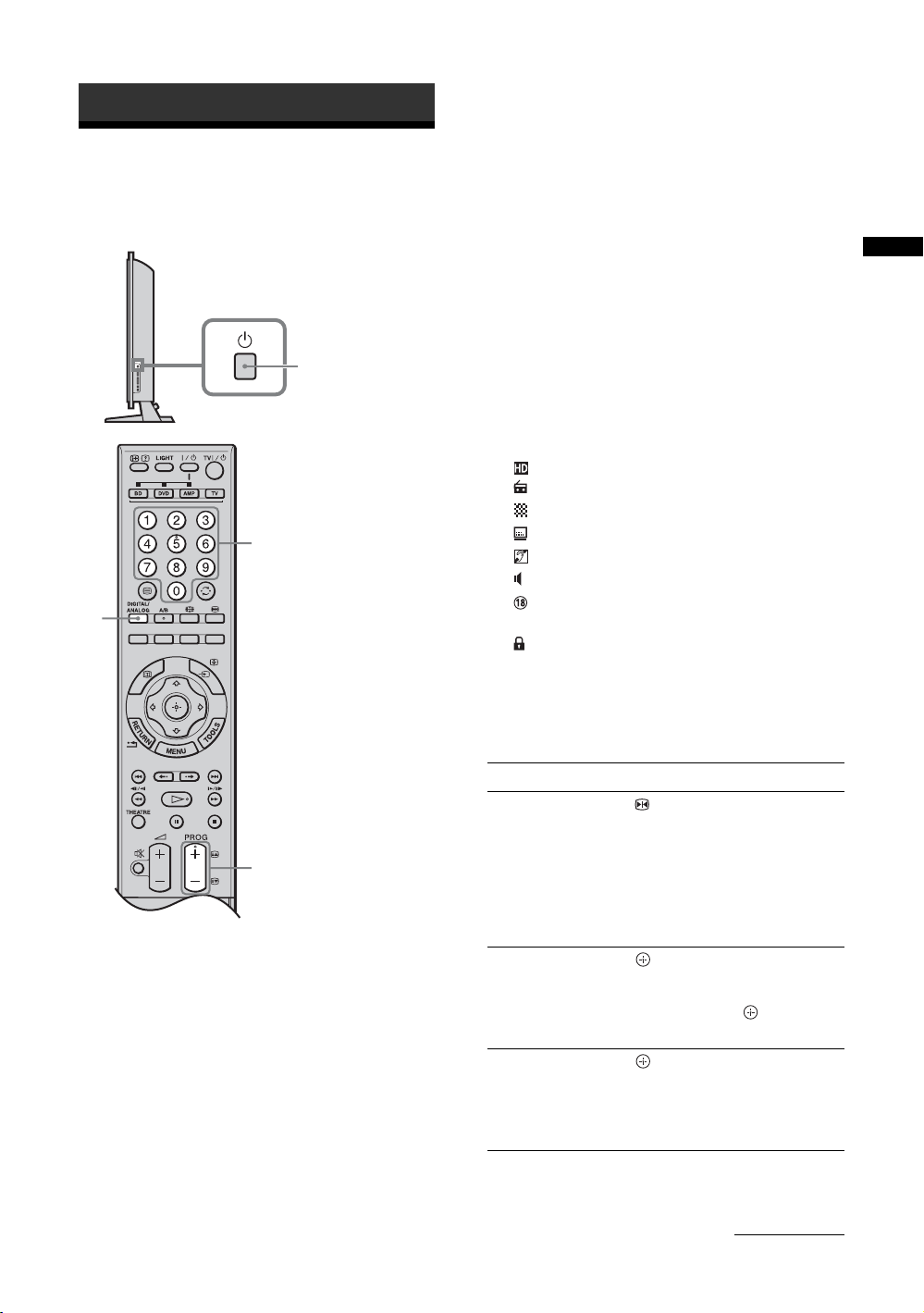
Παρακολούθηση τηλερασησ
Παρακολούθηση
τηλερασησ
1
3
2
3 Πιέστε τα αριθμητικά πλήκτρα ή το
πλήκτρο PROG +/– για να επιλέξετε
τηλεοπτικ κανάλι.
Για να επιλέξετε κανάλι µε αριθµ 10 και
πάνω χρησιµοποιώντασ τα αριθµητικά
πλήκτρα, εισάγετε το δεύτερο και το τρίτο
ψηφίο γρήγορα.
Για να επιλέξετε ψηφιακ κανάλι µε τη χρήση
του Ψηφιακού Ηλεκτρονικού Οδηγού
Προγράµµατοσ (EPG), δείτε σελίδα 20.
Σε ψηφιακή λειτουργία
Εµφανίζεται ένα µήνυµα µε πληροφορίεσ για
σύντοµο χρονικ διάστηµα. Τα ακλουθα
εικονίδια µπορεί να υποδεικνύονται στο
µήνυµα.
: Υπηρεσία HD
: Υπηρεσίεσ ραδιοφώνου
: Κωδικοποιηµένη/Συνδροµητική υπηρεσία
: ∆ιατίθενται υπτιτλοι
: ∆ιατίθενται υπτιτλοι για βαρήκοουσ
: ∆ιατίθενται πολλαπλέσ γλώσσεσ ήχου
: Συνιστώµενη ελάχιστη ηλικία για το
τρέχον πργραµµα (απ 4 έωσ 18 ετών)
: Γονικ κλείδωµα
c (σε κκκινο):
Εγγράφεται το τρέχον πργραµµα
Παρακολούθηση τηλερασησ
3
1 Πιέστε 1 στην δεξιά πλευρά της
τηλερασης για να ενεργοποιήσετε την
τηλεραση.
ταν η τηλεραση βρίσκεται σε λειτουργία
αναµονήσ (η ένδειξη 1 (αναµονή) στην
πρσοψη τησ τηλερασησ είναι κκκινη),
πιέστε TV "/1 στο τηλεχειριστήριο για να
ενεργοποιήσετε την τηλεραση.
2 Πιέστε DIGITAL/ANALOG για να
εναλλάσσετε μεταξύ ψηφιακής και
αναλογικής λειτουργίας.
Τα κανάλια που διατίθενται διαφέρουν
ανάλογα µε τη λειτουργία.
Πρσθετεσ λειτουργίεσ
Γι α Π ι έ σ τε
Πάγωµα τησ
εικνασ
Πρσβαση στον
πίνακα ευρετηρίου
προγράµµατοσ (σε
αναλογική
λειτουργία µνο)
Πρσβαση στα
Ψηφιακά
Αγαπηµένα (σε
ψηφιακή
λειτουργία µνο)
.
Πιέστε ξανά για να
επιστρέψετε στην κανονική
λειτουργία τησ τηλερασησ.
~
Αυτή η λειτουργία δεν
διατίθεται για πηγή εισδου απ
ηλεκτρονικ υπολογιστή.
.
Για να επιλέξετε αναλογικ
κανάλι, πιέστε
κατπιν πιέστε .
.
Για λεπτοµέρειεσ, δείτε
σελίδα 22.
F/f και
Συνεχίζεται
17
GR
Page 70
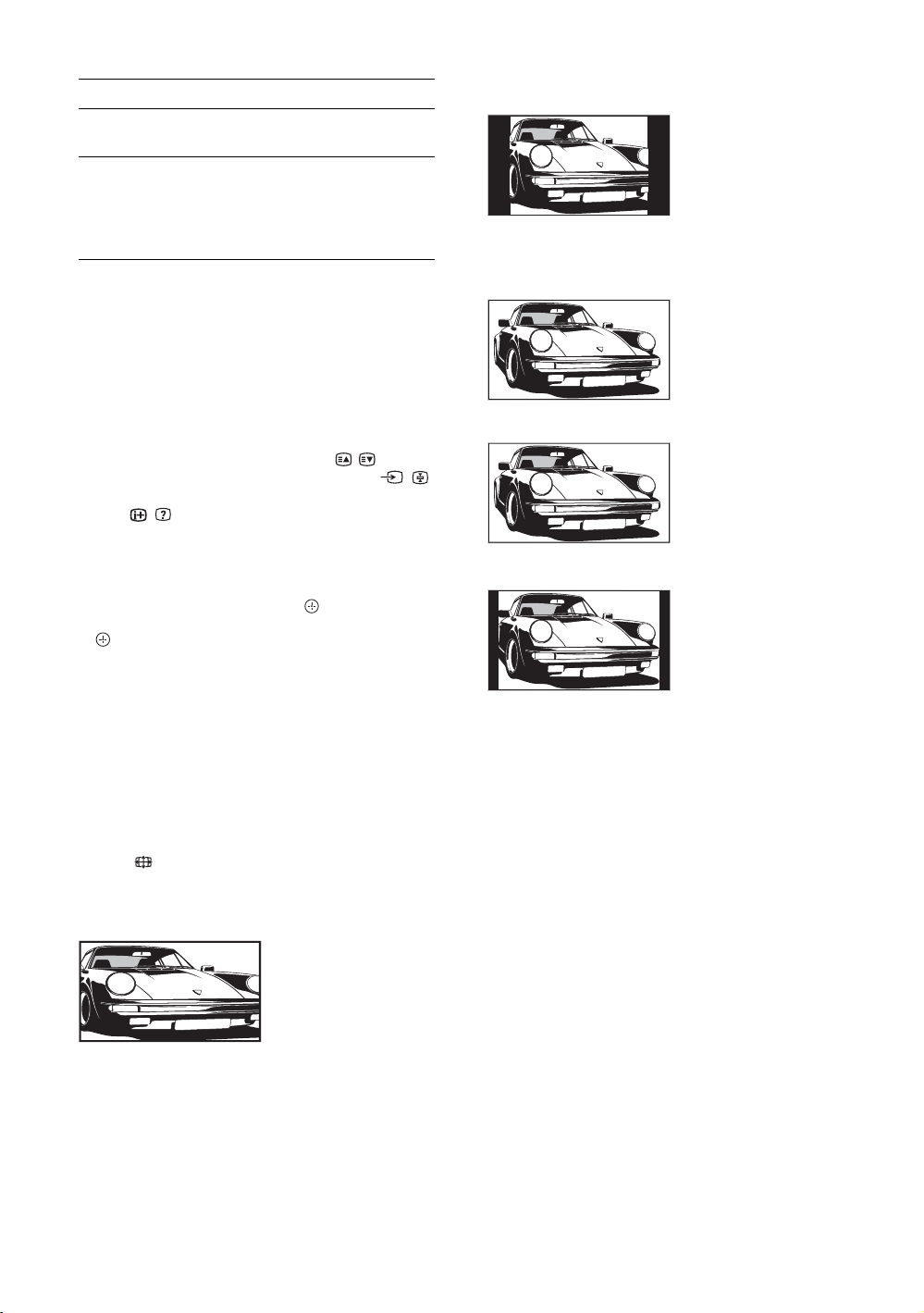
Γι α Π ι έ σ τε
Σίγαση του ήχου %.
Ενεργοποίηση τησ
τηλερασησ χωρίσ
ήχο απ τη
λειτουργία
αναµονήσ
Πιέστε ξανά για επαναφορά.
%.
Για να αποκτήσετε πρσβαση στο
κείµενο
Πιέστε /. Κάθε φορά που πιέζετε /, η οθνη
αλλάζει κυκλικά ωσ εξήσ:
Κείµενο και εικνα τηλερασησ t Κείµενο t
Καθλου κείµενο (εξέρχεται απ την υπηρεσία
κειµένου)
Για να επιλέξετε µια σελίδα, πιέστε τα
αριθµητικά πλήκτρα ή το πλήκτρο / .
Για να σταµατήσετε σε µια σελίδα, πιέστε / .
Για να αποκαλύψετε κρυφέσ πληροφορίεσ,
πιέστε / .
z
• Μπορείτε επίσησ να µεταβείτε απευθείασ σε µια
σελίδα εάν επιλέξετε τον αριθµ σελίδασ που
εµφανίζεται στην οθνη. Πιέστε και
να επιλέξετε τον αριθµ σελίδασ και κατπιν πιέστε
.
• ταν εµφανίζονται τέσσερα χρωµατιστά
αντικείµενα στο κάτω µέροσ τησ σελίδασ κειµένου,
διατίθεται Fastext. Το Fastext σάσ επιτρέπει σύντοµη
και εύκολη πρσβαση στισ σελίδεσ. Πιέστε το
αντίστοιχο χρωµατιστ πλήκτρο για να αποκτήσετε
πρσβαση στη σελίδα.
F/f/G/g για
Για να αλλάξετε τη µορφή οθνησ
χειροκίνητα ώστε να ταιριάζει µε την
εκποµπή
Πιέστε επανειληµµένα για να επιλέξετε την
επιθυµητή µορφή οθνησ.
Smart*
Εµφανίζει
συµβατικέσ εκποµπέσ
µε αναλογία
διαστάσεων 4:3 µε
αποµίµηση εφέ
ευρείασ οθνησ. Η
εικνα 4:3 έχει
επεκταθεί ώστε να
γεµίζει την οθνη.
4:3
Εµφανίζει
συµβατικέσ εκποµπέσ
µε αναλογία
διαστάσεων 4:3 (π.χ.
τηλεραση που δεν
διαθέτει ευρεία
οθνη) στισ σωστέσ
αναλογίεσ.
Ευρεία
Εµφανίζει εκποµπέσ
µε αναλογία
διαστάσεων ευρείασ
προβολήσ (16:9) στισ
σωστέσ αναλογίεσ.
Ζουµ*
Εµφανίζει εκποµπέσ
µε αναλογία
διαστάσεων
σινεµασκπ (µορφή
letter box) στισ
σωστέσ αναλογίεσ.
14:9*
Εµφανίζει εκποµπέσ
µε αναλογία
διαστάσεων 14:9 στισ
σωστέσ αναλογίεσ.
Ωσ αποτέλεσµα,
εµφανίζονται
περιοχέσ µε µαύρο
περιθώριο στην
οθνη.
* Τµήµατα του πάνω και κάτω µέρουσ τησ εικνασ
µπορεί να αποκοπούν.
~
Μερικοί χαρακτήρεσ ή/και γράµµατα στο άνω και το
κάτω µέροσ τησ εικνασ µπορεί να µην είναι ορατοί σε
λειτουργία "Smart". Σε αυτήν την περίπτωση, µπορείτε
να επιλέξετε "Κατακρ Μέγεθοσ" µε τη χρήση του
µενού "Οθνη" και να ρυθµίσετε το κάθετο µέγεθοσ
ώστε να είναι ορατ.
z
• ταν το "Αυτµατο Φορµά" είναι ρυθµισµένο στο
"Ναι", η τηλεραση επιλέγει αυτµατα την καλύ τερη
λειτουργία για προσαρµογή στην εκποµπή
(σελίδα 38).
• Μπορείτε να ρυθµίσετε τη θέση τησ εικνασ ταν
επιλέγετε "Smart" (50Hz), "Ζουµ" ή "14:9". Πιέστε
F/f για να µετακινηθείτε προσ τα επάνω ή κάτω
(π.χ. για να διαβάσετε τουσ υπτιτλουσ).
• Επιλέξτε "Smart" ή "Ζουµ" για ρύθµιση για εικνεσ
πηγήσ 720p, 1080i ή 1080p µε αποκοµµένα τα
ακριανά τµήµατα.
18
GR
Page 71

Χρήση του µενού Tools
Πιέστε TOOLS για να εµφανίσετε τισ ακλουθεσ
επιλογέσ ταν παρακολουθείτε ένα πργραµµα
τηλερασησ.
Επιλογέσ Περιγραφή
Τερµατισµσ Κλείνει το µενού Tools.
Λειτουργία Εικνασ ∆είτε τη σελίδα 33.
Λειτουργία Ήχου ∆είτε τη σελίδα 36.
Ενισχυτήσ Κίνησησ ∆είτε τη σελίδα 41.
Ηχείο ∆είτε τη σελίδα 43.
PAP ∆είτε τη σελίδα 27.
Γλώσσα Ήχου (σε
ψηφιακή λειτουργία
µνο)
Ρύθµιση Υπτιτλων
(σε ψηφιακή
λειτουργία µνο)
Ψηφιακά αγαπηµένα
(σε ψηφιακή
λειτουργία µνο)
i Ένταση ∆είτε τη σελίδα 43.
Χρονοδ. Απενεργ. ∆είτε τη σελίδα 44.
Εξοικ. Ενέργειασ ∆είτε τη σελίδα 46.
Αυτµ Ρύθµ
Ρολογιού (σε
αναλογική
λειτουργία µνο)
Πληροφορίεσ
Συστήµατοσ (σε
ψηφιακή λειτουργία
µνο)
∆είτε τη σελίδα 51.
∆είτε τη σελίδα 51.
∆είτε τη σελίδα 22.
Σασ επιτρέπει να µεταβείτε
σε ψηφιακή λειτουργία και
να κάνετε λήψη τησ ώρασ.
Εµφανίζει την οθνη
πληροφοριών του
συστήµατοσ.
Παρακολούθηση τηλερασησ
19
GR
Page 72
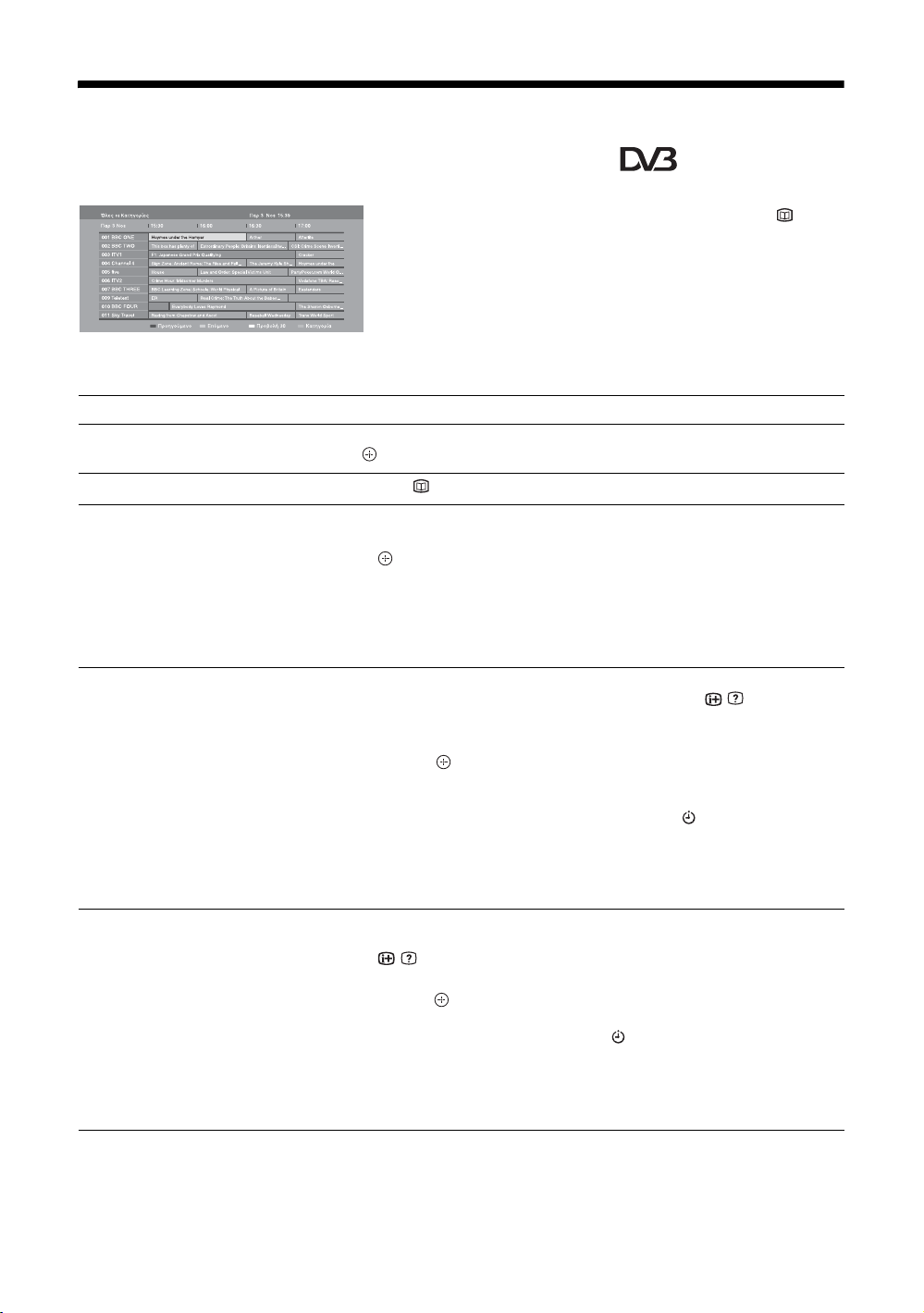
Χρήση του Ψηφιακού Ηλεκτρονικού
Οδηγού Προγράµµατοσ (EPG) *
1 Σε ψηφιακή λειτουργία, πιέστε .
2 Εκτελέστε την επιθυμητή λειτουργία
πως απεικονίζεται στον ακλουθο
πίνακα ή εμφανίζεται στην οθνη.
Ψηφιακς Ηλεκτρονικς Οδηγς (EPG)
* Η λειτουργία αυτή µπορεί να µη διατίθεται σε ορισµένεσ χώρεσ/περιοχέσ.
Για Κάντε τα εξήσ
Παρακολούθηση προγράµµατοσ Πιέστε F/f/G/g για να επιλέξετε το πργραµµα και κατπιν πιέστε
Απενεργοποίηση EPG Πιέστε .
Ταξινµηση των πληροφοριών
προγράµµατοσ ανά κατηγορία
– Λίστα Κατηγορία
.
1 Πιέστε το μπλε πλήκτρο.
2 Πιέστε
Οι διαθέσιµεσ κατηγορίεσ περιλαµβάνουν:
"λες οι Κατηγορίες", "Ραδιφωνο": Περιέχει λα τα διαθέσιµα
κανάλια.
Άλλο νομα κατηγορίας (π.χ. "Ειδήσεις"): Περιέχει λα τα
προγράµµατα που αντιστοιχούν στην επιλεγµένη κατηγορία.
F/f για να επιλέξετε κατηγορία και κατπιν πιέστε
.
Ρύθµιση ενσ προγράµµατοσ που
πρκειται να εγγραφεί
– Εγγραφή µε Χρονοδιακπτη
Ρύθµιση προγράµµατοσ ώστε να
εµφανιστεί αυτµατα στην οθνη
ταν αρχίσει
– Υπενθύµιση
1 Πιέστε F/f/G/g για να επιλέξετε το πργραμμα που
θέλετε να εγγράψετε και κατπιν πιέστε
2 Πιέστε
Χρονοδιακπτη".
3 Πιέστε για να ρυθμίσετε τους χρονοδιακπτες της
τηλερασης και της συσκευής βίντεο.
Εµφανίζεται ένα κκκινο σύµβολο c κοντά στισ πληροφορίεσ
αυτού του προγράµµατοσ. Ανάβει η ένδειξη µε πορτοκαλί χρώµα
στην πρσοψη τησ τηλερασησ.
z
Η παραπάνω διαδικασία µπορεί να χρησιµοποιηθεί ακµη κι αν έχει ήδη
αρχίσει το πργραµµα που θα εγγραφεί.
1 Πιέστε F/f/G/g για να επιλέξετε το μελλοντικ
πργραμμα που θέλετε να εμφανίσετε και κατπιν πιέστε
2 Πιέστε F/f για να επιλέξετε "Υπενθύμιση" και κατπιν
πιέστε .
Εµφανίζεται ένα σύµβολο c κοντά στισ πληροφορίεσ αυτού του
προγράµµατοσ. Ανάβει η ένδειξη µε πορτοκαλί χρώµα στην
πρσοψη τησ τηλερασησ.
~
Εάν θέσετε την τηλεραση σε λειτουργία αναµονήσ, θα ενεργοποιηθεί
αυτµατα λίγο πριν αρχίσει το πργραµµα.
F/f για να επιλέξετε "Εγγραφή με
/.
/ .
20
GR
Page 73
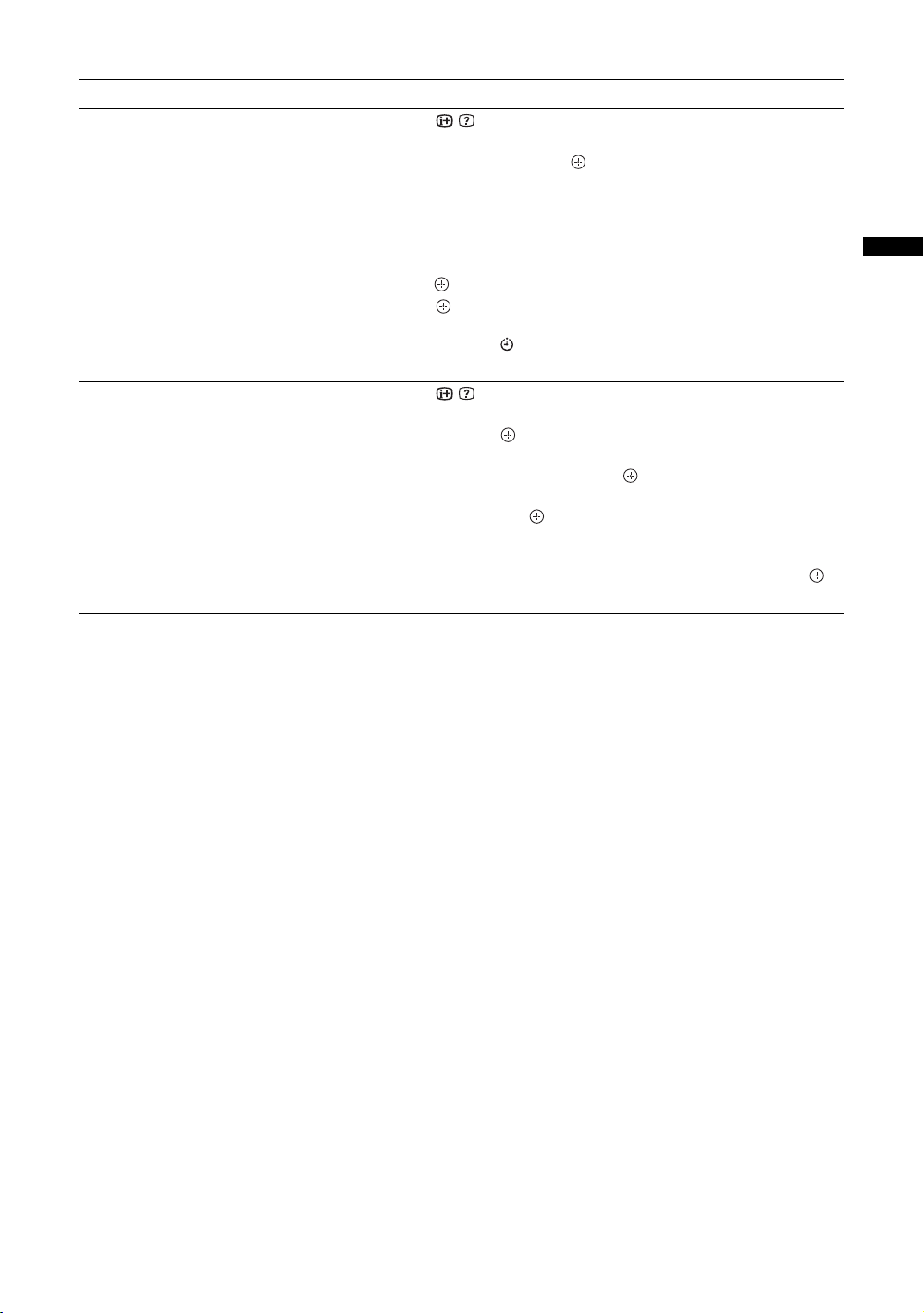
Για Κάντε τα εξήσ
Ρύθµιση τησ ώρασ και ηµεροµηνίασ
του προγράµµατοσ που θέλετε να
εγγράψετε
– Χειροκίνητη Εγγ. µε Χρον/πτη
Ακύρωση εγγραφήσ/υπενθύµισησ
– Λίστα Χρονοδιακοπτών
~
• Μπορείτε να ρυθµίσετε το χρονοδιακπτη εγγραφήσ βίντεο στην τηλεραση µνο για συσκευέσ βίντεο που είναι
συµβατέσ µε SmartLink. Εάν η συσκευή βίντε σασ δεν είναι συµβατή µε SmartLink, εµφανίζεται ένα µήνυµα για να
σασ υπενθυµίσει να ρυθµίσετε το χρονοδιακπτη τησ συσκευήσ βίντε σασ.
• Μλισ αρχίσει µια εγγραφή, µπορείτε να θέσετε την τηλεραση σε λειτουργία αναµονήσ, αλλά µην απενεργοποιήσετε
εντελώσ την τηλεραση επειδή θα ακυρωθεί η εγγραφή.
• Αν έχει επιλεγεί περιορισµσ ηλικίασ για προγράµµατα, στην οθνη θα εµφανιστεί ένα µήνυµα που θα σασ ζητάει
τον κωδικ PIN. Για λεπτοµέρειεσ, βλ. "Κλείδωµα για Παιδιά" στη σελίδα 51.
1 Πιέστε / .
2 Πιέστε
πτη" και κατπιν πιέστε .
3 Πιέστε
πιέστε g.
4 Ρυθμίστε την ώρα έναρξης και διακοπής με τον ίδιο τρπο
που περιγράφεται στο βήμα 3.
5 Πιέστε
πιέστε .
6 Πιέστε για να ρυθμίσετε τους χρονοδιακπτες της
τηλερασης και της συσκευής βίντεο.
Ανάβει η ένδειξη µε πορτοκαλί χρώµα στην πρσοψη τησ
τηλερασησ.
1 Πιέστε / .
2 Πιέστε
κατπιν πιέστε .
3 Πιέστε
ακυρώσετε και κατπιν πιέστε .
4 Πιέστε
και κατπιν πιέστε .
Εµφανίζεται µια οθνη για να επιβεβαιώσετε τι θέλετε να
ακυρώσετε το πργραµµα.
5 Πιέστε G/g για να επιλέξετε "Ναι" και κατπιν πιέστε
για επιβεβαίωση.
F/f για να επιλέξετε "Χειροκίνητη Εγγ. με Χρον/
F/f για να επιλέξετε την ημερομηνία και κατπιν
F/f για να επιλέξετε το πργραμμα και κατπιν
F/f για να επιλέξετε "Λίστα Χρονοδιακοπτών" και
F/f για να επιλέξετε το πργραμμα που θέλετε να
F/f για να επιλέξετε "Ακύρωση Χρονοδιακπτη"
Παρακολούθηση τηλερασησ
21
GR
Page 74
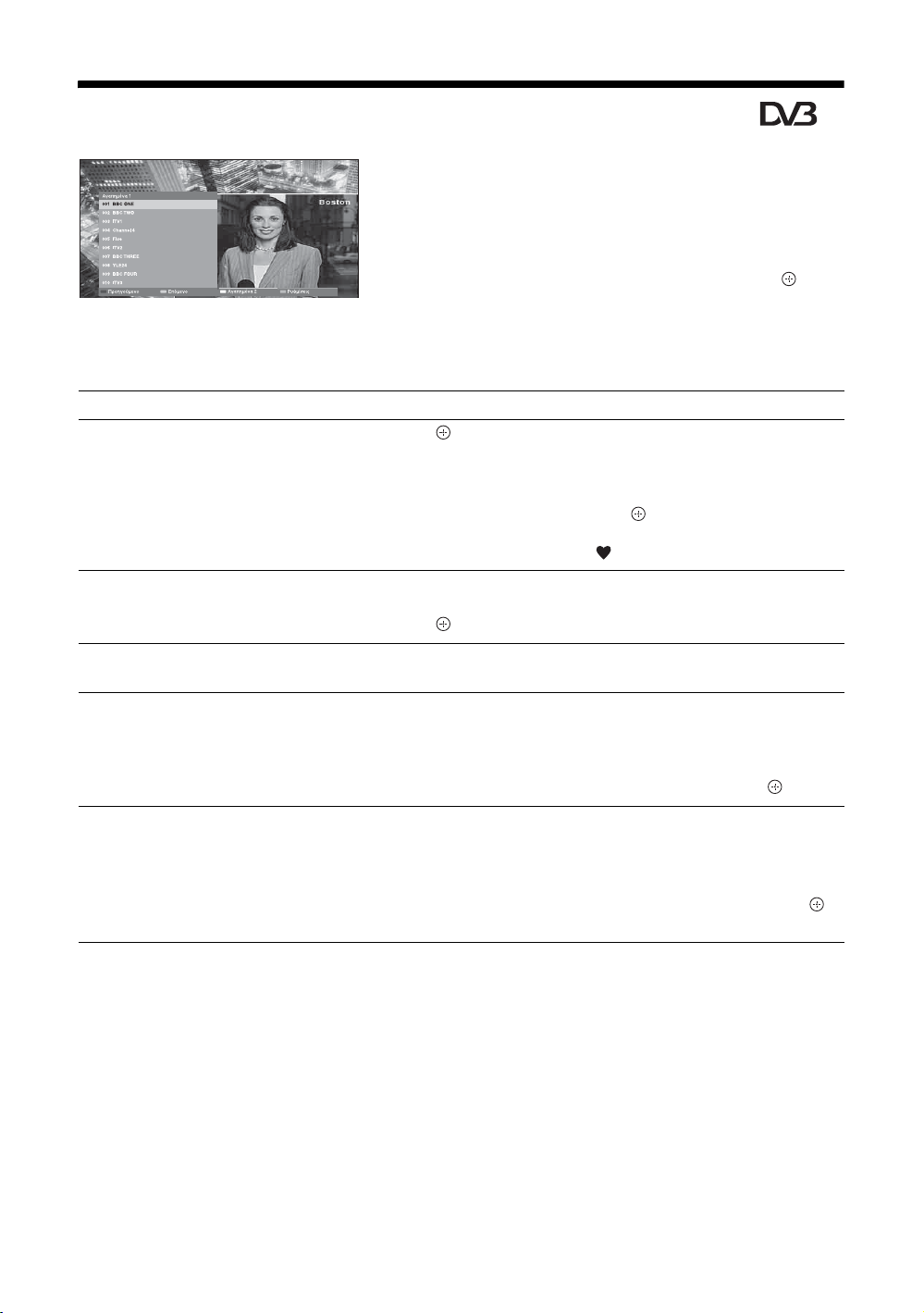
Χρήση τησ λίστασ Ψηφιακά αγαπηµένα *
Το χαρακτηριστικ Αγαπηµένα σάσ επιτρέπει να
καθορίζετε µέχρι τέσσερισ λίστεσ µε τα
αγαπηµένα προγράµµατά σασ.
1 Πιέστε MENU.
2 Πιέστε F/f για να επιλέξετε "Ψηφιακά
αγαπημένα" και κατπιν πιέστε .
Λίστα Ψηφιακά αγαπημένα
* Η λειτουργία αυτή µπορεί να µη διατίθεται σε ορισµένεσ χώρεσ/περιοχέσ.
Για Κάντε τα εξήσ
∆ηµιουργία τησ λίστασ Αγαπηµένα
για πρώτη φορά
Παρακολούθηση καναλιού
1 Πιέστε για να επιλέξετε "Ναι".
2 Πιέστε το κίτρινο πλήκτρο για να επιλέξετε τη λίστα
Αγαπημένα.
3 Πιέστε
προσθέσετε και κατπιν πιέστε .
Τα κανάλια που είναι αποθηκευµένα στη λίστα Αγαπηµένα
υποδεικνύονται µε το σύµβολο .
1 Πιέστε το κίτρινο πλήκτρο για να πλοηγηθείτε στις λίστες
Αγαπημένα.
2 Πιέστε ταν επιλέγετε κανάλι.
3 Εκτελέστε την επιθυμητή λειτουργία
πως απεικονίζεται στον ακλουθο
πίνακα ή εμφανίζεται στην οθνη.
F/f για να επιλέξετε το κανάλι που θέλετε να
Απενεργοποίηση τησ λίστασ
Αγαπηµένα
Προσθήκη ή αφαίρεση καναλιών στη
λίστα Αγαπηµένα που διορθώσατε
επί του παρντοσ
Αφαίρεση λων των καναλιών απ
την τρέχουσα λίστα Αγαπηµένα
Πιέστε RETURN.
1 Πιέστε το μπλε πλήκτρο.
2 Πιέστε το κίτρινο πλήκτρο για να επιλέξετε τη λίστα
Αγαπημένα που θέλετε να διορθώσετε.
3 Πιέστε
προσθέσετε ή να αφαιρέσετε και κατπιν πιέστε .
1 Πιέστε το μπλε πλήκτρο.
2 Πιέστε το κίτρινο πλήκτρο για να επιλέξετε τη λίστα
Αγαπημένα που θέλετε να διορθώσετε.
3 Πιέστε το μπλε πλήκτρο.
4 Πιέστε
για επιβεβαίωση.
F/f για να επιλέξετε το κανάλι που θέλετε να
G/g για να επιλέξετε "Ναι" και κατπιν πιέστε
22
GR
Page 75
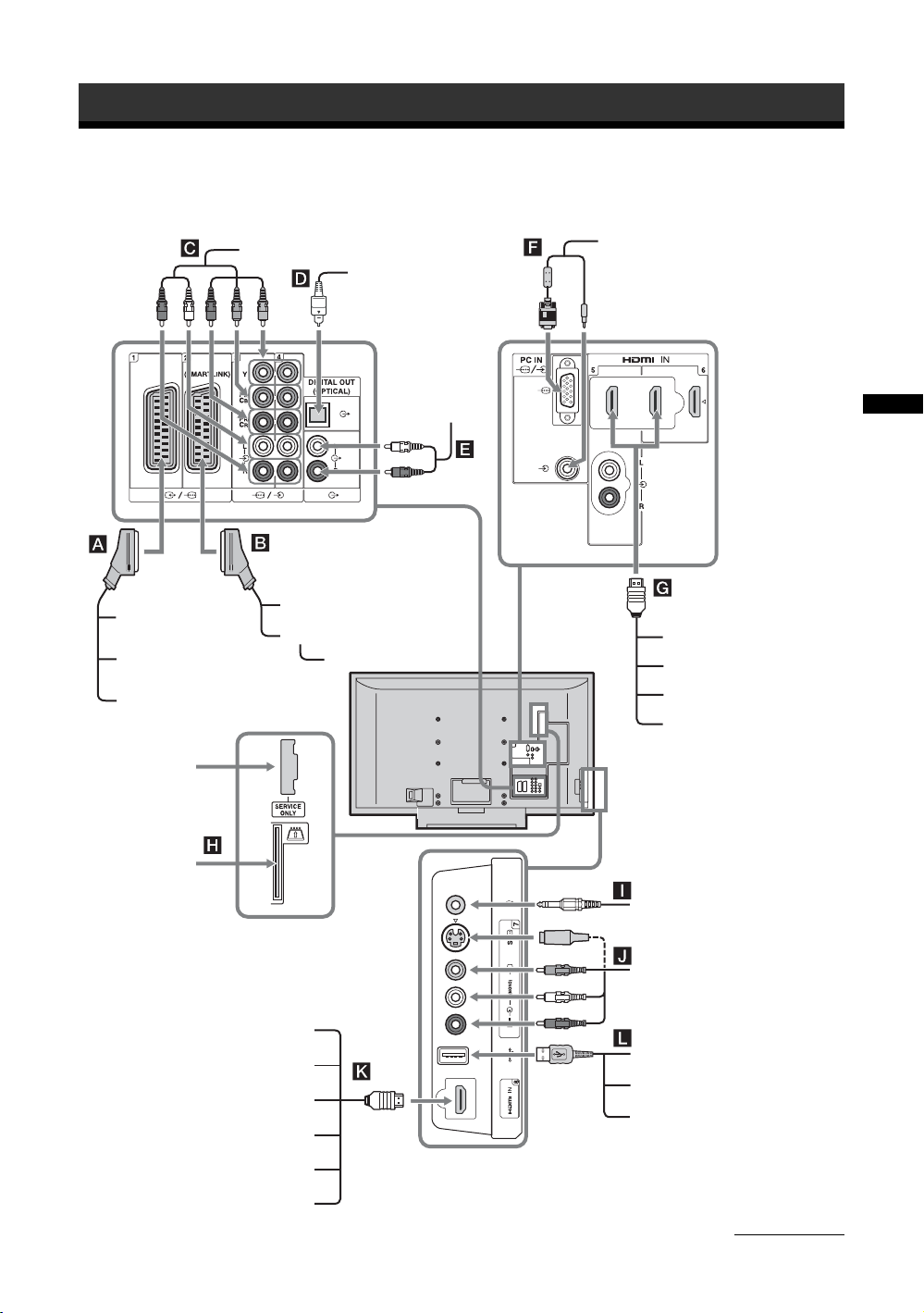
Χρήση προαιρετικών συσκευών
Σύνδεση προαιρετικών συσκευών
Μπορείτε να συνδέσετε µια µεγάλη ποικιλία προαιρετικών συσκευών στην τηλερασή σασ.
Συσκευή αναπαραγωγής DVD με
έξοδο component
Component ψηφιακού
ήχου
PC IN
Εξοπλισμς
ήχου Hi-Fi
PC
Χρήση προαιρετικών συσκευών
Εξοπλισμς
βιντεοπαιχνιδιών
Συσκευή
αναπαραγωγής DVD
Αποκωδικοποιητής
Για χρήση
σέρβις μνο
Κάρτα CAM
Βιντεοκάμερα
Ψηφιακή φωτογραφική
μηχανή (έξοδο HDMI)
PC (έξοδο HDMI)
Συσκευή αναπαραγωγής DVD
Συσκευή αναπαραγωγής
δίσκων Blu-ray
Ηχητικ σύστημα
Συσκευή εγγραφής
DVD
Βίντεο
Αποκωδικοποιητής
Συσκευή
αναπαραγωγής DVD
Συσκευή
αναπαραγωγής δίσκων
Blu-ray
Ηχητικ σύστημα
PC (έξοδο HDMI)
Ακουστικά
Βιντεοκάμερα
Ψηφιακή φωτογραφική
μηχανή
Βιντεοκάμερα
Μέσο αποθήκευσης USB
Συνεχίζεται
23
GR
Page 76
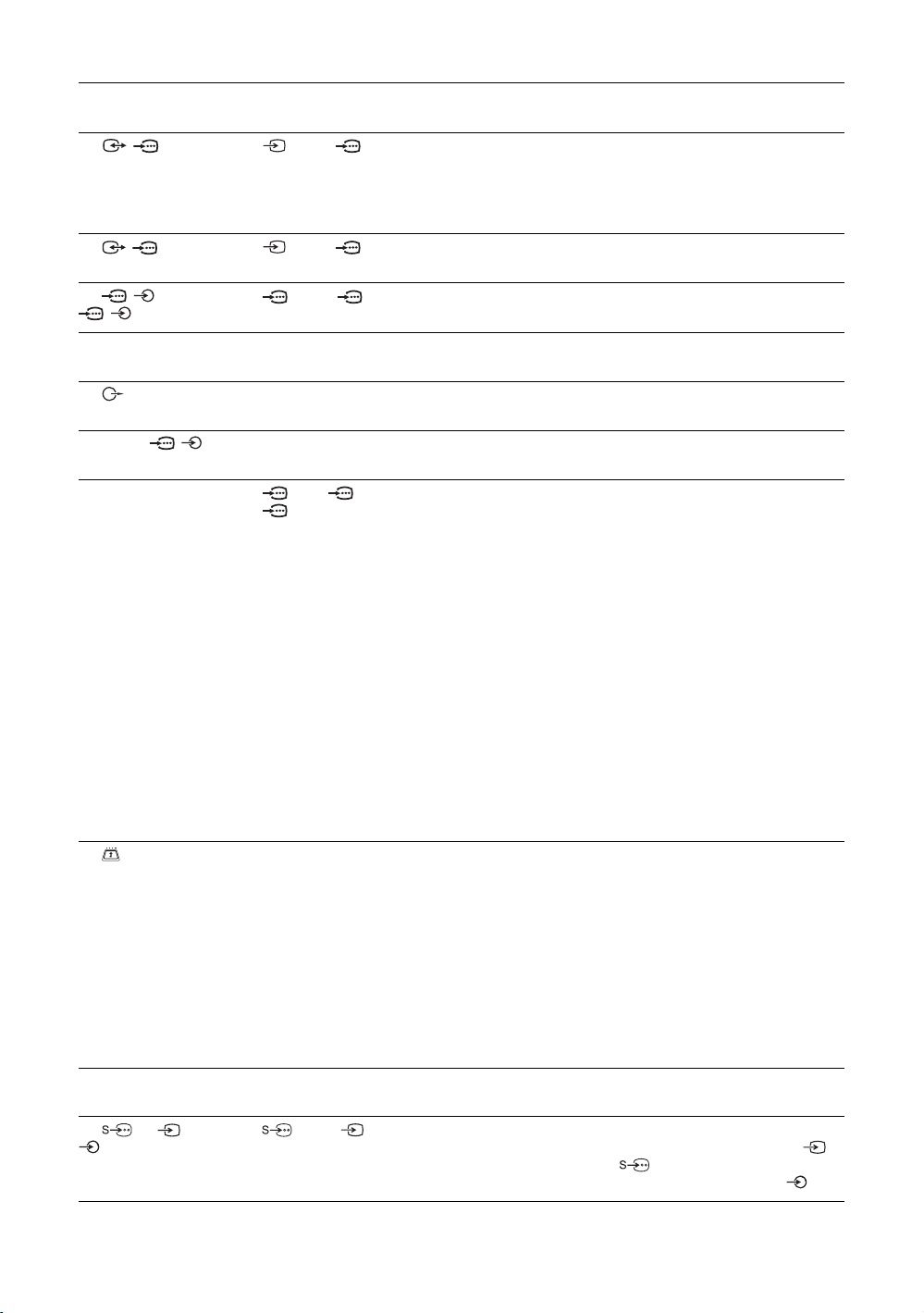
Σύνδεση σε Σύµβολο εισδου
Περιγραφή
στην οθνη
A / 1 AV1 ή AV1 ταν συνδέετε τον αποκωδικοποιητή, το
κωδικοποιηµένο σήµα απ την έξοδο του δέκτη τησ
τηλερασησ οδηγείται στην είσοδο του αποκωδικοποιητή
και κατπιν το αποκωδικοποιηµένο σήµα λαµβάνεται
απ την έξοδο του αποκωδικοποιητή.
B / 2 AV2 ή AV2 Το SmartLink είναι µία απευθείασ σύνδεση µεταξύ τησ
τηλερασησ και µιασ συσκευήσ εγγραφήσ βίντεο/DVD.
C /3 ή
AV 3 ή AV 4
/4
D DIGITAL OUT
Χρησιµοποιήστε το οπτικ καλώδιο ήχου.
(OPTICAL)
E Μπορείτε να ακούτε τον ήχο απ την τηλεραση σε
συσκευή ήχου Hi-Fi.
F PC IN / PC Συνιστάται να χρησιµοποιείτε το παρεχµενο καλώδιο
PC µε πυρήνεσ απ φερρίτη.
G HDMI IN 5 ή 6
K HDMI IN 8
AV5, AV6 ή
AV 8
Τα ψηφιακά σήµατα εικνασ και ήχου αποτελούν είσοδο
απ τον εξοπλισµ.
Επιπλέον, ταν είναι συνδεδεµένη συσκευή που είναι
συµβατή µε έλεγχο HDMI, υποστηρίζεται η επικοινωνία
µε τη συνδεδεµένη συσκευή. Ανατρέξτε στη σελίδα 45 για
να ρυθµίσετε αυτήν την επικοινωνία.
Εάν ο εξοπλισµσ διαθέτει υποδοχή DVI, συνδέστε την
υποδοχή DVI στην υποδοχή HDMI IN 5 µέσω
διασύνδεσησ προσαρµογέα DVI - HDMI (δεν παρέχεται)
και συνδέστε τισ υποδοχέσ εξερχµενου ήχου του
εξοπλισµού στον ήχο στισ υποδοχέσ HDMI IN 5.
~
• Οι υποδοχέσ HDMI υποστηρίζουν µνο τισ ακλουθεσ
εισδουσ βίντεο: 480i, 480p, 576i, 576p, 720p, 1080i, 1080p
και 1080/24p. Για εισδουσ βίντεο PC, βλ. σελίδα 55.
• Βεβαιωθείτε να χρησιµοποιήσετε µνο καλώδιο HDMI που
φέρει το λογτυπο HDMI.
• ταν συνδέετε ηχητικ σύστηµα συµβατ µε έλεγχο
HDMI, βεβαιωθείτε να κάνετε σύνδεση και στην υποδοχή
DIGITAL OUT (OPTICAL).
H CAM
(Υποµονάδα για
πρσβαση υπ
συνθήκεσ)
Για να χρησιµοποιήσετε υπηρεσίεσ τηλερασησ µε
χρέωση. Για λεπτοµέρειεσ, ανατρέξτε στο εγχειρίδιο
οδηγιών που συνοδεύει την CAM που διαθέτετε.
Για να χρησιµοποιήσετε την CAM, αφαιρέστε την
"ψεύτικη" κάρτα απ τη σχισµή CAM. Σβήστε την
τηλεραση ταν εισάγετε την CAM στη σχισµή CAM.
ταν δεν χρησιµοποιείτε το CAM, συνιστάται να
εισάγετε την "ψεύτικη" κάρτα και να τη διατηρείτε στη
σχισµή CAM.
~
Η CAM δεν υποστηρίζεται σε ορισµένεσ χώρεσ/περιοχέσ.
Ρωτήστε τον εξουσιοδοτηµένο αντιπρσωπ σασ.
I Ακουστικά Μπορείτε να ακούτε τον ήχο απ την τηλεραση στα
ακουστικά.
J 7 ή 7, και
7
GR
24
AV7 ή AV7 Για να αποφύγετε το θρυβο εικνασ, µη συνδέετε
ταυτχρονα τη βιντεοκάµερα στην υποδοχή βίντεο 7
και την υποδοχή S video 7. Εάν συνδέσετε
µονοφωνική συσκευή, συνδέστε στην υποδοχή L 7.
Page 77

Σύνδεση σε Σύµβολο εισδου
Περιγραφή
στην οθνη
L USB Μπορείτε να προβάλλετε φωτογραφίεσ στην ψηφιακή
φωτογραφική µηχανή Sony, στη βιντεοκάµερα ή στο µέσο
αποθήκευσησ USB που είναι συνδεδεµένο στην
τηλεραση. Για λεπτοµέρειεσ, δείτε σελίδα 30.
Χρήση προαιρετικών συσκευών
25
GR
Page 78
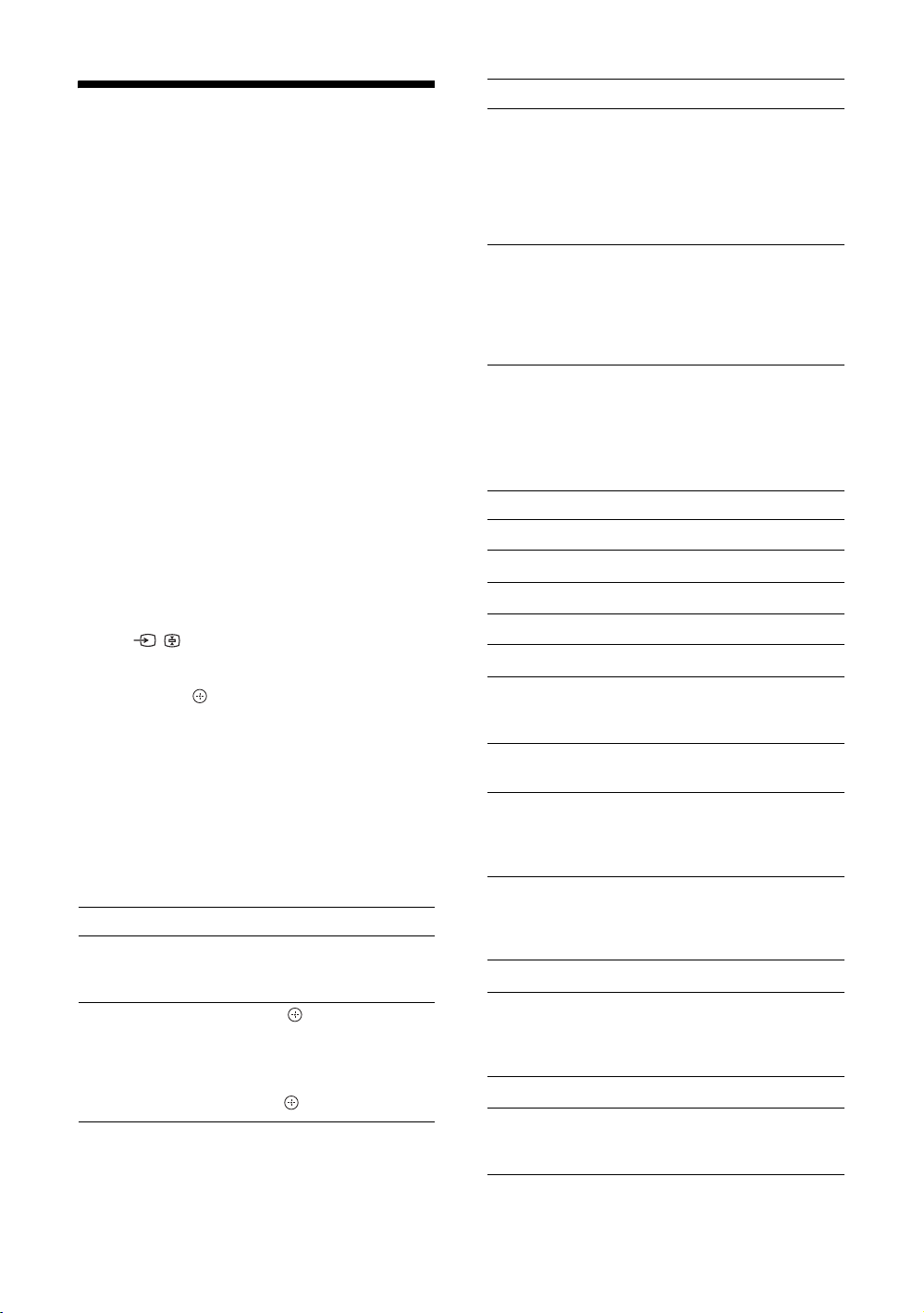
Προβολή εικνων
απ συνδεδεµένεσ
συσκευέσ
Για Κάντε τα εξήσ
Αλλαγή τησ έντασησ
ήχου του
συνδεδεµένου
ηχητικού
συστήµατοσ που
είναι συµβατ µε
έλεγχο HDMI
Πιέστε
2 +/–.
Ενεργοποιήστε τις συνδεδεμένες
συσκευές και κατπιν πραγματοποιήστε
μία απ τις εξής λειτουργίες.
Για συσκευέσ συνδεδεµένεσ στισ υποδοχέσ
scart µε χρήση καλωδίου πλήρωσ
συνδεδεµένο σε βύσµα scart 21 ακίδων
(σελίδα 23)
Αρχίστε την αναπαραγωγή στη συνδεδεµένη
συσκευή.
Εµφανίζεται στην οθνη η εικνα απ τη
συνδεδεµένη συσκευή.
Για ένα αυτµατα συντονισµένο βίντεο
(σελίδα 9)
Σε αναλογική λειτουργία, πιέστε PROG +/–, ή τα
αριθµητικά πλήκτρα, για να επιλέξετε κανάλι
βίντεο.
Για άλλη συνδεδεµένη συσκευή (σελίδα 23)
Πιέστε / για να εµφανίσετε τη λίστα µε τισ
συνδεδεµένεσ συσκευέσ. Πιέστε
επιλέξετε την επιθυµητή πηγή εισδου και
κατπιν πιέστε . (Επιλέγεται το επισηµασµένο
στοιχείο εάν πιέσετε
2 δευτερλεπτα χωρίσ καµία λειτουργία).
ταν η πηγή εισδου είναι ρυθµισµένη στο
"Παράλειψη" στο µενού "Προρύθ Πηγών
Εισδ", κάτω απ το µενού "Ρυθµίσεισ"
(σελίδα 45), η
λίστα.
F/f και περάσουν
είσοδοσ αυτή δεν εµφανίζεται στη
F/f για να
Πρσθετεσ λειτουργίεσ
Για Κάντε τα εξήσ
Επιστροφή σε
κανονική λειτουργία
τηλερασησ
Πρσβαση στον
πίνακα ευρετηρίου
εισερχµενων
σηµάτων (εκτσ απ
την αναλογική
λειτουργία)
Πιέστε DIGITAL/
ANALOG.
Πιέστε για πρσβαση
στον πίνακα ευρετηρίου
εισερχµενου σήµατοσ. Για
να επιλέξετε πηγή εισδου,
F/f και κατπιν
πιέστε
πιέστε .
Σίγαση ήχου του
συνδεδεµένου
ηχητικού
συστήµατοσ που
είναι συµβατ µε
έλεγχο HDMI
%.
Πιέστε
Πιέστε ξανά για
επαναφορά.
Χρήση του µενού Tools
Πιέστε TOOLS για να εµφανίσετε τισ ακλουθεσ
επιλογέσ ταν προβάλλετε εικνεσ απ
συνδεδεµένεσ συσκευέσ.
Επιλογέσ Περιγραφή
Τερµατισµσ Κλείνει το µενού Tools.
Λειτουργία Εικνασ ∆είτε τη σελίδα 33.
Λειτουργία Ήχου ∆είτε τη σελίδα 36.
Ενισχυτήσ Κίνησησ ∆είτε τη σελίδα 41.
Ηχείο ∆είτε τη σελίδα 43.
PAP (εκτσ απ
λειτουργία εισδου
PC)
PIP (σε λειτουργία
εισδου PC µνο)
Αυτµατ
Προσαρµογή (σε
λειτουργία εισδου
PC µνο)
Οριζντ
Μετατπιση (σε
λειτουργία εισδου
PC µνο)
i Ένταση ∆είτε τη σελίδα 43.
Χρονοδ. Απενεργ.
(εκτσ απ
λειτουργία εισδου
PC)
Εξοικ. Ενέργειασ ∆είτε τη σελίδα 46.
Αυτµ Ρύθµ
Ρολογιού
∆είτε τη σελίδα 27.
∆είτε τη σελίδα 27.
∆είτε τη σελίδα 40.
∆είτε τη σελίδα 40.
∆είτε τη σελίδα 44.
Σασ επιτρέπει να µεταβείτε
σε ψηφιακή λειτουργία και
να κάνετε λήψη τησ ώρασ.
26
GR
Page 79

Για να προβάλλετε δύο εικνεσ
ταυτχρονα
– PAP (Εικνα και εικνα)
Μπορείτε να προβάλλετε ταυτχρονα δύο
εικνεσ (εξωτερική είσοδοσ και τηλεοπτικ
πργραµµα) στην οθνη.
Συνδέστε την προαιρετική συσκευή (σελίδα 23)
και βεβαιωθείτε τι οι εικνεσ απ τη συσκευή
εµφανίζονται στην οθνη (σελίδα 26).
~
• Αυτή η λειτουργία δεν διατίθεται για πηγή εισδου
απ ηλεκτρονικ υπολογιστή.
• ∆εν µπορείτε να αλλάξετε το µέγεθοσ των εικνων.
1 Πιέστε TOOLS για να εμφανίσετε το
μενού Tools.
2 Πιέστε F/f για να επιλέξετε "PAP" και
κατπιν πιέστε .
Η εικνα απ τον συνδεδεµένο εξοπλισµ
εµφανίζεται αριστερά και το πργραµµα
τηλερασησ εµφανίζεται δεξιά.
3 Πιέστε τα αριθμητικά πλήκτρα ή PROG
+/– για να επιλέξετε τηλεοπτικ κανάλι.
Για να επιστρέψετε σε λειτουργία µονήσ
εικνασ
Πιέστε ή RETURN.
z
Η εικνα µε πράσινο πλαίσιο διαθέτει ήχο. Μπορείτε
να µεταβείτε στην εικνα µε ήχο εάν πιέσετε
G/g.
z
Μπορείτε να αλλάξετε την εικνα µε ήχο εάν επιλέξετε
το "Ήχοσ Τηλερασησ/Ήχοσ Υπολογιστή" απ το
µενού Tools.
Χρήση προαιρετικών συσκευών
Για να προβάλλετε δύο εικνεσ
ταυτχρονα
– PIP (Εικνα σε εικνα)
Μπορείτε να προβάλλετε ταυτχρονα δύο
εικνεσ (είσοδοσ PC και τηλεοπτικ πργραµµα)
στην οθνη.
Συνδέστε ένα PC (σελίδα 23) και βεβαιωθείτε τι
εµφανίζονται στην οθνη εικνεσ απ ένα PC.
1 Πιέστε TOOLS για να εμφανίσετε το
μενού Tools.
2 Πιέστε F/f για να επιλέξετε "PIP" και
κατπιν πιέστε .
Η εικνα απ το συνδεδεµένο PC εµφανίζεται
σε πλήρεσ µέγεθοσ και το τηλεοπτικ
πργραµµα εµφανίζεται στη δεξιά γωνία.
Μπορείτε να χρησιµοποιήσετε τα
να µετακινήσετε τη θέση οθνησ του
τηλεοπτικού προγράµµατοσ.
F/f/G/g για
3 Πιέστε τα αριθμητικά πλήκτρα ή PROG
+/– για να επιλέξετε τηλεοπτικ κανάλι.
Για να επιστρέψετε σε λειτουργία µονήσ
εικνασ
Πιέστε RETURN.
27
GR
Page 80
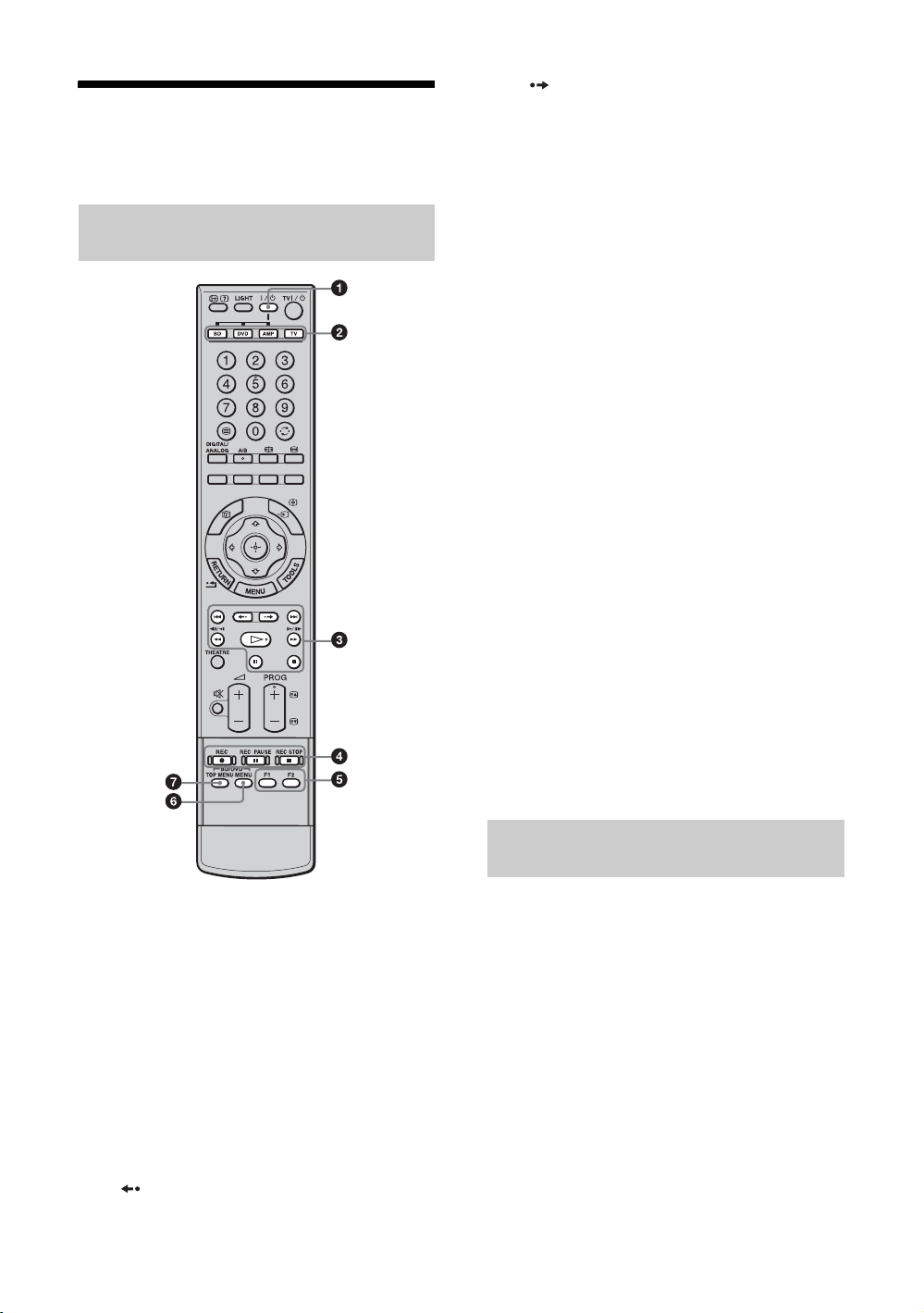
Χρήση του
τηλεχειριστηρίου
Πλήκτρα για χρήση
προαιρετικών συσκευών
• : Προχωράει προσ τα µπροστά για
ορισµένη χρονική περίοδο.
• m : Αναπαράγει ένα πργραµµα σε
λειτουργία γρήγορησ επανατύλιξησ.
• M : Αναπαράγει ένα πργραµµα σε
λειτουργία γρήγορησ προώθησησ.
• H : Αναπαράγει ένα πργραµµα σε
κανονική ταχύτητα.
• X : ∆ιακπτει προσωρινά την αναπαραγωγή.
• x : ∆ιακπτει την αναπαραγωγή.
4 Πλήκτρα εγγραφήσ DVD
• z REC: Αρχίζει την εγγραφή.
• X REC PAUSE: ∆ιακπτει προσωρινά την
εγγραφή.
• x REC STOP: ∆ιακπτει την εγγραφή.
5 F1/F2
• Επιλέγει δίσκο ταν χρησ ιµοποιείται συσκ ευή
αλλαγήσ DVD.
• Επιλέγει λειτουργία ταν χρησιµοποιείται
συνδυαστική µονάδα (π.χ. BD/DVD).
Για λεπτοµέρειεσ, ανατρέξτε στισ οδηγίεσ
λειτουργίασ που συνοδεύουν τη συσκευή
αλλαγήσ DVD ή τη συνδυαστική µονάδα.
6 BD/DVD MENU
Εµφανίζει το µενού δίσκου DVD. Για
λεπτοµέρειεσ, ανατρέξτε στισ οδηγίεσ
λειτουργίασ που συνοδεύουν τη συνδεδεµένη
συσκευή.
7 BD/DVD TOP MENU
Εµφανίζει το άνω µενού του δίσκου DVD. Για
λεπτοµέρειεσ, ανατρέξτε στισ οδηγίεσ
λειτουργίασ που συνοδεύουν τη συνδεδεµένη
συσκευή.
z
Το πλήκτρο H έχει µια κουκκίδα αφήσ.
Χρησιµοποιήστε την κουκκίδα αφήσ ωσ αναφορά ταν
χειρίζεστε άλλεσ συσκευέσ.
1 "/1
Ενεργοποιεί ή απενεργοποιεί τον προαιρετικ
εξοπλισµ που επιλέγετε απ τα πλήκτρα
λειτουργίασ.
2 Πλήκτρα λειτουργίασ
Σασ επιτρέπει να χειρίζεστε τον αντίστοιχο
εξοπλισµ. Για λεπτοµέρειεσ, βλ.
"Προγραµµατισµσ του τηλεχειριστηρίου" στη
σελίδα 28.
3 Πλήκτρα λειτουργίασ BD/DVD
• . : Αναπαράγει ξανά το τρέχον
πργραµµα απ την προηγούµενη ένδειξη
κεφαλαίου (εάν υπάρχει).
• > : Προχωράει προσ τα µπροστά στην
επµενη ένδειξη κεφαλαίου (εάν υπάρχει).
• : Αναπαράγει ξανά το τρέχον πργραµµα
για ορισµένη χρονική περίοδο.
GR
28
Προγραµµατισµσ του
τηλεχειριστηρίου
Αυτ το τηλεχειριστήριο είναι ήδη ρυθµισµένο
για να λειτουργεί µε τηλεοράσεισ τησ Sony και τισ
περισστερεσ συσκευέσ BD, DVD και AMP
(οικιακσ κινηµατογράφοσ, κτλ.) τησ Sony.
Για να ελέγχετε συσκευέσ BD και DVD άλλων
κατασκευαστών (και µερικά άλλα µοντέλα
συσκευών BD, DVD και AMP τησ Sony),
ακολουθήστε την παρακάτω διαδικασία για να
προγραµµατίσετε το τηλεχειριστήριο.
~
Πριν ξεκινήσετε, αναζητήστε τον τριψήφιο κωδικ τησ
µάρκασ τησ συσκευήσ BD, DVD ή AMP απ την
παράγραφο "Κωδικοί κατασκευαστή" στη σελίδα 29.
Page 81
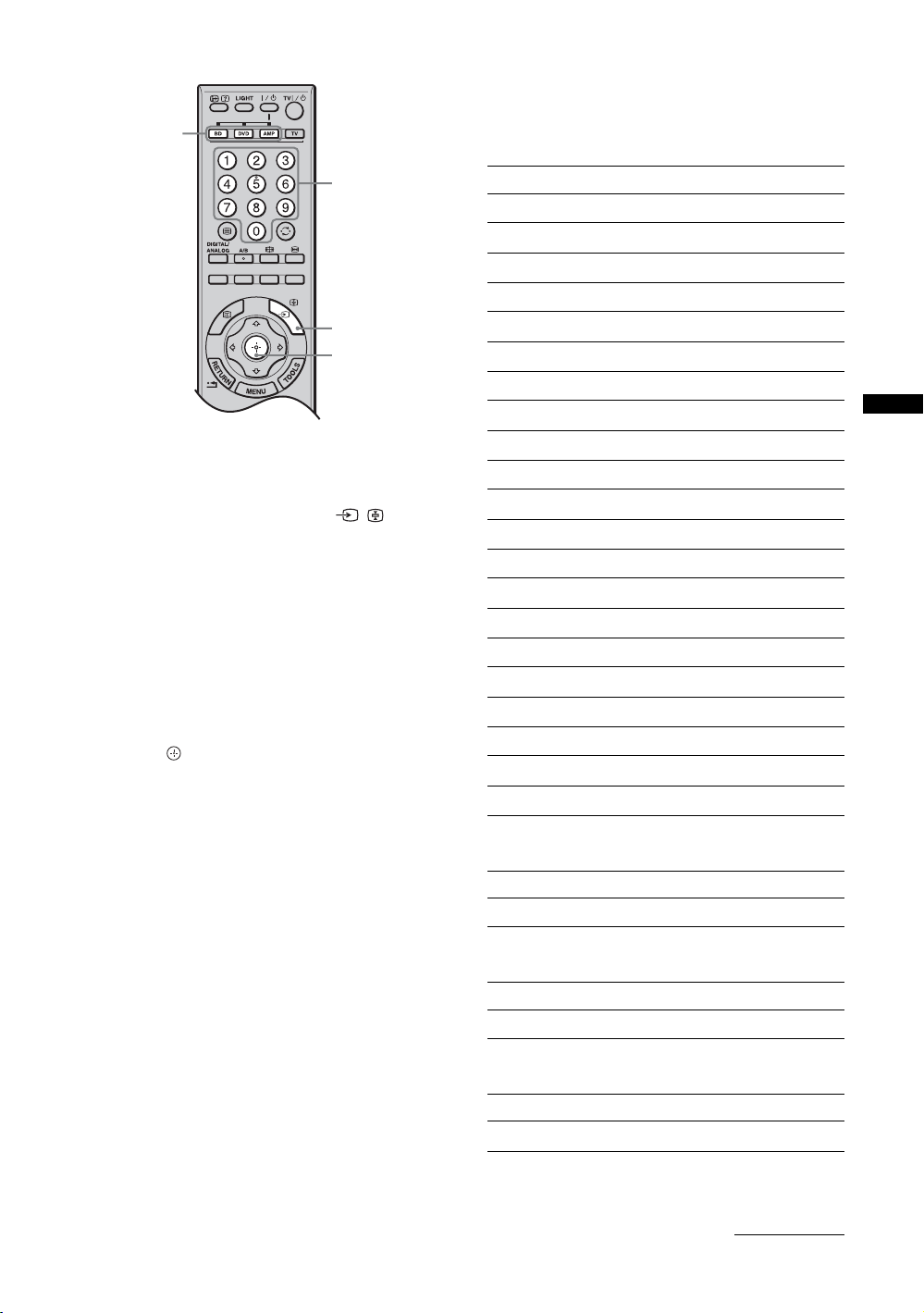
Κωδικοί κατασκευαστή
1
2
1
3
1 Πιέστε παρατεταμένα το πλήκτρο
λειτουργίας BD, DVD ή AMP που θέλετε
να προγραμματίσετε στο
τηλεχειριστήριο και πιέστε / , ενώ
το πλήκτρο λειτουργίας είναι πιεσμένο.
Θα αναβοσβήσει το επιλεγµένο πλήκτρο
λειτουργίασ (BD, DVD ή AMP).
2 Πιέστε τα αριθμητικά πλήκτρα για να
εισάγετε τον τριψήφιο κωδικ
κατασκευαστή ενώ αναβοσβήνει το
πλήκτρο.
Αν δεν εισάγετε τον κωδικ εντσ
10 δευτερολέπτων, πρέπει να εκτελέσετε
ξανά το βήµα 1.
3 Πιέστε .
ταν ο προγραµµατισµσ είναι σωστσ, το
επιλεγµένο πλήκτρο λειτουργίασ θα
αναβοσβήσει δύο φορέσ, ενώ ταν δεν είναι
θα αναβοσβήσει πέντε φορέσ.
4 Ενεργοποιήστε τον εξοπλισμ σας και
ελέγξτε τι πραγματοποιούνται οι
ακλουθες βασικές λειτουργίες.
H (αναπαραγωγή), x (διακοπή), m
(επανατύλιξη), M (γρήγορη προώθηση),
επιλογή καναλιού για συσκευέσ BD και
DVD, TOP MENU/MENU και
µνο για συσκευέσ DVD.
Αν ο εξοπλισµσ σασ δεν λειτουργεί ή δεν
πραγµατοποιούνται µερικέσ λειτουργίεσ
Εισάγετε το σωστ κωδικ ή δοκιµάστε τον
επµενο κωδικ που παρατίθεται για αυτήν
τη µάρκα. Ωστσο, µπορεί να µην
καλύπτονται λα τα µοντέλα κάθε µάρκασ.
Για να επιστρέψετε στην κανονική
λειτουργία τηλερασησ
Πιέστε το πλήκτρο λειτουργίασ τηλερασησ.
F/f/G/g
Λίστα µάρκασ συσκευήσ DVD
Συσκευή αναπαραγωγήσ DVD
Μάρκα Κωδικσ
SONY 001, 029, 030, 036 – 044, 053 – 055
AIWA 021
AKAI 032
DENON 018, 027, 020, 002
GRUNDIG 009, 028, 023, 024, 016, 003
HITACHI 025, 026, 015, 004, 035
JVC 006, 017
KENWOOD 008
LG 015, 014, 034
LOEWE 009, 028, 023, 024, 016, 003
MATSUI 013, 016
ONKYO 022, 033
PANASONIC 018, 027, 020, 002, 045 – 047
PHILIPS 009, 028, 023, 024, 016, 003, 031
PIONEER 004, 050, 051, 052
SAMSUNG 011, 014
SANYO 007
SHARP 019, 027
THOMSON 012
TOSHIBA 003, 048, 049
YAMAHA 018, 027, 020, 002
Συσκευή αναπαραγωγήσ BD (δίσκοσ Blu-ray)
Μάρκα Κωδικσ
SONY 101 – 103
Συσκευή αναπαραγωγήσ DVD/VCR
Μάρκα Κωδικσ
SONY 251
Συσκευή εγγραφήσ DVD
Μάρκα Κωδικσ
SONY 201 – 203
Χρήση προαιρετικών συσκευών
Συνεχίζεται
29
GR
Page 82

Λίστα µάρκασ συσκευήσ βίντεο
Μάρκα Κωδικσ
SONY 301 – 310, 362
AIWA 325, 331, 351
AKAI 326, 329, 330
DAEWOO 342, 343
GRUNDIG 358, 355, 360, 361, 320, 351, 366
HITACHI 327, 333, 334
JVC 314, 315, 322, 344, 352 – 354, 348, 349
LG 332, 338
LOEWE 358, 355, 360, 361, 320, 351
MATSUI 356, 357
ORION 328
PAN AS ONI C
PHILIPS 311 – 313, 316 – 318, 358, 359, 363,
SAMSUNG 339 – 341, 345
SANYO 335, 336
SHARP 324
THOMSON 319, 350, 365
TOSHIBA 337
321, 323
364
Χρήση του
προγράµµατοσ
προβολήσ
φωτογραφιών USB
Μπορείτε να προβάλλετε φωτογραφίεσ (σε
µορφή JPEG) που βρίσκονται αποθηκευµένεσ σε
ψηφιακή φωτογραφική µηχανή Sony, σε
βιντεοκάµερα ή σε µέσο αποθήκευσησ USB στην
τηλερασή σασ.
1 Συνδέστε μία υποστηριζμενη συσκευή
USB στην τηλεραση.
2 Πιέστε MENU.
3 Πιέστε F/f για να επιλέξετε
"Φωτογραφία" και κατπιν πιέστε .
Εµφανίζεται µια οθνη µε µικρογραφίεσ.
4 Πιέστε F/f/G/g για να επιλέξετε τη
φωτογραφία ή το φάκελο που θέλετε
να προβάλλετε και κατπιν πιέστε .
Αν θέλετε να προβάλλετε µια παρουσίαση,
G/f για να επιλέξετε "Παρουσίαση"
πιέστε
και κατπιν πιέστε .
Λίστα µάρκασ συστηµάτων AUX τησ Sony
Σύστηµα οικιακού κινηµατογράφου DAV
Μάρκα Κωδικσ
SONY (DAV) 401 – 404
∆έκτησ AV
Μάρκα Κωδικσ
SONY 451 – 454
Ψηφιακσ επίγειοσ δέκτησ
Μάρκα Κωδικσ
SONY 501 – 503
Προηγµένεσ λειτουργίεσ
Πιέστε G/f για να κάνετε µια επιλογή και
κατπιν πιέστε .
Επιλογέσ Περιγραφή
Επιλογή
Συσκευήσ
Ρυθµίσεισ
Εικνασ
Ρυθµίσεισ Μπορείτε να κάνετε
Επιλέξτε τη συσκευή αν είναι
συνδεδεµένεσ πολλαπλέσ
συσκευέσ.
Μπορείτε να κάνετε τισ
ρυθµίσεισ "Ευκρίνεια"
(σελίδα 33), "Αντίθεση"
(σελίδα 33) και "Θερµοκρ
Χρώµατοσ".
προηγµένεσ ρυθµίσεισ για την
παρουσίαση και να ρυθµίσετε
τη σειρά εµφάνισησ για τισ
µικρογραφίεσ.
30
GR
Page 83

~
• Η συσκευή προβολήσ φωτογραφιών USB
υποστηρίζει µνο φωτογραφίεσ JPEG συµβατέσ µε
DCF.
• Ρυθµίστε τη λειτουργία σύνδεσησ USB τησ κάµερασ
στο Αυτµατο ή σε λειτουργία "Mass Storage" ταν
συνδέετε ψηφιακή φωτογραφική µηχανή Sony. Για
περισστερεσ πληροφορίεσ σχετικά µε τη λειτουργία
σύνδεσησ USB, ανατρέξτε στισ οδηγίεσ που
συνοδεύουν τη συσκευή που χρησιµοποιείτε.
• Μην απενεργοποιήσετε την τηλεραση ή τη
συνδεδεµένη συσκευή USB, ούτε να αποσυνδέσετε
το καλώδιο USB ή να αφαιρέσετε το µέσο εγγραφήσ
ενώ γίνεται πρσβαση στα δεδοµένα στο µέσο
εγγραφήσ. Μπορεί να καταστραφούν τα δεδοµένα
στο µέσο εγγραφήσ.
• Η χρήση συσκευήσ USB που δεν υποστηρίζεται δεν
είναι εγγυηµένη και ενδεχοµένωσ να προκληθούν
δυσλειτουργίεσ.
• Η Sony δεν ευθύνεται για οποιαδήποτε βλάβη ή
απώλεια δεδοµένων στο µέσο εγγραφήσ λγω
δυσλειτουργίασ σε οποιαδήποτε συνδεδεµένη
συσκευή ή στην τηλεραση.
• Ελέγξτε τον ιστοχώρο παρακάτω για ενηµερωµένεσ
πληροφορίεσ σχετικά µε συµβατέσ συσκευέσ USB.
http://support.sony-europe.com/TV/compatibility/
Χρήση ελέγχου
HDMI
Η λειτουργία ελέγχου HDMI επιτρέπει στισ
συσκευέσ να ελέγχουν η µία την άλλη µε τη χρήση
του HDMI CEC (Consumer Electronics Control Ηλεκτρονικσ Έλεγχοσ Καταναλωτή) που
καθορίζεται απ το HDMI.
Μπορείτε να συνδέσετε συσκευέσ που είναι
συµβατέσ µε έλεγχο HDMI τησ Sony, πωσ
τηλεοράσεισ, συσκευέσ εγγραφήσ DVD µε
σκληρ δίσκο και ηχητικά συστήµατα (µε
καλώδια HDMI) για να λειτουργούν ωσ σύνολο.
Βεβαιωθείτε να συνδέσετε και να ρυθµίσετε
σωστά τη συµβατή συσκευή για να
χρησιµοποιήσετε τη λειτουργία ελέγχου HDMI.
Για σύνδεση τησ συσκευήσ που είναι
συµβατή µε έλεγχο HDMI
Συνδέστε τη συµβατή συσκευή και την
τηλεραση µε καλώδιο HDMI. ταν συνδέετε
ηχητικ σύστηµα, εκτσ απ το καλώδιο HDMI,
βεβαιωθείτε να συνδέσετε και την υποδοχή
DIGITAL OUT (OPTICAL) τησ τηλερασησ
και του ηχητικού συστήµατοσ µε τη χρήση ενσ
οπτικού καλωδίου ήχου. Για λεπτοµέρειεσ, δείτε
σελίδα 23.
Χρήση προαιρετικών συσκευών
Για να κάνετε τισ ρυθµίσεισ ελέγχου
HDMI
Ο έλεγχοσ HDMI πρέπει να ρυθµιστεί στην
τηλεραση και τη συνδεδεµένη συσκευή. Βλ.
"Ρυθµίσεισ HDMI" στη σελίδα 45 για τισ
ρυθµίσεισ τησ τηλερασησ. ∆είτε τισ οδηγίεσ
λειτουργίασ των συνδεδεµένων συσκευών για
λεπτοµέρειεσ ρυθµίσεων.
Λειτουργίεσ ελέγχου HDMI
• Σβήνει αυτµατα τισ συνδεδεµένεσ συσκευέσ
ταν σβήνετε την τηλεραση.
• Ανάβει την τηλεραση και µεταβαίνει
αυτµατα στην είσοδο για τη συνδεδεµένη
συσκευή ταν η συσκευή αρχίζει την
αναπαραγωγή.
• Αν ενεργοποιήσετε ένα συνδεδεµένο ηχητικ
σύστηµα ενώ είναι αναµµένη η τηλεραση, η
έξοδοσ ήχου µεταβαίνει απ το ηχείο τησ
τηλερασησ στο ηχητικ σύστηµα.
• Ρυθµίζει την ένταση ήχου και σιγάζει τον ήχο
ενσ συνδεδεµένου ηχητικού συστήµατοσ.
31
GR
Page 84
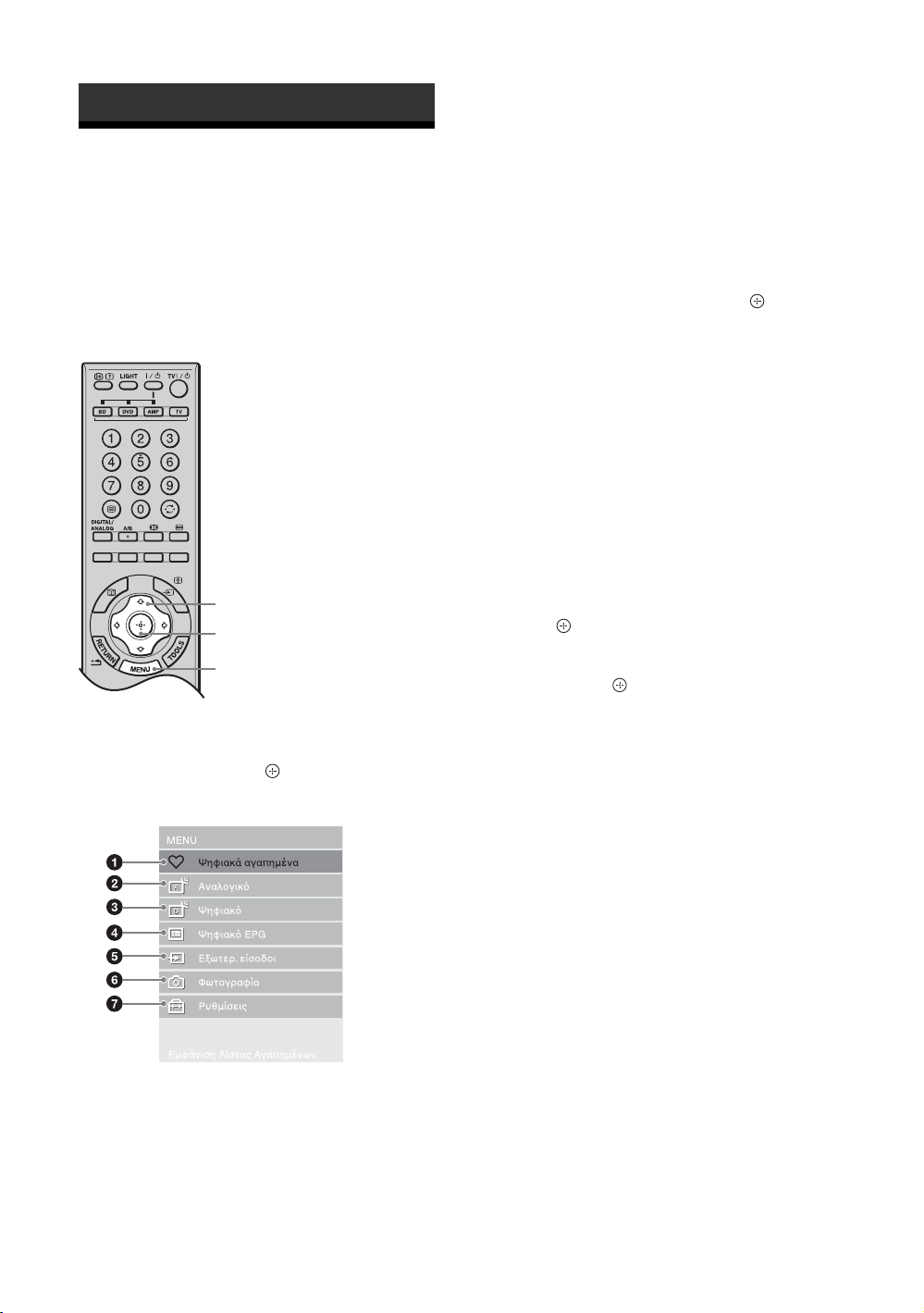
Χρήση των λειτουργιών µενού
Πλοήγηση στα
µενού
Οι λειτουργίεσ µενού σάσ επιτρέπουν να
απολαµβάνετε διάφορα εύχρηστα
χαρακτηριστικά που διατίθενται σε αυτήν την
τηλεραση. Μπορείτε εύκολα να επιλέξετε
κανάλια ή πηγέσ εισδου και να αλλάξετε τισ
ρυθµίσεισ για την τηλερασή σασ.
2
2
1
1 Πιέστε MENU.
2 Πιέστε F/f για να κάνετε μια επιλογή
και κατπιν πιέστε .
Για έξοδο απ το µενού, πιέστε MENU.
3 Ψηφιακ*
Επιστρέφει στο ψηφιακ κανάλι που
προβλήθηκε τελευταία.
4 Ψηφιακ EPG*
Εµφανίζει τον Ψηφιακ Ηλεκτρονικ
Οδηγ Προγραµµάτων (EPG) (σελίδα 20).
5 Εξωτερ. είσοδοι
Επιλέγει εξοπλισµ που είναι συνδεδεµένοσ
στην τηλερασή σασ.
• Για να παρακολουθήσετε την επιθυµητή
εξωτερική είσοδο, επιλέξτε την πηγή
εισδου και κατπιν πιέστε .
• Για να εκχωρήσετε τίτλο σε εξωτερική
είσοδο, επιλέξτε "Επεξεργ Τιτλοφρ AV"
(σελίδα 45).
• Για να επιλέξετε τισ συνδεδεµένεσ
συσκευέσ που είναι συµβατέσ µε έλεγχο
HDMI, επιλέξτε "Επιλ. Συσκευήσ
HDMI".
6 Φωτογραφία
Εµφανίζεται η οθνη µε τισ µικρογραφίεσ
(σελίδα 30).
7 Ρυθµίσεισ
Εµφανίζει το µενού "Ρυθµίσεισ" απ το
οποίο εκτελούνται οι περισστερεσ
προηγµένεσ ρυθµίσεισ και αλλαγέσ.
1 Πιέστε F/f για να επιλέξετε
εικονίδιο μενού και κατπιν πιέστε
.
2 Πιέστε F/f/G/g για να κάνετε μια
επιλογή ή μια ρύθμιση και κατπιν
πιέστε .
Για λεπτοµέρειεσ σχετικά µε τισ ρυθµίσεισ,
βλ. σελίδεσ 33 έωσ 52.
~
Οι επιλογέσ που µπορείτε να ρυθµίσετε
ποικίλουν ανάλογα µε την περίπτωση. Οι
επιλογέσ που δεν διατίθενται είναι γκρίζεσ ή
δεν εµφανίζονται.
* Η λειτουργία αυτή µπορεί να µη διατίθεται σε
ορισµένεσ χώρεσ/περιοχέσ.
1 Ψηφιακά αγαπηµένα*
Εµφανίζει τη λίστα Αγαπηµένα (σελίδα 22).
2 Αναλογικ
Επιστρέφει στο αναλογικ κανάλι που
προβλήθηκε τελευταία.
GR
32
Page 85
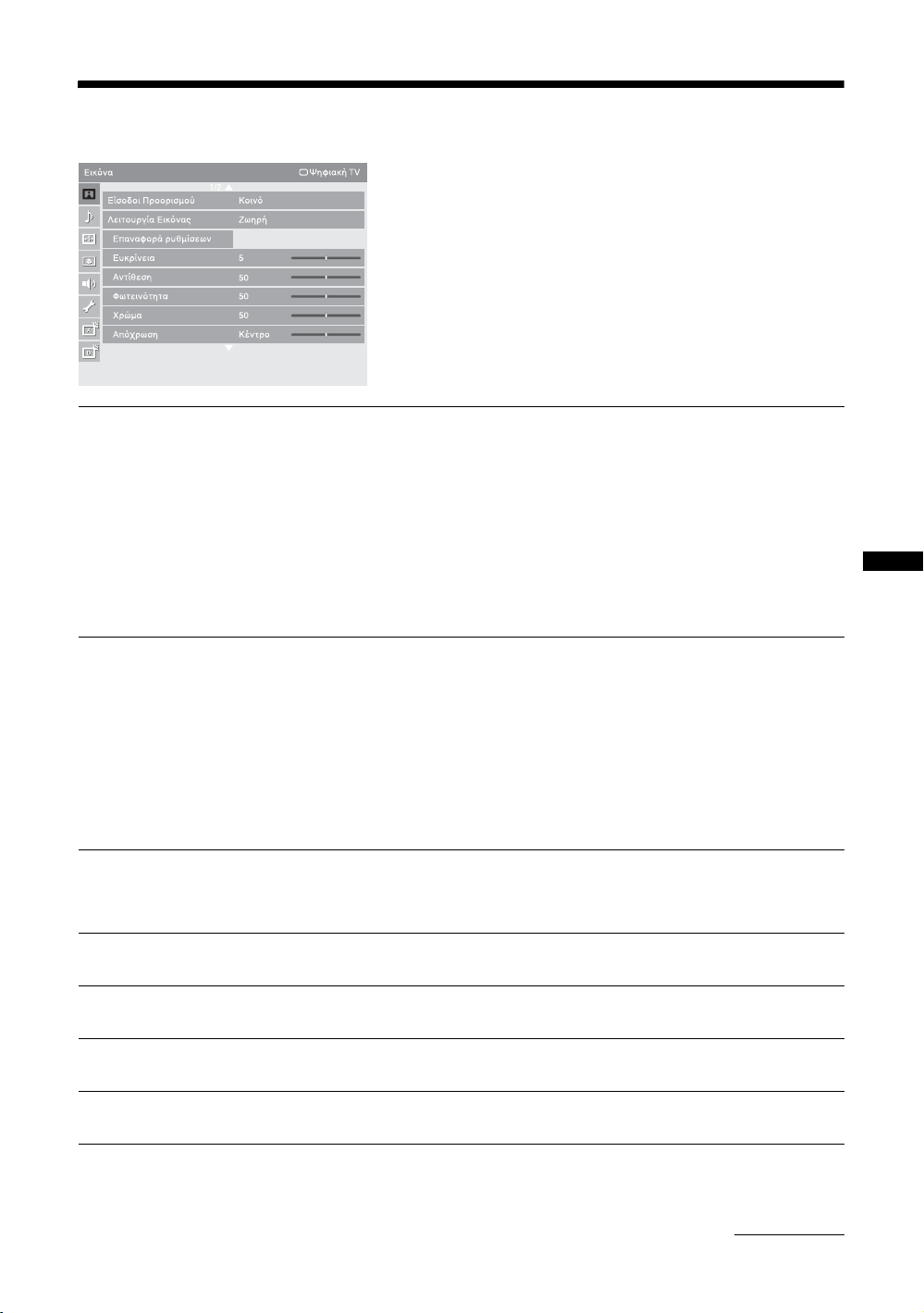
Μενού Εικνα
Μπορείτε να κάνετε τισ επιλογέσ που
παρατίθενται παρακάτω στο µενού "Εικνα".
Για να κάνετε επιλογέσ στο "Ρυθµίσεισ",
ανατρέξτε στο "Πλοήγηση στα µενού"
(σελίδα 32).
Είσοδοι
Προορισµού
Λειτουργία Εικνασ
Επαναφορά
ρυθµίσεων
Ευκρίνεια
Για την είσοδο που προβάλετε προσ το παρν, επιλέξτε αν θα
χρησιµοποιήσετε την κοινή ρύθµιση ή θα ρυθµίσετε κάθε στοιχείο
ξεχωριστά.
"Κοιν": Εφαρµζει κοινέσ ρυθµίσεισ των οποίων οι αλλαγέσ µοιράζονται
µε άλλεσ εισδουσ στισ οποίεσ το "Είσοδοι Προορισµού" είναι ρυθµισµένο σε
"Κοιν".
Τρέχον νομα εισδου (π.χ. AV1): Σασ επιτρέπει να ρυθµίσετε κάθε επιλογή
ξεχωριστά για την τρέχουσα είσοδο.
z
Ρυθµίστε κάθε είσοδο σε "Κοιν" εάν θέλετε να ισχύουν οι ίδιεσ ρυθµίσεισ για κάθε
είσοδο.
Επιλέγει τη λειτουργία εικνασ. Οι επιλογέσ για "Λειτουργία Εικνασ"
ενδεχοµένωσ να διαφέρουν ανάλογα µε τη ρύθµιση "Βίντεο/Φωτογραφία"
(σελίδα 41).
"Ζωηρή": Για ενισχυµένη αντίθεση και καθαρτητα εικνασ.
"Κανονική": Για κανονική εικνα. Συνιστάται για οικιακή ψυχαγωγία.
"Σινεμά": Για παρακολούθηση κινηµατογραφικού περιεχοµένου. Το πιο
κατάλληλο για παρακολούθηση σε περιβάλλον που προσοµοιάζει την
κινηµατογραφική αίθουσα.
"Φωτογραφία": Ρυθµίζει τη βέλτιστη ποιτητα εικνασ για φωτογραφίεσ.
"Χρήστης": Σασ επιτρέπει να αποθηκεύετε τισ προτιµώµενεσ ρυθµίσεισ σασ.
Επαναφέρει λεσ τισ ρυθµίσεισ "Εικνα" εκτσ απ το "Είσοδοι
Προορισµού", "Λειτουργία Εικνασ" και "Προηγµ Ρυθµίσεισ" στισ
εργοστασιακέσ τιµέσ.
Ρυθµίζει τη φωτειντητα του πίσω φωτισµού.
Χρήση των λειτουργιών µενού
Αντίθεση
Φωτειντητα
Χρώµα
Αυξάνει ή µειώνει την αντίθεση εικνασ.
Κάνει την εικνα πιο φωτεινή ή πιο σκούρα.
Αυξάνει ή µειώνει την ένταση χρώµατοσ.
Συνεχίζεται
33
GR
Page 86

Απχρωση
Αυξάνει ή µειώνει τουσ πράσινουσ και κκκινουσ τνουσ.
~
Το "Απχρωση" µπορεί να ρυθµιστεί µνο για σήµα χρώµατοσ NTSC (π.χ.
βιντεοκασέτεσ Η.Π.Α.).
Θερµοκρ Χρώµατοσ
Καθαρτητα
Μείωση Θορύβου
Μείωση θορύβ
MPEG
Λειτουργία DRC
Ρυθµίζει τη λευκτητα τησ εικνασ.
"Ψυχρ": ∆ίνει στα λευκά χρώµατα µια µπλε χροιά.
"Ουδέτερο": ∆ίνει στα λευκά χρώµατα µια ουδέτερη χροιά.
"Θερμ 1"/"Θερμ 2": ∆ίνει στα λευκά χρώµατα µια κκκινη χροιά. Το
"Θερµ 2" δίνει περισστερη κκκινη χροιά απ ,τι το "Θερµ 1".
z
Τα "Θερµ 1" και "Θερµ 2" δεν διατίθενται ταν το "Λειτουργία Εικνασ" είναι
ρυθµισµένο στο "Ζωηρή".
Κάνει την εικνα περισστερο ή λιγτερο καθαρή.
Μειώνει το θρυβο εικνασ (χινια) σε ασθενέσ σήµα εκποµπήσ.
"Αυτμ.": Μειώνει αυτµατα το θρυβο εικνασ (µνο σε αναλογική
λειτουργία τηλερασησ ή σήµατα composite).
"Μεγάλη"/"Μεσαία"/"Μικρή": Τροποποιεί την επίδραση τησ µείωσησ
θορύβου.
"χι": Απενεργοποιεί το χαρακτηριστικ "Μείωση Θορύβου".
Μειώνει το θρυβο εικνασ σε βίντεο συµπιεσµένο µε MPEG.
Παράγει µια εικνα υψηλήσ ανάλυσησ για πηγέσ υψηλήσ πυκντητασ (π.χ.,
συσκευή αναπαραγωγήσ δίσκων Blu-ray, συσκευή αναπαραγωγήσ DVD,
δορυφορικσ δέκτησ).
"Τρπος 1": Συνιστώµενη λειτουργία.
"Τρπος 2": ∆ιατίθεται µνο για µορφή 1080i. Το "Τρποσ 2" είναι ιδιαίτερα
αποτελεσµατικ ταν πρωττυπα σήµατα τυπικήσ ευκρίνειασ έχουν
αναβαθµιστεί σε µορφή 1080i.
"χι": Απενεργοποιεί το χαρακτηριστικ "Λειτουργία DRC".
Παλέτα DRC
GR
34
Προσαρµζει το επίπεδο λεπτοµερειών ("Ρεαλισµσ") και οµαλτητασ
("Σαφήνεια") για κάθε εισερχµενο σήµα. Για παράδειγµα, µπορείτε να
δηµιουργήσετε µια προσαρµοσµένη ρύθµιση για την εικνα καλωδιακήσ
εισδου σασ και να δηµιουργήσετε άλλη για τισ εικνεσ τησ συσκευήσ
αναπαραγωγήσ DVD σασ.
Εµφανίζεται η ένδειξη "Παλέτα DRC". Πιέστε
θέση τησ ένδειξησ (z).
Καθώσ µετακινείτε το z σε υψηλτερη θέση κατά µήκοσ του άξονα
"Ρεαλισµσ", η εικνα γίνεται πιο λεπτοµερήσ. Καθώσ µετακινείτε το z προσ
τα δεξιά κατά µήκοσ του άξονα "Σαφήνεια", η εικνα γίνεται οµαλτερη.
F/f/G/g για να ρυθµίσετε τη
Page 87
Προηγµ Ρυθµίσεισ
Προσαρµζει τη λειτουργία Εικνα µε περισστερεσ λεπτοµέρειεσ. ταν
ρυθµίζετε το "Λειτουργία Εικνασ" σε "Ζωηρή", δεν µπορείτε να κάνετε/
αλλάξετε αυτέσ τισ ρυθµίσεισ.
"Επαναφορά ρυθμίσεων": Επαναφέρει λεσ τισ προηγµένεσ ρυθµίσεισ στισ
εργοστασιακέσ τιµέσ.
"Διρθωση Μαύρου": Ενισχύει τισ µαύρεσ περιοχέσ τησ εικνασ για
εντοντερη αντίθεση.
"Προηγμ βελτ αντίθεσης": Προσαρµζει αυτµατα τισ ρυθµίσεισ
"Ευκρίνεια" και "Αντίθεση" στισ καταλληλτερεσ τιµέσ λαµβάνοντασ υπψη
τη φωτειντητα τησ οθνησ. Η ρύθµιση αυτή είναι ιδιαίτερα αποτελεσµατική
για σκηνέσ µε σκούρεσ εικνεσ. Θα αυξήσει τη διάκριση αντίθεσησ των
σκηνών µε πιο σκούρεσ εικνεσ.
"Διρθωση Γάμμα": Ρυθµίζει την ισορροπία µεταξύ των φωτεινών και
σκοτεινών περιοχών τησ εικνασ.
"Καθαρ Λευκ": Τονίζει τα λευκά χρώµατα.
"Χρωματικ Εύρος": Αλλάζει την γκάµα αναπαραγωγήσ χρώµατοσ. Το
"Ευρύ" αναπαράγει το ζωνταν χρώµα και το "Κανονικσ" αναπαράγει το
τυπικ χρώµα.
"Ζωνταν Χρώμα": Κάνει τα χρώµατα πιο ζωντανά.
"Ισορροπία λευκού": Ρυθµίζει τη θερµοκρασία χρώµατοσ για κάθε χρώµα
ξεχωριστά.
"Βελτίωση λεπτομερειών": Ενισχύει τισ λεπτοµέρειεσ τησ εικνασ.
"Βελτίωση περιγραμμάτων": Ενισχύει το περίγραµµα τησ εικνασ.
Χρήση των λειτουργιών µενού
35
GR
Page 88
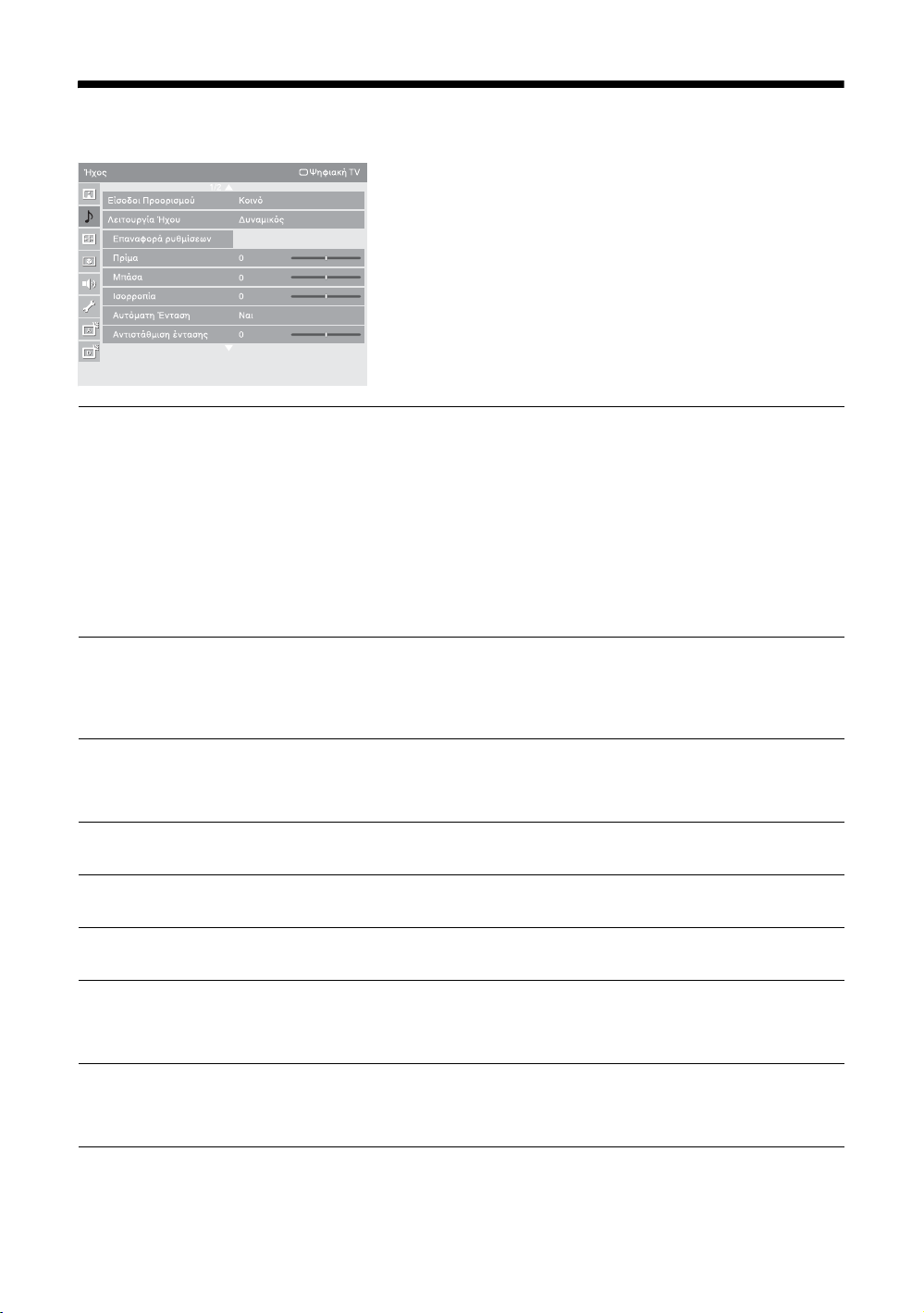
Μενού Ήχοσ
Μπορείτε να κάνετε τισ επιλογέσ που
παρατίθενται παρακάτω στο µενού "Ήχοσ". Για
να κάνετε επιλογέσ στο "Ρυθµίσεισ", ανατρέξτε
στο "Πλοήγηση στα µενού" (σελίδα 32).
Είσοδοι
Προορισµού
Λειτουργία Ήχου
Επαναφορά
ρυθµίσεων
Πρίµα
Μπάσα
Ισορροπία
Για την είσοδο που προβάλετε προσ το παρν, επιλέξτε αν θα
χρησιµοποιήσετε την κοινή ρύθµιση ή θα ρυθµίσετε κάθε στοιχείο
ξεχωριστά.
"Κοιν": Εφαρµζει κοινέσ ρυθµίσεισ των οποίων οι αλλαγέσ µοιράζονται
µε άλλεσ εισδουσ στισ οποίεσ το "Είσοδοι Προορισµού" είναι ρυθµισµένο σε
"Κοιν".
Τρέχον νομα εισδου (π.χ. AV1): Σασ επιτρέπει να ρυθµίσετε κάθε επιλογή
ξεχωριστά για την τρέχουσα είσοδο.
z
Ρυθµίστε κάθε είσοδο σε "Κοιν" εάν θέλετε να ισχύουν οι ίδιεσ ρυθµίσεισ για κάθε
είσοδο.
"Δυναμικς": Ενισχύει τα πρίµα και τα µπάσα.
"Κανονικς": Για κανονικ ήχο. Συνιστάται για οικιακή ψυχαγωγία.
"Χρήστης": Επίπεδη ανταπκριση. Επίσησ σασ επιτρέπει να αποθηκεύετε
τισ προτιµώµενεσ ρυθµίσεισ σασ.
Επαναφέρει λεσ τισ ρυθµίσεισ "Ήχοσ" εκτσ απ το "Είσοδοι
Προορισµού", "Λειτουργία Ήχου" και "∆ιφ. Ήχοσ" στισ εργοστασιακέσ
τιµέσ.
Ρυθµίζει ήχουσ υψηλτερου τνου.
Ρυθµίζει ήχουσ χαµηλτερου τνου.
Τονίζει την ισορροπία αριστερού ή δεξιού ηχείου.
Αυτµατη Ένταση
Αντιστάθµιση
έντασησ
GR
36
∆ιατηρεί µια σταθερή στάθµη για την ένταση ήχου ακµη και εάν
προκύπτουν διαφορέσ στην ένταση ήχου (π.χ. οι διαφηµίσεισ είναι συνήθωσ
δυναττερεσ απ τα τηλεοπτικά προγράµµατα).
Ρυθµίζει την ένταση ήχου τησ τρέχουσασ εισδου σε σχέση µε άλλεσ
εισδουσ, ταν το "Είσοδοι Προορισµού" είναι ρυθµισµένο στο νοµα τησ
τρέχουσασ εισδου (π.χ. AV1).
Page 89
Περιβάλλοντασ
Ήχοσ
"S-FORCE Front Surround": ∆ιατίθεται για κανονική στερεοφωνική
εκποµπή και περιβαλλοντικ ήχο ψηφιακήσ εκποµπήσ 5.1 καναλιών, και για
είσοδο ήχου απ συνδεδεµένεσ συσκευέσ.
"χι": Μετατρέπει και αναπαράγει περιβαλλοντικ ήχο 5.1 καναλιών και
άλλο περιβαλλοντικ ήχο ψηφιακήσ εκποµπήσ ωσ κανονικ στερεοφωνικ
ήχο (2 καναλιών). Αναπαράγει τον αρχικ ήχο απ άλλεσ εκποµπέσ ωσ έχει.
Ζουµ Φωνήσ
Ενισχυτήσ Ήχου
∆ιφ. Ήχοσ
Ρυθµίζει την καθαρτητα τησ ανθρώπινησ φωνήσ. Για παράδειγµα, αν η
φωνή ενσ παρουσιαστή ειδήσεων δεν είναι ευκρινήσ, µπορείτε να αυξήσετε
αυτήν τη ρύθµιση για να γίνει η φωνή πιο καθαρή. Ανάλογα, αν
παρακολουθείτε ένα αθλητικ πργραµµα, µπορείτε να µειώσετε αυτήν τη
ρύθµιση για να εξασθενίσετε τη φωνή του σχολιαστή.
∆ίνει περισστερη δύναµη στον ήχο µε την αντιστάθµιση των εφέ φάσησ στα
ηχεία.
Επιλέγει τον ήχο απ το ηχείο για µια στερεοφωνική ή δίγλωσση εκποµπή.
"Στέρεο"/"Μονοφωνικ": Για στερεοφωνική εκποµπή.
"Α"/"Β"/"Μονοφωνικ": Για δίγλωσση εκποµπή, επιλέξτε "Α" για κανάλι
ήχου 1, "Β" για κανάλι ήχου 2 ή "Μονοφωνικ" για µονοφωνικ κανάλι, εάν
διατίθεται.
~
Εάν επιλέξετε άλλο εξοπλισµ συνδεδεµένο στην τηλεραση, θέστε τη ρύθµιση "∆ιφ.
Ήχοσ" στην τιµή "Στέρεο", "Α" ή "Β". Ωστσο, ταν είναι επιλεγµένη η εξωτερική
συσκευή που είναι συνδεδεµένη στην υποδοχή HDMI, αυτή η ρύθµιση είναι σταθερή
στο "Στέρεο" (εκτσ κατά τη χρήση των υποδοχών εισδου ήχου).
Χρήση των λειτουργιών µενού
37
GR
Page 90
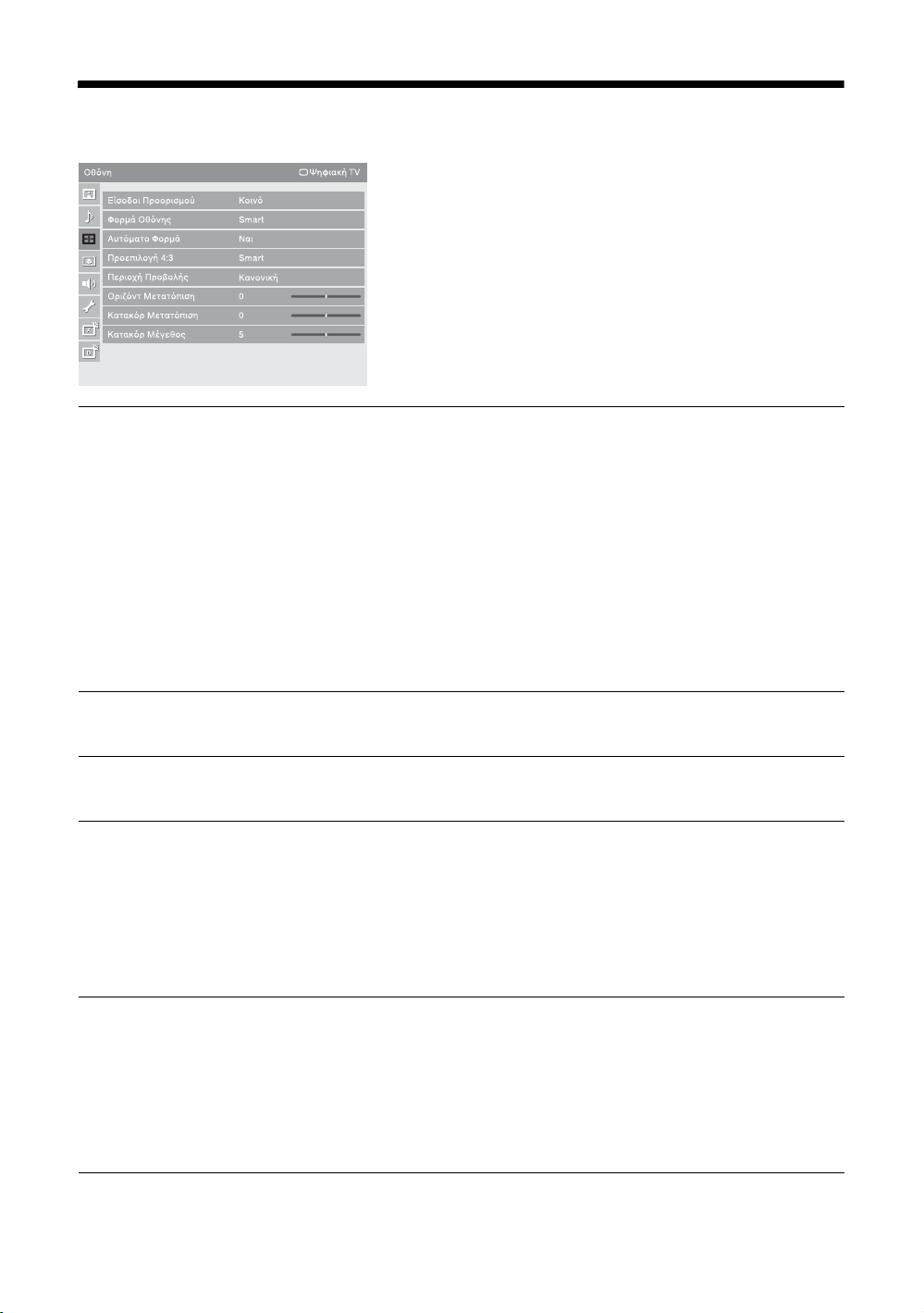
Μενού Οθνη (εκτσ απ την είσοδο PC)
Μπορείτε να κάνετε τισ επιλογέσ που
παρατίθενται παρακάτω στο µενού "Οθνη".
Για να κάνετε επιλογέσ στο "Ρυθµίσεισ",
ανατρέξτε στο "Πλοήγηση στα µενού"
(σελίδα 32).
Είσοδοι
Προορισµού
Φορµά Οθνησ
Αυτµατο Φορµά
Προεπιλογή 4:3
Για την είσοδο που προβάλετε προσ το παρν, επιλέξτε αν θα
χρησιµοποιήσετε την κοινή ρύθµιση ή θα ρυθµίσετε κάθε στοιχείο
ξεχωριστά.
"Κοιν": Εφαρµζει κοινέσ ρυθµίσεισ των οποίων οι αλλαγέσ µοιράζονται
µε άλλεσ εισδουσ στισ οποίεσ το "Είσοδοι Προορισµού" είναι ρυθµισµένο σε
"Κοιν".
Τρέχον νομα εισδου (π.χ. AV1): Σασ επιτρέπει να ρυθµίσετε κάθε επιλογή
ξεχωριστά για την τρέχουσα είσοδο.
~
Τα επιλέξιµα αντικείµενα είναι τα "Φορµά Οθνησ", "Περιοχή Προβολήσ", "Κατακρ
Μετατπιση" και "Κατακρ Μέγεθοσ".
z
Ρυθµίστε κάθε είσοδο σε "Κοιν" εάν θέλετε να ισχύουν οι ίδιεσ ρυθµίσεισ για κάθε
είσοδο.
Για λεπτοµέρειεσ σχετικά µε τη µορφή οθνησ, δείτε "Για να αλλάξετε τη
µορφή οθνησ χειροκίνητα ώστε να ταιριάζει µε την εκποµπή" στη σελίδα 18.
Αλλάζει αυτµατα τη µορφή οθνησ ανάλογα µε το σήµα εκποµπήσ. Για να
διατηρήσετε τισ ρυθµίσεισ σασ, επιλέξτε "χι".
Επιλέγει την προκαθορισµένη µορφή οθνησ για χρήση µε εκποµπέσ µε
αναλογία διαστάσεων 4:3.
"Smart": Εµφανίζει συµβατικέσ εκποµπέσ µε αναλογία διαστάσεων 4:3 µε
αποµίµηση εφέ ευρείασ οθνησ.
"4:3": Εµφανίζει συνηθισµένεσ εκποµπέσ µε διαστάσεισ 4:3 στισ σωστέσ
αναλογίεσ.
"χι": ∆ιατηρεί την τρέχουσα ρύθµιση "Φορµά Οθνησ" ταν αλλάξει το
κανάλι ή η είσοδοσ.
Περιοχή Προβολήσ
GR
38
Ρυθµίζει την περιοχή οθνησ που εµφανίζει την εικνα.
"Full pixel": Εµφανίζει την εικνα για πηγέσ 1080i ή 1080p στο αρχικ
µέγεθοσ ταν είναι αποκοµµένα τµήµατα τησ εικνασ.
"+1": Εµφανίζει την αρχική περιοχή εικνασ. Μπορείτε να επιλέξετε αυτήν
τη ρύθµιση για σήµατα εισδου βίντεο HDMI εκτσ απ σήµατα 1080i ή
1080p.
"Κανονική": Εµφανίζει τη συνιστώµενη περιοχή εικνασ.
"-1"/"-2": Μεγεθύνει την εικνα ώστε να αποκρύπτει το άκρο τησ εικνασ.
Page 91

Οριζντ
Μετατπιση
Ρυθµίζει την οριζντια θέση τησ εικνασ.
Κατακρ
Μετατπιση
Κατακρ Μέγεθοσ
Ρυθµίζει την κάθετη θέση τησ εικνασ ταν το "Φορµά Οθνησ" είναι
ρυθµισµένο σε "Smart", "Ζουµ" ή "14:9".
Ρυθµίζει το κάθετο µέγεθοσ τησ εικνασ ταν το "Φορµά Οθνησ" είναι
ρυθµισµένο σε "Smart".
Χρήση των λειτουργιών µενού
39
GR
Page 92
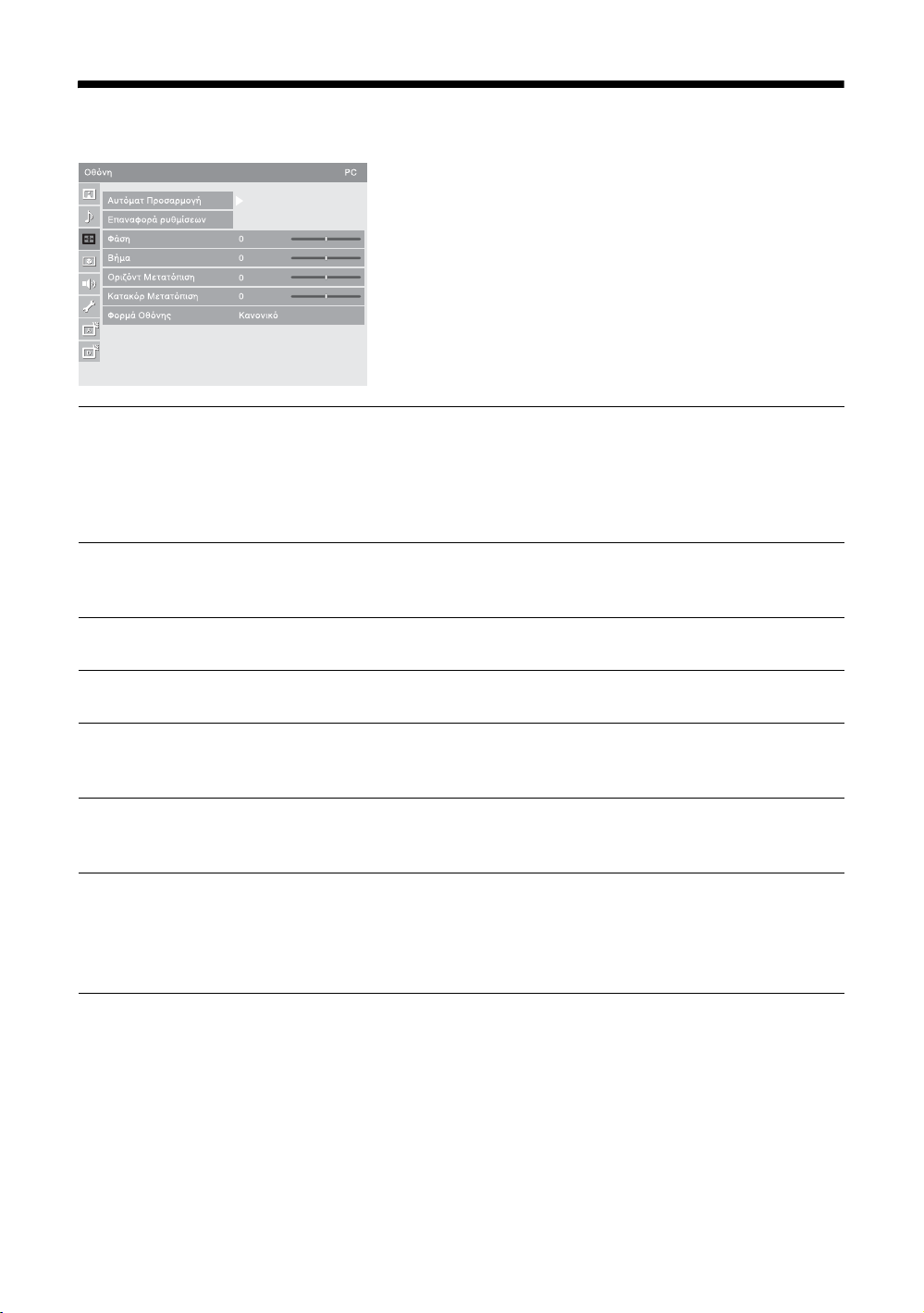
Μενού Οθνη (για είσοδο PC)
ταν επιλέξετε την είσοδο PC, µπορείτε να
κάνετε τισ επιλογέσ που παρατίθενται παρακάτω
στο µενού "Οθνη". Για να κάνετε επιλογέσ στο
"Ρυθµίσεισ", ανατρέξτε στο "Πλοήγηση στα
µενού" (σελίδα 32).
Αυτµατ
Προσαρµογή
Επαναφορά
ρυθµίσεων
Φάση
Βήµα
Οριζντ
Μετατπιση
Κατακρ
Μετατπιση
Φορµά Οθνησ
Ρυθµίζει αυτµατα τη θέση οθνησ, τη φάση και το βήµα τησ εικνασ ταν η
τηλεραση κάνει λήψη ενσ σήµατοσ εισδου απ το συνδεδεµένο PC.
z
Η ρύθµιση "Αυτµατ Προσαρµογή" ίσωσ να µη λειτουργεί καλά µε ορισµένα
εισερχµενα σήµατα. Σε τέτοιεσ περιπτώσεισ, κάντε χειροκίνητα τισ ρυθµίσεισ "Φάση",
"Βήµα", "Οριζντ Μετατπιση" και "Κατακρ Μετατπιση".
Επαναφέρει λεσ τισ ρυθµίσεισ οθνησ PC στισ εργοστασιακέσ τιµέσ.
Ρυθµίζει τη φάση ταν αναβοσβήνει η οθνη.
Ρυθµίζει το βήµα ταν η εικνα εµφανίζει ανεπιθύµητεσ κάθετεσ λωρίδεσ.
Ρυθµίζει την οριζντια θέση τησ εικνασ.
Ρυθµίζει την κάθετη θέση τησ εικνασ.
Επιλέγει τη µορφή οθνησ για την εµφάνιση εισδου απ το PC σασ.
"Κανονικ": Εµφανίζει την εικνα στο αρχικ µέγεθσ τησ.
"Πλήρες 1": Μεγεθύνει την εικνα για να γεµίσει την κάθετη περιοχή
οθνησ, διατηρώντασ τον αρχικ λγο οριζντιασ προσ κάθετη διάσταση.
"Πλήρες 2": Μεγεθύνει την εικνα για να γεµίσει η περιοχή οθνησ.
40
GR
Page 93
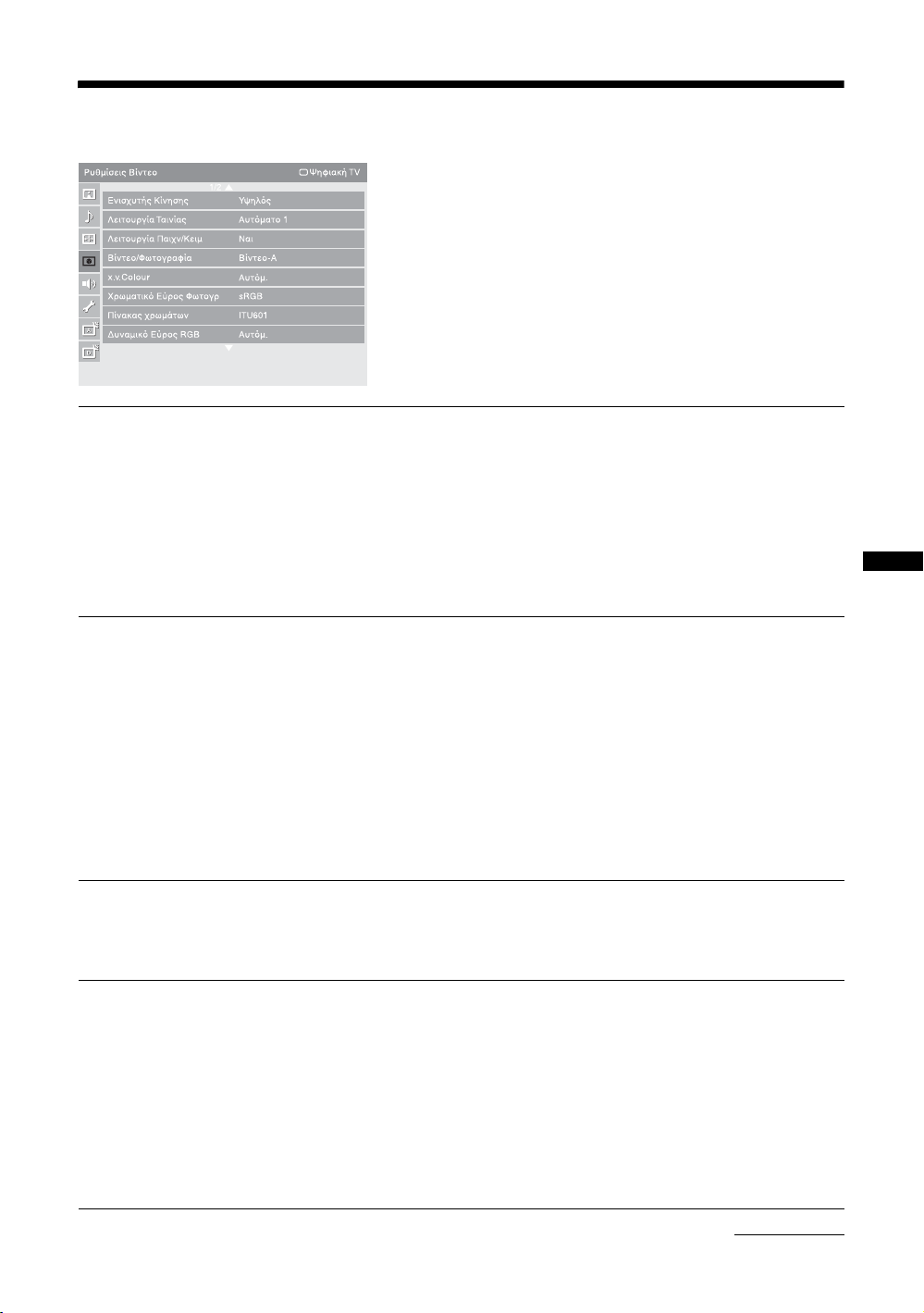
Μενού Ρυθµίσεισ Βίντεο
Μπορείτε να κάνετε τισ επιλογέσ που
παρατίθενται παρακάτω στο µενού "Ρυθµίσεισ
Βίντεο". Για να κάνετε επιλογέσ στο "Ρυθµίσεισ",
ανατρέξτε στο "Πλοήγηση στα µενού"
(σελίδα 32).
Ενισχυτήσ Κίνησησ
Λειτουργία Ταινίασ
Λειτουργία Παιχν/
Κειµ
Παρέχει οµαλτερη κίνηση εικνασ και µειώνει το θάµπωµα τησ εικνασ.
"Υψηλς": Παρέχει οµαλτερη κίνηση εικνασ, για παράδειγµα σε
περιεχµενο που βασίζεται σε ταινίεσ.
"Τυπική": Παρέχει οµαλτερη κίνηση εικνασ. Χρησιµοποιήστε αυτήν τη
ρύθµιση για τυπική χρήση.
"χι": Χρησιµοποιήστε αυτήν τη ρύθµιση ταν οι ρυθµίσεισ "Υψηλσ" και
"Τυπική" έχουν ωσ αποτέλεσµα θρυβο.
~
Ανάλογα µε το βίντεο, ίσωσ να µη δείτε την επίδραση οπτικά, ακµη και αν έχετε
αλλάξει τη ρύθµιση.
Παρέχει βελτιωµένη κίνηση εικνασ ταν αναπαράγονται εικνεσ DVD ή
VCR που λήφθηκαν σε ταινία, µειώνοντασ το θάµπωµα και τουσ κκκουσ
τησ εικνασ.
"Αυτματο 1": Παρέχει πιο οµαλή κίνηση βίντεο απ την αρχική εικνα του
περιεχοµένου που βασίζεται σε ταινίεσ. Χρησιµοποιήστε αυτήν τη ρύθµιση
για τυπική χρήση.
"Αυτματο 2": Παρέχει το αρχικ περιεχµενο που βασίζεται σε ταινίεσ ωσ
έχει.
"χι": Απενεργοποιεί το χαρακτηριστικ "Λειτουργία Ταινίασ".
~
Αν η εικνα περιέχει ακαννιστα σήµατα ή υπερβολικ θρυβο, το "Λειτουργία
Ταινίασ" θα απενεργοποιηθεί αυτµατα ακµη και ταν είναι επιλεγµένο το
"Αυτµατο 1" ή το "Αυτµατο 2".
Παρέχει τη βέλτιστη οθνη για την προβολή εικνων µε λεπτέσ γραµµέσ και
χαρακτήρεσ που αποτελούν είσοδο απ εξοπλισµ βιντεοπαιχνιδιών και PC.
Ρυθµίστε σε "Ναι" για την ευκρινή εµφάνιση λεπτών γραµµών ή
χαρακτήρων.
Χρήση των λειτουργιών µενού
Βίντεο/Φωτογραφία
Παρέχει κατάλληλη ποιτητα εικνων αν κάνετε την επιλογή ανάλογα µε την
πηγή εισδου (δεδοµένα βίντεο ή φωτογραφιών).
"Βίντεο-A": Ρυθµίζει την κατάλληλη ποιτητα εικνασ, ανάλογα µε την
πηγή εισδου, τα δεδοµένα βίντεο ή τα δεδοµένα φωτογραφιών ταν γίνεται
απευθείασ σύνδεση σε εξοπλισµ µε δυναττητα εξδου HDMI τησ Sony
που υποστηρίζει λειτουργία "Βίντεο-A".
"Βίντεο": Παράγει κατάλληλη ποιτητα εικνασ για κινούµενεσ εικνεσ.
"Φωτογραφία": Παράγει κατάλληλη ποιτητα εικνασ για ακίνητεσ εικνεσ.
~
Η ρύθµιση είναι σταθερή σε "Βίντεο" ταν η λειτουργία Βίντεο A δεν υποστηρίζεται
στη συνδεδεµένη συσκευή, ακµη κι αν είναι επιλεγµένο το "Βίντεο-A".
Συνεχίζεται
41
GR
Page 94

x.v.Colour
Εµφανίζει κινούµενεσ εικνεσ που είναι πιο πιστέσ στην αρχική πηγή
αντιστοιχώντασ το χρωµατικ εύροσ τησ πηγήσ.
~
Η ρύθµιση είναι σταθερή σε "Κανονική" ταν το σήµα εισδου είναι HDMI (RGB),
ακµη κι αν έχει επιλεγεί "x.v.Colour".
Χρωµατικ Εύροσ
Φωτογρ
Πίνακασ χρωµάτων
∆υναµικ Εύροσ
RGB
Σύστηµα χρωµάτων
Κάνει την επιλογή (sRGB, sYCC, Adobe RGB) ώστε να ταιριάζει στο χώρο
χρώµατοσ εξδου εντσ του σήµατοσ εξδου απ τον εξοπλισµ που είναι
συνδεδεµένοσ στα βύσµατα εισδου HDMI ή Component.
~
• Επιλέξτε "sYCC" ταν χρησιµοποιείτε εξοπλισµ που υποστηρίζει "x.v.Colour".
• Η ρύθµιση είναι σταθερή σε "sRGB" ταν το σήµα εισδου είναι HDMI (RGB),
ακµη κι αν έχει επιλεγεί "sYCC".
Χρησιµοποιείται συνήθωσ στην εργοστασιακή ρύθµιση (Το AV1/2/7 (σήµα
εισδου composite και S video) είναι ρυθµισµένο σε "ITU601" και το AV3/4/
5/6/8 (σήµα εισδου component) είναι ρυθµισµένο σε "Αυτµ."). Αν ο
χρωµατικσ τνοσ τησ εικνασ απ την πηγή εισδου δεν αντιστοιχεί στισ
προδιαγραφέσ χρώµατοσ και δείχνει αφύσικοσ, επιλέξτε "ITU601" ή
"ITU709", γεγονσ που κανονικοποιεί το χρωµατικ τνο.
Παράγει φυσικ χρώµα αλλάζοντασ την αναπαραγωγή τνου φωτειντητασ
των σηµάτων χρώµατοσ εισδου HDMI (RGB). Ρυθµίστε σε "Αυτµ." για
τυπική χρήση. Αλλάξτε τισ ρυθµίσεισ µνο ταν ο τνοσ φωτειντητασ τησ
οθνησ είναι αφύσικοσ.
Επιλέγει το σύστηµα χρωµάτων ("Αυτµ.", "PAL", "SECAM", "NTSC3.58"
ή "NTSC4.43") ανάλογα µε το εισερχµενο σήµα απ την πηγή εισδου.
42
GR
Page 95
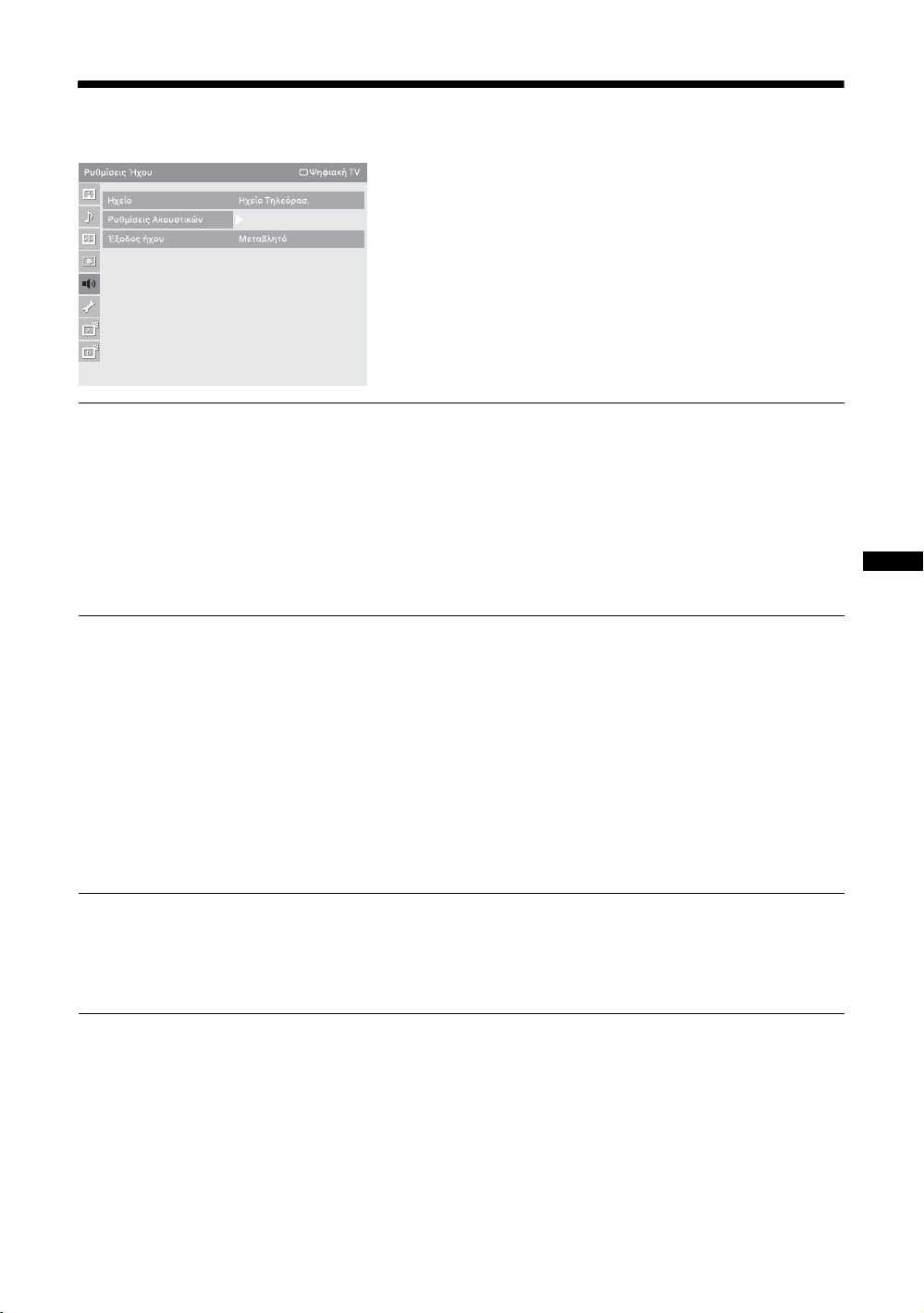
Μενού Ρυθµίσεισ Ήχου
Μπορείτε να κάνετε τισ επιλογέσ που
παρατίθενται παρακάτω στο µενού "Ρυθµίσεισ
Ήχου". Για να κάνετε επιλογέσ στο "Ρυθµίσεισ",
ανατρέξτε στο "Πλοήγηση στα µενού"
(σελίδα 32).
Ηχείο
Ρυθµίσεισ
Ακουστικών
Έξοδοσ ήχου
Ενεργοποιεί/Απενεργοποιεί τα εσωτερικά ηχεία τησ τηλερασησ.
"Ηχείο Τηλερασ.": Τα ηχεία τησ τηλερασησ ενεργοποιούνται προκειµένου
να γίνει ακραση του ήχου τησ τηλερασησ µέσω των ηχείων τησ τηλερασησ.
"Ηχοσύστημα": Τα ηχεία τηλερασησ απενεργοποιούνται προκειµένου να
γίνει ακραση του ήχου τησ τηλερασησ µνο µέσω του εξωτερικού ηχητικού
εξοπλισµού που είναι συνδεδεµένοσ στισ υποδοχέσ εξδου ήχου.
ταν είναι συνδεδεµένεσ συσκευέσ συµβατέσ µε έλεγχο HDMI, µπορείτε να
ενεργοποιήσετε τισ συσκευέσ των οποίων οι λειτουργίεσ είναι
διασυνδεδεµένεσ στην τηλεραση. Η ρύθµιση αυτή πρέπει να
πραγµατοποιηθεί µετά τη σύνδεση τησ συσκευήσ.
i ∆ιασύνδεση Ηχείου
Ενεργοποιεί/Απενεργοποιεί τα εσωτερικά ηχεία τησ τηλερασησ ταν είναι
συνδεδεµένα τα ακουστικά.
"Ναι": Ο ήχοσ λαµβάνεται απ την έξοδο των ακουστικών µνο.
"χι": Ο ήχοσ λαµβάνεται απ την έξοδο τησ τηλερασησ και των
ακουστικών.
i Ένταση
Ρυθµίζει την ένταση ήχου των ακουστικών ταν το "i ∆ιασύνδεση Ηχείου"
είναι ρυθµισµένο στο "χι".
i ∆ιφ. Ήχοσ
Επιλέγει τον ήχο απ τα ακουστικά για στερεοφωνική ή δίγλωσση εκποµπή.
"Μεταβλητ": Η έξοδοσ ήχου απ το ηχητικ σύστηµά σασ µπορεί να
ελέγχεται απ το τηλεχειριστήριο τησ τηλερασησ.
"Σταθερ": Η έξοδοσ ήχου τησ τηλερασησ είναι σταθερή. Χρησιµοποιήστε
το χειριστήριο έντασησ ήχου του δέκτη ήχου σασ για να ρυθµίσετε την ένταση
ήχου (και άλλεσ ρυθµίσεισ ήχου) µέσω του ηχοσυστήµατσ σασ.
Χρήση των λειτουργιών µενού
43
GR
Page 96
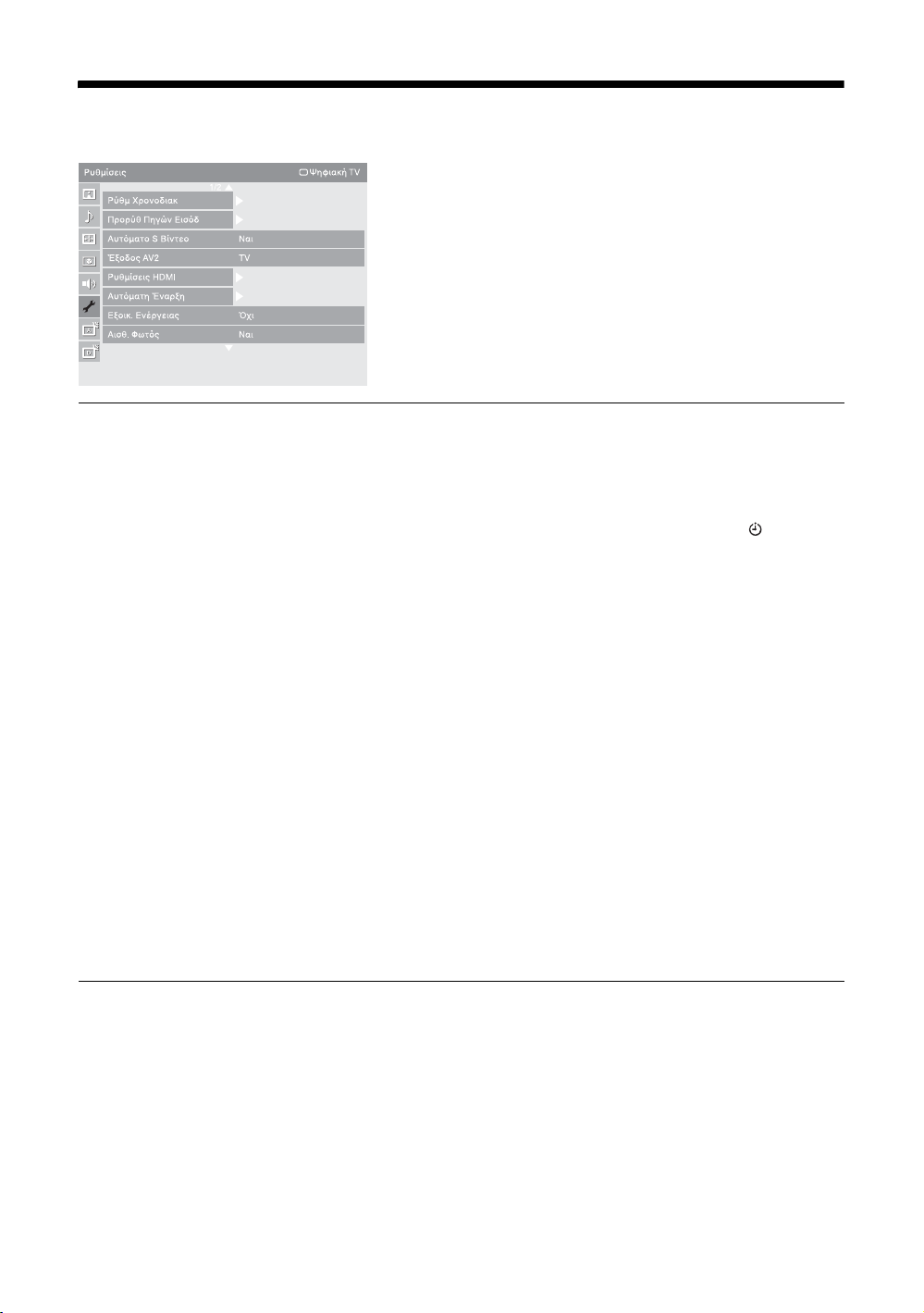
Μενού Ρυθµίσεισ
Μπορείτε να κάνετε τισ επιλογέσ που
παρατίθενται παρακάτω στο µενού "Ρυθµίσεισ".
Για να κάνετε επιλογέσ στο "Ρυθµίσεισ",
ανατρέξτε στο "Πλοήγηση στα µενού"
(σελίδα 32).
Ρύθµ Χρονοδιακ
Ρυθµίζει το χρονοδιακπτη ώστε να ενεργοποιεί/απενεργοποιεί την
τηλεραση.
Χρονοδ. Απενεργ.
Ρυθµίζει µια χρονική περίοδο, µετά απ την οποία η τηλεραση µεταβαίνει
αυτµατα σε λειτουργία αναµονήσ.
ταν είναι ενεργοποιηµένο το "Χρονοδ. Απενεργ.", η ένδειξη
(χρονοδιακπτησ) στην πρσοψη τησ τηλερασησ ανάβει µε πορτοκαλί
χρώµα.
z
• Εάν απενεργοποιήσετε την τηλεραση και την ενεργοποιήσετε ξανά, η ρύθµιση
"Χρονοδ. Απενεργ." επιστρέφει στην τιµή "χι".
• Στην οθνη εµφανίζεται ένα µήνυµα ενηµέρωσησ ένα λεπτ πριν µεταβεί η
τηλεραση σε λειτουργία αναµονήσ.
Ενεργ. Χρονοδ.
Ρυθµίζει το χρονοδιακπτη ώστε να ενεργοποιεί την τηλεραση απ τη
λειτουργία αναµονήσ.
"Ημέρα": Επιλέγει την ηµέρα στην οποία θέλετε να ενεργοποιήσετε το
"Ενεργ. Χρονοδ.".
"Ώρα": Ρυθµίζει την ώρα στην οποία θα ενεργοποιηθεί η τηλεραση.
"Διάρκεια": Επιλέγει τη χρονική περίοδο µετά απ την οποία η τηλεραση
µεταβαίνει αυτµατα σε λειτουργία αναµονήσ ξανά.
"Ρύθμιση Έντασης Ήχου": Ρυθµίζει την ένταση ήχου για ταν
ενεργοποιήσει ο χρονοδιακπτησ την τηλεραση.
Ρύθµιση ρολογιού
Σασ επιτρέπει να ρυθµίσετε το ρολι χειροκίνητα. ταν η τηλεραση κάνει
λήψη ψηφιακών καναλιών, το ρολι δεν µπορεί να ρυθµιστεί χειροκίνητα
επειδή είναι ρυθµισµένο στον κωδικ χρνου του εκπεµπµενου σήµατοσ.
44
GR
Page 97
Προρύθ Πηγών
Εισδ
Εκχωρεί ένα νομα σε συσκευή που είναι συνδεδεμένη στις πλαϊνές και πίσω
υποδοχές. Το νομα εμφανίζεται στην οθνη για σύντομο χρονικ διάστημα
ταν επιλέγεται η συσκευή. Μπορείτε να παραλείψετε σήματα εισδου απ
συνδεδεμένο εξοπλισμ που δεν επιθυμείτε να εμφανίζονται στην οθνη.
1 Πιέστε
κατπιν πιέστε .
2 Πιέστε F/f για να κάνετε την επιθυμητή επιλογή παρακάτω και
κατπιν πιέστε .
Ετικέτες εξοπλισμού: Χρησιμοποιεί μία απ τις προκαθορισμένες ετικέτες για
να εκχωρήσει νομα σε συνδεδεμένο εξοπλισμ.
"Επεξ.:": Δημιουργεί τη δική σας ετικέτα. Ακολουθήστε τα βήματα 2 έως 4 του
"Τιτλοφρ Προγραμμ" (σελίδα 47).
"Παράλειψη": Παραλείπει μια περιττή πηγή εισδου.
F/f για να επιλέξετε την επιθυμητή πηγή εισδου και
Αυτματο S Βίντεο
Έξοδος AV2
Ρυθμίσεις HDMI
Επιλέγει το εισερχμενο σήμα απ τις υποδοχές S video 7 ταν και οι δύο
υποδοχές / 7 είναι συνδεδεμένες.
Ρυθμίζει ένα σήμα ως έξοδο μέσω της υποδοχής με την ετικέτα / 2 στο
πίσω μέρος της τηλερασης. Εάν συνδέσετε ένα βίντεο ή άλλη συσκευή
εγγραφής στην υποδοχή / 2, μπορείτε να εγγράψετε απ τη συσκευή
που είναι συνδεδεμένη σε άλλες υποδοχές της τηλερασης.
"TV": Έξοδος σήματος μίας εκπομπής.
"AV1": Έξοδος σημάτων απ συσκευή συνδεδεμένη στην υποδοχή
/1.
"AV7": Έξοδος σημάτων απ συσκευή συνδεδεμένη στην υποδοχή
/ 7 .
"Αυτμ.": Έξοδος σήματος απ ο,τιδήποτε προβάλλεται στην οθνη (εκτς
απ σήματα απ τις υποδοχές / 3, / 4, HDMI IN 5, HDMI IN 6,
HDMI IN 8 και PC IN / ).
Αυτ χρησιμοποιείται για να ρυθμίσετε τις συσκευές που είναι συμβατές με
έλεγχο HDMI στις υποδοχές HDMI. Σημειώστε τι η ρύθμιση διασύνδεσης
πρέπει να γίνει και στην πλευρά της συσκευής που είναι συμβατή με έλεγχο
HDMI και είναι συνδεδεμένες και είναι συνδεδεμένη.
Έλεγχος HDMI
Ρυθμίζει αν πρέπει ή χι να διασυνδέσετε τις λειτουργίες της συσκευής που
είναι συμβατή με έλεγχο HDMI και την τηλεραση. Kταν είναι ρυθμισμένο
στο "Ναι", μπορούν να πραγματοποιηθούν τα ακλουθα στοιχεία μενού.
Αυτμ. Απεν. Συσκευών
Kταν αυτ είναι ρυθμισμένο σε "Ναι", οποιαδήποτε συνδεδεμένη συσκευή
που είναι συμβατή με έλεγχο HDMI απενεργοποιείται μαζί με την
τηλεραση.
Χρήση των λειτουργιών μενού
Αυτμ. Ενεργ. Τηλερ.
Kταν αυτ είναι ρυθμισμένο στο "Ναι" και εάν η συνδεδεμένη συσκευή που
είναι συμβατή με έλεγχο HDMI είναι ενεργοποιημένη, η τηλεραση
ενεργοποιείται αυτματα και κατπιν εμφανίζει την είσοδο HDMI απ τη
συνδεδεμένη συσκευή.
Λίστα Συσκευών HDMI
Εμφανίζει τις συνδεδεμένες συσκευές που είναι συμβατές με έλεγχο HDMI.
~
Δεν μπορείτε να χρησιμοποιήσετε το "Έλεγχος HDMI" αν οι λειτουργίες της
τηλερασης είναι διασυνδεδεμένες με τις λειτουργίες ενς ηχητικού συστήματος που
είναι συμβατ με έλεγχο HDMI.
Συνεχίζεται
45
GR
Page 98

Αυτµατη Έναρξη
Εκκινεί την αρχική ρύθµιση για επιλογή τησ γλώσσασ και τησ χώρασ/
περιοχήσ και για συντονισµ λων των διαθέσιµων ψηφιακών και
αναλογικών καναλιών.
Συνήθωσ, δεν χρειάζεται να προβείτε στη λειτουργία αυτή επειδή η γλώσσα
και η χώρα/περιοχή θα έχουν επιλεγεί και τα κανάλια θα έχουν ήδη
συντονιστεί ταν η τηλεραση εγκαταστάθηκε για πρώτη φορά (σελίδα 8).
Ωστσο, η επιλογή αυτή σασ επιτρέπει να επαναλάβετε τη διαδικασία (π.χ.
να συντονίσετε και πάλι την τηλεραση µετά απ µετακµιση σε άλλο σπίτι
ή να αναζητήσετε καινούργια κανάλια που έχουν δηµιουργηθεί και
εκπέµπουν).
Εξοικ. Ενέργειασ
Αισθ. Φωτσ
Φωτισµσ
λογτυπου
∆ιαχείριση Ισχύοσ
PC
Γλώσσα
Πληροφορίεσ
προϊντοσ
Επιλέγει τη λειτουργία εξοικονµησησ ενέργειασ για να µειωθεί η
κατανάλωση ενέργειασ τησ τηλερασησ.
ταν είναι επιλεγµένο το "Σβήσιµο Εικνασ", η εικνα σβήνει και η ένδειξη
(σβηστή εικνα) στην πρσοψη τησ τηλερασησ ανάβει µε πράσινο
χρώµα. Ο ήχοσ παραµένει αµετάβλητοσ.
"Ναι": Βελτιστοποιεί αυτµατα τισ ρυθµίσεισ εικνασ ανάλογα µε το
φωτισµ περιβάλλοντοσ του δωµατίου.
"χι": Απενεργοποιεί το χαρακτηριστικ "Αισθ. Φωτσ".
~
Βεβαιωθείτε να µην καλύπτετε τον αισθητήρα µε ο, τιδήποτε επειδή µπορεί να
επηρεαστεί η λειτουργία του. Για περαιτέρω πληροφορίεσ σχετικά µε τον αισθητήρα,
δείτε τη σελίδα 16.
Ανάβει και απενεργοποιεί το λογτυπο Sony στην πρσοψη τησ τηλερασησ.
Θέτει την τηλεραση σε λειτουργία αναµονήσ αν δεν γίνει λήψη σήµατοσ για
30 δευτερλεπτα απ την είσοδο PC.
Επιλέγει τη γλώσσα στην οποία απεικονίζονται τα µενού.
Εµφανίζει τισ πληροφορίεσ προϊντοσ τησ τηλερασήσ σασ.
Επαναφορά λων
των ρυθ
GR
46
Επαναφέρει λεσ τισ ρυθµίσεισ στισ εργοστασιακέσ τιµέσ και κατπιν
εµφανίζει την οθνη "Αυτµατη Έναρξη".
~
• Βεβαιωθείτε να µην απενεργοποιήσετε την τηλεραση κατά τη διάρκεια αυτήσ τησ
περιδου (απαιτούνται περίπου 30 δευτερλεπτα) και να µην πιέσετε οποιαδήποτε
πλήκτρα.
• Θα επαναφερθούν λεσ οι ρυθµίσεισ, περιλαµβανοµένησ τησ λίστασ Ψηφιακά
Αγαπηµένα, τησ χώρασ/περιοχήσ, τησ γλώσσασ, των αυτµατα συντονισµένων
καναλιών, κτλ.
Page 99
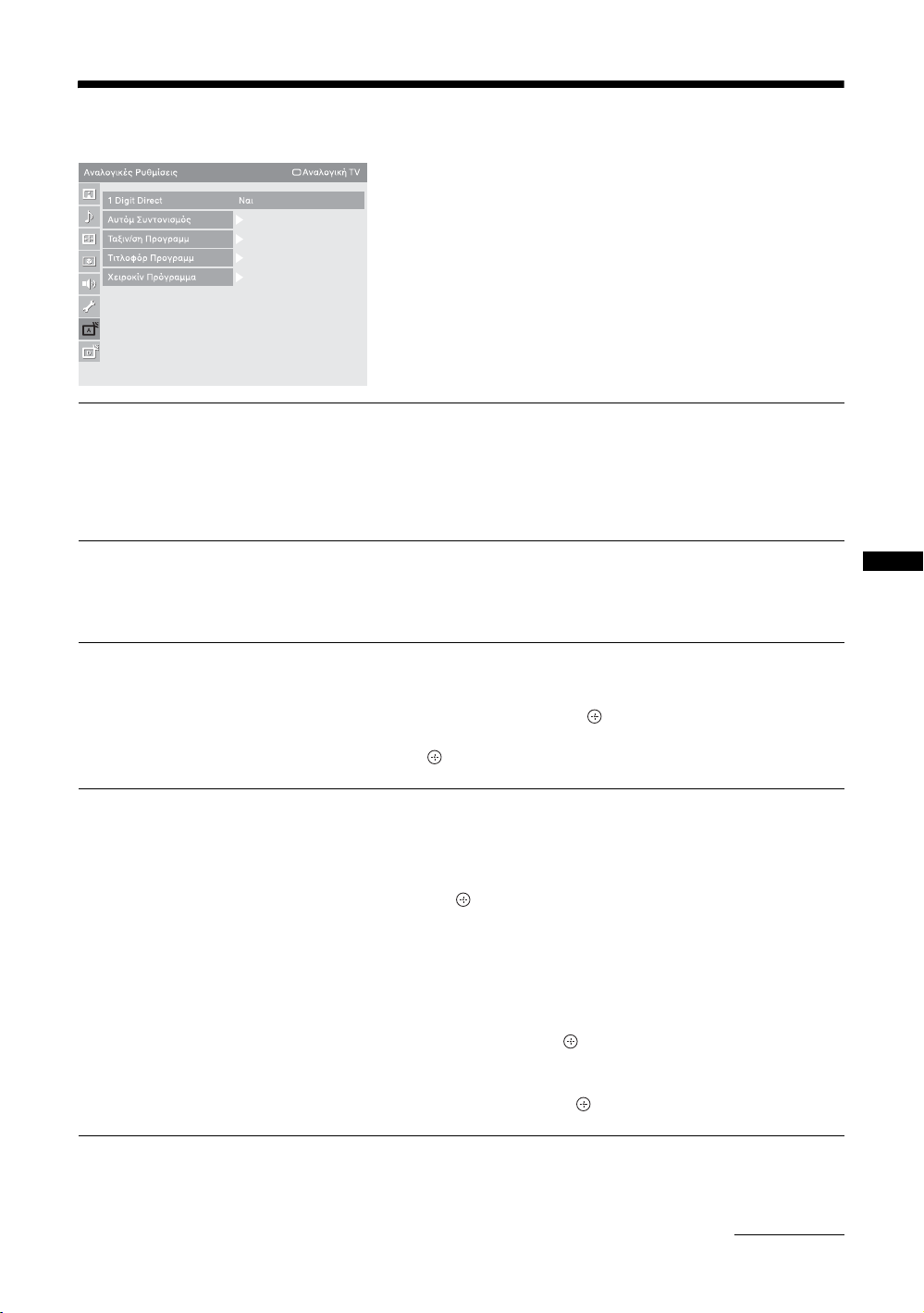
Μενού Αναλογικέσ Ρυθµίσεισ
Μπορείτε να κάνετε τισ επιλογέσ που
παρατίθενται παρακάτω στο µενού "Αναλογικέσ
Ρυθµίσεισ". Για να κάνετε επιλογέσ στο
"Ρυθµίσεισ", ανατρέξτε στο "Πλοήγηση στα
µενού" (σελίδα 32).
1 Digit Direct
Αυτµ Συντονισµσ
Ταξιν/ση Προγραµµ
Τιτλοφρ Προγραµµ
ταν η ρύθµιση "1 Digit Direct" έχει την τιµή "Ναι", µπορείτε να επιλέξετε
ένα αναλογικ κανάλι µε τη χρήση ενσ προκαθορισµένου αριθµητικού
πλήκτρου (0 – 9) στο τηλεχειριστήριο.
~
ταν η ρύθµιση "1 Digit Direct" έχει την τιµή "Ναι", δεν µπορείτε να επιλέξετε
αριθµούσ καναλιών 10 και άνω µε την εισαγωγή δύο ψηφίων απ το τηλεχειριστήριο.
Συντονίζει λα τα διαθέσιµα αναλογικά κανάλια.
Η επιλογή αυτή σασ επιτρέπει να συντονίσετε και πάλι την τηλεραση µετά
απ µετακµιση σε άλλο σπίτι ή να αναζητήσετε καινούργια κανάλια που
έχουν δηµιουργηθεί και εκπέµπουν.
Αλλάζει τη σειρά µε την οποία τα αναλογικά κανάλια αποθηκεύονται στην
τηλεραση.
1 Πιέστε F/f για να επιλέξετε το κανάλι που θέλετε να μετακινήσετε
σε μια νέα θέση και κατπιν πιέστε .
2 Πιέστε
κατπιν πιέστε .
Εκχωρεί το νοµα τησ επιλογήσ σασ σε κανάλι, µε έωσ πέντε γράµµατα ή
αριθµούσ. Το νοµα εµφανίζεται στην οθνη για σύντοµο χρονικ διάστηµα
ταν επιλέγετε το κανάλι. (Τα ονµατα των καναλιών λαµβάνονται συνήθωσ
αυτµατα απ το κείµενο (εφσον υπάρχει).)
1 Πιέστε
και κατπιν πιέστε .
2 Πιέστε
κεν διάστημα) και κατπιν πιέστε
Εάν εισάγετε λάθοσ χαρακτήρα
Πιέστε G/g για να επιλέξετε τον εσφαλµένο χαρακτήρα. Κατπιν, πιέστε F/f
για να επιλέξετε το σωστ χαρακτήρα.
Για να διαγράψετε λουσ τουσ χαρακτήρεσ
Επιλέξτε "Reset" και κατπιν πιέστε .
3 Επαναλάβετε τη διαδικασία στο βήμα 2 έως του συμπληρωθεί το
νομα.
4 Επιλέξτε "OK" και κατπιν πιέστε .
F/f για να επιλέξετε τη νέα θέση για το κανάλι σας και
F/f για να επιλέξετε το κανάλι που θέλετε να ονομάσετε
F/f για να επιλέξετε το επιθυμητ γράμμα ή αριθμ ("_" για
g.
Χρήση των λειτουργιών µενού
ΣυνεχίζεταιΣυνεχίζεται
47
GR
Page 100

Χειροκίν
Πργραµµα
Πριν επιλέξετε "Tίτλοσ"/"AFT"/"Φίλτρο ήχου"/"Παράλειψη"/ "Αποκωδ/
ποιητήσ"/"LNA", πιέστε PROG +/– για να επιλέξετε τον αριθµ
προγράµµατοσ µε το κανάλι. ∆εν µπορείτε να επιλέξετε έναν αριθµ
προγράµµατοσ που έχετε ρυθµίσει σε "Παράλειψη" (σελίδα 49).
Πργραµµα/Σύστηµα/Κανάλι
Προκαθορίζει τα κανάλια προγραµµάτων χειροκίνητα.
1 Πιέστε
2 Πιέστε
να συντονίσετε χειροκίνητα (εάν συντονίζετε βίντεο, επιλέξτε το
κανάλι 00) και κατπιν πιέστε RETURN.
3 Πιέστε F/f για να επιλέξετε "Σύστημα" και κατπιν πιέστε .
4 Πιέστε
εκπομπής τηλερασης και κατπιν πιέστε RETURN.
B/G: Για δυτικέσ ευρωπαϊκέσ χώρεσ/περιοχέσ
I: Για το Ηνωµένο Βασίλειο
D/K: Για ανατολικέσ ευρωπαϊκέσ χώρεσ/περιοχέσ
L: Για τη Γαλλία
5 Πιέστε F/f για να επιλέξετε "Κανάλι" και κατπιν πιέστε .
6 Πιέστε
επίγεια κανάλια) και κατπιν πιέστε
7 Συντονίστε τα κανάλια ως εξής:
Εάν δεν γνωρίζετε τον αριθµ του καναλιού (συχντητα)
Πιέστε F/f για να αναζητήσετε το επµενο διαθέσιµο κανάλι. ταν βρεθεί
ένα κανάλι, η αναζήτηση θα σταµατήσει. Για να συνεχίσετε την αναζήτηση,
πιέστε
Εάν γνωρίζετε τον αριθµ του καναλιού (συχντητα)
Πιέστε τα αριθµητικά πλήκτρα για να εισάγετε τον αριθµ καναλιού τησ
εκποµπήσ που θέλετε ή τον αριθµ καναλιού για το βίντε σασ.
8 Πιέστε για να μεταβείτε στη ρύθμιση "Eπιβεβαίωση" και κατπιν
πιέστε .
9 Πιέστε f για να επιλέξετε "OK" και κατπιν πιέστε .
Επαναλάβετε την παραπάνω διαδικασία για να προκαθορίσετε χειροκίνητα
και άλλα κανάλια.
F/f για να επιλέξετε "Πργραμμα" και κατπιν πιέστε .
F/f για να επιλέξετε τον αριθμ προγράμματος που θέλετε
F/f για να επιλέξετε ένα απ τα ακλουθα συστήματα
F/f για να επιλέξετε "S" (για καλωδιακά κανάλια) ή "C" (για
g.
F/f.
48
Tίτλοσ
Εκχωρεί το νοµα τησ επιλογήσ σασ στο επιλεγµένο κανάλι, µε έωσ πέντε
γράµµατα ή αριθµούσ. Το νοµα εµφανίζεται στην οθνη για σύντοµο
χρονικ διάστηµα ταν επιλέγετε το κανάλι.
Για να εισάγετε χαρακτήρεσ, ακολουθήστε τα βήµατα 2 έωσ 4 στην
παράγραφο "Τιτλοφρ Προγραµµ" (σελίδα 47).
AFT
Σασ επιτρέπει να κάνετε λεπτ συντονισµ στον επιλεγµένο αριθµ
προγράµµατοσ χειροκίνητα εάν πιστεύετε τι µια ρύθµιση λεπτού
συντονισµού θα βελτιώσει την ποιτητα εικνασ.
Μπορείτε να ρυθµίσετε το λεπτ συντονισµ σε τιµέσ που κυµαίνονται απ
-15 έωσ +15. ταν είναι επιλεγµένο το "Ναι", ο λεπτσ συντονισµσ
εκτελείται αυτµατα.
GR
 Loading...