

Page 1
디지털 컬러
LCD
사용 설명서
KDL-40X4000
KDL-46X4000
KDL-52X4000
© 2008 Sony Corporation 4-120-832-11(1)
TV
Page 2
소개
본 Sony 제품을 선택해주셔서 감사합니다.
TV를 사용하기 전에 먼저 이 설명서를 끝까
지 읽은 다음에 나중에 참조할 수 있도록 잘 보
관하여 주십시오.
상표 정보
Macintosh는 미국 및 기타 국가에서 등록된
Apple Inc.의 상표입니다.
HDMI, HDMI 로고 및 High-Definition
Multimedia Interface는 HDMI
Licensing LLC의 상표 또는 등록 상표입
니다.
이 제품은 Dolby Laboratories의 허가를
받아 제조되었습니다. Dolby 및 이중 D 기호
는 Dolby Laboratories의 상표입니다.
Blu-ray Disc는 상표입니다.
"BRAVIA" 및 , S-Force,
BRAVIA Sync 및 은 Sony
Corporation의 상표 또는 등록 상표입니다.
"XMB" 및 "xross media bar"는 Sony
Corporation 및 Sony Computer
Entertainment Inc.의 상표입니다.
"PLAYSTATION"은 Sony Computer
Entertainment Inc.의 등록 상표이며,
"PS3"는 상표입니다.
Adobe는 미국 및/또는 기타 국가에서
Adobe Systems Incorporated의 등록
상표 또는 상표입니다.
2
Page 3

목차
안전 정보..................................................5
주의 사항..................................................7
BRAVIA™의 세상에 오신 것을 환영합니다
완전한 HD를 즐기기 위한 4 단계: TV, 사운드,
소스 및 설정..........................................8
화질 및 화면비 ...........................................8
TV 홈 메뉴: XMB™(XrossMediaBar) .............9
시작하기
1. TV 설치.............................................. 10
탁상형 스탠드 연결 .............................................. 10
TV 떨어짐 방지 .....................................................10
TV의 보기 각도 조절 ............................................ 11
TV에서 탁상형 스탠드 분리................................ 11
2. 입력 및 출력 잭 위치............................... 12
3. TV 연결.............................................. 14
케이블 시스템 또는 VHF/UHF 안테나
시스템 ................................................................. 14
케이블 셋톱 박스/디지털 케이블 셋톱 박스..... 14
케이블 시스템 및 VHF/UHF 안테나 시스템 ....15
위성 리시버 및 케이블/안테나 ........................... 15
VCR, 케이블 및 안테나........................................ 16
PC............................................................................ 16
기타 기기................................................................ 17
연결 케이블 묶기 ..................................................18
4. 채널 목록 설정 - 초기설정........................ 19
TV 조작
리모컨 및 TV 컨트롤/표시기 ......................... 20
리모컨에 배터리 넣기 .......................................... 20
리모컨 및 TV 컨트롤............................................20
표시기 ..................................................................... 25
리모컨 프로그래밍 .....................................26
다른 기기 프로그래밍...........................................26
자동 백라이트 ........................................................26
백라이트 제한 시간............................................... 26
리모컨 초기화 ........................................................26
제조업체 코드 목록 ....................................27
리모컨으로 다른 기기 사용 ...........................28
재미있는 기능 사용
즐겨찾기.................................................29
즐겨찾기 표시 ........................................................29
즐겨찾기 탐색 ........................................................29
즐겨찾기에 추가 .................................................... 29
즐겨찾기에서 삭제 ................................................30
TV 배경 .................................................31
TV 배경 탐색..........................................................31
DLNA Certified™ 사진 미디어 플레이어.........31
USB 단자를 통해 사진 및 음악 즐기기 .............31
USB 기기 사용.......................................................31
USB 기기 제거.......................................................31
USB 기기 기능.......................................................31
사진 ......................................................32
사진 이용 ................................................................ 32
사진 탐색 ................................................................ 32
사진 옵션 ................................................................ 33
음악 ......................................................34
음악 액세스 ............................................................34
음악 탐색 ................................................................ 35
음악 옵션 ................................................................ 35
BRAVIA Sync와 HDMI 제어를 함께 사용........ 36
DIGITAL MEDIA PORT 어댑터 사용 .............36
P&P 및 PIP 기능 사용................................ 37
P&P 및 PIP에 들어가려면................................... 37
입력 또는 채널을 변경하려면 .............................37
P&P 및 PIP를 끝내려면.......................................37
고객 지원 및 제품 등록
http://scs.sony.co.kr
(계속)
3
Page 4
TV 설정 사용
미디어 카테고리 아이콘 ...............................38
TV 설정 조정 .................................................. 38
사진 보기......................................................... 38
음악 듣기......................................................... 38
TV 시청............................................................38
외부입력 사용................................................. 38
XMB
에서 TV 홈 메뉴를 사용하여 탐색 ...........39
™
TV 설정 설명 ...........................................40
제품 지원......................................................... 40
시계/타이머 설정 ...........................................40
화질 설정......................................................... 40
음향 설정......................................................... 43
화면 설정......................................................... 44
채널 설정......................................................... 46
CC
자막 설정......................................................... 46
채널 잠금 설정................................................47
외부입력 설정................................................. 47
HDMI 설정.......................................................48
네트워크 설정................................................. 48
일반 설정......................................................... 49
초기설정 .......................................................... 50
기타 정보
액세서리 설치(벽걸이형 브라켓).....................51
TV 설치 치수 표 ....................................................52
나사 및 고리 위치 그림/표 .................................. 53
문제 해결 ................................................54
PC 입력 신호 참조표 ..................................59
사양 ......................................................59
색인 ......................................................61
4
Page 5
안전 정보
설치/설정
화재, 감전 또는 손상이나 상해를 방지하기 위해 아래 설명에 따라 TV
를 설치하고 사용하십시오.
설치
s AC 전원 콘센트 근처에 TV를 설치해서 쉽게 닿을 수 있게 해야 합
니다.
s TV가 떨어져서 부상을 입거나 TV가 손상되지 않도록 안정되고 평
평한 면에 TV를 설치하십시오.
s 벽면 설치 작업은 공인된 서비스 기술자만 수행할 수 있습니다.
s 안전상의 이유로 다음과 같은 Sony 액세서리를 사용할 것을 강력
하게 권장합니다:
– KDL-40X4000/KDL-46X4000/KDL-52X4000:
벽걸이형 브라켓 SU-WL500 / SU-WL50B
s TV에 장착 고리를 부착할 때는 반드시 벽걸이형 브라켓에 부속된
나사를 사용하십시오. 부속된 나사는 장착 고리의 장착면에서부터
쟀을 때 길이가 8 mm 내지 12 mm가 되도록 설계되었습니다. 나
사의 직경 및 길이는 장착 브라켓 모델에 따라 다릅니다. 부속된 나
사가 아닌 다른 나사를 사용하면 TV 내부가 손상되거나 TV가 떨
어질 수 있습니다.
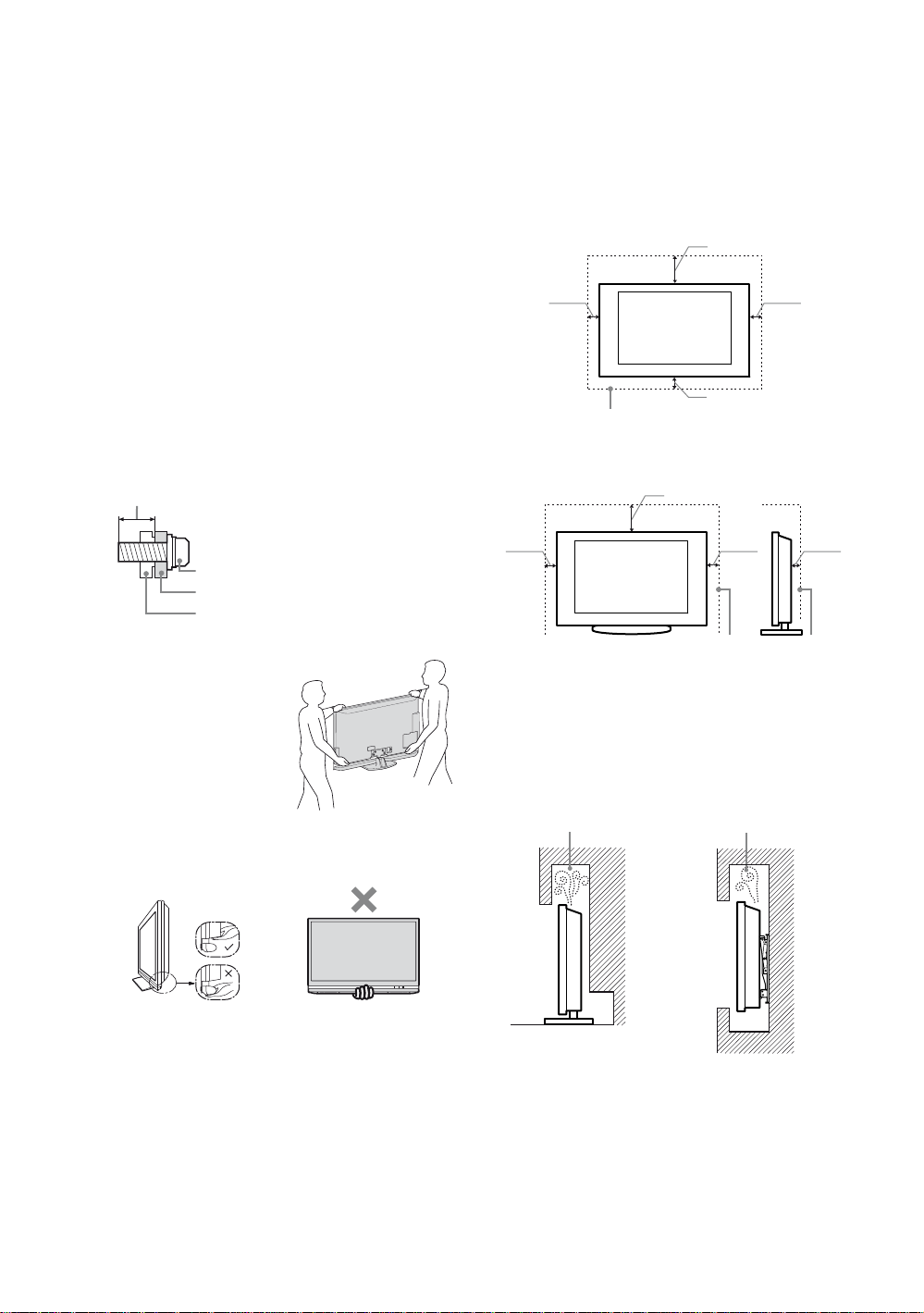
8-12 mm
환기
s 환기 구멍을 막거나 캐비닛에 이물질을 넣지 마십시오.
s 아래 그림과 같이 TV 주변에 일정한 거리를 두십시오.
s 적절한 공기 순환을 위해서는 Sony 벽걸이형 브라켓을 사용할 것
을 강력하게 권장합니다.
벽에 설치
30 cm
10 cm
10 cm
TV 주변에 이 정도 공간은 띄워두십시오.
스탠드에 설치
30 cm
10 cm
나사(벽걸이형 브라켓의 부속품)
장착 고리
TV 뒷면에 고리 부착
운반
s TV를 운반하기 전에 모든 케이블
을 뽑으십시오.
s 대형 TV를 운반하기 위해서는 두
명 또는 세 명이 필요합니다.
s TV를 손으로 들어 운반할 때는
오른쪽 그림과 같이 붙잡으십시오.
LCD 패널이나 화면 주위의 프레
임을 세게 누르지 마십시오.
s TV를 들어 올리거나 옮길 때는
아래쪽을 꽉 잡으십시오.
s TV를 옮길 때는 TV에 충격을 주거나 과도하게 흔들리지 않게 하
십시오.
s 수리를 받기 위해 TV를 운반하거나 옮길 때에는 원래의 상자와
포장재로 잘 포장하십시오.
투명한 부분, 스피커 또는 스피커 그릴 부위가 아닌 패널 아래쪽을
잡으십시오. 패널의 스피커 그릴 부분을 압박하지 마십시오.
10 cm
TV 주변에 이 정도 공간은 띄워두십시오.
s 적절한 환기를 유지하고 먼지 또는 오염 물질이 쌓이지 않도록
하려면:
– TV를 눕히거나, 위아래를 반대로 설치하거나 뒤 또는 옆으로
설치하지 마십시오.
– TV를 선반이나 양탄자, 침대 위 또는 옷장 등에 설치하지 마
십시오.
– 커튼과 같은 천이나 신문지 등으로 TV를 덮지 마십시오.
– 아래와 같이 TV를 설치하지 마십시오.
공기 순환이
차단됨.
벽면 벽면
10 cm
공기 순환이
차단됨.
6 cm
(계속)
5
Page 6

소음
TV 작동 중 지속적으로 또는 자주 딱딱거리는 소리나 펑 소리가 나면
TV 플러그를 뽑고 가까운 대리점이나 서비스 담당자에게 문의하십시
오. 일부 TV를 켜고 끌 때 가끔씩 딱딱 소리가 나는 것은 정상입니다.
어린이 안전
s 어린이가 TV에 매달리지 못하게 하십시오.
s 소형 액세서리는 실수로 삼킬 수 있으므로 어린이의 손이 닿지 않는
곳에 보관하십시오.
AC 전원 코드
화재, 감전, 손상 또는 상해를 방지하려면 AC 전원 코드 및 콘센트를
다음과 같이 주의해서 취급하십시오:
– Sony에서 제공한 AC 전원 코드만 사용하고 다른 제품은 사
용하지 마십시오.
– 플러그를 AC 전원 콘센트에 꽉 끼워 넣으십시오.
– TV에 220 V AC 전원만 사용하십시오.
– 케이블을 가설할 때는 안전을 위해 AC 전원 코드를 뽑아 두
고 케이블이 발에 걸리지 않도록 주의하십시오.
– TV를 설치하거나 운반할 때는 AC 전원 콘센트에서 AC 전
원 코드를 뽑아 두십시오.
– AC 전원 코드를 열원에서 멀리 두십시오.
– AC 전원 플러그를 뽑아 정기적으로 청소하여 주십시오. 플러
그에 먼지가 끼거나 습기가 찬 경우 플러그의 절연 부분이 손
상되어 화재가 발생할 수 있습니다.
주의
s 제공된 AC 전원 코드를 다른 장치에 사용하지 마십시오.
s AC 전원 코드를 과도하게 누르거나, 구부리거나, 꼬지 마십시오.
코어 전도체가 노출되거나 끊어질 수 있습니다.
s AC 전원 코드를 개조하지 마십시오.
s AC 전원 코드에 무거운 물건을 올려놓지 마십시오.
s AC 전원 코드를 뽑을 때는 AC 전원 코드를 잡아 당기지 마십시오.
s AC 전원 콘센트 한곳에 기기를 너무 많이 연결하지 마십시오.
s 불량 AC 전원 콘센트를 사용하지 마십시오.
사용 금지
아래 나열된 것과 같은 장소, 환경 또는 상황에서는 TV를 설치/사용하
지 마십시오. TV가 고장 나거나 화재, 감전, 손상 또는 상해 위험이 있
습니다.
장소:
실외(직사광선 아래), 해변, 보트 또는 기타 선박, 차량 내부, 병원,
불안정한 장소, 물가, 비, 습기 또는 연기가 많은 장소.
환경:
덥고, 습하거나 먼지가 많은 곳, 곤충이 들어갈 수 있는 곳, 기계 진동이
많은 곳, 화기(촛불 등) 근처.
물이 뚝뚝 떨어지거나 질퍽질퍽한 것에 TV가 닿지 않게 하고 꽃병과
같이 액체가 든 물건을 TV에 올려 놓지 마십시오.
상황:
손에 물이 묻었거나, 캐비닛이 제거된 상태이거나, 제조업체에서 권장
하지 않는 부속품이 장착된 경우 TV를 사용하지 마십시오. 번개가 칠
때는 TV를 AC 전원 콘센트 및 안테나에 연결하지 마십시오.
유리 파편:
s TV를 향해 물건을 던지지 마십시오. 충격으로 화면 유리가 깨져 부
상을 입을 수 있습니다.
s TV 표면에 균열이 생겼을 경우 AC 전원 코드를 뽑기 전에는 만지
지 마십시오. 그렇지 않으면 감전 사고가 발생할 수 있습니다.
다음 문제가 발생할 경우...
다음 사례 중 하나라도 발생할 경우 TV 전원을 끄고 AC 전원 코드를
즉시 뽑으십시오.
가까운 Sony 대리점이나 서비스 센터에 문의하여 공인된 서비스 전문
가의 검사를 받으십시오.
사례:
– AC 전원 코드가 손상된 경우.
– AC 전원 콘센트가 느슨한 경우.
– TV가 떨어지거나 무언가에 부딪혀서 손상된 경우.
– 캐비닛 안쪽으로 액체 또는 물체가 들어간 경우.
사용하지 않을 때에는
s TV를 며칠간 사용하지 않을 때에는 환경 보호와 안전을 위해 TV
코드를 AC 전원에서 빼 놓으십시오.
s TV를 끈 직후에는 TV가 AC 전원에서 연결이 해제된 상태가 아니
므로 TV 전원을 완전히 분리하려면 AC 전원 콘센트에서 플러그를
뽑으십시오.
s 단, 일부 TV 중에는 기능이 제대로 작동되기 위해 TV를 대기 상태
로 두어야 하는 것도 있습니다. 이러한 기능이 있으면 본 사용 설명
서에 지침이 나옵니다.
6
Page 7

주의 사항
TV 시청
s TV를 어둡게 시청하거나 장시간 시청하면 눈이 피로해지므로 적당
한 불빛에서 TV를 시청해 주십시오.
LCD 화면
s LCD 화면은 매우 정밀한 기술로 제작되었으며 픽셀 효율이
99.99% 이상이지만 LCD 화면에 검은 점이나 밝은 점(빨강, 파랑
또는 녹색)이 계속 나타날 수 있습니다. 이것은 LCD 화면의 구조
적 특성이며 고장이 아닙니다.
s 앞쪽 필터를 누르거나 긁지 말고 TV 위에 물체를 올려놓지 마십시
오. 영상이 고르지 않게 되거나 LCD 화면이 손상될 수 있습니다.
s 본 TV를 추운 곳에서 사용할 경우 영상이 얼룩덜룩해지거나 어둡
게 될 수 있습니다. 이것은 고장이 아닙니다. 온도가 올라가면 이 현
상은 사라집니다.
s 정지 영상이 계속 표시되면 잔상이 남을 수 있습니다. 몇 분 후에는
사라집니다.
s 본 TV를 사용하고 있을 때에는 화면과 캐비닛이 따뜻해집니다. 이
것은 고장이 아닙니다.
s LCD 화면에는 소량의 액정이 들어 있습니다. 형광관의 종류에 따
라 수은이 들어 있는 경우도 있습니다. 해당 지역의 폐기 규정을 따
르십시오.
TV 화면 표면/캐비닛의 취급 및 청소
청소하기 전에 AC 전원 콘센트에 연결된 TV의 AC 전원 코드를 빼십
시오.
소재 또는 화면 코팅이 벗겨지는 것을 예방하려면 다음 주의 사항을 준
수하십시오.
s 화면 표면/캐비닛에 묻은 먼지를 제거하려면 부드러운 천으로 살짝
닦으십시오. 먼지가 잘 닦이지 않으면 부드러운 천에 순한 합성세제
희석액을 살짝 묻혀서 닦아 내십시오.
s 연마 패드, 알칼리성/산성 클리너, 연마제 가루 또는 알코올, 벤젠,
시너, 살충제 등의 휘발성 용매 등을 절대 사용하지 마십시오. 이러
한 물질을 사용하거나 고무 또는 비닐류에 장시간 닿으면 화면 표면
과 캐비닛 소재가 손상됩니다.
s 환기가 원활하게 될 수 있도록 환기구를 정기적으로 청소하는 것이
좋습니다.
s TV 각도를 조정할 때는 TV가 움직이거나 플로어 스탠드에서 미끄
러지지 않도록 천천히 움직이십시오.
기기 옵션
컴포넌트 옵션 또는 전자기를 방출하는 모든 기기들은 TV와 거리를
두십시오. 그렇지 않으면 영상이 왜곡되거나 노이즈가 발생할 수 있습
니다.
배터리
s 배터리를 넣을 때 극성이 올바른지 확인하십시오.
s 종류가 다른 배터리를 함께 사용하거나 쓰던 것과 새것을 섞어 사용
하지 마십시오.
s 친환경적으로 배터리를 폐기하십시오. 일부 지역에는 배터리 폐기
에 관한 규정이 있습니다. 관할 기관에 문의하십시오.
s 리모컨을 주의해서 다루십시오. 떨어뜨리거나 밟거나 액체를 쏟지
마십시오.
s 열원 근처, 직사광선 아래 또는 습한 공간에 리모컨을 두지 마십
시오.
7
Page 8

BRAVIA™의 세상에 오신 것을 환영합니다
본 Sony BRAVIA™ 고화질 TV를 구입해 주셔서 감사합니다. BRAVIA TV는 수신한 신호의 화질을
수신한 그대로 화면에 보여 줍니다. 새로운 BRAVIA TV의 생생한 화질을 경험하려면 HD 프로그램
을 수신해야 합니다. 본 BRAVIA TV는 다음과 같은 방식으로 HD 프로그램을 수신하여 표시합니다:
• HD급 안테나를 사용하여 공중파 방송 수신
• HD 케이블 가입
• HD 위성 가입
• Blu-ray Disc
HD 프로그램 시청에 대한 자세한 내용은 해당 케이블 또는 위성 방송 제공업체에 문의하십시오.
완전한 HD를 즐기기 위한 4 단계: TV, 사운드, 소스 및 설정
완전한 HD 시스템을 위해서는 BRAVIA TV와 함께 HD 사운드 시스템, HD 프로그램 소스 및 적절한
연결 설정이 필요합니다. 본 설명서에서는 기본적인 연결 설정 방법에 대해 설명합니다(14 페이지
참조). 별도로 포함된 빠른 설치 가이드에는 다른 옵션 장치를 연결하는 방법이 나와 있습니다.
™ 플레이어 또는 기타 외부 기기
화질 및 화면비
고화질(HD) 신호에서는 깨끗하고 실감나는 화면, 매끄러운 화면 움직임 및 강렬한 시각 효과를 즐기
실 수 있습니다. HD 신호는 표준 아날로그 신호에 비해 화질 차이가 매우 뚜렷합니다. 고화질(HD)
신호는 표준 TV 신호에 비해 수직 해상도가 두 배 이상 높습니다.
HD 신호와 SD 신호는 전송되는 화면비(영상의 가로-세로 비율)가 서로 다릅니다. HDTV는 기존의
SD TV보다 화면이 더 넓습니다.
16:9(고화질) 소스
대부분의 HDTV 신호는 16:9의 와이드 스크린 화면
비를 사용합니다. 16:9 화면비는 본 BRAVIA 화면
에 꽉 차게 표시되며 깨끗하고 선명하며 생생한 화
면을 보여 줍니다.
4:3(표준 화질) 소스
대부분의 표준 화질 신호는 네모난 4:3의 화면비를
사용합니다. HDTV에 4:3 영상을 표시하면 양쪽에
검은색 막대가 표시됩니다. 화질은 고화질 소스에
비해 선명하지 않습니다.
~
• TV의 와이드 모드 기능을 사용하면 4:3 영상을 조정해서 전체 화면을 꽉 채울 수 있습니다(23, 44 및 45 페이
지 참조).
8
Page 9
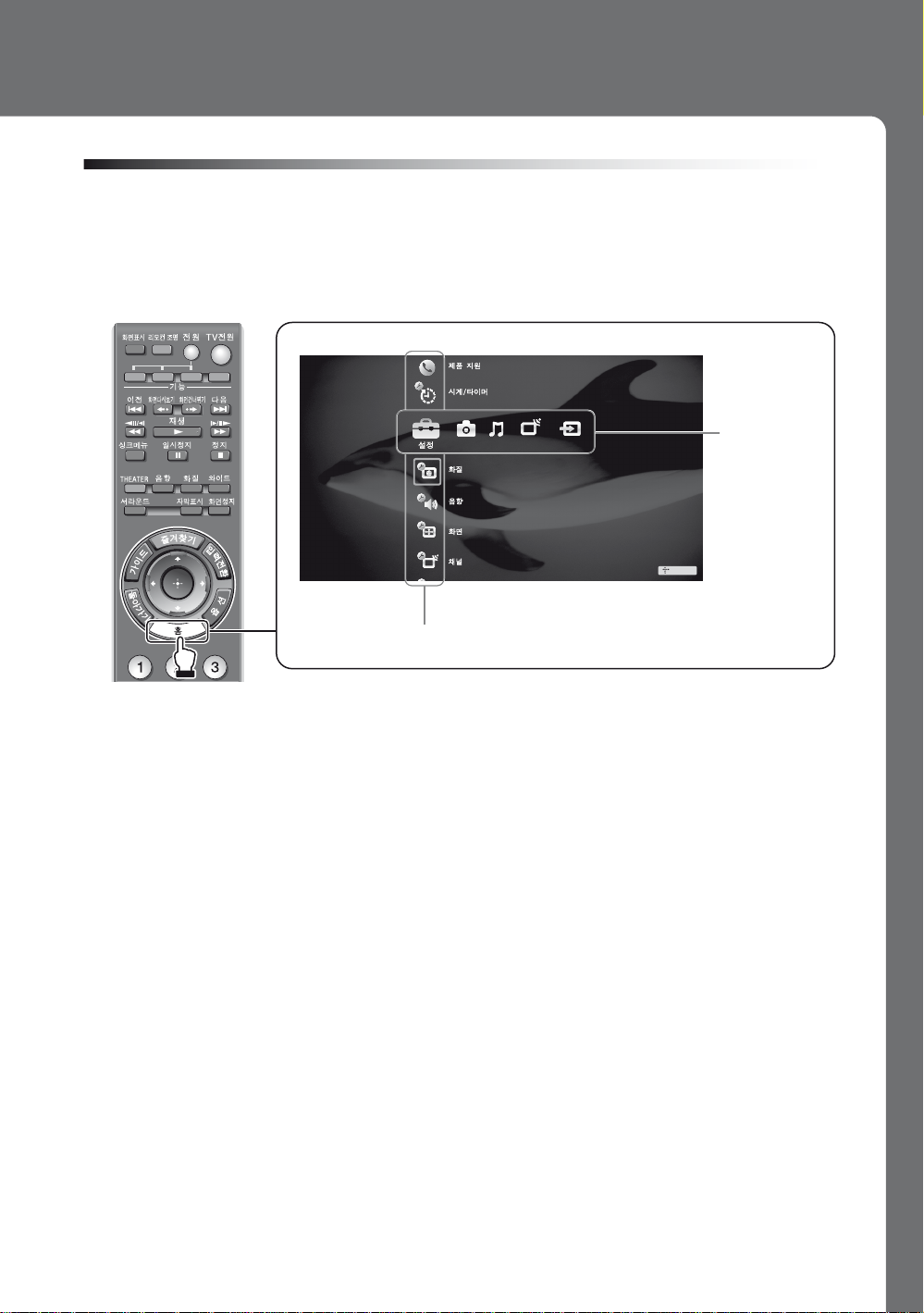
TV 홈 메뉴: XMB™(XrossMediaBar)
XMB™는 TV 화면에 표시되는 BRAVIA 기능 및 입력 소스 메뉴입니다. XMB™를 사용하면 프로그
램을 간편하게 선택하고 BRAVIA TV의 설정을 손쉽게 조정할 수 있습니다. XMB
리모컨에서 홈 버튼을 누르십시오.
BD DVD AMP TV
카테고리 개체 바
수평의 미디어 카테고리 바에서는 다음을 조정할 수 있습니다:
™
미디어
카테고리 바
TV
를 사용하려면
• 설정: 타이머, 화질, 음향, 화면 및 기타 옵션(사용자 지정 옵션은 40 페이지 참조).
• 사진: USB 또는 호환 DLNA Certified™ 기기를 통해 사진 파일을 봅니다(32 페이지 참조).
• 음악: USB를 통해 음악 파일을 듣거나 슬라이드 쇼에 음악을 추가합니다(34 페이지 참조).
• TV 채널: 수직의 카테고리 개체 바에 사용 가능한 채널이 표시됩니다.
• 외부입력: 외부입력의 카테고리 개체 바에서 케이블, 위성, VCR, DVD 플레이어 또는 기타
입력을 선택할 수 있습니다.
9
Page 10
시작하기
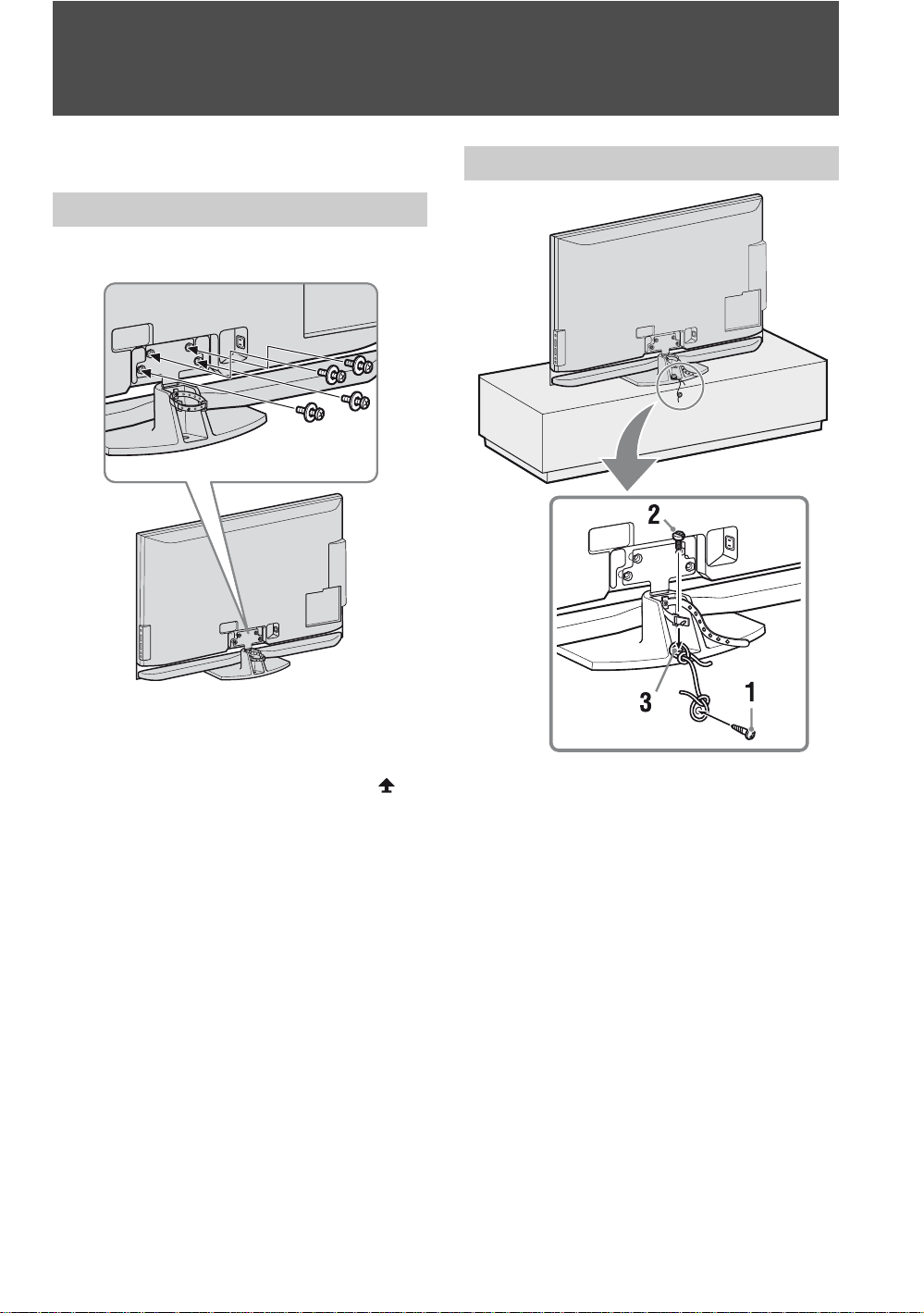
1. TV 설치
탁상형 스탠드 연결
KDL-40X4000/KDL-46X4000
TV 떨어짐 방지
1 그림과 같이 스탠드 위쪽의 나사 구멍 맞춤
선에 맞춰 TV를 탁상형 스탠드 위에 올려
놓습니다.
2 나사 구멍의 위치를 알려주는 화살표 에
따라 부속된 나사로 TV를 스탠드에 고정합
니다.
~
• 본 TV는 매우 무거우므로 TV를 탁상형 스탠드에
올려놓을 때는 반드시 두 명 이상이 작업해야 합니다.
• 전기 드라이버를 사용할 경우에는 토크를 약 1.5 N
{15 kgf·cm}로 설정하십시오.
• TV를 벽면에 설치할 경우 TV 패널이 떨어지지 않도
록 순서 1을 수행하십시오.
·m
1 목재용 나사(직경 4 mm, 제공 안함)를 플
로어 스탠드에 설치합니다.
2 기계용 나사(M6 × 12-18, 제공 안함)를 탁
상형 스탠드의 나사 구멍에 설치합니다.
3 목재용 나사와 기계용 나사를 단단한 끈으로
묶습니다.
10
Page 11
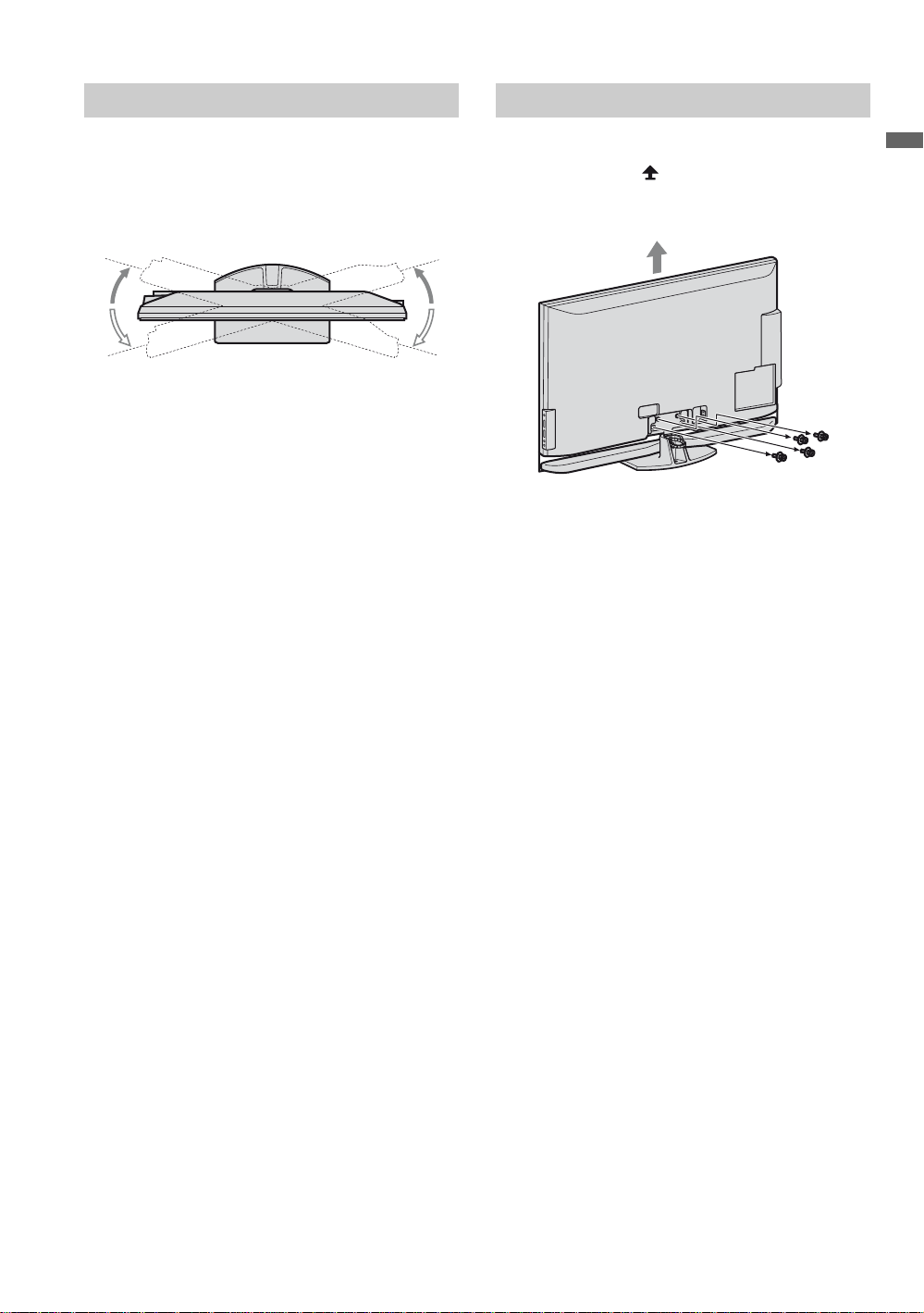
TV의 보기 각도 조절
TV에서 탁상형 스탠드 분리
아래와 같은 각도 내에서 본 TV를 조절할 수
있습니다.
좌우 조절 각도(회전)
위에서 보기
20
°
20°
앞면
20°
20°
~
• TV의 화살표 표시 를 따라 나사를 빼십시오.
• TV를 벽면에 설치할 때 외에는 절대로 탁상형 스탠
드를 분리하지 마십시오.
시작하기
11
Page 12
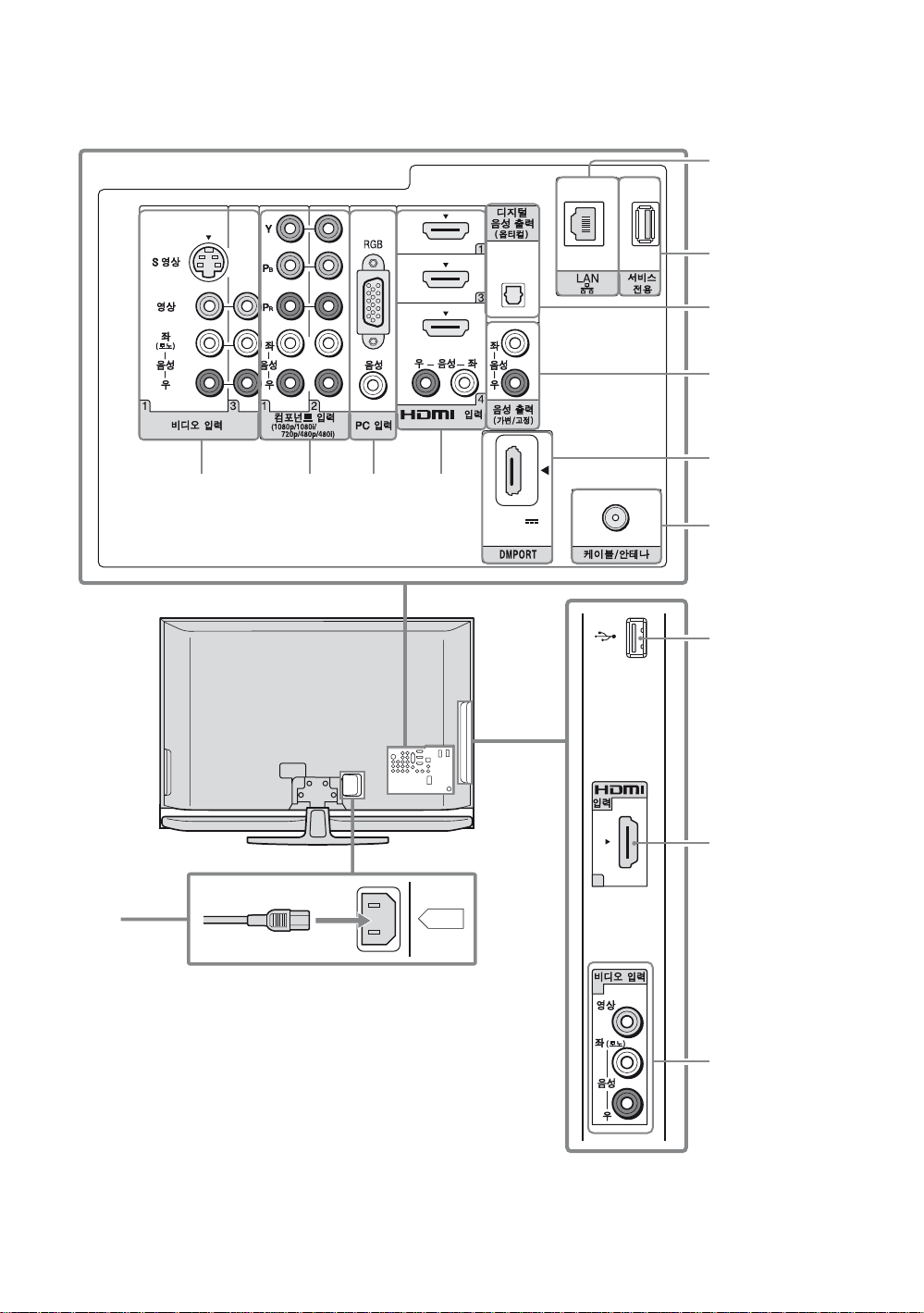
2. 입력 및 출력 잭 위치
TV 뒷면
12
3
5
서비스 전용
6
7
8
4
qa
AC IN
DC 5V
0.7A MAX
9
측면 패널
0
4
2
2
~
• 본 TV에서는 모든 영상 입력 신호를 1,920도트 × 1,080라인의 해상도로 표시합니다.
• HDMI 또는 컴포넌트 영상(YP
니다. 1080/24p는 HDMI 연결에서만 사용할 수 있습니다.
BPR) 연결은 480i, 480p, 720p, 1080i 및 1080p 영상 형식을 보는 데 필요합
12
1
Page 13

항목 설명
1
비디오 입력 1
S 영상
비디오 입력 2/3
영상/좌(모노)음성-우
2
컴포넌트 입력
1/2(1080p/1080i/
720p/480p/480i)/
좌-음성-우
3
PC 입력
(RGB/음성)
비디오 기기의 S 영상 출력 잭에 연결합니다. 컴포지트 비디오와 S 영상이 모두 연결
되어 있는 경우 S 영상 신호가 사용됩니다.
A/V 기기의 컴포지트 비디오 및 오디오 출력 잭에 연결합니다.
~
• 모노 장치가 있는 경우 오디오 출력 잭을 TV의 좌(모노) 오디오 입력 잭에 연결하
십시오.
기기의 컴포넌트 영상(YP
PC의 비디오 및 오디오 출력 커넥터에 연결합니다(16 페이지 참조). 다른 아날로그
RGB 장치에 연결할 수도 있습니다. 표시할 수 있는 신호는 59 페이지의 "PC 입력
신호 참조표"를 참조하십시오.
~
• 일부 Apple Macintosh 컴퓨터의 경우에는 어댑터(제공 안함)를 사용해야 할 수
도 있습니다. 이 경우에는 HD15-HD15 케이블을 연결하기 전에 어댑터를 컴퓨터
에 연결하십시오.
• 화면이 깨끗하지 않고 흔들리는 경우에는 45 페이지의 화면 설정에서 위상 및 화소
간격을 조정하십시오.
• 페라이트 코어가 있는 PC 케이블을 사용해야 합니다.
4
HDMI 입력 1/2/3
HDMI(High-Definition Multimedia Interface)는 HDMI가 장착된 A/V 기
기와 본 TV 간에 압축되지 않은 완전한 디지털 오디오/비디오 인터페이스를 제공합
니다. HDMI는 향상된 고화질 비디오뿐만 아니라 디지털 오디오도 지원합니다.
시작하기
BPR) 및 음성(좌/우) 잭에 연결합니다.
HDMI 입력 4
우-음성-좌
DVI 잭은 있는데 HDMI 잭이 없는 기기인 경우 (DVI-HDMI 케이블 또는 어댑터
를 사용하여) DVI 잭을 HDMI 입력 4 잭에 연결하고 오디오 잭을 HDMI 입력 4의
음성 입력(좌/우) 잭에 연결하십시오.
~
• HDMI 로고가 있는 HDMI 케이블만 사용하십시오.
• DVI가 장착된 PC를 HDMI 잭에 연결하는 경우에도 PC와 우-음성-좌 잭을 오디
오 케이블로 연결하십시오.
5
6
7
8
9
0
qa
* 이 제품은 Dolby Laboratories의 허가를 받아 제조되었습니다. Dolby 및 이중 D 기호는 Dolby Laboratories의 상표입니다.
LAN Ethernet 케이블을 사용하여 LAN에 연결합니다. 이 연결을 사용하면 네트워크에
연결하여 인터넷에서 사진을 볼 수 있습니다(32 페이지 참조).
디지털 음성 출력
(옵티컬)
음성 출력
(가변/고정)
DMPORT DIGITAL MEDIA PORT 인터페이스(제공 안함)를 통해 기기에 연결하고 일부
케이블/안테나 케이블 또는 VHF/UHF 안테나에 연결되는 RF 입력입니다.
USB USB 기기에 연결하여 사진 파일과 음악 파일에 액세스합니다(31 페이지 참조).
AC IN 전원에 연결합니다. 부속된 전원 코드를 AC IN 및 가까운 콘센트에 연결합니다.
PCM/Dolby* 디지털과 호환되는 디지털 오디오 기기의 옵티컬 오디오 입력에 연결
합니다.
아날로그 오디오 기기의 좌/우 오디오 입력 잭에 연결합니다. 이 출력을 통해 TV
음성을 스테레오 시스템으로 들을 수 있습니다.
DIGITAL MEDIA PORT 기기에서 TV로 직접 사진을 표시하거나 영상 및 음악
을 재생합니다. 일부 기기는 TV 리모컨으로 조작할 수 있습니다(26 페이지 참조).
13
Page 14
3. TV 연결
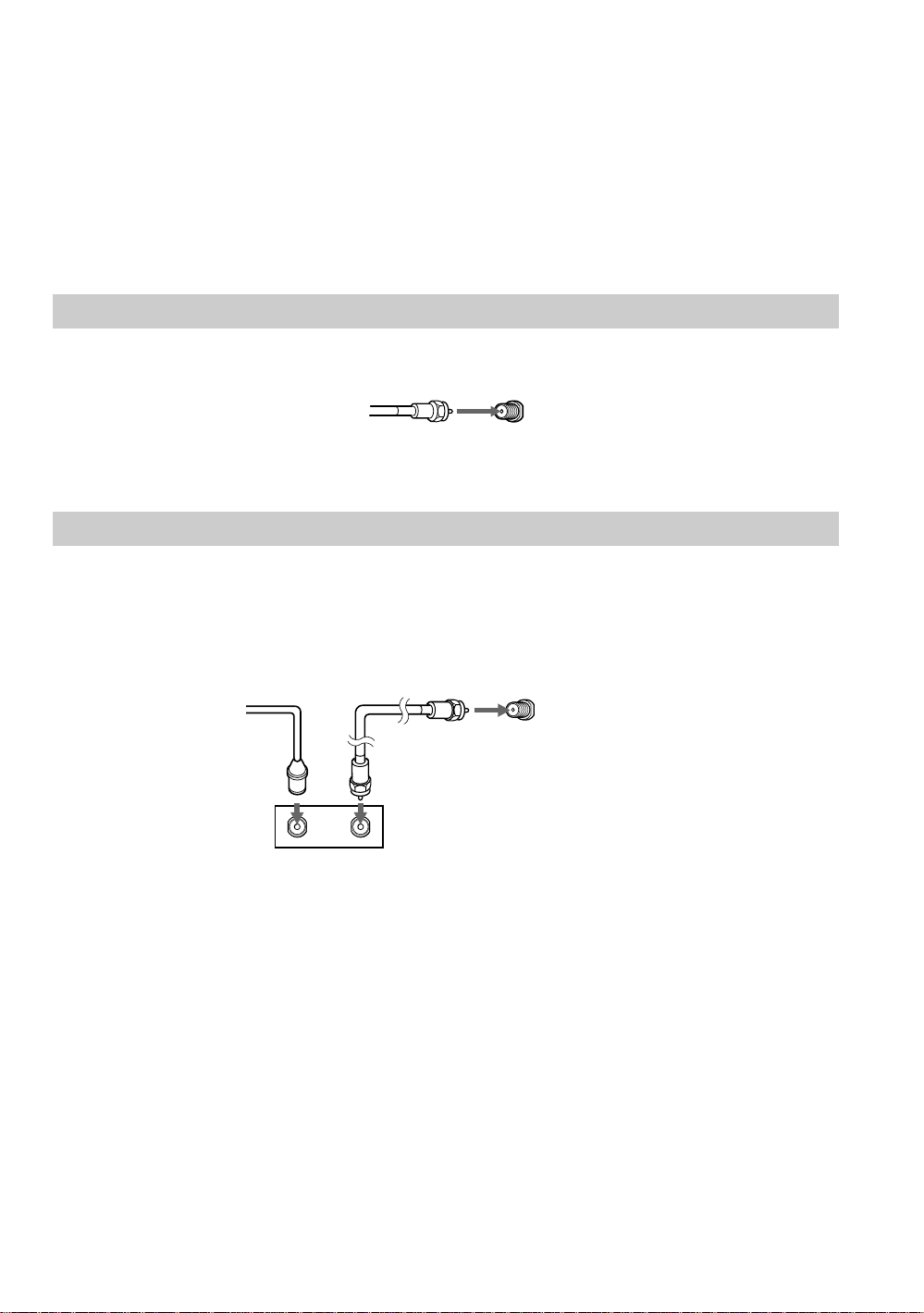
깨끗하고 실감나는 화면을 얻기 위해서는 TV를 올바로 연결하고 올바른 와이드 모드를 선택해서 올
바른 화면비로 영상을 표시해야 합니다(23 페이지의 "와이드 스크린 모드 변경" 참조). 최적의 영상
신호를 수신하려면 75옴 동축 케이블(부속품)을 사용하여 케이블/안테나 입력을 연결하는 것이 가장
좋습니다. 300옴 2선 케이블은 라디오 잡음 등에 의해 쉽게 영향을 받기 때문에 신호가 왜곡될 수 있
습니다. 300옴 2선 케이블을 사용할 경우에는 TV로부터 가능한 멀리 두십시오.
본 TV에도 여러 종류의 옵션 장치를 연결할 수 있습니다(17 페이지 참조). 여러 장치를 연결하려면
빠른 설치 가이드를 참조하십시오.
케이블 시스템 또는 VHF/UHF 안테나 시스템
케이블 또는 VHF/UHF(또는 VHF 전용)
75옴 동축 케이블
(부속품)
케이블/안테나 입력
TV 뒷면
채널 설정에서 해당 입력 신호에 맞게 신호 유형 설정을 케이블 또는 안테나로 설정하십시오.
케이블 셋톱 박스/디지털 케이블 셋톱 박스
다음의 경우 이 연결 방식을 사용하십시오
• 모든 채널을 보기 위해서 케이블 셋톱 박스가 필요한 스크램블 또는 인코딩된 신호를 사용하
는 케이블 TV 시스템에 가입한 경우.
• 그외 오디오 또는 비디오 기기를 TV에 연결하지 않을 경우.
75옴 동축 케이블
케이블
IN
잭
(부속품)
TV 뒷면
케이블/안테나 입력
OUT
잭
채널 설정에서 신호 유형을 케이블로 설정하십시오(46 페이지 참조).
~
• 케이블 셋톱 박스를 사용하여 채널을 변경하려면 케이블 셋톱 박스 채널 출력에 따라 TV를 채널 3 또는 4로
설정하십시오. 자동검색은 채널을 자동으로 검색합니다.
14
Page 15
케이블 시스템 및 VHF/UHF 안테나 시스템
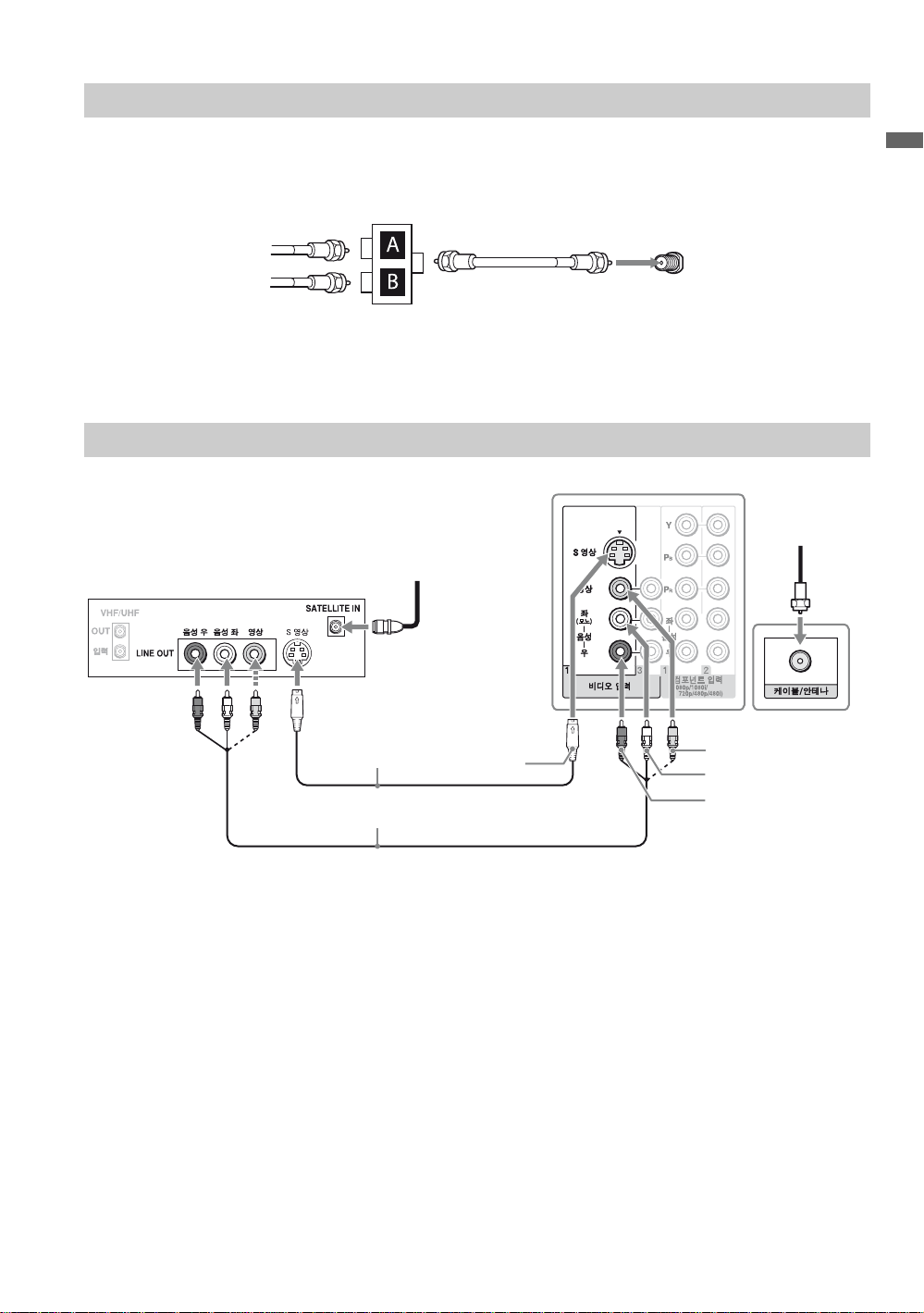
안테나(공중파) 및 케이블 방송 신호를 모두 시청하려면 옵션품인 A-B RF 스위치(제공 안함)를 아래
와 같이 사용해야 합니다.
A-B
케이블
안테나
RF 스위치
TV 뒷면
케이블/안테나 입력
공중파 신호와 케이블 신호 사이를 전환하려면 A-B RF 스위치를 사용하십시오. 그런 다음 46 페이지
의 설명대로 채널 설정에서 신호 유형 설정을 케이블 또는 안테나로 설정하십시오.
위성 리시버 및 케이블/안테나
TV 뒷면
CATV/안테나
케이블
위성 안테나
위성 리시버
케이블
시작하기
S 영상 케이블
A/V 케이블
S 영상
영상(노란색)
음성-좌(흰색)
음성-우(빨간색)
~
• 위성 리시버에 S 영상이 없을 경우 S 영상 케이블 대신에 영상 케이블(노란색)을 사용하십시오.
• 연결을 끝낸 후 19 페이지에서 설명한 대로 초기설정을 실행하십시오.
15
Page 16
VCR, 케이블 및 안테나
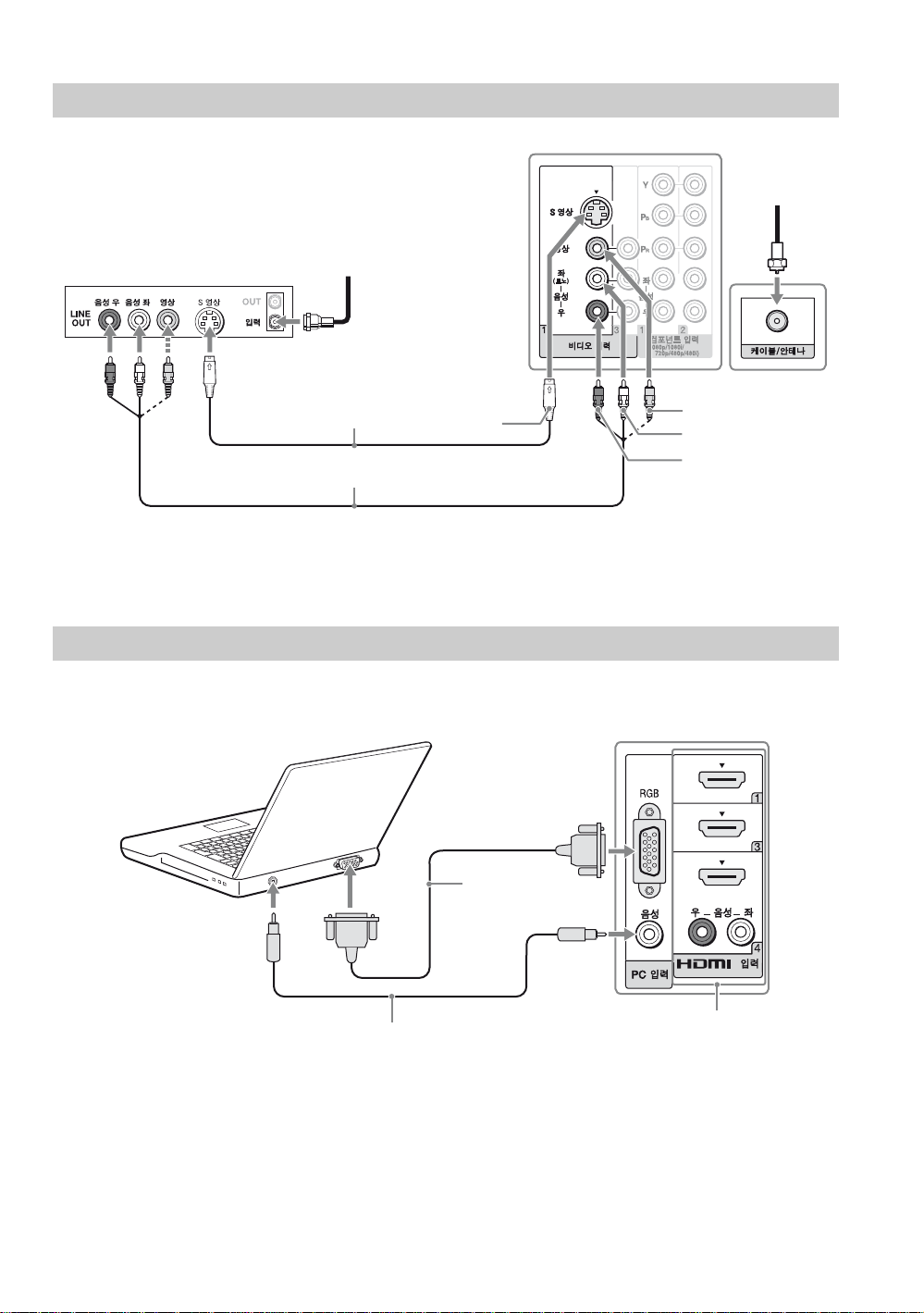
안테나
케이블
VCR
CATV 케이블
S 영상 케이블
A/V 케이블
S 영상
영상(노란색)
음성-좌(흰색)
음성-우(빨간색)
~
• S 영상이 없는 VCR인 경우 S 영상 케이블 대신 영상 케이블(노란색)을 사용하십시오.
• 연결을 끝낸 후 19 페이지에서 설명한 대로 초기설정을 실행하십시오.
PC
TV를 PC 모니터로 사용합니다. 아래 HD15 - HD15 연결을 참조하십시오. DVI 또는 HDMI 출력
을 사용하여 본 TV를 PC에 연결할 수도 있습니다.
TV 뒷면
HD15-HD15
케이블(아날로그
RGB)
오디오 케이블
(스테레오 미니 플러그)
HDMI 케이블을 사용
하여 HDMI 호환 PC에
연결합니다.
~
• 페라이트 코어 HD15-HD15 케이블(아날로그 RGB, 제공 안함)과 오디오 케이블을 사용하여 PC 입력 잭을
PC에 연결합니다(13 페이지).
• PC가 TV에 연결되어 있는데, PC의 신호가 30초 이상 입력되지 않으면 TV가 자동으로 대기 모드로 들어갑니
다(50 페이지).
16
Page 17
기타 기기
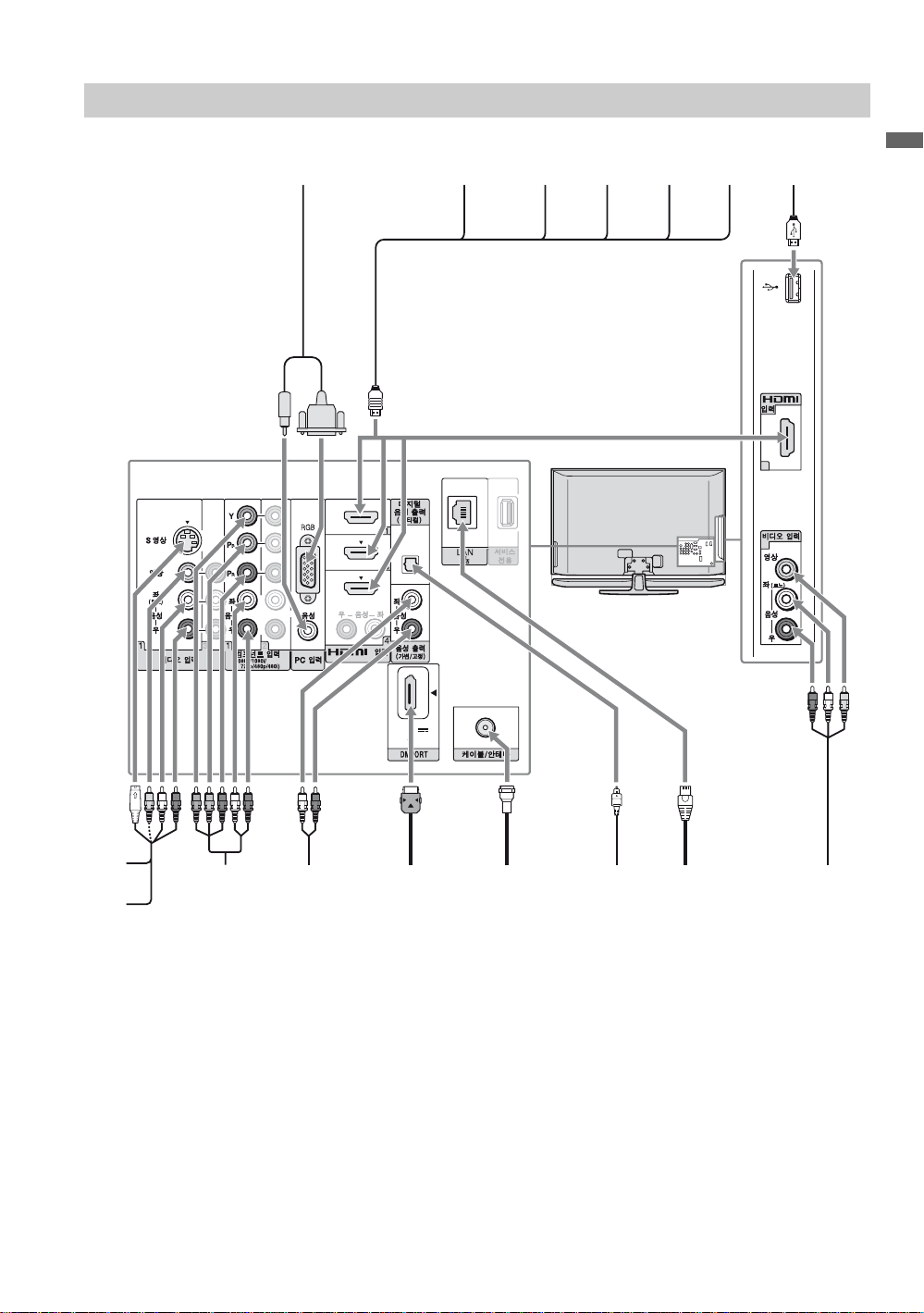
TV 뒷면
PC
Blu-ray
Disc 플레이어/
"PS3"
DVD
플레이어
디지털
위성
리시버
디지털
케이블
셋톱 박스
오디오
시스템
USB
드라이브
2
2
시작하기
DC 5V
0.7A MAX
VCR
게임
시스템
디지털
레코더
아날로그 오디
오 기기
(A/V 리시버/
홈 시어터)
휴대용
플레이어용
DIGITAL MEDIA
PORT 어댑터
케이블/
안테나
디지털 오디오
기기
(A/V 리시버/
홈 시어터)
~
• 기타 기기를 TV에 연결할 때는 빠른 설치 가이드(부속품)를 참조하십시오.
LAN 연결
캠코더
17
Page 18
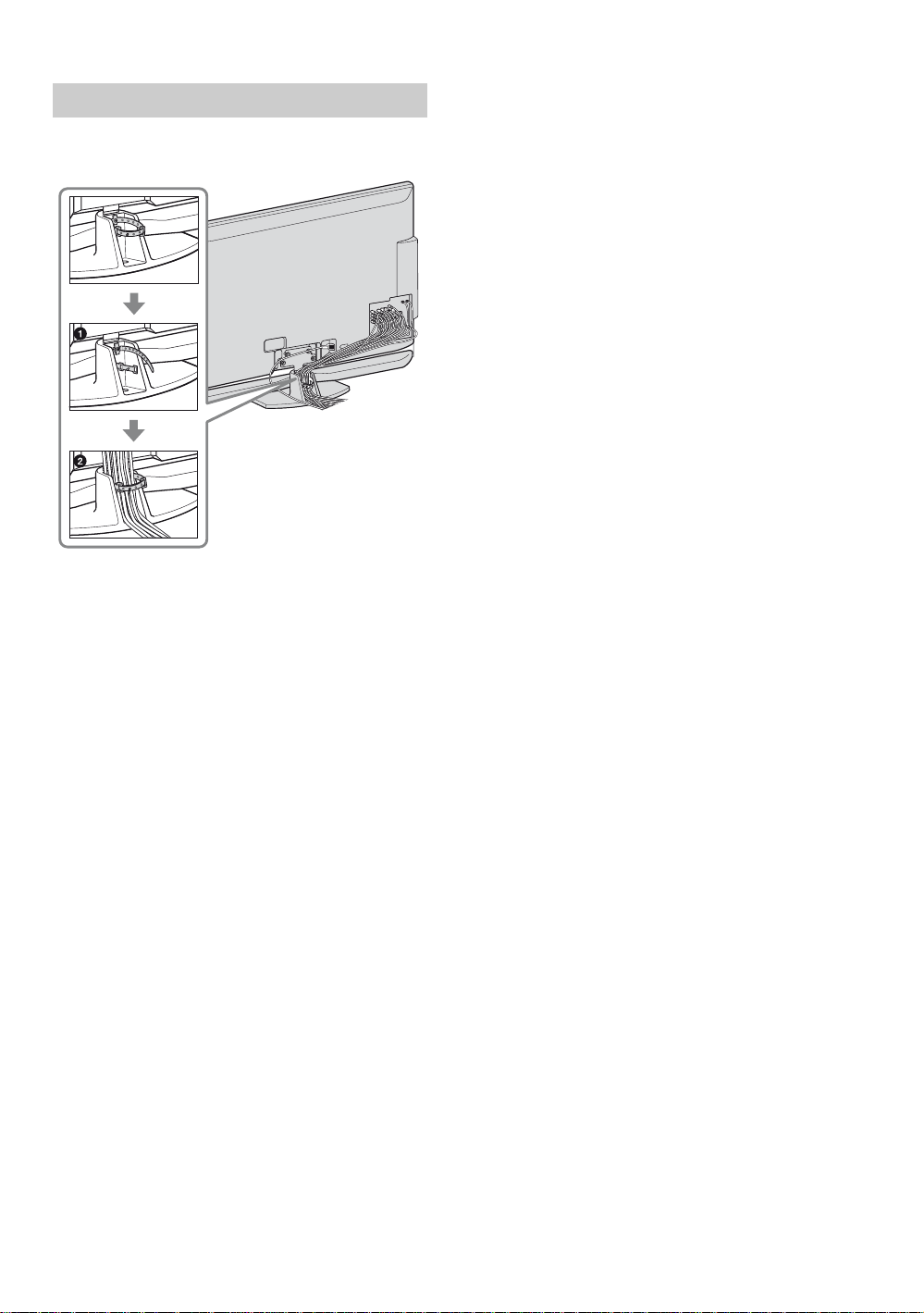
연결 케이블 묶기
아래 그림과 같이 연결 케이블을 묶을 수 있습
니다.
N
I
C
A
~
• AC 전원 코드를 다른 연결 케이블과 함께 묶지 마십
시오.
18
Page 19

4. 채널 목록 설정 - 초기설정
TV 전원을 처음으로 켜면 초기설정 화면이 나타
납니다.
1 초기설정을 수행하기 전에 케이블 연결을
완료합니다(앞 페이지 및 별도로 제공되는
빠른 설치 가이드 참조).
2 리모컨을 사용하여 초기설정에서 항목 사이
를 이동합니다:
V/v 버튼:
사용 가능한 옵션을 선택합니다.
버튼:
강조 표시된 옵션을 선택하고
다음 화면으로 이동합니다.
B 버튼:
이전 화면으로 돌아갑니다.
b 버튼:
다음 화면으로 이동합니다.
3 화면에 표시된 도움말 텍스트를 보면서 자동
채널 설정을 실행합니다. 자동 채널 설정은
TV의 케이블/안테나 입력에 직접 연결된
신호 소스에서 사용할 수 있는 채널을 검색
합니다.
케이블/안테나 입력을 사용하지 않고(예를
들면, HDMI 또는 컴포넌트 입력 사용) 케
이블 셋톱 박스나 위성 리시버에서 채널을
수신하는 경우에는 자동 채널 설정을 생략
하십시오.
~
• 생략을 선택하면 외부 입력 사용 중 실수로 입력이
변경되지 않도록 채널 튜닝 키를 비활성화할 것인지
선택해야 합니다. 자세한 내용은 48 페이지를 참조
하십시오.
• 언어선택/Language 설정에서 선택한 언어를 방송
사에서 음성 전환 언어로 사용할 수 있는 경우, TV
가 음성 전환 기능을 사용하여 일치하는 언어로 자동
으로 전환합니다. 음성 전환 옵션은 방송사에서 다른
음성 스트림을 제공하는 경우 리모컨에서 옵션을 눌
러 나타낼 수 있습니다. 음성 전환은 디지털 프로그
램에서만 사용할 수 있습니다(44 페이지 참조).
4 요일과 시각을 설정합니다. 빠른 설치 가이
드를 참조하십시오.
~
• AC 전원 코드가 빠지면 입력된 시간이 지워집니다.
다시 시간을 설정하기 위해 빠른 설치 가이드를 참조
하십시오.
초기설정을 다시 실행하거나 자동 채널 설정을
나중에 실행하려면
XMB
에서 초기설정 기능을 선택하거나 50 페
™
이지에서 설명한 초기설정을 참조하십시오. 자동
채널 설정을 실행하려면 46 페이지를 참조하십
시오.
TV
디지털 채널을 추가하려면
46 페이지에서 설명한 대로 디지털 채널 추가 기능
을 사용합니다. (안테나 설치 시 유용합니다.)
~
• 초기설정 과정 중에 TV를 실수로 끈 경우 TV 전원이
다시 켜지면 초기설정이 처음부터 다시 시작됩니다.
• 채널을 검색하는 동안 자동 채널 설정을 취소할 수
있습니다. 취소하려면 돌아가기를 먼저 누른 다음 리
모컨에서 B/b를 누르고 "예"를 선택하십시오. 자동
채널 설정을 계속하려면 "아니요"를
원하는 화면비로 영상을 표시하려면
44 및 45 페이지에서 설명한 대로 적합한 와이드
모드를
선택합니다.
자동 채널 설정을 완료한 다음에는 즐겨찾기(29
페이지 참조), 채널 기억/지움(46 페이지), 채널
이름 편집(46 페이지)과 같은 편리한 기능들을
설정할 수 있습니다.
선택하십시오.
시작하기
19
Page 20

TV 조작
리모컨 및 TV 컨트롤/표시기
리모컨에 배터리 넣기
배터리의 e 및 E가 리모컨의 배터리 표시와 일치
하도록 AA 사이즈 배터리(부속품) 두 개를 넣으
십시오.
리모컨 및 TV 컨트롤
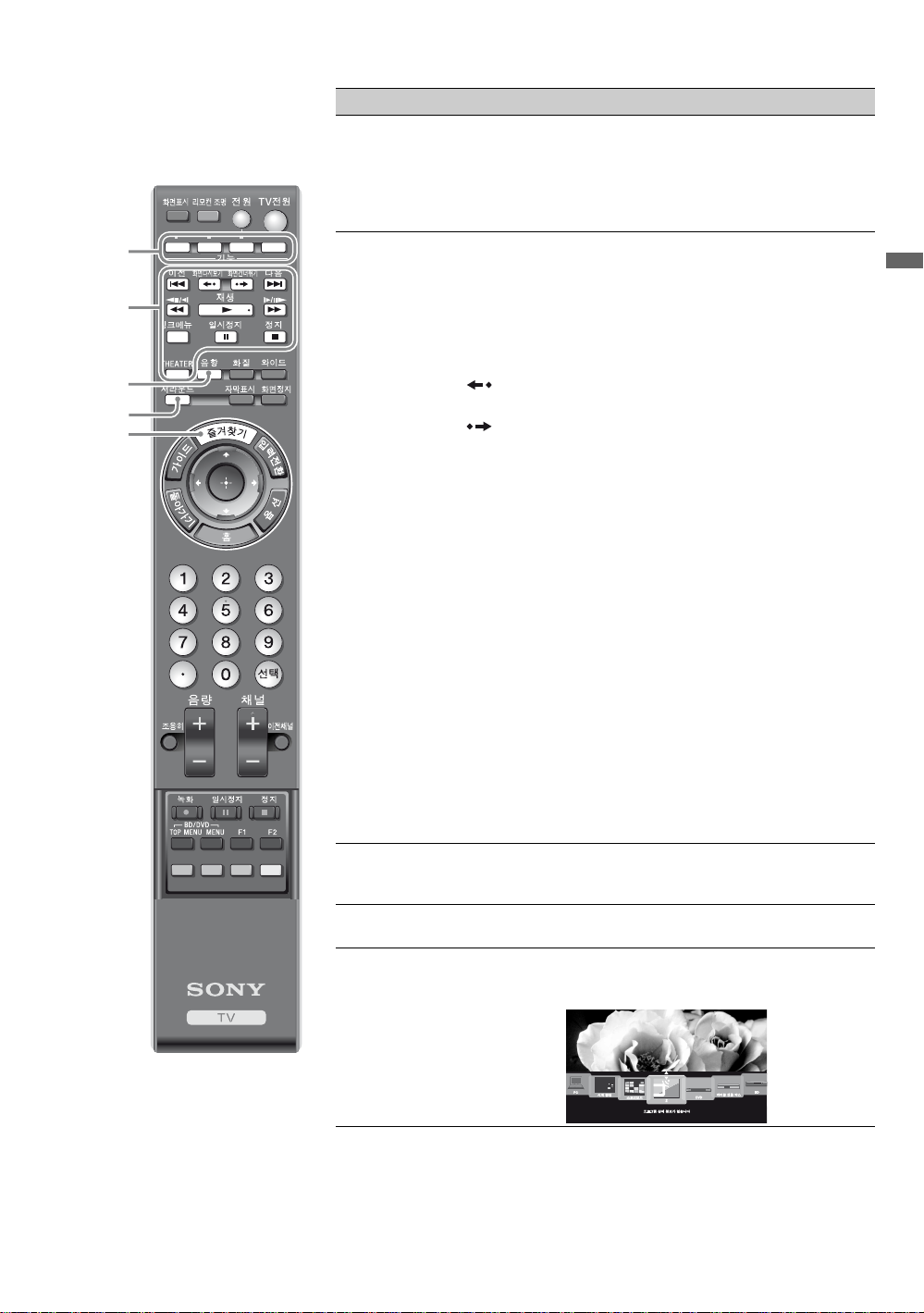
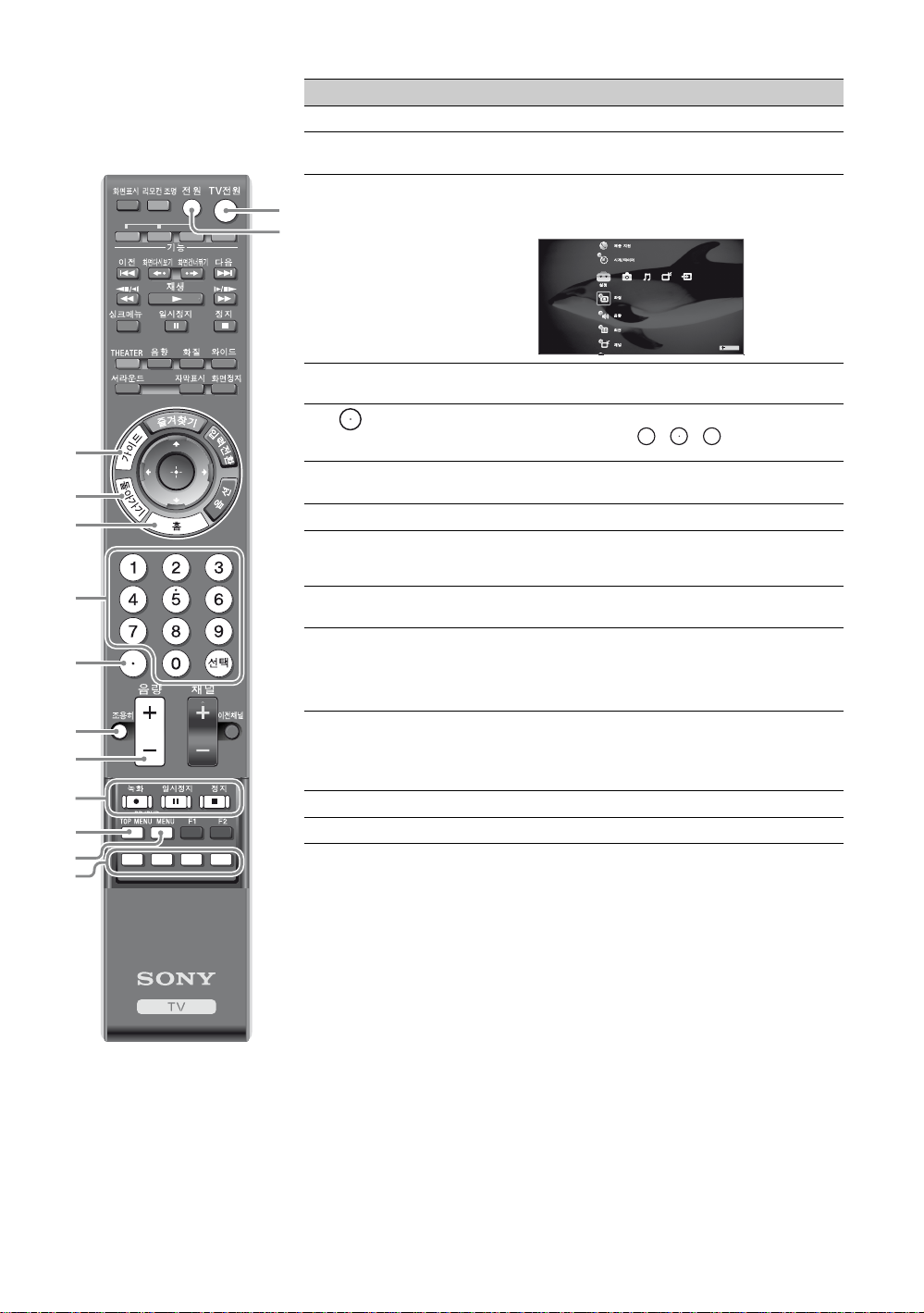
TV 오른쪽에 있는 버튼은 리모컨에 있는 버튼과 동일하게 작동됩니다.
1
2
BD DVD AMP TV
눌러서 엽니다
20
~
• 5 버튼, 재생 및 채널 +에는 돌기가 있습니다. TV를 조작할 때 활용하십
시오.
버튼 설명
1
화면표시 한 번 누르면 시청 중인 채널/프로그램 정보가 있는 배너가
표시됩니다. 배너는 몇 초 후에 자동으로 꺼집니다. 또는
한 번 더 눌러 종료할 수도 있습니다. 정보량에 따라 배너
크기를 선택할 수 있습니다. 49 페이지의 방송 정보 표시
를 참조하십시오.
2
리모컨 조명 누르면 리모컨 버튼의 조명이 켜집니다. 리모컨이 작동 중
인 기기 모드의 기능 버튼 표시등은 빨간색으로 켜지고 다
른 버튼은 파란색으로 켜집니다.
Page 21
3
4
5
6
7
BD DVD AMP TV
버튼 설명
3
기능 버튼 리모컨이 작동 중인 외부 기기를 확인하기 위해 버튼을 누
4
기기 제어/
BRAVIA
Sync
5
음향 음향 설정인 다이내믹, 표준, 클리어 보이스가 차례로 순환
6
서라운드 S-FORCE Front Surround 오디오 효과를 선택하거나
7
즐겨찾기 한 번 누르면 즐겨찾기 메뉴를 표시합니다. 다시 한 번 누르
르면 기능 버튼 표시등이 잠깐 켜집니다. 이 버튼을 프로그
래밍하여 외부 기기를 조작할 수 있습니다. 해당 기기를 조
작하기 전에 먼저 이 기능 버튼 중 하나를 눌러야 합니다.
"리모컨 프로그래밍"에 대해서는 26 페이지를 참조하십
시오.
다음과 같은 버튼을 사용하여 리모컨의 BD, DVD 또는
AMP 기능 버튼에 프로그래밍된 비디오 기기를 조작할 수
있습니다. TV 기능 버튼이 선택된 경우, HDMI 제어 기능
으로 연결된 기기를 제어할 수도 있습니다(일부 HDMI
제어 기기에서는 사용할 수 없음).
. 이전: 이전 챕터 마크부터(있을 경우) 또는 생방송
TV 캐시의 시작 부분부터 현재 프로그램을 재생합니다.
화면다시보기: 현재 프로그램을 일정 시간만큼 다시
재생합니다.
화면건너뛰기: 녹화된 프로그램을 재생할 때 일정 시간
만큼 앞으로 이동합니다.
> 다음: 녹화된 프로그램을 재생할 때 다음 챕터 마크
(있을 경우) 또는 생방송 TV로 이동합니다.
m (빨리 되감기): 빨리 되감기 모드로 프로그램을 재생
합니다.
N 재생: 정상 속도로 프로그램을 재생합니다.
M (빨리 감기): 빨리 감기 모드로 프로그램을 재생합
니다.
X 일시정지: 재생을 일시정지합니다.
x 정지: 재생을 정지합니다.
싱크메뉴: 한 번 누르면 동기화된 HDMI 기기가 표시됩니
다(HDMI 제어 기기를 선택하지 않은 경우). HDMI 기기
를 선택한 다음 싱크메뉴를 누르면 연결된 기기의 메뉴가
표시됩니다(모든 HDMI 제어 기기에서 사용할 수 있는 것
은 아닙니다).
THEATER: Theater 모드를 켜거나 끕니다. 영상 설정이
영화 화면과 같은 설정으로 지정되고 음성은 연결된
BRAVIA Sync 오디오 시스템 스피커의 음성 출력으로
전환됩니다. BRAVIA Sync 오디오 시스템이 HDMI 연
결을 통해 TV에 연결되어 있어야 합니다(자세한 내용은
36 페이지 참조).
됩니다. 음향 모드는 음향 설정에서도 사용할 수 있습니다.
자세한 내용은 43 페이지의 음향 설정을 참조하십시오.
이 기능을 끄려면 해제를 선택합니다.
면 즐겨찾기 메뉴를 종료합니다. 자세한 내용은 29 페이지
를 참조하십시오.
TV 조작
(계속)
21
Page 22
8
9
0
qa
qs
qd
qf
qg
qh
qj
qk
BD DVD AMP TV
버튼 설명
8
가이드 본 TV에서는 가이드 기능을 사용할 수 없습니다.
9
돌아가기 이전 화면으로 돌아가거나 메뉴 항목 및 설정이 표시된 경
0
홈 TV 홈 메뉴/XMB
ql
w;
qa
0-9 선택 0-9를 눌러 채널을 선택할 수 있으며 2초 후에 채널이
qs
qd
조용히 소리를 끕니다. 소리를 다시 나오게 하려면 한 번 더 누르
qf
음량 +/- 음량을 조절합니다.
qg
DVR/VCR
녹화 버튼
qh
BD/DVD
TOP MENU
qj
BD/DVD
MENU
qk
빨간색,
초록색,
파란색,
노란색
ql
TV전원 TV를 켜고 끕니다.
w;
전원 기능 버튼으로 선택한 외부 기기를 켜고 끕니다.
우 해당 화면에서 벗어납니다.
를 표시하여 TV 설정, 사진, 음악, TV
채널 및 외부입력 목록과 같은 TV 홈 메뉴 항목을 사용합
니다(9 및 38 페이지 참조).
바뀝니다. 선택을 누르면 채널이 즉시 변경됩니다.
0-9 및 선택과 함께 사용하여 디지털 채널을 선택합니다.
예를 들어 2.1을 입력하려면 , , 및 선택을 누릅
니다.
거나 음량 +를 누릅니다.
z 녹화: 녹화합니다. 이 버튼만 누르면 녹화가 시작됩니다.
X 일시정지: 녹화를 일시 정지합니다.
x 정지: 녹화를 정지합니다.
BD/DVD 디스크의 맨 처음 메뉴를 표시합니다.
BD/DVD 디스크 메뉴를 표시합니다.
™
TV
2
1
~
• 자세한 내용은 연결된 기기의 사용설명서를 참조하십
시오.
Sony Blu-ray 플레이어(BD)에서 사용하려면 27 페이지
의 도표를 참조하십시오.
22
Page 23
BD DVD AMP TV
버튼 설명
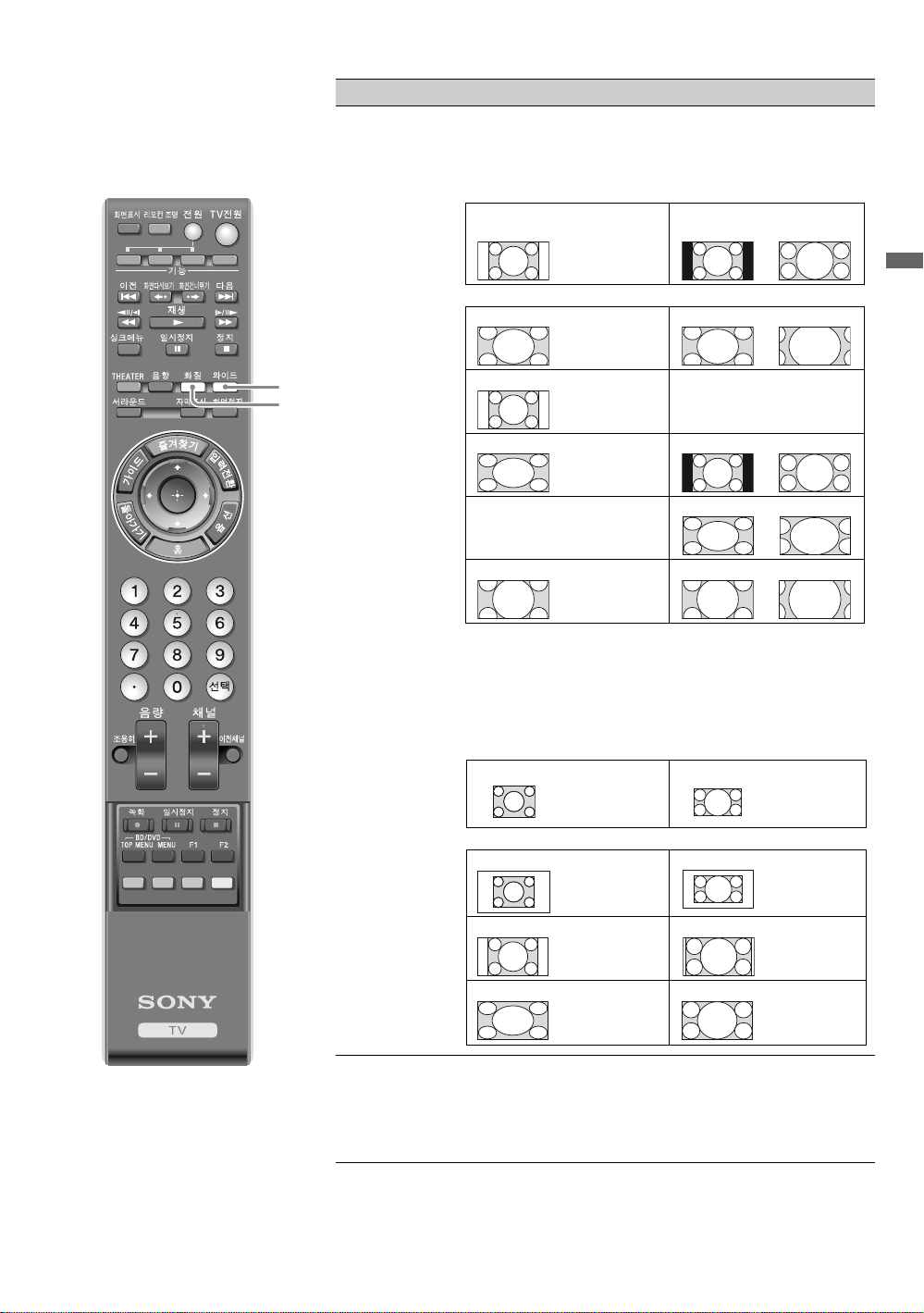
wa
와이드 반복해서 누르면 와이드 모드 설정인 와이드줌, 일반, 전체,
가로 늘리기, 확대 설정으로 차례로 순환됩니다. 와이드
모드 설정은 화면 설정에서도 사용할 수 있습니다(44 및
45 페이지 참조).
와이드 스크린 모드 변경
4:3 원본 영상
표준 화질 영상
16:9 원본 영상
고화질 영상
mm
와이드줌 와이드줌
TV 조작
wa
ws
일반 일반
이 모드는 사용할 수 없습니다.
전체 전체
가로 늘리기
이 모드는 사용할 수 없습니다.
확대 확대
가로 늘리기
~
• 일반은 480i 또는 480p 소스에서만 사용할 수 있습니다.
• 가로 늘리기는 720p, 1080i, 1080p 및 1080/24p 소스
에서만 사용할 수 있습니다.
PC 타이밍을 위한 와이드 스크린 모드 변경의 예
들어오는 PC 신호 들어오는 PC 신호
800 × 600
mm
일반 일반
1,280 × 768
전체 1 전체 1
전체 2 전체 2
ws
화질 반복해서 누르면 사용 가능한 화질 모드인 선명, 표준,
시네마, 사용자 설정, 사진-선명, 사진-표준, 사진-원본,
사진-사용자 설정, 비디오, 텍스트 모드로 차례로 순환됩
니다. (사용 가능한 옵션은 현재 모드에 따라 달라집니다.)
화질 모드는 화질 설정에서도 사용할 수 있습니다. 자세한
내용은 40 페이지의 화질 설정을 참조하십시오.
(계속)
23
Page 24
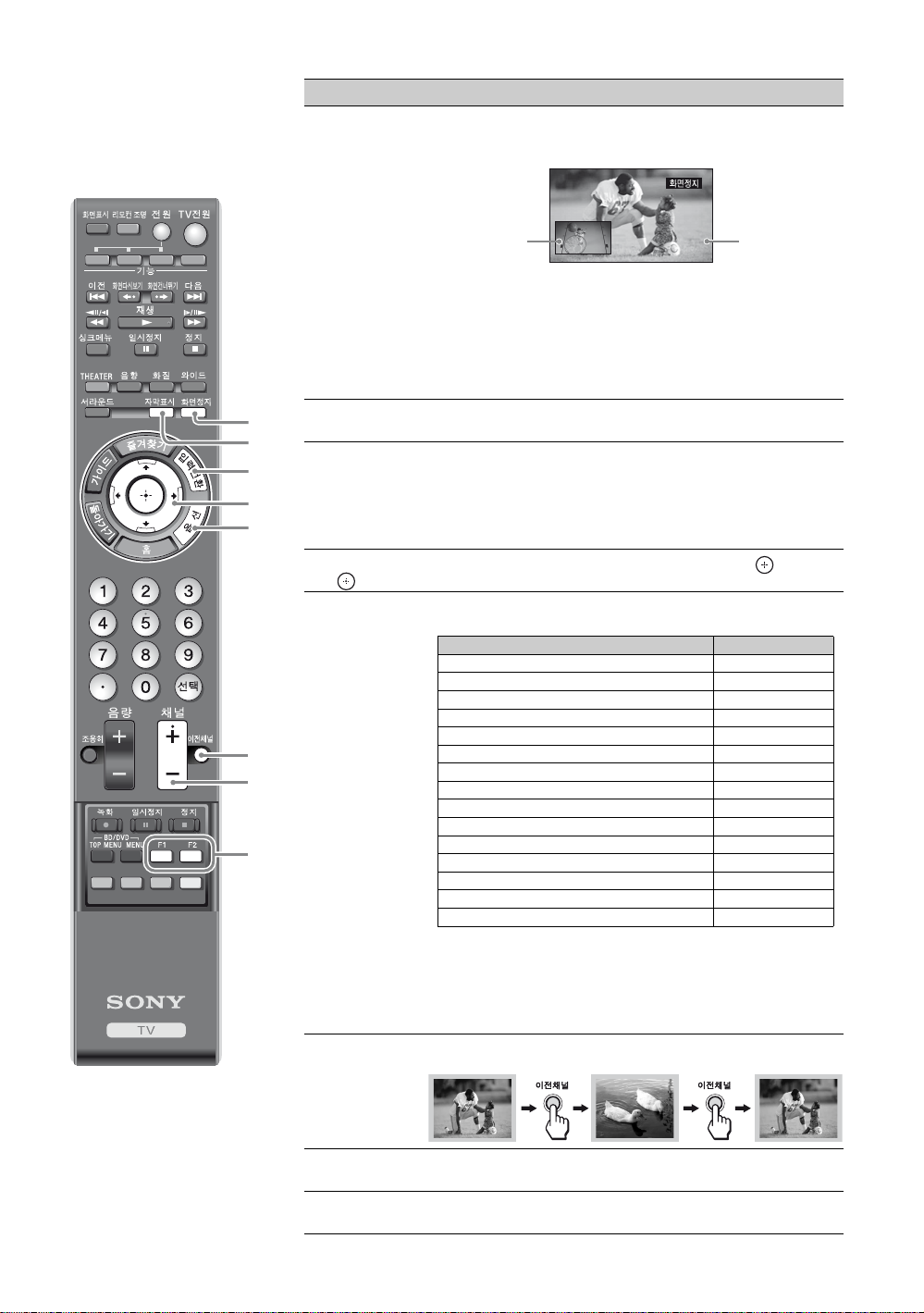
버튼 설명
wd 화면정지
한 번 누르면 현재 프로그램의 정지 영상이 창에 표시됩니
다. 다시 한 번 누르면 정지 영상이 화면 전체에 표시됩니
다. 세 번째로 누르면 현재 프로그램으로 돌아갑니다.
BD DVD AMP TV
wd
wf
wg
wh
wj
wk
wl
e;
현재
프로그램
V/v/B/b를 눌러 현재 프로그램이 표시된 작은 창을 화면
의 다른 위치로 이동합니다.
정지 영상
~
• 화면 정지 기능이 설정된 경우 일부 기능을 사용할 수 없
습니다.
• 화면 정지 기능이 설정된 경우 홈을 누르면 화면 정지가
비활성화되고 XMB
wf
자막표시 자막에서 사용 가능한 설정인 설정, 해제 및 <조용히>의
wg
입력전환 외부입력 목록 및 TV 모드가 표시됩니다. 반복해서 누르
경우 설정으로 차례로 순환됩니다.
면 외부 입력이 차례로 선택됩니다.
가 표시됩니다.
™
~
• 외부입력 이름을 설정하는 방법은 47 페이지를 참조하십
시오.
wh V/v/B/b
wj
옵션 편리한 기능 목록 및 메뉴 바로 가기를 표시합니다. 옵션
V/v/B/b를 눌러 초점/선택을 이동시킵니다. 를 눌러
항목을 선택/확인합니다.
메뉴 항목은 사용하는 입력 및 콘텐츠에 따라 다릅니다.
메뉴 항목 참조 페이지
화질 조정 40 페이지 참조
음향 조정 43 페이지 참조
P&P 또는 PIP 37 페이지 참조
P&P 나가기 또는 PIP 나가기 37 페이지 참조
스피커 43 페이지 참조
오디오 전환 37 페이지 참조
화면 44 페이지 참조
즐겨찾기에 추가/즐겨찾기에서 삭제 29 페이지 참조
음성 전환 44 페이지 참조
TV 배경 31 페이지 참조
움직임 표현력 강화 42 페이지 참조
기기 제어 48 페이지 참조
DMPORT용 기기 제어(메뉴) 36 페이지 참조
사진 32 페이지 참조
음악 34 페이지 참조
24
~
• 음성 전환 옵션은 현재 맞춰진 디지털 프로그램에서 다른
음성 스트림을 사용할 수 있는 경우에만 옵션에 나타납
니다.
wk
이전채널 두 채널 간에 앞뒤로 이동합니다. 현재 채널과 바로 전에
선택했던 채널이 번갈아 나타납니다.
wl
채널 +/- 채널을 검색합니다. 채널을 빠르게 검색하려면 +/-를 누르
e;
F1/F2 연결된 컴포넌트의 기능을 선택합니다. 자세한 내용은 28
고 있으십시오.
페이지의 "리모컨으로 다른 기기 사용"을 참조하십시오.
Page 25
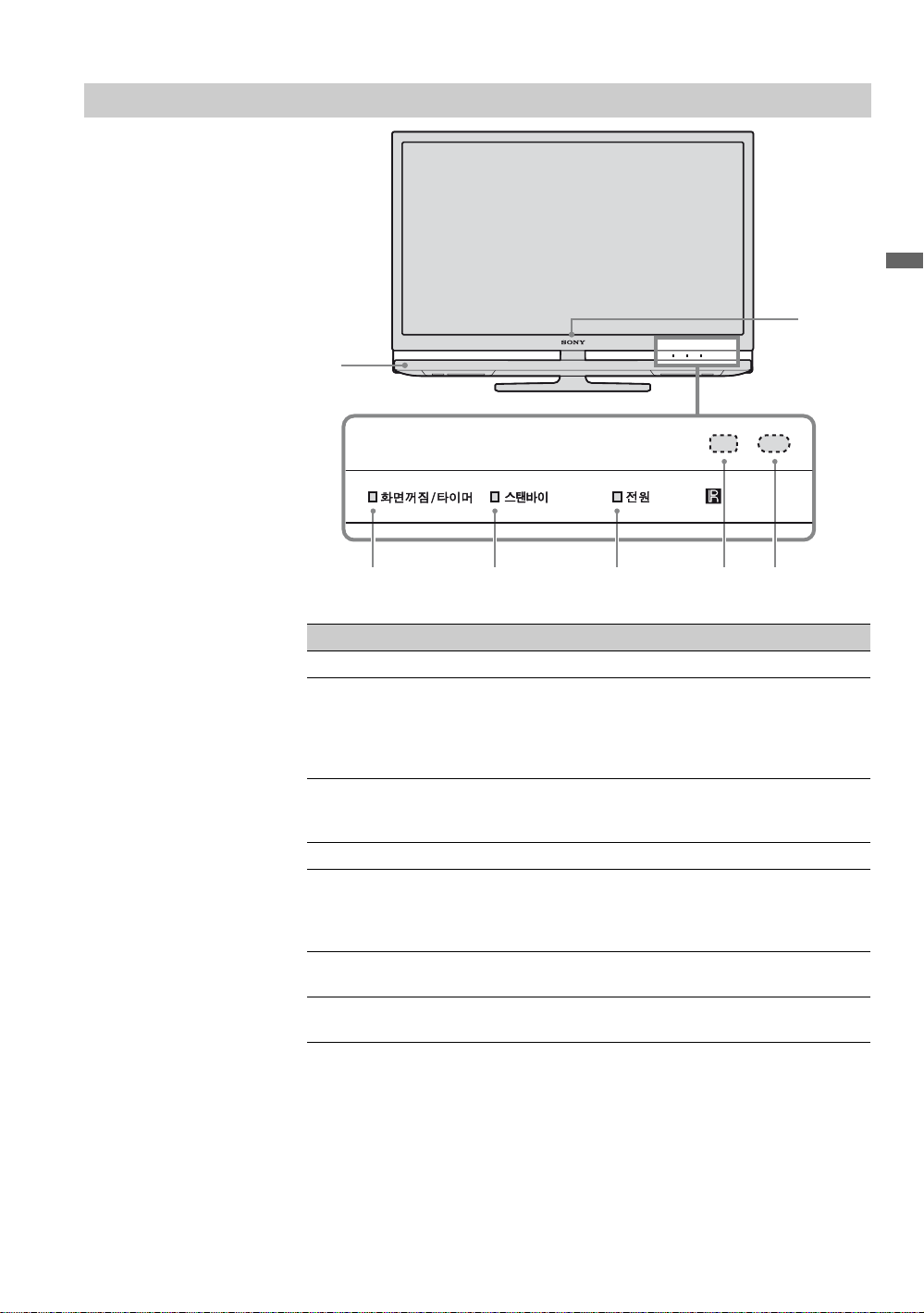
표시기
TV 조작
7
1
2345
항목 설명
1
스피커 오디오 신호를 출력합니다.
2
화면꺼짐/
타이머 LED
3
스탠바이 LED TV가 PC 대기 모드인 경우 빨간색으로 켜집니다. LED가
4
전원 LED TV가 켜져 있으면 녹색으로 켜집니다.
5
자동 밝기 조정 방 밝기를 감지하고 그에 따라 화면 밝기를 조절합니다(자
6
(IR) 적외선
리시버
7
SONY 로고 TV를 켜면 Sony 로고가 점등됩니다. 로고 조명을 끌 수
화면 끄기 기능이 설정된 경우 녹색으로 켜집니다. 타이머
가 설정되면 주황색으로 켜집니다. 타이머가 설정되어 있으
면 TV가 꺼져도 LED는 계속 켜져 있습니다. 자세한 내용
은 40 페이지(타이머) 및 49 페이지(화면 끄기)를 참조하
십시오.
빨간색으로 계속해서 깜박이면 TV에 수리가 필요한 경우
일 수 있습니다(뒷표지의 Sony 문의처 정보 참조).
세한 내용은 49 페이지 참조). 기능에 영향을 미칠 수 있으
므로 센서 주위나 전면부(위 그림 참조) 근처에는 아무것도
놓아 두지 마십시오.
리모컨의 IR 신호를 수신합니다. 기능에 영향을 미칠 수
있으므로 센서 주위에는 아무것도 놓지 마십시오.
있습니다. 자세한 내용은 50 페이지를 참조하십시오.
6
25
Page 26
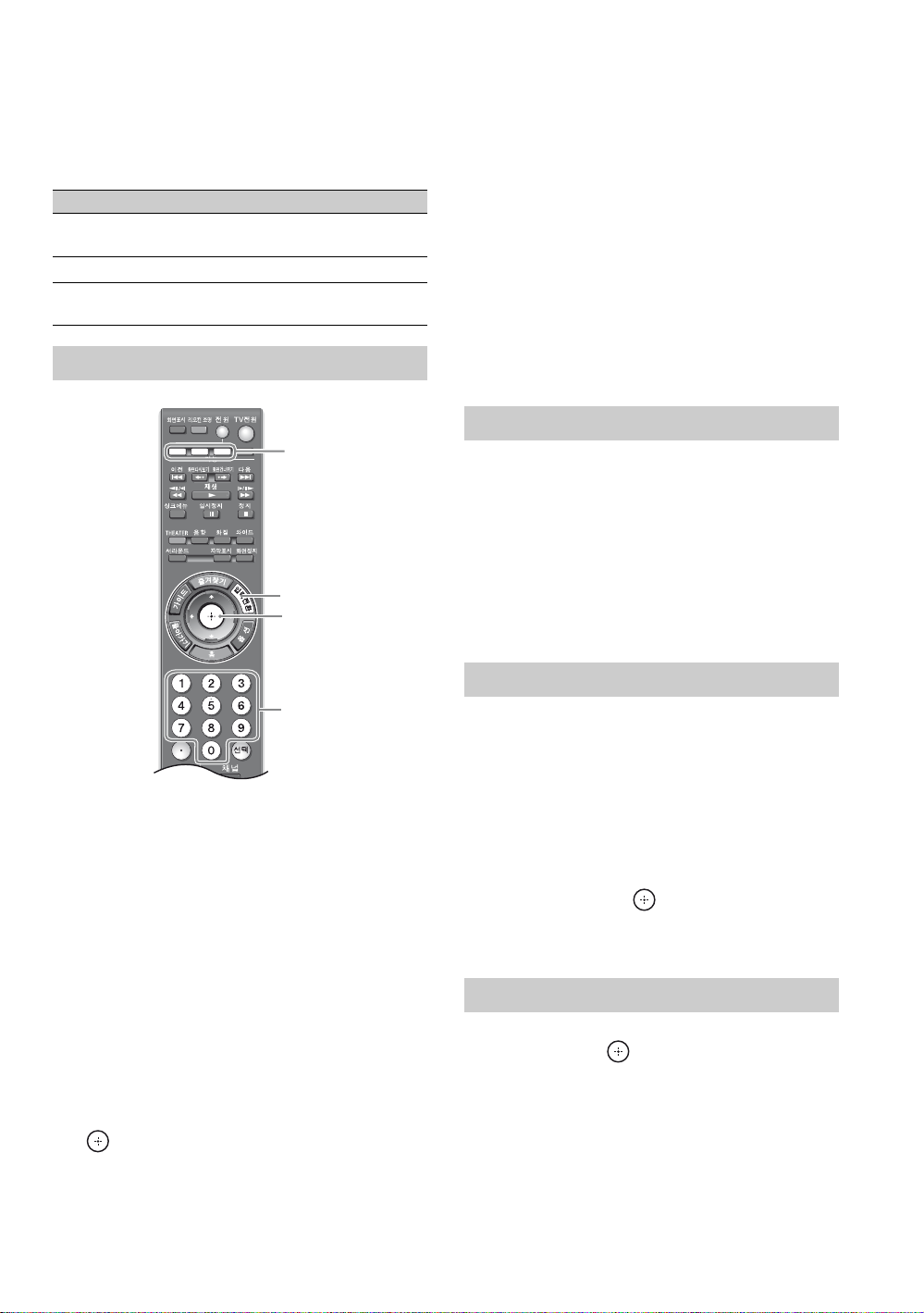
리모컨 프로그래밍
BD DVD AMP TV
리모컨은 다른 기기를 조작할 수 있도록 프로그래
밍할 수 있으며, 다음과 같은 Sony 기기를 조작
할 수 있도록 사전에 프로그래밍되어 있습니다.
~
• 버튼 이름에 상관없이 어느 기능 버튼이든 프로그래
밍하여 다른 기기를 조작할 수 있습니다. 예를 들어,
DVD를 프로그래밍하여 Blu-ray 플레이어를 조작
할 수 있습니다.
기능 버튼 Sony 기기 코드 번호
BD Blu-ray Disc
플레이어
DVD DVD 플레이어 31033
AMP DVD AV
SYSTEM
41516
51622
다른 기기 프로그래밍
2
2
4
3
아래 순서를 따라 TV 리모컨을 프로그래밍합
니다.
1 27 페이지에서 기기에 해당되는 코드를 찾습
니다. 코드가 여러 개 있을 경우 목록의 첫
번째 코드로 프로그래밍합니다.
2 입력전환 버튼과 함께 BD, DVD 또는 AMP
를 동시에 누르고 있다가 놓습니다. 프로그
래밍 모드에서는 코드를 입력할 때까지 기능
버튼이 약 30초 동안 깜박입니다.
3 기능 버튼이 켜져 있는 동안 0-9를 사용해
서 5자리 코드를 입력합니다. 30초 내에 코
드를 입력하지 않을 경우 순서 2를 반복해야
합니다.
4 또는 선택을 눌러 코드를 확인합니다.
성공적으로 프로그래밍되면 기능 버튼이 두
번 깜박이고, 그렇지 않으면 5번 깜박입니다.
프로그래밍 확인
초록색 전원 버튼을 사용하여 기기를 켜고 끌 수
있으면 프로그래밍이 완료된 것입니다. 그렇지
않을 경우, 목록에서 그 다음 코드를 사용해 보
십시오.
~
• 경우에 따라 리모컨을 프로그래밍하지 못할 수도 있
습니다. 그러한 경우 기기 자체의 리모컨을 사용하십
시오.
자동 백라이트
버튼을 누르면 백라이트가 켜지도록 설정할 수
있습니다.
백라이트를 설정하려면:
4개의 기능 버튼이 빨간색으로 깜박일 때까지
리모컨 조명 및 조용히를 동시에 누릅니다.
백라이트를 끄려면:
TV 버튼이 빨간색으로 깜박일 때까지 리모컨
조명 및 조용히를 누릅니다.
백라이트 제한 시간
기능 버튼을 사용하여 백라이트가 약 5초인 기
본 시간 설정보다 오랫동안 켜져 있도록 리모컨
을 설정할 수 있습니다.
백라이트 시간 설정을 변경하려면:
1 기능 버튼이 빨간색으로 깜박일 때까지
리모컨 조명, 음량 + 및 채널 +을 동시에
누릅니다.
2 원하는 제한 시간 설정에 해당되는 기능
버튼을 선택하고 를 누릅니다.
BD 5초(기본 설정) AMP 15초
DVD 10초 TV 20초
리모컨 초기화
리모컨을 구입 시의 기본 설정으로 초기화하려
면 음향, TV전원, 를 차례로 누릅니다. 성공
적으로 초기화되면 기능 버튼이 일제히 빨간색
으로 깜박입니다.
26
Page 27
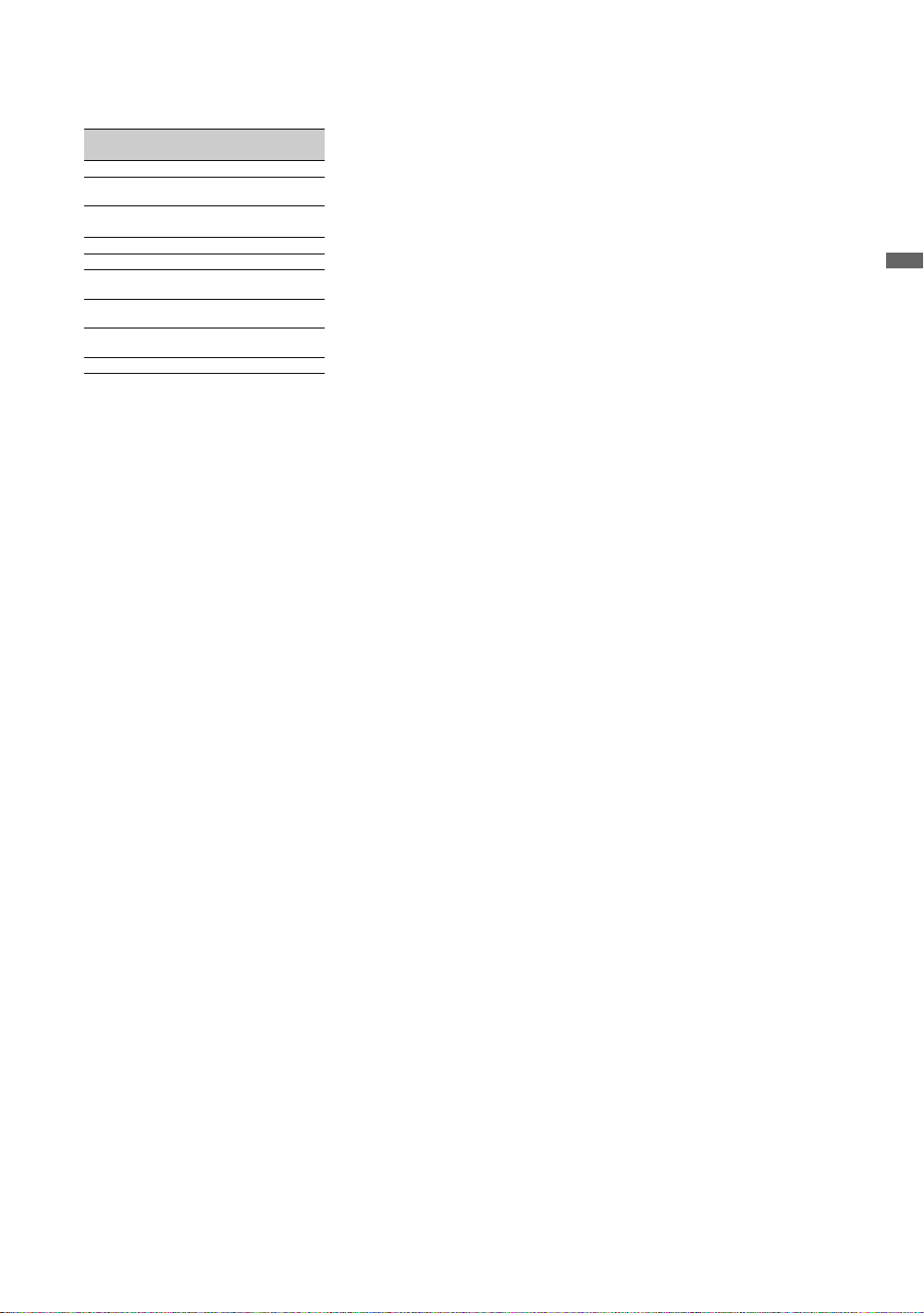
제조업체 코드 목록
Sony 기기 프로그래밍 가능한
AV 리시버
Blu-ray Disc
플레이어
DVD AV 시스템
DVD 체인저
DVD 플레이어
DVD/HDD 콤보
플레이어
DVD/VCR 콤보
플레이어
DVR/HDD
플레이어
VCR
코드 번호
52172
41516, 42178, 42180
51622, 51558, 51658,
51858
31633
31033, 31069, 31070
31033, 31069, 31070
30864
22181, 22182, 22183
21232, 21546, 22184
TV 조작
27
Page 28
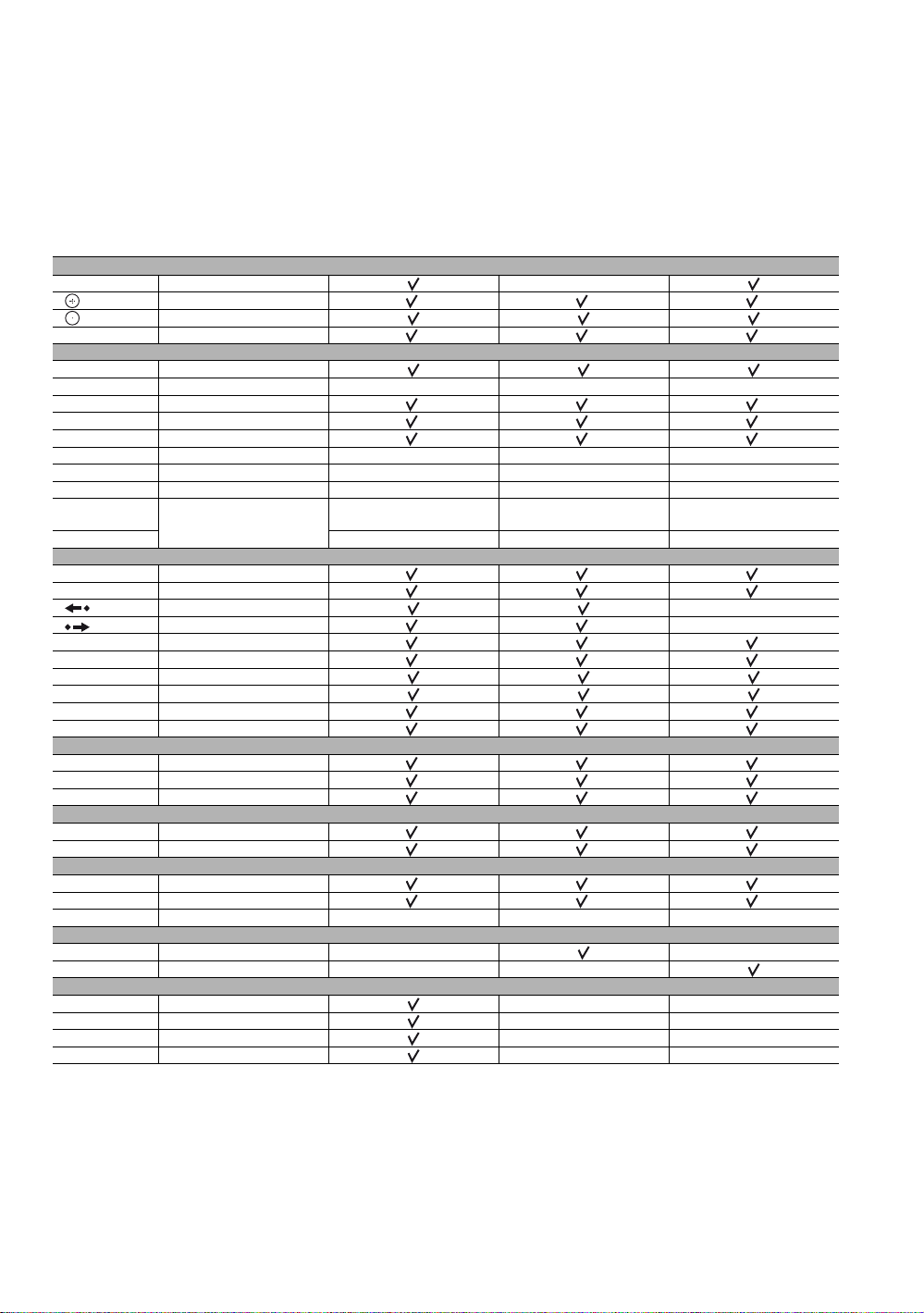
리모컨으로 다른 기기 사용
리모컨의 BD, DVD, AMP 버튼에 프로그래밍한 기기에 대해 다음과 같은 리모컨 팁이 제공됩니다.
기기를 리모컨에 프로그래밍하는 방법은 26 페이지를 참조하십시오.
입력전환을 눌러 외부입력 메뉴에서 연결된 기기를 확인하십시오. 기기에 따라 버튼 기능이 다를 수
있습니다.
Universal Blu-ray,
HD-DVD, DVD,
버튼 동작
액세스 제어
화면표시 화면표시
선택 선택
바로 가기 제어
가이드 가이드
즐겨찾기 즐겨찾기
입력전환 입력 선택
돌아가기 종료
홈 설정 메뉴
옵션 옵션
TOP MENU 맨 처음 메뉴/목록
MENU 메뉴
F1
F2
기기 제어
전원 전원 켜기/끄기
.
>
m
N
M
X
x
녹화 제어
z
X
x
탐색 제어
V/v
B/b
튜닝 제어
0 - 9 숫자 입력
채널 +/- 채널 위/아래
이전채널 이전 채널
음량 제어
음량 +/- TV 음량 +/-
조용히 조용히
R/G/B/Y 제어
빨간색 빨간색
초록색 초록색
파란색 파란색
노란색 노란색
선택
지우기, (취소)
콤보 장치에서 DVD/
VCR 중 선택
이전, 뒤로 건너뛰기
다시 보기
이동, 건너뛰기
다음, 앞으로 건너뛰기
되감기
재생
빨리감기
일시 정지
정지
녹화
녹화 일시 정지
정지
커서 위/아래 이동
커서 좌/우 이동
DVD-R, DVD/HDD,
DVD/VCR
N/A N/A N/A
N/A 목록 목록
맨 처음 메뉴 목록 맨 처음 메뉴
메뉴 메뉴 메뉴
HDD, DVD/HDD,
DVD/VCR
DVD DVD N/A
N/A N/A N/A
N/A AMP/리시버 음량
N/A N/A
Universal VCR,
DVR
정보
VCR, VCR/DVD N/A
N/A DVD 또는 BD 입력
N/A
N/A SAT 또는 케이블 입력
N/A TV 또는 튜너 입력
Universal AMP/
리시버
서라운드
VIDEO 1 또는 A/V 입력
밴드
28
Page 29
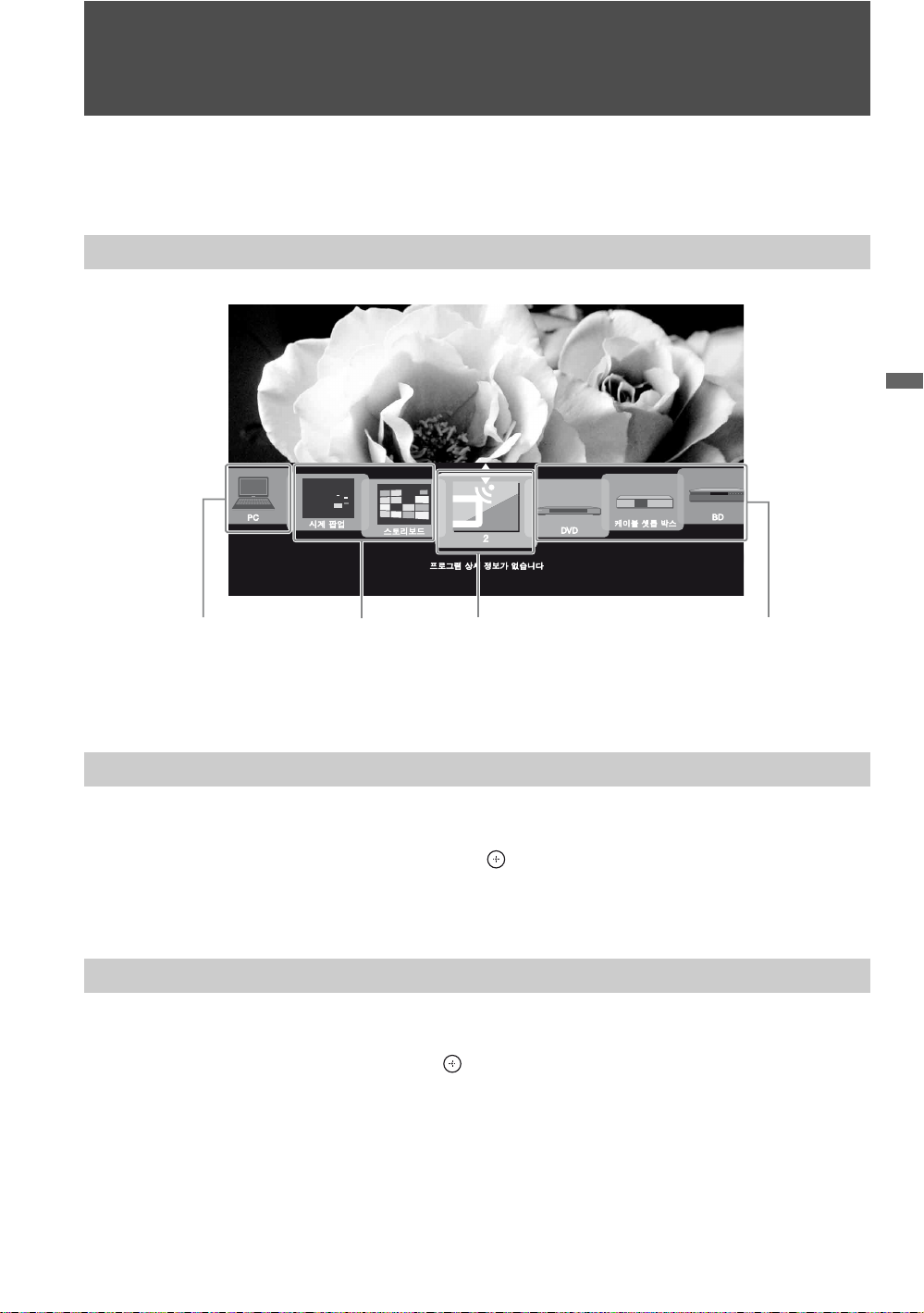
재미있는 기능 사용
즐겨찾기
즐겨찾기에서는 좋아하는 TV 채널, 외부입력, 사진 콘텐츠, 음악 콘텐츠 및 TV 배경 테마를 사용이
편리하도록 관리할 수 있으며 사용자에게 맞게 지정할 수 있습니다.
즐겨찾기 표시
즐겨찾기를 누릅니다.
재미있는 기능 사용
저장된 채널
또는 외부 입력
TV 배경
최근에 본
채널 및 입력
저장된 채널
또는 외부 입력
~
• 처음으로 즐겨찾기에 들어가면 최근에 본 채널 및 입력이 선택되어 있습니다.
• TV 배경 테마 및 일부 입력은 구입 시의 기본 설정으로 자동으로 즐겨찾기에 저장됩니다. 즐겨찾기에서 삭제하
려면 아래 방법을 수행하십시오.
즐겨찾기 탐색
1 B/b를 눌러 회전형 방식으로 저장되어 있는 선택 항목 사이를 이동합니다.
2 최근에 본 채널 및 입력이 선택되어 있으면 V/v를 눌러 항목 사이를 이동합니다.
3 특정 항목에 맞추려면 해당 아이콘을 선택하고 를 누릅니다.
~
• 최근에 본 채널 및 입력 목록을 지우려면 즐겨찾기에서 목록을 선택하고 옵션을 누른 다음 최근에 본 채널/입력
삭제를 선택합니다. TV 전원을 끈 경우에도 시청 이력이 삭제됩니다.
즐겨찾기에 추가
1 XMB
옵션을 누릅니다.
2 V/v를 눌러 즐겨찾기에 추가를 선택하고 를 누릅니다.
에서 사진, 음악, TV 또는 외부입력 아이콘을 선택합니다. 추가하려는 항목을 찾은 다음
™
29
Page 30

즐겨찾기에서 삭제
1 즐겨찾기를 누르고, 삭제할 항목을 선택한 다음 옵션을 누릅니다.
2 V/v를 눌러 즐겨찾기에서 삭제를 선택하고 를 누릅니다.
~
• 자동 채널 설정을 실행하면 즐겨찾기에서 TV 채널이 지워집니다(19 및 46 페이지 참조).
• 초기설정을 실행하면 즐겨찾기가 구입 시의 기본 설정으로 돌아갑니다(50 페이지 참조).
30
Page 31
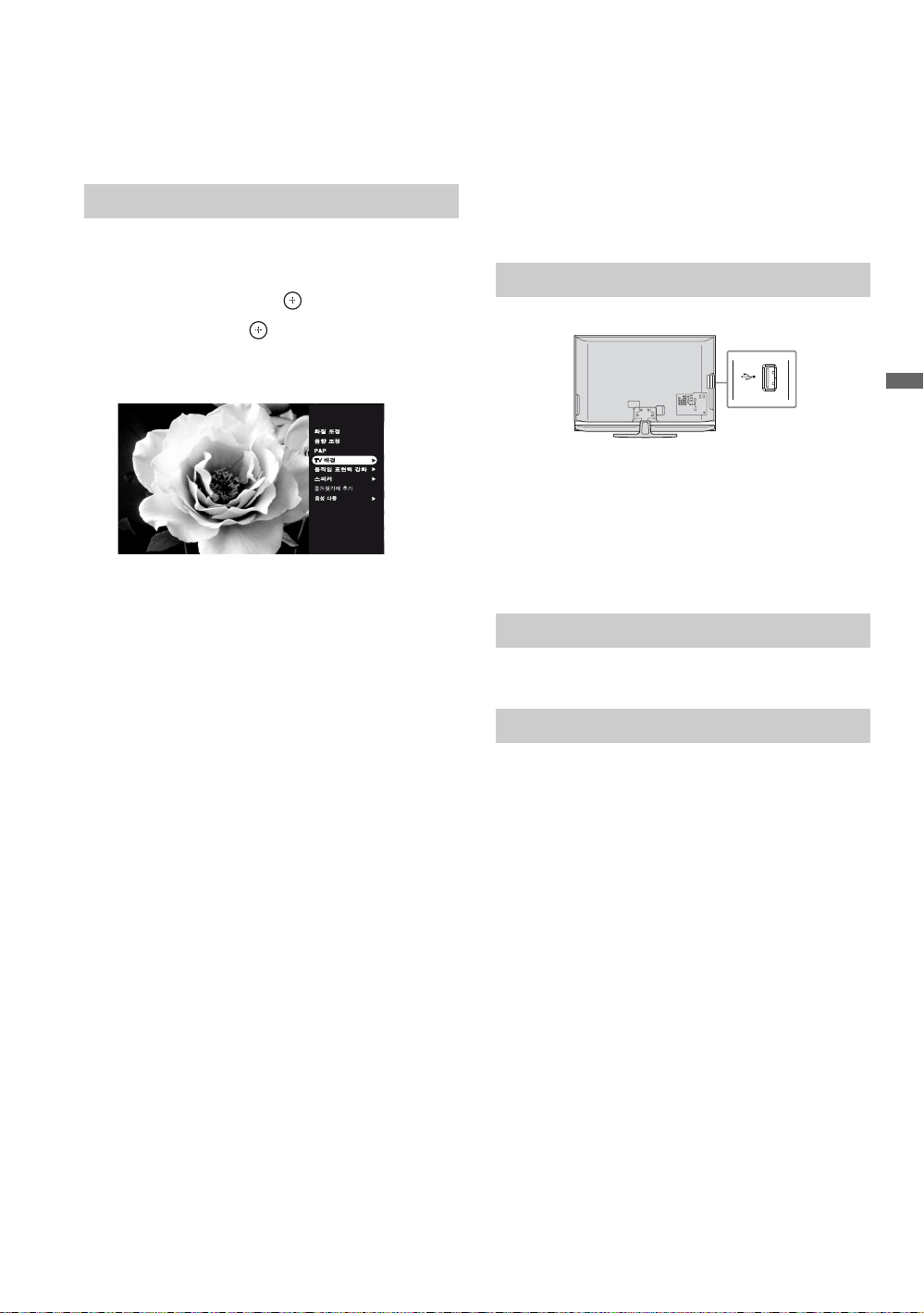
TV 배경
TV 배경은 TV에 화면 보호기와 비슷한 영상을
표시합니다. TV 배경은 케이블/안테나, 컴포지
트 및 DMPORT 입력에서 사용할 수 있습니다.
TV 배경 탐색
1 위의 입력 목록 중 하나에 맞춥니다.
2 옵션을 누릅니다.
3 TV 배경을 선택하고 를 누릅니다.
4 테마를 선택하고 를 누릅니다. 선택한 TV
배경 테마를 사용하여 현재 채 널 또는 입력이
TV에 표시됩니다.
5 돌아가기를 누르면 TV 배경을 종료하고 현재
채널 또는 입력으로 돌아갑니다.
~
• TV 배경 테마를 즐겨찾기에 저장하여 즐겨찾기 화면
에서 테마를 시작할 수도 있습니다.
USB 단자를 통해 사진 및 음악 즐기기
본 TV를 사용하면 USB 인터페이스 및 Sony
MICRO VAULT™ USB 플래시 드라이브(제
공 안함)를 통해 연결된 Sony 디지털 카메라(제
공 안함)에 저장된 JPEG 사진 및 MP3 음악 파
일에 손쉽게 액세스할 수 있습니다.
USB 기기 사용
USB 단자는 측면 TV 패널에 있습니다.
재미있는 기능 사용
TV 전원이 꺼진 상태에서 USB 기기를 USB
단자에 삽입하고 TV를 켭니다.
올바로 삽입될 경우, 약간 빡빡한 느낌으로 삽입
됩니다. TV에 "USB 기기가 검색되었습니다."
와 같은 메시지가 표시됩니다. 사진 또는 음악
파일에 액세스하는 방법은 32-35 페이지를 참
조하십시오.
USB 기기 제거
TV를 끄고 USB 기기를 USB 단자에서 빼냅
니다.
DLNA Certified™ 사진 미디어 플레이어
본 TV는 DLNA Certified 네트워크 기기에서
JPEG 사진 콘텐츠를 표시할 수 있는 DLNA
Certified 디지털 미디어 사진 플레이어입니다.
TV를 활성 네트워크에 연결하고 설정하면(48
페이지 참조), 사용 가능한 미디어 서버가 자동
으로 검색되고 사진 아이콘 아래에 표시됩니다
(32 페이지 참조). 미디어 서버를 수동으로 표시
하려면 서버 표시/숨기기(49 페이지)를 참조하
십시오.
JPEG 사진 표시 기능에 대한 자세한 내용은
DLNA Certified 미디어 서버의 사용설명서를
참조하십시오. Sony는 모든 미디어 서버가 본
TV에 JPEG 사진을 표시한다고 보증하지 않습
니다.
~
• 네트워크로 구성된 DLNA Certified 기기 간에 볼
수 있는 콘텐츠는 DLNA Certified 기기에서 지원
되는 미디어 형식에 따라 다릅니다.
USB 기기 기능
다음의 경우 Sony는 본 TV에서 USB 기능을
보증 또는 보장할 수 없습니다:
• Sony 브랜드가 아닌 USB 기기를 사용하는
경우
• 컴퓨터에서 처리된 비디오 또는 오디오 클립을
사용하는 경우
• 인터넷이나 인쇄 필름 현상소에서 구한 파일을
사용하는 경우
데이터 손상을 방지하기 위해 USB 기기에 저장
된 모든 데이터를 백업하는 것이 좋습니다.
Sony는 USB 기기에 저장된 데이터의 손실 또
는 손상에 대해 책임을 지지 않습니다.
본 TV의 USB 기능은 Sony 브랜드의 다양한
디지털 카메라 및 MICRO VAULT USB 플래
시 드라이브와 호환되도록 설계되어 있지만, 모
든 제품에 해당되지는 않습니다. Sony는 모든
형식 또는 모든 제품과의 호환성을 보증하거나
보장할 수는 없습니다.
31
Page 32
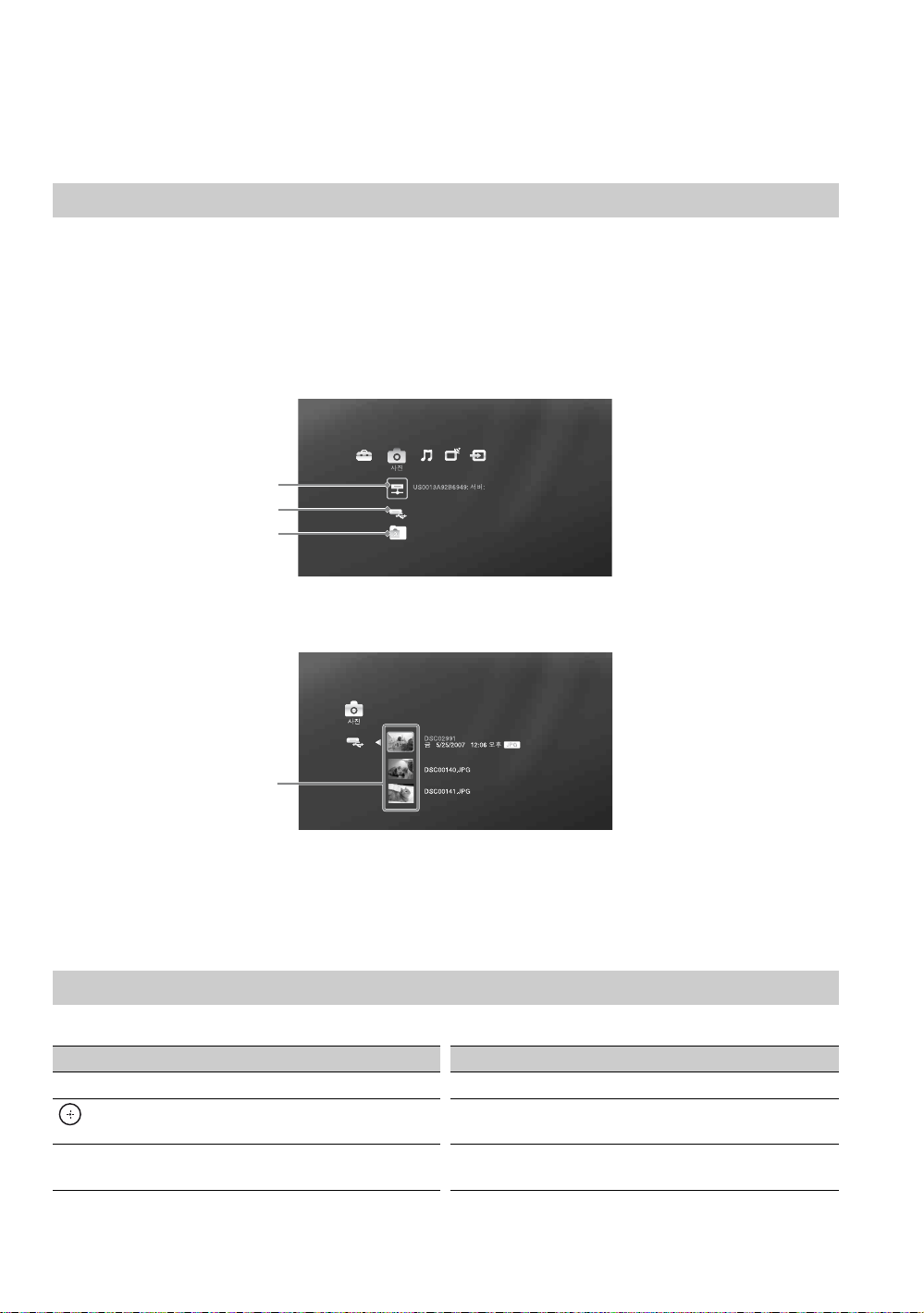
사진
사진 기능을 사용하면 Sony USB 연결 기기 및 DLNA Certified 미디어 서버에서 JPEG 파일을
손쉽게 이용할 수 있습니다.
사진 이용
XMB
의 사진 아이콘 아래에서 DLNA Certified 미디어 서버, USB 또는 예시 아이콘을 선택하고
™
사진 파일을 찾습니다.
1 홈을 누릅니다.
2 사진 아이콘을 선택합니다.
3 V/v를 눌러 사진 파일의 위치를 선택합니다.
아래 화면은 DLNA Certified 미디어 서버 아이콘의 샘플입니다(실제 아이콘과 다를 수 있음).
DLNA Certified
미디어 서버
USB
예시
4 사진 파일의 위치를 선택하면 목록 보기가 나타나고 사진 폴더 및 파일이 표시됩니다.
V/v를 눌러 파일 또는 폴더를 선택합니다(아래 화면은 USB를 선택한 경우).
목록 보기
~
• 사용 가능한 DLNA Certified 미디어 서버를 보려면 TV를 활성 네트워크에 연결하고 구성해야 합니다(48 페
이지 참조).
• 본 TV는 DLNA Certified 미디어 서버에서 최대 8 Mbyte의 사진 파일을 표시할 수 있습니다.
• 표시되는 사진의 해상도 범위는 16
× 16 ~ 4,096 × 4,096 픽셀입니다.
사진 탐색
아래 설명된 리모컨 버튼을 사용하여 기능을 탐색할 수 있습니다.
버튼 작업 버튼 작업
옵션 사진 옵션 메뉴에 액세스 N 일시정지 된 슬리이드 쇼 재생
슬라이드 쇼 재생/일시 정지 또는
폴더 선택
돌아가기 슬라이드 쇼를 정지하고 목록 보기/
미리 보기로 돌아가기
X 슬라이드 쇼 일시정지
x 슬라이드 쇼를 정지하고 목록 보기/
미리 보기로 돌아가기
32
Page 33
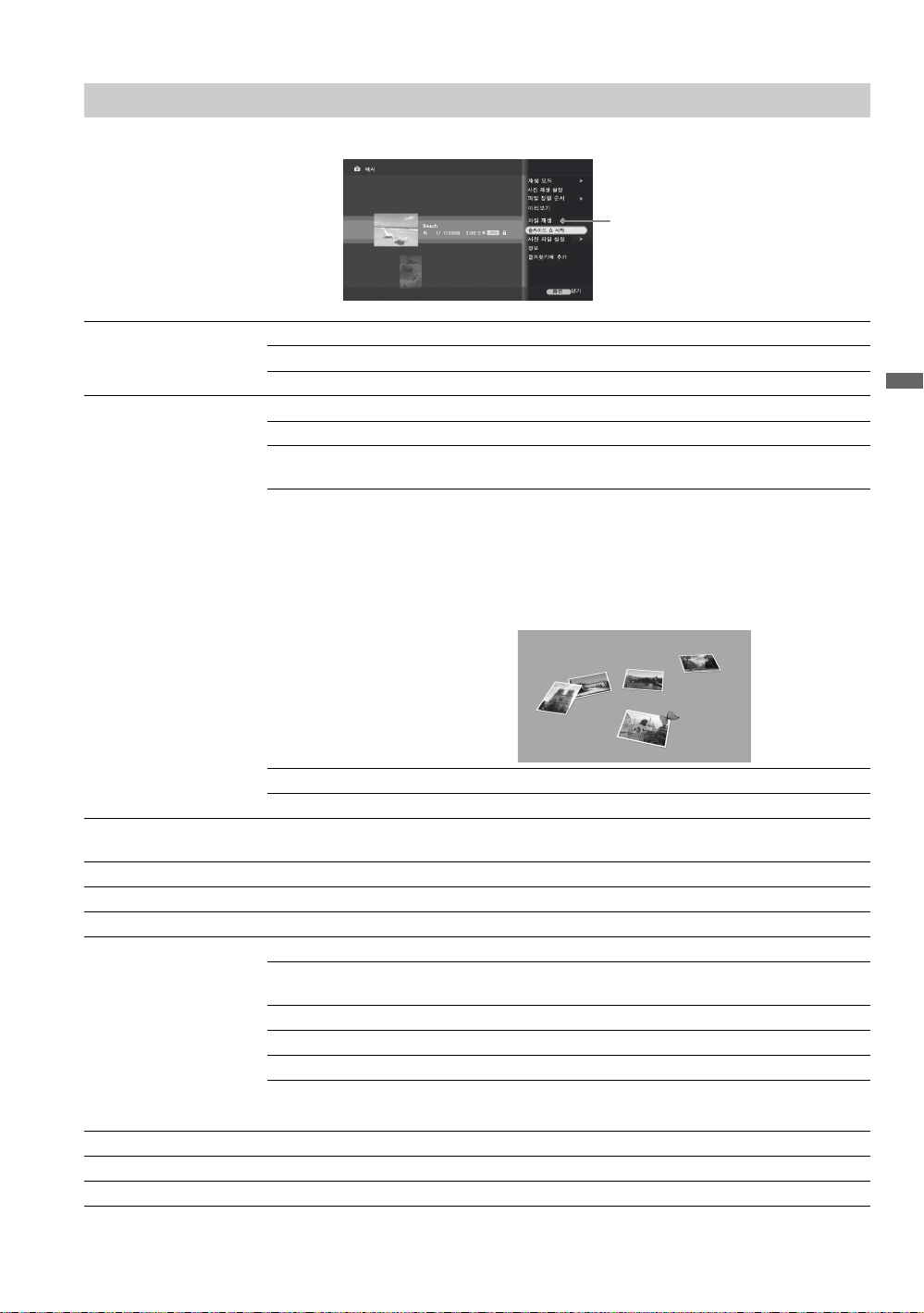
사진 옵션
목록 보기가 표시된 상태에서 옵션을 누르면 다음과 같은 옵션 메뉴가 표시됩니다.
목록 보기 옵션 메뉴
재생 모드 슬라이드 쇼의 재생 모드 및 사진 표시 순서를 설정합니다.
반복 설정을 선택하면 슬라이드 쇼를 연속 재생합니다.
순서 섞기 설정을 선택하면 슬라이드 쇼 도중 사진 순서를 섞어서 재생합니다.
사진 재생 설정 슬라이드 쇼를 설정합니다.
슬라이드 쇼 속도 사진 표시 속도를 빠르게, 보통 또는 느리게 중에서 설정합니다.
슬라이드 쇼 음악 슬라이드 쇼 도중 재생할 음악을 선택합니다. 음악에 음악 파일이
추가되어 있어야 선택할 수 있습니다(34 페이지 참조).
슬라이드 쇼 효과 심플, 나비, 메이즈, 세피아, 흑백, 슬라이드 또는 페이드 중에서 슬
라이드쇼 전환 또는 영상 효과를 설정합니다(아래 화면은 나비 효
과임).
~
• 메이즈 및 나비 슬라이드 쇼 효과는 JPEG 파일만 표시할 수 있습
니다.
재미있는 기능 사용
표시 우선 순위 사진 표시 화질 또는 표시 속도를 최적화합니다.
표시 크기 표준 또는 확대 크기로 사진을 표시합니다.
파일 정렬 순서 파일이 표시되는 순서를 설정합니다. 원래대로, 영문자 순, 영문자 역순, 날짜 순 또는
미리 보기 전 재생 목록을 표시합니다.
파일재생 선택한 사진 파일을 봅니다.
슬라이드 쇼 시작 슬라이드 쇼를 시작합니다.
사진 파일 설정 USB 연결 기기에서 사진의 파일 설정을 수정합니다.
날짜 역순 중에서 선택합니다.
회전 및 저장
보호 사진이 삭제되지 않도록 보호합니다.
삭제 사진을 삭제합니다.
인쇄 수량 설정 인쇄 수량 설정을 설정하고 USB 연결 기기에 저장합니다.
오른쪽으로 90°, 왼쪽으로 90° 또는 180°로 사진을 회전하고 저장
합니다.
~
• DLNA Certified 미디어 서버에서 액세스한 사진에는 사용할 수 없습니다.
정보 사진 폴더, 기기 또는 서버 정보를 봅니다.
즐겨찾기에 추가 사진, 폴더 또는 기기를 즐겨찾기에 추가합니다.
즐겨찾기에서 삭제 즐겨찾기에서 사진, 폴더 또는 기기를 삭제합니다.
(계속)
33
Page 34
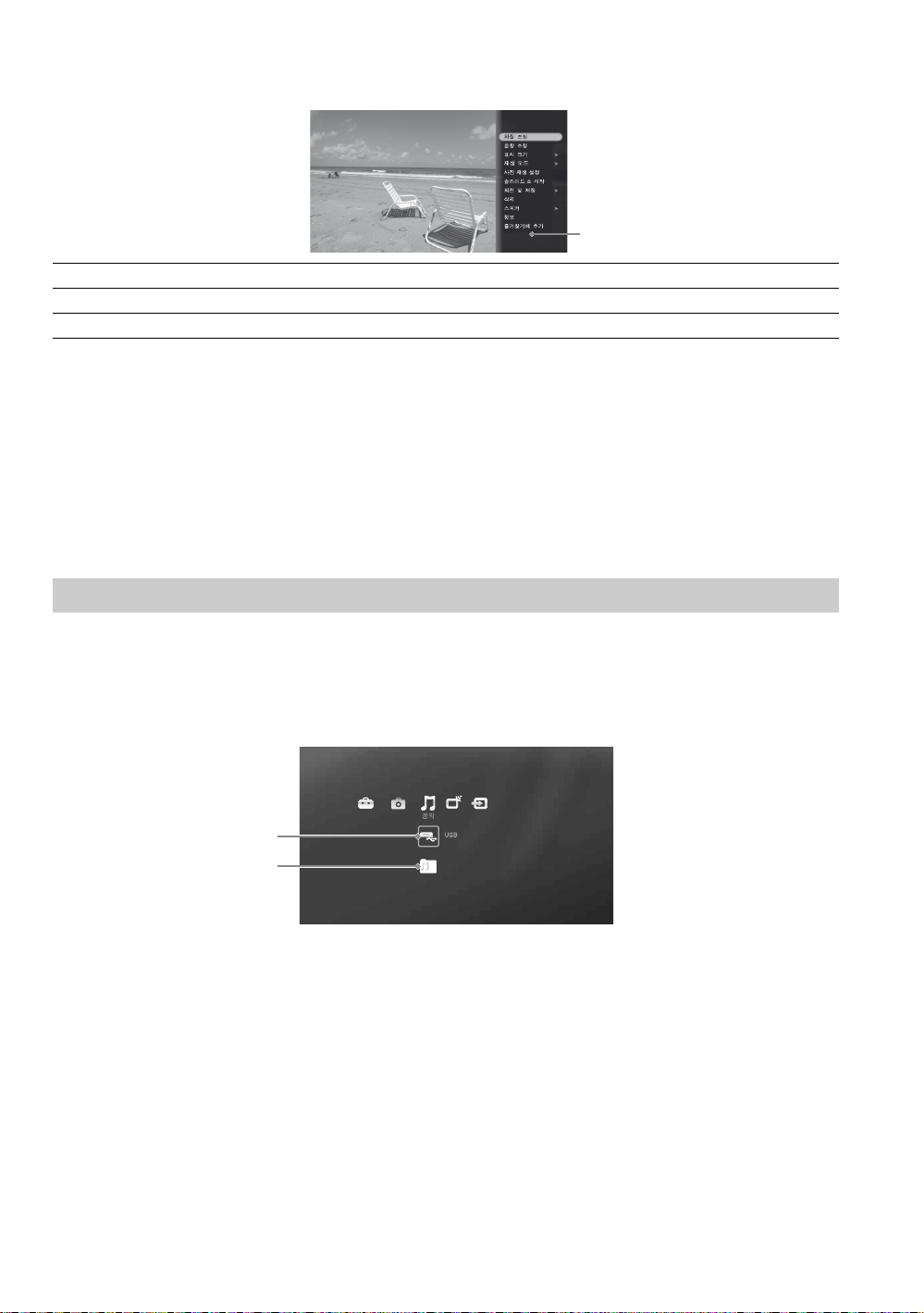
사진이 표시된 상태에서 옵션을 누르면 다음과 같은 사진 옵션 메뉴가 표시됩니다.
사진 옵션 메뉴
화질 조정 사진을 조정합니다(40 페이지 화질 조정 참조).
음향 조정 음향을 조정합니다(43 페이지 음향 조정 참조).
스피커 음향을 TV 스피커 또는 오디오 시스템으로 설정합니다.
~
• 표시 크기, 재생 모드, 사진 재생 설정, 슬라이드 쇼 시작, 회전 및 저장, 삭제, 정보, 즐겨찾기에 추가 및 즐겨찾기
에서 삭제에 대해서는 33 페이지를 참조하십시오.
• 사진은 TV에 저장할 수 없습니다.
음악
연결된 Sony USB 기기(제공 안함)에서 직접 MP3 음악 파일을 듣거나 음악을 슬라이드 쇼에 추가
할 수 있습니다.
음악 액세스
음악 아이콘 아래에서 USB 또는 예시 아이콘을 선택하고 MP3 파일을 찾습니다.
1 홈을 누릅니다.
2 음악 아이콘을 선택합니다.
3 V/v를 눌러 음악 파일의 위치를 선택합니다. 아래 화면은 USB 아이콘을 선택한 예입니다.
USB
예시
4 목록 보기에 음악 파일 및 폴더가 표시됩니다. 목록에서 선택합니다.
34
Page 35
음악 탐색
다음과 같은 리모컨 버튼을 사용하여 음악을 탐색합니다.
버튼 작업 버튼 작업
옵션 음악 옵션 메뉴에 액세스합니다. x 음악의 재생을 정지하고 목록 보기/
미리 보기로 돌아갑니다.
음악을 재생하거나 일시 정지하고,
폴더나 파일을 선택합니다.
.
>
X 음악의 재생을 일시 정지하거나 다시
이전 음악을 재생합니다. B/b 버튼을 누르고 있으면 제어판이 표
다음 음악을 재생합니다. 돌아가기 목록 보기/미리 보기를 탐색합
시작합니다.
V/v 목록 보기를 탐색하거나 이전/다음
음악을 재생합니다.
시됩니다. 버튼을 놓으면 재생이 계
속됩니다.
니다.
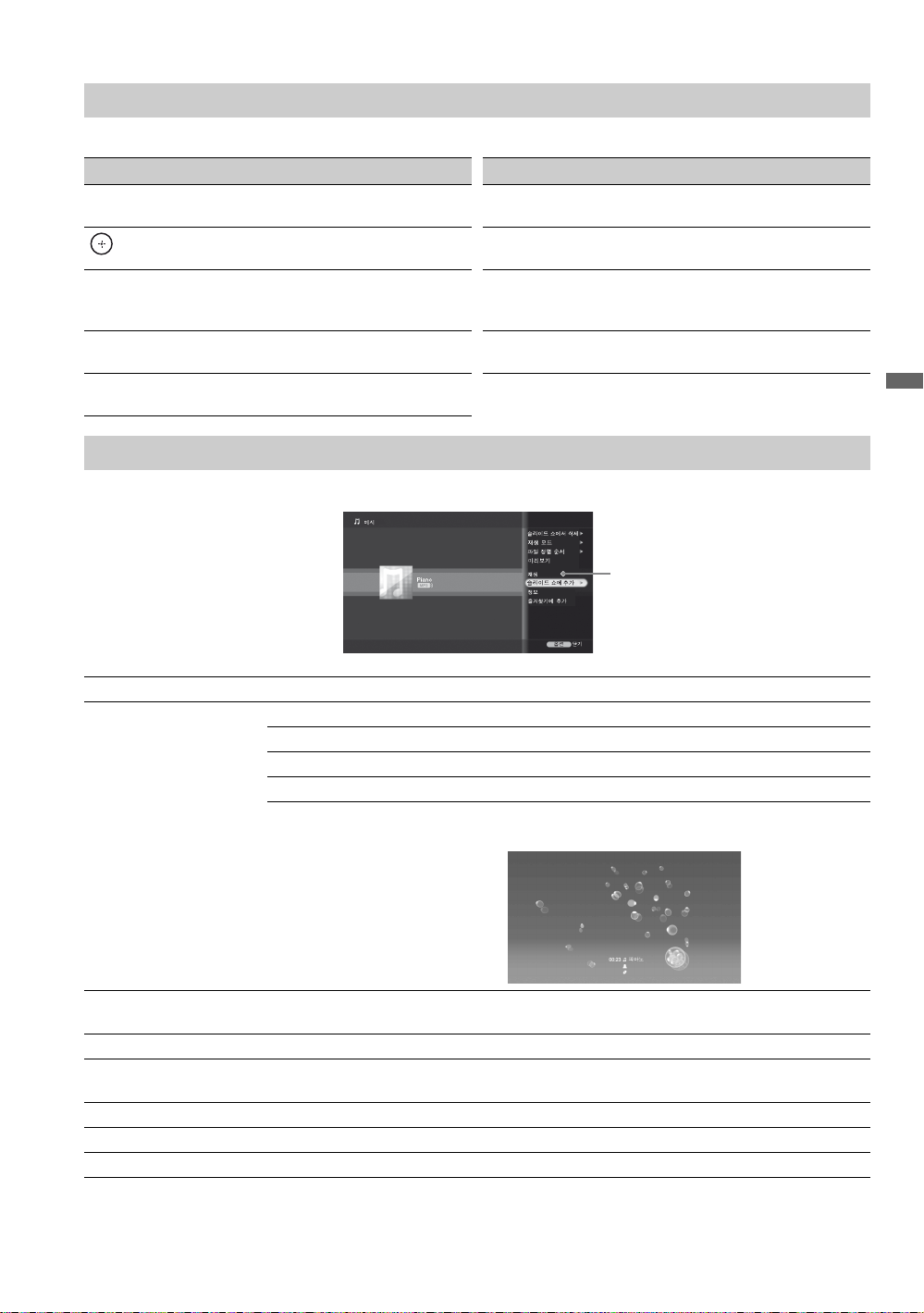
음악 옵션
목록 보기가 표시된 상태에서 옵션을 누르면 다음과 같은 음악 옵션 메뉴가 표시됩니다.
음악 옵션 메뉴
재미있는 기능 사용
슬라이드 쇼에서 삭제 선택한 음악을 슬라이드 쇼 음악에서 삭제합니다.
재생 모드 재생 순서 및 음악 재생 중의 시각적 효과를 설정합니다.
반복 설정을 선택하면 음악을 연속해서 재생합니다.
순서 섞기 설정을 선택하면 음악 재생 순서를 셔플합니다.
곡 선택 슬라이드 쇼 도중 한 곡 또는 모든 곡을 선택하여 재생합니다.
시각적 효과 음악 재생 중에 앨범 사진, 블루밍 또는 버스트 시각 효과를 선택합
파일 정렬 순서 목록 보기에 파일이 표시되는 순서를 설정합니다. 원래대로, 영문자 순, 영문자 역순,
날짜 순 또는 날짜 역순 중에서 선택합니다.
미리 보기 전 재생목록을 표시합니다.
슬라이드 쇼에 추가 슬라이드 쇼 도중 액세스하여 재생할 수 있는 음악 파일을 만듭니다. 음악 파일을 추가
한 후 33 페이지의 사진 옵션에서 슬라이드 쇼 음악을 참조하십시오.
정보 파일, 폴더 또는 기기 정보를 봅니다.
즐겨찾기에 추가 파일, 폴더 또는 기기를 즐겨찾기에 추가합니다.
즐겨찾기에서 삭제 즐겨찾기에서 파일, 폴더 또는 기기를 삭제합니다.
니다(아래 화면은 버스트 효과의 예).
~
• 음악 파일은 TV에 저장할 수 없습니다.
35
Page 36

BRAVIA Sync와 HDMI 제어를 함께 사용
DIGITAL MEDIA PORT 어댑터 사용
본 TV의 BRAVIA Sync 기능을 사용하면
HDMI 제어 기능을 지원하는 다른 Sony 기기와
통신할 수 있습니다.
HDMI 제어를 사용하여 Sony 기기를 연결하
려면
HDMI 로고가 있는 HDMI 케이블을 사용하여
연결합니다. 14 페이지 - 17 페이지를 참조하거
나 TV 설명서에 제공된 빠른 설치 가이드에서
HDMI 연결 방법을 참조하십시오.
HDMI 제어 설정
HDMI 제어가 지원되는 다른 기기와 TV 사이에
통신이 가능하게 하려면 HDMI 제어 기능을 설
정해야 합니다. 본 TV에서 HDMI 제어 기능을
설정하는 방법은 48 페이지를 참조하십시오. 다른
기기의 경우 해당 사용설명서를 참조하십시오.
HDMI 제어를 사용하여 가능한 옵션
HDMI 제어 기능이 지원되는 Sony 기기를 TV
에 연결하면 다음과 같은 기능을 이용할 수 있습
니다:
• TV를 끄면 연결된 기기도 자동으로 꺼집니다.
• 원터치 재생 기능을 사용하여 TV 전원이 자동
으로 켜지고 연결된 기기를 통해 해당 HDMI
입력이 선택됩니다.
• XMB
• BRAVIA Sync 버튼으로 할 수 있는 조작에
의 외부입력 아래 표시된 기기를 선택할
™
경우 자동으로 전원이 켜집니다. 9 페이지 및
38 페이지를 참조하십시오.
대해서는 21 페이지를 참조하십시오.
DIGITAL MEDIA PORT(DMPORT) 어댑
터를 연결하면 휴대용 플레이어에 있는 사진이
나 영상 및 음악을 TV에서 표시하고 재생할 수
있습니다.
TV 리모컨으로 DMPORT 어댑터 메뉴 및 휴
대용 플레이어를 제어할 수 있습니다. 입력전환
을 눌러 DMPORT 입력을 선택할 수 있습니다.
m, 재생, 일시정지, M 또는 정지를 눌러 휴
대용 플레이어의 메뉴를 탐색할 수도 있습니다.
~
• TV에서 기기 메뉴를 보고 TV 리모컨으로 기기를
제어하는 기능은 기기에 따라 다릅니다. 휴대용 플레
이어의 사용설명서를 참조하십시오.
• 사용 가능한 DIGITAL MEDIA PORT 어댑터는
지역마다 다릅니다.
• DIGITAL MEDIA PORT 어댑터 이외의 다른 어
댑터를 연결하지 마십시오.
• 휴대용 플레이어에서 영상 신호를 전송할 수 있으면
DIGITAL MEDIA PORT에서 영상이 출력됩니
다. 이 경우 시스템은 컴포지트 비디오 신호를 출력
합니다.
• 휴대용 플레이어와 DIGITAL MEDIA PORT 어
댑터 사이의 호환성을 확인하십시오.
• DMPORT 입력과 TV 또는 다른 기기 입력 간의 출
력 음량 레벨이 상당히 다를 수 있습니다. 이 경우
TV 또는 다른 기기의 음량을 조정해야 할 수 있습
니다.
BRAVIA Sync가 있는 Sony A/V 리시버를
연결한 경우 다음과 같은 추가 조작이 가능합
니다:
• TV를 켜면 A/V 리시버가 켜집니다.
• 음성 출력이 A/V 리시버에 연결된 스피커로
자동으로 전환됩니다.
• TV 리모컨으로 A/V 리시버의 음량 및 조용히
기능을 조정합니다.
~
• XMB™에서는 A/V 리시버를 선택할 수 없습니다.
36
Page 37
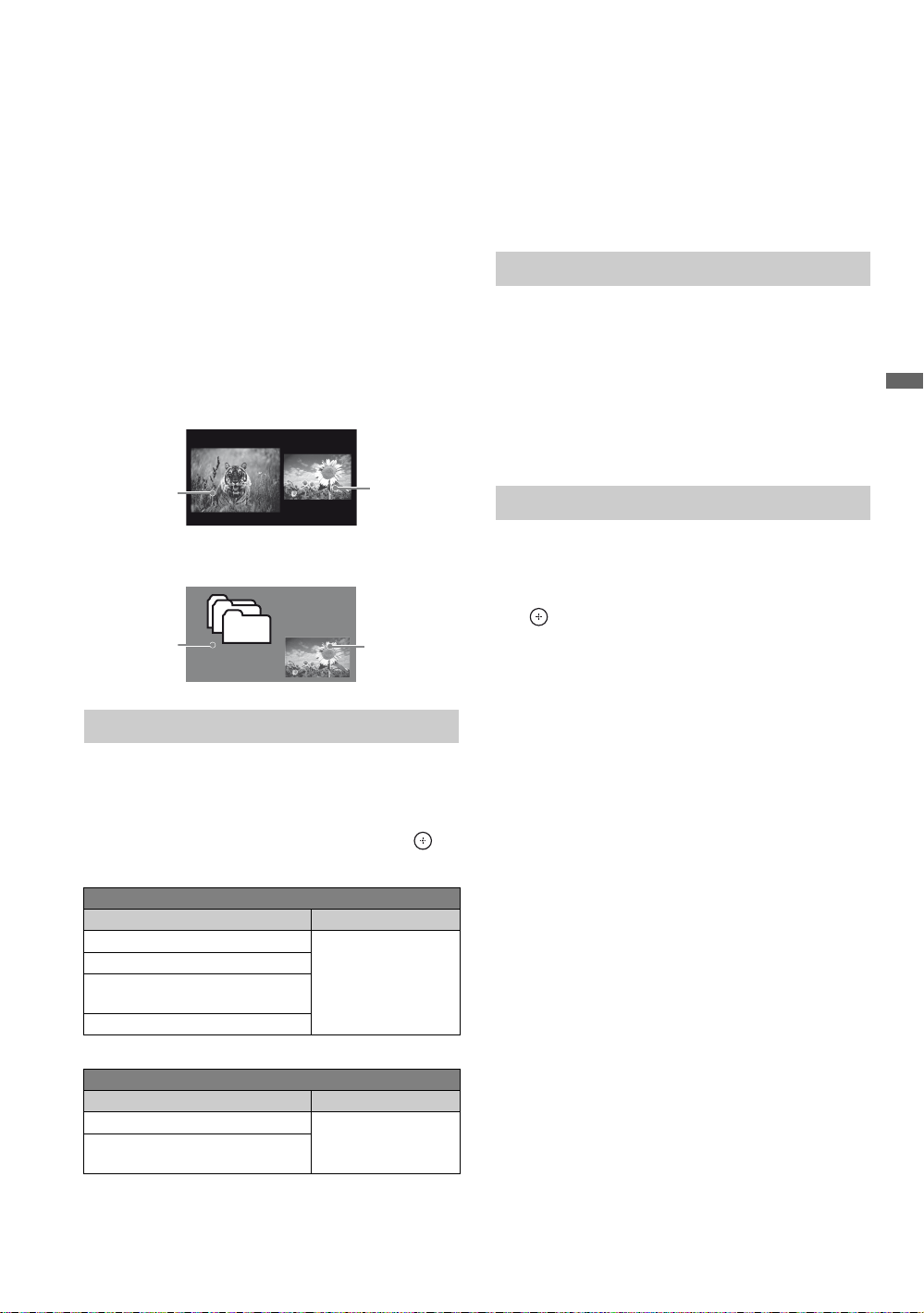
P&P 및 PIP 기능 사용
본 TV에는 두 개의 화면을 동시에 볼 수 있는
P&P 및 PIP 기능이 있습니다. P&P(picture
and picture)는 두 화면을 나란히 표시합니다.
PIP(picture in picture)는 PC 입력 신호와
TV 채널을 함께 표시합니다.
~
• P&P/PIP 기능을 사용하려면 케이블/안테나 입력을
연결해야 합니다.
• P&P는 1080/24p 비디오 형식에서 사용할 수 없습
니다.
• P&P 및 PIP에서 자막은 사용할 수 있습니다(46 페
이지 참조).
P&P
기본 창
보조 창
~
• P&P 모드에서 오디오를 전환하려면 B/b 버튼을 사
용하여 기본 창과 보조 창 사이에서 선택을 전환합
니다.
• PIP 모드에서 오디오를 전환하려면 옵션을 누른 다
음 V/v를 눌러 오디오 전환을 선택합니다.
• 호환 가능한 PC 타이밍은 PC 입력 신호 참조표를
참조하십시오(59 페이지 참조).
입력 또는 채널을 변경하려면
B/b를 눌러 P&P에서 변경할 창을 선택합니다.
B/b를 눌러 PIP에서 이동할 창을 선택합니다.
• 기본 창에서는 입력전환을 눌러 시청하려는 입
력을 선택합니다.
• 보조 창에서 채널을 변경하려면 채널 +/-를 누
르거나, 0-9 숫자 버튼을 사용하여 채널 번호
를 입력하거나, 이전채널을 눌러 이전에 본 채
널로 전환합니다.
P&P 및 PIP를 끝내려면
재미있는 기능 사용
PIP
보조 창(보조
창의 위치는
V/v/B/b를
기본 창(PC)
눌러서 이동할
수 있습니다.)
P&P 및 PIP에 들어가려면
1 TV 채널, 비디오, 컴포넌트, HDMI,
DMPORT 또는 PC 입력 중 하나를 시청할
때 옵션을 누릅니다.
2 V
/v를 눌러
누릅니다.
기본 창에서 보조 창에서
비디오 1/2/3
컴포넌트 1/2
HDMI 입력 1/2/3/4
(PC 타이밍 제외)
DMPORT
P&P
또는
PIP
를 선택하고 를
P&P가 지원되는 입력
TV 채널
(케이블/안테나)
1 옵션을 누릅니다.
2 V/v를 눌러 P&P 나가기 또는 PIP 나가기
를 선택하고(사용 중인 모드에 따라 다름)
를 눌러 종료합니다.
~
• 해당 기능을 사용하는 중에 돌아가기를 눌러 종료할
수도 있습니다.
• 두 개의 생방송 TV 프로그램을 동시에 시청하려면
TV 튜너와 호환되는 보조 장치가 필요합니다.
PIP가 지원되는 입력
기본 창에서 보조 창에서
PC
HDMI 입력 1/2/3/4
(PC 타이밍)
TV 채널
(케이블/안테나)
37
Page 38
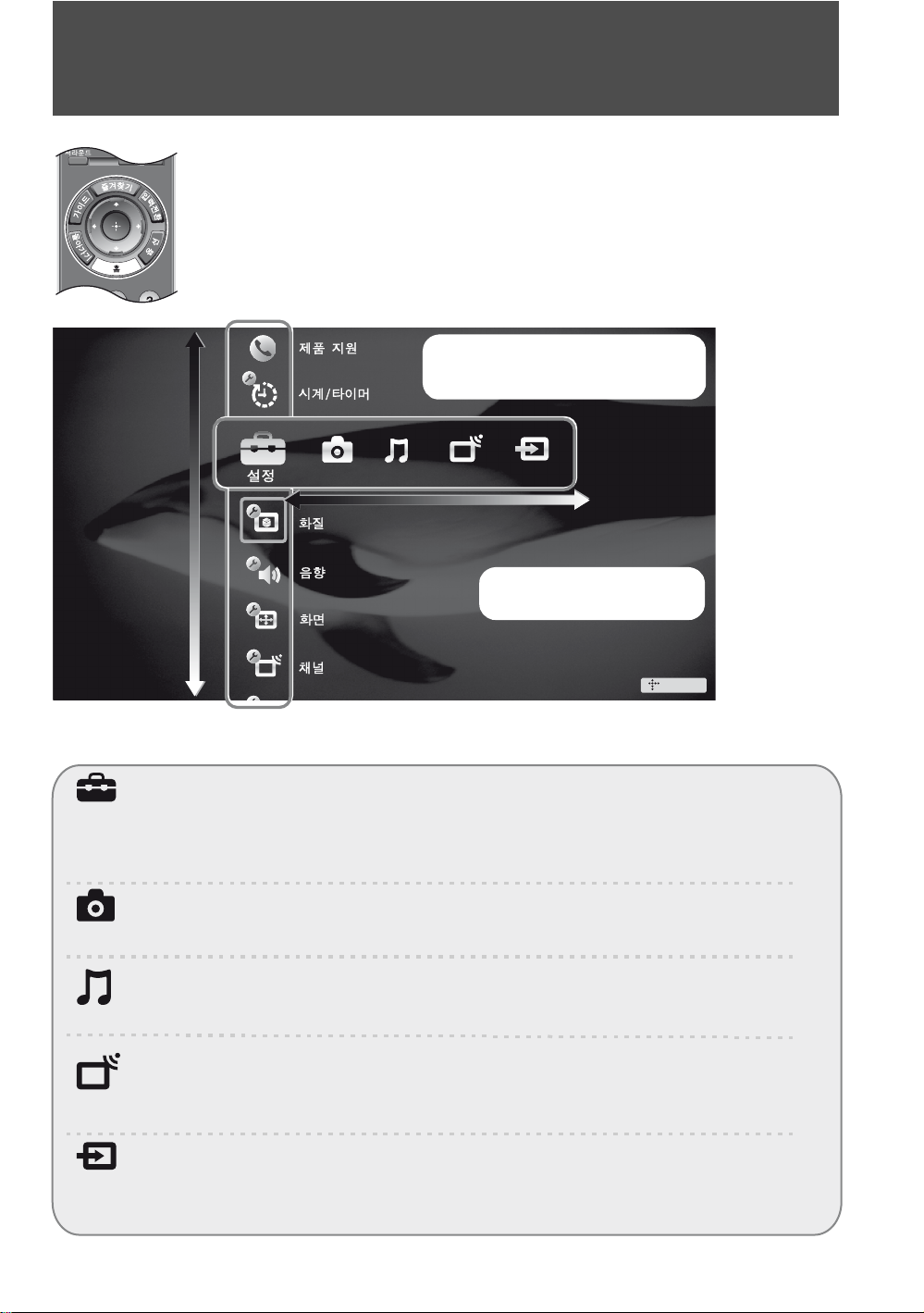
TV 설정 사용
홈 버튼을 사용하면 여러 가지 TV 기능들뿐 아니라 XMB™(XrossMediaBar)의
TV 홈 메뉴를 사용할 수 있습니다.
XMB
에는 미디어 카테고리 아이콘
™
(가로)과 선택된 아이콘 내에서 사용할
수 있는 기능들(세로)이 표시됩니다.
이 그림에는 XMB™에서
설정이 선택되어 있습니다.
미디어 카테고리 아이콘
TV 설정 조정
설정
사진
음악
TV
외부입력
다양한 옵션을 사용하여 TV 설정을 조정합니다.
여러 가지 설정에 대한 설명은 40 페이지에 나와 있습니다.
• 사용 가능한 옵션은 해당 상황과 조건에 따라 다릅니다. 사용할 수 없는 옵션은 회색으로 처리되
거나 표시되지 않습니다.
사진 보기
사진을 보고 슬라이드 쇼를 설정합니다(32 페이지 참조).
음악 듣기
음악을 듣거나 슬라이드 쇼에 음악 파일을 추가합니다(34 페이지 참조).
TV 시청
채널을 선택합니다.
• 0-9 또는 채널 +/- 버튼을 사용하여 TV 채널을 선택할 수도 있습니다(22 페이지 및 24 페이지
의 리모컨 단원 참조).
외부입력 사용
동영상을 보거나, 게임을 하거나, 프로그램을 녹화하거나 PC 작업을 수행할 수 있습니다.
입력 관리 기능을 사용하여 편의상 이름을 지정할 수 있습니다(47 페이지 참조).
TV
38
Page 39
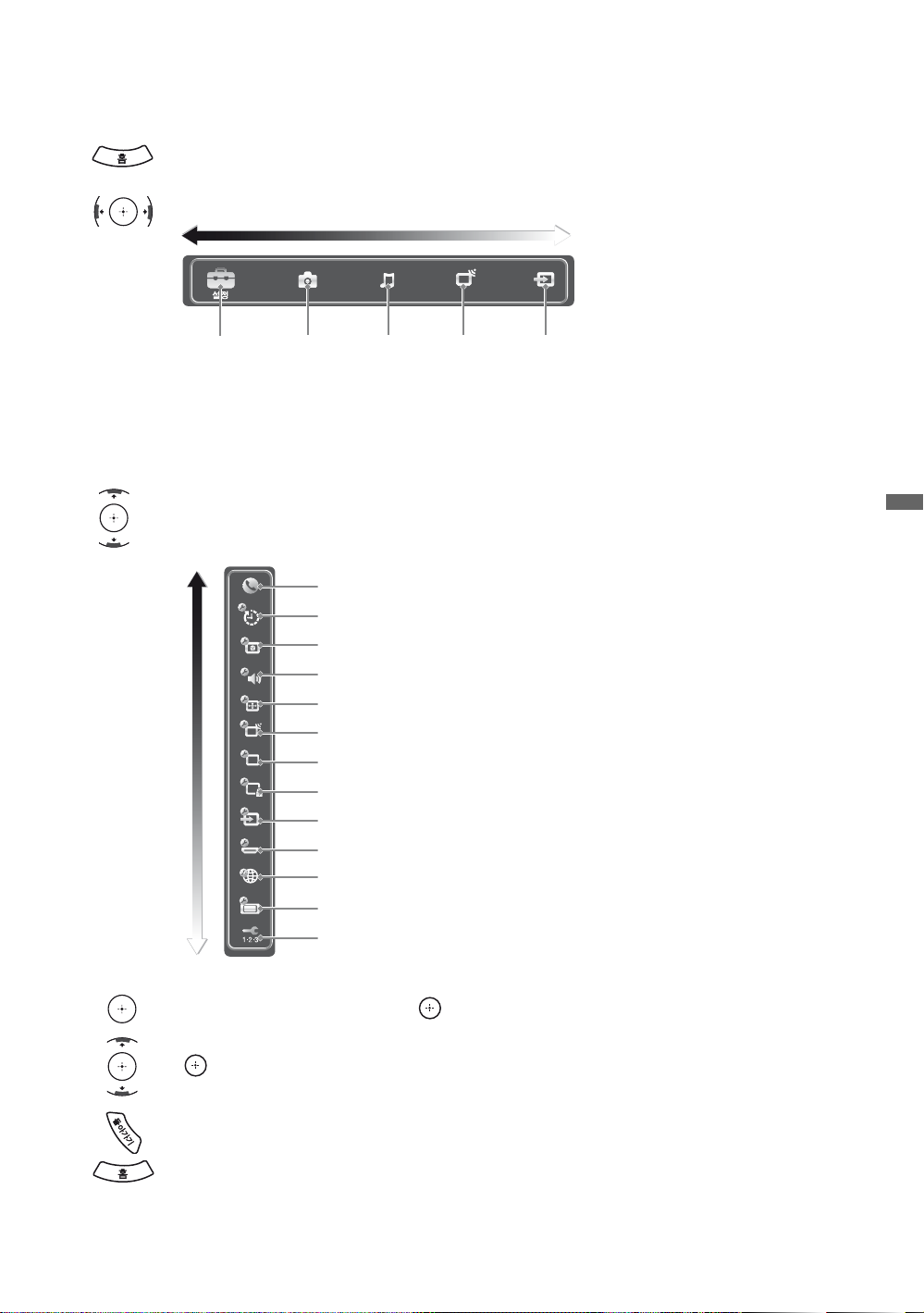
XMB™에서 TV 홈 메뉴를 사용하여 탐색
1 홈을 눌러 XMB
를 표시합니다.
™
2 B/b를 눌러 미디어 카테고리 아이콘을 선택합니다.
사용 가능한
TV 설정과
기능이 설정
아이콘 아래에
표시됩니다.
사진
아이콘
아래의
사진
파일에
엑세스
합니다.
음악
아이콘
아래의
음악
파일에
엑세스
합니다.
사용 가능한
채널이 TV
아이콘 아래에
표시됩니다.
외부입력 아이콘 아래의
CTRL: HDMI(HDMI 제어)
비디오 1-3
컴포넌트 1-2
HDMI 1-4
DMPORT
PC
에서 입력을 선택합니다.
3 V/v를 눌러 카테고리 개체 바 내에서 이동합니다.
(아래는 설정의 카테고리 개체 바입니다.)
제품 지원(40 페이지)
시계/타이머(40 페이지)
화질(40 페이지)
음향(43 페이지)
화면(44 페이지)
채널(46 페이지)
CC
자막(46 페이지)
채널 잠금(47 페이지)
외부입력(47 페이지)
HDMI 설정(48 페이지)
네트워크(48 페이지)
일반 설정(49 페이지)
초기설정(50 페이지)
TV 설정 사용
4 원하는 항목이 강조 표시되면 를 누릅니다.
5 또는 V/v를 눌러 강조 표시된 항목을 선택합니다.
6 돌아가기 또는 홈을 눌러 종료합니다.
39
Page 40
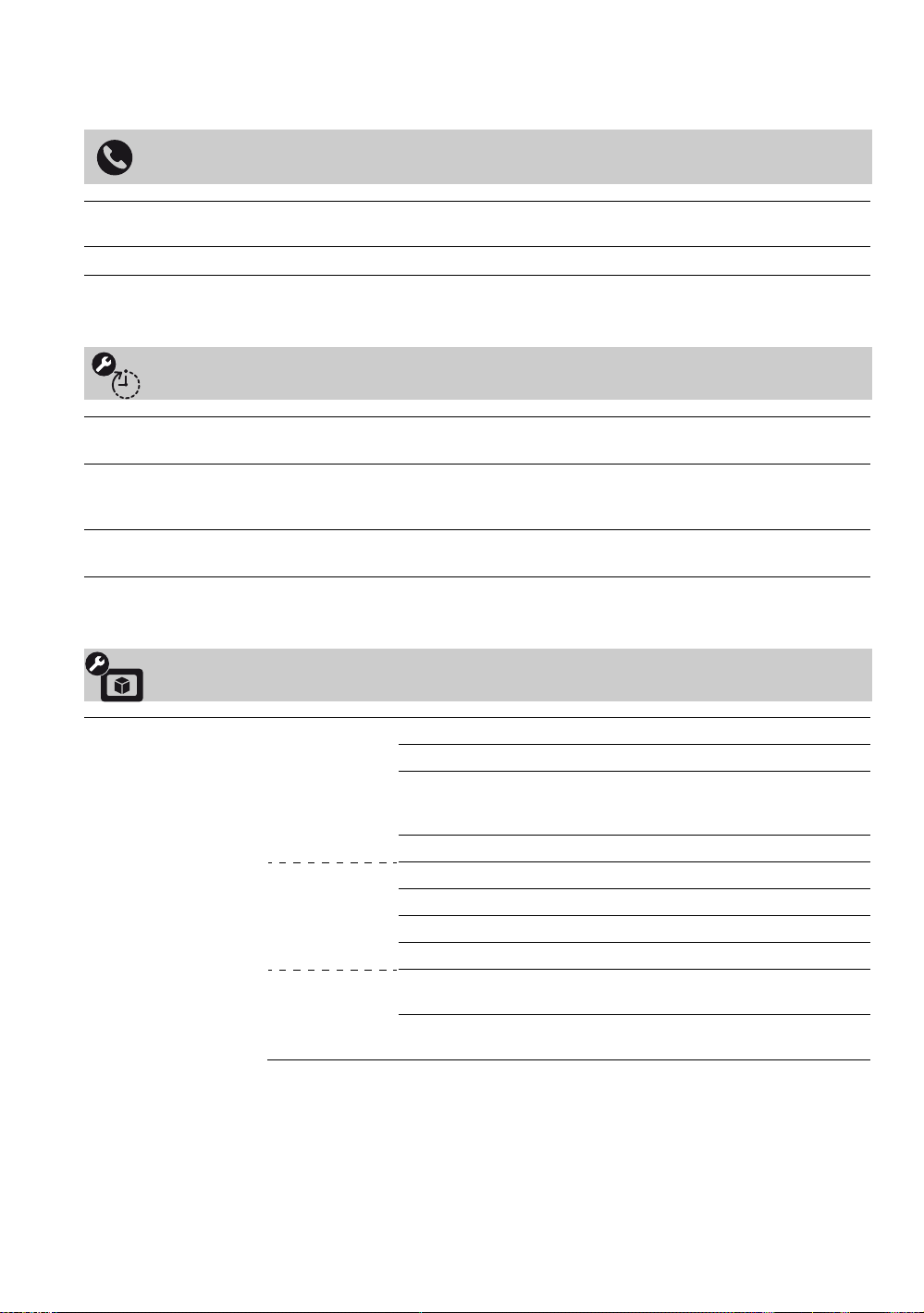
TV 설정 설명
제품 지원
Sony 문의처 사용자 편의를 위해 이 화면에 Sony 연락처 정보가 표시됩니다. 사용 가능한 경우
신호 진단 정보 현재 신호에 대한 진단 정보를 표시합니다.
모델명, 일련 번호 및 소프트웨어 버전과 같은 TV 고유 정보가 여기에 표시됩니다.
시계/타이머 설정
현재 시각 현재 요일과 시각(요일, 시, 분 및 오전/오후)을 설정합니다. 현재 시각을 설정하지
타이머 타이머를 설정하여 지정된 시간에 지정된 음량으로 지정된 지속시간 만큼 TV 채널 또는
취침예약 켜져 있는 TV를 일정 시간이 지난 뒤 자동으로 끌 때의 시간을 분 단위(해제, 15분,
않으면 타이머 기능을 사용할 수 없습니다.
연결된 다른 기기에 TV가 맞춰지도록 할 수 있습니다. 타이머를 켜면 요일, 시각, 지속
시간, 입력, 채널 및 TV가 켜질 때의 음량을 설정할 수 있습니다.
30분, 45분, 60분, 90분 또는 120분)로 설정합니다.
화질 설정
화질 조정 화질 모드
비디오의 경우
사진의 경우
PC 타이밍의
경우
선명 화면 명암비 및 선명도가 향상됩니다.
표준 표준 화질 설정입니다. 가정용으로 권장됩니다.
시네마 영화 콘텐츠를 보기 위한 설정입니다. 극장과
같은 환경에서 영상을 시청하는 데 가장 적합합
니다.
사용자 설정 원하는 설정을 저장할 수 있습니다.
사진-선명 명암비 및 선명도가 향상됩니다.
사진-표준 표준 설정. 가정용으로 적합합니다.
사진-원본 영상이 사진 앨범에서 인쇄한 사진과 비슷합니다.
사진-사용자 설정 원하는 설정을 저장할 수 있습니다.
비디오 PC 타이밍(HDMI 또는 PC 입력) 신호에서 화
면에 표시된 영상을 개선하기 위해 사용합니다.
텍스트 PC 타이밍(HDMI 또는 PC 입력) 신호에서 화
면에 표시된 텍스트를 개선하기 위해 사용합니다.
40
Page 41
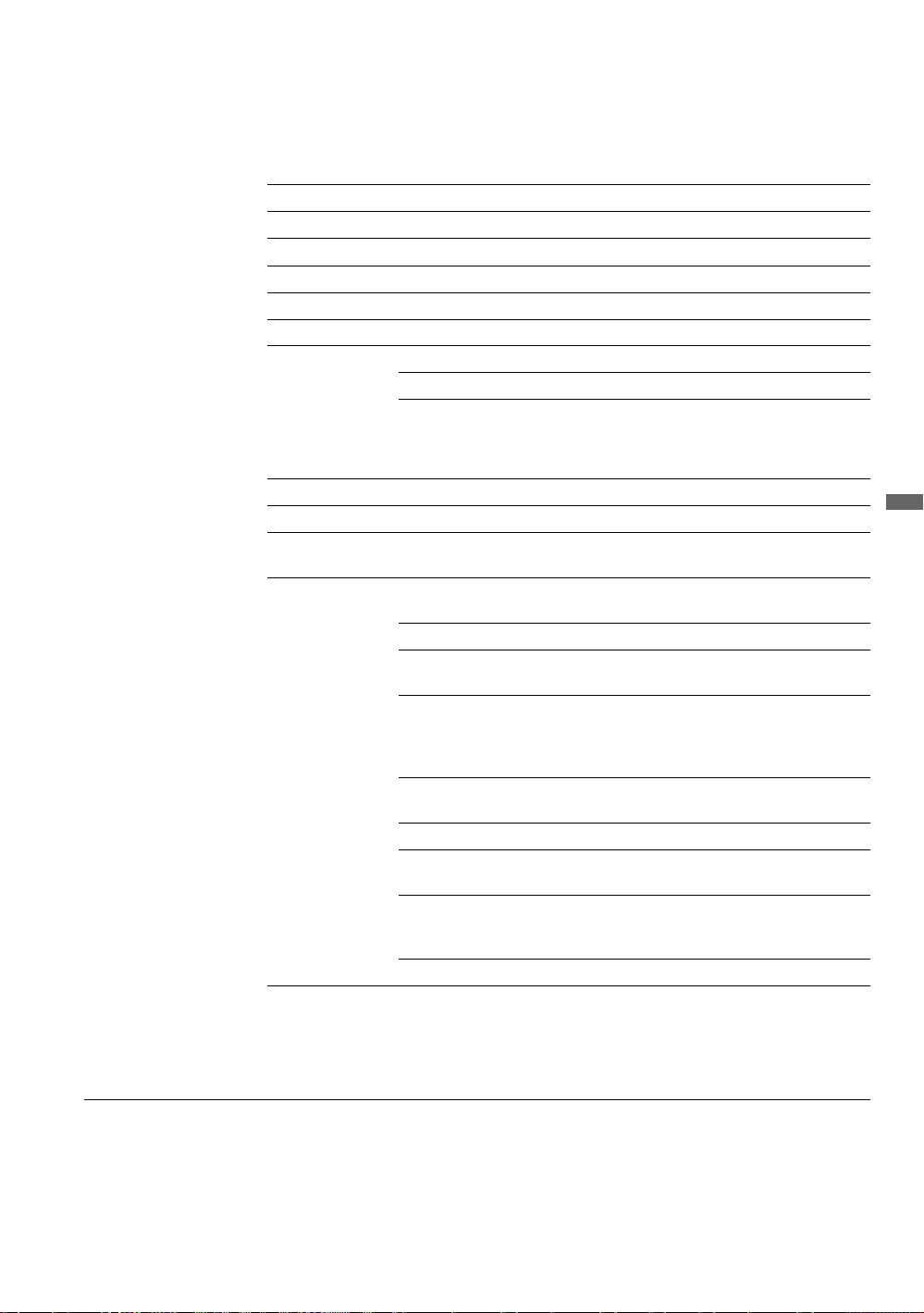
~
• 리모컨에서 화질을 눌러 모든 입력에 대한 화질 모드에 액세스하여 모드를 직접 전환
할 수 있습니다.
• 화질 모드의 옵션은 비디오/사진 최적화 설정(42 페이지 참조) 및 PC 입력에 따라
다를 수 있습니다.
초기화 현재 설정을 기본값으로 초기화합니다.
백라이트 백라이트를 밝게 하거나 어둡게 합니다.
픽처 화면 명암비를 늘리거나 줄입니다.
밝기
색농도 색의 농도를 진하게 하거나 연하게 합니다.
색상 녹색 톤을 늘리거나 줄입니다.
색온도
흰색 조정
영상을 밝게 하거나 어둡게 합니다.
시원하게 흰색에 파란 색조를 가미합니다.
기본색 흰색에 자연스러운 색조를 가미합니다.
따뜻하게 1, 2
흰색에 붉은 색조를 가미합니다.
~
• 따뜻하게 1, 2 옵션은 선명 및 사진-선명에서 사용할 수 없습니다.
선명도 영상을 선명하게 하거나 부드럽게 합니다.
노이즈 감소 영상의 노이즈 레벨을 줄입니다.
MPEG 노이즈 감소MPEG 압축 영상에서 모자이크 효과를 줄입니다. DVD, Blu-ray
고급 설정 화질 모드인 표준, 시네마, 사용자 설정, 사진-표준, 사진-원본 및
및 디지털 TV 채널을 시청할 때 유용합니다.
사진-사용자 설정에서 사용할 수 있습니다.
초기화 모든 고급 설정을 기본값으로 초기화합니다.
흑색보정 더 강한 명암비를 위해 영상의 어두운 부분을
고도의 명암비 표
현력 강화(명암비
의 표현력을 한층
더 강화합니다)
감마 영상의 밝은 부분과 어두운 부분의 밸런스를
순백색 흰색과 밝은 색을 강조합니다.
색재현 영역 색재현 범위를 와이드 또는 표준 중에서 선택합
Live Color 색재현 영역을 와이드로 설정하면 사용할 수 있
화이트 밸런스 색온도를 미세하게 조정합니다.
강조합니다.
백라이트와 명암비를 자동으로 최적화합니다.
이 설정은 특히 어두운 영상 장면에 효과적입
니다.
조정합니다.
니다.
습니다. 색을 보다 생생하게 만들고 피부 톤을
깨끗하게 재현합니다.
TV 설정 사용
~
• 리모컨에서 옵션을 누른 다음 옵션 메뉴에서 화질 조정을 선택하여 모든 입력에 대한
화질 설정에 액세스할 수 있습니다.
• PC 입력에서 사용할 수 있는 화질 설정은 화질 모드, 초기화, 백라이트, 픽처, 밝기
및 색온도입니다.
(계속)
41
Page 42

움직임 표현력 강화 Motionflow를 활성화하여 영상의 움직임을 매끄럽게 하고 흐림 현상을 줄입니다.
높게 영화처럼 영상의 움직임을 더욱 매끄럽게 합니다.
표준 영상의 움직임을 매끄럽게 합니다. 일반적인 용도에 설정합니다.
해제 높게 및 표준으로 설정했을 때 노이즈가 발생할 경우 이 설정을
사용합니다.
~
• 영상에 따라 상당한 변화가 있을 수도 있습니다.
• 게임 모드가 설정으로 된 경우 움직임 표현력 강화를 사용할 수 없습니다.
필름 모드 영화를 자동으로 감지하고 역 3-2 풀다운 프로세스 및 움직임 추정 엔진을 적용하여
영화 콘텐츠 및 디인터레이싱(de-interlacing) 기능을 향상시킵니다.
자동 1 움직임 추정 엔진과 함께 역 3-2 풀다운 프로세스를 적용하여 화질
이 더욱 매끄러워지고 빠른 움직임이 많은 영상에서 인위적 요소를
줄여 부드럽게 합니다. 일반적인 용도로 선택합니다.
자동 2 역 3-2 풀다운 프로세스만 적용합니다. 원본 필름의 상태와 비슷하
게 화면 이동이 됩니다.
해제 필름 모드를 해제합니다.
~
• 필름 모드 기능은 각 입력에 별도로 설정할 수 있습니다(PC 입력 제외).
게임 모드 설정 반응 시간이 중요한 빠른 속도의 비디오 게임을 즐길 수 있도록 최
해제 게임 모드를 해제합니다.
적화합니다.
~
• 게임 모드는 각 외부 입력에 별도로 설정할 수 있습니다(PC 입력 제외).
비디오/사진 최적화 화질 설정을 적용하여 비디오(동영상) 또는 사진(정지 영상) 콘텐츠의 화질을 최적화
합니다. 컴포넌트 또는 HDMI 입력에 연결된 1080i/p(1080/24p 제외) 콘텐츠에만
사용할 수 있습니다.
비디오-A 비디오-A 모드를 지원하는 Sony의 옵션 기기가 HDMI 입력에 연
비디오 비디오의 화질 설정을 합니다.
사진 사진의 화질 설정을 합니다.
결된 경우 비디오 또는 정지 영상에 대해 TV에서 자동으로 화질
설정이 됩니다.
~
• 게임 모드 및 비디오/사진 최적화 기능은 Theater 모드가 설정으로 설정된 경우 사용할 수 없습니다.
42
Page 43
음향 설정
음향 설정은 스피커 설정에 따라 사용 여부가 결정됩니다.
음향 조정 음향 모드 다이내믹 고음과 저음을 강화합니다.
표준 가정용으로 최적화된 표준 음향입니다.
클리어 보이스 사람끼리의 대화에 적합합니다.
초기화 현재 설정을 기본값으로 초기화합니다.
고음 고음을 높게 또는 낮게 조정합니다.
저음 저음을 높게 또는 낮게 조정합니다.
음균형 왼쪽 또는 오른쪽 스피커 밸런스를 조정합니다.
서라운드 S-FORCE
Front
Surround
해제 일반 스테레오 또는 모노 수신 시 선택합니다.
보이스줌 사람의 목소리를 선명하게 합니다. 예를 들어 뉴스 해설자의 음성
이 잘 들리지 않을 경우 이 설정을 올려서 음성을 깨끗하게 들을 수
있습니다. 반대로 스포츠 프로그램을 시청할 때는 이 설정을 낮춰
서 해설자의 음성을 약하게 할 수 있습니다.
사운드 부스터 사운드 부스터는 고주파 및 저주파 음향을 강조하여 깊이와 넓이가
뛰어난 풍부한 사운드를 제공합니다. 원하는 만큼 부스터 효과를
높게, 낮게 또는 해제로 선택합니다. 해제를 선택하면 강조 효과가
사용되지 않습니다.
2개의 프론트 스피커만 사용하여 가상의 서라운
드 사운드를 제공합니다.
~
• 표준 모드에서만 사용할 수 있습니다.
자동 음량 조절 설정 모든 프로그램 및 광고에서 음량이 고르게 나오
도록 합니다.
해제 자동 음량 조절을 끕니다.
음량 레벨 현재 입력(TV 또는 비디오 입력)의 음량 수준을 다른 입력과 연관
해서 조정합니다.
TV 설정 사용
~
• 리모컨에서 옵션을 눌러 음향 조정에 액세스할 수도 있습니다.
음성 다중
주음성, 부음성 및
주음성+부음성 프로그램
시청
주음성 음성 다중 방송을 시청할 때 주음성을 들으려면 선택합니다.
부음성 음성 다중 방송을 시청할 때 부음성을 들으려면 선택합니다.
주음성 + 부음성 음성 다중 방송을 시청할 때 주음성과 부음성을 모두 들으려면 선택
합니다.
~
• 음성 다중은 아날로그 방송의 경우에만 사용할 수 있습니다.
• 리모컨에서 옵션을 눌러 음성 다중에 액세스할 수도 있습니다.
스피커 TV 스피커 TV 스피커로 음성을 출력합니다.
오디오 시스템 TV 음향을 외부 오디오 시스템으로 출력하려면 이 옵션을 선택합
니다. 이 옵션을 선택하면 TV 스피커에서 소리가 나지 않습니다.
오토 스테레오 설정 스테레오로 방송되는 프로그램을 시청할 때 스테레오 방식으로 수
신합니다.
해제 모노 방식으로 수신합니다. (약한 스테레오 방송을 수신할 때 노이
즈를 줄이기 위해 사용합니다.) 시스템에서 스테레오 방송을 수신
하더라도 사운드는 모노로 들립니다.
(계속)
43
Page 44
음성 출력
편리한 음량 조절
우퍼 레벨 저주파 음향을 증가 또는 감소시킵니다.
고정 음성 출력을 고정하고 오디오 시스템의 리모컨으로 음량을 조절합
니다. (TV 리모컨에서 음량 및 조용히 버튼은 음성 출력에서 아무
런 효과가 없습니다.)
가변 TV 리모컨으로 TV 스피커 또는 오디오 시스템의 음량을 조절합
니다.
~
• 음성 전환은 디지털 프로그램에서만 사용할 수 있습니다. 시청 중인 프로그램을 음성 트랙의 다른 언어로도 시
청할 수 있는 경우 및 설정에서 특정 언어를 선택하여 사용한 경우 음성 전환 기능과 일치
하는 언어로 TV가 자동으로 전환됩니다. 음성 전환 옵션은 방송사에서 다른 음성 스트림을 제공하는 경우 리
모컨에서 옵션을 눌러 나타낼 수 있습니다.
화면 설정
와이드 모드 와이드줌 왜곡이 최소화된 화면을 채웁니다.
Language
일반 원본 영상이 4:3인 경우 원래 화면비로 4:3 영상을 표시합니다.
전체 원본 영상이 4:3인 경우 영상을 가로로 확대하여 전체 화면을 채웁
니다. 원본 영상이 16:9(고화질 영상)인 경우 16:9 영상을 원래 크
기로 표시하려면 이 모드를 선택합니다.
가로 늘리기 원본 영상이 16:9인 경우 영상을 가로로 확대하여 전체 화면을 채
웁니다. 4:3 콘텐츠를 HD 채널에서 사용하는 경우 유용합니다.
확대 화면비를 유지한 상태로 가로와 세로를 늘려 영상을 화면에 채웁
니다.
~
• 리모컨에서 와이드를 눌러 와이드 모드에 액세스할 수도 있습니다.
• 와이드 모드에 액세스하려면 23 페이지의 와이드 버튼 설명을 참조하십시오.
• 일반은 480i 또는 480p 소스에서만 사용할 수 있습니다.
• 가로 늘리기는 720p, 1080i, 1080p 및 1080/24p 소스에서만 사용할 수 있습니다.
자동 와이드 설정 콘텐츠에 따라 와이드 모드 설정을 자동으로 변경합니다. 화면이
해제 자동 와이드를 끕니다. 와이드 모드 옵션에서 화면 모드를 선택합
4:3 영상
4:3 영상에 사용할 기본
화면 모드를 선택합니다.
와이드줌 원본 영상에서 가능한 많은 부분을 표시하면서 4:3 영상을 16:9
일반 4:3 영상을 원래 화면비로 표시합니다.
전체 4:3 영상을 가로로만 늘려서 화면을 채웁니다.
확대 화면비를 유지한 상태로 가로와 세로를 늘려 영상을 화면에 채웁
해제 채널이나 입력이 변경되어도 현재의 와이드 모드 설정을 계속 사용
너무 자주 바뀌어 혼란스러우면 해제를 선택합니다.
니다.
화면에 채웁니다.
니다.
합니다.
~
• 자동 와이드가 해제로 설정된 경우 4:3 영상을 사용할 수 없습니다.
• 4:3 영상이 해제가 아닌 다른 것으로 설정된 경우 와이드 모드 설정이 현재 채널에만
적용됩니다. 채널(또는 입력)을 바꾸면 4:3 영상의 경우 와이드 모드가 4:3 영상 설
정으로 자동으로 교체됩니다. 채널 및 입력을 변경해도 현재 와이드 모드 설정을 유
지하려면 4:3 영상을 해제로 설정하십시오.
44
Page 45
표시영역 전체 화소 1080i, 1080p 또는 1080/24p 영상을 원래 크기로 표시합니다.
일반 영상을 원래 크기로 표시합니다.
-1/-2 영상을 확대하여 화면 가장자리를 숨깁니다.
~
720p, 1080i, 1080p 및 1080/24p의 경우 와이드 모드가 전체로 설정된 경우에만 이
기능을 사용할 수 있습니다.
화면 위치 조정 V/v를 눌러 세로 위치를 조정합니다. 가로 위치를 조정하려면 B/b를 누릅니다.
~
• 화면 위치 조정 기능은 TV가 게임 기기에 연결되어 있는 경우에 유용합니다.
• 세로 위치는 와이드 모드가 확대로 설정된 경우에만 사용할 수 있습니다.
• 고화질 신호의 경우 세로 및 가로 위치를 사용할 수 없습니다.
세로 길이 표준 화질 영상의 세로 길이를 조정합니다.
~
• 세로 길이는 표준 화질 채널에서 와이드 모드가 와이드줌 또는 확대로 설정된 경우에
만 사용할 수 있습니다.
PC 타이밍 및 HDMI-PC(PC 입력)에 대한 화면 설정은 모든 입력 모드마다 다르며 설명이 아래에 나와 있습니다.
자동 조정 PC 입력 표시를 위한 자동 조정을 시작하려면 예를 선택합니다.
초기화 화면 설정을 기본값으로 초기화합니다.
위상 전체적인 선명도를 세밀하게 조정하기 위해 화소 간격 이후에 조절합니다.
화소 간격 화면의 고르지 않은 선명도를 조절합니다.
~
• PC 입력 신호 참조표에 대한 내용은 59 페이지를 참조하십시오.
수평 중심 화면 위치를 수평(왼쪽과 오른쪽)으로 이동할 수 있습니다.
수직 중심 화면 위치를 수직(위와 아래)으로 이동할 수 있습니다.
와이드 모드 일반 영상을 원래 해상도와 화면비로 표시합니다.
전체 1 원래 화면비를 유지하면서 영상을 확대하여 화면을 채웁니다.
전체 2 영상을 확대하여 화면을 채웁니다.
TV 설정 사용
~
• 리모컨에서 와이드를 눌러 와이드 모드에 액세스할 수도 있습니다.
• 와이드 모드에 액세스하려면 23 페이지의 와이드 버튼 설명을 참조하십시오.
~
• HDMI 입력에 연결된 PC 신호에서는 위상 및 화소 간격 옵션을 사용할 수 없습니다.
45
Page 46
채널 설정
신호 유형 케이블 케이블 TV 방송사를 통해 케이블 채널을 수신하는 경우.
안테나 공중파 안테나를 통해 신호를 수신하는 경우.
~
• 신호 유형 설정을 변경한 후에는 자동 채널 설정을 실행해야 합니다.
자동 채널 설정 수신 가능한 모든 채널에 대해 TV에서 채널 목록을 자동으로 설정합니다. 채널 검색
은 신호 유형(케이블/안테나) 설정에 따라 수행됩니다.
1 자동 채널 설정을 선택합니다.
2 확인을 선택하여 자동 채널 설정을 시작합니다. 자동 채널 설정이 완료되면 화면
에 검색된 채널 개수가 표시됩니다.
3 돌아가기를 눌러 자동 채널 설정을 종료합니다.
~
• 자동 채널 설정을 실행하면 현재 신호 유형에 대한 즐겨찾기 채널 목록이 지워집니다.
• 자동 채널 설정을 다시 실행하면 이전에 검색된 채널을 새로 검색된 채널로 덮어씁
니다.
디지털 채널 추가 디지털 채널을 추가합니다. 신호 영상에 따라 적합한 신호 유형 옵션이 선택되어 있는
지 확인하십시오. (안테나 설치 시 유용합니다.)
채널 기억/지움 채널 +/- 버튼을 눌러 서핑할 때나 XMB
숨길 수 있습니다.
1 V/v를 눌러 표시하거나 숨길 채널이 선택될 때까지 채널을 스크롤합니다.
2 를 눌러 채널 기억 또는 채널 지움을 선택합니다.
더 많은 채널을 표시하거나 숨기려면 순서 1-2를 반복합니다.
의 TV 채널 목록에서 채널을 표시하거나
™
~
• 채널 지움으로 설정된 채널은 리모컨에서 0-9 버튼으로 채널 번호를 입력하여 볼 수
있습니다.
채널 이름 편집 채널 번호에 이름(방송국 이름 등)을 지정합니다.
1 V/v를 눌러 채널 번호를 스크롤합니다. 그런 다음 를 눌러 이름을 지정할 채널
번호를 선택합니다.
2 V/v를 눌러 이름에 사용할 문자(A-Z, 0-9 등)를 스크롤합니다. b를 눌러 다음
문자로 이동합니다. 최대 7자를 이름에 추가할 수 있습니다. 를 눌러 설정합
니다.
여러 채널에 이름을 지정하려면 순서 1-2를 반복합니다.
자막 설정
CC
자막 표시 이 옵션을 사용하면 자막을 볼 수 있습니다.
설정 자막 표시를 사용합니다.
해제 자막 표시를 사용하지 않습니다.
<조용히>의 경우 설정TV가 조용히로 설정될 경우 자동으로 자막을 표시합니다.
아날로그 자막 대화 내용 또는 프로그램의 음향 효과를 자막으로 표시합니다. /영어를 선택합
디지털 자막 디지털 방송 시청 시 자막을 표시합니다.
니다.
서비스 1-6에서 선택합니다.
46
Page 47
표시 옵션 텍스트, 글자 크기, 글자 색상, 글자 투명도, 배경 색상 및 배경 투명도를 사용하여 자막
표시 방법을 사용자가 지정합니다.
~
• 리모컨에서 자막을 눌러서 자막 표시를 설정, 해제 또는 <조용히>의 경우 설정을 직접 설정할 수 있습니다.
채널 잠금 설정
채널 잠금 기능으로 (프로그램에 상관없이) 채널을 잠글 수 있습니다. 잠금을 설정하려면 비밀번호가
필요합니다.
잠긴 채널을 보려면
잠긴 채널을 표시한 상태로 선택을 누르고 비밀번호를 입력합니다. 채널 잠금 설정을 다시 설정하려면 TV
를 껐다가 다시 켭니다.
비밀번호 리모컨에서 0-9 버튼을 사용하여 4자리 숫자로 된 비밀번호를 입력합니다. 비밀번호
를 처음 만들 때는 비밀번호 확인을 위해 다시 입력해야 합니다. "비밀번호가 설정되
었습니다."라는 확인 메시지가 화면에 표시됩니다.
비밀번호 변경
이전에 설정한 비밀번호로 채널 잠금 설정에 들어가서 비밀번호 변경을 선택한 다음
새 비밀번호를 입력하여 비밀번호를 변경할 수 있습니다.
~
• 이후에 채널 잠금 설정을 사용하려면 비밀번호가 필요합니다. 비밀번호를 잊어버린
경우 57 페이지의 "비밀번호를 잊어버렸습니다."를 참조하십시오.
잠금 채널을 잠그기 전에 비밀번호를 설정해야 합니다. 잠긴 채널은 올바른 비밀번호를
입력해야만 볼 수 있습니다.
외부입력 설정
입력 관리 입력전환 버튼을 누르거나 XMB™에서 입력을 선택할 때 알아보기 쉽도록 아래 순서
를 따라 입력 메뉴를 사용자 정의할 수 있습니다.
1 V/v를 눌러 입력 선택을 강조 표시합니다.
2 를 눌러 표시 설정을 항상 또는 자동으로 설정합니다. 항상 옵션은 해당 입력
을 입력전환 메뉴에 항상 표시합니다. 자동 옵션을 사용하면 외부 기기가 연결되
어 있고/있거나 HDMI 신호가 있을 경우에만 입력 및 연결된 아이콘이 나타납니
다. 일부 외부 기기는 자동으로 감지되지 않을 수 있습니다.
3 입력에 자신만의 고유한 이름을 지정하려면 b를 눌러 이름 옵션을 선택한 다음
V/v를 눌러 해당 입력에 연결된 기기의 이름을 선택합니다.
TV 설정 사용
~
• 각 입력에 대해 다음과 같은 이름을 지정할 수 있습니다(PC 입력 및 DMPORT
제외):
-, DVD, 케이블 셋톱 박스, 위성 셋톱 박스, BD, VCR, 리시버, DVR, 게임,
캠코더, PC.
• "-"는 지정된 이름이 없다는 것을 나타냅니다.
(계속)
47
Page 48
채널 튜닝 키 외부 입력을 사용하는 동안 리모컨 채널 튜닝 키(0-9, 채널 +/- 및 이전채널)의 작동
방법을 제어합니다.
설정 튜닝 키를 누르면 TV가 외부 입력을 종료하고 TV 채널로 돌아갑
니다.
해제 외부 입력 모드를 사용하는 동안 튜닝 키를 비활성화하여 실수로
외부 입력이 종료되지 않도록 합니다.
~
• 케이블/안테나 입력에 연결되어 있지 않은 응용 프로그램에서 유용합니다.
HDMI 설정
본 TV의 HDMI 입력은 HDMI 제어 기능이 있는 다른 Sony 기기를 인식하고 통신합니다.
HDMI 제어 HDMI 제어 기능을 지원하는 다른 기기와 통신할 수 있도록 기능을 설정/해제합니다.
기기 자동 전원 끄기 TV 전원을 끌 때 연결된 HDMI 제어 기기도 자동으로 전원이 꺼지도록 하려면 설정
TV 자동 전원 켜기 연결된 HDMI 제어 기기에서 TV 전원을 조정하려면 설정을 선택합니다. 이 기능을
기기 목록 TV에 연결된 HDMI 제어 기기 목록을 표시합니다.
을 선택합니다. 이 기능을 사용하지 않으려면 해제를 선택합니다. 이 기능은 HDMI
제어가 설정인 경우 사용할 수 있습니다.
사용하지 않으려면 해제를 선택합니다. 이 기능은 HDMI 제어가 설정인 경우 사용할
수 있습니다.
~
• HDMI 제어를 지원하는 기기가 연결된 경우 옵션을 누르면 기기 제어 옵션이 표시됩니다. 기기 제어 옵션에서는
리모컨으로 연결된 기기의 메뉴, 옵션 및 콘텐츠 목록을 사용할 수 있습니다.
• HDMI 제어 기능이 있는 일부 기기에서 기기 제어 기능이 지원되지 않을 수 있습니다.
네트워크 설정
네트워크 설정 Ethernet 케이블을 통해 TV의 네트워크 접속이 가능하도록 구성하고 네트워크 설정
을 구성하거나 TV의 현재 네트워크 설정을 검토합니다. 원하는 구성 유형을 선택합
니다.
간단히 TV가 네트워크 설정을 자동으로 구성합니다. 이 옵션을 사용하여 대부
사용자 설정 이 옵션을 사용하여 IP 주소 및 프록시 설정을 수동으로 입력할 수 있습
다시 확인 현재 네트워크 설정을 표시합니다.
분의 네트워크를 구성할 수 있습니다.
니다(고급 사용자 전용).
자동 IP 주소를 자동으로 입력하고 프록시 설정 선택 화면으로
이동합니다.
수동 IP 주소를 직접 입력합니다. 프록시 설정을 사용하려면 사용
을 선택하고, 그렇지 않을 경우 사용 안 함을 선택합니다.
48
Page 49
서버 표시/숨기기 사용 가능한 DLNA Certified 미디어 서버를 표시하거나 숨길 수 있습니다. 서버
표시/숨기기 메뉴에서 옵션을 누르면 아래 항목이 표시됩니다.
모두 삭제 연결된 서버를 모두 삭제합니다.
목록 업데이트 서버 목록을 업데이트합니다.
상세 사항 연결된 서버에 대한 상세 정보를 표시합니다.
삭제 선택한 서버를 삭제합니다.
~
• 위 항목은 서버 표시/숨기기 메뉴에서 옵션을 눌러야만 사용할 수 있습니다.
서버 진단 서버 진단 정보를 표시합니다.
일반 설정
Language
방송 정보 표시 프로그램 제목 및 프로그램 순위 같은 프로그램 정보와 프로그램 이름을 표시합니다
모든 화면 설정을 선택한 언어로 표시합니다. , English 중에서 선택할 수 있습
니다.
(방송사에서 제공하는 경우). 채널 검색 시 표시할 프로그램 정보의 양을 선택합니다.
간략히 채널 및 프로그램 정보를 간략히 표시합니다.
보통 채널 및 프로그램 정보를 표시합니다.
자세히 채널 및 프로그램 정보를 자세히 표시합니다.
~
• 방송 정보 표시는 채널이 바뀌거나 리모컨에서 화면표시를 누를 때마다 화면에 나타
납니다.
USB 자동 시작 USB를 통해 카메라를 연결하면 사진이 자동으로 표시됩니다.
슬라이드 쇼 JPEG 파일을 슬라이드 쇼로 표시합니다.
미리 보기 JPEG 파일을 한 번에 최대 50개의 재생목록으로 표시합니다.
해제 이 기능을 해제합니다.
~
• 리모컨의 홈을 누르면 이 기능이 종료됩니다.
홈 메뉴 스크롤 메뉴 항목의 탐색 속도를 조절합니다.
표준 V/v 버튼을 누르면 빠르게 스크롤됩니다.
모드 1 V/v 버튼을 누르면 느리게 스크롤됩니다.
모드 2 V/v/B/b 버튼을 반복해서 누르면 누를 때마다 스크롤됩니다.
절전 모드 백라이트 밝기를 조절하여 전력 소비를 줄입니다. 이것으로 검은색 레벨도 강조됩니다.
해제, 최소 절전 모드, 최대 절전 모드 및 화면 끄기 중에서 선택합니다.
~
• 화면 끄기가 설정된 상태에서 음량 +/- 또는 조용히 버튼을 눌러도 기능이 해제되지
않습니다. 다른 버튼을 눌러 해제하십시오.
자동 밝기 조정 자동 영상(화면) 밝기 조절을 설정합니다. 자동 밝기 조정은 방안 밝기를 측정하여 영상
설정 및 실내 조명 조건에 따라 백라이트 밝기가 TV에서 자동으로 조정되게 합니다.
~
• 기능에 영향을 미칠 수 있으므로 센서 주위에는 아무것도 놓지 마십시오(25 페이지
참조).
•
조명이 어두우면 자동 밝기 조정이 설정으로 된 경우 백라이트 조정 범위가 줄어듭니다.
TV 설정 사용
(계속)
49
Page 50
PC 전원 관리 설정 30초 이상 입력 신호가 없으면 자동으로 대기 모드로 들어갑니다.
해제 PC 전원 관리를 끕니다.
PC 전원 관리로 TV가 대기 모드로 전환되면 앞쪽의 스탠바이
LED가 켜집니다.
~
• 대기 모드를 끝내고 TV 기능을 다시 사용하려면 리모컨에서 전원을 누릅니다.
• PC 전원 관리는 VESA와 호환되지 않습니다.
로고 조명 TV 전면의 Sony 로고를 점등합니다. 설정 또는 해제를 선택합니다.
화질 조정 잠금 잠금을 선택하면 화질 조정을 변경할 수 없습니다. 이 기능을 해제하고 화질을 조정할
수 있도록 하려면 해제를 선택합니다.
초기설정
TV를 처음 연결했을 때 초기설정을 수행하지 못한 경우, 또는 수신 가능한 모든 채널을 검색하고 싶
을 경우에는 초기설정을 실행할 수 있습니다. 화면의 안내를 따릅니다. 화질 조정, 음향 조정 및 채널
잠금 같은 설정은 초기설정의 영향을 받지 않습니다.
~
• 즐겨찾기 목록은 초기설정을 수행할 때마다 지워집니다.
50
Page 51
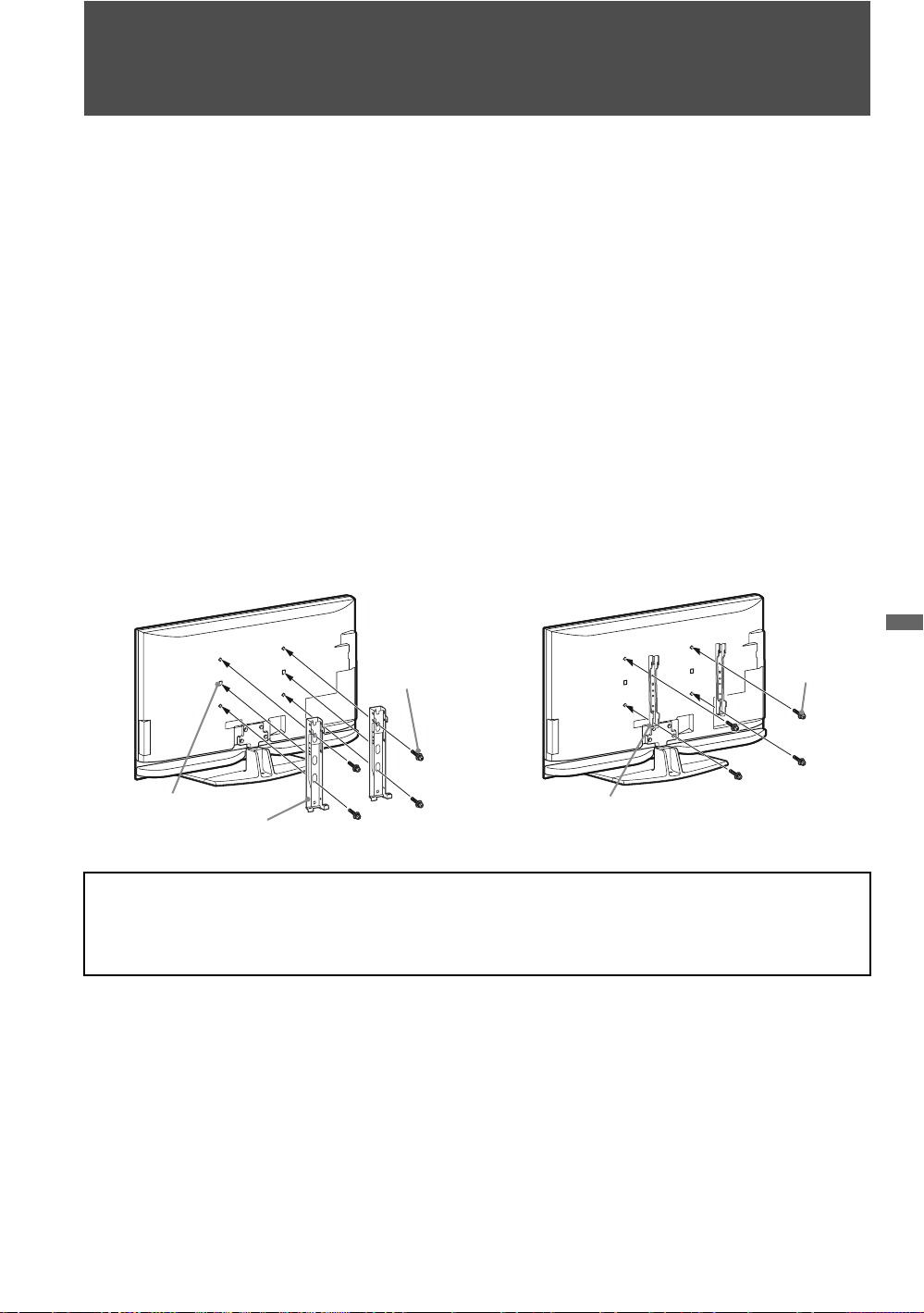
기타 정보
액세서리 설치(벽걸이형 브라켓)
사용자에게 알림:
제품 보호 및 안전상의 이유로 Sony는 Sony 대리점 또는 자격을 갖춘 설치업자에게 TV 설치를 맡길
것을 강력하게 권장합니다. 사용자가 직접 설치하려고 하지 마십시오.
Sony 대리점 및 설치업자에게 알림:
설치 중에는 안전에 최선을 다하고, 본 제품을 정기적으로 점검하고 유지 관리하십시오.
본 TV는 벽걸이형 브라켓 SU-WL500/SU-WL50B(별매)를 사용하여 설치할 수 있습니다.
• 올바로 설치하려면 벽걸이형 브라켓과 함께 제공된 설명서를 참조하십시오.
• "TV에서 탁상형 스탠드 분리"(11 페이지)를 참조하십시오.
• "TV 설치 치수 표"(52 페이지)를 참조하십시오.
• "나사 및 고리 위치 그림/표"(53 페이지)를 참조하십시오.
~
• 장착 고리를 고정할 때는 TV를 탁상형 스탠드 위에 올려 놓으십시오.
SU-WL500:
사각형 구멍
장착 고리
나사
(+PSW 6
× 16)
SU-WL50B:
장착 고리
나사
(+PSW 6
× 16)
본 제품을 설치하려면 벽면 강도가 TV 무게를 견딜 수 있는지 판단할 수 있는 충분한 전문 기술이
필요합니다. 본 제품을 벽에 설치하는 작업은 Sony 대리점 또는 자격을 갖춘 설치업자에게 맡기
고, 설치하는 동안 안전에 각별한 주의를 기울이십시오. Sony는 잘못된 취급이나 잘못된 설치로
인해 발생하는 어떠한 손실이나 부상에 대해서도 책임을 지지 않습니다.
기타 정보
51
Page 52
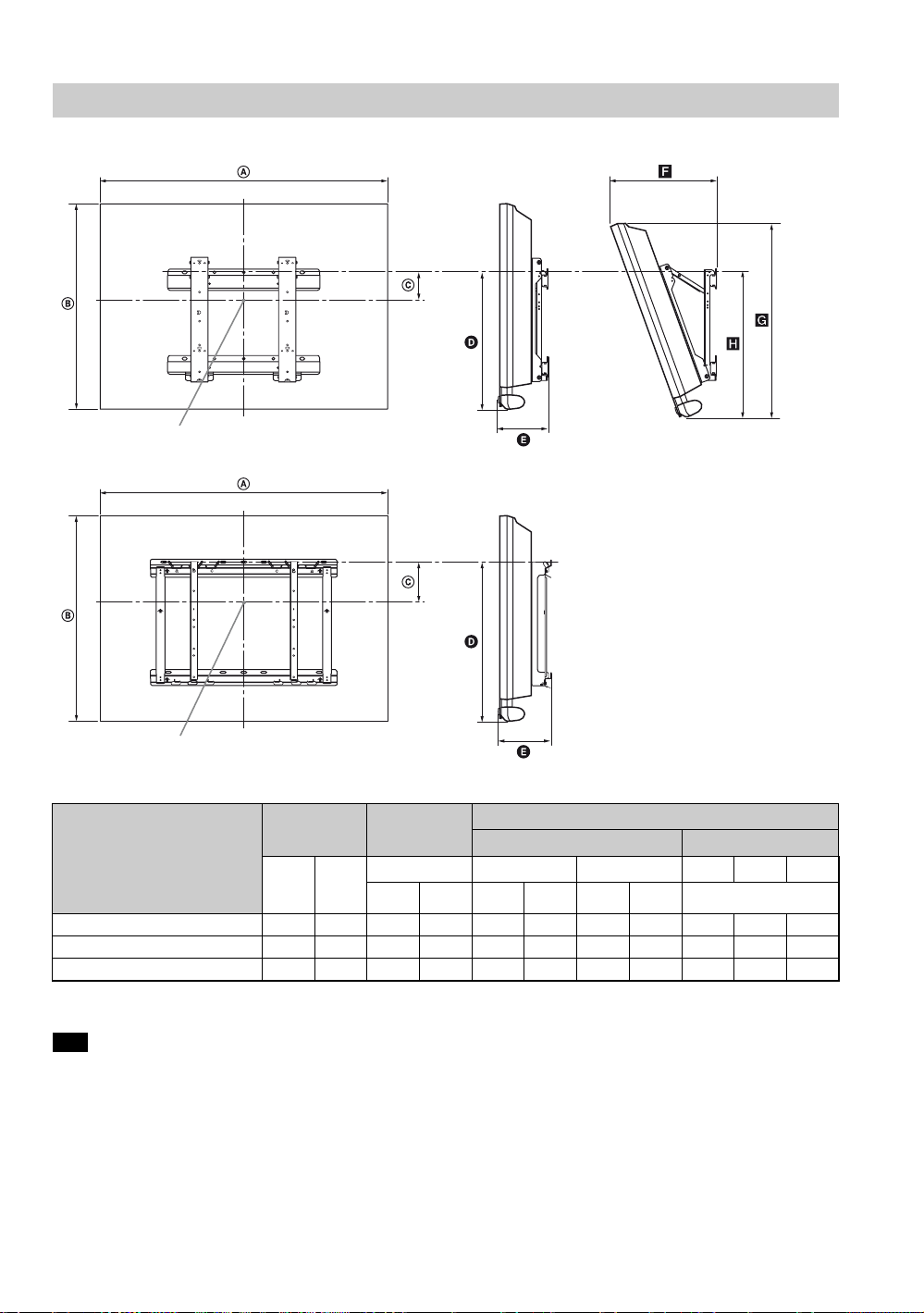
TV 설치 치수 표
SU-WL500:
화면 중심점
SU-WL50B:
화면 중심점
단위: mm
장착 각도별 길이
각도(0°) 각도(20°)
SU-
WL500
SU-
WL50B
SU-WL500에만 해당
모델명
KDL-52X4000
KDL-46X4000
KDL-40X4000
디스플레이 크기화면 중심
크기
AB
1,257 831 39 92 493 546 187 188 420 788 532
1,089 723 87 140 488 541 164 165 363 683 520
953 645 126 179 488 541 163 163 335 610 519
C DEFGH
SU-
SU-
SU-
WL500
WL50B
WL500
SU-
WL50B
위 표의 치수는 설치에 따라 약간씩 다를 수 있습니다.
경고
TV를 설치할 벽은 최소한 TV 무게의 4배를 지탱할 수 있어야 합니다. TV 무게는 "사양"(59 페이지)을 참조하
십시오.
52
Page 53
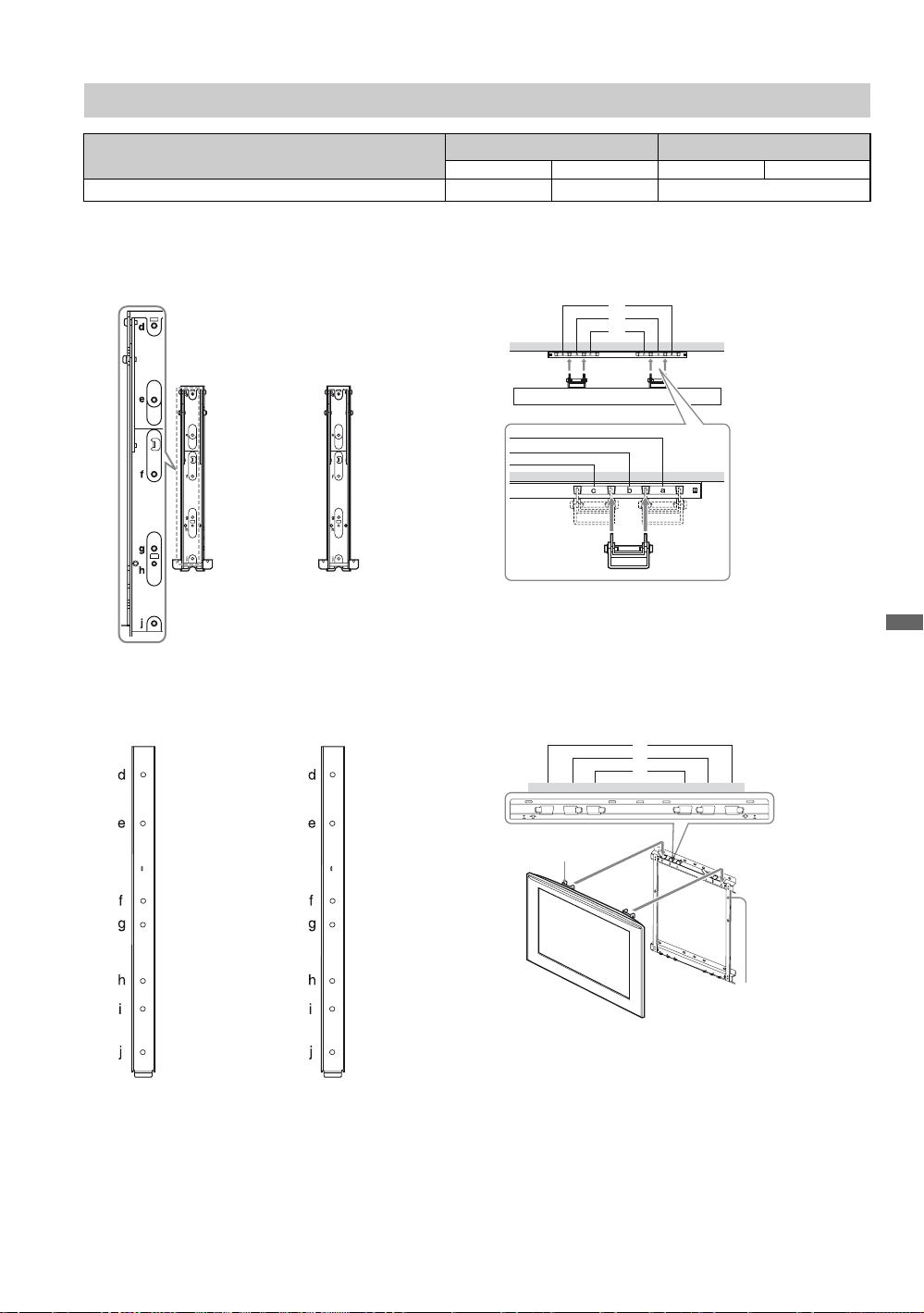
나사 및 고리 위치 그림/표
모델명
나사 위치 고리 위치
SU-WL500 SU-WL50B SU-WL500 SU-WL50B
KDL-52X4000/46X4000/40X4000 d, g d, i b
SU-WL500:
나사 위치 고리 위치
TV에 장착 고리를 설치할 때.
TV를 베이스 브라켓에 설치할 때.
a*
b
c*
* 이 모델에는 고리 위치 "a, c"를
사용할 수 없습니다.
SU-WL50B:
나사 위치
TV에 장착 고리를 설치할 때.
고리 위치
TV를 베이스 브라켓에 설치할 때.
a*
b
c*
기타 정보
a
c
b
c
장착 고리
베이스 브라켓
* 이 모델에는 고리 위치 "a, c"를
사용할 수 없습니다.
b
a
53
Page 54
문제 해결
Sony TV 사용과 관련된 질문이나, 서비스
요청 또는 기술자 도움이 필요한 경우 Sony
웹 사이트를 방문하거나 다음 번호로 전화
주시기 바랍니다.
조건 설명/해결 방법
고객상담실: 1588-0911
또는 아래의 사이트 방문:
http://www.sonystyle.co.kr/
http://scs.sony.co.kr/
영상이 나타나지 않습니다.
영상이 나타나지 않습니다. • 절전 모드 설정을 확인하십시오(49 페이지 참조).
채널이 하나도 수신되지
않습니다.
TV가 채널 하나로 고정됩
니다.
채널을 수신하거나 선택할 수
없습니다.
TV가 자동으로 꺼집니다. • 취침예약이 설정되어 있는지 확인하거나 타이머의 지속시간 설정을 확인하
일부 비디오 소스에서 영상이
보이지 않습니다.
• 전원 코드가 단단히 꽂혀 있는지 확인하십시오.
• TV 전원을 켜십시오.
• 케이블/안테나 연결을 확인하십시오.
• TV 신호 소스에 맞는 신호 유형 설정인지 확인하십시오.
• 자동 채널 설정을 수행하여 TV 메모리에 없는 수신 가능한 채널을 추가하
십시오(19 및 46 페이지 참조).
• 자동 채널 설정을 수행하여 TV 메모리에 없는 수신 가능한 채널을 추가하
십시오(19 및 46 페이지 참조).
• 케이블 채널을 수신하거나 선택하려면 채널 설정에서 신호 유형이 케이블로
설정되어 있는지 확인하십시오(46 페이지 참조). 안테나를 사용하여 UHF
채널을 수신하거나 선택하려면 신호 유형이 안테나로 설정되어 있는지 확인
하십시오.
십시오(40 페이지 참조).
• 일반 설정에서 PC 전원 관리를 확인하십시오(50 페이지 참조).
• 옵션 비디오 기기와 TV 간의 연결을 확인하십시오.
• 리모컨의 입력전환을 누르십시오(24 페이지 참조).
• 리모컨의 홈을 누르십시오. 외부입력 목록에서 원하는 입력을 선택하십시오.
화질이 떨어집니다.
화질이 매장에서 봤던 것처럼
깨끗하지 않습니다.
HD 형식의 방송 화질이 떨어
집니다.
영상이 겹쳐 보이거나 잔상이
나타납니다.
화면에 흰 반점과 노이즈만
나타납니다.
• 화질은 신호 콘텐츠에 따라 다릅니다.
• 콘텐츠 및 신호 품질은 신호 제공업체에서 관리합니다. 대부분의 HD 채널
및 콘텐츠는 실제로 우수한 표준 화질의 방송입니다. 영상은 채널 및 프로그
램마다 다르게 수신되는 신호 품질에 영향을 받습니다.
• 제품 지원 설정(40 페이지)에서 신호 진단 정보를 선택하여 화질을 확인하
십시오. 그런 다음 샘플 이미지를 선택하십시오(또는 추가 정보 먼저 선택).
일상적인 패널 조작 확인을 위해 HD 영상이 화면에 표시됩니다. 일반적인
화질이 샘플 이미지보다 떨어질 경우 대부분 방송국에서 보내는 신호가 원
인일 수 있습니다.
• 케이블/안테나 연결을 확인하십시오.
• 안테나 위치와 방향을 확인하십시오.
• 움직임 표현력 강화를 표준 또는 해제로 설정하십시오(42 페이지 참조).
• 안테나가 부러졌거나 구부러졌는지 확인하십시오.
• 안테나의 수명이 사용 가능 기간의 한도에 달했는지 확인하십시오. (일반적
인 사용 시 3-5년, 해변에서 사용 시 1-2년임.)
54
Page 55
조건 설명/해결 방법
점선 또는 줄무늬가 나타납
니다.
컬러가 없습니다/영상이 어둡
습니다/색상이 잘못되었습니
다/영상이 너무 밝습니다.
영상에 노이즈가 있습니다. • 안테나가 75옴 동축 케이블(부속품)로 연결되어 있는지 확인하십시오.
영상이 희미합니다/색상이
흐려집니다.
화면이 전체 화면으로 표시
되지 않거나 화면 가장자리에
선이 깜박입니다.
• 자동차, 오토바이 또는 헤어 드라이어와 같이 노이즈를 발생시키는 물체에
서 TV를 멀리 떨어지게 하십시오.
• 300옴 2선 케이블을 사용할 경우에는 TV로부터 가능한 멀리 두거나, 75옴
동축 케이블(부속품)을 대신 사용해 보십시오.
• 화질을 눌러 원하는 화질 모드를 선택하십시오(23 페이지 참조).
• 화질 설정에서 화질 모드 옵션을 조정하십시오(40 페이지 참조).
• 절전 모드를 최소 절전 모드 또는 최대 절전 모드로 설정하면 검은색 레벨이
올라갑니다(49 페이지 참조).
• 안테나 케이블을 다른 연결 코드에서 멀리 떨어지게 하십시오.
• TV 간섭을 피하려면 문제가 없는 안테나 케이블을 사용하십시오.
• TV를 추운 곳에서 따뜻한 곳으로 옮기거나 실내 온도가 갑자기 변할 경우
습기가 차서 영상이 희미해지거나 색상이 흐려질 수 있습니다. TV를 끈
다음 몇 시간 후에 다시 켜 주십시오.
• 표시 영역 설정을 변경하여 화면을 확대하십시오(45 페이지 참조).
사운드가 들리지 않습니다/사운드에 잡음이 있습니다.
사운드가 들리지 않습니다/
화질은 좋습니다.
잡음이 들립니다. • 안테나가 75옴 동축 케이블(부속품)로 연결되어 있는지 확인하십시오.
홈 시어터 시스템에서 음성이
출력되지 않거나 음량이 작습
니다.
• 음량 컨트롤을 확인하십시오.
• 조용히 또는 음량 +를 눌러 화면에 "조용히"가 나타나지 않도록 하십시오
(22 페이지 참조).
• 음향 설정에서 스피커를 TV 스피커로 설정하십시오(43 페이지 참조). 오디오
시스템으로 설정되면 TV 음량 컨트롤에 상관없이 TV 스피커에서 사운드
가 출력되지 않습니다.
• Super Audio CD 또는 DVD-Audio에서 HDMI 입력을 사용하면, 디지
털 음성 출력(옵티컬)이 오디오 신호를 제공하지 않습니다.
• 음성 전환으로 디지털 채널에 맞추면, 사용자가 원하는 음성 전환 언어로 방
송국이 방송을 하지 못할 수 있습니다. 옵션을 누르고, 음성 전환을 선택한
다음 음성 전환 언어를 변경하십시오(44 페이지 참조).
• 안테나 케이블을 다른 연결 코드에서 멀리 떨어지게 하십시오.
• TV 간섭을 피하려면 문제가 없는 안테나 케이블을 사용하십시오.
• BRAVIA Sync 활성 시어터 시스템의 경우 THEATER를 누르십시오(21
페이지 참조).
• 음향 설정에서 스피커를 오디오 시스템으로 설정하십시오(43 페이지 참조).
• 음향 설정에서 음성 출력을 고정으로 설정하십시오(44 페이지 참조).
BRAVIA Sync
연결된 BRAVIA Sync
HDMI 기기가 없습니다.
두 번째 A/V 리시버를 제어
할 수 없습니다.
• TV 및 BRAVIA Sync와 호환되는 옵션 기기에 모두 HDMI 제어가 설정
되어 있는지 확인하십시오(36 페이지 참조).
• A/V 리시버를 하나만 사용할 경우 BRAVIA Sync 및 HDMI 제어 기능을
동시에 사용할 수도 있습니다(48 페이지 참조).
DLNA
DLNA Certified™ 사진
미디어 플레이어가 서버에
연결되어 있지 않습니다.
• 서버와 TV의 LAN 케이블/연결을 확인하십시오.
• TV에 네트워크가 올바로 구성되어 있는지 확인하십시오. 48 페이지의 네트
워크 설정을 참조하십시오.
기타 정보
(계속)
55
Page 56
조건 설명/해결 방법
TV 화면에 "네트워크에 연결
되어 있지 않습니다."와 같은
메시지가 나타납니다.
• 현재 네트워크 설정을 확인하십시오. XMBTM에 있는 네트워크 아이콘에서
네트워크 설정을 선택한 다음 다시 확인 옵션을 선택하십시오. 네트워크 설
정이 모두 0.0.0.0이면 서버가 제대로 연결되지 않았을 수 있습니다. 네트워
크 연결을 확인하거나 서버 사용설명서에서 연결 정보를 확인하십시오.
• 네트워크 설정을 다시 구성하십시오. 48 페이지의 네트워크 설정을 참조하
십시오.
• LAN 케이블이 활성 서버에 연결되어 있고 TV에 IP 주소가 있을 경우
DLNA Certified 미디어 서버의 연결 및 구성을 확인하십시오.
~
• IP 주소 구성은 다시 확인 옵션을 선택하면 볼 수 있습니다. 48 페이지의
네트워크 설정을 참조하십시오.
사진 아이콘 아래 DLNA
Certified™ 서버가 표시되
지만 액세스할 수 없습니다.
PC 입력
영상이 나타나지 않습니다/
신호가 없습니다.
화질이 떨어집니다. • 해상도를 조절하십시오(59 페이지 참조).
일반
와이드 모드가 자동으로 변경
됩니다.
화면이 갑자기 작아집니다. • 광고 방송 중에는 방송사의 방송 방식에 따라 화면이 작아질 수 있습니다.
검은색 막대가 화면 가장자리
에 나타납니다.
• TV와 서버 간의 연결이 끊어졌을 수 있습니다. LAN 케이블/연결 또는
서버 연결을 확인하십시오.
• PC 입력(페라이트 코어 HD15-HD15 케이블) 또는 HDMI 입력을 사용하
여 PC가 TV에 올바르게 연결되어 있는지 확인하십시오.
• PC의 출력 신호가 59 페이지에 있는 형식 중 하나인지 확인하십시오.
• PC를 끄십시오. PC 연결을 확인하고 PC를 다시 시작하십시오. 플러그 앤
플레이로 TV가 자동으로 감지되고 PC 타이밍이 올바르게 설정됩니다.
• PC 전원 관리가 활성화되어 있는지 확인하십시오(50 페이지 참조).
• PC가 대기 모드 또는 절전 모드는 아닌지 확인하십시오.
• 화소 간격 및 위상을 조절하십시오.
• 화면 설정의 4:3 영상이 해제 이외의 다른 것으로 설정되어 있는 경우 채널
또는 비디오 입력을 변경하면 와이드 모드 설정이 자동으로 4:3 영상 설정으
로 교체됩니다. 리모컨의 와이드 버튼으로 선택한 와이드 모드로 잠그려면
화면 설정에서 4:3 영상을 해제로 설정하십시오(44 페이지 참조).
• 화면 설정에서 자동 와이드를 확인하십시오(44 페이지 참조).
HD 채널이 SD 화질의 방송 내용(광고 방송)으로 바뀌면 화면이 작아지고
검은색 테두리가 나타날 수 있습니다.
• 콘텐츠 정보는 채널 신호 제공업체에서 관리하기 때문에 콘텐츠가 바뀌어도
자동 와이드는 화면을 확대하지 않습니다. 원할 경우 와이드 모드를 수동으
로 변경할 수 있습니다(23 페이지 참조). 채널 또는 입력을 변경하거나 수동
으로 와이드 모드를 다시 변경하지 않는 한 설정이 계속 유지됩니다.
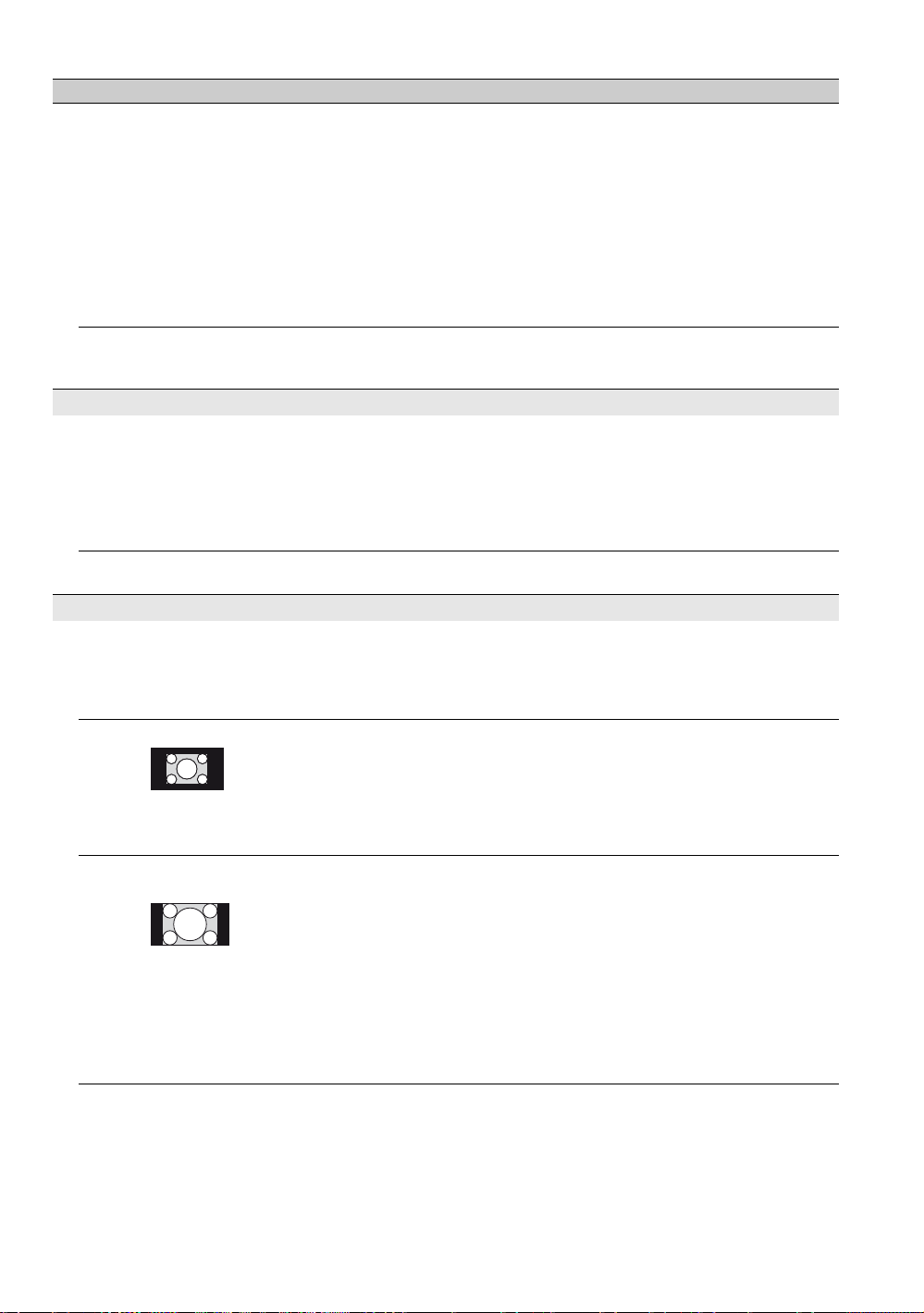
• 일부 와이드 스크린 프로그램은 16:9 화면보다 더 큰 화면비로 제작됩니다
(특히 극장 상영작인 경우). 이러한 프로그램을 TV로 시청할 때 화면의 상
하단에 검은색 막대가 나타납니다. 자세한 내용은 DVD와 함께 제공된 설명
서를 참조하십시오(또는 프로그램 제공업체에 문의하십시오).
• 4:3 화면비의 프로그램은 화면 왼쪽과 오른쪽에 막대가 표시됩니다.
• 4:3 화면비의 내용을 HD 형식(720p 및 1080i)으로 방송되는 프로그램에는
일반적으로 방송사에서 화면의 왼쪽과 오른쪽에 넣은 검은색 막대가 표시됩
니다(왼쪽 그림 참조).
• 방송사에서 화면 양쪽에 검은색 막대를 넣은 경우 자동 와이드는 화면을 확
대하지 않습니다. 와이드 모드를 와이드줌, 가로 늘리기 또는 확대로 수동으
로 변경하여 전체 화면을 채울 수 있습니다. 그러면 채널 또는 입력을 변경하
거나 와이드 모드를 수동으로 다시 변경하지 않는 한 설정이 계속 유지됩니다.
56
Page 57
조건 설명/해결 방법
DVD의 일부 프로그램이나
기타 디지털 영상의 경우 특
히 빠른 움직임이 있거나 어
두운 장면에서 영상의 미세한
부분까지 나타나지 않습니다.
비디오 게임을 할 때 리모컨
과 실제 영상 간에 시차가
발생합니다.
리모컨이 작동하지 않습니다. • TV 버튼을 눌러서 리모컨의 문제인지 확인하십시오.
일부 디지털 케이블 채널이
표시되지 않습니다.
USB 기기 또는 DLNA
Certified 미디어 서버에서
일부 사진 파일 또는 음악
파일이 표시되지 않습니다.
사진이 화면에 작게 표시됩
니다.
사진 또는 폴더를 표시하는
데 시간이 걸립니다.
비밀번호를 잊어버렸습니다. • 채널 잠금 설정에서 비밀번호 설정을 선택하고 마스터 비밀번호인 4357을
TV를 공장 출하시 설정으로
초기화하는 방법.
현재 시간 설정이 사라졌습
니다.
• 특정 디지털 방송과 DVD에서 사용되는 영상 콘텐츠의 디지털 압축 방식으
로 인해 TV 화면에서는 영상의 미세한 부분까지 표시하지 못하고 인위적인
요소(작은 블록, 점, 픽셀 모양)가 나타날 수 있습니다. 이러한 신호 압축은
훨씬 더 눈에 잘 띄며 TV의 선명도 및 해상도에 따라 달라집니다.
• 게임 모드를 설정으로 하십시오(42 페이지 참조).
• 배터리 극성을 확인하거나 배터리를 교환하십시오.
• 리모컨을 TV 앞에 있는 리모컨 센서 쪽으로 겨누어 사용하십시오.
• 형광등이 리모컨의 작동을 방해할 수 있습니다. 형광등을 끈 다음 사용해
보십시오.
• 리모컨 센서가 작동되는 영역에서 방해가 될만한 물건을 치우십시오.
• 케이블 회사에 따라 디지털 케이블 채널 방송에 대한 제한이 있습니다. 자세
한 내용은 케이블 회사에 문의하십시오.
• 디지털 케이블 채널이 채널 기억/지움 설정에서 채널 지움으로 설정되어 있
는지 확인하십시요(46 페이지 참조).
• 한 디렉토리에서 액세스할 수 있는 파일 또는 폴더 수 제한은 USB의 경우
1,000개, DLNA Certified 미디어 서버의 경우는 30,000개입니다. 이 제
한에는 JPEG가 아닌 파일, MP3 파일 또는 폴더도 포함됩니다. 파일 또는
폴더는 타임 스탬프를 기준으로 채워집니다. 제한을 초과한 사진, 음악 파일
또는 폴더는 표시되지 않습니다.
• 표시 크기를 확대로 설정하십시오(33 페이지 참조).
• 사진을 전체 화면 크기로 표시할 수 있는지 여부는 파일의 해상도 또는 화면
비에 따라 다릅니다.
• 사진 크기, 파일 크기 및 폴더 내 파일 수에 따라 일부 사진 또는 폴더는 표시
하는 데 시간이 걸릴 수 있습니다.
입력하십시오. 마스터 비밀번호를 입력하면 이전 비밀번호를 지우고 새 비
밀번호를 입력할 수 있게 됩니다(47 페이지 참조).
• TV를 켜십시오. 리모컨에서 V를 누른 상태에서 TV의 전원을 누르십시오.
(TV가 꺼졌다 다시 켜집니다.) V를 놓으십시오.
경고: 초기화하면 채널 잠금 설정을 비롯한 사용자 설정된 모든 설정이 지워
집니다.
• AC 전원 코드를 연결하면 현재 시간 설정이 재설정됩니다. 이 경우 설정을
다시 하십시오.
기타 정보
(계속)
57
Page 58
조건 설명/해결 방법
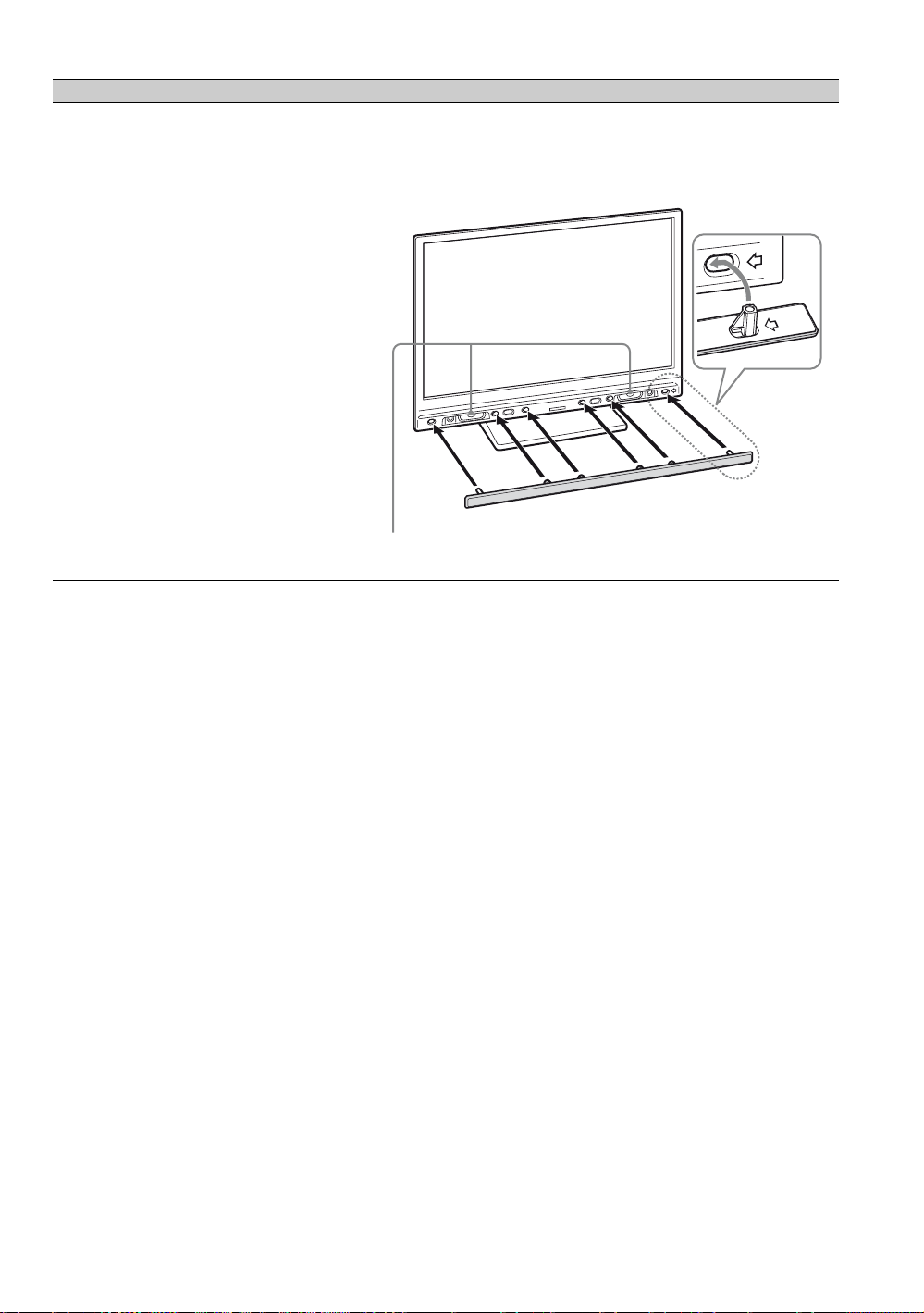
스피커 그릴이 떨어져 나갔
습니다 .
• 스피커 그릴과 TV의 마크 위치가 일치되도록 스피커 그릴의 방향을 맞추십
시오. 스피커 그릴의 돌출부를 TV의 구멍에 넣고 가볍게 누르십시오. 스피
커 그릴과 TV가 빈틈 없이 닿아 있는지 확인한 다음 스피커 그릴 왼쪽을 단
단히 밀어 넣으십시오.
TV가 손상되지 않게 하려면 스피커나 그 주변을 건드리지 마십시오.
스피커를 만지지
마십시오.
58
Page 59
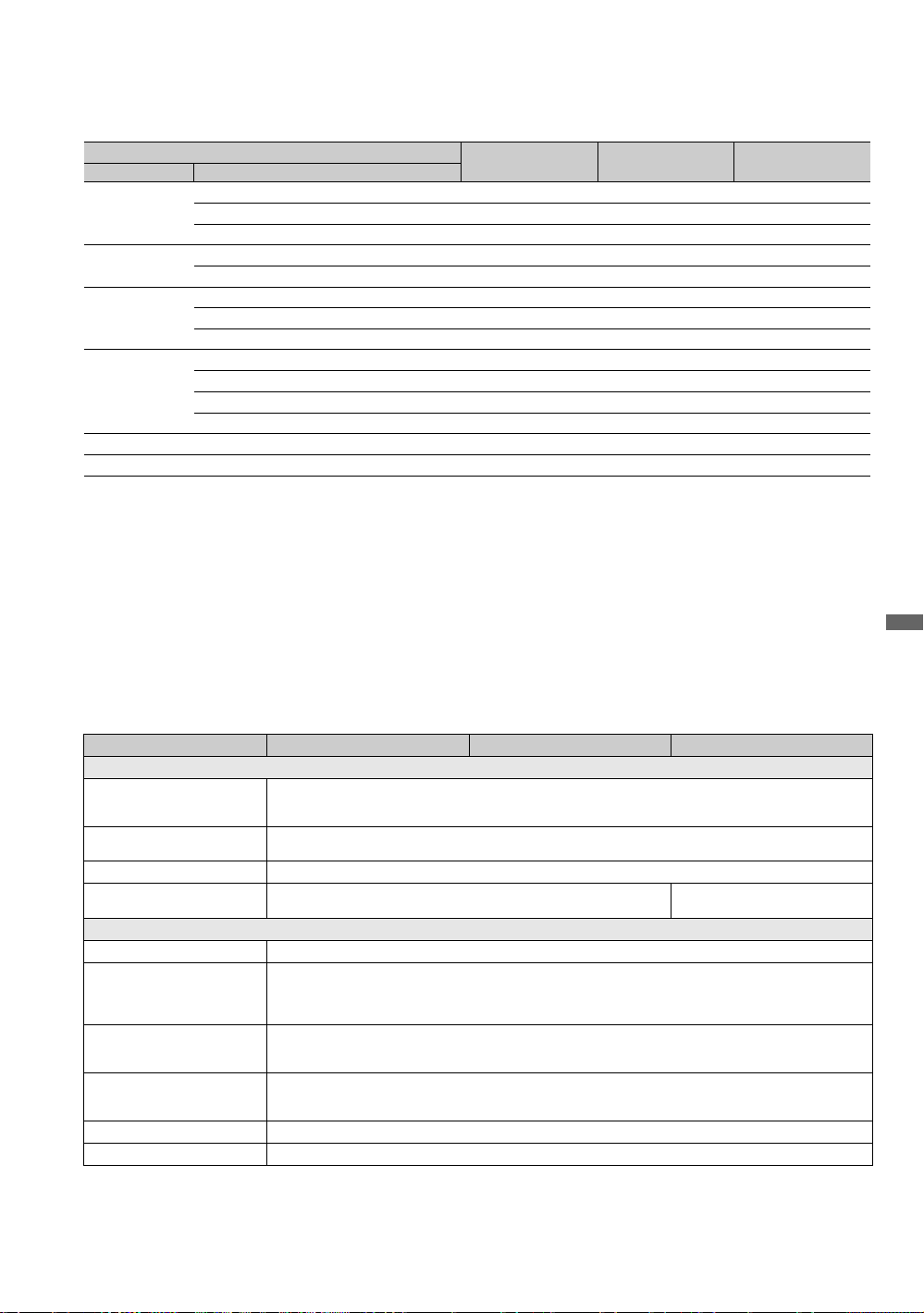
PC 입력 신호 참조표
PC를 TV에 연결한 후 아래 표에 따라 PC의 출력 신호를 설정합니다.
해상도
신호 수평 (픽셀)
VGA 640
640
720
SVGA
XGA
WXGA
SXGA
HDTV
* HDMI 입력에 적용한 1080p 타이밍은 PC 타이밍이 아니라 영상 타이밍으로 간주됩니다. 이는 화질 설정, 와이드 모드 설정 및 PIP 기능
에 영향을 줍니다. PC 콘텐츠를 보려면 화질 모드를 사용자 설정으로, 와이드 모드를 전체로, 표시 영역을 전체 화소로 설정하십시오.
800
800
1024
1024
1024
1280
1280
1280
1360
1280
1920
×
×
×
×
×
×
×
×
×
×
×
×
×
×
×
수직 (라인)
480 31.5 60 VGA
480 37.5 75 VESA
400 31.5 70 VGA-T
600 37.9 60 VESA Guidelines
600 46.9 75 VESA
768 48.4 60 VESA Guidelines
768 56.5 70 VESA
768 60.0 75 VESA
768 47.4 60 VESA
768 47.8 60 VESA
768 60.3 75
768 47.7 60 VESA
1024 64.0 60 VESA
1080 67.5 60 CEA-861*
수평 주파수(kHz) 수직 주파수(Hz) 표준
~
• 본 TV의 PC 입력은 Sync on Green 또는
Composite Sync를 지원하지 않습니다.
• 본 TV의 PC VGA 입력은 비월주사 신호를 지원하
지 않습니다.
• PC에서 위의 PC 입력 신호 중 하나를 지원해야 TV
에 표시할 수 있습니다.
• 최적의 화질을 위해서는 수직 주파수가 60Hz인 위
표의 신호(볼드체)를 사용하는 것이 좋습니다. 플러
그 앤 플레이에서는 수직 주파수가 60Hz인 신호를
자동으로 감지합니다. (PC를 재부팅해야 합니다.)
기타 정보
사양
모델 KDL-40X4000 KDL-46X4000 KDL-52X4000
시스템
텔레비전 시스템
채널 범위
패널 시스템
스피커 출력
입력/출력 잭
케이블/안테나
비디오 입력 1/2/3
컴포넌트 입력 1/2
HDMI 입력 1/2/3/4
음성 출력
디지털 음성 출력(옵티컬)
NTSC: 미국 TV 표준
ATSC(8VSB 지상파): ATSC 호환 8VSB
케이블에서 QAM: ANSI/SCTE 07 2000(CableCARD 기능 포함 안됨)
아날로그 지상파: 2-69 / 디지털 지상파: 2-69
아날로그 케이블: 1-135 / 디지털 케이블: 1-135
LCD(Liquid Crystal Display) 패널
8W (L) + 8W (R) + 11W(보조 우퍼) 10W (L) + 10W (R) + 15W
RF 입력용 75옴 외부 단자
S 영상(4핀 미니 DIN)(VIDEO 1 전용): Y: 1.0Vp-p, 75옴 불균형, sync negative /
C: 0.286Vp-p(버스트 신호), 75옴
영상: 1Vp-p, 75옴 불균형, sync negative
음성: 500mVrms(Typical) / 임피던스: 47킬로옴
YPBPR(컴포넌트 영상): Y: 1.0Vp-p, 75옴 불균형, sync negative / PB: 0.7Vp-p, 75옴 /
P
R: 0.7Vp-p, 75옴 / 신호 형식: 480i, 480p, 720p, 1080i, 1080p
음성: 500mVrms(Typical) / 임피던스: 47킬로옴
HDMI: 영상: 480i, 480p, 720p, 1080i, 1080p, 1080/24p / 음성: 2채널 선형 PCM 32, 44.1 및 48kHz,
16, 20 및 24비트, Dolby Digital
음성(HDMI 입력 4 전용): 500mVrms(Typical)/ 임피던스: 47킬로옴
500mVrms(Typical)
옵티컬 디지털 음성 출력(PCM/Dolby Digital)
(보조 우퍼)
(계속)
59
Page 60
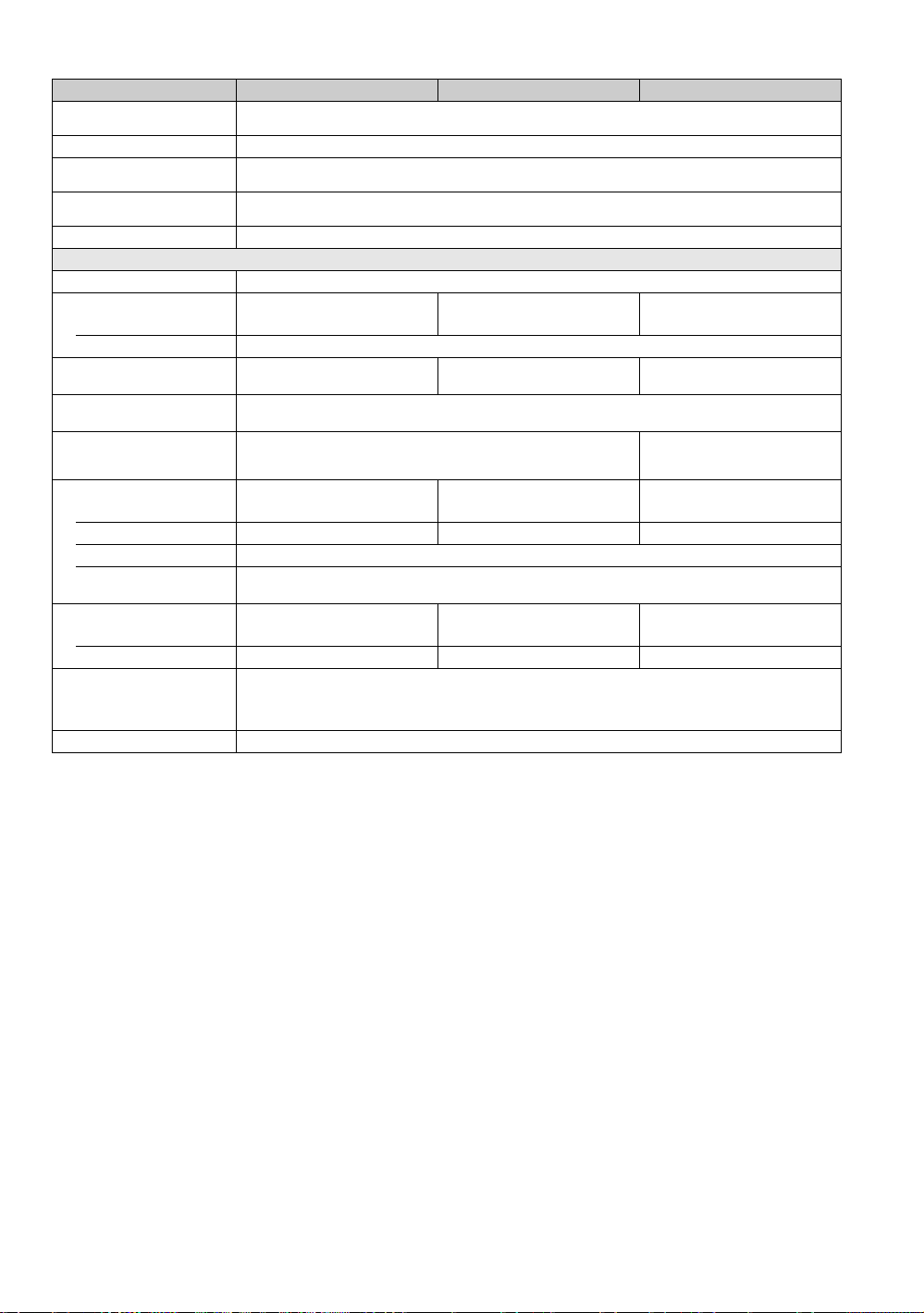
모델 KDL-40X4000 KDL-46X4000 KDL-52X4000
PC 입력
PC 음성입력
LAN(10/100)
DMPORT
USB
D-sub 15핀, 아날로그 RGB, 0.7Vp-p, 75옴, positive
위의 PC 입력 신호 참조표를 참조하십시오.
스테레오 미니 잭, 500mVrms(Typical) / 임피던스: 47킬로옴
10 BASE-T/100 BASE-TX 커넥터(연결 속도는 네트워크 환경에 따라 다릅니다. 본 제품은 10 BASE-T/
100 BASE-TX 단자의 네트워크 품질 또는 속도를 보증하지 않습니다.)
영상: 1Vp-p, 75옴 불균형, sync negative
음성: 500mVrms(Typical) / 임피던스: 47킬로옴
Hi-Speed USB
전원 및 기타
필요 전력
220V AC, 60Hz
소비 전력
사용 시
대기 모드 시
화면 크기
230W 275W 290W
모든 모델에서 0.3W 미만
101cm (40형) 116cm (46형) 132cm (52형)
(대각선 방향으로 측정한 값)
표시 해상도
× 수직)
(수평
스피커
1,920도트 × 1,080라인
풀 레인지: 34 × 104mm(2)
트위터: 30mm(2) ∅
보조 우퍼: 50
× 100mm
풀 레인지: 34
트위터: 30mm(2) ∅
보조 우퍼: 55
× 104mm(2)
× 120mm
크기(가로 × 세로 × 두께)
스탠드 포함(mm)
스탠드 제외(mm)
벽걸이 구멍 패턴(mm)
벽걸이형 나사 크기
953 × 684 × 279 1,089 × 765 × 307 1,257 × 874 × 346
953 × 645 × 103 1,089 × 723 × 104 1,257 × 831 × 127
300 × 300
M6 × 12 - 18
(mm)
무게
스탠드 포함
스탠드 제외
제공되는 액세서리
액세서리 옵션
24.0kg 24.5kg 43.0kg
20.5kg 29.0kg 36.0kg
리모컨 RM-KD009(1) / AA 사이즈 배터리(2) / AC 전원 코드(1) / 75옴 동축 케이블(1) / 케이블 홀더
(탁상형 스탠드에 1개 부착됨) / 탁상형 스탠드(1: KDL-40X4000, KDL-46X4000) / 사용 설명서(1)/
빠른 설치 가이드(1) / 고화질 TV 설치하기(1) / 탁상형 스탠드 장착하기(1: KDL-40X4000, KDL46X4000) / 나사(4: KDL-40X4000, KDL-46X4000) / 보증서(1)
연결 케이블 / 색변환 장치 / 벽걸이형 브라켓: SU-WL500, SU-WL50B
~
• 액세서리 옵션의 유무는 재고 현황에 따라 달라집니다.
• 디자인 및 사양은 예고 없이 변경될 수 있습니다.
60
Page 61

색인
숫자
0-9 버튼 22
4:3 영상 44
A
AC IN 13
B
BD/DVD MENU 버튼 22
BD/DVD TOP MENU 버튼 22
D
DMPORT 잭 13
DVR/VCR 녹화 버튼 22
F
F1/F2 버튼 24
H
HDMI 입력 잭 13
HDMI 제어 48
L
LAN 잭 13
M
MPEG 노이즈 감소 41
P
P&P 37
PC 입력 잭 13
PC 전원 관리 50
PIP 37
S
S 영상 잭 13
Sony 문의처 40
T
TV 배경 31
TV 스피커 43
TV 자동 전원 켜기 48
TV전원 버튼 22
U
USB 자동 시작 49
USB 잭 13
X
XMB™ 9, 38
ㄱ
가이드 버튼 22
게임 모드 42
고급 설정 41
고음 43
기기 목록 48
기기 자동 전원 끄기 48
기기 제어 버튼 21
기능 버튼 21
ㄴ
네트워크 설정 48
노이즈 감소 41
ㄷ
돌아가기 버튼 22
디지털 음성 출력(옵티컬) 잭 13
디지털 자막 46
디지털 채널 추가 46
ㄹ
로고 조명 50
리모컨
프로그래밍
리모컨 조명 버튼 20
26
ㅁ
문제 해결 54-57
미리 보기 33, 35
ㅂ
밝기 41
방송 정보 표시 49
백라이트 41
벽면에 TV 설치 10
보이스줌 43
부음성 43
비디오 입력 잭 13
비디오/사진 최적화 42
비밀번호 47
ㅅ
사운드 부스터 43
사진 32
사진 재생 설정 33
사진 파일 설정 33
색농도 41
색상 41
색온도 41
서라운드 43
서라운드 버튼 21
서버 진단 49
서버 표시/숨기기 49
선명도 41
선택 버튼 22
설정
HDMI 설정
네트워크 48
시계/타이머 40
외부입력 47
음향 43
일반 설정 49
자막 46
제품 지원 40
채널 46
채널 잠금 47
초기설정 50
화면 44
화질 40
세로 길이 45
수직 중심 45
수평 중심 45
스탠바이 LED 25
스피커 25, 34, 43
슬라이드 쇼 시작 33
슬라이드 쇼에 추가 35
슬라이드 쇼에서 삭제 35
신호 유형 46
신호 진단 정보 40
48
ㅇ
아날로그 자막 46
언어선택/Language 49
오디오 시스템 43
오토 스테레오 43
옵션 버튼 24
와이드 모드 44, 45, 56
와이드 버튼 23
우퍼 레벨 44
움직임 표현력 강화 42
위상 45
음균형 43
음량 +/- 버튼 22
음량 레벨 43
음성 다중 43
음성 출력 44
음성 출력 잭 13
음악 34
음향 모드 43
음향 버튼 21
음향 조정 34, 43
이전채널 버튼 24
입력 관리 47
입력전환 버튼 24
ㅈ
자동 밝기 조정 49
설명 25
자동 와이드 44
자동 음량 조절 43
자동 조정 45
자동 채널 설정 19, 46
자막 표시 46
(계속)
61
Page 62

자막표시 버튼 24
잠금 47
재생 모드 33, 35
저음 43
적외선 리시버(IR) 25
전원 LED 25
전원 버튼 22
절전 모드 49
정보 33, 35
조용히 버튼 22
주음성 43
주음성 + 부음성 43
즐겨찾기 29
즐겨찾기 버튼 21
즐겨찾기에 추가 33, 35
즐겨찾기에서 삭제 33, 35
ㅊ
채널 +/- 버튼 24
채널 기억/지움 46
채널 설정 19
채널 이름 편집 46
채널 튜닝 키 48
초기화 41, 43, 45
취침예약 40
ㅋ
컴포넌트 입력 잭(1080p/1080i/
720p/480p/480i)
케이블/안테나 입력 13
13
ㅌ
타이머 40
ㅍ
파일 정렬 순서 33, 35
파일재생 33
표시 옵션 47
표시영역 45
픽처 41
필름 모드 42
ㅎ
현재 시각 40
홈 메뉴 스크롤 49
홈 버튼 22
화면 위치 조정 45
화면꺼짐/타이머 LED 25
화면정지 버튼 24
화면표시 버튼 20
화소 간격 45
화질 모드 40
화질 버튼 23
화질 조정 34, 40
화질 조정 잠금 50
62
Page 63

Page 64
본 TV에서 "벽걸이형 브라켓 설치하기"가 별도의 인쇄물 형태로
제공되지는 않습니다. 설치 방법은 본 TV의 사용 설명서에 나와
있습니다.
http://scs.sony.co.kr/
Printed in Japan
4-120-832-11(1)
 Loading...