

Page 1

數位彩色液晶電視
操作手冊
KDL-40W5500/40WE5
KDL-32W5500
© 2009 Sony Corporation 4-131-602-13(1)
Page 2

簡介
感謝您購買這項 Sony 產品。使用電視
機之前,請詳讀本手冊,並保留下來以
便將來參考。
商標資訊
is a registered trademark of
the DVB Project
HDMI、HDMI 標誌以及 High-Definition
Multimedia Interface 是 HDMI
Licensing LLC 的商標或註冊商標。
DLNA 和 DLNA CERTIFIED 是 Digital
Living Network Alliance 的商標和 /
或服務標誌。
由 Dolby Laboratories 授權製造。
杜比、Dolby 與雙 D 標誌是 Dolby
Laboratories 的商標。
“BRAVIA”和 是 Sony
Corporation 的商標。
“XMB”和“xross media bar”是 Sony
Corporation 和 Sony Computer
Entertainment Inc. 的商標。
The typefaces used on the screen
display are solely developed by
DynaComware.
CT
2
Page 3

目錄
入門指南 4
安全資訊 .............................................................................. 9
預先注意事項 ......................................................................... 10
遙控器與電視的控制器 / 指示器 ......................................................... 11
觀賞電視
觀賞電視 ............................................................................. 16
使用電視節目指南 (僅限數位頻道) .................................................... 18
使用我的最愛清單 .................................................................... 19
使用選用的設備
連接選用的設備 ...................................................................... 21
觀看來自連接的設備的影像 ............................................................. 23
經由 USB 播放相片 / 音樂 / 視訊 ......................................................... 24
以 HDMI 控制使用 BRAVIA Sync ........................................................... 25
使用家庭網路功能
連線到網路 ........................................................................... 26
經由網路享受相片 / 音樂 / 視訊檔案 ..................................................... 26
檢查網路的連線情形 ................................................................... 27
調整伺服器顯示設定 ................................................................... 28
使用選單功能
在 XMB™ 上導覽電視主選單 ............................................................ 29
電視設定選單 ......................................................................... 30
其他資訊
安裝附件 (壁掛式支架)............................................................... 39
規格 ................................................................................. 42
疑難排解 ............................................................................. 44
索引 ................................................................................. 47
操作電視之前,請閱讀 “安全資訊”(9 頁)。請保留本說明書以便將來參考。
CT
3
Page 4

入門指南
使用之前
檢查配件
交流電源線 * (1)(僅限 KDL-40W5500/40WE5)
訊號線固定器 (1)(僅限 KDL-40W5500/
40WE5)
底座 (1)和螺絲 (4)
支撐帶 (1)和螺絲 (2)
RM-CD003 遙控器 (1)
AA 電池 (R6 型)(2)
* 扣在電源線和訊號線上的鐵蕊是一種噪訊抑制組
件。請不要取下或者變更鐵蕊的位置,那樣可能會
影響到 EMC 特性。
將電池插入遙控器中
將蓋子推拉開來。
1:安裝底座
1 打開紙箱,取出底座和螺絲。
2 將電視放在底座上。小心不要牽扯到
訊號線。
3 用所附的螺絲按照箭頭標記 所指引
的螺絲孔將電視機固定在底座上。
~
• 如果使用電動螺絲刀,請將鎖緊扭矩設定為
1.5 N·m (15 kgf·cm)左右。
CT
4
Page 5

2:連接天線 / 有線電視和錄
影機
連接天線 / 有線電視
連接天線 / 有線電視和錄影機
入門指南
天線訊號線
(非附件)
天線訊號線 (非附件)
天線訊號線 (非附件)
S視訊
訊號線
(非附件)
AV 訊號線
(非附件)
天線訊號線
(非附件)
錄影機
~
• 連接天線訊號線 (非附件)時,可能需要轉
接器 (非附件)。
CT
5
Page 6

3:防止電視機傾倒
4:綑綁訊號線
KDL-40W5500/40WE5
1 將一根金屬螺絲 (附件)鎖入電視機
的螺絲孔。
2 將木螺絲釘 (附件)安裝在電視底座
中。
~
• 不要將交流電源線與其他訊號線綁在一起。
• 圖解可能與背面板上的實際情況不同,而且交
流電源線可能已經連接好了,這點要視螢幕尺
寸而定。
CT
6
Page 7

5:執行初始設定 調整電視機的觀賞角度
本電視機可以在下面顯示的角度內調整。
向左和向右調整角度 (旋轉)
頂視圖
入門指南
(僅限 KDL-40WE5)
4
按照螢幕上的指示進行。
顯示 / 隱藏頻道:如果要隱藏頻道,請
按照 “顯示 / 隱藏頻道”(36 頁)中
的步驟進行。
節能預設:當您選擇 “是”時,“節
能”設定值會變更為建議值,以降低耗
電量。
正面
CT
7
Page 8

將桌面底座從電視上拆下來
~
• 卸除電視機上的箭頭標記 所指引的螺絲。
• 除了下列原因之外,不要因為任何原因將桌面
底座拆掉。
- 要將電視安裝在牆上。
- 購買時要將電視放進紙箱中。
CT
8
Page 9

安全資訊
安裝 / 設定
為了避免火災、觸電或損壞及 / 或受傷
等危險,請遵照下列指示來安裝和使用
電視機。
安裝
• 應將電視機安裝在易於插拔的AC電源
插座附近。
• 將電視機擺在平穩的水平表面上,以
防止傾倒而造成人員的傷害或者損及
電視機。
• 僅可由合格的維修人員執行掛壁安
裝。
• 為了安全起見,強烈建議您使用 Sony
配件,包括:
KDL-40W5500/32W5500/40WE5:
- 壁掛式支架 SU-WL500/WL50B
• 將掛勾安裝於電視機上時,務必要使
用隨附於壁掛式支架的螺絲。隨附螺
絲的設計從掛勾安裝表面量起的長度
是 8 mm 至 12 mm。
螺絲的直徑和長度會因為壁掛式支架
的型號而有所不同。
使用隨附螺絲以外的螺絲可能會造成
電視機內部損壞或者掉落等等。
8 mm - 12 mm
螺絲
(隨附於壁掛式支架)
掛勾
電視背後的掛勾附件
搬動
• 搬動電視機之
前,請斷開所
有訊號線的連
接。
• 大尺寸電視機
需要兩到三人
搬動。
• 用手搬動電視
機時,請如右
圖所示抓握。請勿對液晶面板以及螢
幕周圍的框邊施加壓力。
• 擡起或移動電視機時,請從底部牢牢
抓握住。
• 搬動電視機時,請勿使其受到搖晃或
過度震動。
• 搬動電視機以進行維修或移動時,請
使用原有的紙箱和包裝材料進行包
裝。
通風
• 切勿遮擋通風孔或將任何物體插入機
殼內。
• 如下圖所示,在電視機周圍保留通風
空間。
• 強烈建議您使用Sony 掛壁式支架以確
保足夠的空氣流通。
安裝在牆壁上
30 cm
10 cm 10 cm
在電視機周圍至少留出所示的
空間。
10 cm
安裝在底座上
10 cm
在電視機周圍至少留出所示的
空間。
• 為了確保正確通風及防止髒物或灰塵
堆積:
- 請勿將電視機平放、上面朝下
安裝、向後安裝或側面安裝。
- 請勿將電視機放置於架子、地
毯、床或壁橱中。
- 請勿用布 (如窗簾)或物件
(如報紙等)覆蓋電視機。
- 請勿如下圖所示安裝電視機。
空氣流通被阻擋。
30 cm
10 cm
6 cm
空氣流通被阻擋。
牆壁 牆壁
AC 電源線
為了避免火災、觸電或損壞及 / 或受傷
等危險,請遵照下列指示來處理 AC 電
源線和插座:
- 請僅使用 Sony 隨附的 AC 電源線,
不要使用其它品牌的電源線。
- 將插頭完全插入 AC 電源插座。
- 僅可在 110 V AC 電源上使用電視
機。
- 連接訊號線時,為了安全起見請務
必拔下 AC 電源線,以免被訊號線
絆到腳。
- 在進行作業或移動電視機之前,請
從 AC 電源插座上斷開 AC 電源線的
連接。
- 保持 AC 電源線遠離熱源。
- 拔下 AC 電源插頭,定期進行清潔。
如果插頭上有積灰並帶有濕氣,則
其絕緣品質可能已經劣化,並可能
會造成火災。
鐵心
電源線上所安
裝之鐵心是電
磁干擾的抑制
元件,請切勿
拆卸或改變鐵
心的安裝位
置。如果擅自
拆卸或改變鐵
心的安裝位置會影響電磁相容特性。
鐵心
註
• 請勿在任何其它設備上使用所隨附的
AC 電源線。
• 請勿過度擰捏、彎曲或扭轉 AC 電源
線。否則線芯可能會曝露在外或折
斷。
• 請勿改裝 AC 電源線。
• 請勿將任何重物放在 AC 電源線。
• 斷開 AC 電源線連接時,請勿拉扯 AC 電
源線。
• 請勿在相同的 AC 電源插座上連接太多
設備。
• 請勿使用不適當的 AC 電源插座。
使用限制
請勿在下列地點、環境或情況條件下安
裝 / 使用電視機,否則電視機可能會發
生故障並造成火災、觸電、損壞及 / 或
受傷等危險。
地點:
室外 (在直射的陽光中),海邊,船上
或其他船艦上,車內,醫療機構中,不
穩定的場所,靠近水、雨、濕氣或煙霧
的地方。
環境:
炎熱、潮濕或太多灰塵的地方;昆蟲可
能進入的地方;可能受到機械式震動的
地方;靠近易燃物體 (蠟燭等)的地
方。不應該讓液體滴濕或噴濕電視,而
且裝滿液體的物體 (例如花瓶)不應
該擺在電視上。
情況條件:
手濕,機殼拆除或採用非製造商所建議
的配件時切勿使用本電視機。出現雷電
時請將電視機電源線從 AC 電源插座和
天線拔下。
打破電視機螢幕:
• 請勿將任何物品丟向電視機。否則螢
幕可能會因為受到撞擊而破裂並造成
嚴重傷害。
• 如果電視機的表層破裂,在拔下AC電
源線以前請勿觸摸它。否則可能導致
觸電。
不使用時
• 如果您不使用電視機數天,為了環保
和安全原因,應將電視機電源線從
AC 電源插座上拔下。
• 關閉電視機電源時,電視機並未與 AC
電源斷開連接,請將插頭從 AC 電源
插座上拔下以完全斷開電視機的電源
連接。
• 但是,某些電視機可能具有需要將電
視機保持在待命模式下才能正常工作
的特點。
對於兒童
• 請勿讓兒童爬上電視機。
• 將體積小的配件放在兒童拿不到的地
方,以便不會被兒童誤吞。
(待續)
CT
9
Page 10

如果出現下列問題…
如果出現以下任何問題,請立刻關閉電
視機並拔下 AC 電源線。
請咨詢您的經銷商或 Sony 服務中心以
交由合格的服務人員進行檢查。
當:
- AC 電源線損壞。
- AC 電源插座不適當。
- 電視機由於跌落、敲擊或撞擊而損
壞。
- 任何液體或固體物件通過開口處掉
入機殼內。
預先注意事項
觀賞電視
• 請在適當光線條件下觀賞電視,因為
在光線不足條件下或長時間觀賞電視
會損傷您的眼睛。
• 使用耳機時,請調整音量以免音量過
高損傷聽力。
LCD 螢幕
• 雖然 LCD 螢幕採用最精密技術製造且
99.99% 以上的像素有效,但還是可
能會出現黑點或 LCD 螢幕上可能會經
常出現亮點 (紅、藍或綠色)。這是
LCD 螢幕的結構特性,並不是故障。
• 請勿按壓或刮傷前濾光面板或在電視
機頂部放置物件。畫面可能會不均,
或者 LCD 螢幕可能會損壞。
• 如果在寒冷地點使用本電視機,畫面
上可能會出現模糊或變暗。這並不是
故障。溫度上升後這些現象就會消
失。
• 畫面靜止不動將會產生重影。片刻後
該現象將消失。
• 電視機使用過程中,螢幕和機殼會變
熱。這不是故障。
• LCD 螢幕包含少量液晶。視螢光管種
類而定,有時候會含有水銀。請按照
您當地的法規進行廢棄物處理。
使用和清潔電視機的螢幕表層
/機殼
清潔前,務必將電視機的 AC 電源線從
AC 電源插座上斷開連接。
為了避免物質或螢幕塗層剝離,請遵照
下列預先注意事項。
• 若要擦去螢幕表層 / 機殼上的灰塵,
請用軟布輕輕擦拭。如果灰塵較難除
去,請用稍稍蘸有稀釋中性清潔溶劑
的軟布進行擦拭。
• 切勿使用任何類型的磨砂墊、鹼性 /
酸性清潔劑、擦洗粉或揮發溶劑,如
酒精、汽油、稀釋劑或殺蟲劑。使用
上述材料或與橡膠或乙烯材料長時間
接觸可能會造成螢幕表層和機殼材料
的損壞。
• 建議您定期使用真空吸塵清理通風口
以確保通風順暢。
• 當調整電視機的角度時,請慢慢地調
動以防電視機從其桌面型底座移動或
滑落。
選購設備
將產生電磁輻射的選購元件或任何其他
設備遠離電視機。否則可能會造成畫面
失真及 / 或噪聲。
電池
• 安裝電池時請注意正確的極性位置。
• 請勿同時使用不同類型的電池或混合
使用新舊電池。
• 請以符合環境保護規定的方式來丟棄
電池。特定地區可能有制訂廢棄電池
的相關規定。請向您當地的主管機關
查詢。
• 請小心拿取遙控器。請勿讓遙控器掉
落或踩在遙控器上,或是讓任何液體
濺到遙控器。
• 請勿將遙控器放置在接近熱源的地
方,放置在受日光直射地方或潮濕的
房間。
處理廢棄電池
為了保護我們的環境,請
依當地法規之規定處理好
廢棄電池。
10
CT
Page 11

遙控器與電視的控制器 / 指示器
遙控器與電視的控制器
電視上的按鈕功能和遙控器上的一樣。
* 在電視選單中,這些按鈕的用途是 F/f/G/g/。
z
• 遙控器上的數字 5,N,頻道+和音聲多重按鈕有觸摸點。請利用
觸覺點做為操作電視時的參考。
(僅限 KDL-40WE5)
按鈕/開關 說明
1
電視電源 按下以便從待機模式開啟和關閉電視。
2
電源 按下以開啟或關閉電視。
~
• 節能開關關閉時,電視無法開啟 (僅限
KDL-40WE5)。
• 若要中斷電視的連接,請關閉電視,然後
將交流電源線的插頭從交流電源拔掉。
3
節能開關
(僅限 KDL-
40WE5)
按下以開啟或關閉電視。節能開關關閉時,
耗電量會降低。關閉節能開關時,如果電
視處於待機模式,開啟節能開關只能讓電
視回到待機模式。
~
• 節能開關關閉時,您將無法執行時鐘設
定、下載電視節目指南或更新軟體之類的
功能。
(待續)
11
CT
Page 12

4
F/f/G/g/ 按 F/f/G/g 以移動螢幕上的游標。按 以
5
主選單 按下以顯示電視主選單 (29 頁)。
6
回上頁 按下以便回到顯示選單的上一個畫面。
7
頻道
+/-
8
音量 +/- 按下以調整音量。
9
靜音 按下以靜音。再按一下還原聲音。
0
輸入選擇 按下以顯示輸入的清單。
qa
選項 按下以顯示包含 “裝置控制”的清單、或
qs
頻道輸入 若要立即變更頻道,請按頻道輸入。
qd
顯示 您每按一下按鈕,顯示就會按下列方式變
選擇 / 確認標示的選項。
播放相片檔案時:按 F/G 以選擇前一個檔
案。按 f/g 以選擇下一個檔案。
播放音樂 / 視訊檔案時:按 以暫停 / 開
始播放。按住 G/g 以便快速前進 / 快速倒
轉,然後在要恢復播放的點上放開按鈕。
按 F 從目前檔案的開頭處開始播放。按 f
以前往下一個檔案。
播放相片 / 音樂 / 視訊檔案時:按下以停
止播放。(顯示會恢復為檔案或資料夾清
單。)
按下以選擇下一個 (+)或上一個 (-)頻
道。
z
• 在待機模式中,如果想要開啟電視而不要
有聲音,請按此按鈕。
者通往某些設定選單的捷徑。請用 “裝置
控制”選單操作與 HDMI 控制相容的設備。
列出的選項會因輸入來源而異。
更:
在數位模式中:目前節目的詳細資料 t 下
一個節目的詳細資料
在類比模式中:目前頻道號碼與寬螢幕模
式 t 時鐘資訊
12
CT
Page 13

qf
電視節目指南 按下以顯示數位電視節目指南 (18 頁)。
qg
最愛頻道 按下以顯示您已經指定的最愛頻道清單
qh
彩色按鈕 有彩色按鈕可用時,螢幕上會出現操作指
qj
數字按鈕 按下以選擇頻道。如果是 10 以上的頻道號
qk
寬螢幕模式 按下以變更寬螢幕模式 (17 頁)。
ql
回復 按下以變更為看過的上一個頻道 (五秒鐘
w;
場景 按下以顯示 “場景選擇”選單。
(19 頁)。
南。
碼,請快速按下下一個數字。
以上)。
當您選擇要使用的場景選項時,會自動為
選定的場景設定最佳音質與最佳畫質。
按 F/f/G/g 選擇場景選項,然後按 。
電影院:以動態聲音提供劇院環境一般的
影像場景。
相片:提供真實再現列印相片的質地與色
彩的影像場景。
體育:提供讓您體驗有如運動場中的真實
影像和聲音的影像場景。
音樂:提供讓您體驗有如音樂會場中的動
態清晰聲音的音響效果。
遊戲:提供以絕佳影像和音質讓您享受極
致遊戲經驗的影像場景。
圖像:提供讓您舒適地長時間觀賞監視器
的影像場景,經由顯示更清晰的細緻影像
減低疲勞。
通用:不為任何場景將音質和畫質最佳化
時使用這個設定。
自動:根據輸入來源自動設定最佳音質和
畫質,不過可能沒有任何效果,要視連接
的裝置而定。
~
• 將劇院模式 (14 頁)設定為開啟時,“場
景選擇”設定會自動切換為 “電影院”。
(待續)
13
CT
Page 14

wa
音聲多重 在類比模式中:按下以變更 MTS 模式 (33
ws
BRAVIA Sync m/N/X/M/x:您可以操作連接到電
頁)。
在數位模式中:按下以變更目前觀看的節
目要使用的語言 (37 頁)。
視的 BRAVIA Sync 相容設備。
同步操控選單:顯示連接的 HDMI 設備的選
單。觀賞其他輸入畫面或電視節目時,
“HDMI 裝置選項”會在按下按鈕時顯示出
來。
劇院模式:您可以將 “劇院模式”設定為
開啟或關閉。劇院模式設定為開啟時,會
自動為基於影片的內容設定最佳音質 (如
果電視用 HDMI 訊號線與音響系統連接)和
畫質。
~
• 如果將電視關閉,“劇院模式”也會被關
閉。
• 當您變更 “場景選擇”設定時,劇院模
式會自動關閉。
•“HDMI 控制”(BRAVIA Sync)只能用於有
BRAVIA Sync 或 BRAVIA Theatre Sync 標
誌或者與 HDMI 控制相容的 Sony 外接設
備。
wd
數位 / 類比 在數位與類比模式之間切換。
wf
雙畫面 同時顯示兩個畫面 (23 頁)。
14
CT
Page 15

指示器
環境感應器的偵測區域
頂視圖
大約3公尺
大約 80°
側視圖
大約3公尺
大約 30°
指示器 說明
1
光感應器 (30 頁) 請不要將任何東西放在感應器上,那樣做可能會影響其功能。
2
遙控感應器 接收來自遙控器的訊號。
請不要將任何東西放在感應器上。感應器可能會無法正常運作。
3
關閉畫面 / 定時器 在您選擇 “關閉畫面”(30 頁)時點亮綠色。
在您設定定時器時點亮橘色 (18、30 頁)。
4
待機 電視處於待機模式時點亮紅色。
5
電源 電視開啟時點亮綠色。
6
環境感應器
(僅限 KDL-40WE5)
(30 頁)
請不要將任何東西放在感應器上,那樣做可能會影響其功能。
視使用環境而定,偵測區域可能會略微縮小。
關於電視螢幕上的操作指南
操作指南
範例:按 或回上頁 (請參閱第 12 頁上的 4 或者第12頁上的6)。
操作指南提供有關如何以遙控器操作電視的說明,會顯示在螢幕底部。使用顯示於操作指
南上的遙控器按鈕。
15
CT
Page 16
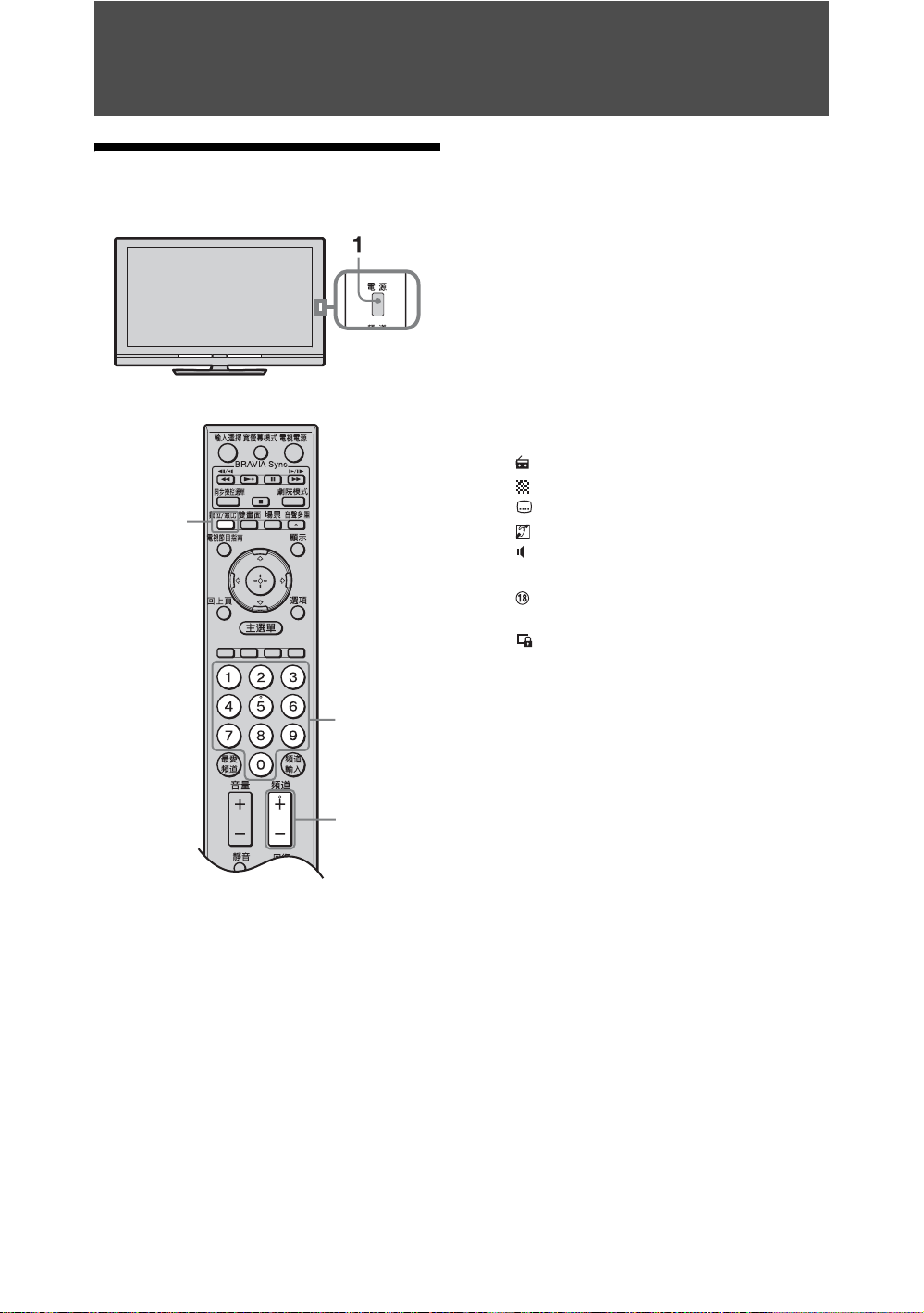
觀賞電視
觀賞電視
2
2 按數位 / 類比在數位與類比模式之間切
換。
可用頻道會因為模式而異。
3 按數字按鈕或頻道以選擇電視頻道。
若要用電視節目指南選擇數位電視節
目,請參閱 18 頁。
在數位模式中,資訊顯示短暫出現。
您每按一下顯示,資訊顯示就會循環
變更如下:
目前的節目資訊 t 下一個節目的資訊
t 沒有資訊顯示
資訊顯示上可能會有下列圖示。
:廣播服務
: 鎖碼 / 付費收視服務
: 有字幕可以使用
: 有字幕可供聽障者使用
: 有多種語言可以使用
c:提醒
: 目前節目建議的最小年齡 (4 到
18 歲)
:親子鎖碼
3
3
1 按電視上的電源以打開電視。
電視無法開啟時,將節能開關打開,
然後按電視上的電源 (11 頁)(僅限
KDL-40WE5)。
電視處於待機模式時 (電視前面板上
的
待機指示燈是紅色的),按遙控器上
的電視電源開啟電視。
16
CT
Page 17
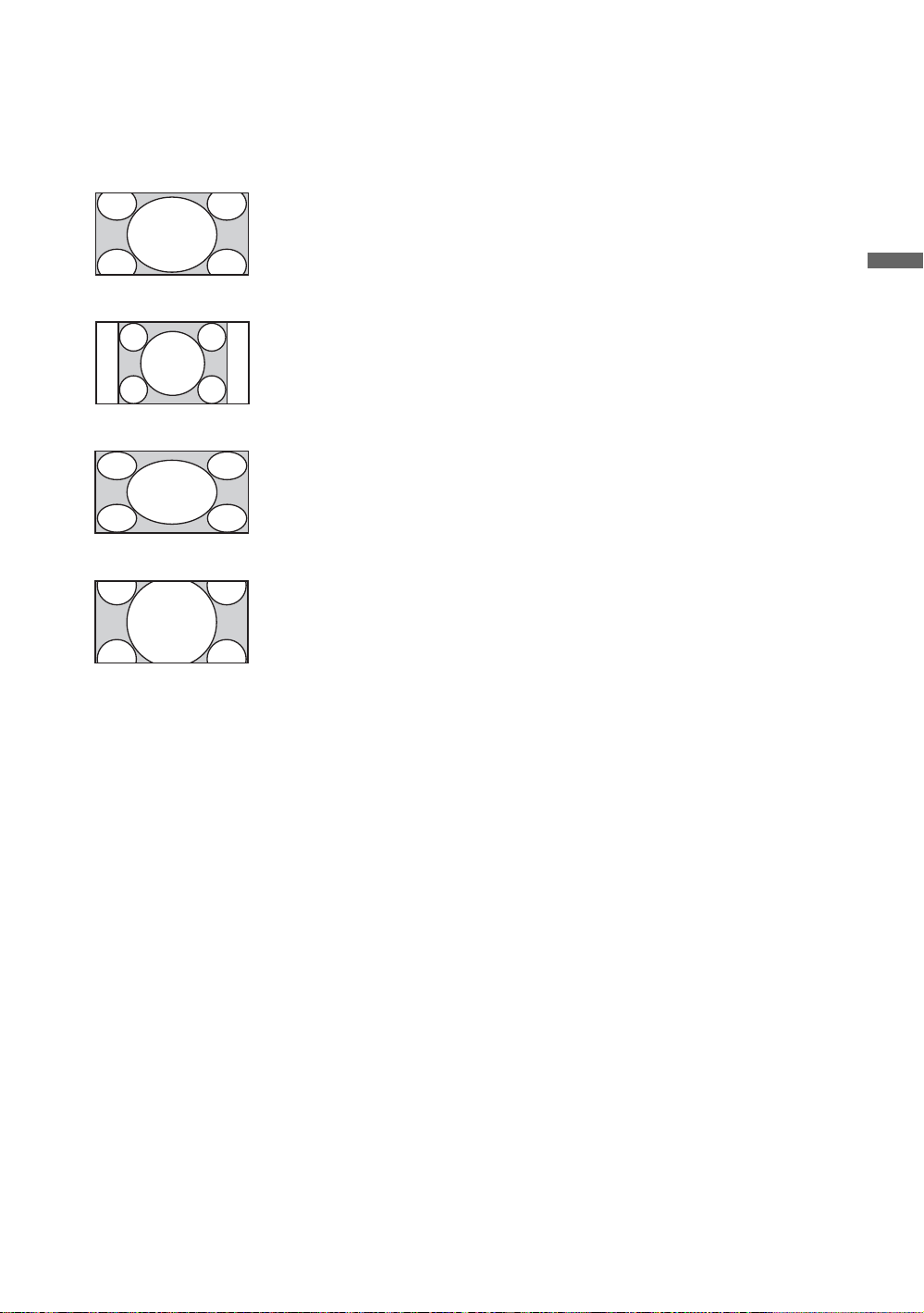
若要以手動方式變更寬螢幕模式
反複按寬螢幕模式以選擇您要的
式
。
寬變焦模式 *
將影像的中間部分放
大。影像的左右側緣
會被伸展以填滿 16:9
的畫面。
4:3 顯示模式
以原始尺寸顯示 4:3
的影像。16:9 的畫面
會被用邊條填滿。
16:9 顯示模式
將 4:3 的影像水平伸
展,以填滿 16:9 的
畫面。
變焦模式 *
以正確的比例顯示寬
螢幕電影 (完整畫面
格式)的影像。
寬螢幕模
觀賞電視
* 影像的上下部分可能會被切掉。您可以調整影像的
垂直位置。按 F/f 將影像往上或往下移動 (例如,
以便閱讀字幕)。
~
• 當您選擇 “寬變焦模式”時,影像頂端或底
部的某些字元和 / 或文字可能無法看到。遇到
這種情況時,請在 “螢幕設定”選單中調整
“垂直高度”(34 頁)。
z
•“自動寬螢幕模式”(33 頁)設定為 “開”
時,電視會根據外接設備的輸入自動選擇最佳
模式。
• 如果 720p、1080i或1080p訊源影像顯示時螢幕
邊緣有黑邊,請選擇 “寬變焦模式”或 “變
焦模式”以調整影像。
17
CT
Page 18
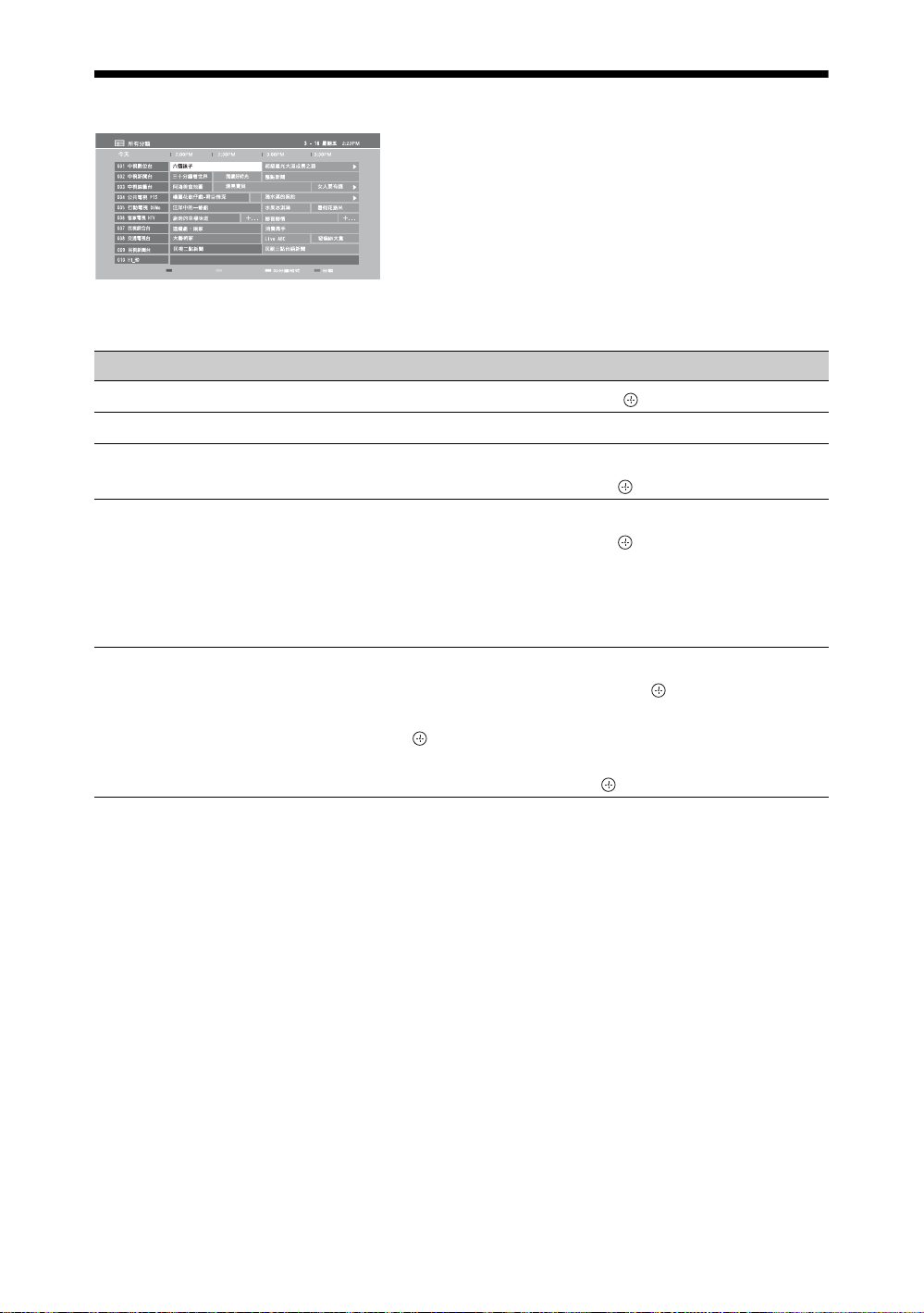
使用電視節目指南 (僅限數位頻道)
1 在數位模式中,按電視節目指南。
2 按照顯示於下表或螢幕上的指示進行
您要的操作。
電視節目指南
若要 操作方法
觀賞節目 按 F/f/G/g 選擇一個節目,然後按 。
關閉電視節目指南 按電視節目指南。
按類別為節目資訊排序
-類別清單
設定開始時要自動顯示在螢幕上的
節目
-提醒
取消提醒
-預約清單
1 按藍色按鈕。
2 按 F/f 選擇一個類別,然後按 。
1 按 F/f/G/g 選擇一個要顯示的未來節目,然後按顯示。
2 按 F/f 選擇 “提醒”,然後按 。
會有一個 c 符號出現在節目資訊旁邊。電視前面板上的關
閉畫面 / 定時器指示燈會點亮橘色的燈。
~
• 如果將電視切換到待機模式,電視會在節目開始時自動開機。
1 按顯示。
2 按 F/f 選擇 “預約清單”,然後按 。
3 按 F/f 選擇要取消的節目,然後按顯示。
4 按 選擇 “取消預約”。
會出現一個畫面來確認您要取消的節目。
5 按 G/g 選擇 “是”,然後按 。
18
CT
Page 19
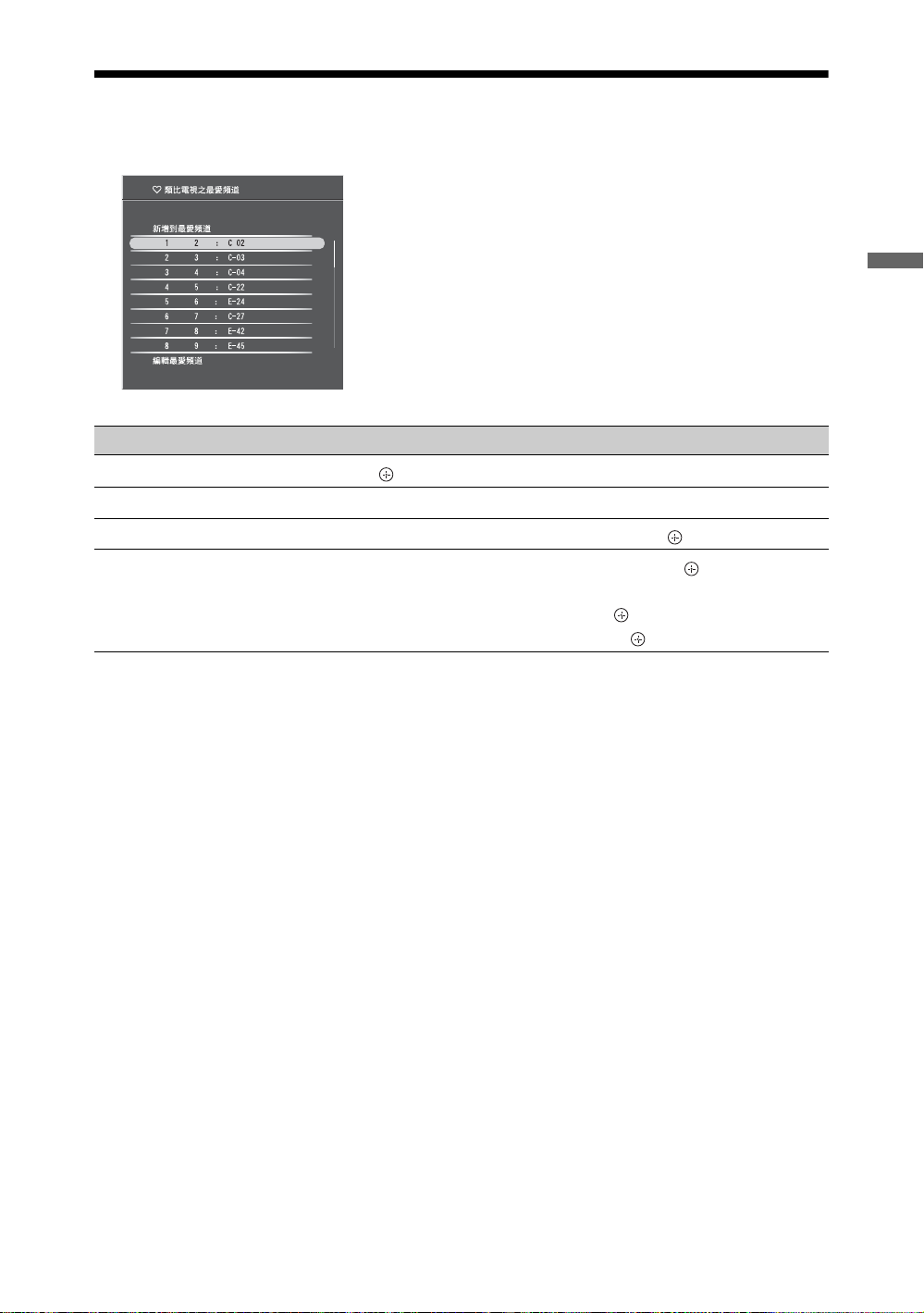
使用我的最愛清單
類比電視之最愛頻道
我的最愛功能可以讓您從您指定的最多 16
個最愛頻道清單中選擇節目。
1 在類比模式中,按最愛頻道。
2 按照顯示於下表或螢幕上的指示進行
您要的操作。
類比電視之最愛頻道清單
若要 操作方法
觀賞頻道 按 。
關閉我的最愛清單 按
將目前頻道加入我的最愛清單 按 F/f 選擇 “新增到最愛頻道”,然後按 。
將頻道從我的最愛清單移除
回上頁。
1 按 F/f 選擇 “編輯最愛頻道”,然後按 。
“最愛頻道”畫面出現。
2 按 F/f 選擇頻道號碼,然後按 。
3 按 F/f 選擇 “---”,然後按 。
觀賞電視
(待續)
19
CT
Page 20
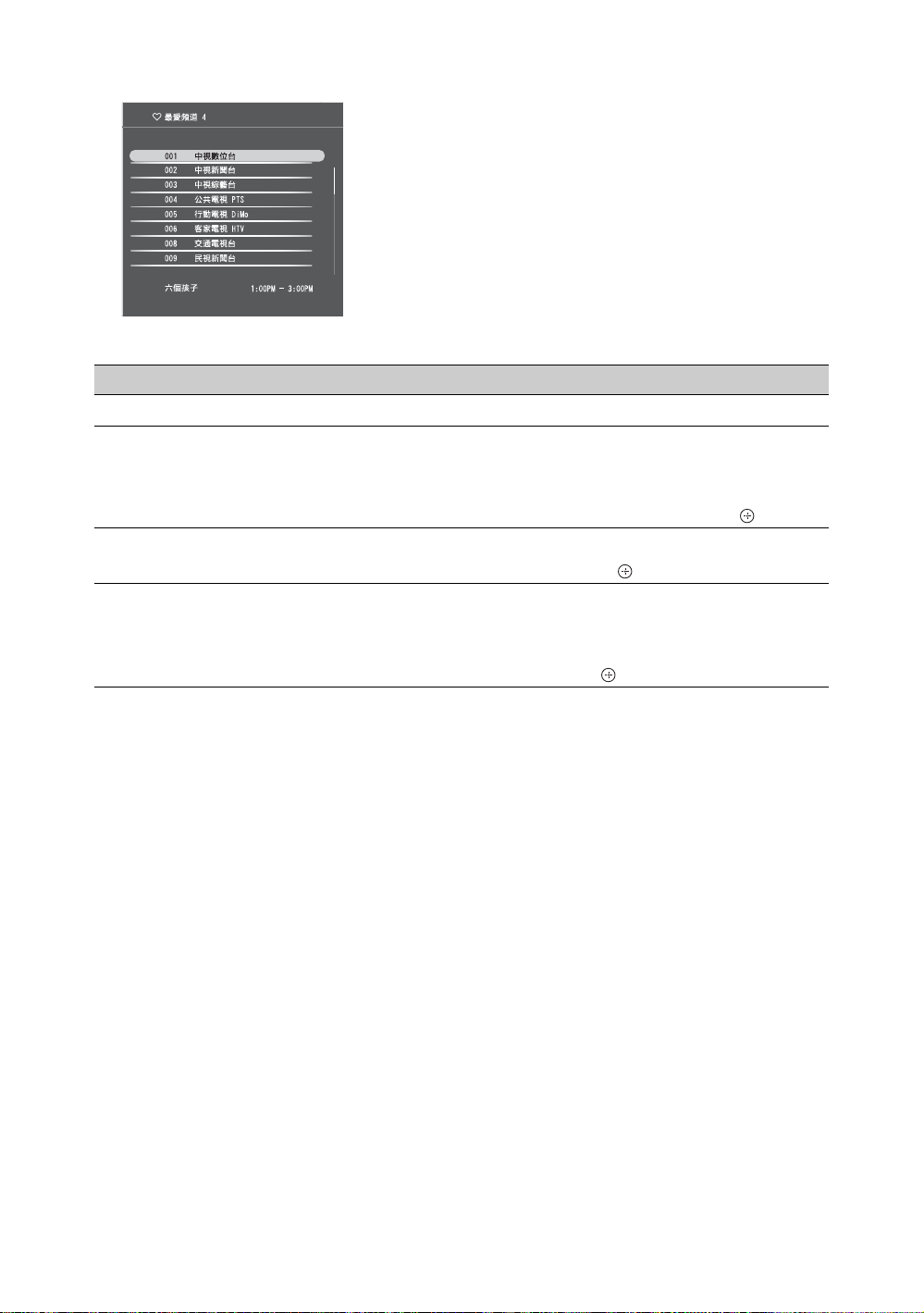
數位電視之最愛頻道
數位電視之最愛頻道清單
若要 操作方法
關閉我的最愛清單 按回上頁。
在最愛頻道清單中新增或移除頻道 1 按藍色按鈕。
首次新增最愛頻道或者最愛頻道是空的時,請前往步驟 2。
2 按黃色按鈕選擇要編輯的最愛頻道清單。
3 按 F/f/G/g 選擇要新增或移除的頻道,然後按 。
您最多可以指定四個最愛頻道清單。
1 在數位模式中,按最愛頻道。
2 按照顯示於下表或螢幕上的指示進行
您要的操作。
觀賞頻道
將所有頻道從最愛頻道清單移除
1 按黃色按鈕選擇一個最愛頻道清單。
2 按 F/f 選擇一個頻道,然後按 。
1 按藍色按鈕。
2 按黃色按鈕選擇要編輯的最愛頻道清單。
3 按藍色按鈕。
4 按 G/g 選擇 “是”,然後按 。
20
CT
Page 21
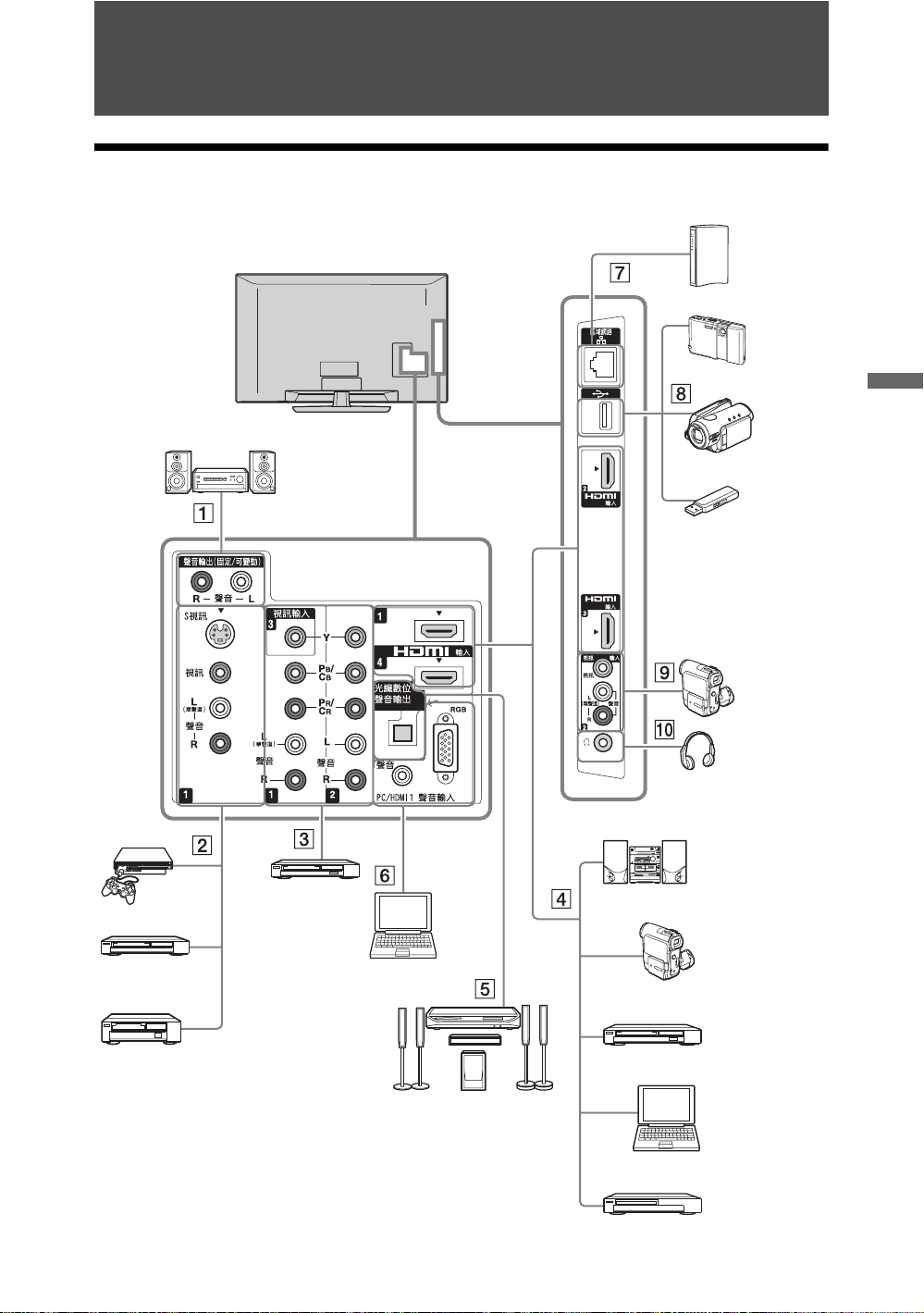
使用選用的設備
連接選用的設備
您可以將各種選用的設備連接到電視上去。
寬頻路由器
數位相機
使用選用的設備
攝影機
視訊遊戲
設備
DVD 播放機
高傳真音響設備
有色差訊號輸出的
DVD 播放機
USB 儲存媒體
攝影機
耳機
音響系統
PC
攝影機
錄影機
有數位輸入的家庭劇院系統
DVD 播放機
PC (HDMI 輸出)
Blu-ray 光碟播放機
(待續)
21
CT
Page 22
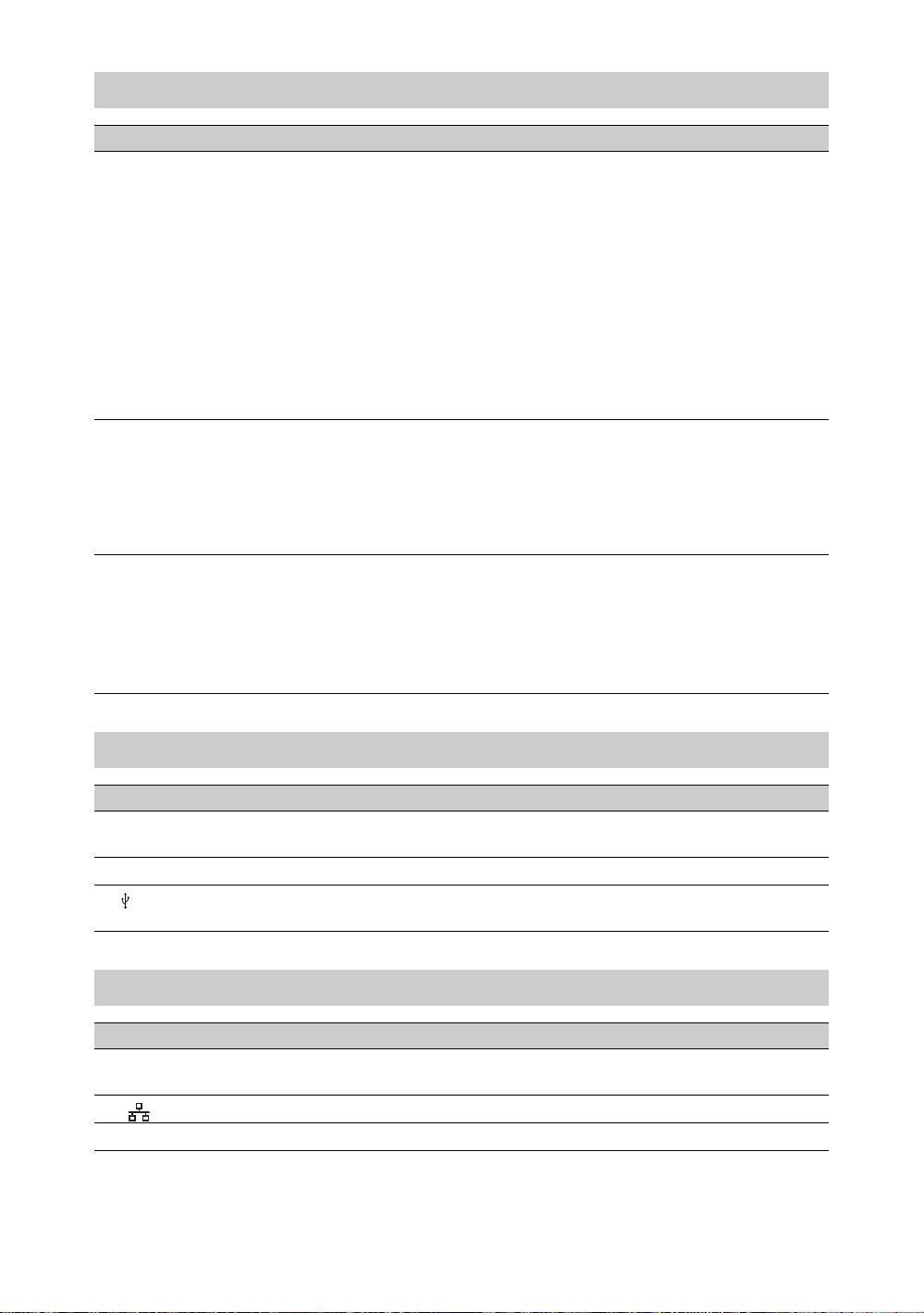
連接音訊 - 視訊設備 (品質順序,從高到低)
連接到 連接方法 說明
4 HDMI 輸入 1、
2、3 或 4
HDMI 訊號線 數位視訊和音訊訊號從外接設備輸入。
此外,連接與 HDMI 控制相容的設備時,支援與外接設備
的通訊。請參閱 35 頁以便設定這種通訊。
如果設備有 DVI 插孔,透過 DVI - HDMI 轉接介面 (非
附件)將 DVI 插孔連接到 HDMI 輸入 1 插孔,而將設備
的音訊輸出插孔連接到 PC 輸入插孔中的 PC/HDMI 1 聲
音輸入插孔。(PC/HDMI 1 AUDIO IN 插孔會被用作 PC
IN 和 HDMI IN 1 插孔的音訊輸入插孔。)
~
• 務必只使用經過認可、有 HDMI 標誌的 HDMI 訊號線。建
議使用 Sony HDMI 訊號線 (高速型)。
• 連接與 HDMI 控制相容的音響系統時,務必也要將其連
接到光纖數位聲音輸出插孔。
3 色差輸入/聲音1 或2色差視訊訊號線,
音訊訊號線
使用色差視訊插孔色差輸入 1 作為視訊插孔視訊輸入 3
時,請在 “視訊 3/ 色差輸入 1”選單中選擇 “視訊
3”(35 頁)。
~
• 色差視訊插孔色差輸入 1 和視訊插孔視訊輸入 3 不能同
時使用。
29S視訊1,視訊
輸入 / 輸出 1 或視
訊輸入 2, 和聲音輸
入 / 輸出 1 或聲音 2
S 視訊訊號線或複合
視訊訊號線,音訊
訊號線
為了避免影像雜訊,請勿將攝影機同時連接到視訊插孔
視訊輸入 / 輸出 1 和 S 視訊插孔 S 視訊 1。如果連接單
聲道設備,請連接到 L (單聲道)插孔聲音輸入 / 輸出
1或聲音2。
使用視訊插孔視訊輸入 / 輸出 1 和音訊插孔聲音輸入 /
輸出 1 作為輸出插孔時,請在 “視訊 1 輸入 / 輸出”
選單中選擇 “輸出”(35 頁)。
連接音訊 / 可攜式設備
連接到 連接方法 說明
5 光纖數位聲音輸出光纖音訊訊號線 您可以在有數位輸入的外接家庭劇院系統上聆聽電視的
1 聲音輸出 音訊訊號線 您可以在外接的高傳真音響設備上聆聽電視的聲音。
8 USB USB 訊號線 您可以享受儲存在 Sony 數位相機或攝影機上的相片 / 音
聲音。
樂 / 視訊檔案 (24 頁)。
連接其他設備
連接到 連接方法 說明
6 PC 輸入 附有鐵蕊的 PC 訊號
7 區域網路 LAN 訊號線 您可以享受電視的網路功能 (26 頁)。
0 i 耳機 您可以經由耳機聆聽電視的聲音。
CT
22
線,音訊訊號線
使用有鐵氧體磁蕊的 PC 訊號線是絕對必要的。
Page 23
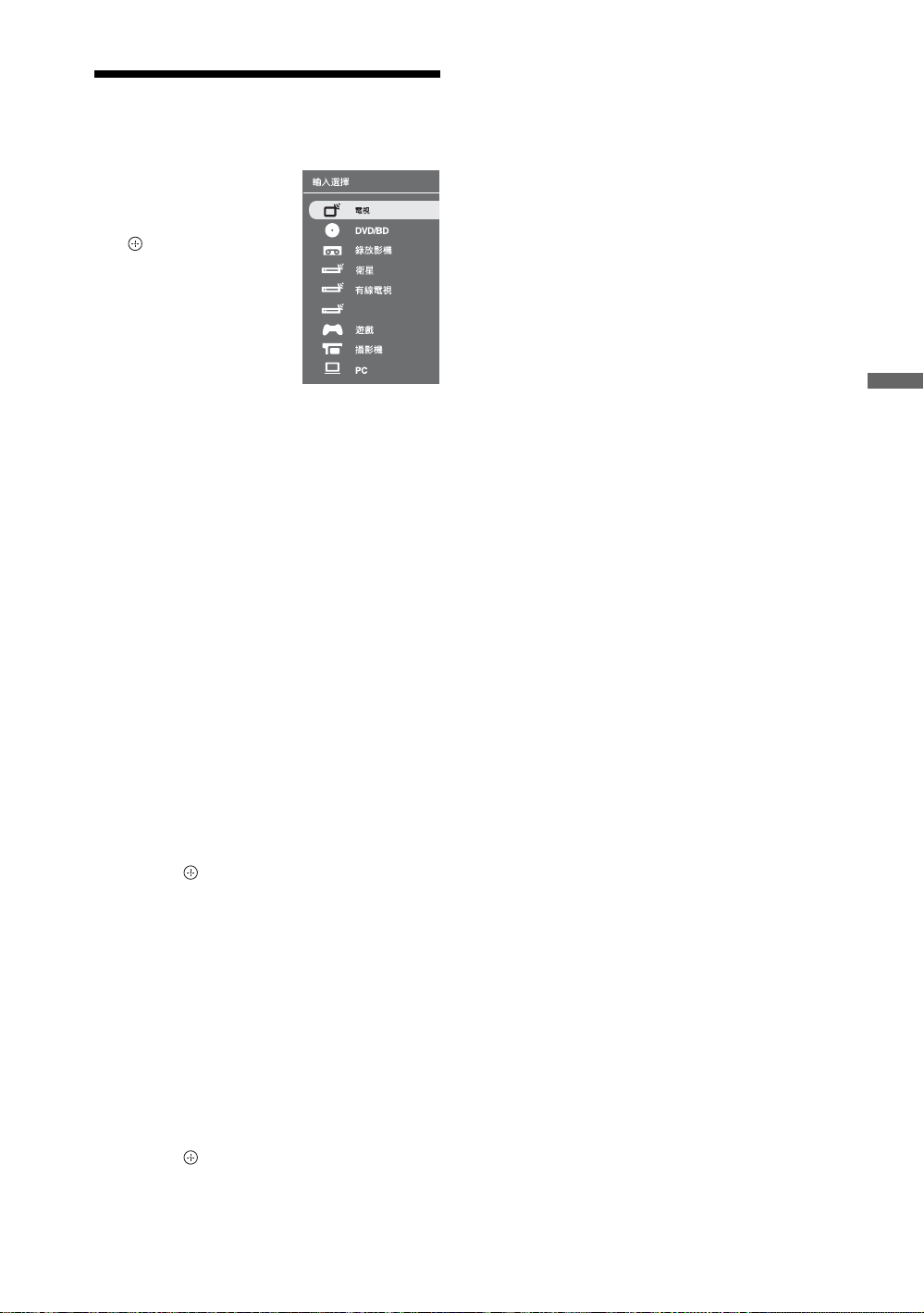
觀看來自連接的設備的影像
打開連接的設備,然後執行下列操作。
1 按輸入選擇。
2 按 F/f 選擇您要的
輸入來源,然後按
。
㌉㒚㧃
若要同時觀賞兩個畫面
-雙重畫面 / 子母畫面
您可以在螢幕上同時觀賞兩個畫面 (外部
或 PC 輸入和電視節目)。
您每按一下雙畫面,觀賞模式就會從 “雙
重畫面”到 “子母畫面”到單一畫面模式
循環變更。
~
•“PC 電源管理”(30 頁)不能用於子母畫面模
式中。
z
• 您可以用數字按鈕或頻道 +/- 選擇電視頻道。
~
• 由於視訊處理模式不同,母子畫面之間的畫質
可能不同。這並不是故障。
使用選用的設備
雙畫面模式
1 按雙畫面。(HDMI (PC)或 PC 輸入除
外)
來自外接設備的畫面顯示在左邊,而
電視節目顯示在右邊。
灰色框中的畫面有聲音。
2 反複按 或雙畫面以恢復單一畫面模
式。
子母畫面功能模式
1 再按雙畫面。
模式會從 “雙重畫面”變更為 “子母
畫面”。
來自外接 PC 或設備的畫面以全尺寸顯
示,而電視節目則顯示於右下角。
主畫面有聲音時,子畫面的影像會有
灰色的框。
您可以用 F/f 移動子畫面的位置。
2 反複按 或雙畫面以恢復單一畫面模
式。
23
CT
Page 24

經由 USB 播放相片 / 音樂 / 視 訊
您可以經由 USB 訊號線或 USB 儲存裝置在
電視上享受儲存在 Sony 數位相機或攝影機
中的相片 / 音樂 / 視訊檔案。
1 將支援的 USB 裝置連接到電視機。
2 按主選單。
3 按 G/g 選擇 “相片”、“音樂”或“影
片”。
4 按 F/f 選擇一個 USB 裝置,然後按 。
檔案或資料夾清單出現。
若要顯示縮圖清單,請在清單顯示出
來時按黃色按鈕。
5 按 F/f 選擇一個檔案或資料夾,然後按
。
選擇資料夾時,要選擇一個檔案,然
後按 。
播放就會開始。
自動開始播放相片
如果數位相機或其他儲存相片檔案的裝置
連接到 USB 連接埠並開啟,電視就會在開
機時自動開始播放相片 (35 頁)。
~
• 電視存取 USB 裝置上的資料時,請遵守下列事
項:
- 不要關閉電視或外接的 USB 裝置。
- 不要拔掉 USB 訊號線。
- 不要卸除 USB 裝置。
USB 裝置上的資料可能會受損。
• 對於任何外接裝置或電視的故障造成記錄媒體
上的任何資料損壞或遺失,Sony 沒有責任。
• 如果在連接數位相機或其他裝置到 USB 連接埠
之後開啟電視,不會自動開始播放。
• 下列相片檔案格式支援 USB 播放:
- JPEG (副檔名為 “.jpg”而且符合 DCF 2.0
或 Exif 2.21 的 JPEG 格式的檔案)
- RAW (副檔名為 “.arw”的 ARW/ARW 2.0 格
式的檔案。僅適用於預覽。)
• 下列音樂檔案格式支援 USB 播放:
- MP3 (副檔名為 “.mp3”而且沒有版權的檔
案)
• 支援下列視訊檔案格式的 USB 播放:
- MPEG1 (副檔名為 “.mpg”)
• 自動開始播放相片只適用於最新的數位相機資
料夾 (符合 DCF 標準的、編號最高的
“DCIM” 資料夾)內的相片檔案。
• 連接某些數位相機 (例如有內部記憶體的相
機)時,可能不會自動開始播放。
• 檔案名稱與資料夾名稱只支援英文。
• 連接 Sony 數位相機時,要將相機的 USB 連接模
式設定為自動或 “Mass Storage”。關於 USB
連接模式的詳細資訊,請參考數位相機所附的
說明。
• 關於相容 USB 裝置的最新資訊,請查看下列網
站。
http://www.sony-asia.com/bravia/
flash.html
• 請使用符合 USB Mass Storage Class 標準的
USB 儲存裝置。
z
• 您可以登記用 (相片)放映幻燈片時要播放
的背景音樂。播放音樂時按選項,然後選擇
“添加至 BGM 選單”,或者在顯示相片時按選
項,然後選擇 “背景音樂選擇”。
若要顯示相片
-畫面幀
您可以在選擇的一段時間內將相片顯示在
螢幕上。過了那一段時間之後,電視會自
動切換到待機模式。
1 選擇一張相片 (24 頁)。
2 選擇的相片顯示出來時按選項,然後
按 F/f 以選擇 “檔案選項”並按 。
3 按 F/f 選擇 “畫面幀圖像”,然後按
。
4 反複按回上頁回到主選單。
5 按 G/g 選擇 “相片”,然後選擇 “畫
面幀”並按 。
電視會切換至畫面幀模式,而選擇的
相片則會顯示在螢幕上。
若要設定顯示相片的持續時間
按選項,然後選擇 “持續時間”並按
。然後選擇持續時間並按 。
計數器就會出現在螢幕上。
若要返回 XMB™
按回上頁。
~
• 如果相片選自 USB 裝置,裝置必須保持連接在
電視上。
• 如果啟用 “睡眠定時器”,電視會自動切換到
待機模式。
24
CT
Page 25
若要以地圖上的地點顯示相片
使用具有 GPS 功能的數位相機時,可以利
用 GPS 功能記錄經緯度,以便以相片拍攝
地點的地圖顯示相片。地圖資訊是從網際
網路的線上地圖服務下載的,因此必須要
有網路連線,而且電視必須連線到網路
(26 頁)。
1 選擇一張相片 (24 頁)。
2 按綠色 / 紅色按鈕將地圖放大 / 縮小。
若要變更地圖在電視螢幕上的顯示位
置,請反複按藍色按鈕。
~
• 網際網路線上地圖服務是由協力廠商提供的,
因此可能在沒有事先通知使用者的情況下變更
或終止。
• 地圖上指示的地點可能因為數位相機而異。
• 如果電視沒有連接到網際網路或者網際網路線
上地圖服務終止,只會顯示不能縮放的大比例
尺地圖。
z
• 如果相片的 Exif 數據包含日期資訊,而且有用
Sony GPS 定位儀記錄相關的經緯度資訊
(“日誌檔案”),便可以顯示地圖。請按照下
述程序進行。
1 將 GPS 定位儀連接到 USB 連接埠。
2 按主選單。
3 按 G/g 選擇 “相片”。
4 按 F/f 選擇 GPS 定位儀,然後按 。
5 用F/f 選擇下列項目,然後用F/f 加以
設定。
-時區
-日光節約時間
6 選擇 “是”,然後按 。
GPS 日誌檔案就會載入。
7 拔掉 GPS 定位儀,然後將儲存相片的裝
置連接上去。
8 選擇一張相片 (24 頁)。
9 按綠色 / 紅色按鈕將地圖放大 / 縮小。
以 HDMI 控制使用 BRAVIA Sync
HDMI 功能控制讓電視機能夠以 HDMI CEC
(Consumer Electronics Control,消費者
電子產品控制)和與此功能相容的外接設
備通訊。
例如,藉著連接與 HDMI 控制相容的 Sony
設備 (有 HDMI 訊號線),您可以一起控制
它們。
務必要正確的連接設備,並且進行必要的
設定。
HDMI 控制
• 在您以遙控器將電視切換到待機模式
時,自動關閉外接設備。
• 外接設備開始播放時,自動開啟電視機
並將輸入切換到該設備。
• 如果在電視開啟時打開外接音響系統,
聲音輸出會從電視揚聲器切換到音響系
統。
• 調整音量 (音量)並將外接音響系統靜
音(靜音)。
• 您可以按下列按鍵以電視機遙控器操作
有 BRAVIA Sync 標誌的 Sony 外接設備:
-按N/x/X/m/M 以便直接操作外接設
備。
-按同步操控選單將外接的 HDMI 設備的選單顯示
在螢幕上。
顯示選單之後,可以用 F/f/G/g、、彩色按
鈕和回上頁操作選單畫面。
-按選項以顯示 “裝置控制”,然後從 “選項”
和 “內容清單”選擇選項以便操作設備。
- 關於可用的控制,請參考設備的說明書。
• 如果電視的 “HDMI 控制”設定為
“開”,外接設備的 “HDMI 控制”也會
自動切換為 “開”。
若要連接與 HDMI 控制相容的設備
用 HDMI 訊號線連接相容設備與電視。連接
音響系統時,務必還要用光纖音訊訊號線
連接電視的光纖數位聲音輸出插孔和音響
系統。詳情請參閱 21 頁。
使用選用的設備
若要進行 HDMI 控制設定
電視和外接設備都必須進行 HDMI 控制設
定。關於電視方面的設定,請參閱 “HDMI
設定”(35 頁)。關於外接設備的設定,
請參考該設備的使用說明。
25
CT
Page 26
使用家庭網路功能
利用本電視,您可以享受儲存於家庭網路
上 DLNA 相容裝置中的內容。
儲存並提供相片 / 音樂 / 視訊檔案之類內
容的裝置叫做 “伺服器”。電視經由網路
從伺服器接收相片 / 音樂 / 視訊檔案,即
使在別的房間裡,您也可以在電視上享受
這些相片 / 音樂 / 視訊檔案。
若要享受家庭網路,必須要有 DLNA 相容裝
置作為伺服器。
請到 27 頁確認可用的網路伺服器。
此外,當您將電視連接到網際網路時,便
可以享受在地圖上標示出其地點的相片
(25 頁)。
~
• 您需要與網際網路服務提供者簽約才能連線到
網際網路。
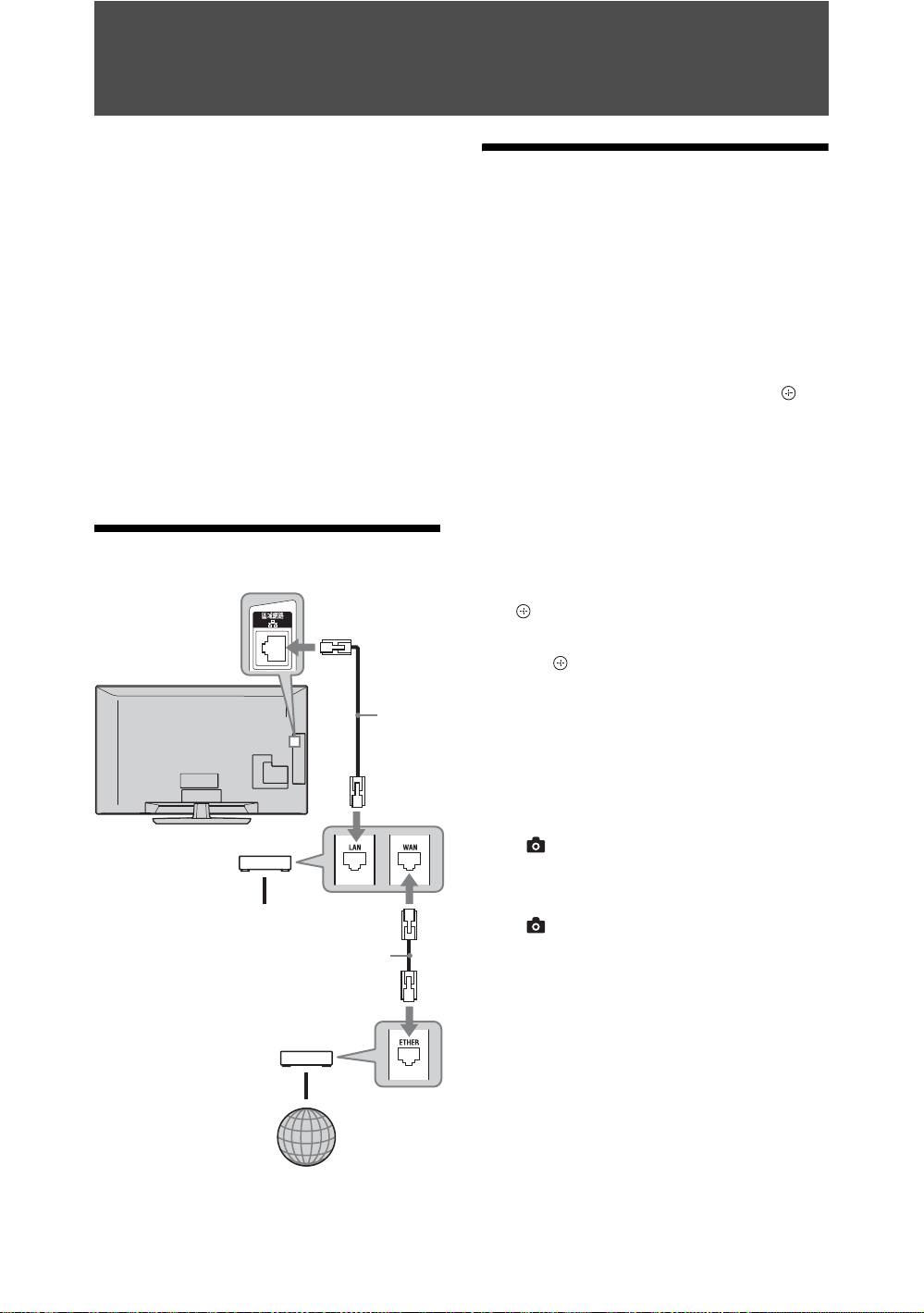
連線到網路
電視
網路訊
號線
(非附件)
寬頻路由器
連接到網路裝置
網路訊號線
(非附件)
DSL 數據機 /
訊號線數據機
網際網路
經由網路享受相片 / 音樂 / 視 訊檔案
您只要選擇電視主選單上的一個圖示,便
可以輕鬆地享受伺服器上的相片 / 音樂 /
視訊檔案。
1 按主選單。
2 按 G/g 選擇 “相片”、“音樂”或“影
片”。
3 按 F/f 選擇一個伺服器,然後按 。
檔案或資料夾清單出現。
若要顯示縮圖清單,請在清單顯示出
來時按黃色按鈕。
找不到伺服器時
請參閱 “檢查網路的連線情形”(27
頁)和 “調整伺服器顯示設定”(28
頁)。
4 按 F/f 選擇一個檔案或資料夾,然後按
。
選擇資料夾時,要選擇一個檔案,然
後按 。
播放就會開始。
z
• 如果經緯度資訊有記錄到相片的 Exif 數據中,
便可以用相片顯示地圖 (25 頁)。
~
• 視網路裝置而定,電視可能需要向網路裝置登
記。
• 使用 (相片)時畫質可能會比較粗糙,因為
影像可能會根據檔案放大。而且影像也可能不
會充滿整個畫面,要視影像大小和長寬比而
定。
• 使用 (相片)時,有些相片檔案可能需要一
點時間來顯示。
• 若要播放從網路裝置接收的檔案,這些檔案必
須符合下列檔案格式之一:
- 靜態影像:JPEG 格式
- 音樂:MP3 格式或線性 PCM 格式
- 視訊:伺服器上儲存下列檔案格式:AVCHD、
HDV、MPEG2-PS。在某些情況下,即使這些
格式的檔案也不能播放。
視網路裝置而定,可能會在傳送前轉換檔案格
式。在這種情況下,會以轉換後的檔案格式播
放。詳情請參考所用的網路裝置的使用說明
書。
在某些情況下,即使符合上述檔案格式之一的
檔案也不能播放。
26
CT
Page 27
• 推薦的 DLNA 相容裝置如下。
- 預先安裝了 “VAIO Media Integrated
Server 5.0 版”或更新版本的 VAIO。
- 預先安裝了 “VAIO Media plus 1.0/1.1
版”的 VAIO。
其他的 DLNA 裝置可能無法使用。
• 檔案名稱與資料夾名稱只支援英文。
若要以操作裝置的方式在電視螢幕上享受
相片、音樂和視訊
- Renderer
Renderer 是一個用來以操作控制器裝置的
方式在電視上播放儲存於網路裝置 (數位
相機、行動電話等)中的相片、音樂和視
訊檔案的功能。若要使用這個功能,必須
要以相容於 renderer 的裝置 (例如數位
相機或行動電話)作為控制器。另請參考
控制器所附的使用說明書。
1 如果需要,請在 “網路設定”中設定
“Renderer 功能”、“Renderer 訪問控
制”和 “Renderer 設定”(38 頁)。
2 在電視上播放以控制器選擇的檔案。
檔案會經由連線的網路在電視上播放。
播放時請用控制器或電視的遙控器執
行操作。
z
• 您可以登記用 (相片)放映幻燈片時要播放
的背景音樂。播放音樂時按選項,然後選擇
“添加至 BGM 選單”,或者在顯示相片時按選
項,然後選擇 “背景音樂選擇”。
檢查網路的連線情形
輸入您的路由器的相應 (文字與數字)數
值。要設定的項目可能不同,要視網際網
路服務提供者或路由器而定。詳情請參考
您的網際網路服務提供者所提供或者路由
器所附的使用說明書。
1 按主選單。
2 按 G 選擇 “設定”。
3 按 F/f 選擇 “網路設定”,然後按 。
4 選擇 “網路”,然後按 。
5 選擇 “IP 地址設定”,然後按 。
6 選擇一個項目,然後按 。
選擇 “DHCP (DNS 自動 )”時
請前往步驟 7。
選擇 “DHCP (DNS 手動 )”時
用 F/f/g 和數字按鈕設定 “主 DNS”
/“副DNS”。
選擇 “手動”時
用 F/f/g 和數字按鈕設定下列項目。
•IP 地址
•子網路遮罩
•預設閘道器
•主 DNS/ 副 DNS
如果您的 ISP 有特定的代理伺服器設定
按選項,然後按 F/f 選擇 “代理設
定”並按 。然後輸入設定。
7 按。
8 按 g 選擇 “測試”,然後按 。
9 按 G/g 選擇 “是”,然後按 。
網路診斷開始。
“連接成功。”訊息出現時,反複按回
上頁以便離開。
z
• 如果 “連接成功。”沒有出現,請參閱 “疑
難排解”(45 頁)。
使用家庭網路功能
27
CT
Page 28

調整伺服器顯示設定
您可以選擇要顯示在主選單上的家庭網路
伺服器。
主選單上最多可以自動顯示 10 個伺服器。
1 設定讓伺服器允許來自電視的連線。
關於伺服器上的設定的詳細資訊,請
參考伺服器所附的使用說明。
2 按主選單。
3 按 G/g 選擇 “設定”。
4 按 F/f 選擇 “網路設定”,然後按 。
5 選擇 “服務器顯示設定”,然後按 。
6 選擇要顯示在主選單上的伺服器,然
後按 。
7 選擇 “是”,然後按 。
如果無法連線到您的家庭網路
電視可以檢查伺服器是否被正確地辨識出
來。
1 按主選單。
2 按 G/g 選擇 “設定”。
3 按 F/f 選擇 “網路設定”,然後按 。
4 選擇 “服務器診斷”,然後按 。
5 選擇 “是”,然後按 。
伺服器診斷開始。
伺服器診斷完成時,會出現診斷結果
清單。
6 選擇您要確認的伺服器,然後按 。
選定的伺服器的診斷結果出現。
z
• 如果診斷結果顯示有故障,找出可能的原因和
解決方法,並且檢查連線和設定。
詳情請參閱 “疑難排解”(45 頁)。
28
CT
Page 29
使用選單功能
在 XMB™ 上導覽電視主選單
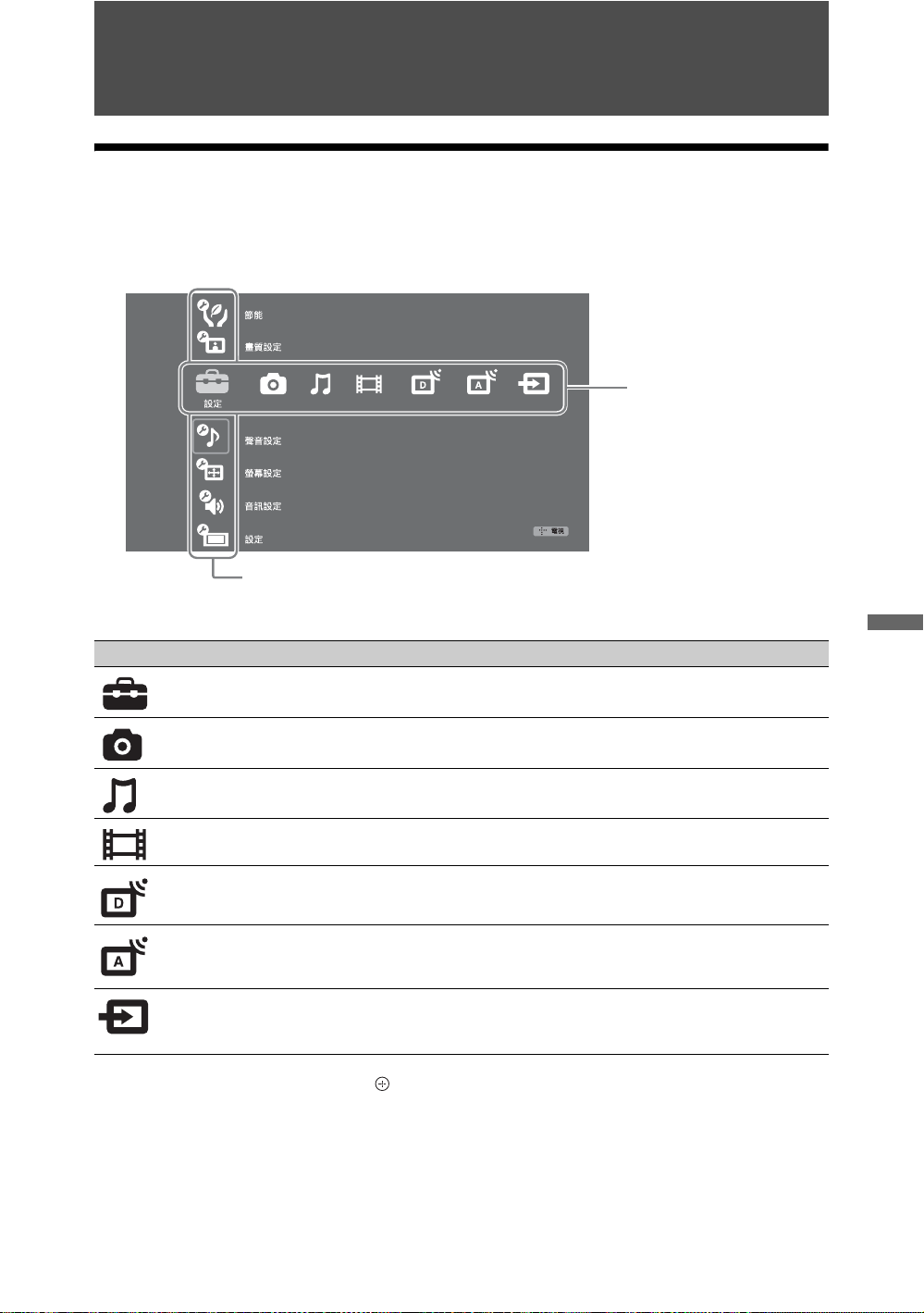
XMB™(XrossMediaBar)是 BRAVIA 功能和顯示於電視螢幕上的輸入來源的選單。使用
XMB
™
是在您的 BRAVIA 電視上輕鬆地選擇節目和調整設定的方法。
1 按主選單顯示 XMB™。
媒體分類列
分類目標列
2 按 G/g 選擇分類。
媒體分類圖示 說明
設定 您可以進行進階設定和調整。關於設定的詳情,請參閱 30 頁。
相片 您可以經由 USB 裝置或網路享受相片檔案 (24、26 頁)。
音樂 您可以經由 USB 裝置或網路享受音樂檔案 (24、26 頁)。
影片 您可以經由 USB 裝置或網路享受視訊檔案 (24、26 頁)。
數位 您可以選擇一個數位頻道、數位最愛頻道清單 (20 頁)或電視
節目指南 (18 頁)。
類比 您可以選擇類比頻道或類比最愛頻道清單 (19 頁)。
若要隱藏類比頻道清單,請將 “節目清單顯示”設定為 “關”
(36 頁)。
外部輸入 您可以選擇連接到電視的設備。
若要指定標籤給外部輸入,請參閱 “標籤視訊輸入”(35
頁)。
3 按 F/f 選擇一個選項,然後按 。
4 按照螢幕上的指示進行。
5 按主選單退出。
使用選單功能
~
• 您可以調整的選項會因情況而異。
• 不可用的選項會變成灰色或者不顯示出來。
29
CT
Page 30
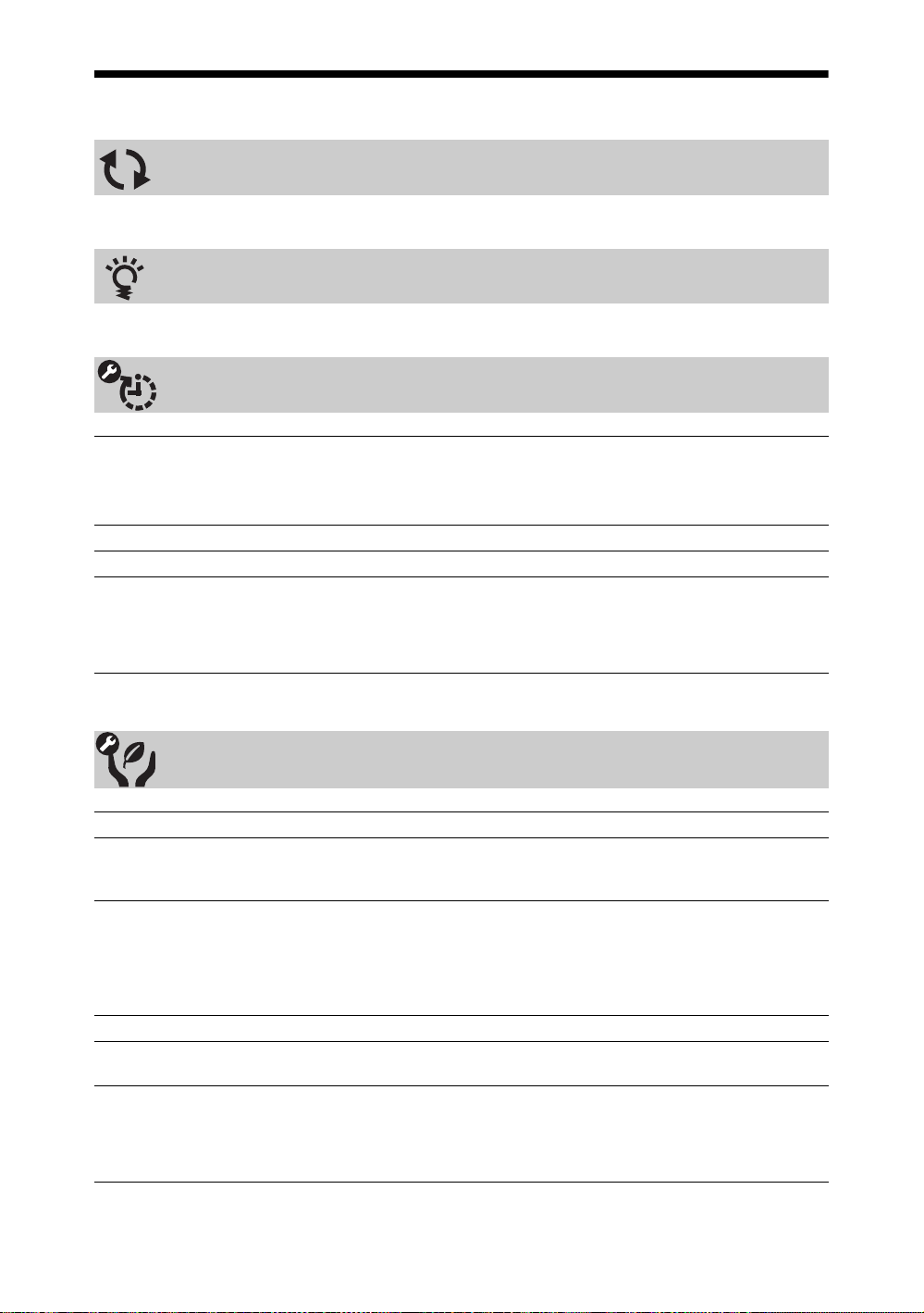
電視設定選單
系統更新
用來在將來更新電視系統軟體。
BRAVIA 小秘訣
介紹如何享用電視。
時鐘 / 定時器
睡眠定時器 設定讓電視在一段時間之後自動切換到待機模式。
“睡眠定時器”啟用時,電視前面板上的定時器指示燈會點亮橘色。
z
• 如果關閉電視之後再打開,“睡眠定時器”會被重設為 “關”。
開機定時器 設定讓電視自動從待機模式開啟。
自動時間更新 切換至數位模式並取得時間。
時鐘設定 讓您以手動方式調整時鐘。
~
• 電視接收數位電視頻道時,您不能手動調整時鐘,因為時鐘會自動從廣播
訊號接收時間代碼。
節能
重新設定 將所有的 “節能”設定重設為原廠設定。
省電模式 調整背光以降低電視的耗電量。
環境感應器
(僅限 KDL-40WE5)
選擇 “關閉畫面”時,畫面會關閉,電視前面板上的關閉畫面指示器會點
亮綠色。聲音不受影響。
電視前面沒有人被偵測到時,電視會自動切換到關閉畫面模式。此外,在關
閉畫面模式中超過 30 分鐘沒有人被偵測到時,電視會切換到待機模式。
~
• 即使電視前面有人,如果那個人沒有移動,感應器也可能產生作用。溫度
因為空調等因素而改變時,感應器可能沒有作用。
自動關機設定 電視閒置達到預設的時間長度時,將電視關閉。
PC 電源管理 電視 30 秒鐘沒有接收到來自 PC 輸入來源的訊號時,將電視切換到待機模
式。
光感應器 根據室內的周邊光線自動對畫面進行最好的設定。
~
• 請不要將任何東西放在感應器上,那樣做可能會影響其功能。請參閱第 15
頁以查看感應器的位置。
CT
30
Page 31
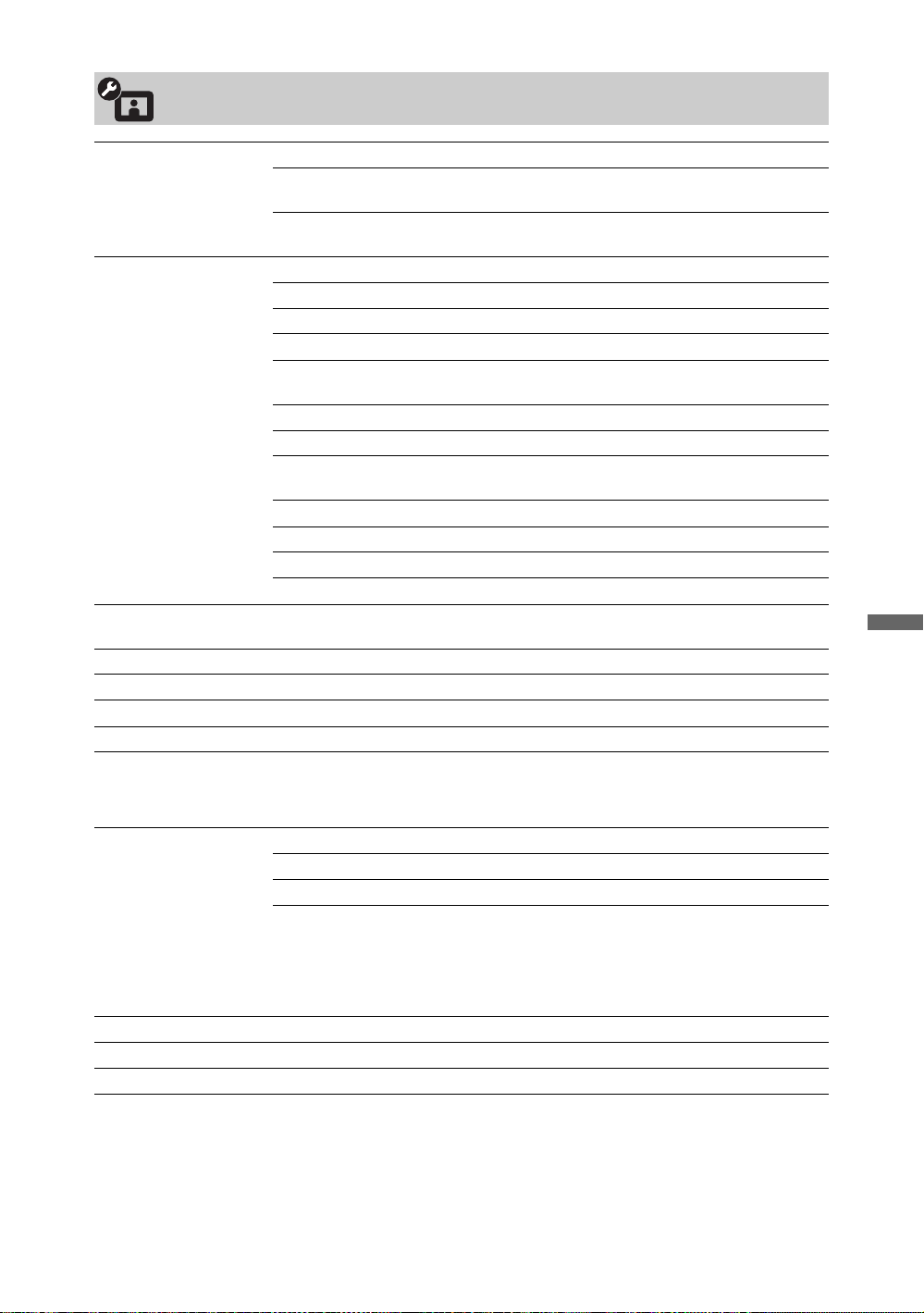
畫質設定
輸入對象 讓您為目前觀賞的輸入選擇使用普通的設定或自訂的設定。
一般 套用普通設定至所有輸入,其中的 “輸入對象”會被設
目前輸入的名稱
(例如,視訊 1)
畫質模式 設定畫質模式。可以選擇的選項會因 “場景選擇”設定而異。
鮮明 增強影像的對比與銳利度。
標準 用於標準畫面。建議用於家庭娛樂。
自訂 讓您儲存您偏好的設定。
電影院 用來觀賞基於影片的內容。最適合用來在劇院般的環境
相片 - 鮮明 用來觀賞相片。增強影像的對比與銳利度。
相片 - 標準 用來觀賞相片。在家中觀賞時提供最佳畫質。
相片 - 原始 用來觀賞相片。再現進行相片的影像處理時使用的畫
相片 - 自訂 用來觀賞相片。讓您儲存您偏好的設定。
體育 為觀賞運動節目提供最佳畫質。
遊戲 最適合用來在電視上玩遊戲。
圖像 為觀賞圖像提供最佳畫質。
重新設定 將 “輸入對象”、“畫質模式”和 “進階設定”以外的所有 “畫質設定”
重新設定為出廠設定。
背光 調整背光的亮度。
對比度 提高或降低畫面的對比。
亮度 讓畫面變亮或變暗。
色彩 提高或降低色彩強度。
色調 提高或降低綠色調和紅色調。
定為 “一般”。
讓您為輸入進行自訂設定。
中觀賞電視。
質。
~
•“色調”只能針對 NTSC 色彩訊號 / 系統 (例如美國的錄影帶)進行調整。
色溫 調整畫面的白色。
冷色溫 讓白色帶有藍色的色調。
中間色溫 讓白色帶有中性的色調。
暖色溫 1/ 暖色溫 2讓白色帶有紅色的色調。“暖色溫 2”可以提供比 “暖
z
•“暖色溫 1”和 “暖色溫 2”不能用於 “畫質模式”設定為 “鮮明”時
(或 “相片 - 鮮明”)。
銳利度 讓畫面變得銳利或柔和。
噪訊抑制 抑制影像噪訊 (雪花一樣的影像)。
MPEG 噪訊抑制 降低 MPEG 壓縮視訊的畫面噪訊。這點在觀賞 DVD 或數位廣播時有效。
色溫 1”更紅的色調。
使用選單功能
(待續)
31
CT
Page 32
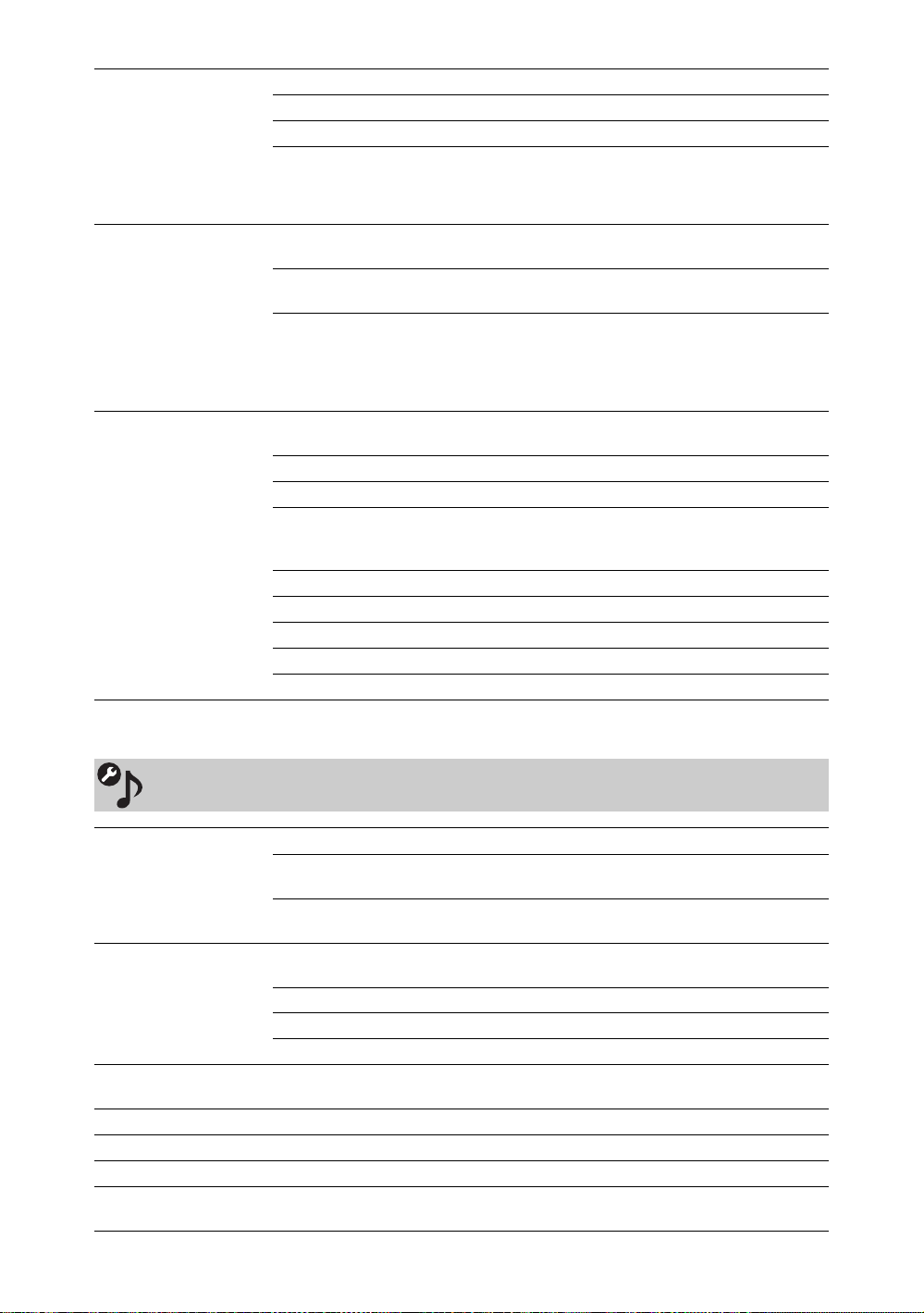
Motionflow 提供更順暢的畫面動作並減少畫面模糊的情形。
高 為基於影片之類的內容提供更順暢的畫面動作。
標準 提供順暢的影像動作。這項設定用於標準用途。
關 “高”或 “標準”設定造成雜訊時,使用這項設定。
~
• 即使已經變更設定,也可能看不出效果,要視視訊而定。
動態影片 播放以軟片拍攝的 DVD 或 VCR 影像時,提供更好的畫面動作,以減少畫面模
糊和粗糙的顆粒。
自動 1 提供比基於影片的原始內容更流暢的畫面動作。這項設
定用於標準用途。
自動 2 以原貌呈現基於影片的原始內容。
~
• 如果影像包含不規則訊號或太多雜訊,即使選擇 “自動 1”或 “自動
2”,“動態影片”也會被自動關閉。
進階設定 讓您更詳細的設定 “畫質設定”。這些設定在 “畫質模式”設定為 “鮮
明”(或 “相片 - 鮮明”)時不能使用。
重新設定 將所有進階設定重設為原廠設定。
黑色校正 增強畫面的黑色區域,以產生更強的對比。
進階對比度增強 根據螢幕亮度自動將 “背光”和 “對比度”調整為最適
伽瑪 調整畫面的明亮與陰暗區域之間的均衡。
自動亮度限制器 抑制耀光 (例如在整個畫面都是白色的場景中)。
白色清晰度 強調白色。
動態色彩 讓色彩更生動。
白平衡 調整各種顏色的色溫。
合的設定。這項設定對於黑暗影像的場景尤其有效。它
會增加影像較暗的場景的對比清晰度。
聲音設定
輸入對象 讓您為目前觀賞的輸入選擇使用普通的設定或自訂的設定。
一般 套用普通設定至所有輸入,其中的 “輸入對象”會被設
目前輸入的名稱
(例如,視訊 1)
聲音模式 設定聲音模式。“聲音模式”包含最適合視訊和相片的選項。可以選擇的選
重新設定 將 “輸入對象”、“聲音模式”和 “MTS”以外的所有 “聲音設定”重新設
高音 調整高頻的聲音。
低音 調整低頻的聲音。
平衡 強調左邊或右邊的揚聲器。
穩定音量 讓所有節目和廣告 (例如,廣告的音量通常都會比節目的音量大)的音量
CT
32
項會因 “場景選擇”設定而異。
動態 增強高頻和低頻的聲音。
標準 代表標準的聲音。建議用於家庭娛樂。
清晰語音 讓語音更清晰。
定為出廠設定。
保持穩定。
定為 “一般”。
讓您為輸入進行自訂設定。
Page 33
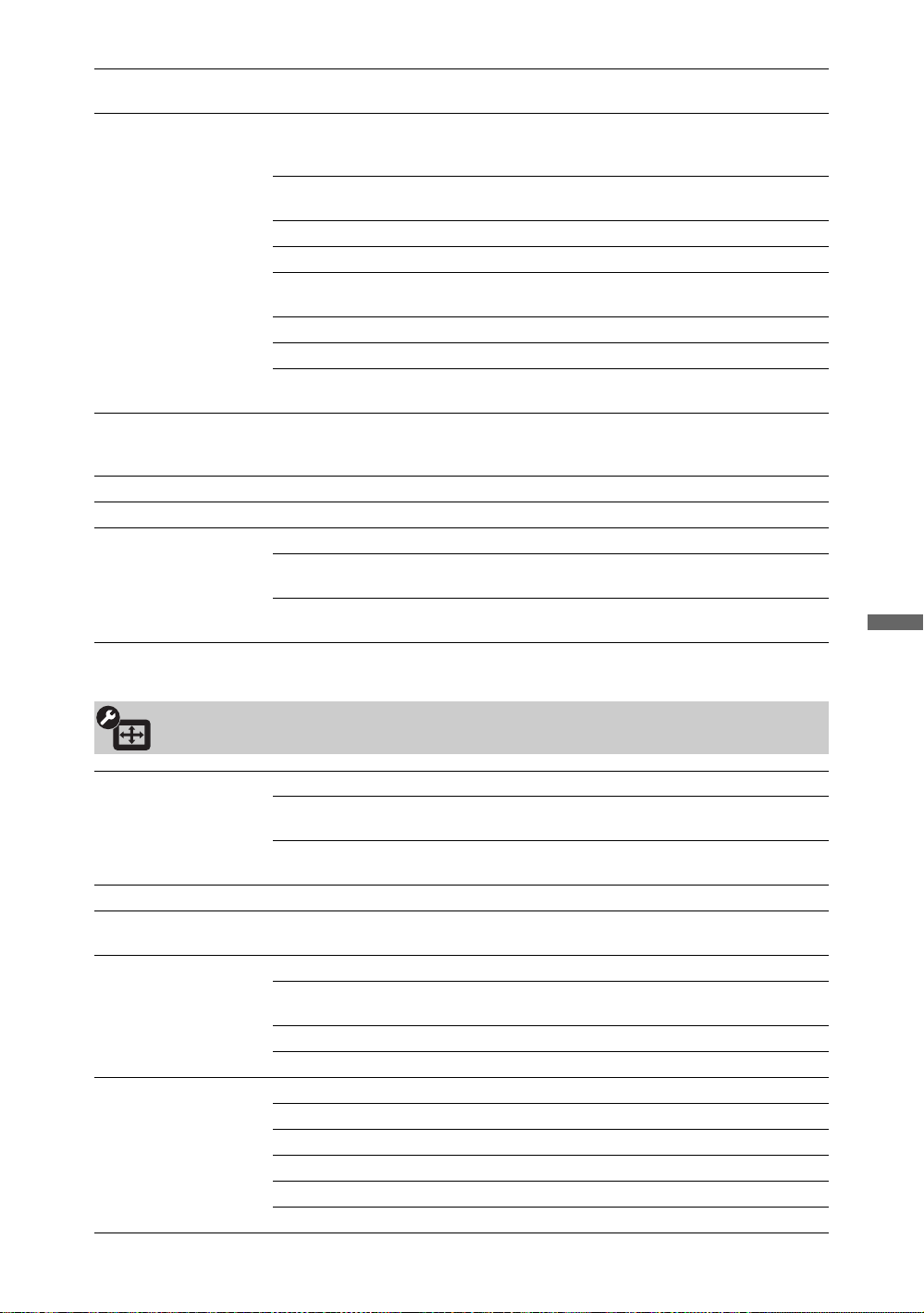
音量偏移 當 “輸入對象”被設定為目前的輸入名稱時 (例如,視訊 1),對於目前輸
環繞音效 讓您根據電視節目的類型 (電影、運動、音樂等等)或視訊遊戲選擇合適
語音清晰 調整人聲的音量。例如,如果新聞廣播員的聲音不清楚,可以調高這項設
聲音增強 補充高頻段以再生清晰的聲音。
聲音強化 強調高頻和低頻的聲音以產生更具衝擊力的更飽滿的聲音。
MTS 立體聲 觀賞以立體聲廣播的節目時,選擇以立體聲接收。
入的音量做相對於其他輸入的調整。
的環繞音效。
可以選擇的選項會因 “場景選擇”設定而異。
S-FORCE Front
Surround
模擬立體聲 為單聲節目添加有如環繞音的效果。
電影院 發出有如電影院中的高級音響系統的環繞音效。
音樂 發出環繞音效,讓您覺得有如身在被聲音環繞的音樂廳
體育 發出環繞音效,讓您覺得有如在現場觀賞體育比賽。
遊戲 提供提升遊戲聲音的環繞音效。
關 將多聲道音訊轉換並再生為 2 聲道音訊。如果是其他音
定,使得聲音更大。相反的,如果正在觀賞運動節目,可以調低這項設定,
使得評論員的聲音更柔和。
自動 SAP 選擇在接收訊號時自動將電視切換至第二語音節目
單聲道 選擇單聲道接收。可用來降低因立體聲廣播訊號微弱時
提供環繞音效,協助您只以兩支電視內部揚聲器就能享
受虛擬的多聲道環繞音。
中。
訊格式,則會再生原始音訊。
(SAP)。如果沒有 SAP 訊號,電視會保留立體聲模式。
發生的雜音。
使用選單功能
螢幕設定 (適用於 PC 以外的輸入)
輸入對象 讓您為目前觀賞的輸入選擇使用普通的設定或自訂的設定。
一般 套用普通設定至所有輸入,其中的 “輸入對象”會被設
目前輸入的名稱
(例如,視訊 1)
寬螢幕模式 請參閱 “若要以手動方式變更寬螢幕模式”(17 頁)。
自動寬螢幕模式 根據輸入訊號自動變更 “寬螢幕模式”。如果想要使用您在 “寬螢幕模式”
中指定的設定,請選擇 “關”。
4:3 預設顯示模式 為 4:3 的廣播設定預設的寬螢幕模式。
寬變焦模式 將 4:3 的畫面放大以填滿 16:9 的螢幕,儘可能保持原始
4:3 顯示模式 以正確的比率顯示傳統的 4:3 廣播。
關 使用您在 “寬螢幕模式”中指定的設定。
顯示區域 調整影像顯示區域。
自動 自動切換到最合適的顯示區域。
全畫素 部分影像被切除時,以原始尺寸顯示影像。
+1 以原始尺寸顯示影像。
正常 以建議的尺寸顯示影像。
-1/-2 將影像放大,使得邊緣超出可以看到的顯示區域。
定為 “一般”。
讓您為輸入進行自訂設定。
影像。
(待續)
33
CT
Page 34
水平修正 調整畫面的水平位置。
垂直修正 “寬螢幕模式”設定為 “寬變焦模式”或 “變焦模式”時,調整畫面的垂
垂直高度 “寬螢幕模式”設定為 “寬變焦模式”時,調整畫面的垂直大小。
直位置。
螢幕設定 (適用於 PC 輸入)
自動調整 電視接收來自外接 PC 的輸入訊號時,自動調整畫面的顯示位置、相位和位
距。
z
•“自動調整”對於某些輸入訊號的效果可能不是很好。遇到這種情況時,
請用手動方式調整 “相位”、“位距”、“水平修正”和 “垂直修正”。
重新設定 將所有 PC 畫面設定重設為出廠設定。
相位 螢幕閃爍時調整相位。
位距 畫面有不想要的垂直條紋時調整位距。
水平修正 調整畫面的水平位置。
垂直修正 調整畫面的垂直位置。
寬螢幕模式 設定 “寬螢幕模式”以便顯示來自 PC 的影像。
正常模式 以原始尺寸顯示畫面。
全螢幕模式 1 將影像放大以填滿垂直顯示區域,同時保持其原來的長
寬比。
全螢幕模式 2 將畫面放大以填滿整個顯示區域。
音訊設定
揚聲器 電視機揚聲器 開啟電視揚聲器並從其中輸出電視的聲音。
音響系統 關閉電視揚聲器,並且從連接到電視音訊輸出插孔的外
聲音輸出 可變動 使用外接音響系統時,來自音訊輸出的輸出音量可以用
固定 電視的音訊輸出是固定的。請利用音訊接收器的音量控
耳機設定 i 揚聲器連結 連接耳機到電視時,開啟 / 關閉電視的內部揚聲器。
i 音量 在“i 揚聲器連結”設定為 “關”時調整耳機的音量。
光纖輸出 設定從電視的光纖數位聲音輸出插孔輸出的音訊訊號。連接的設備與 Dolby
CT
34
Digital 相容時,設定為 “自動”。連接的設備與 Dolby Digital 不相容
時,設定為 “PCM”。
接音響設備輸出電視的聲音。
電視遙控器控制。
制透過音響系統調整音量 (以及其他音訊設定)。
Page 35
設定
USB 自動啟動 如果數位相機或其他儲存相片檔案的裝置連接到 USB 連接埠然後開啟,電視
就會在開機時自動開始播放相片。
~
• 如果在連接數位相機或其他裝置到 USB 連接埠之後開啟電視,不會自動開
始播放。
快速開始 用遙控器開啟電源,電視開機的速度會比平常快。不過,待機模式的耗電量
標籤視訊輸入 為連接到側面和背後插孔的設備指定一個圖示或名稱。當您選擇設備時,圖
會比平常高約 16 瓦。可以設定 5 個時區中的 3 個。
示或名稱會短暫的出現在螢幕上。
1 按 F/f 選擇您要的輸入來源,然後按 。
略過輸入 為各項輸入設定是否要顯示在主選單上或者會在您按輸
入選擇時出現的輸入清單中。
自動
只有在連接設備時顯示圖示和名稱。
持續顯示
不論是否連接設備,都要顯示圖示和名稱。
跳過
即使連接設備,也不要顯示圖示和名稱。
2 按 g 以指定圖示和名稱。
設定輸入標籤 用預設的標籤為連接的設備指定名稱。
視訊 1 輸入 / 輸出 在輸入與輸出模式之間切換視訊插孔視訊輸入 / 輸出 1 和音訊插孔聲音輸入
/輸出1。
設定為 “輸出”時,輸出在螢幕上觀賞的任何影像 (來自色差輸入 1 或 2、
HDMI 輸入 1、2、 3 或 4 以及 PC 輸入插孔的訊號除外)。
自動 S 視訊 將設備連接到 S 視訊視訊 1 和視訊輸入 / 輸出視訊 1 插孔時,設定來自 S 視
訊插孔 S 視訊視訊 1 的輸入視訊。
視訊 3/ 色差輸入 1 切換色差視訊插孔色差輸入 1 和視訊插孔視訊輸入 3。
讓您在選擇 “編輯”時建立自己的標籤。
編輯
讓您在編輯畫面中編輯名稱,並選擇適當的圖示。
~
色差視訊插孔色差輸入 1 和視訊插孔視訊輸入 3 不能同時使用。
HDMI 設定 讓電視機能夠和與 HDMI 控制功能相容而且連接到電視機 HDMI 插孔的設備通
訊。請注意,外接設備也必須進行通訊設定。
HDMI 控制 設定是否連結 HDMI 控制相容外接設備和電視機的操作。
設定為 “開”時,可以使用下列功能。
如果連接特定的 HDMI 控制相容的 Sony 設備,用電視機
將 “HDMI 控制”設定為 “開”時,這項設定會自動套
用至外接設備。
設備自動關機 這個項目設定為 “開”時,外接的 HDMI 控制相容設備
自動開啟電視 這個項目設定為 “開”時,電視機會隨著外接的 HDMI
HDMI 裝置清單 顯示與 HDMI 控制相容的外接設備清單。
會跟著電視機一起關閉。
控制相容設備一起開啟。
~
• 如果電視操作連結到與 HDMI 控制相容的音響系統操作,就不能使用“HDMI
控制”。
自動啟動 您可以執行首次連接電視時出現的初始設定,並且選擇語言或者再度調入所
有可用的頻道。
即使已經在首次連接電視時做過設定,也可能需要在搬家之後或者要搜尋新
開播的頻道時變更設定。
(待續)
35
使用選單功能
CT
Page 36
語言 /Language 設定顯示於選單畫面上的語言。
產品資訊 顯示電視的產品資訊。
出廠設定 將 “兒童鎖”設定、“最愛頻道”設定和節目預設資料以外的所有設定重新
設定為出廠設定。完成這項處理之後,初始設定畫面就會顯示出來。在初始
設定中完成自動調諧,會重設沒有被 “出廠設定”重設的設定。若要保留
設定,請跳過 “自動調頻”。
類比設定
節目清單顯示 選擇 “關”,以隱藏 XMB™ (XrossMediaBar)上的類比頻道清單。
最愛頻道 讓您以指定頻道號碼的方式設定您的最愛頻道。
自動調頻 調入所有可以使用的類比頻道。
顯示 / 隱藏頻道 讓您顯示或隱藏按頻道 +/- 按鈕時會出現的頻道。
若要重設我的最愛頻道,請選擇 “---”。
您可以在搬家之後或者要搜尋新開播的頻道時重新調諧電視。
1 按 F/f 選擇要顯示或隱藏的頻道,然後按 。
2 按 F/f 選擇要顯示或隱藏頻道。
~
• 若要選擇要設定隱藏的頻道,請使用數字按鈕。
標籤頻道 最多用五個字母或數字指定您選擇的頻道名稱。頻道選定之後,名稱會短暫
的顯示於螢幕上。
1 按 F/f 選擇要命名的頻道,然後按 。
2 按 F/f 選擇您要的字母或數字 (“_”代表空白),然後按 g。
如果輸入錯誤的字元
按 G/g 選擇錯誤的字元。然後按 F/f 選擇正確的字元。
若要刪除所有字元
選擇 “重置”,然後按 。
3 重複步驟 2 中的程序,直到名稱完成為止。
有線電視 如果是透過有線電視公司接收頻道,請設定為 “開”。如果是用天線接收頻
道,請設定為 “關”。
~
• 如果變更設定,執行 “自動調頻”以重新調入頻道。
智慧型畫質設定 打開並顯示指示器 自動抑制畫面噪訊。頻道變更或者顯示從輸入畫面變更
開 自動抑制畫面噪訊。
關 關閉 “智慧型畫質設定”功能。
為電視節目時,會顯示訊號強度列。
36
CT
Page 37
數位設定
字幕設定 字幕設定 設定為 “用於聽障者”時,會以字幕顯示供聽障者使用
的視覺輔助 (有這種視覺輔助可用時)。
語言偏好 讓您選擇字幕的語言。
音訊設定 音訊類型 在您選擇 “用於聽障者”時,切換至供聽障者使用的廣
播。
語言偏好 設定供節目使用的語言。有些數位電視頻道可能會為一
個節目播送好幾種語音。
數位調頻 數位自動調頻 調入可以使用的數位電視頻道。
您可以在搬家之後或者要搜尋新開播的頻道時重新調諧
電視。
節目排序 讓您移除或變更儲存於電視中的數位電視頻道的順序。
1 按 F/f 選擇您要移除或移到新位置的頻道。
2 請按下列方式移除或變更數位電視頻道的順序:
若要移除數位電視頻道
按 。確認訊息出現後,按 G 選擇 “是”,然後按
。
若要變更數位電視頻道的順序
按 g,然後按 F/f 以選擇頻道的新位置,然後按
G。
3 按回上頁。
數位手動調頻 手動調入數位頻道。
1 按數字按鈕輸入要調頻的頻道號碼,或者按 F/f。
2 找到可用的頻道時,按 F/f 選擇要儲存的頻道,然
後按 。
3 按 F/f 選擇要用來儲存新頻道的頻道號碼,然後按
。
重複上述程序以調諧其他頻道。
廣播顯示 在您收聽無線廣播時顯示螢幕保護畫面。您可以選擇螢幕保護畫面的顏色、
顯示任選的顏色、或者觀賞幻燈片 (24、27 頁)。若要暫時取消螢幕保護
畫面,按任何一個按鈕。
親子鎖碼 設定觀賞的年齡限制。若要觀賞超出您指定年齡的任何節目,請輸入正確的
PIN 號碼。
PIN 號碼 請輸入您的 PIN 碼以啟動 “親子鎖碼”。您也可以變更 PIN 碼。
z
• 9999 是永遠都會被接受的 PIN 號碼。
進階設定 自動服務更新 讓電視在有新的數位服務可以使用時加以偵測並儲存。
系統更新 讓電視能夠經由您現有的天線 / 訊號線自動接收免費的
軟體更新 (有更新發行時)。建議您將設定永遠保持在
“開”。
系統資訊 顯示目前的軟體版本和訊號電平。
使用選單功能
37
CT
Page 38
網路設定
網路 IP 地址設定 手動
測試 診斷網路是否已經正確地連線。
IP 地址 / 子網路
遮罩 / 預設閘道器
/ 主 DNS/ 副 DNS
MAC 地址 顯示 MAC 位址,這是網路裝置的一個固定的、全球唯一
服務器顯示設定 顯示連線的伺服器清單,並讓您選擇要顯示在主選單上的伺服器。
服務器診斷 診斷電視是否能夠連線到家庭網路上的各個伺服器。
Renderer 功能 可以經由網路上的其他控制裝置 (例如數位相機或行動電話)在電視上播
放相片 / 音樂 / 視訊檔案。
Renderer 訪問控制 讓您指定電視可以訪問的控制器。這個設定被設定為 “開”時,您可以用
控制器在電視上播放相片 / 音樂 / 視訊檔案。
Renderer 設定 自動訪問許可 讓您選擇是否在網路裝置首次訪問電視時自動允許訪問
Renderer 名 讓您設定要顯示在控制器上的電視的名稱。
讓您根據您的網路環境進行網路設定。
DHCP (DNS 手動 )
自動取得 DNS 伺服器設定值以外的網路設定。您可以手
動設定 DNS 設定值。
DHCP (DNS 自動 )
經由路由器或網際網路服務提供者的動態主機配置協定
伺服器功能自動取得網路設定。
在 “IP 地址設定”中選擇 “手動”時,您需要配置各
個項目。
選擇 “DHCP (DNS 手動 )”時,務必要手動輸入 “主
DNS”和 “副 DNS”伺服器位址。
的識別碼。
電視。
38
CT
Page 39
其他資訊
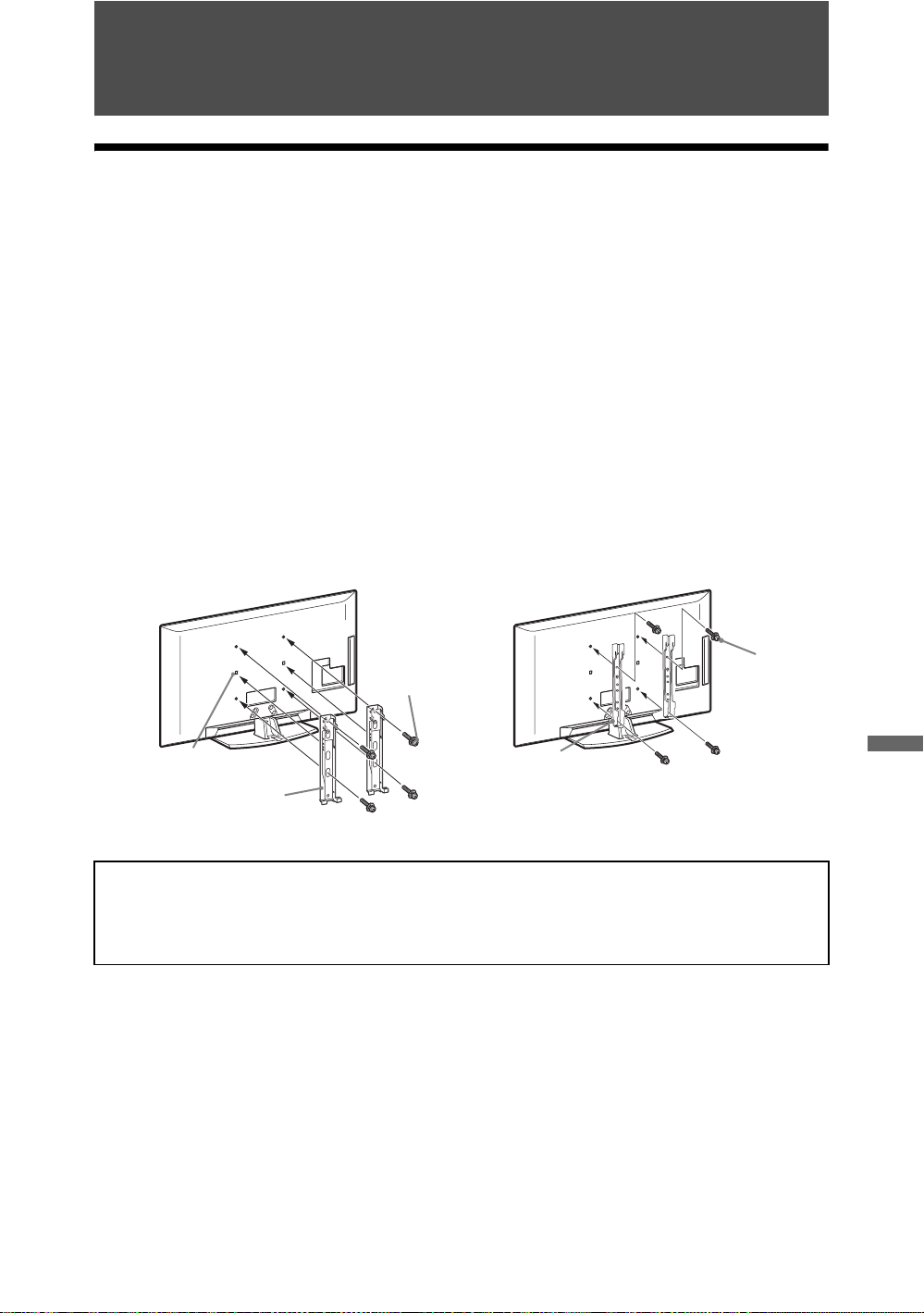
安裝附件 (壁掛式支架)
致用戶:
為了保護產品和安全考量,Sony 強烈建議由 Sony 經銷商或經過授權的承包商為您安裝電
視機。請勿試圖自行安裝。
致 Sony 經銷商和承包商:
進行本產品的安裝、定期維護和檢查時,請特別注意安全。
您的電視可以用壁掛式支架 SU-WL500/SU-WL50B (另售)安裝。
• 請參考壁掛式支架所附的說明,以便正確地進行安裝。
• 請參考 “將桌面底座從電視上拆下來”(8 頁)。
• 請參考 “電視機安裝尺寸表”(40 頁)。
• 請參考 “螺絲和掛勾位置圖 / 表”(41 頁)。
~
• 鎖緊安裝掛勾時,要將電視擺在桌面底座上。
SU-WL500:
SU-WL50B:
方孔
螺絲
(+PSW
6 × 16)
掛勾
掛勾
螺絲
(+PSW
6×16)
安裝本產品,尤其是在確定牆壁強度是否能夠支撐電視機重量方面,需要足夠的專業知
識。將本產品安裝於牆上的工作務必要委託 Sony 經銷商或經過授權的承包商進行,而
且安裝時要特別注意安全。Sony 對於任何因為錯誤操作或不當安裝所造成的損壞或傷害
沒有責任。
其他資訊
(待續)
39
CT
Page 40
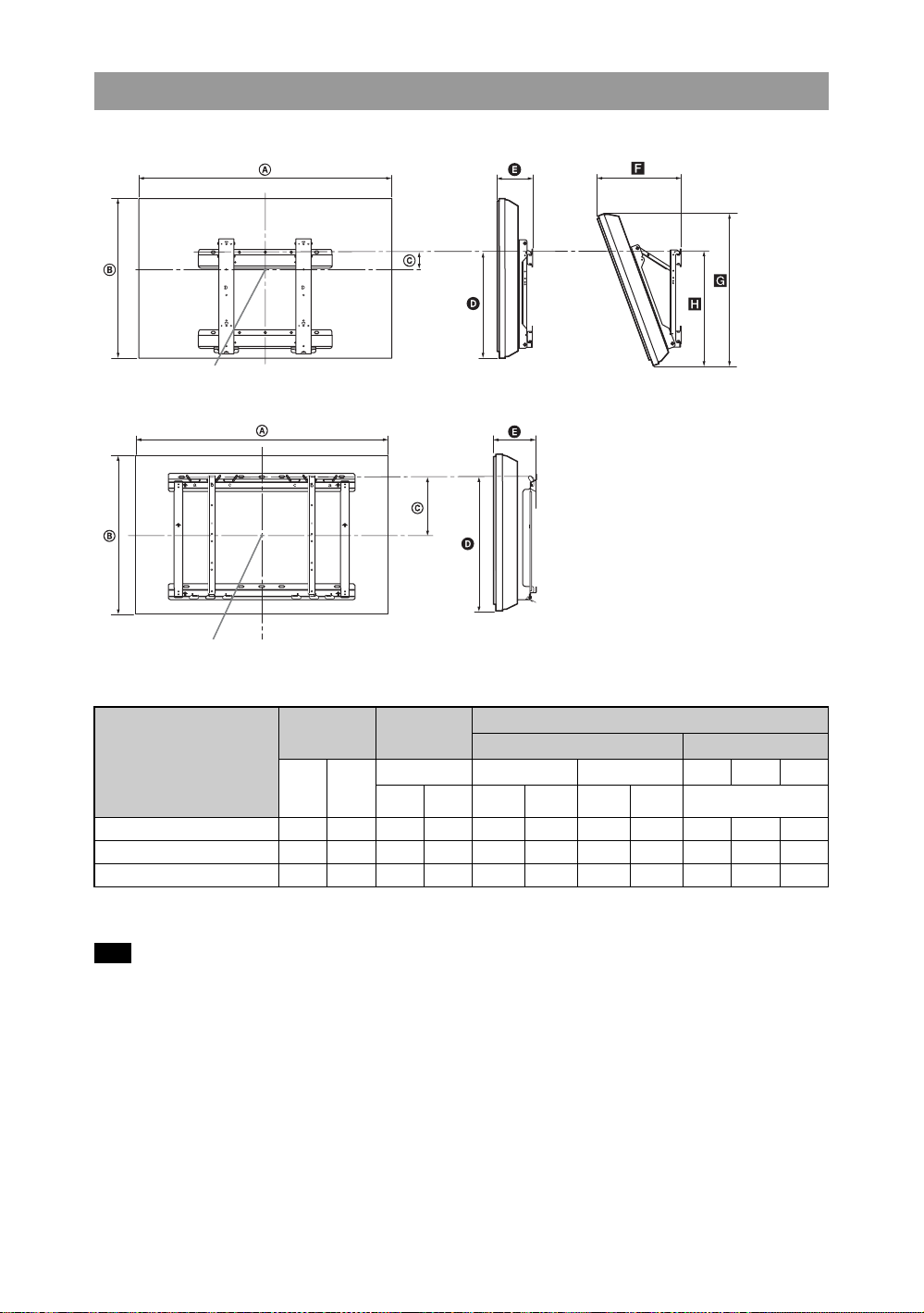
電視機安裝尺寸表
SU-WL500:
螢幕中心點
SU-WL50B:
螢幕中心點
單位:公釐
各安裝角度的長度
角度 (0°) 角度 (20°)
KDL-40W5500
KDL-40WE5
KDL-32W5500
型號
顯示尺寸 螢幕中心尺寸
AB
987 638 122 175 463 515 147 147 330 604 493
987 638 122 175 463 515 164 165 347 604 499
798 537 172 200 463 490 143 144 292 511 492
C DEFGH
SU-
SU-
WL500
SU-WL500 SU-WL50B SU-WL500 SU-WL50B 僅限 SU-WL500
WL50B
上表中的數字可能會因為安裝情況而略有不同。
警告
要用來安裝電視機的牆壁應該至少能夠支撐四倍於電視機的重量。關於其重量,請參考 “規格”(42
頁)。
40
CT
Page 41
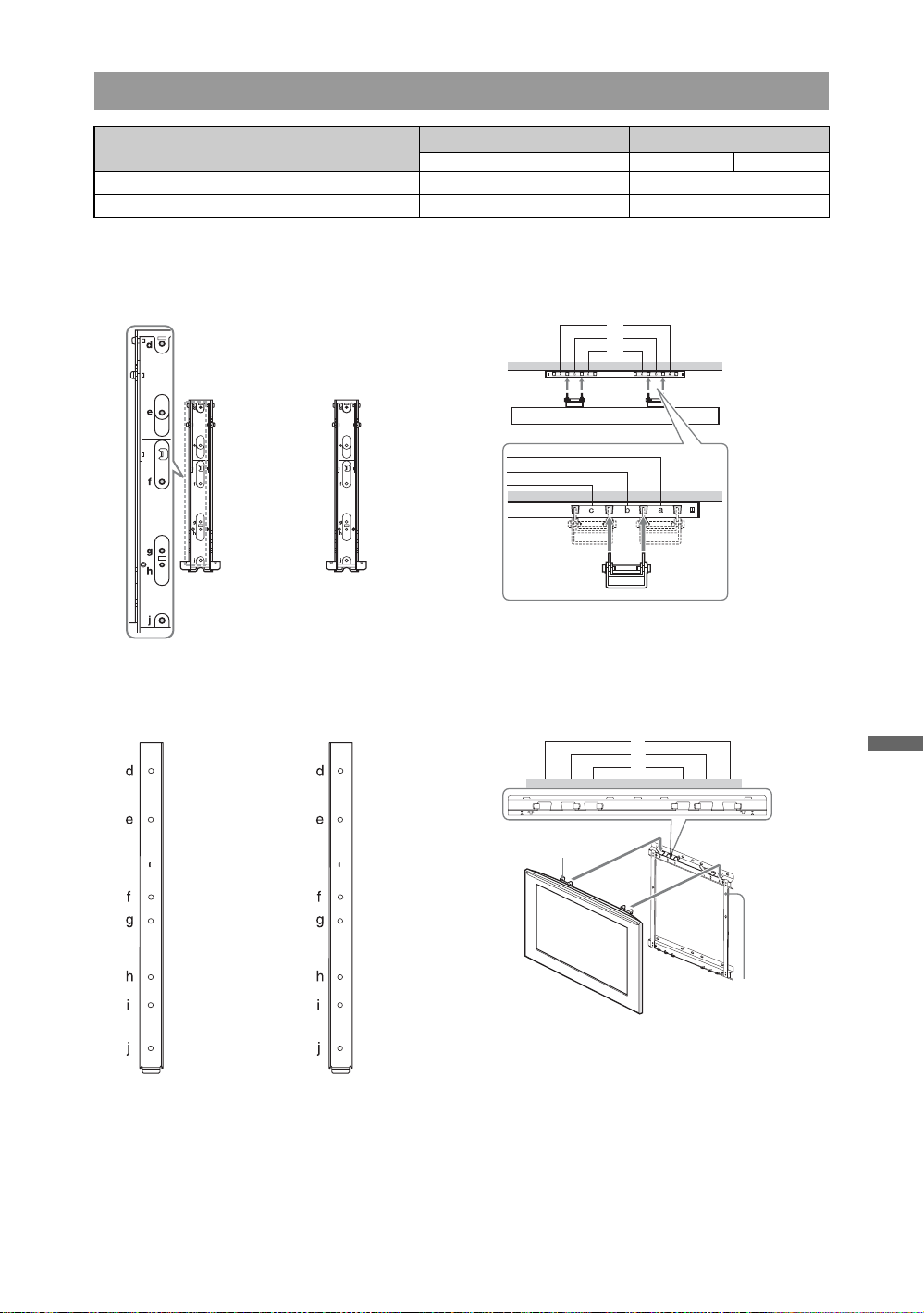
螺絲和掛勾位置圖 / 表
型號
螺絲的位置 掛勾的位置
SU-WL500 SU-WL50B SU-WL500 SU-WL50B
KDL-40W5500/40WE5 d、g d、i b
KDL-32W5500 e、g e、h c
SU-WL500:
螺絲的位置
將安裝掛勾安裝在電視上時。
掛勾的位置
將電視安裝在底座支架上時。
a*
b
c
* 掛勾位置 “a”不能用於這些機型。
SU-WL50B:
螺絲的位置
將安裝掛勾安裝在電視上時。
掛勾的位置
將電視安裝在底座支架上時。
a*
b
c
其他資訊
a
c
b
b
c
a
掛勾
底座支架
* 掛勾位置 “a”不能用於這些機型。
41
CT
Page 42
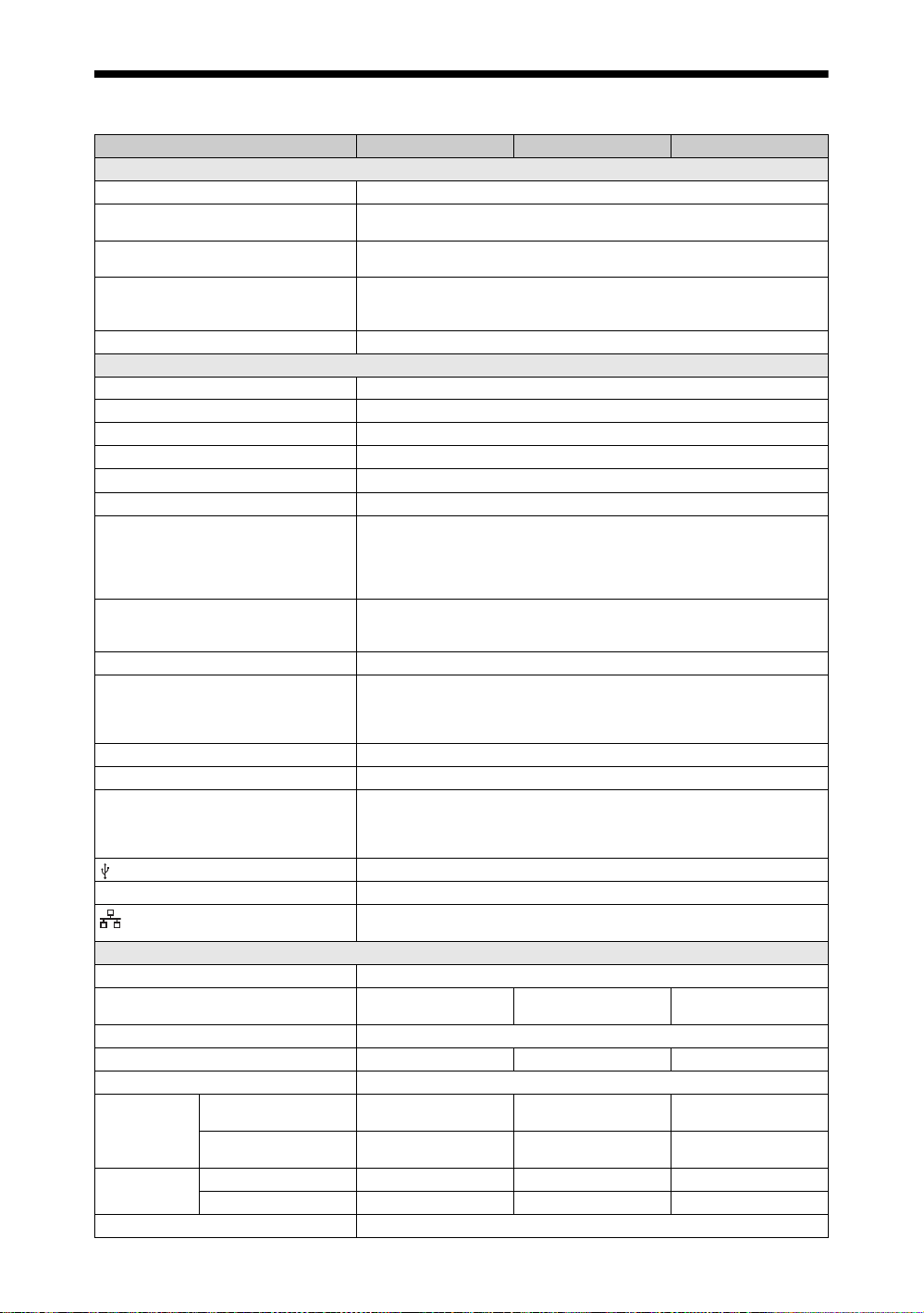
規格
型號名稱 KDL-32W5500 KDL-40W5500 KDL-40WE5
系統
面板系統
電視系統
彩色/視訊系統
頻道涵蓋範圍
聲音輸出
輸入/輸出插孔
天線/訊號線
S視訊1
視訊輸入/輸出1
聲音輸入/輸出1
視訊輸入 2
聲音輸入 2
色差輸入 1、視訊輸入 3
色差輸入 2
聲音輸入、色差輸入 1、2
HDMI 輸入 1、2、3、4
光纖數位聲音輸出
聲音輸出
PC 輸入
i
區域網路
電源和其他規格
電源需求
螢幕尺寸 (對角測量)
顯示解析度
耗電量
待機耗電量 *
尺寸 (大約)
含桌面底座
(寬×高×
深)
不含桌面底座
質量 (大約) 含桌面底座
不含桌面底座
隨附的配件
LCD (液晶顯示)面板
類比:M
數位:DVB-T
類比:NTSC3.58
數位:MPEG-2 MP@ML/HL、H.264/MPEG-4 AVC MP/HP@L4
類比:VHF:2-13/UHF: 14-69
CATV:1-125
數位 :DVB-T
10 瓦 +10 瓦
VHF/UHF 和 CATV 的 75 歐姆外接端子
S 視訊輸入 (4 針迷你 DIN)
視訊輸入 (Phono 插孔)/ 監視器輸出
音訊輸入 (Phono 插孔)/ 監視器輸出
視訊輸入 (Phono 插孔)
音訊輸入 (Phono 插孔)
色差輸入 1
支援的格式:1080p、1080i、720p、480p、480i
Y: 1 Vp-p、75 歐姆、0.3 V 負同步 /P
P
R/CR: 0.7 Vp-p、75 歐姆
視訊輸入 3 視訊輸入 (Phono 插孔)
支援的格式:1080p、1080i、720p、480p、480i
Y: 1 Vp-p、75 歐姆、0.3 V 負同步 /P
P
R/CR: 0.7 Vp-p、75 歐姆
音訊輸入 (Phono 插孔)
視訊: 1080/24p、1080p、1080i、720p、480p、480i
音訊:兩聲道線性 PCM 32、44.1 和 48 kHz、16、20 和 24 位元,Dolby Digital
類比音訊輸入 (迷你插孔)(僅限 HDMI IN1)
聲音輸入 PC 輸入 (請參閱 43 頁)
數位光纖插孔 (兩聲道線性 PCM,Dolby Digital)
音訊輸出 (Phono 插孔)
PC 輸入 (D-sub 15 針)(請參閱 43 頁)
G: 0.7 Vp-p、75 歐姆、非綠色同步 /B: 0.7 Vp-p、75 歐姆 /
R: 0.7 Vp-p、75 歐姆 /HD: 1-5 Vp-p/VD: 1-5 Vp-p
聲音輸入 PC 音訊輸入 (迷你插孔)
USB 埠
耳機插孔
10BASE-T/100BASE-TX 連接頭 (連線速度可能因為網路運作環境而異。不能保證
本電視的 10BASE-T/100BASE-TX 通訊速率和通訊品質。)
交流電源 110 V、60 Hz
32 英吋 (大約 80.0 公分)40 英吋 (大約 101.6 公分)40 英吋 (大約 101.6 公
1920 點 (水平)× 1080 條線 (垂直)
106 瓦 180 瓦 130 瓦
0.1 瓦
798 公釐× 585 公釐×
259 公釐
798 公釐× 537 公釐×
89 公釐
14.2 公斤 19.5 公斤 20.1 公斤
12.1 公斤 16.8 公斤 17.4 公斤
請參閱 “檢查配件”(4 頁)。
987 公釐× 686 公釐×
303 公釐
987 公釐× 638 公釐×
93 公釐
B/CB: 0.7 Vp-p、75 歐姆 /
B/CB: 0.7 Vp-p、75 歐姆 /
分)
987 公釐× 686 公釐×
303 公釐
987 公釐× 638 公釐×
104 公釐
42
CT
Page 43
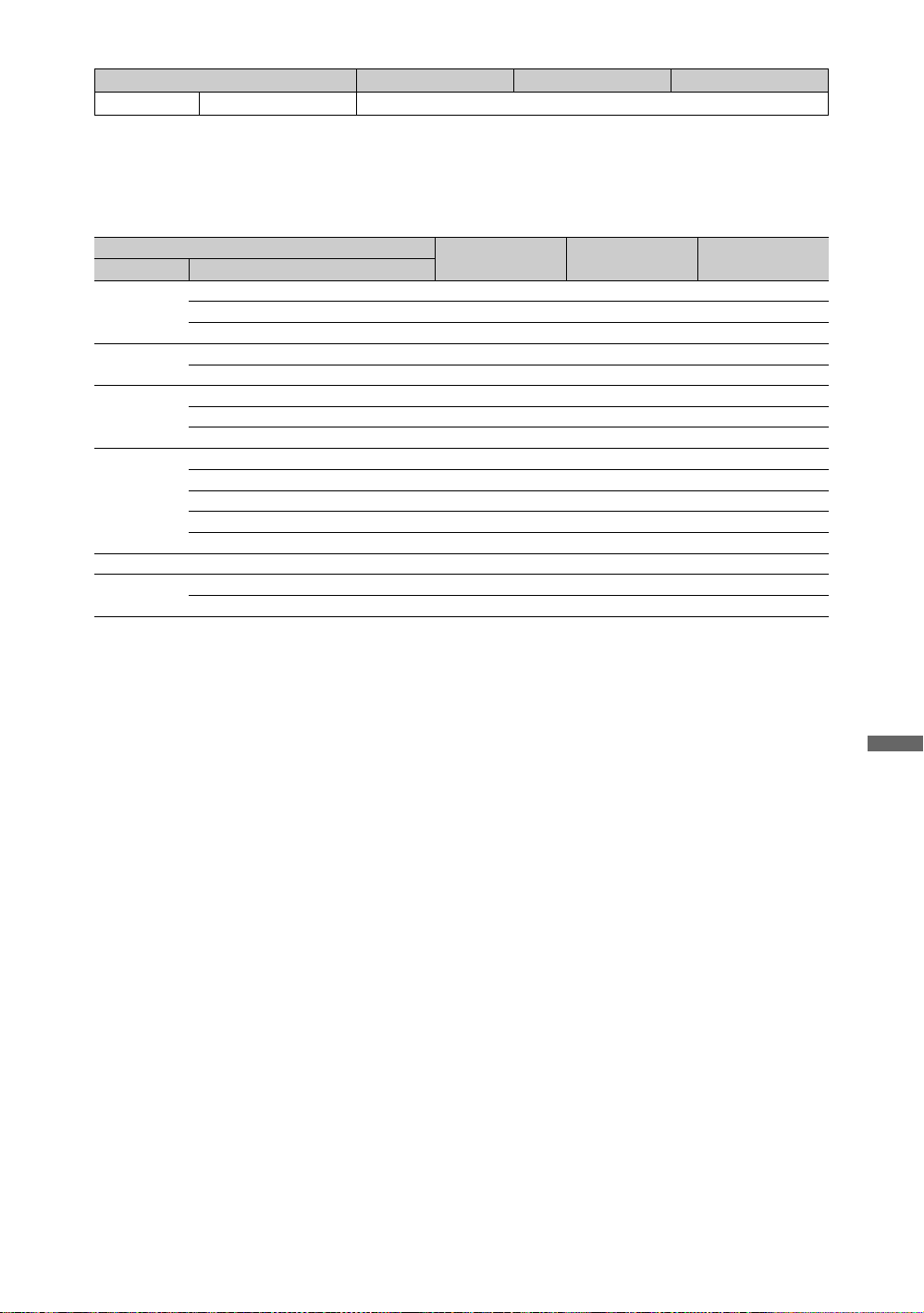
型號名稱 KDL-32W5500 KDL-40W5500 KDL-40WE5
選用的配件 壁掛式支架
SU-WL500/WL50B
* 電視完成必要的內部處理程序之後會達到指定的待機電力。
設計與規格可能變更而不事先通知。
PC 輸入和 HDMI 輸入 1、2、3、4 的 PC 輸入訊號參考表
解析度
訊號 水平 (畫素) × 垂直 (線條)
VGA
SVGA
XGA
WXGA
SXGA
HDTV
640 × 480 31.5 60 VESA
640 × 480 37.5 75 VESA
720 × 400 31.5 70 VESA
800 × 600 37.9 60 VESA
800 × 600 46.9 75 VESA
1024 × 768 48.4 60 VESA
1024 × 768 56.5 70 VESA
1024 × 768 60.0 75 VESA
1280 × 720 45.0 60 EIA
1280 × 768 47.4 60 VESA
1280 × 768 47.8 60 VESA
1280 × 960 60.0 60 VESA
1360 × 768 47.7 60 VESA
1280 × 1024 64.0 60 VESA
1920 × 1080 66.6 60 VESA*
1920 × 1080 67.5 60 EIA*
水平頻率 (kHz) 垂直頻率 (Hz) 標準
* 1080p 計時套用至 HDMI 輸入時會被當成視訊計時而不是 PC 計時。這點會影響 “螢幕設定”選單設
定。
若要檢視 PC 內容,將 “寬螢幕模式”設定為 “16:9 顯示模式”,並且將 “顯示區域”設定為
“全畫素”。
~
• 本電視的 PC 輸入不支援綠色同步或色差同步。
• 本電視的 PC 輸入不支援隔行掃描訊號。
• 為了享有最佳畫質,建議採用上表中垂直頻率為 60 Hz 的訊號 (粗體)。
其他資訊
43
CT
Page 44
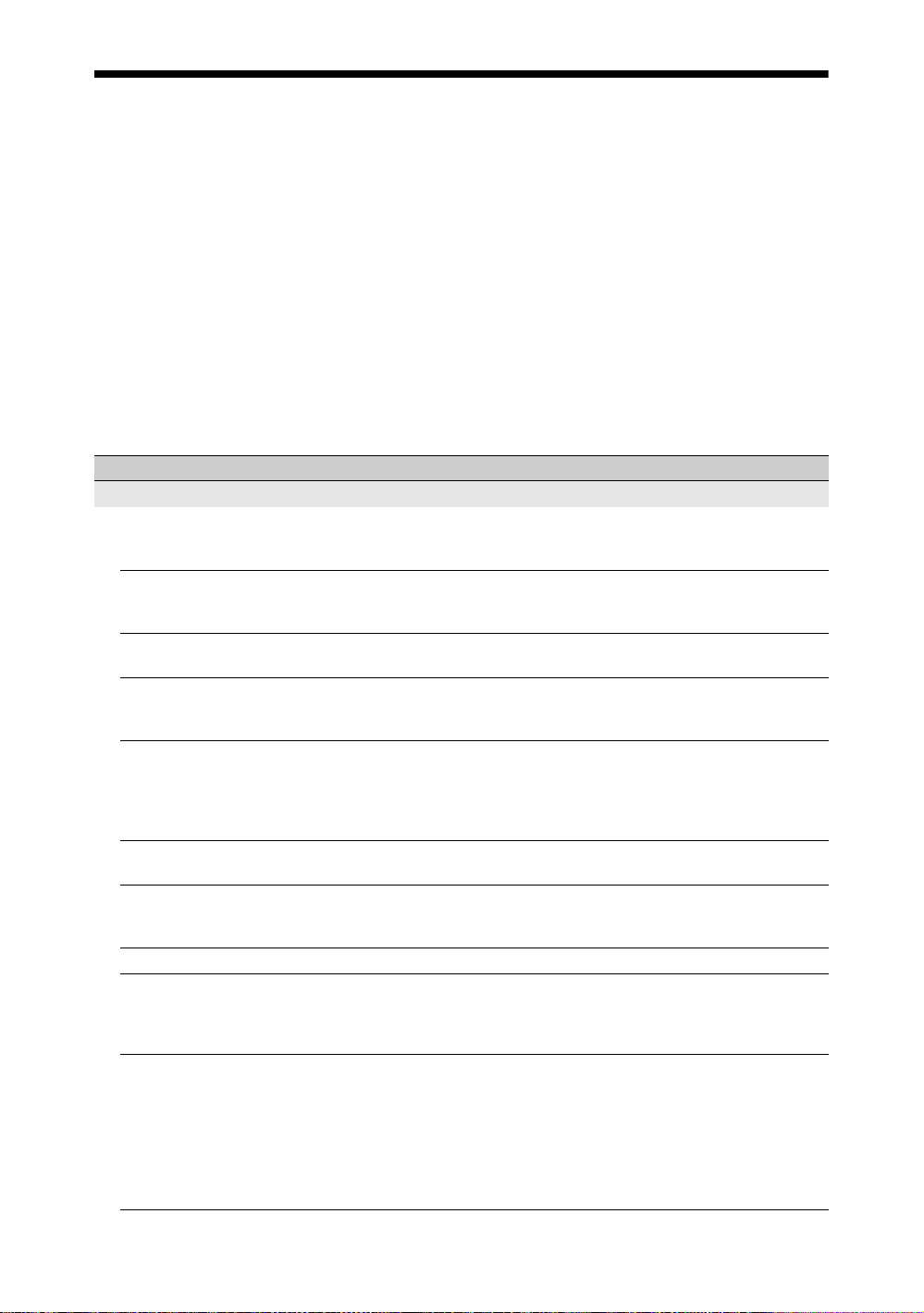
疑難排解
檢查待機指示燈是否閃紅色。
待機指示器閃爍時
表示自我診斷功能已經啟用。
1 計算每兩秒中斷之間待機指示器閃爍多少次。
例如,指示器可能會閃爍三次,熄滅兩秒鐘,然後再閃爍三次。
2 按電視上的電源將其關閉,拔掉交流電源線,然後將指示器閃爍的情形 (閃爍的次
數)告訴您的經銷商或 Sony 服務中心。
待機指示器不閃爍時
1 檢查下表中的項目。
2 如果問題仍然存在,將您的電視交給合格的維修人員修理。
情況 解釋/解決方法
畫面
沒有影像 (螢幕是黑的)也
沒有聲音。
螢幕上沒有來自連接到視訊
輸入插孔的設備的影像或選
單資訊。
發生殘影,或者出現雙重影像。• 檢查天線 / 訊號線的連接情形。
只有雪花和噪訊出現在螢幕上。• 檢查天線是否破損或彎折。
影像扭曲 (出現虛線或條
紋)。
螢幕上出現微小的黑點和 /
或亮點。
影像輪廓扭曲。 • 在 “Motionflow”中選擇 “標準”或 “關”(32 頁)。如果癥狀
影像未以彩色顯示。 • 選擇 “重新設定”(31 頁)。
來自連接到色差輸入 1 或 2
插孔的設備的影像未以彩色
顯示,或者是以不規則的彩
色顯示。
來自連接設備的影像沒有出
現在螢幕上。
• 檢查天線 / 訊號線的連接情形。
• 將電視連接到交流電源插座,然後按電視上的電源。
• 如果待機指示燈點亮紅色,按電視電源。
• 按輸入選擇顯示輸入清單,然後選擇您要的輸入。
• 檢查選用的設備與電視之間的連接情形。
• 檢查天線的位置和方向。
• 檢查天線的使用壽命是否已經達到終點 (正常使用情況為 3 至 5
年,在海邊使用時為 1 至 2 年)。
• 電視要遠離電器噪訊來源,例如,汽車、摩托車、吹風機或選購
的設備。
• 安裝選用設備時,要在選用設備與電視之間保留一點空間。
• 檢查天線 / 訊號線的連接情形。
• 天線 / 有線電視的訊號線要與其他連接訊號線保持距離。
• 畫面由像素構成。螢幕上的若干微小黑點和 / 或亮點 (畫素)並不
是故障的表示。
仍然存在,請將 “動態影片”的目前設定變更為其他設定 (32
頁)。
• 檢查色差輸入 1 或 2 插孔的連接情形,並檢查各個插孔是否牢牢地
插在各自的插孔中。
• 開啟連接的設備。
• 檢查訊號線的連接情形。
• 按輸入選擇顯示輸入清單,然後選擇您要的輸入。
• 將記憶卡或其他儲存裝置正確地插入數位相機中。
• 使用根據數位相機所附的使用說明書進行格式化的數位相機記憶
卡或其他儲存裝置。
• 不保證所有 USB 裝置都能夠操作。而且操作可能因為 USB 裝置的功
能和播放的視訊而有所不同。
44
CT
Page 45
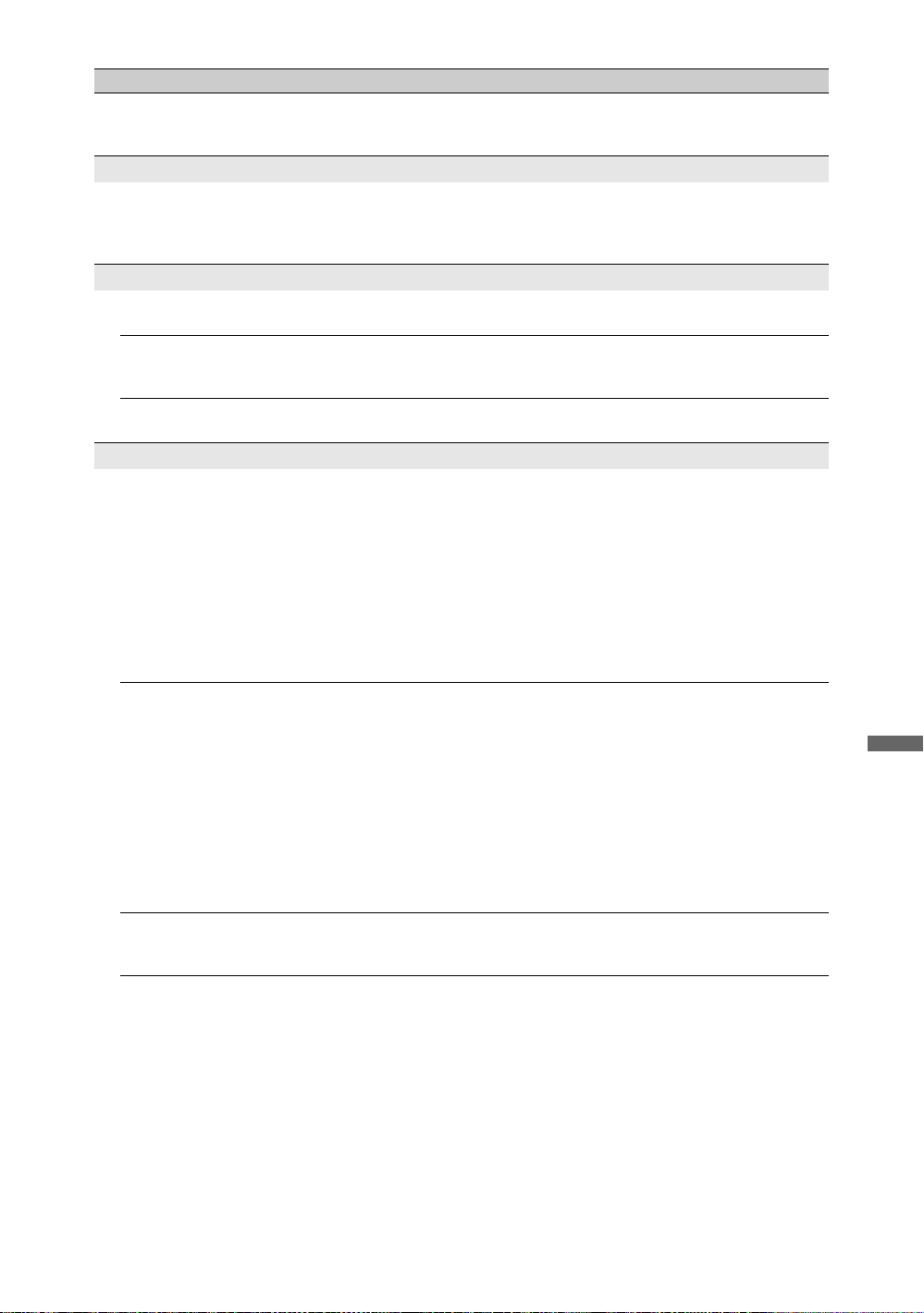
情況 解釋/解決方法
您無法在主選單上選擇連接
的設備,或者無法切換輸
入。
• 檢查訊號線的連接情形。
• 設定將伺服器顯示在主選單上 (28 頁)。
聲音
影像很好,但是沒有聲音。 • 按音量 +/- 或靜音。
• 檢查 “揚聲器”是否設定為 “電視機揚聲器”(34 頁)。
• 以 Super Audio CD或DVD-Audio 使用 HDMI 輸入時,光纖數位聲音輸
出可能不會輸出音頻訊號。
頻道
您無法選擇您要的頻道。 • 在數位和類比模式之間切換,然後選擇要觀賞的數位 / 類比電視頻
有些頻道空白。 • 這些頻道僅供鎖碼 / 付費服務觀賞。請向付費電視服務公司訂購。
您無法觀賞數位頻道。 • 請聯繫當地的安裝業者,看看您的地區是否提供數位傳輸。
道。
• 只用於資料的頻道 (沒有畫面或聲音)。
• 關於傳送內容的詳細資訊,請聯繫頻道業者。
• 升級至有更高增益的天線。
網路
連接情形的診斷結果表示有
故障。
檢查連接情形
• 用直接訊號線作為 LAN 訊號線。
• 檢查訊號線的連接是否牢靠。
• 檢查電視與路由器之間的連接情形。
檢查設定
• 變更 DNS 伺服器的 IP 位址時(請參閱第 27 頁上的“檢查網路的連
線情形”),請參考下列資訊:
-與您的網際網路服務提供者聯繫。
-如果不知道您的網際網路服務提供者的 DNS,請指定路由器的
IP 位址。
• 確認代理伺服器的設定值 (27 頁)。
找不到伺服器,無法擷取清
單,播放失敗。
• 伺服器設定變更之後,要按電視上的電源關閉電視之後再開啟。
• 執行 “服務器診斷”(28 頁)。
用 PC 作為伺服器
• 檢查 PC 是否有開機。正在存取資料時不要關閉 PC。
• 如果 PC 上有安裝安全性軟體,務必要允許來自外接裝置的連線。
詳情請參考您的安全性軟體所附的說明書。
• 可能是 PC 上的負載太高或者伺服器應用程式變得不穩定。請嘗試
下列方法:
-停止伺服器應用程式並重新啟動。
-重新啟動 PC。
-減少在 PC 上執行的應用程式數目。
-減少內容的數量。
伺服器上的變更未被套用,
或者顯示的內容會因伺服器
上的內容而異。
• 有時候,即使伺服器上的內容已經新增和 / 或刪除,變更也不會被
套用到電視的顯示上。如果發生這種情況,回到上一層,並嘗試
再度開啟資料夾或伺服器。
其他資訊
(待續)
45
CT
Page 46
情況 解釋/解決方法
相片,音樂和 / 或視訊檔案
沒有出現,或者圖示沒有顯
示出來。
初步的檢查
• 檢查連接的裝置是否支援 DLNA。
• 不保證所有伺服器都能夠操作。而且操作可能因為伺服器的功能
和有問題的內容而有所不同。
• 開啟連接的裝置。
檢查連接情形
• 確認伺服器的 LAN 訊號線和 / 或交流電源線沒有中斷連接。
檢查設定
• 確認連接的裝置已經在 “服務器顯示設定”(28 頁)底下登記。
• 確認伺服器已經正確的配置。
• 確認選擇的裝置已經連接到網路而且可以訪問。
• 如果 “網路設定”底下 “網路”中的 “IP 地址設定”設定為
“DHCP (DNS 自動 )”或 “DHCP (DNS 手動 )”,而且沒有 DHCP 伺
服器,可能需要一點時間來辨識裝置。執行 “服務器診斷”(28
頁)。
從與 renderer 相容的裝置
(控制器)找不到電視。
檢查連接情形
• 確認伺服器的 LAN 訊號線和 / 或交流電源線沒有中斷連接。
檢查設定
• 檢查 “Renderer 功能”是否啟用 (38 頁)。
• 確認連接的裝置已經在 “Renderer 訪問控制”(38 頁)底下登
記。
一般
電視的電源無法開啟。 • 檢查節能開關是否開啟 (11 頁)。
電視自動關閉 (電視進入待
機模式)。
電視自動開啟。 • 檢查 “開機定時器”是否啟用 (30 頁)。
有些輸入來源不能選用。 • 選擇 “標籤視訊輸入”並取消輸入來源的 “跳過”設定 (35
遙控器沒有作用。 • 更換電池。
HDMI 設備沒有出現在
“HDMI 裝置清單”上。
您無法在 “HDMI 控制”中
選擇 “關”。
• 檢查 “睡眠定時器”是否啟用,或者確認 “開機定時器”的 “持
續時間”設定 (30 頁)。
• 檢查 “自動關機設定”是否啟用 (30 頁)。
• 檢查 “環境感應器”是否啟用 (30 頁)。
頁)。
• 確認您的設備與 HDMI 控制相容。
• 如果您已經連接任何與 HDMI 控制相容的音響系統,就不能在這個
選單中選擇 “關”。如果您想將音訊輸出變更為電視揚聲器,請
在 “揚聲器”選單中選擇 “電視機揚聲器”(34 頁)。
46
CT
Page 47

索引
数字
16:9 顯示模式 17
4:3 預設顯示模式 33
4:3 顯示模式 17
A-G
安裝附件 39
白色清晰度 32
背光 31
背景音樂選擇 24, 27
變焦模式 17
標籤頻道 36
標籤視訊輸入 35
BRAVIA Sync 25
BRAVIA 小秘訣 30
場景 13
產品資訊 36
持續時間 24
重新設定
畫面 31
節能 30
PC 設定 34
聲音 32
出廠設定 36
垂直高度 34
垂直修正 34
初始設定 7
待機指示燈 15
電池,插入遙控器中 4
電視按鈕 / 指示燈 11
電視節目指南 18
電源按鈕 11
電源指示燈 15
定時器指示燈 15
低音 32
動態色彩 32
動態影片 32
對比度 31
耳機
耳機設定 34
連接 22
服務器顯示設定 28, 38
服務器診斷 38
伽瑪 32
高音 32
關閉畫面指示燈 15
廣播顯示 37
光感應器 15, 30
光纖輸出 34
規格 42
H-Q
HDMI 控制 25, 35
HDMI 設定 35
黑色校正 32
畫面幀 24
環境感應器 15, 30
環繞音效 33
畫質模式 31
畫質設定 31
節目清單顯示 36
節能 30
節能開關 11
進階對比度增強 32
進階設定 32, 37
開機定時器 30
快速開始 35
寬變焦模式 17
寬螢幕模式 17, 33, 34
類別清單 18
類比設定 36
亮度 31
連接
錄影機 5
天線 / 有線電視 5
網路 26
選用的設備 21
Motionflow 32
MPEG 噪訊抑制 31
MTS 33
PC 電源管理 30
頻道
選擇 16
平衡 32
PIN 號碼 37
親子鎖碼 37
R-Z
Renderer 27
Renderer 訪問控制 38
Renderer 功能 38
Renderer 設定 38
銳利度 31
色彩 31
色調 31
色溫 31
設定 35
省電模式 30
聲音模式 32
聲音強化 33
聲音設定 32
聲音輸出 34
聲音增強 33
視訊 24, 26
時鐘 / 定時器 30
時鐘設定 30
雙重畫面 23
睡眠定時器 30
水平修正 34
輸入對象
畫面 31
聲音 32
螢幕 33
數位設定 37
數位調頻 37
添加至 BGM 選單 24, 27
提醒 18
USB 自動啟動 35
網路 38
連接 26
網路連線 27
網路設定 38
位距 34
穩定音量 32
我的最愛清單 19
相片 24, 26
GPS 25
相位 34
顯示 / 隱藏頻道 36
顯示地圖 25
顯示區域 33
系統更新 30
XMB™ (XrossMediaBar) 29
揚聲器 34
遙控器 11
插入電池 4
感應器 15
以地圖上的地點顯示相片 25
疑難排解 44
螢幕设定
適用於 PC 輸入 34
適用於 PC 以外的輸入 33
音量偏移 33
音訊設定 34, 37
音樂 24, 26
有線電視 36
語言 /Language 36
語音清晰 33
預約清單 18
噪訊抑制 31
智慧型畫質設定 36
自動調整 34
自動關機設定 30
自動寬螢幕模式 33
自動亮度限制器 32
自動啟動 35
自動時間更新 30
自動S視訊 35
自動調頻
僅限類比頻道 36
僅限數位頻道 37
子母畫面功能 23
字幕設定 37
最愛頻道設定 36
47
CT
Page 48
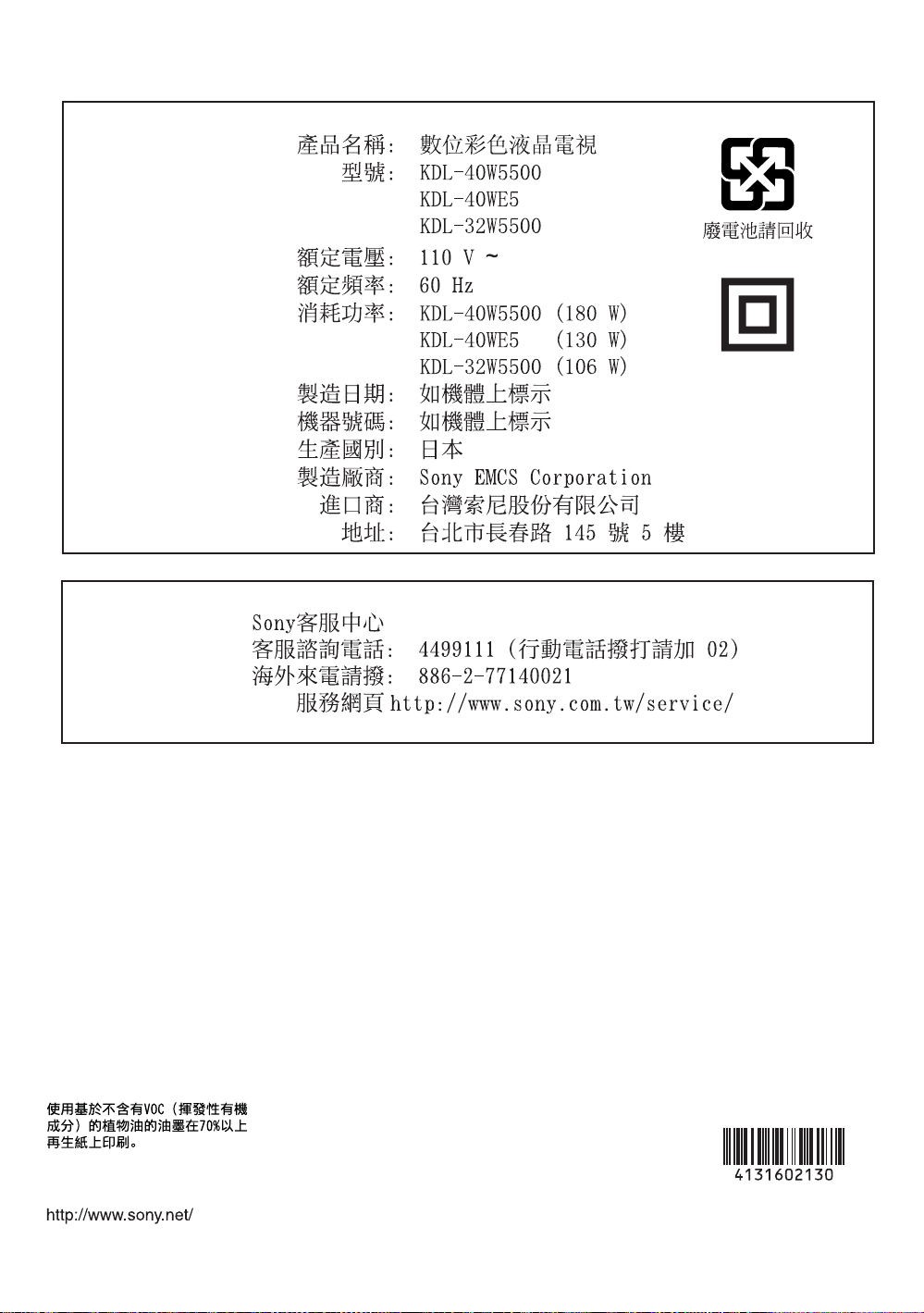
本電視並未以附頁的方式提供關於 “安裝壁掛式支架”的說明。這
些安裝說明包含在本電視的使用說明書中。
Printed in Japan
4-131-602-13(1)
 Loading...