

Page 1

R
Trinitron Digital TV
4-206-399-13
420639913
Bedienungsanleitung
DE
KD-32NS100B
© 2001 by Sony Corporation Printed in UK
Page 2
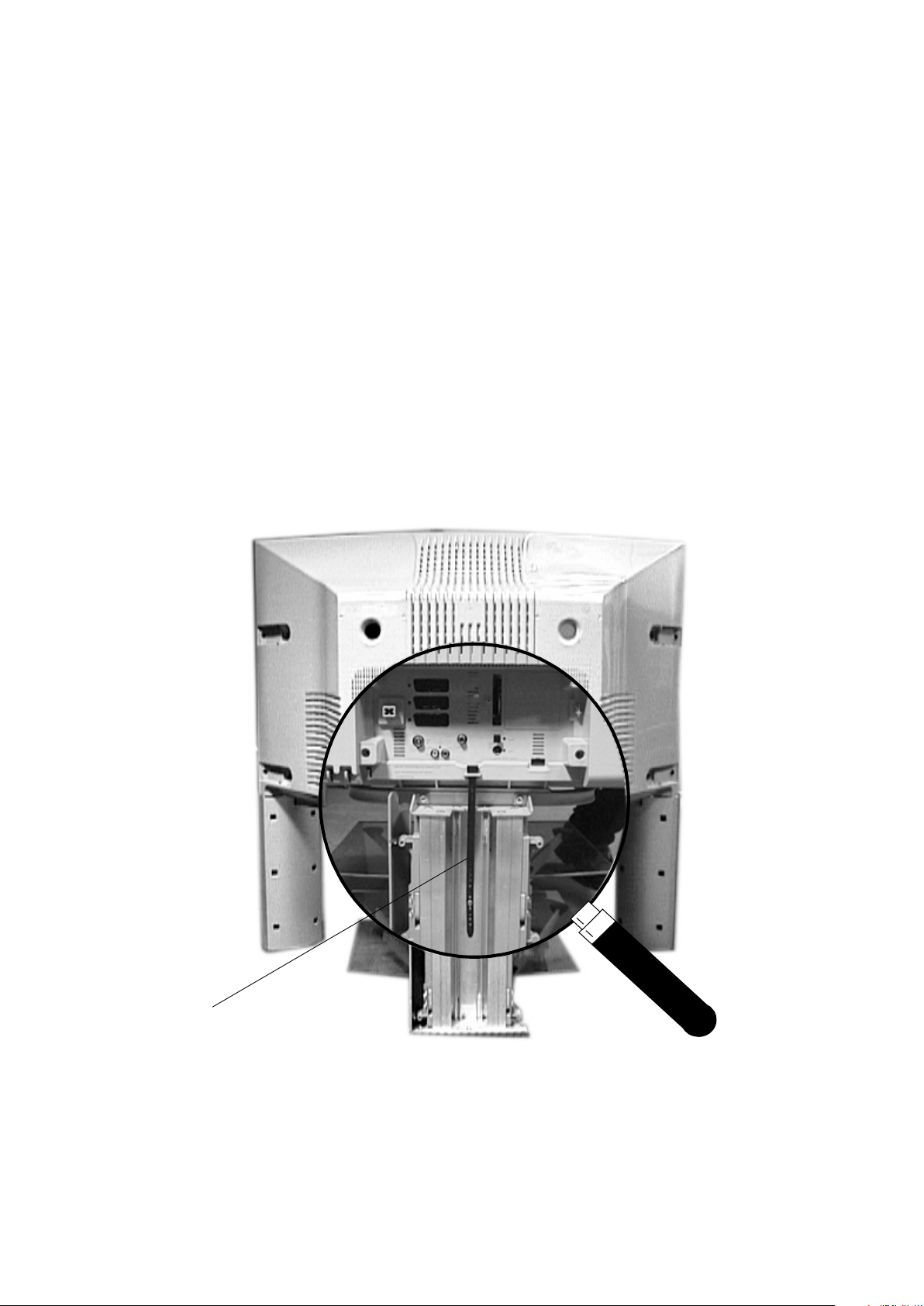
Beachten Sie die folgenden Vorsichtsmaßnahmen, wenn Sie das
Fernsehgerät umstellen wollen, nachdem es am Standfuß
angebracht wurde:
• Versuchen Sie niemals, Fernsehgerät und Standfuß
zusammen anzuheben!
• Vor Anheben des Fernsehgeräts müssen Sie den
Sicherungsriemen an der Geräterückseite lösen (siehe
Abbildung unten).
Um an den Sicherungsriemen heranzukommen, entfernen Sie
zuerst die Abdeckung für die Anschlüsse auf der
Geräterückseite (sofern anbracht) und dann die Abdeckung für
die hintere Stütze.
• Seien Sie vorsichtig, wenn Sie das Gerät auf eine flache
Unterlage stellen, damit Sie sich nicht die Finger einklemmen.
Sicherungsriemen
Page 3

1
Page 4
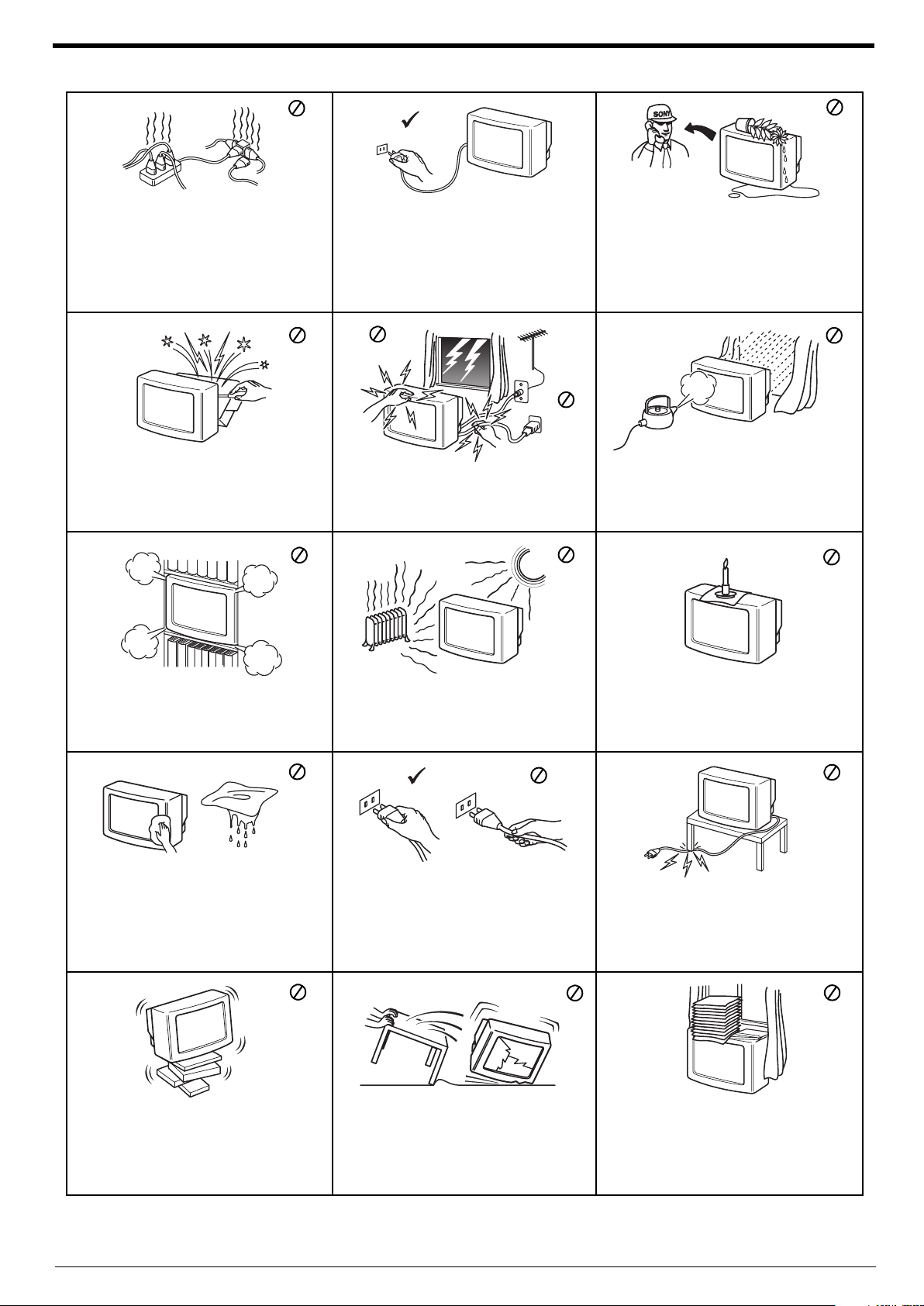
Sicherheitsinformationen
Betreiben Sie das Fernsehgerät ausschließlich an
220 - 240 V Wechselstrom. Um Feuergefahr oder
die Gefahr eines elektrischen Schlages zu
vermeiden, verwenden Sie nicht zu viele Geräte an
der gleichen Steckdose.
Öffnen Sie nicht das Gehäuse des Gerätes.
Überlassen Sie dies stets nur qualifiziertem
Fachpersonal.
Aus Umweltschutz- und Sicherheitsgründen
empfiehlt es sich, das Fernsehgerät nicht im
Bereitschaftsmodus zu lassen, wenn es nicht
benutzt wird. Schalten Sie es am Netzschalter aus.
Während eines Gewitters fassen Sie nicht das
Netzkabel oder das Antennenkabel des
Fernsehgerätes an.
Um Feuergefahr oder die Gefahr eines elektrischen
Schlages zu vermeiden, stecken Sie niemals
irgendwelche Gegenstände in das Gerät. Schütten Sie
niemals irgendeine Flüssigkeit in das Gerät hinein.
Benutzen Sie das Fernsehgerät nicht weiter, wenn
Flüssigkeiten oder Fremdkörper in das Gerät gelangen.
Lassen Sie das Gerät sofort von qualifiziertem
Fachpersonal überprüfen.
Um Feuergefahr oder die Gefahr eines elektrischen
Schlages zu vermeiden, setzen Sie das Gerät nicht
Regen oder sonstiger Feuchtigkeit aus.
Bedecken Sie nicht die Lüftungsöffnungen des
Fernsehgeräts. Lassen Sie um das ganze Gerät für die
Luftzufuhr mindestens 10 cm Platz.
Reinigen Sie das Fernsehgerät mit einem weichen,
feuchten Tuch. Verwenden Sie kein
Reinigungsbenzin, Verdünner, Lösungsmittel oder
andere Chemikalien zum Reinigen. Verkratzen Sie
nicht den Bildschirm. Als Vorsichtsmassnahme
stecken sie das Fernsehgerät vor dem Reinigen aus.
Stellen Sie das Fernsehgerät auf einen sicheren
stabilen Ständer. Verhindern Sie das Kinder hinauf
steigen können. Legen Sie das Gerät nicht auf die
Seite oder den Bildschirm.
Stellen Sie das Fernsehgerät nicht an Orten auf,
die Hitze, Feuchtigkeit oder übermäßig viel Staub
ausgesetzt sind. Stellen Sie das Fernsehgerät nicht
an einem Ort auf, an dem es Erschütterungen
ausgesetzt ist.
Ziehen das Netzkabel nur am Stecker heraus.
Ziehen Sie nicht am Kabel.
Bevor Sie das Gerät an einem anderen
Aufstellungsort platzieren, ziehen Sie den
Netzstecker. Vermeiden Sie beim Transport den Gang
über unebene Flächen, schnelle hastige Schritte oder
übermäßige Gewalt. Falls das Fernsehgerät
heruntergefallen oder beschädigt wurde, lassen Sie es
sofort durch qualifiziertes Fachpersonal überprüfen.
Um Feuergefahr zu vermeiden halten Sie
brennbaren Gegenstände oder offenes Licht (z.B.
Kerzen) fern vom Fernsehgerät.
Achten Sie darauf das keine schweren Gegenstände
auf dem Netzkabel liegen und es dadurch
beschädigt wird. Darum empfehlen wir Ihnen das
Kabel zu straffen, wickeln sie es um die auf der
Rückseite des Fernsehgerätes angebrachten
Kabelhalter.
Bedecken Sie nicht die Lüftungsöffnungen des
Fernsehgerätes mit Gegenständen wie
Vorhängen, Zeitungen usw.
2
Page 5
Inhaltsverzeichnis
Vielen Dank, dass Sie dieses Fernsehgerät von Sony gewählt haben.
Bitte lesen Sie dieses Handbuch gründlich durch. Es wird Ihnen helfen, sich mit allen Funktionen des Geräts vertraut zu machen.
Erste Schritte
Prüfen des mitgelieferten Zubehörs................................................................................................4
Einsetzen der Batterien in die Fernbedienung................................................................................ 4
Anschließen von Antenne und Satellitenempfänger.......................................................................5
Einschalten des Fernsehgeräts ...................................................................................................... 5
Automatischer Programmsuchlauf..................................................................................................6
Umschalten zwischen digitalen und analogen Programmen.......................................................... 7
Suchen des Videokanals ................................................................................................................ 7
Überblick über die Tasten des Fernsehgeräts ................................................................................ 8
Überblick über die Tasten der Fernbedienung................................................................................ 9
Videotext
Anzeige eines Digitaltextdienstes................................................................................................... 10
Anzeige eines herkömmlichen Videotextdienstes........................................................................... 11
Verwenden des Videotextmenüs ....................................................................................................12
Manuelles Ändern des Bildschirmformats .......................................................................13
Digitalfunktionen
Die Infoanzeige............................................................................................................................... 14
Das Hauptmenü..............................................................................................................................15
Das Programmindexmenü .............................................................................................................. 20
Das EPG-Menü...............................................................................................................................21
Das Menüsystem des Fernsehgeräts
Verwenden der Programmindextabelle........................................................................................... 23
Einstellen des Bildes....................................................................................................................... 23
Einstellen des Tons.........................................................................................................................24
Verwenden des Menüs für Sonderfunktionen.................................................................................25
Bezeichnen eines Programms........................................................................................................26
Überspringen eines Programms..................................................................................................... 26
Verwenden des Menüs für Zusatzfunktionen.................................................................................. 27
Umsortieren der Kanäle.................................................................................................................. 27
Einstellen der Bildrotation ............................................................................................................... 28
Einstellen einer persönlichen ID ..................................................................................................... 28
Einstellen der Bildgeometrie für eine RGB-Quelle..........................................................................29
Voreinstellen und Bezeichnen von Eingängen für externe Geräte ................................................. 29
Manuelles Suchen analoger Signale ..............................................................................................30
Weitere Informationen
Anschließen zusätzlicher Geräte....................................................................................................31
Konfiguration der Fernbedienung für Videorekorder und DVD .......................................................33
Technische Daten ...........................................................................................................................34
Fehlersuche ....................................................................................................................................35
Entfernen und Reinigen der Scheibe..............................................................................................36
1
0
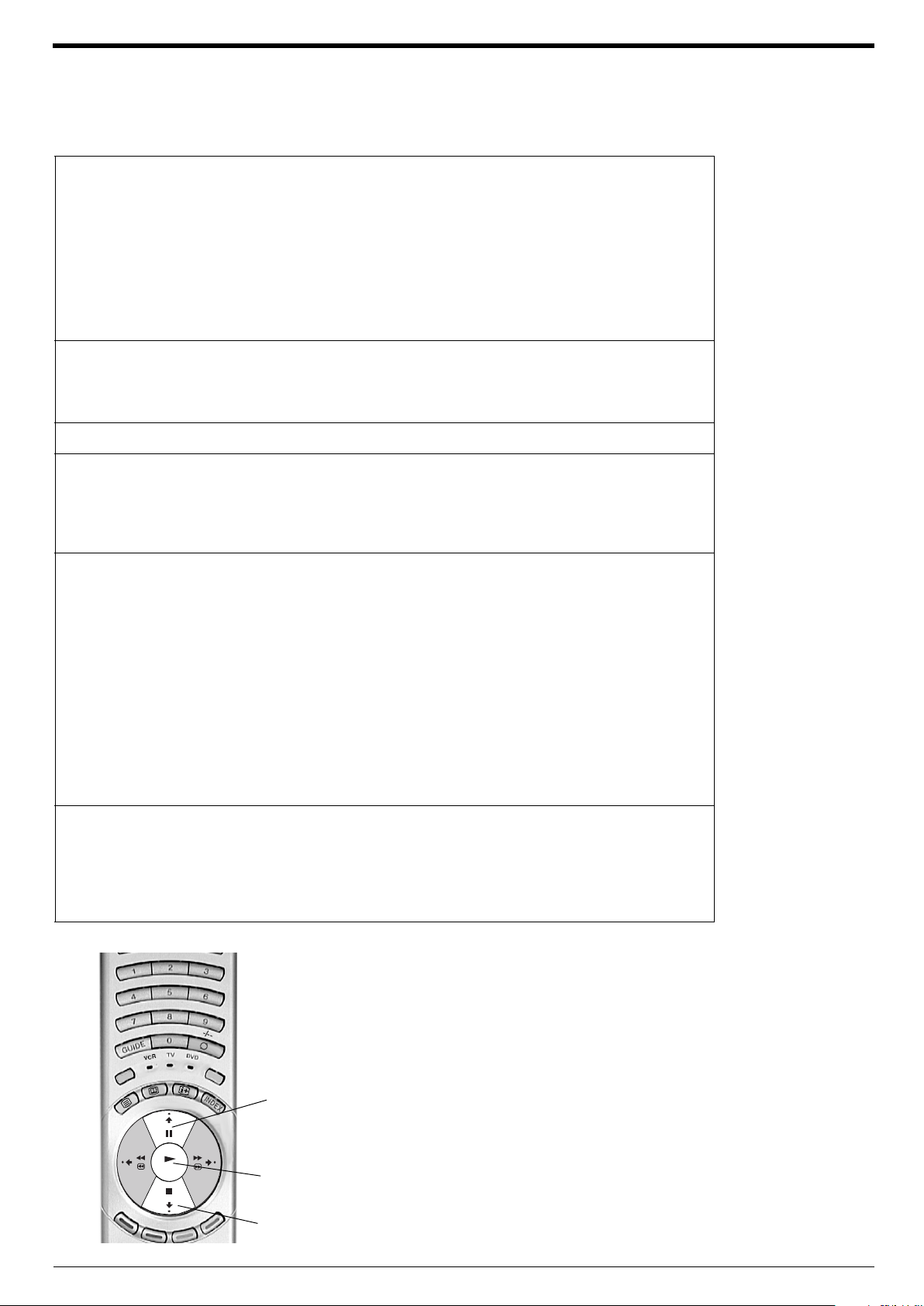
Verwenden des Menüsystems
Alle Menüs des Fernsehgeräts werden über die Fernbedienung
aktiviert. Die Tasten V, v, B, b und OK auf der Fernbedienung
werden zum Navigieren in den Menüs und zum Speichern der
Einstellungen verwendet.
ODE
M
REC
Tas te V
Auf den Abbildungen der Fernbedienung in diesem Handbuch
sind bestimmte Tasten weiß hervorgehoben. Drücken Sie diese
Tasten, um den weiteren Anweisungen folgen zu können. Im
nebenstehenden Beispiel sind die Tasten V, v und OK zu
drücken.
OK
OK-Taste
Tas te v
3
Page 6
Erste Schritte
In den Schritten 1 - 6 wird beschrieben, wie Sie das Fernsehgerät
installieren und Fernsehprogramme empfangen können
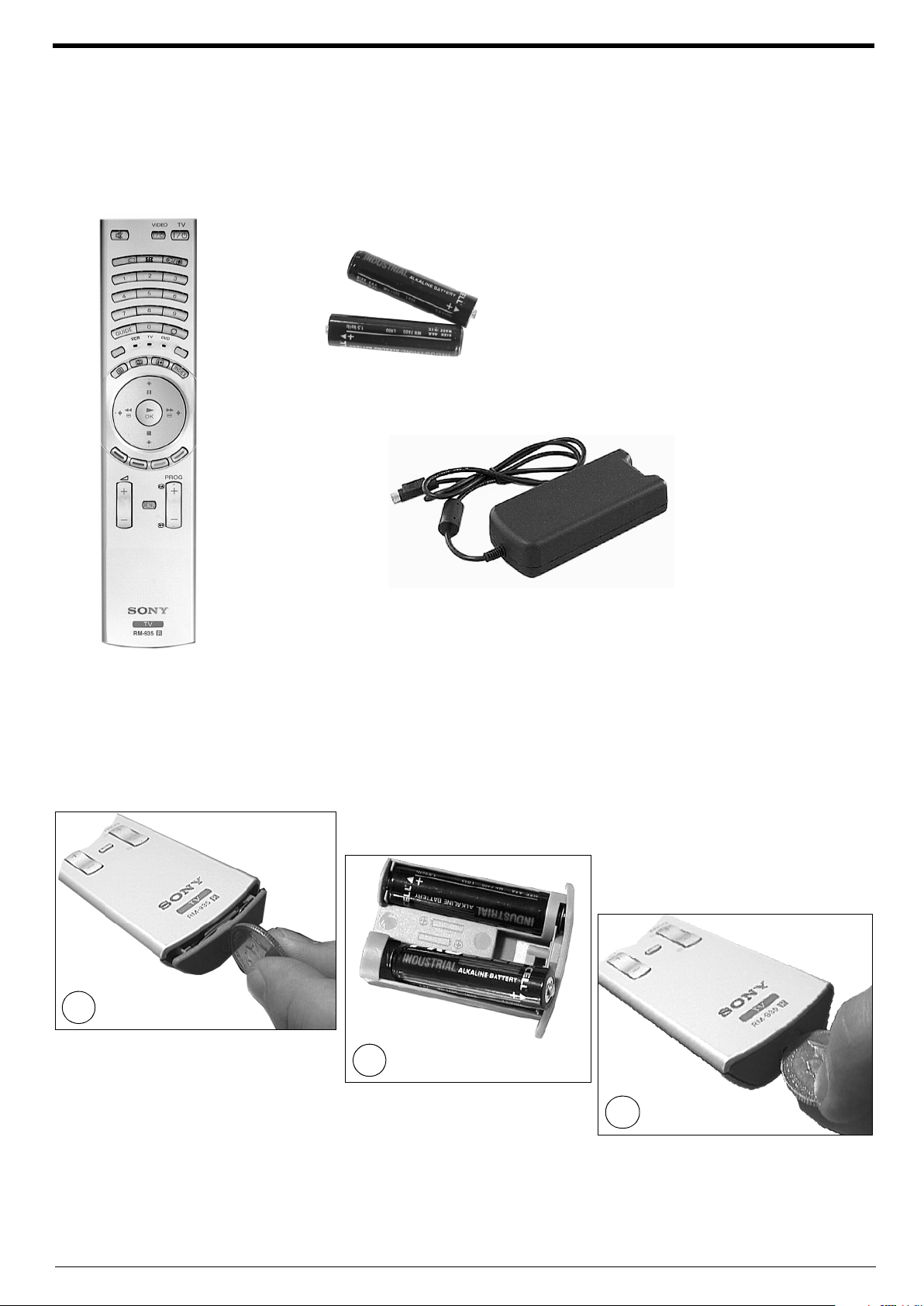
1. Prüfen des mitgelieferten Zubehörs
L
A
IT
IG
D
-/--
E
D
O
M
R
E
C
Batterien
Modem
Fernbedienung
Hinweis: Bitte setzen Sie sich mit einem Fachhändler in Verbindung, um Informationen über den Anschluss von
Satellitenempfänger und Telefon zu erhalten.
2. Einsetzen der Batterien in die Fernbedienung
1
Setzen Sie in den Verschluss an der
Unterseite der Fernbedienung eine
Münze ein, und drehen sie diese
entgegen dem Uhrzeigersinn, um das
Batteriefach zu öffnen.
4
2
Setzen Sie die Batterien
entsprechend der Abbildung in das
Batteriefach ein.
Entsorgen Sie gebrauchte Batterien umweltgerecht.
3
Setzen Sie das Batteriefach wieder ein,
und drehen Sie den Verschluss mit dem
Geldstück im Uhrzeigersinn, um es zu
verriegeln.
Page 7
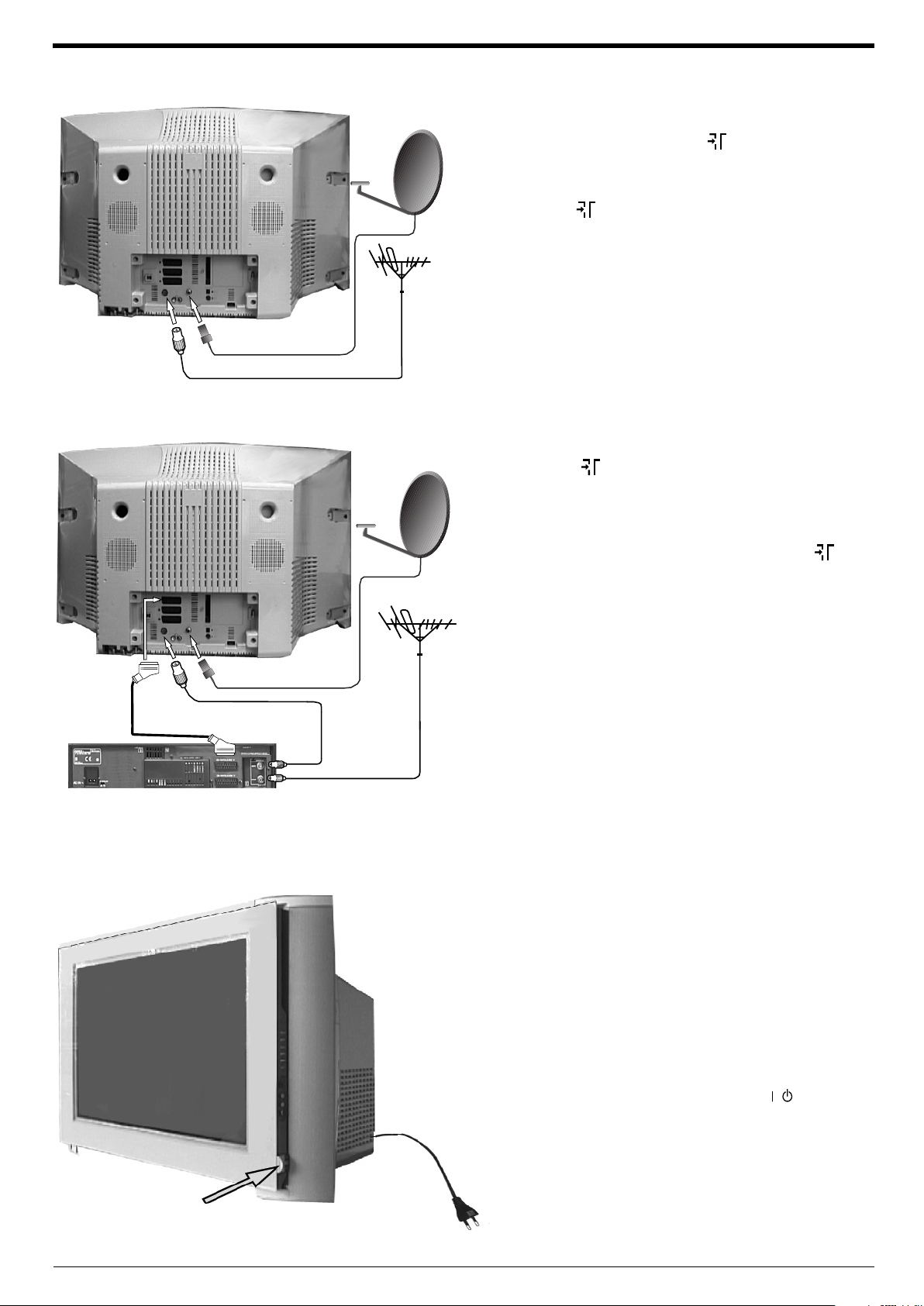
3. Anschließen von Antenne und Satellitenempfänger
1. Schließen Sie die Antenne entsprechend der
Abbildung an die mit gekennzeichnete
Buchse auf der Rückseite des Fernsehgeräts
an.
2. Schließen Sie den Satellitenempfänger an die
mit gekennzeichnete F-Buchse an.
Anschließen eines Videorekorders an
das Fernsehgerät
1. Schließen Sie den Satellitenempfänger an die
mit gekennzeichnete F-Buchse auf der
Rückseite des Fernsehgeräts an.
2. Schließen Sie die Antenne an die RF INBuchse des Videorekorders an.
3. Verbinden Sie den HF-Ausgang des
Videorekorders und den mit
gekennzeichneten Analogeingang mit einem
entsprechenden Kabel. Schließen Sie danach
ein Scartkabel wie in der Abbildung gezeigt
an.
4. Schließen Sie den Videorekorder an das
Stromnetz an, und schalten Sie ihn ein.
5. Legen Sie eine bespielte Kassette in den
Scartkabel
(nicht
mitgeliefert)
Videorekorder ein, und drücken Sie die
Wiedergabetaste. Beim automatischen
Programmsuchlauf wird der Videokanal vom
Fernsehgerät lokalisiert und gespeichert.
Erste Schritte
4. Einschalten des Fernsehgeräts
1. Stecken Sie den Netzstecker des
Fernsehgeräts in eine Steckdose (220–240 V
Wechselspannung, 50 Hz).
2. Drücken Sie den Netzschalter, um das Gerät
einzuschalten.
Hinweis: Wenn die rote Anzeige an der Vorderseite des
Fernsehgeräts leuchtet, befindet sich das
Gerät im Standby-Modus. Drücken Sie auf der
Fernbedienung die Taste TV , um das
Gerät einzuschalten. Bitte haben Sie einen
Moment Geduld, bis das Bild auf dem
Bildschirm angezeigt wird.
/
5
Page 8
Erste Schritte
L
A
IT
IG
D
E
D
O
M
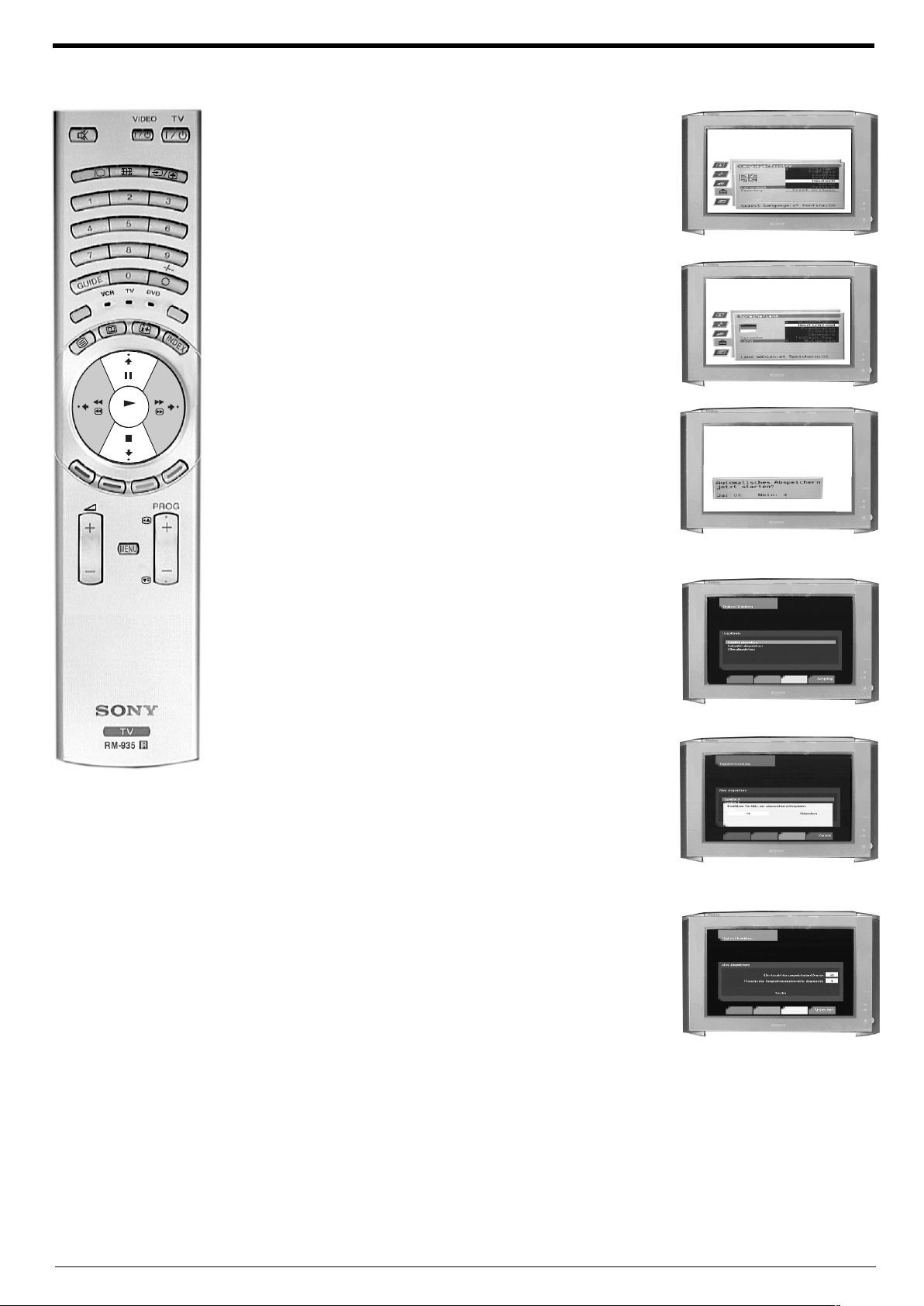
5. Automatischer Programmsuchlauf
1. Nach dem erstmaligen Einschalten des Geräts wird auf dem
Bildschirm das Menü ‘Language/Country’ angezeigt, wobei das
Wort ‘English’ hervorgehoben ist. Wählen Sie durch Drücken der
Ta st e V oder v auf der Fernbedienung die gewünschte Sprache
aus. Drücken Sie auf die OK-Taste, um die Einstellung zu speichern.
2. Anschließend ist das Wort ‘Land’ hervorgehoben. Wählen Sie durch
Drücken der Taste V oder v das Land aus, in dem das Fernsehgerät
REC
verwendet werden soll, und drücken Sie zur Bestätigung die OKTa st e .
Hinweis: Die digitalen Funktionen dieses Geräts wurden speziell für die
Verwendung in Deutschland entwickelt.
OK
3. Der Bildschirm zum Start des automatischen Programmsuchlaufs
wird angezeigt. Drücken Sie die OK-Taste für ‘Ja’.
4. Das Hauptmenü wird angezeigt. Drücken Sie die Taste v, um
‘Kurzsuchlauf’ oder ‘Alles abspeichern’ auszuwählen, und drücken
Sie zweimal die OK-Taste.
5. In einer Anzeige wird gefragt, ob der Suchlauf gestartet werden soll.
Bestätigen Sie durch Drücken der OK-Taste.
6
Während des Suchlaufs werden die Anzahl der gespeicherten
Dienste und der Fortschritt des Suchvorgangs in Prozent angezeigt.
Der vollständige Suchlauf benötigt einige Zeit. Bitte haben Sie
Geduld. Wenn der Suchlauf zu 100% abgeschlossen ist, wird auf
dem Bildschirm die Meldung ‘Automatischer Suchlauf erfolgreich
ausgeführt’ angezeigt.
Hinweis: Bei einem späteren Suchlauf werden nur neu gefundene
Programme hinzugefügt.
Page 9
Erste Schritte
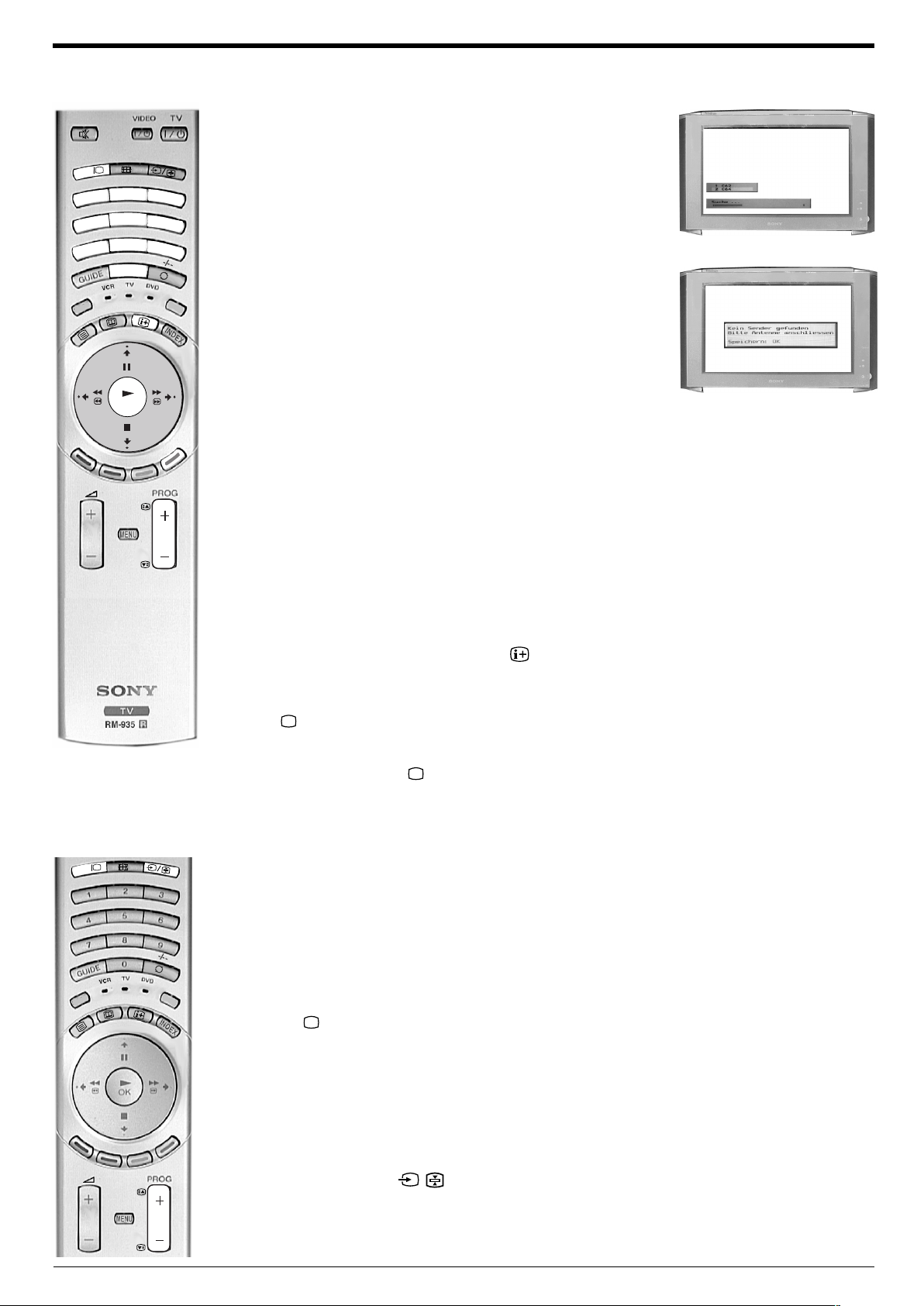
6. Drücken Sie mehrmals die BLAUE Taste, um alle Digitalmenüs vom
Bildschirm zu entfernen.
Die Anzeige für die Suche nach analogen Programmen wird
L
L
A
A
IT
IT
IG
IG
D
D
2
1
4
7
3
5
6
8
9
0
angezeigt, und der Suchlauf wird gestartet.
Wenn alle Signale erfasst und gespeichert wurden, kehrt das
Fernsehgerät automatisch in den Normalbetrieb zurück. Das
digitale Programm mit der Programmnummer 1 wird angezeigt.
E
D
O
M
R
E
C
7. Wenn kein Signal erkannt wurde, werden Sie aufgefordert, eine
Antenne anzuschließen. Stellen Sie sicher, dass die Antenne
korrekt angeschlossen ist, und drücken Sie anschließend auf die
OK-Taste, um einen erneuten Suchlauf zu starten.
OK
OK
Hinweis: Falls keine digitalen Signale ermittelt wurden, wird das unter der
Programmnummer 1 gespeicherte analoge Programm angezeigt.
8. Drücken Sie auf der Fernbedienung die Taste PROG+/- oder die
Zifferntasten, um zwischen den Programmen umzuschalten.
Umschalten zwischen digitalen und analogen
Programmen
Drücken Sie auf der Fernbedienung die Taste , um festzustellen, ob
das laufende Programm digital oder analog ist. Wenn das Programm
digital ist, wird auf dem Bildschirm eine kurze Information zur aktuellen
und zur nachfolgenden Sendung angezeigt. Drücken Sie die Taste
DIGITAL/ , um zu den analogen Programmen zu wechseln.
Wenn Sie zu den digitalen Programmen zurückkehren wollen, drücken
Sie erneut die Taste DIGITAL/ .
6. Suchen des Videokanals
DIGITAL
DIGITAL
DIGITAL
DIGITAL
MODE
REC
Wenn Sie das Fernsehgerät entsprechend den Anweisungen unter
‘Anschließen von Antenne und Satellitenempfänger’ mit einem
Videorekorder verbunden haben, müssen Sie jetzt den entsprechenden
Videokanal suchen.
1. Stellen Sie zuerst sicher, dass sich das Fernsehgerät im
Analogmodus befindet. Befindet sich das Gerät nicht im
Analogmodus, müssen Sie auf der Fernbedienung die Taste
DIGITAL/ drücken.
2. Drücken Sie die Taste PROG+/-, bis das Bild der bespielten
Videokassette auf dem Bildschirm angezeigt wird.
Hinweis: Wenn Sie dem Videokanal eine andere Programmnummer zuordnen
möchten, finden Sie im Abschnitt ‘Umsortieren der Kanäle’ dieses
Handbuchs Hinweise dazu.
Wenn Sie den Videorekorder über ein Scartkabel angeschlossen haben,
drücken Sie die Taste / auf der Fernbedienung so oft, bis das Bild
der Videokassette auf dem Bildschirm angezeigt wird.
7
Page 10
Erste Schritte
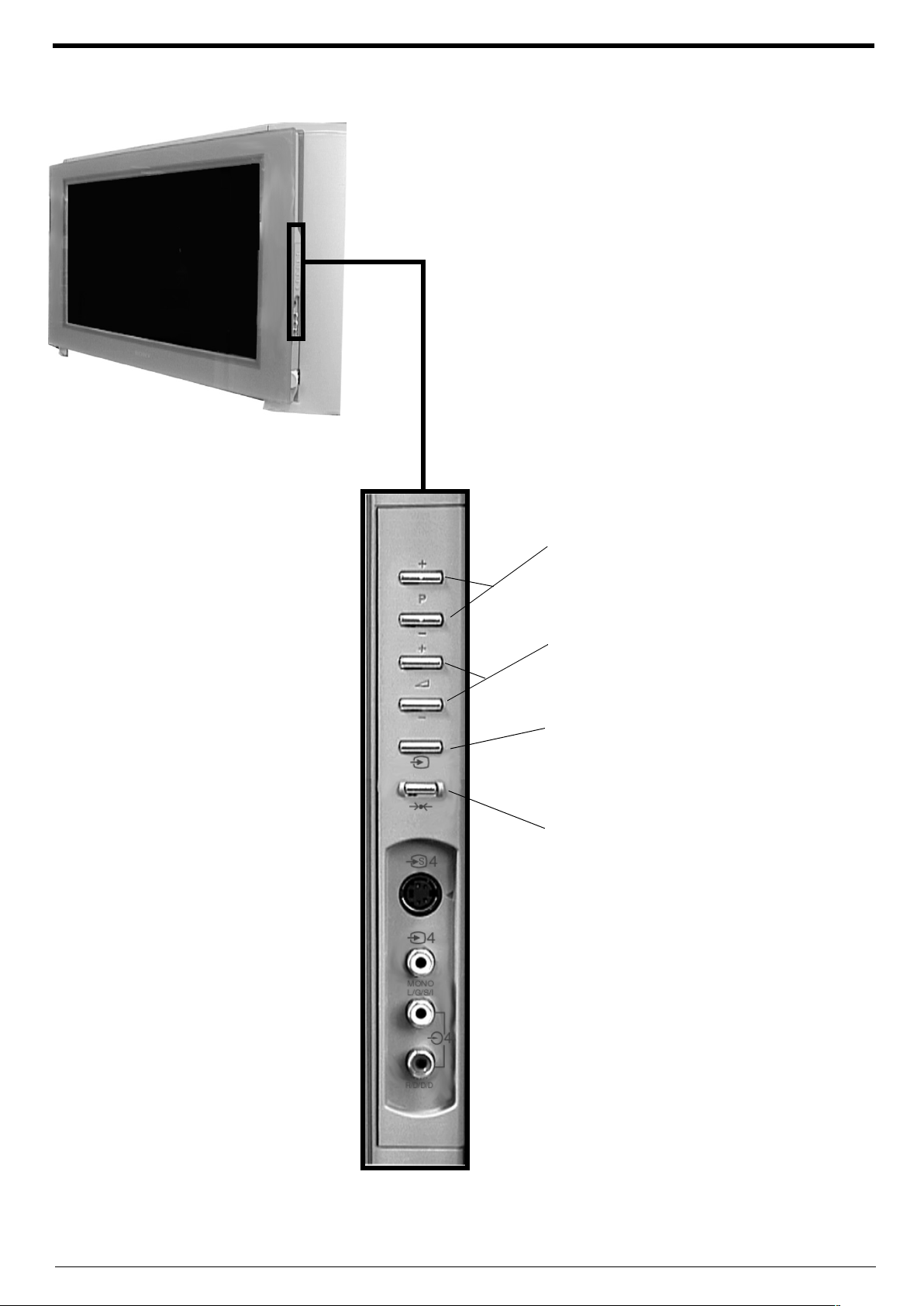
Überblick über die Tasten des Fernsehgeräts
Die Steuerungstasten befinden sich an der rechten Seite des
Fernsehgeräts. Unten finden Sie eine vergrößerte Abbildung.
Programmwahltasten
Verwenden Sie diese Tasten, um zum
nächsten bzw. zum vorherigen Programm
zu wechseln.
Lautstärkeregler
Verwenden Sie diese Tasten, um die
Lautstärke zu erhöhen bzw. zu verringern.
Videoeingangstaste
Verwenden Sie diese Taste, um
Eingangssignale von einem Videorekorder
o.ä. auszuwählen.
Reset-Taste
Verwenden Sie diese Taste, um Bild und
Ton auf die werksseitigen Einstellungen
zurückzusetzen.
8
Page 11
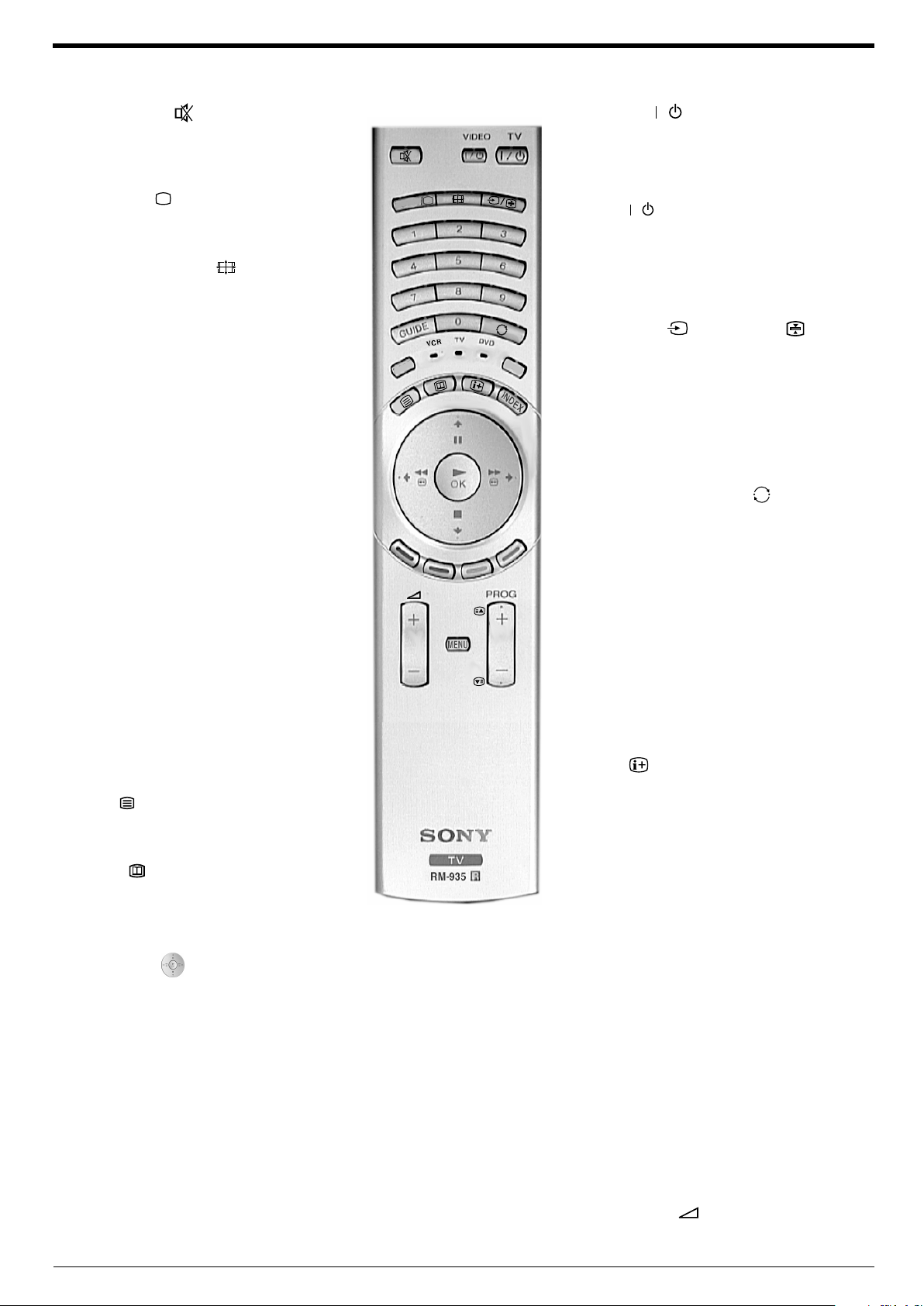
Überblick über die Tasten der Fernbedienung
/
Erste Schritte
Stummschaltung
Drücken Sie diese Taste, um den Ton
abzuschalten. Drücken Sie sie erneut, um ihn
wieder einzuschalten.
Tast e D I G I TAL/
Verwenden Sie diese Taste, um zwischen
digitalem und analogem Modus zu wechseln.
Bildschirmformat-Taste
Drücken Sie diese Taste mehrfach, um das
Bildschirmformat anzupassen.
Tasten 0-9
Geben Sie mit diesen Tasten die gewünschte
Programmnummer ein. Geben Sie bei
mehrstelligen Nummern die nächste Ziffer
innerhalb von 2 Sekunden ein.
Tast e G U I DE
Mitunter werden von einem Sender
Informationen übertragen (z.B.
Programminformationen), die auf dem
Bildschirm angezeigt werden können. Sie
werden in diesem Fall aufgefordert, die Taste
GUIDE zu drücken.
Tas t e M ODE
Mit dieser Fernbedienung können nicht nur
DVD-Player und Videorekorder von Sony,
sondern auch von anderen Herstellern
gesteuert werden. Drücken Sie diese Taste, um
den entsprechenden Gerätetyp auszuwählen.
Ein grünes Licht zeigt an, welcher Modus
ausgewählt wurde.
Hinweis: Vor Verwendung eines Videorekorders bzw.
DVD-Players ist die Eingabe des korrekten
Konfigurationscodes notwendig. Weitere
Informationen finden Sie unter ‘Konfiguration der
Fernbedienung für Videorekorder und DVD’.
Texttaste
Durch Drücken dieser Taste gelangen Sie in
den Textmodus.
EPG-Taste
Wenn Sie diese Taste im Digitalmodus
drücken, wird der elektronische
Programmführer (EPG, Electronic Programme
Guide) angezeigt.
Steuerungsfeld
Mit diesen Tasten können Sie durch das
Menüsystem des Fernsehgeräts navigieren.
Hinweis: Wenn die Taste MODE auf VCR oder
DVD eingestellt ist, werden mit dem Steuerfeld
die Hauptfunktionen des Videorekorders bzw.
DVD-Players gesteuert.
IG
D
MODE
Tast e V ID EO
Drücken Sie diese Taste, um den Videorekorder
bzw. DVD-Player zeitweilig auszuschalten.
Drücken Sie sie erneut, um in den
Normalbetrieb zurückzukehren.
L
A
IT
Tast e T V
/
Drücken Sie diese Taste, um das Fernsehgerät
zeitweilig auszuschalten. Die rote Anzeige an
der Vorderseite des Geräts leuchtet. Drücken
Sie sie erneut, um in den Normalbetrieb
zurückzukehren.
-/--
Eingangstaste /Feststelltaste
Drücken Sie diese Taste, um Signale von einem
REC
an das Fernsehgerät angeschlossenen Gerät
auszuwählen (siehe auch ‘Anschließen
zusätzlicher Geräte’).
Drücken Sie im Videotextmodus diese Taste, um
eine Seite auf dem Bildschirm festzuhalten.
Drücken Sie erneut, um die Funktion zu
beenden.
Vorhergehendes Programm
Drücken Sie diese Taste, um zum letzten
Programm zurückzukehren, bei dem Sie länger
als 5 Sekunden verweilten.
Hinweis: Ist die Taste MODE auf VCR (für
Videorekorder) eingestellt, können Sie diese
Taste zum Eingeben zweistelliger Nummern für
den Videorekorder verwenden. Drücken Sie erst
diese Taste, danach z.B. 2 und 3 für 23.
Taste REC
Wenn die Taste MODE auf VCR (für
Videorekorder) eingestellt ist, wird beim Drücken
dieser Taste der Aufnahmemodus des
Videorekorders aktiviert.
Infotaste
Im Digitalmodus wird durch Drücken dieser
Taste das INFO-Menü angezeigt. Während Sie
analoge Fernsehprogramme anschauen,
erhalten Sie durch Drücken dieser Taste
zusätzliche Informationen, wie z.B. die
Programmnummer.
Um versteckte Information, wie Antworten auf
Quizseiten im Videotextbetrieb aufzudecken,
drücken Sie auf diese Taste. Nochmaliges
drücken lässt die Information wieder
verschwinden.
Taste INDEX
Mitunter werden von einem Sender
Informationen übertragen, die auf dem
Bildschirm angezeigt werden können. Sie
werden in diesem Fall aufgefordert, die Taste
INDEX zu drücken.
Farbtasten
Diese Tasten werden für Text- und
Digitalmenüs verwendet. Weitere Informationen
finden Sie in den entsprechenden Abschnitten
dieses Handbuchs.
Taste PROG +/-
Drücken Sie diese Taste für die Auswahl des
nächsten oder vorherigen Programms.
Durch Drücken dieser Taste im Videotextmodus
gelangen Sie zur nächsten oder vorherigen
Seite.
Taste MENU
Durch Drücken dieser Taste gelangen Sie in das
Menüsystem des Fernsehgeräts.
Lautstärkeregler
Drücken Sie + bzw. - zur Einstellung der
Lautstärke.
9
Page 12
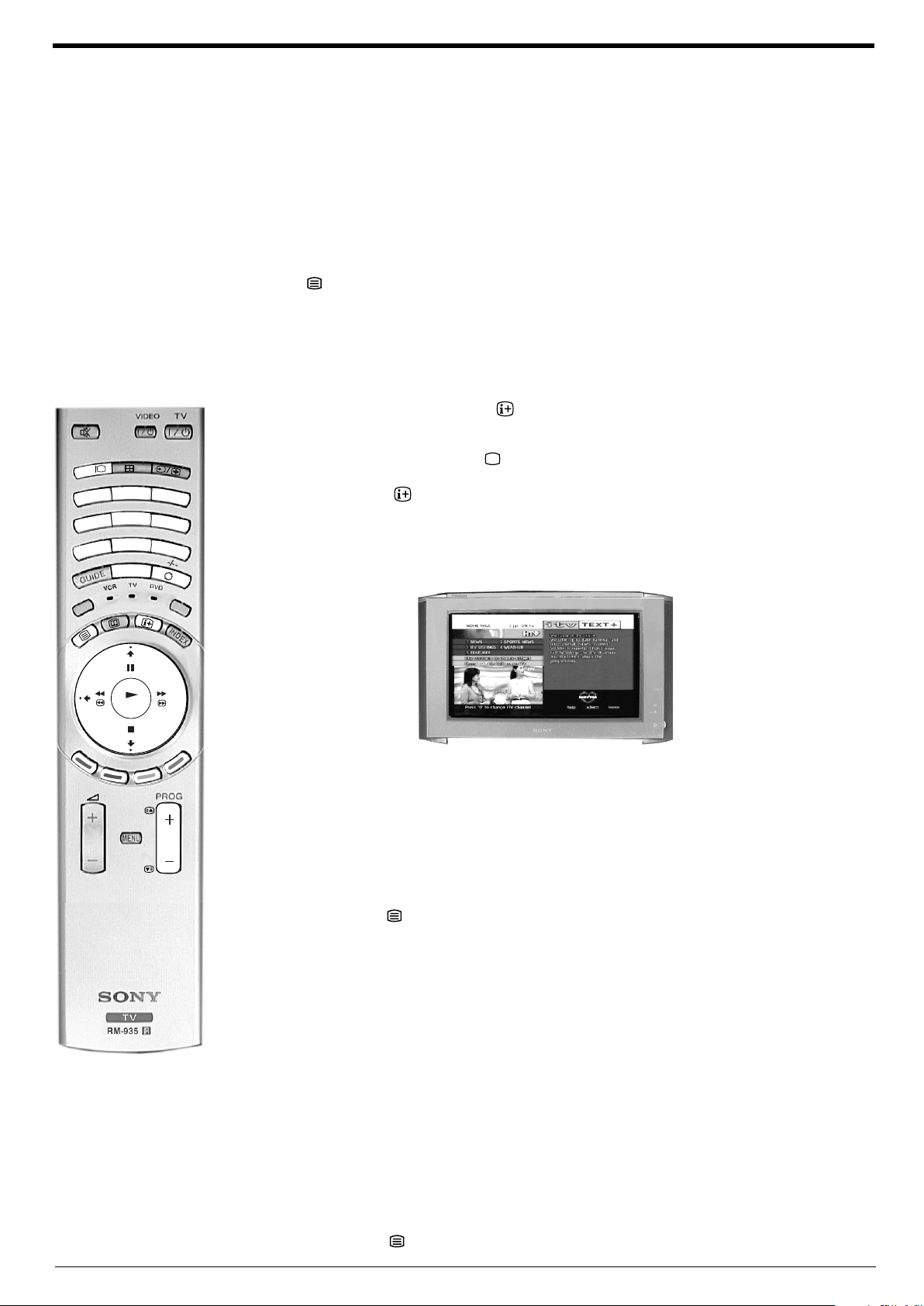
Videotext
Anzeige eines Digitaltextdienstes
Die meisten digitalen Fernsehprogramme übertragen Informationen mittels ihres Videortextdienstes.
Digitale Textdienste enthalten Text und Grafik von hoher Qualität und erweiterte Navigationsmöglichkeiten.
Mit diesem Fernsehgerät können Sie außerdem auf spezielle Videotextprogramme zuzugreifen, die von
den Sendeanstalten übertragen werden.
Gestaltung, Inhalt und Navigationsmethoden aller Digitaltextdienste werden durch die Fernsehsender
bereitgestellt. Beispielsweise unterscheiden sich die Digitaltextdienste von RTL und ZDF. Die meisten
derzeit verfügbaren Digitaltextdienste verwenden einfache Navigationsmethoden unter Verwendung
folgender Tasten:
die Texttaste , um den Digitaltext zu laden,
die Tasten V, v, B und b, um sich auf dem Bildschirm zu bewegen,
die OK-Taste oder die Zifferntasten, um Elemente auf dem Bildschirm auszuwählen,
die vier Farbtasten für den Zugriff auf Abkürzungen.
Auswählen eines speziellen Digitaltextprogramms
1. Prüfen Sie durch Drücken der Taste auf der Fernbedienung, ob Sie sich im Digitalmodus
befinden. Wenn die laufende Sendung digital ist, wird auf dem Bildschirm eine kurze Information zur
aktuellen und zur nachfolgenden Sendung angezeigt. Wenn diese Anzeige nicht erscheint, wechseln
DIGITAL
DIGITAL
2
1
4
7
3
5
6
8
9
0
Sie durch Drücken der Taste DIGITAL/ in den Digitalmodus.
2. Drücken Sie die Taste , um die Infoanzeige vom Bildschirm zu entfernen. Geben Sie mittels der
Zifferntasten der Fernbedienung die dem speziellen Digitaltextprogramm zugeordnete
Programmnummer ein. Wenn Sie die Programmnummer des Digitaltextprogramms nicht kennen,
können Sie diese auch über das Programmindexmenü finden. (Weitere Informationen finden Sie im
Abschnitt ‘Das Programmindexmenü’ dieses Handbuchs.)
E
D
O
M
OK
REC
3. Wenn die Textseite angezeigt wird, können Sie den Anweisungen auf dem Bildschirm folgen, um zu
den gewünschten Abschnitten zu gelangen.
Hinweis: Auf einigen Seiten wird das Fernsehprogramm auch auf dem Textbildschirm angezeigt. Auf dem
Bildschirm werden Informationen angezeigt, wie Sie zu einem anderen Programm wechseln können.
4. Wenn Sie beim Anschauen des Textes zum Drücken von ‘OK’ oder ‘Auswählen’ aufgefordert werden,
verwenden Sie die OK-Taste.
5. Drücken Sie die Taste , um den Textdienst wieder zu verlassen.
Auswählen eines Textdienstes von einem anderen Digitalprogramm
Normale Textdienste stehen auch von anderen digitalen Programmen aus zur Verfügung. Sie werden
manchmal durch ein kleines, das laufende Programm überlagerndes Symbol angezeigt.
10
1. Drücken Sie die Taste V, v, B oder b, um das Symbol zu markieren. Drücken Sie anschließend die
OK-Taste, um die gewählten Informationen anzuzeigen.
2. Alternativ können Sie auch angewiesen werden, die Zifferntasten oder die Farbtasten der
Fernbedienung zur Anzeige der verschiedenen Seiten der Textinformation zu verwenden. Wenn Sie
beim Anschauen des Textes zum Drücken von ‘OK’ oder ‘Auswählen’ angewiesen werden, verwenden
Sie die OK-Taste.
3. Wenn der Text angezeigt wird, können Sie mittels der Tasten V, v, B oder b, der Farbtasten und/oder
der Zifferntasten auf der Fernbedienung zur gewünschten Information gelangen.
4. Drücken Sie die Taste , um den Textdienst wieder zu verlassen.
Page 13
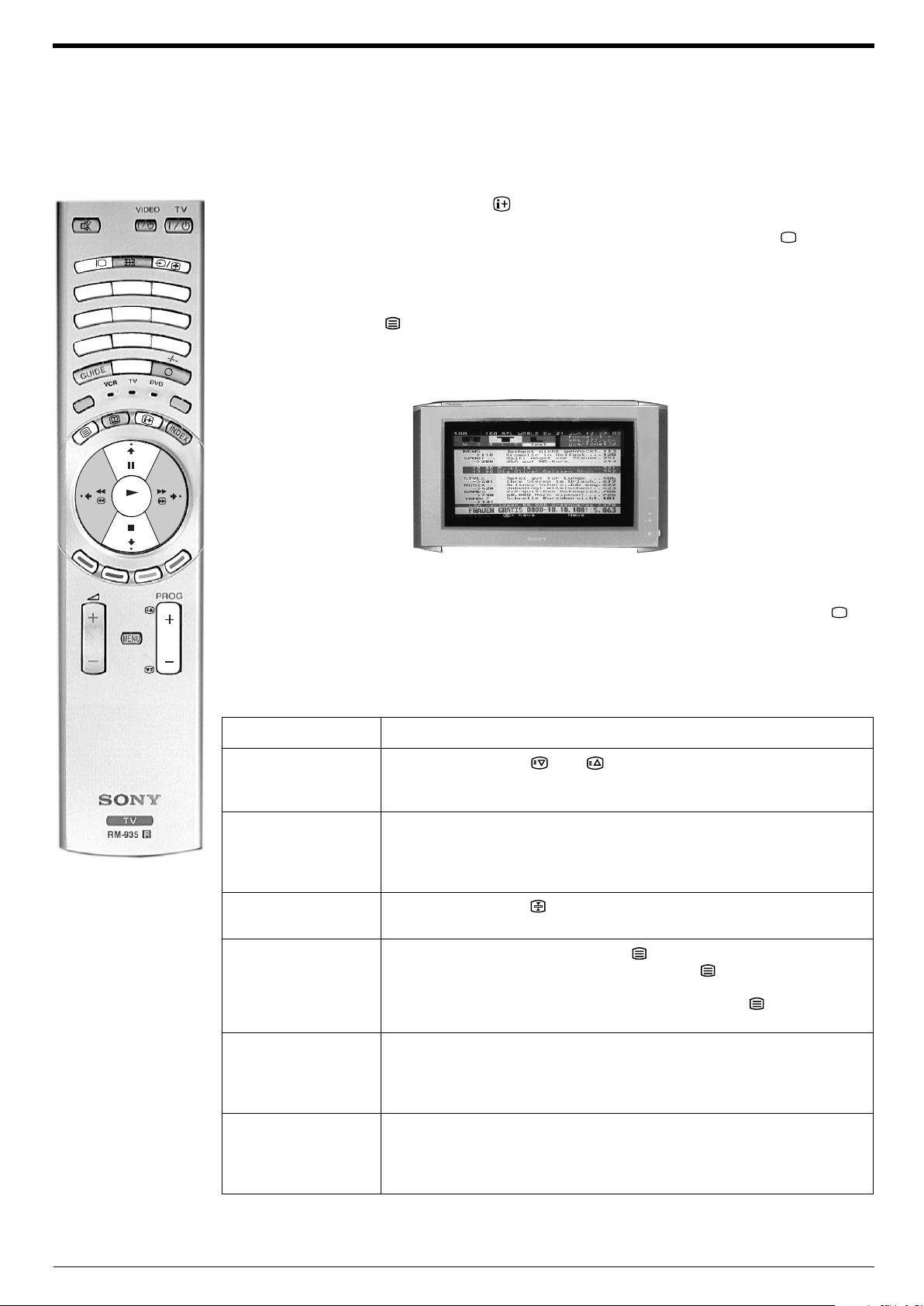
Anzeige eines herkömmlichen Videotextdienstes
Die meisten analogen Fernsehprogramme übertragen einen Videotextdienst. Auf der Indexseite (meist
Seite 100) werden Information für die Benutzung des Dienstes bereitgestellt. Stellen Sie sicher, dass Sie
ein starkes Signal empfangen, da sonst Textfehler auftreten können.
Umschalten zum Videotextdienst
1. Prüfen Sie durch Drücken der Taste auf der Fernbedienung, ob Sie sich im Analogmodus
befinden. Wenn die laufende Sendung digital ist, wird auf dem Bildschirm eine kurze Information zur
aktuellen und zur nachfolgenden Sendung angezeigt. Drücken Sie die Taste DIGITAL/ , um zu den
D
D
MODE
L
L
A
IT
ITA
IG
IG
2
1
4
7
3
5
6
8
9
0
REC
analogen Programmen zu wechseln.
2. Wählen Sie das Fernsehprogramm aus, das den gewünschten Videotextdienst anbietet.
3. Drücken Sie die Taste , um in den Videotextmodus zu wechseln.
4. Verwenden Sie die Zifferntasten, um die dreistellige Seitenzahl der gewünschten Seite einzugeben.
Die ausgewählte Seite erscheint auf dem Bildschirm.
Videotext
OK
5. Geben Sie nach Bedarf weitere dreistellige Seitenzahlen ein.
6. Wenn Sie den Videotextdienst verlassen wollen, wird durch Drücken der Taste DIGITAL/ die
Textanzeige wieder vom Bildschirm entfernt.
So verwenden Sie die Videotextfunktionen
Videotextfunktion So aktivieren Sie die Funktion
Zur nächsten oder
vorherigen Seite
wechseln
Auswählen einer
untergeordneten Seite
Eine Seite auf dem
Bildschirm halten
Drücken Sie die Taste oder .
Eine Videotextseite kann aus mehreren Unterseiten bestehen. In diesem Fall
wird am unteren Rand des Bildschirms eine Informationsbox mit der Anzahl
der verfügbaren Unterseiten angezeigt. Wählen Sie die Unterseite durch
Drücken der Taste V oder v.
Drücken Sie die Taste . Drücken Sie erneut, um die Funktion zu beenden.
Verwenden des
Mix-Modus
Verwenden von
Fastext
Verwenden der Page
Catching-Funktion
Drücken Sie im Textmodus die Taste . Die Videotextseite wird über das
Bild gelegt. Drücken Sie erneut die Taste , um zum TV-Modus
zurückzukehren.
Anmerkung: Falls eine Unterseite betrachtet wird, muss die Taste zweimal gedrückt
werden um in den Mixmodus zu gelangen.
Mit Fastext können Sie mit nur einem Tastendruck auf Seiten zugreifen.
Wenn Fastext aktiviert ist, werden am unteren Rand des Bildschirms vier
Farbelemente angezeigt. Drücken Sie auf die entsprechende Farbtaste auf
der Fernbedienung, um die Seite anzuzeigen.
Wählen Sie eine Seite aus, die mehrere Seitenzahlen enthält (z.B. die
Indexseite), und drücken Sie die OK-Taste. Markieren Sie mit der Taste V
oder v die entsprechende Seitenzahl, und drücken Sie erneut die OK-Taste.
Die ausgewählte Seite erscheint auf dem Bildschirm.
11
Page 14
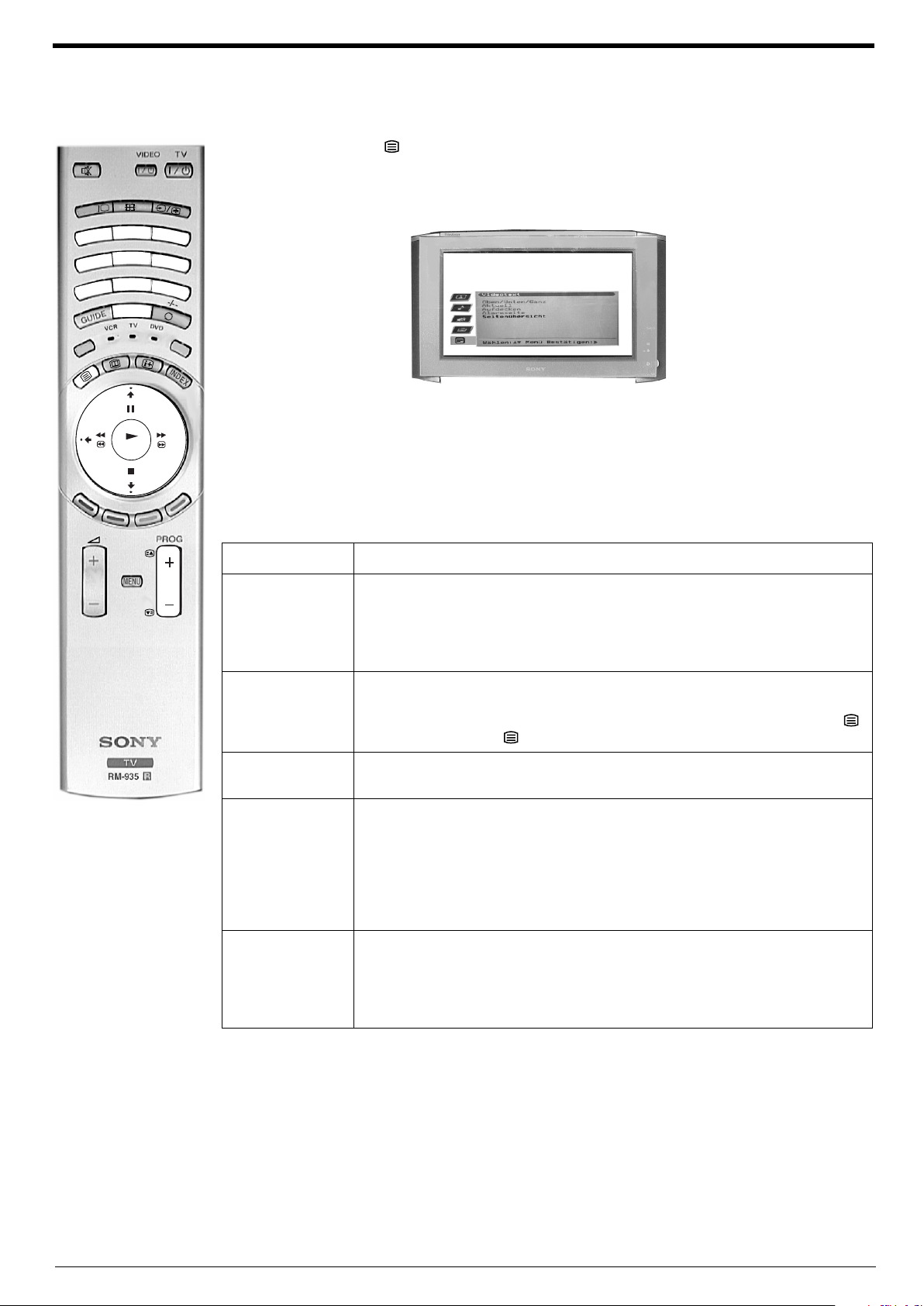
Videotext
Verwenden des Videotextmenüs
Weitere Funktionen können über das Videotextmenü aktiviert werden:
1. Drücken Sie die Taste auf der Fernbedienung, um in den Textmodus zu wechseln.
2. Auf dem Bildschirm erscheint die Textanzeige. Durch Drücken der Taste MENU wird das Menü
DIGITAL
MODE
2
1
4
7
3
5
6
8
9
0
R
E
C
OK
‘Videotext’ angezeigt.
3. Markieren Sie mit der Taste V oder v die gewünschte Funktion, und aktivieren Sie sie durch Drücken
der Taste b.
4. Mit der Taste MENU können Sie das Videotextmenü ausblenden.
In der folgenden Tabelle werden die einzelnen Funktionen erläutert.
Funktion Aufgabe
Oben/Unten/Ganz Mit dieser Funktion können Sie einzelne Bereiche einer Seite vergrößern.
Drücken Sie die Taste V, um die obere Hälfte der Seite zu vergrößern, und die
Ta s t e v, um die untere Hälfte zu vergrößern. Drücken Sie die OK-Taste, um die
Seite wieder in Normalgröße anzuzeigen. Drücken Sie die Taste B, um zum
Videotextmenü zurückzukehren.
Aktuell Mit dieser Funktion können Sie das Fernsehprogramm sehen, während im
Videotext nach einer Seite gesucht wird. Wenn die Seite gefunden wurde,
erscheint in der oberen linken Ecke des Bildschirms das blaue Symbol .
Drücken Sie die Taste , um die Seite anzuzeigen.
Aufdecken Aktivieren Sie diese Funktion, damit verdeckte Informationen (z.B. Antworten in
einem Quiz) auf der Seite angezeigt werden.
Alarmseite Mit dieser Funktion können zeitkodierte Videotextseiten (z.B. eine Alarmseite) zu
einem bestimmten Zeitpunkt angezeigt werden. Nach der Auswahl wird das
Untermenü ‘Alarmseite’ angezeigt. Geben Sie mittels der Zifferntasten 0 - 9 auf
der Fernbedienung die gewünschte Seitenzahl und den Zeitpunkt ein. Bestätigen
Sie die Einstellungen durch Drücken der OK-Taste.
Der Videotextmodus wird verlassen. In der oberen linken Bildschirmecke wird die
Zeit angezeigt.
Seitenübersicht
(Nur für TOP-TextÜbertragungen)
TOP-Text-Seiten sind in zwei Spalten aufgeteilt. In der ersten Spalte werden
‘Blöcke’ und in der zweiten Spalte ‘Gruppen’ von Seiten angezeigt. Wählen Sie
mit der Taste b oder B die gewünschte Spalte. Wählen Sie anschließend mit der
Ta s t e V oder v die entsprechende ‘Gruppe’ bzw. den ‘Block’. Drücken Sie die OKTaste, um die ausgewählte Seite anzuzeigen.
12
Page 15
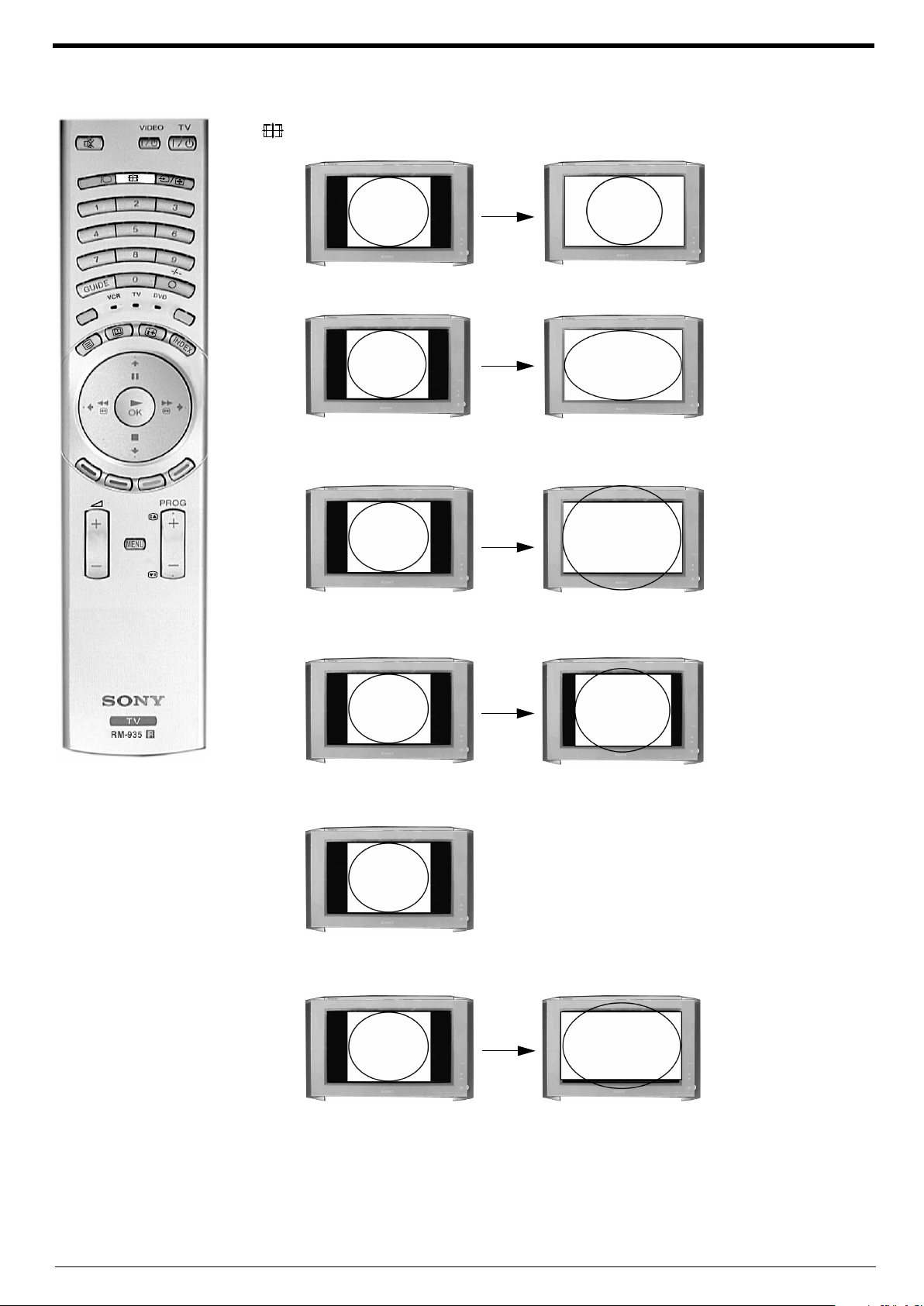
Manuelles Ändern des Bildschirmformats
Sie können das Bildschirmformat an die Sendung anpassen, die Sie gerade anschauen. Drücken Sie die
Taste auf der Fernbedienung, um eines der fünf unten aufgeführten Formate auszuwählen.
L
ITAL
ITAL
ITA
IG
IG
D
IG
D
D
Breit
Für Übertragungen im Format 16:9.
Ändern des Bildschirmformats
MODE
REC
Für Übertragungen im Format 4:3.
Zoom
Nachahmung des breiten Formats für Filme in Cinemascope-Format.
14:9
Kompromiss zwischen den Formaten 4:3 und 16:9.
4:3
Herkömmliches Bildschirmformat.
Smart
Nachahmung des breiten Formats für Übertragungen im 4:3-Format.
Hinweis: In den Modi Smart, Vergrößern und 14:9 wird am oberen und unteren Bildrand ein Streifen abgeschnitten.
Stellen Sie mit V oder v die Position des Bildes am Bildschirm ein (z. B. für die Anzeige von Untertiteln).
13
Page 16
Digitalfunktionen
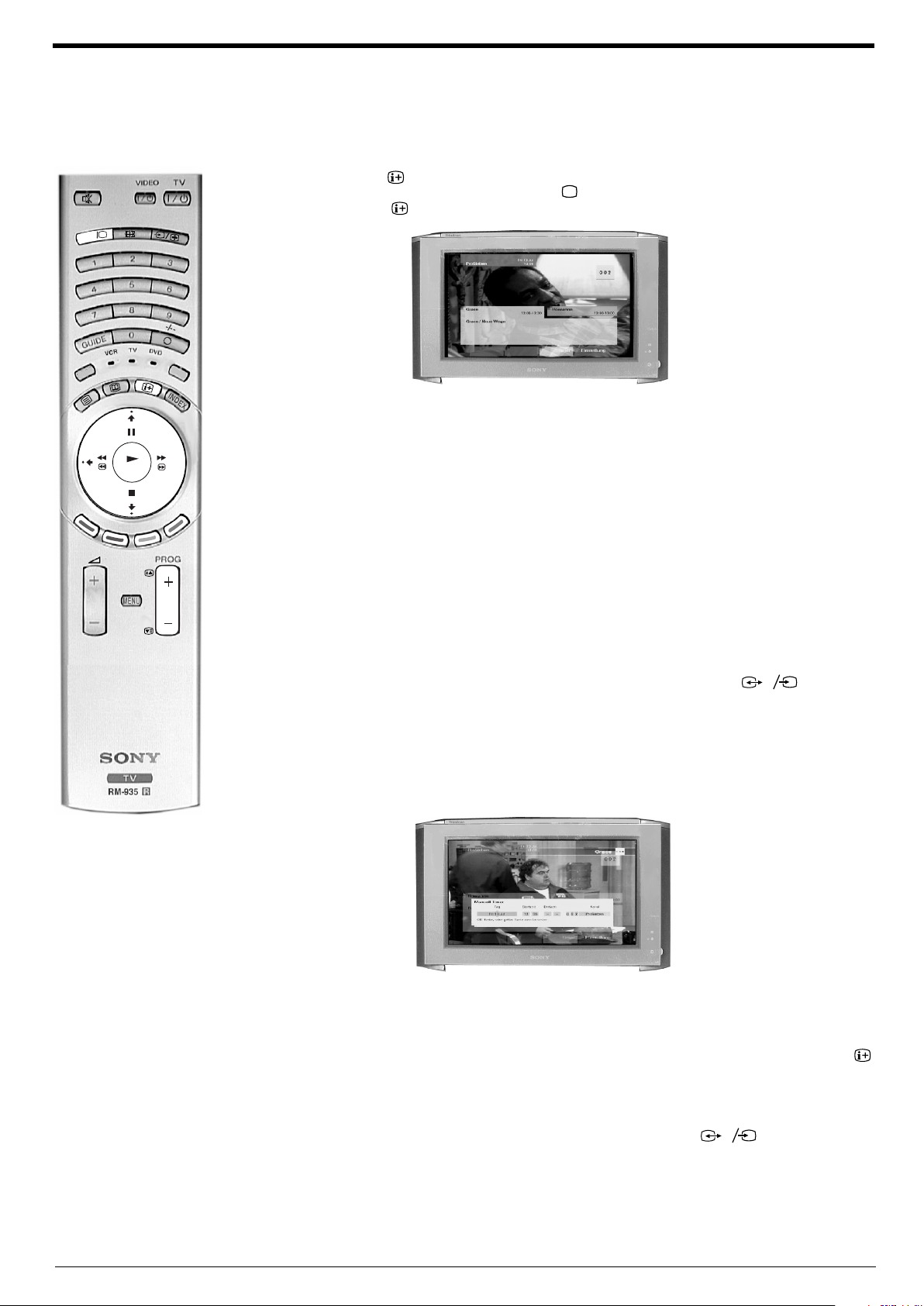
Die Infoanzeige
Über diese Anzeige erhalten Sie Informationen zur laufenden und zu späteren Sendungen, wenn diese Funktion vom Sender
angeboten wird (bis zu 24 Stunden im Voraus). Die Infoanzeige beinhaltet eine kurze Beschreibung, die Programmnummer sowie
Beginn und Ende der momentanen Sendung. Der Titel der nächsten Sendung sowie deren Beginn und Ende werden in einem
kleineren Fenster rechts von den Informationen zum aktuellen Programm angezeigt.
1. Drücken Sie die Taste auf der Fernbedienung, um die Infoanzeige aufzurufen. Wenn die Anzeige
nicht erscheint, drücken Sie die Taste DIGITAL/ , um in den Digitalmodus zu wechseln, und
anschließend die Taste , um die Infoanzeige aufzurufen.
L
L
ITA
ITA
IG
IG
D
D
E
D
O
M
R
E
C
2. Sie können sich mit den Tasten B und b durch die Infoanzeige bewegen.
Über die Farbtasten können Sie weitere Funktionen aufrufen:
ROTE Taste Ruft ein Popup-Menü auf, mit dem Sie eine andere Sprache für die Untertitel wählen
OK
können (wenn verfügbar). Drücken Sie die Taste V oder v, um die Sprache
auszuwählen, und zur Bestätigung die OK-Taste.
GRÜNE Taste Erlaubt die Auswahl der Sprache einer Sendung mithilfe eines Popup-Menüs (wenn
verfügbar). Drücken Sie die Taste V oder v, um die Sprache auszuwählen, und zur
Bestätigung die OK-Taste.
GELBE Taste Gestattet die Aufnahme einer Sendung aus dem Infodisplay oder die automatische
Anzeige einer Sendung bei deren Beginn. Drücken Sie die Taste B oder b, um eine
Sendung im Infodisplay auszuwählen, und anschließend die GELBE Taste, um das
Timer-Menü anzuzeigen. Hier können Sie zwischen a) Aufnahme b) Auto-ein oder c)
Manuell wählen.
Aufnahme Wählen Sie ‘Aufnahme’, und drücken Sie zur Bestätigung die OK-Taste,
a)
um die entsprechende Sendung automatisch von Ihrem Videorekorder
aufnehmen zu lassen (funktioniert nur, wenn der Videorekorder
s
SmartLink-fähig und mit dem AV3-Anschluss auf der
3
3
s
3
3
Rückseite des Fernsehgeräts verbunden ist).
b) Auto-ein Wählen Sie ‘Auto-ein’, und drücken Sie zur Bestätigung die OK-Taste,
wenn diese Sendung bei ihrem Beginn auf dem Bildschirm angezeigt
werden soll.
c) Manuell Wählen Sie ‘Manuell’, und drücken Sie zur Bestätigung die OK-Taste,
wenn Ihr Fernsehgerät ein Programm zur Aufnahme an den
Videorekorder weiterleiten soll. Daraufhin erscheint die folgende Anzeige.
14
Drücken Sie die Taste V oder v, um den Tag der Aufnahme zu bestimmen,
und drücken Sie anschließend die Taste b, um zur Startzeiteinstellung zu
wechseln. Gehen Sie entsprechend vor, um die Start- und Endzeit sowie
die Programmnummer zu bestimmen. Mit der OK-Taste können Sie
abspeichern und in das Info-Menü zurückkehren. Mit der Taste
schließen Sie das Info-Menü. Wenn Ihr Videorekorder nicht SmartLinkfähig ist, müssen Sie außerdem Ihren Videorekorder entsprechend
programmieren, um die gewünschte Sendung aufzunehmen.
Hinweise zur Aufnahme:
Die Option ‘Manuell’ funktioniert nur, wenn der Videorekorder mit dem AV3-Anschluss auf der Rückseite
des Fernsehgeräts verbunden ist.
Sie können das Fernsehgerät in den Standby-Modus schalten, nachdem Sie die Aufnahme programmiert haben.
Schalten Sie es aber nicht komplett aus, da die Aufnahme dann abgebrochen wird. Wenn Sie den Standby-Modus
aktiviert haben, blinkt auf der Vorderseite des Fernsehgeräts die Standby-Anzeige grün, um Sie an die programmierte
Aufnahme zu erinnern. Wechseln Sie nach dem Beginn einer Aufnahme nicht die Programme, und wechseln Sie nicht
in den Analog-Modus, da sonst die Aufnahme abgebrochen wird.
3
3
s
s
3
3
BLAUE Taste Dient zum Anzeigen des Hauptmenüs (siehe nächste Seite).
Page 17
Digitalfunktionen
Das Hauptmenü
Auf den folgenden Seiten werden die Digitalmenüs und ihre Funktion beschrieben. Drücken Sie die Taste auf der Fernbedienung,
um zu überprüfen, ob Sie sich im Digitalmodus befinden. Es wird eine Infoanzeige eingeblendet, die kurze Informationen über die
aktuelle und die nachfolgende Sendung enthält. Wenn diese Anzeige nicht erscheint, drücken Sie auf Ihrer Fernbedienung die Taste
DIGITAL/ , bevor Sie fortfahren.
Lieblingsprogramme
Mit dieser Option können Sie eine Liste Ihrer Lieblingsprogramme in einem von drei Ordnern erstellen, auf
die Sie dann mit dem elektronischen Programmführer (EPG, Electronic Programme Guide) oder mit der
Programmindexfunktion dieses Fernsehgeräts zugreifen können.
1. Drücken Sie die BLAUE Taste auf Ihrer Fernbedienung, wenn die Infoanzeige eingeblendet ist, um das
Hauptmenü anzuzeigen.
DIGITAL
DIGITAL
MODE
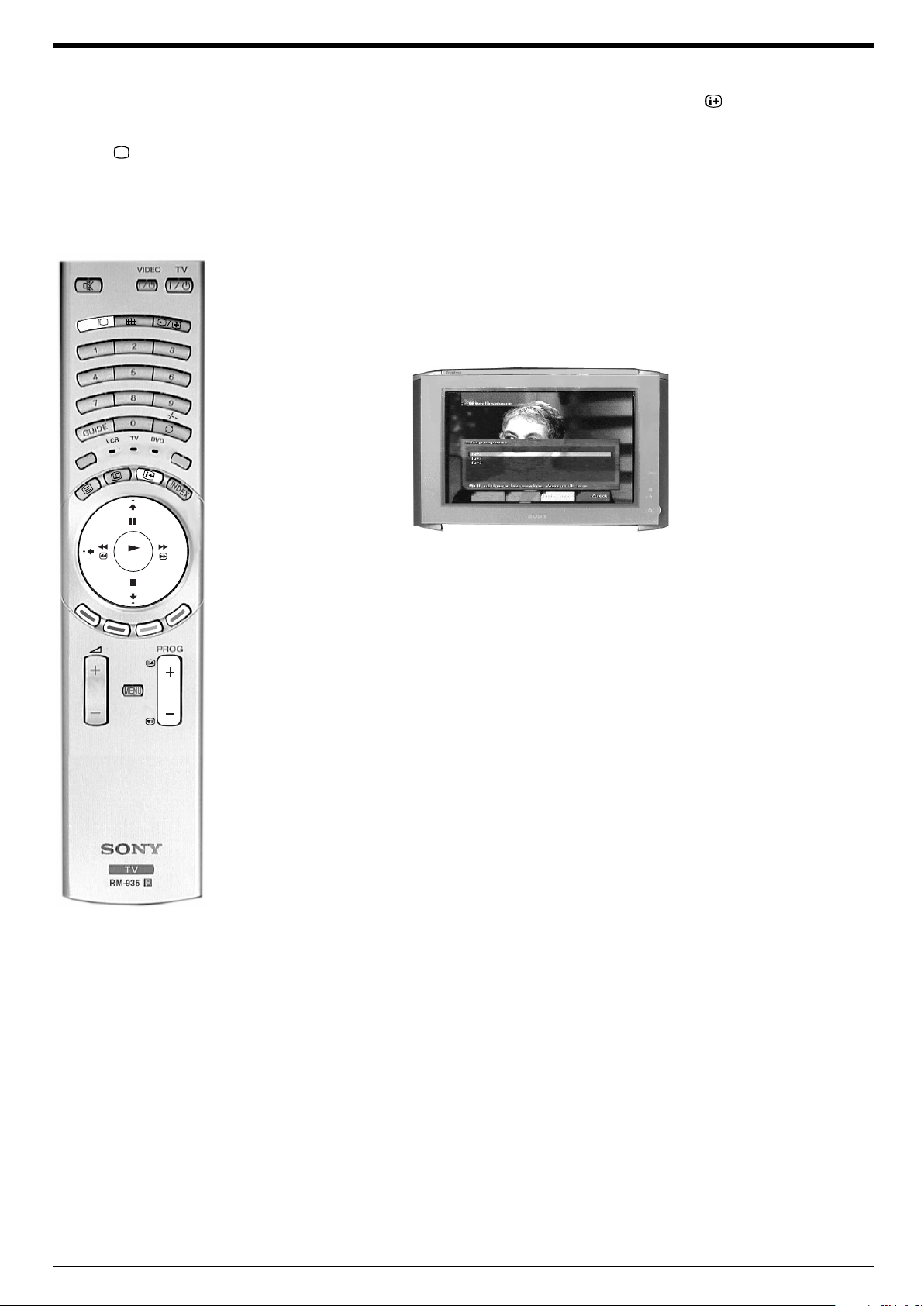
2. Wählen Sie mit der Taste V oder v den Eintrag ‘Lieblingsprogramme’ aus, und drücken Sie zur
Bestätigung die OK-Taste. In der folgenden Anzeige können Sie einen von drei persönlichen Ordnern
auswählen.
REC
OK
3. Wählen Sie mit der Taste V oder v einen Ordner aus, und drücken Sie die OK-Taste, um die Liste der
Programme in diesem Ordner anzuzeigen.
4. Mit den Tasten V und v können Sie aus der Liste das Programm auswählen, das als Favorit
abgespeichert werden soll. Drücken Sie zur Bestätigung die OK-Taste. Das Symbol √ erscheint
neben dem Programm und weist darauf hin, dass es nun als Favorit gespeichert ist. Gehen Sie für Ihre
anderen Lieblingsprogramme entsprechend vor.
So löschen Sie einen Favoriten: Wählen Sie das Programm aus, und drücken Sie zur
Bestätigung die OK-Taste. Das Symbol √ wird aus der
Anzeige gelöscht.
So löschen Sie alle Favoriten: Drücken Sie die GELBE Taste.
So benennen Sie einen Drücken Sie die BLAUE Taste, um zum Menü
Favoritenordner um:
‘Lieblingsprogramme’ zurückzukehren. Wählen Sie hier
mit der Taste V oder v den Ordner aus, der umbenannt
werden soll. Wenn Sie die GELBE Taste drücken, wird
die Bildschirmtastatur angezeigt. Drücken Sie die ROTE
Taste, um den aktuellen Namen zu löschen, und wählen
Sie mit den Tasten V, v, B und b den ersten neuen
Buchstaben aus. Drücken Sie zur Bestätigung die OKTaste. Der Buchstabe wird im Favoriten-Namensfeld
angezeigt. Gehen Sie für die weiteren Buchstaben
entsprechend vor, bis der Name vollständig ist. Wählen
Sie danach mit den Tasten V, v, B und b DONE aus, und
drücken Sie zur Bestätigung die OK-Taste.
Anmerkung: Falls Sie beim Umbenennen des Ordners einen
Fehler machen, drücken Sie die GRÜNE Taste, um die
ursprüngliche Bezeichnung wieder zu erhalten.
5. Drücken Sie mehrmals die BLAUE Taste, um alle Menüs zu schließen.
15
Page 18
Digitalfunktionen
Das Hauptmenü
Tapete
Mit dieser Funktion können Sie das Hintergrundbild der Digitalmenüs ändern.
1. Drücken Sie die Taste und anschließend die BLAUE Taste auf der Fernbedienung, um das
L
L
A
L
A
A
IT
IT
IT
IG
IG
D
IG
D
D
Hauptmenü anzuzeigen.
MODE
REC
2. Wählen Sie mit der Taste v ‘Tapete’ aus, und drücken Sie zur Bestätigung die OK-Taste.
3. Wählen Sie mit den Tasten V und v den gewünschten Hintergrund aus, und drücken Sie zur
OK
Bestätigung die OK-Taste.
4. Drücken Sie mehrmals die BLAUE Taste, um alle Menüs zu schließen.
Kindersicherung
Mit dieser Funktion können Sie die Altersgrenze festlegen, durch die Sendungen nur durch Eingabe
dieser PIN-Nummer betrachtet werden können.
2
2
1
1
4
4
7
7
E
D
O
M
3
3
5
5
6
6
8
8
9
9
0
0
R
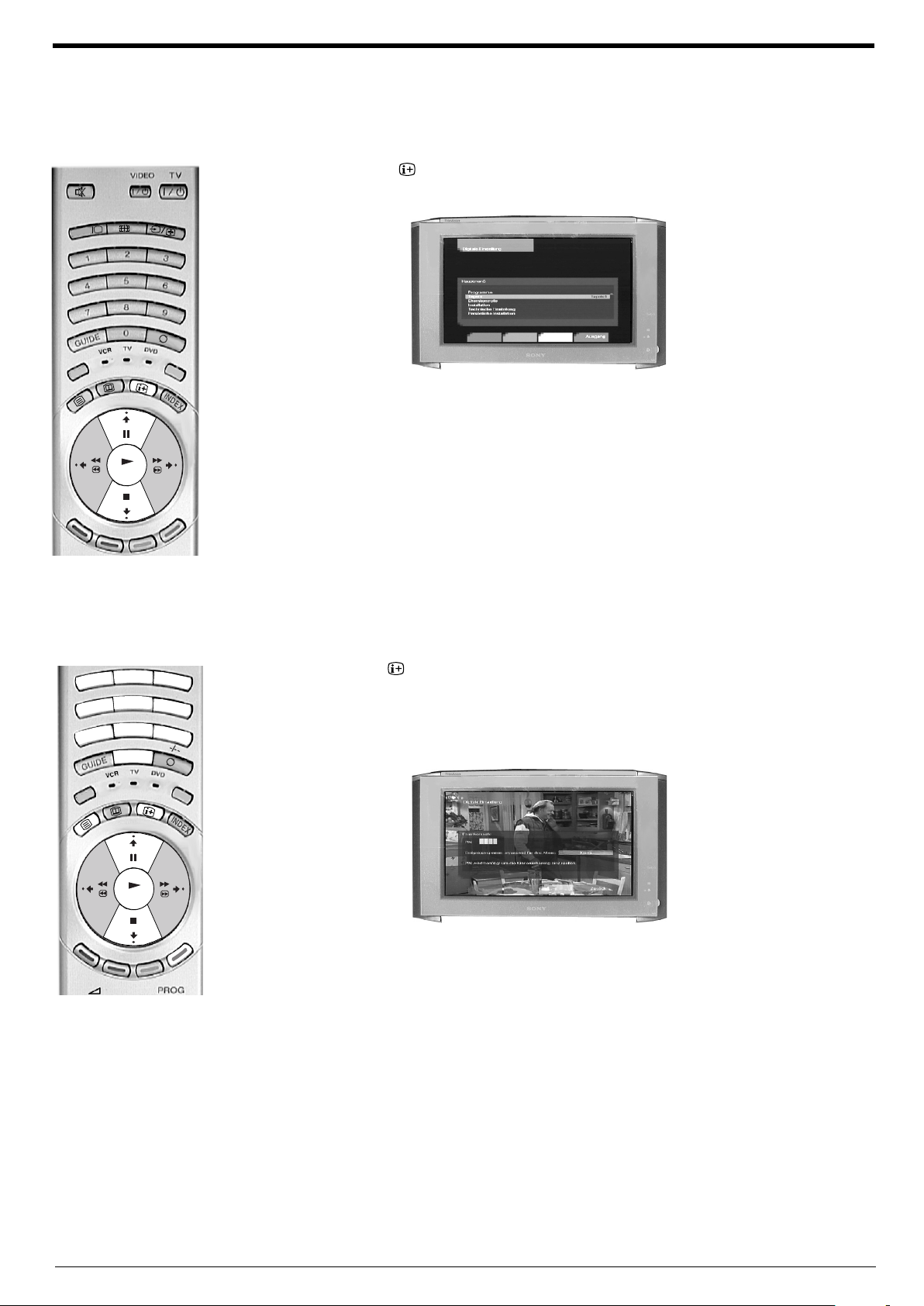
1. Drücken Sie die Taste und danach die BLAUE Taste auf der Fernbedienung, um das Hauptmenü
anzuzeigen.
2. Wählen Sie mit der Taste v den Eintrag ‘Kindersicherung’ aus, und drücken Sie die OK-Taste, um das
Menü ‘Kindersicherung’ anzuzeigen.
E
C
16
OK
3. Geben Sie mithilfe der Tasten 0 - 9 Ihre PIN ein. Die PIN ist auf 1234 voreingestellt und kann im Menü
‘Technische Einstellung’ geändert werden.
4. Daraufhin wird die Altersauswahl aktiviert. Wählen Sie mit den Tasten V und v die gewünschte
Altersgrenze bzw. ‘Keine’, um die Kindersicherung zu deaktivieren. Drücken Sie zur Bestätigung die
OK-Taste.
5. Drücken Sie mehrmals die BLAUE Taste, um alle Menüs zu schließen.
Page 19
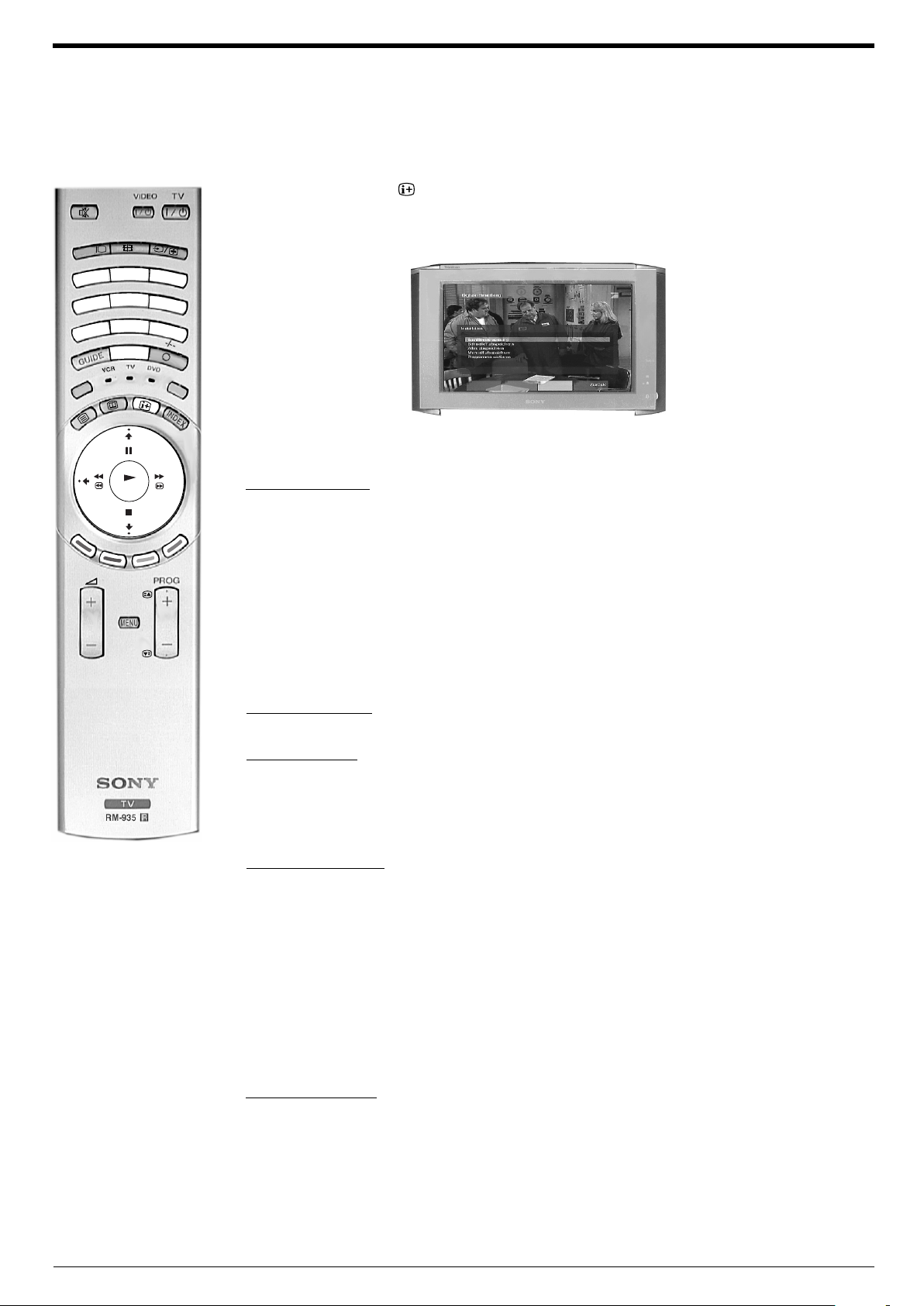
Das Hauptmenü
Einstellungen
Mit dieser Funktion können Sie einem Satelliten einen Namen zuweisen, Einstellungen ändern sowie
Programmkanäle abstimmen oder deren Reihenfolge ändern.
1. Drücken Sie die Taste und anschließend die BLAUE Taste auf der Fernbedienung, um das
2. Wählen Sie mit den Tasten V und v den Eintrag ‘Einstellungen’ aus, und drücken Sie die OK-Taste, um
L
L
A
L
A
A
IT
IT
IT
IG
IG
D
IG
D
D
2
2
1
1
4
4
7
7
3
3
5
5
6
6
8
8
9
9
0
0
Digitalfunktionen
Hauptmenü anzuzeigen.
das Einstellungensmenü anzuzeigen.
E
D
O
M
R
E
C
3. Wählen Sie mit den Tasten V und v das gewünschte Untermenü aus, und rufen Sie dieses durch
Drücken der OK-Taste auf.
OK
Satelliteneinstellung
In diesem Menü finden Sie die Satelliten-Einstellungen. Wählen Sie mit den Tasten V und v einen
Satelliten aus, und drücken Sie die OK-Taste, um den Bildschirm ‘Satelliteneinstellung’ anzuzeigen.
Wenn Sie eine Einstellung verändern wollen, wählen Sie diese mit den Tasten V und v aus, und
drücken Sie zur Bestätigung die OK-Taste. Ändern Sie den Wert mit den Tasten V und v, und
speichern Sie die neue Einstellung mit der OK-Taste. Drücken Sie die BLAUE Taste, um zum
Einstellungensmenü zurückzukehren.
Hinweis: Wenn Sie ‘Satellitenname’ wählen und die OK-Taste drücken, werden die Tastatur und der momentane
Satellitenname angezeigt. Mit der ROTEN Taste löschen Sie den momentanen Namen, und mit den Tasten V, v, B
und b können Sie das erste Zeichen des neuen Namens auswählen. Wenn Sie die OK-Taste drücken, wird das
Zeichen in das Namensfeld übernommen. Gehen Sie für die weiteren Buchstaben entsprechend vor, bis der Name
vollständig ist. Wählen Sie danach mit den Tasten V, v, B und bDONE aus, und drücken Sie zur Bestätigung die
OK-Taste. Drücken Sie abschließend die BLAUE Taste, um zum Einstellungensmenü zurückzukehren.
Schnell abspeichern
Mit dieser Funktion werden die empfohlenen Sender des Astra-Satelliten einprogrammiert.
Alles abspeichern
Mit dieser Funktion werden alle verfügbaren Programme aller Satelliten einprogrammiert. Wählen Sie
mit den Tasten V und v einen Satelliten aus, und drücken Sie zur Bestätigung die OK-Taste. Sie
werden aufgefordert, den Sendersuchlauf zu bestätigen. Drücken Sie die OK-Taste, um den Suchlauf
zu starten. Da dies einige Zeit in Anspruch nimmt, wird während des Suchlaufs in einer
Fortschrittsanzeige die Anzahl der gespeicherten Dienste angezeigt.
Manuelle Abstimmung
Mit dieser Funktion können Sie die Programme Manuell einstellen. Wählen Sie mit den Tasten V und
v einen Satelliten aus, und drücken Sie die OK-Taste, um das Menü ‘Manuelle Abstimmung’
aufzurufen. Wenn Sie die Frequenz oder die Baudrate verändern wollen, wählen Sie eine die
entsprechende Option mit den Tasten V und v aus, und drücken Sie die OK-Taste, um das
entsprechende Untermenü anzuzeigen. Geben Sie mit den Zifferntasten der Fernbedienung den
neuen Wert ein, und drücken Sie die OK-Taste, um zum Menü ‘Manuelle Abstimmung’
zurückzukehren. Wenn Sie Fec oder die Polarisation ändern wollen, wählen Sie mit den Tasten V und
v den entsprechenden Eintrag aus, und drücken Sie die OK-Taste. Mit den Tasten V und v können Sie
die Werte ändern. Drücken Sie zur Bestätigung die OK-Taste. Wenn Sie anschließend die GELBE
Taste drücken, werden Sie aufgefordert, die Eingabe zu bestätigen. Drücken Sie die OK-Taste, um
den Suchlauf zu starten.
Hinweis: Weitere Informationen zu Satelliteneinstellungen erhalten Sie von Ihrem örtlichen Fachhändler.
Programme sortieren
Mit dieser Funktion können Sie die Reihenfolge der Programme ändern. Um ein Programm zu
verschieben, wählen Sie dieses im Menü ‘Programme sortieren’ mit den Tasten V und v aus, und
drücken Sie die GELBE Taste. Geben Sie mit den Zifferntasten der Fernbedienung die neue
Programmnummer ein, und drücken Sie zur Bestätigung die OK-Taste. Gehen Sie für die anderen
Programme, die Sie verschieben wollen, entsprechend vor. Drücken Sie abschließend mehrmals die
BLAUE Taste, um alle Menüs zu schließen.
4. Drücken Sie mehrmals die BLAUE Taste, um alle Menüs zu schließen, nachdem Sie alle Änderungen
im Einstellungensmenü durchgeführt haben.
17
Page 20
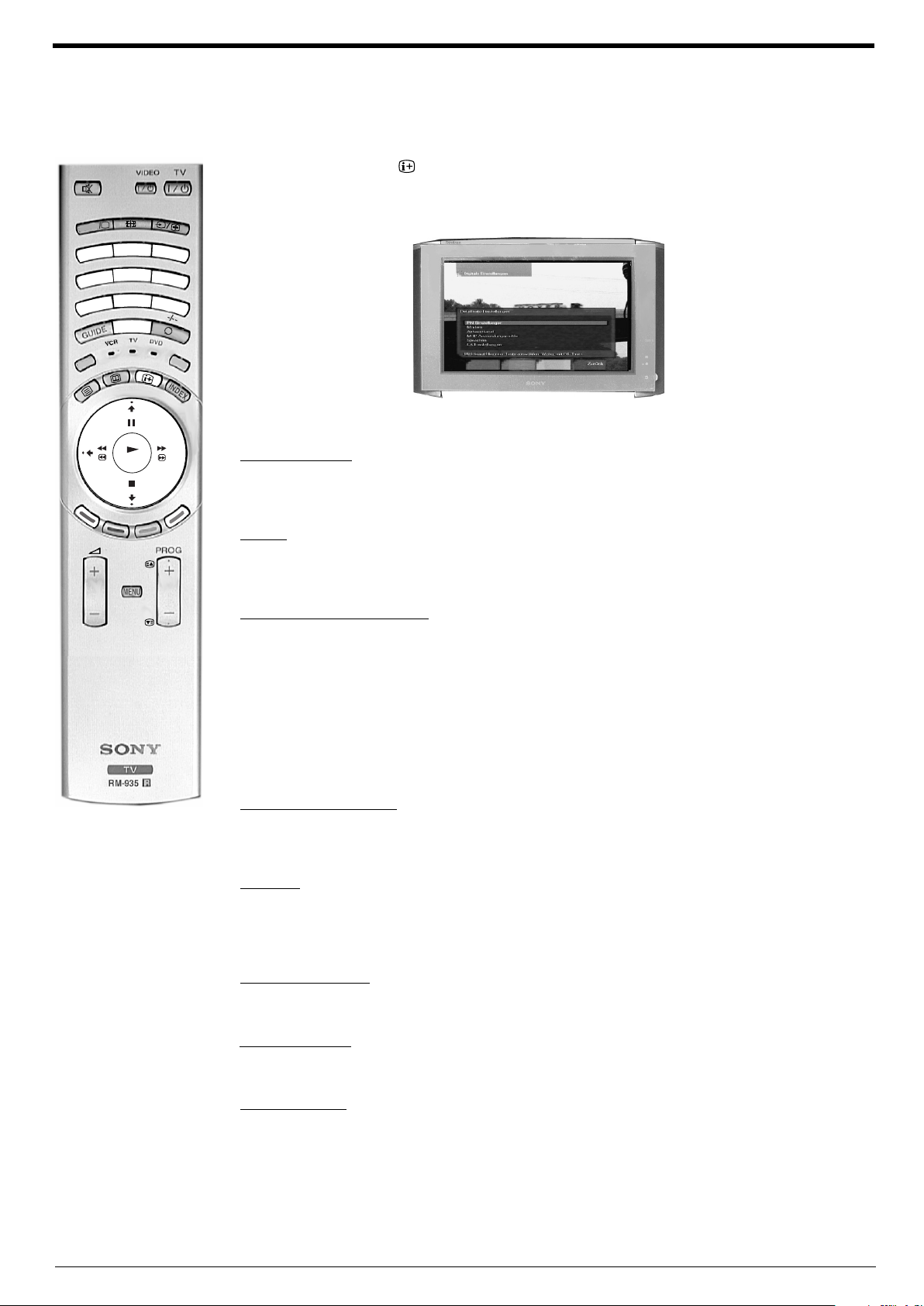
Digitalfunktionen
Das Hauptmenü
Technische Einstellung
In diesem Menü können Sie die PIN, Modemeinstellungen, Sprache usw. festlegen.
1. Drücken Sie die Taste und anschließend die BLAUE Taste auf der Fernbedienung, um das
2. Wählen Sie mit den Tasten V und v den Eintrag ‘Technische Einstellung’ aus, und drücken Sie die OK-
DIGITAL
DIGITAL
DIGITAL
2
2
MODE
1
1
4
4
7
7
3
3
5
5
6
6
8
8
9
9
0
0
R
EC
Hauptmenü anzuzeigen.
Taste, um das Menü anzuzeigen.
Wenn Sie einen Wert ändern wollen, wählen Sie diesen mit den Tasten V und v aus, und drücken Sie
die OK-Taste, um das entsprechende Untermenü anzuzeigen.
OK
PIN Einstellungen
Geben Sie die aktuelle PIN ein, und drücken Sie die OK-Taste. Geben Sie die neue PIN mit den
Zifferntasten Ihrer Fernbedienung ein, und wiederholen Sie zur Bestätigung die Eingabe. Drücken Sie
die OK-Taste, danach die BLAUE Taste um zum Menü ‘Technische Einstellung’ zurückzukehren.
Modem
Wählen Sie mit der Taste V oder v den gewünschten Eintrag aus, und drücken Sie zur Bestätigung die
OK-Taste. Ändern Sie den Wert mit den Tasten V und v, und speichern Sie diesen mit der OK-Taste ab.
Drücken Sie die BLAUE Taste, um zum Menü ‘Technische Einstellung’ zurückzukehren.
Kanaleinstellung zurücksetzen
Wählen Sie mit den Tasten V und v den gewünschten Eintrag aus, und drücken Sie die OK-Taste, um
die Tastatur anzuzeigen*. Löschen Sie mit der ROTEN Taste den momentanen Namen. Mit den Tasten
V, v, B oder b können Sie das erste neue Zeichen auswählen. Wenn Sie die OK-Taste drücken, wird
das Zeichen in das Namensfeld übernommen. Gehen Sie für die weiteren Buchstaben entsprechend
vor, bis der Name vollständig ist. Wählen Sie danach mit den Tasten V, v, B und b DONE aus, und
drücken Sie zur Bestätigung die OK-Taste. Drücken Sie abschließend die BLAUE Taste, um zum Menü
‘Technische Einstellung’ zurückzukehren.
* Wenn Sie ‘Voreingestellte ISP’ oder ‘DNS IP Adresse’ wählen, müssen Sie die neuen Nummern mit den
Zifferntasten auf der Fernbedienung eingeben. Bestätigen Sie die Eingabe mit der OK-Taste.
MHP Anwendung Rechte
Wählen Sie mit der Taste V oder v den gewünschten Eintrag aus, und drücken Sie zur Bestätigung die
OK-Taste. Ändern Sie den Wert mit den Tasten V und v, und speichern Sie die neue Einstellung mit der
OK-Taste ab. Drücken Sie die BLAUE Taste, um zum Menü ‘Technische Einstellung’ zurückzukehren.
Sprachen
Wählen Sie mit den Tasten V und v entweder ‘Audiosprache’ oder ‘Untertitelsprache’ aus, und drücken
Sie zur Bestätigung die OK-Taste. Ändern Sie den Wert mit den Tasten V und v, und speichern Sie die
neue Einstellung mit der OK-Taste. Drücken Sie die BLAUE Taste, um zum Menü ‘Technische
Einstellung’ zurückzukehren.
18
Herstellerinformation
Diese Anzeige dient nur zur Information. Hier wird die Version der verwendeten Hardware und Software
aufgelistet. Drücken Sie die BLAUE Taste, um zum Menü ‘Technische Einstellung’ zurückzukehren.
Software Upgrade
Drücken Sie V oder v um ’Ja’ oder ’Nein’ einzustellen. Ist ’JA’ eingestellt ist, wird automatisch falls
freigegeben, eine neue Betriebssoftware aufgespielt.
Werkseinstellung
Wählen Sie mit den Tasten V und v entweder ‘Persönliche Einstellungen löschen’ (stellt den
Auslieferungszustand aller Digitaleinstellungen wieder her) oder ‘Alle Kanäle löschen’ (löscht alle
einprogrammierten Sender aus dem Speicher).
3. Drücken Sie mehrmals die BLAUE Taste, um alle Menüs zu schließen, nachdem Sie alle
Änderungenm Menü ‘Technische Einstellungen’ durchgeführt haben.
Anmerkung: Die CA-Einstellung wird in den folgenden Seiten erklärt.
Page 21
Das Hauptmenü
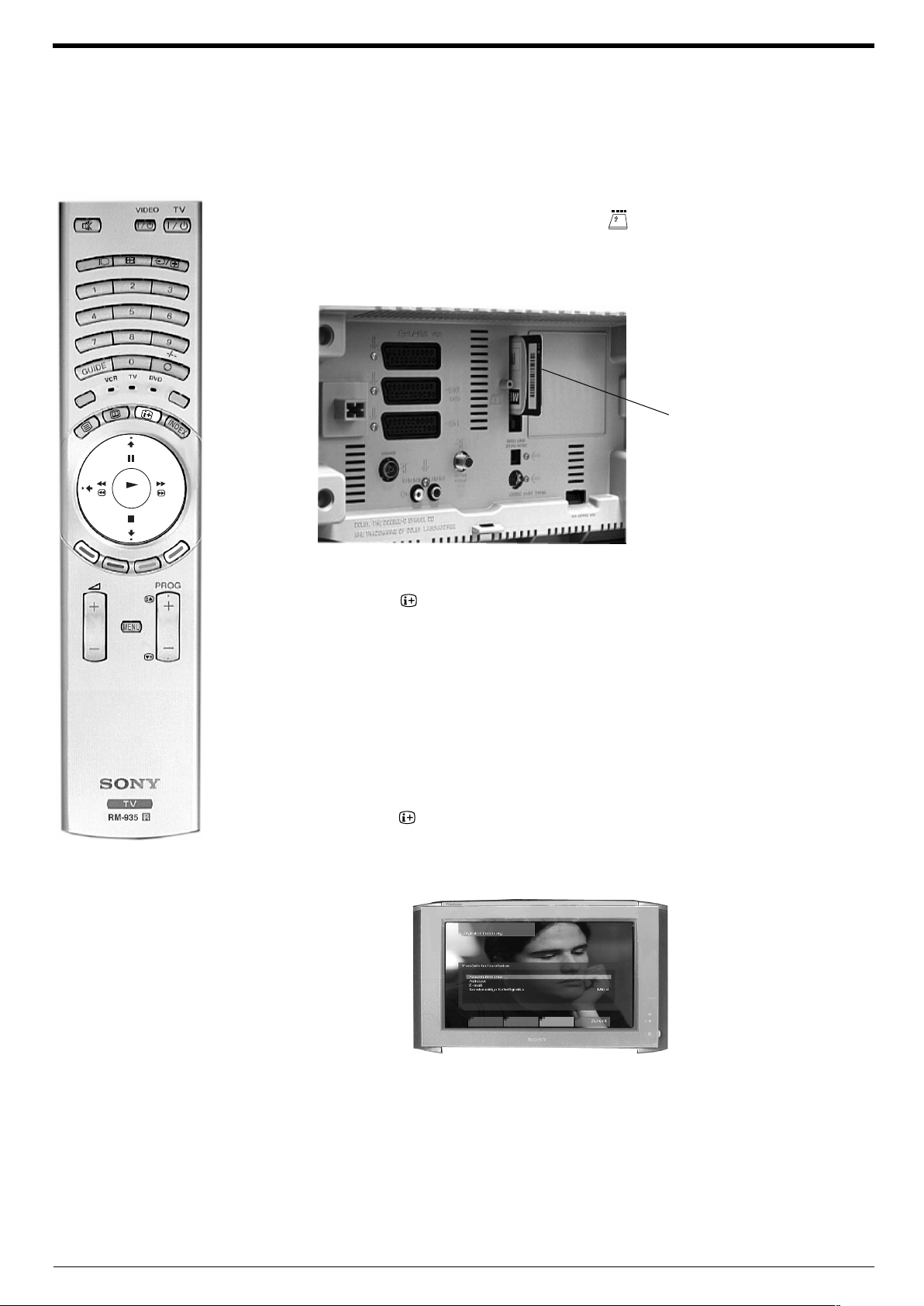
CA-Einstellung
Mit dieser Funktion können Sie Pay-per-View-Sendungen freischalten, wenn Sie bei Ihrem örtlichen
Fachhändler ein Zugangsberechtigungsmodul (CAM, Conditional Access Module) und eine Chipkarte
erworben haben.
1. Schalten Sie Ihr Fernsehgerät aus, und trennen Sie es vom Stromnetz.
2. Stecken Sie das CAM wie abgebildet in den Steckplatz auf der Rückseite des Fernsehgeräts.
L
A
AL
AL
IT
IT
IT
IG
DIG
IG
D
D
0
Digitalfunktionen
Achten Sie dabei darauf, dass das CAM nicht beschädigt wird.
Hinweis: Wenn Sie die Abdeckplatte für die Anschlüsse auf der Rückseite bereits montiert haben, müssen Sie
diese wieder entfernen, um Zugang zum CAM-Steckplatz zu erhalten.
MODE
REC
Chipkarte und CAM
OK
3. Stecken Sie Ihre Chipkarte in das CAM.
4. Schließen Sie das Fernsehgerät an das Stromnetz an, und schalten Sie es ein.
5. Drücken Sie die Taste und anschließend die BLAUE Taste auf der Fernbedienung, um das
Hauptmenü anzuzeigen.
6. Wählen Sie mit V oder v den Eintrag ’Technische Einstellung’, dann drücken Sie die OK-Taste, um das
Technische Einstellung menü anzuzeigen.
7. Wählen Sie mit der Taste V oder v den Eintrag ‘CA-Einstellung’ im Hauptmenü aus, und drücken Sie
die OK-Taste, um das Einstellungsmenü des Herstellers anzuzeigen.
Weitere Informationen zu den verfügbaren Diensten erhalten Sie von Ihrem örtlichen Fachhändler.
Persönliche Information
Hier können Sie persönliche Daten eingeben, z.B. Ihre Anschrift und Ihre E-Mail-Adresse.
1. Drücken Sie die Taste und anschließend die BLAUE Taste auf der Fernbedienung, um das
Hauptmenü anzuzeigen.
2. Wählen Sie mit den Tasten V und v den Eintrag ‘Persönliche Information’ aus, und drücken Sie die
OK-Taste, um das entsprechende Menü anzuzeigen.
3. Wenn Sie den Anwendernamen, die Adresse oder E-Mail ändern wollen, wählen Sie mit den Tasten V
und v den gewünschten Eintrag aus, und drücken Sie die OK-Taste, um die Tastatur anzuzeigen.
Löschen Sie mit der ROTEN Taste den aktuellen Namen oder die Adresse. Wählen Sie mit den Tasten
V, v, B und b das gewünschte Zeichen aus, und drücken Sie die OK-Taste, um dieses Zeichen im
Namensfeld anzuzeigen. Gehen Sie für die weiteren Buchstaben entsprechend vor, bis der Name
vollständig ist. Wählen Sie danach mit den Tasten V, v, B und b DONE aus, und drücken Sie die OK-
Taste, um zum Menü ‘Persönliche Information’ zurückzukehren.
4. Wenn Sie die senderseitige Schriftgröße ändern wollen, wählen Sie mit den Tasten V und v den
Eintrag ‘Senderseitige Schriftgröße’ aus, und drücken Sie die OK-Taste. Wählen Sie mit den Tasten V
und v die gewünschte Schriftgröße, und drücken Sie zur Bestätigung die OK-Taste.
19
Page 22
Digitalfunktionen
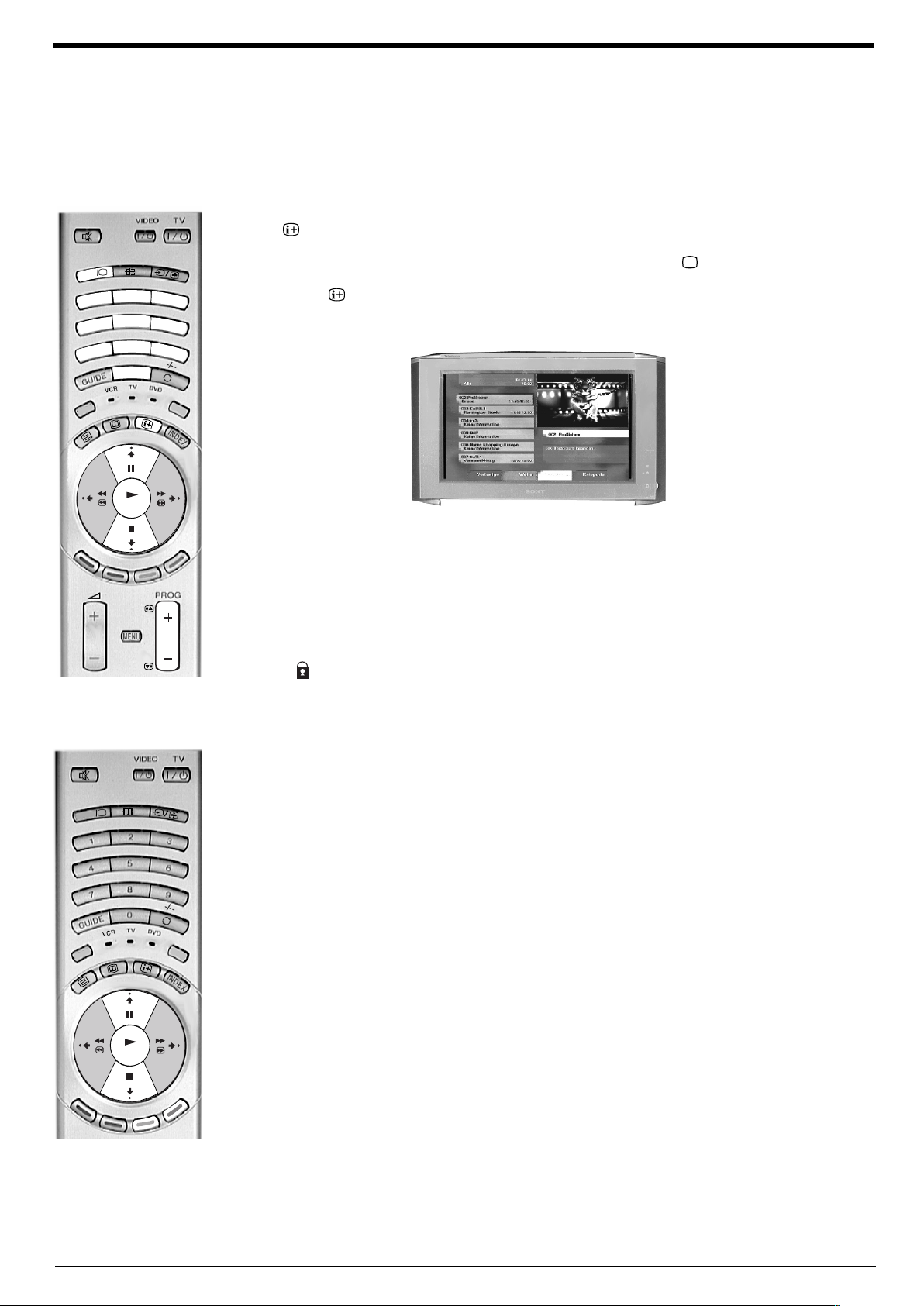
Das Programmindexmenü
Mit dem Programmindexmenü können Sie einfach und bequem:
a) eine vollständige Liste der verfügbaren Programme anzeigen,
b) eine Vorschau aller momentan laufenden Sendungen anzeigen,
c) Programme in einer persönlichen Favoritenliste abspeichern,
d) zu einem Thema eine Liste von Programmen erstellen, z.B. für Sport oder Spielfilme.
1. Das Programmindexmenü ist nur im Digitalmodus verfügbar. Drücken Sie auf der Fernbedienung die
Taste , um zu überprüfen, ob der Digitalmodus aktiviert ist. Es wird eine Infoanzeige eingeblendet,
die kurze Informationen über die aktuelle und die nachfolgende Sendung enthält. Wenn diese Anzeige
DIGITAL
DIG
ITAL
2
1
4
7
3
5
6
8
9
0
nicht erscheint, drücken Sie auf der Fernbedienung die Taste DIGITAL/ .
2. Mit der Taste blenden Sie die Infoanzeige wieder aus. Drücken Sie anschließend die OK-Taste, um
das Programmindexmenü anzuzeigen. Dieses Menü enthält eine Programmliste, wobei das aktuelle
Programm oben rechts in einem Vorschaufenster angezeigt wird.
MODE
DIGITAL
REC
OK
3. Mit den Tasten V und v können Sie sich in der Liste auf- und abwärts bewegen und das gewünschte
Programm auswählen. Wenn Sie keines der 6 angezeigten Programme sehen möchten, können Sie
mit der ROTEN oder der GRÜNEN Taste die vorhergehenden oder die nächsten 6 Programme
anzeigen.
4. Wenn Sie das gewünschte Programm ausgewählt haben, drücken Sie die OK-Taste, um die Vorschau
dieses Programms auf dem Bildschirm anzuzeigen. Wenn Sie die Kindersicherung aktiviert haben und
die Sendung die gesetzte Altersgrenze überschreitet, werden Sie zur Eingabe der PIN aufgefordert,
bevor die Vorschau angezeigt wird. Sendungen, die die Altersgrenze überschreiten, werden mit dem
Symbol gekennzeichnet.
5. Mit der OK-Taste bestätigen Sie Ihre Auswahl und verlassen das Programmindexmenü.
So speichern Sie ein Programm als Favorit
1. Wählen Sie im Programmindexmenü mit den Tasten V und v das Programm, das Sie zu den Favoriten
hinzufügen wollen.
2. Drücken Sie die GELBE Taste, um das Popup-Menü ‘Hinzufügen’ anzuzeigen. Wählen Sie mit den
Ta st e n V und v den persönlichen Ordner aus, in dem Sie das Programm speichern wollen, und
drücken Sie zur Bestätigung die OK-Taste.
20
3. Drücken Sie die OK-Taste, um das Programmindexmenü zu schließen.
E
OD
M
REC
Festlegen der Programmkategorie
1. Drücken Sie bei aktiviertem Programmindexmenü die BLAUE Taste, um das Popup-Menü ‘Kategorie’
anzuzeigen.
2. Wählen Sie mit den Tasten V und v eine Kategorie aus, und bestätigen Sie die Auswahl mit der OK-
Taste. Der Programmindex enthält daraufhin nur Programme der gewählten Kategorie.
OK
Die folgenden Namen sind Beispiele für Kategorien:
Meine Wahl Dies ist eine Liste der Programme, die Sie am häufigsten sehen.
Zuletzt Diese Liste enthält die 5 Programme, die Sie zuletzt gesehen haben.
Favoriten Diese Liste enthält die Programme, die in diesem Ordner als Favoriten gespeichert sind.
Spielfilme Diese Liste enthält alle verfügbaren Spielfilme.
Alle Diese Liste enthält alle verfügbaren Programme.
3. Die gewählte Programmkategorie wird zusammen mit Datum und Tageszeit am Anfang der Liste
angezeigt.
4. Drücken Sie die OK-Taste, um das Programmindexmenü zu schließen.
Page 23
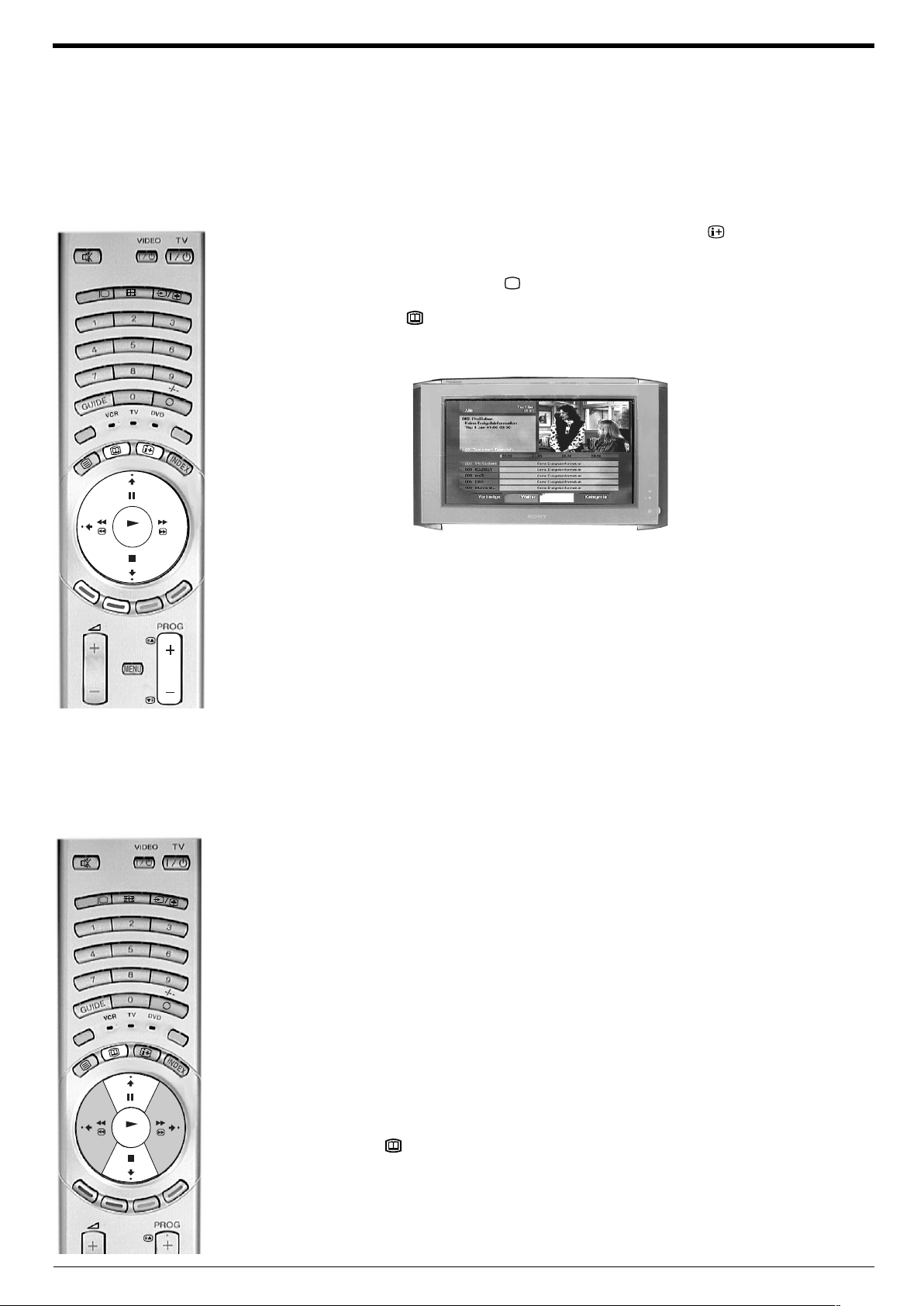
Das EPG-Menü
L
L
ITA
ITA
DIGITAL
IG
DIG
D
R
E
MODE
C
Digitalfunktionen
Mit dem Menü des Elektronischen Programmführers (EPG, Electronic Programme Guide) können Sie
einfach und bequem:
a) eine vollständige Liste der verfügbaren Programme anzeigen,
b) eine Vorschau der momentan laufenden Sendungen anzeigen,
c) zu einem Thema eine Liste von Programmen erstellen, z.B. für Sport oder Spielfilme,
d) Sendungen aufnehmen.
1. Das EPG-Menü ist nur im Digitalmodus verfügbar. Drücken Sie die Taste auf der Fernbedienung,
um zu überprüfen, ob Sie sich im Digitalmodus befinden. Es wird eine Infoanzeige eingeblendet, die
kurze Informationen über die aktuelle und die nachfolgende Sendung enthält. Wenn die Anzeige nicht
erscheint, drücken Sie die Taste DIGITAL/ .
2. Drücken Sie die Taste , um das EPG-Menü anzuzeigen. Dieses Menü besteht aus einer
Ereignisinformationsanzeige, einem Vorschaubild, einem 2-Stunden-Zeitbalken (in 30-MinutenIntervalle unterteilt) und einer Liste mit fünf Programmen für die nächsten zwei Stunden.
DIGITAL
OK
3. Sie können sich mit den Tasten V, v, B und b in der Liste bewegen. Für das jeweils hervorgehobene
Programm wird eine kurze Beschreibung im Informationsfeld oben links im Menü angezeigt. Wenn Sie
die letzte Sendung rechts hervorgehoben haben und die Taste b drücken, wird die Programmvorschau
für die nächste 2-Stunden-Periode angezeigt.
Mit der ROTEN oder der GRÜNEN Taste können Sie die Sendungen der vorhergehenden oder der
nächsten fünf Programme anzeigen.
4. Wenn die hervorgehobene Sendung gerade läuft, können Sie sich durch Drücken der OK-Taste eine
Vorschau anzeigen lassen. Wenn Sie die Kindersicherung aktiviert haben und die Sendung die
gesetzte Altersgrenze überschreitet, werden Sie zur Eingabe der PIN aufgefordert, bevor die Vorschau
angezeigt wird.
5. Mit der OK-Taste bestätigen Sie Ihre Auswahl und verlassen das EPG-Menü.
Festlegen der Programmkategorie
1. Drücken Sie bei aktiviertem EPG-Menü die BLAUE Taste, um das Popup-Menü ‘Kategorie’
anzuzeigen.
2. Wählen Sie mit den Tasten V und v eine Programmkategorie, und bestätigen Sie die Auswahl mit der
OK-Taste. Die EPG-Liste enthält daraufhin nur Programme der gewählten Kategorie.
Die folgenden Namen sind Beispiele für Kategorien:
Meine Wahl Dies ist eine Liste der Programme, die Sie am häufigsten sehen.
Zuletzt Diese Liste enthält die 5 Programme, die Sie zuletzt gesehen haben.
E
D
O
M
REC
Favoriten Diese Liste enthält die Programme, die in diesem Ordner als Favoriten gespeichert sind.
Spielfilme Diese Liste enthält alle verfügbaren Spielfilme.
Alle Diese Liste enthält alle verfügbaren Programme.
3. Die gewählte Kategorie wird zusammen mit Datum und Tageszeit am Anfang der Liste angezeigt.
OK
4. Drücken Sie die Taste , um das EPG-Menü zu schließen.
21
Page 24
Digitalfunktionen
Das EPG-Menü
L
L
L
A
ITA
IT
ITA
IG
IG
D
IG
D
D
MODE
REC
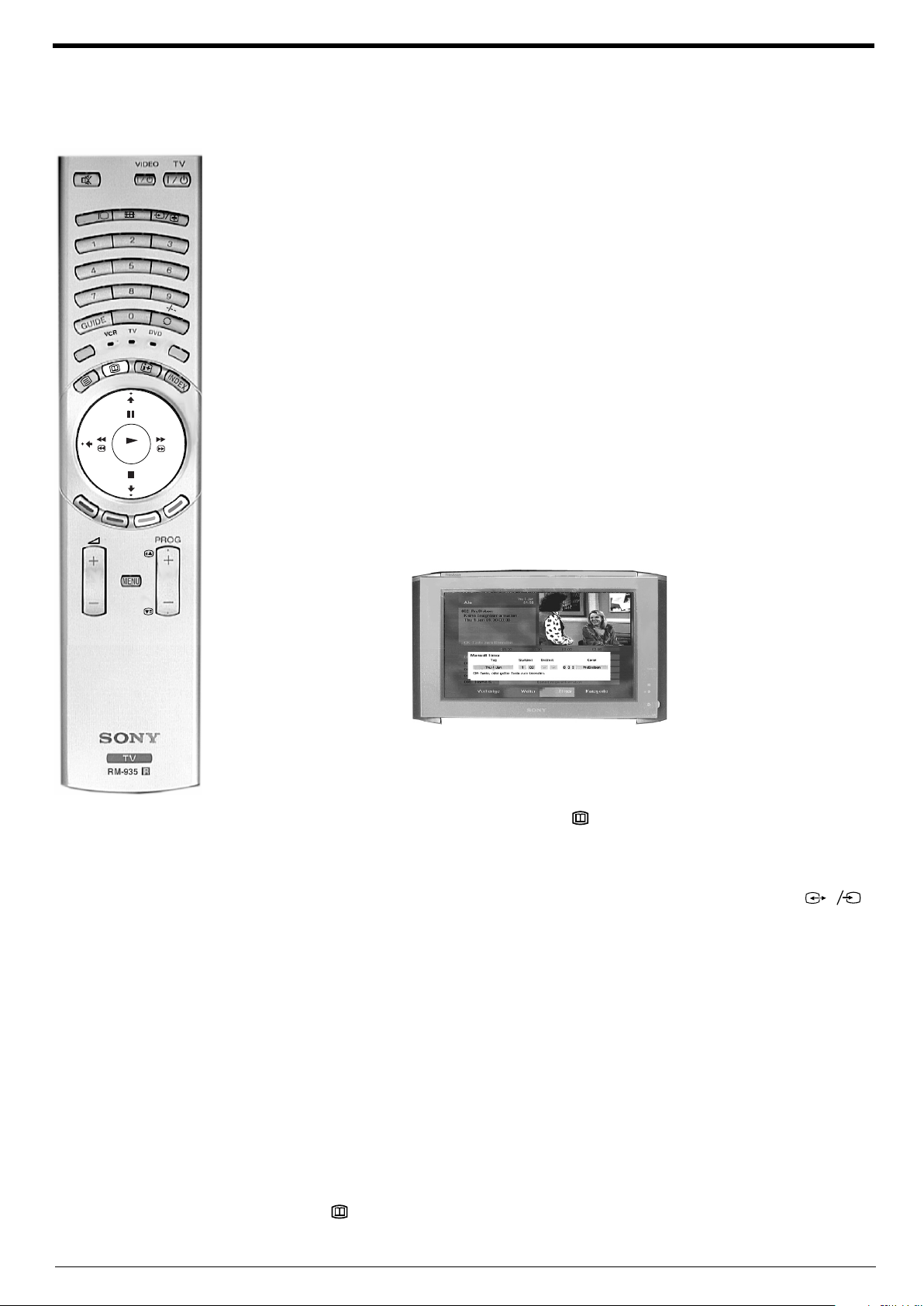
So wählen Sie eine Sendung zum Aufnehmen oder zum zeitgesteuerten
Anzeigen aus
Wählen Sie bei aktiviertem EPG-Menü mit den Tasten V, v, B und b die gewünschte Sendung aus, und
drücken Sie die GELBE Taste, um das Popup-Menü ‘Timer’ anzuzeigen. In diesem Menü können Sie
zwischen a) Aufnahme, b) Auto-ein oder c) Manuell wählen.
a) Aufnahme Wählen Sie ‘Aufnahme’, und drücken Sie die OK-Taste, damit Ihr Videorekorder die
gewählte Sendung automatisch aufnimmt.
Hinweis: Dies funktioniert nur, wenn Ihr Videorekorder SmartLink-fähig und mit dem
AV3-Anschluss auf der Rückseite des Fernsehgeräts verbunden ist.
Wenn Sie die Aufnahme einer Sendung einprogrammiert haben, wird im Menü ein roter
Balken unter dem Zeitbalken angezeigt. Dieser farbige Balken zeigt die Aufnahmezeit
an und erinnert Sie daran, dass Sie während dieser Zeit keine andere Sendung
aufnehmen können.
b) Auto-ein Wählen Sie ‘Auto-ein’, und drücken Sie zur Bestätigung die OK-Taste, wenn die
gewählte Sendung bei Beginn automatisch auf dem Bildschirm angezeigt werden soll.
OK
Nach dem Bestätigen wird im Menü unter dem Zeitbalken ein grüner Balken angezeigt.
Dadurch wird angezeigt, dass die Weckfunktion aktiviert ist. Kurz vor Beginn der
Sendung werden Sie noch einmal gefragt, ob Sie sie wirklich sehen wollen.
c) Manuell Wählen Sie ‘Manuell’, und drücken Sie zur Bestätigung die OK-Taste, wenn Ihr
Fernsehgerät eine Sendung bei Beginn zur Aufnahme an den Videorekorder
weiterleiten soll. Daraufhin erscheint die folgende Anzeige:
Drücken Sie die Taste V oder v, um den Tag der Aufnahme zu bestimmen, und drücken
Sie anschließend die Taste b, um zur Startzeiteinstellung zu wechseln. Gehen Sie
entsprechend vor, um die Start- und Endzeit sowie die Programmnummer zu
bestimmen. Mit der OK-Taste können Sie abspeichern und in das EPG-Menü
zurückkehren. Drücken Sie die Taste , um das EPG-Menü zu schließen. Wenn Ihr
Videorekorder nicht SmartLink-fähig ist, müssen Sie außerdem Ihren Videorekorder
entsprechend programmieren, um die gewünschte Sendung aufzunehmen.
Hinweise zur Aufnahme:
Die Option ‘Manuell’ funktioniert nur, wenn der Videorekorder mit dem AV3-Anschluss
auf der Rückseite des Fernsehgeräts verbunden ist. Sie können das Fernsehgerät in den StandbyModus schalten, nachdem Sie die Aufnahme programmiert haben. Schalten Sie es aber nicht
komplett aus, da die Aufnahme dann abgebrochen wird. Wenn Sie den Standby-Modus aktiviert
haben, blinkt auf der Vorderseite des Fernsehgeräts die Standby-Anzeige grün, um Sie an die
programmierte Aufnahme zu erinnern. Wechseln Sie nach dem Beginn einer Aufnahme nicht die
Programme, und wechseln Sie nicht in den Analog-Modus, da sonst die Aufnahme abgebrochen
wird.
3
3
s
s
3
3
22
Im Popup-Menü ‘Timer’ können Sie auch ‘Timerliste’ auswählen. Wenn Sie diese Option wählen und die
OK-Taste drücken, werden alle Sendungen angezeigt, die aufgenommen oder zeitgesteuert angezeigt
werden sollen. Sie können einen Eintrag folgendermaßen löschen:
1. Wählen Sie mit den Tasten V und v die zu löschende Sendung aus, und drücken Sie die GELBE Taste,
um das Popup-Menü ‘Timer’ anzuzeigen.
2. Wählen Sie mit der Taste v den Eintrag ‘Löschen’ aus, und drücken Sie zur Bestätigung die OK-Taste.
3. Mit der Taste kehren Sie in den normalen TV-Modus zurück, und mit der BLAUEN Taste rufen Sie
erneut das EPG-Menü auf.
Page 25
Das Menüsystem des Fernsehgeräts
Auf den folgenden Seiten werden die Menüs zum Einrichten des Fernsehgeräts und ihre Funktionen beschrieben. Obwohl auf die
meisten dieser Menüs auch im Digitalmodus zugegriffen werden kann, empfehlen wir den Wechsel in den Analogmodus, um alle
Menüs zu sehen. Durch Drücken der Taste auf der Fernbedienung können Sie feststellen, in welchem Modus Sie sich befinden.
Wenn das aktuelle Programm digital ist, wird auf dem Bildschirm eine kurze Information zur aktuellen und zur nachfolgenden
Sendung angezeigt. In diesem Fall drücken Sie die Taste DIGITAL/ auf der Fernbedienung, um zu den herkömmlichen
Analogprogrammen zu wechseln.
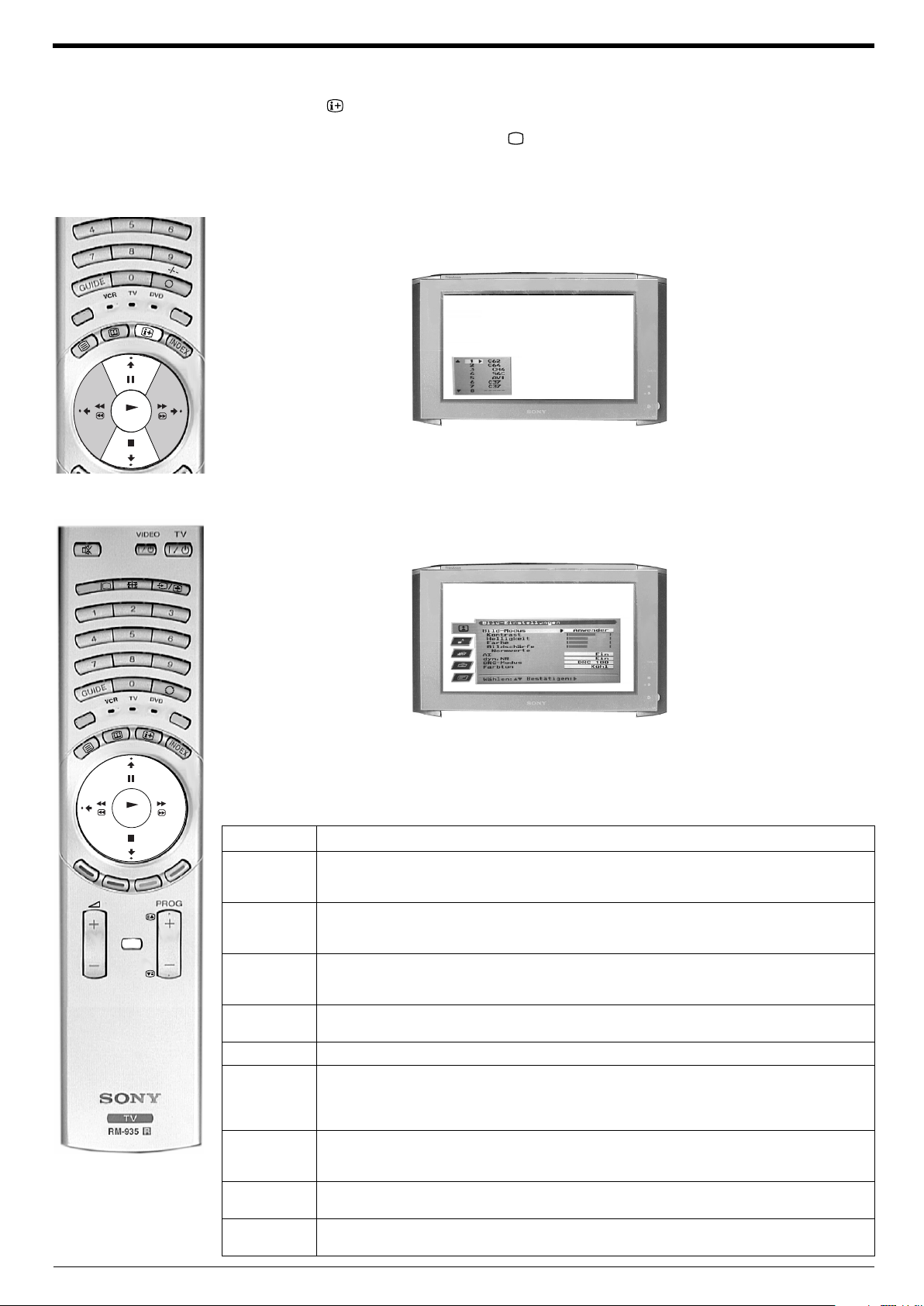
Verwenden der Programmindextabelle
Mit der Programmindextabelle finden Sie schnell das gewünschte Programm.
1. Drücken Sie die OK-Taste, um die Programmtabelle anzuzeigen.
0
E
D
O
M
OK
REC
2. Mit den Tasten V und v können Sie in der Tabelle die gewünschte Programmnummer auswählen.
Drücken Sie die OK-Taste, um das Programm auf dem Bildschirm anzuzeigen.
Einstellen des Bildes
1. Drücken Sie die Taste MENU, um das Hauptmenü auf dem Bildschirm anzuzeigen. Wählen Sie durch
Drücken der Taste b den Eintrag ‘Bild-Modus’ aus.
DIGITAL
-/--
MODE
OK
MENU
REC
2. Markieren Sie mit der Taste V oder v die gewünschte Funktion, und bestätigen Sie durch Drücken der
Ta st e b.
In der Tabelle unten werden die Funktionen und die entsprechenden Tasten erklärt. Drücken Sie die
OK-Taste, um die neuen Einstellungen zu speichern.
3. Drücken Sie die Taste MENU, um das Menü zu schließen.
Funktion Einstellung/Effekt
Bild-Modus Drücken Sie die Taste V oder v, um zwischen den Modi ‘Live’, ‘Anwender’, ‘Film’ oder ‘Spiel’
Kontrast,
Helligkeit,
Farbe
Farbton Drücken Sie die Taste B oder b, um den grünen Farbanteil bei NTSC-Farbsignalen zu erhöhen
Bildschärfe Mit den Tasten B und b können Sie die Bildinhalte schärfer bzw. weicher zeichnen. (Nur
Normwerte Die Bildwerte werden auf die werksseitigen Voreinstellungen zurückgesetzt.
AI (Artificial
Intelligence,
künstliche
Intelligenz)
dyn. NR Durch Drücken der Tasten V und v können Sie diese Funktion ein- bzw. ausschalten. Im
DRCModus
Farbton Mit den Tasten V und v können Sie den gewünschten Farbton einstellen. Wählen Sie
zu wählen. Bei ‘Live’, ‘Film’ und ‘Spiel’ sind die Bildwerte voreingestellt. Im Modus ‘Anwender’
können Sie Ihre eigenen Einstellungen für Helligkeit, Farbe und Schärfe vornehmen.
Mit den Tasten B und b können Sie die Werte erhöhen bzw. verringern. Die Einstellung von
Helligkeit, Farbe und Bildschärfe ist nur möglich, wenn Sie unter ‘Bild-Modus’ die Option
‘Anwender’ gewählt haben.
bzw. zu verringern.
(Diese Funktion steht nur beim Empfang von NTSC-Farbsignalen zur Verfügung)
verfügbar, wenn unter ‘Bild-Modus’ die Option ‘Anwender’ ausgewählt wurde.)
Mit der Taste V oder v wird diese Funktion ein- bzw. ausgeschaltet. Im eingeschalteten
Zustand wird das Fernsehbild ständig überwacht und eine plötzliche Erhöhung der Helligkeitsund Kontrastwerte verhindert.
eingeschalteten Zustand kann diese Funktion das Rauschen bei schwachen Signalen
vermindern.
Mit den Tasten V und v stellen Sie die gewünschte Bildauflösung ein. ‘Aus’ bedeutet
Standardbildqualität, ‘DRC 50’ höhere Auflösung und ‘DRC 100’ optimale Auflösung.
zwischen ‘Warm’, ‘Normal’ und ‘Kühl’.
23
Page 26
Das Menüsystem des Fernsehgeräts
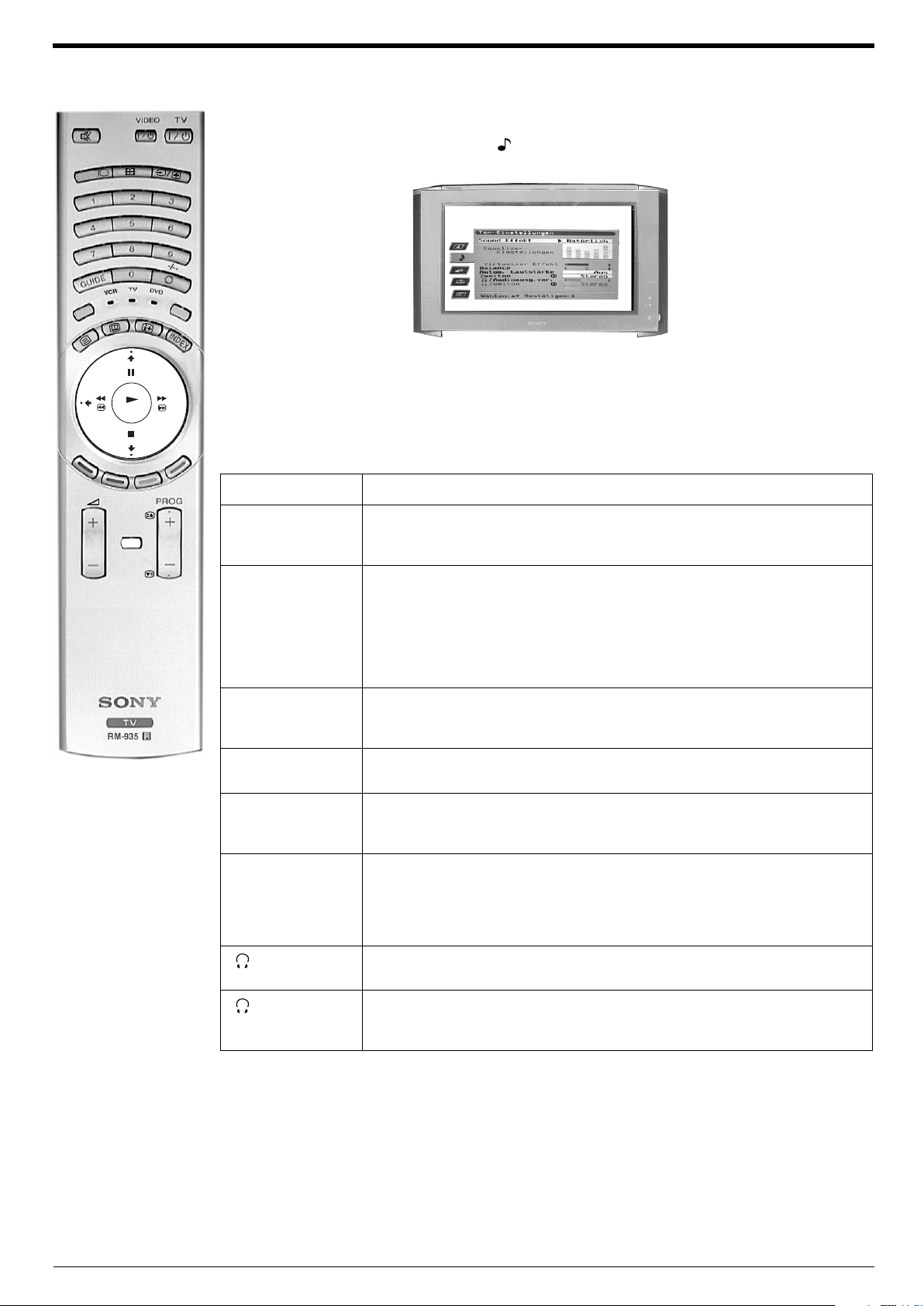
Einstellen des Tons
1. Drücken Sie die Taste MENU, um das Hauptmenü anzuzeigen.
2. Drücken Sie die Taste v, um das Symbol hervorzuheben. Markieren Sie mit der Taste b den Eintrag
L
L
A
L
A
A
IT
IT
IT
IG
IG
D
IG
D
D
‘Sound Effekt’.
E
D
O
M
REC
3. Wählen Sie mit den Tasten V und v die gewünschte Funktion, und drücken Sie zur Bestätigung die
Ta st e b.
In der Tabelle unten werden die Funktionen und die entsprechenden Tasten erklärt. Drücken Sie die
OK
OK-Taste, um die neuen Einstellungen zu speichern.
4. Drücken Sie die Taste MENU, um das Menü zu schließen.
Funktion Einstellung/Effekt
Sound Effekt Mit den Tasten V und v können Sie zwischen ‘Natürlich’*, ‘Dynamisch’*, ‘Dolby
MENU
EqualizerEinstellungen
(nur verfügbar,
wenn unter ‘Sound
Effekt’ die Option
‘Anwender’
ausgewählt wurde).
Virtueller Effekt Mit dieser Funktion können Sie bei einer Sendung in Dolby Surround die Stufe
V’ und ‘Anwender’ wählen. Ist ‘Dolby V’ ausgewählt, wird beim Empfang eines
Dolby-Signals ein vollständiger Dolby Surround-Sound simuliert.
Mit dieser Funktion kann der Sound durch Einstellen der fünf Frequenzbänder,
die den gesamten Klangeindruck bestimmen, verändert werden. Wählen Sie mit
den Tasten B und b das jeweilige Band. Anschließend können Sie mit den
Ta st e n V und v das Niveau für den jeweiligen Frequenzbereich einstellen.
Drücken Sie die OK-Taste, um die Einstellungen zu speichern.
des Surround-Effekts verändern (nur verfügbar, wenn unter ‘Sound Effekt’ die
Option ‘Dolby V’ gewählt wurde).
Balance Stellen Sie den gewünschten Balancewert durch Drücken der Taste B oder b
ein.
Autom. Lautstärke Mit den Tasten V oder v können Sie diese Funktion ein- bzw. ausschalten. Ist
diese Funktion aktiviert, wird die Lautstärke konstant gehalten, auch wenn die
übertragene Lautstärke schwankt (z.B. bei Werbung).
Zweiton Bei zweisprachigen Sendungen: Wählen Sie mit den Tasten V und v die
Option ‘A’ für die erste Sprache oder ‘B’ für die zweite Sprache.
Bei Sendungen in Stereo: Wählen Sie mit den Tasten V und v zwischen Mono
und Stereo.
Hinweis: Bei NICAM-Übertragung wird im Menü das Wort ‘NICAM’ angezeigt.
/Audioausgang
var.
Mit den Tasten B und b kann die Lautstärke am Kopfhörerausgang bzw. am
Audioausgang auf der Rückseite des Geräts erhöht bzw. verringert werden.
Zweiton Bei zweisprachigen Sendungen können Sie mit der Taste V oder v eine
Sprache für den Kopfhörerausgang auswählen. Wählen Sie A, um die erste
Sprache zu hören, und B für die zweite Sprache.
Diese Gerät setzt bei Sendungen in ‘Dolby Surround’ den Soundeffekt ‘Virtual Dolby Surround’ ein, so dass keine
zusätzlichen Lautsprecher benötigt werden. Wenn Sie dennoch einen externen Verstärker an das Gerät anschließen
möchten, finden Sie im Abschnitt ‘Anschließen zusätzlicher Geräte’ dieses Handbuchs weitere Informationen.
Hergestellt unter Lizenz von Dolby Laboratories. ‘Dolby’, ‘Pro Logic’ und das Doppel-D-Symbol sind Warenzeichen
von Dolby Laboratories.
* ‘Natürlich’ und ‘Dynamisch’ sind Funktionen von ‘BBE High definition Sound System’. Mit diesen Systemen werden
Klarheit, Details und Präsenz des Klanges verbessert und die realistische Wirkung von Musik gesteigert.
* ‘BBE High definition Sound System’ wird von der Sony Corporation unter Lizenz der BBE Sound, Inc. hergestellt. Es
ist durch die US-Patente Nr. 4.638.258 und Nr. 4.482.866 geschützt. Das Word ‘BBE’ und das BBE-Symbol sind
Warenzeichen der BBE Sound, Inc.
24
Page 27
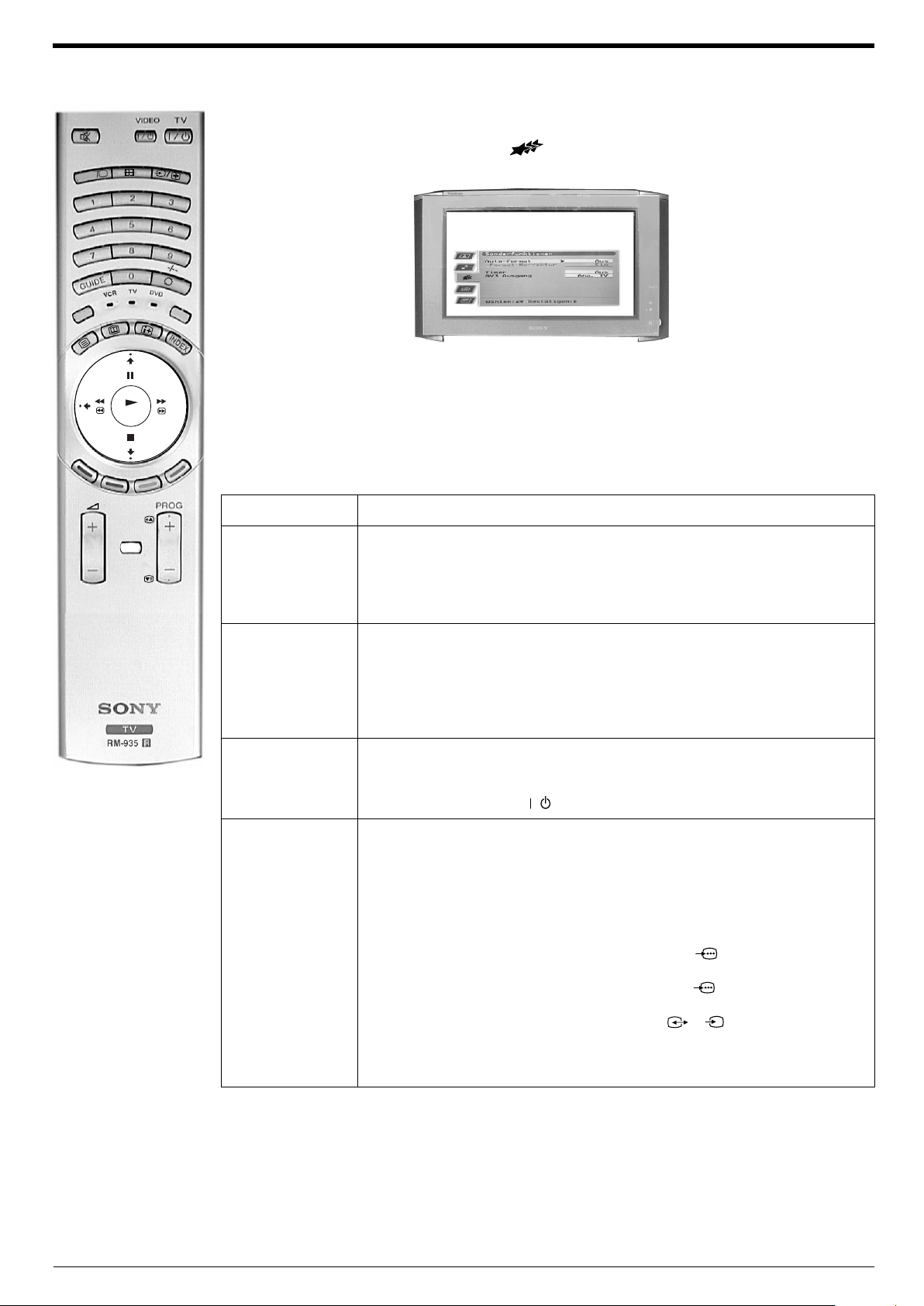
Verwenden des Menüs für Sonderfunktionen
1. Drücken Sie die Taste MENU, um das Hauptmenü anzuzeigen.
2. Drücken Sie die Taste v, um das Symbol hervorzuheben. Markieren Sie mit der Taste b den
L
L
A
L
A
A
IT
IT
IT
IG
IG
D
IG
D
D
Eintrag ‘Auto-Format’.
Das Menüsystem des Fernsehgeräts
E
D
O
M
REC
3. Wählen Sie mit den Tasten V und v die gewünschte Funktion, und drücken Sie zur Bestätigung die
Ta st e b.
OK
In der Tabelle unten werden die Funktionen und die entsprechenden Tasten erklärt. Drücken Sie die
OK-Taste, um die neuen Einstellungen zu speichern.
4. Drücken Sie die Taste MENU, um das Menü zu schließen.
Funktion Einstellung/Effekt
MENU
Auto-Format Drücken Sie die Taste V oder v, um die Funktion ein- bzw. auszuschalten.
Aus: Die Bildgröße bleibt unabhängig vom gesendeten Format konstant.
Ein: Die Bildgröße wird dem gesendeten Format angepasst. Wenn
beispielsweise auf eine Sendung im herkömmlichen 14:9-Format eine Sendung
im Breitwandformat folgt, wird das Format automatisch umgeschaltet.
Format-Korrektur
(Nur verfügbar, wenn
‘Auto-Format’
eingeschaltet ist.
)
Mit den Tasten V und v wird die Funktion ein- bzw. ausgeschaltet.
Aus: Bei Sendungen im Format 4:3 oder 14:9 sind dunkle Bereiche auf den
Seiten des Bildschirms zu sehen.
Ein: Bei Sendungen im Format 4:3 oder 14:9 wird automatisch der
Anpassungsmodus gewählt, wodurch die dunklen Bereiche auf jeder Seite des
Bildschirms beseitigt werden.
Timer Stellen Sie mit den Tasten V und v den Zeitraum ein, nach dem das Gerät
automatisch in den Standby-Modus umgeschaltet wird. Es können in 10-MinutenSchritten bis zu 90 Minuten eingestellt werden.
Drücken Sie die Taste TV , um in den Normalbetrieb zurückzukehren.
/
AV3 Ausgang Bestimmen Sie mit der Taste V oder v, welche Eingangsquelle an der AV3-
Buchse ausgegeben wird. Mit dieser Funktion können Sie einen Videorekorder
mit dem AV3-Anschluss verbinden und beliebige Signale von anderen
Anschlüssen aufzeichnen. Wählen Sie zwischen Ana. TV, Digi. TV, AV1, AV2,
AV3 und AV4.
Ana. TV: Gibt immer das eingestellte analoge TV-Signal aus.
Digi. TV: Gibt immer das eingestellte digitale TV-Signal aus.
AV1: Gibt die Signale des an der Buchse auf der Rückseite
1
angeschlossenen Geräts aus.
AV2: Gibt die Signale des an der Buchse auf der Rückseite
2
angeschlossenen Geräts aus.
AV3: Gibt die Signale des an der Buchse / auf der Rückseite
3
s
3
angeschlossenen Geräts aus.
AV4: Gibt die Signale des an den Buchsen auf der Seite angeschlossenen
Geräts aus.
25
Page 28
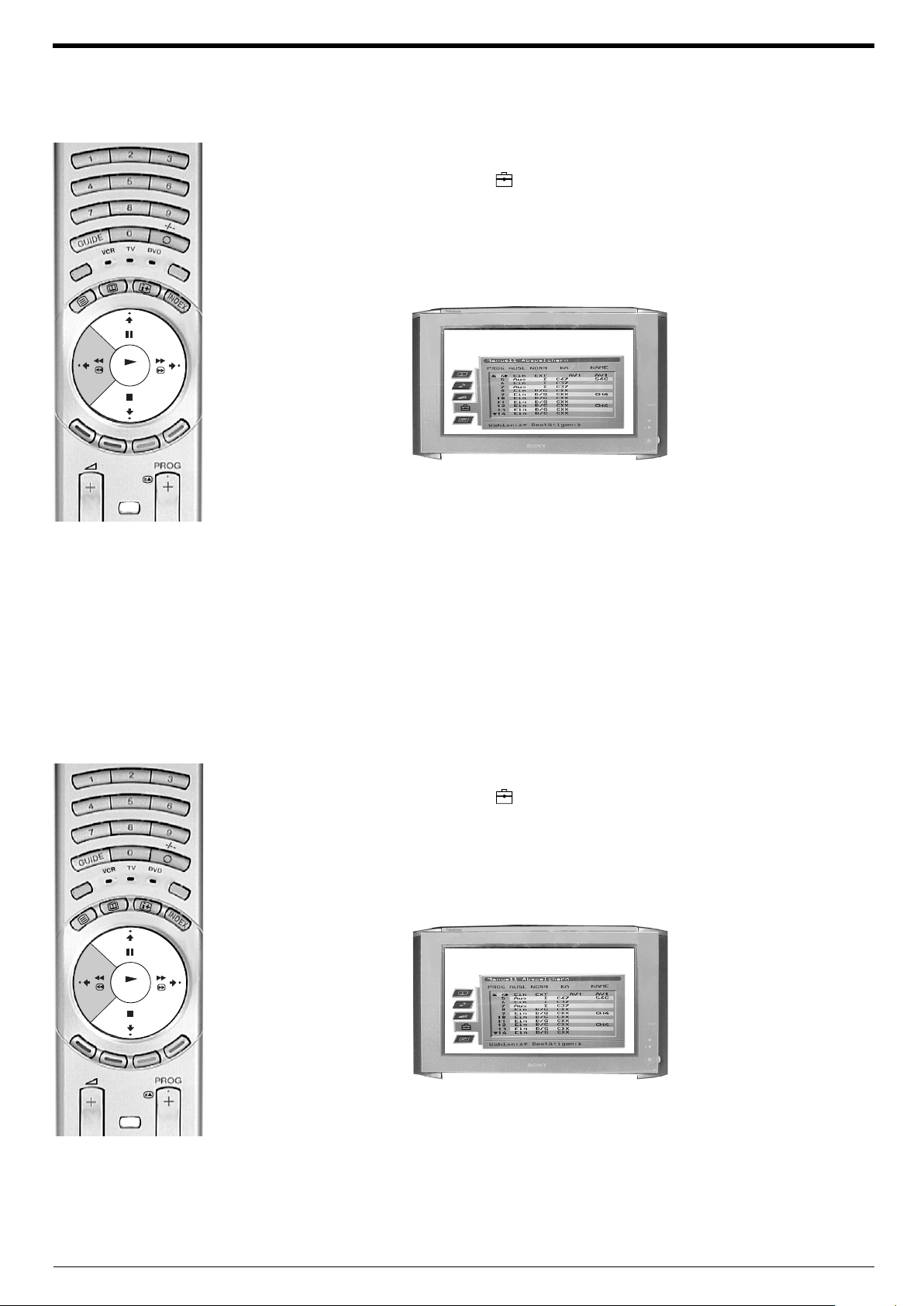
Das Menüsystem des Fernsehgeräts
Bezeichnen eines Programms
Mit dieser Funktion können Sie Programme mit bis zu 5 Zeichen (Buchstaben oder Ziffern) bezeichnen.
1. Drücken Sie die Taste MENU, um das Hauptmenü anzuzeigen.
2. Wählen Sie mit der Taste v das Symbol , und drücken Sie die Taste b.
3. Wählen Sie mit der Taste v den Eintrag ‘Manuelle Einstellungen’, und drücken Sie die Taste b, um das
entsprechende Menü anzuzeigen.
E
OD
M
OK
R
E
4. Markieren Sie mit der Taste v den Eintrag ‘Manuell Abspeichern’, und drücken Sie die Taste b, um das
C
entsprechende Menü anzuzeigen.
5. Wählen Sie mit der Taste V oder v die Nummer des Programms, das Sie benennen wollen, und
MENU
drücken Sie danach die Taste b, bis der erste Strich in der Spalte NAME hervorgehoben wird. Drücken
Sie nun die Taste V oder v, bis das erste gewünschte Zeichen angezeigt wird (Sie können auch ein
Leerzeichen eingeben). Bestätigen Sie die Eingabe mit der Taste b.
6. Geben Sie mit den Tasten V, v und b weitere Zeichen ein, und drücken Sie zum Speichern die OK-
Ta st e .
7. Wiederholen Sie die Schritte 5 und 6 für die Bezeichnung weiterer Programme. Drücken Sie die Taste
MENU, um das Menü zu schließen.
Überspringen eines Programms
Mit dieser Funktion können Programme beim Umschalten mit der Taste PROG+/- übersprungen werden.
Sie können diese Programme aber weiterhin mit den Zifferntasten der Fernbedienung auswählen.
1. Drücken Sie die Taste MENU, um das Hauptmenü anzuzeigen.
2. Wählen Sie mit der Taste v das Symbol , und drücken Sie die Taste b.
3. Wählen Sie mit der Taste v den Eintrag ‘Manuelle Einstellungen’, und drücken Sie die Taste b, um das
entsprechende Menü anzuzeigen.
E
D
O
M
REC
OK
4. Markieren Sie mit der Taste v den Eintrag ‘Manuell Abspeichern’, und drücken Sie die Taste b, um das
entsprechende Menü anzuzeigen.
5. Wählen Sie mit der Taste V oder v die Programmnummer, die Sie überspringen wollen, und markieren
MENU
Sie danach mit der Taste b die Spalte AUSL.
6. Schalten Sie mit der Taste V oder v auf ‘Ein’, und drücken Sie zur Bestätigung die OK-Taste.
7. Wiederholen Sie die Schritte 5 und 6, um weitere Programme zu überspringen. Drücken Sie dann die
Taste MENU, um das Menü zu schließen.
26
Um die Funktion wieder zu deaktivieren, folgen Sie den Anweisungen und schalten in Schritt 6 auf ‘Aus’.
Page 29
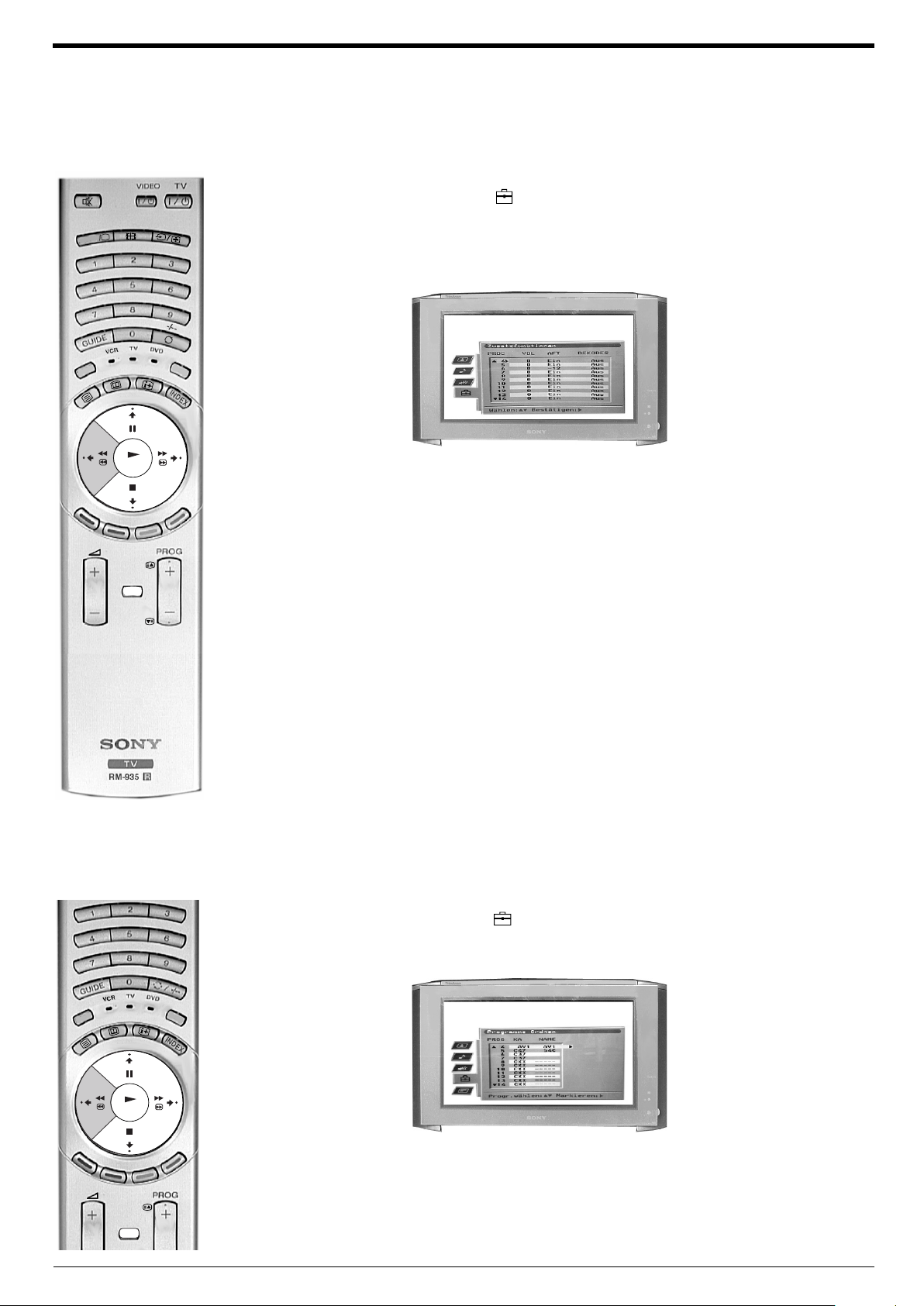
Verwenden des Menüs für Zusatzfunktionen
In diesem Menü können Sie: a) die Lautstärke eines einzelnen Programms individuell festlegen, b) ein
Programm feinabstimmen, um den Empfang zu verbessern, oder c) eine Programmnummer für ein
verschlüsseltes AV-Signal (z.B. von einem Pay-TV-Decoder) zuweisen.
1. Drücken Sie die Taste MENU, um das Hauptmenü anzuzeigen.
2. Wählen Sie mit der Taste v das Symbol aus, und drücken Sie die Taste b.
3. Wählen Sie mit der Taste v den Eintrag ‘Manuelle Einstellungen’, und drücken Sie die Taste b, um das
D
MODE
L
A
IT
IG
R
E
C
entsprechende Menü anzuzeigen.
4. Markieren Sie mit der Taste v den Eintrag ‘Zusatzfunktionen’, und drücken Sie die Taste b, um das
entsprechende Menü anzuzeigen.
Das Menüsystem des Fernsehgeräts
OK
5. Markieren Sie mit der Taste V oder v die gewünschte Programmnummer, und wählen Sie mit der Taste
b zwischen VOL, AFT und DEKODER.
6. a) VOL (Lautstärkeabweichung)
Stellen Sie mit den Tasten V und v die Lautstärke des Programms ein (zwischen -7 und +7), und
drücken Sie zur Bestätigung die OK-Taste.
Wiederholen Sie die Schritte 5 und 6a für weitere Programme.
b) AFT (Automatische Feinabstimmung)
MENU
Ändern Sie mit den Tasten V und v die Abstimmungsfrequenz innerhalb eines Bereichs von -15 bis
+15, und drücken Sie zur Bestätigung die OK-Taste.
Wiederholen Sie die Schritte 5 und 6b für weitere Programme.
c) DEKODER
Wählen Sie mit den Tasten V und v zwischen ‘Aus’, ‘AV1’ und ‘AV2’, und drücken Sie die OK-Taste. Sie
können jetzt den Decoder an die ausgewählte Buchse anschließen, und das entschlüsselte Signal wird
unter der gewählten Programmnummer angezeigt.
Wiederholen Sie die Schritte 5 und 6c, um AV-Eingänge für weitere Programmnummern einzustellen.
7. Drücken Sie die Taste MENU, um in den Normalbetrieb zurückzukehren.
Umsortieren der Kanäle
Mit dieser Funktion können Sie die Reihenfolge der im Fernsehgerät gespeicherten Programme ändern.
1. Drücken Sie die Taste MENU, um das Hauptmenü anzuzeigen.
2. Wählen Sie mit der Taste v das Symbol aus, und drücken Sie die Taste b.
3. Wählen Sie mit der Taste v den Eintrag ‘Programme Ordnen’, und drücken Sie die Taste b, um das
entsprechende Menü anzuzeigen.
R
E
ODE
M
OK
C
4. Wählen Sie mit den Tasten v und V das zu verschiebende Programm aus, und drücken Sie zur
Bestätigung die Taste b.
5. Wählen Sie mit den Tasten V und V die neue Programmposition, und bestätigen Sie Ihre Auswahl mit
der OK-Taste. Das gewählte Programm befindet sich nun an der neuen Position.
MENU
6. Wiederholen Sie die Schritte 4 und 5, wenn Sie weitere Programme umsortieren möchten.
7. Mit der Taste MENU können Sie das Menü ausblenden.
27
Page 30
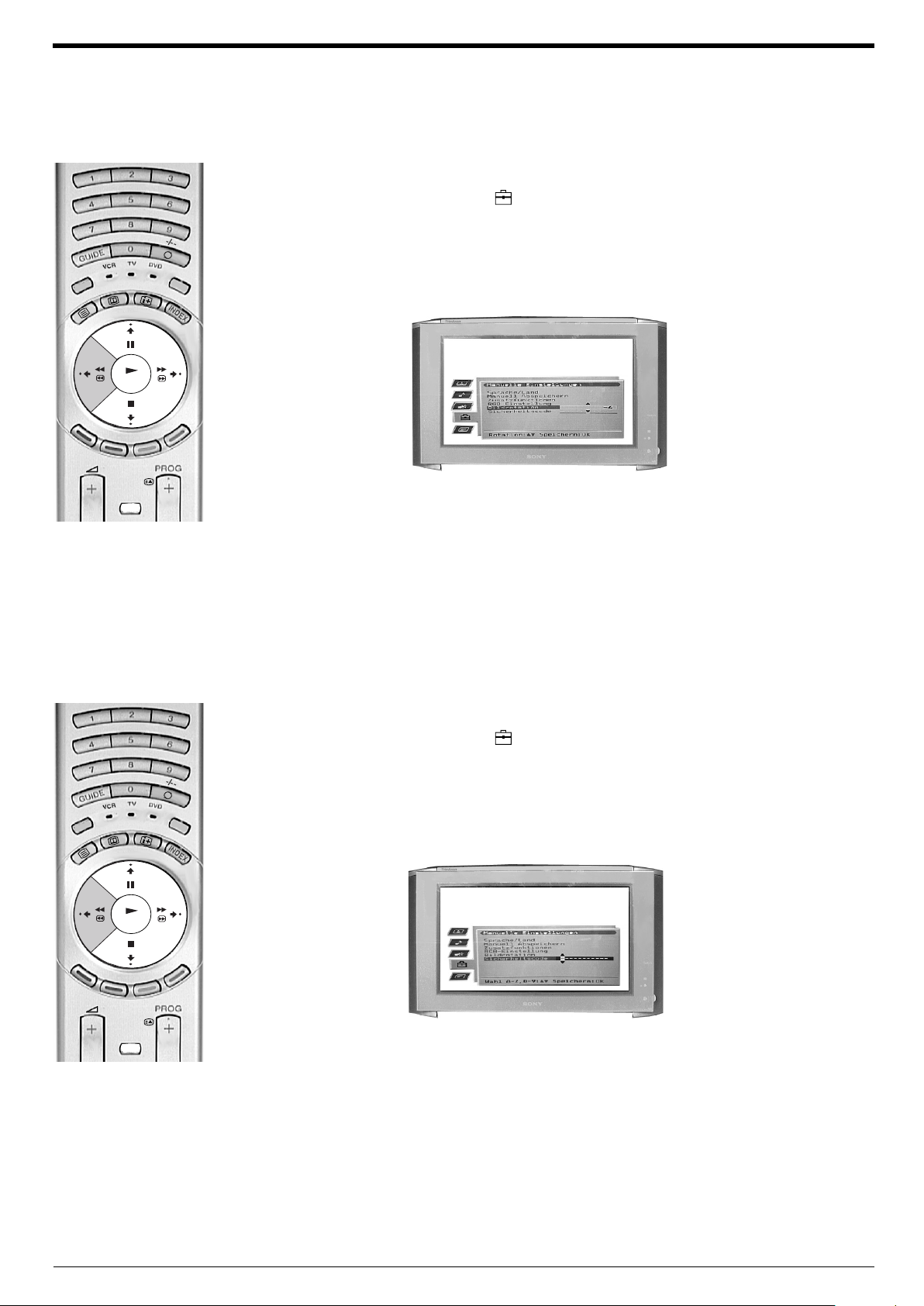
Das Menüsystem des Fernsehgeräts
Einstellen der Bildrotation
Manchmal wird das Bild durch das Magnetfeld der Erde verzerrt. Mit dieser Funktion können Sie den
Fehler korrigieren.
1. Drücken Sie die Taste MENU, um das Hauptmenü anzuzeigen.
2. Wählen Sie mit der Taste v das Symbol aus, und drücken Sie die Taste b.
3. Wählen Sie mit der Taste v den Eintrag ‘Manuelle Einstellungen’, und drücken Sie die Taste b, um das
entsprechende Menü anzuzeigen.
ODE
M
OK
MENU
REC
4. Wählen Sie mit der Taste v den Eintrag ‘Bildrotation’, und drücken Sie zur Bestätigung die Taste b.
5. Mit den Tasten V und v können Sie das Bild in einem Bereich von -5 bis +5 drehen. Speichern Sie
anschließend die Einstellung mit der OK-Taste.
6. Mit der Taste MENU können Sie das Menü ausblenden.
Einstellen einer persönlichen ID
Diese Funktion ermöglicht die Eingabe eines Sicherheitscodes, mit dem Sie Ihr Fernsehgerät schneller
zurückerhalten, wenn es gestohlen und wiedergefunden wurde. Da dieser Code nur einmal eingegeben
werden kann, sollten Sie ihn notieren und an einem sicheren Ort aufbewahren.
1. Drücken Sie die Taste MENU, um das Hauptmenü anzuzeigen.
MODE
OK
MENU
REC
2. Wählen Sie mit der Taste v das Symbol aus, und drücken Sie die Taste b.
3. Wählen Sie mit der Taste v den Eintrag ‘Manuelle Einstellungen’, und drücken Sie die Taste b, um das
entsprechende Menü anzuzeigen.
4. Wählen Sie mit der Taste v den Eintrag ‘Sicherheitscode’, und drücken Sie zur Bestätigung die
Ta st e b.
5. Wählen Sie mit den Tasten V und v das erste gewünschte Zeichen aus (Buchstabe oder Zahl), und
drücken Sie die Taste b, um es zu übernehmen.
6. Gehen Sie für die weiteren Zeichen entsprechend vor, bis der Code vollständig ist, und drücken Sie
anschließend die OK-Taste. Sie werden zur Bestätigung aufgefordert. Drücken sie die OK-Taste, um
den Code zu speichern.
7. Mit der Taste MENU können Sie das Menü ausblenden.
28
Page 31
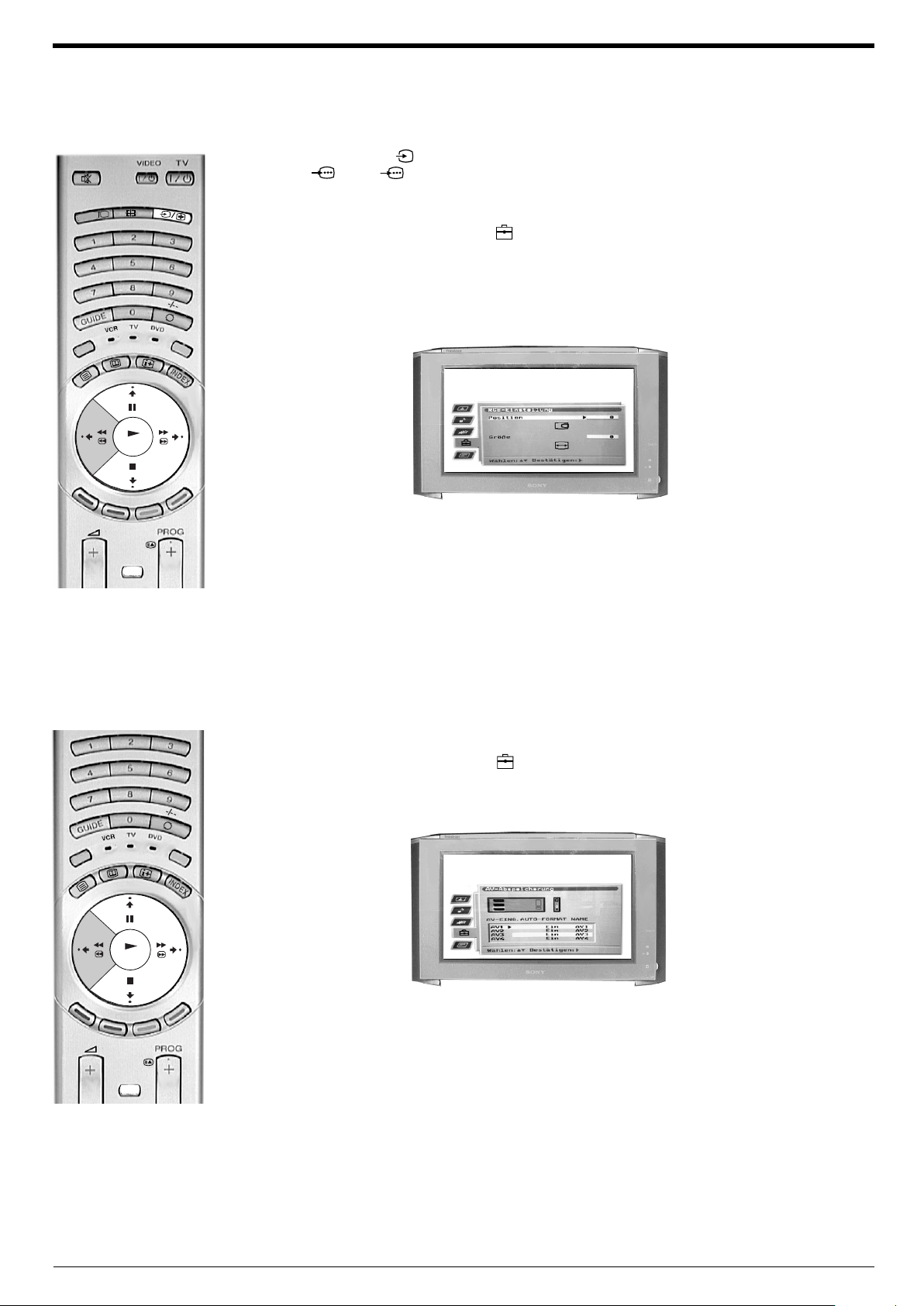
Das Menüsystem des Fernsehgeräts
Einstellen der Bildgeometrie für eine RGB-Quelle
Wenn Sie ein RGB-Gerät (z.B. die Sony PlayStation) an das Fernsehgerät anschließen, müssen Sie
eventuell die Bildgeometrie korrigieren.
1. Drücken Sie die Taste auf der Fernbedienung, bis das Signal des RGB-Geräts, das mit dem
Anschluss oder des Fernsehgeräts verbunden ist, auf dem Bildschirm angezeigt wird.
1
2
L
A
IT
IG
D
2. Drücken Sie die Taste MENU, um das Hauptmenü anzuzeigen.
3. Wählen Sie mit der Taste v das Symbol aus, und drücken Sie die Taste b.
4. Wählen Sie mit der Taste v den Eintrag ‘Manuelle Einstellungen’, und drücken Sie die Taste b, um das
entsprechende Menü anzuzeigen.
5. Wählen Sie mit der Taste v den Eintrag ‘RGB-Einstellung’, und drücken Sie die Taste b, um das
entsprechende Menü anzuzeigen.
E
D
O
M
REC
OK
6. Wählen Sie mit der Taste b den Eintrag ‘Position’, und zentrieren Sie mit den Tasten V und v das Bild
im Bereich von -10 bis +10. Speichern Sie die neue Einstellung mit der OK-Taste.
MENU
7. Wählen Sie mit der Taste b den Eintrag ‘Größe’, und passen Sie mit den Tasten V und v die Bildgröße
im Bereich von -10 bis +10 an. Speichern Sie die neue Einstellung mit der OK-Taste, und schließen Sie
dieses Menü mit der Taste MENU.
Voreinstellen und Bezeichnen von Eingängen für externe Geräte
MODE
OK
MENU
Mit dieser Funktion können Sie jedem Gerät, das mit einem AV-Anschluss des Fernsehgeräts verbunden
ist, einen Namen zuweisen. Diese Namen werden kurz auf dem Bildschirm angezeigt, wenn das Gerät
ausgewählt wird.
1. Drücken Sie die Taste MENU, um das Hauptmenü anzuzeigen.
2. Wählen Sie mit der Taste v das Symbol aus, und drücken Sie die Taste b.
3. Wählen Sie mit den Tasten V und v den Eintrag ‘AV-Abspeicherung’ aus, und drücken Sie die Taste b,
um das entsprechende Menü anzuzeigen.
R
E
C
4. Wählen Sie mit den Tasten V und v den AV-Anschluss aus, mit dem das Gerät verbunden ist (AV1,
AV2, AV3 oder AV4).
5. Drücken Sie die Taste b, um die Spalte ‘AUTO-FORMAT’ zu wählen, und stellen Sie diese Option
anschließend mit der Taste V oder v auf ‘Aus’ bzw. auf ‘Ein’. (Weitere Informationen zur Funktion
‘Auto-Format’ finden Sie unter ‘Verwenden des Menüs für Sonderfunktionen’.)
6. Drücken Sie die Taste b, um die Spalte NAME zu wählen.
7. Wählen Sie mit den Tasten V und v das erste Zeichen des gewünschten Namens aus, und drücken
Sie die Taste b, um es zu übernehmen.
8. Wiederholen Sie diese Prozedur, bis der Name vollständig ist, und drücken Sie anschließend zum
Speichern die OK-Taste.
9. Wenn Sie weitere mit einem AV-Anschluss verbundene Geräte benennen wollen, wiederholen Sie die
Schritte 4 bis 8. Drücken Sie die Taste MENU, um das Menü zu schließen.
29
Page 32
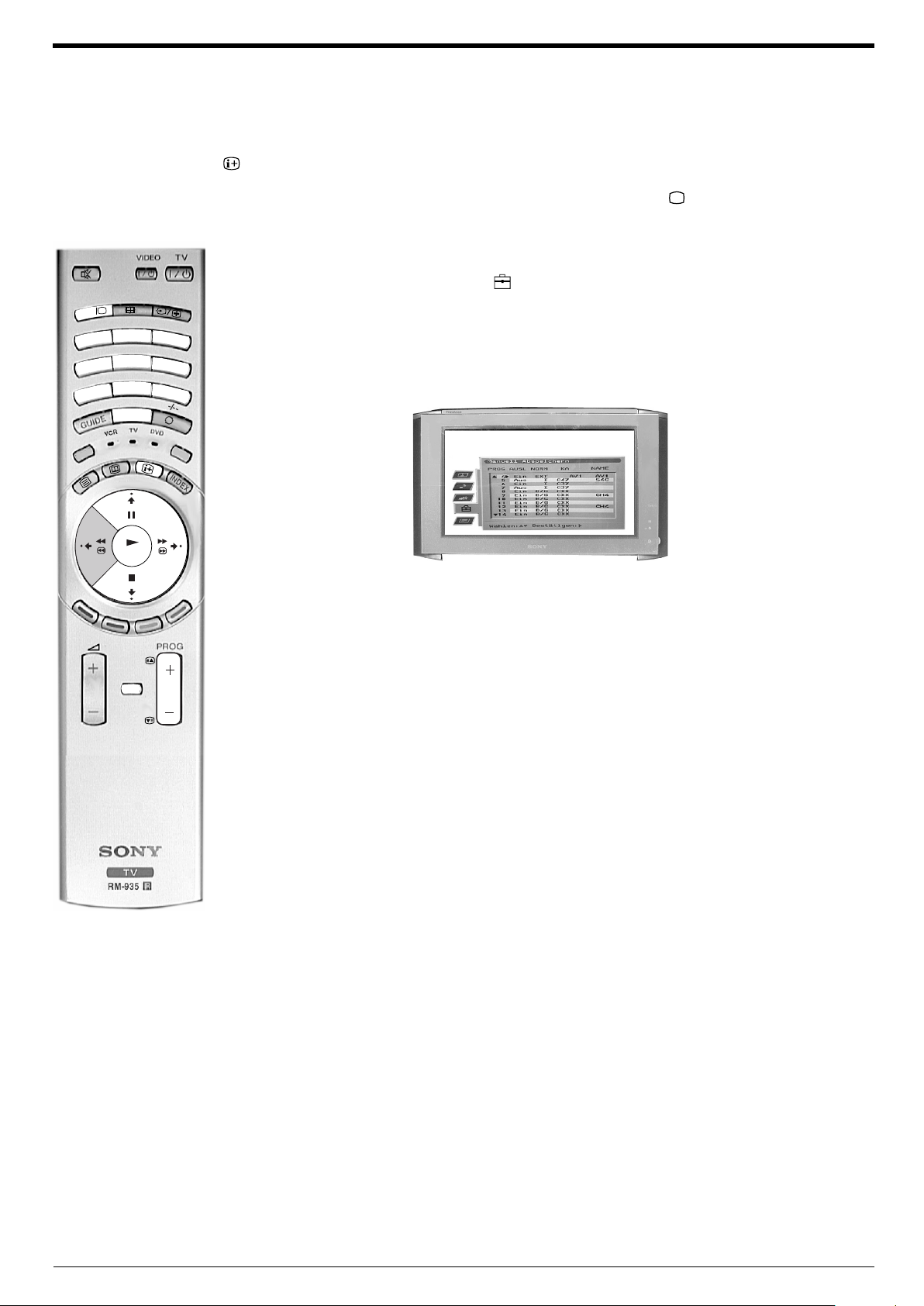
Das Menüsystem des Fernsehgeräts
Manuelles Suchen analoger Signale
Im Folgenden wird beschrieben, wie Sie Programme manuell im Fernsehgerät speichern können. Mit der
manuellen Suche können Sie auch AV-Anschlüsse auswählen (Videorekorder usw.), so dass deren
Signale unter den von Ihnen gewünschten Programmnummern angezeigt werden. Drücken Sie die Taste
auf der Fernbedienung, um zu überprüfen, ob Sie sich im Analogmodus befinden. Wenn eine
Infoanzeige eingeblendet wird, die kurze Informationen über die aktuelle und die nachfolgende Sendung
enthält, ist der Digitalmodus aktiviert. Drücken Sie die Taste DIGITAL/ , um in den Analogmodus zu
wechseln, und gehen Sie folgendermaßen vor:
1. Drücken Sie die Taste MENU, um das Hauptmenü anzuzeigen.
2. Wählen Sie mit der Taste v das Symbol aus, und drücken Sie die Taste b.
ITAL
ITAL
ITAL
DIGITAL
DIG
DIG
DIG
2
2
1
1
4
4
7
7
3
3
5
5
6
6
8
8
9
9
0
0
3. Wählen Sie mit der Taste v den Eintrag ‘Manuelle Einstellungen’, und drücken Sie die Taste b, um das
entsprechende Menü anzuzeigen.
4. Markieren Sie mit der Taste v den Eintrag ‘Manuell Abspeichern’, und drücken Sie die Taste b, um das
entsprechende Menü anzuzeigen.
E
D
O
M
OK
REC
5. Wählen Sie mit den Tasten V und v die entsprechend Programmnummer, und markieren Sie danach
mit der Taste b die Spalte ‘AUSL’.
6. Wählen Sie mit der Taste V oder v die Option ‘Aus’, und wechseln Sie anschließend mit der Taste b in
die Spalte ‘NORM’.
MENU
7. Legen Sie mit den Tasten V und v die Empfangseinstellungen fest. Wählen Sie ‘B/G’ für
Fernsehsender oder ‘EXT’ für Geräte, die mit einem AV-Anschluss (AV1, AV2 usw.) verbunden sind,
z.B. für einen Videorekorder. Bestätigen Sie die Auswahl mit der Taste b.
Wenn Sie einen Fernsehsender gewählt haben:
Wählen Sie mit den Tasten V und v den Eintrag ‘C’ für terrestrische Sender, ‘S’ für Kabelkanäle oder
‘F’, um die Frequenz direkt einzugeben. Bestätigen Sie Ihre Auswahl mit der Taste b.
Wenn Sie die Kanalnummer oder die Frequenz wissen, können Sie diese direkt mit den Tasten 0 - 9
Ihrer Fernbedienung eingeben. Drücken Sie andernfalls die Taste V oder v, um nach dem nächsten
Sender zu suchen. Wenn Sie den gefundenen Sender nicht speichern wollen, können Sie die Suche
mit der Taste V oder v fortsetzen.
Wenn Sie EXT gewählt haben:
Wählen Sie mit den Tasten V und v den AV-Anschluss aus, dessen Signal Sie unter der in Schritt 5
gewählten Programmnummer anzeigen möchten.
30
8. Drücken Sie zum Speichern die OK-Taste.
9. Wenn Sie weitere Sender unter anderen Programmnummern einstellen wollen, wiederholen Sie die
Schritte 5 bis 8. Drücken Sie die Taste MENU, um das Menü zu schließen.
Page 33
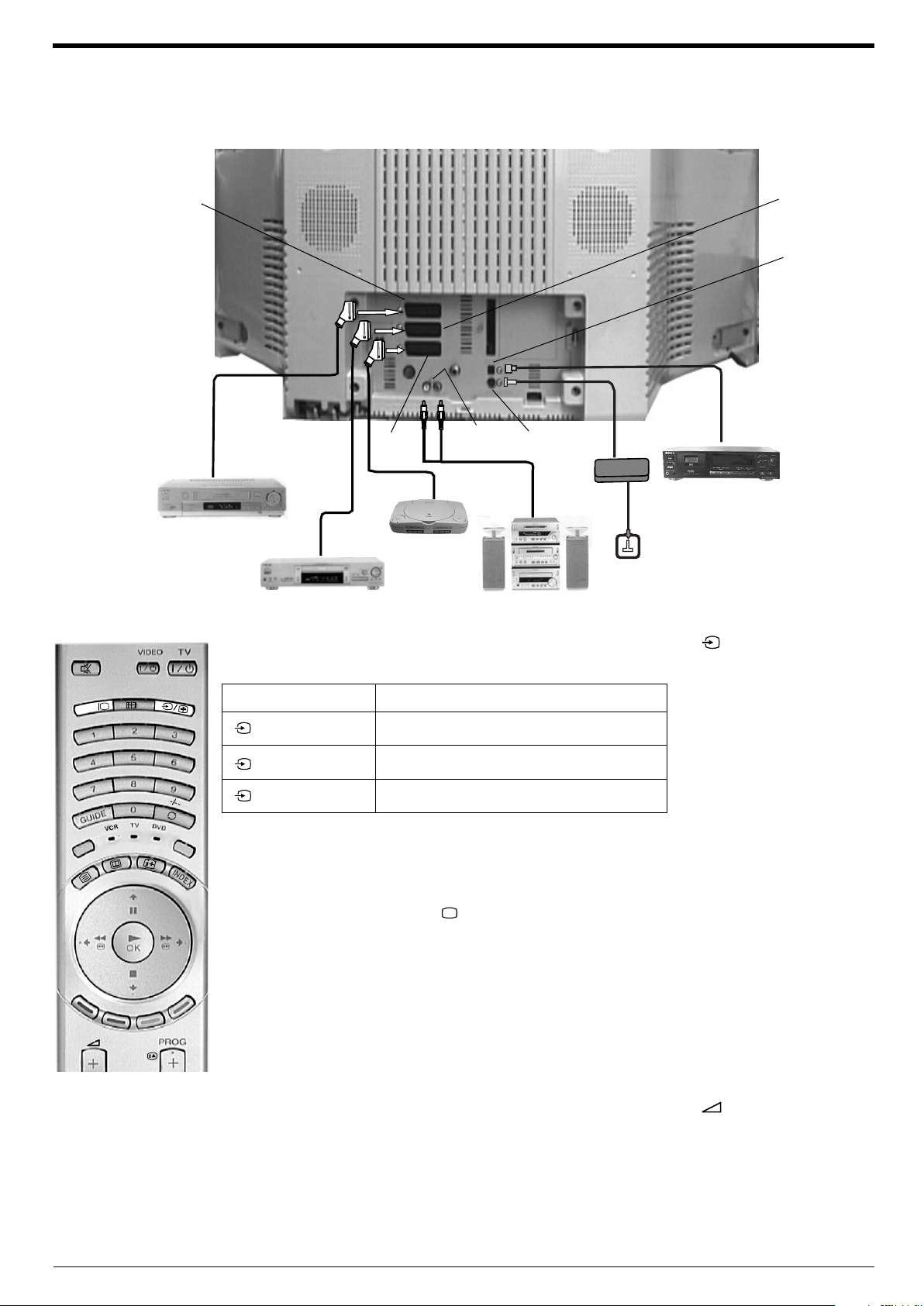
Weitere Informationen
Anschließen zusätzlicher Geräte
In der folgenden Abbildung wird gezeigt, wie verschiedene Geräte auf der Rückseite des Fernsehgeräts angeschlossen werden.
Hinweis: Die erforderlichen Verbindungskabel sind nicht im Lieferumfang enthalten.
C B
ADEF
DIGITAL
MODE
Videorekorder
1. Wenn Sie das Zusatzgerät angeschlossen haben, drücken Sie die Taste auf der Fernbedienung,
REC
Hinweis: Für die Aufnahme von digitalen Programmen müssen Sie den Videorekorder mit einem Scartkabel an der
2. Schalten Sie das Gerät zur Anzeige des Signals ein.
3. Drücken Sie die Taste DIGITAL/ , um in den Normalbetrieb zurückzukehren.
DVD
Modem
PlayStation
Hi-Fi-Anlage
MD/DAT
bis das richtige Gerätesymbol auf dem Fernsehbildschirm angezeigt wird (siehe folgende Tabelle).
Bildschirmsymbol Verwendung
1
2
3
Scartbuchse C anschließen.
Für Geräte an Anschluss A
Für Geräte an Anschluss B
Für Geräte an Anschluss C
Anschließen eines Videorekorders mit SmartLink
SmartLink ermöglicht eine Direktverbindung zwischen Fernsehgerät und Videorekorder. Weitere
Informationen finden Sie im Handbuch Ihres SmartLink-Videorekorders.
Hinweis: Für einen fehlerfreien Betrieb muss der Videorekorder mit einem Scartkabel an der Scartbuchse C des
Fernsehgeräts angeschlossen werden.
Anschließen einer externen Stereoanlage
Wollen Sie den Ton über eine Hi-Fi-Anlage ausgeben, schließen Sie diese an die Audioausgänge D des
Fernsehgeräts an. Die Lautstärke kann weiterhin mit dem Lautstärkeregler auf der Fernbedienung
verändert werden.
Anschließen eines MD- oder DAT-Players
Verbinden Sie das Gerät mit Buchse E.
Anschließen eines Modems
Verbinden Sie das Modem mit Buchse F und einem Telefonanschluss.
31
Page 34
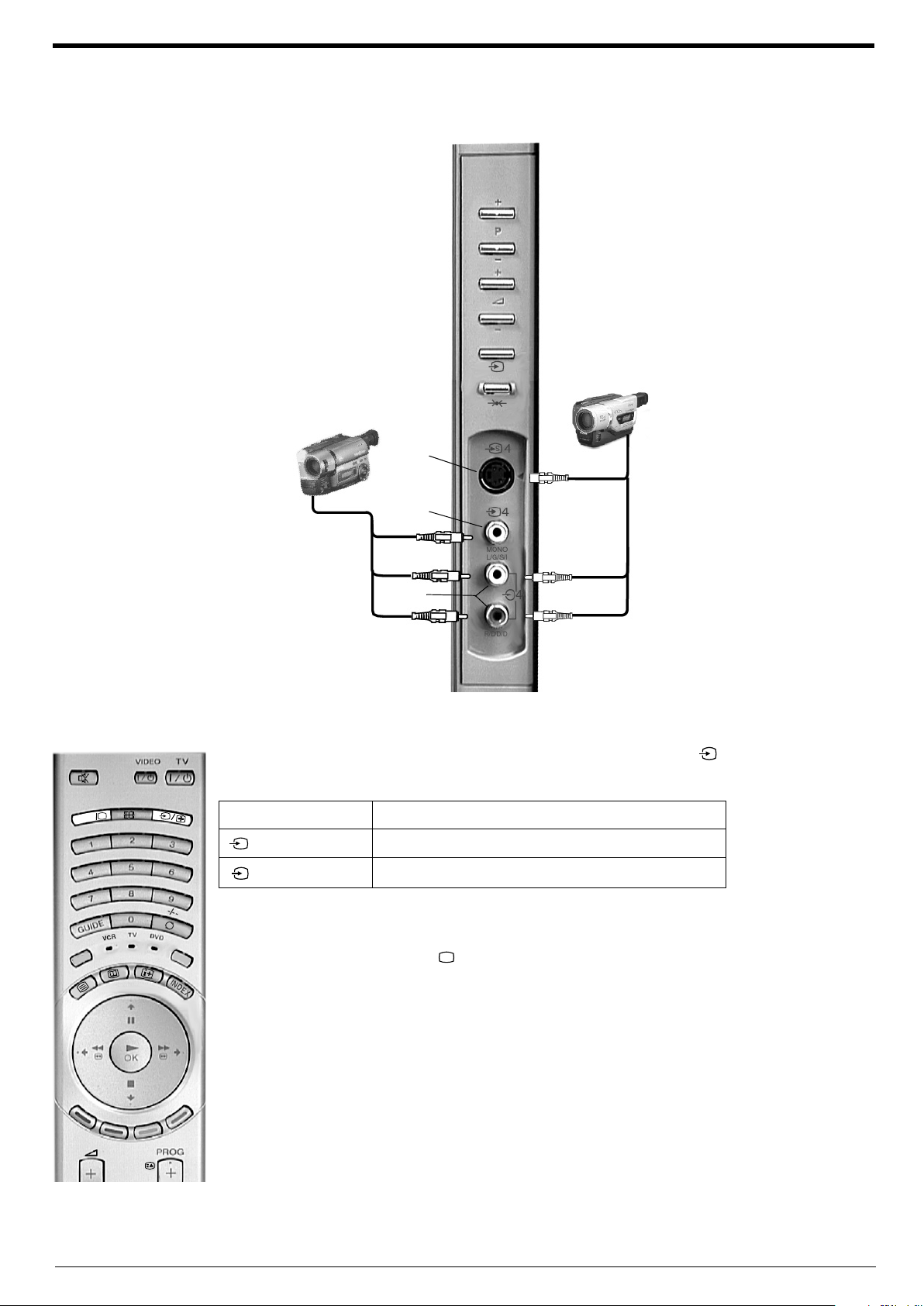
Weitere Informationen
Anschließen zusätzlicher Geräte
Geräte wie z.B. Camcorder können an der Seite des Fernsehgeräts angeschlossen werden (vgl. folgende Abbildung).
S-VHS/Hi8/DVCCamcorder
8mm/Hi8/DVCCamcorder
G
DIGITAL
MO
H
I
1. Wenn Sie das Zusatzgerät angeschlossen haben, drücken Sie die Taste auf der Fernbedienung,
bis das richtige Gerätesymbol auf dem Fernsehbildschirm angezeigt wird (siehe folgende Tabelle).
Bildschirmsymbol Verwendung
s
4
4
2. Schalten Sie das Gerät zur Anzeige des Signals ein.
DE
REC
3. Drücken Sie die Taste DIGITAL/ , um in den Normalbetrieb zurückzukehren.
Für Geräte an den Anschlüssen G und I
Für Geräte an den Anschlüssen H und I
32
Hinweis: Schließen Sie nicht gleichzeitig an die Buchsen G und H Geräte an, um Bildstörungen zu vermeiden.
Anschließen eines Kopfhörers
Schließen Sie den Kopfhörer an den Kopfhörerausgang an. Dieser befindet sich an der linken Seite des
Fernsehgeräts.
Page 35
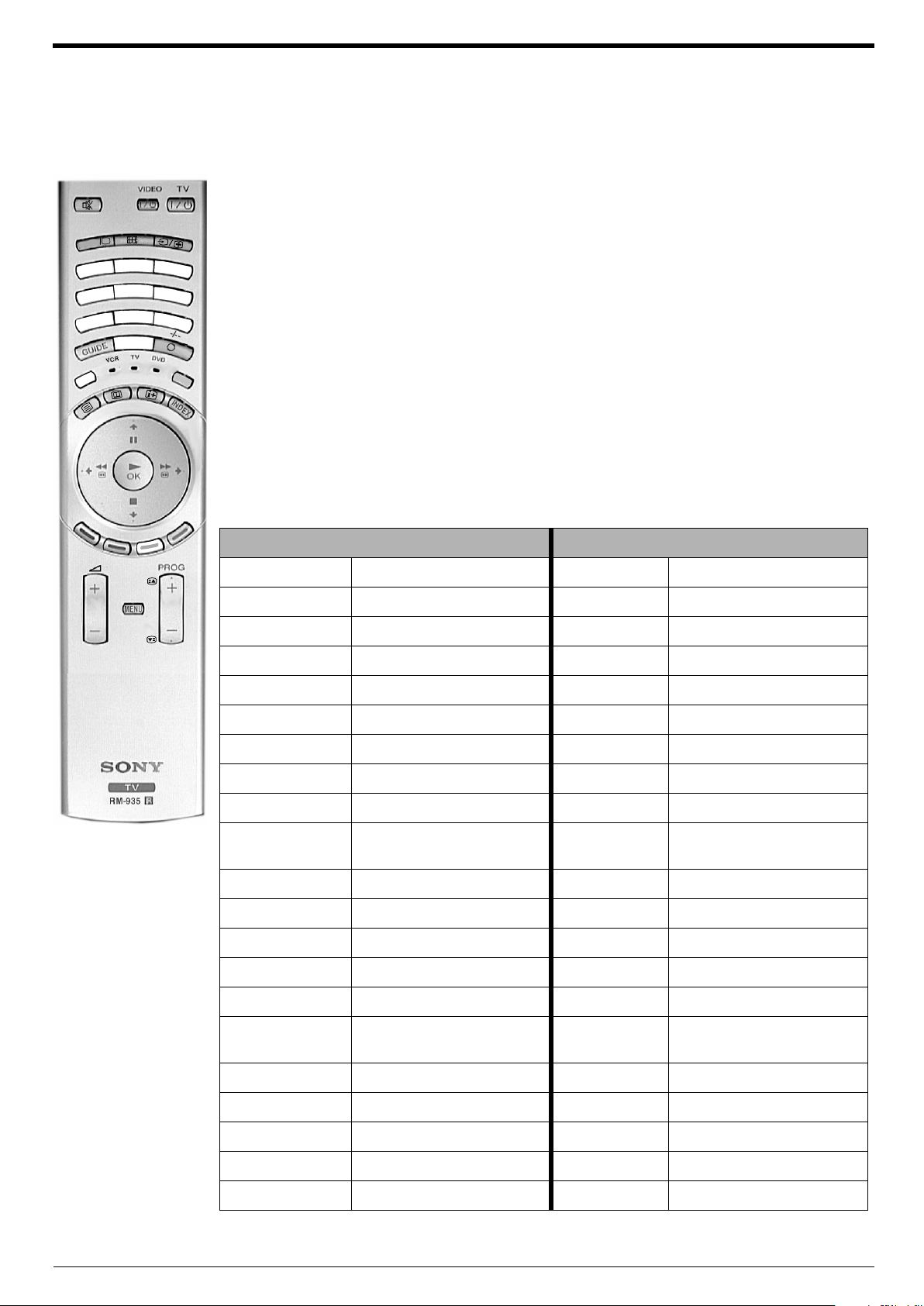
Weitere Informationen
Konfiguration der Fernbedienung für Videorekorder und DVD
Mit dieser Fernbedienung können nicht nur DVD-Player und Videorekorder von Sony, sondern auch von
anderen Herstellern gesteuert werden. Folgen Sie den folgenden Anweisungen, um Geräte anderer
Hersteller mit der Fernbedienung bedienen zu können:
1. Suchen Sie aus der Liste unten den dreistelligen Code des Herstellers heraus. Wenn dem Hersteller
mehrere Codes zugeordnet sind, merken Sie sich den ersten Code.
2. Drücken Sie die Taste MODE auf der Fernbedienung, bis die grüne Anzeige VCR oder DVD leuchtet.
DIGITAL
DIGITAL
DIGITAL
MODE
2
2
1
1
4
4
7
7
3
3
5
5
6
6
8
8
9
9
0
0
3. Wenn die entsprechende grüne Anzeige leuchtet, halten Sie die GELBE Taste für ca. sechs Sekunden
gedrückt, bis die Anzeige anfängt zu blinken.
4. Geben Sie den dreistelligen Code für Ihren DVD-Player bzw. Videorekorder ein. Sobald eine gültige
Nummer eingegeben wurde, leuchten alle drei grünen Anzeigen kurz auf.
5. Schalten Sie das Gerät ein, und prüfen Sie, ob die Hauptfunktionen mit der Fernbedienung aufgerufen
werden können. Ist dies nicht der Fall, wiederholen Sie die Schritte 2 - 4, und geben Sie den nächsten
dreistelligen Code des Herstellers ein.
6. Wollen Sie mit der Fernbedienung wieder das Fernsehgerät ansteuern, drücken Sie die Taste MODE,
R
E
C
bis die grüne Anzeige TV leuchtet. Jedes Mal, wenn Sie ein anderes Gerät mit der Fernbedienung
ansteuern wollen, müssen Sie mit der Taste MODE VCR oder DVD auswählen.
Hinweis: Die eingestellten Codes können verloren gehen, falls schwache Batterien nicht rechtzeitig
ausgetauscht werden. Stellen Sie in diesem Fall nach obigen Anweisungen den Code erneut ein. Im
Deckel des Batteriefachs befindet sich ein kleines Etikett, auf dem Sie die korrekten Codenummern
notieren können.
Nicht alle Marken und Modelle sind in dieser Liste enthalten. Sony legt jedoch Wert darauf, die Software
regelmäßig zu aktualisieren. Beachten Sie deshalb die der Fernbedienung beiliegende Codetabelle.
Hersteller: Videorekorder Hersteller: DVD-Player
Marke Code Marke Code
SONY (VHS) 301, 302, 303, 309 SONY 001
SONY (BETA) 301, 302, 303, 309 AIWA 021
SONY (DVD) 304, 305, 306 DENON 018, 027, 020, 002
AIWA 325, 331, 351 GRUNDIG 009, 028, 023, 024, 016, 003
AKAI 326, 329, 330 HITACHI 025, 026, 015, 004
DAEWOO 342, 343 JVC 006, 017
GRUNDIG 358, 355, 360, 361, 320, 351 KENWOOD 008
HITACHI 327, 333, 334 LG 015, 014
JVC 314, 315, 322, 344, 352, 353,
LOEWE 009, 028, 023, 024, 016, 003
354, 348, 349
LG 332, 338 MATSUI 013, 016
LOEWE 358, 355, 360, 361, 320, 351 ONKYO 022
MATSUI 356, 357 PANASONIC 018, 027, 020, 002
ORION 328 PHILIPS 009, 028, 023, 024, 016, 003
PANASONIC 321, 323 PIONEER 004
PHILIPS 311, 312, 313, 316, 317, 318,
SAMSUNG 011, 014
358, 359
SAMSUNG 339, 340, 341, 345 SANYO 007
SANYO 335, 336 SHARP 019, 027
SHARP 324 THOMSON 012
THOMSON 319, 350 TOSHIBA 003
TOSHIBA 337 YAMAHA 018, 027, 020, 002
33
Page 36
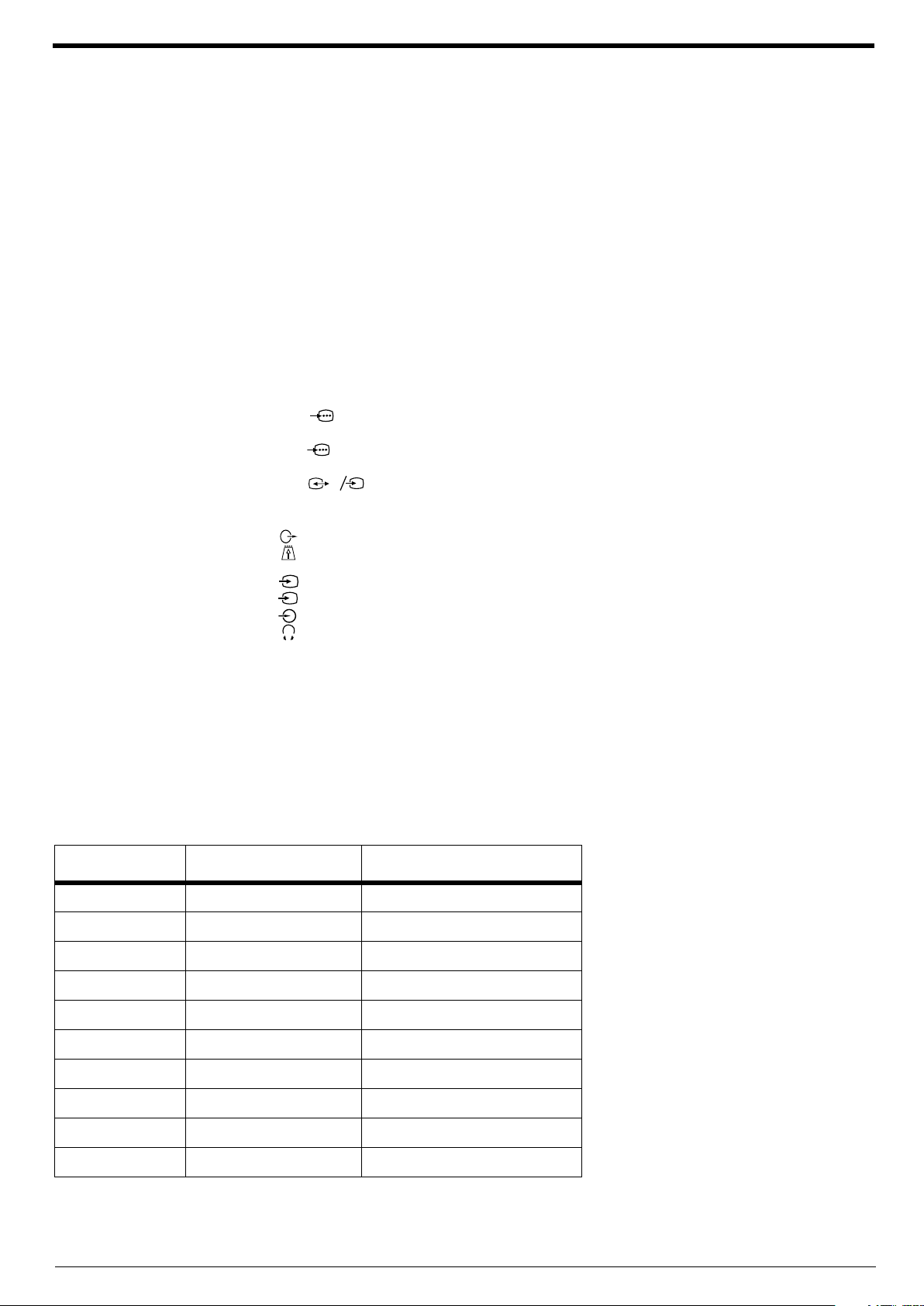
Weitere Informationen
Technische Daten
Fernsehsystem L/I, B/G/H, DK, DVB-S
Farbsystem PAL, SECAM
NTSC 3.58/4.43 (nur Videoeingang)
MPEG2 MP@ML
Kanalbereiche siehe Tabelle ‘Kanalanzeigen’ unten auf der Seite
Bildröhre 82 cm (32 Zoll) FD Trinitron WIDE 102° Ablenkung
Abmessungen 982 x 564 x 586 mm (B x H x T)
Gewicht ca. 74 kg
Audioausgang L/R: 2 x 20 W (Musikleistung), Subwoofer: 30 W (Musikleistung)
Leistungsaufnahme 160 W
Anschlüsse (hinten) AV1-Buchse : 21-poliger EURO-AV-Anschluss (CENELEC-Standard) mit Audio-/Video-
AV2-Buchse : 21-poliger EURO-AV-Anschluss (CENELEC-Standard) mit Audio-/Video-
AV3-Buchse : 21-poliger EURO-AV-Anschluss (CENELEC-Standard) mit Audio-/Video-
Buchse : Cinch-Audio-Ausgänge (variabel)
Buchse : Zugangsberechtigungsmodul
Anschlüsse (seitlich) Buchse : Cinch-Video-Eingang
Buchse : S-Video-Eingang (DIN, 4-polig)
Buchse : Cinch-Audio-Eingänge
Buchse : Miniklinke-Kopfhörerausgang (Stereo)
Mitgeliefertes
Zubehör
Fernbedienung RM-935
Zwei Batterien Typ AAA (IEC)
Modem
1
Eingang, RGB-Eingang, TV-Audio-/Video-Ausgang
2
Eingang, RGB-Eingang, TV-Audio-/Video-Ausgang
s
s
3
3
3
3
Eingang,
S-Video-Eingang, Audio-/Video-Ausgang (wählbar)
4
s
4
4
Diese technischen Daten können ohne vorherige Ankündigung geändert werden
Kanalanzeigen
Empfangbare Kanäle Kanalanzeige
B/G/H E2..12, 21..69 C02..C12, C21..C69
KABEL-TV (1) S1..S41 S01..S41
KABEL-TV (2) S01..S05 S42..S46
M1..M10 S01..S10
U1..U10 S11.S20
ITALIEN A, B..H, H1, H2 C13, C14..C20, C11, C12
D/K R01..R12, R21..R69 C01..C12, C21..C69
S01..S05 S42..S46
L F2..F10, F21..F69 C01..C12, C21..C69
I B21..B69 C21..C69
34
Page 37
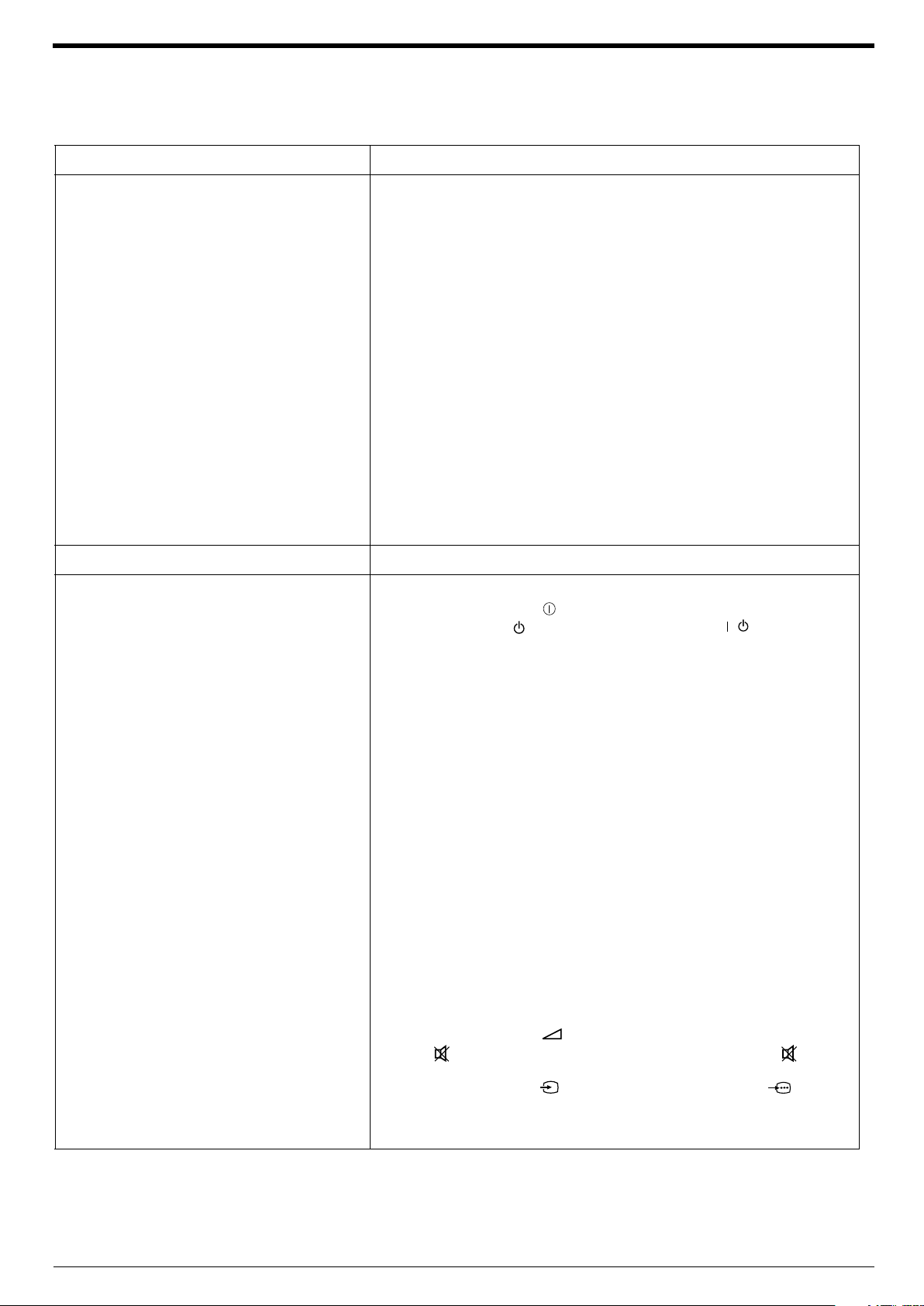
Fehlersuche
Im Folgenden finden Sie einige Lösungsvorschläge für eventuell auftretende Bild- oder Tonstörungen.
Problem Ursache
Weitere Informationen
Kein Bild, kein Ton
Schlechtes oder kein Bild (dunkler Bildschirm),
guter Ton
Kein Bild auf allen Programmplätzen nach
Digitalsuchlauf
Einige Programmplätze sind leer
Blinkende Standby-Anzeige
Gutes Bild, kein Ton
Schlechte Bildqualität
Keine Farbe bei Farbsendungen
Fernbedienung funktioniert nicht
Verzerrtes Bild bei Programmumschaltung oder
Einschalten von Videotext
Ursache Lösung
Keine Stromversorgung
Fernsehgerät im Standby-Modus
• Keine Stromversorgung.
• Fernsehgerät im Standby-Modus.
• Antenne nicht angeschlossen.
• Falsche Bildvoreinstellungen.
• Kein Digitalempfang im Aufstellungsbereich.
Kein Digitalempfang über den gerade benutzten Sender.
• Schwaches Signal.
• Ungeeignete Antenne.
• Ver schlüsseltes Abonnement-Programm.
• Programm wird nur für Datenübertragungen benutzt (kein Bild oder Ton).
• Programm wird momentan nicht gesendet.
• Timer-Aufnahme im Digitalmodus in Betrieb (regelmäßiges Blinken).
• Fehler (unregelmäßiges Blinken).
• Lautstärke zu niedrig eingestellt.
• Falscher Extern-Modus für RGB-Video-Eingang gewählt.
• Falsche Farbeinstellungen.
• Schwache Batterien.
• Eingangssignale von externen Geräten nicht ausgeschaltet.
• Stecken Sie den Netzstecker ein.
• Drücken Sie die Taste vorne am Gerät.
• Falls die Anzeige leuchtet, drücken Sie die Taste oder eine
Zifferntaste auf der Fernbedienung.
Antenne nicht angeschlossen
Falsche Bildeinstellungen
Kein Digitalempfang im Aufstellungsbereich
Kein Digitalempfang über den gerade benutzten
Sender
Ungeeignete Antenne
Schwaches Signal
Verschlüsseltes Abonnement-Programm
Programminformationen ohne Bild und Ton
Fehler
Zu niedrige Lautstärke
Falscher Extern-Modus gewählt
Falsche Farbeinstellungen
•Überprüfen Sie den Antennenanschluss.
• Wählen Sie das Menü ‘Bild-Einstellungen’, und stellen Sie Helligkeit,
Kontrast und Farbe ein.
• Stellen Sie die verfügbaren analogen Sender manuell ein (siehe
Abschnitt ‘Manuelles Suchen analoger Signale’). Wenden Sie sich an
einen Fachhändler, um Informationen über lokale Digitalprogramme zu
erhalten.
• Wenden Sie sich an einen Fachhändler, um Informationen über die
Ausrichtung der Antenne zu erhalten.
• Wechseln Sie die Antenne, um die Kanäle empfangen zu können, die
von Digitalprogrammen verwendet werden. (Wenden Sie sich an einen
Fachhändler.)
• Stellen Sie sicher, dass die Antenne richtig auf den Sender eingestellt ist.
• Stellen Sie sicher, dass die Antenne direkt mit dem Fernsehgerät
verbunden ist (nicht über andere Geräte).
• Installieren Sie eine Antenne mit höherer Reichweite.
• Abonnieren Sie den entsprechenden Pay-TV-Sender.
• Siehe Abschnitt ‘Überspringen eines Programms’.
• Siehe Abschnitt ‘Umsortieren der Kanäle’.
•Öffnen Sie nicht das Gehäuse, sondern wenden Sie sich an
Fachpersonal.
• Wenden Sie sich an das nächste Sony Service Center.
• Drücken Sie die Taste + auf der Fernbedienung.
• Wird auf dem Bildschirm angezeigt, drücken Sie die Taste auf der
Fernbedienung.
• Drücken Sie die Taste wiederholt, bis das RGB-Symbol auf dem
Bildschirm angezeigt wird.
• Wählen Sie das Menü ‘Bild-Einstellungen’ und ändern Sie die
Farbeinstellungen.
• Sollten Sie weiterhin Schwierigkeiten haben, lassen Sie das Gerät durch Fachpersonal überprüfen, oder
wenden Sie sich an die Sony Hotline 0180/52 52 586.
•Öffnen Sie das Gerät nie selbst!
35
Page 38
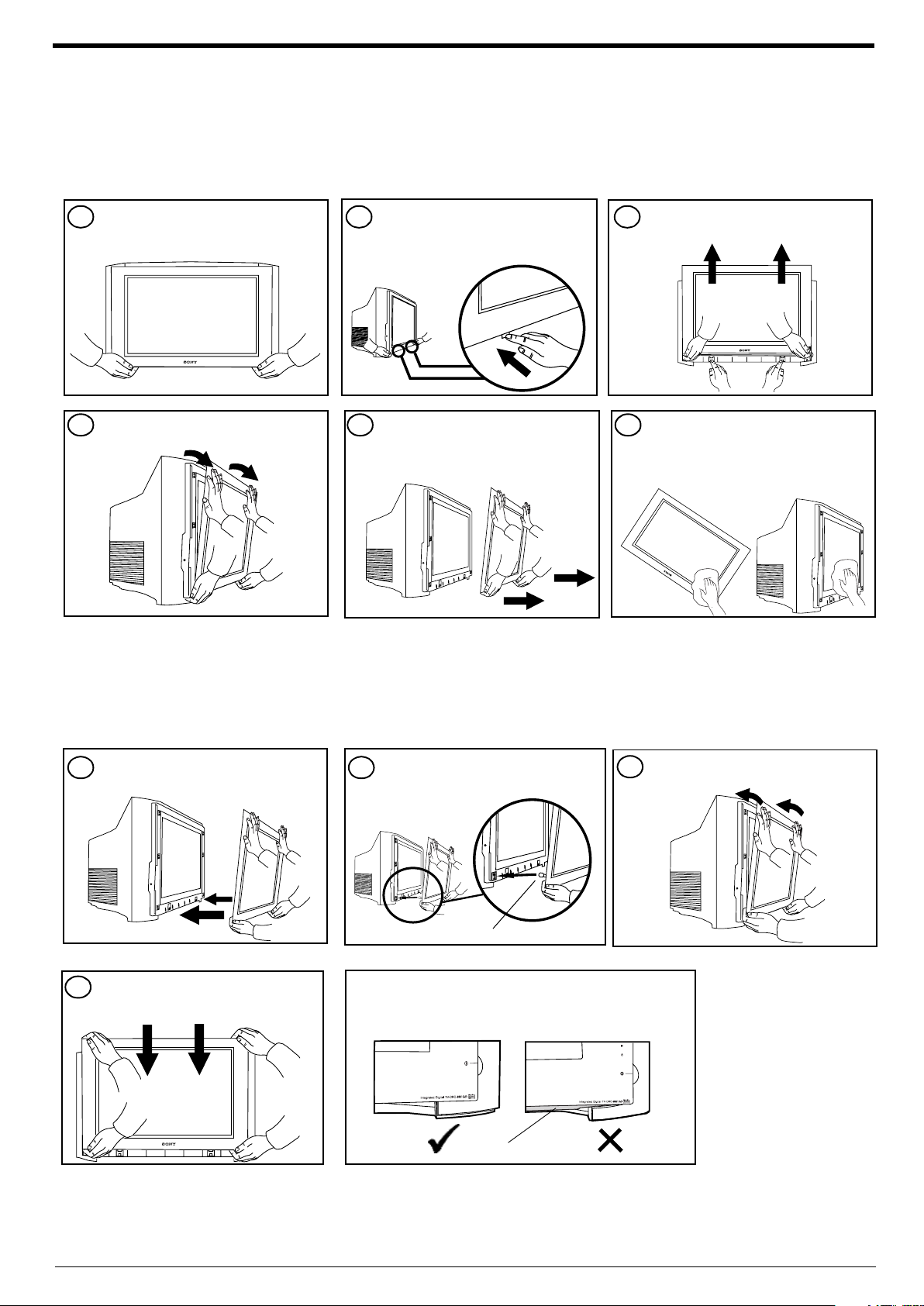
Weitere Informationen
Im Laufe der Zeit können sich Staubpartikel oder Kondensationsflüssigkeit zwischen Glasscheibe und Fernsehbildschirm festsetzen.
In der folgenden Anleitung wird erläutert, wie Sie die Glasscheibe sicher entfernen und wieder einsetzen können.
Entfernen der Glasscheibe
Versuchen Sie NIEMALS, die Glasscheibe allein zu entfernen – aus Sicherheitsgründen empfiehlt Sony, dass die folgenden
Schritte immer von zwei Personen ausgeführt werden.
Halten Sie die Glasscheibe IMMER
1
unten fest.
Trinitron
Drücken Sie auf die Klemmen unten
2 3
am Fernsehgerät, um die Glasscheibe
zu lösen.
Halten Sie die Klemmen gedrückt, und
schieben Sie die Glasscheibe nach
oben.
Halten Sie die Glasscheibe unten fest,
und kippen Sie sie vom Fernsehgerät
weg.
Entfernen Sie die Glasscheibe
vorsichtig, und stellen Sie sie sicher
senkrecht ab. Legen Sie sie nicht auf
den Boden, um Verletzungen oder
Beschädigungen zu vermeiden.
Reinigen Sie beide Seiten der
654
Glasscheibe und den Fernsehbildschirm.
Benutzen Sie dazu ein weiches, feuchtes
und fusselfreies Tuch. Verwenden Sie
keine chemischen Lösungsmittel oder
Scheuermittel.
Wiedereinsetzen der Glasscheibe
Versuchen Sie NIEMALS, die Glasscheibe allein einzusetzen – aus Sicherheitsgründen empfiehlt Sony, dass die folgenden Schritte
immer von zwei Personen ausgeführt werden.
Heben Sie die Glasscheibe an, und
1 2
halten Sie sie vor das Fernsehgerät.
Führen Sie die Stifte unten an der
Glasscheibe in die Stecklöcher am
Fernsehgerät ein.
Kippen Sie die Glasscheibe oben nach
3
vorne, um alle Stifte einzuführen.
Stift
Halten Sie die Glasscheibe weiter fest,
4
und schieben Sie sie vorsichtig nach
unten, bis sie einrastet.
Lassen Sie die Glasscheibe erst los, wenn diese fest
eingerastet ist. Bei richtiger Anbringung ist die abgebildete
Plastikrippe nicht zu sehen.
VORSICHT
Plastikrippe
Sicherheitshinweis
Die mitgelieferte Glasscheibe entspricht allen relevanten Sicherheitsvorschriften. Sollte jedoch das Glas irgendwann
beschädigt werden, wird dringend empfohlen, Ersatz bei einem zugelassenen Sony Händler zu erwerben.
36
Page 39
Die geforderte Stückprüfung hat ergeben, daß die gemessene Ortsdodis-Leistung unter dem in Prüfungsschein Nr. 6.52-F 1421
der PTB genannten Wert von 0,2 µSv/h liegt.
Page 40
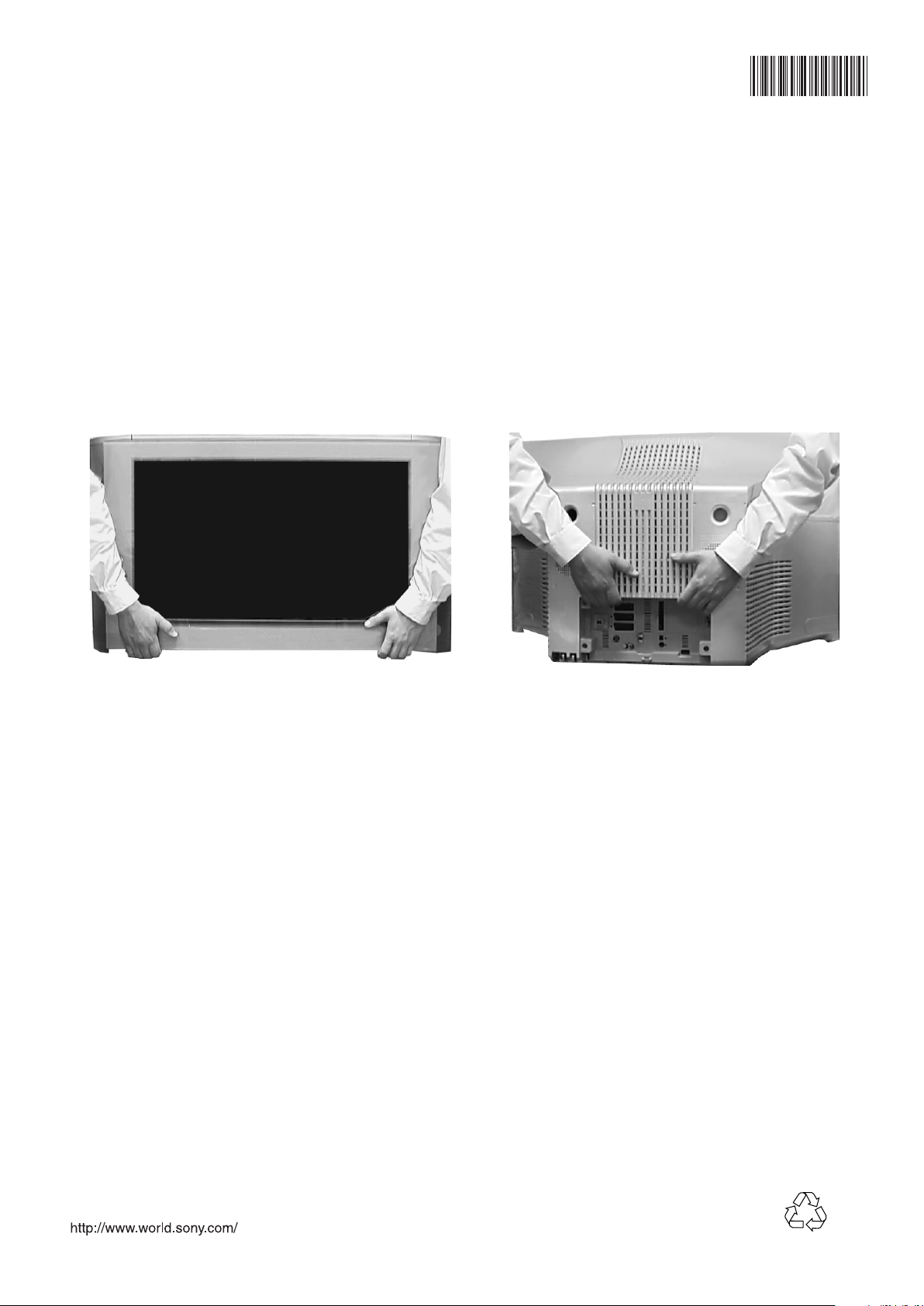
Transport dieses Fernsehgeräts
4-206-399-13
420639913
• Sony empfiehlt nachdrücklich, dass das Fernsehgerät von
mindestens zwei Personen getragen wird.
• Nehmen Sie beim Anheben immer die richtige Körperhaltung ein.
• Stellen Sie sich seitlich neben das Gerät, und halten Sie eine
Hand unter die Glasscheibe an der Gerätevorderseite (siehe
Abbildung).
• Heben Sie das Fernsehgerät an, und tragen Sie es an den
gewünschten Ort. Stellen Sie das Fernsehgerät niemals auf einer
unsicheren Unterlage auf.
Sony Corporation Printed in UK
Recyclable
 Loading...