

Page 1
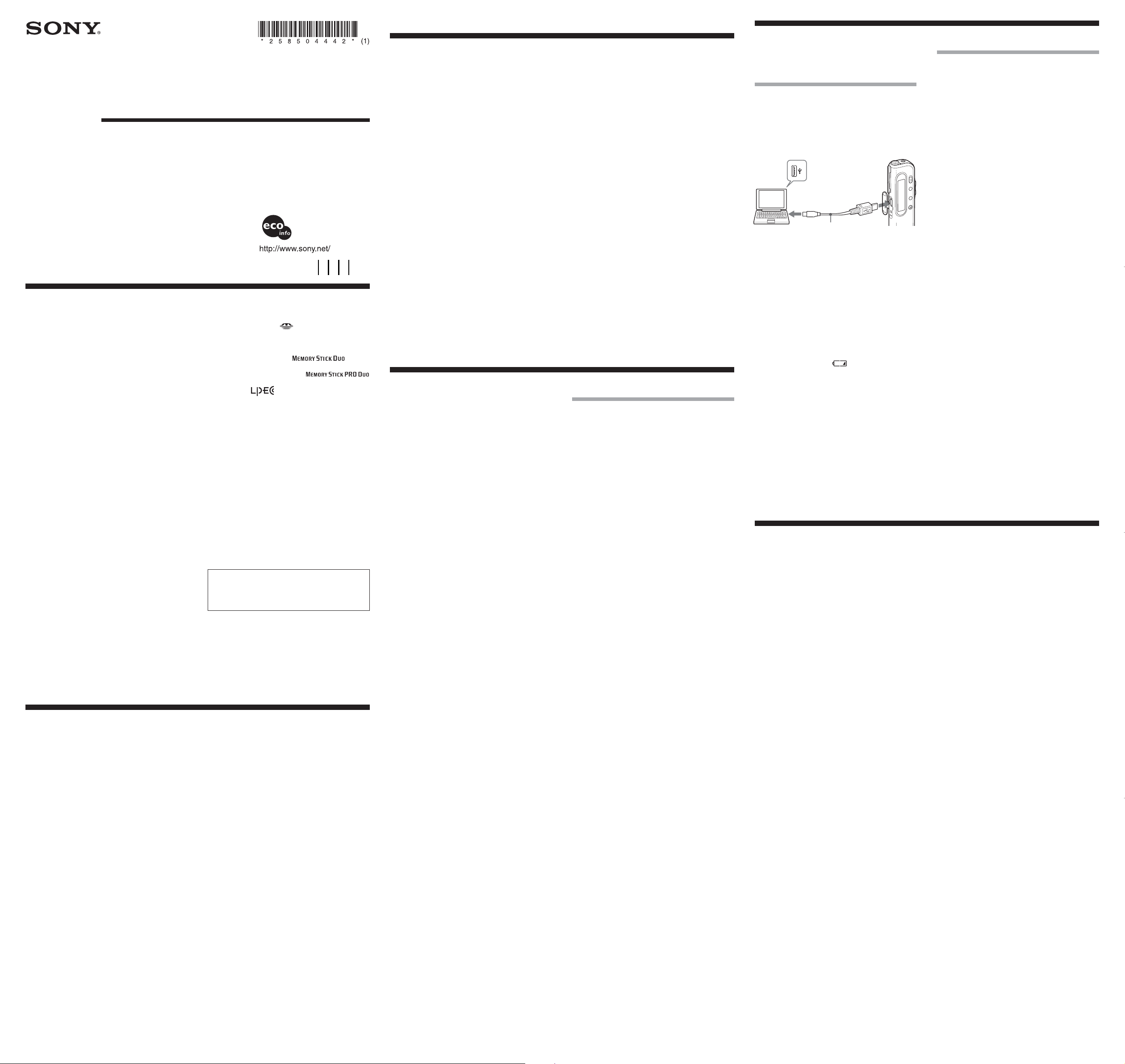
Digital Voice Editor 2
사용설명서
2004 Sony Corporation Printed in Japan
사용자 여러분께
Program
Sony Corporation
Documentation
모든 권리 보유. 본 사용설명서 또는 여기에서 설명하는 소프
트웨어는 그 일부 또는 전부를 불문하고 Sony Corporation
의 사전 허가 없이 복제나 번역 또는 기계에서 판독 가능한 형
태로 변환하는 것은 금지되어 있습니다.
SONY CORPORATION은 본 사용설명서나 소프트웨어
및 그 밖의 본 책자에 기재된 정보를 이용함과 관련해서 발
생하는 우발적, 결과적 또는 특수한 손해에 대해서 불법행위,
계약 및 그 밖의 이유를 불문하고 일절 책임지지 않습니다.
Sony Corporation은 본 사용설명서 또는 본 책자에 기재
된 내용을 언제든지 예고 없이 변경할 수 있으므로 미리 양
해하시기 바랍니다.
여기에서 설명하는 소프트웨어에는 각 사용자의 사용허락계
약 조건도 적용됩니다.
사용하시기 전에
본 사용설명서에서는 Sony IC 레코더 ICD-S 시리즈,
ICD-ST 시리즈, ICD-SX 시리즈, ICD-MS 시리즈,
ICD-MX 시리즈, ICD-BM 시리즈, ICD-BP 시리즈,
ICD-P 시리즈는 컴퓨터에 연결하는 방법, “Digital Voice
Editor” 소프트웨어의 설치 방법, “Digital Voice Editor”
소프트웨어의 개략을 설명합니다. 사용 중인 IC 레코더의 사
용설명서를 읽어 주십시오.
“Digital Voice Editor” 소프트웨어를 사용하면 메시지를
모니터로 전송해서 컴퓨터의 하드디스크에 저장하고 그것을
재생 및 편집할 수 있습니다.
• IC 레코더에서 녹음한 메시지를 컴퓨터로 전송하기
• 메시지를 컴퓨터의 하드디스크에 저장하기
• 컴퓨터에서 메시지를 보거나 재생하거나 또는 편집하기
• 메시지를 IC 레코더로 다시 전송하기
• MAPI 이메일 소프트웨어를 사용해서 보이스 이메일 메
시지 송신하기
1999, 2000, 2001, 2002, 2003, 2004, 2005
©
2004 Sony Corporation
©
무 VOC (Volatile Organic
Compound: 휘발성 유기 화합물)
식물성 기름 주성분 잉크를 사용하여
100% 재활용 종이로 인쇄.
상표
• “Memory Stick” 및 는 Sony Corporation의
상표입니다.
• “MagicGate Memory Stick”은 Sony Corporation
의 상표입니다.
• “Memory Stick Duo” 및
는 Sony
Corporation의 상표입니다.
• “Memory Stick PRO Duo” 및
는 Sony Corporation의 상표입니다.
• “LPEC” 및
는 Sony Corporation의 상표입
니다.
• IBM 및 PC/AT는 International Business
Machines Corporation의 등록 상표입니다.
• Microsoft, Windows, Outlook는 미국 및 그 밖의 나
라에 등록된 Microsoft Corporation의 상표입니다.
Copyright ©1995 Microsoft Corporation.
모든 권리 보유.
Portion Copyright ©1995 Microsoft Corporation
• Apple 및 Macintosh는 미국 및 그 밖의 나라에 등록된
Apple Computer Inc.의 상표입니다.
• Pentium은 Intel Corporation의 등록 상표입니다.
• NaturallySpeaking, Dragon System는 ScanSoft,
Inc.가 보유하는 상표이며 미국 및 그 밖의 나라에 등록되
어 있습니다.
• 그 밖의 상표 및 등록 상표는 각 소유자의 상표 및 등록
상표입니다. 또 본 사용설명서에서는 “
™” 및 “
®
”을 낱낱
히 표기하지 않았습니다.
“Digital Voice Editor”는 다음과 같은 소프트웨어 모듈
을 사용합니다:
Microsoft® DirectX® Media Runtime
2001 Microsoft Corporation. 모든 권리 보유.
©
정보
판매자는 결함이 있는 제품 또는 제품의 사용으로 인한 직
접, 우발적, 결과적 손해에 대해서는 성질에 관계 없이 또
손실이나 비용에 대하여 일절 책임지지 않습니다.
주의점
• 본 사용설명서의 그림은 실제 소프트웨어와 다른 경우가 있습니다.
• 본 사용설명서는 Windows의 기본적인 조작을 숙지하고 있음을 전
제로 설명되어 있습니다. 컴퓨터 및 운영체제의 사용 방법에 대해서
는 각각의 사용설명서를 참조하여 주십시오.
• 본 사용설명서 그림은 Sony IC 레코더 ICD-S 시리즈, ICD-ST
시리즈, ICD-SX 시리즈, ICD-MS 시리즈, ICD-MX 시리즈,
ICD-BM 시리즈, ICD-BP 시리즈, ICD-P 시리즈입니다.
• 받아적기 키를 사용해서 메시지를 재생하며 워드프로세
서나 에디터 창을 사용해서 받아적기
• Dragon NaturallySpeaking
®
언어 인식 소프트웨어
를 사용해서 IC 레코더의 메시지를 받아적기(Dragon
NaturallySpeaking version 5.0(이상) Preferred
또는 Professional Edition이 컴퓨터에 설치되어 있
는 경우)
각 조작에 관한 자세한 것은 온라인 도움말을 참조하여 주십
시오.
주의점
IC 레코더에 따라서는 Digital Voice Editor의 일부 기능이 제한되
는 경우가 있습니다.
B
처음에
시스템 요건
사용 컴퓨터 및 시스템 소프트웨어는 다음과 같은 요건에 적
합해야 합니다.
• IBM PC/AT 또는 호환 기종
- CPU: 266 MHz Pentium
®
II 프로세서 이상
- RAM: 64 MB 이상
- 하드디스크 빈 용량: 저장할 사운드 파일의 사이즈와
개수에 따라 70 MB 이상
- CD-ROM 드라이브/“Memory Stick” 드라이브*
- USB 커넥터*2(표준 USB 1.1/2.0 대응)
- 사운드 보드: Sound Blaster 16 대응
- 디스플레이: 하이컬러(16비트) 이상 및 800 × 480 도
트 이상
• OS: Microsoft
Edition 2005/Windows
2004/Windows
Windows
Edition/Windows
Millennium Edition/Windows® 98 Second Edition
표준 설치(본 소프트웨어는 Windows
®
Windows® XP Media Center
®
®
®
XP Professional/Windows® XP Home
XP Media Center Edition
XP Media Center Edition/
®
2000 Professional*3/Windows
®
98, Windows
95 또는 Windows® NT에서는 사용할 수 없습니다.)
*1 USB 커넥터를 사용해서 컴퓨터에 IC 레코더를 연결하지 않았을 때
“Memory Stick” 데이터를 컴퓨터로 전송하려면 다음 설명과 같
이 “Memory Stick” 슬롯이 있는 컴퓨터 또는 옵션 “Memory
Stick” 어댑터가 필요합니다:
- Memory Stick용 PC 카드 어댑터(MSAC-PC3 등)
- Memory Stick 리더/라이터(MSAC-US70 등)
어댑터에 따라서는 추가 시스템 요건이 필요한 경우가 있습니다.
“Memory Stick”에 플로피 디스크 어댑터를 사용하는 것은 권장
하지 않습니다.
*2 USB 커넥터를 USB 커넥터가 탑재된 IC 레코더에 연결해야 합니
다. 또 Memory Stick 리더/라이터(MSAC-US70 등)을 사용하
기 위한 커넥터도 필요합니다.
*3 “Memory Stick Duo” 또는 “Memory Stick PRO Duo”를 넣
고 IC 레코더 ICDE-MX 시리즈를 사용할 때에는 사용 중인 시스
템을 서비스 팩 3 이상으로 업데이트하여 주십시오.
소프트웨어 설치하기
컴퓨터 하드디스크에 “Digital Voice Editor”를 설치합니
다.
주의점
• ICD-MX/MS/ST/SX/S/BP/BM/P 시리즈에서 “Digital
Voice Editor”를 설치하면 대응하는 형식의 파일(“파일 형식에 대
하여” 참조)을 만들 수 있습니다.
ICD-MX/MS/ST/SX/S/BP/BM 시리즈에서 “Digital Voice
Editor”를 설치하면 DVF(TRC) 파일을 제외한 대응하는 모든 형
식의 파일을 만들 수 있습니다.(DVF(TRC) 파일은 재생할 수 있습
니다.)
양쪽 타입 “Digital Voice Editor”를 설치할 때에는 대응하는 모
든 파일 형식을 취급할 수 있도록 반드시 덮어쓰기 설치를 선택하여
주십시오.
• 소프트웨어를 설치하기 전에 IC 레코더는 컴퓨터에 연결하지 마십
시오. 또 소프트웨어의 설치 중에 IC 레코더를 연결하거나 분리하지
마십시오. IC 레코더가 인식되지 않거나 소프트웨어가 정상으로 설
치되지 않을 가능성이 있습니다.
• “Digital Voice Editor” 소프트웨어를 설치하기 전에 반드시 실
행 중인 프로그램을 모두 종료하여 주십시오.
• Windows® 2000 Professional에 소프트웨어를 설치하거나 제거
할 때에는 반드시 “Administrator”의 사용자 이름으로 Windows
에 로그온하여 주십시오.
• Windows® XP Media Center Edition 2005/Windows® XP
Media Center Edition 2004/Windows® XP Media Center
Edition/Windows® XP Professional/Windows® XP Home
Edition에 소프트웨어를 설치하거나 제거할 때에는 반드시 “컴퓨
터 관리자”의 사용자 계정에 있는 사용자 이름으로 Windows에 로
그온하여 주십시오.(사용자 이름이 “컴퓨터 관리자” 사용자 계정에
있는지 여부를 확인하려면 “제어판”에서 “사용자 계정” 창을 열고 나
타난 사용자 이름 아랫부분을 참조하여 주십시오.)
• “Memory Stick Voice Editor 1.0/1.1./1.2/2.0” 소프트웨어가
이미 설치되어 있을 때 부속된 소프트웨어를 설치하면 “Memory
Stick Voice Editor”가 자동으로 제거됩니다.(메시지는 소거되지
않습니다.)
• 설치한 후에는 컴퓨터의 운영체제에 따라 Microsoft DirectX 모
듈도 설치됩니다. 이 모듈은 소프트웨어를 제거한 후에도 지워지지
않습니다.
• “Digital Voice Editor” 소프트웨어를 설치한 후에는 “Memory
Stick Voice Editor 1.0/1.1/1.2/2.0” 소프트웨어를 설치하지 마
십시오. “Digital Voice Editor”가 정상으로 작동하지 않습니다.
부속된 소프트웨어를 사용하면 “Memory Stick”에 메시지를 저장
하거나 편집할 수 있습니다.
1 IC 레코더가 연결되지 않았음을 확인한 후 컴퓨터를
켜고 Windows를 시작합니다.
2 부속된 CD-ROM을 CD-ROM 드라이브에 넣습니
다.
설치 프로그램이 자동으로 시동되고 초기 창이 나타납
니다.
설치 프로그램이 시동하지 않을 때에는 [English] 폴
더의 [DVE Setup.exe]를 더블 클릭하여 주십시오.
“
Digital Voice Editor”의 이전 버전이 설치되어 있
거나 또는 버전에 관계없이
Editor
”
를 설치하는 경우
이전 버전을 제거하기 위한 대화 상자가 나타납니다.(메
시지는 소거되지 않습니다.) 화면의 지시에 따라 소프트
웨어를 제거하면 현재 버전의 설치가 시작됩니다.
3 표시되는 지시에 따릅니다.
[Restart] 대화 상자가 나타나면 [OK]를 클릭해서 컴
퓨터를 재시동하여 주십시오.
이것으로 설치가 완료되었습니다.
도움말 언어 선택용 대화 상자가 표시된 경우
도움말에 사용하고 싶은 언어를 클릭하여 주십시오.
소유자 이름을 입력하는 대화 상자가 나타났을 때에는
Digital Voice Editor의 사용자를 특정하는 소유자
이름을 입력합니다.
“
Memory Stick Voice
IC 레코더를 컴퓨터에 연결하기
IC 레코더를 컴퓨터에 연결하거나 “Memory Stick”을 컴
주의점
• 본 소프트웨어는 Macintosh 컴퓨터에서는 사용할 수 없습니다.
• 자신이 조립한 컴퓨터, 운영체제를 사용자가 설치 또는 업그레이드
한 컴퓨터, 멀티 부팅 조작 환경 컴퓨터는 지원하지 않습니다.
메시지의 받아적기에 관한 주의
메시지 받아적기에 Dragon NaturallySpeaking® 음성 인식 소프트
웨어를 사용하는 경우에는 컴퓨터도 Dragon NaturallySpeaking
1
이 필요로 하는 시스템 요건에 적합해야 합니다. 자세한 것은 “음성 인
식 가이드”를 참조하여 주십시오. ICD-P17/P27/P28에서는 받아적
기 기능은 사용할 수 없습니다.
보이스 이메일의 송신에 관한 주의
메시지의 보이스 이메일을 송신할 때 Microsoft® Outlook Express
5.0/5.5/6.0을 사용하는 경우에는 컴퓨터도 Outlook Express가 필
요로 하는 시스템 요건에 적합해야 합니다.
®
®
소프트웨어 제거하기
퓨터에 삽입하고 IC 레코더의 데이터를 컴퓨터로 전송할 수
있습니다.
USB 커넥터를 사용해서 연결하기
(USB 커넥터가 탑재된 IC 레코더의 경우)
IC 레코더에 부속된 USB 연결 케이블을 사용해서 IC 레코
더의 USB 커넥터 및 컴퓨터를 연결합니다.
케이블을 연결하면 컴퓨터에 IC 레코더가 바로 인식됩니다.
IC 레코더 및 컴퓨터 전원을 켜거나 껐을 때 케이블을 넣거
나 뺄 수 있습니다.
IC 레코더의 USB 커넥터로
컴퓨터의 USB 커넥터로
USB 연결 케이블(부속품)
주의점
• IC 레코더를 컴퓨터에 연결하기 전에 반드시 “Digital Voice
Editor” 소프트웨어를 설치하여 주십시오. 그렇지 않으면 IC 레코
더를 컴퓨터에 연결했을 때 [새 하드웨어 검색 마법사] 같은 메시지
가 나타나는 경우가 있습니다. 그런 경우에는 [취소]를 클릭하여 주
십시오.
• Windows® XP Professional/Windows® XP Home Edition
에서 IC 레코더 시리즈를 컴퓨터의 USB 커넥터에 처음 연결하면
[하드웨어 설치] 경고 메시지가 나타나는 경우가 있습니다. 그런 경
우에는 메시지를 무시해도 문제 없으며 [계속]을 클릭해서 소프트
웨어의 설치를 계속하거나 소프트웨어를 계속 사용하여 주십시오.
• 컴퓨터에 여러 대의 USB 장치를 연결하지 마십시오. 정상 동작을
보증할 수 없습니다.
• 본 IC 레코더를 USB 허브 또는 USB 연장 케이블로 사용하는 경
우 동작을 보증하지 않습니다.
• 연결한 USB 장치에 따라서는 고장을 일으키는 경우가 있습니다.
• IC 레코더를 컴퓨터에 연결하기 전에 IC 레코더의 배터리 잔량을 확
인하여 주십시오(배터리 표시 “ ” 세그먼트가 1개 이상 점등되
어 있어야 합니다). 배터리가 소모되면 IC 레코더와 컴퓨터가 통신
할 수 없게 될 가능성이 있습니다.
• 컴퓨터에 IC 레코더를 연결할 때에는 IC 레코더가 정지 상태임을 확
인하여 주십시오.
• “Digital Voice Editor”를 사용하지 않을 때에는 컴퓨터에서 케
이블을 빼 놓으실 것을 권장합니다.
소프트웨어를 제거하고 싶을 때에는 다음 순서에 따라 주십
시오.
1 [시작]을 클릭해서 [프로그램], [Sony Digital
Voice Editor 2], [Uninstall] 순서대로 선택합
니다.
제거 프로그램이 시동됩니다.
2 표시되는 지시에 따릅니다.
주의점
소프트웨어를 설치한 후에 다른 드라이브나 디렉토리로 이동하고 싶
을 때에는 소프트웨어를 제거한 후에 다시 설치해야 합니다. 파일을 이
동하기만 하면 소프트웨어는 정상으로 작동하지 않습니다.
1
잠깐 한마디
• 제거 프로그램은 [시작]을 클릭하고 [설정], [제어판], [프로그램
추가/제거]를 선택해서 시동할 수도 있습니다.
• 프로그램을 제거해도 메시지 파일은 제거되지 않습니다.
파일 형식에 대하여
“Digital Voice Editor”에서는 다음과 같은 파일 형식을
취급할 수 있습니다. 파일 형식에 따라서는 “Digital Voice
Editor”에서 일부 편집이나 저장 기능이 제한되는 경우가
있습니다.
• DVF 파일[LPEC:ICD-SXx5 시리즈인 경우]
(디지털 보이스 파일/파일 확장자: *.dvf)
USB 포트가 탑재된 Sony IC 레코더 ICD-SXx5 시리
즈에서 메시지 녹음에 사용하는 모노럴 사운드 파일 형
식. ST(스테레오), STLP(스테레오 장시간 재생), SP,
LP 녹음 모드를 선택할 수 있습니다.
• DVF 파일[LPEC: ICD-SX/ST 시리즈용]
(디지털 보이스 파일/파일 확장자: *.dvf)
USB 커넥터가 탑재된 Sony IC 레코더 ICD-ST 시리
즈에서 메시지 녹음에 사용하는 사운드 파일 형식. ST
(스테레오), SP, LP 녹음 모드를 선택할 수 있습니다.
• DVF 파일[LPEC: ICD-BPx50 시리즈용]
(디지털 보이스 파일/파일 확장자: *.dvf)
USB 커넥터가 탑재된 Sony IC 레코더 ICD-BPx50
시리즈에서 메시지 녹음에 사용하는 모노럴 사운드 파일
형식. SP 및 LP 녹음 모드를 선택할 수 있습니다.
• DVF 파일[LPEC: ICD-BP100/BPx20 시리즈용]
(디지털 보이스 파일/파일 확장자: *.dvf)
USB 커넥터가 탑재된 Sony IC 레코더 ICD-BP100/
BPx20 시리즈에서 메시지 녹음에 사용하는 모노럴 사
운드 파일 형식. SP 및 LP 녹음 모드를 선택할 수 있습
니다.
• DVF 파일[TRC: 그 밖의 ICD-P 시리즈인 경우]
(디지털 보이스 파일/파일 확장자: *.dvf)
USB 커넥터가 탑재된 ICD-P17/P27/P28 이외의
Sony IC 레코더 ICD-P 시리즈에서 메시지 녹음에 사
용하는 모노럴 사운드 파일 형식. HQ, SP, LP 녹음 모
드를 선택할 수 있습니다.
• DVF 파일[TRC: ICD-P28인 경우]
(디지털 보이스 파일/파일 확장자: *.dvf)
USB 커넥터가 탑재된 Sony IC 레코더 ICD-P28에서
메시지 녹음에 사용하는 모노럴 사운드 파일 형식. SP
및 LP 녹음 모드를 선택할 수 있습니다.
• DVF 파일[TRC: ICD-P17/27인 경우]
(디지털 보이스 파일/파일 확장자: *.dvf)
USB 커넥터가 탑재된 Sony IC 레코더 ICD-P17/27
에서 메시지 녹음에 사용하는 모노럴 사운드 파일 형식.
녹음 모드는 선택할 수 없습니다.
• MSV(LPEC) 파일
(Memory Stick 보이스 파일/파일 확장자: *.msv)
Memory Stick IC 레코더 ICD-MS5
시리즈에서 메시지 녹음에 사용하는 모노럴 사운드 파일
형식. SP 및 LP 녹음 모드를 선택할 수 있습니다.
• MSV 파일[LPEC: ICD-BM 시리즈용]
(Memory Stick 보이스 파일/파일 확장자: *.msv)
Sony Memory Stick IC 레코더 ICD-BM 시리즈에
서 메시지 녹음에 사용하는 사운드 파일 형식. ST(스테
레오), SP, LP 녹음 모드를 선택할 수 있습니다.
xx 및 ICD-S
“Memory Stick”을 컴퓨터에 넣기
(ICD-MS/MX 시리즈)
다음 중에서 한 가지 방법으로 IC 레코더에서 “Memory
Stick”을 꺼내서 컴퓨터에 넣습니다. ICD-MX 시리즈에
서 “Memory Stick Duo” 또는 “Memory Stick PRO
Duo”를 사용할 때에는 Duo 어댑터가 필요합니다.
컴퓨터에 “Memory Stick” 슬롯이 있는 경우
“Memory Stick”을 직접 슬롯에 넣습니다.
컴퓨터에 “Memory Stick” 슬롯이 없는 경우
다음 장치 중에서 한 가지를 사용해서 “Memory Stick”을
컴퓨터에 넣습니다. 이때에는 장치에 드라이버를 설치해야
합니다. 자세한 것은 사용 중인 장치의 사용설명서를 참조하
여 주십시오.
• Sony PC 카드 어댑터(MSAC-PC3) 사용하기
“Memory Stick”을 PC 카드 어댑터에 넣습니다. 다음
에 PC 카드 어댑터를 컴퓨터의 PC 카드 슬롯에 넣습니
다.
주의점
PC 카드 어댑터를 사용할 때에는 “Memory Stick”의 LOCK 스
위치를 반드시 해제하여 주십시오.
• USB 대응 Memory Stick 리더/라이터(MSAC-US70)
사용하기
부속된 케이블을 사용해서 Memory Stick 리더/라이
터를 컴퓨터의 USB 커넥터에 연결합니다. “Memory
Stick”을 Memory Stick 리더/라이터에 넣습니다.
이동식 디스크로서 IC 레코더 사용하기
(ICD-MS5xx/MX/S/BM 시리즈)
- 데이터 저장 기능(ICD-S/MX 시리즈)
“
Memory Stick” 리더/라이터 기능(USB 커넥터가 탑재
된 IC 레코더)
USB 커넥터를 사용해서 IC 레코더와 컴퓨터를 연결했을 때
에는 컴퓨터의 영상이나 텍스트 파일을 다음과 같이 IC 레코
더나 “Memory Stick”에 일시적으로 저장할 수 있습니다:
1 USB 커넥터를 사용해서 IC 레코더를 컴퓨터에 연
결합니다.
2 Windows의 “내 컴퓨터”를 열고 새 이동식 디스크
가 바르게 인식되었는지 확인합니다.
3 탐색기 등을 사용해서 컴퓨터의 파일을 이동식 디스
크에 복사합니다.
주의점
• “Digital Voice Editor”를 사용해서 저장하지 않은 파일은 대응
파일 형식이라도 IC 레코더에서 재생하거나 표시할 수 없습니다.
• 탐색기로 이동식 디스크 내용을 보면 VOICE 폴더가 표시됩니다.
VOICE 폴더의 파일을 이동하거나 복사, 추가, 삭제하려면 반드시
“Digital Voice Editor”를 사용하여 주십시오.
• 복사할 파일 사이즈에 따라서는 IC 레코더의 최대 녹음 시간이 짧아
지는 경우가 있습니다.
• 컴퓨터에서 이동식 디스크를 초기화하지 마십시오.
• MSV 파일[LPEC:ICD-MX 시리즈용]
(Memory Stick 보이스 파일/파일 확장자: *.msv)
Sony Memory Stick IC 레코더 ICD-MX 시리즈에
서 메시지 녹음에 사용하는 사운드 파일 형식. ST(스테
레오), STLP(스테레오 장시간 재생), SP, LP의 녹음
모드를 선택할 수 있습니다.
• MSV(ADPCM) 파일
(Memory Stick 보이스 파일/파일 확장자: *.msv)
Memory Stick IC 레코더 ICD-MS1에서 메시지 녹
음에 사용하는 모노럴 사운드 파일 형식. SP 및 LP 녹음
모드를 선택할 수 있습니다.
• WAV 파일(WAV FILE[8/11/16 kHz, 16비트, 모노럴]
[44.1 kHz, 16비트, 스테레오] 파일/파일 확장자: *.wav)
표준 Windows 응용 소프트웨어의 녹음 사운드에 사용
하는 PCM 8/11/16 kHz, 16비트 모노럴 또는 44.1 kHz
16비트 스테레오 사운드 파일.
• MP3 파일(MP3 파일/파일 확장자: *.mp3)
MP3 파일은 음성이나 노래 등의 디지털 오디오를 저장
하며 일반적으로 인터넷상의 배포에 이용됩니다.
주의점: Digital Voice Editor에서는 MP3 파일 형식
으로 파일을 저장할 수 없습니다.
녹음 모드(ST/STLP/HQ/SP/LP)에 대하여
• ST: 스테레오 녹음 모드입니다. 파일 크기는 STLP 모드의 녹음보
다 약간 커집니다.(ICD-SX/SXx5/ST/BM/MX 시리즈 전용)
• STLP: 스테레오 장시간 녹음 모드입니다. 파일 크기는 SP 모드의
녹음보다 약간 커집니다.(ICD-SXx5/MX 시리즈 전용)
• HQ: 고음질 모노럴 녹음 모드입니다.(IC-P17/P27/P28 이외의
ICD-P 시리즈 전용)
• SP: 비교적 고음질의 표준 모노럴 녹음 모드입니다.
• LP*: 장시간 모노럴 녹음 모드입니다.(ICD-P17/27은 제외)
* DVF(LPEC) 파일에는 ICD-SXx5 시리즈용, ICD-SX/ST
시리즈용, ICD-BPx50 시리즈용, ICD-BP100/BPx20 시리
즈용의 몇 가지 타입이 있습니다: LP 모드에서 ICD-SX/SXx5/
ST/BPx50 시리즈는 ICD-BP100/BPx20 시리즈에 대응하지
않습니다.
주의점
“Digital Voice Editor 2”는 IC 레코더 ICD-R100에서 메시지 녹
음에 사용하는 ICS 파일 형식(Sony IC 레코더 사운드 파일/파일 확
장자: *.ics)에는 대응하지 않습니다. “Digital Voice Editor 2”에서
ICS 파일을 사용하려면 “ICS 컨버터”나 “Sony ICD-PCLINK 소
프트웨어”, “Digital Voice Editor Ver.1.x” 등 ICS 파일에 대응하
는 소프트웨어를 사용해서 ICS 파일을 WAV 파일로 변환하여 주십
시오.(ICS 컨버터는 Sony 웹사이트에서 프리웨어로서 입수할 수 있
습니다.)
Page 2
B
소프트웨어 사용하기
“Digital Voice Editor” 시작하기
1 컴퓨터 전원을 켜고 Windows를 시동합니다.
2 IC 레코더를 컴퓨터에 연결합니다.
3 [시작]을 클릭해서 [프로그램], [Sony Digital
Voice Editor 2], [Digital Voice Editor 2] 순
서대로 선택합니다.
“Digital Voice Editor”가 시동되고 메인 창이 나타
납니다.
IC 레코더 또는 “Memory Stick”의 데이터가 읽혀지
고 메시지 폴더와 메시지 파일이 IC 레코더 메시지 구
획에 표시됩니다.
주의점
“Digital Voice Editor”를 처음 시동하면 순서 4에서 IC 레코
더 선택 대화 상자가 나타납니다.
4 IC 레코더를 분리하거나 IC 레코더 메시지 구획에
폴더나 메시지가 표시되지 않을 때에는 다음 중에서
한 가지 방법으로 IC 레코더 또는 “Memory Stick”
드라이브를 선택합니다:
•IC 레코더 콤보 상자의 아래 화살표를 클릭합니다.
•도구 모음의 (IC 레코더 선택)를 클릭합니다.
•[IC Recorder] 메뉴의 [Select IC Recorder]
를 선택합니다.
[Select IC Recorder] 대화 상자가 나타납니다.
드롭다운 목록에서 사용하고 싶은 IC 레코더 또는
“Memory Stick” 드라이브를 선택하고 [OK]를 클릭
합니다.
선택한 IC 레코더에 들어있는 메시지 폴더가 폴더 목록
상자에 나타납니다.
주의점
• 드라이브 문자와 IC Recorder 캄보 상자에 IC 레코더의 식별내용
은 컴퓨터 구성 및 설정, 사용 IC 레코더 타입, “Memory Stick”의
연결 방법에 따라 다릅니다.
• “Memory Stick” 드라이브 또는 VOICE 폴더가 없는 IC 레코더
ICD-S/BM/MX 시리즈를 지정하면 새 메시지 폴더 작성을 지시
하는 대화 상자가 표시됩니다. [Yes]를 클릭해서 메모리를 초기설
정하고 Digital Voice Editor 메인 창을 표시합니다.
• 컴퓨터에 연결한 IC 레코더가 IC Recorder 캄보 상자에 나타나지
않을 때에는 연결을 확인하여 주십시오.
• Memory Stick IC 레코더 ICD-MS5xx 시리즈를 연결하면 IC
레코더 이름은 IC Recorder 캄보 상자에 나타나지 않습니다.
“Memory Stick” 드라이브를 선택하여 주십시오.
• 폴더 숫자는 사용 중인 IC 레코더에 따라 다릅니다.
소프트웨어를 종료하려면
창의 우측 상단 [X] 버튼을 클릭하거나 [File] 메뉴의 [Exit]
를 선택합니다.
소프트웨어의 온라인 도움말 파일 사용하기
“Digital Voice Editor” 소프트웨어의 자세한 사용 방법
은 온라인 도움말 파일을 참조하여 주십시오.
1
잠깐 한마디
최신 정보에 대해서는 “readme.txt” 파일을 참조하여 주십
시오. 파일을 열려면 [시작], [프로그램], [Sony Digital
Voice Editor 2], [ReadMe] 순서대로 클릭합니다.
온라인 도움말 파일을 여는 방법에는 3가지가 있습니다:
• [시작], [프로그램], [Sony Digital Voice Editor 2],
[Help] 순서대로 클릭합니다.
• 소프트웨어를 시동한 후에 [Help] 메뉴의 [Help Topics]
를 선택합니다.
• 소프트웨어가 시동된 후 도구 모음의
를 클릭합니다.
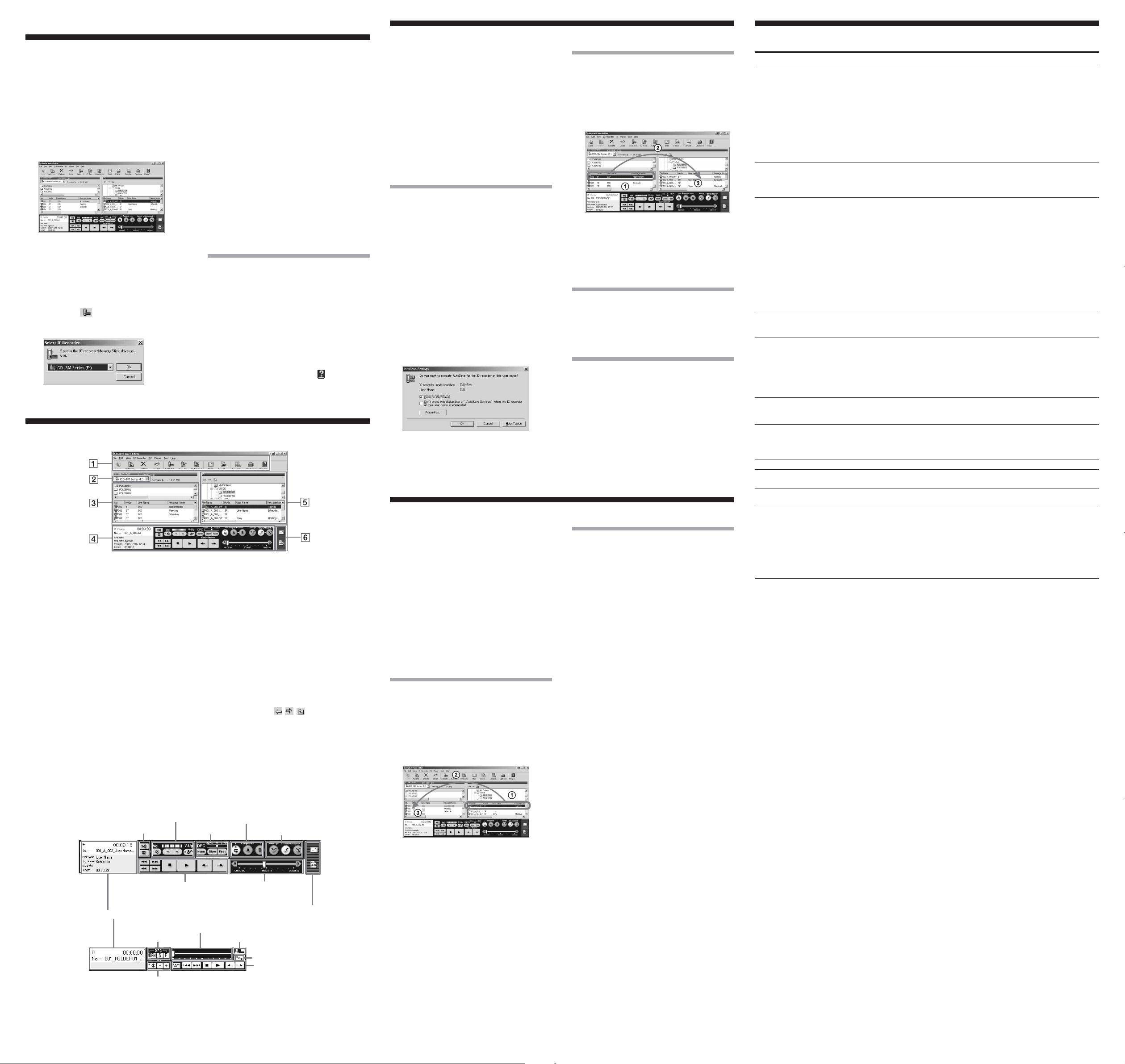
메인 창의 각 명칭 및 기능
1 메뉴 모음/도구 모음
메뉴 모음에서 메뉴 명령어로 액세스해서 실행할 수 있
습니다. 도구 모음에는 공통 메뉴 명령어 작업용 버튼이
있어서 작업를 바로 실행할 수 있습니다. 자세한 것은 온
라인 도움말을 참조하여 주십시오.
2 IC 레코더 콤보 상자
컴퓨터의 USB 커넥터에 연결한 IC 레코더나 “Memory
Stick”을 넣은 드라이브를 선택할 수 있습니다. 콤보 상
자의 오른쪽에는 선택한 IC 레코더의 빈 메모리 용량이
나타납니다.
3 IC 레코더 메시지 구획
IC 레코더 콤보 상자2 아래에 있는 폴더 목록에 선택한
IC 레코더의 메시지 폴더가 나타납니다. 목록에서 원하
는 폴더를 클릭해서 선택한 폴더 메시지를 폴더 목록 아
래에 있는 메시지 목록에 나타냅니다.
메시지는 관련 정보와 함께 나타납니다: 메시지 번호, 녹
음 모드(ST, STLP, HQ, SP, LP), 사용자 이름, 메시
지 이름, 녹음일, 길이, 우선 설정, 북마크 설정, 알람 설
정, Codec, 파일명
주의점
• IC 레코더에 나타나는 남은 녹음 시간은 “Digital
Voice Editor”에 나타나는 것과 다른 경우가 있지만 고
장은 아닙니다. 그것은 IC 레코더가 그 시스템에 필요한
메모리 용량을 제외한 남은 시간을 나타내기 위한 것입니
다.
• IC 레코더 ICD-BP/SX/ST/P 시리즈를 선택하면 파
일명은 공백으로 나타납니다.
4 플레이어 구획
이 구획은 재생 조작을 제어합니다. 재생 중인 메시지 정
보가 나타납니다. 간단 플레이어 모드도 표시할 수 있습
니다. 자세한 것은 온라인 도움말을 참조하여 주십시오.
5 PC 메시지 구획
위 폴더 트리 구획에서는 드라이브와 폴더의 트리 방식
으로 표시됩니다. 폴더 트리 구획에서 원하는 드라이브
와 폴더를 클릭해서 선택한 폴더 메시지를 폴더 트리 구
획 아래에 있는 메시지 목록에 나타냅니다.
폴더 찾아보기 버튼(
뒤를 전환하거나 상위 디렉토리 폴더를 표시할 수도 있
습니다.
메시지는 관련 정보와 함께 나타납니다: 파일명, 녹음 모
드(ST, STLP, HQ, SP, LP), 사용자 이름, 메시지 이
름, 녹음일, 길이, 우선 설정, 북마크 설정, Codec.
6 특수 기능 버튼 구획
특수기능 버튼 구획에는 MAPI에 대응하는 메일링 소프
트웨어와 음성 인식 소프트웨어를 시동하기 위한 버튼이
있습니다.
(Help Topics)
/ / )을 사용해서 폴더의 앞
컴퓨터에 메시지 저장하기
메시지를 사운드 파일로서 컴퓨터의 하드 디스크에 저장할
수 있습니다.
메시지의 저장 방법은 다음과 같은 3가지가 있습니다:
• 메시지를 자동 저장하기(ICD-SX/ST/P/BM/MX 시리
즈 및 “Memory Stick” 전용)
• 끌어서 놓기 조작으로 메시지 저장하기
• 파일 유형과 파일명을 지정해서 저장하기(자세한 내용
은 온라인 도움말 참조)
주의점
• 파일명에 다음의 문자는 사용할 수 없습니다: \ / : * ? ” < > |
• 같은 파일명의 메시지가 있을 때에는 기존 파일에 덮어쓰기 할 지 여
부를 묻는 대화 상자가 나타납니다. 파일을 덮어쓰기 하고 싶을 때
에는 [Yes]를 클릭합니다. 파일명을 변경하고 싶을 때에는 [No]를
클릭합니다.
• 컴퓨터의 하드 디스크에 메시지를 저장하면 그 메시지의 알람 설정
은 취소됩니다.
메시지를 자동 저장하기(AutoSave)
(ICD-SX/ST/P/BM/MX 시리즈 및 “Memory Stick”
전용)
Digital Voice Editor의 사용 중에 IC 레코더를 연결하거
나 “Memory Stick”을 넣을 때마다 새로 녹음된 IC 레코더
메시지를 컴퓨터에 자동으로 저장할 수 있습니다. 여러 대의
IC 레코더를 사용할 때에는 각 레코더에 대하여 AutoSave
기능을 설정할 수 있습니다. 자세한 내용은 온라인 도움말을
참조하여 주십시오.
주의점
AutoSave 기능을 사용하기 전에 IC 레코더의 사용자명을 반드시 설
정하여 주십시오. IC 레코더의 사용자명은 IC 레코더 설정 창에서 설
정할 수 있습니다. “Memory Stick”에 대해서는 사용자명을 지정할
수 없습니다. IC 레코더 ICD-MS5xx 시리즈는 “Memory Stick”
으로 인식되므로 사용자명을 지정할 필요가 없습니다.
1 Digital Voice Editor의 사용 중에 IC 레코더
ICD-SX/ST/P/BM/MX 시리즈를 연결하거나
“Memory Stick”을 넣습니다.
AutoSave 설정용 대화 상자가 표시됩니다.
2 [Execute AutoSave] 확인란을 선택하고 [OK]
를 클릭합니다.
자동 저장이 시작됩니다.
IC 레코더에 메시지 추가하기
컴퓨터의 하드 디스크에 있는 메시지를 선택해서 IC 레코더
에 추가할 수 있습니다. 메시지는 한 개씩 또는 폴더 안의 모
든 메시지를 한 번에 추가할 수 있습니다.
추가한 메시지는 IC 레코더에서 재생할 수 있습니다.
메시지의 추가 방법에는 2가지가 있습니다:
• 지정한 폴더의 마지막에 메시지 추가하기(자세한 내용
은 온라인 도움말 참조.)
• 끌어서 놓기 조작으로 메시지 폴더 안의 원하는 장소에
메시지 추가하기
• 메시지를 새 폴더로서 추가하기(ICD-MS/BM/MX 시
리즈 전용)
주의점
• IC 레코더에 메시지를 추가하면 그 메시지의 알람 설정은 취소됩니
다.
• IC 레코더의 메모리에 남은 용량이 없거나 폴더 안의 합계 메시지가
99개(“Memory Stick” 및 ICD-MS/MX 시리즈에서 999개)를
초과하면 메시지를 추가할 수 없습니다. 필요 없는 메시지를 소거한
후 메시지를 추가하여 주십시오.
메시지를 한 개씩 추가하기
1 추가하고 싶은 메시지를 PC 메시지 목록에서 클릭
해서 선택합니다(1).
메시지를 여러 개 선택하려면 처음 메시지와 마지막 메
시지를 시프트 키를 누르면서 클릭해서 그룹으로서 선
택하거나 Ctrl 키를 누르면서 메시지를 한 개씩 클릭해
서 선택합니다. 유형이 다른 파일을 함께 선택할 수 있
습니다.
끌어서 놓기 조작으로 메시지 저장하기
1 IC 레코더 메시지 구획에서 저장하고 싶은 메시지를
클릭해서 선택합니다(1).
메시지를 여러 개 선택하려면 처음 메시지와 마지막 메
시지를 시프트 키를 누르면서 클릭해서 그룹으로서 선
택하거나 Ctrl 키를 누르면서 메시지를 한 개씩 클릭해
서 선택합니다.
2 메시지를 끌어서(2) PC 메시지 구획에 놓습니다
(3).
메시지가 PC 메시지 목록에 저장됩니다.
주의점
• 메시지를 PC 폴더 목록에 놓기 할 수는 없습니다.
• 메시지는 [Options] 창에서 지정하는 파일명, 파일 형식
으로만 저장됩니다.
폴더 안의 메시지를 한 번에 모두 저장하기
IC 레코더 폴더 목록에서 저장하고 싶을 폴더를 클릭해
서 PC 메시지 목록에 끌어서 놓기 합니다.
메시지 폴더 안의 모든 메시지가 한 개 폴더로서 한 번에 저
장됩니다. 자세한 내용은 온라인 도움말을 참조하여 주십시
오.
모든 메시지 폴더를 한 번에 저장하기
[IC Recorder] 메뉴에서 [Save All]을 선택합니다.
모든 IC 레코더 메시지를 저장하기 위한 대화 상자가 나타
납니다. 메시지를 저장할 폴더와 파일 유형을 지정합니다.
폴더에는 ICD-BM1_2004_07_04처럼 “IC 레코더의 모
델명_IC 레코더의 사용자 이름_현재 년_월_일”의 이름이
자동으로 만들어집니다. 자세한 내용은 온라인 도움말을 참
조하여 주십시오.
폴더 안의 모든 메시지를 한 번에 추가하기
PC 메시지 목록에서 추가하고 싶은 폴더를 클릭하고 끌
어서 IC 레코더의 메시지 목록의 원하는 장소에 놓습니
다.
폴더를 놓기 하려고 하면 삽입 라인이 나타납니다. 그 라인
에 폴더 안의 메시지가 추가됩니다.
1 잠깐 한마디
IC 레코더 ICD-MS/BM/MX 시리즈를 사용하는 경우에는 메시지
를 새 폴더로서 추가할 수 있습니다. 폴더를 IC 레코더 폴더 목록의 원
하는 장소에 놓습니다. 삽입 라인이 표시되고 그 라인 위치에 새 폴더
가 만들어집니다. 모든 메시지가 새 폴더에 저장됩니다.
고장일까? 하고 생각되면
증상
“Digital Voice Editor” 소프트웨어
를 설치할 수 없다.
IC 레코더를 컴퓨터의 U SB 커넥터에
연결하면 [하드웨어 설치] 경고 메시지
가 나타난다.
IC 레코더 또는 “Memory Stick”을 바
르게 연결할 수 없다.
IC 레코더가 작동하지 않는다.
메시지를 재생할 수 없다./
재생 사운드 음량이 매우 작다.
저장한 메시지 파일을 재생 또는 편집할
수 없다.
카운터 또는 슬라이더의 움직임이 이상
하다. 노이즈가 있다.
메시지 개수가 많으면 동작이 느려진다.
메시지의 저장이나 추가 또는 삭제 중에
모니터가 움직이지 않는다.
파일 형식을 변환하는데 시간이 너무 걸
린다.
“Digital Voice Editor” 소프트웨어
를 사용하면 소프트웨어가 “정지”된다.
대책
• 컴퓨터의 디스크 또는 메모리의 빈 용량이 너무 작습니다. 하드디스크 및 메모리
용량을 확인하여 주십시오.
• 소프트웨어를 “Digital Voice Editor”가 대응하지 않는 운영체제에 설치하려고
했습니다.
• Windows
Edition 2004/Windows
Professional/Windows
사용자 이름으로 로그온했습니다. 반드시 “컴퓨터 관리자” 사용자 계정의 사용자
이름으로 로그온하여 주십시오.
• Windows
름으로 로그온하여 주십시오.
• Windows
USB 커넥터에 IC 레코더 시리즈를 처음 연결하면 이 메시지가 나타납니다. 그런
경우에는 메시지를 무시해도 문제 없으며 [계속]을 클릭해서 소프트웨어의 설치
를 계속하거나 소프트웨어를 계속 사용하여 주십시오.
• 소프트웨어가 바르게 설치되어 있는지 확인하여 주십시오. 또 다음과 같이 연결을
확인하여 주십시오:
-사용할 IC 레코더 드라이버를 설치하십시오.
-외장 USB 허브를 사용하는 경우는 IC 레코더를 직접 컴퓨터에 연결하십시오.
-IC 레코더의 케이블을 일단 뺐다가 다시 연결하여 주십시오.
-IC 레코더를 다른 USB 커넥터에 연결하여 주십시오.
-IC 레코더 ICD-S/BM/MX 시리즈 또는 “Memory Stick” 드라이브가 바르
게 인식되고 있는지 확인하여 주십시오. 바르게 인식되지 않을 때에는 소프트웨
어를 종료하고 IC 레코더 또는 “Memory Stick”을 연결한 후 소프트웨어를 재
시동하여 주십시오.
• 컴퓨터가 시스템 대기/휴지 모드로 들어갔을 가능성이 있습니다. IC 레코더에 연
결했을 때에는 컴퓨터가 시스템 대기/휴지 모드로 들어가지 않도록 하십시오.
• IC 레코더의 메모리를 초기화했을 지도 모릅니다. 메모리를 초기화하려면 IC 레
코더의 초기화 기능을 사용하여 주십시오.(ICD-SX/ST/BP/P 시리즈에는 초기
화 기능이 없습니다.)
• 사운드 보드가 설치되지 않았습니다.
• 스피커가 내장되지 않았거나 컴퓨터에 연결되지 않았습니다.
• 사운드가 소거되어 있습니다.
• 컴퓨터 음량을 높여 주십시오.(컴퓨터의 사용설명서를 참조하여 주십시오.)
• WAV 파일 음량은 Microsoft 녹음기의 “볼륨 조절” 기능을 사용해서 변경하거
나 저장할 수 있습니다.
• “Digital Voice Editor”가 대응하지 않는 파일 형식 메시지는 재생할 수 없습니
다. 파일 형식에 따라서는 소프트웨어의 편집 기능을 일부 사용할 수 없는 경우가
있습니다.
• 이것은 인덱스를 추가/삭제 또는 겹쳐쓰기 녹음, 추가한 녹음 메시지에 대하여 컴
퓨터에서 재생하면 발생됩니다. 우선 메시지를 하드디스크에 저장한 후 IC 레코
더에 추가하십시오. 저장할 때에는 사용 중인 IC 레코더에 적절한 파일 형식을 선
택하여 주십시오.
• 녹음 시간의 길이와 관계없이 메시지 합계수가 증가하면 동작이 느려집니다.
• 긴 메시지를 복사하거나 삭제할 때에는 시간이 걸립니다. 동작이 종료되면 모니터
동작이 정상으로 됩니다.
• 파일 사이즈가 크면 파일 변환에 걸리는 시간이 길어집니다.
• 컴퓨터가 IC 레코더와 통신하고 있는 동안은 IC 레코더 커넥터를 빼지 마십시오.
그렇지 않으면 컴퓨터 동작이 불안정해지고 IC 레코더 내부의 데이터가 손상될 염
려가 있습니다.
• 소프트웨어가 그 밖의 드라이버나 응용 프로그램과 충돌하고 있을 가능성이 있습
니다.
• “Digital Voice Editor” 소프트웨어를 설치한 후에는 “Memory Stick Voice
Editor” 소프트웨어를 설치하지 마십시오. “Digital Voice Editor”가 정상으로
작동하지 않을 염려가 있습니다.
®
XP Media Center Edition 2005/Windows® XP Media Center
®
2000 Professional에서는 반드시 “Administrator”의 사용자 이
®
XP Professional/Windows® XP Home Edition에서 컴퓨터의
®
XP Media Center Edition/Windows® XP
®
XP Home Edition에서 제한이 있는 사용자 계정의
플레이어 구획
간단 플레이어 모드
음량 조절 버튼/V-Up 버튼
분할/결합 버튼
재생 조작 버튼(큐/리뷰/스킵/되감기/
정지/재생/간단 검색)
카운터와 메시지 상태 및 정보, 녹음 시간 표시
재생 슬라이더
DPC 버튼
음량 조절 버튼
DPC 버튼
앞/뒤, 닫기 버튼
반복 재생 버튼
재생 슬라이더
반복 재생 버튼
재생 조작 버튼(스킵/되감기/정지/
재생/간단 검색/반복 재생)/
V-Up 버튼
북마크 버튼
2 메시지를 끌어서(2) IC 레코더의 메시지 목록의 원
하는 장소에 놓습니다(3).
메시지를 놓기 하려고 하면 삽입 라인이 나타납니다. 그
라인에 메시지가 추가됩니다.
1 잠깐 한마디
메시지를 IC 레코더의 폴더 목록에 놓기 하면 메시지는 선택한 폴더
의 마지막에 추가됩니다.
메일 및 음성 인식 버튼
 Loading...