

Page 1

IC Recorder
Bruksanvisning
ICD-SX25/SX35
© 2005 Sony Corporation
Page 2

Information för användare
Program ©1999, 2000, 2001, 2002, 2003, 2004. 2005 Sony Corporation
Dokumentation ©2005 Sony Corporation
Alla rättigheter förbehållna. Den här manualen och den programvara som
beskrivs i denna text får inte, varken helt eller delvis, mångfaldigas,
översättas eller överföras till maskinellt läsliga format utan skriftligt
tillstånd från Sony Corporation.
SONY CORPORATION KAN INTE GÖRAS ANSVARIGT FÖR DIREKTA,
INDIREKTA ELLER SPECIFIKA SKADOR SOM UPPSTÅTT TILL FÖLJD
AV DENNA HANDLEDNING, PROGRAMVARAN ELLER ANNAN
INFORMATION SOM HÄR INGÅR, ELLER SOM FÖLJD AV ATT DEN
ANVÄNTS, DETTA OAVSETT VILKA FÖRBINDELSER SOM INGÅTTS
ELLER KONTRAKT SOM UPPRÄTTATS.
Sony Corporation behåller rättigheten att när som helst, och utan vidare
förbehåll, göra ändringar i denna handledning eller den information den
innehåller.
Programavaran som beskrivs i denna text kan vara föremål för särskilda
villkor enligt en separat användarlicens.
•Den här programvaran är avsedd för Windows och kan inte användas
för Macintosh.
•Den medföljande anslutningskabeln är endast avsedd för IC-inspelaren
ICD-SX25/SX35. Du kan inte använda den för att ansluta andra ICinspelare.
Information
SÄLJAREN ÄR UNDER INGA FÖRHÅLLANDEN ANSVARIG FÖR
EVENTUELLA DIREKTA, ELLER INDIREKTA SKADOR AV NÅGOT
SLAG, ELLER FÖRLUSTER ELLER KOSTNADER SOM UPPSTÅR
PGA. DEFEKT PRODUKT ELLER FELAKTIG ANVÄNDNING AV
DEN.
CE-märkningen på produkten gäller bara produkter som säljs inom EES
(Europeiska ekonomiska samarbetsområdet).
SE
2
Page 3

Varumärken
•”LPEC” och är varumärken som tillhör Sony Corporation.
• IBM och PC/AT är registrerade varumärken som tillhör International
Business Machines Corporation.
• Microsoft, Windows och Outlook är varumärken som tillhör Microsoft
Corporation, registrerade i USA och andra länder.
Copyright ©1995 Microsoft Corporation.
Alla rättigheter förbehålles.
Portion Copyright ©1995 Microsoft Corporation
• Apple och Macintosh är varumärken som tillhör Apple Computer Inc.,
registrerade i USA och andra länder.
• Pentium är ett registrerat varumärke som tillhör Intel Corporation.
• Amerikanska patent och patent i andra licenser är licensierade från
Dolby Laboratories.
• NaturallySpeaking och Dragon Systems är varumärken som tillhör
ScanSoft, Inc. och är registrerade i USA och/eller andra länder.
• Alla andra varumärken och registrerade varumärken är varumärken
eller registrerade varumärken som tillhör sina respektive ägare. ”™” och
”®” är inte utsatta i varje enskilt fall i den här handledningen.
Redigeringsprogrammet Digital Voice Editor använder följande
programvarumoduler:
Microsoft® DirectX
®
©2001 Microsoft Corporation. Alla rättigheter förbehålles.
SE
3
Page 4

Innehåll
Komma igång
Steg 1: Installera batterierna ................................................................................ 6
Byta batterier .................................................................................................. 7
Steg 2: Ställa klockan ............................................................................................ 8
Grundläggande hantering
Spela in meddelanden ........................................................................................ 10
Tips för användning av den inbyggda mikrofonen ............................... 13
Funktioner som du kan använda under pågående inspelning ............ 14
Inspelning med en extern mikrofon eller från en annan utrustning ........... 16
Inspelning med en extern mikrofon ......................................................... 16
Inspelning från annan utrustning ............................................................. 16
Spela in med annan utrustning ................................................................. 17
Spela upp meddelanden ..................................................................................... 18
Använda teckenfönstret ..................................................................................... 23
Välja visningsläge ................................................................................................ 26
Stänga av teckenfönstret ............................................................................ 28
Olika uppspelningsmetoder
Justera det uppspelade ljudet genom att förstärka ohörbart ljud
— Digital Voice Up-funktion ..................................................................... 29
Justera uppspelningshastigheten — DPC (Digital Pitch Control) ............... 30
Infoga ett bokmärke ............................................................................................ 32
Uppspelning av en viss del av ett meddelande flera gånger
— A-B Repetera .......................................................................................... 33
SE
4
Page 5

Redigera meddelanden
Lägga till en inspelning ...................................................................................... 34
Lägga en inspelning till ett tidigare inspelat meddelande .................... 34
Lägga till en överskrivande inspelning under uppspelning ................ 35
Radera meddelanden .......................................................................................... 36
Radera meddelanden ett och ett ............................................................... 36
Radera alla meddelanden i en mapp ........................................................ 38
Dela ett meddelande i två delar/Kombinera meddelanden ........................ 39
Dela upp ett meddelande ........................................................................... 39
Kombinera meddelanden .......................................................................... 41
Flytta meddelanden till en annan mapp .......................................................... 42
Infoga prioritetsmärke(n) — Prioritetsmärkesfunktionen ............................ 43
Lägga till prioritetsmärken i stoppläge .................................................... 43
Lägga till prioritetsmärke(n) under uppspelning .................................. 44
Övriga funktioner
Spela upp ett meddelande med en larmsignal vid önskad tid ..................... 45
Stänga av OPR-indikatorn (LED) ...................................................................... 49
Förhindra knapptryckningar av misstag — HOLD-funktionen .................. 50
Använda en tillagd inspelning .......................................................................... 51
Ändra inställningarna — MENU ...................................................................... 52
Använda ”Digital Voice Editor” ........................................................................ 55
Ytterligare information
Försiktighetsåtgärder .......................................................................................... 57
Felsökning ............................................................................................................ 58
IC-inspelarens felmeddelanden ................................................................ 61
Systembegränsningar ................................................................................. 63
Tekniska data ....................................................................................................... 64
Index över delar och kontroller ......................................................................... 65
Index ...................................................................................................................... 67
SE
5
Page 6
BKomma igång
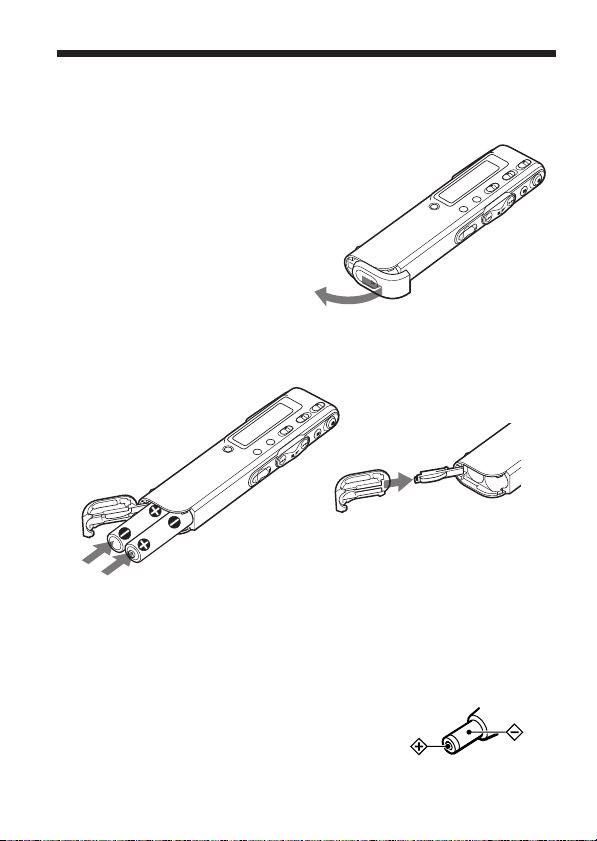
Steg 1: Installera batterierna
1 Skjut och lyft upp locket till batterifacket.
2 Sätt in två LR03 alkaliska batterier (storlek AAA), kontrollera
att du har vänt polerna rätt och stäng sedan locket.
Om locket till batterifacket
lossnar av misstag fäster du det
igen på det sätt som bilden
visar.
Teckenfönstret för klockinställningarna visas när du sätter i batterierna för
första gången, eller när du sätter i batterierna efter det att enheten har varit
utan batterier under en viss tid. Hur du ställer klockan och ställer in datum
beskrivs i steg 3 till 6 under “Steg 2: Ställa klockan” på sidorna 8 och 9.
Driva systemet på hushållsnätet
Anslut nätadaptern AC-E30HG (medföljer
ej) till DC IN 3V-kontakten på enheten och
till ett vägguttag. Använd inga andra
nätadaptrar.
SE
6
Kontaktens poler
Page 7
Byta batterier
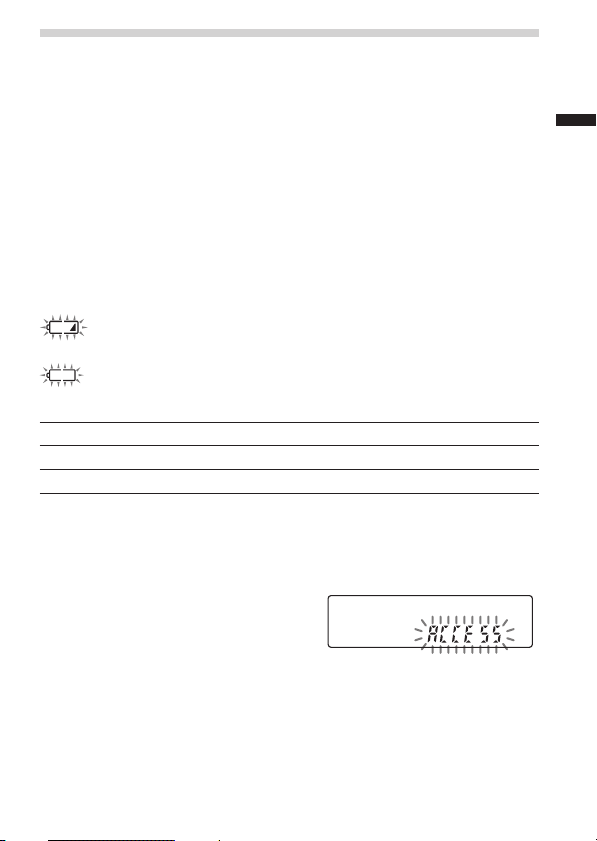
Batteriindikatorn i teckenfönstret visar batteriernas kondition.
Obs!
• Använd inte manganbatterier i den här enheten.
• När du byter batterier bör du sätta i de nya batterierna inom 3 minuter.
Annars kan det hända att klockinställningarna försvinner, eller så visas datum
och tid fel när du har satt i de nya batterierna. I så fall får du ställa in datum
och tid igen. Inspelade meddelanden och larminställningar finns emellertid
kvar.
• Ladda aldrig upp torrbatterier.
• Om du vet med dig att du inte kommer att använda enheten under en längre
tid bör du ta ur batterierna så undviker du att den skadas av eventuellt
batteriläckage.
Visning av återstående batteritid
: Byt ut de två batterierna mot nya.
m
: Enheten slutar fungera.
Batterilivslängd* (med Sonys alkaliska batterier LR03 (SG))
Inspelningsläge: ST (Stereo) STLP SP LP
Under inspelning: Ca 12
Under uppspelning: Ca 9
* Vid oavbruten inspelning/uppspelning
* Vid uppspelning genom de interna högtalarna med medelhög volym
* Batterilivslängden kan förkortas beroende på hur du använder enheten.
Om meddelandet ”ACCESS”
När ”ACCESS” visas i teckenfönstret eller
när indikatorn OPR lyser orange innebär
det att enheten håller på att bearbeta
information. När enheten bearbetar
information får du varken ta ur batterierna
eller koppla bort nätadaptern. Det kan
skada informationen.
Obs!
Om informationsmängden är stor kan det hända att “ACCESS” visas under en
längre tid. Det innebär inte att det är något fel på enheten. Utför ingen ny
operation förrän meddelandet försvunnit.
timmar
timmar
Ca 14
Ca 9
timmar
timmar
Ca 16
Ca 11
timmar
timmar
Ca 20
Ca 13
timmar
timmar
Komma igång
SE
7
Page 8
Steg 2: Ställa klockan
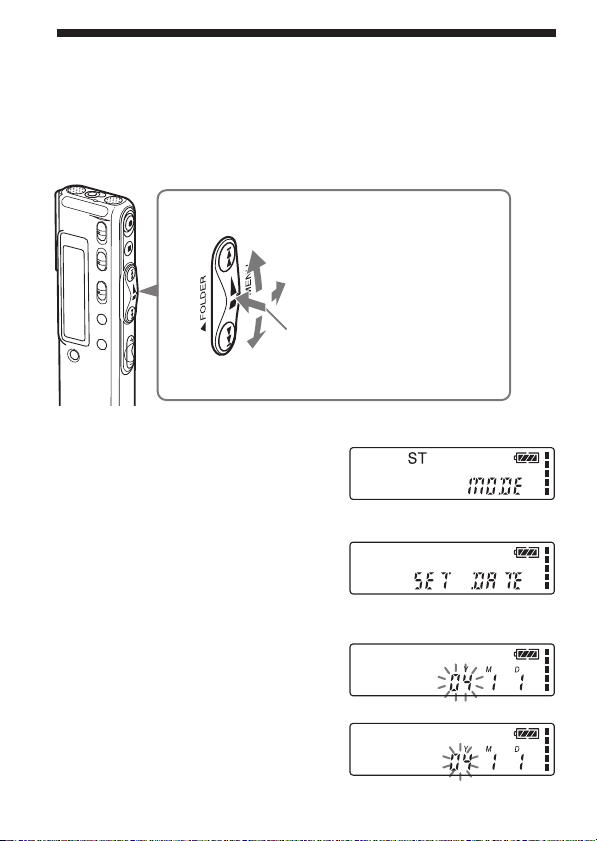
Innan du kan använda larmfunktionen eller spela in information om
datum och tid måste du ställa klockan.
Teckenfönstret för inställning av klockan visas när du sätter i batterierna
för första gången, eller när du sätter i batterierna när enheten har varit
utan batterier under en viss tid. I detta fall fortsätter du från steg 4.
Jog-ratt
Tryck uppåt (>).
Vrid mot MENU.
Tryck in mitten på (x•B).
Tryck nedåt (.).
1 Vrid jog-ratten mot MENU.
Menyläget visas i teckenfönstret.
2 Välj ”SET DATE” genom att
trycka jog-ratten uppåt eller
nedåt (
>/.
).
3 Tryck på jog-ratten (x•B).
Inställningsfönstret för datum och tid
visas. Årtalet blinkar.
4 Ställ in datum.
1 Välj årtal genom att trycka jog-
ratten uppåt eller nedåt (>/
.).
SE
8
Page 9
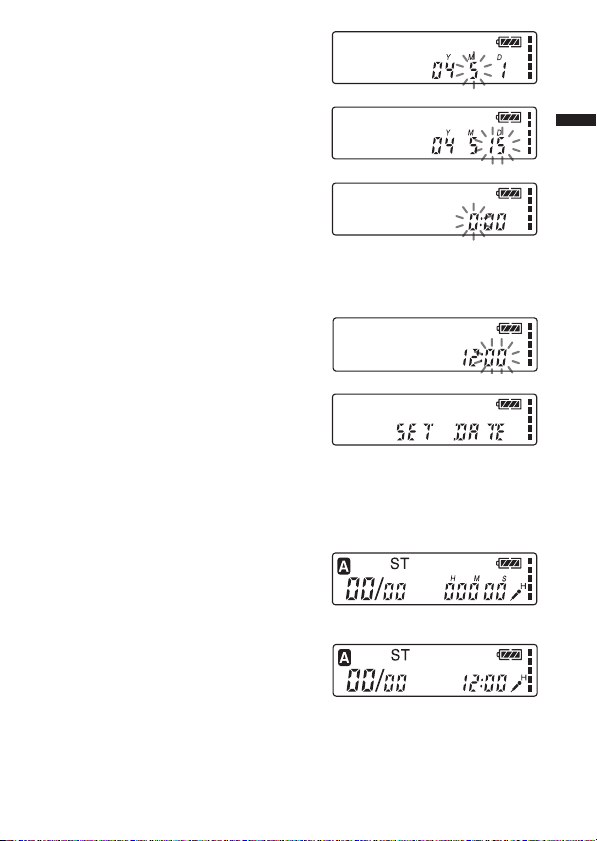
2 Tryck på jog-ratten (x•B).
Månaden blinkar.
3 Ställ in månad och dag i följd efter
varandra, tryck sedan på jogratten (x•B).
Timmarna blinkar.
5 Ställ in tiden.
1 Välj timme genom att trycka jog-
ratten uppåt eller nedåt (>/
.).
2 Tryck på jog-ratten (x•B).
Minuterna blinkar.
3 Ställ in minuterna.
4 Tryck på jog-ratten (x•B).
Menyläget visas igen.
Obs!
Om du dröjer mer än en minut med
att trycka på jog-ratten (x•B)
avbryts inställningen av klockan och
teckenfönstret återgår till normal
visning.
6 Vrid jog-ratten mot MENU.
Teckenfönstret återgår till normal
visning.
1 Om enheten lämnas oanvänd i mer än tre
sekunder i stoppläget efter det att du har
ställt klockan visar teckenfönstret den
aktuella tiden (sid. 26).
Komma igång
v
SE
9
Page 10
BGrundläggande hantering
Spela in meddelanden
Du kan spela in upp till 99 meddelanden i var och en av de tre mapparna
(A, B och C). Du kan spela in meddelanden på följande tre sätt:
•Lägga till en inspelning efter det senast inspelade meddelandet
•Lägga en inspelning till ett sedan tidigare inspelat meddelande (sid. 34)
• Göra en överskrivande inspelning (sid. 35)
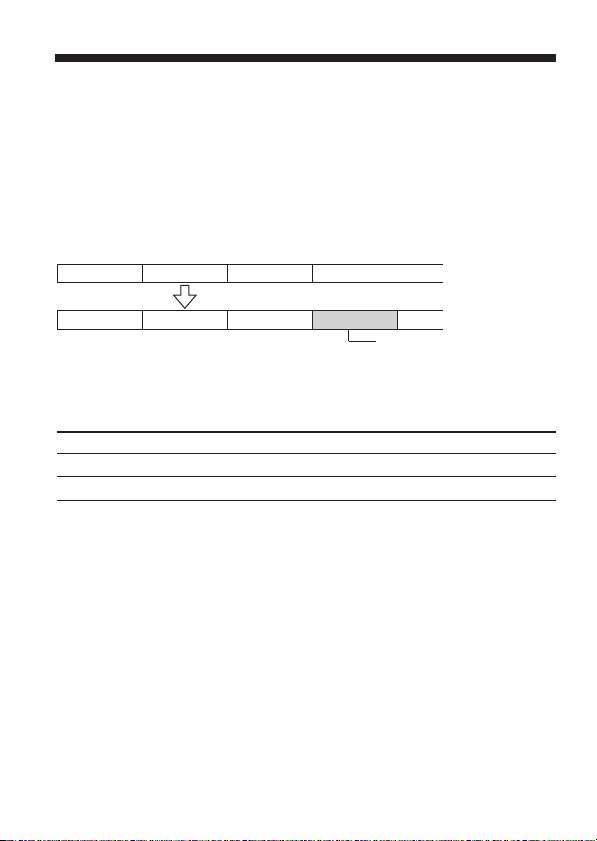
Det här avsnittet förklarar hur du lägger till en inspelning efter det senast
inspelade meddelandet.
Meddelande 1 Meddelande 2 Meddelande 3
När du spelar in ett nytt meddelande ...
Meddelande 1 Meddelande 2 Meddelande 3 Meddelande 4
Maximal inspelningstid
Maximal inspelningstid för alla mappar är följande. Du kan spela in
meddelanden för hela den maximala inspelningstiden i en enskild mapp.
Inspelningsläge*:
ST STLP SP LP
ICD-SX25 1 tim. 25 min. 2 tim. 45 min. 4 tim. 20 min. 11 tim. 35 min.
ICD-SX35 2 tim. 50 min. 5 tim. 35 min. 8 tim. 50 min. 23 tim. 40 min.
(tim.: timmar/min.: minuter)
* Inspelningsläge (För att spela in med bättre ljudkvalitet väljer du läget ST eller
STLP. På sid. 53 beskrivs hur du ändrar inspelningsläge.):
ST: Standardläge för inspelning (stereo)
STLP: Inspelningsläge för längre inspelningstid (stereo)
SP: Standardläge för inspelning (mono)
LP: Inspelningsläge för längre inspelningstid (mono)
Obs!
•
Innan du utför en längre inspelning bör du kontrollera batteriindikatorn (sid. 7).
• Den maximala inspelningstiden och antalet meddelanden som du kan spela in
varierar beroende på hur enheten används.
• Under en längre inspelning undviker du att behöva byta batterier mitt i
genom att använda nätadapter (medföljer ej).
• Om inspelaren vidrörs eller poleras kan ljud som då uppstår spelas in.
Oinspelat utrymme
Inspelat efter det senast
inspelade meddelandet
10
SE
Page 11
1
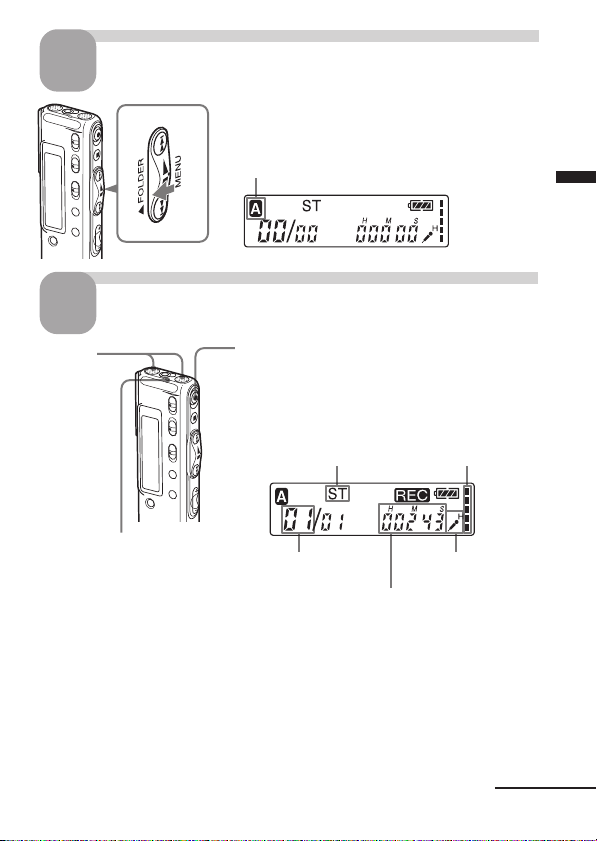
Inbyggd
mikrofon
OPR-indikator
(lyser röd under
inspelning**)
* Det teckenfönster som du valt med menyalternativet DISP (sid. 26) visas.
**När alternativet LED i menyn är ställt på ”OFF” stängs OPR-indikatorn av
(sid. 49).
Obs!
• Ta inte ur batterierna eller koppla bort nätadaptern när OPR-indikatorn
blinkar eller lyser orange. Det kan skada informationen.
• Ljudstörningar kan uppstå om du av misstag gnuggar eller skrapar något mot
enheten under inspelning. Ibland kan det räcka att du gnider fingret mot den.
Välj mapp.
Visa den mapp (A, B eller C) som du vill spela
in meddelanden i genom att vrida jog-ratten
flera gånger mot FOLDER.
Vald mapp
Börja inspelningen.
2
1 Tryck på zREC/REC PAUSE.
Du behöver inte hålla
intryckt medan du spelar in.
2 Tala i den inbyggda mikrofonen.
Aktuellt
meddelandenummer
zz
zREC/REC PAUSE
zz
Indikator över
resterande minneInspelningsläge
Mikrofonkänslighet
Räkneverk*
Forts.
11
Grundläggande hantering
SE
Page 12
Spela in meddelanden (forts.)
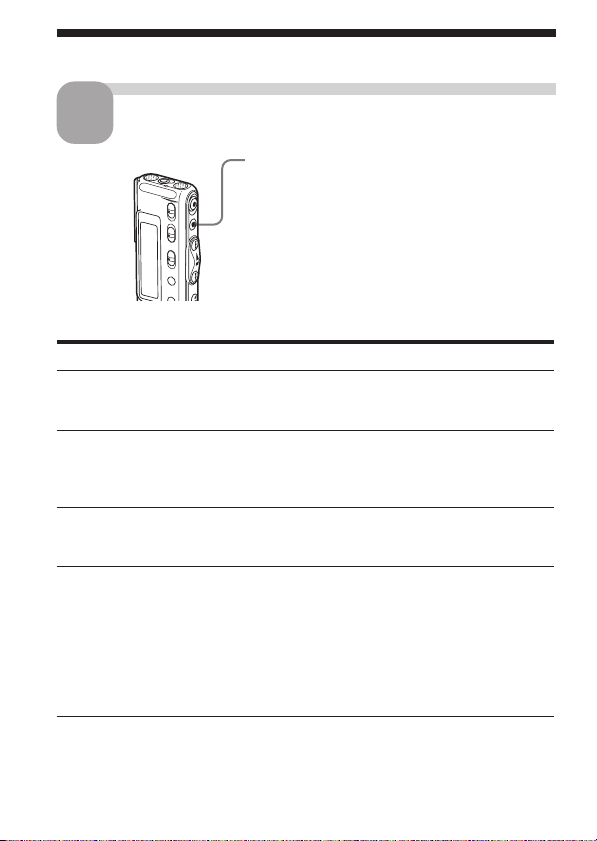
Stoppa inspelningen.
3
xx
Tryck på
xSTOP.
xx
Enheten stannar i början av den aktuella
inspelningen.
Om du inte byter till en annan mapp när
inspelningen är klar, spelar du automatiskt in i
samma mapp nästa gång du gör en inspelning.
Andra funktioner
För att Gör så här
göra paus i inspelningen* Tryck på zREC/REC PAUSE. Under
gå ur pausläget och Tryck på zREC/REC PAUSE igen.
återuppta inspelningen Inspelningen återupptas från den punkten.
lyssna på den aktuella Tryck på jog-ratten (x•B). Inspelningen
inspelningen direkt avbryts och uppspelningen startar från
lyssna på den aktuella Fortsätt att trycka ned jog-ratten (.)
inspelningen under inspelning eller inspelningspaus.
* 1 timme efter det att du gjort paus avbryts pausen automatiskt och enheten
växlar över till stoppläge.
inspelningspaus blinkar OPR-indikatorn
rött och ”PAUSE” blinkar i teckenfönstret.
(Om du vill avbryta inspelningen efter
inspelningspaus trycker du på xSTOP.)
inspelningens början.
Inspelningen avbryts och du kan söka bakåt
medan du lyssnar på ljudet som spelas upp
snabbt. Vid den punkt där du vill börja
uppspelningen släpper du upp jog-ratten.
Från den punkten kan du lägga in en
överskrivande inspelning.
12
SE
Page 13
Tips för användning av den inbyggda mikrofonen
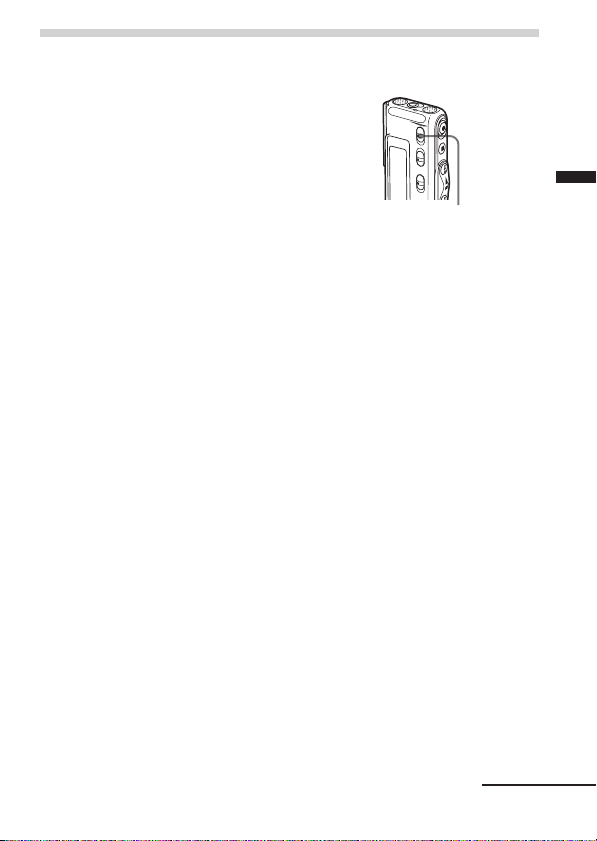
Spela in ljud med riktverkan
Om du vill spela in en ljudkälla som
befinner sig i en viss riktning ställer du
DIRECTNL-omkopplaren på ”ON”. Du
kan använda den här inställningen när
du spelar in ljud t.ex. på konferenser och
möten eller när du vill ta ett visst ljud i
stora lokaler.
Obs!
DIRECTNL-omkopplaren kan bara användas i inspelningslägena ”SP” och
”LP”. I ST- och STLP-lägena, där högkvalitativ ljudåtergivning är viktig, spelas
ljudet in i stereoläget oberoende av om DIRECTNL-omkopplaren står på ”ON”
eller ”OFF”. Mer information om inspelningslägen finns på sid. 53.
För att spela in ett ljud som inte är riktat (rundupptagning)
Ställ DIRECTNL-omkopplaren på ”OFF”.
Ställa in känsligheten för den inbyggda mikrofonen
Du kan ställa in mikrofonkänsligheten genom att ställa in SENS (sid. 53) i
menyn efter rådande inspelningsförhållanden:
•H (högt): För att spela in svaga ljud vid inspelning av t.ex. ett möte eller i
en dämpad och/eller rymlig lokal.
•L (lågt): För att spela in diktamen eller för inspelning på bullriga platser.
Via menyn kan du kan ändra inställningen för SENS under inspelning.
DIRECTNL
Grundläggande hantering
Forts.
13
SE
Page 14

Spela in meddelanden (forts.)
Funktioner som du kan använda under pågående inspelning
Lyssna på inspelningen
När du spelar in med den inbyggda mikrofonen kan du ansluta hörlurar
(medföljande eller andra) till i-utgången (för hörlurar) och lyssna på
inspelningen i hörlurarna. Du kan ställla in volymen med VOL +/– utan
att påverka inspelningsnivån.
Obs!
Om du under inspelningen vrider upp volymen för mycket eller placerar
hörlurarna för nära mikrofonen kan det hända att mikrofonen fångar upp ljudet
från hörlurarna, vilket kan orsaka akustisk rundgång (ett tjutande ljud).
Starta inspelningen automatiskt när ljudkällan startar —
Avancerad VOR-funktion
Du kan ställa in funktionen VOR (röststyrd inspelning) via menyn. Med
VOR ställt på ”ON” startar inspelningen när mikrofonen tar upp ett ljud
och ”VOR” visas i teckenfönstret. Inspelningen växlar över till pausläge
när inget ljud längre tas upp. Då visas ”VOR PAUSE”. Du kan ändra
VOR-inställningen via menyn under inspelning (sid. 53).
Obs!
VOR-funktionen påverkas av omgivningsljudet. Ställ SENS (sid. 53) enligt
rådande inspelningsförhållanden. Om du, trots att du har ändrat
mikrofonkänsligheten, inte får bra inspelningar, eller om inspelningen är viktig,
ställer du VOR på ”OFF”.
14
SE
Page 15
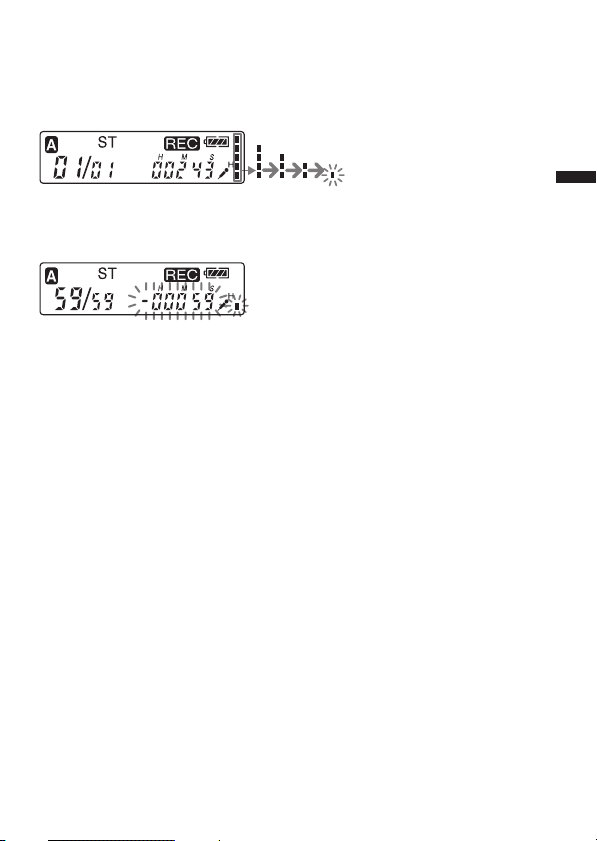
Indikator över resterande minne
Under inspelning minskar indikatorn över resterande minne ett steg i
taget.
När det återstår 5 minuter av inspelningstiden blinkar indikatorn över
resterande minne.
När det återstår 1 minut av inspelningstiden blinkar indikatorn över
resterande minne konstant, oavsett vilket visningsläge du använder (sid.
26).
När minnet är fullt stoppas inspelningen automatiskt, ”FULL” visas och en
larmsignal hörs. Om du då vill fortsätta inspelningen måste du först ge
plats genom att radera några meddelanden (sid. 36).
Obs!
Om du har ställt BEEP (sid. 54) på ”OFF” hörs inga larmsignaler.
Grundläggande hantering
15
SE
Page 16
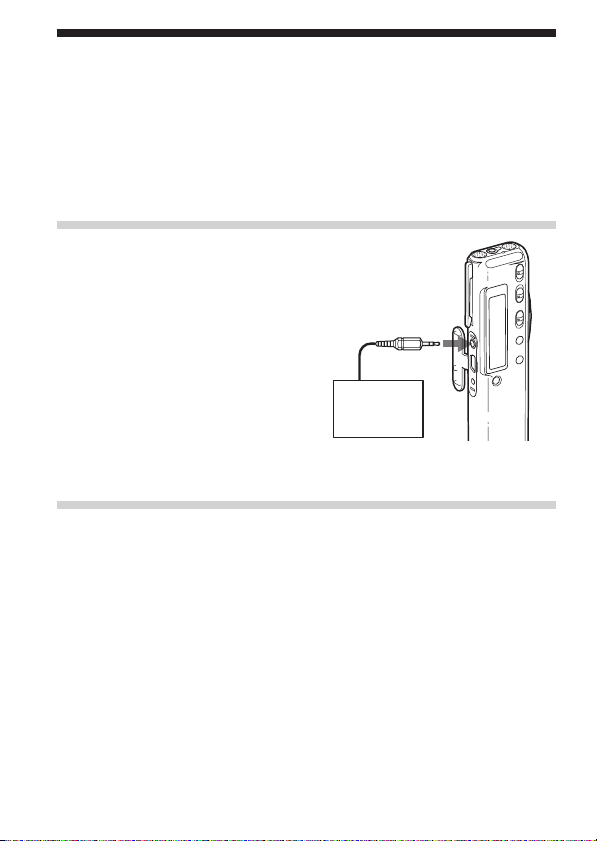
Inspelning med en extern mikrofon eller från en annan utrustning
Du kan spela in ljud med en extern mikrofon eller från annan utrustning
(bandspelare, MiniDisc-spelare eller liknande) ansluten till IC-inspelaren.
Beroende på den enhet du använder ansluter du IC-inspelaren på följande
sätt. Kontakta närmaste Sony-återförsäljare för information om
tillgängliga tillbehör.
Inspelning med en extern mikrofon
Anslut en extern mikrofon till m
(mikrofon)-ingången.
När du ansluter en extern mikrofon
stängs den inbyggda automatiskt
av. Om du ansluter en mikrofon
som behöver strömförsörjning, får
den automatiskt sin ström från ICinspelaren.
1 Rekommenderade mikrofontyper
Du kan använda elektret kondensatormikrofonen ECM-CS10 från Sony
(medföljer ej).
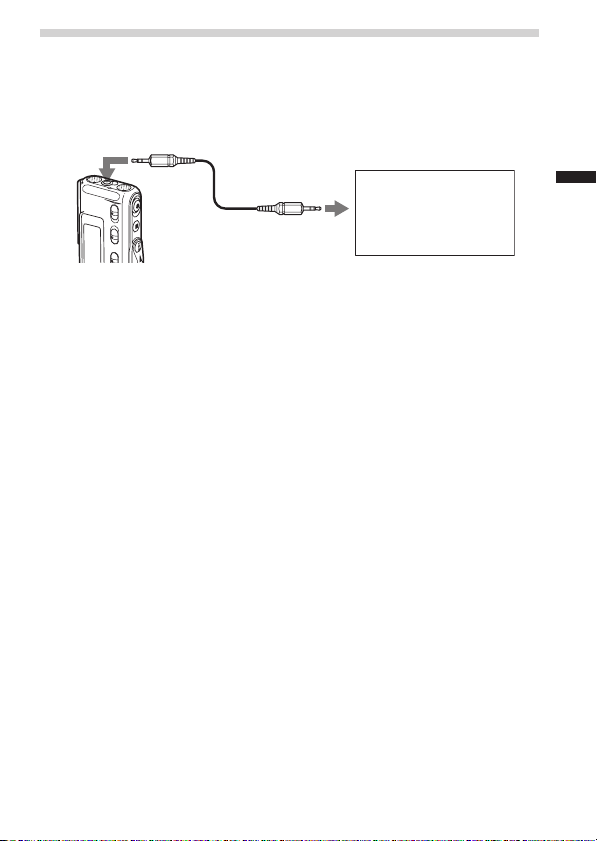
Inspelning från annan utrustning
För att spela in ljud från annan utrustning med IC-inspelaren ansluter du
m (mikrofon)-ingången på IC-inspelaren till hörlursutgången på den
andra utrustningen (t.ex. bandspelaren) med en anslutningskabel med
motstånd.
Innan du startar inspelningen ställer du in mikrofonkänsligheten med
hjälp av SENS (sid. 53) i menyn på ”H” (hög).
Obs!
Om du använder en kabel utan motstånd kan det hända att du får avbrott i det
inspelade ljudet. Se till att du använder en kabel med motstånd.
stereominikontakt
Stereo
Mikrofon
16
SE
Page 17
Spela in med annan utrustning
Om du vill spela in ljudet från IC-inspelaren med annan utrustning
ansluter du i-utgången (hörlurar) på IC-inspelaren till ljudingången
(stereo-minikontakt) på den andra utrustningen.
stereominikontakt
Bandspelare m.m.
stereominikontakt
Grundläggande hantering
17
SE
Page 18
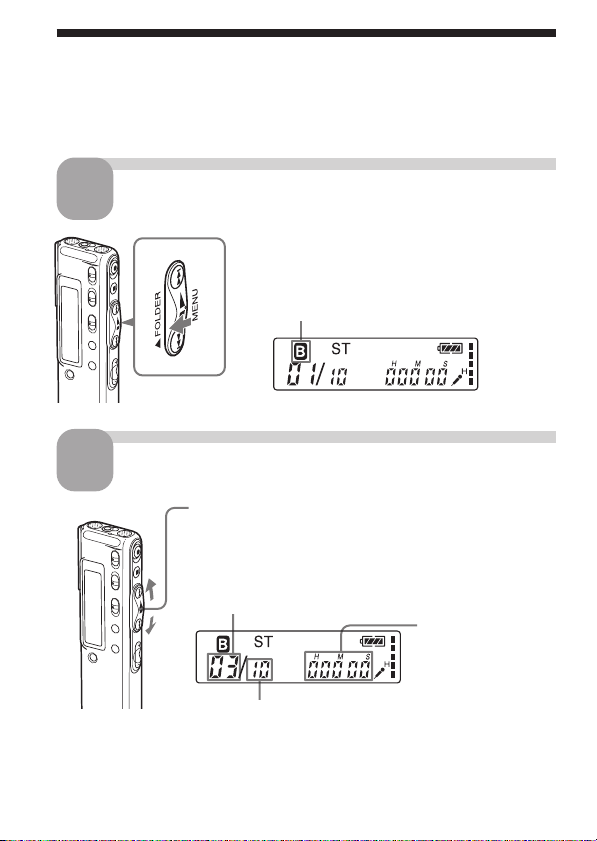
Spela upp meddelanden
Om du vill spela upp ett tidigare inspelat meddelande börjar du från steg
1. Om du vill spela upp ett meddelande som du just har spelat in börjar du
från steg 3.
Välj mapp.
1
Visa den mapp (A, B eller C) som du vill
spela upp meddelanden från genom att
vrida jog-ratten flera gånger mot
FOLDER.
Vald mapp
Välj meddelandets nummer.
2
Välj önskat meddelandenummer genom att trycka jogratten uppåt eller nedåt (>/.).
• Tryck uppåt (>): för nästa meddelandenummer.
• Tryck nedåt (.): för föregående
meddelandenummer.
Valt meddelandenummer
Räkneverk*
18
Antalet meddelanden i en mapp
* Det teckenfönster som du valt med menyalternativet
DISP (sid. 26) visas).
SE
Page 19
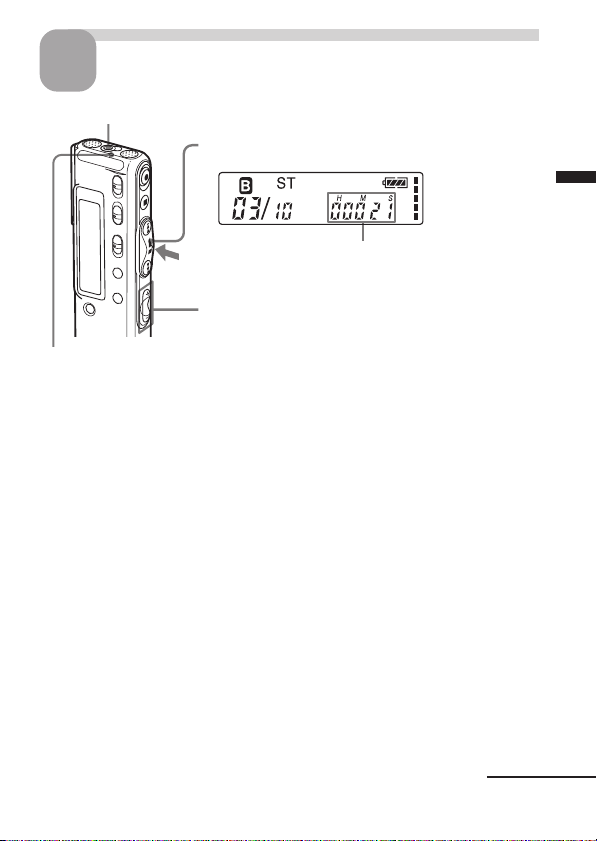
Börja uppspelningen.
3
i (hörlurar)-kontakt
1 Tryck på jog-ratten (x•B).
2 Justera volymen med VOL +/– .
Grundläggande hantering
Räkneverk*
OPR-indikator
(lyser grön under
uppspelning**)
När ett meddelande har spelats upp stannar uppspelningen vid början av
nästa meddelande.
När det sista meddelandet i en mapp har spelats upp, stannar
uppspelningen vid början av det sista meddelandet.
Lyssna på ljud med bättre ljudkvalitet
På följande sätt kan du få bättre ljudkvalitet:
• Lyssna på ljudet via hörlurar
Anslut de medföljande stereohörlurarna eller ett annat par stereohörlurar
(medföljer ej) som listas som tillval under ”Tekniska data” (sid. 64) till i-
uttaget (hörlurar). Den inbyggda högtalaren stängs av automatiskt.
• Lyssna på ljudet via extern högtalare
Anslut en aktiv eller passiv högtalare (medföljer ej) till i (hörlurar)kontakten.
* Det teckenfönster som du valt med menyalternativet
DISP (sid. 26) visas).
**När alternativet LED i menyn är ställt på ”OFF”
stängs OPR-indikatorn av (sid. 49).
Forts.
19
SE
Page 20

Spela upp meddelanden (forts.)
Andra funktioner
För att Gör så här
stoppa vid den aktuella Tryck på xSTOP eller jog-ratten (x•B).
positionen För att återuppta uppspelningen från den
(uppspelningspaus) punkten trycker du på jog-ratten (x•B)
gå tillbaka till början av det Tryck jog-ratten nedåt (.) en gång.**
aktuella meddelandet*
gå tillbaka till föregående Tryck jog-ratten nedåt (.) flera gånger
meddelanden
gå till nästa meddelande* Tryck jog-ratten uppåt (>) en gång.**
gå till efterföljande Tryck jog-ratten uppåt (>) flera gånger.
meddelanden
* Om du har lagt in ett bokmärke för ett meddelande stannar enheten
automatiskt vid bokmärket.
** Så här gör du när EASY-S är ställt på ”OFF”. Hur du gör när EASY-S är
ställt på ”on” beskrivs på sid. 54.
Justera det uppspelade ljudet genom att förstärka ohörbart
ljud – Digital Voice Up-funktion
När du skjuter VOICE UP-omkopplaren till ”ON” förstärks de nivåsvaga
partierna i ett inspelat meddelande, vilket gör att du kan höra även svaga
röster tydligare. Genom att justera hela inspelningen till dess optimala
signalnivå kan du få ett mer välbalanserat ljud som blir lättare att höra vid
uppspelning (sid. 29).
igen.
(I stoppläget håller du jog-ratten nedtryckt för
att gå bakåt bland meddelandena i en följd.)
(I stoppläget håller du jog-ratten nedtryckt för
att hoppa framåt bland meddelandena.)
Spela upp ett meddelande snabbt eller långsamt — DPC
(Digital Pitch Control)
Om du justerar uppspelningshastigheten med DPC i menyn (sid. 30) kan
du spela upp ett meddelande snabbt eller långsamt genom att skjuta DPComkopplaren till ”ON”. När du väljer snabbare eller långsammare
uppspelningshastighet än normalt, visas ”FAST”(snabb uppspelning) eller
”SLOW” (långsam uppspelning). Du kan ändra inställningen under
uppspelning.
SE
20
Page 21

Snabbt hitta den punkt som du vill att uppspelningen ska
börja från (Easy Search: Snabbsökning)
När EASY-S är ställt på ”on” (sid. 54) i menyn kan du snabbt hitta den
punkt som du vill spela upp från genom att trycka jog-ratten uppåt eller
nedåt (>/.) flera gånger under uppspelning eller uppspelningspaus.
Du kan backa ungefär tre sekunder genom att trycka jog-ratten nedåt
(.) en gång, eller gå framåt ungefär tio sekunder genom att trycka jogratten uppåt (>) en gång. Det här är ett bra sätt att söka efter ett visst
ställe i en lång inspelning.
Söka framåt/bakåt under uppspelning (Cue/Review)
• För att söka framåt (cue): Tryck jog-ratten uppåt (>) under
uppspelning, håll den där och släpp den där du vill återuppta
uppspelningen.
• För att söka bakåt (review): Tryck jog-ratten nedåt (.) under
uppspelning, håll den där och släpp den där du vill återuppta
uppspelningen.
Enheten söker med långsam hastighet med medhörning. Det gör att du
kan kontrollera ett ord framåt eller bakåt. Om du nu fortsätter att trycka
jog-ratten uppåt eller nedåt börjar enheten söka med högre hastighet.
Under snabbsökning framåt/bakåt med medhörning visas räknaren,
oberoende av vilket läge du använder för teckenfönstret (sid. 26).
1 När uppspelningen har nått slutet av det sista meddelandet
• När en uppspelning eller snabb uppspelning kommit till slutet av det sista
meddelandet, blinkar ”END” under fem sekunder och OPR-indikatorn lyser
grönt. (Ljudet från uppspelningen hörs inte).
• När ”END” slutar blinka och OPR-indikatorn slocknar stannar enheten vid
början av det sista meddelandet.
• Om du fortsätter att hålla jog-ratten nedtryckt (.) när ”END” blinkar,
spelas meddelandena upp snabbt, men normal uppspelning startar från den
punkt där du släpper upp knappen.
• Om det sista meddelandet är långt och du vill börja uppspelningen längre
fram i meddelandet, fortsätter du att trycka jog-ratten uppåt (>) för att gå
till slutet av meddelandet och trycker sedan jog-ratten nedåt (.) när ”END”
blinkar, så att du kan backa till den önskade punkten.
• För alla meddelanden, utom det sista, går du till början av nästa meddelande
och spelar sedan upp bakåt tills du kommer till den önskade punkten.
Grundläggande hantering
Forts.
21
SE
Page 22
Spela upp meddelanden (forts.)
Oavbruten uppspelning av alla meddelanden i en mapp —
Oavbruten uppspelning
När CONT (sid. 54) är ställd på ”on” i menyn kan du spela upp alla
meddelanden i en mapp i en följd efter varandra. Du kan ändra
inställningen under uppspelning.
Spela upp ett meddelande gång på gång — Upprepad
uppspelning
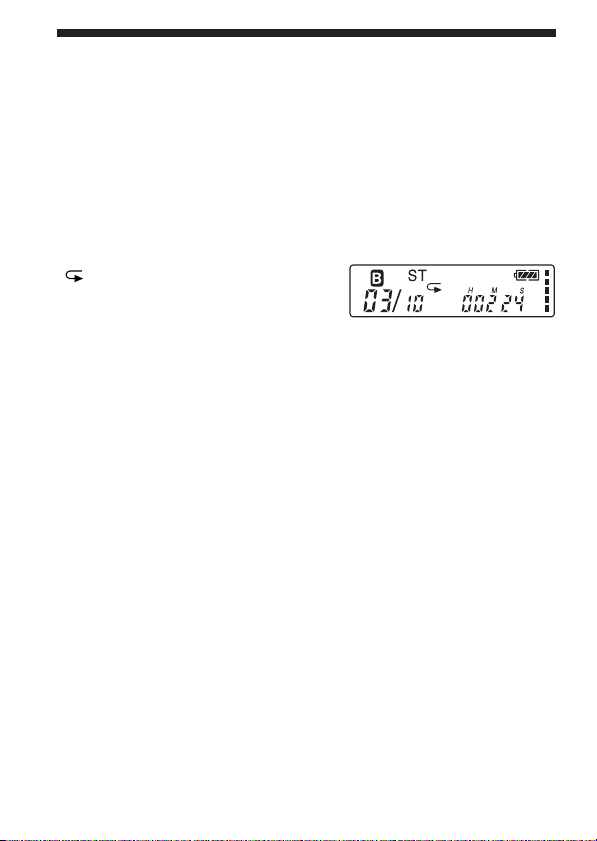
Under uppspelning trycker du på jog-ratten
(x•B) under mer än en sekund.
” ” visas och det valda meddelandet
spelas upp flera gånger.
Återuppta normal uppspelning genom
att trycka på jog-ratten (x•B) igen. Om
du vill avbryta uppspelningen trycker
du på xSTOP.
1 För att spela upp en viss del av ett meddelande flera gånger — A-B
Repetera
Du kan ange en startpunkt (A) och en slutpunkt (B) och sedan spela upp
det angivna avsnittet flera gånger (sid. 33).
22
SE
Page 23
Använda teckenfönstret
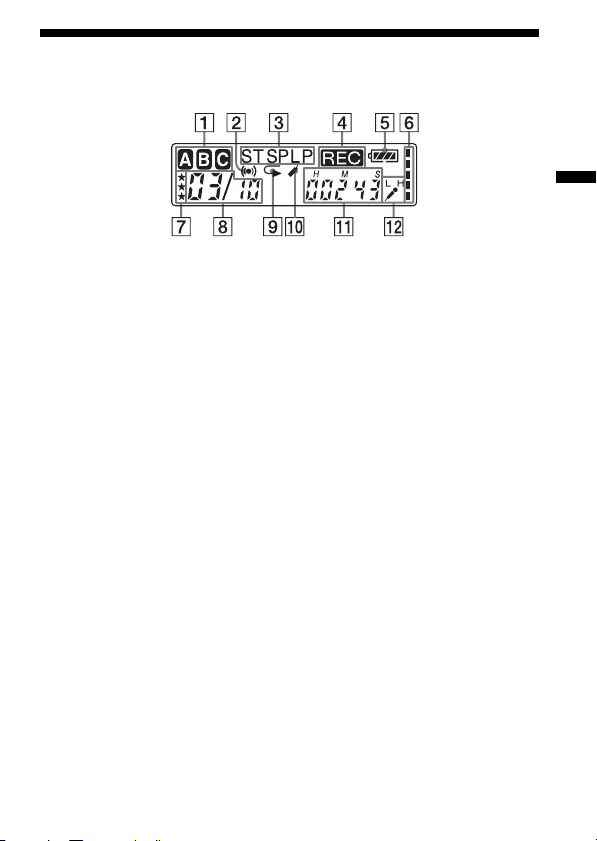
Information i teckenfönstret
Grundläggande hantering
1 Aktuell mapp
Visar den aktuella mappen
(A, B eller C).
2 Larmindikator (47)
Visas när ett meddelande
har ett larm inställt.
3 Indikator för inspelningsläge
(53)
Visar det aktuella
inspelningsläget:
• ST: Standardläge för
inspelning (stereo)
• STLP: Inspelningsläge för
längre inspelningstid (stereo)
• SP: Standardläge för
inspelning (mono)
• LP: Inspelningsläge för
längre inspelningstid (mono)
4 REC-indikator (inspelning)
(11)
5 Indikator för återstående
batteritid (7)
När nätadaptern (medföljer
ej) är ansluten visas inte
indikatorn.
6 Indikator över resterande
minne (15)
7 Prioritetsmärken (43)
8 Valt meddelandenummer /
Totalt antal meddelanden i
en mapp (11, 18)
9 Indikator för upprepad
uppspelning (22, 33)
Visas när ett meddelande
eller en visst avsnitt (A-B) av
meddelandet spelas upp
oavbrutet.
0 Bokmärkesindikator (32)
Visas när ett meddelande
har ett bokmärke.
qa Räkneverk/Indikator för
återstående tid/Indikator för
inspelningsdatum och
inspelningstid/Indikator för
aktuell tid (26)
Det teckenfönster som du
valt med menyalternativet
DISP visas.
qs SENS (mikrofonkänslighet)
(53)
Visar aktuell
mikrofonkänslighet:
•H (hög): Vid inspelning av
ett möte eller i en dämpad
och/eller rymlig lokal.
•L (låg): För diktamen eller
för inspelning på bullriga
platser.
23
SE
Page 24
Använda teckenfönstret (forts.)
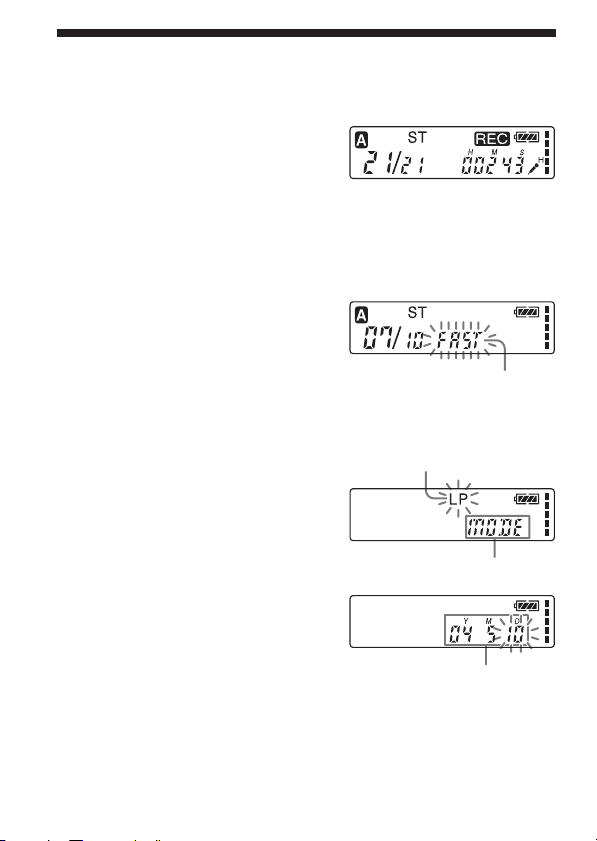
xUnder inspelning och uppspelning
I normalt inspelnings- eller
uppspelningsläge visar teckenfönstret
meddelandenummer, inspelningsläge
och mikrofonkänslighet för det
aktuella meddelandet.
Vid in- och uppspelning i vissa
speciallägen, t.ex. vid överskrivande
inspelning, A-B Repetera eller DPCuppspelning, blinkar läget i
teckenfönstret.
xVisas när du gör inställningar i
menyn
I läget för menyinställningar visas
menyalternativen och den aktuella
inställningen. Du kan ändra den
inställning som blinkar.
Vid inställning av larmet och klockan
visas datum och tid.
Exempel på visningar i
teckenfönstret
Ett meddelande spelas in som
meddelande nummer 21 bland 21
meddelanden i mappen A; läget är
ST (stereo) och
mikrofonkänsligheten H (hög).
När DPC-omkopplaren är ställd
på ”ON” för att snabbt starta
uppspelningen
Inspelningsläget LP är valt.
MODE-meny
24
”10 maj 2004” är valt.
SE
Page 25
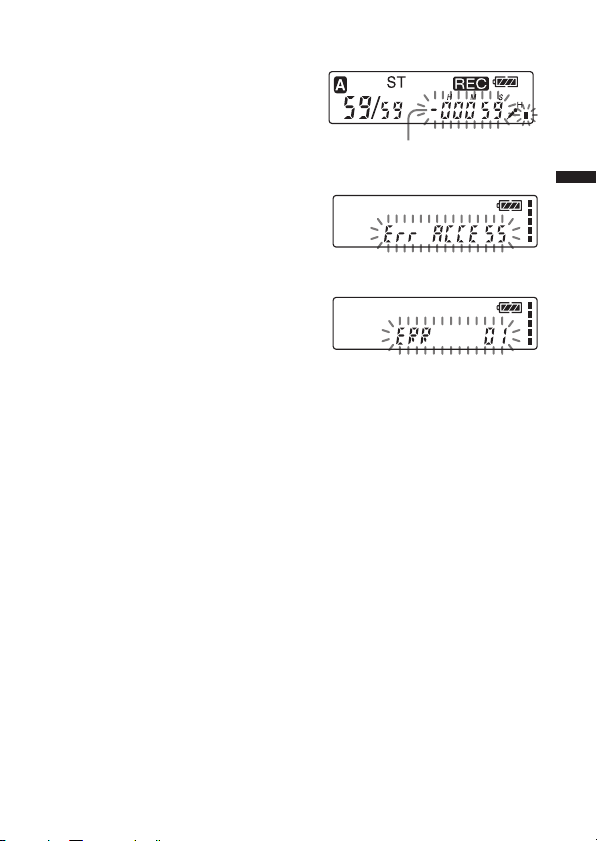
xIndikatorer för återstående tid
När batteriet eller minnet är på väg
att ta slut blinkar indikatorerna för
återstående tid i teckenfönstret.
xFelmeddelanden
Felmeddelanden eller nummer för
olika fel visas (sid. 62).
Exempel på visningar i
teckenfönstret
När den återstående tiden är
mindre än 1 minut.
När ett åtkomstfel uppstått
När ett felnummer visas
Grundläggande hantering
25
SE
Page 26
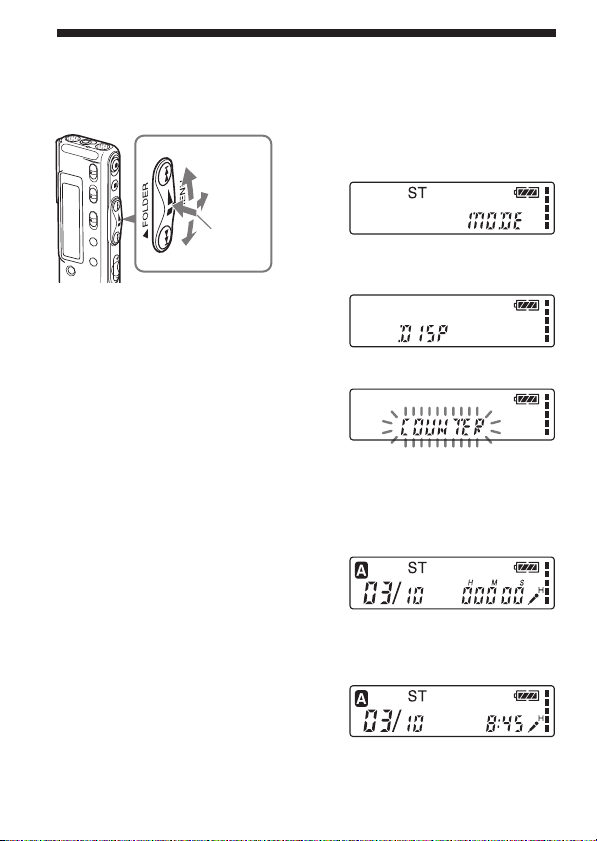
Välja visningsläge
För stopp-, inspelnings- och uppspelningslägena kan du välja visningsläge
för teckenfönstret.
>
MENU
x•B
.
1 Vrid jog-ratten mot MENU.
Menyläget visas.
2 Välj ”DISP” genom att trycka
jog-ratten uppåt eller nedåt
(>/.).
3 Tryck på jog-ratten (x•B).
Fönstret för inställning av
teckenfönstret visas.
4 Välj visningsläge för
teckenfönstret genom att trycka
jog-ratten uppåt eller nedåt
(>/.).
Visningsläget ändras på det sätt som
visas till höger.
COUNTER n REM
NN
REC TIME n REC DATE
5 Tryck på jog-ratten (x•B).
6 Vrid jog-ratten mot MENU.
Menyläget avslutas och
teckenfönstret återgår till normalt
visningsläge.
1 Om visning av aktuell tid
Om du lämnar enheten oanvänd under
mer än tre sekunder i stoppläget, växlar
teckenfönstret över till visning av den
aktuella tiden (se höger), oberoende av
teckenfönstrets visningsläge.
26
SE
Page 27
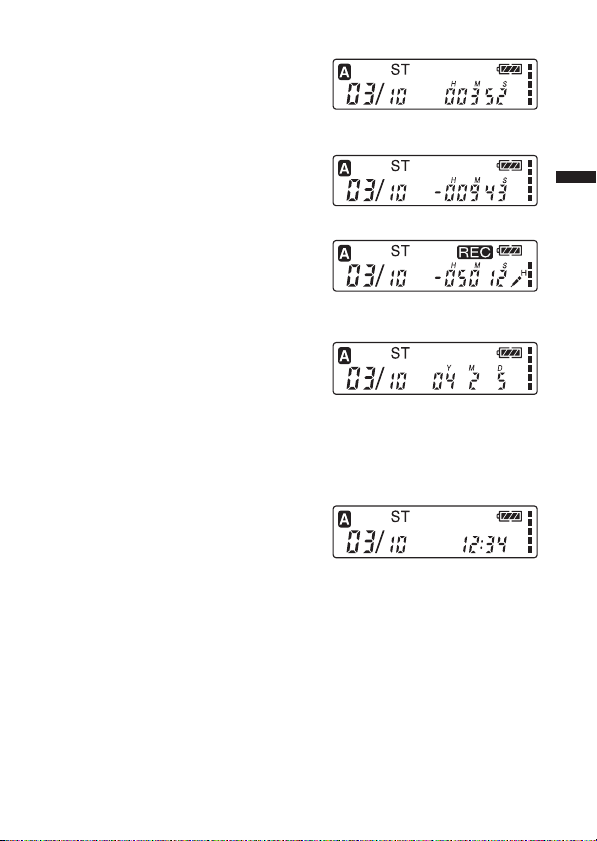
Du kan välja mellan följande visningslägen:
xCOUNTER (förfluten tid)
Förfluten uppspelningstid/
inspelningstid för ett meddelande.
xREM (återstående tid)
I uppspelningsläge: Återstående tid för
meddelandet visas.
I stoppläge och inspelningsläge:
Återstående möjlig inspelningstid
visas.
xREC DATE (inspelningsdatum)
I uppspelningsläge och under
uppspelningspaus visas
inspelningsdatum för det aktuella
meddelandet.
I inspelningsläge visas det aktuella
datumet. (Om du inte har ställt in
klockan visas ”--Y--M--D”.)
x REC TIME (inspelad tid)
I uppspelningsläge och
uppspelningspaus visas
inspelningstiden för det aktuella
meddelandet.
I inspelningsläge visas den aktuella
tiden. (Om du inte har ställt in klockan
visas ”--:--”.)
Grundläggande hantering
27
SE
Page 28
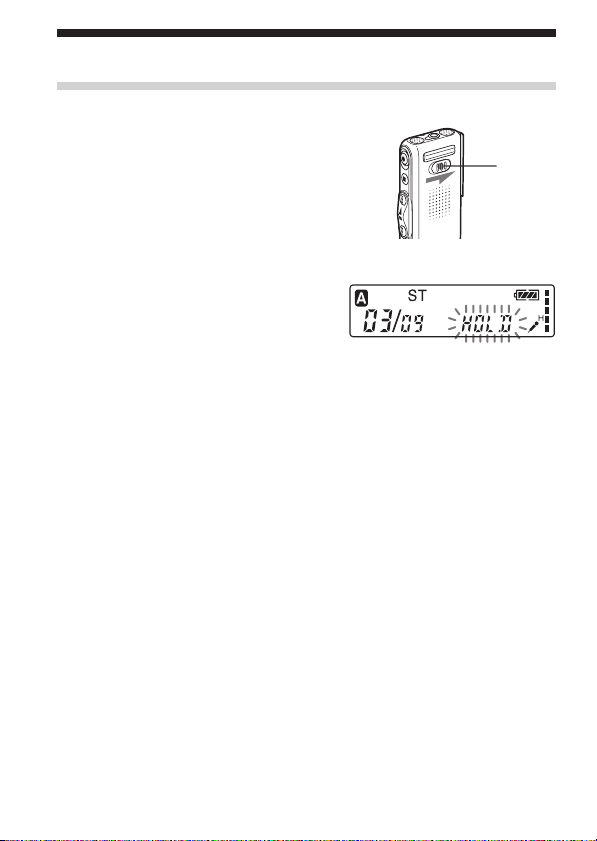
Välja visningsläge (forts.)
Stänga av teckenfönstret
Enheten har ingen strömbrytare. Teckenfönstret
visar alltid information, men det påverkar
batteriets livslängd ytterst litet. Om du vill
stänga av teckenfönstret skjuter du HOLDomkopplaren i pilens riktning i stoppläget.
”HOLD” blinkar under tre sekunder,
sedan släcks visningen i teckenfönstret.
Du slår på visningen i teckenfönstret
genom att skjuta HOLD-omkopplaren i
motsatt riktning.
HOLD
28
SE
Page 29
BOlika uppspelningsmetoder
Justera det uppspelade ljudet genom
att förstärka ohörbart ljud
— Digital Voice Up-funktion
Du kan få en mer välbalanserad och lättlyssnad uppspelning genom att
förstärka bara de ohörbara och nivåsvaga partierna av ett inspelat
meddelade och samtidigt justera meddelandet i sin helhet till en optimal
signalnivå (Digital Voice Up-funktion). Den här funktionen kan t.ex.
användas när du vill lyssna på en inspelning från ett möte och behöver
höra vad samtliga mötesdeltagare säger.
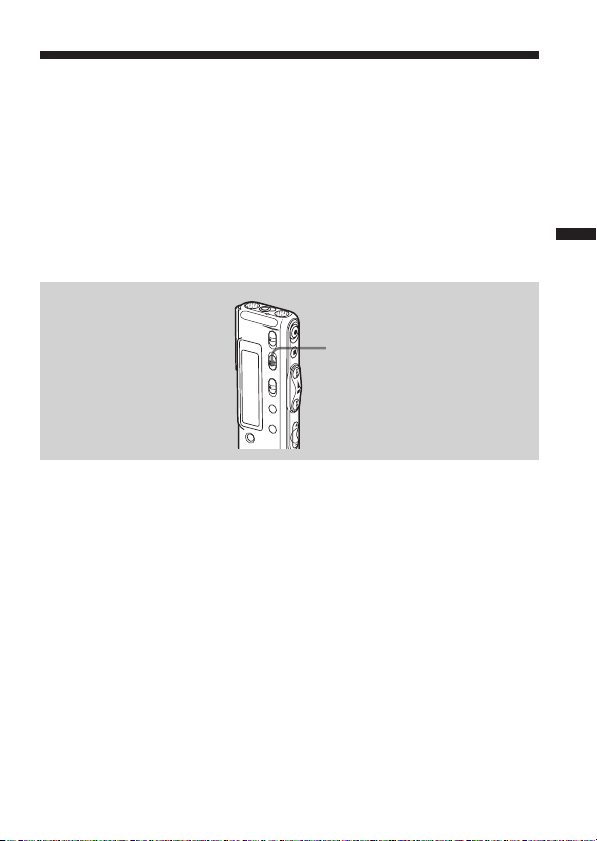
VOICE UP
Under uppspelning eller i stoppläge skjuter du VOICE UPomkopplaren till ”ON”.
Meddelandet spelas upp med justerat ljud.
Återgå till normal uppspelning
Skjut VOICE UP-omkopplaren till ”OFF”.
Olika uppspelningsmetoder
29
SE
Page 30
Justera uppspelningshastigheten — DPC (Digital Pitch Control)
Du kan ställa in uppspelningshastigheten mellan dubbel normal hastighet
(+100 %) och hälften av den normala hastigheten (–50 %). Meddelandet
spelas upp i normalt tonläge eftersom ljudet behandlas digitalt.
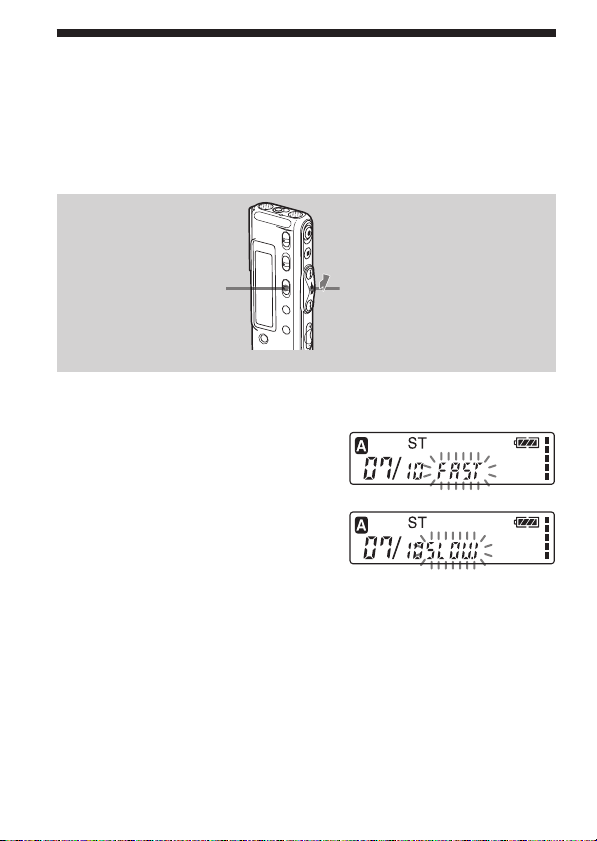
DPC
Jog-ratt
(>/./x•B/MENU)
Spela upp ett meddelande snabbt eller långsamt
Skjut DPC-omkopplaren till ”ON”.
”FAST” eller ”SLOW” blinkar under tre
sekunder och meddelandet spelas upp
med den hastighet du har valt i menyn.
För att återgå till normal uppspelning
Skjut DPC-omkopplaren till OFF.
SE
30
Page 31
Välja uppspelningshastighet
Du kan välja uppspelningshastigheten när DPC-omkopplaren är ställd på
”ON”. Den valda uppspelningshastigheten gäller tills dess att du ändrar
inställningen.
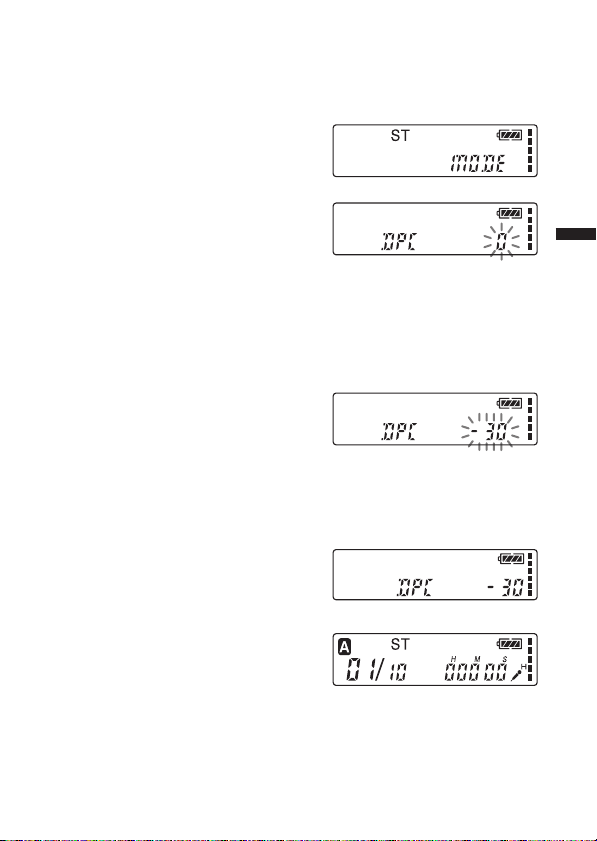
1 Gå till menyläget genom att vrida
jog-ratten mot MENU.
2 Välj ”DPC” genom att trycka jog-
ratten uppåt eller nedåt (>/
.), tryck sedan på jog-ratten
(x•B).
Inställningsläget för
uppspelningshastigheten visas. Den
blinkande siffran representerar
uppspelningshastigheten i procent
av den normala hastigheten som är
”0”.
3 Välj uppspelningshastighet
genom att trycka jog-ratten
uppåt eller nedåt (>/.).
• Snabb uppspelning (upp till +100 %
i steg om 10 %): Tryck uppåt (>).
• Långsam uppspelning (ned till –50
% i steg om 5 %): Tryck nedåt
(.).
4 Tryck på jog-ratten (x•B).
Den valda uppspelningshastigheten
bekräftas.
Olika uppspelningsmetoder
5 Gå ur menyläget genom att
trycka jog-ratten mot MENU.
Teckenfönstret återgår till normal
visning.
31
SE
Page 32
Infoga ett bokmärke
Du kan infoga ett bokmärke på en viss punkt i ett meddelande så att du
senare kan använda det när du spelar upp meddelandet. Du kan bara
infoga ett bokmärke per meddelande.
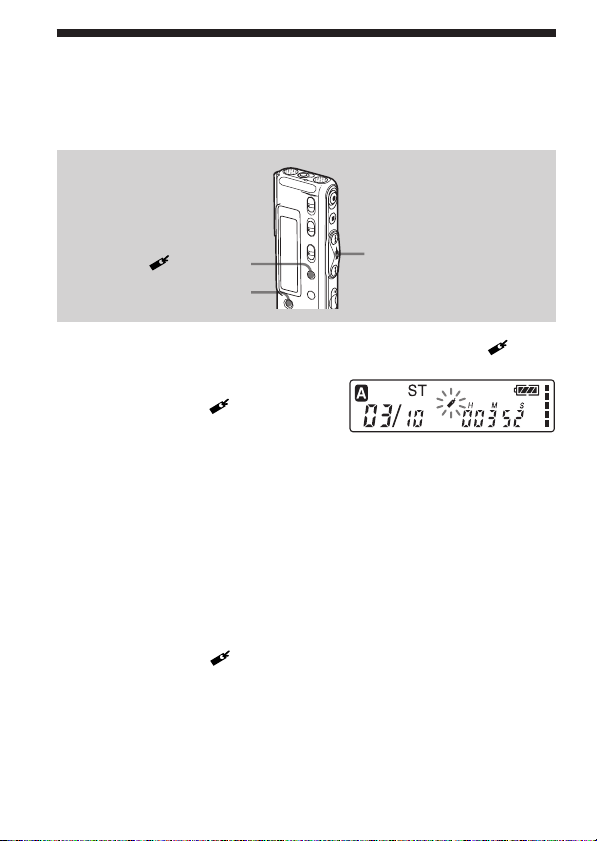
DIVIDE/
(bokmärke)
ERASE
Jog-ratt (>/./x•B)
Under uppspelning eller stoppläge trycker du på DIVIDE/
(bokmärke) under mer än en sekund.
Ett bokmärke infogas och
bokmärkesindikatorn ( ) blinkar under
tre sekunder.
Om du infogar ett bokmärke i ett
meddelande som redan har ett bokmärke
raderas det tidigare bokmärket och det
nya bokmärket läggs in på det nya stället.
För att starta uppspelningen från bokmärket
Tryck jog-ratten uppåt eller nedåt (>/.) i stoppläget så att
bokmärkesindikatorn blinkar under tre sekunder. Tryck sedan på jogratten (x•B).
För att radera ett bokmärke
1 I stoppläget trycker du jog-ratten uppåt eller nedåt (>/.) så att
numret för det meddelande vars bokmärke du vill radera visas.
2 Tryck på DIVIDE/ (bokmärke) samtidigt som du trycker på
ERASE under mer än en sekund.
3 Tryck på ERASE när bokmärkesindikatorn och ”ERASE” blinkar.
Obs!
Vill du sammanfoga ett meddelande till ett annat meddelande som redan har ett
bokmärke raderar du bokmärket innan du sammanfogar meddelandena.
SE
32
Page 33
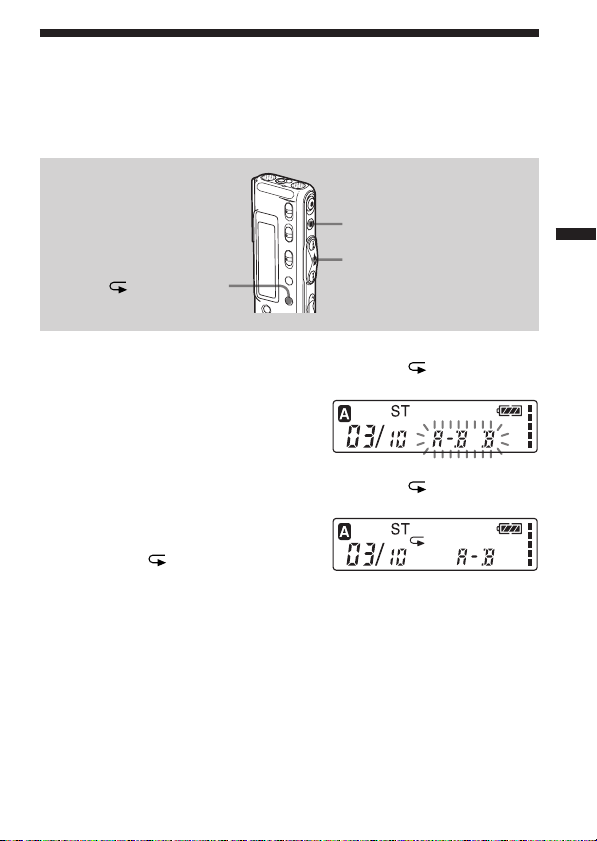
Uppspelning av en viss del av ett meddelande flera gånger — A-B Repetera
När du spelar upp ett meddelande kan du ange startpunkt (A) och
slutpunkt (B) för det avsnitt som du vill spela upp flera gånger.
x STOP
Jog-ratt (x•B)
A-B (upprepning)/
PRIORITY
1 Under uppspelning trycker du snabbt på A-B (upprepa)/
PRIORITY.
Tryckningen anger var startpunkten
(A) för det avsnitt som du vill spela
upp flera gånger ska placeras. ”A-B
B” blinkar.
2 Under uppspelning trycker du snabbt på A-B (upprepa)/
PRIORITY.
Därmed har du bestämt slutpunkten
(B) för avsnittet.
”A-B” och ” ” visas och det märkta
avsnittet spelas upp flera gånger.
För att återgå till normal uppspelning
Tryck på jog-ratten (x•B).
Avbryta A-B Repetera uppspelning
Tryck på xSTOP.
Obs!
• Du kan inte ställa in A-B Repetera för ett avsnitt som överlappar två eller fler
meddelanden.
• Om du inte anger slutpunkt (B) sätts den automatisk in i slutet (eller början)
av meddelandet.
33
Olika uppspelningsmetoder
SE
Page 34
BRedigera meddelanden
Lägga till en inspelning
Obs!
• Inställningen vid leverans från fabrik är gjord så att du inte av misstag kan
lägga till en inspelning som raderar en redan gjord inspelning. Mer
information om hur du ändrar inställningen finns under ”Använda en tillagd
inspelning” (sid. 51).
• Den infogade eller överskrivande delen av meddelandet spelas in i samma
inspelningsläge (ST, STLP, SP eller LP, se sid. 53) som ursprungsmeddelandet,
oberoende av vilket det aktuella inspelningsläget är.
• Du kan varken lägga till eller skriva över en inspelning om det inte finns
tillräckligt med minne. Mer information finns under ”Felsökning“ (sid. 58).
Inbyggd mikrofon
OPR-indikator
zREC/REC PAUSE
xSTOP
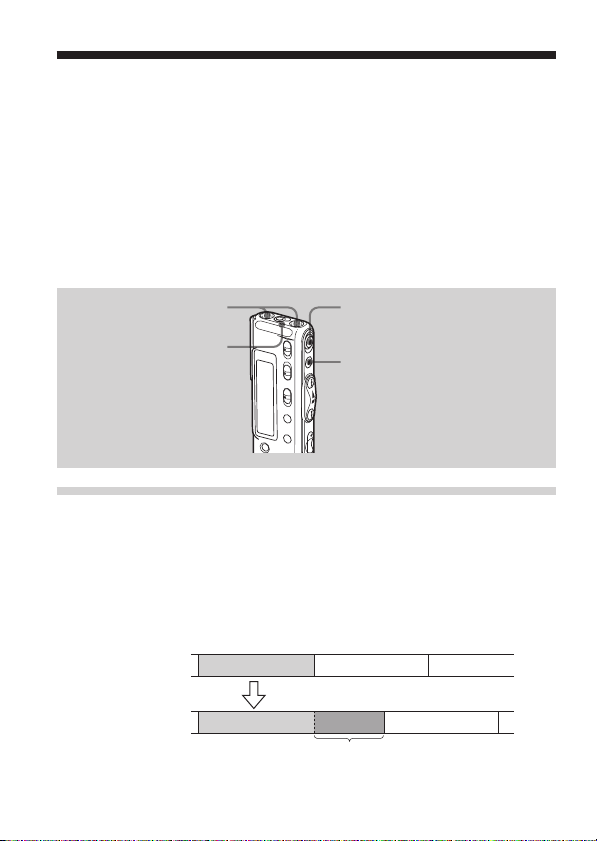
Lägga en inspelning till ett tidigare inspelat meddelande
När REC-OP i menyn är ställd på ”ADD” kan du lägga till en inspelning
till det meddelande som spelas upp (sid. 51).
Den tillagda inspelningen placeras efter det aktuella meddelandet och
räknas som en del av det.
Under uppspelning
av meddelande 3
När den nya
inspelningen har
lagts till
SE
34
Meddelande 3 Meddelande 4
Meddelande 3 Meddelande 4
Tillagd inspelning
Page 35
1 Under uppspelning trycker du ett ögonblick på zREC/REC
PAUSE.
”REC” och ”ADD” blinkar och
enheten växlar över till
inspelningspaus och stannar där.
2 När ”REC” och ”ADD” blinkar trycker du på zREC/REC PAUSE.
”REC” visas och ”ADD” blinkar under tre sekunder i teckenfönstret.
OPR-indikatorn lyser röd. Den nya inspelningen infogas sedan i slutet
av det aktuella meddelandet.
3 Avbryt inspelningen genom att trycka på xSTOP.
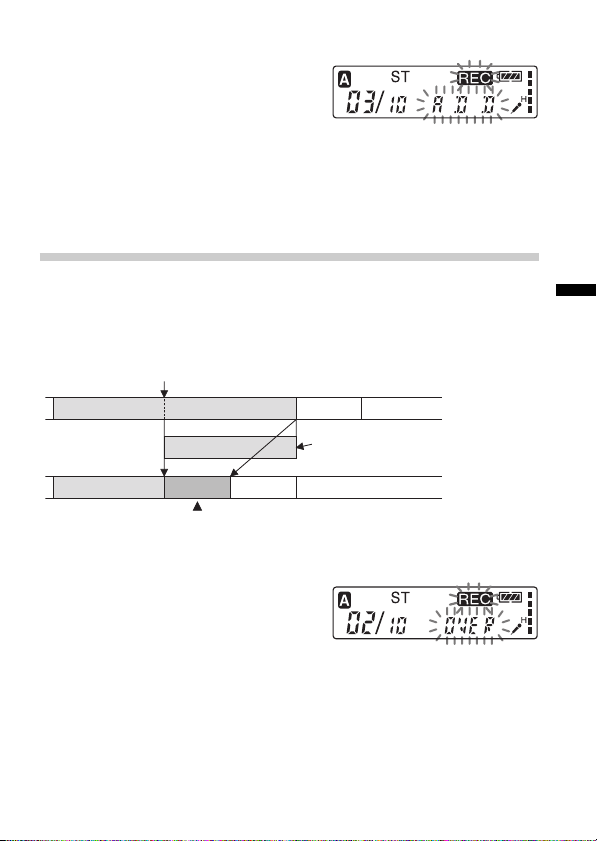
Lägga till en överskrivande inspelning under uppspelning
När REC-OP i menyn är ställd på ”OVER” kan du lägga till en
överskrivande inspelning efter den valda punkten i ett inspelat
meddelande (sid. 51). Den del av meddelandet som ligger efter den valda
punkten raderas.
Startpunkt för den överspelande inspelningen
Meddelande 2
Meddelande 2
Infogad överspelning i meddelande 2
Meddelande 3
Meddelande 3
Meddelande 4
Den raderade delen av
meddelande 2
Meddelande 4
Redigera meddelanden
1 Under uppspelning trycker du snabbt på
zREC/REC PAUSE.
”REC” visas. ”OVER” blinkar i
teckenfönstret och OPR-indikatorn
blinkar rött.
2 Starta inspelningen genom att trycka på zREC/
REC PAUSE.
Teckenfönstret återgår till det visningsläge som du
valt i menyn och OPR-indikatorn lyser rött.
3 Avbryt inspelningen genom att trycka på xSTOP.
SE
35
Page 36
Radera meddelanden
Du kan radera de inspelade meddelandena ett och ett, eller alla
meddelanden i en viss mapp på en och samma gång.
Obs!
Du kan inte få tillbaka ett meddelande som du har raderat.
xSTOP
Jog-ratt (FOLDER)
ERASE
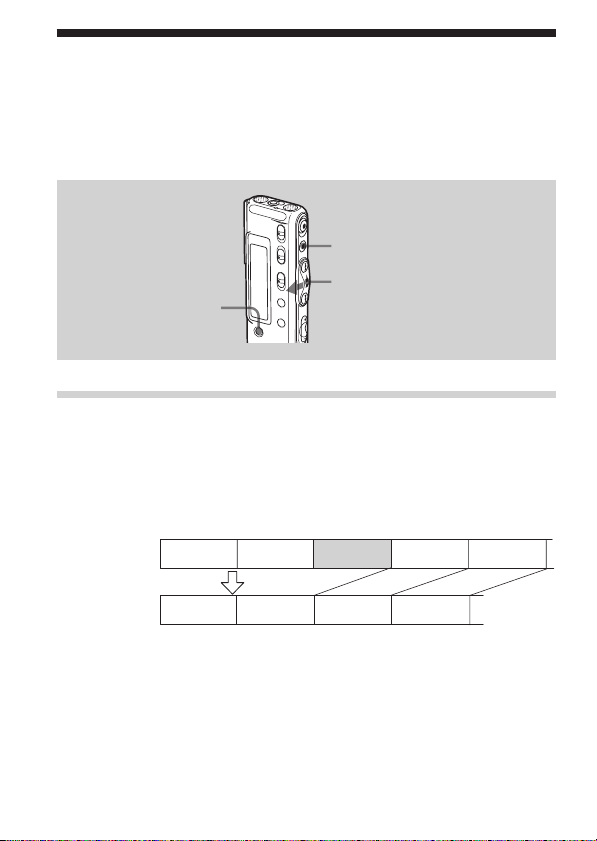
Radera meddelanden ett och ett
Du kan välja att bara radera oönskade meddelanden.
När ett meddelande är borttaget kommer de meddelanden som är kvar att
flyttas och få nya nummer så att det inte bildas några tomma utrymmen
mellan meddelandena i minnet.
Radera meddelande 3
Innan radering
Meddelande 1
Meddelande 2 Meddelande 3 Meddelande 4 Meddelande 5
Efter radering
SE
36
Meddelande 1
Meddelande 2 Meddelande 3 Meddelande 4
De meddelanden som finns kvar får
nya nummer.
Page 37
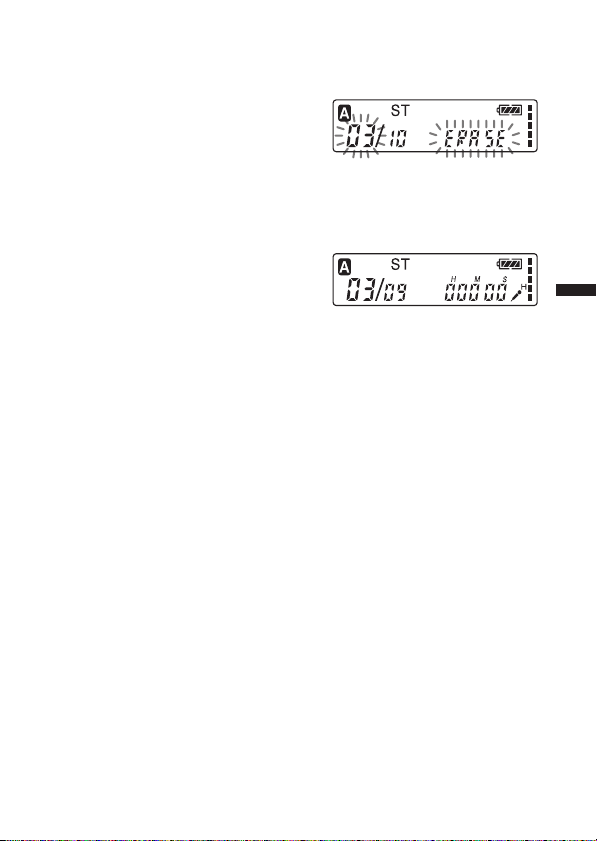
1 Tryck på ERASE medan du spelar upp
det meddelande som du vill ta bort
eller tryck på ERASE under mer än en
sekund i stoppläget.
Meddelandets nummer och
”ERASE” blinkar samtidigt som de
första och sista fem sekunderna av
meddelandet spelas upp tio gånger.
2 Tryck på ERASE medan meddelandet spelas upp och ”ERASE”
blinkar.
Meddelandet tas bort och de
återstående meddelandena numreras
om. (Om du t.ex. raderar
meddelande 3 får meddelande 4 det
nya numret meddelande 3. När
raderingen är klar stannar enheten
vid början av nästa meddelande.)
Avbryta raderingen
Tryck på xSTOP innan steg 2.
För att radera andra meddelanden
Upprepa steg 1 och 2.
För att delvis radera ett meddelande
Dela först upp meddelandet (se sid. 39) och radera sedan meddelandet
genom att utföra stegen på den här sidan.
Redigera meddelanden
37
SE
Page 38
Radera meddelanden (forts.)
Radera alla meddelanden i en mapp
Du kan radera alla meddelanden i en mapp.
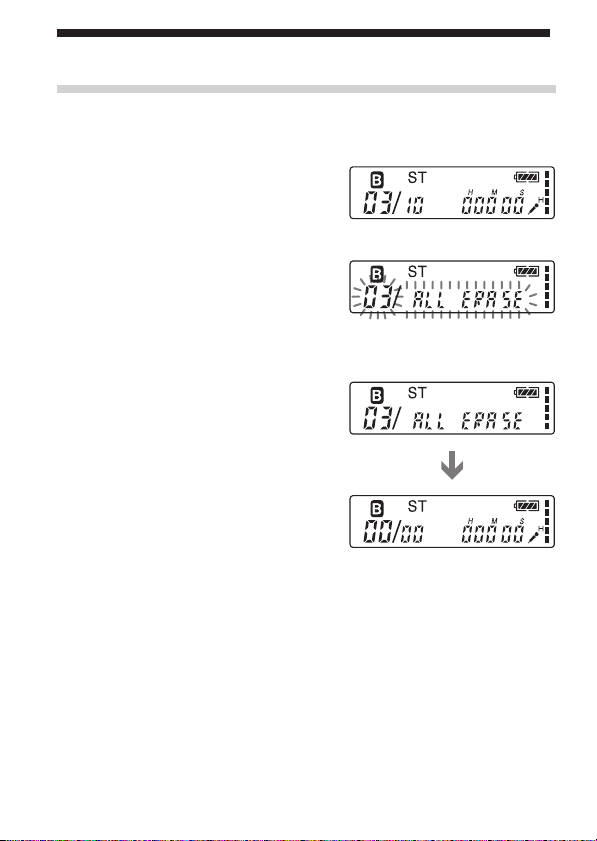
1 Visa den mapp (A, B eller C) du
vill radera meddelandena i
genom att vrida jog-ratten flera
gånger mot FOLDER.
2 Tryck på xSTOP samtidigt som
du trycker på ERASE under mer
än en sekund.
Meddelandets nummer och ”ALL
ERASE” blinkar under tio sekunder.
3 När ”ALL ERASE” blinkar trycker
du på ERASE.
Alla de inspelade meddelandena i
mappen raderas. Själva mappen
raderas inte.
Avbryta raderingen
Tryck på xSTOP innan steg 3.
38
SE
Page 39
Dela ett meddelande i två delar/ Kombinera meddelanden
Du kan dela upp meddelanden men också sammanfoga olika
meddelanden till ett.
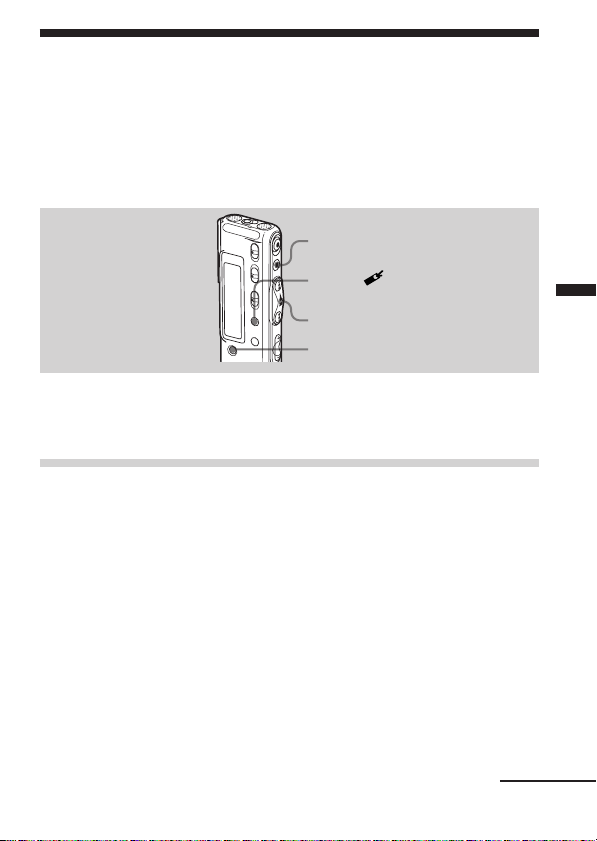
• Du kan dela upp ett meddelande i två delar medan du spelar in/spelar
upp det.
• Du kan sammanfoga meddelanden i stoppläget (se sid. 41).
xSTOP
DIVIDE/ (bokmärke)
Jog-ratt (>/.)
ERASE
Obs!
På grund av IC-inspelarens inspelningssystem kan det i vissa situationer hända
att det inte går att dela eller sammanfoga meddelanden (sid. 60 och 63).
Dela upp ett meddelande
Under inspelning eller uppspelning kan du dela upp ett meddelande i två
delar så att den nya delen får ett eget meddelandenummer. Genom att
dela ett meddelande kan du lätt hitta den punkt som du vill spela upp från
i t ex en längre inspelning från ett möte.
Du kan dela upp ett meddelande till dess att det finns 99 meddelanden i
mappen.
Obs!
• Att dela ett meddelande kräver ett visst minnesutrymme. Mer information
finns under ”Systembegränsningar” på sid. 63.
• Om du delar ett meddelande med prioritetsmärke(n) läggs
prioritetsmarkeringar in i båda delarna av det uppdelade meddelandet.
Forts.
39
Redigera meddelanden
SE
Page 40
Dela ett meddelande i två delar/Kombinera
meddelanden (forts.)
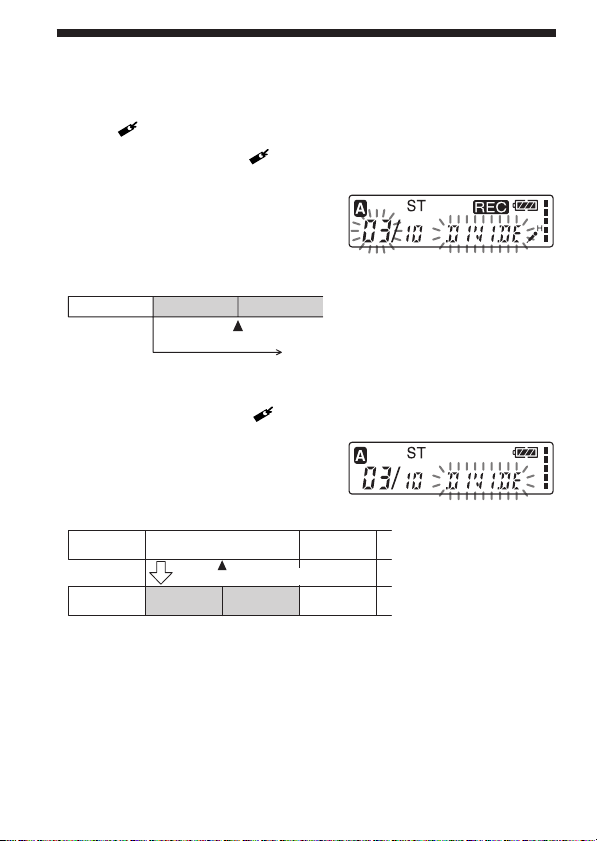
När du spelar in eller spelar upp ett meddelande trycker du på
DIVIDE/ (bokmärke) vid den punkt där du vill dela meddelandet.
•När du trycker på DIVIDE/ (bokmärke) under uppspelning:
Det nya meddelandenumret läggs in vid
den punkt där du tryckte på knappen.
Det nya meddelandenumret och
”DIVIDE” blinkar under tre sekunder.
Meddelandet delas upp i två, men
inspelningen fortsätter utan avbrott.
Meddelande 1 Meddelande 2 Meddelande 3
Ett meddelande delas upp.
1 Tips!
Du kan dela upp ett meddelande under inspelningspaus.
•När du trycker på DIVIDE/ (bokmärke) under uppspelning:
Meddelandet delas upp i två vid den
punkt där du tryckte på knappen och
”DIVIDE” blinkar under 3 sekunder.
Meddelandenumren för efterföljande
meddelanden ökar med ett steg.
Meddelande 1 Meddelande 2 Meddelande 3
Ett meddelande delas upp.
Meddelande 1 Meddelande 4Meddelande 3Meddelande 2
Inspelningen fortsätter.
Meddelandenumren
ökar.
För att spela upp ett uppdelat meddelande
Tryck jog-ratten uppåt eller nedåt (>/.) för att visa
meddelandenumret eftersom varje del av det delade meddelandet har ett
eget nummer.
1 För kontinuerlig uppspelning av uppdelade meddelanden
Välj ”on” för menyalternativet CONT på det sätt som beskrivs under ”Ändra
inställningarna” på sid. 54.
SE
40
Page 41
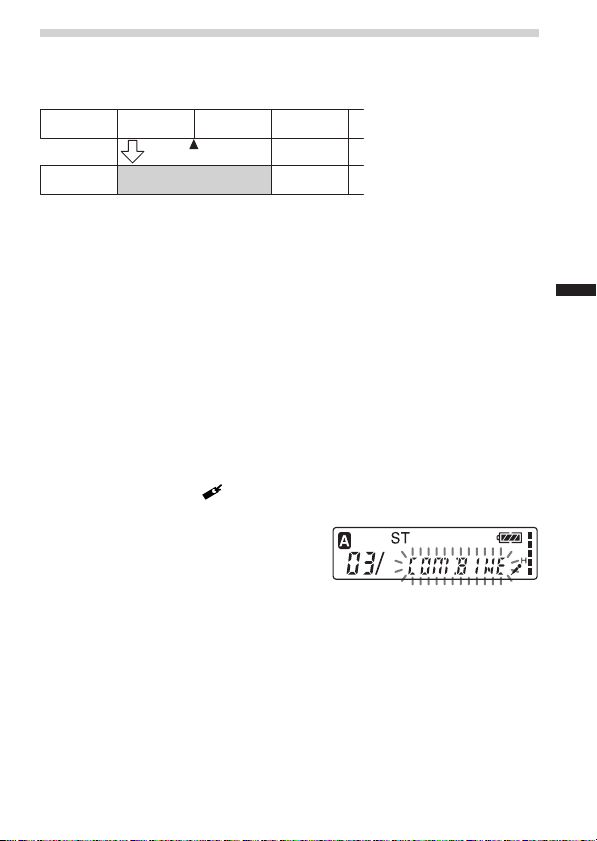
Kombinera meddelanden
Du kan sammanfoga två meddelanden till ett.
Meddelande 1
Meddelande 1 Meddelande 3Meddelande 2
Obs!
• När du har sammanfogat två meddelanden kommer det senare meddelandets
eventuella larminställning, prioritetsmärke(n) och bokmärke att raderas.
• Om du kombinerar meddelanden med ett bokmärke raderar följande
procedurer bokmärket. Vill du kombinera meddelanden utför du
procedurerna igen.
• Du kan inte kombinera meddelanden som är inspelade i olika lägen.
Meddelande 2 Meddelande 3 Meddelande 4
Meddelandenumren
minskas.
Meddelandena är kombinerade
1 Avbryt IC-inspelaren genom att trycka på xSTOP.
2 Tryck jog-ratten uppåt eller nedåt (>/.) för att visa
numret för det andra av de två meddelanden som du vill
sammanfoga.
3 Tryck på DIVIDE/ (bokmärke) samtidigt som du trycker på
ERASE under mer än en sekund.
”COMBINE” blinkar under tio
sekunder.
4 Tryck på ERASE medan teckenfönstret
blinkar.
De två meddelandena sammanfogas till ett och meddelandena
numreras om på det sätt som illustrationen på den här sidan visar.
Avbryta raderingen
Tryck på xSTOP innan steg 4.
Redigera meddelanden
41
SE
Page 42
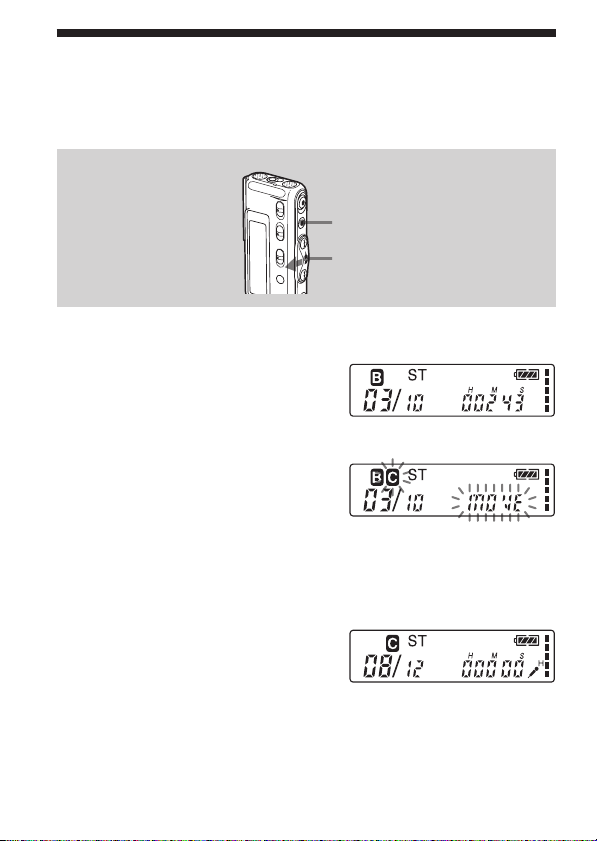
Flytta meddelanden till en annan mapp
Du kan flytta inspelade meddelanden till en annan mapp. När du flyttar
ett meddelande till en annan mapp, tas det bort från den ursprungliga
mappen.
xSTOP
Jog-ratt (FOLDER/x•B)
Exempel: Flytta meddelande 3 i mapp B till mapp C
1 Spela upp meddelandet som du
vill flytta.
2 Ange till vilken mapp
meddelandet ska flyttas genom
att vrida jog-ratten flera gånger
mot FOLDER.
Målmappen och ”MOVE” blinkar.
De första och sista fem sekunderna
av meddelandet spelas upp.
3 Tryck på jog-ratten (x•B).
Meddelandet flyttas till målmappen.
Meddelandena sorteras efter
inspelningsdatum och tid, eller enligt
antal prioritetsmärken som
eventuellt finns i mappen.
För att avbryta flyttningen av meddelandet
Tryck på xSTOP innan steg 3.
42
SE
Page 43
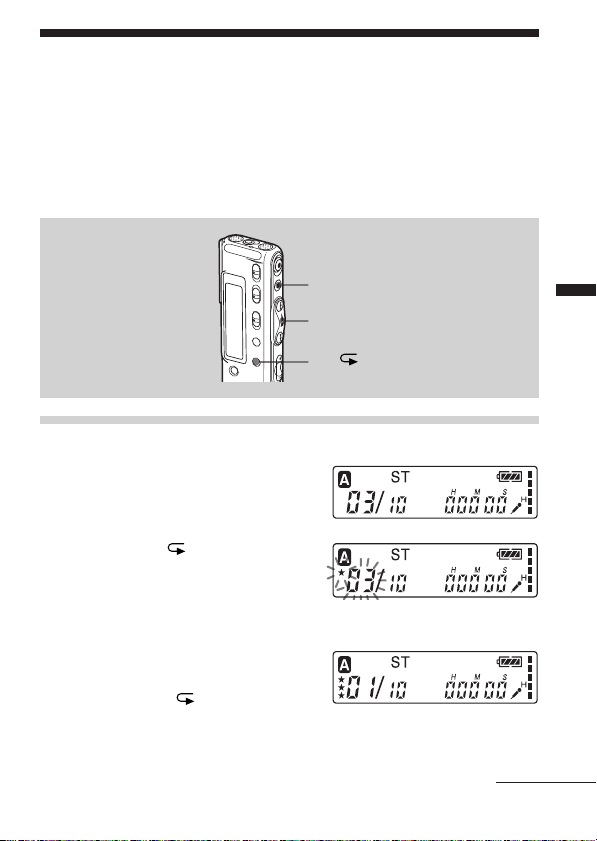
Infoga prioritetsmärke(n) — Prioritetsmärkesfunktionen
Vanligtvis visas de inspelade meddelandena i den ordning de spelades in.
Genom att lägga in prioritetsmärken (★) till viktiga meddelanden kan du
numrera om meddelandena i prioritetsordning. Det finns fyra nivåer,
”★★★” (högsta prioritet), ”★★” och ”★” samt inget prioritetsmärke. Du
kan lägga till prioritetsmärken i både stoppläge och i uppspelningsläge.
xSTOP
Jog-ratt (x•B)
A-B
(upprepning)/
PRIORITY
Lägga till prioritetsmärken i stoppläge
1 Markera det meddelande som
du vill prioritetsmärka.
2 Tryck på A-B (upprepning)/
PRIORITY under mer än en
sekund.
”★” och visningen av meddelandets
nummer blinkar i teckenfönstret.
3
Ange antalet prioritetsmärken (★)
genom att trycka en eller flera
gånger på A-B (upprepning)/
PRIORITY när ”PRIORITY” blinkar.
Inställningen är klar när prioritetsmärket/
märkena (★) lyser stadigt i teckenfönstret
och meddelandena har numrerats om.
Forts.
43
Redigera meddelanden
SE
Page 44
Infoga prioritetsmärke(n) —
Prioritetsmärkesfunktionen (forts.)
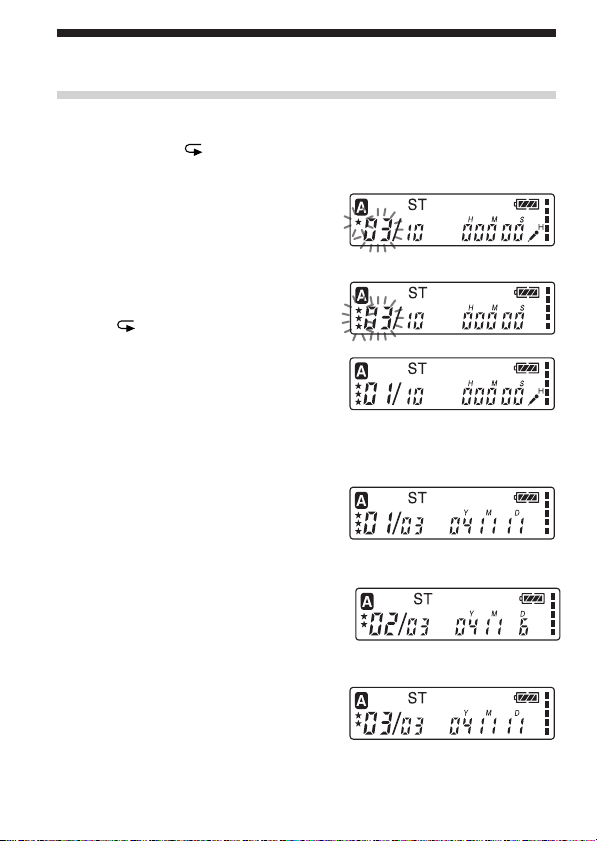
Lägga till prioritetsmärke(n) under uppspelning
1 Tryck på A-B (upprepning)/PRIORITY under mer än en
sekund när du spelar upp det meddelande som ska
prioritetsmärkas.
”★” och meddelandets nummer
blinkar i teckenfönstret samtidigt som
de första och sista fem sekunderna av
meddelandet spelas upp tio gånger.
2 Välj antalet prioritetsmärken (★)
genom att trycka flera gånger på
A-B (upprepning)/PRIORITY.
3 Aktivera inställningen genom att
trycka på jog-ratten (x•B).
Inställningen är klar och
meddelandena omnumreras.
Meddelanden med prioritetsmärke(n)
Meddelanden i mappen sorteras efter
antalet prioritetsmärken (★).
Meddelanden utan prioritetsmärke
placeras efter meddelandena med
prioritetsmärken.
1 Tips!
Om det finns fler än 2 meddelanden med
samma antal prioritetsmärken i en och
samma mapp sorteras de inbördes efter
inspelningsdatum/inspelningstid (det äldsta
meddelandet placeras först).
Obs!
Du kan också lägga till prioritetsmärken med
den medföljande programvaran ”Digital
Voice Editor“. Då sorteras inte
meddelandena efter antal prioritetsmärken
om du inte gör det med programvaran.
SE
44
Exempel när det är 3
meddelanden i en mapp
Meddelande 1
Meddelande 2
Meddelande 3
Page 45
BÖvriga funktioner
Spela upp ett meddelande med en larmsignal vid önskad tid
Du kan aktivera ett larm och starta uppspelningen av ett valt meddelande
vid en önskad tidpunkt. Du kan få meddelandet att spelas upp på ett visst
datum, en gång per vecka eller samma tid varje dag.
Du kan också använda larmsignalen utan att ett meddelande spelas upp.
Obs!
Du kan inte ställa in larmet om inte klockan är ställd eller om det inte finns
några inspelade meddelanden.
Jog-ratt (>/./x•B/MENU)
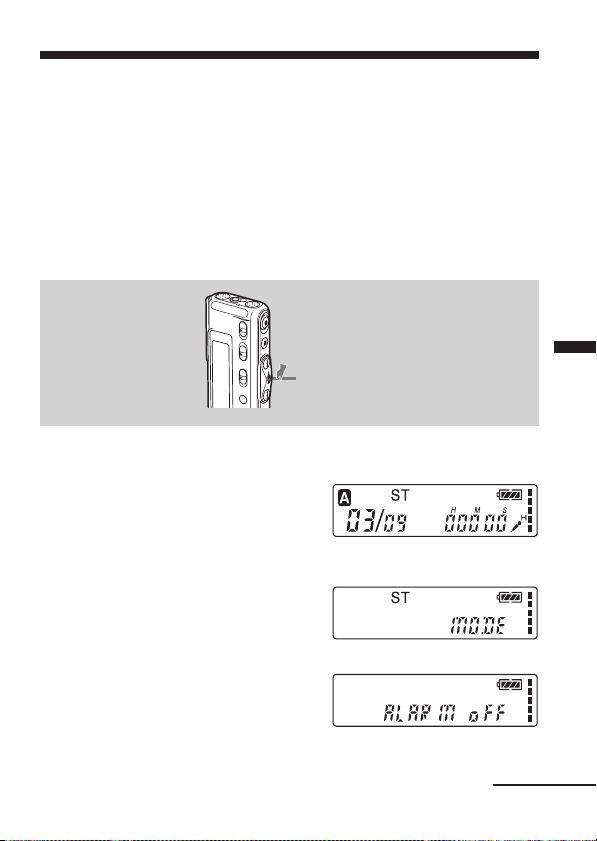
1 Markera meddelandet som du
vill spela upp.
Mer information om hur du
markerar ett meddelande finns i steg
1 och 2 under ”Spela upp
meddelanden” på sid. 18.
2 Gå till läget för larminställning.
1Tryck jog-ratten mot MENU.
Menyläget visas i teckenfönstret.
Övriga funktioner
2Välj ”ALARM OFF” genom att
trycka jog-ratten uppåt eller nedåt
(>/.).
Om larmet redan har ställts på
”on” visas ”ALARM on”.
Forts.
45
SE
Page 46
Spela upp ett meddelande med en larmsignal vid
önskad tid (forts.)
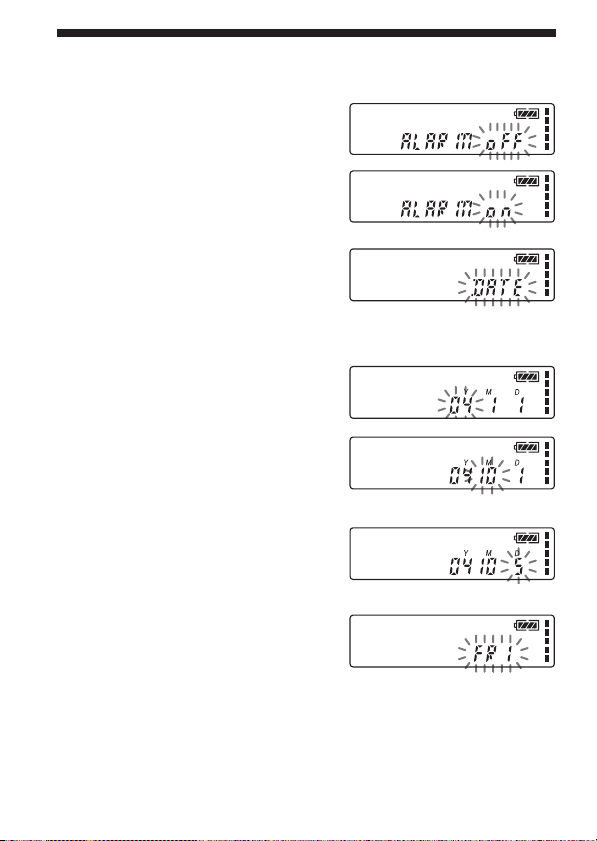
3Tryck på jog-ratten (x•B).
Larminställningsläget visas i
teckenfönstret.
4Välj ”on” genom att trycka jog-
ratten uppåt eller nedåt (>/
.).
Om ”on” redan är valt fortsätter
du med nästa steg.
5Tryck på jog-ratten (x•B).
”DATE” visas i teckenfönstret.
3 Ställ in datum och tid för larmet.
För uppspelning på ett visst datum
1Tryck på jog-ratten (x•B) när
”DATE” visas.
Årtalet blinkar.
2Ställ in året genom att trycka jog-
ratten uppåt eller nedåt (>/
.), tryck sedan på jog-ratten
(x•B).
Månaden blinkar.
3Ställ in månad och dag i följd efter
varandra, tryck sedan på jogratten (x•B).
Spela upp en gång per vecka
Ställ in veckodag genom att trycka
jog-ratten uppåt eller nedåt (>/
.) (”SUN” för söndag till ”SAT”
för lördag). Tryck sedan på jogratten (x•B).
46
SE
Page 47
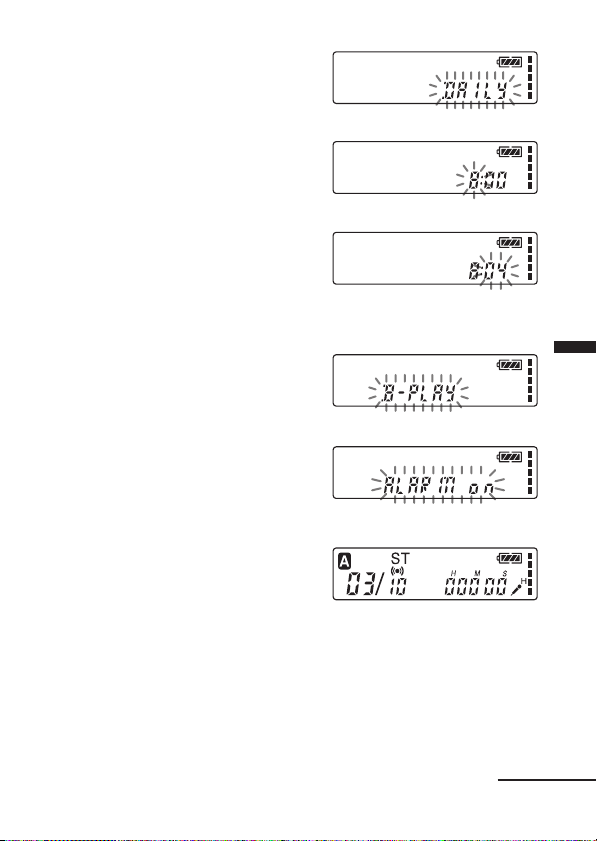
För att spela upp på samma tid varje dag
Välj ”DAILY” genom att trycka jogratten uppåt eller nedåt (>/.).
Tryck sedan på jog-ratten (x•B).
4 Ange tid för larmet.
1Ställ in timmen genom att trycka
jog-ratten uppåt eller nedåt (>/
.), tryck sedan på jog-ratten
(x•B).
Minuterna blinkar.
2Ställ in minuterna genom att
trycka jog-ratten uppåt eller nedåt
(>/.), tryck sedan på jogratten (x•B).
5 Välj larmsignal för uppspelning.
Välj ljud för larmet mellan ”BPLAY” (för att starta uppspelningen
efter larmet) och ”B-ONLY” (för
bara larmet) genom att trycka jogratten uppåt eller nedåt (>/.).
6 Tryck på jog-ratten (x•B).
Inställningen är färdig.
7 Gå ur menyläget genom att
trycka jog-ratten mot MENU.
Teckenfönstret återgår till normal
visning.
”,” visas när du markerar ett
meddelande med larminställning.
Övriga funktioner
Forts.
47
SE
Page 48

Spela upp ett meddelande med en larmsignal vid
önskad tid (forts.)
På inställt datum och tid.
På den inställda tiden spelas larmet upp under ungefär tio sekunder och
det valda meddelandet spelas upp (om du valt ”B-ONLY“ i steg 5 hörs
bara larmsignalen).
När larmet spelas upp blinkar ”ALARM” i teckenfönstret.
När uppspelningen är klar stannar enheten automatisk vid början av
meddelandet.
1För att lyssna på samma meddelande igen
Tryck på jog-ratten (x•B). Samma meddelande spelas upp igen från början.
1Avbryta larminställningarna innan uppspelningen börjar
Tryck på xSTOP när larmsignalen spelas upp. Du kan avbryta uppspelningen
av larmet även om HOLD-funktionen är aktiverad.
För att avbryta larminställningen
I steg 2 på sid. 45 väljer du ”OFF” och trycker sedan på jog-ratten (x•B).
Kontrollera larminställningarna
Om du vill se datum och tid för larmet utför du steg 1 till 2 på sid. 45.
Ändra tid och datum för larmet genom att utföra steg 3 till 7 på sid. 46 och
47.
Obs!
• Om larmet inträffar medan ett annat meddelande med larm spelas upp,
avbryts uppspelningen och det nya meddelandet spelas upp istället.
• Om larmet inträffar samtidigt som du gör en inspelning kommer larmet att
uppskjutas och startas efter inspelningen. ”,” blinkar när tiden för larmet är
inne.
• Om flera larm inträffar under tiden som du spelar in, kommer bara det första
meddelandet att spelas upp.
• Om ett larm utlöses medan enheten är i menyläge avbryts menyläget och
larmet hörs.
• Om du delar ett meddelande som du satt ett larm för, ligger
larminställningarna kvar bara för den första delen av det delade meddelandet.
• Om du sammanfogar meddelanden som du aktiverat larmet för raderas
larminställningen för det andra meddelandet.
• Larminställningen tas inte bort efter det att larmet har spelats upp.
48
SE
Page 49
Stänga av OPR-indikatorn (LED)
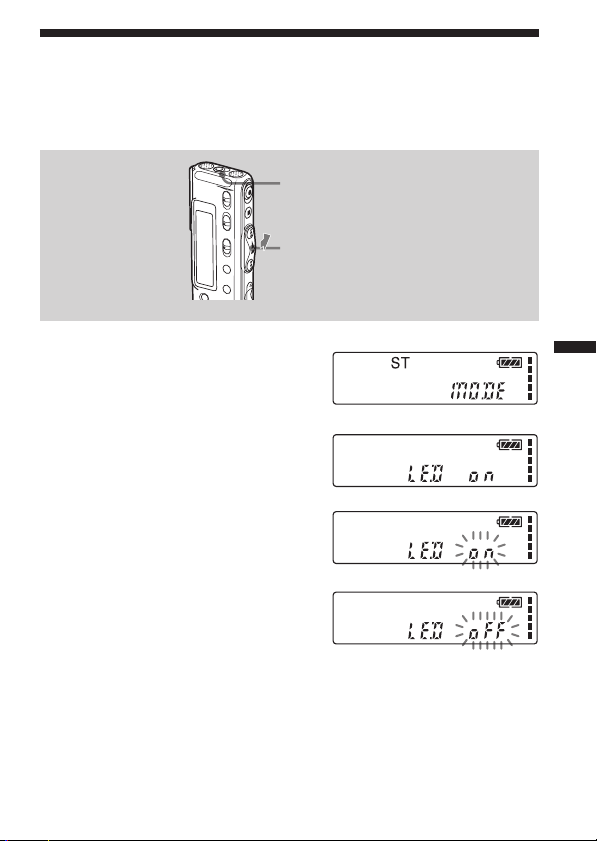
Under inspelning och uppspelning lyser eller blinkar OPR-indikatorn
(användningsindikatorn). Du kan stänga av OPR-indikatorn även när du
använder enheten.
OPR-indikator
Jog-ratt (>/./x•B/MENU)
1 Vrid jog-ratten mot MENU.
Menyläget visas.
2 Välj ”LED on” genom att trycka
jog-ratten uppåt eller nedåt
(>/.).
3 Tryck på jog-ratten (x•B).
Inställningsläget för LED visas.
4 Välj ”OFF” genom att trycka jog-
ratten uppåt eller nedåt (>/
.), tryck sedan på jog-ratten
(x•B).
Inställningen ändras.
5 Gå ur menyläget genom att trycka jog-ratten mot MENU.
Teckenfönstret återgår till normal visning.
Aktivera OPR-indikatorn
I steg 4 väljer du ”on” och trycker sedan på jog-ratten (x•B).
Övriga funktioner
SE
49
Page 50
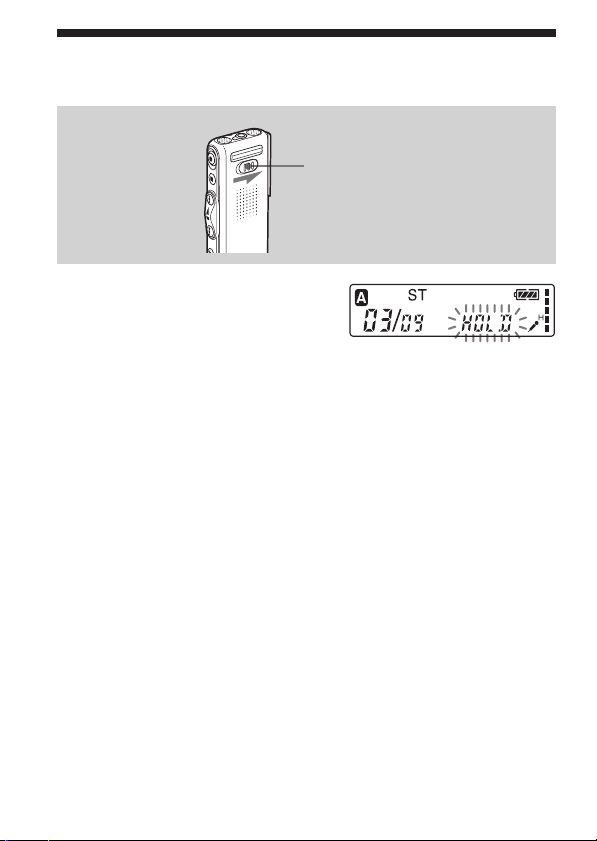
Förhindra knapptryckningar av misstag — HOLD-funktionen
HOLD-omkopplare
Skjut HOLD-omkopplaren i pilens
riktning. ”HOLD” blinkar under tre
sekunder som tecken på att knapparnas
funktioner är låsta.
När HOLD-funktionen är aktiverad i
stoppläget släcks all visning i
teckenfönstret när ”HOLD” har blinkat.
Avbryta HOLD-funktionen
Skjut HOLD-omkopplaren i motsatt riktning.
1 Tips!
Även om HOLD-funktionen är aktiverad kan du avbryta en uppspelning som
startats av ett larm. Om du vill avbryta larmet eller uppspelningen trycker du
på xSTOP. (Däremot kan du inte avbryta normal uppspelning.)
50
SE
Page 51
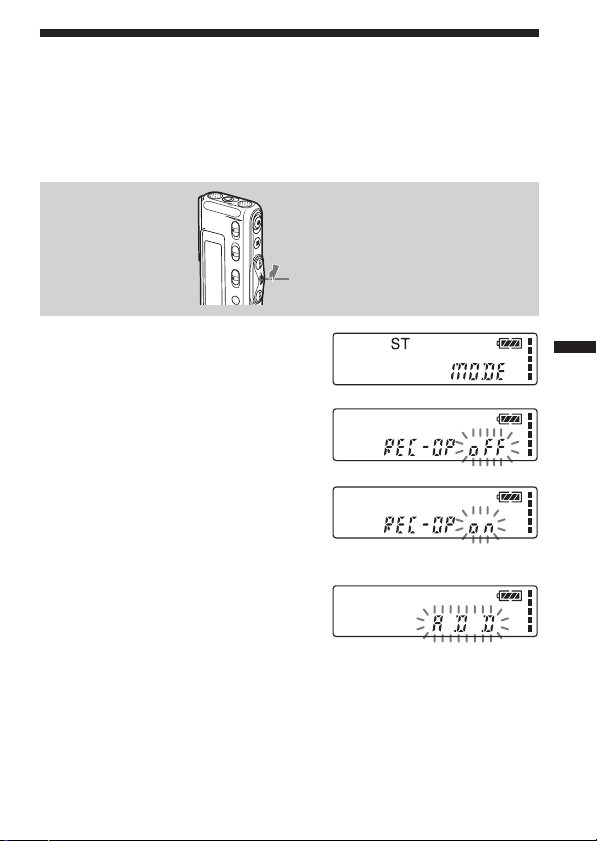
Använda en tillagd inspelning
Inställningen vid leverans från fabrik är gjord så att du inte av misstag kan
lägga till en inspelning (sid. 34) som raderar en redan gjord inspelning.
Om du vill lägga till en inspelning till ett redan inspelat meddelande (sid.
34), eller lägga in en överskrivande inspelning (sid. 35), ändrar du
inställningen för REC-OP enligt nedanstående procedur.
Jog-ratt (>/./x•B/
MENU)
1 Vrid jog-ratten mot MENU.
Menyläget visas i teckenfönstret.
2
Välj ”REC-OP” genom att trycka jogratten uppåt eller nedåt (>/.),
tryck sedan på jog-ratten (x•B).
Fönstret för tillägg av inspelning
visas.
3 Välj ”on” genom att trycka jog-
ratten uppåt eller nedåt (>/
.), tryck sedan på jog-ratten
(x•B).
Inställningen ändras.
4 Välj ”ADD” eller ”OVER” genom
att trycka jog-ratten uppåt eller
nedåt (>/.), tryck sedan
på jog-ratten (x•B).
• ADD: gör inspelningen som ett tillägg till ett tidigare inspelat
meddelande
• OVER: lägger in en överskrivande inspelning
5 Gå ur menyläget genom att trycka jog-ratten mot MENU.
Teckenfönstret återgår till normal visning.
För att förhindra tillagda inspelningar
I steg 3 väljer du ”OFF” och trycker sedan på jog-ratten (x•B).
Övriga funktioner
SE
51
Page 52

Ändra inställningarna — MENU
Med hjälp av menyn kan du ändra inställningarna för IC-inspelaren.
Under uppspelning och inspelning är urvalet menyalternativ begränsat.
Visa menyn och ändra inställningarna med hjälp av nedanstående
procedurer:
1 Vrid jog-ratten mot MENU.
Menyläget visas.
2 Markera det menyalternativ som du vill ändra inställningarna för
genom att trycka jog-ratten uppåt eller nedåt (>/.).
3 Tryck på jog-ratten (x•B).
Den aktuella inställningen för det valda menyalternativet.
4 Markera den inställning som du vill använda genom att trycka jog-
ratten uppåt eller nedåt (>/.), tryck sedan på jog-ratten (x•B).
Inställningen ändras.
5 Gå ur menyläget genom att vrida jog-ratten mot MENU.
Teckenfönstret återgår till normal visning.
Obs!
Om du inte trycker på några knappar under en minut avbryts menyläget
automatiskt och teckenfönstret återgår till normal visning.
52
SE
Page 53

Menyalternativ Inställningar (*: Ursprunglig inställning) Stop/Play/Rec**
MODE Visar menyn för inställning av
inspelningsläge:
ST*: Inspelning med högkvalitativt
stereoljud.
STLP: Inspelning i stereo med längre
inspelningstid.
OK/–/–
SP: Inspelning (mono) med hög
ljudkvalitet.
LP: Inspelning (mono) med längre
inspelningstid.
SENS Visar menyn för inställning av
mikrofonkänsligheten.
H* (hög): För att spela in på möten, i tysta
miljöer och/eller på öppna platser.
OK/–/OK
L (lågt): För att spela in diktamen eller för
inspelning på bullriga platser.
DISP Visar menyn för ändring av visningsläge
(COUNTER*). Se sid. 26.
OK/OK/OK
VOR Visar menyn för inställning av VOR-
funktionen (röststyrd inspelning).
on: Funktionen VOR är aktiverad.
Inspelningen börjar när enheten
registrerar ljud, och avbryts när
OK/–/OK
ljudet tystnar. Du slipper då
tomma partier i inspelningen.
OFF*: Funktionen VOR är avstängd.
Inspelning sker på normalt sätt.
DPC Visar fönstret för inställning av
uppspelningshastigheten (on/OFF (0%*)).
OK/OK/–
Se sid. 30.
**Visar om du kan ändra inställningen för varje funktionsläge (Stop: i
stoppläge/Play: vid uppspelning/Rec: under inspelning): ”OK” visar att
inställningen kan ändras och ”–” visar att den inte kan ändras.
Övriga funktioner
Forts.
53
SE
Page 54

Ändra inställningarna — MENU (forts.)
Menyalternativ Inställningar (*: Ursprunglig inställning) Stop/Play/Rec**
EASY-S Visar menyn för inställning av funktionen
CONT Visar menyn för inställning av oavbruten
REC-OP Visar fönstret för inställning av läget för
SET DATE Visar menyn för inställning av klockan
BEEP on*: En ljudsignal bekräftar de
LED Visar menyn för avstängning eller
ALARM Visar fönstret för inställning av larmet
för enkel sökning.
on: Du kan backa ungefär tre
sekunder genom att trycka jogratten nedåt (.), eller gå
framåt ungefär tio sekunder
genom att trycka jog-ratten uppåt
(>).
OFF*: Du kan gå framåt eller bakåt i
meddelandet genom att trycka
jog-ratten nedåt eller uppåt
(./>).
(kontinuerlig) uppspelning.
on: Du kan spela upp alla
meddelanden i en mapp i en
följd efter varandra.
OFF*: Uppspelningen stannar vid slutet
av varje meddelande.
tillagd inspelning (on/OFF*). Se sid. 51.
(04Y1M1D*). Se sid. 8.
operationer du utför.
OFF: Ingen ljudsignal hörs, utom för
larmet.
aktivering av OPR-indikatorn under
användning (on*/OFF). Se sid.49.
(on/OFF*). Se sid. 45.
OK/–/–
OK/OK/–
OK/–/–
OK/–/–
OK/–/–
OK/–/–
OK/–/–
54
SE
Page 55
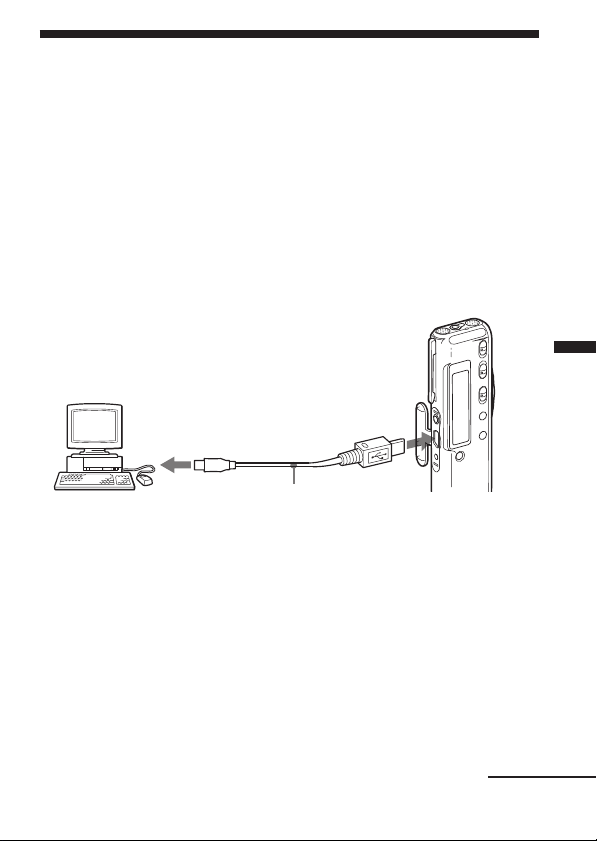
Använda ”Digital Voice Editor”
Genom att ansluta IC-inspelaren till en dator med den medföljande USBkabeln kan du använda programvaran ”Digital Voice Editor” för att göra
följande:
• Spara meddelanden från IC-inspelaren på datorns hårddisk
• Överföra meddelanden från datorn till IC-inspelaren.
• Spela upp och redigera meddelanden på en dator.
• Skicka röstmeddelande med hjälp av MAPI e-postprogram.
• Återge meddelanden från IC-inspelaren med hjälp av programvaran
Dragon NaturallySpeaking® för röstigenkänning (medföljer ej).
Mer information finns i den medföljande bruksanvisningen till
programvaran ”Digital Voice Editor 2”.
Anslutning
Till USBanslutningen på
Till USBanslutningen på
datorn
Anslutningskabel
(medföljer)
IC-inspelaren
Övriga funktioner
Forts.
55
SE
Page 56

Använda ”Digital Voice Editor” (forts.)
Systemkrav
Datorn och dess system måste uppfylla följande minimikrav.
•Datorn måste vara en IBM PC/AT eller kompatibel dator
– Processor (CPU): 266 MHz Pentium® II eller snabbare
– Minne (RAM): minst 64 MB
– Hårddiskutrymme: minst 70 MB (beroende på de lagrade ljudfilernas
storlek och antal)
– CD-ROM-enhet
– USB-port
– Ljudkort: Sound Blaster 16-kompatibelt
– Bildskärm: High color (16 bitar) eller bättre, 800x480 punkter eller
mer
•Operativsystem (OS): Microsoft® Windows® XP Media Center Edition
2005/Windows® XP Media Center Edition 2004/Windows® XP Media
Center Edition/Windows® XP Professional/Windows® XP Home
Edition/Windows® 2000 Professional/Windows® Millennium Edition/
Windows® 98 Second Edition standardinstallation. (Du kan inte använda
den här programvaran med Windows® 98, Windows® 95 eller
Windows® NT.)
Obs!
• Du kan inte använda programvaran i Macintosh-miljö.
• Hembyggda datorer, datorer vars operativsystem har installerats eller
uppgraderats av användaren själv, eller datorer med flera operativsystem
(multi-boot) stöds inte.
56
SE
Page 57

BYtterligare information
Försiktighetsåtgärder
Ström
• Driv enheten bara med 3 V DC. Använd två alkaliska LR 03-batterier
(storlek AAA).
Säkerhet
• Använd inte enheten medan du kör bil, använder något annat
motoriserat fordon eller cyklar.
Hantering
• Lämna inte enheten nära värmekällor, eller i direkt solljus. Inte heller där
det är dammigt eller där den kan utsättas för mekaniska stötar.
• Skulle något föremål eller någon vätska komma in i enheten bör du
genast ta ur batterierna och låta en auktoriserad serviceverkstad
kontrollera den innan du använder den igen.
Störande ljud
• Störningar i ljudet kan uppstå när enheten placeras nära
växelströmskällor, lysrör, urladdningslampor eller mobiltelefoner.
• Ljudstörningar kan också uppstå om du gnuggar eller skrapar något mot
enheten under inspelning. Ibland kan det räcka att du gnider fingret mot
den.
Underhåll
• Rengör utsidan med en mjuk duk lätt fuktad i vatten. Använd aldrig
alkohol, tvättbensin eller thinner.
Om du har några problem eller frågor, kontaktar du närmaste Sonyåterförsäljare.
Rekommendationer rörande säkerhetskopiering
För att minimera risken för förlust av värdefull information, t.ex. om du
skulle råka göra något fel eller om det skulle hända något med ICinspelaren, rekommenderas du att säkerhetskopiera dina inspelningar
till en bandspelare, dator eller liknande.
Ytterligare information
57
SE
Page 58

Felsökning
Innan du bestämmer dig för att lämna in enheten för reparation bör du
undersöka följande. Om du inte lyckas lösa problemet med den här
felsökningshjälpen vänder du dig till närmaste Sony-återförsäljare och ber
om hjälp.
IC-inspelare
Symptom
Enheten fungerar
inte.
Det kommer inget
ljud ur högtalaren.
Det hörs ljud från
högtalaren trots att
hörlurarna är
anslutna.
OPR-indikatorn
tänds inte.
”FULL” visas och
du kan inte starta
inspelningen.
Det går inte att
radera ett
meddelande.
Åtgärd
•Du har satt i batterierna med polerna felvända
(sid. 6).
•Batterierna är svaga.
•Knapparna är låsta med HOLD-omkopplaren
(sid. 50). (Om du trycker på någon av
knapparna blinkar ”HOLD” under tre
sekunder.)
•Volymen är helt nedvriden.
• Hörlurar är anslutna.
• Om inte hörlurarna är ordentligt anslutna
under uppspelning kan det hända att ljudet
också hörs från högtalaren. Koppla bort
hörlurarna och anslut dem sedan ordentligt.
•LED är ställd på ”OFF”. Öppna menyn och
ställ LED på ”on”.
•Minnet är fullt. Radera några meddelanden
(sid. 36).
•99 meddelanden har spelats in i den valda
mappen. Välj en annan mapp eller ta bort
några meddelanden (sid. 36).
•Meddelandet eller mappen med meddelandet
har skrivskyddats (fått statusen ”Read-only”)
via datorn. Visa meddelandet med Utforskaren
i Windows och avmarkera rutan ”Read-only”
(Skrivskydd) under ”Properties” (Egenskaper).
58
SE
Page 59

Symptom
Det går inte att lägga
till en inspelning eller
använda funktionen
överskrivande
inspelning.
Inspelningen
avbryts.
Det är störningar i
ljudet.
Inspelningsnivån
är låg.
Inspelningsnivån är
ostabil (när du spelar
in musik eller
liknande).
Inspelningen
avbryts (vid
inspelning från en
extern utrustning).
Åtgärd
•Det lediga minnesutrymmet är för litet. Den
överspelade delen raderas när överspelningen
är klar. Därför kan du bara spela under den tid
som motsvaras av det lediga minnesutrymmet.
•Som fabriksinställning är REC-OP ställd på
”OFF”. Öppna menyn och ställ REC-OP på
”on” (sid. 51).
•Den avancerade VOR-funtionen (sid. 14) är
aktiverad. Ställ VOR på ”OFF”.
•Något, t ex ditt finger, har gnuggat mot eller
dragits över enheten under inspelningen.
Ljudet som uppstod då spelades in.
•Enheten var placerad i närheten av en
nätadapter, en lysrörsbelysning eller en
mobiltelefon under inspelning eller
uppspelning.
•Kontakten på den anslutna mikrofonen, som
du använde vid inspelningen, var smutsig.
Rengör kontakten.
•i-utgången (hörlurar) är smutsig. Rengör
kontakten.
•SENS (mikrofonkänslighet) är ställd på L.
Öppna menyn och ställ SENS på ”H” (sid. 53).
•
Om det är svårt att höra svaga ljud i ett inspelat
meddelande skjuter du VOICE UP till ”ON”.
Det uppspelade ljudet blir lättare att höra.
•Den här enheten är konstruerad så att den
automatiskt ställer in inspelningsnivån, vilket
passar för inspelning av möten och liknande,
men inte särskilt väl för inspelning av musik.
•Om du använder en anslutningskabel utan
motstånd när du ansluter ljudkällan till ICinspelaren kan det hända att du får avbrott i
det inspelade ljudet. Se till att du använder en
kabel med motstånd.
Ytterligare information
Forts.
59
SE
Page 60

Felsökning (forts.)
Symptom
Uppspelningshastigheten
är för hög eller för låg.
Åtgärd
•Uppspelningshastigheten är ändrad med
DPC. Skjut DPC-omkopplaren till ”OFF”
eller öppna menyn och justera hastigheten
under DPC igen (sid. 30).
”--:--” visas.
”--Y--M--D” eller ”--:--”
visas i teckenfönstret
REC DATE.
Det går inte att
sammanfoga
meddelanden.
Meddelanden i en
mapp sorteras inte
efter antalet
prioritetsmärken.
•Du har inte ställt klockan (sid. 8).
•Inspelningsdatum visas inte för meddelanden
som du spelat in utan att först ha ställt
klockan.
•Meddelandet har ett bokmärke. Radera
bokmärket och försök sedan att sammanfoga
meddelandet igen.
•Om du inte har sorterat meddelanden med den
medföljande programvaran ”Digital Voice
Editor” sorteras meddelandena på IC-spelaren
på samma sätt som den sorteringsordning som
du har ställt in via datorn. Använd datorn för
att sortera om meddelandena i
prioritetsordning med hjälp av den medföljande
programvaran ”Digital Voice Editor”.
Den återstående tid
som visas i
teckenfönstret är
kortare än den tid som
•Enheten reserverar en viss del av minnet för
systemet. Det reserverade minnet räknas bort
från den återstående tiden; det är
anledningen till skillnaden.
visas i den
medföljande
programvaran
”Digital Voice Editor“.
•
Batterierna tar
snabbt slut.
Informationen om batterilivslängden på sid. 7
baseras på uppspelning via den interna högtalaren
med medelhög volym (med Sonys alkaliska
batterier LR03(SG)). Batterilivslängden kan vara
kortare beroende på hur du använder enheten.
Enheten fungerar
inte som den ska.
Tänk på att inspelade meddelanden kan raderas när du lämnar in enheten
för service eller reparation.
SE
60
•Ta ur batterierna och sätt i dem igen (sid. 6).
Page 61

IC-inspelarens felmeddelanden
Felmeddelande
”BACK-D”
“Err ACCESS“
“ERR DATA“
“FULL”
”LO DC-IN”
“LOW BATT“
“NO DATA“
“NO CMB”
“PRE SET”
”REC-OP OFF”
“SET DATE”
Orsak/Åtgärd
•Du har ställt in larmet på en tid som redan är
passerad. Kontrollera tiden och ställ in rätt
datum och tid.
•IC-inspelaren kunde inte komma åt minnet. Ta
ur och sätt sedan tillbaka batterierna.
•Filen kan inte hanteras av programvaran ”Digital
Voice Editor” eller så är själva filen defekt.
•Det återstående minnet i IC-inspelaren räcker inte
till. Radera några meddelanden innan du börjar
spela in (sid. 36).
•
När det redan finns över 99 meddelanden i den valda
mappen eller om det återstående minnet för ICinspelaren är för litet går det inte längre att dela ett
meddelande. Radera i så fall några meddelanden
innan du försöker dela ett meddelande (sid. 36).
•Du har anslutit en nätadapter som inte kan
användas med IC-inspelaren. Använd ICinspelarens nätadapter.
•Batterierna är svaga. Byt ut dem mot nya.
•Den valda mappen innehåller inga meddelanden.
Då kan du heller inte ställa in t.ex. larmet.
•Du kan inte sammanfoga meddelanden som är
inspelade i olika lägen.
•Du har ställt in larmet för att det ska spela upp ett
meddelande på ett datum och en tid som redan
är inställd för ett annat meddelande. Ändra
inställningen för larmet.
•REC-OP i menyn är ställd på ”OFF” och du kan
varken lägga till eller skriva över en inspelning.
•Om du inte ställer in datum och tid kan du inte
ställa tid för vare sig larm eller inspelningar.
Information om hur du ställer in datum och tid
finns på sid. 8.
Forts.
61
Ytterligare information
SE
Page 62

Felsökning (forts.)
Information om felmeddelanden för ”Digital Voice Editor” finns i
direkthjälpen (Online Help).
Om ett felmeddelande med ett nummer visas
Om följande fel visas kontaktar du närmaste Sony-återförsäljare.
Felnummer Orsak
“ERR 01” IC-inspelaren kan inte komma åt minnet eller
“ERR 02” IC-inspelaren kan inte skriva (spela in eller radera)
“ERR 03” IC-inspelaren kan inte läsa minnet.
“ERR 04” IC-inspelaren kan varken läsa eller skriva
“ERR 05” Ett annat fel än de ovan nämnda har inträffat.
formatera det.
informationen i minnet.
inställningarna.
62
SE
Page 63

Systembegränsningar
Det finns vissa begränsningar hos det system som används för den här
enheten. De problem som nämns nedan innebär inte att det har blivit
något fel på enheten.
Symptom
Det går inte att
utnyttja hela den
maximala
inspelningstiden för
att spela in
meddelanden.
Det går inte att dela
ett meddelande.
Det går inte att
sammanfoga
meddelanden.
Orsak/Åtgärd
•Om du spelar in meddelanden och blandar
inspelningslägena ST, STLP, SP och LP ligger
den inspelningsbara tiden mellan den
maximala inspelningstiden för ST-läget och den
maximala inspelningstiden för LP-läget.
•Summan av räkneverkets siffror (den förflutna
inspelningstiden) och den återstående
inspelningstiden kan vara mindre än enhetens
totala inspelningstid.
•Du kan inte dela ett meddelande om det ligger i
en mapp som redan innehåller 99
meddelanden.
•Om du ofta delar upp eller sammanfogar
meddelanden kan det hända att enheten inte
kan dela upp fler meddelanden.
•Du kan inte sammanfoga meddelanden som är
inspelade i olika lägen (ST/STLP/SP/LP).
•Om du ofta delar eller sammanfogar
meddelanden kan det hända att enheten inte
kan sammanfoga fler meddelanden.
Ytterligare information
63
SE
Page 64

Tekniska data
Inspelningsmedium Inbyggt flash-minne 32 MB (ICD-SX25)/64 MB (ICD-
Inspelningstid Se sid. 10
Frekvensomfång • ST: 60 Hz-13 500 Hz
Högtalare Ca 16 mm i diameter
Utnivå 150 mW
Ingångar/Utgångar • Mikrofonkontakt (minikontakt, stereo)
Hastighetskontroll för uppspelning
Strömförsörjning Två alkaliska 3 V LR03-batterier (storlek AAA)
Storlek (b/h/d) (exklusive utstickande delar och kontroller)
Vikt (inklusive batterier)
Medföljande tillbehör Stereohörlurar x 1
Tillval
SX35), inspelning i stereo/mono
• STLP: 60 Hz-6 900 Hz
• SP: 60 Hz-7 000 Hz
• LP: 80 Hz-3 500 Hz
– ingång med fantommatning (strömförsörjning av
mikrofonen), minsta ingångsnivå
0,6 mV för mikrofoner med impedansen 3 kohm
eller lägre
• Hörlursutgång (minikontakt, stereo)
– utgång för hörlurar på 8-300 ohm
• USB-anslutning
• DC IN 3V-kontakt
+100 till -50 % (DPC)
28,0 x 120,0 x 13,8 mm
64 g
USB-anslutningskabel x 1
Programvara (CD-ROM) x 1
Alkaliska 3 V LR03-batterier (storlek AAA) x 2*/
Förvaringsfodral x 1* (*Endast för modell ICD-SX25 som
säljs i USA och Kanada)
Stereohörlurar MDR-EX71SL, MDR-E931LP/Aktiv
högtalare SRS-T88, SRS-T80/Elektret-kondensatormikrofon
ECM-CS10, ECM-TL1/Ljudkabel RK-G134HG, RKG135HG, RK-G136HG, RK-G139HG (förutom Europa)/
Nätadapter AC-E30HG (förutom modellerna för Korea,
Folkrepubliken Kina, Australien och Nya Zeeland)
Det är inte säkert att din återförsäljare för alla dessa tillbehör. Mer information
kan du få av återförsäljaren.
Utförande och specifikationer kan ändras utan föregående meddelande.
SE
64
Page 65
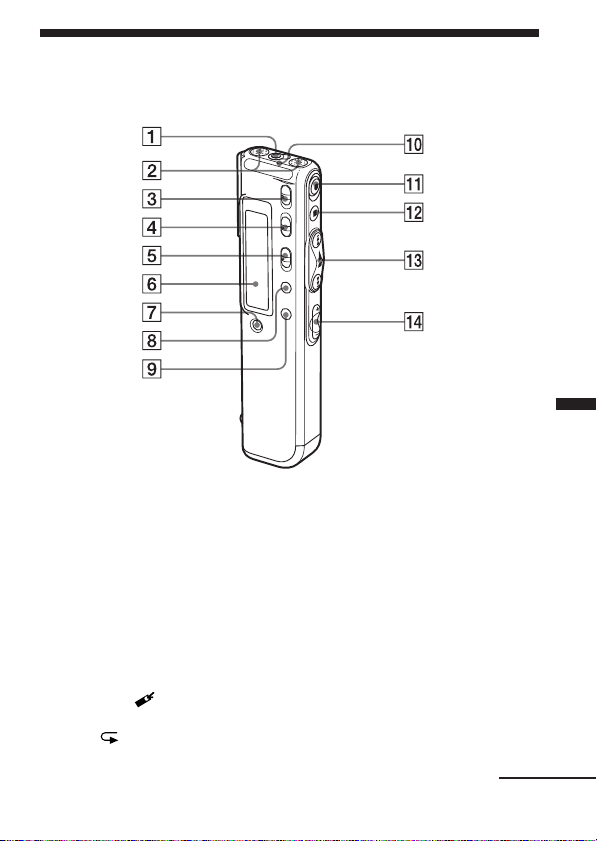
Index över delar och kontroller
Mer information finns på de sidor som anges inom parentes.
Framsida
Ytterligare information
1 i-utgång (hörlurar) (17, 19)
2 Inbyggd mikrofon (11, 13)
3 DIRECTNL-omkopplare (för
riktverkan) (13)
4 VOICE UP-omkopplare
(Digital Voice Up) (29)
5 DPC ON/OFF-omkopplare
(30)
6 Teckenfönster (23)
7 ERASE-knapp (36)
8 DIVIDE/ (bokmärke),
knapp (32, 39)
9 A-B (upprepning)/
PRIORITY, knapp (33, 43)
0 OPR-indikator
(funktionsindikator) (11, 19)
qa zREC (inspelning) /REC
PAUSE, knapp (11, 34)
qs xSTOP, knapp (12, 20)
qd Jog-ratt
FOLDER/MENU/
(snabbspolning bakåt med
medhörning/snabbspolning
bakåt)/> (snabbspolning
framåt med medhörning/
snabbspolning framåt)/
x• B
(uppspelning/
stopp•enter)
qf VOL (volym) +/–, knappar
(19)
.
Forts.
65
SE
Page 66
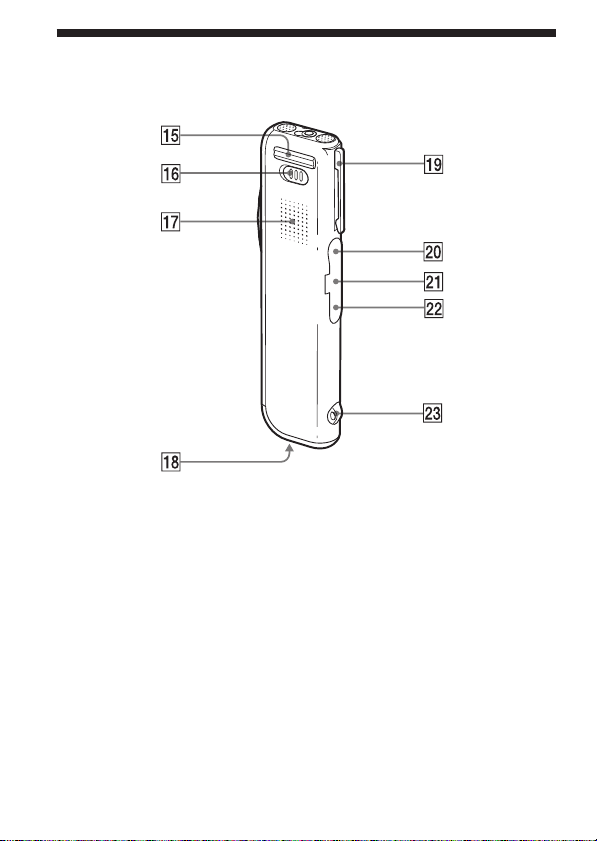
Index över delar och kontroller (forts.)
Baksida
qg Stöd
qh HOLD-omkopplare
(knapplås) (28, 50)
qj Högtalare
qk Batterifack (6)
ql Clips*
w; m-ingång (mikrofon) (16)
wa USB-anslutning (55)
ws DC IN 3V-kontakt (6)
wd Skåra för handlovsrem
SE
66
*Obs!
• Var försiktig när du fäster clipset på
något som är tjockt, t.ex. en ficka på
en grov rock eller liknande.
• Var försiktig så att du inte tappar
enheten när du har fäst den i en
ficka och böjer dig ned eller
springer.
Page 67

Index
A
”ACCESS”, meddelande ............. 7
A-B repetera ................................ 33
Alarm ............................................ 45
Ansluta, annan enhet ................. 17
Ansluta, dator ............................. 55
Ansluta, extern mikrofon .......... 16
Avancerad VOR-funktion ... 14, 53
B, C
Batteri ............................................. 6
Bokmärke ..................................... 32
D
Dela upp....................................... 39
Digital Voice Editor .................... 55
Digital Voice Up-funktion ....20, 29
DPC
(Digital Pitch Control) ... 20, 30, 53
E
Extern mikrofon .......................... 16
F, G
Felmeddelanden ......................... 61
Felnummer .................................. 62
Flytta ............................................. 42
H
Hold (knapplåsning) ............ 28, 50
I, J
Inbyggd mikrofon ................ 11, 13
Infoga, bokmärke ........................ 32
Infoga, inspelning ....................... 34
Infoga, prioritetsmärken ............ 43
Inspelningsläge ................. 7, 10, 53
K
Klockinställning ............................ 8
Kombinera ................................... 41
Kontinuerlig uppspelning ... 22, 54
L
LED ............................................... 49
Ljudsignal .................................... 54
LP-läge ............................... 7, 10, 53
Lyssna på inspelning ................. 14
M, N
Mapp ...................................... 11, 18
Maximal inspelningstid ............. 10
Meddelande, flytta ..................... 42
Meddelande, lägga till ............... 34
Meddelande, spela in ................. 10
Meddelande, spela upp ............. 18
Meddelande, ta bort ................... 36
Meddelandenummer ........... 11, 18
Meny ........................... 31, 45, 49, 52
Mikrofon, ansluta ....................... 16
Mikrofon, extern ......................... 16
Mikrofon, inbyggd ..................... 11
Mikrofonkänslighet .............. 13, 53
O
Oavsiktliga knapptryckningar.. 50
P, Q
Paus under inspelning ............... 12
Paus under uppspelning ........... 20
Prioritetsmärken ......................... 43
Ytterligare information
Forts.
67
SE
Page 68

Index (forts.)
R
Radera, bokmärke ...................... 32
Radera, meddelanden ................ 36
Räknare, visning av .................... 27
Resterande minne ....................... 15
S
Snabbsökning ........................ 21, 54
SP-läge ................................ 7, 10, 53
ST-läge ................................ 7, 10, 53
STLP-läge ........................... 7, 10, 53
Strömförsörjning för mikrofon
(Plug in power) ........................ 16
Stänga av indikatorn .................. 49
Stänga av teckenfönstret ............ 28
Systembegränsningar ................. 63
Systemkrav .................................. 56
Sökning bakåt under
uppspelning (Review) .........12, 21
Sökning framåt under
uppspelning (Cue) ................... 21
Sökning framåt/bakåt ............... 21
T
Teckenfönster .............................. 23
U
Upprepad uppspelning ....... 22, 33
Uppspelning ................................ 19
Uppspelningshastighet .. 20, 30, 53
USB-kabel .................................... 55
V, W, X, Y, Z
Visning av
inspelningstid/datum............. 27
Visningsläge ................................ 26
VOICE UP (Digital
Voice Up) ............................ 20, 29
Volymkontroll ............................. 19
VOR ........................................ 14, 53
Å, Ä
Återstående batteri ....................... 7
Återstående minne ..................... 15
Återstående tid, visning av ....... 27
Ö
Överskrivande inspelning ......... 35
Tryckt på 100% återvunnet
papper med vegetabilisk
olje-baserad färg utan
lättflyktiga organiska
föreningar.
Printed in Japan
 Loading...