

Page 1

Pages de support
Pour trouver des informations sur
des mises à jo ur logicielles :
www.sony.eu/support
App. de smartphone
Support by Sony app - Trouvez des
infos et recevez des notifications au
sujet de votre produit :
• Actus & Alertes / Noticias y Alertas / Nieuws & Waarschuwingen
• Mises à jour / Actualizaciones de software / Software-updates
• Didacticiels / Tutoriales / Zelfstudielessen
• Conseils & Astuces / Consejos y Trucos / Tips & Trucjes
https://sony.net/SBS
Páginas de asistencia
Encuentre información sobre
actualizaciones de software:
Aplicación para Smartphone
Aplicación Support by Sony - Busque
información y obtenga notificaciones
acerca de su producto:
Ondersteuningspagina's
Hier vindt u informatie over
software-updates:
Smartphone app
Support by Sony app - Zoek
informatie op en ontvang
kennisgevingen over uw product:
Sound Bar
Sound Bar
Mode d’emploi FR
Manual de instrucciones ES
Gebruiksaanwijzing NL
©2018 Sony Corporation Printed in Malaysia 4-727-533-38(1)
HT-ZF9
Page 2

AVERTISSEMENT
N’installez pas l’appareil dans un
espace confiné, tel qu’une bibliothèque
ou un meuble encastré.
Pour réduire le risque d’incendie,
n’obstruez pas l’orifice de ventilation de
l’appareil avec un journal, une nappe,
une tenture, etc.
N’exposez pas l’appareil à une source
de flamme nue (par exemple, une
bougie allumée).
Pour réduire le risque d’incendie ou
d’électrocution, n’exposez pas cet
appareil à des éclaboussures ou des
gouttes d’eau et ne posez pas dessus
des objets remplis de liquides,
notamment des vases.
L’appareil n’est pas déconnecté du
secteur tant qu’il reste branché sur la
prise murale, même si l’appareil
proprement dit a été mis hors tension.
La fiche principale étant utilisée pour
déconnecter l’unité de l’alimentation
secteur, connectez l’unité à une prise
secteur aisément accessible. Si vous
remarquez une anomalie dans
l’appareil, débranchez immédiatement
la fiche principale de la prise secteur.
ATTENTION
Risque d’explosion si la batterie est
remplacée par une batterie de type non
équivalent.
N’exposez pas les piles ou un appareil
contenant des piles à une chaleur
excessive, notamment aux rayons
directs du soleil ou à des flammes.
Câbles recommandés
Des câbles et des connecteurs blindés
et mis à la terre correctement doivent
être utilisés pour le raccordement aux
ordinateurs hôtes et/ou aux
périphériques.
Pour l’enceinte-barre
La plaque signalétique est située sur le
dessous de l’enceinte-barre.
Pour les clients en Europe
Remarque aux clients : les
informations suivantes sont
uniquement applicables aux
équipements vendus dans des
pays où les directives UE sont en
vigueur.
Ce produit a été fabriqué par ou pour le
compte de Sony Corporation.
Importateur dans l’UE : Sony Europe B.V.
Les questions basées sur la législation
européenne pour l’importateur ou
relatives à la conformité des produits
doivent être adressées au mandataire :
Sony Belgium, bijkantoor van Sony
Europe B.V., Da Vincilaan 7-D1, 1930
Zaventem, Belgique.
Le soussigné, Sony Corporation, déclare
que cet équipement est conforme à la
Directive 2014/53/UE.
Le texte complet de la déclaration UE de
conformité est disponible à l’adresse
internet suivante :
http://www.compliance.sony.de/
Utilisation en intérieur uniquement.
FR
2
Page 3

Pour cet équipement radio, les
restrictions suivantes relatives à la mise
en service ou aux exigences
d’autorisation d’utilisation s’appliquent
aux pays suivants : BE, BG, CZ, DK, DE,
EE, IE, EL, ES, FR, HR, IT, CY, LV, LT, LU,
HU, MT, NL, AT, PL, PT, RO, SI, SK, FI, SE,
UK, IS, LI, NO, CH, AL, BA, MK, MD, RS,
ME, XK, TR :
La bande 5 150 MHz - 5 350 MHz est
limitée à une utilisation en intérieur
exclusivement.
Cet appareil a été testé et répond aux
normes définies dans la réglementation
EMC pour l’utilisation d’un câble de
connexion inférieur à 3 mètres.
Cet équipement radioélectrique est
destiné à être utilisé avec la ou les
versions approuvées du logiciel
indiquées dans la déclaration de
conformité UE. Le logiciel chargé sur cet
équipement radioélectrique a été vérifié
pour se conformer aux exigences
essentielles de la directive 2014/53/UE.
Emplacement de la version du logiciel :
voir [Informations système] sous
[Config.] - [Réglages avancés] [Réglages Système].
Connexion Internet et adresse
IP
Des données techniques telles que
l’adresse IP [ou des détails du dispositif]
sont utilisées lorsque ce produit est
connecté à Internet pour mettre le
logiciel à jour ou recevoir des services
tiers. Pour les mises à jour de logiciel,
ces données techniques peuvent être
communiquées à des serveurs de mise
à jour afin de vous fournir la mise à jour
logicielle appropriée à votre dispositif.
Si vous ne souhaitez pas que de telles
données techniques soient exploitées,
ne configurez pas la fonction Internet
sans fil et ne connectez pas de câble
Internet.
Elimination des
piles et
accumulateurs et
des équipements
électriques et
électroniques
usagés
(applicable dans les pays de
l’Union Européenne et dans les
autres pays disposant de
systèmes de collecte sélective)
Ce symbole apposé sur le produit, la pile
ou l’accumulateur, ou sur l’emballage,
indique que le produit et les piles et
accumulateurs fournis avec ce produit
ne doivent pas être traités comme de
simples déchets ménagers. Sur certains
types de piles, ce symbole apparaît
parfois combiné avec un symbole
chimique. Le symbole pour le plomb
(Pb) est rajouté lorsque ces piles
contiennent plus de 0,004 % de plomb.
En vous assurant que les produits, piles
et accumulateurs sont mis au rebut de
façon appropriée, vous participez
activement à la prévention des
conséquences négatives que leur
mauvais traitement pourrait provoquer
sur l’environnement et sur la santé
humaine. Le recyclage des matériaux
contribue par ailleurs à la préservation
des ressources naturelles. Pour les
produits qui, pour des raisons de
sécurité, de performance ou d’intégrité
des données, nécessitent une
connexion permanente à une pile ou à
un accumulateur intégré(e), il
conviendra de vous rapprocher d’un
Service Technique qualifié pour
effectuer son remplacement. En
rapportant votre appareil électrique, les
piles et accumulateurs en fin de vie à un
point de collecte approprié vous vous
assurez que le produit, la pile ou
l’accumulateur intégré sera traité
correctement. Pour tous les autres cas
de figure et afin d’enlever les piles ou
FR
FR
3
Page 4

accumulateurs en toute sécurité de
votre appareil, re portez-vous au manuel
d’utilisation. Rapportez les piles et
accumulateurs, et les équipements
électriques et électroniques usagés au
point de collecte approprié pour le
recyclage. Pour toute information
complémentaire au sujet du recyclage
de ce produit ou des piles et
accumulateurs, vous pouvez contacter
votre municipalité, votre déchetterie
locale ou le point de vente où vous avez
acheté ce produit.
Précaution relative à la fixation
de l’enceinte-barre au mur
Veillez à utiliser les supports de
fixation murale fournis lorsque
vous fixez l’enceinte-barre au
mur.
Veillez à utiliser les supports de fixation
murale fournis lorsque vous fixez
l’enceinte-barre au mur. Ne fixez pas
l’enceinte-barre directement au mur. La
température à l’intérieur de l’enceintebarre augmente considérablement et
cela peut provoquer des dommages ou
dysfonctionnements.
FR
4
Page 5

Table des matières
Contenu de l’emballage ................7
Ce que vous pouvez faire avec le
système ...................................8
Guide des pièces et des
commandes .......................... 10
À propos du menu d’accueil ....... 16
Connexion à un téléviseur ou
un dispositif AV
Connexion à un
téléviseur ou un
disposit if AV avec
le câble HDMI
Connexion du téléviseur Sony à
l’aide de la fonction
BLUETOOTH sans fil .............. 18
Connexion d’un téléviseur avec un
câble audio analogique .........21
Connexion d’un téléviseur 4K et de
dispositifs 4K .........................22
Connexion à un téléviseur
compatible eARC ...................25
Guide de
démarrage
(document
séparé)
Connexion à un réseau
Connexion à un réseau filaire ..... 27
Connexion à un réseau sans fil ...28
Préparation à l’utilisation du
système
Fixation de l’enceinte-barre ou de
l’enceinte arrière (non fournie)
au mur ...................................30
Fixation du cadre grillagé ............33
Connexion du caisson de graves et
des enceintes arrière sans
fil ............................................33
Lorsque la télécommande du
téléviseur ne fonctionne
pas .........................................36
Visualisation d’images
Regarder la télévision ..................38
Lecture du dispositif AV
connecté ................................38
Écoute de la musique/du son
Écoute de la musique/du son avec
la fonction BLUETOOTH® .......39
Écoute de musique stockée sur un
dispositif USB ........................ 41
Écoute de la musique sur votre
ordinateur par l’intermédiaire
d’un réseau domestique .......43
Écoute du dispositif connecté avec
un câble audio analogique ...44
Utilisation de Spotify ...................44
Utilisation de la touche MUSIC
SERVICE ..................................45
Écoute de la musique du service de
streaming à l’aide de
Chromecast intégré ..............46
Écoute de la musique sur le système
en parlant au dispositif Amazon
Alexa ......................................47
Utilisation de Sony | Music
Center ....................................48
Connexion à un dispositif
compatible multi-pièces sans fil
(multi-pièces sans fil) ............49
Écoute du son du téléviseur ou
dispositif connecté à partir d’un
casque ...................................50
Réglage de la qualité du son
Profiter de l’expérience surround
immersive (VERTICAL S.) ......53
Réglage de l’effet sonore
personnalisé pour différentes
sources sonores (Sound
Mode) ....................................54
FR
5
Page 6

Rendre les dialogues plus audibles
(VOICE) .................................. 55
Profiter d’un son clair associé à un
niveau de volume réduit durant
la nuit (NIGHT) ....................... 56
Réglage du volume du caisson de
graves et des enceintes
arrière .................................... 56
Réglage de l’écart temporel entre
l’image et le son ....................57
Lecture de CD ou fichiers audio
compressés par conversion en
une qualité sonore proche de la
haute résolution
(DSEE HX) .............................. 58
Profiter d’un son de diffusion
multiplex (AUDIO) ................. 59
Réglage du volume des dialogues
pendant la lecture de contenus
DTS:X .....................................60
Utilisation de la fonction
Commande pour HDMI
Utilisation de la fonction
Commande pour HDMI ..........61
Utilisation de la fonction « BRAVIA »
Sync .......................................64
Modification des réglages
Personnalisation des réglages des
enceintes pour le son
surround ............................... 65
Modification de la luminosité de
l’afficheur du panneau avant et
de l’indicateur BLUETOOTH
(DIMMER) .............................. 66
Économie d’énergie en mode de
veille .......................................67
Exécution de Régl. facile .............67
Exécution de Réglages
avancés ................................. 68
Mise à jour du logiciel ..................74
Dépannage
Dépannage ...................................76
Réinitialisation du système ........ 87
Informations
complémentaires
Spécifications ..............................88
Gammes de fréquences radio et
puissance de sortie
maximum ..............................90
Types de fichiers audio pouvant être
lus ...........................................91
Formats audio en entrée pris en
charge ................................... 92
Formats vidéo HDMI pris en
charge ................................... 93
Communication BLUETOOTH ..... 95
CONTRAT DE LICENCE
D’UTILISATEUR FINAL ............ 96
Précautions ................................ 101
Index ...........................................106
FR
6
Page 7

Contenu de l’emballage
• Enceinte-barre (1)
• Cadre grillagé (1)
• Câble numérique optique (1)
•CALIBRE DE MONTAGE MURAL (1)
• Caisson de graves (1)
• Télécommande (1)
• Pile R03 (taille AAA) (2)
• Support de fixation murale (2), vis (2)
• Guide de démarrage
• Mode d’emploi
FR
7
Page 8

Ce que vous pouvez faire avec le système
Lecteur Blu-ray Disc™, décodeur
câble ou satellite, etc.
« Utilisation de la fonction
Commande pour HDMI » (page 61)
« Utilisation de la fonction
«BRAVIA» Sync» (page64)
« Connexion du caisson de
graves et des enceintes arrière
sans fil » (page 33)
« Regarder la télévision » (page 38)
« Lecture du dispositif AV
connecté » (page 38)
Connexion de base : reportezvous au « Guide de démarrage »
(document séparé).
Autres connexions : voir
« Connexion à un téléviseur ou
un dispositif AV » (page 18).
« Connexion du
téléviseur Sony à l’aide
de la fonction
BLUETOOTH sans fil »
(page 18)
Enceintes arrière
(non fournies)
Le système prend en charge des formats audio basés sur des objets tels que Dolby
Atmos et DTS:X ainsi que des formats vidéo HDR tels que HDR10, HLG et Dolby Vision.
«Écoute de musique
stockée sur un
dispositif USB »
(page 41)
« Utilisation de
Spotify » (page 44)*
« Utilisation de la
touche MUSIC
SERVICE » (page 45)
* Il est possible que ce service ne soit
pas disponible dans certains pays/
régions.
FR
8
Page 9

« Écoute de la musique/du son avec la
fonction BLUETOOTH® » (page 39)
« Utilisation de Sony | Music Center »
(page 48)
« Écoute du son du téléviseur ou
dispositif connecté à partir d’un
casque » (page 50)
« Connexion à un réseau
filaire » (page 27)
Internet
Routeur
Modem
Routeur LAN sans fil
« Connexion à un réseau
sans fil » (page 28)
« Écoute de la musique sur votre
ordinateur par l’intermédiaire d’un
réseau domestique » (page 43)
« Connexion à un dispositif
compatible multi-pièces sans fil
(multi-pièces sans fil) » (page 49)
FR
9
Page 10

Guide des pièces et des commandes
Certains détails ne figurent pas sur les illustrations.
Enceinte-barre (appareil principal)
Avant
Touche (alimentation)
Met le système sous tension ou
en mode de veille.
Touche (sélection d’entrée)
Sélectionne l’entrée de lecture sur
le système.
Touche BLUETOOTH (page 39)
Touche (MUSIC SERVICE)
(page 45)
Il est possible que cette touche ne
soit pas disponible dans certains
pays/régions.
Touches +/– (volume)
FR
10
Indicateur BLUETOOTH
– Clignote rapidement en bleu :
lorsque le jumelage est en mode
veille
– Clignote en bleu : tentative de
connexion BLUETOOTH.
– S’allume en bleu : la connexion
BLUETOOTH a été établie.
Afficheur du panneau avant
Capteur de télécommande
Dirigez la télécommande vers le
capteur de télécommande afin
d’utiliser le système.
Page 11

Arrière
Port LAN(100)
Prise HDMI IN 2
Pour connaître les spécifications
et les remarques sur les
connexions, reportez-vous à la
section « F ormats vidéo HDMI pris
en charge » (page 93).
Prise HDMI IN 1
Pour connaître les spécifications
et les remarques sur les
connexions, reportez-vous à la
section « F ormats vidéo HDMI pris
en charge » (page 93).
Prise HDMI OUT (TV eARC/ARC)
Permet de connecter un téléviseur
possédant une prise d’entrée
HDMI à l’aide d’un câble HDMI.
Le système est compatible eARC
et ARC. ARC est la fonction qui
envoie le son du téléviseur vers un
dispositif AV tel que le système à
partir de la prise HDMI du
téléviseur. eARC est une extension
d’ARC et permet la transmission
de l’objet audio et des contenus
LPCM multicanal qui ne peuvent
être transmis par ARC. Pour
connaître les détails concernant
eARC, reportez-vous à la section
« Connexion à un téléviseur
compatible eARC » (page 25).
Pour connaître les formats pris en
charge, reportez-vous à la section
« Formats audio en entrée pris en
charge » (page 92). Pour connaître
les spécifications et les remarques
sur les connexions, reportez-vous
à la section « Formats vidéo HDMI
pris en charge » (page 93).
Port (USB) (page 41)
Prise ANALOG IN
Prise TV IN (OPT)
IR repeater (page 36)
Transmet au téléviseur le signal à
distance de la télécommande du
téléviseur.
FR
11
Page 12

Caisson de graves
Indicateur d’alimentation
– Clignote lentement en vert : le
caisson de graves n’est pas
connecté au système.
– S’allume en vert : le caisson de
graves est connecté au système.
– Clignote deux fois à plusieurs
reprises en vert : le caisson de
graves essaie de se connecter au
système.
– Clignote/brille en orange : le
logiciel est en cours de mise à
jour.
– S’allume en rouge : le caisson de
graves est en mode de veille.
– S’éteint : le caisson de graves est
éteint.
Touche (alimentation)
Met le caisson de graves sous ou
hors tension.
Touche LINK (page 34)
Orifices de ventilation
Pour des raisons de sécurité,
n’obstruez pas les orifices de
ventilation.
12
FR
Page 13

Enceinte arrière (SA-Z9R) (non fournie)
Vous pouvez profiter du son surround
en raccordant deux enceintes arrière
(non fournies).
Pour la connexion, reportez-vous à la
section « Connexion du caisson de
graves et des enceintes arrière sans fil »
(page 33).
Indicateur d’alimentation
– Clignote lentement en vert :
l’enceinte arrière n’est pas
connectée au système.
– S’allume en vert : l’enceinte
arrière est connectée au système.
– Clignote deux fois à plusieurs
reprises en vert : l’enceinte arrière
essaie de se connecter au
système.
– Clignote/brille en orange : le
logiciel est en cours de mise à
jour.
– S’allume en rouge : l’enceinte
arrière est en mode de veille.
– S’éteint : l’enceinte arrière est
éteinte.
Touche (alimentation)
Met l’enceinte arrière sous ou
hors tension.
Touche LINK (page 34)
Orifice de fixation murale
(page 32)
Orifice de fixation du support
d’enceinte général
13
FR
Page 14

Télécommande
(alimentation)
Met le système sous tension ou
en mode de veille.
BLUETOOTH (page 40)
TV (page 38)
HDMI1 (page 38)
HDMI2 (page 38)
ANALOG (page 44)
USB (page 41)
AUTO SOUND (page 54)
CINEMA (page 54)
MUSIC (page 54)
GAME (page 54)
NEWS (page 54)
SPORTS (page 54)
STANDARD (page 54)
VOICE (page 55)
VERTICAL S. (page 53)
NIGHT (page 56)
DIMMER (page 66)
Touche (MUSIC SERVICE)
(page 45)
Il est possible que cette touche ne
soit pas disponible dans certains
pays/régions.
/// (page 16)
(entrée) (page 16)
BACK (page 16)
OPTIONS (page 57)
Affiche le menu des options sur
l’écran du téléviseur.
Le menu des options ne s’affiche
pas pour l’entrée TV.
HOME (page 16)
14
FR
Page 15

REAR (volume des enceintes
arrière) +/–
Règle le volume des enceintes
arrière lorsque des enceintes
arrière (non fournies) sont
raccordées.
(volume) +*/–
Règle le volume.
SW (volume du caisson de
graves) +/–
Règle le volume du caisson de
graves.
(silencieux)
Coupe temporairement le son.
DISPLAY
Affiche sur l’écran du téléviseur
les informations de lecture.
Les informations de lecture ne
s’affichent pas pour l’entrée TV.
Touches de lecture
/ (précédent/suivant)
Sélectionne la plage ou le fichier
précédent/suivant.
Le maintien enfoncé effectue une
recherche vers l’arrière ou l’avant
(retour/avance rapide) pendant
la lecture.
(lecture/pause)*
Démarre, interrompt ou
redémarre la lecture (reprise).
AUDIO* (page 59)
À propos du remplacement des
piles de la télécommande
Lorsque le système ne réagit plus aux
commandes de la télécommande,
remplacez les deux piles par des
neuves.
Utilisez des piles au manganèse R03
(taille AAA) pour le remplacement.
* Les touches AUDIO, et +
comportent un point tactile. Laissez-le
vous guider pendant l’utilisation.
15
FR
Page 16

À propos du menu d’accueil
Catégories
Élément de catégorie
HOME
BACK
///, (entrée)
Vous pouvez afficher le menu d’accueil sur l’écran du téléviseur en connectant le
système et le téléviseur avec le câble HDMI (non fourni). À partir du menu d’accueil,
vous pouvez effectuer les différents réglages et sélectionner l’entrée.
Le menu d’accueil s’affiche dans la langue sélectionnée sous [Régl. facile]. (L’écran
suivant est un exemple de sélection de l’anglais.)
Utilisation du menu d’accueil
1 Appuyez sur HOME.
Le menu d’accueil apparaît sur l’écran du téléviseur.
2 Appuyez sur // pour sélectionner la catégorie souhaitée, puis appuyez
sur ou .
Les éléments de la catégorie sélectionnée apparaissent dans la liste de
catégorie sur l’écran du téléviseur.
3 Appuyez sur /// pour sélectionner l’élément souhaité, puis appuyez
sur .
L’entrée sélectionnée ou l’affichage de réglage apparaît sur l’écran du
téléviseur.
Pour revenir à l’écran précédent, appuyez sur BACK.
FR
16
Page 17

[Regarder]
Sélectionne l’entrée du téléviseur ou du dispositif AV connecté au système.
Reportez-vous à la section « Visualisation d’images » (page 38).
[Écouter]
Sélectionne l’entrée du dispositif audio connecté au système ou le service
de musique à lire sur le système.
Reportez-vous à la section « Écoute de la musique/du son » (page 39).
[Config.]
Effectue les réglages initiaux de base en utilisant la fonction [Régl. facile] ou
divers paramètres avancés du système.
Voir « Exécution de Régl. facile » (page 67) ou « Exécution de Réglages
avancés » (page 68).
Si le système détecte des informations de mise à jour pour le système sur
le réseau, la notification de mise à jour et la commande [Mise à jour du
logiciel] qui exécute la mise à jour du logiciel s’affichent. Reportez-vous à la
section « Mise à jour du logiciel » (page 74).
À propos de la description des étapes
Dans ce mode d’emploi, les opérations sont décrites comme des étapes à suivre à
partir du menu d’accueil affiché sur l’écran du téléviseur en utilisant la
télécommande lorsque le système et le téléviseur sont connectés avec le câble HDMI
(non fourni).
Les étapes à suivre pour sélectionner les éléments apparaissant sur l’écran du
téléviseur à l’aide de /// et de sont simplifiées de la manière suivante.
Exemple : sélectionnez [Config.] - [Réglages avancés] dans le menu
d’accueil.
L’opération qui sélectionne une catégorie et un élément de catégorie en appuyant
sur /// et est exprimée sous le terme « Sélectionner ». La catégorie et
l’élément de catégorie sont liés par « - ».
Exemple : sélectionnez [Réglages Enceintes] - [Réglages manuels des enceintes].
Lorsque l’opération qui sélectionne un élément en appuyant sur /// et est
répétée, les éléments sélectionnés sont liés par « - ».
Conseils
• Vous pouvez utiliser les touches de l’appareil principal si elles portent des noms
identiques ou similaires à ceux de la télécommande.
• Les caractères entre [ ] apparaissent sur l’écran du téléviseur. Les caractères entre « »
apparaissent sur l’afficheur du panneau avant.
17
FR
Page 18

Connexion à un téléviseur ou un
Lecteur Blu-ray Disc,
décodeur câble ou
satellite, etc.
dispositif AV
Connexion à un
téléviseur ou un
dispositif AV avec le
câble HDMI
Pour les connexions à des
téléviseurs 4K ou des dispositifs
4K
Reportez-vous à la section « Connexion
d’un téléviseur 4K et de dispositifs 4K »
(page 22).
Pour les connexions à un
téléviseur compatible eARC
Pour les connexions, reportez-vous au
Guide de démarrage (document
séparé). Pour les réglages, reportezvous à la section « Connexion à un
téléviseur compatible eARC » (page 25).
Pour les connexions à un téléviseur
autre que ceux mentionnés
précédemment, reportez-vous au
Guide de démarrage (document
séparé).
Connexion du téléviseur
Sony à l’aide de la
fonction BLUETOOTH sans
fil
Lorsque vous utilisez le téléviseur Sony*
avec la fonction BLUETOOTH, vous
pouvez écouter le son du téléviseur ou
du dispositif connecté au téléviseur en
connectant le système et le téléviseur
sans fil.
* Le téléviseur doit être compatible avec le
profil A2DP (Advanced Audio Distribution
Profile) du profil BLUETOOTH.
Remarques
• Si vous connectez le système et le
téléviseur à l’aide de la fonction
BLUETOOTH, vous ne pouvez pas afficher
l’écran de commande du système tel que
l’écran d’accueil sur le téléviseur ; vous ne
pouvez pas non plus utiliser des fonctions
du système autres que la fonction
d’écoute du son du téléviseur ou du
dispositif connecté au téléviseur.
Pour utiliser toutes les fonctions du
système, connectez le système et le
t él év is eu r a ve c l e c âb le HD MI (n on f ou rn i) .
Pour plus d’informations sur les
connexions et les commandes d’écoute
du son du téléviseur à l’aide de la
connexion avec le câble HDMI, reportezvous au Guide de démarrage (document
séparé).
• Cette fonction est disponible uniquement
avec les téléviseurs Sony compatibles
avec le profil BLUETOOTH A2DP.
18
FR
Page 19

Écoute du son en connectant
TV
Touche
BLUETOOTH
le système et le téléviseur
sans fil
Pour connecter le système et le
téléviseur sans fil, vous devez les
jumeler à l’aide de la fonction
BLUETOOTH.
Le jumelage est le processus requis
pour enregistrer mutuellement à
l’avance les informations sur les
dispositifs BLUETOOTH à connecter.
1 Configurez la télécommande.
2 Mettez le téléviseur sous tension.
3 Mettez le système sous tension.
4 Maintenez simultanément
enfoncées la touche BLUETOOTH
de l’appareil principal et la touche
TV de la télécommande pendant
5secondes.
Le système passe en mode
jumelage, « BT » apparaît sur
l’afficheur du panneau avant et
l’indicateur BLUETOOTH clignote
rapidement.
5 Sur le téléviseur, recherchez le
système en effectuant l’opération
de jumelage.
La liste des dispositifs BLUETOOTH
recherchés apparaît sur l’écran du
téléviseur.
Pour savoir comment jumeler le
dispositif BLUETOOTH au téléviseur,
reportez-vous au mode d’emploi du
téléviseur.
6 Jumelez le système et le téléviseur
en sélectionnant « HT-ZF9 » dans
la liste affichée sur l’écran du
téléviseur.
7 Assurez-vous que l’indicateur
BLUETOOTH de l’appareil principal
brille en bleu et que « TV (BT) »
apparaît sur l’afficheur du
panneau avant.
Une connexion entre le système et
le téléviseur a été établie.
19
FR
Page 20

8 Sélectionnez le programme ou
l’entrée du dispositif avec la
télécommande du téléviseur.
Le son de l’image affichée sur
l’écran du téléviseur est reproduit à
partir du système.
9 Réglez le volume du système avec
la télécommande du téléviseur.
Lorsque vous appuyez sur la touche
Silencieux de la télécommande du
téléviseur, le son est coupé
temporairement.
Remarques
• Si le son du téléviseur n’est pas reproduit
à partir du système, appuyez sur TV et
vérifiez l’état de l’afficheur du panneau
avant et des indicateurs sur l’enceintebarre.
– « TV (BT) » apparaît sur l’afficheur du
panneau avant : le système et le
téléviseur sont connectés et le son du
téléviseur est reproduit à partir du
système.
– L’indicateur BLUETOOTH clignote
rapidement et « BT » apparaît sur
l’afficheur du panneau avant : effectuez
le jumelage sur le téléviseur.
– « TV » apparaît sur l’afficheur du
panneau avant : recommencez la
procédure depuis le début.
• Lorsque vous connectez le système et le
téléviseur avec le câble HDMI (non fourni),
la connexion BLUETOOTH est annulée.
Pour connecter à nouveau le système et
le tél év ise ur a ve c la fon ct ion BLU ET OOT H,
débranchez le câble HDMI, puis
recommencez la procédure de connexion
depuis le début.
Écoute du son du téléviseur
jumelé
Lorsque le système et le téléviseur sont
connectés sans fil, vous pouvez
allumer/éteindre le système, régler le
volume et couper le son à l’aide de la
télécommande du téléviseur.
1 Allumez le téléviseur avec la
télécommande du téléviseur.
Le système est mis sous tension par
interverrouillage avec
l’alimentation du téléviseur et le son
du téléviseur est reproduit à partir
du système.
2 Sélectionnez le programme ou
l’entrée du dispositif avec la
télécommande du téléviseur.
Le son de l’image affichée sur
l’écran du téléviseur est reproduit à
partir du système.
3 Réglez le volume du système avec
la télécommande du téléviseur.
Lorsque vous appuyez sur la touche
Silencieux de la télécommande du
téléviseur, le son est coupé
temporairement.
Conseil
Quand le téléviseur est mis hors tension, le
système l’est aussi à cause de
l’interverrouillage avec l’alimentation du
téléviseur.
20
FR
Page 21

À propos des commandes de la
SW +/–
+/–
REAR +/–
Touches de
sélection du mode
son
VOICE
VERTICAL S.
NIGHT
télécommande fournie avec le
système
Vous pouvez utiliser les touches
suivantes.
Vous pouvez régler le volume du
caisson de graves et des enceintes
arrière, ajuster la qualité du son, mettre
le système sous/hors tension et régler
le volume qui peut être commandé à
l’aide de la télécommande du
téléviseur.
Connexion d’un
téléviseur avec un câble
audio analogique
Pour connecter les dispositifs suivants
au système, utilisez la prise ANALOG IN
du système.
– Téléviseurs dépourvus de prise HDMI
et de prise de sortie numérique
optique
– Dispositifs audio portables tels qu’un
smartphone ou un WALKMAN®
Pour l’écoute du dispositif connecté,
reportez-vous à la section « Écoute du
dispositif connecté avec un câble audio
analogique » (page 44).
Remarques
• Si vous sélectionnez une entrée autre que
TV sur la télécommande fournie avec le
système, le son du téléviseur n’est pas
reproduit à partir du système. Pour
reproduire le son du téléviseur, appuyez
sur TV sur la télécommande afin de
basculer sur l’entrée TV.
• Pendant que le téléviseur est connecté
avec la fonction BLUETOOTH, les touches
suivantes de la télécommande ne
fonctionnent pas.
///, (entrée), OPTIONS, HOME,
DISPLAY, (lecture/pause),
/ (précédent/suivant)
FR
21
Page 22

Remarque
Smartphone,
WALKMAN®, autres
dispositifs audio, etc.
Téléviseur
Sortie
audio
analogique
Câble audio
analogique (non
fourni)
Si la prise casqu e du téléviseur sert aussi de
prise de sortie audio, vérifiez les réglages
de sortie audio du téléviseur. Pour plus de
détails, reportez-vous au mode d’emploi
du téléviseur.
Connexion d’un
téléviseur 4K et de
dispositifs 4K
Toutes les prises HDMI du système
prennent en charge le format vidéo 4K
et HDCP2.2 (High-bandwidth Digital
Content Protection System Revision
2.2).
Pour regarder du contenu vidéo 4K,
connectez le téléviseur 4K et les
dispositifs 4K au système via une prise
HDMI compatible HDCP2.2 sur chaque
dispositif.
Vous pouvez uniquement afficher du
contenu 4K par l’intermédiaire de la
connexion à la prise HDMI compatible
HDCP2.2.
22
FR
Page 23

Quand une prise HDMI du
Prise HDMI
compatible
HDCP2.2
Lecteur Blu-ray Disc,
décodeur câble ou
satellite, etc.
Prise HDMI
compatible
HDCP2.2
Téléviseur
téléviseur compatible
HDCP2.2 porte la mention
«eARC» ou «ARC»
1 Vérifiez quelle est la prise HDMI IN
de votre téléviseur compatible
HDCP2.2.
Reportez-vous au mode d’emploi
du téléviseur.
2 Connectez la prise HDMI IN
compatible HDCP2.2 du téléviseur
et la prise HDMI OUT de l’appareil
principal avec le câble HDMI (non
fourni).
La connexion du téléviseur est
terminée.
3 Connectez la prise HDMI OUT
compatible HDCP2.2 du dispositif
4K et la prise HDMI IN de l’appareil
principal avec le câble HDMI (non
fourni).
Reportez-vous au mode d’emploi
du dispositif 4K pour vérifier si la
prise de sortie HDMI OUT du
dispositif 4K est compatible
HDCP2.2.
La connexion du dispositif 4K est
terminée.
Quand une prise HDMI du
téléviseur compatible
HDCP2.2 ne porte pas la
mention « eARC » ou « ARC »
Câble HDMI (non fourni)
Câble HDMI (non fourni)
Utilisez un câble HDMI prenant en charge le
format vidéo 4K que vous souhaitez
regarder. Pour plus de détails, reportezvous à la section « Formats vidéo HDMI pris
en charge » (page 93).
Si la prise HDMI IN compatible HDCP2.2
de votre téléviseur n’est pas compatible
eARC ou ARC, le son du téléviseur n’est
pas reproduit par le système.
Dans ce cas, connectez la prise de sortie
optique du téléviseur et la prise TV IN
(OPT) de l’appareil principal avec le
câble numérique optique (fourni).
23
FR
Page 24

Prise HDMI
compatible
HDCP2.2
Lecteur Blu-ray Disc, décodeur
câble ou satellite, etc.
Prise HDMI
compatible
HDCP2.2
Téléviseur
Réglage du format de signal
HDMI pour regarder du
contenu vidéo 4K
Pour regarder du contenu vidéo 4K,
sélectionnez le paramètre adapté au
téléviseur 4K et au dispositif 4K.
1 Appuyez sur HOME.
Le menu d’accueil apparaît sur
l’écran du téléviseur.
2 Sélectionnez [Config.] -
[Réglages avancés] dans le menu
d’accueil.
3 Sélectionnez [Réglages HDMI] -
[Format du signal HDMI].
L’écran [Format du signal HDMI]
apparaît sur l’écran du téléviseur.
4 Sélectionnez [HDMI IN 1]/[HDMI IN
2] (sélectionnez l’entrée pour
laquelle vous voulez modifier le
réglage), puis sélectionnez le
réglage de votre choix.
• [Format standard] (paramètre par
défaut) : à sélectionner lorsque le
téléviseur et les dispositifs
connectés prennent en charge les
formats vidéo de bande passante
standard.
• [Format amélioré] : à sélectionner
lorsque le téléviseur et les
dispositifs connectés prennent en
charge les formats vidéo de bande
passante élevée tels que 4K 60p
4:4:4, etc.
Câble HDMI (non fourni)
Câble HDMI (non fourni)
Utilisez un câble HDMI prenant en charge le
format vidéo 4K que vous souhaitez
regarder. Pour plus de détails, reportezvous à la section « Formats vidéo HDMI pris
en charge » (page 93).
Câble numérique optique (fourni)
24
FR
Pour connaître la relation des
options du paramètre [Format du
signal HDMI], les signaux de format
vidéo pris en charge et les câbles
HDMI à utiliser, reportez-vous à la
section « Formats vidéo HDMI pris
en charge » (page 93).
Page 25

Remarques
• Selon le téléviseur, le réglage du
téléviseur pour la sortie HDMI peut être
nécessaire. Reportez-vous au mode
d’emploi du téléviseur.
• Si l’image ne s’affiche pas une fois
[Format du signal HDMI] réglé sur [Format
amélioré], réglez-le sur [Format
standard].
Connexion à un
téléviseur compatible
eARC
Le système est compatible eARC
(Enhanced Audi o Return Channel). e ARC
est une nouvelle fonction normalisée
par HDMI 2.1 et elle prend en charge les
derniers formats audio en complément
des formats audio pris en charge par la
fonction ARC existante (Audio Return
Channel).
Vous pouvez profiter d’un contenu
audio, tel que Dolby Atmos - Dolby
TrueHD et DTS:X, ou d’un contenu LPCM
multicanal qui ne peut être transmis par
la fonction ARC, en connectant le
système et le téléviseur compatible
eARC à l’aide d’un câble HDMI.
Pour les connexions, reportez-vous au
Guide de démarrage (document
séparé).
Préparation à l’utilisation de
la fonction eARC
1 Si la prise de sortie HDMI du
système porte la mention « ARC »,
procédez à une mise à jour du
logiciel (page 74).
Le système est compatible avec la
fonction eARC si la prise de sortie
HDMI du système porte la mention
« eARC/ARC ».
2 Appuyez sur HOME.
Le menu d’accueil s’affiche sur
l’écran du téléviseur.
3 Sélectionnez [Config.] -
[Réglages avancés] dans le menu
d’accueil.
25
FR
Page 26

4 Sélectionnez [Réglages HDMI] -
[eARC] - [Oui].
La fonction eARC est activée et elle
fonctionne lorsque vous connectez
un téléviseur compatible eARC.
La fonction ARC fonctionne lorsque
vous connectez un téléviseur
compatible ARC (non compatible
avec eARC).
Remarques
• Si [eARC] n’apparaît pas sur l’écran de
configuration à l’étape 4, procédez à une
mise à jour du logiciel (page 74).
• Lorsque [eARC] est réglé sur [Oui], vérifiez
les réglages eARC du téléviseur connecté.
Pour plus de détails, reportez-vous au
mode d’emploi du téléviseur.
26
FR
Page 27

Connexion à un réseau
Internet
Câble LAN
(non fourni)
Serveur
Routeur
Modem
Connexion à un réseau
filaire
Remarque
Le serveur doit être connecté au même
réseau que celui du système.
Conseil
Nous vous recommandons d’utiliser un
câble d’interface droit blindé (non fourni).
Préparez le réseau en connectant le
système et l’ordinateur à votre réseau
domestique avec un câble LAN.
Connexion à un ordinateur
ou à un routeur avec un
câble LAN
L’illustration suivan te est un exemple de
connexion du système et de l’ordin ateur
à votre réseau domestique.
Connexion grâce à
l’obtention automatique
des informations réseau
1 Appuyez sur HOME.
Le menu d’accueil apparaît sur
l’écran du téléviseur.
2 Sélectionnez [Config.] -
[Réglages avancés] dans le menu
d’accueil.
3 Sélectionnez [Réglages Réseau] -
[Paramètres Réseau] [Paramètres réseau local câblé].
4 Sélectionnez [Auto].
Le système commence les réglages
du réseau et l’état des réglages du
réseau est affiché.
Appuyez sur / pour parcourir les
informations, puis appuyez sur .
5 Sélectionnez [Enr. & Connect.].
Le système démarre la connexion
au réseau. Pour plus de détails,
reportez-vous aux messages qui
apparaissent sur l’écran du
téléviseur.
27
FR
Page 28

Connexion grâce à
l’utilisation d’une
IP fixe
adresse
Connexion à un réseau
sans fil
1 Appuyez sur HOME.
Le menu d’accueil apparaît sur
l’écran du téléviseur.
2 Sélectionnez [Config.] -
[Réglages avancés] dans le menu
d’accueil.
3 Sélectionnez [Réglages Réseau] -
[Paramètres Réseau] [Paramètres réseau local câblé].
4 Sélectionnez [Manuelle].
5 Effectuez les réglages en suivant
les instructions affichées à l’écran.
Le système commence les réglages
du réseau et l’état des réglages du
réseau est affiché.
Appuyez sur / pour parcourir les
informations, puis appuyez sur .
6 Sélectionnez [Enr. & Connect.].
Le système démarre la connexion
au réseau. Pour plus de détails,
reportez-vous aux messages qui
apparaissent sur l’écran du
téléviseur.
Remarque
Si vous sélectionnez IPv6, vous ne pouvez
pas utiliser d’adresse IP fixe.
Préparez le réseau en connectant le
système et l’ordinateur à votre routeur
LAN sans fil.
Remarque
Le serveur doit être connecté au même
réseau que celui du système.
Connexion à l’aide de la
touche WPS
Si votre routeur (point d’accès) LAN sans
fil est compatible Wi-Fi Protected Setup
(WPS), vous pouvez facilement définir
les réglages du réseau à l’aide de la
touche WPS.
1 Appuyez sur HOME.
Le menu d’accueil apparaît sur
l’écran du téléviseur.
2 Sélectionnez [Config.] -
[Réglages avancés] dans le menu
d’accueil.
3 Sélectionnez [Réglages Réseau] -
[Paramètres Réseau] [Paramètres réseau local sans fil].
La liste des noms des réseaux
apparaît sur l’écran du téléviseur.
4 Sélectionnez [Wi-Fi Protected
Setup™(WPS)].
5 Sélectionnez [Lancer].
6 Appuyez sur la touche WPS du
point d’accès.
Le système démarre la connexion
au réseau.
28
FR
Page 29

Connexion par sélection du
nom du réseau (SSID)
Si votre routeur LAN (point d’accès) sans
fil n’est pas compatible Wi-Fi Protected
Setup (WPS), vérifiez préalablement les
informations suivantes.
– Le nom du réseau (SSID)*
_____________________________________
– La clé de sécurité (mot de passe)**
_____________________________________
* Le SSID (Service Set Identifier) est un nom
qui identifie un point d’accès particulier.
**Vous devriez retrouver ces informations
sur une étiquette de votre routeur LAN
sans fil/point d’accès, dans le mode
d’emploi, auprès de la personne qui a
configuré votre réseau sans fil ou parmi
les informations fournies par votre
fournisseur de services Internet.
1 Appuyez sur HOME.
Le menu d’accueil apparaît sur
l’écran du téléviseur.
2 Sélectionnez [Config.] -
[Réglages avancés] dans le menu
d’accueil.
3 Sélectionnez [Réglages Réseau] -
[Paramètres Réseau] [Paramètres réseau local sans fil].
La liste des noms des réseaux
apparaît sur l’écran du téléviseur.
4 Sélectionnez le nom de réseau
souhaité (SSID).
5 Saisissez la clé de sécurité (ou le
mot de passe) à l’aide du clavier
virtuel, puis sélectionnez [Entrer].
Le système démarre la connexion
au réseau.
Connexion grâce à
l’utilisation d’une adresse IP
fixe
Sélectionnez [Nouvel enregistrement de
connexion] - [Enregistr. manuel] à
l’étape 4 de « Connexion par sélection
du nom du réseau (SSID) » et suivez les
instructions affichées à l’écran.
Connexion grâce à
l’utilisation d’un code PIN
Sélectionnez [Nouvel enregistrement de
connexion] à l’étape 4 de « Connexion
par sélection du nom du réseau (SSID) »,
puis sélectionnez [Méthode PIN (WPS)].
Connexion par Sony | Music
Center
Sony | Music Center peut connecter le
système au même réseau sans fil que
celui du dispositif mobile. Pour plus de
détails, suivez les instructions de
l’application ou reportez-vous à l’URL
suivante.
http://www.sony.net/smcqa/
29
FR
Page 30

Préparation à l’utilisation du
Enceintes arrière
Enceinte-barre
Support de fixation murale
4mm
Plus de 30 mm
Centre du téléviseur
CALIBRE DE
MONTAGE MURAL
Ruban adhésif,
etc.
système
Fixation de l’enceintebarre ou de l’enceinte
arrière (non fournie) au
mur
Vous pouvez fixer l’enceinte-barre ou
les enceintes arrière sur un mur.
Remarques
• Préparez des vis (non fournies) convenant
au matériau et à la résistance du mur.
Comme un mur en plaques de plâtre est
particulièrement fragile, fixez
convenablement les vis à une poutre du
mur. Installez les enceintes
horizontalement, accrochées par des vis
et des chevilles sur une section plane
ininterrompue du mur.
• Confiez l’installation à un revendeur Sony
ou à un entrepreneur agréé et soyez
particulièrement attentif à la sécurité
pendant l’installation.
• Sony décline toute responsabilité en cas
d’accidents ou de dommages provoqués
par une installation incorrecte, la
résistance insuffisante du mur, la
mauvaise fixation des vis, une
catastrophe naturelle, etc.
Fixation de l’enceinte-barre
au mur
1 Préparez deux vis (non fournies)
adaptées à l’orifice du support de
fixation murale (fourni).
2 Collez le CALIBRE DE MONTAGE
MURAL (fourni) sur un mur.
1 Alignez la LIGNE CENTRALE DU
TÉLÉVISEUR () du CALIBRE DE
MONTAGE MURAL avec la ligne
centrale de votre téléviseur.
2 Alignez la LIGNE ARRIÈRE DU
TÉLÉVISEUR () du CALIBRE DE
MONTAGE MURAL avec le bas de
votre téléviseur, puis collez le
CALIBRE DE MONTAGE MURAL au
mur en utilisant du ruban adhésif
disponible dans le commerce,
etc.
30
FR
Page 31
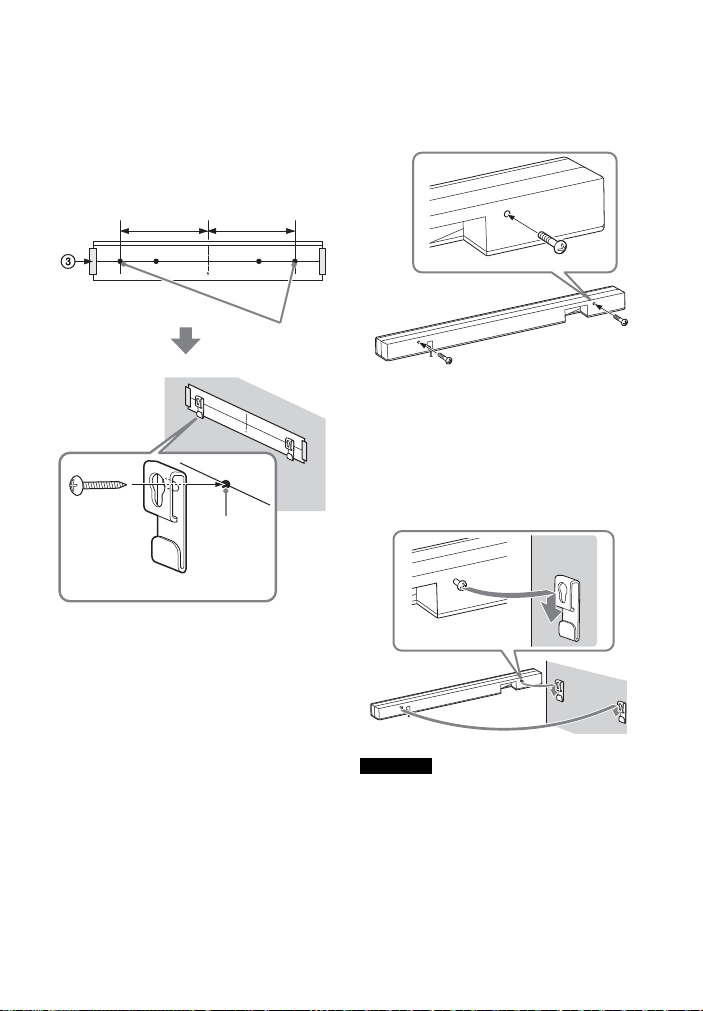
3 Fixez fermement les supports de
Repères ()
368,5 mm
368,5 mm
Repère ()
Support de fixation murale
Vis
fixation murale (fournis) avec des
vis (non fournies) dans les repères
() de la LIGNE DE VIS () du
CALIBRE DE MONTAGE MURAL
comme sur l’illustration cidessous.
5 Fixez fermement les vis (fournies)
à l’arrière de l’enceinte-barre de
façon à ce qu’elles ne se
desserrent pas.
6 Accrochez les vis fixées aux
supports de fixation murale.
Alignez les vis à l’arrière de
l’enceinte-barre sur les orifices des
supports de fixation murale, puis
accrochez l’enceinte-barre aux
supports de fixation murale.
4 Retirez le CALIBRE DE MONTAGE
MURAL.
Remarques
•Lorsque vous collez le CALIBRE DE
MONTAGE MURAL, aplanissez-le
complètement.
•Si les positions des vis à l’arrière de
l’enceinte-barre et les trous du support
de fixation murale ne sont pas alignés,
ajustez la position gauche-droite du
support de fixation murale avec précision.
FR
31
Page 32
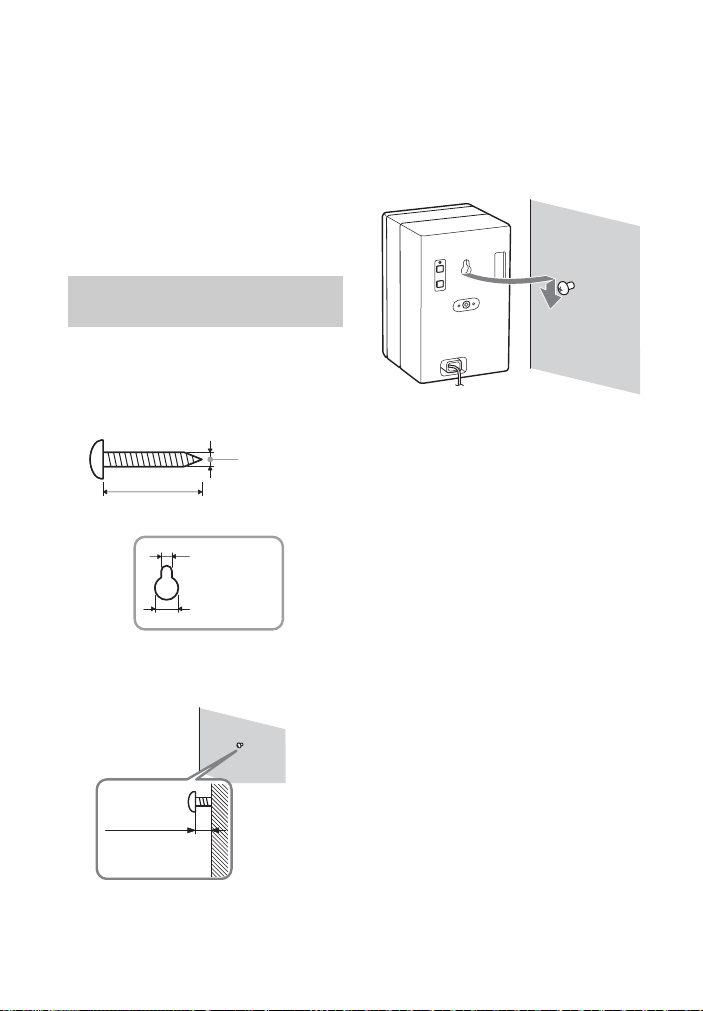
• Veillez à utiliser les supports de fixation
Orifice à l’arrière de l’enceinte arrière
4mm
Plus de 30 mm
5,0 mm
10 mm
Environ
9,5 mm
murale fournis lorsque vous fixez
l’enceinte-barre au mur. Ne fixez pas
l’enceinte-barre directement au mur. La
température à l’intérieur de l’enceintebarre augmente considérablement et
cela peut provoquer des dommages ou
dysfonctionnements.
• Lorsque vous n’utilisez pas le CALIBRE DE
MONTAGE MURAL, installez l’enceintebarre en l’éloignant de 70 mm ou plus du
téléviseur.
Fixation de l’enceinte arrière
au mur
1 Préparez une vis (non fournie)
adaptée à l’orifice de la fixation
murale situé sur l’arrière de
l’enceinte arrière.
3 Accrochez l’enceinte arrière en
confirmant ses côtés gauche/
droit.
Vérifiez l’étiquette apposée à
l’arrière de l’enceinte arrière.
« REAR R » correspond au côté droit
et « REAR L », au côté gauche.
2 Fixez la vis au mur.
32
FR
Page 33
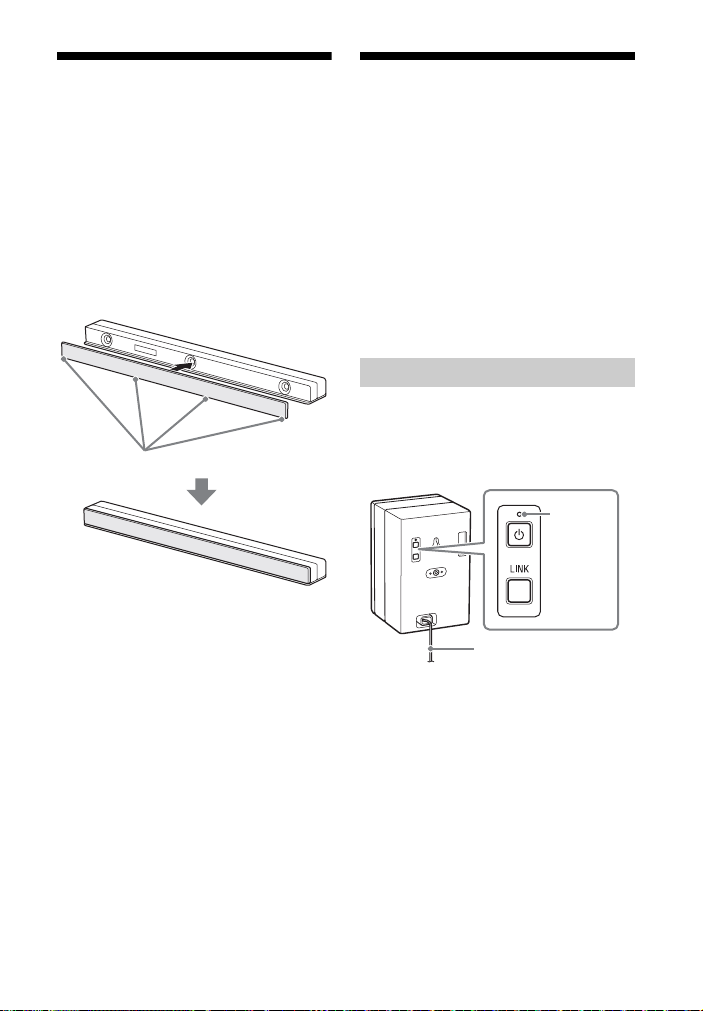
Fixation du cadre grillagé
Patins
Cordon d’alimentation
secteur
Indicateur
d’alimentation
Vous pouvez protéger les enceintes en
fixant le cadre grillagé fourni.
Nous vous recommandons d’utiliser
l’appareil principal sans fixer le cadre
grillagé si vous prévoyez d’écouter du
contenu audio haute résolution.
Fixez le cadre grillagé
parallèlement au panneau avant.
Fixez-le en positionnant les patins du
cadre grillagé en bas.
Conseil
Le cadre grillage se fixe à l’aide d’un
aimant.
Connexion du caisson de
graves et des enceintes
arrière sans fil
Le caisson de graves et les enceintes
arrière sont connectés
automatiquement au sys tème lorsqu’ils
sont mis sous tension.
Pour plus d’informations, reportez-vous
au Guide de démarrage (document
séparé) pour la connexion du caisson de
graves ou suivez les étapes ci-après
pour connecter les enceintes arrière.
Ajout des enceintes arrière
Vous pouvez profiter du son surround
en connectant de ux enceintes arrière en
option. Exécutez les étapes suivantes
pour chaque enceinte arrière.
1 Raccordez le cordon
d’alimentation secteur.
L’enceinte arrière se met sous
tension et se connecte au système
sans fil.
33
FR
Page 34
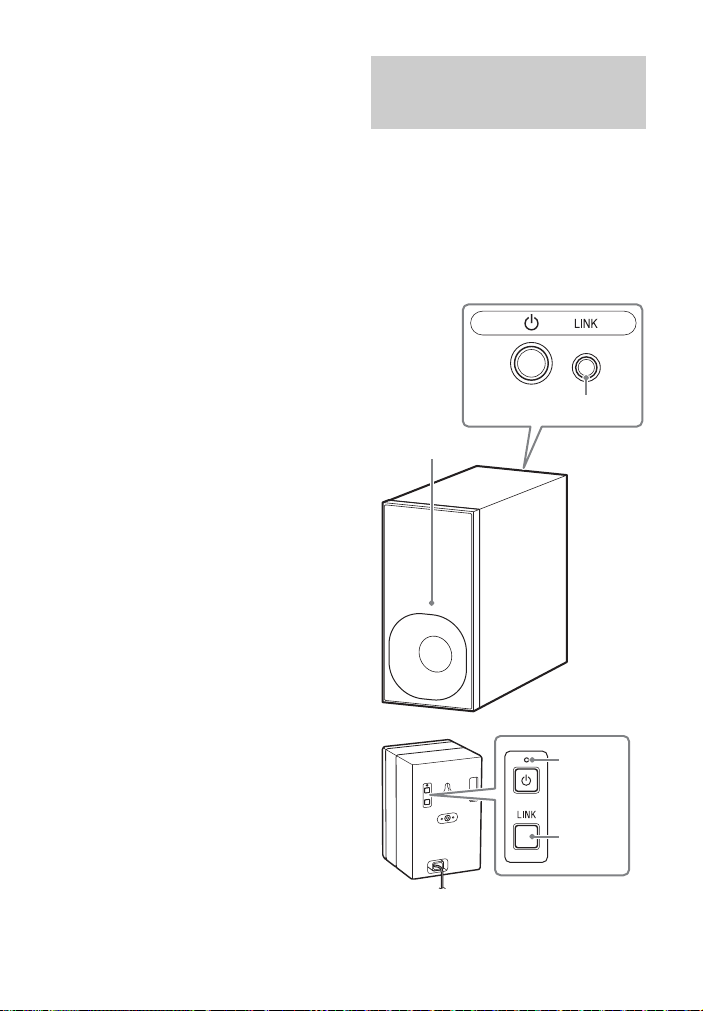
2 Assurez-vous que l’indicateur
LINK
Indicateur
d’alimentation
LINK
Indicateur
d’alimentation
d’alimentation de l’enceinte
arrière s’allume en vert.
Quand l’indicateur d’alimentation
brille en vert, la connexion entre le
système et l’enceinte arrière est
établie.
Si la connexion n’est pas établie,
connectez manuellement l’enceinte
arrière au système en vous
reportant à la section « Connexion
manuelle du caisson de graves ou
des enceintes arrière » (page 34).
3 Installez l’enceinte arrière en
confirmant son côté gauche/droit.
Vérifiez l’étiquette apposée à
l’arrière de l’enceinte arrière.
« REAR R » correspond au côté droit
et « REAR L », au côté gauche.
Connexion manuelle du
caisson de graves ou des
enceintes arrière
Si vous ne parvenez pas à connecter le
caisson de graves ou les enceintes
arrière en option au système ou bien si
vous utilisez plusieurs produits sans fil
et souhaitez spécifier la connexion sans
fil pour lier le système au caisson de
graves et aux enceintes arrière,
établissez la connexion manuellement.
FR
34
Page 35

1 Appuyez sur HOME.
Le menu d’accueil apparaît sur
l’écran du téléviseur.
2 Sélectionnez [Config.] -
[Réglages avancés] dans le menu
d’accueil.
3 Sélectionnez [Réglages Enceintes]
- [Réglages des enceintes sans fil]
- [Démarrer la liaison manuelle].
L’écran [Démarrer la liaison
manuelle] apparaît sur l’écran du
téléviseur.
4 Appuyez sur LINK sur toutes les
enceintes que vous utilisez
(caisson de graves et enceintes
arrière).
L’indicateur d’alimentation du
caisson de graves ou de l’enceinte
arrière pour lequel vous avez
appuyé sur LINK clignote deux fois
en vert à plusieurs reprises.
5 Sélectionnez [Lancer].
La liaison manuelle commence.
Le processus de co nnexion apparaît
sur l’écran du téléviseur.
Pour annuler la liaison manuelle,
sélectionnez [Annuler].
6 Quand [Connecté] apparaît sur
toutes les enceintes que vous
utilisez (caisson de graves et
enceintes arrière), sélectionnez
[Finir].
7 Appuyez sur .
La liaison est établie et l’indicateur
d’alimentation du caisson de graves
ou de l’enceinte arrière brille en
vert.
Remarques
•Si vous exécutez [Démarrer la liaison
manuelle], [Mode En liaison] de [Réglages
des enceintes sans fil] est
automatiquement réglé sur [Manuelle]
(page 69).
•Seul le caisson de graves ou l’enceinte
arrière lié lors de la sélection de [Finir] à
l’étape 6 est connecté au système. Si la
connexion du caisson de graves ou des
enceintes arrière ne peut pas être établie,
recommencez la connexion manuelle.
Si la transmission sans fil est
instable
Si vous utilisez plusieurs systèmes sans
fil, notamment un LAN sans fil, les
signaux sans fil peuvent être instables.
Dans ce cas, il est possible d’améliorer
la transmission en modifiant le
paramètre [Canal RF] suivant.
1 Appuyez sur HOME.
Le menu d’accueil apparaît sur
l’écran du téléviseur.
2 Sélectionnez [Config.] -
[Réglages avancés] dans le menu
d’accueil.
3 Sélectionnez [Réglages Enceintes]
- [Réglages des enceintes sans fil]
- [Canal RF].
4 Sélectionnez le paramètre de
votre choix.
• [Oui] (paramètre par défaut) : à
sélectionner en temps normal. Le
système sélectionne
automatiquement la plus forte
bande de fréquences pour la
transmission. Mode plus puissant
pour interférence sans fil.
35
FR
Page 36

• [Non] : le système sélectionne un
canal dans la bande de
fréquences limitée pour
empêcher les interférences sans
fil externes. Si le son diminue
quand l’option est réglée sur
[Oui], il se peut qu’il s’améliore en
sélectionnant [Non].
Remarque
Si vous modifiez le réglage [Canal RF] en
basculant de [Non] à [Oui], la reconnexion
peut durer 1 minute.
Lorsque la télécommande
du téléviseur ne
fonctionne pas
La télécommande du téléviseur risque
de ne pas fonctionner quand l’appareil
principal fait obstruction devant le
capteur de télécommande du
téléviseur. Dans ce cas, activez la
fonction IR repeater du système.
Vous pouvez commander le téléviseur
avec la télécommande du téléviseur en
envoyant le signal de télécommande
depuis l’arrière de l’appareil principal.
1 Appuyez sur HOME.
Le menu d’accueil apparaît sur
l’écran du téléviseur.
2 Sélectionnez [Config.] -
[Réglages avancés] dans le menu
d’accueil.
3 Sélectionnez [Réglages Système] -
[IR-Repeater].
L’écran [IR-Repeater] apparaît sur
l’écran du téléviseur.
4 Sélectionnez [Oui].
Remarques
• N’oubliez pas de vous assurer que la
télécommande du téléviseur est
incapable de commander celui-ci, puis
réglez [IR-Repeater] sur [Oui]. S’il est
réglé sur [Oui] alors que la télécommande
est en mesure de commander le
téléviseur, le fonctionnement correct
risque de s’avérer impossible en raison
des interférences entre la commande
directe de la télécommande et la
commande par l’intermédiaire de
l’appareil principal.
36
FR
Page 37

• Si [IR-Repeater] est réglé sur [Oui], il se
peut que cette fonction ne soit pas
compatible et opérationnelle avec votre
téléviseur. Les télécommandes des
autres appareils (climatisation, par
exemple) risquent, par ailleurs, de ne pas
fonctionner correctement. Dans ce cas,
changez l’emplacement d’installation du
système ou du téléviseur.
37
FR
Page 38

Visualisation d’images
Regarder la télévision
1 Appuyez sur HOME.
Le menu d’accueil apparaît sur
l’écran du téléviseur.
2 Sélectionnez [Regarder] - [TV]
dans le menu d’accueil.
3 Sélectionnez le programme à
l’aide de la télécommande du
téléviseur.
Le programme de télévision
sélectionné apparaît sur l’écran du
téléviseur et le son du téléviseur est
reproduit par le système.
4 Réglez le volume.
• Réglez le volume en appuyant sur
+/– sur la télécommande.
• Réglez le volume du caisson de
graves en appuyant sur SW +/–
sur la télécommande (page 56).
• Réglez le volume des enceintes
arrière en appuyant sur REAR
+/– sur la télécommande
(page 56).
Remarque
Réglez les enceintes du téléviseur (BRAVIA)
sur Système audio. Reportez-vous au
mode d’emploi de votre téléviseur pour
toute information relative à sa
configuration.
Conseil
Vous pouvez sélectionner [TV] directement
en appuyant sur TV sur la télécommande.
Lecture du dispositif AV
connecté
1 Appuyez sur HOME.
Le menu d’accueil apparaît sur
l’écran du téléviseur.
2 Sélectionnez [Regarder], puis
sélectionnez l’entrée ([HDMI1] ou
[HDMI2]) dans le menu d’accueil.
• [HDMI1] : dispositif qui est
connecté à la prise HDMI IN 1
• [HDMI2] : dispositif qui est
connecté à la prise HDMI IN 2
L’image du dispositif sélectionné
apparaît sur l’écran du téléviseur et
le son est reproduit par le système.
3 Réglez le volume.
• Réglez le volume en appuyant sur
+/– sur la télécommande.
• Réglez le volume du caisson de
graves en appuyant sur SW +/–
sur la télécommande (page 56).
• Réglez le volume des enceintes
arrière en appuyant sur REAR
+/– sur la télécommande
(page 56).
Conseil
Vous pouvez sélectionner [HDMI1] ou
[HDMI2] directement en appuyant sur
HDMI1 ou HDMI2 sur la télécommande.
38
FR
Page 39
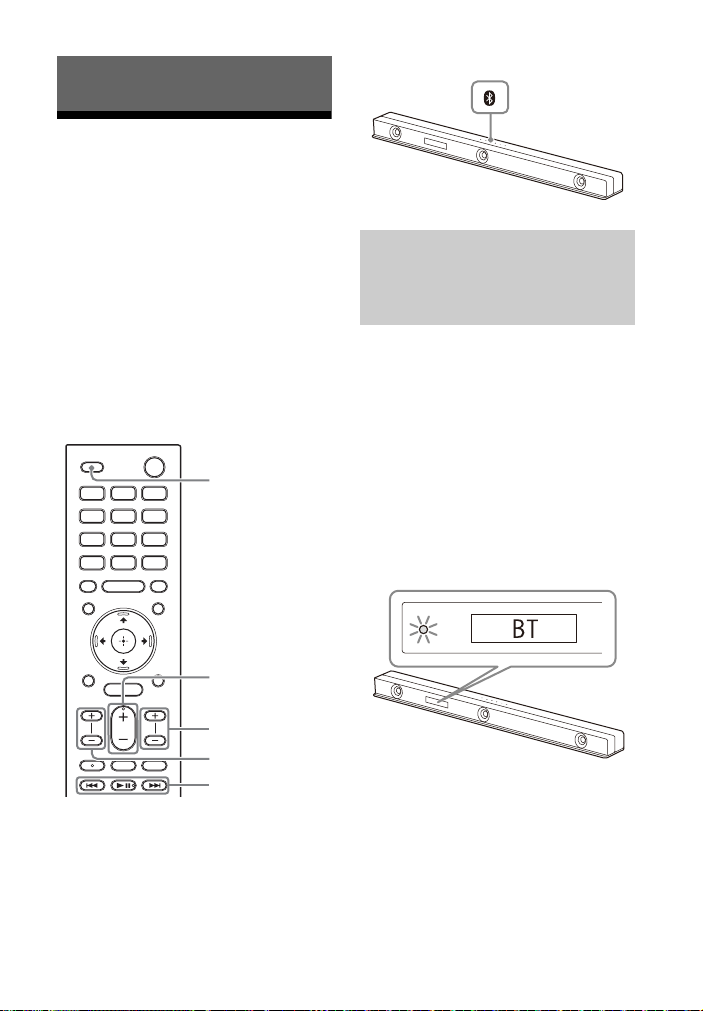
Écoute de la musique/du son
BLUETOOTH
SW +/–
+/–
Touches de
lecture
REAR +/–
Touche
BLUETOOTH
Écoute de la musique/du
son avec la fonction
BLUETOOTH®
Vous pouvez écouter de la musique
stockée sur un dispositif mobile tel
qu’un smartphone ou une tablette par
l’intermédiaire d’une connexion sans fil,
en connectant le s ystème et le dispositif
mobile grâce à la fonction BLUETOOTH.
Lorsque vous connectez le dispositif
mobile avec la fonction BLUETOOTH,
vous pouvez le faire en utilisant
simplement la télécommande fournie
sans mettre le téléviseur sous tension.
Écoute de musique par
jumelage du dispositif
mobile connecté pour la
première fois
Pour utiliser la fonction BLUETOOTH,
vous devez au préalable jumeler le
système et le dispositif mobile.
1 Maintenez BLUETOOTH enfoncé
sur l’appareil principal pendant
2secondes.
Le système passe en mode
jumelage, « BT » apparaît sur
l’afficheur du panneau avant et
l’indicateur BLUETOOTH clignote
rapidement.
39
FR
Page 40

2 Sur le dispositif mobile,
recherchez le système en
effectuant l’opération de
jumelage.
La liste des dispositifs BLUETOOTH
recherchés apparaît sur l’écran du
dispositif mobile.
Pour savoir comment jumeler le
dispositif BLUETOOTH au dispositif
mobile, reportez-vous au mode
d’emploi du dispositif mobile.
3 Jumelez le système et le dispositif
mobile en sélectionnant
« HT-ZF9 » dans la liste affichée
sur l’écran du dispositif mobile.
Si une clé d’accès est demandée,
saisissez « 0000 ».
4 Assurez-vous que l’indicateur
BLUETOOTH de l’appareil principal
s’allume en bleu.
Une connexion a été établie entre le
système et le dispositif mobile.
5 Démarrez la lecture audio à l’aide
de l’application musicale du
dispositif mobile connecté.
Le son est reproduit par l’appareil
principal.
6 Réglez le volume.
• Réglez le volume en appuyant sur
+/– sur la télécommande.
• Réglez le volume du caisson de
graves en appuyant sur SW +/–
sur la télécommande (page 56).
• Réglez le volume des enceintes
arrière en appuyant sur REAR
+/– sur la télécommande
(page 56).
• Vous pouvez lancer ou suspendre
la lecture du contenu en utilisant
les touches de lecture sur la
télécommande.
Pour vérifier l’état de la
connexion de la fonction
BLUETOOTH
État Indicateur BLUETOOTH
Lorsque le
jumelage est en
mode veille
Tentative de
connexion
Connexion
établie
Conseils
• Si aucun dispositif mobile n’a été jumelé
(par exemple, immédiatement après
l’achat du système), le système passe en
mode de jumelage en basculant
simplement l’entrée sur l’entrée
BLUETOOTH.
• Quand la connexion BLUETOOTH est
établie, une indication de
recommandation de l’application à
installer s’affiche en fon ction du dispositif
connecté.
Suivez les instructions affichées, vous
pouvez installer une application baptisée
Sony | Music Center, qui vous permet de
commander ce système.
Reportez- vous à la section « Utilisa tion de
Sony | Music Center » (page 48) pour plus
de détails sur Sony | Music Center.
• Effectuez le jumelage pour le second
dispositif mobile et les suivants.
Clignote rapidement en
bleu
Clignote en bleu
S’allume en bleu
Écoute de musique à partir
du dispositif jumelé
1 Activez la fonction BLUETOOTH du
dispositif mobile.
2 Appuyez sur BLUETOOTH.
Le système se reconnecte
automatiquement au dispositif
mobile auquel il était le plus
récemment connecté.
40
FR
Page 41
3 Assurez-vous que l’indicateur
BLUETOOTH s’allume en bleu.
Une connexion a été établie entre le
système et le dispositif mobile.
4 Démarrez la lecture audio à l’aide
de l’application musicale du
dispositif mobile connecté.
Le son est reproduit par l’appareil
principal.
5 Réglez le volume.
• Réglez le volume en appuyant sur
+/– sur la télécommande.
• Réglez le volume du caisson de
graves en appuyant sur SW +/–
sur la télécommande (page 56).
• Réglez le volume des enceintes
arrière en appuyant sur REAR
+/– sur la télécommande
(page 56).
• Vous pouvez lancer ou suspendre
la lecture du contenu en utilisant
les touches de lecture sur la
télécommande.
Pour déconnecter le dispositif
mobile
Exécutez une des actions suivantes.
• Désactivez la fonction BLUETOOTH du
dispositif mobile.
• Appuyez sur BLUETOOTH pendant que
l’écran [Bluetooth Audio] apparaît sur
l’écran du téléviseur.
• Réglez [Mode Bluetooth] sur
[Émetteur] ou [Non] (page 71).
• Mettez le système ou le dispositif
mobile hors tension.
Conseil
Lorsque la connexion n’est pas établie,
sélectionnez « HT-ZF9 » sur le dispositif
mobile.
Écoute de musique
stockée sur un dispositif
USB
Vous pouvez lire des fichiers de
musique stockés sur un dispositif USB
connecté.
Pour connaître les types de fichiers
compatibles, reportez-vous à « Types
de fichiers audio pouvant être lus »
(page 91).
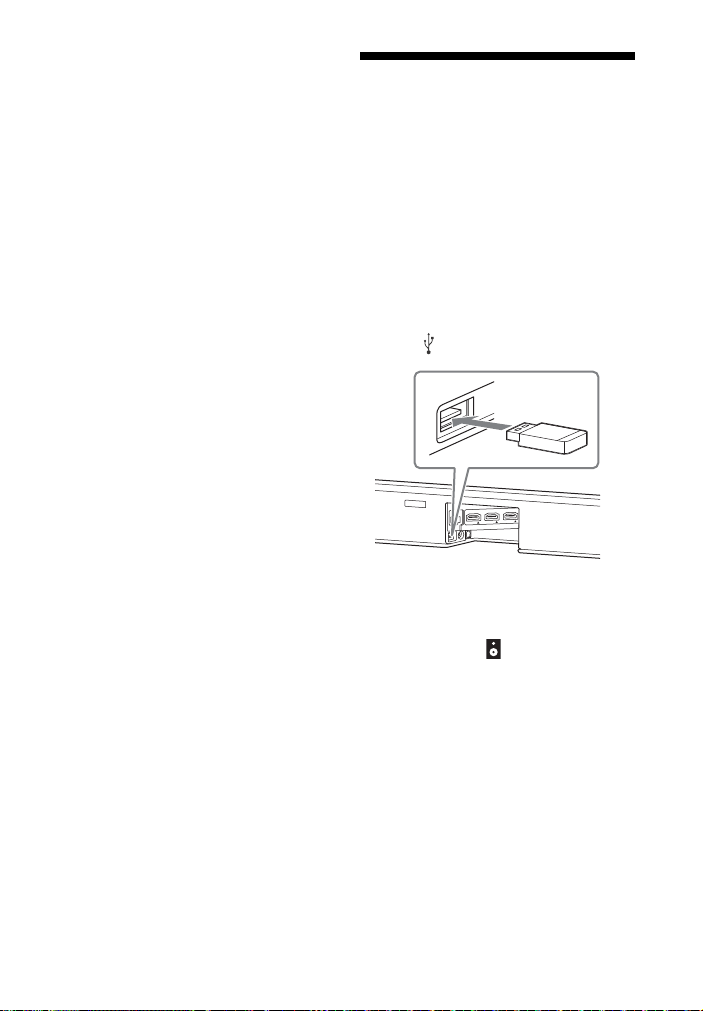
1 Connectez le dispositif USB au
port (USB).
2 Appuyez sur HOME.
Le menu d’accueil apparaît sur
l’écran du téléviseur.
3 Sélectionnez [Écouter] - [USB
(Connecté)] dans le menu
d’accueil.
4 Sélectionnez le dossier dans
lequel les chansons sont stockées,
puis sélectionnez une chanson.
La chanson sélectionnée est lue et
le son est reproduit par le système.
41
FR
Page 42
5 Réglez le volume.
• Réglez le volume en appuyant sur
+/– sur la télécommande.
• Réglez le volume du caisson de
graves en appuyant sur SW +/–
sur la télécommande (page 56).
• Réglez le volume des enceintes
arrière en appuyant sur REAR
+/– sur la télécommande
(page 56).
Remarque
Ne débranchez pas le dispositif USB en
cours d’utilisation. Pour éviter que des
données soient altérées ou que le
dispositif USB soit endommagé, mettez le
système hors tension avant de connecter
ou de débrancher le dispositif USB.
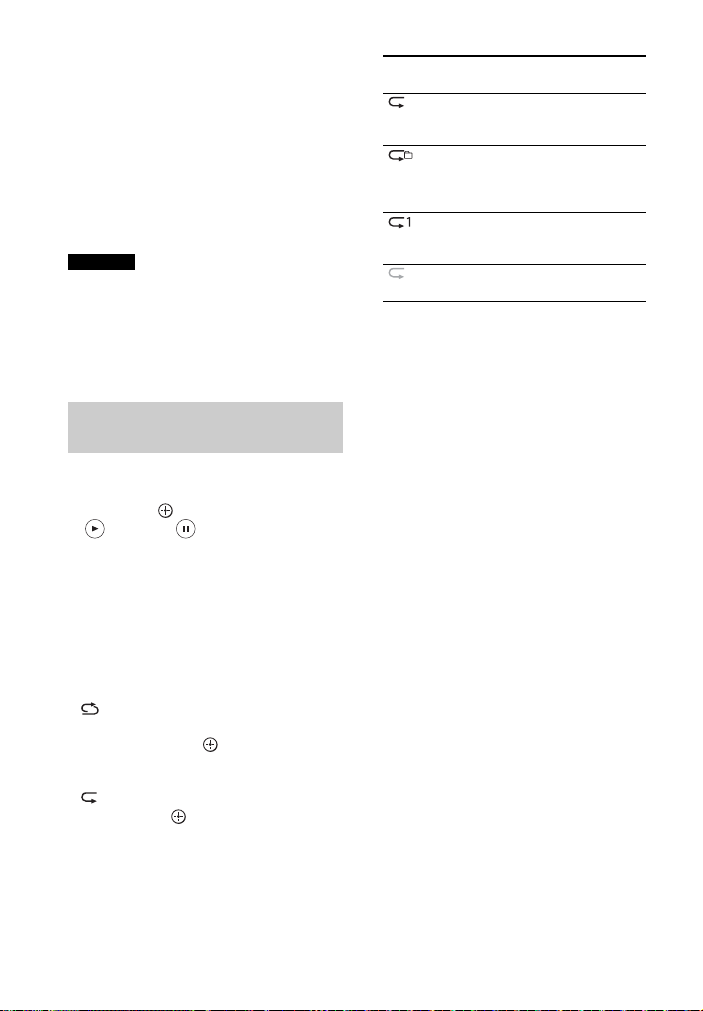
À propos de l’écran de
lecture de musique
Sélectionnez les boutons suivants à
l’écran en appuyant sur /, puis
appuyez sur .
• (lecture)/ (pause)
Démarre ou interrompt la lecture.
Vous pouvez aussi commander la
fonction à l’aide de sur la
télécommande.
• (précédent)/ (suivant)
Lit le fichier de musique précédent ou
suivant. Vous pouvez aussi
commander la fonction à l’aide de
/ sur la télécommande.
• (lecture aléatoire)
Lit les fichiers dans un ordre aléatoire.
Chaque appui de active et
désactive successivement la lecture
aléatoire.
• (répétition de la lecture)
Appuyez sur à plusieurs reprises
pour activer/désactiver le mode de
répétition.
Mode de
répétition
(Répéter
tout)
(Répéter
dossier)
(Répéter
un)
(Non) Annule la répét ition de
Description
Répète la lecture de
tous les fichiers de
musique.
Répète la lecture de
tous les fichiers de
musique dans un
dossier.
Répète la lecture du
fichier de musique en
cours.
lecture.
Conseil
Vous pouvez avancer/reculer rapidement
en appuyant longuement sur / sur
la télécommande pendant la lecture.
42
FR
Page 43
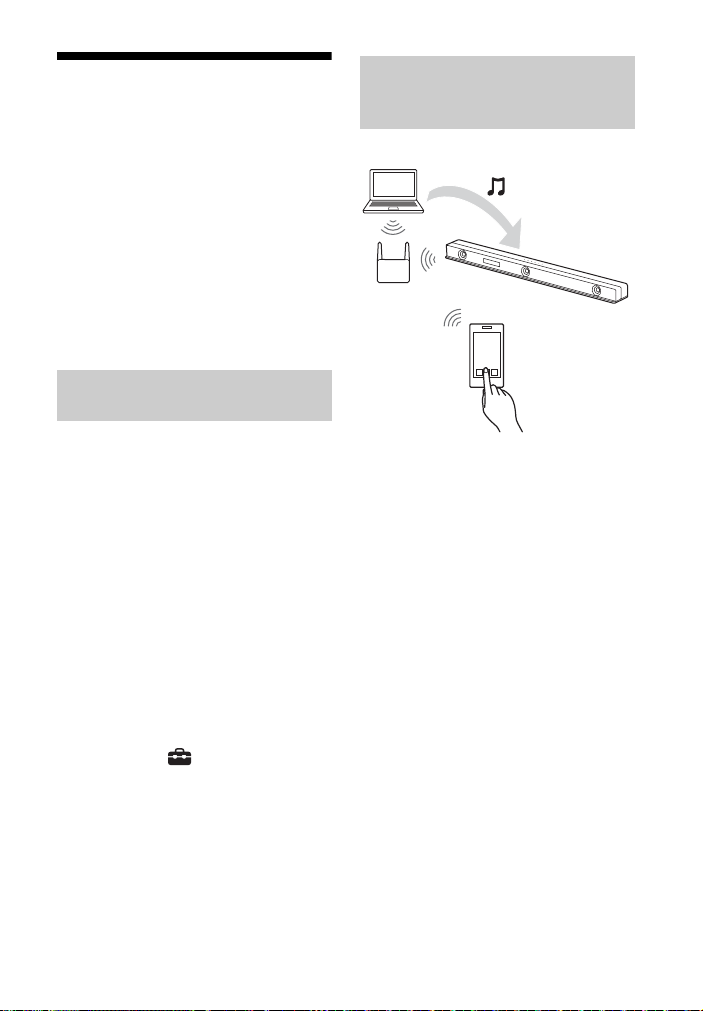
Écoute de la musique sur
Ordinateur
Routeur LAN sans fil
Smartphone ou
tablette
votre ordinateur par
l’intermédiaire d’un
réseau domestique
Vous pouvez lire des fichiers musicaux
stockés sur votre ordinateur par
l’intermédiaire de votre réseau
domestique.
Les fichiers musicaux peuvent être lus
en utilisant Sony | Music Center sur un
dispositif mobile tel qu’un smartphone
ou une tablette.
Préparation du réseau
domestique
Écoute de la musique
stockée sur un ordinateur en
utilisant Sony | Music Center
1 Connectez le système à un réseau.
Voir « Connexion à un réseau
filaire» (page27) ou «Connexion à
un réseau sans fil » (page 28).
2 Connectez l’ordinateur à un
réseau.
Pour plus de détails, reportez-vous
au mode d’emploi de l’ordinateur.
3 Configurez l’ordinateur.
Pour utiliser l’ordinateur sur votre
réseau domestique, vous devez le
configurer en tant que serveur. Pour
plus de détails, reportez-vous au
mode d’emploi de l’ordinateur.
Conseil
Reportez-vous à [Config.] - [Réglages
avancés] - [Réglages Réseau] - [Etat de
connexion du réseau] lorsque vous vérifiez
l’état de la connexion réseau.
Vous pouvez lire des fichiers musicaux
stockés sur l’ordinateur en utilisant
l’application Sony | Music Center
téléchargée sur un dispositif mobile tel
qu’un smartphone ou une tablette. Pour
plus de détails concernant Sony | Music
Center, reportez-vous à l’URL suivante.
http://www.sony.net/smcqa/
43
FR
Page 44

Écoute du dispositif
connecté avec un câble
audio analogique
Vous pouvez écouter le son d’un
dispositif audio tel qu’un téléviseur,
WALKMAN®, etc. qui est connecté à la
prise ANALOG IN du système.
1 Appuyez sur HOME.
Le menu d’accueil apparaît sur
l’écran du téléviseur.
2 Sélectionnez [Écouter] -
[Analog] dans le menu d’accueil.
L’écran [Analog] apparaît sur l’écran
du téléviseur.
3 Réglez le volume.
• Réglez le volume en appuyant sur
+/– sur la télécommande.
• Réglez le volume du caisson de
graves en appuyant sur SW +/–
sur la télécommande (page 56).
• Réglez le volume des enceintes
arrière en appuyant sur REAR
+/– sur la télécommande
(page 56).
Conseil
Vous pouvez aussi sélectionner [Analog]
directement en appuyant sur ANALOG.
Utilisation de Spotify
Vous pouvez sélectionner la musique
sur l’application Spotify et la lire sur le
système.
Lecture de musique sur le
système à l’aide de la
fonction « Spotify Connect »
Utilisez votre téléphone, votre tablette
ou votre ordinateur comme une
télécommande pour contrôler Spotify.
Accédez à spotify.com/connect pour en
savoir plus.
Conseil
Si [Veille Réseau/Bluetooth] est réglé sur
[Oui] (page 72), vous pouvez lire de la
musique rapidement même lorsque le
système est en mode veille.
44
FR
Page 45
Reprise de la musique
MUSIC SERVICE
précédemment lue sur le
dispositif mobile
Utilisation de la touche
MUSIC SERVICE
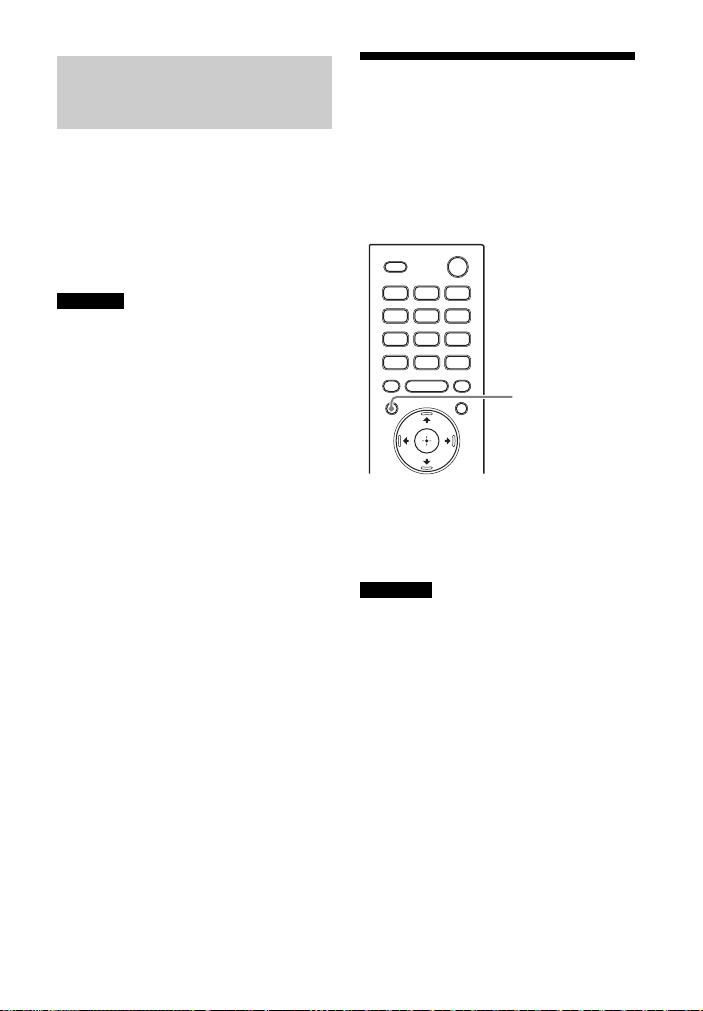
1 Appuyez sur MUSIC SERVICE.
Si vous avez lu la musique de
Spotify sur le système, la musique
lue avec Spotify est reprise. Pour
plus de détails, reportez-vous à la
section « Utilisation de la touche
MUSIC SERVICE » (page 45).
Remarque
Il est possible que l’application Spotify ne
soit pas disponible dans certains pays/
régions.
Si vous avez lu la musique de Spotify sur
le système, vous pouvez reprendre la
musique lue avec Spotify.
Pour profiter des services musicaux, le
système doit être connecté à Internet.
Appuyez sur MUSIC SERVICE.
La musique lue avec Spotify est reprise.
Reportez-vous à la section « Utilisation
de Spotify » (page 44).
Remarques
• Il est possible que les services musicaux
ne soient pas disponibles dans certains
pays/régions.
• Si la reprise de lecture est indisponible, la
dernière liste de lecture lue sur le système
est lue.
45
FR
Page 46
Écoute de la musique du
service de streaming à
l’aide de Chromecast
intégré
4 Installez l’application compatible
Chromecast sur le dispositif
mobile.
Écoute de la musique en
utilisant le dispositif mobile
Le système est compatible avec
Chromecast intégré, qui peut
transmettre la musique à l’enceinte
depuis le dispositif mobile.
Vous pouvez sélectionner un contenu
musical de l’application compatible
Chromecast et lire des contenus audio
sur le système ou le groupe auquel
appartient le système.
Préparation du système et
du dispositif mobile
Effectuez les réglages pour l’utilisation
de Chromecast intégré sur le système,
puis installez l’application compatible
Chromecast sur le dispositif mobile.
1 Appuyez sur HOME.
Le menu d’accueil apparaît sur
l’écran du téléviseur.
2 Sélectionnez [Écouter] -
[Chromecast intégré] dans le
menu d’accueil.
Effectuez les réglages pour utiliser
Chromecast intégré sur le système
en suivant le message affiché à
l’écran.
Une fois les réglages effectués,
[Veille Réseau/Bluetooth] est
automatiquement réglé sur [Oui] et
vous pouvez rapidement lire de la
musique, même lorsque le système
est en mode de veille (page 72).
3 Connectez le dispositif mobile par
Wi-Fi au même réseau que celui
du système.
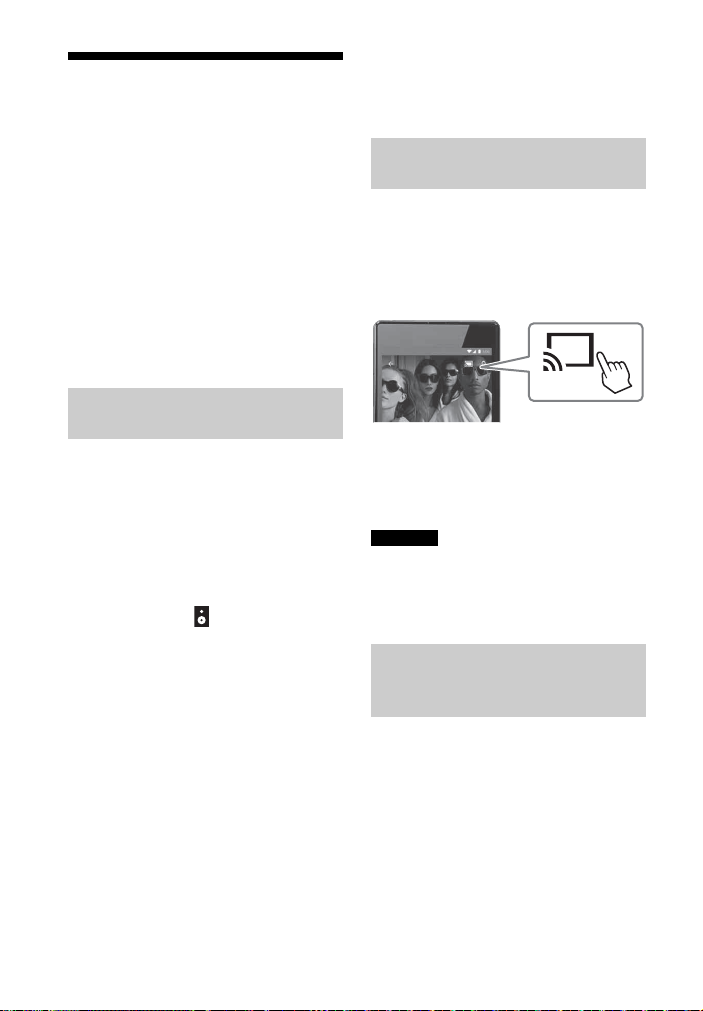
1 Lancez l’application compatible
Chromecast, tapez sur la touche
cast, puis sélectionnez le système
ou le groupe auquel appartient le
système.
2 Sélectionnez et lisez la musique
sur l’application compatible
Chromecast.
La musique est lue sur le système.
Remarque
Selon le pays et la région, il est possible
que Chromecast intégré et l’application
compatible Chromecast soient
indisponibles.
Écoute de la musique sur le
système en parlant au
dispositif Assistant Google
Vous pouvez écouter de la musique sur
le système en parlant au dispositif
Assistant Google, par la liaison du
système et du dispositif Assistant
Google à l’application Google Home.
Pour plus de détails, consultez
l’application Google Home.
46
FR
Page 47

Écoute de la musique sur
le système en parlant au
dispositif Amazon Alexa
Alexa est le service vocal sur le nuage
d’Amazon qui permet de commander
votre appareil Sony par commande
vocale intelligente. Utilisez l’appareil
Amazon Alexa pour demander à Alexa
de lire de la musique, l’interrompre, la
reprendre, etc.
Pour utiliser cette fonction, vous devez
connecter votre compte Amazon à
l’appareil Amazon Alexa.
Préparation du système et
du dispositif mobile
Connectez le dispositif mobile en Wi-Fi
au même réseau que celui du système,
puis inscrivez le système sur un compte
Amazon.
1 Connectez le dispositif mobile par
Wi-Fi au même réseau que celui
du système.
2 Installez l’application Sony |
Music Center gratuite sur le
dispositif mobile.
Recherchez Sony | Music Center
dans Google Play ou dans l’App
Store et installez-la sur votre
dispositif mobile.
3 Démarrez Sony | Music Center et
sélectionnez le système.
4 Suivez les instructions affichées
sur l’écran Sony | Music Center.
Remarque
Amazon Alexa n’est pas disponible dans
toutes les langues et dans tous les pays et
régions.
Conseils
•Vous pouvez vérifier ce réglage sur
[Config.] - [Réglages avancés] -
[Réglages Amazon Alexa] (page 74).
•Utilisez Sony | Music Center pour
désinscrire le système du compte
Amazon. Même si vous désinscrivez un
compte sur l’application Alexa, le
système ne reconnaîtra pas que ce
compte a été désinscrit.
Utilisation du système en
parlant au dispositif Amazon
Alexa
Vous pouvez demander à Alexa de lire
de la musique à partir des services de
diffusion pris en charge ou ajuster le
volume du système à l’aide de votre
voix.
Pour plus de détails sur les contenus
compatibles et comment parler,
reportez-vous à Sony | Music Center.
47
FR
Page 48

Utilisation de Sony |
Music Center
Sony | Music Center est une application
qui commande les dispositifs audio
Sony compatibles à l’aide d’un dispositif
mobile tel qu’un smartphone ou une
tablette.
Pour plus de détails concernant Sony |
Music Center, reportez-vous à l’URL
suivante.
http://www.sony.net/smcqa/
1 Installez l’application Sony |
Music Center gratuite sur le
dispositif mobile.
Recherchez Sony | Music Center
dans Google Play ou dans l’App
Store et installez-la sur votre
dispositif mobile.
2 Connectez le système et le
dispositif mobile avec la fonction
BLUETOOTH (page 39) ou la
fonction réseau (page 27).
3 Démarrez Sony | Music Center.
4 Suivez les instructions affichées
sur l’écran Sony | Music Center.
Remarques
• Avant d’utiliser Sony | Music Center avec
la fonction BLUETOOTH, assurez-vous de
régler [Mode Bluetooth] sur [Récepteur]
(page 71).
• Utilisez Sony | Music Center dans sa
dernière version. Pour plus
d’informations sur Sony | Music Center,
reportez-vous à Google Play ou à l’App
Store. Si vous ne parvenez pas à
connecter le système et un dispositif
BLUETOOTH via la fonction BLUETOOTH,
désinstallez Sony | Music Center et
essayez à nouveau d’établir la connexion
via la fonction BLUETOOTH.
Conseil
Lorsque vous établissez la connexion à
l’aide de la fonction réseau, connectez le
dispositif mobile au même réseau que
celui du système.
48
FR
Page 49
Connexion à un dispositif
compatible multi-pièces
sans fil (multi-pièces
sans fil)
Vous pouvez profiter de la musique
dans n’importe quelle pièce en utilisant
le système avec l’enceinte sans fil
compatible multi-pièces sans fil.
Vous pouvez écouter la musique ou le
son suivant dans différentes p ièces avec
une qualité de son exceptionnelle à
l’aide de votre réseau sans fil
domestique.
• Musique sur le service de musique
• Musique stockée sur votre PC ou
smartphone
• Son de l’entrée [TV] (y compris la
connexion avec la fonction
BLUETOOTH), [HDMI1], [HDMI2],
[Bluetooth Audio], [USB] ou [Analog]
du système*
* Vous pouvez profiter du son du dispositif
connecté au système. Le son du système
est retardé par rapport à l’image pour
pouvoir se synchroniser avec le son des
autres enceintes. Si le décalage temporel
entre le son et l’image vous dérange,
essayez ce qui suit.
• Pour l’entrée HDMI1 ou HDMI2 :
appuyez sur OPTIONS et réglez [Multiroom Sync] sur [Off].
• Pour l’entrée TV et analogique :
appuyez sur OPTIONS, / jusqu’à ce
que « MSYNC » apparaisse sur
l’afficheur du panneau avant, sur
(entrée), puis appuyez sur /
jusqu’à ce que « OFF » apparaisse sur
l’afficheur du panneau avant et
appuyez sur (entrée).
Le son du système est synchronisé avec
l’image, bien que la sortie du son des
autres enceintes soit retardée.
Vous pouvez le faire grâce à
l’application Sony | Music Center
installée sur un dispositif mobile. Pour
utiliser plusieurs dispositifs, connectezles au même LAN sans fil.
Pour effectuer les réglages sur
Sony | Music Center
Effectuez les réglages en suivant les
instructions de l’aide de Sony | Music
Center.
Remarques
•Lorsque vous lisez la même musique
entre des appareils compatibles avec
Chromecast built-in, utilisez l’application
compatible Chromecast (page 46).
•Lorsque vous lisez la même musique
entre des appareils Amazon Alexa,
utilisez l’application Alexa.
•Quand [Bluetooth Audio] est sélectionné
pendant l’utilisation de la fonction multipièces sans fil, le système peut se
reconnecter au dispositif BLUETOOTH.
• Pendant l’utilisation de la fonction multipièces sans fil, l’entrée audio HDMI peut
être limitée.
Conseil
Pour plus de détails concernant Sony |
Music Center, reportez-vous à l’URL
suivante.
http://www.sony.net/smcqa/
49
FR
Page 50
Écoute du son du
téléviseur ou dispositif
connecté à partir d’un
casque
Vous pouvez écouter le son du
téléviseur ou dispositif connecté à partir
d’un casque compatible BLUETOOTH en
le connectant grâce à la fonction
BLUETOOTH.
Écoute de la musique par
jumelage avec un casque
1 Réglez le casque compatible
BLUETOOTH sur le mode
jumelage.
Reportez-vous au mode d’emploi
du casque pour la méthode de
jumelage.
2 Appuyez sur HOME.
Le menu d’accueil apparaît sur
l’écran du téléviseur.
3 Sélectionnez [Config.] -
[Réglages avancés] dans le menu
d’accueil.
4 Sélectionnez [Réglages de
Bluetooth] - [Mode Bluetooth] [Émetteur].
Le système passe en mode
transmission BLUETOOTH.
5 Sélectionnez le nom du casque à
partir de la [Liste des dispositifs]
sous [Réglages de Bluetooth].
Lorsque la connexion BLUETOOTH
est établie, [Dispositif Bluetooth
connecté.] apparaît.
Si vous ne trouvez pas le nom de
votre casque dans [Liste des
dispositifs], sélectionnez [Balayer].
6 Revenez au menu d’accueil,
sélectionnez [Regarder] ou
[Écouter], puis sélectionnez
l’entrée.
L’image de l’entrée sélectionnée
apparaît sur l’écran du téléviseur,
« BT TX » apparaît sur l’afficheur du
panneau avant, puis le son est
reproduit par le casque.
Aucun son n’est reproduit par le
système.
Pour sélectionner une entrée,
reportez-vous à la section
« V isualisation d’ images » (page 3 8)
ou « Écoute de la musique/du son »
(page 39).
7 Réglez le volume.
Réglez d’abord le niveau de volume
du casque. Le niveau de volume du
casque peut être commandé par
+/– sur l’appareil principal et par
+/– sur la télécommande.
Pour supprimer un dispositif
enregistré de la liste des
dispositifs
1 Appuyez sur HOME.
Le menu d’accueil apparaît sur l’écran
du téléviseur.
2 Sélectionnez [Config.] -
[Réglages avancés] dans le menu
d’accueil.
3 Sélectionnez [Réglages de Bluetooth]
- [Liste des dispositifs].
50
FR
Page 51
4 Déplacez le curseur sur le nom du
casque, puis appuyez sur OPTIONS.
5 Sélectionnez [Supprimer].
6 Suivez les instructions affichées pour
supprimer le casque souhaité de la
liste des dispositifs.
Écoute de la musique avec
un casque jumelé
Pour sélectionner une entrée,
reportez-vous à la section
« Visualisation d’images » (page 38)
ou « Écoute de la musique/du son »
(page 39).
6 Réglez le volume.
Réglez le niveau de volume du
casque. Vous pouvez également
régler le niveau de volume du
casque avec +/– sur la
télécommande.
1 Activez la fonction BLUETOOTH du
casque.
2 Appuyez sur HOME.
Le menu d’accueil apparaît sur
l’écran du téléviseur.
3 Sélectionnez [Config.] -
[Réglages avancés] dans le menu
d’accueil.
4 Sélectionnez [Réglages de
Bluetooth] - [Mode Bluetooth] [Émetteur].
Le système entre en mode
transmission BLUETOOTH et le
système se reconnecte
automatiquement au casque
auquel il était le plus récemment
connecté.
5 Revenez au menu d’accueil,
sélectionnez [Regarder] ou
[Écouter], puis sélectionnez
l’entrée.
L’image de l’entrée sélectionnée
apparaît sur l’écran du téléviseur,
« BT TX » apparaît sur l’afficheur du
panneau avant, puis le son est
reproduit par le casque.
Aucun son n’est reproduit par le
système.
Pour déconnecter le casque
Exécutez une des actions suivantes.
– Désactivez la fonction BLUETOOTH du
casque.
– Réglez [Mode Bluetooth] sur
[Récepteur] ou [Non] (page 71).
– Mettez le système ou le casque hors
tension.
– Sélectionnez le nom de dispositif du
casque connecté sous [Config.] [Réglages avancés] - [Réglages de
Bluetooth] - [Liste des dispositifs].
[Connecté] disparaît du nom du
casque.
À propos de la connexion du
casque
• Il est possible que vous ne puissiez pas
régler le niveau de volume selon le
casque compatible BLUETOOTH
utilisé.
• L’entrée de BLUETOOTH est
désactivée lorsque [Mode Bluetooth]
est réglé sur [Non] ou [Émetteur].
• Vous pouvez enregistrer jusqu’à 9
dispositifs BLUETOOTH. Si vous
enregistrez un 10ème dispositif
BLUETOOTH, il écrase le plus vieux
dispositif BLUETOOTH auquel vous
vous êtes connecté.
• Le système peut afficher jusqu’à 15
dispositifs BLUETOOTH détectés dans
[Liste des dispositifs].
51
FR
Page 52

• Vous ne pouvez pas modifier l’effet
sonore ou les réglages pendant la
transmission du son au casque
compatible BLUETOOTH.
• Certains contenus sont protégés et ne
peuvent donc pas être reproduits.
• En raison des caractéristiques de la
technologie sans fil BLUETOOTH, la
musique/le son reproduit par le
dispositif BLUETOOTH peut être
légèrement retardé par rapport au son
reproduit par l’appareil principal.
• Vous pouvez activer ou désactiver la
réception du son LDAC provenant du
dispositif BLUETOOTH (page 72).
52
FR
Page 53
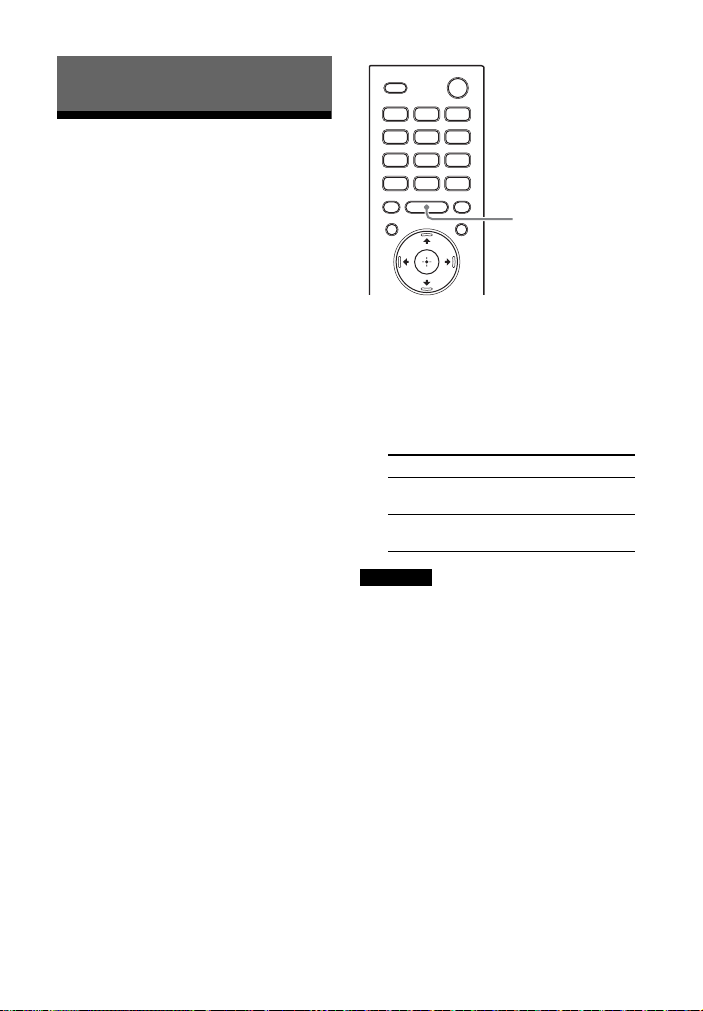
Réglage de la qualité du son
VERTICAL S.
Profiter de l’expérience
surround immersive
(VERTICAL S.)
Vous pouvez vous imprégner du son
surround non seulement depuis
l’horizontale, mais aussi depuis le haut,
en utilisant le moteur surround vertical*
efficacement avec des modes son
(page 54) autres que [News]. Cette
fonction fonctionne aussi pour le signal
du canal 2.0 tel qu’un programme de
télévision.
* Le moteur surround vertical est une
technologie de traitement de champ
sonore numérique ultra-précise
développée par Sony qui produit
virtuellement le champ sonore dans le
sens de la hauteur en plus d’un champ
sonore dans le sens horizontal en
utilisant uniquement les enceintes avant
et sans employer les enceintes
supérieures.
Vous ne devez pas installer d’enceintes
au plafond et vous pouvez profiter du
son avec une présence riche, qu’elle que
soit la hauteur du plafond. Cette fonction
est aussi significativement influencée par
la forme de la pièce, car elle n’utilise pas
le son réfléchi à partir d’un mur et elle
optimise la lecture du son surround.
1 Appuyez sur VERTICAL S.
Le réglage surround vertical
apparaît sur l’écran du téléviseur.
2 Appuyez plusieurs fois sur la
touche pour sélectionner le
réglage.
Mode Description
[On] Active la fonction
[Off] Désactive la fonction
Remarques
•L’effet surround spatial diffère selon la
source sonore.
• Le réglage surround vertical n’apparaît
pas sur l’écran du téléviseur tant que
l’entrée TV est sélectionnée.
• Un décalage de temps entre le son et
l’image peut se produire selon la source
sonore. Si votre téléviseur possède une
fonction qui retarde l’image, utilisez-la
pour le réglage.
surround vertical.
surround vertical.
53
FR
Page 54
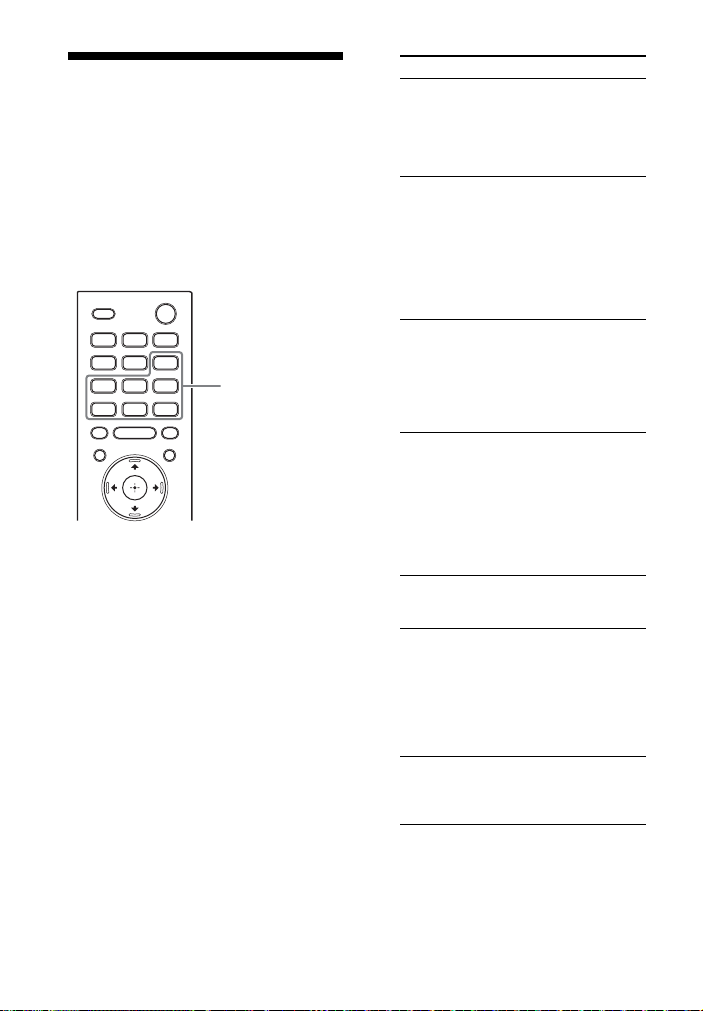
Réglage de l’effet sonore
Touches de
sélection Sound
Mode
personnalisé pour
différentes sources
sonores (Sound Mode)
Vous pouvez facilement profiter des
effets sonores préprogrammés qui sont
personnalisés pour différents types de
sources sonores.
1 Appuyez sur une des touches de
sélection du mode son (AUTO
SOUND, CINEMA, MUSIC, GAME,
NEWS, SPORTS, STANDARD) pour
sélectionner le mode son.
Le mode son sélectionné apparaît
sur l’écran du téléviseur.
Mode son Description
[Auto Sound]
[Cinema]
[Music]
[Game
Studio]
[News]
[Sports]
[Standard]
Le réglage du son
adapté est
automatiquement
sélectionné pour la
source sonore avec
ClearAudio+.
Vous avez
l’impression d’être
immergé par le son
qui circule derrière
vous et enveloppe la
totalité de votre
corps. Ce mode
convient pour les
films.
La vivacité et la
brillance du son sont
exprimées en détail.
Ce mode convient
pour écouter de la
musique de manière
entraînante.
Vous pouvez vous
plonger au cœur du
jeu en reproduisant
la sensation de
mouvement et la
distance des objets,
tout en distinguant
clairement les
dialogues.
Recrée clairement
les voix des
actualités.
Vous pouvez profiter
d’une atmosphère
similaire à celle d’un
stade. Les
commentaires des
présentateurs sont
toutefois reproduits
clairement.
Le son d’un
programme télévisé
est reproduit
clairement.
54
FR
Page 55
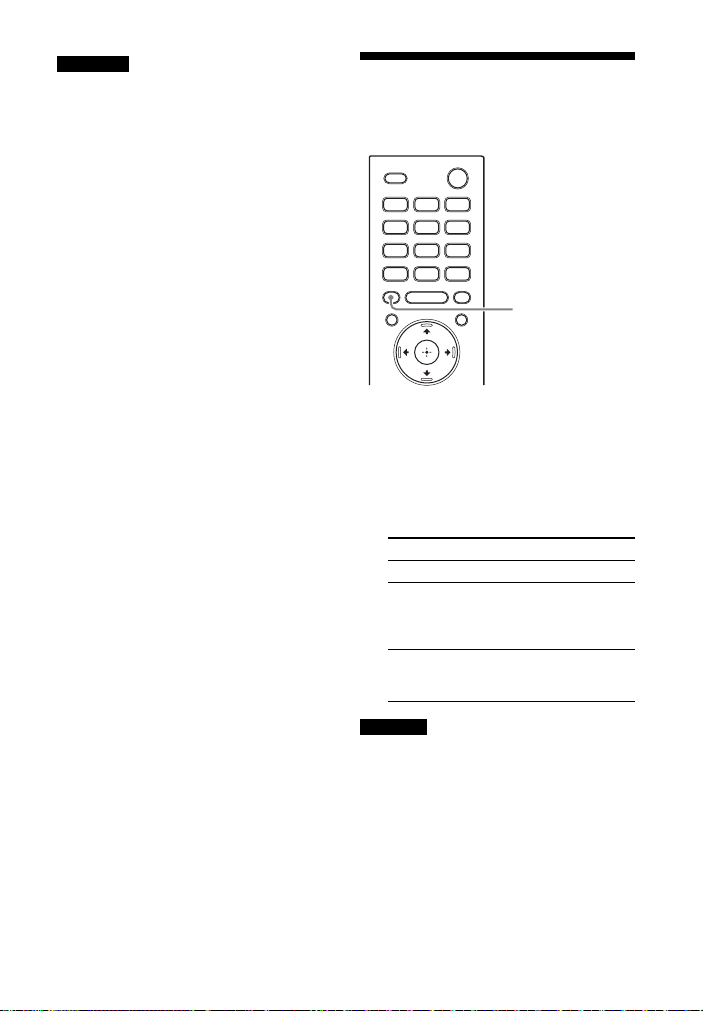
Remarques
VOICE
• La fonction de mode son est désactivée
dans les conditions suivantes.
– [Effet sonore] est réglé sur une option
autre que [Sound Mode activé]
(page 70).
– Chromecast intégré est utilisé
(page 46).
– Amazon Alexa est utilisé (page 47).
– La fonction multi-pièces sans fil est
utilisée (page 49).
– Le dispositif BLUETOOTH est connecté
en mode de transmission BLUETOOTH
(page 50).
– La tonalité de test est émise (page 65).
• Le mode son n’appara ît pas sur l’écran du
téléviseur tant que l’entrée TV est
sélectionnée.
• Un décalage de temps entre le son et
l’image peut se produire selon la source
sonore. Si votre téléviseur possède une
fonction qui retarde l’image, utilisez-la
pour le réglage.
Rendre les dialogues
plus audibles (VOICE)
1 Appuyez sur VOICE.
La mode voix apparaît sur l’écran du
téléviseur.
2 Appuyez plusieurs fois sur la
touche pour sélectionner le mode
voix.
Mode Description
[Up Off] Standard
[Up 1] Les dialogues sont
[Up 2] La plage de dialogue
facilement audibles en
améliorant la plage de
dialogue.
est améliorée au-delà
du mode [Up 1].
Remarque
Le mode voix n’apparaît pas sur l’écran du
téléviseur tant que l’entrée TV est
sélectionnée.
55
FR
Page 56
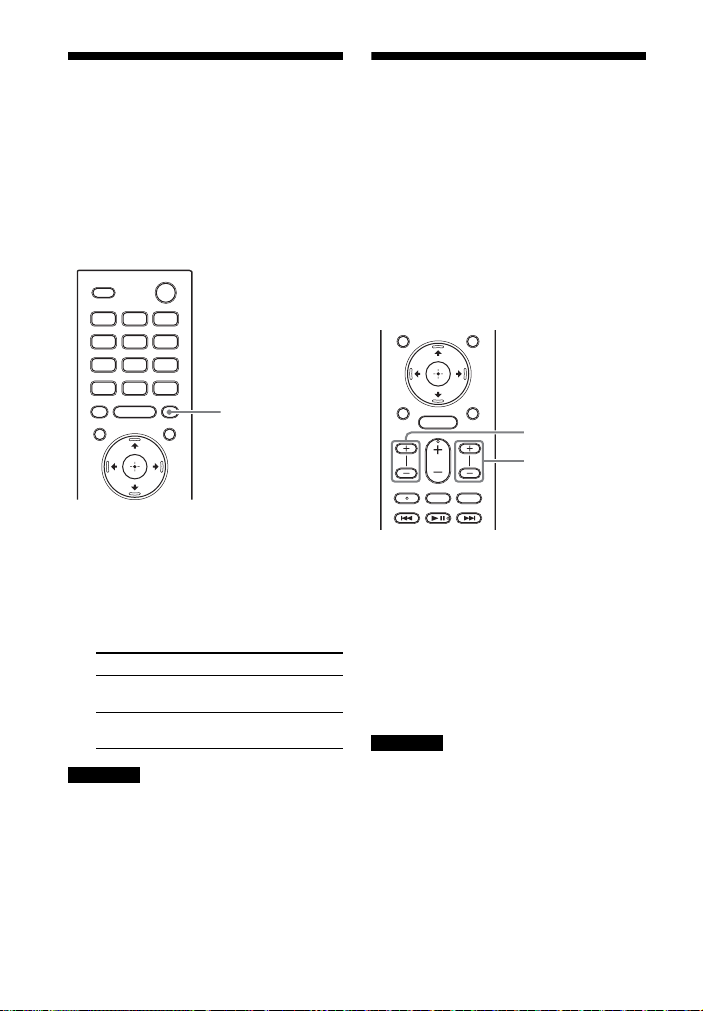
Profiter d’un son clair
NIGHT
SW +/–
REAR +/–
associé à un niveau de
volume réduit durant la
nuit (NIGHT)
Le son est reproduit à un niveau de
volume réduit avec une perte minimale
de fidélité et des dialogues distincts.
1 Appuyez sur NIGHT.
La mode nocturne apparaît sur
l’écran du téléviseur.
2 Appuyez plusieurs fois sur la
touche pour sélectionner le mode
nocturne.
Mode Description
[On] Active la fonction
[Off] Désactive la fonction
Remarques
• Lorsque vous mettez le système hors
tension, ce paramètre se règle
automatiquement sur [Off].
• Le mode nocturne n’apparaît pas sur
l’écran du téléviseur tant que l’entrée TV
est sélectionnée.
Mode nocturne.
Mode nocturne.
Réglage du volume du
caisson de graves et des
enceintes arrière
Le caisson de graves est conçu pour
reproduire les sons graves ou de basse
fréquence.
Les enceintes arrière sont conçues pour
la lecture de la partie surround du son
multi-canaux et le son surround qui est
créé à partir du son à 2 canaux à l’aide
du traitement virtuel.
Pour régler le volume du caisson
de graves
Appuyez sur SW (volume du caisson de
graves) +/–.
Pour régler le volume de
l’enceinte arrière
Appuyez sur REAR (volume de
l’enceinte arrière) +/–.
Remarques
• Il est possible que les sons graves
reproduits par le caisson de graves ne
soient pas perceptibles si la source
d’entrée n’en contient pas beaucoup,
comme c’est le cas dans certains
programmes de télévision.
• Lorsque la source d’entrée ne contient
pas beaucoup de son surround, le son
surround reproduit à partir des enceintes
arrière peut être difficilement audible.
56
FR
Page 57
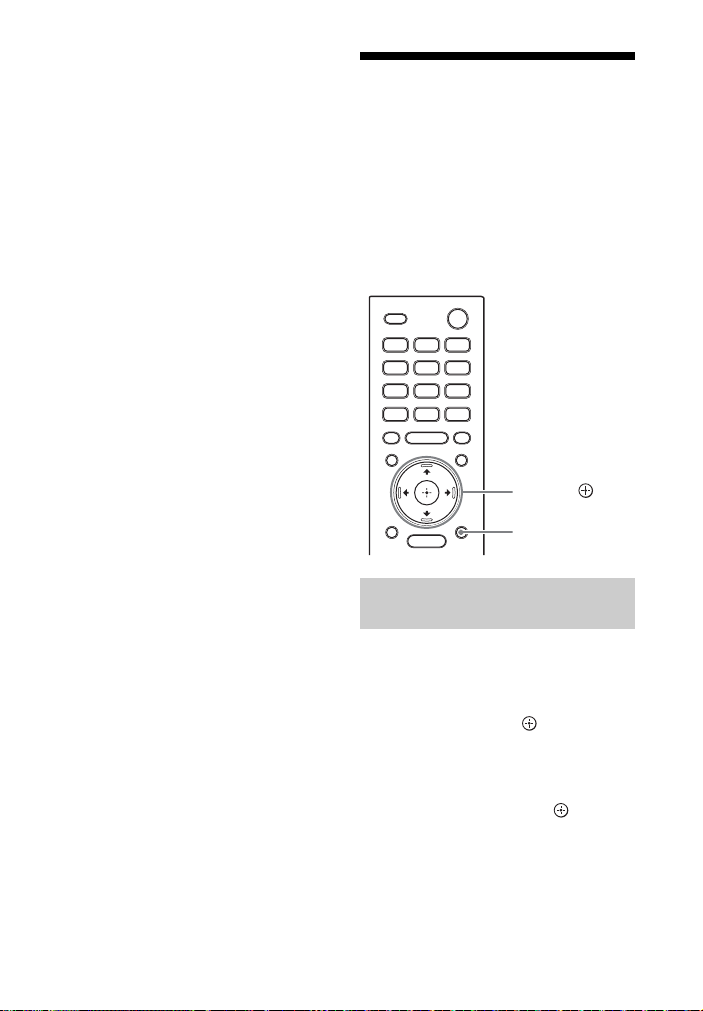
•SW +/– ne fonctionne pas lorsque le
OPTIONS
///,
caisson de graves n’est pas connecté et
REAR +/– ne fonctionne pas lorsque
les enceintes arrière ne sont pas
connectées.
•REAR +/– ne fonctionne pas si le son
est reproduit à partir des enceintes arrière
à cause du résultat du traitement du
signal d’entrée et du mode son.
Réglage de l’écart
temporel entre l’image
et le son
Quand le son ne correspond pas aux
images affichées sur l’écran du
téléviseur, vous pouvez régler l’écart
temporel entre l’image et le son.
La méthode de réglage varie selon
l’entrée.
Lorsque vous regardez la
télévision
1 Appuyez sur OPTIONS.
« SYNC » apparaît sur l’afficheur du
panneau avant.
2 Appuyez sur ou
Le temps de réglage apparaît sur
l’afficheur du panneau avant.
3 Réglez l’écart temporel à l’aide de
/, puis appuyez sur .
Vous pouvez régler l’écart temporel
entre 0 et 300 msec par incréments
de 25 msec.
57
FR
Page 58
4 Appuyez sur OPTIONS.
Le menu des options disparaît de
l’afficheur du panneau avant.
Lorsque vous regardez un
autre dispositif
1 Appuyez sur OPTIONS.
Le menu des options apparaît sur
l’écran du téléviseur.
2 Sélectionnez [A/V Sync].
3 Réglez l’écart temporel à l’aide de
/, puis appuyez sur .
Vous pouvez régler l’écart temporel
entre 0 et 300 msec par incréments
de 25 msec.
Conseil
Si votre téléviseur dispose d’une fonction
permettant de régler l’écart temporel entre
l’image et le son, utilisez-la pour procéder
à ce réglage. Pour plus de détails, reportezvous au mode d’emploi du téléviseur.
Lecture de CD ou fichiers
audio compressés par
conversion en une qualité
sonore proche de la haute
résolution (DSEE HX)
La technologie DSEE HX convertit les
sources sonores existantes en une
qualité audio proche de la haute
résolution et vous donne l’impression
d’être dans un studio d’enregistrement
ou d’assister à un concert.
1 Appuyez sur HOME.
Le menu d’accueil apparaît sur
l’écran du téléviseur.
2 Sélectionnez [Config.] -
[Réglages avancés] dans le menu
d’accueil.
3 Sélectionnez [Réglages Audio] -
[DSEE HX].
4 Sélectionnez [Oui].
Remarques
• Cette fonction est seulement disponible
quand [Auto Sound]* ou [Music] est
sélectionné comme mode son (page 54).
• Cette fonction est compatible avec les
signaux d’entrée numériques 2 canaux de
44,1 kHz ou 48 kHz de fréquence
d’échantillonnage.
• La fréquence d’échantillonnage/
profondeur de bits après conversion va
jusqu’à 96 kHz/24 bits.
• Cette fonction n’est pas compatible avec
les signaux DSD.
• Cette fonction est inopérante lorsque
vous utilisez Chromecast intégré.
• Cette fonction est inopérante lorsque
[Volume auto avancé] est réglé sur [Oui]
(page 70).
* Uniquement lorsque [Music] est
sélectionné avec [Auto Sound].
58
FR
Page 59
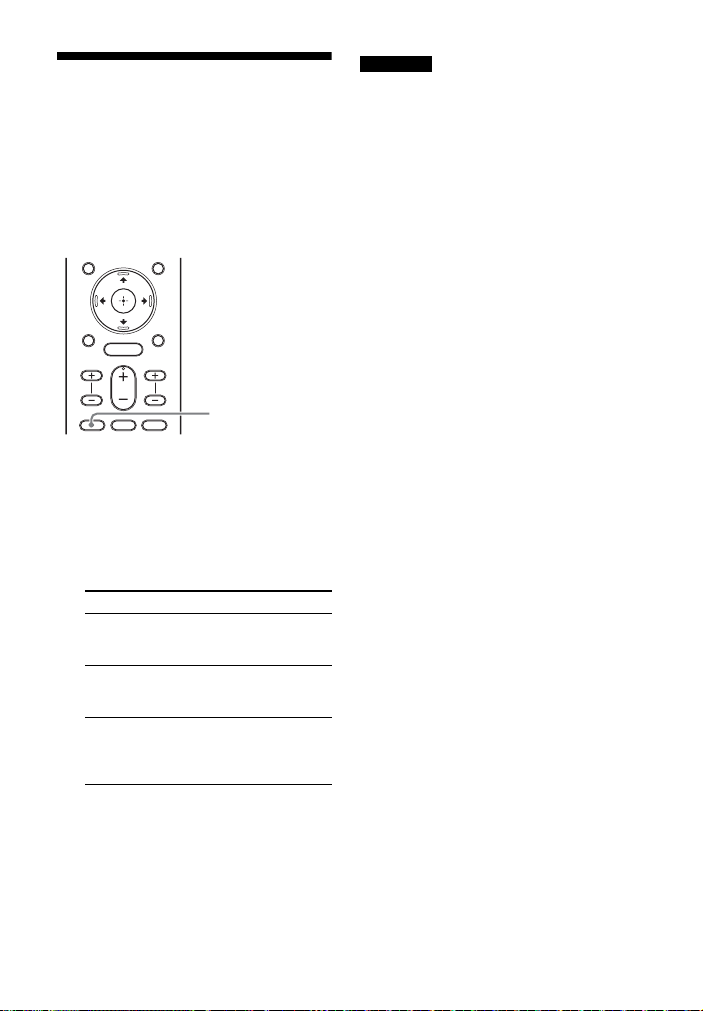
Profiter d’un son de
AUDIO
diffusion multiplex
(AUDIO)
Vous pouvez bénéficier d’un son de
diffusion multiplex lorsque le système
reçoit un signal de diffusion multiplex
Dolby Digital.
1 Appuyez sur AUDIO.
Le signal audio apparaît sur l’afficheur
du panneau avant.
2 Appuyez plusieurs fois sur la
touche pour sélectionner le signal
audio souhaité.
Signal audio Description
«MAIN» Le son de la langue
«SUB» Le son de la langue
«MN/SB» Le son mixé des
principale sera
reproduit.
secondaire sera
reproduit.
langues principale et
secondaire sera
reproduit.
Remarques
• Pour recevoir un signal Dolby Digital, vous
devez connecter le téléviseur compatible
avec eARC ou ARC (page 62) à la prise
HDMI OUT (TV eARC/ARC) à l’aide du
câble HDMI (non fourni) ou d’autres
dispositifs à la prise HDMI IN 1 ou HDMI
IN 2 via le câble HDMI (non fourni).
• Si la prise HDMI IN de votre téléviseur
n’est pas compatible eARC ou ARC
(page 62), connectez le téléviseur à la
prise TV IN (OPT) avec le câble numérique
optique (fourni) pour recevoir un signal
Dolby Digital.
59
FR
Page 60
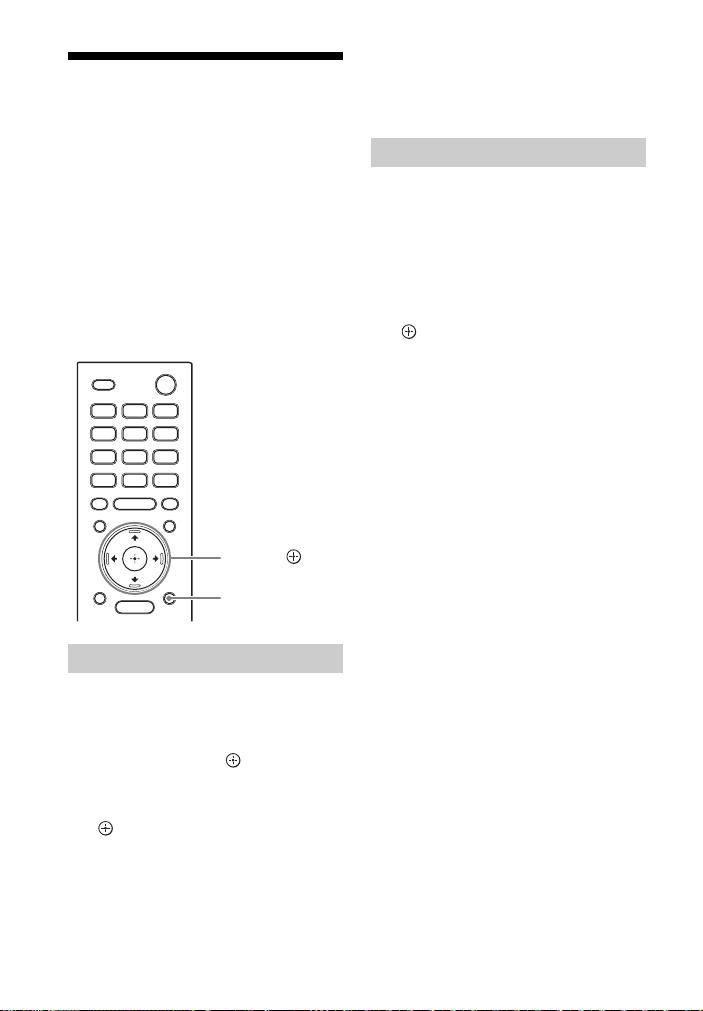
Réglage du volume des
OPTIONS
///,
dialogues pendant la
lecture de contenus
DTS:X
Le réglage du volume des dialogues
vous permet de les distinguer aisément
des bruits ambiants. Cette fonction est
opérationnelle lors de la lecture de
contenus compatibles avec la fonction
de réglage des dialogues DTS:X.
La méthode de réglage varie selon
l’entrée.
3 Appuyez sur OPTIONS.
Le système revient à l’affichage
précédent.
Lecture sur le dispositif AV
1 Appuyez sur OPTIONS.
Le menu des options apparaît sur
l’écran du téléviseur.
2 Sélectionnez [Dialog Control].
3 Réglez le volume des dialogues à
l’aide de /, puis appuyez sur
.
Vous pouvez régler le volume entre
0,0 dB et 6,0 dB par incréments de
1,0 dB.
Lecture sur le téléviseur
1 Appuyez sur OPTIONS, affichez
« DIALOG » sur le l’affichage du
panneau avant à l’aide de /,
puis appuyez sur .
2 Réglez le volume des dialogues à
l’aide de /, puis appuyez sur
.
Vous pouvez régler le volume entre
0,0 dB et 6,0 dB par incréments de
1,0 dB.
FR
60
Page 61
Utilisation de la fonction
Commande pour HDMI
Utilisation de la fonction
Commande pour HDMI
La connexion d’un dispositif, tel qu’un
téléviseur ou un lecteur Blu-ray Disc
compatible avec la fonction Commande
pour HDMI*, par l’intermédiaire d’un
câble HDMI vous p ermet de commander
facilement l’appareil grâce à la
télécommande d’un téléviseur.
Les fonctions suivantes peuvent être
utilisées avec la fonction Commande
pour HDMI.
• Fonction Mise hors tension du
système
• Fonction Commande du son du
système
• eARC/ARC (Enhanced Audio Return
Channel/Audio Return Channel)
• Fonction One-Touch Play
• Commande du menu avec la
télécommande du téléviseur
• Mise en veille HDMI par l’intermédiaire
du réglage du mode économie
d’énergie
• Suivi de la langue
Remarque
Ces fonctions peuvent être utilisées avec
des dispositifs autres que ceux fabriqués
par Sony, mais leur fonctionnement n’est
pas garanti.
* Commande pour HDMI est une norme
utilisée par le CEC (Consumer Electronics
Control) pour permettre aux dispositifs
HDMI (High-Definition Multimedia
Interface) de se commander
mutuellement.
Préparation à l’utilisation de
la fonction Commande pour
HDMI
Réglez [Config.] - [Réglages
avancés] - [Réglages HDMI] [Commande pour HDMI] sur le système
sur [Oui] (page 70). Le paramètre par
défaut est [Oui].
Activez les réglages de la fonction
Commande pour HDMI pour le
téléviseur et tout autre dispositif
connecté au système.
Conseil
Si vo us a cti ve z la fon ct ion Com ma nde po ur
HDMI (« BRAVIA » sync) lorsque vous
utilisez un téléviseur fabriqué par Sony, la
fonction Commande pour HDMI du
système est également activée
automatiquement.
Lorsque les réglages [Commande pour
HDMI] sont basculés sur [Oui], « DONE »
apparaît sur l’afficheur du panneau avant.
Fonction Mise hors tension
du système
La mise hors tension du téléviseur
entraîne également la mise hors tension
automatique du système.
Réglez [Config.] - [Réglages
avancés] - [Réglages HDMI] - [Mise en
veille liée au téléviseur] sur le système
sur [Oui] ou [Auto] (page 70). Le
paramètre par défaut est [Auto].
Remarque
Le dispositif connecté peut ne pas être mis
hors tension en fonction de son état.
61
FR
Page 62

Fonction Commande du son
du système
Si vous mettez le système sous tension
pendant que vous regardez la
télévision, le son du téléviseur est
reproduit par les enceintes du système.
Le volume du système peut être réglé
au moyen de la télécommande du
téléviseur.
Quand vous mettez le téléviseur sous
tension, le système se met
automatiquement sous tension et le son
du téléviseur est reproduit à partir des
enceintes du système.
Les opérations peuvent également être
effectuées par l’intermédiaire du menu
du téléviseur. Pour plus de détails,
reportez-vous au mode d’emploi de
votre téléviseur.
Remarques
• Selon le téléviseur, le nombre de niveaux
de volume du système est affiché sur
l’écran du téléviseur. Le numéro du
niveau de volume affiché sur le téléviseur
peut différer de celui apparaissant sur
l’afficheur du panneau avant du système.
• Selon les réglages du téléviseur, la
fonction Commande du son du système
peut ne pas être disponible. Pour plus de
détails, reportez-vous au mode d’emploi
de votre téléviseur.
• Selon le téléviseur, si le son du téléviseur
était reproduit à partir des enceintes du
téléviseur la dernière fois que vous avez
regardé la télévision, il se peut que le
système ne se mette p as sous tension par
interverrouillage avec l’alimentation du
téléviseur, même si ce dernier est sous
tension.
eARC/ARC (Enhanced Audio
Return Channel/Audio
Return Channel)
Si le système est connecté à la prise
HDMI IN d’un téléviseur compatible
eARC ou ARC vous pouvez écouter le
son du téléviseur à partir des enceintes
du système sans raccorder un câble
numérique optique.
Sur le système, réglez [Config.] [Réglages avancés] - [Réglages HDMI] [Mode d’Entree Audio TV] sur [Auto]
(page 71). Le son de la fonction eARC o u
ARC a la priorité lorsque le mode est
réglé sur [Auto]. Le paramètre par
défaut est [Auto].
Remarques
• Activez la fonction eARC ou ARC du
téléviseur. Pour plus de détails, reportezvous au mode d’emploi du téléviseur.
• Si le téléviseur n’est pas compatible eARC
ou ARC, le câble numérique optique
(fourni) doit être raccordé (reportez-vous
au Guide de démarrage fourni).
Fonction One-Touch Play
Lorsque vous lisez du contenu sur un
dispositif (lecteur Blu-ray Disc,
« PlayStation
système, le système et le téléviseur sont
automatiquement mis sous tension,
l’entrée du système bascule sur l’entrée
associée au dispositif lu, et le son est
reproduit par les enceintes du système.
4 », etc.) connecté au
®
62
FR
Page 63

Remarques
• Si [Config.] - [Réglages avancés] [Réglages HDMI] - [Standby Through] sur
le système est réglé sur [Oui] ou [Auto] et
que le son du téléviseur était reproduit
par les enceintes du système la dernière
fois que vous avez regardé la télévision, le
système ne se met pas sous tension et le
son et l’image sont reproduits par le
téléviseur même lors de la lecture du
contenu du dispositif (page 70).
• Selon le téléviseur, la première partie du
contenu en cours de lecture peut ne pas
être lue correctement.
Commande du menu avec la
télécommande du téléviseur
Vous pouvez sélectionner le système à
l’aide de la touche SYNC MENU de la
télécommande du téléviseur et
commander le système.
Cette fonction peut être utilisée si le
téléviseur prend en charge le menu
Sync. Pour plus de détails, reportezvous au mode d’emploi de votre
téléviseur.
Remarques
• Dans le menu Sync du téléviseur, le
système est reconnu par le téléviseur en
tant que « Lecteur ».
• Certaines opérations peuvent ne pas être
disponibles sur certains téléviseurs.
Réglez [Config.] - [Réglages
avancés] - [Réglages HDMI] - [Standby
Through] sur [Auto] (page 70). Le
paramètre par défaut est [Auto].
Remarque
Si l’image d’un dispositif connecté au
système n’est pas affichée sur le téléviseur,
réglez [Standby Through] sur [Oui]. Si vous
connectez un téléviseur autre que l’un de
ceux fabriqués par Sony, nous vous
recommandons de sélectionner ce
réglage.
Suivi de la langue
Quand vous modifiez la langue de
l’affichage des menus du téléviseur,
vous changez en même temps la langue
d’affichage des menus du système.
Mise en veille HDMI par
l’intermédiaire du réglage
du mode économie
d’énergie
La mise en veille HDMI par
l’intermédiaire du réglage du mode
économie d’énergie (page 70) est une
fonction qui vous permet de bénéficier
du son et de l’image d’un dispositif
connecté sans mettre le système sous
tension.
63
FR
Page 64

Utilisation de la fonction
«BRAVIA» Sync
Outre la fonction Commande pour
HDMI, vous pouvez également utiliser
les fonctions suivantes sur les dispositifs
compatibles avec la fonction « BRAVIA »
Sync.
• Fonction Sound mode/Sélection
d’une scène
• Commande Home Cinéma
Remarque
Ces fonctions sont des fonctions
propriétaires de Sony. Cette fonction ne
peut pas être utilisée avec des produits qui
ne sont pas fabriqués par Sony.
Fonction Sound mode/
Sélection d’une scène
Le mode son du système est
automatiquement basculé selon les
réglages de la fonction Sélection d’une
scène ou du mode son du téléviseur.
Pour plus de détails, reportez-vous au
mode d’emploi de votre téléviseur.
Réglez le mode son sur [Auto Sound]
(page 54).
Fonction Commande Home
Cinéma
Lorsque vous utilisez un téléviseur
compatible avec la fonction Commande
Home Cinéma, le réglage du système, le
réglage des paramètres du mode son, le
basculement des entrées, etc. peuvent
être effectués sans basculer l’entrée TV.
Cette fonction peut être utilisée lorsque
le téléviseur est connecté à Internet.
Pour plus de détails, reportez-vous au
mode d’emploi de votre téléviseur.
FR
64
Page 65

Modification des réglages
Personnalisation des
réglages des enceintes
pour le son surround
Pour obtenir le son surround adéquat,
réglez la distance entre les enceintes et
votre position d’écoute, ainsi que leur
niveau de sortie, etc.
Les paramètres par défaut sont
soulignés.
1 Appuyez sur HOME.
Le menu d’accueil apparaît sur
l’écran du téléviseur.
2 Sélectionnez [Config.] -
[Réglages avancés] dans le menu
d’accueil.
3 Sélectionnez [Réglages Enceintes]
- [Réglages manuels des
enceintes].
L’écran [Réglages manuels des
enceintes] apparaît sur l’écran du
téléviseur.
4 Effectuez les réglages des
enceintes.
Sélectionnez l’élément de réglage
parmi les éléments suivants en
appuyant sur / et , puis réglez
la valeur en fonction de
l’environnement en appuyant sur
/ et .
[Distance]
Réglez la distance entre la position
d’écoute et les enceintes.
Vous pouvez régler la valeur entre
0 mètre et 10 mètres (par incréments de
0,1 m).
[Avant] : règle la distance de l’enceinte
avant.
[Subwoofer] : règle la distance du
caisson de graves.
[Enceinte arrière (G)]* : règle la distance
de l’enceinte arrière gauche.
[Enceinte arrière (D)]* : règle la distance
de l’enceinte arrière droite.
* Cette option apparaît en cas d’utilisation
des enceintes arrière.
Conseil
Vous pouvez modifier les unités de mesure
(pieds ou mètres) en appuyant sur
OPTIONS.
[Niveau]
Réglez le niveau sonore des enceintes.
Vous pouvez régler la valeur entre
-6,0 dB et 6,0 dB (par incréments de
0,5 dB).
[Avant] : règle le niveau de l’enceinte
avant.
[Subwoofer] : règle le niveau du caisson
de graves.
[Enceinte arrière (G)]* : règle le niveau
de l’enceinte arrière gauche.
[Enceinte arrière (D)]* : règle le niveau
de l’enceinte arrière droite.
* Cette option apparaît en cas d’utilisation
des enceintes arrière.
[Tonalité d’essai]
La tonalité d’essai est émise par les
enceintes pour vérifier les enceintes
disponibles.
: la tonalité d’essai n’est pas
[Non]
émise par les enceintes.
[Oui] : la tonalité d’essai est émise par le
haut-parleur.
65
FR
Page 66
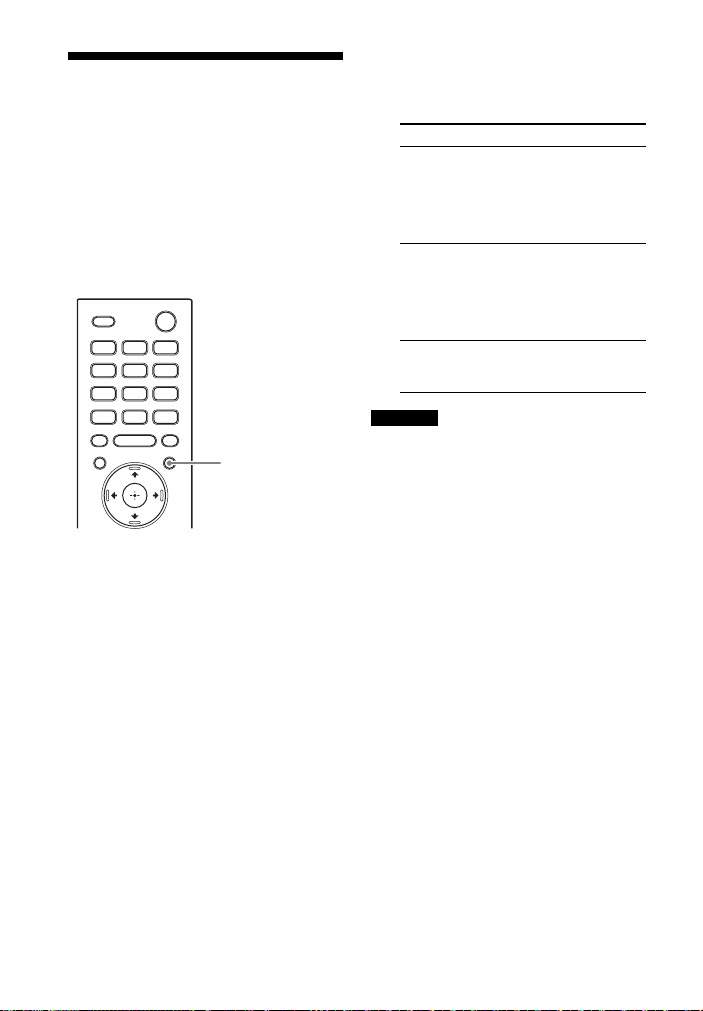
Modification de la
DIMMER
luminosité de l’afficheur
du panneau avant et de
l’indicateur BLUETOOTH
(DIMMER)
Vous pouvez modifier la luminosité de
l’afficheur du panneau avant et de
l’indicateur BLUETOOTH.
1 Appuyez sur DIMMER.
Le mode d’affichage apparaît sur
l’afficheur du panneau avant.
2 Appuyez plusieurs fois sur la
touche pour sélectionner le mode
d’affichage souhaité.
Mode Description
«BRIGHT» L’afficheur du
«DARK» L’afficheur du
« OFF » L’afficheur du
Remarque
L’afficheur du panneau avant s’éteint
lorsque « OFF » est sélectionné. Il s’allume
automatiquement lorsque vous appuyez
sur n’importe quelle touche, puis s’éteint à
nouveau si vous n’utilisez pas le système
pendant 10 secondes environ. Cependant,
dans certains cas, l’afficheur du panneau
avant peut ne pas s’éteindre. Dans ce cas,
la luminosité de l’afficheur du panneau
avant est faible, identique au mode
«DARK».
panneau avant et
l’indicateur
BLUETOOTH
s’allument et brillent
fortement.
panneau avant et
l’indicateur
BLUETOOTH
s’allument et brillent
faiblement.
panneau avant est
éteint.
66
FR
Page 67

Économie d’énergie en
mode de veille
Vérifiez que vous avez défini les
réglages suivants :
– [Standby Through] est réglé sur [Non]
(page 70).
– [Veille Réseau/Bluetooth] est réglé sur
[Non] (page 72).
Exécution de Régl. facile
Vous pouvez configurer aisément les
réglages initiaux de base, les réglages
des enceintes et les réglages réseau du
système en exécutant Régl. facile.
1 Appuyez sur HOME.
Le menu d’accueil apparaît sur
l’écran du téléviseur.
2 Sélectionnez [Config.] - [Régl.
facile] dans le menu d’accueil.
L’écran [Régl. facile] apparaît sur
l’écran du téléviseur.
3 Sélectionnez le réglage souhaité.
• [Réglage initial facile] : configure
les réglages initiaux de base, y
compris les réglages des
enceintes et les réglages du
réseau.
• [Config enceinte facile] : configure
les réglages d’enceinte de base
pour les enceintes arrière.
•[Réglages réseau faciles]:
configure les réglages réseau de
base.
4 Effectuez les réglages en suivant
les instructions affichées à l’écran.
67
FR
Page 68
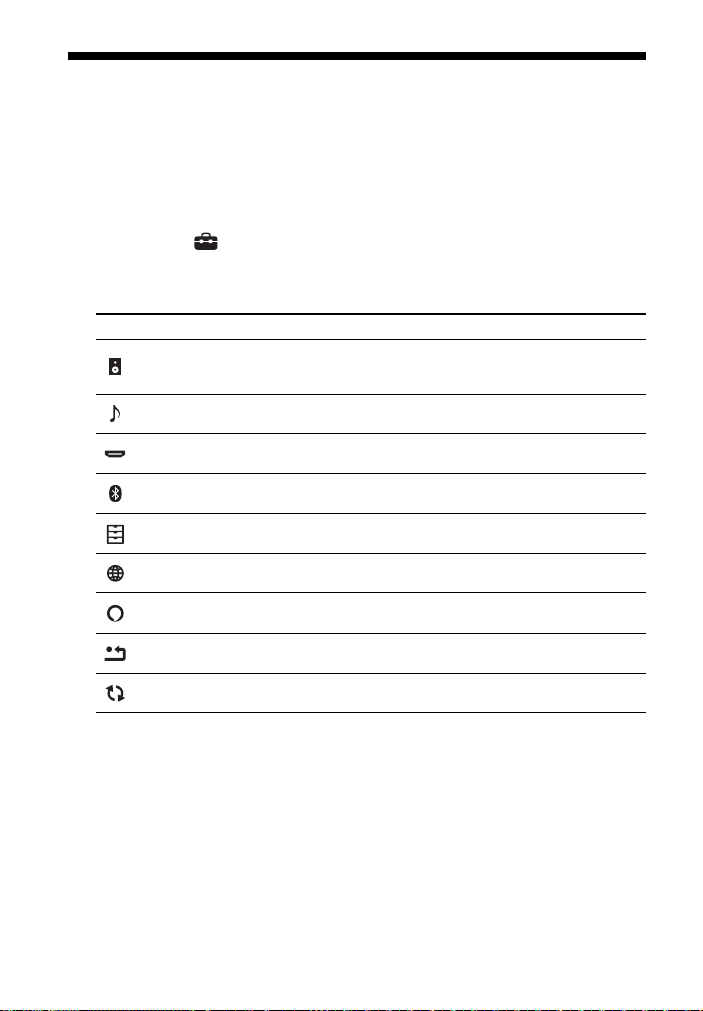
Exécution de Réglages avancés
Vous pouvez définir différents réglages pour des éléments tels que les images
et le son.
Les paramètres par défaut sont soulignés.
1 Appuyez sur HOME.
Le menu d’accueil apparaît sur l’écran du téléviseur.
2 Sélectionnez [Config.] - [Réglages avancés] dans le menu d’accueil.
L’écran [Réglages avancés] apparaît sur l’écran du téléviseur.
3 Sélectionnez l’élément de réglage.
Élément de réglage Description
[Réglages Enceintes]
[Réglages Audio] Configure les réglages de sortie audio. (page 69)
[Réglages HDMI] Configure les réglages HDMI. (page 70)
[Réglages de Bluetooth]
[Réglages Système] Configure les réglages du système. (page 72)
[Réglages Réseau]
[Réglages Amazon Alexa]
[Réinitialisation]
[Mise à jour du logiciel]
Configure les réglages des enceintes et du caisson
de graves pour l’installation et les connexions.
(page 69)
Configure les réglages détaillés de la fonction
BLUETOOTH. (page 71)
Configure les réglages détaillés d’Internet.
(page 73)
Valide les réglages pour utiliser le système avec le
dispositif Amazon Alexa. (page 74)
Rétablit les réglages d’usine par défaut du
système. (page 74)
Met à jour le logiciel du système, du caisson de
graves ou des enceintes arrière. (page 74)
68
FR
Page 69
[Réglages Enceintes]
[Réglages manuels des enceintes]
Vous pouvez effectuer les réglages des
enceintes pour obtenir le meilleur son
surround possible. Pour plus de détails,
reportez-vous à la section
« Personnalisation des réglages des
enceintes pour le son surround »
(page 65).
[Réglages des enceintes sans fil]
Vous pouvez définir les réglages de
connexion des enceintes sans fil
(caisson de graves et enceintes arrière).
• [Mode En liaison]
Vous pouvez définir la méthode de
connexion du caisson de graves et des
enceintes arrière.
: connecte automatiquement le
[Auto]
caisson de graves et les enceintes
arrière au système.
[Manuelle] : connecte manuellement
le caisson de graves et les enceintes
arrière.
• [Démarrer la liaison manuelle]
Connecte manuellement le caisson de
graves et les enceintes arrière au
système. Pour plus de détails,
reportez-vous à la section
« Connexion du caisson de graves et
des enceintes arrière sans fil »
(page 33).
• [Vérifiez la connexion sans fil.]
Vous pouvez vérifier l’état de
connexion du caisson de graves et des
enceintes arrière.
•[Canal RF]
Vous pouvez minimiser les
interférences avec d’autres dispositifs
sans fil. Pour plus de détails, reportezvous à la section « Si la transmission
sans fil est instable » (page 35).
• [Qualité de la lecture sans fil]
Vous pouvez définir la qualité de
lecture sans fil du caisson de graves et
des enceintes arrière.
[Qualité sonore]
priorité sur l’état de connexion de la
connexion sans fil.
[Connexion] : l’état de connexion a la
priorité sur la qualité du son.
• [Version du logiciel]
Vous pouvez vérifier la version du
logiciel du caisson de graves et des
enceintes arrière.
: la qualité du son a la
[Réglages Audio]
[DSEE HX]
Cette fonction est seulement disponible
quand [Auto Sound]* ou [Music] est
sélectionné comme mode son.
: convertit les CD ou fichiers audio
[Oui]
compressés en une qualité sonore
haute résolution et reproduit les sons
aigus clairs qui sont souvent perdus
(page 58).
[Non] : désactivé
* Uniquement lorsque [Music] est
sélectionné avec [Auto Sound].
[Audio DRC]
Vous pouvez compresser la gamme
dynamique de la bande son.
: compresse automatiqu ement le
[Auto]
son encodé en Dolby TrueHD.
[Oui] : le système reproduit la bande
son Dolby et DTS avec le type de gamme
dynamique voulu par l’ingénieur du
son.
[Non] : absence de compression de la
gamme dynamique.
69
FR
Page 70

[Effet sonore]
Vous pouvez sélectionner des effets
sonores tels que le mode son.
[Sound Mode activé]
surround vertical améliore les canaux
d’enceinte surround et en hauteur pour
créer un effet surround virtuel immersif
et enveloppant tel que le mode son
(page 54) et le surround vertical
(page 53).
[Dolby Speaker Virtualizer] : le
virtualiseur d’enceinte Dolby améliore
les canaux d’enceinte surround et en
hauteur pour créer un effet surround
virtuel immersif et enveloppant
pendant la lecture au format Dolby.
Désactive les effets sonores autres que
le format Dolby.
[Non] : désactive les effets sonores.
Sélectionnez ce réglage lorsque vous ne
souhaitez pas définir la limite
supérieure de la fréquence
d’échantillonnage.
: le moteur
[Volume auto avancé]
Vous pouvez minimiser les variations de
volume dues au signal d’entrée. Cette
fonction est effective uniquement
lorsque le volume d’une publicité
télévisée est plus élevé que celui du
programme de télévision.
[Oui] : règle le volume
automatiquement.
: désactivé
[Non]
Remarque
Cette fonction ne convient pas pour
l’écoute de musique.
[Réglages HDMI]
[Commande pour HDMI]
[Oui] : la fonction Commande pour
HDMI est activée. Les dispositifs
connectés par un câble HDMI peuvent
se commander mutuellement.
[Non] : désactivé
[Mise en veille liée au téléviseur]
Cette fonction est disponible lorsque
vous réglez [Commande pour HDMI] sur
[Oui].
[Auto] : si l’entrée du système est
réglée sur [TV], [HDMI1] ou [HDMI2], le
système est mis automatiquement hors
tension lorsque vous mettez le
téléviseur hors tension.
[Oui] : le système est mis
automatiquement hors tension lorsque
vous mettez le téléviseur hors tension,
indépendamment de l’entrée.
[Non] : le système n’est pas mis hors
tension lorsque vous mettez le
téléviseur hors tension.
[Standby Through]
Cette fonction est disponible lorsque
vous réglez [Commande pour HDMI] sur
[Oui].
[Auto] : les signaux sont reproduits à
partir de la prise HDMI OUT (TV eARC/
ARC) du système lorsque le téléviseur
est mis sous tension tandis que le
système n’est pas mis sous tension. La
consommation électrique en mode
veille du système peut être plus réduite
que lorsqu’il est réglé sur [
éteignant le téléviseur connecté.
[Oui] : les signaux sont toujours
reproduits par la prise HDMI OUT (TV
eARC/ARC) du système lorsque le
système n’est pas mis sous tension. Si
vous connectez un téléviseur autre que
l’un de ceux fabriqués par Sony, nous
vous recommandons de sélectionner ce
réglage.
[Non] : les signaux ne sont pas
reproduits par la prise HDMI OUT (TV
eARC/ARC) du système lorsque le
système n’est pas mis sous tension.
Mettez le système sous tension pour
bénéficier du contenu télévisuel d’un
dispositif connecté au système. La
consommation électrique en mode
veille du système peut être plus réduite
que lorsqu’il est réglé sur [Oui].
Oui] en
70
FR
Page 71

[Mode d’Entree Audio TV]
Réglez cette fonction lorsque le
système est connecté à la prise HDMI IN
du téléviseur compatible eARC ou ARC.
La fonction eARC ou ARC est disponible
lorsque vous réglez [Commande pour
HDMI] sur [Oui].
: vous pouvez écouter le son du
[Auto]
téléviseur sur les enceintes du système.
Le son de la fonction eARC ou ARC a la
priorité lorsque le mode est réglé sur
[Auto].
[Optique] : utilisez ce réglage lorsqu’un
câble numérique optique est connecté.
[eARC]
Réglez cette fonction lorsque le
système est connecté à la prise HDMI IN
du téléviseur compatible eARC. Lorsque
vous connectez un téléviseur
compatible ARC (non compatible eARC),
la fonction ARC est opérationnelle
indépendamment de ce réglage.
: active la fonction eARC. La
[Oui]
fonction eARC est opérationnelle
lorsque vous connectez un téléviseur
compatible eARC.
[Non] : désactive la fonction eARC.
Remarque
Lorsque [eARC] est réglé sur [Oui], vérifiez
les réglages eARC du téléviseur connecté.
Pour plus de détails, reportez-vous au
mode d’emploi du téléviseur.
[Format du signal HDMI]
Vous pouvez sélectionner le format du
signal HDMI pour le signal d’entrée.
Pour plus de détails, reportez-vous à la
section « Réglage du format de signal
HDMI pour regarder du contenu vidéo
4K » (page 24).
[Réglages de Bluetooth]
[Mode Bluetooth]
Vous pouvez profiter du contenu d’un
dispositif BLUETOOTH en utilisant ce
système ou en écoutant le son de ce
système au moyen d’un casque
compatible BLUETOOTH.
[Récepteur]
récepteur, ce qui lui permet de recevoir
et de reproduire le son d’un dispositif
BLUETOOTH.
[Émetteur] : ce système est en mode
émetteur, ce qui lui permet d’envoyer le
son vers un casque compatible
BLUETOOTH. Si vous basculez l’entrée
du système, « BT TX » apparaît sur
l’afficheur du panneau avant.
[Non] : la fonction BLUETOOTH est
désactivée et vous ne pouvez pas
sélectionner l’entrée [Bluetooth Audio].
Remarques
• Lorsque vous réglez [Mode Bluetooth] sur
[Non] alors que [Veille Réseau/Bluetooth]
est réglé sur [Oui] (page 72), [Veille
Réseau/Bluetooth] est automatiquement
réglé sur [Non].
•Lorsque vous réglez [Veille Réseau/
Bluetooth] (page 72) sur [Oui] alors que
[Mode Bluetooth] est réglé sur [Non],
[Mode Bluetooth] est automatiquement
réglé sur [Récepteur].
[Liste des dispositifs]
Affiche la liste des dispositifs
BLUETOOTH détectés et jumelés
(dispositif SNK) lorsque [Mode
Bluetooth] est réglé sur [Émetteur].
[Bluetooth Codec - AAC]
Cette fonction est disponible
uniquement lorsque vous réglez [Mode
Bluetooth] sur [Récepteur].
[Oui]
[Non] : désactive le codec AAC.
: ce système est en mode
: active le codec AAC.
FR
71
Page 72

Remarque
Vous pouvez profiter d’un son de haute
qualité si AAC est activé et si votre
dispositif prend en charge AAC.
[Bluetooth Codec - LDAC]
Cette fonction est uniquement
disponible lorsque vous réglez [Mode
Bluetooth] sur [Récepteur] ou
[Émetteur].
: active le codec LDAC.
[Oui]
[Non] : désactive le codec LDAC.
Remarques
• Vous pouvez profiter d’un son de qualité
plus élevée si LDAC est activé et si votre
dispositif prend en charge LDAC.
• Lorsque vous connectez un périphérique
BLUETOOTH, ce réglage ne peut pas être
modifié.
[Qualité de la lecture sans fil]
Vous pouvez définir la vitesse de
transmission des données de la lecture
LDAC. Cette fonction est uniquement
disponible lorsque vous réglez [Mode
Bluetooth] sur [Émetteur] et [Bluetooth
Codec - LDAC] sur [Oui].
[Qualité sonore] : le débit binaire le plus
élevé est utilisé. Le son est transmis
dans une qualité plus élevée mais la
lecture audio peut être parfois instable
si la qualité de la liaison est insuffisante.
Si la lecture audio est instable dans ce
mode, sélectionnez [Auto].
: le taux de transfert des données
[Auto]
est automatiquement adapté en
fonction de l’environnement.
[IR-Repeater]
[Oui] : les signaux de la télécommande
vers le téléviseur sont émis depuis
l’arrière de l’appareil principal.
: désactive la fonction.
[Non]
Pour plus de détails, reportez-vous à la
section « Lorsque la télécommande du
téléviseur ne fonctionne pas »
(page 36).
[Veille Réseau/Bluetooth]
[Oui] : vous pouvez mettre le système
sous tension via le réseau ou la fonction
BLUETOOTH.
[Non] : vous pouvez économiser de
l’énergie en mode de veille. La
reproduction du son à partir du caisson
de graves ou des enceintes arrière
nécessite un peu de temps après la mise
sous tension du système.
Remarques
• Si vous acceptez d’utiliser la fonction
Chromecast intégré, [Veille Réseau/
Bluetooth] bascule automatiquement sur
[Oui].
• Si vous réglez [Canal RF] sur [Oui]
(page 35), [Veille Réseau/Bluetooth]
bascule automatiquement sur [Oui].
• Lorsque vous réglez [Mode Bluetooth] sur
[Non] alors que [Veille Réseau/Bluetooth]
est réglé sur [Oui] (page 71), [Veille
Réseau/Bluetooth] est automatiquement
réglé sur [Non].
• Lorsque vous réglez [Veille Réseau/
Bluetooth] sur [Oui] alors que [Mode
Bluetooth] est réglé sur [Non] (page 71),
[Mode Bluetooth] est automatiquement
réglé sur [Récepteur].
[Réglages Système]
[Langue OSD]
Vous pouvez sélectionner la langue
d’affichage des menus à l’écran du
système.
FR
72
[Mise en veille auto]
[Oui] : active la fonction [Mise en veille
auto]. Si vous n’utilisez pas le système
alors qu’aucun signal n’est entré
pendant 20 minutes environ, le système
passe automatiquement en mode
veille.
[Non] : désactivé
Page 73
[Notification de mise à jour logiciel]
[Oui] : configure le système pour qu’il
vous informe de la dernière version du
logiciel disponible (page 74).
[Non] : désactivé
[Réglages de la màj auto]
•[Mise à jour automatique]
[Oui] : la mise à jour du logiciel est
exécutée automatiquement entre
02:00 et 05:00, heure locale, dans le
[Fuseau horaire] sélectionné, pendant
que le système n’est pas utilisé. Si
vous sélectionnez [Non] dans [Veille
Réseau/Bluetooth], la mise à jour du
logiciel est effectuée après la mise
hors tension du système.
: désactivé
[Non]
• [Fuseau horaire]
Sélectionnez votre pays/région.
Remarques
• La mise à jour du logiciel peut être
effectuée même si vous sélectionnez
[Non] dans [Mise à jour automatique] en
fonction des détails associés aux mises à
jour.
• La mise à jour du logiciel est effectuée
automatiquement dans les 11 jours
suivant la mise à disposition d’une
nouvelle version.
[Réglage nom appareil]
Vous pouvez modifier le nom de ce
système selon vos préférences quand
vous utilisez les fonctions suivantes.
• Fonction BLUETOOTH
• Réseau domestique
•Spotify
• Fonction Chromecast built-in
Suivez les instructions affichées et
saisissez le nom à l’aide du clavier
virtuel.
[Informations système]
Vous pouvez afficher des informations
système telles que la version du logiciel,
l’adresse MAC.
[Paramètres de confidentialité]
Le système collecte des informations
relatives à l’utilisation de votre appareil.
Lisez la politique de confidentialité, qui
apparaît lorsque ce paramètre est
requis, et décidez si vous êtes d’accord
avec la collecte d’informations.
[J’accepte] : sélectionnez cette option si
vous acceptez la collecte
d’informations.
[Je n’accepte pas] : sélectionnez cette
option si vous n’acceptez pas la collecte
d’informations.
Conseil
Même si vous avez sélectionné [J’accepte],
vous pouvez arrêter la collecte
d’informations en sélectionnant à nouveau
[Je n’accepte pas] ou en réglant [Réglages
Système] sur la valeur par défaut d’usine
via [Réinitialisation] (page 74).
[Informations sur les licences de
logiciel]
Vous pouvez afficher les informations
sur les licences de logiciel.
[Réglages Réseau]
[Paramètres Réseau]
Au préalable, connectez le système au
réseau.
[Paramètres réseau local câblé] :
sélectionnez ce réglage en cas de
connexion à un routeur haut débit à
l’aide d’un câble LAN. Lorsque vous
sélectionnez ce paramètre, la fonction
LAN sans fil du système est
automatiquement désactivée.
[Paramètres réseau local sans fil] :
sélectionnez ce réglage lorsque vous
utilisez la fonction Wi-Fi intégrée au
système pour le connecter à un réseau
sans fil.
73
FR
Page 74
Conseil
Pour plus de détails, visitez le site Web
suivant et consultez les FAQ :
www.sony.eu/support
[Etat de connexion du réseau]
Affiche l’état actuel de la connexion
réseau.
[Réglages Amazon Alexa]
Vous pouvez vérifier l’état d’inscription,
la langue et le nom du dispositif pour
Amazon Alexa.
Conseil
Vous pouvez changer la langue d’Amazon
Alexa sur l’application Sony | Music Center.
[Réinitialisation]
Vous pouvez rétablir les réglages
d’usine par défaut du système en
sélectionnant le groupe de réglages.
Tous les réglages inclus dans le groupe
sont réinitialisés.
Pour plus de détails, reportez-vous à la
section « Réinitialisation du système »
(page 87).
[Mise à jour du logiciel]
Mise à jour du logiciel
En procédant à la mise à jour vers la
toute dernière version du logiciel, vous
pouvez profiter des fonctions les plus
récentes.
Pour plus d’informations sur les
fonctions de mise à jour, visitez le site
Web suivant :
www.sony.eu/support
Remarques
• La mise à jour peut durer environ
40 minutes.
• Un environnement Internet est nécessaire
pour exécuter les mises jour via Internet.
• Pendant que la mise à jour est en cours
d’exécution, ne mettez pas le système
sous ou hors tension, ne débranchez pas
le cordon d’alimentation secteur, ne
déconnectez pas/connectez pas le câble
HDMI et n’utilisez pas le système ou le
téléviseur. Attendez que la mise à jour du
logiciel soit terminée.
• Réglez [Mise à jour automatique] sur [Oui]
lorsque vous souhaitez effectuer
automatiquement les mises à jour du
logiciel (page 73). La mise à jour du
logiciel peut être effectuée même si vous
sélectionnez [Non] dans [Mise à jour
automatique] en fonction des détails
associés aux mises à jour.
Vous pouvez mettre à jour le logiciel du
système, du caisson de graves ou des
enceintes arrière. Pour plus de détails,
reportez-vous à la section « Mise à jour
du logiciel » (page 74).
FR
74
1 Appuyez sur HOME.
Le menu d’accueil apparaît sur
l’écran du téléviseur.
Page 75

2 Sélectionnez [Config.] -
[Réglages avancés] dans le menu
d’accueil.
Si le système détecte des
informations de mise à jour pour le
système sur le réseau, la
notification de mise à jour et la
commande [Mise à jour du logiciel]
apparaissent dans le menu
d’accueil. Dans ce cas, sélectionnez
[Mise à jour du logiciel] et passez à
l’étape 4.
3 Sélectionnez [Mise à jour du
logiciel].
L’écran [Mise à jour du logiciel]
apparaît sur l’écran du téléviseur.
4 Sélectionnez l’élément à mettre à
jour.
Sélectionnez l’élément à mettre à
jour parmi ceux ci-dessous en
appuyant sur / et , puis mettez
le logiciel à jour en suivant les
instructions à l’écran.
Quand une mise à jour logicielle
commence, le système redémarre
automatiquement.
Pendant la mise à jour du logiciel,
« UPDT » apparaît sur l’afficheur du
panneau avant. Quand la mise à
jour est terminée, le système
redémarre automatiquement.
[Enceintes sans fil uniquement]
Met à jour le logiciel du caisson de
graves et des enceintes arrière lorsque
le logiciel du système correspond à la
dernière version. Assurez-vous que le
caisson de graves et les enceintes
arrière sont sous tension et connectés
au système (page 33).
Remarques
•Vous pouvez exécuter [Mise à jour USB]
en maintenant les touches BLUETOOTH et
de l’appareil principal enfoncées
pendant 7 secondes.
•Vous pouvez exécuter [Mise à jour
réseau] dans Sony | Music Center.
• Si la mise à jour du caisson de graves ou
des enceintes arrière ne fonctionne pas,
déplacez-les à proximité de l’appareil
principal et mettez à jour.
[Mise à jour réseau]
Met à jour le logiciel du système via le
réseau disponible. Assurez-vous que le
réseau est connecté à Internet.
[Mise à jour USB]
Met à jour le logiciel via une mémoire
USB. Pour plus d’informations sur la
mise à jour, consultez les instructions
qui sont affichées pendant le
téléchargement du fichier de mise à
jour.
75
FR
Page 76
Dépannage
Dépannage
Si vous rencontrez l’un des problèmes
suivants au cours de l’utilisation du
système, reportez-vous à ce guide de
dépannage pour essayer de le résoudre
avant de demander une réparation. Si le
problème persiste, consultez votre
revendeur Sony le plus proche.
Quand vous sollicitez une réparation,
n’oubliez pas de rapporter à la fois votre
appareil principal, le caisson de graves
et les enceintes arrière (non fournies),
même si le problème semble limité à un
seul de ces appareils.
Alimentation
Le système ne se met pas sous
tension.
Assurez-vous que le cordon
d’alimentation secteur est
correctement branché.
Débranchez le cordon d’alimentation
secteur de la prise murale, puis
rebranchez-le quelques minutes plus
tard.
Le système ne se met pas sous
tension même lorsque le téléviseur
est mis sous tension.
Réglez [Config.] - [Réglages
avancés] - [Réglages HDMI] [Commande pour HDMI] sur [Oui]
(page 70). Le téléviseur doit prendre
en charge la fonction Commande
pour HDMI (page 61). Pour plus de
détails, reportez-vous au mode
d’emploi de votre téléviseur.
Vérifiez les réglages des enceintes du
téléviseur. L’alimentation du système
se synchronise avec les réglages des
enceintes du téléviseur. Pour plus de
détails, reportez-vous au mode
d’emploi de votre téléviseur.
Selon le téléviseur, si le son du
téléviseur était reproduit à partir des
enceintes du téléviseur la dernière
fois, il se peut que le système ne se
mette pas sous tension par
interverrouillage avec l’alimentation
du téléviseur, même si ce dernier est
sous tension.
Le système est mis hors tension
lorsque le téléviseur est mis hors
tension.
Vérifiez le réglage de [Config.] -
[Réglage s avancés] - [Rég lages HDMI]
- [Mise en veille liée au téléviseur]
(page 70). Lorsque [Mise en veille liée
au téléviseur] est réglé sur [Oui] ou
[Auto] le système est mis
automatiquement hors tension
lorsque vous mettez le téléviseur hors
tension.
Le système ne se met pas hors
tension même lorsque le téléviseur
est mis hors tension.
Vérifiez le réglage de [Config.] -
[Réglage s avancés] - [Rég lages HDMI]
- [Mise en veille liée au téléviseur]
(page 70). Pour mettre le système
hors tension automatiquement,
indépendamment de l’entrée,
lorsque vous mettez le téléviseur hors
tension, réglez [Mise en veille liée au
téléviseur] sur [Oui ]. Le téléviseur doit
prendre en charge la fonction
Commande pour HDMI (page 61).
Pour plus de détails, reportez-vous au
mode d’emploi de votre téléviseur.
76
FR
Page 77

Le système est impossible à mettre
hors tension.
Le système est peut-être en mode
démo. Pour annuler le mode démo,
réinitialisez le système. Maintenez
enfoncées les touches
(alimentation) et – (volume) de
l’appareil principal pendant plus de
5secondes (page87).
Image
Aucune image n’apparaît ou
l’image n’est pas reproduite
correctement.
Sélectionnez l’entrée appropriée
(page 38).
En l’absence d’image alors que
l’entrée TV est sélectionnée,
sélectionnez le canal TV de votre
choix à l’aide de la télécommande du
téléviseur.
En l’absence d’image alors que
l’entrée HDMI1/2 est sélectionnée,
appuyez sur la touche de lecture du
dispositif connecté.
Déconnectez le câble HDMI, puis
connectez-le à nouveau. Assurezvous que le câble est correctement
inséré.
Lorsqu’il n’y a aucune image
transmise par le dispositif connecté
ou lorsque l’image transmise par le
dispositif connecté n’est pas
reproduite correctement, réglez
[Config.] - [Réglages avancés] [Réglages HDMI] - [Format du signal
HDMI] - [HDMI IN 1]/[HDMI IN 2] sur
[Format standard] (page 24).
Si vous connectez un dispositif
prenant en charge HDCP 2.2,
n’oubliez pas de le connecter à la
prise HDMI IN et de brancher le
téléviseur sur la prise HDMI OUT (TV
eARC/ARC) du système.
Le système est connecté à un
dispositif d’entrée qui n’est pas
conforme à HDCP (High-bandwidth
Digital Content Protection). Dans ce
cas, vérifiez les spécifications du
dispositif connecté.
Le contenu 3D provenant de la prise
HDMI IN 1/2 n’apparaît pas sur
l’écran du téléviseur.
Selon le téléviseur ou le dispositif
vidéo, il est possible que le contenu
3D ne s’affiche pas. Vérifiez le format
vidéo HDMI pris en charge (page 93).
Le contenu vidéo 4K provenant de
la prise HDMI IN 1/2 n’apparaît pas
sur l’écran du téléviseur.
Selon le téléviseur ou le dispositif
vidéo, il est possible que le contenu
vidéo 4K ne s’affiche pas. Vérifiez la
fonctionnalité vidéo et les réglages
tant de votre téléviseur que de votre
dispositif vidéo.
L’image peut ne pas être affichée
correctement si le paramètre [Format
du signal HDMI] est modifié. Dans ce
cas, réglez le paramètre sur [Format
standard] (page 24).
Utilisez un câble HDMI grande vitesse
haute qualité avec Ethernet prenant
en charge 18 Gbit/s ou un câble HDMI
haute vitesse avec Ethernet
(page 93).
Aucune image ne s’affiche sur la
totalité de l’écran du téléviseur.
Le rapport d’aspect du support est
fixe.
77
FR
Page 78

L’image et le son du dispositif
connecté au système ne sont pas
reproduits par le téléviseur lorsque
le système n’est pas sous tension.
Réglez [Config.] - [Réglages
avancés] - [Réglages HDMI] [Commande pour HDMI] sur [Oui] sur
le système, puis réglez [Standby
Through] sur [Auto] ou [Oui]
(page 70).
Mettez le système sous tension, puis
basculez l’entrée sur celle du
dispositif en cours de lecture.
S’il est connecté à des dispositifs
autres que ceux fabriqués par Sony
prenant en charge la fonction
Commande pour HDMI, réglez
[Config.] - [Réglages avancés] [Réglages HDMI] - [Standby Through]
sur [Oui] (page 70).
Impossible d’afficher les contenus
HDR en tant que gamme
dynamique élevée.
Vérifiez les réglages du téléviseur et
du dispositif connecté. Pour plus de
détails, reportez-vous au mode
d’emploi de votre téléviseur et du
dispositif connecté.
Certains dispositifs peuvent convertir
des contenus HDR en SDR si la bande
passante est insuffisante. Dans ce
cas, réglez [Config.] - [Réglages
avancés] - [Réglages HDMI] - [Format
du signal HDMI] - [HDMI IN 1]/[HDMI
IN 2] sur [Format amélioré] si le
téléviseur et le dispositif connecté
prennent en charge une bande
passante de 18 Gbit/s (page 24).
Lorsque vous sélectionnez [Format
amélioré], veillez à utiliser un câble
HDMI grande vitesse haute qualité
avec Ethernet prenant en charge
18 Gbit/s (page 93).
Son
Le système ne peut pas se
connecter à un téléviseur avec la
fonction BLUETOOTH.
Lo rsque vous connectez le systèm e et
le téléviseur avec un câble HDMI (non
fourni), la connexion BLUETOOTH est
annulée.
Aucun son du téléviseur n’est
reproduit par le système.
Vérifiez le type et la connexion du
câble HDMI, du câble numérique
optique ou du câble audio
analogique connecté au système et
au téléviseur (reportez- vous au Guide
de démarrage fourni).
Débranchez les câbles raccordant la
TV au système, puis rebranchez-les
fermement. Débranchez les cordons
d’alimentation secteur du téléviseur
et du système de la prise se cteur, puis
rebranchez-les.
Si le système et le téléviseur sont
connectés avec un câble HDMI,
vérifiez ce qui suit.
– La prise HDMI du téléviseur
connecté porte la mention « eARC »
ou « ARC ».
– La fonction Commande pour HDMI
du téléviseur est activée.
– La fonction eARC ou ARC du
téléviseur est activée.
– Sur le système, [Commande pour
HDMI] est réglé sur [Oui] et [Mode
d’Entree Audio TV] sur [Auto]
(page 71).
Si votre téléviseur n’est pas
compatible eARC, réglez
[Config.] - [Réglages avancés] [Réglages HDMI] - [eARC] sur [Non]
(page 71).
78
FR
Page 79

Si votre téléviseur n’est pas
compatible eARC ou ARC, connectez
le câble numérique optique (fourni)
(reportez-vous au Guide de
démarrage fourni). Si le téléviseur
n’est pas compatible eARC ou ARC, le
son du téléviseur ne sera pas
reproduit par le système, même si le
système est connecté à la prise HDMI
IN du téléviseur.
Basculez l’entrée du système sur TV.
Si vous connectez le système et le
téléviseur avec un câble audio
analogique (non fourni), basculez
l’entrée du système sur ANALOG
(page 44).
Augmentez le volume du système ou
annulez le silencieux.
Si le son d’un décodeur câble/
satellite connecté au téléviseur n’est
pas reproduit, connectez le dispositif
à une prise HDMI IN 1 ou HDMI IN 2 du
système et basculez l’entrée du
système sur l’entrée du dispositif
connecté ([HDMI1] ou [HDMI2])
(reportez-vous au Guide de
démarrage fourni).
En fonction de l’ordre dans lequel
vous connectez le téléviseur et le
système, le système peut être
silencieux et « MUTING » apparaît sur
l’afficheur du panneau avant du
système. Si cela se produit, mettez
d’abord le téléviseur sous tension,
avant le système.
Réglez les enceintes du téléviseur
(BRAVIA) sur Système audio.
Reportez-vous au mode d’emploi
fourni de votre téléviseur pour toute
information relative à sa
configuration.
L’image et le son du dispositif
connecté au système ne sont pas
reproduits par le téléviseur lorsque
le système n’est pas sous tension.
Réglez [Config.] - [Réglages
avancés] - [Réglages HDMI] [Commande pour HDMI] sur [Oui] sur
le système, puis réglez [Standby
Through] sur [Auto] ou [Oui]
(page 70).
Mettez le système sous tension, puis
basculez l’entrée sur celle du
dispositif en cours de lecture.
S’il est connecté à des dispositifs
autres que ceux fabriqués par Sony
prenant en charge la fonction
Commande pour HDMI, réglez
[Config.] - [Réglages avancés] [Réglages HDMI] - [Standby Through]
sur [Oui] (page 70).
Le son est reproduit à la fois par le
système et le téléviseur.
Coupez le son du système ou du
téléviseur.
Le son est interrompu pendant la
visualisation d’un programme TV
ou de contenu sur un disque Bluray, etc.
Vérifiez le réglage du mode son
(page 54). Si le mode son est réglé sur
[Auto Sound], le son peut être
interrompu lorsque le mode son
change automatiquement en
fonction des informations du
programme en cours de lecture. Si
vous ne souhaitez pas que le mode
son change automatiquement, réglez
le mode son sur un paramètre autre
que [Auto Sound].
Le son du téléviseur est reproduit
par ce système avec un léger retard
par rapport à l’image.
Réglez la valeur de l’écart temporel
entre l’image et le son sur 0 msec s’il
est réglé sur la plage comprise entre
25 msec et 300 msec (page 57).
79
FR
Page 80
Un décalage de temps entre le son et
l’image peut se produire selon la
source sonore. Si votre téléviseur
possède une fonction qui retarde
l’image, utilisez-la pour le réglage.
Le son du dispositif connecté au
système est très faible, voire
inexistant.
Appuyez sur + de la
télécommande et vérifiez le niveau
du volume (page 14).
Appuyez sur ou + de la
télécommande pour annuler le
silencieux (page 14).
Assurez-vous que la source d’entrée
est correctement sélectionnée.
Testez d’autres sources d’entrée en
appuyant sur la touche de sélection
d’entrée de la télécommande (TV/
HDMI1/HDMI2/ANALOG/USB/
BLUETOOTH) (page 14).
Vérifiez si tous les câbles ainsi que
tous les cordons du système et du
dispositif connecté sont
correctement insérés.
Le système peut ne pas reproduire le
contenu compatible avec la
technologie de protection des droits
d’auteur (HDCP).
Réglez [Config.] - [Réglages
avancés] - [Réglages HDMI] - [Format
du signal HDMI] su r [Format standard]
(page 24).
L’effet surround ne peut pas être
obtenu.
Le traitement du son surround peut
s’avérer inefficace selon le signal
d’entrée et le réglage du mode son.
L’effet surround peut être léger, selon
le programme ou le disque.
Pour écouter un son multicanal,
vérifiez le réglage de la sortie audio
numérique du dispositif connecté au
système. Pour plus de détails,
reportez-vous au mode d’emploi
fourni avec le dispositif connecté.
Le son est retardé par rapport à
l’image lors de l’utilisation de la
fonction multi-pièces sans fil.
Lorsque le son de l’entrée [TV] (y
compris la connexion avec la fonction
BLUETOOTH), [HDMI1], [HDMI2],
[Bluetooth Audio] ou [Analog] est lu
par la fonction Multi-pièces sans fil, le
son du système est retardé par
rapport à l’image pour pouvoir se
synchroniser avec le son des autres
enceintes. Si le décalage temporel
entre le son et l’image vous dérange,
essayez ce qui suit.
• Pour l’entrée HDMI1 ou HDMI2 :
appuyez sur OPTIONS et réglez
[Multi-room Sync] sur [Off].
• Pour l’entrée TV et analogique :
appuyez sur OPTIONS, / jusqu’à
ce que « MSYNC » apparaisse sur
l’afficheur du panneau avant, sur
(entrée), puis appuyez sur /
jusqu’à ce que « OFF » apparaisse
sur l’afficheur du panneau avant et
appuyez sur (entrée).
Le son du système est synchronisé
avec l’image, bien que la sortie du
son des autres enceintes soit
retardée.
Caisson de graves
Le son du caisson de graves est très
faible, voire inexistant.
Appuyez sur SW + de la
télécommande pour augmenter le
volume du caisson de graves
(page 56).
Vérifiez que l’indicateur
d’alimentation du caisson de graves
brille en vert.
Si l’indicateur d’alimentation du
caisson de graves ne s’allume pas,
procédez comme suit.
– Assurez-vous que le cordon
d’alimentation secteur du caisson
de graves est correctement
connecté.
80
FR
Page 81

– Appuyez sur (alimentation) sur le
caisson de graves pour le mettre
sous tension.
Si l’indicateur d’alimentation du
caisson de graves clignote lentement
en vert ou s’allume en rouge, essayez
de procéder comme suit.
– Rapprochez le caisson de graves de
l’appareil principal afin que
l’indicateur d’alimentation du
caisson de graves brille en vert.
– Suivez les étapes de la section
« Connexion du caisson de graves
et des enceintes arrière sans fil »
(page 33).
– Vérifiez l’état de la connexion sans
fil (page 69).
Si l’indicateur d’alimentation du
caisson de graves clignote en rouge,
appuyez sur (alimentation) sur le
caisson de graves pour le mettre hors
tension et vérifiez si les orifices de
ventilation du caisson de graves ne
sont pas bloqués.
Le son du caisson de graves peut être
difficile à percevoir si les sources
d’entrée contiennent très peu de
sons graves (c’est notamment le cas
des programmes de télévision). Vous
pouvez vérifier le son du caisson de
graves en émettant la tonalité de test
(page 65).
Désactivez le mode nocturne. Pour
plus de détails, reportez-vous à la
section « Profiter d’un son clair
associé à un niveau de volume réduit
durant la nuit (NIGHT) » (page 56).
Si vous modifiez le réglage [Canal RF]
en basculant de [Non] à [Oui]
(page 35), 1 minute peut s’écouler
avant que le son soit reproduit.
Le son est irrégulier ou
s’accompagne de bruit.
Si un dispositif proche, notamment
un LAN sans fil ou un four à microondes en cours d’utilisation, émet
des ondes électromagnétiques,
éloignez le système.
S’il existe un obstacle entre l’appareil
principal et le caisson de graves,
éloignez-le ou supprimez-le.
Rapprochez le plus possible l’appareil
principal du caisson de graves.
Modifiez le réglage [Canal RF]
(page 35).
Modifiez la connexion réseau du
téléviseur ou du lecteur Blu-ray Disc
en choisissant un réseau filaire plutôt
qu’un réseau sans fil.
Enceintes arrière (non
fournies)
Aucun son n’est reproduit par les
enceintes arrière.
Assurez-vous que le cordon
d’alimentation secteur de l’enceinte
arrière est correctement connecté.
Si l’indicateur d’alimentation de
l’enceinte arrière ne s’allume pas,
procédez comme suit.
– Assurez-vous que le cordon
d’alimentation secteur de l’enceinte
arrière est correctement connecté.
– Appuyez sur (alimentation) sur
l’enceinte arrière pour la mettre
sous tension.
Si l’indicateur d’alimentation de
l’enceinte arrière clignote lentement
en vert ou s’allume en rouge, essayez
de procéder comme suit.
– Rapprochez l’enceinte arrière de
l’appareil principal afin que
l’indicateur d’alimentation de
l’enceinte arrière brille en vert.
– Suivez les étapes de la section
« Connexion du caisson de graves
et des enceintes arrière sans fil »
(page 33).
– Vérifiez l’état de la connexion sans
fil (page 69).
Appuyez sur REAR + de la
télécommande pour augmenter le
volume des enceintes arrière
(page 56).
81
FR
Page 82

Si vous mod ifiez le réglage [Canal RF]
en basculant de [Non] à [Oui]
(page 35), 1 minute peut s’écouler
avant que le son soit reproduit.
Le son est irrégulier ou
s’accompagne de bruit.
Si un dispositif proche, notamment
un LAN sans fil ou un four à microondes en cours d’utilisation, émet
des ondes électromagnétiques,
éloignez le système.
S’il existe un obstacle entre l’appareil
principal et l’enceinte arrière,
éloignez-le ou supprimez-le.
R approchez le plus possible l’appareil
principal de l’enceinte arrière.
Modifiez la connexion réseau du
téléviseur ou du lecteur Blu-ray Disc
en choisissant un réseau filaire plutôt
qu’un réseau sans fil.
Connexion d’un dispositif
USB
Le dispositif USB n’est pas reconnu.
Essayez les solutions suivantes :
Mettez le système hors tension.
Débranchez, puis rebranchez le
dispositif USB.
Mettez le système sous tension.
Assurez-vous que le dispositif USB est
correctement connecté au port
(USB) (page 41).
Vérifiez si le dispositif USB ou un
câble est endommagé.
Vérifiez si le dispositif USB est sous
tension.
Si le dispositif USB est connecté par
l’intermédiaire d’un concentrateur
USB, débranchez et rebranchez le
dispositif USB directement sur le
système.
Lorsque vous connectez un
WALKMAN® ou un smartphone, son
stockage interne ou externe
(notamment une carte mémoire)
peut ne pas être reconnu.
Connexion d’un dispositif
mobile
Le jumelage n’a pas pu être
effectué.
Rapprochez ce système et le
dispositif BLUETOOTH.
Assurez-vous que ce système ne
capte pas des interférences d’un
dispositif LAN sans fil, d’autres
dispositifs sans fil 2,4 GHz ou d’un
four à micro-ondes. Si un dispositif
proche émet un rayonnement
électromagnétique, éloignez-le de ce
système.
Impossible de mener à bien la
connexion BLUETOOTH.
Assurez-vous que l’indicateur
BLUETOOTH de l’appareil principal
s’allume (page 40).
Assurez-vous que le dispositif
BLUETOOTH à connecter est sous
tension et que la fonction
BLUETOOTH est activée.
Rapprochez ce système et le
dispositif BLUETOOTH.
Jumelez à nouveau ce système et le
dispositif BLUETOOTH. Il est possible
que vous deviez annuler d’abord le
jumelage avec ce système, à partir du
dispositif BLUETOOTH.
Les informations de jumelage
peuvent être supprimées.
Recommencez le jumelage (page 39).
Le son du dispositif mobile
BLUETOOTH connecté n’est pas
reproduit par le système.
Assurez-vous que l’indicateur
BLUETOOTH de l’appareil principal
s’allume (page 40).
Rapprochez ce système et le
dispositif BLUETOOTH.
82
FR
Page 83

Si un dispositif qui émet un
rayonnement électromagnétique,
notamment un dispositif LAN sans fil,
d’autres dispositifs BLUETOOTH ou
un four à micro-ondes se trouvent à
proximité, éloignez-les de ce
système.
Éliminez les obstacles entre ce
système et le dispositif BLUETOOTH
ou éloignez ce système de l’obstacle.
Repositionnez le dispositif
BLUETOOTH connecté.
Réglez sur la gamme des 5 GHz la
fréquence du LAN sans fil d’un
routeur LAN sans fil ou d’un PC
proche.
Augmentez le volume du dispositif
BLUETOOTH connecté.
Connexion d’un casque avec
la fonction BLUETOOTH
Le jumelage n’a pas pu être
effectué.
Rapprochez ce système et le
dispositif BLUETOOTH.
Assurez-vous que ce système ne
capte pas des interférences d’un
dispositif LAN sans fil, d’autres
dispositifs sans fil 2,4 GHz ou d’un
four à micro-ondes. Si un dispositif
proche émet un rayonnement
électromagnétique, éloignez-le de ce
système.
Impossible de mener à bien la
connexion BLUETOOTH.
Assurez-vous que l’indicateur
BLUETOOTH de l’appareil principal
s’allume (page 10).
Assurez-vous que le dispositif
BLUETOOTH à connecter est sous
tension et que la fonction
BLUETOOTH est activée.
Rapprochez ce système et le
dispositif BLUETOOTH.
Jumelez à nouveau ce système et le
dispositif BLUETOOTH. Vous devrez
peut-être annuler d’abord le
jumelage du dispositif BLUETOOTH
avec ce système. Reportez-vous à la
section « Pour supprimer un dispositif
enregistré de la liste des dispositifs »
(page 50).
Les informations de jumelage
peuvent être supprimées.
Recommencez le jumelage (page 50).
Aucun son n’est reproduit par le
casque BLUETOOTH connecté.
Assurez-vous que l’indicateur
BLUETOOTH de l’appareil principal
s’allume (page 10).
Rapprochez ce système et le
dispositif BLUETOOTH.
Si un dispositif qui émet un
rayonnement électromagnétique,
notamment un dispositif LAN sans fil,
d’autres dispositifs BLUETOOTH ou
un four à micro-ondes se trouvent à
proximité, éloignez-les de ce
système.
Éliminez les obstacles entre ce
système et le dispositif BLUETOOTH
ou éloignez ce système de l’obstacle.
Repositionnez le dispositif
BLUETOOTH connecté.
Réglez sur la gamme des 5 GHz la
fréquence du LAN sans fil d’un
routeur LAN sans fil ou d’un PC
proche.
Augmentez le volume du dispositif
BLUETOOTH connecté.
Réglez [Qualité de la lecture sans fil]
sur [Auto] (page 72).
Certains contenus sont protégés et
ne peuvent donc pas être reproduits.
Connexion LAN filaire
Le système ne peut pas se
connecter au réseau.
Véri fiez la connexion réseau (page 27)
et les réglages réseau (page 73).
83
FR
Page 84

Connexion LAN sans fil
Vous ne pouvez pas connecter
votre PC à Internet après avoir
exécuté [Wi-Fi Protected
Setup™(WPS)].
Les réglages sans fil du routeur
peuvent changer automatiquement
si vous utilisez la fonction Wi-Fi
Protected Setup avant d’ajuster ces
réglages. Dans ce cas, modifiez les
réglages sans fil de votre PC en
conséquence.
Le système ne peut pas se
connecter au réseau ou la
connexion réseau est instable.
Vérifiez si le routeur LAN sans fil est
sous tension.
Vérifiez la connexion réseau
(page 28) et les réglages réseau
(page 73).
Selon l’environnement d’utilisation
(notamment le matériau des murs),
les conditions de réception des ondes
radio ou les obstacles entre le
système et le routeur LAN sans fil, la
distance de communication possible
peut être réduite. Rapprochez le
système et le routeur LAN sans fil.
La communication peut être
interrompue par des dispositifs qui
utilisent la gamme de fréquences de
2,4 GHz, notamment les fours à
micro-ondes, les dispositifs
BLUETOOTH ou les dispositifs sans fil
numériques. Éloignez l’appareil
principal de ces dispositifs ou mettezles hors tension.
La connexion réseau sans fil peut
devenir instable selon
l’environnement d’utilisation, en
particulier lors de l’utilisation de la
fonction BLUETOOTH du système.
Dans ce cas, ajustez l’environnement
d’utilisation.
Le routeur LAN sans fil souhaité
n’apparaît pas dans la liste des
réseaux sans fil.
Appuyez sur BACK pour revenir à
l’écran précédent, puis réessayez
[Paramètres réseau local sans fil]
(page 28). Si le routeur LAN sans fil
souhaité n’est toujours pas détecté,
sélectionnez [Nouvel enregistrement
de connexion] dans la liste des
réseaux, puis sélectionnez [Enregistr.
manuel] pour saisir manuellement un
nom de réseau (SSID).
Connexion Internet
Vous ne pouvez pas connecter le
système à Internet.
Vérifiez la connexion LAN câblée ou
sans fil.
Redémarrez le routeur ou le routeur
LAN sans fil.
Multi-pièces sans fil
Le son est retardé par rapport à
l’image.
Lorsque le son de l’entrée [TV] (y
compris la connexion avec la fonction
BLUETOOTH), [HDMI1], [HDMI2] ou
[Bluetooth Audio] est lu par la
fonction Multi-pièces sans fil, le son
du système est retardé par rapport à
l’image pour pouvoir se synchroniser
avec le son des autres enceintes. Si le
décalage temporel entre le son et
l’image vous dérange, essayez ce qui
suit.
• Pour l’entrée HDMI1 ou HDMI2 :
appuyez sur OPTIONS et réglez
[Multi-room Sync] sur [Off].
84
FR
Page 85

• Pour l’entrée TV et analogique :
appuyez sur OPTIONS, / jusqu’à
ce que « MSYNC » apparaisse sur
l’afficheur du panneau avant, sur
(entrée), puis appuyez sur /
jusqu’à ce que « OFF » apparaisse
sur l’afficheur du panneau avant et
appuyez sur (entrée).
Le son du système est synchronisé
avec l’image, bien que la sortie du
son des autres enceintes soit
retardée.
La fonction multi-pièces sans fil est
indisponible sur Sony | Music
Center.
Connectez le dispositif mobile au
même réseau que celui du système.
Télécommande
La télécommande de ce système ne
fonctionne pas.
Dirigez la télécommande vers le
capteur de télécommande de
l’appareil principal (page 10).
Éliminez tout obstacle entre la
télécommande et le système.
Si les piles de la télécommande sont
faibles, remplacez-les par deux piles
neuves.
Assurez-vous que vous appuyez sur
la touche correcte de la
télécommande.
La télécommande du téléviseur ne
fonctionne pas.
Ce problème peut être résolu en
activant la fonction IR repeater
(page 36).
Autres
La fonction Commande pour HDMI
ne fonctionne pas correctement.
Vérifiez la connexion avec le système
(reportez-vous au Guide de
démarrage fourni).
Activez la fonction Commande pour
HDMI du téléviseur. Pour plus de
détails, reportez-vous au mode
d’emploi de votre téléviseur.
Attendez quelques instants, puis
essayez à nouveau. Si vous
débranchez le système, un certain
temps sera nécessaire avant de
pouvoir effectuer les opérations.
Patientez 15 secondes ou plus, puis
réessayez.
Assurez-vous que les dispositifs
connectés au système prennent en
charge la fonction Commande pour
HDMI.
Activez la fonction Commande pour
HDMI sur les dispositifs connectés au
système. Pour plus de détails,
reportez-vous au mode d’emploi de
votre dispositif.
Le type et le nombre de dispositifs
susceptibles d’être commandés par
la fonction Commande pour HDMI est
limité comme suit par la norme HDMI
CEC :
– Dispositifs d’enregistrement
(enregistreur Blu-ray Disc,
enregistreur DVD, etc.) : jusqu’à
3dispositifs
– Dispositifs de lecture (lecteur
Blu-ray Disc, lecteur DVD, etc.) :
jusqu’à 3 dispositifs (ce système
utilise l’un d’eux)
– Dispositifs avec tuner : jusqu’à
4dispositifs
– Système audio (ampli-tuner/
casque) : jusqu’à 1 dispositif (utilisé
par ce système)
« PRTCT » clignote sur l’afficheur du
panneau avant et le système est
mis hors tension.
Déconnectez le cordon
d’alimentation secteur et assurezvous que plus rien n’obstrue les
orifices de ventilation du système.
85
FR
Page 86

«PRTCT», «PUSH», nom de
l’enceinte (« SUB », « SUR L » ou
«SUR R») et «POWER» clignotent
alternativement sur l’afficheur du
panneau avant.
Appuyez sur (alimentation) sur
l’enceinte correspondante (« SUB » :
caisson de graves, « SUR L » :
enceinte arrière gauche, « SUR R » :
enceinte arrière droite) pour la mettre
hors tension. Pour le caisson de
graves, débranchez le cordon
d’alimentation secteur et assurez-
vous que rien ne bloque les orifices
de ventilation du caisson de graves,
puis redémarrez le système. Pour
l’enceinte arrière, débranchez le
cordon d’alimentation secteur, puis
redémarrez le système. S’ils sont
correctement raccordés, l’affichage
normal de l’afficheur du panneau
avant est rétabli.
« BT TX » apparaît sur l’afficheur du
panneau avant.
Réglez [Mode Bluetooth] sur
[Récepteur]. « BT TX » apparaît si
[Mode Bluetooth] est réglé sur
[Émetteur] (page 71).
Les capteurs du téléviseur ne
fonctionnent pas correctement.
L’appareil principal peut bloquer
certains capteurs (notamment le
capteur de luminosité), le récepteur
de télécommande de votre
téléviseur, l’émetteur pour lunettes
3D (transmission par infrarouges)
d’un téléviseur 3D prenant en charge
les lunettes 3D à infrarouges ou les
communications sans fil. Éloignez
l’appareil principal du téléviseur sans
empêcher toutefois le bon
fonctionnement de ces équipe ments.
Pour plus d’informations sur le
positionnement des capteurs et du
récepteur de télécommande,
reportez-vous au mode d’emploi
fourni avec le téléviseur.
Les fonctions sans fil (LAN sans fil,
fonction BLUETOOTH, caisson de
graves ou enceintes arrière) sont
instables.
Ne placez aucun objet métallique
autre qu’un téléviseur à proximité du
système.
Une musique que vous ne
connaissez pas est soudainement
lue.
L’échantillon de musique pré-installé
a peut-être été lu. Appuyez sur la
touche de l’appareil principal
pour arrêter la lecture.
Le système ne peut pas être mis
hors tension ou [Réglages avancés]
ne peut pas être utilisé./Sur appui
de (alimentation), « .DEMO »
apparaît dans l’écran d’affichage et
le système ne se met pas hors
tension.
Le système est peut-être en mode
démo. Pour annuler le mode démo,
réinitialisez le système. Maintenez
enfoncées les touches
(alimentation) et – (volume) de
l’appareil principal pendant plus de
5secondes (page87).
Spotify ne peut pas être lu avec la
touche MUSIC SERVICE ou est
impossible à lire normalement.
Lisez la musique de Spotify sur le
système en utilisant la fonction
Spotify Connect de l’application
Spotify du dispositif mobile. Pour plus
de détails, reportez-vous à la section
« Utilisation de Spotify » (page 44).
Le système redémarre.
En cas de connexion à un téléviseur
dont la résolution diffère de celle du
système, il se peut que le système
redémarre pour réinitialiser le réglage
de sortie de l’image.
86
FR
Page 87

Réinitialisation du
système
Si le système ne fonctionne toujours
pas correctement, réinitialisez-le
comme suit.
1 Appuyez sur HOME.
Le menu d’accueil apparaît sur
l’écran du téléviseur.
2 Sélectionnez [Config.] -
[Réglages avancés] dans le menu
d’accueil.
3 Sélectionnez [Réinitialisation].
4 Sélectionnez l’élément du menu
que vous souhaitez réinitialiser.
5 Sélectionnez [Lancer].
Pour annuler la réinitialisation
Sélectionnez [Annuler] à l’étape 5.
Si la réinitialisation à l’aide
du Menu d’accueil est
impossible
Maintenez enfoncées les touches
(alimentation) et – (volume) de
l’appareil principal pendant plus de
5secondes.
Les réglages par défaut sont rétablis.
Remarque
Lors de la réinitialisation, la liaison avec le
caisson de graves et les enceintes arrière
peut être perdue. Dans ce cas, reportezvous à la section « Connexion du caisson
de graves et des enceintes arrière sans fil »
(page 33).
87
FR
Page 88

Informations complémentaires
Spécifications
Enceinte-barre (SA-ZF9)
Section amplificateur
PUISSANCE DE SORTIE (nominale)
Avant G + Avant D : 60 W + 60 W
(sous 4 ohms, 1 kHz, 1% DHT)
PUISSANCE DE SORTIE (référence)
Blocs d’enceintes avant G/avant D/
centrale : 100 W (par canal sous
4ohms, 1kHz)
Entrées
HDMI IN 1/2*
ANALOG IN
TV IN (OPT)
Sorties
HDMI OUT (TV eARC/ARC)*
* Les prises HDMI IN 1/2 et HDMI OUT (TV
eARC/ARC) prennent en charge le
protocole HDCP 2.2. HDCP 2.2 est une
technologie de protection des droits
d’auteur récemment améliorée qui est
utilisée pour protéger le contenu,
notamment les films 4K.
Section HDMI
Connecteur
Type A (19 broches)
Section USB
Port (USB) :
Type A (pour la connexion d’une clé
USB)
Section LAN
Borne LAN(100)
Borne 100BASE-TX
Section LAN sans fil
Système de communication
IEEE 802.11 a/b/g/n
Gamme de fréquences
2,4 GHz, 5 GHz
Section BLUETOOTH
Système de communication
Spécification BLUETOOTH version 4.2
Sortie
Spécification BLUETOOTH Classe de
puissance 1
Portée de communication maximale
Ligne de mire d’environ 30 m
Nombre maximal de dispositifs à
enregistrer
9 dispositifs
Gamme de fréquences
Gamme des 2,4 GHz (2,4 GHz 2,4835 GHz)
Méthode de modulation
FHSS (Freq Hopping Spread Spectrum)
Profils BLUETOOTH compatibles
A2DP (Advanced Audio Distribution
Profile)
AVRCP (Audio Video Remote Control
Profile)
Codecs pris en charge
4)
SBC
Plage de transmission (A2DP)
1)
2)
3)
4)
5)
, AAC5), LDAC
20 Hz - 40 000 Hz (Fréquence
d’échantillonnage LDAC 96 kHz avec
transmission de 990 kbps)
20 Hz - 20 000 Hz (fréquence
d’échantillonnage 44,1 kHz)
La plage réelle varie selon des facteurs
tels que les obstacles présents entre les
dispositifs, les champs magnétiques
autour d’un four à micro-ondes,
l’électricité statique, un téléphone sans
fil en cours d’utilisation, la sensibilité de
la réception, le système d’exploitation,
les logiciels, etc.
Les profils standard BLUETOOTH
indiquent l’objet de la communication
BLUETOOTH entre des dispositifs.
Codec : format de conversion et de
compression des signaux audio
Abréviation pour Subband Codec
Abréviation pour Advanced Audio
Coding
3)
1)
2)
88
FR
Page 89

Section blocs d’enceintes avant G/
avant D/centrale
Système d’enceintes
Système d’enceintes pleine gamme,
suspension acoustique
Enceinte
46 mm à cône
Général
Alimentation requise
220 V - 240 V CA, 50 Hz/60 Hz
Consommation électrique
Marche : 52 W
[Veille Réseau/Bluetooth] - [Oui] :
moins de 2,4 W
[Veille Réseau/Bluetooth] - [Non] :
moins de 0,5 W*
* Quand [Standby Through] est réglé
sur [Non] ou [Standby Through] est
réglé sur [Auto] alors que le
téléviseur connecté est éteint.
• Le port Wi-Fi et le port Ethernet
possèdent une fonction de routeur qui
peut transférer des données audio vers
un autre produit audio via la fonction
BLUETOOTH.
• Quand [Veille Réseau/Bluetooth] ou
[Mode Bluetooth] est réglé sur [Non], les
fonctions LAN sans fil, LAN câblé et
BLUETOOTH sont désactivées en mode
veille.
• Quand [Mode Bluetooth] est réglé sur
[Non], la fonction BLUETOOTH est
désactivée.
Dimensions* (environ) (l/h/p)
1 000 mm × 64 mm × 98 mm (sans
cadre grillagé)
1 000 mm × 64 mm × 99 mm (avec
cadre grillagé)
*N’inclut pas la partie saillante
Poids (environ)
2,9 kg (sans cadre grillagé)
3,1 kg (avec cadre grillagé)
Modèles d’iPhone/iPod compatibles
Les modèles d’iPhone/iPod compatibles
sont les suivants. Avant d’utiliser le logiciel
de votre iPhone/iPod avec ce système,
mettez-le à jour avec la version la plus
récente.
Fait pour :
iPhone X/iPhone 8/iPhone 8 Plus/
iPhone 7/iPhone 7 Plus/iPhone SE/
iPhone 6s/iPhone 6s Plus/iPhone 6/
iPhone 6 Plus/iPhone 5s/iPhone 5c/
iPhone 5
iPod touch (6ème génération)/iPod touch
(5ème génération)
Caisson de graves (SAWZF9)
PUISSANCE DE SORTIE (référence)
100 W (sous 4 ohms, 100 Hz)
Système d’enceintes
Caisson de graves, bass reflex
Enceinte
160 mm à cône
Alimentation requise
220 V - 240 V CA, 50 Hz/60 Hz
Consommation électrique
Marche : 20 W
Mode de veille : 1 W maximum
Hors tension : 0,5 W maximum
Dimensions (environ) (l/h/p)
190 mm × 382 mm × 386 mm (n’inclut
pas la partie saillante)
Poids (environ)
8,1 kg
Section transmetteur/
récepteur sans fil
Système de communication
Wireless Sound Specification version
4.0
Gamme de fréquences
5 GHz
Méthode de modulation
OFDM
La concept ion et les spécific ations peuvent
être modifiées sans avis préalable.
89
FR
Page 90

Gammes de fréquences radio et puissance de sortie
maximum
Gamme de fréquences Puissance de sortie
BLUETOOTH 2 400 - 2 483,5 MHz < 9,9 dBm
LAN sans fil 2 400 - 2 483,5 MHz < 19,9 dBm
5 150 - 5 250 MHz < 18 dBm
5 250 - 5 350 MHz < 18 dBm
5 470 - 5 725 MHz < 18 dBm
5 725 - 5 850 MHz < 13,98 dBm
Enceinte sans fil 5 150 - 5 250 MHz < 18 dBm
5 250 - 5 350 MHz < 18 dBm
5 470 - 5 600 MHz < 18 dBm
5 650 - 5 725 MHz < 18 dBm
5 725 - 5 850 MHz < 13,98 dBm
maximale
90
FR
Page 91

Types de fichiers audio
pouvant être lus
Codec Extension
MP3 (MPEG-1 Audio
Layer III)
AAC/HE-AAC .m4a, .aac, .mp4,
Norme WMA9 .wma
LPCM .wav
FLAC .flac
DSF .dsf
DSDIFF* .dff
AIFF .aiff, .aif
ALAC .m4a
Vorbis .ogg
Monkey’s Audio .ape
* Le système ne lit pas les fichiers encodés
avec DST.
Remarques
• Il est possible que certains fichiers ne
puissent pas être lus selon leur format,
leur encodage, leurs conditions
d’enregistrement ou d’autres conditions.
• Il est possible que certains fichiers
modifiés sur un PC ne puissent pas être
lus.
• Il est possible que l’avance ou le retour
rapides ne soient pas disponibles avec
certains fichiers.
• Le système ne lit pas les fichiers encodés,
notamment DRM.
• Le système ne peut pas reconnaître un
fichier/dossier selon le nom/les
métadonnées.
• Il est possible que certains dispositifs USB
ne soient pas compatibles avec ce
système.
• Le système peut reconnaître les
dispositifs MSC (Mass Storage Class) (tels
que les mémoires flash).
.mp3
.3gp
91
FR
Page 92

Formats audio en entrée pris en charge
Ce système prend en charge les formats audio suivants.
Format Fonction
«HDMI1»
«HDMI2»
LPCM 2ch
LPCM 5.1ch ––
LPCM 7.1ch ––
Dolby Digital
Dolby TrueHD ––
Dolby Digital Plus –
Dolby Atmos - Dolby TrueHD ––
Dolby Atmos - Dolby Digital Plus –
DTS
DTS-ES Discrete 6.1, DTS-ES Matrix 6.1
DTS 96/24
DTS-HD High Resolution Audio ––
DTS-HD Master Audio ––
DTS-HD LBR ––
DTS:X ––
DSD –––
: format pris en charge.
– : format non pris en charge.
Remarque
Les prises HDMI IN 1/2 n’acceptent pas de format audio contenant des protections contre
la copie, notamment Super Audio CD ou DVD-Audio.
«TV»
(eARC)
« TV »
(ARC)
« TV »
(OPT)
92
FR
Page 93
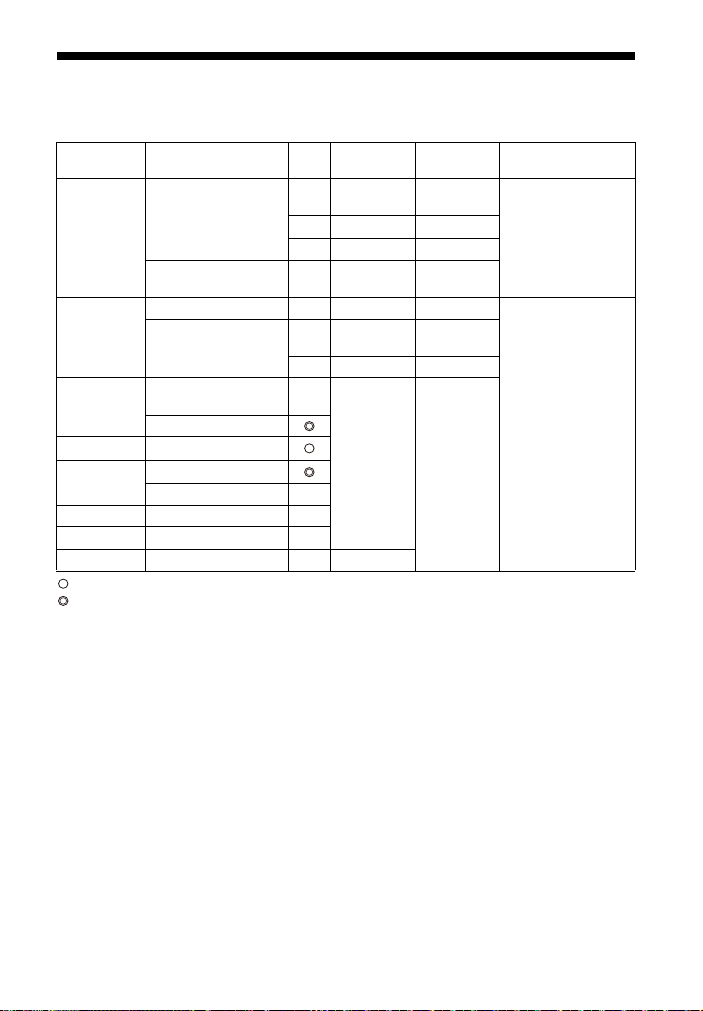
Formats vidéo HDMI pris en charge
Ce système prend en charge les formats vidéo suivants.
Résolution
4K
4096 × 2160p
3840 × 2160p
4K
4096 × 2160p
3840 × 2160p
1920 × 1080p
1920 × 1080i 50/59,94/60 Hz
1280 × 720p
720 × 480p 59,94/60 Hz –
720 × 576p 50 Hz –
640 × 480p 59,94/60 Hz – RGB 4:4:4
Fréquence d’image 3D
50/59,94/60 Hz
3)
23,98/24/25/29,97/30 Hz
50/59,94/60 Hz – YCbCr 4:2:0 8 bits
3)
23,98/24/25/29,97/30 Hz
25/29,97/30/50/
59,94/60 Hz
23,98/24 Hz
50/59,94/60 Hz
23,98/24/29,97/30 Hz
Espace
colorimétrique
RGB 4:4:4
–
YCbCr 4:4:4
–
YCbCr 4:2:2 8/10/12 bits
–
YCbCr 4:2:0 10/12 bits
–
RGB 4:4:4
YCbCr 4:4:4
RGB 4:4:4
–
YCbCr 4:4:4
– YCbCr 4:2:2 8/10/12 bits
–
RGB 4:4:4
YCbCr 4:4:4
YCbCr 4:2:2
–
: compatible avec le signal 3D aux formats Côte à côte (moitié)
: compatible avec le signal 3D aux formats Paquet images et Dessus-Dessous (haut et
3)
bas)
1)
Utilisez un câble HDMI grande vitesse haute qualité avec Ethernet prenant en charge
18 Gbit/s.
2)
Utilisez un câble HDMI grande vitesse haute qualité avec Ethernet ou un câble HDMI
haute vitesse avec Ethernet Sony portant le logo du type.
3)
La touche OPTIONS ne fonctionne pas et l’affichage des menus (OSD) du système
n’apparaît pas.
Profondeur
couleurs
8bits
10/12 bits
8bits
8/10/12 bits
3)
Paramètre [Format
du signal HDMI]
[Format amélioré]
[Format standard]
1)
2)
93
FR
Page 94

Remarques sur la prise HDMI et les connexions HDMI
• Utilisez un câble agréé HDMI.
• L’usage d’un câble de conversion HDMI-DVI n’est pas conseillé.
• Les signaux audio (fréquence d’échantillonnage, longueur de bits, etc.) transmis
par une prise HDMI risquent d’être supprimés par le dispositif connecté.
• Le son risque d’être interrompu en cas de modification de la fréquence
d’échantillonnage ou du nombre de canaux des signaux de sortie audio du
dispositif de lecture.
• Quand l’entrée TV est sélectionnée, les signaux vidéo provenant d’une des prises
HDMI IN 1/2 sélectionnée en dernier sont reproduits à partir de la prise HDMI OUT
(TV eARC/ARC).
• Ce système prend en charge « TRILUMINOS ».
• Toutes les prises HDMI IN et HDMI OUT (TV eARC/ARC) prennent en charge une
bande passante jusqu’à 18 Gbit/s, HDCP 2.2
2)
BT.2020
et le pass-through des contenus HDR (High Dynamic Range)3).
• En cas de connexion à un téléviseur dont la résolution diffère de celle du système,
il se peut que le système redémarre pour réinitialiser le réglage de sortie de
l’image.
1)
HDCP 2.2 est une technologie de protection des droits d’auteur récemment améliorée
qui est utilisée pour protéger le contenu, notamment les films 4K.
2)
L’espace colorimétrique BT.2020 est une nouvelle norme couleur plus étendue qui est
définie pour les systèmes de télévision ultra haute définition.
3)
HDR est un format vidéo émergent qui peut afficher une plus large gamme de niveaux
de luminosité. Le système est compatible avec HDR10, HLG (Hybrid Log-Gamma) et
Dolby Vision.
1)
, les espaces colorimétriques étendus
94
FR
Page 95

Communication
BLUETOOTH
• Les dispositifs BLUETOOTH doivent être
utilisés à une distance approximative de
10 mètres (distance sans obstacle) les uns
des autres. La portée de communication
effective peut être plus courte dans les
conditions suivantes.
– Quand une personne, un objet
métallique, un mur ou tout autre
obstacle se trouve entre les dispositifs
connectés via BLUETOOTH
– Emplacements où est installé un LAN
sans fil
– Autour d’un four à micro-ondes en
cours d’utilisation
– Emplacements où se produisent
d’autres ondes électromagnétiques
• Les dispositifs BLUETOOTH et le LAN sans
fil (IEEE 802.11 b/g/n) utilisent la même
gamme de fréquences (2,4 GHz). Des
interférences électromagnétiques
peuvent se produire lorsque vous utilisez
votre dispositif BLUETOOTH à proximité
d’un dispositif avec fonction LAN sans fil.
Cela peut entraîner la réduction des
vitesses de transfert de données, des
parasites ou l’impossibilité d’établir la
connexion. Dans ce cas, essayez les
solutions suivantes :
– Utilisez ce système à 10 mètres au
moins du dispositif LAN sans fil.
– Mettez le dispositif LAN sans fil hors
tension quand vous utilisez votre
dispositif BLUETOOTH à moins de
10 mètres.
– Installez ce système et le dispositif
BLUETOOTH le plus près possible l’un
de l’autre.
• Les ondes radio émises par ce système
peuvent interférer avec le
fonctionnement de certains appareils
médicaux. Ces interférences pouvant
entraîner un dysfonctionnement, mettez
toujours ce système et le dispositif
BLUETOOTH hors tension dans les
endroits suivants :
– Dans les hôpitaux, à bord de trains et
d’avions, dans les stations d’essence et
dans tout endroit où des gaz
inflammables peuvent être présents
– À proximité de portes automatiques ou
d’alarmes incendie
•Ce système prend en charge des
fonctions de sécurité conformes à la
spécification BLUETOOTH afin de garantir
une connexion sécurisée pendant la
communication à l’aide de la technologie
BLUETOOTH. Toutefois, il est possible que
cette sécurité s’avère insuffisante en
fonction des éléments composant
l’environnement et d’autres facteurs. Par
conséquent, soyez toujours vigilant
lorsque vous communiquez à l’aide de la
technologie BLUETOOTH.
• Sony décline toute responsabilité en cas
de dégâts ou de pertes résultant de fuites
d’informations pendant une
communication à l’aide de la technologie
BLUETOOTH.
•La communication BLUETOOTH n’est pas
nécessairement garantie avec tous les
dispositifs BLUETOOTH dont le profil est
identique à celui de ce système.
• Les dispositifs BLUETOOTH connectés à
ce système doivent être conformes à la
spécification BLUETOOTH définie par
Bluetooth SIG, Inc., et ils doivent être
certifiés conformes. Toutefois, même si
un dispositif est conforme à la
spécification BLUETOOTH, il peut arriver
que le dispositif BLUETOOTH, du fait de
ses caractéristiques ou spécifications, ne
puisse pas être connecté ou induise des
méthodes de commande, une utilisation
ou un affichage différents.
• Des parasites ou des interruptions
peuvent se produire selon le dispositif
BLUETOOTH connecté à ce système,
l’environnement de communication ou
les conditions environnantes.
Pour toute question ou tout problème
concernant votre système, consultez votre
revendeur Sony le plus proche.
95
FR
Page 96

CONTRAT DE LICENCE
D’UTILISATEUR FINAL
IMPORTANT :
VEUILLEZ LIRE ATTENTIVEMENT LE
PRÉSENT CONTRAT DE LICENCE
D’UTILISATEUR FINAL (« CLUF ») AVANT
D’UTILISER LE LOGICIEL. EN UTILISANT
LE LOGICIEL, VOUS ACCEPTEZ LES
CONDITIONS DU PRÉSENT CLUF. VOUS
NE POUVEZ PAS UTILISER LE LOGICIEL SI
VOUS N’ACCEPTEZ PAS LES CONDITIONS
DU PRÉSENT CLUF.
Le présent CLUF est un contrat conclu
entre vous et Sony Home Entertainment
& Sound Products Inc. (ci-après
« SONY »). Le présent CLUF régit vos
dr oits et o bli ga tio ns e u ég ard a u lo gici el
SONY de SONY et/ou de ses concédants
de licence tiers (y compris les sociétés
affiliées de SONY) ainsi que leurs
sociétés affiliées respectives (ci-après
collectivement dénommés les
« FOURNISSEURS TIERS »), ainsi qu’eu
égard à toute mise à jour/mise à niveau
fournie par SONY, à toute
documentation imprimée, en ligne ou
électronique relative à ce logiciel et à
tous fichiers de données créés du fait de
l’utilisation de ce logiciel (ci-après
collectivement dénommés le
« LOGICIEL »).
Nonobstant ce qui précède, tout
logiciel compris dans le LOGICIEL
auquel est associé un contrat de
licence d’utilisateur final distinct (y
compris, notamment, une Licence
publique générale GNU ou une
Licence publique générale limitée ou
pour les bibliothèques) sera couvert
par les dispositions du contrat de
licence d’utilisateur final distinct qui
s’appliqueront en lieu et place des
dispositions du présent CLUF dans la
mesure précisée par ledit contrat de
licence d’utilisateur final distinct (ciaprès le « LOGICIEL EXCLUS »).
LICENCE D’UTILISATION DU
LOGICIEL
Le LOGICIEL est concédé sous licence, il
n’est pas vendu. Le LOGICIEL est
protégé par les lois relatives aux droits
d’auteur et autres droits de propriété
intellectuelle.
DROITS D’AUTEUR
Tous les droits et titres afférents au
LOGICIEL et sur celui-ci (y compris,
notamment, toute image, toute
photographie, toute animation, toute
vidéo, tout fichier audio, toute musique,
tout texte et tout applet intégrés au
LOGICIEL) sont détenus par SONY ou
l’un ou plusieurs des FOURNISSEURS
TIERS.
OCTROI DE LICENCE
SONY vous concède une licence limitée
d’utilisation du LOGICIEL exclusivement
avec votre appareil compatible (ci-après
l’« A PPAREIL ») et uniqueme nt à des fins
personnelles non commerciales. SONY
et les FOURNISSEURS TIERS se réservent
expressément l’ensemble des droits,
titres et intérêts (y compris, notamm ent,
l’ensemble des droits de propriété
intellectuelle) afférents et se rapportant
au LOGICIEL, qui ne vous sont pas
spécifiquement octroyés aux termes du
présent CLUF.
OBLIGATIONS ET LIMITES
Vous ne pouvez pas copier, publier,
adapter, redistribuer, tenter de
déterminer le code source, modifier,
faire de l’ingénierie inverse sur,
décompiler ou désassembler tout ou
partie du LOGICIEL, ni créer d’œuvres
dérivées du LOGICIEL, sauf si de telles
œuvres dérivées sont volontairement
facilitées par le LOGICIEL. Vous ne
pouvez pas modifier ni falsifier la
96
FR
Page 97

fonctionnalité de gestion des droits
numériques du LOGICIEL. Vous ne
pouvez pas contourner, modifier,
empêcher ou circonvenir l’une quelque
des fonctions ou protections du
LOGICIEL ou de tout mécanisme
fonctionnellement lié au LOGICIEL. Vous
ne pouvez pas séparer un composant
spécifique du LOGICIEL afin de l’utiliser
sur plus d’un APPAREIL sans
l’autorisation expresse de SONY à cet
effet. Vous ne pouvez pas supprimer,
altérer, recouvrir ou détériorer les
marques ou mentions apposées sur le
LOGICIEL. Vous ne pouvez pas partager,
distribuer, louer, donner en location,
concéder en sous-licence, céder,
transférer ni vendre le LOGICIEL. Les
logiciels, services de réseau ou autres
produits, autres que le LOGICIEL,
indispensables à l’exécution du
LOGICIEL, peuvent être interrompus ou
arrêtés à la discrétion des fournisseurs
(fournisseurs de logiciels, prestataires
de services ou SONY). SONY et ces
fournisseurs ne garantissent pas que le
LOGICIEL, les services de réseau, les
contenus ou les autres produits
resteront disponibles ou fonctionneront
sans interruption ni modification.
UTILISATION DU LOGICIEL AVEC
DES ÉLÉMENTS PROTÉGÉS PAR LE
DROIT D’AUTEUR
Il est possible que vous puissiez utiliser
le LOGICIEL pour visualiser, stocker,
traiter et/ou utiliser le contenu créé par
vous-même ou par des tiers . Ce contenu
peut être protégé par le droit d’auteur,
les lois portant sur d’autres droits de
propriété intellectuelle et/ou des
accords y afférents. Vous acceptez
d’utiliser le LOGICIEL uniquement
conformément à tous lesdits lois et
accords s’appliquant à ce contenu. Vous
reconnaissez et acceptez que SONY
puisse prendre des mesures
appropriées pour protéger les droits
d’auteur relatifs au contenu stocké,
traité ou utilisé par le LOGICIEL. Ces
mesures comprennent, sans toutefois
s’y limiter, le décompte de la fréquence
de vos sauvegardes et restaurations par
certaines fonctionnalités du LOGICIEL, le
refus de votre demande de permission
de restauration de données et la
résiliation du présent CLUF en cas
d’utilisation illégitime de votre part du
LOGICIEL.
SERVICE DE CONTENU
VEUILLEZ ÉGALEMENT NOTER QUE LE
LOGICIEL PEUT ÊTRE CONÇU POUR ÊTRE
UTILISÉ AVEC LE CONTENU DISPONIBLE
PAR LE BIAIS D’UN OU DE PLUSIEURS
SERVICES DE CONTENU (CI-APRÈS LE
« SERVICE DE CONTENU »).
L’UTILISATION DU SERVICE ET DE CE
CONTENU EST SOUMISE AUX
CONDITIONS DE SERVICE DE CE SERVICE
DE CONTENU. SI VOUS REFUSEZ CES
CONDITIONS, VOTRE UTILISATION DU
LOGICIEL SERA LIMITÉE. Vous
reconnaissez et acceptez que certains
contenus et certains services
disponibles par l’intermédiaire du
LOGICIEL puissent être fournis par des
tiers sur lesquels SONY n’exerce aucun
contrôle. L’UTILISATION DU SERVICE DE
CONTENU NÉCESSITE UNE CONNEXION
INTERNET. LE SERVICE DE CONTENU
PEUT ÊTRE INTERROMPU À TOUT
MOMENT.
CONNECTIVITÉ INTERNET ET
SERVICES DE TIERS
Vous reconnaissez et acceptez que
l’accès à certaines fonctionnalités du
LOGICIEL puisse nécessiter une
connexion internet dont vous êtes
exclusivement respo nsable. Par ailleurs,
vous êtes exclusivement responsable
du paiement des frais de tiers afférents
à votre connexion internet, y compris,
notamment, les frais des fournisseurs
d’accès ou d’utilisation du réseau.
97
FR
Page 98

L’exploitation du LOGICIEL peut être
limitée ou restreinte en fonction des
capacités, de la bande passante ou des
limites techniques de votre connexion
et de votre service internet. La
fourniture, la qualité et la sécurité de
cette connectivité internet relèvent de la
responsabilité exclusive du tiers
fournissant le service.
RÉGLEMENTATIONS RELATIVES
AUX EXPORTATIONS ET AUTRES
Vous acceptez de respecter toutes les
restrictions et réglementations relatives
aux exportations et réexportations en
vigueur dans la zone ou le pays où vous
résidez, et de ne pas transférer ou
autoriser le transfert du LOGICIEL vers
un pays interdit ou d’une autre manière
contrevenant auxdites restrictions ou
réglementations.
ACTIVITÉS À HAUT RISQUE
Le LOGICIEL ne possède pas de
tolérance aux pannes et n’est pas
conçu, fabriqué pour ou destiné à être
utilisé ou revendu comme un
équipement de contrôle en ligne dans
des environnements dangereux
nécessitant des performances sans
failles, comme l’exploitation
d’installations nucléaires, la navigation
ou les systèmes de communication
aériens, le contrôle du trafic aérien, les
appareils de maintien des fonctions
vitales ou les systèmes d’armes, pour
lesquels toute panne du LOGICIEL
pourrait conduire à des décès, à des
lésions corporelles ou à d’importants
préjudices physiques ou
environnementaux (ci-après les
« ACTIVITÉS À HAUT RISQUE »). SONY,
chacun des FOURNISSEURS TIERS et
chacune de leurs sociétés affiliées
respectives déclinent toutes garanties,
obligations ou conditions d’adéquation
aux ACTIVITÉS À HAUT RISQUE, qu’elles
soient explicites ou implicites.
EXCLUSION DE GARANTIE SUR LE
LOGICIEL
Vous reconnaissez et ac ceptez que vous
utilisez le LOGICIEL à vos propres
risques et que vous êtes responsable de
l’utilisation du LOGICIEL. Le LOGICIEL est
fourni « EN L’ÉTAT », sans garantie, ni
obligation ou condition d’aucune sorte.
SONY ET CHACUN DES FOURNISSEURS
TIERS (aux fins de la présente Section,
SONY et chacun des FOURNISSEURS
TIERS sont collectivement dénommés
« SONY ») DÉCLINENT EXPRESSÉMENT
L’ENSEMBLE DES GARANTIES,
OBLIGATIONS OU CONDITIONS,
EXPLICITES OU IMPLICITES, Y COMPRIS,
NOTAMMENT, LES GARANTIES
IMPLICITES DE QUALITÉ MARCHANDE,
D’ABSENCE DE CONTREFAÇON ET
D’ADÉQUATION À UN USAGE
PARTICULIER. SONY NE GARANTIT PAS
ET NE POSE AUCUNE CONDITION NI NE
FAIT AUCUNE DÉCLARATION (A) QUANT
AU FAIT QUE LES FONCTIONS
CONTENUES DANS LE LOGICIEL
RÉPONDRONT À VOS EXIGENCES OU
QU’ELLES SERONT MISES À JOUR ; (B)
QUANT AU FAIT QUE LE
FONCTIONNEMENT DU LOGICIEL SERA
CORRECT OU EXEMPT D’ERREURS NI
QUE TOUS LES DÉFAUTS SERONT
CORRIGÉS ; (C) QUANT AU FAIT QUE LE
LOGICIEL N’ENDOMMAGERA PAS UN
AUTRE LOGICIEL, UN ÉLÉMENT OU DES
DONNÉES ; (D) QUANT AU FAIT QUE
TOUT LOGICIEL, TOUT SERVICE DE
RÉSEAU (Y COMPRIS INTERNET) OU DES
PRODUITS (AUTRES QUE LE LOGICIEL)
INDISPENSABLES AU FONCTIONNEMENT
DU LOGICIEL DEMEURERONT
DISPONIBLES, NE SERONT PAS
INTERROMPUS OU MODIFIÉS ; ET (E) EU
ÉGARD À L’UTILISATION OU AUX
RÉSULTATS DE L’UTILISATION DU
LOGICIEL, QUANT À SON EXACTITUDE,
PRÉCISION, FIABILITÉ OU AUTRE.
98
FR
Page 99

AUCUNE INFORMATION NI CONSEIL
DONNÉ PAR ORAL OU PAR ÉCRIT PAR
SONY OU UN REPRÉSENTANT AUTORISÉ
DE SONY NE CRÉE DE GARANTIE,
D’OBLIGATION OU DE CONDITION NI
N’ACCROIT D’UNE QUELCONQUE FAÇON
LA PORTÉE DE LA PRESENTE GARANTIE.
SI LE LOGICIEL S’AVÈRE DÉFECTUEUX,
VOUS ASSUMEREZ L’INTÉGRALITÉ DU
COÛT DE TOUS LES SERVICES,
RÉPARATIONS OU CORRECTIONS
NÉCESSAIRES. CERTAINS PAYS NE
PERMETTENT PAS L’EXCLUSION DES
GARANTIES IMPLICITES, DE SORTE QUE
CES EXCLUSIONS PEUVENT NE PAS
S’APPLIQUER À VOUS.
LIMITATION DE LA
RESPONSABILITÉ
SONY ET CHACUN DES FOURNISSEURS
TIERS (aux fins de la présente Section,
SONY et chacun des FOURNISSEURS
TIERS sont collectivement désignés
« SONY ») N’ASSUMENT AUCUNE
RESPONSABILITÉ POUR LES DOMMAGES
ACCESSOIRES OU INDIRECTS LIÉS À LA
VIOLATION DE TOUTE GARANTIE
EXPLICITE OU IMPLICITE, TOUT
MANQUEMENT CONTRACTUEL, TOUTE
NÉGLIGENCE, TOUTE RESPONSABILITÉ
SANS FAUTE OU AU TITRE DE TOUTE
AUTRE THÉO RIE JURIDIQUE REL ATIVE AU
LOGICIEL, Y COMPRIS, NOTAMMENT,
LES DOMMAGES DÉCOULANT DE LA
PERTE DE PROFITS, DE LA PERTE DE
REVENUS, DE LA PERTE DE DONNÉES, DE
LA PERTE D’UTILISATION DU LOGICIEL
OU DE TOUT ÉLÉMENT ASSOCIÉ, DE
TOUT TEMPS D’ARRÊT ET TEMPS DE
L’UTILISATEUR, MÊME EN CAS DE
CONNAISSANCE PRÉALABLE DE LA
POSSIBILITÉ D’UN TEL DOMMAGE. DANS
TOUS LES CAS, LA RESPONSABILITÉ
GLOBALE DE CHACUN ET DE TOUS AUX
TERMES DE TOUTE DISPOSITION DU
PRÉSENT CLUF SE LIMITERA AU
MONTANT EFFECTIVEMENT PAYÉ POUR
LE PRODUIT. CERTAINS PAYS NE
PERMETTENT PAS L’EXCLUSION OU LA
LIMITATION DES DOMMAGES
ACCESSOIRES OU INDIRECTS, DE SORTE
QUE CES EXCLUSIONS OU LIMITATIONS
PEUVENT NE PAS S’APPLIQUER À VOUS.
FONCTIONNALITÉ DE MISE À JOUR
AUTOMATIQUE
En tant que de besoin, SONY ou les
FOURNISSEURS TIERS peuvent
automatiquement mettre à jour ou
autrement modifier le LOGICIEL, y
compris, notamment, aux fins de
l’amélioration des fonctionnalités de
sécurité, de la correction d’erreurs et de
l’amélioration de ses fonctions, lorsque
vous interagissez avec les serveurs de
SONY ou de tiers ou autrement. Ces
mises à jour ou modifications peuvent
supprimer ou changer la nature des
fonctionnalités ou d’autres aspects du
LOGICIEL, y compris, notamment, des
fonctionnalités sur lesquelles vous
comptez éventuellement. Vous
reconnaissez et acceptez que ces
activités puissent être réalisées à
l’entière discrétion de SONY et que
SONY puisse conditionner la poursuite
de l’utilisation du LOGICIEL à
l’installation ou l’acceptation complète
par vous de telles mises à jour ou
modifications. Toute mise à jour/
modification sera réputée faire partie du
LOGICIEL et s’y intégrer aux fins du
présent CLUF. En acceptant le présent
CLUF, vous acceptez ces mises à jour/
modifications.
INTÉGRALITÉ DU CONTRAT,
RENONCIATION, DIVISIBILITÉ
Le présent CLUF et les politiques en
matière de respect de la vie privée de
SONY, chacune dans leur version
amendée et modifiée périodiquement,
constituent l’intégralité de l’accord
intervenu entre vous et SONY
relativement au LOGICIEL. Le fait que
SONY n’exerce pas ou ne fasse pas
99
FR
Page 100

valoir un droit ou une disposition du
présent CLUF ne constitue pas une
renonciation à ce droit ou à cette
disposition. Si une clause du présent
CLUF est déclarée non valable, illégale
ou inapplicable, cette disposition sera
appliquée dans toute la mesu re permise
afin de préserver l’intention du présent
CLUF et ses autres clauses demeureront
pleinement en vig ueur et continueront à
produire pleinement leurs effets.
DROIT APPLICABLE ET
JURIDICTION COMPÉTENTE
La Convention des Nations Unies sur les
contrats de vente internationale de
marchandises ne s’applique pas au
présent CLUF. Le présent CLUF est régi
par le droit japonais, exception faite des
dispositions en matière de conflits de
lois. Tout litige découlant du présent
CLUF est soumis à la compétence
exclusive du tribunal de district de
Tokyo, au Japon, et les parties aux
présentes acceptent la compétence de
ce tribunal.
MOYENS DE RÉPARATION
ALTERNATIFS
Nonobstant toute disposition contraire
du présent CLUF, vous reconnaissez et
acceptez que toute violation ou tout
non-respect du présent CLUF de votre
fait cause un préjudice irréparable à
SONY, pour lequel un dédommagement
financier serait inadéquat, et vous
acceptez que SONY obtienne toute
injonction ou toute mesure de
réparation alternative que SONY juge
nécessaire ou appropriée dans ces
circonstances. SONY peut également
exercer tout recours juridique ou
technique pour prévenir la violation du
présent CLUF et/ou pour le mettre en
œuvre, y compris, notamment, la
résiliation immédiate de votre
utilisation du LOGICIEL si SONY estime, à
son entière discrétion, que vous
contrevenez ou entendez contrevenir
au présent CLUF. Ces recours viennent
s’ajouter aux éventuels autres recours
dont SONY peut disposer en vertu de la
loi, des moyens de réparation alternatifs
ou aux termes d’un contrat.
RÉSILIATION
Sans préjudice d’aucun de ses autres
droits, SONY peut résilier le présent
CLUF si vous contrevenez à l’une
quelconque de ses dispositions. En tel
cas de résiliation, vous devez cesser
toute utilisation du LOGICIEL et détruire
toute éventuelle copie de celui-ci.
MODIFICATION
SONY SE RÉSERVE LE DROIT DE
MODIFIER TOUTE DISPOSITION DU
PRÉSENT CLUF À SON ENTIÈRE
DISCRÉTION EN PUBLIANT UNE NOTICE
D’INFORMATION SUR UN SITE INTERNET
DÉSIGNÉ PAR SONY, PAR UNE
NOTIFICATION ÉLECTRONIQUE ENVOYÉE
À L’ADRESSE FOURNIE PAR VOS SOINS,
SUR REMISE D’UNE NOTICE
D’INFORMATION DANS LE CADRE DE LA
PROCÉDURE VOUS PERMETTANT
D’OBTENIR DES MISES À NIVEAU/MISES
À JOUR OU PAR TOUS AUTRES MOYENS
JURIDIQUEMENT RECONNUS. Si vous
refusez la modification, vous devrez
contacter SONY dans les meilleurs
délais afin de recueillir ses instructions.
Toute poursuite de l’utilisation du
LOGICIEL par vos soins après la date
d’entrée en vigueur d’une telle notice
d’information avis sera réputée valoir
acceptation de votre part d’être lié par
cette modification.
TIERS BÉNÉFICIAIRES
Chaque FOURNISSEUR TIERS est
expressément désigné un tiers
bénéficiaire du présent CLUF et a le droit
de faire appliquer toute disposition de
celui-ci pour ce qui concerne son
LOGICIEL.
100
FR
 Loading...