

Page 1

Home Theatre System
Bedienungsanleitung
DE
Die Software dieses Systems könnte künftig aktualisiert werden. Für weitere Details zu allen
erhältlichen Aktualisierungen besuchen Sie bitte die folgende URL.
www.sony.eu/support
Oprogramowanie tego systemu może być w przyszłości aktualizowane. Szczegółowe
informacje o dostępnych aktualizacjach można znaleźć pod poniższym adresem URL.
www.sony.eu/support
Il software di questo sistema potrebbe essere aggiornato, in futuro. Per i dettagli sugli
aggiornamenti disponibili, visitare il seguente URL.
www.sony.eu/support
Instrukcja obsługi
Istruzioni per l’uso
PL
IT
©2016 Sony Corporation Printed in Malaysia 4-585-710-53(1)
HT-XT2
Page 2

WARNUNG
Stellen Sie die Anlage nicht in einem
geschlossenen Bücherregal, einem
Einbauschrank u. Ä. auf.
Um Feuergefahr zu verringern, decken
Sie die Lüftungsöffnungen des Geräts
nicht mit Zeitungen, Tischdecken,
Vorhängen usw. ab.
Schützen Sie das Gerät vor offenen
Flammen, wie z. B. brennenden Kerzen.
Um Feuergefahr und die Gefahr eines
elektrischen Schlags zu verringern,
schützen Sie das Gerät vor Tropf- oder
Spritzwasser und stellen Sie keine
Gefäße mit Flüssigkeiten darin, wie z. B.
Vasen, auf das Gerät.
Das Gerät bleibt auch in
ausgeschaltetem Zustand mit dem
Stromnetz verbunden, solange das
Netzkabel mit der Netzsteckdose
verbunden ist.
Für die Kunden in Europa
Hinweis für Kunden: Die
folgenden Informationen gelten
nur für Geräte, die in Ländern
verkauft werden, in denen EURichtlinien gelten.
Dieses Produkt wurde von oder für Sony
Corporation, 1-7-1 Konan Minato-ku
Tokio, 108-0075 Japan hergestellt. Bei
Fragen zur Produktkonformität auf
Grundlage der Gesetzgebung der
Europäischen Union kontaktieren Sie
bitte den Bevollmächtigten Sony
Belgium, bijkantoor van Sony Europe
Limited, Da Vincilaan 7-D1, 1935
Zaventem, Belgien. Für Kundendienst
oder Garantieangelegenheiten wenden
Sie sich bitte an die in den
Kundendienst- oder
Garantiedokumenten genannten
Adressen.
Schließen Sie das Gerät an eine leicht
zugängliche Netzsteckdose an, da das
Gerät mit dem Netzstecker vom
Netzstrom getrennt wird. Sollten an
dem Gerät irgendwelche Störungen
auftreten, ziehen Sie sofort den
Netzstecker aus der Netzsteckdose.
Schützen Sie Akkus und Batterien bzw.
Geräte mit eingelegten Akkus und
Batterien vor übermäßiger Hitze, wie z.
B. direktem Sonnenlicht und Feuer.
Nur für den Gebrauch in Innenräumen.
Empfohlene Kabel
Für den Anschluss an Hostcomputer
und/oder Peripheriegeräte müssen
angemessen geschirmte und geerdete
Kabel und Anschlüsse verwendet
werden.
DE
2
Hiermit erklärt Sony Corp., dass sich das
Gerät in Übereinstimmung mit den
grundlegenden Anforderungen und
den übrigen einschlägigen
Bestimmungen der Richtlinie 1999/5/EG
befindet.
Weitere Informationen erhältlich unter:
http://www.compliance.sony.de/
Dieses Produkt ist für den Gebrauch in
folgenden Ländern gedacht.
AT, BE, BG, HR, CY, CZ, DK, EE, FI, FR, DE,
GR, HU, IS, IE, IT, LV, LI, LT, LU, MT, NL,
NO, PL, PT, RO, SK, SI, ES, SE, CH, GB, AL,
BA, MK, MD, RS, ME, TR, Kosovo
Das 5150-5350 MHz-Band kann nur für
den Betrieb im Innenbereich verwendet
werden.
Page 3

Dieses Gerät wurde geprüft und
entspricht bei Verwendung eines
Anschlusskabels von weniger als 3
Metern Länge den Grenzwerten in der
EMC-Richtlinie.
Entsorgung von
gebrauchten
elektrischen und
elektronischen
Geräten
(anzuwenden in
den Ländern der
Europäischen
Union und
anderen europäischen Ländern
mit einem separaten
Sammelsystem für diese Geräte)
Das Symbol auf dem Produkt oder
seiner Verpackung weist darauf hin,
dass dieses Produkt nicht als normaler
Haushaltsabfall zu behandeln ist,
sondern an einer Annahmestelle für das
Recycling von elektrischen und
elektronischen Geräten abgegeben
werden muss. Durch Ihren Beitrag zum
korrekten Entsorgen dieses Produkts
schützen Sie die Umwelt und die
Gesundheit Ihrer Mitmenschen. Umwelt
und Gesundheit werden durch falsches
Entsorgen gefährdet. Materialrecycling
hilft, den Verbrauch von Rohstoffen zu
verringern. Weitere Informationen zum
Recycling dieses Produkts erhalten Sie
bei Ihrer Gemeindeverwaltung, den
kommunalen Entsorgungsbetrieben
oder dem Geschäft, in dem Sie das
Produkt gekauft haben.
Entsorgung von
gebrauchten
Batterien und Akkus
(anzuwenden in den
Ländern der
Europäischen Union
und anderen
europäischen Ländern mit einem
separaten Sammelsystem für
diese Produkte)
Das Symbol auf der Batterie/dem Akku
oder der Verpackung weist darauf hin,
dass diese nicht als normaler
Haushaltsabfall zu behandeln sind.
Ein zusätzliches chemisches Symbol Pb
(Blei) oder Hg (Quecksilber) unter der
durchgestrichenen Mülltonn e bedeutet,
dass die Batterie/der Akku einen Anteil
von mehr als 0,0005% Quecksilber oder
0,004% Blei enthält.
Durch Ihren Beitrag zum korrekten
Entsorgen dieser Batterien/Akkus
schützen Sie die Umwelt und die
Gesundheit Ihrer Mitmenschen. Umwelt
und Gesundheit werden durch falsches
Entsorgen gefährdet. Materialrecycling
hilft, den Verbrauch von Rohstoffen zu
verringern.
Bei Produkten, die auf Grund ihrer
Sicherheit, der Funktionalität oder als
Sicherung vor Datenverlust eine
ständige Verbindung zur eingebauten
Batterie benötigen, sollte die Batterie
nur durch qualifiziertes Servicepersonal
ausgetauscht werden.
Um sicherzustellen, dass die Batterie
korrekt entsorgt wird, geben Sie das
Produkt zwecks Entsorgung an einer
Annahmestelle für das Recycling von
elektrischen und elektronischen
Geräten ab.
Für alle anderen Batterien entnehmen
Sie die Batterie bitte entsprechend dem
Kapitel über die sichere Entfernung der
Batterie. Geben Sie die Batterie an einer
Annahmestelle für das Recycling von
Batterien/Akkus ab.
DE
3
Page 4

Weitere Informationen über das
Recycling dieses Produkts oder der
Batterie erhalten Sie von Ihrer
Gemeinde, den kommunalen
Entsorgungsbetrieben oder dem
Geschäft, in dem Sie das Produkt
gekauft haben.
DE
4
Page 5

Inhaltsverzeichnis
Mitgeliefertes Zubehör ..................7
Lage und Funktion der Teile und
Bedienelemente ......................8
Informationen zum Startmenü ....12
Anschlüsse und
Vorbereitungen
Grundlegende
Anschlüsse und
Vorbereitungen
Anschließen eines
Fernsehgeräts ....................... 15
Verbinden mit einem
kabelgebundenen
Netzwerk ............................... 16
Verbinden mit einem
Drahtlosnetzwerk ...................17
Einführungsanleitung
(separates
Dokument)
Wiedergabe von Ton
Wiedergabe des Tons vom
Fernsehgerät ......................... 19
Wiedergabe von Musik auf einem
USB-Gerät .............................. 19
Auswählen des Klangeffekts
Einstellen von auf die Tonquellen
zugeschnittenen Klangeffekten
(SOUND FIELD) ........................21
Wiedergabe von klarem Ton bei
niedriger Lautstärke nachts
(NIGHT) ..................................22
Klarere Dialogwiedergabe
(VOICE) ...................................22
Einstellen der Lautstärke des
Subwoofers ...........................23
Korrigieren einer Verzögerung
zwischen Bild und Ton ..........23
Wiedergabe von Musik/Ton
mit der BLUETOOTH-Funktion
Musikwiedergabe von einem
Mobilgerät .............................25
Wiedergabe des Tons vom
angeschlossenen Fernsehgerät
oder von einem anderen Gerät
über Kopfhörer oder
Lautsprecher .........................28
Wiedergabe über die
Netzwerkfunktion
Wiedergeben von Musik auf Ihrem
PC über ein Heimnetzwerk ... 31
Wiedergeben von Musik auf Music
Services ..................................32
Wiedergabe von Musik auf dem
Mobilgerät mithilfe von
SongPal ..................................33
Verwenden von Google Cast ......34
Anschließen des mit SongPal Link-
kompatiblen Geräts
(Wireless Multi Room/
Funkraumklang) ....................35
Anzeigen des Bildschirms eines
Mobilgeräts auf einem
Fernsehgerät
(MIRRORING) .........................37
Verwenden der
verschiedenen Funktionen/
Einstellungen
Wiedergeben komprimierter
Audiodateien mit natürlicher
Tonqualität ............................39
Wiedergeben von Multiplex-Ton
(AUDIO) ..................................39
Deaktivieren der Tasten an diesem
Gerät ......................................40
DE
5
Page 6

Ändern der Helligkeit des Displays
an der Vorderseite und der
BLUETOOTH-Anzeige
(DIMMER) ...............................41
Stromsparen im
Bereitschaftsmodus .............. 42
Die Funktion Steuerung für
HDMI ..................................... 42
Die Funktion „BRAVIA“ Sync ....... 44
Das Setup-Menü ......................... 46
Liste der Optionen im
Optionsmenü ........................ 54
Störungsbehebung
Störungsbehebung ..................... 55
Zurücksetzen der Anlage ............ 63
Zusätzliche Informationen
Technische Daten ....................... 64
Abspielbare Dateitypen .............. 65
Unterstützte
Audioeingangsformate .........67
Info zur BLUETOOTH-
Kommunikation ....................68
ENDNUTZERLIZENZVERTRAG ...... 69
Sicherheitsmaßnahmen ..............75
Index .............................................79
DE
6
Page 7

Mitgeliefertes Zubehör
•Aktivlautsprecher (1)
• Fernbedienung (1)
• R03-Batterien (Größe AAA) (2)
• Optisches Digitalkabel (1)
• Bedienungsanleitung (1)
• Einführungsanleitung (1)
DE
7
Page 8

Lage und Funktion der Teile und Bedienelemente
Die Abbildungen zeigen keine Details.
Gerät
Vorderseite
Taste (Ein/Aus)*
Einschalten der Anlage bzw.
Wechseln in den
Bereitschaftsmodus.
Taste INPUT* (Seite 12, 19)
Taste PAIRING* (Seite 25)
Tasten VOL +/–*
N-Markierung (Seite 27)
Wenn Sie die NFC-Funktion
verwenden wollen, halten Sie Ihr
NFC-kompatibles Gerät an diese
Markierung.
Fernbedienungssensor
Display an der Vorderseite
DE
8
BLUETOOTH-Anzeige (blau)
– Blinkt schnell blau: während des
Bereitschaftsmodus für das
Pairing
– Blinkt blau: BLUETOOTH-
Verbindung wird hergestellt
– Leuchtet blau: BLUETOOTH-
Verbindung wurde hergestellt
Anschluss (USB)
* Wenn Sie Gegenstände auf die Tasten
legen, kann es zu einer ungewollten
Betätigung der Tasten und
Fehlfunktionen kommen.
Page 9

Rückseite
Anschluss LAN(100)
Buchse HDMI OUT (TV (ARC))
Buchse TV IN (OPTICAL)
DE
9
Page 10

Fernbedienung
INPUT +/– (Seite 12, 19)
(Ein/Aus)
Einschalten der Anlage bzw.
Wechseln in den
Bereitschaftsmodus.
DISPLAY
Zum Anzeigen von
Wiedergabeinformationen auf
dem Fernsehschirm.
CLEAR AUDIO+ (Seite 21)
SOUND FIELD (Seite 21)
VOICE (Seite 22)
NIGHT (Seite 22)
DIMMER (Seite 41)
Farbtasten
Tasten zur schnellen A uswahl von
Optionen bei bestimmten Menüs.
MIRRORING (Seite 37)
PAIRING (Seite 25)
OPTIONS (Seite 23, 54)
BACK (Seite 12)
/// (Seite 12)
(Eingabe) (Seite 12)
HOME (Seite 12)
(Stummschalten)
Vorübergehendes
Stummschalten des Tons.
(Lautstärke) +/–
Einstellen der Lautstärke.
SW (Lautstärke des
Subwoofers) +/–
Einstellen der Lautstärke des
Subwoofers.
10
DE
Page 11

Funktionstasten für die
Wiedergabe
/ (schneller Rücklauf/
Vorlauf)
Rückwärts- oder Vorwärtssuchen.
/ (Zurück/Weiter)
Auswählen des vorherigen/
nächsten Kapitels oder Stücks
bzw. der vorherigen/nächsten
Datei.
(Wiedergabe)
Starten bzw. Fortsetzen der
Wiedergabe
(Wiedergabefortsetzung).
(Pause)
Unterbrechen bzw. Fortsetzen
der Wiedergabe.
(Stopp)
Stoppen der Wiedergabe.
RX/TX (Empfänger/Sender)
(Seite 29)
AUDIO (Seite 39)
DE
11
Page 12

Informationen zum Startmenü
[Setup]
Eingangsliste
[Wireless Surround]
HOME
BACK
///, (Eingabe)
Sie können das Startmenü auf dem Fernsehschirm anzeigen lassen, indem Sie die
Anlage und das Fernsehgerät über das HDMI-Kabel (nicht mitgeliefert) verbinden.
Über das Startmenü können Sie verschiedene Einstellungen vornehmen, indem Sie
[Setup] auswählen. Oder wählen Sie aus der Eingangsliste den Eingang oder
Dienst aus, der wiedergegeben werden soll.
Das Startmenü
1 Drücken Sie HOME.
Das Startmenü wird auf dem Fernsehschirm angezeigt.
2 Wählen Sie mit /// die Option [Setup], eine Option aus der
Eingangsliste oder [Wireless Surround] aus und drücken Sie .
Auf dem Fernsehschirm wird der ausgewählte Eingang, das Setup-Menü
oder das Einstellungsmenü für die Funkraumklangfunktion angezeigt.
Wenn Sie zur vorherigen Anzeige wechseln möchten, drücken Sie BACK.
DE
12
Page 13

Eingangsliste
Eingangsname Erläuterung
[TV] Der Ton vom Fernsehgerät wird ausgegeben. (Seite 19)
[Bluetooth Audio] Der Ton vom über die BLUETOOTH-Funktion verbundenen Gerät
[USB] Auf einem angeschlossenen USB-Gerät gespeicherte Musik- oder
[Bildschirmspiegelung]
[Home Network] Auf einem über das Netzwerk angeschlossenen Gerät
[Music Services] Musikdienste im Internet werden genutzt. (Seite 32)
wird ausgegeben. (Seite 25)
Fotodateien werden ausgegeben bzw. angezeigt. (Seite 19)
Der Bildschirm eines Mobilgeräts wird auf dem Fernsehgerät
angezeigt. (Seite 37)
gespeicherte Musik- oder Fotodateien werden ausgegeben bzw.
angezeigt. (Seite 31)
[Setup]
Siehe „Das Setup-Menü“ (Seite 46).
[Wireless Surround]
Zeigt das Einstellungsmenü für die Funkraumklangfunktion an, mit der Sie
die Funklautsprecher (nicht mitgeliefert) als Raumklanglautsprecher der
Anlage nutzen können. Führen Sie die Einstellungen durch, indem Sie die
Anweisungen auf dem Bildschirm befolgen.
Tipp
Sie können den Eingang auch auswählen, indem Sie mehrmals INPUT +/– drücken.
Hinweis zur Beschreibung der Schritte
Die Erläuterungen in dieser Bedienungsanleitung sind Anweisungen für Schritte, die
mithilfe der Fernbedienung im Startmenü ausgeführt werden, das auf dem
Fernsehschirm angezeigt wird. Dazu müssen die Anlage und das Fernsehgerät über
das HDMI-Kabel (nicht mitgeliefert) verbunden sein.
Die Schritte zum Auswählen von Optionen auf dem Fernsehschirm mit /// und
werden folgendermaßen vereinfacht formuliert.
Beispiel: Wählen Sie [Setup] im Startmenü.
„Wählen Sie“ bezieht sich darauf, durch Drücken von /// und anschließend
eine Option auszuwählen.
Beispiel: Wählen Sie [Netzwerkeinstellungen] - [Internet-Einstellungen] [Kabelsetup] im Startmenü.
Wenn das Drücken von /// und anschließend zum Auswählen einer Option
wiederholt werden muss, werden die auszuwählenden Optionen mit „-“ verknüpft.
13
DE
Page 14

Tipps
• Sie können jedoch auch die Tasten am Gerät verwenden, sofern sie die gleiche oder eine
ähnliche Bezeichnung tragen wie die Tasten auf der Fernbedienung.
• Die Zeichen in eckigen Klammern [ ] werden auf dem Fernsehschirm angezeigt. Die
Zeichen in Anführungszeichen „ “ erscheinen im Display an der Vorderseite.
14
DE
Page 15

Anschlüsse und Vorbereitungen
Anschlüsse und Vorbereitungen
Fernsehgerät
HDMI-Kabel
(nicht mitgeliefert)
Fernsehgerät
HDMI-Kabel
(nicht
mitgeliefert)
Optisches
Digitalkabel
(mitgeliefert)
Anschließen eines
Fernsehgeräts
Wenn die HDMI IN-Buchse
am Fernsehgerät mit ARC
beschriftet ist
Verbinden Sie die Buchse HDMI OUT an
diesem Gerät und die ARC-kompatible
HDMI IN-Buchse am Fernsehgerät über
ein HDMI-Kabel (nicht mitgeliefert).
Wenn die HDMI IN-Buchse
am Fernsehgerät nicht mit
ARC beschriftet ist
Wenn die HDMI IN-Buchse am
Fernsehgerät nicht mit ARC kompatibel
ist, wird der Fernsehton nicht über die
Anlage ausgegeben.
Verbinden Sie in diesem Fall die
optische Ausgangsbuchse am
Fernsehgerät über das optische
Digitalkabel (mitgeliefert) mit der
Buchse TV IN (OPTICAL) an diesem
Gerät.
15
DE
Page 16

Verbinden mit einem
Internet
LAN-Kabel
(nicht mitgeliefert)
Server
Router
Modem
kabelgebundenen
Netzwerk
Bereiten Sie das Netzwerk vor und
schließen Sie die Anlage und den PC
über ein LAN-Kabel an das
Heimnetzwerk an.
Anschließen des Geräts an
einen PC oder Router über
ein LAN-Kabel
Die folgende Abbildung zeigt ein
Beispiel zum Anschließen von Anlage
und PC an das Heimnetzwerk.
Tipp
Es empfiehlt sich, ein abgeschirmtes,
ungekreuztes Schnittstellenkabel (nicht
mitgeliefert) zu verwenden.
Herstellen der Verbindung
durch automatisches
Abrufen von
Netzwerkinformationen
1 Drücken Sie HOME.
Das Startmenü wird auf dem
Fernsehschirm angezeigt.
2 Wählen Sie [Setup] im
Startmenü.
Auf dem Fernsehschirm erscheint
das Setup-Menü.
3 Wählen Sie
[Netzwerkeinstellungen] [Internet-Einstellungen] [Kabelsetup].
4 Wählen Sie [Auto].
Die Anlage nimmt die
Netzwerkeinstellungen vor und der
Status der Netzwerkeinstellungen
erscheint.
Drücken Sie /, um durch die
Informationen zu blättern, und
drücken Sie dann .
5 Wählen Sie [Speich. & Verbd.].
Die Anlage beginnt, eine
Verbindung mit dem Netzwerk
herzustellen. Einzelheiten hierzu
finden Sie in den Meldungen, die
auf dem Fernsehschirm angezeigt
werden.
Hinweis
Der Server muss mit demselben Netzwerk
verbunden werden wie die Anlage.
DE
16
Page 17

Anschlüsse und Vorbereitungen
Herstellen der Verbindung
mithilfe
einer festen IP-
Adresse
Verbinden mit einem
Drahtlosnetzwerk
1 Drücken Sie HOME.
Das Startmenü wird auf dem
Fernsehschirm angezeigt.
2 Wählen Sie [Setup] im
Startmenü.
Auf dem Fernsehschirm erscheint
das Setup-Menü.
3 Wählen Sie
[Netzwerkeinstellungen] [Internet-Einstellungen] [Kabelsetup].
4 Wählen Sie [Manuell].
5 Nehmen Sie die Einstellungen
gemäß den Anweisungen auf
dem Bildschirm vor.
Die Anlage nimmt die
Netzwerkeinstellungen vor und der
Status der Netzwerkeinstellungen
erscheint.
Drücken Sie /, um durch die
Informationen zu blättern, und
drücken Sie dann .
6 Wählen Sie [Speich. & Verbd.].
Die Anlage beginnt, eine
Verbindung mit dem Netzwerk
herzustellen. Einzelheiten hierzu
finden Sie in den Meldungen, die
auf dem Fernsehschirm angezeigt
werden.
Bereiten Sie das Netzwerk vor und
schließen Sie die Anlage und den PC an
den WLAN-Router an.
Hinweis
Der Server muss mit demselben Netzwerk
verbunden werden wie die Anlage.
Herstellen der Verbindung
mit der WPS-Taste
Wenn Ihr WLAN-Router (Zugriffspunkt)
mit Wi-Fi Protected Setup (WPS)
kompatibel ist, können Sie die
Netzwerkeinstellungen einfach mit der
WPS-Taste festlegen.
1 Drücken Sie HOME.
Das Startmenü wird auf dem
Fernsehschirm angezeigt.
2 Wählen Sie [Setup] im
Startmenü.
Auf dem Fernsehschirm erscheint
das Setup-Menü.
3 Wählen Sie
[Netzwerkeinstellungen] [Internet-Einstellungen] [Drahtlos-Setup] - [Wi-Fi
Protected Setup™ (WPS)].
4 Wählen Sie [Starten].
5 Drücken Sie die WPS-Taste am
Zugangspunkt.
Die Anlage beginnt, eine
Verbindung mit dem Netzwerk
herzustellen.
DE
17
Page 18

Herstellen der Verbindung
durch Auswählen des
Netzwerknamens (SSID)
Wenn Ihr WLAN-Router (Zugriffspunkt)
nicht mit Wi-Fi Protected Setup (WPS)
kompatibel ist, überprüfen Sie vorab die
folgenden Informationen.
– Netzwerkname (SSID)*
_____________________________________
– Sicherheitsschlüssel (Passwort)**
_____________________________________
* SSID (Service Set Identifier) ist ein Name,
der einen bestimmten Zugriffspunkt
identifiziert.
**Diese Informationen finden Sie auf einem
Aufkleber auf Ihrem WLAN-Router/
Zugriffspunkt, in der
Bedienungsanleitung oder in den von
Ihrem Internetdienstanbieter
bereitgestellten Unterlagen bzw. fragen
Sie die Person, die das Drahtlosnetzwerk
eingerichtet hat.
1 Drücken Sie HOME.
Das Startmenü wird auf dem
Fernsehschirm angezeigt.
2 Wählen Sie [Setup] im
Startmenü.
Auf dem Fernsehschirm erscheint
das Setup-Menü.
3 Wählen Sie
[Netzwerkeinstellungen] [Internet-Einstellungen] [Drahtlos-Setup].
Die Liste mit Netzwerknamen
erscheint auf dem Fernsehschirm.
4 Wählen Sie den gewünschten
Netzwerknamen (SSID) aus.
5 Geben Sie den
Sicherheitsschlüssel (oder die
Passphrase) über die
Softwaretastatur ein und wählen
Sie anschließend [Enter].
Die Anlage beginnt, eine
Verbindung mit dem Netzwerk
herzustellen.
Herstellen der Verbindung
mithilfe einer festen IPAdresse
Wählen Sie in Schritt 4 unter „Herstellen
der Verbindung durch Auswählen des
Netzwerknamens (SSID)“ die Option
[Neue Verbindung registrieren] - [Man.
Registrierung] und befolgen Sie die
Anweisungen auf dem Bildschirm.
Herstellen der Verbindung
mithilfe eines PIN-Codes
Wählen Sie in Schritt 4 unter „Herstellen
der Verbindung durch Auswählen des
Netzwerknamens (SSID)“ die Option
[Neue Verbindung registrieren] und
dann [(WPS) PIN-Methode].
Herstellen der Verbindung
mithilfe von SongPal
Mit der App SongPal können Sie die
Anlage mit demselben
Drahtlosnetzwerk verbinden wie das
Mobilgerät. Wenn Sie weitere
Informationen benötigen, befolgen Sie
die Anweisungen in der App oder lesen
Sie auf der folgenden Website nach.
http://info.songpal.sony.net/help/
18
DE
Page 19

Wiedergabe von Ton
Wiedergabe von Ton
Wiedergabe des Tons
vom Fernsehgerät
1 Drücken Sie HOME.
Das Startmenü wird auf dem
Fernsehschirm angezeigt.
2 Wählen Sie [TV] im Startmenü.
3 Wählen Sie mit der
Fernbedienung des
Fernsehgeräts das Programm aus.
Das ausgewählte
Fernsehprogramm erscheint auf
dem Fernsehschirm und der
Fernsehton wird über die Anlage
wiedergegeben.
4 Stellen Sie die Lautstärke ein.
• Stellen Sie die Lautstärke mit
+/– auf der Fernbedienung ein.
• Stellen Sie die Lautstärke des
Subwoofers mit SW +/– auf der
Fernbedienung ein (Seite 23).
Tipp
Sie können [TV] mit INPUT +/– auf der
Fernbedienung auswählen.
Wiedergabe von Musik
auf einem USB-Gerät
Sie können Musik-/Fotodateien auf
einem angeschlossenen USB-Gerät
wiedergeben lassen.
Welche Dateitypen wiedergegeben
werden können, ist unter „Abspielbare
Dateitypen“ (Seite 65) erläutert.
1 Schließen Sie das USB-Gerät an
den Anschluss (USB) an.
2 Drücken Sie HOME.
Das Startmenü wird auf dem
Fernsehschirm angezeigt.
3 Wählen Sie [USB
(angeschlossen)] im Startmenü.
4 Wählen Sie [Musik] - den Ordner
mit gespeicherten Titeln - Titel.
Der ausgewählte Titel wird
wiedergegeben und der Ton wird
über die Anlage ausgegeben.
5 Stellen Sie die Lautstärke ein.
• Stellen Sie die Lautstärke mit
+/– auf der Fernbedienung ein.
• Stellen Sie die Lautstärke des
Subwoofers mit SW +/– auf der
Fernbedienung ein (Seite 23).
19
DE
Page 20

Hinweis
Trennen Sie während des Betriebs nicht
das USB-Gerät von der Anlage. Um
beschädigte Daten oder Schäden am USBGerät zu vermeiden, schalten Sie die
Anlage vor dem Anschließen oder Trennen
des USB-Geräts aus.
Tipp
Sie können verschiedene Funktionen über
das Optionsmenü ausführen (Seite 54).
Anzeigen von Fotos auf
einem USB-Gerät
Sie können auf einem angeschlossenen
USB-Gerät gespeicherte Fotodateien
anzeigen lassen.
Welche Dateitypen wiedergegeben
werden können, ist unter „Abspielbare
Dateitypen“ (Seite 65) erläutert.
Wählen Sie in Schritt 4 [
Foto] - den
Ordner mit gespeicherten Fotos Foto.
Auf dem Fernsehschirm erscheint das
ausgewählte Foto.
Tipp
Sie können verschiedene Funktionen über
das Optionsmenü ausführen (Seite 54).
DE
20
Page 21

Auswählen des Klangeffekts
Auswählen des Klangeffekts
SOUND FIELD
CLEAR AUDIO+
Einstellen von auf die
Tonquellen
zugeschnittenen
Klangeffekten (SOUND
FIELD)
Sie können problemlos vordefinierte
Klangeffekte auswählen, die optimal
auf verschiedene Arten von Tonquellen
zugeschnitten sind.
1 Drücken Sie SOUND FIELD.
Das Klangfeldmenü wird auf dem
Fernsehschirm angezeigt.
2 Drücken Sie die Taste wiederholt,
um das gewünschte Klangfeld
auszuwählen.
Klangfeld Erläuterung
[ClearAudio+]
Für die Tonquelle
wird automatisch
eine passende
Klangeinstellung
ausgewählt.
Klangfeld Erläuterung
[Movie]
[Music]
[Sports]
[Game
Studio]
[Standard]
Hinweis
Wenn die Funktion Wireless Multi Room
oder Funkraumklan g verwendet wird, steht
die Klangfeldfunktion nicht zur Verfügung.
Tipps
• Sie können [ClearAudio+] mit CLEAR
AUDIO+ auf der Fernbedienung
auswählen.
•Sie können das Klangfeld im
Optionsmenü auswählen (Seite 54).
Die Klangeffekte
werden für Filme
optimiert. In diesem
Modus werden die
Dichte und die breite
Dynamik des Klangs
reproduziert.
Die Klangeffekte
werden für Musik
optimiert.
Kommentare sind
deutlich zu
verstehen, der Jubel
der Menge ist als
Raumklang zu hören
und die
Geräuschkulisse ist
realitätsgetreu.
Die Klangeffekte
werden für Spiele
optimiert.
Die Klangeffekte
werden für die
einzelnen Quellen
optimiert.
21
DE
Page 22

Wiedergabe von klarem
NIGHT
VOICE
Ton bei niedriger
Lautstärke nachts
(NIGHT)
Der Ton wird mit geringer Lautstärke
ausgegeben, wobei Verständlichkeit
und Klarheit der Dialoge weitestgehend
erhalten bleiben.
1 Drücken Sie NIGHT.
Der Nachtmodus erscheint auf dem
Fernsehschirm.
2 Drücken Sie die Taste wiederholt,
um den Nachtmodus
auszuwählen.
Modus Erläuterung
[Ein] Zum Aktivieren der
[Aus] Zum Deaktivieren der
Tipp
Sie können [Night] im Optionsmenü
auswählen (Seite 54).
Nachtmodusfunktion.
Nachtmodusfunktion.
Klarere
Dialogwiedergabe
(VOICE)
1 Drücken Sie VOICE.
Der Sprachmodus erscheint auf
dem Fernsehschirm.
2 Drücken Sie die Taste wiederholt,
um den Sprachmodus
auszuwählen.
Modus Erläuterung
[Up Off] Standard
[Up 1] Dialoge sind durch
[Up 2] Der Frequenzbereich
Tipp
Sie können [Voice] im Optionsmenü
auswählen (Seite 54).
eine Verstärkung des
Frequenzbereichs für
Dialoge gut zu
verstehen.
für Dialoge wird
verstärkt, so dass
Ältere Dialoge besser
hören können.
22
DE
Page 23

Auswählen des Klangeffekts
Einstellen der Lautstärke
SW +/–
OPTIONS
///,
des Subwoofers
Der Subwoofer ist auf die Wiedergabe
von Bässen und niederfrequenten
Tönen ausgelegt.
Stellen Sie mit SW (Lautstärke des
Subwoofers) +/– die L autstärke des
Subwoofers ein.
Hinweis
Wenn die eingespeiste Tonquelle nicht
viele Bässe enthält, wie z. B.
Fernsehsendungen, ist der Bass vom
Subwoofer unter Umständen schwer zu
hören.
Korrigieren einer
Verzögerung zwischen
Bild und Ton
Wenn der Ton nicht mit dem Bild auf
dem Fernsehschirm synchron ist,
können Sie die Verzögerung zwischen
Bild und Ton korrigieren.
Das Einstellverfahren hängt vom
Eingang ab.
Beim Fernsehen
1 Drücken Sie OPTIONS.
„SYNC“ erscheint im Display an der
Vorderseite.
2 Drücken Sie oder .
Der Korrekturwert erscheint im
Display an der Vorderseite.
3 Korrigieren Sie die Verzögerung
mit / und drücken Sie .
Sie können die Verzögerung in
Schritten von 25 ms auf 0 bis
300 ms einstellen.
4 Drücken Sie OPTIONS.
Das Optionsmenü im Display an der
Vorderseite wird ausgeblendet.
23
DE
Page 24

Bei der Wiedergabe von
einem anderen Gerät
1 Drücken Sie OPTIONS.
Das Optionsmenü wird auf dem
Fernsehschirm angezeigt.
2 Wählen Sie [A/V SYNC].
3 Korrigieren Sie die Verzögerung
mit / und drücken Sie .
Sie können die Verzögerung in
Schritten von 25 ms auf 0 bis
300 ms einstellen.
24
DE
Page 25

Wiedergabe von Musik/Ton mit der BLUETOOTH-Funktion
Wiedergabe von Musik/Ton mit
INPUT +/–
PAIRING
SW +/–
HOME
+/–
Funktionstasten
für die
Wiedergabe
RX/TX
der BLUETOOTH-Funktion
Musikwiedergabe durch
Pairing mit einem
Mobilgerät
Musikwiedergabe von
einem Mobilgerät
Sie können auf einem Mobilgerät wie
einem Smartphone oder Tablet
gespeicherte Musik über eine drahtlose
Verbindung wiedergeben, wenn Sie mit
der BLUETOOTH-Funktion eine
Verbindung zwischen der Anlage und
dem Mobilgerät herstellen.
Wenn Sie über die BLUETOOTHFunktion eine Verbindung zum
Mobilgerät herstellen, müssen Sie das
Fernsehgerät nicht einschalten und
können die Anlage einfach mit der
mitgelieferten Fernbedienung steuern.
1 Drücken Sie PAIRING.
Die Anlage wechselt in den PairingModus, „BT“ ersc heint im Display an
der Vorderseite und die
BLUETOOTH-Anzeige blinkt schnell.
2 Schalten Sie die BLUETOOTH-
Funktion ein, suchen Sie am
Mobilgerät nach „HT-XT2“ und
wählen Sie diesen Eintrag dann
aus.
Wenn Sie nach einem Passwort
gefragt werden, geben Sie „0000“
ein.
3 Vergewissern Sie sich, dass die
BLUETOOTH-Anzeige am Gerät
blau leuchtet.
Zwischen der Anlage und dem
Mobilgerät wurde eine Verbindung
hergestellt.
4 Starten Sie die Audiowiedergabe
mit der Musik-App auf dem
verbundenen Mobilgerät.
Der Ton wird über dieses Gerät
ausgegeben.
25
DE
Page 26

5 Stellen Sie die Lautstärke ein.
• Stellen Sie die Lautstärke mit
+/– auf der Fernbedienung ein.
• Stellen Sie die Lautstärke des
Subwoofers mit SW +/– auf der
Fernbedienung ein (Seite 23).
• Sie können die Inhalte mit den
Funktionstasten für die
Wiedergabe auf der
Fernbedienung wiedergeben oder
in die Pause schalten.
So erkennen Sie den
Verbindungsstatus der
BLUETOOTH-Funktion
Status BLUETOOTH-Anzeige
Im
Bereitschaftsstatus für das
Pairing
Es wird
versucht, eine
Verbindung
herzustellen
Verbindung
wurde
hergestellt
Keine
Verbindung
Tipps
• Sobald die BLUETOOTH-Verbindung
hergestellt wurde, wird je nach dem
verbundenen Gerät eine Empfehlung zu
einer App angezeigt, die Sie
herunterladen sollten.
Anhand der angezeigten Anweisungen
können Sie die App SongPal
herunterladen, mit der Sie diese Anlage
bedienen können.
Näheres zu SongPal finden Sie unter
„Wiedergabe von Musik auf dem
Mobilgerät mithilfe von SongPal“
(Seite 33).
• Führen Sie das Pairing für das zweite und
weitere Mobilgeräte aus.
• Um das Pairing abzubrechen, drücken Sie
HOME.
Blinkt schnell blau
Blinkt blau
Leuchtet blau
Aus
Musikwiedergabe von
einem Mobilgerät, mit dem
ein Pairing erfolgte
1 Schalten Sie die BLUETOOTH-
Funktion am Mobilgerät ein.
2 Drücken Sie INPUT +/– so oft, bis
„BT“ im Display an der Vorderseite
erscheint.
Die Anlage wechselt automatisch
zum Eingang [Bluetooth Audio] und
stellt automatisch wieder eine
Verbindung zu dem Mobilgerät her,
mit dem es zuletzt verbunden war.
3 Vergewissern Sie sich, dass die
BLUETOOTH-Anzeige blau
leuchtet.
Zwischen der Anlage und dem
Mobilgerät wurde eine Verbindung
hergestellt.
4 Starten Sie die Audiowiedergabe
mit der Musik-App auf dem
verbundenen Mobilgerät.
Der Ton wird über dieses Gerät
ausgegeben.
5 Stellen Sie die Lautstärke ein.
• Stellen Sie die Lautstärke mit
+/– auf der Fernbedienung ein.
• Stellen Sie die Lautstärke des
Subwoofers mit SW +/– auf der
Fernbedienung ein (Seite 23).
• Sie können die Inhalte mit den
Funktionstasten für die
Wiedergabe auf der
Fernbedienung wiederg eben oder
in die Pause schalten.
26
DE
Page 27

Wiedergabe von Musik/Ton mit der BLUETOOTH-Funktion
So trennen Sie die Verbindung
BLUETOOTH-Anzeige
zum Mobilgerät
Führen Sie einen der folgenden Schritte
aus.
• Deaktivieren Sie die BLUETOOTHFunktion am Mobilgerät.
• Drücken Sie PAIRING auf der
Fernbedienung.
• Schalten Sie die Anlage oder das
Mobilgerät aus.
Hinweis
Wenn Sie in Schritt 2 unter
„Musikwiedergabe von einem Mobilgerät,
mit dem ein Pairing erfolgte“ INPUT +/–
drücken und „BT“ nicht im Display an der
Vorderseite erscheint, drücken Sie einmal
RX/TX auf der Fernbedienung.
Tipp
Wenn keine Verbindung hergestellt wird,
wählen Sie „HT-XT2“ am Mobilgerät aus.
Herstellen einer Verbindung
mit einem Mobilgerät
mithilfe der One-TouchFunktion (NFC)
Wenn Sie ein NFC-kompatibles
Mobilgerät wie ein Smartphone oder
Tablet an die N-Markierung an diesem
Gerät halten, schaltet sich automatisch
die Anlage ein, das Pairing wird
ausgeführt und eine BLUETOOTHVerbindung wird hergestellt.
Kompatible Geräte
Smartphones, Tablets und Musikplayer
mit integrierter NFC-Funktion
(Betriebssystem: Android™ 2.3.3 oder
höher, mit Ausnahme von Android 3.x)
1 Schalten Sie die NFC-Funktion am
Mobilgerät ein.
2 Halten Sie das Mobilgerät an die
N-Markierung dieses Geräts.
Halten Sie die Geräte aneinander,
bis das Mobilgerät vibriert und eine
Meldung am Mobilgerät angezeigt
wird.
Befolgen Sie die Anweisungen auf
dem Bildschirm, um das Pairing
zwischen diesem Gerät und dem
Mobilgerät abzuschließen.
3 Vergewissern Sie sich, dass die
BLUETOOTH-Anzeige blau
leuchtet.
Zwischen der Anlage und dem
Mobilgerät wurde eine Verbindung
hergestellt.
4 Starten Sie die Audiowiedergabe
mit der Musik-App auf dem
verbundenen Mobilgerät.
Der Ton wird über die Anlage
ausgegeben.
5 Stellen Sie die Lautstärke ein.
• Stellen Sie die Lautstärke mit
+/– auf der Fernbedienung ein.
• Stellen Sie die Lautstärke des
Subwoofers mit SW +/– auf der
Fernbedienung ein (Seite 23).
27
DE
Page 28

• Sie können die Inhalte mit den
Funktionstasten für die
Wiedergabe auf der
Fernbedienung wiedergeben oder
in die Pause schalten.
So stoppen Sie die Wiedergabe
mit der One-Touch-Funktion
Halten Sie das Mobilgerät erneut an die
N-Markierung dieses Geräts.
Hinweise
• Je nach dem Mobilgerät müssen Sie
darauf vorab unter Umständen folgende
Schritte ausführen.
–Einschalten der NFC-Funktion.
– Herunterladen der App „NFC Easy
Connect“ von Google Play™ und Starten
der App. (Die App ist möglicherweise
nicht in allen Ländern/Regionen
verfügbar.) Einzelheiten hierzu finden
Sie in der Bedienungsanleitung zu
Ihrem Gerät.
• Diese Funktion steht bei BLUETOOTHkompatiblen Kopfhörern oder
Lautsprechern nicht zur Verfügung.
Informationen zur Tonwiedergabe mit
BLUETOOTH-kompatiblen Kopfhörern
oder Lautsprechern finden Sie unter
„Wiedergabe des Tons vom
angeschlossenen Fernsehgerät oder von
einem anderen Gerät über Kopfhörer
oder Lautsprecher“ (Seite 28).
• [Bluetooth-Modus] wechselt automatisch
zu [Empfänger], wenn die BLUETOOTHVerbindung mit der One-Touch-Funktion
hergestellt wird. Auch wenn die OneTouch-Funktion beendet wird, bleibt
[Bluetooth-Modus] auf [Empfänger]
eingestellt. Einzelheiten zu [BluetoothModus] finden Sie unter [BluetoothEinstellungen] (Seite 49).
Wiedergabe des Tons
vom angeschlossenen
Fernsehgerät oder von
einem anderen Gerät
über Kopfhörer oder
Lautsprecher
Sie können Ton vom angeschlossenen
Fernsehgerät oder von einem anderen
Gerät über BLUETOOTH-kompatible
Kopfhörer oder Lautsprecher
wiedergeben, wenn Sie über die
BLUETOOTH-Funktion eine Verbindung
herstellen.
Tipp
Wenn Sie Sony-Funklautsprecher (nicht
mitgeliefert) als Raumklanglautsprecher
der Anlage verwenden, lesen Sie unter
„Hinzufügen von hinteren Lautsprechern
(Funkraumklang)“ (Seite 36) nach.
Wiedergabe von Ton durch
Pairing mit Kopfhörern oder
Lautsprechern
1 Drücken Sie HOME.
Das Startmenü wird auf dem
Fernsehschirm angezeigt.
2 Wählen Sie [Setup] im
Startmenü.
Auf dem Fernsehschirm erscheint
das Setup-Menü.
3 Wählen Sie [Bluetooth-
Einstellungen] - [BluetoothModus] - [Sender].
Die Anlage wechselt in den
BLUETOOTH-Übertragungsmodus.
28
DE
Page 29

Wiedergabe von Musik/Ton mit der BLUETOOTH-Funktion
4 Schalten Sie die BLUETOOTH-
kompatiblen Kopfhörer oder
Lautsprecher in den PairingModus.
Informationen zur Pairing-Methode
finden Sie in der
Bedienungsanleitung zu den
Kopfhörern bzw. Lautsprechern.
5 Wählen Sie den Namen der
Kopfhörer bzw. Lautsprecher aus
der [Geräteliste] unter [BluetoothEinstellungen] aus.
Wenn die BLUETOOTH-Verbindung
hergestellt wurde, erscheint
[Bluetooth-Gerät ist verbunden.].
(Der Name des verbundenen Geräts
wird ebenfalls angezeigt.)
Wenn Sie den Namen der Kopfhörer
bzw. Lautsprecher in der
[Geräteliste] nicht finden können,
wählen Sie [Scan].
6 Rufen Sie wieder das Startmenü
auf und wählen Sie den
gewünschten Eingang aus.
Das Bild des ausgewählten
Eingangs erscheint auf dem
Fernsehschirm, „BT TX“ erscheint im
Display an der Vorderseite und der
Ton wird über Kopfhörer bzw.
Lautsprecher ausgegeben.
Über die Anlage wird kein Ton
ausgegeben.
Informationen zum Auswählen des
Eingangs finden Sie unter „Das
Startmenü“ (Seite 12).
7 Stellen Sie die Lautstärke ein.
Stellen Sie zunächst den
Lautstärkepegel der Kopfhörer bzw.
Lautsprecher ein. Bei einer
Verbindung mit Kopfhörern oder
Lautsprechern lässt sich der
Lautstärkepegel der Kopfhörer bzw.
Lautsprecher mit VOL +/– an
diesem Gerät und +/– auf der
Fernbedienung steuern.
So brechen Sie das Pairing ab
Sie können das Pairing mit den
Kopfhörern oder Lautsprechern in
Schritt 4 abbrechen.
So entfernen Sie ein registriertes
Gerät aus der Geräteliste
1 Gehen Sie wie in Schritt 1 bis 5 unter
„Wiedergabe von Ton durch Pairing
mit Kopfhörern oder Lautsprechern“
erläutert vor.
2 Wählen Sie den Namen der Kopfhörer
oder Lautsprecher aus und drücken
Sie dann OPTIONS.
3 Wählen Sie [Entfernen].
4 Befolgen Sie zum Löschen der
gewünschten Kopfhörer oder
Lautsprecher aus der Geräteliste die
Anweisungen auf dem Bildschirm.
Wiedergabe von Ton mit
Kopfhörern oder
Lautsprechern, mit denen
ein Pairing erfolgte
1 Drücken Sie HOME.
Das Startmenü wird auf dem
Fernsehschirm angezeigt.
2 Wählen Sie den gewünschten
Eingang aus.
Informationen zum Auswählen des
Eingangs finden Sie unter „Das
Startmenü“ (Seite 12).
3 Schalten Sie die BLUETOOTH-
Funktion an den Kopfhörern oder
Lautsprechern ein.
29
DE
Page 30

4 Drücken Sie RX/TX auf der
Fernbedienung.
[Bluetooth-Modus] wird auf
[Sender] gesetzt und „BT TX“
erscheint im Display an der
Vorderseite.
Die Anlage stellt automatisch
wieder eine Verbindung zu den
Kopfhörern oder Lautsp rechern her,
mit denen zuletzt eine Verbindung
bestand, und dann wird der Ton
über die Kopfhörer bzw.
Lautsprecher ausgegeben.
Über die Anlage wird kein Ton
ausgegeben.
5 Stellen Sie die Lautstärke ein.
Stellen Sie den Lautstärkepegel der
Kopfhörer bzw. Lautsprecher ein.
Sie können den Lautstärkepegel der
Kopfhörer oder Lautsprecher auch
mit +/– auf der Fernbedienung
einstellen.
So trennen Sie die Verbindung zu
Kopfhörern bzw. Lautsprechern
Führen Sie einen der folgenden Schritte
aus.
– Deaktivieren Sie die BLUETOOTH-
Funktion an den Kopfhörern bzw.
Lautsprechern.
–Drücken Sie RX/TX.
– Schalten Sie die Anlage oder die
Kopfhörer bzw. Lautsprecher aus.
– Wählen Sie den Gerätenamen der
verbundenen Kopfhörer bzw.
Lautsprecher aus [Setup] - [Bluetooth-
Einstellungen] - [Geräteliste] aus.
Hinweis zur Verbindung mit
Kopfhörern oder
Lautsprechern
• Die Funktionen
[Bildschirmspiegelung], [Bluetooth
Audio] und Home Theatre Control sind
deaktiviert, wenn [Bluetooth-Modus]
auf [Sender] gesetzt ist.
• Wenn [Bluetooth Audio] oder
[Bildschirmspiegelung] als Eingang
ausgewählt ist, können Sie [BluetoothModus] nicht auf [Sender] setzen. Sie
können auch nicht mit RX/TX auf der
Fernbedienung umschalten.
• Sie können bis zu 9 BLUETOOTHGeräte registrieren. Wenn Sie ein 10.
BLUETOOTH-Gerät registrieren, wird
das BLUETOOTH-Gerät, bei dem die
letzte Verbindung am längsten
zurückliegt, durch das neue Gerät
ersetzt.
• In der [Geräteliste] können an der
Anlage bis zu 15 erkannte
BLUETOOTH-Geräte angezeigt
werden.
• Während der Tonübertragung an
BLUETOOTH-kompatible Kopfhörer
oder Lautsprecher können Sie den
Klangeffekt nicht wechseln und keine
Einstellungen im Optionsmenü
ändern.
• Bestimmte Inhalte können aufgrund
der Urheberrechtscodierung
möglicherweise nicht ausgegeben
werden.
• Aufgrund der Merkmale der
BLUETOOTH-Funktechnologie kann
die Audio-/Musikwiedergabe am
BLUETOOTH-Gerät gegenüber der
Wiedergabe an der Anlage verzögert
sein.
• Sie können den Empfang von AACoder LDAC-Audiosignalen vom
BLUETOOTH-Gerät aktivieren und
deaktivieren (Seite 49).
• Je nach den BLUETOOTH-kompatiblen
Kopfhörern oder Lautsprechern lässt
sich der Lautstärkepegel unter
Umständen nicht einstellen.
DE
30
Page 31
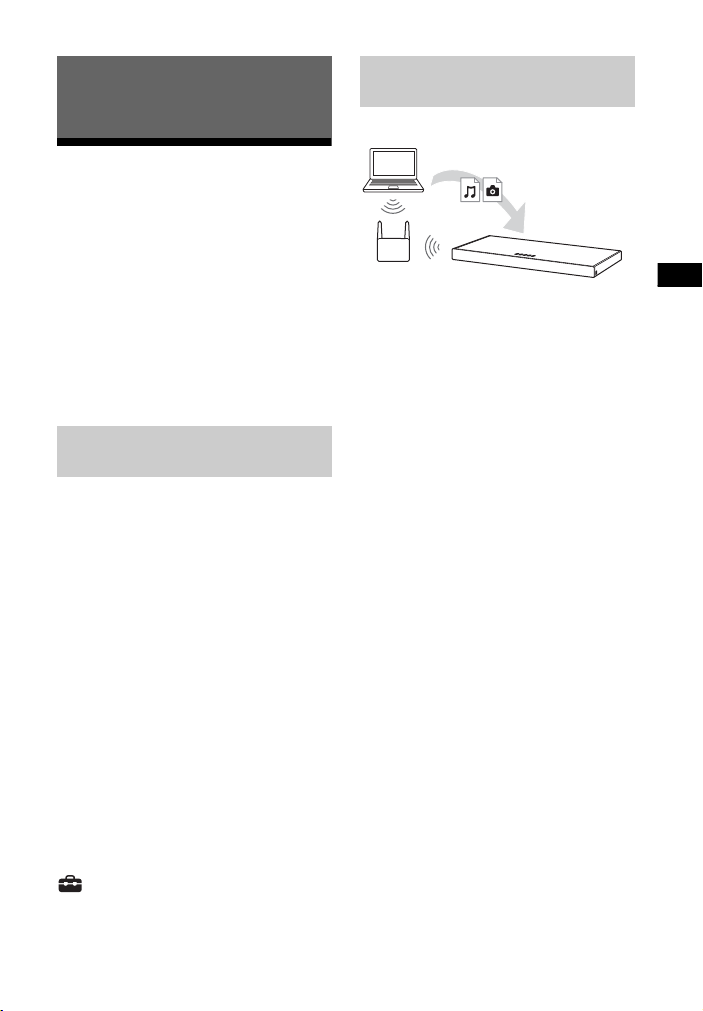
Wiedergabe über die Netzwerkfunktion
Wiedergabe über die
PC
WLAN-Router
Netzwerkfunktion
Wiedergeben von Musik
auf Ihrem PC über ein
Heimnetzwerk
Sie können auf Ihrem PC gespeicherte
Musikdateien über ein Heimnetzwerk
wiedergeben.
Sie können Musikdateien über die
Bildschirmanzeige der Anlage oder über
die dedizierte App SongPal auf einem
Mobilgerät wie einem Smartphone oder
Tablet wiedergeben lassen.
Vorbereiten von Home
Network
1 Verbinden Sie die Anlage mit
einem Netzwerk.
Siehe „Verbinden mit einem
kabelgebundenen Netzwerk“
(Seite 16) und „Verbinden mi t einem
Drahtlosnetzwerk“ (Seite 17).
2 Verbinden Sie den PC mit einem
Netzwerk.
Einzelheiten dazu finden Sie in der
Bedienungsanleitung zum PC.
3 Stellen Sie den PC ein.
Wenn Sie den PC im Heimnetzwerk
verwenden wollen, müssen Sie ihn
als Server einstellen. Einzelheiten
dazu finden Sie in der
Bedienungsanleitung zum PC.
Tipp
Zum Überprüfen des
Netzwerkverbindungsstatus siehe
[Setup] - [Netzwerkeinstellungen] -
[Netzwerkverbindungsstatus].
Wiedergabe von Musik auf
einem PC
1 Drücken Sie HOME.
Das Startmenü wird auf dem
Fernsehschirm angezeigt.
2 Wählen Sie [Home Network] im
Startmenü.
Der Gerätename im Heimnetzwerk
erscheint auf dem Fernsehschirm.
3 Wählen Sie das gewünschte
Gerät - [Musik] - den Ordner mit
gespeicherten Titeln - Titel.
Der ausgewählte Titel wird
wiedergegeben und der Ton wird
über die Anlage ausgegeben.
4 Stellen Sie die Lautstärke ein.
• Stellen Sie die Lautstärke mit
+/– auf der Fernbedienung ein.
• Stellen Sie die Lautstärke des
Subwoofers mit SW +/– auf der
Fernbedienung ein (Seite 23).
Tipps
• Sie können auf dem PC gespeicherte
Fotos anzeigen, wenn Sie in Schritt 3
[Foto] auswählen.
• Sie können verschiedene Funktionen
über das Optionsmenü ausführen
(Seite 54).
31
DE
Page 32
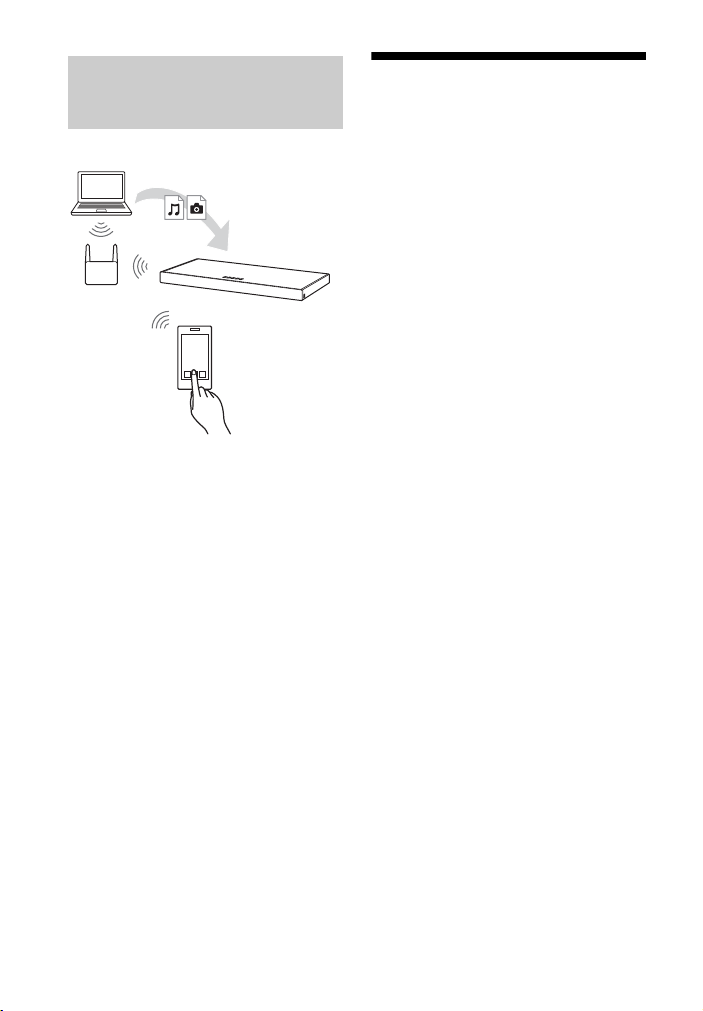
Wiedergabe von Musik auf
PC
WLAN-Router
Smartphone oder
Tablet
einem PC mithilfe von
SongPal
Sie können auf dem PC gespeicherte
Musikdateien über die dedizierte App
SongPal wiedergeben, die auf ein
Mobilgerät wie ein Smartphone oder
Tablet heruntergeladen wurde.
Einzelheiten zu SongP al finden Sie unter
„Mit SongPal verfügbare Funktionen“
(Seite 33) oder der folgenden URL.
http://info.songpal.sony.net/help/
Wiedergeben von Musik
auf Music Services
Mit dieser Anlage können Sie
Musikdienste hören, die über das
Internet angeboten werden. Für diese
Funktion muss die Anlage mit dem
Internet verbunden sein.
1 Drücken Sie HOME.
Das Startmenü wird auf dem
Fernsehschirm angezeigt.
2 Wählen Sie [Music Services] im
Startmenü.
Die Liste der Musikdien ste erscheint
auf dem Fernsehschirm.
3 Wählen Sie den gewünschten
Musikdienst aus.
Anweisungen zum Wiedergeben
von Musik mit dem Musikdienst
erscheinen auf dem Fernsehschirm.
Befolgen Sie die Anweisungen für
die Nutzung von Musikdiensten.
Tipp
Sie können die Dienstanbieterliste
aktualisieren, indem Sie in Schritt 2
OPTIONS drücken und
[Aktualisierungsdienste] auswählen.
32
DE
Page 33

Wiedergabe über die Netzwerkfunktion
Wiedergabe von Musik
auf dem Mobilgerät
mithilfe von SongPal
Mit SongPal verfügbare
Funktionen
SongPal ist eine App zum Steuern
kompatibler Audiogeräte von Sony über
ein Smartphone/iPhone.
Such en Si e auf Goog le Pl ay od er im App
Store nach SongPal und laden Sie die
App auf das Smartphone/iPhone
herunter.
Einzelheiten zu SongPal finden Sie unter
der folgenden URL.
http://info.songpal.sony.net/help/
Wenn Sie SongPal auf Ihr Smartphone/
iPhone herunterladen, steht Ihnen
Folgendes zur Verfügung.
Klangeinstellungen der Anlage
Sie können den Klang problemlos
individuell einstellen oder die von Sony
empfohlene Einstellung [ClearAudio+]
verwenden.
Musikdienste
Sie können die Anfangseinstellungen
für die Nutzung von Musikdiensten*
konfigurieren.
* Die Musikdienste und der Zeitraum der
Verfügbarkeit können sich je nach Land
und Region unterscheiden.
Ein Update des Geräts kann erforderlich
sein.
Wenn Sie Google Cast™ für den
Musikdienst verwenden wollen, siehe
„Verwenden von Google Cast“ (Seite 34).
Wiedergeben von Musik auf dem
Heimnetzwerk
Sie können Musik, die auf dem PC oder
Heimnetzwerkserver gespeichert ist,
über das Netzwerk wiedergeben lassen.
Wiedergeben von Musik auf
einem USB-Gerät
Sie können Musik auf einem Gerät
wiedergeben, das an den Anschluss
(USB) an diesem Gerät an geschlossen
ist.
Hinweis
Was Sie mit SongPal steuern können,
hängt vom angeschlossenen Gerät ab. Die
Spezifikation und das Design der App
unterliegt unangekündigten Änderungen.
Verwenden von SongPal
1 Laden Sie die kostenlose App
SongPal auf das Mobilgerät
herunter.
2 Stellen Sie mit der BLUETOOTH-
Funktion (Seite 25) oder
Netzwerkfunktion (Seite 16) eine
Verbindung zwischen Anlage und
Mobilgerät her.
3 Starten Sie SongPal.
4 Befolgen Sie die Anweisungen auf
dem SongPal-Bildschirm.
Hinweise
•Bevor Sie SongPal verwenden, müssen
Sie [Bluetooth-Modus] auf [Empfänger]
setzen (Seite 49).
•Verwenden Sie die neueste Version von
SongPal.
33
DE
Page 34
Tipps
• Sie können mit der NFC-Funktion eine
Verbindung zwischen Anlage und
Mobilgerät herstellen (Seite 27).
• Bei einer Verbindung über die
Netzwerkfunktion verbinden Sie das
Mobilgerät mit demselben Netzwerk wie
die Anlage.
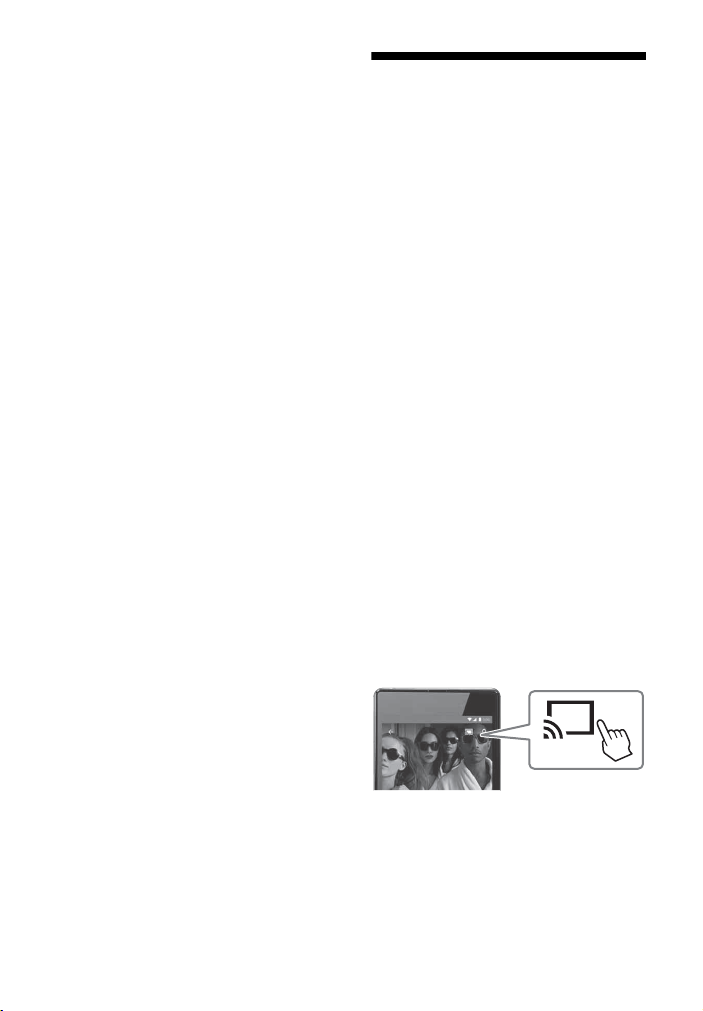
Verwenden von Google
Cast
Mit Google Cast können Sie
Musikinhalte in einer für Google Cast
optimierten App auswählen und auf
diesem Gerät wiedergeben.
Für Google Cast ist eine
Anfangskonfiguration mit SongPal
erforderlich.
1 Laden Sie die kostenlose App
SongPal auf das Mobilgerät
herunter.
2 Verbinden Sie das Gerät über Wi-
Fi mit demselben Netzwerk wie
die Anlage (Seite 17).
3 Starten Sie SongPal, wählen Sie
die Anlage aus und tippen Sie auf
[Einstellungen] - [Google Cast] [Übertragen leicht gemacht].
4 Prüfen Sie das Verfahren und für
Google Cast optimierte Apps und
laden Sie die gewünschte App
herunter.
5 Starten Sie die für Google Cast
optimierte App, tippen Sie auf die
Taste cast und wählen Sie die
Anlage aus.
34
6 Wählen Sie Musik aus und lassen
Sie sie in der für Google Cast
optimierten App wiedergeben.
Die Musik wird über die Anlage
wiedergegeben.
DE
Page 35
Wiedergabe über die Netzwerkfunktion
Hinweis
Sie können Google Cast nicht verwenden,
solange „google cast updating“ im Display
an der Vorderseite dieses Geräts angezeigt
wird. Warten Sie, bis die Aktualisierung
abgeschlossen ist, und versuchen Sie es
dann erneut.
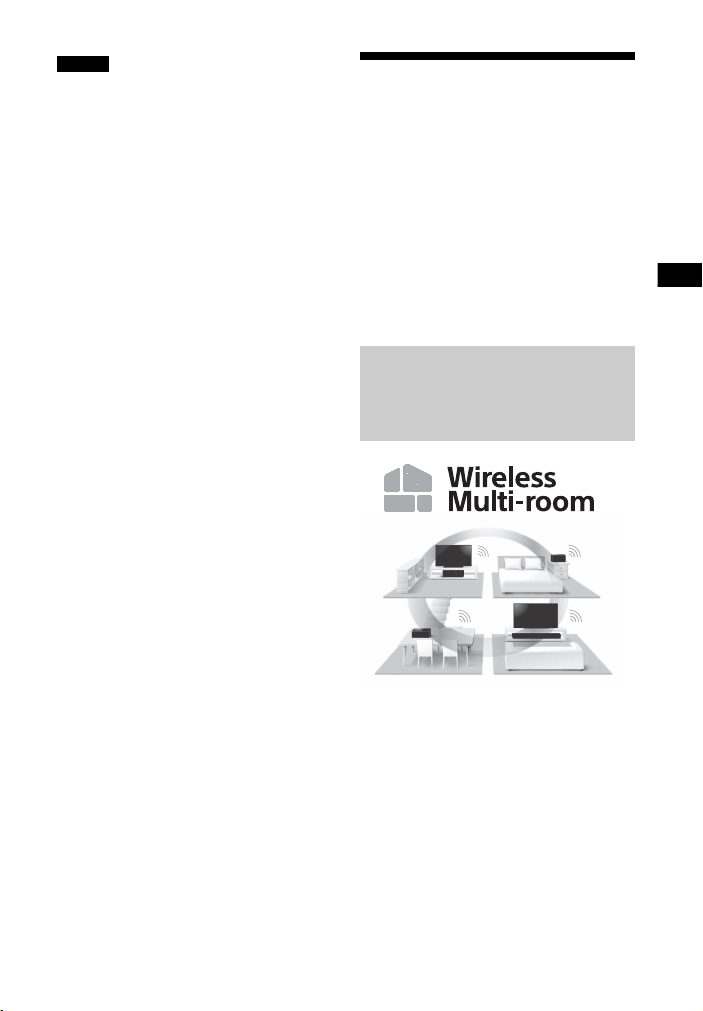
Anschließen des mit
SongPal Linkkompatiblen Geräts
(Wireless Multi Room/
Funkraumklang)
Sie können Musik in einem beliebigen
Raum wiedergeben oder Musik in
Raumklang hören, wenn Sie die Anlage
mit einem SongPal Link-kompatiblen
Funklautsprecher verbinden.
Wiedergabe derselben
Musik in verschiedenen
Räumen (Wireless Multi
Room)
Sie können auf PCs oder Smartphones
gespeicherte Musik und zudem Musik
von Netzwerkdiensten mit optimaler
Klangqualität in verschiedenen Räumen
wiedergeben lassen.
Sie können die Wiedergabe mit der App
SongPal steuern, die auf einem
Smartphone/iPhone installiert ist. Wenn
Sie mehrere SongPal-kompatible
Geräte verwenden, verbinden Sie sie
mit demselben WLAN.
35
DE
Page 36
So nehmen Sie Einstellungen
über SongPal vor
Nehmen Sie die Einstellungen gemäß
der Hilfe zu SongPal vor.
Tipp
Einzelheiten zu SongPal finden Sie unter
„Mit SongPal verfügbare Funktionen“
(Seite 33).
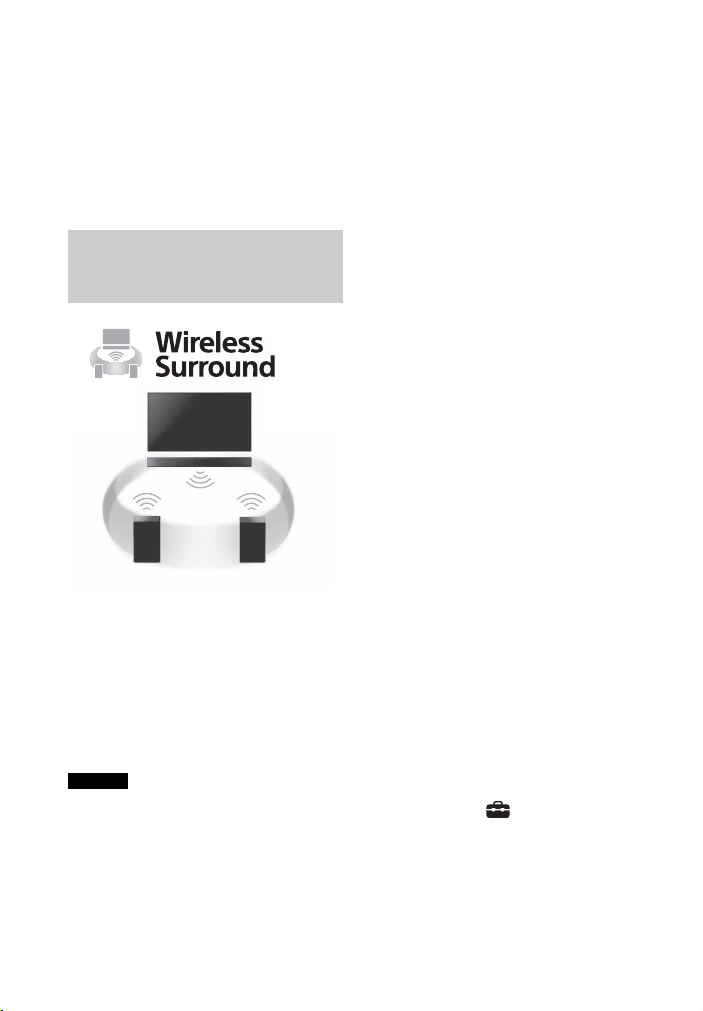
Hinzufügen von hinteren
Lautsprechern
(Funkraumklang)
Sie können Sony-Funklautsprecher
(nicht mitgeliefert) als
Raumklanglautsprecher der Anlage
hinzufügen. Verwenden Sie das gleiche
Modell für die beiden Funklautsprecher.
Einzelheiten zu geeigneten
Lautsprechern finden Sie unter der
folgenden URL.
http://sony.net/nasite/
Hinweise
• Die Funkraumklangfunktion steht bei der
Anlage mit Version M34.R.2000 oder
höher und der Funklautsprecherversion
2.00 oder höher zur Verfügung. Wenn Sie
die Funkraumklangfunktion nicht
einstellen können, weist die Anlage oder
der Funklautsprecher möglicherweise
nicht die neueste Version auf.
Informationen zum Anzeigen von
Versionsinformationen zur Anlage finden
Sie unter [Systeminformationen]
(Seite 51). Einzelheiten zum Aktualisieren
der Anlage finden Sie unter [SoftwareUpdate] (Seite 47).
Einzelheiten zum Aktualisieren des
Funklautsprechers finden Sie in der
Bedienungsanleitung zum
Funklautsprecher.
• Die Software des Funklautsprechers wird
nicht automatisch aktualisiert, wenn Sie
die Funkraumklangfunktion nutzen. Um
sie zu aktualisieren, heben Sie die
Funkraumklangfunktion auf und
verbinden Sie den Funklautsprecher mit
dem Internet.
• Wenn Sie die Funkraumklangfunktion
verwenden, ist die WLAN-Funktion nicht
verfügbar. Stellen Sie eine Verbindung
zum Netzwerk über ein kabelgebundenes
LAN her.
• Wenn Sie die Funkraumklangfunktion
verwenden, ist die BildschirmspiegelungFunktion (Seite 37) nicht verfügbar.
• Wenn Sie die Funkraumklangfunktion
verwenden, können Sie [BluetoothModus] nicht auf [Sender] setzen
(Seite 49).
• Wenn Sie die Funkraumklangfunktion
verwenden, ist [Bluetooth Codec - LDAC]
(Seite 49) nicht verfügbar.
So nehmen Sie die Einstellung an
der Anlage vor
1 Installieren Sie geeignete
Lautsprecher und schalten Sie sie
ein.
2 Drücken Sie HOME.
Das Startmenü wird auf dem
Fernsehschirm angezeigt.
3 Wählen Sie [Setup] im
Startmenü.
Auf dem Fernsehschirm erscheint
das Setup-Menü.
4 Wählen Sie [Wireless-Surround-
Einstellungen].
36
DE
Page 37
Wiedergabe über die Netzwerkfunktion
5 Nehmen Sie die Einstellungen
MIRRORING
HOME
BACK
gemäß den Anweisungen auf
dem Bildschirm vor.
Tipp
Sie können das Einstellungsmenü für die
Funkraumklangfunktion anzeigen, indem
Sie [Wireless Surround] im Startmenü
auswählen.
So nehmen Sie die Einstellung
über SongPal vor
1 Installieren Sie geeignete
Lautsprecher und schalten Sie sie
ein.
2 Wählen Sie die Anlage in SongPal
aus und nehmen Sie die
Einstellung gemäß den
Anweisungen in SongPal vor.
Hinweis
Die SongPal-Einstellungen sind bei
SongPal Version 4.0 oder höher wirksam.
Einzelheiten zum Herunterladen von
SongPal finden Sie unter „Verwenden von
SongPal“ (Seite 33).
So heben Sie die
Funkraumklangfunktion auf
Wählen Sie [Setup] - [WirelessSurround-Einstellungen] - [Wireless
Surround beenden] im Startmenü.
Anzeigen des
Bildschirms eines
Mobilgeräts auf einem
Fernsehgerät
(MIRRORING)
[Bildschirmspiegelung] ist eine
Funktion, mit der der Bildschirminhalt
eines Mobilgeräts mittels MiracastTechnologie auf dem Fernsehgerät
angezeigt wird.
Die Anlage kann direkt mit einem mit
der Bildschirmspiegelung kompatiblen
Gerät verbunden werden (z. B.
Smartphone, Tablet). So können Sie den
Bildschirminhalt des Geräts auf Ihrem
großen Fernsehschirm anzeigen. Für
diese Funktion ist kein WLAN-Router
(oder Zugangspunkt) erforderlich.
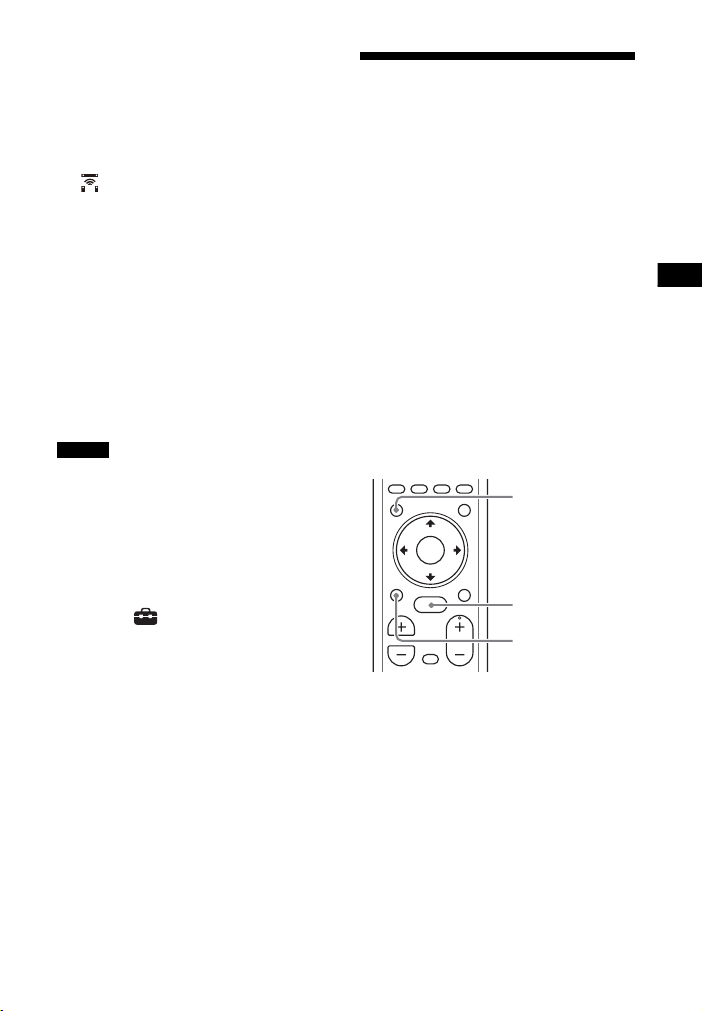
1 Drücken Sie MIRRORING.
2 Befolgen Sie die Anweisungen auf
dem Fernsehschirm.
Aktivieren Sie die
Bildschirmspiegelung über Ihr
Mobilgerät.
Der Bildschirm des Mobilgeräts wird
auf dem Fernsehschirm angezeigt.
37
DE
Page 38

Tipps
• Sie können [Bildschirmspiegelung] in
Schritt 1 aus dem Startmenü auswählen.
• Sie können durch Einstellen von
[Bildschirmspiegelung RF-Einst.]
(Seite 52) die Wiedergabestabilität
verbessern.
Hinweise
• Bei Verwendung der
Bildschirmspiegelung kann sich die Bildund Tonqualität aufgrund von
Störsignalen von anderen Netzwerken
manchmal verschlechtern.
• Je nach Betriebsumgebung kann sich die
Bild- und Tonqualität verschlechtern.
• Einige Netzwerkfunktionen stehen bei
der Bildschirmspiegelung
möglicherweise nicht zur Verfügung.
• Vergewissern Sie sich, dass das Gerät mit
Miracast kompatibel ist. Die Möglichkeit,
eine Verbindung herzustellen, kann nicht
bei allen Miracast-kompatiblen Geräten
garantiert werden.
Beenden der
Bildschirmspiegelung
Drücken Sie HOME oder BACK.
38
DE
Page 39
Verwenden der verschiedenen Funktionen/Einstellungen
Verwenden der verschiedenen
AUDIO
Funktionen/Einstellungen
Wiedergeben
komprimierter
Audiodateien mit
natürlicher Tonqualität
Diese Funktion verbessert die
Klangqualität bei komprimierten
Audiodateien, indem die bei der
Komprimierung verloren gegangenen
hohen Frequenzbereiche
wiederhergestellt werden. Dies
ermöglicht die Wiedergabe mit fast
originalgetreuer, natürlicher und
räumlicher Klangqualität.
Diese Funktion ist nur verfügbar, wenn
[Music] als Klangfeld ausgewählt ist
(Seite 21).
1 Drücken Sie HOME.
Das Startmenü wird auf dem
Fernsehschirm angezeigt.
2 Wählen Sie [Setup] im
Startmenü.
Auf dem Fernsehschirm erscheint
das Setup-Menü.
3 Wählen Sie [Toneinstellungen] -
[DSEE].
4 Wählen Sie [Ein].
Hinweise
• Diese Funktion ist mit digitalen 2-KanalEingangssignalen mit einer
Abtastfrequenz von 44,1 kHz oder 48 kHz
kompatibel.
• Die Abtastfrequenz/Bittiefe beträgt nach
der Hochskalierung bis zu 96 kHz/24 Bit.
• Diese Funktion ist nicht mit DSD-Signalen
kompatibel.
Wiedergeben von
Multiplex-Ton (AUDIO)
Multiplex-Ton kann wiedergegeben
werden, wenn die Anlage ein MultiplexSendesignal im Dolby Digital-Format
empfängt.
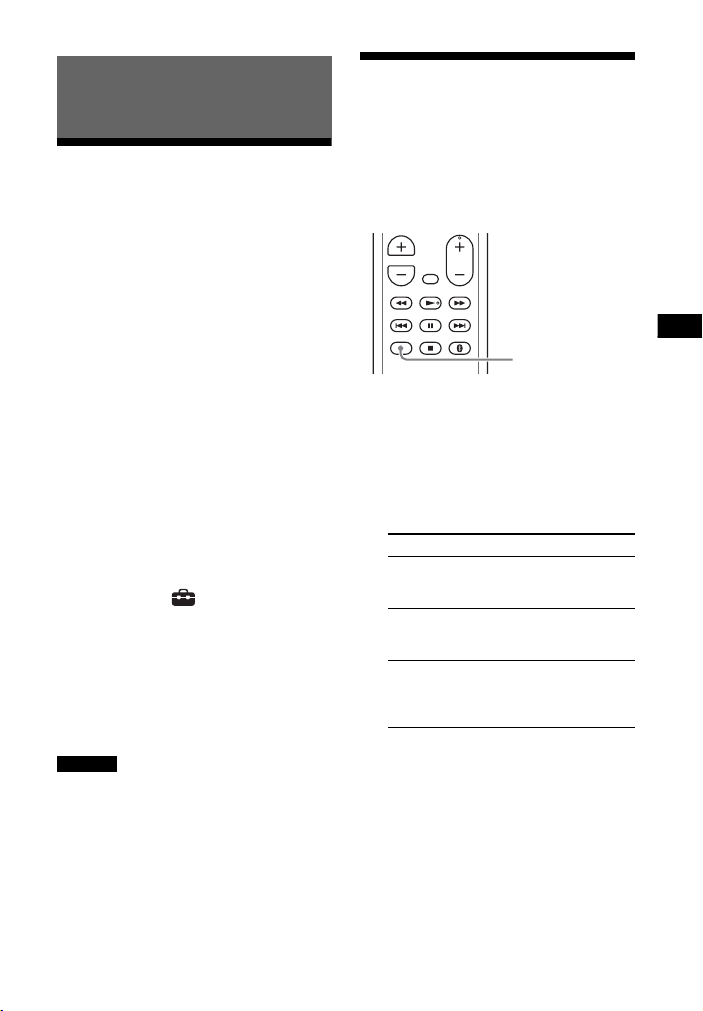
1 Drücken Sie AUDIO.
Das Audiosignal erscheint im Display
an der Vorderseite.
2 Drücken Sie die Taste wiederholt,
um das gewünschte Audiosignal
auszuwählen.
Audiosignal Erläuterung
„MAIN“ Der Ton der
„SUB“ Der Ton der
„MN/SB“ Es wird sowohl der Ton
Hauptsprache wird
ausgegeben.
Nebensprache wird
ausgegeben.
der Haupt- als auch
der Nebensprache
ausgegeben.
39
DE
Page 40
Hinweise
• Wenn Dolby Digital-Signale eingespeist
werden sollen, müssen Sie ein
Fernsehgerät oder andere Geräte mit
dem optischen Digitalkabel (mitgeliefert)
an die Buchse TV IN (OPTICAL)
anschließen.
• Wenn die HDMI IN-Buchse an Ihrem
Fernsehgerät mit der Funktion Audio
Return Channel kompatibel ist (Seite 43),
können Sie Dolby Digital-Signale über ein
HDMI-Kabel einspeisen.
Deaktivieren der Tasten
an diesem Gerät
Sie können die Tasten an diesem Gerät
sperren und so verhindern, dass Tasten
versehentlich betätigt werden oder
Kinder das Gerät unbeaufsichtigt
bedienen (Kindersperre).
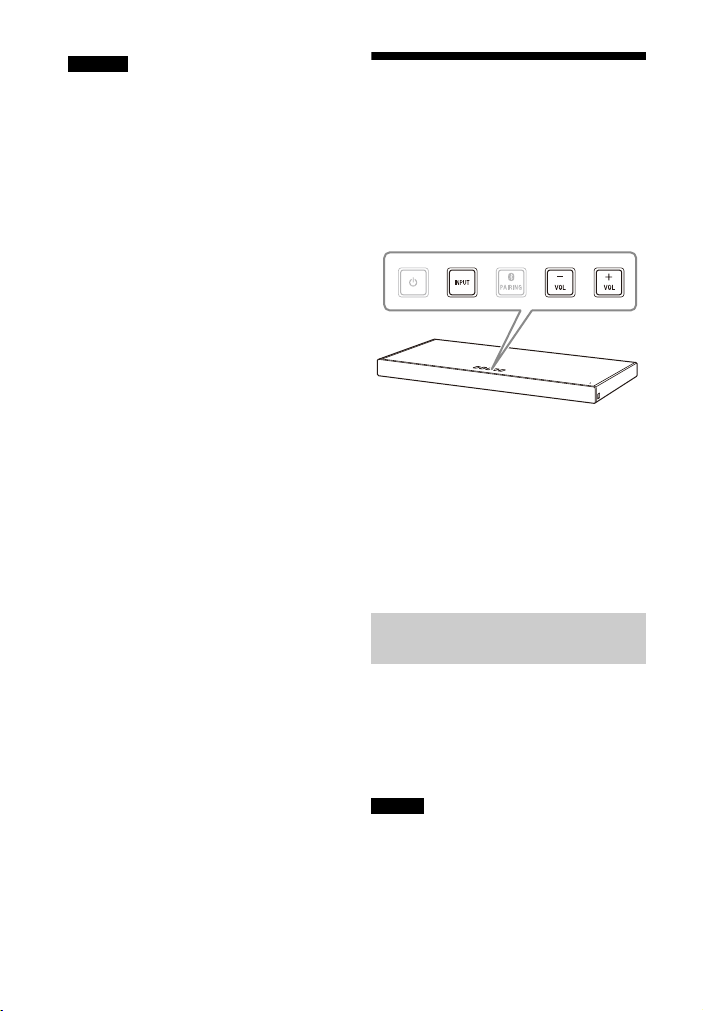
Halten Sie INPUT an diesem Gerät
gedrückt und drücken Sie der Reihe
nach VOL –, VOL + und VOL –.
„LOCK“ erscheint im Display an der
Vorderseite und die Tasten am Gerät
sind gesperrt.
Sie können das Gerät nur noch mit der
Fernbedienung steuern.
Deaktivieren der
Kindersperre
40
Halten Sie INPUT an diesem Gerät
gedrückt und drücken Sie der Reihe
nach VOL –, VOL + und VOL –.
„UNLCK“ wird im Display an der
Vorderseite angezeigt und die
Kindersperre wird aufgehoben.
Hinweis
(Ein/Aus) wird mit der Kindersperre nicht
gesperrt.
DE
Page 41
Verwenden der verschiedenen Funktionen/Einstellungen
Ändern der Helligkeit
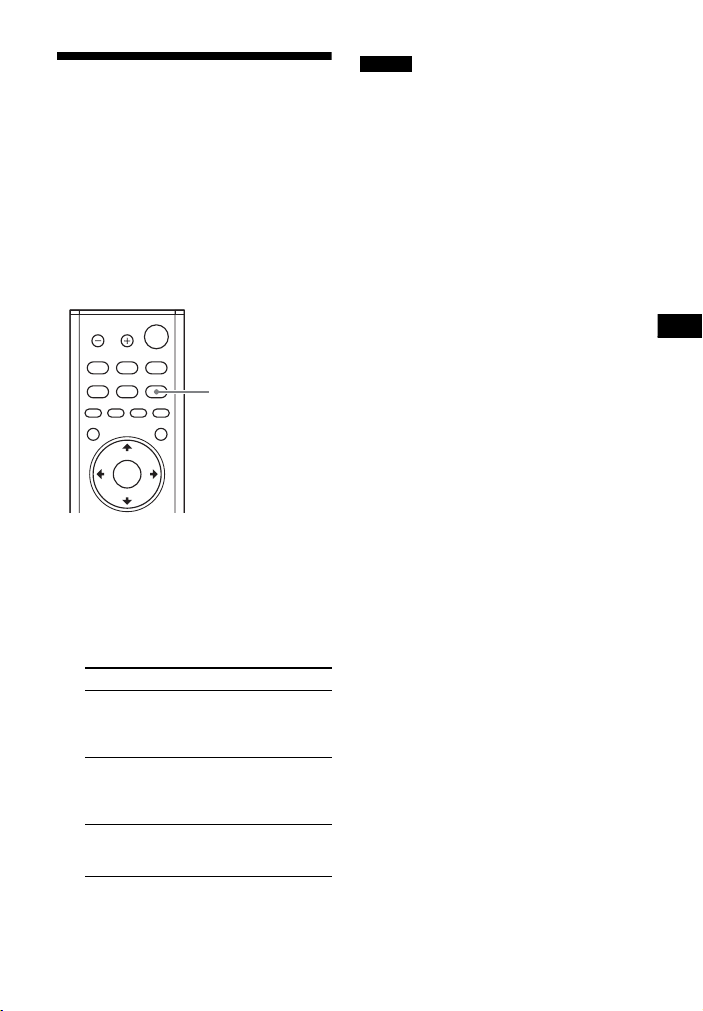
DIMMER
des Displays an der
Vorderseite und der
BLUETOOTH-Anzeige
(DIMMER)
Sie können die Helligkeit des Displays
an der Vorderseite und der BLUETOOTHAnzeige ändern.
1 Drücken Sie DIMMER.
Der Anzeigemodus erscheint im
Display an der Vorderseite.
2 Drücken Sie die Taste wiederholt,
um den gewünschten
Anzeigemodus auszuwählen.
Modus Erläuterung
„BRIGHT“ Das Display an der
„DARK“ Das Display an der
„OFF“ Das Display an der
Vorderseite und die
BLUETOOTH-Anzeige
leuchten hell.
Vorderseite und die
BLUETOOTH-Anzeige
leuchten dunkler.
Vorderseite wird
ausgeschaltet.
Hinweis
Das Display an der Vorderseite wird bei
Auswahl von „OFF“ ausgeschaltet. Es
schaltet sich automatisch ein, wenn Sie
eine beliebige Taste drücken, und schaltet
sich wieder aus, wenn Sie die Anlage etwa
10 Sekunden lang nicht bedienen.
Allerdings schaltet sich das Display an der
Vorderseite in einigen Fällen
möglicherweise nicht aus. In diesem Fall
entspricht die Helligkeit im Display an der
Vorderseite der Einstellung „DARK“.
41
DE
Page 42

Stromsparen im
Bereitschaftsmodus
Die Funktion Steuerung
für HDMI
Vergewissern Sie sich, dass Sie
Folgendes eingestellt haben:
– [Bluetooth-Standby] ist auf [Aus]
gesetzt (Seite 49).
– [Schnellstart/Netzwerk-Standby] ist
auf [Aus] gesetzt (Seite 50).
– [Fernstart] ist auf [Aus] gesetzt
(Seite 52).
Wenn Sie ein mit der Funktion
Steuerung für HDMI* kompatibles Gerät
wie ein Fernsehgerät oder einen Blu-ray
Disc-Recorder über ein HDMI-Kabel
anschließen, können Sie das
betreffende Gerät über die
Fernbedienung eines Fernsehgeräts
steuern.
Die folgenden Funktionen stehen mit
der Funktion Steuerung für HDMI zur
Verfügung.
• Systemausschaltung
• Systemaudiosteuerung
•Audio Return Channel
• One-Touch-Wiedergabe
• Problemlose Fernsteuerung
Hinweis
Diese Funktionen stehen möglicherweise
mit Geräten von einem anderen Hersteller
als Sony zur Verfügung, der einwandfreie
Betrieb kann aber nicht garantiert werden.
* Steuerung für HDMI ist ein Standard für
den Austausch von
Steuerfunktionsbefehlen nach CECSpezifikation (Consumer Electronics
Control) für HDMI-Geräte (HighDefinition Multimedia Interface).
Einrichten der Funktion
Steuerung für HDMI
42
Setzen Sie [System-Einstellungen] [HDMI-Einstellungen] - [Steuerung für
HDMI] an der Anlage auf [Ein] (Seite 50).
Die Standardeinstellung ist [Ein].
Aktivieren Sie die Funktion Steuerung
für HDMI für das Fernsehgerät und
andere an die Anlage angeschlossene
Geräte.
DE
Page 43

Verwenden der verschiedenen Funktionen/Einstellungen
Tipp
Wenn Sie ein Fernsehgerät von Sony
verwenden und die Funktion Steuerung für
HDMI („BRAVIA“ Sync) aktivieren, wird
Steuerung für HDMI an der Anlage
automatisch ebenfalls aktiviert. Wenn die
Einstellungen abgeschlossen sind,
erscheint „DONE“ im Display an der
Vorderseite.
Systemausschaltung
Wenn Sie das Fernsehgerät
ausschalten, wird die Anlage
automatisch ausgeschaltet.
Setzen Sie [System-Einstellungen] [HDMI-Einstellungen] - [Standby mit
Fernseher gekoppelt] an der Anlage auf
[Ein] oder [Auto] (Seite 50). Die
Standardeinstellung ist [Auto].
Hinweise
•Der Ton wird nur über das Fernsehgerät
ausgegeben, wenn bei der
Doppelbildfunktion am Fernsehgerät ein
anderer Eingang als [TV] ausgewählt ist.
Der Ton wird über die Anlage
ausgegeben, sobald Sie die
Doppelbildfunktion deaktivieren.
• Je nach Fernsehgerät wird der Wert für
den Lautstärkepegel an der Anlage auf
dem Fernsehschirm angezeigt. Der am
Fernsehgerät angezeigte Wert für die
Lautstärke kann sich von dem Wert im
Display an der Vorderseite der Anlage
unterscheiden.
•Je nach den Einstellungen am
Fernsehgerät steht die
Systemaudiosteuerung möglicherweise
nicht zur Verfügung. Einzelheiten dazu
finden Sie in der Bedienungsanleitung
zum Fernsehgerät.
Systemaudiosteuerung
Wenn Sie beim Fernsehen die Anlage
einschalten, wird der Ton des
Fernsehgeräts über die Lautsprecher
der Anlage ausgegeben. Die Lautstärke
der Anlage können Sie über die
Fernbedienung des Fernsehgeräts
einstellen.
Wenn der Ton des Fernsehgeräts über
die Lautsprecher der Anlage
ausgegeben wurde, als Sie das letzte
Mal ferngesehen haben, wird die
Anlage automatisch eingeschaltet,
wenn Sie das Fernsehgerät wieder
einschalten.
Funktionen können auch über das Menü
des Fernsehgeräts ausgeführt werden.
Einzelheiten dazu finden Sie in der
Bedienungsanleitung zum
Fernsehgerät.
Audio Return Channel
Wenn die Anlage an die mit Audio
Return Channel kompatible HDMI INBuchse eines Fernsehgeräts
angeschlossen ist, können Sie den
Fernsehton über die Lautsprecher der
Anlage wiedergeben, ohne ein
optisches Digitalkabel anzuschließen.
Setzen Sie an der Anlage [SystemEinstellungen] - [HDMI-Einstellungen] [Audio Return Channel] auf [Auto]
(Seite 50). Die Standardeinstellung ist
[Auto].
Hinweis
Wenn das Fernsehgerät nicht mit Audio
Return Channel kompatibel ist, muss das
optische Digitalkabel (mitgeliefert)
angeschlossen werden (schlagen Sie dazu
in der mitgelieferten Einführungsanlei tung
nach).
43
DE
Page 44

One-Touch-Wiedergabe
Wenn Sie Inhalte auf einem an das
Fernsehgerät angeschlossenen Gerät
(Blu-ray Disc-Recorder, „PlayStation
usw.) wiedergeben, schalten sich die
Anlage und das Fernsehgerät
automatisch ein, an der Anlage wird
zum Eingang des Fernsehgeräts
umgeschaltet und der Ton wird über die
Lautsprecher der Anlage ausgegeben.
Hinweise
• Wenn der Fernsehton beim letzten Mal,
als Sie ferngesehen haben, über die
Lautsprecher des Fernsehgeräts
ausgegeben wurde, schaltet sich die
Anlage nicht ein und Bild und Ton werden
über das Fernsehgerät ausgegeben, auch
wenn Geräteinhalte wiedergegeben
werden (Seite 50).
• Je nach Fernsehgerät wird der Anfang des
Inhalts unter Umständen nicht
einwandfrei wiedergegeben.
4“
®
Problemlose Fernsteuerung
Sie können die Anlage bedienen, wenn
Sie sie im Sync-Menü des Fernsehgeräts
auswählen.
Diese Funktion steht zur Verfügung,
wenn das Fernsehgerät über ein SyncMenü verfügt. Einzelheiten dazu finden
Sie in der Bedienungsanleitung zum
Fernsehgerät.
Hinweise
• Im Link-Menü des Fernsehgeräts wird die
Anlage vom Fernsehgerät als „Player“
erkannt.
• Bei manchen Fernsehgeräten stehen
nicht alle Funktionen zur Verfügung.
Die Funktion „BRAVIA“
Sync
Zusätzlich zur Steuerung für HDMI
stehen Ihnen auf Geräten, die mit
„BRAVIA“ Sync kompatibel sind,
folgende Funktionen zur Verfügung.
• Szenenauswahl
• Home Theatre Control
• Echounterdrückung
• Sprache übernehmen
Hinweis
Diese Funktionen sind Eigenentwicklungen
von Sony. Bei Produkten anderer Hersteller
als Sony funktionieren sie nicht.
Szenenauswahl
Das Klangfeld wird an der Anlage je
nach Einstellung der
Szenenauswahlfunktion am
Fernsehgerät automatisch
umgeschaltet. Einzelheiten dazu finden
Sie in der Bedienungsanleitung zum
Fernsehgerät.
Stellen Sie als Klangfeld [ClearAudio+]
ein (Seite 21).
Home Theatre Control
Bei einem mit Home Theatre Control
kompatiblen Fernsehgerät können Sie
die Anlage einstellen,
Klangfeldeinstellungen vornehmen,
den Eingang umschalten usw., ohne
den Fernseheingang umzuschalten.
Diese Funktion ist verfügbar, wenn das
Fernsehgerät mit dem Internet
verbunden ist. Einzelheiten dazu finden
Sie in der Bedienungsanleitung zum
Fernsehgerät.
44
DE
Page 45

Verwenden der verschiedenen Funktionen/Einstellungen
Echounterdrückung
Das Echo wird verringert, wenn Sie beim
Fernsehen eine Social Viewing-Funktion
wie Skype verwenden. Diese Funktion
steht zur Verfügung, wenn das
Fernsehgerät die Social ViewingFunktion unterstützt. Einzelheiten dazu
finden Sie in der Bedienungsanleitung
zum Fernsehgerät.
Hinweise
• Der Ton wird nur über den
Fernsehlautsprecher ausgegeben, wenn
beim Verwenden der Social ViewingFunktion an der Anlage ein anderer
Eingang als [TV] eingestellt ist.
• Diese Funktion kann nicht verwendet
werden, wenn der Ton vom Fernsehgerät
ausgegeben wird.
Sprache übernehmen
Wenn Sie die Sprache für die
Bildschirmanzeigen am Fernsehgerät
wechseln, wechselt auch die Sprache
für die Bildschirmanzeigen der Anlage.
Hinweise zu HDMIVerbindungen
• Von einer HDMI-Buchse übertragene
Audiosignale (Abtastfrequenz,
Bitlänge usw.) werden durch das
angeschlossene Gerät u. U.
unterdrückt.
• Diese Anlage unterstützt
„TRILUMINOS“ und 4K-Übertragung.
• Verwenden Sie ein HDMI-Kabel (HighSpeed-HDMI-Kabel mit Ethernet oder
Premium-High-Speed-HDMI-Kabel
mit Ethernet). Wenn Sie ein StandardHDMI-Kabel verwenden, werden
1080p-Bilder und 4K-Inhalte u. U.
nicht einwandfrei angezeigt.
• Verwenden Sie ein HDMI-zertifiziertes
Kabel. Verwenden Sie ein HDMI-Kabel
(High-Speed-HDMI-Kabel mit
Ethernet) von Sony, das ein Logo mit
dem Kabeltyp aufweist.
• Die Verwendung eines HDMI-DVIAdapterkabels ist nicht zu empfehlen.
45
DE
Page 46
Das Setup-Menü
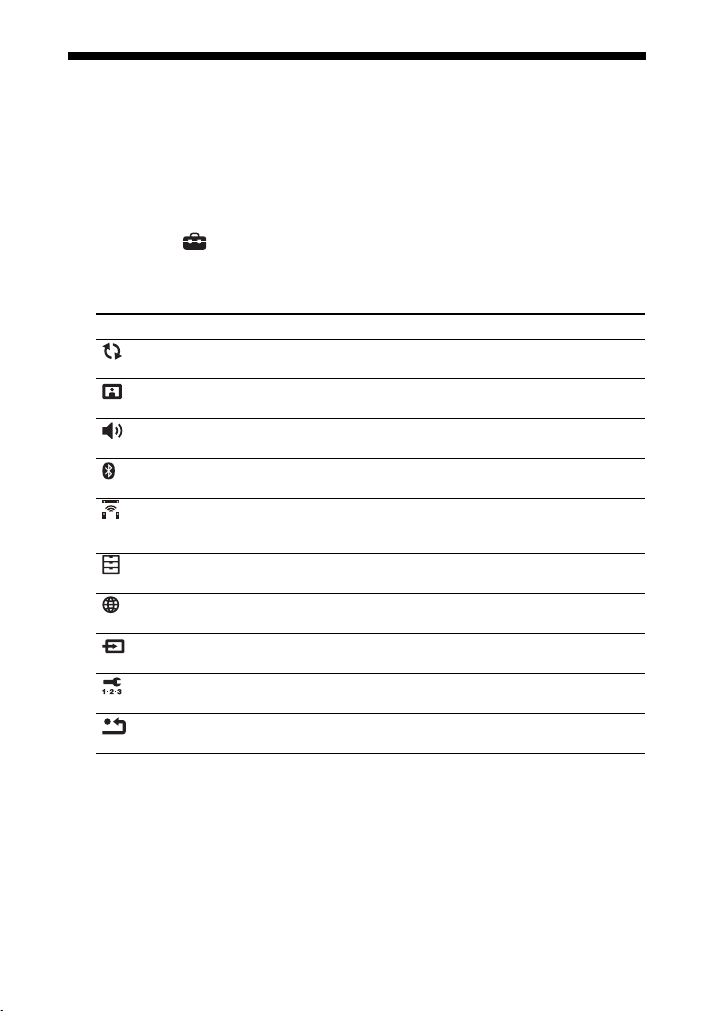
Sie können verschiedene Einstellungen beispielsweise für Bild und Ton
vornehmen.
Die Standardeinstellungen sind unterstrichen.
1 Drücken Sie HOME.
Das Startmenü wird auf dem Fernsehschirm angezeigt.
2 Wählen Sie [Setup] im Startmenü.
Auf dem Fernsehschirm erscheint das Setup-Menü.
3 Wählen Sie die Einstelloption.
Einstelloption Erläuterung
[Software-Update] Aktualisieren der Software für die Anlage. (Seite 47)
[Video-
Einstellungen]
[Toneinstellungen]
[Bluetooth-
Einstellungen]
[Wireless-
SurroundEinstellungen]
[System-
Einstellungen]
[Netzwerkeinstellungen]
[Eing.-Ü.-Einst.] Einstellen, ob einzelne Eingänge übersprungen werden sollen.
[Schnellkonfiguration]
[Rückstellen] Zurücksetzen der Anlage auf die werkseitigen
Vornehmen von Videoeinstellungen je nach Typ des
Fernsehgeräts. (Seite 47)
Vornehmen von Toneinstellungen je nach Typ der
Verbindungsbuchsen. (Seite 48)
Vornehmen detaillierter Einstellungen für die BLUETOOTHFunktion. (Seite 49)
Vornehmen der Einstellungen für die Funkraumklangfunktion.
(Seite 50)
Vornehmen von Systemeinstellungen für die Anlage. (Seite 50)
Vornehmen detaillierter Einstellungen für das Internet und das
Heimnetzwerk. (Seite 51)
(Seite 52)
Erneute Schnellkonfiguration zum Vornehmen der
Grundeinstellungen. (Seite 52)
Standardeinstellungen. (Seite 53)
46
DE
Page 47
Verwenden der verschiedenen Funktionen/Einstellungen
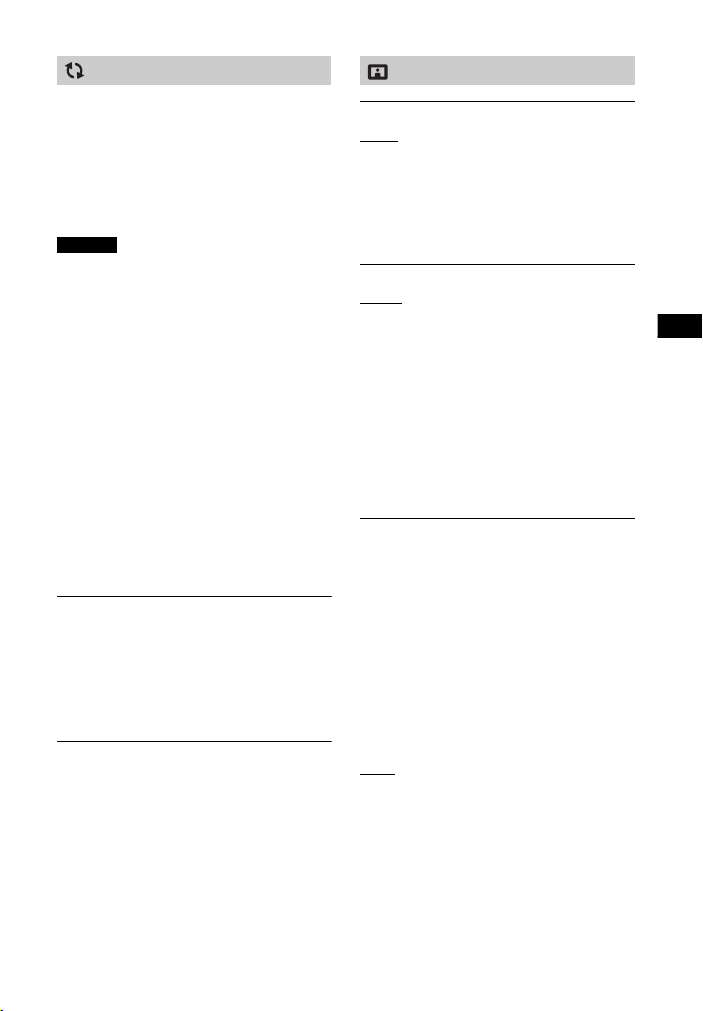
[Software-Update]
[Video-Einstellungen]
Wenn Sie Ihre Software auf die neueste
Version aktualisieren, stehen Ihnen die
jeweils neuesten Funktionen zur
Verfügung.
Informationen zu Update-Funktionen
finden Sie auf der folgenden Website:
www.sony.eu/support
Hinweise
• Für Updates über das Internet ist eine
Internet-Umgebung erforderlich.
• Während eines Software-Updates wird
„UPDT“ im Display an der Vorderseite
angezeigt. Nach Abschluss des Updates
wird die Anlage automatisch neu
gestartet. Während des Updates dürfen
Sie die Anlage nicht ein- oder ausschalten
und die Anlage oder das Fernsehgerät
nicht bedienen. Warten Sie, bis das
Software-Update abgeschlossen ist.
• Setzen Sie [Automatisches Update] auf
[Ein], wenn Software-Updates
automatisch ausgeführt werden sollen
(Seite 51). Ein Software-Update wird je
nach den Update-Details möglicherweise
ausgeführt, selbst wenn Sie [Aus] unter
[Automatisches Update] ausgewählt
haben.
[Update über das Internet]
Die Software der Anlage wird über das
verfügbare Netzwerk aktualisiert.
Befolgen Sie die Anweisungen auf dem
Bildschirm. Vergewissern Sie sich, dass
das Netzwerk mit dem Internet
verbunden ist.
[Update über den USB-Speicher]
Die Software wird über einen USBSpeicher aktualisiert. Vergewissern Sie
sich, dass der Name des SoftwareUpdate-Ordners ordnungsgemäß
„UPDATE“ lautet.
[TV-Typ]
[16:9]: Wählen Sie diese Option, wenn
Sie ein Breitbildfernsehgerät oder ein
Fernsehgerät mit Breitbildmodus
anschließen.
[4:3]: Wählen Sie diese Option, wenn Sie
ein 4:3-Fernsehgerät ohne
Breitbildmodus anschließen.
[Videoausgabeauflösung]
[Auto]: Das Videosignal wird
entsprechend der Auflösung des
Fernsehgeräts oder des
angeschlossenen Geräts ausgegeben.
[480i/576i]*, [480p/576p]*, [720p],
[1080i], [1080p]: Das Videosignal wird
entsprechend der ausgewählten
Auflösung ausgegeben.
* Bei der Wiedergabe von Inhalten mit
dem Farbsystem NTSC kann die
Videosignalauflösung nur in [480i] und
[480p] konvertiert werden.
[24p-Ausgabe]
[Netzwerkinhalt 24p-Ausgabe]
Mit dieser Funktion werden die bei der
Bildschirmspiegelung für 1080/24pInhalte über die Buc hse HDMI OUT (ARC)
an der Anlage ausgegebenen Signale
eingestellt.
[Auto]: 24p-Videosignale werden nur
ausgegeben, wenn Sie ein 1080/24pkompatibles Fernsehgerät über HDMI
anschließen und
[Videoausgabeauflösung] auf [Auto]
oder [1080p] gesetzt ist.
: Wählen Sie diese Einstellung,
[Aus]
wenn das Fernsehgerät nicht mit 1080/
24p-Videosignalen kompatibel ist.
47
DE
Page 48

[4K-Ausgabe]
[Auto1]: Bei Anschluss an ein 4Kkompatibles Gerät von Sony werden
während der Bildschirmspiegelung 2KVideosignale und während der
Fotowiedergabe 4K-Videosignale
ausgegeben.
[Auto2]: Bei Anschluss an ein 4K/24pkompatibles Gerät werden während der
Wiedergabe von 24p-Videoinhalten
oder der Fotowiedergabe 4KVideosignale ausgegeben.
[Aus]: Die Funktion ist ausgeschaltet.
Hinweise
• Wenn ein Gerät von Sony bei Auswahl
von [Auto1] nicht erkannt wird, hat die
Einstellung die gleiche Wirkung wie die
Einstellung [Auto2].
• [Netzwerkinhalt 24p-Ausgabe] unter
[24p-Ausgabe] muss bei [Auto2]
entsprechend eingestellt sein.
[YCbCr/RGB (HDMI)]
[Auto]: Der Typ des externen Geräts
wird automatisch erkannt und die
Anlage wählt die passende
Farbeinstellung aus.
[YCbCr (4:2:2)]: YCbCr 4:2:2Videosignale werden ausgegeben.
[YCbCr (4:4:4)]: YCbCr 4:4:4Videosignale werden ausgegeben.
[RGB]: Wählen Sie diese Einstellung,
wenn Sie ein Ge rät mit HDCP-konformer
DVI-Buchse anschließen.
[SBM] (Super Bit Mapping)
[Ein]: Die Abstufung der über die Buchse
HDMI OUT (ARC) ausgegebenen
Videosignale wird geglättet.
[Aus]: Wählen Sie diese Einstellung,
wenn die Videosignale verzerrt oder die
Farben unnatürlich sind.
[Toneinstellungen]
[DSEE]
Diese Funktion ist nur verfügbar, wenn
[Music] als Klangfeld ausgewählt ist.
: Zur Verbesserung der
[Ein]
Klangqualität werden die hohen
Frequenzbereiche wiederhergestellt
(Seite 39).
[Aus]: Aus
[Dynamikbegrenzung]
Hiermit können Sie den Dy namikbereich
des Soundtracks begrenzen.
: Mit Dolby TrueHD codierter
[Auto]
Klang wird automatisch komprimiert.
[Ein]: Der Soundtrack wird mit dem
Dynamikbereich wiedergegeben, der
bei der Aufnahme eingestellt war.
[Aus]: Der Dynamikbereich wird nicht
begrenzt.
[Audio-Ausgang]
Hiermit können Sie die
Ausgabemethode für Audiosignale
auswählen.
[Lautsprecher]: Mehrkanalton wird nur
über die Lautsprecher der Anlage
ausgegeben.
[Lautsprecher+HDMI]
wird über die Lautsprecher der Anlage,
2-Kanal-Signale im linearen PCMFormat werden über die Buchse HDMI
OUT (ARC) ausgegeben.
[HDMI]: Ton wird nur über die Buchse
HDMI OUT (ARC) ausgegeben. Welches
Tonformat ausgegeben wird, hängt
vom angeschlossenen Gerät ab.
Hinweis
Wenn [Steuerung für HDMI] auf [Ein]
gesetzt ist (Seite 50), wird [AudioAusgang] automatisch auf
[Lautsprecher+HDMI] gesetzt und diese
Einstellung kann nicht geändert werden.
: Mehrkanalton
48
DE
Page 49

Verwenden der verschiedenen Funktionen/Einstellungen
[Bluetooth-Einstellungen]
[Bluetooth-Modus]
Sie können Inhalte von einem
BLUETOOTH-Gerät über diese Anlage
oder den Ton von dieser Anlage über
BLUETOOTH-kompatible Kopfhörer
oder Lautsprecher wiedergeben.
[Empfänger]
im Empfangsmodus und kann
Audiosignale von einem BLUETOOTHGerät empfangen und ausgeben.
[Sender]: Die Anlage befindet sich im
Sendemodus und kann Audiosignale an
BLUETOOTH-kompatible Kopfhörer
bzw. Lautsprecher senden. Wenn der
Eingang an der Anlage umgeschaltet
wird, erscheint „BT TX“ im Display an der
Vorderseite.
[Aus]: Die BLUETOOTH-Funktion ist
ausgeschaltet und [Bluetooth Audio]
kann nicht als Eingang ausgewählt
werden.
Hinweis
Sie können eine Verbindung mit einem
BLUETOOTH-Gerät über die One-TouchFunktion herstellen, auch wenn Sie
[Bluetooth-Modus] auf [Aus] gesetzt
haben.
[Geräteliste]
Eine Liste der gekoppelten und
erkannten BLUETOOTH-Geräte (SNKGeräte) wird angezeigt, wenn
[Bluetooth-Modus] auf [Sender] gesetzt
ist.
[Bluetooth-Standby]
Stellen Sie [Bluetooth-Standby] ein,
damit die Anlage im
Bereitschaftsmodus über ein
BLUETOOTH-Gerät eingeschaltet
werden kann. Diese Funktion ist nur
verfügbar, wenn [Bluetooth-Modus] auf
[Empfänger] oder [Sender] gesetzt ist.
: Die Anlage befindet sich
: Die Anlage schaltet sich
[Ein]
automatisch ein, wenn Sie von einem
BLUETOOTH-Gerät aus, mit dem ein
Pairing erfolgte, eine BLUETOOTHVerbindung herstellen wollen.
[Aus]: Aus
[Bluetooth Codec - AAC]
Diese Funktion ist nur verfügbar, wenn
[Bluetooth-Modus] auf [Empfänger]
oder [Sender] gesetzt ist.
: Der AAC-Codec ist aktiviert.
[Ein]
[Aus]: Der AAC-Codec ist deaktiviert.
Hinweise
•Sie erzielen eine hohe Klangqualität,
wenn AAC aktiviert ist und Ihr Gerät AAC
unterstützt.
• Wenn BLUETOOTH-kompatible Kopfhörer
oder Lautsprecher angeschlossen
werden, kann diese Einstellung nicht
geändert werden.
[Bluetooth Codec - LDAC]
Diese Funktion ist nur verfügbar, wenn
[Bluetooth-Modus] auf [Empfänger]
oder [Sender] gesetzt ist.
: Der LDAC-Codec ist aktiviert.
[Ein]
[Aus]: Der LDAC-Codec ist deaktiviert.
Hinweise
•Sie erzielen eine besonders hohe
Klangqualität, wenn LDAC aktiviert ist und
Ihr Gerät LDAC unterstützt.
• Wenn BLUETOOTH-kompatible Kopfhörer
oder Lautsprecher angeschlossen
werden, kann diese Einstellung nicht
geändert werden.
[Qualität Drahtloswiederg.]
Hiermit können Sie die
Übertragungsrate für die LDACWiedergabe einstellen. Diese Funktion
ist nur verfügbar, wenn [BluetoothModus] auf [Sender] und [Bluetooth
Codec - LDAC] auf [Ein] gesetzt ist.
49
DE
Page 50
[Auto]: Die Datenübertragungsrate
ändert sich automatisch je nach der
Umgebung. Wenn die
Audiowiedergabe in diesem Modus
instabil ist, verwenden Sie einen der
anderen drei Modi.
[Klangqualität]: Die höchste Bitrate wird
verwendet. Audiosignale werden in
höherer Qualität übertragen, die
Audiowiedergabe wird bei
unzureichender Verbindungsqualität
jedoch instabil.
[Standard]
verwendet. Hiermit erzielen Sie einen
Kompromiss zwischen Klangqualität
und Wiedergabestabilität.
[Verbindung]: Die Stabilität hat Vorrang.
Sie erzielen eine unter Umständen
akzeptable Klangqualität und die
Verbindung sollte stabil sein. Diese
Einstellung empfiehlt sich bei einer
ansonsten instabilen Verbindung.
: Eine mittlere Bitrate wird
[Wireless-Surround-
Einstellungen]
Mit dieser Einstellung können Sie
Funklautsprecher (nicht mitgeliefert) als
Raumklanglautsprecher der Anlage
verwenden. Einzelheiten hierzu finden
Sie unter „Hinzufügen von hinteren
Lautsprechern (Funkraumklang)“
(Seite 36).
[System-Einstellungen]
[OSD-Sprache]
Hiermit können Sie die Sprache für die
Bildschirmanzeigen der Anlage
auswählen.
[HDMI-Einstellungen]
• [Steuerung für HDMI] (Seite 42)
: Die Steuerung für HDMI ist
[Ein]
aktiviert. Über ein HDMI-Kabel
angeschlossene Geräte können
einander steuern.
[Aus]: Aus
• [Standby mit Fernseher gekoppelt]
(Seite 43)
Diese Funktion ist verfügbar, wenn
[Steuerung für HDMI] auf [Ein] gesetzt
ist.
[Auto]: Wenn an der Anlage [TV] oder
[Bildschirmspiegelung] als Eingang
eingestellt ist, schaltet sich die Anlage
automatisch aus, wenn Sie das
Fernsehgerät ausschalten.
[Ein]: Unabhängig vom Eingang
schaltet sich die Anlage automatisch
aus, wenn Sie das Fernsehgerät
ausschalten.
[Aus]: Die Anlage schaltet sich nicht
aus, wenn Sie das Fernsehgerät
ausschalten.
• [Audio Return Channel] (Seite 43)
Stellen Sie diese Funktion ein, wenn
die Anlage an eine HDMI IN-Buchse
am Fernsehgerät angeschlossen ist,
die mit Audio Return Channel
kompatibel ist. Die Funktion ist
verfügbar, wenn [Steuerung für HDMI]
auf [Ein] gesetzt ist.
: Sie können den Fernsehton
[Auto]
über die Lautsprecher der Anlage
wiedergeben.
[Aus]: Verwenden Sie diese
Einstellung, wenn ein optisches
Digitalkabel angeschlossen ist.
[Schnellstart/Netzwerk-Standby]
[Ein]: Die Startzeit aus dem
Bereitschaftsmodus wird kürzer. Sie
können die Anlage nach dem
Einschalten also schneller nutzen.
: Aus
[Aus]
50
DE
Page 51
Verwenden der verschiedenen Funktionen/Einstellungen
[Automatisches standby]
[Ein]: Die Funktion [Automatisches
standby] wird eingeschaltet. Wenn Sie
die Anlage etwa 20 Minuten lang nicht
bedienen, wechselt die Anlage
automatisch in den
Bereitschaftsmodus.
[Aus]: Aus
[Anzeigeautomatik]
[Ein]: Auf dem Fernsehschirm werden
automatisch Informationen angezeigt,
wenn die Audiosignale, der Bildmodus
usw. geändert werden.
[Aus]: Die Informationen werden nur
angezeigt, wenn Sie DISPLAY drücken.
[Software-Update-Mitteilung]
[Ein]: Sie werden von der Anlage
informiert, wenn eine neue
Softwareversion zur Verfügung steht
(Seite 47).
[Aus]: Aus
[Einst. f. autom. Update]
[Automatisches Update]
[Ein]: Software-Updates werden
automatisch zwischen 2:00 und
5:00 Uhr morgens gemäß der unter
[Zeitzone] ausgewählten Ortszeit
durchgeführt, wenn die Anlage nicht in
Betrieb ist. Wenn Sie [Aus] unter
[Schnellstart/Netzwerk-Standby]
auswählen, wird das Software-Update
nach dem Ausschalten der Anlage
ausgeführt.
: Aus
[Aus]
[Zeitzone]
Wählen Sie Ihr Land/Ihre Region.
Hinweise
• Ein Software-Update wird je nach den
Update-Details möglicherweise
ausgeführt, selbst wenn Sie [Aus] unter
[Automatisches Update] ausgewählt
haben.
• Software-Updates werden automatisch
innerhalb von 11 Tagen nach einem neuen
Software-Release ausgeführt.
[Gerätename]
Sie können den Namen dieser Anlage
wie gewünscht ändern, damit si e besser
erkennbar ist, wenn Sie die Funktion
[Bluetooth Audio] oder
[Bildschirmspiegelung] verwenden. Der
Name wird auch bei anderen
Netzwerken wie etwa dem
Heimnetzwerk verwendet. Befolgen Sie
die Anweisungen auf dem Bildschirm
und geben Sie den Namen über die
Softwaretastatur ein.
[Systeminformationen]
Sie können die Softwareversion und die
MAC-Adresse der Anlage anzeigen
lassen.
[Software-Lizenzinformation]
Sie können Informationen zur
Softwarelizenz anzeigen lassen.
[Netzwerkeinstellungen]
[Internet-Einstellungen]
Verbinden Sie die Anlage zunächst mit
dem Netzwerk.
[Kabelsetup]: Wählen Sie diese
Einstellung, wenn Sie über ein LANKabel eine Verbindung mit einem
Breitbandrouter herstellen. Wenn Sie
diese Einstellung auswählen, wird die
WLAN-Funktion der Anlage auto matisch
deaktiviert.
[Drahtlos-Setup]: Wählen Sie diese
Einstellung, wenn Sie die integrierte
WLAN-Funktion der Anlage zur
Verbindung mit einem
Drahtlosnetzwerk verwenden.
Tipp
Einzelheiten dazu finden Sie in der Liste der
häufig gestellten Fragen auf der folgenden
Website:
www.sony.eu/support
51
DE
Page 52
[Netzwerkverbindungsstatus]
Der aktuelle
Netzwerkverbindungsstatus wird
angezeigt.
[Netzwerkverbindungs-Diagnose]
Sie können anhand der
Netzwerkdiagnose überprüfen, ob die
Netzwerkverbindung ordnungsgemäß
vorgenommen wurde.
[Bildschirmspiegelung RF-Einst.]
Wenn Sie mehrere Drahtlossysteme wie
WLANs verwenden, sind die
Funksignale eventuell instabil. In
diesem Fall lässt sich die
Wiedergabestabilität unter Umständen
verbessern, indem Sie den vorrangigen
Funkfrequenzkanal für die
Bildschirmspiegelung einstellen.
[Auto]: Wählen Sie normalerw eise diese
Einstellung. Die Anlage wählt
automatisch den besten Kanal für die
Bildschirmspiegelung aus.
[CH 1]/[CH 6]/[CH 11]: Der ausgewählte
Kanal wird vorrangig für die
Bildschirmspiegelung-Verbindung
verwendet.
[Verbindungsserver-Einstellungen]
Hiermit legen Sie fest, ob der
verbundene Heimnetzwerk-Server
angezeigt wird.
[Auto HeimnetzwerkZugriffserlaubnis]
[Ein]: Erlaubt den automatischen Zugriff
von einem neu erkannten
Heimnetzwerk-Steuergerät.
[Aus]: Aus
[Heimnetzwerk-Zugriffskontrolle]
Eine Liste der mit HeimnetzwerkSteuergeräten kompatiblen Produkte
wird angezeigt und Sie können
festlegen, ob Befehle von den
Steuergeräten in der Liste
angenommen werden sollen.
[Externe Steuerung]
[Ein]
: Erlaubt dem
Heimautomatisierungs-Steuergerät die
Bedienung dieser Anlage.
[Aus]: Aus
[Fernstart]
[Ein]: Sie können die Anlage mit einem
Gerät einschalten, das über ein
Netzwerk verbunden ist, wenn sich die
Anlage im Bereitschaftsmodus befindet.
: Die Anlage kann nicht mit einem
[Aus]
Gerät eingeschaltet werden, das über
ein Netzwerk verbunden ist.
[Eing.-Ü.-Einst.]
Die Einstellung zum Überspringen von
Eingängen ermöglicht es Ihnen,
ungenutzte Eingänge zu überspringen,
wenn Sie mit INPUT +/– eine Funktion
auswählen.
[Nicht ausl.]: Die Anlage überspringt
den ausgewählten Eingang nicht.
[Auslassen]: Die Anlage überspringt den
ausgewählten Eingang.
Hinweis
Wenn Sie bei eingeblendetem Startmenü
INPUT +/– drücken, erscheint das Symbol
von Eingängen, die auf [Auslassen] gesetzt
wurden, abgeblendet.
Tipp
Sie können [Eing.-Ü.-Einst.] vom
Optionsmenü aus ausführen (Seite 54).
[Schnellkonfiguration]
Führen Sie [Schnellkonfiguration] aus,
um die grundlegenden Anfangs- und
Netzwerkeinstellungen für die Anlage
vorzunehmen. Befolgen Sie die
Anweisungen auf dem Bildschirm.
52
DE
Page 53
Verwenden der verschiedenen Funktionen/Einstellungen
[Rückstellen]
[Auf Werksvorgaben zurücksetzen]
Sie können die Systemeins tellungen auf
die werkseitigen Standardeinstellungen
zurücksetzen, indem Sie die Gruppe der
Einstellungen auswählen. Alle
Einstellungen für diese Gruppe werden
zurückgesetzt.
[Persönliche Informationen
initialisieren]
Sie können die in der Anlage
gespeicherten persönlichen
Informationen löschen.
Hinweis
Löschen Sie aus Sicherheitsgründen alle
persönlichen Informationen, wenn Sie die
Anlage entsorgen oder an eine andere
Person weitergeben oder verkaufen.
Ergreifen Sie angemessene
Sicherheitsmaßnahmen und melden Sie
sich beispielsweise nach der Nutzung eines
Netzwerkdienstes ab.
53
DE
Page 54

Liste der Optionen im Optionsmenü
Wenn Sie OPTIONS drücken, stehen verschiedene Einstellungen und
Wiedergabefunktionen zur Verfügung. Welche Optionen zur Verfügung stehen,
hängt von der Situation ab.
Option Erläuterung
[A/V SYNC] Zum Korrigieren der Verz ögerung zwischen Bild und Ton. Der Ton kann
[Sound Field] Zum Ändern der Klangfeldeinstellung (Seite 21).
[Night] Zum Auswählen des Nachtmodus (Seite 22).
[Voice] Zum Auswählen des Sprachmodus (Seite 22).
[Eing.-Ü.-Einst.] Zum Überspringen ungenutzter Eingänge, wenn eine Funktion durch
[Wiederh.einstlg] Zum Einstellen der wiederholten Wiedergabe.
[Wiedergeben/Stopp] Zum Starten bzw. Stoppen der Wiedergabe.
[Von vorn wiederg.] Zum Wiedergeben des Elements ab dem Anfang.
[Mischeinstellung] Zum Einstellen der Zufallswiedergabe.
[Diaschau-BGM hinzu] Zum Registrieren von Musikdateien auf einem USB-Speicher als
[Diaschau] Zum Starten einer Diaschau.
[Diaschaugeschw.] Zum Ändern der Geschwindigkeit einer Diaschau.
[Diaschau-Effekt] Zum Einstellen des Effekts bei der Wiedergabe einer Diaschau.
[Diaschau-BGM] • [Aus]: Die Funktion ist ausgeschaltet.
[Anzeige ändern] Zum Umschalten zwischen [Gitteransicht] und [Listenansicht].
[Linksdrehung] Das Foto wird um 90 Grad gegen den Uhrzeigersinn gedreht.
[Rechtsdrehung] Das Foto wird um 90 Grad im Uhrzeigersinn gedreht.
[Bild ansehen] Zum Anzeigen des ausgewählten Bilds.
verzögert ausgegeben werden (Seite 23).
Drücken von INPUT +/– ausgewählt wird (Seite 52).
Hintergrundmusik für eine Diaschau (BGM).
• [My Music von USB]: Zum Einstellen der unter [Diaschau-BGM hinzu]
registrierten Musikdateien.
54
DE
Page 55

Störungsbehebung
Störungsbehebung
Störungsbehebung
Sollten an der Anlage Störungen
auftreten, versuchen Sie, diese anhand
der folgenden Checkliste zu beheben,
bevor Sie die Anlage zur Reparatur
bringen. Sollte das Problem bestehen
bleiben, wenden Sie sich an Ihren SonyHändler.
Stromversorgung
Die Anlage lässt sich nicht
einschalten.
Überprüfen Sie, ob das Netzkabel
richtig angeschlossen ist.
Ziehen Sie das Netzkabel aus der
Netzsteckdose und schließen Sie es
nach einigen Minuten wieder an.
Die Anlage schaltet sich nicht ein,
obwohl das Fernsehgerät
eingeschaltet wird.
Setzen Sie [System-Einstellungen] -
[HDMI-Einstellungen] - [Steuerung für
HDMI] auf [Ein] (Seite 50). Das
Fernsehgerät muss die Steuerung für
HDMI unterstützen (Seite 42).
Einzelheiten dazu finden Sie in der
Bedienungsanleitung zum
Fernsehgerät.
Überprüfen Sie die
Lautsprechereinstellungen am
Fernsehgerät. Die Anlage schaltet
sich je nach den
Lautsprechereinstellungen am
Fernsehgerät ein oder aus.
Einzelheiten dazu finden Sie in der
Bedienungsanleitung zum
Fernsehgerät.
Wenn der Ton beim letzten Mal über
die Lautsprecher des Fernsehgeräts
ausgegeben wurde, schaltet sich die
Anlage nicht ein, obwohl das
Fernsehgerät eingeschaltet wird.
Die Anlage schaltet sich aus, wenn
das Fernsehgerät ausgeschaltet
wird.
Überprüfen Sie die Einstellung von
[System-Einstellungen] - [HDMIEinstellungen] - [Standby mit
Fernseher gekoppelt] (Seite 50).
Wenn [Standby mit Fernseher
gekoppelt] auf [Ein] gesetzt ist,
schaltet sich die Anlage unabhängig
vom Eingang automatisch aus, wenn
Sie das Fernsehgerät ausschalten.
Die Anlage schaltet sich nicht aus,
obwohl das Fernsehgerät
ausgeschaltet wird.
Überprüfen Sie die Einstellung von
[System-Einstellungen] - [HDMIEinstellungen] - [Standby mit
Fernseher gekoppelt] (Seite 50). Um
die Anlage unabhängig vom Eingang
automatisch auszuschalten, wenn
das Fernsehgerät ausgeschaltet wird,
setzen Sie [Standby mit Fernseher
gekoppelt] auf [Ein]. Das
Fernsehgerät muss die Steuerung für
HDMI unterstützen (Seite 42).
Einzelheiten dazu finden Sie in der
Bedienungsanleitung zum
Fernsehgerät.
Bild
Es ist kein Bild zu sehen oder das
Bild wird nicht korrekt angezeigt.
Wählen Sie den richtigen Eingang aus
(Seite 12).
Halten Sie INPUT gedrückt und
drücken Sie der Reihe nach VOL +,
VOL –, VOL + am Gerät, um die
Videoausgabeauflösung auf den
niedrigsten Wert einzustellen.
55
DE
Page 56

Bei einer HDMI-Kabelverbindung
wird kein Bild angezeigt.
Die Anlage ist an eine Eingangsquelle
angeschlossen, die nicht mit HDCP
(High-bandwidth Digital Content
Protection) konform ist. Prüfen Sie in
diesem Fall die Spezifikationen des
angeschlossenen Geräts.
Trennen Sie das HDMI-Kabel und
schließen Sie es dann wieder an.
Achten Sie darauf, dass das Kabel fest
eingesteckt ist.
Das angezeigte Bild füllt nicht den
gesamten Fernsehschirm.
Überprüfen Sie die Einstellung von
[TV-Typ] unter [Video-Einstellungen]
(Seite 47).
Das Bildseitenverhältnis lässt sich bei
diesem Medium nicht ändern.
Ton
Über die Anlage wird kein
Fernsehton ausgegeben.
Überprüfen Sie Typ und Verbindung
des HDMI-Kabels oder optischen
Digitalkabels, das an die Anlage und
das Fernsehgerät angeschlossen ist
(siehe die mitgelieferte
Einführungsanleitung).
Wenn Sie die Anlage mit einem mit
Audio Return Channel kompatiblen
Fernsehgerät verbinden, achten Sie
darauf, dass Sie die Anlage an einen
ARC-kompatiblen HDMI-Eingang am
Fernsehgerät anschließen (siehe die
mitgelieferte Einführungsanleitung).
Wenn noch immer kein Ton
ausgegeben wird oder der Ton
aussetzt, schließen Sie das optische
Digitalkabel (mitgeliefert) an und
setzen Sie [System-Einstellungen] [HDMI-Einstellungen] - [Audio Return
Channel] an der Anlage auf [Aus]
(Seite 50).
Wenn Ihr Fernsehgerät nicht mit
Audio Return Channel kompatibel ist,
schließen Sie das optische
Digitalkabel (mitgeliefert) an (siehe
die mitgelieferte
Einführungsanleitung). Wenn das
Fernsehgerät nicht mit Audio Return
Channel kompatibel ist, wird an der
Anlage kein Fernsehton ausgegeben,
auch wenn die Anlage an die HDMI
IN-Buchse am Fernsehgerät
angeschlossen ist.
Schalten Sie den Eingang an der
Anlage auf [TV] um (Seite 12).
Stellen Sie an der Anlage eine höhere
Lautstärke ein oder heben Sie die
Stummschaltung auf.
Je nach der Reihenfolge, in der Sie
Fernsehgerät und Anlage
anschließen, wird der Ton der Anlage
möglicherweise stummgeschaltet
und „MUTING“ wird im Display an der
Vorderseite der Anlage angezeigt.
Schalten Sie in diesem Fall zuerst das
Fernsehgerät und dann die Anlage
ein.
Stellen Sie am Fernsehgerät (BRAVIA)
die Anlage als Lautsprecher ein.
Informationen zum Einstellen des
Fernsehgeräts finden Sie in der
Bedienungsanleitung zum
Fernsehgerät.
Die Anlage unterstützt die
Audioformate Dolby Digital und PCM
(Seite 67). Wenn Sie ein nicht
unterstütztes Format wiedergeben,
stellen Sie die Einstellung des
digitalen Audioausgangs des
Fernsehgeräts (BRAVIA) auf „PCM“
ein. Ausführliche Informationen
finden Sie in der
Bedienungsanleitung des
Fernsehgeräts.
Der Ton wird von der Anlage und
vom Fernsehgerät ausgegeben.
Schalten Sie den Ton der Anlage oder
des Fernsehgeräts stumm.
56
DE
Page 57

Störungsbehebung
Der Ton vom Fernsehgerät wird
über diese Anlage gegenüber dem
Bild verzögert ausgegeben.
Setzen Sie [A/V SYNC] auf 0 ms, wenn
ein Wert zwischen 25 ms und 300 ms
eingestellt ist (Seite 23).
Über die Anlage ist der Ton des
daran angeschlossenen Geräts
nicht oder nur sehr leise zu hören.
Drücken Sie + auf der
Fernbedienung und prüfen Sie die
eingestellte Lautstärke (Seite 10).
Drücken Sie oder + auf der
Fernbedienung, um die
Stummschaltung aufzuheben
(Seite 10).
Vergewissern Sie sich, dass die
richtige Eingangsquelle ausgewählt
ist. Probieren Sie andere
Eingangsquellen aus, indem Sie auf
der Fernbedienung mehrmals INPUT
+/– drücken (Seite 12).
Überprüfen Sie, ob alle Kabel der
Anlage und des angeschlossenen
Geräts fest eingesteckt sind.
Vom Subwoofer ist kein Ton oder
nur sehr leiser Ton zu hören.
Drücken Sie SW + auf der
Fernbedienung, um am Subwoofer
eine höhere Lautstärke einzustellen
(Seite 23).
Der Subwoofer dient zur Wiedergabe
von Bässen. Sollten die
Eingangsquellen nur sehr geringe
Basskomponenten enthalten (dies ist
zum Beispiel häufig bei
Fernsehsendungen der Fall), dann ist
der über den Subwoofer
ausgegebene Ton möglicherweise
nur schwer zu hören.
Es lässt sich kein Raumklangeffekt
erzielen.
Je nach Eingangssignal und
eingestelltem Klangfeld ist
möglicherweise keine wirksame
Raumklangverarbeitung möglich. Je
nach Programm oder Disc ist der
Raumklangeffekt unter Umständen
nicht sehr ausgeprägt.
Für die Wiedergabe von
Mehrkanalton überprüfen Sie die
Einstellung des digitalen
Audioausgangs an dem Gerät, das an
die Anlage angeschlossen ist. Nähere
Informationen dazu finden Sie in der
mit dem angeschlossenen Gerät
gelieferten Bedienungsanleitung.
USB-Geräteverbindung
Das USB-Gerät wird nicht erkannt.
Versuchen Sie Folgendes:
Schalten Sie die Anlage aus.
Trennen Sie das USB-Gerät von
der Anlage und schließen Sie es
wieder an.
Schalten Sie die Anlage ein.
Vergewissern Sie sich, dass das USB-
Gerät richtig mit dem Anschluss
(USB) verbunden ist (Seite 19).
Überprüfen Sie, ob das USB-Gerät
oder ein Kabel beschädigt ist.
Vergewissern Sie sich, dass das USB-
Gerät eingeschaltet ist.
Wenn das USB-Gerät über einen USB-
Hub angeschlossen ist, lösen Sie es
und schließen Sie das USB-Gerät
dann direkt an die Anlage an.
Mobilgeräteverbindung
Es kann keine BLUETOOTHVerbindung hergestellt werden.
Vergewissern Sie sich, dass die
BLUETOOTH-Anzeige am Gerät
leuchtet (Seite 26).
57
DE
Page 58

Vergewissern Sie sich, dass das zu
verbindende BLUETOOTH-Gerät
eingeschaltet und die BLUETOOTHFunktion aktiviert ist.
Stellen Sie diese Anlage und das
BLUETOOTH-Gerät näher beieinander
auf.
Führen Sie das Pairing zwischen
dieser Anlage und dem BLUETOOTHGerät erneut aus. Möglicherweise
müssen Sie das Pairing mit dieser
Anlage über das BLUETOOTH-Gerät
zunächst aufheben.
Möglicherweise wurden Pairing-
Informationen gelöscht. Führen Sie
den Pairing-Vorgang erneut aus
(Seite 25).
Das Pairing ist nicht möglich.
Stellen Sie diese Anlage und das
BLUETOOTH-Gerät näher beieinander
auf.
Vergewissern Sie sich, dass diese
Anlage keine Störsignale von einem
WLAN-Gerät, anderen
Drahtlosgeräten mit 2,4 GHz oder
einem Mikrowellenherd empfängt.
Wenn sich in der Nähe ein Gerät
befindet, das elektromagnetische
Strahlung erzeugt, stellen Sie das
Gerät weiter von der Anlage entfernt
auf.
Die NFC-Funktion kann nicht
verwendet werden.
Die NFC-Funktion steht bei
BLUETOOTH-kompatiblen
Kopfhörern oder Lautsprechern nicht
zur Verfügung. Informationen zur
Tonwiedergabe mit BLUETOOTHkompatiblen Kopfhörern oder
Lautsprechern finden Sie unter
„Wiedergabe des Tons vom
angeschlossenen Fernsehgerät oder
von einem anderen Gerät über
Kopfhörer oder Lautsprecher“
(Seite 28).
Über das verbundene BLUETOOTHGerät wird kein Ton ausgegeben.
Vergewissern Sie sich, dass die
BLUETOOTH-Anzeige am Gerät
leuchtet (Seite 26).
Stellen Sie diese Anlage und das
BLUETOOTH-Gerät näher beieinander
auf.
Wenn sich in der Nähe ein Gerät
befindet, das elektromagnetische
Strahlung erzeugt, wie z. B. ein
WLAN-Gerät, andere BLUETOOTHGeräte oder ein Mikrowellenherd,
stellen Sie das Gerät weiter von di eser
Anlage entfernt auf.
Entfernen Sie Hindernisse zwischen
dieser Anlage und dem BLUETOOTHGerät oder verwenden Sie die Anlage
weiter vom Hindernis entfernt.
Ändern Sie die Position des
verbundenen BLUETOOTH-Geräts.
Stellen Sie einen in der Nähe
aufgestellten Wi-Fi-Router oder PC
auf den WLAN-Frequenzbereich
5GHz ein.
Erhöhen Sie die Lautstärke am
verbundenen BLUETOOTH-Gerät.
Kopfhörer- oder
Lautsprecherverbindung
über BLUETOOTH
Es kann keine BLUETOOTHVerbindung hergestellt werden.
Vergewissern Sie sich, dass die
BLUETOOTH-Anzeige am Gerät
leuchtet (Seite 8).
Vergewissern Sie sich, dass das zu
verbindende BLUETOOTH-Gerät
eingeschaltet und die BLUETOOTHFunktion aktiviert ist.
Stellen Sie diese Anlage und das
BLUETOOTH-Gerät näher beieinander
auf.
58
DE
Page 59
Störungsbehebung
Führen Sie das Pairing zwischen
dieser Anlage und dem BLUETOOTHGerät erneut aus. Möglicherweise
müssen Sie das Pairing mit dieser
Anlage über das BLUETOOTH-Gerät
zunächst aufheben.
Möglicherweise wurden Pairing-
Informationen gelöscht. Führen Sie
den Pairing-Vorgang erneut aus
(Seite 25).
Das Pairing ist nicht möglich.
Stellen Sie diese Anlage und das
BLUETOOTH-Gerät näher beieinander
auf.
Vergewissern Sie sich, dass diese
Anlage keine Störsignale von einem
WLAN-Gerät, anderen
Drahtlosgeräten mit 2,4 GHz oder
einem Mikrowellenherd empfängt.
Wenn sich in der Nähe ein Gerät
befindet, das elektromagnetische
Strahlung erzeugt, stellen Sie das
Gerät weiter von der Anlage entfernt
auf.
Die NFC-Funktion kann nicht
verwendet werden.
Die NFC-Funktion steht bei
BLUETOOTH-kompatiblen
Kopfhörern oder Lautsprechern nicht
zur Verfügung. Informationen zur
Tonwiedergabe mit BLUETOOTHkompatiblen Kopfhörern oder
Lautsprechern finden Sie unter
„Wiedergabe des Tons vom
angeschlossenen Fernsehgerät oder
von einem anderen Gerät über
Kopfhörer oder Lautsprecher“
(Seite 28).
Über das verbundene BLUETOOTHGerät wird kein Ton ausgegeben.
Vergewissern Sie sich, dass die
BLUETOOTH-Anzeige am Gerät
leuchtet (Seite 26).
Stellen Sie diese Anlage und das
BLUETOOTH-Gerät näher beieinander
auf.
Wenn sich in der Nähe ein Gerät
befindet, das elektromagnetische
Strahlung erzeugt, wie z. B. ein
WLAN-Gerät, andere BLUETOOTHGeräte oder ein Mikrowellenherd,
stellen Sie das Gerät weite r von dieser
Anlage entfernt auf.
Entfernen Sie Hindernisse zwischen
dieser Anlage und dem BLUETOOTHGerät oder verwenden Sie die Anlage
weiter vom Hindernis entfernt.
Ändern Sie die Position des
verbundenen BLUETOOTH-Geräts.
Stellen Sie einen in der Nähe
aufgestellten Wi-Fi-Router oder PC
auf den WLAN-Frequenzbereich
5GHz ein.
Erhöhen Sie die Lautstärke am
verbundenen BLUETOOTH-Gerät.
Setzen Sie [Qualität
Drahtloswiederg.] auf [Verbindung]
(Seite 49).
Kabelnetzwerkverbindung
Es kann keine Verbindung zwischen
der Anlage und dem Netzwerk
hergestellt werden.
Überprüfen Sie die
Netzwerkverbindung (Seite 16) und
die Netzwerkeinstellungen (Seite 51).
WLAN-Verbindung
Mit dem PC kann keine Verbindung
zum Internet mehr hergestellt
werden, nachdem [Wi-Fi Protected
Setup™ (WPS)] ausgeführt wurde.
Die Drahtloseinstellungen des
Routers ändern sich möglicherweise
automatisch, wenn Sie Wi-Fi
Protected Setup verwenden, ohne
zuvor die Einstellungen am Router
vorzunehmen. Ändern Sie in diesem
Fall die Drahtloseinstellungen am PC
entsprechend.
59
DE
Page 60

Es kann keine Verbindung zwischen
der Anlage und dem Netzwerk
hergestellt werden oder die
Netzwerkverbindung ist instabil.
Vergewissern Sie sich, dass der
WLAN-Router eingeschaltet ist.
Überprüfen Sie die
Netzwerkverbindung (Seite 17) und
die Netzwerkeinstellungen (Seite 51).
Je nach der Betriebsumgebung
(einschließlich des Wandmaterials),
der Qualität der empfangenen
Funkwellen und Hindernissen
zwischen Anlage und WLAN-Router,
verkürzt sich unter Umständen die
Kommunikationsreichweite. Stellen
Sie die Anlage und den WLAN-Router
näher beieinander auf.
Geräte, die im 2,4-GHz-
Frequenzbereich arbeiten, wie z. B.
Mikrowellen-, BLUETOOTH- oder
schnurlose Digitalgeräte, stören
möglicherweise die Kommunikation.
Stellen Sie dieses Gerät weiter
entfernt von solchen Geräten auf
oder schalten Sie solche Geräte aus.
Je nach der Betriebsumgebung kann
die WLAN-Verbindung instabil sein,
besonders bei Verwendung der
BLUETOOTH-Funktion der Anlage.
Ändern Sie in diesem Fall die
Betriebsumgebung.
Die WLAN-Funktion ist nicht
verfügbar, wenn die
Funkraumklangfunktion verwendet
wird.
Der gewünschte WLAN-Router wird
nicht in der Liste der
Drahtlosnetzwerke angezeigt.
Schalten Sie mit BACK zum
vorherigen Bildschirm zurück und
führen Sie [Drahtlos-Setup] erneut
aus (Seite 17). Wenn der gewünschte
WLAN-Router noch immer nicht
erkannt wird, wählen Sie [Neue
Verbindung registrieren] aus der
Netzwerkliste und wählen Sie dann
[Man. Registrierung], um manuell
einen Netzwerknamen (SSID)
einzugeben.
Subwoofer
Über den Subwoofer wird kein Ton
ausgegeben.
Der Subwoofer ist auf die
Wiedergabe von Bässen ausgelegt.
Wenn die Eingangsquelle nur wenige
Bässe enthält, wie es zum Beispiel
häufig bei Fernsehsendunge n der Fall
ist, sind die Bässe eventuell nicht zu
hören.
Drücken Sie SW + auf der
Fernbedienung, um am Subwoofer
eine höhere Lautstärke einzustellen
(Seite 23).
Setzen Sie den Nachtmodus auf
[Aus]. Einzelheiten hierzu finden Sie
unter „Wiedergabe von klarem Ton
bei niedriger Lautstärke nachts
(NIGHT)“ (Seite 22).
60
Funkraumklang
Über die Funklautsprecher wird
kein Ton oder nur sehr leiser Ton
ausgegeben.
Abhängig vom Eingangssignal wird
möglicherweise kein wahrnehmbarer
Raumklangeffekt erzielt. Abhängig
von der Sendung oder Disc werden die
Audiosignale der Raumklangkanäle
sehr leise ausgegeben.
DE
Page 61

Störungsbehebung
Wenn Sie Inhalte wiedergeben, die
mit der Urheberschutz-Technologie
(HDCP, SCMS-T usw.) kompatibel
sind, werden sie möglicherweise
nicht über die Anlage ausgegeben.
Überprüfen Sie die Verbindung der
Raumklanglautsprecher unter
[Wireless-Surround-Einstellungen] [Surround-LautsprecherVerbindungsprüfung].
Passen Sie den Lautstärkepegel der
Raumklanglautsprecher unter
[Wireless-Surround-Einstellungen] [Surround-Lautsprecher-Einstellung]
an.
Der Ton ist gegenüber dem Bild
verzögert.
Wenn Si e die Funkraumklangfunktion
verwenden, kann der Ton verzögert
ausgegeben werden.
Die Anlage kann keine Verbindung
zum Netzwerk herstellen.
Die WLAN-Funktion ist nicht
verfügbar, wenn die
Funkraumklangfunktion verwendet
wird. Stellen Sie eine Verbindung zum
Netzwerk über ein kabelgebundenes
LAN her.
Die Funklautsprecher können keine
Verbindung zur Anlage herstellen.
Aktualisieren Sie die Softwareversion
der Anlage und der Funklautsprecher
auf die neueste Version.
Fernbedienung
Die Fernbedienung der Anlage
funktioniert nicht.
Richten Sie die Fernbedienung auf
den Fernbedienungssensor an
diesem Gerät (Seite 8).
Entfernen Sie Hindernisse zwischen
der Fernbedienung und der Anlage.
Tauschen Sie beide Batterien in der
Fernbedienung gegen neue aus,
wenn sie zu schwach sind.
Vergewissern Sie sich, dass Sie auf
der Fernbedienung die richtige Taste
drücken.
Sonstiges
Die Steuerung für HDMI
funktioniert nicht einwandfrei.
Prüfen Sie die Verbindung mit der
Anlage (siehe die mitgelieferte
Einführungsanleitung).
Aktivieren Sie die Steuerung für HDMI
am Fernsehgerät. Einzelheiten dazu
finden Sie in der
Bedienungsanleitung zum
Fernsehgerät.
Warten Sie eine Weile und versuchen
Sie es dann erneut. Wenn Sie die
AnIage vom Stromnetz getrennt
haben, dauert es eine Weile, bis
wieder Funktionen ausgeführt
werden können. Warten Sie
mindestens 15 Sekunden und
versuchen Sie es dann erneut.
Art und Anzahl der Geräte, die mit
Steuerung für HDMI gesteuert
werden können, sind gemäß dem
HDMI CEC-Standard wie folgt
begrenzt:
– Aufnahmegeräte (Blu-ray Disc-
Recorder, DVD-Recorder usw.):
maximal 3 Geräte
– Wiedergabegeräte (Blu-ray Disc-
Player, DVD-Player usw.): maximal
3Geräte
– Tuner und ähnliche Geräte:
maximal 4 Geräte
– Audiosysteme (Empfänger/
Kopfhörer): maximal 1 Gerät (mit
dieser Anlage verwendet)
61
DE
Page 62

„PRTCT“, „PUSH“ und „POWER“
blinken abwechselnd im Display an
der Vorderseite.
Schalten Sie die Anlage durch
Drücken von (Ein/Aus) aus.
Nachdem die Anzeige erloschen ist,
trennen Sie das Netzkabel und
vergewissern Sie sich, dass die
Lüftungsöffnungen der Anlage nicht
blockiert sind.
„BT TX“ erscheint im Display an der
Vorderseite.
Drücken Sie RX/TX auf der
Fernbedienung, um [BluetoothModus] auf [Empfänger] zu setzen.
„BT TX“ erscheint, wenn [BluetoothModus] auf [Sender] gesetzt ist
(Seite 49). Wenn Sie RX/TX auf der
Fernbedienung drücken, wird
[Bluetooth-Modus] auf [Empfänger]
umgeschaltet und der ausgewählte
Eingang erscheint im Display an der
Vorderseite.
Die Sensoren des Fernsehgeräts
funktionieren nicht richtig.
Möglicherweise blockiert dieses
Gerät einige Sensoren (z. B. den
Helligkeitssensor), den
Fernbedienungsempfänger des
Fernsehgeräts, den Sender für 3DBrillen (Infrarotübertragung) eines
3D-Fernsehgeräts, das 3DInfrarotbrillen unterstützt, oder die
drahtlose Kommunikation. Stellen Sie
dieses Gerät so weit vom
Fernsehgerät entfernt auf, dass diese
Komponenten ordnungsgemäß
funktionieren. Die Lage der Sensoren
und des Fernbedienungsempfängers
werden in der Bedienungsanleitung
zum Fernsehgerät beschrieben.
An der Anlage funktioniert das
Ein-/Ausschalten, die
Eingangswahl oder die
Lautstärkeeinstellung nicht richtig.
Wenn Metallgegenstände auf die
Tasten gelegt wurden, entfernen Sie
sie.
Drahtlosfunktionen (WLAN oder
BLUETOOTH) sind nicht stabil.
Stellen Sie keine anderen
Metallgegenstände als ein
Fernsehgerät in die Nähe der Anlage.
Es wird plötzlich Musik
wiedergegeben, die Sie nicht
kennen.
Möglicherweise wird die
vorinstallierte Beispielmusik
wiedergegeben. Drücken Sie INPUT
am Gerät, um die Wiedergabe zu
stoppen.
(Ein/Aus) funktioniert nicht.
Möglicherweise befindet sich die
Anlage im Demo-Modus. Um den
Demo-Modus aufzuheben, halten Sie
(Ein/Aus) und INPUT am Gerät
länger als 5 Sekunden gedrückt.
62
DE
Page 63

Störungsbehebung
Zurücksetzen der Anlage
Wenn die Anlage immer noch nicht
ordnungsgemäß funktioniert, setzen
Sie sie wie folgt zurück.
1 Drücken Sie HOME.
Das Startmenü wird auf dem
Fernsehschirm angezeigt.
2 Wählen Sie [Setup] im
Startmenü.
Auf dem Fernsehschirm erscheint
das Setup-Menü.
3 Wählen Sie [Rückstellen] - [Auf
Werksvorgaben zurücksetzen].
4 Wählen Sie die Menüoption aus,
die Sie zurücksetzen möchten.
5 Wählen Sie [Starten].
So brechen Sie das
Zurücksetzen ab
Wählen Sie in Schritt 5 [Abbrechen].
63
DE
Page 64

Zusätzliche Informationen
Technische Daten
Verstärker
AUSGANGSLEISTUNG (Nennwert)
Vorne L + Vorne R:
20 W + 20 W (an 4 Ohm, 1 kHz, 1 %
gesamte harmonische Verzerrung)
AUSGANGSLEISTUNG (Referenz)
Vorne L/Vorne R: 35 Watt (pro Kanal
an 4 Ohm, 1 kHz)
Subwoofer: 100 Watt (an 5 Ohm,
100 Hz)
Eingänge
TV IN (OPTICAL)
Ausgänge
HDMI OUT (TV (ARC))
HDMI
Anschluss
Typ A (19-polig)
USB
Anschluss (USB):
Typ A (zum Anschließen von USBSpeicher, Speicherkartenleser und
digitaler Fotokamera)
LAN
Anschluss LAN(100)
100BASE-TX-Anschluss
WLAN
Kommunikationssystem
IEEE 802.11 a/b/g/n
Frequenzbereich
2,4 GHz, 5 GHz
BLUETOOTH
Kommunikationssystem
BLUETOOTH-Spezifikation Version 4.1
Sendeleistung
BLUETOOTH-Spezifikation
Leistungsklasse 1
Maximale Kommunikationsreichweite
Sichtlinie ca. 30 m
Maximal registrierbare Geräte
9 Geräte
Frequenzbereich
2,4-GHz-Frequenzbereich (2,4 GHz 2,4835 GHz)
1)
Modulationsverfahren
FHSS (Freq Hopping Spread Spectrum)
Kompatible BLUETOOTH-Profile
A2DP 1.2 (Advanced Audio Distribution
Profile)
2)
AVRCP 1.5 (Audio Video Remote
Control Profile)
Unterstützte Codecs
4)
SBC
Übertragungsbereich (A2DP)
, AAC5), LDAC
20 Hz - 40.000 Hz (LDAC-
3)
Abtastfrequenz 96 kHz, Übertragung
mit 990 kbps)
20 Hz - 20.000 Hz (Abtastfrequenz
44,1 kHz)
1)
Die tatsächliche Reichweite hängt von
verschiedenen Faktoren ab, wie z. B.
Hindernissen zwischen den Geräten,
Magnetfeldern um einen
Mikrowellenherd, statischer Elektrizität,
Betrieb schnurloser Telefone,
Empfangsempfindlichkeit,
Betriebssystem, Softwareanwendung
usw.
2)
BLUETOOTH-Standardprofile geben
den Zweck der BLUETOOTHKommunikation zwischen den Geräten
an.
3)
Codec: Format für die
Audiosignalkomprimierung und
-konvertierung
4)
Abkürzung für Subband-Codec
5)
Abkürzung für Advanced Audio Coding
Frontlautsprecher L/R
Lautsprechersystem
2-Wege-Lautsprecher, Acoustic
Suspension
Lautsprecher
40 mm × 100 mm (Konus)
20 mm (Kalotte, symmetrisch)
Subwoofer
Lautsprechersystem
Subwoofer, Bassreflexsystem
Lautsprecher
120 mm (Konus)
64
DE
Page 65

Zusätzliche Informationen
Allgemeines
Betriebsspannung
220 V - 240 V Wechselstrom, 50 Hz/
60 Hz
Leistungsaufnahme
Ein: 40 W
Bereitschaftsmodus: maximal 0,5 W
(Einzelheiten zur Einstellung finden Sie
auf Seite 42)
[Schnellstart/Netzwerk-Standby] ist
auf [Aus] (Standardeinstellung)
gesetzt: 3 W
[Schnellstart/Netzwerk-Standby] ist
auf [Ein] gesetzt (alle
kabelgebundenen
Netzwerkanschlüsse verbunden, alle
drahtlosen Netzwerkanschlüsse
aktiviert): 7 W
Abmessungen (ca.) (B/H/T)
720 mm × 80 mm × 325 mm
(ohne vorstehende Teile)
Gewicht (ca.)
8,5 kg
Kompatible iPod-/iPhone-Modelle
Folgende iPod-/iPhone-Modelle sind
kompatibe l. Aktualisieren Si e den iPod/das
iPhone mit der neuesten Software, bevor
Sie das Gerät mit der Anlage benutzen.
Die BLUETOOTH-Technologie funktioniert
mit:
iPhone 6s Plus/iPhone 6s/iPhone 6 Plus/
iPhone 6/iPhone 5s/iPhone 5c/iPhone 5/
iPhone 4s/iPhone 4
iPod touch (6. Generation)/iPod touch (5.
Generation)
Änderungen, die dem technischen
Fortschritt dienen, bleiben vorbehalten.
Abspielbare Dateitypen
Musik
Codec Erweiterung
2)
.mp3
.m4a, .aac3),
.mp4, .3gp
.wma
.wma
.wav
.flac, .fla
.ac3
.dsf
.dff
.aiff, .aif
.m4a
.png
.gif
.bmp
MP3 (MPEG-1 Audio
1)
Layer III)
AAC/HE-AAC
WMA9 Standard
WMA10 Pro
LPCM
FLAC
Dolby Digital
DSF
DSDIFF
AIFF
ALAC
Vorbis .ogg
Monkey’s Audio .ape
1),2)
7)
1)
2)
1),3)
2)
2),4)
2)
2)
Foto
Format Erweiterung
JPEG .jpeg, .jpg, .jpe
5)
PNG
5)
GIF
3),6)
BMP
1)
„.mka“-Dateien lassen sich mit der
Anlage wiedergeben. Auf einem
Heimnetzwerk-Server können diese
Dateien nicht wiedergegeben werden.
2)
Dateien dieses Formats auf einem
Heimnetzwerk-Server gibt die Anlage
möglicherweise nicht wieder.
3)
Dateien dieses Formats auf einem
Heimnetzwerk-Server gibt die Anlage
nicht wieder.
4)
Mit DST codierte Dateien gibt die
Anlage nicht wieder.
5)
Animierte PNG- oder GIF-Dateien gibt
die Anlage nicht wieder.
6)
16-Bit-BMP-Dateien gibt die Anlage
nicht wieder.
7)
Mit Lossless codierte Dateien gibt die
Anlage nicht wieder.
65
DE
Page 66

Hinweise
• Manche Date ien lassen sich au fgrund des
Dateiformats, der Dateicodierung, der
Aufnahmebedingungen oder des
Zustands des Heimnetzwerk-Servers
unter Umständen nicht wiedergeben.
• Manche am PC bearbeitete Dateien
lassen sich unter Umständen nicht
wiedergeben.
• Bei manchen Dateien steht der schnelle
Vorlauf oder Rücklauf eventuell nicht zur
Verfügung.
• Codierte Dateien wie DRM-Dateien gibt
die Anlage nicht wieder.
• Die Anlage kann folgende Dateien oder
Ordner auf USB-Geräten erkennen:
– Ordner bis zur 9. Ebene (einschließlich
des Stammordners)
– Bis zu 500 Dateien/Ordner auf einer
Ebene
• Die Anlage kann folgende auf dem
Heimnetzwerk-Server gespeicherte
Dateien oder Ordner erkennen:
– Ordner bis zur 19. Ebene
– Bis zu 999 Dateien/Ordner auf einer
Ebene
• Manche USB-Geräte funktionieren
möglicherweise nicht mit dieser Anlage.
• Die Anlage kann MSC-Geräte
(Massenspeicher wie Flash-Speicher oder
Festplatten), Fotospeicher (Still Image
Capture Devices) und Tastaturen mit
101 Tasten erkennen.
66
DE
Page 67

Zusätzliche Informationen
Unterstützte Audioeingangsformate
Die Anlage unterstützt folgende Audioformate.
Format Funktion
LPCM 2ch
LPCM 5.1ch –
LPCM 7.1ch –
Dolby Digital
Dolby TrueHD, Dolby Digital Plus –
DSD –
: Format wird unterstützt.
–: Format wird nicht unterstützt.
„TV“ (DIGITAL IN)
67
DE
Page 68

Info zur BLUETOOTHKommunikation
• BLUETOOTH-Geräte sollten in
ca. 10 Metern Abstand (ohne Hindernisse)
voneinander benutzt werden. Die
tatsächliche Kommunikationsreichweite
kann unter folgenden Bedingungen
kürzer sein:
– Wenn sich eine Person, ein
Metallgegenstand, eine Wand oder ein
anderes Hindernis zwischen den
Geräten mit BLUETOOTH-Verbindung
befindet
– Orte, an denen ein WLAN installiert ist
– In der Nähe von Mikrowellenherden
während des Betriebs
– Orte, an denen andere
elektromagnetische Wellen
vorkommen
• BLUETOOTH-Geräte und WLAN
(IEEE 802.11 b/g/n) verwenden denselben
Frequenzbereich (2,4 GHz). Bei
Verwendung Ihres BLUETOOTH-Geräts in
der Nähe eines Geräts mit WLANFunktion können elektromagnetische
Störsignale auftreten. Dies kann zu
niedrigeren Datenübertragungsraten,
Störrauschen oder Verbindungsfehlern
führen. Falls dies passiert, versuchen Sie
folgende Abhilfemaßnahmen:
– Verwenden Sie diese Anlage
mindestens 10 Meter vom WLAN-Gerät
entfernt.
– Schalten Sie das WLAN- Gerät aus, wenn
Sie Ihr BLUETOOTH-Gerät in einem
Abstand von 10 Metern verwenden.
– Stellen Sie diese Anlage und das
BLUETOOTH-Gerät so nah wie möglich
beieinander auf.
• Die von dieser Anlage ausgestrahlten
Funkwellen können den Betrieb
bestimmter medizinischer Geräte
beeinträchtigen. Da diese Störsignale zu
Fehlfunktionen führen können, schalten
Sie diese Anlage und das BLUETOOTHGerät an den folgenden Orten aus:
– In Krankenhäusern, Zügen, Flugzeugen,
an Tankstellen sowie an allen Orten, wo
brennbare Gase vorhanden sein
können
– In der Nähe von Automatiktüren oder
Brandmeldern
• Diese Anlage unterstützt
Sicherheitsfunktionen, die die
BLUETOOTH-Spezifikation erfüllen, um
während der Kommunikation per
BLUETOOTH-Technologie eine sichere
Verbindung zu gewährleisten. Je nach
den Einstellungen sowie anderen
Faktoren ist die Sicherheit jedoch u. U.
nicht ausreichend. Seien Sie bei der
Kommunikation mit der BLUETOOTHTechnologie also immer vorsichtig.
• Sony kann in keiner Weise für Schäden
oder andere Verluste haftbar gemacht
werden, die durch Sicherheitslücken bei
der Übertragung von Informationen
mittels BLUETOOTH-Kommunikation
entstehen.
• Die BLUETOOTH-Kommunikation kann
nicht notwendigerweise bei allen
BLUETOOTH-Geräten garantiert werden,
die das gleiche Profil wie diese Anlage
haben.
• BLUETOOTH-Geräte, die mit dieser
Anlage verbunden werden, müssen der
BLUETOOTH-Spezifikation von Bluetooth
SIG, Inc., entsprechen und
dementsprechend zertifiziert sein. Aber
auch wenn ein Gerät der BLUETOOTHSpezifikation entspricht, kann es
vorkommen, dass Merkmale oder
Spezifikationen des BLUETOOTH-Geräts
eine Verbindung unmöglich machen bzw.
zu anderen Steuerungsmethoden oder
einer anderen Anzeige bzw. Bedienung
führen.
• Je nach dem BLUETOOTH-Gerät, das mit
dieser Anlage verbunden ist, der
Kommunikationsumgebung oder den
Umgebungsbedingungen kann es zu
Störrauschen kommen oder der Ton kann
aussetzen.
Sollten an Ihrer Anlage Probleme auftreten
oder sollten Sie Fragen haben, wenden Sie
sich bitte an Ihren nächsten Sony-Händler.
68
DE
Page 69

Zusätzliche Informationen
ENDNUTZERLIZENZVERTRAG
WICHTIG:
BITTE LESEN SIE DIESEN
ENDNUTZERLIZENZVERTRAG
(„VERTRAG“) AUFMERKSAM DURCH,
BEVOR SIE DIE SOFTWARE NUTZEN.
WENN SIE DIE SOFTWARE NUTZEN,
STIMMEN SIE DEN BESTIMMUNGEN
DIESES VERTRAGES ZU. WENN SIE DEN
BESTIMMUNGEN DIESES VERTRAGES
NICHT ZUSTIMMEN, DÜRFEN SIE DIE
SOFTWARE NICHT NUTZEN.
Dieser VERTRAG ist eine rechtliche
Vereinbarung zwischen Ihnen und Sony
Corporation („SONY“). Dieser VERTRAG
regelt Ihre Rechte und Pflichten im
Zusammenhang mit der SONY
Software, einschließlich etwaiger
Updates/Upgrades, die von SONY zur
Verfügung gestellt werden, etwaiger
Dokumentation in Papierform,
Dokumentation, die im Internet
verfügbar ist, oder sonstiger
elektronischer Dokumentation für diese
Software sowie etwaiger Dateien, die im
Zuge des Betriebs dieser Software
entstehen (zusammenfassend die
„SOFTWARE“) von SONY und/oder von
ihren unabhängigen Lizenzgebern
(einschließlich Unternehmen, die mit
SONY verbunden sind) und deren
jeweiligen verbundenen Unternehmen
(zusammenfassend die „DRITTLIEFERANTEN“).
Ungeachtet des Vorstehenden
unterliegt jede Software innerhalb der
SOFTWARE, die einem eigenständigen
Endnutzerlizenzvertrag (insbesondere
der GNU General Public License und der
Lesser/Library General Public License)
unterliegt, einem solchen
anwendbaren, eigenständigen
Endnutzerlizenzvertrag anstelle der
Bestimmungen dieses VERTRAGES,
soweit dies aufgrund eines solchen
eigenständigen
Endnutzerlizenzvertrages erforderlich
ist („AUSGENOMMENE SOFTWARE“).
SOFTWARELIZENZ
Die SOFTWARE wird lizenziert, und nicht
verkauft. Die SOFTWARE ist
urheberrechtlich und durch andere
geistige Eigentumsrechte und
internationale Abkommen geschützt.
URHEBERRECHT
Alle Rechte und Ansprüche in und an
der SOFTWARE (einschließlich etwaiger
Bilder, Fotos, Animationen, Videos,
Audio, Musik, Texte und „Applets“, die
in die SOFTWARE integriert sind) stehen
SONY oder einem oder mehreren DRITTLIEFERANTEN zu.
EINRÄUMUNG EINER LIZENZ
SONY räumt Ihnen eine beschränkte
Lizenz zur Nutzung der SOFTWARE
ausschließlich im Zusammenhang mit
Ihrem kompatiblen Gerät („GERÄT“) und
nur zum Zwecke Ihrer persönlichen,
nicht-kommerziellen Nutzung ein.
SONY und die DRITT-LIEFERANTEN
behalten sich ausdrücklich alle Rechte,
Ansprüche und Interessen
(insbesondere alle geistigen
Eigentumsrechte) in und an der
SOFTWARE, die Ihnen dieser VERTRAG
nicht ausdrücklich einräumt, vor.
VORAUSSETZUNGEN UND
BESCHRÄNKUNGEN
Sie dürfen die SOFTWARE weder ganz
noch teilweise kopieren,
veröffentlichen, adaptieren,
weitervertreiben, verändern,
zurückentwickeln, dekompilieren oder
auseinandernehmen. Sie dürfen nicht
versuchen, den Quellcode der
SOFTWARE abzuleiten, sei es ganz oder
teilweise, und Sie dürfen keine
abgeleiteten Werke von der oder aus
der SOFTWARE erstellen, es sei denn
69
DE
Page 70

solche abgeleiteten Werke werden
absichtlich von der SOFTWARE erzeugt.
Sie dürfen eine etwaige Digital-RightsManagement-Funktionalität der
SOFTWARE nicht verändern oder
beeinträchtigen. Sie dürfen die
Funktionen oder Schutzvorkehrungen
der SOFTWARE oder etwaige
Mechanismen, die operativ mit der
SOFTWARE verbunden sind, nicht
übergehen, verändern, vereiteln oder
umgehen. Sie dürfen einzelne
Komponenten der SOFTWARE nicht zum
Zwecke der Nutzung auf me hr als einem
GERÄT trennen, es sei denn, dies wurde
ausdrücklich durch SONY genehmigt.
Sie dürfen etwaige Markenzeichen oder
Hinweise an der SOFTWARE nicht
entfernen, verändern, verdecken oder
verunstalten. Sie dürfen die SOFTWARE
nicht mit anderen teilen, vertreiben,
vermieten, verleihen, unterlizenzieren,
abtreten, übertragen oder verkaufen.
Die Software, Netzwerk-Dienste oder
andere Produkte als die SOFTWARE, von
denen die Leistung der SOFTWARE
abhängt, können nach dem Ermessen
der Lieferanten (Softwarelieferanten,
Dienstleister oder SONY) unterbrochen
oder eingestellt werden. SONY und
solche Lieferanten sichern nicht zu, dass
die SOFTWARE, Netzwerk-Dienste,
Inhalte oder andere Produkte
fortlaufend verfügbar sein werden oder
ohne Unterbrechung oder
Veränderungen betrieben werden.
NUTZUNG DER SOFTWARE MIT
URHEBERRECHTLICH
GESCHÜTZTEN MATERIALIEN
Mit der SOFTWARE können Sie
gegebenenfalls in der Lage sein,
Inhalte, die von Ihnen oder Dritten
erstellt wurden, anzuschauen, zu
speichern, zu verarbeiten und/oder zu
nutzen. Solche Inhalte können
urheberrechtlich, durch andere geistige
Eigentumsrechte und/oder
Vereinbarungen geschützt sein. Sie
stimmen zu, dass Sie die SOFTWARE nur
im Einklang mit allen solchen Gesetzen
und Vereinbarungen, die auf solche
Inhalte Anwendung finden, nutzen. Sie
erkennen an und stimmen zu, dass
SONY gegebenenfalls angemessene
Maßnahmen ergreifen kann, um die
Urheberrechte der Inhalte, die von der
SOFTWARE gespeichert, verarbeitet
oder genutzt werden, zu schützen.
Solche Maßnahmen umfassen
insbesondere Aufzeichnungen zur
Häufigkeit Ihrer Sicherungskopien und
Wiederherstellung mit Hilfe bestimmter
SOFTWARE-Funktionalitäten, das Recht,
Ihrer Bitte auf Wiederherstellung der
Daten nicht zu entsprechen, und das
Recht, diesen VERTRAG zu kündigen,
sollten Sie die SOFTWARE in
unrechtmäßiger Weise nutzen.
INHALTE-DIENST
BITTE BEACHTEN SIE AUßERDEM, DASS
DIE SOFTWARE DAZU BESTIMMT SEIN
KANN, DIESE MIT INHALTEN ZU NUTZEN,
DIE ÜBER EINEN ODER MEHRERE
INHALTE-DIENSTE ZUR VERFÜGUNG
GESTELLT WERDEN („INHALTE-DIENST“).
DIE NUTZUNG DES DIENSTES UND
SOLCHER INHALTE UNTERLIEGT DEN
DIENSTLEISTUNGSBESTIMMUNGEN
EINES SOLCHEN INHALTE-DIENSTES.
WENN SIE DIESEN BESTIMMUNGEN
NICHT ZUSTIMMEN, WIRD IHRE
NUTZUNG DER SOFTWARE BESCHÄRNKT
SEIN. Sie erkennen an und stimmen zu,
dass bestimmte Inhal te und Dienste, die
über die SOFTWARE zur Verfügung
stehen, gegebenenfalls von Dritten
angeboten werden, über die SONY
keine Kontrolle hat. DIE NUTZUNG DES
INHALTE-DIENSTES SETZT EINE
INTERNETVERBINDUNG VORAUS. DER
INHALTE-DIENST KANN JEDERZEIT
EINGESTELLT WERDEN.
70
DE
Page 71

Zusätzliche Informationen
INTERNETVERBINDUNG UND
DIENSTE DRITTER
Sie erkennen an und stimmen zu, dass
der Zugriff auf bestimmte SOFTWAREFunktionalitäten eine
Internetverbindung voraussetzen kann,
für die Sie allein verantwortlich sind. Des
Weiteren sind Sie allein für die
Bezahlung etwaiger von Dritten
auferlegten Gebühren, die in
Verbindung mit Ihrer
Internetverbindung stehen,
verantwortlich, insbesondere Gebühren
von Internet-Dienstleistern oder für
Mobilfunkverbindungen. Der Betrieb
der SOFTWARE kann beschränkt oder
eingeschränkt sein, je nach der
Leistungsfähigkeit, der Bandbreite oder
den technischen Beschränkungen Ihrer
Internetverbindung und Ihres
Internetdienstes. Die
Zurverfügungstellung, Qualität und
Sicherheit einer solchen
Internetverbindung stehen in der
alleinigen Verantwortung des Dritten,
der einen solchen Dienst anbietet.
EXPORT UND ANDERE
VORSCHRIFTEN
Sie stimmen zu, dass Sie alle
anwendbaren Export- und ReexportBeschränkungen und -Vorschriften des
Gebiets oder des Landes, in dem Sie
wohnhaft sind, einhalten und dass Sie
die SOFTWARE nicht in ein verbotenes
Land oder in sonstiger Weise unter
Verletzung solcher Beschränkungen
oder Vorschriften übe rmitteln, oder eine
solche Übermittlung genehmigen.
AKTIVITÄTEN MIT HOHEM RISIKO
Die SOFTWARE ist nicht fehlertolerant
und ist nicht zur Nutzung oder zum
Wiederverkauf als OnlineKontrollausstattung in gefährlichen
Umgebungen, die eine fehlerfreie
Leistung erfordern ( beispielsweise beim
Betrieb von Nuklearanlagen, von
Flugzeugnavigations- oder
Flugzeugkommunikationssystemen,
Flugverkehrskontrolle, Maschinen zur
direkten Lebenserhaltung oder
Waffensystemen, bei denen ein
Versagen der SOFTWARE zu Tod,
Personenschäden oder
schwerwiegenden physischen Schäden
oder Umweltschäden führen könnte)
(„AKTIVITÄTEN MIT HOHEM RISIKO“),
bestimmt oder dafür entwickelt oder
hergestellt worden. SONY, alle DRITTLIEFERANTEN, und alle jeweiligen
verbundenen Unternehmen schließen
für AKTIVITÄTEN MIT HOHEM RISIKO
ausdrücklich alle ausdrücklichen oder
stillschweigenden Gewährleistungen,
Pflichten oder Bedingungen für eine
Eignung aus.
AUSSCHLUSS DER
GEWÄHRLEISTUNG FÜR DIE
SOFTWARE
Sie erkennen an und stimmen zu, dass
die Nutzung der SOFTWARE auf Ihr
eigenes Risiko erfolgt und dass Sie für
die Nutzung der Software
verantwortlich sind. Die SOFTWARE wird
„wie gesehen“, unter Ausschluss
jeglicher Gewährleistung, Pflichten oder
Bedingungen jedweder Art, zur
Verfügung gestellt.
SONY UND ALLE DRITT-LIEFERANTEN (in
diesem Abschnitt werden SONY und
jeder der DRITT-LIEFERANTEN
zusammen als „SONY“ bezeichnet)
SCHLIEßEN AUSDRÜCKLICH JEGLICHE
GEWÄHRLEISTUNG, PFLICHTEN ODER
BEDINGUNGEN AUS, SEIEN SIE
AUSDRÜCKLICH ODER
STILLSCHWEIGEND VEREINBART,
INSBESONDERE DIE STILLSCHWEIGENDE
ZUSICHERUNG DER ALLGEMEINEN
GEBRAUCHSTAUGLICHKEIT, DER NICHTVERLETZUNG VON RECHTEN DRITTER
UND DER GEEIGNETHEIT FÜR EINEN
BESTIMMTEN ZWECK. SONY
GEWÄHRLEISTET NICHT, MACHT ES
DE
71
Page 72

NICHT ZU EINER BEDINGUNG UND
SICHERT AUCH NICHT ZU, (A) DASS DIE
FUNKTIONEN, DIE IN DER SOFTWARE
ENTHALTEN SIND, IHREN
ANFORDERUNGEN ENTSPRECHEN
WERDEN ODER UPGEDATED WERDEN,
(B) DASS DER BETRIEB DER SOFTWARE
RICHTIG ODER FEHLERFREI SEIN WIRD
ODER DASS ETWAIGE FEHLER
BERICHTIGT WERDEN, (C) DASS DIE
SOFTWARE KEINE SCHÄDEN AN
ANDERER SOFTWARE, HARDWARE
ODER DATEN VERURSACHEN WIRD, (D)
DASS ETWAIGE SOFTWARE, NETZWERKDIENSTE (EINSCHLIEßLICH DAS
INTERNET) ODER PRODUKTE
(AUSGENOMMEN DIE SOFTWARE), VON
DENEN DIE LEISTUNG DER SOFTWARE
ABHÄNGT, FORTLAUFEND VERFÜGBAR,
NICHT UNTERBROCHEN ODER
UNVERÄNDERT SEIN WERDEN UND (E)
SONY GIBT KEINE GEWÄHRLEISTUNG,
MACHT ES NICHT ZU EINER BEDINGUNG
UND GIBT AUCH KEINE ZUSICHERUNG
HINSICHTLICH DER NUTZUNG ODER DER
ERGEBNISSE DER NUTZUNG DER
SOFTWARE IM SINNE DEREN
RICHTIGKEIT, GENAUIGKEIT,
ZUVERLÄSSIGKEIT ODER IN SONSTIGER
WEISE.
MÜNDLICHE ODER SCHRIFTLICHE
INFORMATIONEN ODER RAT VON SONY
ODER EINEM BERECHTIGTEN VERTRETER
VON SONY BEGRÜNDEN KEINE
GEWÄHRLEISTUNG, PFLICHT ODER
BEDINGUNG ODER ERHÖHEN IN
IRGENDEINER WEISE DEN UMFANG
DIESER GEWÄHRLEISTUNG. SOLLTE SICH
DIE SOFTWARE NACHWEISLICH ALS
FEHLERHAFT ERWEISEN, ÜBERNEHMEN
SIE ALLE KOSTEN FÜR DIE
ERFORDERLICHEN SERVICELEISTUNGEN
SOWIE DIE ERFORDERLICHE REPARATUR
ODER BERICHTIGUNG. IN EINIGEN
JURISDIKTIONEN IST DER AUSSCHLUSS
VON STILLSCHWEIGENDEN
GEWÄHRLEISTUNGEN UNZULÄSSIG,
SODASS DIESE AUSSCHLÜSSE
MÖGLICHERWEISE AUF SIE KEINE
ANWENDUNG FINDEN.
HAFTUNGSBESCHRÄNKUNG
SONY UND ALLE DRITT-LIEFERANTEN (in
diesem Abschnitt werden SONY und alle
DRITT-LIEFERANTEN zusammen als
„SONY“ bezeichnet) HAFTEN NICHT FÜR
ZUFÄLLIGE SCHÄDEN ODER
FOLGESCHÄDEN BEI VERLETZUNG EINER
AUSDRÜCKLICHEN ODER
STILLSCHWEIGENDEN
GEWÄHRLEISTUNG, VERLETZUNG DES
VERTRAGES, BEI FAHRLÄSSIGKEIT, AUS
VERSCHULDENSUNABHÄNGIGER
HAFTUNG ODER NACH EINEM
SONSTIGEN RECHTSGRUND IM
ZUSAMMENHANG MIT DER SOFTWARE,
INSBESONDERE NICHT FÜR ALLE
SCHÄDEN, DIE AUS GEWINNVERLUST,
VERLUST VON UMSATZ, VERLUST VON
DATEN, VERLUST DER
NUTZUNGSMÖGLICHKEIT DER
SOFTWARE ODER DAMIT IM
ZUSAMMENHANG STEHENDER
HARDWARE, AUSFALLZEIT UND
ZEITAUFWAND DES NUTZERS
ENTSTEHEN, SELBST WENN SONY ÜBER
DIE MÖGLICHKEIT SOLCHER SCHÄDEN
HINGEWIESEN WURDE. IN JEDEM FALL
IST DIE GESAMTHAFTUNG VON JEDEM
EINZELNEN UND GEMEINSAM NACH
ALLEN BESTIMMUNGEN DIESES
VERTRAGES AUF DEN BETRAG
BEGRENZT, DER FÜR DAS PRODUKT
GEZAHLT WURDE. IN EINIGEN
JURISDIKTIONEN IST DER AUSSCHLUSS
ODER DIE BESCHRÄNKUNG VON
ZUFÄLLIGEN SCHÄDEN UND
FOLGESCHÄDEN UNZULÄSSIG, SODASS
DER VORSTEHENDE AUSSCHLUSS BZW.
DIE VORSTEHENDE BESCHRÄNKUNG
MÖGLICHERWEISE AUF SIE KEINE
ANWENDUNG FINDET.
FUNKTIONALITÄT ZUM
AUTOMATISCHEN UPDATE
Gegebenenfalls wird SONY oder werden
die DRITT-LIEFERANTEN die SOFTWARE
72
DE
Page 73

Zusätzliche Informationen
automatisch updaten oder anderweitig
verändern, insbesondere zum Zwecke
der Erweiterung der
Sicherheitsfunktionen, der
Fehlerberichtigung und der
Verbesserung der Funktionen, und zwar
zu einem Zeitpunkt, wenn Sie mit den
Servern von SONY oder von Dritten
interagieren oder auch anderweitig.
Solche Updates oder Veränderungen
können gegebenenfalls die Natur von
Funktionalitäten oder andere Aspekte
der SOFTWARE löschen oder verändern,
insbesondere Funktionen, auf die Sie
angewiesen sind. Sie erkennen an und
stimmen zu, dass solche Aktivitäten
nach SONYs alleinigem Ermessen
erfolgen können und dass SONY die
weitere Nutzung der SOFTWARE unter
die Bedingung stellen kann, dass Sie
solche Updates oder Veränderungen
vollständig installieren oder
akzeptieren. Im Rahmen dieses
VERTRAGES gelten alle Updates/
Veränderungen als die SOFTWARE und
stellen alle Updates/Veränderungen
einen Teil der SOFTWARE dar. Wenn Sie
diesem VERTRAG zustimmen, willigen
Sie auch in solche Updates/
Veränderungen ein.
VOLLSTÄNDIGE VEREINBARUNG,
VERZICHT, SALVATORISCHE
KLAUSEL
Dieser VERTRAG und SONYs
Datenschutzrichtlinie, in der jeweils
aktuellen Fassung, stellen zusammen
die gesamte Vereinbarung zwischen
Ihnen und SONY im Hinblick auf die
SOFTWARE dar. Selbst wenn SONY
etwaige Rechte oder Bestimmungen
dieses VERTRAGES nicht geltend macht
oder durchsetzt, begründet dies keinen
Verzicht auf solche Rechte oder
Bestimmungen. Sollte ein Teil dieses
VERTRAGES für ungültig, rechtswidrig
oder nicht durchsetzbar erklärt werden,
so soll diese Bestimmung, soweit
irgendwie zulässig, durchgesetzt
werden, um die Absicht dieses
VERTRAGES aufrechtzuerhalt en, und die
anderen Teile sollen vollständig
wirksam bleiben.
ANWENDBARES RECHT UND
GERICHTSSTAND
Das Übereinkommen der Vereinten
Nationen über Verträge über den
internationalen Warenkauf findet keine
Anwendung auf diesen VERTRAG.
Dieser VERTRAG unterliegt dem
japanischen Recht, unter A usschluss der
Bestimmungen zum Kollisionsrecht.
Jeder Rechtsstreit, der aus diesem
VERTRAG resultiert, unterliegt der
ausschließlichen Gerichtsbarkeit des
Bezirksgerichts von Tokyo/Japan (Tokyo
District Court of Japan) und die Parteien
stimmen hierbei dem Gerichtsstand und
der Gerichtsbarkeit dieses Gerichts zu.
RECHTSMITTEL NACH
BILLIGKEITSRECHT
Ungeachtet anderslautender
Bestimmungen in diesem VERTRAG,
erkennen Sie an und stimmen Sie zu,
dass jede Verletzung oder NichtEinhaltung dieses VERTRAGES durch Sie
einen nicht wieder gutzumachenden
Schaden zulasten SONYs verursachen
wird, für den geldwerte
Entschädigungen unangemessen sein
würden. Sie stimmen zu, dass SONY
einstweiligen Rechtsschutz oder
Rechtsschutz nach Billigkeitsrecht
erlangen kann, den SONY nach den
Umständen für notwendig oder
angemessen hält. SONY kann
außerdem alle rechtlichen und
technischen Mittel ergreifen, um eine
Verletzung dieses VERTRAGES zu
verhindern und/oder um diesen
VERTRAG durchzusetzen, insbesondere
Ihre Nutzung der SOFTWARE
unverzüglich zu beenden, wenn SONY
nach seinem eigenen Ermessen der
Meinung ist, dass Sie diesen VERTRAG
verletzen oder beabsichtigen, diesen
73
DE
Page 74

VERTRAG zu verletzen. Diese
Rechtsmittel bestehen zusätzlich zu
allen anderen Rechtsmitteln, die SONY
nach Gesetz hat, sei es nach
Billigkeitsrecht oder nach Vertrag.
KÜNDIGUNG
Unbeschadet aller seiner anderen
Rechte kann SONY diesen VERTRAG
kündigen, wenn Sie eine Bestimmung
dieses VERTRAGES nicht einhalten. Im
Falle einer solchen Kündigung müssen
Sie jedwede Nutzung der SOFTWARE
einstellen und alle Kopien der
SOFTWARE vernichten.
ÄNDERUNGEN
SONY BEHÄLT SICH DAS RECHT VOR, DIE
BESTIMMUNGEN DIESES VERTRAGES
NACH EIGENEM ERMESSEN DURCH EINE
MITTEILUNG AUF EINER VON SONY
AUSERWÄHLTEN WEBSEITE, DURCH
EINE E-MAIL-NACHRICHT AN DIE VON
IHNEN ZUR VERFÜGUNG GESTELLTE EMAIL-ADDRESSE, DURCH EINE
MITTEILUNG IM RAHMEN DES
VORGANGS, IN DEM SIE UPGRADES/
UPDATES ERHALTEN, ODER DURCH EIN
ANDERES RECHTLICH ANERKANNTES
BENACHRICHTIGUNGSFORMAT ZU
ÄNDERN. Wenn Sie den Änderungen
nicht zustimmen, sollten Sie
unverzüglich SONY für Anweisungen
kontaktieren. Ihre weitergehende
Nutzung der SOFTWARE nach dem Tag,
an dem eine solche Mitteilung in Kraft
tritt, gilt als Ihr Einverständnis, an eine
solche Änderung gebunden zu sein.
DRITT-BEGÜNSTIGTE
Jeder DRITT-LIEFERANT ist ein
ausdrücklich beabsichtigter DrittBegünstigter hinsichtlich aller
Bestimmungen dieses VERTRAGES und
hat das Recht, alle Bestimmungen
dieses VERTRAGES hinsichtlich der
SOFTWARE einer solchen Partei
durchzusetzen.
Sollten Sie Fragen zu diesem VERTRAG
haben, können Sie sich schriftlich an
SONY unter der für das jeweilige Gebiet
oder Land gültigen Kontaktadresse
wenden.
Copyright © 2014 Sony Corporation.
74
DE
Page 75

Zusätzliche Informationen
Sicherheitsmaßnahmen
Info zur Sicherheit
• Sollte ein Fremdkörper oder Flüssigkeit in
das Gehäuse gelangen, ziehen Sie den
Netzstecker und lassen Sie die Anlage
von qualifiziertem Fachpersonal
überprüfen, bevor Sie sie weiter
verwenden.
• Klettern Sie nicht auf dieses Gerät, denn
Sie könnten herunterfallen und sich
verletzen oder die Anlage könnte
beschädigt werden.
Info zu Stromquellen
• Achten Sie vor der Inbetriebnahme der
Anlage darauf, dass die
Betriebsspannung der lokalen
Stromversorgung entspricht. Die
Betriebsspannung ist auf dem
Typenschild an der Rückseite des Geräts
angegeben.
• Wenn Sie die Anlage längere Zeit nicht
benutzen wollen, trennen Sie sie von der
Netzsteckdose. Ziehen Sie zum Trennen
des Netzkabels immer am Stecker,
niemals am Kabel selbst.
• Aus Sicherheitsgründen ist ein Stift des
Steckers breiter als der andere und der
Stecker passt nur in einer Richtung in die
Netzsteckdose. Wenn Sie den Stecker
nicht vollständig in die Steckdose stecken
können, wenden Sie sich an Ihren
Fachhändler.
• Das Netzkabel darf nur von einer
qualifizierten Kundendienststelle
ausgetauscht werden.
Info zur Wärmeentwicklung
Die Anlage erwärmt sich während des
Betriebs, was jedoch kein Anzeichen für
eine Funktionsstörung ist. Wenn Sie die
Anlage längere Zeit mit hoher Lautstärke
verwenden, steigt die Gehäusetemperatur
an der Rück- und Unterseite stark an. Um
Verbrennungen zu vermeiden, berühren
Sie das Gehäuse nicht.
Info zur Aufstellung
•Die Anlage ist kompatibel mit
Fernsehgeräten mit einer Standfläche von
maximal 718 mm × 290 mm und einem
Gewicht von maximal 40 kg.
• Lassen Sie den Bereich vor der Anlage frei.
•Stellen Sie die Anlage nicht auf ein Gerät,
das Wärme abstrahlt.
•Stellen Sie die Anlage an einem
ausreichend belüfteten Ort auf, um einen
Wärmestau zu vermeiden und die
Lebensdauer der Anlage zu verlängern.
•Stellen Sie die Anlage nicht in der Nähe
von Wärmequellen oder an einem Ort
auf, der direktem Sonnenlicht,
außergewöhnlich viel Staub oder
mechanischen Erschütterungen
ausgesetzt ist.
•Stellen Sie keine Gegenstände hinter das
Gerät, die die Lüftungsöffnungen
blockieren und Funktionsstörungen
verursachen könnten.
•Stellen Sie keine anderen
Metallgegenstände als ein Fernsehgerät
in die Nähe der Anlage. Andernfalls sind
Drahtlosfunktionen möglicherweise nicht
stabil.
• Wenn die Anlage in Verbindung mit
einem Fernsehgerät, Videorecorder oder
Kassettendeck verwendet wird, kann es
zu Störrauschen kommen und die
Bildqualität wird möglicherweise
beeinträchtigt. Stellen Sie die Anlage in
diesem Fall weiter vom Fernsehgerät,
Videorecorder oder Kassettendeck
entfernt auf.
•Seien Sie vorsichtig, wenn Sie die Anlage
auf besonders behandelte Oberflächen
(gewachst, geölt, poliert usw.) stellen, da
es zu Flecken oder Verfärbungen
kommen kann.
•Achten Sie darauf, sich an den Ecken der
Anlage nicht zu stoßen bzw. zu verletzen.
• Installieren Sie die Anlage so, dass der
Lautsprecher an der Unterseite der
Anlage nicht beschädigt wird.
• Die Lautsprecher dieser Anlage sind nicht
magnetisch abgeschirmt. Halten Sie
Magnetstreifenkarten und Fernsehgeräte
mit Kathodenstrahlröhre von der Anlage
fern.
75
DE
Page 76

Hinweise zum Glas
• Stellen Sie keine heißen Gegenstände,
wie z. B. eine heiße Pfanne oder einen
Topf, auf die Anlage. Andernfalls kann die
Glasoberfläche springen und
Verletzungen verursachen oder die
Anlage beschädigt werden.
• Schützen Sie die Glasoberfläche vor
starken Stößen. Die Glasoberfläche dieser
Anlage besteht aus gehärtetem Glas. Es
kann allerdings nicht garantiert werden,
dass es nicht zu Bruch geht. Beachten Sie
Folgendes, damit das Glas nicht bricht:
– Stoßen Sie nicht gegen die
Glasoberfläche und lassen Sie nichts
Spitzes darauf fallen.
– Zerkratzen Sie das Glas nicht mit einem
spitzen Gegenstand und stoßen Sie
nicht mit einem spitzen Gegenstand
gegen die Glasoberfläche.
– Stoßen Sie nicht seitlich gegen das Glas,
wenn Sie die Anlage in ein Regal stellen.
• Wenn das Glas bricht, berühren Sie es
nicht mit bloßen Händen. Andernfalls
besteht die Gefahr von
Schnittverletzungen.
• Stellen Sie nichts auf diese Anlage, was
über 40 kg wiegt. Andernfalls kann die
Glasoberfläche oder die Anlage
beschädigt werden.
• Gehärtetes Glas ist robuster als normales
Glas, splittert aber bei Beschädigung.
• Gehärtetes Glas kann in äußerst seltenen
Fällen spontan splittern.
Für diese Anlage wurde gehärtetes Glas
verwendet. Es kann allerdings nicht
garantiert werden, dass es nicht zu Bruch
geht.
Info zum Betrieb
Schalten Sie die Anlage unbedingt aus und
trennen Sie sie vom Stromnetz, bevor Sie
andere Geräte anschließen.
Info zur Reinigung
Reinigen Sie die Anlage mit einem
weichen, trockenen Tuch. Verwenden Sie
keine Scheuerschwämme, Scheuermittel
oder Lösungsmittel wie Alkohol oder
Benzin.
Sollten an Ihrer Anlage Probleme auftreten
oder sollten Sie Fragen haben, wenden Sie
sich bitte an Ihren nächsten Sony-Händler.
Haftungsausschluss bei von
Dritten angebotenen Diensten
Von Dritten angebotene Dienste werden
unter Umständen ohne Vorankündigung
geändert, ausgesetzt oder eingestellt.
Sony übernimmt in solchen Fällen keinerlei
Haftung.
Hinweise zum Aktualisieren
Sie können die Software dieser Anlage
automatisch aktualisieren lassen, wenn
über ein kabelgebundenes oder
Drahtlosnetzwerk eine Internetverbindung
besteht.
Durch Aktualisieren der Software können
Sie neue Funktionen hinzufügen und den
Bedienkomfort sowie die Sicherheit der
Anlage verbessern.
Wenn Updates nicht automatisch
ausgeführt werden sollen, können Sie die
Funktion mit der App SongPal auf Ihrem
Smartphone oder Tablet deaktivieren. Aus
Sicherheitsgründen werden bestimmte
Software-Updates jedoch automatisch
ausgeführt, auch wenn diese Funktion für
die Anlage deaktiviert ist. Wenn die
Funktion deaktiviert ist, können Sie die
Software auch über das Einstellmenü
aktualisieren. Näheres dazu finden Sie
unter „Das Setup-Menü“ (Seite 46).
Während eines Software-Updates können
Sie die Anlage nicht verwenden.
76
DE
Page 77
Zusätzliche Informationen
Urheberrechtsschutz und
Markenzeichen
Diese Anlage ist Dolby* Digital-fähig.
* Hergestellt unter Lizenz von Dolby
Laboratories.
Dolby und das Doppel-D-Symbol sind
Markenzeichen von Dolby Laboratories.
Der BLUETOOTH
-Logos sind eingetragene Markenzeichen
von Bluetooth SIG, Inc., und ihre
Verwendung durch die Sony Corporation
erfolgt in Lizenz. Andere Marken und
Markennamen sind Eigentum der
jeweiligen Rechteinhaber.
Diese Anlage ist mit HDMI™-Technologie
(High-Definition Multimedia Interface)
ausgerüstet.
Die Begriffe HDMI und HDMI HighDefinition Multimedia Interface sowie das
HDMI-Logo sind Warenzeichen oder
eingetragene Warenzeichen der HDMI
Licensing LLC in den USA und/oder
anderen Ländern.
Das Zeichen N ist ein Markenzeichen oder
eingetragenes Markenzeichen von NFC
Forum in den USA und in anderen Ländern.
Android und Google Play sind
Markenzeichen von Google Inc.
Google Cast und das Google CastKennzeichen sind Markenzeichen von
Google Inc.
„Xperia“ ist eine Marke von Sony Mobile
Communications AB.
Apple, das Apple-Logo, iPhone, iPod, iPod
touch und Retina sind Markenzeichen von
Apple Inc., eingetragen in den USA und
anderen Ländern. App Store ist eine
Dienstleistungsmarke von Apple Inc.
®
-Schriftzug und die
„Made for iPod“ und „Made for iPhone“
bedeutet, dass ein elektronisches Zubehör
speziell für die Verwendung mit dem iPod
oder iPhone entwickelt wurde und vom
Entwickler für die Erfüllung der AppleLeistungsstandards zertifiziert wurde.
Apple übernimmt keine Verantwortung für
den Betrieb dieses Geräts oder die
Einhaltung von Sicherheits- und
gesetzlichen Standards. Bitte beachten Sie,
dass die Verwendung dieses Zubehörs mit
einem iPod oder iPhone die drahtlose
Leistung beeinträchtigen kann.
Das „BRAVIA“-Logo ist ein Markenzeichen
der Sony Corporation.
„ClearAudio+“ ist ein Markenzeichen der
Sony Corporation.
„PlayStation
Markenzeichen von Sony Computer
Entertainment Inc.
MPEG Layer-3 AudioKodierungstechnologie und Patente
wurden von Fraunhofer IIS und Thomson
lizenziert.
Windows Media ist eine eingetragene
Marke oder Marke der Microsoft
Corporation in den USA und/oder in
anderen Ländern.
Dieses Produkt ist durch bestimmte
geistige Eigentumsrechte der Microsoft
Corporation geschützt. Die Verwendung
oder Distribution dieser Technologie
außerhalb dieses Produktes ohne Lizenz
von Microsoft oder eines bevollmächtigten
Microsoft-Tochterunternehmens ist
untersagt.
Die Opera®-Geräte SDK sind von Opera
Software ASA. Copyright 1995-2015 Opera
Software ASA. Alle Rechte vorbehalten.
“ ist ein eingetragenes
®
77
DE
Page 78

Wi-Fi®, Wi-Fi Protected Access®, Wi-Fi
Alliance® und Wi-Fi CERTIFIED Miracast®
sind eingetragene Markenzeichen der
Wi-Fi Alliance.
Wi-Fi CERTIFIED™, WPA™, WPA2™, Wi-Fi
Protected Setup™ und Miracast™ sind
Marken der Wi-Fi Alliance.
LDAC™ und das LDAC-Logo sind
Markenzeichen der Sony Corporation.
Der Quellcode für die in diesem Produkt
verwendete Software unterliegt der GPL
und der LGPL und ist im Internet verfügbar.
Rufen Sie zum Download die folgende
Adresse auf:
URL:
http://oss.sony.net/Products/Linux
Bitte beachten Sie, dass Sony keine Fragen
zum Inhalt des Quellcodes beantworten
kann.
LDAC ist eine von Sony entwickelte
Audiocodiertechnologie zur Übertragung
von hochauflösenden Audioinhalten (HiRes) auch über eine BLUETOOTHVerbindung. Anders als bei anderen
BLUETOOTH-kompatiblen
Codiertechnologien wie SBC werden dabei
keine Hi-Res-Audioinhalte*
herunterkonvertiert. Mithilfe effizienter
Codierung und optimierter Paketbildung
werden bei unübertroffener Tonqualität
ungefähr dreimal mehr Daten** als bei
anderen Technologien über ein
BLUETOOTH-Funknetzwerk übertragen.
* Mit Ausnahme von Inhalten im DSD-
Format
**Verglichen mit SBC (Subband-Codierung)
bei Auswahl einer Bitrate von 990 Kbps
(96/48 kHz) oder 909 Kbps (88,2/
44,1 kHz)
Dieses Produkt enthält Software, die der
GNU General Public License („GPL“) oder
der GNU Lesser General Public License
(„LGPL“) unterliegt. Bei diesen Lizenztypen
sind Kunden berechtigt, den Quellcode
besagter Software gemäß den
Bedingungen der GPL oder der LGPL zu
beschaffen, zu ändern und
weiterzuvertreiben.
Nähere Informationen zu GPL, LGPL und
anderen Softwarelizenzen finden Sie im
Produkt unter [SoftwareLizenzinformation] in [SystemEinstellungen] des Menüs [Setup].
„DSEE“ ist ein Markenzeichen der Sony
Corporation.
DLNA™, das DLNA-Logo und DLNA
CERTIFIED™ sind Markenzeichen,
Dienstleistungsmarken oder
Zertifizierungszeichen der Digital Living
Network Alliance.
„TRILUMINOS“ und das „TRILUMINOS“Logo sind eingetragene Markenzeichen
der Sony Corporation.
Dieses Produkt umfasst Spotify-Software,
die Lizenzen von Drittanbietern unterliegt,
die Sie hier finden*:
https://developer.spotify.com/esdkthird-party-licenses/
Spotify und die Spotify-Logos sind
Markenzeichen der Spotify Group.*
* Je nach Land bzw. Region steht diese
Funktion möglicherweise nicht zur
Verfügung.
Alle anderen Marken sind Eigentum der
jeweiligen Rechteinhaber.
78
DE
Page 79

Index
Numerische Einträge
24p-Ausgabe 47
4K-Ausgabe
48
A
Anzeigeautomatik 51
Audio Return Channel
Audio-Ausgang
Auf Werksvorgaben zurücksetzen
Auto Heimnetzwerk-
Zugriffserlaubnis
Automatisches standby
Automatisches Update
50
48
52
51
51
B
Bildschirmspiegelung RF-Einst. 52
Bluetooth Codec - AAC
Bluetooth Codec - LDAC
Bluetooth-Einstellungen
Bluetooth-Modus
Bluetooth-Standby
49
49
49
49
49
D
Diaschau 54
48
DSEE
Dynamikbegrenzung
48
E
Eing.-Ü.-Einst. 52
Einst. f. autom. Update
Externe Steuerung
51
52
F
Fernbedienung 10
Fernstart
Funkraumklang
52
36
G
Geräteliste 49
Gerätename
Google Cast
51
34
H
HDMI
YCbCr/RGB (HDMI)
HDMI-Einstellungen
Heimnetzwerk-Zugriffskontrolle
I
Internet-Einstellungen 51
53
M
Multiplex-Ton 39
N
Netzwerk 16, 37
Netzwerkeinstellungen
Netzwerkinhalt 24p-Ausgabe
Netzwerkverbindungs-Diagnose
Netzwerkverbindungsstatus
27
NFC
O
OSD-Sprache 50
P
Persönliche Informationen
initialisieren
PRTCT
53
62
Q
Qualität Drahtloswiederg. 49
R
Rückstellen 53
S
SBM 48
Schnellkonfiguration
Schnellstart/Netzwerk-Standby
Software-Lizenzinformation
Software-Update
Software-Update-Mitteilung
33
SongPal
Sound Field
Steuerung für HDMI
54
48
50
52
51
47
52
52
52
50
51
47
51
50
79
DE
Page 80

System-Einstellungen 50
Systeminformationen
51
T
Toneinstellungen 48
47
TV-Typ
U
Update 47
V
Verbindungsserver-Einstellungen 52
Videoausgabeauflösung
Video-Einstellungen
47
47
W
Wireless Multi Room 35
Z
Zeitzone 51
80
DE
Page 81

Page 82
OSTRZEŻENIE
Nie należy umieszczać urządzenia w
miejscach o ograniczonej przestrzeni,
takich jak półka na książki lub
zabudowana szafka.
Aby zredukować ryzyko pożaru, nie
należy przykrywać otworów
wentylacyjnych urządzenia gazetami,
ścierkami, zasłonami itp.
Urządzenia nie należy wystawiać na
działanie otwartych źródeł ognia (np.
takich jak świeczki).
Aby zredukować ryzyko pożaru lub
porażenia prądem, nie należy narażać
urządzenia na kapanie lub rozbryzgi
cieczy, a także nie należy stawiać na nim
przedmiotów wypełnionych płynami,
takich jak wazony.
Urządzenie pozostaje podłączone do
gniazda ściennego, dopóki nie zostanie
odłączony przewód zasilający, nawet
jeśli samo urządzenie jest wyłączone.
Ponieważ urządzenie wyłącza się
poprzez wyciągnięcie wtyczki ze źródła
zasilania, należy podłączyć je do łatwo
dostępnego gniazdka zasilającego. Jeśli
urządzenie nie pracuje poprawnie,
należy natychmiast odłączyć wtyczkę
zasilającą z gniazdka.
Kable zalecane do użycia
Do połączenia z komputerami i/lub
urządzeniami peryferyjnymi należy
stosować prawidłowo ekranowane i
uziemione kable oraz złącza.
Dotyczy klientów w Europie
Uwaga dla klientów: poniższe
informacje mają zastosowanie
wyłącznie do urządzeń, które
zostały wprowadzone do
sprzedaży w krajach stosujących
dyrektywy Unii Europejskiej.
Produkt ten został wyprodukowany
przez lub na zlecenie Sony Corporation,
1-7-1 Konan Minato-ku Tokio, 108-0075
Japonia. Przedsiębiorcą
wprowadzającym produkt do obrotu na
terytorium Rzeczypospolitej Polski ej jest
Sony Europe Limited, The Heights,
Brooklands, Weybridge, Surrey KT13
0XW, Wielka Brytania. Zapytania
dotyczące zgodności produktu z
wymaganiami prawa Unii Europejskiej
należy kierować do Sony Belgium,
bijkantoor van Sony Europe Limited, Da
Vincilaan 7-D1, 1935 Zaventem, Belgia.
W kwestiach dotyczących usług
serwisowych lub gwarancji należy
korzystać z adresów kontaktowych
podanych w oddzielnych dokumentach
dotyczących usług serwisowych lub
gwarancji.
Baterii ani urządzenia z
zainstalowanymi bateriami nie należy
narażać na działanie zbyt wysokich
temperatur, na przykład na
bezpośrednie działanie promieni
słonecznych i ognia.
Tylko do użytku wewnątrz budynków.
PL
2
Niniejszym Sony Corp. oświadcza, że
niniejsze urządzenie jest zgodne z
zasadniczymi wymaganiami oraz
innymi stosownymi postanowieniami
Dyrektywy 1999/5/WE.
Szczegółowe informacje znaleźć możn a
pod następującym adresem URL:
http://www.compliance.sony.de/
Page 83
Niniejszy produkt przeznaczony jest do
uzycia w nastepujacych krajach.
AT, BE, BG, HR, CY, CZ, DK, EE, FI, FR, DE,
GR, HU, IS, IE, IT, LV, LI, LT, LU, MT, NL,
NO, PL, PT, RO, SK, SI, ES, SE, CH, GB, AL,
BA, MK, MD, RS, ME, TR, Kosovo
Pasmo 5150-5350 MHz jest ograniczone
tylko do obslugi wewnatrz.
W wyniku testów opisywanego sprzętu
stwierdzono, że jest on zgodny z
ograniczeniami określonymi w
przepisach EMC, gdy używany kabel
połączeniowy nie przekracza 3 metrów.
Pozbywanie się
zużytego sprzętu
(stosowane w
krajach Unii
Europejskiej i w
pozostałych
krajach
europejskich
stosujących
własne systemy zbiórki)
Ten symbol na produkcie lub jego
opakowaniu oznacza, że produkt nie
może być traktowany jako odpad
komunalny, lecz powinno się go
dostarczyć do odpowiedniego punktu
zbiórki sprzętu elektrycznego i
elektronicznego, w celu recyklingu.
Odpowiednie zadysponowanie
zużytego produktu zapobiega
potencjalnym negatywnym wpływom
na środowisko oraz zdrowie ludzi, jakie
mogłyby wystąpić w przypadku
niewłaściwego zagospodarowania
odpadów. Recykling materiałów
pomaga chronić środowisko naturalne.
W celu uzyskania bardziej
szczegółowych informacji na temat
recyklingu tego produktu, należy
skontaktować się z lokalną jednostką
samorządu terytorialnego, ze służbami
zagospodarowywania odpadów lub ze
sklepem, w którym zakupiony został ten
produkt.
Pozbywanie się
zużytych baterii
(stosowane w krajach
Unii Europejskiej i w
pozostałych krajach
europejskich
mających własne
systemy zbiórki)
Ten symbol umieszczony na baterii lub
na jej opakowaniu oznacza, że nie może
być ona traktowana jako odpad
komunalny.
Symbol ten dla pewnych rodzajów
baterii może być stosowany w
kombinacji z symbolem chemicznym.
Symbole chemiczne rtęci (Hg) lub
ołowiu (Pb) stosuje się jako dodatkowe
oznaczenie, jeśli bateria zawiera więcej
niż 0,0005% rtęci lub 0,004% ołowiu.
Odpowiednio gospodarując zużytymi
bateriami, możesz zapobiec
potencjalnym negatywnym wpływom
na środowisko oraz zdrowie ludzi, jakie
mogłyby wystąpić w przypadku
niewłaściwego obchodzenia się z tymi
odpadami. Recykling baterii pomoże
chronić środowisko naturalne.
W przypadku produktów, w których ze
względu na bezpieczeństwo, poprawne
działanie lub integralność danych
wymagane jest stałe podłączenie do
baterii, wymianę zużytej baterii należy
zlecić wyłącznie wykwalifikowanemu
personelowi stacji serwisowej.
Aby mieć pewność, że bateria
znajdująca się w zużytym sprzęcie
elektrycznym i elektronicznym będzie
właściwie zagospodarowana, należy
dostarczyć sprzęt do odpowiedniego
punktu zbiórki.
W odniesieniu do wszystkich
pozostałych zużytych baterii, prosimy o
zapoznanie się z rozdziałem instrukcji
obsługi produktu o bezpiecznym
demontażu baterii. Zużytą baterię
PL
3
Page 84

należy dostarczyć do właściwego
punktu zbiórki.
W celu uzyskania bardziej
szczegółowych informacji na temat
zbiórki i recyklingu baterii należy
skontaktować się z lokalną jednostką
samorządu terytorialnego, ze służbami
zajmującymi się
zagospodarowywaniem odpadów lub
ze sklepem, w którym zakupiony został
ten produkt.
PL
4
Page 85

Spis treści
Akcesoria w zestawie .................... 7
Instrukcja dotycząca części
i elementów sterujących .........8
Informacje o menu głównym .......12
Łączenie i przygotowanie
Typowe
połączenia i
przygotowania
Podłączanie telewizora ............... 15
Podłączanie do sieci
przewodowej ......................... 16
Podłączanie do sieci
bezprzewodowej ....................17
Przewodnik
uruchamiania
(osobny
dokument)
Słuchanie dźwięku
Słuchanie dźwięków z telewizora
................................................ 19
Słuchanie muzyki na urządzeniu
USB ........................................ 19
Wybór pola dźwiękowego
Ustawienie efektu dźwiękowego
dostosowanego do źródeł
dźwięku (SOUND FIELD) .........21
Rozkoszowanie się wyraźnym
dźwiękiem podczas cichego
odtwarzania o północy
(NIGHT) ..................................22
Wyraźniejsze dialogi (VOICE) ......22
Regulacja głośności subwoofera
................................................23
Regulacja opóźnienia między
obrazem a dźwiękiem ...........23
Słuchanie muzyki/dźwięku za
pomocą funkcji BLUETOOTH
Słuchanie muzyki z urządzenia
mobilnego .............................25
Słuchanie dźwięku z połączonego
telewizora lub innego
urządzenia za pomocą
słuchawek lub głośników ......28
Korzystanie z funkcji
sieciowej
Słuchanie muzyki na komputerze PC
przy wykorzystaniu sieci
domowej ............................... 31
Słuchanie muzyki w serwisach
muzycznych Music Services
................................................32
Słuchanie muzyki na urządzeniu
mobilnym przy użyciu SongPal
................................................33
Korzystanie z funkcji Google Cast
................................................34
Podłączanie urządzenia zgodnego z
SongPal Link (Wireless Multi
Room/Wireless Surround) ....35
Wyświetlanie ekranu urządzenia
mobilnego na telewizorze
(MIRRORING) .........................38
Korzystanie z różnych funkcji/
ustawień
Odtwarzanie skompresowanych
plików audio z zachowaniem
naturalnej jakości dźwięku ...39
Dźwięk transmisji multipleks
(AUDIO) ..................................39
Dezaktywacja przycisków na
zestawie ................................40
Zmiana jasności wyświetlacza
panelu przedniego i wskaźnika
BLUETOOTH (DIMMER) ..........40
Oszczędzanie energii w trybie
czuwania ............................... 41
Używanie funkcji Sterowanie przez
HDMI ......................................42
PL
5
Page 86

Używanie funkcji „BRAVIA”
Sync .......................................44
Korzystanie z wyświetlacza
konfiguracji ........................... 46
Lista menu opcji .......................... 54
Wykrywanie i usuwanie
usterek
Wykrywanie i usuwanie usterek
............................................... 55
Resetowanie zestawu ................. 62
Informacje dodatkowe
Dane techniczne ......................... 63
Typy plików, które można
odtwarzać ............................. 64
Obsługiwane formaty dźwięku
............................................... 66
Korzystanie z komunikacji
BLUETOOTH ...........................67
UMOWA LICENCYJNA Z
UŻYTKOWNIKIEM KOŃCOWYM
............................................... 68
Środki ostrożności ........................74
Indeks ...........................................78
PL
6
Page 87
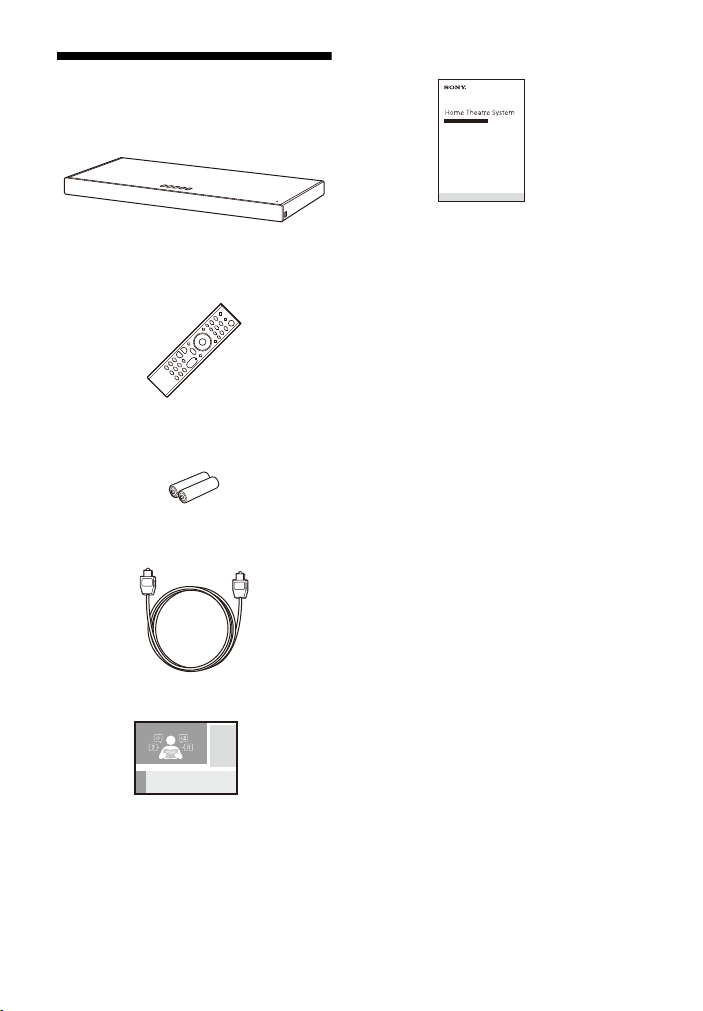
Akcesoria w zestawie
•Głośnik aktywny (1)
• Pilot zdalnego sterowania (1)
• Baterie R03 (typu AAA) (2)
• Cyfrowy przewód optyczny (1)
• Instrukcja obsługi (1)
• Przewodnik uruchamiania (1)
PL
7
Page 88
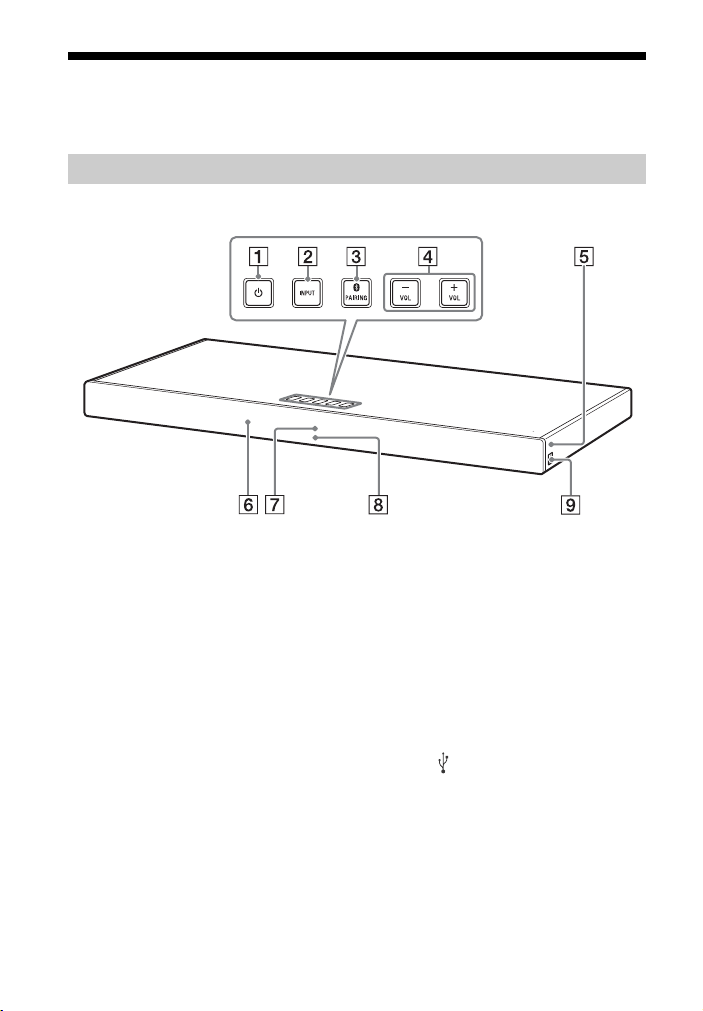
Instrukcja dotycząca części i elementów sterujących
Szczegóły zostały pominięte na ilustracjach.
Zestaw
Przód
Przycisk (zasilanie)*
Włączenie zestawu lub
ustawienie go w trybie czuwania.
Przycisk INPUT* (strona 12, 19)
Przycisk PAIRING* (strona 25)
Przyciski VOL +/– *
Znak N (strona 27)
Korzystając z funkcji NFC, dotknij
znak urządzeniem kompatybilnym
zfunkcją NFC.
Czujnik zdalnego sterowania
Wyświetlacz panelu przedniego
PL
8
Wskaźnik BLUETOOTH
(niebieski)
– Miga szybko na niebiesko:
podczas stanu czuwania,
umożliwiającego parowanie
– Miga na niebiesko: trwa próba
nawiązania połączenia
BLUETOOTH
– Świeci się na niebiesko:
połączenie BLUETOOTH zostało
nawiązane
Port (USB)
* Umieszczanie przedmiotów na przycisku
może skutkować nieprawidłowym
funkcjonowaniem operacji.
Page 89
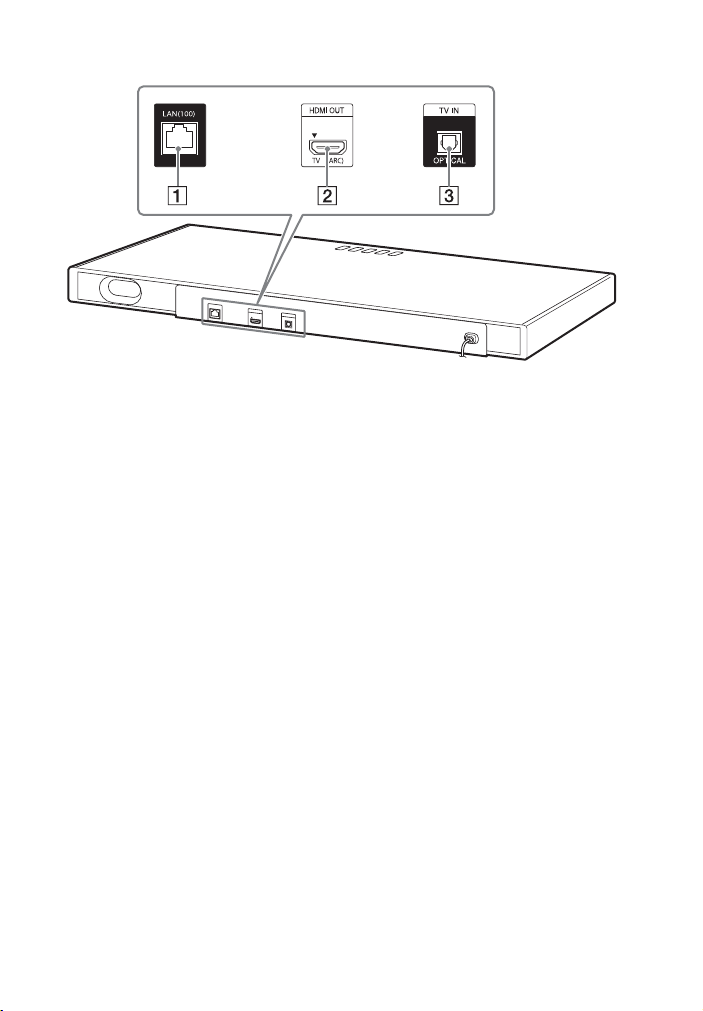
Tył
Port LAN(100)
Gniazdo HDMI OUT (TV (ARC))
Gniazdo TV IN (OPTICAL)
PL
9
Page 90
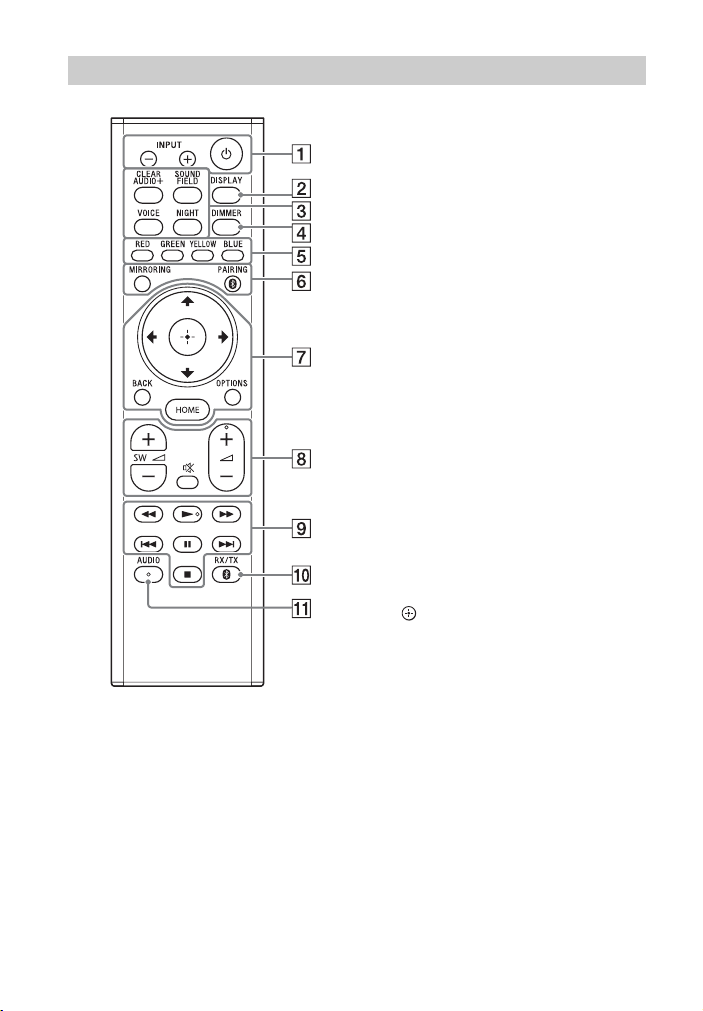
Pilot zdalnego sterowania
INPUT +/– (strona 12, 19)
(zasilanie)
Włączenie zestawu lub
ustawienie go w trybie czuwania.
DISPLAY
Wyświetlenie informacji
o odtwarzaniu na ekranie
telewizora.
CLEAR AUDIO+ (strona 21)
SOUND FIELD (strona 21)
VOICE (strona 22)
NIGHT (strona 22)
DIMMER (strona 40)
Przyciski kolorów
Przyciski skrótów do wyboru
pozycji w niektórych menu.
MIRRORING (strona 38)
PAIRING (strona 25)
OPTIONS (strona 23, 54)
BACK (strona 12)
/// (strona 12)
(potwierdzenie) (strona 12)
HOME (strona 12)
(wyciszenie dźwięku)
Tymczasowe wyłączenie
dźwięku.
(głośność) +/–
Regulacja głośności.
SW (głośność subwoofera)
+/–
Regulacja głośności subwoofera.
10
PL
Page 91

Przyciski operacji odtwarzania
/ (przewijanie do tyłu/
do przodu)
Przeszukiwanie do tyłu lub do
przodu.
/ (poprzednie/
następne)
Wybór poprzedniego/
następnego rozdziału, utworu lub
pliku.
(odtwarzanie)
Rozpoczęcie lub wznowienie
odtwarzania.
(wstrzymanie)
Wstrzymanie lub wznowienie
odtwarzania.
(zatrzymanie)
Zatrzymanie odtwarzania.
RX/TX (odbiornik/nadajnik)
(strona 29)
AUDIO (strona 39)
PL
11
Page 92
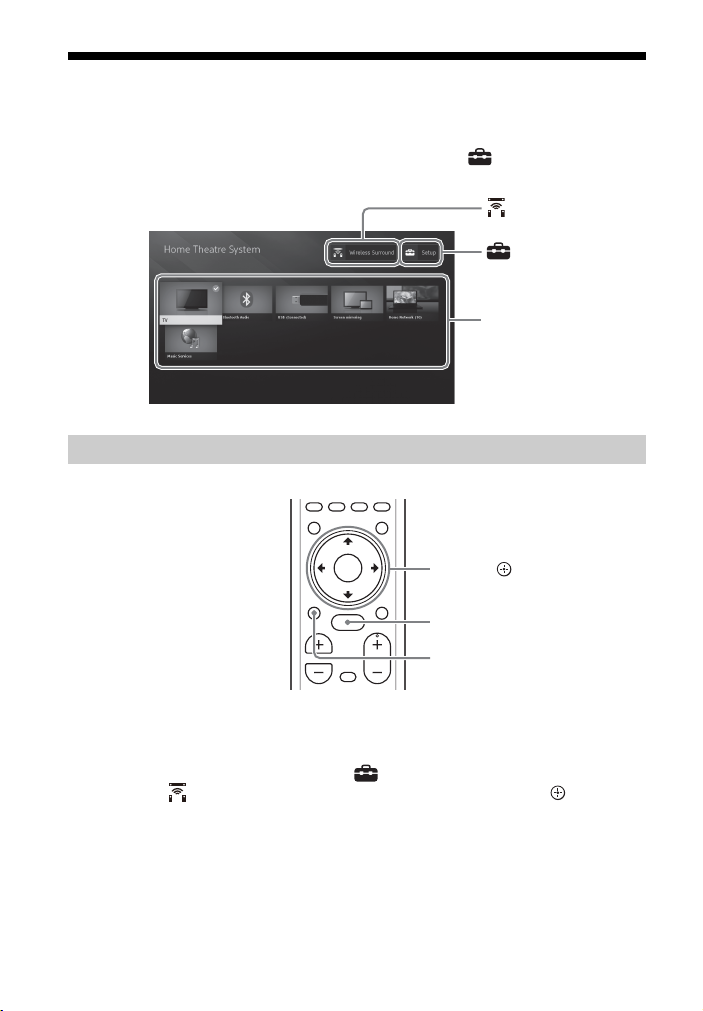
Informacje o menu głównym
[Konfiguracja]
Lista wejść
[Wireless Surround]
HOME
BACK
///, (potwierdzenie)
Możesz wyświetlić menu główne na ekranie telewizora, podłączając zestaw i
telewizor za pomocą kabla HDMI (niedostępny w zestawie). Z poziomu menu
głównego możesz zmieniać ustawienia, wybierając opcję [Konfiguracja] albo
wybrać wejście lub usługę, z których chcesz skorzystać z listy wejść.
Używanie menu głównego
1 Naciśnij przycisk HOME.
Na ekranie telewizora wyświetlone zostanie menu główne.
2 Wciśnij ///, aby wybrać opcję [Konfiguracja], pozycję z listy wejść
lub opcję [Wireless Surround], a następnie wciśnij przycisk .
W telewizorze wyświetlone zostanie wybrane wejście, ekran konfiguracji
lub ustawienia funkcji bezprzewodowego dźwięku przestrzennego.
Aby powrócić do poprzedniego ekranu, wybierz BACK.
12
PL
Page 93
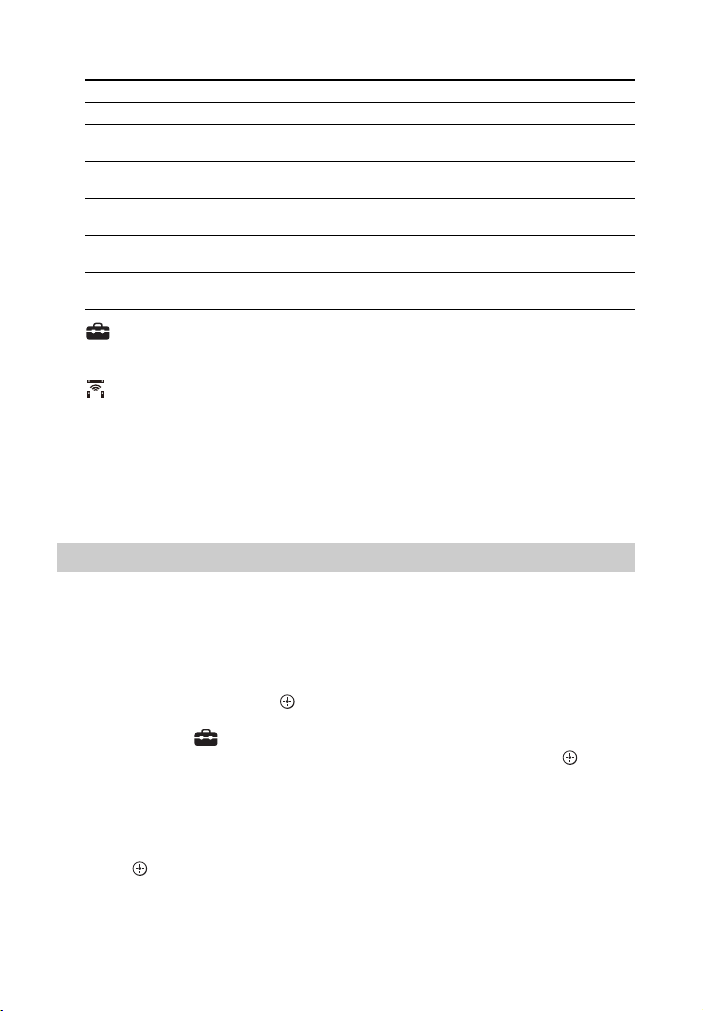
Lista wejść
Nazwa wejścia Objaśnienie
[TV] Odtwarzanie dźwięku z telewizora. (strona 19)
[Bluetooth Audio] Odtwarzanie dźwięku z urządzenia podłączonego za pomocą
[USB] Odtwarzanie muzyki lub wyświetlanie plików zdjęć
[Odbicie lustrzane
ekranu]
[Home Network] Odtwarzanie muzyki lub wyświetlanie plików zdjęć na urządzeniu
[Music Services] Korzystanie z usług muzycznych dostępnych w Internecie.
funkcji BLUETOOTH. (strona 25)
przechowywanych na podłączonym urządzeniu USB. (strona 19)
Wyświetlanie ekranu urządzenia mobilnego na telewizorze.
(strona 38)
podłączonym do sieci. (strona 31)
(strona 32)
[Konfiguracja]
Patrz „Korzystanie z wyświetlacza konfiguracji” (strona 46).
[Wireless Surround]
Otwiera ekran konfiguracji funkcji bezprzewodowego dźwięku
przestrzennego, która pozwala korzystać z głośników bezprzewodowych
(niedostępne w zestawie) jako głośników przestrzennych. Wykonaj
konfigurację, postępując zgodnie z instrukcjami wyświetlonymi na ekranie.
Wskazówka
Możesz także wybrać wejście, wielokrotnie wciskając przycisk INPUT +/–.
Informacje o opisie kroków
W niniejszej Instrukcji obsługi operacje są opisane jako kroki podejmowane z
poziomu menu głównego wyświetlonego na ekranie telewizora za pomocą pilota
zdalnego sterowania podczas gdy zestaw i telewizor są połączone kablem HDMI
(niedostępny w zestawie).
Kroki operacji, za pomocą których wybiera się poszczególne pozycje na ekranie
telewizora, używając /// i zostały uproszczone w sposób opisany poniżej.
Przykład: Wybierz [Konfiguracja] z menu głównego.
Operację, za pomocą której wybiera się daną pozycję, używając /// i opisuje
słowo „wybierz”.
Przykład: Wybierz [Nastawienia sieciowe] — [Nastawienia dla Internetu] —
[Konfiguracja przewodowa] z menu głównego.
Kiedy powtarzasz operację, za pomocą której wybiera się daną pozycję, używając
/// i , wybrane pozycje są powiązane za pomocą „-”.
13
PL
Page 94

Wskazówki
• Można używać elementów regulacyjnych na zestawie, jeżeli mają te same lub podobne
nazwy jak na pilocie zdalnego sterowania.
• Znaki w nawiasach [ ] są wyświetlane na ekranie telewizora. Znaki w cudzysłowie „ ” są
wyświetlane na wyświetlaczy panelu przedniego.
14
PL
Page 95
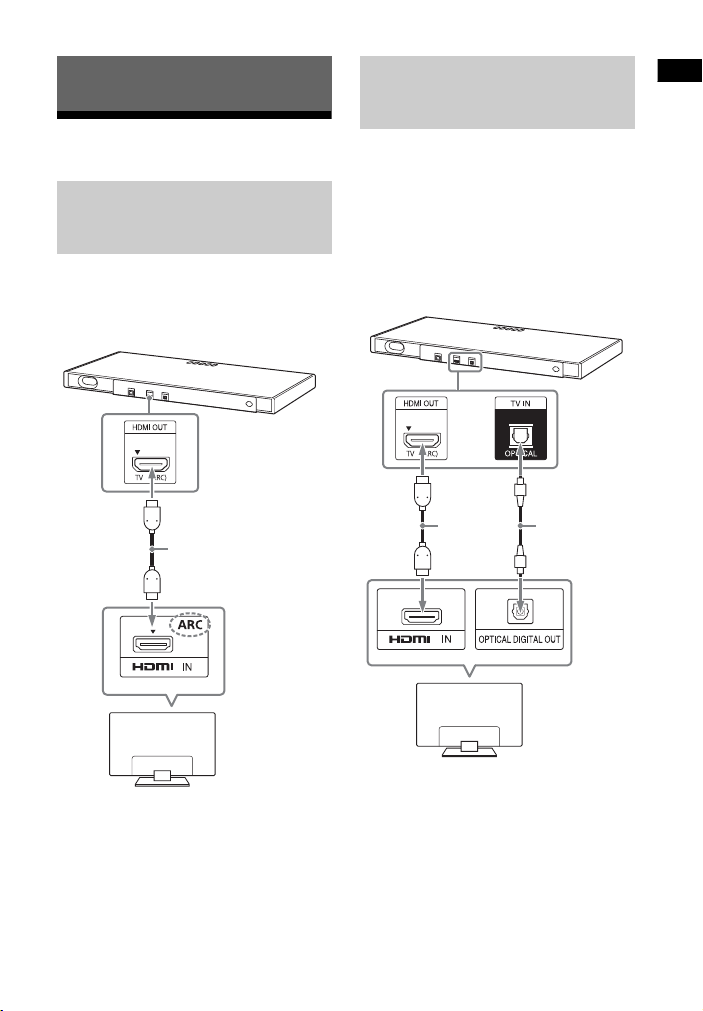
Łączenie i przygotowanie
Łączenie i przygotowanie
TV
Kabel HDMI
(niedostępny w zestawie)
TV
Kabel HDMI
(niedostępny
w zestawie)
Cyfrowy
przewód
optyczny
(w zestawie)
Podłączanie telewizora
Jeżeli gniazdo HDMI IN
telewizora jest oznaczone
symbolem ARC
Połącz gniazdo HDMI OUT w zestawie i
zgodne z ARC gniazdo HDMI IN w
telewizorze za pomocą kabla HDMI
(niedostępne w zestawie).
Jeżeli gniazdo HDMI IN
telewizora nie jest
oznaczone symbolem ARC
Jeżeli gniazdo HDMI IN w Twoim
telewizorze nie jest zgodne z ARC,
dźwięk z telewizora nie będzie
odtwarzany przez zestaw.
W tym wypadku połącz wyjściowe
gniazdo optyczne w telewizorze i
gniazdo TV IN (OPTICAL) w zestawie za
pomocą cyfrowego przewodu
optycznego (w zestawie).
15
PL
Page 96
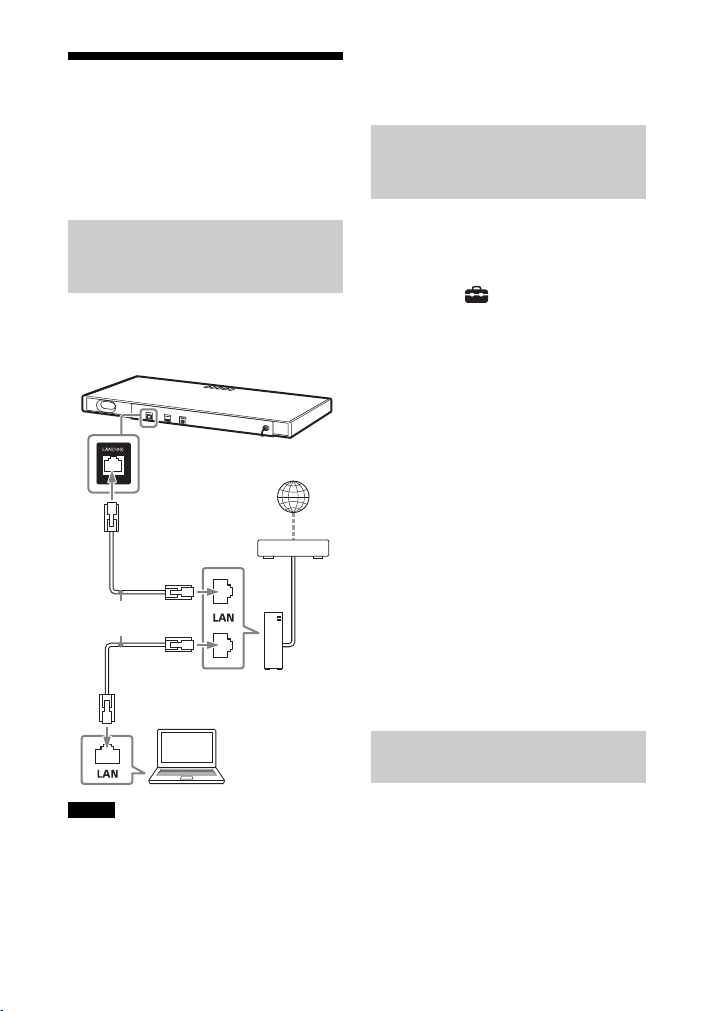
Podłączanie do sieci
Internet
Kabel LAN (nie wchodzi
wskład zestawu)
Serwer
Router
Modem
przewodowej
Przygotuj sieć, podłączając zestaw i
komputer PC do sieci domowej za
pomocą kabla LAN.
Wskazówka
Zalecamy użycie ekranowanego, prostego
kabla interfejsu (niedostępny w zestawie).
Podłączanie za pomocą
automatycznego pobrania
informacji sieciowych
Podłączanie do komputera
PC lub routera za pomocą
kabla LAN
Poniższa ilustracja stanowi przykład
połączenia zestawu i komputera do
sieci domowej.
1 Naciśnij przycisk HOME.
Na ekranie telewizora wyświetlone
zostanie menu główne.
2 Wybierz [Konfiguracja]
z menu głównego.
W telewiz orze wyświe tlony zostanie
ekran konfiguracji.
3 Wybierz opcje [Nastawienia
sieciowe] – [Nastawienia dla
Internetu] – [Konfiguracja
przewodowa].
4 Wybierz [Auto].
Zestaw otworzy ustawienia
sieciowe i wyświetlony zostanie
stan ustawień sieciowych.
Naciśnij przycisk /, aby przejrzeć
informacje, a następnie naciśnij
przycisk .
5 Wybierz [Zapisz i połącz].
Zestaw zacznie łączyć się z siecią.
Aby uzyskać szczegółowe
informacje, zapoznaj się
z komunikatami pojawiającymi się
na ekranie telewizora.
Podłączanie za pomocą
stałego adresu IP
Uwaga
Serwer powinien zostać podłączony do tej
samej sieci, do której został podłączony
zestaw.
PL
16
1 Naciśnij przycisk HOME.
Na ekranie telewizora wyświetlone
zostanie menu główne.
Page 97

Łączenie i przygotowanie
2 Wybierz [Konfiguracja]
z menu głównego.
W telewizorze wyświetlony zostanie
ekran konfiguracji.
3 Wybierz opcje [Nastawienia
sieciowe] – [Nastawienia dla
Internetu] – [Konfiguracja
przewodowa].
4 Wybierz [Ręczna].
5 Wykonaj konfigur ację, postępując
zgodnie z instrukcjami
wyświetlonymi na ekranie.
Zestaw otworzy ustawienia
sieciowe i wyświetlony zostanie
stan ustawień sieciowych.
Naciśnij przycisk /, aby przejrzeć
informacje, a następnie naciśnij
przycisk .
6 Wybierz [Zapisz i połącz].
Zestaw zacznie łączyć się z siecią.
Aby uzyskać szczegółowe
informacje, zapoznaj się
z komunikatami pojawiającymi się
na ekranie telewizora.
Podłączanie do sieci
bezprzewodowej
Przygotuj sieć, podłączając zestaw i
komputer PC do Twojego routera
bezprzewodowego sieci LAN.
Uwaga
Serwer powinien zostać podłączony do tej
samej sieci, do której został podłączony
zestaw.
Podłączanie za pomocą
przycisku WPS
Jeśli router bezprzewodowej sieci LAN
(punkt dostępowy) jest zgodny
z technologią Wi-Fi Protected Setup
(WPS), można łatwo skonfigurować
ustawienia sieci przy użyciu przycisku
WPS.
1 Naciśnij przycisk HOME.
Na ekranie telewizora wyświetlone
zostanie menu główne.
2 Wybierz [Konfiguracja]
z menu głównego.
W telewizorze wyświetlony zostanie
ekran konfiguracji.
3 Wybierz opcje [Nastawienia
sieciowe] – [Nastawienia dla
Internetu] – [Konfiguracja
bezprzewodowa] – [Wi-Fi
Protected Setup™ (WPS)].
4 Wybierz [Zacznij].
5 Naciśnij przycisk WPS na punkcie
dostępowym.
Zestaw zacznie łączyć się z siecią.
PL
17
Page 98

Podłączanie poprzez wybór
nazwy sieci (SSID)
Podłączanie za pomocą
stałego adresu IP
Jeśli Twój router bezprzewodowy LAN
(punkt dostępu) nie jest zgodny z
funkcją Wi-Fi Protected Setup (WPS),
sprawdź z wyprzedzeniem następujące
informacje.
–Nazwa sieci (SSID)*
_____________________________________
– Klucz dostępu (hasło)**
_____________________________________
* SSID (Service Set Identifier) to nazwa
określająca dany punkt dostępowy.
**Informacje te prawdopodobnie można
uzyskać z etykiety routera
bezprzewodowej sieci LAN (punktu
dostępowego), z instrukcji obsługi, od
osoby konfigurującej sieć
bezprzewodową lub z danych
przekazanych przez dostawcę Internetu.
1 Naciśnij przycisk HOME.
Na ekranie telewizora wyświetlone
zostanie menu główne.
2 Wybierz [Konfiguracja]
z menu głównego.
W telewizorze wyświetlony zostanie
ekran konfiguracji.
3 Wybierz opcje [Nastawienia
sieciowe] – [Nastawienia dla
Internetu] – [Konfiguracja
bezprzewodowa].
Na ekranie telewizora zostanie
wyświetlona zostanie lista nazw
sieci.
4 Wybierz żądaną nazwę sieci
(SSID).
5 Wprowadź klucz bezpieczeństwa
(lub hasło dostępu), używając
klawiatury oprogramowania, a
następnie wybierz [Enter].
Zestaw zacznie łączyć się z siecią.
W kroku 4 z „Podłączanie poprzez
wybór nazwy sieci (SSID)” wybierz
[Rejestracja nowego połączenia] [Ręczna rejestracja] i postępuj zgodnie
z instrukcjami wyświetlanymi na
ekranie.
Podłączanie za pomocą
kodu PIN
W kroku 4 z „Podłączanie poprzez
wybór nazwy sieci (SSID)” wybierz
[Rejestracja nowego połączenia],
anastępnie [Metoda(WPS)PIN].
Podłączanie za pomocą
SongPal
Aplikacja SongPal może podłączyć
zestaw do tej samej sieci
bezprzewodowej, do której podłączono
urządzenie mobilne. Aby poznać
szczegóły, postępuj zgodnie z
instrukcjami w aplikacji lub skorzystaj
z poniższego linku:
http://info.songpal.sony.net/help/
18
PL
Page 99
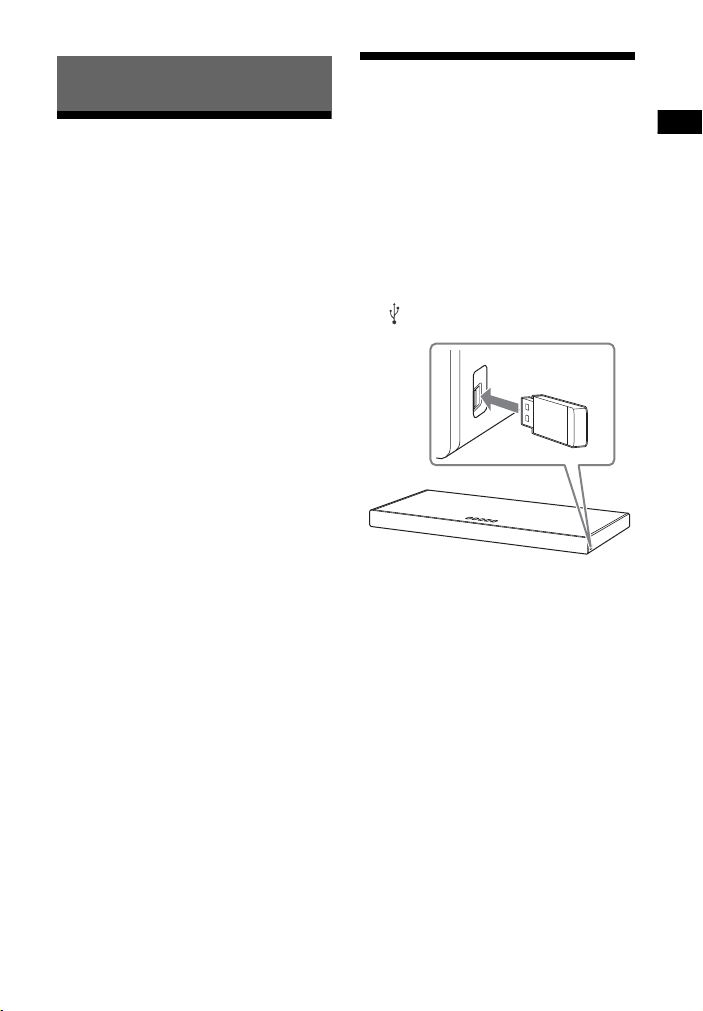
Słuchanie dźwięku
Słuchanie dźwięku
Słuchanie dźwięków
z telewizora
1 Naciśnij przycisk HOME.
Na ekranie telewizora wyświetlone
zostanie menu główne.
2 Wybierz [TV] z menu głównego.
3 Wybierz program, używając pilota
zdalnego sterowania.
Wybrany program telewizyjny jest
wyświetlany na ekranie telewizora,
a z zestawu odtwarzany jest dźwięk.
4 Ustaw głośność.
• Ustaw głośność, wciskając
przycisk +/– na pilocie
zdalnego sterowania.
• Ustaw głośność subwoofera,
wciskając przycisk SW +/– na
pilocie zdalnego sterowania
(strona 23).
Wskazówka
Możesz wybrać [TV], wciskając przycisk
INPUT +/– na pilocie zdalnego sterowania.
Słuchanie muzyki
na urządzeniu USB
Można także odtwarzać pliki muzyczne
lub pliki ze zdjęciami przechowywane
na podłączonym urządzeniu USB.
Listę typów plików, które można
odtworzyć, można znaleźć w rozdziale
„Typy plików, które można odtwarzać”
(strona 64).
1 Podłącz urządzenie USB do portu
(USB).
2 Naciśnij przycisk HOME.
Na ekranie telewizora wyświetlone
zostanie menu główne.
3 Wybierz [USB (podłączone)]
z menu głównego.
4 Wybierz opcję [Muzyka] – folder,
w którym przechowywane są
piosenki – wybrana piosenka.
Wybrana przez Ciebie piosenka jest
teraz odtwarzana, a dźwięk jest
odtwarzany z zestawu.
5 Ustaw głośność.
• Ustaw głośność, wciskając
przycisk +/– na pilocie
zdalnego sterowania.
19
PL
Page 100

• Ustaw głośność subwoofera,
wciskając przycisk SW +/– na
pilocie zdalnego sterowania
(strona 23).
Uwaga
Podczas działania nie należy odłączać
urządzenia USB. Aby zapobiec błędom
w danych lub uszkodzeniu urządzenia USB,
podczas podłączania lub wyjmowania go
zestaw powinien być wyłączony.
Wskazówka
Można wykonywać różne operacje z menu
opcji (strona 54).
Wyświetlanie zdjęć na
urządzeniu USB
Można także odtwarzać pliki ze
zdjęciami przechowywane na
podłączonym urządzeniu USB.
Listę typów plików, które można
odtworzyć, można znaleźć w rozdziale
„Typy plików, które można odtwarzać”
(strona 64).
Wybierz opcję [
którym przechowywane są zdjęcia –
wybrane zdjęcie w kroku 4.
Na ekranie telewizora wyświetlone
zostanie wybrane zdjęcie.
Wskazówka
Można wykonywać różne operacje z menu
opcji (strona 54).
PL
20
Zdjęcia] – folder, w
 Loading...