

Page 1

Sound Bar
Инструкция по эксплуатации
HT-NT5
Page 2

ПРЕДУПРЕЖДЕНИЕ
Не устанавливайте аппарат в тесных
местах, например, на книжной полке
или в стенном шкафу.
Во избежание в озникновения пожара
не накрывайте вентиляционные
отверстия устройства газетами,
скатертями, шторами и т. д.
Не ставьте на устройство источники
открытого огня, например
зажженные свечи.
Во избежание поражения
электрическим током не подвергайте
устройство воздействию случайных
капель и брызг и не ставьте на
устройство предметы, наполненные
жидкостями, например вазы.
Пока устройство включено в
электрическую розетку переменного
тока, на него подается
электропитание, даже если само
устройство выключено.
Так как кабель питания используется
для отключения устройства от
электрической розетки, следует
подключать устройство к
легкодоступной электрической
розетке. В случае обнаружения
признаков неправильной работы
устройства немедленно отключите
его от электрической розетки.
Сами батареи или батареи,
установленные в аппарат,
запрещается подвергать
чрезмерному нагреванию, например
воздействию прямых солнечных
лучей, огня и т. д.
Рекомендуемые кабели
Для подключения к главным
компьютерам и/или периферийному
оборудованию необходимо
использовать надлежащим образом
экранированные и заземленные
кабели.
Для звуковой панели
Паспортная табличка и дата
производства приведены на нижней
части.
Сабвуфер
Дата производства указана на задней
части.
Импортер на территории стран
Таможенного союза –АО «Сони
Электроник с», Россия, 1231 03, Москва,
Карамышевский проезд, 6
Звуковая панель HT-NT5
предназначена для воспроизведения
звука с подключенных устройств.
Страна происхождения: Малайзия
Звуковая панель
Для покупателей в Казахстане
050010, Республика Казахстан, г.
Алматы, пр. Достык, дом 117/7
Устройство предназначено только
для использования в помещениях.
RU
2
Page 3

Утилизация
отслужившего
электрического
и электронного
оборудования
(директива
применяется в
странах
Евросоюза и
других европейских странах,
где действуют системы
раздельного сбора отходов)
Утилизация
использованных
элементов питания
(применяется в
странах Евросоюза и
других европейских
странах, где
действуют системы
раздельного сбора отходов)
RU
3
Page 4

Содержание
Входящие в комплект
принадлежности ................... 6
Указатель компонентов и органов
управления .............................7
О стартовом меню .....................12
Подключение и подготовка
Руководство
Основные
подсоединения
по началу
работы
(отдельный
документ)
Подключение для просмотра
защищенного авторским
правом содержимого в
формате 4K ...........................15
Монтаж аппарата на стене ....... 17
Присоединение сетчатой
рамки .....................................19
Подключение к проводной
сети ....................................... 20
Подключение к беспроводной
сети ........................................21
Прослушивание звука
Прослушивание звука с
телевизора ...........................23
Прослушивание звука с
подключенного
устройства ............................23
Прослушивание музыки с
устройства USB .................... 24
Выбор звуковых эффектов
Установка звукового эффекта,
специально
предназначенного для
звукового источника (SOUND
FIELD) .................................... 26
Воспроизведение чистого звука
при низкой громкости ночью
(NIGHT) ...................................27
Более четкое воспроизведение
диалогов (VOICE) ..................27
Регулировка громкости
сабвуфера ............................ 28
Регулировка задержки между
изображением и звуком .... 28
Прослушивание музыки/
звука с помощью функции
BLUETOOTH
Прослушивание музыки с
мобильного устройства ..... 30
Прослушивание звука
подключенного телевизора
или устройства с помощью
наушников или
динамиков ........................... 34
Использование сетевой
функции
Прослушивание музыки на
компьютере через
домашнюю сеть ...................37
Прослушивание музыки на Music
Services ................................. 38
Прослушивание музыки на
мобильном устройстве с
помощью SongPal ............... 39
Использование Google Cast .....40
Прослушивание музыки путем
подключения устройства,
совместимого с SongPal
Link .........................................41
Отображение экрана мобильного
устройства на телевизоре
(MIRRORING) ......................... 43
RU
4
Page 5

Использование различных
функций/настроек
Установка беспроводного
подключения к сабвуферу
(LINK) .....................................45
Воспроизведение сжатых
аудиофайлов с повышением
качества до уровня, близкого
к звуку высокого
разрешения .........................46
Прослушивание мультиплексного
радиовещания (AUDIO) .......46
Отключение кнопок на
аппарате ...............................47
Изменение яркости дисплея
передней панели и
индикатора BLUETOOTH
(DIMMER) ...............................48
Энергосбережение в режиме
ожидания .............................49
Отправка сигнала
дистанционного управления
на телевизор через
аппарат .................................49
Использование функции
“Контроль по HDMI” ............50
Использование функции “BRAVIA”
Sync .......................................53
Использование дисплея
настройки .............................55
Список содержимого меню
параметров ..........................64
Поиск и устранение
неисправностей
Поиск и устранение
неисправностей ...................65
Сброс состояния системы .........75
Дополнительная
информация
Технические характеристики ...76
Типы файлов для
воспроизведения ................78
Поддерживаемые входные
аудиоформаты .....................79
Поддерживаемые входные
видеоформаты .....................80
О связи по технологии
BLUETOOTH ...........................81
ЛИЦЕНЗИОННОЕ СОГЛАШЕНИЕ С
КОНЕЧНЫМ
ПОЛЬЗОВАТЕЛЕМ ................82
Меры предосторожности .........89
Алфавитный указатель ..............94
RU
5
Page 6
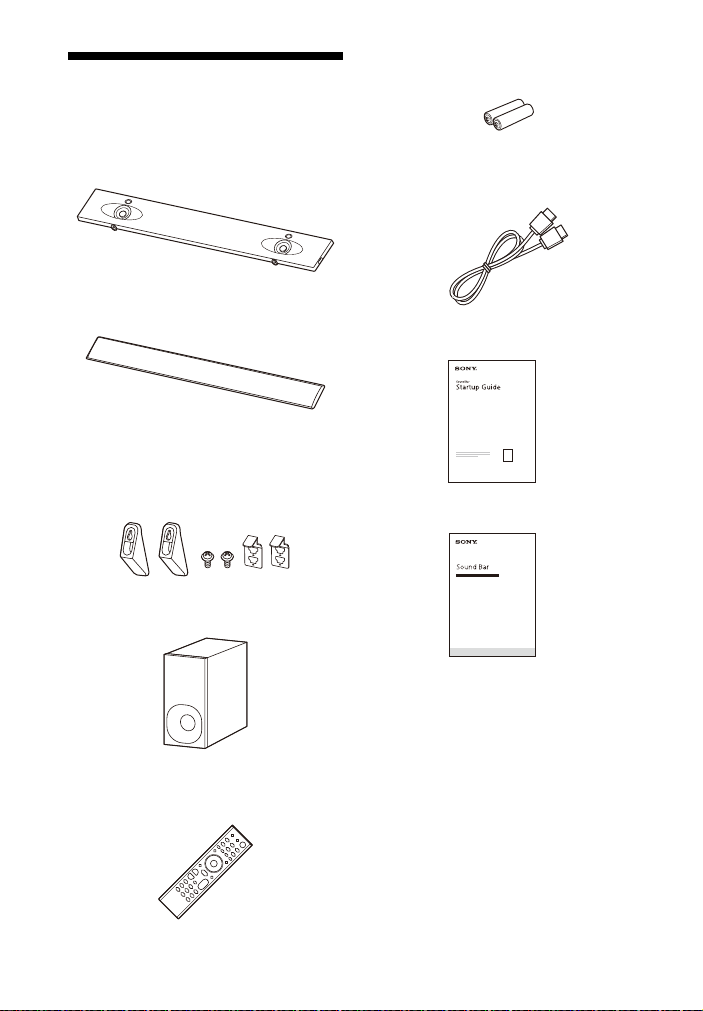
Входящие в комплект принадлежности
• Батарейки типа R03 (размер AAA) (2)
• Звуковая панель (1)
• Сетчатая рамка (1)
• Настенные монтажные кронштейны
(2), винты (2), Опорный крюк
сетчатой рамки (2)
•Сабвуфер (1)
• Кабель HDMI (с поддержкой
формата 4K 60p 18 Гбит/с) (1)
• Руководство по началу работы (1)
•Инструкция по эксплуатации (1)
• Пульт дистанционного управления
(1)
RU
6
Page 7
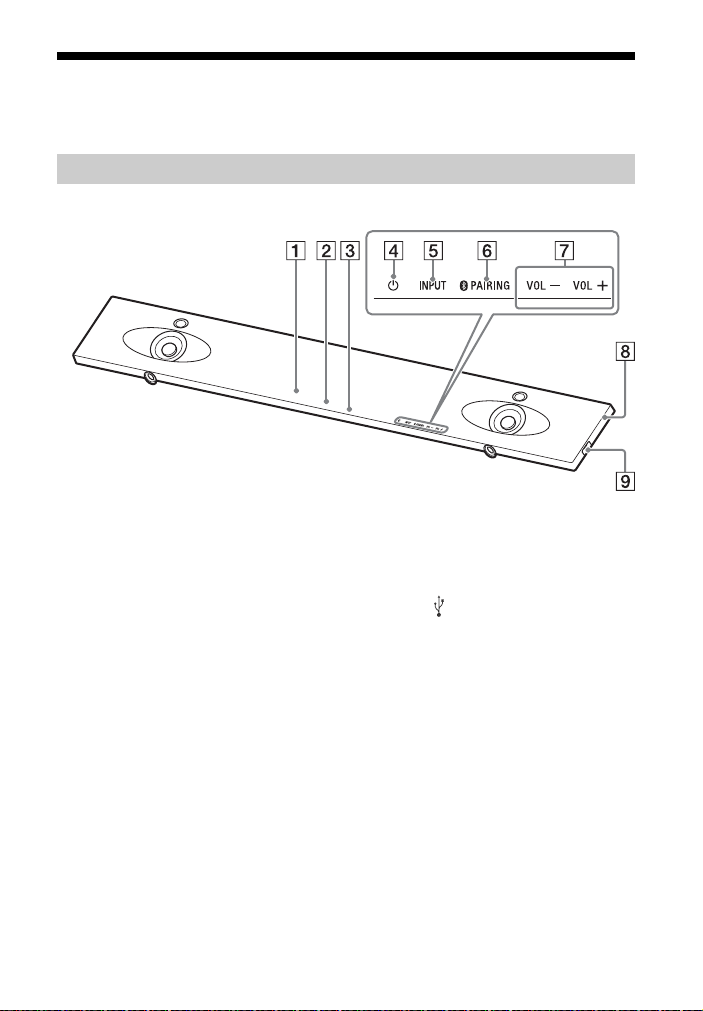
Указатель компонентов и органов управления
На рисунках не показаны мелкие детали.
Аппарат (звуковая панель)
Вид спереди
Датчик пульта
дистанционного управления
Дисплей передней панели
Индикатор BLUETOOTH
(синий)
–Быстро мигает синим: в
состоянии ожидания
сопряжения
– Мигает синим: производится
попытка установки
подключения BLUETOOTH
– Горит синим: подключение
BLUETOOTH установлено
Кнопка (питание)
Включение или установка
режима ожидания системы.
Кнопка INPUT (стр. 12, 23)
Кнопка PAIRING (стр. 30)
Кнопки VOL +/–
Метка-N (стр. 32)
При использовании функции NFC
коснитесь метки устройством,
поддерживающим NFC.
Порт (USB)
RU
7
Page 8

Задняя панель
Порт LAN(100)
Гнездо TV IN (OPTICAL)
Гнездо ANALOG IN
Гнездо HDMI IN 3
Совместимо с HDCP 2.2.
Гнездо HDMI IN 2
Совместимо с HDCP 2.2.
Гнездо HDMI IN 1
Совместимо с HDCP 2.2.
Гнездо HDMI OUT (TV (ARC))
Совместимо с HDCP 2.2.
RU
8
Page 9
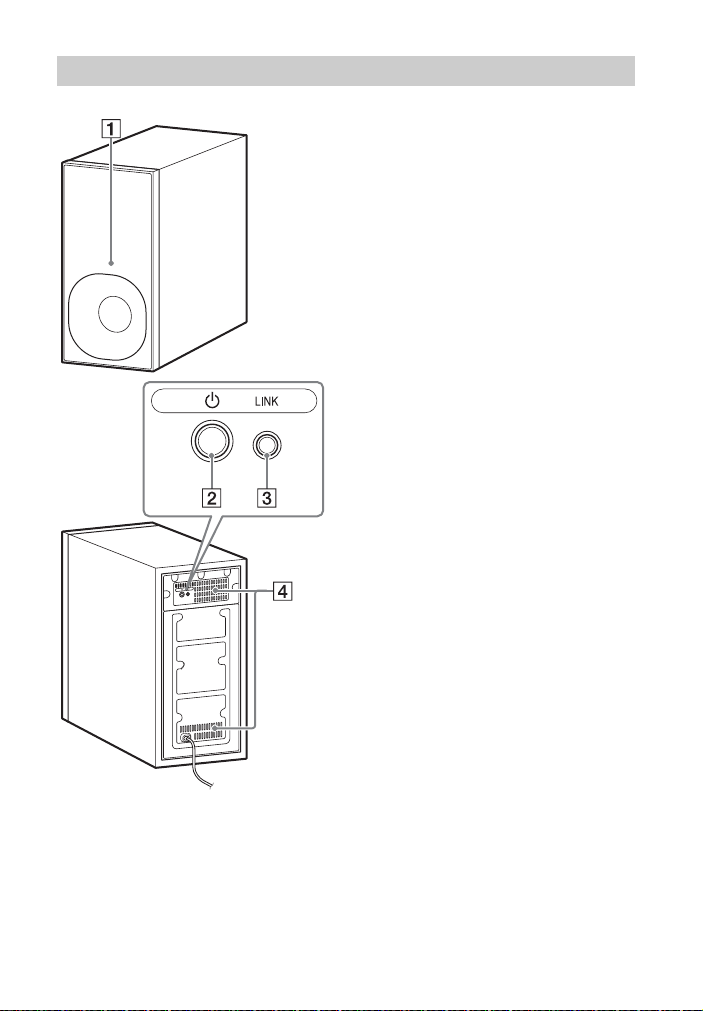
Сабвуфер
Индикатор питания
– Горит красным цветом:
сабвуфер находится в режиме
ожидания
– Мигает зеленым: попытка
установки подключения LINK
– Горит зеленым: сабвуфер
подключен к системе с
помощью функции LINK
Кнопка (питание)
Включение или установка
режима ожидания сабвуфера.
Кнопка LINK (стр. 45)
Вентиляционные отверстия
Для безопасности не
закрывайте вентиляционные
отверстия.
RU
9
Page 10
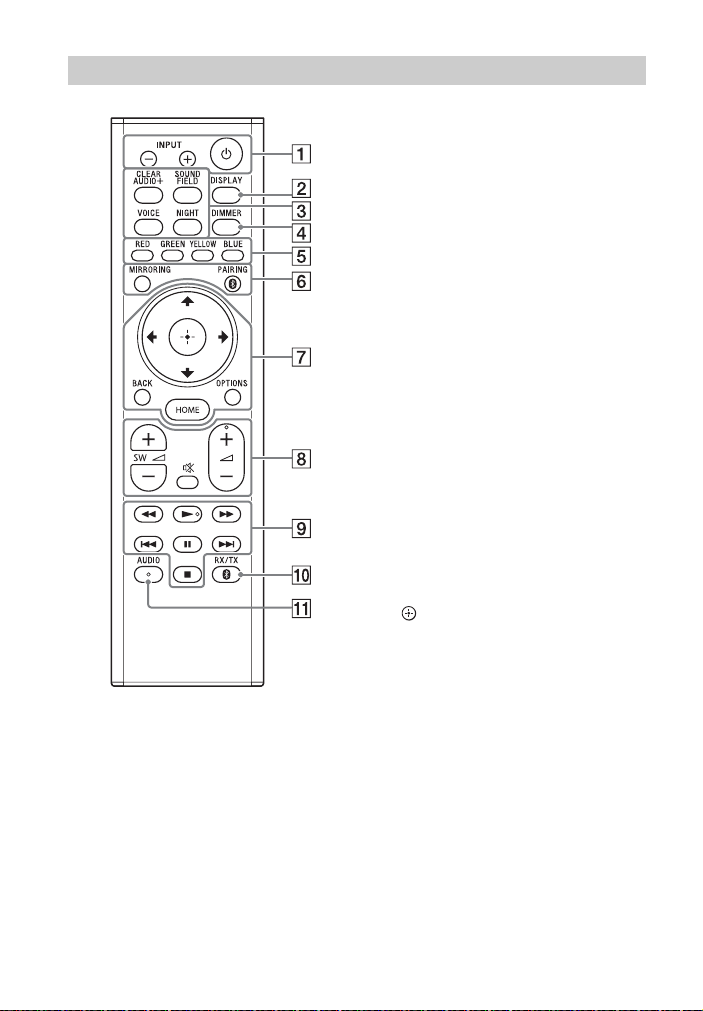
Пульт дистанционного управления
INPUT +/– (стр. 12, 23)
DISPLAY
CLEAR AUDIO+ (стр. 26)
DIMMER (стр. 48)
Цветные кнопки
MIRRORING (стр. 43)
OPTIONS (стр. 28, 64)
(отключение звука)
(питание)
Включение или установка
режима ожидания системы.
Отображение на экране
телевизора информации о
воспроизведении.
SOUND FIELD (стр. 26)
VOICE (стр. 27)
NIGHT (стр. 27)
Кнопки для быстрого выбора
пунктов в некоторых меню.
PAIRING (стр. 30)
BACK (стр. 12)
/// (стр. 12)
(ввод) (стр. 12)
HOME (стр. 12)
Временное отключение звука.
(громкость) +/–
Регулировка уровня громкости.
SW (громкость сабвуфера)
+/–
Позволяет регулировать
громкость сабвуфера.
10
RU
Page 11

Кнопки управления
воспроизведением
/ (перемотка назад/
вперед)
Поиск в направлении назад или
вперед.
/ (предыдущий/
следующий элемент)
Выбор предыдущего/
следующего раздела, дорожки
или файла.
(воспроизведение)
Начало или повторное начало
воспроизведения
(возобновление
воспроизведения).
(пауза)
Включение паузы или
продолжение
воспроизведения.
(останов)
Останов воспроизведения.
RX/TX (приемник/
передатчик) (стр. 35)
AUDIO (стр. 46)
RU
11
Page 12
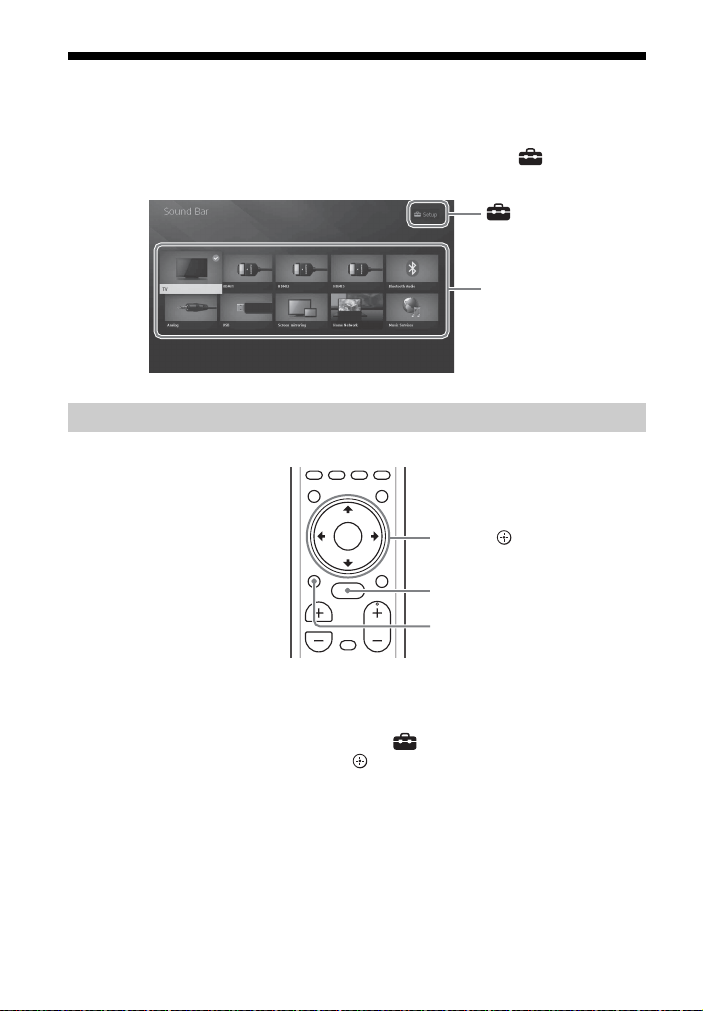
О стартовом меню
[Установка]
Список входов
HOME
BACK
///, (ввод)
Подключив систему к телевизору с помощью кабеля HDMI (не прилагается),
можно отображать стартовое меню на экране телевизора. В стартовом меню
можно выполнить настройку различных параметров, выбрав [Установка],
или выбрать для просмотра нужный вход или службу в списке входов.
Использование стартового меню
1 Нажмите HOME.
На экране телевизора появится стартовое меню.
2 С помощью кнопок /// выберите [Установка] или элемент в
списке выбора, а затем нажмите .
На экране телевизора появится выбранный вход или дисплей
настроек.
Для возвращения на предыдущий экран нажмите BACK.
12
RU
Page 13

Список входов
Название входа Пояснение
[TV] Вывод звука телевизора. (стр. 23)
[HDMI1] Вывод звука устройства, подключенного к гнезду HDMI IN 1.
[HDMI2] Вывод звука устройства, подключенного к гнезду HDMI IN 2.
[HDMI3] Вывод звука устройства, подключенного к гнезду HDMI IN 3.
[Bluetooth Audio] Вывод звука устройства, подключенного с помощью функции
[Analog] Вывод звука устройства, подключенного к гнезду ANALOG IN.
[USB] Воспроизведение музыки или отображение файлов
[Дублирование
экрана]
[Home Network] Воспроизведение музыки или отображение файлов
[Music Services] Использование музыкальных служб в Интернете. (стр. 38)
(стр. 23)
(стр. 23)
(стр. 23)
BLUETOOTH. (стр. 30)
фотографий, хранящихся на подключенном устройстве USB.
(стр. 24)
Отображение экрана мобильного устройства на экране
телевизора. (стр. 43)
фотографий на устройстве, подключенном через домашнюю
сеть. (стр. 37)
[Установка]
См. раздел “Использование дисплея настройки” (стр. 55).
Совет
Вход можно также выбрать, повторно нажимая INPUT +/–.
13
RU
Page 14

Об описании шагов
В данной инструкции по эксплуатации операции описываются в виде шагов,
которые выполняются в стартовом меню на экране телевизора с помощью
пульта дистанционного управления, когда система и телевизор подключены с
помощью кабеля HDMI (прилагается).
Действия по выбору элементов на экране телевизора с помощью кнопок //
/ и упрощены следующим образом.
Пример. Выберите [Установка] в стартовом меню.
Операция, в ходе которой происходит выбор элемента с помощью кнопок //
/ и , начинается со слова “выберите”.
Пример. Выберите [Сетевые настройки] - [Настройки Интернет] - [Настройка
проводного соединения] в стартовом меню.
При повторном выполнении операции по выбору элемента с помощью кнопок
/// и выбираемые элементы связываются с помощью знака “-”.
Советы
• Можно использовать кнопки на аппарате с теми же или похожими названиями, что
и на пульте дистанционного управления.
• Символы в квадратных скобках [ ] отображаются на экране телевизора. Символы в
кавычках “ ” отображаются на дисплее передней панели.
14
RU
Page 15
Подключение и подготовка
Подключение и подготовка
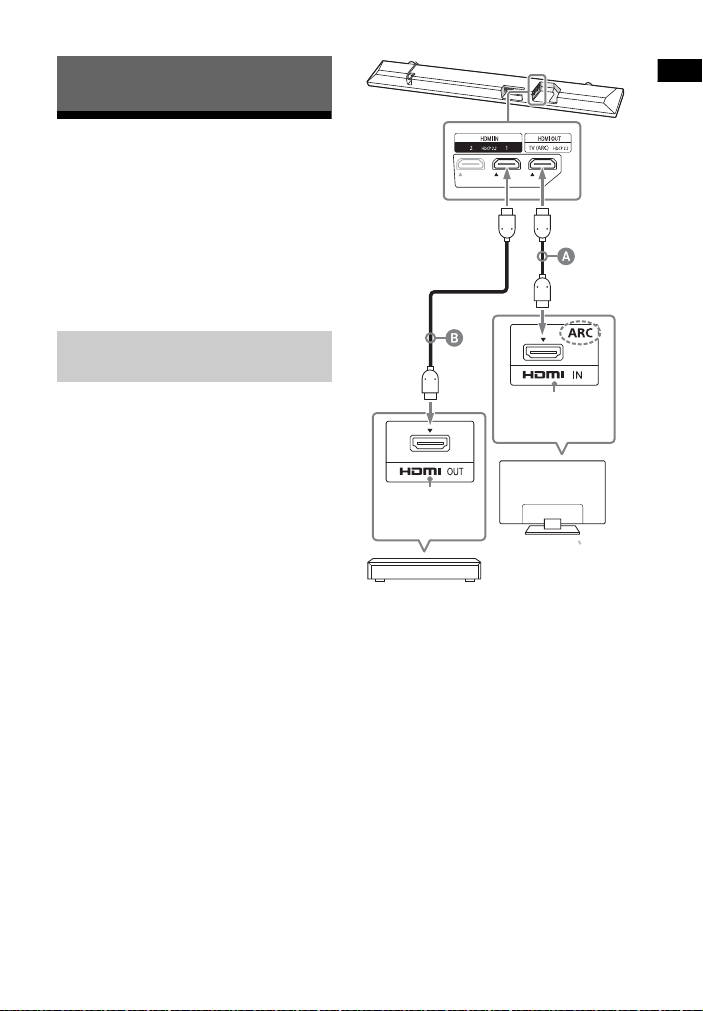
Гнездо HDMI,
совместимое со
стандартом HDCP2.2
Проигрыватель дисков Blu-ray Disc™,
ресивер кабельного или спутникового
телевидения и т. д.
Гнездо HDMI,
совместимое со
стандартом HDCP2.2
Телевизор
Кабель HDMI (прилагается)
Кабель HDMI (не прилагается)
Рекомендуется использовать
высокоскоростной кабель HDMI класса
Premium с поддержкой Ethernet.
Подключение для просмотра защищенного авторским правом содержимого в формате 4K
Подключение телевизора
4K или устройству 4K
Для просмотра защищенного
авторским правом содержимого в
формате 4K и прослушивания звука с
системы используйте для
подключения телевизора и
устройства к системе гнездо HDMI,
совместимое со стандартом HDCP2.2.
Вы можете просматривать
защищенное авторским правом
содержимое в формате 4K только при
использовании подключения к гнезду
HDMI, совместимому со стандартом
HDCP2.2.
1 Проверьте, какое входное
гнездо HDMI вашего телевизора
совместимо со стандартом
HDCP2.2.
См. инструкцию по эксплуатации
телевизора.
15
RU
Page 16
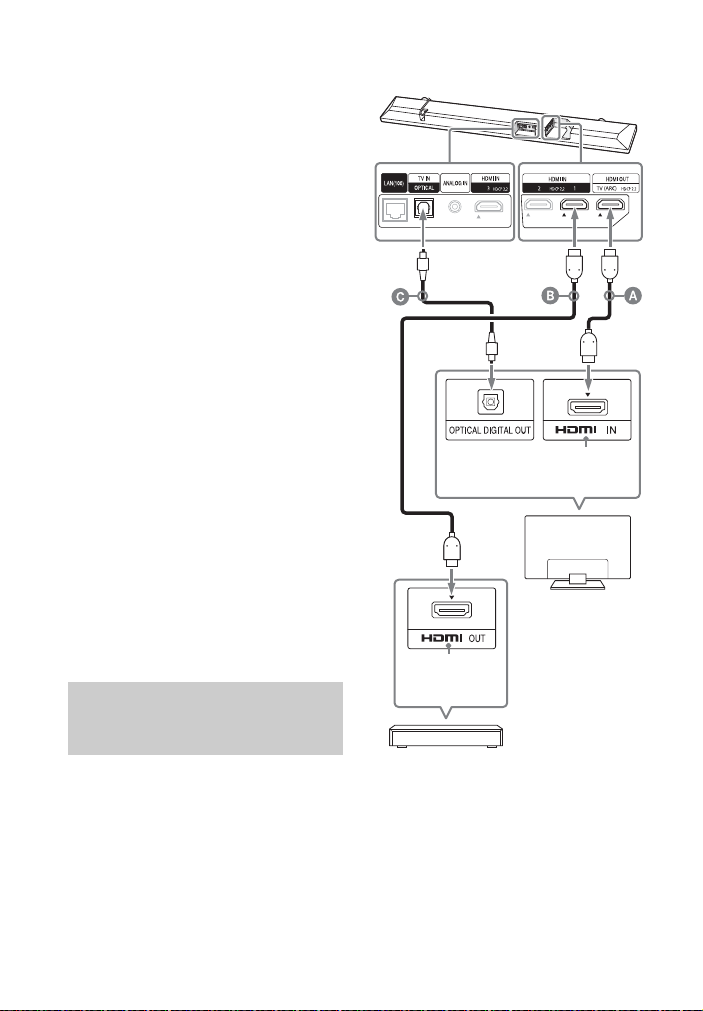
2 Подключите входное гнездо
Гнездо HDMI,
совместимое со
стандартом HDCP2.2
Проигрыватель дисков Blu-ray Disc,
ресивер кабельного или спутникового
телевидения и т. д.
Гнездо HDMI,
совместимое со
стандартом HDCP2.2
Телевизор
Кабель HDMI (прилагается)
Кабель HDMI (не прилагается)
Рекомендуется использовать
высокоскоростной кабель HDMI класса
Premium с поддержкой Ethernet.
Цифровой оптический кабель (не
прилагается)
HDMI телевизора, совместимое
со стандартом HDCP2.2, к гнезду
HDMI OUT аппарата с помощью
кабеля HDMI (прилагается).
Подключение телевизора
завершено.
3 Подключите выходное гнездо
HDMI устройства 4K,
совместимого со стандартом
HDCP2.2, к гнезду HDMI IN
аппарата с помощью кабеля
HDMI (не прилагается).
См. инструкцию по эксплуатации
устройства 4K и проверьте, что
гнездо HDMI OUT устройства 4K
совместимо со стандартом
HDCP2.2.
Подключение устройства 4K
завершено.
4 Запустите воспроизведение
защищенного авторским
правом содержимого 4K.
На экране телевизора появится
изображение, а звук будет
выводиться через систему.
Совет
Устройство 4K можно подключить к
любому гнезду (HDMI IN 1, HDMI IN 2 или
HDMI IN 3), поскольку все гнезда
совместимы со стандартом HDCP2.2.
Если гнездо HDMI
телевизора не имеет
маркировки ARC
цифрового оптического кабеля (не
прилагается).
Если гнездо HDMI IN вашего
телевизора, совместимого со
стандартом HDCP2.2, не
поддерживает технологию ARC, звук
с телевизора не будет выводиться
через систему.
В этом случае подключите оптическое
выходное гнездо телевизора к гнезду
TV IN (OPTICAL) аппарата с помощью
RU
16
Page 17
Подключение и подготовка
Монтаж аппарата на
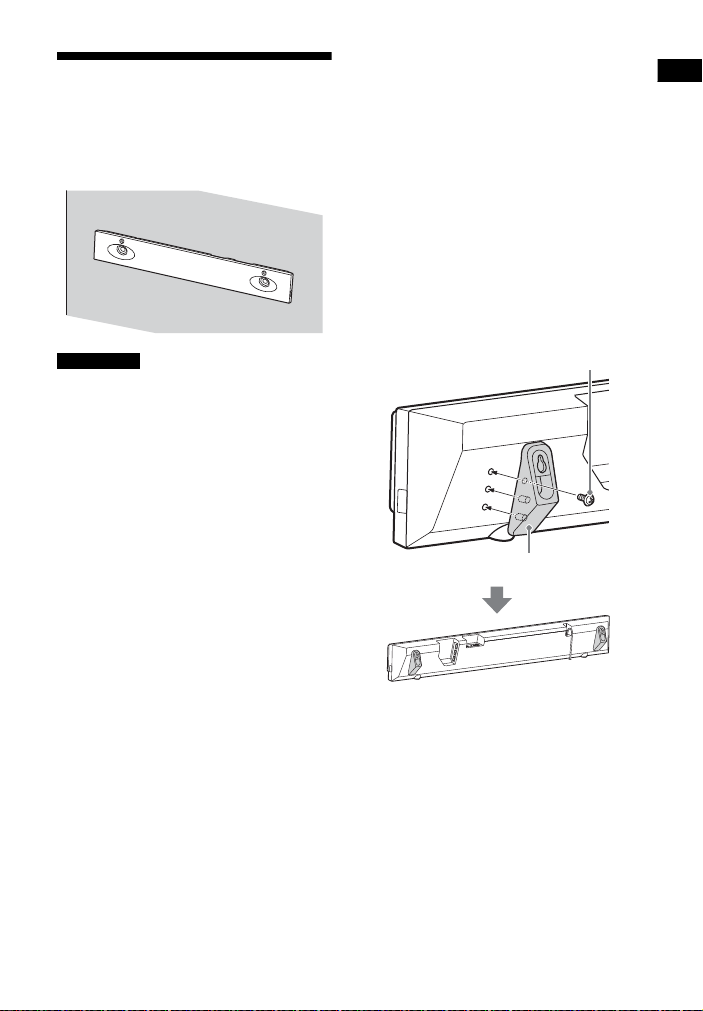
Винт (прилагается)
Настенные монтажные
кронштейны (прилагаются)
стене
Вы можете смонтировать аппарат на
стене.
Примечания
• Подготовьте винты (не прилагаются),
соответствующие материалу и
прочности стены. Поскольку
гипсокартон является исключительно
хрупким материалом, надежно
вверните винты в стенную балку.
Разместите динамики горизонтально,
подвесив ее на винты в стойках на
ровной поверхности стены.
• Поручите установку дилеру Sony или
лицензированному подрядчику,
уделив особое внимание безопасности
во время установки.
• Компания Sony не будет нести
ответственность за несчастные случаи
или ущерб вследствие неправильной
установки, недостаточной прочности
стены, неправильной установки
винтов, стихийных бедствий и т.д.
1 Закрепите настенные
монтажные кронштейны
(прилагаются) на крепежных
отверстиях кронштейна в
нижней части аппарата с
помощью винтов (прилагаются)
так, чтобы поверхность кажд ого
настенного монтажного
кронштейна располагалась
показанным на рисунке
образом.
Закрепите два настенных
монтажных кронштейна на левом
и правом крепежных от верстиях в
нижней части аппарата.
RU
17
Page 18
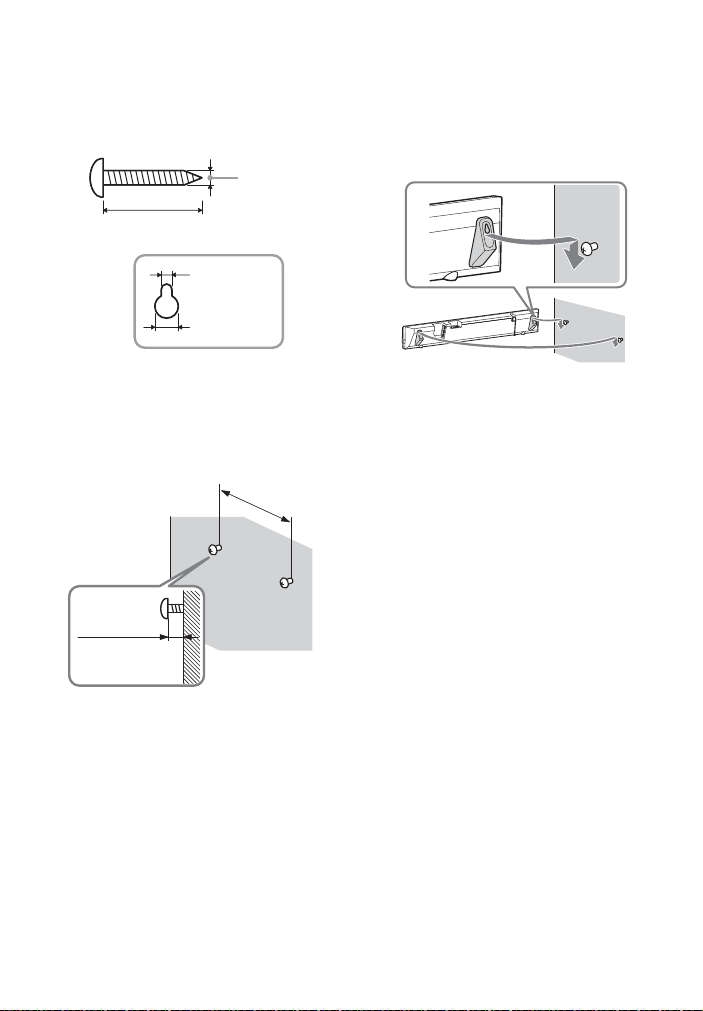
2 Приготовьте винты (не
Отверстие в настенном монтажном
кронштейне
4мм
Более 30 мм
4,2 мм
10 мм
920 мм
От 8 мм до
9мм
прилагаются), соо тветствующие
отверстиям в настенном
монтажном кронштейне.
3 Закрепите винты в стене.
Винт должен войти, как показано
на рисунке.
4 Наденьте монтажные
кронштейны на винты.
Совместите отверстия в
монтажном кронштейне с
винтами, а затем подвесьте
аппарат на два винта.
18
RU
Page 19
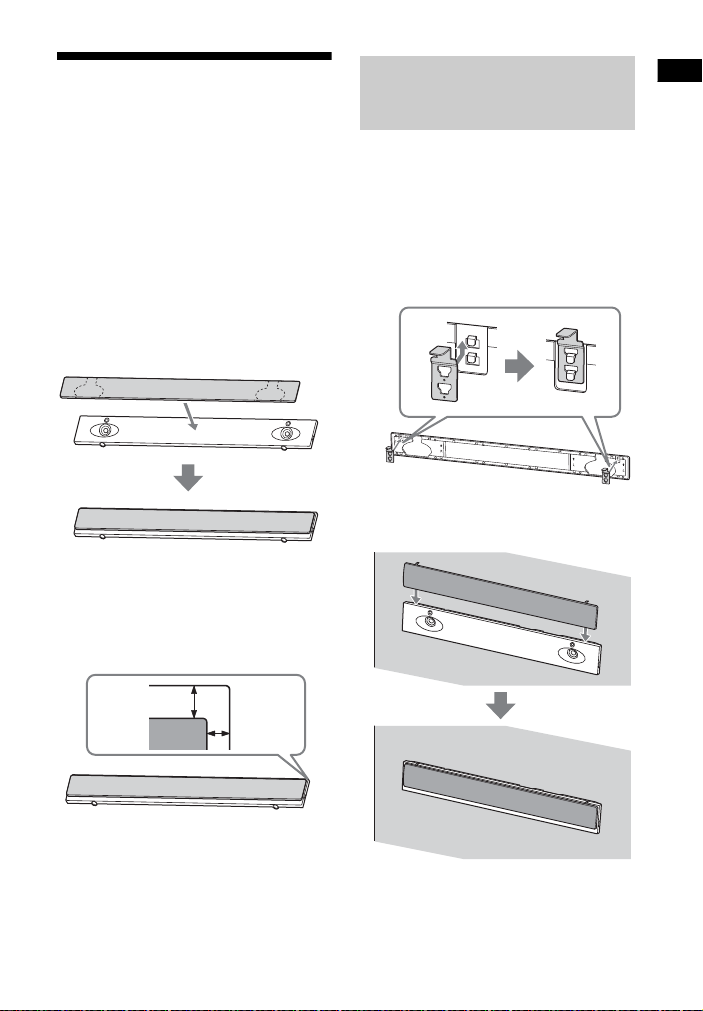
Подключение и подготовка
Присоединение
Прибл.
2мм
Прибл. 4 мм
сетчатой рамки
Крепление сетчатой
рамки при настенном
монтаже
Динамики можно защитить,
установив прилагаемую сетчатую
рамку.
Рекомендуем использовать аппарат
без установки сетчатой рамки, если
будет выполняться прослушивание
звука высокого разрешения.
Устанавливайте сетчатую рамку
параллельно передней панели.
Установите сетчатую рамку так, чтобы
она была правильно ориентирована.
Советы
• Сетчатая рамка зафиксирована, а ее
положение определяется магнитом.
• Прикрепите сетчатую рамку так, чтобы
оставался зазор от края звуковой
панели.
Прикрепите опорный крюк сетчатой
рамки к сетчатой рамке, чтобы не
допустить ее падения.
1 Вставьте опорный крюк
сетчатой рамки в крюк на
сетчатой рамке, затем
поднимите.
2 Прикрепите сетчатую рамку к
звуковой панели.
19
RU
Page 20
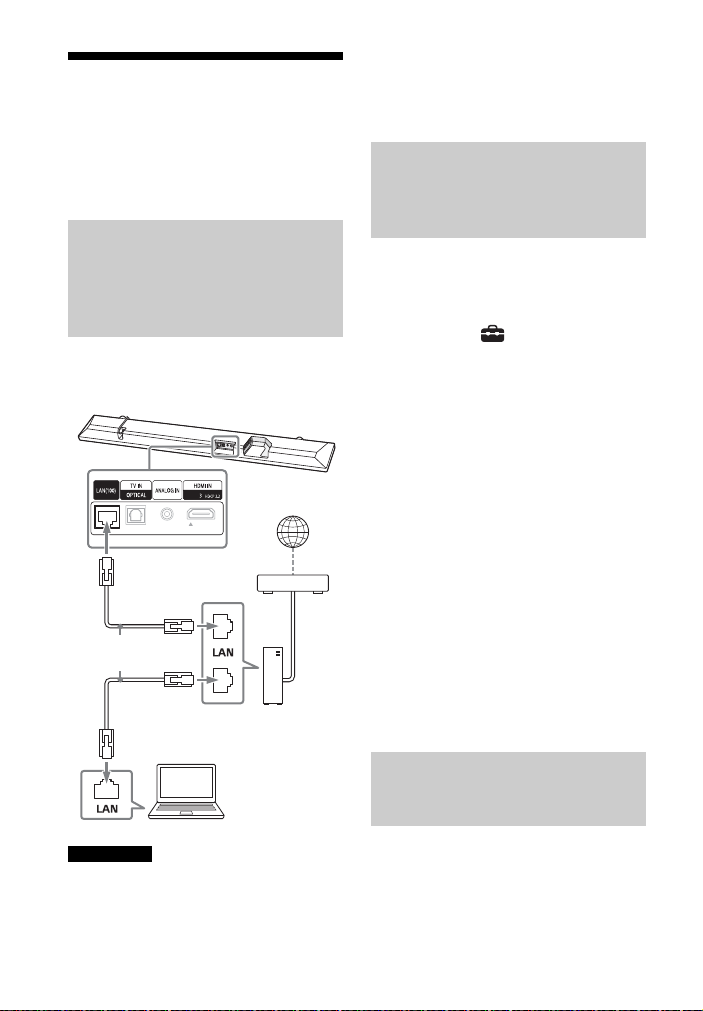
Подключение к
Интернет
Кабель локальной
сети (не прилагается)
Сервер
Маршрутизатор
Модем
проводной сети
Совет
Рекомендуется использовать
экранированный прямой интерфейсный
кабель (не прилагается).
Подготовьте сеть, подключив систему
и компьютер к домашней сети с
помощью кабеля локальной сети.
Подключение к
компьютеру или
маршрутизатору с
помощью кабеля
локальной сети
На следующем рисунке приводится
пример подключения системы и
компьютера к домашней сети.
Примечание
Сервер необходимо подключать к той
же сети, что систему.
Подключение с
автоматическим
получением сетевой
информации
1 Нажмите HOME.
На экране телевизора появится
стартовое меню.
2 Выберите [Установка] в
стартовом меню.
На экране телевизора появится
дисплей настроек.
3 Выберите [Сетевые настройки] -
[Настройки Интернет] [Настройка проводного
соединения].
4 Выберите [Авто].
Система начнет настройку сети, и
появится состояние настройки
сети.
Нажимайте / для просмотра
информации, а затем нажмите .
5 Выберите [Сохран. и соед.].
Система начнет подключение к
сети. Для ознакомления с
дополнительной информацией
см. сообщения, появляющиеся на
экране телевизора.
Подключение с
фиксированным IPадресом
1 Нажмите HOME.
На экране телевизора появится
стартовое меню.
20
RU
Page 21

Подключение и подготовка
2 Выберите [Установка] в
стартовом меню.
На экране телевизора появится
дисплей настроек.
3 Выберите [Сетевые настройки] -
[Настройки Интернет] [Настройка проводного
соединения].
4 Выберите [Вручную].
5 Выполните настойку, следуя
инструкциям на экране.
Система начнет настройку сети и
появится состояние настройки
сети.
Нажимайте / для просмотра
информации, а затем нажмите .
6 Выберите [Сохран. и соед.].
Система начнет подключение к
сети. Для ознакомления с
дополнительной информацией
см. сообщения, появляющиеся на
экране телевизора.
Подключение к беспроводной сети
Подготовьте сеть, подключив систему
и компьютер к маршрутизатору
беспроводной сети.
Примечание
Сервер необходимо подключать к той
же сети, что систему.
Подключение с помощью
кнопки WPS
Если маршрутизатор беспроводной
локальной сети (точка доступа)
совместим со стандартом Wi-Fi
Protected Setup (WPS), вы можете
легко установить сетевые настройки с
помощью кнопки WPS.
1 Нажмите HOME.
На экране телевизора появится
стартовое меню.
2 Выберите [Установка] в
стартовом меню.
На экране телевизора появится
дисплей настроек.
3 Выберите [Сетевые настройки] -
[Настройки Интернет] [Настройка беспроводной
сети] - [Wi-Fi Protected Setup™
(WPS)].
4 Выберите [Пуск].
5 Нажмите кнопку WPS на точке
доступа.
Система начнет подключение к
сети.
RU
21
Page 22

Подключение путем
выбора сетевого имени
(SSID)
Если маршрутизатор беспроводной
сети (точка доступа) не совместим со
стандартом Wi-Fi Protected Setup
(WPS), проверьте следующую
информацию заранее.
– Сетевое имя (SSID)*
_____________________________________
– Ключ безопасности (пароль)**
_____________________________________
* SSID (сетевой идентификатор) — это
имя, идентифицирующее конкретную
точку доступа.
**Данную информацию можно найти на
наклейке на маршрутизаторе/точке
доступа беспроводной локальной сети
и в инструкции по эксплуатации, а
также можно получить у специалиста,
который настраивал беспроводную
сеть, или у поставщика услуг
Интернета.
5 Введите ключ безопасности
(или пароль), используя
программную клавиатуру, а
затем выберите [Enter].
Система начнет подключение к
сети.
Подключение с
фиксированным IPадресом
Выберите [Добавьте новый адрес] [Регистрация вручную] в шаге 4
пункта “Подключение путем выбора
сетевого имени (SSID)” и следуйте
указаниям на экране.
Подключение с
использованием PIN-кода
Выберите [Добавьте новый адрес] в
шаге 4 пункта “Подключение путем
выбора сетевого имени (SSID)”, а
затем выберите [Метод(WPS)PIN].
1 Нажмите HOME.
На экране телевизора появится
стартовое меню.
2 Выберите [Установка] в
стартовом меню.
На экране телевизора появится
дисплей настроек.
3 Выберите [Сетевые настройки] -
[Настройки Интернет] [Настройка беспроводной сети].
На экране телевизора появится
список сетевых имен.
4 Выберите нужное сетевое имя
(SSID).
RU
22
Подключение через
SongPal
Приложение SongPal может
подключить систему к той же
беспроводной сети, что и мобильное
устройство. Для получения
дополнительной информации
следуйте указаниям приложения или
перейдите на следующий веб-сайт.
http://info.songpal.sony.net/help/
Page 23

Прослушивание звука
Прослушивание звука
Прослушивание звука с телевизора
1 Нажмите HOME.
На экране телевизора появится
стартовое меню.
2 Выберите [TV] в стартовом
меню.
3 Выберите программу с
помощью пульта
дистанционного управления
телевизора.
Выбранная телевизионная
программа появится на экране
телевизора, а звук будет
выводиться через систему.
4 Отрегулируйте громкость.
• Отрегулируйте громкость с
помощью кнопок +/– на
пульте дистанционного
управления.
• Отрегулируйте громкость
сабвуфера с помощью кнопок
SW +/– на пульте
дистанционного управления
(стр. 28).
Совет
Можно выбрать [TV] с помощью кнопок
INPUT +/– на пульте дистанционного
управления.
Прослушивание звука с подключенного устройства
1 Нажмите HOME.
На экране телевизора появится
стартовое меню.
2 В стартовом меню выберите
вход, к которому подключено
желаемое устройство.
На экране телевизора появится
изображение выбранного
устройства, а звук будет
выводиться через систему.
Если выбрать значение [Analog],
на экране телевизора
отобразится стартовое меню.
3 Отрегулируйте громкость.
• Отрегулируйте громкость с
помощью кнопок +/– на
пульте дистанционного
управления.
• Отрегулируйте громкость
сабвуфера с помощью кнопок
SW +/– на пульте
дистанционного управления
(стр. 28).
Совет
Можно выбрать вход с помощью кнопок
INPUT +/– на пульте дистанционного
управления.
23
RU
Page 24
Изменение имени входа,
отображаемого в
стартовом меню
Можно изменить имя входов [HDMI1],
[HDMI2] или [HDMI3], отображаемых в
стартовом меню.
1 Нажмите HOME.
На экране телевизора появится
стартовое меню.
2 Поместите курсор на [HDMI1],
[HDMI2] или [HDMI3] в стартовом
меню, а затем нажмите OPTION.
На экране телевизора появится
меню параметров.
3 Выберите [Ярлык входа].
4 Выберите имя входа.
Можно выбрать одно из
следующих имен входов.
•[BD Player]
•[DVD Player]
•[Cable Box]
• [Satellite]
•[GAME]
•[PC]
5 Нажмите для продолжения.
Совет
При изменении имени входа
отображаемый значок будет изменен
автоматически.
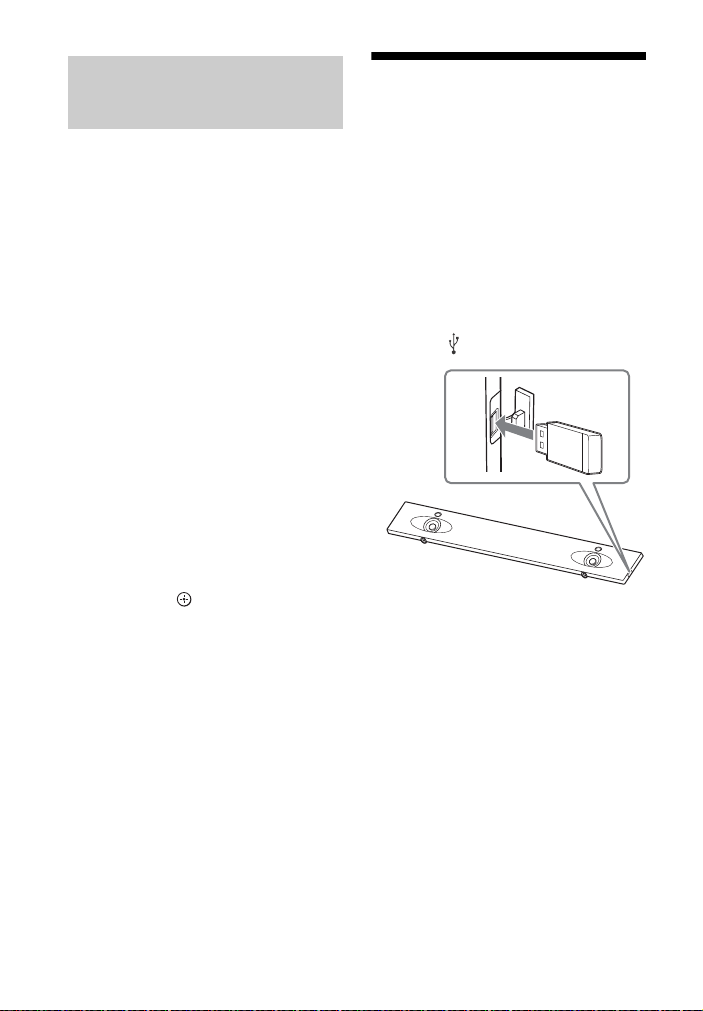
Прослушивание музыки с устройства USB
Вы можете воспроизводить музыку/
просматривать файлы фотографий с
подсоединенного устройства USB.
Для ознакомления с информацией о
поддерживаемых типах файлов см.
“Типы файлов для воспроизведения”
(стр. 78).
1 Подключите устройство USB к
порту (USB).
2 Нажмите HOME.
На экране телевизора появится
стартовое меню.
3 Выберите [USB (подключено)]
в стартовом меню.
4 Выберите [Музыка] - папку, в
которой хранятся композиции композицию.
Начнется воспроизведение
выбранной композиции, и звук
будет выводится через систему.
24
RU
Page 25

Прослушивание звука
5 Отрегулируйте громкость.
• Отрегулируйте громкость с
помощью кнопок +/– на
пульте дистанционного
управления.
• Отрегулируйте громкость
сабвуфера с помощью кнопок
SW +/– на пульте
дистанционного управления
(стр. 28).
Примечание
Не извлекайте устройство USB во время
операции. Во избежание повреждения
данных или устройства USB выключите
систему перед подключением или
извлечением устройства USB.
Совет
Вы можете также выполнять различные
операции в меню параметров (стр. 64).
Просмотр фотографий с
устройства USB
Можно воспроизводить файлы
фотографий, хранящихся на
подключенном устройстве USB.
Для ознакомления с информацией о
поддерживаемых типах файлов см.
“Типы файлов для воспроизведения”
(стр. 78).
Выберите [
хранятся фотог рафии - фотографию
в шаге 4.
Выбранная фотография появится на
экране телевизора.
Совет
Вы можете также выполнять различные
операции в меню параметров (стр. 64).
Фото] - папку, в которой
25
RU
Page 26
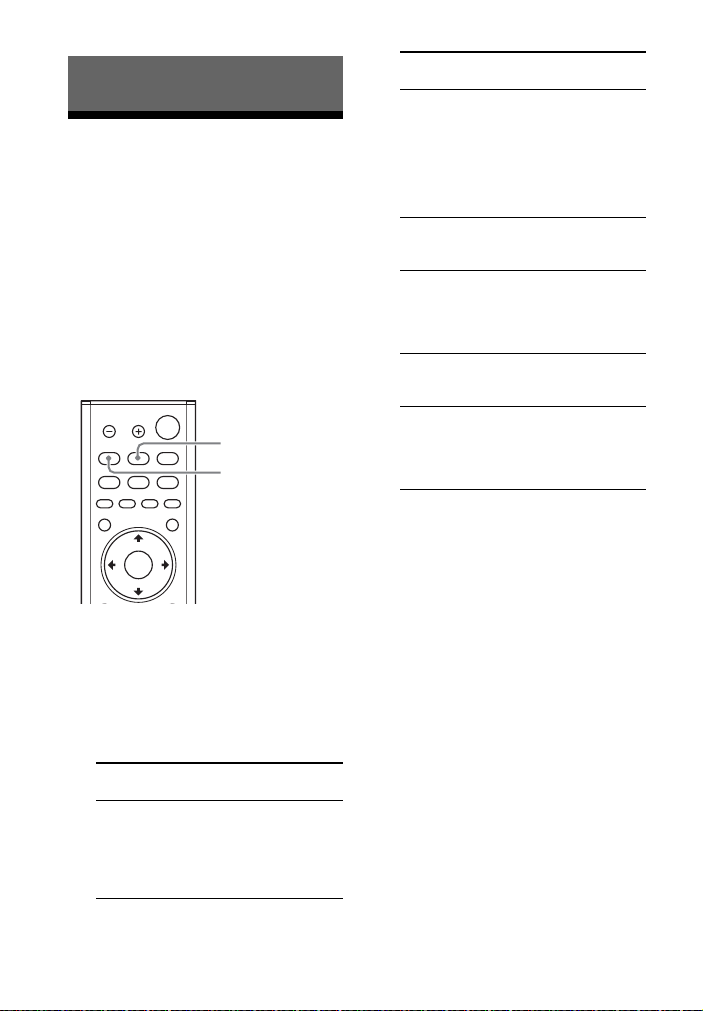
Выбор звуковых эффектов
SOUND FIELD
CLEAR AUDIO+
Установка звукового эффекта, специально предназначенного для звукового источника (SOUND FIELD)
Вы можете с легкостью наслаждаться
предварительно
запрограммированными звуковыми
эффектами, адаптированными к
различным видам источников звука.
1 Нажмите SOUND FIELD.
На экране телевизора появится
меню звуковых полей.
2 Нажимайте кнопку повторно
для выбора нужного звукового
поля.
Звуковое
поле
[ClearAudio+]
Пояснение
Надлежащая
настройка звука
выбирается
автоматически в
соответствии с
источником звука.
Звуковое
поле
[Movie]
[Music]
[Sports]
[Game
Studio]
[Standard]
Советы
• Можно выбрать [ClearAudio+], нажав
CLEAR AUDIO+ на пульте
дистанционного управления.
• Звуковое поле можно выбрать в меню
параметров (стр. 64).
Пояснение
Звуковые эффекты
оптимизированы
для фильмов. В
этом режиме
воспроизводится
плотность и
насыщенность
звука.
Звуковые эффекты
оптимизированы
для музыки.
Четкий голос
комментаторов,
объемное звучание
болельщиков,
реалистичный звук.
Звуковые эффекты
оптимизированы
для видеоигр.
Звуковые эффекты
оптимизированы
для
индивидуального
источника.
26
RU
Page 27
Выбор звуковых эффектов
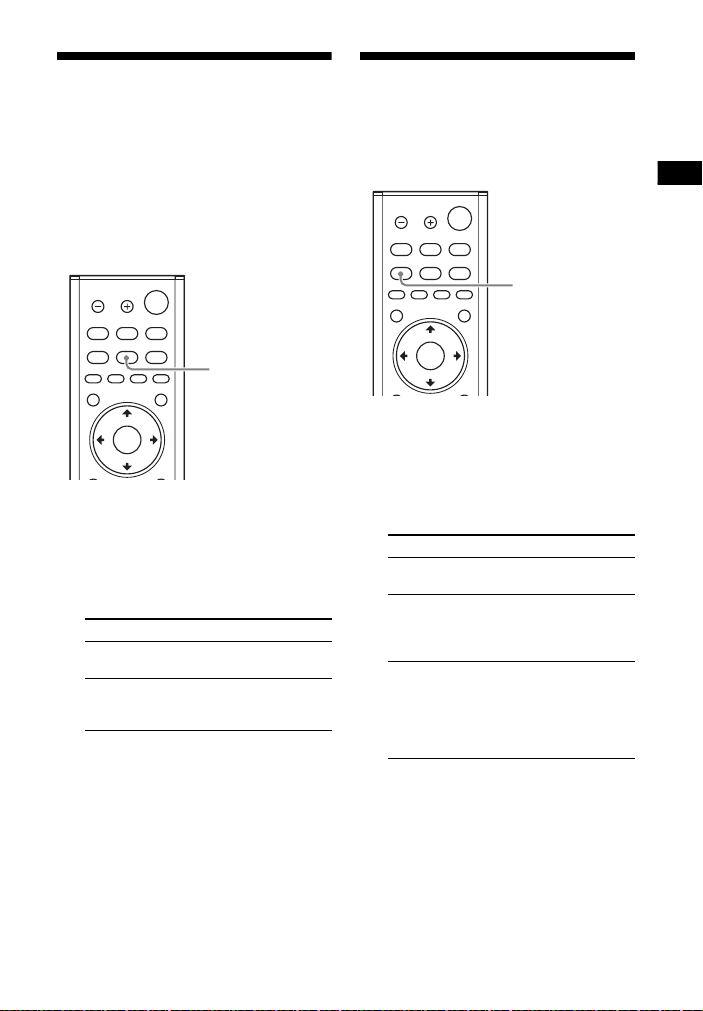
Воспроизведение
NIGHT
VOICE
чистого звука при
низкой громкости
ночью (NIGHT)
Звук выводится на низкой громкости
с минимальной потерей точности и
четкости воспроизведения диалогов.
1 Нажмите NIGHT.
На экране телевизора появится
ночной режим.
2 Нажимайте кнопку повторно
для выбора ночного режима.
Режим Пояснение
[Вкл] Включение функции
[Выкл] Выключение
Совет
Можно выбрать [Night] в меню
параметров (стр. 64).
ночного режима.
функции ночного
режима.
Более четкое воспроизведение диалогов (VOICE)
1 Нажмите VOICE.
На экране телевизора появится
речевой режим.
2 Нажимайте кнопку повторно
для выбора речевого режима.
Режим Пояснение
[Up Off] Стандартная
[Up 1] Отчетливое звучание
[Up 2] Диапазон частот
Совет
Можно выбрать [Voice] в меню
параметров (стр. 64).
настройка
диалогов путем
усиления частотного
диапазона диалогов.
диалогов
усиливается, поэтому
пожилым людям
будет легче слушать
диалоги.
27
RU
Page 28
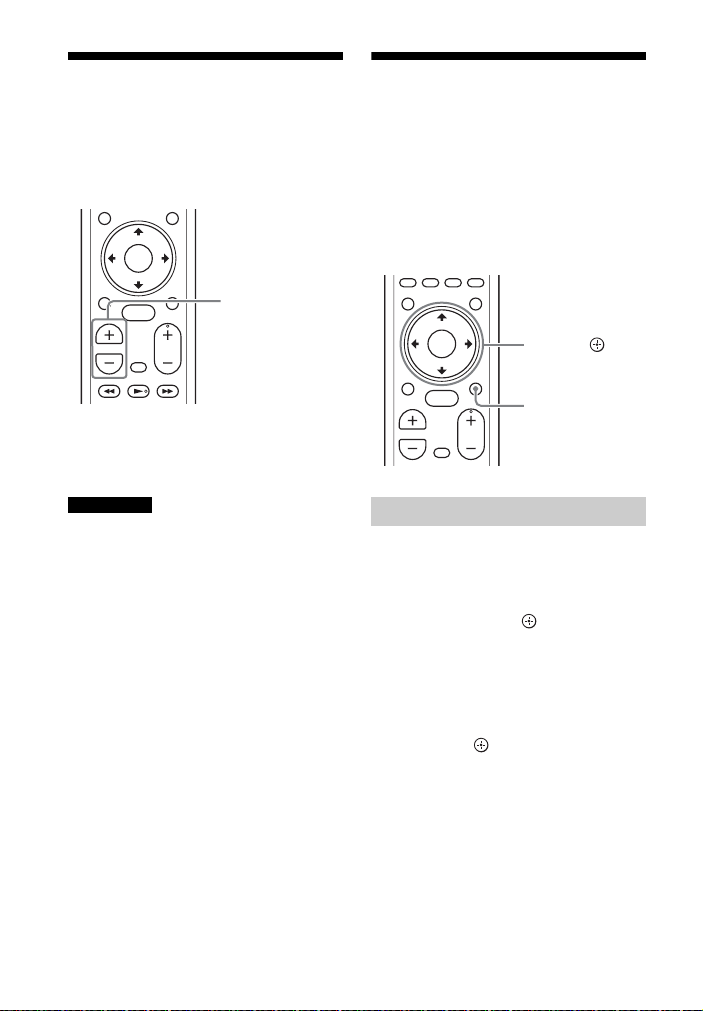
Регулировка громкости
SW +/–
OPTIONS
///,
сабвуфера
Сабвуфер предназначен для
воспроизведения басов или
низкочастотных звуков.
Громкость сабвуфера можно
отрегулировать с помощью кнопок
SW (громкость сабвуфера) +/–.
Примечание
Низкочастотный звук сабвуфера,
возможно, будет плохо слышен, если
входной источник звука не содержит
значительного количества низких
частот, например, если выполняется
просмотр телевизионных программ.
Регулировка задержки между изображением и звуком
Если звук не соответствует
изображению на экране телевизора,
настройте время задержки между
изображением и звуком.
Метод настройки зависит от входа.
При просмотре телевизора
1 Нажмите OPTIONS.
На дисплее передней панели
появится индикация “SYNC”.
2 Нажмите или
Регулируемое время будет
отображаться на дисплее
передней панели.
3 Отрегулируйте задержку с
помощью кнопок /, затем
нажмите .
Регулировка осуществляется в
диапазоне 0-300 мсек с шагом
25 мсек.
4 Нажмите OPTIONS.
Меню параметров на дисплее
передней панели выключится.
28
RU
Page 29

Выбор звуковых эффектов
При просмотре
содержимого с другого
устройства
1 Нажмите OPTIONS.
На экране телевизора появится
меню параметров.
2 Выберите [A/V SYNC].
3 Отрегулируйте задержку с
помощью кнопок /, затем
нажмите .
Регулировка осуществляется в
диапазоне 0-300 мсек с шагом
25 мсек.
29
RU
Page 30
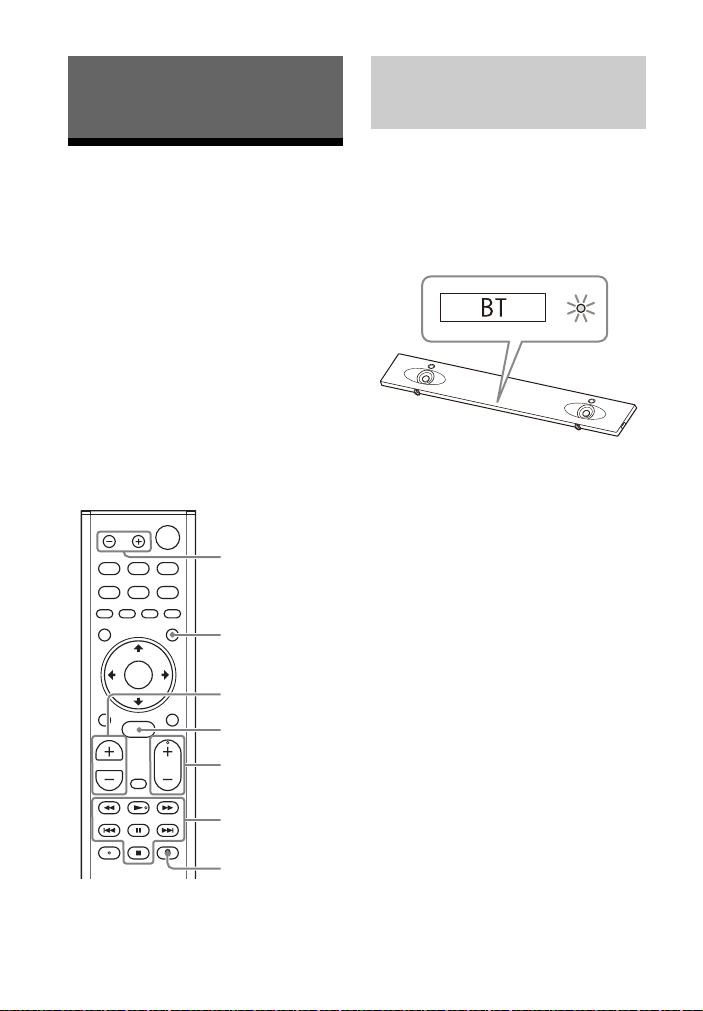
Прослушивание музыки/звука с
INPUT +/–
PAIRING
SW +/–
HOME
+/–
Кнопки управления
воспроизведением
RX/TX
помощью функции BLUETOOTH
Прослушивание музыки
путем сопряжения с
мобильным устройством
Прослушивание музыки с мобильного устройства
Можно прослушивать музыку,
сохраненную на мобильном
устройстве, например на смартфоне
или планшете, через беспроводное
подключение, подключив систему к
мобильному устройству с помощью
функции BLUETOOTH.
При подключении мобильного
устройства с помощью функции
BLUETOOTH вы можете управлять им
с помощью прилагаемого пульта
дистанционного управления без
включения телевизора.
RU
30
1 Нажмите PAIRING.
Система перейдет в режим
сопряжения, на дисплее
передней панели появится
надпись “BT”, а индикатор
BLUETOOTH часто замигает.
2 Включите функцию BLUETOOTH,
а затем выберите “HT-NT5”
после поиска этого имени через
мобильное устройство.
При запросе на ввод пароля
введите “0000”.
3 Убедитесь, что индикатор
BLUETOOTH на устройстве горит
синим цветом.
Подключение между системой и
мобильным устройством
установлено.
4 Начните воспроизведение
аудио с помощью
музыкального приложения на
подключенном мобильном
устройстве.
Звук будет выводится через
аппарат.
5 Отрегулируйте громкость.
• Отрегулируйте громкость с
помощью кнопок +/– на
пульте дистанционного
управления.
Page 31

Прослушивание музыки/звука с помощью функции BLUETOOTH
• Отрегулируйте громкость
сабвуфера с помощью кнопок
SW +/– на пульте
дистанционного управления
(стр. 28).
• Содержимое можно
воспроизводить или
приостанавливать с помощью
кнопок управления
воспроизведением на пульте
дистанционного управления.
Проверка состояния
подключения функции
BLUETOOTH
Статус Индикатор
В состоянии
ожидания
сопряжения
Выполняется
попытка
установки
соединения
Соединение
установлено
Нет
соединения
Советы
• После установления соединения
BLUETOOTH на дисплее появится
индикация с рекомендациями, какое
приложение следует загрузить в
соответствии с подключенным вами
устройством.
После появления инструкций на
дисплее можно загрузить приложение
SongPal, которое позволит работать с
этой системой.
Для получения подробной
информации о SongPal см.
“Прослушивание музыки на
мобильном устройстве с помощью
SongPal” (стр. 39).
• Выполните сопряжение со вторым и
последующими мобильными
устройствами.
• Для отмены сопряжения нажмите
HOME.
BLUETOOTH
Быстро мигает синим
Мигает синим
Горит синим
Выкл.
Прослушивание музыки с
сопряженного мобильного
устройства
1 Включите функцию BLUETOOTH
на мобильном устройстве.
2 Повторно нажимайте INPUT +/–,
чтобы отобразить надпись “BT”
на дисплее передней панели.
В качестве входного источника
будет автоматически установлен
вход [Bluetooth Audio], после чего
система автоматически повторит
подключение к последнему
подключенному мобильному
устройству.
3 Убедитесь, что индикатор
BLUETOOTH горит синим.
Подключение между системой и
мобильным устройством
установлено.
4 Начните воспроизведение
аудио с помощью
музыкального приложения на
подключенном мобильном
устройстве.
Звук будет выводится через
аппарат.
5 Отрегулируйте громкость.
• Отрегулируйте громкость с
помощью кнопок +/– на
пульте дистанционного
управления.
• Отрегулируйте громкость
сабвуфера с помощью кнопок
SW +/– на пульте
дистанционного управления
(стр. 28).
• Содержимое можно
воспроизводить или
приостанавливать с помощью
кнопок управления
воспроизведением на пульте
дистанционного управления.
RU
31
Page 32
Отключение мобильного
Индикатор BLUETOOTH
устройства
Выполните любое из следующих
действий.
• Отключите функцию BLUETOOTH на
мобильном устройстве.
• Нажмите PAIRING на пульте
дистанционного управления.
• Выключите систему или мобильное
устройство.
Примечание
Если надпись “BT” не появляется на
дисплее передней панели после
нажатия кнопок INPUT +/– в шаге 2
пункта “Прослушивание музыки с
сопряженного мобильного устройства”,
нажмите RX/TX один раз на пульте
дистанционного управления.
Совет
Если соединение не установлено,
выберите “HT-NT5” на мобильном
устройстве.
Подключение к
мобильному устройству с
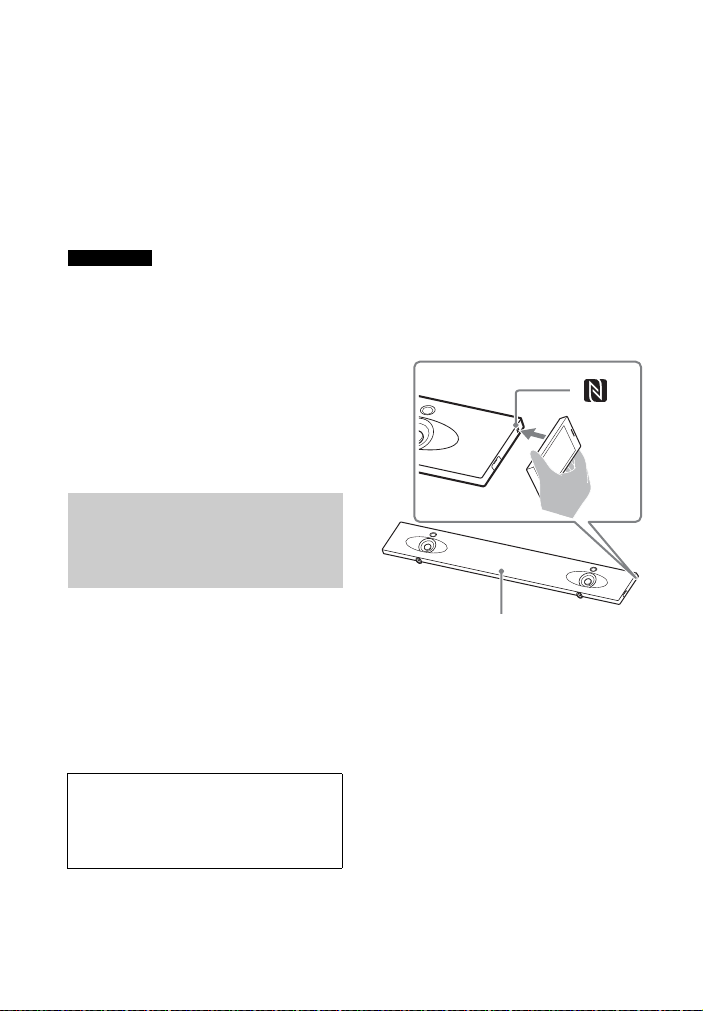
помощью функции OneTouch (NFC)
При удерживании мобильного
устройства, например, смартфона
или планшета, совместимого с
технологией NFC, рядом с меткой N
на аппарате, произойдет
автоматическое включение системы,
а затем автоматическое сопряжение
и установка подключения
BLUETOOTH.
Совместимые устройства
Смартфоны, планшеты и музыкальные
проигрыватели с встроенной
функцией NFC (ОС: Android™ 2.3.3 или
более новой версии, кроме Android
3.x)
1 Включите функцию NFC на
мобильном устройстве.
2 Коснитесь мобильным
устройством метки N на
аппарате.
Продолжайте удерживать
мобильное устройство таким
образом, пока оно не
завибрирует и на экране
мобильного устройства не
отобразится сообщение.
Чтобы завершить сопряжение
аппарата и мобильного
устройства, следуйте указаниям
на экране.
3 Убедитесь, что индикатор
BLUETOOTH горит синим.
Подключение между системой и
мобильным устройством
установлено.
4 Начните воспроизведение
аудио с помощью
музыкального приложения на
подключенном мобильном
устройстве.
Звук будет выводится через
систему.
RU
32
Page 33

Прослушивание музыки/звука с помощью функции BLUETOOTH
5 Отрегулируйте громкость.
• Отрегулируйте громкость с
помощью кнопок +/– на
пульте дистанционного
управления.
• Отрегулируйте громкость
сабвуфера с помощью кнопок
SW +/– на пульте
дистанционного управления
(стр. 28).
• Содержимое можно
воспроизводить или
приостанавливать с помощью
кнопок управления
воспроизведением на пульте
дистанционного управления.
Остановка воспроизведения с
помощью функции One-touch
Снова коснитесь мобильным
устройством метки N на аппарате.
Примечания
• В зависимости от модели устройства
может потребоваться
заблаговременное выполнение
следующих действий на мобильном
устройстве.
– Включите функцию NFC.
– Загрузите приложение “NFC Easy
Connect” из Google Play™ и запустите
его. (В некоторых странах/регионах
данное приложение может быть
недоступно.) Для ознакомления с
дополнительной информацией см.
инструкцию по эксплуатации вашего
устройства.
• Эта функция не работает с наушниками
или динамиками, совместимыми с
BLUETOOTH. Для прослушивания звука
с помощью совместимых с BLUETOOTH
наушников или динамиков, см.
“Прослушивание звука подключенного
телевизора или устройства с помощью
наушников или динамиков” (стр. 34).
•При установке подключения
BLUETOOTH с помощью функции Onetouch значение параметра [Режим
Bluetooth] автоматически изменится на
[Приемник]. Даже в случае отмены
функции One-touch для параметра
[Режим Bluetooth] останется активным
значение [Приемник]. Для получения
дополнительной информации о
параметре [Режим Bluetooth] см.
[Настройки Bluetooth] (стр. 58).
33
RU
Page 34

Прослушивание звука подключенного телевизора или устройства с помощью наушников или динамиков
Можно прослушивать звук с
подключенного телевизора или
устройства с помощью совместимых с
BLUETOOTH наушников или
динамиков, подключив их с помощью
функции BLUETOOTH.
Прослушивание звука
путем сопряжения с
наушниками или
динамиками
1 Нажмите HOME.
На экране телевизора появится
стартовое меню.
2 Выберите [Установка] в
стартовом меню.
На экране телевизора появится
дисплей настроек.
3 Выберите [Настройки
Bluetooth] - [Режим Bluetooth] [Передатчик].
Система войдет в режим
передачи BLUETOOTH.
4 Установите совместимые с
BLUETOOTH наушники или
динамик в режим сопряжения.
Для получения дополнительной
информации о способе
сопряжения наушников или
динамика см. инструкцию по
эксплуатации.
5 Выберите название наушников
или динамика в списке [Список
устройств] параметра
[Настройки Bluetooth].
Если подключение BLUETOOTH
установлено, появится надпись
[Устройство Bluetooth
подключено.]. (Название
подключенного устройства также
появится.)
Если в списке [Список устройств]
не удалось найти названия ваших
наушников или динамика,
выберите [Сканировать].
6 Вернитесь в стартовое меню и
выберите нужный вход.
Изображение выбранного входа
появится на экране телевизора,
на дисплее переднее панели
появится надпись “BT TX”, затем
начнется воспроизведение звука
через наушники или динамик.
Система не будет воспроизводить
звук.
Для получения информации о
выборе входа см.
“Использование стартового
меню” (стр. 12).
7 Отрегулируйте громкость.
Сначала отрегулируйте уровень
громкости наушников или
динамика. При подключении
наушников или динамиков их
уровень громкости можно
регулировать с помощью кнопок
VOL +/– на аппарате и кнопок
+/– на пульте дистанционного
управления.
Отмена сопряжения
Отмените сопряжение наушников
или динамика в шаге 4.
34
RU
Page 35

Прослушивание музыки/звука с помощью функции BLUETOOTH
Удаление
зарегистрированного
устройства из списка устройств
1 Выполните шаги 1-5 раздела
“Прослушивание звука путем
сопряжения с наушниками или
динамиками”.
2 Выберите название наушников или
динамика, а затем нажмите
OPTIONS.
3 Выберите [Удалить].
4 Следуйте инструкциям на экране
для удаления из списка устройств
требуемых наушников или
динамика.
Прослушивание звука с
помощью сопряженных
наушников или динамиков
1 Нажмите HOME.
На экране телевизора появится
стартовое меню.
2 Выберите требуемый вход.
Для получения информации о
выборе входа см. раздел
“Использование стартового
меню” (стр. 12).
3 Включите функцию BLUETOOTH
на наушниках или динамике.
4 Нажмите RX/TX на пульте
дистанционного управления.
Для параметра [Режим Bluetooth]
будет установлено значение
[Передатчик], а на дисплее
передней панели появится
надпись “BT TX”.
Система автоматически повторит
подключение к последним
подключенным наушникам или
динамику, а затем звук будет
выводится через наушники или
динамик.
Система не будет воспроизводить
звук.
5 Отрегулируйте громкость.
Отрегулируйте уровень
громкости наушников или
динамика. Можно также
отрегулировать уровень
громкости наушников или
динамика с помощью кнопок
+/– на пульте дистанционного
управления.
Отключение наушников или
динамика
Выполните любое из следующих
действий.
– Отключите функцию BLUETOOTH на
наушниках или динамике.
–Нажмите RX/TX.
– Отключите систему, наушники или
динамик.
– Выберите название устройства
подключенных наушников или
динамика в [Установка] - [Настройки
Bluetooth] - [Список устройств].
О подключении
наушников или динамиков
• В зависимости от модели
совместимых с BLUETOOTH
наушников или динамика,
возможно, не удастся
отрегулировать уровень громкости.
• Когда для параметра [Режим
Bluetooth] установлено значение
[Передатчик], функции
[Дублирование экрана], [Bluetooth
Audio] и “Управление домашним
кинотеатром” отключены.
35
RU
Page 36

• Если выбран вход [Bluetooth Audio]
или [Дублирование экрана], для
параметра [Режим Bluetooth] не
удастся установить значение
[Передатчик]. Его также не удастся
изменить с помощью функции RX/
TX на пульте дистанционного
управления.
• Можно зарегистрировать до 9
устройств BLUETOOTH. При
регистрации 10-го устройства
BLUETOOTH устройство BLUETOOTH,
которое было подключено к
системе раньше всех, будет
заменено новым.
• На экране [Список устройств] могут
отображаться до 15 обнаруженных
устройств BLUETOOTH.
•Во время передачи звука на
совместимые с BLUETOOTH
наушники или динамик изменять
звуковой эффект или настройки в
меню параметров невозможно.
• Некоторое содержимое
воспроизвести не удастся в связи с
действием его защиты.
• Воспроизведение аудио/музыки на
устройстве BLUETOOTH отстает по
сравнению с аппаратом в связи с
характеристиками беспроводной
технологии BLUETOOTH.
• Вы можете включать и отключать
прием аудио в форма тах AAC и LDAC
с устройства BLUETOOTH (стр. 59).
36
RU
Page 37
Использование сетевой функции
Использование сетевой
Компьютер
Маршрутизатор
беспроводной сети
функции
Прослушивание музыки на компьютере через домашнюю сеть
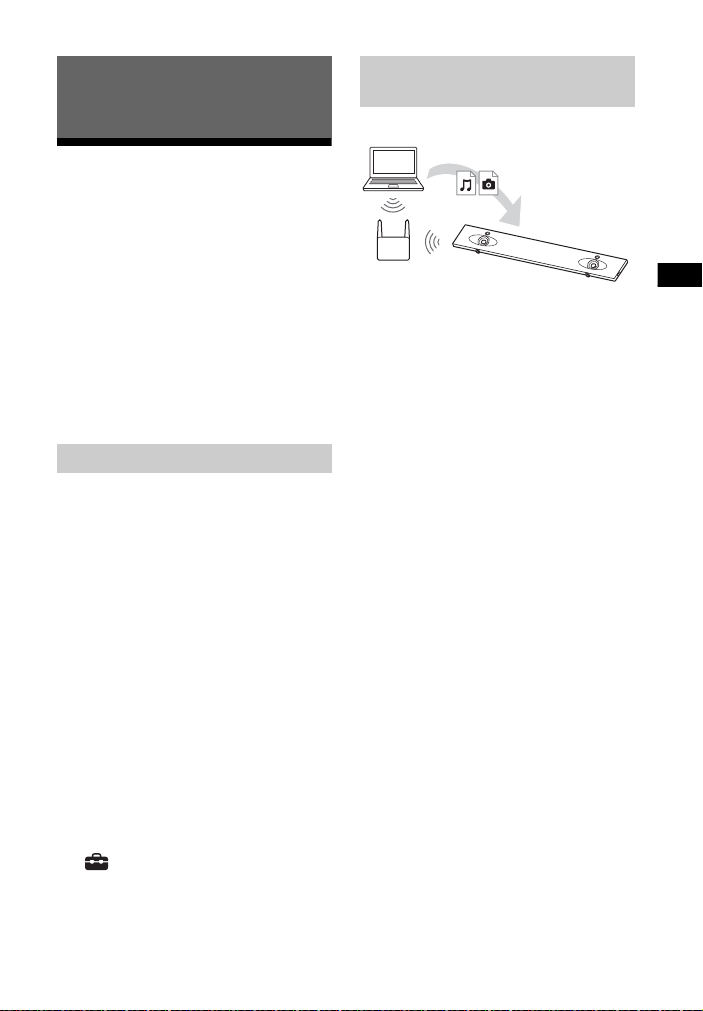
Через домашнюю сеть можно
воспроизводить музыкальные файл ы,
сохраненные на компьютере.
Музыку можно воспроизводить,
управляя экранным дисплеем (OSD)
системы или выделенным
приложением SongPal на мобильном
устройстве, например, смартфоне
или планшете.
Подготовка Home Network
1 Подключите систему к сети.
См. разделы “Подключение к
проводной сети” (стр. 20) и
“Подключение к беспроводной
сети” (стр. 21).
2 Подключите компьютер к сети.
Для получения дополнительной
информации см. инструкцию по
эксплуатации компьютера.
3 Настройте компьютер.
Для использования компьютера в
домашней сети необходимо
настроить компьютер для работы
в качестве сервера. Для
получения дополнительной
информации см. инструкцию по
эксплуатации компьютера.
Совет
См. [Установка] - [Сетевые
настройки] - [Состояние сетевого
подключения] при проверке состояния
подключения к сети.
Прослушивание музыки с
компьютера
1 Нажмите HOME.
На экране телевизора появится
стартовое меню.
2 Выберите [Home Network] в
стартовом меню.
Название устройства в вашей
домашней сети появится на
экране телевизора.
3 Выберите нужное
устройство - [Музыка] - папку,
в которой хранятся
композиции - композицию.
Начнется воспроизведение
выбранной композиции, и звук
будет выводится через систему.
4 Отрегулируйте громкость.
• Отрегулируйте громкость с
помощью кнопок +/– на
пульте дистанционного
управления.
• Отрегулируйте громкость
сабвуфера с помощью кнопок
SW +/– на пульте
дистанционного управления
(стр. 28).
Советы
• Можно просматривать фотографии,
сохраненные на компьютере,
выбрав
[Фото] в шаге 3.
37
RU
Page 38
Компьютер
Маршрутизатор беспроводной
сети
Смартфон или
планшет
•Вы можете также выполнять
различные операции в меню
параметров (стр. 64).
Прослушивание музыки с
компьютера с помощью
SongPal
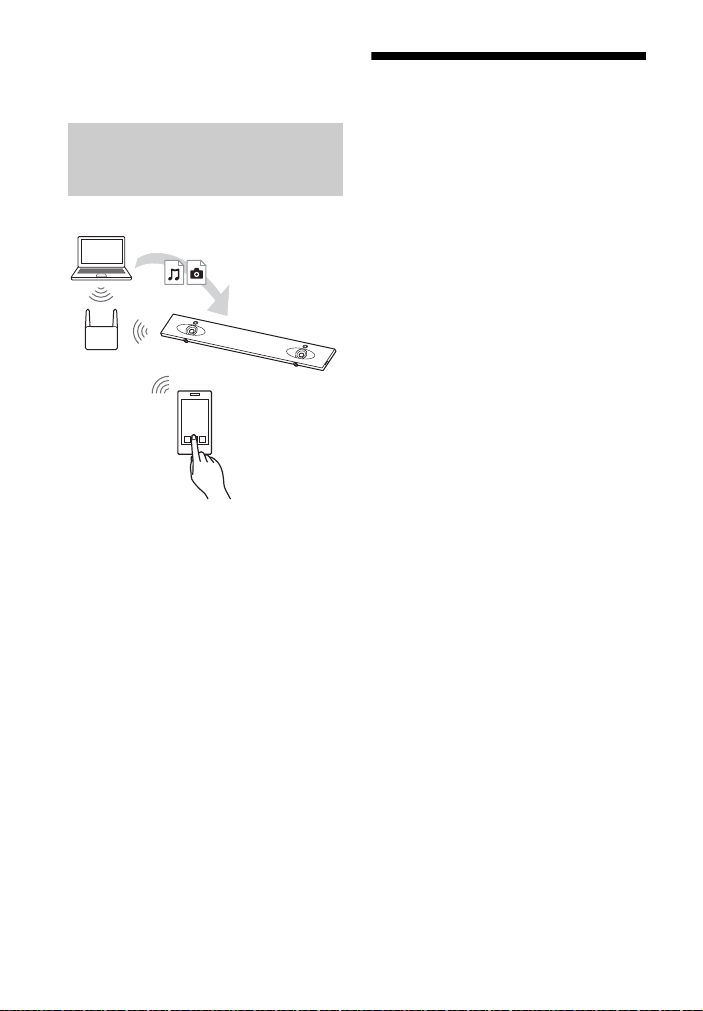
Можно воспроизводить музыкальные
файлы, сохраненные на компьютере,
управляя специализированным
приложением SongPal, которое
можно загрузить на мобильное
устройство, например, смартфон или
планшет. Для получения
дополнительной информации о
SongPal см. раздел “Что можно
делать с помощью SongPal” (стр. 39)
или перейдите на следующий вебсайт.
http://info.songpal.sony.net/help/
Прослушивание музыки на Music Services
С помощью данной системы можно
прослушивать музыку , предлагаемую
музыкальными службами в
Интернете. Для использования
данной функции требуется, чтобы
система была подключена к
Интернету.
1 Нажмите HOME.
На экране телевизора появится
стартовое меню.
2 Выберите [Music Services] в
стартовом меню.
На экране телевизора появится
список музыкальных служб.
3 Выберите требуемую
музыкальную службу.
На экране телевизора появится
руководство по использованию
музыкальных служб.
Следуйте указаниям руководства
для использования музыкальных
служб.
Совет
Можно обновить список поставщиков
услуг, нажав OPTIONS и выбрав [Службы
обновления] в шаге 2.
38
RU
Page 39

Использование сетевой функции
Прослушивание музыки на мобильном устройстве с помощью SongPal
Что можно делать с
помощью SongPal
SongPal - это приложение для
управления совместимыми
аудиоустройствами Sony с помощью
смартфона/iPhone.
SongPal можно найти в Google Play™
или App Store и загрузить на свой
смартфон/iPhone.
Воспроизведение музыки в
домашней сети
Музыку, хранящуюся на компьютере
или сервере домашней сети, можно
воспроизводить по сети.
Воспроизведение музыки с
устройства USB
Можно воспроизводить музыку с
устройства, подключенного к порту
(USB) аппарата.
Примечание
Доступные для управления с помощью
SongPal параметры зависят от
подключенного устройства.
Характеристики и дизайн приложения
могут быть изменены без
предварительного уведомления.
Для получения дополнительной
информации о SongPal перейдите на
следующий веб-сайт.
http://info.songpal.sony.net/help/
Загрузка SongPal на смартфон/iPhone
предоставляет следующие
возможности.
Настройка звука системы
Вы можете легко настроить звук или
использовать рекомендуемые Sony
настройки [ClearAudio+].
Музыкальная служба
Можно настраивать исходные
параметры для использования
музыкальных служб.*
* Наличие определенных музыкальных
служб и период их доступности
зависит от страны и региона.
Может потребоваться обновление
устройства.
При использовании Google Cast™ с
музыкальной службой см.
“Использование Google Cast” (стр. 40).
Использование SongPal
1 Загрузите бесплатное
приложение SongPal на
мобильное устройство.
2 Подключите мобильное
устройство к системе с
помощью функции BLUETOOTH
(стр. 30) или с помощью
функции сети (стр. 20).
3 Запустите SongPal.
4 Выполняйте операции, следуя
отображаемой в приложении
SongPal информации.
Примечания
•Перед использованием SongPal
убедитесь, что для параметра [Режим
Bluetooth] установлено значение
[Приемник] (стр. 58).
•Используйте самую последнюю
версию SongPal.
39
RU
Page 40
Советы
• Для подключения мобильного
устройства к системе можно
использовать функцию NFC (стр. 32).
• Если подключение выполняется с
помощью функции сети, подключайте
мобильное устройство к той же сети,
что и систему.
Использование Google Cast
Google Cast позволяет выбирать
музыкальное содержимое с
помощью приложения с поддержкой
Google Cast и воспроизводить это
содержимое на аппарате.
Для Google Cast требуется начальная
настройка с помощью SongPal.
1 Загрузите бесплатное
приложение SongPal на
мобильное устройство.
2 Подключите устройство с
помощью Wi-Fi к той же сети,
что и систему (стр. 21).
3 Запустите SongPal, выберите
систему и коснитесь
[Настройки] - [Google Cast] - [Как
начать трансляцию].
4 Проверьте работу и
приложения с поддержкой
Google Cast, а затем загрузите
приложение.
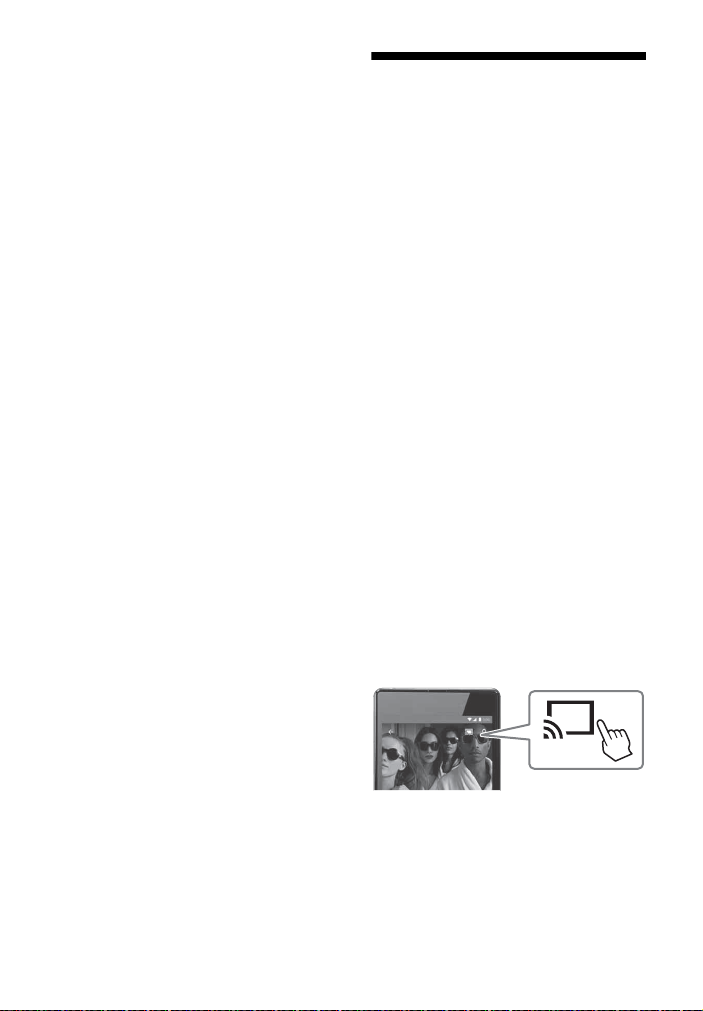
5 Запустите приложение с
поддержкой Google Cast,
коснитесь кнопки cast и
выберите систему.
40
6 Выбирайте и воспроизводите
музыку с помощью приложения
с поддержкой Google Cast.
Музыка будет воспроизводиться
через систему.
RU
Page 41

Использование сетевой функции
Примечание
Невозможно использовать Google Cast,
пока на дисплее передней панели
аппарата отображается надпись “google
cast updating”. Подождите завершения
обновления и повторите попытку.
Прослушивание музыки путем подключения устройства, совместимого с SongPal Link
Используя систему с беспроводным
динамиком, совместимым с SongPal
Link, можно воспроизводить музыку в
любой комнате и слушать музыку с
объемным звуком.
Прослушивание той же
музыки в разных комнатах
(беспроводное
воспроизведение в
нескольких комнатах)
Можно прослушивать музыку,
сохраненную на компьютерах или
смартфонах, а также музыку в
сетевых службах, в разных комнатах с
исключительно качественным
звуком.
Управление можно осуществлять с
помощью приложения SongPal,
установленного на смартфоне/
iPhone. Для использования
нескольких устройств, совместимых с
SongPal, подключите их к одной
беспроводной локальной сети.
Выполнение настройки SongPal
Выполните настойку, следуя справке
в SongPal.
Совет
Для получения дополнительной
информации о SongPal см. раздел “Что
можно делать с помощью SongPal”
(стр. 39).
41
RU
Page 42
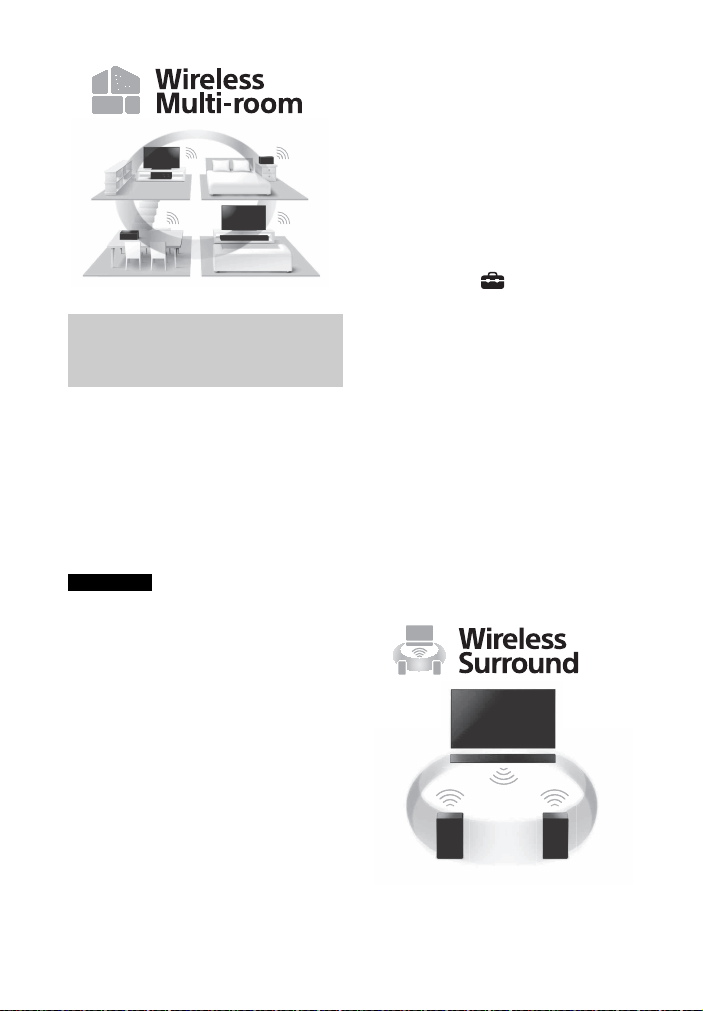
Добавление задних
динамиков (беспроводное
объемное звучание)
Вы можете добавить беспроводные
динамики Sony (не прилагаются) в
качестве динамиков объемного
звучания системы.
Для получения дополнительной
информации о совместимых
динамиках перейдите на следующий
веб-сайт.
http://sony.net/nasite/
Примечание
Функция беспроводного объемного
звучания станет доступна в версии
системы M34.R.2000 или более поздней
и для беспроводных динамиков версии
2.00 или более поздней. Если не удается
настроить функцию беспроводного
объемного звучания, возможно, версия
системы или беспроводного динамика
не является самой последней. Для
проверки информации о версии
системы см. раздел [Системная
информация] (стр. 62). Для получения
дополнительной информации о способе
обновления системы см. раздел
[Обновление программного
обеспечения] (стр. 56).
Для получения дополнительной
информации о способе обновления
беспроводного динамика см.
инструкцию по эксплуатацию
беспроводного динамика.
Выполнение настройки
системы
1 Установите подходящие
динамики и включите их.
2 Нажмите HOME.
На экране телевизора появится
стартовое меню.
3 Выберите [Установка] в
стартовом меню.
На экране телевизора появится
дисплей настроек.
4 Выберите [Wireless Surround
Settings].
5 Выполните настойку, следуя
инструкциям на экране.
Выполнение настройки SongPal
1 Установите подходящие
динамики и включите их.
2 Выберите систему в SongPal,
затем выполните настройку,
следуя инструкциям в SongPal.
42
RU
Page 43
Использование сетевой функции
Примечание
MIRRORING
HOME
BACK
Настройки SongPal применимы для
SongPal версии 4.0 или более поздней.
Подробные сведения о загрузке SongPal
см. в разделе “Использование SongPal”
(стр. 39).
Отображение экрана мобильного устройства на телевизоре (MIRRORING)
Функция [Дублирование экрана]
используется для отображения
экрана мобильного устройства на
телевизоре с использованием
технологии Miracast.
Систему можно подключить
напрямую к устройству,
совместимому с функцией
“Дублирование экрана” (например,
смартфону, планшетному
компьютеру). Вы можете
просматривать экран устройства на
большом экране телевизора. Для
использования данной функции не
требуется подключение к
беспроводному маршрутизатору или
точке доступа.
1 Нажмите MIRRORING.
2 Следуйте указаниям на экране
телевизора.
Включите функцию
“Дублирование экрана” со своего
мобильного устройства.
Экран мобильного устройства
появится на экране телевизора.
43
RU
Page 44

Советы
• Можно выбрать [Дублирование
экрана] в стартовом меню в шаге 1.
• Стабильность воспроизведения можно
улучшить путем настройки параметра
[Настройка РЧ дублир. Экрана]
(стр. 62).
Примечания
• При использовании функции
“Дублирование экрана” качество
изображения и звука иногда может
ухудшаться вследствие возникновения
помех от других сетей.
• В зависимости от условий среды
возможно ухудшение качества
изображения и звука.
• Во время использования функции
“Дублирование экрана” некоторые
функции сети могут быть недоступны.
• Убедитесь, что устройство совместимо
с технологией Miracast. Возможность
подключения ко всем устройствам,
совместимым с технологией Miracast,
не гарантируется.
Отмена дублирования
экрана
Нажмите HOME или BACK.
44
RU
Page 45
Использование различных функций/настроек
Использование различных
LINK
Индикатор питания
функций/настроек
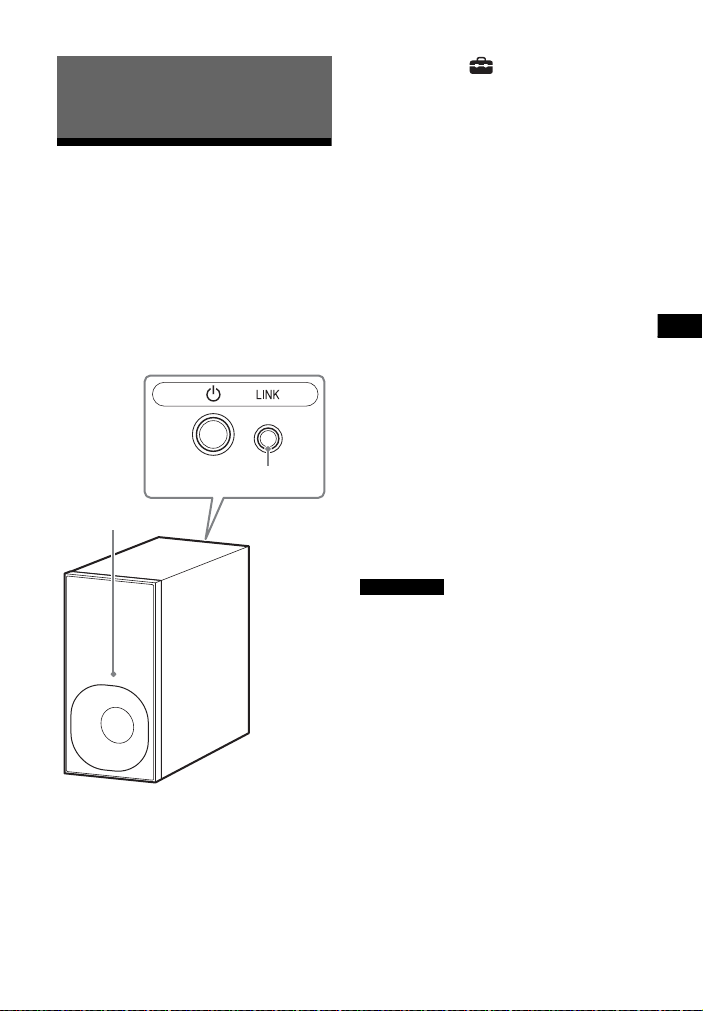
Установка беспроводного подключения к сабвуферу (LINK)
Для повышения качества
подключения повторите установку
беспроводного подключения к
сабвуферу.
2 Выберите [Установка] в
стартовом меню.
На экране телевизора появится
дисплей настроек.
3 Выберите [Системные
настройки] - [Соединение
беспроводного сабвуфера] [Link].
На экране телевизора появится
экран [Link].
4 Нажмите LINK с задней стороны
сабвуфера.
Индикатор питания на сабвуфере
мигает зеленым.
Перейдите к следующему шагу в
течение 1 минуты.
5 Выберите [Пуск].
Начнется настройка соединения.
Чтобы вернуться к предыдущему
экрану, выберите [Отмена].
6 Завершите настройку
соединения, следуя
сообщениям на экране.
Индикатор питания сабвуфера
будет гореть зеленым.
Примечания
•При появлении сообщения
[Невозможно установить Link.]
следуйте указаниям на экране.
• Когда для параметра [Режим Bluetooth]
установлено значение [Передатчик], а
к системе подключено устройство
BLUETOOTH, не удастся выполнить
подключение беспроводного
сабвуфера.
1 Нажмите HOME.
На экране телевизора появится
стартовое меню.
45
RU
Page 46
Воспроизведение
AUDIO
сжатых аудиофайлов с
повышением качества
до уровня, близкого к
звуку высокого
разрешения
Функция DSEE HX улучшает
существующие источники звука до
качества, близкого к звуку высокого
разрешения. Это позволяет создать
ощущения присутствия в
записывающей студии или на
концерте.
Эта функция доступна только в
случае, если в качестве звукового
поля выбран режим [Music] (стр. 26).
1 Нажмите HOME.
На экране телевизора появится
стартовое меню.
2 Выберите [Установка] в
стартовом меню.
На экране телевизора появится
дисплей настроек.
3 Выберите [Аудионастройки] -
[DSEE HX].
4 Выберите [Вкл].
Примечания
• Данная функция работает с
2-канальными цифровыми входными
сигналами 44,1 кГц или 48 кГц.
• Эта функция не работает, если выбран
вход [Analog].
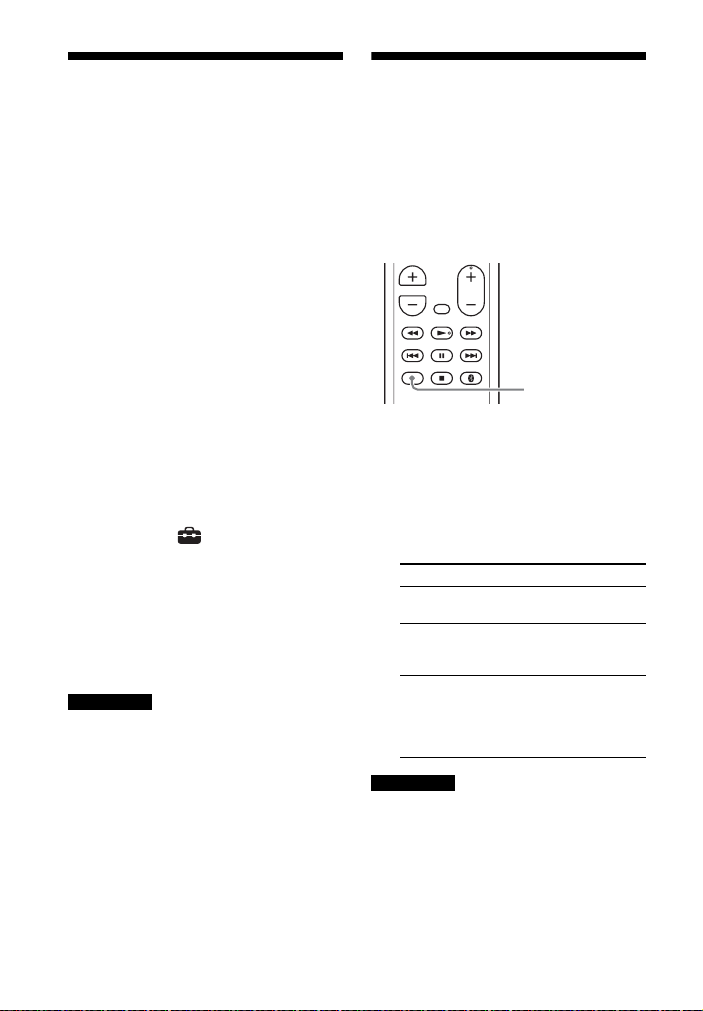
Прослушивание мультиплексного радиовещания (AUDIO)
Прослушивать мультиплексный
радиосигнал можно в случае, если
система принимает мультиплексный
радиосигнал Dolby Digital.
1 Нажмите AUDIO.
На дисплее передней панели
появится индикация аудиосигнала.
2 Нажимайте кнопку повторно
для выбора нужного
аудиосигнала.
Аудиосигнал Пояснение
“MAIN” Выводится звук на
“SUB” Выводится звук на
“MN/SB” Выводится
Примечания
• Для приема сигнала Dolby Digital
необходимо подключить телевизор
или другие устройства к гнезду TV IN
(OPTICAL) с помощью цифрового
оптического кабеля (не прилагается).
основном языке.
дополнительном
языке.
смешанный звук на
основном и
дополнительном
языке.
46
RU
Page 47
Использование различных функций/настроек
• Если гнездо HDMI IN вашего
телевизора поддерживает функцию
Audio Return Channel (стр. 52), сигнал
Dolby Digital можно получать через
кабель HDMI.
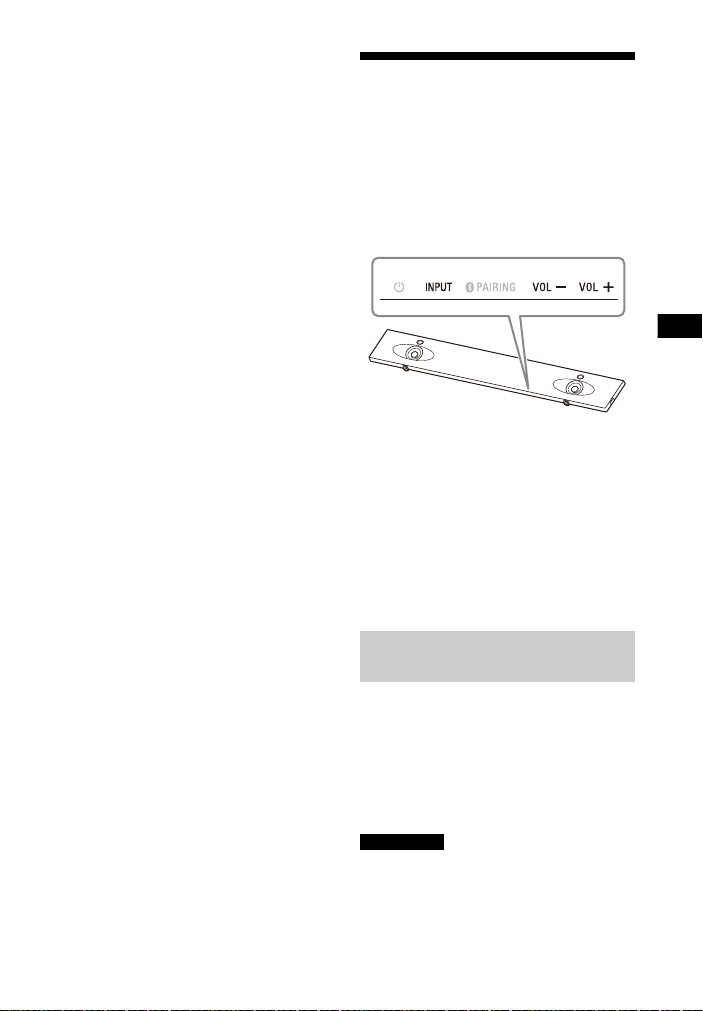
Отключение кнопок на аппарате
Можно отключать кнопки аппарата
для предотвращения неправильных
действий, например, в результате
детской шалости (ограничение
доступа для детей).
Последовательно нажмите VOL –,
VOL + и VOL –, нажав и удерживая
кнопку INPUT на аппарате.
На дисплее передней панели
появится надпись “LOCK”, и кнопки
аппарата перестанут работать.
Аппаратом можно будет управлять
только с помощью пульта
дистанционного управления.
Отмена ограничения
доступа для детей
Последовательно нажмите VOL –,
VOL + и VOL –, нажав и удерживая
кнопку INPUT на аппарате.
На дисплее передней панели
появится надпись “UNLCK”, а
ограничение доступа для детей будет
отменено.
Примечание
Кнопка (питание) не блокируется
вместе с включением ограничения
доступа для детей.
47
RU
Page 48
Изменение яркости
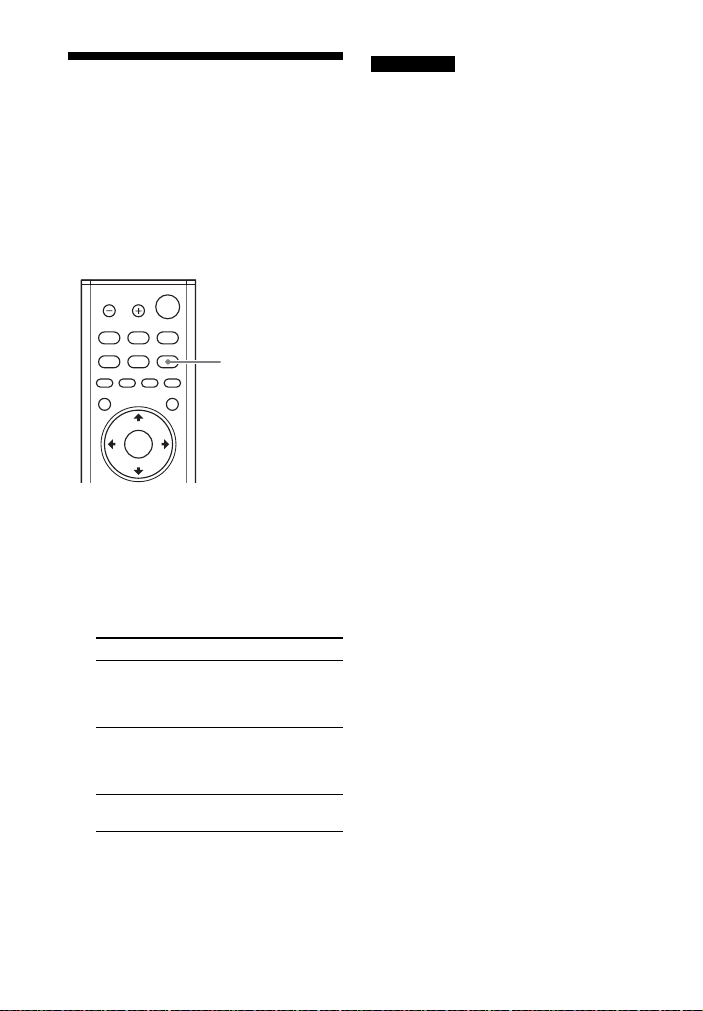
DIMMER
дисплея передней
панели и индикатора
BLUETOOTH (DIMMER)
Можно изменить яркость дисплея
передней панели и индикатора
BLUETOOTH.
1 Нажмите DIMMER.
На дисплее передней панели
появится режим отображения.
2 Нажимайте кнопку повторно
для выбора нужного режима
отображения.
Режим Пояснение
“BRIGHT” Дисплей передней
“DARK” Дисплей передней
“OFF” Дисплей передней
панели и индикатор
BLUETOOTH будет
гореть ярко.
панели и индикатор
BLUETOOTH будет
гореть тускло.
панели отключится.
Примечание
При выборе значения “OFF” дисплей
передней панели отключается. Он
включается автоматически при нажатии
любой кнопки, а затем снова
отключается, если в течение 10 секунд
не происходит никаких действий с
системой. Однако в некоторых случаях
дисплей передней панели может не
отключиться. В этом случае яркость
дисплея передней панели будет
соответствовать значению “DARK”.
48
RU
Page 49

Использование различных функций/настроек
Энергосбережение в режиме ожидания
Убедитесь в выполнении следующих
настроек:
– Для параметра [Режим ожидания
Bluetooth] установлено значение
[Выкл] (стр. 59).
– Для параметра [Сквозной кан. в
реж. ожид.] установлено значение
[Выкл] (стр. 60).
– Для параметра [Быстр. зап./реж.
ожид. сети] установлено значение
[Выкл] (стр. 61).
– Для параметра [Удаленный запуск]
установлено значение [Выкл]
(стр. 63).
Отправка сигнала дистанционного управления на телевизор через аппарат
Когда аппарат загораживает датчик
пульта дистанционного управления
телевизора, пульт дистанционного
управления телевизора может не
работать. В этом случае включите
функцию ИК-повторителя системы.
Вы можете осуществлять управление
телевизором с пульта
дистанционного управления
телевизора, отправляя сигнал
дистанционного управления с задней
стороны аппарата.
1 Нажмите HOME.
На экране телевизора появится
стартовое меню.
2 Выберите [Установка] в
стартовом меню.
На экране телевизора появится
дисплей настроек.
3 Выберите [Системные
настройки] - [IR-Repeater].
На экране телевизора появится
экран [IR-Repeater].
4 Выберите [Вкл].
Примечания
• Прежде чем выбирать для параметра
[IR-Repeater] значение [Вкл], убедитесь,
что управление телевизором с пульта
дистанционного управления
невозможно. Если для данного
параметра установлено значение
[Вкл], когда можно управлять
телевизором с пульта дистанционного
управления, возможно, вам не удастся
выполнять соответствующие операции
49
RU
Page 50

из-за помех между командами,
отправляемыми по прямой связи с
пульта дистанционного управления, и
командами, отправляемыми через
аппарат.
• На некоторых телевизорах эта функция
может работать некорректно. В таком
случае расположите аппарат чуть
дальше от телевизора.
Использование функции “Контроль по HDMI”
Подключение таких устройств, как
телевизор или устройство записи
дисков Blu-ray Disc, совместимых с
функцией “Контроль по HDMI”*, с
помощью кабеля HDMI позволяет
легко управлять устройством с
помощью пульта дистанционного
управления телевизора.
С помощью функции “Контроль по
HDMI” можно выполнять следующие
функции.
• Функция “Выключение системы”
• Функция “Управление звуковым
сигналом системы”
•Audio Return Channel
• Функция “Воспроизведение одним
нажатием”
• Простое управления с помощью
пульта дистанционного управления
• Режим ожидания HDMI
посредством настройки
энергосбережения
Примечание
Эти функции могут работать с
устройствами, произведенными
компаниями, отличными от компании
Sony, однако такая работа не
гарантируется.
* Контроль по HDMI - это стандарт,
используемый функцией CEC
(Consumer Electronics Control) для
обеспечения возможности
управления устройствами HDMI (HighDefinition Multimedia Interface) друг
другом.
50
RU
Page 51

Использование различных функций/настроек
Подготовка к
использованию функции
“Контроль по HDMI”
Функция “Управление
звуковым сигналом
системы”
Установите для параметра
[Системные настройки] - [Настройки
HDMI] - [Контроль по HDMI] в системе
значение [Вкл] (стр. 60). Значением
по умолчанию является [Вкл].
Включите функцию “Контроль по
HDMI” на телевизоре и другом
устройстве, подключенном к системе.
Совет
Если включить функцию “Контроль по
HDMI” (BRAVIA sync) при использовании
телевизора Sony, функция “Контроль по
HDMI” системы будет также
автоматически включена. По
завершении настроек на дисплее
передней панели появится надпись
“DONE”.
Функция “Выключение
системы”
При выключении телевизора система
и подключенное устройство
выключатся автоматически.
Установите для параметра
[Системные настройки] - [Настройки
HDMI] - [Режим ожидания, связанный
с ТВ] в системе значение [Вкл] или
[Авто] (стр. 60). Значением по
умолчанию является [Авто].
Примечание
Подключенное устройство может не
отключиться в зависимости от состояния
устройства.
При включении системы во время
просмотра телевизора звук
телевизора будет выводиться через
динамики системы. Громкость
системы можно отрегулировать при
помощи пульта дистанционного
управления телевизора.
Если звук телевизора
воспроизводился через динамики
системы во время последнего
просмотра телевизора, система
автоматически включится, когда вы
снова включите телевизор.
Операции можно также выполнять
через меню телевизора. Для
получения дополнительной
информации см. инструкцию по
эксплуатации телевизора.
Примечания
•Звук будет выводиться через
телевизор только в случае, если при
использовании функции просмотра
двух изображений выбран любой вход,
кроме [TV], [HDMI1], [HDMI2] или
[HDMI3]. При отключении функции
просмотра двух изображений звук
будет выводиться через систему.
•Значение уровня громкости системы
будет отображаться на экране
телевизора (зависит от модели
телевизора). Значение громкости,
отображаемое на телевизоре, может
отличаться от числа на дисплее
передней панели системы.
•В зависимости от настроек телевизора
функция управления звуковым
сигналом системы может быть
недоступна. Для получения
дополнительной информации см.
инструкцию по эксплуатации
телевизора.
51
RU
Page 52

Audio Return Channel
Если система подключена к гнезду
HDMI IN телевизора, совместимому с
функцией Audio Return Channel,
можно прослушивать звук
телевизора через динамики системы
без подключения цифрового
оптического кабеля.
Установите в системе для параметра
[Системные настройки] - [Настройки
HDMI] - [Audio Return Channel]
значение [Авто] (стр. 60). Значением
по умолчанию является [Авто].
Примечание
Если телевизор не совместим с
функцией Audio Return Channel,
необходимо будет подключить
цифровой оптический кабель (не
прилагается) (см. прилагаемое
руководство по началу работы).
Функция
“Воспроизведение одним
нажатием”
При воспроизведении содержимого с
подключенного к системе устройства
(устройство записи Blu-ray Disc,
“PlayStation
телевизор включаются
автоматически, вход системы
переключается на вход с устройства
воспроизведения, а звук выводится
через динамики системы.
Примечания
• Если для параметра [Системные
настройки] - [Настройки HDMI] [Сквозной кан. в реж. ожид.] в системе
установлено значение [Вкл] или [Авто],
а при прошлом просмотре телевизора
звук выводился через динамики
телевизора, система не включается, а
звук и изображение выводятся через
телевизор даже в случае
воспроизведения содержимого
устройства (стр. 60).
4” и т.д.) система и
®
• В зависимости от телевизора
начальная часть воспроизводимого
содержимого, возможно, не будет
воспроизведена должным образом.
Простое управления с
помощью пульта
дистанционного
управления
Можно управлять системой, выбрав
систему в меню Sync Menu
телевизора.
Эту функцию можно использовать,
если телевизор поддерживает Sync
Menu. Для получения
дополнительной информации см.
инструкцию по эксплуатации
телевизора.
Примечания
• В меню связи телевизора система
распознается телевизором как
“проигрыватель”.
• Некоторые операции могут быть
недоступны для некоторых
телевизоров.
Настройка
энергосбережения
“Сквозной канал в режиме
ожидания” HDMI
Настройка энергосбережения
“Сквозной канал в режиме
ожидания” HDMI (стр. 60) является
функцией, позволяющей
воспроизводить звук и изображение
с подключенного устройства без
включения системы.
Установите для параметра
[Системные настройки] - [Настройки
HDMI] - [Сквозной кан. в реж. ожид.]
значение [Авто] (стр. 60). Значением
по умолчанию является [Авто].
52
RU
Page 53

Использование различных функций/настроек
Примечание
Если изображение с подключенного к
системе устройства не воспроизводится
на телевизоре, установите для
параметра [Сквозной кан. в реж. ожид.]
значение [Вкл]. Если вы подключаете
телевизор любого другого
производителя, кроме Sony,
рекомендуется выбирать данную
настройку.
Использование функции “BRAVIA” Sync
Кроме функции “Контроль по HDMI”
можно также использовать
следующие функции на устройствах,
совместимых с функцией “BRAVIA”
sync.
•Функция выбора сцены
•Управление домашним
кинотеатром
• Функция эхоподавления
•Отслеживание языка
Примечание
Эти функции являются собственными
функциями компании Sony. Эта функция
не будет работать с изделиями,
произведенными другими компаниями,
отличными от Sony.
Функция выбора сцены
Звуковое поле системы
переключается автоматически в
соответствии с настройками функции
выбора сцены на телевизоре. Для
получения дополнительной
информации см. инструкцию по
эксплуатации телевизора.
Установите для звукового поля
значение [ClearAudio+] (стр. 26).
Функция управления
домашним кинотеатром
Если используется совместимый с
функцией управления домашним
кинотеатром телевизор, настройка
системы, настройка параметров
звукового поля, переключение
входов и другие операции можно
выполнять без переключения входа
телевизора.
53
RU
Page 54

Эту функцию можно использовать,
если телевизор подключен к
Интернету. Для получения
дополнительной информации см.
инструкцию по эксплуатации
телевизора.
Функция эхоподавления
Снижение эхо происходит при
использовании функции совместного
просмотра, например,
использования Skype при просмотре
телевизионных программ. Эту
функцию можно использовать, если
телевизор поддерживает функцию
совместного просмотра. Для
получения дополнительной
информации см. инструкцию по
эксплуатации телевизора.
Примечания
• Если во время использования функции
совместного просмотра выбран вход
системы [HDMI1], [HDMI2] или [HDMI3],
вход автоматически сменится на [TV].
Звук функции Social Viewing и
телевизионной программы выводится
через динамики системы.
• Звук выводится через динамик
телевизора только в случае, если при
использовании функции совместного
просмотра выбран вход системы,
отличный от [TV], [HDMI1], [HDMI2] или
[HDMI3].
• Эту функцию не удастся использовать,
если звук выводится через телевизор.
Отслеживание языка
При переключении языка дисплея на
экране телевизора язык дисплея
системы также переключается.
Замечания о соединениях
HDMI
•Используйте кабель HDMI
(высокоскоростной кабель HDMI с
поддержкой Ethernet или
высокоскоростной кабель HDMI
класса Premium с поддержкой
Ethernet). Если используется
стандартный кабель HDMI,
содержимое 1080p, 3D и 4K может
не отображаться правильно.
• Используйте утвержденный кабель
HDMI.
• Используйте высокоскоростной
кабель HDMI с Ethernet компании
Sony с логотипом типа.
• Не рекомендуется использовать
переходные кабели HDMI-DVI.
• Аудиосигналы (частота
дискретизации, длина в битах и
т. д.), передаваемые через гнездо
HDMI, могут подавляться
подключенным устройством.
• Звук может прерываться при
переключении частоты
дискретизации или количества
каналов сигналов аудиовыхода
устройства воспроизведения.
• Когда выбран вход [TV],
видеосигналы через одно из гнезд
HDMI IN 1/2/3, которое было
выбрано в последний раз, будут
подаваться на выход через гнездо
HDMI OUT (ARC).
• Данная система поддерживает
передачу содержимого
“TRILUMINOS”, ITU-R BT.2020, HDR
(широкий динамический диапазон),
3D и 4K.
54
RU
Page 55
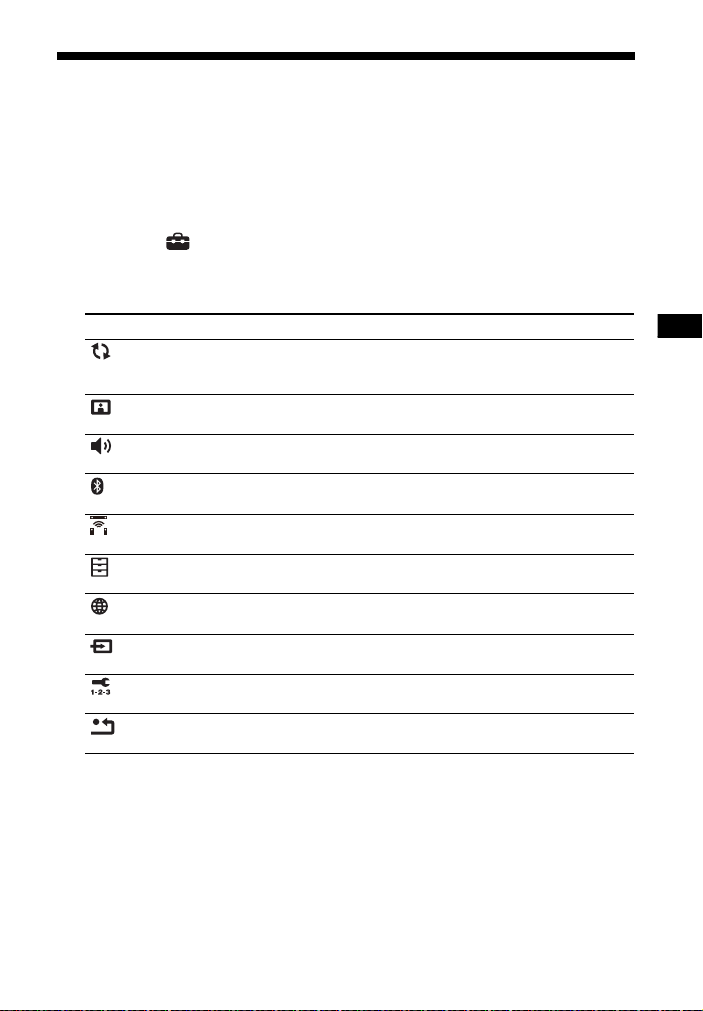
Использование различных функций/настроек
Использование дисплея настройки
Возможны различные регулировки элементов, таких как изображение и
звук.
Установки по умолчанию подчеркнуты.
1 Нажмите HOME.
На экране телевизора появится стартовое меню.
2 Выберите [Установка] в стартовом меню.
На экране телевизора появится дисплей настроек.
3 Выберите элемент настройки.
Элемент настройки Пояснение
[Обновление
программного
обеспечения]
[Настройки
экрана]
[Аудионастройки]
[Настройки
Bluetooth]
[Wireless Surround
Settings]
[Системные
настройки]
[Сетевые
настройки]
[Настр. проп. вх.] Настройка пропуска входного сигнала для каждого входа.
[Упрощенная
настройка]
[Переустановка] Восстановление установленных по умолчанию заводских
Обновление программного обеспечения системы. (стр. 56)
Настройка экрана в соответствии с типом телевизора. (стр. 56)
Аудионастройки в соответствии с типом гнезд подключения.
(стр. 57)
Детальные настройки функции BLUETOOTH. (стр. 58)
Настройка функции беспроводного объемного звучания.
(стр. 60)
Выполнение установок, связанных с системой. (стр. 60)
Детальные настройки Интернета и домашней сети. (стр. 62)
(стр. 63)
Повторное выполнение упрощенной настройки для выбора
базовых настроек. (стр. 63)
настроек системы. (стр. 63)
55
RU
Page 56

[Обновление
программного
обеспечения]
Обновление последней версии
программного обеспечения дает
возможность пользоваться
новейшими функциями.
Чтобы узнать о функции обновления,
посетите этот сайт:
www.sony.eu/support
Примечания
• Для выполнения обновления через
Интернет необходимо наличие
подключения к Интернету.
• Во время обновления программного
обеспечения на дисплее передней
панели появляется индикация “UPDT”.
После завершения обновления
производится автоматическая
перезагрузка системы. Во время
выполнения операции обновления не
включайте и не выключайте систему, а
также не работайте с системой или
телевизором. Дождитесь завершения
обновления программного
обеспечения.
• Установите для параметра
[Автообновление] значение [Вкл], если
необходимо выполнять обновления
программного обеспечения
автоматически (стр. 61). Обновление
программного обеспечения может
быть выполнено даже в случае, если
для параметра [Автообновление]
установлено значение [Выкл]. Это
зависит от характера обновления.
[Обновление через сеть]
Обновление программного
обеспечения системы с
использованием доступной сети.
Следуйте инструкциям на экране.
Убедитесь, что сеть подключена к
Интернету.
[Обновление с USB-диска]
Обновление программного
обеспечения с помощью устройства
USB. Убедитесь, что папка
обновления программного
обеспечения имеет надлежащее
название “UPDATE”.
[Настройки экрана]
[Тип ТВ]
[16:9]: выбирайте это значение при
подключении к широкоэкранному
телевизору или телевизору с
функцией широкоэкранного режима.
[4:3]: выберите это значение при
подключении к телевизору с экраном
формата 4:3 без функции
широкоэкранного режима.
[Разрешение выходного видео]
[Авто]: вывод видеосигнала в
соответствии с разрешением
телевизора или подключенного
устройства.
[480i/576i]*, [480p/576p]*, [720p],
[1080i], [1080p]: вывод видеоси гнала в
соответствии с выбранной
установкой разрешения.
* Если цветовой системой
воспроизводимого содержимого
является NTSC, разрешение
видеосигнала можно преобразовать
только в [480i] и [480p].
[Вывод 24p]
[Вывод содержимого сети 24p]
С помощью данной функции можно
настроить выход через гнездо HDMI
OUT (ARC) системы при
использовании функции
Дублирование экрана.
56
RU
Page 57

Использование различных функций/настроек
[Авто]: вывод видеосигналов в
формате 24p только при
подключении телевизора,
совместимого с форматом 1080/24p,
с использованием соединения по
интерфейсу HDMI и при выборе
значения [Авто] или [1080p] для
параметра [Разрешение выходного
видео].
: это значение следует
[Выкл]
выбирать, если телевизор не
совместим с видеосигналами
формата 1080/24p.
[Вывод 4K]
[Авто1]: вывод видеосигналов в
формате 2K при использовании
функции дублирования экрана видео
и видеосигналов 4K во время
отображения фотографий, если
выполнено подключение к
устройству с поддержкой формата 4K,
произведенному компанией Sony.
[Авто2]: вывод видеосигналов 4K при
воспроизведении содержимого в
формате 24p с функцией
дублирования экрана или при
отображении фотографий, если
выполнено подключение устройства
с поддержкой формата 4K/24p.
[Выкл]: выключение функции.
Примечания
• Если ваше устройство, произведенное
компанией Sony, не удалось
обнаружить при выборе [Авто1], эта
настройка будет действовать так же,
как настройка [Авто2].
• Значение функции [Вывод
содержимого сети 24p] в меню [Вывод
24p] необходимо устанавливать в
соответствии со значением [Авто2].
[YCbCr/RGB (HDMI)]
[Авто]: автоматическое определение
типа внешнего устройства и
переключение на соответствующую
цветовую настройку.
[YCbCr (4:2:2)]: вывод видеосигналов
YCbCr 4:2:2.
[YCbCr (4:4:4)]: вывод видеосигналов
YCbCr 4:4:4.
[RGB]: этот параметр следует
выбирать при подключении к
устройству, которое оснащено
гнездом DVI, совместимым с HDCP.
[Прямое видео]
Вы можете отключить экранный
дисплей (OSD) системы при выборе
входа [HDMI1], [HDMI2] или [HDMI3].
Эта функция удобна для видеоигр,
поскольку она позволяет полностью
наслаждаться видом экрана игры.
[Вкл]: отключение экранного
дисплея. Никакая информация на
экране телевизора отображаться не
будет, а кнопки OPTIONS и DISPLAY не
будут действовать.
: отображение информации на
[Выкл]
экране телевизора только при
изменении настроек, например при
выборе звукового поля.
[SBM] (Super Bit Mapping)
[Вкл]: сглаживание градации
видеосигналов, выводимых через
гнездо HDMI OUT (ARC).
[Выкл]: это значение следует
выбирать при искажении
видеосигнала или появлении
неестественных цветовых оттенков.
[Аудионастройки]
[DSEE HX]
Эта функция доступна только в том
случае, если в качестве звукового
поля выбран режим [Music].
: масштабирование аудиофайла
[Вкл]
до аудиофайла высокого раз решения
и воспроизведение четкого звука в
диапазоне верхнего тембра, который
часто теряется (стр. 46).
[Выкл]: выкл.
57
RU
Page 58

[Звук DRC]
Сжатие динамического диапазона
звуковой дорожки.
: автоматическое сжатие звука,
[Авто]
закодированного в формате Dolby
TrueHD.
[Вкл]: система воспроизводит
звуковую дорожку с динамическим
диапазоном, заданными инженером
по звукозаписи.
[Выкл]: динамический диапазон не
сжимается.
[Настр. понижения - Analog]
При прослушивании с устройства,
подключенного к гнездам ANALOG IN,
возможно искажение звука.
Искажение можно предотвращать
путем понижения уровня входного
сигнала на системе.
: ослабление уровня входного
[Вкл]
сигнала. Этот параметр уменьшит
уровень выходного сигнала.
[Выкл]: обычный уровень входного
сигнала.
[Аудиовыход]
Можно выбрать способ вывода,
используемый на выходе
аудиосигнала.
[Акустическая система]: вывод
многоканального звука только из
динамиков системы.
[Акустич.сист.+HDMI]
: вывод
многоканального звука через
динамики системы и 2-канальных
линейных сигналов PCM через гнездо
HDMI OUT (ARC).
[HDMI]: вывод звука только через
гнездо HDMI OUT (ARC). Звуковой
формат зависит от подключенного
устройства.
Примечание
Если для параметра [Контроль по HDMI]
установлено значение [Вкл] (стр. 60),
для параметра [Аудиовыход]
автоматически устанавливается
значение [Акустич.сист.+HDMI], которое
не удастся сменить.
[Настройки Bluetooth]
[Режим Bluetooth]
Вы можете воспроизводить
содержимое с устройства
BLUETOOTH, используя данную
систему, или прослушивать звук с
данной системы, используя
наушники или динамик, совместимой
BLUETOOTH.
[Приемник]
режиме приемника, который
позволяет принимать и выводить
аудиосигналы с устройства
BLUETOOTH.
[Передатчик]: данная система
работает в режиме передатчика, что
позволяет ей отправлять
аудиосигналы на наушники или
динамик, поддерживающие
BLUETOOTH. При переключении
входа системы на дисплее передней
панели отобразится надпись “BT TX”.
[Выкл]: функция BLUETOOTH
отключается и выбрать вход
[Bluetooth Audio] невозможно.
Примечание
Вы можете производить подключение к
устройству BLUETOOTH с
использованием функции настройки в
одно касание, даже если для параметра
[Режим Bluetooth] установлено
значение [Выкл].
[Список устройств]
Отображение списка сопряженных и
обнаруженных устройств BLUETOOTH
(устройство SNK), когда для
параметра [Режим Bluetooth]
установлено значение [Передатчик].
: эта система работает в
58
RU
Page 59

Использование различных функций/настроек
[Режим ожидания Bluetooth]
Вы можете выбрать настройку
[Режим ожидания Bluetooth], чтобы
система могла включаться
устройством BLUETOOTH, даже когда
она находится в режиме ожидания.
Эта функция доступна, только когда
для параметра [Режим Bluetooth]
установлено значение [Приемник]
или [Передатчик].
: система автоматически
[Вкл]
включается при запросе соединения
по интерфейсу BLUETOOTH от
сопряженного устройства
BLUETOOTH.
[Выкл]: выкл.
[Bluetooth Codec - AAC]
Эта функция доступна, только когда
для параметра [Режим Bluetooth]
установлено значение [Приемник]
или [Передатчик].
: включение кодека AAC.
[Вкл]
[Выкл]: отключение кодека AAC.
Примечания
• Вы можете наслаждаться
высококачественным звуком, если
кодек AAC включен и ваше устройство
поддерживает AAC.
• Этот параметр не удастся изменить при
подключении наушников или
динамиков с поддержкой BLUETOOTH.
[Bluetooth Codec - LDAC]
Эта функция доступна, только когда
для параметра [Режим Bluetooth]
установлено значение [Приемник]
или [Передатчик].
: включение кодека LDAC.
[Вкл]
[Выкл]: отключение кодека LDAC.
Примечания
•Вы можете наслаждаться более
высококачественным звуком, если
кодек LDAC включен и ваше устройство
поддерживает LDAC.
• Этот параметр не удастся изменить при
подключении наушников или
динамиков с поддержкой BLUETOOTH.
[Кач. воспр. по б/п связи]
Вы можете настраивать скорость
передачи данных для
воспроизведения LDAC. Эта функция
доступна, только когда для
параметра [Режим Bluetooth]
установлено значение [Передатчик],
а для параметра [Bluetooth Codec LDAC] - значение [Вкл].
[Авто]: скорость передачи данных
изменяется автоматически в
зависимости от условий. Если в
данном режиме воспроизведение
аудио нестабильно, используйте
один из трех других режимов.
[Качество звука]: используется
наивысшая скорость передачи
данных. Звук отправляется в более
высоком качестве; однако
воспроизведение аудио иногда
может становиться нестабильным,
если качество канала связи является
недостаточно хорошим.
[Стандарт]
: используется средняя
скорость передачи данных. В этом
режиме выбирается надлежащий
баланс между качеством звука и
стабильностью воспроизведения.
[Соединение]: приоритет отдается
стабильности. Качество звука может
быть приемлемым, а состояние
соединения, скорее всего, будет
стабильным. Если соединение
нестабильное, рекомендуется
выбирать данную настройку.
59
RU
Page 60

[Wireless Surround
Settings]
Этот параметр предназначен для
использования беспроводных
динамиков (не прилагаются) в
качестве динамиков объемного
звучания системы. Для получения
дополнительной информации см.
раздел “Добавление задних
динамиков (беспроводное объемное
звучание)” (стр. 42).
[Системные настройки]
[Язык экранного меню]
Возможность выбора требуемого
языка для экранной индикации
системы.
[Соединение беспроводного
сабвуфера]
Можно снова подключить
беспроводным образом сабвуфер.
Для получения дополнительной
информации см. раздел “Установка
беспроводного подключения к
сабвуферу (LINK)” (стр. 45).
[IR-Repeater]
[Вкл]: сигналы дистанционного
управления для телевизора
отправляются с задней стороны
звуковой панели (стр. 49).
: выключение функции.
[Выкл]
Для получения дополнительной
информации см. раздел “Установка
беспроводного подключения к
сабвуферу (LINK)” (стр. 45).
[Настройки HDMI]
•[Контроль по HDMI] (стр.51)
: функция “Контроль по HDMI”
[Вкл]
включена. Устройства,
подключенные с помощью кабеля
HDMI, могут управлять друг другом.
[Выкл]: выкл.
• [Режим ожидания, связанный с ТВ]
(стр. 51)
Эта функция доступна, когда для
параметра [Контроль по HDMI]
установлено значение [Вкл].
[Авто]: если выбран вход системы
[TV], [HDMI1], [HDMI2], [HDMI3] или
[Дублирование экрана], система
выключается автоматически при
выключении телевизора.
[Вкл]: система выключается
автоматически при выключении
телевизора независимо от
выбранного входа.
[Выкл]: система не выключается при
выключении телевизора.
•[Audio Return Channel] (стр.52)
Включите эту функцию, если
система подключена к гнезду HDMI
IN телевизора, которое
поддерживает функцию Audio
Return Channel. Эта функция
доступна при установке для
параметра [Контроль по HDMI]
значения [Вкл].
: можно прослушивать звук
[Авто]
телевизора через динамики
системы.
[Выкл]: используйте это значение,
если подключен цифровой
оптический кабель.
• [Сквозной кан. в реж. ожид.] (стр. 52)
Эта функция доступна, когда для
параметра [Контроль по HDMI]
установлено значение [Вкл].
[Авто]: сигналы выводятся через
гнездо
HDMI OUT (ARC) системы,
когда телевизор включен, а система
не включена. Энергопотребление
системы в режиме ожидания можно
снизить по сравнению с установкой
значения [
[
Вкл]: сигналы всегда выводятся
через гнездо системы
(ARC)
Если вы подключаете телевизор
любого другого производителя,
кроме Sony, рекомендуется
выбирать данное значение.
Вкл].
HDMI OUT
, когда система не включена.
60
RU
Page 61

Использование различных функций/настроек
[Выкл]: сигналы не выводятся через
гнездо системы
HDMI OUT (ARC),
когда система не включена.
Включите систему для просмотра
содержимого подключенного к
системе устройства через
телевизор. Энергопотребление
системы в режиме ожидания можно
снизить по сравнению с установкой
значения [
Вкл].
• [Формат сигнала HDMI]
Используйте эту функцию при
воспроизведении
высококачественного изображения
формата 4K* через вход HDMI.
[Стандартный формат]
стандартный формат для обычного
использования.
[Расширенный формат]: формат
HDMI высокого качества.
Устанавливайте только при
использовании совместимых
устройств.
Примечания
• Выбирайте значение [Расширенный
формат], только если подключенное
устройство и телевизор
поддерживают формат 4K* высокого
качества.
• В зависимости от телевизора,
возможно, потребуется настройка
телевизора. См. инструкцию по
эксплуатации телевизора.
• Изображение может отображаться
неправильно при изменении
параметра. В этом случае установите
значение [Стандартный формат].
• При просмотре изображения 4K с
высоким качеством* используйте
высокоскоростной кабель HDMI
класса Premium с поддержкой
скоростей 4K 60p 18 Гбит/с.
* 4K 60p 4:4:4, 4:2:2, 4K 60p 4:2:0 10
бит и т. д. Для получения
дополнительной информации см.
“Поддерживаемые входные
видеоформаты” (стр. 80).
[Быстр. зап./реж. ожид. сети]
[Вкл]: сокращение времени запуска в
режиме ожидания. Возможность
быстрого управления системой после
ее включения.
: выкл.
[Выкл]
[Авто режим ожидания]
[Вкл]: включение функции [Авто
режим ожидания]. Если система
бездействует около 20 минут, она
автоматически переходит в режим
ожидания.
[Выкл]: выкл.
:
[Автодисплей]
[Вкл]: автоматическое отображение
информации на экране телевизора
при смене аудиосигналов, режима
изображения и т. д.
[Выкл]: отображение информации
только при нажатии кнопки DISPLAY.
[Уведомление об обновлении
ПО]
[Вкл]: настройка системы для
информирования о выпуске новых
версий программного обеспечения
(стр. 56).
[Выкл]: выкл.
[Настройки автообновления]
[Автообновление]
[Вкл]: обновление программного
обеспечения выполняется
автоматически между 2 и 5 часами
утра по местному времени в
соответствии с выбранным
значением параметра [Часово й пояс],
когда система не используется. Если
для параметра [Быстр. зап./реж.
ожид. сети] установить значение
[Выкл], обновление программного
обеспечения будет выполнено после
выключения системы.
: выкл.
[Выкл]
[Часовой пояс]
Выберите свою страну или регион.
61
RU
Page 62

Примечания
• Обновление программного
обеспечения может быть выполнено
даже в случае, если для параметра
[Автообновление] установлено
значение [Выкл]. Это зависит от
характера обновления.
• Обновление программного
обеспечения выполняется
автоматически в течение 11 дней с
момента выпуска новой версии
программного обеспечения.
[Название устр.]
Вы можете изменить имя данной
системы в соответствии со своими
предпочтениями, чтобы легче
распознавать ее во время
пользования функциями [Bluetooth
Audio] или [Дублирование экрана].
Данное имя также используется с
другими сетями, например
домашней сетью. Следуйте
указаниям на экране и используйте
программную клавиатуру для ввода
имени.
[Системная информация]
Отображение информации о версии
программного обеспечения системы
и MAC-адресе.
[Информации о лицензии на
программное обеспечение]
Возможность отображения
информации о лицензии на
программное обеспечение.
[Сетевые настройки]
[Настройки Интернет]
Заблаговременно подключите
систему к сети.
[Настройка проводного соединения]:
этот параметр следует выбирать при
подключении к широкополосному
маршрутизатору с помощью кабеля
локальной сети.
[Настройка беспроводной сети]:
выбирайте эту настройку, когда для
подключения к беспроводной се ти вы
используете встроенную функцию
Wi-Fi системы.
Совет
Для получения дополнительной
информации посетите следующий вебсайт и ознакомьтесь с ответами на часто
задаваемые вопросы:
www.sony.eu/support
[Состояние сетевого
подключения]
Отображение текущего состояния
сетевого соединения.
[Диагностика сетевого
соединения]
Для проверки правильности
выполненного сетевого соединения
можно запустить сетевую
диагностику.
[Настройка РЧ дублир. Экрана]
При использовании нескольких
беспроводных систем (например, в
беспроводной локальной сети)
сигналы беспроводной связи могут
быть нестабильными. В этом случае
стабильность воспроизведения
может быть улучшена путем
настройки приоритетного
радиочасто тного канала для фу нкции
“Дублирование экрана”.
[Авто]: обычно выбирается это
значение. Система автоматически
выбирает лучший канал для функции
Дублирование экрана.
[CH 1]/[CH 6]/[CH 11]: устанавливается
приоритетное использование
выбранного канала для подключения
функции “Дублирование экрана”.
[Настройки соединения сервера]
Настройка отображения или скрытия
подключенного сервера домашней
сети.
62
RU
Page 63

Использование различных функций/настроек
[Автоматические права доступа к
домашней сети]
[Вкл]: обеспечение возможности
автоматического доступа с только что
обнаруженного контроллера
домашней сети.
[Выкл]: выкл.
[Контроль доступа к домашней
сети]
Отображение списка устройств,
совместимых с контроллером
домашней сети, и настройка того,
требуется ли принимать команды от
указанных в списке контроллеров.
[Внешнее управление]
[Вкл]
: разрешение на управление
данной системой для контроллера
системы домашней автоматики.
[Выкл]: выкл.
[Удаленный запуск]
[Вкл]: разрешение включения
системы устройством, подключенным
по сети, когда система находится в
режиме ожидания.
: система не может быть
[Выкл]
включена устройством,
подключенным по сети.
[Настр. проп. вх.]
Настройка пропуска — удобная
функция, которая позволяет
пропускать неиспользуемые входы
при выборе какой-либо функции
путем нажатия кнопки INPUT +/–.
[Не пропускать]: система не
пропускает выбранный вход.
[Пропустить]: система пропускает
выбранный вход.
Примечание
Когда вы нажимаете INPUT +/– во время
отображения стартового меню, значок
входа отображается затемненным, если
для данного входа было установлено
значение [Пропустить].
Совет
Можно выполнить настройку параметра
[Настр. проп. вх.] через меню
параметров (стр. 64).
[Упрощенная
настройка]
Выполните [Упрощенная настройка],
чтобы установить базовые начальные
настройки и базовые сетевые
настройки системы. Следуйте
инструкциям на экране.
[Переустановка]
[Сброс настроек к заводским
установкам по умолчанию]
Возможность сброса настроек
системы к заводским установкам по
умолчанию путем выбора группы
установок. Все настройки внутри
группы будут сброшены.
[Инициализируйте
персональную информацию]
Вы можете удалять персональную
информацию, хранящуюся в системе.
Примечание
В случае утилизации, передачи
сторонним лицам или перепродажи
системы в целях безопасности следует
удалить все личные данные. По
завершении работы в сети примите
необходимые меры, например,
выполните выход из системы.
63
RU
Page 64

Список содержимого меню параметров
При нажатии кнопки OPTIONS становятся доступными различные настройки и
операции воспроизведения. Доступные пункты отличаются в зависимости от
ситуации.
Параметр/пункт
меню
[A/V SYNC] Используется для настройки временной задержки между
[Sound Field] Изменение настройки звукового поля (стр. 26).
[Night] Выбор ночного режима (стр. 27).
[Voice] Выбор речевого режима (стр. 27).
[Настр. проп. вх.] Пропуск неиспользуемых входов при выборе функции с помощью
[Ярлык входа] Изменение имени входа [HDMI1], [HDMI2] или [HDMI3],
[Повтор. настройку] Установка повторного воспроизведения.
[Воспроизведение/
Остановка]
[Воспроизв.сначала] Воспроизведение фрагмента с самого начала.
[Произв. установка] Выбор воспроизведения в случайном порядке.
[Доб.фон.муз.сл.шоу]
[Слайд-шоу] Запуск слайд-шоу.
[Скор. слайд-шоу] Изменение скорости слайд-шоу.
[Эффект слайд-шоу] Установка эффекта при воспроизведении слайд-шоу.
[Фон.слайд-шоу] • [Выкл]: выключение функции.
[Изменить отображ.] Переключение между [В виде таблицы] и [В виде списка].
[Поворот влево] Поворот фотоснимка против часовой стрелки на 90 градусов.
[Поворот вправо] Поворот фотоснимка по часовой стрелке на 90 градусов.
[Просмотр изображ.] Отображение выбранного изображения.
Пояснение
изображением и звуком. Вывод звука можно задержать (стр. 28).
кнопок INPUT +/– (стр. 63).
отображаемого в стартовом меню (стр. 24).
Начало или остановка воспроизведения.
Регистрация музыкальных файлов на накопителе USB в виде
музыкального фона для слайд-шоу (BGM).
• [Моя музыка с USB]: выбор музыкальных файлов,
зарегистрированных в разделе [Доб.фон.муз.сл.-шоу].
64
RU
Page 65

Поиск и устранение неисправностей
Поиск и устранение неисправностей
Поиск и устранение
неисправностей
Если при использовании системы
возникнут какие-либо из
перечисленных ниже трудностей,
прежде чем обратиться в ремонтную
службу за помощью, воспользуйтесь
данным руководством по поиску и
устранению неисправностей. Если
неполадки не прекращаются,
обратитесь к ближайшему дилеру
Sony.
При обращении в ремонтную
мастерскую возьмите с собой
аппарат и сабвуфер, даже если вам
кажется, что только одно устройство
имеет проблемы.
Питание
Система не включается.
Проверьте правильность
подключения кабеля питания
переменного тока.
Отключите кабель питания
переменного тока из настенной
розетки, а затем подключите снова
через некоторое время.
Система не включается даже при
включении телевизора.
Установите для параметра
[Системные настройки] [Настройки HDMI] - [Контроль по
HDMI] значение [Вкл] (стр. 60).
Телевизор должен поддерживать
функцию “Контроль по HDMI”
(стр. 50). Для получения
дополнительной информации см.
инструкцию по эксплуатации
телевизора.
Проверьте настройки динамика
телевизора. Питание системы
синхронизируется с настройками
динамика телевизора. Для
получения дополнительной
информации см. инструкцию по
эксплуатации телевизора.
Если звук выводился из динамиков
телевизора в прошлый раз,
система не включится, даже если
телевизор включен.
Система выключается при
выключении телевизора.
Проверьте значение параметра
[Системные настройки] [Настройки HDMI] - [Режим
ожидания, связанный с ТВ]
(стр. 60). Если для параметра
[Режим ожидания, связанный с ТВ]
установлено значение [Вкл],
система выключается
автоматически при выключении
телевизора независимо от
выбранного входа.
Система не выключается даже
при выключении телевизора.
Проверьте значение параметра
[Системные настройки] [Настройки HDMI] - [Режим
ожидания, связанный с ТВ]
(стр. 60). Для автоматического
выключения системы при
выключении телевизора
независимо от входа установите
для параметра [Режим ожидания,
связанный с ТВ] значение [Вкл].
Телевизор должен поддерживать
функцию “Контроль по HDMI”
(стр. 50). Для получения
дополнительной информации см.
инструкцию по эксплуатации
телевизора.
65
RU
Page 66

Изображение
Изображение отсутствует или не
выводится надлежащим
образом.
Выберите соответствующий вход
(стр. 12).
Чтобы установить максимально
низкое разрешение выходного
видеосигнала, нажав и удерживая
кнопку INPUT, нажмите VOL +,
VOL –, VOL + на аппарате.
Если изображение с
подключенного устройства
отсутствует или выводится
неправильно, установите для
параметра [Системные
настройки] - [Настройки HDMI] [Формат сигнала HDMI] значение
[Стандартный формат] (стр. 60).
Изображение отсутствует при
подключении кабеля HDMI.
Если вы подключаете устройство,
поддерживающее HDCP 2.2,
обязательно подключайте данное
устройство к гнезду HDMI IN, а
телевизор - к гнезду HDMI OUT
системы.
Система подключена к входному
устройств у, которое не совм естимо
со стандартом HDCP (защита
цифрового широкополосного
содержимого). В таком случае
проверьте характеристики
подключенного устройства.
Отсоедините кабель HDMI, а затем
снова подсоедините его.
Убедитесь, что кабель вставлен
надежно.
Содержимое в формате 3D не
отображается на экране
телевизора через гнездо HDMI IN
1/2/3.
В зависимости от телевизора или
видеоустройства содержимое в
формате 3D может не
отображаться. Проверьте
поддерживаемый видеоформат
HDMI (стр. 80).
Содержимое в формате 4K не
отображается на экране
телевизора через гнездо HDMI IN
1/2/3.
В зависимости от телевизора или
видеоустройства содержимое в
формате 4K может не
отображаться. Проверьте
поддерживаемые видеофор маты и
настройки телевизора и
видеоустройства.
Используйте кабель HDMI
(высокоскоростной кабель HDMI с
поддержкой Ethernet или
высокоскоростной кабель HDMI
класса Premium с поддержкой
Ethernet).
Изображение отсутствует на всем
экране телевизора.
Проверьте настройку [Тип ТВ] в
разделе [Настройки экрана]
(стр. 56).
Соотношение сторон изображения
на носителе является
фиксированным.
Искажается изображение,
выводимое через гнездо HDMI.
Изображение с устройства,
подключенного к гнезду HDMI,
может быть искажено. В этом
случае выберите для параметра
[Прямое видео] установку [Вкл]
(стр. 57).
66
RU
Page 67

Поиск и устранение неисправностей
Изображение и звук не
выводятся через телевизор, если
система не включена.
Установите в системе для
параметра [Системные
настройки] - [Настройки HDMI] [Контроль по HDMI] значение [Вкл],
а затем установите для параметра
[Сквозной кан. в реж. ожид.]
значение [Авто] или [Вкл] (стр. 60).
Включите систему, а затем
переключите вход на тот, через
который происходит
воспроизведение устройство.
Если аппарат подключается к
устройствам, отличным от
устройств Sony, которые
поддержив ают функцию “Кон троль
по HDMI”, установите для
параметра [Системные
настройки] - [Настройки HDMI] [Сквозной кан. в реж. ожид.]
значение [Вкл] (стр. 60).
Звук
Система не воспроизводит звук с
телевизора.
Проверьте тип и подключение
кабеля HDMI, цифрового
оптического кабеля или
аналогового аудиокабеля,
подсоединенного к системе и
телевизору (см. прилагаемое
руководство по началу работы).
Если система подключена к
телевизору, совместимому с
функцией Audio Return Channel,
убедитесь, что система
подключена к входному разъему
HDMI телевизора,
поддерживающему технологию
ARC (см. прилагаемое руководство
по началу работы). Если звук попрежнему не выводится или
искажен, подключите цифровой
оптический кабель (не
прилагается) и установите в
системе для п араметра [Системные
настройки] - [Настройки HDMI] [Audio Return Channel] значение
[Выкл] (стр. 60).
Если телевизор не совместим с
функцией Audio Return Channel,
подключите цифровой оптический
кабель (не прилагается) (см.
прилагаемое руководство по
началу работы). Если телевизор не
совместим с функцией Audio Return
Channel, звук телевизора не будет
выводиться через систему, даже
если система подключена к гнезду
HDMI IN телевизора.
Если звук не выводится через
систему даже в случае, когда
система подключена к телевизору
цифровым оптическим кабелем
или когда телевизор не содержит
цифрового оптического гнезда
вывода звука, подключите
аналоговый аудиокабель (не
прилагается) и установите в
системе для п араметра [Системные
настройки] - [Настройки HDMI] [Audio Return Channel] значение
[Выкл] (стр. 60).
Выберите вход системы [TV]
(стр. 12).
Увеличьте громкость системы или
отмените отключение звука.
Если не выводится звук с
телеприставки кабельного
телевидения (CATV)/спутникового
тюнера, подключенного к
телевизору, подключите
устройство к гнезду HDMI IN
системы и переключите вход
системы на вход для
подключенного устройства (HDMI
IN 1/2/3) (см. прилагаемое
руководство по началу работы).
В зависимости от порядка
подключения телевизора и
системы, звук системы может быть
отключен и на дисплее передней
панели системы будет
отображаться надпись “MUTING”.
67
RU
Page 68

Если это произойдет, сначала
включите телевизор, а затем систему.
Установите в качестве настроек
динамиков телевизора (BRAVIA)
значение “аудиосистема”. Для
ознакомления с информацией о
порядке настройки телевизора см.
инструкцию по эксплуатации
телевизора.
Изображение и звук не
выводятся через телевизор, если
система не включена.
Установите в системе для
параметра [Системные
настройки] - [Настройки HDMI] [Контроль по HDMI] значение [Вкл],
а затем установите для параметра
[Сквозной кан. в реж. ожид.]
значение [Авто] или [Вкл] (стр. 60).
Включите систему, а затем
переключите вход на тот, через
который происходит
воспроизведение устройство.
Если аппарат подключается к
устройствам, отличным от
устройств Sony, которые
поддерживают функцию “Контроль
по HDMI”, установите для
параметра [Системные
настройки] - [Настройки HDMI] [Сквозной кан. в реж. ожид.]
значение [Вкл] (стр. 60).
Звук воспроизводится
одновременно системой и
телевизором.
Отключите звук системы или
телевизора.
Звук телевизора из данной
системы отстает от изображения.
Выберите для параметра [A/V
SYNC] значение 0 мс, если до этого
было установлено значение в
диапазоне от 25 мсек до 300 мсек
(стр. 28).
Система не воспроизводит звук с
подключенного устройства или
он воспроизводится очень тихо.
Нажмите + на пульте
дистанционного управления и
проверьте уровень громкости
(стр. 10).
Нажмите или + на пульте
дистанционного управления,
чтобы отменить работу функции
отключения звука (стр. 10).
Убедитесь в правильном выборе
источника входа. Следует
попробовать выбрать другие
источники входного сигнала,
несколько раз нажимая INPUT +/–
на пульте дистанционного
управления (стр. 12).
Убедитесь, что разъемы всех
кабелей и шнуров системы и
подключенного устройства
надежно подключены.
При воспроизведении
содержимого, совместимого с
технологией защиты авторских
прав (HDCP), оно не будет
воспроизводиться системой.
Установите для параметра
[Системные настройки] [Настройки HDMI] - [Формат
сигнала HDMI] значение
[Стандартный формат] (стр. 60).
Сабвуфер не воспроизводит звук
или он воспроизводится очень
тихо.
Нажмите SW + на пульте
дистанционного управления,
чтобы увеличить уровень
громкости сабвуфера (стр. 28).
Убедитесь, что индикатор питания
на сабвуфере горит зеленым. Если
нет, см. раздел “Звук не
воспроизводится через сабвуфер.”
(стр. 72).
68
RU
Page 69

Поиск и устранение неисправностей
Сабвуфер предназначен для
воспроизведения басового звука. В
случае, если источник входа
содержит очень малое количество
низкочастотных компонентов
(например, телевизионные
передачи), звук из сабвуфера
может быть слабо слышен.
Не удается получить эффект
объемного звучания.
Окружающий звук может
обрабатываться недостаточно
эффективно ввиду особенностей
входного сигнала и настройки
звукового поля. Для некоторых
программ или дисков эффект
окружающего звучания может
быть малозаметным.
Для воспроизведения
многоканального аудио проверьте
настройку цифрового аудиовыхода
устройства, подключенного к
системе. Для ознакомления с
дополнительной информацией см.
инструкцию по эксплуатации,
прилагаемую к подключенному
устройству.
Подключение устройства
USB
Устройство USB не распознано.
Попробуйте выполнить следующие
действия.
Выключите систему.
Извлеките и снова подключите
устройство USB.
Включите систему.
Убедитесь в том, что устройство
USB надежно вставлено в порт
(USB) (стр. 24).
Проверьте, не повреждены ли
устройство USB или кабель.
Убедитесь, что устройство USB
включено.
Если устройство USB подключено
через USB-концентратор,
отсоедините устройство USB от
концентратора и подключите
напрямую к системе.
Подключение мобильного
устройства
Не удается выполнить
подключение BLUETOOTH.
Убедитесь, что индикатор
BLUETOOTH аппарата горит
(стр. 31).
Убедитесь, что подключаемое
устройство BLUETOOTH включено и
что функция BLUETOOTH также
включена.
Расположите данную систему и
устройство BLUETOOTH ближе друг
к другу.
Выполните повторное сопряжение
данной системы и устройства
BLUETOOTH. Возможно, вам
придется отменить сопряжение с
данной системой, используя
сначала ваше устройство
BLUETOOTH.
Информация о сопряжении,
возможно, будет удалена.
Выполните операцию сопряжения
снова (стр. 30).
Не удается выполнить
сопряжение.
Расположите данную систему и
устройство BLUETOOTH ближе друг
к другу.
Убедитесь, что система не
подвергается воздействию помех
от какого-либо устройства
беспроводной локальной сети,
других беспроводных устройств с
частотой 2,4 ГГц или
микроволновой печи. Если в
непосредственной близости
располагается устройство,
генерирующее электромагнитное
излучение, переместите его
подальше от системы.
69
RU
Page 70

Не удается использовать
функцию NFC.
Функция NFC не работает с
наушниками или динамиком,
совместимыми с BLUETOOTH. Для
прослушивания звука с помощью
совместимых с BLUETOOTH
наушников или динамика, см.
раздел “Прослушивание звука
подключенного телевизора или
устройства с помощью наушников
или динамиков” (стр. 34).
Не воспроизводится звук с
подключенного устройства
BLUETOOTH.
Убедитесь, что индикатор
BLUETOOTH аппарата горит
(стр. 31).
Расположите данную систему и
устройство BLUETOOTH ближе друг
к другу.
Если поблизости находится
устройство, генерирующее
электромагнитное излучение,
например устройство
беспроводной локальной сети,
другие устройства BLUETOOTH или
микроволновая печь, переместите
такое устройство подальше от
данной системы.
Удалите любые препятствия между
данной системой и устройством
BLUETOOTH или отодвиньте
систему от препятствия.
Переместите подключенное
устройство BLUETOOTH.
Переключите частоту
беспроводной локальной сети
любого ближайшего
маршрутизатора Wi-Fi или
компьютера на диапазон 5 ГГц.
Увеличьте громкость на
подключенном устройстве
BLUETOOTH.
Подключение наушников
или динамика
Не удается выполнить
подключение BLUETOOTH.
Убедитесь, что индикатор
BLUETOOTH аппарата горит (стр. 7).
Убедитесь, что подключаемое
устройство BLUETOOTH включено и
что функция BLUETOOTH также
включена.
Расположите данную систему и
устройство BLUETOOTH ближе друг
к другу.
Выполните повторное сопряжение
данной системы и устройства
BLUETOOTH. Возможно, вам
придется отменить сопряжение с
данной системой, используя
сначала ваше устройство
BLUETOOTH.
Информация о сопряжении,
возможно, будет удалена.
Выполните операцию сопряжения
снова (стр. 30).
Не удается выполнить
сопряжение.
Расположите данную систему и
устройство BLUETOOTH ближе друг
к другу.
Убедитесь, что система не
подвергается воздействию помех
от какого-либо устройства
беспроводной локальной сети,
других беспроводных устройств с
частотой 2,4 ГГц или
микроволновой печи. Если в
непосредственной близости
располагается устройство,
генерирующее электромагнитное
излучение, переместите его
подальше от системы.
70
RU
Page 71

Поиск и устранение неисправностей
Не удается использовать
функцию NFC.
Функция NFC не работает с
наушниками или динамиком,
совместимыми с BLUETOOTH. Для
прослушивания звука с помощью
совместимых с BLUETOOTH
наушников или динамика, см.
раздел “Прослушивание звука
подключенного телевизора или
устройства с помощью наушников
или динамиков” (стр. 34).
Не воспроизводится звук с
подключенного устройства
BLUETOOTH.
Убедитесь, что индикатор
BLUETOOTH аппарата горит
(стр. 31).
Расположите данную систему и
устройство BLUETOOTH ближе друг
к другу.
Если поблизости находится
устройство, генерирующее
электромагнитное излучение,
например устройство
беспроводной локальной сети,
другие устройства BLUETOOTH или
микроволновая печь, переместите
такое устройство подальше от
данной системы.
Удал ите любые препятствия между
данной системой и устройством
BLUETOOTH или отодвиньте
систему от препятствия.
Переместите подключенное
устройство BLUETOOTH.
Переключите частоту
беспроводной локальной сети
любого ближайшего
маршрутизатора Wi-Fi или
компьютера на диапазон 5 ГГц.
Увеличьте громкость на
подключенном устройстве
BLUETOOTH.
Установите для параметра [Кач.
воспр. по б/п связи] значение
[Соединение] (стр. 59).
Проводное подключение
по локальной сети
Система не может подключиться
к сети.
Проверьте сетевое подключение
(стр. 20) и сетевые настройки
(стр. 62).
Беспроводное
подключение по
локальной сети
После выполнения процедуры
[Wi-Fi Protected Setup™ (WPS)] вы
не сможете подключить ПК к
Интернету.
Настройки беспроводной связи на
маршрутизаторе могут измениться
автоматически, если функция Wi-Fi
Protected Setup используется до
начала регулировки настроек
маршрутизатора. В таком случае
измените настройки беспроводной
связи вашего ПК соответствующим
образом.
Система не может подключиться
к сети, или сетевое соединение
является нестабильным.
Убедитесь, что маршрутизатор
беспроводной локальной сети
включен.
Проверьте сетевое подключение
(стр. 21) и сетевые настройки
(стр. 62).
В зависимости от окружающей
обстановки (включая материал
стен), условий приема радиоволн и
наличия препятствий между
системой и маршрутизатором
беспроводной локальной сети
возможная дальность связи может
уменьшиться. Поместите систему и
маршрутизатор беспроводной
локальной сети ближе друг к другу.
RU
71
Page 72

Устройства, использующие
диапазон частот 2,4 ГГц (например,
микроволновые печи, устройства
BLUETOOTH или цифровые
беспроводные устройства), могут
прерывать связь. Уберите систему
от таких устройств или выключите
их.
Подключение к беспроводной
локальной сети может быть
нестабильным в зависимости от
условий эксплуатации (особенно
при использовании функции
BLUETOOTH системы). В таком
случае следует изменить условия
эксплуатации.
Требуемый беспроводной
маршрутизатор не отображается
в списке беспроводной сети.
Нажмите BACK для возврата к
предыдущему экрану и попробуйте
выбрать команду [Настройка
беспроводной сети] еще раз
(стр. 21). Если требуемый
беспроводной маршрутизатор не
обнаружен, выберите [Добавьте
новый адрес] из списка сети, а
потом выберите [Регистрация
вручную], чтобы ввести сетевое
имя (SSID) вручную.
Сабвуфер
Звук не воспроизводится через
сабвуфер.
Если индикатор питания сабвуфера
не загорается, попробуйте
выполнить следующие действия.
– Убедитесь, что шнур питания
переменного тока сабвуфера
подключен должным образом.
–Нажмите кнопку (питание)
сабвуфера для включения
питания.
Индикатор питания на сабвуфере
медленно мигает зеленым светом
или горит красным светом.
– Переместите сабвуфер ближе к
аппарату, чтобы индикатор
питания на сабвуфере горел
зеленым.
– Выполните действия, описанные
в разделе “Установка
беспроводного подключения к
сабвуферу (LINK)” (стр. 45).
Если индикатор питания сабвуфера
мигает красным, нажмите кнопку
(питание) сабвуфера для
выключения питания и убедитесь,
что вентиляционное отверстие
сабвуфера не заблокировано.
Сабвуфер предназначен для
воспроизведения низкочастотных
звуков. Когда источник входа не
содержит большого количества
низкочастотных звуков, как
например, в большинстве
телевизионных программ,
низкочастотный звук может быть
не слышен.
Нажмите кнопку SW + на пульте
дистанционного управления,
чтобы увеличить громкость
сабвуфера (стр. 28).
Установите для ночного режима
значение [Выкл]. Для получения
дополнительной информации см.
раздел “Воспроизведение чистого
звука при низкой громкости ночью
(NIGHT)” (стр. 27).
Звук прерывается или
воспроизводится с помехами.
При наличии поблизости
устройства, генерирующего
электромагнитные волны
(например, беспроводной
локальной сети или используемой
микроволновой печи), установите
систему на расстоянии от такого
устройства.
72
RU
Page 73

Поиск и устранение неисправностей
При наличии препятствия между
аппаратом и сабвуфером,
переместите или удалите
препятствие.
Расположите аппарат и сабвуфер
как можно ближе друг к другу.
Переключите частоту
беспроводной локальной сети
любого ближайшего
маршрутизатора Wi-Fi или
компьютера на диапазон 5 ГГц.
Используйте для подключения
телевизора или проигрывателя
дисков Blu-ray Disc к сети
проводное соединение вместо
беспроводного.
Пульт дистанционного
управления
Не работает пульт
дистанционного управления
данной системы.
Направьте пульт дистанционного
управления на датчик пульта
дистанционного управления на
устройстве (стр. 7).
Уберите все препятствия между
пультом дистанционного
управления и системой.
Замените обе батареи в пульте
дистанционного управления на
новые, если они разряжены.
Убедитесь в нажатии правильной
кнопки на пульте дистанционного
управления.
Пульт дистанционного
управления телевизора не
работает.
Данная проблема может быть
решена путем включения функции
ИК-повторителя (стр. 60).
Прочее
Функция “Контроль по HDMI”
работает неправильно.
Проверьте соединение с системой
(см. прилагаемое руководство по
началу работы).
Включите функцию “Контроль по
HDMI” на телевизоре. Для
получения дополнительной
информации см. инструкцию по
эксплуатации телевизора.
Подождите, а затем повторите
попытку. Если отключить систему
из розетки, перед совершением
операций потребуется подождать
некоторое время. Подождите
15 секунд или дольше, а затем
повторите попытку.
Убедитесь, что устройства,
подключенные к системе,
поддерживают функцию “Контроль
по HDMI”.
Включите функцию “Контроль по
HDMI” на устройствах,
подключенных к системе. Для
ознакомления с дополнительной
информацией см. инструкцию по
эксплуатации вашего устройства.
Тип и количество устройств,
которые могут контролироваться
функцией “Контроль по HDMI”,
ограничиваются стандартом HDMI
CEC следующим образом.
– Записывающие устройства
(устройство записи дисков
Blu-ray, устройство запи си дисков
DVD и т. д.): не более 3 устройств
– Устройства воспроизведения
(проигрыватель дисков Blu-ray,
проигрыватель дисков DVD и
т. д.): не более 3 устройств
– Устройства, связанные с
тюнерами: не более 4 устройств
– Аудиосистема (приемник/
наушники): не более 1 устройства
(используемого данной
системой)
73
RU
Page 74

На дисплее передней панели
поочередно мигают надписи
“PRTCT”, “PUSH” и “POWER”.
Нажмите (питание), чтобы
выключить систему. После
выключения индикатора
отключите шнур питания
переменного тока и убедитесь, что
ничто не закрывает
вентиляционные отверстия
системы.
На дисплее передней панели
появится индикация “BT TX”.
Нажмите RX/TX на пульте
дистанционного управления,
чтобы установить для параметра
[Режим Bluetooth] значение
[Приемник]. Появится надпись “BT
TX”, если для параметра [Режим
Bluetooth] установлено значение
[Передатчик] (стр. 58). При нажатии
RX/TX на пульте дистанционного
управления для параметра [Режим
Bluetooth] устанавливается
значение [Приемник], а выбранный
вход появляется на дисплее
передней панели.
Датчики телевизора не работают
нормально.
Аппарат может блокировать
некоторые датчики (например,
датчик яркости) и приемник пульта
дистанционного управления
вашего телевизора или излучатель
для очков 3D (инфракрасной
передачи) телевизора 3D, который
поддерживает систему
инфракрасных очков 3D или
беспроводную связь. Отдалите
аппарат от телевизора на
расстояние, на котором возможна
нормальная работу этих
компонентов. Для информации о
расположении датчиков и
приемника пульта дистанционного
управления обратитесь к
инструкциям по эксплуатации,
прилагаемым к телевизору.
Беспроводные функции
(беспроводная локальная сеть,
BLUETOOTH или сабвуфер)
работают нестабильно.
Не размещайте металлические
объекты, кроме телевизора, рядом
с системой.
74
RU
Page 75

Поиск и устранение неисправностей
Сброс состояния системы
Если неполадки в работе системы
не были устранены, сбросьте
настройки системы следующим
образом.
1 Нажмите HOME.
На экране телевизора появится
стартовое меню.
2 Выберите [Установка] в
стартовом меню.
На экране телевизора появится
дисплей настроек.
3 Выберите [Переустановка] -
[Сброс настроек к заводским
установкам по умолчанию].
4 Выберите пункт меню,
настройки которого требуется
сбросить.
5 Выберите [Пуск].
Отмена сброса настроек
Выберите [Отмена] при
выполнении шага 5.
Примечание
В результате связь с сабвуфером может
быть потеряна. В этом случае выполните
процедуру “Установка беспроводного
подключения к сабвуферу (LINK)”
(стр. 45).
75
RU
Page 76

Дополнительная информация
Технические характеристики
Звуковая панель (SA-NT5)
Усилитель
ВЫХОДНАЯ МОЩНОСТЬ (номинальная)
Передний левый + передний
правый:
50 Вт + 50 Вт (при 8 Ом, 1 кГц,
суммарное значение коэффициента
нелинейных искажений 1%)
ВЫХОДНАЯ МОЩНОСТЬ (базовая)
Передний левый/передний правый
блоки динамиков: 75 Вт (на канал
при 8 Ом, 1 кГц)
Передний левый высокочастотный/
передний правый высокочастотный
блоки динамиков: 35 Вт (на канал
при 4 Ом, 10 кГц)
Верхний левый высокочастотный/
верхний правый высокочастотный
блоки динамиков: 25 Вт (на канал
при 4 Ом, 20 кГц)
Входы
HDMI IN 1/2/3*
ANALOG IN
TV IN (OPTICAL)
Выходы
HDMI OUT (TV (ARC))*
* Гнезда HDMI IN 1/2/3 и HDMI OUT (TV
(ARC)) поддерживают протокол HDCP
2.2. HDCP 2.2 - это недавно
усовершенствованная технология
защиты авторских прав, которая
используется для защиты
содержимого, например фильмов в
формате 4K.
HDMI
Разъем
Тип A (19-штырьковый)
USB
Порт (USB):
тип A (для подключения накопителя
USB, устройства чтения карт памяти,
цифрового фотоаппарата)
Локальная сеть
Терминал LAN(100)
Терминал 100BASE-TX
Беспроводная локальная сеть
Система связи
IEEE 802.11 a/b/g/n
Частотный диапазон
2,4 ГГц, 5 ГГц
BLUETOOTH
Система связи
Спецификация BLUETOOTH версии
4.1
Выход
Спецификация мощности
BLUETOOTH класса 1
Максимальная дальность связи
В пределах прямой видимости
прибл. 30 м
Максимальное количество
регистрируемых устройств
9 устройств
Частотный диапазон
Диапазон 2,4 ГГц (2,4 ГГц 2,4835 ГГц)
Метод модуляции
FHSS (Freq Hopping Spread Spectrum)
Совместимые профили BLUETOOTH
A2DP 1.2 (Advanced Audio Distribution
Profile)
AVRCP 1.5 (Audio Video Remote
Control Profile)
Поддерживаемые кодеки
SBC
Диапазон передачи (A2DP)
20 Гц - 40000 Гц (LDAC частота
дискретизация 96 кГц со скоростью
передачи 990 кбит/с)
20 Гц - 20000 Гц (частота
дискретизации 44,1 кГц)
1)
Наличие препятствий между
устройствами, магнитные поля
вокруг микроволновой печи,
статическое электричество,
использование беспроводного
телефона, чувствительность
приемника, операционная система,
программные приложения и т. д.
2)
Стандартные профили BLUETOOTH
определяют назначение связи
BLUETOOTH между устройствами.
1)
4)
, AAC5), LDAC
3)
2)
76
RU
Page 77

Дополнительная информация
3)
Кодек: формат сжатия и
преобразования аудиосигнала
4)
Сокращение термина “кодек с
многополосным кодированием”
5)
Сокращение термина
“усовершенствованное звуковое
кодирование”
Передний левый/передний правый
блоки динамиков
Акустическая система
3-полосная акустическая система,
акустическая подвеска
Динамик
Низкочастотный: 60 мм,
конического типа
Высокочастотный: 14 мм,
купольного типа, из мягкого
материала × 2
Общие
Требования к источнику питания
220 В - 240 В переменного тока,
50 Гц/60 Гц
Энергопотребление
Включенное состояние: 50 Вт
Режим ожидания: 0,5 Вт или менее
(для получения дополнительной
информации о настройке, см. стр.
49)
Для параметра [Быстр. зап./реж.
ожид. сети] установлено значение
[Выкл] (настройка по умолчанию):
3Вт
Для параметра [Быстр. зап./реж.
ожид. сети] установлено значение
[Вкл] (подключены все проводные
сетевые порты, активны все
беспроводные сетевые порты): 7 Вт
Размеры* (прибл.) (ш/в/г)
1080 мм × 58 мм × 127 мм
(без сетчатой рамки, без настенных
монтажных кронштейнов)
1080 мм × 64 мм × 127 мм
(с сетчатой рамкой, без настенных
монтажных кронштейнов)
1080 мм × 135 мм × 80 мм
(без сетчатой рамки, с настенными
монтажными кронштейнами)
1080 мм × 135 мм × 80 мм
(с сетчатой рамкой, с настенными
монтажными кронштейнами)
* Не включая выступающие части
Масса (прибл.)
3,2 кг (без сетчатой рамки)
Совместимые модели iPod/iPhone
Совместимые модели iPod/iPhone
указаны ниже. Обновите программное
обеспечение своего устройства iPod/
iPhone до последней версии перед
началом его использования с системой.
Технология BLUETOOTH
поддерживается следующими
моделями:
iPhone 6s Plus/iPhone 6s/iPhone 6 Plus/
iPhone 6/iPhone 5s/iPhone 5c/iPhone 5/
iPhone 4s/iPhone 4
iPod touch (6-е поколение)/iPod touch
(5-е поколение)
Сабвуфер (SA-WNT5)
ВЫХОДНАЯ МОЩНОСТЬ (базовая)
130 Вт (при 4 Ом, 100 Гц)
Акустическая система
Акустическая система сабвуфера,
фазоинверторного типа
16 см, конического типа
Требования к источнику питания
220 В - 240 В переменного тока,
50 Гц/60 Гц
Энергопотребление
Включенный режим: 25 Вт
Режим ожидания: 0,5 Вт или менее
Размеры (прибл.) (ш/в/г)
190 мм × 382 мм × 386 мм (не
включая выступающие части)
Масса (прибл.)
8,1 кг
Секция беспроводного
передатчика/приемника
Акустическая система
Спецификация беспроводного
звучания версии 2.0
Частотный диапазон
2,4 ГГц (2,4000 ГГц - 2,4835 ГГц)
Метод модуляции
Pi/4 DQPSK
Конструкция и характеристики могут
быть изменены без предварительного
уведомления.
77
RU
Page 78

Типы файлов для воспроизведения
Музыка
Кодек Расширение
2)
.mp3
.m4a, .aac3),
.mp4, .3gp
.wma
.wma
.wav
.flac, .fla
.ac3
.dsf
.dff
.aiff, .aif
.m4a
.png
.gif
.bmp
MP3 (MPEG-1 Audio
1)
Layer III)
AAC/HE-AAC
WMA9 Standard
WMA10 Pro
LPCM
FLAC
Dolby Digital
DSF
DSDIFF
AIFF
ALAC
Vorbis .ogg
Monkey’s Audio .ape
1),2)
7)
1)
2)
1),3)
2)
2),4)
2)
2)
Фотографии
Формат Расширение
JPEG .jpeg, .jpg, .jpe
5)
PNG
5)
GIF
3),6)
BMP
1)
Для данной системы допустимо
воспроизведение файлов в формате
“.mka”. Эти файлы не могут
воспроизводиться на сервере
домашней сети.
2)
Возможно, системе не удастся
воспроизводить файлы этого
формата на сервере домашней сети.
3)
Система не поддерживает
воспроизведение файлов этого
формата на сервере домашней сети.
4)
Система не воспроизводит файлы,
закодированные с помощью
технологии DST.
5)
Система не воспроизводит
анимированные файлы PNG или GIF.
6)
Система не воспроизводит 16-битный
файлы BMP.
7)
Система не воспроизводит файлы в
формате Lossless.
Примечания
• Некоторые файлы могут не
воспроизводиться в зависимости от
формата файла, кодировки файла,
условий записи или состояния сервера
домашней сети.
• Некоторые файлы, которые
редактировались на ПК, могут не
воспроизводиться.
• При воспроизведении некоторых
файлов функции ускоренной
перемотки вперед или назад могут
быть недоступны.
• Система не воспроизводит
закодированные файлы, например
DRM.
• Система может распознавать
следующие файлы и папки на
устройствах USB:
– до папок в 9-м слое (включая
корневую папку)
– до 500 файлов/папок в одном слое
• Система может распознавать
следующие файлы и папки,
хранящиеся на сервере домашней
сети:
– до папок в 19-м слое
– до 999 файлов/папок в одном слое
• Некоторые устройства USB могут не
работать с этой системой.
• Система может распознавать
запоминающие устройства класса
большой емкости (MSC) (такие как
флэш-память или HDD), устройства
захвата неподвижных изображений
(SICD) и 101-клавишные клавиатуры.
78
RU
Page 79

Дополнительная информация
Поддерживаемые входные аудиоформаты
Ниже перечислены аудиоформаты, поддерживаемые этой системой.
Формат Функция
“HDMI1”
“HDMI2”
“HDMI3”
LPCM 2ch
LPCM 5.1ch —
LPCM 7.1ch —
Dolby Digital
Dolby TrueHD, Dolby Digital Plus —
DTS
DTS-ES Discrete 6.1, DTS-ES Matrix 6.1
DTS96/24
DTS-HD High Resolution Audio —
DTS-HD Master Audio —
DTS-HD LBR —
DSD —
: поддерживаемый формат.
–: неподдерживаемый формат.
Примечание
Гнезда HDMI IN 1/2/3 не поддерживают аудиоформат с защитой от копирования,
например Super Audio CD или DVD-Audio.
“TV”
(DIGITAL IN)
79
RU
Page 80
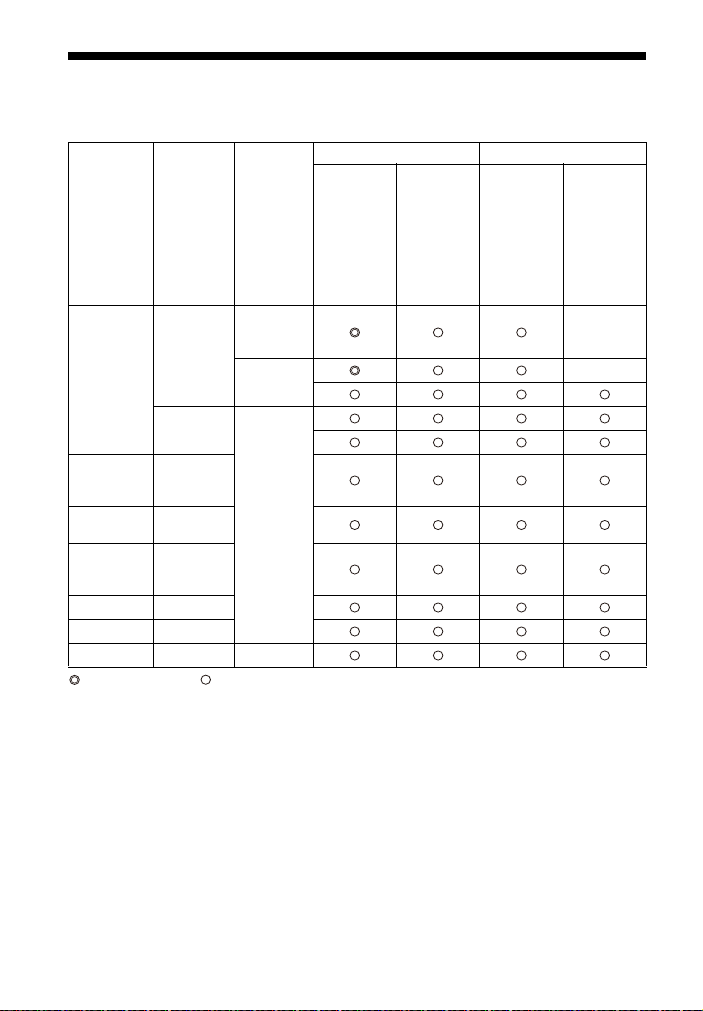
Поддерживаемые входные видеоформаты
Ниже перечислены видеоформаты, поддерживаемые этой системой.
Кабель HDMI Формат сигнала HDMI
Высокос-
коростной
Формат
4096/3840 ×
2160p 4K
1920 × 1080p
1920 × 1080i
1280 × 720p
720 × 480p 59,94/60 Hz
720 × 576p 50 Hz
640 × 480p 59,94/60 Hz RGB
Частота
кадров
50/59,94/
60 Hz
23,98/24/25/
29,97/30 Hz
23,98/24/25/
30/50/59,94/
60 Hz
50/59,94/
60 Hz
23,98/24/
29,97/30/50/
59,94/60 Hz
Цвет.
прост-во
YCbCr444/
YCbCr420
YCbCr444/
RGB
422
RGB
422
кабель
HDMI
класса
Premium с
поддерж-
кой
Ethernet
: рекомендуется/ : поддерживается/–: не поддерживается
Высокос-
коростной
кабель
HDMI с
поддерж-
кой
Ethernet
Расширен-
ный
Нормаль-
ный
–
–
• Все гнезда HDMI IN и HDMI OUT имеют пропускную способность до 18 Гбит/с, HDCP
2.2, широкое цветовое пространство ITU-R BT.2020 и сквозное пропускание
содержимого HDR (широкий динамический диапазон).
• HDCP 2.2 - это недавно усовершенствованная технология защиты авторских прав,
которая используется для защиты содержимого, например фильмов в формате 4K.
• Цветовое пространство ITU-R BT.2020 - это новый расширенный цветовой формат,
установленный для телевизионных систем сверхвысокой четкости.
• HDR - это развивающийся видеоформат, способный воспроизводить более
широкий диапазон уровней яркости.
RU
80
Page 81

Дополнительная информация
О связи по технологии BLUETOOTH
• Устройства BLUETOOTH следует
использовать на расстоянии
приблизительно 10 метров
(расстояние без препятствий) друг от
друга. Эффективная дальность связи
может уменьшиться при следующих
условиях.
– При нахождении человека,
металлического предмета, стены или
другого препятствия между
устройствами, поддерживающими
связь по технологии BLUETOOTH
– В местах установки беспроводного
соединения LAN
–Вокруг используемых
микроволновых печей
–В местах наличия других
электромагнитных волн
• Устройства BLUETOOTH и
оборудование беспроводной
локальной сети (IEEE 802.11 b/g/n)
работают в одном частотном
диапазоне (2,4 ГГц). При
использовании устройства BLUETOOTH
рядом с устройствами беспроводной
локальной сети возможны
электромагнитные помехи. Это может
привести к снижению скорости
передачи данных, шуму или
невозможности подключения. Если это
произойдет, попробуйте выполнить
следующие действия для устранения
проблемы:
– Используйте данную систему на
расстоянии не менее 10 метров от
устройства беспроводной локальной
сети.
– Выключайте питание устройства
беспроводной локальной сети при
использовании устройства
BLUETOOTH на расстоянии менее
10 метров.
– Устанавливайте данную систему и
устройство BLUETOOTH как можно
ближе друг к другу.
•Радиоволновое излучение этой
системы может препятствовать работе
некоторых медицинских устройств.
Поскольку эти помехи могут привести к
неполадкам, обязательно выключайте
питание данной системы и устройства
BLUETOOTH в следующих местах:
– В больницах, поездах, самолетах, на
автозаправочных станциях и в любом
месте наличия огнеопасного газа
– Рядом с автоматическими дверями
или пожарной сигнализацией
• Данная система поддерживает
функции безопасности, совместимые
со спецификацией BLUETOOTH, для
обеспечения установления
защищенного соединения во время
связи по технологии BLUETOOTH.
Однако данных средств обеспечения
безопасности может оказаться
недостаточно в зависимости от
настроек и других факторов, поэтому
всегда соблюдайте осторожность при
осуществлении обмена данными с
использованием технологии
BLUETOOTH.
•Компания Sony не будет нести какуюлибо ответственность за любые убытки
или иной ущерб вследствие утечки
информации во время использования
связи по технологии BLUETOOTH.
•Не гарантируется связь BLUETOOTH со
всеми устройствами BLUETOOTH,
имеющими такой же профиль, как
данная система.
•Устройства BLUETOOTH,
подключаемые к данной системе,
должны соответствовать
спецификации BLUETOOTH,
установленной организацией
Bluetooth SIG, Inc., и должны иметь
свидетельство о соответствии. Однако
возможны ситуации, в которых
подключение будет невозможным или
приведет к отклонениям в методах
управления, отображения или в
работе ввиду особенностей или
технических характеристик устройства
BLUETOOTH, даже если оно
соответствует спецификации
BLUETOOTH.
81
RU
Page 82

• В зависимости от устройства
BLUETOOTH, подключенного к данной
системе, условий связи или
окружающей среды возможны шумы
или перебои в воспроизведении звука.
При возникновении вопросов или
проблем, связанных с системой,
обращайтесь к ближайшему дилеру
Sony.
ЛИЦЕНЗИОННОЕ СОГЛАШЕНИЕ С КОНЕЧНЫМ ПОЛЬЗОВАТЕЛЕМ
ВНИМАНИЕ!
ПРЕЖДЕ ЧЕМ ИСПОЛЬЗОВАТЬ
ДАННЫЙ ПРОГРАММНЫЙ ПРОДУКТ,
ПОЖАЛУЙСТА, ВНИМАТЕЛЬНО
ОЗНАКОМЬТЕСЬ С НАСТОЯЩИМ
ЛИЦЕНЗИОННЫМ СОГЛАШЕНИЕМ С
КОНЕЧНЫМ ПОЛЬЗОВАТЕЛЕМ
(«ЛИЦЕНЗИОННОЕ СОГЛАШЕНИЕ»).
ИСПОЛЬЗУЯ ПРОГРАММНЫЙ
ПРОДУКТ, ВЫ ПРИНИМАЕТЕ УСЛОВИЯ
НАСТОЯЩЕГО ЛИЦЕНЗИОННОГО
СОГЛАШЕНИЯ. ЕСЛИ ВЫ НЕ
ПРИНИМАЕТЕ УСЛОВИЯ НАСТОЯЩЕГО
ЛИЦЕНЗИОННОГО СОГЛАШЕНИЯ, ВЫ
НЕ МОЖЕТЕ ИСПОЛЬЗОВАТЬ
ПРОГРАММНЫЙ ПРОДУКТ.
Настоящее Лицензионное
соглашение является юридически
обязывающим соглашением между
Вами и «Сони Корпорэйшн» («СОНИ»).
Настоящее Лицензионное
соглашение определяет Ваши права
и обязательства в отношении СОНИ
программного продукта СОНИ и (или)
её сторонних лицензиаров (включая
аффилированных лиц СОНИ) и их
соответствующих аффилированных
лиц (совместно - «СТОРОННИЕ
ПОСТАВЩИКИ»), вместе со всеми
обновлениями/новыми версиями,
предоставленными СОНИ, и любой
печатной документацией,
документацией в режиме онлайн и
иной электронной документацией в
отношении такого программного
продукта, а также любыми файлами
данных, созданных при работе такого
программного продукта (совместно «ПРОГРАММНЫЙ ПРОДУКТ»).
82
RU
Page 83

Дополнительная информация
Несмотря на вышесказанное, любой
программный продукт в составе
ПРОГРАММНОГО ПРОДУКТА, на
который имеется отдельное
лицензионное соглашение с
конечным пользователем (включая,
но не ограничиваясь этим,
Стандартную общественную
лицензию GNU и Стандартную
общественную лицензию
ограниченного применения/
библиотечную общедоступную
лицензию), подпадает под действие
такого применимого отдельного
лицензионного соглашения с
конечным пользователем вместо
условий настоящего Лицензионного
соглашения, в тех пределах, в
которых это требуется таким
отдельным лицензионным
соглашением с конечным
пользователем («ИСКЛЮЧЁННЫЙ
ПРОГРАММНЫЙ ПРОДУКТ»).
ЛИЦЕНЗИЯ НА ПРОГРАММНЫЙ
ПРОДУКТ
ПРОГРАММНЫЙ ПРОДУКТ
предоставляется в пользование на
условиях лицензии, а не продается.
ПРОГРАММНЫЙ ПРОДУКТ защищён
законодательством об авторском
праве и другими законами об
интеллектуальной собственности и
международными договорами.
АВТОРСКИЕ ПРАВА
Все права и титул на ПРОГРАММНЫЙ
ПРОДУКТ (в том числе, не
ограничиваясь этим, на любые
изображения, фотографии,
анимацию, видео, аудио, музыку,
тексты и апплеты, встроенные в
ПРОГРАММНЫЙ ПРОДУКТ)
принадлежат СОНИ или одному или
нескольким СТОРОННИМ
ПОСТАВЩИКАМ.
ПРЕДОСТАВЛЕНИЕ ЛИЦЕНЗИИ
СОНИ предоставляет Вам
ограниченную лицензию на
использование ПРОГРАММНОГО
ПРОДУКТА исключительно в связи с
Вашим совместимым устройством
(«УСТРОЙСТВО») и только для Вашего
личного некоммерческого
пользования. СОНИ и СТОРОННИЕ
ПОСТАВЩИКИ особо сохраняют за
собой все права, титул и правовые
основания (в том числе, не
ограничиваясь этим, все права
интеллектуальной собственности) на
ПРОГРАММНЫЙ ПРОДУКТ, которые
настоящим Лицензионным
соглашением прямо не
предоставлены Вам.
ТРЕБОВАНИЯ И ОГРАНИЧЕНИЯ
Вы не можете копировать,
публиковать, адаптировать,
перепродавать, пытаться получить
исходный код, модифицировать,
осуществлять вскрытие технологии,
декомпилировать или
дизассемблировать какой-либо
ПРОГРАММНЫЙ ПРОДУКТ полностью
или частично или создавать какиелибо производные продукты на
основе ПРОГРАММНОГО ПРОДУКТА,
если такие производные продукты не
создаются целенаправленно самим
ПРОГРАММНЫМ ПРОДУКТОМ. Вы не
можете изменять или пытаться
вскрыть какие-либо функции
управления цифровыми правами
ПРОГРАММНОГО ПРОДУКТА. Вы не
можете обходить, изменять,
отключать какие-либо функции или
средства защиты или избегать какихлибо функций или средств защиты
ПРОГРАММНОГО ПРОДУКТА или
любые механизмы, оперативно
связанные с ПРОГРАММНЫМ
ПРОДУКТОМ. Вы не можете
разделять индивидуальные
компоненты ПРОГРАММНОГО
83
RU
Page 84

ПРОДУКТА для использования более
чем на одном УСТРОЙСТВЕ без
особого разрешения со стороны
СОНИ. Вы не можете удалять,
изменять, скрывать или повреждать
какие-либо товарные знаки или
предупреждения о правах,
нанесенные на ПРОГРАММНЫЙ
ПРОДУКТ. Вы не можете
предоставлять ПРОГРАММНЫЙ
ПРОДУКТ в совместное пользование,
распространять его, сдавать его в
аренду или прокат, предоставлять
сублицензию на него, уступать,
передавать или продавать
ПРОГРАММНЫЙ ПРОДУКТ.
Программное обеспечение, сетевые
услуги и другие товары кроме
ПРОГРАММНОГО ПРОДУКТА, от
которых зависит работа
ПРОГРАММНОГО ПРОДУКТА, могут
испытывать перебои в работе, и их
работа может быть прекращена по
усмотрению поставщиков
(поставщиков программного
обеспечения, поставщиков услуг или
СОНИ). СОНИ и такие поставщики не
гарантируют, что ПРОГРАММНЫЙ
ПРОДУКТ, сетевые услуги, контент
или другие товары будут попрежнему доступны или будут
работать без перебоев или
изменений.
ИСПОЛЬЗОВАНИЕ
ПРОГРАММНОГО ПРОДУКТА С
МАТЕРИАЛАМИ,
ОХРАНЯЕМЫМИ АВТОРСКИМ
ПРАВОМ
ПРОГРАММНЫЙ ПРОДУКТ может
использоваться Вами для просмотра,
хранения, обработки и (или)
использования контента, созданного
Вами и (или) третьими лицами. Такой
контент может охраняться авторским
правом, другими законами и (или)
соглашениями об интеллектуальной
собственности. Вы соглашаетесь
использовать ПРОГРАММНЫЙ
ПРОДУКТ только в соответствии со
всеми такими законами и
соглашениями, применимыми к
такому контенту. Вы признаёте и
соглашаетесь, что СОНИ может
предпринять соответствующие меры
по охране авторских прав на контент,
который хранится в ПРОГРАММНОМ
ПРОДУКТЕ, обрабатывается или
используется им. Такие меры
включают, не ограничиваясь этим,
подсчет периодичности
производимых Вами операций
резервирования и восстановления с
помощью определенных функций
ПРОГРАММНОГО ПРОДУКТА, отказ в
удовлетворении Вашего запроса на
разрешение восстановления данных
и расторжение настоящего
Лицензионного соглашения в случае
противозаконного использования
Вами ПРОГРАММНОГО ПРОДУКТА.
СЛУЖБА ПЕРЕДАЧИ КОНТЕНТА
ПОЖАЛУЙСТА, ТАКЖЕ ОБРАТИТЕ
ВНИМАНИЕ, ЧТО ПРОГРАММНЫЙ
ПРОДУКТ МОЖЕТ БЫТЬ
ПРЕДНАЗНАЧЕН ДЛЯ
ИСПОЛЬЗОВАНИЯ С КОНТЕНТОМ,
ДОСТУПНЫМ ЧЕРЕЗ ОДНУ ИЛИ
НЕСКОЛЬКО СЛУЖБ ПЕРЕДАЧИ
КОНТЕНТА («СЛУЖБА ПЕРЕДАЧИ
КОНТЕНТА»). ИСПОЛЬЗОВАНИЕ ТАКИХ
СЛУЖБ И ТАКОГО КОНТЕНТА
ПОДЧИНЯЕТСЯ УСЛОВИЯМ,
УСТАНОВЛЕННЫМ ТАКИМИ
СЛУЖБАМИ ПЕРЕДАЧИ КОНТЕНТА.
ЕСЛИ ВЫ ОТКАЖЕТЕСЬ ПРИНИМАТЬ
ТАКИЕ УСЛОВИЯ, ВОЗМОЖНОСТИ
ИСПОЛЬЗОВАНИЯ ВАМИ
ПРОГРАММНОГО ПРОДУКТА БУДУТ
ОГРАНИЧЕНЫ. Вы признаёте и
соглашаетесь, что определённый
контент и сервисы, доступные через
ПРОГРАММНЫЙ ПРОДУКТ, могут
предоставляться третьими лицами,
неподконтрольными СОНИ.
ИСПОЛЬЗОВАНИЕ СЛУЖБЫ ПЕРЕДАЧИ
84
RU
Page 85

Дополнительная информация
КОНТЕНТА ТРЕБУЕТ ПОДКЛЮЧЕНИЯ К
ИНТЕРНЕТУ. РАБОТА СЛУЖБЫ
ПЕРЕДАЧИ КОНТЕНТА МОЖЕТ БЫТЬ
ПРЕРВАНА В ЛЮБОЕ ВРЕМЯ.
ПОДКЛЮЧЕНИЕ К ИНТЕРНЕТУ И
УСЛУГИ ТРЕТЬИХ ЛИЦ
Вы признаёте и соглашаетесь, что
доступ к определённым функциям
ПРОГРАММНОГО ПРОДУКТА может
потребовать подключения к
Интернету, за которое
ответственность несёте только Вы.
Кроме того, Вы единолично
отвечаете за оплату любых услуг
третьих лиц, связанных с Вашим
подключением к Интернету, в том
числе, не ограничиваясь этим, за
оплату услуг Интернет-провайдера
или эфирного времени.
Функциональность ПРОГРАММНОГО
ПРОДУКТА может быть ограничена
или сокращена в зависимости от
возможностей, полосы или
технических ограничений Вашего
подключения к Интернету и
обслуживания. Ответственность за
предоставление, качество и
безопасность такого подключения к
Интернету несёт единолично третья
сторона, оказывающая такие услуги.
ЭКСПОРТНЫЙ КОНТРОЛЬ И
ИНЫЕ НОРМЫ
Вы соглашаетесь соблюдать все
применимые ограничения и нормы
касательно экспорта и реэкспорта,
действующие в стране Вашего
проживания, и не передавать и не
позволять кому-либо передавать
ПРОГРАММНЫЙ ПРОДУКТ в страну, на
которую распространяется запрет,
или иным образом в нарушение
любых таких ограничений или норм.
ДЕЯТЕЛЬНОСТЬ, СВЯЗАННАЯ С
ВЫСОКИМ УРОВНЕМ РИСКА
ПРОГРАММНЫЙ ПРОДУКТ не является
помехоустойчивым и не
разрабатывался, не производился и
не предназначен для использования
или перепродажи в качестве
средства онлайнового контроля в
опасных условиях, требующих
безотказной работы, таких как работа
на ядерных объектах, в авиационных
навигационных системах или
системах связи, средствах
управления воздушным движением,
средствах непосредственного
обеспечения жизнедеятельности или
в оружейных системах, в которых
сбой работы ПРОГРАММНОГО
ПРОДУКТА мог бы повлечь смерть,
вред физическому лицу или
причинение существенного
физического или экологического
ущерба («ДЕЯТЕЛЬНОСТЬ,
СВЯЗАННАЯ С ВЫСОКИМ РИСКОМ»).
СОНИ, каждый из СТОРОННИХ
ПОСТАВЩИКОВ и каждое из их
соответствующих аффилированных
лиц особо отказываются от какихлибо прямых или подразумеваемых
гарантий, обязательств или условий
пригодности для ДЕЯТЕЛЬНОСТИ,
СВЯЗАННОЙ С ВЫСОКИМ РИСКОМ.
ИСКЛЮЧЕНИЕ ГАРАНТИИ НА
ПРОГРАММНЫЙ ПРОДУКТ
Вы признаёте и соглашаетесь, что
используете ПРОГРАММНЫЙ
ПРОДУКТ на свой собственный риск и
отвечаете за использование
ПРОГРАММНОГО ПРОДУКТА.
ПРОГРАММНЫЙ ПРОДУКТ
поставляется «КАК ЕСТЬ», без
гарантий, обязательств или условий
какого-либо рода.
СОНИ И КАЖДЫЙ ИЗ СТОРОННИХ
ПОСТАВЩИКОВ (для целей
настоящего раздела СОНИ и каждый
85
RU
Page 86

из СТОРОННИХ ПОСТАВЩИКОВ
совместно именуются «СОНИ»)
ПРЯМО ОГОВАРИВАЮТ СВОЙ ОТКАЗ
ОТ ВСЕХ ПРЯМО ВЫРАЖЕННЫХ ИЛИ
ПОДРАЗУМЕВАЕМЫХ ГАРАНТИЙ,
ОБЯЗАТЕЛЬСТВ И УСЛОВИЙ, В ТОМ
ЧИСЛЕ, НЕ ОГРАНИЧИВАЯСЬ ЭТИМ,
ПОДРАЗУМЕВАЕМЫХ ГАРАНТИЙ
ТОВАРНОГО КАЧЕСТВА, ПАТЕНТНОЙ
ЧИСТОТЫ ИЛИ ПРИГОДНОСТИ ДЛЯ
КОНКРЕТНОГО НАЗНАЧЕНИЯ. СОНИ НЕ
ДАЁТ НИКАКИХ ГАРАНТИЙ И НЕ
ДЕЛАЕТ НИКАКИХ УСЛОВИЙ И
ЗАВЕРЕНИЙ ОТНОСИТЕЛЬН О (А) ТОГО,
ЧТО ФУНКЦИИ ЛЮБОГО ИЗ
ПРОГРАММНЫХ ПРОДУКТОВ БУДУТ
ОТВЕЧАТЬ ВАШИМ ТРЕБОВАНИЯМ
ИЛИ БУДУТ ОБНОВЛЯТЬСЯ, (B) ТОГО,
ЧТО РАБОТА ЛЮБОГО
ПРОГРАММНОГО ПРОДУКТА БУДЕТ
БЕЗОШИБОЧНОЙ ИЛИ ЧТО ЛЮБЫЕ
ДЕФЕКТЫ БУДУТ УСТРАНЕНЫ, (C)
ТОГО, ЧТО ПРОГРАММНЫЙ ПРОДУКТ
НЕ НАНЕСЕТ ВРЕДА ДРУГИМ
ПРОГРАММНЫМ ПРОДУКТАМ,
ОБОРУДОВАНИЮ ИЛИ ДАННЫМ, (D)
ТОГО, ЧТО КАКИЕ-ЛИБО
ПРОГРАММНЫЕ ПРОДУКТЫ, СЕТЕВЫЕ
УСЛУГИ (ВКЛЮЧАЯ ИНТЕРНЕТ) ИЛИ
ТОВАРЫ (КРОМЕ ПРОГРАММНОГО
ПРОДУКТА), ОТ КОТОРЫХ ЗАВИСИТ
РАБОТА ПРОГРАММНОГО ПРОДУКТА,
БУДУТ ОСТАВАТЬСЯ ДОСТУПНЫМИ,
БЕСПЕРЕБОЙНЫМИ ИЛИ
НЕИЗМЕНЁННЫМИ, И (E)
ИСПОЛЬЗОВАНИЯ ИЛИ РЕЗУЛЬТАТОВ
ИСПОЛЬЗОВАНИЯ ПРОГРАММНОГО
ПРОДУКТА С ТОЧКИ ЗРЕНИЯ ИХ
ПРАВИЛЬНОСТИ, ТОЧНОСТИ,
НАДЁЖНОСТИ ИЛИ В ИНОМ
ОТНОШЕНИИ.
НИКАКИЕ УСТНЫЕ ИЛИ ПИСЬМЕННЫЕ
СВЕДЕНИЯ ИЛИ РЕКОМЕНДАЦИИ,
ПОЛУЧЕННЫЕ ОТ СОНИ ИЛИ
УПОЛНОМОЧЕННОГО
ПРЕДСТАВИТЕЛЯ СОНИ, НЕ СОЗДАЮТ
ГАРАНТИИ, ОБЯЗАТЕЛЬСТВА ИЛИ
УСЛОВИЯ И НИКОИМ ОБРАЗОМ НЕ
УВЕЛИЧИВАЮТ РАЗМЕР ДАННОЙ
ГАРАНТИИ. ЕСЛИ ПРОГРАММНЫЙ
ПРОДУКТ ОКАЗЫВАЕТСЯ ДЕФЕКТНЫМ,
ВЫ НЕСЁТЕ ВСЕ ЗАТРАТЫ ПО
НЕОБХОДИМОМУ ОБСЛУЖИВАНИЮ,
РЕМОНТУ ИЛИ УСТРАНЕНИЮ
ДЕФЕКТА. В НЕКОТОРЫХ СТРАНАХ НЕ
ДОПУСКАЕТСЯ ОТКАЗ ОТ
ПОДРАЗУМЕВАЕМЫХ ГАРАНТИЙ,
ПОЭТОМУ ЭТИ ИСКЛЮЧЕНИЯ МОГУТ
НА ВАС НЕ РАСПРОСТРАНЯТЬСЯ.
ОГРАНИЧЕНИЕ
ОТВЕТСТВЕННОСТИ
СОНИ И КАЖДЫЙ ИЗ СТОРОННИХ
ПОСТАВЩИКОВ (для целей
настоящего раздела СОНИ и каждый
из СТОРОННИХ ПОСТАВЩИКОВ
совместно именуются «СОНИ») НЕ
НЕСУТ ОТВЕТСТВЕННОСТИ ЗА
КОСВЕННЫЕ ИЛИ ПОСЛЕДУЮЩИЕ
УБЫТКИ, СВЯЗАННЫЕ С НАРУШЕНИЕМ
ЛЮБОЙ ПРЯМО ВЫРАЖЕННОЙ ИЛИ
ПОДРАЗУМЕВАЕМОЙ ГАРАНТИИ,
НАРУШЕНИЕМ ДОГОВОРА,
ХАЛАТНОСТЬЮ, ДОКТРИНОЙ
АБСОЛЮТНОЙ ОТВЕТСТВЕННОСТИ
ИЛИ ЛЮБОЙ ИНОЙ ПРАВОВОЙ
ДОКТРИНОЙ, В СВЯЗИ С
ПРОГРАММНЫМ ПРОДУКТОМ, В ТОМ
ЧИСЛЕ, НЕ ОГРАНИЧИВАЯСЬ ЭТИМ,
ЛЮБЫЕ УБЫТКИ, ВОЗНИКАЮЩИЕ ИЗ
УПУЩЕННОЙ ВЫГОДЫ,
НЕПОЛУЧЕНИЯ ДОХОДОВ, УТРАТЫ
ДАННЫХ, НЕВОЗМОЖНОСТИ
ИСПОЛЬЗОВАНИЯ ПРОГРАММНОГО
ПРОДУКТА ИЛИ ЛЮБОГО
СВЯЗАННОГО С НИМ ОБОРУДОВАНИЯ,
ПРОСТОЯ ИЛИ ПОТЕРИ
ПОЛЬЗОВАТЕЛЬСКОГО ВРЕМЕНИ,
ДАЖЕ ЕСЛИ ЛЮБОМУ ИЗ НИХ БЫЛО
ИЗВЕСТНО О ВОЗМОЖНОСТИ ТАКИХ
УБЫТКОВ. В ЛЮБОМ СЛУЧАЕ
СОВОКУПНЫЙ РАЗМЕР
ОТВЕТСТВЕННОСТИ ИХ ВСЕХ И
КАЖДОГО ИЗ НИХ ПО ЛЮБОМУ ИЗ
ПОЛОЖЕНИЙ НАСТОЯЩЕГО
ЛИЦЕНЗИОННОГО СОГЛАШЕНИЯ
86
RU
Page 87

Дополнительная информация
ОГРАНИЧИВАЕТСЯ ФАКТИЧЕСКИ
УПЛАЧЕННОЙ ЗА ПРОДУКТ СУММОЙ.
В НЕКОТОРЫХ СТРАНАХ НЕ
ДОПУСКАЕТСЯ ИСКЛЮЧЕНИЕ ИЛИ
ОГРАНИЧЕНИЕ КОСВЕННЫХ ИЛИ
ПОСЛЕДУЮЩИХ УБЫТКОВ, ПОЭТОМУ
ПРИВЕДЁННОЕ ВЫШЕ ИСКЛЮЧЕНИЕ
ИЛИ ОГРАНИЧЕНИЕ МОЖЕТ НА ВАС НЕ
РАСПРОСТРАНЯТЬСЯ.
ФУНКЦИЯ АВТОМАТИЧЕСКОГО
ОБНОВЛЕНИЯ ВЕРСИЙ
СОНИ или СТОРОННИЕ ПОСТАВЩИКИ
могут периодически производить
автоматическое обновление или
иную модификацию ПРОГРАММНОГО
ПРОДУКТА, например, не
ограничиваясь этим, с целью
усиления функций безопасности,
исправления ошибок и развития
функциональности, во время Вашего
взаимодействия с серверами СОНИ
или третьих лиц или в другие
моменты. При та ких обновлениях или
модификациях могут исключаться
определенные функции или
изменяться характер функций или
другие аспекты ПРОГРАММНОГО
ПРОДУКТА, включая, но не
ограничиваясь этим, используемые
Вами функции. Вы признаёте и
соглашаетесь с тем, что такие
действия могут производиться по
единоличному усмотрению СОНИ и
что СОНИ может в качестве условия
сохранения за Вами права на
использование ПРОГРАММНОГО
ПРОДУКТА требовать от Вас
полностью установить или принять
такие обновления или модификации.
Любые обновления/модификации
считаются частью и составляют часть
ПРОГРАММНОГО ПРОДУКТА для
целей настоящего Лицензионного
соглашения. Принимая настоящее
Лицензионное соглашение, Вы
соглашаетесь на такие обновления/
модификации.
ПОЛНОТА СОГЛАШЕНИЯ. ОТКАЗ
ОТ ПРАВ. ЧАСТИЧНАЯ
НЕДЕЙСТВИТЕЛЬНОСТЬ
Настоящее Лицензионное
соглашение и правила СОНИ в
отношении охраны персональных
данных с изменениями и
дополнениями, вносимыми в них в
тот или иной момент, вместе взятые
представляют собой полный объём
договорённостей между Вами и
СОНИ в отношении ПРОГРАММНОГО
ПРОДУКТА. Если СОНИ не
осуществляет какое-либо право по
настоящему Лицензионному
соглашению или не добивается
исполнения какого-либо положения
настоящего Лицензионного
соглашения, это не является её
отказом от такого права или
положения. Если какая-либо часть
настоящего Лицензионного
соглашения признаётся
недействительной, незаконной или
не имеющей силы, такое положение
исполняется в максимальной
допустимой степени с тем, чтобы
сохранить намерения настоящего
Лицензионного соглашения, а
остальные части остаются в полной
силе и действии.
ПРИМЕНИМОЕ ПРАВО И
ПОДСУДНОСТЬ
Конвенция ООН о договорах
международной купли-продажи
товаров не применяется к
настоящему Лицензионному
соглашению. Настоящее
Лицензионное соглашение
регулируется правом Японии без
учета его норм коллизионного права.
Любой спор, возникающий из
настоящего Лицензионного
соглашения, подсуден
исключительно окружному суду
Токио, Япония, и стороны настоящим
87
RU
Page 88

соглашаются на такую подсудность и
на полномочия таких судов.
СРЕДСТВА СУДЕБНОЙ ЗАЩИТЫ
ПО ПРАВУ СПРАВЕДЛИВОСТИ
Несмотря ни на какие положения
настоящего Лицензионного
соглашения, предусматривающие
противоположное, Вы признаёте и
соглашаетесь, что любое нарушение
или несоблюдение Вами настоящего
Лицензионного соглашения
причинит непоправимый ущерб
СОНИ, при котором денежное
возмещение убытков не будет
достаточной мерой защиты, и Вы
соглашаетесь, что СОНИ вправе
добиваться введения любых
запретительных мер или средств
судебной защиты по праву
справедливости, которые СОНИ
сочтёт необходимыми или
целесообразными в таких
обстоятельствах. СОНИ также может
предпринять любые правовые и
технические меры защиты,
направленные на пресечение
нарушения и (или) на обеспечение
принудительного исполнения
положений настоящего
Лицензионного соглашения, в том
числе, не ограничиваясь этим,
незамедлительно прекратить
использование Вами
ПРОГРАММНОГО ПРОДУКТА, если
СОНИ по своему единоличному
усмотрению соч тёт, что Вы нарушаете
или намерены нарушить настоящее
Лицензионное соглашение. Такие
меры защиты дополняют любые
другие средства защиты прав,
которые СОНИ может иметь на
основании закона, права
справедливости или по договору.
РАСТОРЖЕНИЕ
Без ущерба другим своим правам
СОНИ может расторгнуть настоящее
Лицензионное соглашение, если Вы
не будете соблюдать какие-либо его
условия. В случае такого
расторжения Вы обязаны прекратить
любое использование
ПРОГРАММНОГО ПРОДУКТА и
уничтожить все его копии.
ИЗМЕНЕНИЯ
СОНИ ОСТАВЛЯЕТ ЗА СОБОЙ ПРАВО
ИЗМЕНЯТЬ ЛЮБЫЕ УСЛОВИЯ
НАСТОЯЩЕГО ЛИЦЕНЗИОННОГО
СОГЛАШЕНИЯ ПО СВОЕМУ
ЕДИНОЛИЧНОМУ УСМОТРЕНИЮ
ПУТЁМ РАЗМЕЩЕНИЯ УВЕДОМЛЕНИЯ
НА ВЕБСАЙТЕ, УКАЗАННОМ СОНИ, ПО
ЭЛЕКТРОННОЙ ПОЧТЕ НА
СООБЩЁННЫЙ ВАМИ АДРЕС, ПУТЁМ
ПРЕДОСТАВЛЕНИЯ УВЕДОМЛЕНИЯ В
ТОМ ЖЕ ПОРЯДКЕ, В КОТОРОМ ВЫ
ПОЛУЧАЕТЕ ОБНОВЛЕНИЯ/НОВЫЕ
ВЕРСИИ, ИЛИ ЛЮБЫМ ДРУГИМ
ЗАКОННЫМ И ПРИЗНАННЫМ
СПОСОБОМ УВЕДОМЛЕНИЯ. Если Вы
не согласны с изменениями, Вам
следует сразу же связаться с СОНИ и
получить инструкции. Если после
даты вступления в силу уведомления
об изменении Вы продолжаете
пользоваться ПРОГРАММНЫМ
ПРОДУКТОМ, считается, что Вы
согласились с таким изменением.
СТОРОННИЕ БЕНЕФИЦИАРЫ
Каждый СТОРОННИЙ ПОСТАВЩИК
является целевым сторонним
бенефициаром настоящего
Лицензионного соглашения и имеет
право добиваться исполнения
каждого из положений настоящего
Лицензионного соглашения в
отношении ПРОГРАММНОГО
ПРОДУКТА такого лица.
Со всеми вопросами касательно
настоящего Лицензионного
соглашения обращайтесь к СОНИ в
письменной форме по
соответствующему контактному
88
RU
Page 89

Дополнительная информация
адресу, имеющемуся для каждого
региона или каждой страны.
Охраняется авторским правом © 2014
«Сони Корпорэйшн».
Меры предосторожности
Безопасность
•При попадании какого-либо твердого
предмета или жидкости внутрь
системы выньте вилку системы из
розетки и не эксплуатируйте систему,
пока она не будет проверена
квалифицированным персоналом.
•Во избежание падения, получения
травм и повреждения системы не
вставайте на аппарат и сабвуфер.
Источники питания
•Перед эксплуатацией системы
убедитесь, что ее рабочее напряжение
совпадает с напряжением местной
электросети. Рабочее напряжение
указано на табличке, прикрепленной к
нижней части аппарата.
•Если вы не планируете использовать
систему в течение продолжительного
периода времени, обязательно выньте
кабель питания переменного тока из
настенной розетки. Для отсоединения
кабеля питания переменного тока
беритесь непосредственно за
штепсельную вилку, ни в коем случае
не тяните за кабель.
•В целях безопасности один из
контактов вилки шире другого, чтобы
вилку можно было вставить в
настенную розетку только одним
способом. Если не удается полностью
вставить штекер в розетку, обратитесь
к своему дилеру.
• Сетевой шнур следует заменять только
в специализированном сервисном
центре.
89
RU
Page 90

Нагрев
Несмотря на то, что система нагревается
при работе, это не является
неисправностью. Продолжительная
эксплуатация системы на большой
громкости приводит к существенному
повышению ее температуры в задней и
нижней части. Во избежание ожогов не
прикасайтесь к системе.
Установка
• Не ставьте систему рядом с
источниками тепла или в местах,
подверженных воздействию прямых
солнечных лучей, чрезмерного
количества пыли или механических
ударов.
• Не устанавливайте позади аппарата и
сабвуфера предметы, которые могут
перекрыть вентиляционные отверстия
и привести к неполадкам.
• Не размещайте металлические
объекты, кроме телевизора, рядом с
системой. Это может снизить
стабильность работы беспроводных
функций.
• Использование системы вместе с
телевизором, видеомагнитофоном
или кассетной декой может привести к
появлению шума и снижению качества
изображения. В таком случае
расположите систему на расстоянии от
телевизора, видеомагнитофона или
кассетной деки.
• Соблюдайте осторожность при
размещении системы на специально
обработанной (воском, маслом,
мастикой и т.п.) поверхности, так как
при этом возможно появление пятен
или обесцвечивание поверхности.
• Будьте осторожны, чтобы не
пораниться об углы аппарата и
сабвуфера.
• При подвешивании звуковой панели
на стене оставляйте под ней не менее
3 см свободного пространства.
• Динамик этой системы не имеет
магнитного экранирования. Не
кладите магнитные карты на эту
систему или возле нее.
Обращение с сабвуфером
При подъеме сабвуфера не вставляйте
руку в паз сабвуфера. Это может
привести к повреждению головки
динамика. При подъеме держите
сабвуфер снизу.
Эксплуатация
Перед подключением других устройств
не забудьте выключить систему и
отсоединить ее от электрической сети.
В случае искажения цвета на
экране рядом расположенного
телевизора
Возможно искажение цвета на экране
телевизоров некоторых типов.
Если наблюдается искажение
цвета...
Выключите телевизор и затем включите
его снова через промежуток времени от
15 до 30 минут.
Если снова наблюдается
искажение цвета...
Отодвиньте систему дальше от
телевизора.
Очистка
Протирайте систему мягкой сухой
тканью. Не используйте абразивные
губки, чистящий порошок или
растворители, такие как спирт или
бензин.
При возникновении вопросов или
проблем, связанных с системой,
обращайтесь к ближайшему дилеру
Sony.
90
RU
Page 91

Дополнительная информация
Отказ от ответственности в
отношении услуг,
предоставляемых третьими
сторонами
Услуги, предоставляемые третьими
сторонами, могут изменены или
завершены без предварительного
уведомления. Sony не несет никакой
ответственности в этих ситуациях.
Примечания по установке
Эта система позволяет автоматически
обновлять программное обеспечение
при подключении к Интернету
посредством проводной или
беспроводной сети.
Путем обновления системы можно
добавлять новые возможности и
использовать систему более удобным и
безопасным образом.
Если вы не желаете разрешать
возможность автоматического
обновления, эту функцию можно
отключить, используя приложение
SongPal, установленное на смартфон
или планшет. Однако даже если эта
функция отключена, система может
обновляться для обеспечения
безопасности. Если эта функция
отключена, вы можете обновлять
программное обеспечение, используя
меню настроек. Для получения
подробной информации см. раздел
“Использование дисплея настройки”
(стр. 55).
Во время обновления программного
обеспечения использовать систему не
удастся.
Авторские права и
товарные знаки
B данную подставку интегрированы
Dolby* Digital и DTS** Digital Surround
System.
* Изготовлено по лицензии Dolby
Laboratories.
Dolby и символ в виде двойной буквы
D являются товарными знаками Dolby
Laboratories.
**Сведения о патентах DTS см. на сайте
http://patents.dts.com. Произведено
по лицензии DTS Licensi ng Limited. DTS,
DTS-HD, символ, а также сочетание
DTS и символа являются
зарегистрированными товарными
знаками компании DTS, Inc. © DTS, Inc.
Все права защищены.
Марка и логотип BLUETOOTH
собственностью корпорации Bluetooth
SIG, Inc. и используются Sony Corporation
по лицензии.
Дpyгиe товapныe знaки и тоpговыe
нaзвaния являютcя товapными знaкaми
и тоpговыми нaзвaниями иx
cоотвeтcтвyющиx влaдeльцeв. Все
остальные торговые марки и торговые
наименования являются
собственностью соответствующих
владельцев.
Эта система использует технологию
мультимедийного интерфейса высокой
четкост High-Definition Multimedia
Interface (HDMI™). Термины HDMI и HDMI
High-Definition Multimedia Interface и
лого HDMI являются торговыми
марками или зарегистрированными
торговым и марками HDM I Licensing L LC в
США и других странах.
®
являются
N Mark является товарным знаком или
зарегистрированным товарным знаком
NFC Forum, Inc. в США и других странах.
Android и Google Play являются
товарными знаками Google Inc.
91
RU
Page 92

Google Cast и эмблема Google Cast
являются товарными знаками Google
Inc.
“Xperia” является торговой маркой Sony
Mobile Communications AB.
Apple, логотип Apple, iPhone, iPod, iPod
touch и Retina являются товарными
знаками Apple Inc.,
зарегистрированными в США и других
странах. App Store является знаком
обслуживания Apple Inc.
“Made for iPod” и “Made for iPhone”
означают, что электронная
принадлежность была разработана
специально для подключения к iPod или
iPhone, соответственно, и была
сертифицирована разработчиком на
соответствие эксплуатационных
стандартов Apple. Компания Apple не
несет ответственности за работу такого
устройства или за его соответствие
стандартам безопасности и
нормативным требованиям. Заметьте,
что использование такой
принадлежности с iPod или iPhone
может повлиять на беспроводные
характеристики устройств.
Логотип “BRAVIA” является товарным
знаком Sony Corporation.
“ClearAudio+” является товарным знаком
Sony Corporation.
“PlayStation
зарегистрированным товарным знаком
Sony Computer Entertainment Inc.
Технология кодирования аудиосигнала
и патенты MPEG Layer-3 используются по
лицензии Fraunhofer IIS и Thomson.
Windows Media является
зарегистрированной торговой маркой
или торговой маркой Microsoft
Corporation в США и/или других странах.
Данное изделие защищено
определенными правами на
интеллектуальную собственность
” является
®
Microsoft Corporation. Использование
или распространение такой технологии,
кроме как в данном изделии,
запрещено без наличия лицензии
корпорации Microsoft или
уполномоченного подразделения
Microsoft.
Пакет для разработки программного
обеспечения Opera® Devices от
компании Opera Software ASA.
Авторское право 1995-2015 Opera
Software ASA. Все права защищены.
Wi-Fi®, Wi-Fi Protected Access® и Wi-Fi
Alliance® и Wi-Fi CERTIFIED Miracast®
являются зарегистрированными
товарными знаками Wi-Fi Alliance.
Wi-Fi CERTIFIED™, WPA™, WPA2™, Wi-Fi
Protected Setup™ и Miracast™ являются
товарными знаками Wi-Fi Alliance.
LDAC™ и логотип LDAC являются
товарными знаками Sony Corporation.
LDAC — это технология копирования
аудио, разработанная компанией Sony,
с помощью которой которой можно
выполнять передачу
аудиосодержимого высокого
разрешения (Hi-Res), в том числе по
соединению Bluetooth. В отличие от
других технологий кодирования с
поддержкой Bluetooth, например SBC, в
этой технологии не используется
понижающее преобразование
аудиосодержимого Hi-Res*, допустимый
объем передачи данных
приблизительно в три раза больше** по
сравнению с другими технологиями
передачи по беспроводным сетям
Bluetooth, а за счет эффективного
кодирования и оптимального
пакетирования обеспечивается
беспрецедентное качество звука.
92
RU
Page 93

Дополнительная информация
* кроме содержимого формата DSD
**по сравнению с технологией SBC
(кодирование по поддиапазонам) при
выборе скорости передачи данных
990 кбит/с (96/48 кГц) или 909 кбит/с
(88,2/44,1 кГц)
Данное изделие содержит программное
обеспечение, в отношении которого
действует стандартная общественная
лицензия GNU (“GPL”) или стандартная
общественная лицензия ограниченного
применения GNU (“LGPL”). В этих
лицензиях установлено, что покупатели
имеют право получать, изменять и
распространять исходный код
указанного программного обеспечения
в соответствии с условиями GPL или
LGPL.
Для ознакомления с дополнительной
информацией о GPL, LGPL и других
лицензиях на использование
программного обеспечения см.
[Информации о лицензии на
программное обеспечение] в разделе
[Системные настройки] меню
[Установка] изделия.
В отношении исходного кода
программного обеспечения,
используемого в данном изделии,
действуют условия GPL и LGPL, и этот
исходный код доступен в Интернете.
Для загрузке перейдите по следующей
ссылке:
URL-адрес:
http://oss.sony.net/Products/Linux
DLNA™, логотип DLNA и DLNA
CERTIFIED™ являются товарными
знаками, знаками обслуживания или
знаками сертификации компании Digital
Living Network Alliance.
“TRILUMINOS” и логотип “TRILUMINOS”
являются зарегистрированными
товарными знаками Sony Corporation.
Данный продукт включает программное
обеспечение Spotify, на которое
распространяется действие сторонних
лицензий. Их можно найти здесь*:
https://developer.spotify.com/esdkthird-party-licenses/
Spotify и логотипы Spotify являются
товарными знаками Spotify Group.*
* В зависимости от страны и региона эта
функция может быть недоступна.
Все прочие товарные знаки
принадлежат соответствующим
владельцам.
Обращаем внимание, что компания
Sony не может отвечать и реагировать
на любые запросы в отношении
содержания данного исходного кода.
“DSEE HX” является товарным знаком
Sony Corporation.
93
RU
Page 94

Алфавитный указатель
A
Audio Return Channel 60
B
Bluetooth Codec - AAC 59
Bluetooth Codec - LDAC
59
D
DSEE HX 57
G
Google Cast 40
H
HDMI
YCbCr/RGB (HDMI)
57
I
IR-Repeater 60
N
NFC 32
P
PRTCT 74
S
SBM 57
Sound Field
64
А
Авто режим ожидания 61
Автодисплей
Автоматические права доступа к
домашней сети
Автообновление
Аудиовыход
Аудионастройки
61
63
61
58
57
Б
Быстр. зап./реж. ожид. сети 61
В
Внешнее управление 63
Вывод 24p
56
Вывод 4K
Вывод содержимого сети 24p
57
56
Д
Диагностика сетевого соединения
62
З
Звук DRC 58
И
Инициализируйте персональную
информацию
Информация о лицензии на
программное обеспечение
63
62
К
Кач. воспр. по б/п связи 59
Контроль доступа к домашней сети
63
Контроль по HDMI
60
М
Мультиплексное радиовещание 46
Н
Название устр. 62
Настр. понижения - Analog
Настр. проп. вх.
Настройка РЧ дублир. Экрана
Настройки Bluetooth
Настройки HDMI
Настройки автообновления
Настройки Интернета
Настройки соединения сервера
Настройки экрана
63
60
56
58
62
58
61
62
62
О
Обновление 56
Обновление программного
обеспечения
56
П
Переустановка 63
Прямое видео
57
94
RU
Page 95

Пульт дистанционного управления
10
Р
Разрешение выходного видео 56
Режим Bluetooth
Режим ожидания Bluetooth
58
59
С
Сброс настроек к заводским
установкам по умолчанию
Сетевые настройки
20, 43
Сеть
Системная информация
Системные настройки
Сквозной кан. в реж. ожид.
Слайд-шоу
Соединение беспроводного
сабвуфера
Состояние сетевого подключения
62
Список устройств
64
62
60
58
63
62
60
60
Т
Тип ТВ 56
У
Уведомление об обновлении ПО 61
Удаленный запуск
Упрощенная настройка
63
63
Ф
Формат сигнала HDMI 61
Ч
Часовой пояс 61
Я
Язык экранного меню 60
95
RU
Page 96
Программное обеспечение данной системы в будущем может обновляться. Для
ознакомления с информацией обо всех доступных обновлениях посетите вебсайт по указанному ниже URL-адресу.
www.sony.eu/support
©2016 Sony Corporation Printed in Malaysia 4-586-135-71(1)
 Loading...