

Page 1
4-530-437-42(1)
數位 HD 攝影機
操作指南
也請參考:
http://www.sony.net/SonyInfo/Support/
使用入門
錄製/播放
儲存影像
自訂攝影機
其它
HDR-CX540/CX610E/PJ530E/PJ540/PJ540E/PJ610E
Page 2

請先閱讀本資訊
操作裝置前,請仔細閱讀本手冊,並加
以保留供日後參考之用。
警告
為減少⽕災或觸電的⾵險,
1)請勿讓本裝置接觸到⾬⽔或濕
氣。
2)請勿把裝滿液體的物品放在本
設備上,例如花瓶等。
切勿將電池放在過熱的地⽅,如
陽光下、⽕裡或類似的地⽅。
注意
電池組
如果電池組處理不當,電池組可能會爆
炸,造成⽕災,甚至化學灼傷。請遵循
以下注意事項。
• 切勿拆解。
• 切勿擠壓,撞擊電池組或對電池組用
力過度,如敲擊,跌落或踩踏在電池
組上。
• 切勿短路或讓金屬物品接觸到電池端
子。
• 切勿暴露在超過 60 ℃的高溫下,例
如直射陽光下,或停在太陽下的汽車
內。
• 切勿焚化或丟棄在⽕中。
• 切勿處理損壞或洩漏的鋰離子電池。
• 務必使用Sony 原廠的充電器或可對電
池組充電的裝置來為電池組充電。
• 電池組應放在幼兒不易觸及的地⽅。
• 使電池組保持乾燥。
• 請僅使用與 Sony 建議的相同或相等的
電池類型進行更換。
• 請依照說明書中的說明正確丟棄舊電
池組。
CT
2
電源適配器
切勿使用放置在狹窄空間 (如牆壁和
傢俱之間)中的電源適配器。
使用電源供應器 / 電源適配器時,請使
用附近牆上的電源插座。如果在使用設
備時發生任何故障,請立即將電源供應
器 / 電源適配器從牆上的電源插座拔
掉。
當攝影機透過交流電變壓器與電源插座
連接時,即使攝影機電源關閉,但仍然
通電。
⽿機過度的聲⾳壓力可能損壞您的聽
覺。
經型式認證合格之低功率射頻電機,非
經許可,公司、商號或使用者均不得擅
自變更頻率、加大功率或變更原設計之
特性及功能。
低功率射頻電機之使用不得影響飛航安
全及干擾合法通信;經發現有干擾現象
時,應立即停用,並改善至無干擾時⽅
得繼續使用。前項合法通信,指依電信
法規定作業之無線電通信。低功率射頻
電機須忍受合法通信或工業、科學及醫
療用電波輻射性電機設備之干擾。
僅適用於台灣
廢電池請回收
附屬電纜上附有鐵芯時的注意事項:
USB 電纜或 A/V 連接電纜或電源適配器
之 DC 輸出線上的一個鐵芯係抑制電磁
波干擾用,請勿任意拆卸。
Page 3

通知
如果靜電或電磁導致資料傳送中斷
(失敗),請重新啟動應用程式或斷開
連接,並重新連接通信電纜 (USB
等)。
本產品已經過測試並確定符合 EMC 規定
中所提出的使用連接電纜不得超過
3 公尺的限制。
特定頻率的電磁場可能會影響此機的畫
面和聲⾳。
CT
3
Page 4
進一步瞭解攝影 機 (說明指南)
說明指南是線上手冊。如需攝影機多項
功能的深入說明,請參閱該線上手冊。
存取 Sony 支援網頁。
1
http://www.sony.net/
SonyInfo/Support/
選擇國家或地區。
2
在支援網頁裡搜尋攝影
3
機的型號名稱。
• 查看攝影機底部的型號名稱。
目錄
請先閱讀本資訊 ............. 2
進一步瞭解攝影機
(說明指南) ............. 4
使用入門 .............. 5
隨附項目 ................... 5
為電池組充電 ............... 6
打開電源 ................... 8
插入記憶卡 ................. 9
錄製 / 播放 ........... 10
錄製 ...................... 10
播放 ...................... 12
檢視尺寸較大的影像 ........ 14
儲存影像 ............. 15
使用 PlayMemories Home™ ... 15
連接外部媒體裝置 .......... 16
使用 Wi-Fi 功能 ............ 17
自訂攝影機 ........... 21
使用選單 .................. 21
其它 ................. 22
預防措施 .................. 22
規格 ...................... 23
部件與控制裝置 ............ 26
CT
4
Page 5
使用入門
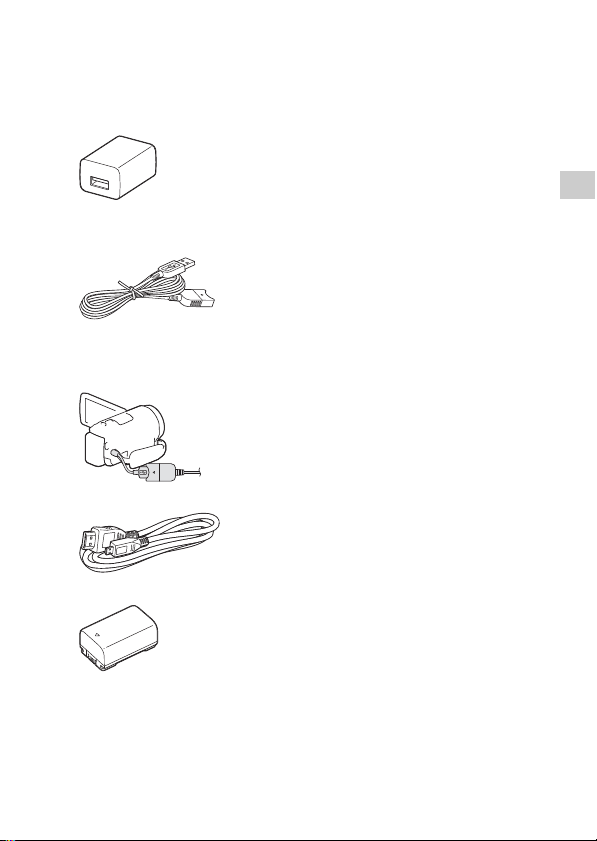
隨附項目
()中的數字是隨附數量。
• 攝影機 (1)
• 電源適配器 (1)
電源適配器的外型會因國家 / 地區而
有所差異。
• USB 連接支援線 (1)
USB 連接支援線的設計僅適用於本攝
影機。如果攝影機之內建 USB 電纜的
長度不足以供連線所需,請使用此纜
線。
• HDMI 電纜 (1)
• 充電電池組 NP-FV50 (1)
• “ 操作指南 ” (本手冊)(1)
使用入門
CT
5
Page 6
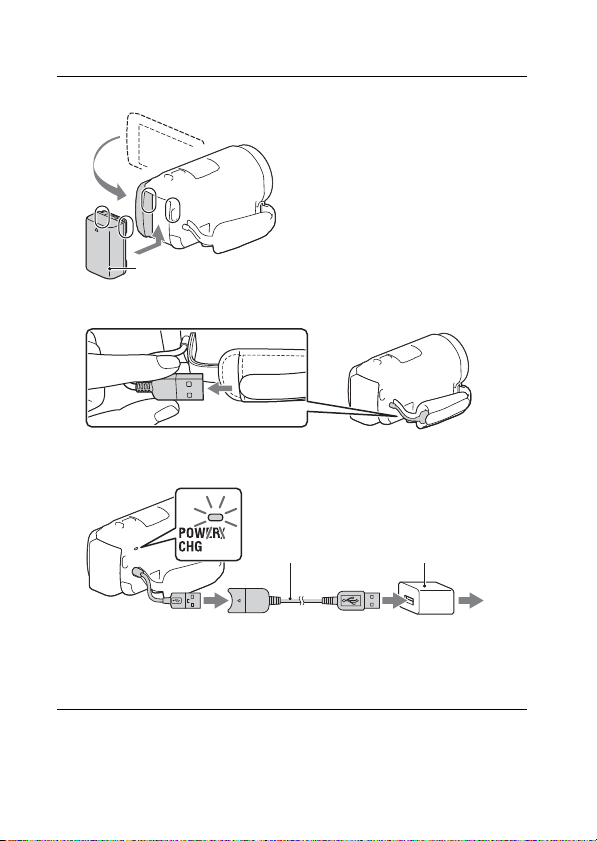
為電池組充電
電池組
內建 USB 電纜
USB 連接支援線
電源適配器
電源插座
關上 LCD 螢幕以關閉攝影機,然後裝上電池組。
1
拉出內建 USB 電纜。
2
利用 USB 連接支援線連接電源適配器和攝影機,然後將
3
電源適配器接上電源插座。
• POWER/CHG (充電)指示燈會變成橘色。
• 當電池組充滿電時,POWER/CHG (充電)指示燈便會熄滅。將 USB 連接
支援線自攝影機上取下。
• 電源適配器的外型會因國家 / 地區而有所差異。
CT
6
Page 7

• 取下電池組之前,請先關閉攝影機。
使用電腦為電池充電
關閉攝影機電源,然後使用內建 USB 電纜連接攝影機和運作中的電腦。
在連接電源插座的情況下使用攝影機
利用 “ 為電池組充電 ” 所述的⽅法連接攝影機和電源插座。
• 將電池組裝入攝影機。
• 即使攝影機已連接電源插座,仍會耗用電池組的電力。
使用入門
CT
7
Page 8
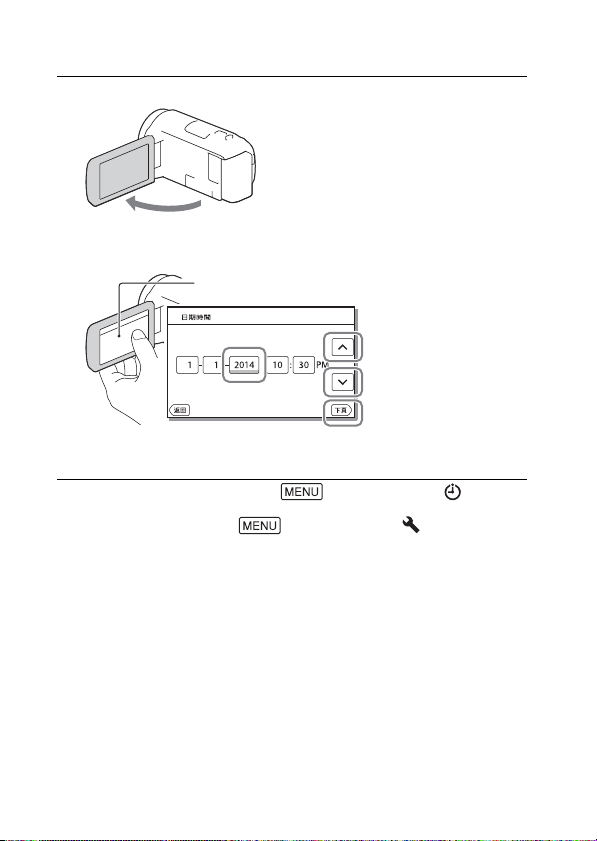
打開電源
輕觸 LCD 螢幕上的按鈕。
打開攝影機的 LCD 螢幕並開啟電源。
1
遵循 LCD 螢幕上的指示選擇語言、地理區域、日光節約
2
時間、日期格式,以及日期和時間。
• 若要前往下一頁,請輕觸 [下頁]。
• 若要關閉電源,請關上 LCD 螢幕。
• 若要再次設定日期和時間,請選擇 [設定] [ 時鐘設
定] [日期時間設定]。
• 若要關閉操作聲⾳,請選擇 [設定] [ 一般設定]
[嗶⾳] [關]。
CT
8
Page 9
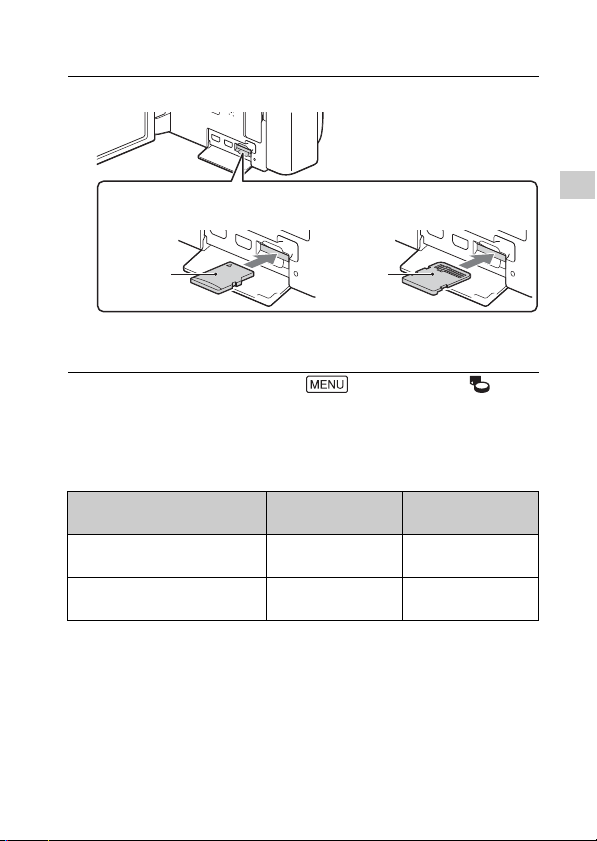
插入記憶卡
microSD 記憶卡 Memory Stick Micro™ (M2)
列印面 端子
打開外蓋,插入記憶卡直到發出喀噠聲為止。
1
• 如果插入新的記憶卡,[準備影像資料庫檔案中。 請稍等。]畫面會出
現。請等待畫面消失。
• 以正確的⽅向筆直插入記憶卡以便攝影機辨識。
• 若要將記憶卡選為錄製媒體,請選擇 [設定] [ 媒體設
定] [媒體選擇] [記憶卡]。(HDR-CX540/CX610E/PJ540/PJ540E/
PJ610E)
• 若要退出記憶卡,請打開外蓋,然後將記憶卡輕輕向內推入一次。
攝影機可使用的記憶卡類型
容量 (操作已經確
認)
microSD 記憶卡 /microSDHC 記
憶卡 /microSDXC 記憶卡
Memory Stick Micro
(Mark2)
SD 速度等級
Class 4 或更快 最多 64 GB
–最多16GB
使用入門
CT
9
Page 10
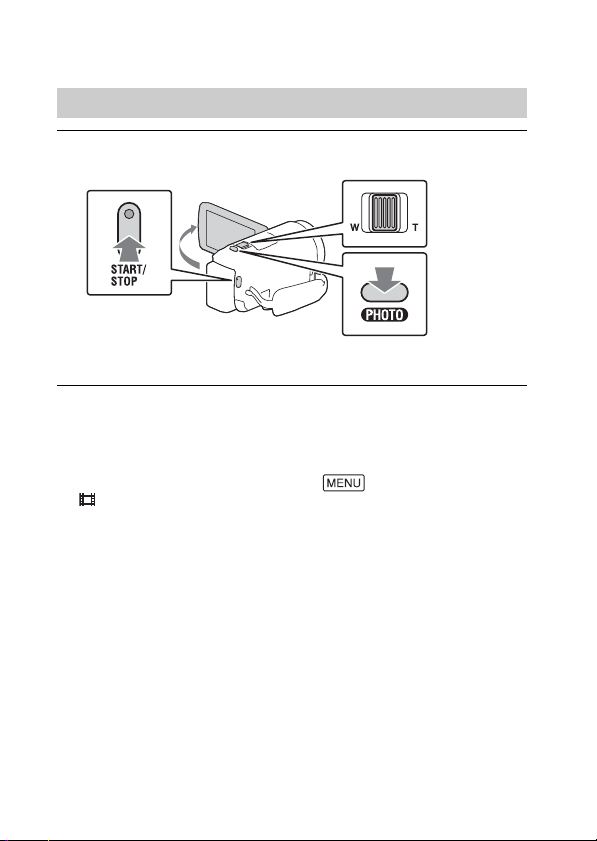
錄製 / 播放
電動變焦桿
錄製
錄製動畫
開啟 LCD 螢幕,然後按下 START/STOP 以開始錄製。
1
• 若要停止錄製,請再次按下 START/STOP。
• 只要按下 PHOTO,您便可以在錄製動畫期間拍攝照片 (雙重捕捉)。
• 在預設設定中,攝影機會同時以 HD 格式和 MP4 格式錄製動畫 (雙重影像錄
製)。MP4 格式便於在智慧型手機上播放動畫,以及上傳至網路或網站。
• 如果您在幾秒內未操作攝影機,LCD 螢幕上的項目便會消失。若要再次顯示
項目,請輕觸 LCD 螢幕上之按鈕外的任何位置。
• 在拍攝模式中,您可以從 LCD 螢幕查看媒體的錄製時間。
• 若要變更錄製之動畫的影像品質,請選擇 [畫質 / 尺寸]
[ 拍攝模式]。
10
CT
Page 11
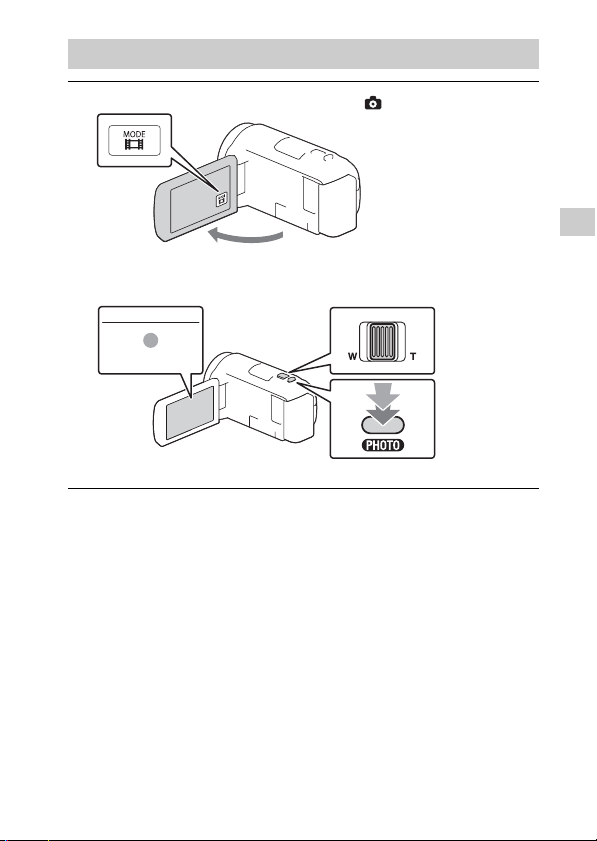
拍攝照片
電動變焦桿
開啟 LCD 螢幕並選擇 [MODE] (照片)。
1
輕輕按下 PHOTO 可調整焦距,調整完畢後再完全按下。
2
• 正確調整焦距時,AE/AF 鎖定指示燈便會出現在 LCD 螢幕上。
錄製 / 播放
CT
11
Page 12
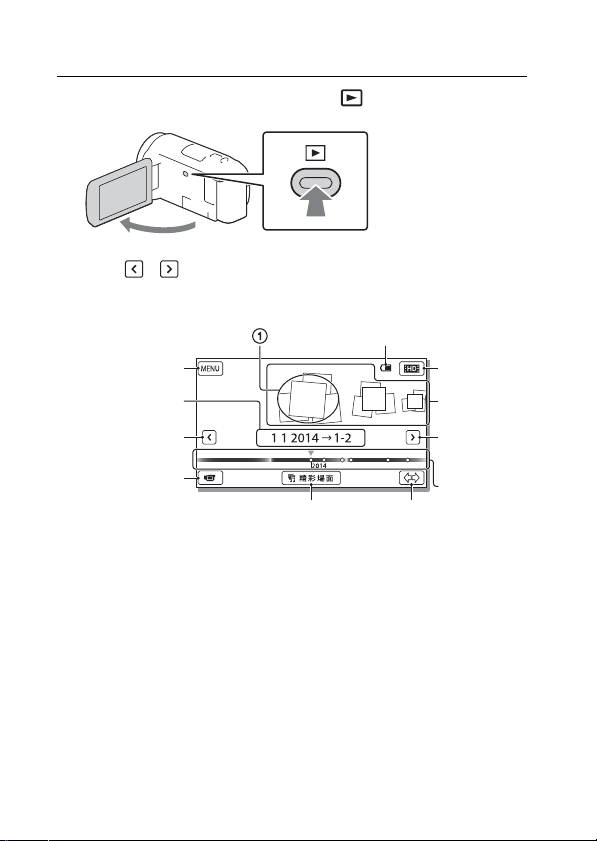
播放
前往 MENU 畫面
事件名稱
前往上一個
事件
剩餘電量
事件
變更為動畫 /
照片錄製模式
切換動畫格式
按鈕 (HD/
MP4)
前往下一個
事件
時間軸
變更事件比例按鈕播放短動畫
開啟 LCD 螢幕,按下攝影機上的 (檢視影像)按鈕進
1
入播放模式。
選擇 / 將想要的事件移至中央,然後選擇圖片中圈
2
起的部分 ()。
CT
12
Page 13
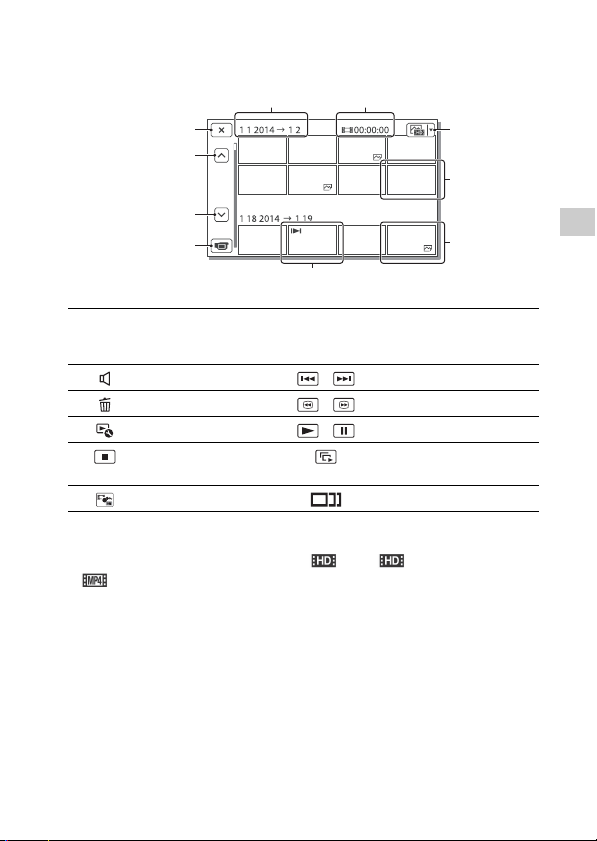
選擇影像。
返回事件
瀏覽畫面
上一張
下一張
變更為動畫 /
照片錄製模式
事件名稱
錄製時間 /
照片數量
動畫
照片
最後播放的影像
切換影像
類型按鈕
3
播放操作
⾳量 / 上一張 / 下一張
刪除 / 快速倒轉 / 快速前轉
內容 / 播放 / 暫停
停止 播放幻燈片 / 停止幻燈片
動態拍攝視訊 動態間隔調整
選擇欲播放、編輯或複製到其他裝置的動畫格式
在步驟 2 中,選擇 LCD 螢幕右上⽅的 [ HD 品質]或
[ MP4]。
放映
錄製 / 播放
CT
13
Page 14
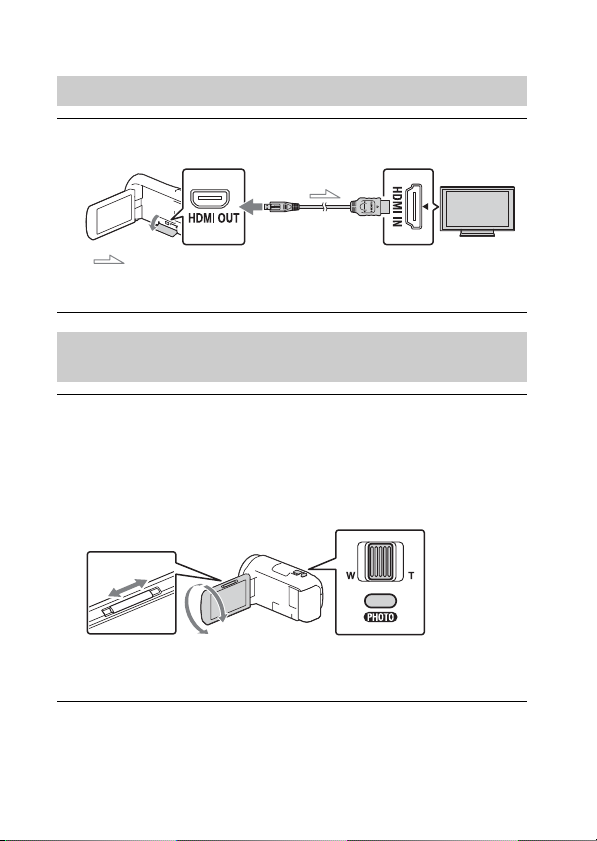
檢視尺寸較大的影像
訊號流
電動變焦桿 /PHOTO
*2
PROJECTOR FOCUS 控制桿
*1
將攝影機與電視機連線
使用隨附的 HDMI 電纜連接攝影機的 HDMI OUT 插孔和電
1
視機的 HDMI IN 插孔。
• 如果電視機沒有 HDMI 插孔,請使用 AV 纜線 (另售)連接攝影機的
Multi/Micro USB 端子和電視機的視訊 / ⾳訊輸入插孔。
使用內建投影器 (HDR-PJ530E/PJ540/PJ540E/
PJ610E)
按下 PROJECTOR 按鈕 (第 26 頁)。
1
選擇 [在本裝置上拍攝的影像]。
2
遵循 LCD 螢幕上的操作指南,然後選擇 [投影]。
3
*1
調整投射之影像的焦距。
*2
使用電動變焦桿來移動出現在投射影像上的選擇框,然後按下 PHOTO
按鈕。
CT
14
Page 15
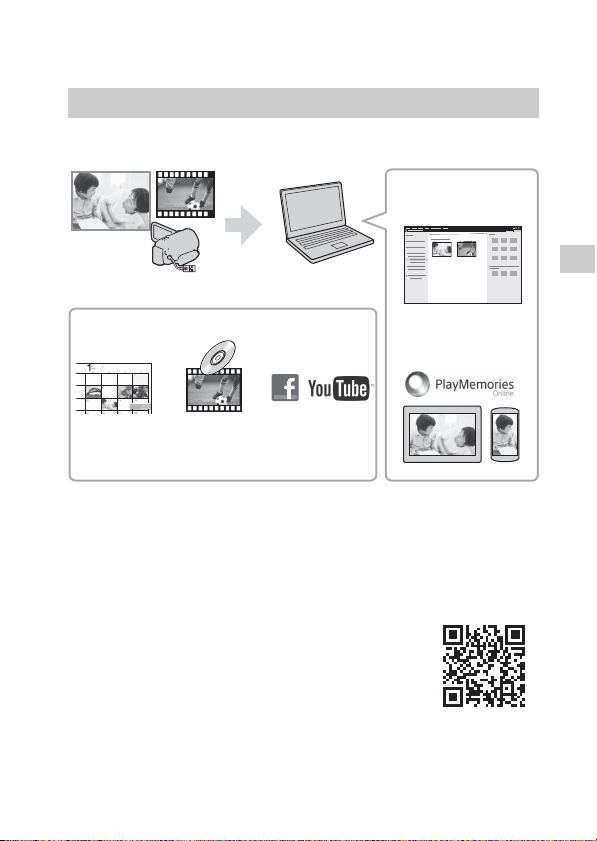
儲存影像
在行事曆中
檢視影像
在 PlayMemories
Online™ 上共用影像
從攝影機匯入影像。
建立動畫光碟將影像上傳到網
路服務
播放匯入的影像
在 Windows 中,以下是額外提供的功能。
使用 PlayMemories Home™
PlayMemories Home 軟體的功用
PlayMemories Home 可讓您將動畫和照片匯入電腦,以運用多種⽅式使
用。
下載 PlayMemories Home
您可以從以下 URL 下載 PlayMemories Home。
www.sony.net/pm/
檢查電腦系統
您可以利用以下 URL 查看軟體的電腦需求。
www.sony.net/pcenv/
儲存影像
CT
15
Page 16
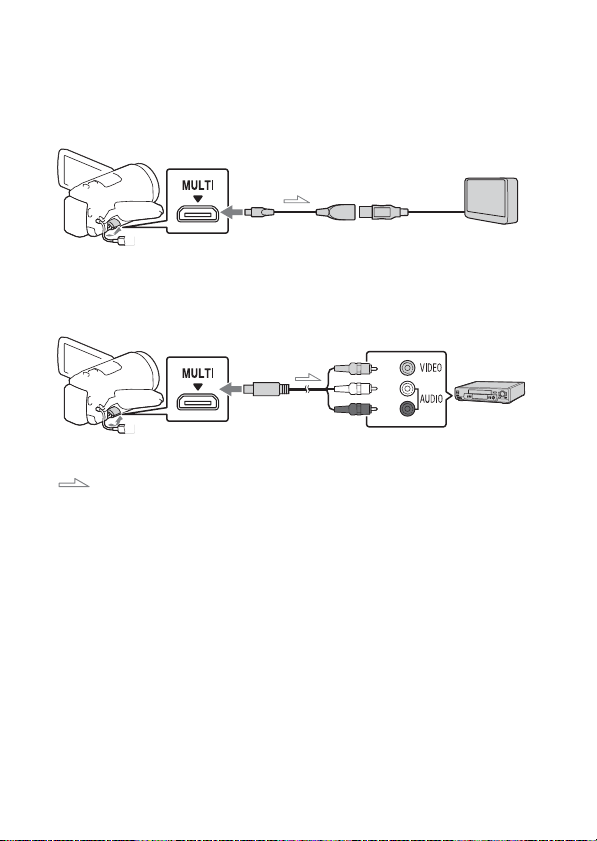
連接外部媒體裝置
外部媒體裝置
使用 VMC-UAM2 USB 適配器纜線 (另售)連接外部媒體裝置和攝影機的
Multi/Micro USB 端子。
• 動畫的複製將以高解析度影像品質 (HD)來進行。
沒有 USB 插孔的錄影機
使用 AV 纜線 (另售)連接錄影機到攝影機的 Multi/Micro USB 端子。
• 動畫的複製將以標準解析度影像品質來進行。
訊號流
16
CT
Page 17
使用 Wi-Fi 功能
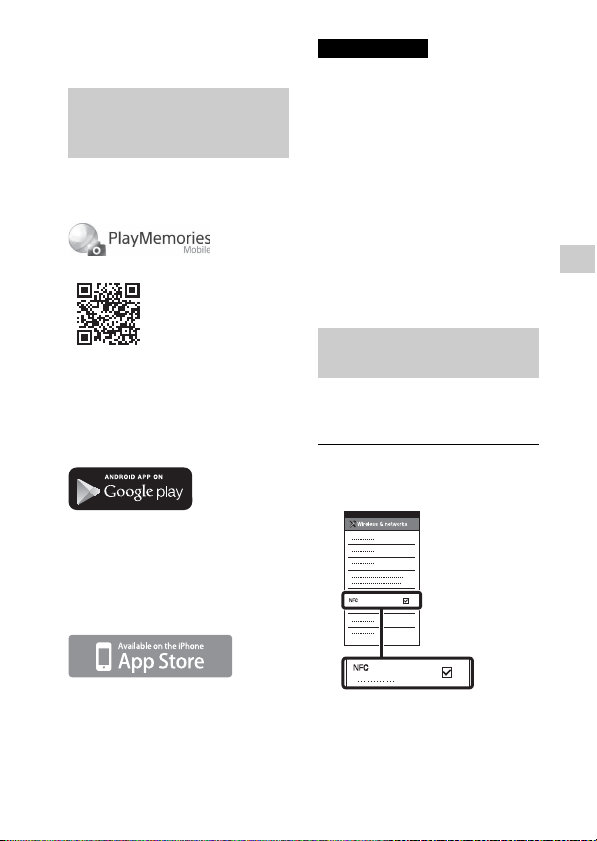
將 PlayMemories
Mobile™ 安裝在智慧型
手機上
如需 PlayMemories Mobile 的最
新資訊或更多功能詳細資訊,請
造訪下列 URL。
http://www.sony.net/pmm/
Android OS
從 Google play 安裝
PlayMemories Mobile。
• Android 4.0 或更新版本可使用觸
控功能 (NFC)。
iOS
從 App Store 安裝 PlayMemories
Mobile。
注意事項
• 如果您的智慧型手機已安裝
PlayMemories Mobile,請將軟體
更新為最新版本。
• 我們不保證此處描述的 Wi-Fi 功能
皆適用於所有智慧型手機和平板電
腦。
• 連接公用無線 LAN 時,無法使用攝
影機的 Wi-Fi 功能。
• 若要使用攝影機的觸控功能
(NFC),您必須取得支援 NFC 功能
的智慧型手機或平板電腦。
• 應用程式的操作⽅法和顯示畫面如
在未來的升級中變更,恕不另行通
知。
將 MP4 動畫和照片傳輸
到智慧型手機
使用支援 NFC的 Android 來
進行觸控連線
在智慧型手機上,依序選擇
1
[Settings]和 [More...]
來查看 [NFC]是否已啟用。
儲存影像
• 觸控功能 (NFC)不適用於 iOS。
在攝影機上,播放要傳送到智
2
慧型手機的影像。
您只能傳輸 MP4 動畫和照片。
•
CT
17
Page 18
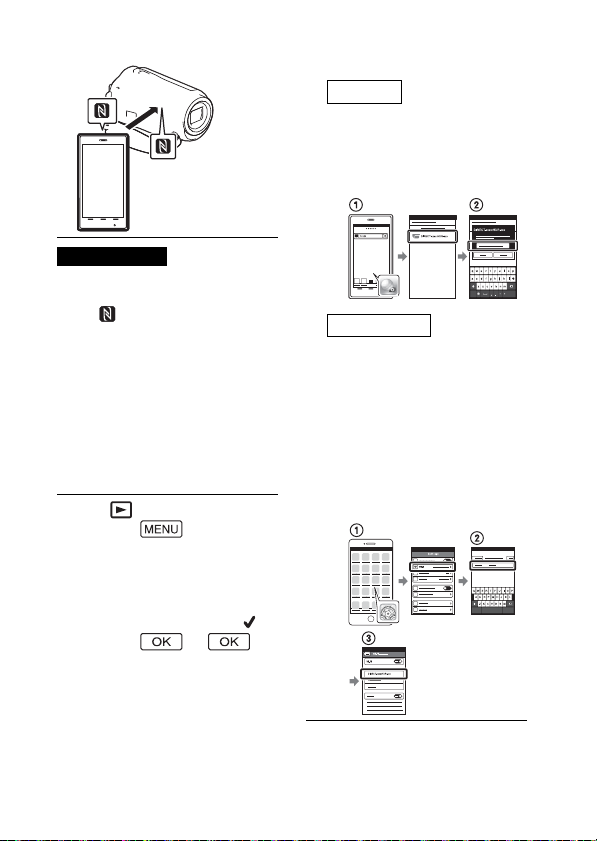
使攝影機與智慧型手機觸碰。
Android
iPhone/iPad
3
注意事項
• 請預先取消智慧型手機的睡眠模式
或解除螢幕鎖定。
• 確認 出現在攝影機的 LCD 螢幕
和智慧型手機上。
• 保持攝影機和智慧型手機的觸碰狀
態,直到 PlayMemories Mobile 啟
動為止(1到2秒)。
• 如果您無法透過 NFC 連接攝影機和
智慧型手機,請參閱 “ 不使用
NFC來進行連線”(第18頁)。
不使用 NFC 來進行連線
按下 (檢視影像)按鈕 ,
1
然後選擇 [編輯 /
複製] [傳送至智慧型手
機] [在此裝置上選取]
影像類型。
選擇要傳輸的影像並加上 ,
2
然後選擇 。
SSID 和密碼會出現,表示攝影機
•
已準備好與智慧型手機連線。
連接攝影機和智慧型手機,然
3
後傳輸影像。
啟動 PlayMemories Mobile 並
選擇攝影機的 SSID。
輸入攝影機顯示的密碼 (僅
首次連線時需要)。
選擇 [Settings]
[Wi-Fi] 攝影機顯示的
SSID。
輸入攝影機顯示的密碼 (僅
首次連線時需要)。
確認攝影機顯示的 SSID 已選
擇。
返回主畫面,然後啟動
PlayMemories Mobile。
CT
18
Page 19
將智慧型手機當成無線
遙控器
您可以將智慧型手機當成無線遙
控器,然後再使用攝影機進行錄
製。
在攝影機上,選擇
1
[相機/麥克⾵]
[ 拍攝輔助] [使用
智慧型手機控制]。
在智慧型手機上,依照 “ 不
2
使用 NFC 來進行連線 ” (第
18 頁)步驟 3 所述的⽅法執
行。
當您使用 NFC 時,請在攝影機上顯
示錄製畫面,然後觸碰攝影機上的
和智慧型手機上的 。
在智慧型手機上操作攝影機。
3
注意事項
• 即時檢視影像可能會因現場的電磁
干擾或智慧型手機的能力而無法平
順地顯示。
透過 Wi-Fi 將動畫和照
片儲存到電腦
預先將電腦連接到無線存取點或
無線寬頻路由器。
在電腦上安裝專用軟體 (僅首
1
次連線時需要)。
Windows:PlayMemories Home
www.sony.net/pm/
Mac:Wireless Auto Import
http://www.sony.co.jp/imsoft/
Mac/
• 如果您的電腦已安裝軟體,請將
軟體更新為最新版本。
依照以下步驟將攝影機連接到
2
存取點 (僅首次連線時需
要)。
如果您無法註冊,請參閱存取的指
示或聯絡存取點的設定人員。
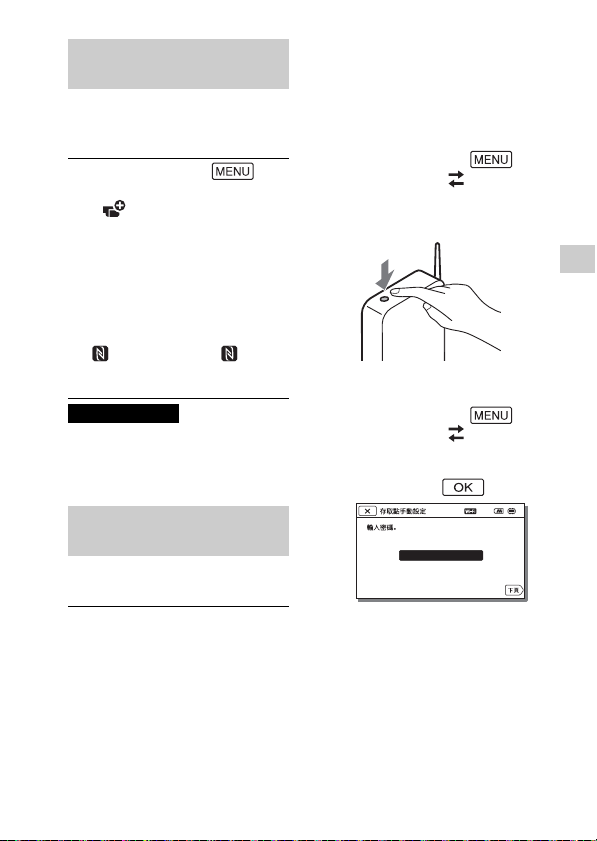
如果無線存取點有 WPS 按鈕
在攝影機上,選擇
[設定] [ 連接]
[WPS 按鍵]。
按下要註冊之存取點的 WPS 按
鈕。
如果您知道無線存取點的 SSID
和密碼
在攝影機上,選擇
[設定] [ 連接]
[存取點手動設定]。
選擇要註冊的存取點、輸入密
碼,然後選擇 。
如果您的電腦尚未啟動,請開
3
啟電腦。
儲存影像
CT
19
Page 20

開始從攝影機將影像傳送到電
4
腦。
按下攝影機上的 (檢視影
像)按鈕。
選擇 [編輯/複
製] [傳送至電腦]。
• 攝影機會自動將影像傳輸並儲
存到電腦上。
• 攝影機只會傳輸新錄製的影
像。匯入動畫和多張照片可能
需要花費較長的時間。
20
CT
Page 21
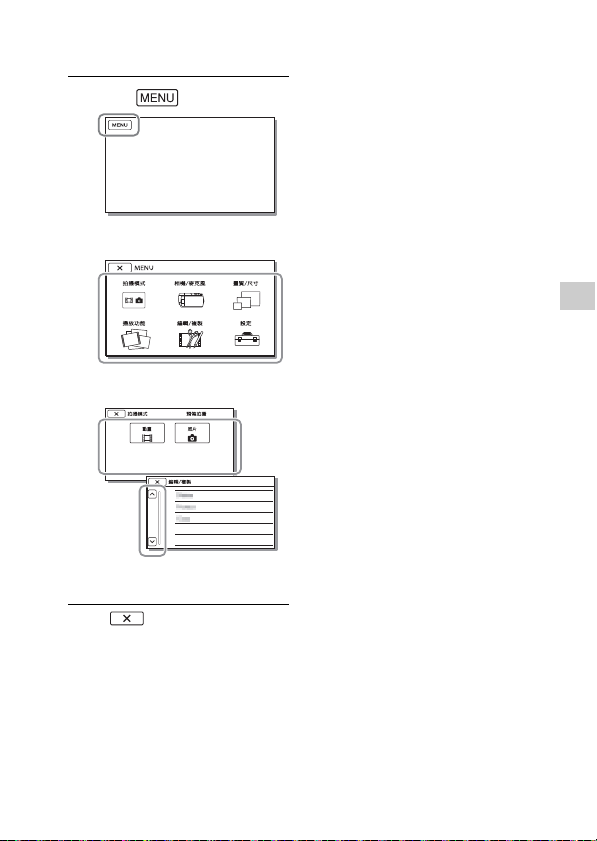
自訂攝影機
將選單項目向上或向下
捲動。
使用選單
選擇 。
1
選擇類別。
2
選擇所需的選單項目。
3
自訂攝影機
• 選擇 以完成選單的設定,或
回到上一個選單畫面。
CT
21
Page 22

其它
預防措施
電源適配器
請勿利用任何金屬物件使電池端子
短路,否則可能會導致故障。
使用其他裝置播放影像
您可能無法使用其他裝置來正常播放以
本攝影機錄製的影像。而且,也可能無
法使用本攝影機來正常播放以其他裝置
錄製的影像。
錄製和播放
• 請避免粗暴操作、拆卸、改裝、實體
撞擊或擊打,如敲擊、跌落或踩踏在
產品上。請特別當心鏡頭。
• 為確保記憶卡能穩定操作,建議在第
一次使用之前,先用攝影機格式化記
憶卡。格式化記憶卡將會消除儲存其
中的所有資料,而且資料無法復原。
請先將重要的資料儲存到電腦等裝置
中。
• 請確認記憶卡的⽅向。如果以錯誤的
⽅向將記憶卡強行插入插槽,則可能
損壞記憶卡、記憶卡插槽或影像資
料。
• 開始錄製前,請先測試錄製功能,以
確認影像和聲⾳錄製無誤。
• 電視節目、電影、錄影帶與其他素材
可能受版權保護。在未經授權的情況
下錄製這類素材可能會違反版權法。
• 本公司不對錄製內容提供補償,即便
是因為攝影機、錄製媒體等故障而無
法錄製或播放時,亦是如此。
• 攝影機不防塵、防滴或防⽔。
• 請勿讓⾬⽔或海⽔等弄濕攝影機。如
果攝影機受潮,可能會發生故障。有
時,此故障是無法修復的。
• 請勿使攝影機正對太陽或強光,否則
可能會導致攝影機故障。
• 請勿在具有強烈無線電波或放射線之
處使用攝影機。攝影機可能會無法正
常錄製或播放影像。
• 請勿在沙灘或充滿灰塵的場所使用攝
影機,否則可能會導致攝影機故障。
• 發生⽔氣凝結時,請停止使用攝影
機,直到⽔氣蒸發為止。
• 請使攝影機遠離機械性撞擊或震動,
否則攝影機可能會無法正常運作或無
CT
法錄製影像。此外,錄製媒體或錄製
22
的資料可能會受損。
LCD 螢幕
LCD 螢幕採用超高精密技術製造,可用
的有效畫素超過 99.99%。然而,可能
有些微小的黑點和 / 或亮點 (白點、
紅點、藍點或綠點)不斷出現在 LCD 螢
幕上。這些點是製造過程的正常結果,
並不影響錄製的品質。
攝影機溫度
當您長時間連續使用攝影機時,攝影機
的溫度會升高。這並不是故障。
過熱保護
當攝影機或電池的溫度過高時,您可能
會無法錄製動畫,或攝影機會自動關閉
電源以資保護。當攝影機即將關閉電源
或您無法再錄製動畫時,LCD 螢幕會顯
示訊息。在這種情況下,請任其關閉電
源,並等待攝影機和電池溫度冷卻後再
度使用。如果您開啓電源但未等待攝影
機和電池冷卻,攝影機可能會再次關閉
電源或您無法錄製動畫。
無線 LAN
對於在未經授權之情況下存取或使用於
攝影機上載入的目的地,因遺失或竊盜
而造成的損失,本公司一概不負責。
疑難排解
當您在使用攝影機時遭遇任何問
題:
• 參閱說明指南 (第 4 頁)的內容檢查
攝影機。
• 中斷電源,約 1 分鐘後重新連接電
源,然後開啟攝影機。
• 將攝影機初始化。
所有設定 (包括時鐘設定)均會重
設。
• 請聯絡Sony 經銷商或當地的Sony 授權
維修機構。
Page 23

規格
系統
訊號格式:
NTSC 色彩,EIA 標準 (HDR-CX540/
PJ540)
PAL 色彩,CCIR 標準 (HDRCX610E/PJ530E/PJ540E/PJ610E)
HD TV
動畫錄製格式:
AVCHD (AVCHD 格式 Ver.2.0 相
容):
視訊:MPEG-4 AVC/H.264
⾳訊:Dolby Digital 雙聲道 /
5.1 聲道
Dolby Digital 5.1 Creator
MP4:
視訊:MPEG-4 AVC/H.264
⾳訊:MPEG-4 AAC-LC 雙聲道
*1
由 Dolby Laboratories 授權製
造。
照片檔案格式:
DCF Ver.2.0 相容
Exif Ver.2.3 相容
MPF Baseline 相容
錄製媒體 (動畫 / 照片):
內建記憶體
HDR-CX540/PJ540/PJ540E:32 GB
HDR-CX610E/PJ610E:64 GB
Memory Stick Micro (Mark2)
microSD 卡 (Class 4 或更快)
使用者可使用的容量 (大約)
HDR-CX540/PJ540/PJ540E:
*2
31.1 GB
HDR-CX610E/PJ610E:62.4 GB
*2
1 GB 等於 10 億位元組,一部分
容量會用於系統管理和 / 或應用
程式檔案。僅可能刪除預先安裝
的演示動畫。
影像裝置:
3.1 mm (1/5.8 類型)CMOS 感應器
錄製畫素 (照片,16:9):
最高 920 萬畫素
(4 032×2 272)
總量:約 2 510 000 畫素
有效 (動畫,16:9)
約 2 290 000 畫素
有效 (照片,16:9):
約 2 290 000 畫素
*3
*4
:
有效 (照片,4:3):
約 1 710 000 畫素
鏡頭:
G鏡頭
30 倍 (光學)
Image Zoom,錄製動畫時)
350 倍 (數位)
濾鏡直徑:46 mm
F1.8 - F4.0
焦距:
f= 1.9 mm - 57.0 mm
當轉換為 35 mm 靜態攝影機時
動畫
(16:9)
照片:26.8 mm - 804.0 mm
(16:9)
*1
色溫:[自動]、[單按]、[室內]、
[室外]
最低照明:
6 lx (lux)(在預設設定中,快
門速度為 1/30 秒 (HDR-CX540/
PJ540)或 1/25 秒 (HDR-CX610E/
PJ530E/PJ540E/PJ610E))
3 lx (lux)([Low Lux]設定為
[開],快門速度為 1/30 秒 (HDR-
CX540/PJ540)或 1/25 秒 (HDRCX610E/PJ530E/PJ540E/PJ610E))
*3
Sony BIONZ-X 的獨有影像處理系
統,可讓靜態影像解析度等同上
述尺寸。
*4
[ SteadyShot]設定為
[標準]或 [關]。
*5
[ SteadyShot]設定為
[強]。
*2
輸入 / 輸出接頭
HDMI OUT 插孔:HDMI micro 接頭
PROJECTOR IN 插孔 (HDR-PJ530E/
PJ540/PJ540E/PJ610E):HDMI
micro 接頭
MIC 輸入插孔:立體聲小型插孔
(3.5 mm)
⽿機插孔:立體聲小型插孔
(3.5 mm)
USB 插孔:A 型 (內建 USB)
Multi/Micro USB 端子
*
支援 Micro USB 相容裝置。
*4
、60 倍 (Clear
*4
:26.8 mm - 804.0 mm
*
*5
、
其它
CT
23
Page 24

USB 連線僅適用於輸出 (HDR-CX610E/
PJ530E/PJ540E/PJ610E)。
LCD 螢幕
圖片:7.5 cm (3.0 類型,縱橫比為
16:9)
總畫素:460 800 (960×480)
投影器 (HDR-PJ530E/PJ540/
PJ540E/PJ610E)
投影器類型:DLP
光源:LED (R/G/B)
對焦:手動
投射距離:0.5 m 或以上
對比率:1 500:1
解析度 (輸出):640×360
連續投影時間 (使用隨附的電池組
時):
約 1 小時 35 分鐘
無線 LAN
支援的標準:IEEE 802.11 b/g/n
頻率:2.4 GHz
支援的安全協定:WEP/WPA-PSK/
WPA2-PSK
配置⽅式:WPS (Wi-Fi Protected
Setup)/ 手動
存取⽅式:基礎架構模式
NFC:NFC Forum Type 3 Tag 相容
一般
電源需求:DC 6.8 V/7.2 V (電池
組),DC 5 V 1 500 mA (電源適
配器),DC 8.4 V (DC IN 插孔)
USB 充電:DC 5 V 1 500 mA
平均耗電量:
在攝影機進行錄製時,使用一般亮度的
LCD 螢幕:2.4 W
操作溫度:0 ℃到 40 ℃
存放溫度:-20 ℃到 +60 ℃
尺寸 (大約):
HDR-CX540/CX610E:
57.5 mm×66.5 mm×121 mm
(寬 / 高 / 深)包括突出部分
57.5 mm×66.5 mm×130.5 mm
(寬 / 高 / 深)包括突出部分及安
裝隨附的充電電池組
CT
24
HDR-PJ530E/PJ540/PJ540E/
PJ610E:
61.5 mm×66.5 mm×121 mm
(寬 / 高 / 深)包括突出部分
61.5 mm×66.5 mm×130.5 mm
(寬 / 高 / 深)包括突出部分及安
裝隨附的充電電池組
質量 (大約)
HDR-CX540/CX610E:
305 g (僅限主機)
360 g (包括隨附的充電電池組)
HDR-PJ530E/PJ540/PJ540E/
PJ610E:
325 g (僅限主機)
380 g (包括隨附的充電電池組)
電源適配器 AC-UUD11
電源需求:AC 100 V - 240 V,50 Hz/
60 Hz
電流耗電量:200 mA
電源耗電量:11 W
輸出電壓:DC 5.0 V,1 500 mA
操作溫度:0 ℃到 50 ℃
存放溫度:-20 ℃到 +60 ℃
充電電池組 NP-FV50
最高輸出電壓:DC 8.4 V
輸出電壓:DC 6.8 V
最大充電電壓:DC 8.4 V
最大充電電流:2.1 A
容量
一般:7.0 Wh (1 030 mAh)
最低:6.6 Wh (980 mAh)
類型:鋰離子
攝影機與附件的設計和規格若有變更,
恕不另行通知。
Page 25
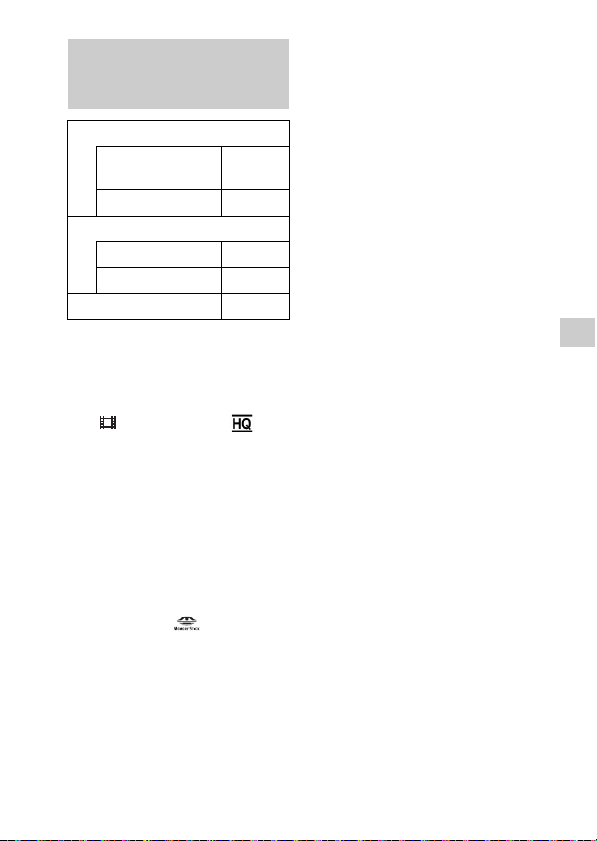
使用隨附之電池組的預
估充電、錄製及播放時
間
充電時間 (分鐘)
電源適配器
(附件)
電腦 305
錄製時間 (分鐘)
連續 155
一般 75
播放時間 (分鐘) 240
• 充電時間的測量條件為在 25 ℃的室
溫下未使用 USB 連接支援線為攝影機
充電。
• 錄製和播放時間的測量條件為在
25 ℃下使用攝影機。
• 錄製時間的測量條件為使用預設設定
([ 拍攝模式]:[標準 ]、
[雙重影像錄製]:[開])錄製動
畫。
• 一般錄製時間顯示當您重複開始 / 停
止錄製、切換 [拍攝模式]及變焦
的時間。
商標
• AVCHD、AVCHD Progressive、AVCHD
標誌和 AVCHD Progressive 標誌為
Panasonic Corporation 和 Sony
Corporation 的商標。
• Memory Stick 和 為 Sony
Corporation 的商標或註冊商標。
• Blu-ray Disc™ 和 Blu-ray™ 為
Blu-ray Disc Association 的商標。
• Dolby 和 double-D 符號為 Dolby
Laboratories 的商標。
• 用語 HDMI 和 HDMI High-Definition
Multimedia Interface,與 HDMI 標
誌是 HDMI Licensing LLC 在美國和
其他國家 / 地區的商標或註冊商標。
165
• Microsoft、Windows 及 Windows
Vista 為 Microsoft Corporation 在
美國和 / 或其他國家 / 地區的註冊商
標或商標。
• Mac 和 Mac OS 是 Apple Inc. 在美國及
其他國家 / 地區的註冊商標。
• Intel、Intel Core 和 Pentium 為
Intel Corporation 在美國和 / 或其
他國家 / 地區的商標。
• microSDXC 標誌為 SD-3C,LLC 的商
標。
• Android、Google Play 是 Google
Inc. 的商標。
• iOS是 Cisco Systems, Inc.的註冊
商標或商標。
•
Wi-Fi、Wi-Fi 標誌、Wi-Fi
PROTECTED SET-UP 是 Wi-Fi
Alliance 的註冊商標。
• N標示是NFC Forum, Inc.在美國和其
他國家 / 地區的商標或註冊商標。
• Facebook 和 “f” 標誌為 Facebook,
Inc. 的商標或註冊商標。
• YouTube 和 YouTube 標誌為 Google
Inc. 的商標或註冊商標。
• iPhone和iPad是 Apple Inc.在美國和
其他國家 / 地區的註冊商標。
此處所提到的所有其他產品名稱皆為其
各自公司的商標或註冊商標。此外,本
手冊的各出處並未註明 ™ 和 ®。
其它
CT
25
Page 26
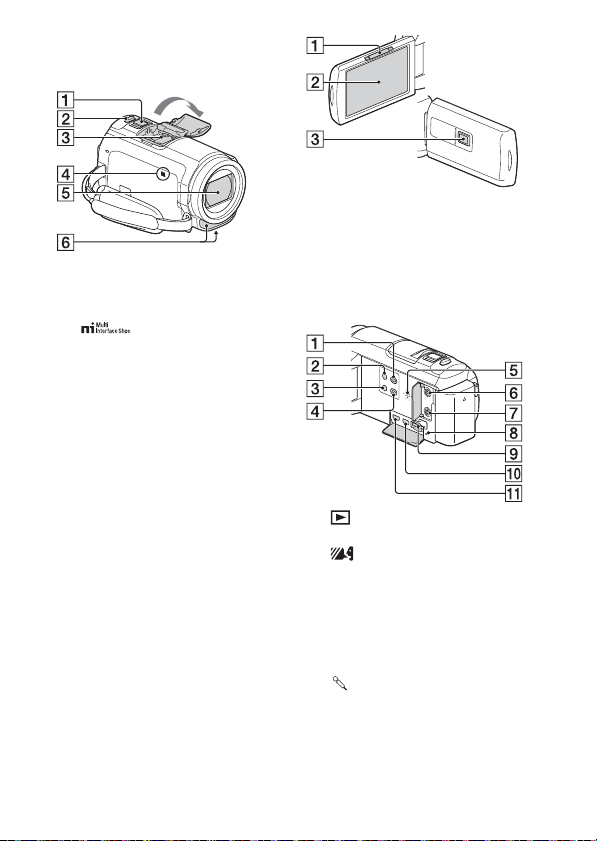
部件與控制裝置
()中的數字是參考頁碼。
電動變焦桿 (10、11)
PHOTO 按鈕 (11)
多介面接座
如需多介面接座之相容附件的詳
細資料,請造訪當地的 Sony 網
站,抑或是洽詢 Sony 經銷商或
當地的授權 Sony 維修機構。
本公司不保證其他製造商之附件
的操作效力。
如果您使用接座適配器 (另
售),還可以使用與 Active
Interface Shoe 相容的附件。
N標示(17)
NFC:Near Field
Communication
鏡頭 (G 鏡頭)
內建麥克⾵
CT
26
PROJECTOR FOCUS 控制桿
(14)(HDR-PJ530E/PJ540/
PJ540E/PJ610E)
LCD 螢幕 / 觸控式面板
投影器鏡頭 (HDR-PJ530E/
PJ540/PJ540E/PJ610E)
(檢視影像)按鈕 (12)
POWER 按鈕
(正在消除我的聲⾳)按
鈕
抑制錄製動畫之人員的聲⾳。
PROJECTOR 按鈕 (14)(HDR-
PJ530E/PJ540/PJ540E/
PJ610E)
揚聲器
(麥克⾵)插孔(PLUG IN
POWER)
(⽿機)插孔
記憶卡存取指示燈 (9)
記憶卡插槽 (9)
HDMI OUT 插孔
Page 27
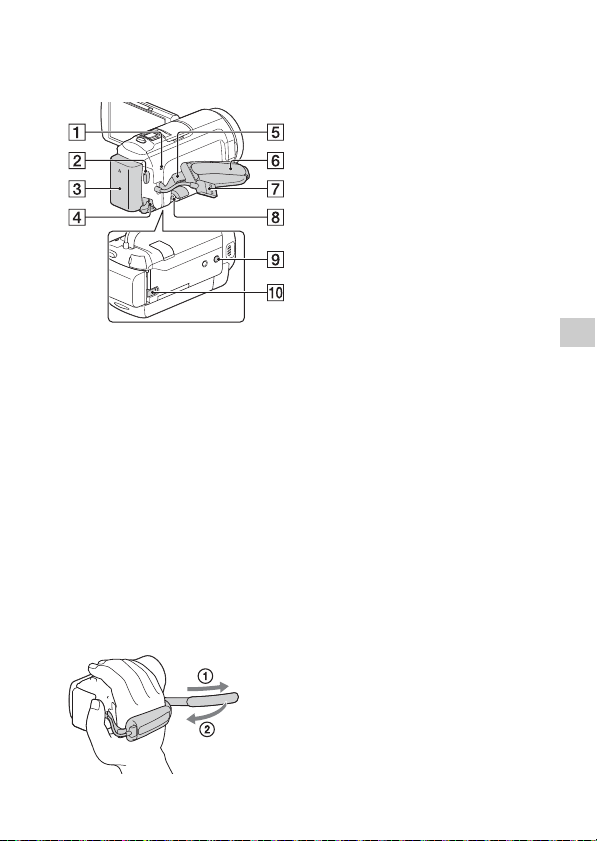
PROJECTOR IN 插孔 (14)
(HDR-PJ530E/PJ540/PJ540E/
PJ610E)
POWER/CHG (充電)指示燈
(6)
START/STOP 按鈕 (10)
電池組 (6)
DC IN 插孔
肩帶掛環
皮帶
內建USB電纜(6)
Multi/Micro USB 端子
支援 Micro USB 相容裝置。此端
子不支援 VMC-AVM1 適配器纜線
(另售)。您無法透過 A/V 遙控
連接器使用配件。
三腳架插孔
BATT (電池)釋放桿
收緊皮帶
其它
CT
27
Page 28

僅適用於台灣
生產國別:中國
製造廠商:SONY CORPORATION
進⼝商:台灣索尼股份有限公司
地址:台北市長春路145號5樓
諮詢專線:4499111
在我們的客⼾支持網站可以查詢到本產品新
增的訊息和日常問題的答案。
http://www.sony.net/
© 2014 Sony Corporation Printed in China
CT
 Loading...