

Page 1
4-447-519-21(1)
Videocámara Digital
HD
Manual de instrucciones
Consulte también:
http://www.sony.net/SonyInfo/Support/
Índice de contenido
Introducción
Grabación/reproducción
Almacenamiento de películas
y fotografías en un ordenador
Almacenamiento de imágenes en
un dispositivo de soporte externo
Personalización de la
videocámara
Otros/Índice
HDR-CX320/CX320E/CX380/CX380E/CX390E/PJ320E/PJ380/PJ380E/
PJ390E
Page 2
Lea esto antes de empezar
Lea este manual detenidamente antes de
poner la unidad en funcionamiento, y
consérvelo por si necesita consultarlo en el
futuro.
Nombre del producto: Videocámara Digital
Modelo: HDR-CX320/CX320E/CX380/
CX380E/CX390E/PJ320E/PJ380/PJ380E/
PJ390E
AVISO
Para reducir el riesgo de incendios o
descargas eléctricas,
1) no exponga la unidad a la lluvia o la
humedad.
2) no coloque sobre el aparato objetos
que contengan líquidos, como, por
ejemplo, jarrones.
No exponga las pilas a fuentes de calor
excesivo, como la luz solar directa, el
fuego o similares.
PRECAUCIÓN
Batería
Si la batería se manipula indebidamente,
puede explotar y causar un incendio o
provocarle quemaduras químicas. Tenga en
cuenta las siguientes precauciones.
No desmonte el producto.
No aplaste ni exponga la batería a impactos tales
como golpes o caídas, ni la deje caer o la pise.
No provoque un cortocircuito en la batería
ni permita que objetos metálicos entren en
contacto con sus terminales.
No exponga la batería a temperaturas superiores
a 60 °C como a la luz solar directa, o en el
interior de un automóvil estacionado al sol.
No la incinere ni la arroje al fuego.
No manipule baterías de iones de litio dañadas
o con fugas.
Asegúrese de cargar la batería con un
cargador de baterías original de Sony o con un
dispositivo que pueda cargarla.
Mantenga la batería fuera del alcance de niños
pequeños.
Mantenga la batería seca.
Sustitúyala únicamente por otra del mismo tipo
o equivalente recomendada por Sony.
Deshágase de la baterías usada lo antes posible
según el procedimiento que se describe en las
instrucciones.
Sustituya la batería únicamente por otra del
tipo especificado. De lo contrario, es posible
que se produzcan incendios o lesiones.
Adaptador de ca
No utilice el adaptador de ca en un lugar
estrecho (por ejemplo, entre la pared y un
mueble).
Utilice una toma de pared cercana al usar
el adaptador de ca Desconecte el adaptador
de ca de la toma de pared inmediatamente
si se produce algún fallo al utilizar la
videocámara.
Incluso con la videocámara desconectada,
ésta seguirá recibiendo alimentación de
ca (corriente) mientras esté conectada a la
toma de pared mediante el adaptador de ca
Nota sobre el cable de alimentación
El cable de alimentación está diseñado para
utilizarlo única y exclusivamente con esta
videocámara, y no debe utilizarse con otros
aparatos eléctricos.
ES
2
Page 3
PARA USUARIOS EN EUROPA
Aviso para los clientes de países en los
que se aplican las directivas de la UE
Este producto ha sido fabricado por, o
en nombre de Sony Corporation, 1-7-1
Konan Minato-ku Tokyo, 108-0075
Japón. Las consultas relacionadas con la
conformidad del producto basadas en la
legislación de la Unión Europea deben
dirigirse al representante autorizado,
Sony Deutschland GmbH, Hedelfinger
Strasse 61, 70327 Stuttgart, Alemania.
Para cualquier asunto relacionado con el
servicio o la garantía, por favor diríjase a
la dirección indicada en los documentos
de servicio o garantía adjuntados con el
producto.
Este producto ha sido probado y
cumple con los límites estipulados por
el reglamento EMC para utilizar cables
de conexión de menos de 3 metros de
longitud.
Atención
Los campos electromagnéticos a
frecuencias específicas podrán influir en la
imagen y el sonido de esta unidad.
Aviso
Si la electricidad estática o el
electromagnetismo interrumpen la
transmisión de datos (fallo), reinicie
la aplicación o desconecte el cable de
comunicación (USB, etc.) y vuelva a
conectarlo.
Tratamiento de los equipos
eléctricos y electrónicos al
final de su vida útil (aplicable
en la Unión Europea y en
países europeos con sistemas
de tratamiento selectivo de
residuos)
Este símbolo en el equipo o en su
embalaje indica que el presente producto
no puede ser tratado como residuos
doméstico normal. Debe entregarse en
el correspondiente punto de recogida
de equipos eléctricos y electrónicos. Al
asegurarse de que este producto se desecha
correctamente, usted ayuda a prevenir las
consecuencias potencialmente negativas
para el medio ambiente y la salud humana
que podrían derivarse de la incorrecta
manipulación en el momento de deshacerse
de este producto. El reciclaje de materiales
ayuda a conservar los recursos naturales.
Para recibir información detallada sobre
el reciclaje de este producto, póngase en
contacto con el ayuntamiento, el punto de
recogida más cercano o el establecimiento
donde ha adquirido el producto.
Tratamiento de las baterías al
final de su vida útil (aplicable
en la Unión Europea y en
países europeos con sistemas
de tratamiento selectivo de
residuos)
Este símbolo en la batería o en el embalaje
indica que la batería proporcionada con
este producto no puede ser tratada como
un residuo doméstico normal.
En algunas baterías este símbolo puede
utilizarse en combinación con un símbolo
químico. El símbolo químico del mercurio
(Hg) o del plomo (Pb) se añadirá si la
batería contiene más del 0,0005% de
mercurio o del 0,004% de plomo.
ES
3
Page 4

Al asegurarse de que estas baterías se
desechan correctamente, usted ayuda a
prevenir las consecuencias potencialmente
negativas para el medio ambiente y la
salud humana que podrían derivarse de la
incorrecta manipulación en el momento
de deshacerse de la batería. El reciclaje de
materiales ayuda a conservar los recursos
naturales.
En el caso de productos que por razones de
seguridad, rendimiento o mantenimiento
de datos sea necesaria una conexión
permanente con la batería incorporada, esta
batería solo deberá ser reemplazada por
personal técnico cualificado para ello.
Para asegurarse de que la batería será
tratada correctamente, entregue el producto
al final de su vida útil en un punto de
recogida para el reciclado de aparatos
eléctricos y electrónicos.
Para las demás baterías, consulte la sección
donde se indica cómo extraer la batería
del producto de forma segura. Deposite
la batería en el correspondiente punto de
recogida para el reciclado de baterías.
Para recibir información detallada sobre el
reciclaje de este producto o de la batería,
póngase en contacto con el ayuntamiento,
el punto de recogida más cercano o el
establecimiento donde ha adquirido el
producto.
Si desea más información sobre el modelo
de su videocámara, consulte la página
siguiente:
Funciones y equipo p. 7
Acerca del ajuste del idioma
Los procedimientos operativos se ilustran con
indicaciones en pantalla mostradas en cada
idioma local. Si es necesario, cambie el idioma
de la pantalla antes de utilizar la videocámara.
Seleccione
Ajustes generales] [Language Setting]
[
el idioma deseado.
[Configuración]
Acerca de la grabación
Antes de comenzar a grabar, pruebe las
funciones de grabación para asegurarse de que
la imagen y el sonido se estén grabando sin
problemas.
No se puede proporcionar compensación por
el contenido de las grabaciones, incluso si la
grabación o la reproducción no son posibles
a causa de un fallo de funcionamiento de la
videocámara, de los soportes de grabación, etc.
Los sistemas de televisión en color varían en
función del país/región. Para poder ver las
grabaciones en un televisor, es necesario un
televisor compatible con el formato de señal de
la videocámara. Si desea más información sobre
el formato de señal, consulte “Cómo utilizar este
manual” (p. 7).
Los programas de televisión, películas, cintas de
vídeo y demás materiales pueden estar sujetos a
derechos de autor. La grabación no autorizada
de tales materiales puede ir en contra de las
leyes sobre los derechos de autor.
ES
4
Page 5
Notas referentes al uso
No realice ninguna de las operaciones
siguientes. Si realiza alguna de estas
operaciones, podría dañar el soporte de
grabación, imposibilitar la reproducción de las
imágenes grabadas, perder dichas imágenes o
provocar otros fallos de funcionamiento.
Expulsar la tarjeta de memoria cuando el
indicador de acceso (p. 16) está encendido o
parpadeando
Extraer la batería o el adaptador de ca de la
videocámara, o bien someter la videocámara
a vibraciones o golpes mecánicos cuando el
indicador POWER/CHG (carga) (p. 13) está
encendido o parpadeando en verde, o bien el
indicador de acceso (p. 16) está encendido o
parpadeando
No cierre el panel de cristal líquido mientras la
videocámara esté encendida y conectada a otros
dispositivos mediante una conexión USB. Se
esta manera, se podrían perder los datos de las
imágenes grabadas.
Respete las normas locales cuando use la
videocámara.
Acerca de este manual, sus ilustraciones
y las indicaciones en pantalla
Las imágenes de ejemplo que se utilizan en este
manual con carácter ilustrativo se han tomado
con una cámara digital de imágenes fijas, por
lo que pueden parecer diferentes a las imágenes
y a los indicadores en pantalla que aparecen en
la videocámara. Asimismo, las ilustraciones de
la videocámara y su indicación en la pantalla se
han exagerado o simplificado para facilitar su
comprensión.
El diseño y las especificaciones de la
videocámara y sus accesorios están sujetos a
cambios sin previo aviso.
En este manual, la memoria interna (modelos
con memoria interna) de la videocámara y la
tarjeta de memoria se denominan “soportes de
grabación”.
En este manual, el disco DVD grabado con
calidad de imagen de alta definición (HD) se
denomina disco AVCHD.
Las ilustraciones y las imágenes de este manual
están basadas en el modelo HDR-PJ380E salvo
que se indique otro modelo.
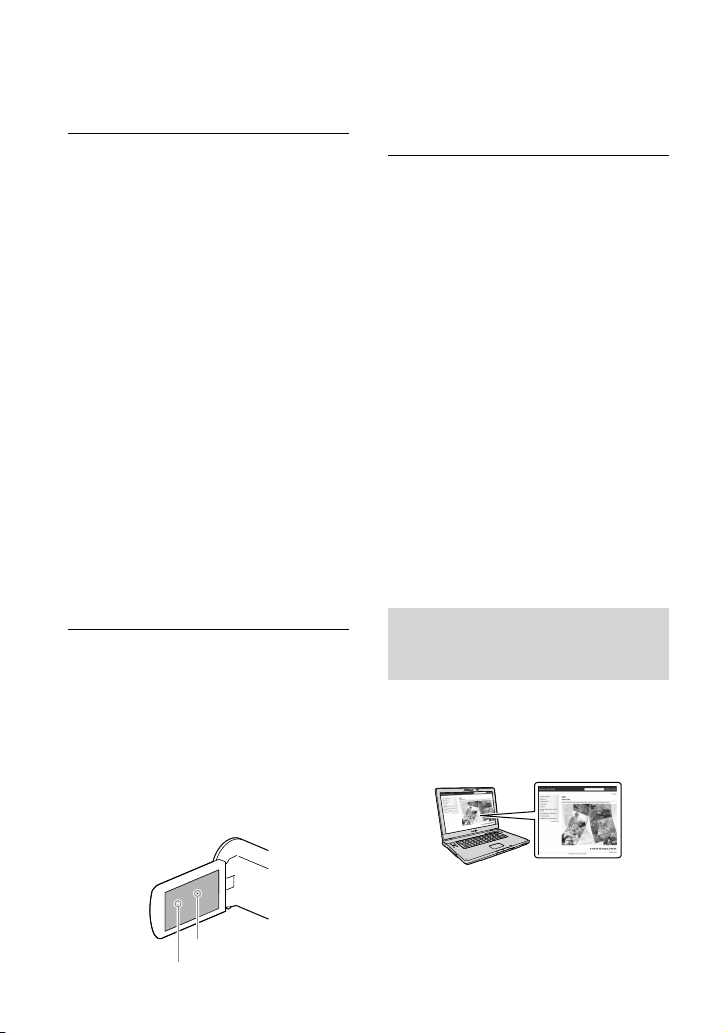
Pantalla de cristal líquido
La pantalla de cristal líquido se ha fabricado
con tecnología de muy alta precisión, lo que
hace que más del 99,99 % de los píxeles sean
operativos para uso efectivo. Sin embargo, es
posible que aparezcan constantemente algunos
pequeños puntos negros y/o brillantes (blancos,
rojos, azules o verdes) en la pantalla de cristal
líquido. Estos puntos son el resultado normal
del proceso de fabricación y no afectan en
modo alguno a la grabación.
Puntos negros
Puntos blancos, rojos, azules o verdes
Más información sobre la videocámara (Guía del usuario de “Handycam”)
Guía del usuario de “Handycam” es un
manual online. En él, puede consultar
instrucciones más exhaustivas sobre las
diversas funciones de la videocámara.
Acceda a la página de asistencia
1
de Sony.
http://www.sony.net/SonyInfo/Support/
ES
5
Page 6
Seleccione su país o región.
2
Busque el nombre del modelo de
3
su videocámara en la página de
soporte.
Puede comprobar el nombre del modelo
en la parte inferior de la videocámara.
Elementos suministrados
Los números entre ( ) indican la cantidad
suministrada.
Videocámara (1)
Adaptador de ca (1)
Cable de alimentación (1)
Cable HDMI (1)
Cable de soporte de conexión USB (1)
El cable de soporte de conexión USB ha sido
diseñado para utilizarse específicamente
con esta videocámara. Use este cable si el
cable USB incorporado de la videocámara es
demasiado corto para la conexión.
Notas
El software “PlayMemories Home” y la “Guía
de ayuda de PlayMemories Home” pueden
descargarse desde la página web de Sony (p. 26).
“Manual de instrucciones” (este manual) (1)
Solo para HDR-CX320/CX320E/CX380/
CX380E/CX390E
atería recargable NP-FV30 (1)
B
S
olo para HDR-PJ320E/PJ380/PJ380E/
PJ390E
atería recargable NP-FV50 (1)
B
ES
6
Page 7
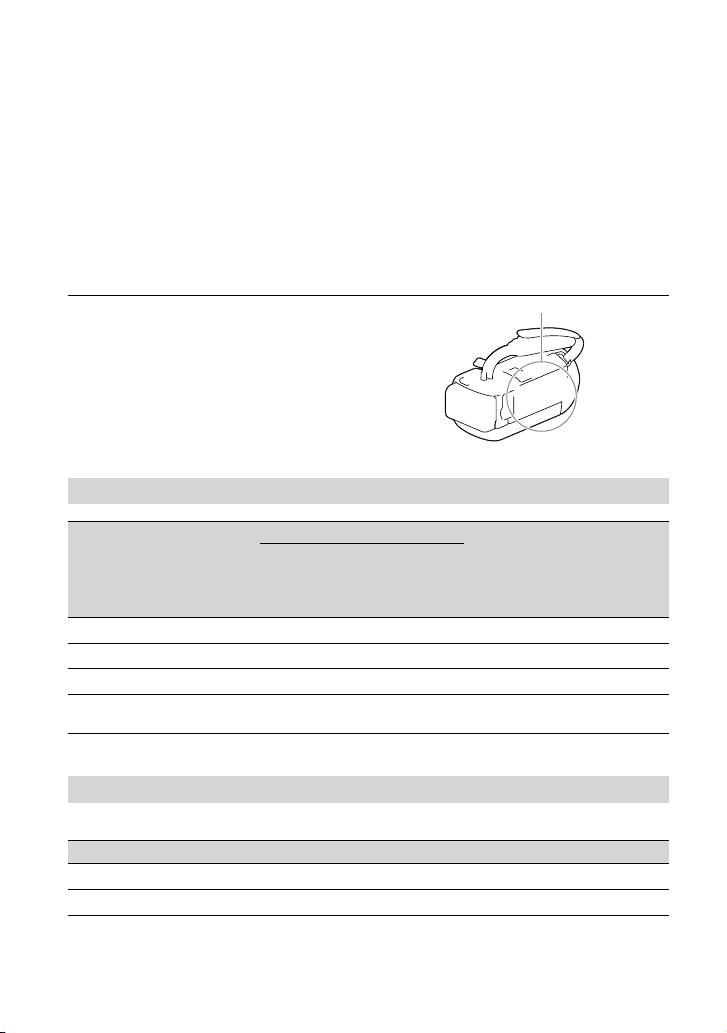
Cómo utilizar este manual
En este manual, se describen las diferencias en las especificaciones de cada modelo
de forma conjunta.
Si encuentra la descripción “Modelos con...”, como la indicada a continuación, confirme en
este capítulo si la descripción es o no aplicable a su videocámara.
odelos con proyector)
(M
(Modelos con el sistema de color NTSC)
Para confirmar el nombre del modelo de su videocámara
Vea la parte inferior de la videocámara.
Diferencias en las funciones
Soporte de grabación
Nombre del modelo
HDR-CX320
HDR-CX320E/PJ320E
HDR-CX380/PJ380
HDR-CX380E/CX390E/
PJ380E/PJ390E
Memoria
interna +
Tarjeta de
memoria
Nombre del modelo (HDR-xxx)
Tarjeta de
memoria
Formato de
señal
NTSC Entrada/salida
PAL Solo salida
NTSC Entrada/salida
PAL Solo salida
Conexión USB
Diferencias en el equipo incluido
Las ilustraciones de este manual están basadas en el modelo HDR-PJ380E.
Nombre del modelo Proyector
HDR-CX320/CX320E/CX380/CX380E/CX390E
HDR-PJ320E/PJ380/PJ380E/PJ390E
ES
7
Page 8

Notas
Para los elementos siguientes, las descripciones se explican con el nombre del modelo.
rmas de seguridad (p. 2)
No
zas y mandos (p. 11)
Pie
stas de menús (p. 32)
Li
pecificaciones (p. 41)
Es
ES
8
Page 9

Índice de contenido
Índice de contenido
Lea esto antes de empezar . . . .. . .. . .. . .. . .. . .. . .. . .. . .. . .. . .. . .. . .. . .. . .. . .. . .. . .. . .. . .. . .. . .. . .. 2
Más información sobre la videocámara (Guía del usuario de “Handycam”) . . . 5
Elementos suministrados . .. . .. . .. . .. . .. . .. . .. . .. . .. . .. . .. . .. . .. . .. . .. . .. . .. . .. . .. . .. . .. 6
Cómo utilizar este manual . . . .. . ... . .. . .. . .. . .. . .. . .. . .. . .. . .. . .. . .. . .. . .. . .. . .. . .. . .. . .. . .. . .. . . 7
Diferencias en las funciones . .. . ... . ... . ... . ... . .. . .. . .. . .. . .. . .. . .. . .. . .. . .. . .. . .. . .. . . 7
Diferencias en el equipo incluido . . .. . .. . .. . .. . .. . .. . .. . .. . .. . .. . .. . .. . .. . .. . .. . .. . .. . . 7
Piezas y mandos . . . .. . ... . ... . .. . .. . .. . .. . .. . .. . .. . .. . .. . .. . .. . .. . .. . .. . .. . .. . .. . .. . .. . .. . .. . .. . .. 11
Introducción
Carga de la batería .. . .. . ... . ... . ... . ... . ... . .. . .. . .. . .. . .. . .. . .. . .. . .. . .. . .. . .. . .. . .. . .. . .. . .. . .. 13
Carga de la batería con un ordenador . . . ... . ... . .. . .. . .. . .. . .. . .. . .. . .. . .. . .. . .. . .. 14
Configuración . .. . .. . .. . .. . .. . .. . .. . .. . .. . .. . .. . .. . .. . .. . .. . .. . .. . .. . .. . .. . .. . .. . .. . .. . .. . .. . .. . .. . 15
Preparación de la videocámara .. . .. . .. . .. . .. . .. . .. . .. . .. . .. . .. . .. . .. . .. . .. . .. . .. . .. . 15
Cambio del soporte de grabación (modelos con memoria interna) . . ... . ... 15
Inserción de una tarjeta de memoria . . .. . ... . ... . ... . ... . ... . .. . .. . .. . .. . .. . .. . .. . 16
Grabación/reproducción
Grabación . ... . .. . .. . .. . .. . .. . .. . .. . .. . .. . .. . .. . .. . .. . .. . .. . .. . .. . .. . .. . .. . .. . .. . .. . .. . .. . .. . .. . .. . . 18
Utilización del zoom . . . ... . ... . .. . .. . .. . .. . .. . .. . .. . .. . .. . .. . .. . .. . .. . .. . .. . .. . .. . .. . .. 19
Reproducción . . .. . .. . .. . .. . .. . .. . .. . .. . .. . .. . .. . .. . .. . .. . .. . .. . .. . .. . .. . .. . .. . .. . .. . .. . .. . .. . .. . .. 20
Reproducción de imágenes en un televisor .. . .. . .. . .. . .. . .. . .. . .. . .. . .. . .. . .. . .. . .. . .. . .. . 22
Uso del proyector incorporado (modelos con proyector) . . .. . .. . .. . .. . .. . .. . .. . .. . .. . .. 23
Índice de contenido
Almacenamiento de películas y fotografías en un
ordenador
Reproducción de imágenes en un ordenador . . . ... . ... . ... . ... . .. . .. . .. . .. . .. . .. . .. . .. . .. 25
Para qué sirve el software “PlayMemories Home” (Windows) . .. . .. . ... . ... . .. . 25
Software para Mac . . . .. . .. . .. . .. . .. . .. . .. . .. . .. . .. . .. . .. . .. . .. . .. . .. . .. . .. . .. . .. . .. . .. . . 25
Preparación de un ordenador (Windows) . . . .. . ... . ... . .. . .. . .. . .. . .. . .. . .. . .. . .. . .. . .. . .. . . 26
Comprobación del sistema informático . .. . ... . ... . ... . ... . .. . .. . .. . .. . .. . .. . .. . .. . 26
Instalación del software “PlayMemories Home” en el ordenador .. . ... . ... . .. 26
Inicio del software “PlayMemories Home” . .. . .. . .. . .. . .. . .. . .. . .. . .. . .. . .. . .. . .. . .. . .. . .. . . 28
ES
9
Page 10

Almacenamiento de imágenes en un dispositivo de
soporte externo
Creación de un disco con calidad de imagen de definición estándar (STD) con una
grabadora . . .. . .. . .. . .. . .. . .. . .. . .. . .. . .. . .. . .. . .. . .. . .. . .. . .. . .. . .. . .. . .. . .. . .. . .. . .. . .. . .. . .. . .. . 29
Almacenamiento de imágenes en un dispositivo de soporte externo con calidad
de imagen de alta definición (HD) . . ... . ... . ... . ... . .. . .. . .. . .. . .. . .. . .. . .. . .. . .. . .. . .. . .. . .. . 30
Personalización de la videocámara
Uso de los menús . ... . .. . .. . .. . .. . .. . .. . .. . .. . .. . .. . .. . .. . .. . .. . .. . .. . .. . .. . .. . .. . .. . .. . .. . .. . .. . 31
Listas de menús . .. . ... . ... . .. . .. . .. . .. . .. . .. . .. . .. . .. . .. . .. . .. . .. . .. . .. . .. . .. . .. . .. . .. . .. . .. . .. . . 32
Otros/Índice
Solución de problemas . .. . .. . ... . .. . .. . .. . .. . .. . .. . .. . .. . .. . .. . .. . .. . .. . .. . .. . .. . .. . .. . .. . .. . .. 35
Visualización de autodiagnóstico/Indicadores de advertencia . . .. . .. . .. . .. . .. . .. . .. . .. 36
Acerca del manejo de la videocámara . .. . ... . ... . .. . .. . .. . .. . .. . .. . .. . .. . .. . .. . .. . .. . .. . .. . . 38
Especificaciones . . .. . .. . .. . .. . .. . .. . .. . .. . .. . .. . .. . .. . .. . .. . .. . .. . .. . .. . .. . .. . .. . .. . .. . .. . .. . .. . .. 41
Indicadores en pantalla .. . ... . ... . .. . .. . .. . .. . .. . .. . .. . .. . .. . .. . .. . .. . .. . .. . .. . .. . .. . .. . .. . .. . .. 45
Índice . .. . .. . .. . .. . .. . .. . .. . .. . .. . .. . .. . .. . .. . .. . .. . .. . .. . .. . .. . .. . .. . .. . .. . .. . .. . .. . .. . .. . .. . .. . .. . . 47
10
ES
Page 11
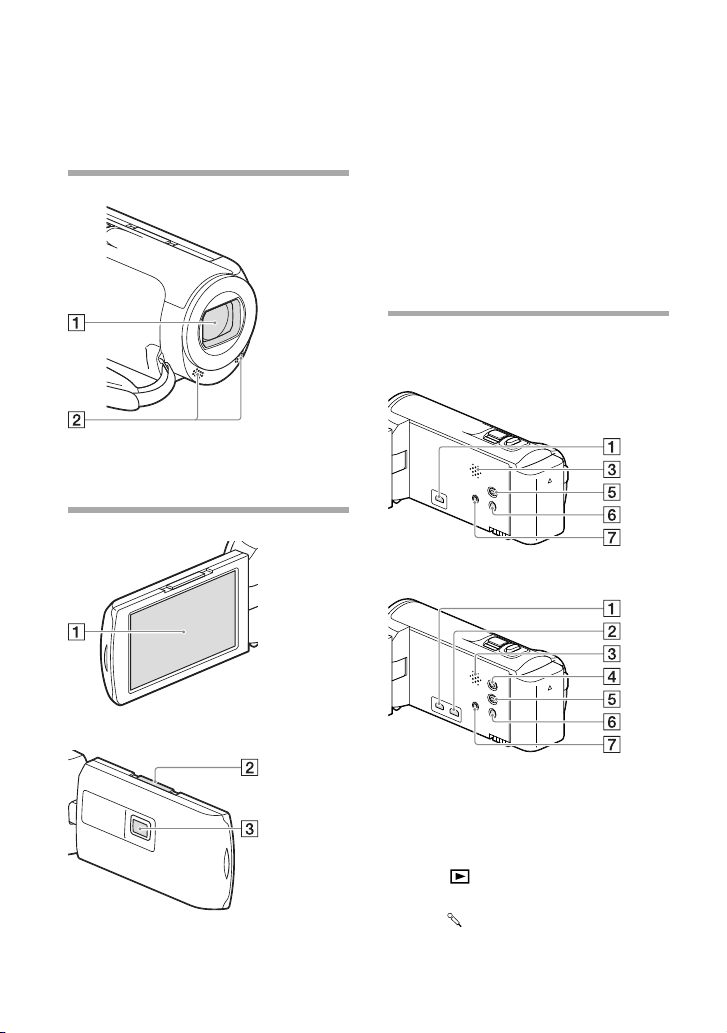
Piezas y mandos
Los números entre ( ) corresponden a las
páginas de referencia.
Objetivo (objetivo G)
Micrófonos incorporados
Pantalla de cristal líquido/Panel táctil
(15)
Si gira el panel de cristal líquido 180 grados,
podrá cerrarlo con la pantalla de cristal líquido
mirando hacia fuera. Este procedimiento
resulta conveniente para las operaciones de
reproducción.
Palanca PROJECTOR FOCUS (23)
Objetivo del proyector (23)
HDR-CX320/CX320E/CX380/CX380E/
CX390E
HDR-PJ320E/PJ380/PJ380E/PJ390E
HDR-PJ320E/PJ380/PJ380E/PJ390E
Toma HDMI OUT (22)
Toma PROJECTOR IN (24)
Altavoz
Botón PROJECTOR (23)
Botón (Ver Imágenes)
Botón POWER
Toma (micrófono) (PLUG IN POWER)
ES
11
Page 12

Palanca del zoom motorizado (19)
Botón PHOTO (18)
Indicador POWER/CHG (carga) (13)
Batería (13)
Botón START/STOP (18)
Toma DC IN (13)
Terminal multi/micro USB
Admite dispositivos compatibles con micro
USB.
Correa de sujeción
Cable USB incorporado (14)
Indicador de acceso de tarjeta de
memoria (16)
Cuando el indicador está encendido o
parpadea, la videocámara está grabando o
leyendo datos.
Receptáculo del trípode
Monte un trípode (se vende por separado:
la longitud del tornillo debe ser menor de
5,5 mm)
En función de las especificaciones del trípode,
es posible que la videocámara no se pueda
montar en la dirección correcta.
Ranura para tarjeta de memoria (16)
Palanca de liberación BATT (batería) (13)
ES
12
Para ajustar la correa de sujeción
Page 13
Introducción
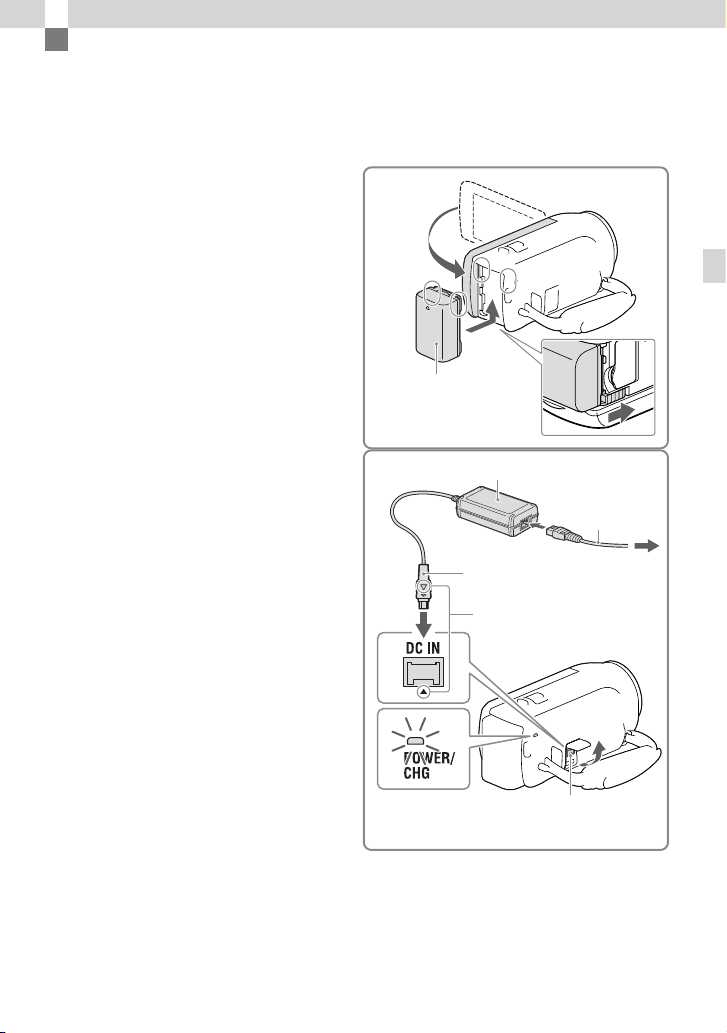
Carga de la batería
Si desea más información sobre el modelo de su videocámara, consulte la página siguiente:
Funciones y equipo p. 7
Cierre la pantalla de cristal líquido
1
y coloque la batería.
Alinee la hendidura de la videocámara con
el saliente de la batería y, a continuación,
deslice la batería hacia arriba.
Para extraer la batería, cierre la pantalla
de cristal líquido y, a continuación, deslice
la palanca de liberación BATT (batería) y
extraiga la batería.
Batería
Conecte el adaptador de ca ()
2
y el cable de alimentación ()
a la videocámara y a la toma de
corriente de pared.
El indicador POWER/CHG (carga) se
enciende en naranja.
El indicador POWER/CHG (carga) se apaga
cuando la batería está totalmente cargada.
Clavija
de cc
Alinee la marca de la clavija de
cc con la de la toma DC IN
A la toma de
corriente de pared
Introducción
Indicador POWER/
CHG (carga)
Toma DC IN
ES
13
Page 14
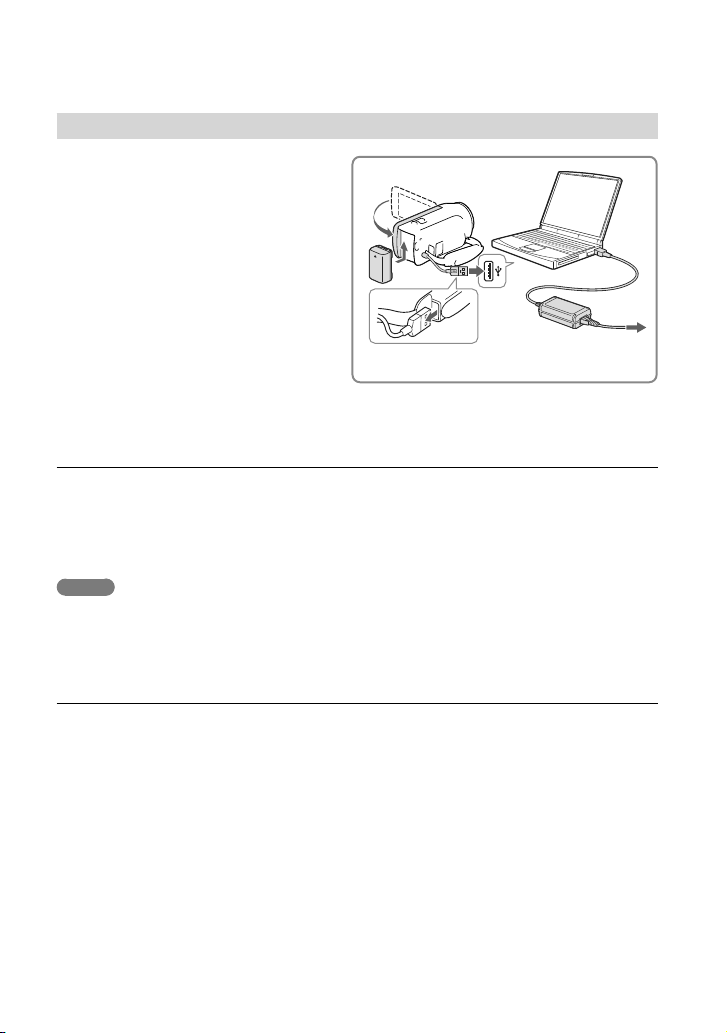
14
ES
Carga de la batería con un ordenador
Conecte la videocámara a un
ordenador encendido con el cable
USB incorporado.
El indicador POWER/CHG (carga) se enciende
en naranja.
El indicador POWER/CHG (carga) se apaga
cuando la batería está totalmente cargada.
Use el cable de soporte de conexión USB si el
cable USB incorporado es demasiado corto para
la conexión.
Cable USB
incorporado
A la toma de corriente
Para cargar la batería con un cargador AC-UD10 USB/adaptador de ca (se vende
por separado)
Puede cargar la batería conectando el cable USB incorporado a una toma de corriente de
pared con un cargador AC-UD10 USB/adaptador de ca (se vende por separado). No se puede
cargar la videocámara con un dispositivo de fuente de alimentación portátil CP-AH2R, CPAL o AC-UP100 de Sony (se vende por separado).
Notas
De forma predeterminada, la alimentación se desconecta automáticamente para ahorrar energía de la
batería si no se lleva a cabo ninguna operación en la videocámara durante aproximadamente 2 minuto
h
orro de energía], p. 34).
([A
Tiempo de carga
Tiempo aproximado necesario (en min) para cargar completamente una batería totalmente
descargada (suministrada).
NP-FV30 (suministrada con HDR-CX320/CX320E/CX380/CX380E/CX390E):
Utilizando el adaptador de ca: 115 min
Utilizando un ordenador conectado con el cable USB incorporado
*: 150 min
NP-FV50 (suministrada con HDR-PJ320E/PJ380/PJ380E/PJ390E):
Utilizando el adaptador de ca: 155 min
Utilizando un ordenador conectado con el cable USB incorporado
*: 280 min
Los tiempos de carga indicados anteriormente están medidos tomando como referencia una
videocámara cargada a una temperatura ambiente de 25 °C
Se recomienda cargar la batería a una temperatura comprendida entre 10 °C y 30 °C
* Los tiempos de carga están medidos sin utilizar el cable de soporte de conexión USB.
de pared
Page 15
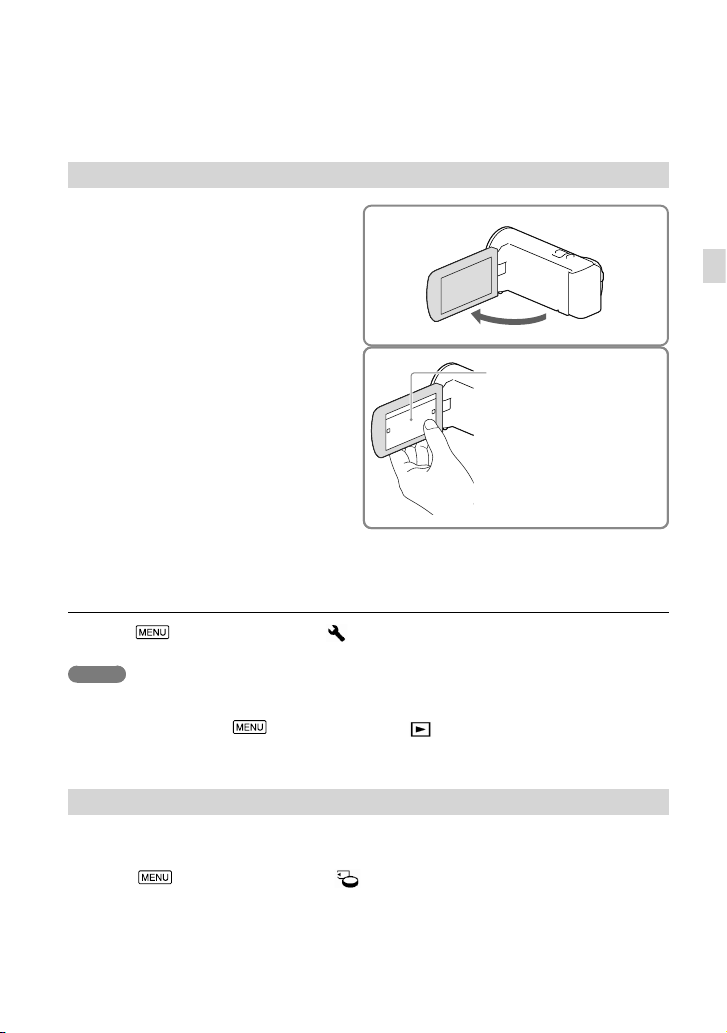
Configuración
Si desea más información sobre el modelo de su videocámara, consulte la página siguiente:
Funciones y equipo p. 7
Preparación de la videocámara
Abra la pantalla de cristal líquido
1
de la videocámara y enciéndala.
Para apagar la videocámara, cierre la
pantalla de cristal líquido.
Seleccione el idioma, la zona
2
geográfica y la hora deseados
tocando la pantalla de cristal
líquido.
Para apagar los pitidos
Seleccione [Configuración] [ Ajustes generales] [Pitido] [Desactivar].
Toque el botón que aparece
en la pantalla de cristal
líquido.
Introducción
Notas
La fecha y la hora de grabación se registran automáticamente en el soporte de grabación. No se muestran
durante la grabación. No obstante, se pueden consultar como [Código datos] durante la reproducción.
Para mostrarlas, seleccione
[Fecha/hora].
[Configuración] [ Ajustes reproducción] [Código datos]
Cambio del soporte de grabación (modelos con memoria interna)
De forma predeterminada, las películas y las fotografías se graban en la memoria interna. Es
posible cambiar el soporte de grabación a una tarjeta de memoria.
Seleccione
el idioma deseado.
[Configuración] [ Ajustes de soporte] [Selección soporte]
ES
15
Page 16
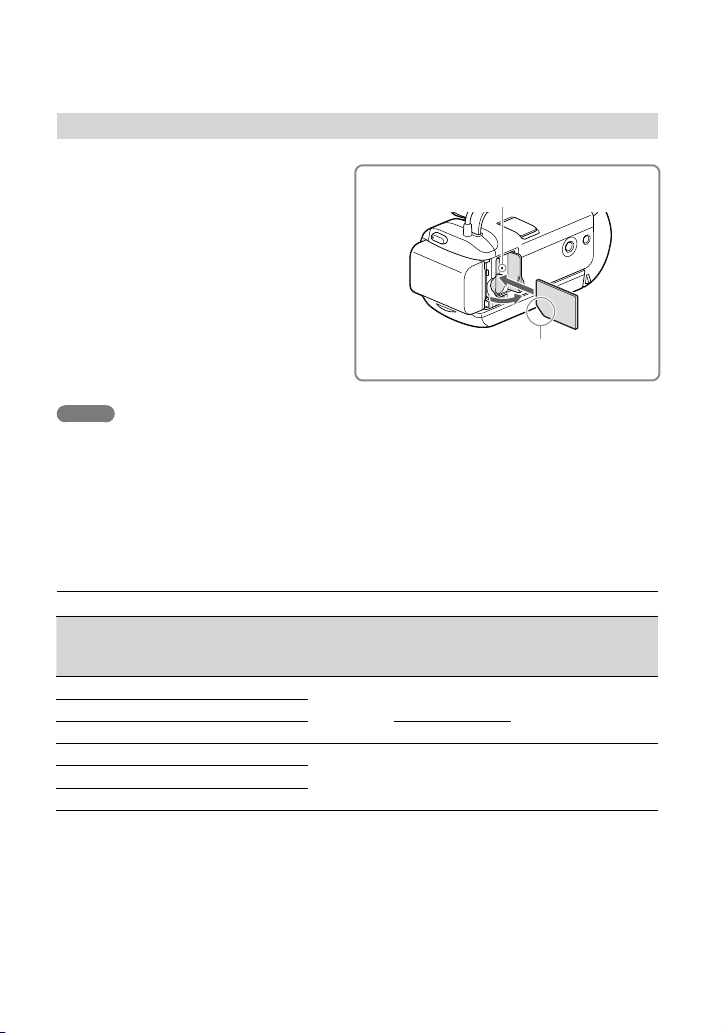
16
ES
Inserción de una tarjeta de memoria
Abra la tapa e inserte la tarjeta de memoria
hasta que quede encajada.
Para extraer la tarjeta de memoria, presione
ligeramente la tarjeta de memoria una vez.
Inserte la tarjeta con la esquina de la muesca en
la dirección que se muestra en la ilustración.
Notas
Para asegurar un funcionamiento estable de la tarjeta de memoria, se recomienda formatearla con la
ocámara antes del primer uso (p. 33). Cuando se formatea una tarjeta de memoria, se eliminan todos
vide
los datos que contiene de forma irrecuperable. Guarde los datos importantes en su PC, etc.
Confirme la dirección de la tarjeta de memoria. Si inserta la tarjeta de memoria a la fuerza en la dirección
incorrecta, podría dañar la tarjeta, la ranura de la tarjeta o los datos de las imágenes.
Al insertar o expulsar la tarjeta de memoria, procure que esta no salga disparada y se caiga.
Indicador de acceso
Tipos de tarjetas de memoria que pueden utilizarse con la videocámara
Clase de
velocidad
(funcionamiento
de SD
“Memory Stick PRO Duo” (Mark2)
“Memory Stick PRO-HG Duo”
—
Hasta 32 GB
“Memory Stick XC-HG Duo” Hasta 64 GB
Tarjeta de memoria SD
Tarjeta de memoria SDXC
No se puede garantizar el funcionamiento con todas las tarjetas de memoria.
Clase 4 o más
rápida
Hasta 64 GB Tarjeta SDTarjeta de memoria SDHC
Capacidad
verificado)
Denominación usada
en este manual
“Memory Stick PRO
Duo”
Page 17

Notas
Con esta videocámara no puede utilizarse una MultiMediaCard.
Las películas grabadas en tarjetas de memoria “Memory Stick XC-HG Duo” y SDXC no pueden
importarse ni reproducirse en ordenadores o dispositivos AV que no sean compatibles con el sistema de
archivos exFAT* cuando se conecta la videocámara a estos dispositivos con el cable USB. Confirme de
antemano que el equipo conectado es compatible con el sistema de archivos exFAT. Si conecta un equipo
no compatible con el sistema exFAT y aparece la pantalla de formateo, no realice el formateo. Si lo hace,
se perderán todos los datos grabados.
* exFAT es un sistema de archivos que utilizan las tarjetas de memoria “Memory Stick XC-HG Duo” y
SDXC.
Introducción
ES
17
Page 18
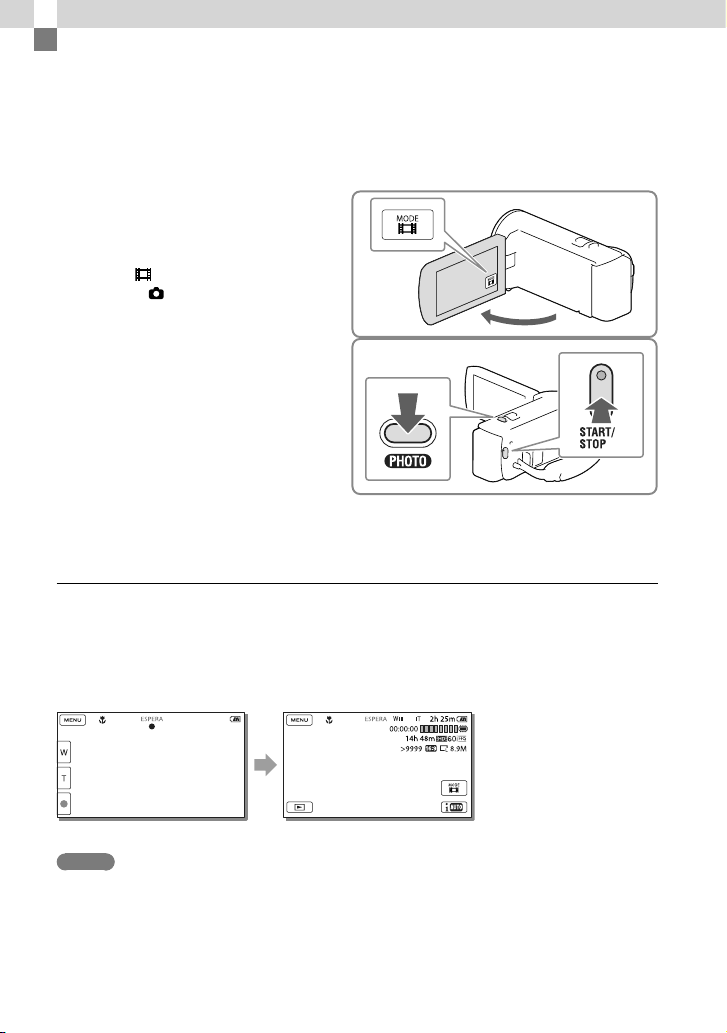
Grabación/reproducción
Grabación
Si desea más información sobre el modelo de su videocámara, consulte la página siguiente:
Funciones y equipo p. 7
Abra la pantalla de cristal líquido
1
y seleccione [MODE] el modo
de grabación deseado.
Película:
Fotografía:
Película:
2
Pulse START/STOP.
Se pueden capturar fotografías mientras
se graba una película pulsando PHOTO
(Captura dual).
Fotografía:
Pulse PHOTO.
Para mostrar elementos en la pantalla de cristal líquido
Los elementos de la pantalla de cristal líquido desaparecen si la videocámara no se usa
durante unos segundos después de haberla encendido o de haber cambiado entre los modos
de grabación de películas o fotografías.
Al tocar en un punto que no sean los botones de la pantalla de cristal líquido, se muestra
información en iconos que indica prácticas funciones para la grabación.
Notas
Se indicarán los siguientes estados si todavía se están grabando datos en el soporte de grabación después
de que se haya finalizado la grabación. Durante este tiempo, no someta la videocámara a golpes o
vibraciones, ni extraiga la batería ni desconecte el adaptador de ca
El indicador de acceso (p. 16) está encendido o parpadea
El icono del soporte de la parte superior derecha de la pantalla de cristal líquido parpadea
ES
18
Page 19
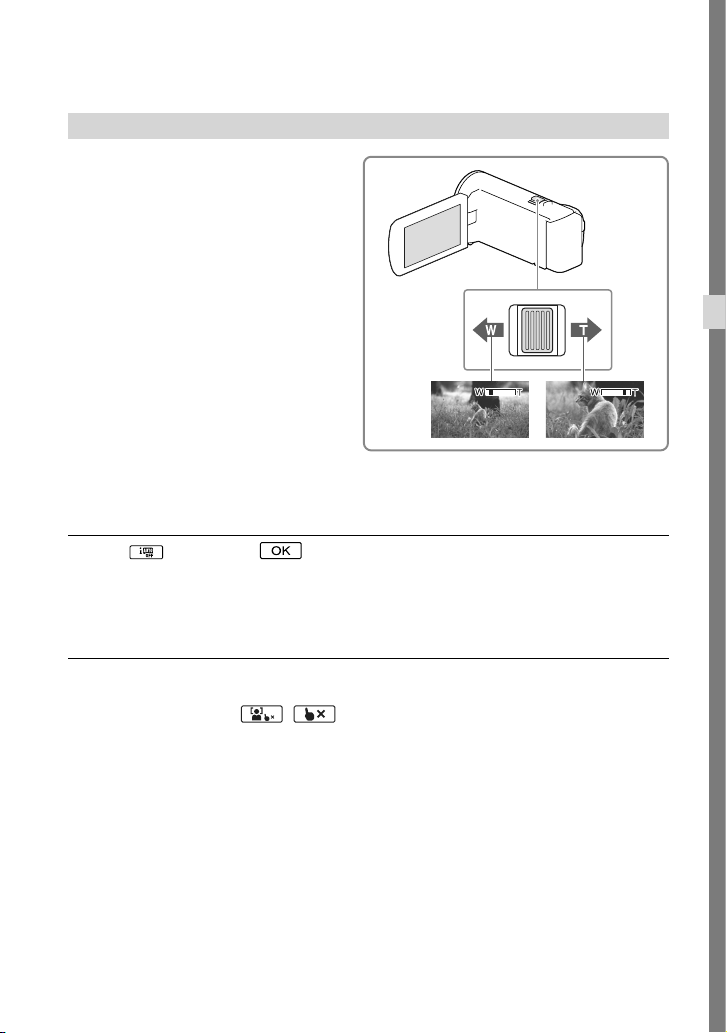
Utilización del zoom
Mueva la palanca del zoom
motorizado para ampliar o reducir el
tamaño de la imagen.
W (gran angular): Alcance de vista más amplio
T (telefoto): Tomas cercanas
La palanca del zoom motorizado permite
ampliar las imágenes hasta 55 veces (Extended
Zoom) su tamaño original.
Mueva la palanca del zoom motorizado
levemente para obtener un zoom más lento.
Muévala con un mayor recorrido para obtener
un zoom más rápido.
Para seleccionar automáticamente el ajuste adecuado a las condiciones de la
grabación (Inteligente Auto)
Seleccione [Activar] en la pantalla de grabación de películas o fotografías y, a
continuación, oriente la videocámara hacia el motivo y grábelo.
Para grabar el motivo seleccionado con claridad (Prioridad de caras)
Toque el rostro y el motivo que desea grabar.
Se muestra un marco doble alrededor de tal motivo y se le da prioridad a este.
Para cancelar la función, pulse
/ .
Grabación/reproducción
ES
19
Page 20
Reproducción
00:00:00
1 1 2013 1 2
1 18 2013 1 19
Si desea más información sobre el modelo de su videocámara, consulte la página siguiente:
Funciones y equipo p. 7
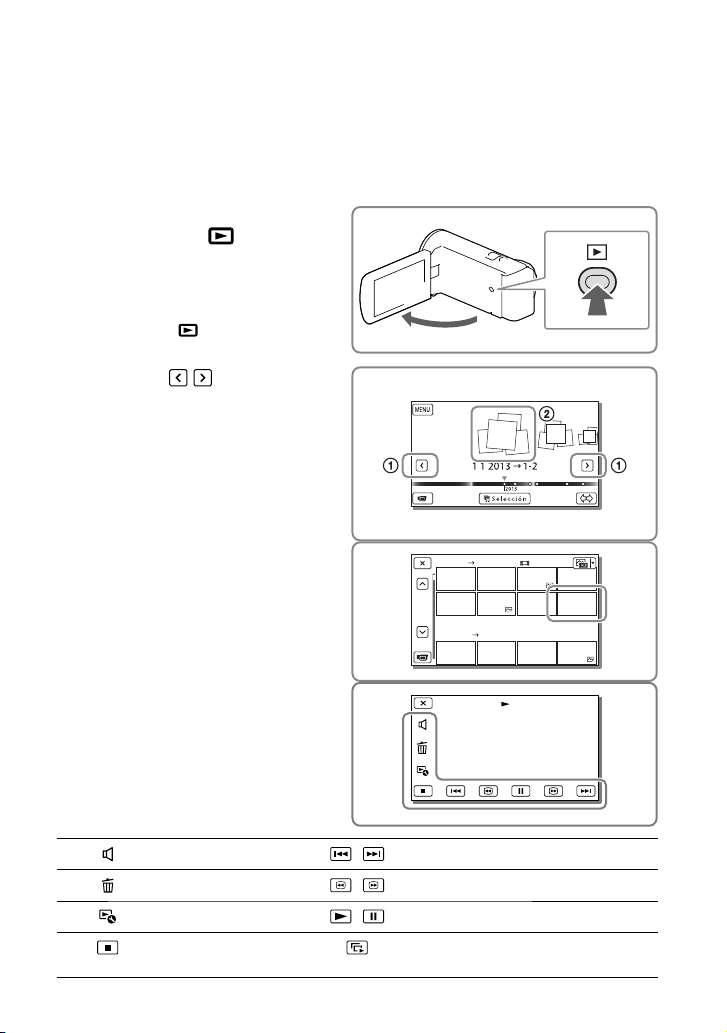
Puede buscar las imágenes grabadas por la fecha y la hora en que se grabaron (Visualización
eventos).
Abra la pantalla de cristal líquido
1
y pulse el botón
videocámara para activar el modo
de reproducción.
Puede activar el modo de reproducción
seleccionando
líquido.
Seleccione / para trasladar al
2
centro el evento deseado () y, a
continuación, selecciónelo ().
La videocámara muestra automáticamente
las imágenes grabadas como un evento,
basándose en su fecha y hora.
Seleccione la imagen.
3
La videocámara comienza a reproducir
desde la imagen seleccionada hasta la
última imagen del evento.
de la
en la pantalla de cristal
Seleccione en la pantalla de
4
cristal líquido los botones
correspondientes a las diversas
operaciones de reproducción.
Volumen
Borrar
20
ES
Contexto
Detener Iniciar/detener una presentación de
Anterior/siguiente
/
Rebobinar/avanzar rápido
/
Reproducir/poner en pausa
/
diapositivas
Page 21

Es posible que algunos de los botones descritos anteriormente no aparezcan en función de la imagen que
se esté reproduciendo.
Si selecciona
velocidad aproximada 5 veces mayor 10
Seleccione
Para repetir la presentación de diapositivas, seleccione
/ repetidamente durante la reproducción, las películas se reproducirán a una
veces mayor 30 veces mayor 60 veces mayor.
/ durante una pausa para reproducir películas a cámara lenta.
[Ajus. pase diapo.] cuando esté
seleccionado con el botón de cambio de tipo de imagen.
Notas
Para evitar que se pierdan los datos de las imágenes, guarde todas las imágenes grabadas en soportes
er
nos periódicamente. (p. 30)
ext
Una película de demostración protegida está pregrabada de forma predeterminada (HDR-PJ380/PJ380E/
PJ390E).
Para reproducir imágenes con otros dispositivos
Es posible que las imágenes grabadas normalmente con la videocámara no se puedan reproducir en
otros dispositivos. Asimismo, es posible que las imágenes grabadas con otros dispositivos no se puedan
reproducir en la videocámara.
Las películas con calidad de imagen de definición estándar (STD) grabadas en tarjetas de memoria SD no
se pueden reproducir en equipos AV de otros fabricantes.
Para borrar imágenes
Seleccione en la pantalla de reproducción de películas o fotografías.
Grabación/reproducción
ES
21
Page 22
Reproducción de imágenes en un televisor
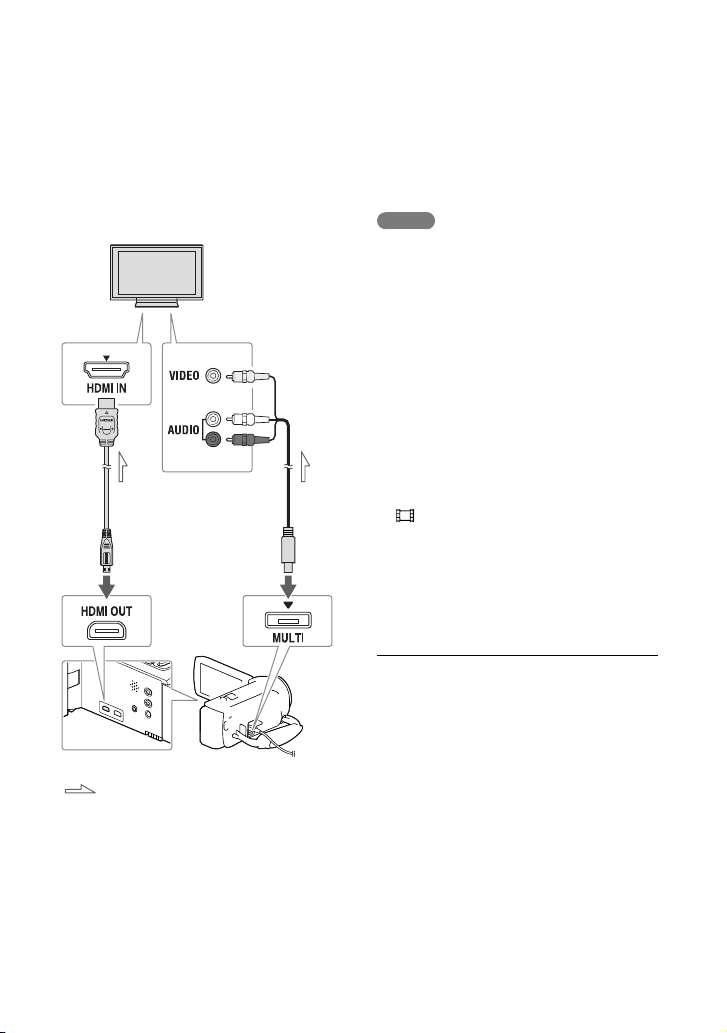
Los métodos de conexión y la calidad de las
imágenes que se visualizan en la pantalla
del televisor dependen del tipo de televisor
conectado y de los conectores utilizados.
Alta
definición
Cable HDMI
(suministrado)
Flujo de señales
Cambie la entrada del televisor a
1
la toma conectada.
Conecte la videocámara a un
2
televisor.
Definición
estándar
Amarillo
Blanco
Rojo
Cable AV
(se vende
por
separado)
Reproduzca una película o una
3
fotografía en la videocámara
(p. 20).
Notas
Consulte también los manuales de instrucciones
del televisor.
Utilice el adaptador de ca suministrado como
fuente de alimentación (p. 13).
Si el televisor no dispone de una toma de
entrada HDMI, use un cable AV (se vende por
separado) para la conexión.
Si las películas están grabadas con calidad
de imagen de definición estándar (STD),
se reproducirán con calidad de imagen de
definición estándar (STD) incluso en un
televisor de alta definición.
Si reproduce películas con calidad de imagen de
definición estándar (STD) en un televisor 4:3
que no es compatible con la señal 16:9, ajuste
Modo panorámico] en [4:3] para grabar las
[
películas en formato 4:3.
Si conecta la videocámara al televisor con
cables de salida de imágenes de varios tipos, la
prioridad será la salida HDMI.
Acerca de “Photo TV HD”
Esta videocámara es compatible con la
norma “Photo TV HD”. “Photo TV HD”
permite la reproducción de imágenes
con un alto nivel de detalle, con una sutil
representación de las texturas y los colores
que hace que parezcan fotografías.
Al conectar dispositivos Sony compatibles
con Photo TV HD mediante un
cable HDMI
completamente nuevo de fotografías en una
impresionante calidad HD.
* El televisor cambiará automáticamente al modo
adecuado al reproducir las fotografías.
*, se accede a un mundo
22
ES
Page 23
Uso del proyector
incorporado
con proyector)
Si desea más información sobre el modelo
de su videocámara, consulte la página
siguiente:
Funciones y equipo p. 7
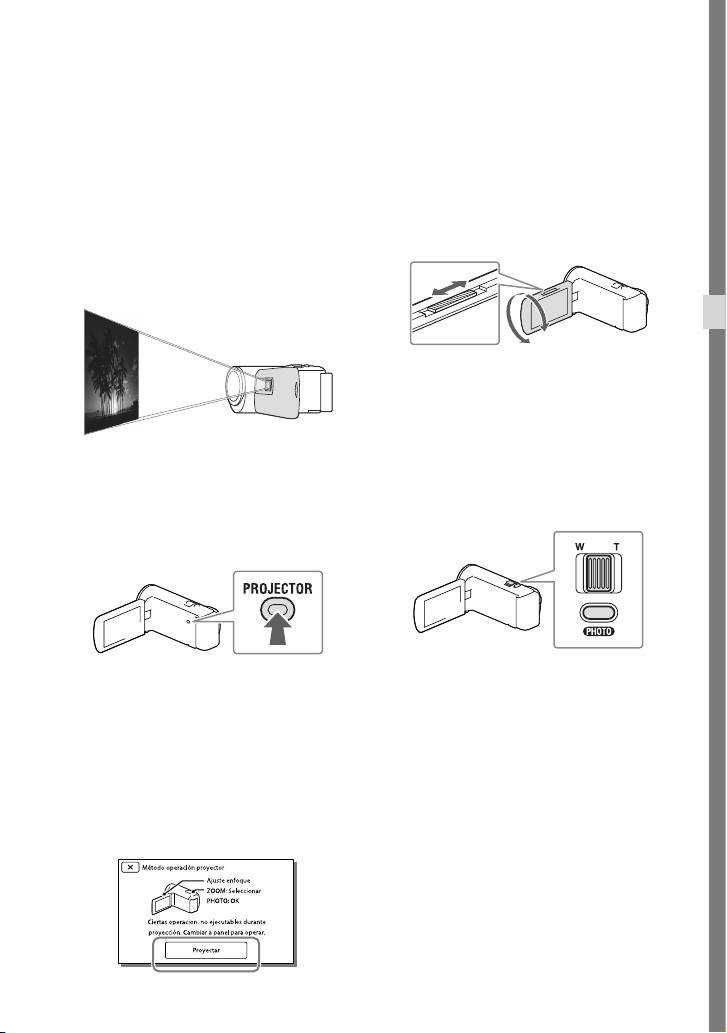
El proyector incorporado le permite visualizar
las imágenes grabadas en una superficie plana,
como por ejemplo, una pared.
Enfoque el objetivo del proyector
1
sobre una superficie, como una
pared, y, a continuación, pulse
PROJECTOR.
(modelos
Esta pantalla aparecerá la primera vez que
utilice el proyector incorporado después de
haber encendido la videocámara.
Ajuste el enfoque de la imagen
4
proyectada con la palanca
PROJECTOR FOCUS.
Cuando esté reproduciendo
5
imágenes en la videocámara,
mueva el marco de selección con
la palanca del zoom motorizado
y, a continuación, pulse PHOTO.
Palanca del zoom
Grabación/reproducción
Seleccione [Imagen tomada en
2
este dispositivo] en la pantalla de
cristal líquido.
Cuando aparezca la pantalla
3
con instrucciones, seleccione
[Proyectar].
Botón PHOTO
Para apagar el proyector, pulse
PROJECTOR.
ES
23
Page 24
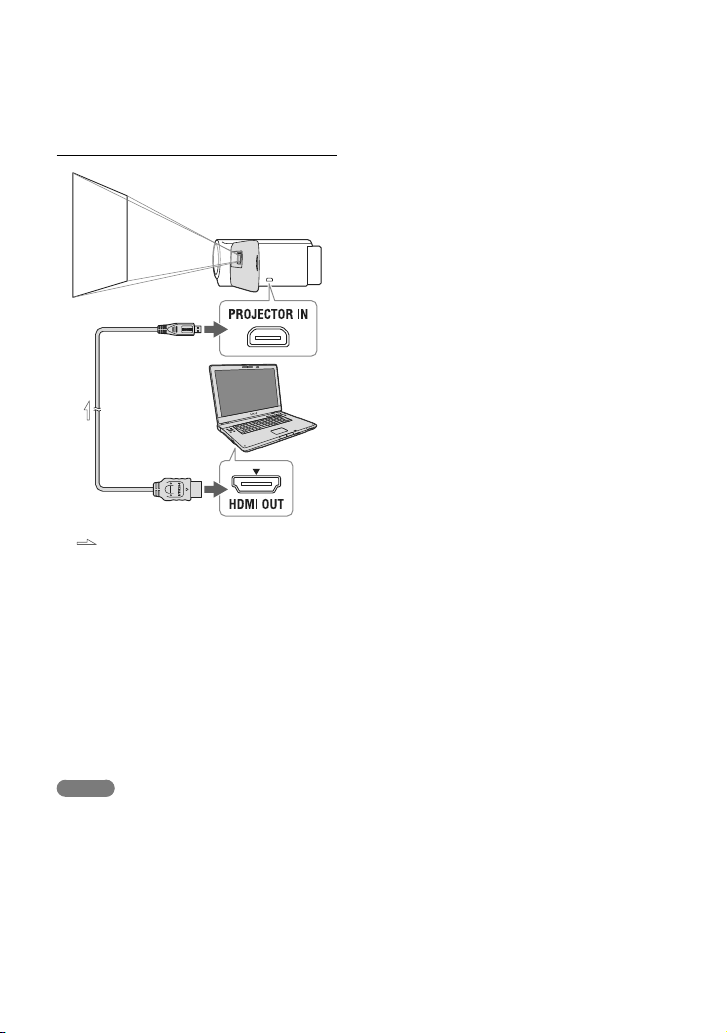
Para usar el proyector con un
ordenador o smartphone
Cable HDMI
(suministrado)
Flujo de señales
Conecte la toma PROJECTOR IN de la
videocámara a una toma de salida HDMI
del otro dispositivo mediante el cable HDMI
(suministrado) y, a continuación, seleccione
[Imagen de dispositivo externo] en el paso 2.
Si el terminal del dispositivo conectado no es
compatible con el cable HDMI (suministrado),
utilice un adaptador de conector HDMI (se
vende por separado).
La palanca PROJECTOR FOCUS solo puede
utilizarse mientras se proyectan imágenes.
El uso del proyector consume mucha batería
(se recomienda utilizar el adaptador de ca
suministrado).
Las operaciones siguientes no están disponibles
mientras se utiliza el proyector.
Reproducción de elementos destacados en un
dispositivo como un televisor
Utilización de la videocámara con la pantalla
de cristal líquido cerrada
Otras funciones
Si las imágenes proyectadas contienen una
elevada cantidad de negro, podría aparecer una
leve irregularidad cromática. Esto viene causado
por el reflejo de la luz que se produce en el
objetivo del proyector y no se trata de un fallo
de funcionamiento.
Notas
La pantalla de cristal líquido permanece
apagada mientras se están proyectando
imágenes.
Tenga en cuenta las siguientes precauciones
mientras utiliza el proyector.
Asegúrese de no proyectar imágenes hacia los
ojos de una persona.
No toque el objetivo del proyector.
La pantalla de cristal líquido y el objetivo del
proyector se calientan mucho durante el uso.
ES
24
Page 25
Almacenamiento de películas y fotografías en un ordenador
Reproducción de imágenes en un ordenador
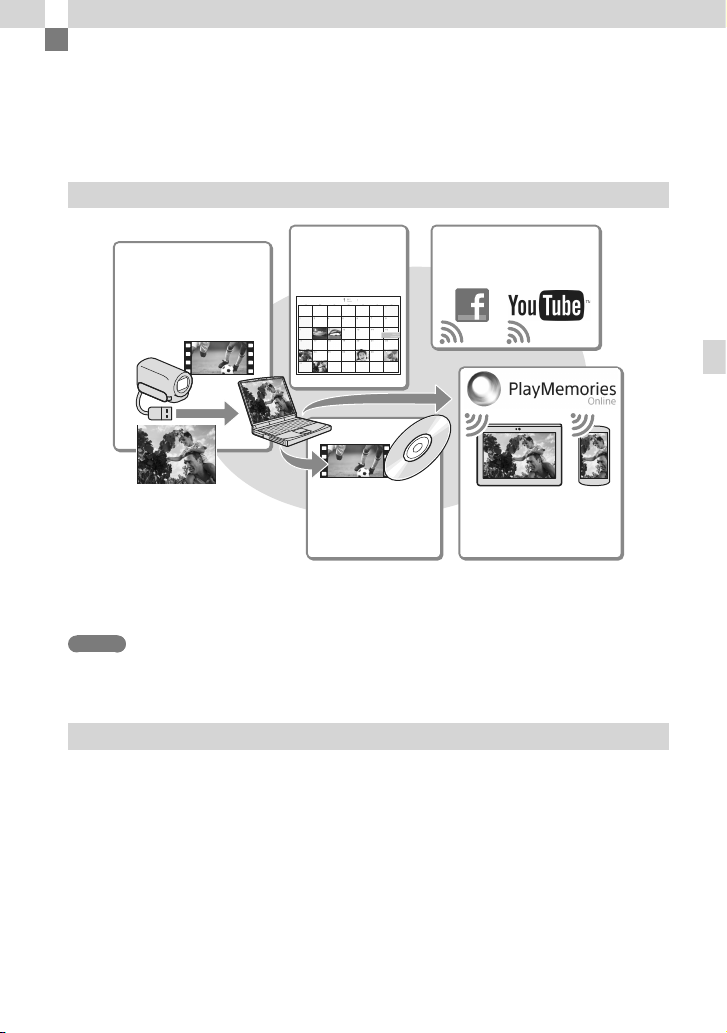
El software “PlayMemories Home” le permite importar películas e imágenes fijas en un
ordenador para usarlas de diversas formas.
Para qué sirve el software “PlayMemories Home” (Windows)
Importar
imágenes desde la
videocámara
Visualizar
imágenes en un
calendario
Crear un disco
Cargar archivos en
servicios online
Compartir imágenes en
“PlayMemories Online”
“PlayMemories Home” puede descargarse desde la siguiente URL.
www.sony.net/pm
Notas
Se requiere una conexión a Internet para instalar “PlayMemories Home”.
Se requiere una conexión a Internet para utilizar “PlayMemories Online” y otros servicios online. Puede
que los servicios no estén disponibles en algunos países/regiones.
Software para Mac
El software “PlayMemories Home” no es compatible con equipos Mac. Para importar
imágenes desde la videocámara a un ordenador Mac y reproducirlas, utilice software que sea
apropiado para ello en el Mac. Si desea más información, visite la siguiente URL.
http://www.sony.co.jp/imsoft/Mac/
Almacenamiento de películas y fotografías en un ordenador
ES
25
Page 26
26
ES
Preparación de un
ordenador
(Windows)
Comprobación del sistema informático
1
SO*
Microsoft Windows XP SP3*2/Windows Vista
3
SP2
*
/Windows 7 SP1/Windows 8
4
*
CPU
Intel Core Duo a 1,66 GHz o superior, o
bien Intel Core 2 Duo a 1,66 GHz o superior
(se necesita Intel Core 2 Duo a 2,26 GHz o
superior para el procesamiento de películas
FX o FH e Intel Core 2 Duo a 2,40 GHz o
superior para procesamiento de películas PS.)
Memoria
dows XP: 512 MB o más (se recomienda
Win
1 GB o más)
Windows Vista/Windows 7/Windows 8: 1 GB
o más
Disco duro
Espacio necesario en el disco para la
talación: Aproximadamente 500 MB
ins
Pantalla
Mínim
o 1 024 × 768 puntos
1
*
Se requiere una instalación estándar. No se
puede garantizar el funcionamiento en un
sistema operativo actualizado o en un entorno
de arranque dual.
2
*
No compatible con las ediciones de 64 bits y
Starter (Edition). Es necesario Windows Image
Mastering API (IMAPI) ver. 2,0 o posterior
para usar la función de creación de discos, etc.
3
*
No compatible con Starter (Edition).
4
*
Se recomienda un procesador más rápido.
Instalación del software “PlayMemories Home” en el ordenador
Acceda al siguiente sitio de
1
descarga utilizando el navegador
de Internet de su ordenador
y, a continuación, haga clic en
[Instalación] [Ejecutar].
www.sony.net/pm
Realice la instalación siguiendo
2
las instrucciones que aparecen
en pantalla.
Cuando en las instrucciones que aparecen
en pantalla se le solicite conectar la
videocámara a un ordenador, hágalo
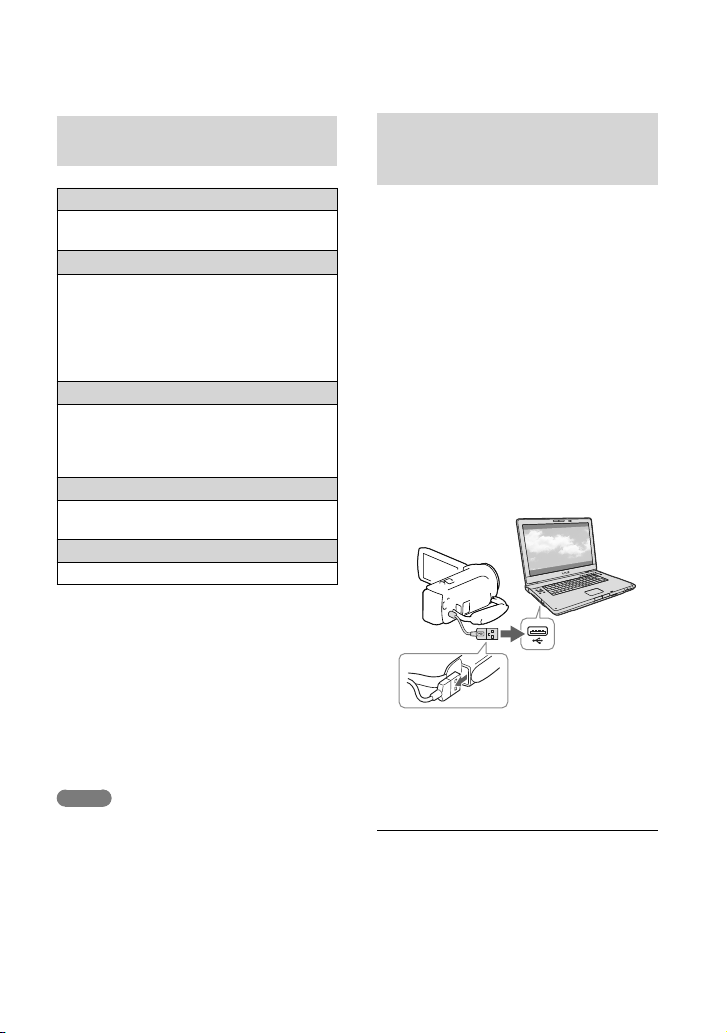
utilizando el cable USB incorporado.
Cable USB incorporado
Cuando finalice la instalación, se iniciará
“PlayMemories Home”.
Notas
No se garantiza el funcionamiento en todos los
entornos operativos.
Notas referentes a la instalación
Si el software “PlayMemories Home” ya
está instalado en su ordenador, conecte la
videocámara al ordenador. Al hacerlo, se
activarán las funciones que puede utilizar con
esta videocámara.
Page 27
Si el software “PMB (Picture Motion Browser)”
está instalado en su equipo, será sustituido por
el software “PlayMemories Home”. En ese caso,
no podrá utilizar con “PlayMemories Home”
algunas de las funciones de las que dispone
“PMB”.
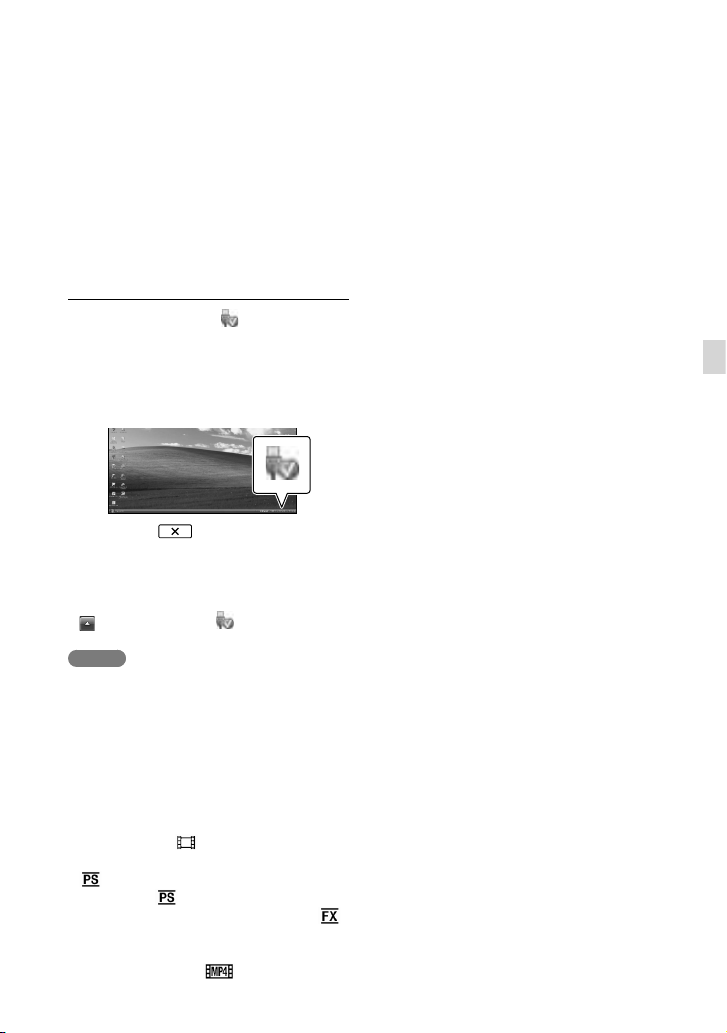
Para desconectar la videocámara del
ordenador
1 Haga clic en el icono de la parte
inferior derecha del escritorio del
ordenador [Extracción segura de
Dispositivo de almacenamiento masivo
USB].
2 Seleccione [Sí] en la pantalla de
la videocámara.
3 Desconecte el cable USB.
Si utiliza Windows 7 o Windows 8, haga clic en
y, a continuación, en .
Notas
Si desea tener acceso a la videocámara desde
el ordenador, use el software “PlayMemories
Home”. No se garantiza el funcionamiento si
maneja los datos con un software distinto del
software “PlayMemories Home” o si manipula
directamente los archivos y las carpetas desde
un ordenador.
No será posible guardar imágenes en algunos
discos en función de la configuración
seleccionada en [
películas grabadas en el modo [Calidad 60p
] (modelos con el sistema de color NTSC) /
[Calidad 50p
color PAL) o en el modo [Calidad superior
solo pueden guardarse en un disco Blu-ray.
No es posible crear un disco con películas
grabadas en el modo [
Modo Grabación]. Las
] (modelos con el sistema de
MP4].
La videocámara divide automáticamente los
archivos de imagen que tengan un tamaño
mayor de 2 GB y guarda las partes como
archivos independientes. A pesar de que los
archivos de imagen puede que se muestren
como archivos independientes en un ordenador,
los archivos serán procesados correctamente
por las funciones de importación y de
reproducción de la videocámara o del software
“PlayMemories Home”.
]
Almacenamiento de películas y fotografías en un ordenador
ES
27
Page 28
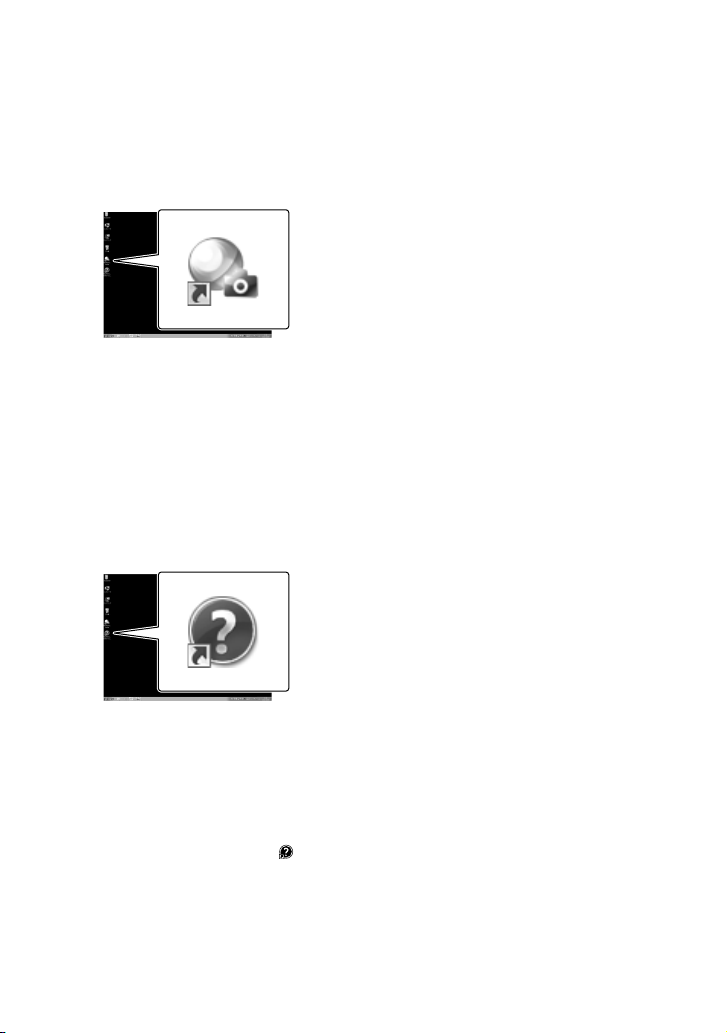
Inicio del software “PlayMemories Home”
Haga doble clic en el icono de
1
“PlayMemories Home” en la
pantalla del ordenador.
Si utiliza Windows 8, seleccione el icono
de “PlayMemories Home” en la pantalla de
inicio.
Haga doble clic en el icono de
2
acceso directo “Guía de ayuda
de PlayMemories Home” de la
pantalla del ordenador para
aprender a usar “PlayMemories
Home”.
28
Si utiliza Windows 8, seleccione [Guía de
ayuda de PlayMemories Home] en el menú
de ayuda de “PlayMemories Home”.
Si no puede ver el icono, haga clic en [Inicio]
[Todos los programas] [PlayMemories
Home] el elemento deseado.
Si desea más información sobre
“PlayMemories Home”, seleccione
de ayuda de PlayMemories Home”) en el
software o visite la página de asistencia de
“PlayMemories Home” (http://www.sony.
co.jp/pmh-se/).
ES
(“Guía
Page 29
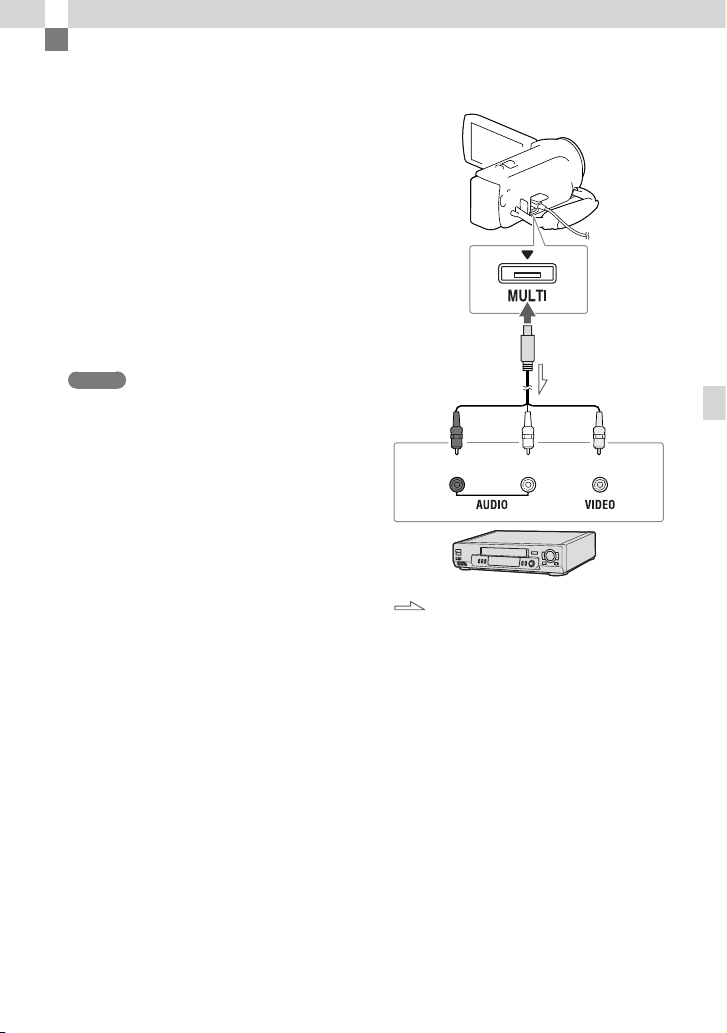
Almacenamiento de imágenes en un dispositivo de soporte externo
Creación de un disco con calidad de imagen de definición estándar (STD) con una grabadora
Conecte la videocámara a una grabadora
de discos mediante un cable AV (se vende
por separado). Puede copiar en un disco o
videocasete las imágenes que se reproducen
en la videocámara.
Notas
Para esta operación, conecte la videocámara
a una toma de corriente de pared con el
adaptador de ca
Consulte el manual de instrucciones
suministrado con el dispositivo conectado.
No es posible copiar imágenes en grabadoras
conectadas con un cable HDMI.
Debido a que la copia se realiza mediante una
transferencia de datos analógica, es posible que
la calidad de imagen se deteriore.
Las películas con calidad de imagen de alta
definición (HD) se copian con calidad de
imagen de definición estándar (STD).
Si conecta un dispositivo monoaural,
introduzca la clavija amarilla del cable AV (se
vende por separado) en la toma de entrada de
vídeo y la clavija blanca (canal izquierdo) o roja
(canal derecho) en la toma de entrada de audio
del dispositivo.
Introduzca el soporte de grabación
1
en el dispositivo de grabación (una
(p. 13).
grabadora de discos, etc.).
Si el dispositivo de grabación tiene un
selector de entrada, ajústelo en el modo
de entrada.
Conecte la videocámara al
2
dispositivo de grabación
mediante un cable AV (se vende
por separado).
3
4
Copia de la información de fecha y hora:
[Código datos] (p. 33)
Uso de un dispositivo de visualización con un
tamaño de pantalla de 4:3: [Tipo de TV] (p. 33)
Cable AV
(se vende por
separado)
Rojo Blanco Amarillo
Flujo de señales
Conecte la videocámara a las tomas de
entrada del dispositivo de grabación.
Inicie la reproducción en la
videocámara e inicie la grabación
en el dispositivo de grabación.
Cuando finalice la copia, detenga
el dispositivo de grabación
y, a continuación, detenga la
videocámara.
Almacenamiento de imágenes en un dispositivo de soporte externo
ES
29
Page 30
Almacenamiento de imágenes en un dispositivo de soporte externo con calidad de imagen de alta definición (HD)
Si desea más información sobre el modelo
de su videocámara, consulte la página
siguiente:
Funciones y equipo p. 7
Puede guardar fotografías y películas
en un dispositivo de soporte externo
(dispositivos de almacenamiento USB),
como una unidad de disco duro externa.
Las funciones siguientes estarán disponibles
cuando guarde las imágenes en un
dispositivo de soporte externo.
Puede conectar la videocámara al dispositivo de
soporte externo y, a continuación, reproducir
las imágenes guardadas en el dispositivo
externo.
Puede conectar el ordenador al dispositivo
de soporte externo e importar las imágenes
al ordenador con el software “PlayMemories
o
me” (p. 28).
H
Notas
Para esta operación necesita un cable adaptador
de USB VMC-UAM2 (se vende por separado).
Conecte el adaptador de ca y el cable
de alimentación a la toma DC IN de la
videocámara y a la toma de corriente de pared.
Consulte el manual de instrucciones
suministrado con el dispositivo de soporte
externo.
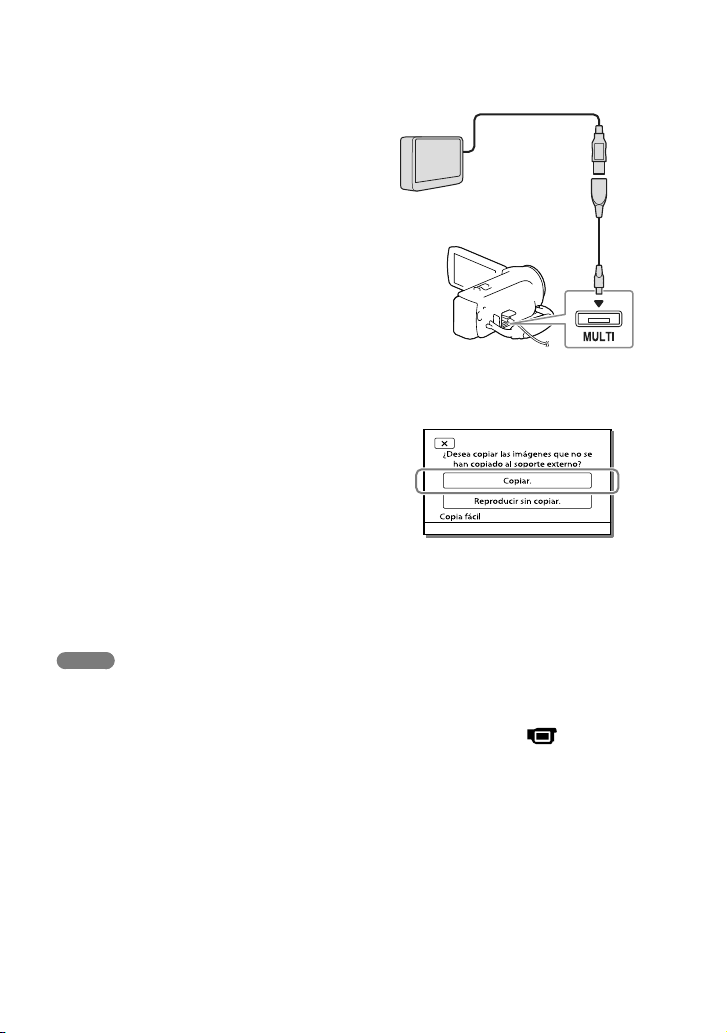
Conecte la videocámara al
1
dispositivo de soporte externo
con el cable adaptador de USB
(se vende por separado).
Cable adaptador de
USB VMC-UAM2
(se vende por
separado)
Seleccione [Copiar.] en la
2
pantalla de la videocámara.
Las películas y fotografías que se hayan
almacenado en el soporte de grabación
y que todavía no se hayan guardado
en un dispositivo de soporte externo
pueden guardarse en este momento en el
dispositivo de soporte conectado.
Esta operación solamente estará disponible
si hay imágenes grabadas recientemente en
la videocámara.
Para desconectar el dispositivo de soporte
externo, seleccione
videocámara se encuentra en el modo de
espera de reproducción (se muestra la
pantalla de visualización de eventos o del
índice de eventos).
mientras la
30
ES
Page 31
Personalización de la videocámara
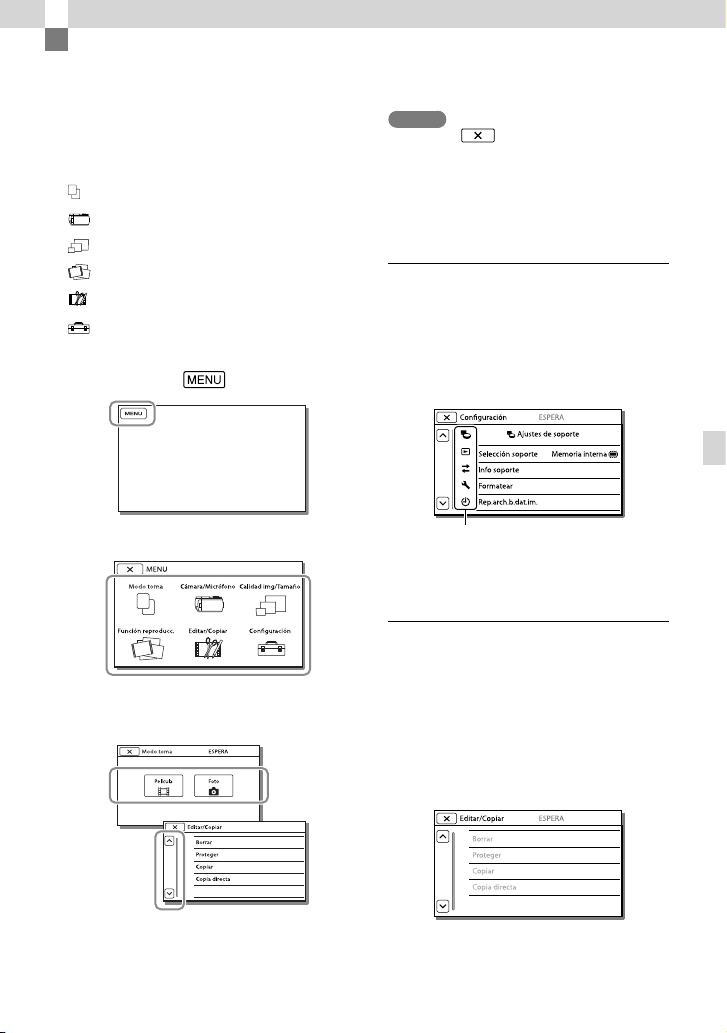
Uso de los menús
La videocámara dispone de varios
elementos de menú en cada una de las
6 categorías de menú.
Modo toma
Cámara/Micrófono
Calidad img/Tamaño
Función reproducc.
Editar/Copiar
Configuración
Seleccione .
1
Seleccione una categoría.
2
Seleccione el elemento de menú
3
deseado.
Notas
Seleccione
menú o para regresar a la pantalla del menú
anterior.
para terminar de ajustar el
Para encontrar un elemento de menú
rápidamente
Los menús [Cámara/Micrófono] y
[Configuración] tienen subcategorías.
Seleccione el icono de subcategoría para
mostrar en la pantalla de cristal líquido
la lista de menús de la subcategoría
seleccionada.
Iconos de subcategoría
Cuando no se puede seleccionar un
elemento de menú
Los elementos de menú o ajustes que
aparecen atenuados no se encuentran
disponibles.
Cuando seleccione un elemento de menú
atenuado, la videocámara mostrará el
motivo por el cual no puede seleccionarlo
o una explicación de las condiciones en las
que puede seleccionar el elemento de menú.
Personalización de la videocámara
Desplaza los
elementos de
menú hacia
arriba o hacia
abajo
ES
31
Page 32
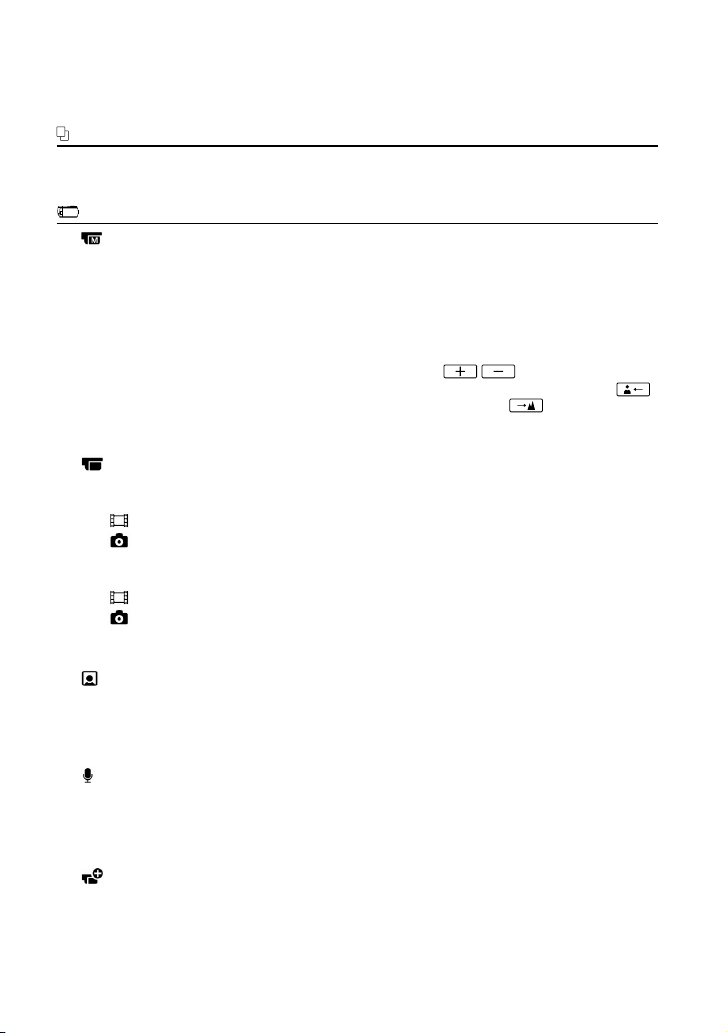
32
ES
Listas de menús
Modo toma
Película .......................................Graba películas.
Foto .............................................. Captura fotografías.
Cámara/Micrófono
Ajustes manuales
Balance blancos ............. Ajusta el balance cromático en función del entorno de grabación.
Medidor/Enfoq punt. ... Ajusta simultáneamente el brillo y el enfoque del motivo seleccionado.
Medición puntual..........Ajusta el brillo de las imágenes en función del motivo que se toca en la
Enfoque puntual ...........Ajusta el enfoque en el motivo que se toque en la pantalla.
Exposición .......................Ajusta el brillo de las películas y las fotografías. Si selecciona [Manual], se
Enfoque ............................Ajusta el enfoque manualmente. Si selecciona [Manual], seleccione
Low Lux ............................. Graba imágenes de colores brillantes en condiciones de poca iluminación.
Ajustes de cámara
Selección escena ...........Selecciona un ajuste de grabación apropiado en función del tipo de escena,
Fundido ....................Aplica fundido de entrada o de salida a las escenas.
Contador automát
Tele macro .......................Enfoca el motivo con un fondo desenfocado.
SteadyShot ..............Ajusta la función SteadyShot cuando se graban películas.
SteadyShot ..............Ajusta la función SteadyShot cuando se toman fotografías.
Zoom digital ...................Ajusta el nivel máximo del zoom digital.
Contraluz automática
Cara
Detección de cara ......... Detecta automáticamente las caras.
Captador de sonrisas ... Toma una fotografía automáticamente cuando se detecta una sonrisa.
Sensib detecc sonris ....Ajusta la sensibilidad de la detección de sonrisas de la función de captura
Micrófono
Voz más cerca ................. Detecta las caras humanas y graba la voz asociada con claridad.
Micróf. zoom integr. .....Graba películas con un sonido intenso adecuado a la posición del zoom.
Red. ruid. viento auto
Nivel referencia mic ...... Ajusta el nivel del micrófono para la grabación.
Asistencia de toma
Mi Botón ...........................Asigna funciones a Mis botones.
Cuadrícula ........................ Muestra una serie de líneas de cuadrícula que ayudan a comprobar que el
Ajuste pantalla ............... Ajusta el tiempo durante el cual se muestran los iconos o indicadores en la
...Ajusta el disparador automático cuando la videocámara se encuentra en el
...Ajusta automáticamente la exposición en motivos que están a contraluz.
.... Reconoce las condiciones de grabación y disminuye el ruido del viento.
pantalla.
ajustará el brillo (la exposición) con
para ajustar el enfoque en un motivo próximo y
enfoque en un motivo alejado.
como por ejemplo, vista nocturna o playa.
modo de grabación de fotografías.
de sonrisas.
motivo esté horizontal o vertical.
pantalla de cristal líquido.
/ .
para ajustar el
Page 33
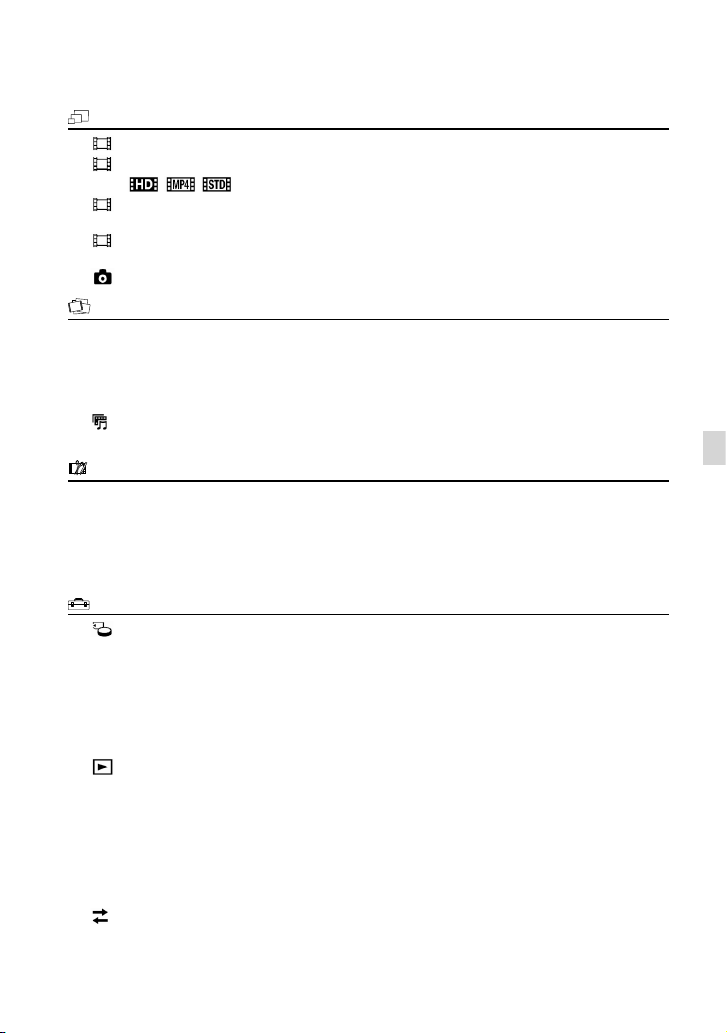
Calidad img/Tamaño
Modo Grabación ............. Ajusta el modo de grabación de películas.
Imág. p. segundo ............Ajusta la velocidad de fotogramas para grabar películas.
Ajuste
/ / ...... Ajusta la calidad de imagen para la grabación de películas.
Modo panorámico..........Ajusta el formato de horizontal a vertical cuando se graban películas con
calidad de imagen de definición estándar (STD).
x.v.Color .............................. Captura una gama más amplia de colores. Ajuste este elemento cuando vea
imágenes en un televisor compatible con x.v.Color.
Tam imagen ...................... Ajusta el tamaño de las fotografías.
Función reproducc.
Visualización eventos ............ Comienza a reproducir las imágenes desde la pantalla de visualización de
Película Selección ...................Comienza a reproducir escenas de reproducción de elementos destacados
Escenario .............................Comienza a reproducir los escenarios guardados en la reproducción de
eventos.
o escenarios de elementos destacados con calidad de imagen de definición
estándar (STD).
elementos destacados.
Editar/Copiar
Borrar ..........................................Elimina películas o fotografías.
Proteger .....................................Protege películas y fotografías para impedir que puedan borrarse.
*
........................................ Copia imágenes.
Copiar
Copia directa ............................ Copia las imágenes desde la videocámara a un dispositivo de soporte
externo.
Configuración
Ajustes de soporte
Selección soporte
Info soporte ..................... Muestra información del soporte de grabación.
Formatear ........................Elimina y formatea todos los datos del soporte de grabación.
Rep.arch.b.dat.im. .........Repara el archivo de base de datos de las imágenes del soporte de
Número Archivo ............ Define cómo se asigna el número de archivo a las fotografías.
Ajustes reproducción
Código datos ..................Muestra la información grabada automáticamente en el momento de la
Ajustes de volumen......Ajusta el volumen del sonido de reproducción.
Desc música
Vaciar música
Conexión
Tipo de TV ........................Co
Resolución HDMI ........... Selecciona la resolución de salida de la imagen cuando se conecta la
* .......Selecciona el tipo de soporte de grabación (p. 15).
bación (p. 37).
ra
g
grabación.
** ................Descarga los archivos de música de su preferencia desde el ordenador a la
videocámara (mientras la videocámara está conectada al ordenador) para
que puedan reproducirse junto con las escenas de elementos destacados.
** ..............Borra todos los archivos de música.
nvierte la señal en función del televisor conectado (p. 22).
videocámara a un televisor con el cable HDMI.
Personalización de la videocámara
ES
33
Page 34

CTRL. POR HDMI ............ Establece si puede utilizarse el mando a distancia del televisor cuando la
videocámara está conectada a un televisor compatible con “BRAVIA” Sync
mediante el cable HDMI.
Conexión USB ................. Seleccione este elemento si no aparecen instrucciones en la pantalla de
cristal líquido al conectar la videocámara a un dispositivo externo en la
toma USB.
Ajuste conexión USB .... Ajusta el modo de conexión cuando la videocámara se conecta a un
ordenador o un dispositivo USB.
Ajuste USB LUN .............. Ajusta la videocámara para que mejore la compatibilidad de una conexión
USB restringiendo algunas funciones de USB.
Ajustes generales
Pitido .................................Establece si se habilitan o se deshabilitan los pitidos de funcionamiento de
la videocámara.
Luminosidad LCD .......... Ajusta el brillo de la pantalla de cristal líquido.
Encendido con LCD ...... Ajusta la alimentación de forma que la videocámara se encienda
automáticamente al abrir la pantalla de cristal líquido.
usta el idioma de la pantalla (p. 4).
Language Setting .........A
j
Calibración.......................Calibra el panel táctil.
Información batería......Muestra el tiempo restante aproximado de la batería.
Ahorro de energía ......... Ajusta la alimentación y la pantalla de cristal líquido para que se apaguen
automáticamente.
Inicializar ..........................Inicializa todos los ajustes a los valores predeterminados.
Modo demostración ....Activa la reproducción de la película de demostración sobre las funciones
del videocámara.
Ajustes del reloj
Config.fecha y hora ......Ajusta la fecha y la hora.
j
Configuración área .......A
*
HDR-CX380/CX380E/CX390E/PJ380/PJ380E/PJ390E
** HDR-CX320/CX380/PJ380
usta una diferencia horaria sin detener el reloj (p. 15).
34
ES
Page 35
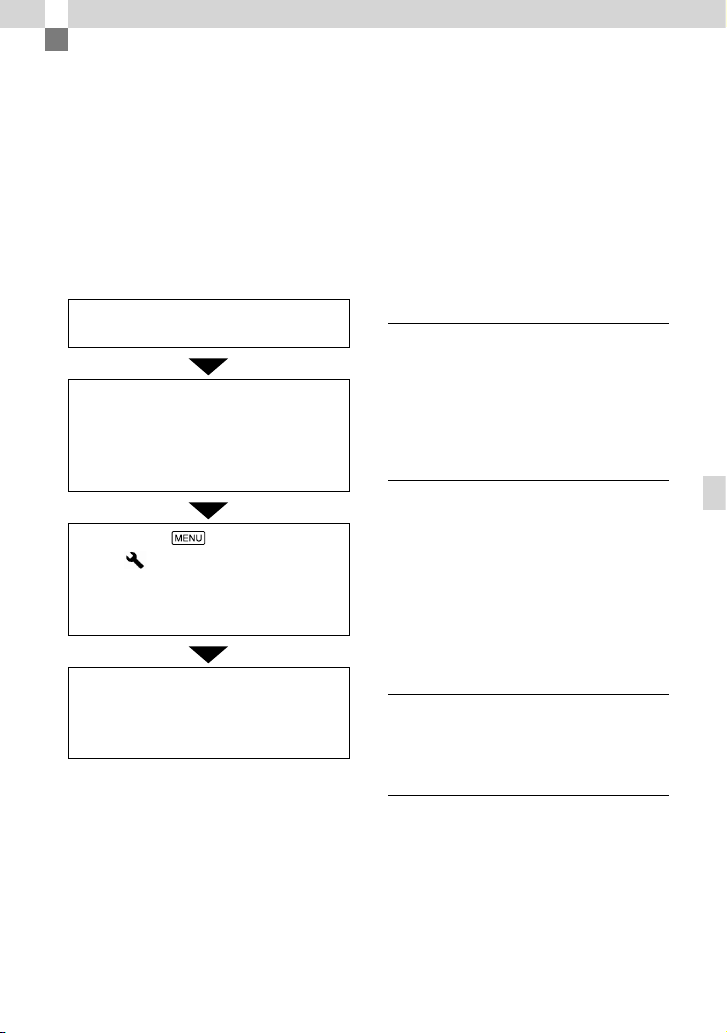
Otros/Índice
Solución de problemas
Si desea más información sobre el modelo
de su videocámara, consulte la página
siguiente:
Funciones y equipo p. 7
Si surge algún problema al utilizar la
videocámara, siga los pasos que se indican a
continuación.
Compruebe la lista (p. 35 a 37) e
inspeccione la videocámara.
Desconecte la fuente de
alimentación, conéctela otra
vez después de 1 minuto
aproximadamente y encienda la
videocámara.
Seleccione [Configuración]
Ajustes generales]
[
[Inicializar]. Si selecciona [Inicializar],
se restablecerán todos los ajustes,
incluido el del reloj.
Póngase en contacto con su
distribuidor de Sony o con un centro
de servicio técnico autorizado de
Sony de su localidad.
Según el problema, es posible que sea necesario
inicializar o cambiar la memoria interna
actual (modelos con memoria interna) de
la videocámara. En tal caso, se eliminarán
todos los datos almacenados en la memoria
interna. Antes de enviar la videocámara para
su reparación, asegúrese de guardar los datos
almacenados en el memoria interna en otro
soporte (copia de seguridad). No percibirá
ningún tipo de compensación por la pérdida de
los datos almacenados en la memoria interna.
Durante la reparación, se comprobará una
cantidad mínima de los datos almacenados en
la memoria interna con el fin de investigar el
problema. No obstante, el distribuidor de Sony
no copiará ni conservará los datos.
Consulte la Guía del usuario de “Handycam”
5) para informarse sobre los síntomas
.
(p
de la videocámara y la “Guía de ayuda de
l
ayMemories Home” (p. 28) para informarse
P
sobre la conexión de la videocámara a un
ordenador.
La videocámara no se enciende.
Instale una batería cargada en la videocámara
(p. 13).
La clavija del adaptador de ca se ha
desconectado de la toma de corriente de
pared. Conéctela a la toma de corriente de
p
a
red (p. 13).
La videocámara no funciona aun cuando
la alimentación está activada.
Después de encender la videocámara, esta
tarda unos segundos en estar lista para
tomar imágenes. No se trata de un fallo de
funcionamiento.
Desconecte el adaptador de ca de la toma de
corriente de pared o extraiga la batería y, a
continuación, vuelva a realizar la conexión
transcurrido 1 minuto aproximadamente.
La videocámara se calienta.
Puede que la videocámara se caliente mientras
esté encendida. No se trata de un fallo de
funcionamiento.
La alimentación se desconecta de
repente.
Utilice el adaptador de ca (p. 13).
De forma predeterminada, la videocámara
se apaga por sí sola si no se realiza ninguna
o
eración durante aproximadamente 2 minuto
p
([Ahorro de energía]) (p.
vuelva a encenderla.
Cargue la batería (p. 13).
34); si esto sucede,
Otros/Índice
ES
35
Page 36

36
ES
Visualización de
autodiagnóstico/
Al pulsar START/STOP o PHOTO no se
graban las imágenes.
Se muestra la pantalla de reproducción. Detenga
la reproducción y seleccione
toma]
[ Película] o [ Foto].
La videocámara está grabando en el soporte de
grabación la imagen que acaba de tomar. No se
pueden realizar nuevas grabaciones durante este
período.
El soporte de grabación está lleno. Elimine las
im
genes que no necesite (p. 21).
á
El número total de escenas de película o
fotografías supera la capacidad de grabación de
la videocámara. Elimine las imágenes que no
n
e
cesite (p. 21).
[Modo
“PlayMemories Home” no puede instalarse.
Se requiere una conexión a Internet para instalar
“PlayMemories Home”.
Compruebe el entorno del ordenador o el
procedimiento necesario para la instalación de
“PlayMemories Home”.
“PlayMemories Home” no funciona
correctamente.
Salga de “PlayMemories Home” y reinicie el
ordenador.
El ordenador no reconoce la videocámara.
Desconecte todos los dispositivos USB
conectados a la toma USB del ordenador excepto
el teclado, el ratón y la videocámara.
Desconecte del ordenador el cable USB
incorporado, reinicie el ordenador y, a
continuación, conecte otra vez el ordenador y la
videocámara en el orden correcto.
Si están conectados a la vez el cable USB
incorporado y la toma USB de la videocámara a
los dispositivos externos, desconecte el que no
esté conectado a un ordenador.
Indicadores de
advertencia
Si desea más información sobre el modelo
de su videocámara, consulte la página
siguiente:
Funciones y equipo p. 7
Si aparecen indicadores en la pantalla de
cristal líquido, compruebe lo siguiente.
Si el problema persiste tras haber intentado
solucionarlo varias veces, póngase en
contacto con su distribuidor de Sony o con
un centro de servicio técnico autorizado de
Sony de su localidad. En ese caso, cuando
se ponga en contacto con ellos, indíqueles
todos los números del código de error que
empiecen con C o E.
Es posible que se oiga una melodía cuando
aparezcan determinados indicadores de
advertencia en la pantalla.
C:04:
La batería no es una batería “InfoLITHIUM”
(serie V). Utilice una batería “InfoLITHIUM”
(ser
ie V) (p. 13).
Conecte firmemente la clavija de cc del
adaptador de ca a la toma DC IN de la
v
ideocámara (p. 13).
C:06:
La temperatura de la batería es elevada.
Cambie la batería o colóquela en un lugar
fresco.
C:13: / C:32:
Desconecte la fuente de alimentación.
Conéctela de nuevo y vuelva a poner en
funcionamiento la videocámara.
E::
Siga los pasos a partir del en la página 35.
Page 37
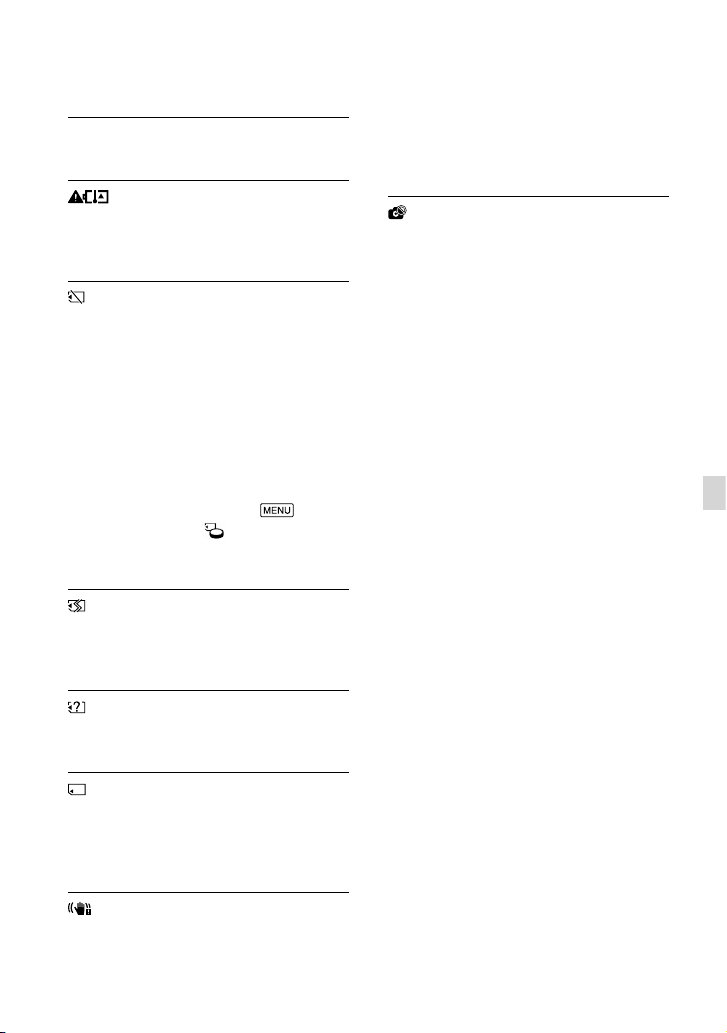
La batería está a punto de agotarse.
La temperatura de la batería es elevada.
Cambie la batería o colóquela en un lugar
fresco.
No se ha insertado ninguna tarjeta de
memoria (p. 16).
Cuando el indicador parpadea significa que
no queda suficiente espacio libre para grabar
imágenes. Elimine las imágenes innecesarias
(p
.
21) o formatee la tarjeta de memoria
después de haber almacenado las imágenes en
o
ro soporte (p. 33).
t
El archivo de base de datos de las imágenes
puede estar dañado. Compruebe el archivo
de base de datos seleccionando
[Configuración] [
Ajustes de soporte]
[Rep.arch.b.dat.im.] el soporte de
grabación (modelos con memoria interna).
La tarjeta de memoria está dañada.
Formatee la tarjeta de memoria en la
vide
ocámara (p. 33).
forma estable con ambas manos y grabe las
imágenes. No obstante, tenga en cuenta que
el indicador de advertencia de sacudidas no
desaparecerá.
El soporte de grabación está lleno.
No se pueden grabar fotografías durante
el procesamiento. Espere unos minutos y
grábelas a continuación.
Otros/Índice
La tarjeta de memoria insertada no es
compatible (p. 16).
La tarjeta de memoria está protegida contra
escritura.
Se ha restringido el acceso a la tarjeta de
memoria en otro dispositivo.
La videocámara se encuentra en posición
inestable, por lo que se producen sacudidas
con facilidad. Sostenga la videocámara de
ES
37
Page 38
38
ES
Acerca del manejo de la videocámara
Si desea más información sobre el modelo
de su videocámara, consulte la página
siguiente:
Funciones y equipo p. 7
Uso y cuidados
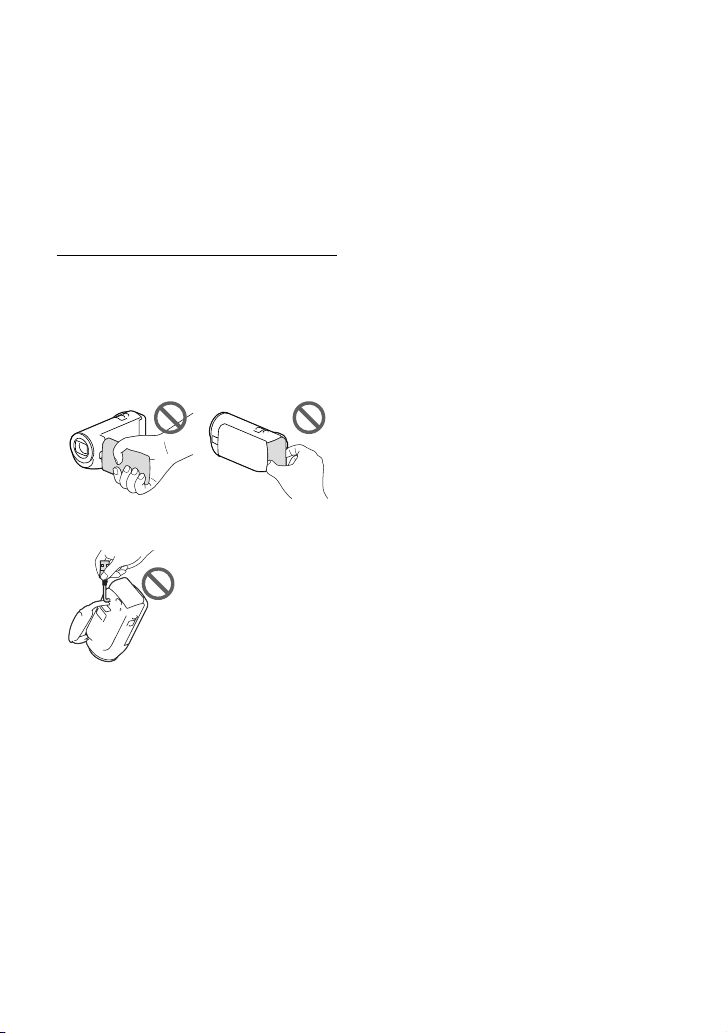
La videocámara no está protegida contra el
polvo, las salpicaduras ni la humedad.
No sostenga la videocámara por las siguientes
partes ni por las tapas de las tomas.
Pantalla de cristal
líquido
Cable USB
incorporado
No enfoque directamente la videocámara
hacia el sol. Si lo hace, puede ocasionar fallos
de funcionamiento en la videocámara. Tome
fotografías del sol solamente en condiciones de
baja intensidad, como al atardecer.
No utilice ni almacene la videocámara y los
accesorios en los siguientes lugares:
En lugares extremadamente cálidos, fríos
o húmedos. Nunca los deje expuestos a
peraturas superiores a 60 C como por
em
t
ejemplo, bajo la luz solar directa, cerca de
calefactores o en un automóvil estacionado
al sol. De lo contrario, podrían deformarse o
sufrir fallos de funcionamiento.
Batería
Cerca de campos magnéticos intensos o
vibraciones mecánicas. La videocámara
podría sufrir fallos de funcionamiento.
Cerca de ondas radiofónicas fuertes o
radiaciones. Es posible que la videocámara no
pueda grabar correctamente.
Cerca de sintonizadores como un televisor
o una radio. Es posible que se produzcan
ruidos.
En una playa o en cualquier lugar con
mucho polvo. Si entra arena o polvo en la
videocámara, pueden causar un fallo de
funcionamiento. En ocasiones, estos fallos de
funcionamiento pueden resultar irreparables.
Cerca de ventanas o al aire libre, donde la
pantalla de cristal líquido o el objetivo pueden
quedar expuestos a la luz solar directa. De
lo contrario, se podría dañar la pantalla de
cristal líquido.
Para alimentarla con cc o ca utilice los
accesorios recomendados en este manual de
instrucciones.
No permita que la videocámara se moje, como
por ejemplo, por la lluvia o por el agua del mar.
Si la videocámara se moja, podría sufrir fallos
de funcionamiento. En ocasiones, estos fallos de
funcionamiento pueden resultar irreparables.
Si entra algún objeto o líquido en el interior del
cuerpo de la videocámara, desconéctela y haga
que la revise un distribuidor de Sony antes de
volver a utilizarla.
Evite manipular, desmontar o modificar la
videocámara bruscamente y exponerla a
golpes o impactos como martillazos, caídas o
pisotones. Sea especialmente cuidadoso con el
objetivo.
Cuando no utilice la videocámara, mantenga la
pantalla de cristal líquido cerrada.
No utilice la videocámara envuelta en ningún
objeto, como por ejemplo una toalla.
Cuando desconecte el cable de alimentación,
tire siempre de la clavija, nunca del cable.
Procure no dañar el cable de alimentación,
como por ejemplo, colocando objetos pesados
sobre él.
No utilice una batería que esté deformada o
dañada.
Page 39

Mantenga limpios los contactos metálicos.
Si se producen fugas del líquido electrolítico
de la pila:
Póngase en contacto con un centro de servicio
técnico autorizado de Sony de su localidad.
Límpiese con agua cualquier líquido que haya
estado en contacto con su piel.
Si le cae líquido en los ojos, láveselos con agua
abundante y acuda a un médico.
Cuando no utilice la videocámara
durante un tiempo prolongado
Para mantener la videocámara en un estado
óptimo durante mucho tiempo, utilícela
aproximadamente una vez al mes para grabar y
reproducir imágenes.
Agote la batería completamente antes de
guardarla.
Nota referente a la temperatura de la
videocámara o la batería
Si la temperatura de la videocámara o de la
batería aumenta o desciende excesivamente,
es posible que no se puedan grabar o
reproducir datos en la videocámara, ya que en
tales situaciones se activan las funciones de
protección. En este caso, aparecerá un indicador
en la pantalla de cristal líquido.
No se puede garantizar la carga si se utiliza
un ordenador montado por el propio usuario,
un ordenador convertido o un concentrador
USB. Puede que la videocámara no funcione
correctamente con algunos dispositivos USB
utilizados con el ordenador.
Cuando la videocámara se encuentra
conectada a un ordenador o un
accesorio
No intente formatear el soporte de grabación
de la videocámara con un ordenador. Si lo hace,
es posible que la videocámara no funcione
correctamente.
Cuando conecte la videocámara a otro
dispositivo mediante un cable de comunicación,
asegúrese de insertar la clavija del conector en la
dirección correcta. Si se introduce la clavija del
conector a la fuerza en la dirección incorrecta,
se podría dañar el terminal y provocar un fallo
de funcionamiento en la videocámara.
No cierre el panel de cristal líquido mientras la
videocámara esté encendida y conectada a otros
dispositivos mediante una conexión USB. Se
esta manera, se podrían perder los datos de las
imágenes grabadas.
Notas referentes a los accesorios
opcionales
Otros/Índice
Notas referentes a la carga con el
cable USB
Es posible que la carga no pueda realizarse con
todos los ordenadores.
Si conecta la videocámara a un ordenador
portátil que no está enchufado a una fuente
de alimentación, se consumirá la carga
de la batería del portátil. No mantenga la
videocámara conectada a un ordenador de esta
forma.
Se recomienda utilizar accesorios originales
de Sony.
Es posible que en algunos países/regiones no
estén disponibles los accesorios originales de
Sony.
ES
39
Page 40

40
ES
Acerca de la manipulación de la
pantalla de cristal líquido
Si se dejan huellas dactilares, restos de
crema de manos, etc. en la pantalla de cristal
líquido, el revestimiento de la pantalla podría
desprenderse fácilmente. Limpie todo ello tan
pronto como sea posible.
Si la pantalla de cristal líquido se frota con
fuerza con un pañuelo de papel o similar, el
revestimiento podría rayarse.
Si la pantalla de cristal líquido se ensucia con
huellas dactilares o polvo, se recomienda quitar
delicadamente esta suciedad de la pantalla y, a
continuación, limpiarla con un paño suave.
Pantalla de cristal líquido
No ejerza excesiva presión sobre la pantalla de
cristal líquido, ya que podría dañarla y provocar
que el color se muestre desigual.
Cuando utilice la videocámara en un lugar frío,
es posible que en la pantalla de cristal líquido
aparezca una imagen residual. No se trata de un
fallo de funcionamiento.
Mientras utiliza la videocámara, la parte
posterior de la pantalla de cristal líquido se
puede calentar. No se trata de un fallo de
funcionamiento.
Para limpiar la carcasa y el objetivo
del proyector (modelos con
proyector)
Limpie la carcasa y el objetivo delicadamente
con un paño suave, como por ejemplo, un paño
de limpieza o un paño para limpieza de gafas.
Si la carcasa y el objetivo del proyector
están muy sucios, lávelos con un paño suave
ligeramente humedecido con agua y, a
continuación, séquelos con un paño suave y
seco.
No realice ninguna de las acciones siguientes
para evitar deformar la carcasa, dañar el
acabado o rayar el objetivo:
Usar productos químicos como disolventes,
bencina, alcohol, paños con productos
químicos, repelentes de insectos, insecticidas
y protectores solares
Utilizar la videocámara con las sustancias
mencionadas en las manos
Dejar la videocámara en contacto con objetos
de goma o vinilo durante un largo período
de tiempo
Acerca del cuidado y
almacenamiento del objetivo
Frote la superficie del objetivo con un paño
suave en los casos siguientes:
Cuando haya huellas dactilares en la
superficie del objetivo
En lugares cálidos o húmedos
Cuando el objetivo esté expuesto al aire salado
como, por ejemplo, a orillas del mar
Guárdelo en un lugar bien ventilado donde no
haya suciedad ni mucho polvo.
Para evitar la aparición de moho, limpie el
objetivo periódicamente y almacénelo como se
ha descrito anteriormente.
Acerca de la carga de la batería
recargable preinstalada
La videocámara contiene una batería
recargable preinstalada para conservar la
fecha, la hora y otros ajustes incluso cuando
la pantalla de cristal líquido esté cerrada.
La batería recargable preinstalada siempre
se carga mientras la videocámara esté
conectada a la toma de corriente de pared
mediante el adaptador de ca o cuando la
batería está instalada. La batería recargable
se descargará completamente transcurridos
aproximadamente 3 meses si no utiliza la
Page 41

Especificaciones
videocámara en absoluto. Cargue la batería
recargable preinstalada antes de empezar a
utilizar la videocámara.
No obstante, incluso aunque la batería
recargable preinstalada no esté cargada, el
funcionamiento de la videocámara no se
verá afectado, excepto en la grabación de
la fecha.
Cómo cargar la batería recargable
preinstalada
Conecte la videocámara a una toma de
corriente de pared con el adaptador de
ca suministrado o instale una batería
totalmente cargada y manténgala con la
pantalla de cristal líquido cerrada durante
más de 24 hora.
Nota referente a la eliminación/
traspaso de la propiedad de la
videocámara (modelos con memoria
interna)
Incluso aunque elimine todas las películas
e imágenes fijas o ejecute [Formatear]
(p. 33), puede que los datos almacenados
en la memoria interna no se borren por
completo. Es recomendable que seleccione
[Configuración] [ Ajustes
de soporte] [Formatear] [Vaciar]
para evitar que se puedan recuperar los
datos.
Sistema
Formato de señal:
color NTSC, especificación de normas EIA
(HDR-CX320/CX380/PJ380)
color PAL, especificación de normas CCIR
(HDR-CX320E/CX380E/CX390E/PJ320E/
PJ380E/PJ390E)
Televisor HD
Formato de grabación de películas:
AVCHD (compatible con el formato AVCHD
Ver. 2,0):
Vídeo: MPEG-4 AVC/H.264
Audio: Dolby Digital de 2 canales Dolby
Digital Stereo Creator
MPEG-2 PS:
Vídeo: MPEG-2 (vídeo)
Audio: Dolby Digital de 2 canales Dolby
Digital Stereo Creator
MP4:
Vídeo: MPEG-4 AVC/H.264
Audio: MPEG-4 AAC-LC de 2 canales
1
*
Fabricado bajo licencia de Dolby
Laboratories.
Formato de archivos de fotografías:
compatible con DCF Ver.2,0
compatible con Exif Ver.2,3
compatible con MPF Baseline
Soporte de grabación (película/fotografía):
Memoria interna
HDR-CX380/CX380E/PJ380/PJ380E: 16 GB
HDR-CX390E/PJ390E: 32 GB
“Memory Stick PRO Duo”
Tarjeta SD (Clase 4 o más rápida)
La capacidad de uso real es de
R
-CX380/CX380E: Aprox. 15,5 GB
HD
HDR-PJ380/PJ380E: Aprox. 15,5 GB*
HDR-CX390E: Aprox. 31,1 GB*
HDR-PJ390E: Aprox. 31,1 GB*
6
*
1 GB equivale a mil millones de bytes,
parte de los cuales se utilizan para la
gestión de datos y/o los archivos de
aplicación.
2
*
1 GB equivale a mil millones de bytes,
parte de los cuales se utilizan para la
gestión de datos y/o los archivos de
aplicación. Sólo puede borrarse la
película de demostración preinstalada.
Dispositivo de imagen:
Sensor CMOS de 3,1 mm (tipo 1/5,8)
Píxeles de grabación (fotografía, 16:9):
Máx. 8,9 mega (3 984 2 240) píxeles
Total: Aprox. 2 390 000 píxeles
1
*
1
*
6
2
Otros/Índice
6
*
2
3
*
ES
41
Page 42

42
ES
Efectivos (película, 16:9)*4:
Aprox. 2 290 000 píxeles
Efectivos (fotografía, 16:9):
Aprox. 2 290 000 píxeles
Efectivos (fotografía, 4:3):
Aprox. 1 710 000 píxeles
Objetivo:
Objetivo G
30× (óptico)
grabación de películas)
4
*
, 55× (ampliado, durante la
5
*
, 350× (digital)
F1,8 ~ F4,0
Distancia focal:
mm ~ 57,0 mm
f= 1,9
Conversión a cámara de imágenes fijas de
mm
35
Para películas
Para fotografías: 26,8 mm ~ 804 mm (16:9)
4
*
: 26,8 mm ~ 804 mm (16:9)
Temperatura del color: [Auto], [Una pulsación],
[Interior], [Exterior]
Iluminación mínima:
6 lx (lux) (de forma predeterminada,
velocidad de obturador de 1/30 segundo
(HDR-CX320/CX380/PJ380) o 1/25 segundo
(HDR-CX320E/CX380E/CX390E/PJ320E/
PJ380E/PJ390E))
3 lx (lux) ([Low Lux] está ajustado en
[Activar], velocidad de obturador
1/30 segundo (HDR-CX320/CX380/PJ380)
o 1/25 segundo (HDR-CX320E/CX380E/
CX390E/PJ320E/PJ380E/PJ390E))
3
*
El exclusivo sistema de procesamiento
de imágenes BIONZ de Sony permite
obtener una resolución para las imágenes
fijas equivalente a los tamaños descritos.
4
*
[ SteadyShot] está ajustado en
[Estándar] o [Desactivar].
5
*
[ SteadyShot] está ajustado en
[Activo].
Conectores de entrada/salida
Toma HDMI OUT: Microconector de HDMI
Toma PROJECTOR IN (HDR-PJ320E/PJ380/
PJ380E/PJ390E): Microconector de HDMI
Toma de entrada MIC: minitoma estéreo
( 3,5
mm)
Toma USB: Tipo A (USB incorporado)
Terminal multi/micro USB
*
Admite dispositivos compatibles con
*
micro USB.
La conexión USB es solo para la salida (HDRCX320E/CX380E/CX390E/PJ320E/PJ380E/
PJ390E).
Pantalla de cristal líquido
Imagen: 7,5 cm (tipo 3,0, formato 16:9)
Número total de píxeles:
230 400 (960 × 240)
Proyector (HDR-PJ320E/PJ380/PJ380E/
PJ390E)
Tipo de proyección: DLP
Fuente luminosa: LED (R/G/B)
Enfoque: manual
Di
tancia de proyección: 0,5 m o más
s
Relación de contraste: 1500:1
Resolución (salida): nHD (640 360)
Tiempo de proyección continua (con la batería
sumini
strada): Aprox. 1 h 30 min
General
Alimentación: cc de 6,8 V/7,2 V (batería) o cc de
8,4 V (adaptador de ca)
Carga USB: cc de 5 V 500 mA/1,5 A
Consumo medio de potencia:
HDR-CX320/CX320E/CX380/CX380E/
CX390E
W MP4: 2,0 W STD: 2,1 W
HD: 2,2
HDR-PJ320E/PJ380/PJ380E/PJ390E
W MP4: 2,1 W STD: 2,2 W
HD: 2,4
Temperatura de funcionamiento: 0
Temperatura de almacenamiento: ‒20
Dimensiones (aprox.):
HDR-CX320/CX320E/CX380/CX380E/
CX390E:
53
las partes salientes
53
las partes salientes y teniendo instalada la
mm 117 mm (a/h/l) incluidas
mm 57
mm 125 mm (a/h/l) incluidas
mm 57
batería recargable suministrada
HDR-PJ320E/PJ380/PJ380E/PJ390E:
57,5
incluidas las partes salientes
57,5
incluidas las partes salientes y teniendo
mm 57
mm 57
mm 117 mm (a/h/l)
mm 125 mm (a/h/l)
instalada la batería recargable suministrada
Peso (aprox.)
HDR-CX320/CX320E/CX380/CX380E/
CX390E:
g solo unidad principal
185
229 g incluida la batería recargable
suministrada
HDR-PJ320E/PJ380/PJ380E/PJ390E:
g solo unidad principal
210
263 g incluida la batería recargable
suministrada
C a 40 C
C a +60 C
Page 43
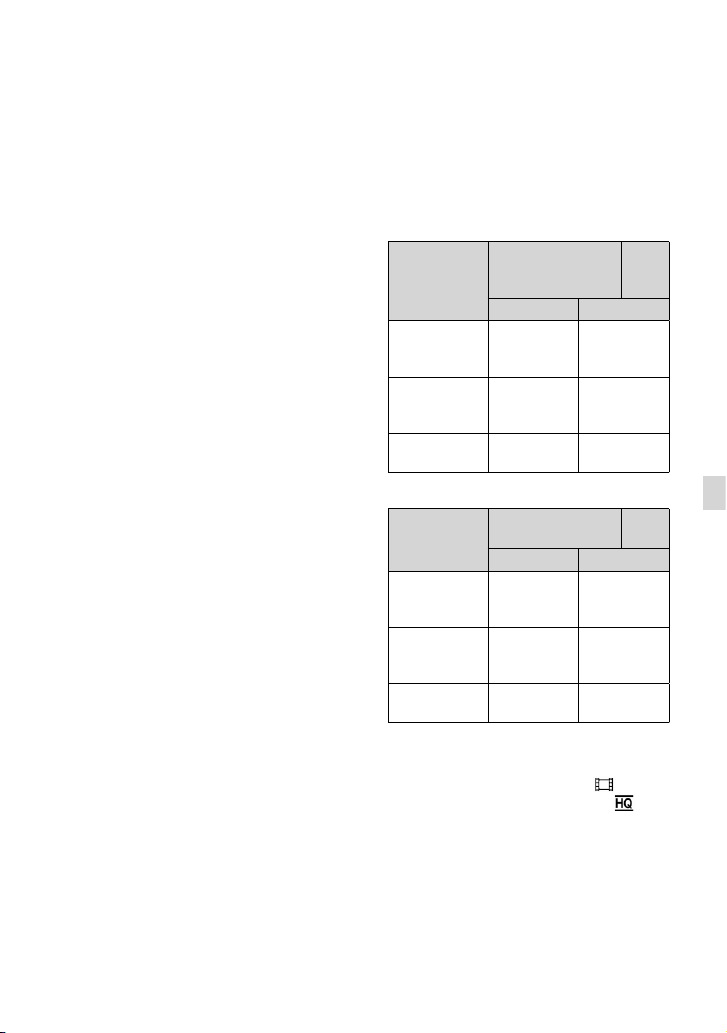
Adaptador de ca AC-L200C/AC-L200D
Alimentación: ca de 100 V - 240 V
50 Hz/60 Hz
Corriente: 0,35 A - 0,18 A
Consumo de potencia: 18 W
Tensión de salida: cc de 8,4 V
Corriente de salida: 1,7 A
Tem
peratura de funcionamiento: 0
Temperatura de almacenamiento: ‒20
Dimensiones (aprox.): 48 mm 29
(an./al./pr.) excluidas las partes salientes
o (aprox.): 150 g excluido el cable de
Pes
alimentación
C a 40 C
C a +60 C
mm 81 mm
Batería recargable NP-FV30 (HDR-CX320/
CX320E/CX380/CX380E/CX390E)
Tensión de salida máxima: cc de 8,4 V
Tensión de salida: cc de 7,2 V
Tensión de carga máxima: cc de 8,4 V
Corriente de carga máxima: 2,12 A
Capacidad
Tí
pica: 3,6 Wh (500 mAh)
Mínima: 3,6 Wh (500 mAh)
Batería recargable NP-FV50 (HDR-PJ320E/
PJ380/PJ380E/PJ390E)
Tensión de salida máxima: cc de 8,4 V
Tensión de salida: cc de 6,8 V
Tensión de carga máxima: cc de 8,4 V
Corriente de carga máxima: 2,1 A
Capacidad
Tí
pica: 7,0 Wh (1 030 mAh)
Mínima: 6,6 Wh (980 mAh)
Tipo: iones de litio
El diseño y las especificaciones de la videocámara
y sus accesorios están sujetos a cambios sin previo
aviso.
Tiempo de grabación y reproducción
previsto con la batería suministrada (en
minuto)
Estas tablas muestran el tiempo disponible
aproximado cuando se utiliza una batería
totalmente cargada.
HDR-CX320/CX320E/CX380/CX380E/CX390E
HDR-
Soporte de grabación
HDR-CX380/CX380E/CX390E
CX320/
CX320E
Memoria interna Tarjeta de memoria
Tiempo de
grabación
90 90
continuo
Tiempo de
grabación
45 45
típico
Tiempo de
reproducción
HDR-PJ320E/PJ380/PJ380E/PJ390E
Soporte de grabación
135 135
HDR-PJ380/PJ380E/PJ390E
HDR-
PJ320E
Memoria interna Tarjeta de memoria
Tiempo de
grabación
155 155
continuo
Tiempo de
grabación
75 75
típico
Tiempo de
reproducción
Los tiempos de grabación se miden cuando la
videocámara graba películas con calidad de
imagen de alta definición (HD) y [
Grabación] está ajustado en [Estándar
El tiempo de grabación típico indica el
tiempo resultante cuando se realizan muchas
operaciones de inicio/parada de grabación, se
alterna del modo de película al de fotografía y
se maneja el zoom.
Si se utiliza una tarjeta de memoria Sony.
240 240
Modo
].
Otros/Índice
ES
43
Page 44

44
ES
Los tiempos se miden utilizando la videocámara
a una temperatura de 25
C
Se recomienda una temperatura de 10 C a 30 C
El tiempo de grabación y reproducción puede
ser más breve en determinadas condiciones de
uso de la videocámara, por ejemplo cuando se
utiliza a temperaturas más bajas.
Los tiempos máximos de grabación de películas
y el número de fotografías que pueden grabarse
vienen indicados en la pantalla (p. 46)
El tiempo restante de grabación puede variar
en función de las condiciones de grabación y el
motivo, [
Modo Grabación].
Acerca de las marcas comerciales
“Handycam” y son marcas
comerciales registradas de Sony Corporation.
“AVCHD”, “AVCHD Progressive”, el logotipo
de “AVCHD” y el logotipo de “AVCHD
Progressive” son marcas comerciales de
Panasonic Corporation y Sony Corporation.
“Memory Stick”, “ ”, “Memory Stick Duo”,
“ ”, “Memory Stick PRO Duo”,
“
PRO-HG Duo”, “
“Memory Stick XC-HG Duo”,
“
“
Stick” y “MagicGate Memory Stick Duo” son
marcas comerciales o marcas comerciales
registradas de Sony Corporation.
“InfoLITHIUM” es una marca comercial de
Sony Corporation.
“x.v.Color” y “x.v.Colour” son marcas
comerciales de Sony Corporation.
“BIONZ” es una marca comercial de Sony
Corporation.
“BRAVIA” es una marca comercial de Sony
Corporation.
Blu-ray Disc y Blu-ray son marcas
comerciales de Blu-ray Disc Association.
Dolby y el símbolo de double-D son marcas
comerciales de Dolby Laboratories.
Los términos HDMI y HDMI High-Definition
Multimedia Interface, así como el logotipo
de HDMI, son marcas comerciales o marcas
comerciales registradas de HDMI Licensing
LLC en los Estados Unidos y en otros países.
Microsoft, Windows, Windows Vista y DirectX
son marcas comerciales registradas o marcas
comerciales de Microsoft Corporation en los
Estados Unidos y/o en otros países.
Mac y Mac OS son marcas comerciales
registradas de Apple Inc. en los EE. UU. y en
otros países.
Intel, Intel Core y Pentium son marcas
comerciales o marcas comerciales registradas
de Intel Corporation o de sus subsidiarias en los
Estados Unidos y en otros países.
“
” y “PlayStation” son marcas comerciales
registradas de Sony Computer Entertainment
Inc.
El logotipo de SDXC es una marca comercial de
SD-3C, LLC.
”, “Memory Stick
”,
”, “MagicGate”,
”, “MagicGate Memory
Page 45
MultiMediaCard es una marca comercial de
MultiMediaCard Association.
Facebook y el logotipo “f” son marcas
comerciales o marcas comerciales registradas de
Facebook, Inc.
YouTube y el logotipo de YouTube son marcas
comerciales o marcas comerciales registradas
de Google Inc.
Todos los demás nombres de productos
mencionados en este manual pueden ser marcas
comerciales o marcas comerciales registradas de
sus respectivas compañías. Además, y no
se mencionan en este manual de forma expresa en
cada uno de los casos.
Disfrute todavía más de su PlayStation 3
descargando la aplicación para la PlayStation 3
desde PlayStation Store (para los países en donde
esté disponible).
La aplicación para PlayStation 3 precisa de
una cuenta de PlayStation Network y requiere
descargar una aplicación.
Accesible en los lugares donde esté disponible
PlayStation Store.
Indicadores en pantalla
Cuando se cambian los ajustes, aparecen los
indicadores siguientes.
Parte central
Parte izquierda
Parte inferior
Parte izquierda
Indicador Significado
Parte derecha
Botón MENU (31)
Grabación con disparador
automático (32)
Modo panorámico
(33)
Fundido (32)
[Detección de cara]
ajustado en [Desactivar]
(32)
[Captador de sonrisas]
ajustado en [Desactivar]
(32)
Enfoque manual (32)
Selección escena (32)
Balance blancos (32)
SteadyShot desactivado
(32)
Tele macro (32)
Destino (34)
Inteligente Auto
(detección de caras/
detección de escenas/
detección de sacudidas/
detección del sonido) (19)
Otros/Índice
ES
45
Page 46
Parte central
Indicador Significado
Ajus. pase diapo.
Advertencia (36)
Modo de reproducción
(20)
Parte derecha
Indicador Significado
60i
720
Calidad de grabación de
imágenes (HD/MP4/STD),
velocidad de fotogramas
(60p/50p/60i/50i), modo
de grabación (PS/FX/
FH/HQ/LP) y tamaño de
película (33)
60min
Carga restante de la
batería
Soporte de grabación/
reproducción/edición (15)
0:00:00 Contador (hora:minuto:
segundo)
00min Tiempo de grabación
restante previsto
9999
8,9 M
Número aproximado de
fotografías que se pueden
grabar y tamaño de
fotografía (33)
Carpeta de reproducción
100/112 Película o fotografía actual
en reproducción/número
total de películas o
fotografías grabadas
Conexión a un dispositivo
de soporte externo (29)
Parte inferior
Indicador Significado
[Nivel referencia mic]
bajo (32)
[Red. ruid. viento auto]
ajustado en [Desactivar]
(32)
[Voz más cerca] ajustado
en [Desactivar] (32)
Micróf. zoom integr. (32)
ES
46
Low Lux (32)
Medidor/Enfoq punt.
(32)/Medición puntual
(32)/Exposición (32)
Inteligente Auto (19)
101-0005
Los indicadores y sus posiciones son
aproximados y pueden ser distintos de los que
observa en su videocámara.
Es posible que no aparezcan algunos
indicadores en función del modelo de
videocámara.
Nombre del archivo de
datos
Proteger (33)
Page 47

Índice
A
Almacenamiento de imágenes
en un dispositivo de soporte
externo .........................................30
B
Batería ..........................................13
C
Cable adaptador de USB ............30
Cable de soporte de conexión
USB .................................................6
Cable HDMI ................................22
Cable USB incorporado .............14
Captura dual ................................18
Carga completa ...........................14
Carga de la batería ...................... 13
Carga de la batería con un
ordenador ....................................14
Código datos ...............................15
Cómo utilizar este manual ..........7
Configuración .............................15
Configuración inicial .................15
Correa de sujeción ......................12
Creación de discos ......................29
Cuidados ......................................38
D
Disco AVCHD ..............................5
Dispositivo de soporte
externo .........................................30
E
Elementos suministrados ............6
Especificaciones ..........................41
Extended Zoom ..........................19
F
Fecha/hora ...................................15
G
Grabación ....................................18
Guía de ayuda de
PlayMemories Home..............6, 28
Guía del usuario de
“Handycam” ..................................5
I
Idioma ............................................ 4
Indicadores de advertencia .......36
Indicadores en pantalla ..............45
Inicializar .....................................35
Inicio de PlayMemories
Home ............................................28
Instalación ...................................26
Inteligente Auto ..........................19
L
Listas de menús ...........................32
M
Mac ...............................................25
“Memory Stick PRO-HG
Duo” .............................................16
“Memory Stick PRO Duo”
(Mark2) ........................................16
“Memory Stick XC-HG Duo” ...16
Menús ...........................................31
N
Notas referentes al manejo de la
videocámara ................................38
O
Ordenador ...................................26
P
Panel táctil ...................................18
Pantalla de cristal liquido ..........18
Piezas y mandos ..........................11
Pitido ............................................15
PlayMemories Home....... 6, 25, 26
Prioridad de caras .......................19
Proyector......................................23
R
Reparación ...................................35
Reproducción ..............................20
Ruido del viento ..........................32
S
Selección soporte ........................15
Solución de problemas ...............35
Soporte de grabación .................15
T
Tarjeta de memoria ....................16
Tarjeta SD ....................................16
Televisor ....................................... 22
Tiempo de grabación y
reproducción ...............................43
Trípode .........................................12
U
USB ...............................................14
V
Visualización de
autodiagnóstico...........................36
Visualización de elementos en
la pantalla de cristal líquido ......18
Visualización eventos .................20
W
Windows ......................................26
Z
Zoom ............................................19
Encontrará las listas de
menús en las páginas 32
a 34.
Otros/Índice
ES
47
Page 48

En la página Web de atención al cliente puede
encontrar información adicional sobre este
producto y respuesta a las preguntas hechas con
más frecuencia.
http://www.sony.net/
2013 Sony Corporation
Printed in China
ES
 Loading...