

Page 1
Digitale HD-Videokamera HDR-CX450/CX455/CX485/CX625/CX675/PJ675/CX680/PJ680
Hinweise zur Bedienung
Vor der Verwendung
Modellinformation
Modellinformation [1]
Teile und Bedienelemente
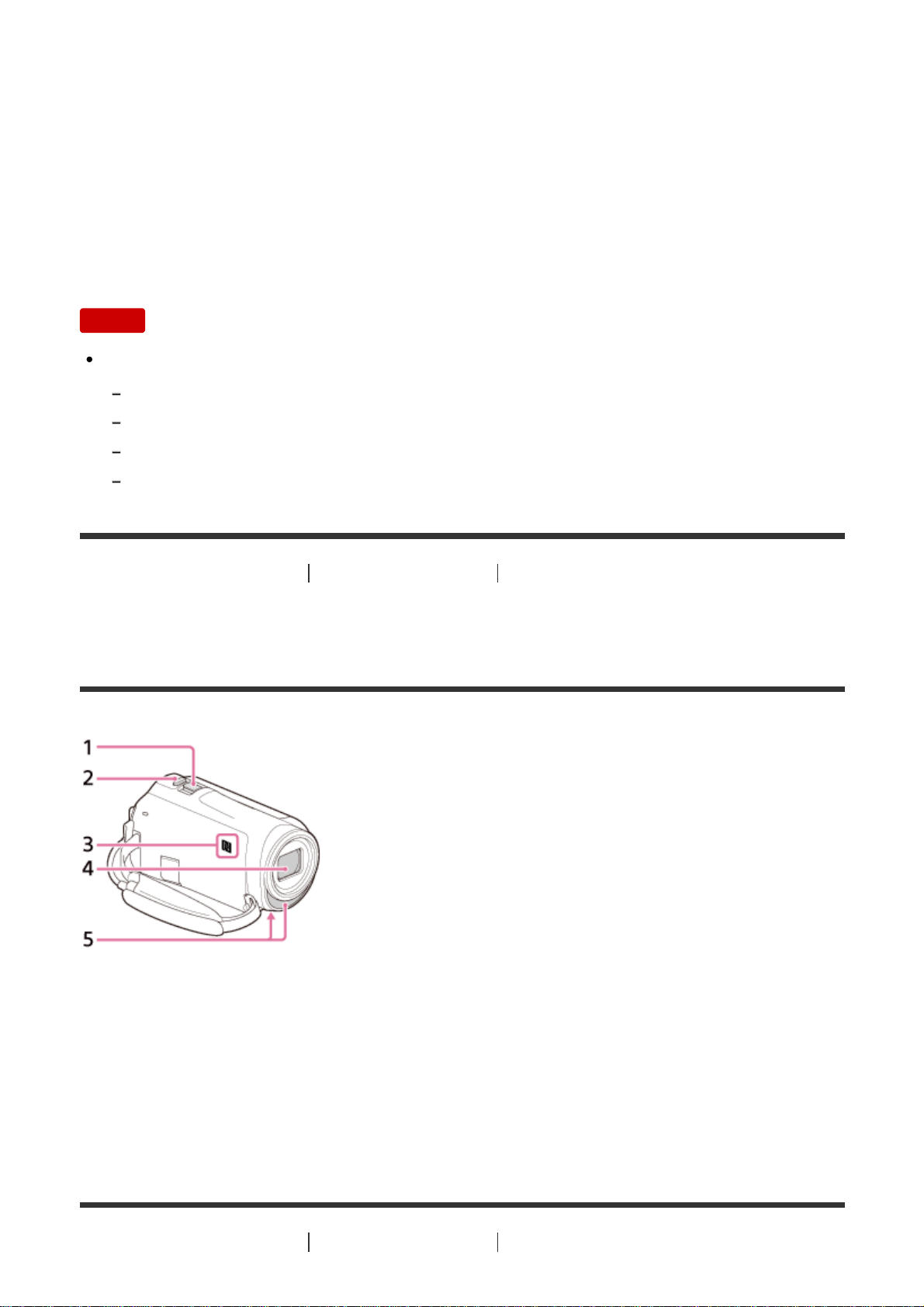
Teile und Bedienelemente (Vorderseite/Oberseite) HDR-CX450/CX455/CX485 [2]
Teile und Bedienelemente (Vorderseite/Oberseite) (HDR-CX625/CX675/PJ675) [3]
Teile und Bedienelemente (LCD-Monitor) (HDR-CX450/CX455/CX485) [4]
Teile und Bedienelemente (LCD-Monitor) (HDR-CX625/CX675/PJ675) [5]
Teile und Bedienelemente (Seite) (HDR-CX450/CX455/CX485) [6]
Teile und Bedienelemente (Seite) (HDR-CX625/CX675/PJ675) [7]
Teile und Bedienelemente (Rückseite/Unterseite) (HDR-CX450/CX455/CX485) [8]
Teile und Bedienelemente (Rückseite/Unterseite) (HDR-CX625/CX675/PJ675) [9]
Bildschirmanzeigen
Bildschirmanzeigen [10]
Vorbereitungen
Überprüfen der mitgelieferten Teile
Mitgelieferte Teile [11]
1
Page 2

Vorbereitung der Stromversorgung
Anbringen des Akkus [12]
Laden des Akkus mit dem Netzteil [13]
Laden des Akkus über einen Computer [14]
Einschalten des Geräts [15]
Verwenden dieses Produkts bei Stromversorgung über eine Netzsteckdose [16]
Ersteinrichtung
Anfangseinstellung [17]
Vorbereiten der Speicherkarte
Einsetzen einer Speicherkarte [18]
Für dieses Produkt geeignete Speicherkartentypen [19]
Aufnahme
Aufnehmen von Filmen/Fotos
Aufnehmen von Filmen [20]
Aufnehmen von Fotos [21]
Hilfreiche Funktionen zur Aufnahme
Zoomen [22]
Aufnahme von Fotos während der Filmaufnahme (Dual-Aufzeichnung) [23]
Aufnehmen im Spiegelmodus [24]
Intelligente Automatik [25]
Verringern der Sprechlautstärke der Person, die den Film aufnimmt
(MeineStimme-Abbr.) [26]
Aufnehmen des ausgewählten Motivs mit der richtigen Schärfe (AF-Sperre) [27]
Verwenden der Zeitrafferaufnahmefunktion [28]
2
Page 3

Wiedergabe
Wiedergeben von Bildern mit der Ereignis-Ansicht
Wiedergabe von Filmen und Fotos aus der Ereignis-Ansicht [29]
Bildschirmanzeige in der Ereignis-Ansicht [30]
Erstellen eines Highlights-Films
Informationen zu Highlights-Movie Maker [31]
Erstellen eines Highlights-Films (MP4-Format) mit Highlights-Movie Maker [32]
Hinzufügen einer Highlight-Markierung während der Aufnahme [33]
Wiedergeben von Highlights-Filmen [34]
Wiedergabe von MP4-Filmen (HD-Filme) (Wechseln des Filmformats)
Wiedergabe von MP4-Filmen (HD-Filme) (Wechseln des Filmformats) [35]
Bearbeiten von Bildern auf dem Wiedergabebildschirm
Hinweise zum Bearbeiten [36]
Löschen ausgewählter Bilder [37]
Nach Datum löschen [38]
Teilen eines Films [39]
Erstellen eines Fotos aus einem Film (Modelle mit internem Speicher mit USBEin-/-Ausgängen) [40]
Anzeigen des Bewegungsablaufs eines sich bewegenden Motivs (Beweg.aufn.Video) [41]
Verwenden des eingebauten Projektors
Hinweise zum Verwenden des Projektors (Modelle mit Projektor) [42]
Verwenden des eingebauten Projektors (Modelle mit Projektor) [43]
Verwenden des Projektors für den Computer oder andere Geräte (Modelle mit
Projektor) [44]
3
Page 4

Bildwiedergabe auf einem HD-Fernsehgerät
Anschließen dieses Produkts an ein HD-Fernsehgerät [45]
5.1-Kanal-Raumklang [46]
Verwenden von BRAVIA Sync [47]
Hinweise zu Photo TV HD [48]
Hinweise zum HDMI-Kabel [49]
Bildwiedergabe auf einem Fernsehgerät ohne HD
Anschließen dieses Produkts an ein Fernsehgerät ohne HD [50]
Speichern von Bildern
Verwenden der Software PlayMemories Home
Importieren und Nutzen von Bildern auf dem Computer (PlayMemories Home) [51]
Überprüfen des Computersystems [52]
Installieren der Software PlayMemories Home auf dem Computer [53]
Trennen der Verbindung zwischen diesem Produkt und einem Computer [54]
Info über zu diesem Produkt zugehörige Software [55]
Erstellen einer Blu-ray-Disc [56]
Speichern von Bildern auf einer externen Medieneinheit
Hinweis zur Verwendung der externen USB-Festplatte [57]
Speichern von Bildern auf einer externen USB-Festplatte [58]
Speichern von gewünschten Bildern in diesem Produkt auf der externen
Medieneinheit [59]
Wiedergeben von Bildern auf der externen USB-Festplatte auf diesem Produkt
[60]
Löschen von Bildern auf der externen USB-Festplatte [61]
Erstellen einer Disc mit einem Recorder
4
Page 5

Erstellen einer Disc mit einem Recorder [62]
Verwenden der Wi-Fi-Funktion
Leistungsspektrum der Wi-Fi-Funktion
Leistungsspektrum der Wi-Fi-Funktion [63]
Installieren von PlayMemories Mobile
Informationen zur Software PlayMemories Mobile [64]
Verbinden eines Smartphones
Verbinden mit einem NFC-fähigen Smartphone oder Tablet [65]
Verbinden mit dem Smartphone oder Tablet über den QR Code [66]
Verbinden mit einem Android-Smartphone oder -Tablet (durch Eingabe von SSID
und Passwort) [67]
Verbinden mit einem iPhone oder iPad (durch Eingabe von SSID und Passwort)
[68]
Steuern via Smartphone
Verwenden Ihres Smartphones oder Tablets als drahtlose Fernbedienung [69]
Verwenden Ihres Smartphones oder Tablets als drahtlose Fernbedienung über die
NFC-Funktion (NFC-One-Touch-Fernbedienung) [70]
Übertragen von Bildern auf ein Smartphone
Übertragen von Filmen (MP4) und Fotos auf Ihr Smartphone oder Tablet [71]
Übertragen von Filmen (MP4) und Fotos auf ein Smartphone oder Tablet über die
NFC-Funktion (NFC-One-Touch-Weitergabe) [72]
Übertragen von Bildern auf einen Computer
An Computer senden [73]
Übertragen von Bildern auf ein Fernsehgerät
5
Page 6

Bildwiedergabe auf einem Fernsehgerät (Auf TV wiedergeben) [74]
Live-Streaming
Hinweise zum Live-Streaming [75]
Vorbereitungen für das Live-Streaming [76]
Ausführen des Live-Streamings [77]
Einschränkungen beim Live-Streaming [78]
Steuern anderer Kameras über dieses Produkt
Aufnehmen mit diesem Produkt und anderen Kameras mit der Multi-KameraSteuerung [79]
Verbinden dieses Produkts mit einer Kamera über die Multi-Kamera-Steuerung
(Einzelverbindung) [80]
Verbinden dieses Produkts mit mehr als einer Kamera über die Multi-KameraSteuerung (Multi-Verbindung) [81]
Bearbeiten von mit mehreren Kameras aufgenommenen Bildern [82]
Bedienung des Menüs
Verwenden der Menüoptionen
Einrichten der Menüoptionen [83]
Verwenden der Tastatur [84]
Aufnahmemodus
Film [85]
Foto [86]
Zeitraffer- Erfassung [87]
Kamera/Mikrofon
Weißabgleich [88]
Punkt-Mess./Fokus [89]
6
Page 7

Punkt-Messung [90]
Punkt-Fokus [91]
Belichtung [92]
Fokus [93]
BLENDE [94]
Verschlusszeit [95]
Automat. Belichtung (HDR-CX625/CX675/PJ675) [96]
Weißabgleich-Änder. (HDR-CX625/CX675/PJ675) [97]
Low Lux [98]
Szenenwahl [99]
Bildeffekt [100]
Cinematone (HDR-CX625/CX675/PJ675) [101]
Blende [102]
Selbstauslöser [103]
SteadyShot (Film) [104]
SteadyShot (Foto) [105]
Digitalzoom [106]
Konverterlinse (HDR-CX450/CX455/CX485) [107]
Autom. Gegenlicht [108]
Gesichtserkennung [109]
Auslös. bei Lächeln [110]
Lächelerk.empfindlk. [111]
Blitz (Nur bei Anschluss eines externen Blitzes) (HDR-CX625/CX675/PJ675) [112]
Blitz-Intensität (Nur bei Anschluss eines externen Blitzes) (HDRCX625/CX675/PJ675) [113]
Rote-Augen-Reduz. (Nur bei Anschluss eines externen Blitzes) (HDRCX625/CX675/PJ675) [114]
MeineStimme-Abbr. [115]
Integr. Zoom-Mikro [116]
Automat. WindGR [117]
7
Page 8

Tonmodus
[118]
Audio-Aufn.stufe [119]
Meine Taste [120]
Gitterlinie [121]
Anzeige-Einstellung [122]
Tonpegelanzeige [123]
Bildqualität/-größe
AUFN-Modus [124]
Bildfrequenz [125]
Dual-Video-AUFN [126]
Dateiformat [127]
Bildgröße [128]
Drahtlos
Strg. mit Smartphone [129]
Multi-Kamera-Strg [130]
Live-Streaming [131]
An Smartph. senden [132]
An Computer senden [133]
Auf TV wiedergeben [134]
Flugzeug-Modus [135]
MultiKam.-Strg-Einst. [136]
VidAUFN wrd. LiveStr [137]
WPS-Tastendruck [138]
Zugriffspkt.-Einstlg. [139]
Gerätename bearb. [140]
MAC-Adresse anz. [141]
SSID/PW zurücks. [142]
Netz.info-Rücksetz. [143]
8
Page 9

Wiedergabefunktion
Ereignis-Ansicht [144]
Bearbeiten/Kopieren
Löschen [145]
Schützen [146]
Kopieren (Modelle mit internem Speicher) [147]
Direktkopie [148]
Einrichtung
Medien-Auswahl (Modelle mit internem Speicher) [149]
Medien-Infos [150]
Formatieren [151]
Leeren (Modelle mit internem Speicher) [152]
Bilddatenb.Dat. Rep. [153]
Dateinummer [154]
Datencode [155]
Lautstärkeeinstlg. [156]
Bew.interv.-Einstlg [157]
Musik downld (Modelle mit USB-Ein-/-Ausgängen) [158]
Musik leeren (Modelle mit USB-Ein-/-Ausgängen) [159]
TV-Typ [160]
HDMI-Auflösung [161]
STRG FÜR HDMI [162]
USB-Anschluss [163]
USB-Anschl.-Einst. [164]
USB-Stromzufuhr [165]
USB-LUN-Einstlg. [166]
Piepton [167]
Monitor-Helligkeit [168]
9
Page 10

Einschalt. m. Monitor
[169]
Language Setting [170]
Kalibrierung [171]
Akku-Info [172]
Strom sparen [173]
Initialisieren [174]
Demo-Modus [175]
Version [176]
Datum/Zeiteinstlg. [177]
Gebietseinstellung [178]
Ladedauer/Aufnahmedauer von Filmen/Anzahl der aufnehmbaren
Fotos
Überprüfen der Ladedauer
Ladezeit [179]
Erwartete Aufnahme- und Wiedergabedauer einzelner Akkus
Erwartete Aufnahmedauer mit den verschiedenen Akkus [180]
Erwartete Wiedergabedauer mit den verschiedenen Akkus [181]
Erwartete Filmaufnahmedauer und Anzahl der aufnehmbaren Fotos im
internen Speicher
Hinweise zum Aufnehmen von Filmen [182]
Erwartete Aufnahmedauer für Filme (Modelle mit internem Speicher) [183]
Erwartete Anzahl aufnehmbarer Fotos (Modelle mit internem Speicher) [184]
Erwartete Filmaufnahmedauer und Anzahl der aufnehmbaren Fotos auf
den Speicherkarten
Hinweise zum Aufnehmen von Filmen [185]
Erwartete Aufnahmedauer für Filme [186]
10
Page 11

Erwartete Anzahl aufnehmbarer Fotos [187]
Bitrate jedes Aufnahmemodus
Bitrate und Aufnahmepixel [188]
Aufgenommene Pixel jeder Fotogröße
Aufnahmepixel und Bildformat [189]
Weitere Informationen
Sicherheitsmaßnahmen
Das AVCHD-Format [190]
Die Speicherkarte [191]
Der InfoLITHIUM-Akku [192]
Dienste und Software von anderen Unternehmen [193]
Umgang mit diesem Produkt
Betrieb und Pflege [194]
Beim Anschließen an einen Computer oder von Zubehör usw. [195]
Hinweise zu optionalem Zubehör [196]
Feuchtigkeitskondensation [197]
Hinweise zum Entsorgen/Weitergeben dieses Produkts (Modelle mit internem
Speicher) [198]
Hinweis zum Entsorgen/Weitergeben der Speicherkarte [199]
Wartung
Hinweise zur Handhabung des LCD-Monitors. [200]
So reinigen Sie das Gehäuse und die Projektorlinsenoberfläche (Modelle mit dem
Projektor) [201]
Pflege und Aufbewahrung des Objektivs [202]
Verwendung dieses Produkts im Ausland
11
Page 12

Verwendung dieses Produkts im Ausland [203]
Markenzeichen
Hinweise zu den Markenzeichen [204]
Lizenz
Hinweise zur Lizenz [205]
Zoomvergrößerungen
Zoomvergrößerungen [206]
Verwenden des Produkts nach langer Zeit
Verwenden des Produkts nach langer Zeit [207]
Fehlerbehebung
Fehlerbehebung
Bei Problemen
Bei Problemen [208]
Allgemeines
Das Gerät lässt sich nicht einschalten. [209]
Dieses Produkt funktioniert nicht, obwohl es eingeschaltet ist. [210]
Menüeinstellungen ändern sich automatisch. [211]
Dieses Produkt erwärmt sich. [212]
Wenn dieses Produkt geschüttelt wird, ist ein klapperndes Geräusch zu hören.
[213]
Die intelligente Automatik wird deaktiviert. [214]
12
Page 13

Akkus/Stromversorgung
Das Gerät schaltet sich abrupt aus. [215]
Die Ladeanzeige POWER/CHG leuchtet beim Laden des Akkus nicht. [216]
Die Ladeanzeige POWER/CHG blinkt beim Laden des Akkus. [217]
Die verbleibende Akkuleistung wird nicht richtig angezeigt. [218]
Der Akku entlädt sich sehr schnell. [219]
Monitor
Menüoptionen werden abgeblendet angezeigt. [220]
Auf dem LCD-Monitor erscheinen keine Tasten. [221]
Die Tasten auf dem Berührungsbildschirm funktionieren nicht richtig oder gar
nicht. [222]
Die Tasten auf dem LCD-Monitor werden rasch ausgeblendet. [223]
Auf dem Monitor sind Punkte zu sehen, welche die Form eines Gitters ergeben.
[224]
Die Hintergrundbeleuchtung des LCD-Monitors wird ausgeschaltet, wenn Sie
dieses Produkt eine Zeit lang nicht bedienen. [225]
Das Bild im LCD-Monitor ist nicht scharf. [226]
Speicherkarte
Es können keine Funktionen mit der Speicherkarte ausgeführt werden. [227]
Auf einer Speicherkarte gespeicherte Bilder können nicht gelöscht werden. [228]
Der Datendateiname wird nicht richtig angezeigt oder blinkt. [229]
Bilder lassen sich nicht wiedergeben oder die Speicherkarte wird nicht erkannt.
[230]
Die Datendatei im internen Speicher kann nicht kopiert werden (Modelle mit
internem Speicher). [231]
Aufnahme
Wenn Sie START/STOP oder PHOTO drücken, erfolgt keine Aufnahme. [232]
Es können keine Fotos aufgenommen werden. [233]
13
Page 14

Selbst wenn die Aufnahme gestoppt wurde, leuchtet oder blinkt die
Zugriffsanzeige weiterhin. [234]
Das Bildfeld fällt anders als erwartet aus. [235]
Die tatsächliche Aufnahmedauer für Filme auf dem Aufnahmemedium ist kürzer
als erwartet. [236]
Dieses Produkt stoppt die Aufnahme. [237]
Zwischen dem Moment, an dem START/STOP gedrückt wird, und dem
tatsächlichen Starten bzw. Stoppen der Filmaufnahme gibt es eine kurze
Verzögerung. [238]
Der Autofokus funktioniert nicht. [239]
SteadyShot funktioniert nicht. [240]
Bilder lassen sich nicht richtig aufzeichnen oder wiedergeben. [241]
Motive, die sich sehr schnell an diesem Produkt vorbeibewegen, erscheinen
verkrümmt. [242]
Horizontale Streifen erscheinen in den Bildern. [243]
[Monitor-Helligkeit] kann nicht eingestellt werden. [244]
Der Ton wird nicht richtig aufgenommen. [245]
Fotos werden automatisch aufgenommen. [246]
Wiedergabe
Bilder lassen sich nicht wiedergeben. [247]
Fotos lassen sich nicht wiedergeben. [248]
Der Film friert ein. [249]
Ein Symbol wird auf einem Miniaturbild angezeigt. [250]
Bei der Wiedergabe ist der Ton überhaupt nicht bzw. nur leise zu hören. [251]
Bei der Wiedergabe von Filmen auf einem Computer oder einem anderen Gerät
ist der Ton von links und rechts nicht ausgewogen. [252]
Wi-Fi
Der Drahtloszugangspunkt, zu dem Sie eine Verbindung herstellen möchten, wird
nicht angezeigt. [253]
[WPS-Tastendruck] funktioniert nicht. [254]
14
Page 15

[Strg. mit Smartphone], [An Smartph. senden], [An Computer senden] oder [Auf
TV wiedergeben] wird vorzeitig beendet. [255]
Filme können nicht auf Ihr Smartphone übertragen werden. [256]
Die Anzeige des Aufnahmebildschirms ist nicht flüssig. Die Verbindung ist
abgebrochen. [257]
Der Aufnahmebildschirm wird bei der Multi-Kamera-Steuerung nicht flüssig
angezeigt. Die Verbindung ist abgebrochen. [258]
Die NFC-Verbindung funktioniert nicht. [259]
Bearbeiten von Filmen/Fotos auf diesem Produkt
Ein Film lässt sich nicht teilen. [260]
Die Demofilme lassen sich nicht löschen (HDR-CX625/CX675/PJ675). (Modelle
mit internem Speicher) [261]
Wiedergabe auf einem Fernsehgerät
Über das angeschlossene Fernsehgerät erfolgt keine Bild- oder Tonausgabe.
[262]
Auf einem angeschlossenen Fernsehgerät werden der obere, untere, rechte und
linke Rand der Bilder ein wenig abgeschnitten. [263]
Auf einem 4:3-Fernsehgerät erscheint das Bild verzerrt. [264]
Auf dem LCD-Monitor eines 4:3-Fernsehgeräts erscheinen schwarze Balken am
oberen und unteren Rand. [265]
Kopieren/Anschließen an andere Geräte
Bilder werden nicht richtig kopiert. [266]
Anschließen an einen Computer
PlayMemories Home kann nicht installiert werden. [267]
PlayMemories Home funktioniert nicht ordnungsgemäß. [268]
Dieses Produkt wird vom Computer nicht erkannt. [269]
Selbstdiagnoseanzeige/Warnanzeigen
15
Page 16

Selbstdiagnoseanzeige/Warnanzeigen
Selbstdiagnoseanzeige [270]
Fehlermeldungen beim Live-Streaming
Fehlermeldungen beim Live-Streaming [271]
Warnmeldungen
Warnmeldungen
Warnanzeigen [272]
[1] Hinweise zur Bedienung
Vor der Verwendung Modellinformation
Modellinformation
In dieser Hilfe werden die Unterschiede bei den Spezifikationen der einzelnen
Modelle beschrieben.
Wenn Sie wie unten eine Beschreibung wie „Modelle mit ... “ sehen, können Sie in
diesem Kapitel nachsehen, ob die Beschreibung auf das entsprechende Produkt
zutrifft.
(Modelle mit internem Speicher)
(1080 60i-kompatibles Gerät)
(1080 50i-kompatibles Gerät)
So überprüfen Sie den Modellnamen Ihres Produkts
Sehen Sie sich die Unterseite des Produkts an.
A: Modellname (HDR-CX450/CX455/CX485/CX625/CX675/PJ675/CX680/PJ680)
16
Page 17
Unterschiede in den Funktionen
Modelle mit internem Speicher: HDR-CX455/CX485/CX675/PJ675
Modelle mit Projektor: HDR-PJ675
1080 60i-kompatibles Gerät: Sehen Sie sich die Unterseite des Produkts an.
1080 50i-kompatibles Gerät: Sehen Sie sich die Unterseite des Produkts an.
Modelle mit USB-Ein-/-Ausgängen: außer Modelle für Europa.
Modelle mit lediglich USB-Ausgang: nur Modelle für Europa.
Hinweis
Folgende Elemente werden unter Angabe des Modellnamens beschrieben.
Teile und Bedienelemente
Menüoptionen
Erwartete Aufnahmedauer für Filme
Erwartete Anzahl aufnehmbarer Fotos
[2] Hinweise zur Bedienung
Vor der Verwendung Teile und Bedienelemente
Teile und Bedienelemente (Vorderseite/Oberseite) HDRCX450/CX455/CX485
1. Motorzoom-Hebel
2. Taste PHOTO
3. N-Zeichen
NFC: Near Field Communication
4. Objektiv (ZEISS-Objektiv)
5. Eingebautes Mikrofon
[3] Hinweise zur Bedienung
Vor der Verwendung Teile und Bedienelemente
17
Page 18
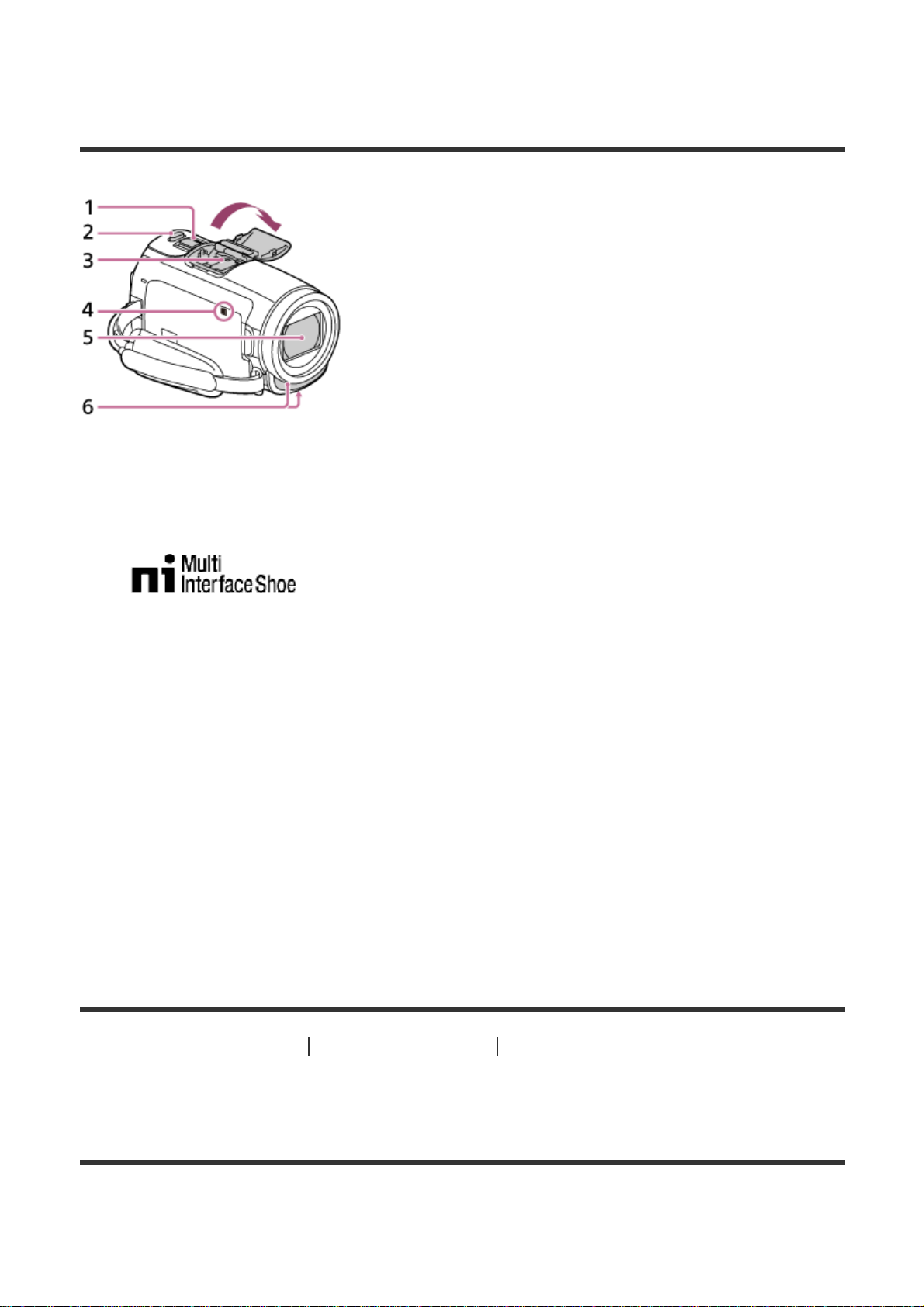
Teile und Bedienelemente (Vorderseite/Oberseite) (HDRCX625/CX675/PJ675)
1. Motorzoom-Hebel
2. Taste PHOTO
3. Multi-Interface-Schuh
Für Details zum kompatiblen Zubehör für den Multi-Interface-Schuh besuchen
Sie die Sony-Website für Ihre Region oder wenden Sie sich an Ihren SonyHändler oder den lokalen autorisierten Sony-Kundendienst.
Der Betrieb mit Zubehör von Drittherstellern ist nicht garantiert.
Wenn Sie einen Schuhadapter (gesondert erhältlich) verwenden, können Sie
zudem mit einem Active-Interface-Schuh kompatibles Zubehör verwenden.
Um Fehlfunktionen zu vermeiden, verwenden Sie keinen handelsüblichen Blitz
mit Hochspannungssynchronanschlüssen oder mit umgekehrter Polarität.
4. N-Zeichen
NFC: Near Field Communication
5. Objektiv (G-Objektiv)
6. Eingebautes Mikrofon
[4] Hinweise zur Bedienung
Vor der Verwendung Teile und Bedienelemente
Teile und Bedienelemente (LCD-Monitor) (HDRCX450/CX455/CX485)
18
Page 19
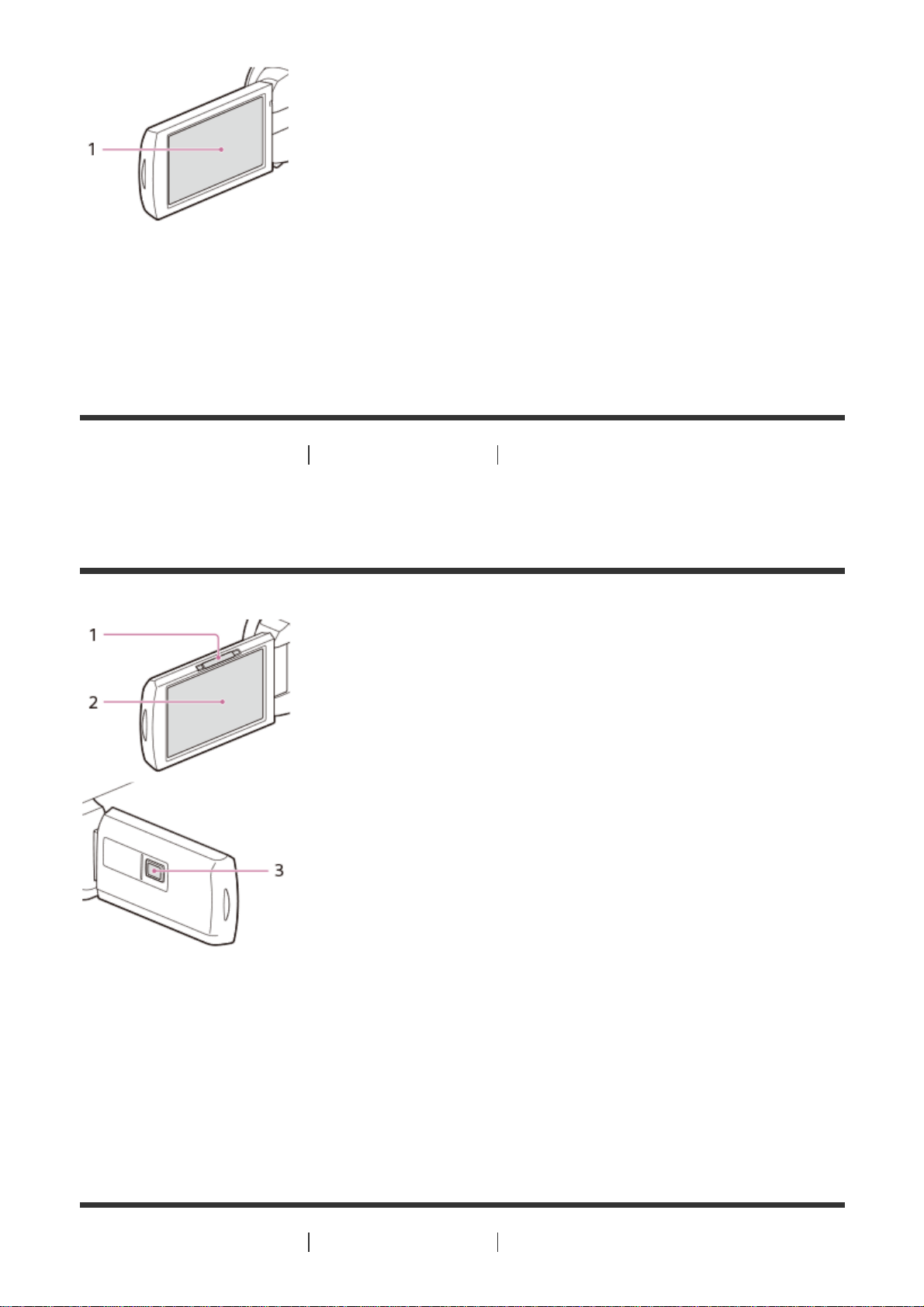
1. LCD-Monitor/Berührungsbildschirm
Wenn Sie den LCD-Bildschirmträger um 180 Grad drehen, können Sie den
LCD-Monitor mit nach außen weisendem Bildschirm zuklappen. Dies ist
besonders bei der Wiedergabe nützlich.
[5] Hinweise zur Bedienung
Vor der Verwendung Teile und Bedienelemente
Teile und Bedienelemente (LCD-Monitor) (HDRCX625/CX675/PJ675)
1. Hebel PROJECTOR FOCUS (Modelle mit Projektor)
2. LCD-Monitor/Berührungsbildschirm
Wenn Sie den LCD-Bildschirmträger um 180 Grad drehen, können Sie den
LCD-Monitor mit nach außen weisendem Bildschirm zuklappen. Dies ist
besonders bei der Wiedergabe nützlich.
3. Projektorobjektiv (Modelle mit Projektor)
[6] Hinweise zur Bedienung
Vor der Verwendung Teile und Bedienelemente
19
Page 20
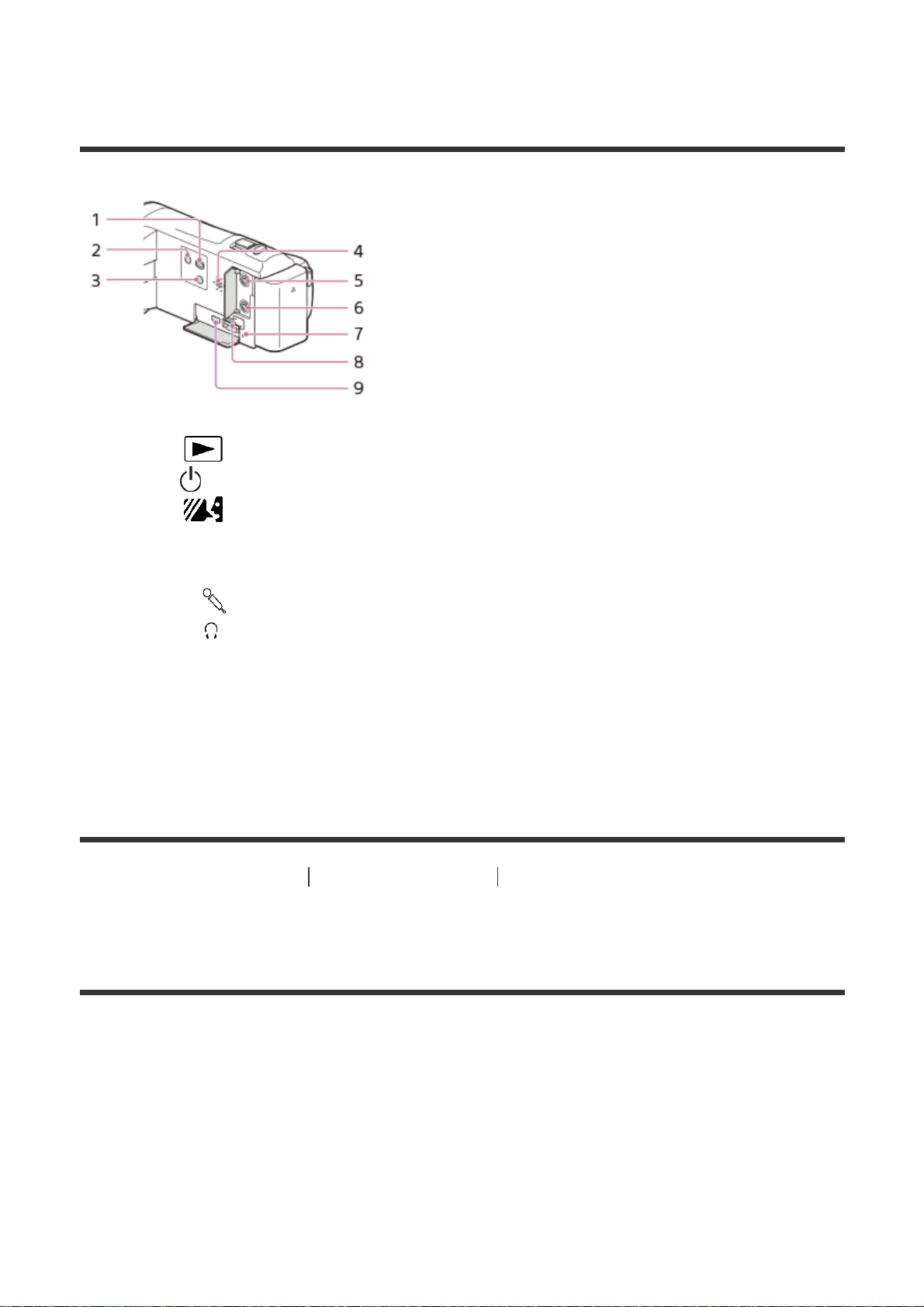
Teile und Bedienelemente (Seite) (HDRCX450/CX455/CX485)
1. Taste (Bilder-Ansicht)
2. Taste
(ON/STANDBY)
3. Taste
(MeineStimme-Abbr.)
Die Stimme der Person, die den Film aufnimmt, wird gedämpft.
4. Lautsprecher
5. Buchse
(Mikrofon) (PLUG IN POWER)
6. Buchse
(Kopfhörer)
7. Zugriffsanzeige für Speicherkarte
Dieses Produkt liest oder schreibt gerade Daten, wenn die Anzeige leuchtet
oder blinkt.
8. Speicherkarteneinschub
9. Buchse HDMI OUT
[7] Hinweise zur Bedienung
Vor der Verwendung Teile und Bedienelemente
Teile und Bedienelemente (Seite) (HDRCX625/CX675/PJ675)
20
Page 21
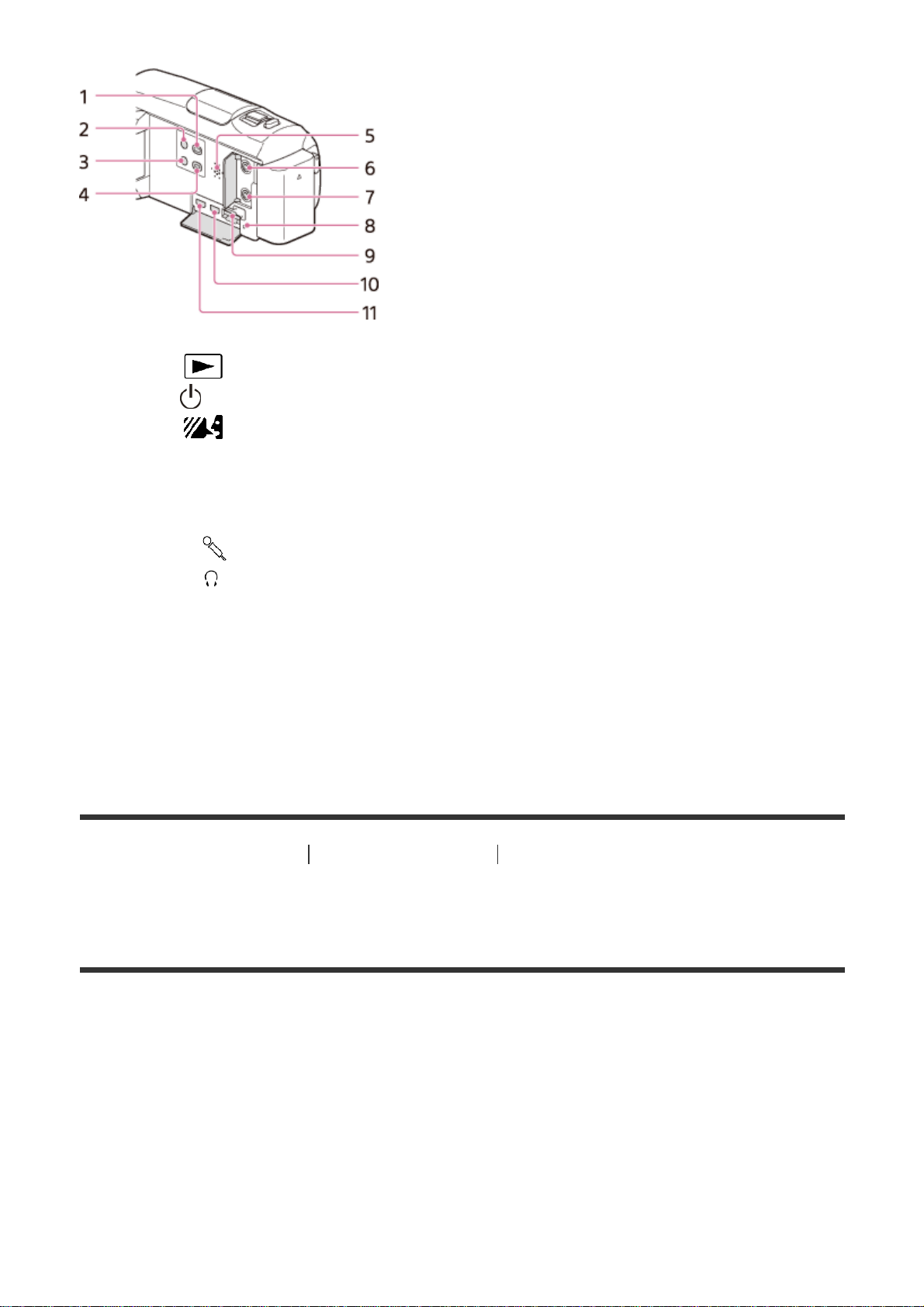
1. Taste (Bilder-Ansicht)
2. Taste
(ON/STANDBY)
3. Taste
(MeineStimme-Abbr.)
Die Stimme der Person, die den Film aufnimmt, wird gedämpft.
4. Taste PROJECTOR (Modelle mit Projektor)
5. Lautsprecher
6. Buchse
(Mikrofon) (PLUG IN POWER)
7. Buchse
(Kopfhörer)
8. Zugriffsanzeige für Speicherkarte
Dieses Produkt liest oder schreibt gerade Daten, wenn die Anzeige leuchtet
oder blinkt.
9. Speicherkarteneinschub
10. Buchse HDMI OUT
11. Buchse PROJECTOR IN (Modelle mit Projektor)
[8] Hinweise zur Bedienung
Vor der Verwendung Teile und Bedienelemente
Teile und Bedienelemente (Rückseite/Unterseite) (HDRCX450/CX455/CX485)
21
Page 22
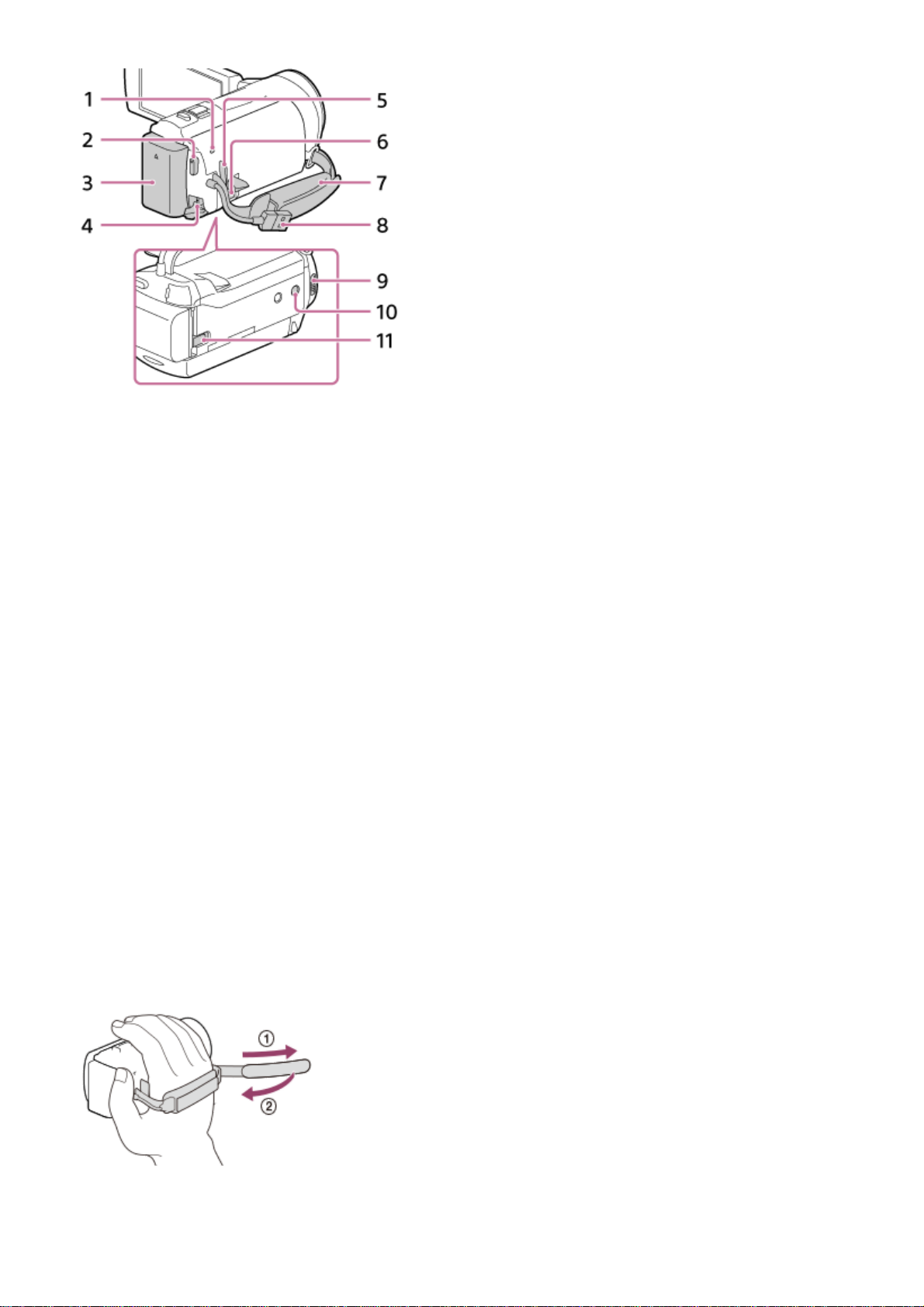
1. Ladeanzeige POWER/CHG
2. Taste START/STOP
3. Akku
4. Buchse DC IN
5. Schlaufe für Schulterriemen
6. Multi/Micro-USB-Buchse
Unterstützt Micro-USB-kompatible Geräte.
Dieser Anschluss unterstützt kein VMC-AVM1-Adapterkabel (gesondert
erhältlich). Sie können über einen A/V-Fernbedienungsanschluss kein Zubehör
verwenden.
7. Griffband
8. Eingebautes USB-Kabel
9. Stativhalterung
Bringen Sie ein Stativ an (gesondert erhältlich; die Schraube muss kürzer als
5,5 mm sein). Je nach den Spezifikationen des Stativs kann dieses Produkt
eventuell nicht in der richtigen Ausrichtung angebracht werden.
10. Akkulösehebel
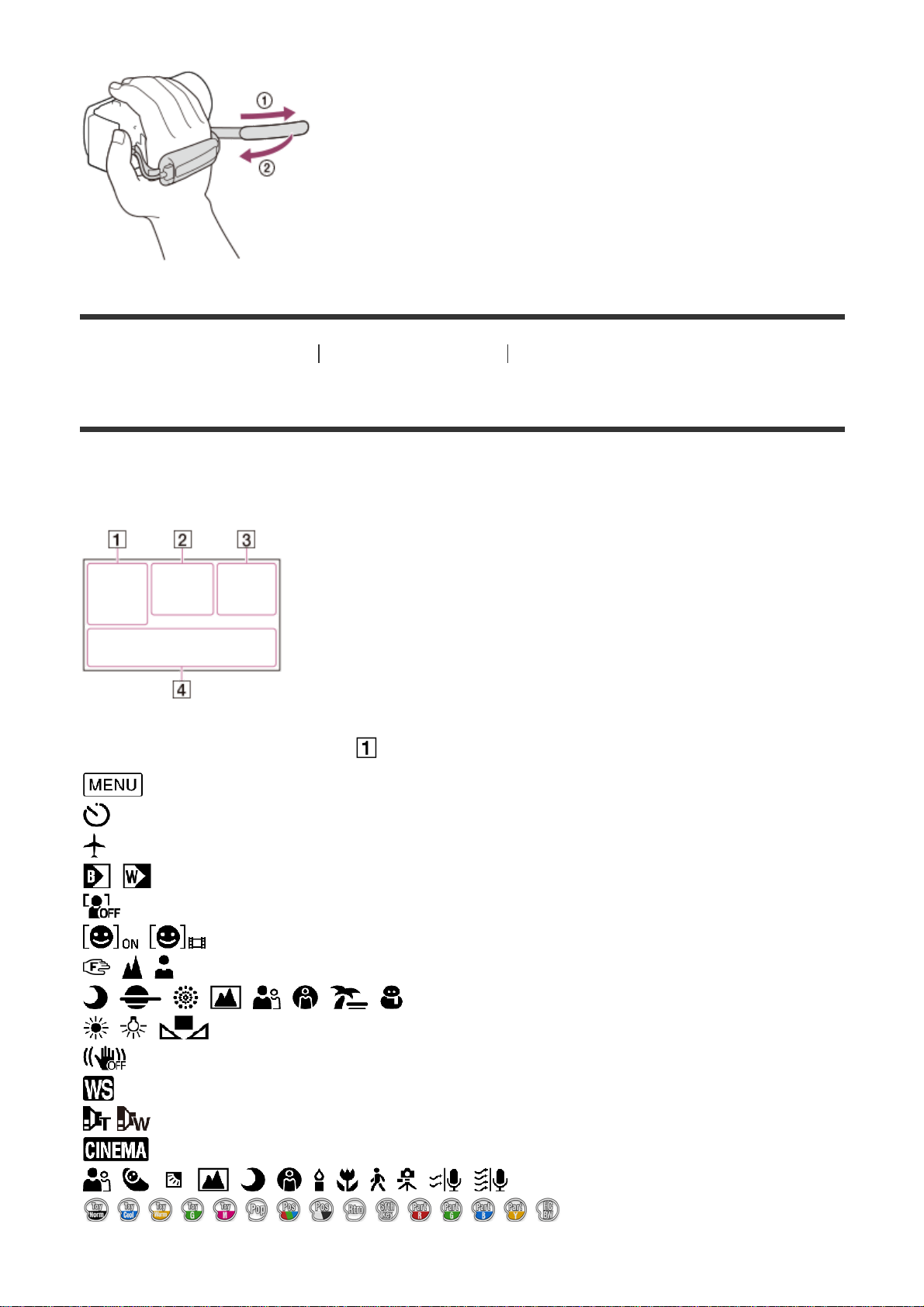
So befestigen Sie das Griffband
22
Page 23
[9] Hinweise zur Bedienung Vor der Verwendung Teile und Bedienelemente
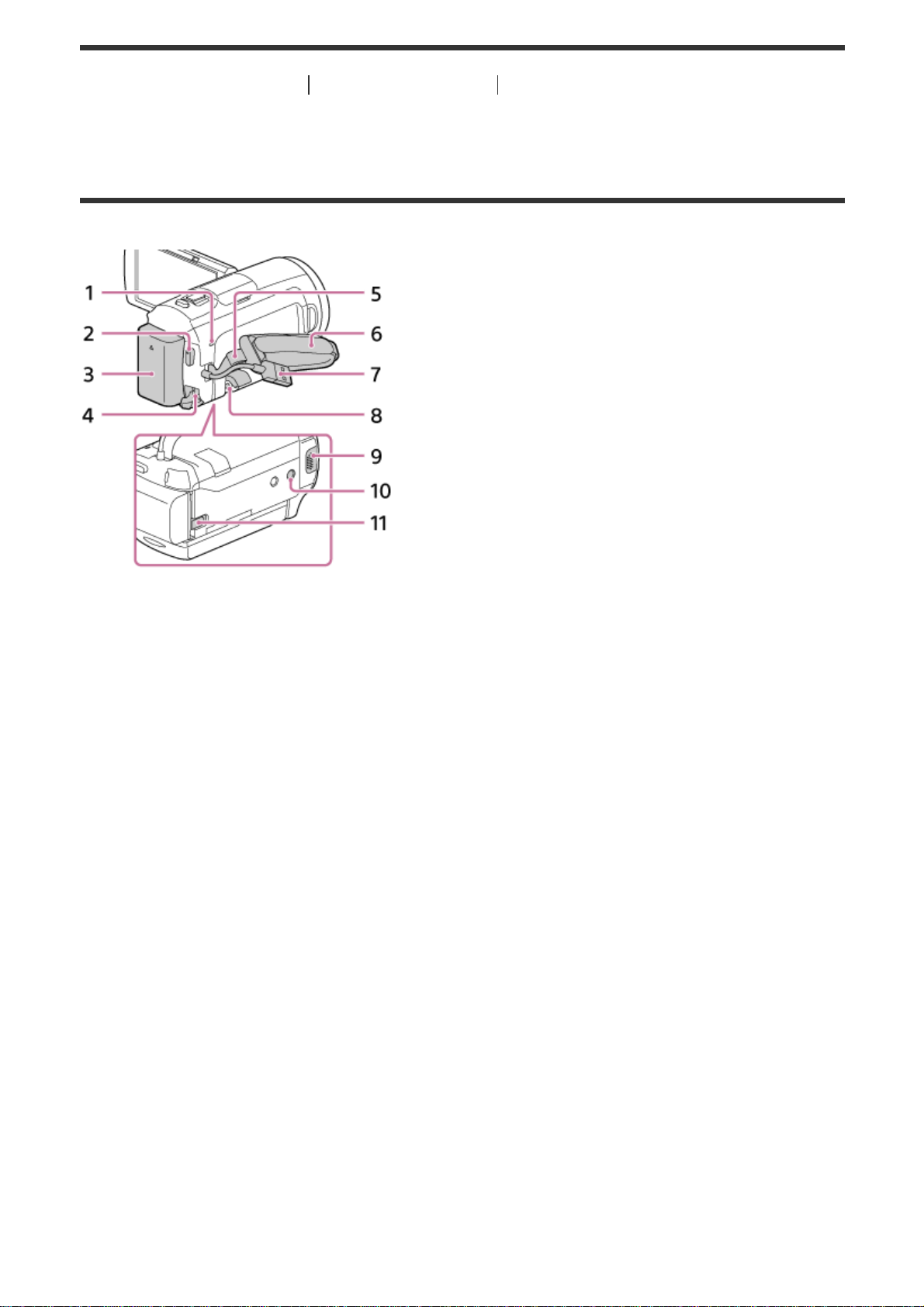
Teile und Bedienelemente (Rückseite/Unterseite) (HDRCX625/CX675/PJ675)
1. Ladeanzeige POWER/CHG
2. Taste START/STOP
3. Akku
4. Buchse DC IN
5. Schlaufe für Schulterriemen
6. Griffband
7. Eingebautes USB-Kabel
8. Multi/Micro-USB-Buchse
Unterstützt Micro-USB-kompatible Geräte.
Dieser Anschluss unterstützt kein VMC-AVM1-Adapterkabel (gesondert
erhältlich). Sie können über einen A/V-Fernbedienungsanschluss kein Zubehör
verwenden.
9. Stativhalterung
Bringen Sie ein Stativ an (gesondert erhältlich; die Schraube muss kürzer als
5,5 mm sein). Je nach den Spezifikationen des Stativs kann dieses Produkt
eventuell nicht in der richtigen Ausrichtung angebracht werden.
10. Akkulösehebel BATT
So befestigen Sie das Griffband
23
Page 24
[10] Hinweise zur Bedienung Vor der Verwendung Bildschirmanzeigen
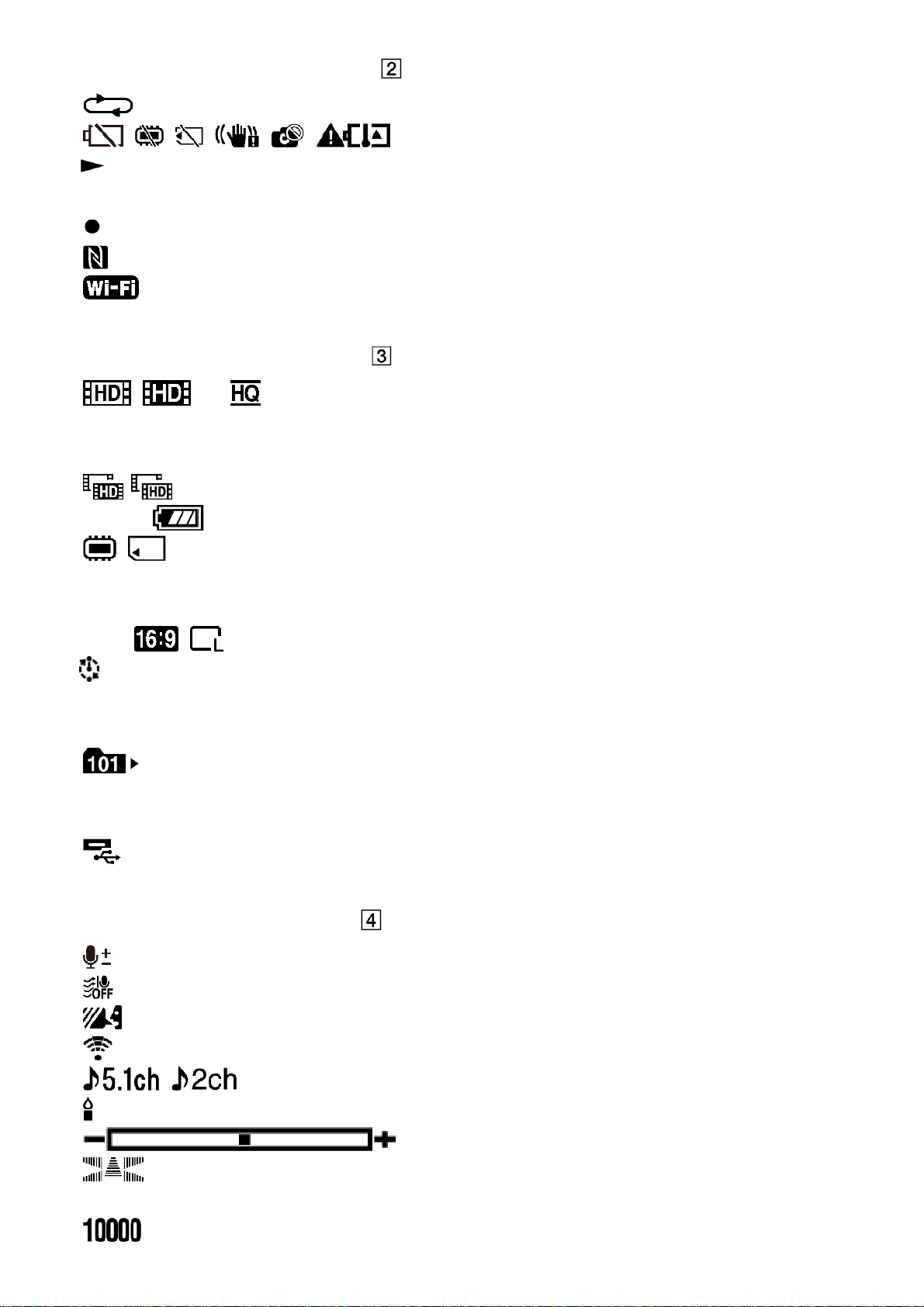
Bildschirmanzeigen
Folgende Anzeigen sind zu sehen, wenn Sie die Einstellungen ändern.
Links auf dem Bildschirm ( )
Taste MENU
Selbstauslöseraufnahme
[Flugzeug-Modus] wurde auf [Ein] gesetzt
Blende
[Gesichtserkennung] wurde auf [Aus] gesetzt
[Auslös. bei Lächeln]
Manuelle Fokussierung
Szenenwahl
Weißabgleich
SteadyShot ausgeschaltet
Weißabgleich-Änder. (HDR-CX625/CX675/PJ675)
Konverterlinse (HDR-CX450/CX455/CX485)
Cinematone (HDR-CX625/CX675/PJ675)
Intelligente Automatik
Bildeffekt
24
Page 25
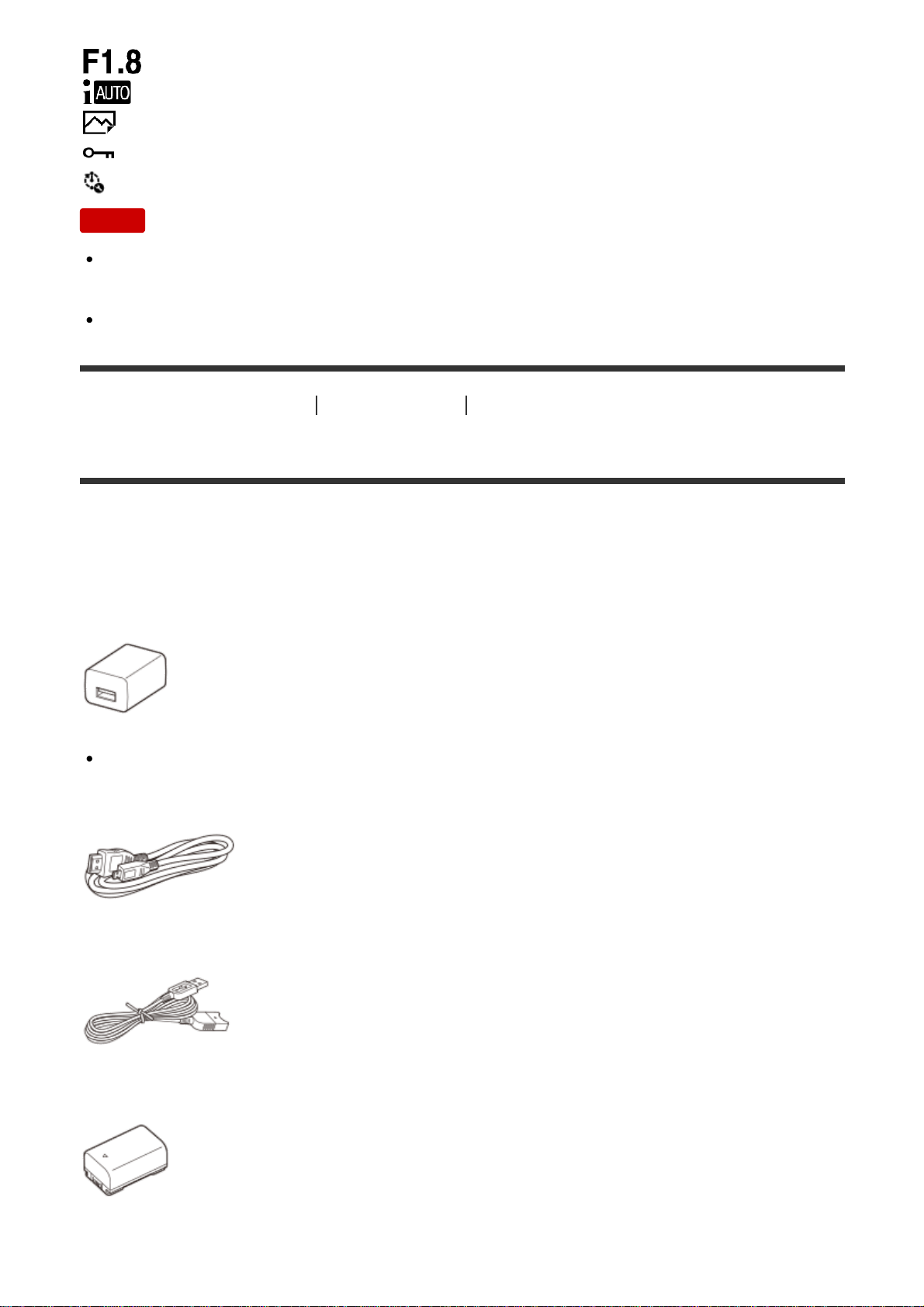
In der Mitte des Bildschirms ( )
Diashow-Einstellungen
Warnung
Wiedergabemodus
Aufnahmemodus AUFNAHME /STBY
AE-/AF-Sperre
NFC
Wi-Fi
Rechts auf dem Bildschirm (
)
60i Bildrate (30p/60p/50p/60i/50i/24p*/25p), Aufnahmemodus
(PS/FX/FH/HQ/LP) und Filmgröße
*
(HDR-CX625/CX675/PJ675)
Dual-Video-AUFN
60 min
Akku-Restbetriebsdauer
Aufnahme, Wiedergabe, Bearbeitung von Medien
0:00:00 Zähler (Stunden:Minuten:Sekunden)
00min Geschätzte Aufnahmedauer
9999
9,2M Geschätzte Anzahl der aufnehmbaren Fotos und Fotogröße
60 Sek (Aufnahmeintervall für Zeitrafferaufnahmen)
999/999 (Aufnahmenummer/eingestellte Gesamtzahl an Aufnahmen bei
Zeitrafferaufnahmen)
Ordner auf der Speicherkarte
100/112 Aktuell wiedergegebener Film oder aktuell angezeigtes Foto/Gesamtzahl an
aufgenommenen Filmen oder Fotos
Verbindung zur externen Medieneinheit
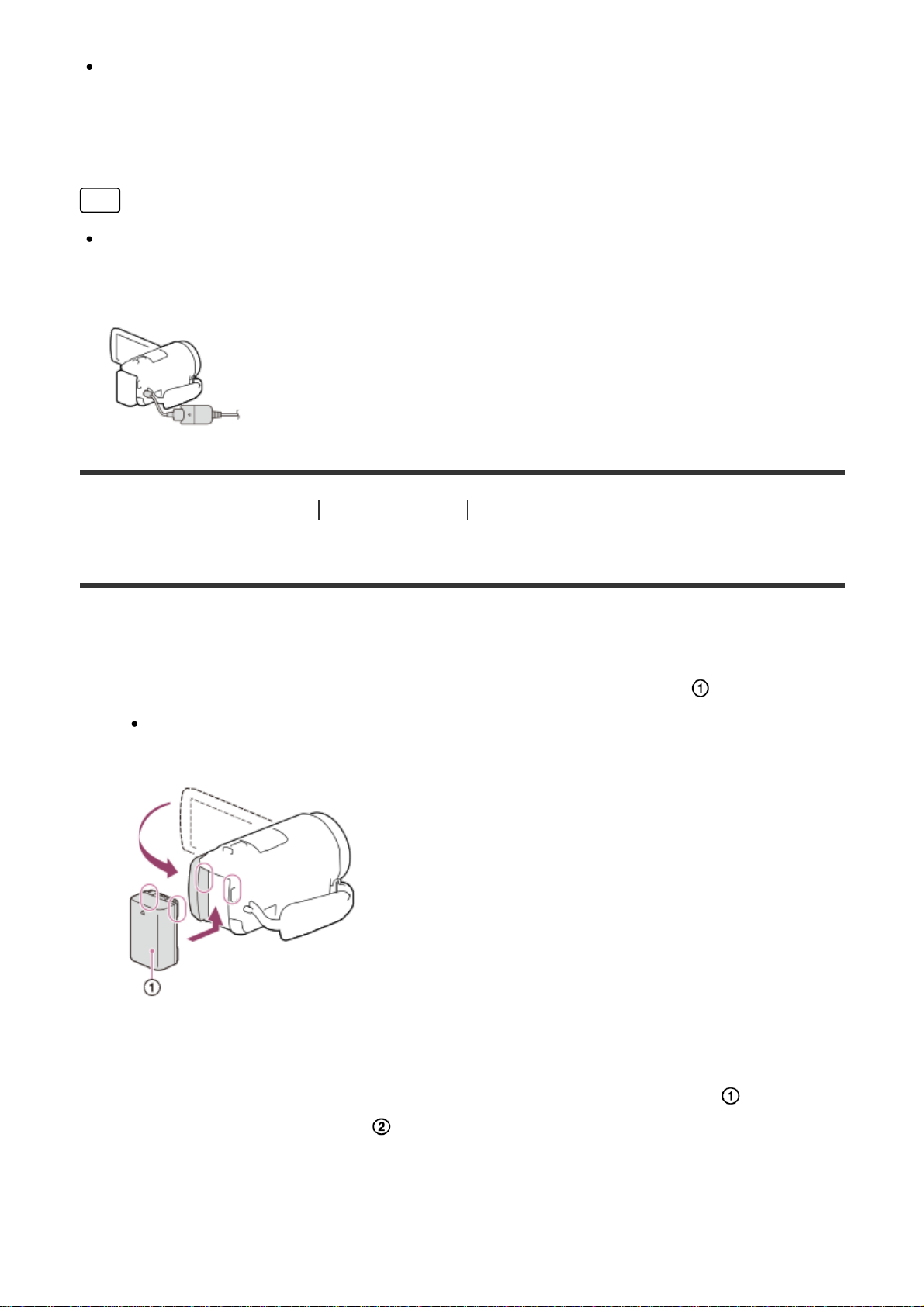
Unten auf dem Bildschirm (
)
Audio-Aufn.stufe
[Automat. WindGR] wurde auf [Aus] gesetzt
[MeineStimme-Abbr.] wurde auf [Ein] gesetzt
Integr. Zoom-Mikro
Klangmodus
Low Lux
Punkt-Mess./Fokus/Punkt-Messung/Belichtung
Tonpegelanzeige
EV Belichtungskorrektur (HDR-CX625/CX675/PJ675)
Verschlusszeit
25
Page 26
IRIS
Intelligente Automatik
Datendateiname
Schutz
Zeitraffer-Einstlg.
Hinweis
Die hier beschriebenen Anzeigen und ihre Positionen weichen auf dem Gerät
möglicherweise leicht ab.
Einige Anzeigen sind je nach Modell unter Umständen nicht verfügbar.
[11] Hinweise zur Bedienung
Vorbereitungen Überprüfen der mitgelieferten Teile
Mitgelieferte Teile
Die Zahlen in Klammern ( ) geben die mitgelieferte Menge an.
Camcorder (1)
Netzteil (1)
Die Form des Netzteils hängt vom jeweiligen Land oder der Region ab.
HDMI-Kabel (1)
USB-Verbindungskabel (1)
Akku NP-FV50 (1)
26
Page 27
Wenn dieses Produkt verwendet wird, während es an einer Netzsteckdose
eingesteckt ist, z. B. beim Aufladen, muss der Akku an das Gerät angeschlossen
sein.
„Bedienungsanleitung“ (1)
Tipp
Das USB-Verbindungskabel ist ausschließlich für die Verwendung mit diesem
Produkt bestimmt. Verwenden Sie dieses Kabel, wenn das eingebaute USB-Kabel
dieses Produkts für den Anschluss zu kurz ist.
[12] Hinweise zur Bedienung Vorbereitungen Vorbereitung der Stromversorgung
Anbringen des Akkus
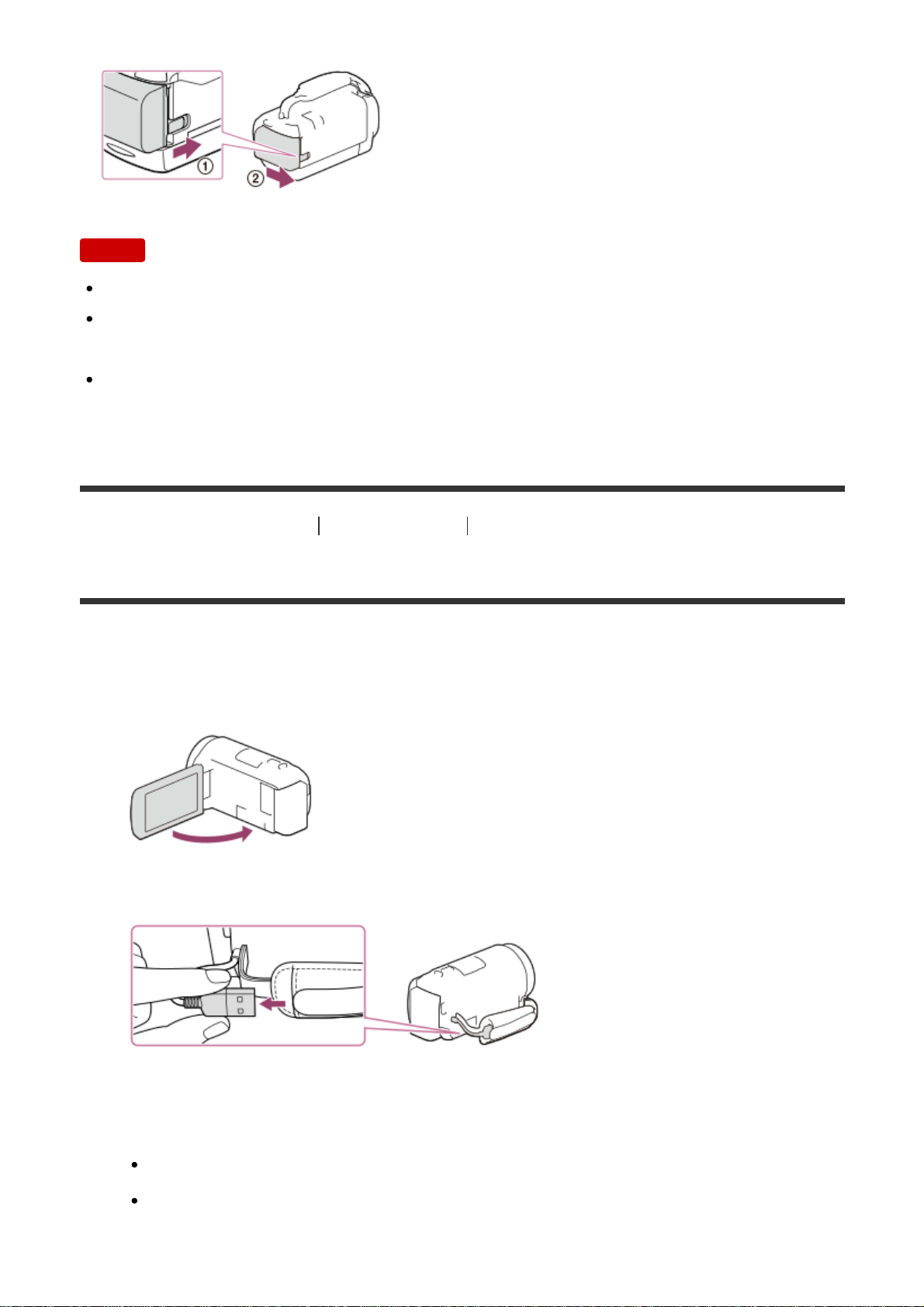
Bringen Sie den Akku an diesem Produkt an.
1. Schließen Sie den LCD-Monitor und bringen Sie den Akku an (
).
Richten Sie die Einkerbung an diesem Produkt und den vorspringenden Teil
des Akkus aneinander aus und schieben Sie den Akku dann nach oben.
So nehmen Sie den Akku heraus
Schalten Sie dieses Produkt aus. Verschieben Sie den Akkulösehebel (
) und
nehmen Sie den Akku dann ab (
).
27
Page 28
Hinweis
Sie können nur InfoLITHIUM-Akkus der Serie V mit diesem Produkt verwenden.
Der InfoLITHIUM-Akku NP-FV30 kann nicht mit diesem Produkt verwendet
werden.
Um den Akku zu schonen, ist dieses Produkt standardmäßig so eingestellt, dass
es sich nach etwa 2 Minuten automatisch ausschaltet, wenn es nicht bedient wird
(Strom sparen).
[13] Hinweise zur Bedienung
Vorbereitungen Vorbereitung der Stromversorgung
Laden des Akkus mit dem Netzteil
Laden Sie den Akku mit dem mitgelieferten Netzteil. Bringen Sie zuvor den Akku an.
1. Klappen Sie den LCD-Monitor zu.
2. Ziehen Sie das USB-Kabel aus diesem Produkt heraus.
3. Schließen Sie dieses Produkt mit dem USB-Verbindungskabel und dem Netzteil
an eine Netzsteckdose an.
Die Ladeanzeige POWER/CHG leuchtet orange.
Die Ladeanzeige POWER/CHG erlischt, sobald der Akku vollständig geladen
ist. Trennen Sie das USB-Verbindungskabel von diesem Produkt.
28
Page 29
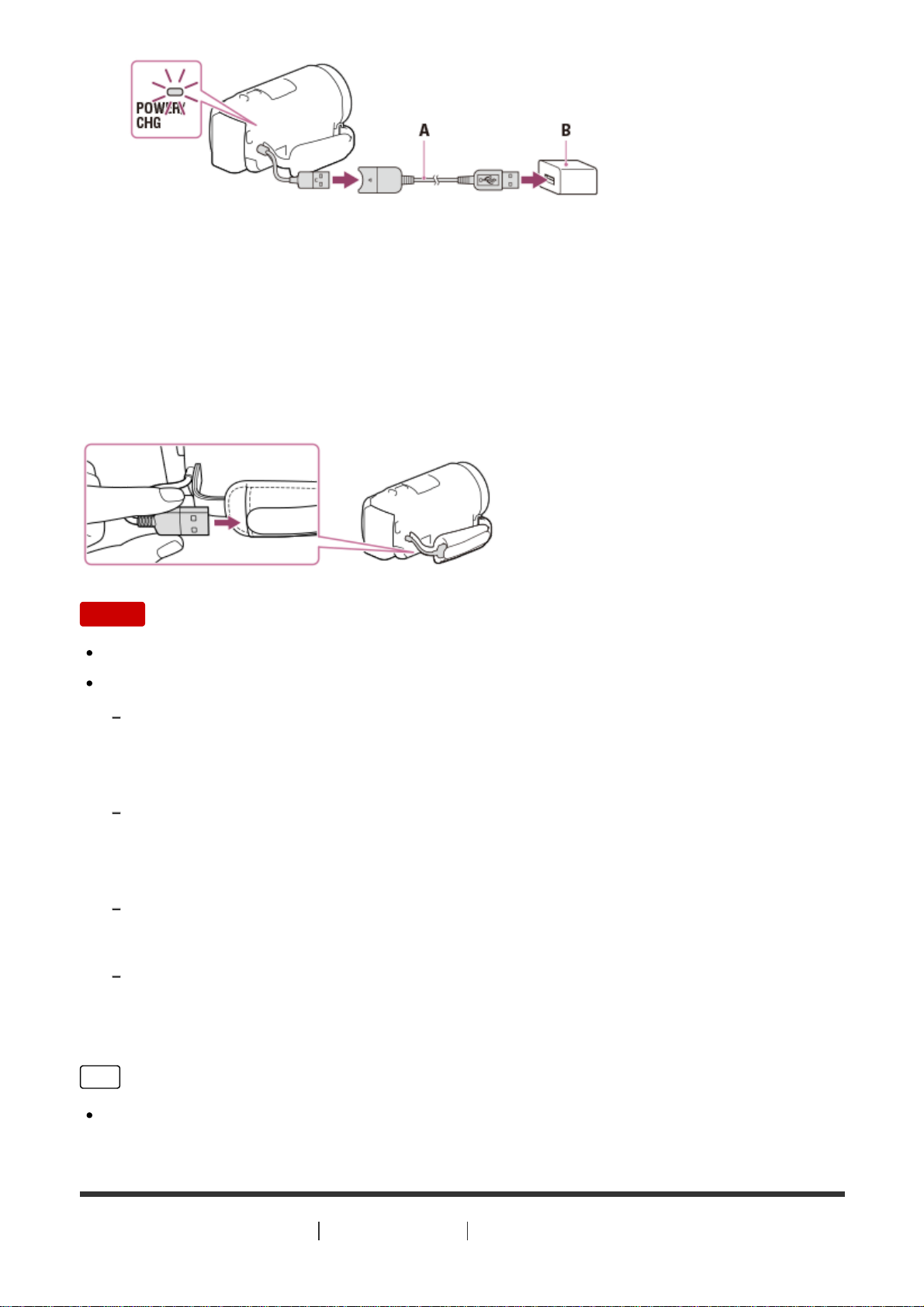
A: USB-Verbindungskabel
B: Netzteil
So verstauen Sie das USB-Kabel
Verstauen Sie das USB-Kabel nach der Verwendung wieder in der Tasche am
Griffband.
Hinweis
Die Form des Netzteils hängt vom jeweiligen Land oder der Region ab.
Beachten Sie die folgenden Hinweise zur Verwendung des Netzteils.
Schließen Sie das Netzteil an eine gut zugängliche Netzsteckdose an. Trennen Sie das
Netzteil umgehend von der Netzsteckdose , wenn es beim Betrieb dieses Produkts zu
einer Fehlfunktion kommt.
Platzieren Sie das Netzteil während des Betriebs nicht an Orten, an denen keine
ausreichende Luftzufuhr gewährleistet ist (z. B. zwischen einer Wand und einem
Möbelstück).
Schließen Sie die USB-Buchse des Netzteils bzw. den Akkukontakt nicht mit einem
Metallgegenstand kurz. Andernfalls kann es zu einer Fehlfunktion kommen.
Um das Netzteil von diesem Produkt zu trennen, trennen Sie zuerst das USBVerbindungskabel vom Netzteil und anschließend dieses Produkt vom USBVerbindungskabel. Halten Sie dabei die Anschlüsse fest.
Tipp
Für das Laden des Akkus wird eine Temperatur zwischen 10 °C und 30 °C
empfohlen.
[14] Hinweise zur Bedienung
Vorbereitungen Vorbereitung der Stromversorgung
29
Page 30
Laden des Akkus über einen Computer
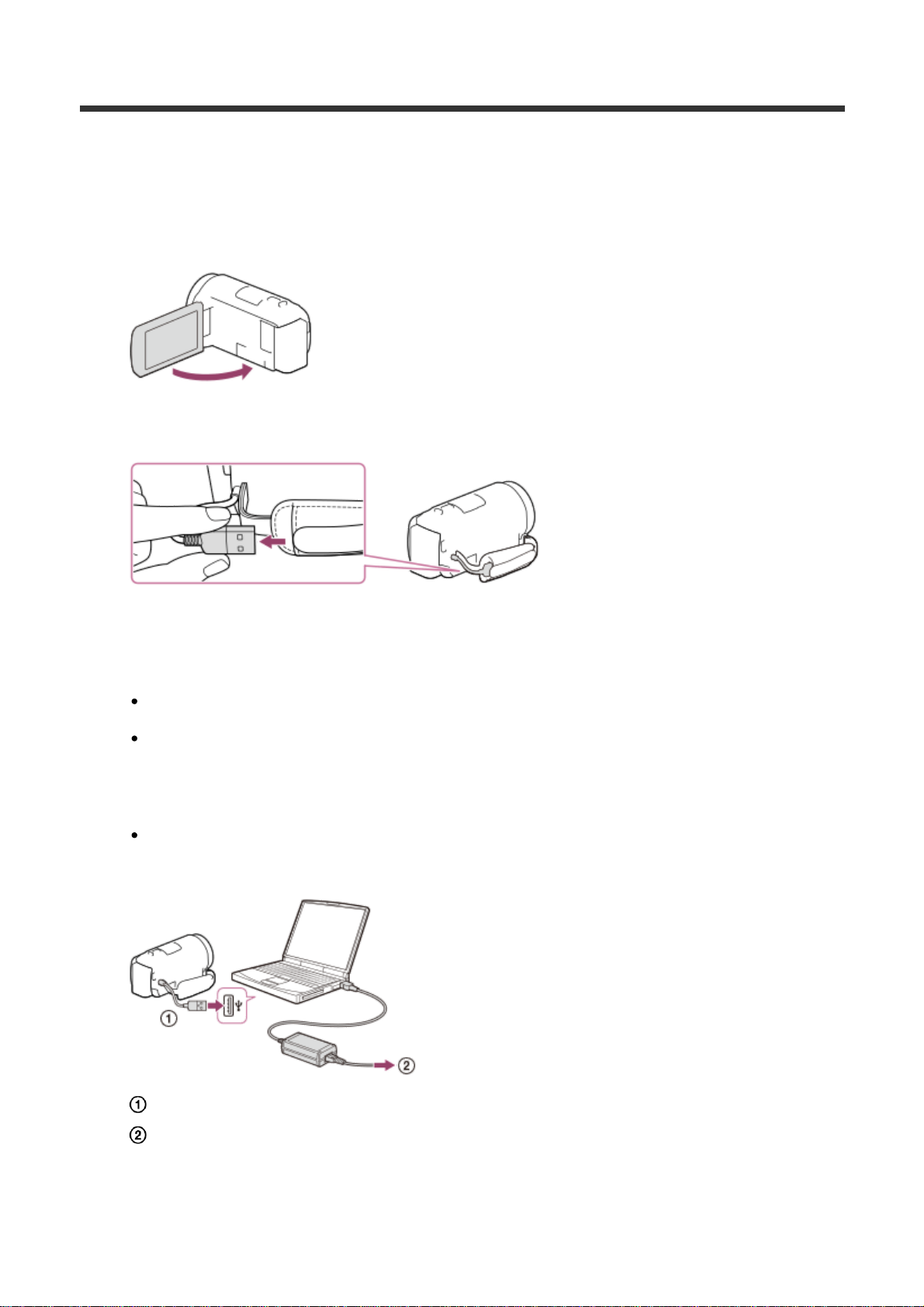
Laden Sie den Akku, indem Sie dieses Produkt mit dem USB-Kabel an Ihren
Computer anschließen. Bringen Sie zuvor den Akku an.
1. Klappen Sie den LCD-Monitor zu.
2. Ziehen Sie das USB-Kabel aus diesem Produkt heraus.
3. Schließen Sie dieses Produkt mit dem USB-Kabel an einen eingeschalteten
Computer an.
Die Ladeanzeige POWER/CHG leuchtet orange.
Die Ladeanzeige POWER/CHG erlischt, sobald der Akku vollständig geladen
ist. Trennen Sie das USB-Kabel von Ihrem Computer und verstauen Sie es in
der Tasche am Griffband.
Wenn das USB-Kabel für die Verbindung nicht lang genug ist, verwenden Sie
das USB-Verbindungskabel.
: USB-Kabel
: An eine Netzsteckdose
So verstauen Sie das USB-Kabel
30
Page 31
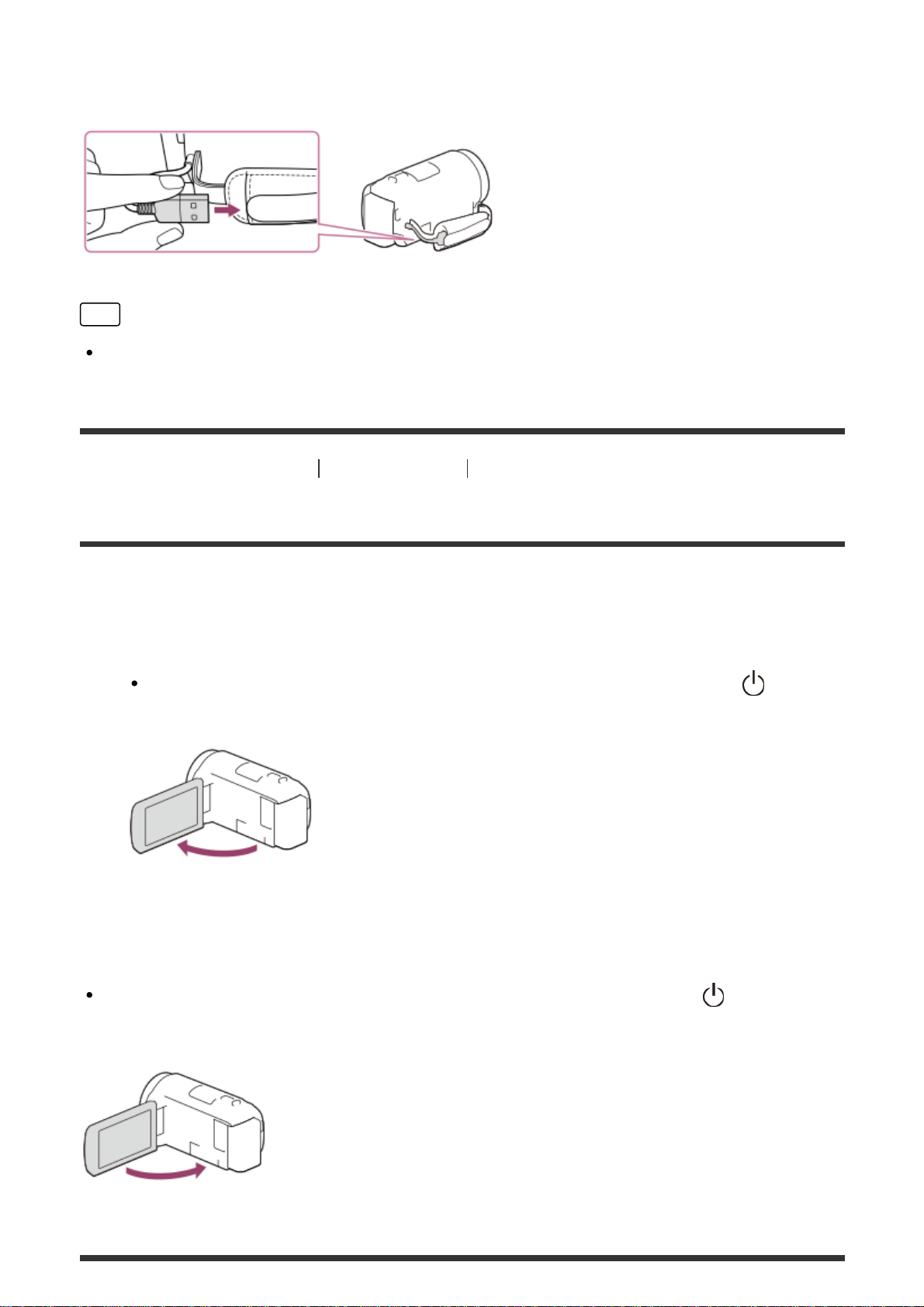
Verstauen Sie das USB-Kabel nach der Verwendung wieder in der Tasche am
Griffband.
Tipp
Für das Laden des Akkus wird eine Temperatur zwischen 10 °C und 30 °C
empfohlen.
[15] Hinweise zur Bedienung
Vorbereitungen Vorbereitung der Stromversorgung
Einschalten des Geräts
Schalten Sie dieses Produkt ein.
1. Klappen Sie den LCD-Monitor dieses Produkts auf und schalten Sie es ein.
Sie können dieses Produkt auch einschalten, indem Sie die Taste
(ON/STANDBY) drücken.
So schalten Sie das Produkt aus
Klappen Sie den LCD-Monitor zu.
Sie können dieses Produkt auch ausschalten, indem Sie die Taste
(ON/STANDBY) drücken.
31
Page 32
[16] Hinweise zur Bedienung Vorbereitungen Vorbereitung der Stromversorgung
Verwenden dieses Produkts bei Stromversorgung über
eine Netzsteckdose
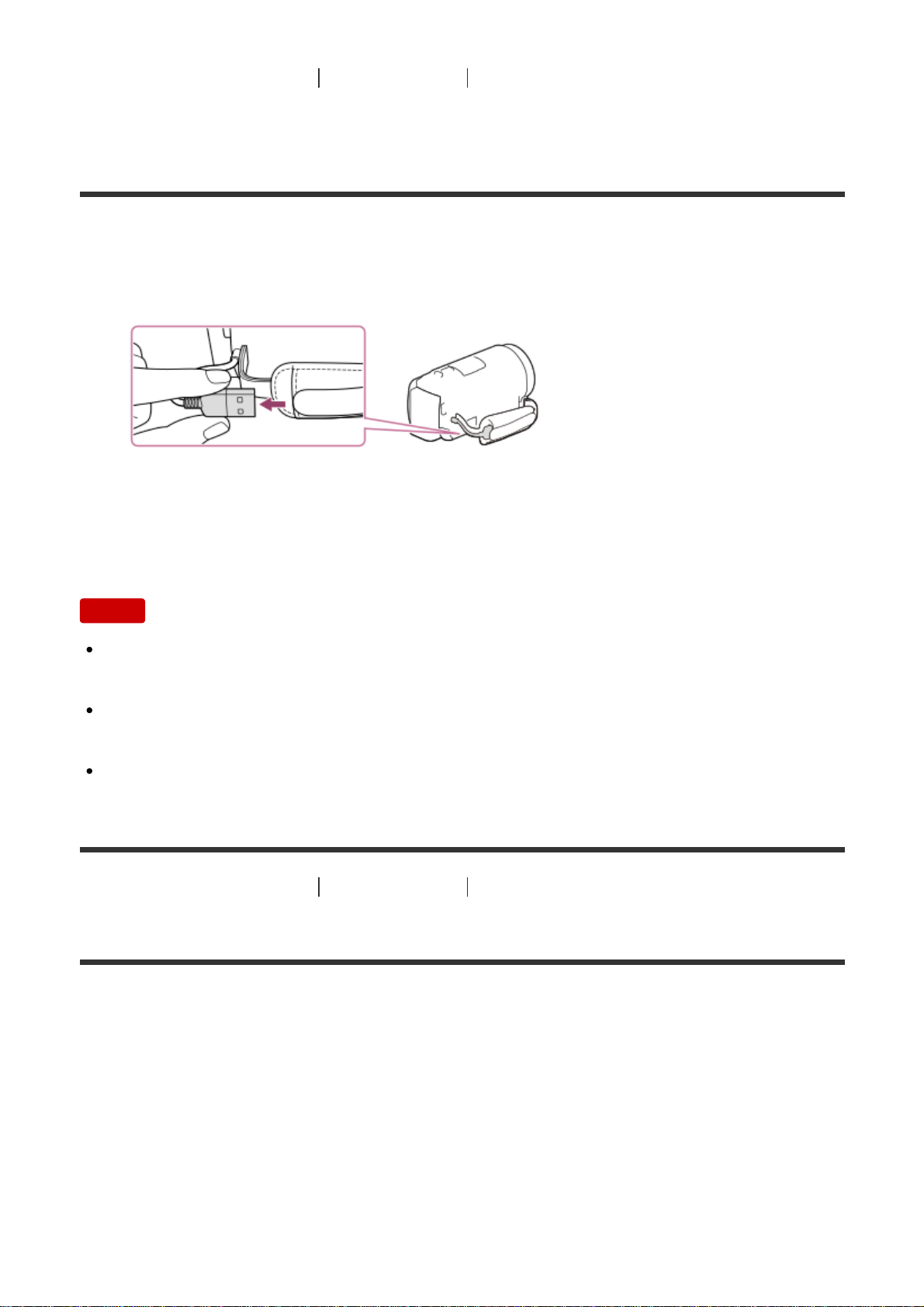
Versorgen Sie dieses Produkt über das Netzteil mit Strom.
1. Bringen Sie den Akku an und ziehen Sie das USB-Kabel heraus.
2. Schließen Sie dieses Produkt mit dem USB-Verbindungskabel und dem Netzteil
an eine Netzsteckdose an.
Hinweis
Solange das Gerät eingeschaltet ist, wird der Akku nicht geladen, auch wenn das
Netzteil an dieses Produkt angeschlossen ist.
Der Akku muss an dieses Produkt angebracht werden. Andernfalls wird es nicht
mit Strom versorgt.
Dieses Produkt verwendet je nach Nutzungsumgebung ergänzend Akkustrom,
auch wenn es an das Netzteil angeschlossen ist.
[17] Hinweise zur Bedienung
Vorbereitungen Ersteinrichtung
Anfangseinstellung
Stellen Sie bei der ersten Verwendung dieses Produkts die Sprache, Datum und
Uhrzeit ein.
1. Klappen Sie den LCD-Monitor dieses Produkts auf und schalten Sie es ein.
2. Wählen Sie die gewünschte Sprache und danach [Näch] aus.
32
Page 33
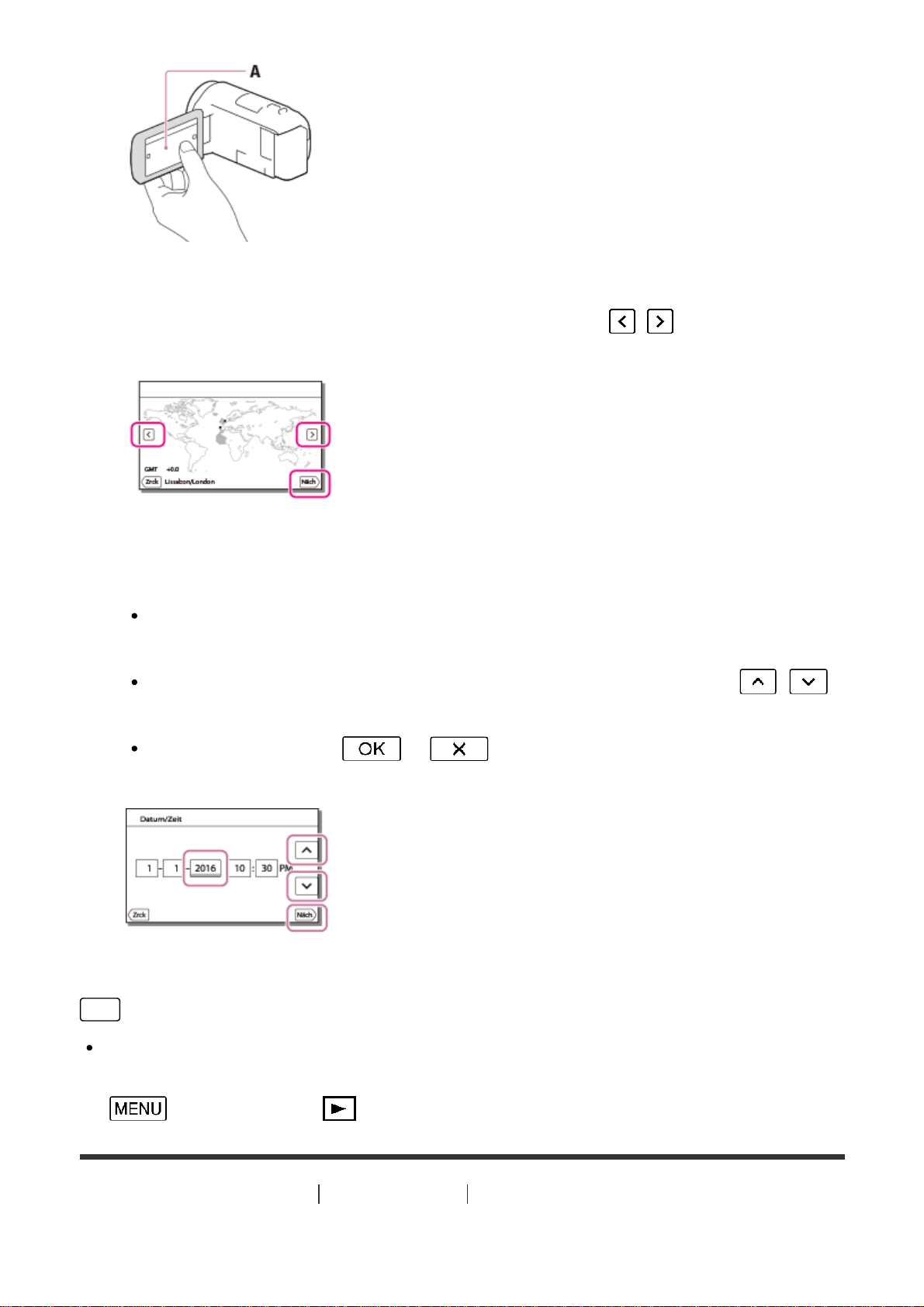
A: Berühren Sie den LCD-Monitor
3. Wählen Sie die gewünschte geografische Region mit
/ und anschließend
[Näch] aus.
4. Stellen Sie [Sommerzeit] ein und wählen Sie das Datumsformat, das Datum und
die Uhrzeit aus.
Wenn Sie [Sommerzeit] auf [Ein] setzen, wird die Uhr um 1 Stunde
vorgestellt.
Stellen Sie bei der Auswahl von Datum und Uhrzeit den Wert mit /
ein.
Mit der Auswahl von – wird die Einstellung von Datum und
Uhrzeit abgeschlossen.
Tipp
Datum und Uhrzeit werden automatisch erfasst und können nur bei der
Wiedergabe angezeigt werden. Wählen Sie zum Anzeigen dieser Angaben
- [Installation] - [ Wiedergabe-Einstlg.] - [Datencode] - [Datum/Zeit].
[18] Hinweise zur Bedienung
Vorbereitungen Vorbereiten der Speicherkarte
Einsetzen einer Speicherkarte
33
Page 34
Setzen Sie eine Speicherkarte in dieses Produkt ein.
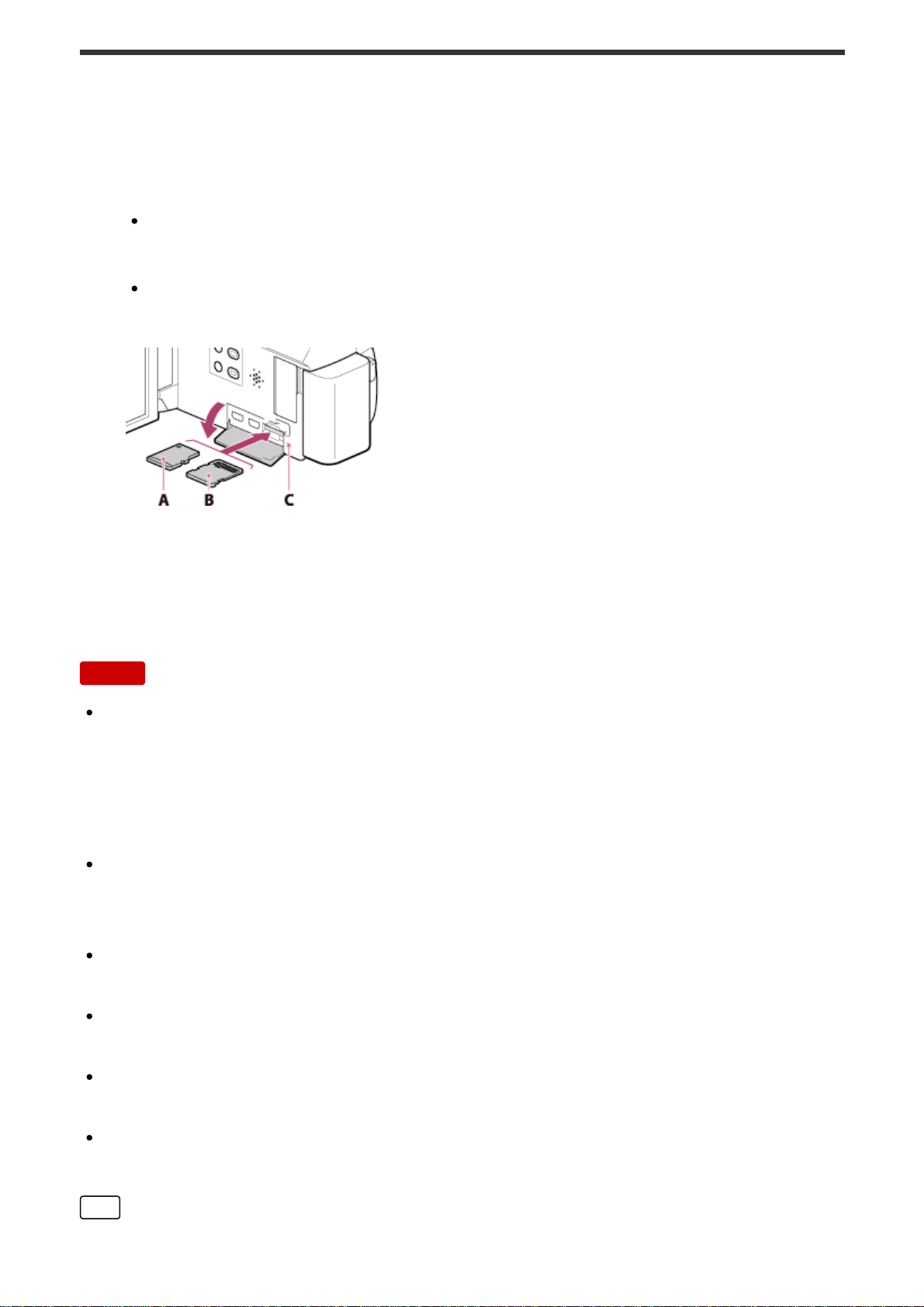
1. Öffnen Sie die Abdeckung und schieben Sie die Speicherkarte ein, bis sie mit
einem Klicken einrastet.
microSD-Speicherkarte: Schieben Sie die Speicherkarte gerade in der in
Abbildung A dargestellten Richtung ein, bis sie mit einem Klicken einrastet.
Memory Stick Micro (M2): Schieben Sie die Speicherkarte gerade in der in
Abbildung B dargestellten Richtung ein, bis sie mit einem Klicken einrastet.
A: Beschriftete Seite
B: Seite mit Kontakten
C: Zugriffsanzeige
Hinweis
Damit die Speicherkarte auf jeden Fall ordnungsgemäß funktioniert, wird
empfohlen, sie vor der ersten Verwendung mit diesem Produkt zu formatieren.
Durch die Formatierung der Speicherkarte werden alle darauf gespeicherten
Daten gelöscht und können nicht wiederhergestellt werden. Sichern Sie wichtige
Daten zuvor auf dem PC oder einem anderen Speichermedium.
Achten Sie auf die richtige Ausrichtung der Speicherkarte. Wenn Sie die
Speicherkarte falsch herum einsetzen, können die Speicherkarte, der
Speicherkarteneinschub oder die Bilddaten beschädigt werden.
In den Speicherkarteneinschub dürfen ausschließlich Speicherkarten der richtigen
Größe eingesetzt werden. Andernfalls kann es zu einer Fehlfunktion kommen.
Achten Sie beim Einsetzen und Auswerfen der Speicherkarte darauf, dass die
Speicherkarte nicht herausspringt und herunterfällt.
Die Speicherkarte wird von diesem Produkt nur erkannt, wenn sie gerade in der
richtigen Richtung eingesetzt wird.
Wenn [Bilddatenbank-Datei wird vorbereitet. Bitte warten.] angezeigt wird, warten
Sie, bis die Meldung wieder ausgeblendet wird.
Tipp
34
Page 35
Um die Speicherkarte auszuwerfen, öffnen Sie die Abdeckung und drücken Sie
einmal leicht auf die Speicherkarte.
[19] Hinweise zur Bedienung
Vorbereitungen Vorbereiten der Speicherkarte
Für dieses Produkt geeignete Speicherkartentypen
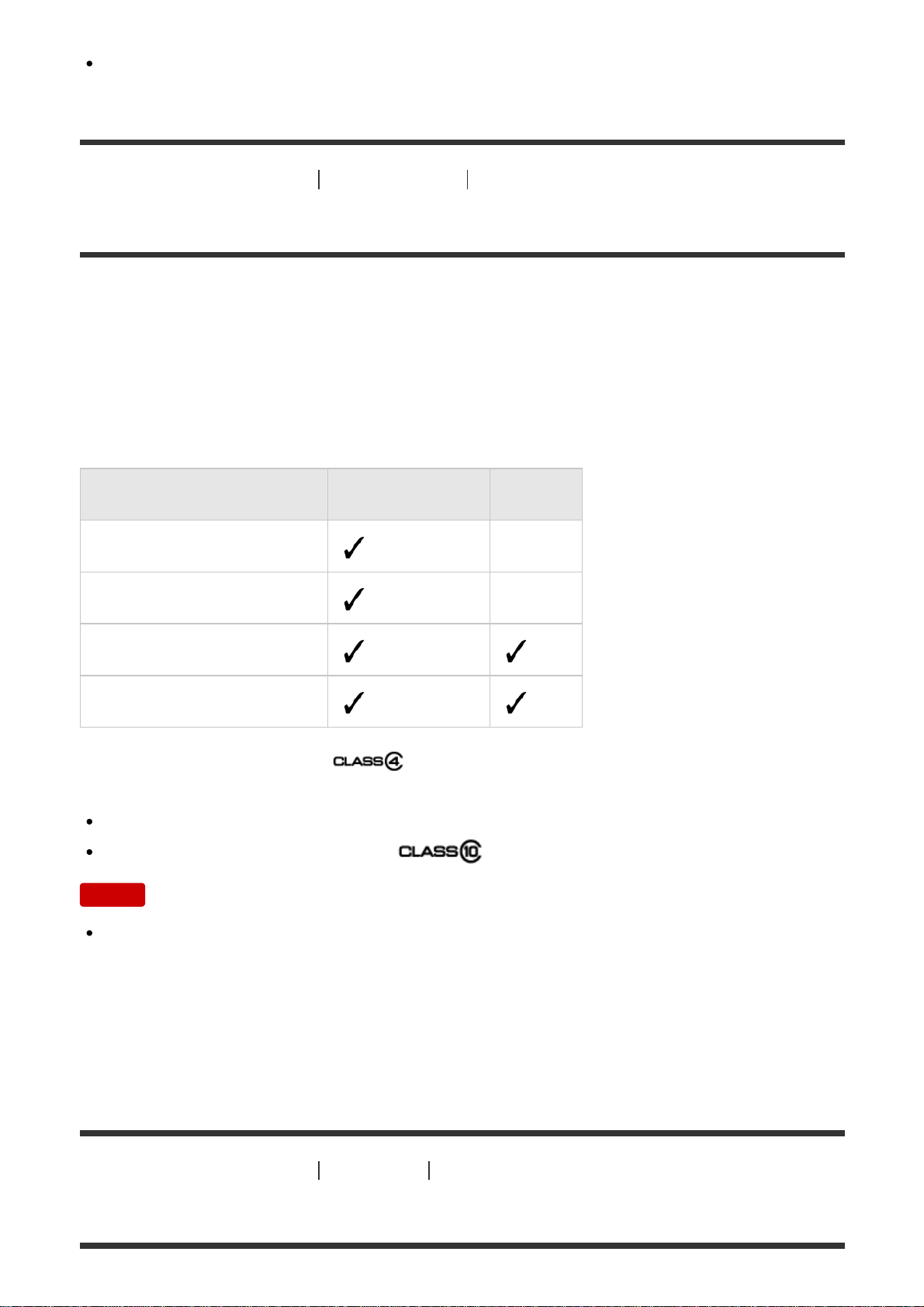
Die folgenden Speicherkartentypen können mit diesem Produkt verwendet werden.
Wählen Sie anhand der folgenden Tabelle den Speicherkartentyp aus, den
Sie mit dem Camcorder verwenden wollen.
In dieser Hilfe werden die für dieses Produkt geeigneten Speicherkartentypen als
Memory Stick PRO Duo oder SD-Karte bezeichnet.
Speicherkarte AVCHD XAVC S
Memory Stick Micro (M2)
(nur Mark 2) –
microSD-Speicherkarte
*1 –
microSDHC-Speicherkarte
*1 *2
microSDXC-Speicherkarte
*1 *2
*1
SD-Geschwindigkeitsklasse 4:
oder schneller
*2
Speicherkarten, die die folgenden Bedingungen erfüllen
Kapazität von mindestens 4 GB
SD-Geschwindigkeitsklasse 10:
Hinweis
Die aufgezeichneten Filme werden in Dateien mit je 4 GB unterteilt, wenn zum
Aufnehmen von XAVC S-Filmen über einen längeren Zeitraum hinweg eine
SDHC-Speicherkarte verwendet wird. Bei der Wiedergabe auf dem Camcorder
werden die geteilten Dateien kontinuierlich wiedergegeben. Die geteilten Dateien
können mit PlayMemories Home zu einer einzigen Datei zusammengeführt
werden.
[20] Hinweise zur Bedienung
Aufnahme Aufnehmen von Filmen/Fotos
Aufnehmen von Filmen
35
Page 36
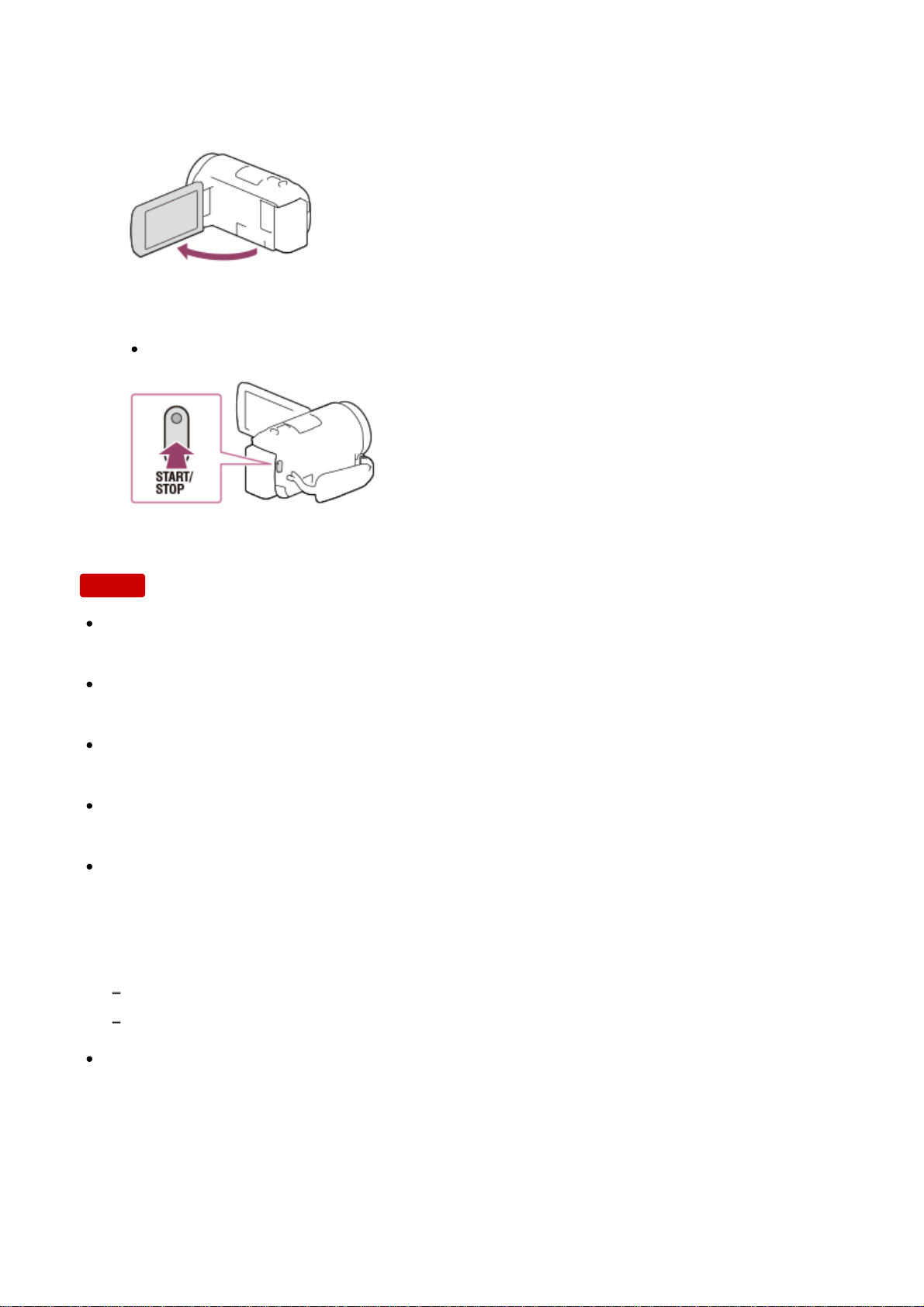
Nehmen Sie Filme auf.
1. Klappen Sie den LCD-Monitor dieses Produkts auf und schalten Sie es ein.
2. Drücken Sie zum Starten der Aufnahme START/STOP.
Drücken Sie zum Beenden der Aufnahme erneut START/STOP.
Hinweis
Wenn Sie den LCD-Monitor während der Aufnahme eines Films zuklappen, wird
die Aufnahme beendet.
Die maximale kontinuierliche Aufnahmedauer für einen Film beträgt etwa
13 Stunden.
Überschreitet eine AVCHD-Filmdatei 2 GB, wird automatisch eine neue Filmdatei
erstellt.
Überschreitet eine MP4-Filmdatei 4 GB, wird automatisch eine neue Filmdatei
erstellt.
Sie sehen Folgendes, falls Daten weiterhin auf das Aufnahmemedium
geschrieben werden, nachdem die Aufnahme beendet ist. Setzen Sie das Gerät
während dieser Zeit keinen Erschütterungen oder Vibrationen aus und entfernen
Sie weder den Akku noch das Netzteil.
Zugriffsanzeige leuchtet oder blinkt
Mediensymbol oben rechts auf dem LCD-Monitor blinkt
Auf dem LCD-Monitor des Produkts können Aufnahmen bildschirmfüllend
angezeigt werden (Vollpixelanzeige). Wenn die Aufnahmen jedoch auf einem
Fernsehgerät wiedergegeben werden, das nicht mit der Vollpixelanzeige
kompatibel ist, werden die Bildränder oben, unten, rechts und links
möglicherweise abgeschnitten. Es empfiehlt sich, für die Aufnahme von Bildern
[Gitterlinie] auf [Ein] zu setzen und dabei die äußere [Gitterlinie] als Anhaltspunkt
zu verwenden.
36
Page 37
Sehen Sie sich auf dem LCD-Monitor das Motiv an und beginnen Sie dann mit der
Aufnahme.
Ist die Objektivabdeckung nicht vollständig geöffnet, wird nur ein schwarzer
Bildschirm und Ton aufgenommen.
Ist bei Aufnahmen das Mikrofon an der Unterseite dieses Produkts verdeckt, z. B.
beim Anbringen auf einem Stativ, lässt sich eventuell keine optimale Audioqualität
erzielen.
Tipp
Ist die Standardeinstellung aktiviert, werden im Filmaufnahmemodus gleichzeitig
ein AVCHD- und ein MP4-Film aufgenommen. Wenn Sie nicht möchten, dass ein
MP4-Film aufgenommen wird, stellen Sie [Dual-Video-AUFN] auf [Aus] ein.
[21] Hinweise zur Bedienung
Aufnahme Aufnehmen von Filmen/Fotos
Aufnehmen von Fotos
Nehmen Sie Fotos auf.
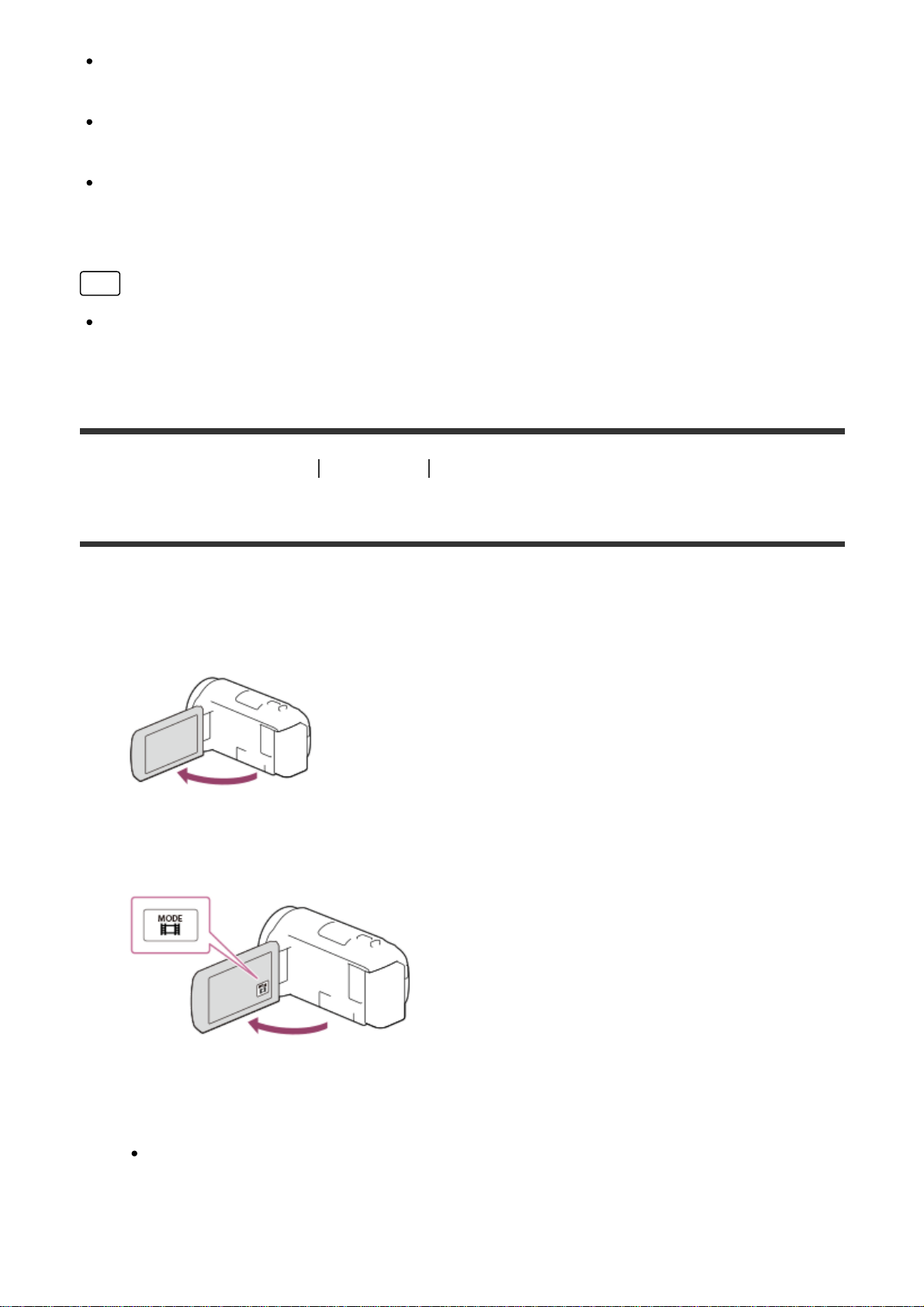
1. Klappen Sie den LCD-Monitor dieses Produkts auf und schalten Sie es ein.
2. Wählen Sie auf dem LCD-Monitor [MODE] und anschließend den
Fotoaufnahmemodus aus.
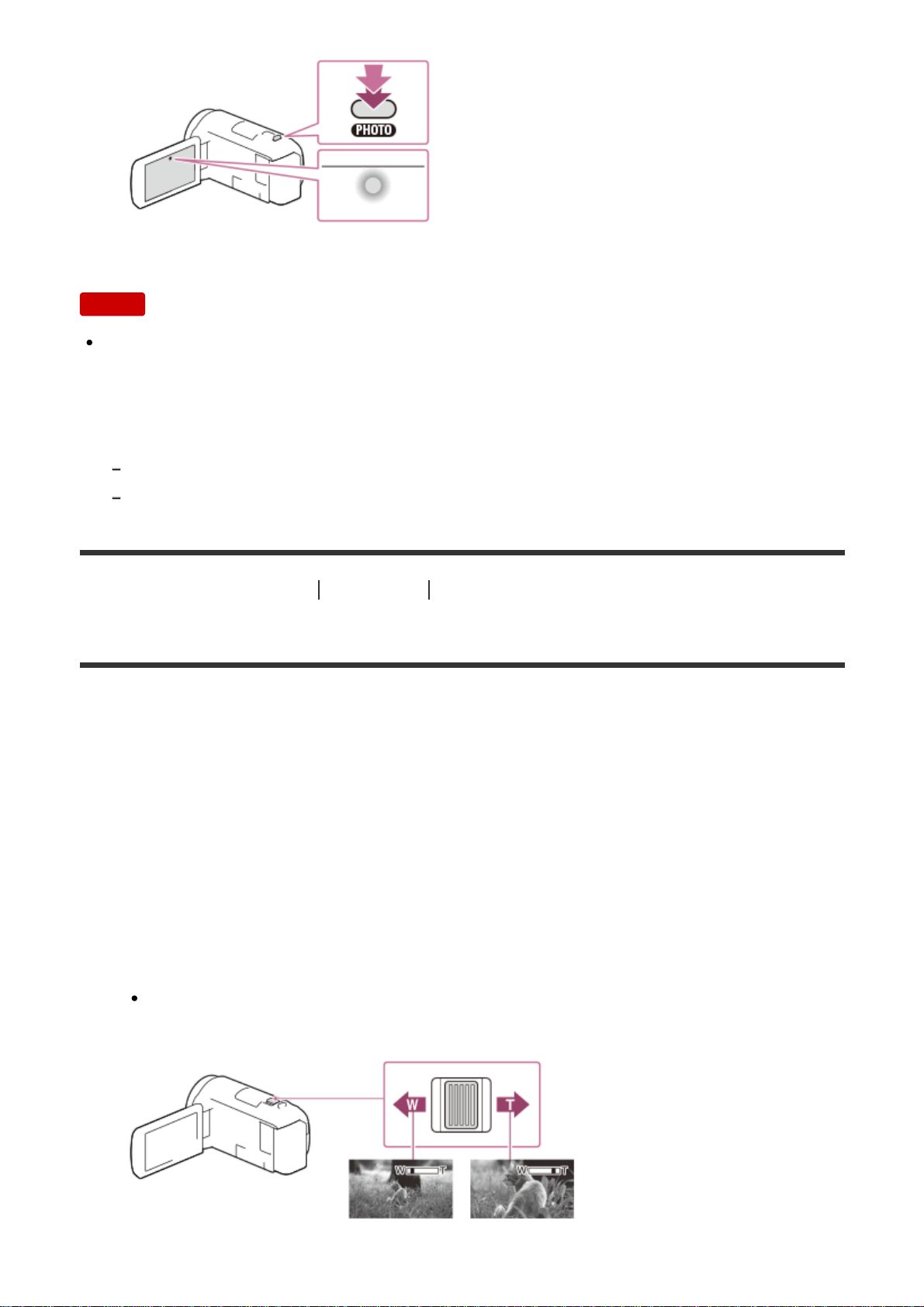
3. Drücken Sie leicht die Taste PHOTO, um den Fokus einzustellen, und drücken
Sie die Taste dann vollständig.
Wurde der Fokus richtig eingestellt, erscheint auf dem LCD-Monitor die
Anzeige für die AE-/AF-Sperre.
37
Page 38
Hinweis
Sie sehen Folgendes, falls Daten weiterhin auf das Aufnahmemedium
geschrieben werden, nachdem die Aufnahme beendet ist. Setzen Sie das Gerät
während dieser Zeit keinen Erschütterungen oder Vibrationen aus und entfernen
Sie weder den Akku noch das Netzteil.
Zugriffsanzeige leuchtet oder blinkt
Mediensymbol oben rechts auf dem LCD-Monitor blinkt
[22] Hinweise zur Bedienung
Aufnahme Hilfreiche Funktionen zur Aufnahme
Zoomen
Sie können ein Bild mit vergrößertem Motiv aufnehmen.
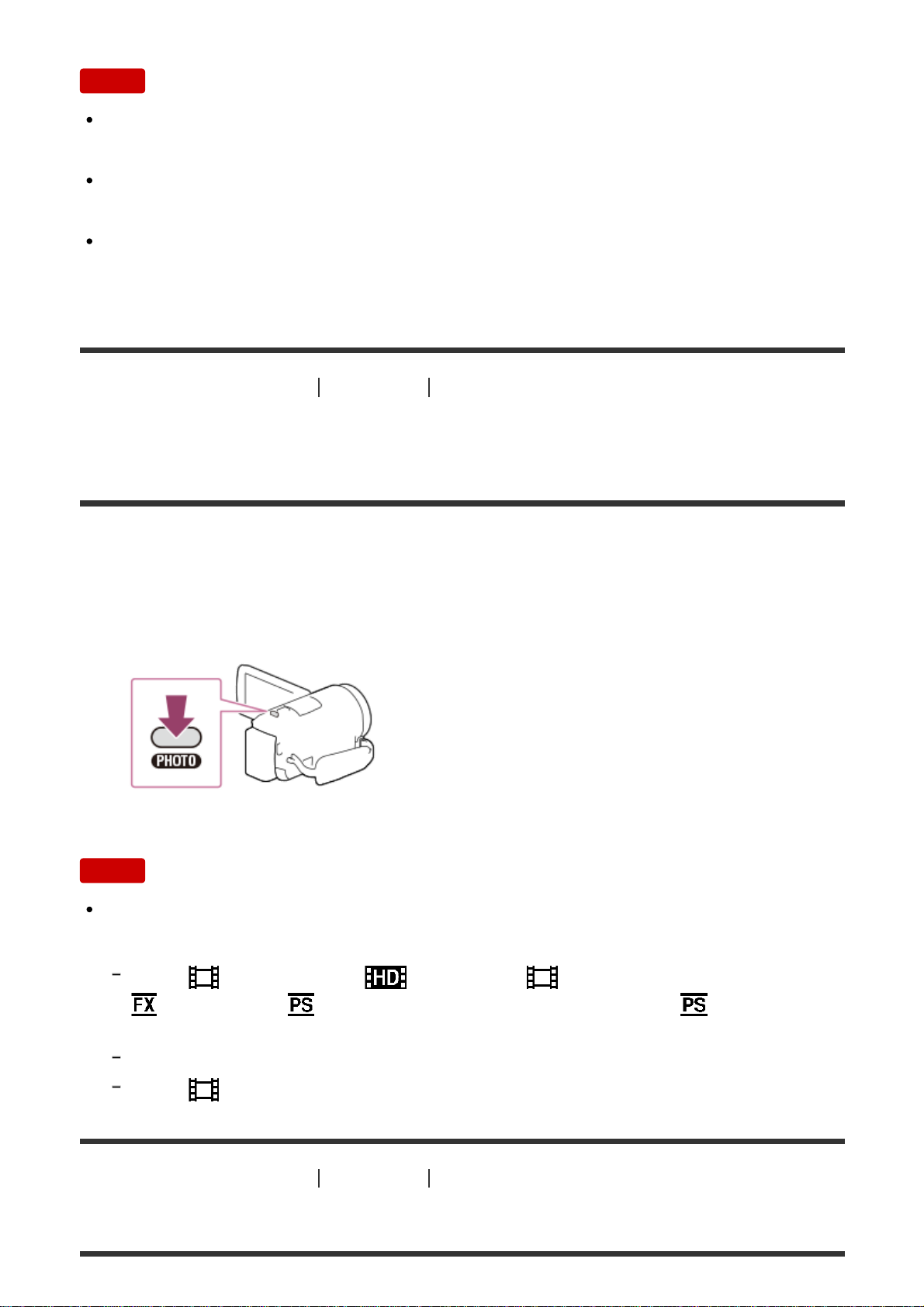
1. Verschieben Sie den Motorzoom-Hebel, um das Bild zu vergrößern oder zu
verkleinern.
W:
Größerer Blickwinkel (Weitwinkelbereich)
T:
Nahaufnahme (Telebereich)
Verschieben Sie den Motorzoom-Hebel für einen langsamen Zoom nur leicht.
Für einen schnelleren Zoom verschieben Sie den Hebel weiter.
38
Page 39
Hinweis
Lassen Sie den Finger unbedingt auf dem Motorzoom-Hebel. Andernfalls wird das
Betriebsgeräusch des Motorzoom-Hebels möglicherweise mit aufgezeichnet.
Mit der Taste W/T auf dem LCD-Monitor können Sie die Zoomgeschwindigkeit
nicht ändern.
Der Mindestabstand zwischen diesem Produkt und dem Motiv, der für eine scharfe
Fokussierung erforderlich ist, liegt im Weitwinkelbereich bei etwa 1 cm und im
Telebereich bei etwa 80 cm .
[23] Hinweise zur Bedienung
Aufnahme Hilfreiche Funktionen zur Aufnahme
Aufnahme von Fotos während der Filmaufnahme (DualAufzeichnung)
Sie können während der Filmaufnahme Fotos aufnehmen.
1. Drücken Sie während der Filmaufnahme PHOTO, um ein Standbild
aufzuzeichnen.
Hinweis
In den folgenden Situationen können Sie während der Filmaufnahme keine Fotos
aufnehmen:
Wenn [
Dateiformat] auf [ AVCHD] und [ AUFN-Modus] auf [Höchste Quali.
], [60p-Qualität ] (1080 60i-kompatibles Gerät)/[50p-Qualität ] (1080 50i-
kompatibles Gerät) gesetzt ist.
Wenn eine [Bildeffekt]-Option ausgewählt ist.
Wenn [
SteadyShot] auf [Intelligent Aktiv] gesetzt ist.
[24] Hinweise zur Bedienung
Aufnahme Hilfreiche Funktionen zur Aufnahme
Aufnehmen im Spiegelmodus
39
Page 40
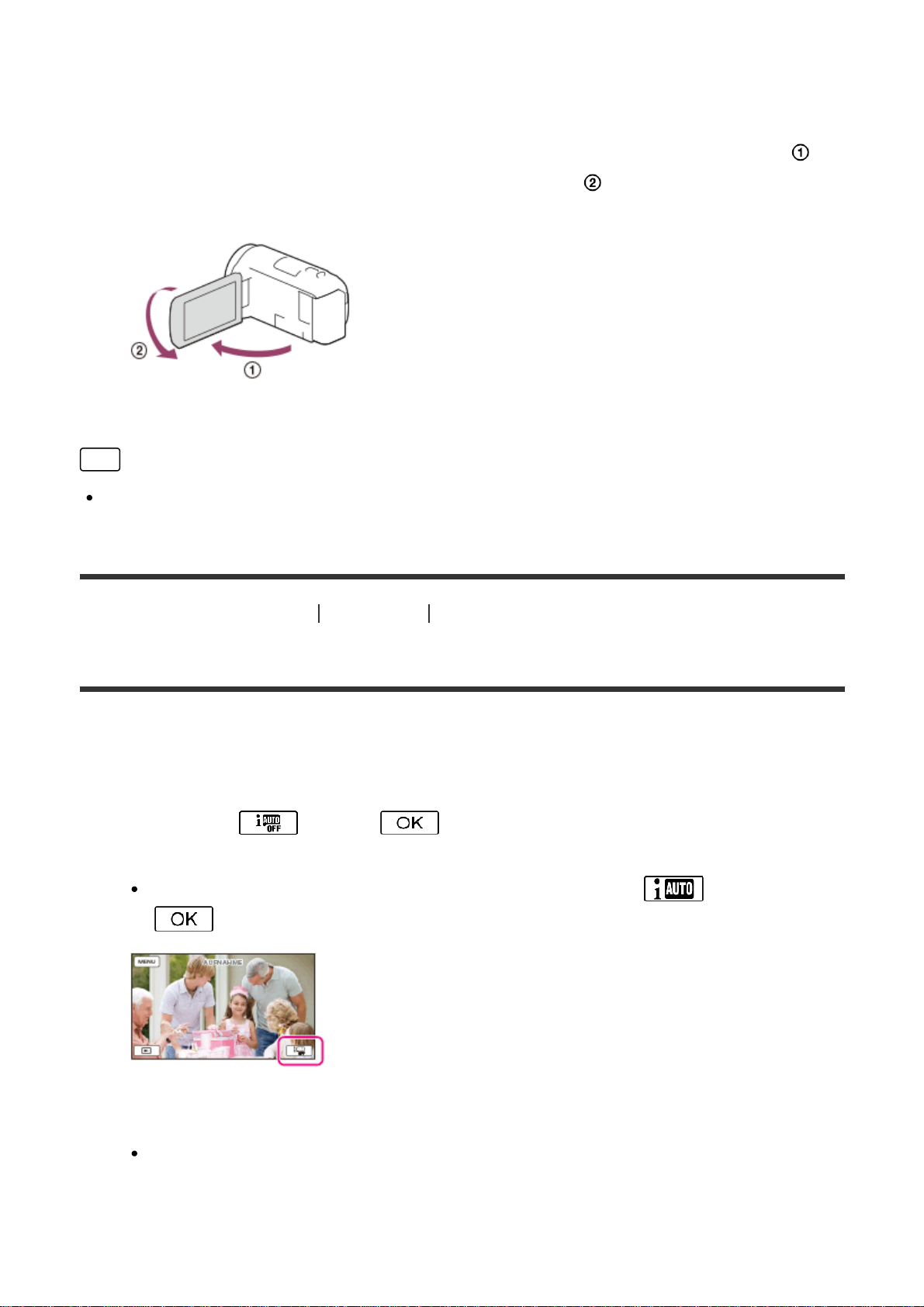
Sie können den LCD-Monitor um 180 Grad drehen, sodass er für Selbstporträts in
Ihre Richtung zeigt.
1. Klappen Sie den LCD-Monitor im 90-Grad-Winkel zu diesem Produkt auf (
),
drehen Sie ihn um 180 Grad zur Objektivseite hin (
) und starten Sie dann die
Aufnahme.
Tipp
Auf dem LCD-Monitor erscheint das Bild als Spiegelbild, aufgenommen wird es
jedoch normal.
[25] Hinweise zur Bedienung
Aufnahme Hilfreiche Funktionen zur Aufnahme
Intelligente Automatik
Dieses Produkt nimmt Bilder nach automatischer Auswahl der für die Motive oder die
Situation am besten geeigneten Einstellung auf.
1. Wählen Sie
- [Ein] - auf dem Aufnahmebildschirm von Filmen
oder Fotos aus.
Um die intelligente Automatik aufzuheben, wählen Sie - [Aus] -
.
2. Richten Sie dieses Produkt auf das Motiv und starten Sie die Aufnahme.
Die Symbole, die den erkannten Bedingungen entsprechen, werden
angezeigt.
40
Page 41
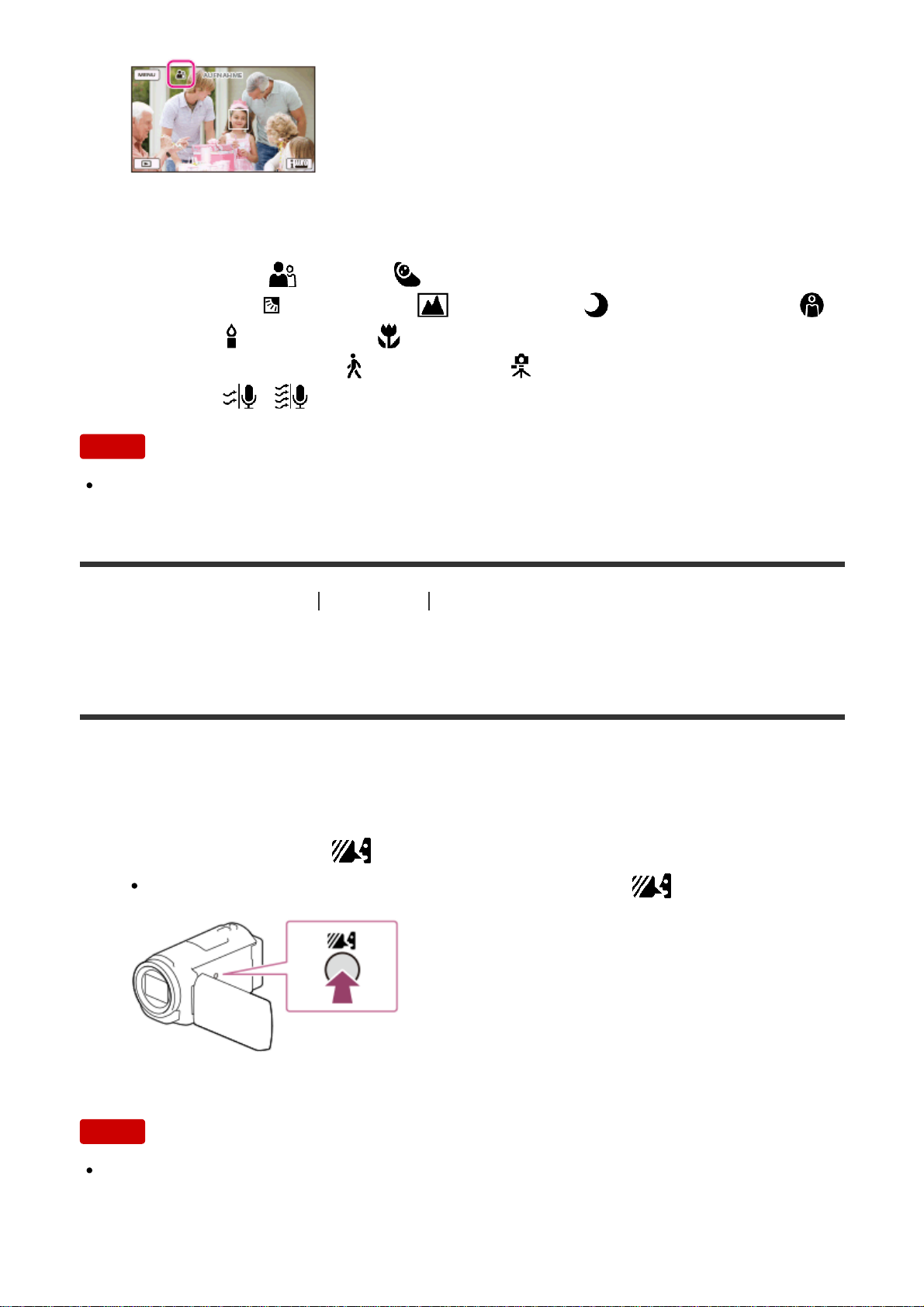
Erkennbare Szenen
Gesichtserkennung:
(Porträt), (Baby)
Szenenerkennung:
(Gegenlicht), (Landschaft), (Nachtaufnahmen),
(Scheinwerfer), (Wenig Licht), (Makro)
Bildverwacklungserkennung:
(Beim Gehen), (Stativ)
Tonerkennung:
, (Automat. WindGR)
Hinweis
Je nach Aufnahmebedingungen kann es vorkommen, dass dieses Produkt die
erwartete Szene oder das erwartete Motiv nicht erkennt.
[26] Hinweise zur Bedienung
Aufnahme Hilfreiche Funktionen zur Aufnahme
Verringern der Sprechlautstärke der Person, die den Film
aufnimmt (MeineStimme-Abbr.)
Sie können Filme mit reduzierter Sprechlautstärke der Person, die das Video
aufnimmt, aufnehmen.
1. Drücken Sie die Taste
.
Wenn [MeineStimme-Abbr.] auf [Ein] gesetzt ist, wird angezeigt.
Hinweis
Setzen Sie [MeineStimme-Abbr.] auf [Aus] für Filmaufnahmen ohne Reduzierung
der Sprechlautstärke der Person, die den Film aufnimmt.
41
Page 42
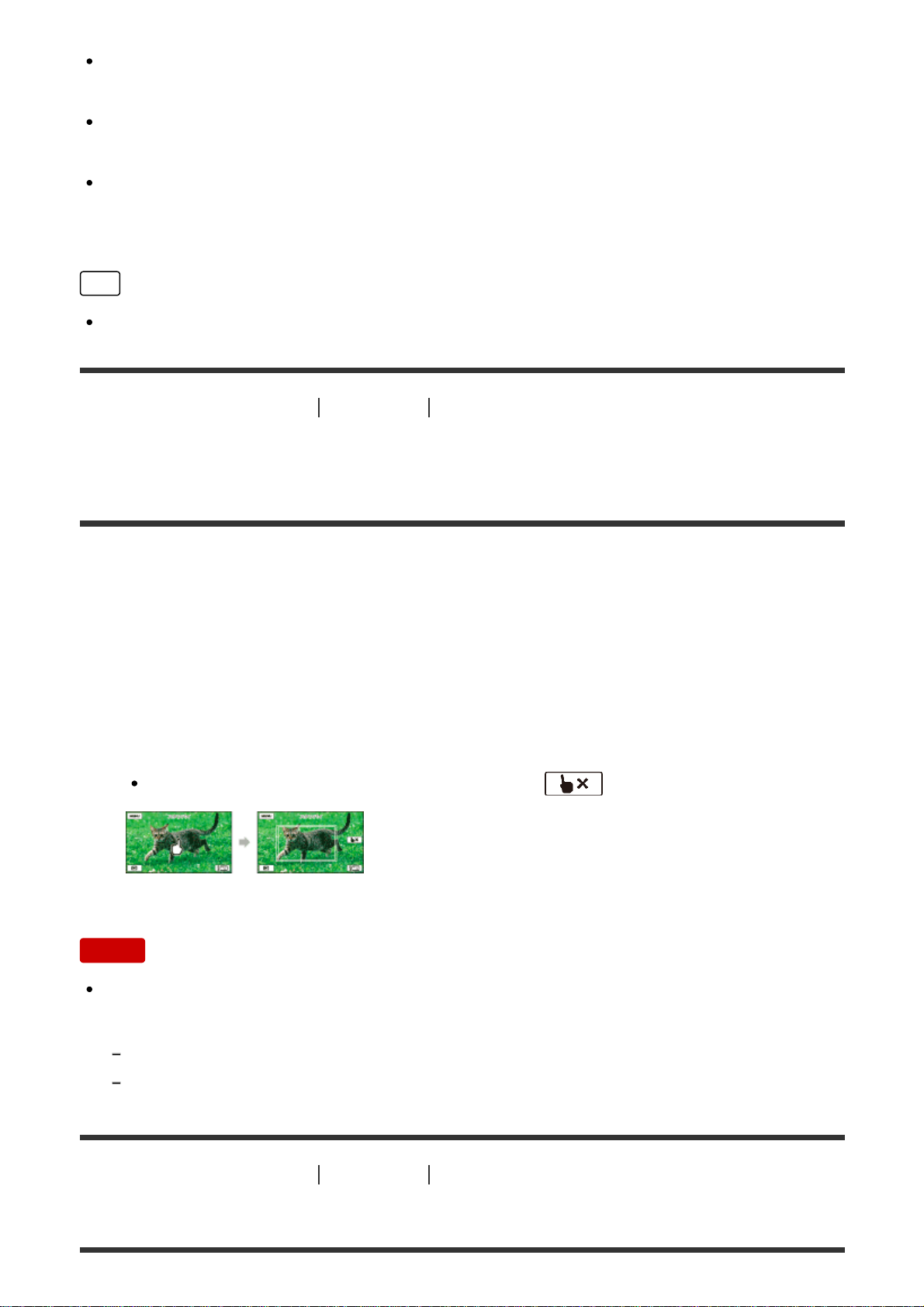
Sie können die Sprechlautstärke der Person, die den Film aufnimmt, nicht wie
erwartet verringern.
Die Funktion [MeineStimme-Abbr.] wird nicht aktiviert, wenn ein externes Mikrofon
an dieses Produkt angeschlossen ist.
Ist bei Aufnahmen das Mikrofon an der Unterseite dieses Produkts abgedeckt,
beispielsweise wenn ein Stativ angebracht ist, hat [MeineStimme-Abbr.] eventuell
nicht die gewünschte Wirkung.
Tipp
Sie können [MeineStimme-Abbr.] auch im Menü einstellen.
[27] Hinweise zur Bedienung
Aufnahme Hilfreiche Funktionen zur Aufnahme
Aufnehmen des ausgewählten Motivs mit der richtigen
Schärfe (AF-Sperre)
Dieses Produkt kann ein ausgewähltes Motiv verfolgen und den Fokus automatisch
anpassen.
Diese Funktion steht im Film- oder Fotoaufnahmemodus zur Verfügung, wenn alle
folgenden Menüoptionen auf [Auto] gesetzt sind:
[Szenenwahl]/[Weißabgleich]/[Fokus]/[Belichtung]/[BLENDE]
1. Berühren Sie das Motiv, das Sie während der Aufnahme verfolgen möchten.
Um die AF-Sperre aufzuheben, wählen Sie .
Hinweis
Wenn Sie die folgenden Funktionen verwenden, können Sie [AF-Sperre] nicht
nutzen.
[Digitalzoom]
[Live-Streaming]
[28] Hinweise zur Bedienung
Aufnahme Hilfreiche Funktionen zur Aufnahme
Verwenden der Zeitrafferaufnahmefunktion
42
Page 43
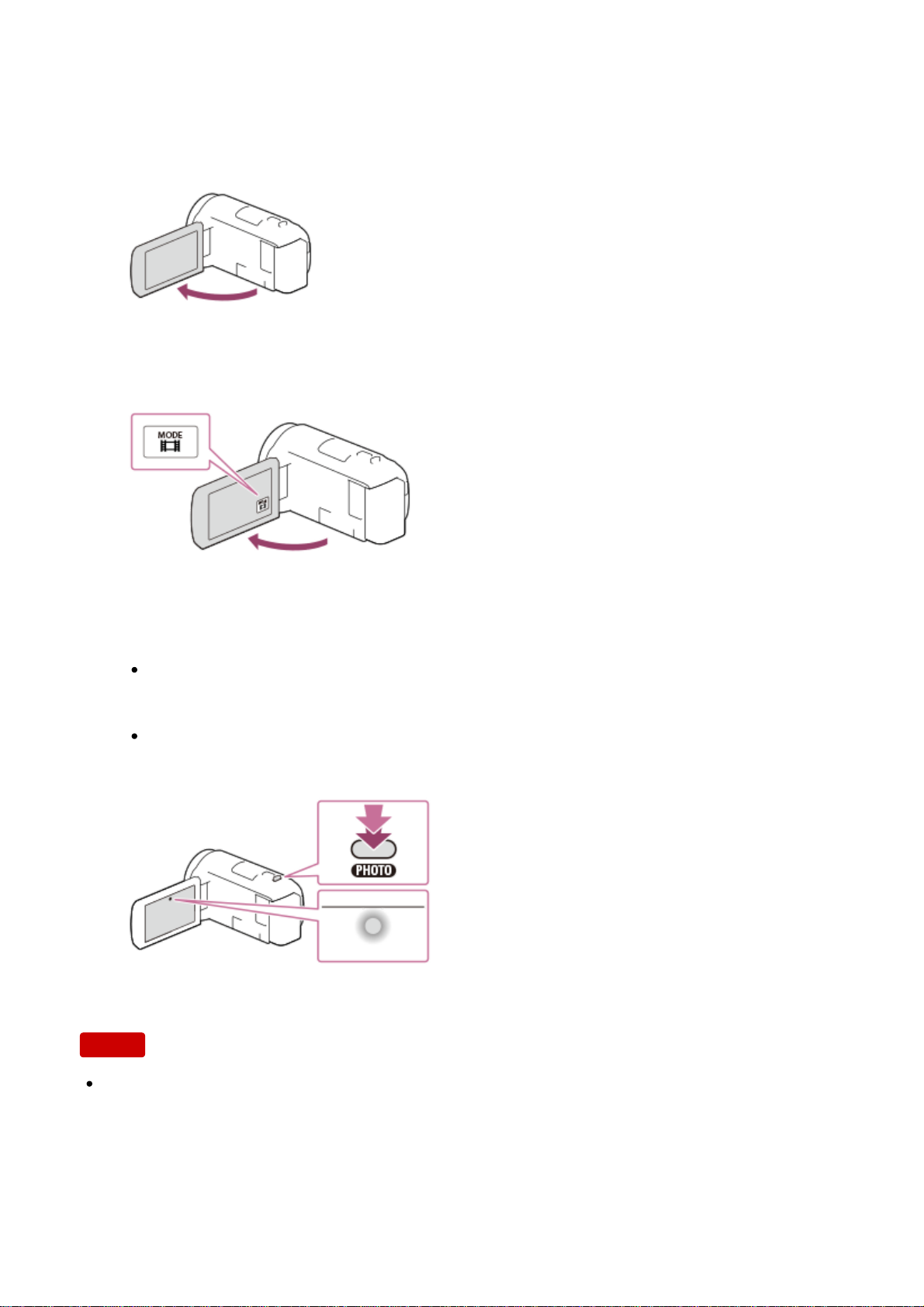
Im Zeitrafferaufnahmemodus werden in regelmäßigen Intervallen nacheinander
Fotos aufgenommen.
1. Klappen Sie den LCD-Monitor dieses Produkts auf und schalten Sie es ein.
2. Wählen Sie auf dem LCD-Monitor [MODE] und anschließend den
Zeitrafferaufnahmemodus aus.
3. Drücken Sie leicht die Taste PHOTO, um den Fokus einzustellen, und drücken
Sie die Taste dann vollständig.
Wurde der Fokus richtig eingestellt, erscheint auf dem LCD-Monitor die
Anzeige für die AE-/AF-Sperre.
Die Zeitrafferaufnahme wird gestoppt, wenn Sie während der
Zeitrafferaufnahme die Taste PHOTO drücken.
Hinweis
Um den Akku zu schonen, empfiehlt es sich, den Camcorder im
Zeitrafferaufnahmemodus über das USB-Kabel oder das Netzteil mit Strom zu
versorgen.
43
Page 44
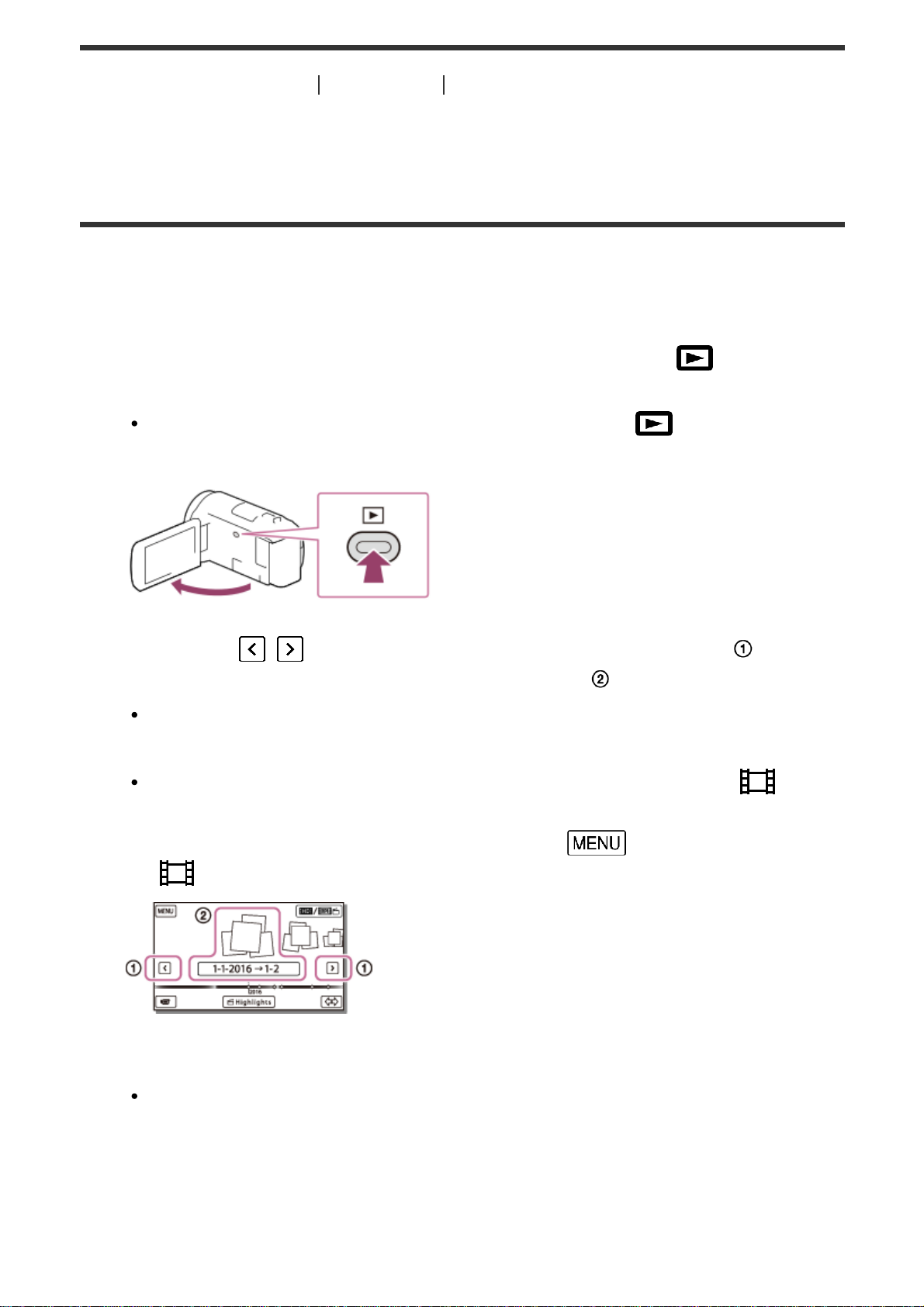
[29] Hinweise zur Bedienung Wiedergabe Wiedergeben von Bildern mit der EreignisAnsicht
Wiedergabe von Filmen und Fotos aus der EreignisAnsicht
Sie können aufgezeichnete Bilder nach Datum und Uhrzeit der Aufzeichnung suchen
(Ereignis-Ansicht).
1. Klappen Sie den LCD-Monitor auf und drücken Sie die Taste
(Bilder-
Ansicht), um in den Wiedergabemodus zu schalten.
Sie können die Funktion auch durch die Auswahl von (Bilder-Ansicht)
auf dem LCD-Monitor ausführen.
2. Wählen Sie / aus, um das gewünschte Ereignis in die Mitte ( ) zu
verschieben, und wählen Sie es anschließend aus (
).
Dieses Produkt zeigt die aufgezeichneten Bilder auf Basis von Datum und
Uhrzeit automatisch als Ereignis an.
Nur Filme, die in dem Format gespeichert wurden, das Sie unter [
Dateiformat] ausgewählt haben, sind zu sehen. Sie können andere Filme
anzeigen lassen, indem Sie das Format unter
- [Bildqualität/ Größe] -
[
Dateiformat] ändern.
3. Wählen Sie das Bild aus.
Dieses Produkt gibt Bilder vom ausgewählten Bild bis zum letzten Bild des
Ereignisses wieder.
44
Page 45
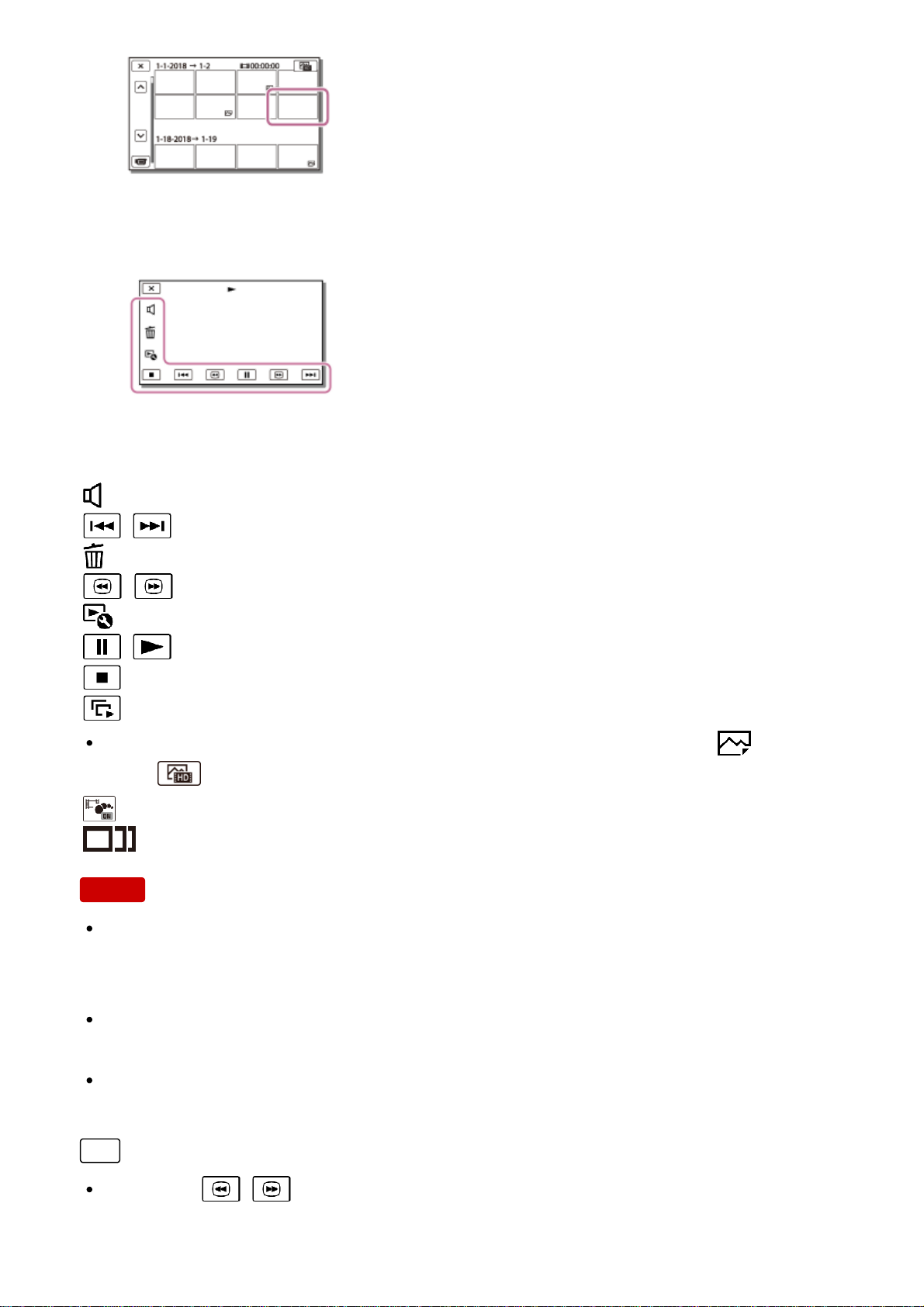
4. Wählen Sie die entsprechenden Tasten auf dem LCD-Monitor für die
verschiedenen Wiedergabebedienvorgänge.
Tasten für die Wiedergabe
: Lautstärke
/ : Vorheriges/Nächstes
: Löschen
/ : Schneller Rücklauf/Schneller Vorlauf
: Kontext
/ : Pause/Wiedergabe
: Stopp
: Starten/Stoppen der Dia-Show
Wenn Sie die Wiedergabe der Dia-Show starten wollen, wählen Sie FOTO
unter
in Schritt 3.
: Beweg.aufn.-Video
: Bew.interv.-Einstlg
Hinweis
Damit keine Bilddaten verloren gehen, sollten Sie von allen aufgezeichneten
Bilddaten von Zeit zu Zeit eine Sicherungskopie auf externen Speichermedien
anfertigen.
Einige der oben beschriebenen Tasten werden abhängig vom wiedergegebenen
Bild möglicherweise nicht angezeigt.
Standardmäßig ist ein geschützter Demofilm voraufgezeichnet (Modelle mit
internem Speicher und HDR-PJ675).
Tipp
Wenn Sie / während der Wiedergabe wiederholt auswählen, werden die
Filme mit bis zu etwa 5-facher, 10-facher, 30-facher, 60-facher Geschwindigkeit
45
Page 46
abgespielt.
Wählen Sie im Pausemodus / aus, um den Film langsamer wiedergeben
zu lassen.
Wählen Sie zur Wiederholung der Dia-Show - [Dia-Show Einst.], wenn
mit der Taste zum Wechseln des Bildtyps ausgewählt wurde.
[30] Hinweise zur Bedienung
Wiedergabe Wiedergeben von Bildern mit der Ereignis-
Ansicht
Bildschirmanzeige in der Ereignis-Ansicht
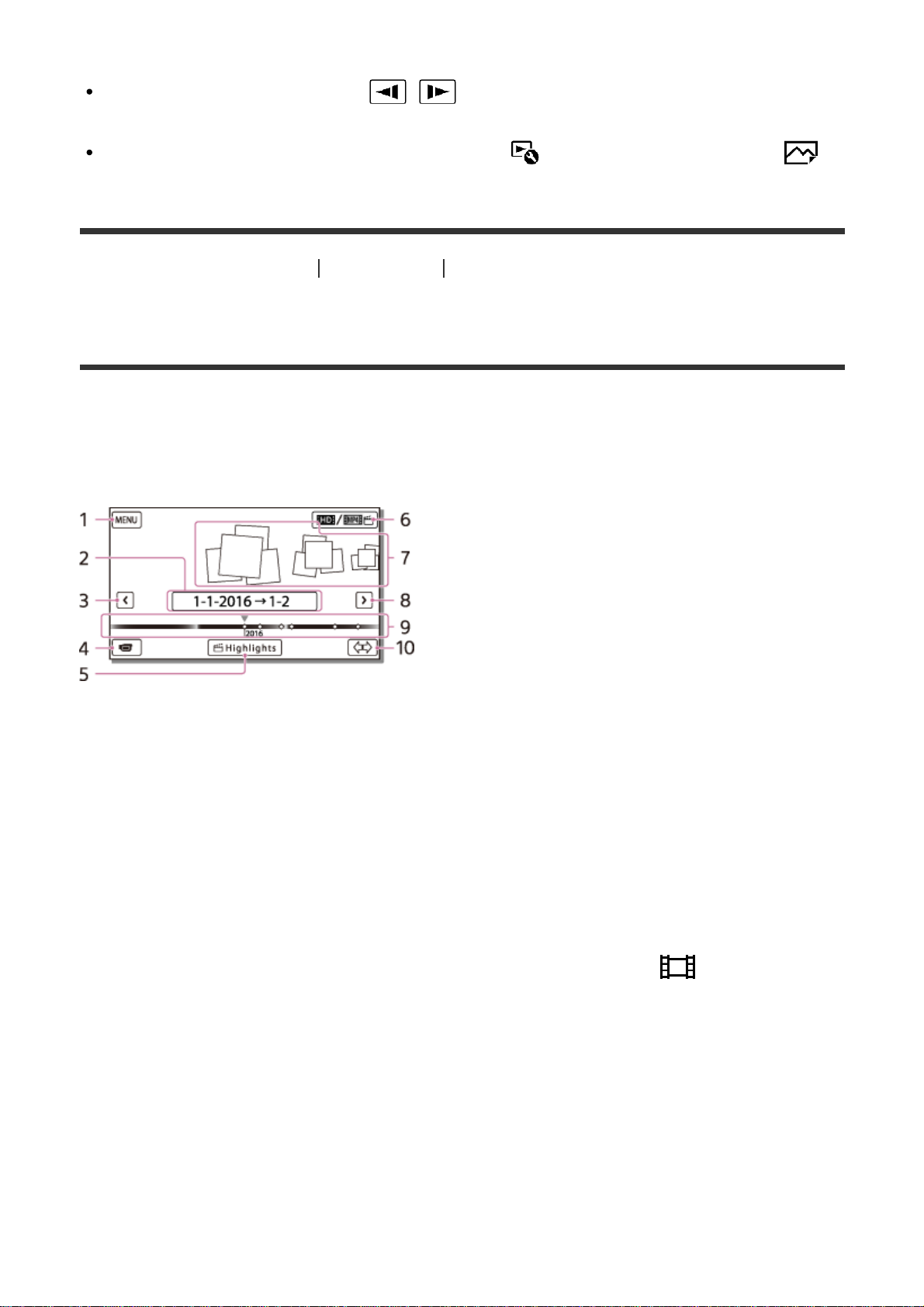
Erklärt die auf dem Ereignis-Ansicht-Bildschirm angezeigten Elemente.
Ereignis-Ansicht-Bildschirm
1. Zum MENU-Bildschirm
2. Ereignisname
3. Zum vorherigen Ereignis
4. Zum Film-/Fotoaufnahmemodus
5. Highlights-Movie Maker (*)
*
Highlights-Movie Maker wird angezeigt, wenn das Filmformat auf AVCHD gesetzt ist. Er wird
nicht angezeigt, wenn eine externe Medieneinheit an dieses Produkt angeschlossen ist.
6. Wechseln des Filmformats (HD/MP4)
Das angezeigte Symbol variiert je nach der Einstellung für [
Dateiformat].
7. Ereignisse
8. Zum nächsten Ereignis
9. Zeitachsenleiste
10. Ändern der Ereignisskala (ca. 3 Monate/1,5 Jahre)
Indexbildschirm
46
Page 47
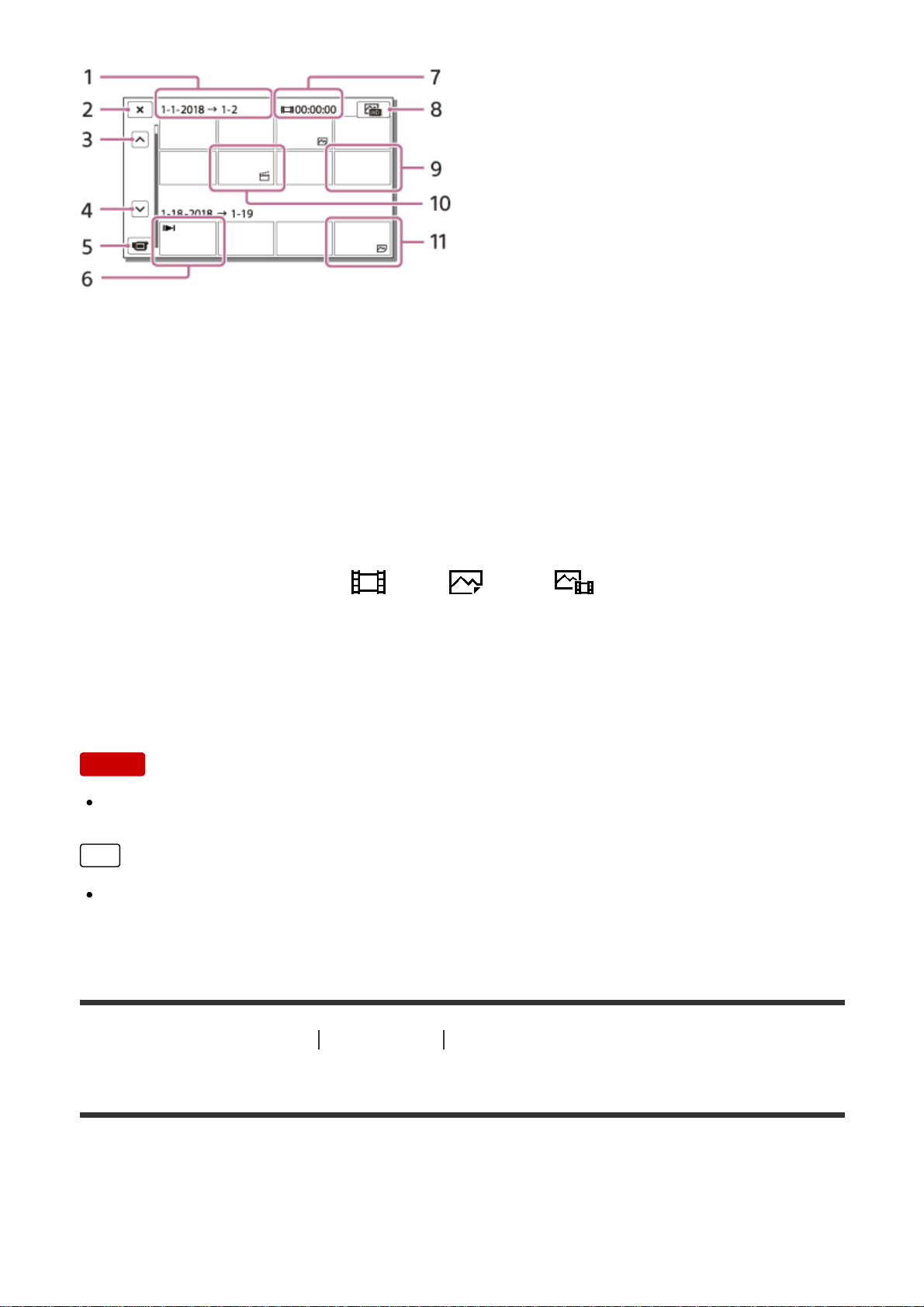
1. Ereignisname
2. Schließen des Indexbildschirms
3. Zum vorherigen Ereignis
4. Zum nächsten Ereignis
5. Zum Film-/Fotoaufnahmemodus
6. Letztes wiedergegebenes Bild
7. Aufzeichnungszeit/Anzahl der Fotos
8. Wechseln zwischen Film- und Foto-Wiedergabebildschirm (VISUAL INDEX)
Wählen Sie den Bildtyp (
FILM, FOTO, FILM/FOTO) für die
Wiedergabe aus.
9. Film
10. Highlights-Film
11. Foto
Hinweis
Die angezeigten Symbole variieren möglicherweise je nach Modell.
Tipp
Verkleinerte Bilder der Originalaufnahmen, von denen mehrere gleichzeitig auf
einem Indexbildschirm angezeigt werden können, werden als „Miniaturbilder“
bezeichnet.
[31] Hinweise zur Bedienung
Wiedergabe Erstellen eines Highlights-Films
Informationen zu Highlights-Movie Maker
Mit Highlights-Movie Maker auf diesem Produkt können Sie ohne aufwendige
Bearbeitungsfunktionen aus mehreren von Ihnen aufgenommenen Filmen (AVCHDFormat) Highlights-Filme (MP4-Format) erstellen.
47
Page 48
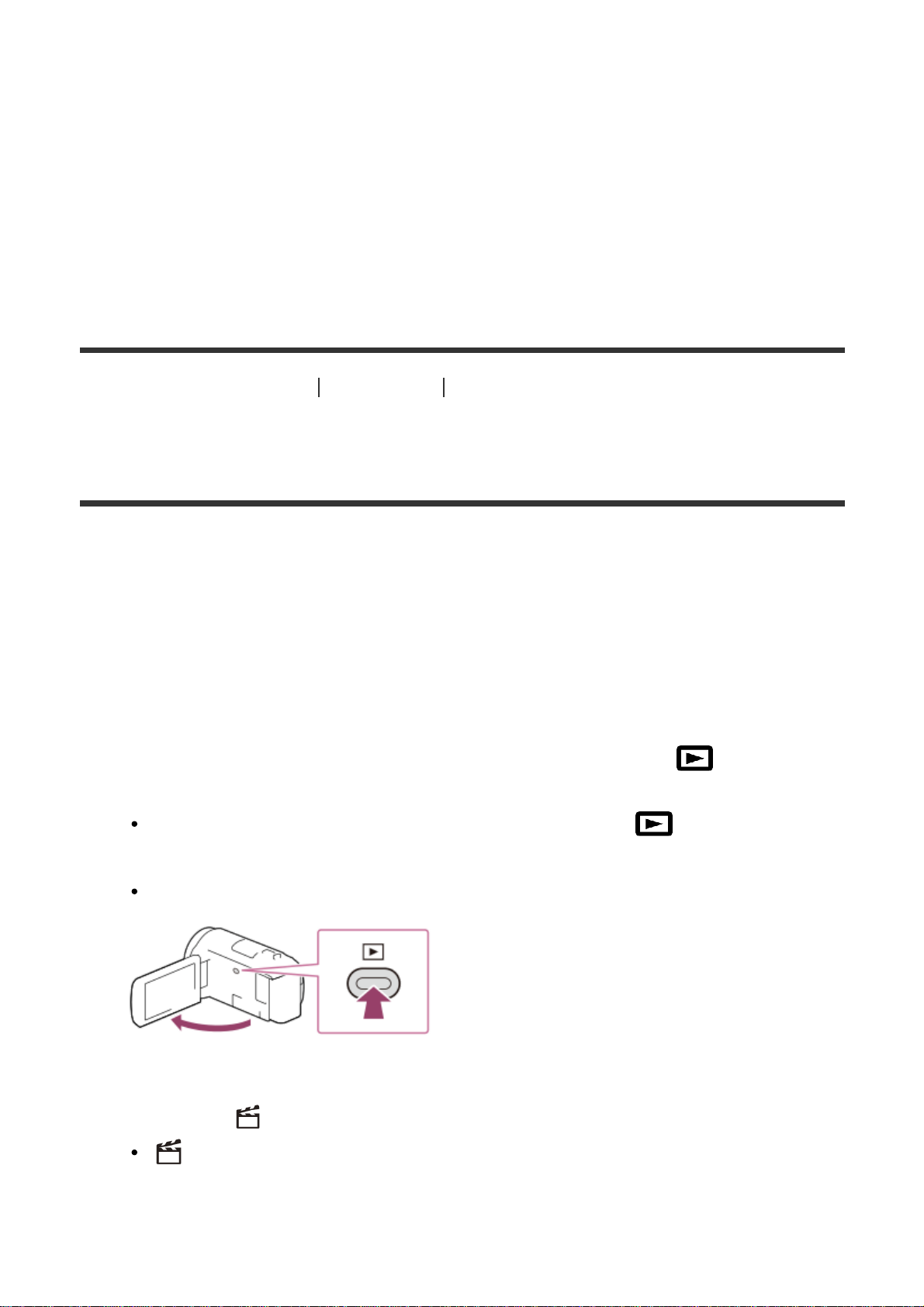
Mit Highlights-Movie Maker erstellte Highlights-Filme werden so bearbeitet, dass sie
zu der von Ihnen ausgewählten Hintergrundmusik passen. So können Sie
bewegende Szenen zusammen mit der Familie oder Freunden anschauen oder auf
eine Website zur Videoweitergabe hochladen.
Sie können einen Highlights-Film an Ihre Wünsche anpassen, indem Sie Szenen
festlegen, die von Highlights-Movie Maker verwendet werden sollen, während der
Aufnahme Highlight-Markierungen setzen oder die Hintergrundmusik wechseln.
Highlights-Filme werden mit dem Datum gespeichert, an dem sie erstellt werden, und
können genauso wie aufgenommene Filme wiedergegeben werden.
[32] Hinweise zur Bedienung
Wiedergabe Erstellen eines Highlights-Films
Erstellen eines Highlights-Films (MP4-Format) mit
Highlights-Movie Maker
Mit Highlights-Movie Maker können Sie Highlights-Filme aus Filmen (AVCHDFormat) erstellen.
Sie können den Bearbeitungsbereich für Highlights-Movie Maker und die
Hintergrundmusik für Highlights-Filme wie gewünscht einstellen.
Es empfiehlt sich, beim Erstellen von Highlights-Filmen mit Highlights-Movie Maker
das Netzteil zu verwenden.
1. Klappen Sie den LCD-Monitor auf und drücken Sie die Taste
(Bilder-
Ansicht), um in den Wiedergabemodus zu schalten.
Sie können die Funktion auch durch die Auswahl von (Bilder-Ansicht)
auf dem LCD-Monitor ausführen.
Der Ereignis-Ansicht-Bildschirm wird angezeigt.
2. Zeigen Sie das gewünschte Ereignis in der Mitte der Ereignis-Ansicht an und
wählen Sie [
Highlights].
[ Highlights] wird nicht angezeigt, wenn nur im AVCHD-Format
aufgezeichnete Filme ausgewählt sind.
48
Page 49
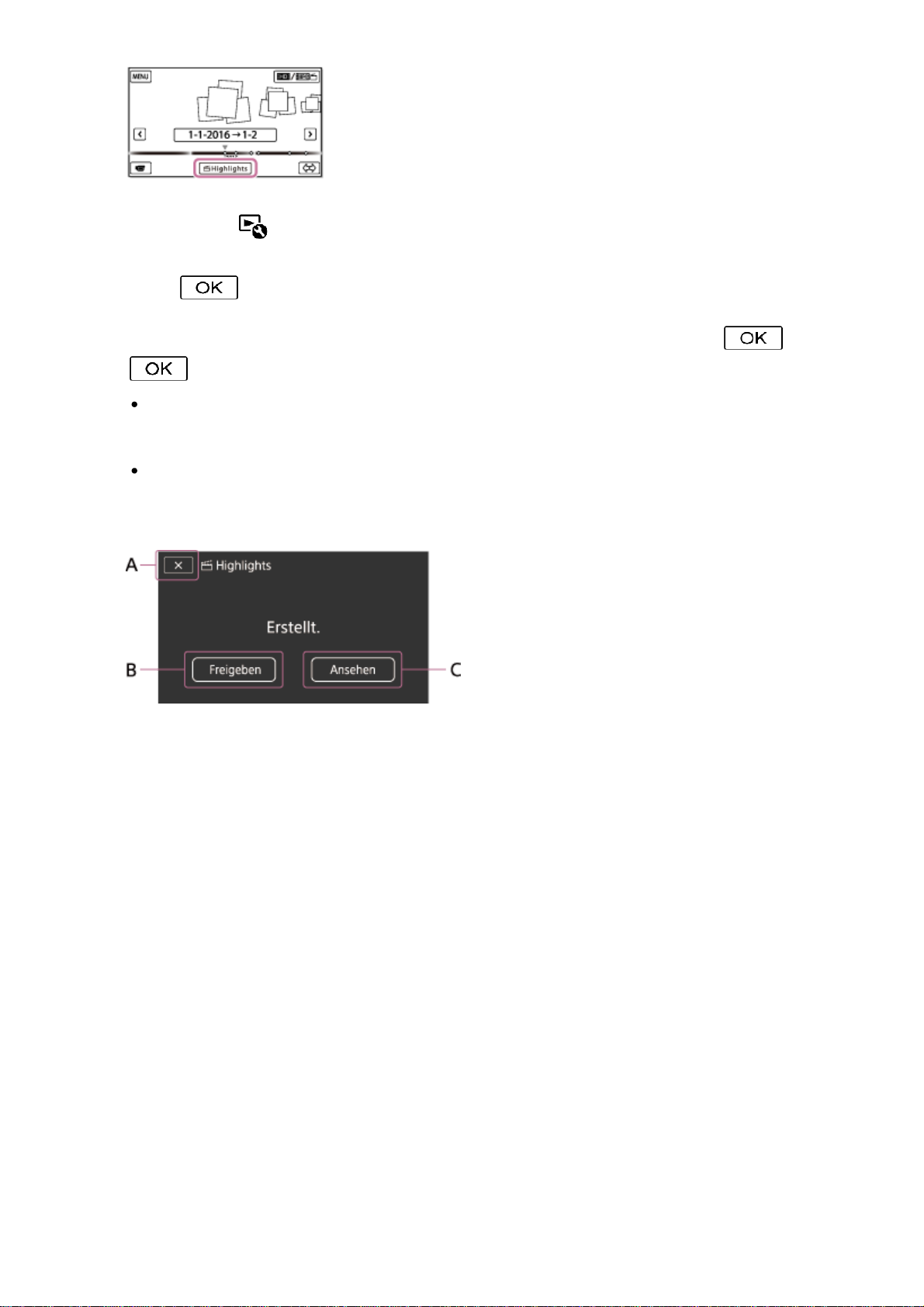
3. Wählen Sie , um die Einstellungen zu ändern, ändern Sie auf dem
angezeigten Einstellbildschirm die Einstellungen wie gewünscht und wählen Sie
dann
.
4. Wählen Sie auf dem Bildschirm zum Bestätigen der Einstellungen
-
. Der Highlights-Film wird erstellt.
Das Erstellen eines Highlights-Films dauert etwa doppelt so lange wie die
Gesamtdauer des Films, der erstellt wird.
Der erstellte Highlights-Film wird im MP4-Format gespeichert.
5. Wählen Sie nach dem Erstellen des Highlights-Films die gewünschte Funktion.
A: Beenden.
B: Ein Bildschirm, auf dem Sie den erstellten Highlights-Film an ein Smartphone
oder einen Computer weitergeben können, wird angezeigt. Zum Weitergeben
des Highlights-Films benötigen Sie eine Wi-Fi-Verbindung oder eine USBVerbindung.
C: Sie können den erstellten Highlights-Film wiedergeben und dabei überprüfen.
Menüoptionen, die Sie einstellen können
[Auswahlbereich]
Sie können den Datumsbereich (Anfangs-/Enddatum) des zu erstellenden HighlightsFilms ändern.
[Filmlänge]
Sie können die Länge des Highlights-Films festlegen.
[Übergangseffekt]
Sie können den Übergangseffekt zwischen den Szenen des Highlights-Films
einstellen.
49
Page 50
[Übergangsgeschw.]
Sie können die Übergangsgeschwindigkeit zwischen den Szenen des HighlightsFilms einstellen.
[Musik]
Sie können die gewünschte Hintergrundmusik für den Highlights-Film auswählen.
[Tonmischung]
Sie können die Abmischung zwischen Aufnahmeton und Hintergrundmusik festlegen.
[Highlights-Stelle]
Sie können einzelne Szenen für den Highlights-Film auswählen.
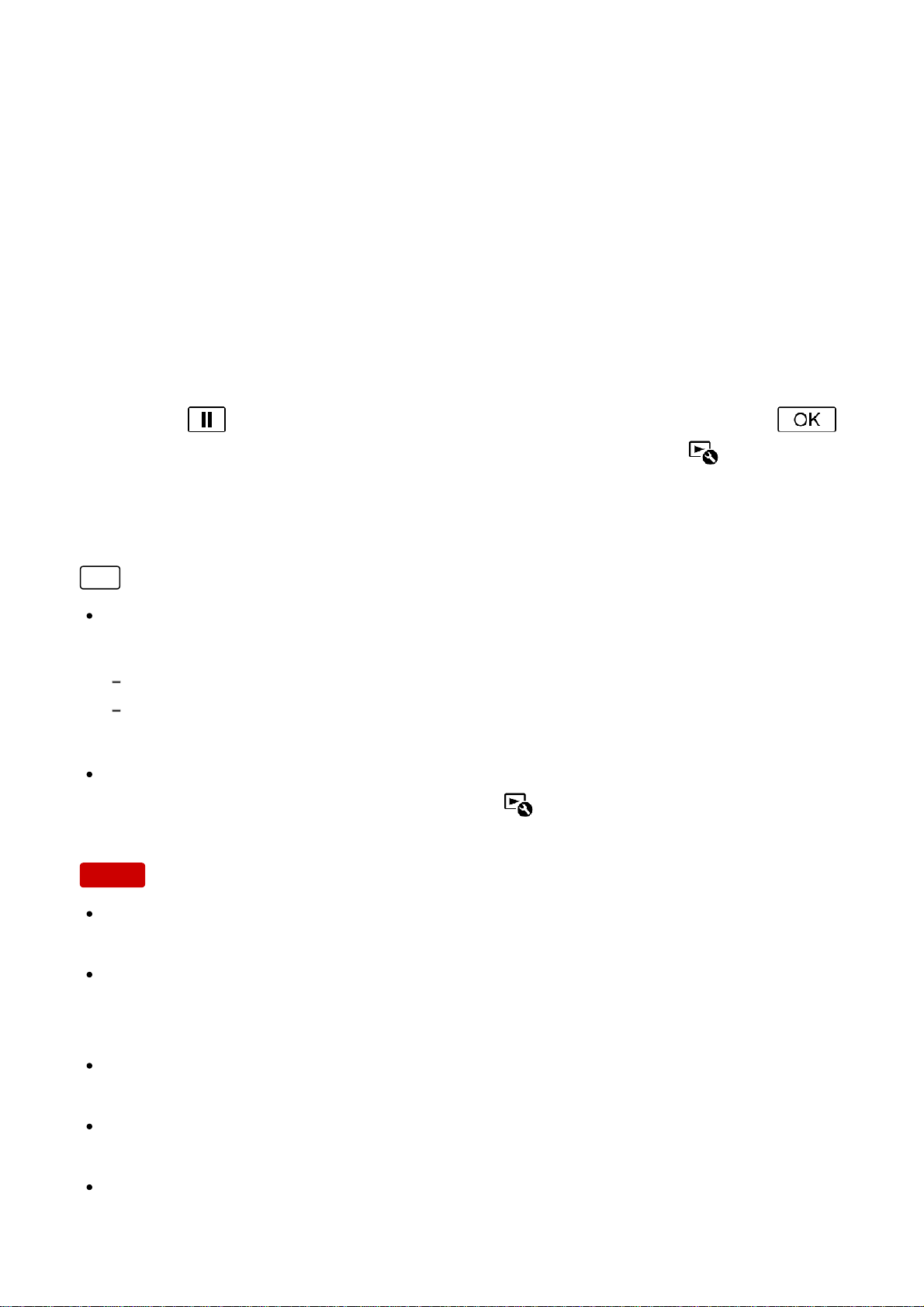
Zum Hinzufügen von Highlight-Markierungen lassen Sie einen Film wiedergeben,
wählen Sie
, um die Wiedergabe zu unterbrechen, und wählen Sie dann .
Um die Highlight-Markierungen eines Films zu löschen, wählen Sie
- [Alle
Stellen löschen].
Tipp
Sie können die Hintergrundmusikdateien dieses Produkts mit Music Transfer in
„PlayMemories Home“ ersetzen.
Schließen Sie dieses Produkt mit einem USB-Kabel an Ihren Computer an.
Starten Sie die auf dem Computer installierte Anwendung „PlayMemories Home“ und
wählen Sie in der Menüleiste Music Transfer aus.
Wenn Sie einen Highlights-Film an ein Smartphone oder einen Computer
übertragen möchten, wählen Sie die Option
, die auf dem
Wiedergabebildschirm des Highlights-Films angezeigt wird.
Hinweis
Wählen Sie einen AVCHD-Film mit einer Aufnahmedauer von mindestens
5 Sekunden.
Wenn die Dauer des ausgewählten Films kürzer ist als die unter [Filmlänge]
ausgewählte Dauer oder die Dauer der Hintergrundmusik, kann kein HighlightsFilm erstellt werden.
Die Bitrate von mit [Highlights-Movie Maker] erstellten Highlights-Filmen beträgt
12 Mbit/s.
Der erstellte Highlights-Film kann nicht gespeichert werden, wenn die Dateigröße
den freien Speicherplatz des Speichers überschreitet.
Für einen Film können bis zu 10 Highlight-Markierungen gesetzt werden. Wenn
bereits 10 Highlight-Markierungen gesetzt wurden, können keine weiteren
Highlight-Markierungen mehr gesetzt werden. Wenn Sie eine neue Highlight-
50
Page 51

Markierung setzen möchten, löschen Sie alle bereits gesetzten HighlightMarkierungen und setzen Sie sie dann erneut.
Wenn keine Highlight-Markierungen gesetzt sind, wird der Highlights-Film mit den
von diesem Produkt gesetzten Markierungen zusammengestellt.
Es kann vorkommen, dass einige der von Ihnen gesetzten Highlight-Markierungen
nicht im Highlights-Film verwendet werden.
Wenn sich ein Highlights-Film nicht wiedergeben lässt, weil die
Hintergrundmusikdatei beschädigt ist, wählen Sie
- [Installation] - [
Wiedergabe-Einstlg.] - [Musik leeren] und übertragen Sie dann die
Hintergrundmusikdatei auf dieses Produkt. Auf diesem Produkt vorinstallierte
Hintergrundmusikdateien können mit Music Transfer in „PlayMemories Home“
wiederhergestellt werden.
Der Ton des Highlights-Films wird in 2-Kanal-Stereoton konvertiert.
Nur AVCHD-Filme (mit Ausnahme von 24p-Filmen) können für einen HighlightsFilm verwendet werden.
Zu auf diesem Produkt vorinstallierter Hintergrundmusik wurden offizielle Verträge
zwischen Sony und den Lizenzgebern abgeschlossen. Filme mit besagter
Hintergrundmusik dürfen im privaten Rahmen verwendet, dupliziert, verteilt oder
öffentlich übertragen werden, vorausgesetzt dies geschieht nicht zu
gewinnorientierten Zwecken und ohne irgendeine Gegenleistung seitens der
Personen, denen die besagten Filme gezeigt werden.
[33] Hinweise zur Bedienung
Wiedergabe Erstellen eines Highlights-Films
Hinzufügen einer Highlight-Markierung während der
Aufnahme
Sie können während der Aufnahme Highlight-Markierungen setzen (an Szenen, die
in einen Highlights-Film aufgenommen werden sollen).
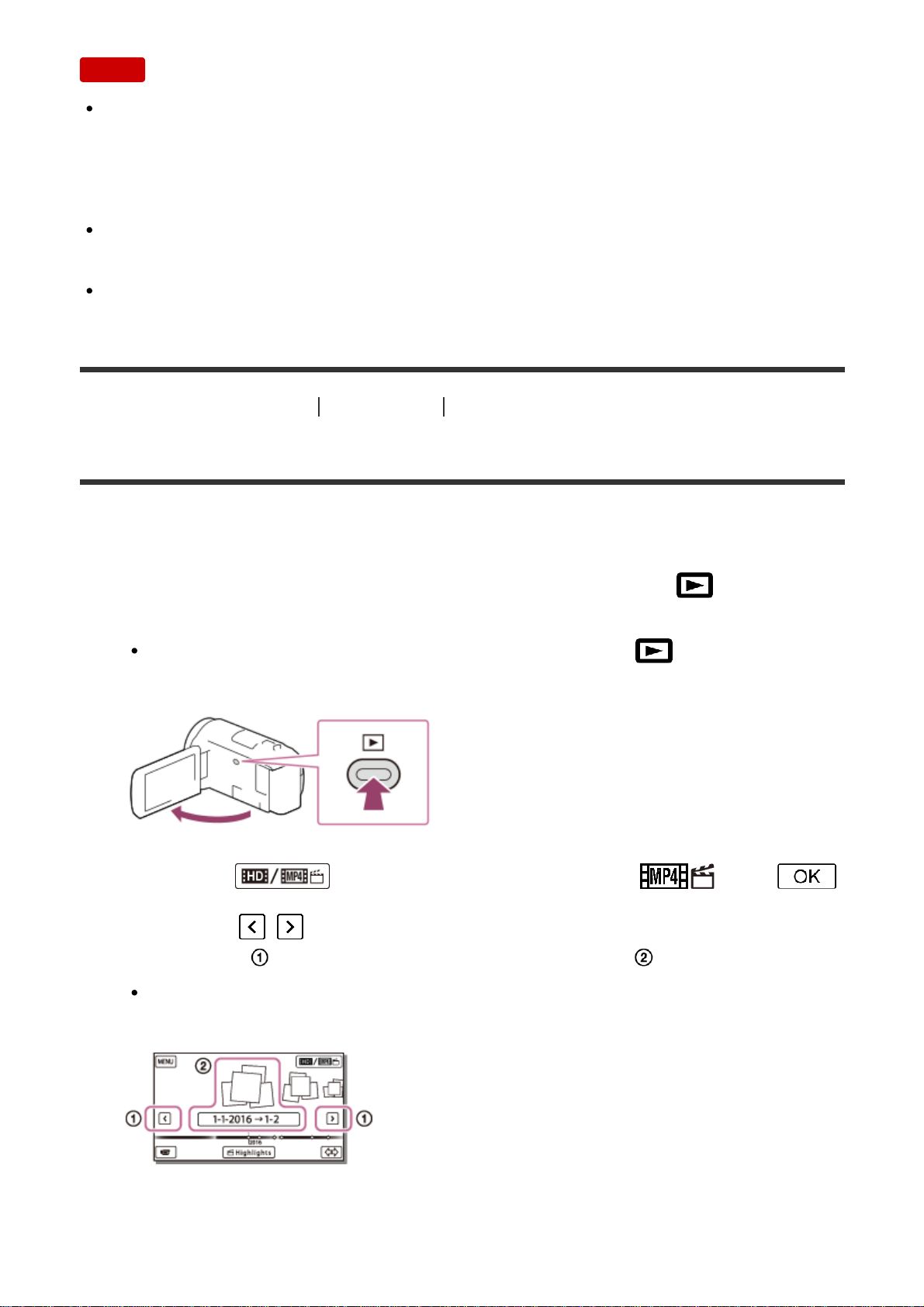
1. Wählen Sie bei einer Szene, die Sie in einen Highlights-Film aufnehmen wollen,
auf dem Filmaufnahmebildschirm
unten rechts.
51
Page 52
Hinweis
Sie können bis zu 10 Highlight-Markierungen setzen. Wenn bereits 10 HighlightMarkierungen gesetzt wurden, können keine weiteren Highlight-Markierungen
mehr gesetzt werden. Eine neue Highlight-Markierung können Sie beim Erstellen
des Highlights-Films setzen.
Highlight-Markierungen können beim Aufnehmen nur bei AVCHD-Filmen (außer
24p-Filmen) gesetzt werden.
Highlight-Markierungen, die Sie setzen, werden nicht immer für den HighlightsFilm verwendet.
[34] Hinweise zur Bedienung
Wiedergabe Erstellen eines Highlights-Films
Wiedergeben von Highlights-Filmen
Sie können in Highlights-Movie Maker erstellte Filme wiedergeben lassen.
1. Klappen Sie den LCD-Monitor auf und drücken Sie die Taste
(Bilder-
Ansicht), um in den Wiedergabemodus zu schalten.
Sie können die Funktion auch durch die Auswahl von (Bilder-Ansicht)
auf dem LCD-Monitor ausführen.
2. Wählen Sie oben rechts auf dem Bildschirm - MP4 - .
3. Wählen Sie
/ aus, um das gewünschte Ereignis in die Mitte zu
verschieben (
), und wählen Sie es anschließend aus ( ).
Highlights-Filme werden mit dem Datum gespeichert, an dem sie erstellt
wurden.
4. Wählen Sie das Bild aus.
52
Page 53
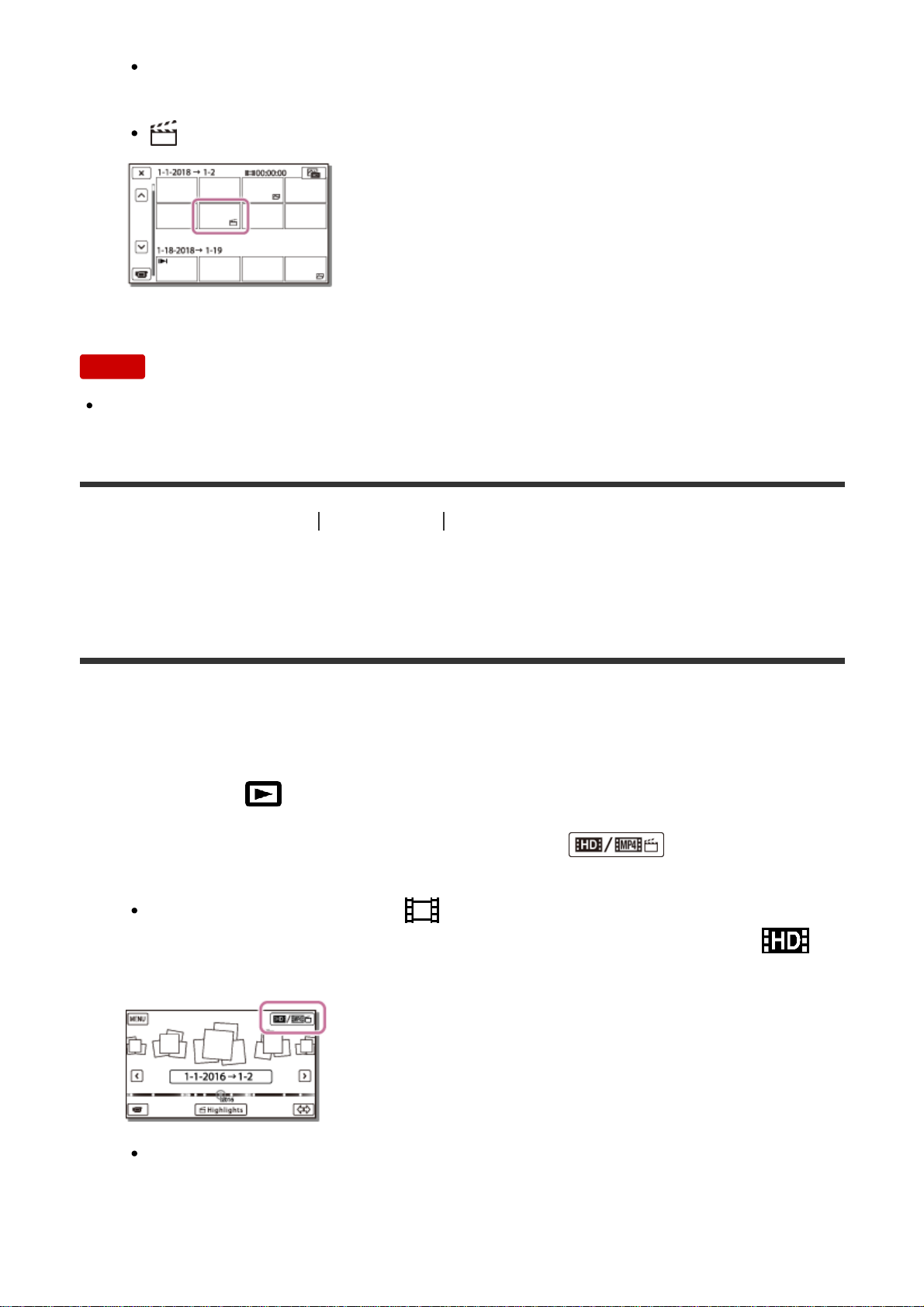
Dieses Produkt gibt Bilder vom ausgewählten Bild bis zum letzten Bild des
Ereignisses wieder.
wird unten rechts auf dem Miniaturbild des Highlights-Films angezeigt.
Hinweis
Damit keine Bilddaten verloren gehen, sollten Sie von allen Highlights-Filmen von
Zeit zu Zeit eine Sicherungskopie auf externen Speichermedien anfertigen.
[35] Hinweise zur Bedienung
Wiedergabe Wiedergabe von MP4-Filmen (HD-Filme)
(Wechseln des Filmformats)
Wiedergabe von MP4-Filmen (HD-Filme) (Wechseln des
Filmformats)
Das Format zum Wiedergeben oder Bearbeiten eines Films kann über den EreignisAnsicht-Bildschirm geändert werden.
1. Drücken Sie
(Bilder-Ansicht), um in den Wiedergabemodus zu gelangen.
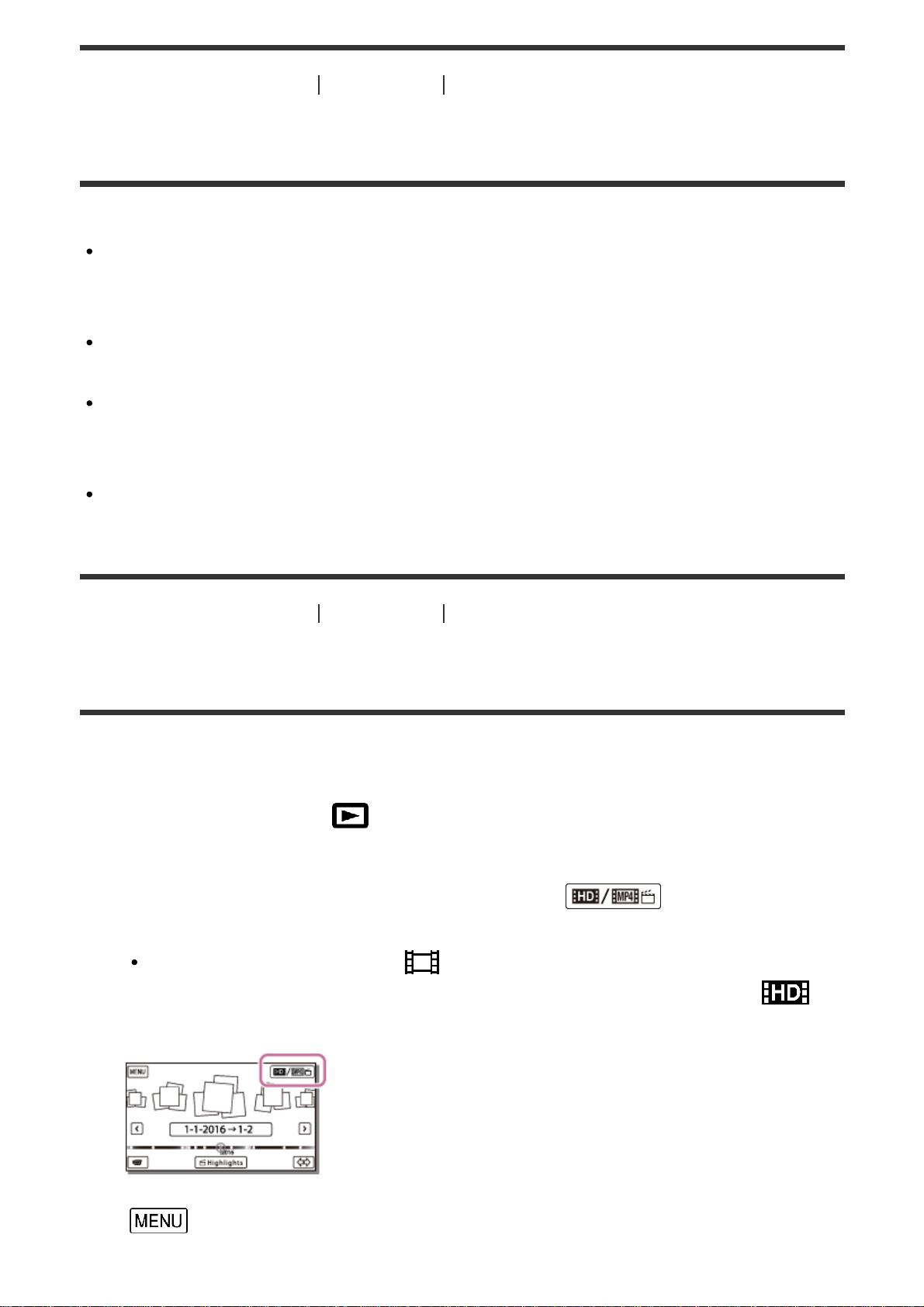
2. Wählen Sie das Filmformat zur Wiedergabe über
oben rechts auf
dem LCD-Monitor aus.
Je nach der Einstellung für [ Dateiformat] und für das
Wiedergabefilmformat wird möglicherweise ein anderes Symbol als
angezeigt.
Das Format zum Wiedergeben oder Bearbeiten eines Films wird geändert.
53
Page 54
[36] Hinweise zur Bedienung Wiedergabe Bearbeiten von Bildern auf dem
Wiedergabebildschirm
Hinweise zum Bearbeiten
Einige grundlegende Bearbeitungsfunktionen können direkt an diesem Produkt
durchgeführt werden. Wenn Sie erweiterte Bearbeitungsfunktionen durchführen
möchten, installieren und verwenden Sie die Software PlayMemories Home.
Einmal gelöschte Bilder können nicht wiederhergestellt werden. Erstellen Sie vor
dem Löschen eine Sicherungskopie wichtiger Filme und Fotos.
Nehmen Sie beim Löschen oder Teilen von Bildern nicht den Akku heraus bzw.
trennen Sie nicht das Netzteil von diesem Produkt. Andernfalls kann das
Aufnahmemedium beschädigt werden.
Solange gespeicherte Bilder auf der Speicherkarte gelöscht oder geteilt werden,
darf die Karte nicht ausgeworfen werden.
[37] Hinweise zur Bedienung
Wiedergabe Bearbeiten von Bildern auf dem
Wiedergabebildschirm
Löschen ausgewählter Bilder
Wählen Sie nicht benötigte Bilder aus und löschen Sie sie.
1. Drücken Sie die Taste
an diesem Produkt, um in den Wiedergabemodus
zu wechseln.
2. Wählen Sie auf dem Ereignis-Ansicht-Bildschirm
und anschließend
das Filmformat, das gelöscht werden soll.
Je nach der Einstellung für [ Dateiformat] und für das
Wiedergabefilmformat wird möglicherweise ein anderes Symbol als
angezeigt.
3. - [Bearbeiten/ Kopieren] - [Löschen].
54
Page 55
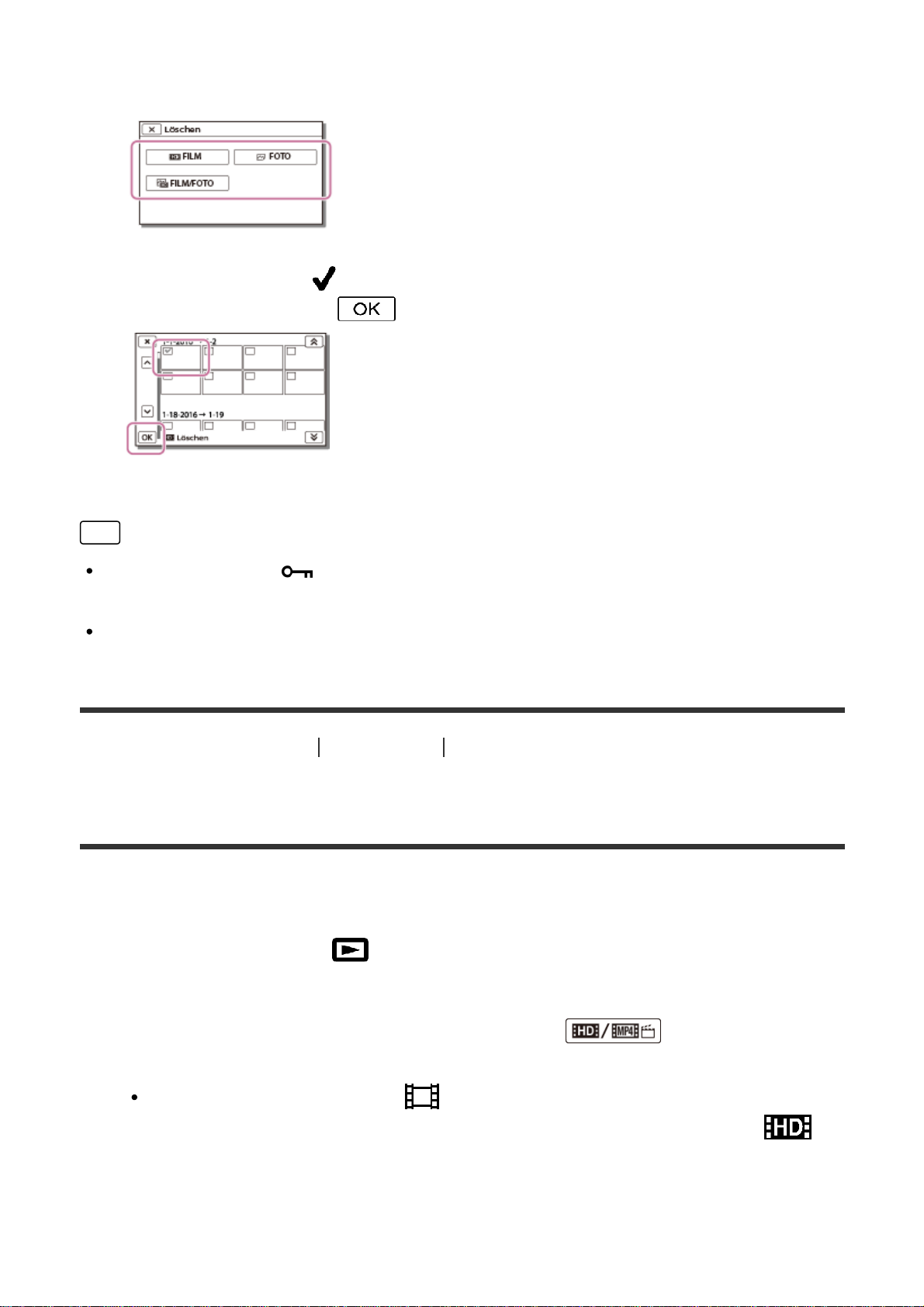
4. Wählen Sie [Mehrere Bilder] und dann den Bildtyp aus, der gelöscht werden
soll.
5. Fügen Sie Häkchen zu den Filmen oder Fotos hinzu, die gelöscht werden
sollen, und wählen Sie
aus.
Tipp
Geschützte Bilder ( ) können nicht gelöscht werden. Heben Sie den Schutz der
Daten vor dem Löschen auf.
Um unerwünschte Teile des Films zu löschen, teilen Sie den Film und löschen Sie
den entsprechenden Teil.
[38] Hinweise zur Bedienung
Wiedergabe Bearbeiten von Bildern auf dem
Wiedergabebildschirm
Nach Datum löschen
Wählen Sie nicht benötigte Bilder nach Aufnahmedatum aus und löschen Sie sie.
1. Drücken Sie die Taste
an diesem Produkt, um in den Wiedergabemodus
zu wechseln.
2. Wählen Sie auf dem Ereignis-Ansicht-Bildschirm
und anschließend
das Filmformat, das gelöscht werden soll.
Je nach der Einstellung für [ Dateiformat] und für das
Filmwiedergabeformat wird möglicherweise ein anderes Symbol als
angezeigt.
55
Page 56
3. - [Bearbeiten/ Kopieren] - [Löschen].
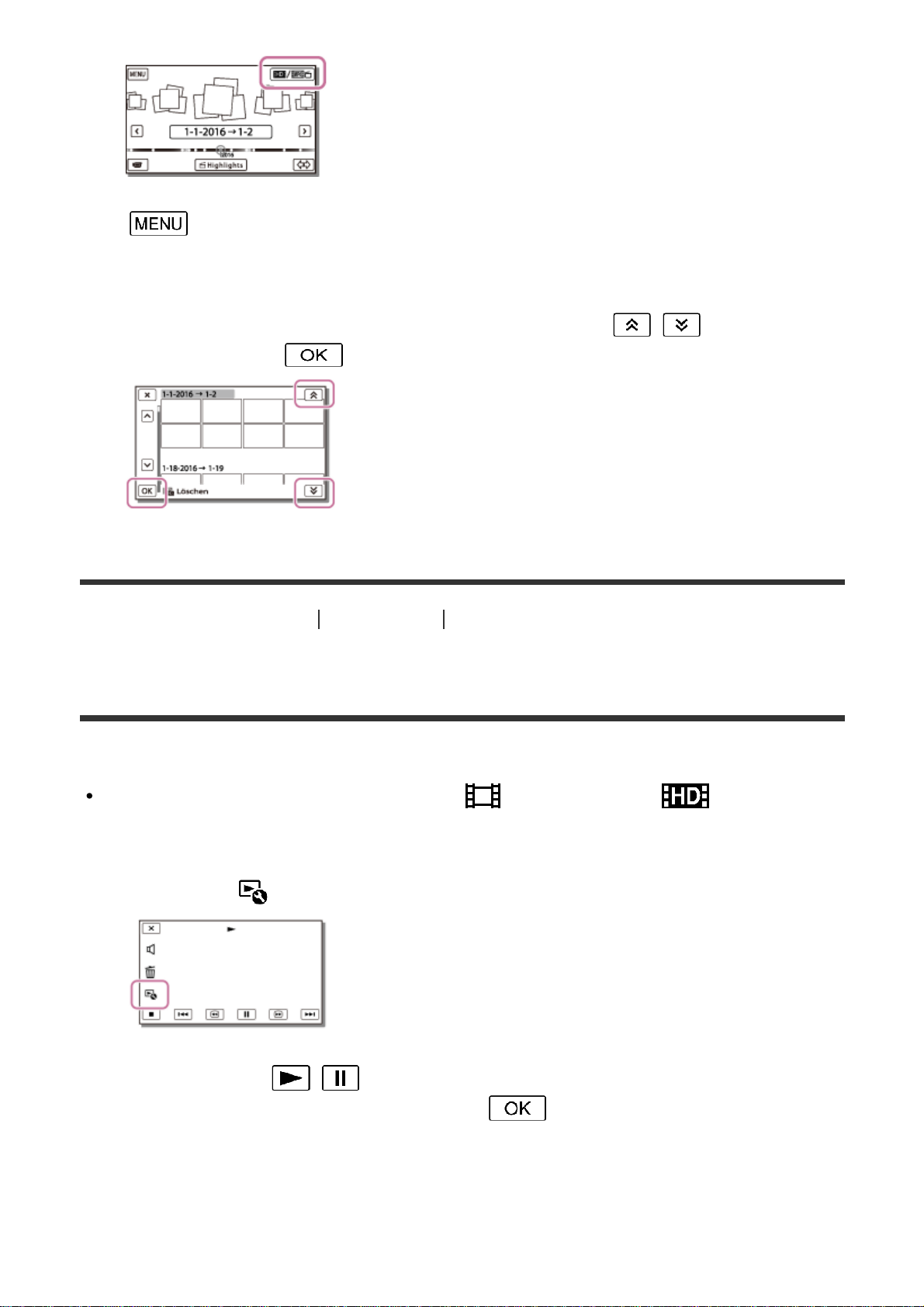
4. Wählen Sie [Alle im Ereignis].
5. Wählen Sie das Datum, das gelöscht werden soll, mit
/ aus und
wählen Sie dann
aus.
[39] Hinweise zur Bedienung Wiedergabe Bearbeiten von Bildern auf dem
Wiedergabebildschirm
Teilen eines Films
Teilen Sie einen aufgezeichneten Film an einer gewünschten Stelle.
Diese Funktion ist nur verfügbar, wenn [ Dateiformat] auf [ AVCHD]
gesetzt ist.
1. Wählen Sie
- [Teilen] auf dem Filmwiedergabebildschirm aus.
2. Wählen Sie mit / die Stelle aus, an der Sie den Film in Szenen teilen
möchten, und wählen Sie anschließend
.
56
Page 57
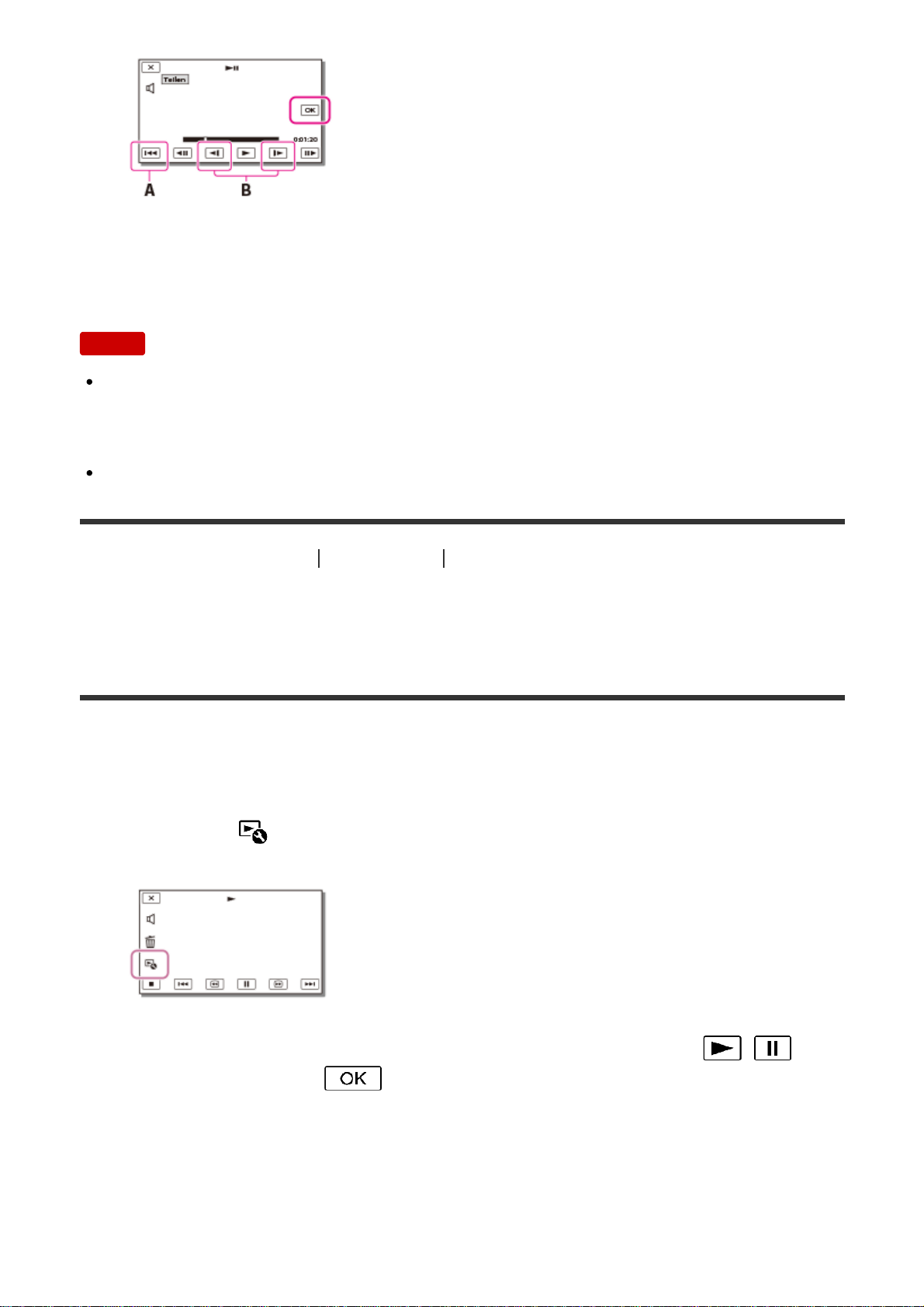
A: Wechseln zum Anfang des ausgewählten Films
B: Genaueres Einstellen des Teilungspunkts
Hinweis
Zwischen der Stelle, die Sie auswählen, und dem tatsächlichen Teilungspunkt
kann eine geringfügige Differenz auftreten, da dieses Produkt die Teilung etwa in
Halbsekundenschritten vornimmt.
Ein XAVC S- oder ein MP4-Film lässt sich nicht teilen.
[40] Hinweise zur Bedienung
Wiedergabe Bearbeiten von Bildern auf dem
Wiedergabebildschirm
Erstellen eines Fotos aus einem Film (Modelle mit
internem Speicher mit USB-Ein-/-Ausgängen)
Sie können aus Filmen, die Sie mit diesem Produkt aufgezeichnet haben, Bilder
erstellen.
1. Wählen Sie
- [Fotoaufzeichnung] aus. Diese Option ist bei Filmen auf dem
Wiedergabebildschirm zu sehen.
2. Wählen Sie die Szene, aus der ein Foto erstellt werden soll, mit / aus
und wählen Sie dann
aus.
57
Page 58
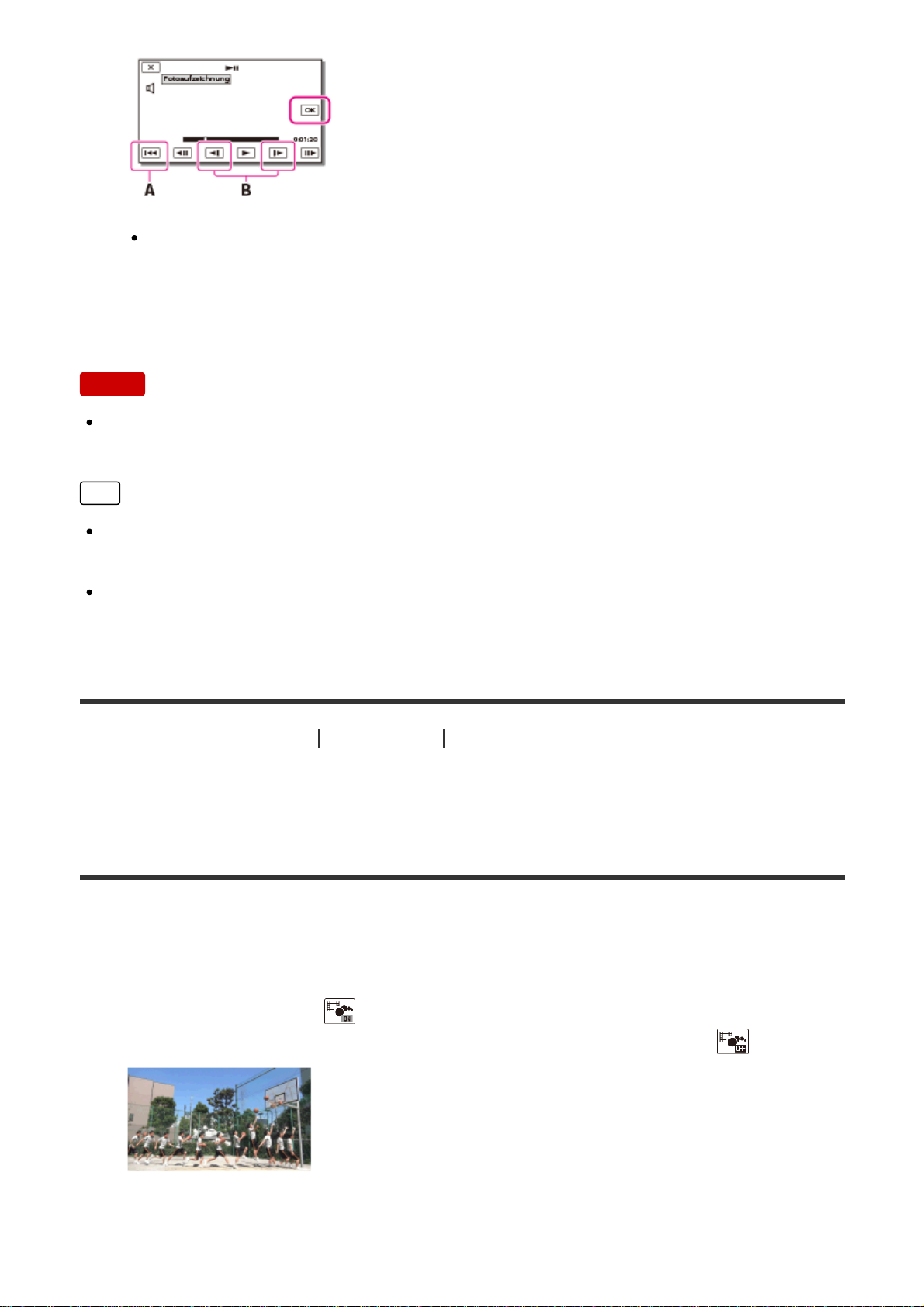
Die Bildgröße des Fotos beträgt [2,1 M].
A: Wechseln zum Anfang des ausgewählten Films
B: Genaueres Einstellen des Aufzeichnungspunkts
Hinweis
Sie können keine Fotos aus einem Film erstellen, der auf einer Speicherkarte
gespeichert ist. (Modelle mit lediglich einem USB-Ausgang)
Tipp
Datum und Uhrzeit der erstellten Fotos entsprechen dem Datum und der Uhrzeit
der Filmaufnahme.
Verfügt der Film, aus dem Sie das Foto erstellen möchten, über keinen
Datencode, entsprechen Datum und Uhrzeit des Fotos dem Datum und der
Uhrzeit der Aufzeichnung des Fotos aus dem Film.
[41] Hinweise zur Bedienung
Wiedergabe Bearbeiten von Bildern auf dem
Wiedergabebildschirm
Anzeigen des Bewegungsablaufs eines sich bewegenden
Motivs (Beweg.aufn.-Video)
Sie können den Bewegungsablauf eines sich schnell bewegenden Motivs anzeigen.
1. Geben Sie auf dem Ereignis-Ansicht-Bildschirm Ihren gewünschten Film wieder
und wählen Sie dann
.
Um die [Beweg.aufn.-Video]-Wiedergabe zu stoppen, wählen Sie
.
58
Page 59

Hinweis
[Beweg.aufn.-Video] kann nicht als Film gespeichert werden.
Bei einem Motiv, das sich langsam oder überhaupt nicht bewegt, kann der
Bewegungsablauf möglicherweise nicht richtig als Abfolge zusammengestellt
werden.
Tipp
Wenn mit dieser Funktion nicht das gewünschte Ergebnis erzielt wird, können Sie
mit
das Intervall für den zusammenzustellenden Bewegungsablauf ändern.
Sie können Fotos Ihrer Lieblingsszenen von einem [Beweg.aufn.-Video]
aufnehmen ([Fotoaufzeichnung]).
[42] Hinweise zur Bedienung
Wiedergabe Verwenden des eingebauten Projektors
Hinweise zum Verwenden des Projektors (Modelle mit
Projektor)
Während ein Bild projiziert wird, schaltet sich der LCD-Monitor aus.
Beachten Sie bei der Verwendung des Projektors unbedingt die folgenden Punkte.
Richten Sie die projizierten Bilder nicht auf die Augen.
Berühren Sie keinesfalls die Projektorlinse.
Der LCD-Monitor und die Projektorlinse erhitzen sich während des Betriebs.
Durch die Verwendung des Projektors verkürzt sich die Betriebsdauer des Akkus (das
Verwenden des mitgelieferten Netzteils wird empfohlen).
Während der Verwendung des Projektors stehen die folgenden Funktionen nicht
zur Verfügung.
Bedienung dieses Produkts mit zugeklapptem LCD-Monitor
Einige andere Funktionen
Wenn die projizierten Bilder sehr viel Schwarz enthalten, kann es zu einer leichten
Ungleichmäßigkeit der Farbe kommen. Dies beruht auf Lichtreflexen in der
Projektorlinse und stellt keine Fehlfunktion dar.
[43] Hinweise zur Bedienung
Wiedergabe Verwenden des eingebauten Projektors
Verwenden des eingebauten Projektors (Modelle mit
Projektor)
59
Page 60
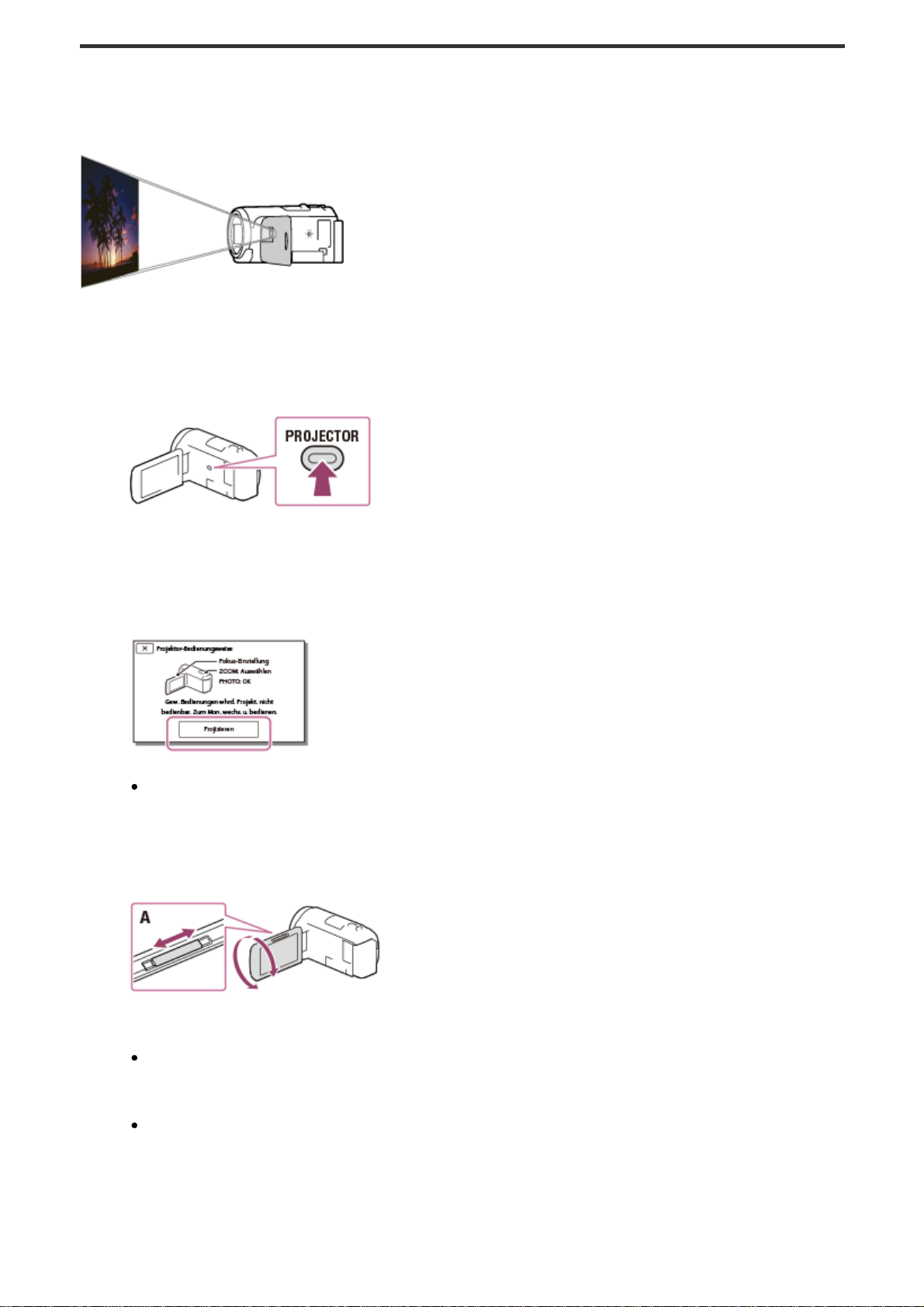
Sie können eine ebene Fläche, z. B. eine Wand, als Projektionsfläche für die
Betrachtung aufgenommener Bilder mit dem eingebauten Projektor verwenden.
1. Richten Sie die Projektorlinse auf die Fläche, z. B. eine Wand, und drücken Sie
anschließend PROJECTOR.
2. Wählen Sie [Auf diesem Gerät aufgenommenes Bild] auf dem LCD-Monitor.
3. Wählen Sie [Projizieren] auf dem LCD-Monitor aus.
Dieser Bildschirm erscheint, wenn Sie den eingebauten Projektor das erste
Mal nach dem Einschalten dieses Produkts verwenden.
4. Stellen Sie das projizierte Bild mit dem PROJECTOR FOCUS-Hebel scharf.
A: PROJECTOR FOCUS-Hebel
Das projizierte Bild wird größer, wenn der Abstand zwischen diesem Produkt
und der Projektionsfläche größer wird.
Es wird empfohlen, dieses Produkt mindestens 0,5 m (ungefährer Abstand)
von der Fläche entfernt aufzustellen, auf die die Bilder projiziert werden
sollen.
60
Page 61
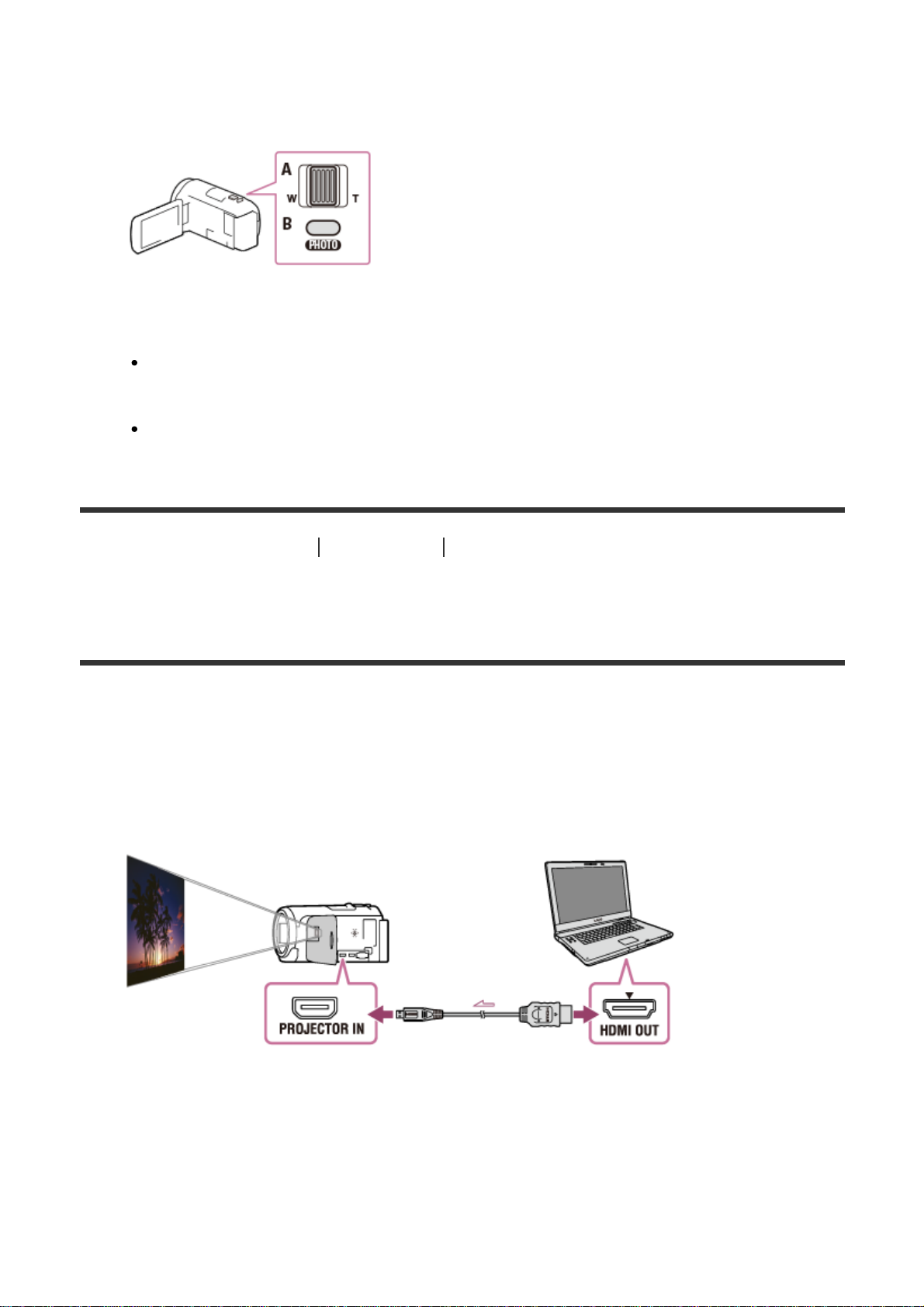
5. Verwenden Sie den Motorzoom-Hebel, um den Auswahlrahmen zu verschieben,
der auf der Projektionsfläche angezeigt wird, und drücken Sie dann die Taste
PHOTO.
A: Motorzoom-Hebel
B: Taste PHOTO
Näheres zur Wiedergabe finden Sie im Abschnitt „Wiedergabe von Filmen
und Fotos aus der Ereignis-Ansicht“.
Drücken Sie PROJECTOR, um den Projektor auszuschalten.
[44] Hinweise zur Bedienung
Wiedergabe Verwenden des eingebauten Projektors
Verwenden des Projektors für den Computer oder andere
Geräte (Modelle mit Projektor)
Mithilfe des eingebauten Projektors können Sie Bilder von einem Computer oder
einem anderen Gerät projizieren.
1. Verbinden Sie die Buchse PROJECTOR IN dieses Produkts über das HDMIKabel (mitgeliefert) mit dem HDMI-Ausgang des anderen Geräts.
2. Richten Sie die Projektorlinse auf die Fläche, z. B. eine Wand, und drücken Sie
anschließend PROJECTOR.
3. Wählen Sie [Bild vom externen Gerät] auf dem LCD-Monitor.
4. Wählen Sie [Projizieren] auf dem LCD-Monitor aus.
61
Page 62
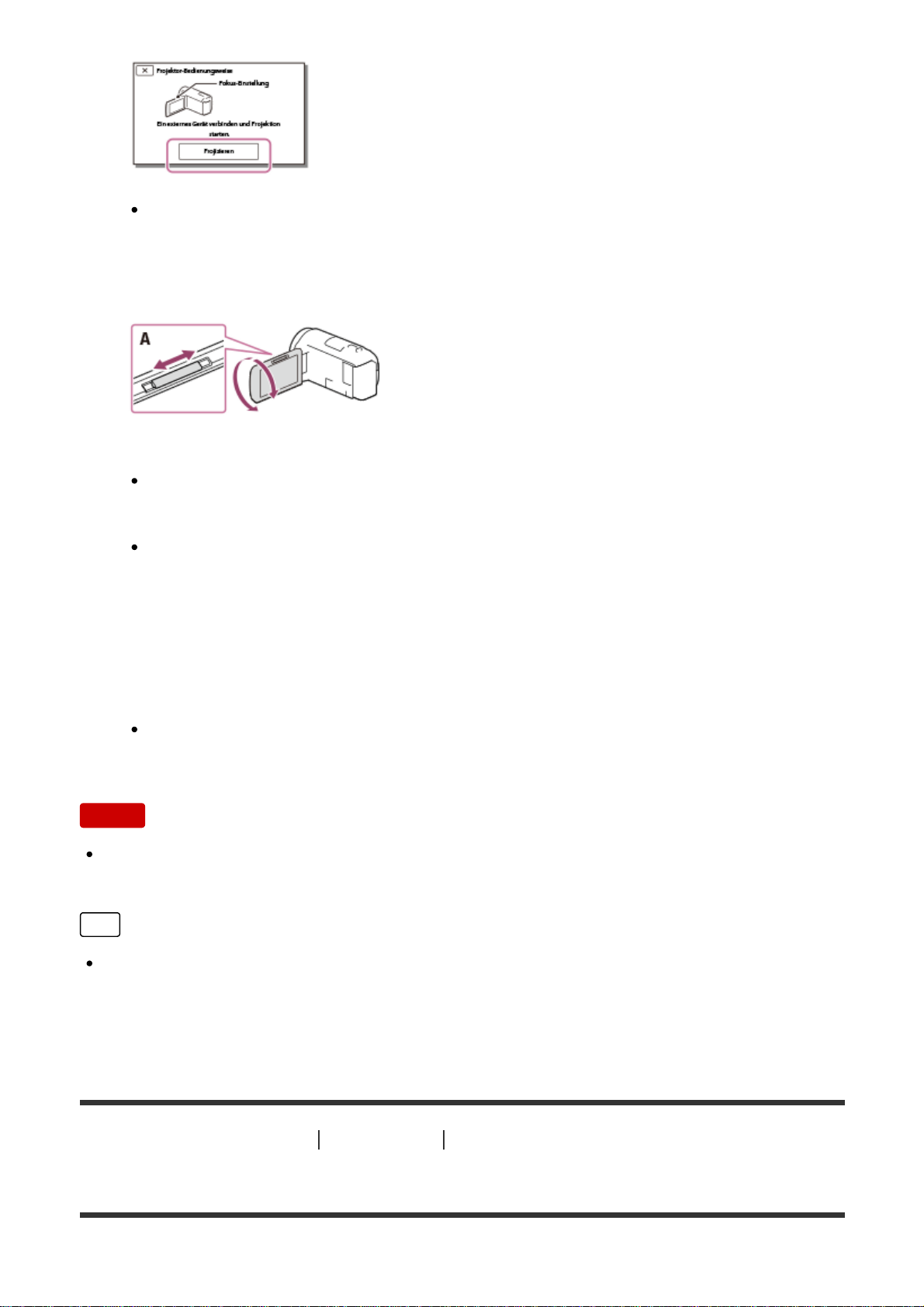
Dieser Bildschirm erscheint, wenn Sie den eingebauten Projektor das erste
Mal nach dem Einschalten dieses Produkts verwenden.
5. Stellen Sie das projizierte Bild mit dem PROJECTOR FOCUS-Hebel scharf.
A: PROJECTOR FOCUS-Hebel
Je weiter Sie dieses Produkt von der Wand entfernt positionieren, desto
größer ist die Projektionsfläche.
Es wird empfohlen, dieses Produkt mindestens 0,5 m (ungefährer Abstand)
von der Fläche entfernt aufzustellen, auf die die Bilder projiziert werden
sollen.
6. Wählen Sie das Bild, das Sie anzeigen möchten, auf Ihrem Computer oder dem
anderen Gerät aus.
Um den Projektor auszuschalten, drücken Sie PROJECTOR.
Hinweis
Sie können den PROJECTOR FOCUS-Hebel nur während der Projektion von
Bildern bedienen.
Tipp
Wenn der Anschluss des verbundenen Geräts nicht mit dem HDMI-Kabel
(mitgeliefert) kompatibel ist, verwenden Sie einen HDMI-Steckeradapter
(gesondert erhältlich). Einzelheiten dazu finden Sie in der Bedienungsanleitung
zur externen Medieneinheit.
[45] Hinweise zur Bedienung
Wiedergabe Bildwiedergabe auf einem HD-Fernsehgerät
Anschließen dieses Produkts an ein HD-Fernsehgerät
62
Page 63
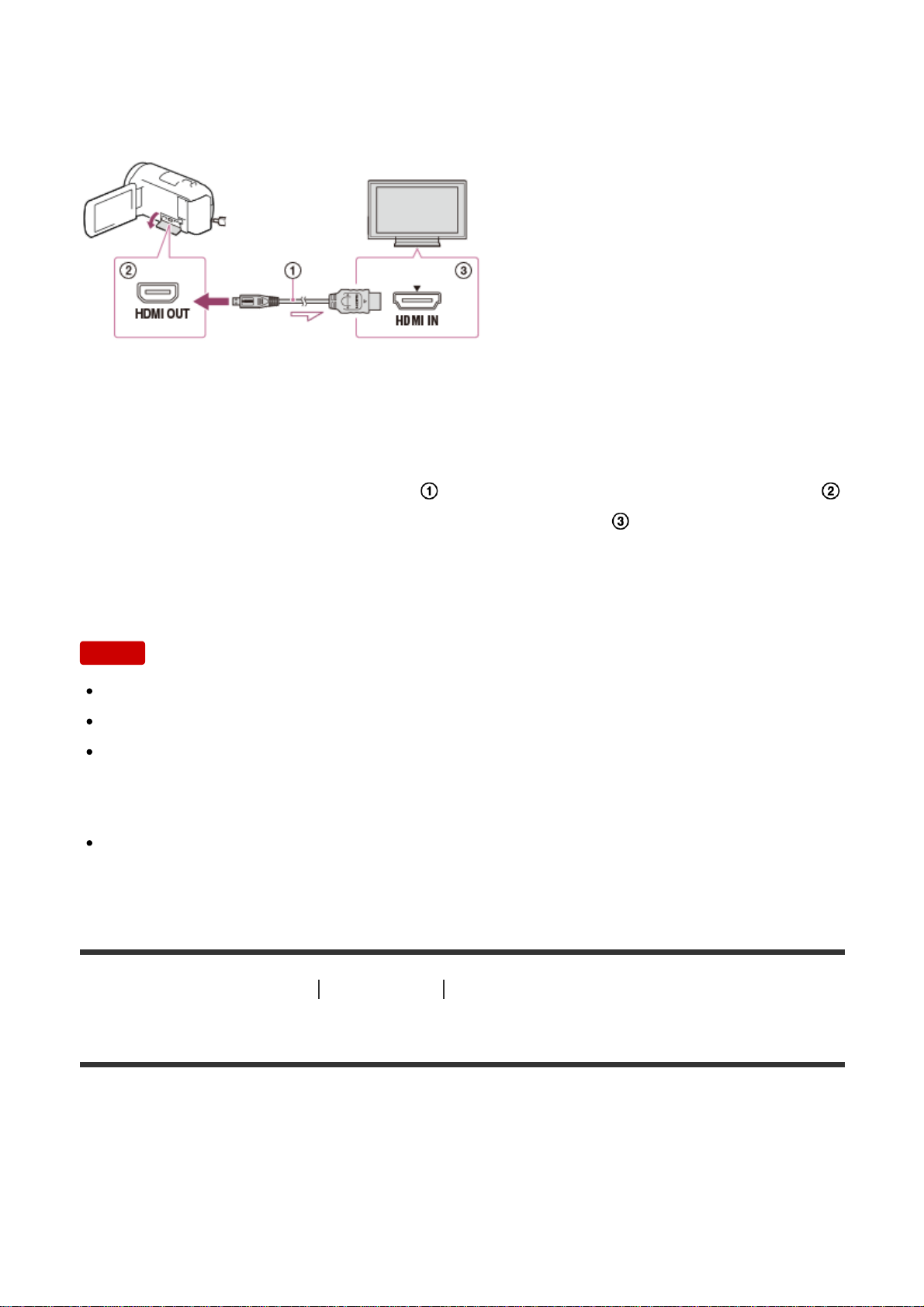
Sie können Bilder, die im XAVC S- oder AVCHD-Filmformat aufgenommen wurden,
in High Definition-Bildqualität wiedergeben, wenn Sie dieses Produkt an ein
Fernsehgerät mit HDMI-Buchse anschließen.
1. Stellen Sie am Fernsehgerät als Eingang die für den Anschluss verwendete
Buchse ein.
2. Schließen Sie das HDMI-Kabel (
) (mitgeliefert) an die Buchse HDMI OUT (
) dieses Produkts und an die HDMI-Eingangsbuchse ( ) am Fernsehgerät an.
3. Spielen Sie einen Film oder ein Foto auf diesem Produkt ab.
Hinweis
Schlagen Sie dazu auch in der Bedienungsanleitung zum Fernsehgerät nach.
Verwenden Sie das mitgelieferte Netzteil als Stromquelle.
Wenn das Fernsehgerät nicht über eine HDMI-Eingangsbuchse verfügt,
verwenden Sie ein AV-Kabel (gesondert erhältlich). Bilder werden in Standard
Definition-Bildqualität angezeigt.
Wenn Sie dieses Produkt mit mehreren Kabeltypen für die Ausgabe von Bildern
an ein Fernsehgerät anschließen, hat der HDMI-Eingang am Fernsehgerät
Vorrang.
[46] Hinweise zur Bedienung
Wiedergabe Bildwiedergabe auf einem HD-Fernsehgerät
5.1-Kanal-Raumklang
Mit dem eingebauten Mikrofon kann Dolby Digital 5.1-Kanal-Raumklang
aufgenommen werden (Standardeinstellung). Beim Wiedergeben von Filmen auf
einem Gerät, das 5.1-Kanal-Raumklang unterstützt, erzielen Sie so eine besonders
naturgetreue Tonwiedergabe.
63
Page 64
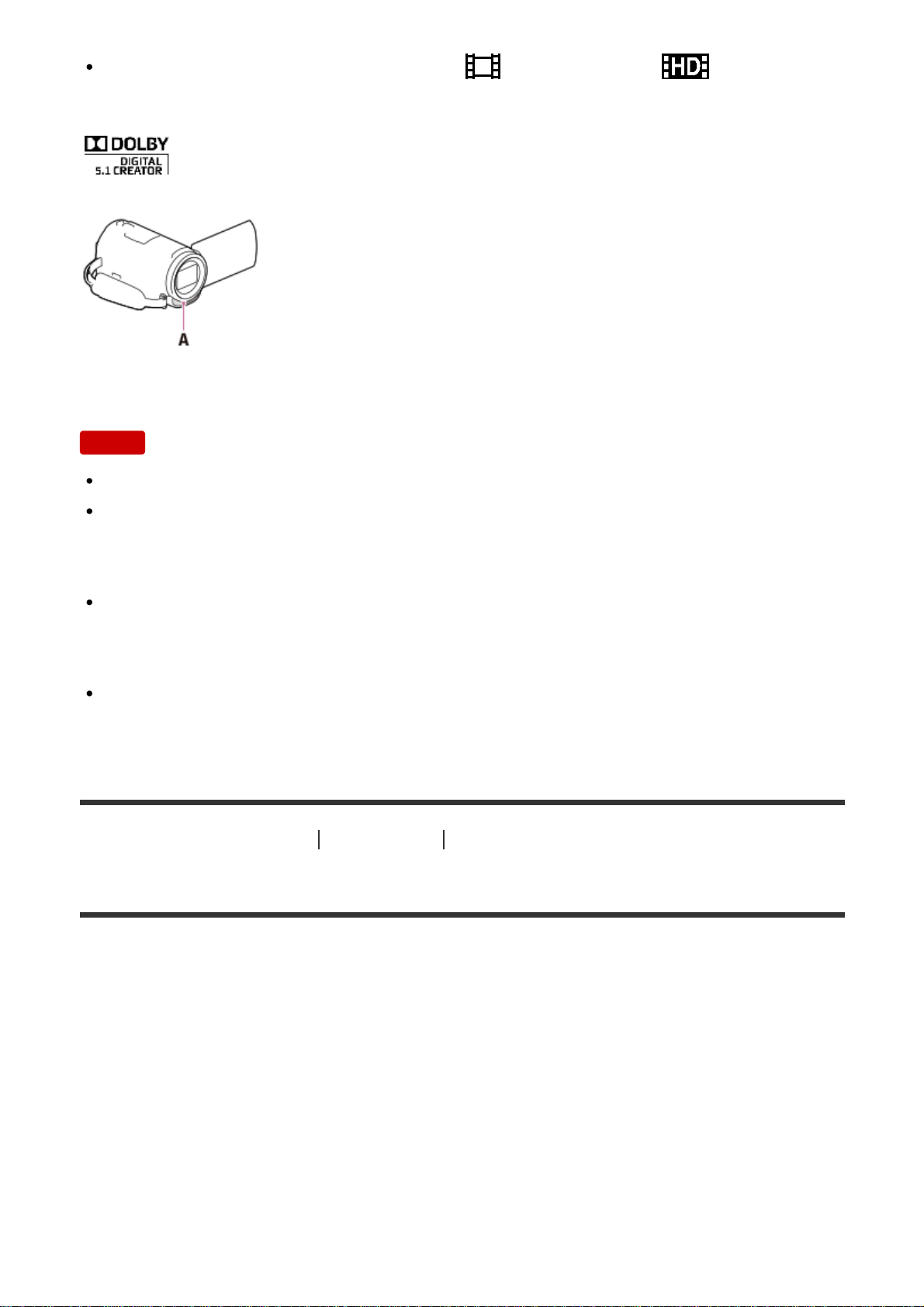
Diese Funktion ist nur verfügbar, wenn [ Dateiformat] auf [ AVCHD]
gesetzt ist.
A: Eingebautes Mikrofon
Hinweis
Der Ton von XAVC S- und MP4-Filmen wird im 2-Kanal-Ton aufgezeichnet.
Der eingebaute Lautsprecher gibt keinen 5.1-Kanal-Raumklang wieder, selbst
wenn ein Film abgespielt wird, der auf diesem Produkt mit 5.1-Kanal-Raumklang
aufgezeichnet wurde.
Um den 5.1-Kanal-Raumklang von Filmen zu genießen, die mit 5.1-Kanal-Ton
aufgezeichnet wurden, benötigen Sie ein mit 5.1-Kanal-Raumklang kompatibles
Gerät.
Wenn Sie dieses Produkt über das mitgelieferte HDMI-Kabel anschließen, wird
der Ton von mit 5.1-Kanal-Ton aufgezeichneten Filmen automatisch mit 5.1-KanalTon ausgegeben.
[47] Hinweise zur Bedienung
Wiedergabe Bildwiedergabe auf einem HD-Fernsehgerät
Verwenden von BRAVIA Sync
Sie können die Wiedergabe über die Fernbedienung Ihres Fernsehgeräts steuern,
wenn Sie dieses Produkt über ein HDMI-Kabel an ein BRAVIA Sync-kompatibles
Fernsehgerät anschließen, das ab 2008 auf den Markt gekommen ist.
Das Menü dieses Produkts kann durch Drücken der Taste SYNC MENU auf der
Fernbedienung Ihres Fernsehgeräts bedient werden. Sie können den LCD-Monitor
dieses Produkts, wie die Ereignis-Ansicht, anzeigen und ausgewählte Filme
abspielen bzw. ausgewählte Fotos aufrufen, indem Sie die
Aufwärts-/Abwärts-/Links-/Rechts-/Eingabetasten der Fernbedienung Ihres
Fernsehgeräts drücken.
64
Page 65

Hinweis
Manche Funktionen können Sie mit der Fernbedienung möglicherweise nicht
ausführen.
Setzen Sie [STRG FÜR HDMI] auf [Ein].
Stellen Sie auch das Fernsehgerät entsprechend ein. Einzelheiten dazu schlagen
Sie bitte in der Bedienungsanleitung zum Fernsehgerät nach.
Die Bedienung von BRAVIA Sync variiert je nach BRAVIA-Modell. Einzelheiten
dazu schlagen Sie bitte in der Bedienungsanleitung zum Fernsehgerät nach.
Wenn Sie das Fernsehgerät ausschalten, wird dieses Produkt ebenfalls
ausgeschaltet.
[48] Hinweise zur Bedienung
Wiedergabe Bildwiedergabe auf einem HD-Fernsehgerät
Hinweise zu Photo TV HD
Dieses Produkt ist mit dem Photo TV HD-Standard kompatibel. Photo TV HD
ermöglicht die detaillierte Darstellung von fein abgestuften Texturen und Farben in
Fotoqualität. Indem Sie Photo TV HD-kompatible Geräte von Sony über ein HDMIKabel(*) anschließen, können Sie eine ganz neue Fotowelt in atemberaubender HDQualität genießen.
*
Das Fernsehgerät wechselt bei der Filmwiedergabe oder beim Anzeigen von Fotos automatisch in
den entsprechenden Modus.
[49] Hinweise zur Bedienung
Wiedergabe Bildwiedergabe auf einem HD-Fernsehgerät
Hinweise zum HDMI-Kabel
Verwenden Sie das mitgelieferte HDMI-Kabel oder ein HDMI-Kabel mit dem
HDMI-Logo.
Verwenden Sie ein HDMI-Kabel mit einem HDMI-Mikrostecker an einem Ende
(dieses Produkt) und einem für den Anschluss an das Fernsehgerät geeigneten
Stecker am anderen Ende.
Bilder mit Urheberrechtsschutzcodierung werden über die Buchse HDMI OUT an
diesem Produkt nicht ausgegeben.
Unter Umständen funktionieren einige Fernsehgeräte bei dieser Verbindung nicht
ordnungsgemäß (beispielsweise kein Ton oder kein Bild).
65
Page 66
Verbinden Sie die Buchse HDMI OUT dieses Produkts nicht mit der Buchse HDMI
OUT an einem externen Gerät, da es zu einer Fehlfunktion kommen kann.
Die HDMI-Schnittstelle (High Definition Multimedia Interface) ermöglicht die
Übertragung von Video- und Audiosignalen. Über die Buchse HDMI OUT werden
Bilder in hoher Qualität und digitale Tonsignale ausgegeben.
[50] Hinweise zur Bedienung
Wiedergabe Bildwiedergabe auf einem Fernsehgerät ohne HD
Anschließen dieses Produkts an ein Fernsehgerät ohne
HD
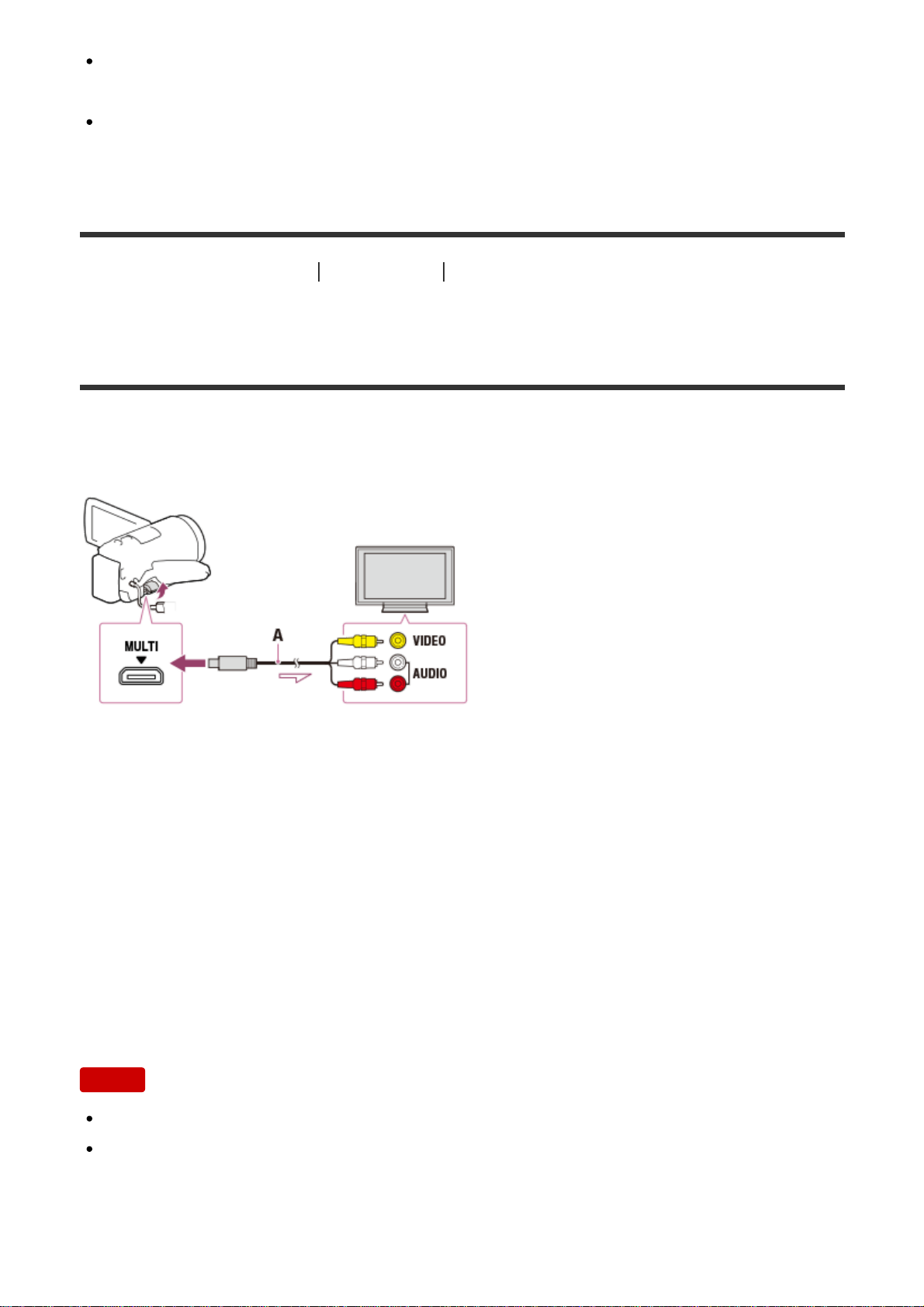
Geben Sie Bilder mit diesem Produkt wieder, das über ein AV-Kabel (gesondert
erhältlich) an ein Fernsehgerät angeschlossen ist.
A: AV-Kabel (gesondert erhältlich)
1. Stellen Sie am Fernsehgerät als Eingang die für den Anschluss verwendete
Buchse ein.
2. Verbinden Sie die Multi/Micro-USB-Buchse dieses Produkts und die
VIDEO/AUDIO-Buchse Ihres Fernsehgeräts über ein AV-Kabel (gesondert
erhältlich).
3. Spielen Sie einen Film oder ein Foto auf diesem Produkt ab.
Hinweis
Schlagen Sie dazu auch in der Bedienungsanleitung zum Fernsehgerät nach.
Verwenden Sie das mitgelieferte Netzteil als Stromquelle.
66
Page 67
[51] Hinweise zur Bedienung Speichern von Bildern Verwenden der Software PlayMemories
Home
Importieren und Nutzen von Bildern auf dem Computer
(PlayMemories Home)
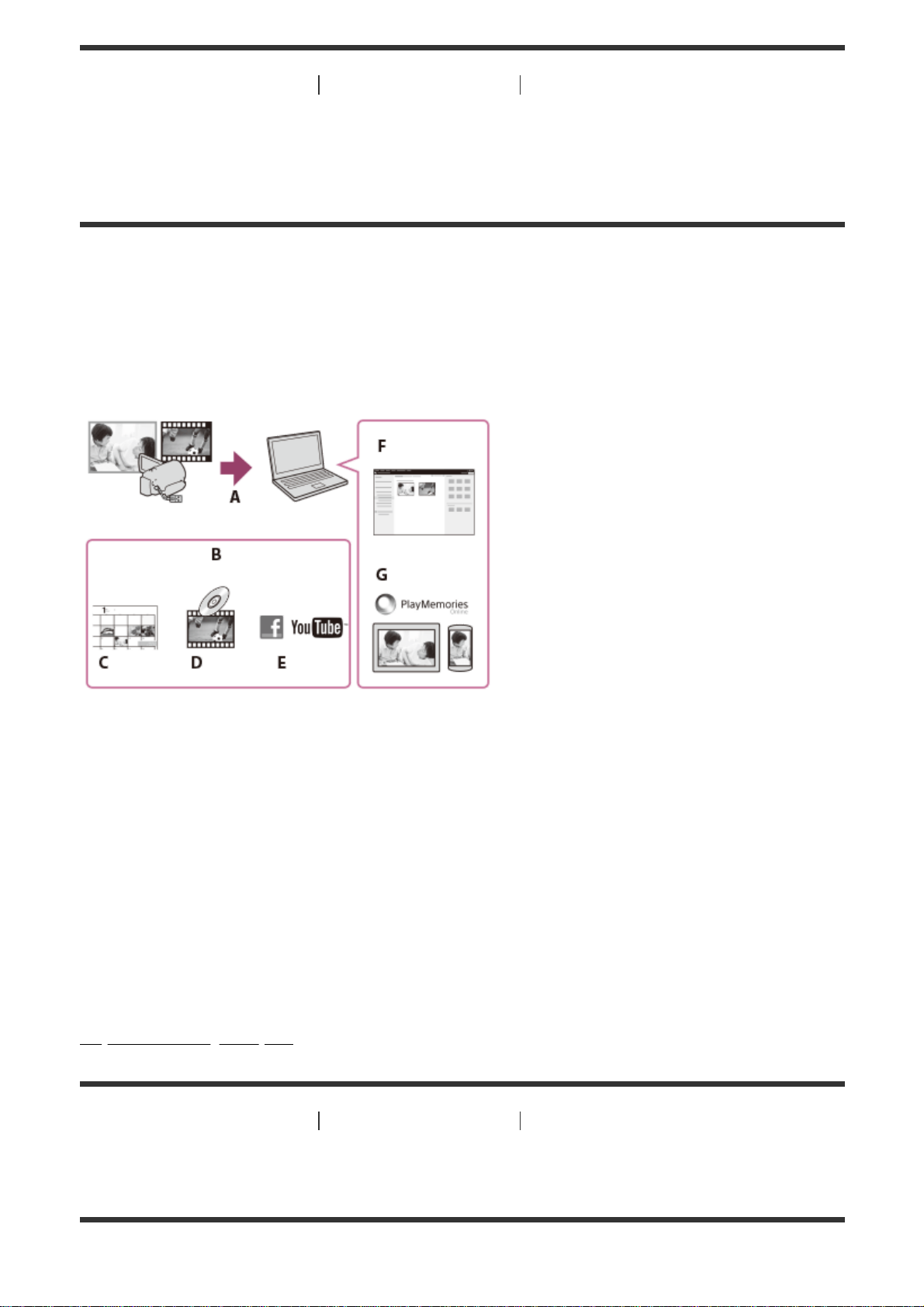
Sie können Filme und Standbilder auf Ihren Computer importieren und auf
verschiedene Arten nutzen.
Sie benötigen PlayMemories Home, um XAVC S- oder AVCHD-Filme auf einen
Computer importieren zu können.
A: Bilder von diesem Produkt importieren
B: Die nachfolgenden Funktionen sind auch auf einem Windows-PC verfügbar
C: Bilder in einem Kalender anzeigen
D: Eine Disc mit Filmen erstellen
E: Bilder zu Onlinediensten hochladen
F: Importierte Bilder wiedergeben
G: Bilder bei PlayMemories Online teilen
Installieren der Software PlayMemories Home auf dem Computer
PlayMemories Home kann über die folgende URL heruntergeladen werden:
http://www.sony.net/pm/
[52] Hinweise zur Bedienung
Speichern von Bildern Verwenden der Software PlayMemories
Home
Überprüfen des Computersystems
67
Page 68
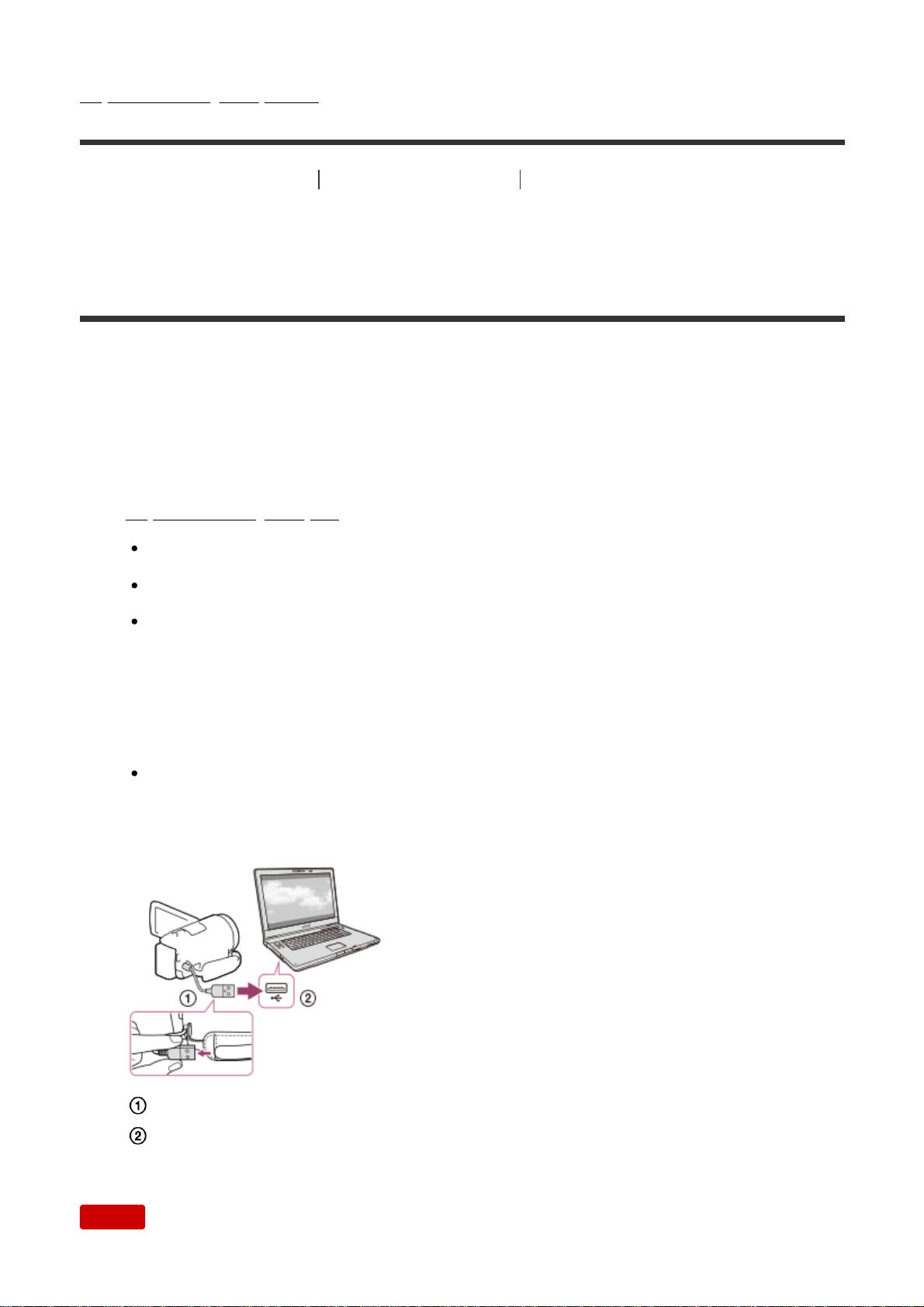
Sie können die Systemanforderungen für die Software unter folgender URL prüfen.
http://www.sony.net/pcenv/
[53] Hinweise zur Bedienung
Speichern von Bildern Verwenden der Software PlayMemories
Home
Installieren der Software PlayMemories Home auf dem
Computer
Durch die Installation der Software PlayMemories Home auf dem Computer können
Sie aufgezeichnete Bilder nutzen.
1. Rufen Sie mit einem Internetbrowser auf dem Computer die folgende
Download-Seite auf, um die Software PlayMemories Home herunterzuladen.
http://www.sony.net/pm/
Installieren Sie die Software entsprechend den Bildschirmanweisungen.
Nach Abschluss der Installation wird PlayMemories Home gestartet.
Ist die Software PMB (Picture Motion Browser) auf dem Computer installiert,
wird sie durch die Software PlayMemories Home überschrieben. Verwenden
Sie PlayMemories Home, das Nachfolgeprogramm von PMB.
2. Schließen Sie dieses Produkt mit dem USB-Kabel an Ihren Computer an.
Ist die Software PlayMemories Home bereits auf Ihrem Computer installiert,
schließen Sie dieses Produkt an den Computer an. Danach sind die mit
diesem Produkt nutzbaren Funktionen verfügbar.
Das USB-Kabel
An die USB-Buchse Ihres Computers
Hinweis
68
Page 69
Melden Sie sich bei Ihrem Computer als Administrator an.
Sie müssen Ihren Computer möglicherweise neu starten. Befolgen Sie nach der
Aufforderung zum Neustart die Anweisungen auf dem Bildschirm.
Je nach Nutzungsumgebung wird dann unter Umständen DirectX installiert.
Tipp
Ausführliche Informationen zu PlayMemories Home finden Sie in der Hilfe zu
PlayMemories Home.
[54] Hinweise zur Bedienung
Speichern von Bildern Verwenden der Software PlayMemories
Home
Trennen der Verbindung zwischen diesem Produkt und
einem Computer
Trennen Sie dieses Produkt vom Computer, der über das USB-Kabel angeschlossen
ist.
1. Klicken Sie auf der Taskleiste auf
und dann auf .
Klicken Sie bei einem Windows Vista-Computer auf der Taskleiste auf .
2. Klicken Sie auf die Meldung, die auf dem Computerbildschirm angezeigt wird.
3. Wählen Sie
- [Ja] auf dem LCD-Monitor und trennen Sie dann das USB-
Kabel.
Hinweis
Ziehen Sie bei einem Mac-Computer vor dem Trennen das Speicherkarten- oder
Laufwerk-Symbol in den Papierkorb und legen Sie es dort ab. Die Verbindung mit
dem Computer wird getrennt.
Bei einem Windows 7- oder Windows 8-Computer wird möglicherweise kein
Verbindungssymbol angezeigt. In diesem Fall können Sie die Verbindung ohne die
oben aufgeführten Vorgänge trennen.
[55] Hinweise zur Bedienung
Speichern von Bildern Verwenden der Software PlayMemories
Home
Info über zu diesem Produkt zugehörige Software
69
Page 70

Sie können die zugehörige Software von der Sony-Website herunterladen.
Windows:
http://www.sony.co.jp/imsoft/Win/
Mac:
http://www.sony.co.jp/imsoft/Mac/
Hinweis
Die Software, die mit diesem Produkt verwendet werden kann, hängt vom
entsprechenden Land bzw. der Region ab.
[56] Hinweise zur Bedienung
Speichern von Bildern Verwenden der Software PlayMemories
Home
Erstellen einer Blu-ray-Disc
Sie können eine Blu-ray-Disc mit einem AVCHD-Film erstellen, der zuvor auf einen
Computer importiert wurde.
Wenn Sie eine Blu-ray-Disc erstellen wollen, muss die „BD-Zusatz-Software“
installiert sein.
http://support.d-imaging.sony.co.jp/BDUW/
Der Computer muss die Erstellung von Blu-ray-Discs unterstützen.
BD-R-Medien (nicht wiederbeschreibbar) und BD-RE-Medien
(wiederbeschreibbar) können für die Erstellung von Blu-ray-Discs verwendet
werden. Bei beiden Disc-Typen können nach der Disc-Erstellung keine weiteren
Inhalte hinzugefügt werden.
Um eine Blu-ray-Disc abzuspielen, die mit einem Film mit der Bildqualität [
AVCHD]/[60p-Qualität ] (1080 60i-kompatibles Gerät)/[50p-Qualität ] (1080
50i-kompatibles Gerät) erstellt wurde, benötigen Sie ein Gerät, das das Format
AVCHD, Version 2.0, unterstützt.
Sie können keine MP4- oder XAVC S-Bilder auf einer Blu-ray-Disc speichern.
[57] Hinweise zur Bedienung
Speichern von Bildern Speichern von Bildern auf einer
externen Medieneinheit
Hinweis zur Verwendung der externen USB-Festplatte
70
Page 71

Lesen Sie die Sicherheitsmaßnahmen bezüglich der Verwendung der externen USBFestplatte.
Hinweis
Bei diesem Vorgang benötigen Sie das USB-Adapterkabel VMC-UAM2 (gesondert
erhältlich).
Nachdem Sie den Akku an diesem Produkt angebracht haben, schließen Sie das
Netzteil an das USB-Kabel und eine Netzsteckdose an.
Weitere Informationen finden Sie in der Bedienungsanleitung der externen
Medieneinheit.
Externe Medieneinheiten mit einer Codefunktion können möglicherweise nicht
verwendet werden.
Dieses Produkt erkennt die folgenden Dateisysteme: FAT32/exFAT/NTFS. Zur
Verwendung einer externen Medieneinheit, die mit einem Dateisystem formatiert
wurde, das dieses Produkt nicht erkennen kann, formatieren Sie sie vorab auf
Ihrem Computer usw. Stellen Sie vor der Formatierung sicher, dass Sie keine
wichtigen Daten auf der externen Medieneinheit gespeichert haben, da diese
Daten bei der Formatierung gelöscht werden.
Der Betrieb kann nicht bei allen Geräten garantiert werden, die den
Betriebsanforderungen entsprechen.
Im Folgenden finden Sie eine Auflistung der jeweiligen Anzahl an Szenen, die auf
der externen Medieneinheit gespeichert werden können. Selbst wenn die externe
Medieneinheit über freie Speicherkapazität verfügt, kann nicht mehr als die
folgende Anzahl an Szenen gespeichert werden.
XAVC S-Filme: max. 9.999
AVCHD-Filme: max. 3.999
Gesamtanzahl der Fotos und MP4-Filme: max. 40.000
Je nach Art der aufgenommenen Bilder kann die Anzahl der möglichen Szenen
auch geringer ausfallen.
Wenn dieses Produkt die externe Medieneinheit nicht erkennt, versuchen Sie
folgende Schritte.
Schließen Sie das USB-Adapterkabel erneut an dieses Produkt an.
Wenn die externe Medieneinheit über ein Netzkabel verfügt, stecken Sie dieses in die
Netzsteckdose .
Sie können keine Bilder von einer externen Medieneinheit auf dieses Produkt
kopieren.
Einheiten, die nicht als externe Medieneinheit genutzt werden
können
71
Page 72
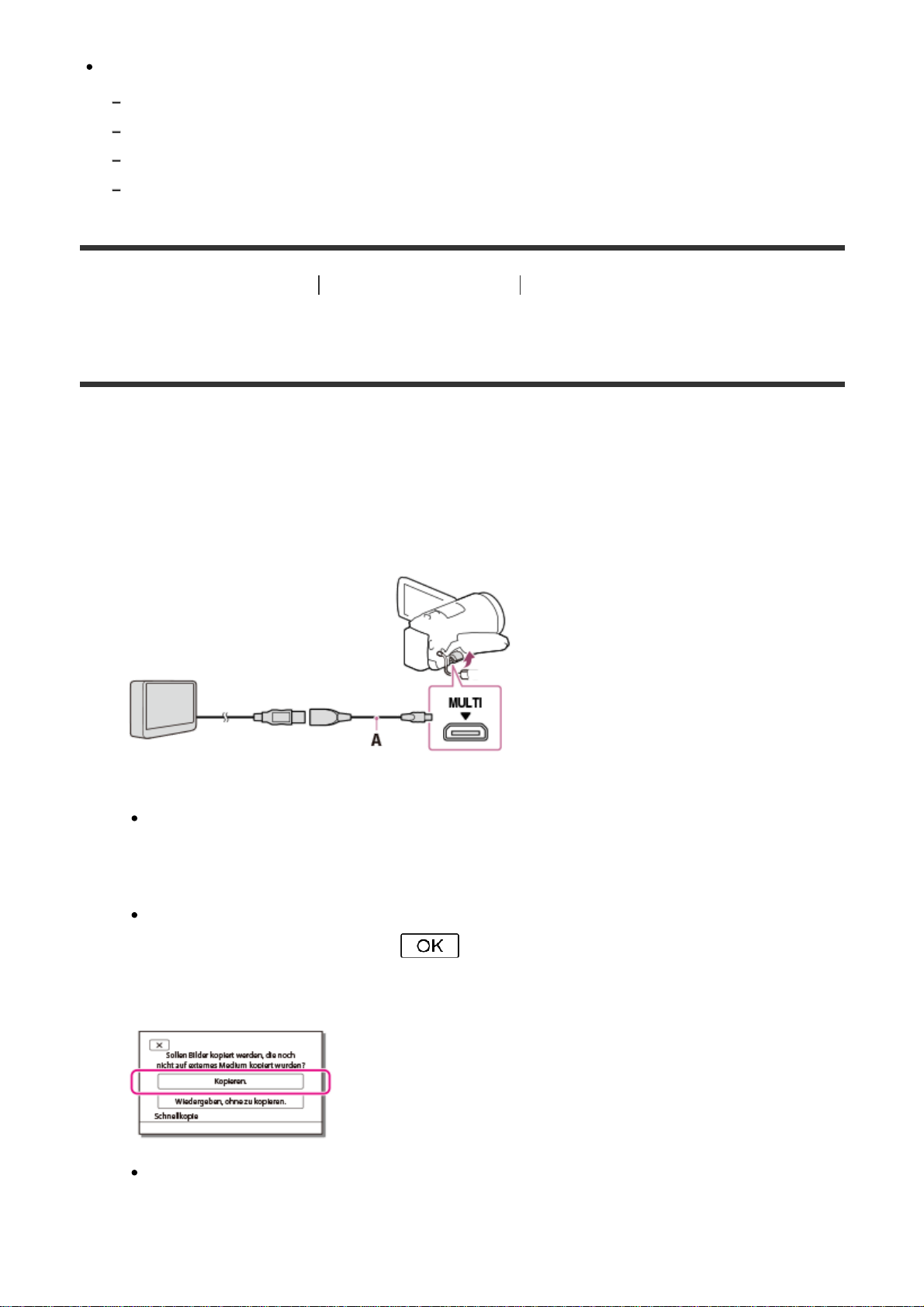
Die folgenden Geräte können nicht als externe Medieneinheit verwendet werden:
Gewöhnliche Disc-Laufwerke wie ein CD- oder DVD-Laufwerk
Medieneinheiten, die über einen USB-Hub angeschlossen sind
Medieneinheiten mit einem eingebauten USB-Hub
Kartenleser
[58] Hinweise zur Bedienung
Speichern von Bildern Speichern von Bildern auf einer
externen Medieneinheit
Speichern von Bildern auf einer externen USB-Festplatte
Speichern Sie Filme und Fotos ganz einfach auf externen Medieneinheiten, wie
beispielsweise auf einem externen USB-Festplattenlaufwerk.
1. Verbinden Sie dieses Produkt über ein USB-Adapterkabel (gesondert erhältlich)
mit der externen Medieneinheit.
A: USB-Adapterkabel (gesondert erhältlich)
Stellen Sie sicher, dass das USB-Kabel nicht getrennt wird, während
[Bilddatenbank-Datei wird vorbereitet. Bitte warten.] auf dem LCD-Monitor
angezeigt wird.
Wenn [Bilddatenb.Dat. Rep.] auf dem LCD-Monitor dieses Produkts
angezeigt wird, wählen Sie
.
2. Wählen Sie auf dem LCD-Monitor dieses Produkts [Kopieren.].
Filme und Fotos, die auf dem Aufnahmemedium gespeichert sind und noch
nicht auf externen Medieneinheiten gespeichert wurden, können zu diesem
Zeitpunkt auf der angeschlossenen Medieneinheit gespeichert werden.
72
Page 73
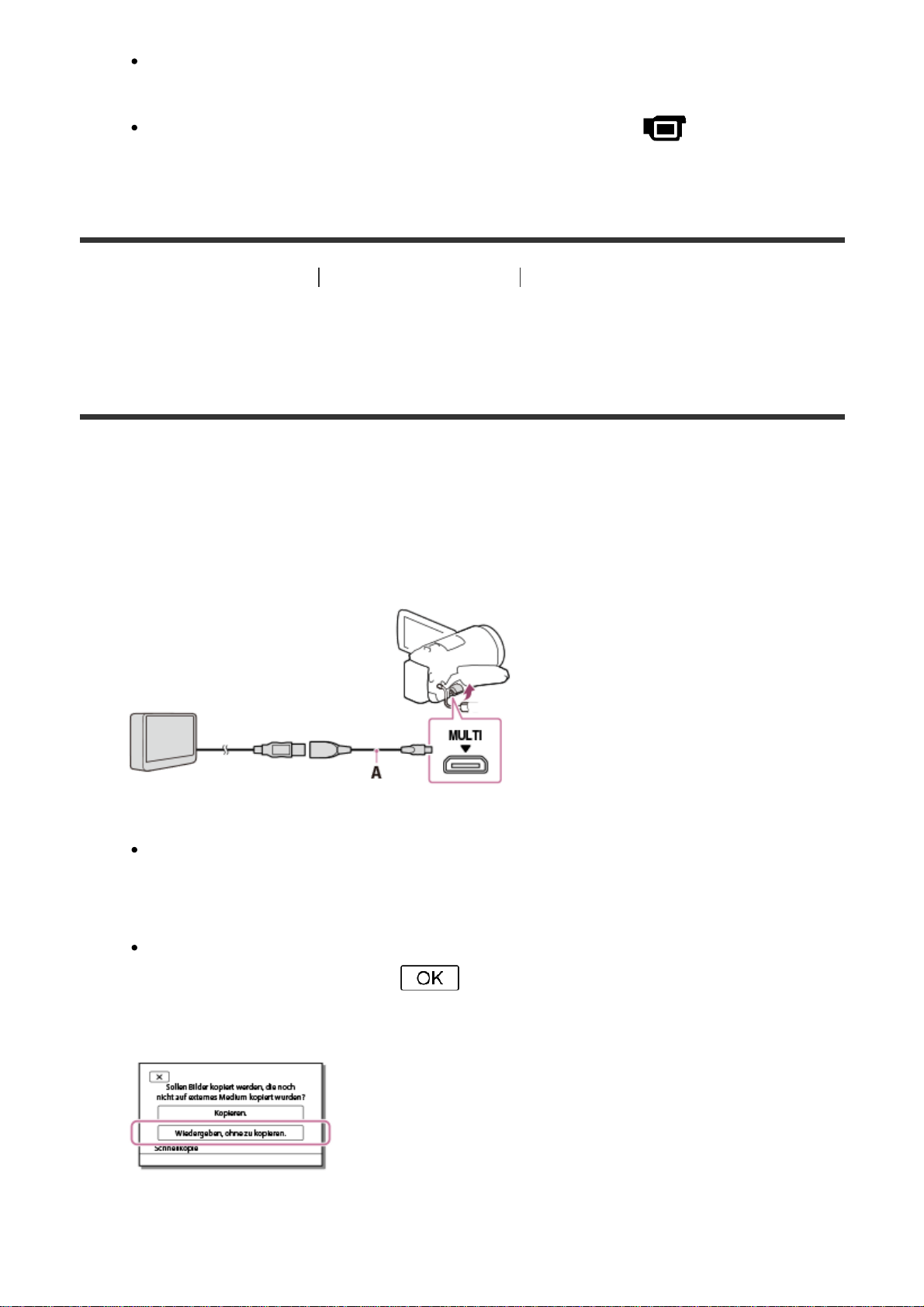
Dieser Vorgang ist nur möglich, wenn sich neu aufgenommene Bilder auf
diesem Produkt befinden.
Um die externe Medieneinheit zu trennen, wählen Sie , während die
Ereignis-Ansicht oder der Ereignisindex angezeigt wird.
[59] Hinweise zur Bedienung
Speichern von Bildern Speichern von Bildern auf einer
externen Medieneinheit
Speichern von gewünschten Bildern in diesem Produkt auf
der externen Medieneinheit
Speichern Sie ausgewählte Filme und Fotos auf externen Medieneinheiten, wie
beispielsweise auf einem externen USB-Festplattenlaufwerk.
1. Verbinden Sie dieses Produkt über ein USB-Adapterkabel (gesondert erhältlich)
mit der externen Medieneinheit.
A: USB-Adapterkabel (gesondert erhältlich)
Stellen Sie sicher, dass das USB-Kabel nicht getrennt wird, während
[Bilddatenbank-Datei wird vorbereitet. Bitte warten.] auf dem LCD-Monitor
angezeigt wird.
Wenn [Bilddatenb.Dat. Rep.] auf dem LCD-Monitor dieses Produkts
angezeigt wird, wählen Sie
.
2. Wählen Sie [Wiedergeben, ohne zu kopieren.].
73
Page 74
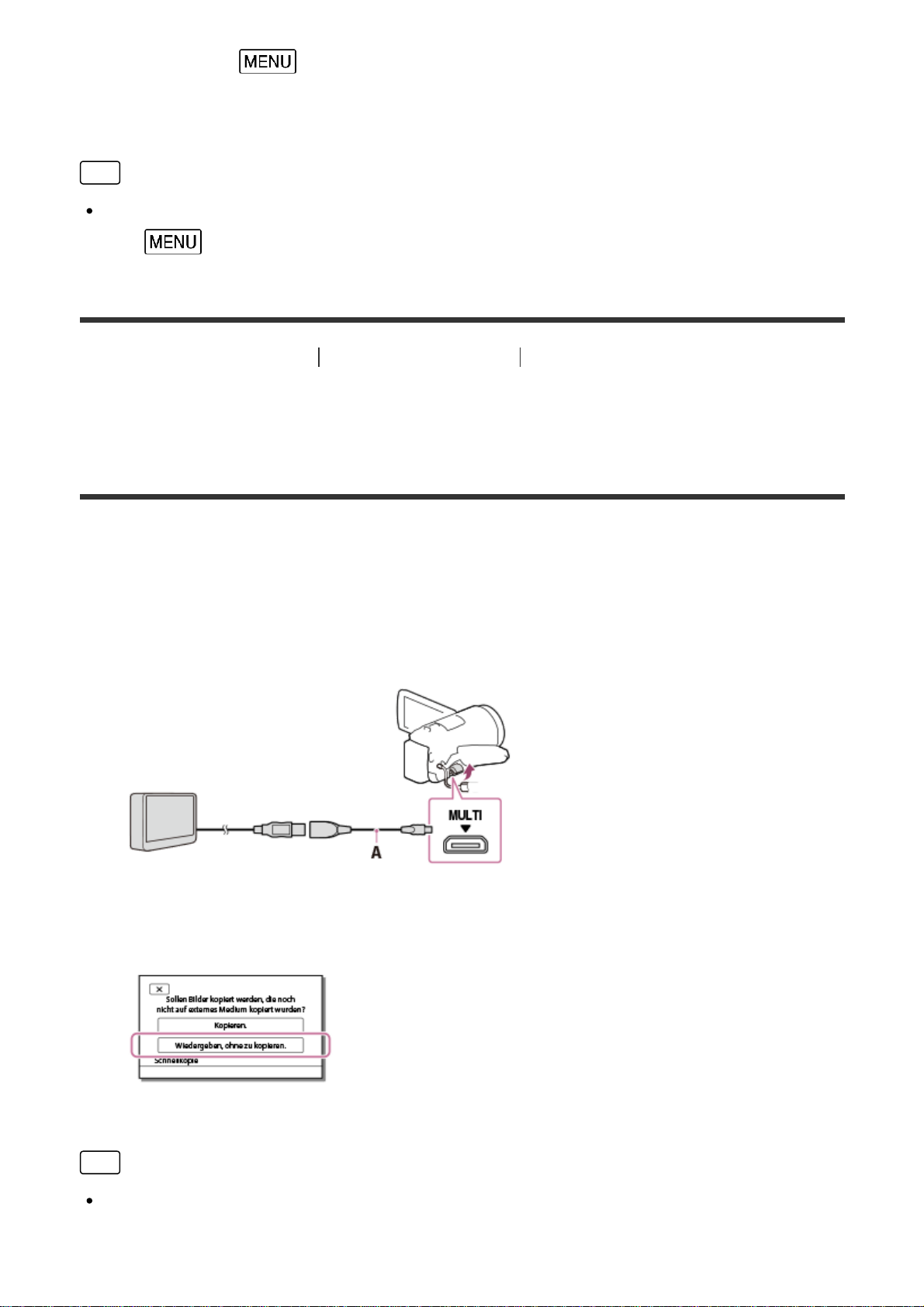
3. Wählen Sie - [Bearbeiten/ Kopieren] - [Kopieren] und befolgen Sie dann
die Anweisungen auf dem Bildschirm, um die Bilder zu speichern.
Tipp
Wenn Sie Bilder kopieren möchten, die bisher noch nicht kopiert wurden, wählen
Sie
- [Bearbeiten/ Kopieren] - [Direktkopie] aus, solange das Produkt mit
der externen Medieneinheit verbunden ist.
[60] Hinweise zur Bedienung
Speichern von Bildern Speichern von Bildern auf einer
externen Medieneinheit
Wiedergeben von Bildern auf der externen USB-Festplatte
auf diesem Produkt
Geben Sie auf einer externen USB-Festplatte gespeicherte Bilder auf diesem
Produkt wieder.
1. Verbinden Sie dieses Produkt über ein USB-Adapterkabel (gesondert erhältlich)
mit der externen Medieneinheit.
A: USB-Adapterkabel (gesondert erhältlich)
2. Wählen Sie [Wiedergeben, ohne zu kopieren.] und das anzuzeigende Bild aus.
Tipp
Sie können sich die Bilder auch mit einem Fernsehgerät ansehen, das an dieses
Produkt angeschlossen ist.
74
Page 75
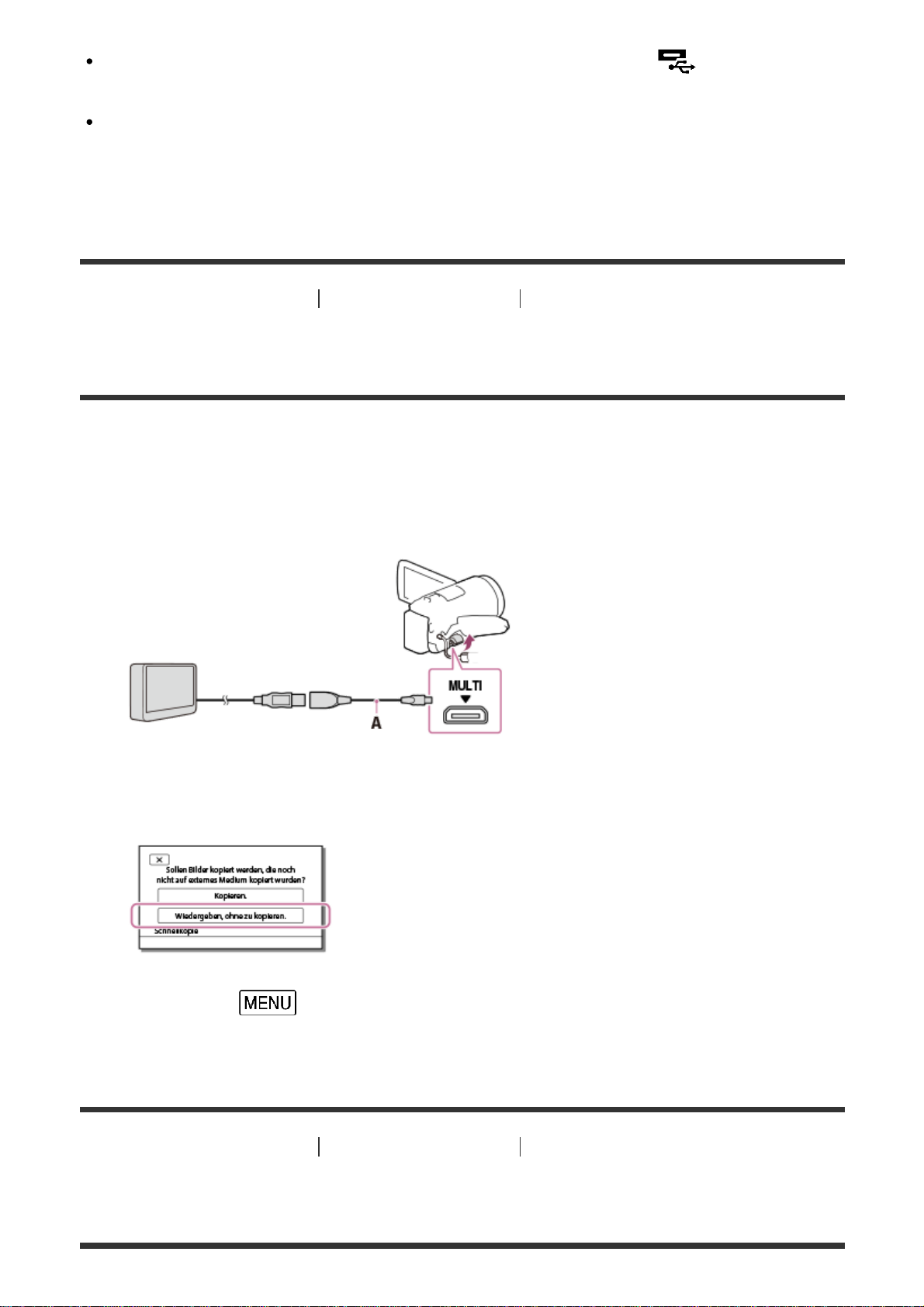
Sobald eine externe Medieneinheit angeschlossen wird, wird auf dem
Ereignis-Ansicht-Bildschirm eingeblendet.
Um die auf einer externen Medieneinheit gespeicherten Bilder auf Ihrem
Computer wiederzugeben, wählen Sie in der Software PlayMemories Home das
Laufwerk aus, das die angeschlossene externe Medieneinheit repräsentiert, und
spielen Sie die Filme ab.
[61] Hinweise zur Bedienung
Speichern von Bildern Speichern von Bildern auf einer
externen Medieneinheit
Löschen von Bildern auf der externen USB-Festplatte
Sie können auf einer externen USB-Festplatte gespeicherte Bilder löschen.
1. Verbinden Sie dieses Produkt über ein USB-Adapterkabel (gesondert erhältlich)
mit der externen Medieneinheit.
A: USB-Adapterkabel (gesondert erhältlich)
2. Wählen Sie [Wiedergeben, ohne zu kopieren.].
3. Wählen Sie - [Bearbeiten/ Kopieren] - [Löschen] und befolgen Sie dann
die Anweisungen auf dem Bildschirm, um die Bilder zu löschen.
[62] Hinweise zur Bedienung
Speichern von Bildern Erstellen einer Disc mit einem
Recorder
Erstellen einer Disc mit einem Recorder
75
Page 76
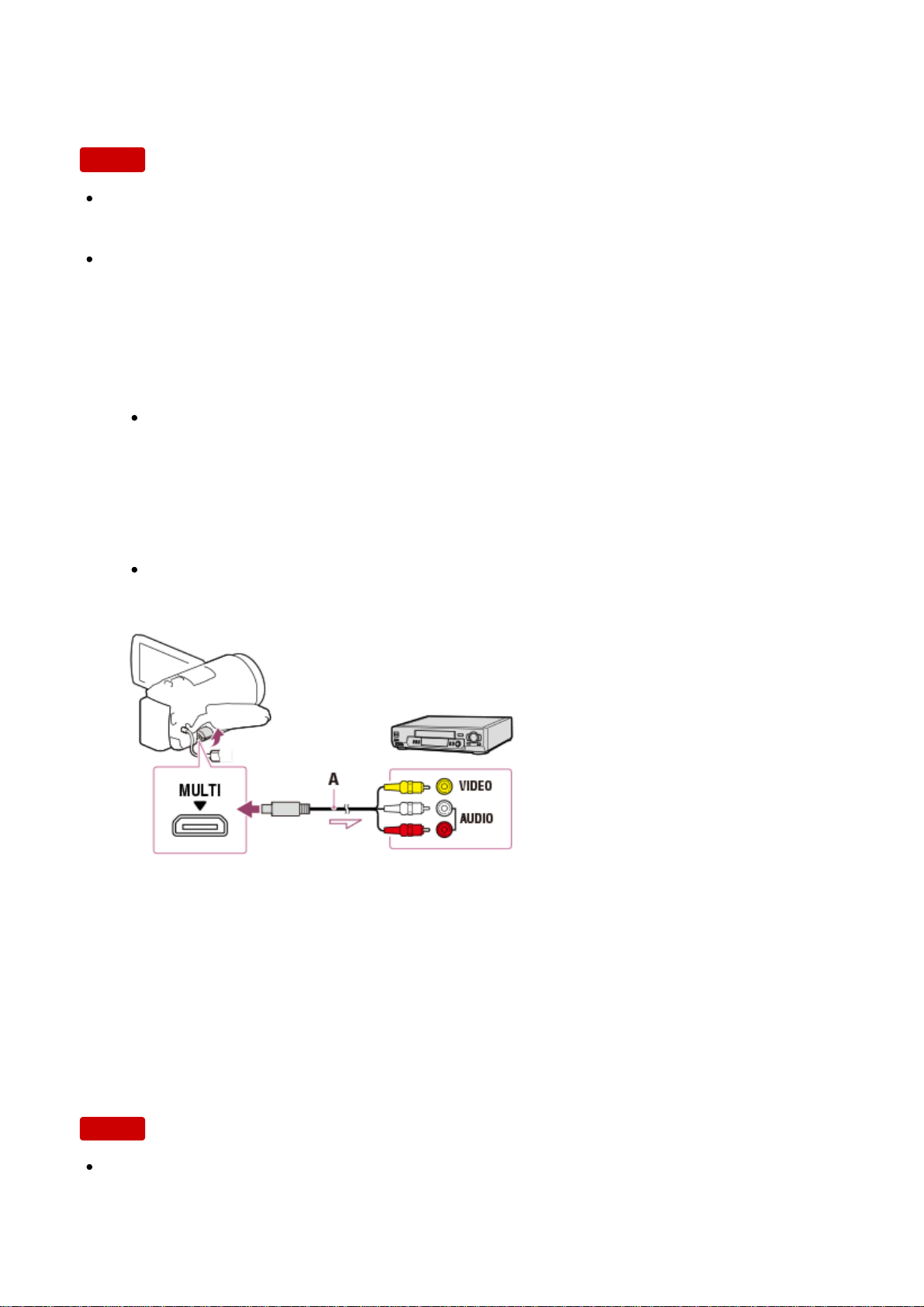
Sie können Bilder auf diesem Produkt auf eine Disc oder Videokassette kopieren.
Schließen Sie dieses Produkt über ein AV-Kabel (gesondert erhältlich) an einen DiscRecorder an.
Hinweis
Nachdem Sie den Akku an diesem Produkt angebracht haben, schließen Sie es
über das mitgelieferte Netzteil an eine Netzsteckdose an.
Weitere Informationen finden Sie in der Bedienungsanleitung des
angeschlossenen Geräts.
1. Legen Sie das Aufnahmemedium in das Aufnahmegerät (Disc-Recorder usw.)
ein.
Wenn das Aufnahmegerät über einen Eingangswählschalter verfügt, stellen
Sie diesen auf den entsprechenden Eingang ein.
2. Schließen Sie dieses Produkt über ein AV-Kabel (gesondert erhältlich) an ein
Aufnahmegerät an.
Schließen Sie dieses Produkt an die Eingangsbuchsen des Aufnahmegeräts
an.
A: AV-Kabel (gesondert erhältlich)
3. Starten Sie an diesem Produkt die Wiedergabe und am Aufnahmegerät die
Aufnahme.
4. Wenn das Überspielen abgeschlossen ist, stoppen Sie das Aufnahmegerät und
dann dieses Produkt.
Hinweis
Auf einen mit dem HDMI-Kabel angeschlossenen Recorder können Sie keine
Bilder kopieren.
76
Page 77
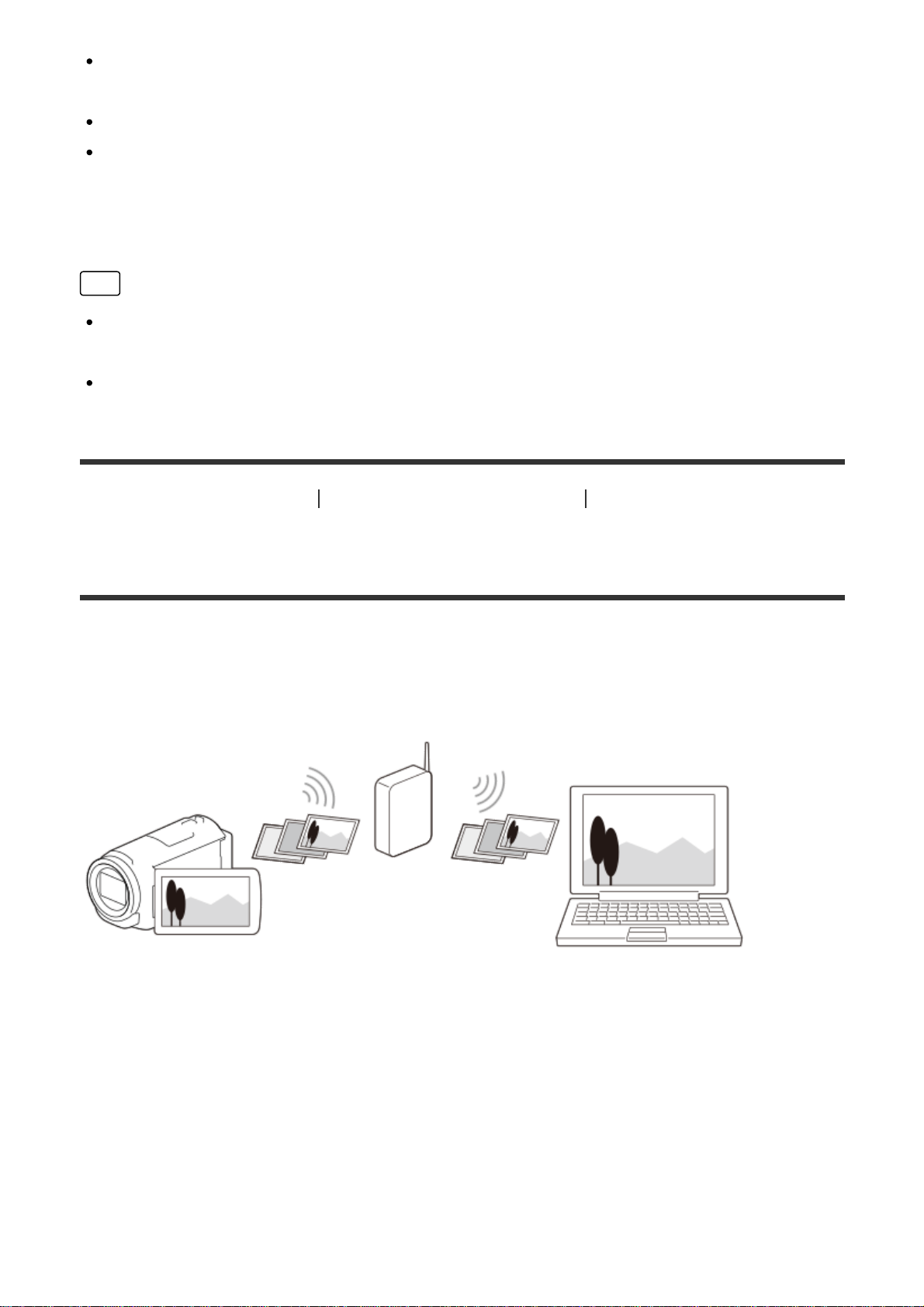
Da die Daten beim Kopieren analog übertragen werden, kann sich die Bildqualität
verschlechtern.
Bilder werden mit Standard Definition-Bildqualität kopiert.
Wenn der Anschluss an ein Monogerät erfolgt, verbinden Sie den gelben Stecker
des AV-Kabels (gesondert erhältlich) mit der Videoeingangsbuchse und den
weißen (linker Kanal) oder roten Stecker (rechter Kanal) mit der
Audioeingangsbuchse am Gerät.
Tipp
Ändern Sie die Einstellung für [Datencode], wenn Sie Datum und Uhrzeit sowie
Kameraeinstellungen kopieren möchten.
Setzen Sie [TV-Typ] auf [4:3], wenn die Bildschirmgröße Ihres Anzeigegeräts, z. B.
eines Fernsehgeräts, 4:3 beträgt.
[63] Hinweise zur Bedienung
Verwenden der Wi-Fi-Funktion Leistungsspektrum der Wi-Fi-
Funktion
Leistungsspektrum der Wi-Fi-Funktion
Erklärt das Leistungsspektrum der Wi-Fi-Funktion dieses Produkts.
Speichern von Filmen/Fotos auf dem Computer
Übertragen von Filmen (MP4) und Fotos auf Ihr Smartphone oder
Tablet
77
Page 78
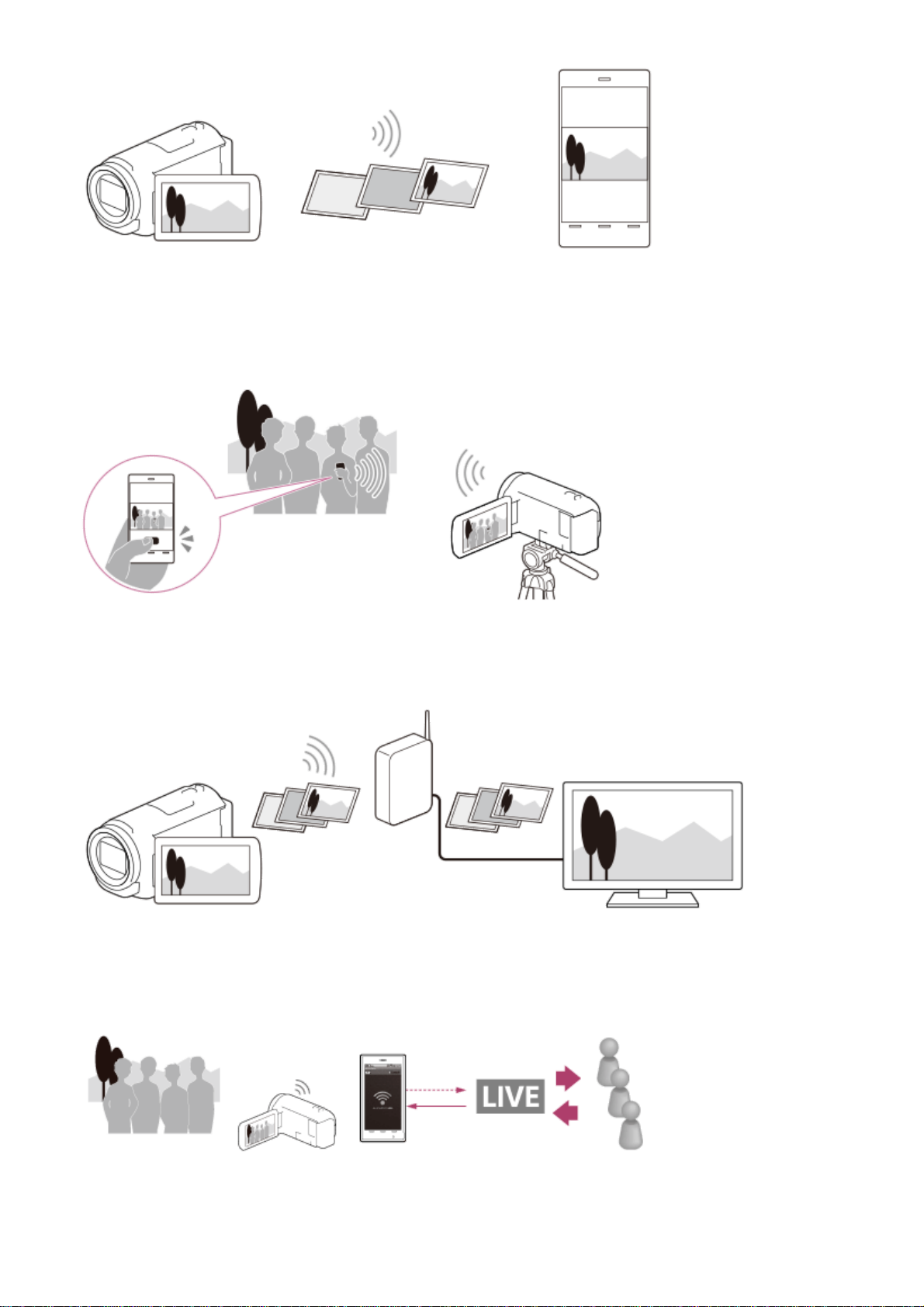
Verwenden Ihres Smartphones oder Tablets als drahtlose
Fernbedienung
Bildwiedergabe auf einem Fernsehgerät
Live-Streaming
Multi-Kamera-Strg
78
Page 79
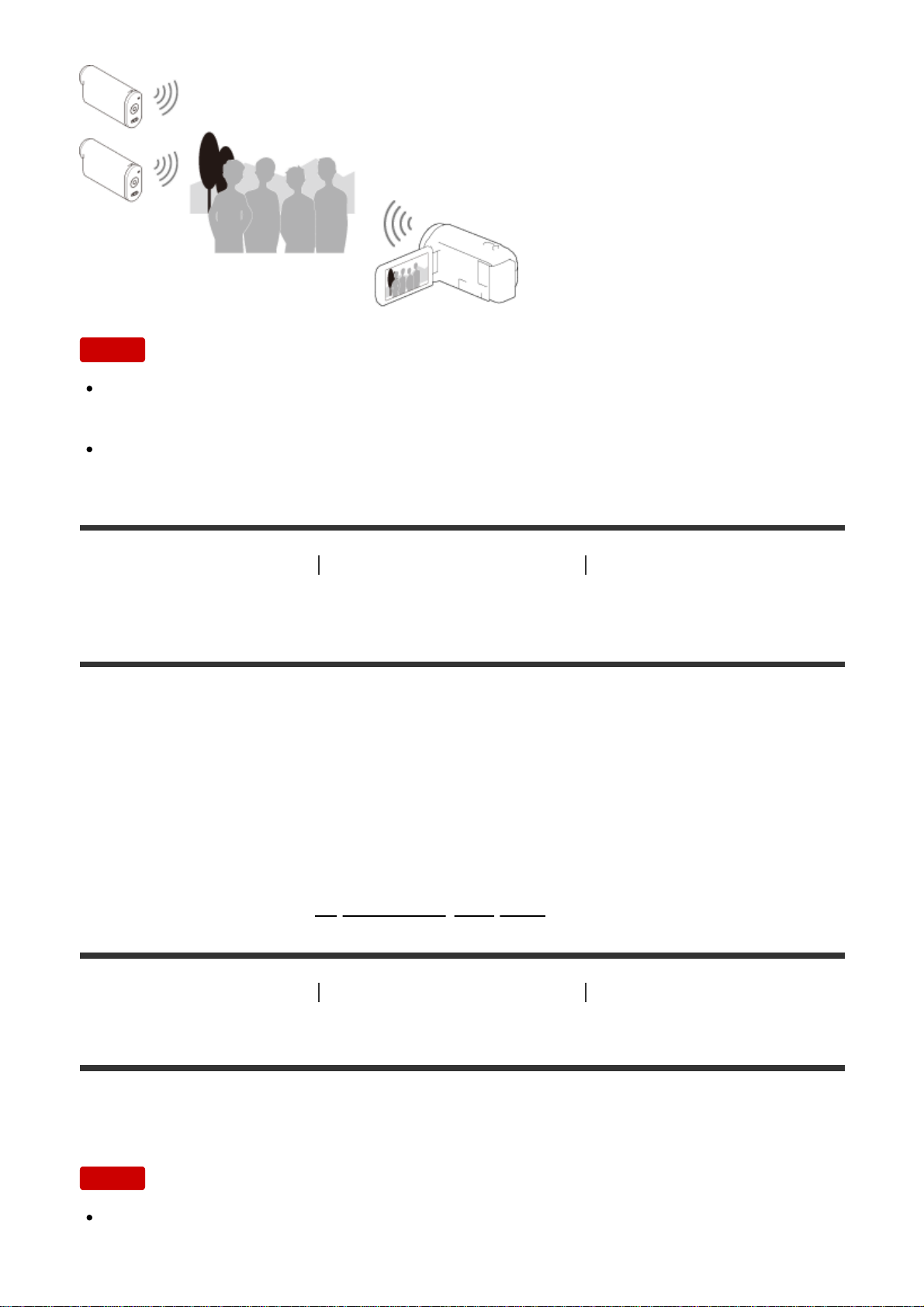
Hinweis
Die Wi-Fi-Funktion dieses Produkts können Sie nicht verwenden, wenn Sie eine
Verbindung mit einem öffentlichen drahtlosen Netzwerk herstellen.
Die ordnungsgemäße Funktionsweise von PlayMemories Mobile kann nicht bei
allen Smartphones und Tablets garantiert werden.
[64] Hinweise zur Bedienung
Verwenden der Wi-Fi-Funktion Installieren von PlayMemories
Mobile
Informationen zur Software PlayMemories Mobile
Zum Ausführen von Funktionen wie [Strg. mit Smartphone] und [An Smartph.
senden] ist die App PlayMemories Mobile für Smartphones erforderlich. Installieren
Sie die Anwendung aus dem App-Store auf Ihrem Smartphone.
Ist PlayMemories Mobile bereits auf Ihrem Smartphone installiert, aktualisieren Sie
die App anhand der neuesten Version.
Ausführliche Informationen zu PlayMemories Mobile finden Sie auf der Support-Seite
für PlayMemories Mobile (
http://www.sony.net/pmm/).
[65] Hinweise zur Bedienung
Verwenden der Wi-Fi-Funktion Verbinden eines Smartphones
Verbinden mit einem NFC-fähigen Smartphone oder Tablet
Sie können dieses Produkt einfach mit Ihrem NFC-fähigen Android-Smartphone oder
Tablet verbinden.
Hinweis
Stellen Sie vorab sicher, dass sich Ihr Smartphone nicht im Ruhemodus befindet
und der Bildschirm nicht gesperrt ist.
79
Page 80
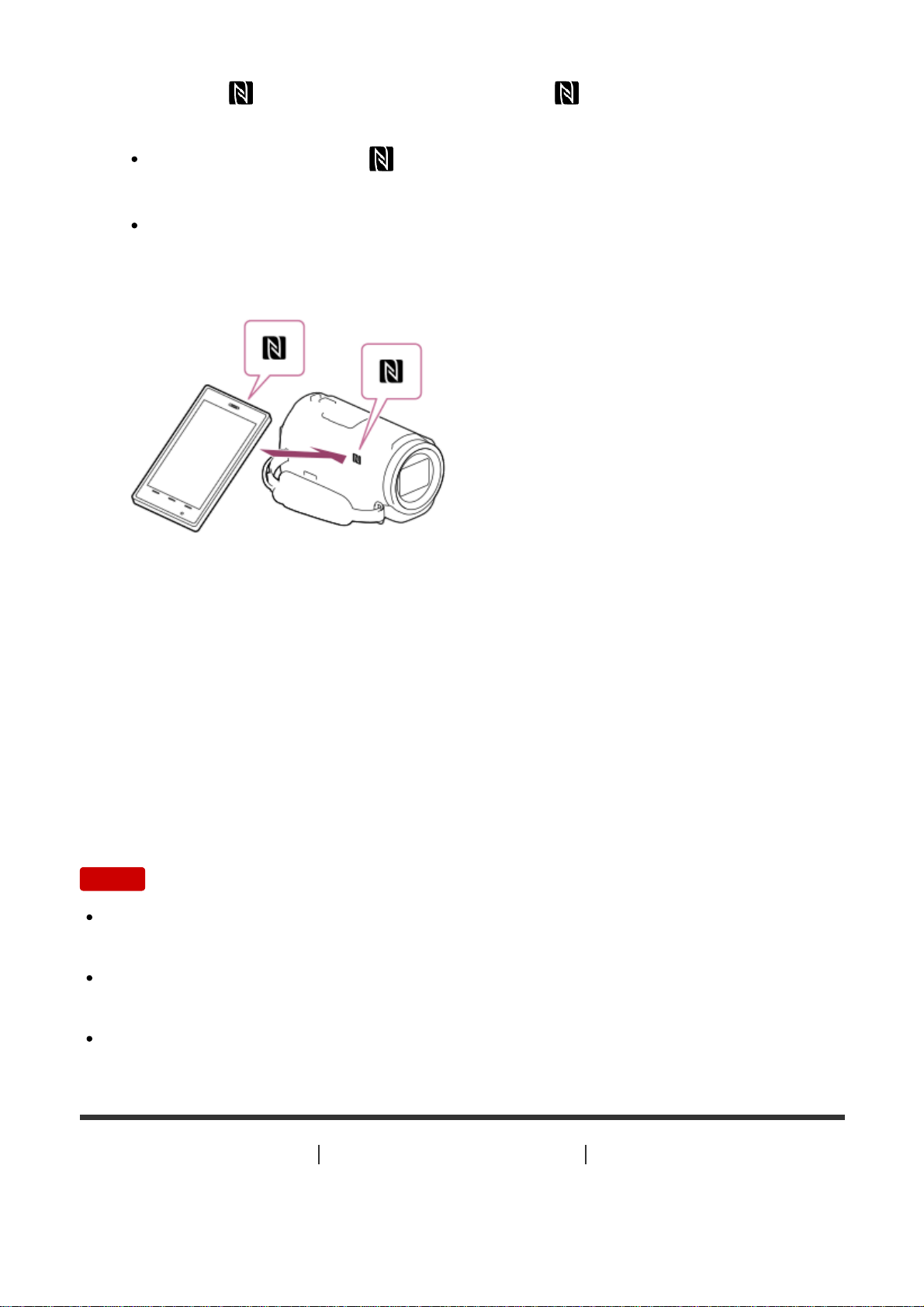
1. Halten Sie (N-Zeichen) dieses Produkts an (N-Zeichen) Ihres
Smartphones.
Stellen Sie sicher, dass (N-Zeichen) auf dem LCD-Monitor dieses
Produkts angezeigt wird.
Halten Sie dieses Produkt und Ihr Smartphone ca. 1-2 Sekunden lang
aneinander, ohne die Geräte zu bewegen, bis PlayMemories Mobile auf
Ihrem Smartphone gestartet wird.
Leistungsspektrum der NFC-Verbindung
Welche Funktionen verfügbar sind, wenn Sie dieses Produkt an ein NFC-fähiges
Smartphone halten, hängt vom Status dieses Produkts ab.
Wenn sich dieses Produkt im Film-/Fotoaufnahmemodus befindet
[Strg. mit Smartphone] wird gestartet.
Wenn Bilder auf diesem Produkt wiedergegeben werden
[An Smartph. senden] wird gestartet und wiedergegebene Bilder werden übertragen.
Hinweis
Zur Verwendung der One-Touch-Funktionen dieses Produkts ist ein NFC-fähiges
Smartphone oder Tablet erforderlich.
NFC (Near Field Communication) ist ein internationaler Standard für die drahtlose
Kommunikationstechnologie im Nahbereich.
Führen Sie nach fehlgeschlagener Verbindung die unter „Verbinden mit einem
Android-Smartphone oder -Tablet“ beschriebenen Verfahren aus.
[66] Hinweise zur Bedienung
Verwenden der Wi-Fi-Funktion Verbinden eines Smartphones
Verbinden mit dem Smartphone oder Tablet über den QR
Code
80
Page 81
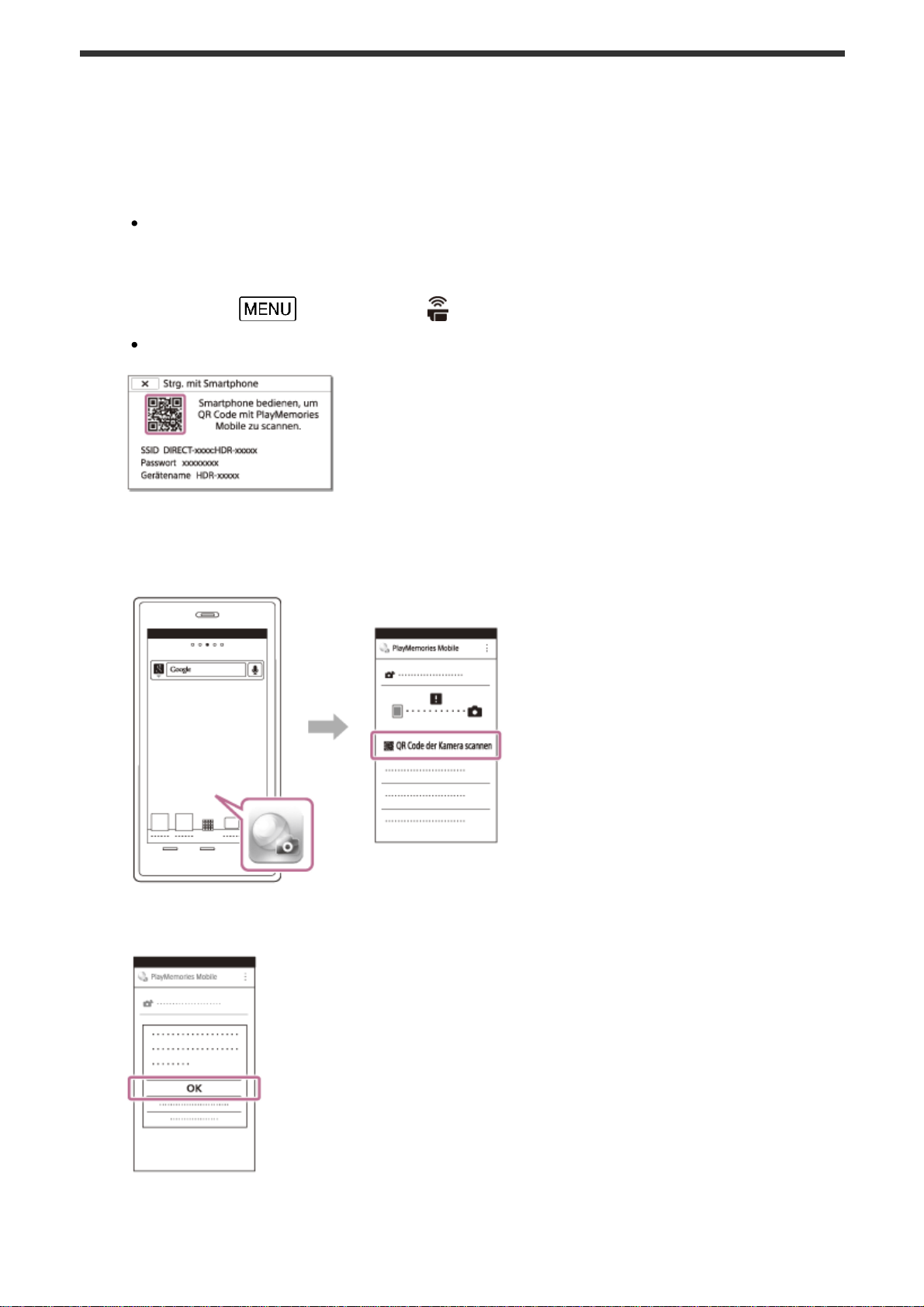
Sie können dieses Produkt ganz einfach mit Ihrem Smartphone oder Tablet
verbinden, indem Sie den QR Code scannen.
1. Installieren Sie PlayMemories Mobile auf dem Smartphone.
Wenn PlayMemories Mobile bereits auf Ihrem Smartphone installiert ist,
aktualisieren Sie die Software anhand der neuesten Version.
2. Wählen Sie
- [Drahtlos] - [ Funktion] - [Strg. mit Smartphone].
QR Code, SSID, Passwort und Gerätename werden angezeigt.
3. Starten Sie PlayMemories Mobile und wählen Sie [QR Code der Kamera
scannen] auf dem Bildschirm von PlayMemories Mobile.
4. Wählen Sie [OK]. (Wenn eine Meldung erscheint, wählen Sie [OK] erneut aus.)
81
Page 82
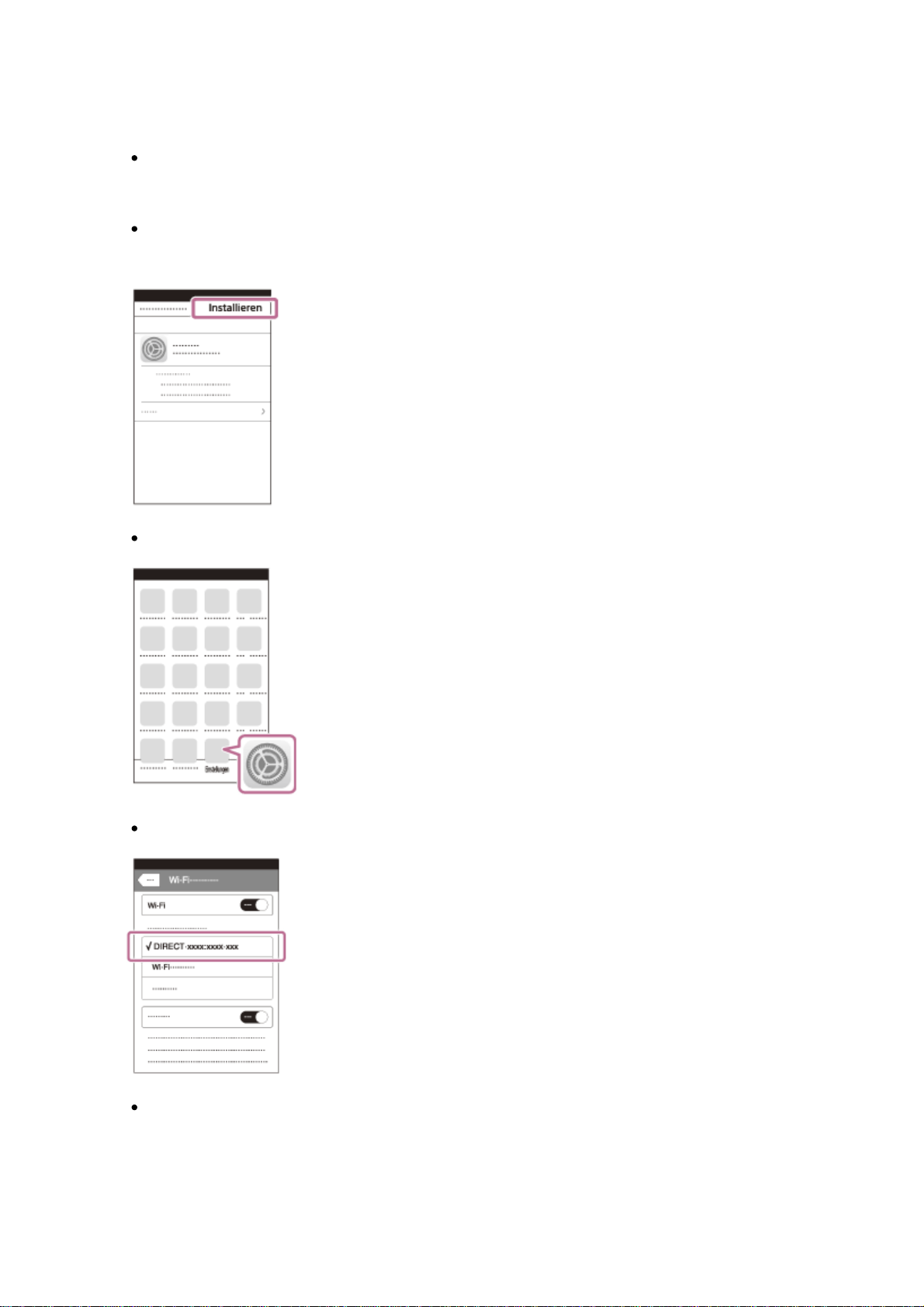
5. Scannen Sie mit dem Smartphone den auf dem LCD-Monitor des Camcorders
angezeigten QR Code.
Android
Wenn [Mit der Kamera verbinden?] angezeigt wird, wählen Sie [Verbinden].
iPhone/iPad
Befolgen Sie die Anweisungen auf dem Bildschirm und installieren Sie das
Profil (Einstellungsinformationen).
Wählen Sie auf dem Home-Bildschirm die Option [Einstellungen] - [Wi-Fi].
Wählen Sie die SSID des Camcorders aus.
Kehren Sie zum Home-Bildschirm zurück und starten Sie PlayMemories
Mobile.
82
Page 83
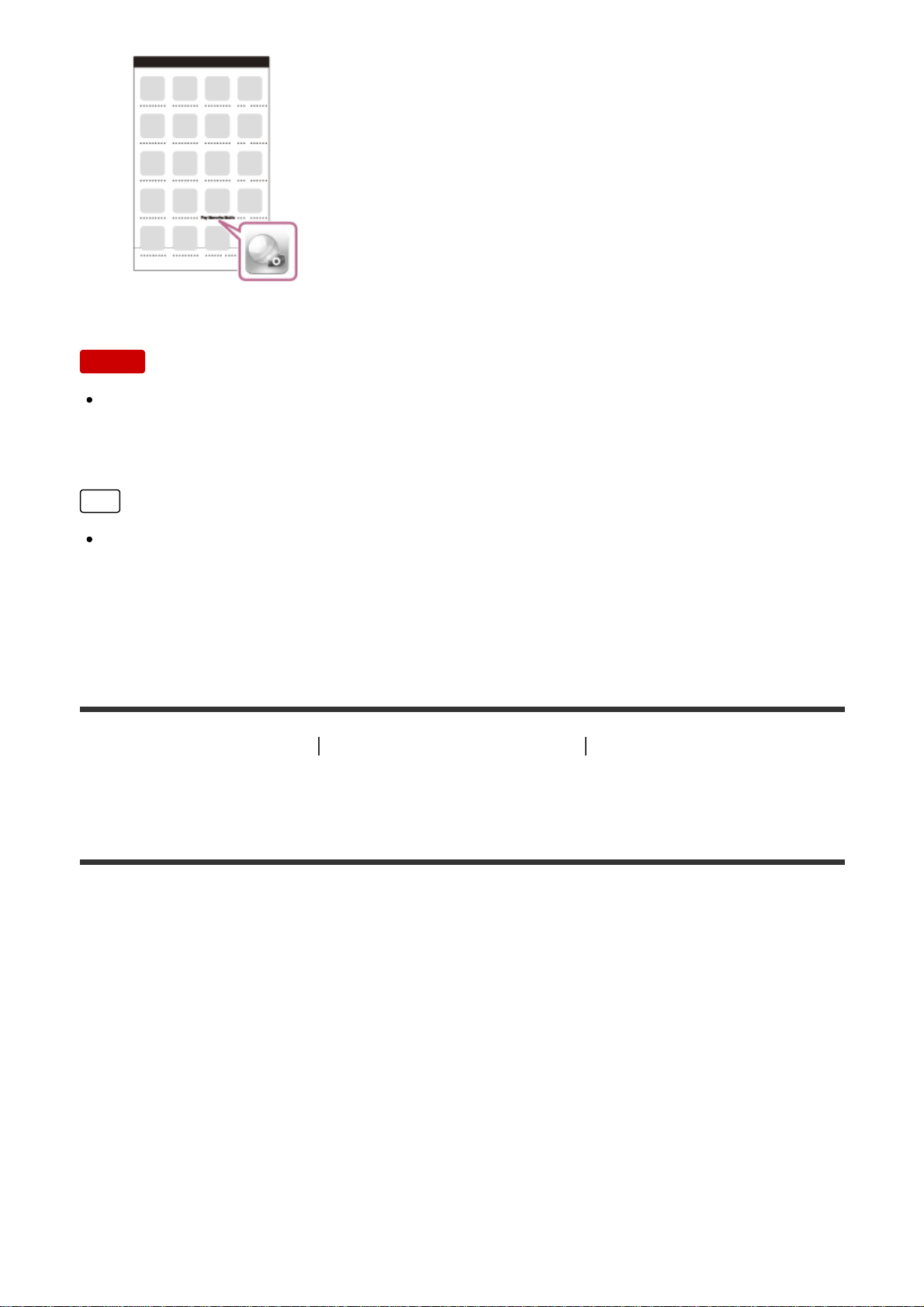
Hinweis
Wenn der Camcorder über NFC oder durch Scannen des QR Code nicht mit dem
Smartphone verbunden werden kann, stellen Sie die Verbindung über die SSID
und das Passwort her.
Tipp
Sobald der QR Code gescannt und die Verbindung erfolgreich hergestellt wurde,
werden die SSID (DIRECT-xxxx) und das Passwort des Camcorders auf dem
Smartphone registriert. Für spätere Wi-Fi-Verbindungen zwischen dem Camcorder
und dem Smartphone ist nur noch die Auswahl der SSID des Camcorders
erforderlich, die auf dem Smartphone registriert ist.
[67] Hinweise zur Bedienung
Verwenden der Wi-Fi-Funktion Verbinden eines Smartphones
Verbinden mit einem Android-Smartphone oder -Tablet
(durch Eingabe von SSID und Passwort)
Zeigt das Anschließen dieses Produkts an Ihr Android-Smartphone oder -Tablet.
Lassen Sie zuvor die SSID und das Passwort anzeigen, indem Sie an diesem
Produkt [An Smartph. senden] oder [Strg. mit Smartphone] auswählen.
1. Starten Sie PlayMemories Mobile auf dem Smartphone.
83
Page 84
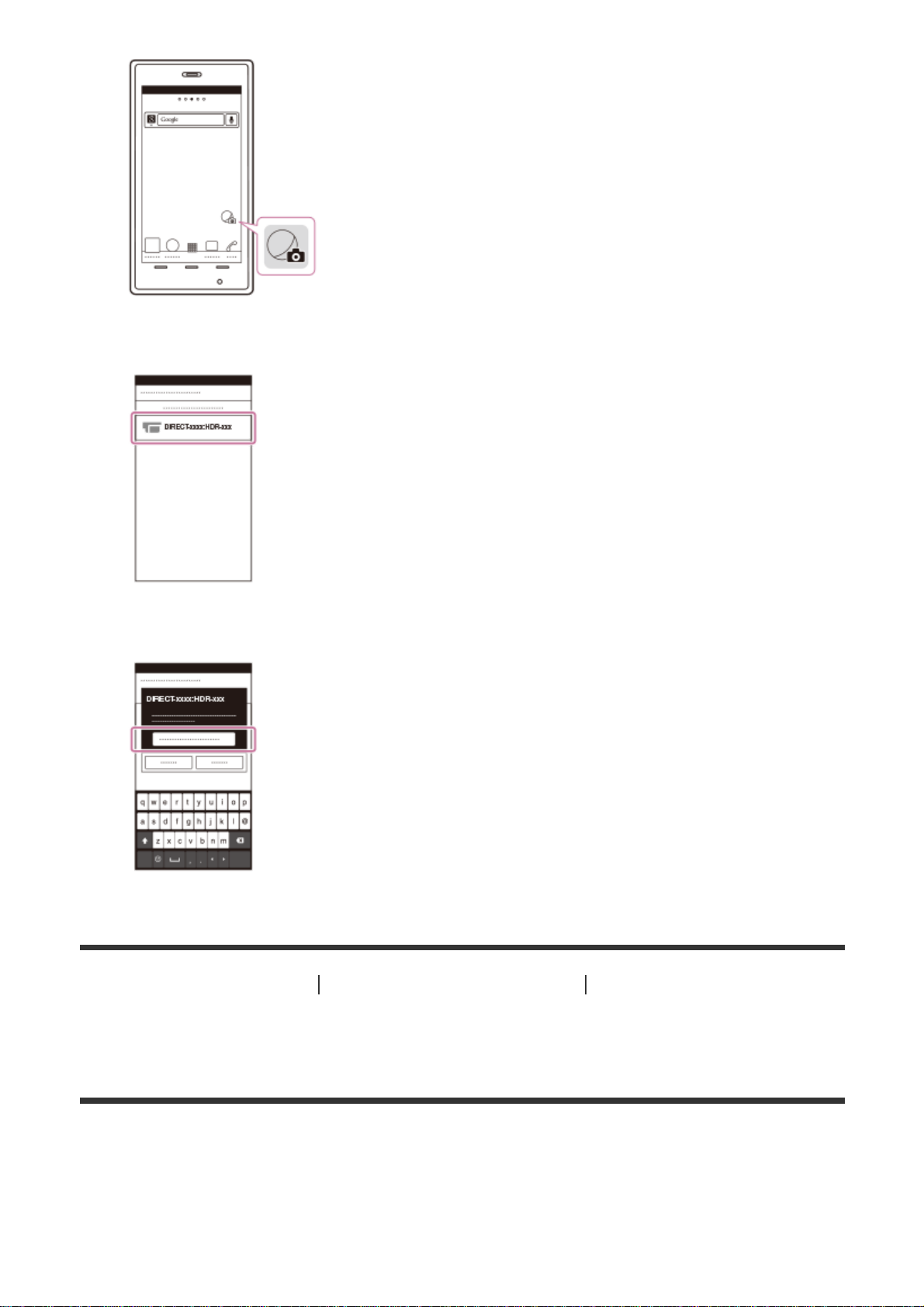
2. Wählen Sie die auf diesem Produkt angezeigte SSID aus.
3. Geben Sie das auf diesem Produkt angezeigte Passwort ein.
[68] Hinweise zur Bedienung Verwenden der Wi-Fi-Funktion Verbinden eines Smartphones
Verbinden mit einem iPhone oder iPad (durch Eingabe von
SSID und Passwort)
Zeigt das Verbinden dieses Produkts mit Ihrem iPhone oder iPad. Lassen Sie zuvor
die SSID und das Passwort anzeigen, indem Sie an diesem Produkt [An Smartph.
senden] oder [Strg. mit Smartphone] auswählen.
84
Page 85
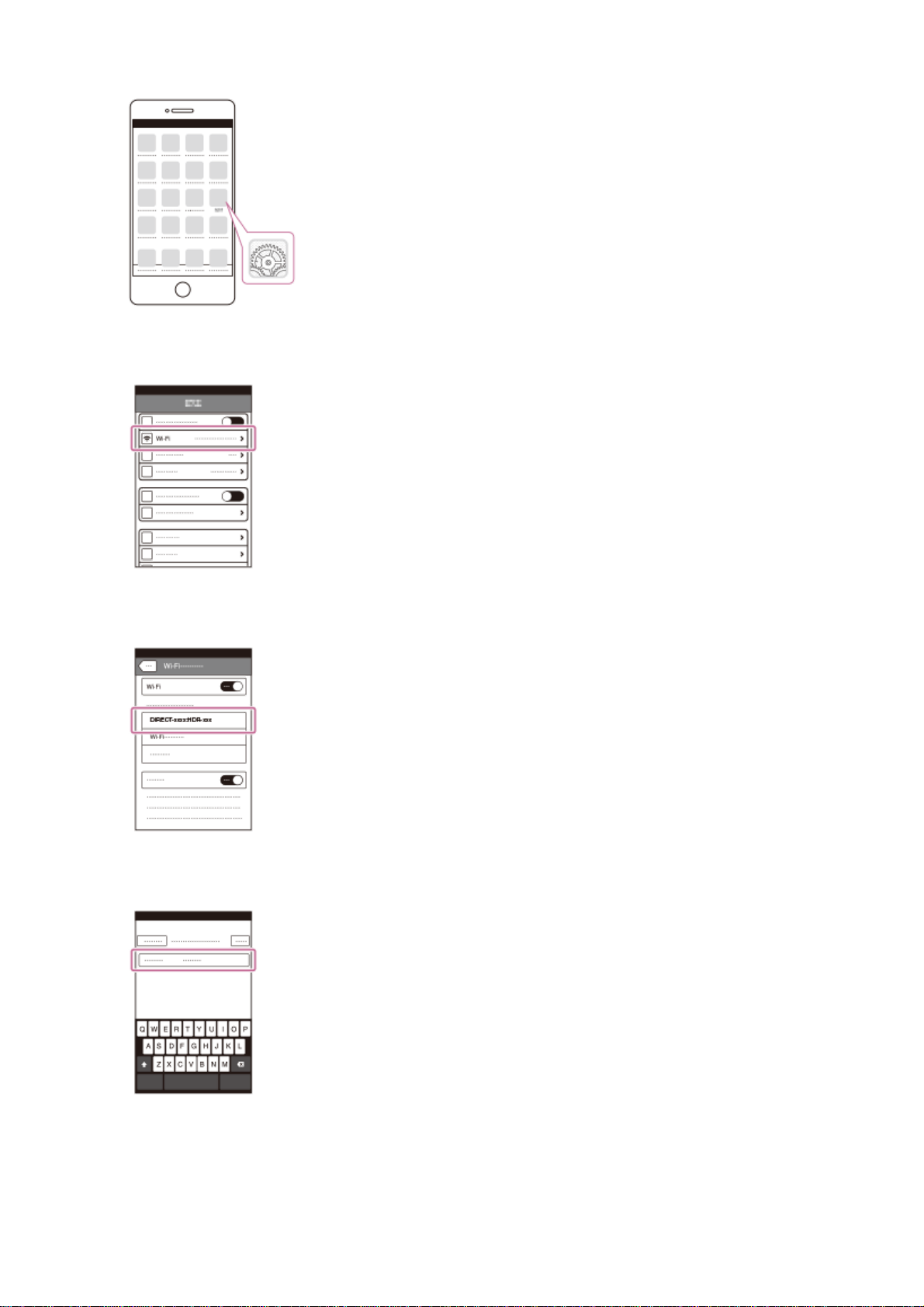
1. Öffnen Sie das Einstellungsmenü.
2. Wählen Sie Wi-Fi aus.
3. Wählen Sie die auf diesem Produkt angezeigte SSID aus.
4. Geben Sie das auf diesem Produkt angezeigte Passwort ein.
5. Vergewissern Sie sich, dass die auf diesem Produkt angezeigte SSID
ausgewählt ist.
85
Page 86
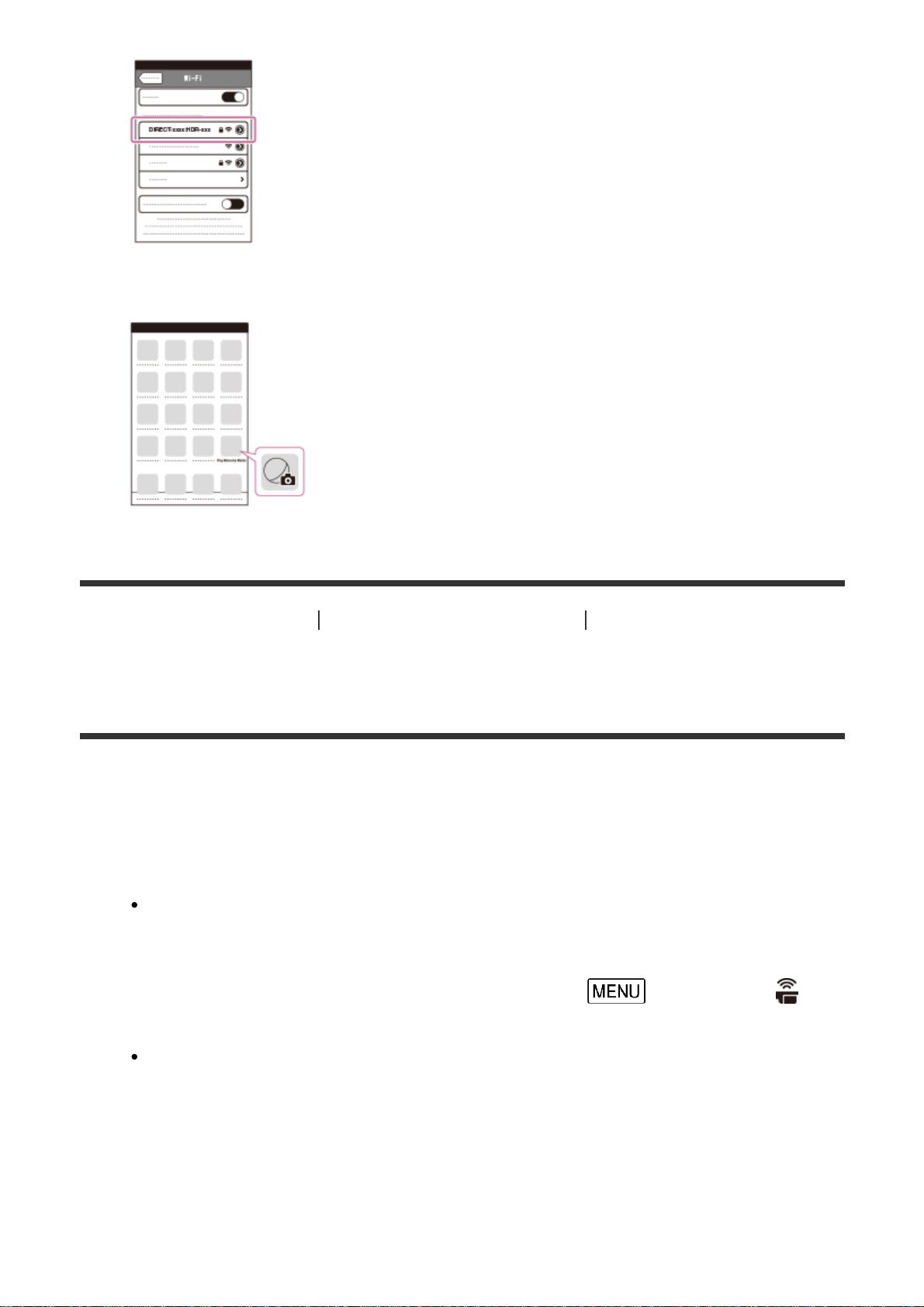
6. Kehren Sie zum Startbildschirm zurück und starten Sie PlayMemories Mobile.
[69] Hinweise zur Bedienung Verwenden der Wi-Fi-Funktion Steuern via Smartphone
Verwenden Ihres Smartphones oder Tablets als drahtlose
Fernbedienung
Sie können dieses Produkt bedienen, indem Sie Ihr Smartphone oder Tablet als
drahtlose Fernbedienung verwenden.
1. Installieren Sie PlayMemories Mobile auf dem Smartphone.
Ist PlayMemories Mobile bereits auf Ihrem Smartphone installiert,
aktualisieren Sie die Software anhand der neuesten Version.
2. Wählen Sie auf dem LCD-Monitor dieses Produkts
- [Drahtlos] - [
Funktion] - [Strg. mit Smartphone].
QR Code, SSID, Passwort und Gerätename werden auf dem LCD-Monitor
des Produkts angezeigt. Dieses Produkt kann nun über Ihr Smartphone
bedient werden.
86
Page 87
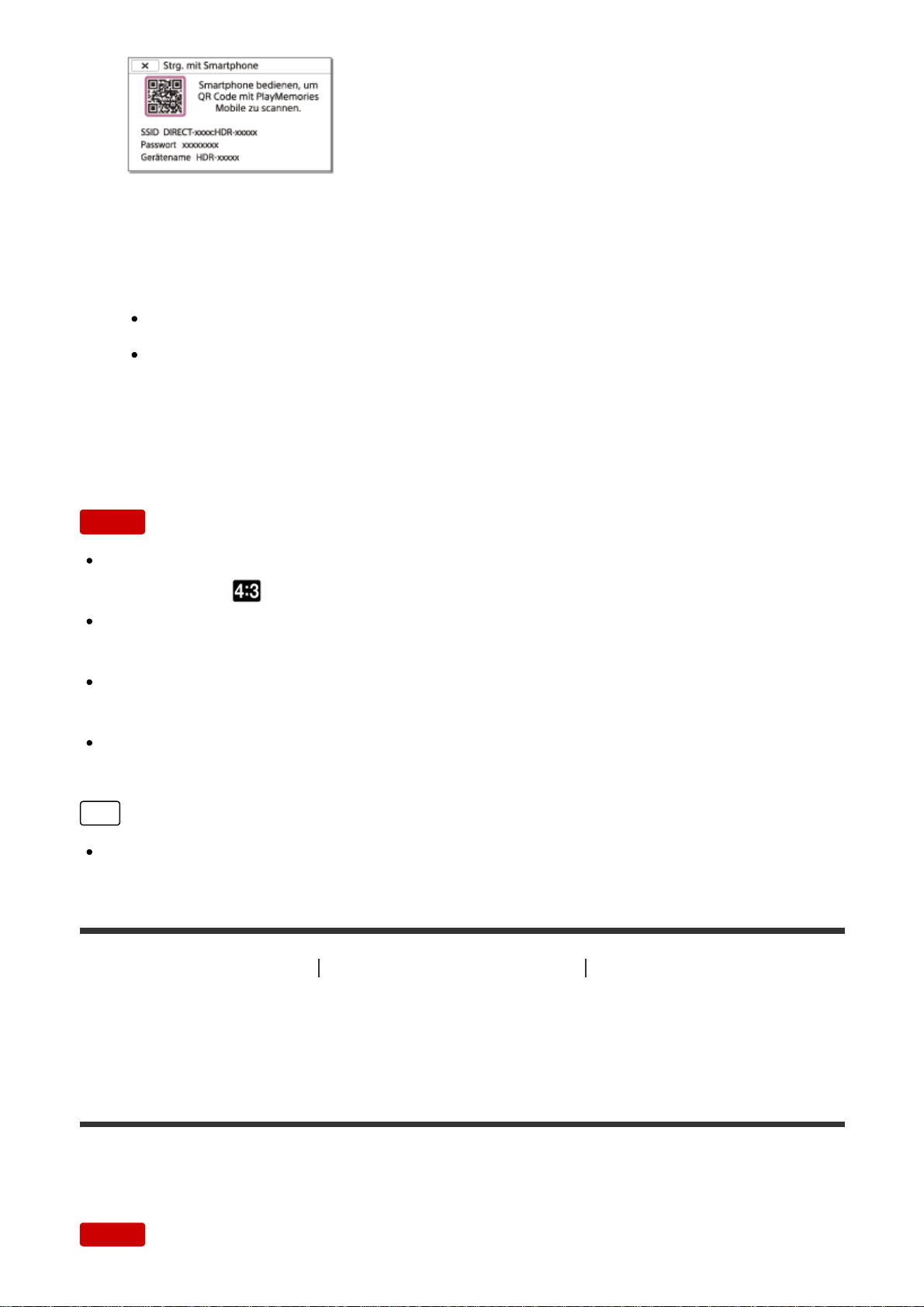
3. Starten Sie PlayMemories Mobile, wählen Sie [QR Code der Kamera scannen] [OK] - [OK] und scannen Sie dann den QR Code, der auf dem LCD-Monitor
dieses Produkts angezeigt wird, mit Ihrem Smartphone oder Tablet.
Stellen Sie mit Ihrem Smartphone eine Verbindung zu diesem Produkt her.
Einzelheiten zum Herstellen einer Verbindung mit dem Smartphone finden
Sie unter „Verwandtes Thema“.
4. Bedienen Sie dieses Produkt mit dem Smartphone.
Hinweis
Die auf dem Smartphone gespeicherte Fotogröße beträgt [2M], es sei denn, die
Bildgröße ist [
S (VGA)].
Filme werden auf diesem Produkt aufgezeichnet und nicht auf dem Smartphone
gespeichert.
Änderungen der Bedienungsverfahren und Anzeigebildschirme der Anwendung
durch künftige Upgrades vorbehalten.
Die ordnungsgemäße Funktionsweise dieser Anwendung kann nicht bei allen
Smartphones und Tablets garantiert werden.
Tipp
Auf der Downloadseite von PlayMemories Mobile finden Sie aktuelle
Informationen zu den unterstützten Betriebssystemen.
[70] Hinweise zur Bedienung
Verwenden der Wi-Fi-Funktion Steuern via Smartphone
Verwenden Ihres Smartphones oder Tablets als drahtlose
Fernbedienung über die NFC-Funktion (NFC-One-TouchFernbedienung)
Sie können dieses Produkt bedienen, indem Sie Ihr NFC-fähiges Smartphone oder
Tablet als drahtlose Fernbedienung verwenden.
Hinweis
87
Page 88
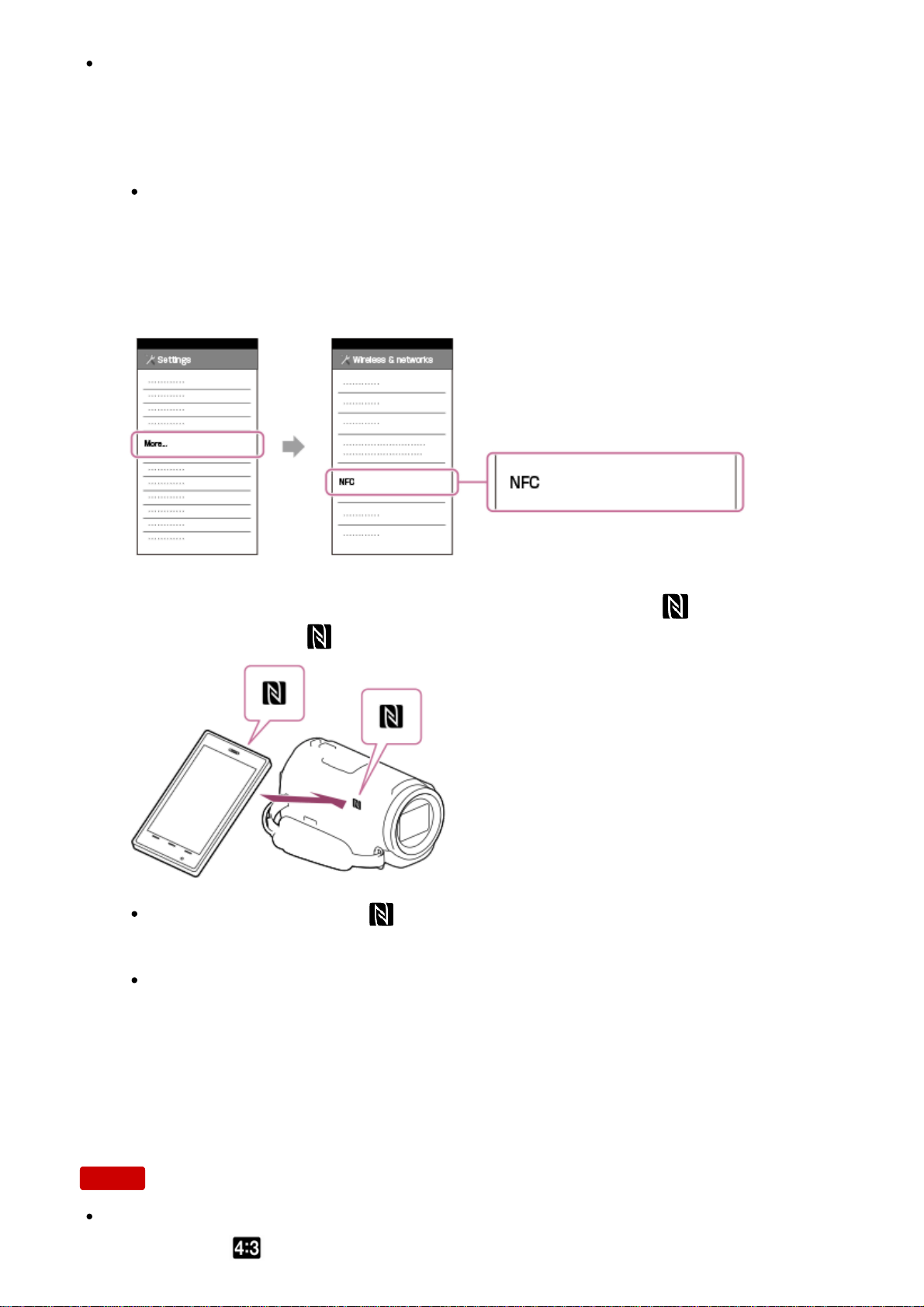
Stellen Sie vorab sicher, dass sich Ihr Smartphone nicht im Ruhemodus befindet
und der Bildschirm nicht gesperrt ist.
1. Installieren Sie PlayMemories Mobile auf dem Smartphone.
Ist PlayMemories Mobile bereits auf Ihrem Smartphone installiert,
aktualisieren Sie die Software anhand der neuesten Version.
2. Wählen Sie auf dem Smartphone [Settings], wählen Sie dann [More…] und
setzen Sie ein Häkchen neben [NFC].
3. Wechseln Sie in den Aufnahmemodus und halten Sie dann (N-Zeichen)
dieses Produkts an
(N-Zeichen) Ihres Smartphones.
Stellen Sie sicher, dass (N-Zeichen) auf dem LCD-Monitor dieses
Produkts angezeigt wird.
Halten Sie dieses Produkt und Ihr Smartphone ca. 1-2 Sekunden lang
aneinander, ohne die Geräte zu bewegen, bis PlayMemories Mobile auf
Ihrem Smartphone gestartet wird.
4. Bedienen Sie dieses Produkt mit dem Smartphone.
Hinweis
Die auf dem Smartphone gespeicherte Fotogröße beträgt [2M], es sei denn, die
Bildgröße ist [
S (VGA)].
88
Page 89
Filme werden auf diesem Produkt aufgezeichnet und nicht auf dem Smartphone
gespeichert.
Änderungen der Bedienungsverfahren und Anzeigebildschirme der Anwendung
durch künftige Upgrades vorbehalten.
Die ordnungsgemäße Funktionsweise dieser Anwendung kann nicht bei allen
Smartphones und Tablets garantiert werden.
Führen Sie bei nicht erfolgreicher Verbindung die unter „Verbinden mit einem
Android-Smartphone oder -Tablet“ beschriebenen Verfahren aus.
Tipp
Auf der Downloadseite von PlayMemories Mobile finden Sie aktuelle
Informationen zu den unterstützten Betriebssystemen.
[71] Hinweise zur Bedienung
Verwenden der Wi-Fi-Funktion Übertragen von Bildern auf ein
Smartphone
Übertragen von Filmen (MP4) und Fotos auf Ihr
Smartphone oder Tablet
Übertragen Sie Bilder auf ein Smartphone oder Tablet.
1. Installieren Sie PlayMemories Mobile auf dem Smartphone.
Ist PlayMemories Mobile bereits auf Ihrem Smartphone installiert,
aktualisieren Sie die Software anhand der neuesten Version.
2. Drücken Sie die Taste
an diesem Produkt, um in den Wiedergabemodus
zu wechseln.
3. Wählen Sie auf dem LCD-Monitor dieses Produkts
- [Drahtlos] - [
Funktion] - [An Smartph. senden] - [Auf diesem Gerät auswählen].
Wenn Sie [Auf Smartphone auswählen] auswählen, werden alle Bilder, die im
internen Speicher des Produkts (Modelle mit internem Speicher) oder auf der
Speicherkarte gespeichert sind, auf dem Bildschirm des Smartphones
angezeigt.
4. Wählen Sie den Typ des Bilds aus, das übertragen werden soll.
89
Page 90
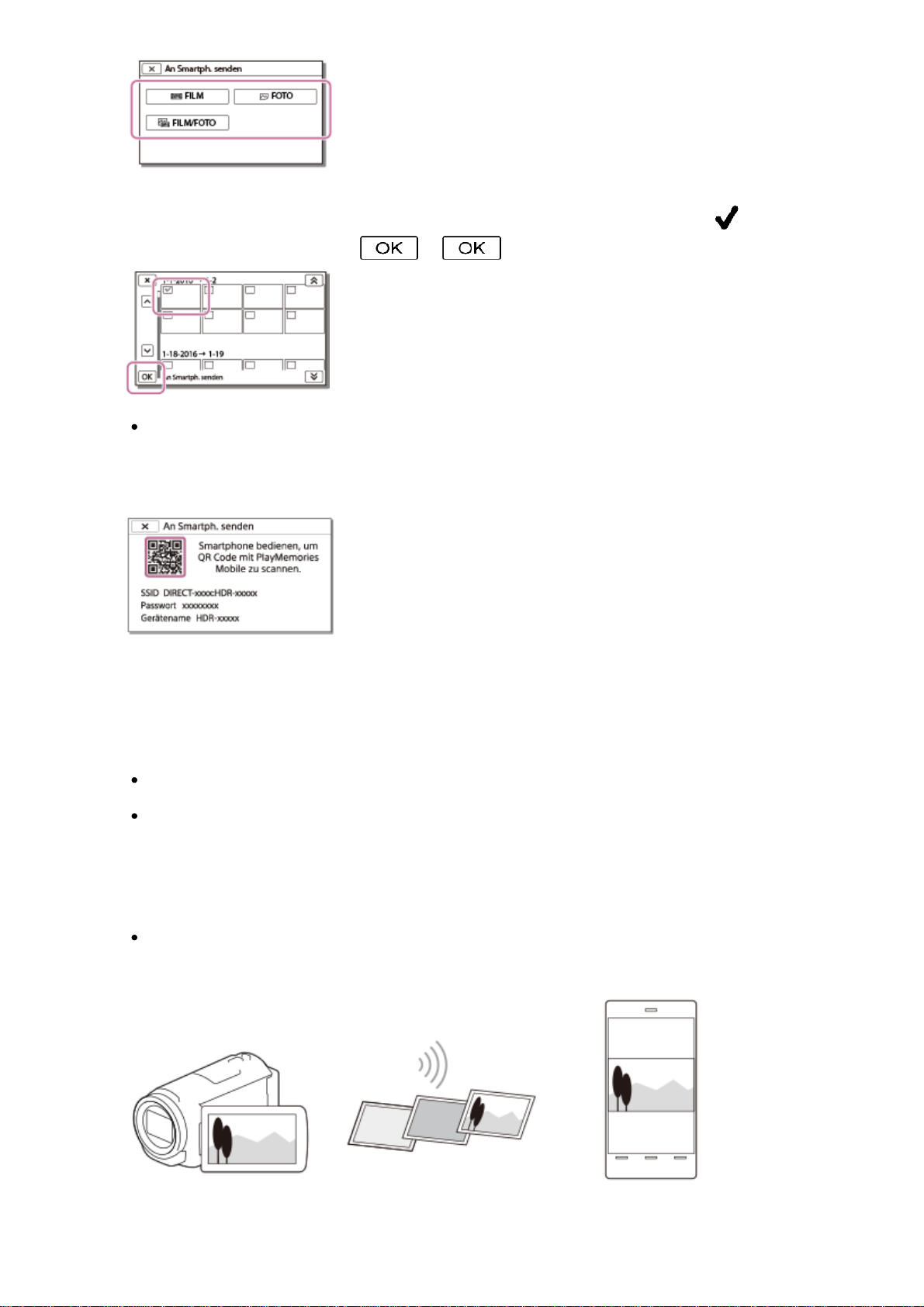
5. Wählen Sie das zu übertragende Bild aus, fügen Sie das Symbol hinzu und
wählen Sie anschließend
- aus.
QR Code, SSID, Passwörter und Gerätename werden auf dem LCD-Monitor
des Produkts angezeigt. Dieses Produkt kann jetzt mit dem Smartphone
verbunden werden.
6. Starten Sie PlayMemories Mobile, wählen Sie [QR Code der Kamera scannen] [OK] - [OK] und scannen Sie dann den QR Code, der auf dem LCD-Monitor
dieses Produkts angezeigt wird, mit Ihrem Smartphone oder Tablet.
Stellen Sie mit Ihrem Smartphone eine Verbindung zu diesem Produkt her.
Einzelheiten zur Methode der Verbindung mit dem Smartphone finden Sie
unter „Verwandtes Thema“.
7. Die Bilder werden von diesem Produkt auf das Smartphone übertragen.
Übertragene Bilder werden in der Galerie/im Album auf einem AndroidSmartphone/Tablet oder im Album auf einem iPhone/iPad gespeichert.
90
Page 91
Hinweis
XAVC S- oder AVCHD-Filme können nicht übertragen werden.
[An Smartph. senden] ist nicht verfügbar, wenn keine MP4-Filme oder Standbilder
auf diesem Produkt gespeichert wurden.
Zum Auswählen von MP4-Filmen bei der Filmwiedergabe schlagen Sie unter
„Wiedergabe von MP4-Filmen (HD-Filme) (Wechseln des Filmformats)“ nach und
wechseln Sie das Filmformat wie dort erläutert.
Falls Sie Bilder importieren möchten, die auf einer Speicherkarte aufgezeichnet
sind, setzen Sie die Speicherkarte in dieses Produkt ein und wählen Sie die
Speicherkarte in [Medien-Auswahl] aus (Modelle mit internem Speicher).
Die ordnungsgemäße Funktionsweise dieser Anwendung kann nicht bei allen
Smartphones und Tablets garantiert werden.
Tipp
Auf der Downloadseite von PlayMemories Mobile finden Sie aktuelle
Informationen zu den unterstützten Betriebssystemen.
[72] Hinweise zur Bedienung
Verwenden der Wi-Fi-Funktion Übertragen von Bildern auf ein
Smartphone
Übertragen von Filmen (MP4) und Fotos auf ein
Smartphone oder Tablet über die NFC-Funktion (NFCOne-Touch-Weitergabe)
Übertragen Sie Bilder auf Ihr NFC-fähiges Android-Smartphone oder Tablet.
Hinweis
Stellen Sie vorab sicher, dass sich Ihr Smartphone nicht im Ruhemodus befindet
und der Bildschirm nicht gesperrt ist.
1. Installieren Sie PlayMemories Mobile auf dem Smartphone.
Ist PlayMemories Mobile bereits auf Ihrem Smartphone installiert,
aktualisieren Sie die Software anhand der neuesten Version.
2. Wählen Sie auf dem Smartphone [Settings], wählen Sie dann [More…] und
setzen Sie ein Häkchen neben [NFC].
91
Page 92
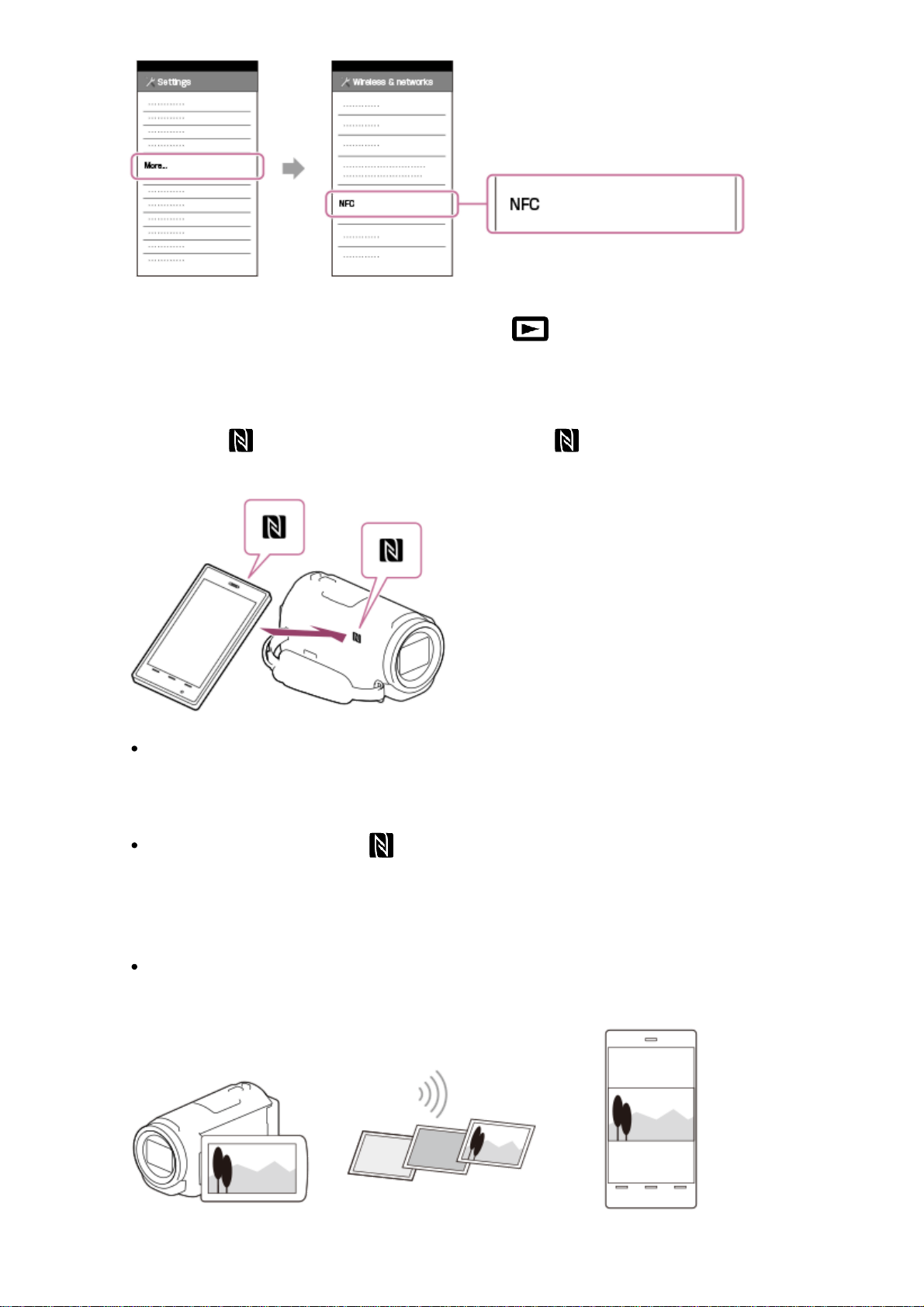
3. Drücken Sie auf diesem Produkt die Taste , um in den Wiedergabemodus
zu wechseln, und zeigen Sie dann das Bild, das Sie übertragen möchten, auf
dem LCD-Monitor dieses Produkts an.
4. Halten Sie
(N-Zeichen) dieses Produkts an (N-Zeichen) Ihres
Smartphones.
Halten Sie dieses Produkt und Ihr Smartphone ca. 1-2 Sekunden lang
aneinander, ohne die Geräte zu bewegen, bis PlayMemories Mobile auf
Ihrem Smartphone gestartet wird.
Stellen Sie sicher, dass (N-Zeichen) auf dem LCD-Monitor dieses
Produkts angezeigt wird.
5. Die Bilder werden von diesem Produkt auf das Smartphone übertragen.
Übertragene Bilder werden in der Galerie/im Album auf einem AndroidSmartphone/Tablet oder im Album auf einem iPhone/iPad gespeichert.
92
Page 93

Hinweis
XAVC S- oder AVCHD-Filme können nicht übertragen werden.
[An Smartph. senden] ist nicht verfügbar, wenn keine MP4-Filme oder Standbilder
auf diesem Produkt gespeichert wurden.
Wählen Sie wie in „Wiedergabe von MP4-Filmen (HD-Filme) (Wechseln des
Filmformats)“ beschrieben die Taste zum Wechseln des Filmformats, wenn Sie bei
der Filmwiedergabe MP4-Filme auswählen wollen.
Falls Sie Bilder importieren möchten, die auf einer Speicherkarte aufgezeichnet
sind, setzen Sie die Speicherkarte in dieses Produkt ein und wählen Sie die
Speicherkarte in [Medien-Auswahl] aus (Modelle mit internem Speicher).
Die ordnungsgemäße Funktionsweise dieser Anwendung kann nicht bei allen
Smartphones und Tablets garantiert werden.
Führen Sie bei nicht erfolgreicher Verbindung die unter „Verbinden mit einem
Android-Smartphone oder -Tablet“ beschriebenen Verfahren aus.
Tipp
Auf der Downloadseite von PlayMemories Mobile finden Sie aktuelle
Informationen zu den unterstützten Betriebssystemen.
[73] Hinweise zur Bedienung
Verwenden der Wi-Fi-Funktion Übertragen von Bildern auf
einen Computer
An Computer senden
Sie können Filme und Fotos auf Ihren Computer übertragen und dort speichern.
1. Installieren Sie die Software auf Ihrem Computer.
Bei Windows: PlayMemories Home
http://www.sony.net/pm/
Bei Mac: Drahtlos-Importautomatik
http://www.sony.co.jp/imsoft/Mac/
Wenn Sie dieses Produkt nach der Installation der Software zum ersten Mal
an den Computer anschließen wollen, setzen Sie [USB-Anschl.-Einst.] an
diesem Produkt auf [Mass Storage] und schließen Sie dieses Produkt dann
über das USB-Kabel an den Computer an.
Ist die Software bereits auf Ihrem Computer installiert, aktualisieren Sie sie
auf die neueste Version.
2. Verbinden Sie dieses Produkt mit dem Zugangspunkt für Funknetze.
93
Page 94

Wenn Ihr Zugangspunkt die WPS-Taste nicht unterstützt, lesen Sie den
Abschnitt „Zugriffspkt.-Einstlg.“.
Wenn Ihr Zugangspunkt die WPS-Taste unterstützt, lesen Sie den Abschnitt
„WPS-Tastendruck“.
Die Einstellungen in den Schritten 1 und 2 müssen nur beim ersten Mal
vorgenommen werden.
3. Drücken Sie die Taste
an diesem Produkt, um in den Wiedergabemodus
zu wechseln.
4. Wählen Sie auf dem LCD-Monitor dieses Produkts
- [Drahtlos] - [
Funktion] - [An Computer senden].
Die Bilder werden automatisch an den Computer übertragen und dort
gespeichert.
Es werden nur neu aufgenommene Bilder übertragen.
Hinweis
Klappen Sie den LCD-Monitor nicht zu, solange Dateien übertragen werden.
Andernfalls wird die Übertragung unterbrochen.
Sie müssen den Computer einschalten, um die Funktion [An Computer senden]
ausführen zu können.
Abhängig von den Einstellungen der Anwendung auf dem Computer schaltet sich
dieses Produkt nach dem Speichern der Bilder möglicherweise automatisch aus.
Falls Sie Bilder importieren möchten, die auf einer Speicherkarte aufgezeichnet
sind, setzen Sie die Speicherkarte vorab in dieses Produkt ein (Modelle mit
internem Speicher).
Der Import von Filmen und mehreren Standbildern kann einige Zeit dauern.
[74] Hinweise zur Bedienung
Verwenden der Wi-Fi-Funktion Übertragen von Bildern auf ein
Fernsehgerät
Bildwiedergabe auf einem Fernsehgerät (Auf TV
wiedergeben)
Sie können Bilder auf Ihrem an das Netzwerk angeschlossenen Fernsehgerät
ansehen, indem Sie Bilder von diesem Produkt ohne Kabelverbindung übertragen.
94
Page 95
Je nach Fernsehgerät müssen Sie vor der Wiedergabe bestimmte Schritte auf Ihrem
Fernsehgerät ausführen. Schlagen Sie dazu auch in der Bedienungsanleitung zum
Fernsehgerät nach.
1. Verbinden Sie dieses Produkt mit dem Zugangspunkt für Funknetze.
Wenn Ihr Zugangspunkt die WPS-Taste nicht unterstützt, lesen Sie den
Abschnitt „[Zugriffspkt.-Einstlg.]“.
Wenn Ihr Zugangspunkt die WPS-Taste unterstützt, lesen Sie den Abschnitt
„WPS-Tastendruck“.
Schritt 1 kann ab dem zweiten Mal übersprungen werden.
2. Drücken Sie die Taste
an diesem Produkt, um in den Wiedergabemodus
zu wechseln.
3. Wählen Sie
- [Drahtlos] - [ Funktion] - [Auf TV wiedergeben] - den zu
übertragenden Bildtyp.
4. Spielen Sie einen Film oder ein Foto auf dem Fernsehgerät ab.
Hinweis
Diese Funktion steht für [ XAVC S HD]-Filme nicht zur Verfügung.
Diese Funktion ist auf Fernsehgeräten verfügbar, die mit DLNA-Playern
kompatibel sind.
Sie können Bilder nur auf Fernsehgeräten ansehen, die mit der Netzwerkfunktion
kompatibel sind (einschließlich drahtgebundener Netzwerke).
Es kann einige Zeit dauern, bis die Bilder auf dem Fernsehgerät wiedergegeben
werden.
Diese Funktion ist bei einem Zugangspunkt ohne Sicherheitseinstellung
(WEP/WPA/WPA2) nicht verfügbar, um den unbefugten Datenzugriff zu
verhindern.
Wählen Sie beim Anschließen Ihres Fernsehgeräts den auf diesem Produkt
festgelegten Zugangspunkt.
Um Filme in guter Qualität zu genießen, stellen Sie eine drahtgebundene
Verbindung zu Ihrem Fernsehgerät her. Je nach drahtloser Netzwerkumgebung
können Filme nicht flüssig wiedergegeben werden.
Je nach Einstellungen kann der aufgezeichnete Film nicht flüssig wiedergegeben
werden.
95
Page 96
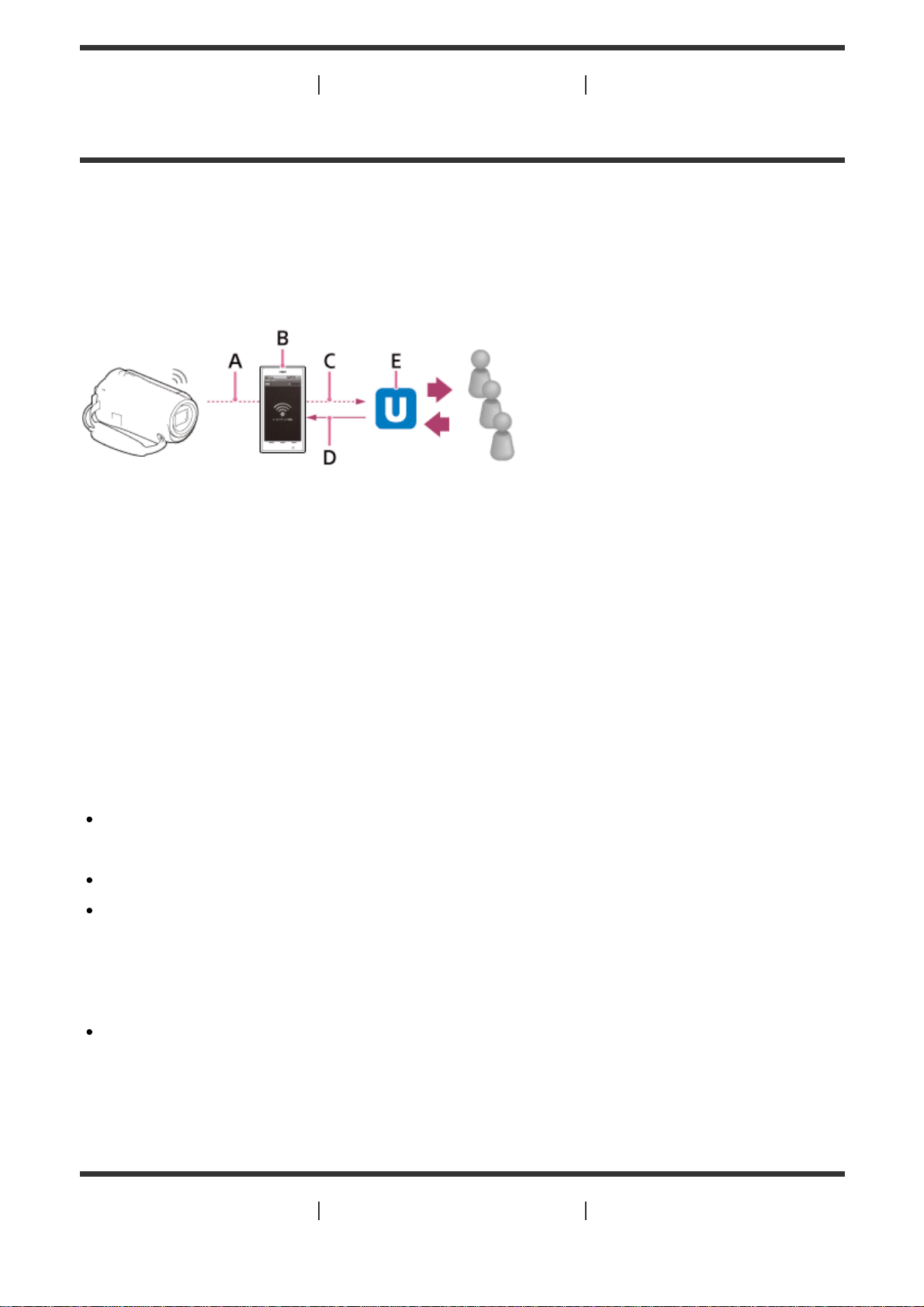
[75] Hinweise zur Bedienung Verwenden der Wi-Fi-Funktion Live-Streaming
Hinweise zum Live-Streaming
Mit der Live-Streaming-Funktion lassen sich Videos in Echtzeit auf eine Website zur
Videoweitergabe wie z. B. Ustream (derzeit IBM Cloud Video) streamen. Dazu
müssen Sie dieses Produkt zusammen mit einem Wi-Fi-Router oder einem
Tethering-fähigen Smartphone verwenden.
A: Wi-Fi
B: Tethering-Modus
C: 3G/LTE
D: Kommentare von den Zuschauern
E: Website zur Videoweitergabe wie z. B. Ustream (derzeit IBM Cloud Video)
Für das Live-Streaming sind die folgenden Vorbereitungen
erforderlich.
Nehmen Sie die folgenden Einstellungen für das Streaming in den Live-StreamingEinstellungen dieses Produkts vor.
Benutzerregistrierung bei Website zur Videoweitergabe (wie z. B. Ustream (derzeit
IBM Cloud Video))
Smartphone (mit Tethering-Unterstützung) oder eine Wi-Fi-Netzwerkumgebung
Das Live-Streaming hängt von den regionalen Service- und Nutzungsbedingungen
des Internet-Serviceproviders ab. Diese Funktion steht je nach den Breitband- und
Internetserviceeinschränkungen in Ihrer Region unter Umständen nicht zur
Verfügung.
Informationen zu den Tethering-Einstellungen des Smartphones oder den Wi-FiNetzwerkeinstellungen des Routers finden Sie in der Bedienungsanleitung zum
Smartphone bzw. Wi-Fi-Router. Für weitere Einzelheiten zu den Wi-FiNetzwerkeinstellungen fragen Sie beim Anbieter des Netzwerkdienstes nach.
[76] Hinweise zur Bedienung
Verwenden der Wi-Fi-Funktion Live-Streaming
96
Page 97
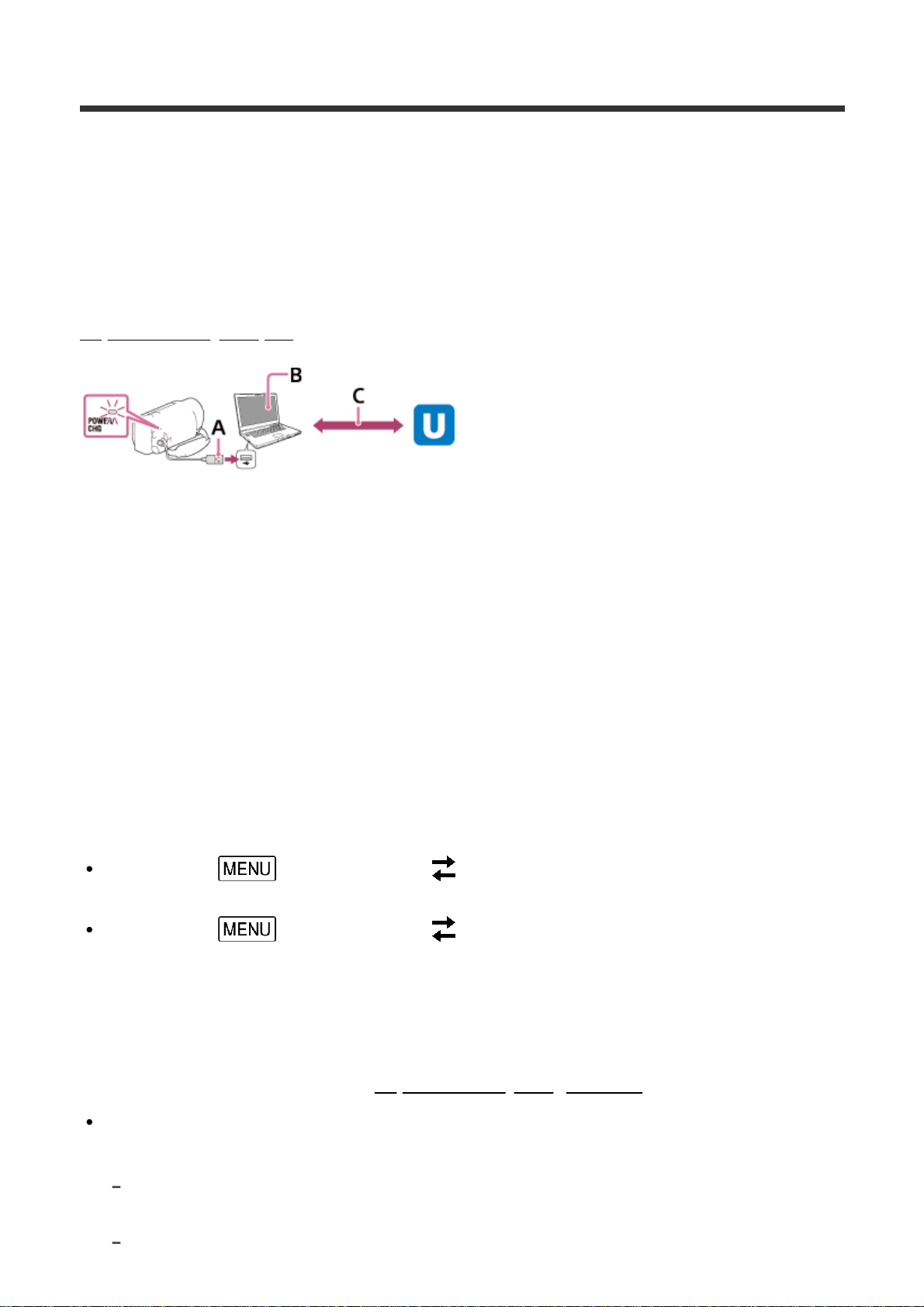
Vorbereitungen für das Live-Streaming
Installieren Sie zunächst die dedizierte Anwendung „PlayMemories Home“ auf dem
Computer, konfigurieren Sie dann die Netzwerkeinstellungen für dieses Produkt und
registrieren Sie das Konto für die Website zur Videoweitergabe sowie die SNSEinstellungen.
Sie können „PlayMemories Home“ von der folgenden Support-Website
herunterladen.
http://www.sony.net/pm/
A: USB
Stellen Sie die Verbindung zum Computer im Massenspeichermodus her.
B: „PlayMemories Home“
Starten Sie „PlayMemories Home“.
C: Abrufen einer OAuth-authentifizierten Kanal-ID
Melden Sie sich bei Ustream (derzeit IBM Cloud Video) an und führen Sie mit
„PlayMemories Home“ die Authentifizierung durch.
Netzwerkeinstellungen auf dem Computer
Prüfen Sie die folgenden Einstellungen, bevor Sie dieses Produkt mit dem Computer
verbinden.
Wählen Sie - [Installation] - [ Verbindung] - [USB-Anschl.-Einst.] und
vergewissern Sie sich, dass [Mass Storage] ausgewählt ist.
Wählen Sie - [Installation] - [ Verbindung] - [USB-LUN-Einstlg.] und
vergewissern Sie sich, dass [Multi] ausgewählt ist.
In den Live-Streaming-Einstellungen von „PlayMemories Home“ können Sie
Folgendes einstellen.
Wählen Sie „PlayMemories Home“ - [Werkzeuge] - [Netzwerkeinstellungs-Tool].
Einzelheiten dazu finden Sie auf
http://www.sony.net/guide/nst/.
Streaming-Einstellungen: Sie können die Streaming-Methode und -Informationen
für die Videos einstellen.
Streaming-Website, Kanal, Bildqualität und Speichereinstellungen für die StreamingWebsite
Titel und Beschreibung des zu streamenden Videos
97
Page 98

Live-Streaming-Einstellungen des Produkts
Verbinden Sie dieses Produkt mit dem Zugangspunkt. Einzelheiten dazu finden Sie
unter „Zugriffspkt.-Einstlg.“ oder „WPS-Tastendruck“.
Hinweis
Ihre persönlichen Daten (zum Anmelden bei Ustream (derzeit IBM Cloud Video)
erforderlich) sind in diesem Produkt eingestellt. Setzen Sie die Einstellungen
unbedingt zurück, wenn Sie das Produkt an Dritte weitergeben oder entsorgen
wollen.
Tipp
Ustream (derzeit IBM Cloud Video) ist eine Website zur Videoweitergabe, über die
Sie mit der Live-Streaming-Funktion dieses Produkts Videos streamen und
anzeigen können. Einzelheiten zu Ustream (derzeit IBM Cloud Video) finden Sie
auf der folgenden Website. (
https://video.ibm.com/).
[77] Hinweise zur Bedienung
Verwenden der Wi-Fi-Funktion Live-Streaming
Ausführen des Live-Streamings
Sie können das Live-Streaming nach Abschluss der Vorbereitungen starten.
Beim ersten Live-Streaming empfiehlt es sich, ein Probe-Streaming in einer
vorbereiteten Umgebung vorzunehmen, nachdem zuvor „PlayMemories Home“ auf
Ihrem Computer eingerichtet wurde.
Schalten Sie das Smartphone in den Tethering-Modus bzw. schalten Sie den Wi-FiRouter ein, bevor Sie das Live-Streaming starten.
1. Wählen Sie auf dem Film-/Fotoaufnahmebildschirm
- [Drahtlos] - [
Funktion] - [Live-Streaming].
2. Drücken Sie zum Starten des Streamings die Taste START/STOP.
[Verbindet...] und die registrierte SSID werden während der StreamingVorbereitung angezeigt.
erscheint, sobald das Live-Streaming startet.
3. Drücken Sie zum Stoppen des Streamings die Taste START/STOP erneut.
blinkt, bis das Live-Streaming beendet wird.
98
Page 99
Hinweis
Bei manchen Sprachen werden die Bildschirmanzeigen während des LiveStreamings auf Englisch angezeigt.
Die Bildrate des Films für das Live-Streaming ist folgendermaßen festgelegt:
1080 60i-kompatibles Gerät: 30p oder 60i.
1080 50i-kompatibles Gerät: 25p oder 50i.
Zwischen dem Starten des Live-Streamings an diesem Produkt und dem VideoStreaming auf der Website zur Videoweitergabe kann es zu einer zeitlichen
Verzögerung von 10 - 30 Sekunden kommen.
Folgende Funktionen stehen während des Live-Streamings nicht zur Verfügung:
(MeineStimme-Abbr.)
Blende
Dual-Video-AUFN
Auslös. bei Lächeln
[Intelligent Aktiv] unter [
SteadyShot]
Tipp
Sie können einen Film beim Live-Streaming im Speicher dieses Produkts
aufzeichnen. Je nach der Einstellung wird der Film im internen Speicher (nur bei
Modellen mit internem Speicher) oder auf der Speicherkarte aufgezeichnet.
Wenn die Kapazität des internen Speichers (nur bei Modellen mit internem
Speicher) bzw. der Speicherkarte erschöpft ist, wird nur die Aufzeichnung
beendet, während das Streaming weiterläuft.
Wenn Sie nur das Live-Streaming ausführen und keinen Film im internen Speicher
(nur bei Modellen mit internem Speicher) bzw. auf der Speicherkarte aufnehmen
wollen, wählen Sie [Drahtlos] - [
Einstellung] - [VidAUFN wrd. LiveStr] - [Aus].
[78] Hinweise zur Bedienung
Verwenden der Wi-Fi-Funktion Live-Streaming
Einschränkungen beim Live-Streaming
Beim Ausführen von Live-Streaming gelten Einschränkungen.
Einschränkungen für Ustream (derzeit IBM Cloud Video)
Es gelten einige Einschränkungen für das Video-Streaming auf Ustream (derzeit
IBM Cloud Video). Einzelheiten dazu finden Sie auf der Ustream-Website (derzeit
IBM Cloud Video).
99
Page 100

Netzwerkverbindung
Verwenden Sie für das Live-Streaming ein Tethering-fähiges Smartphone oder
einen Wi-Fi-Router. Allerdings kann der einwandfreie Betrieb nicht mit allen
Smartphones oder Wi-Fi-Routern gewährleistet werden. Öffentliche WLANs
können nicht für die Verbindung beim Live-Streaming verwendet werden.
Gleichzeitiges Live-Streaming mit mehreren Kameras
Mit demselben Konto können Sie Videos nicht gleichzeitig von mehr als 1 Kamera
live streamen. Sie müssen eine Verbindung über ein anderes Konto herstellen.
Effekte aufgrund der Bedingungen bei drahtloser Kommunikation
Bei einer Verbindung über die Tethering-Funktion eines Smartphones oder über
einen Wi-Fi-Router setzen Bild und Ton möglicherweise aus oder die
Kommunikation wird aufgrund der Bedingungen bei der drahtlosen
Kommunikation abgebrochen.
Verbindung für Live-Streaming
Die Kommunikationsdauer für das Live-Streaming ist gemäß dem Vertrag Ihres
Smartphones oder Wi-Fi-Routers eingeschränkt. Prüfen Sie dies vorab.
Kontinuierliche Streaming-Dauer
Das kontinuierliche Live-Streaming mit diesem Produkt ist auf etwa 13 Stunden
begrenzt.
Einschränkungen für Netzwerkverbindungen
In manchen Ländern können Sie keine Verbindung zu Live-Streaming-Websites
herstellen. Beachten Sie beim Verwenden dieser Funktion die Gesetze im
jeweiligen Land.
Die Wi-Fi-Funktion dieses Produkts können Sie nicht verwenden, wenn Sie eine
Verbindung mit einem öffentlichen drahtlosen Netzwerk herstellen.
[79] Hinweise zur Bedienung
Verwenden der Wi-Fi-Funktion Steuern anderer Kameras über
dieses Produkt
Aufnehmen mit diesem Produkt und anderen Kameras mit
der Multi-Kamera-Steuerung
100
 Loading...