

Page 1
Buku Pegangan "Handycam"
HDR-CX130E/CX160E/CX180E
Klik
Daftar Isi Menikmati fungsi yang berguna Indeks
2011 Sony Corporation 4-271-481-72(1)
ID
Page 2

Menggunakan Buku Pegangan "Handycam"
Anda akan menemukan informasi mengenai penggunaan camcorder anda hingga maksimum
dalam Buku Pegangan "Handycam". Bacalah Buku Pegangan "Handycam" sebagai tambahan
dari Petunjuk Pengoperasian (edisi terpisah). Informasi mengenai menggunakan camcorder
anda yang terhubung ke komputer akan ditemukan dalamPetunjuk Pengoperasian dan "PMB
Help" yang merupakan Help dari perangkat lunak "PMB (Picture Motion Browser)" yang
tersedia.
Mencari informasi dengan cepat
Klik sebuah komponen pada pinggir kanan setiap halaman, dan anda akan melompat ke
halaman itu untuk komponen tersebut.
Klik di sini.
Daftar Isi Menikmati fungsi yang berguna Indeks
Anda dapat mencari sebuah komponen berdasarkan kata kunci dengan menggunakan Adobe Reader.
Lihat Help dari Adobe Reader untuk tips mengenai cara menggunakan Adobe Reader.
Anda dapat mencetak Buku Pegangan "Handycam".
ID
2
Page 3
Bacalah ini dahulu
Komponen yang tersedia
Angka dalam ( ) adalah jumlah yang
tersedia.
Adaptor AC (1)
Kabel power (1)
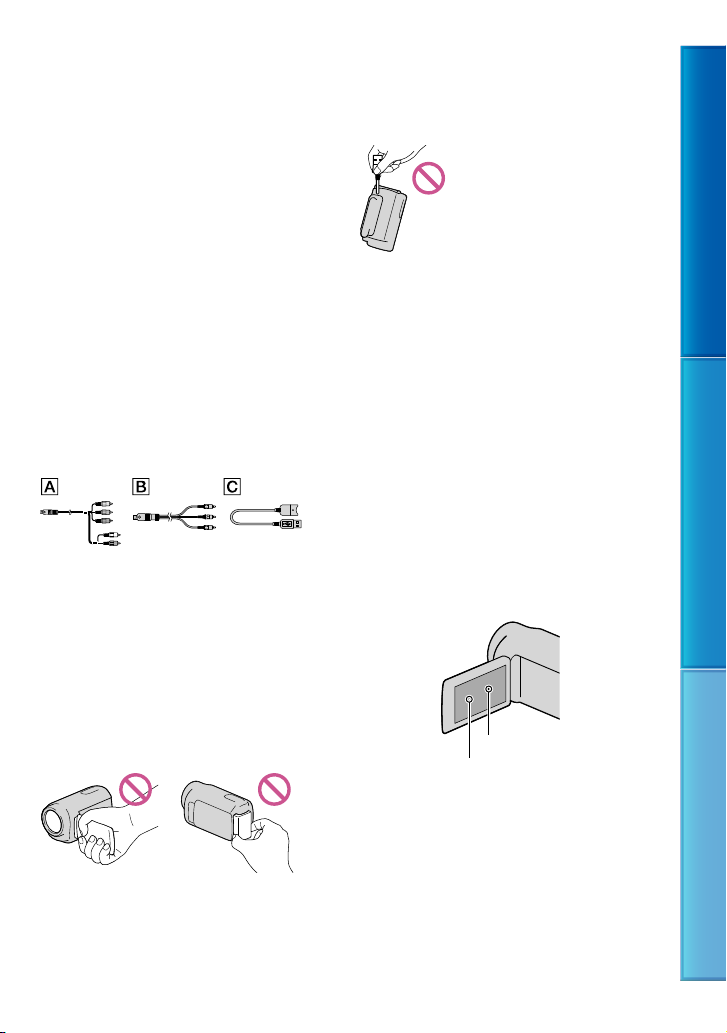
Kabel komponen A/V (1)
Kabel penghubung A/V (1)
USB Connection support cable (1)
Gunakan kabel ini bila Kabel USB terpasang
(hlm. 15) terlalu pendek untuk sambungan.
Baterai yang dapat diisi ulang NP-FV50 (1)
CD-ROM "Handycam" Application
Software (1)
"PMB" (perangkat lunak, termasuk "PMB
Help")
Buku Pegangan "Handycam" (PDF)
"Petunjuk Pengoperasian" (1)
Camcorder ini memiliki aplikasi perangkat
lunak yang terpasang di dalam yang disebut
"PMB Portable".
Lihat halaman 22 untuk kartu memori yang
dapat anda gunakan dengan camcorder ini.
Menggunakan camcorder
Jangan memegang camcorder pada bagian-
bagian ini, dan juga jangan memegang
camcorder pada penutup jack.
Layar LCD Baterai
Kabel USB terpasang
Camcorder tidak tahan debu, tetesan atau air.
Lihat "Mengenai penanganan camcorder anda"
102).
(hlm.
Komponen menu, panel LCD, dan lensa
Komponen menu yang diberi warna abuabu tidak dapat dijalankan dalam kondisi
perekaman atau pemutaran yang berlangsung.
Layar LCD diproduksi dengan menggunakan
teknologi presisi yang sangat tinggi, sehingga
lebih dari 99,99% dari piksel bersifat
operasional untuk penggunaan yang efektif.
Namun, mungkin terdapat beberapa bintik
hitam kecil dan/atau bintik terang (warna
putih, merah, biru, atau hijau) yang muncul
terus-menerus pada layar LCD. Bintik-bintik
ini merupakan hal yang normal dari proses
produksi dan tidak mempengaruhi perekaman
dengan cara apapun.
Bintik hitam
Bintik putih, merah, biru atau hijau
Daftar Isi Menikmati fungsi yang berguna Indeks
Bila layar LCD, atau lensa terkena cahaya
matahari langsung untuk jangka waktu yang
lama dapat menyebabkan kegagalan fungsi.
Jangan arahkan ke matahari. Hal tersebut dapat
menyebabkan camcorder anda mengalami
kegagalan fungsi. Ambillah gambar matahari
hanya dalam kondisi cahaya rendah, seperti
misalnya senja.
ID
3
Page 4
Mengenai pengaturan bahasa
Tampilan pada layar dalam setiap bahasa lokal
digunakan untuk menggambarkan prosedur
pengoperasian. Ganti bahasa layar sebelum
eng
gunakan camcorder bila perlu (hlm. 20).
m
Mengenai perekaman
Untuk menjamin pengoperasian kartu memori
yang stabil, anda dianjurkan untuk memformat
kartu memori dengan camcorder anda sebelum
eng
gunaan pertama (hlm. 80). Memformat
p
kartu memori akan menghapus semua data
yang disimpan di dalamnya dan data tidak
dapat dipulihkan kembali. Simpanlah data
penting anda dalam PC anda dll.
Sebelum mulai merekam, ujilah fungsi
perekaman untuk memastikan gambar dan
suara direkam tanpa masalah.
Penggantian rugi untuk isi perekaman tidak
dapat disediakan, meskipun bila perekaman
atau pemutaran tidak dapat dilakukan akibat
kegagalan fungsi camcorder, media perekaman,
dll.
Sistem warna TV berbeda tergantung dari
negara/daerah. Untuk melihat perekaman anda
pada TV, anda memerlukan TV berbasis sistem
PAL.
Program televisi, film, kaset video, dan
materi lainnya mungkin memiliki hak cipta.
Perekaman materi tersebut yang tidak resmi
dapat bertentangan dengan undang-undang
hak cipta.
Gunakan camcorder sesuai peraturan setempat.
Catatan mengenai pemutaran ulang
Anda mungkin tidak dapat memutar gambar
yang biasanya direkam pada camcorder anda
dengan menggunakan peralatan lain. Dan juga,
anda mungkin tidak dapat memutar gambar
yang direkam pada peralatan lain dengan
menggunakan camcorder anda.
Film dengan kualitas gambar standar (STD)
yang direkam pada kartu memori SD tidak
dapat diputar pada peralatan AV milik
produsen lain.
Media DVD yang direkam dengan
kualitas gambar HD (high definition)
Media DVD yang direkam dengan kualitas
gambar high definition (HD) dapat diputar
dengan peralatan yang kompatibel dengan
standar AVCHD. Anda tidak dapat memutar
disk yang direkam dengan kualitas gambar
high definition (HD) dengan pemutar/perekam
DVD karena tidak kompatibel dengan bentuk
AVCHD. Bila anda memasukkan disk yang
direkam dengan bentuk AVCHD (kualitas
gambar high definition (HD)) ke dalam
pemutar/perekam DVD, anda tidak dapat
mengeluarkan disk.
Menyimpan semua data gambar anda
yang sudah direkam
Untuk mencegah data gambar anda hilang,
simpanlah semua gambar rekaman anda
pada media eksternal secara berkala. Untuk
menyimpan gambar pada komputer anda, lihat
halaman 48, dan untuk menyimpan gambar
pada peralatan eksternal, lihat halaman 54.
Jenis disk atau media di mana gambar dapat
disimpan tergantung pada [
Mode REC]
yang dipilih saat gambar direkam. Film yang
direkam dengan [Kualitas 50p
] dapat
disimpan dengan menggunakan media
ernal (hlm. 56). Film yang direkam
ekst
dengan [Kualitas Trtnggi
] dapat disimpan
pada disk eksternal atau pada disk Blu-ray
53, 56).
(hlm.
Catatan mengenai baterai/Adaptor AC
Pastikan untuk mengeluarkan baterai atau
Adaptor AC setelah mematikan camcorder.
Lepaskan sambungan Adaptor AC dari
camcorder, dengan memegang camcorder dan
steker DC keduanya.
Daftar Isi Menikmati fungsi yang berguna Indeks
ID
4
Page 5
Catatan mengenai suhu camcorder/
baterai
Bila suhu camcorder atau baterai menjadi
sangat tinggi atau sangat rendah, anda mungkin
tidak dapat merekam atau memutar ulang pada
camcorder, akibat fitur proteksi camcorder
diaktifkan dalam situasi tersebut. Dalam
kasus ini, sebuah pesan muncul di layar LCD
93).
lm.
(h
Bila camcorder terhubung ke komputer
atau aksesoris
Jangan mencoba memformat media rekaman
camcorder dengan menggunakan komputer.
Bila anda melakukannya, camcorder mungkin
tidak dapat beroperasi dengan benar.
Saat menghubungkan camcorder ke peralatan
lain dengan kabel komunikasi, pastikan untuk
memasukkan steker penghubung dengan arah
yang benar. Bila steker didorong paksa ke dalam
terminal akan merusak terminal dan dapat
menyebabkan kegagalan fungsi camcorder.
Bila camcorder terhubung ke peralatan lain
melalui sambungan USB dan power camcorder
dihidupkan, jangan tutup panel LCD. Data
gambar yang sudah direkam dapat hilang.
Bila anda tidak dapat merekam/
memutar ulang gambar, lakukan
[Format]
Bila anda mengulangi merekam/menghapus
gambar untuk waktu yang lama, fragmentasi
data dapat terjadi pada media perekaman.
Gambar tidak dapat disimpan atau direkam.
Dalam kasus tersebut, simpanlah gambar
anda pada suatu jenis media eksternal terlebih
dahulu, dan kemudian jalankan [Format]
dengan menyentuh
(Pengaturan Media)] [Format]
[
media yang diinginkan (HDR-CX160E/
CX180E)
(MENU) [Setup]
.
Catatan mengenai aksesoris tambahan
Kami menganjurkan anda menggunakan
aksesoris Sony asli.
Aksesoris asli milik Sony mungkin tidak
tersedia di beberapa negara/daerah.
Mengenai buku petunjuk ini, ilustrasi
dan tampilan di layar
Gambar contoh yang digunakan dalam buku
petunjuk ini untuk tujuan ilustrasi ditangkap
dengan menggunakan kamera foto dijital, dan
karenanya dapat tampak berbeda dari gambar
dan indikator layar yang muncul sebenarnya
pada camcorder anda. Dan, ilustrasi camcorder
anda dan indikasi layarnya dapat diberi
penekanan atau disederhanakan agar mudah
dimengerti.
Dalam buku petunjuk ini, memori internal
(HDR-CX160E/CX180E) dan kartu memori
disebut "media perekaman".
Dalam buku petunjuk ini, disk DVD yang
direkam dengan kualitas gambar definition
(HD) disebut disk perekam AVCHD.
Desain dan spesifikasi camcorder anda dan
aksesorisnya dapat berubah sewaktu-waktu
tanpa pemberitahuan.
Konfirmasikan nama model camcorder
anda
Nama model ditunjukkan dalam buku petunjuk
ini bila terdapat perbedaan spesifikasi antar
model. Konfirmasikan nama model pada
bagian bawah camcorder anda.
Perbedaan utama spesifikasi seri ini adalah
sebagai berikut.
Media
perekaman
HDR-CX130E Kartu memori —
HDR-CX160E Memori
HDR-CX180E 32 GB
internal +
kartu memori
Kapasitas media
perekaman
internal
16 GB
Daftar Isi Menikmati fungsi yang berguna Indeks
ID
5
Page 6

Catatan dalam penggunaan
Jangan melakukan hal berikut. Bila tidak,
media perekaman dapat mengalami kerusakan,
gambar yang direkam tidak dapat diputar atau
hilang, atau kegagalan fungsi lainnya dapat
terjadi.
mengeluarkan kartu memori bila lampu akses
23) sedang menyala atau berkedip
lm.
(h
mengeluarkan baterai atau Adaptor AC dari
camcorder, atau camcorder terkena kejut
atau getaran saat lampu
(hlm. 25) atau lampu akses (hlm. 23) sedang
yala atau berkedip
men
Saat menggunakan tali pengikat (dijual
terpisah), jangan membenturkan kamera
dengan benda lain.
(Film)/ (Foto)
Daftar Isi Menikmati fungsi yang berguna Indeks
ID
6
Page 7

Menikmati fungsi yang berguna
Menikmati fungsi yang berguna
Indah & mudah
di manapun & kapanpun
Memeriksa ayunan golf
anda
Syuting Golf (69)
REK.Halus Lambat (68)
Perekaman
Menangkap gambar
dengan indah tanpa
pengaturan yang rumit
Otomatis Pintar (35)
Memfokuskan pada anak
kecil di sisi kiri layar
Melacak subjek (37)
Fokus Titik (71)
ID
ID
7
7
Page 8

Merekam dalam ruangan
yang redup cahaya
Low Lux (72)
Menangkap foto selama
perekaman film
Dual Rec (38)
Rana Senyuman (38)
Mengubah kualitas gambar dan
mode perekaman
/ Pengaturan (36)
Mode perekaman (36)
Menangkap kembang api,
atau senja dengan segala
kemegahannya
Kembang api (72)
Senja&Fajar (72)
Mengubah media perekaman
Pengaturan media (21)
ID
ID
8
8
Page 9

Seru & sederhana
pemutaran & edit
Memutar ulang
ringkasan film anda
Putar Ulang Highlight (39)
Menggunakan
Melakukan editing di camcorder
Menangkap foto dari film (46)
Menghapus adegan yang tidak perlu
(Membagi (45), Menghapus (42))
ID
ID
9
9
Page 10

Cara mudah untuk
Menyimpan
menyimpan
kenangan indah
Komputer
(51)
Penulis DVD
(59, 62)
Media eksternal
(56)
Perekam
(63)
Uploading yang mudah
Meng-upload dengan PC saat
anda di luar
PMB Portable
ID
ID
10
10
Page 11

Daftar Isi
Menggunakan Buku Pegangan "Handycam" . .. . .. .. . .. .. . .. .. . .. .. . .. .. . .. .. . .. .. . .. .. . .. .. . 2
Mencari informasi dengan cepat .. .. . .. .. . .. .. . .. .. . .. .. . .. .. . .. .. . .. .. . .. .. . .. .. . .. .. 2
Bacalah ini dahulu . .. .. .. . .. .. . .. .. . .. .. . .. .. . .. .. . .. .. . .. .. . .. .. . .. .. . .. .. . .. .. . .. .. . .. .. . .. .. . .. . 3
Catatan dalam penggunaan . .. . .. .. . .. .. . .. .. . .. .. . .. .. . .. .. . .. .. . .. .. . .. .. . .. .. . .. .. . . 6
Menikmati fungsi yang berguna . . .. . .. .. . .. .. . .. .. . .. .. . .. .. . .. .. . .. .. . .. .. . .. .. . .. .. . .. .. . .. .. 7
Langkah awal
Langkah 1: Mengisi baterai . . .. . .. .. . .. .. . .. .. . .. .. . .. .. . .. .. . .. .. . .. .. . .. .. . .. .. . .. .. . .. .. . .. . 14
Langkah 2: Menghidupkan power, dan mengatur tanggal dan waktu . . . . .. .. .. .. . .. 18
Mengubah pengaturan bahasa . . . . . .. .. .. . .. .. . .. .. . .. .. . .. .. . .. .. . .. .. . .. .. . .. .. . .. 20
Langkah 3: Mempersiapkan media perekaman . .. .. . .. .. . .. .. . .. .. . .. .. . .. .. . .. .. . .. .. . .. 21
Memilih media perekaman (HDR-CX160E/CX180E) . .. .. .. . .. .. . .. .. . .. .. . .. .. . . 21
Memasukkan kartu memori .. . .. .. . .. .. . .. .. . .. .. . .. .. . .. .. . .. .. . .. .. . .. .. . .. .. . .. .. . 21
Perekaman/Pemutaran
Perekaman . . . .. .. .. .. . .. .. . .. .. . .. .. . .. .. . .. .. . .. .. . .. .. . .. .. . .. .. . .. .. . .. .. . .. .. . .. .. . .. .. . .. .. . . 24
Merekam film . . .. .. . .. .. . .. .. . .. .. . .. .. . .. .. . .. .. . .. .. . .. .. . .. .. . .. .. . .. .. . .. .. . .. .. . .. .. 25
Memotret foto . .. .. . .. .. . .. .. . .. .. . .. .. . .. .. . .. .. . .. .. . .. .. . .. .. . .. .. . .. .. . .. .. . .. .. . .. .. 27
Pemutaran pada camcorder .. . .. .. . .. .. . .. .. . .. .. . .. .. . .. .. . .. .. . .. .. . .. .. . .. .. . .. .. . .. .. . .. .. 28
Mengoperasikan camcorder sambil memutar film . . . . .. .. .. .. . .. .. . .. .. . .. .. . .. 30
Melihat foto . . .. .. . .. .. . .. .. . .. .. . .. .. . .. .. . .. .. . .. .. . .. .. . .. .. . .. .. . .. .. . .. .. . .. .. . .. .. . . 31
Memutar gambar pada TV . .. .. . .. .. . .. .. . .. .. . .. .. . .. .. . .. .. . .. .. . .. .. . .. .. . .. .. . .. .. . .. .. . .. . 32
Daftar sambungan . .. . .. .. . .. .. . .. .. . .. .. . .. .. . .. .. . .. .. . .. .. . .. .. . .. .. . .. .. . .. .. . .. .. . 32
Menggunakan "BRAVIA" Sync .. . .. .. . .. .. . .. .. . .. .. . .. .. . .. .. . .. .. . .. .. . .. .. . .. .. . .. . 34
Daftar Isi Menikmati fungsi yang berguna Indeks
Pengoperasian lanjutan
Fungsi-fungsi yang berguna untuk merekam film dan foto .. .. .. . .. .. . .. .. . .. .. . .. .. . .. 35
Pembesaran . . .. .. .. .. . .. .. . .. .. . .. .. . .. .. . .. .. . .. .. . .. .. . .. .. . .. .. . .. .. . .. .. . .. .. . .. .. . .. 35
Merekam gambar yang lebih baik secara otomatis (Otomatis Pintar) .. .. .. . 35
Memilih kualitas gambar high definition (HD) atau kualitas gambar
standar (STD) . .. .. .. . .. .. . .. .. . .. .. . .. .. . .. .. . .. .. . .. .. . .. .. . .. .. . .. .. . .. .. . .. .. . .. .. . .. . 36
Memilih mode perekaman. .. .. . .. .. . .. .. . .. .. . .. .. . .. .. . .. .. . .. .. . .. .. . .. .. . .. .. . .. .. 36
Menggunakan fungsi Fokus pelacakan . .. . .. .. . .. .. . .. .. . .. .. . .. .. . .. .. . .. .. . .. .. . 37
Menangkap senyum secara otomatis (Rana Senyuman) . .. .. . .. .. . .. .. . .. .. . .. 38
Merekam gambar foto berkualitas tinggi selama perekaman film
(Dual Rec). .. . .. .. . .. .. . .. .. . .. .. . .. .. . .. .. . .. .. . .. .. . .. .. . .. .. . .. .. . .. .. . .. .. . .. .. . .. .. . .. 38
Untuk merekam pada mode cermin . . .. .. . .. .. . .. .. . .. .. . .. .. . .. .. . .. .. . .. .. . .. .. . . 39
ID
11
Page 12

Menikmati ringkasan film anda (Putar ulang Highlight) . .. . .. .. . .. .. . .. .. . .. .. . .. .. . .. .. 39
Mengubah pengaturan untuk putar ulang Highlight . .. .. . .. .. . .. .. . .. .. . .. .. . . 40
Menyimpan putar ulang Highlight (Simpan
Meng-convert dan membagikan adegan putar ulang Highlight atau
skenario Highlight . .. .. . .. .. . .. .. . .. .. . .. .. . .. .. . .. .. . .. .. . .. .. . .. .. . .. .. . .. .. . .. .. . .. . 41
Menggunakan camcorder anda dengan sebaik-baiknya .. .. .. . .. .. . .. .. . .. .. . .. .. . .. .. . 42
Menghapus film dan foto .. . .. .. . .. .. . .. .. . .. .. . .. .. . .. .. . .. .. . .. .. . .. .. . .. .. . .. .. . .. . 42
Memproteksi film dan foto yang sudah direkam (Proteksi) . . . . .. .. .. .. . .. .. . .. 43
Menyalin gambar (HDR-CX160E/CX180E) . . . . .. .. .. .. . .. .. . .. .. . .. .. . .. .. . .. .. . .. . 44
Membagi sebuah film . . . . .. .. .. .. . .. .. . .. .. . .. .. . .. .. . .. .. . .. .. . .. .. . .. .. . .. .. . .. .. . .. . 45
Menangkap foto dari film (HDR-CX160E/CX180E) . .. . .. .. . .. .. . .. .. . .. .. . .. .. . .. 46
Skenario) . . . .. .. .. .. . .. .. . .. .. . 41
Menyimpan film dan foto dengan komputer
Memilih cara untuk membuat disk (komputer) . . .. . .. .. . .. .. . .. .. . .. .. . .. .. . .. .. . .. .. . .. .. 48
Membuat sebuah disk dengan satu sentuhan (Disc Burn) . . . . . .. .. .. .. . .. .. . .. .. . .. .. . . 50
Meng-import film dan foto ke komputer . . .. . .. .. . .. .. . .. .. . .. .. . .. .. . .. .. . .. .. . .. .. . .. .. . . 51
Menyimpan gambar pada sebuah disk . .. .. .. . .. .. . .. .. . .. .. . .. .. . .. .. . .. .. . .. .. . .. .. . .. .. . . 52
Menyimpan gambar dengan sebuah peralatan eksternal
Memilih cara untuk menyimpan gambar dengan peralatan eksternal . .. .. .. .. . .. .. . 54
Peralatan di mana disk yang dibuat dapat diputar ulang . .. . .. . .. .. . .. .. . .. .. . 55
Menyimpan gambar pada sebuah peralatan eksternal . .. . .. . .. .. . .. .. . .. .. . .. .. . .. .. . .. 56
Menyimpan film dan foto yang diinginkan . . .. .. .. .. . .. .. . .. .. . .. .. . .. .. . .. .. . .. . 58
Untuk memutar ulang gambar dalam media eksternal camcorder .. .. .. .. . . 58
Membuat disk dengan penulis DVD, DVDirect Express . . . . .. .. .. . .. .. . .. .. . .. .. . .. .. . .. . 59
Jalankan [PLHN DISC BURN] .. . .. . .. .. . .. .. . .. .. . .. .. . .. .. . .. .. . .. .. . .. .. . .. .. . .. .. . .. 60
Memutar ulang disk pada penulis DVD . .. . .. .. . .. .. . .. .. . .. .. . .. .. . .. .. . .. .. . .. .. . 61
Membuat disk dengan kualitas gambar high definition (HD) dengan
penulis DVD, dll., selain DVDirect Express . . . . .. .. .. .. . .. .. . .. .. . .. .. . .. .. . .. .. . .. .. . .. .. . .. . 62
Membuat disk dengan kualitas gambar standard definition (STD) dengan
perekam, dll. . .. .. .. . .. .. . .. .. . .. .. . .. .. . .. .. . .. .. . .. .. . .. .. . .. .. . .. .. . .. .. . .. .. . .. .. . .. .. . .. .. . .. . 63
Daftar Isi Menikmati fungsi yang berguna Indeks
12
ID
Page 13
Mengubah camcorder anda
Menggunakan menu . . . . .. .. .. . .. .. . .. .. . .. .. . .. .. . .. .. . .. .. . .. .. . .. .. . .. .. . .. .. . .. .. . .. .. . .. .. . 66
Mengoperasikan menu . . . . . .. .. .. .. . .. .. . .. .. . .. .. . .. .. . .. .. . .. .. . .. .. . .. .. . .. .. . .. .. . 66
Daftar menu . .. .. .. . .. .. . .. .. . .. .. . .. .. . .. .. . .. .. . .. .. . .. .. . .. .. . .. .. . .. .. . .. .. . .. .. . .. .. . .. .. . .. .. 67
Mode Pemotretan (Komponen untuk memilih mode pemotretan) . .. .. . .. .. . .. .. . .. .. . .. .. . .. .. 68
Kamera/Mik (Komponen untuk mengubah pemotretan) . .. . .. .. . .. .. . .. .. . .. .. . .. .. . .. .. . .. .. 70
Kualitas Gbr/Ukuran (Komponen untuk mengatur kualitas gambar atau ukuran) . .. .. . .. .. . .. . 77
Fungsi Putar ulang (Komponen untuk pemutaran) .. .. .. .. . .. .. . .. .. . .. .. . .. .. . .. .. . .. .. . .. .. 79
Edit/Salin (Komponen untuk editing) . . .. . .. .. . .. .. . .. .. . .. .. . .. .. . .. .. . .. .. . .. .. . .. .. . .. .. . .. .. 79
Setup (Komponen setup lainnya) . .. .. .. . .. .. . .. .. . .. .. . .. .. . .. .. . .. .. . .. .. . .. .. . .. .. . .. .. . .. .. 80
Informasi tambahan
Penyelesaian masalah . .. . .. .. . .. .. . .. .. . .. .. . .. .. . .. .. . .. .. . .. .. . .. .. . .. .. . .. .. . .. .. . .. .. . .. 87
Tampilan diagnosa diri/Indikator peringatan .. .. . .. .. . .. .. . .. .. . .. .. . .. .. . .. .. . .. .. . .. .. . . 93
Menggunakan camcorder anda di luar negeri . . . . .. .. .. . .. .. . .. .. . .. .. . .. .. . .. .. . .. .. . .. .. 97
Pemeliharaan dan tindakan pencegahan . . .. .. . .. .. . .. .. . .. .. . .. .. . .. .. . .. .. . .. .. . .. .. . .. .. 99
Mengenai bentuk AVCHD . .. . .. .. . .. .. . .. .. . .. .. . .. .. . .. .. . .. .. . .. .. . .. .. . .. .. . .. .. . .. 99
Mengenai kartu memori . . .. .. . .. .. . .. .. . .. .. . .. .. . .. .. . .. .. . .. .. . .. .. . .. .. . .. .. . .. .. . 99
Mengenai baterai "InfoLITHIUM" . . .. .. .. .. . .. .. . .. .. . .. .. . .. .. . .. .. . .. .. . .. .. . .. .. . 100
Mengenai x.v.Color . . .. . .. .. . .. .. . .. .. . .. .. . .. .. . .. .. . .. .. . .. .. . .. .. . .. .. . .. .. . .. .. . .. . 102
Mengenai penanganan camcorder anda .. . .. .. . .. .. . .. .. . .. .. . .. .. . .. .. . .. .. . .. . 102
Referensi cepat
Indikator layar . . .. . .. . .. .. . .. .. . .. .. . .. .. . .. .. . .. .. . .. .. . .. .. . .. .. . .. .. . .. .. . .. .. . .. .. . .. .. . .. .. . 107
Bagian-bagian dan kontrol . .. . .. .. . .. .. . .. .. . .. .. . .. .. . .. .. . .. .. . .. .. . .. .. . .. .. . .. .. . .. .. . .. .. 108
Indeks . . . . . .. .. .. .. . .. .. . .. .. . .. .. . .. .. . .. .. . .. .. . .. .. . .. .. . .. .. . .. .. . .. .. . .. .. . .. .. . .. .. . .. .. . .. .. 110
Daftar Isi Menikmati fungsi yang berguna Indeks
13
ID
Page 14
Langkah awal
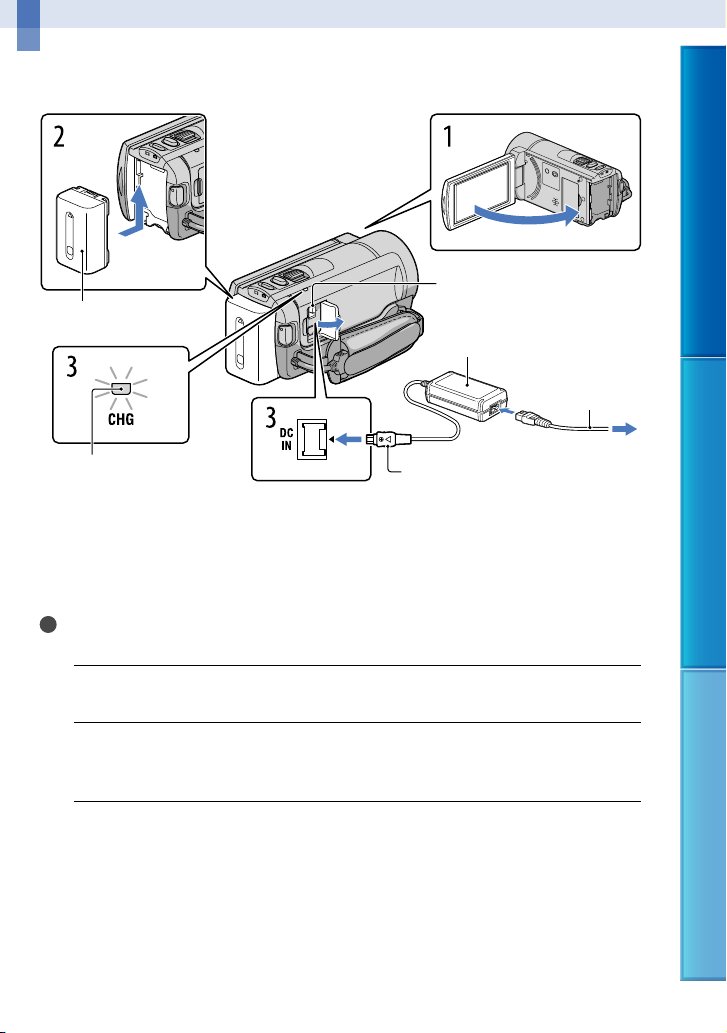
Langkah 1: Mengisi baterai
Baterai
Daftar Isi Menikmati fungsi yang berguna Indeks
Jack DC IN
Adaptor AC
Kabel power
Lampu CHG (pengisi)
Sejajarkan tanda pada steker DC
dengan yang ada pada jack DC IN.
Anda dapat mengisi baterai "InfoLITHIUM" (seri V) setelah memasangnya pada camcorder
anda.
Catatan
Anda tidak dapat memasang baterai "InfoLITHIUM" manapun selain seri V pada camcorder anda.
Matikan camcorder anda dengan menutup layar LCD.
1
Pasang baterai dengan menggesernya searah panah hingga berbunyi
2
klik.
Hubungkan Adaptor AC dan kabel power ke camcorder anda dan outlet
3
dinding.
Lampu CHG (pengisian) menyala dan pengisian dimulai. Lampu CHG (pengisian)
padam bila baterai telah terisi penuh.
ID
Steker DC
Ke outlet dinding
14
Page 15
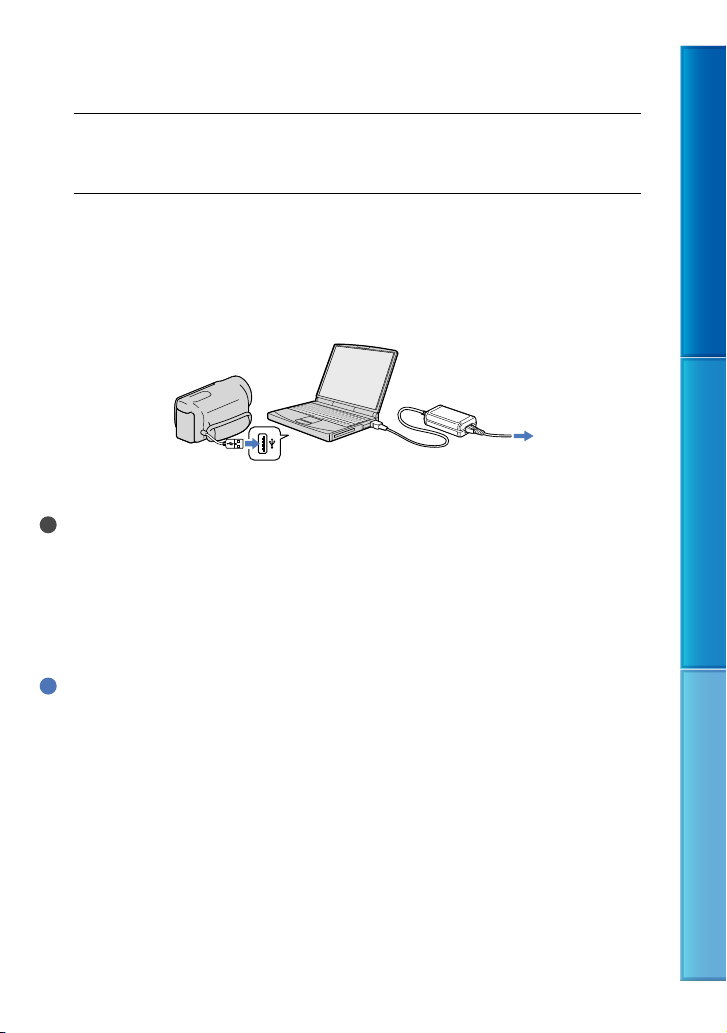
Bila baterai sedang diisi, lepaskan sambungan Adaptor AC dari jack DC IN
4
camcorder anda.
Untuk mengisi baterai dengan menggunakan komputer anda
Metode ini berguna bila Adaptor AC tidak tersedia.
Matikan camcorder dan pasang baterai ke camcorder.
bungkan camcorder ke komputer yang sedang berjalan dengan menggunakan Kabel
Hu
erpasang.
USB t
Ke outlet dinding
Bila baterai terisi penuh, lepaskan sambungan camcorder dari komputer.
Catatan
Pengoperasian dengan semua komputer tidak dijamin.
Bila anda menghubungkan camcorder ke komputer laptop yang tidak terhubung ke sumber listrik,
baterai komputer laptop akan akan terus menghabiskan isinya. Jangan biarkan camcorder terhubung ke
komputer dengan cara ini.
Pengisian dengan komputer yang dirakit sendiri, dengan komputer yang dikonversi, atau melalui hub
USB tidak dijamin. Camcorder tidak dapat berfungsi dengan benar tergantung dari peralatan USB yang
digunakan dengan komputer.
Tips
Anda dapat mengisi baterai dengan menghubungkan kabel USB terpasang ke outlet dinding dengan
menggunakan sebuah pengisi USB AC-U501AD/AC-U50AG/Adaptor AC (dijual terpisah). Anda tidak
dapat menggunakan peralatan suplai power portable Sony CP-AH2R atau CP-AL (dijual terpisah) untuk
mengisi camcorder.
Pengisi USB/Adaptor AC mungkin tidak tersedia di beberapa negara/daerah.
Lampu CHG (pengisian) mungkin tidak menyala bila sisa tenaga baterai terlalu rendah. Dalam kasus
tersebut, isilah baterai dengan menggunakan adaptor AC yang tersedia.
Daftar Isi Menikmati fungsi yang berguna Indeks
15
ID
Page 16
Waktu pengisian
Perkiraan waktu yang dibutuhkan (dalam menit) bila anda mengisi baterai kosong hingga
penuh.
Baterai
Adaptor AC
Waktu pengisian
Kabel USB terpasang
*
NP-FV50 (tersedia) 155 315
NP-FV70 195 600
NP-FV100 390 1050
Waktu pengisian yang ditunjukkan di tabel di atas diukur saat mengisi camcorder pada suhu 25 C. Anda
dianjurkan untuk mengisi baterai pada kisaran suhu 10
* Waktu pengisian diukur tanpa menggunakan Kabel pendukung sambungan USB.
Tips
Bila camcorder anda sedang menyala, anda dapat memeriksa perkiraan jumlah tenaga baterai yang
tersisa dengan indikator baterai yang tersisa pada sisi kanan atas pada layar LCD.
C hingga 30 C.
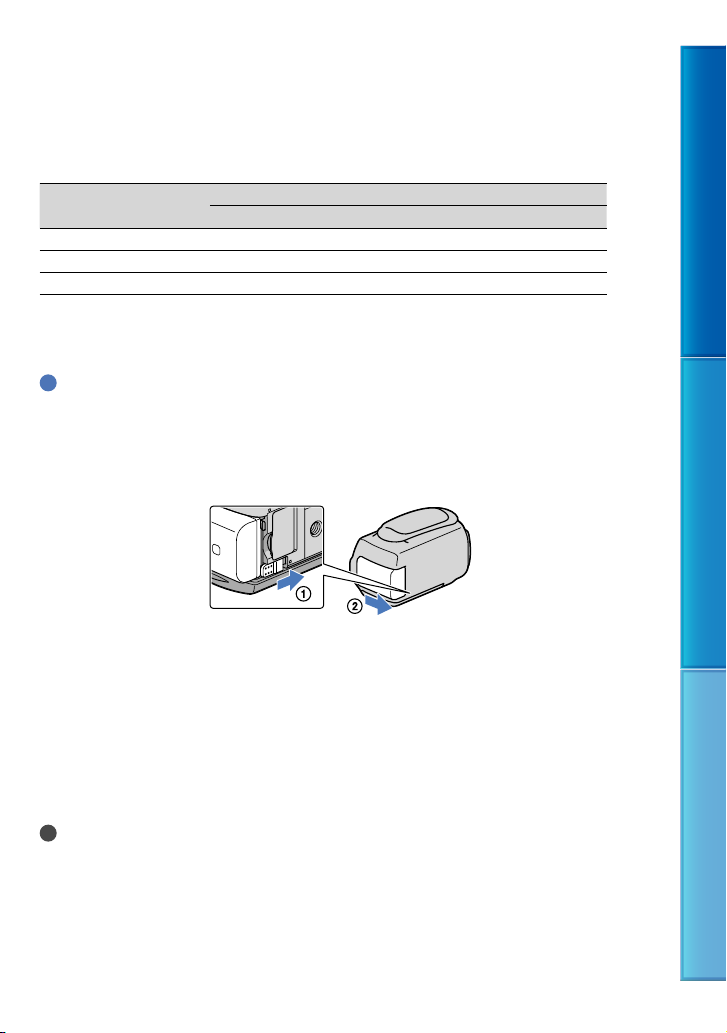
Untuk mengeluarkan baterai
Tutuplah layar LCD. Geser tuas pelepas BATT (baterai) () dan keluarkan baterai ().
Untuk menggunakan outlet dinding sebagai sumber tenaga
Buatlah sambungan yang sama dengan "Langkah 1: Mengisi baterai" (hlm. 14). Meskipun
baterai terpasang, baterai tidak dikosongkan.
Daftar Isi Menikmati fungsi yang berguna Indeks
Mengisi baterai di luar negeri
Anda dapat menggunakan camcorder anda di negara/daerah manapun dengan menggunakan
Adaptor AC yang tersedia dengan camcorder anda dalam jangkauan AC 100 V - 240 V, 50 Hz/
z.
60 H
Catatan
Jangan menggunakan transformer tegangan elektronik.
ID
16
Page 17

Catatan mengenai baterai
Bila anda mengeluarkan baterai atau melepaskan sambungan Adaptor AC, matikan camcorder dan
pastikan bahwa lampu
Lampu CHG (pengisian) berkedip-kedip selama pengisian pada kondisi berikut:
Baterai tidak terpasang dengan benar.
Baterai rusak.
Suhu baterai rendah.
(Film)/ (Foto) (hlm. 25), lampu akses (hlm. 23) dimatikan.
Keluarkan baterai dari camcorder anda dan taruhlah di tempat yang hangat.
Suhu baterai tinggi.
Keluarkan baterai dari camcorder anda dan taruhlah di tempat yang sejuk.
Kami tidak menganjurkan menggunakan NP-FV30, yang hanya dapat melakukan perekaman singkat dan
waktu pemutaran singkat, dengan camcorder anda.
Dalam pengaturan awal yang ditetapkan, power akan mati secara otomatis bila anda tidak
mengoperasikan camcorder anda selama kira-kira 5 menit, untuk menyimpan tenaga baterai ([Mati
o], hlm. 84).
ut
A
Catatan mengenai Adaptor AC
Gunakan outlet dinding terdekat saat menggunakan Adaptor AC. Segera lepaskan sambungan Adaptor
AC dari outlet dinding apabila muncul kegagalan fungsi saat menggunakan camcorder.
Jangan menggunakan Adaptor AC pada ruang sempit, seperti antara dinding dan perabot rumah.
Jangan menghubungkan steker DC pada Adaptor AC atau ujung baterai dengan benda logam sehingga
terjadi korslet. Hal ini dapat menyebabkan kegagalan fungsi.
Daftar Isi Menikmati fungsi yang berguna Indeks
17
ID
Page 18
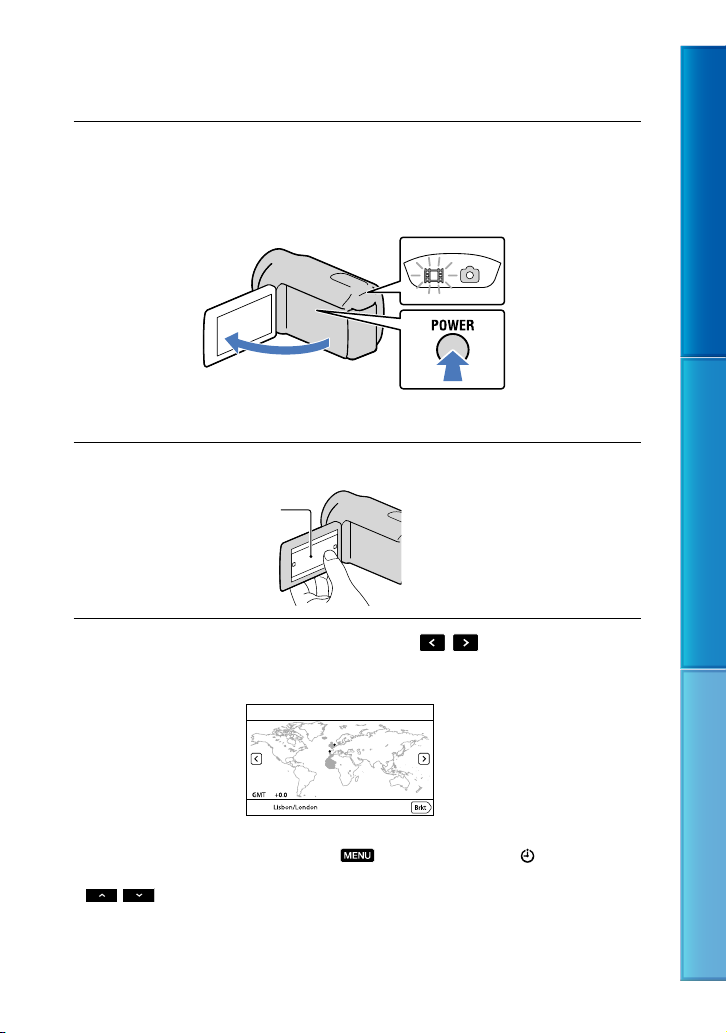
Langkah 2: Menghidupkan power, dan mengatur tanggal dan waktu
Buka layar LCD camcorder anda.
1
Camcorder anda dihidupkan dan penutup lensa dibuka.
Untuk menghidupkan camcorder anda saat layar LCD terbuka, tekan POWER.
Lampu MODE
Tombol POWER
Pilih bahasa yang diinginkan, lalu sentuh [Brkt].
2
Sentuh tombol pada
layar LCD
Pilih area geografis yang diinginkan dengan
3
[Brkt].
/ , kemudian sentuh
Daftar Isi Menikmati fungsi yang berguna Indeks
Untuk menset tanggal dan waktu lagi, sentuh (MENU) [Setup] [ (Pengaturan Jam)]
[P'aturan Tgl & Wkt] [Tgl & Waktu]. Bila komponen sedang tidak ada pada layar, sentuh
/ hingga komponen muncul.
ID
18
Page 19
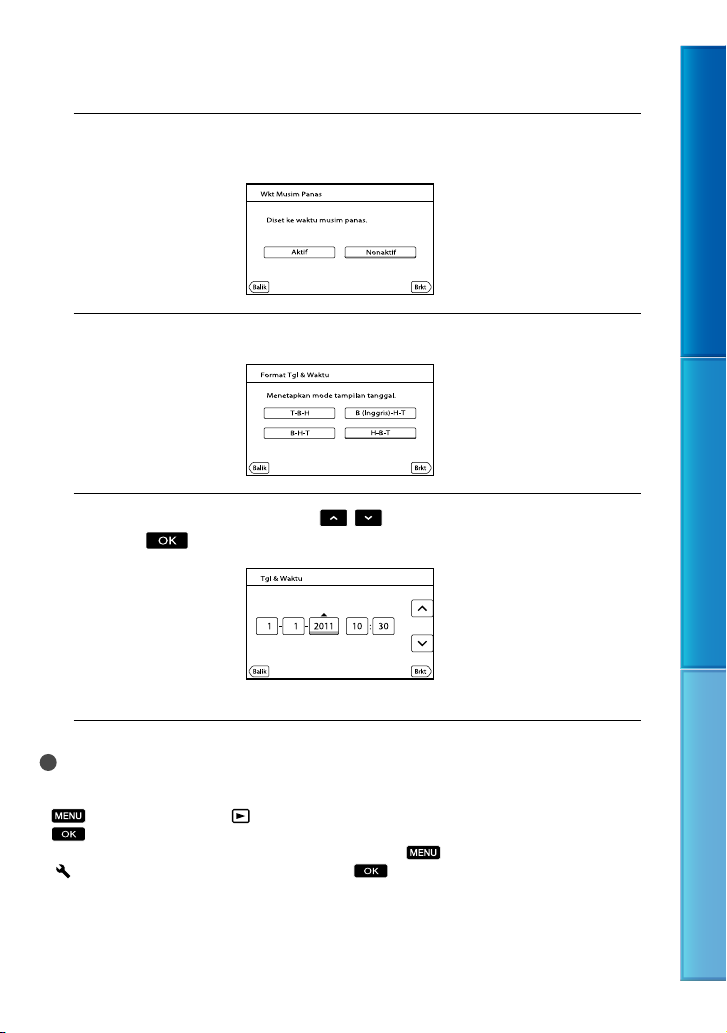
Set [Wkt Musim Panas], kemudian sentuh [Brkt].
4
Bila anda menset [Wkt Musim Panas] ke [Aktif], jam akan maju 1 jam.
Pilih format tanggal, lalu sentuh [Brkt].
5
Pilih tanggal dan waktu, sentuh
6
[Brkt]
Jam dimulai.
.
/ untuk menset nilai, lalu sentuh
Daftar Isi Menikmati fungsi yang berguna Indeks
Catatan
Tanggal dan waktu tidak muncul selama perekaman, tetapi direkam secara otomatis pada media
perekaman, dan dapat ditampilkan selama pemutaran. Untuk menampilkan tanggal dan waktu, sentuh
(MENU) [Setup] [ (P'aturan Pemutaran)] [Kode Data] [Tanggal/Waktu]
.
Anda dapat mematikan nada bunyi operasi dengan menyentuh
(Pengaturan Umum)] [Bip] [Nonaktif] .
[
Bila tombol yang anda sentuh tidak bereaksi dengan benar, kalibrasikan panel sentuh (hlm. 103).
ID
(MENU) [Setup]
19
Page 20
Untuk mematikan power
Tutuplah layar LCD.
Lampu
(Film) berkedip selama beberapa detik dan camcorder dimatikan.
Tips
Anda juga dapat mematikan camcorder anda dengan menekan POWER.
a [Power On Oleh LCD] (hlm. 85) diset ke [Nonaktif], matikan camcorder anda dengan menekan
Bil
POWER.
Mengubah pengaturan bahasa
Anda dapat mengubah tampilan pada layar untuk menunjukkan pesan dalam bahasa yang
dispesifikasikan.
Sentuh
bahasa yang diinginkan
(MENU) [Setup] [ (Pengaturan Umum)] [Language Setting]
.
Daftar Isi Menikmati fungsi yang berguna Indeks
20
ID
Page 21
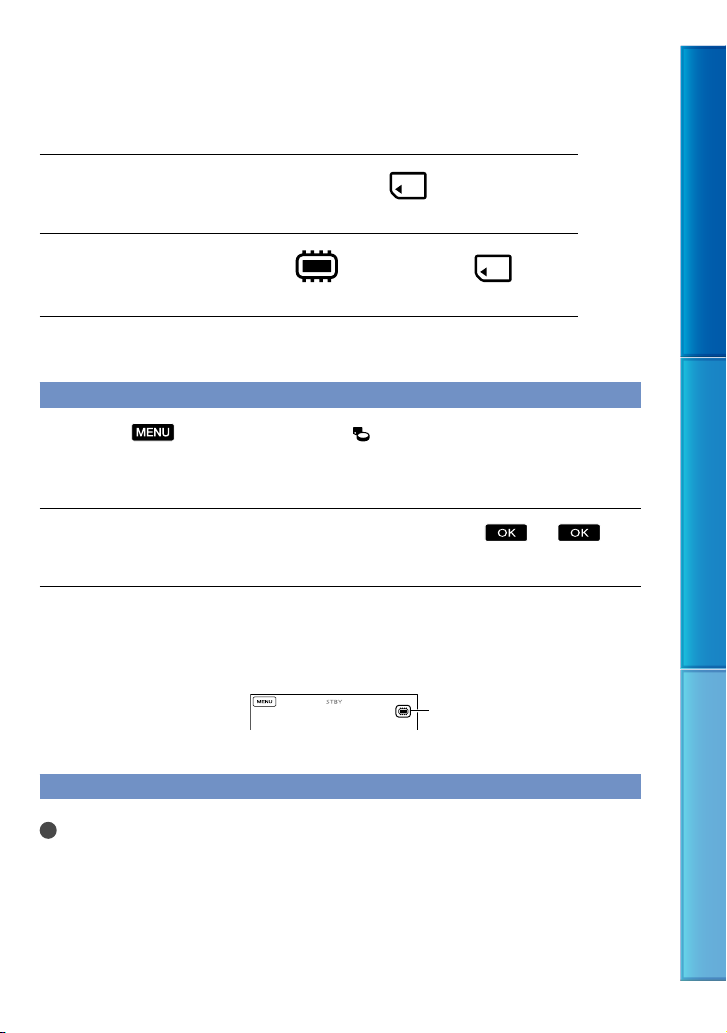
Langkah 3: Mempersiapkan media perekaman
Media perekaman yang dapat digunakan berbeda-beda tergantung camcorder anda. Ikon
berikut akan ditampilkan di layar camcorder anda.
HDR-CX130E
Kartu memori
Daftar Isi Menikmati fungsi yang berguna Indeks
HDR-CX160E/CX180E
Memori internal Kartu memori
* Dalam pengaturan awal yang ditetapkan, film dan foto keduanya direkam pada media perekaman ini.
Anda dapat melakukan operasi perekaman, pemutaran, dan editing pada media yang dipilih.
*
Memilih media perekaman (HDR-CX160E/CX180E)
Sentuh (MENU) [Setup] [ (Pengaturan Media)] [Pilih
Media].
Layar [Pilih Media] muncul.
Sentuh media perekaman yang diinginkan dan sentuh .
Baik film dan foto keduanya direkam pada media yang dipilih.
Untuk mengkonfirmasi pengaturan media perekaman
Dalam mode perekaman film atau mode perekaman foto, ikon media dari media perekaman
yang dipilih ditampilkan pada ujung kanan atas layar.
Ikon media perekaman
Ikon yang ditampilkan dapat berbeda-beda tergantung model anda.
Memasukkan kartu memori
Catatan
Set media perekaman ke [Kartu Memori] untuk merekam film dan/atau foto pada kartu memori
(HDR-CX160E/CX180E).
21
ID
Page 22
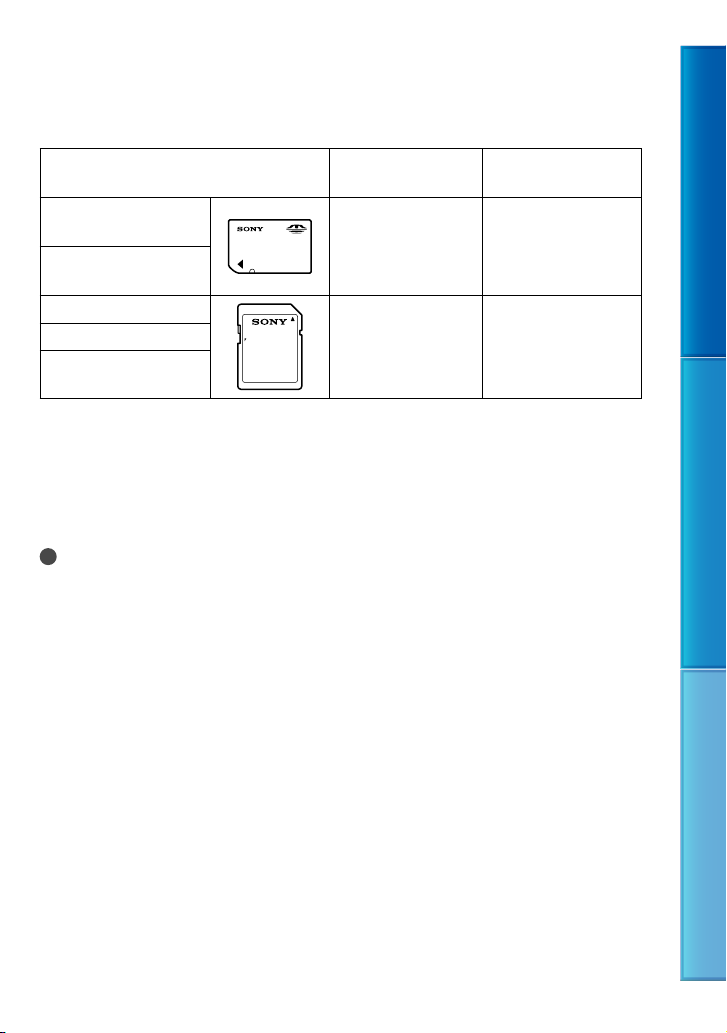
Jenis kartu memori yang dapat anda gunakan dengan camcorder anda
Kelas Kecepatan SD Yang dijelaskan dalam
buku petunjuk ini
"Memory Stick PRO
Duo" (Mark2)
"Memory Stick PRO-
—
"Memory Stick PRO
Duo"
HG Duo"
Kartu memori SD
Kartu memori SDHC
Kartu memori SDXC
Pengoperasian dengan semua kartu memori tidak dijamin.
Kartu "Memory Stick PRO Duo", setengah ukuran "Memory Stick", atau ukuran standar SD dapat
digunakan untuk camcorder ini.
Jangan menempel label, dll., ke kartu memori atau adaptor kartu memori. Hal tersebut dapat
menyebabkan kegagalan fungsi.
"Memory Stick PRO Duo" berukuran hingga 32 GB dan kartu SD berukuran hingga 64 GB sudah
diverifikasi dapat beroperasi dengan camcorder anda.
Catatan
MultiMediaCard tidak dapat digunakan dengan camcorder ini.
Film yang direkam pada kartu memori SDXC tidak dapat di-import atau diputar ulang pada komputer
atau peralatan AV yang tidak mendukung sistem file exFAT* dengan menghubungkan camcorder
ke peralatan ini dengan kabel USB. Konfirmasikan terlebih dahulu apakah peralatan sambungan
mendukung sistem exFAT. Bila anda menghubungkan peralatan yang tidak mendukung sistem exFAT
dan layar format muncul, jangan jalankan format. Semua data yang direkam akan hilang.
* exFAT adalah sistem file yang digunakan untuk kartu memori SDXC.
Class 4 atau lebih
cepat
Kartu SD
Daftar Isi Menikmati fungsi yang berguna Indeks
22
ID
Page 23
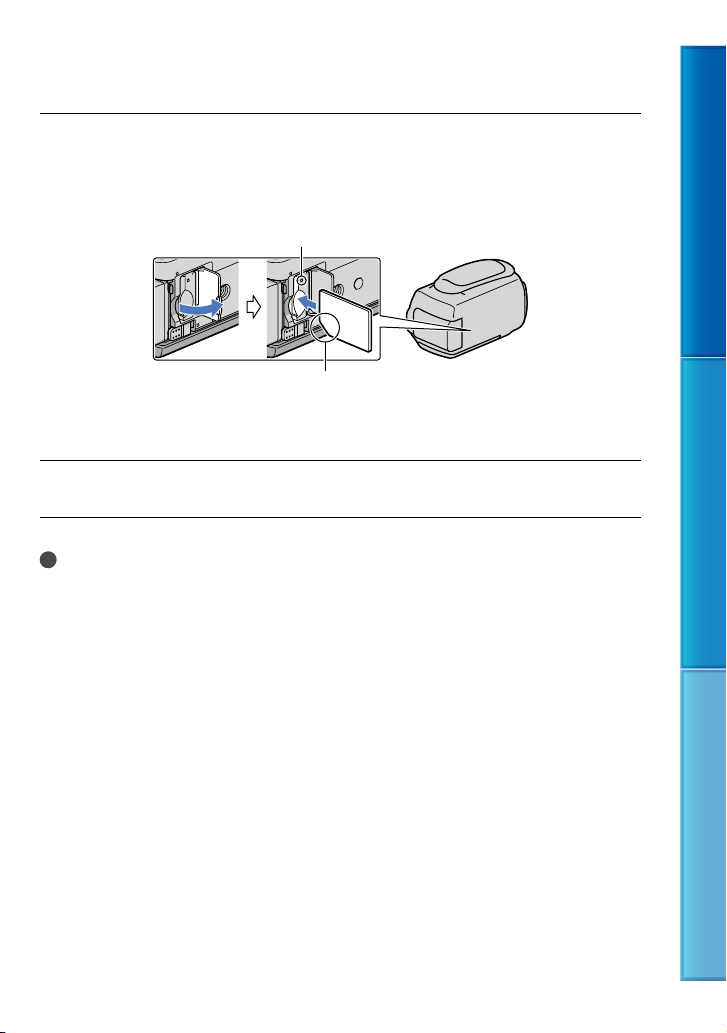
Bukalah penutup, dan masukkan kartu memori dengan ujung tumpul
searah yang ditunjukkan gambar hingga berbunyi klik.
Tutuplah penutup setelah memasukkan kartu memori.
Lampu akses
Ingatlah arah ujung tumpul.
Layar [Menyiapkan file database gambar. Tunggu.] muncul bila anda memasukkan kartu
memori yang baru. Tunggulah hingga layar menghilang.
Tutuplah penutup.
Catatan
Bila [Gagal membuat File Database Gambar baru. Kemungkinan tidak ada ruang yang cukup.]
mpilkan, format kartu memori (hlm. 80).
dita
Pastikan arah kartu memori. Bila anda memasukkan kartu memori dengan arah yang salah, kartu
memori, celah kartu memori, atau data gambar dapat mengalami kerusakan.
Jangan membuka penutup selama perekaman.
Saat memasukkan atau mengeluarkan kartu memori, berhati-hatilah agar kartu memori tidak keluar
tiba-tiba dan terjatuh.
Untuk mengeluarkan kartu memori
Buka tutup dan tekan pelan kartu memori ke dalam satu kali.
Daftar Isi Menikmati fungsi yang berguna Indeks
23
ID
Page 24
Perekaman/Pemutaran
Perekaman
Dalam pengaturan awal yang ditetapkan, film dan foto direkam pada memori internal. Film
direkam dengan kualitas gambar high definition (HD).
HDR-CX130E: Kartu memori
HDR-CX160E/CX180E: Media perekaman internal
Tips
Untuk mengubah media perekaman, lihat halaman 21 (HDR-CX160E/CX180E).
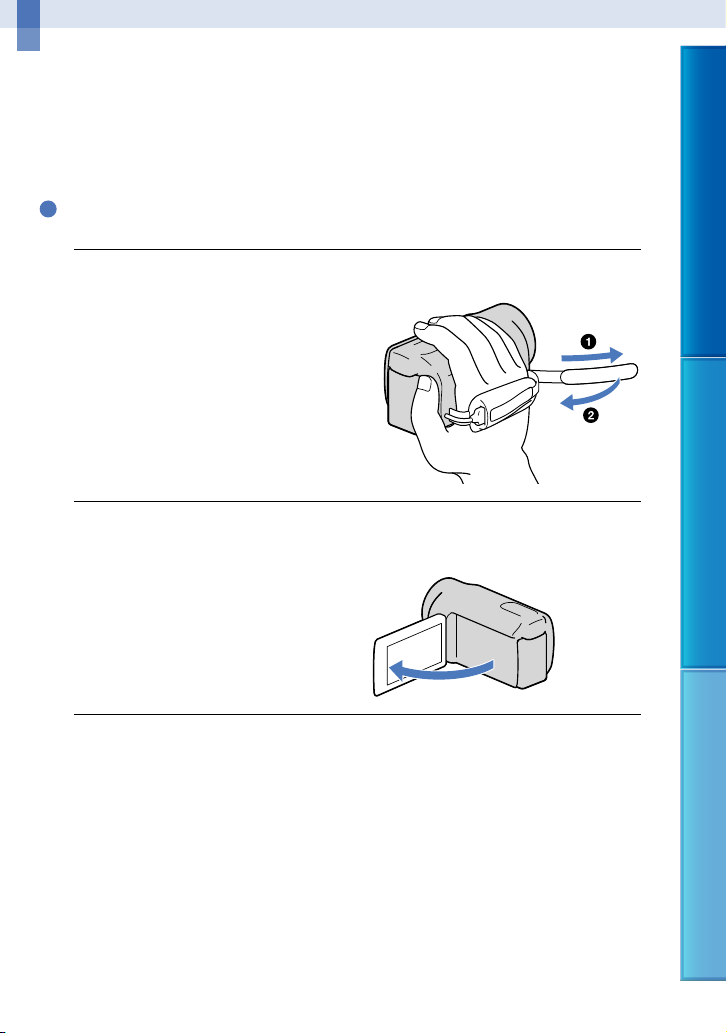
Kencangkan tali pegangan.
1
Buka layar LCD camcorder anda.
2
Camcorder anda dihidupkan dan penutup lensa dibuka.
Daftar Isi Menikmati fungsi yang berguna Indeks
24
ID
Page 25
Merekam film
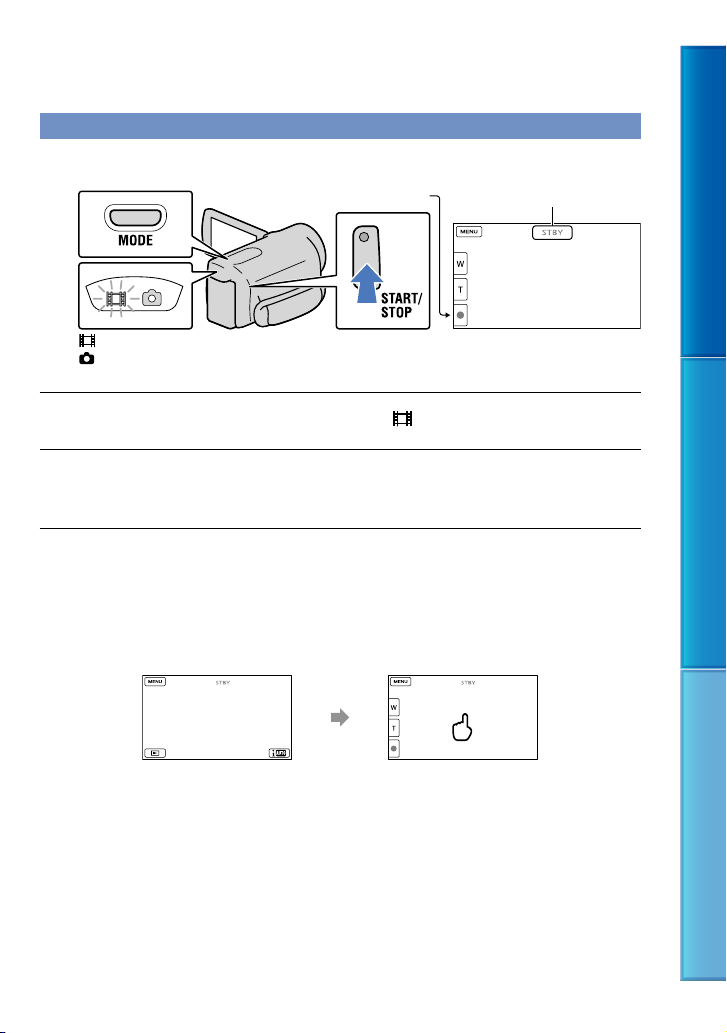
Tombol MODE
(Film): Saat merekam film
(Foto): Saat merekam foto
Tombol START/STOP
[STBY] [REKAM]
Tekan MODE untuk menghidupkan lampu (Film).
Tekan START/STOP untuk mulai merekam.
Untuk menghentikan perekaman, tekan START/STOP lagi.
Untuk menampilkan komponen pada layar LCD kembali
Sentuh di manapun di layar kecuali tombol-tombol pada LCD sehingga anda bisa
menggunakan komponen seperti menu. Anda dapat mengubah pengaturan dengan
gunakan menu [Pengaturan Tampilan] (hlm. 77).
meng
kira-kira
4 detik
sesudahnya
Daftar Isi Menikmati fungsi yang berguna Indeks
25
ID
Page 26
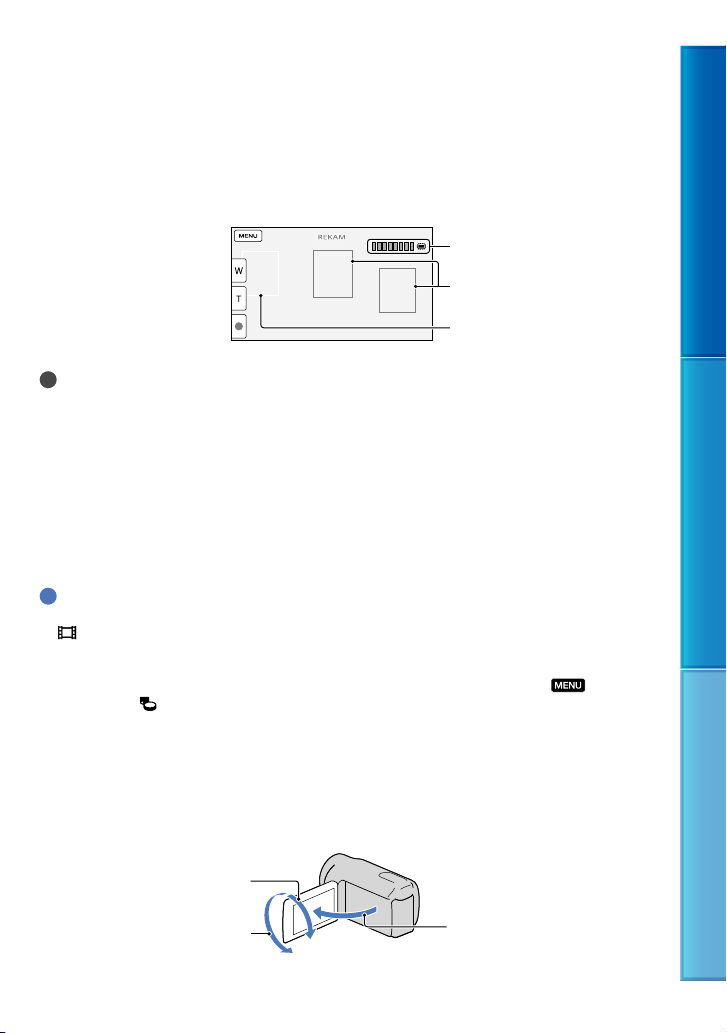
Untuk menangkap senyuman
Dalam pengaturan awal yang ditetapkan, sebuah foto direkam secara otomatis bila camcorder
mendeteksi senyum seseorang selama perekaman film (Rana Senyuman, hlm. 75). Bila
camcorder mendeteksi wajah selama perekaman film, kualitas gambar diatur secara otomatis
ksi Wajah], hlm. 75).
([Dete
Menangkap foto
Bingkai Deteksi Senyum
(Oranye)
Bingkai Deteksi Wajah (Putih)
Catatan
Bila anda menutup layar LCD selama sedang merekam film, camcorder berhenti merekam.
Waktu perekaman film terus-menerus maksimum adalah sekitar 13 jam.
Bila sebuah file film lebih dari 2 GB, file film berikutnya dibuat secara otomatis.
Diperlukan beberapa detik hingga anda dapat memulai perekaman setelah anda menghidupkan
camcorder. Anda tidak dapat mengoperasikan camcorder anda selama waktu ini.
Status berikut akan ditampilkan bila data sedang ditulis ke dalam mode perekaman setelah perekaman
selesai. Selama waktu ini, camcorder jangan terkena kejut atau getaran, atau mengeluarkan baterai atau
Adaptor AC.
pu akses (hlm. 23) sedang menyala atau berkedip
am
L
Ikon media di bagian kanan atas layar LCD sedang berkedip-kedip
Tips
Anda dapat merekam foto selama perekaman film dengan menekan penuh PHOTO (Dual Rec, hlm. 38).
SteadyShot] diset ke [Aktif] dalam pengaturan awal yang ditetapkan.
[
Anda dapat menentukan wajah prioritas dengan menyentuhnya (hlm. 37).
a dapat menangkap foto dari film yang sudah direkam (hlm. 46).
And
Anda dapat memeriksa waktu perekaman, kapasitas yang tersisa, dll., dengan menyentuh
[Setup] [
Layar LCD camcorder anda dapat menampilkan gambar perekaman pada seluruh layar (tampilan piksel
(Pengaturan Media)] [Informasi Media].
(MENU)
penuh). Namun, hal ini dapat menyebabkan pemotongan halus pada sisi atas, bawah, kanan dan kiri
gambar saat diputar ulang pada TV yang tidak kompatibel dengan tampilan piksel penuh. Dalam kasus
, set [B
ingkai Pedoman] ke [Aktif] (hlm. 76), dan rekam gambar dengan menggunakan bingkai luar
ini
yang ditampilkan pada layar sebagai pedoman.
Untuk mengatur sudut panel LCD, pertama-tama buka panel LCD 90 derajat ke arah camcorder (),
dan kemudian atur sudut ().
Daftar Isi Menikmati fungsi yang berguna Indeks
90 derajat (maks.)
180 derajat (maks.)
26
90 derajat ke arah
ca
mcorder
ID
Page 27
Kode data selama perekaman
Tanggal, waktu dan kondisi perekaman direkam secara otomatis pada media perekaman.
Tidak akan ditampilkan selama perekaman. Namun, anda dapat memeriksanya sebagai [Kode
Data] selama pemutaran. Untuk menampilkannya, sentuh
(P'aturan Pemutaran)] [Kode Data] pengaturan yang diinginkan .
[
(MENU) [Setup]
Memotret foto
Daftar Isi Menikmati fungsi yang berguna Indeks
Tombol MODE
Tombol PHOTO
(Film): Saat merekam film
(Foto): Saat merekam foto
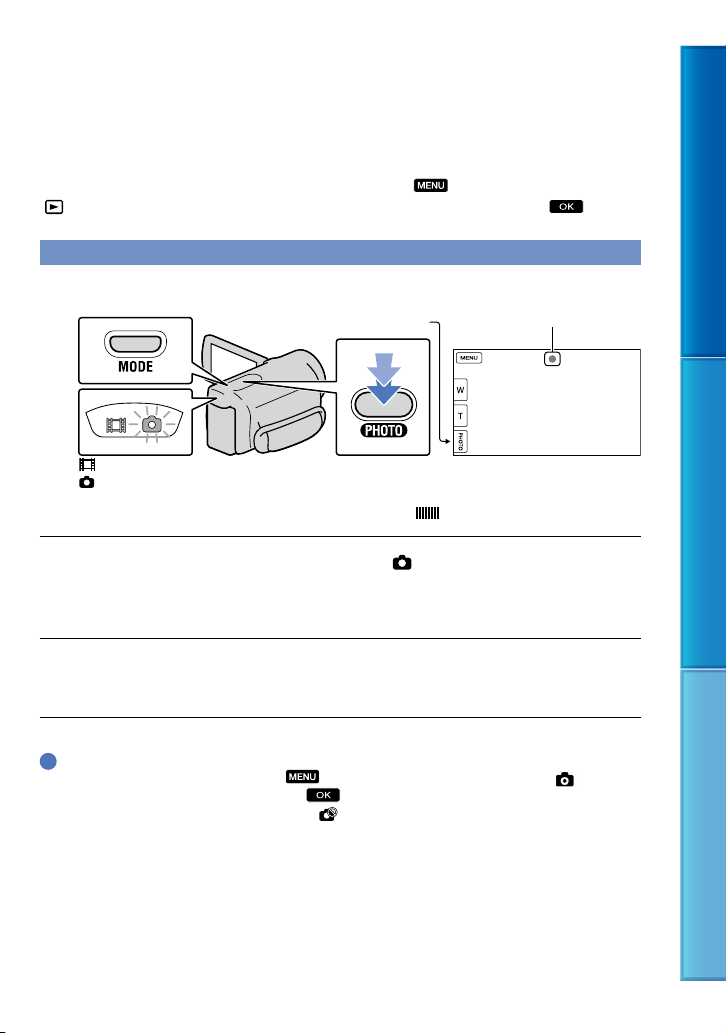
Bila menghilang, foto sudah direkam.
Berkedip-kedip Menyala
Tekan MODE untuk menghidupkan lampu (Foto).
Tampilan layar LCD akan berganti ke mode perekaman foto, dan perbandingan aspek
layar menjadi 4:3.
Tekan PHOTO secara perlahan untuk mengatur fokus, kemudian tekanlah
secara penuh.
Tips
Untuk mengubah ukuran gambar, sentuh
Gambar] pengaturan yang diinginkan
Anda tidak dapat merekam gambar foto selama
(MENU) [Kualitas Gbr/Ukuran] [ Ukuran
.
ditampilkan.
27
ID
Page 28
Pemutaran pada camcorder
Anda dapat menikmati pemutaran gambar dengan suara yang keras melalui speaker stereo
yang ada di dalam camcorder.
Dalam pengaturan awal yang ditetapkan, film dan foto yang direkam pada memori rekaman
berikut akan diputar.
HDR-CX130E: Kartu memori
HDR-CX160E/CX180E: Media perekaman internal
Tips
Untuk mengubah media perekaman, lihat halaman 21 (HDR-CX160E/CX180E).
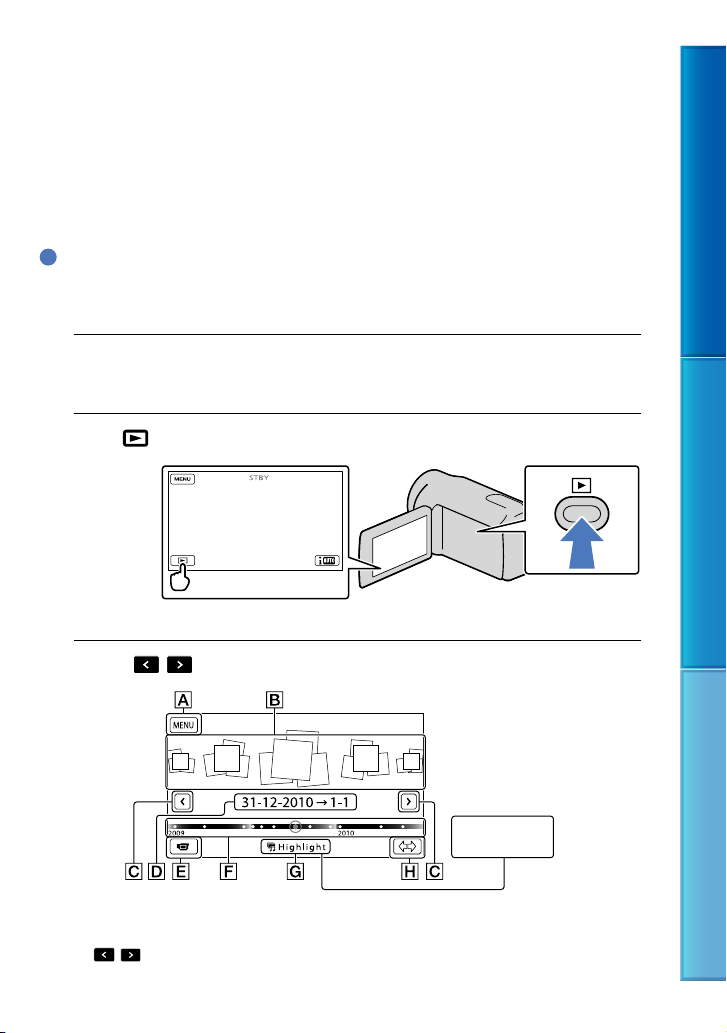
Camcorder menampilkan gambar yang sudah direkam sebagai sebuah acara secara otomatis, berdasarkan
tanggal dan waktu.
Buka layar LCD camcorder anda.
1
Camcorder anda dihidupkan dan penutup lensa dibuka.
Tekan
2
Layar Event View muncul setelah beberapa detik.
Sentuh
3
(Tampilan Gambar).
/ untuk memilih event yang diinginkan ().
Daftar Isi Menikmati fungsi yang berguna Indeks
Ke layar MENU
Acara
/ : Ke acara sebelum/berikut
28
Tombol
putar ulang
Highlight
(h
39).
lm.
ID
Page 29
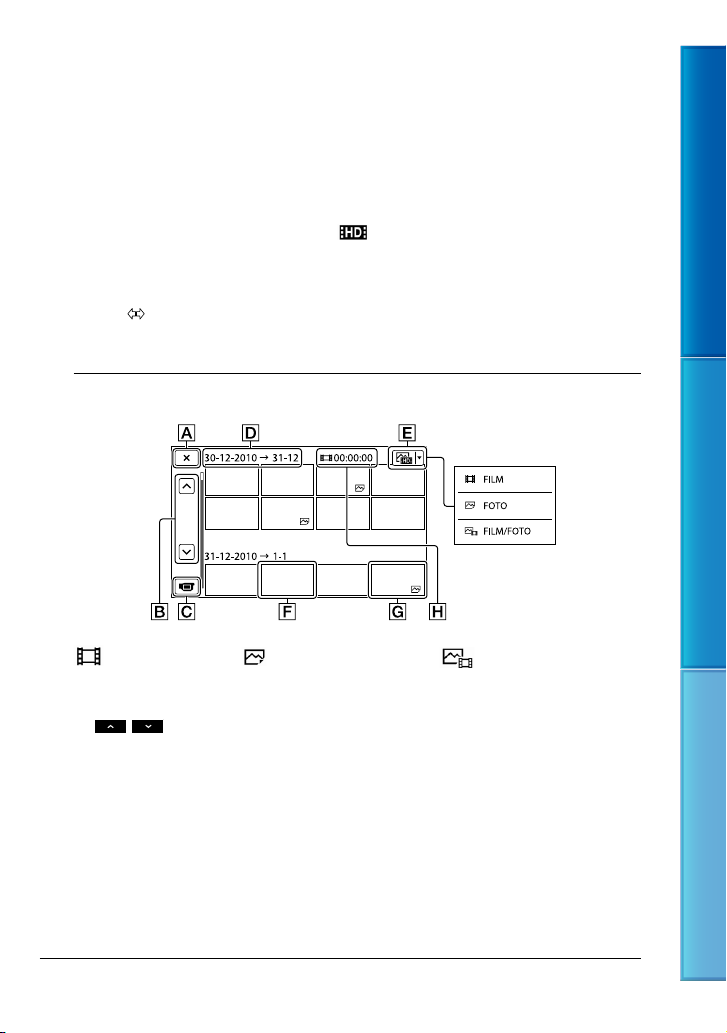
Nama acara
Ganti ke mode perekaman film/foto
Bar lini waktu
Tombol putar ulang Highlight
Tombol Ubah Skala Acara
* Hanya muncul bila kualitas gambar diset ke [ Kualitas HD].
Layar Indeks Acara muncul bila anda menyentuh acara yang ditampilkan di bagian
tengah.
Anda juga dapat memilih sebuah acara dengan menyentuh pada bar bar lini waktu.
(Ubah Skala Acara) pada bagian kanan bawah layar sehingga anda dapat mengubah
Sentuh
kisaran waktu dari bar lini waktu dari satu setengah tahun hingga tiga bulan, yang akan mengubah
jumlah event yang dapat ditampilkan pada bar lini waktu.
*
Sentuh gambar yang ingin anda lihat.
4
Sentuh untuk memilih jenis gambar yang akan ditampilkan dalam indeks dari
FILM] (hanya film), [ FOTO] (hanya foto), atau [ FILM/FOTO] (film dan
[
foto dicampur).
Untuk kembali ke layar Event View
/ : Menampilkan halaman sebelum/berikut (Menyentuh dan memegang
tombol akan men-scroll layar indeks.)
Ganti ke mode perekaman film/foto
Judul Acara
Tombol Ganti Jenis Gambar
Film
Foto
Total waktu pemutaran film dalam acara (jumlah foto jika hanya foto saja)
Daftar Isi Menikmati fungsi yang berguna Indeks
muncul dengan film atau foto yang terakhir diputar atau direkam. Bila anda menyentuh film
atau foto dengan , anda dapat melanjutkan pemutaran dari waktu sebelumnya.
ID
29
Page 30
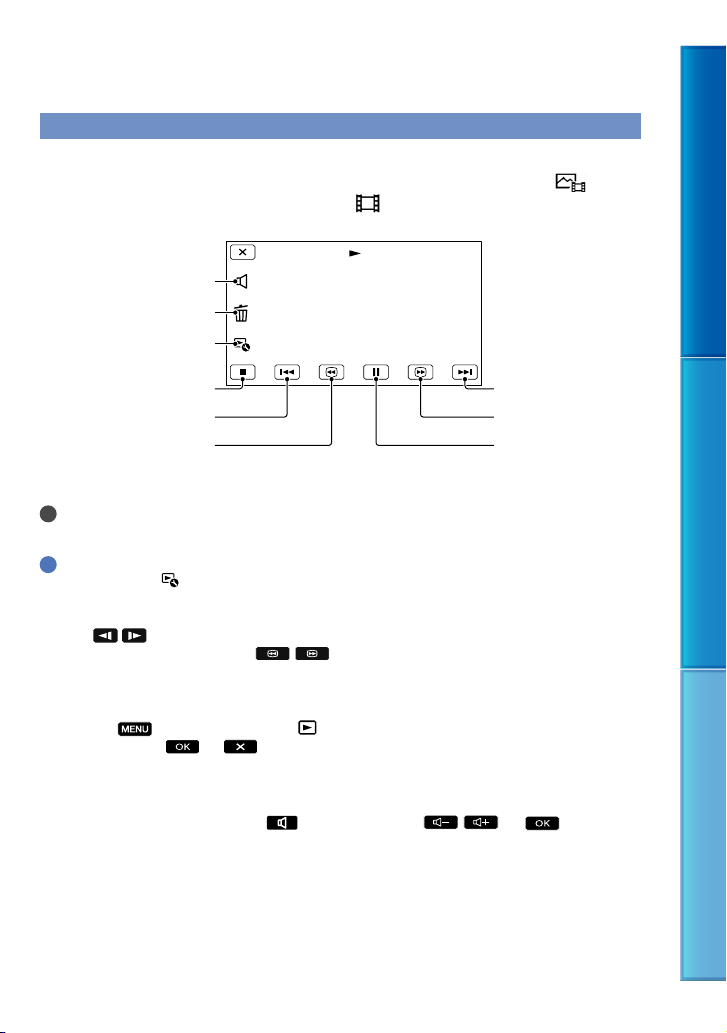
Mengoperasikan camcorder sambil memutar film
Anda dapat menggunakan fungsi yang ditunjukkan di angka di bawah ini selama camcorder
sedang memutar film. Angka di bawah ini akan ditampilkan bila anda memilih [
FOTO] (pengaturan awal yang ditetapkan) atau [
FILM] dengan menyentuh tombol Ganti
Jenis Gambar pada layar Indeks Acara.
Pengaturan volume suara
Hapus
Konteks
FILM/
Daftar Isi Menikmati fungsi yang berguna Indeks
Untuk berhenti*
Sebelum
Untuk mundur cepat
* Tombol-tombol ini hanya dapat digunakan bila camcorder sedang memutar film.
Catatan
Anda mungkin tidak dapat memutar ulang gambar dengan peralatan lain selain camcorder.
Tips
Menyentuh tombol
sekarang, dan anda dapat menggunakan fungsi tersebut dengan mudah.
Bila pemutaran dari film yang dipilih mencapai film terakhir, layar kembali ke layar INDEX.
Sentuh
Sambil anda mengulang menyentuh
cepat kira-kira 10 kali kira-kira 30 kali kira-kira 60 kali.
Tanggal, waktu perekaman, dan kondisi syuting direkam secara otomatis selama perekaman. Informasi
ini tidak ditampilkan selama perekaman, namun anda dapat menampilkannya selama pemutaran dengan
menyentuh
yang diinginkan
Dalam pengaturan awal yang ditetapkan, film demonstrasi direkam (HDR-CX160E/CX180E).
/ selama penundaan untuk memutar ulang film dengan pelan.
*
pada layar pemutaran akan menampilkan fungsi yang dapat anda gunakan
/ selama pemutaran, film diputar kira-kira 5 kali lebih
(MENU) [Setup] [ (P'aturan Pemutaran)] [Kode Data] pengaturan
.
Berikut
Untuk maju
*
Untuk tunda*/putar
Untuk mengatur volume suara film
Selama film sedang diputar, sentuh aturlah dengan / .
30
ID
Page 31
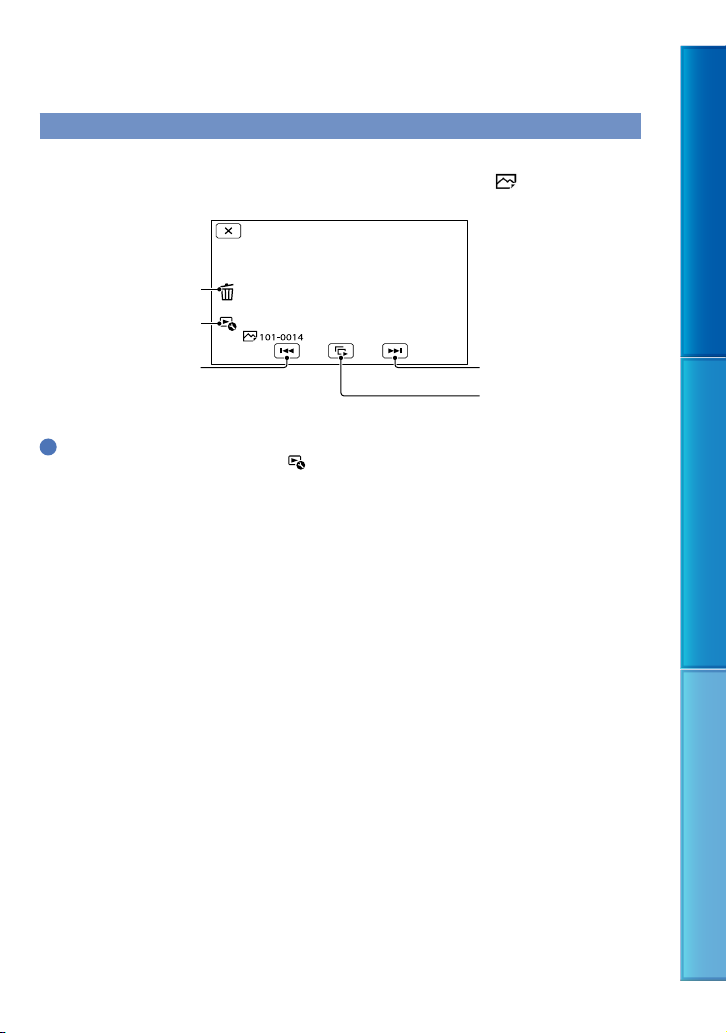
Melihat foto
Anda dapat menggunakan fungsi yang ditunjukkan di angka di bawah ini selama anda sedang
melihat foto. Angka di bawah ini akan ditampilkan bila anda memilih [
menyentuh tombol Ganti Jenis Gambar pada layar Indeks Acara.
Hapus
Konteks
FOTO] dengan
Daftar Isi Menikmati fungsi yang berguna Indeks
Sebelum
Tips
Untuk mengulangi Tampilan slide, sentuh
Berikut
Untuk memulai/
menghentikan presentasi
gambar
[P. Presengambar].
31
ID
Page 32
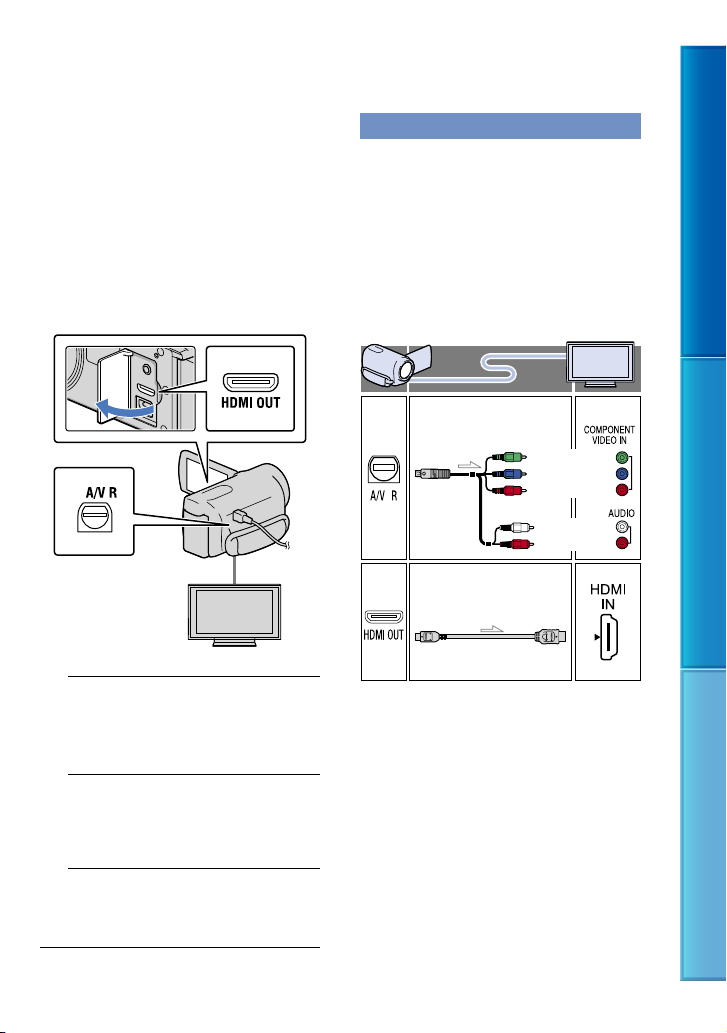
Memutar gambar pada TV
Metode sambungan dan kualitas gambar
(high definition (HD) atau standard
definition (STD)) yang dilihat pada layar
TV berbeda-beda tergantung pada tipe TV
yang terhubung, dan penghubung yang
digunakan.
Konektor output pada camcorder
Jack HDMI OUT
Konektor jarak
jauh A/V
Daftar sambungan
Menghubungkan ke TV high definition
Bila kualitas perekaman adalah kualitas
gambar high definition (HD), film
diputar ulang dalam kualitas gambar high
definition (HD). Bila kualitas perekaman
adalah kualitas gambar standar (STD),
film diputar ulang dalam kualitas gambar
standard definition (STD).
Kabel Komponen A/V
(tersedia)
(Hijau) Y
(Biru)
PB/CB
(Merah)
PR/CR
(Putih)
(Merah)
Kabel HDMI
(dijual terpisah)
Daftar Isi Menikmati fungsi yang berguna Indeks
1
Ganti input pada TV ke jack yang
terhubung.
Lihat petunjuk penggunaan pada TV.
2
Hubungkan camcorder ke TV.
Gunakan Adaptor AC yang tersedia
sebagai sumber listrik (hlm. 16).
3
Putar film atau foto pada
camcorder (hlm. 28).
ID
32
Page 33
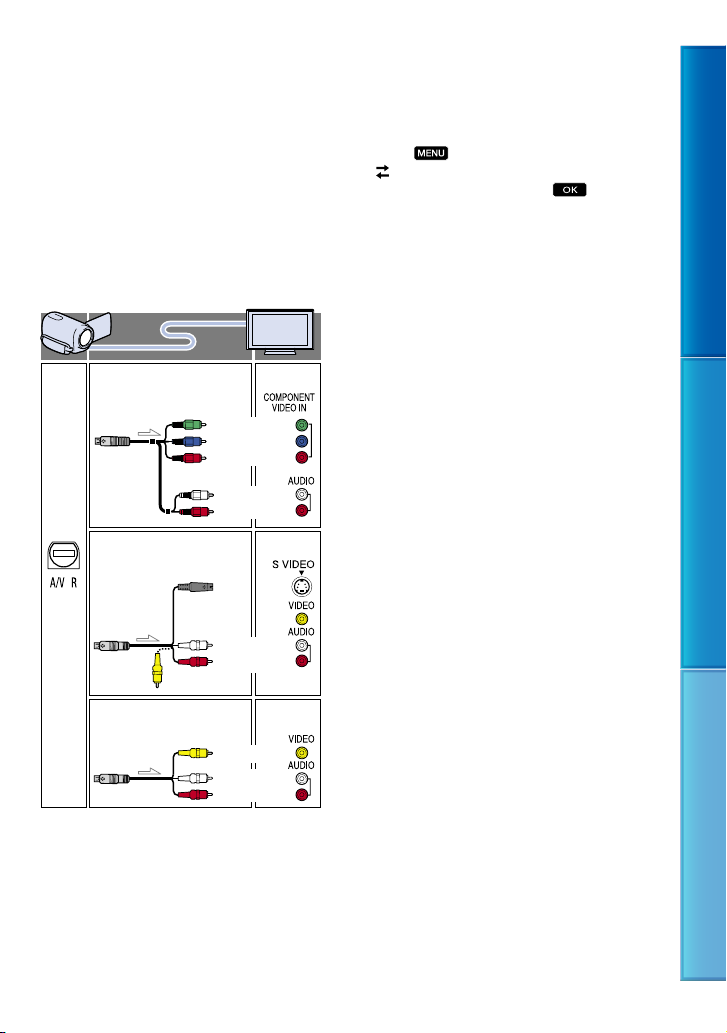
Menghubungkan ke TV non-highdefinition 16:9 (lebar) atau 4:3
Bila film direkam dengan kualitas gambar
high definition (HD), film diputar ulang
dalam kualitas gambar standard definition
(STD). Bila film direkam dengan kualitas
gambar standar (STD), film diputar ulang
dalam kualitas gambar standard definition
(STD).
Kabel Komponen A/V
(tersedia)
(Hijau) Y
(Biru)
PB/CB
(Merah)
PR/CR
(Putih)
(Merah)
Kabel penghubung A/V
dengan S VIDEO
(dijual terpisah)
(Putih)
(Kuning)
Kabel penghubung A/V
(tersedia)
(Merah)
(Kuning)
(Putih)
(Merah)
Bila anda menghubungkan dengan
kabel komponen A/V
Bila anda hanya menghubungkan steker video
komponen, sinyal audio tidak di-output.
Hubungkan steker putih dan merah untuk
menghasilkan sinyal audio.
Pilih pengaturan [Komponen] untuk jack
input komponen yang sedang anda gunakan.
Sentuh
[
pengaturan yang diinginkan
(MENU) [Setup]
(Sambungan)] [Komponen]
untuk
membuat pengaturan.
Bila anda menghubungkan dengan
kabel HDMI
Gunakan kabel HDMI dengan logo HDMI.
Gunakan penghubung mini HDMI pada ujung
yang satu (untuk camcorder), dan sebuah
penghubung yang sesuai untuk sambungan ke
TV anda di ujung yang lain.
Gambar yang hak ciptanya dilindungi tidak dioutput dari jack HDMI OUT camcorder anda.
Beberapa TV mungkin tidak berfungsi dengan
benar (misalnya tidak ada suara atau gambar)
dengan adanya sambungan ini.
Jangan menghubungkan jack HDMI OUT
camcorder ke jack HDMI OUT peralatan
eksternal, karena dapat menyebabkan kegagalan
fungsi.
Untuk menset perbandingan aspek
sesuai dengan TV yang terhubung
(16:9/4:3)
Set [Jenis TV] ke [16:9] atau [4:3] menurut TV
anda (hlm. 82).
Bila anda menghubungkan dengan
kabel penghubung A/V dengan
S-Video
Bila steker S VIDEO (saluran S VIDEO)
dihubungkan, sinyal audio tidak dihasilkan.
Untuk menghasilkan sinyal audio, hubungkan
steker putih dan merah ke jack input audio TV
anda.
Sambungan ini menghasilkan gambar dengan
resolusi tinggi bila dibandingkan dengan kabel
penghubung A/V.
Daftar Isi Menikmati fungsi yang berguna Indeks
33
ID
Page 34
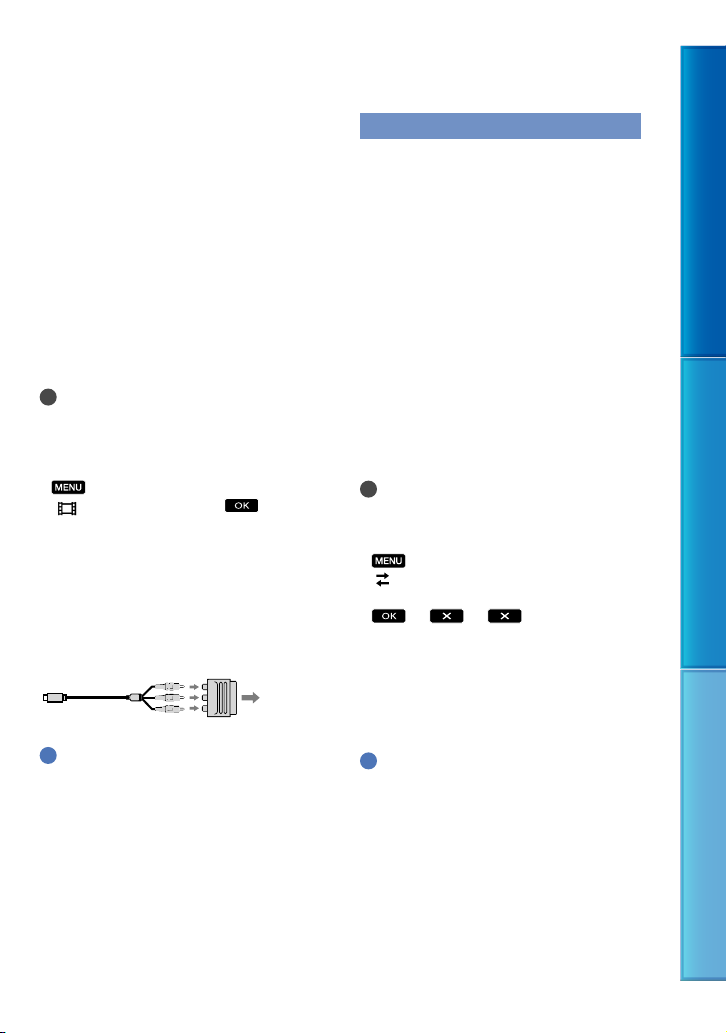
Bila TV anda monaural (Bila TV anda
hanya memiliki satu jack input audio)
Hubungkan ujung kuning dari kabel
penghubung A/V ke jack input video dan
hubungkan ujung putih (saluran kiri) atau
ujung merah (saluran kanan) ke jack input
audio TV atau VCR anda.
Saat menghubungkan ke TV anda
melalui VCR
Hubungkan camcorder anda ke input LINE
IN pada VCR dengan menggunakan kabel
penghubung A/V. Set pemilih input pada VCR
ke LINE (VIDEO 1, VIDEO 2, dll.).
Catatan
Bila anda memutar film dengan kualitas gambar
standard definition (STD) pada TV 4:3 yang
tidak kompatibel dengan sinyal 16:9, rekam
film dengan perbandingan aspek 4:3. Sentuh
(MENU) [Kualitas Gbr/Ukuran]
Mode Lebar] [4:3] (hlm. 78).
[
Bila kabel penghubung A/V digunakan untuk
meng-output gambar, gambar di-output dengan
kualitas gambar standard definition (STD).
Bila TV/VCR anda memiliki adaptor 21pin (EUROCONNECTOR)
Gunakan adaptor 21-pin (dijual terpisah)
untuk melihat gambar yang diputar ulang.
TV/VCR
Tips
Bila anda menghubungkan camcorder anda
ke TV dengan menggunakan lebih dari satu
macam kabel untuk meng-output gambar,
urutan prioritas jack input TV adalah sebagai
berikut:
HDMI komponen S VIDEO video
HDMI (High Definition Multimedia Interface)
merupakan interface untuk mengirim sinyal
video/audio keduanya. Jack HDMI OUT
menghasilkan gambar dan audio dijital kualitas
tinggi.
Menggunakan "BRAVIA" Sync
Anda dapat mengoperasikan camcorder
anda dengan Remote Commander TV anda
dengan menghubungkan camcorder anda
ke TV yang kompatibel dengan "BRAVIA"
Sync yang diluncurkan pada tahun 2008
atau sesudahnya dengan kabel HDMI.
Anda dapat mengoperasikan menu
camcorder anda dengan menekan tombol
SYNC MENU dari remote commander
TV anda. Anda dapat menampilkan layar
camcorder seperti Event View, memutar
film yang dipilih atau menampilkan foto
yang dipilih dengan menekan tombol
atas/bawah/kiri/kanan/enter dari remote
commander TV anda.
Catatan
Mungkin terdapat beberapa operasi yang tidak
dapat anda lakukan dengan remote commander.
Untuk menset camcorder anda, sentuh
(MENU) [Setup]
(Sambungan)] [KTRL UTK HDMI]
[
[Aktif] (pengaturan awal yang ditetapkan)
.
Set juga TV anda. Lihat petunjuk penggunaan
TV anda untuk lebih detil.
Pengoperasian "BRAVIA" Sync berbeda-beda
tergantung setiap model BRAVIA. Lihat
petunjuk penggunaan TV anda untuk lebih
detil.
Tips
Bila anda mematikan TV, camcorder anda juga
akan dimatikan selanjutnya.
ID
34
Daftar Isi Menikmati fungsi yang berguna Indeks
Page 35
Pengoperasian lanjutan
Fungsi-fungsi yang berguna untuk merekam film dan foto
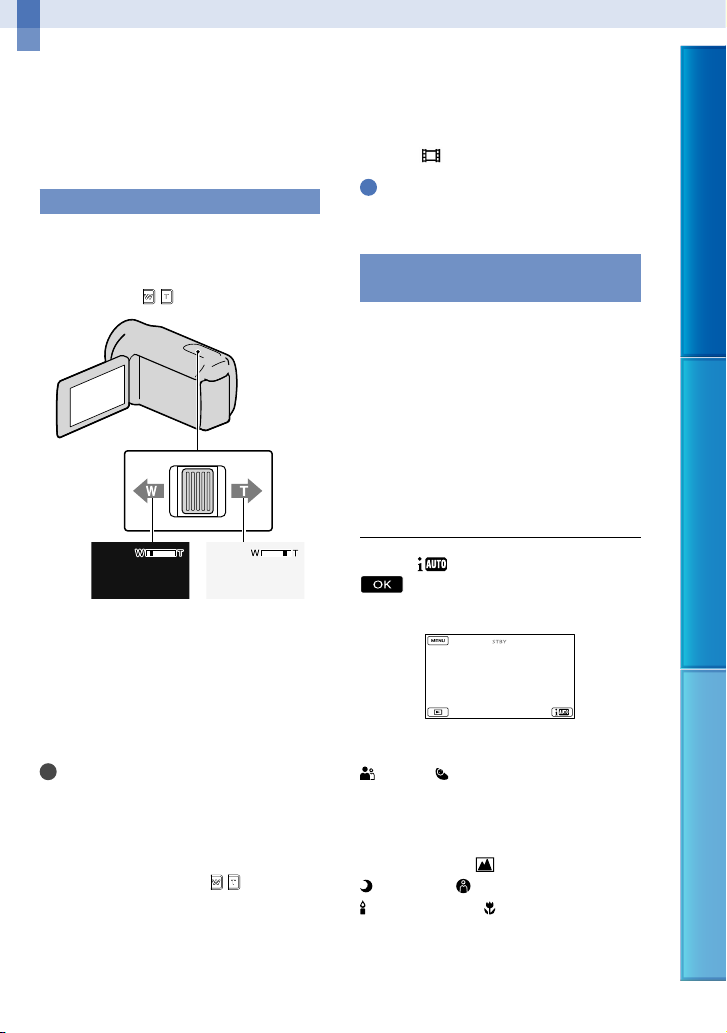
Pembesaran
Anda dapat memperbesar gambar hingga
42 kali ukuran aslinya dengan tuas
pembesaran. Anda juga dapat memperbesar
gambar dengan
Jangkauan pandangan
yang lebih lebar
(Sudut lebar)
Gerakkan tuas pembesaran dengan pelan
untuk pembesaran secara perlahan.
Gerakkan lebih jauh untuk pembesaran
lebih cepat.
Catatan
Pastikan untuk menaruh jari anda pada tuas
pembesaran. Bila anda melepaskan jari anda
dari tuas pembesaran, suara pengoperasian tuas
pembesaran juga akan terekam.
Anda tidak dapat mengubah kecepatan
pembesaran dengan tombol
LCD.
Jarak minimum yang mungkin antara
camcorder dan subjek sambil mempertahankan
fokus yang tajam adalah sekitar 1 cm untuk
sudut lebar dan sekitar 80 cm untuk telefoto.
/ pada layar LCD.
Pandangan dekat
(Telefoto)
/ pada layar
Anda dapat memperbesar gambar hingga 30
kali dengan menggunakan pembesaran optikal,
kecuali [
Tips
Anda dapat menset [Zoom Digital] bila anda
ingin memperbesar ke tingkat yang lebih tinggi.
SteadyShot] diset ke [Aktif].
Merekam gambar yang lebih baik secara otomatis (Otomatis Pintar)
Bila anda mengarahkan camcorder ke
arah subjek, camcorder merekam dengan
menggunakan kombinasi optimum dari
tiga mode deteksi: Deteksi wajah, Deteksi
adegan, dan Deteksi goyangan kamera
([Aktif] adalah pengaturan awal yang
ditetapkan). Bila camcorder mendeteksi
kondisi subjek, ikon yang berhubungan
dengan kondisi yang terdeteksi akan
ditampilkan.
Sentuh [Aktif ]/[Nonaktif]
pada kanan bawah pada layar
perekaman film atau foto.
Deteksi wajah
(Potret), (Bayi)
Camcorder mendeteksi wajah dan menyetel
fokus, warna, dan eksposur.
Deteksi adegan
(Cahaya latar),
(Pemandangan),
(Temaram), (Cahaya sorot),
(Rendah cahaya), (Makro)
Camcorder memilih pengaturan yang
paling efektif secara otomatis, tergantung
adegan.
ID
35
Daftar Isi Menikmati fungsi yang berguna Indeks
Page 36
Deteksi goyangan kamera
(Berjalan), (Tripod)
Camcorder mendeteksi apakah terjadi
goyangan kamera atau tidak, dan membuat
kompensasi optimum.
Catatan
Camcorder mungkin tidak dapat mendeteksi
adegan atau subjek yang diharapkan, tergantung
kondisi perekaman.
Memilih kualitas gambar high definition (HD) atau kualitas gambar standar (STD)
Anda dapat memilih kualitas gambar
yang diinginkan dari kualitas gambar
high definition (HD) sehingga anda
dapat merekam gambar halus, atau
kualitas gambar standard definition
(STD) yang lebih memiliki kompatibilitas
dengan berbagai peralatan pemutaran
Kualitas HD] merupakan
([
pengaturan awal yang ditetapkan). Ubah
kualitas gambar sesuai dengan situasi
perekaman atau peralatan pemutaran.
Sentuh
(MENU)
[Kualitas Gbr/Ukuran]
[ / Pengaturan].
Sentuh
Kualitas gambar perekaman diubah.
Tips
Anda dapat merekam, memutar, atau mengedit
film hanya dalam kualitas gambar yang dipilih
saja. Untuk merekam, memutar, atau meng-edit
film dalam kualitas gambar lainnya, ubah
pengaturan ini.
.
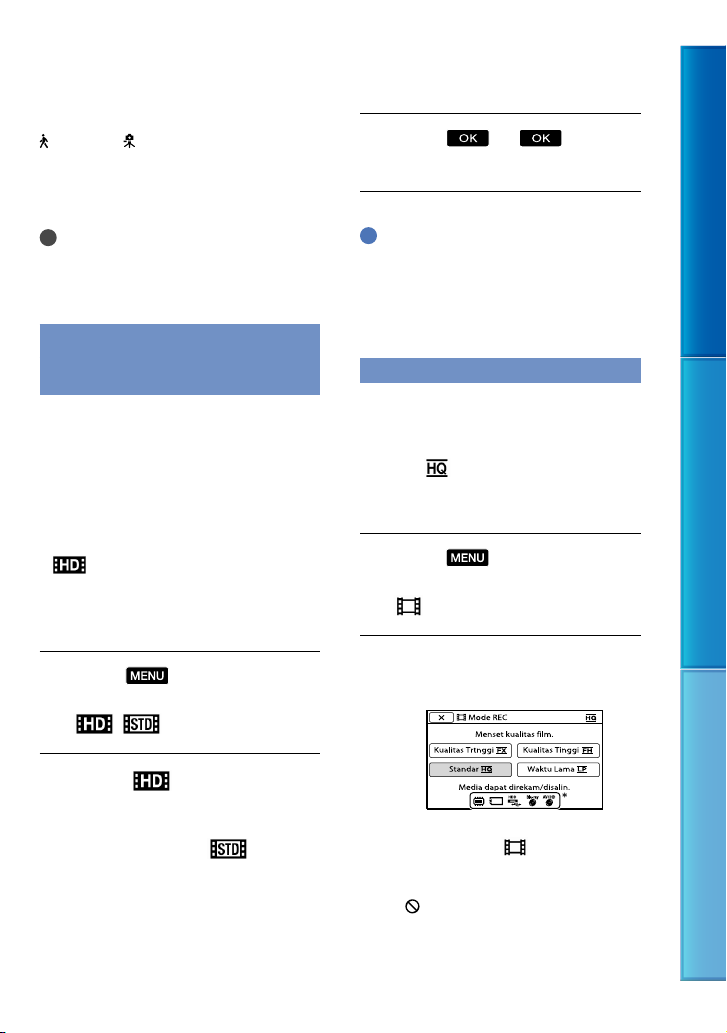
Memilih mode perekaman
Anda dapat mengganti mode perekaman
untuk memilih kualitas film saat merekam
film kualitas gambar high definition (HD)
([Standar
awal yang ditetapkan). Waktu perekaman
media diubah tergantung mode perekaman.
] merupakan pengaturan
Sentuh
(MENU)
[Kualitas Gbr/Ukuran]
[ Mode REC].
Sentuh mode perekaman yang
diinginkan.
Daftar Isi Menikmati fungsi yang berguna Indeks
Sentuh [
Kualitas HD] untuk
merekam gambar dengan
kualitas gambar high definition
(HD), atau sentuh [ Kualitas
STD] untuk merekam gambar
dengan kualitas gambar standard
definition (STD).
Mode perekaman yang tersedia akan
tergantung pada [
dipilih (hlm.77).
* muncul pada ikon media bila film
yang direkam dengan mode perekaman
yang dipilih tidak dapat disimpan pada
media tersebut.
ID
36
Frame Rate] yang
Page 37
Sentuh
.
Mode dan media perekaman
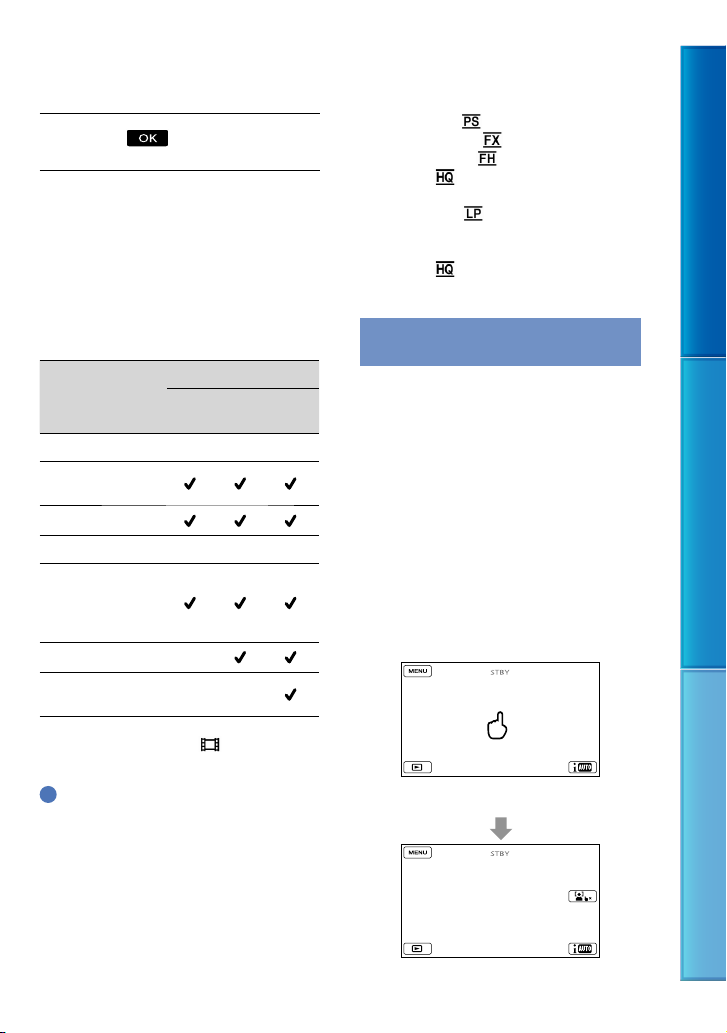
Jenis media di mana gambar bisa disimpan
akan tergantung pada mdoe perekaman
yang dipilih.
Untuk lebih detil mengenai operasi
menyimpan dengan menggunakan
peralatan eksternal, lihat halaman 54.
Mode perekaman
Jenis media
*
PS
FX
FH/
HQ/LP
Mengenai camcorder
Media perekaman
internal
Kartu memori
Mengenai peralatan eksternal
Media eksternal
(peralatan
penyimpanan
USB)
Disk Blu-ray
AVCHD disk
perekaman
—
— —
[Kualitas 50p ] (AVC HD 28M (PS))
[Kualitas Trtnggi
[Kualitas Tinggi
[Standar
(pengaturan awal yang ditetapkan)
[Waktu Lama
Mode perekaman kualitas gambar standar
(STD) terbatas ke nilai berikut.
[Standar
"M", seperti dalam "24M", berarti "Mbps".
] (AVC HD 24M (FX))
] (AVC HD 17M (FH))
] (AVC HD 9M (HQ))
] (AVC HD 5M (LP))
] (STD 9M (HQ))
Menggunakan fungsi Fokus pelacakan
Bila anda menyentuh subjek yang ingin
anda lacak pada layar LCD, camcorder akan
melacak subjek tersebut dan merekam film.
Bila anda menyentuh suatu wajah
Sebuah frame dua garis akan muncul di
sekeliling wajah dan camcorder mengatur
fokus, warna dan pencahayaan secara
otomatis.
Bila anda menyentuh titik selain wajah
Sebuah frame dua garis akan muncul di
titik yang anda sentuh dan camcorder
mengatur fokus secara otomatis.
Daftar Isi Menikmati fungsi yang berguna Indeks
* [PS] hanya bisa diset bila [ Frame Rate] diset
ke [50p].
Tips
Film direkam dengan bentuk 1920 1080/50p
bila mode PS dari kualitas gambar high
definition (HD) dipilih, dan dengan AVCHD
1920 1080/50i bila mode FX atau FH dipilih.
Bila mode HQ atau LP kualitas gambar high
definition (HD) dipilih, film direkam dengan
bentuk AVCHD 1440 1080/50i.
Anda harus memilih mode perekaman (HD)
dengan kualitas gambar high definition.
Sentuh wajah atau titik yang ingin
anda lacak.
Bingkai dua garis ditampilkan.
ID
37
Page 38
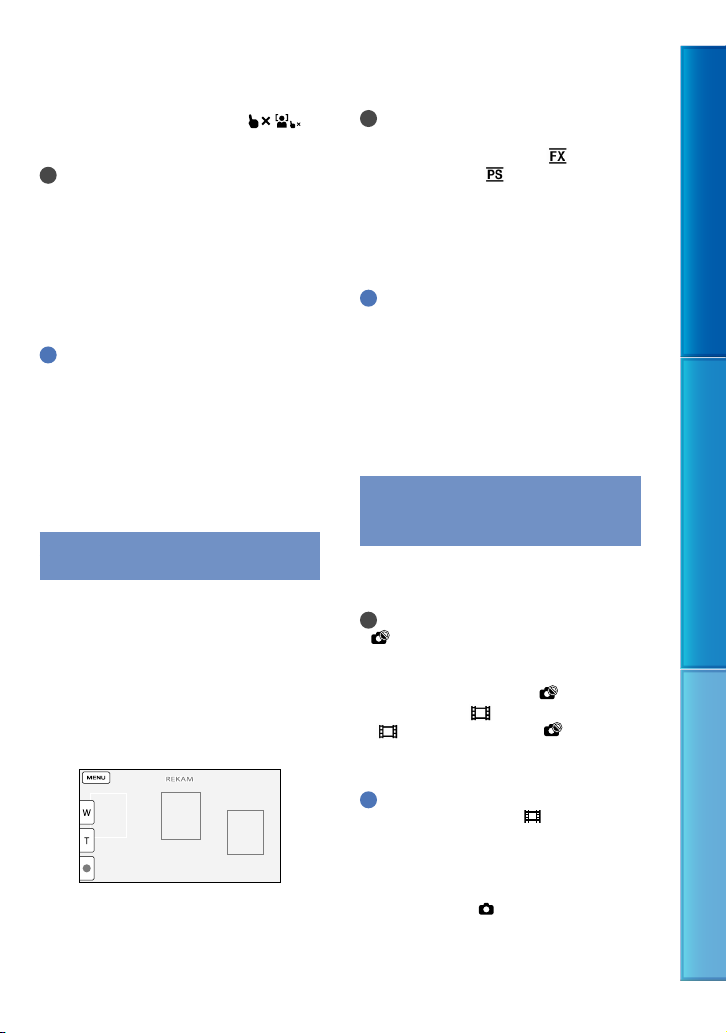
Untuk berhenti melacak, sentuh /
yang muncul di kanan layar LCD.
Catatan
Subjek yang anda sentuh mungkin tidak
terdeteksi, tergantung kecerahan sekeliling atau
gaya rambut subjek. Dalam kasus ini, sentuh
wajah sekali lagi saat anda merekam.
Bila anda ingin melacak wajah, set pengaturan
[Deteksi Wajah] ke selain [Nonaktif]
([Otomatis] merupakan pengaturan awal yang
ditetapkan).
Tips
Bingkai dua garis di sekitar wajah target untuk
kemungkinan pengambilan deteksi senyum
berubah menjadi oranye.
Bila wajah yang anda sentuh menghilang dari
layar LCD, subjek yang dipilih dalam [Deteksi
ah] (hlm. 75) memiliki prioritas. Bila wajah
aj
W
yang anda sentuh kembali ke layar, wajah
tersebut memiliki prioritas.
Menangkap senyum secara otomatis (Rana Senyuman)
Sebuah foto direkam secara otomatis bila
camcorder mendeteksi senyum seseorang
selama perekaman film ([Dual Capture]
merupakan pengaturan awal yang
ditetapkan) (halaman 75). Sebuah bingkai
oranye muncul di sekitar wajah target
untuk kemungkinan pengambilan deteksi
senyum.
Catatan
Bila tingkat frame dan mode perekaman
diset ke [50i]/[Kualitas Trtnggi
[50p]/[Kualitas 50p
], anda tidak dapat
] atau
menggunakan fungsi Rana Senyuman selama
film sedang direkam.
Senyum mungkin tidak dapat dideteksi
tergantung dari kondisi perekaman, kondisi
subjek, dan pengaturan camcorder anda.
Tips
Anda dapat memilih subjek yang memiliki
prioritas untuk deteksi wajah dan deteksi
enyum den
s
gan [Deteksi Wajah] (hlm. 75).
Bila anda menentukan subjek prioritas dengan
meyentuh bingkai deteksi pada layar LCD,
wajah dengan bingkai dua garis diprioritaskan.
Bila senyuman tidak terdeteksi, set [Snsitiv.
nyman] (hlm. 76).
tks S
D
Merekam gambar foto berkualitas tinggi selama perekaman film (Dual Rec)
Anda dapat merekam gambar foto selama
perekaman film dengan menekan PHOTO.
Catatan
dapat muncul bila kapasitas media
perekaman tidak cukup atau bila anda merekam
gambar foto terus-menerus. Anda tidak dapat
merekam gambar foto selama
Tergantung dari [
Frame Rate] yang dipilih, muncul
[
Mode REC] atau
pada layar LCD dan anda mungkin tidak
menggunakan fungsi Dual Rec.
Tips
Bila lampu MODE diset ke
gambar foto menjadi [3,0M] (16:9) atau [2,2M]
(4:3).
Anda dapat merekam gambar foto selama
standby perekaman dengan cara yang sama
dengan saat lampu
(Foto) dihidupkan.
ditampilkan.
(Film), ukuran
Daftar Isi Menikmati fungsi yang berguna Indeks
38
ID
Page 39
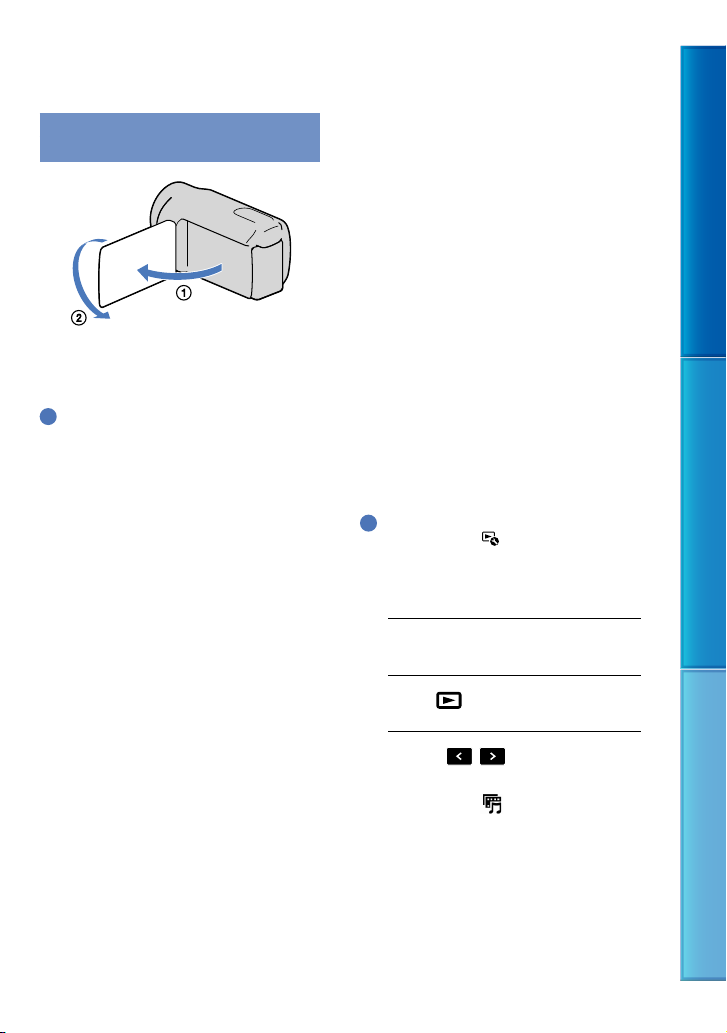
Untuk merekam pada mode cermin
Buka panel LCD sebesar 90 derajat ke arah
camcorder (), kemudian putarlah 180
derajat ke arah lensa ().
Tips
Gambar cermin dari subjek tampil di layar
LCD, tetapi gambar akan menjadi normal bila
direkam.
Menikmati ringkasan film anda (Putar ulang Highlight)
Camcorder anda memilih adegan
putar ulang Highlight secara acak,
menyatukannya, dan memutarnya sebagai
suatu ringkasan film kualitas gambar high
definition (HD) dengan musik dan efek
visual.
Bila anda menyukai putar ulang Highlight
yang baru saja anda lihat, anda dapat
menyimpannya sebagai "skenario" dan
putarlah berulang kali. Lebih lagi, anda
dapat membagikan adegan putar ulang
Highlight atau skenario dengan mudah
dengan menggunakan media lainnya
dengan mengkonversi format data dari
adegan atau skenario putar ulang Highlight,
di mana anda dapat meng-upload data ke
Web atau membuat DVD.
Tips
Menyentuh tombol
akan menampilkan fungsi yang dapat
anda gunakan sekarang, dan anda dapat
menggunakan fungsi tersebut dengan mudah.
1
Buka layar LCD camcorder anda.
pada layar pemutaran
Daftar Isi Menikmati fungsi yang berguna Indeks
2
Tekan (Tampilan Gambar).
3
Sentuh / () untuk
memilih Acara yang diinginkan,
lalu sentuh [ Highlight] ().
Camcorder memulai putar ulang
Highlight dari event yang ditampilkan
di bagian tengah Event View.
ID
39
Page 40
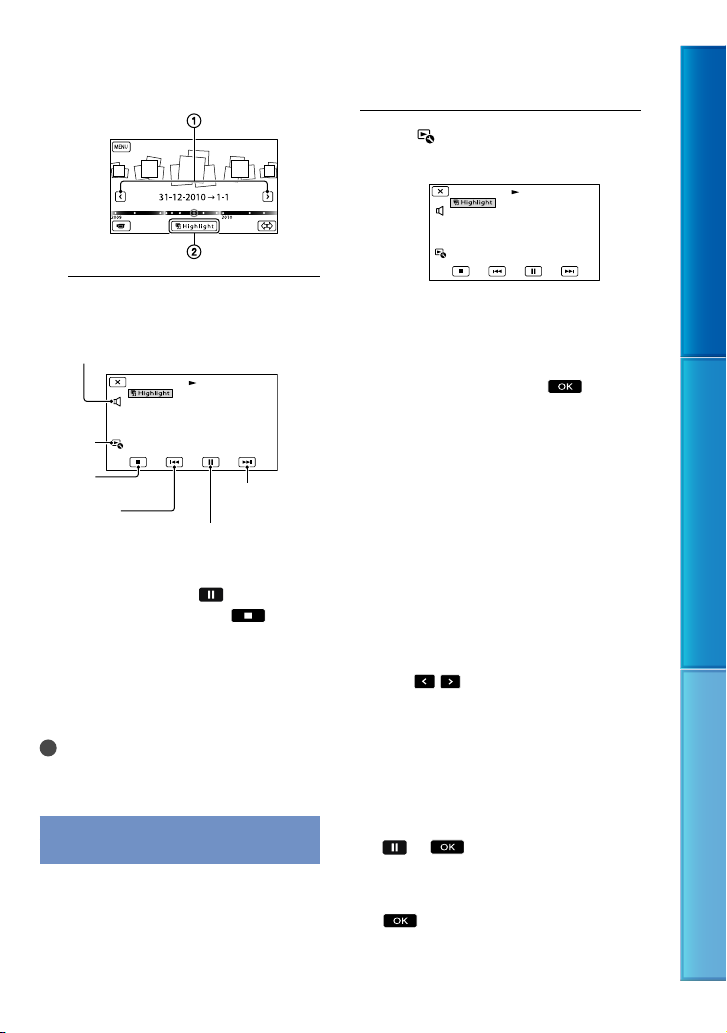
Layar LCD selama putar ulang Highlight
Pengaturan volume suara
Konteks
Untuk
berhenti
Berikut
Sebelum
Untuk menunda
Untuk menghentikan putar ulang
Highlight
Untuk menunda, sentuh .
Untuk menghentikan, sentuh
.
Untuk menonton putar ulang Highlight
kembali
Sentuh [Putar ulang] pada layar setelah
putar ulang Highlight sudah selesai.
Catatan
Adegan Putar Ulang Highlight akan berubah
setiap kali anda memilih putar ulang Highlight.
Mengubah pengaturan untuk putar ulang Highlight
Anda bisa membuat berbagai pengaturan
untuk putar ulang Highlight.
Sentuh [Pengaturan Hightlight]
selama putar ulang Highlight.
Anda dapat menset komponen berikut.
[Kisaran Putar Ulang]
Set kisaran film yang akan diputar dengan
memilih kisaran acara dari acara mana dan
hingga acara mana, untuk digunakan sebagai
kisaran pemutaran, lalu sentuh
Bila tidak ada kisaran yang diset, camcorder
akan memutar gambar dalam ksiaran tanggal
dari acara yang dipilih pada Event View sebagai
kisaran pemutaran.
[Tema]
Anda dapat memilih sebuah tema untuk putar
ulang Highlight. Kategori musik dipilih secara
otomatis sesuai tema.
[Musik]
Anda dapat memilih dan menambahkan musik.
[Lama]
Anda dapat menset panjang segmen putar
ulang Highlight.
[Gabungan Audio]
Suara asli diputar ulang dengan musik.
Sentuh
antara suara asli dengan musik.
[Titik Highlight]
Anda dapat menset titik-titik dalam sebuah
film yang akan digunakan dalam putar ulang
Highlight.
Putar film atau foto yang diinginkan, lalu
lakukan hal berikut.
/ untuk mengatur keseimbangan
Film: Putar film yang diinginkan, lalu sentuh
di titik yang ingin anda
gunakan dalam putar ulang Highlight.
Foto: Putar foto yang ingin anda gunakan
dalam putar ulang Highlight, lalu sentuh
.
.
Daftar Isi Menikmati fungsi yang berguna Indeks
40
ID
Page 41
Catatan
Suara yang digunakan untuk putar ulang
Highlight akan dikonversi ke 2ch stereo.
Pengaturan [Kisaran Putar Ulang] dihilangkan
bila putar ulangHighlight berhenti.
Bila anda menghubungkan camcorder ke
sebuah peralatan eksternal, seperti TV, dan
menonton putar ulang Highlight atau Skenario
Highlight, gambar-gambar ini tidak muncul
pada layar LCD camcorder.
Tips
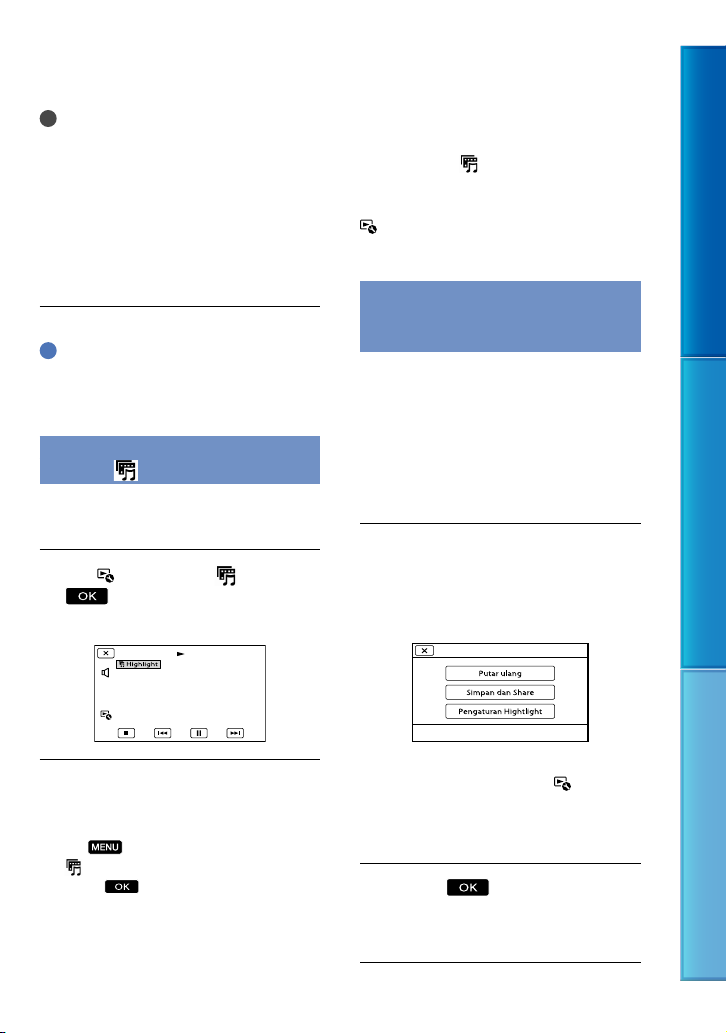
Anda dapat memilih [Pengaturan Hightlight]
pada layar setelah putar ulang Highlight sudah
selesai.
Menyimpan putar ulang Highlight
(Simpan
Anda dapat menyimpan putar ulang
Highlight sebagai sebuah "Skenario".
Skenario)
Sentuh [Simpan Skenario]
selama putar ulang
Highlight.
Untuk menghapus skenario yang sudah
disimpan
Sentuh [Hapus Skenario] pada layar
sesudah pemutaran skenario yang anda
ingin hapus sudah selesai, atau sentuh
sambil memutar skenario yang ingin
anda hapus, lalu pilih [Hapus].
Meng-convert dan membagikan adegan putar ulang Highlight atau skenario Highlight
Anda dapat mengkonversi format data
dari putar ulang Highlight atau skenario
Highlight yang disimpan sebelumnya yang
memungkinkan anda membagikan data
yang dikonversi dengan menggunakan
media lainnya dengan membuat DVD atau
meng-upload data ke Web (Film Highlight).
Sentuh [Simpan dan Share]
pada layar setelah putar ulang
Highlight atau pemutaran
skenario sudah selesai.
Daftar Isi Menikmati fungsi yang berguna Indeks
Untuk memutar ulang skenario yang
sudah disimpan
Sentuh (MENU) [Fungsi Putar ulang]
Skenario], pilih skenario yang diinginkan,
[
lalu sentuh
.
Anda dapat memilih [Simpan dan Share]
dengan menyentuh tombol
selama adegan putar ulang Highlight atau
skenario Highlight yang disimpan diputar
kembali.
Sentuh
Camcorder mulai mengkonversi data
ke bentuk target.
ID
.
41
pada layar
Page 42
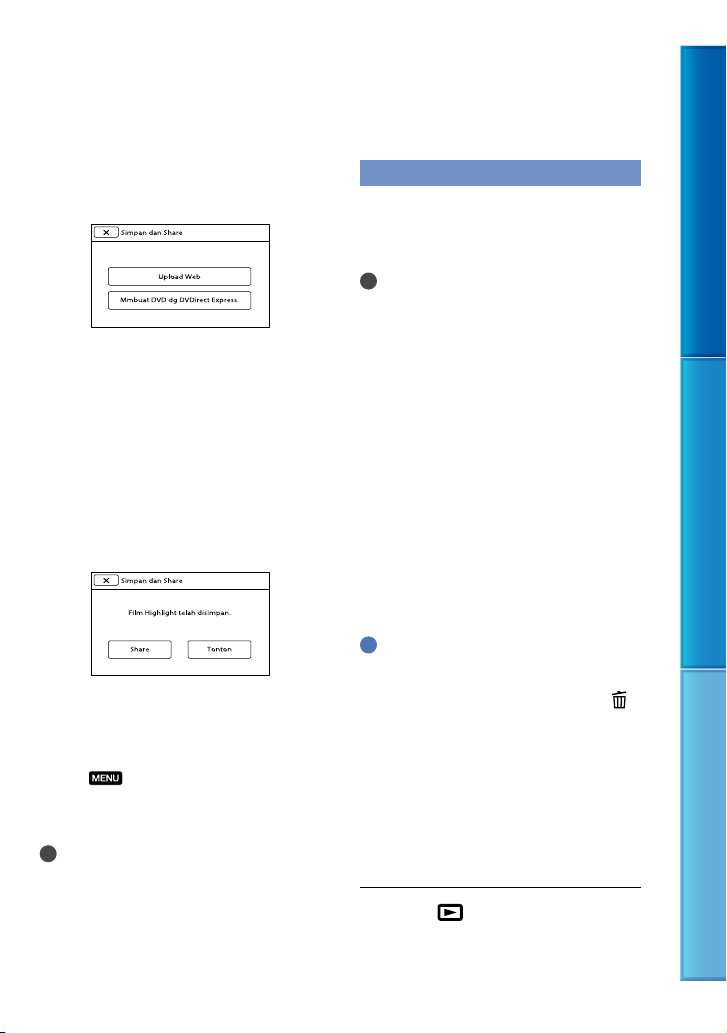
Untuk meng-upload sebuah Film
Highlight ke Web
Setelah proses konversi sudah selesai,
sentuh [Share] [Upload Web], lalu ikuti
perintah yang muncul di layar LCD.
Untuk membuat DVD dengan
menggunakan DVDirect Express
Setelah proses konversi sudah selesai,
sentuh [Share] [Mmbuat DVD dg
DVDirect Express.], lalu ikuti perintah
yang muncul di layar LCD.
Untuk menonton Film Highlight lagi
Sentuh [Tonton] setelah proses konversi
sudah selesai.
Untuk menonton Film Highlight
dengan memilih satu dari daftar Film
Highlight "Film Highlight"
Sentuh (MENU) [Fungsi Putar
ulang] [Film Highlight] sentuh Film
Highlight yang diinginkan.
Catatan
Data yang sudah dikonversi akan diubah ke
kualitas gambar standar (STD).
Menggunakan camcorder anda dengan sebaik-baiknya
Menghapus film dan foto
Anda dapat mengosongkan ruang media
dengan menghapus film dan foto dari
media perekaman.
Catatan
Gambar tidak dapat dipulihkan kembali sekali
dihapus. Simpanlah film dan foto yang penting
terlebih dahulu.
Jangan mengeluarkan baterai atau Adaptor
AC dari camcorder anda selama menghapus
gambar. Hal ini dapat menyebabkan kerusakan
pada media perekaman.
Jangan mengeluarkan kartu memori selama
gambar sedang dihapus dari kartu memori.
Anda tidak dapat menghapus film dan foto
yang diproteksi. Batalkan proteksi film dan foto
untuk menghapusnya, sebelum anda mencoba
k menghapusnya (hlm. 44).
tu
un
Film demonstrasi pada camcorder anda
diproteksi (HDR-CX160E/CX180E).
Bila anda menghapus film/foto yang termasuk
dalam skenario yang disimpan (hlm. 41),
skenario juga akan dihapus.
Tips
Bila anda mulai memutar ulang gambar dengan
memilihnya dari layar Indeks Acara, anda dapat
menghapus gambar dengan menggunakan
pada layar pemutaran.
Untuk menghapus semua gambar yang direkam
pada media perekaman, dan memulihkan
semua ruang media yang dapat direkam, format
a (hlm. 80).
edi
m
Gambar yang ukurannya diperkecil yang
membuat anda dapat melihat banyak
gambar sekaligus pada layar indeks disebut
"thumbnails".
Tekan (Tampilan Gambar)
(hlm. 28).
Daftar Isi Menikmati fungsi yang berguna Indeks
42
ID
Page 43
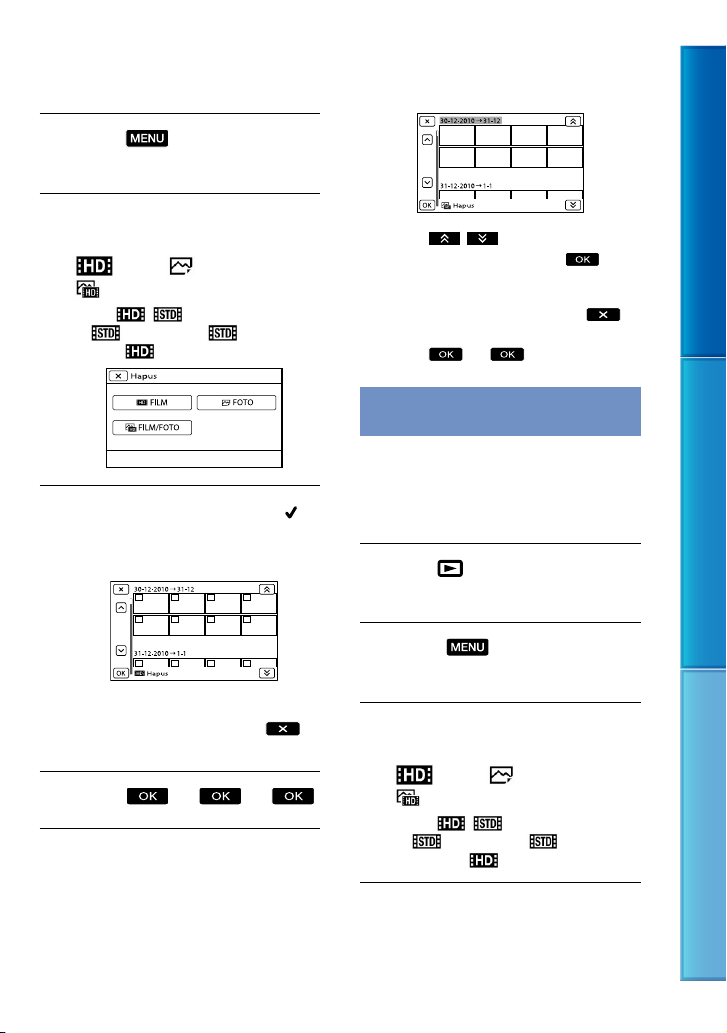
Sentuh
(MENU) [Edit/
Salin] [Hapus].
Untuk memilih dn menghapus
film, sentuh
[
[ FILM/FOTO]
Bila [ / Pengaturan] diset ke
[
bukan
[Beberapa Foto]
FILM]/[ FOTO]/
.
Kualitas STD], muncul dan
.
Sentuh dan tampilkan tanda
pada film atau foto yang akan
dihapus.
Sentuh dan tahan thumbnail yang
diinginkan sehingga anda dapat
mengkonfirmasi gambar. Sentuh
untuk kembali ke layar sebelumnya.
Sentuh
.
Untuk menghapus semua film/foto
dalam sebuah acara sekaligus
Dalam langkah 3, sentuh [Semua di
Acara].
Daftar Isi Menikmati fungsi yang berguna Indeks
Sentuh / untuk memilih acara
yang diinginkan, lalu sentuh
Sentuh dan tahan thumbnail yang
diinginkan sehingga anda dapat
mengkonfirmasi gambar. Sentuh
untuk kembali ke layar sebelumnya.
Sentuh .
.
Memproteksi film dan foto yang sudah direkam (Proteksi)
Memproteksi film dan foto untuk
mencegah terhapus secara tidak sengaja.
akan ditampilkan pada gambar yang
diproteksi.
Tekan (Tampilan Gambar)
(hlm. 28).
Sentuh
(MENU) [Edit/
Salin] [Proteksi].
Untuk memilih dan memproteksi
film, sentuh [Beberapa Foto]
FILM]/[ FOTO]/
[
[ FILM/FOTO].
Bila [ / Pengaturan] diset ke
Kualitas STD], yang muncul
[
dan bukan
.
Sentuh film dan foto yang akan
diproteksi.
43
ID
Page 44
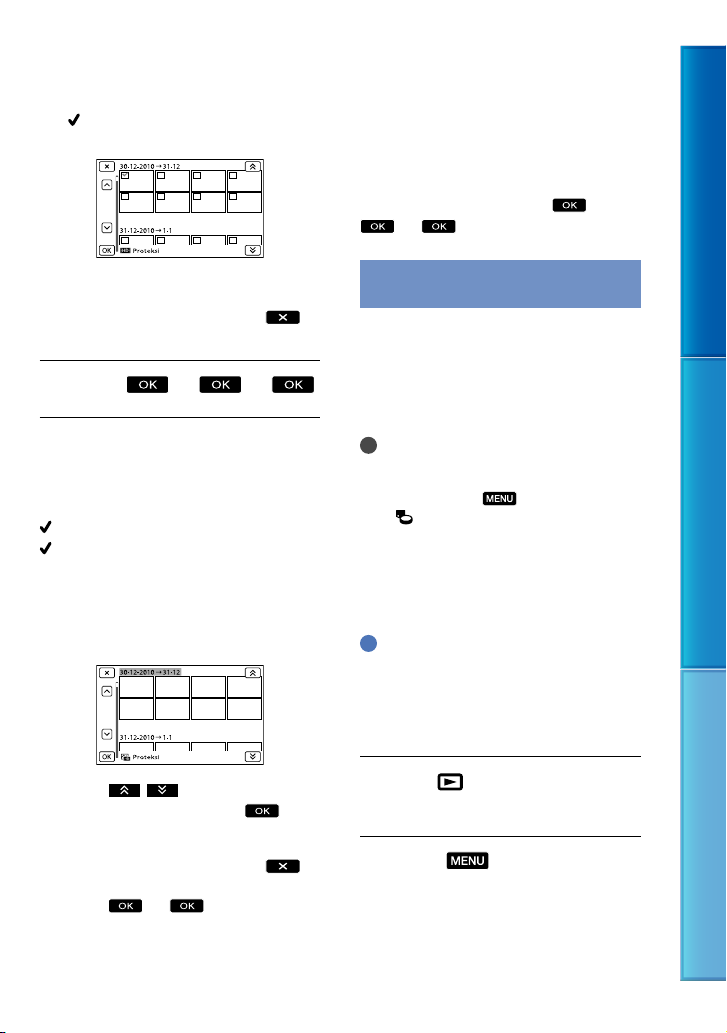
ditampilkan pada gambar yang
dipilih.
Untuk membatalkan proteksi sebuah
acara
Dalam langkah 3 di atas, sentuh [Hpus
Smua di Acara], pilih film/foto yang
diinginkan, kemudian sentuh
.
Daftar Isi Menikmati fungsi yang berguna Indeks
Sentuh dan tahan thumbnail yang
diinginkan sehingga anda dapat
mengkonfirmasi gambar. Sentuh
untuk kembali ke layar sebelumnya.
Sentuh
.
Untuk membatalkan proteksi film dan
foto
Sentuh film dan foto yang ditandai dengan
dalam langkah 4.
menghilang.
Untuk menghapus semua film/foto
dalam sebuah acara sekaligus
Dalam langkah 3, sentuh [Ttpkn Smua
di Acara].
Sentuh / untuk memilih acara
yang diinginkan, lalu sentuh
Sentuh dan tahan thumbnail yang
diinginkan sehingga anda dapat
mengkonfirmasi gambar. Sentuh
untuk kembali ke layar sebelumnya.
.
Sentuh .
Menyalin gambar (HDR-CX160E/ CX180E)
Anda dapat menyalin gambar yang
disimpan dalam media perekaman internal
dari camcorder anda ke kartu memori.
Masukkan kartu memori ke dalam
camcorder anda sebelum operasi.
Catatan
Bila anda merekam gambar pada kartu memori
pertama kali, buatlah file database gambar
dengan menyentuh
(Pengaturan Media)] [Perbaiki File
[
DB Gb.] [Kartu Memori].
Hubungkan camcorder anda ke outlet dinding
dengan menggunakan Adaptor AC yang
tersedia untuk mencegah camcorder anda
kehabisan tenaga selama dubbing.
Tips
Salinan asli gambar tidak akan dihapus setelah
pengoperasian salin sudah selesai.
Gambar-gambar yang direkam dengan
camcorder ini dan disimpan ke dalam media
perekaman disebut sebagai "orisinil".
(MENU) [Setup]
Tekan (Tampilan Gambar)
(hlm. 28).
Sentuh
(MENU) [Edit/
Salin] [Salin].
Layar pemilihan media muncul.
44
ID
Page 45
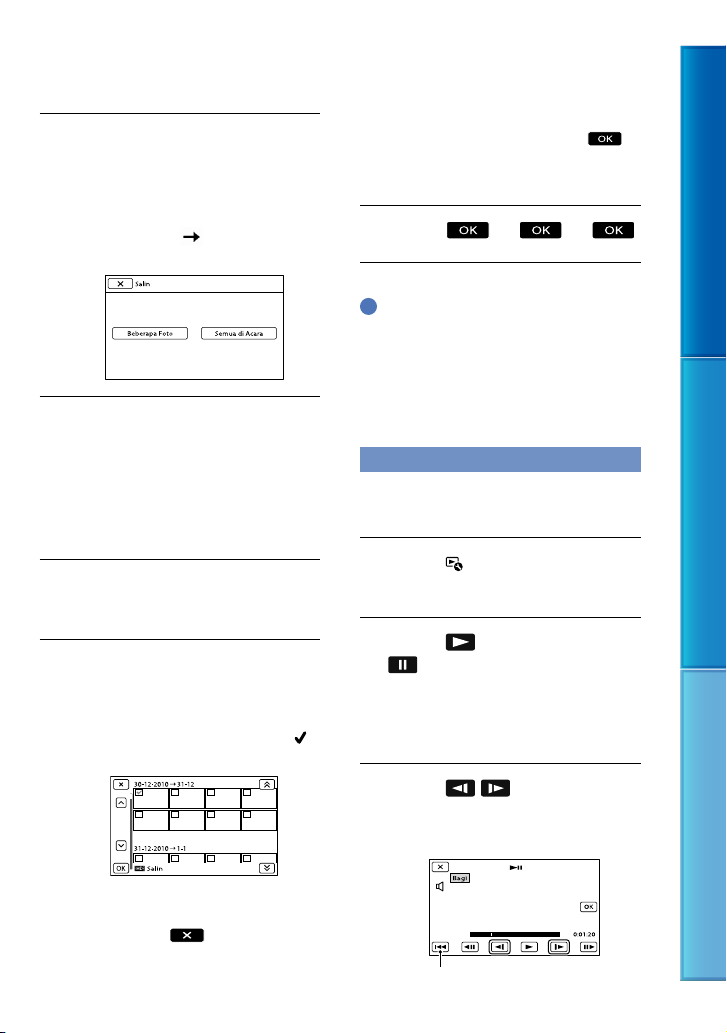
Sentuh komponen yang
diinginkan untuk memilih
sumber dan tujuan untuk gambar
yang akan disalin.
[Memori Internal Kartu Memori]
Layar [Salin] muncul.
Sentuh jenis operasi penyalinan.
[Beberapa Foto]: Untuk memilih
beberapa gambar dan menyalinnya
[Semua di Acara]: Untuk menyalin
semua gambar dari event yang
ditentukan
Sentuh gambar yang ingin anda
salin.
Pilih gambar foto yang akan
disalin.
[Beberapa Foto]: Sentuh gambar yang
akan disalin, dan tandailah dengan
Anda dapat memilih beberapa gambar.
[Semua di Acara]: Pilih Acara yang
akan disalin, kemudian sentuh
Anda tidak dapat memilih beberapa
Acara.
Sentuh
Tips
Untuk memeriksa film atau foto setelah operasi
penyalinan selesai, gunakan [Pilih Media]
untuk memilih media tujuan, dan kemudian
emu
tar film/foto yang disalin (hlm. 21).
m
Anda dapat menyalin gambar ke berbagai tipe
edi
a eksternal (hlm. 54).
m
Membagi sebuah film
Anda dapat membagi film untuk
menghapus bagian yang tidak perlu.
Sentuh
[Bagi] di dalam
layar pemutaran film.
Sentuh
pada posisi di mana anda
ingin membagi film menjadi
adegan-adegan.
.
Film akan ditunda.
Sentuh
titik pembagian dengan lebih
tepat.
.
Daftar Isi Menikmati fungsi yang berguna Indeks
.
, kemudian sentuh
/ untuk mengatur
Sentuh thumbnail yang diinginkan
sehingga anda dapat mengkonfirmasi
gambar. Sentuh
layar pemilihan.
untuk kembali ke
45
ID
Kembali ke awal film yang dipilih
Page 46
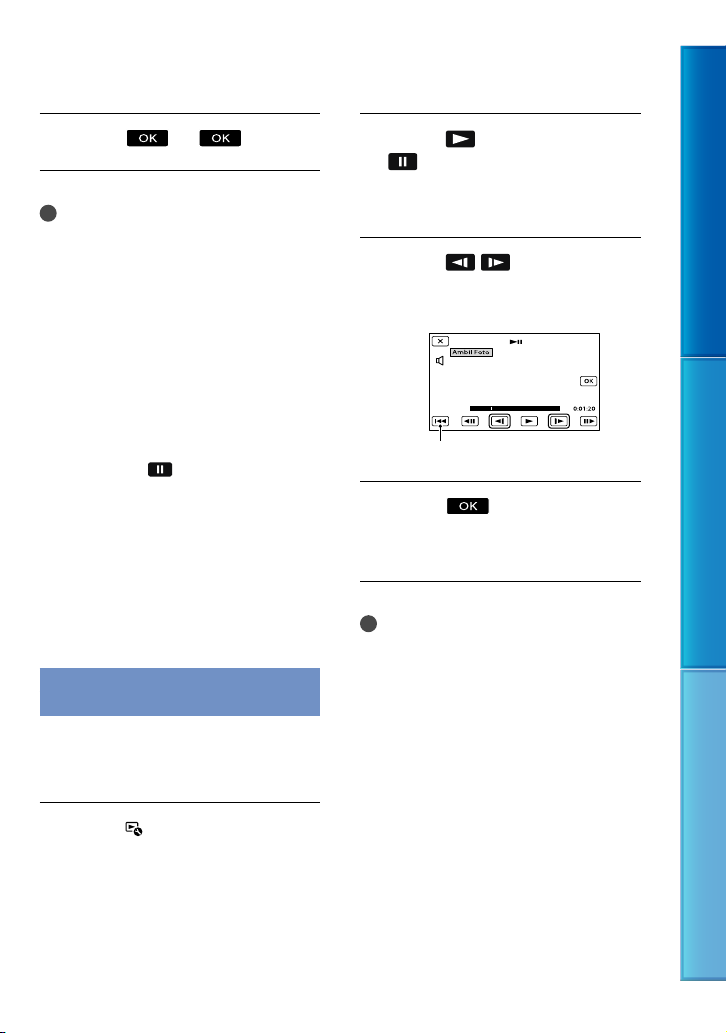
Sentuh
Catatan
Film tidak dapat dipulihkan kembali sekali
dibagi.
Anda tidak dapat membagi film yang
diproteksi. Batalkan proteksi film untuk
membaginya, sebelum anda mencoba
aginya (hlm. 44).
emb
m
Jangan mengeluarkan baterai atau Adaptor AC
dari camcorder anda selama membagi film. Hal
ini dapat menyebabkan kerusakan pada media
perekaman.
Jangan mengeluarkan kartu memori selama
film sedang dibagi pada kartu memori.
Terdapat sedikit perbedaan dari posisi di mana
anda menyentuh
sebenarnya, karena camcorder anda memilih
posisi pembagian berdasarkan kenaikan kirakira setengah detik.
Bila anda membagi film yang termasuk dalam
skenario yang disimpan (hlm. 41), skenario
akan dihapus.
Hanya editing sederhana yang tersedia pada
camcorder. Gunakan perangkat lunak yang
tersedia "PMB" untuk editing lebih lanjut.
.
dan posisi pembagian
Menangkap foto dari film (HDRCX160E/CX180E)
Anda dapat menangkap gambar dari film
yang direkam dalam media perekaman
internal.
Sentuh
[Ambil Foto] yang
muncul pada layar pemutaran
film.
Layar [Ambil Foto] muncul.
Sentuh
, kemudian sentuh
pada titik di mana anda ingin
menangkap foto.
Film akan ditunda.
Sentuh
/ untuk mengatur
titik tangkapan dengan lebih
tepat.
Kembali ke awal film yang dipilih
Sentuh
Bila penangkapan foto sudah selesai,
layar kembali ke pause.
Catatan
Ukuran gambar ditetapkan tergantung dari
kualitas gambar dari film. Bila film direkam
dengan satu dari tingkat kualitas gambar
berikut, ukuran gambar akan diset seperti
ditunjukkan di bawah.
Kualitas gambar high definition (HD): 2,1
M (16:9)
Rasio aspek lebar (16:9) dengan kualitas
gambar standard definition (STD): 0,2 M
(16:9)
Rasio aspek 4:3 dengan kualitas gambar
standard definition: 0,3 M (4:3)
Media perekaman di mana anda ingin
menyimpan foto haruslah memiliki ruang
kosong yang cukup.
Tanggal dan waktu perekaman dari gambar foto
yang ditangkap adalah sama dengan tanggal
dan waktu perekaman dari film.
.
Daftar Isi Menikmati fungsi yang berguna Indeks
46
ID
Page 47

Bila film yang sedang anda tangkap tidak
memiliki kode data, tanggal dan waktu
perekaman akan merupakan tanggal dan waktu
saat anda tangkap dari film.
Daftar Isi Menikmati fungsi yang berguna Indeks
47
ID
Page 48
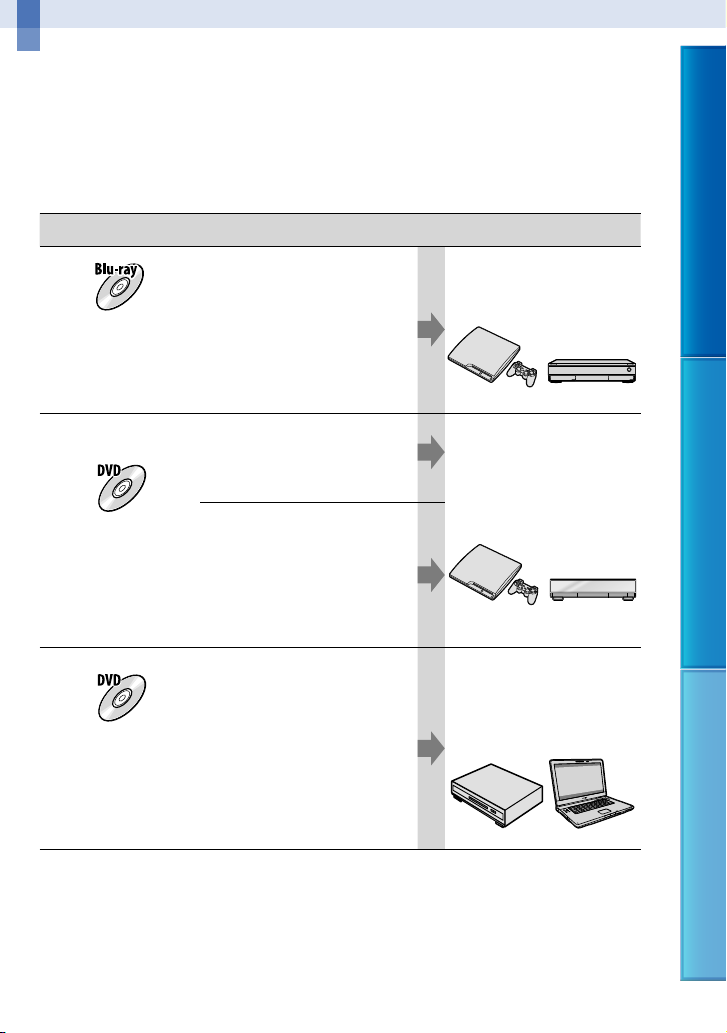
Menyimpan film dan foto dengan komputer
Memilih cara untuk membuat disk (komputer)
Beberapa metode untuk membuat disk dengan kualitas gambar high definition (HD)
atau disk dengan kualitas gambar standard definition (STD) dari film atau foto dengan
kualitas gambar high definition (HD) yang direkam pada camcorder anda dijelaskan di
sini. Pilih metode yang sesuai dengan pemutar disk anda.
Jenis disk Memilih metode Pemutar
Untuk menyimpan
gambar pada disk
Blu-ray dengan
kualitas gambar high
definition (HD)
Untuk menyimpan
gambar pada disk
AVCHD dengan
kualitas gambar high
definition (HD)
Meng-import film dan foto
ke komputer (hlm. 51)
Membuat disk Blu-ray*
dengan kualitas gambar
high definition (HD)
(hlm.
53)
Membuat sebuah disk dengan
satu sentuhan (Disc Burn)
(hlm.
50)
Meng-import film dan foto
ke komputer (hlm. 51)
Membuat disk perekaman
AVCHD dengan kualitas
gambar high definition (HD)
(hlm.
52)
Peralatan pemutaran disk
Blu-ray (pemutar disk Sony
Blu-ray, PlayStation
Peralatan pemutaran
bentuk AVCHD (sebuah
pemutar disk Sony Blu-ray,
PlayStation
3, dll.)
3, dll.)
Daftar Isi Menikmati fungsi yang berguna Indeks
Meng-import film dan foto
ke komputer (hlm. 51)
Untuk menyalin
gambar pada disk
dalam kualitas
gambar standard
definition (STD) untuk
dibagikan
* Untuk membuat disk Blu-ray, BD Add-on Software untuk "PMB" harus di-instal (hlm. 53).
Membuat disk dengan
kualitas gambar standard
definition (STD) (hlm.
52)
ID
Peralatan pemutaran DVD
biasa (sebuah pemutar
DVD, komputer yang dapat
memutar DVD, dll.)
48
Page 49

Disk yang dapat anda gunakan dengan "PMB"
Anda dapat menggunakan disk berukuran 12 cm dengan jenis berikut dengan "PMB". Untuk
disk Blu-ray, lihat halaman 53.
Jenis disk Fitur
DVD-R/DVD+R/DVD+R DL Tidak dapat ditulis ulang
DVD-RW/DVD+RW Dapat ditulis ulang
Catatan
Pertahankan selalu PlayStation
PlayStation
PlayStation
3.
3 mungkin tidak tersedia di beberapa negara/daerah.
3 anda untuk menggunakan versi terbaru dari perangkat lunak sistem
Daftar Isi Menikmati fungsi yang berguna Indeks
49
ID
Page 50
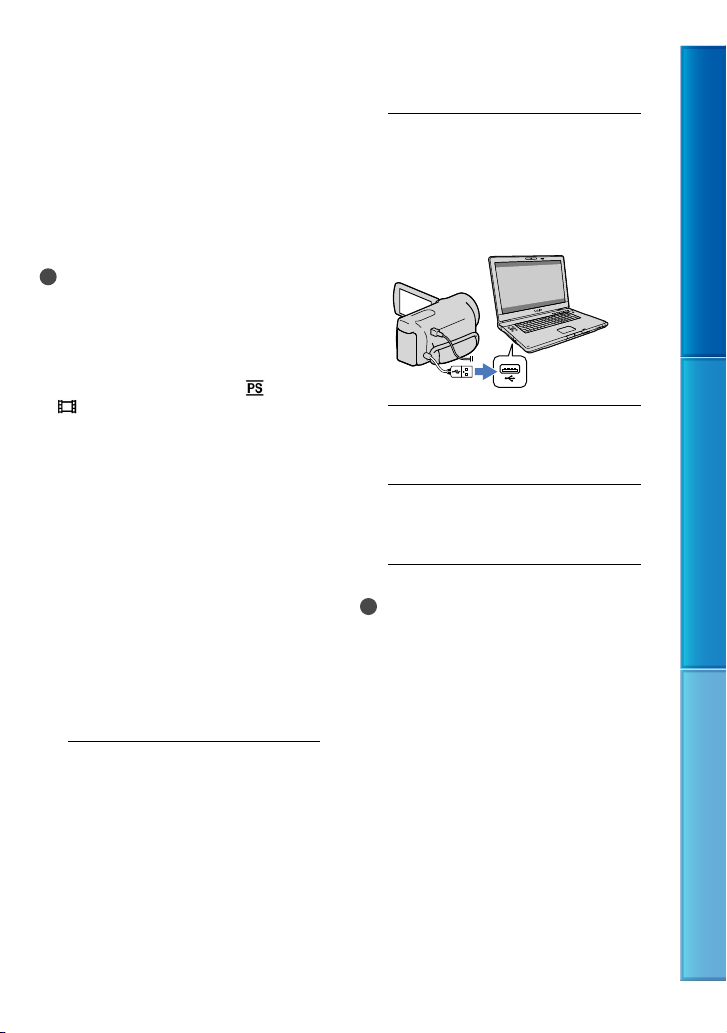
Membuat sebuah disk
dengan satu sentuhan
(Disc Burn)
Film dan foto yang direkam pada
camcorder anda yang belum disimpan
dengan fungsi Disc Burn dapat disimpan
pada sebuah disk secara otomatis. Film dan
foto disimpan pada disk dengan kualitas
gambar rekamannya.
Catatan
Film dengan kualitas gambar high definition
(HD) (pengaturan default) akan membuat
sebuah disk perekaman AVCHD.
Anda tidak dapat membuat disk perekaman
AVCHD dari film yang direkam dengan
mode [HD FX] atau [Kualitas 50p
Mode REC].
[
Membuat disk Blu-ray tidak dapat dijalankan
dengan Disc Burn.
Untuk membuat disk dengan kualitas gambar
standard definition (STD) dari film dengan
kualitas gambar high definition (HD), import
e komputer terlebih dahulu (hlm. 51), dan
ilm k
f
kemudian buat disk dengan kualitas gambar
ta
ndard definition (STD) (hlm. 36).
s
Instal "PMB" terlebih dahulu, namun, jangan
memulai "PMB".
Hubungkan camcorder anda ke outlet dinding
dengan menggunakan Adaptor AC yang
edia untuk pengoperasian ini (hlm. 16).
ers
t
Dengan fungsi Disc Burn pada camcorder anda,
anda dapat menyimpan film dan foto yang
direkam pada media perekaman yang dipilih
dengan menu [Pilih Media].
1
Hidupkan komputer anda, dan
masukkan disk kosong pada
drive DVD.
Lihat halaman 49 untuk jenis disk yang
dapat anda gunakan.
Bila ada perangkat lunak selain "PMB"
yang mulai secara otomatis, tutuplah.
] dari
2
Hidupkan camcorder anda,
kemudian hubungkan
camcorder ke komputer dengan
menggunakan Kabel USB
terpasang.
3
Sentuh [Disc Burn] pada layar
camcorder.
4
Ikuti perintah pada layar
komputer.
Catatan
Film dan foto tidak disimpan pada komputer
bila anda menjalankan Disc Burn.
Daftar Isi Menikmati fungsi yang berguna Indeks
50
ID
Page 51
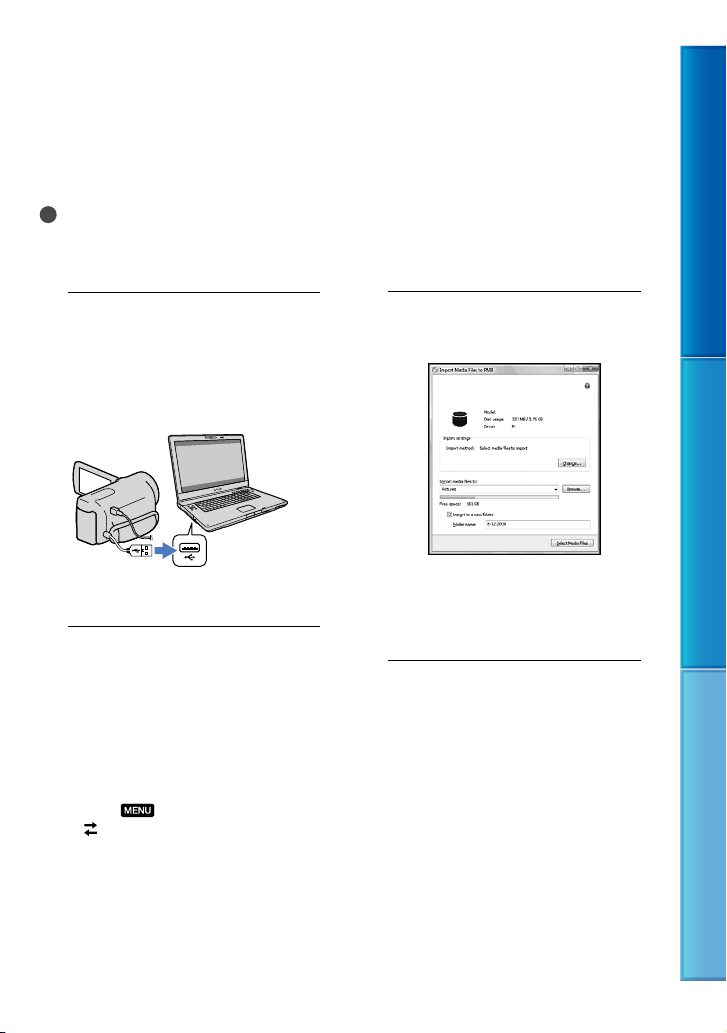
Meng-import film dan foto ke komputer
Film dan foto yang direkam pada
camcorder anda dapat diimport ke
komputer. Hidupkan komputer terlebih
dahulu.
Catatan
Hubungkan camcorder anda ke outlet dinding
dengan menggunakan Adaptor AC yang
ers
edia untuk pengoperasian ini (hlm. 16).
t
1
Hidupkan camcorder anda,
kemudian hubungkan
camcorder ke komputer dengan
menggunakan Kabel USB
terpasang.
Layar [Pilih USB] muncul di layar
camcorder anda.
2
Sentuh [Sambung USB] pada
layar camcorder.
Sebelum sambungan, pilih media
perekaman dengan data gambar
untuk di-import ke komputer dengan
menggunakan menu [Pilih Media]
(HDR-CX160E/CX180E).
Bila layar [Pilih USB] tidak muncul,
sentuh
[
(MENU) [Setup]
(Sambungan)] [Sambung USB].
Jendela untuk import muncul pada
layar komputer.
Bila anda ingin mengubah lokasi di
mana file media yang di-import akan
disimpan, klik [PMB] [Tools]
[Settings...] [Import media files to]
[Browse...], lalu pilih lokasi yang
diinginkan.
3
Klik [Import].
Lihat "PMB Help" untuk lebih detil.
Film dan foto di-import ke komputer
anda.
Bila pengoperasian sudah selesai, layar
"PMB" muncul.
Daftar Isi Menikmati fungsi yang berguna Indeks
51
ID
Page 52
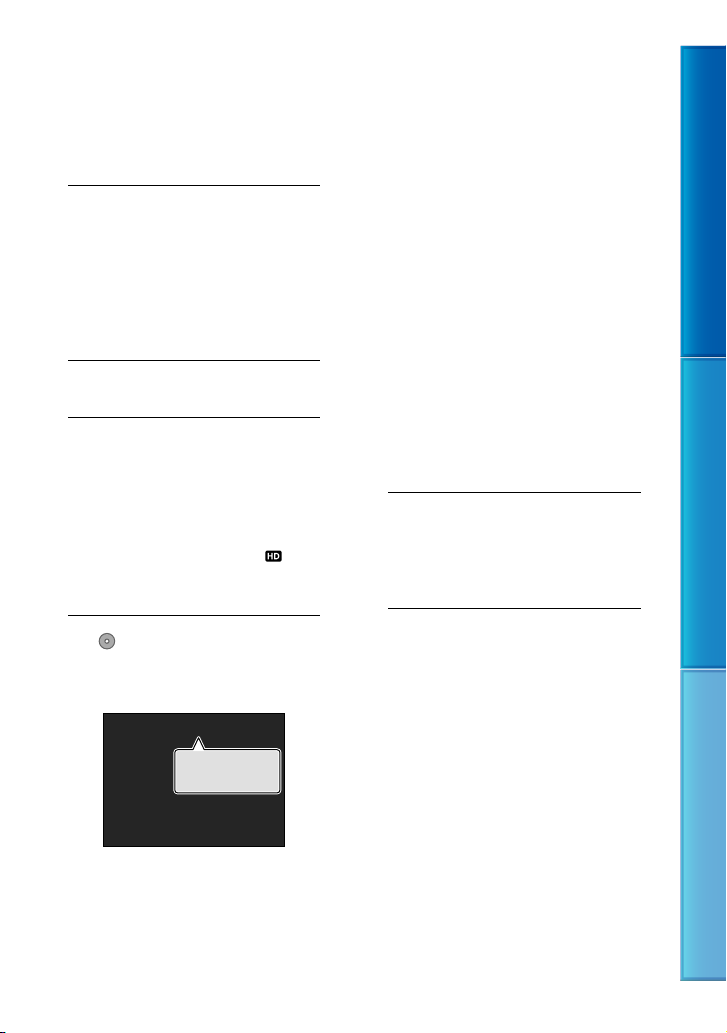
Menyimpan gambar pada sebuah disk
Anda dapat memilih film yang sudah diimport ke komputer dan menyimpannya
pada disk.
1
Hidupkan komputer anda, dan
masukkan disk kosong pada
drive DVD.
Lihat halaman 48 untuk jenis disk yang
dapat anda gunakan.
Bila ada perangkat lunak selain "PMB"
yang mulai secara otomatis, tutuplah.
2
Hidupkan "PMB".
3
Klik [Calendar] atau [Index] untuk
memilih tanggal atau folder, dan
pilih film yang ingin anda simpan
pada disk.
Film dengan kualitas gambar high
definition (HD) ditandai dengan
Untuk memilih beberapa film, tahanlah
kunci Ctrl dan klik thumbnails.
4
Klik (Create Discs) untuk
memilih tipe disk yang ingin
anda gunakan.
.
[Create DVD-Video Format Discs
(STD)]:
Anda dapat menyimpan film dengan
kualitas gambar standard definition
(STD) pada disk DVD. Anda dapat
memilih film dengan kualitas gambar
high definition (HD) sebagai sumber.
Namun, penyimpnana film tersebut
akan membutuhkan waktu lebih
lama daripada panjang film yang
sebenarnya, karena kualitas gambar
harus dikonversikan dari high
definition (HD) ke standard definition
(STD) saat menyimpan film pada disk.
Untuk menambahkan film ke yang sudah
dipilih sebelumnya, pilih film dalam
jendela utama dan tarik dan lepas ke
jendela untuk memilih film.
5
Ikuti petunjuk pada layar untuk
membuat disk.
Mungkin memerlukan waktu yang lama
untuk membuat disk.
Memutar sebuah disk AVCHD pada
komputer
Anda dapat memutar disk perekaman
AVCHD dengan menggunakan "Player for
AVCHD" yang di-instal bersama dengan
"PMB".
Daftar Isi Menikmati fungsi yang berguna Indeks
Window pemilihan film muncul.
[Create AVCHD Format Discs (HD)]:
Anda dapat menyimpan film dengan
kualitas gambar high definition (HD)
pada disk DVD.
ID
52
Page 53

Untuk menghidupkan "Player for
AVCHD"
Klik [Start] [All Programs] [PMB]
[PMB Launcher] [View] [Player
for AVCHD].
Lihat help "Player for AVCHD" mengenai
pengoperasian.
Film mungkin tidak dapat diputar
dengan halus tergantung dari lingkungan
komputer.
Membuat disk Blu-ray
Anda dapat membuat sebuah disk Blu-ray
dengan film dengan kualitas gambar
high definition (HD) yang di-import
elumnya ke komputer (hlm. 51).
seb
Untuk membuat disk Blu-ray, BD Add-on
Software untuk "PMB" harus di-install. Klik
[BD Add-on Software] pada layar instalasi
dari "PMB", dan instal steker ini sesuai
dengan petunjuk pada layar.
Hubungkan komputer anda ke internet
bila anda meng-install [BD Add-on
Software].
Media BD-R (tidak dapat ditulis ulang)
dan BD-RE (dapat ditulis ulang) tersedia
untuk membuat disk Blu-ray. Anda tidak
dapat menambahkan isi ke salah satu
jenis disk setelah membuat disk.
Mengkopi sebuah disk
Anda dapat mengkopi disk yang
sudah direkam ke disk lainnya dengan
menggunakan "Video Disc Copier".
Klik [Start] [All Programs] [PMB]
[PMB Launcher] [Disc Creation]
[Video Disc Copier] untuk memulai
perangkat lunak. Lihat help "Video Disc
Copier" mengenai pengoperasian.
Anda tidak dapat menyalin film dengan
kualitas gambar high definition (HD)
dengan mengkonversinya ke kualitas
gambar standard definition (STD).
Anda tidak dapat mengkopi ke disk
Blu-ray.
Daftar Isi Menikmati fungsi yang berguna Indeks
Taruh disk Blu-ray kosong dalam drive
disk, dan klik
[Create Blu-ray Disc
(HD)] dalam langkah 4 "Menyimpan
gambar pada sebuah disk" (h
P
osedur lainnya sama seperti saat
r
lm. 52).
membuat disk AVCHD.
Komputer anda harus mendukung
pembuatan disk Blu-ray.
ID
53
Page 54
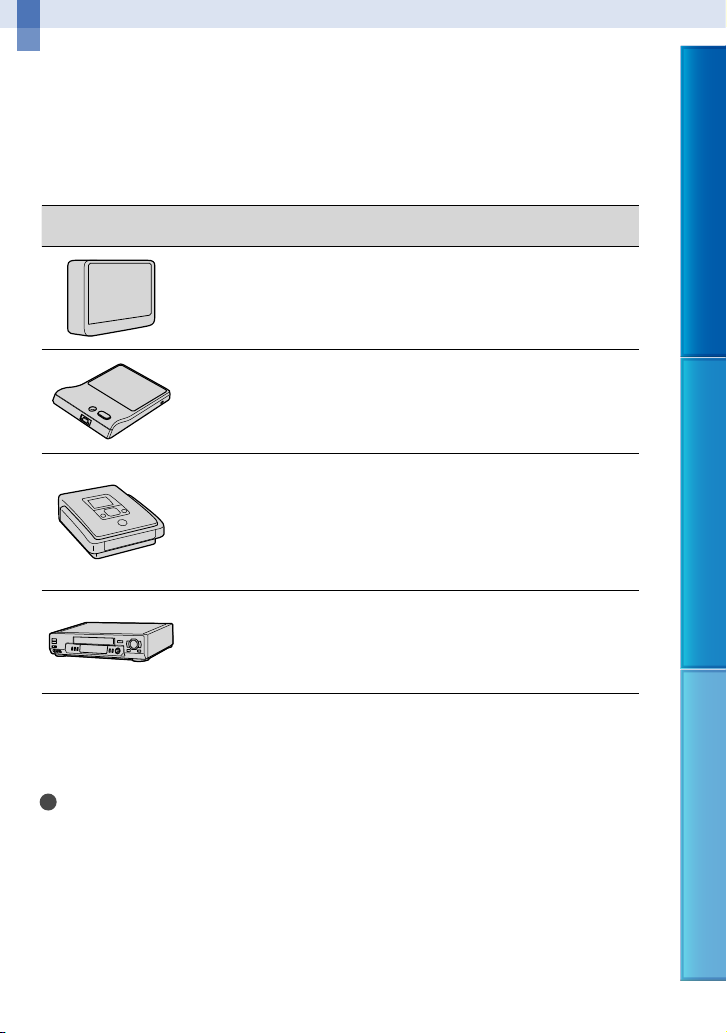
Menyimpan gambar dengan sebuah peralatan eksternal
Memilih cara untuk menyimpan gambar dengan peralatan eksternal
Anda dapat menyimpan film dengan kualitas gambar high definition (HD) dengan
menggunakan peralatan eksternal. Pilih cara yang akan digunakan sesuai peralatan.
Daftar Isi Menikmati fungsi yang berguna Indeks
Peralatan eksternal Kabel sambungan
Peralatan media eksternal
Menyimpan gambar pada
peralatan eksternal dengan
kualitas gambar high definition
(HD).
DVDirect Express Penulis
DVD
Menyimpan gambar pada disk
DVD dengan kualitas gambar
high definition (HD).
DVD penulisa selain
DVDirect Express
Menyimpan gambar pada
disk DVD dengan kualitas
gambar high definition (HD)
atau dengan kualitas gambar
standard definition (STD).
Perekam hard disk, dll.
Menyimpan gambar pada disk
DVD dengan kualitas gambar
standard definition (STD).
Kabel adapter USB
VMC-UAM1 (dijual
terpisah)
Kabel USB terpasang
dari DVDirect Express
Kabel USB terpasang
Kabel penghubung
A/V (tersedia)
Halaman
56
59
62
63
Film yang direkam dengan kualitas gambar standard definition (STD)
Gunakan kabel penghubung A/V untuk menghubungkan camcorder ke peralatan eksternal
yang di dalamnya gambar disimpan.
Catatan
Disk perekaman AVCHD hanya dapat diputar ulang pada peralatan yang kompatibel dengan bentuk
AVCHD.
Disk dengan gambar kualitas gambar high definition (HD) yang direkam tidak boleh digunakan dalam
pemutaran/perekam DVD. Karena pemutar/perekam DVD tidak kompatibel dengan bentuk AVCHD,
pemutar/perekam DVD dapat gagal untuk mengeluarkan disk.
54
ID
Page 55

Hapus film demonstrasi saat melakukan penyalinan atau membuat disk. Bila tidak dihapus, camcorder
tidak dapat beroperasi dengan benar. Namun, anda tidak dapat memulihkan film demonstrasi sekali anda
menghapusnya.
Jenis media dimana gambar disimpan
Lihat "Mode dan media perekaman" di halaman 37.
Peralatan di mana disk yang dibuat dapat diputar ulang
Daftar Isi Menikmati fungsi yang berguna Indeks
Disk DVD dengan kualitas gambar high definition (HD)
Peralatan pemutaran bentuk AVCHD, seperti pemutar disk Sony Blu-ray atau PlayStation
Disk DVD dengan kualitas gambar standard definition (STD)
Peralatan pemutaran DVD biasa, seperti pemutar DVD.
Catatan
Pertahankan selalu PlayStation
PlayStation
PlayStation
3.
3 mungkin tidak tersedia di beberapa negara/daerah.
3 anda untuk menggunakan versi terbaru dari perangkat lunak sistem
3.
55
ID
Page 56

Menyimpan gambar pada sebuah peralatan eksternal
Anda dapat menyimpan film dan foto
ke dalam media eksternal (peralatan
penyimpan USB) seperti drive hard disk
eksternal. Anda juga dapat memutar ulang
gambar pada camcorder atau peralatan
pemutaran lainnya.
Catatan
Untuk operasi ini, anda memerlukan Kabel
Adaptor USB VMC-UAM1 (dijual terpisah).
Kabel Adaptor USB VMC-UAM1 mungkin
tidak tersedia di beberapa negara/daerah.
Hubungkan camcorder anda ke outlet dinding
dengan menggunakan Adaptor AC yang
ers
edia (hlm. 16).
t
Lihat juga petunjuk penggunaan yang tersedia
bersama-sama dengan media eksternal.
Tips
Anda juga dapat meng-import gambar yang
disimpan pada media eksternal dengan
menggunakan perangkat lunak yang tersedia
"PMB".
Fungsi-fungsi yang tersedia setelah
menyimpan gambar dalam media
eksternal
pemutaran gambar melalui camcorder
(hlm. 58)
meng-import gambar ke "PMB"
Peralatan yang tidak dapat digunakan
sebagai peralatan media eksternal
Anda tidak dapat menggunakan peralatan
berikut sebagai media eksternal.
media dengan kapasitas melebihi 2 TB
drive disk biasa seperti drive CD atau DVD
peralatan media yang terhubung melalui
hub USB
peralatan media dengan hub USB yang
terpasang di dalam
pembaca kartu
Catatan
Anda mungkin tidak dapat menggunakan
media eksternal dengan fungsi kode.
Sistem file FAT tersedia untuk camcorder
anda. Bila media penyimpanan peralatan
eksternal diformat untuk sistem file NTFS,
dll., format peralatan media eksternal
dengan menggunakan camcorder sebelum
menggunakan. Layar format muncul bila
media eksternal terhubung ke camcorder
anda. Pastikan bahwa data yang penting
belum disimpan sebelumnya pada media
eksternal sebelum anda memformatnya dengan
menggunakan camcorder.
Pengoperasian tidak dijamin dengan
setiap peralatan memenuhi persyaratan
pengoperasian.
Untuk lebih detil mengenai media eksternal
yang ada, silakan kunjungi situs web support
Sony di negara/daerah anda.
1
Hubungkan Adaptor AC dan
kabel power ke jack DC IN pada
camcorder anda dan stop kontak
dinding.
2
Bila media eksternal memiliki
kabel power AC, hubungkan ke
outlet dinding.
3
Hubungkan Kabel Adaptor USB
ke media eksternal.
Daftar Isi Menikmati fungsi yang berguna Indeks
56
ID
Page 57
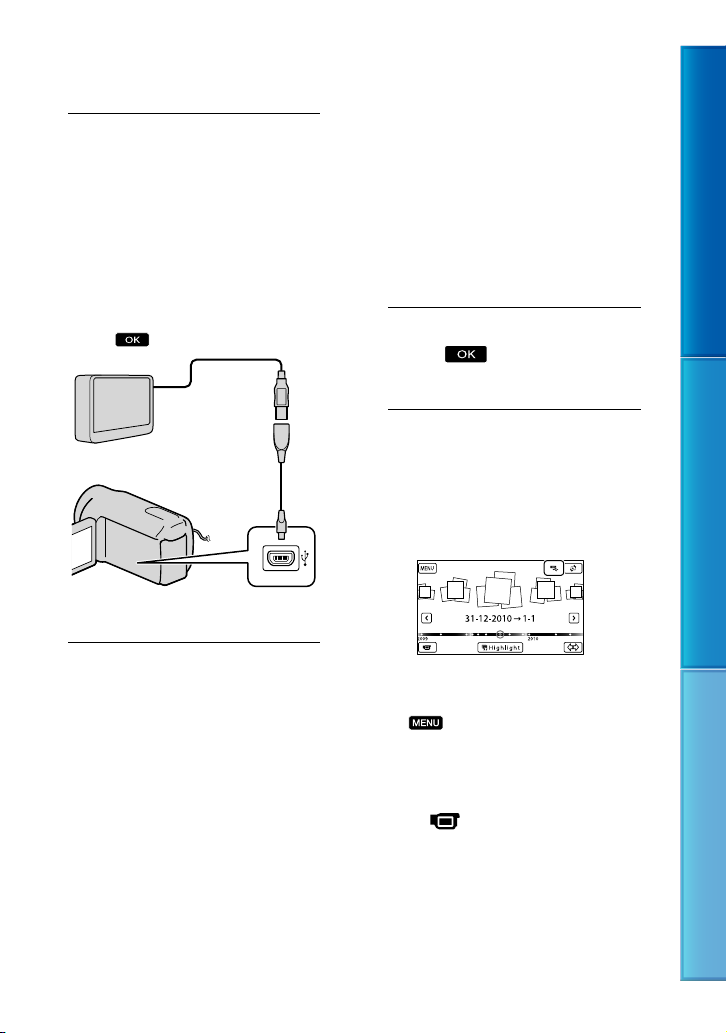
4
Hubungkan Kabel Adaptor USB
ke jack (USB) pada camcorder
anda.
Pastikan untuk tidak melepaskan
sambungan kabel USB selama
[Menyiapkan file database gambar.
Tunggu.] sedang ditampilkan di layar
LCD. Bila [Perbaiki File DB Gb.]
ditampilkan pada layar camcorder,
sentuh
.
HDR-CX160E/CX180E:
Film dan foto yang disimpan pada
salah satu media perekaman camcorder
yang dipilih dalam [Pilih Media], dan
yang belum disimpan pada media
eksternal dapat disimpan pada media
eksternal pada saat ini.
Pengoperasian ini tersedia hanya bila ada
gambar yang baru direkam.
6
Setelah pengoperasian selesai,
sentuh pada layar
camcorder.
Daftar Isi Menikmati fungsi yang berguna Indeks
Kabel Adaptor
USB
VMC-UAM1
(dijual terpisah)
Anda tidak dapat menggunakan Kabel
USB terpasang untuk jenis sambungan ini.
5
Hubungkan media eksternal
dan sentuh [Salin.] pada layar
camcorder.
HDR-CX130E:
Film dan foto yang disimpan dalam
kartu memori (dimasukkan dalam
camcorder), dan yang belum disimpan
ke media eksternal dapat disimpan
pada peralatan media yang terhubung
pada saat ini.
Saat menghubungkan media eksternal
Gambar yang disimpan dalam media
eksternal ditampilkan pada layar LCD. Bila
peralatan media eksternal terhubung, ikon
USB akan muncul di layar Event View, dll.
Anda dapat membuat pengaturan menu
media eksternal seperti menghapus gambar.
Sentuh
Event View.
Untuk melepaskan sambungan media
eksternal
Sentuh selama camcorder sedang
berada dalam mode standby pemutaran
([Event View] atau Indeks Acara
ditampilkan) dari media eksternal.
L
USB.
ID
(MENU) [Edit/Salin] pada
epaskan sambungan Kabel Adaptor
57
Page 58
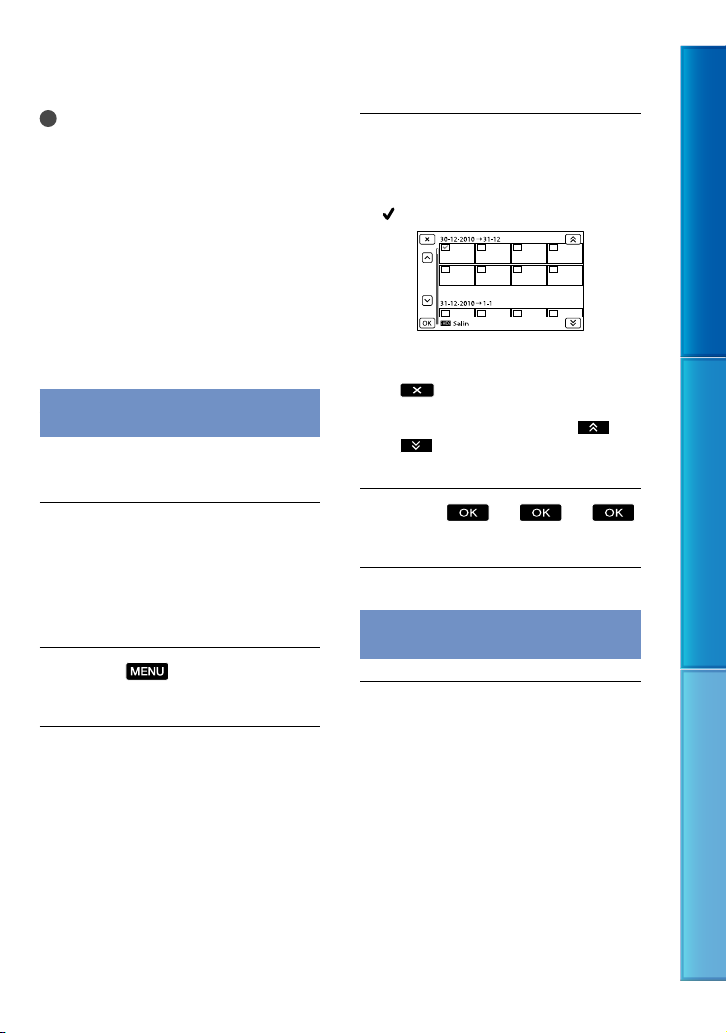
Catatan
Jumlah adegan yang dapat anda simpan pada
media eksternal adalah sebagai berikut. Namun,
bila media eksternal memiliki ruang kosong,
anda tidak dapat menyimpan adegan melebihi
angka berikut.
Film dengan kualitas gambar high definition
(HD): Maks. 3.999
Film dengan kualitas gambar standard
definition (STD): Maks. 9.999
Foto: Maks. 40.000
Jumlah adegan yang dapat disimpan mungkin
lebih sedikit tergantung jenis gambar yang
direkam.
Menyimpan film dan foto yang diinginkan
Anda dapat menyimpan gambar dalam
camcorder ke media eksternal.
Hubungkan camcorder ke media
eksternal dan sentuh [Memutar
tanpa menyalin.].
Event View media eksternal
ditampilkan.
Sentuh
(MENU) [Edit/
Salin] [Salin].
Ikuti petunjuk yang muncul
pada layar untuk memilih media
perekaman (HDR-CX160E/
CX180E), cara pemilihan gambar
dan jenis gambar.
Anda tidak dapat menyalin gambar
dari media eksternal ke media
perekaman internal camcorder.
Bila anda memilih [Beberapa
Foto], sentuh gambar yang akan
disimpan.
muncul.
Tekan dan tahan gambar pada layar LCD
untuk mengkonfirmasi gambar. Sentuh
untuk kembali ke layar sebelumnya.
Bila anda memilih [Semua di Acara], pilih
acara yang akan disalin dengan
. Anda tidak dapat memilih beberapa
acara.
Sentuh
pada layar camcorder.
Untuk memutar ulang gambar dalam media eksternal camcorder
Hubungkan camcorder ke media
eksternal dan sentuh [Memutar
tanpa menyalin.].
Event View media eksternal
ditampilkan.
Daftar Isi Menikmati fungsi yang berguna Indeks
/
58
ID
Page 59
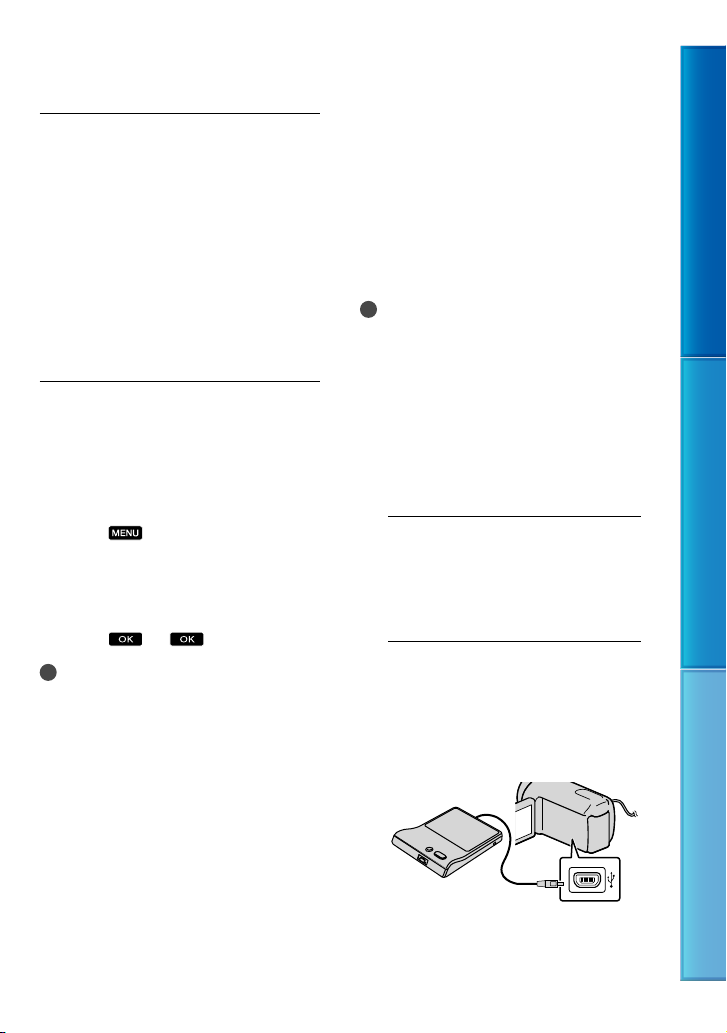
Pilih gambar yang ingin anda
lihat dan putarlah gambar
(hlm. 28).
Anda juga dapat melihat gambar pada
TV yang terhubung ke camcorder anda
32).
(hlm.
Anda dapat memutar ulang film dengan
kualitas gambar high definition (HD) pada
komputer anda dengan menggunakan
[Player for AVCHD]. Hidupkan [Player for
AVCHD], dan pilih drive di mana media
eksternal terhubung dengan [Settings].
Untuk menjalankan [Salin Langsung]
secara manual
Anda dapat menjalankan [Salin Langsung]
secara manual sementara camcorder
terhubung ke media eksternal.
entuh
S
[Salin Langsung] pada layar [Event
View] dari peralatan media eksternal.
entuh [Menyalin gambar yang belum
S
dis
alin.].
entuh
S
Catatan
Bila camcorder anda tidak mengenali media
eksternal, cobalah operasi berikut.
Hubungkan kembali Kabel Adaptor USB ke
camcorder anda.
Bila media eksternal memiliki kabel power
AC, hubungkan ke outlet dinding.
(MENU) [Edit/Salin]
.
Membuat disk dengan penulis DVD, DVDirect Express
Anda dapat membuat disk atau memutar
ulang gambar pada disk yang dibuat
dengan menggunakan penulis DVD,
DVDirect Express (dijual terpisah).
Lihat juga petunjuk penggunaan yang
tersedia bersama-sama dengan penulis
DVD.
Catatan
Hubungkan camcorder anda ke outlet dinding
dengan menggunakan Adaptor AC yang
ers
edia untuk pengoperasian ini (hlm. 16).
t
DVDirect Express disebut sebagai "Penulis
DVD" dalam bagian ini.
Disk yang dapat digunakan
DVD-R 12 cm
DVD+R 12 cm
Peralatan ini tidak mendukung disk dua lapis.
1
Hubungkan Adaptor AC dan
kabel power ke jack DC IN dari
camcorder anda dan stop kontak
dinding (hlm. 16).
2
Hidupkan camcorder anda, dan
hubungkan penulis DVD ke jack
(USB) dari camcorder anda
dengan kabel USB dari penulis
DVD.
Daftar Isi Menikmati fungsi yang berguna Indeks
Anda tidak dapat menggunakan Kabel
USB terpasang untuk jenis sambungan
ini.
ID
59
Page 60
3
Masukkan disk yang tidak
terpakai ke dalam penulis DVD,
dan tutuplah tempat disk.
4
Tekan tombol (DISC BURN)
pada penulis DVD.
HDR-CX130E
Film yang disimpan dalam kartu memori
(dimasukkan dalam camcorder), dan yang
belum disimpan pada disk manapun dapat
disimpan di disk saat ini.
HDR-CX160E/CX180E
Film yang disimpan pada media
perekaman camcorder yang dipilih dalam
[Pilih Media], dan yang belum disimpan
pada disk manapun dapat disimpan pada
disk pada saat ini.
Bila terdapat film dengan kualitas gambar
high definition (HD) dan standard
definition (STD) yang belum disimpan,
akan disimpan pada disk individu sesuai
dengan kualitas gambar.
Bila file yang ingin anda salin tidak
masuk dalam satu disk, ganti disk di
dalam penulis DVD dengan yang belum
digunakan dan ulangi operasi tersebut.
5
Setelah pengoperasian selesai,
sentuh (tray
terbuka) keluarkan disk
sentuh pada layar
camcorder.
Tips
Bila ukuran memori total dari film yang akan
disalin dengan operasi DISC BURN melebihi
ukuran disk, pembuatan disk berhenti bila
telah mencapai batas. Film terakhir pada disk
mungkin akan terpotong.
Jalankan [PLHN DISC BURN]
Lakukan operasi ini dalam kasus berikut:
Saat sedang menyalin gambar yang
diinginkan
Saat sedang membuat beberapa salinan disk
yang sama
Hubungkan camcorder ke
penulis DVD dan sentuh [PLHN
DISC BURN].
Pilih media perekaman yang
berisi film yang anda ingin
simpan (HDR-CX160E/CX180E)
dan sentuh [Brkt].
Daftar Isi Menikmati fungsi yang berguna Indeks
6
Sentuh , dan lepaskan
sambungan kabel USB.
ID
60
Page 61
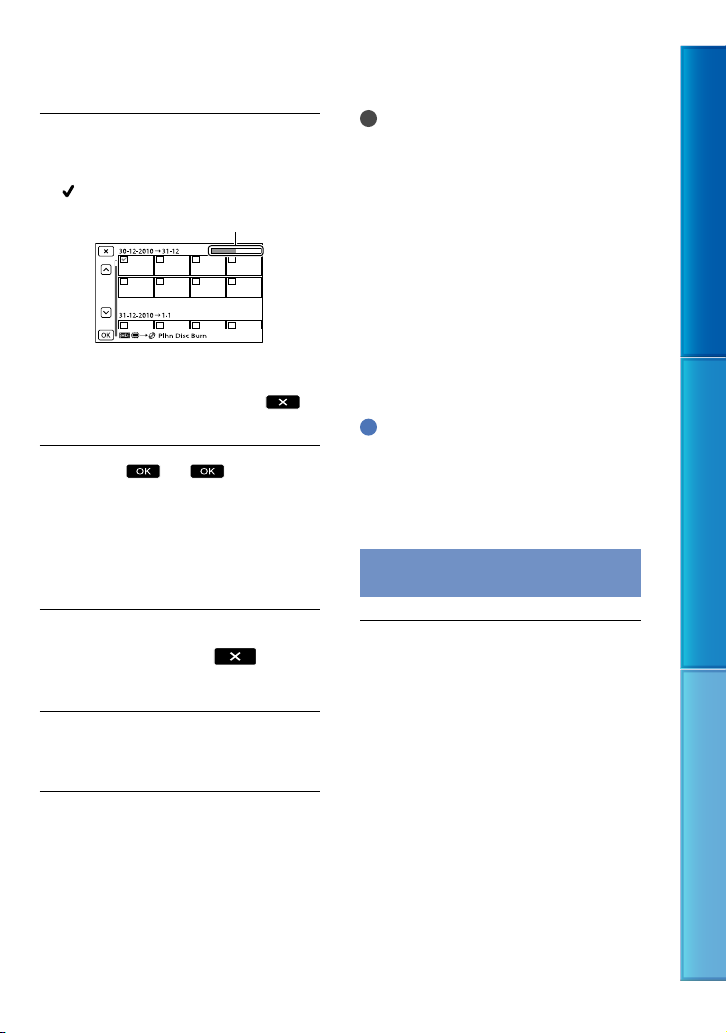
Sentuh film yang ingin anda
bakar pada disk.
muncul.
Kapasitas Disk yang tersisa
Sentuh dan tahan thumbnail yang
diinginkan sehingga anda dapat
mengkonfirmasi gambar. Sentuh
untuk kembali ke layar sebelumnya.
Sentuh
pada layar
camcorder.
Untuk membuat disk lainnya dengan
isi yang sama, masukkan disk yang
baru dan sentuh [MEMBUAT DISK
SAMA].
Setelah pengoperasian selesai,
sentuh [Keluar.]
layar camcorder.
Lepas sambungan kabel USB dari
camcorder anda.
pada
Catatan
Jangan melakukan hal berikut saat membuat
sebuah disk.
Matikan camcorder
Lepaskan sambungan kabel USB atau adaptor
AC
Camcorder terkena kejut atau getaran
mekanis
Keluarkan kartu memori dari camcorder
Putar disk yang dibuat untuk memastikan
bahwa penyalinan dilakukan dengan benar
sebelum menghapus film pada camcorder anda.
Bila [Gagal.] atau [DISC BURN gagal.] muncul
pada layar, masukkan disk lainnya ke dalam
penulis DVD dan jalankan operasi DISC BURN
kembali.
Tips
Waktu pembuatan disk untuk menyalin film
hingga batas disk adalah sekitar 20 hingga 60
menit. Mungkin diperlukan lebih banyak waktu
tergantung dari mode perekaman atau jumlah
adegan.
Daftar Isi Menikmati fungsi yang berguna Indeks
Memutar ulang disk pada penulis DVD
Hubungkan Adaptor AC dan
kabel power ke jack DC IN dari
camcorder anda dan stop kontak
dinding (hlm. 16).
61
ID
Page 62
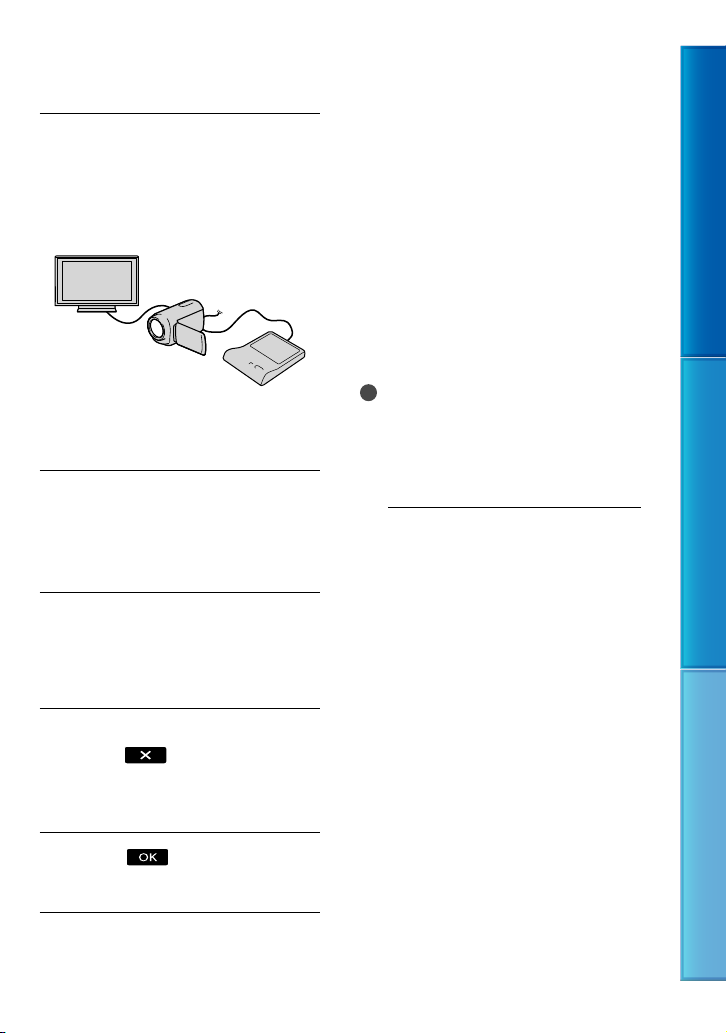
Hidupkan camcorder anda, dan
hubungkan penulis DVD ke jack
(USB) dari camcorder anda
dengan kabel USB dari penulis
DVD.
Anda dapat memutar ulang film pada layar
TV bila anda menghubungkan camcorder
buah TV (hlm. 32).
ke se
Masukkan disk yang sudah
dibuat ke dalam penulis DVD.
Film pada disk muncul pada layar
indeks pada camcorder.
Tekan tombol putar pada penulis
DVD.
Anda juga dapat mengoperasikan dengan
layar camcorder.
Setelah pengoperasian selesai,
sentuh
pada layar
camcorder dan keluarkan disk
saat tray terbuka.
Membuat disk dengan kualitas gambar high definition (HD) dengan penulis DVD, dll., selain DVDirect Express
Gunakan kabel USB untuk
menghubungkan camcorder anda ke
peralatan pembuatan disk, yang kompatibel
dengan film kualitas gambar high
definition (HD), seperti penulis Sony DVD.
Lihat juga petunjuk penggunaan yang
tersedia bersama-sama dengan peralatan
yang akan dihubungkan.
Catatan
Hubungkan camcorder anda ke outlet dinding
dengan menggunakan Adaptor AC yang
ers
edia untuk pengoperasian ini (hlm. 16).
t
Penulis DVD Sony mungkin tidak tersedia di
beberapa negara/daerah.
1
Hubungkan Adaptor AC dan
kabel power ke jack DC IN dari
camcorder anda dan stop kontak
dinding (hlm. 16).
Daftar Isi Menikmati fungsi yang berguna Indeks
Sentuh
sambungan kabel USB.
dan lepaskan
ID
62
Page 63
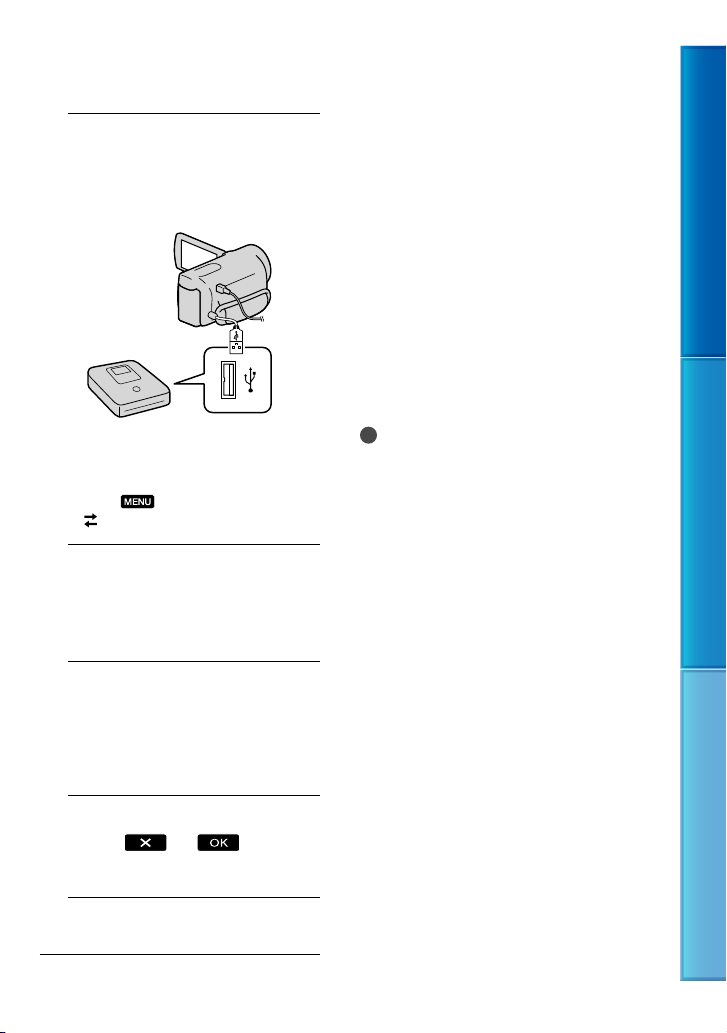
2
Hidupkan camcorder anda, dan
hubungkan penulis DVD, dll. ke
camcorder anda dengan Kabel
USB terpasang.
Layar [Pilih USB] muncul di layar
camcorder anda.
Bila layar [Pilih USB] tidak muncul,
sentuh
[
3
Sentuh [Sambung USB] pada
layar camcorder.
Media perekaman yang ditampilkan
berbeda tergantung dari model.
4
Merekam pada peralatan yang
terhubung.
Untuk detil, lihat petunjuk penggunaan
yang tersedia bersama-sama dengan
peralatan yang akan dihubungkan.
5
Setelah pengoperasian selesai,
sentuh
layar camcorder.
(MENU) [Setup]
(Sambungan)] [Sambung USB].
pada
Membuat disk dengan kualitas gambar standard definition (STD) dengan perekam, dll.
Anda dapat menyalin gambar yang diputar
pada camcorder anda pada disk atau kaset
video, dengan menghubungkan camcorder
anda ke perekam disk, penulis DVD Sony,
dll., selain DVDirect Express, dengan kabel
penghubung A/V. Hubungkan peralatan
dengan salah satu cara berikut atau
. Lihat juga petunjuk pengoperasian
yang tersedia dengan peralatan yang akan
dihubungkan.
Catatan
Hubungkan camcorder anda ke outlet dinding
dengan menggunakan Adaptor AC yang
ers
edia untuk pengoperasian ini (hlm. 16).
t
Penulis DVD Sony mungkin tidak tersedia di
beberapa negara/daerah.
Film dengan kualitas gambar high definition
(HD) akan disalin dengan kualitas gambar
standard definition (STD).
Daftar Isi Menikmati fungsi yang berguna Indeks
6
Lepaskan sambungan kabel USB.
ID
63
Page 64
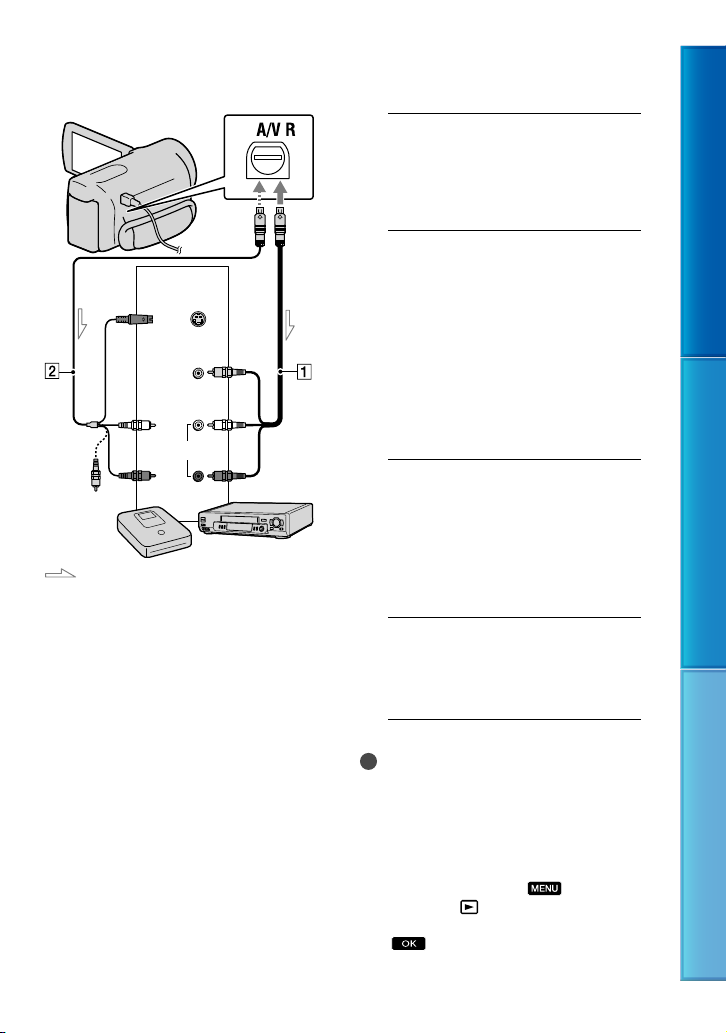
Konektor jarak jauh A/V
Input
S VIDEO
VIDEO
(Kuning)
(Putih)
AUDIO
(Kuning)
Aliran sinyal
Kabel penghubung A/V (tersedia)
Kabel penghubung A/V dengan
S VIDEO (dijual t
Dengan menggunakan kabel ini, dapat
dihasilkan gambar dengan kualitas
yang lebih tinggi daripada dengan kabel
penghubung A/V. Hubungkan ujung putih
dan merah (suara kiri/kanan) dan ujung
S VIDEO plug (saluran S VIDEO) dari
kabel penghubung A/V dengan kabel
S VIDEO. Bila anda menghubungkan
ujung S VIDEO saja, anda tidak akan
mendengar suara. Sambungan ujung
kuning (video) tidak diperlukan.
(Merah)
erpisah)
1
Masukkan media perekaman ke
dalam peralatan perekaman.
Bila peralatan rekaman anda memiliki
pemilih input, setlah ke mode input.
2
Hubungkan camcorder anda ke
peralatan rekaman (perekam
disk, dll.) dengan kabel
penghubung A/V (tersedia)
atau kabel penghubung
A/V dengan S VIDEO (dijual
terpisah).
Hubungkan camcorder anda ke jack input
peralatan perekaman.
3
Mulailah pemutaran pada
camcorder anda, dan rekamlah
pada peralatan rekaman.
Lihat petunjuk penggunaan yang tersedia
dengan peralatan rekaman anda untuk
lebih detil.
4
Bila dubbing sudah selesai,
hentikan peralatan perekaman,
dan kemudian camcorder anda.
Catatan
Karena penyalinan dilakukan melalui transfer
data analog, kualitas gambar mungkin
menurun.
Anda tidak dapat menyalin gambar ke perekam
yang terhubung dengan kabel HDMI.
Untuk menyalin tanggal/waktu atau data
pengaturan kamera, sentuh
[Setup] [
[Kode Data] pengaturan yang diinginkan
(P'aturan Pemutaran)]
.
(MENU)
Daftar Isi Menikmati fungsi yang berguna Indeks
64
ID
Page 65

Bila ukuran layar dari peralatan tampilan (TV,
dll.) adalah 4:3, sentuh
[Setup] [
[4:3]
Bila anda sedang menghubungkan peralatan
(Sambungan)] [Jenis TV]
.
(MENU)
monaural, hubungkan ujung kuning dari kabel
penghubung A/V ke jack input video, dan ujung
putih (saluran kiri) atau ujung merah (saluran
kanan) ke jack input audio pada peralatan.
Daftar Isi Menikmati fungsi yang berguna Indeks
65
ID
Page 66
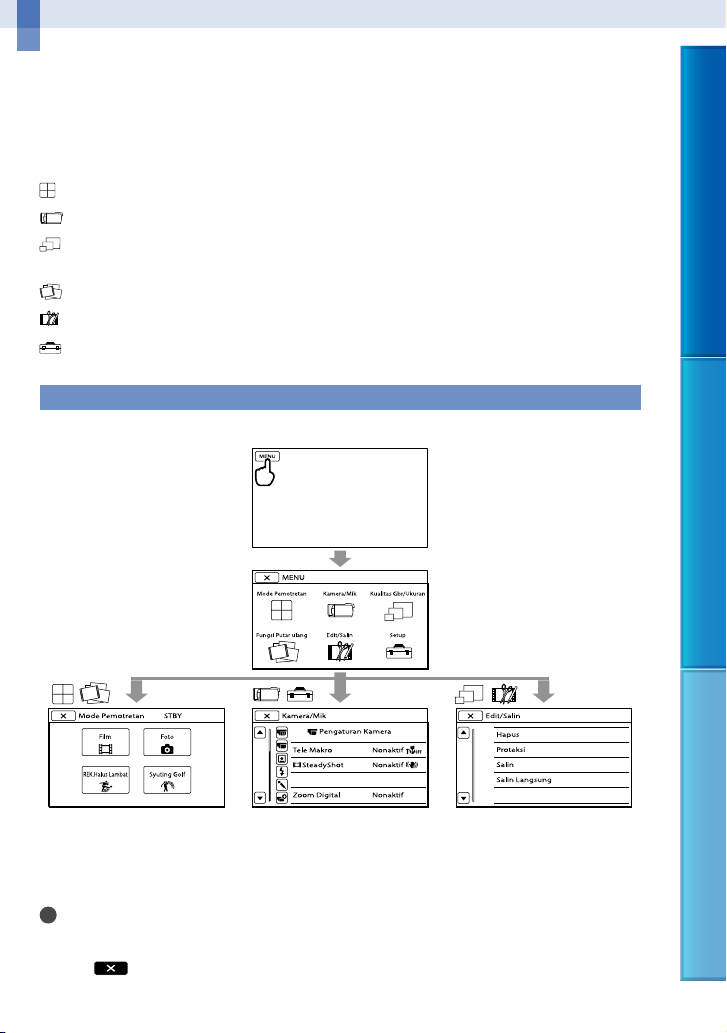
Mengubah camcorder anda
Menggunakan menu
Anda dapat lebih menikmati menggunakan camcorder anda dengan memanfaatkan
pengoperasian menu.
Camcorder memiliki berbagai komponen menu di dalam masing-masing 6 kategori menu.
Mode Pemotretan (Komponen untuk memilih mode pemotretan) hlm. 68
Kamera/Mik (Komponen untuk mengubah pemotretan) hlm. 70
Kualitas Gbr/Ukuran (Komponen untuk mengatur kualitas gambar atau ukuran)
hlm. 77
Fungsi Putar ulang (Komponen untuk pemutaran) hlm. 79
Edit/Salin (Komponen untuk editing) hlm. 79
Setup (Komponen setup lainnya) hlm. 80
Mengoperasikan menu
Ikuti prosedur yang dijelaskan di bawah untuk menset komponen menu.
Daftar Isi Menikmati fungsi yang berguna Indeks
Menu [Kamera/Mik] dan [Setup] memiliki sub kategori. Sentuh ikon sub kategori, dan layar
berubah menjadi menu sub kategori lainnya.
Komponen menu yang diberi warna abu-abu atau pengaturan tidak tersedia.
Catatan
Anda mungkin tidak dapat menset beberapa komponen menu, tergantung dari kondisi perekaman atau
pemutaran.
Sentuh
untuk menyelesaikan pengaturan menu atau untuk kembali ke layar menu sebelumnya.
ID
66
Page 67
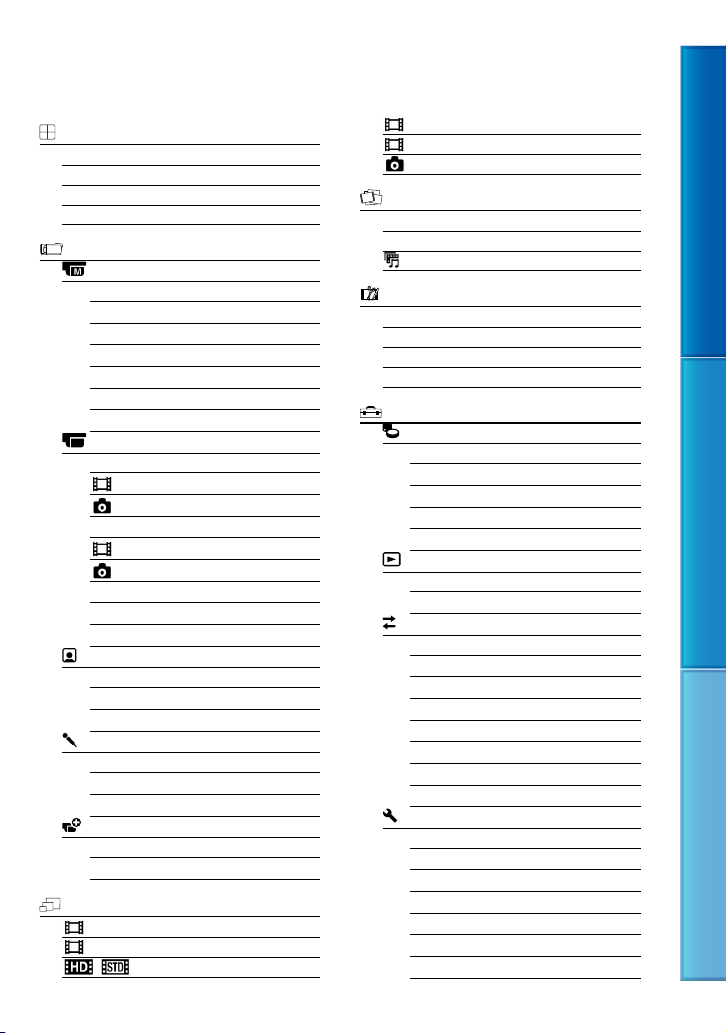
Daftar menu
Mode Pemotretan
Film 68
Foto 68
REK.Halus Lambat
Syuting Golf
68
69
Kamera/Mik
(Pengaturan Manual)
White Balance 70
Titik Met
er/Fokus 70
er 71
Titik Met
Titik 71
Fokus
Eksposur 71
71
Fokus
ux 72
Low L
(Pengaturan Kamera)
Pilihan Pmandangan 72
Fungsi Pudar 73
Timer Otomatis 73
Tele Makro 73
SteadyShot 74
SteadyShot 74
Zoom Digital 74
Lensa Konv
Cahay
(Wajah)
Deteksi Wajah 75
Rana Sen
Snsitiv. Dtks Sn
(Mikrofon)
Mik Zoom Terpasang 76
P'rangn Bun
Tingka
(Panduan Pemotretan)
Bingkai Pedoman 76
Pengatur
ersi 74
a Latar Oto 75
yuman 75
yman 76
yi Angn. 76
t Refmic 76
an Tampilan 77
Kualitas Gbr/Ukuran
Mode REC 36
Frame Rate 77
/ Pengaturan 36
Mode Lebar 78
x.v.Color 78
Ukuran Gambar 78
Fungsi Putar ulang
Event View 28
Film Highlight 39
Skenario 41
Edit/Salin
Hapus 42
eksi 43
Prot
Salin* 44
S
alin Langsung 59
Setup
(Pengaturan Media)
Pilih Media* 21
Informasi Media 80
Forma
t 80
i File DB Gb. 91
Perbaik
Nomor File 81
(P'aturan Pemutaran)
Kode Data 81
Pngatur
an Vol. Suara 82
(Sambungan)
Jenis TV 82
Komponen 82
Resolusi HDMI 83
KTRL UTK HDMI 83
Sambung USB 83
ambng USB 83
P'aturn S
n USB LUN 84
Pgatur
Disc Burn 50
(Pengaturan Umum)
Bip 84
Keterangan L
Mati A
Pow
Language Setting 85
Kalibrasi
Info Ba
ID
CD 84
uto 84
er On Oleh LCD 85
103
terai 85
67
Daftar Isi Menikmati fungsi yang berguna Indeks
Page 68
Mode Demo 85
(Pengaturan Jam)
P'aturan Tgl & Wkt 86
Forma
t Tgl & Waktu 86
Wkt Musim P
Tgl & W
Pengatur
* HDR-CX160E/CX180E
anas 86
aktu 86
an Area 86
Mode Pemotretan
(Komponen untuk memilih
mode pemotretan)
Lihat "Menggunakan menu" (hlm. 66)
mengenai pengoperasian.
Pengaturan awal yang ditetapkan ditandai
dengan .
Film
Anda dapat merekam film.
Foto
Anda dapat memotret foto.
REK.Halus Lambat (Rekam
halus lambat)
Subjek yang bergerak cepat dan aksi,
yang tidak dapat ditangkap pada keadaan
sorotan biasa, dapat ditangkap dengan
gerak lambat halus selama kira-kira 3 detik.
Tekan START/STOP pada layar
[REK.Halus Lambat].
Sebuah film 3 detik direkam sebagai film
gerak lambat 12 detik. [Sdg rekam…]
menghilang, bila perekaman sudah selesai.
Untuk mengubah waktu saat
camcorder mulai merekam
Sentuh [ / ] untuk membuat
pengaturan.
Daftar Isi Menikmati fungsi yang berguna Indeks
[ / ] (Waktu)
Pilih titik awal perekaman setelah START/
STOP ditekan. Pengaturan awal yang
ditetapkan adalah [3detik Setelah].
ID
68
Page 69
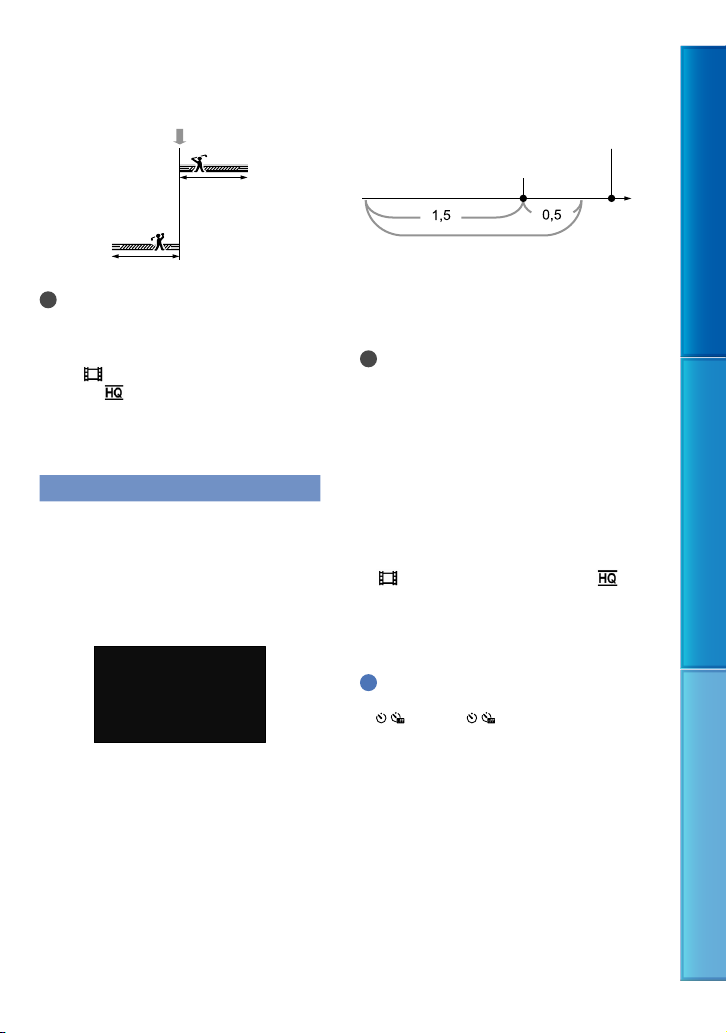
Titik bila START/STOP ditekan.
[3detik Setelah]
[3detik Sebelum]
Catatan
Anda tidak dapat merekam suara.
Kualitas gambar tidak sebagus pada perekaman
normal.
Mode REC] akan diset ke
The [
[Standar
] secara otomatis
Bila mode kualitas gambar standard definition
(STD) dipilih, anda tidak dapat merekam film
dengan menggunakan [REK.Halus Lambat].
Syuting Golf
Membagi 2 detik gerakan cepat menjadi
frame-frame yang kemudian direkam
sebagai film dan foto. Anda dapat melihat
serangkaian gerakan saat memutar ulang,
yang memudahkan dalam kasus memeriksa
ayunan golf atau gaya tenis.
Pada layar [Syuting Golf], bingkaikan
subjek dalam bingkai putih di bagian
tengah layar, lalu tekan START/STOP tepat
setelah subjek mengayunkan. Bila suara stik
memukul bola terdeteksi, periode waktu
perekaman secara otomatis diatur menurut
momen tersebut.
Titik saat anda menekan
Suara stik memukul bola
*
Camcorder merekam gambar
dalam periode 2 detik ini.
* Camcorder menset titik di mana suara
terkencang dalam 1 detik terakhir terdeteksi,
sebagai suara stik memukul bola.
Catatan
Bila camcorder tidak dapat mendeteksi suara
stik memukul bola, camcorder secara otomatis
menset titik pukul pada 0,5 detik sebelum
tombol START/STOP telah ditekan, dan
merekam film dalam periode waktu antara
1,5 detik sebelum titik pukul hingga 0,5 detik
setelah titik pukul.
Ukuran foto menjadi 1.920 1.080.
Anda tidak dapat merekam suara.
Kualitas gambar tidak sebagus pada perekaman
normal.
[
Mode REC] akan diset ke [Standar ]
secara otomatis.
Anda tidak dapat merekam film dengan
[Syuting Golf] bila anda menset kualitas gambar
ke kualitas gambar standard definition (STD).
Tips
Untuk membatalkan timer otomatis, sentuh
[
/ ]. Dengan [ / ] diset ke [Aktif], tekan
START/STOP untuk memulai hitungan mundur
timer. Titik saat hitungan mundur mencapai 0
dianggap sebagai momen pukulan dan gerakan
sebelum dan sesudah 0 akan direkam.
Bila goyangan kamera berlebihan, atau ada
benda bergerak di latar belakang selama
perekaman, analisa gambar tidak akan
dijalankan secara efektif dan sebagai hasilnya
gambar dapat berisi gangguan. Anda dianjurkan
untuk merekam gambar pada kondisi stabil
(contohnya, menggunakan tripod).
Suara yang muncul mungkin akan terdeteksi
oleh mikrofon internal meskipun mikrofon
eksternal dipasang.
ID
69
START/STOP
Daftar Isi Menikmati fungsi yang berguna Indeks
Page 70
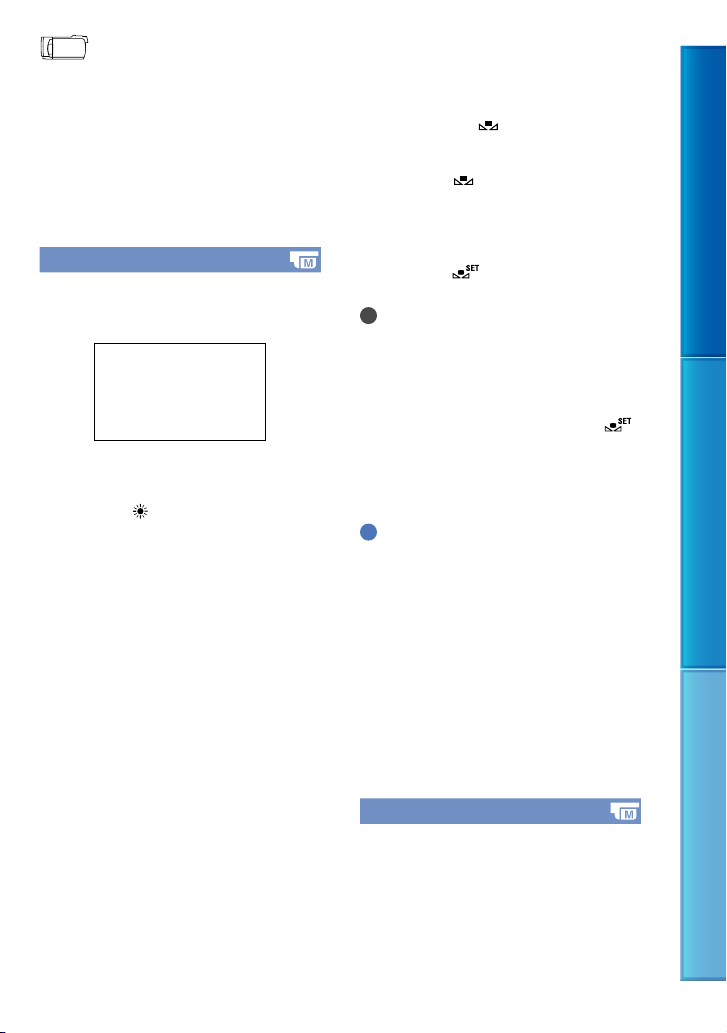
Kamera/Mik
(Komponen untuk mengubah
pemotretan)
Lihat "Menggunakan menu" (hlm. 66)
mengenai pengoperasian.
Pengaturan awal yang ditetapkan ditandai
dengan .
White Balance
Anda dapat mengatur keseimbangan warna
dengan lingkungan perekaman.
Otomatis
White balance diatur secara otomatis.
Outdoor ( )
White balance diatur agar sesuai dengan
kondisi perekaman berikut:
Luar ruangan
Pemandangan malam, tanda lampu neon
dan kembang api
Fajar atau senja
Di bawah lampu berpendar siang hari
Indoor ()
White balance diatur agar sesuai dengan
kondisi perekaman berikut:
Dalam ruangan
Pada lokasi pesta atau studio di mana
kondisi cahaya berubah cepat
Di bawah lampu video di dalam studio,
atau di bawah lampu natrium atau
lampu pijar
Sekali Tekan ( )
White balance akan diatur berdasarkan
pencahayaan sekeliling.
Sentuh [ ].
Susunlah objek berwarna putih seperti
selembar kertas, untuk memenuhi layar
dengan kondisi pencahayaan yang sama
saat anda akan menyorot objek.
Sentuh [ ].
Catatan
Set [White Balance] ke [Otomatis] atau atur
warna dalam [Sekali Tekan] di bawah lampu
berpendar putih atau putih sejuk.
Bila anda memilih [Sekali Tekan], tetaplah
melakukan framing benda putih.
Selama camcorder sedang merekam film,
diberi warna abu-abu dan [Sekali Tekan] tidak
dapat diset.
Bila anda menset [White Balance], [Pilihan
Pmandangan] diset ke [Otomatis].
Tips
Bila anda sudah mengubah baterai saat
[Otomatis] dipilih, atau membawa camcorder
anda ke luar ruangan setelah penggunaan di
dalam (atau sebaliknya), arahkan camcorder
anda ke objek putih terdekat selama kira-kira 10
detik untuk pengaturan keseimbangan warna
yang lebih baik.
Bila white balance sudah diset dengan [Sekali
Tekan], bila kondisi pencahayaan berubah
dengan membawa camcorder anda ke luar
ruangan dari dalam rumah, atau sebaliknya,
anda perlu mengulangi prosedur [Sekali Tekan]
untuk menyetel ulang white balance.
Titik Meter/Fokus
Anda dapat mengatur kecerahan dan
fokus untuk subjek yang dipilih secara
bersamaan. Dengan fungsi ini, anda dapat
gunakan [Titik Meter] (hlm. 71) dan
meng
us Titik] (hlm. 71) pada waktu yang
[Fok
sama.
Daftar Isi Menikmati fungsi yang berguna Indeks
70
ID
Page 71
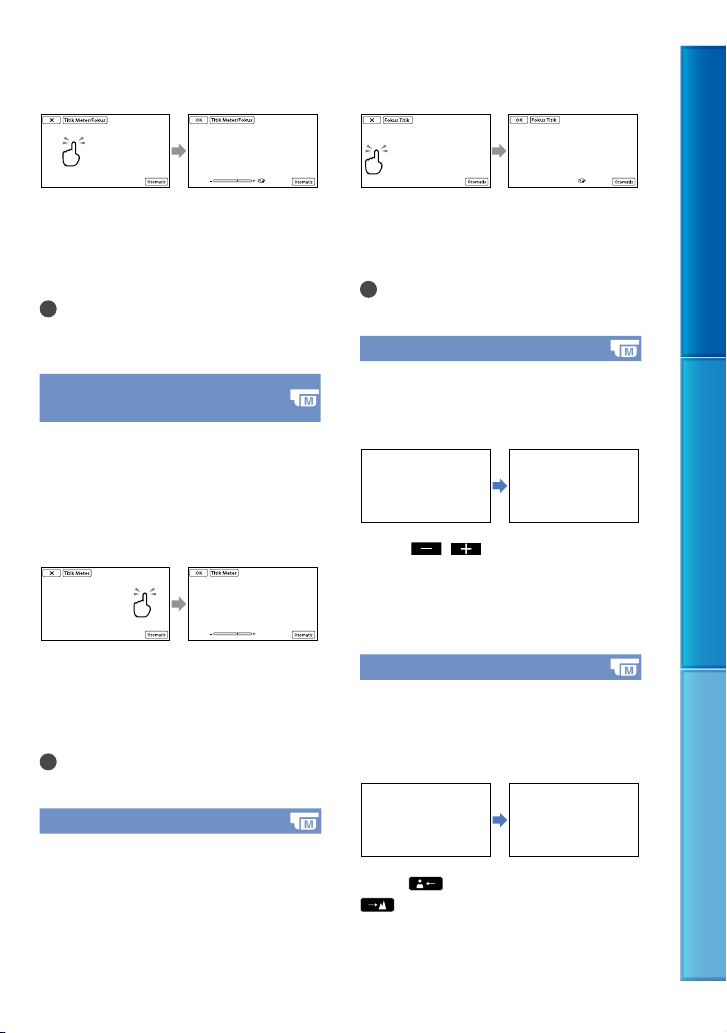
Daftar Isi Menikmati fungsi yang berguna Indeks
Sentuh subjek yang ingin atur kecerahan
dan fokusnya.
Untuk mengatur kecerahan dan fokus
secara otomatis, sentuh [Otomatis].
Catatan
[Eksposur] dan [Fokus] diset secara otomatis
ke [Manual].
Titik Meter (Titik meter
fleksibel)
Anda dapat mengatur dan menetapkan
eksposur terhadap subjek, sehingga
direkam dengan kecerahan yang sesuai
meskipun terdapat kekontrasan yang besar
antara subjek dan latar belakang, seperti
subjek di bawah cahaya sorot panggung.
Sentuh subjek yang ingin atur
pencahayaannya.
Untuk mengembalikan pengaturan ke
eksposur otomatis, sentuh [Otomatis].
Catatan
[Eksposur] secara otomatis diset ke [Manual].
Sentuh subjek yang ingin atur fokusnya.
Untuk mengatur fokus secara otomatis,
sentuh [Otomatis].
Catatan
[Fokus] secara otomatis diset ke [Manual].
Eksposur
Anda dapat menetapkan tingkat kecerahan
gambar secara manual. Atur kecerahan bila
subjek terlalu terang atau terlalu gelap.
Sentuh / untuk mengatur
kecerahan.
Untuk mengatur pencahayaan secara
otomatis, sentuh [Otomatis].
Fokus
Anda dapat mengatur fokus secara manual.
Anda dapat memilih fungsi ini juga bila
anda ingin memfokuskan pada subjek
tertentu secara sengaja.
Fokus Titik
Anda dapat memilih dan mengatur titik
fokus untuk mengarahkannya ke subjek
yang tidak terdapat di bagian tengah layar.
Sentuh (subjek yang dekat)/
(subjek yang jauh) untuk mengatur
fokus.
Untuk mengatur fokus secara otomatis,
sentuh [Otomatis].
ID
71
Page 72
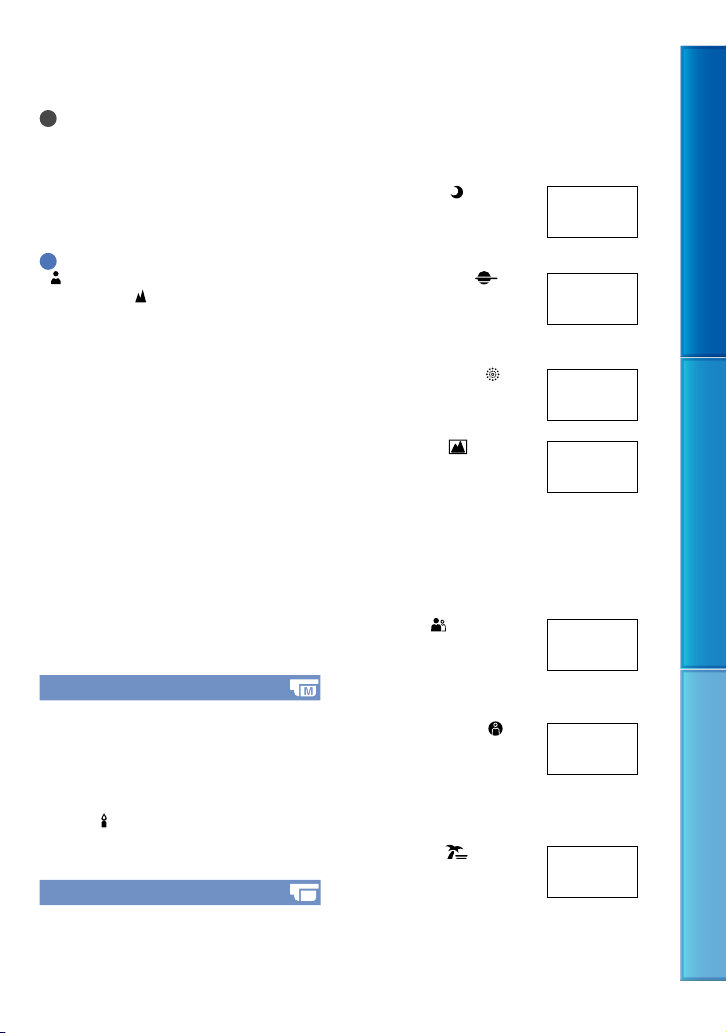
Catatan
Bila anda menset [Fokus] ke [Manual],
muncul.
Jarak minimum yang mungkin antara
camcorder dan subjek sambil mempertahankan
fokus yang tajam adalah sekitar 1 cm untuk
sudut lebar dan sekitar 80 cm untuk telefoto.
Tips
muncul bila fokus tidak dapat diatur lebih
dekat lagi, dan
diatur lebih jauh lagi.
Lebih mudah untuk memfokuskan pada subjek
dengan menggerakkan tuas pembesaran ke arah
T (telefoto) untuk mengatur fokus, kemudian
ke arah W (sudut lebar) untuk mengatur
pembesaran untuk perekaman. Bila anda ingin
merekam sebuah subjek pada jarak dekat,
gerakkan tuas pembesaran ke W (sudut lebar),
kemudian atur fokus.
Informasi jarak fokus (jarak fokus subjek; untuk
dijadikan pedoman pada kondisi gelap dan
sulit untuk mengatur fokus) muncul selama
beberapa detik dalam kasus berikut. (Informasi
ini tidak akan ditampilkan dengan benar
bila lensa konversi (dijual terpisah) sedang
digunakan.)
Bila mode fokus diganti dari otomatis ke
manual
Bila anda menset fokus secara manual
muncul bila fokus tidak dapat
Low Lux
Anda dapat merekam gambar berwarna
cerah, walaupun dalam cahaya yang redup.
Nonaktif
Fungsi Low Lux digunakan.
Aktif ( )
Fungsi Low Lux digunakan.
Pilihan Pmandangan
Anda dapat merekam gambar secara efektif
dalam berbagai situasi.
Otomatis
Merekam gambar dalam kualitas gambar ratarata tanpa fungsi [Pilihan Pemandangan].
Twilight* ( )
Mempertahankan suasana
gelap sekeliling dalam
adegan temaram.
Senja&Fajar* ( )
Menghasilkan suasana
adegan seperti senja atau
fajar.
Kembang api* ( )
Mengambil potret kembang
api yang mempesona.
Lanskap*( )
Menyorot subjek yang jauh
dengan jelas. Pengaturan ini
juga mencegah camcorder
anda memfokuskan pada
kaca atau jeruji logam
pada jendela yang berada
di antara camcorder dan
subjek.
Potret ( )
Menonjolkan subjek seperti
orang atau bunga sambil
menciptakan latar belakang
yang halus.
Cahaya Sorot**( )
Menghindari tampilan
wajah orang yang terlalu
terang saat subjek sedang
disorot dengan cahaya yang
kuat.
Pantai** ( )
Mengambil cerahnya biru
lautan atau danau.
Daftar Isi Menikmati fungsi yang berguna Indeks
72
ID
Page 73
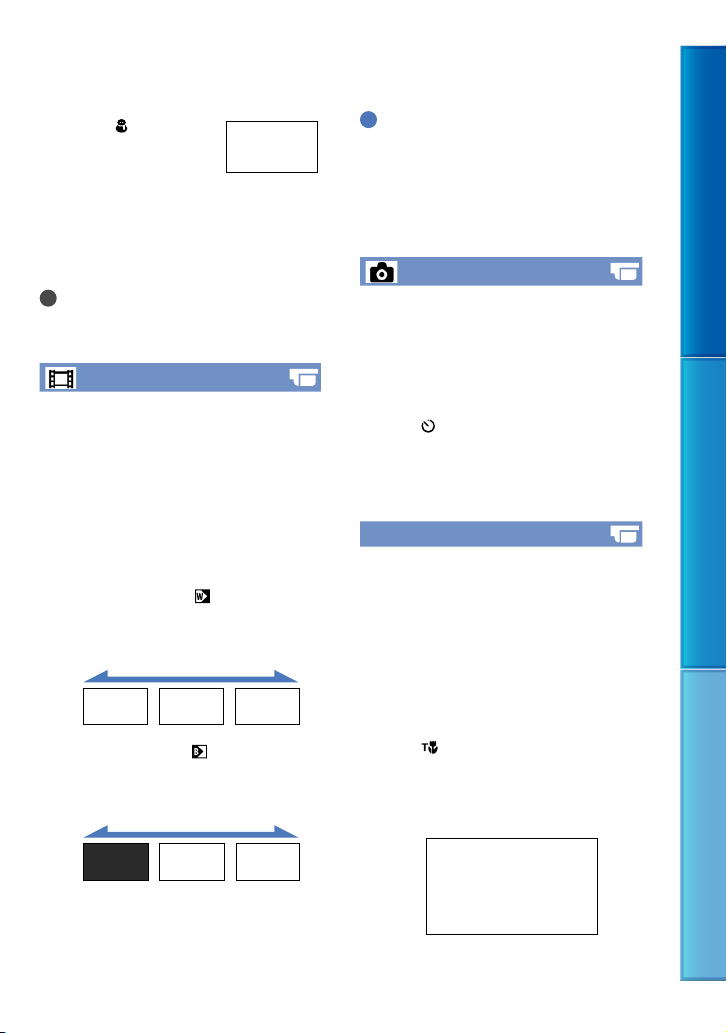
Salju** ( )
Mengambil gambar
pemandangan putih yang
terang.
* Diatur untuk memfokus hanya pada subjek
yang jauh saja.
** Diatur untuk tidak memfokuskan pada subjek
yang berjarak dekat.
Catatan
Bila anda menset [Pilihan Pmandangan],
[White Balance] pengaturan dibatalkan.
Fungsi Pudar
Anda dapat merekam transisi dengan efekefek berikut yang ditambahkan ke interval
di antara adegan.
Pilih efek yang diinginkan dalam mode
[STBY] (untuk memperjelas) atau
[REKAM] (untuk mengaburkan).
Nonaktif
Tidak menggunakan efek.
Fungsi Pudar Putih ( )
Memperjelas/mengaburkan dengan efek
putih.
Kabur Jelas
Fngsi Pudar Hitam ( )
Memperjelas/mengaburkan dengan efek
hitam.
Kabur Jelas
Tips
Bila anda menekan START/STOP pengaturan
dihilangkan.
Thumbnails perekaman film dengan
menggunakan [Fngsi Pudar Hitam] mungkin
sulit untuk dilihat pada Event View atau pada
layar lainnya.
Timer Otomatis
Tekan PHOTO untuk memulai hitungan
mundur. Sebuah foto direkam setelah kirakira 10 detik.
Nonaktif
Membatalkan timer otomatis.
Aktif ( )
Memulai perekaman timer otomatis. Untuk
membatalkan perekaman, sentuh [Atur
ulang].
Tele Makro
Fungsi ini berguna untuk menyorot subjek
kecil, seperti bunga atau serangga. Anda
dapat mengaburkan latar belakang dan
subjek akan tampak lebih jelas.
Nonaktif
Membatalkan Tele Makro. (Tele Makro juga
dibatalkan bila anda menggerakkan tuas
pembesaran ke sisi W.)
Aktif ( )
Pembesaran (hlm. 35) bergerak ke bagian
atas sisi T (telefoto) secara otomatis dan anda
dapat merekam subjek pada jarak dekat turun
hingga sekitar 44 cm.
Daftar Isi Menikmati fungsi yang berguna Indeks
Untuk membatalkan fungsi pudar sebelum
memulai operasi, sentuh [Nonaktif].
ID
73
Page 74
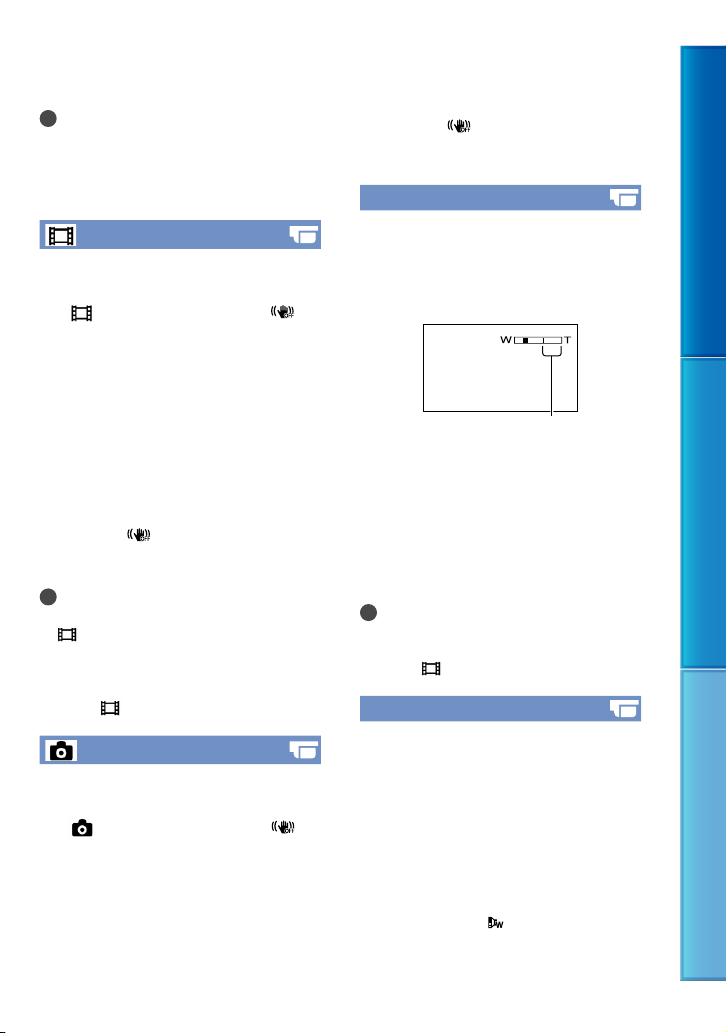
Catatan
Saat merekam subjek yang jauh, akan sulit
untuk memfokuskan dan memerlukan waktu.
tur f
okus secara manual ([Fokus], hlm. 71)
A
bila sulit untuk memfokuskan secara otomatis.
SteadyShot
Anda dapat mengkompensasi goncangan
kamera.
SteadyShot] ke [Nonaktif] ( )
Set [
saat menggunakan tripod (dijual terpisah),
dan gambar akan menjadi alami.
Aktif
Memberikan efek SteadyShot yang lebih
hebat.
Standar
Memberikan efek SteadyShot, menjalankan
perekaman sudut lebar dalam kondisi
perekaman yang relatif stabil.
Nonaktif ( )
Fungsi SteadyShot tidak digunakan.
Catatan
Bila anda mengubah pengaturan
SteadyShot], field gambar juga akan
[
berubah.
Anda dapat memperbesar gambar hingga 30
kali dengan menggunakan pembesaran optikal,
kecuali [
SteadyShot] diset ke [Aktif].
SteadyShot
Anda dapat mengkompensasi goncangan
kamera.
SteadyShot] ke [Nonaktif] ( )
Set [
saat menggunakan tripod (dijual terpisah),
dan gambar akan menjadi alami.
Aktif
Fungsi SteadyShot digunakan.
Nonaktif ( )
Fungsi SteadyShot tidak digunakan.
Zoom Digital
Anda dapat memilih tingkat pembesaran
maksimum. Ingatlah bahwa kualitas
gambar menurun bila anda menggunakan
pembesaran.
Daerah pembesaran muncul bila anda
memilih tingkat pembesaran maksimum.
Nonaktif
Pembesaran hingga 42× dilakukan.
350×
Pembesaran hingga 350× dilakukan secara
dijital.
Catatan
Anda dapat memperbesar gambar hingga 30
kali dengan menggunakan pembesaran optikal,
kecuali [
SteadyShot] diset ke [Aktif].
Lensa Konversi
Saat menggunakan lensa konversi
(dijual terpisah), gunakan fungsi ini
untuk merekam dengan menggunakan
kompensasi optimum untuk goyangan
kamera dan fokus untuk tiap lensa.
Nonaktif
Pilihlah saat anda tidak menggunakan lensa
konversi.
Konversi Lebar ( )
Pilihlah saat anda menggunakan lensa
konversi lebar.
ID
74
Daftar Isi Menikmati fungsi yang berguna Indeks
Page 75
Konversi Jauh ( )
Pilihlah saat anda menggunakan lensa
konversi jauh.
Cahaya Latar Oto
Camcorder anda menyetel eksposur secara
otomatis untuk subjek dengan cahaya latar.
Aktif
Menyetel eksposur secara otomatis untuk
subjek dengan cahaya latar.
Nonaktif
Tidak menyetel eksposur untuk subjek
dengan cahaya latar.
Deteksi Wajah
Anda dapat menset camcorder untuk
mendeteksi wajah secara otomatis. Dan,
anda dapat memilih wajah mana (anak atau
dewasa) yang dideteksi oleh camcorder
secara prioritas.
Akan mengatur fokus/warna/pencahayaan
secara otomatis untuk wajah subjek yang
dipilih. Dan juga, kualitas gambar wajah
diatur agar tampak lebih bagus, dalam
kasus film dengan kualitas gambar high
definition (HD).
Otomatis
Mendeteksi wajah tanpa membedakan
dewasa dan anak.
Prioritas Anak Kcil ( )
Memberikan prioritas pada wajah anak.
Priorits Org Dwasa ( )
Memberikan prioritas pada wajah dewasa.
Nonaktif ( )
Tidak mendeteksi wajah.
Catatan
Wajah mungkin tidak dapat dideteksi
tergantung dari kondisi perekaman, kondisi
subjek, dan pengaturan camcorder anda.
[Deteksi Wajah] tidak dapat berfungsi dengan
baik tergantung dari kondisi perekaman. Set
[Deteksi Wajah] ke [Nonaktif] dalam kasus ini.
Tips
Untuk kinerja deteksi wajah yang lebih baik,
potretlah subjek pada kondisi berikut:
Potretlah di tempat yang cukup terang
Subjek jangan memakai kacamata, topi atau
topeng
Wajah subjek menghadap langsung ke kamera
Bila anda memilih subjek yang memiliki
prioritas dengan menyentuh bingkai yang
muncul di sekeliling wajah subjek, bingkai
bergaris dua akan muncul dan wajah tersebut
memiliki prioritas.
Rana Senyuman
Shutter dilepas bila camcorder mendeteksi
senyuman.
Dual Capture
Hanya selama perekaman film, shutter dilepas
secara otomatis, bila camcorder mendeteksi
senyuman.
Selalu On
Shutter dilepas bila camcorder mendeteksi
senyuman kapanpun camcorder berada
dalam mode perekaman.
Nonaktif ( )
Senyuman tidak terdeteksi, sehingga foto
tidak direkam secara otomatis.
Catatan
Senyum mungkin tidak dapat dideteksi
tergantung dari kondisi perekaman, kondisi
subjek, dan pengaturan camcorder anda.
Daftar Isi Menikmati fungsi yang berguna Indeks
75
ID
Page 76
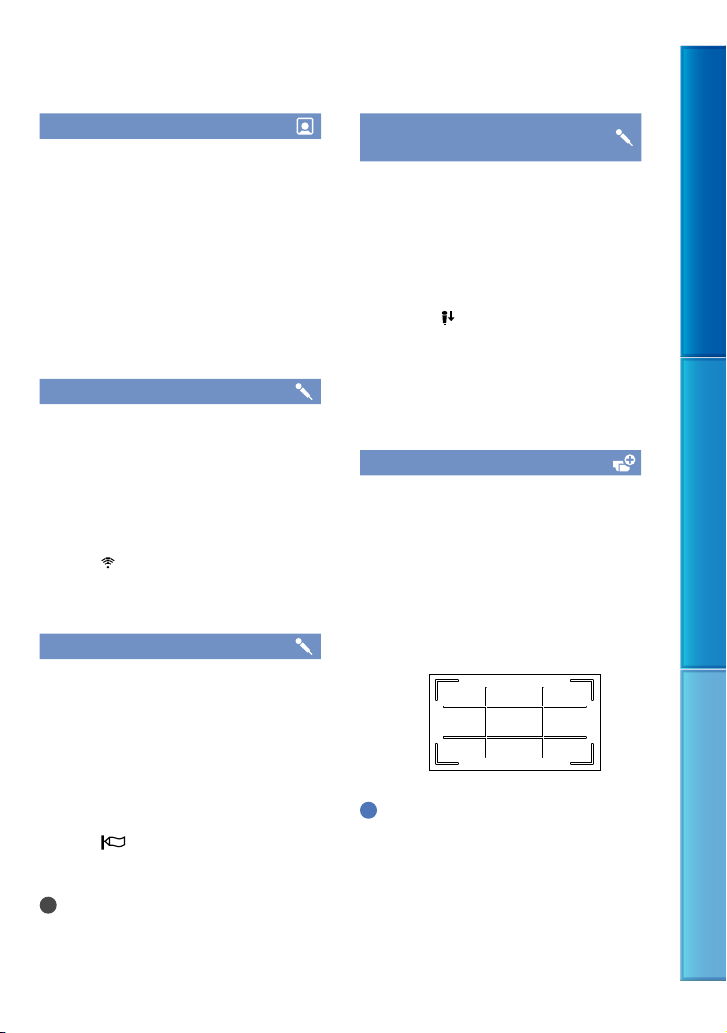
Snsitiv. Dtks Snyman
Menset sensitivitas deteksi senyuman
dengan menggunakan fungsi Penutup
Senyum.
Senyum Simpul
Mendeteksi senyuman ringan sekalipun.
Senyum Biasa
Mendeteksi senyuman normal.
Senyum Lebar
Mendeteksi senyuman lebar.
Mik Zoom Terpasang
Anda dapat merekam film dengan suara
yang jelas yang sesuai dengan posisi
pembesaran.
Nonaktif
Mikrofon tidak merekam suara setelah
pembesaran atau pengecilan.
Aktif ( )
Mikrofon merekam suara setelah pembesaran
atau pengecilan.
P'rangn Bunyi Angn.
Anda dapat merekam film dengan
gangguan angin yang lebih sedikit dengan
memotong input suara frekuensi rendah
dari mikrofon yang terpasang di dalam
(built-in).
Nonaktif
Menonaktifkan reduksi gangguan angin.
Aktif ( )
Mengaktifkan reduksi gangguan angin.
Catatan
Bila anda mengubah fungsi [P'rangn Bunyi
Angn.] ke [Aktif], fungsi [Mik Zoom
Terpasang] mati secara otomatis.
Tingkat Refmic (Tingkat
referensi mikrofon)
Anda dapat memilih tingkat mikrofon
untuk suara perekaman.
Normal
Merekam berbagai suara sekeliling,
mengkonversinya menjadi tingkat yang
sesuai.
Rendah ( )
Merekam suara sekeliling dengan lebih alami.
Pilih [Rendah] bila anda ingin merekam suara
yang keras dan mengejutkan dalam ruangan
konser, dll. (Pengaturan ini tidak sesuai untuk
merekam percakapan.)
Bingkai Pedoman
Anda dapat menampilkan bingkai dan
memeriksa apakah subjek horisontal atau
vertikal.
Bingkai tidak akan terekam.
Nonaktif
Tidak menampilkan bingkai pedoman.
Aktif
Menampilkan bingkai pedoman.
Tips
Dengan menunjuk subjek pada tanda tambah
dari bingkai pedoman menciptakan komposisi
yang seimbang.
Bingkai luar dari [Bingkai Pedoman]
menunjukkan area tampilan TV yang tidak
kompatibel dengan tampilan piksel penuh.
ID
76
Daftar Isi Menikmati fungsi yang berguna Indeks
Page 77
Pengaturan Tampilan
Anda dapat menset lama waktu
menampilkan ikon atau indikator pada
layar LCD.
Otomatis
Menampilkan selama 3 detik. Tombol rekam
& pembesaran pada LCD ditampilkan.
Aktif
Selalu menampilkan. Tombol rekam &
pembesaran pada LCD tidak ditampilkan.
Tips
Ikon atau indikator ditampilkan dalam kasus
berikut.
Bila anda menghidupkan camcorder anda.
Layar LCD disentuh (Kecuali tombol rekam
& pembesaran pada LCD).
Bila anda mengganti camcorder anda ke
perekaman film, perekaman foto, atau mode
pemutaran.
Kualitas Gbr/
Ukuran
(Komponen untuk mengatur
kualitas gambar atau ukuran)
Lihat "Menggunakan menu" (hlm. 66)
mengenai pengoperasian.
Pengaturan awal yang ditetapkan ditandai
dengan .
Mode REC
Lihat halaman 36.
Frame Rate
Anda dapat memilih tingkat frame yang
akan digunakan untuk merekam film
kualitas gambar high definition (HD).
Penggunaan [50i] dianjurkan untuk
perekaman standar. Set [
terlebih dahulu, sebelum menset [
REC] (hlm. 36).
50i
Untuk perekaman biasa, dianjurkan
menggunakan tingkat frame ini.
50p
Anda dapat merekam film dengan volume
data dua kali dari 50i dengan pengaturan
ini, dan dengan ini anda akan menikmati
gambar yang jelas. Bila anda memutar
film yang direkam dengan pengaturan ini
pada TV, TV harus kompatibel dengan
pemutaran film 50p. Bila TV tidak
kompatibel dengan pemutaran film 50p,
film akan di-output sebagai film 50i.
Frame Rate]
Mode
Daftar Isi Menikmati fungsi yang berguna Indeks
Catatan
Media di mana gambar yang sudah direkam
dapat disimpan akan tergantung dari mode
perekaman yang sudah diset selama perekaman.
Untuk lebih detil, lihat halaman 37.
Tips
Tingkat frame berarti jumlah gambar yang diupdate selama jangka waktu tertentu.
ID
77
Page 78
/ Pengaturan
Lihat halaman 36.
Mode Lebar
Saat merekam film dengan kualitas gambar
standard definition (STD), anda dapat
memilih perbandingan horisontal ke
vertikal sesuai dengan TV yang terhubung.
Lihat juga petunjuk penggunaan yang
tersedia bersama-sama dengan TV anda.
LEBAR 16:9
Merekam gambar dengan layar penuh pada
layar TV 16:9 (lebar).
4:3 ( )
Merekam gambar dengan layar penuh pada
layar TV 4:3.
Catatan
Set [Jenis TV] dengan benar sesuai dengan TV
erhubung untuk pemutaran (hlm. 82).
yang t
x.v.Color
Anda dapat menangkap kisaran warna yang
lebih lebar. Berbagai warna seperti warna
cerahnya bunga dan cerahnya lautan biru
dapat dihasilkan seperti warna aslinya.
Lihat petunjuk penggunaan pada TV.
Nonaktif
Merekam dalam kisaran warna yang umum.
Aktif ( )
Merekam dalam x.v.Color.
Bila film yang direkam dengan fungsi ini
[Aktif] diputar ulang pada TV yang tidak sesuai
dengan x.v.Color, warna mungkin tidak dapat
dihasilkan dengan benar.
x.v.Color] tidak dapat diset ke [Aktif]:
[
Bila kualitas gamabr diset ke kualitas gambar
standard definition (STD)
Selama merekam film
Ukuran Gambar
Anda dapat memilih sebuah ukuran untuk
foto yang akan anda potret.
3,3M ( )
Merekam foto dengan jelas (2.112 × 1.584).
2,5M ( )
Merekam foto dengan jelas dalam
perbandingan 16:9 (lebar) (2.112 × 1.188).
1,9M ( )
Dengan ini anda dapat merekam lebih banyak
foto dengan kualitas yang cukup jelas (1.600
× 1.200).
VGA(0,3M) ( )
Dapat merekam jumlah foto maksimum yang
akan direkam (640 × 480).
Catatan
Ukuran gambar yang dipilih efektif selama
(Foto) sedang menyala.
lampu
Daftar Isi Menikmati fungsi yang berguna Indeks
Catatan
Set [
x.v.Color] ke [Aktif] bila film yang
direkam akan diputar pada TV yang memenuhi
spesifikasi x.v.Color.
ID
78
Page 79
Fungsi Putar ulang
(Komponen untuk pemutaran)
Edit/Salin
(Komponen untuk editing)
Lihat "Menggunakan menu" (hlm. 66)
mengenai pengoperasian.
Event View
Lihat halaman 28.
Film Highlight
Lihat halaman 39.
Skenario
Lihat halaman 41.
Lihat "Menggunakan menu" (hlm. 66)
mengenai pengoperasian.
Daftar Isi Menikmati fungsi yang berguna Indeks
Hapus
Lihat halaman 42.
Proteksi
Lihat halaman 43.
Salin (HDR-CX160E/CX180E)
Lihat halaman 44.
Salin Langsung
Lihat halaman 59.
79
ID
Page 80
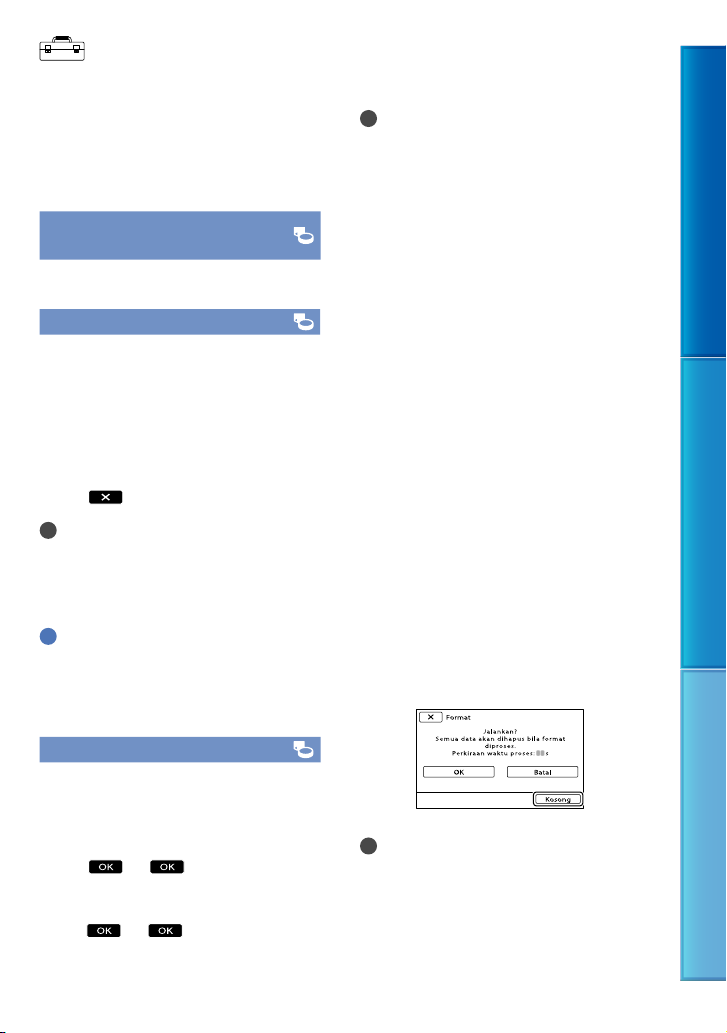
Setup
(Komponen setup lainnya)
Lihat "Menggunakan menu" (hlm. 66)
mengenai pengoperasian.
Pengaturan awal yang ditetapkan ditandai
dengan .
Pilih Media (HDR-CX160E/
CX180E)
Lihat halaman 21.
Informasi Media
Anda dapat memeriksa waktu perekaman
yang tersisa untuk setiap mode perekaman
dari media perekaman untuk film dan
perkiraan ruang kosong pada media
perekaman.
Untuk mematikan tampilan
Sentuh .
Catatan
Karena terdapat area file manajemen, ruang
yang digunakan tidak ditampilkan sebagai
% m
eskipun anda menjalankan [Format]
0
80).
(hlm.
Tips
Camcorder dapat menampilkan informasi
media yang dipilih pada [Pilih Media]
(hlm.
21). Ubah pengaturan media seperlunya
(HDR-CX160E/CX180E).
Catatan
Hubungkan camcorder anda ke outlet dinding
dengan menggunakan Adaptor AC yang
ers
edia untuk pengoperasian ini (hlm. 16).
t
Untuk menghindari hilangnya gambar yang
penting, anda harus menyimpannya sebelum
memformat media perekaman.
Film dan foto yang diproteksi juga akan
dihapus.
Selama [Sedang jalankan…] sedang
ditampilkan, jangan menutup latar LCD,
mengoperasikan tombol-tombol pada
camcorder, melepaskan sambungan Adaptor
AC, atau mengeluarkan kartu memori dari
camcorder anda. (Lampu akses sedang menyala
atau berkedip selama kartu memori sedang
diformat.)
Mencegah data pada media perekaman
internal dipulihkan (HDR-CX160E/
CX180E)
Dengan [Kosong], anda dapat menulis
data yang sulit dimengerti ke dalam media
perekaman camcorder. Dengan cara ini,
akan lebih sulit untuk memulihkan data
asli manapun. Bila anda membuang atau
memindahkan camcorder, anda dianjurkan
untuk melakukan [Kosong].
Bila media perekaman internal dipilih pada
layar [Format], sentuh [Kosong].
Daftar Isi Menikmati fungsi yang berguna Indeks
Format
Proses format akan menghapus semua film
dan foto untuk memulihkan ruang kosong
yang dapat direkam.
HDR-CX130E
Sentuh .
HDR-CX160E/CX180E:
Pilih media perekaman yang akan diformat,
sentuh
:
.
Catatan
Hubungkan Adaptor AC ke stop kontak
dinding. Anda tidak dapat menjalankan
[Kosong] kecuali anda menghubungkan
Adaptor AC ke outlet dinding.
ID
80
Page 81
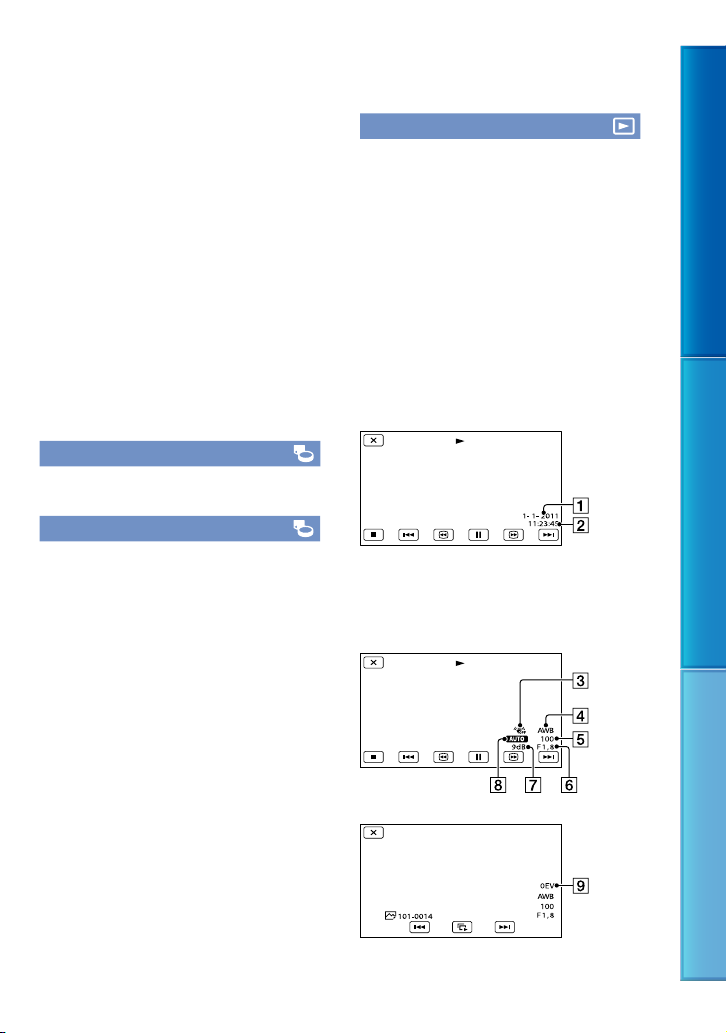
Untuk menghindari hilangnya gambar
yang penting, anda harus menyimpannya
pada komputer atau peralatan lain sebelum
menjalankan [Kosong].
Lepas sambungan semua kabel kecuali Adaptor
AC. Jangan melepaskan sambungan Adaptor
AC selama pengoperasian.
Selama data sedang dihapus, camcorder anda
jangan terkena getaran atau kejut.
Anda dapat memeriksa waktu yang diperlukan
camcorder untuk menghapus data pada layar
LCD.
Bila anda berhenti menjalankan [Kosong]
selama [Sedang jalankan…] pastikan untuk
menyelesaikan operasi dengan menjalankan
[Format] atau [Kosong] saat anda
menggunakan camcorder lain kali.
Perbaiki File DB Gb.
Lihat halaman 91, 95.
Nomor File
Anda dapat memilih cara menetapkan
nomor file pada foto.
Seri
Menetapkan nomor file foto secara berurutan.
Nomor file menjadi lebih besar setiap kali
anda merekam foto.
Meskipun kartu memori diganti dengan
yang lainnya, nomor file ditetapkan secara
berurutan.
Atur ulang
Menetapkan nomor file sesuai urutan,
mengikuti nomor file terbesar yang ada di
media perekaman yang sekarang.
Meskipun kartu memori diganti dengan yang
lainnya, nomor file ditetapkan untuk setiap
kartu memori.
Kode Data
Selama pemutaran, camcorder anda
menampilkan informasi (Tanggal/Waktu,
Data Kamera) yang terekam secara
otomatis pada saat perekaman.
Nonaktif
Kode data tidak ditampilkan.
Tanggal/Waktu
Menampilkan tanggal dan waktu.
Data Kamera
Menampilkan data pengaturan kamera.
Tanggal/Waktu
Tanggal
Waktu
Data Kamera
Film
Foto
Daftar Isi Menikmati fungsi yang berguna Indeks
SteadyShot padam
White Balance
ID
81
Page 82
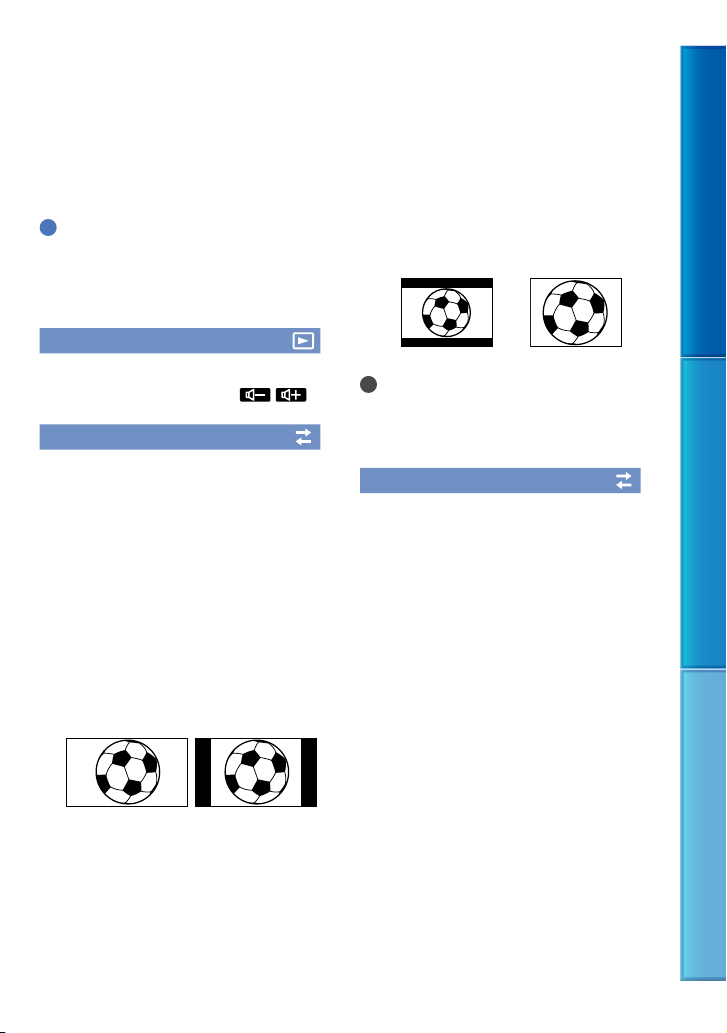
Kecepatan Rana
IRIS (Nilai aperture)
Gain
Kecerahan
Eksposur
Tips
Kode data ditampilkan pada layar TV bila anda
menghubungkan camcorder anda ke TV.
Tergantung dari kondisi media perekaman, bar
[--:--:--] akan muncul.
Pngaturan Vol. Suara
Anda dapat mengatur volume suara
pemutaran dengan menyentuh
/ .
Jenis TV
Anda perlu mengkonversi sinyal tergantung
dari TV yang terhubung saat memutar
ulang film dan foto. Film dan foto yang
direkam diputar ulang seperti pada ilustrasi
berikut.
16:9
Pilihlah ini untuk melihat film anda pada
TV 16:9 (lebar). Film dan foto yang direkam
diputar ulang seperti ditunjukkan di bawah
ini.
Film dan foto yang
direkam dalam
mode
16:9 (lebar)
Film dan foto yang
direkam dalam
mode
4:3
4:3
Pilihlah ini untuk melihat film dan foto anda
pada TV standar
direkam diputar ulang seperti ditunjukkan di
bawah ini.
Film dan foto yang
direkam dalam
mode
Catatan
Perbandingan horisontal dengan vertikal dari
film dengan kualitas gambar high definition
(HD) adalah 16:9.
4:3. Film dan foto yang
16:9 (lebar)
Film dan foto yang
direkam dalam
mode
4:3
Komponen
Pilih [Komponen] saat menghubungkan
camcorder anda ke TV dengan jack input
komponen.
576i
Pilihlah saat menghubungkan camcorder
anda ke TV dengan jack input komponen.
1080i/576i
Pilihlah ini saat menghubungkan
camcorder anda ke TV yang memiliki
jack input komponen dan yang dapat
menampilkan sinyal 1080i.
1080p/576i
Pilihlah ini saat menghubungkan
camcorder anda ke TV yang memiliki
jack input komponen dan yang dapat
menampilkan sinyal 1080p.
Daftar Isi Menikmati fungsi yang berguna Indeks
82
ID
Page 83
Resolusi HDMI
Memilih resolusi gambar output saat
menghubungkan camcorder anda ke
TV dengan sebuah kabel HDMI (dijual
terpisah).
Otomatis
Pengaturan normal (meng-output sinyal
sesuai dengan TV secara otomatis).
1080p/576p
Meng-output film kualitas gambar high
definition (HD) dengan sinyal 1080p dan
film kualitas gambar standar (STD) dengan
sinyal 576p.
1080i/576i
Meng-output film kualitas gambar high
definition (HD) dengan sinyal 1080i dan
film kualitas gambar standar (STD) dengan
sinyal 576i.
720p/576p
Meng-output film kualitas gambar high
definition (HD) dengan sinyal 720p dan film
kualitas gambar standar (STD) dengan sinyal
576p.
576p
Menghasilkan sinyal 576p.
576i
Menghasilkan sinyal 576i.
Catatan
Bila [
Frame Rate] diset ke [50p] dan
[Resolusi HDMI] diset ke [720p/576p] atau
[576p], sinyal HDMI tidak dapat di-output
selama perekaman.
KTRL UTK HDMI (Kontrol
untuk HDMI)
Saat menghubungkan camcorder anda ke
TV yang kompatibel dengan "BRAVIA"
Sync dengan kabel HDMI (dijual terpisah),
anda dapat memutar ulang film pada
camcorder anda dengan mengarahkan
Remote Commander TV ke arah TV
34).
lm.
(h
Aktif
Mengoperasikan camcorder anda dengan
menggunakan Remote Commander TV.
Nonaktif
Tidak mengoperasikan camcorder anda
dengan menggunakan Remote Commander
TV.
Sambung USB
Pilih komponen ini bila [Pilih USB]
tidak muncul pada layar LCD dengan
menghubungkan camcorder ke komputer
dengan Kabel USB yang terpasang di dalam
(built-in).
Lihat halaman 63.
P'aturn Sambng USB
Anda dapat menset mode transfer USB
untuk menghubungkan camcorder ke
komputer atau peralatan USB lainnya.
Otomatis
Camcorder secara otomatis memilih mode
transfer USB tergantung dari peralatan yang
terhubung.
Mass Storage
Ini adalah mode transfer USB yang
kompatibel dengan berbagai jenis peralatan
USB.
Daftar Isi Menikmati fungsi yang berguna Indeks
83
ID
Page 84
MTP
Ini adalah mode transfer USB yang
kompatibel dengan tipe komputer tertentu.
Catatan
Bila anda menghubungkan camcorder ke
peralatan lain dengan menggunakan mode
[MTP], film yang sudah direkam dengan
kualitas gambar yang sama dengan yang
sedang dipilih sekarang (dipilih dengan
menu [
ditampilkan pada peralatan yang terhubung.
Bila camcorder terhubung ke peralatan
eksternal dalam mode [MTP], file film akan
ditampilkan dengan tanggal rekaman, namun,
beberapa informasi, seperti informasi area,
yang termasuk di dalam file film tidak dapat
ditampilkan pada peralatan yang terhubung.
Untuk meng-import gambar dari camcorder
ke komputer anda, gunakan perangkat lunak
"PMB" yang tersedia.
Bila window "Device Stage
anda menghubungkan camcorder ke komputer
yang dilengkapi dengan Windows 7, set [P'aturn
Sambng USB] ke [Otomatis].
"De
*
yang digunakan untuk mengatur peralatan
(camcorder, kamera, dll.) yang terhubung ke
komputer.
/ Pengaturan]) hanya dapat
*" tidak terbuka saat
vice Stage" adalah menu Windows 7
Pgaturn USB LUN
Meningkatkan kompatibilitas dengan
peralatan eksternal dengan membatasi
fungsi sambungan USB.
Multi
Gunakan pengaturan ini untuk pengoperasian
biasa.
Satu
Cobalah pengaturan ini bila anda tidak dapat
menghubungkan ke peralatan eksternal.
Catatan
Bila anda menggunakan "PMB Portable" untuk
meng-upload gambar ke layanan di Internet,
pastikan untuk menset [Pgaturn USB LUN] ke
[Multi].
Disc Burn
Lihat halaman 50.
Bip
Aktif
Suatu nada berbunyi bila anda memulai/
menghentikan perekaman, atau
mengoperasikan panel sentuh.
Nonaktif
Membatalkan suara tersebut.
Keterangan LCD
Anda dapat mengatur kecerahan layar LCD.
Normal
Pengaturan normal (kecerahan normal).
Terang
Pilihlah ini bila layar LCD tidak cukup terang.
Tips
Pengaturan ini sama sekali tidak mempengaruhi
gambar yang direkam.
Mati Auto (Mati otomatis)
Anda dapat menset camcorder anda
untuk mati secara otomatis bila anda tidak
mengoperasikan camcorder anda selama
lebih dari 5 menit.
Aktif
Camcorder mati secara otomatis.
Nonaktif
Camcorder tidak mati secara otomatis.
Daftar Isi Menikmati fungsi yang berguna Indeks
84
ID
Page 85
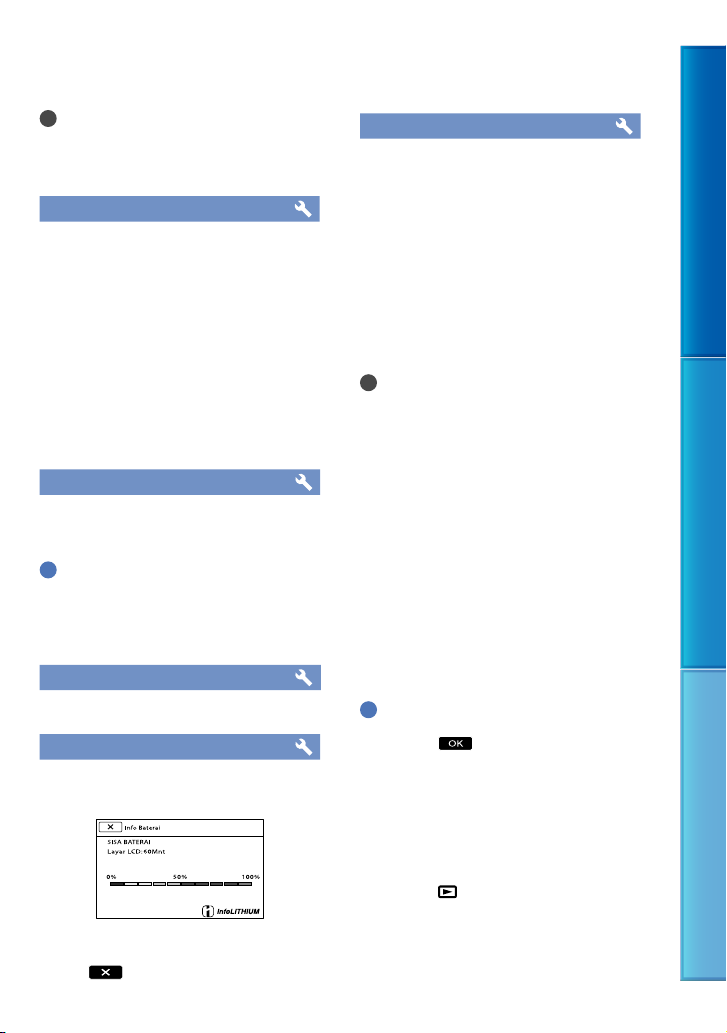
Catatan
Bila anda menghubungkan camcorder anda ke
outlet dinding , camcorder tidak mati secara
otomatis.
Power On Oleh LCD
Anda dapat menset power camcorder
untuk hidup atau mati dengan membuka
atau menutup panel layar LCD.
Aktif
Menghidupkan atau mematikan power dengan
membuka atau menutup panel layar LCD.
Nonaktif
Tidak menghidupkan atau mematikan power
dengan membuka atau menutup panel layar
LCD.
Language Setting
Anda dapat memilih bahasa yang akan
digunakan pada layar LCD.
Tips
Camcorder anda menyediakan [ENG[SIMP]]
(bahasa Inggris yang disederhanakan) bila anda
tidak dapat menemukan bahasa ibu anda di
antara pilihan-pilihan yang ada.
Kalibrasi
Lihat halaman 103.
Info Baterai
Anda dapat memeriksa kapasitas baterai
yang tersisa.
Mode Demo
Bila camcorder terhubung ke outlet dinding
dan tidak ada operasi yang dijalankan
selama sekitar 10 menit dengan mode
perekaman film atau mode Event View
diset, film demonstrasi mulai diputar.
Aktif
Demonstrasi muncul.
Nonaktif
Demonstrasi tidak muncul.
Catatan
Dalam pengaturan awal yang ditetapkan,
film demonstrasi berada dalam Indeks Acara.
Bila anda menghapus film demonstrasi,
anda tidak dapat memulihkannya
(HDR-CX160E/CX180E).
Sebuah film yang sudah anda rekam akan
didaftarkan sebagai film demonstrasi bila
film tersebut memenuhi syarat berikut
(HDR-CX160E/CX180E).
Film diproteksi
Film tersebut adalah yang terlebih dahulu
direkam
Film tersebut disimpan pada media
perekaman internal
Film tersebut direkam dengan kualitas
gambar high definition (HD)
Tips
Bila anda menset komponen ini ke [Aktif] dan
menyentuh
diputar.
Bila anda menjalankan satu dari pengoperasian
berikut, demonstrasi akan ditunda. (Akan
muncul lagi bila tidak ada operasi yang
dijalankan selama sekitar 10 menit).
Menekan START/STOP atau PHOTO
Menyentuh layar selama demonstrasi
Menekan
Menekan MODE
, demonstrasi akan mulai
(Tampilan Gambar)
Daftar Isi Menikmati fungsi yang berguna Indeks
Untuk menutup layar informasi baterai
Sentuh .
ID
85
Page 86

P'aturan Tgl & Wkt
Format Tgl & Waktu
Anda dapat memilih satu dari 4 jenis
bentuk tanggal dan waktu.
Wkt Musim Panas
Anda dapat mengubah pengaturan ini
tanpa menghentikan jam. Set ke [Aktif]
untuk menggerakkan maju waktu sebesar
1 jam.
Nonaktif
Tidak menset waktu musim panas.
Aktif
Menset waktu musim panas.
Tgl & Waktu
Lihat halaman 18.
Pengaturan Area
Anda dapat mengatur perbedaan waktu
tanpa menghentikan jam. Pilih area lokal
anda saat menggunakan camcorder anda
dalam zona waktu lainnya. Lihat perbedaan
waktu dunia di halaman 98.
Awal
Pilihlah komponen ini bila anda akan
menggunakan camcorder di daerah tempat
anda tinggal.
Tujuan ( )
Pilihlah komponen ini bila anda ingin
menggunakan camcorder dengan
pengaturan daerah yang diset ke tempat
lain.
Daftar Isi Menikmati fungsi yang berguna Indeks
Tips
Bila anda mengunjungi tempat tertentu
dan ingin menggunakan camcorder dengan
pengaturan area ke tempat tersebut, akan
berguna bila anda menset tempat ke [Tujuan].
ID
86
Page 87
Informasi tambahan
Penyelesaian masalah
Bila anda mengalami masalah dalam
menggunakan camcorder anda, ikuti
langkah-langkah di bawah.
Periksa daftar (hlm. 87 ke 96), dan
periksalah camcorder anda.
Lepaskan sumber listrik, pasang
sumber listrik kembali setelah
kira-kira 1 menit, dan hidupkan
camcorder.
Tekan RESET (hlm. 109) dengan
menggunakan benda berujung
tajam, dan hidupkan camcorder.
Bila anda menekan RESET, semua
pengaturan, termasuk pengaturan
jam, akan diset ulang.
Hubungi dealer Sony anda atau
fasilitas servis Sony resmi yang
terdekat.
Camcorder anda mungkin diperlukan untuk
memulai atau mengubah memori internal
(HDR-CX160E/CX180E) camcorder anda
sekarang, tergantung dari masalahnya.
Dalam kasus ini, data yang disimpan pada
memori internal akan dihapus. Pastikan untuk
menyimpan data pada memori internal pada
media lainnya (backup) sebelum mengirim
camcorder anda untuk reparasi. Kami tidak
akan mengkompensasi anda untuk hilangnya
data memori internal.
Selama reparasi, kami mungkin akan
memeriksa jumlah data minimum yang
disimpan pada memori internal untuk
menyelidiki masalahnya. Namun, dealer Sony
anda tidak akan menyalin ataupun menahan
data anda.
Operasi keseluruhan .................................. hlm. 87
Baterai/sumber listrik ................................ hlm.
Layar LCD ................................................... hlm.
Kartu memori ............................................. hlm.
Perekaman ..................................................hlm.
Pemutaran ................................................... hlm.
Memutar ulang gambar yang disimpan pada
kartu memori pada peralatan lain ........... h
Me
lakukan editing film/foto pada camcorder
anda .............................................................h
Memutar di TV ..........................................hlm.
Penyalinan/Sambungan ke peralatan lain
...................................................................... hlm.
Menghubungkan ke komputer ................. h
Operasi keseluruhan
Power tidak menyala.
Pasang baterai yang sudah terisi ke camcorder
(hlm. 14).
Steker Adaptor AC telah dilepaskan dari
outlet dinding. Sambungkan ke outlet dinding
(h
lm. 14).
Camcorder tidak beroperasi meskipun
power sudah diset ke on.
Memerlukan beberapa detik agar camcorder
anda siap untuk menyorot setelah power
dihidupkan. Hal ini bukan merupakan
kegagalan fungsi.
Lepaskan sambungan Adaptor AC dari outlet
dinding atau keluarkan baterai, kemudian
sambungkan ulang setelah kira-kira 1
menit. Bila tetap tidak berfungsi, tekan
RES
ET (h
lm. 109) dengan menggunakan
benda berujung tajam. (Bila anda menekan
tombol RESET, semua pengaturan, termasuk
pengaturan jam, akan diset ulang.)
Suhu camcorder anda terlalu tinggi. Matikan
camcorder anda dan biarkan untuk sementara
waktu di tempat sejuk.
lm. 92
lm.
lm. 93
88
89
89
89
91
92
92
93
Daftar Isi Menikmati fungsi yang berguna Indeks
87
ID
Page 88
Suhu camcorder anda terlalu rendah. Biarkan
power camcorder anda tetap menyala.
Matikan camcorder anda dan bawalah ke
tempat hangat. Biarkan camcorder di sana
sebentar, kemudian hidupkan camcorder
anda.
[Pilihan Pmandangan]
[Tele Makro]
SteadyShot]
[
SteadyShot]
[
[Cahaya Latar Oto]
[Deteksi Wajah]
Daftar Isi Menikmati fungsi yang berguna Indeks
Pengaturan menu sudah berubah secara
otomatis.
Selama Otomatis Pintar sedang aktif, beberapa
pengaturan menu yang berhubungan dengan
kualitas gambar akan berubah secara otomatis.
Komponen menu berikut kembali ke
pengaturan awal yang ditetapkan bila anda
mengganti antara perekaman film dan
perekaman foto dan mode pemutaran.
[ Fungsi Pudar]
Timer Otomatis]
[
[Tele Makro]
Camcorder menjadi hangat.
Camcorder anda dapat menghangat selama
pengoperasian. Hal ini bukan merupakan
kegagalan fungsi.
Suara getaran dapat terdengar bila anda
menggoyangkan camcorder.
Bila tidak ada suara yang terdengar bila
camcorder dihidupkan dan berada dalam
mode perekaman film/foto, suara dihasilkan
oleh gerakan lensa internal. Hal ini bukan
merupakan kegagalan fungsi.
Otomatis Pintar dibatalkan.
Pengaturan Otomatis Pintar dibatalkan bila
anda mengubah pengaturan berikut:
[REK.Halus Lambat]
[Syuting Golf]
[White Balance]
[Titik Meter/Fokus]
[Titik Meter]
[Fokus Titik]
[Eksposur]
[Fokus]
[Low Lux]
Baterai/sumber listrik
Power tiba-tiba mati.
Gunakan Adaptor AC.
Dalam pengaturan awal yang ditetapkan, bila
kira-kira 5 menit telah berlalu dan anda tidak
mengoperasikan camcorder anda, camcorder
secara otomatis akan mati (Mati Auto). Ubah
p
enga
turan [Mati Auto] (hlm. 84), atau
hidupkan power kembali.
I
terai kembali (hlm. 14).
si ba
Lampu CHG (pengisian) tidak menyala
saat baterai sedang diisi ulang.
Tutuplah layar LCD (hlm. 14).
Pasang baterai ke camcorder dengan benar
(hlm.
14).
Hubungkan kabel power ke outlet dinding
dengan benar.
P
engisian baterai sudah selesai (hlm. 14).
Lampu CHG (pengisian) berkedip-kedip
saat baterai sedang diisi ulang.
Bila suhu baterai terlalu tinggi atau terlalu
rendah, anda mungkin tidak dapat mengisinya
(hlm.
100).
Pasang baterai ke camcorder dengan benar
(h
14). Bila masalah berlanjut, lepaskan
lm.
sambungan Adaptor AC dari outlet dinding
dan hubungi dealer Sony anda. Baterai
mungkin mengalami kerusakan.
Indikator sisa waktu baterai tidak
menunjukkan waktu yang tepat.
Suhu kamar terlalu tinggi atau terlalu rendah.
Hal ini bukan merupakan kegagalan fungsi.
ID
88
Page 89
Baterai belum diisi dengan cukup. Isi ulang
baterai kembali hingga penuh. Bila masalah
berlanjut, gantilah dengan yang baru
(h
101).
lm.
Waktu yang ditunjukkan mungkin tidak tepat
tergantung dari kondisi penggunaan.
Baterai terlalu cepat menjadi kosong.
Suhu kamar terlalu tinggi atau terlalu rendah.
Hal ini bukan merupakan kegagalan fungsi.
Baterai belum diisi dengan cukup. Isi ulang
baterai kembali hingga penuh. Bila masalah
berlanjut, gantilah dengan yang baru
(h
lm.
101).
Layar LCD
Komponen menu diwarnai abu-abu.
Anda tidak dapat memilih komponen yang
diwarnai abu-abu dalam situasi perekaman/
pemutaran yang sedang berjalan.
Terdapat beberapa fungsi yang tidak dapat
anda aktifkan secara bersamaan.
Tombol tidak muncul di panel sentuh.
Sentuh layar LCD dengan pelan.
Tombol pada panel sentuh tidak
berfungsi dengan benar atau tidak
bekerja sama sekali.
Atur panel sentuh ([Kalibrasi]) (hlm. 103).
Komponen pada panel sentuh akan
menghilang dengan cepat.
Set [Pengaturan Tampilan] ke [Aktif]
(hlm. 77).
Terdapat titik-titik dalam bentuk garis di
layar.
Bintik-bintik ini merupakan hal yang normal
dari proses produksi dan tidak mempengaruhi
perekaman dengan cara apapun.
Kartu memori
Pengoperasian dengan menggunakan
kartu memori tidak dapat dijalankan.
Bila anda menggunakan kartu memori yang
telah diformat di komputer, formatlah sekali
lag
i pada camcorder anda (hlm. 80).
Gambar yang disimpan pada kartu
memori tidak dapat dihapus.
Jumlah gambar maksimum yang dapat anda
hapus pada layar indeks sekaligus adalah 100.
Anda tidak dapat menghapus gambar yang
diproteksi.
Nama file data tidak ditunjukkan dengan
benar atau berkedip-kedip.
File mengalami kerusakan.
Format file tidak didukung oleh camcorder
and
a (hlm. 100).
Perekaman
Lihat juga bagian "Kartu memori"
(hlm. 89).
Dengan menekan START/STOP atau
PHOTO tidak akan merekam gambar.
Layar pemutaran ditampilkan. Tekan MODE
untuk menghidupkan lampu
(Foto) (hlm. 25).
Camcorder anda sedang merekam gambar
yang baru saja anda ambil ke dalam media
perekaman. Anda tidak dapat membuat
rekaman baru selama jangka waktu ini.
Media perekaman sudah penuh. Hapus
ga
ar yang tidak perlu (hlm. 42).
mb
Jumlah total adegan film atau foto melebihi
kapasitas perekaman camcorder anda. Hapus
ga
mbar yang tidak perlu (hlm. 42).
Suhu camcorder anda terlalu tinggi. Matikan
camcorder anda dan biarkan untuk sementara
waktu di tempat sejuk.
ID
(Film) atau
89
Daftar Isi Menikmati fungsi yang berguna Indeks
Page 90
Suhu camcorder anda terlalu rendah. Matikan
camcorder anda dan bawalah ke tempat
hangat. Biarkan camcorder di sana sebentar,
kemudian hidupkan camcorder.
Foto tidak dapat direkam.
Anda tidak dapat merekam foto bersama
dengan:
[REK.Halus Lambat]
[Syuting Golf]
Fungsi Pudar]
[
Camcorder tidak dapat memotret foto
selama sedang ada dalam mode perekaman
film, tergantung dari [
[
Frame Rate] yang dipilih.
Mode REC] atau
Lampu akses tetap menyala atau berkedip
meskipun perekaman dihentikan.
Camcorder anda sedang merekam adegan
yang baru saja anda ambil ke dalam kartu
memori.
Field gambar terlihat berbeda.
Field gambar dapat terlihat berbeda
tergantung dari kondisi camcorder anda. Hal
ini bukan merupakan kegagalan fungsi.
Waktu perekaman aktual untuk film
kurang dari perkiraan waktu perekaman
dari media perekaman.
Tergantung dari kondisi perekaman, waktu
yang tersedia untuk perekaman dapat menjadi
lebih singkat, misalnya saat merekam benda
yang bergerak cepat, dll.
Camcorder berhenti beroperasi.
Suhu camcorder anda terlalu tinggi. Matikan
camcorder anda dan biarkan untuk sementara
waktu di tempat sejuk.
Suhu camcorder anda terlalu rendah. Matikan
camcorder anda dan bawalah ke tempat
hangat. Biarkan camcorder di sana sebentar,
kemudian hidupkan camcorder.
Bila camcorder anda terus terkena getaran,
perekaman dapat terhenti.
Terdapat perbedaan waktu antara posisi
saat START/STOP ditekan dengan posisi
saat perekaman film yang sebenarnya
dimulai atau berhenti.
Pada camcorder anda, mungkin terdapat
sedikit perbedaan waktu antara posisi di
mana anda menekan START/STOP dan
posisi sebenarnya di mana film yang direkam
dimulai/berhenti. Hal ini bukan merupakan
kegagalan fungsi.
Perbandingan horisontal dengan vertikal
pada film (16:9 (lebar)/4:3) tidak dapat
diubah.
Perbandingan horisontal dengan vertikal dari
film dengan kualitas gambar high definition
(HD) adalah 16:9 (lebar).
Fokus otomatis tidak berfungsi.
Set [Fokus] ke [Otomatis] (hlm. 71).
Kondisi perekaman tidak sesuai untuk fokus
oto
matis. Atur fokus secara manual (hlm. 71).
SteadyShot tidak berfungsi.
Set [ SteadyShot] ke [Aktif] atau [Standar],
[
SteadyShot] ke [Aktif] (hlm. 74).
Meskipun [
atau [Standar], [
SteadyShot] diset ke [Aktif]
SteadyShot] ke [Aktif],
camcorder anda tidak dapat mengkompensasi
getaran yang berlebihan.
Subjek yang lewat di depan lensa dengan
sangat cepat akan terlihat bengkok.
Hal ini disebut dengan gejala permukaan
fokus. Hal ini bukan merupakan kegagalan
fungsi. Karena cara peralatan gambar (sensor
CMOS) yang membaca sinyal gambar, subjek
yang lewat di lensa dengan cepat mungkin
akan kelihatan bengkok tergantung dari
kondisi perekaman.
Daftar Isi Menikmati fungsi yang berguna Indeks
90
ID
Page 91
Garis-garis horisontal akan muncul pada
gambar.
Hal ini terjadi saat sedang merekam gambar
di bawah lampu berpendar, lampu natrium,
ata
u lampu merkuri. Hal ini bukan merupakan
kegagalan fungsi.
Pita hitam muncul saat anda merekam
layar TV atau layar komputer.
Set [ SteadyShot] ke suatu pilihan kecuali
[Aktif] (hlm. 74).
[Keterangan LCD] tidak dapat diatur.
Anda tidak dapat mengatur [Keterangan LCD]
bila:
Panel LCD ditutup pada camcorder anda
dengan layar LCD menghadap keluar.
Power dialirkan dari Adaptor AC.
Suara tidak direkam dengan benar.
Bila anda melepaskan sambungan mikrofon
eksternal, dll. selama film sedang direkam,
suara mungkin tidak direkam dengan benar.
Hubungkan mikrofon lagi dengan cara yang
sama dengan saat anda mulai merekam film.
Pemutaran
Gambar tidak dapat diputar ulang.
Pilih jenis media perekaman yang ingin anda
putar (hlm. 21) (HDR-CX160E/CX180E).
Pilih kualitas gambar film yang direkam yang
in
nda putar (hlm. 36).
gin a
Gambar yang direkam di peralatan lain
mungkin tidak dapat diputar ulang. Hal ini
bukan merupakan kegagalan fungsi.
Foto tidak dapat diputar ulang.
Foto tidak dapat diputar ulang bila anda sudah
memodifikasi file atau folder, atau sudah
mengedit data pada komputer. (Nama file
akan berkedip dalam kasus ini.) Hal ini bukan
merupakan kegagalan fungsi.
ditunjukkan pada thumbnail.
Hal ini mungkin muncul pada gambar yang
direkam pada peralatan lain, yang diedit pada
komputer, dll.
Anda telah melepaskan Adaptor AC atau
baterai selama ikon media perekaman pada
ujung kanan atas layar berkedip, atau sebelum
lampu akses dimatikan setelah perekaman.
Hal ini dapat merusak data gambar anda dan
ditampilkan.
ditunjukkan pada thumbnail.
File data base gambar mungkin mengalami
kerusakan. Periksa file data base dengan
menyentuh
[
(Pengaturan Media)] [Perbaiki File DB
(MENU) [Setup]
Gb.] media perekaman (HDR-CX160E/
CX180E). Bila masih muncul, hapus gambar
dengan
(hlm. 42).
Tidak ada suara atau hanya suara halus
yang terdengar selama pemutaran.
Besarkan volume (hlm. 30).
Tidak ada suara bila layar LCD ditutup
menghadap keluar. Buka layar LCD.
Bila anda merekam suara dengan [Tingkat
R
efmic] (hlm. 76) diset ke [Rendah], suara
yang direkam mungkin sulit untuk didengar.
Suara-suara tidak dapat direkam saat
memotret dengan [REK.Halus Lambat] atau
[Syuting Golf].
Film demonstrasi tidak dapat diputar
(HDR-CX160E/CX180E).
Pilih media perekaman internal untuk
media perekaman, dan kualitas gambar high
definition (HD).
Film demonstrasi dihapus.
ID
91
Daftar Isi Menikmati fungsi yang berguna Indeks
Page 92
Film diputar ulang secara otomatis (HDRCX160E/CX180E).
Film diputar secara otomatis sebagai film
demonstrasi bila film yang diambil memenuhi
sya
rat tertentu pada camcorder anda (hlm. 85).
Hal ini bukan merupakan kegagalan fungsi.
Memutar ulang gambar yang
disimpan pada kartu memori pada
peralatan lain
Gambar-gambar tidak dapat diputar
ulang atau kartu memori tidak dikenali.
Peralatan pemutaran tidak mendukung
pemutaran kartu memori (hlm. 4).
Melakukan editing film/foto pada
camcorder anda
Tidak dapat mengedit.
Tidak dapat mengedit karena kondisi gambar.
Sebuah film tidak dapat dibagi.
Film yang terlalu pendek tidak dapat dibagi.
Sebuah film yang diproteksi tidak dapat
dibagi.
Foto tidak dapat diambil dari film.
Media perekaman di mana anda ingin
menyimpan foto sudah penuh.
Memutar di TV
Tidak ada gambar atau suara yang diputar
pada TV yang terhubung.
Bila anda sedang menggunakan kabel
komponen A/V, set [Komponen] sesuai
kebutuhan peralatan yang terhubung
(h
82).
lm.
Bila anda sedang menggunakan steker video
komponen, pastikan steker merah dan putih
dari kabel penghubung A/V sudah terhubung
(h
32).
lm.
Gambar-gambar dalam bentuk tidak
dihasilkan dari jack HDMI OUT, bila sinyal
proteksi hak cipta direkam di dalam gambar.
Bila anda sedang menggunakan steker
S V
EO, pastikan steker merah dan putih dari
ID
kabel penghubung A/V terhubung (hlm.
Sisi atas, bawah, kanan, dan kiri gambar
terpotong halus pada TV yang terhubung.
Layar LCD camcorder anda dapat
menampilkan gambar perekaman pada
seluruh layar (tampilan piksel penuh). Namun,
hal ini dapat menyebabkan pemotongan
halus pada sisi atas, bawah, kanan, dan kiri
gambar saat diputar ulang pada TV yang tidak
kompatibel dengan tampilan piksel penuh.
Anda dianjurkan untuk merekam gambar
dengan menggunakan bingkai luar [Bingkai
P
man] (hlm. 76) sebagai pedoman.
edo
Gambar ini tampak terdistorsi pada TV 4:3.
Hal ini terjadi saat sedang melihat gambar
yang direkam dalam mode 16:9 (lebar) pada
TV 4:3. Set [
dan putar ulang gambar.
Jenis TV] dengan benar (hlm. 82)
Pita hitam muncul di bagian atas dan
bawah layar dari TV 4:3.
Hal ini terjadi saat sedang melihat gambar
yang direkam dalam mode 16:9 (lebar) pada
TV 4:3. Hal ini bukan merupakan kegagalan
fungsi.
Gambar yang sedang diputar ulang
tidak muncul pada layar LCD bila anda
menghubungkan camcorder ke TV dan
memutar ulang gambar.
Putar ulang Highlight atau skenario tidak akan
muncul pada layar LCD camcorder selama
sedang terhubung ke TV dan putar ulang
gambar.
ID
92
Daftar Isi Menikmati fungsi yang berguna Indeks
33).
Page 93
Tampilan diagnosa diri/ Indikator peringatan
Penyalinan/Sambungan ke
peralatan lain
Gambar tidak disalin dengan benar.
Anda tidak dapat menyalin gambar dengan
menggunakan kabel HDMI (dijual terpisah).
Kabel penghubung A/V tidak terhubung
dengan benar. Pastikan untuk
menghubungkan kabel ke jack input dari
p
eral
atan lain (hlm. 63).
Menghubungkan ke komputer
"PMB" tidak dapat di-install.
Periksa lingkungan komputer atau prosedur
instalasi yang diperlukan untuk meng-install
"PMB".
"PMB" tidak beroperasi dengan benar.
Keluar dari "PMB" dan hidupkan kembali
komputer anda.
Camcorder tidak dikenali oleh komputer.
Lepas sambungan peralatan dari jack USB
komputer selain keyboard, mouse, dan
camcorder anda.
Lepaskan sambungan kabel USB terpasang
dari komputer dan camcorder anda, dan
hidupkan kembali (restart) komputer,
kemudian hubungkan komputer dan
camcorder anda kembali sesuai urutan yang
benar.
Bila kedua Kabel USB terpasang dan jack
USB camcorder terhubung ke peralatan
eksternal pada waktu yang bersamaan,
lepaskan sambungan yang tidak terhubung ke
komputer.
Bila indikator muncul di layar LCD, periksa
hal berikut.
Bila masalah berlanjut meskipun anda
sudah mencoba beberapa kali, hubungi
dealer Sony anda atau layanan servis Sony
anda yang terdekat. Dalam kasus ini, bila
anda menghubungi mereka, beritahukan
angka kode kesalahan dimulai dengan C
atau E.
C:(atau E:) : (Tampilan diagnosa
diri)
C:04:
Baterai bukan merupakan baterai
"InfoLITHIUM" (seri V). Gunakan baterai
"I
nfoLITHIU
Hubungkan steker DC dari Adaptor AC ke
jack DC IN dari camcorder anda dengan aman
(h
lm. 14).
C:06:
Suhu baterai tinggi. Ganti baterai atau
taruhlah di tempat yang sejuk.
C:13: / C:32:
Lepaskan dari sumber listrik. Sambungkan
kembali dan operasikan camcorder anda
kembali.
E::
Ikuti langkah-langkah dari pada halaman
87.
M" (seri V) (hlm. 100).
(Peringatan tingkat baterai)
Baterai hampir habis digunakan.
Tergantung dari lingkungan pengoperasian
atau kondisi baterai, dapat berkedip,
meskipun terdapat kira-kira 20 menit tersisa.
Daftar Isi Menikmati fungsi yang berguna Indeks
93
ID
Page 94
(Indikator peringatan yang
berhubungan dengan suhu baterai)
Suhu baterai tinggi. Ganti baterai atau
taruhlah di tempat yang sejuk.
(Indikator peringatan yang
berhubungan dengan kartu memori)
Kedipan lambat
Mulai kehabisan ruang kosong untuk
merekam gambar. Untuk jenis kartu memori
yang dapat anda gunakan dengan camcorder
anda, lihat halaman 22.
Tidak ada kartu memori yang dimasukkan
(h
21).
lm.
Kedipan cepat
Tidak cukup ruang kosong untuk merekam
gambar. Setelah menyimpan gambar pada
m
edi
a lainnya (hlm. 54), hapus gambar yang
tidak perlu, atau format kartu memori tersebut
(h
80).
lm.
File data base gambar mungkin mengalami
kerusakan. Periksa file data base dengan
menyentuh
[
(Pengaturan Media)] [Perbaiki File DB
(MENU) [Setup]
Gb.] media perekaman (HDR-CX160E/
CX180E).
Kartu memori rusak.
(Indikator peringatan yang
berhubungan dengan pemformatan
kartu memori)
Kartu memori rusak.
Kartu memori tidak diformat dengan benar
(hlm.
80).
(Indikator peringatan yang
berhubungan dengan kartu memori yang
tidak kompatibel)
Kartu memori yang tidak kompatibel telah
dimasukkan (hlm. 22).
(Indikator peringatan yang
berhubungan dengan proteksi-tulis kartu
memori)
Kartu memori diproteksi.
Akses ke kartu memori dibatasi pada
peralatan lain.
(Indikator peringatan sehubungan
dengan peralatan media eksternal.)
File data base gambar mungkin mengalami
kerusakan.
Periksa file data base dengan menyentuh
(MENU) [Setup]
[
(Pengaturan Media)] [Perbaiki File DB
Gb.] media perekaman.
Peralatan media eksternal rusak.
(Indikator peringatan sehubungan
dengan memformat peralatan media
eksternal.)
Peralatan media eksternal rusak.
Peralatan media eksternal tidak terformat
dengan benar.
(Indikator peringatan yang
berhubungan dengan peringatan
goncangan kamera)
Camcorder tidak stabil, sehingga goncangan
kamera dapat terjadi dengan mudah. Pegang
camcorder dengan stabil dengan kedua tangan
dan rekamlah gambar. Namun, ingatlah bahwa
indikator peringatan goncangan kamera tidak
menghilang.
(Indikator peringatan yang
berhubungan dengan perekaman foto)
Media perekaman sudah penuh.
Foto tidak dapat direkam selama proses.
Tunggulah sebentar, kemudian rekam.
Bila [
Mode REC] diset ke [Kualitas
Trtnggi
] atau [Kualitas 50p ], anda
tidak dapat merekam foto sambil merekam
film.
ID
94
Daftar Isi Menikmati fungsi yang berguna Indeks
Page 95
Tips
Anda akan mendengar sebuah nada saat
indikator peringatan muncul di layar.
Penjelasan pesan peringatan
Bila pesan muncul di layar, ikuti petunjuk.
Media perekaman
Tak dapat mengenal memori internal.
Format dan gunakan lagi.
Media perekaman internal camcorder diset
berbeda dengan bentuk awal yang ditetapkan.
Denga
n menjalankan [Format] (hlm. 80),
anda dapat menggunakan camcorder anda.
Ini akan menghapus semua data dalam media
perekaman internal.
Kesalahan data.
Sebuah kesalahan terjadi selama pembacaan
atau penulisan media perekaman internal
camcorder.
Hal ini dapat terjadi bila camcorder anda terus
terkena kejut.
Film yang direkam pada peralatan lain
mungkin tidak dapat diputar ulang.
Ditemukan inkonsistensi dalam file
database gambar. Apakah anda ingin
memperbaiki file database gambar?
Ditemukn inkonsistensi dlm file dtbase
gbr. Tak dapat merekam atau memutar
film HD. Apkh anda ingin mmprbaiki file
dtbase gbr?
Anda tidak dapat merekam atau memutar
ulang film karena tidak ada informasi
manajemen film. Bila anda menyentuh
informasi manajemen yang baru dibuat dan
anda dapat merekam atau memutar ulang film.
Ditemukan inkonsistensi pada file
database gambar. Simpan dan pulihkan.
Pulihkan, kemudian import
menggunakan perangkat PC yang sudah
termasuk.
Karena informasi database dari film kualitas
gambar high definition (HD) sudah rusak,
ada ketidak-konsistenan antara informasi
di database dan di file. Sentuh
memback-up film kualitas gambar high
definition (HD) dan perbaiki file database.
Anda tidak bisa melihat film yang telah
diback-up dalam camcorder.
Dengan menghubungkan camcorder ke
komputer setelah memperbaiki database, anda
bisa meng-import film kualitas gambar high
definition (HD) yang telah diback-up tadi
ke komputer dengan menggunakan software
"PMB" yang tersedia yang sudah terinstal di
komputer.
Namun, tidak bisa dijamin bahwa semua film
bisa diimport ke komputer.
Buffer berlebih. Menulis media tidak
selesai pada waktunya.
Anda sudah melakukan perekaman dan
menghapus pengoperasian berulang-ulang,
atau akrtu memori yang sudah diformat
dengan peralatan lain digunakan. Salin dan
ambillah backup data ke peralatan lain (seperti
komputer), lalu format kartu memori pada
c
corder (hlm. 80).
am
Ukuran kartu memori yang dimasukkan tidak
cukup untuk menyalin film. Gunakan kartu
m
emori yang dianjurkan (hlm. 22).
Sedang pulihkan data.
,
Camcorder anda berusaha untuk memulihkan
data secara otomatis bila penulisan data tidak
dilakukan dengan benar.
Daftar Isi Menikmati fungsi yang berguna Indeks
untuk
Tidak dapat pulihkan data.
Penulisan data ke dalam media camcorder
mengalami kegagalan. Telah berusaha untuk
memulihkan data, tetapi tidak berhasil.
ID
95
Page 96
Masukkan kembali kartu memori.
Masukkan kembali kartu memori beberapa
kali. Meskipun indikator berkedip, kartu
memori mungkin mengalami kerusakan.
Cobalah dengan kartu memori lain.
Tak dapat mengenal kartu memori ini.
Format dan gunakan lagi.
Formatlah kartu memori (hlm. 80). Ingatlah
bahwa apabila anda memformat kartu
memori, semua film dan foto yang sudah
direkam akan dihapus.
Folder gambar foto penuh. Tak dapat
rekam gambar foto.
Anda tidak dapat membuat folder yang
melebihi 999MSDCF. Anda tidak dapat
membuat atau menghapus folder yang sudah
dibuat dengan camcorder anda.
F
ormat kartu memori (hlm. 80), atau hapuslah
folder dengan menggunakan komputer anda.
Kartu memori ini mungkin tidak dapat
merekam atau memutar film.
Gunakan kartu memori yang dianjurkan
untuk camcorder anda (hlm. 22).
Kartu memori ini mungkin tidak dapat
merekam atau memutar gambar dengan
benar.
Gunakan kartu memori yang dianjurkan
untuk camcorder anda (hlm. 22).
Jangan keluarkan kartu memori selama
penulisan. Data bisa rusak.
Masukkan kembali kartu memori, dan ikuti
perintah pada layar LCD.
Media eksternal tdk dpt menjlnkan
fungsinya.
Periksa file data base dengan menyentuh
(MENU) [Setup]
[
(Pengaturan Media)] [Perbaiki File DB
Gb.] media perekaman.
Jika pesan tersebut masih muncul, hubungkan
ulang peralatan media eksternal, kemudian
formatlah. Ingatlah bahwa jika Anda
memformat peralatan media eksternal, semua
film dan foto yang sudah direkam akan
dihapus.
Jika Anda tidak bisa memformat peralatan
media eksternal, mungkin peralatan media
eksternal tidak kompatibel dengan camcorder
Anda, atau rusak. Gantilah dengan yang baru.
Tak dapat akses media eksternal.
Gunakan perangkat media eksternal dalam
kondisi stabil (lingkungan dimana tidak ada
getaran dan suhu kamar, dll.).
Pastikan sumber listrik dari peralatan media
eksternal tersambung.
Lainnya
Jumlah maksimum gambar telah dipilih.
Anda dapat memilih hanya 100 gambar
sekaligus:
Menghapus film/foto
Memproteksi film/foto, atau membuka
proteksi
Menyalin film/foto
Data diproteksi.
Anda telah mencoba untuk menghapus data
yang diproteksi. Membuka proteksi data.
Daftar Isi Menikmati fungsi yang berguna Indeks
96
ID
Page 97

Menggunakan camcorder anda di luar negeri
Sumber listrik
Anda dapat menggunakan camcorder
anda di negara/daerah manapun dengan
menggunakan Adaptor AC yang tersedia
dengan camcorder anda dalam jangkauan
kisaran AC 100 V hingga 240 V,
H
z/60 Hz.
50
Melihat film dengan kualitas gambar
high definition (HD)
Di negara/daerah di mana 1080/50i
didukung, anda dapat melihat film dengan
kualitas gambar high definition (HD) yang
sama dengan film yang direkam. Anda
memerlukan TV (atau monitor) yang
berbasis sistem PAL dan kompatibel dengan
1080/50i dengan komponen dan jack input
komponen dan AUDIO/VIDEO. Sebuah
kabel komponen A/V atau kabel HDMI
(dijual terpisah) harus dihubungkan.
Melihat film dengan kualitas gambar
standard definition (STD)
Untuk melihat film yang direkam dengan
kualitas gambar (STD), anda memerlukan
TV berbasis sistem PAL dengan jack input
AUDIO/VIDEO. Sebuah kabel penghubung
A/V harus terhubung.
Mengenai sistem warna TV
Camcorder anda adalah sistem PAL. Bila
anda ingin melihat gambar pemutaran pada
TV, harus merupakan TV yang berbasiskan
sistem PAL dengan jack input AUDIO/
VIDEO.
Sistem Digunakan di
PAL Australia, Austria, Belgia, Cina,
Republik Ceko, Denmark,
Finlandia, Jerman, Belanda,
Hongkong, Hungaria, Italia,
Kuwait, Malaysia, Selandia
Baru, Norwegia, Polandia,
Portugal, Singapura, Republik
Slovakia, Spanyol, Swedia,
Swiss, Thailand, Inggris, dll.
PAL-M Brasil
PAL-N Argentina, Paraguay, Uruguay
NTSC Kepulauan Bahama, Bolivia,
Kanada, Amerika Tengah,
Chili, Kolombia, Ekuador,
Guyana, Jamaika, Jepang,
Korea, Meksiko, Peru,
Suriname, Taiwan, Filipina,
Amerika Serikat, Venezuela,
dll.
SECAM Bulgaria, Prancis, Guiana, Iran,
Irak, Monaco, Rusia, Ukraina,
dll.
Daftar Isi Menikmati fungsi yang berguna Indeks
97
ID
Page 98
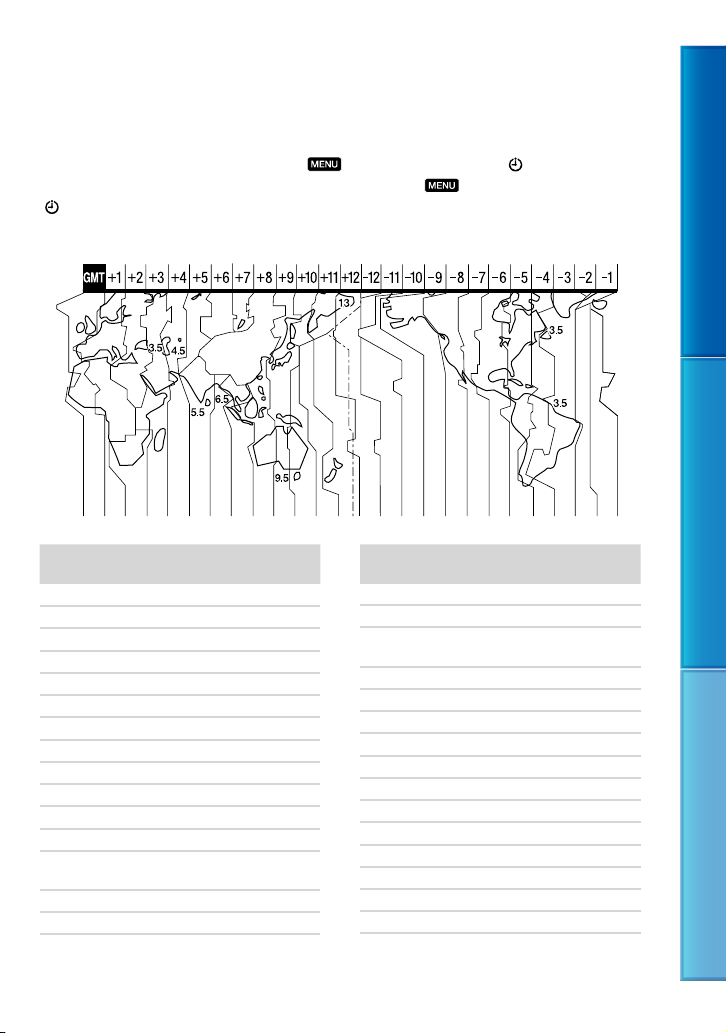
Pengaturan ke waktu setempat
Anda dapat menset jam dengan mudah ke waktu setempat di luar negeri berdasarkan
perbedaan waktu negara tersebut. Sentuh
Jam)] [P'aturan Tgl & Wkt] [Wkt Musim Panas] dan
(Pengaturan Jam)] [Pengaturan Area] (hlm. 86).
[
(MENU) [Setup] [ (Pengaturan
(MENU) [Setup]
Perbedaan waktu dunia
Daftar Isi Menikmati fungsi yang berguna Indeks
Perbedaan area
waktu
GMT Lisbon, London
+01:00 Berlin, Paris
+02:00 Helsinki, Cairo, Istanbul
+03:00 Moscow, Nairobi
+03:30 Tehran
+04:00 Abu Dhabi, Baku
+04:30 Kabul
+05:00 Karachi, Islamabad
+05:30 Calcutta, New Delhi
+06:00 Almaty, Dhaka
+06:30 Yangon
+07:00 Bangkok, Jakarta
+08:00 Hong Kong, Singapore,
+09:00 Seoul, Tokyo
+09:30 Adelaide, Darwin
Pengaturan area
Beijing
Perbedaan area
waktu
+10:00 Melbourne, Sydney
+11:00 Kep. Solomon
+12:00 Fiji, Wellington, Eniwetok,
–11:00 Samoa
–10:00 Hawaii
–09:00 Alaska
–08:00 Los Angeles, Tijuana
–07:00 Denver, Arizona
–06:00 Chicago, Mexico City
–05:00 New York, Bogota
–04:00 Santiago
–03:30 St. John's
–03:00 Brasilia, Montevideo
–02:00 Fernando de Noronha
–01:00 Azores, Kep. Cape Verde
ID
Pengaturan area
Kwajalein
98
Page 99

Pemeliharaan dan tindakan pencegahan
Mengenai bentuk AVCHD
Apa itu bentuk AVCHD?
Bentuk AVCHD adalah bentuk kamera
video dijital high definition yang digunakan
untuk merekam sinyal high definition
(HD) dengan menggunakan teknologi
pengkodean kompresi data yang efisien.
Bentuk MPEG-4 AVC/H.264 dipakai untuk
mengkompres data video, dan sistem Dolby
Digital atau Linear PCM digunakan untuk
mengkompres data suara.
Bentuk MPEG-4 AVC/H.264 dapat
mengkompres gambar pada tingkat
efisiensi yang lebih tinggi daripada bentuk
kompresi gambar yang konvensional.
Karena bentuk AVCHD menggunakan
teknologi pengkodean kompresi, gambar
mungkin terganggu dalam adegan di
mana gambar, sudut atau kecerahan, dll
berubah drastis, namun hal ini bukanlah
kegagalan fungsi.
Perekaman dan pemutaran pada
camcorder anda
Berdasarkan pada bentuk AVCHD
camcorder anda merekam dengan kualitas
gambar high definition (HD).
Sebagai tambahan untuk kualitas gambar
high definition (HD), camcorder anda
dapat merekam sinyal standard definition
(STD) dalam bentuk MPEG-2 yang
konvensional.
Sinyal video
1080/50i, 1440 1080/50i
Sinyal suara: Dolby Digital 2ch
Media perekaman:
HDR-CX130E: Kartu memori
HDR-CX160E/CX180E: Memori internal,
kartu memori
*: MPEG-4 AVC/H.264 1920
* Data yang direkam dalam bentuk AVCHD
selain yang disebutkan di atas tidak dapat
diputar pada camcorder anda.
Mengenai kartu memori
Kartu memori yang diformat dengan komputer
(Windows OS/Mac OS) tidak memiliki jaminan
kesesuaian dengan camcorder anda.
Kecepatan membaca/menulis data dapat
berbeda-beda tergantung dari kombinasi kartu
memori dan produk yang sesuai dengan kartu
memori yang anda gunakan.
Data yang rusak atau hilang dapat terjadi
dalam kasus berikut (di mana data tidak akan
dikompensasi):
Bila anda mengeluarkan, atau mematikan
camcorder anda selama camcorder anda
sedang membaca atau menulis file gambar
pada kartu memori (selama lampu akses
sedang menyala atau berkedip)
Bila anda menggunakan kartu memori dekat
magnet atau daerah bermagnet
Dianjurkan agar anda membuat back-up data
penting dalam hard disk komputer.
Jangan menempel label, dll., ke kartu memori
atau adaptor kartu memori.
Jangan menyentuh, atau membiarkan bendabenda logam untuk bersentuhan dengan ujung
sambungan listriknya.
Jangan membengkokkan, menjatuhkan atau
menekan kartu memori.
Jangan membongkar atau memodifikasi kartu
memori.
Jangan membiarkan kartu memori menjadi
basah.
Jauhkan kartu memori dari jangkauan anak
kecil. Ada kemungkinan bahaya anak kecil
menelannya.
Jangan memasukkan apapun selain ukuran
kartu memori yang sesuai standar ke dalam
celah kartu memori. Hal tersebut dapat
menyebabkan kegagalan fungsi.
Jangan menggunakan atau menyimpan kartu
memori di lokasi berikut:
ID
99
Daftar Isi Menikmati fungsi yang berguna Indeks
Page 100
Tempat-tempat yang bersuhu sangat tinggi,
seperti mobil yang diparkir di luar pada
musim panas
Tempat-tempat yang terkena sinar matahari
langsung
Tempat-tempat dengan tingkat kelembaban
yang sangat tinggi atau adanya gas korosif
Mengenai adaptor kartu memori
Saat menggunakan kartu memori dengan
peralatan yang memenuhi persyaratan kartu
memori dengan memasukkan kartu memori ke
dalam adaptor kartu memori, pastikan kartu
memori dimasukkan dengan menghadap arah
yang benar. Ingatlah bahwa penggunaan yang
tidak tepat dapat menyebabkan kegagalan
fungsi.
Mengenai kompatibilitas data gambar
File data gambar yang direkam pada kartu
memori oleh camcorder anda telah memenuhi
standar universal "Design rule for Camera
File system" yang dibuat oleh JEITA (Japan
Electronics and Information Technology
Industries Association).
Pada camcorder anda, anda tidak dapat
memutar ulang gambar foto yang direkam pada
peralatan lain (DCR-TRV900E atau DSCD700/D770) yang tidak memenuhi standar
universal. (Model ini tidak dijual di beberapa
daerah.)
Bila anda tidak dapat menggunakan kartu
memori yang sudah digunakan dengan
peralatan lain, formatlah dengan camcorder
nda (hlm. 80). Ingatlah bahwa memformat
a
berarti menghapus semua informasi dalam
kartu memori.
Anda mungkin tidak dapat memutar ulang
gambar dengan camcorder anda:
Saat memutar ulang data gambar yang
dimodifikasi pada komputer anda
Saat memutar ulang data gambar yang
direkam dengan peralatan lain
Mengenai "Memory Stick"
Jenis "Memory Stick" Perekaman/
"Memory Stick Duo" (dengan
MagicGate)
"Memory Stick PRO Duo"
(Mark2)
"Memory Stick PRO-HG
Duo"
Produk ini mendukung transfer data paralel.
Namun, kecepatan transfer dapat berbeda,
tergantung dari jenis media yang anda gunakan.
Produk ini tidak dapat merekam atau memutar
data yang menggunakan teknologi "MagicGate".
"MagicGate" adalah teknologi proteksi hak
cipta yang merekam dan mentransfer isi dalam
bentuk yang terenkripsi.
Pemutaran
—
Mengenai baterai "InfoLITHIUM"
Camcorder anda hanya beroperasi dengan
baterai "InfoLITHIUM" seri V.
Baterai "InfoLITHIUM" seri V memiliki
tanda
Apa itu baterai "InfoLITHIUM"?
Baterai "InfoLITHIUM" adalah baterai
ion litium yang memiliki fungsi untuk
mengkomunikasikan informasi yang
berhubungan dengan kondisi operasi antara
camcorder anda dengan Adaptor AC/charger
(dijual terpisah).
Baterai "InfoLITHIUM" menghitung konsumsi
listrik berdasarkan kondisi operasi camcorder
anda, dan menampilkan waktu baterai yang
tersisa dalam menit.
Baterai NP-FV50 kompatibel dengan
"ActiFORCE".
"ActiFORCE" adalah sistem pembangkit tenaga
baru. Kapasitas baterai, pengisian kilat, dan
kecepatan serta keakuratan kalkulasi sisa waktu
baterai telah ditingkatkan bila dibandingkan
dengan baterai "InfoLITHIUM" seri P sekarang
ini.
.
Daftar Isi Menikmati fungsi yang berguna Indeks
ID
100
 Loading...