

Page 1

Руководство по
эксплуатации
Xperia XZ2 Compact
H8314/H8324
Page 2

Содержание
Начало работы.............................................................................6
Об этом руководстве по эксплуатации.........................................6
Обзор................................................................................................ 7
Вариант комплектации: одна SIM-карта...................................... 8
Вариант комплектации: две SIM-карты........................................9
Защита экрана.................................................................................9
Первое включение устройства.................................................... 10
Зачем нужна учетная запись Google?.........................................10
Безопасность устройства.......................................................... 12
Проверка защиты устройства...................................................... 12
Блокировка экрана........................................................................12
Автоматическая разблокировка устройства..............................13
Диспетчер отпечатков пальцев................................................... 14
Защита SIM-карты..........................................................................14
Использование нескольких SIM-карт..........................................15
Поиск номеров IMEI на устройстве..............................................16
Поиск, блокировка и разблокировка потерянного
устройства ..................................................................................... 16
Использование служб определения местоположения............ 17
Основы........................................................................................ 19
Использование сенсорного экрана.............................................19
Включение и выключение экрана...............................................22
Интеллектуальное управление подсветкой.............................. 22
Ночной режим...............................................................................22
Начальный экран...........................................................................22
Экран приложений........................................................................25
Ярлыки для быстрого выполнения действий............................26
Перемещение по приложениям................................................. 27
Виджеты......................................................................................... 29
Ярлыки и папки............................................................................. 30
Фоновые рисунки и темы............................................................. 31
Создание снимка экрана.............................................................. 31
Уведомления................................................................................. 32
Значки в строке состояния...........................................................34
Обзор приложений.......................................................................36
Аккумулятор и обслуживание................................................. 39
Зарядка устройства.......................................................................39
Управление аккумулятором и электропитанием..................... 40
Обновление устройства............................................................... 42
2
Page 3

Обслуживание с помощью компьютера....................................44
Память и накопитель....................................................................45
Резервное копирование и восстановление содержимого...... 47
Загрузка приложений...............................................................50
Загрузка приложений из Google Play.........................................50
Загрузка приложений из других источников............................ 50
Интернет и сети..........................................................................51
Просмотр веб-страниц..................................................................51
Параметры Интернета и MMS ..................................................... 51
Wi-Fi................................................................................................ 52
Совместное использование подключения для передачи
данных............................................................................................54
Контроль использования данных............................................... 56
Выбор SIM-карты для передачи данных.................................... 57
Выбор мобильных сетей.............................................................. 58
Синхронизация данных на устройстве................................... 59
Синхронизация с учетными записями веб-служб.................... 59
Синхронизация с Microsoft Exchange ActiveSync.......................59
Основные параметры................................................................61
Доступ к параметрам.................................................................... 61
Громкость, вибрация и звук......................................................... 61
Отключение звука устройства с помощью функции Не
беспокоить.....................................................................................62
Параметры экрана........................................................................ 64
Закрепление экрана..................................................................... 65
Параметры приложений..............................................................66
Сброс настроек приложений.......................................................67
Параметры языка.......................................................................... 67
Дата и время..................................................................................68
Улучшение параметров звука..................................................... 68
Несколько учетных записей пользователей..............................69
Ввод текста................................................................................. 72
Экранная клавиатура....................................................................72
Редактирование текста.................................................................73
Автозаполнение............................................................................ 73
Вызов...........................................................................................74
Совершение вызовов................................................................... 74
Ответ на входящий вызов............................................................ 75
Интеллектуальная обработка вызовов.......................................77
Переадресация вызовов.............................................................. 77
Блокировка номера...................................................................... 78
3
Page 4

Контакты..................................................................................... 79
Добавление и редактирование контактов.................................79
Группировка контактов................................................................ 80
Перенос контактов........................................................................80
Резервное копирование контактов.............................................81
Передача сообщений и чат......................................................83
Чтение и отправка сообщений....................................................83
Параметры сообщений................................................................84
Видеочат........................................................................................ 85
Настройка электронной почты....................................................85
Музыка........................................................................................86
Передача музыки на устройство.................................................86
Прослушивание музыки...............................................................86
Камера........................................................................................89
Знакомство с основными функциями камеры.......................... 89
Экспозиция, свет и освещенность.............................................. 92
Настройка правильного фокуса..................................................96
Люди, селфи и улыбки..................................................................96
Движущиеся объекты...................................................................97
Использование приложений камеры.......................................100
Разрешение и память..................................................................101
Диагностика камеры................................................................... 103
Дополнительные настройки камеры........................................104
Фотографии и видео в Альбоме............................................106
Просмотр фотографий и видео................................................. 106
Меню начального экрана приложения "Альбом"....................107
Обмен и управление фотографиями и видеозаписями.........108
Скрытие фотографий и видеозаписей......................................109
Связь с устройствами............................................................... 111
Беспроводное дублирование экрана устройства на
телевизоре.................................................................................... 111
Подключение устройства к аксессуарам USB............................111
NFC (технология коммуникация ближнего поля).....................112
Беспроводная технология Bluetooth......................................... 114
Интеллектуальные приложения и функции для
экономии времени................................................................... 117
Лента Google.................................................................................117
Использование устройства в качестве кошелька.....................117
Xperia Actions................................................................................ 117
Часы и календарь..................................................................... 119
Календарь..................................................................................... 119
Часы............................................................................................... 119
4
Page 5

Специальные возможности.................................................... 122
Увеличение изображения.......................................................... 122
Размер шрифта............................................................................ 122
Размер отображения...................................................................122
Цветовая коррекция....................................................................122
TalkBack......................................................................................... 123
Монофонический звук................................................................ 123
Switch Access.................................................................................123
Поддержка и юридическая информация............................. 125
Приложение поддержки.............................................................125
Перезапуск, сброс и восстановление........................................125
Гарантия, SAR и руководства по эксплуатации........................ 127
Официальная информация........................................................ 127
5
Page 6

Начало работы
Об этом руководстве по эксплуатации
Данный документ является руководством по эксплуатации Xperia XZ2 Compact
с программным обеспечением Android™ 8.0. Если вы не знаете версию
программного обеспечения вашего устройства, ее можно проверить в меню
параметров.
Установка обновлений для системы и приложений может привести к тому, что
функции устройства будут представлены в нем иначе, нежели в данном руководстве
по эксплуатации. Не все обновления включают в себя изменение версии ОС Android.
Дополнительные сведения об обновлениях программного обеспечения см. в разделе
Обновление устройства
Проверка текущей версии программного обеспечения устройства
• Найдите и коснитесь Настройки > Система > О телефоне.
Текущая версия программного обеспечения отобразится в разделе Номер
сборки.
Определение номера модели устройства
• Найдите и коснитесь Настройки > Система > О телефоне.
Номер модели устройства отобразится в разделе Модель.
на странице 42.
Ограничения услуг и функций
Некоторые услуги и функции, описанные в руководстве по эксплуатации,
поддерживаются не во всех странах и регионах, не всеми сетями или
поставщиками услуг. Международный номер вызова службы экстренной
помощи системы GSM может всегда быть использован во всех странах,
регионах, сетях и со всеми поставщиками услуг, при условии, что устройство
подключено к мобильной сети. Обратитесь к оператору сети или поставщику
услуг для выяснения доступности любой из услуг или функций, а также
необходимости оплаты дополнительного доступа или использования.
Для использования некоторых функций и приложений, описанных в этом
руководстве, может потребоваться доступ в Интернет. При подключении
устройства к Интернету может взиматься плата за передачу данных. За
дополнительными сведениями обратитесь к своему оператору беспроводной
сети.
6
Это Интернет-версия документа. © Печать разрешена только для частного использования.
Page 7
Обзор
7
Это Интернет-версия документа. © Печать разрешена только для частного использования.
Page 8
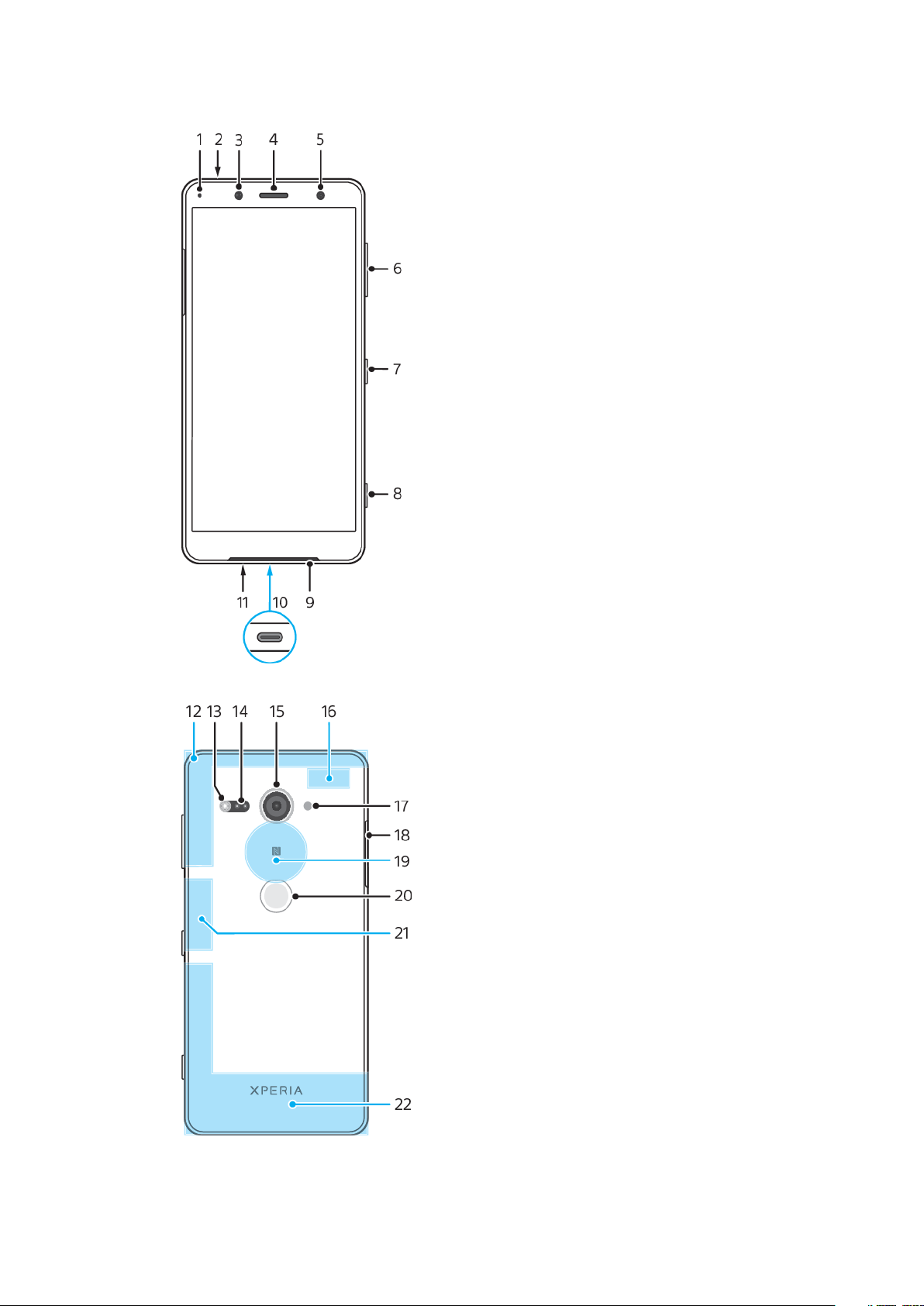
1. Индикатор зарядки/уведомлений
2. Дополнительный микрофон
3. Датчик приближения/
освещенности
4. Динамик/дополнительный
громкоговоритель
5. Фронтальная камера
6. Клавиша регулировки громкости/
изменения масштаба
7. Кнопка питания
8. Клавиша управления камерой
9. Основной громкоговоритель
10. Порт USB/зарядного устройства/
аудиоадаптера
12. Дополнительная антенна сотовой
связи
13. Светодиодная вспышка
14. Лазерный сенсор АФ
15. Основная камера
16. Зона антенны Wi-Fi/Bluetooth®
17. ИК-датчик RGBC
18. Гнездо карты нано-SIM/карты
памяти
19. Зона обнаружения NFC™
20. Датчик отпечатков пальцев
21. Дополнительная антенна Wi-Fi
22. Основная антенна сотовой связи
11. Основной микрофон
Вариант комплектации: одна SIM-карта
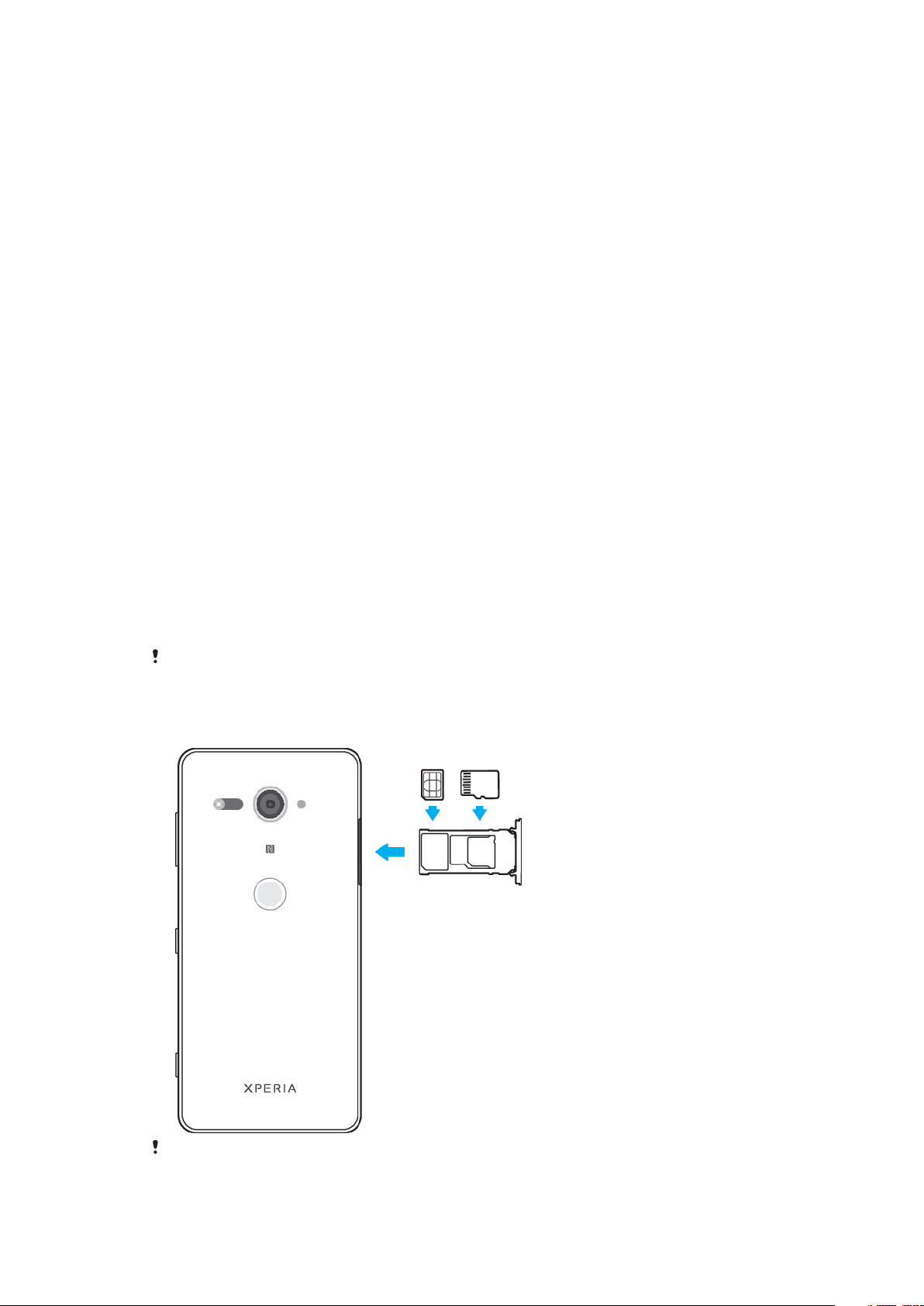
Ваше устройство поддерживает только карты нано-SIM. В устройство с одной
SIM-картой можно установить одну SIM-карту и карту памяти.
Нано-SIM и карта памяти устанавливаются в разные части лотка. Не
перепутайте их.
Сведения о том, как определить вариант комплектации устройства (одна или
две SIM-карты), см. в разделе
на странице 16.
Поиск номеров IMEI на устройстве
Для предотвращения потери данных убедитесь, что вы выключили устройство или
отключили карту памяти перед тем, как вытащить лоток для извлечения из устройства
карты нано-SIM или карты памяти.
Установка карты нано-SIM и карты памяти
Резать SIM-карту не рекомендуется, так как это может привести к повреждению
устройства.
8
Это Интернет-версия документа. © Печать разрешена только для частного использования.
Page 9

1 Извлеките лоток SIM-карты.
2 Поместите SIM-карту в лоток SIM-карты, как показано на рисунке.
3 Поместите карту памяти в правильном положении в лоток, как показано
на рисунке.
4 Аккуратно вставьте лоток SIM-карты в гнездо до нужного положения.
Вариант комплектации: две SIM-карты
Ваше устройство поддерживает только карты нано-SIM. В устройство с двумя
SIM-картами можно установить две карты нано-SIM или карту нано-SIM и
карту памяти.
Устройства с двумя SIM-картами доступны не во всех странах и не у всех
операторов.
Сведения о том, как определить вариант комплектации устройства (одна или
две SIM-карты), см. в разделе
на странице 16.
Для предотвращения потери данных убедитесь, что вы выключили устройство или
отключили карту памяти перед тем, как вытащить держатель для извлечения из
устройства карты (или карт) нано-SIM или карты памяти.
Установка двух карт нано-SIM или карты нано-SIM и карты памяти
Поиск номеров IMEI на устройстве
Резать SIM-карту не рекомендуется, так как это может привести к повреждению
устройства.
1 Извлеките лоток SIM-карты.
2 Поместите основную SIM-карту в место для SIM1, как показано на
рисунке.
3 Вставьте вторую SIM-карту или карту памяти в лоток так, как показано на
рисунке.
4 Аккуратно вставьте лоток SIM-карты в гнездо до нужного положения.
Защита экрана
Перед использованием устройства снимите защитные пленки спереди и сзади, чтобы
обеспечить работу всех функций.
Защитные стекла и пленки могут помочь защитить устройство от
повреждений. Рекомендуется использовать только те средства защиты,
9
Это Интернет-версия документа. © Печать разрешена только для частного использования.
Page 10

которые предназначены для вашего устройства Xperia. Использование
средств защиты сторонних производителей может негативно повлиять на
работу устройства, вызвав закрытие сенсоров, оптики, динамиков или
микрофонов, а также привести к утрате гарантии на устройство.
Первое включение устройства
Перед первым запуском устройства рекомендуется заряжать аккумулятор не
менее 30 минут. Во время зарядки можно пользоваться устройством.
Дополнительную информацию о зарядке см. в разделе
странице 39.
При первом запуске устройства откроется руководство по настройке, которое
помогает настроить основные параметры, персонализировать устройство и
войти в учетные записи, например в учетную запись Google™.
Включение устройства
Перед первым включением устройства рекомендуется заряжать его не менее
30 минут. При зарядке устройства важно использовать кабель USB Type-C™
(поставляется в комплекте), так как USB-кабели другого типа могут повредить
устройство.
1 Нажмите и удерживайте кнопку питания, пока устройство не начнет
вибрировать.
2 При появлении запроса введите PIN-код SIM-карты и коснитесь
3 Дождитесь запуска устройства.
Зарядка устройства
.
на
Начальный PIN-код SIM-карты предоставляется вашим оператором сети, но его
можно изменить в меню "Параметры". Для исправления ошибки при вводе PIN-кода
SIM-карты коснитесь .
Отключение устройства
1 Нажмите клавишу питания и удерживайте ее, пока не откроется меню
функций.
2 В меню функций коснитесь Отключить питание.
Выключение устройства может занять некоторое время.
Зачем нужна учетная запись Google?
Устройство Sony Xperia работает на платформе Android, разработанной
компанией Google. На момент покупки устройства на нем установлены
различные приложения и службы Google, например Gmail™, "Карты
Google™", YouTube™ и Play Store™. Чтобы получить максимальную пользу от
этих служб, необходима учетная запись Google. Например, учетная запись
Google позволяет выполнять следующие действия:
• загружать и устанавливать приложения из Google Play™;
• синхронизировать электронную почту, контакты и календарь в приложении
Gmail;
• общаться с друзьями с помощью приложения Duo™;
• синхронизировать журнал обозревателя и закладки с помощью веб-браузера
Google Chrome™;
• после программного сброса настроек с помощью Xperia Companion
идентифицироваться в качестве авторизованного пользователя;
• удаленно определять местоположение потерянного или украденного
устройства, блокировать его или удалять с него данные с помощью службы
Найти мое устройство.
Для получения дополнительных сведений об Android и Google перейдите на
веб-сайт
http://support.google.com
.
Необходимо запомнить имя пользователя и пароль учетной записи Google, так как в
некоторых случаях они могут потребоваться для подтверждения личности в целях
10
Это Интернет-версия документа. © Печать разрешена только для частного использования.
Page 11

безопасности. Если вы не сможете предоставить свое имя пользователя и пароль
Google в подобных ситуациях, ваше устройство будет заблокировано. Если у вас
несколько учетных записей Google, необходимо указать сведения учетной записи,
используемой в устройстве.
Настройка учетной записи Google на устройстве
1 Найдите и коснитесь Параметры > Пользователи и учетные записи >
Добавить аккаунт > Google.
2 Следуйте инструкциям на экране, чтобы создать учетную запись Google,
или выполните вход в уже существующую учетную запись.
Учетную запись Google также можно создать с помощью мастера настройки при
первом запуске устройства или позже на странице
https://myaccount.google.com/
Удаление учетной записи Google
1 Найдите и коснитесь Настройки > Пользователи и учетные записи.
2 Выберите учетную запись Google, которую необходимо удалить.
3 Коснитесь УДАЛИТЬ УЧЕТНУЮ ЗАПИСЬ.
4 Снова коснитесь УДАЛИТЬ УЧЕТНУЮ ЗАПИСЬ для подтверждения.
При удалении учетной записи Google все связанные с ней функции обеспечения
безопасности станут недоступны.
.
11
Это Интернет-версия документа. © Печать разрешена только для частного использования.
Page 12

Безопасность устройства
Проверка защиты устройства
Устройство оснащено функциями безопасности, которыми рекомендуется
воспользоваться в случае утери или кражи.
При использовании функции безопасности на устройстве крайне важно помнить
сведения, указанные при настройке.
Блокировка экрана
Настройка блокировки экрана с помощью PIN-кода, пароля, графического
ключа или отпечатка пальца поможет защитить устройство от
несанкционированного использования посторонними людьми. После
настройки блокировки экрана будет невозможно разблокировать экран или
удалить контент с помощью функции сброса до заводских настроек без ввода
соответствующих сведений.
Если добавить в настройки блокировки экрана свои контактные данные (например,
адрес электронной почты), их можно использовать для возвращения устройства в
случае потери.
Учетная запись Google
Для доступа к службе Найти мое устройство необходимо добавить учетную
запись Google. В некоторых случаях учетная запись Google также может
потребоваться для подтверждения личности в целях безопасности.
Найти мое устройство
Служба Найти мое устройство используется для удаленного поиска,
блокировки, разблокировки потерянного устройства или удаления контента
на нем. Если вы вошли в учетную запись Google, служба Найти мое
устройство включается по умолчанию.
Блокировка SIM-карты
Блокировка SIM-карт с помощью PIN-кода для защиты абонентского номера
от несанкционированного использования. PIN-код вводится при каждом
запуске устройства.
Номер IMEI
Сохраните копию номера IMEI. Если устройство украдут, некоторые
поставщики сетевых услуг могут использовать этот номер, чтобы запретить
доступ данного устройства к сети в стране или регионе, где вы находитесь.
Устройства с двумя SIM-картами имеют два номера IMEI.
Резервное копирование
Резервное копирование содержимого на случай повреждения, потери или
кражи устройства. См. раздел
содержимого
на странице 47.
Резервное копирование и восстановление
Блокировка экрана
Если экран заблокирован, его необходимо разблокировать, проведя пальцем
или с помощью личного графического ключа, PIN-кода, пароля или отпечатка
пальца. Изначально в качестве способа разблокировки установлено обычное
движение пальцем, однако для защиты устройства рекомендуется
использовать более надежный способ блокировки экрана.
12
Это Интернет-версия документа. © Печать разрешена только для частного использования.
Page 13

Ниже перечислены типы блокировки, расположенные в порядке усиления
защиты.
• Движение пальцем: нет защиты, но обеспечен быстрый доступ к начальному
экрану.
• Графический ключ: для разблокировки необходимо нарисовать пальцем
простой узор.
• PIN-код: для разблокировки необходимо ввести PIN-код, содержащий не
менее четырех цифр.
• Пароль: для разблокировки необходимо ввести буквенно-цифровой пароль.
• Отпечаток пальца: для разблокировки необходимо поместить
зарегистрированный палец на сканер.
Перед использованием отпечатки пальцев необходимо зарегистрировать в
диспетчере отпечатков пальцев. Сведения об управлении уведомлениями на
экране блокировки см. раздел
Уведомления
на странице 32.
Задание или изменение блокировки экрана
Для разблокировки экрана необходимо помнить графический ключ, PIN-код или
пароль. Если вы их забудете, восстановление важных данных (например, контактов и
сообщений) может оказаться невозможным. См. советы по устранению неполадок в
устройстве на странице
http://support.sonymobile.com
.
1 Найдите и коснитесь Параметры > Блокировка экрана и
безопасность > Блокировка экрана.
2 При появлении запроса подтвердите текущий тип блокировки экрана.
3 Выберите параметр и следуйте указаниям на экране.
4 При использовании надежного типа блокировки можно сделать так,
чтобы экран блокировался кнопкой питания, установить время
активации блокировки экрана и добавить текст для экрана блокировки,
нажав
.
Если вы используете учетную запись Microsoft Exchange ActiveSync (EAS), настройки
безопасности EAS могут ограничивать типы блокировки экрана, оставляя доступными
только PIN-код или пароль. Сведения о действующих политиках сетевой
безопасности можно узнать у администратора сети.
Автоматическая разблокировка устройства
Функция Smart Lock позволяет в некоторых ситуациях автоматически снимать
блокировку устройства, например когда оно подключено к устройству
Bluetooth или находится при вас.
Функция Smart Lock доступна для большинства рынков, стран и регионов.
Перейдите на страницу
http://www.support.google.com/
дополнительную информацию об этой функции с помощью поискового
запроса Smart Lock.
Включение функции Smart Lock
1 Установите графический ключ, PIN-код или пароль в качестве метода
блокировки экрана, если он еще не задан.
2 Найдите и коснитесь Параметры > Блокировка экрана и
безопасность > Агенты доверия.
3 Если функция еще не включена, коснитесь ползунка Smart Lock (Google)
для ее включения.
4 Коснитесь
.
5 Найдите и коснитесь Smart Lock.
6 Введите графический ключ, PIN или пароль. Учетные данные нужно
вводить каждый раз, когда требуется изменить настройки функции
Smart Lock.
7 Выберите тип функции Smart Lock.
и найдите
13
Это Интернет-версия документа. © Печать разрешена только для частного использования.
Page 14

Диспетчер отпечатков пальцев
Зарегистрируйте отпечаток пальца, чтобы использовать его в качестве
дополнительного способа защиты при разблокировке устройства. Отпечаток
также можно использовать для подтверждения личности при совершении
покупок и доступе к приложениям. В память устройства можно добавить до 5
отпечатков пальцев.
В качестве резервного метода разблокировки при блокировке экрана с
помощью отпечатка пальца используется графический ключ, PIN-код или
пароль для блокировки экрана. Перед регистрацией отпечатка пальцев
убедитесь, что на сканере отсутствуют загрязнения и влага.
Регистрация отпечатка пальца в первый раз
1 Найдите и коснитесь Параметры > Блокировка экрана и безопасность
> Диспетчер отпечатков пальцев.
2 Коснитесь ДАЛЕЕ. Если появится запрос, подтвердите графический
ключ, PIN-код или пароль либо выберите дополнительный способ
блокировки экрана и следуйте инструкциям по его настройке.
3 Коснитесь ДАЛЕЕ и следуйте инструкциям на экране, чтобы завершить
регистрацию отпечатка пальца.
Регистрация дополнительных отпечатков пальцев
1 Найдите и коснитесь Параметры > Блокировка экрана и
безопасность > Диспетчер отпечатков пальцев.
2 Введите графический ключ, PIN-код или пароль.
3 Коснитесь Добавить отпечаток пальца и следуйте указаниям на
экране.
Удаление зарегистрированного отпечатка пальца
1 Найдите и коснитесь Параметры > Блокировка экрана и
безопасность > Диспетчер отпечатков пальцев.
2 Введите графический ключ, PIN-код или пароль.
3 Коснитесь зарегистрированного отпечатка пальца, затем коснитесь
УДАЛИТЬ > УДАЛИТЬ.
Переименование зарегистрированного отпечатка пальца
1 Найдите и коснитесь Параметры > Блокировка экрана и безопасность
> Диспетчер отпечатков пальцев.
2 Выберите зарегистрированный отпечаток пальца в списке, затем
введите имя для него и коснитесь OK.
Защита SIM-карты
Вы можете заблокировать и разблокировать любую SIM-карту в вашем
устройстве, используя PIN-код. Если SIM-карта заблокирована, связанный с
ней тарифный план защищен от несанкционированного доступа. Это
означает, что при каждом запуске устройства требуется ввести PIN-код.
Если слишком много раз попытаться ввести неверный PIN-код, SIM-карта
будет заблокирована. В таком случае потребуется ввести PUK (персональный
ключ разблокирования), а затем – новый PIN. Коды PIN и PUK предоставляются
оператором сотовой сети.
14
Это Интернет-версия документа. © Печать разрешена только для частного использования.
Page 15

Настройка блокировки SIM-карты
1 Найдите и коснитесь Параметры > Блокировка экрана и безопасность
> Блокировка SIM-карты.
2 На устройстве с двумя SIM-картами необходимо выбрать SIM-карту.
3 Коснитесь ползунка рядом с Блокировка SIM-карты для включения
данной функции.
4 Введите PIN-код для SIM-карты и коснитесь ОК. Блокировка SIM-карты
активна. Теперь каждый раз при перезапуске устройства будет
отображаться запрос PIN-кода.
Изменение PIN-кода SIM-карты
1 Найдите и коснитесь Параметры > Блокировка экрана и безопасность
> Блокировка SIM-карты.
2 На устройстве с двумя SIM-картами необходимо выбрать SIM-карту.
3 Коснитесь Изменение PIN SIM-карты.
4 Введите старый PIN-код для SIM-карты и коснитесь ОК.
5 Введите новый PIN-код для SIM-карты и коснитесь ОК.
6 Введите еще раз новый PIN-код для SIM-карты и коснитесь ОК.
Разблокировка заблокированной SIM-карты с помощью PUK-кода
1 Введите PUK-код и коснитесь
2 Введите новый PIN-код и коснитесь
.
.
3 Повторно введите новый PIN-код и коснитесь .
Если ввести неверный PUK-код несколько раз, потребуется обратиться к оператору
сети для получения новой SIM-карты.
Использование нескольких SIM-карт
Эта функция доступна только на устройствах с двумя SIM-картами.
Устройство с двумя SIM-картами может работать как одной, так и с двумя
вставленными SIM-картами. Входящие звонки могут поступать на обе SIM-
карты, и вы можете выбрать, с какого номера совершать исходящие звонки.
Перед использованием нескольких SIM-карт следует включить их и выбрать
SIM-карту для передачи данных.
Кроме того, можно переадресовывать вызовы, входящие с SIM-карты 1, на
SIM-карту 2, если SIM-карта 1 недоступна, и наоборот. Эта функция называется
"Всегда на связи". Она активируется вручную. См. раздел
вызовов
на странице 77.
Включение и выключение использования двух SIM-карт
1 Найдите и коснитесь Параметры > Сеть и Интернет > Две SIM-карты.
2 Коснитесь ползунков SIM1 и SIM2 для включения или выключения SIM-
карт.
Переименование SIM-карты
1 Найдите и коснитесь Параметры > Сеть и Интернет > Две SIM-карты.
2 Выберите SIM-карту и введите ее новое имя.
3 Коснитесь ОК.
Выбор SIM-карты для передачи данных
1 Найдите и коснитесь Параметры > Сеть и Интернет > Две SIM-карты >
Моб. трафик.
2 Выберите SIM-карту, которая будет использоваться для передачи
данных.
Переадресация
Для повышения скорости передачи данных выберите SIM-карту, которая
поддерживает скоростные мобильные сети, например LTE.
15
Это Интернет-версия документа. © Печать разрешена только для частного использования.
Page 16
Поиск номеров IMEI на устройстве
Устройство имеет один или два уникальных идентификационных номера,
которые называются IMEI или идентификаторы продукта. Обязательно
сделайте копию этого номера (или номеров). Он может потребоваться при
краже устройства или при обращении в службу технической поддержки.
Только для устройств с двумя SIM-картами. Ваше устройство имеет два
номера IMEI — по одному для каждого гнезда SIM-карты.
Просмотр номеров IMEI с помощью панели набора номера
1 Найдите и коснитесь .
2 Коснитесь
3 Введите *#06# на панели набора номера. Номера IMEI отображаются
автоматически.
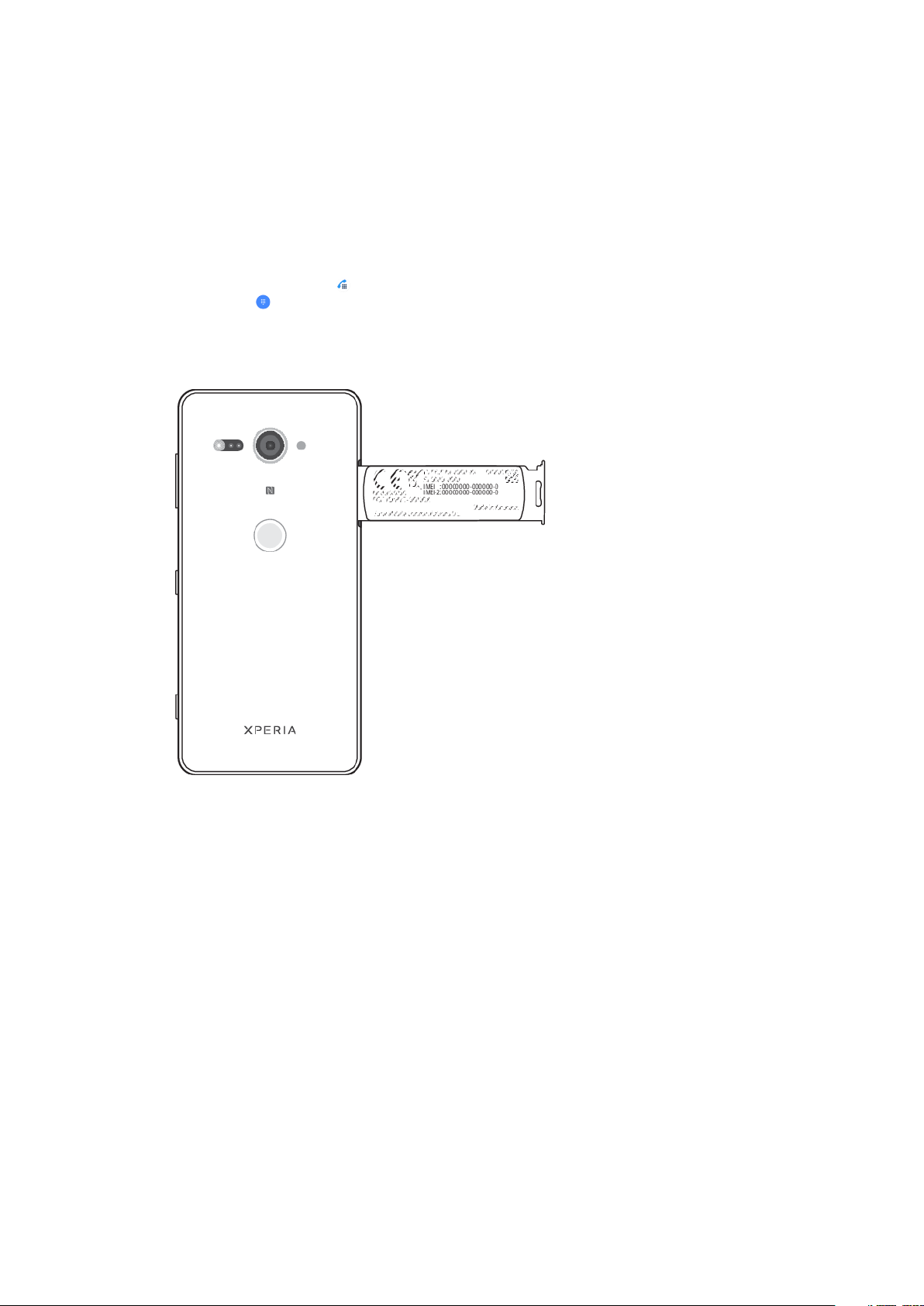
Просмотр номеров IMEI на пластине с ярлыками
.
1 Вытащите лоток карты нано-SIM и карты памяти.
2 Ногтем вытащите пластину. Номера IMEI нанесены на пластину.
Поиск, блокировка и разблокировка потерянного
устройства
Google предлагает веб-службу определения местоположения и обеспечения
безопасности под названием Найти мое устройство. Если вы вошли в учетную
запись Google, служба Найти мое устройство включается по умолчанию. В
случае потери устройства служба Найти мое устройство позволит вам:
• найти и посмотреть местонахождение своего устройства на карте;
• заблокировать устройство и вывести на заблокированном экране
уведомление;
• разблокировать устройство и обнулить его, удалив содержимое;
• активировать звонок (даже при отключенном звуке).
Необходимо, чтобы устройство было включено и подсоединено к Интернету.
На нем должна быть активирована служба определения местоположения.
Служба Найти мое устройство может быть недоступна в некоторых странах и
регионах.
16
Это Интернет-версия документа. © Печать разрешена только для частного использования.
Page 17

Дополнительную информацию о службе Найти мое устройство см. на
странице
https://www.support.google.com/
(в строке поиска введите "Найти
мое устройство").
Если вы удалили содержимое с устройства с помощью службы Найти мое устройство,
необходимо ввести имя пользователя и пароль учетной записи Google, чтобы снова
использовать устройство. Это должна быть учетная запись Google, которую вы
настроили на устройстве от имени владельца. Если вы не сможете предоставить
данную информацию во время настройки, то после сброса устройства вы совсем не
сможете его использовать.
Проверка возможности поиска устройства
• Перейдите по ссылке
https://www.google.com/android/find
и выполните
вход в систему, используя свою учетную запись Google.
Использование служб определения местоположения
Службы определения местоположения позволяют приложениям, таким как
"Карты" и "Камера", определять местоположение с помощью данных Wi-Fi и
GPS (глобальной системы определения местоположения). Если вы не
находитесь в зоне прямой видимости спутников GPS, местоположение можно
определить с помощью данных Wi-Fi. Если же вы не находитесь в зоне
действия сети, устройство может определить местоположение с помощью
данных мобильной сети.
Чтобы использовать устройство для определения вашего местоположения,
необходимо включить службы определения местоположения.
При подключении устройства к Интернету может взиматься плата за передачу данных.
Включение и выключение служб определения местоположения
• Найдите и коснитесь Параметры > Блокировка экрана и
безопасность > Местоположение. Коснитесь ползунка для включения
или отключения служб определения местоположения.
Настроить службы определения местоположения можно также в разделе Параметры
> Google > Местоположение.
Включение и отключение функции Google "Рассказать о моем
местоположении"
1 Найдите и коснитесь Параметры > Блокировка экрана и
безопасность > Местоположение.
2 Коснитесь Обмен местоположениями Google >
.
3 Выберите промежуток времени, в течение которого функция должна
быть включена, и выберите контакт, с которым хотите поделиться своим
местоположением, и коснитесь Отправить. Кроме того, можно выбрать
способ поделиться местоположением, коснувшись Ещё.
Отслеживать историю местоположений можно в разделе История местоположений
Google.
Повышение точности GPS
При первом использовании функции GPS определение местоположения
может занять несколько минут. Чтобы облегчить поиск местонахождения,
выйдите под открытое небо. Стойте спокойно, не перекрывайте антенну GPS
(выделенная область на рисунке). Сигналы GPS легко проходят сквозь облака
и пластик, но крупные объекты (например, здания или горы) задерживают их.
Если по истечении нескольких минут ваше местоположение определить не
удалось, перейдите в другое место.
17
Это Интернет-версия документа. © Печать разрешена только для частного использования.
Page 18

18
Это Интернет-версия документа. © Печать разрешена только для частного использования.
Page 19
Основы
Использование сенсорного экрана
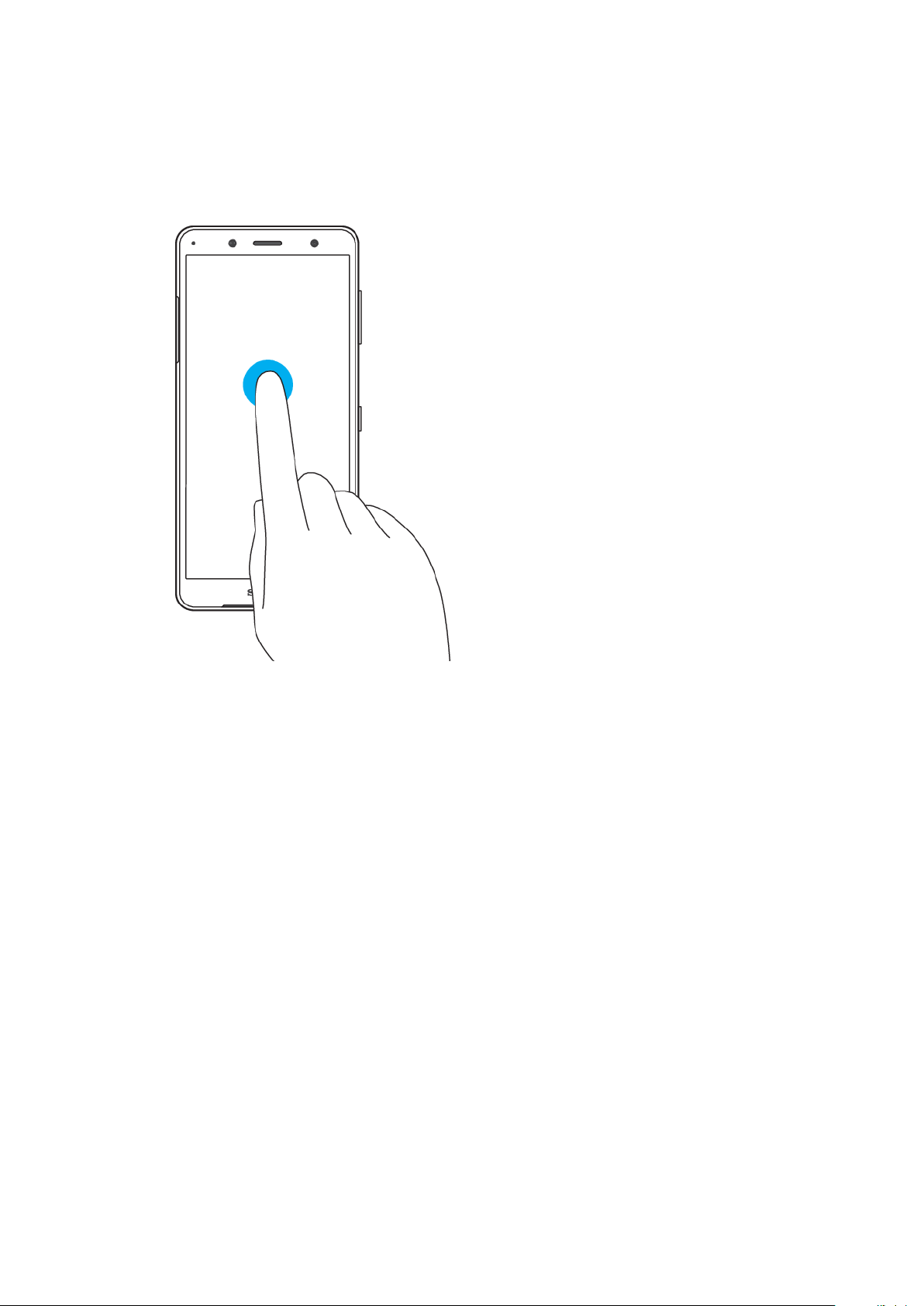
Касание
• Открытие или выбор элемента.
• Установка или снятие флажка, выбор или отмена выбора функции.
• Ввод текста с помощью экранной клавиатуры.
19
Это Интернет-версия документа. © Печать разрешена только для частного использования.
Page 20
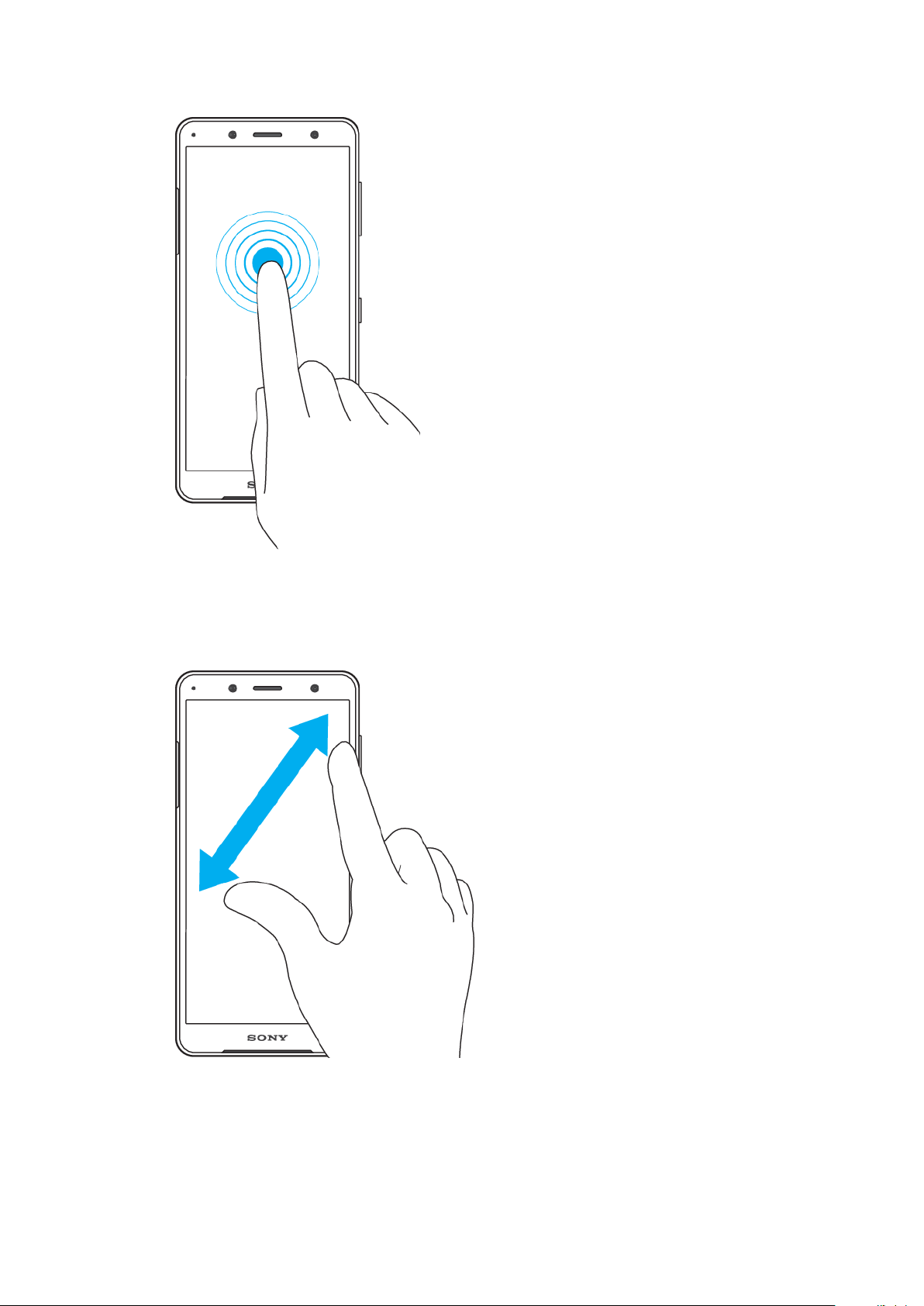
Касание и удерживание
• Перемещение объекта.
• Открытие меню объекта.
• Включение режима выделения, например для выбора нескольких элементов
из списка.
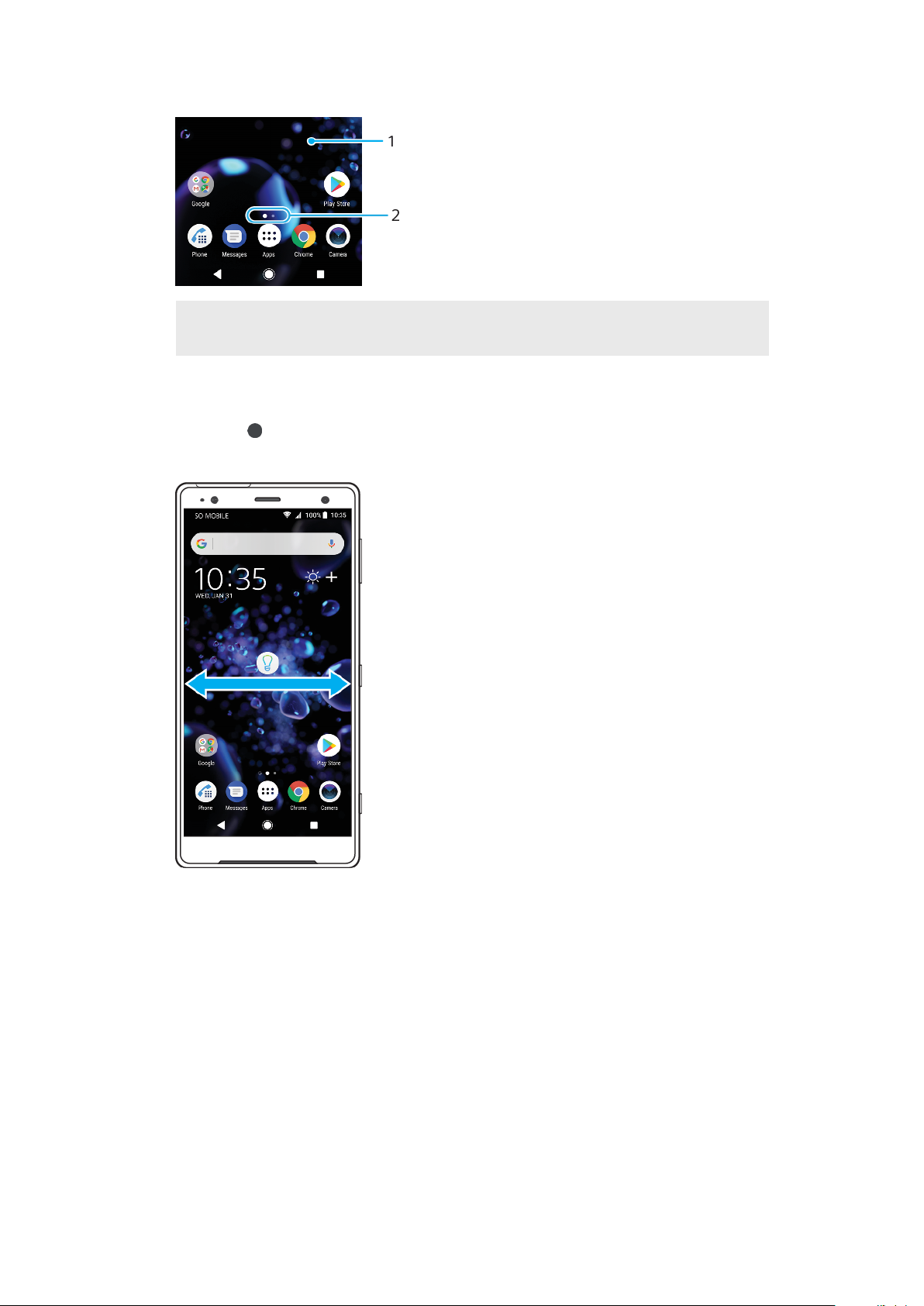
Сведение и разведение пальцев
• Сведите или разведите пальцы для изменения масштаба веб-страниц,
фотографий и карт, а также при фотосъемке или видеозаписи.
20
Это Интернет-версия документа. © Печать разрешена только для частного использования.
Page 21

Пролистывание
• Прокрутка списка вверх или вниз.
• Прокрутка влево или вправо, например для перехода между панелями
начального экрана.
• Пролистывание влево или вправо для просмотра дополнительных функций.
Пролистывание
• Быстро прокрутите, например, список или веб-страницу. Остановить
прокрутку можно прикосновением к экрану.
21
Это Интернет-версия документа. © Печать разрешена только для частного использования.
Page 22

Включение и выключение экрана
По истечении заданного периода ожидания экран включенного, но не
используемого устройства гаснет и выключается для экономии заряда
аккумулятора. Продолжительность активности экрана до его выключения
можно регулировать.
После отключения экрана устройство может быть заблокировано или
оставаться разблокированным (в зависимости от настройки блокировки
экрана). См. раздел
Включение и отключение экрана
• Нажмите кнопку питания.
Экран включится автоматически, когда вы поднимете устройство. Нажимать клавишу
питания не потребуется.
Настройка времени ожидания перед отключением экрана
1 Найдите и коснитесь Параметры > Экран > Спящий режим.
2 Выберите нужный вариант.
Блокировка экрана
на странице 12.
Интеллектуальное управление подсветкой
Интеллектуальное управление подсветкой сохраняет экран включенным,
пока вы держите устройство в руке. Если вы положите устройство, экран
выключится согласно параметрам сна.
Включение и выключение функции интеллектуального управления
подсветкой
1 Найдите и коснитесь Настройки > Экран > Контроль подсветки.
2 Коснитесь ползунка для включения или выключения функции.
Ночной режим
При ночном режиме экран затемняется для удобства просмотра в темноте.
Эту функцию можно настроить на автоматическое включение, например
после захода солнца.
Включение и выключение ночного режима
1 Найдите и коснитесь Настройки > Экран > Ночной режим.
2 Коснитесь ползунка для включения или выключения функции.
Начальный экран
Начальный экран – это отправная точка при работе с устройством. Он
выполняет те же функции, что и рабочий стол на экране компьютера.
Количество панелей начального экрана представлено рядом точек в его
нижней части. Выделенная точка соответствует отображаемой панели.
Если включена функция "Google Ассистент", значок начального экрана на панели
навигации будет иметь следующий вид: .
22
Это Интернет-версия документа. © Печать разрешена только для частного использования.
Page 23
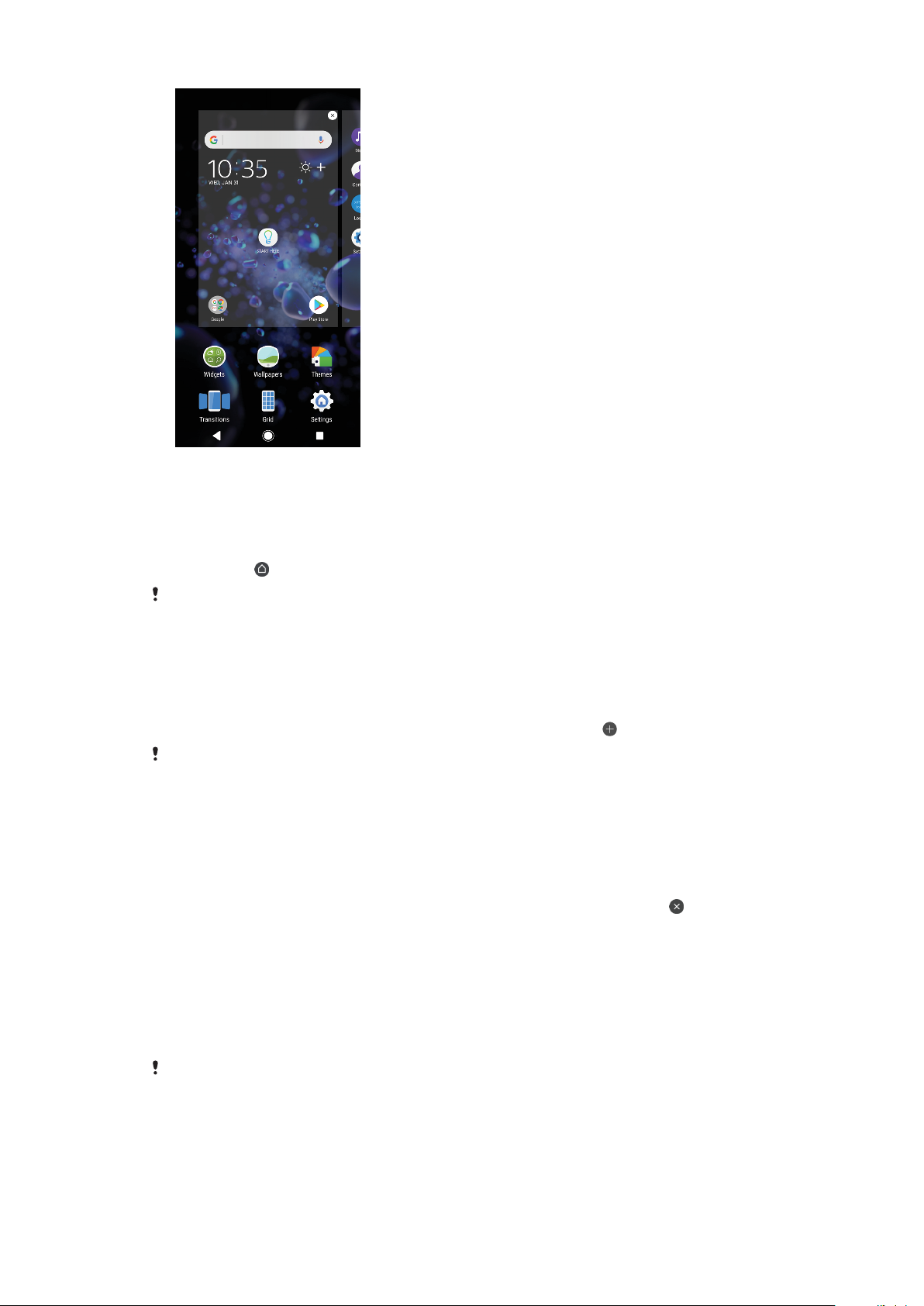
Обзор начального экрана
1 Виджет "Вас приветствует Xperia": коснитесь, чтобы открыть виджет, после чего выберите
задачу, например копирование содержимого со старого устройства или настройку служб
Xperia.
2 Точки: количество панелей начального экрана.
Переход к главному экрану
• Нажмите .
Навигация по начальному экрану
Панели начального экрана
На начальный экран можно добавлять новые панели (не более двадцати) и
удалять их. Кроме того, одну из панелей начального экрана можно настроить
в качестве основной.
23
Это Интернет-версия документа. © Печать разрешена только для частного использования.
Page 24
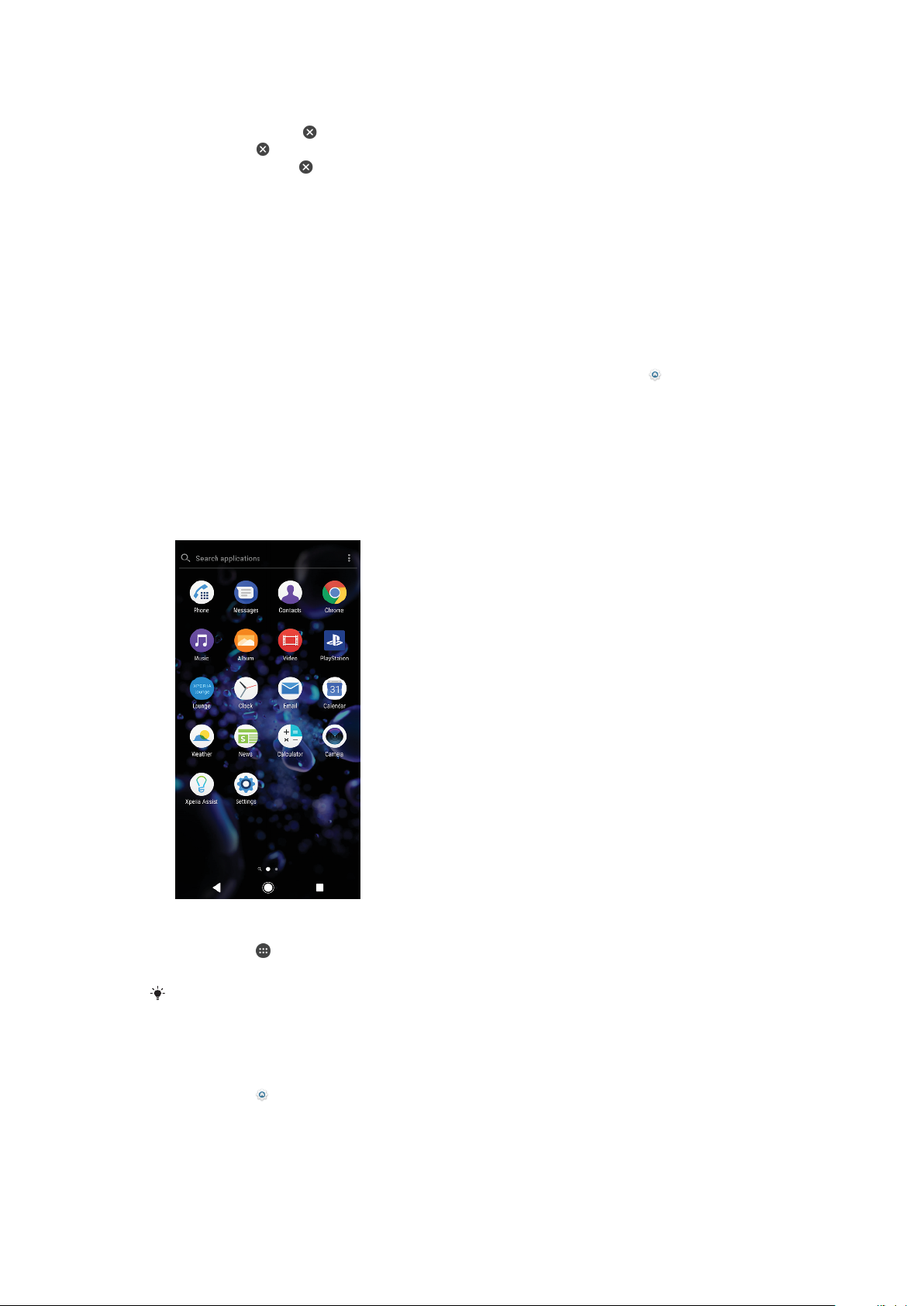
Настройка панели в качестве основной панели начального экрана
1 Коснитесь пустой области на начальном экране и удерживайте ее, пока
устройство не начнет вибрировать.
2 Пролистайте экран влево или вправо, чтобы перейти к панели, которую
нужно задать в качестве основной панели начального экрана, а затем
коснитесь
Если включена лента Google, то панель в крайней левой части экрана закреплена за
ней, и начальный экран не может быть изменен. Дополнительную информацию см. в
разделе
.
Лента Google
на стр. 117.
Добавление панели на начальный экран
1 Коснитесь пустой области на начальном экране и удерживайте ее, пока
устройство не начнет вибрировать.
2 Пролистайте панели вправо или влево, затем коснитесь
Когда включена лента Google, панель в левой части экрана закрепляется за ней, и
добавить другие панели в эту область невозможно. Дополнительную информацию см.
в разделе
Лента Google
на стр. 117.
.
Удаление панели с начального экрана
1 Коснитесь пустой области на начальном экране и удерживайте ее, пока
устройство не начнет вибрировать.
2 Пролистайте экран влево или вправо, чтобы перейти к панели, которую
нужно удалить, а затем в верхнем правом углу панели коснитесь
.
Параметры начального экрана
Используйте ярлык Настройки для настройки некоторых основных
параметров начального экрана. Например, для настройки размера значков
на начальном экране.
Деактивация или удаление приложения с начального экрана
При отключении предустановленного приложения все соответствующие данные
удаляются, однако приложение снова можно включить в меню Настройки >
Приложения и уведомления > Сведения о приложениях. Полностью удалить можно
только загруженные приложения.
24
Это Интернет-версия документа. © Печать разрешена только для частного использования.
Page 25
1 Коснитесь приложения, которое нужно деактивировать или удалить, и
удерживайте его. Если приложение можно удалить или деактивировать,
появится значок .
2 Коснитесь > Отключить, если приложение было предустановлено на
устройстве, или > ОК, если приложение было загружено и вы хотите
его удалить.
Настройка размера значков экрана
1 Коснитесь пустой области на начальном экране и удерживайте ее, пока
устройство не начнет вибрировать.
2 Коснитесь Значки и выберите размер.
3 Коснитесь ПРИМЕНИТЬ.
Настройка размера значков на начальном экране
1 Коснитесь пустой области на начальном экране и удерживайте ее до тех
пор, пока устройство не начнет вибрировать, затем коснитесь
.
2 Коснитесь Размер значков, после чего выберите соответствующий
вариант.
Экран приложений
На экране приложений, перейти к которому можно с начального экрана,
отображены все приложения – как предварительно установленные, так и
загруженные позднее.
Просмотр всех приложений на экране приложений
1 Коснитесь .
2 Пролистайте экран приложений влево или вправо.
Кроме того, можно искать недавно используемые приложения, листая экран
приложений влево или вправо.
Включение и выключение списков рекомендуемых приложений
1 Коснитесь пустой области на начальном экране и удерживайте ее, затем
коснитесь
.
2 Коснитесь ползунка Рекомендации по приложениям.
25
Это Интернет-версия документа. © Печать разрешена только для частного использования.
Page 26

Открытие приложения с экрана приложений
• Откройте экран приложений и пролистайте его влево или вправо, чтобы
найти приложение, а затем коснитесь его.
Поиск приложения с экрана приложений
1 Когда открыт экран приложений, коснитесь Поиск в приложениях.
2 Введите название приложения, которое требуется найти.
Кроме того, можно искать приложения, листая экран приложений вправо.
Упорядочение приложений на экране приложений
1 Когда открыт экран приложений, коснитесь .
2 Коснитесь Упорядочить приложения, после чего выберите
соответствующий вариант.
Добавление ярлыка приложения на начальный экран
1 На экране приложений коснитесь значка приложения и удерживайте
его, пока устройство не начнет вибрировать, а затем перетащите значок
вверх. Откроется начальный экран.
2 Перетащите значок в нужное место на начальном экране.
Перемещение приложения на экране приложений
1 На открытом экране приложений коснитесь
.
2 Убедитесь, что выбран параметр Собственный порядок в меню
Упорядочить приложения.
3 Коснитесь значка приложения и удерживайте его, пока устройство не
начнет вибрировать, а затем перетащите значок в новое положение.
Ярлыки для быстрого выполнения действий
Доступ к ярлыкам можно получить непосредственно через значки
приложений, чтобы удалить загруженные приложения или просмотреть
больше вариантов быстрого выполнения действий. Например, удерживайте
значок приложения "Календарь", чтобы создать новое событие или
установить напоминание. У каждого приложения есть ярлык быстрого
доступа к информации о нем, где можно настроить уведомления и
разрешения. К информации о приложении можно перейти, коснувшись
Использование ярлыков для быстрого выполнения действий
1 Удерживайте значок необходимого приложения на начальном экране
или экране приложений.
2 Выберите один из предложенных вариантов. Например, коснитесь
чтобы перейти к информации о приложении, или коснитесь , чтобы
отключить или удалить его.
Если значок
возможностей.
Отключение приложения или его удаление с экрана приложений
Возможность удаления или отключения приложения зависит от его типа и от того,
было ли оно предустановлено или загружено. Загруженные приложения можно
удалить. Предустановленные приложения нельзя удалить, но можно отключить, если
приложение поддерживает эту функцию. Отключенное предустановленное
приложение можно включить в меню Настройки > Приложения и уведомления > О
приложении.
не отображается, коснитесь для просмотра дополнительных
.
,
26
Это Интернет-версия документа. © Печать разрешена только для частного использования.
Page 27
1 Коснитесь приложения, которое нужно деактивировать или удалить, и
удерживайте его. Если приложение можно удалить или деактивировать,
появится значок .
2 Коснитесь > Отключить > ОК, если приложение было
предустановлено на устройстве, или Удалить > ОК, если приложение
было загружено и вы хотите его удалить.
Если значок не отображается, коснитесь для просмотра дополнительных
возможностей.
Перемещение по приложениям
Для перехода между приложениями можно использовать клавиши навигации
и окно недавно использованных приложений. К клавишам навигации
относятся кнопки "Назад" и "Недавние приложения", а также клавиша
начального экрана. Кроме того, если приложение поддерживает
многооконный режим, можно одновременно открывать два приложения,
используя режим разделенного экрана. Если для выхода из приложения
нажать клавишу начального экрана
другие будут приостановлены или продолжат работу в фоновом режиме.
Если приложение приостанавливается или работает в фоновом режиме, при
следующем открытии приложения работа возобновляется с того места, на
котором она была прервана.
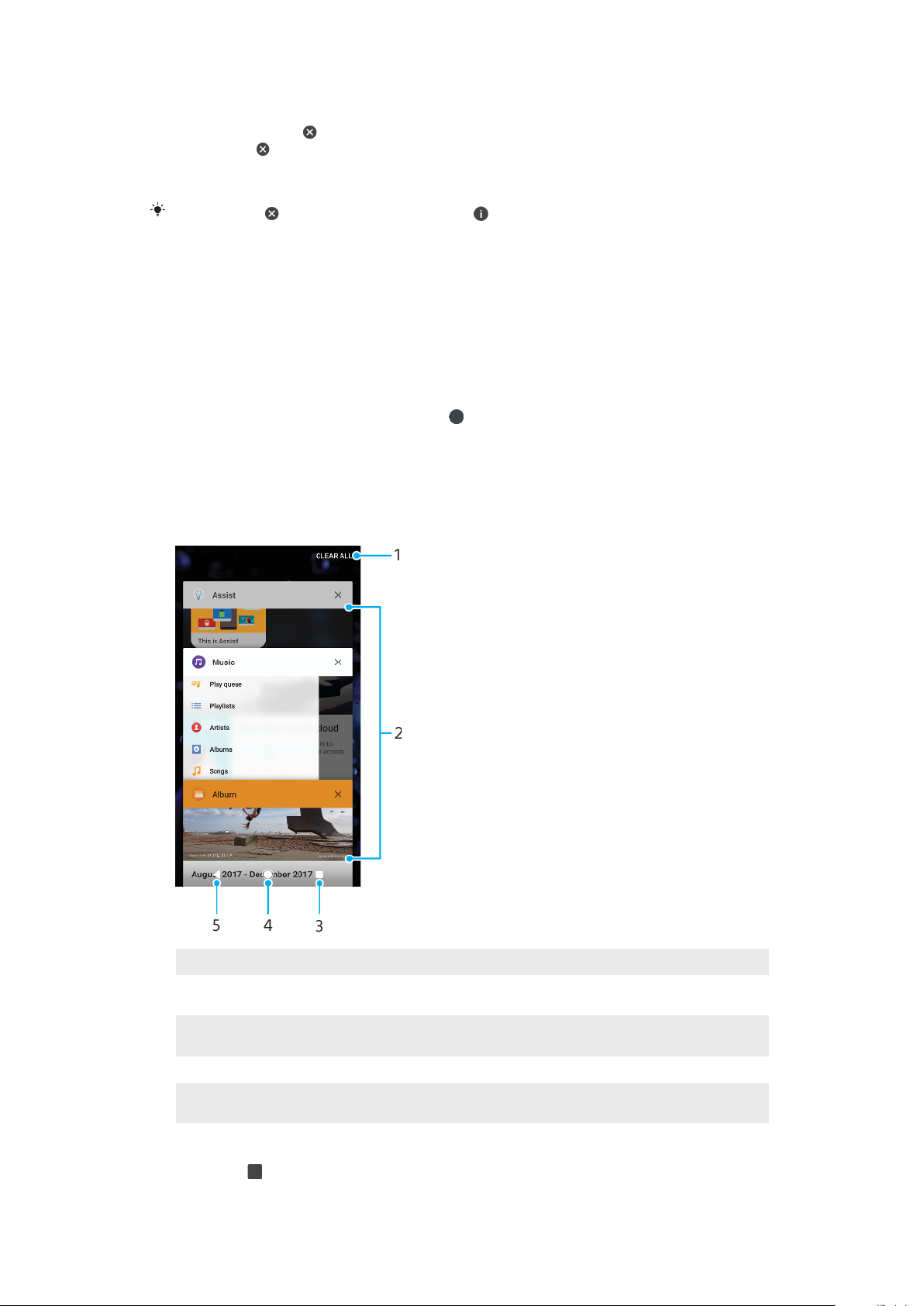
Обзор перемещения по приложениям
, одни приложения будут закрыты, а
Очистить все – закрытие всех недавно использованных приложений
1
2 Окно недавно использованных приложений – открытие недавно использованного
приложения
3 Клавиша "Недавние приложения" – открытие окна недавно использованных приложений и
панели избранного
4 Клавиша начального экрана – выход из приложения и возврат на начальный экран
5 Клавиша "Назад" – возврат к предыдущему экрану в приложении или закрытие
приложения
Открытие окна последних использовавшихся приложений
• Нажмите
.
27
Это Интернет-версия документа. © Печать разрешена только для частного использования.
Page 28

Быстрое переключение между недавно использовавшимися
приложениями
• Быстро нажмите дважды.
Закрытие всех недавно использованных приложений
• Нажмите , затем коснитесь ОЧИСТИТЬ ВСЕ.
Открытие меню в приложении
• Во время использования приложения коснитесь или .
Кнопка меню доступна не во всех приложениях.
Режим разделения экрана
Режим разделения экрана позволяет отображать два приложения на одном
экране, например, если необходимо одновременно открыть входящие
сообщения электронной почты и веб-браузер.
1 Приложение 1
2 Граница разделения экрана — изменение размера окон перетаскиванием границы
3 Приложение 2
4 Клавиша разделения экрана — открытие недавно использованного приложения
5 Клавиша начального экрана — возврат на начальный экран
6 Клавиша "Назад" — возврат к предыдущему экрану в приложении или закрытие приложения
Не все приложения поддерживают режим разделения экрана
28
Это Интернет-версия документа. © Печать разрешена только для частного использования.
Page 29

Режим разделения экрана
1 Убедитесь, что оба приложения, которые вы хотите использовать в
режиме разделения экрана, открыты и работают в фоновом режиме.
2 Откройте приложение, которое необходимо использовать в режиме
разделения экрана, а затем нажмите и удерживайте . Приложение
переместится в первую часть разделенного экрана.
3 Выберите второе приложение из списка миниатюр.
4 Для изменения размера окон разделенного экрана перетащите их
границу в центре.
5 Чтобы выйти из режима разделения экрана, нажмите и удерживайте
во время использования режима.
Режим управления одной рукой
Включите режим управления одной рукой, чтобы уменьшить размер экрана и
свободно печатать одной рукой. Размер экрана можно настроить как удобно.
Включение и отключение режима управления одной рукой
1 Найдите и коснитесь Настройки > Экран > Режим управления одной
рукой.
2 Коснитесь ползунка Режим управления одной рукой для включения
или отключения функции.
3 Чтобы уменьшить экран, проведите по панели навигации.
4 Чтобы выйти из режима Режим управления одной рукой, проведите по
экрану или коснитесь пустой области на экране.
Настройка положения экрана
1 Чтобы переместить экран влево или вправо, коснитесь
2 Чтобы переместить экран вверх или вниз, потяните горизонтальные
полосы на краю экрана измененного размера.
3 Чтобы изменить размер экрана, потяните
измененного размера.
на краю экрана
или .
Виджеты
Виджеты – это небольшие приложения, которые можно использовать
непосредственно на начальном экране. Они также могут действовать, как
ярлыки. Например, виджет "Погода" позволяет просматривать основные
сведения о погоде непосредственно на начальном экране. При касании
виджета открывается полная версия приложения "Погода". Дополнительные
виджеты можно загрузить из Google Play.
Добавление виджета на начальный экран
1 Перейдите на Начальный экран, коснитесь любой пустой зоны и
удерживайте палец, пока устройство не завибрирует, затем коснитесь
Виджеты.
2 Найдите виджет, который вы хотите добавить, и коснитесь его.
Изменение размера виджета
1 Коснитесь виджета и удерживайте его, пока устройство не начнет
вибрировать, а затем отпустите виджет. Если размер виджета может
быть изменен, коснитесь Изменять размер.
2 Чтобы подтвердить новый размер виджета, коснитесь Начальный
экран в любом месте.
Перемещение виджета
• Коснитесь виджета и удерживайте его, пока устройство не начнет
вибрировать, а затем перетащите виджет в новое положение.
29
Это Интернет-версия документа. © Печать разрешена только для частного использования.
Page 30
Удаление виджета
• Коснитесь виджета и удерживайте его, пока устройство не начнет
вибрировать, а затем перетащите виджет на значок Удалить с
начального экрана.
Ярлыки и папки
Ярлыки и папки помогают управлять приложениями и поддерживать порядок
на начальном экране.
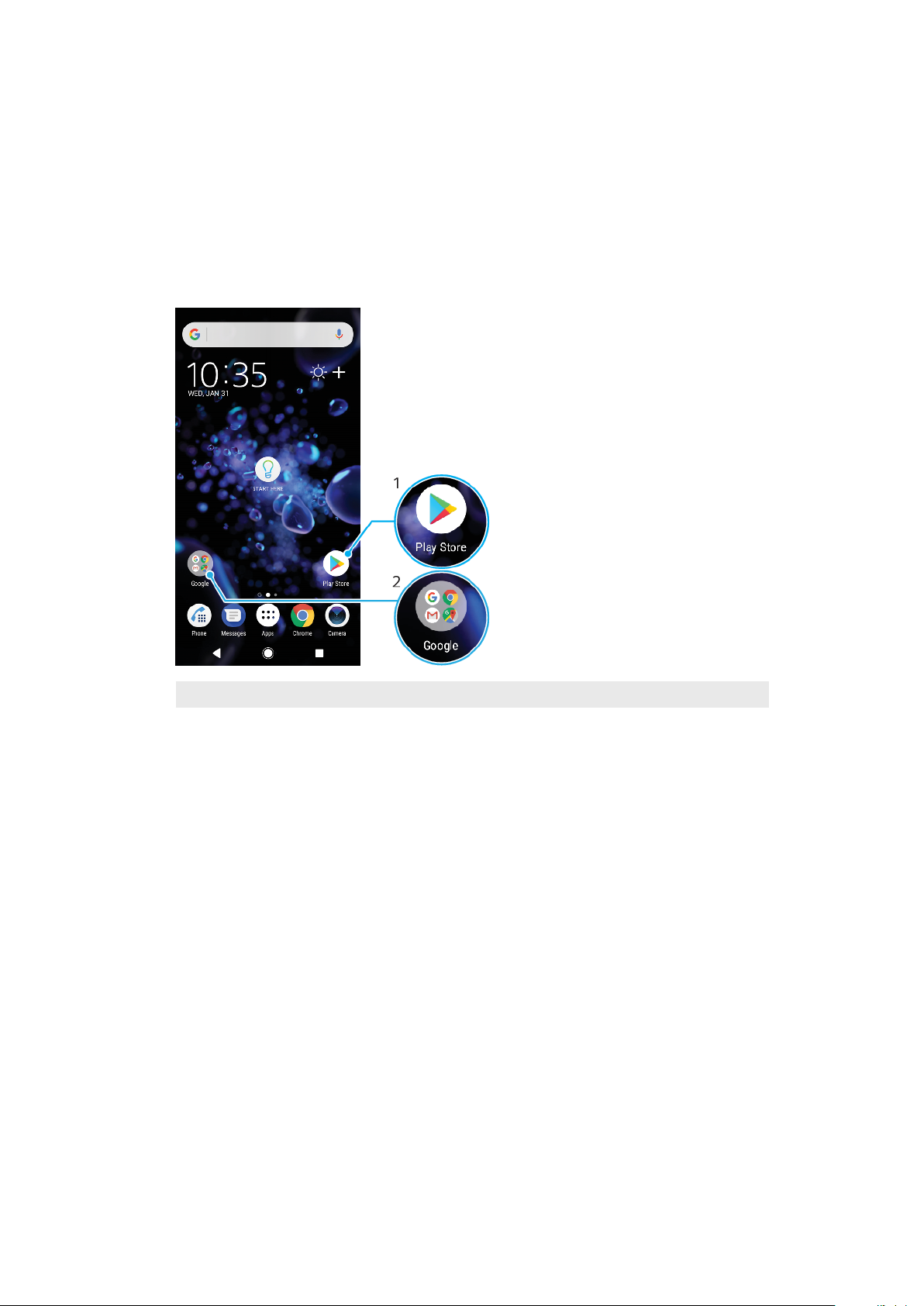
Обзор ярлыков и папок
1 Доступ к приложению при помощи ярлыка
2 Доступ к папке, содержащей приложения
Добавление ярлыка приложения на начальный экран
1 Коснитесь пустой области на Начальный экран и удерживайте палец,
пока устройство не завибрирует.
2 В меню настройки коснитесь Виджеты > Ярлыки.
3 Прокрутите список приложений и выберите нужное. Выбранное
приложение будет добавлено на Начальный экран.
Перемещение объекта на начальный экран
• Коснитесь и удерживайте объект, пока устройство не начнет
вибрировать, а затем перетяните его на новое место.
Удаление объекта с главного экрана
• Коснитесь объекта и удерживайте его, пока устройство не начнет
вибрировать, после чего перетащите объект на значок Удалить с
начального экрана в верхней части экрана.
Создание папки на начальном экране
• Коснитесь и удерживайте значок приложения или ярлык до тех пор,
пока устройство не начнет вибрировать, а затем перетащите объект и
оставьте его поверх значка или ярлыка другого приложения.
30
Это Интернет-версия документа. © Печать разрешена только для частного использования.
Page 31

Добавление элементов в папку на начальном экране
• Коснитесь и удерживайте объект, пока устройство не начнет
вибрировать, а затем перетяните его в нужную папку.
Переименование папки на начальном экране
1 Коснитесь папки, чтобы открыть ее.
2 Коснитесь области заголовка папки, чтобы открыть поле Имя папки.
3 Введите новое имя папки и коснитесь ГОТОВО.
Можно также использовать ярлыки для быстрого выполнения действий. Нажмите и
удерживайте имя папки, а затем коснитесь Переименовать.
Фоновые рисунки и темы
Ваше устройство поставляется с фоновым рисунком по умолчанию, но можно
настроить начальный экран и экран блокировки в соответствии с
собственным стилем, используя фоновые рисунки и различные темы,
представленные в разных цветах и узорах.
Фоновый рисунок можно использовать, не меняя другие элементы
начального экрана и экрана блокировки. Анимированные фоновые рисунки
добавляют визуальные эффекты в процессе взаимодействия с сенсорным
экраном, при этом экран динамически меняется.
Темы могут включать в себя фоновый рисунок, экранную заставку, заголовки
окон и звуковую схему, которые представляют собой единое целое и
обеспечивают уникальный внешний вид и функции для вашего устройства.
Изменение фонового рисунка
1 Перейдите на Начальный экран, коснитесь любой пустой области и
удерживайте палец, пока устройство не завибрирует.
2 Коснитесь Обои.
3 Чтобы установить одинаковые обои для экрана блокировки и
начального экрана, выберите обои и нажмите ПРИМЕНИТЬ. Чтобы
установить разные обои, сначала коснитесь предварительного
просмотра экрана блокировки или начального экрана. Назначьте обои
для выбранного экрана и коснитесь ВЫБРАТЬ > ПРИМЕНИТЬ.
Можно также использовать фотографию в качестве обоев. Вместо того чтобы выбрать
обои из предложенных вариантов, коснитесь Фото. Выберите фотографию и
коснитесь ВЫБРАТЬ > ПРИМЕНИТЬ.
Установка темы
1 Коснитесь пустой области Начальный экран и удерживайте палец, пока
устройство не завибрирует.
2 Коснитесь Темы.
3 Выберите нужный вариант.
• Чтобы использовать существующую тему, выберите тему и коснитесь
ПРИМЕНИТЬ ТЕМУ.
• Для загрузки новой темы коснитесь ДРУГИЕ ТЕМЫ.
При изменении темы фоновый рисунок в некоторых приложениях также будет
изменен.
Создание снимка экрана
Вы можете создавать изображения любого экрана вашего устройства в виде
снимков экрана. Создаваемые снимки экрана автоматически сохраняются в
приложении "Альбом".
31
Это Интернет-версия документа. © Печать разрешена только для частного использования.
Page 32

Создание снимка экрана
1 Нажмите и удерживайте кнопку питания, пока не откроется окно с
приглашением.
2 Коснитесь .
Кроме того, можно создать снимок экрана, нажав одновременно кнопку питания и
клавишу уменьшения громкости и удерживая их.
Просмотр снимка экрана
1 Дважды коснитесь строки состояния, чтобы отобразить панель
уведомлений.
2 Коснитесь снимка экрана.
Уведомления
Уведомления информируют о таких событиях, как новые сообщения или
мероприятия в календаре, а также о ходе выполнения некоторых действий,
например о загрузке файлов. Уведомления появляются:
• в строке состояния;
• на панели уведомлений;
• на заблокированном экране;
• на значке приложения.
Открытие и закрытие панели уведомлений
1 Чтобы открыть панель уведомлений, перетащите строку состояния вниз
или дважды коснитесь ее.
2 Чтобы закрыть панель уведомлений, перетащите ее вверх или просто
проведите по экрану пальцем снизу вверх.
После открытия панели уведомлений можно открыть панель быстрых настроек,
перетащив строку состояния вниз.
32
Это Интернет-версия документа. © Печать разрешена только для частного использования.
Page 33

Операции с уведомлениями на панели уведомлений
• Коснитесь уведомления.
На панели уведомлений можно непосредственно отвечать на сообщения чата или
электронной почты.
Удаление уведомления с панели уведомлений
• Пролистните уведомление влево или вправо.
Не все уведомления можно удалить.
Чтобы отложить отображение уведомления, медленно перетащите его в сторону и
коснитесь . Уведомления могут быть отложены на 15, 30 минут либо на 1 или 2 часа.
Развертывание уведомления на панели уведомлений
• Коснитесь , чтобы увидеть дополнительную информацию об
уведомлении, не открывая приложения.
Не все уведомления можно развернуть.
Удаление всех уведомлений с панели уведомлений
• Коснитесь ОЧИСТИТЬ ВСЕ.
При отображении длинного списка уведомлений прокрутите содержимое вниз до
появления кнопки ОЧИСТИТЬ ВСЕ.
Действия в отношении уведомлений на заблокированном экране
• Дважды коснитесь уведомления.
Удаление уведомления с заблокированного экрана
• Пролистните уведомление влево или вправо.
Увеличение размера уведомления на заблокированном экране
• Перетащите уведомление вниз.
Увеличить размер можно не для всех уведомлений.
Варианты отображения уведомлений на экране блокировки
Не показывать
уведомления
Показывать
уведомление
полностью
Скрыть личную
информацию
Вы не получите никаких уведомлений на экране блокировки.
Отображать все уведомления на экране блокировки. Если этот параметр
включен, все содержимое (включая содержимое входящих сообщений
электронной почты и чата) будет отображаться на экране блокировки,
даже если вы назначили соответствующие приложения как Скрывать
конфиденциальные данные в меню настроек Приложения и уведомления.
Для доступа к этому параметру должен быть установлен PIN, пароль или
графический ключ для блокировки экрана. Когда поступают
конфиденциальные уведомления, на экране блокировки отображается
Содержимое скрыто. Например, вы получите уведомление о входящем
сообщении электронной почты или чата, но текст сообщения не будет
виден на экране блокировки.
Выбор уведомлений для отображения на заблокированном экране
1 Найдите и коснитесь Настройки > Приложения и уведомления >
Настройка уведомлений.
2 Коснитесь На заблокированном экране.
3 Выберите нужный вариант.
Уведомления будут отображаться на экране блокировки, пока вы их не скроете. Для
включения функции коснитесь ползунка Отображать уведомления на экране
блокировки в разделе Настройка уведомлений.
33
Это Интернет-версия документа. © Печать разрешена только для частного использования.
Page 34

Задание уровня уведомлений для приложения
Показывать точки уведомления Отображение точек уведомлений.
Разрешить звуковой сигнал Разрешение получения всех уведомлений от выбранного
На заблокированном экране Показывать или скрывать содержимое уведомлений на
Только приоритетные
прерывания
Для присвоения категорий уведомлениям можно задать каналы уведомлений. Для
изменения категории уведомления нажмите и удерживайте уведомление.
приложения.
экране блокировки.
Разрешение получения уведомлений от этого
приложения, даже если для режима "Не беспокоить"
установлено значение "Важные".
Настройка уровня уведомлений для приложения
1 Найдите и коснитесь Настройки > Приложения и уведомления >
Сведения о приложениях.
2 Выберите нужное приложение и коснитесь Уведомления приложений.
3 Настройте параметры уведомлений с помощью ползунков.
Индикатор уведомлений
Индикатор уведомлений информирует о состоянии аккумулятора и некоторых
других событиях. Например, мигающий белый свет означает новое
сообщение или непринятый вызов. Индикатор уведомлений включен по
умолчанию, но его можно отключить вручную.
Если индикатор уведомлений отключен, он загорается только в том случае, если
появляется предупреждение о состоянии аккумулятора, например, если уровень
заряда падает ниже 15 процентов.
Включение и выключение индикатора уведомлений
1 Найдите и коснитесь Настройки > Приложения и уведомления >
Настройка уведомлений.
2 Коснитесь ползунка Мигающий световой сигнал для включения или
выключения функции.
Значки в строке состояния
Значки состояния
SIM-карта отсутствует
Мощность сигнала
Сигнал отсутствует
Роуминг
Отправка и загрузка данных через сеть LTE
Отправка и загрузка данных через сеть GPRS
Отправка и загрузка данных через сеть EDGE
Отправка и загрузка данных через сеть 3G
34
Это Интернет-версия документа. © Печать разрешена только для частного использования.
Page 35

Отправка и загрузка данных HSPA+
Передача данных по мобильной сети отключена
Подключение Wi-Fi активно, данные передаются
Подключение Wi-Fi активно, но отсутствует подключение к Интернету.
Этот значок также отображается при попытке подключения к
защищенной сети Wi-Fi или порталу авторизации в сети. После
успешного входа в систему крестик исчезает.
Если веб-сайт Google заблокирован, крестик может отображаться,
даже когда устройство подключено к сети Wi-Fi с действующим
интернет-соединением.
Состояние аккумулятора
Аккумулятор заряжается
Режим полета включен
Функция Bluetooth активирована
Микрофон отключен
Громкая связь включена
Активирован режим "Не беспокоить"
Режим вибрации
Будильник установлен
Функция GPS включена
Выполняется синхронизация
Проблема при входе или синхронизации
В зависимости от поставщика услуг, сети или региона функции или службы,
представленные некоторыми значками в этом списке, могут быть недоступны.
Управление значками в строке состояния
1 Найдите и коснитесь Настройки > Экран > Системные значки.
2 Установите флажки для системных значков, которые необходимо
отображать в строке состояния.
Значки уведомлений
Новое текстовое или мультимедийное сообщение
Текущий вызов
Непринятый вызов
Вызов на удержании
Устройство с одной SIM-картой. Включена переадресация вызовов
Устройство с двумя SIM-картами. Включена переадресация вызовов
Новое голосовое сообщение
Новое сообщение электронной почты
Загрузка данных
Загрузка данных на сервер
35
Это Интернет-версия документа. © Печать разрешена только для частного использования.
Page 36

Передача данных по мобильной сети отключена
Настройка основных функций устройства
Совет Xperia Assist
Доступны обновления системы
Загрузка обновлений системы
Установка загруженных обновлений системы
Включен режим STAMINA
Включен режим Ultra STAMINA
Включена функция "Уход за батареей"
Включен режим "В перчатках"
Создан снимок экрана
Воспроизводится мелодия
Устройство подключено к компьютеру через кабель USB
Внутренний накопитель заполнен на 75 %; коснитесь для передачи
данных на карту памяти
Предупреждение
Другие не отображенные на экране уведомления
В список включены не все значки, которые могут отображаться на экране устройства.
Данный список приведен в ознакомительных целях и может быть изменен без
предварительного уведомления.
Блокирование отправки уведомлений приложением
1 Найдите и коснитесь Настройки > Приложения и уведомления >
Настройка уведомлений > Уведомления.
2 Выберите приложение.
3 Для блокировки уведомлений приложения коснитесь ползунка рядом с
Вкл..
Обзор приложений
Приложение "Средство создания 3D-моделей" для сканирования
людей и объектов с помощью камеры телефона.
Приложение "Альбом" для просмотра и редактирования фотографий и
видео, а также управления ими.
Приложение Amazon Kindle для поиска, покупки и чтения книг на
устройстве.
Приложение Amazon Shopping для поиска и покупки различных
продуктов непосредственно с устройства.
Приложение AVG Protection PRO для защиты устройства от вирусов,
вредоносного и шпионского ПО, интернет-мошенничества и
неправомерного использования личных данных в Интернете.
Приложение "Калькулятор" для выполнения простых вычислений.
Приложение "Календарь" для отслеживания событий и управления
встречами.
36
Это Интернет-версия документа. © Печать разрешена только для частного использования.
Page 37

Камера для фото- и видеосъемки.
Веб-браузер Chrome для просмотра веб-страниц, текста и
изображений, а также для управления закладками.
Приложение "Часы" для установки различных будильников и
таймеров.
Приложение "Контакты" для управления телефонными номерами,
адресами электронной почты и другими сведениями о контактах.
Приложение "Файлы" для доступа к загруженным приложениям,
документам и изображениям.
Приложение "Google Документы" для создания и редактирования
документов, а также для совместной работы с другими
пользователями.
Приложение "Google Диск" для хранения документов и файлов,
получения к ним доступа с любого устройства, а также для обмена ими
с друзьями и совместной работы с коллегами.
Приложение "Google Таблицы" для создания и редактирования
таблиц, а также для совместной работы с другими пользователями.
Приложение "Google Презентации" для создания и редактирования
презентаций, а также для совместной работы с другими
пользователями.
Приложение Facebook™ для общения с друзьями, родными и
коллегами по всему миру.
Приложение "Электронная почта" для отправки и получения писем с
помощью личной или рабочей учетной записи.
Приложение Gmail для чтения, создания и сортировки сообщений
электронной почты.
Поиск информации на устройстве и в Интернете.
Наслаждайтесь разнообразием музыки, фильмов, приложений и игр
на своем устройстве, а также возможностью эксклюзивного доступа к
уникальному содержимому, которое предоставляется только для
пользователей устройств Xperia™.
Приложение "Карты Google" для просмотра своего текущего
местоположения, поиска других местоположений и планирования
маршрутов.
Приложение "Сообщения" для отправки и получения текстовых и
мультимедийных сообщений.
Приложение Xperia™ Movie Creator для автоматического создания
коротких роликов из коллекции существующих фотографий и видео.
Приложение "Музыка" для упорядочения и воспроизведения музыки и
аудиокниг.
Приложение News Suite для просмотра новостей.
Совершение телефонных звонков путем набора номера вручную или с
помощью функции интеллектуального набора.
Систематизация, поиск и просмотр фотографий и видео.
Приложение "Google Play Фильмы" для просмотра фильмов и
телепередач, приобретенных или взятых напрокат в магазине Google
Play.
37
Это Интернет-версия документа. © Печать разрешена только для частного использования.
Page 38

Приложение "Google Play Музыка" для поиска среди тысяч мелодий и
воспроизведения музыки.
Приложение "Play Маркет" для поиска и загрузки бесплатных и
платных приложений.
Оставайтесь на связи с друзьями по играм, следите за любимыми
играми, делайте покупки в магазине PlayStation®Store и многое другое.
Оптимизация параметров в соответствии с задачами.
Приложение "Набросок" для создания, просмотра и публикации
изображений.
Приложение "Поддержка" для доступа к службе поддержки
пользователей с устройства. Например, можно получить доступ к
руководству по эксплуатации, информации об устранении неполадок,
а также советам и подсказкам.
Приложение "Видео" для воспроизведения видео на устройстве и
обмена содержимым с друзьями.
Приложение "Погода" для просмотра прогноза погоды.
Приложение YouTube для просмотра видео из любой точки мира и
публикации собственных видеоклипов.
Некоторые приложения могут поставляться отдельно от устройства или не
поддерживаться некоторыми сетями и поставщиками услуг в определенных областях.
38
Это Интернет-версия документа. © Печать разрешена только для частного использования.
Page 39

Аккумулятор и обслуживание
Зарядка устройства
Всегда используйте оригинальное зарядное устройство и кабель USB Type-C
от Sony, предназначенные специально для вашей модели устройства Xperia.
Зарядные устройства и кабели других производителей могут не подойти для
зарядки вашего устройства. Кроме того, их использование может привести к
увеличению времени зарядки или даже к повреждению устройства. Прежде
чем подключить кабель USB Type-C, убедитесь, что все USB-порты и разъемы
совершенно сухие. При обнаружении воды на панели уведомлений появится
предупреждение.
Если аккумулятор полностью разряжен, может пройти 30 минут до того, как
устройство начнет заряжаться. В это время экран может оставаться
совершенно темным, а значок зарядки не будет отображаться. Для зарядки
полностью разряженного аккумулятора может потребоваться до 4 часов.
Устройство оснащено встроенным аккумулятором, который следует заменять только в
авторизованных ремонтных центрах Sony. Не пытайтесь самостоятельно вскрывать
или разбирать устройство. Это может привести к его повреждению и прекращению
действия гарантии.
При использовании зарядного устройства, подключаемого к розетке, смартфон
зарядится быстрее, чем при зарядке от компьютера. Во время зарядки можно
пользоваться устройством.
Зарядка устройства с помощью USB-кабеля
39
Это Интернет-версия документа. © Печать разрешена только для частного использования.
Page 40

1 Подсоедините один конец кабеля USB Type-C к зарядному устройству
или к USB-порту компьютера.
2 Подключите другой конец кабеля к порту USB Type-C своего устройства.
Когда начнется зарядка, загорится индикатор уведомлений.
3 Когда устройство полностью зарядится, отсоедините от него кабель,
аккуратно потянув его на себя. Постарайтесь не погнуть разъем.
Важно использовать кабель USB Type-C из комплекта поставки, так как USB-кабели
другого типа могут повредить устройство.
Если аккумулятор полностью разряжен, может пройти несколько минут, прежде чем
загорится индикатор уведомления и появится значок зарядки.
Светодиодный индикатор состояния аккумулятора
Зеленый Аккумулятор заряжается, уровень заряда больше 90 %.
Оранжевый Аккумулятор заряжается, уровень заряда 15–90 %.
Красный Аккумулятор заряжается, уровень заряда меньше 15 %.
Управление аккумулятором и электропитанием
Устройство оснащено встроенным аккумулятором. Для максимально
эффективного использования отслеживайте потребляемую энергию с
помощью различных приложений и функций. Используйте функцию "Уход за
батареей", чтобы увеличить срок службы аккумулятора. В целях сокращения
расхода заряда фоновые функции экономии энергии активируются по
умолчанию. Кроме того, для более эффективного управления расходом
заряда доступны дополнительные режимы экономии энергии.
Функции экономии энергии снижают приоритет некоторых вторичных
процессов устройства. Если вы не хотите, чтобы это повлияло на работу
определенных приложений, добавьте их в список исключений в меню
«Исключения для режима энергосбер.». Вы по-прежнему можете совершать
телефонные вызовы и отправлять сообщения SMS.
Доступные режимы экономии энергии могут измениться после установки обновлений
на устройство.
Проверка расхода заряда аккумулятора
1 Для просмотра заряда и оставшегося времени работы аккумулятора
найдите и коснитесь Настройки > Аккумулятор.
2 Чтобы подобнее узнать о потреблении заряда аккумулятора, коснитесь
Расширенная.
Просмотр расхода заряда аккумулятора приложениями
1 Найдите и коснитесь Настройки > Приложения и уведомления >
Сведения о приложениях.
2 Выберите приложение и просмотрите его расход заряда аккумулятора в
меню Аккумулятор.
Общие советы для оптимизации работы аккумулятора.
Следующие советы помогут увеличить время работы аккумулятора.
• Уменьшите уровень яркости экрана (см. раздел
Параметры экрана
странице 64).
• Отключайте Bluetooth, Wi-Fi и службы геолокации, если они не используются.
• Если вы находитесь вне зоны обслуживания или в зоне слабого сигнала сети,
выключите устройство или используйте режим полета. В противном случае
устройство будет вести постоянный поиск доступных сетей, что приведет к
расходу энергии.
на
40
Это Интернет-версия документа. © Печать разрешена только для частного использования.
Page 41

• Используйте сеть Wi-Fi вместо роуминга за границей. В зоне роуминга
телефон пытается обнаружить сигнал домашней сети, что дополнительно
нагружает аккумулятор, так как для этого требуется повышение мощности
выходного сигнала (см. раздел
• Измените настройки синхронизации для электронной почты, календаря и
контактов (см. раздел
странице 59).
• Определите приложения, которые потребляют много энергии, и ознакомьтесь
с советами по их использованию на вашем устройстве.
• Настройте уровень уведомлений для приложения (см. раздел
на странице 32).
• Отключите обмен сведениями о местоположении для приложения (см.
раздел
• Удалите приложения, которые не используются (см. раздел
приложений
• Используйте оригинальную гарнитуру Sony для прослушивания музыки.
Гарнитура потребляет меньше энергии, чем динамики устройства.
• Периодически перезагружайте устройство.
Отключение оптимизации определенных приложений
Оптимизацию приложений можно отключить.
1 Найдите и коснитесь Настройки > Аккумулятор.
2 Коснитесь
Отобразится список неоптимизированных приложений.
3 Чтобы добавить или удалить приложения из списка исключений,
коснитесь ПРИЛОЖЕНИЯ и установите или снимите флажок выбора
приложения для редактирования его параметров.
4 Список исключенных приложений обновится в соответствии с
установленными параметрами.
Параметры приложений
на странице 25).
и выберите Исключения для режима энергосбер..
Синхронизация с учетными записями веб-служб
Wi-Fi
на странице 52).
на странице 66).
на
Уведомления
Экран
Кроме того, можно настроить Исключения для режима энергосбер. в меню
Настройки > Приложения и уведомления > Расширенная > Доступ к специальным
приложениям > Функция энергосбережения.
Режим STAMINA
В зависимости от настроек режима STAMINA функции будут ограничены или
отключены, чтобы сократить потребление энергии. В частности, это затронет
производительность визуализации, анимацию, яркость экрана, улучшение
изображений, синхронизацию данных фоновых приложений, вибрацию
(кроме входящих вызовов), потоковое воспроизведение и GPS при
отключении экрана. В строке состояния появится индикатор
Режим STAMINA: включение и выключение
1 Найдите и коснитесь Настройки > Аккумулятор.
2 Коснитесь Режим STAMINA, затем коснитесь ползунка для включения
или выключения функции. После того как вы включили Режим STAMINA,
можно выбрать дополнительные параметры, например настроить по
своему усмотрению значение автозапуска.
В меню "Исключения для режима энергосбережения" можно отключить ограничение
приложений в режиме Режим STAMINA.
.
Режим Ultra STAMINA
Максимально продлевает время работы аккумулятора, но ограничивает
доступные приложения и отключает передачу мобильных данных и Wi-Fi.
41
Это Интернет-версия документа. © Печать разрешена только для частного использования.
Page 42

Вызовы и SMS доступны. Начальный экран меняется, а в строке состояния
появляется значок .
Если вы используете устройство совместно с другими пользователями, то для
включения или выключения режима Ultra STAMINA необходимо войти в систему в
качестве владельца, то есть основного пользователя.
Активация режима Ultra STAMINA
1 Найдите и коснитесь Настройки > Аккумулятор.
2 Коснитесь Режим Ultra STAMINA, затем коснитесь Включить.
3 Для активации коснитесь ОК.
В режиме Ultra STAMINA отключить оптимизацию приложений невозможно.
Выключение функции Режим Ultra STAMINA
1 Потяните строку состояния вниз, чтобы открыть панель уведомлений.
2 Коснитесь уведомления Режим Ultra STAMINA включен.
3 Коснитесь ОК.
Когда Режим Ultra STAMINA будет выключен, это приведет к перезапуску устройства.
Уход за батареей
Используйте функцию Уход за батареей, чтобы увеличить срок службы
аккумулятора. Эта функция определяет особенности зарядки аккумулятора, а
также обычное время начала и окончания зарядки. Уровень заряда
контролируется таким образом, чтобы достичь 100 % непосредственно перед
отсоединением зарядного устройства.
Функция Уход за батареей будет контролировать уровень заряда аккумулятора только
после обнаружения регулярного цикла зарядки (минимум четыре часа на протяжении
нескольких дней).
Включение и выключение функции ухода за батареей
1 Найдите и коснитесь Настройки > Аккумулятор > Уход за батареей.
2 Коснитесь ползунка для включения или выключения функции Уход за
батареей.
Функция ухода за аккумулятором запоминает особенности регулярного цикла
зарядки. Даже если функция выключена, после включения она подстраивается под
выявленные особенности.
Обновление устройства
Для оптимизации работы устройства следует обновлять его программное
обеспечение, что позволяет совершенствовать функции и устранять ошибки.
Если доступно обновление, в строке состояния появляется значок . Можно
проверить наличие обновлений вручную, а также запланировать обновление.
Наиболее простой способ установки обновлений программного
обеспечения — использовать беспроводное подключение устройства.
Обратите внимание, что некоторые обновления недоступны для скачивания
по беспроводной связи. В таком случае для обновления устройства требуется
программное обеспечение Xperia Companion для ПК или компьютера Mac.
Перед обновлением устройства сделайте следующее.
• Убедитесь в наличии достаточного количества свободного места перед
началом обновления.
• Если устройство использует несколько человек, необходимо войти в систему
в качестве владельца, то есть основного пользователя, чтобы обновить
устройство.
42
Это Интернет-версия документа. © Печать разрешена только для частного использования.
Page 43

• Из-за обновления системы и приложений функции вашего устройства могут
быть представлены в этом руководстве по эксплуатации иначе. Возможно,
версия Android не изменится после обновления.
Подробную информацию об установке обновлений см. в разделе
support.sonymobile.com/software/
.
http://
Проверка наличия обновлений программного обеспечения
1 Если с устройством работают несколько пользователей, убедитесь, что
вы вошли как владелец.
2 Найдите и коснитесь Настройки > Система > Обновление ПО.
Если на накопителе вашего устройства Xperia доступно менее 500 МБ свободного
пространства, вы не сможете получать уведомления о новом программном
обеспечении. Вместо этого на панели уведомлений отобразится следующее
предупреждение: Заканчивается свободное место. Некоторые системные функции
могут не работать. При появлении такого сообщения необходимо освободить память
устройства, чтобы можно было получать уведомления о доступном новом
программном обеспечении.
Обновление устройства через беспроводное соединение
Чтобы обновить устройство по беспроводной сети, используйте приложение
для обновления программного обеспечения. Список обновлений, которые
можно загрузить по мобильной сети, зависит от вашего оператора. Для
загрузки нового программного обеспечения лучше использовать Wi-Fi вместо
мобильной сети, чтобы избежать платы за передачу данных.
Установка обновления системы
1 Если устройством пользуются несколько человек, убедитесь, что вы
вошли в систему как владелец.
2 Найдите и коснитесь Настройки > Система > Обновление ПО.
3 Если доступно обновление системы, коснитесь ОБНОВИТЬ.
4 Восстановите устройство при запросе.
Настройка автоматического обновления системы
1 Найдите и коснитесь Настройки > Система > Обновление ПО.
2 Коснитесь
и выберите Настройки > Автоматическое обновление
системы.
3 Выберите нужный вариант.
Включение и выключение автоматического обновления приложений
1 Найдите и коснитесь Настройки > Система > Обновление ПО.
2 Коснитесь
и выберите Настройки > Автообновление приложений.
3 Выберите нужный вариант.
Обновление устройства с помощью Xperia™ Companion
Обновление устройства с компьютера
1 Подключите устройство к компьютеру с помощью кабеля USB.
2 Убедитесь, что экран устройства разблокирован, а для USB-
подключения выбран режим передачи файлов Передача файлов.
3 На компьютере: если будет найдено обновление программного
обеспечения, то появится всплывающее окно. Следуйте указаниям на
экране, чтобы запустить нужные обновления.
4 Откройте приложение Xperia Companion, если оно не запустилось
автоматически.
Если на соответствующем компьютере не установлено программное обеспечение
Xperia Companion, подключите свое устройство к компьютеру и следуйте инструкциям
по установке, отображаемым на экране. Проверьте, что используется кабель USB из
43
Это Интернет-версия документа. © Печать разрешена только для частного использования.
Page 44

комплекта поставки устройства и что он надежно подключен к устройству и
компьютеру.
Обслуживание с помощью компьютера
Xperia Companion
Xperia Companion представляет собой программную службу, которая
предоставляет набор инструментов и приложений для работы с устройством,
подключенным к компьютеру. Благодаря Xperia Companion можно выполнять
следующие действия:
• обновлять программное обеспечение устройства или сбрасывать его
настройки;
• перемещать содержимое с устройства с помощью Xperia Transfer;
• сохранять на компьютере резервную копию содержимого и впоследствии
восстанавливать его;
• синхронизировать мультимедийное содержимое (включая фотографии,
видео, музыку и списки воспроизведения) между устройством и
компьютером;
• просматривать файлы на своем устройстве.
Для использования Xperia Companion требуется подключенный к Интернету
компьютер под управлением одной из следующих операционных систем:
• Microsoft® Windows® 7 или более поздней версии;
• Mac OS® X 10.11 или более поздней версии.
Подробные сведения и загрузка приложения Xperia Companion для Windows
или Mac на веб-странице
http://support.sonymobile.com/global-en/xperia-companion/
.
Управление файлами с помощью компьютера
С помощью кабеля USB Type-C подключите свое устройство к компьютеру под
управлением ОС Windows для передачи файлов и управления ими.
После подключения устройств выберите необходимое действие: зарядка,
передача файлов или использование устройства в качестве MIDI-входа.
Устройство будет обнаружено компьютером после выбора режима
подключения Передача файлов. По умолчанию выбран параметр Зарядка
этого устройства.
Приложение Xperia Companion позволяет получить доступ к файловой
системе устройства. Если приложение Xperia Companion еще не установлено,
появится соответствующий запрос при подключении устройства к
компьютеру.
Всегда используйте кабель USB, предназначенный специально для вашей модели
устройства Xperia, и следите за тем, чтобы он был абсолютно сухим.
44
Это Интернет-версия документа. © Печать разрешена только для частного использования.
Page 45

Режим подключения USB
Режим Передача файлов можно использовать для управления файлами и
обновления программного обеспечения устройства. Этот режим USB
предназначен для использования с компьютерами Microsoft® Windows®. По
умолчанию установлен режим зарядки.
При использовании в режиме Подключение как MIDI устройство может
выполнять функции MIDI-порта для приложений симуляции музыкальных
инструментов.
Изменение режима подключения USB
1 Подключите к устройству адаптер USB Type-C.
2 Потяните вниз строку состояния и коснитесь Система Android > Зарядка
через USB.
3 Выберите нужный параметр.
Память и накопитель
Доступно несколько вариантов использования памяти и накопителя
устройства.
• Внутренний накопитель используется для хранения загруженных или
переданных материалов, персональных параметров и данных.
• Для увеличения места хранения можно использовать съемную карту памяти.
На нее можно переместить мультимедийные файлы, чтобы освободить
внутренний накопитель.
• Динамическую память (ОЗУ) нельзя использовать для хранения файлов.
Память ОЗУ используется запущенными приложениями и операционной
системой.
Карту памяти можно приобрести отдельно.
Улучшение производительности памяти
В ходе использования память устройства обычно заполняется. Если
производительность снизилась или приложения внезапно завершают работу,
выполните следующие действия.
• Старайтесь оставлять не менее 500 MБ свободной памяти на внутреннем
накопителе.
• Закройте запущенные приложения, которые не используются.
• Очистите кэш всех приложений.
45
Это Интернет-версия документа. © Печать разрешена только для частного использования.
Page 46

• Удалите загруженные приложения, которыми не пользуетесь.
• Перенесите фотографии, видео и музыку из внутреннего накопителя на карту
памяти.
• Если устройство не может прочитать содержимое карты памяти, ее, вероятно,
требуется отформатировать. Обратите внимание, что при форматировании
карты памяти все ее содержимое удаляется.
Если устройством пользуется несколько человек, то для выполнения определенных
действий (например, для передачи данных на карту памяти или форматирования
карты памяти) вы должны войти как владелец, т. е. как основной пользователь.
Проверка состояния памяти
• Найдите и коснитесь Настройки > Хранилище.
Очистка кэш-памяти всех приложений
1 Найдите и коснитесь Настройки > Хранилище.
2 Коснитесь Другие приложения, а затем коснитесь требуемого
приложения.
3 Коснитесь ОЧИСТИТЬ КЭШ.
При очистке кэш-памяти важная информация и настройки не удаляются.
Передача мультимедийных файлов на карту памяти
1 Убедитесь, что карта памяти вставлена в устройство.
2 Найдите и коснитесь Настройки > Хранилище > Перенести данные на
SD-карту.
3 Отметьте файлы, которые необходимо передать на карту памяти.
4 Коснитесь Перенести.
Остановка работающих приложений и служб
1 Найдите и коснитесь Настройки > Приложения и уведомления >
Сведения о приложениях.
2 Выберите приложение или службу, затем коснитесь ОСТАНОВИТЬ > ОК.
Форматирование карты памяти
1 Найдите и коснитесь Настройки > Хранилище.
2 Коснитесь SD-карта >
, затем коснитесь Настройки хранилища >
Форматировать > Очистить и отформатировать.
Форматирование карты памяти приводит к удалению всего ее содержимого. Перед
началом форматирования сохраните резервные копии всех необходимых данных.
Чтобы создать резервную копию содержимого, можно копировать его на компьютер.
Для получения дополнительных сведений см.
компьютера
на странице 44.
Управление файлами с помощью
Smart сleaner
С помощью функции Умная очистка можно повысить производительность
устройства путем оптимизации хранилища и памяти в зависимости от того,
насколько часто используется приложение.
Включение и выключение функции "Умная очистка"
1 Найдите и коснитесь Настройки > Помощник.
2 Коснитесь Умная очистка, а затем ползунка для включения или
выключения функции.
Можно также изменять, копировать и удалять файлы вручную, если найти и коснуться
приложения Файлы.
46
Это Интернет-версия документа. © Печать разрешена только для частного использования.
Page 47

Резервное копирование и восстановление содержимого
Не рекомендуется хранить фотографии, видео и другие личные файлы только
во внутренней памяти устройства. В случае поломки, потери или кражи
вашего устройства данные, сохраненные в его внутренней памяти, будет
невозможно восстановить. Рекомендуется пользоваться программным
обеспечением Xperia Companion для создания резервных копий, которые
помогут безопасно хранить ваши данные на внешнем устройстве. Это
особенно важно в случае установки на устройство новой версии Android.
Приложение "Резервное копирование и восстановление" Xperia
рекомендуется использовать для резервного копирования данных перед
восстановлением заводских настроек. Оно позволяет выполнять резервное
копирование данных в учетную запись в Интернете, на SD-карту или внешний
USB-накопитель, подключенный к устройству с помощью адаптера USB Host.
Приложение "Резервное копирование и восстановление Google"
предназначено для резервного копирования данных на один из серверов
компании Google.
Резервное копирование данных на компьютер
Для резервного копирования данных со своего устройства на ПК или
компьютер Apple Mac® используйте приложение Xperia Companion. Ниже
перечислены типы данных, для которых можно создавать резервные копии.
• Журналы вызовов
• Текстовые сообщения
• Календарь
• Настройки
• Мультимедийные файлы, например музыка и видео
• Фотографии и изображения
Резервное копирование данных с помощью компьютера
1 Разблокируйте экран устройства и подключите его к компьютеру с
помощью кабеля USB Type-C.
2 Откройте на компьютере приложение Xperia Companion, если оно не
запустилось автоматически. Через некоторое время компьютер
определит устройство. Убедитесь, что выбран режим Передача
файлов.
3 Нажмите
4 Чтобы выполнить резервное копирование, следуйте инструкциям на
экране.
Если приложение Xperia Companion еще не установлено, появится соответствующий
запрос при подключении устройства к компьютеру.
Восстановление данных с помощью компьютера
1 Разблокируйте экран устройства и подключите его к компьютеру с
помощью кабеля USB Type-C.
2 Откройте на компьютере приложение Xperia Companion, если оно не
запустилось автоматически. Через некоторое время компьютер
определит устройство. Убедитесь, что выбрали режим Передача
файлов.
3 Нажмите
4 Выберите файл резервной копии из записей резервного копирования,
после чего нажмите Далее и следуйте приведенным на экране
инструкциям, чтобы восстановить данные на устройстве.
Резервное копирование
Восстановить
на главном экране Xperia Companion.
на главном экране Xperia Companion.
Если приложение Xperia Companion еще не установлено, при подключении устройства
к компьютеру появится соответствующий запрос.
47
Это Интернет-версия документа. © Печать разрешена только для частного использования.
Page 48

Резервное копирование данных с помощью приложения
"Резервное копирование и восстановление Xperia"
С помощью приложения "Резервное копирование и восстановление" Xperia
можно создавать сетевые и локальные резервные копии данных. Можно
выполнять резервное копирование вручную либо включить функцию
автоматического резервного копирования, чтобы сохранять данные
периодически.
Приложение "Резервное копирование и восстановление Xperia"
рекомендуется использовать для резервного копирования данных перед
сбросом до заводских настроек. Это приложение позволяет выполнять
резервное копирование в учетную запись в Интернете, на SD-карту или
внешний USB-накопитель, подключенный к устройству с помощью адаптера
USB Host, для следующих типов данных.
• Контакты
• Чаты
• Журнал вызовов
• Календарь
• Учетные записи электронной почты
• Учетные записи Wi-Fi
• Параметры устройства
• Приложения
• Компоновка начального экрана Xperia
Настройка функции автоматического резервного копирования
1 Если вы выполняете резервное копирование содержимого на USB-
накопитель, убедитесь, что он подключен к устройству с помощью
адаптера USB Host. Если резервная копия создается на SD-карте,
убедитесь, что она правильно вставлена в устройство. Если резервное
копирование выполняется в учетную запись в Интернете, убедитесь в
том, что вы вошли в учетную запись Google.
2 Найдите и коснитесь Настройки > Система.
3 В разделе Резервное коп. и восст. Xperia™ коснитесь Авт. резервная
копия.
4 Чтобы включить функцию автоматического резервного копирования,
коснитесь ползунка.
5 Выберите путь для сохранения файлов резервного копирования.
6 При необходимости выберите частоту и время резервного копирования,
а также необходимые данные. В ином случае резервная копия будет
создана в соответствии с параметрами по умолчанию.
7 Для сохранения параметров коснитесь
.
Резервное копирование содержимого вручную
1 Если вы выполняете резервное копирование содержимого на USB-
накопитель, убедитесь, что он подключен к устройству с помощью
адаптера USB Host. Если архивная копия создается на SD-карте,
убедитесь, что она вставлена в устройство правильно. Если резервное
копирование выполняется в учетную запись в Интернете, убедитесь, что
вы вошли в учетную запись Google.
2 Найдите и коснитесь Настройки > Система > Резервное коп. и восст.
Xperia™.
3 Коснитесь Еще.
4 Коснитесь Ручное резерв. копир. и выберите место сохранения
резервной копии и тип данных для резервного копирования.
5 Коснитесь РЕЗЕРВНАЯ КОПИЯ.
6 По завершении резервного копирования данных коснитесь ГОТОВО.
48
Это Интернет-версия документа. © Печать разрешена только для частного использования.
Page 49

Редактирование и удаление файла резервной копии
1 Найдите и коснитесь Настройки > Система > Резервное коп. и восст.
Xperia™.
2 Коснитесь Еще.
3 Коснитесь Изменить резерв. файл, после чего выберите источник для
резервного копирования и типы данных, которые требуется
отредактировать.
4 Чтобы удалить выбранные данные, коснитесь Удалить данные.
5 Коснитесь ОК для подтверждения.
6 После удаления данных коснитесь ГОТОВО.
Восстановление резервной копии содержимого
1 Если вы восстанавливаете содержимое с USB-накопителя, убедитесь,
что он подключен к устройству с помощью адаптера USB Host. Если вы
восстанавливаете содержимое с SD-карты, убедитесь, что SD-карта
вставлена в устройство должным образом. Если содержимое
восстанавливается из службы архивации и восстановления Xperia,
убедитесь, что вы вошли в учетную запись Google.
2 Найдите и коснитесь Настройки > Система > Резервное коп. и восст.
Xperia™.
3 Коснитесь Восстановить данные, после чего выберите источник для
восстановления данных и данные, которые требуется восстановить.
4 Коснитесь Восстановить данные.
5 По завершении восстановления содержимого коснитесь ГОТОВО.
Помните, что все изменения, внесенные в данные и параметры после создания
архивной копии (например, новые установленные приложения), будут удалены во
время последующего восстановления.
Резервное копирование данных с помощью приложения
"Резервное копирование и восстановление Google™"
Приложение "Резервное копирование и восстановление Google"
предназначено для резервного копирования данных на один из серверов
компании Google. Вы также можете включить функцию автоматического
восстановления, обеспечивающую восстановление данных и параметров
приложения при его переустановке.
Ниже перечислены типы данных, для которых можно создавать резервные
копии с помощью этого приложения.
• Приложения
• Закладки
• Сети Wi-Fi
• Прочие настройки
Создание резервной копии данных в учетной записи Google
1 Найдите и коснитесь Настройки > Система > Резервное копирование.
2 В разделе Создать рез. копию на Google Диске коснитесь Учетная
запись и выберите учетную запись, в которой необходимо создать
резервную копию файлов.
Включение и выключение автоматического восстановления при
переустановке приложения
1 Найдите и коснитесь Настройки > Система > Резервное копирование.
2 Коснитесь ползунка Создать рез. копию на Google Диске для
включения или отключения автоматического восстановления.
49
Это Интернет-версия документа. © Печать разрешена только для частного использования.
Page 50

Загрузка приложений
Загрузка приложений из Google Play
Google Play – это официальный интернет-магазин Google для загрузки
приложений, игр, музыки, фильмов и книг. Здесь можно найти как платные,
так и бесплатные приложения. Перед загрузкой содержимого из Google Play
убедитесь в наличии рабочего подключения к Интернету, предпочтительно по
сети Wi-Fi, чтобы свести к минимуму плату за передачу данных.
Дополнительную информацию см. в разделе
на стр. 42.
Для использования Google Play требуется учетная запись Google. Магазин Google Play
может быть доступен не во всех странах и регионах.
Загрузка приложений из Google Play
1 Найдите и коснитесь .
2 Найдите объект, который вы хотите загрузить, просмотрев категории
приложений или воспользовавшись функцией поиска.
3 Коснитесь объекта, чтобы просмотреть подробную информацию о нем.
Во время установки следуйте указаниям на экране.
Для правильной работы некоторых приложений может потребоваться доступ к
данным, параметрам и различным функциям на устройстве. Устанавливайте
приложения и предоставляйте им разрешения, только если они получены из
доверенных источников.
Обновление устройства
Чтобы просмотреть разрешения, предоставленные загруженному приложению,
коснитесь названия приложения в группе Параметры > Приложения и уведомления >
Сведения о приложениях.
Загрузка приложений из других источников
Если на устройстве разрешена загрузка содержимого из источников помимо
Google Play, вы можете загружать приложения напрямую с других веб-сайтов,
руководствуясь соответствующими инструкциями.
Установка приложений неизвестного или сомнительного происхождения может
нанести вред устройству. Загружайте приложения только из надежных источников. По
всем вопросам обращайтесь к поставщику приложения.
Если вы используете устройство совместно с другими пользователями, то загрузку из
источников помимо Google Play может разрешить только владелец, то есть основной
пользователь. Изменения, внесенные владельцем, действуют для всех
пользователей.
Включение или отключение функции загрузки приложений из других
источников
1 Найдите и коснитесь Параметры > Приложения и уведомления.
2 Коснитесь Расширенные настройки > Доступ к специальным
приложениям > Установка неизвестных приложений.
3 Коснитесь приложения, для которого необходимо разрешить
устанавливать приложение из других источников, а затем ползунка
Разрешить установку из этого источника для включения или
отключения функции.
50
Это Интернет-версия документа. © Печать разрешена только для частного использования.
Page 51

Интернет и сети
Просмотр веб-страниц
Для большинства стран веб-браузер Google Chrome для устройств Android
установлен заранее. Чтобы узнать подробнее о том, как использовать этот
веб-браузер, перейдите по адресу
Просмотр веб-страниц
1 Найдите и коснитесь .
2 При первом использовании Google Chrome укажите, следует ли войти в
учетную запись Google или использовать Google Chrome анонимно.
3 Введите поисковый запрос или веб-адрес в поле поиска и адреса, а
затем нажмите
на клавиатуре.
Параметры Интернета и MMS
Для подключения к Интернету или отправки мультимедийных сообщений в
отсутствие доступной сети Wi-Fi необходимо иметь работающее подключение
для передачи мобильных данных с верными параметрами Интернета и MMS.
Воспользуйтесь следующими советами.
• Для большинства мобильных сетей и операторов эти параметры
предварительно настроены на устройстве, и пользоваться Интернетом и
отправлять MMS можно без каких-либо дополнительных действий.
• Наличие обновлений для параметров Интернета и MMS можно проверять
вручную. Если вы по ошибке удалите или измените параметры Интернета и
MMS, их можно загрузить повторно.
• См. советы по поиску и устранению неисправностей, связанных с покрытием
сети, мобильными данными и MMS, на веб-сайте
http://support.sonymobile.com
• Если для экономии заряда аккумулятора включен Режим STAMINA, передача
мобильных данных при выключенном экране приостанавливается. Если при
этом возникают проблемы с подключением, попробуйте вывести некоторые
приложения и службы из режима паузы или временно отключите Режим
STAMINA.
• Если устройством пользуется несколько человек, только владелец, то есть
основной пользователь, может загрузить настройки Интернета и обмена
сообщениями через меню настроек. Однако загруженные настройки
применяются ко всем пользователям.
http://support.google.com/chrome
.
.
Загрузка параметров Интернета и MMS
1 Найдите и коснитесь Настройки > Сеть и Интернет > Настройки
Интернета.
2 Коснитесь ПРИНЯТЬ. После загрузки параметров в строке состояния
появится значок
данных.
Если не удается загрузить параметры на устройство, проверьте мощность сигнала
мобильной сети или сети Wi-Fi. Переместитесь на открытое пространство, где
отсутствуют помехи, или подойдите к окну, а затем повторите попытку.
Это Интернет-версия документа. © Печать разрешена только для частного использования.
и автоматически включится передача мобильных
51
Page 52

Добавление настроек Интернета и MMS
1 Найдите и коснитесь Настройки > Сеть и Интернет > Мобильная сеть.
2 На устройстве с двумя SIM-картами необходимо выбрать SIM-карту.
3 Коснитесь Точки доступа (APN) > .
4 Коснитесь Имя и введите требуемое имя, затем коснитесь ОК.
5 Коснитесь APN и введите имя точки доступа, затем коснитесь ОК.
6 Введите остальную необходимую информацию. Если нужно узнать,
какая информация является необходимой, обратитесь к оператору сети
за дополнительными сведениями.
7 По окончании ввода данных коснитесь
, затем коснитесь Сохранить.
Просмотр загруженных параметров Интернета и MMS
1 Найдите и коснитесь Настройки > Сеть и Интернет > Мобильная сеть.
2 На устройстве с двумя SIM-картами необходимо выбрать SIM-карту.
3 Коснитесь Точки доступа (APN).
4 Чтобы просмотреть дополнительные сведения, коснитесь любого из
доступных объектов.
Wi-Fi
С помощью сети Wi-Fi можно просматривать веб-страницы, загружать
приложения, а также обмениваться электронными письмами. При
подключении к сети Wi-Fi устройство запоминает ее и автоматически
подключится к этой сети, когда вы снова окажетесь в зоне ее покрытия.
Для доступа к некоторым сетям Wi-Fi необходимо сначала выполнить вход на
веб-страницу. Обратитесь к администратору сети Wi-Fi для получения
дополнительной информации.
Доступные сети Wi-Fi бывают открытыми или защищенными. Защищенные
сети обозначаются значком
рядом с именем сети Wi-Fi.
Некоторые сети Wi-Fi не отображаются в списке доступных сетей, поскольку они не
передают свое имя (SSID). Если вы знаете имя сети, то можете добавить ее вручную в
список доступных сетей Wi-Fi.
Включение и выключение функции Wi-Fi
1 Найдите и коснитесь Настройки > Сеть и Интернет > Wi-Fi.
2 Коснитесь ползунка для включения или выключения функции Wi-Fi.
Перед включением сети Wi-Fi может пройти несколько секунд.
Подключение к сети Wi-Fi
1 Найдите и коснитесь Настройки > Сеть и Интернет > Wi-Fi.
2 Коснитесь ползунка, чтобы включить Wi-Fi. Отобразятся все доступные
сети Wi-Fi.
3 Коснитесь названия сети Wi-Fi, чтобы подключиться к ней. Для доступа к
защищенной сети введите соответствующий пароль. Как только
соединение будет установлено, в строке состояния появится значок
Список доступных сетей Wi-Fi обновляется автоматически. Если вы не можете
подключиться к сети Wi-Fi, см. соответствующие советы по устранению неполадок в
устройстве на странице
http://support.sonymobile.com
.
.
52
Это Интернет-версия документа. © Печать разрешена только для частного использования.
Page 53

Добавление сети Wi-Fi вручную
1 Найдите и коснитесь Настройки > Сеть и Интернет > Wi-Fi.
2 Прокрутите вниз и коснитесь Добавить сеть.
3 Введите сведения Имя сети.
4 Чтобы выбрать тип защиты, коснитесь поля Защита.
5 При необходимости введите пароль.
6 Для редактирования некоторых расширенных параметров, таких как
параметры прокси-сервера и IP, установите флажок Расширенные
настройки, а затем внесите изменения.
7 Коснитесь Сохранить.
Чтобы получить имя сети (SSID) и пароль, обратитесь к администратору сети Wi-Fi.
Увеличение мощности сигнала Wi-Fi
Увеличить мощность сигнала Wi-Fi можно несколькими способами.
• Переместите устройство ближе к точке доступа Wi-Fi.
• Переместите точку доступа Wi-Fi подальше от препятствий или источников
помех.
• Не закрывайте рукой область антенны Wi-Fi на устройстве (выделенная
область на рисунке).
Параметры Wi-Fi
При подключении к сети Wi-Fi или при нахождении в зоне действия сетей WiFi можно просмотреть их состояние. Можно также разрешить устройству
уведомлять вас обо всех обнаруженных открытых сетях Wi-Fi.
Включение и отключение уведомлений сети Wi-Fi
1 Убедитесь, что на устройстве включен Wi-Fi.
2 Найдите и коснитесь Настройки > Сеть и Интернет > Wi-Fi.
3 Коснитесь Настройки Wi‑Fi.
4 Коснитесь ползунка Оповещения об открытых сетях для включения
или отключения функции.
Просмотр подробной информации о подключенной сети Wi-Fi
1 Найдите и коснитесь Настройки > Сеть и Интернет > Wi-Fi.
2 Коснитесь названия сети Wi-Fi, к которой вы в данный момент
подключены. Отобразится подробная информация о сети.
53
Это Интернет-версия документа. © Печать разрешена только для частного использования.
Page 54

Задание политики спящего режима Wi-Fi
1 Найдите и коснитесь Параметры > Сеть и Интернет > Wi-Fi.
2 Коснитесь Настройки Wi‑Fi > Расширенная > Wi-Fi включен в режиме
сна .
3 Выберите нужный параметр.
Включение автоматического переключения сети
1 Найдите и коснитесь Настройки > Сеть и Интернет > Wi-Fi.
2 Коснитесь Настройки Wi‑Fi.
3 Коснитесь ползунка Автопереключение сети, а затем коснитесь
ВКЛЮЧИТЬ.
Определение MAC-адреса устройства
1 Найдите и коснитесь Настройки > Сеть и Интернет > Wi-Fi.
2 Коснитесь Настройки Wi‑Fi > Расширенная.
3 В списке появится MAC-адрес.
Чтобы узнать MAC-адрес Wi-Fi, можно также перейти в Настройки > Система > О
телефоне > Общая информация > MAC-адрес Wi-Fi.
Wi-Fi Protected Setup™
Wi-Fi Protected Setup — это стандарт, помогающий устанавливать защищенные
подключения к беспроводной сети. Wi-Fi Protected Setup упрощает настройку
шифрования WPA™ (Wi-Fi Protected Access®) для обеспечения безопасности
сети. Кроме того, можно добавлять новые устройства к существующей сети,
не вводя длинные пароли.
Для включения Wi-Fi Protected Setup используйте один из следующих
методов.
• Нажатие кнопки — просто нажмите кнопку на устройстве с поддержкой Wi-Fi
Protected Setup, например на маршрутизаторе.
• Ввод PIN-кода — устройство генерирует случайный PIN-код, который нужно
ввести на устройстве с поддержкой Wi-Fi Protected Setup.
Подключение к сети Wi-Fi с помощью кнопки для Wi-Fi Protected Setup
1 Найдите и коснитесь Настройки > Сеть и Интернет > Wi-Fi.
2 Включите Wi-Fi, если эта функция еще не включена.
3 Коснитесь Настройки Wi‑Fi > Расширенная > Кнопка WPS, затем
нажмите кнопку Wi-Fi Protected Setup на устройстве с поддержкой Wi-Fi
Protected Setup.
Подключение к сети Wi-Fi с помощью PIN-кода для Wi-Fi Protected Setup
1 Найдите и коснитесь Настройки > Сеть и Интернет > Wi-Fi.
2 Включите Wi-Fi, если эта функция еще не включена.
3 Коснитесь Настройки Wi‑Fi > Расширенная > Вход по PIN-коду WPS.
4 На устройстве с поддержкой Wi-Fi Protected Setup введите PIN-код,
который отображается на вашем устройстве.
Совместное использование подключения для передачи
данных
Существует несколько способов предоставления другим устройствам доступа
к подключению для передачи данных.
• Режим модема USB — доступ к подключению для передачи данных для
одного компьютера с помощью кабеля USB.
• Мобильная точка доступа — доступ к подключению для передачи данных
одновременно для 10 других устройств, включая устройства с поддержкой
технологии Wi-Fi Protected Setup.
54
Это Интернет-версия документа. © Печать разрешена только для частного использования.
Page 55

• Мобильная точка доступа в одно касание — коснитесь устройств, чтобы
предоставить доступ к подключению для передачи данных по сети Wi-Fi.
• Режим модема Bluetooth — доступ к подключению для передачи данных для
четырех других устройств по каналу Bluetooth.
Совместное использование подключения для передачи данных с
помощью кабеля USB
1 Используя кабель USB из комплекта поставки устройства, подключите
устройство к компьютеру.
2 Найдите и коснитесь Настройки > Сеть и Интернет > Точка доступа и
режим модема.
3 Коснитесь ползунка USB-модем. При появлении запроса коснитесь ОК.
После подключения в строке состояния отобразится
.
4 Чтобы остановить предоставление подключения для передачи данных,
коснитесь ползунка USB-модем или отсоедините кабель USB.
Совместное использование подключения для передачи данных и SD-карты через
кабель USB невозможно.
Раздача мобильного подключения с помощью Мобильная точка доступа в
одно касание
1 Убедитесь, что на обоих устройствах включена функция NFC и оба
экрана активны.
2 Найдите и коснитесь Настройки > Сеть и Интернет > Точка доступа и
режим модема.
3 Коснитесь Мобильная точка доступа в одно касание.
4 Удерживайте устройства так, чтобы области обнаружения NFC устройств
соприкасались, а затем коснитесь ПОДКЛЮЧИТЬСЯ.
Эта функция работает, только если устройства также поддерживают функцию
использования в качестве модема NFC Wi-Fi.
Предоставление другому устройству Bluetooth доступа к подключению
для передачи данных
1 Убедитесь, что ваше устройство и другое устройство Bluetooth
сопряжены друг с другом и что на вашем устройстве включена
передача данных.
2 На вашем устройстве: Найдите и коснитесь Настройки > Сеть и
Интернет > Точка доступа и режим модема. Коснитесь ползунка
Bluetooth-модем для включения функции.
3 На устройстве Bluetooth: Настройте устройство на получение сетевого
подключения с помощью Bluetooth. Если в качестве такого устройства
выступает компьютер, обратитесь к соответствующим инструкциям для
завершения настройки. Если устройство работает под управлением ОС
Android, коснитесь значка параметров рядом с именем сопряженного
устройства в меню Настройки > Подключение устройства > Bluetooth >
Сопряженные устройства, затем установите флажок Интернет-доступ.
4 На вашем устройстве: Дождитесь появления значка
в строке
состояния. Настройка будет завершена, как только он отобразится.
5 Коснитесь ползунка Bluetooth-модем еще раз для выключения
функции.
Функция Bluetooth-модем выключается при каждом выключении устройства или
функции Bluetooth.
55
Это Интернет-версия документа. © Печать разрешена только для частного использования.
Page 56

Использование устройства в качестве портативной точки доступа Wi-Fi
1 Найдите и коснитесь Настройки > Сеть и Интернет > Точка доступа и
режим модема.
2 Коснитесь Настройки мобильной точки доступа > Настройка точки
доступа.
3 Введите сведения Имя сети.
4 Чтобы выбрать тип защиты, коснитесь поля Защита. При необходимости
введите пароль.
5 Коснитесь Сохранить.
6 Коснитесь
и ползунка Мобильная точка доступа для включения
функции.
7 При запросе коснитесь ОК для подтверждения. В строке состояния
появится значок после активации портативной точки доступа Wi-Fi.
8 Чтобы остановить обмен данными по Wi-Fi, отключите эту функцию,
коснувшись ползунка Мобильная точка доступа.
Разрешение устройству с поддержкой защищенной настройки Wi-Fi
использовать подключение для передачи данных
1 Убедитесь, что устройство работает в качестве портативной точки
доступа Wi-Fi.
2 Найдите и коснитесь Настройки > Сеть и Интернет > Точка доступа и
режим модема > Настройки мобильной точки доступа.
3 В разделе Настройка точки доступа проверьте, что ваша точка доступа
защищена паролем.
4 Коснитесь Кнопка WPS и следуйте указаниям на экране. Или коснитесь
> Вход по PIN-коду WPS, затем введите PIN-код, который
отображается на устройстве с поддержкой защищенной настройки Wi-
Fi.
Смена имени и защита мобильной точки доступа
1 Найдите и коснитесь Настройки > Сеть и Интернет > Точка доступа и
режим модема.
2 Коснитесь Настройки мобильной точки доступа > Настройка точки
доступа.
3 Введите сведения о Имя сети.
4 Чтобы выбрать тип защиты, коснитесь поля Защита.
5 При необходимости введите пароль.
6 Коснитесь Сохранить.
Контроль использования данных
Доступно отслеживание объема загруженных и отправленных с устройства
данных по мобильной сети или сети Wi-Fi за определенный период времени.
Например, можно узнать объем данных, переданных отдельными
приложениями. Кроме того, при передаче данных по мобильной сети можно
установить предупреждения и ограничения на использование данных, чтобы
избежать дополнительных расходов.
Если устройство используется несколькими пользователями, то только владелец, то
есть основной пользователь, может настраивать параметры передачи данных.
Настройка параметров использования данных помогает контролировать передачу
данных, однако не гарантирует исключение дополнительных расходов.
Сокращение объема используемых данных
1 Найдите и коснитесь Настройки > Сеть и Интернет > Передача
данных > Экономия трафика.
2 Коснитесь ползунка для включения или выключения функции.
56
Это Интернет-версия документа. © Печать разрешена только для частного использования.
Page 57

Включение и выключение передачи данных
1 Найдите и коснитесь Параметры > Сеть и Интернет > Использование
данных.
2 Коснитесь ползунка Моб. трафик, чтобы включить или выключить
передачу данных.
После выключения передачи данных устройство по-прежнему может использовать
подключение Wi-Fi и Bluetooth.
Установка предупреждения об объеме передачи данных
1 Убедитесь, что включена передача мобильных данных.
2 Найдите и коснитесь Настройки > Сеть и Интернет > Передача
данных > Платежный цикл.
3 Чтобы установить уровень предупреждения, коснитесь ползунка рядом
с Настройка предупреждения.
4 Коснитесь Предупреждения, задайте ограничение на передачу
мобильных данных и коснитесь УСТАНОВИТЬ. Вы получите
предупреждающее уведомление, когда объем передачи данных
достигнет заданного уровня.
Установка предельного объема использования мобильных данных
1 Убедитесь, что включена передача мобильных данных.
2 Найдите и коснитесь Настройки > Сеть и Интернет > Передача данных.
3 Коснитесь Платежный цикл, передвиньте ползунок Установить лимит
использования трафика и коснитесь ОК.
4 Чтобы установить предельный объем использования мобильных
данных, коснитесь Установить лимит трафика, задайте предельный
объем и коснитесь УСТАНОВИТЬ.
При достижении заданного предельного объема передача мобильных данных на
устройстве автоматически выключится.
Контроль передачи данных отдельными приложениями
1 Найдите и коснитесь Настройки > Приложения и уведомления >
Сведения о приложениях.
2 Выберите нужное приложение, а затем коснитесь Передача данных.
Изменение параметров передачи данных может повлиять на работу отдельных
приложений.
Проверка объема использования данных
1 Найдите и коснитесь Настройки > Сеть и Интернет > Использование
данных.
2 Для просмотра информации об объеме данных, отправленных через
подключение для передачи данных, коснитесь Использование
мобильных данных. Для просмотра информации об объеме данных,
переданных по каналу Wi-Fi, коснитесь Передача данных Wi-Fi.
Выбор SIM-карты для передачи данных
Эта функция доступна только на устройствах с двумя SIM-картами.
При использовании устройства с двумя SIM-картами можно выбрать SIMкарту, которая будет использоваться для передачи данных в настоящее
время. Это можно сделать во время первоначальной настройки устройства
или выбрать либо изменить SIM-карту позже в меню Настройки.
57
Это Интернет-версия документа. © Печать разрешена только для частного использования.
Page 58

Смена SIM-карты, используемой для передачи данных
1 Найдите и коснитесь Настройки > Сеть и Интернет > Две SIM-карты >
Моб. трафик.
2 Выберите SIM-карту, которую необходимо использовать для передачи
данных.
Для повышения скорости передачи данных выберите SIM-карту, которая
поддерживает скоростные мобильные сети, например 3G.
Выбор мобильных сетей
На устройстве может использоваться до трех разных сетей одновременно.
Выберите один из указанных ниже вариантов режимов сети.
• Одна сеть WCDMA
• Одна сеть GSM
• Одна сеть WCDMA и одна сеть GSM
• Одна сеть LTE, одна сеть WCDMA и одна сеть GSM
Устройство автоматически переключается между мобильными сетями в
зависимости от их доступности там, где вы находитесь. Можно вручную
задать на устройстве использование определенного типа мобильной сети,
например WCDMA или GSM. При использовании устройства с двумя SIMкартами это применимо к обеим.
В зависимости от типа и режима сети, к которой подключено ваше
устройство, в строке состояния отображаются различные значки. Более
подробная информация о различных значках состояния приведена в разделе
Значки состояния
на стр. 34.
Выбор режима сети
1 Найдите и коснитесь Настройки > Сеть и Интернет > Мобильная сеть.
2 На устройстве с двумя SIM-картами необходимо выбрать SIM-карту.
3 Коснитесь Тип сети и выберите режим сети.
Выбор другой сети вручную
1 Найдите и коснитесь Настройки > Сеть и Интернет > Мобильная сеть.
2 На устройстве с двумя SIM-картами необходимо выбрать SIM-карту.
3 Коснитесь Операторы связи > Поиск сетей.
4 Выберите сеть.
При выборе сети вручную устройство не будет искать другие сети, даже если вы
покинете зону действия той сети, которую выбрали вручную.
Включение автоматического выбора сети
1 Найдите и коснитесь Настройки > Сеть и Интернет > Мобильная сеть.
2 На устройстве с двумя SIM-картами необходимо выбрать SIM-карту.
3 Коснитесь Операторы связи > Автоматически.
58
Это Интернет-версия документа. © Печать разрешена только для частного использования.
Page 59

Синхронизация данных на
устройстве
Синхронизация с учетными записями веб-служб
Синхронизируйте свое устройство с контактами, электронной почтой,
событиями календаря и другой информацией из учетных записей веб-служб,
например Gmail™, Exchange ActiveSync, Facebook™ и Flickr™. Сделать это
можно автоматически, включив соответствующую функцию, или вручную для
каждой учетной записи.
Настройка синхронизации учетной записи веб-службы
1 Коснитесь Параметры > Пользователи и учетные записи > Добавить
аккаунт, затем выберите учетную запись, которую необходимо
добавить.
2 Следуйте указаниям на экране, чтобы создать учетную запись, или
выполните вход в существующую учетную запись.
Синхронизация с учетной записью веб-службы вручную
1 Найдите и коснитесь Параметры > Пользователи и учетные записи.
2 Коснитесь имени учетной записи, синхронизацию с которой вы хотите
осуществить, а затем коснитесь Синхронизировать аккаунты.
Отобразится список объектов, которые можно синхронизировать с
учетной записью.
3 Коснитесь объекта, который вы хотите синхронизировать.
Удаление учетной записи веб-службы
1 Найдите и коснитесь Параметры > Пользователи и учетные записи.
2 Выберите учетную запись и коснитесь Удалить аккаунт.
3 Снова коснитесь Удалить аккаунт для подтверждения.
Синхронизация с Microsoft Exchange ActiveSync
Если ваша компания использует учетную запись Microsoft Exchange ActiveSync,
вы можете обращаться к сообщениям корпоративной электронной почты,
встречам календаря и контактам непосредственно со своего устройства.
После настройки данные становятся доступны в приложениях Эл. почта,
Календарь и Контакты.
Если вы настроили на своем устройстве Xperia учетную запись Microsoft Exchange
ActiveSync (EAS), настройки безопасности EAS могут ограничивать типы блокировки
экрана, оставляя доступными только PIN-код и пароль. Это может произойти, если
администратор сети в целях обеспечения безопасности предприятия выбрал
конкретный тип блокировки экрана для всех учетных записей EAS. Свяжитесь с
администратором сети вашей компании или организации, чтобы уточнить политики
сетевой безопасности, применяемые к мобильным устройствам.
59
Это Интернет-версия документа. © Печать разрешена только для частного использования.
Page 60

Настройка синхронизации учетной записи EAS
1 Коснитесь Настройки > Пользователи и учетные записи > Добавить
аккаунт > Exchange ActiveSync.
2 Введите адрес корпоративной электронной почты и пароль.
3 Коснитесь ДАЛЕЕ. В случае сбоя введите сведения о домене и сервере
вручную, а затем коснитесь ДАЛЕЕ.
4 Для завершения настройки следуйте инструкциям на экране.
5 Коснитесь Показать дополнительные функции синхронизации, чтобы
выбрать способ и интервал синхронизации, а также данные для
синхронизации с вашим устройством.
6 Коснитесь ДАЛЕЕ, после чего выберите предпочитаемый способ
получения уведомлений о новых сообщениях электронной почты.
7 Коснитесь ДАЛЕЕ, введите имя для корпоративной учетной записи,
затем коснитесь Завершить настройку.
8 При запросе включите учетную запись администратора устройства,
чтобы корпоративный сервер мог установить определенные правила
безопасности на вашем устройстве, например отключение функции
записи голоса и шифрования накопителя.
Удаление учетной записи EAS
1 Найдите и коснитесь Настройки > Пользователи и учетные записи.
2 Выберите учетную запись EAS, которую нужно удалить.
3 Коснитесь Удалить аккаунт.
4 Снова коснитесь Удалить аккаунт для подтверждения.
60
Это Интернет-версия документа. © Печать разрешена только для частного использования.
Page 61

Основные параметры
Доступ к параметрам
Меню параметров позволяет просматривать и изменять параметры
устройства. Меню параметров доступно на экране приложений и на панели
быстрых параметров.
Открытие меню параметров устройства с экрана приложений
• Найдите и коснитесь Настройки.
Просмотр информации об устройстве
• Найдите и коснитесь Настройки > Система > О телефоне.
Доступ к панели быстрых параметров
• Двумя пальцами перетащите строку состояния вниз.
Выбор параметров для отображения на панели быстрых настроек
1 Двумя пальцами перетащите строку состояния вниз, затем коснитесь
2 Чтобы добавить параметр на панель быстрых настроек, перетащите
значок в верхнюю часть экрана. Чтобы удалить параметр, перетащите
значок в нижнюю часть экрана.
Адаптация панели быстрых настроек
1 Перетащите строку состояния вниз до конца, затем коснитесь
2 Нажмите и удерживайте значок, затем переместите его в нужное место.
.
.
Включение фонарика
1 Двумя пальцами перетащите строку состояния вниз.
2 Коснитесь
.
Громкость, вибрация и звук
Громкость и вибрацию можно изменить с помощью клавиш громкости или
выбрав нужный параметр. Звуки и тоновые сигналы можно изменить только с
помощью параметра.
Параметры приложения могут переопределить выбранные параметры громкости,
вибрации и звука.
Громкость и вибрация
Вы можете использовать клавишу громкости для быстрого изменения
громкости звонка, мультимедиа или будильника. Кроме того, вы можете
задать вибросигнал на устройстве
беспокоить , чтобы отключить как звуки, так и вибрацию. Дополнительные
сведения о режиме Не беспокоить см. в разделе
устройства с помощью функции Не беспокоить
Громкость звонка
мультимедиа — на музыку, видео, игры и другие мультимедиа. Например,
во время просмотра видео будет меняться громкость мультимедиа. Громкость
будильника обозначена
влияет на звонки и уведомления, а громкость
.
или активировать параметр Не
Отключение звука
на странице 62.
61
Это Интернет-версия документа. © Печать разрешена только для частного использования.
Page 62

Изменение громкости
1 Нажмите клавишу увеличения или уменьшения громкости. Это изменит
громкость звонков и уведомлений.
2 Чтобы изменить громкость мультимедиа или будильника, коснитесь .
Для настройки громкости используйте ползунки.
Коснитесь значка громкости, чтобы быстро включить или отключить звук.
Активация режима виброзвонка или Не беспокоить
1 Нажмите и удерживайте клавишу уменьшения громкости до тех пор,
пока не появится значок
и не активируется режим виброзвонка.
2 Отпустите клавишу громкости и нажмите ее снова, чтобы активировать
режим Не беспокоить.
Активация звука с вибрацией для входящих звонков
1 Найдите и коснитесь Настройки > Звук.
2 Коснитесь ползунка Вибрация при звонке для включения функции.
Звуки и тоновые сигналы
Установка мелодии звонка
1 Найдите и коснитесь Настройки > Звук > Рингтон.
2 На устройстве с двумя SIM-картами необходимо выбрать слот SIM-
карты.
3 Выберите вариант в списке или коснитесь
файла, сохраненного на устройстве.
4 Для подтверждения коснитесь ГОТОВО.
для выбора музыкального
Сведения о том, как задать определенную мелодию звонка для контакта, см. в
разделе
двумя SIM-картами можно также задать разные мелодии звонка.
Добавление и редактирование контактов
на странице 79. На устройстве с
Задание звука уведомления
1 Найдите и коснитесь Настройки > Звук > Звук уведомления.
2 Выберите звук в списке или укажите Нет, если хотите отключить звуки
уведомлений и установить для них только вибрацию.
3 Чтобы выбрать музыкальный файл, сохраненный на устройстве,
коснитесь
.
4 Для подтверждения коснитесь ГОТОВО.
Вы можете разрешить звук в параметрах определенного приложения, даже если
установлен параметр звука уведомлений Нет. См. раздел
Уведомления
на странице 32.
Включение и отключение других звуков и тональных сигналов
1 Найдите и коснитесь Настройки > Звук > Расширенная.
2 Коснитесь ползунков, чтобы включить или отключить разные звуки и
тональные сигналы.
Отключение звука устройства с помощью функции Не
беспокоить
Активируйте режим Не беспокоить, чтобы отключить звук, ограничить
вибрацию и визуальные индикаторы, когда вы не хотите, чтобы вас
отвлекали, например ночью.
62
Это Интернет-версия документа. © Печать разрешена только для частного использования.
Page 63

Включение функции Не беспокоить
1 Чтобы открыть панель быстрых настроек, перетащите строку состояния
вниз двумя пальцами.
2 Коснитесь .
3 Коснитесь , чтобы задать уровень ограничений.
4 Выберите уровень ограничений, коснувшись Полная тишина, Только
будильник или Только важные.
5 Укажите, на какое время требуется активация Не беспокоить, и
нажмите ГОТОВО.
Режим Не беспокоить можно также активировать, нажав клавишу уменьшения
громкости, когда устройство находится в режиме виброзвонка .
Отключение функции Не беспокоить
1 Нажмите клавишу увеличения громкости.
2 Если задано значение Только важные, коснитесь Отключить сейчас.
Функцию Не беспокоить можно также отключить, коснувшись
"Быстрые настройки".
или на панели
Уровни ограничений
Полная тишина
Все вибросигналы, а также звуки звонков, мультимедиа и будильника
отключены.
Только будильник
Звук звонка отключен. Звуки будильника и мультимедиа все еще
включены.
Только важные
Вы будете получать только выбранные уведомления и звонки. Звуки
будильника и мультимедиа все еще включены.
Настройка приоритета
1 Найдите и коснитесь Настройки > Звук > Не беспокоить > Только
режим приоритета.
2 Коснитесь ползунков, чтобы активировать один или несколько
параметров.
Вы можете разрешить некоторым приложениям обходить приоритет. См. раздел
Уведомления
на странице 32.
Блокировка визуальных помех
1 Найдите и коснитесь Настройки > Звук > Не беспокоить > Блокировка
визуального оповещения.
2 Коснитесь ползунков, чтобы активировать один или несколько
параметров.
Автоматические правила
Вы можете задать автоматические правила активации режима Не беспокоить
в указанное время или при определенных событиях.
63
Это Интернет-версия документа. © Печать разрешена только для частного использования.
Page 64

Задание автоматического правила
1 Найдите и коснитесь Настройки > Звук > Не беспокоить.
2 Коснитесь автоматического правила, например, Выходные.
3 Коснитесь параметров, чтобы задать нужное имя правила, время и
поведение.
4 Коснитесь ползунка, чтобы активировать правило.
Чтобы создать правило, коснитесь Добавить еще и следуйте инструкциям.
Параметры экрана
Можно изменить режим работы экрана, яркость, размер и качество
изображения. Например, можно увеличить шрифт или размер отображения,
чтобы сделать текст более удобным для чтения, изменить значки в строке
состояния или включить режим "в перчатках".
Сведения об изменении фонового рисунка или темы см. в разделе
рисунки и темы
активности экрана до его выключения, см. в разделе
выключение экрана
Изменение параметра экрана
1 Найдите и коснитесь Настройки > Экран.
2 Коснитесь параметра, который нужно изменить.
3 Настройте параметр с помощью ползунков, флажков и дополнительных
меню.
на стр. 31. Сведения о том, как настроить продолжительность
Включение и
на стр. 22.
Фоновые
Яркость
Уровень яркости регулируется с помощью ползунка. Кроме того, можно
включить функцию Адаптивная регулировка, позволяющую автоматически
оптимизировать яркость в зависимости от окружающего освещения.
Баланс белого
Баланс белого на экране настраивается с помощью ползунков. Для
восстановления настройки по умолчанию коснитесь
.
Блокировка сенсорного ввода
Вы можете предотвратить нежелательные операции, когда устройство
находится в кармане или в сумке. Коснитесь ползунка Отключать сенсорный
экран при отключенном экране для включения или отключения функции.
Цветовая гамма и контраст
Улучшите качество фотографий и видео во время их просмотра на устройстве.
Например, чтобы сделать цвета на экране более яркими, используйте режим
предельной яркости.
Если выбран режим Профессиональный режим, преобразователь HDR невозможно
использовать.
Заставка
Установите заставку, на которой автоматически будут отображаться цвета,
фотографии или слайд-шоу, когда устройство подключено к док-станции или
заряжается и его экран не используется. На устройстве, которое используют
несколько человек, каждый пользователь может задать собственные
параметры заставки.
64
Это Интернет-версия документа. © Печать разрешена только для частного использования.
Page 65

Поворот экрана
Включение режима автоповорота экрана при вращении устройства или
выбор книжной ориентации.
Выбор чехла
При использовании чехла настройте экран на работу с данным типом чехла.
Улучшение видеоизображения
Вы можете использовать X-Reality с преобразователем HDR для улучшения
качества видеоизображения при просмотре на устройстве. С этой функцией
видео, записанные в режиме SDR, воспроизводятся в качестве уровня HDR.
Эта функция применима только к некоторым приложениям.
Закрепление экрана
Пользуйтесь закреплением экрана для того, чтобы устройство отображало
только экран конкретного приложения. Например, если вы играете в какуюлибо игру и случайно коснетесь клавиши начального экрана, при включенной
функции закрепления экрана активный экран игрового приложения не будет
свернут. Можно также использовать эту функцию в том случае, если вы
одолжили кому-либо свое устройство, но хотите предоставить ему доступ
только одному приложению. Например, вы можете одолжить свое устройство
для выполнения вызова и закрепить на экране приложение «Телефон», чтобы
этот человек не смог воспользоваться другими приложениями, например
приложением электронной почты.
Закрепление экрана не является функцией безопасности и не может полностью
запретить другим пользователям отменить закрепление экрана и предотвратить их
доступ к устройству. Для защиты своих данных следует настроить на устройстве
запрос на ввод PIN, пароля или графического ключа для разблокировки экрана,
который должен выдаваться при попытке отменить закрепление экрана.
Включение и выключение функции закрепления экрана
1 Найдите и коснитесь Настройки > Блокировка экрана и
безопасность > Блокировка в приложении.
2 Коснитесь ползунка для включения или выключения функции.
Графический ключ, PIN-код или пароль не являются обязательными для
использования функции закрепления экрана.
Закрепление экрана
1 Убедитесь, что на вашем устройстве включено закрепление экрана.
2 Откройте приложение и перейдите на экран, который вы хотите
закрепить.
3 Коснитесь
.
4 Для отображения значка закрепления экрана проведите вверх по
экрану и коснитесь
.
5 В появившемся окне коснитесь ОК.
Отмена закрепления экрана
• На закрепленном экране коснитесь и удерживайте
и , пока не
произойдет отмена.
Если вы выбрали функцию безопасности при закреплении экрана, перед отменой
закрепления экрана потребуется ввести графический ключ, PIN-код или пароль для
разблокировки устройства.
65
Это Интернет-версия документа. © Печать разрешена только для частного использования.
Page 66

Параметры приложений
Некоторые приложения запрашивают разрешения в начале их
использования. Можно разрешить или запретить предоставление
разрешений индивидуально для каждого приложения из меню настроек или
из диалогового окна подтверждения разрешения. Требования к
разрешениями зависят от структуры приложения.
Предоставление и запрет разрешений
При отображении соответствующего диалогового окна можно предоставлять
или запрещать разрешения. Если вы в недавнем времени использовали
другую версию Android, большинству приложений уже будут предоставлены
разрешения.
Предоставление разрешения
• Чтобы предоставить разрешение, коснитесь Разрешить. При желании
установите флажок Больше не спрашивать.
Запрет разрешения
• Чтобы запретить разрешение, коснитесь Отклонить когда отобразится
диалоговое окно.
Некоторые приложения можно использовать даже после запрета разрешений.
Критически важные разрешения
Некоторые разрешения необходимы для надлежащей работы приложения. В
таких случаях об этом будет сообщено в диалоговом окне.
Настройка приложений
1 Найдите и коснитесь Настройки > Приложения и уведомления.
2 Выберите параметр конфигурации, например Сведения о
приложениях, затем выберите приложение, которое требуется
настроить.
Предоставление критически важных разрешений
1 Найдите и коснитесь Настройки > Приложения и уведомления >
Разрешения приложений.
2 Выберите нужный вариант, а затем коснитесь соответствующего
ползунка, чтобы настроить разрешения.
Разрешение и запрет автоматического обновления
приложений
Если включена функция автоматического обновления, приложения будут
обновляться без вашего разрешения, поэтому вы можете не знать о загрузке
большого объема данных. Чтобы избежать больших расходов на передачу
данных, можно выключить функцию автоматического обновления или
включить возможность такого обновления только через подключение по сети
Wi-Fi. Для предотвращения автоматического обновления приложений
необходимо выключить функцию автоматического обновления в приложении
Play Store.
Включение и выключение автоматического обновления всех приложений
в Play Store
1 Найдите и коснитесь
2 Коснитесь и выберите Параметры > Автоматическое обновление
приложений.
3 Выберите нужный вариант.
.
66
Это Интернет-версия документа. © Печать разрешена только для частного использования.
Page 67

Связывание приложений
Устройство может определять приложение по умолчанию для обработки
конкретной Интернет-ссылки. Это означает, что если связка установлена, нет
необходимости выбирать приложение каждый раз при открытии ссылки.
Приложение по умолчанию можно изменить в любой момент.
Управление ссылками приложений из меню параметров
1 Найдите и коснитесь Настройки > Приложения и уведомления.
2 Коснитесь Расширенная > Приложения по умолчанию > Ссылки для
запуска.
3 Выберите приложение и настройте параметры по своему усмотрению.
Сброс настроек приложений
Если приложение перестало реагировать на запросы или вызывает сбои в
работе устройства, можно сбросить его настройки или удалить данные.
Сброс настроек приложения
1 Найдите и коснитесь Настройки > Приложения и уведомления.
2 Коснитесь Сведения о приложениях >
приложений, а затем коснитесь Сбросить.
Сброс настроек приложения не приводит к удалению его данных на устройстве.
> Сброс настроек
Очистка данных приложения
1 Найдите и коснитесь Настройки > Приложения и уведомления > О
приложении.
2 Выберите приложение или службу, затем коснитесь Хранилище >
СТЕРЕТЬ ДАННЫЕ > ОК.
В ходе операции все данные выбранного приложения будут удалены безвозвратно.
Функция очистки данных приложения доступна не для всех приложений и служб.
Очистка кэша приложения
1 Найдите и коснитесь Настройки > Приложения и уведомления > О
приложении.
2 Выберите приложение или службу, затем коснитесь Хранилище >
ОЧИСТИТЬ КЭШ.
Функция очистки кэша приложения доступна не для всех приложений и служб.
Очистка параметров приложения по умолчанию
1 Найдите и коснитесь Настройки > Приложения и уведомления >
Сведения о приложениях.
2 Выберите приложение или службу, затем коснитесь Открывать по
умолчанию > УДАЛИТЬ НАСТРОЙКИ ПО УМОЛЧАНИЮ.
Функция сброса параметров приложения по умолчанию доступна не для всех
приложений и служб.
Параметры языка
Для устройства можно выбрать язык по умолчанию и сменить его позднее.
Кроме того, можно изменить язык ввода текста.
67
Это Интернет-версия документа. © Печать разрешена только для частного использования.
Page 68

Смена языка
1 Найдите и коснитесь Настройки > Система > Язык и ввод > Языки.
2 Чтобы изменить язык, перетащите необходимый язык в верхнюю часть
списка. Если в списке нет необходимого языка, коснитесь , чтобы его
добавить.
Если язык выбран неправильно и вы не можете прочитать текст меню, коснитесь
значка > . Затем выберите текст рядом с и первую запись в открывшемся
меню. Выберите нужный язык.
Дата и время
Можно изменить дату и время на устройстве.
Установка даты вручную
1 Найдите и коснитесь Настройки > Система > Дата и время.
2 Коснитесь ползунка для выключения функции Дата и время сети.
3 Коснитесь Дата.
4 Для задания нужной даты листайте влево или вправо либо используйте
стрелки.
5 Коснитесь ОК.
Настройка времени вручную
1 Найдите и коснитесь Настройки > Система > Дата и время.
2 Коснитесь ползунка для выключения функции Дата и время сети.
3 Коснитесь Время.
4 Выберите требуемое значение часов и минут.
5 Коснитесь ОК.
Установка часового пояса
1 Найдите и коснитесь Настройки > Система > Дата и время.
2 Коснитесь ползунка для отключения функции Часовой пояс сети.
3 Коснитесь Часовой пояс.
4 Выберите нужный параметр.
Улучшение параметров звука
Улучшить звучание устройства можно с помощью ручной настройки таких
параметров звука, как эквалайзер и объемный звук. Можно включить
динамический нормализатор, минимизирующий разницу громкости между
аудиокомпозициями или видеозаписями.
Улучшенные звуковые эффекты доступны только для аналоговых наушников,
подключенных к устройству с помощью адаптера USB Type-C с аудиовходом 3,5 мм.
Они недоступны для цифровых наушников или наушников USB.
Автоматическое улучшение звука
1 Найдите и коснитесь Настройки > Звук > Параметры аудио.
2 Коснитесь ползунка для включения функции ClearAudio+.
68
Это Интернет-версия документа. © Печать разрешена только для частного использования.
Page 69

Настройка параметров звука вручную с помощью эквалайзера
1 Найдите и коснитесь Настройки > Звук > Параметры аудио.
2 Если функция ClearAudio+ или DSEE HX включена, коснитесь ползунка
для ее выключения.
3 Коснитесь Звуковые эффекты > Эквалайзер.
4 Для настройки звука вручную перетаскивайте кнопки диапазона частот.
Чтобы выбрать фиксированные настройки, коснитесь , выберите
настройку, а затем коснитесь ОК, чтобы подтвердить выбор.
Настройка параметров звука вручную не влияет на приложения голосовой связи.
Например, качество звука при голосовых вызовах не изменяется.
Включение функции объемного звука
1 Найдите и коснитесь Настройки > Звук > Параметры аудио > Звуковые
эффекты > Объемный звук (VPT).
2 Пролистайте влево или вправо, чтобы выбрать параметр, после чего
коснитесь
для подтверждения.
Выравнивание громкости с помощью динамического нормализатора
1 Найдите и коснитесь Настройки > Звук > Параметры аудио.
2 Коснитесь ползунка для выключения функции DSEE HX, если она
включена.
3 Коснитесь ползунка для включения функции Динамический
нормализатор.
Улучшение качества звучания сжатых музыкальных файлов
1 Найдите и коснитесь Настройки > Звук > Параметры аудио.
2 Коснитесь ползунка для включения функции DSEE HX.
Данная функция доступна только для проводных наушников с поддержкой аудио
высокого разрешения.
Несколько учетных записей пользователей
Разные пользователи могут отдельно подключаться к устройству и
использовать его, так как оно поддерживает несколько учетных записей.
Несколько учетных записей пользователей оптимальны в таких ситуациях,
когда вы используете одно и то же устройство совместно с другими
пользователями или когда ненадолго одалживаете его кому-либо.
Пользователь, который настраивает устройство первым, становится его
владельцем. Только владелец может управлять учетными записями других
пользователей. Кроме учетной записи владельца, предусмотрено еще два
типа учетных записей:
• Обычный пользователь: Этот тип учетной записи предназначен для тех, кто
регулярно пользуется вашим устройством.
• Гостевой пользователь: Включайте параметр гостевой учетной записи для тех,
кто будет использовать ваше устройство временно.
Некоторые функции доступны только владельцу. Например, только владелец может
разрешать загрузки из источников, отличных от Google Play™.
Об учетной записи обычного пользователя
Добавляя учетные записи обычного пользователя, вы можете разрешить
нескольким пользователям иметь разные начальные экраны, фоновые
рисунки и общие настройки. Также они смогут иметь отдельный доступ к
приложениям и к памяти для файлов, например для музыки и фотографий.
Вы можете добавить на свое устройство до семи учетных записей обычного
пользователя.
69
Это Интернет-версия документа. © Печать разрешена только для частного использования.
Page 70

Добавление учетной записи обычного пользователя
1 Убедитесь, что вы вошли в систему как владелец, т. е. пользователь,
который настраивал устройство первым.
2 Найдите и коснитесь Настройки > Пользователи и учетные записи >
Пользователи > Добавить пользователя.
3 Коснитесь ОК. Будет создана новая учетная запись.
4 Коснитесь Настроить. Экран заблокируется, а в правом верхнем углу
отобразится значок, обозначающий только что добавленного
пользователя.
5 Разблокируйте экран, проведя по нему пальцем вверх.
6 Следуйте указаниям на экране, чтобы настроить учетную запись
пользователя.
Вы можете добавить учетную запись обычного пользователя в строке состояния на
любом экране. Просто потяните строку состояния двумя пальцами вниз до конца и
коснитесь значка пользователя, затем коснитесь Добавить пользователя.
Удаление учетной записи обычного пользователя из устройства
1 Убедитесь, что вы вошли в систему как владелец.
2 Найдите и коснитесь Настройки > Пользователи и учетные записи >
Пользователи.
3 Коснитесь
рядом с именем пользователя, которого вы хотите удалить,
затем коснитесь Удалить пользователя > УДАЛИТЬ.
Об учетной записи гостевого пользователя
Если кто-нибудь захочет временно воспользоваться вашим устройством, вы
можете предоставить ему учетную запись гостевого пользователя. В гостевом
режиме ваше устройство запускается как вновь установленная система
только с предустановленными приложениями. Когда гость прекращает
пользоваться вашим устройством, вы можете полностью удалить этот сеанс,
чтобы следующий гость мог запустить «чистую» систему заново. Учетная
запись гостевого пользователя является предустановленной, и ее нельзя
удалить.
Включение учетной записи гостевого пользователя
1 Убедитесь, что вы вошли в систему как владелец, т. е. пользователь,
который настраивал устройство первым.
2 Двумя пальцами перетащите строку состояния вниз и коснитесь
.
3 Коснитесь Добавить гостя.
Удаление всех данных гостевого сеанса
1 Убедитесь, что вы вошли в учетную запись гостевого пользователя.
2 Найдите и коснитесь Настройки > Пользователи и учетные записи >
Пользователи.
3 Найдите и коснитесь Удалить аккаунт гостя.
4 Коснитесь Удалить.
Удаление данных гостевого сеанса можно также выполнить в строке состояния на
любом экране при условии, что вы вошли в учетную запись гостевого пользователя.
Просто перетащите строку состояния вниз и коснитесь , а затем Удалить аккаунт
гостя.
70
Это Интернет-версия документа. © Печать разрешена только для частного использования.
Page 71

Переключение между несколькими учетными записями
пользователей
Переключение между учетными записями нескольких пользователей
1 Чтобы просмотреть список пользователей, перетащите строку
состояния вниз двумя пальцами, затем коснитесь
2 Коснитесь значка, обозначающего учетную запись пользователя, на
которую необходимо переключиться. Отобразится экран блокировки
учетной записи этого пользователя.
Если вы переключились на гостевую учетную запись, коснитесь Начать заново, чтобы
стереть предыдущий сеанс, или коснитесь Да, продолжить для продолжения
предыдущего сеанса.
.
Параметры учетных записей нескольких пользователей
Предусмотрено три типа параметров для устройств с несколькими
пользователями.
• Параметры, которые могут изменяться любым пользователем и затрагивают
всех пользователей. Сюда относится язык, Wi-Fi, режим полета, NFC и
Bluetooth®.
• Параметры, которые затрагивают только учетную запись конкретного
пользователя. Сюда относится автоматическая синхронизация данных,
блокировка экрана, добавление нескольких учетных записей и фоновый
рисунок.
• Параметры, которые видны только владельцу и затрагивают всех
пользователей, например параметры VPN.
71
Это Интернет-версия документа. © Печать разрешена только для частного использования.
Page 72

Ввод текста
Экранная клавиатура
На устройстве установлено несколько средств для ввода текста.
Средство ввода текста по умолчанию может зависеть от региональных или языковых
параметров. Некоторые средства могут быть недоступны в вашем регионе.
Клавиатура SwiftKey
®
Текст можно вводить при помощи экранной клавиатуры, нажимая каждую
букву по отдельности, либо использовать клавиатуру SwiftKey и составлять
слова, перемещая палец от буквы к букве.
1 Отображение цифр и символов
2 Переключение между нижним регистром, верхним регистром и набором текста прописными
буквами
3 Выбор смайликов
4 Ввод запятой
5 Ввод пробела
6 Ввод знаков препинания
7 Удаление
8 Ввод символа переноса строки
Дополнительные сведения о SwiftKey см. на веб-сайте
https://swiftkey.com/
.
Отображение экранной клавиатуры и ввод текста
• Коснитесь поля ввода текста.
Использование экранной клавиатуры в альбомной ориентации
• Откройте экранную клавиатуру и переверните устройство на бок.
Может потребоваться настройка параметров некоторых приложений для
использования альбомной ориентации.
Посимвольный ввод текста
1 Коснитесь символа на клавиатуре для ввода.
2 Для ввода другой разновидности символа коснитесь обычного символа
на клавиатуре и удерживайте его, пока не появится список возможных
вариантов, а затем сделайте выбор. Например, для ввода символа "é"
коснитесь символа "е" и удерживайте его, пока не появятся другие
варианты, а затем, прижимая палец к клавиатуре, продвиньте его по
списку и выберите символ "é".
Ввод точки
• После завершения ввода слова дважды коснитесь клавиши пробела.
72
Это Интернет-версия документа. © Печать разрешена только для частного использования.
Page 73

Ввод текста скольжением
1 Откройте экранную клавиатуру и водите пальцем от буквы к букве,
чтобы составить нужное слово.
2 По окончании ввода слова поднимите палец. Отобразится вариант
слова на основе выбранных вами букв.
3 Если необходимое слово не появилось, коснитесь , чтобы увидеть
другие варианты и выбрать нужный. Если необходимый вариант не
появляется, удалите слово полностью и введите снова, или же введите
слово, нажимая на каждую букву отдельно.
Редактирование текста
Можно выделять, вырезать, копировать и вставлять текст в процессе ввода.
Можно получать доступ к функциям редактирования, дважды коснувшись
введенного текста. После этого станут доступны функции редактирования на
панели приложений.
Панель приложений
Для выделенного текста доступны следующие действия:
• Вырезать
• Копировать
• Вставить
• Отправить
• Выбрать все
Функция Вставить отображается только в случае, если в буфере обмена содержится
какой-либо текст.
Выбор текста
1 Чтобы выбрать слово, дважды коснитесь его.
2 Чтобы выбрать больше текста, можно перемещать маркеры с обеих
сторон от выделенного слова.
Редактирование текста
1 Дважды коснитесь какого-нибудь слова, чтобы отобразилась панель
приложений.
2 Выберите текст, который необходимо отредактировать, затем
используйте панель приложения для внесения необходимых
изменений.
Автозаполнение
Функция Автозаполнение помогает экономить время при заполнении форм.
После включения функции Служба автозаполнения такая информация, как
имена, номера телефонов, адреса, информация кредитных карт и прочие
данные, сохраняется для повторного использования. В Google функция
автозаполнения включена по умолчанию, но при желании ее можно
отключить или включить в другом приложении.
Выбор приложения автозаполнения
1 Найдите и коснитесь Настройки > Система > Язык и ввод.
2 Коснитесь Расширенная > Служба автозаполнения.
3 Выберите параметр или коснитесь
Служба автозаполнения.
, чтобы загрузить другую службу
73
Это Интернет-версия документа. © Печать разрешена только для частного использования.
Page 74

Вызов
Совершение вызовов
Для звонка наберите номер телефона вручную или воспользуйтесь функцией
интеллектуального набора для быстрого поиска номеров из списка контактов
и журналов вызовов. Чтобы начать видеозвонок, используйте приложение
видеочата Duo на устройстве.
Пользователи устройств с двумя SIM-картами могут совершать звонки,
используя SIM-карту по умолчанию, или каждый раз выбирать нужную. Чтобы
выбрать нужный вариант, найдите и коснитесь Настройки > Сеть и Интернет >
Две SIM-карты > Вызовы.
Общие сведения о вызовах
1 Возврат к журналу вызовов
2 Удаление
3 Панель набора номера
4 Кнопка вызова
Открытие панели набора номера
1 Найдите и коснитесь .
2 Если панель набора номера не открывается, коснитесь .
Набор телефонного номера
1 Найдите и коснитесь
2 Если появится журнал вызовов, коснитесь
набора номера.
3 Введите телефонный номер и коснитесь
4 На устройстве с двумя SIM-картами необходимо выбрать SIM-карту
(если появляется соответствующий запрос).
.
для отображения панели
.
74
Это Интернет-версия документа. © Печать разрешена только для частного использования.
Page 75

Выполнение вызова с помощью интеллектуального набора
1 Найдите и коснитесь .
2 Если появится журнал вызовов, коснитесь для отображения панели
набора номера.
3 Используйте эту панель для ввода имени или телефонного номера
контакта, которому вы хотите позвонить. При вводе каждой буквы или
цифры будет отображаться список возможных совпадений.
4 Коснитесь контакта, который требуется вызвать.
5 На устройстве с двумя SIM-картами необходимо выбрать SIM-карту
(если появляется соответствующий запрос).
Международный вызов
1 Найдите и коснитесь
2 Коснитесь
3 Коснитесь и удерживайте 0, пока не появится знак "+".
4 Введите код страны, код города (без начального нуля) и телефонный
номер. Затем коснитесь
5 На устройстве с двумя SIM-картами необходимо выбрать SIM-карту
(если появляется соответствующий запрос).
Добавление номера прямого набора на начальный экран
1 Перейдите на Начальный экран, коснитесь пустой области и
удерживайте ее.
2 В меню настройки коснитесь Виджеты > Ярлыки.
3 Прокрутите список приложений и выберите Быстрый звонок.
4 Выберите контакт и номер, который требуется использовать в качестве
номера прямого набора.
для отображения панели набора номера.
. Откроется журнал вызовов.
.
Отображение и скрытие номера телефона
1 Найдите и коснитесь
2 Коснитесь
3 На устройстве с двумя SIM-картами коснитесь Аккаунты для звонков и
выберите SIM-карту. На устройстве с одной SIM-картой коснитесь
Вызовы.
4 Коснитесь Дополнительные настройки > АОН и выберите нужный
вариант.
Эта возможность может предоставляться не всеми операторами связи.
> Настройки.
.
Ответ на входящий вызов
Если входящий вызов поступил, когда устройство находится в режиме сна или
когда экран заблокирован, приложение телефона открывается на весь экран.
На устройствах с двумя SIM-картами появляется значок SIM-карты,
указывающий, на какую SIM-карту поступил вызов.
Если при поступлении входящего вызова экран активен, входящий вызов
отображается как всплывающее уведомление, т. е. в виде свернутого окна,
которое всплывает поверх любого открытого экрана. На устройствах с двумя
SIM-картами появляется значок SIM1 или SIM2, указывающий, на какую SIMкарту поступил вызов. При появлении такого уведомления вы можете либо
ответить на вызов и открыть экран приложения телефона, либо отклонить
вызов и остаться на текущем экране.
Ответ на вызов при неактивном экране
• При поступлении вызова проведите вверх по
75
Это Интернет-версия документа. © Печать разрешена только для частного использования.
.
Page 76

Ответ на вызов при активном экране
• Во всплывающем уведомлении, которое появляется в верхней части
экрана при поступлении вызова, коснитесь ОТВЕТ.
Вместо ответа на вызов можно перейти к главному экрану телефонного приложения,
коснувшись окна всплывающего уведомления. Этот способ позволит вам
воспользоваться дополнительными функциями управления вызовом. Например,
можно отклонить вызов с помощью сообщения.
Отклонение вызова при неактивном экране
• При поступлении вызова проведите вниз по .
Отклонение вызова при активном экране
• Во всплывающем уведомлении, которое появляется в верхней части
экрана при поступлении вызова, коснитесь ОТКЛОНИТЬ.
Вместо отклонения вызова можно перейти к главному экрану телефонного
приложения, коснувшись окна всплывающего уведомления. Это позволит вам
воспользоваться дополнительными функциями управления звонком. Например,
можно отклонить звонок, отправив сообщение.
Отключение сигнала вызова при входящем вызове
• При поступлении вызова нажмите кнопку громкости.
Отклонение вызова текстовым сообщением
Вызов можно отклонить с помощью текстового сообщения, которое будет
автоматически отправлено вызывающему абоненту и сохранено в беседе
приложения "Сообщения" для этого контакта.
Можно выбрать сообщение из предварительно определенных сообщений
устройства или создать новое. Кроме того, вы можете создать собственные
сообщения, отредактировав предварительно определенные сообщения.
Отклонение вызова текстовым сообщением при выключенном экране
1 При поступлении входящего звонка перетащите
в центр экрана.
2 Выберите шаблон сообщения или коснитесь Новое сообщение.
Отклонение вызова текстовым сообщением при включенном экране
1 При получении входящего вызова коснитесь всплывающего окна
уведомления, в котором указан телефонный номер или имя контакта.
2 Перетащите
в центр экрана.
3 Выберите шаблон сообщения или коснитесь Новое сообщение.
Отклонение второго вызова текстовым сообщением
1 Если во время звонка вы слышите повторяющиеся гудки, перетащите
в центр экрана.
2 Выберите шаблон сообщения или коснитесь Новое сообщение.
Редактирование текстового сообщения, используемого для отклонения
вызова
1 Найдите и коснитесь
2 Коснитесь
> Настройки.
.
3 На устройстве с двумя SIM-картами коснитесь Аккаунты для звонков и
выберите SIM-карту. На устройстве с одной SIM-картой коснитесь
Вызовы.
4 Коснитесь Отклонить вызов с сообщением.
5 Коснитесь сообщения, которое следует отредактировать, затем внесите
необходимые изменения.
6 Коснитесь ОК.
76
Это Интернет-версия документа. © Печать разрешена только для частного использования.
Page 77

Интеллектуальная обработка вызовов
Можно обрабатывать входящие вызовы, не касаясь экрана, если включить
функцию интеллектуальной обработки вызовов. После включения функции
доступны следующие действия:
• Ответить: поднесите устройство к уху.
• Отклонить: встряхните устройство.
• Выключить сигнал вызова: переверните устройство экраном вниз.
Включение и отключение интеллектуальной обработки вызовов
1 Найдите и коснитесь
.
2 Коснитесь > Настройки.
3 На устройстве с двумя SIM-картами коснитесь Аккаунты для звонков и
выберите SIM-карту. На устройстве с одной SIM-картой коснитесь
Вызовы.
4 Коснитесь Интеллект. обработка.
5 Коснитесь ползунка для включения или выключения функции.
Переадресация вызовов
Вызовы можно переадресовывать другим абонентам, например на другой
телефонный номер или другое устройство.
При использовании устройства с двумя SIM-картами можно также включить
переадресацию вызовов с SIM-карты 1 на SIM-карту 2 и наоборот, если одна из
SIM-карт недоступна. Эта функция называется "Доступность обеих SIM-карт".
Она активируется вручную.
Переадресация вызовов
1 Найдите и коснитесь
2 Коснитесь
> Настройки.
.
3 На устройстве с двумя SIM-картами коснитесь Аккаунты для звонков и
выберите SIM-карту. На устройстве с одной SIM-картой коснитесь
Вызовы.
4 Коснитесь Переадресация вызова > Голосовая связь и выберите
нужный вариант.
5 Введите номер, на который требуется переадресовывать вызовы, затем
выберите ВКЛЮЧИТЬ.
Выключение переадресации вызовов
1 Найдите и коснитесь
2 Коснитесь
> Настройки.
.
3 На устройстве с двумя SIM-картами коснитесь Аккаунты для звонков и
выберите SIM-карту. На устройстве с одной SIM-картой коснитесь
Вызовы.
4 Коснитесь Переадресация вызова > Голосовая связь.
5 Выберите нужный вариант, а затем коснитесь ВЫКЛЮЧИТЬ.
Включение функции "Всегда на связи"
Эта функция доступна только на устройствах с двумя SIM-картами.
1 Найдите и коснитесь Настройки > Сеть и Интернет > Две SIM-карты >
Всегда на связи.
2 Коснитесь ползунка для включения функции.
3 Коснитесь ПРОДОЛЖИТЬ и следуйте инструкциям на экране, чтобы
завершить процедуру.
Если функция Всегда на связи не работает после включения, убедитесь, что
телефонные номера обеих SIM-карт введены правильно. В некоторых случаях эти
номера определяются автоматически при настройке. Если нет, отобразится запрос на
их ввод вручную.
77
Это Интернет-версия документа. © Печать разрешена только для частного использования.
Page 78

Блокировка номера
Можно заблокировать вызовы и сообщения с определенных номеров.
Выберите один из сохраненных номеров или введите его самостоятельно.
Блокировка сохраненного номера
1 Найдите и коснитесь .
2 Коснитесь номера, который нужно заблокировать, и удерживайте его.
3 Коснитесь Заблокировать номер и БЛОКИРОВАТЬ. Вызовы и
сообщения с этого номера будут заблокированы.
Блокировка номера с помощью введения
1 Найдите и коснитесь
2 Коснитесь > Настройки > Блокировка номеров > Добавить номер.
3 Введите номер телефона, который требуется заблокировать, затем
коснитесь БЛОКИРОВАТЬ. Вызовы и сообщения с этого номера будут
заблокированы.
Разблокировка заблокированного номера
1 Найдите и коснитесь
2 Коснитесь > Настройки > Блокировка номеров.
3 Коснитесь
разблокировать, затем коснитесь РАЗБЛОКИРОВАТЬ. Теперь вызовы и
сообщения с этого номера разблокированы.
рядом с номером телефона, который требуется
.
.
78
Это Интернет-версия документа. © Печать разрешена только для частного использования.
Page 79

Контакты
Добавление и редактирование контактов
Можно добавлять, редактировать или удалять контакты, находящиеся на
устройстве или в синхронизированных учетных записях. Добавляйте
изображения для контактов и устанавливайте для них индивидуальные
сигналы вызова. Кроме того, можно редактировать контактную информацию
о себе.
Добавление контакта
1 Найдите и коснитесь
2 Коснитесь .
3 При добавлении контакта в первый раз и наличии нескольких учетных
записей, синхронизированных с устройством, выберите учетную запись.
Контакты будут сохраняться в этой учетной записи по умолчанию. Место
сохранения контакта можно выбрать позднее, коснувшись
Сохранение:.
4 Введите или выберите необходимые сведения о контакте.
5 По завершении коснитесь Сохранить.
Чтобы изменить учетную запись для сохранения контактов по умолчанию, коснитесь
и выберите новую ученую запись. Для сохранения контактов только на устройстве
выберите Phone contact. Чтобы переместить контакт в новую учетную запись,
необходимо его заново создать и сохранить в этой учетной записи.
.
>
Если перед телефонным номером контакта поставить плюс и код страны, этот номер
не придется редактировать при вызовах из других стран.
Редактирование контактов
1 Найдите и коснитесь .
2 Коснитесь контакта, который следует отредактировать, а затем
коснитесь
3 Отредактируйте необходимую информацию.
4 По завершении коснитесь Сохранить.
Некоторые службы синхронизации не разрешают редактировать сведения о
контактах.
Добавление и удаление изображения контакта
1 Найдите и коснитесь .
2 Коснитесь контакта, который следует отредактировать, а затем
коснитесь
3 Коснитесь , после чего выберите соответствующий вариант.
4 После изменения изображения нажмите Сохранить.
Изображение для контакта также можно добавить непосредственно из приложения
Альбом. Если требуется добавить изображение, сохраненное в учетной записи в
Интернете, его сначала нужно загрузить.
Установка персонального сигнала вызова для контакта
1 Найдите и коснитесь
2 Коснитесь контакта, который следует отредактировать, а затем
коснитесь
3 Выберите сигнал вызова или коснитесь , чтобы выбрать музыкальный
файл на устройстве.
4 Коснитесь ГОТОВО.
.
.
.
> Задать рингтон.
79
Это Интернет-версия документа. © Печать разрешена только для частного использования.
Page 80

Переадресация всех звонков контакта на голосовую почту
1 Найдите и коснитесь .
2 Выберите необходимый контакт.
3 Коснитесь > Переключать на голос. почту.
Удаление контактов
1 Найдите и коснитесь .
2 Коснитесь контакта, который нужно удалить, и удерживайте его.
3 Коснитесь и УДАЛИТЬ.
4 Чтобы удалить некоторые или все контакты, установите флажок рядом с
контактами, которые вы хотите удалить.
5 Коснитесь
Редактирование контактной информации о себе
1 Найдите и коснитесь
2 Коснитесь > Мои данные.
3 Коснитесь
изменения.
4 По завершении коснитесь Сохранить.
Создание контакта из текстового сообщения
1 Найдите и коснитесь
2 Коснитесь значка рядом с телефонным номером, затем коснитесь
ДОБАВИТЬ КОНТАКТ.
3 Выберите существующий контакт или коснитесь Создать контакт.
4 Отредактируйте информацию о контакте и коснитесь Сохранить.
и УДАЛИТЬ.
.
и введите новую информацию или внесите необходимые
.
Группировка контактов
Для объединения связанных между собой контактов в группы можно
создавать метки контактов. Группам можно присваивать имена, например
«Семья» или «Друзья», чтобы выделить их среди других контактов.
Создание новой метки для группы
1 Найдите и коснитесь
2 Коснитесь
3 Выберите место для сохранения контактов.
4 Введите имя метки, а затем коснитесь ОК.
Удаление метки группы
1 Найдите и коснитесь
2 Коснитесь , а затем коснитесь метки, которую необходимо удалить.
3 Коснитесь
, а затем Создание ярлыка.
и Удалить ярлык.
.
.
Перенос контактов
Существует несколько способов передачи контактов на новое устройство.
Можно синхронизировать контакты из учетной записи в сетевой службе или
импортировать их непосредственно с другого устройства.
Если вы синхронизировали контакты на старом устройстве с использованием
учетной записи в Интернете, то с помощью этой учетной записи можно
перенести контакты на новое устройство.
Например, можно скопировать контакты на карту памяти, сохранить их на
SIM-карте или использовать технологию Bluetooth. Более конкретные
сведения о переносе контактов со старого устройства см. в соответствующем
руководстве по эксплуатации.
Подробную информацию о выборе способа переноса см. на странице
support.sonymobile.com/
.
http://
80
Это Интернет-версия документа. © Печать разрешена только для частного использования.
Page 81

Перенос контактов с использованием учетной записи в
Интернете
Если вы синхронизировали контакты на старом устройстве или компьютере с
использованием учетной записи в Интернете, например Google Sync™ или
Microsoft® Exchange ActiveSync®, то с помощью этой учетной записи можно
перенести контакты на новое устройство.
Включение и выключение автоматической синхронизации данных
1 Найдите и коснитесь
2 Коснитесь и Настройки.
3 Коснитесь Аккаунты, а затем ползунка Автоматически
синхронизировать данные для включения или выключения функции.
4 Коснитесь ОК.
Прежде чем синхронизировать контакты с учетной записью, необходимо войти в нее.
.
Другие способы переноса контактов
Есть другие способы переноса контактов со старого устройства на новое.
Например, можно скопировать контакты на карту памяти или использовать
технологию Bluetooth. Более конкретные сведения о переносе контактов со
старого устройства см. в соответствующем руководстве по эксплуатации.
Импорт контактов с карты памяти
1 Найдите и коснитесь
2 Коснитесь
внутренний накопитель (файл .vcf).
3 Выберите место для сохранения контактов.
4 Коснитесь
5 Коснитесь файлов, которые требуется импортировать.
, а затем Настройки > Импортировать > SD-карта или
и выберите SD-карта.
.
Импорт контактов с помощью технологии Bluetooth
1 Убедитесь, что функция Bluetooth включена и в параметрах устройства
задан режим видимости.
2 При получении уведомления о входящем файле перетащите строку
состояния вниз и коснитесь уведомления, чтобы принять файл.
3 Коснитесь Принять для начала передачи файла.
4 Перетащите строку состояния вниз. По завершении передачи коснитесь
уведомления.
5 Коснитесь полученного файла и выберите место, где нужно сохранить
контакты.
Импорт контактов с SIM-карты
1 Найдите и коснитесь
2 Коснитесь и выберите Настройки > Импортировать.
3 На устройстве с одной SIM-картой коснитесь Импорт с SIM-карты. На
устройстве с двумя SIM-картами необходимо выбрать SIM-карту.
4 Выберите место для сохранения контактов.
5 Выберите контакты для импорта и коснитесь Импортировать.
.
Резервное копирование контактов
Для создания резервной копии контактов можно использовать внутренний
накопитель, карту памяти или SIM-карту.
81
Это Интернет-версия документа. © Печать разрешена только для частного использования.
Page 82

Экспорт всех контактов на карту памяти
1 Найдите и коснитесь .
2 Коснитесь > Настройки > Экспортировать > на SD-карту или
внутренний накопитель (файл .vcf).
3 Коснитесь > SD-карта.
4 Выберите папку и коснитесь Сохранить.
Экспорт контактов на SIM-карту
При экспорте контактов на SIM-карту, возможно, не удастся экспортировать всю
информацию. Причиной является ограниченная память SIM-карт.
1 Найдите и коснитесь .
2 Коснитесь > Настройки > Экспортировать.
3 На устройстве с одной SIM-картой коснитесь Экспортировать на SIM-
карту. На устройстве с двумя SIM-картами необходимо выбрать SIM-
карту для экспорта.
4 Коснитесь ОК.
5 Выберите контакты для экспорта и коснитесь Экспортировать.
6 Выберите нужный вариант, а затем коснитесь ОК.
Экспорт всех контактов на внутренний накопитель
1 Найдите и коснитесь
.
2 Коснитесь > Настройки > Экспортировать > на SD-карту или
внутренний накопитель (файл .vcf).
3 Коснитесь
4 Выберите
> Показать внутр. хранилище.
, а затем коснитесь номера модели устройства рядом с .
5 Выберите папку или просто коснитесь Сохранить.
82
Это Интернет-версия документа. © Печать разрешена только для частного использования.
Page 83

Передача сообщений и чат
Чтение и отправка сообщений
В приложении для обмена сообщениями они отображаются в форме бесед,
то есть все сообщения от/для конкретного адресата сгруппированы вместе.
Максимальное количество символов в одном сообщении зависит от оператора и
используемого языка. Максимальный размер мультимедийного сообщения с учетом
добавленных мультимедийных файлов также зависит от оператора. За
дополнительной информацией обратитесь к оператору сети.
Обзор приложения "Сообщения"
1 Возврат к списку бесед
2 Вызов отправителя сообщения
3 Просмотр дополнительных функций
4 Отправленные и принятые сообщения
5 Отправка готового сообщения
6 Добавление вложений
83
Это Интернет-версия документа. © Печать разрешена только для частного использования.
Page 84

Создание и отправка сообщения
1 Найдите и коснитесь .
2 Коснитесь .
3 Введите имя или телефонный номер контакта, а затем выберите
получателя из появившегося списка. Если получатель отсутствует в
списке контактов, введите его номер вручную.
4 Чтобы отправить групповое сообщение, коснитесь для добавления
получателей.
5 На устройстве с двумя SIM-картами коснитесь , чтобы выбрать SIM-
карту, которую следует использовать.
6 Введите текст сообщения. Если вы хотите добавить вложение, коснитесь
и выберите нужный вариант вложения.
7 Чтобы отправить сообщение, коснитесь .
Если закрыть экран сообщения до его отправки, оно сохранится в виде черновика.
Беседа помечается словом Черновик.
Чтение полученных сообщений
1 Найдите и коснитесь .
2 Выберите нужную беседу.
3 Если сообщение еще не загружено, коснитесь его.
По умолчанию все полученные сообщения сохраняются в памяти устройства.
Ответ на сообщение
1 Найдите и коснитесь .
2 Коснитесь беседы, содержащей сообщение.
3 На устройстве с двумя SIM-картами коснитесь
, чтобы выбрать SIM-
карту, которую следует использовать.
4 Введите ответ и коснитесь
.
Пересылка сообщения
1 Найдите и коснитесь
.
2 Коснитесь беседы, содержащей необходимое сообщение.
3 На устройстве с двумя SIM-картами коснитесь , чтобы выбрать SIM-
карту, которую следует использовать.
4 Коснувшись сообщения и удерживая его, коснитесь
.
5 Выберите недавний контакт из списка или коснитесь НОВОЕ
СООБЩЕНИЕ и введите имя или телефонный номер контакта, а затем
выберите получателя из появившегося списка. Если получатель
отсутствует в списке контактов, введите его номер вручную.
6 При необходимости отредактируйте сообщение и коснитесь
.
Сохранение файла, содержащегося в принятом сообщении
1 Найдите и коснитесь
.
2 Если сообщение еще не загружено, коснитесь его.
3 Нажмите и удерживайте файл, который нужно сохранить, а затем
выберите нужную функцию.
Параметры сообщений
Можно изменить настройки уведомлений о приеме текстовых сообщений и
включить/отключить уведомления о доставке сообщений.
84
Это Интернет-версия документа. © Печать разрешена только для частного использования.
Page 85

Изменение настроек уведомлений о приеме текстового сообщения
1 Найдите и коснитесь .
2 Коснитесь и Параметры.
3 На устройстве с двумя SIM-картами коснитесь Общие.
4 Для установки звука уведомления коснитесь Уведомления > Рингтон и
выберите нужный вариант либо коснитесь и выберите музыкальный
файл, сохраненный на устройстве.
5 Для подтверждения коснитесь ГОТОВО.
6 Чтобы настроить дополнительные параметры уведомлений, коснитесь
ползунков.
Включение и выключение отчетов о доставке исходящих сообщений
1 Найдите и коснитесь
2 Коснитесь
и Параметры.
.
3 На устройстве с двумя SIM-картами необходимо выбрать SIM-карту. На
устройстве с одной SIM-картой коснитесь Расширенная.
4 Коснитесь ползунка Получать отчеты о доставке SMS для включения
или выключения функции.
После включения функции отчетов о доставке переданные сообщения будут иметь
статус "Доставлено".
Видеочат
С помощью приложения видеочата Google Duo™ на своем устройстве вы
можете общаться с друзьями, у которых это приложение установлено на
устройствах Android™ и устройствах iOS.
Чтобы узнать подробнее о том, как пользоваться этим приложением,
перейдите по адресу
https://support.google.com/duo/
.
Функция видеовызова поддерживается только на устройствах с фронтальной
камерой.
Использование приложения Duo
• Чтобы использовать приложение видеочата, найдите и коснитесь .
Настройка электронной почты
Приложение электронной почты на устройстве предназначено для отправки и
получения электронных писем через учетные записи электронной почты. У
пользователя может быть одновременно одна или несколько учетных записей
электронной почты, включая корпоративные учетные записи Microsoft
Exchange ActiveSync.
Настройка учетной записи электронной почты
1 Найдите и коснитесь
2 Для завершения настройки следуйте инструкциям на экране.
При использовании некоторых услуг электронной почты может потребоваться
обращение к поставщику для получения сведений о параметрах учетной записи
электронной почты.
Добавление дополнительной учетной записи электронной почты
1 Найдите и коснитесь
2 Коснитесь и выберите Параметры > Добавить учетную запись.
3 Следуйте указаниям на экране. Если не удалось осуществить
автоматическую загрузку параметров учетной записи электронной
почты, завершите процедуру настройки вручную.
4 По завершении коснитесь ДАЛЕЕ.
.
.
85
Это Интернет-версия документа. © Печать разрешена только для частного использования.
Page 86

Музыка
Передача музыки на устройство
Передавать музыку с компьютера на устройство можно двумя способами.
• Подключите устройство к компьютеру при помощи кабеля USB Type-C.
Выберите на своем устройстве Передача файлов, а затем скопируйте,
вставьте или перетащите файлы с помощью компьютера. См. раздел
Управление файлами с помощью компьютера
• Для передачи мультимедийных файлов между компьютером и устройством
можно использовать программное обеспечение Xperia Companion.
Подробные сведения и загрузка приложения Xperia Companion для Windows
или Mac на веб-странице
companion/
Приложение "Музыка" может поддерживать не все форматы музыкальных файлов.
.
http://support.sonymobile.com/global-en/xperia-
Прослушивание музыки
Для прослушивания избранных музыкальных композиций используйте
приложение "Музыка".
Обзор музыкального проигрывателя
на странице 44.
Сворачивание полноэкранного проигрывателя
1
2 Поиск всех мелодий, сохраненных на устройстве
3 Просмотр очереди воспроизведения
4 Просмотр функций меню
5 Обложка альбома (если доступна)
6 Добавление мелодий в избранное и удаление их из списка
7 Истекшее время воспроизведения текущей мелодии
8 Добавление мелодии в список воспроизведения
86
Это Интернет-версия документа. © Печать разрешена только для частного использования.
Page 87

9 Индикатор воспроизведения – перетащите индикатор или проведите пальцем вдоль линии
для перемотки вперед или назад
10 Продолжительность текущей мелодии
11 Повторение текущей мелодии или всех мелодий в очереди воспроизведения
12 Коснитесь, чтобы перейти к следующей мелодии; коснитесь и удерживайте для перемотки
текущей мелодии вперед
13 Воспроизведение или приостановка мелодии
14 Коснитесь, чтобы перейти к предыдущей мелодии; коснитесь и удерживайте для
перемотки текущей мелодии назад
15 Проигрывание мелодий в очереди воспроизведения в случайном порядке
Начальный экран приложения "Музыка"
1
Открытие меню приложения "Музыка" с помощью кнопки
2 Прокрутка страницы вверх или вниз для просмотра содержимого
3 Запуск проигрывания мелодии в очереди воспроизведения
4 Воспроизведение всех мелодий в режиме перемешивания
5 Переход к экрану музыкального проигрывателя
Воспроизведение мелодии с помощью приложения «Музыка»
1 Найдите и коснитесь .
2 Коснитесь
.
3 Выберите музыкальную категорию.
4 Коснитесь мелодии, чтобы воспроизвести ее.
Возможно, вам не удастся воспроизвести объекты, защищенные авторскими правами.
Убедитесь в наличии необходимых прав на материалы, которые вы хотите
использовать.
87
Это Интернет-версия документа. © Печать разрешена только для частного использования.
Page 88

Изменение информации о музыке и загрузка обложек альбомов
1 Во время воспроизведения мелодии в приложении "Музыка" коснитесь
обложки альбома на экране музыкального проигрывателя, а затем
коснитесь Edit music info.
2 Измените информацию по своему усмотрению.
3 Чтобы установить или загрузить обложку альбома, коснитесь , после
чего выберите соответствующий вариант.
4 По завершении коснитесь Сохранить.
Можно настроить автоматическую загрузку обложек альбома в параметрах
приложения "Музыка".
Настройка громкости звука аудио
• Нажмите клавишу увеличения или уменьшения громкости.
Сворачивание приложения "Музыка"
• Во время воспроизведения мелодии коснитесь
для перехода на
Начальный экран. Приложение "Музыка" продолжит работать в
фоновом режиме.
Открытие приложения "Музыка" при фоновом воспроизведении мелодии
• При фоновом воспроизведении мелодии перетащите строку состояния
вниз и коснитесь уведомления "Музыка".
• Или найдите и коснитесь
.
88
Это Интернет-версия документа. © Печать разрешена только для частного использования.
Page 89

Камера
Знакомство с основными функциями камеры
1 Объектив фронтальной камеры
2 Переключение между фронтальной и основной камерами
3 Выбор режима съемки
4 Использование клавиш регулировки громкости для увеличения и уменьшения
изображения
5 Сохранение местоположения
6 Нажмите клавишу камеры, чтобы включить ее, сделать фотографии или записать видео
7 Нажмите эскиз для просмотра, публикации и редактирования фотографий и видео
8 Коснитесь клавиши затвора, чтобы сделать фотографию или снять видео
9 Возврат или выход из приложения "Камера"
10 Параметры режима съемки
11 Параметры вспышки
Базовые советы по использованию камеры
• Убедитесь, что линза объектива чистая. След от пальца или небольшое
загрязнение могут снизить качество фотографии.
• Чтобы фотографии не получились размытыми или если необходимо время на
подготовку, используйте таймер автоматической съемки.
• Регулярно проверяйте состояние памяти устройства. Фотографии и видео в
высоком разрешении занимают больше места.
• Подробнее о
фотосъемке с камерой Xperia™
создании превосходных снимков с камерой Xperia™
.
Включение камеры
• Нажмите клавишу камеры до упора, проведите пальцем по значку
экране блокировки или коснитесь на экране приложений.
или
на
Режимы съемки
Камера снабжена четырьмя режимами съемки. Два режима для съемки
фотографий: Супер авторежим и Вручную.
89
Это Интернет-версия документа. © Печать разрешена только для частного использования.
Page 90

Режим Супер авторежим автоматически оптимизирует настройки для
множества различных ситуаций. Режим Вручную используется, когда нужно
больше творческого контроля над процессом.
Доступные настройки зависят от выбранного режима съемки.
Выбор режима съемки
• Проведите пальцем по экрану во время использования камеры, чтобы
выбрать фото- или видеосъемку либо приложение камеры.
Обзор режимов съемки
Вручную
Фотосъемка и настройка камеры вручную
Супер авторежим
Фотосъемка с автоматически оптимизированными настройками
Видео
Запись видео
Приложения камеры
Использование приложений для фотографий и видео
Переключение между основной и фронтальной камерами
• Во время использования камеры коснитесь
, чтобы переключиться
между основной и фронтальной камерами.
Использование масштабирования
• Во время использования камеры сведите или разведите пальцы на
экране или используйте клавишу регулировки громкости для
масштабирования.
Увеличение в три и более раз может повлиять на качество изображения. Вместо
этого сделайте фотографию без масштабирования, а затем обрежьте ее.
Фотосъемка
• Во время использования камеры нажмите клавишу камеры или
коснитесь кнопки затвора, чтобы сделать фотографию.
Запись видео
1 Проведите пальцем по экрану во время использования камеры, чтобы
выбрать
.
2 Нажмите клавишу камеры или коснитесь кнопки затвора, чтобы начать
или остановить запись.
Максимальное время записи — 6 часов.
Включение камеры одновременно с фотосъемкой
1 Во время использования камеры коснитесь .
2 Прокрутите список для просмотра дополнительных параметров.
3 Коснитесь Запуск клавишей камеры > Запустить и снять.
4 Закройте меню параметров и выйдите из приложения "Камера".
Настройка будет сохранена для всех режимов съемки.
5 Чтобы включить камеру и сделать фотографию, нажмите и удерживайте
нажатой клавишу камеры.
90
Это Интернет-версия документа. © Печать разрешена только для частного использования.
Page 91

Фотосъемка с использованием сенсорного экрана
1 Во время использования камеры коснитесь .
2 Прокрутите список для просмотра дополнительных параметров.
3 Коснитесь Съемка касанием > Включить или Только фронт. камера.
4 Закройте меню параметров. Параметр будет сохранен для всех
режимов съемки.
5 Коснитесь любой области на экране, чтобы сделать фотографию.
Эту функцию можно также использовать для видео.
Съемка фотографий во время записи видео
• Во время записи видео, коснитесь . Снимок будет сделан, когда вы
отведете палец от кнопки затвора.
Таймер автоматической съемки
Используйте Таймер авт. съемки, чтобы получить больше времени на
подготовку к съемке. Функция также помогает сохранить устройство
неподвижным и избежать размытия.
Использование таймера автоматической съемки с основной камерой
1 Во время использования основной камеры выберите режим съемки и
коснитесь
2 Коснитесь Таймер авт. съемки и выберите требуемое время задержки.
3 Закройте меню параметров. Настройка Таймер авт. съемки будет
сохранена.
4 Нажмите клавишу камеры или коснитесь кнопки затвора, чтобы сделать
фотографию. Гудки отсчитывают время до момента съемки фотографии.
.
Во время использования фронтальной камеры коснитесь
Таймер авт. съемки.
, чтобы настроить функцию
Кнопка затвора
Использование кнопки затвора различается в зависимости от режима съемки
и включенных функций.
Обзор кнопки затвора
Фотосъемка
Запись видео/возобновление записи
Приостановка воспроизведения видео
Завершение записи видео
Включите Замедленная съемка или Сверхзамедленная съемка
Таймер авт. съемки включен.
Съемка касанием включена.
Съемка касанием и Таймер авт. съемки включены.
Изменение настроек камеры
1 Во время использования камеры коснитесь
2 Выберите параметр или перетащите список для просмотра доступных
параметров.
.
91
Это Интернет-версия документа. © Печать разрешена только для частного использования.
Page 92

Доступные параметры зависят от выбранного режима съемки.
Просмотр, публикация и редактирование фотографий и видеозаписей
1 Во время использования камеры коснитесь миниатюры, чтобы открыть
фотографию или видео.
2 Листайте влево или вправо, чтобы просмотреть фотографии и видео.
3 Коснитесь экрана, затем коснитесь
, чтобы отредактировать
фотографию или видео.
4 Коснитесь
Фотографии и видео хранятся в приложении "Альбом". Дополнительные сведения см.
в разделе
для публикации фотографий и видео.
Просмотр фотографий и видео
на странице 106.
Экспозиция, свет и освещенность
Для хорошей экспозиции при съемке требуется достаточное освещение.
Камера автоматически определяет условия внешнего освещения и
подстраивается под них.
Различные значения экспозиции требуются, например, при съемке портретов,
движущихся объектов или при низком уровне освещения.
Вы можете также записывать видео в HDR, чтобы добавить яркости и
контрастности для более реалистичного изображения.
см. на странице 94.
Запись видео в HDR
Оптимизация освещенности
• Постарайтесь подобрать свет такого направления и цвета, который придаст
сцене форму и глубину. Такое освещение образуется перед восходом и на
закате. Естественный свет от окна тоже хорошо подходит.
• Для более высокого качества фотографий при низкой освещенности
необходимо держать камеру неподвижно. Можно разместить камеру на
твердой поверхности и использовать таймер автоматической съемки.
• Даже если освещение слабое, попробуйте фотографировать со вспышкой и
без нее. Иногда качество съемки лучше без вспышки.
92
Это Интернет-версия документа. © Печать разрешена только для частного использования.
Page 93

Использование вспышки
1 Во время использования камеры коснитесь значка вспышки на экране,
например .
2 Если необходимо, измените параметры вспышки.
3 Нажмите клавишу камеры или коснитесь кнопки затвора, чтобы сделать
фотографию или записать видео.
Доступные настройки зависят от выбранного режима съемки.
Когда яркость фона превышает яркость объекта съемки, используйте параметр
Заполняющая вспышка, чтобы избавиться от нежелательных темных теней.
Цвет, яркость и экспозиционное число
Камера автоматически настраивает цвет, яркость и экспозиционное число,
определяя уровень освещенности и оценивая цветовую температуру
окружающего света. Цифровые камеры могут только оценить цветовую
температуру, и может потребоваться изменение настроек для верной оценки.
Если в помещении получаются желтоватые снимки или голубоватые при
использовании вспышки, попробуйте настроить цвет в режиме Супер
авторежим.
Чтобы улучшить экспозицию при низкой освещенности, измените яркость в
режимах Супер авторежим и Видео или измените экспозиционное число в
режиме Вручную.
Настройка цвета и яркости
1 Во время использования камеры коснитесь
.
2 Коснитесь Цвет и яркость.
3 Перетащите ползунки, чтобы настроить цвет и яркость.
4 Нажмите клавишу камеры или коснитесь кнопки затвора, чтобы сделать
фотографию или записать видео.
5 Коснитесь
Эта настройка доступна только в режимах Супер авторежим и Видео.
При использовании камеры можно также настроить цвет и яркость простыми
касаниями экрана. Чтобы включить данную функцию, необходимо предварительно
отключить Слежение за объектом.
для сброса и закройте настройки цвета.
Настройка экспозиционного числа
1 Во время использования камеры коснитесь .
2 Коснитесь EV и перетащите ползунок, чтобы настроить экспозиционное
число.
3 Закройте меню параметров. Настройка будет сохранена.
4 Нажмите клавишу камеры или коснитесь кнопки затвора, чтобы сделать
фотографию.
Этот параметр доступен только в режиме Вручную.
Скорость затвора
Параметр скорости затвора определяет, как долго открыт затвор и датчик
камеры находится на свету.
Высокая скорость затвора помогает остановить движение, в то время как
низкая скорость может создать эффект "размытия в движении", когда
движущиеся объекты выглядят размытыми по траектории их движения.
Скорость затвора автоматически настраивается в режимах Супер авторежим
и Видео.
93
Это Интернет-версия документа. © Печать разрешена только для частного использования.
Page 94

Настройка скорости затвора
1 Во время использования камеры коснитесь .
2 Коснитесь SS и перетащите ползунок, чтобы настроить скорость
затвора.
3 Закройте меню параметров. Настройка будет сохранена.
4 Нажмите клавишу камеры или коснитесь кнопки затвора, чтобы сделать
фотографию.
Этот параметр доступен только для основной камеры в режиме Вручную.
ISO
Значение ISO определяет чувствительность камеры к свету. Низкое значение
ISO обозначает низкую чувствительность, а высокое значение ISO – высокую.
Высокая чувствительность может сделать фотографии размытыми.
Выберите высокое значение ISO, когда фотографируете движущиеся объекты
или когда фотографируете при низком освещении без вспышки.
Если освещение слишком яркое, используйте самое низкое значение
настройки ISO, чтобы получить более качественное изображение.
Значение ISO автоматически настраивается в режимах Супер авторежим и
Видео.
Настройка значения ISO
1 Во время использования камеры коснитесь
2 Коснитесь ISO и выберите значение ISO.
3 Закройте меню настроек. Настройка будет сохранена.
4 Нажмите клавишу камеры или коснитесь кнопки затвора, чтобы сделать
фотографию.
.
Эта настройка доступна только для основной камеры в режиме Вручную.
Сильный контровой свет (HDR)
В режимах Супер авторежим и Видео сильный контровой свет автоматически
настраивается, и отображается значок
контровой свет вручную в режиме Вручную.
Настройка при сильном контровом свете
1 Во время использования камеры коснитесь
2 Коснитесь ползунка HDR для включения функции.
3 Закройте меню параметров. Настройка будет сохранена.
4 Нажмите клавишу камеры или коснитесь кнопки затвора, чтобы сделать
фотографию.
Этот параметр доступен только в режиме Вручную.
Запись видео в HDR
1 Проведите пальцем по экрану во время использования камеры, чтобы
выбрать
2 Коснитесь HDR для включения или отключения функции.
3 Нажмите клавишу камеры или коснитесь кнопки затвора, чтобы начать
или остановить запись.
.
. Можно настроить сильный
.
Баланс белого
В режимах Супер авторежим и Видео баланс белого настраивается
автоматически. В режиме Вручную баланс белого можно настроить вручную.
94
Это Интернет-версия документа. © Печать разрешена только для частного использования.
Page 95

Настройка баланса белого
1 Во время использования камеры коснитесь .
2 Коснитесь WB и выберите один из предварительно заданных вариантов
освещенности, например .
3 Закройте меню параметров. Настройка будет сохранена.
4 Нажмите клавишу камеры или коснитесь кнопки затвора, чтобы сделать
фотографию.
Этот параметр доступен только в режиме Вручную.
Настройка баланса белого
Авто
Автоматическая настройка цветового баланса
Облачный
Настройка цветового баланса для съемки в облачную погоду
Дневной свет
Настройка цветового баланса для съемки в солнечную погоду под
открытым небом
Флуор. лампа
Настройка цветового баланса для съемки при люминесцентном
освещении
Лампа накаливания
Настройка цветового баланса для съемки в условиях теплого освещения
(например, при использовании ламп накаливания)
Оптимизация экспозиции
Измерение экспозиции учитывает количество света, который падает на
объект, для оптимизации.
Измерение экспозиции автоматически настраивается в режимах Супер
авторежим и Видео. В режиме Вручную можно настроить экспозицию для
основной камеры вручную, например, чтобы изменить экспозицию для
отдельной части фотографии.
Настройка экспозиции с измерением
1 Во время использования камеры коснитесь
2 Прокрутите список для просмотра дополнительных параметров.
3 Коснитесь Измерение.
4 Выберите параметр экспозиции и закройте меню параметров.
Настройка будет сохранена.
5 Нажмите клавишу камеры или коснитесь кнопки затвора, чтобы сделать
фотографию.
Эта настройка доступна только для основной камеры в режиме Вручную.
.
Настройка измерений
Лицо
Измерение степени освещенности лица и настройка экспозиции таким
образом, чтобы лицо не было слишком ярким или темным.
95
Это Интернет-версия документа. © Печать разрешена только для частного использования.
Page 96

Мульти
Разделение изображения на несколько частей и измерение каждой из
частей для оптимизации экспозиции.
Центр
Определение центра изображения и настройка экспозиции на основании
яркости объекта.
Точка
Настройка экспозиции для малого участка объекта.
Касание
Определение объекта или области, для которых следует оптимизировать
экспозицию, при помощи касания.
Настройка правильного фокуса
Камера автоматически настраивает фокус и определяет лица во всех
режимах съемки. Кроме того, она может определять и отслеживать
движущийся объект. Желтая рамка выделяет лицо или движущийся объект,
которые находятся в фокусе.
Одним из способов изменить область фокусировки является перемещение
камеры с нажатой наполовину клавишей камеры. Как только фокус будет
установлен, круглая рамка станет синей. Эту технику можно использовать,
чтобы переместить фокус на человека с краю групповой фотографии.
Кроме того, можно коснуться экрана, чтобы задать фокусировку на
определенной области или определенное расстояние фокуса. Эти параметры
доступны только для основной камеры и зависят от выбранного режима
съемки.
Установка дистанции фокусировки
1 Во время использования камеры коснитесь .
2 Коснитесь .
3 Перетащите ползунок, чтобы настроить дистанцию фокусировки.
4 Закройте меню параметров. Настройка будет сохранена.
5 Нажмите клавишу камеры или коснитесь кнопки затвора, чтобы сделать
фотографию.
Эта настройка доступна только для основной камеры в режиме Вручную.
Люди, селфи и улыбки
Лица в фокусе выделяются цветной рамкой. Коснитесь любой рамки, чтобы
выбрать лицо, на котором необходимо сфокусироваться.
Используйте Распознавание улыбки, чтобы автоматически фотографировать
при появлении улыбки. Если вы записываете видео, съемка фотографии будет
происходить каждый раз при определении улыбки.
96
Это Интернет-версия документа. © Печать разрешена только для частного использования.
Page 97

Съемка фотографий и видео с людьми
• Обратите внимание на ориентацию камеры. Используйте книжную
ориентацию для съемки фотографий с близкого расстояния, чтобы заполнить
кадр. Используйте альбомную ориентацию для съемки групповых
фотографий с близкого расстояния или для съемки объектов на заднем фоне.
• Разместите камеру на твердой поверхности и используйте таймер
автоматической съемки
Фокусировка на другом лице
• До съемки фотографии или записи видео коснитесь одной из рамок,
чтобы выбрать лицо, на котором необходимо сфокусироваться.
Съемка фотографий, когда кто-то улыбается
1 Во время использования камеры коснитесь
2 Прокрутите список для просмотра дополнительных параметров.
3 Коснитесь Автозахват или Автозахват (видео) > Распознавание
улыбки.
4 Закройте меню параметров. Настройка будет сохранена для
выбранного режима съемки.
5 При попадании улыбающегося лица в кадр камера автоматически
делает снимок.
Съемка селфи
1 Во время использования камеры выберите режим съемки фотографий
или видео для селфи.
2 Коснитесь
3 Если требуется использовать таймер автоматической съемки, коснитесь
.
4 Нажмите клавишу камеры или коснитесь кнопки затвора, чтобы сделать
селфи.
, чтобы активировать фронтальную камеру.
, чтобы избежать размытия изображения.
.
Включите Эффект мягкой кожи, чтобы смягчить тон кожи во время съемки селфи.
Активация таймера автоматической съемки ладонью руки
1 Во время использования камеры коснитесь , чтобы активировать
фронтальную камеру.
2 Коснитесь
3 Коснитесь Автозахват > Спуск затвора движ. руки и закройте меню
настроек. Настройка будет сохранена.
4 Поверните ладонь с выпрямленными пальцами, направленными вверх,
по направлению к камере.
5 Когда камера определит ладонь, начнется отсчет таймера и селфи будет
снято.
.
Движущиеся объекты
При фото- и видеосъемке движущихся объектов расчет времени важен для
получения хороших результатов.
97
Это Интернет-версия документа. © Печать разрешена только для частного использования.
Page 98

Интеллектуальный захват автоматически фотографирует объект в момент его
появления в кадре до нажатия кнопки. Функция Слежение за объектом
позволяет отслеживать движущиеся объекты автоматически.
С помощью функции Серия (клавиша камеры) можно создавать серии
снимков и выбирать лучшие фотографии.
Во время записи видео используйте SteadyShot™, чтобы компенсировать
движения камеры и стабилизировать кадр.
Съемка движущихся объектов
• Старайтесь не перемещаться вслед за объектом. Вместо этого найдите
положение съемки, при котором объект сам окажется перед объективом.
• Можно увеличить скорость затвора для экспозиции или увеличить значение
чувствительности ISO, чтобы остановить движение.
Использование интеллектуального захвата
1 Во время использования основной камеры коснитесь
2 Коснитесь Интеллектуальный захват > Авто.
3 Закройте меню параметров. Настройка будет сохранена.
4 Нажмите клавишу камеры или коснитесь кнопки затвора, чтобы сделать
фотографию.
5 Коснитесь миниатюры для просмотра результата. В зависимости от
движения объекта сохраняется две-четыре фотографии.
Интеллектуальный захват также распознает спонтанные улыбки.
6 Коснитесь ВЫБЕРИТЕ ЛУЧШЕЕ, чтобы сохранить одну или несколько
фотографий.
.
Эта функция доступна только для основной камеры в режиме Супер авторежим.
Отслеживание объекта
1 Во время использования камеры коснитесь .
2 Прокрутите список для просмотра дополнительных параметров.
3 Коснитесь ползунка Слежение за объектом, чтобы включить параметр.
4 Закройте меню параметров. Настройка будет сохранена.
5 Выберите объект для отслеживания, коснувшись его в видоискателе.
6 Нажмите клавишу камеры или коснитесь кнопки затвора, чтобы сделать
фотографию или записать видео.
98
Это Интернет-версия документа. © Печать разрешена только для частного использования.
Page 99

Создание серии снимков
1 Во время использования камеры коснитесь .
2 Прокрутите список для просмотра дополнительных параметров.
3 Коснитесь ползунка Серия (клавиша камеры), чтобы включить
параметр.
4 Закройте меню параметров. Настройка будет сохранена.
5 Нажмите и удерживайте клавишу камеры или кнопку затвора, чтобы
сделать серию фотографий. Количество фотографий указано в центре
видоискателя.
6 Для завершения серии отпустите клавишу камеры или кнопку затвора.
Фотографии будут сохранены.
7 Коснитесь миниатюры для просмотра результата, затем коснитесь
.
8 Прокрутите отснятые фотографии и выберите те, которые хотите
сохранить, затем коснитесь Сохранить.
Этот параметр включен по умолчанию для кнопки затвора. Нажмите и удерживайте
кнопку затвора, чтобы сделать серию фотографий.
Запись видео без тряски
1 Проведите пальцем по экрану во время использования камеры, чтобы
выбрать
.
2 Коснитесь .
3 Прокрутите список для просмотра дополнительных параметров.
4 Коснитесь SteadyShot™.
5 Выберите Умный активный, чтобы компенсировать любые движения
камеры, или коснитесь Стандартное, чтобы компенсировать только
высокочастотную тряску камеры.
6 Закройте меню параметров. Настройка будет сохранена.
7 Нажмите клавишу камеры или коснитесь кнопки затвора, чтобы
записать видео.
Видео в замедленной съемке
Для замедленной видеосъемки требуется хорошее освещение.
Добавьте к видео интересные эффекты с помощью режимов Замедленная
съемка и Сверхзамедленная съемка.
Эффект Замедленная съемка добавляется после записи видео на нормальной
скорости, а Сверхзамедленная съемка можно записать двумя способами.
Можно записать отдельные короткие видео в режиме Сверхзамедленная
съемка или короткие эпизоды, встроенные в видео, записанное на
нормальной скорости. Видео в режиме Сверхзамедленная съемка можно
записать в разрешении HD или Full-HD.
Добавление эффекта замедленной съемки после записи видео
1 Проведите пальцем по экрану во время использования камеры, чтобы
выбрать
2 Коснитесь , чтобы включить замедленную съемку.
3 Коснитесь
параметров.
4 Выберите Замедл. съемка > Замедленная съемка. Закройте меню
параметров.
5 Нажмите клавишу камеры или коснитесь кнопки затвора, чтобы
записать видео.
6 Коснитесь
7 Перетащите синие круги в то место, где следует применить эффект
замедленной съемки.
8 Коснитесь
.
и перетащите список для просмотра дополнительных
, чтобы завершить запись.
, чтобы сохранить видео. Чтобы выйти, коснитесь .
99
Это Интернет-версия документа. © Печать разрешена только для частного использования.
Page 100

Запись видео в сверхзамедленной съемке
1 Проведите пальцем по экрану во время использования камеры, чтобы
выбрать .
2 Коснитесь , чтобы включить замедленную съемку.
3 Коснитесь и перетащите список для просмотра дополнительных
параметров.
4 Выберите Замедл. съемка > Сверхмедленно (один снимок).
5 Закройте меню параметров.
6 Нажмите клавишу камеры или коснитесь кнопки затвора, чтобы
записать видео в сверхзамедленной съемке. Запись остановится
автоматически.
7 Чтобы выйти, коснитесь
Записать видео в сверхзамедленной съемке можно в HD или Full-HD. В режиме
Сверхзамедленная съемка коснитесь > Разрешение видео и выберите разрешение.
Запись последовательности видео в сверхзамедленной съемке
1 Проведите пальцем по экрану во время использования камеры, чтобы
выбрать
2 Коснитесь , чтобы включить замедленную съемку.
3 Коснитесь
параметров.
4 Выберите Замедл. съемка > Сверхзамедленная съемка. Закройте
меню параметров.
5 Нажмите клавишу камеры или коснитесь кнопки затвора, чтобы
записать видео.
6 Коснитесь
времени последовательностей в сверхзамедленной съемке. После
этого запись продолжится.
7 Коснитесь
8 Чтобы выйти, коснитесь .
.
и перетащите список для просмотра дополнительных
один или несколько раз для записи ограниченных по
, чтобы остановить запись.
.
Использование приложений камеры
Используйте приложения камеры, чтобы повысить креативность, изменять
фотографии и видео, а также делиться с друзьями. Можно создавать
виртуальные условия съемки, панорамные фотографии и многое другое.
Подробнее о наших приложениях камеры см. на странице
фотографий и видео
.
AR-эффект
AR-эффект – приложение дополненной реальности, которое позволяет
добавлять фантастические миры в свои фотографии и видео. Можно
добавлять смайлы, бумажных кукол, динозавров и многое другое.
Приложения для
100
Это Интернет-версия документа. © Печать разрешена только для частного использования.
 Loading...