

Page 1

Руководство по эксплуатации
™
Xperia
F3212/F3216
XA Ultra
Page 2

Содержание
Начало работы..............................................................................7
О руководстве по эксплуатации..............................................................................7
Обзор.........................................................................................................................7
Сборка.......................................................................................................................8
Защита экрана..........................................................................................................9
Первое включение устройства................................................................................9
Зачем нужна учетная запись Google™?...............................................................10
Зарядка устройства................................................................................................11
Безопасность устройства...........................................................13
Проверка защиты устройства................................................................................13
Блокировка экрана................................................................................................. 13
Автоматическая разблокировка устройства........................................................ 15
Защита SIM-карты..................................................................................................19
Использование нескольких SIM-карт....................................................................20
Поиск идентификационного номера устройства................................................. 20
Поиск потерянного устройства .............................................................................21
Основы........................................................................................ 23
Использование сенсорного экрана.......................................................................23
Блокировка и разблокировка экрана.................................................................... 24
Начальный экран....................................................................................................25
Экран приложений..................................................................................................26
Перемещение по приложениям............................................................................ 27
Виджеты..................................................................................................................28
Ярлыки и папки.......................................................................................................28
Фоновые рисунки и темы.......................................................................................29
Управление аккумулятором и электропитанием................................................. 30
Создание снимка экрана........................................................................................32
Уведомления.......................................................................................................... 32
Значки в строке состояния.................................................................................... 34
Обзор приложений................................................................................................. 36
Загрузка приложений................................................................. 38
Загрузка приложений из Google Play™................................................................ 38
Загрузка приложений из других источников.........................................................38
Интернет и сети.......................................................................... 39
Просмотр веб-страниц...........................................................................................39
Настройки Интернета и MMS ............................................................................... 39
Wi-Fi®...................................................................................................................... 40
Совместное использование мобильного Интернета...........................................42
Управление трафиком данных..............................................................................44
2
Это Интернет-версия документа. © Печать разрешена только для частного использования.
Page 3

Выбор SIM-карты для передачи данных..............................................................45
Выбор мобильных сетей........................................................................................45
Виртуальные частные сети (VPN)........................................................................ 46
Синхронизация данных на устройстве..................................... 47
Синхронизация с учетными записями веб-служб................................................47
Синхронизация с Microsoft® Exchange ActiveSync®............................................47
Основные параметры.................................................................49
Доступ к параметрам............................................................................................. 49
Параметры громкости............................................................................................49
Параметры режима «Не беспокоить».................................................................. 50
Параметры экрана................................................................................................. 51
Параметры приложений........................................................................................ 52
Сброс настроек приложений................................................................................. 53
Заставка..................................................................................................................54
Параметры языка...................................................................................................55
Дата и время...........................................................................................................55
Mobile BRAVIA® Engine..........................................................................................55
Суперъяркий режим............................................................................................... 55
Улучшение параметров звука............................................................................... 56
Несколько учетных записей пользователей........................................................ 56
Ввод текста................................................................................. 59
Экранная клавиатура.............................................................................................59
Редактирование текста..........................................................................................60
Вызовы........................................................................................ 61
Выполнение вызовов.............................................................................................61
Ответ на входящий вызов..................................................................................... 62
Текущие вызовы.....................................................................................................64
Использование журнала вызовов.........................................................................64
Переадресация вызовов........................................................................................65
Ограничение вызовов............................................................................................ 65
Несколько вызовов.................................................................................................66
Конференции..........................................................................................................67
Голосовая почта.....................................................................................................67
Экстренные вызовы...............................................................................................67
Контакты......................................................................................69
Перенос контактов................................................................................................. 69
Поиск и просмотр контактов..................................................................................70
Добавление и редактирование контактов............................................................71
Добавление медицинской информации и экстренных контактов...................... 72
Избранные контакты и группы.............................................................................. 73
Отправка информации о контакте........................................................................ 74
Как избежать дублирующихся записей в приложении "Контакты".....................74
3
Это Интернет-версия документа. © Печать разрешена только для частного использования.
Page 4

Создание резервной копии контактов.................................................................. 75
Передача сообщений и чат....................................................... 76
Чтение и отправка сообщений.............................................................................. 76
Упорядочение сообщений..................................................................................... 77
Вызов из сообщения.............................................................................................. 78
Параметры передачи сообщений.........................................................................78
Текстовый чат и видеочат..................................................................................... 78
Электронная почта..................................................................... 79
Настройка электронной почты.............................................................................. 79
Отправка и получение электронной почты.......................................................... 79
Упорядочение электронных писем....................................................................... 80
Параметры учетной записи электронной почты..................................................81
Gmail™.................................................................................................................... 82
Музыка.........................................................................................83
Передача музыки на устройство...........................................................................83
Прослушивание музыки.........................................................................................83
Меню приложения "Музыка"..................................................................................84
Списки воспроизведения.......................................................................................85
Обмен музыкой.......................................................................................................86
Улучшение параметров звука............................................................................... 86
Распознавание музыки с помощью TrackID™..................................................... 86
FM-радио.....................................................................................88
Прослушивание радио...........................................................................................88
Избранные радиоканалы.......................................................................................89
Параметры звука....................................................................................................89
Камера.........................................................................................90
Фото- и видеосъемка............................................................................................. 90
Распознавание лиц................................................................................................ 91
Использование Smile Shutter™ для съемки улыбающихся лиц.........................91
Добавление географических меток к фотографиям........................................... 91
Общие настройки камеры......................................................................................92
Параметры фотокамеры....................................................................................... 96
Параметры видеокамеры......................................................................................99
Фотографии и видео в Альбоме..............................................101
Просмотр фотографий и видеозаписей............................................................. 101
Обмен и управление фотографиями и видеозаписями....................................102
Редактирование фотографий при помощи приложения "Фоторедактор"........103
Редактирование видео с помощью приложения «Видеоредактор».................104
Скрытие фотографий и видеозаписей............................................................... 104
Меню начального экрана приложения "Альбом"...............................................105
Просмотр фотографий на карте..........................................................................106
4
Это Интернет-версия документа. © Печать разрешена только для частного использования.
Page 5

Видео.........................................................................................108
Приложение "Видео"............................................................................................108
Передача видеоматериалов на ваше устройство.............................................109
Управление видео................................................................................................109
Приложение Movie Creator.................................................................................. 109
Связь с устройствами...............................................................111
Дублирование экрана устройства на телевизоре с помощью кабеля..............111
Беспроводное дублирование экрана устройства на телевизоре..................... 111
Обмен содержимым с устройствами домашней сети....................................... 112
Подключение вашего устройства к USB-устройствам.......................................114
NFC........................................................................................................................114
Беспроводная технология Bluetooth®.................................................................116
Интеллектуальные приложения и функции, экономящие
ваше время............................................................................... 119
Использование устройства в качестве кошелька.............................................. 119
News Suite............................................................................................................. 119
Путешествия и карты............................................................... 120
Использование служб местоположения.............................................................120
Карты Google™ и навигация............................................................................... 120
Использование передачи данных в путешествиях............................................121
Использование устройства с информационно-развлекательной системой
автомобиля...........................................................................................................121
Режим безопасности в самолете........................................................................122
Календарь и будильник............................................................123
Календарь.............................................................................................................123
Будильник и часы.................................................................................................123
Специальные возможности..................................................... 126
Жесты для увеличения размера изображения..................................................126
Крупный текст.......................................................................................................126
Цветовая коррекция.............................................................................................126
TalkBack.................................................................................................................126
Поддержка и обслуживание.....................................................128
Поддержка на вашем устройстве........................................................................128
Инструменты на компьютере.............................................................................. 128
Обновление устройства.......................................................................................129
Память и накопитель........................................................................................... 130
Управление файлами с помощью компьютера................................................. 131
Резервное копирование и восстановление содержимого.................................132
Выполнение диагностических тестов на устройстве.........................................135
Перезапуск и сброс вашего устройства............................................................. 135
Гарантия, SAR и руководства по эксплуатации.................................................136
Ограничения услуг и функций.............................................................................137
5
Это Интернет-версия документа. © Печать разрешена только для частного использования.
Page 6

Официальная информация.................................................................................137
6
Это Интернет-версия документа. © Печать разрешена только для частного использования.
Page 7
Начало работы
О руководстве по эксплуатации
Это руководство по эксплуатации Xperia™ XA Ultra для программного обеспечения
Android™ 6.0. Если вы не знаете, какая версия ОС используется в вашем устройстве, это
можно проверить в меню «Настройки». Дополнительные сведения об обновлениях программного
обеспечения см. в разделе
Проверка текущей версии программного обеспечения устройства
1
В Начальный экран коснитесь
2
Найдите и коснитесь Настройки > О телефоне > Версия Android™.
Обзор
Обновление устройства
.
на странице 129.
7
Это Интернет-версия документа. © Печать разрешена только для частного использования.
Page 8
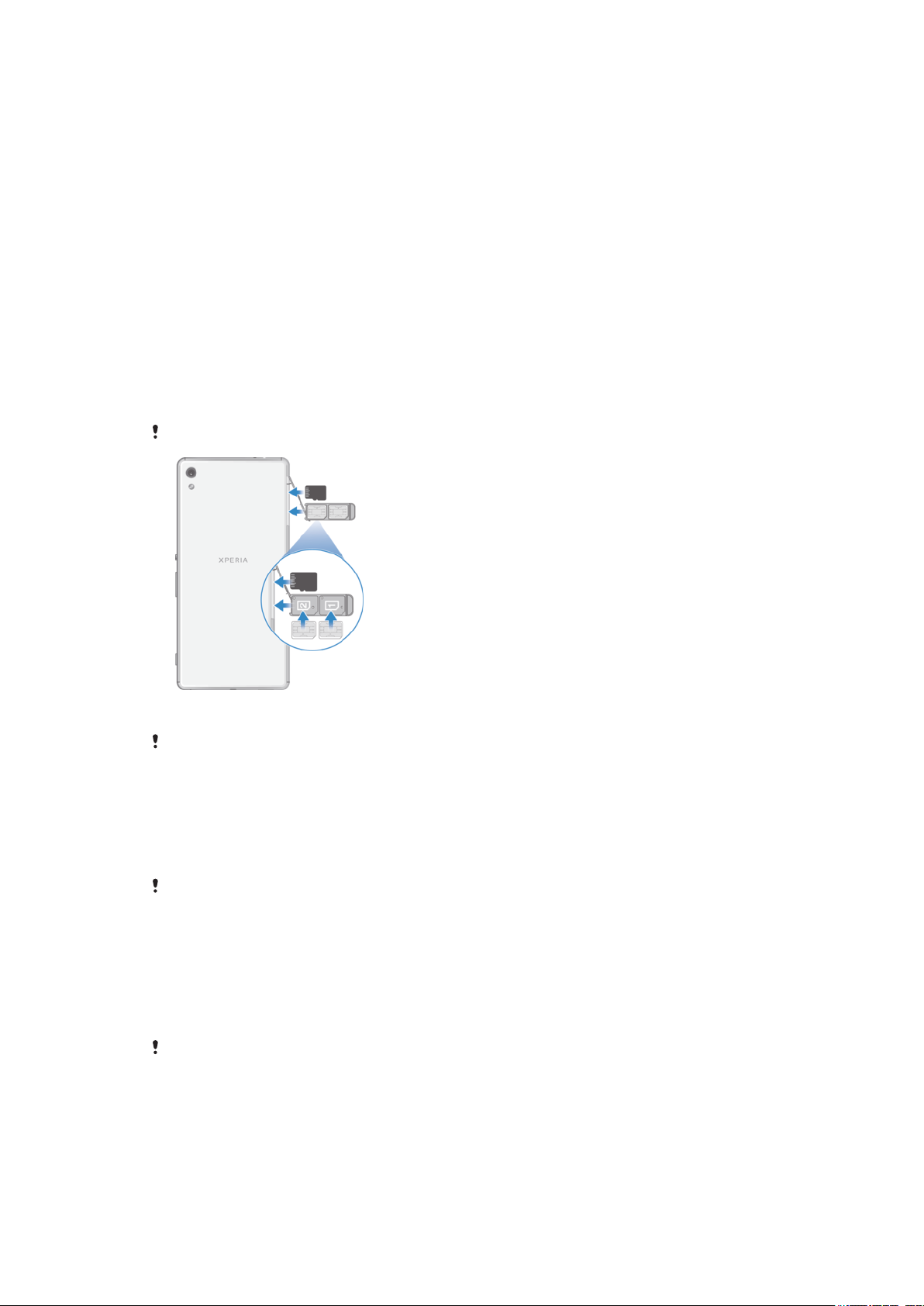
1. Индикатор зарядки/уведомлений
2. Разъем мини-гарнитуры
3. Датчик приближения/освещенности
4. Динамик
5. Объектив фронтальной камеры
6. Подсветка фронтальной камеры
7. Кнопка питания
8. Клавиша регулировки громкости/изменения
масштаба
11. Разъем зарядного устройства/порт USBкабеля
12. Основной громкоговоритель
13. Объектив основной камеры
14. Подсветка основной камеры
15. Дополнительный микрофон
16. Зона антенны Wi-Fi/Bluetooth/GPS
17. Крышка гнезда карты нано-SIM/карты памяти
18. Зона обнаружения NFC™
9. Клавиша управления камерой
10. Основной микрофон
Сборка
Ваше устройство поддерживает только нано-SIM-карты.
Установка нано-SIM-карт
Если вставить нано
перезапустится.
1
Откройте крышку гнезд нано-SIM-карты и карты памяти.
2
Ногтем или другим подобным предметом вытащите нано-SIM-карту из держателя.
3
Поместите нано-SIM-карту (или карты) в соответствующее гнездо (или гнезда) для нано-
-SIM-карту во включенное устройство, оно автоматически
SIM-карт в держателе, затем вставьте держатель обратно.
4
Закройте крышку.
Устанавливая держатель нано
переворачивать держатель, когда вы вытащили его для установки нано-SIM-карты.
-SIM-карты, проверьте его ориентацию. Не следует
Установка карты памяти
1
Откройте крышку гнезд нано-SIM-карты и карты памяти.
2
Установите карту памяти в гнездо, затем вставьте карту памяти в гнездо до упора
(раздастся щелчок).
3
Закройте крышку.
Вставлять карту памяти необходимо в правильном положении
.
8
Это Интернет-версия документа. © Печать разрешена только для частного использования.
Page 9

Извлечение нано-SIM-карты
1
Поверните устройство экраном вниз и откройте крышку гнезд нано-SIM-карты и карты
памяти.
2
Ногтем или другим подобным предметом вытащите держатель нано-SIM-карты.
3
Извлеките нано-SIM-карту (или карты) из соответствующего гнезда (или гнезд) для наноSIM-карт в держателе, затем вставьте держатель обратно.
4
Закройте крышку.
Извлечение карты памяти
1
Выключите устройство или отключите карту памяти в меню Настройки > Накопитель
и память >
> Расширенная > Накопитель > рядом с SD-карта, затем
откройте крышку гнезд карты нано-SIM и карты памяти.
2
Нажмите на карту памяти и быстро отпустите.
3
Полностью вытяните карту памяти и извлеките ее из гнезда.
4
Закройте крышку.
Защита экрана
Перед использованием устройства снимите защитную пленку
язычок.
Рекомендуется защищать устройство чехлом или защитной пленкой Sony, предназначенной для
вашей модели Xperia™. Использование защитных аксессуаров сторонних производителей может
негативно повлиять на работу устройства, вызвав закрытие сенсоров, оптики, динамиков или
микрофонов, а также привести к утрате гарантии на устройство.
, потянув за выступающий
Первое включение устройства
При первом включении устройства откроется руководство по настройке, которое помогает
настроить основные параметры, войти в некоторые учетные записи и персонализировать
устройство. Например, если у вас есть учетная запись Google™, вы можете войти в нее и сразу
выполнить настройку.
Включение устройства
Перед первым включением устройства убедитесь
менее чем на 30 минут работы.
, что заряда аккумулятора хватит не
9
Это Интернет-версия документа. © Печать разрешена только для частного использования.
Page 10
1
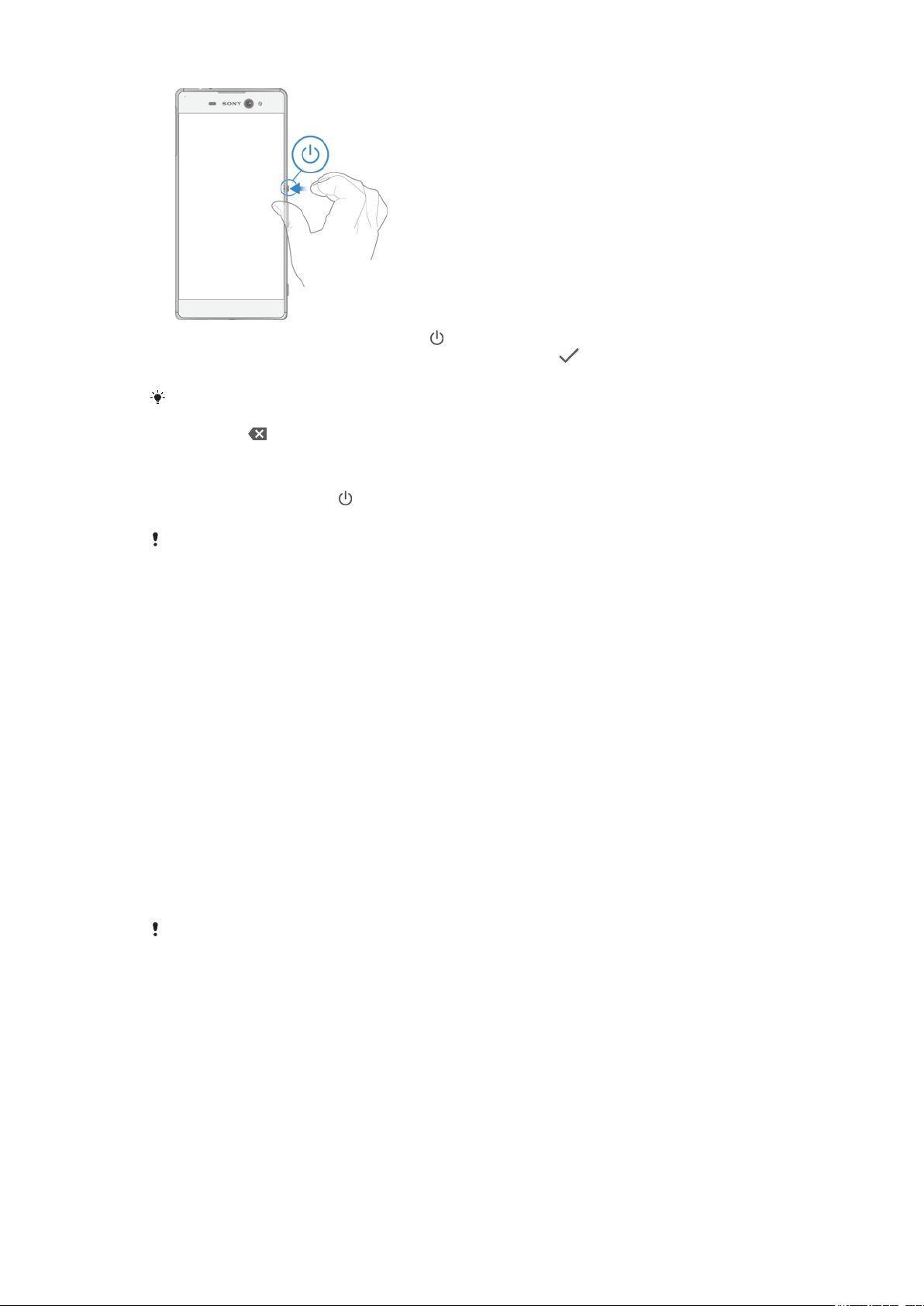
Нажмите и удерживайте клавишу питания
2
При появлении запроса введите PIN-код SIM-карты и коснитесь .
3
Дождитесь окончания запуска устройства.
Начальный PIN-код SIM-карты предоставляется вашим оператором сети, но его можно
изменить в меню «Настройки». Для исправления ошибки при вводе PIN-кода SIM-карты
коснитесь .
, пока телефон не начнет вибрировать.
Отключение устройства
1
Нажмите клавишу питания
2
В меню функций коснитесь Отключить питание.
и удерживайте ее, пока не откроется меню функций.
Выключение устройства может занять некоторое время
.
Зачем нужна учетная запись Google™?
Устройство Sony Xperia™ работает на платформе Android™, разработанной компанией Google™.
На момент покупки устройства на нем установлены различные приложения и службы Google™,
например Gmail™, Карты Google™, YouTube™ и Play Store™ для доступа к интернет-магазину
Google Play™, в котором можно загружать приложения Android™. Чтобы получить максимальную
пользу от этих служб, вы должны иметь учетную запись Google™. Например, учетная запись
Google™ позволяет выполнять следующие действия:
•
загружать и устанавливать приложения из Google Play™;
•
синхронизировать электронную почту, контакты и календарь в приложении Gmail™;
•
общаться с друзьями с помощью приложения Hangouts™;
•
синхронизировать журнал обозревателя и закладки с помощью веб-браузера Google Chrome™;
•
после программного сброса настроек с помощью Xperia™ Companion идентифицироваться в
качестве авторизованного пользователя;
•
удаленно определять местоположение потерянного или украденного устройства, блокировать его
или удалять с него данные с помощью сервиса My Xperia™ или Диспетчера устройств Android™.
Для получения дополнительных сведений об Android™ и Google™ перейдите на веб-сайт
http://support.google.com.
Крайне важно помнить имя пользователя и пароль к своей учетной записи
некоторых случаях учетная запись Google™ может потребоваться вам для
подтверждения вашей личности в целях безопасности. Если вы не сможете предоставить
свое имя пользователя и пароль Google™ в такой ситуации, ваше устройство будет
заблокировано. Если у вас несколько учетных записей Google™, необходимо указать
сведения учетной записи, используемой в устройстве.
Google™. В
10
Это Интернет-версия документа. © Печать разрешена только для частного использования.
Page 11

Настройка учетной записи Google™ на устройстве
1
Перейдите на Начальный экран и коснитесь .
2
Найдите и коснитесь Настройки > Учетные записи и синхронизация >
Добавить учетную запись > Google.
3
C помощью мастера регистрации создайте учетную запись Google™ или выполните вход в
уже существующую учетную запись.
Кроме того, выполнить вход в существующую учетную запись Google™ или создать
новую можно в мастере настройки при первом включении устройства. Вы также можете
подключиться к Интернету и создать учетную запись на странице
www.google.com/accounts
.
Удаление учетной записи Google™
1
Перейдите на Начальный экран и коснитесь .
2
Коснитесь Настройки > Учетные записи и синхронизация > Google.
3
Выберите учетную запись Google™, которую вы хотите удалить.
4
Коснитесь
5
Коснитесь Удалить учетную запись еще раз для подтверждения.
При удалении учетной записи Google™ все связанные с ней функции обеспечения
безопасности станут недоступны.
Если вы хотите передать свое устройство в длительное пользование другому лицу,
рекомендуем создать гостевую учетную запись для другого пользователя и настроить
блокировку экрана для защиты собственной учетной записи.
> Удалить учетную запись.
Зарядка устройства
В ваше устройство встроен аккумулятор, который следует заменять только в представительствах
компании Sony или в уполномоченных ремонтных центрах Sony. Не следует пытаться вскрывать
или извлекать это устройство самостоятельно. Вскрытие этого устройства может привести к
повреждению, которое прекращает действие гарантии.
Аккумулятор поставляется с завода-изготовителя частично заряженным. Уровень заряда может
оказаться низким. Это зависит от того, как долго ваше устройство находилось в упаковке перед
тем, как вы его приобрели. Поэтому перед первым запуском устройства рекомендуется заряжать
аккумулятор не менее 30 минут. Во время зарядки можно пользоваться устройством. Чтобы узнать
больше о том, как улучшить работу батареи, см.
электропитанием
на странице 30.
Управление аккумулятором и
11
Это Интернет-версия документа. © Печать разрешена только для частного использования.
Page 12
Зарядка устройства
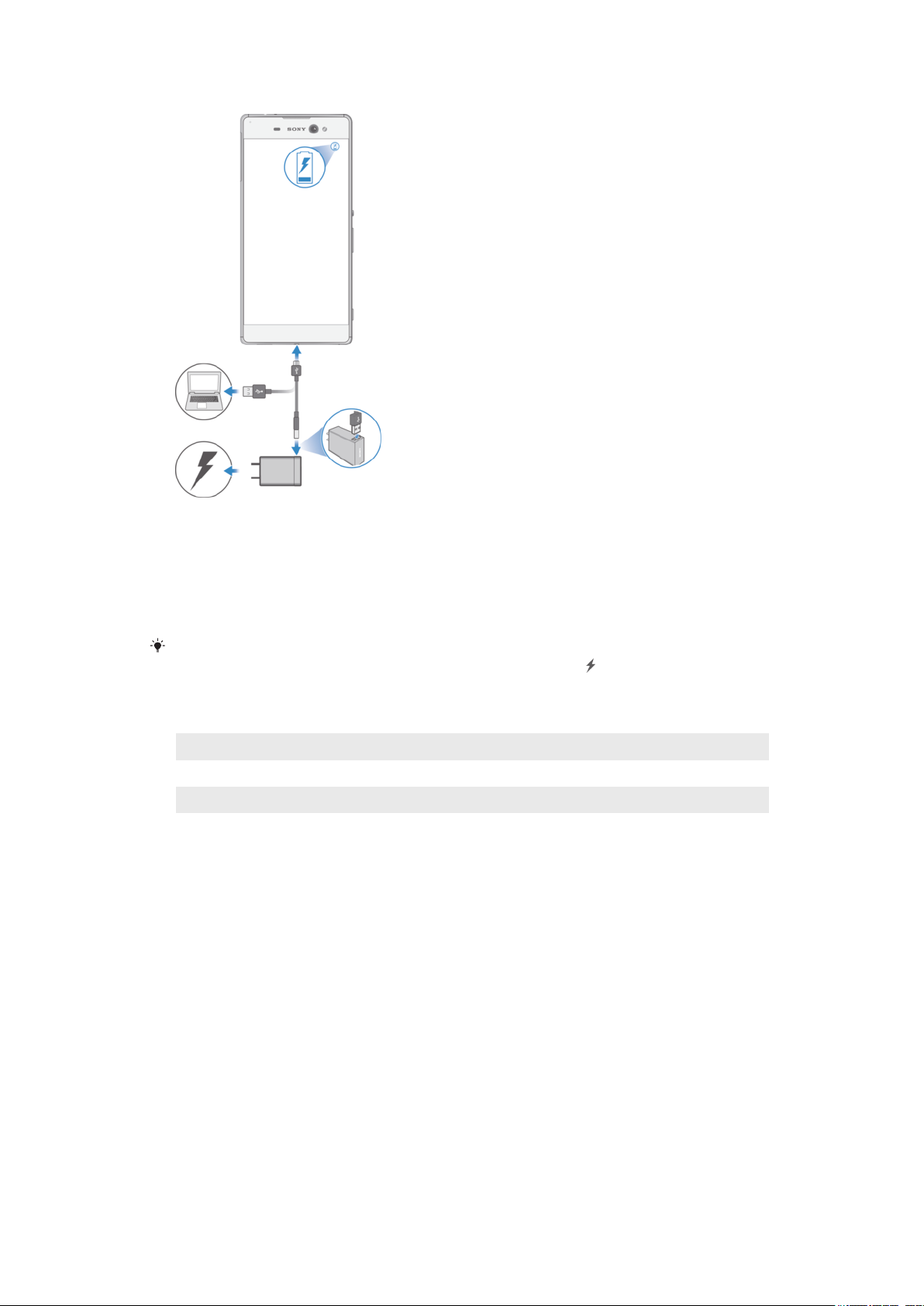
1
Подключите зарядное устройство к розетке электропитания.
2
Подсоедините один конец кабеля USB к зарядному устройству (или к USB-порту
компьютера).
3
Подсоедините другой конец кабеля к порту микро-USB на устройстве значком USB вверх.
Индикатор уведомлений загорится, когда начнется зарядка.
4
Когда устройство полностью зарядится, отсоедините от него кабель, аккуратно потянув его
на себя. Постарайтесь не погнуть разъем.
Если аккумулятор полностью разряжен
загорится индикатор уведомлений и появится значок зарядки .
, может пройти несколько минут, прежде чем
Светодиодный индикатор состояния аккумулятора
Зеленый Аккумулятор заряжается, уровень заряда более 90 %
Оранжевый Аккумулятор заряжается, уровень заряда менее 90 %
Красный Аккумулятор заряжается, уровень заряда менее 15 %
12
Это Интернет-версия документа. © Печать разрешена только для частного использования.
Page 13

Безопасность устройства
Проверка защиты устройства
Ваше устройство оснащено несколькими функциями безопасности, которыми рекомендуется
воспользоваться в случае утери или кражи.
К этим функциям относятся следующие.
•
Установка блокировки экрана с помощью PIN-кода, пароля или графического ключа поможет
защитить устройство от использования или сброса настроек посторонними людьми. Подробнее
см. в разделе
•
Добавление учетной записи Google™ во избежание использования устройства другими людьми,
если оно потеряется или с него будут удалены все данные. Подробнее см. в разделе
нужна учетная запись Google™?
•
Активация веб-сервиса "Защищено my Xperia" или "Диспетчер устройств Android™". С помощью
одного из этих сервисов вы можете удаленно определить местонахождение устройства,
заблокировать его или удалить с него все данные. Дополнительную информацию см. в разделе
Поиск потерянного устройства
Проверка права собственности на устройство
Если ваше устройство защищено, чтобы воспользоваться им необходимо либо разблокировать
экран с помощью PIN-кода, пароля или графического ключа, либо ввести данные вашей учетной
записи Google™ в зависимости от используемых функций защиты. Ниже приведены примеры
функций защиты и некоторые из необходимых учетных данных.
Блокировка экрана
на странице 13.
Зачем
на странице 10.
на странице 21.
Сброс до заводских
настроек
Защищено my Xperia Чтобы удаленно выполнить сброс программного обеспечения устройства с помощью данной
Диспетчер устройств
Android™
Программный сброс
настроек
В диспетчере устройств Android™ необходимо ввести данные для учетной записи
Google™. Это должна быть только та учетная запись Google™, которую вы настроили на
устройстве. Если не сделать этого, использование устройства будет невозможным.
Чтобы выполнить сброс до заводских настроек, сначала необходимо разблокировать экран.
службы, необходимо ввести имя пользователя и пароль к учетной записи Google™, связанной с
данным устройством. Для завершения настройки устройство должно быть подключено к
Интернету. В противном случае вы не сможете использовать свое устройство после сброса
настроек.
Чтобы удаленно выполнить сброс программного обеспечения устройства с помощью данной
службы, необходимо ввести имя пользователя и пароль к учетной записи Google™. Для
завершения настройки устройство должно быть подключено к Интернету. В противном случае вы
не сможете использовать свое устройство после сброса настроек.
Если для программного сброса настроек используется программное обеспечение Xperia™
Companion, при запуске устройства после завершения сброса настроек нужно ввести имя
пользователя и пароль для учетной записи Google™.
Блокировка экрана
Доступно несколько вариантов блокировки экрана. Ниже перечислены типы блокировки,
расположенные в порядке усиления защиты.
•
Движение пальцем – нет защиты, но обеспечен быстрый доступ к начальному экрану.
•
Графический ключ – для разблокировки необходимо нарисовать пальцем простой рисунок.
•
PIN-код – для разблокировки необходимо ввести цифровой PIN-код, содержащий не менее
четырех цифр.
•
Пароль – для разблокировки необходимо ввести буквенно-цифровой пароль.
Очень важно помнить графический ключ
вы их забудете, восстановление важных данных (например, контактов и сообщений)
может оказаться невозможным.
, PIN или пароль для разблокировки экрана. Если
Если вы создали на своем устройстве Xperia™ учетную запись Microsoft® Exchange
ActiveSync® (EAS), настройки безопасности EAS могут ограничивать типы блокировки
экрана, оставляя доступными только "PIN-код" и "Пароль". Это может произойти, если
13
Это Интернет-версия документа. © Печать разрешена только для частного использования.
Page 14

администратор сети в целях обеспечения безопасности предприятия выбрал конкретный
тип блокировки экрана для всех учетных записей EAS. Свяжитесь с администратором
сети вашей компании или организации, чтобы уточнить политики сетевой безопасности,
применяемые к мобильным устройствам.
На рынке США функции с использованием отпечатков пальцев недоступны.
Изменение типа блокировки экрана
1
На начальном экране коснитесь .
2
Найдите и коснитесь Настройки > Экран блокировки и безопасность >
Блокировка экрана.
3
Следуйте указаниям на экране устройства.
Создание графического ключа
1
На начальном экране коснитесь
2
Найдите и коснитесь Настройки > Экран блокировки и безопасность >
.
Блокировка экрана > Графический ключ.
3
Следуйте указаниям на устройстве.
После неверного ввода графического ключа пять раз подряд нужно подождать 30 секунд
перед повторным вводом.
Изменение графического ключа разблокировки экрана
1
Перейдите на Начальный экран и коснитесь
2
Найдите и коснитесь Настройки > Экран блокировки и безопасность >
.
Блокировка экрана.
3
Нарисуйте графический ключ разблокировки экрана.
4
Коснитесь Графический ключ и следуйте указаниям на устройстве.
Создание PIN-кода для разблокировки экрана
1
Перейдите на Начальный экран и коснитесь
2
Найдите и коснитесь Настройки > Экран блокировки и безопасность >
.
Блокировка экрана > PIN.
3
Введите числовой PIN и коснитесь Продолжить.
4
Введите PIN повторно для подтверждения, затем коснитесь ОК.
Создание пароля для разблокировки экрана
1
Перейдите на Начальный экран и коснитесь
2
Найдите и коснитесь Настройки > Экран блокировки и безопасность >
.
Блокировка экрана > Пароль.
3
Введите пароль, а затем коснитесь Продолжить.
4
Введите пароль повторно для подтверждения, затем коснитесь ОК.
Включение функции разблокировки пальцем
1
Перейдите на Начальный экран и коснитесь
2
Найдите и коснитесь Настройки > Экран блокировки и безопасность >
.
Блокировка экрана.
3
Нарисуйте графический ключ разблокировки экрана или введите PIN либо пароль в
соответствии с выбранным типом блокировки экрана.
4
Коснитесь Движение пальцем.
Восстановление забытых настроек блокировки экрана
Если вы забыли PIN-код, пароль или конфигурацию блокировки экрана на вашем устройстве,
можно попробовать обнулить их при помощи службы "Защищено my Xperia". После обнуления
блокировки экрана при помощи этой службы контент на вашем устройстве не пострадает.
Для активации службы "Защищено my Xperia" см. раздел
странице 21.
Поиск потерянного устройства
на
14
Это Интернет-версия документа. © Печать разрешена только для частного использования.
Page 15

Сброс блокировки экрана с помощью службы «Защищено my Xperia»
1
Не забудьте проверить имя пользователя и пароль учетной записи Google™, а также
активировать службу «Защищено my Xperia» на устройстве.
2
Перейдите на веб-сайт myxperia.sonymobile.com с любого устройства, подключенного к
Интернету.
3
Войдите в учетную запись Google™, которую вы настроили на своем устройстве.
4
Нажмите изображение вашего устройства в разделе Ваши устройства.
5
Выберите функцию Заблокировать или Изменить PIN2, чтобы заменить текущий
PIN-код экрана блокировки на новый.
6
Следуйте указаниям на экране службы «Защищено my Xperia».
В зависимости от параметров безопасности, после сброса блокировки экрана ваше
устройство может быть заблокировано. В таком случае для использования устройства
вам нужно будет ввести имя пользователя и пароль учетной записи Google™.
Автоматическая разблокировка устройства
Функция Smart Lock упрощает процесс разблокировки устройства, позволяя настроить
автоматическую разблокировку в определенных ситуациях. Можно сохранять устройство
разблокированным, например когда оно подключено к устройству Bluetooth® или находится при
вас.
Для настройки функции автоматической разблокировки необходимо выполнить следующие
действия в указанном порядке.
•
Убедитесь в наличии активного интернет-соединения, предпочтительно по Wi-Fi®, чтобы
ограничить расходы на передачу данных.
•
Убедитесь, что все используемые приложения обновлены. Для этого используйте приложение
Play Store™ и проверьте, что приложение служб Google Play™ также обновлено. Использование
актуальной версии приложения служб Google Play™ обеспечивает доступ к новейшим функциям
Smart Lock.
•
Включите функцию Smart Lock.
•
Задайте время автоматической разблокировки устройства.
Функция Smart Lock разработана компанией Google™, и ее функции со временем
•
могут измениться в связи с выпуском обновлений Google™.
Функция Smart Lock доступна не для всех рынков, стран и регионов.
•
Включение функции Smart Lock
1
Убедитесь, что для блокировки экрана установлен графический ключ, PIN или пароль.
2
Перейдите на Начальный экран и коснитесь
3
Найдите и коснитесь Настройки > Экран блокировки и безопасность > Trust
.
agents.
4
Перетащите вправо ползунок рядом с Smart Lock (Google).
5
Коснитесь стрелки назад рядом с Trust agents.
6
Найдите и коснитесь Smart Lock.
7
Введите графический ключ, PIN или пароль. Это нужно будет делать каждый раз, когда
потребуется изменить настройки функции Smart Lock.
8
Выберите тип блокировки Smart Lock.
Настройка автоматической разблокировки устройства
Чтобы включить функцию интеллектуальной блокировки Smart Lock, позволяющую сохранять
устройство разблокированным, используйте следующие настройки:
•
Доверенные устройства – запрет блокировки устройства при подключенном доверенном
устройстве Bluetooth® или NFC;
•
Надежные места – запрет блокировки устройства, когда вы в доверенном местоположении;
•
Физический контакт – запрет блокировки устройства, когда вы носите его с собой;
•
Распознавание лица – разблокировка телефона с помощью распознавания лица;
•
Распознавание голоса – настройка распознавания голоса для поиска на любом экране.
Если устройство не использовалось в течение 4 часов или было перезапущено, его необходимо
разблокировать вручную.
15
Это Интернет-версия документа. © Печать разрешена только для частного использования.
Page 16

Подключение к доверенным устройствам Bluetooth®
Подключенному устройству Bluetooth® можно присвоить статус доверенного, и во время
соединения с ним устройство Xperia™ будет разблокировано. Таким образом, если вы регулярно
подключаетесь к каким-либо устройствам по Bluetooth®, например к динамику в автомобиле,
домашнему кинотеатру, часам или браслету, поддерживающим данный вид соединения, их можно
добавить в список доверенных устройств и использовать без блокировки экрана для экономии
времени. Эта функция особенно полезна при условии использования таких устройств в
относительно безопасном месте. В некоторых случаях перед соединением с доверенным
устройством может потребоваться разблокировать экран вручную.
В список доверенных устройств не рекомендуется вносить устройства, постоянно
подключенные к вашему основному устройству, такие как клавиатуры и чехлы
Bluetooth®.
Как только доверенное устройство Bluetooth® отключается или выходит за пределы
диапазона соединения, экран блокируется и для его разблокировки требуется ввести
PIN, графический ключ или пароль.
Добавление доверенного устройства Bluetooth®
1
Убедитесь, что ваше основное устройство находится в режиме сопряжения и подключено
к устройству Bluetooth®, которое требуется добавить в список доверенных устройств.
2
Найдите и коснитесь Настройки > Экран блокировки и безопасность >
Smart Lock > Добавить доверенное устройство > Bluetooth.
3
Коснитесь названия устройства, чтобы выбрать его в списке подключенных устройств. В
данном списке отображаются только сопряженные устройства.
4
В зависимости от степени безопасности соединения может потребоваться вручную
разблокировать устройство перед тем, как доверенное устройство сможет предотвратить
его блокировку.
Удаление достоверного устройства Bluetooth®
1
Перейдите на Начальный экран и коснитесь
2
Найдите и коснитесь Настройки > Экран блокировки и безопасность >
.
Smart Lock > Доверенные устройства.
3
Коснитесь названия устройства, которое необходимо удалить.
4
Коснитесь Удалить доверенное устройство.
Обеспечение безопасности при использовании доверенных
устройств
Разные устройства Bluetooth® поддерживают разные стандарты и средства безопасности
Bluetooth®. Существует вероятность того, что постороннее лицо может сохранять ваше устройство
Xperia™ разблокированным, имитировав ваше соединение по Bluetooth®, даже если доверенное
устройство больше не находится поблизости. Устройство не всегда способно определить,
защищено ли установленное соединение от попыток имитации.
Если устройство не сможет определить, безопасно ли используемое соединение, на экране
устройства Xperia™ отобразится уведомление и, возможно, потребуется вручную разблокировать
его, прежде чем доверенное устройство предотвратит повторную блокировку.
Диапазон соединений
как модель основного устройства и подключенного устройства Bluetooth®, а также
от окружающей среды. В зависимости от указанных факторов соединения Bluetooth®
работают на расстоянии до 100 метров.
Bluetooth® может различаться в зависимости от таких факторов,
Подключение к достоверным местоположениям
При настроенной функции "Достоверные местоположения" блокировка экрана устройства Xperia™
автоматически снимается, когда вы находитесь в пределах местоположения, обозначенного как
достоверное. Для работы этой функции требуется настроить интернет-соединение
(предпочтительно по Wi-Fi®) и разрешить устройству использовать ваше текущее
местоположение.
16
Это Интернет-версия документа. © Печать разрешена только для частного использования.
Page 17

При настройке достоверных местоположений необходимо в первую очередь убедиться, что
активирован режим точного определения местоположения или энергосберегающий режим
геолокации, после чего можно добавлять домашнее или пользовательское местоположение.
Границы доверенного местоположения определяются приблизительно и могут выходить
за пределы фактических стен вашего дома или другой территории, добавленной вами
в качестве доверенного местоположения. При помощи этой функции устройство может
быть разблокировано на территории радиусом до 80 метров. Обратите внимание, что
сигналы достоверного местоположения можно скопировать или подделать. При наличии
доступа к специализированному оборудованию устройство может быть разблокировано
посторонними лицами.
Добавление домашнего местоположения
1
Убедитесь, что режим определения местоположения включен и используется одна из
настроек: Высокая точность или Экономия заряда аккумулятора.
2
Перейдите на Начальный экран и коснитесь
3
Найдите и коснитесь Настройки > Экран блокировки и безопасность >
.
Smart Lock > Надежные места > Начальный экран.
4
Коснитесь Включить это местоположение.
Изменение домашнего местоположения
1
Убедитесь, что режим определения местоположения включен и используется одна из
настроек: Высокая точность или Экономия заряда аккумулятора.
2
Перейдите на Начальный экран и коснитесь
3
Найдите и коснитесь Настройки > Экран блокировки и безопасность >
.
Smart Lock > Надежные места.
4
Выберите свое домашнее местоположение.
5
Коснитесь Редактировать.
6
В строке состояния введите местоположение, которое требуется использовать в качестве
домашнего.
Если по этому адресу проживают и другие
своего дома в жилом комплексе в качестве пользовательского местоположения.
, можно добавить фактическое расположение
Удаление домашнего местоположения
1
Убедитесь, что режим определения местоположения включен и используется одна из
настроек: Высокая точность или Экономия заряда аккумулятора.
2
Перейдите на Начальный экран и коснитесь
3
Найдите и коснитесь Настройки > Экран блокировки и безопасность >
.
Smart Lock > Надежные места > Начальный экран.
4
Коснитесь Выключить это местоположение.
Использование пользовательских местоположений
В качестве достоверного пользовательского местоположения можно добавить любое место, в
котором устройство может оставаться разблокированным.
Добавление пользовательского местоположения
1
Убедитесь, что режим определения местоположения включен и используется одна из
настроек: Высокая точность или Экономия заряда аккумулятора.
2
Перейдите на Начальный экран и коснитесь
3
Найдите и коснитесь Настройки > Экран блокировки и безопасность >
Smart Lock > Надежные места.
4
Коснитесь Добавить надежное место.
5
Для использования текущего местоположения в качестве пользовательского и доверенного
коснитесь Выбрать это местоположение.
6
Чтобы указать другое местоположение, можно также коснуться значка увеличительного
стекла и ввести адрес. Устройство выполнит поиск заданного местоположения. Чтобы
использовать предложенный адрес, коснитесь его на экране.
7
Для точной настройки местоположения коснитесь стрелки назад рядом с адресом,
перетащите значок булавки в выбранное место и выберите Выбрать это
местоположение.
.
17
Это Интернет-версия документа. © Печать разрешена только для частного использования.
Page 18

Изменение пользовательского местоположения
1
Убедитесь, что режим определения местоположения включен и используется одна из
настроек: Высокая точность или Экономия заряда аккумулятора.
2
Перейдите на Начальный экран и коснитесь .
3
Найдите и коснитесь Настройки > Экран блокировки и безопасность >
Smart Lock > Надежные места.
4
Выберите место, которое необходимо изменить.
5
Коснитесь Редактировать адрес.
6
Чтобы указать другое местоположение, коснитесь значка лупы и введите адрес.
Устройство выполнит поиск заданного местоположения. Чтобы использовать
предложенный адрес, коснитесь его на экране.
7
Для точной настройки местоположения коснитесь стрелки назад рядом с адресом,
перетащите значок булавки в выбранное место и выберите Выбрать это
местоположение.
Удаление пользовательского местоположения
1
Убедитесь, что режим определения местоположения включен и используется одна из
настроек: Высокая точность или Экономия заряда аккумулятора.
2
Перейдите на Начальный экран и коснитесь
3
Найдите и коснитесь Настройки > Экран блокировки и безопасность >
.
Smart Lock > Надежные места.
4
Выберите место, которое необходимо удалить.
5
Коснитесь Удалить.
Предотвращение блокировки устройства, когда оно находится при
вас
При включенной функции физического контакта устройство остается разблокированным, когда
находится при вас, например если вы держите его в руке, кармане или сумке. Встроенный
акселерометр предотвращает блокировку устройства при определении процесса его переноса.
Блокировка включается автоматически при определении акселерометром состояния покоя
устройства.
Функция физического контакта не позволяет определить
контактирует с устройством. Если вы передадите разблокированное устройство кому-то
другому при активированной функции физического контакта, оно может остаться
разблокированным. Помните, что графический ключ, PIN и пароль являются более
надежными способами защиты устройства.
, какой именно пользователь
Включение функции "Физический контакт"
1
Перейдите на Начальный экран и коснитесь
2
Найдите и коснитесь Настройки > Экран блокировки и безопасность >
.
Smart Lock > Физический контакт.
3
Перетащите вправо ползунок рядом с Выкл., затем коснитесь Продолжить.
Использование распознавания режима ношения
При использовании функции распознавания режима ношения необходимо иметь в виду
следующие особенности.
•
Когда устройство определяет, что оно находится с вами, оно остается разблокированным после
того, как вы сняли блокировку.
•
Каждый раз когда вы кладете устройство и оно определяет, что больше не находится в
непосредственной близости от вас, блокировка включается автоматически.
•
После того как вы положите устройство, например на стол, для включения блокировки может
потребоваться до одной минуты.
•
При посадке в автомобиль, автобус, поезд или другой вид наземного транспорта блокировка
устройства может занять от 5 до 10 минут.
•
Обратите внимание, что при нахождении в самолете или на борту судна (либо в другом
транспорте, не связанном с наземными перемещениями) блокировка устройства может не
сработать автоматически, поэтому рекомендуется заблокировать его вручную, если это
необходимо.
18
Это Интернет-версия документа. © Печать разрешена только для частного использования.
Page 19

•
Когда вы снова возьмете устройство в руки или выйдите из транспортного средства,
разблокируйте его один раз, чтобы оно оставалось разблокированным до тех пор, пока находится
с вами.
Выключение функции "Физический контакт"
1
Перейдите на Начальный экран и коснитесь .
2
Найдите и коснитесь Настройки > Экран блокировки и безопасность >
Smart Lock > Физический контакт.
3
Перетащите влево ползунок рядом с Вкл..
Защита SIM-карты
С помощью PIN (персональный идентификационный номер) можно заблокировать и
разблокировать любую SIM-карту в устройстве. Если SIM-карта заблокирована, связанная с ней
подписка защищена от злоупотребления. Это означает, что при каждом запуске устройства
требуется ввести PIN.
Если слишком много раз попытаться ввести неверный PIN-код, SIM-карта будет заблокирована. В
таком случае потребуется ввести PUK (персональный ключ разблокирования), а затем – новый
PIN. Коды PIN и PUK предоставляются оператором сотовой сети.
Настройка блокировки SIM-карты
1
Перейдите на начальный экран и коснитесь
2
Найдите и коснитесь Настройки > Экран блокировки и безопасность >
Настроить блокировку SIM-карты.
3
Выберите SIM-карту.
4
Перетащите вправо ползунок рядом с Блокировать SIM.
5
Введите PIN для SIM-карты и коснитесь ОК. Блокировка SIM-карты активна. Теперь
каждый раз при перезапуске устройства будет отображаться запрос на ввод PIN-кода.
.
Снятие блокировки SIM-карты
1
Перейдите на начальный экран и коснитесь
2
Найдите и коснитесь Настройки > Экран блокировки и безопасность >
.
Настроить блокировку SIM-карты.
3
Выберите SIM-карту.
4
Перетащите влево ползунок рядом с Блокировать SIM.
5
Введите PIN для SIM-карты и коснитесь ОК.
Изменение PIN-кода для SIM-карты
1
Перейдите на Начальный экран и коснитесь
2
Найдите и коснитесь Настройки > Экран блокировки и безопасность >
.
Настроить блокировку SIM-карты.
3
Выберите SIM-карту.
4
Коснитесь Изменить PIN SIM-карты.
5
Введите старый PIN для SIM-карты и коснитесь ОК.
6
Введите новый PIN для SIM-карты и коснитесь ОК.
7
Введите еще раз новый PIN для SIM-карты и коснитесь ОК.
Разблокировка заблокированной SIM-карты с помощью PUK-кода
1
Введите PUK-код и коснитесь
2
Введите новый PIN-код и коснитесь .
3
Повторно введите новый PIN-код и коснитесь .
Если ввести неверный
сети для получения новой SIM-карты.
PUK-код слишком много раз, потребуется обратиться к оператору
.
19
Это Интернет-версия документа. © Печать разрешена только для частного использования.
Page 20
Использование нескольких SIM-карт
Ваше устройство работает с одной или двумя вставленными SIM-картами. Входящие звонки
поступают на обе SIM-карты, и вы можете выбрать, с какого номера совершать исходящие звонки.
Перед использованием SIM-карт следует включить их и выбрать SIM-карту для передачи данных.
Кроме того, можно переадресовывать вызовы, входящие с SIM-карты 1, на SIM-карту 2, если SIMкарта 1 недоступна, и наоборот. Эта функция называется "Доступность обеих SIM-карт". Она
активируется вручную. См. раздел
Включение или выключение использования двух SIM-карт
1
Перейдите на Начальный экран и коснитесь
2
Найдите и коснитесь Настройки > Две SIM-карты.
3
Перетащите вправо или влево ползунки рядом с SIM1 и SIM2.
Переименование SIM-карты
1
Перейдите на Начальный экран и коснитесь
2
Найдите и коснитесь Настройки > Dual SIM.
3
Выберите SIM-карту и введите ее новое имя.
4
Коснитесь ОК.
Выбор SIM-карты для передачи данных
1
Перейдите на Начальный экран и коснитесь
2
Найдите и коснитесь Настройки > Две SIM-карты > Мобильные данные.
3
Выберите SIM-карту, которую необходимо использовать для передачи данных.
Переадресация вызовов
.
.
.
на странице 65.
Для повышения скорости передачи данных выберите
скоростные мобильные сети, например 3G.
SIM-карту, которая поддерживает
Поиск идентификационного номера устройства
Ваше устройство имеет уникальный идентификационный номер. Он называется IMEI
(международный идентификатор мобильного оборудования). Сделайте для себя копию этого
номера. Он может потребоваться, например, при обращении в службу поддержки Xperia™ Care и
при регистрации устройства. Кроме того, если ваше устройство украдут, некоторые поставщики
сетевых услуг могут использовать этот номер, чтобы запретить доступ данного устройства к сети в
вашей стране.
Устройства с двумя
гнезда SIM-карты.
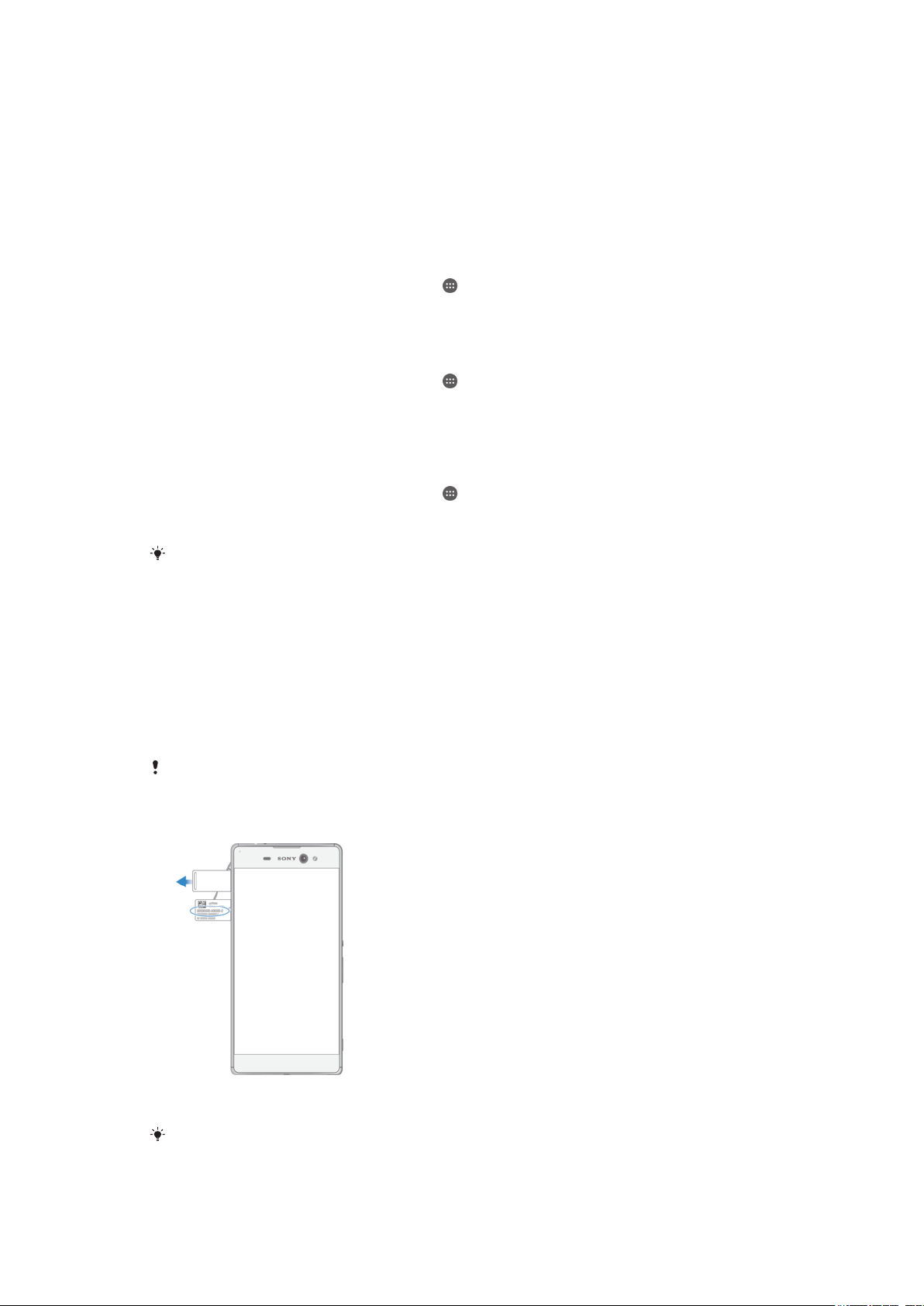
Просмотр номеров IMEI на пластине с ярлыками
SIM-картами имеют два номера IMEI — по одному для каждого
1
Откройте крышку гнезда нано-SIM-карты и карты памяти.
2
Вытащите пластину с ярлыками. Номера IMEI отображаются на пластине с ярлыками.
Для просмотра номеров
*#06#.
IMEI вы также можете открыть окно набора номера и ввести
20
Это Интернет-версия документа. © Печать разрешена только для частного использования.
Page 21
Для просмотра своих Номера IMEI с помощью настроек устройства
1
Перейдите на Начальный экран и коснитесь .
2
Найдите и коснитесь Настройки > О телефоне > Общая информация >
Общие > Данные IMEI-кода.
Поиск потерянного устройства
Если у вас есть учетная запись Google™, веб-служба "Защищено my Xperia" поможет вам найти и
защитить свое устройство в случае его утери. Если вы активировали эту службу на вашем
устройстве, вы можете выполнить следующие действия.
•
Найти свое устройство на карте.
•
Включить сигнал, даже если устройство находится в режиме "Не беспокоить".
•
Дистанционно заблокировать устройство и отобразить на нем контактную информацию для связи
с вами.
•
В крайнем случае дистанционно очистить внутреннюю и внешнюю память устройства.
При включении устройства после очистки его внутренней памяти с помощью веб
"Защищено my Xperia" вы должны войти в учетную запись Google™, которая
использовалась во время последней синхронизации.
Служба "Защищено my Xperia" может быть недоступна в некоторых странах или
регионах.
-службы
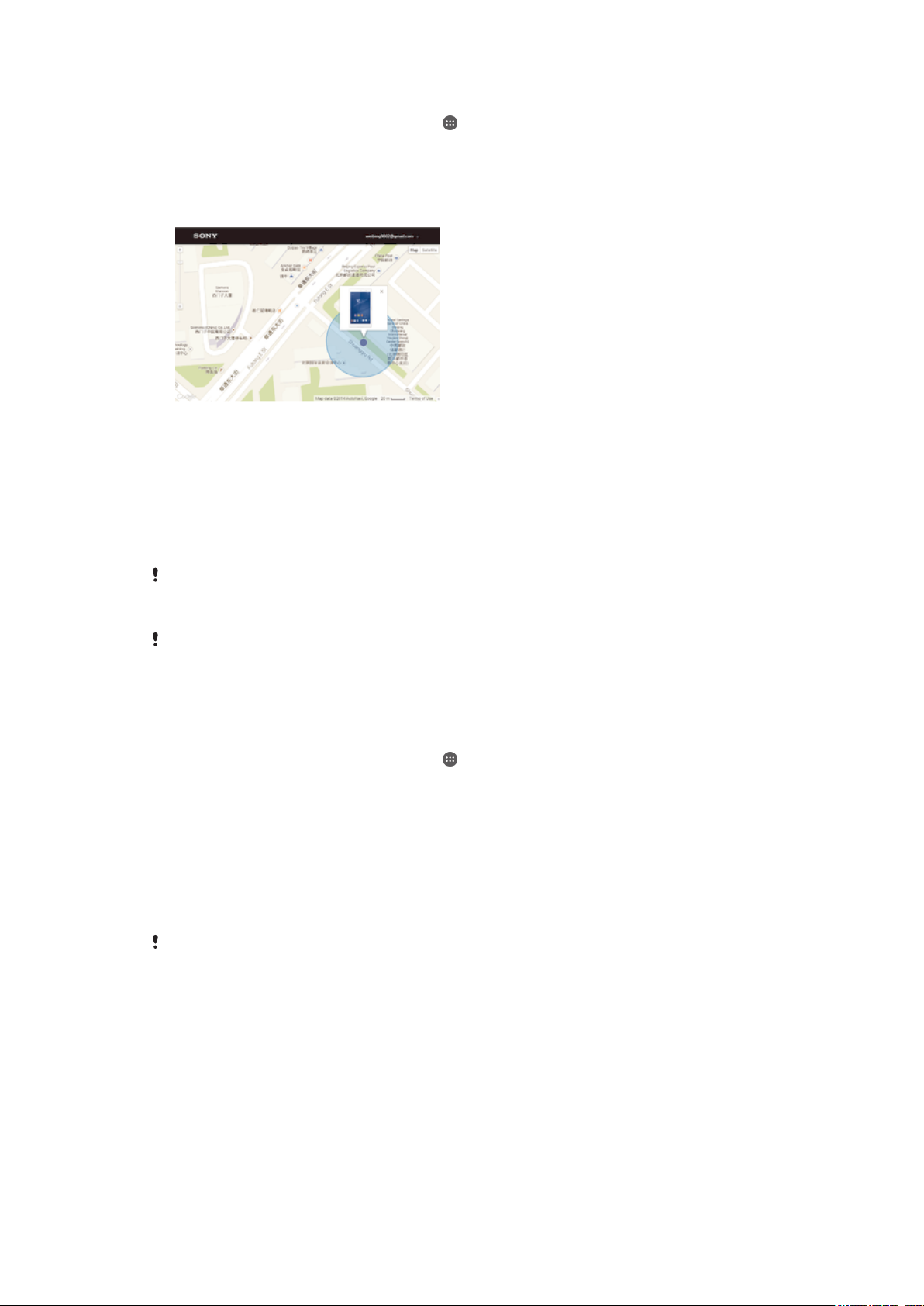
Включение службы "Защищено my Xperia"
1
Убедитесь, что на устройстве включена передача данных и служба определения
местоположения.
2
Перейдите на Начальный экран и коснитесь
3
Найдите и коснитесь Настройки > Экран блокировки и безопасность >
.
Защита с my Xperia > Включить.
4
Если вы согласны с условиями использования службы, поставьте флажок в
соответствующем поле, а затем коснитесь Принять.
5
При появлении приглашения войдите в свою учетную запись Google™ или создайте новую,
если ее нет.
6
Чтобы убедиться, что служба "Защищено my Xperia" может определять местоположение
вашего устройства, перейдите на сайт myxperia.sonymobile.com и войдите с помощью
учетной записи Google™, которая используется на устройстве.
Если устройством пользуется несколько человек
Xperia" доступна только для пользователя, который входит как владелец устройства.
, учтите, что служба "Защищено my
Как найти потерянное устройство с помощью Диспетчера устройств
Android™
Google™ предлагает веб-сервис определения местоположения и обеспечения безопасности под
названием «Диспетчер устройств Android™». Им можно пользоваться вместе с сервисом My Xperia
или вместо него. Если вы потеряете устройство, с помощью Диспетчера устройств Android™
можно:
•
Найти и увидеть местонахождение вашего устройства.
•
Позвонить на ваше устройство или заблокировать его, стереть все имеющиеся на нем данные или
добавить телефонный номер на экран блокировки.
21
Это Интернет-версия документа. © Печать разрешена только для частного использования.
Page 22

Дополнительную информацию о Диспетчере устройств Android™ можно найти на сайте
www.support.google.com.
Диспетчер устройств Android™ не работает, если ваше устройство выключено или не
подключено к Интернету. Сервис «Диспетчер устройств Android™» может быть доступен
не во всех странах или регионах.
Включение Диспетчера устройств Android™
1
Если с устройством работает несколько пользователей, убедитесь, что вы вошли в систему
как владелец.
2
Убедитесь, что включена передача данных и служба определения местоположения.
3
Перейдите на Начальный экран и коснитесь .
4
Найдите и коснитесь Настройки > Google > Безопасность.
5
Переместите во включенное положение ползунки рядом с Удаленный поиск этого
устройства и Разрешить удаленную блокировку и удаление данных.
6
При появлении запроса согласитесь с условиями и положениями, коснувшись
Включить.
7
Чтобы убедиться в том, что Диспетчер устройств Android™ может определить
местоположение устройства после активации услуги, перейдите по ссылке
www.android.com/devicemanager и выполните вход в систему, используя свою учетную
запись Google™.
22
Это Интернет-версия документа. © Печать разрешена только для частного использования.
Page 23
Основы
Использование сенсорного экрана
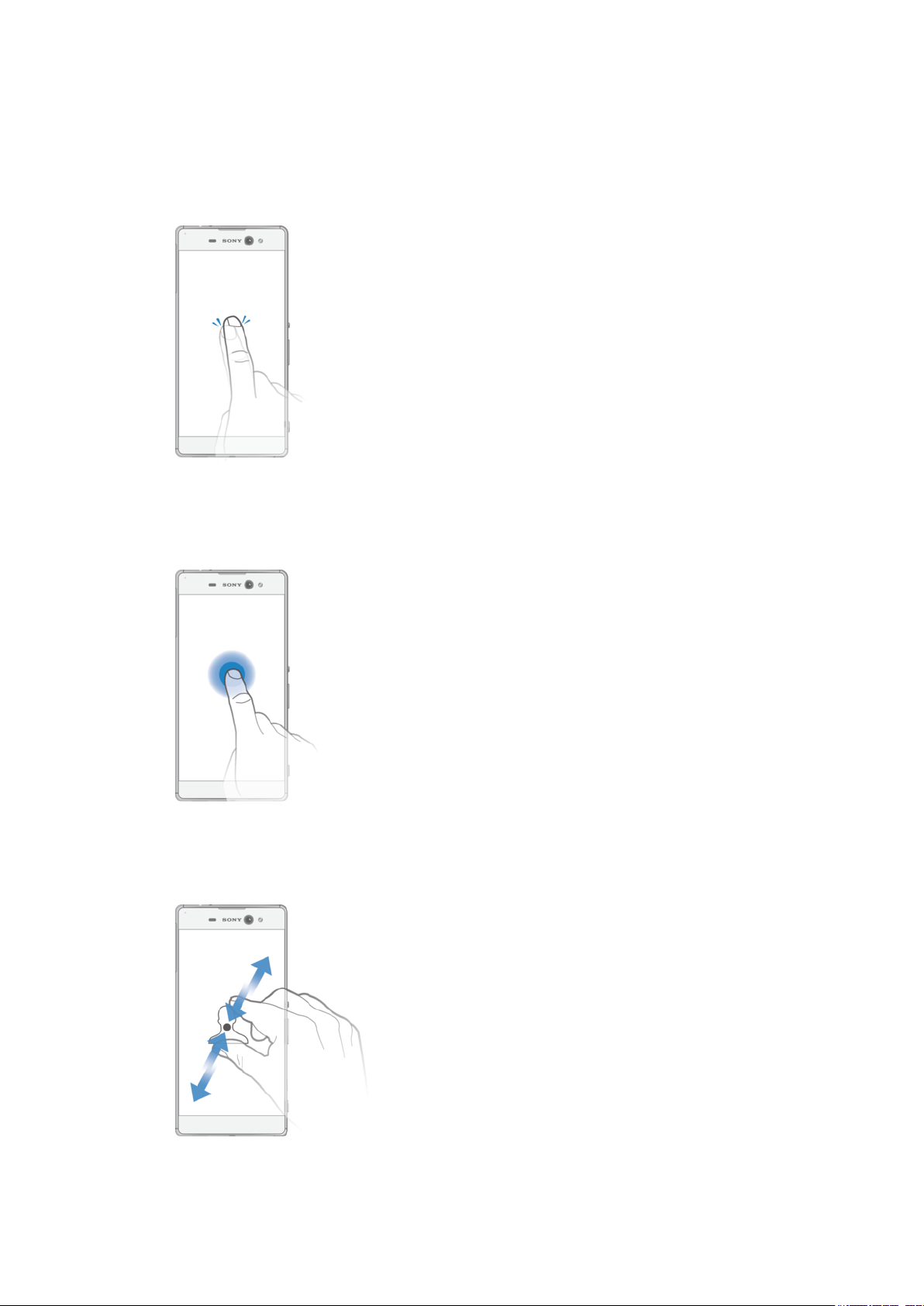
Касание
•
Открытие или выбор элемента.
•
Установка или снятие флажка, выбор или отмена выбора функции.
•
Ввод текста с помощью экранной клавиатуры.
Касание и удерживание
•
Перемещение объекта.
•
Открытие меню объекта.
•
Включение режима выделения, например для выбора нескольких элементов из списка.
Сжатие и разведение пальцев
•
Увеличение или уменьшение масштаба веб-страниц, фотографий и карт, а также при фотосъемке
или видеозаписи.
23
Это Интернет-версия документа. © Печать разрешена только для частного использования.
Page 24
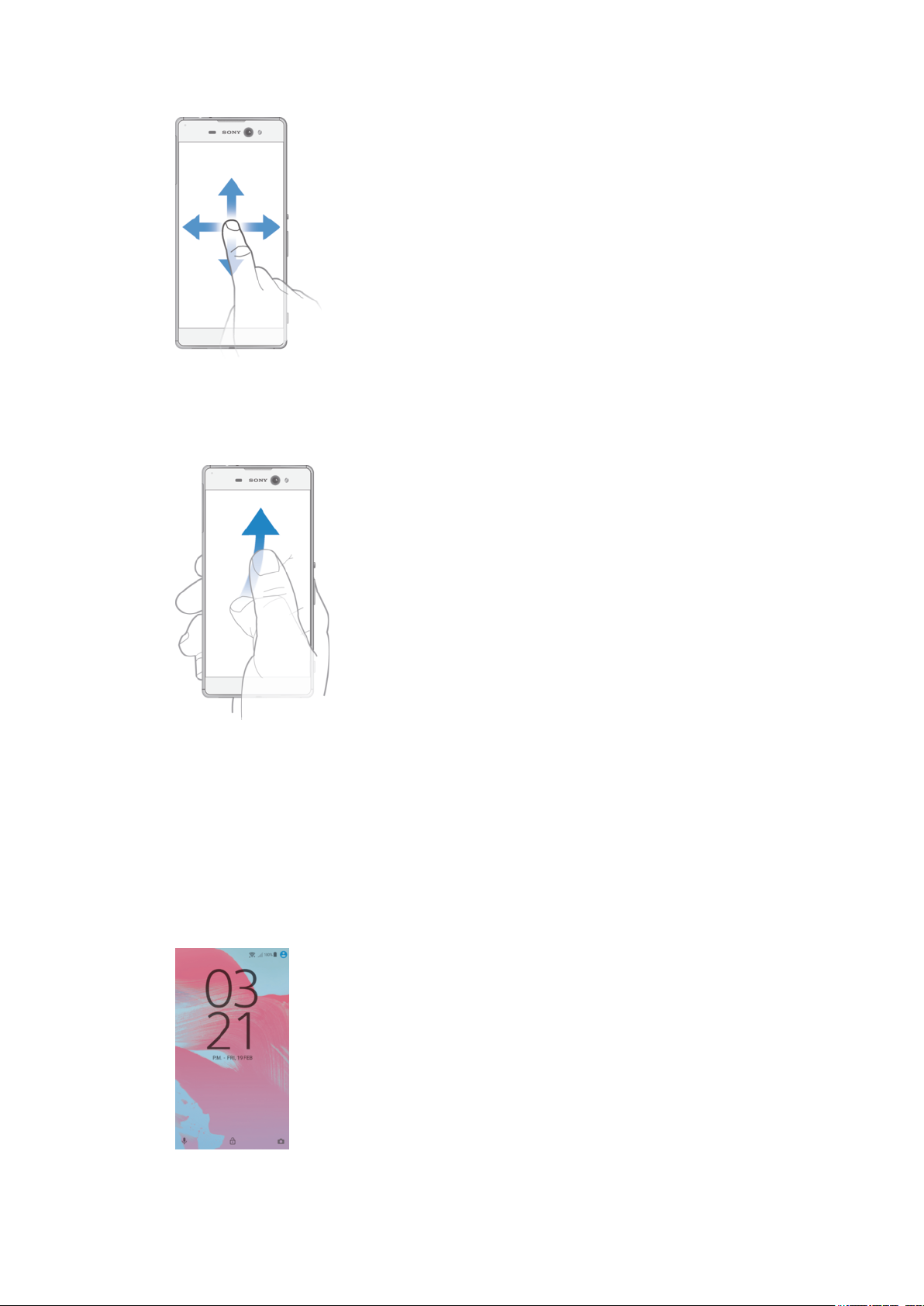
Пролистывание
•
Прокрутка списка вверх или вниз.
•
Прокрутка влево или вправо, например для перехода между панелями начального экрана.
•
Пролистывание влево или вправо для просмотра дополнительных функций.
Пролистывание
•
Быстро прокрутите, например, список или веб-страницу. Остановить прокрутку можно
прикосновением к экрану.
Блокировка и разблокировка экрана
По истечении заданного периода ожидания экран включенного, но не используемого устройства
гаснет для экономии заряда аккумулятора и автоматически блокируется. Эта блокировка
защищает от случайных нажатий на сенсорный экран, когда устройство не используется. Когда вы
покупаете устройство, базовая блокировка экрана уже установлена. Это означает, что для
разблокировки экрана нужно провести пальцем вверх по экрану. Позже вы можете изменить
параметры безопасности и добавить другие виды блокировки. См. раздел
на стр. 13.
Блокировка экрана
24
Это Интернет-версия документа. © Печать разрешена только для частного использования.
Page 25
Включение экрана
•
Нажмите и сразу отпустите клавишу питания .
Блокировка экрана
•
На активном экране нажмите и сразу отпустите клавишу питания .
Начальный экран
Начальный экран– отправная точка при работе с устройством. Он выполняет те же функции, что и
рабочий стол на экране компьютера. На начальном экране можно разместить до семи панелей,
что превышает ширину стандартного экрана. Количество панелей начального экрана
представлено серией точек в нижней части указанного экрана. Подсвеченная точка соответствует
текущей открытой панели.
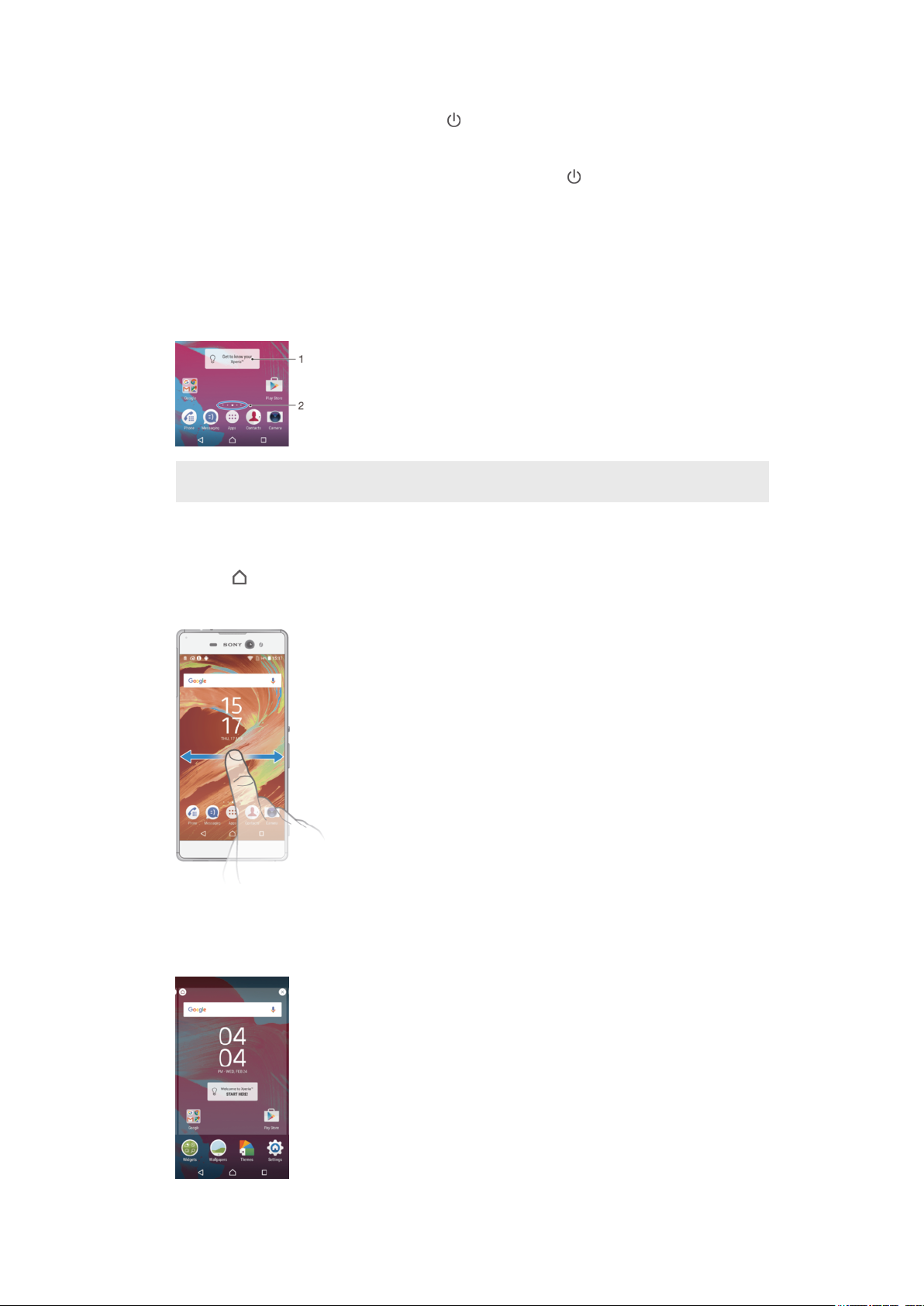
1
Знакомство с виджетом Xperia™ — коснитесь, чтобы открыть виджет, после чего выберите задачу, например,
копирование содержимого со старого устройства или настройка служб Xperia™
2 Точки — количество панелей начального экрана
Переход к главному экрану
•
Нажмите .
Навигация по начальному экрану
Панели начального экрана
Можно добавлять новые панели на начальный экран (не более семи панелей) и удалять их.
Можно также настроить одну из панелей начального экрана в качестве основной.
25
Это Интернет-версия документа. © Печать разрешена только для частного использования.
Page 26
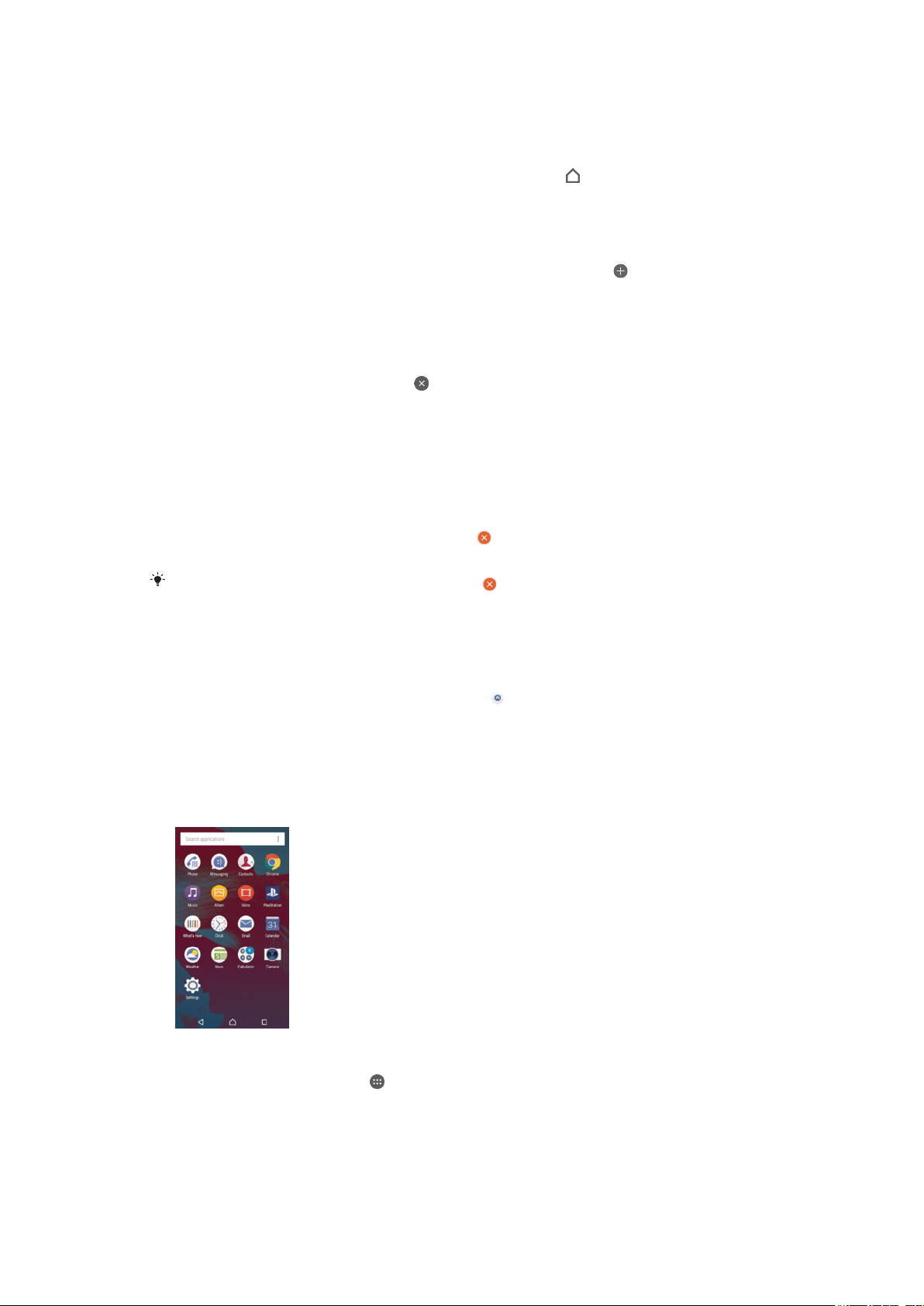
Настройка панели в качестве основной панели начального экрана
1
Коснитесь любой области на начальном экране и удерживайте палец, пока устройство не
завибрирует.
2
Пролистайте экран влево или вправо, чтобы перейти к панели, которую нужно задать в
качестве основной панели начального экрана, а затем коснитесь в верхнем левом углу.
Добавление панели на начальный экран
1
Коснитесь любой области на начальном экране и удерживайте ее, пока устройство не
начнет вибрировать.
2
Для просмотра панелей пролистайте вправо или влево, затем коснитесь .
Удаление панели с начального экрана
1
Коснитесь любой области на начальном экране и удерживайте ее, пока устройство не
начнет вибрировать.
2
Пролистайте экран влево или вправо, чтобы перейти к панели, которую нужно удалить, а
затем в верхнем углу панели коснитесь
.
Параметры начального экрана
Удаление приложения с начального экрана
1
Коснитесь любой области на начальном экране и удерживайте ее, пока устройство не
завибрирует.
2
Пролистайте влево или вправо, чтобы просмотреть панели. Все приложения с
возможностью удаления будут помечены значком
3
Коснитесь приложения, которое требуется удалить, а затем коснитесь Удалить.
.
Некоторые приложения
отключить. При отключении приложения все соответствующие данные удаляются,
однако приложение снова можно включить в меню Параметры > Приложения.
, отмеченные значком , нельзя удалить. Тем не менее их можно
Настройка размера значков на начальном экране
1
Коснитесь любой области на начальном экране и удерживайте ее до тех пор, пока
устройство не начнет вибрировать, затем коснитесь
2
Коснитесь Размер значков, после чего выберите соответствующий вариант.
.
Экран приложений
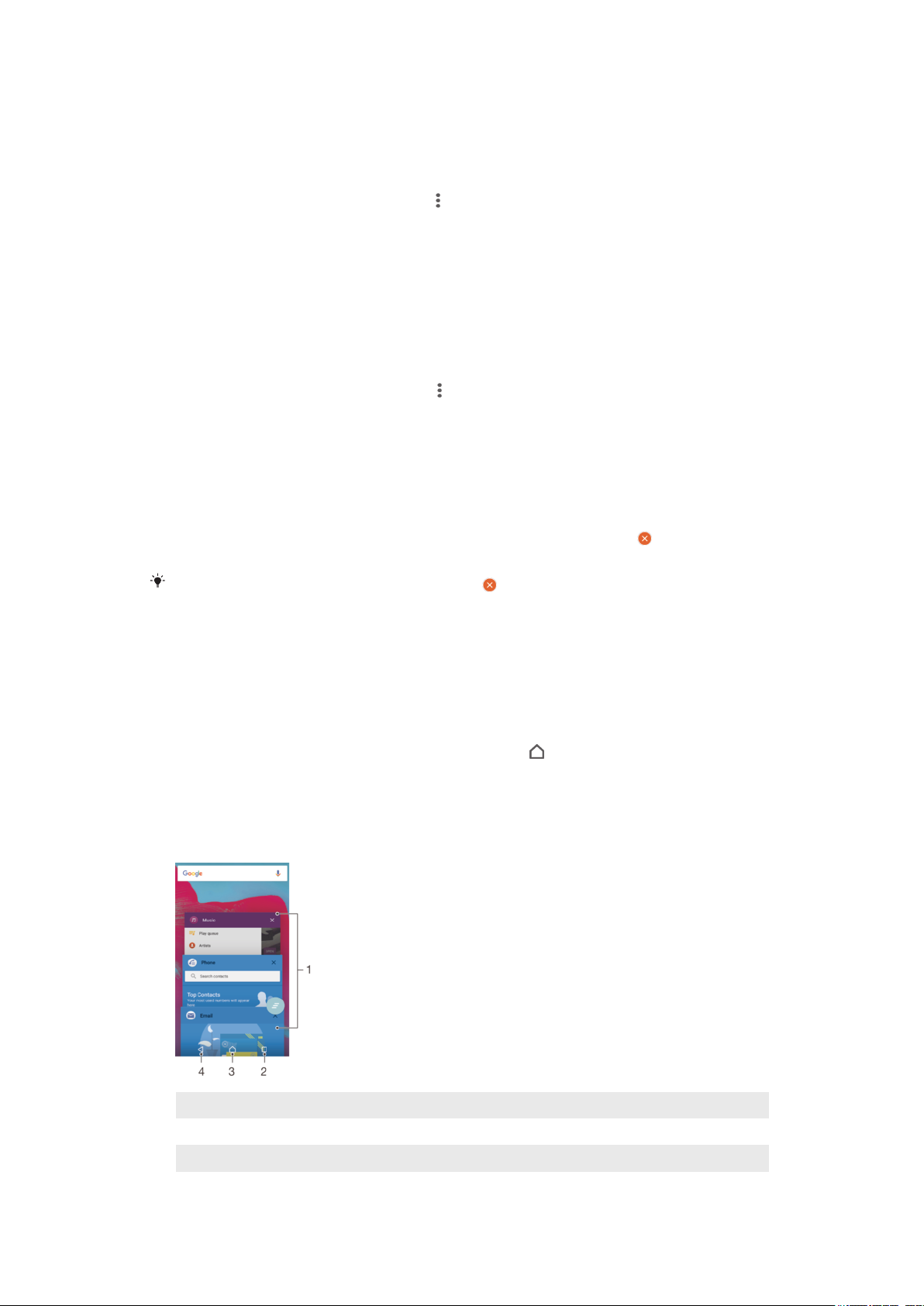
На экране приложений, на который можно перейти с начального экрана, отображены все
приложения – как поставляемые вместе с устройством, так и загруженные позднее.
Просмотр всех приложений на экране приложений
1
На начальном экране коснитесь
2
Пролистайте экран приложений влево или вправо.
.
Открытие приложения с экрана приложений
•
Откройте экран приложений и пролистайте его влево или вправо, чтобы найти приложение,
а затем коснитесь его.
26
Это Интернет-версия документа. © Печать разрешена только для частного использования.
Page 27
Поиск приложения с экрана приложений
1
Когда открыт экран приложений, коснитесь Поиск в приложениях.
2
Введите название приложения, которое требуется найти.
Упорядочение приложений на экране приложений
1
Когда открыт экран приложений, коснитесь .
2
Коснитесь Упорядочить приложения, после чего выберите соответствующий
вариант.
Добавление ярлыка приложения на начальный экран
1
На экране приложений коснитесь значка приложения и удерживайте его, пока устройство
не начнет вибрировать, а затем перетащите значок вверх. Откроется начальный экран.
2
Перетащите значок в нужное место на начальном экране и отпустите палец.
Перемещение приложения на экране приложений
1
На открытом экране приложений коснитесь
2
Убедитесь, что выбран параметр Собственный порядок в меню Упорядочить
.
приложения.
3
Коснитесь значка приложения и удерживайте его, пока устройство не начнет вибрировать,
а затем перетащите значок в новое положение.
Удаление приложения с экрана приложений
1
Коснитесь любой области на экране приложений и удерживайте палец, пока устройство не
завибрирует. Все приложения, которые можно удалить, отмечаются значком
2
Выберите приложение, которое требуется удалить, а затем коснитесь Удалить.
.
Некоторые приложения
отключить. При отключении приложения все соответствующие данные удаляются,
однако приложение снова можно включить в меню Параметры > Приложения.
, отмеченные значком , нельзя удалить. Тем не менее их можно
Перемещение по приложениям
Для перемещения между приложениями можно использовать клавиши навигации, панель
избранного и окно недавно использованных приложений. К клавишам навигации относятся
клавиша начального экрана, а также клавиши «Недавние приложения» и «Назад». Если для
выхода из приложения нажать клавишу начального экрана
другие будут приостановлены или продолжат работу в фоновом режиме. Если приложение
приостанавливается или работает в фоновом режиме, при следующем открытии приложения
работа возобновляется с того места, на котором она была прервана.
, одни приложения будут закрыты, а
1 Окно недавно использованных приложений – открытие недавно использованного приложения
2 Клавиша "Недавние приложения" – открытие окна недавно использованных приложений и панели избранного
3 Клавиша начального экрана – выход из приложения и возврат на начальный экран
27
Это Интернет-версия документа. © Печать разрешена только для частного использования.
Page 28
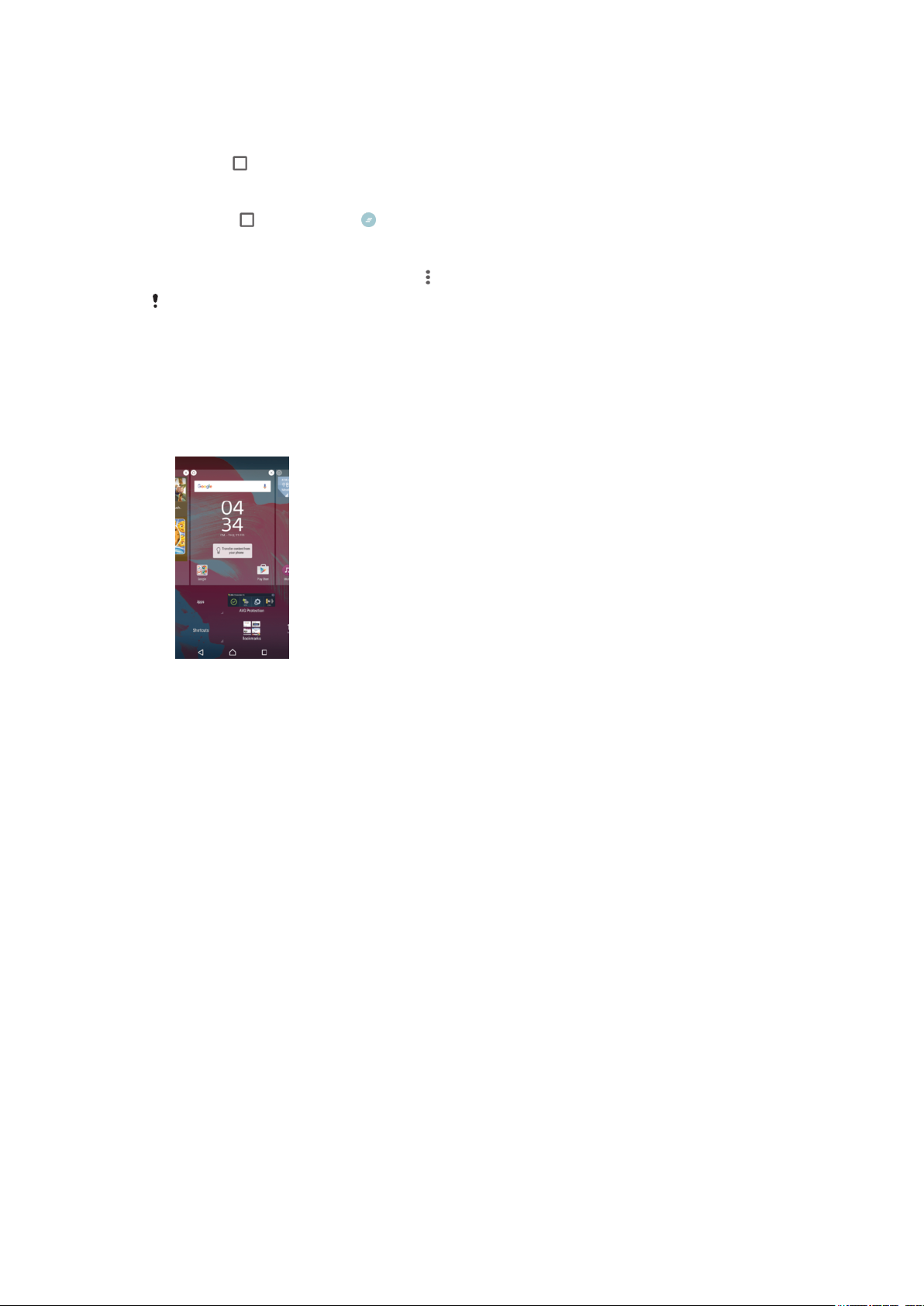
4 Клавиша "Назад" – возврат к предыдущему экрану в приложении или закрытие приложения
Открытие окна последних использовавшихся приложений
•
Нажмите .
Закрытие всех недавно использованных приложений
•
Коснитесь , затем коснитесь .
Открытие меню приложения
•
При использовании приложения нажмите .
Меню доступно не во всех приложениях.
Виджеты
Виджеты – это малые приложения, которые можно использовать прямо на начальном экране. Они
также выполняют функции ярлыков. Например, виджет "Погода" отображает основные сведения о
погоде непосредственно на начальном экране. Но при касании виджета открывается полная
версия приложения "Погода". Дополнительные виджеты можно загрузить из Google Play™.
Добавление виджета на главный экран
1
Коснитесь пустой зоны и удерживайте ее на Начальный экран, пока устройство не
завибрирует, затем коснитесь Виджеты.
2
Найдите и коснитесь виджета, который вы хотите добавить.
Изменение размера виджета
1
Коснитесь виджета и удерживайте его, пока устройство не начнет вибрировать, а затем
отпустите виджет. Если размер виджета можно изменить, например размер виджета
"Календарь", будет отображена подсвеченная рамка, а также точки изменения размера.
2
Перетяните точки внутрь или наружу, чтобы уменьшить или увеличить размер виджета.
3
Чтобы подтвердить новый размер виджета, коснитесь Начальный экран в любом месте.
Перемещение виджета
•
Коснитесь виджета и удерживайте его, пока устройство не начнет вибрировать, а затем
перетащите виджет в новое положение.
Удаление виджета
•
Коснитесь виджета и удерживайте его, пока устройство не начнет вибрировать, а затем
перетащите виджет на значок Удалить с начального экрана.
Ярлыки и папки
Ярлыки и папки помогают управлять приложениями и поддерживать порядок на начальном
экране.
28
Это Интернет-версия документа. © Печать разрешена только для частного использования.
Page 29
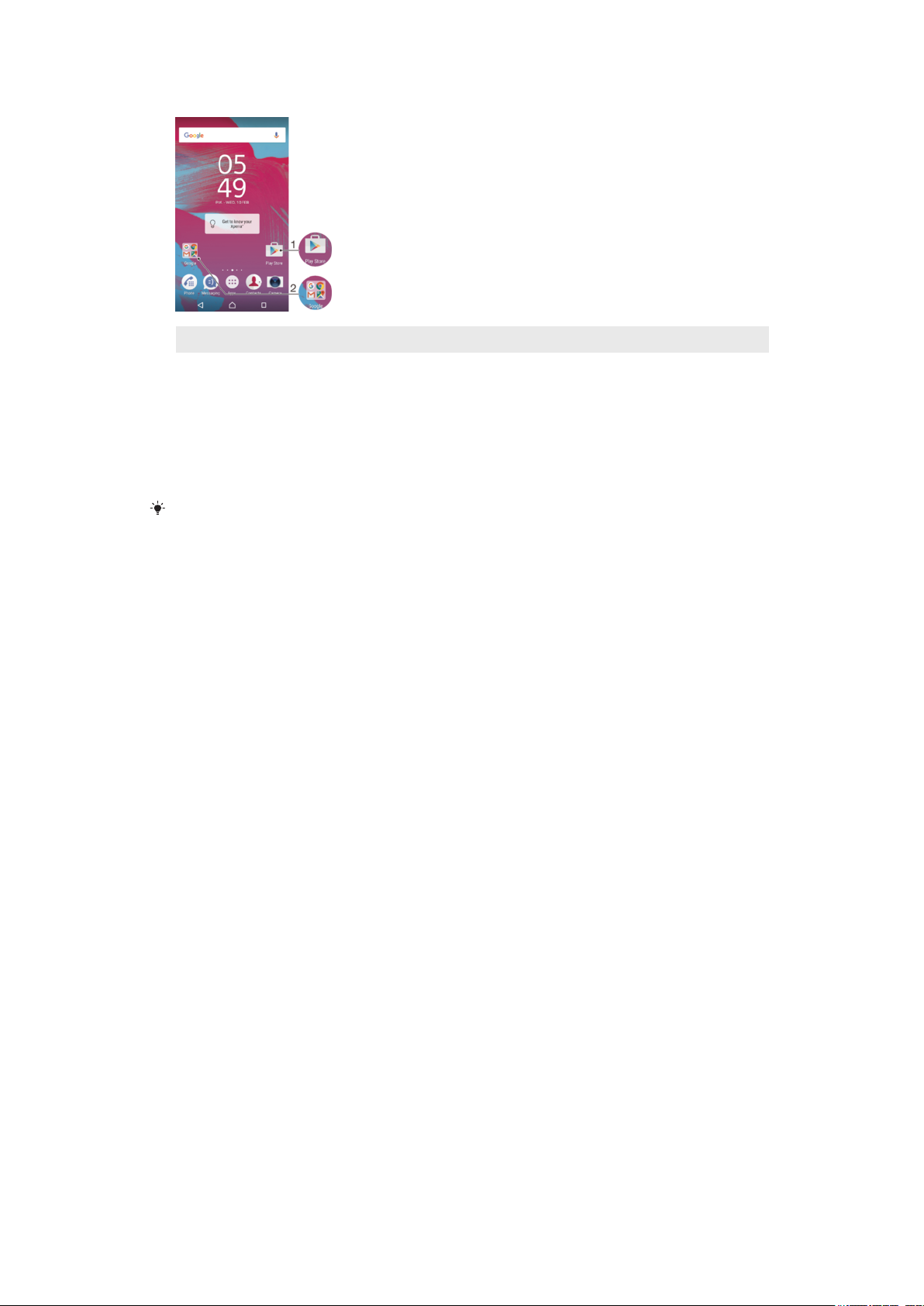
1 Доступ к приложению при помощи ярлыка
2 Доступ к папке, содержащей приложения
Добавление ярлыка приложения на начальный экран
1
Коснитесь пустой области и удерживайте ее на Начальный экран.
2
В меню настройки коснитесь Виджеты > Приложения.
3
Прокрутите список приложений и выберите приложение. Выбранное приложение будет
добавлено на Начальный экран.
В качестве альтернативы в шаге 3 можно коснуться Виджеты > Ярлыки и затем
выберите приложение из списка. Если использовать этот способ добавления ярлыков,
некоторые приложения позволяют снабдить ярлык особыми функциями.
Перемещение объекта на начальный экран
•
Коснитесь и удерживайте объект, пока устройство не начнет вибрировать, а затем
перетяните его на новое место.
Удаление объекта с главного экрана
•
Коснитесь объекта и удерживайте его, пока устройство не начнет вибрировать, после чего
перетащите объект на значок Удалить с начального экрана в верхней части
экрана.
Создание папки на начальном экране
•
Коснитесь и удерживайте значок приложения или ярлык до тех пор, пока устройство не
начнет вибрировать, а затем перетащите объект и оставьте его поверх значка или ярлыка
другого приложения.
Добавление элементов в папку на начальном экране
•
Коснитесь и удерживайте объект, пока устройство не начнет вибрировать, а затем
перетяните его в нужную папку.
Переименование папки на начальном экране
1
Коснитесь папки, чтобы открыть ее.
2
Коснитесь области заголовка папки, чтобы открыть поле Имя папки.
3
Введите новое имя папки и коснитесь Готово.
Фоновые рисунки и темы
Можно настроить начальный экран в соответствии с собственным стилем, используя фоновые
рисунки и различные темы.
29
Это Интернет-версия документа. © Печать разрешена только для частного использования.
Page 30

Изменение фонового рисунка начального экрана
1
Коснитесь пустой области Начальный экран и удерживайте палец, пока устройство не
завибрирует.
2
Коснитесь Обои и выберите нужный вариант.
Установка темы
1
Коснитесь пустой области Начальный экран и удерживайте палец, пока устройство не
завибрирует.
2
Коснитесь Темы.
3
Выберите функцию и следуйте указаниям на устройстве.
При изменении темы фоновый рисунок в некоторых приложениях также будет изменен.
Управление аккумулятором и электропитанием
Устройство оснащено встроенным аккумулятором. Вы можете отслеживать расход заряда
аккумулятора и видеть, сколько заряда расходуют приложения. Можно удалить приложения и
активировать Режим энергосбережения, чтобы увеличить время работы от аккумулятора.
Также можно просматривать и оценивать оставшийся заряд аккумулятора, настраивать
параметры для повышения его производительности и продления срока службы аккумулятора.
Просмотр расхода заряда аккумулятора и приблизительного времени работы
1
Коснитесь Начальный экран на
2
Найдите и коснитесь Настройки > Использование аккумулятора. Отобразится
экран с информацией о расходе заряда аккумулятора и приблизительном времени работы.
3
Проверьте указанные сведения, после чего выполняйте требующиеся действия (например,
по удалению приложения или ограничению доступа к нему).
.
Просмотр расхода заряда аккумулятора приложением
1
Перейдите на Начальный экран и коснитесь
2
Найдите и коснитесь Настройки > Приложения.
3
Выберите приложение и просмотрите его расход заряда аккумулятора в меню
Использование аккумулятора.
.
Режим ожидания приложений и режим дремоты
Режим ожидания приложений и режим дремоты — это мощные и удобные встроенные режимы,
значительно увеличивающие срок службы аккумулятора с помощью уменьшения потребления
энергии, когда устройство или конкретные приложения не используются.
Режим дремоты
Режим дремоты приостанавливает такую расходующую заряд аккумулятора сетевую активность,
как службы определения местоположения, синхронизация и сканирование сетей Wi-Fi® в фоновом
режиме когда устройство не используется на протяжении продолжительного периода времени.
Это не влияет на телефонные вызовы и сообщения SMS.
Режим дремоты активируется при выполнении всех перечисленных условий:
•
Экран устройства выключен,
30
Это Интернет-версия документа. © Печать разрешена только для частного использования.
Page 31

•
Устройство не заряжается,
•
Устройство не использовалось в течение более чем 1 часа.
Режим дремоты отключается при возобновлении использования устройства. Данный режим
периодически приостанавливается при обновлении устройства.
Данная функция включена по умолчанию, и рекомендуется для наилучшей
производительности. В случае если требуется сделать исключения для некоторых
приложений, см. раздел
стр. 31.
Освобождение конкретных приложений от оптимизации
Режим ожидания приложений
Режим ожидания приложений приостанавливает сетевую активность неиспользуемых приложений
в фоновом режиме, тем самым сохраняя заряд аккумулятора для важных действий.
Это не влияет на телефонные вызовы и сообщения SMS.
Режим ожидания приложений отмечает приложение как неактивное, если:
•
Приложение не использовалось в течение более чем 2 дней.
•
Приложение не показывало уведомления в течение более чем 12 часов.
Данная функция включена по умолчанию, и рекомендуется для наилучшей
производительности. В случае если требуется сделать исключения для некоторых
приложений, см. раздел
стр. 31.
Освобождение конкретных приложений от оптимизации
Можно освободить приложения от оптимизации режимом дремоты и режимом ожидания
приложений.
1
Коснитесь Начальный экран на .
2
Найдите и коснитесь Настройки > Использование аккумулятора.
3
Коснитесь
и выберите Экономия заряда батареи. Отобразится список
неоптимизированных приложений.
4
Чтобы добавить или удалить приложения из списка, коснитесь Не экономят заряд >
Все приложения и выберите приложение для редактирования параметров его
оптимизации.
5
Список не подвергающихся оптимизации приложений обновится в соответствии с
установленными параметрами. Данные параметры действуют как для Режима дремоты,
так и для Режима ожидания приложений.
Освобождение конкретных приложений от оптимизации
на
на
Настроить
Экономия заряда батареи также можно в меню Приложения, коснувшись
Режим энергосбережения
Режим энергосбережения — мощная функция, предназначенная для увеличения срока
службы аккумулятора путем отключения таких функций, расходующих заряд аккумулятора, как
вибрация, службы определения местоположения и передача данных в фоновом режиме для
большинства приложений. Режим можно включить вручную или установить его автоматическое
включение при снижении заряда аккумулятора до определенного уровня. Режим
энергосбережения отключается при зарядке устройства.
Включение и выключение Режима энергосбережения
1
Коснитесь Начальный экран на
2
Найдите и коснитесь Настройки > Использование аккумулятора.
3
Коснитесь
4
Коснитесь переключателя для включения и выключения режима. Когда режим
и выберите Режим энергосбережения.
активирован, в строке состояния отображается значок
Чтобы установить автоматическое включение, коснитесь Включать автоматически и
выберите желаемую функцию.
.
.
.
31
Это Интернет-версия документа. © Печать разрешена только для частного использования.
Page 32
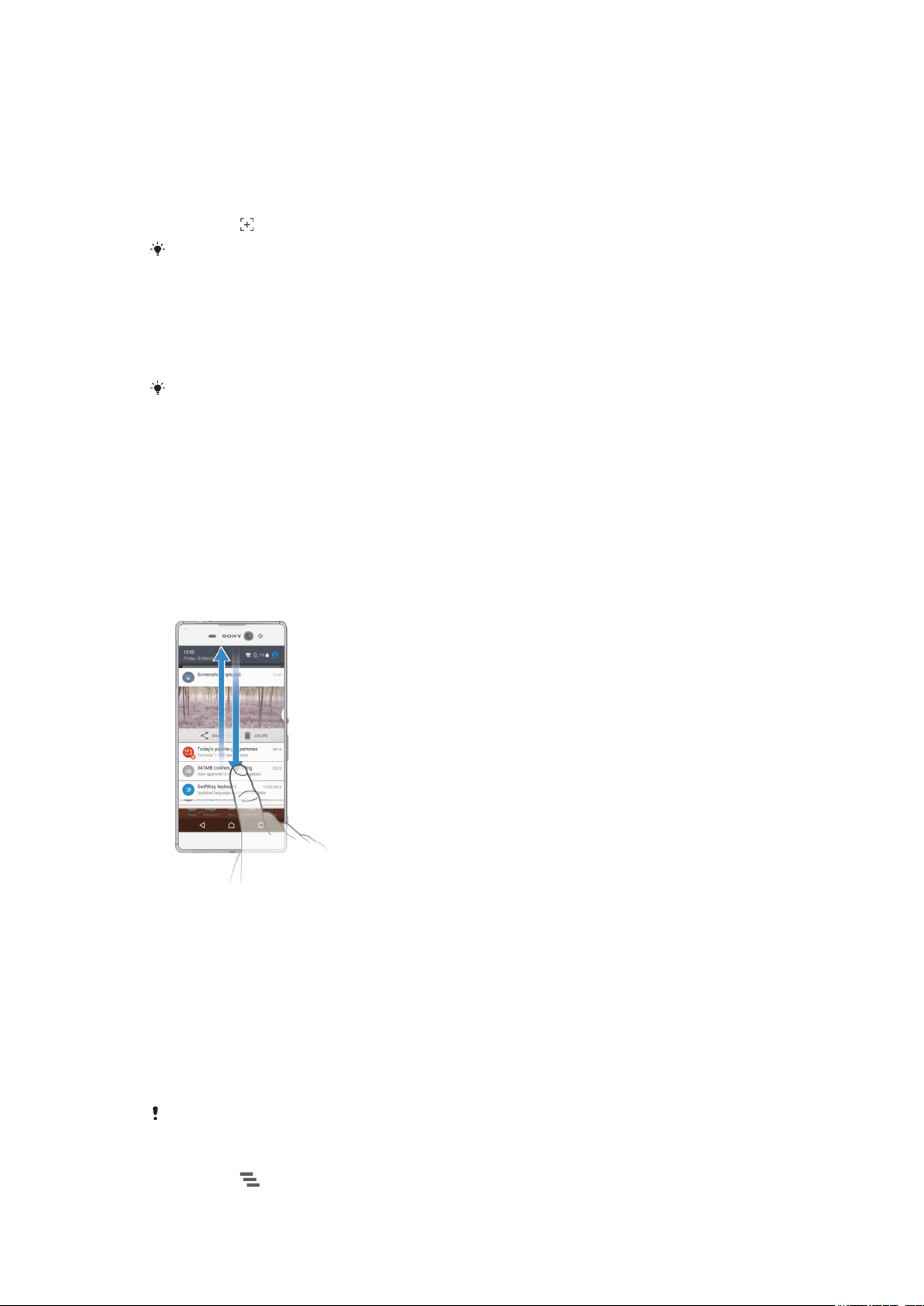
Создание снимка экрана
Вы можете создавать изображения любого экрана вашего устройства в виде снимков экрана.
Снимки экрана, созданные вами, автоматически сохраняются в Альбоме.
Создание снимка экрана
1
Нажмите и удерживайте кнопку питания, пока не откроется окно с приглашением.
2
Коснитесь .
Кроме того, вы можете создать снимок экрана, нажав одновременно кнопку питания и
клавишу уменьшения громкости и удерживая их. Записав снимок экрана, отпустите эти
клавиши.
Просмотр снимка экрана
•
Полностью перетащите строку состояния вниз, после чего коснитесь снимка экрана,
который следует просмотреть.
Также можно просматривать снимки экрана в приложении «Альбом».
Уведомления
Уведомления информируют о таких событиях, как новые сообщения или уведомления календаря,
а также о ходе выполнения некоторых действий, например о ходе загрузки файлов. Уведомления
появляются:
•
в строке состояния;
•
на панели уведомлений;
•
на заблокированном экране.
Вызов и закрытие панели уведомлений
1
Чтобы открыть панель уведомлений, перетащите вниз строку состояния.
2
Чтобы закрыть панель уведомлений, перетащите ее вверх.
Действия в отношении уведомлений на панели уведомлений
•
Коснитесь уведомления.
Удаление уведомления с панели уведомлений
•
Поместите палец на уведомление и резким движением переместите его влево или вправо.
Увеличение размера уведомления на панели уведомлений
•
Перетащите уведомление вниз.
Увеличить размер можно не для всех уведомлений
.
Удаление всех уведомлений с панели уведомлений
•
Коснитесь
.
32
Это Интернет-версия документа. © Печать разрешена только для частного использования.
Page 33

Действия в отношении уведомлений на заблокированном экране
•
Дважды коснитесь уведомления.
Удаление уведомления с заблокированного экрана
•
Поместите палец на уведомление и резким движением переместите его влево или вправо.
Увеличение размера уведомления на заблокированном экране
•
Перетащите уведомление вниз.
Увеличить размер можно не для всех уведомлений.
Управление уведомлениями на заблокированном экране
Можно настроить устройство так, чтобы на заблокированном экране отображались только
выбранные уведомления. Вы можете сделать доступными все уведомления и их содержимое,
скрыть конфиденциальное содержимое для всех уведомлений или для некоторых приложений или
запретить отображение любых уведомлений.
Выбор уведомлений для отображения на заблокированном экране
1
Перейдите на Начальный экран и коснитесь
2
Найдите и коснитесь Настройки > Звуки и уведомления > На
.
заблокированном экране.
3
Выберите нужный вариант.
Варианты отображения уведомлений на заблокированном экране
Показывать все
уведомления
Не показывать
конфиденциальные
данные
Не показывать
уведомления
Получать все уведомления на заблокированном экране. Если этот параметр
выключен, учтите, что любое содержимое (включая содержимое входящих сообщений
электронной почты и чата) будет отображаться на заблокированном экране, даже если
вы назначили соответствующие приложения как Скрывать
конфиденциальные данные в меню параметров Уведомления
приложений.
Для доступа к этому параметру при заблокированном экране у вас должен быть PIN,
пароль или графический ключ. Когда поступают конфиденциальные уведомления, на
заблокированном экране отображается Содержимое скрыто. Например, вы
получите уведомление о входящем сообщении электронной почты или чата, но текст
сообщения не будет виден на заблокированном экране.
Вы не получите никаких уведомлений на заблокированном экране.
Задание уровня уведомлений для приложения
Вы можете задать различные режимы уведомлений для отдельных приложений. Например, вы
можете заблокировать все уведомления электронной почты, сделать приоритетными
уведомления Facebook™ и скрыть содержимое уведомлений приложения «Сообщения» на
заблокированном экране.
Настройка уровня уведомлений для приложения
1
Перейдите на Начальный экран и коснитесь
2
Найдите и коснитесь Настройки > Звуки и уведомления > Уведомления
приложений.
3
Выберите приложение, для которого нужно изменить параметры уведомлений.
4
Перетащите соответствующий ползунок вправо.
.
Уровни и функции уведомлений для конкретных приложений
Блокировать все
Считать важными
Краткие уведомления
Это Интернет-версия документа. © Печать разрешена только для частного использования.
Никогда не показывать уведомления для выбранного приложения.
Разрешить уведомления выбранного приложения, когда в режиме «Не беспокоить»
установлено значение «Только приоритетные».
Позволяет выбранным приложениям акцентировать внимание на некоторых
уведомлениях, ненадолго выдвигая их на текущий экран.
33
Page 34

Индикатор уведомлений
Индикатор уведомлений информирует о состоянии аккумулятора и некоторых других событиях.
Например, мигающий белый свет означает новое сообщение или непринятый вызов. Индикатор
уведомлений включен по умолчанию, но его можно отключить вручную.
Если индикатор уведомлений отключен, он загорается только в том случае, если
появляется предупреждение о состоянии аккумулятора, например, если уровень заряда
падает ниже 15 процентов.
Включение индикатора уведомлений
1
Перейдите на начальный экран и коснитесь
2
Найдите и последовательно коснитесь Настройки > Звуки и уведомления.
3
Перетащите вправо ползунок рядом с Подсветка уведомления.
.
Значки в строке состояния
Значок состояния
SIM-карта отсутствует
Мощность сигнала
Сигнал отсутствует
Роуминг
Отправка и загрузка данных через сеть LTE
Отправка и загрузка данных через сеть GPRS
Отправка и загрузка данных через сеть EDGE
Отправка и загрузка данных через сеть 3G
Отправка и загрузка мобильных данных
Подключение Wi-Fi® активно, данные передаются
Подключение Wi-Fi® активно, но отсутствует интернет-соединение.
Данный значок также отображается при попытке подключения к защищенной сети Wi-Fi®.
После успешного входа в систему восклицательный знак исчезает.
В местах, где веб-сайт Google™ заблокирован, например в Китае, восклицательный знак
может отображаться, даже когда устройство подключено к сети Wi-Fi® с действующим
интернет-соединением.
Состояние аккумулятора
Аккумулятор заряжается
Активирован режим энергосбережения
Режим полета включен
Функция Bluetooth® включена
SIM-карта 1 установлена
SIM-карта 2 установлена
Микрофон отключен
34
Это Интернет-версия документа. © Печать разрешена только для частного использования.
Page 35

Громкая связь включена
Активирован режим "Не беспокоить"
Разрешить исключения в режиме "Не беспокоить"
Режим вибрации
Будильник установлен
Функция GPS включена
Выполняется синхронизация
Проблема при входе или синхронизации
Функция слухового аппарата включена
В зависимости от вашего поставщика услуг, сети и (или) региона функции или службы,
представленные некоторыми значками в этом списке, могут быть недоступны.
Управление значками в строке состояния
1
Перейдите на начальный экран и коснитесь
2
Найдите и коснитесь Настройки > Дисплей > Системные значки.
3
Установите флажки для системных значков, которые необходимо отображать в строке
.
состояния.
Значки уведомлений
Новое текстовое или мультимедийное сообщение
Непринятый вызов
Вызов на удержании
Включена переадресация вызовов
Новое голосовое сообщение
Новое сообщение электронной почты
Загрузка данных
Загрузка данных на сервер
Передача мобильных данных отключена
Настройка основных функций устройства
Доступно обновление программного обеспечения
Доступны обновления системы
Загрузка обновлений системы
Коснитесь, чтобы установить загруженные обновления системы
Шумоподавление включено
Снимок экрана создан
Получено новое сообщение чата Hangouts™
Видеочат с друзьями в приложении Hangouts™
Приложение Smart Connect активировано
Воспроизводится композиция
35
Это Интернет-версия документа. © Печать разрешена только для частного использования.
Page 36

Работает радиоприемник
Устройство подключено к компьютеру через кабель USB
Внутренний накопитель заполнен на 75 %; коснитесь для передачи данных на карту
памяти
Предупреждение
Другие (не отображенные на экране) уведомления
В список включены не все значки, которые могут отображаться на экране устройства.
Данные значки приведены в ознакомительных целях и могут изменяться без
уведомления.
Блокирование отправки уведомлений приложением
1
Перейдите на Начальный экран и коснитесь
2
Найдите и коснитесь Настройки > Звуки и уведомления > Уведомления
.
приложений.
3
Выделите приложение.
4
Перетащите вправо ползунок рядом с Блокировать все .
Обзор приложений
Приложение "Будильник и часы" для установки разных видов будильников.
Веб-браузер для просмотра веб-страниц и работы с закладками, текстом и
изображениями.
Приложение "Калькулятор" для выполнения простых вычислений.
Приложение "Календарь" для отслеживания событий и управления встречами.
Камера для фотосъемки и записи видеоклипов.
Приложение "Контакты" для управления телефонными номерами, адресами электронной
почты и другими сведениями о контактах.
Доступ к загруженным приложениям, документам и изображениям.
Приложение электронной почты для отправки и получения писем с помощью личной или
корпоративной учетной записи.
Приложение Facebook™ для общения с друзьями, родными и коллегами по всему миру.
Поиск и прослушивание FM-радиостанций.
Приложение "Альбом" для просмотра и обработки фотографий и видео.
Приложение Gmail™ для чтения, создания и сортировки сообщений электронной почты.
Поиск информации на устройстве и в Интернете.
Просмотр своего текущего местоположения, поиск других местоположений и
планирование маршрутов с помощью приложения "Карты Google™".
Приложение Play Store™ для загрузки бесплатных и платных приложений для
устройства.
Приложение "Сообщения" для отправки и получения текстовых и мультимедийных
сообщений.
Приложение "Видео" для воспроизведения видео на своем устройстве и обмена
содержимым с друзьями.
Приложение "Музыка" для упорядочения и воспроизведения музыки и аудиокниг.
36
Это Интернет-версия документа. © Печать разрешена только для частного использования.
Page 37
Просмотр новостей в приложении Xperia™ News.
Приложение "Погода" для просмотра прогноза погоды.
Совершение телефонных вызовов путем набора номера вручную или с помощью
функции интеллектуального набора.
Оптимизация параметров в соответствии со своими задачами.
Общение с друзьями в интернет-чате с помощью приложения Hangouts™.
Определение музыкальных дорожек, которые воспроизводятся поблизости, и получение
информации об исполнителе и альбоме, а также других сведений.
Приложение YouTube™ для публикации и просмотра видео из любой точки мира.
Приложение Xperia™ Movie Creator автоматически создает из существующих фотографий
и видео ролики продолжительностью около 30 секунд.
Приложение Lifelog позволяет автоматически регистрировать события вашей
повседневной жизни. Например, вы можете устанавливать цели и отслеживать их
достижение или же создавать закладки для особых моментов.
Приложение "Поддержка" для получения доступа к службе поддержки пользователей со
своего устройства. Например, можно получить доступ к руководству по эксплуатации,
информации об устранении неполадок, а также советам и подсказкам.
Некоторые приложения поддерживаются или регистрируются не всеми сетями и/или
поставщиками услуг и не во всех регионах.
37
Это Интернет-версия документа. © Печать разрешена только для частного использования.
Page 38

Загрузка приложений
Загрузка приложений из Google Play™
Google Play™ – это официальный интернет-магазин Google для загрузки приложений, игр, музыки,
фильмов и книг. Здесь можно найти как платные, так и бесплатные приложения. Перед загрузкой
содержимого из Google Play™ убедитесь в наличии рабочего подключения к Интернету – лучше по
сети Wi-Fi®, чтобы свести к минимуму плату за передачу данных.
Для использования Google Play™ требуется учетная запись Google™. Магазин Google
Play™ может быть доступен не во всех странах и регионах.
Загрузка приложения из Google Play™
1
Перейдите на Начальный экран и коснитесь .
2
Найдите и коснитесь Play Store.
3
Найдите объект, который вы хотите загрузить, просмотрев категории приложений или
воспользовавшись функцией поиска.
4
Коснитесь объекта, чтобы просмотреть подробную информацию о нем, и следуйте
инструкциям по установке.
Для правильной работы некоторых приложений может потребоваться доступ к данным,
параметрам и различным функциям на вашем устройстве. Устанавливайте приложения и
предоставляйте разрешения только приложениям из доверенных источников. Чтобы
просмотреть разрешения, предоставленные загруженному приложению, и изменить их
состояние, коснитесь приложения в Настройки > Приложения.
Загрузка приложений из других источников
Если на устройстве разрешена загрузка содержимого из источников помимо Google Play™, вы
можете загружать приложения напрямую с других веб-сайтов, руководствуясь соответствующими
инструкциями.
Установка приложений неизвестного или сомнительного происхождения может нанести
вред устройству. Загружайте приложения только из надежных источников. По всем
вопросам обращайтесь к поставщику приложения.
Если вы используете устройство совместно с другими пользователями, то загрузку из
источников помимо Google Play™ может разрешить только владелец, то есть основной
пользователь. Изменения, внесенные владельцем, действуют для всех пользователей.
Разрешение загрузки приложений из других источников
1
Перейдите на Начальный экран и коснитесь
2
Найдите и коснитесь Настройки > Экран блокировки и безопасность .
3
Перетащите вправо ползунок рядом с Неизвестные источники.
4
Коснитесь ОК.
Для правильной работы некоторых приложений может потребоваться доступ к данным
параметрам и различным функциям на вашем устройстве. Устанавливайте приложения и
предоставляйте разрешения только приложениям из доверенных источников. Чтобы
просмотреть разрешения, предоставленные загруженному приложению, и изменить их
состояние, коснитесь приложения в разделе Настройки > Приложения.
.
,
38
Это Интернет-версия документа. © Печать разрешена только для частного использования.
Page 39

Интернет и сети
Просмотр веб-страниц
Для большинства стран веб-браузер Google Chrome™ для устройств Android™ установлен
заранее. Для получения дополнительных сведений об использовании этого веб-браузера
перейдите на сайт http://support.google.com/chrome и щелкните ссылку "Chrome для мобильных
устройств".
Просмотр веб-страниц при помощи браузера Google Chrome™
1
Перейдите на Начальный экран и коснитесь .
2
Найдите и коснитесь
3
При первом использовании Google Chrome™ выберите, следует ли войти в учетную запись
Google™ или использовать Google Chrome™ анонимно.
4
Введите условие поиска или веб-адрес в поле поиска и адреса, а затем коснитесь Поиск
на клавиатуре.
Настройки Интернета и MMS
Для отправки мультимедийных сообщений или подключения к Интернету в отсутствие доступных
сетей Wi-Fi® необходимо иметь работающее подключение для передачи мобильных данных с
верными настройками Интернета и MMS. Воспользуйтесь следующими советами.
•
Для большинства мобильных сетей и операторов параметры Интернета и MMS предварительно
настроены на устройстве. Так что вы можете сразу начать использовать Интернет и отправлять
мультимедийные сообщения.
•
Эти параметры можно загрузить с помощью Wi-Fi®.
•
Вы можете в любое время вручную добавить, изменить или удалить настройки Интернета и MMS
на устройстве. Если вы по ошибке удалите или измените параметр Интернета или MMS, загрузите
его повторно.
•
Если не удается получить доступ к Интернету по мобильной сети или не работают услуги
передачи мультимедийных сообщений даже после успешной загрузки настроек Интернет и MMS
на устройство, см. соответствующие советы устранению неполадок, связанных с покрытием сети,
мобильными данными и MMS, на веб-сайте www.sonymobile.com/support/.
•
Если в целях экономии заряда аккумулятора включен режим энергосбережения, при выключении
экрана передача всех мобильных данных будет приостановлена. Если это вызывает проблемы с
подключением, попробуйте исключить приостановку работы некоторых приложений и служб или
временно отключите режим энергосбережения. Подробную информацию см. в разделе
энергосбережения
•
Если устройством пользуется несколько человек, только владелец, то есть основной
пользователь, может загрузить настройки Интернета и передачи сообщений через меню настроек.
Однако загруженные настройки применяются ко всем пользователям.
.
Режим
на стр. 31.
Загрузка параметров Интернета и MMS
1
На Начальный экран коснитесь
2
Найдите и коснитесь Настройки > Ещё > Параметры Интернета.
3
Коснитесь Принять. После успешного завершения загрузки параметров в строке
состояния появится и автоматически включится передача мобильных данных.
Если не удается загрузить параметры на устройство
мобильной сети. Переместитесь на открытое пространство, где отсутствуют помехи, или
подойдите к окну, а затем повторите попытку.
Это Интернет-версия документа. © Печать разрешена только для частного использования.
.
, проверьте мощность сигнала
39
Page 40

Добавление настроек Интернета и MMS вручную
1
На Начальный экран коснитесь .
2
Найдите и коснитесь Настройки > Ещё > Мобильная сеть.
3
Выберите SIM-карту.
4
Коснитесь Точки доступа (APN) > .
5
Коснитесь Имя и введите требуемое имя.
6
Коснитесь APN и введите имя точки доступа.
7
Введите другую необходимую информацию. Если нужно узнать, какая информация
является необходимой, обратитесь к оператору сети за дополнительными сведениями.
8
По окончании ввода данных коснитесь
, затем коснитесь СОХРАНИТЬ.
Просмотр загруженных параметров Интернета и MMS
1
На Начальный экран коснитесь
2
Найдите и коснитесь Настройки > Ещё > Мобильная сеть.
3
Выберите SIM-карту.
4
Коснитесь Точки доступа (APN).
5
Чтобы просмотреть дополнительные сведения, коснитесь любого из доступных объектов.
Если доступно несколько подключений, активное сетевое подключение будет отмечено с
помощью кнопки .
.
Wi-Fi®
Подключения Wi-Fi® позволяют просматривать веб-страницы, загружать приложения, а также
обмениваться электронными письмами. При подключении к сети Wi-Fi® устройство запоминает ее
и автоматически подключится к этой сети, когда вы снова окажетесь в зоне ее покрытия.
Для доступа к некоторым сетям Wi-Fi® необходимо сначала выполнить вход на веб-страницу.
Обратитесь к администратору сети Wi-Fi® для получения дополнительной информации.
Доступные сети Wi-Fi® могут быть открытыми или защищенными:
•
Открытые сети обозначаются
•
Защищенные сети обозначаются рядом с именем сети Wi-Fi®.
рядом с именем сети Wi-Fi®.
Некоторые сети
передают свое имя (SSID). Если вы знаете имя сети, то можете добавить ее вручную в
список доступных сетей Wi-Fi®.
Wi-Fi® не отображаются в списке доступных сетей, поскольку они не
Включение Wi-Fi®
1
Перейдите на Начальный экран и коснитесь
2
Найдите и последовательно коснитесь Настройки > Wi-Fi.
3
Коснитесь переключателя для включения функции Wi-Fi®.
Перед включением функции
Wi-Fi® может пройти несколько секунд.
.
Автоматическое подключение к сети Wi-Fi®
1
Перейдите на Начальный экран и коснитесь
2
Найдите и последовательно коснитесь Настройки > Wi-Fi.
3
Коснитесь переключателя для включения функции Wi-Fi. Отобразятся все доступные сети
.
Wi-Fi®.
4
Коснитесь сети Wi-Fi®, чтобы подключиться к ней. Для доступа к защищенной сети введите
соответствующий пароль. Как только соединение будет установлено, в строке состояния
появится значок
Для поиска новых доступных сетей коснитесь
можете подключиться к сети Wi-Fi, см. соответствующие советы по поиску неполадок
для вашего устройства по адресу
.
, затем коснитесь Обновить. Если вы не
www.sonymobile.com/support/
.
40
Это Интернет-версия документа. © Печать разрешена только для частного использования.
Page 41
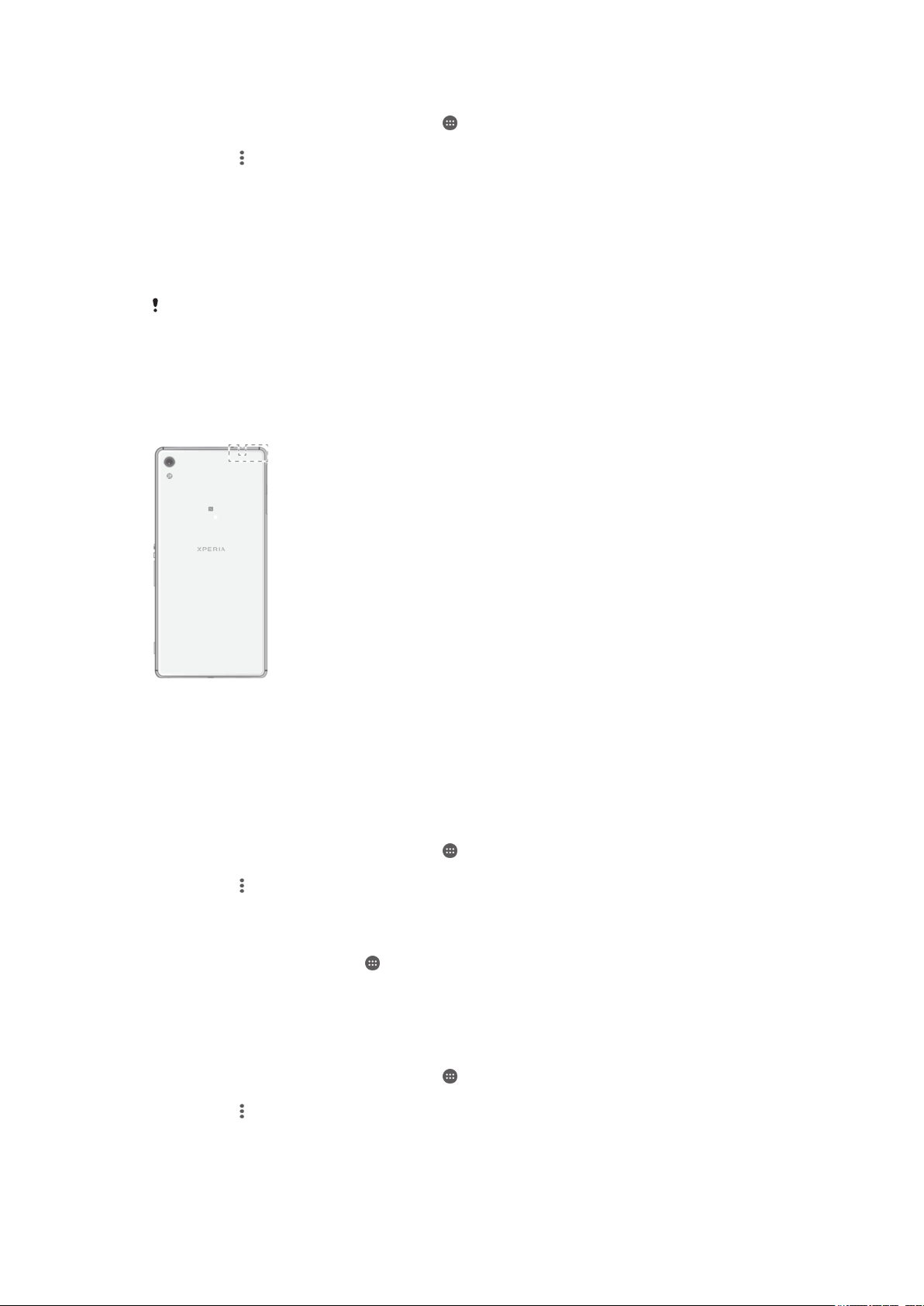
Добавление сети Wi-Fi® вручную
1
Перейдите на Начальный экран и коснитесь .
2
Найдите и коснитесь Настройки > Wi-Fi.
3
Коснитесь > Добавить сеть.
4
Введите сведения о Имя сети (SSID).
5
Чтобы выбрать тип защиты, коснитесь поля Безопасность.
6
При необходимости введите пароль.
7
Для редактирования некоторых расширенных параметров, таких как параметры проксисервера и IP, установите флажок Расширенные функции, а затем внесите
изменения.
8
Коснитесь Сохранить.
Чтобы получить имя сети (SSID) и пароль, обратитесь к администратору сети Wi-Fi®.
Увеличение мощности сигнала Wi-Fi®
Увеличить мощность сигнала Wi-Fi® можно несколькими способами:
•
Переместите устройство ближе к точке доступа Wi-Fi®.
•
Переместите точку доступа Wi-Fi® подальше от препятствий или источников помех.
•
Не закрывайте рукой область антенны Wi-Fi® на устройстве (выделенная область на рисунке).
Параметры Wi-Fi®
При подключении к сети Wi-Fi® или при нахождении в зоне действия сетей Wi-Fi® можно
просмотреть их состояние. Можно также разрешить устройству уведомлять вас обо всех
обнаруженных открытых сетях Wi-Fi®.
Включение уведомлений сети Wi-Fi®
1
Включите Wi-Fi®, если эта функция еще не включена.
2
Перейдите на Начальный экран и коснитесь
3
Найдите и последовательно коснитесь Настройки > Wi-Fi.
4
Коснитесь
5
Перетащите вправо ползунок рядом с Уведомления о сетях.
Просмотр подробной информации о подключенной сети Wi-Fi®
1
На Начальный экран коснитесь
2
Найдите и коснитесь Настройки > Wi-Fi.
3
Коснитесь сети Wi-Fi®, к которой вы в данный момент подключены. Будет отображена
подробная информация о сети.
Добавление политики перехода в спящий режим Wi-Fi®
1
Перейдите на Начальный экран и коснитесь
2
Найдите и коснитесь Настройки > Wi-Fi.
3
Коснитесь
4
Выберите нужный параметр.
> Расширенные.
.
и выберите Расширенные > Wi-Fi включен в режиме сна .
.
.
41
Это Интернет-версия документа. © Печать разрешена только для частного использования.
Page 42

WPS
WPS (Wi-Fi® Protected Setup, защищенная настройка сети Wi-Fi®) — это стандарт, помогающий
устанавливать защищенные подключения к беспроводной сети. Если вы не обладаете знаниями о
защите беспроводной сети, WPS упрощает настройку шифрования защищенного доступа Wi-Fi
(WPA) для обеспечения безопасности. Также можно добавлять новые устройства к существующей
сети, не вводя длинные пароли.
Для включения WPS используйте один из следующих методов.
•
Нажатие кнопки – просто нажмите кнопку на устройстве с поддержкой WPS, например на
маршрутизаторе.
•
Ввод PIN – устройство генерирует случайный PIN (персональный идентификационный номер),
который нужно ввести на устройстве с поддержкой WPS.
Подключение к сети Wi-Fi® с помощью кнопки WPS
1
Перейдите на Начальный экран и коснитесь
2
Найдите и коснитесь Настройки > Wi-Fi.
3
Включите Wi-Fi®, если эта функция еще не включена.
4
Коснитесь
устройстве с поддержкой WPS.
Подключение к сети Wi-Fi® с помощью PIN WPS
1
Перейдите на Начальный экран и коснитесь .
2
Найдите и коснитесь Настройки > Wi-Fi.
3
Включите Wi-Fi®, если эта функция еще не включена.
4
Коснитесь
5
На устройстве с поддержкой WPS введите PIN-код, который отображается на вашем
устройстве.
> Расширенные > Кнопка WPS, затем нажмите кнопку WPS на
> Расширенные > Вход по PIN-коду WPS.
.
Совместное использование мобильного Интернета
Открыть доступ к мобильному Интернету для других устройств можно несколькими способами:
•
Режим USB-модема – доступ к мобильному Интернету для одного компьютера с помощью кабеля
USB.
•
Режим модема Bluetooth® – доступ к мобильному Интернету для пяти других устройств через
Bluetooth®.
•
Портативная точка доступа Wi-Fi® – доступ к мобильному Интернету одновременно для 10 других
устройств, включая устройства с поддержкой технологии WPS.
Обмен трафиком через кабель USB
1
Деактивируйте все подключения кабеля USB к устройству.
2
Используя кабель USB из комплекта поставки устройства, подключите устройство к
компьютеру.
3
Перейдите на Начальный экран и коснитесь
4
Найдите и коснитесь Настройки > Ещё > Режим модема и порт. точка дост..
5
Перетащите ползунок рядом с Режим модема USB вправо, затем коснитесь ОК, (при
запросе). Сразу после подключения в строке состояния отображается
6
Чтобы остановить обмен мобильными данными, перетащите ползунок рядом с указателем
Режим модема USB влево или отключите кабель USB.
Одновременный обмен трафиком и данными
.
.
SD-карты через кабель USB невозможен.
42
Это Интернет-версия документа. © Печать разрешена только для частного использования.
Page 43

Предоставление вашего подключения для передачи данных другому устройству
Bluetooth®
1
Убедитесь что ваше устройство и устройство Bluetooth® сопряжены друг с другом и что на
вашем устройстве включена передача данных.
2
Устройство: Коснитесь Начальный экран на .
3
Найдите и коснитесь Настройки > Ещё > Режим модема и порт. точка дост.,
затем перетащите вправо ползунок рядом с Режим модема Bluetooth.
4
Устройство Bluetooth®: Настройка устройства на получение сетевого подключения с
помощью Bluetooth®. Если в качестве устройства выступает компьютер, обратитесь к
соответствующим инструкциям для завершения настройки. Если устройство работает на
операционной системе Android™, коснитесь значка параметров рядом с именем
сопряженного устройства в меню Настройки > Bluetooth > Сопряженные
устройства, затем отметьте флажок в поле Доступ в Интернет.
5
Устройство: Дождитесь отображения
в строке состояния. Настройка будет завершена,
как только он отобразится.
6
Чтобы остановить предоставление подключения для передачи данных, перетащите влево
ползунок рядом с Режим модема Bluetooth.
Функция Режим модема Bluetooth выключается каждый раз при выключении устройства
или при выключении функции Bluetooth®.
Для получения более подробной информации о сопряжении и активации мобильной
передачи данных, см. раздел
Bluetooth®
на стр. 117 и
Сопряжение вашего устройства с другим устройством
Добавление виртуальной частной сети (VPN)
на стр. 46.
Использование устройства в качестве портативной точки доступа Wi-Fi®
1
Перейдите на Начальный экран и коснитесь .
2
Найдите и коснитесь Настройки > Ещё > Режим модема и порт. точка дост..
3
Коснитесь Параметры точки доступа Wi-Fi > Настроить точку доступа WiFi.
4
Введите сведения о Имя сети (SSID).
5
Чтобы выбрать тип защиты, коснитесь поля Безопасность. При необходимости
введите пароль.
6
Коснитесь Сохранить.
7
Коснитесь
8
При запросе коснитесь ОК для подтверждения. В строке состояния появляется
, затем перетащите вправо ползунок рядом с Точка доступа Wi-Fi.
после
активизации портативной точки доступа Wi-Fi®.
9
Чтобы остановить обмен данными через подключение Wi-Fi®, перетащите ползунок рядом
с Точка доступа Wi-Fi слева.
Доступ к мобильному Интернету для устройства с поддержкой WPS
1
Убедитесь, что ваше устройство работает в качестве портативной точки доступа Wi-Fi®.
2
Перейдите на Начальный экран и коснитесь
3
Найдите и коснитесь Настройки > Ещё > Режим модема и порт. точка дост. >
.
Параметры точки доступа Wi-Fi.
4
Перетащите вправо ползунок рядом с Видимое.
5
В разделе Настроить точку доступа Wi-Fi проверьте, что ваша точка доступа
защищена паролем.
6
Коснитесь Кнопка WPS, затем следуйте указаниям. Или коснитесь
> Вход по PIN-
коду WPS, затем введите PIN, который отображается на устройстве с поддержкой WPS.
Переименование или защита портативной точки доступа
1
На Начальный экран коснитесь .
2
Найдите и коснитесь Настройки > Ещё > Режим модема и порт. точка дост..
3
Коснитесь Параметры точки доступа Wi-Fi > Настроить точку доступа WiFi.
4
Введите Имя сети (SSID) для сети.
5
Чтобы выбрать тип защиты, коснитесь поля Безопасность.
6
При необходимости введите пароль.
7
Коснитесь Сохранить.
43
Это Интернет-версия документа. © Печать разрешена только для частного использования.
Page 44

Управление трафиком данных
Вы можете отслеживать объём загруженных и отправленных с вашего устройства данных по
мобильной сети или Wi-Fi® за определённый период времени. Например, можно узнать объём
данных, переданных отдельными приложениями. Кроме того, можно установить предупреждения
и ограничения на передачу данных по мобильному соединению, чтобы избежать дополнительных
расходов.
Установка настроек передачи данных может помочь контролировать передачу данных,
однако не может гарантированно предотвратить дополнительные расходы.
Включение и выключение передачи данных
1
На Начальный экран коснитесь
2
Найдите и коснитесь Настройки > Использование данных.
3
Выберите SIM-карту, которую необходимо использовать для передачи данных.
4
Перетащите ползунок возле Мобильные данные, чтобы включить или выключить
передачу данных.
При отключении передачи данных устройство по-прежнему может использовать
подключение Wi-Fi®, NFC и Bluetooth®.
Установка предупреждения об объеме передачи данных
1
Убедитесь, что включена передача мобильных данных.
2
Перейдите на Начальный экран и коснитесь
3
Найдите и последовательно коснитесь Настройки > Использование данных.
4
Выберите SIM-карту.
5
Чтобы установить уровень предупреждения, перетащите линию к требуемому значению.
Вы получите предупреждающее уведомление, когда объем передачи данных приблизится
к заданному вами уровню.
.
.
Установка предельного объема использования мобильных данных
1
Убедитесь, что включена передача мобильных данных.
2
Перейдите на Начальный экран и коснитесь
3
Найдите и последовательно коснитесь Настройки > Использование данных.
4
Выберите SIM-карту.
5
Перетащите вправо ползунок рядом с Установка ограничения на передачу
.
мобильных данных, затем коснитесь ОК.
6
Чтобы задать предельный объем использования мобильных данных, перетащите линию
использования данных к требуемому значению.
При достижении заданного предельного объема использования мобильных данных
передача мобильных данных на устройстве автоматически выключится.
Контроль передачи данных отдельными приложениями
1
Перейдите на Начальный экран и коснитесь .
2
Найдите и последовательно коснитесь Настройки > Использование данных.
3
Коснитесь приложения, которым вы требуется управлять, затем перетащите вправо
ползунок рядом с Ограничить данные в фоне и коснитесь ОК.
4
Для доступа к отдельным параметрам приложения (при наличии) коснитесь Параметры
приложения и внесите нужные изменения.
Изменение параметров передачи данных может повлиять на работу отдельных
приложений.
44
Это Интернет-версия документа. © Печать разрешена только для частного использования.
Page 45

Проверка объема использования данных
1
Перейдите на Начальный экран и коснитесь .
2
Найдите и коснитесь Настройки > Использование данных.
3
Коснитесь и Показывать Wi‑Fi.
4
Для просмотра информации об объеме использования данных, переданных по каналу WIFi®, коснитесь вкладки Wi-Fi.
5
Для просмотра информации об объеме использования данных, переданных по
мобильному подключению для передачи данных, коснитесь вкладки Мобильная сеть.
Выбор SIM-карты для передачи данных
Обе SIM-карты в вашем устройстве могут передавать данные, но в каждый конкретный момент
передача данных может осуществляться только с использованием одной SIM-карты. Вы можете
выбрать SIM-карту для передачи данных во время первоначальной настройки устройства или же
выбрать либо изменить ее позже через меню параметров.
Смена SIM-карты, используемой для передачи данных
1
Перейдите на Начальный экран и коснитесь
2
Найдите и коснитесь Настройки > Две SIM-карты > Мобильные данные.
3
Выберите SIM-карту, которую необходимо использовать для передачи данных.
Для повышения скорости передачи данных выберите SIM-карту, которая поддерживает
скоростные мобильные сети, например 3G.
.
Выбор мобильных сетей
Ваше устройство поддерживает одновременное использование двух сетей. Имеется возможность
выбирать следующие сочетания режимов сети при установке в устройство двух SIM-карт:
•
одна сеть LTE и одна сеть GSM;
•
одна сеть WCDMA и одна сеть GSM;
•
две сети GSM.
Для каждой SIM-карты можно настроить устройство таким образом, чтобы оно автоматически
переключалось между мобильными сетями, доступными там, где вы находитесь. Можно вручную
выбрать использование мобильной сети определенного типа для каждой SIM-карты, например
WCDMA или GSM.
В строке состояния отображаются различные значки состояния в зависимости от типа или режима
используемой сети. Ознакомиться с различными значками состояния можно в разделе
состояния
Выбор режима сети
1
Перейдите на Начальный экран и коснитесь .
2
Найдите и последовательно коснитесь Настройки > Ещё > Мобильная сеть.
3
Выберите SIM-карту.
4
Коснитесь Предпочтительный тип сети и выберите режим сети.
Выбор другой сети вручную
1
Перейдите на Начальный экран и коснитесь
2
Найдите и коснитесь Настройки > Ещё > Мобильная сеть.
3
Выберите SIM-карту.
4
Коснитесь значка Операторы связи.
5
Коснитесь Режим поиска и выберите Вручную.
6
Выберите сеть.
на стр. 34.
.
Значок
При выборе сети вручную устройство не будет искать другие сети
покинете зону действия той сети, которую выбрали вручную.
45
Это Интернет-версия документа. © Печать разрешена только для частного использования.
, даже если вы
Page 46

Включение автоматического выбора сети
1
Перейдите на Начальный экран и коснитесь .
2
Найдите и коснитесь Настройки > Ещё > Мобильная сеть.
3
Выберите SIM-карту.
4
Коснитесь Операторы сетей.
5
Коснитесь Режим поиска и выберите Автоматически.
Виртуальные частные сети (VPN)
Используйте свое устройство для подключения к виртуальным частным сетям (VPN), чтобы
получить доступ к защищенным локальным сетям из общественной сети. Так, подключения VPN
обычно используются корпорациями и образовательными учреждениями для предоставления
доступа к внутренним сетям и другим внутренним службам пользователям, находящимся вне
данной внутренней сети, например во время путешествий.
Настройка VPN-подключений осуществляется разными способами, в зависимости от конкретной
сети. Некоторые сети требуют передачи и установки на устройство сертификатов безопасности.
За более подробной информацией о настройке подключения к виртуальной частной сети
обращайтесь к сетевому администратору вашей компании или организации.
Если вы используете устройство совместно с другими пользователями, то для настройки
параметров VPN необходимо войти в систему в качестве владельца, то есть основного
пользователя.
Добавление виртуальной частной сети (VPN)
1
Перейдите на Начальный экран и коснитесь
2
Найдите и коснитесь Настройки > Ещё > VPN.
3
Коснитесь
4
Выберите тип добавляемой сети VPN.
5
Введите параметры VPN.
6
Коснитесь Сохранить.
.
.
Подключение к виртуальной частной сети (VPN)
1
На Начальный экран коснитесь
2
Найдите и коснитесь Настройки > Ещё > VPN.
3
В списке доступных сетей коснитесь сети VPN, к которой необходимо подключиться.
4
Введите необходимую информацию.
5
Коснитесь Подключить.
.
Отключение от виртуальной частной сети
1
Перетащите строку состояния вниз.
2
Коснитесь уведомления подключения VPN для его включения.
46
Это Интернет-версия документа. © Печать разрешена только для частного использования.
Page 47

Синхронизация данных на устройстве
Синхронизация с учетными записями веб-служб
Синхронизируйте свое устройство с контактами, электронной почтой, событиями календаря и
другой информацией из учетных записей веб-служб, например Gmail™, Exchange ActiveSync,
Facebook™, Flickr™ и Twitter™. Можно автоматически синхронизировать данные для этих учетных
записей, включив функцию автосинхронизации. Или можно синхронизировать каждую учетную
запись вручную.
Настройка синхронизации учетной записи веб-службы
1
Перейдите на Начальный экран и коснитесь
2
Коснитесь Настройки > Учетные записи и синхронизация > Добавить
учетную запись, затем выберите учетную запись, которую необходимо добавить.
3
Следуйте указаниям, чтобы создать учетную запись, или выполните вход в существующую
учетную запись.
Синхронизация с учетной записью веб-службы вручную
1
Перейдите на Начальный экран и коснитесь
синхронизация .
2
Коснитесь имени учетной записи, синхронизацию с которой вы хотите осуществить.
Отобразится список объектов, которые можно синхронизировать с учетной записью.
3
Коснитесь переключателей рядом с объектами, которые вы хотите синхронизировать.
Удаление учетной записи веб-службы
1
Перейдите на Начальный экран и коснитесь
синхронизация .
2
Коснитесь имени учетной записи, которую необходимо удалить.
3
Коснитесь
4
Коснитесь Удалить учетную запись еще раз для подтверждения.
и Удалить учетную запись.
.
> Настройки > Учетные записи и
> Настройки > Учетные записи и
Синхронизация с Microsoft® Exchange ActiveSync®
Если ваша компания использует учетную запись Microsoft Exchange ActiveSync, вы можете
обращаться к сообщениям корпоративной электронной почты, встречам календаря и контактам
непосредственно с вашего устройства. После настройки ваши данные становятся доступны в
приложениях Электронная почта, Календарь и Контакты.
47
Это Интернет-версия документа. © Печать разрешена только для частного использования.
Page 48

Настройка синхронизации учетной записи EAS
1
Убедитесь, что администратор корпоративной сети предоставил вам сведения о вашем
домене и сервере.
2
Перейдите на Начальный экран и коснитесь .
3
Коснитесь Настройки > Учетные записи и синхронизация > Добавить
учетную запись > Exchange ActiveSync.
4
Введите адрес корпоративной электронной почты и пароль.
5
Коснитесь Далее. Устройство начнет получение сведений об учетной записи. В случае
сбоя введите сведения о домене и сервере вручную, а затем коснитесь Далее.
6
Коснитесь ОК, чтобы разрешить корпоративному серверу управлять вашим устройством.
7
Выберите способ и интервал синхронизации, а также данные для синхронизации с вашим
устройством, например контакты и записи в календаре.
8
Коснитесь Далее и выберите тип уведомлений о новых сообщениях электронной почты.
9
Коснитесь Далее еще раз. Введите имя для корпоративной учетной записи, затем
коснитесь Завершить настройку.
10
При запросе активируйте учетную запись администратора устройства, чтобы
корпоративный сервер мог установить определенные правила безопасности на вашем
устройстве, например отключение функции записи голоса и шифрования накопителя.
Иначе настройку учетной записи не получится завершить.
При изменении пароля учетной записи EAS на компьютере нужно будет снова войти в
учетную запись EAS на вашем устройстве.
Изменение параметров учетной записи EAS
1
Перейдите на Начальный экран и коснитесь .
2
Коснитесь Электронная почта, а затем
3
Коснитесь Настройки и выберите учетную запись EAS, затем измените параметры EAS.
.
Установка интервала синхронизации для учетной записи EAS
1
На Начальный экран коснитесь
2
Коснитесь Электронная почта, а затем коснитесь
3
Коснитесь Настройки и выберите учетную запись EAS.
4
Коснитесь Частота проверки > Частота проверки и выберите интервал.
.
.
Удаление учетной записи EAS
1
Перейдите на Начальный экран и коснитесь
> Настройки > Учетные записи и
синхронизация .
2
Коснитесь Exchange ActiveSync, затем выберите учетную запись EAS, которую нужно
удалить.
3
Коснитесь и Удалить учетную запись.
4
Коснитесь Удалить учетную запись еще раз для подтверждения.
48
Это Интернет-версия документа. © Печать разрешена только для частного использования.
Page 49

Основные параметры
Доступ к параметрам
Меню параметров позволяет просматривать и изменять параметры устройства. Меню параметров
доступно на экране приложений и на панели быстрых параметров.
Открытие меню параметров устройства с экрана приложений
1
Перейдите на Начальный экран и коснитесь .
2
Коснитесь Настройки.
Просмотр информации об устройстве
1
Перейдите на Начальный экран и коснитесь
2
Найдите и последовательно коснитесь Настройки > О телефоне.
Открытие или закрытие панели быстрых настроек
•
Чтобы открыть панель быстрых настроек, перетащите строку состояния вниз.
Выбор параметров для отображения на панели быстрых настроек
1
Двумя пальцами перетащите строку состояния вниз, затем коснитесь
2
В строке в верхней части экрана коснитесь и удерживайте значок для быстрой настройки,
которую вы хотите добавить, затем перетащите его в нижнюю часть экрана.
Настройка панели быстрых настроек
1
Двумя пальцами перетащите строку состояния вниз, затем коснитесь
2
Коснитесь и удерживайте значок, затем переместите его в нужное место.
.
.
.
Параметры громкости
Можно отрегулировать громкость сигнала входящих вызовов и уведомлений, а также громкость
воспроизведения музыки и видео.
Настройка громкости сигнала вызова посредством клавиши регулировки
громкости
•
Нажмите на верхний или нижний сектор клавиши регулировки громкости.
Регулировка громкости воспроизведения мультимедийных файлов с помощью
кнопки
•
При воспроизведении музыки или просмотре видео нажмите клавишу увеличения или
уменьшения громкости, даже если экран заблокирован.
Включение режима вибрации
•
Нажмите и удерживайте клавишу регулировки громкости до тех пор, пока не появится
Регулировка уровня громкости
1
Перейдите на Начальный экран и коснитесь
2
Найдите и коснитесь Настройки > Звуки и уведомления.
3
Перетащите ползунки громкости в желаемое положение.
Можно также нажать клавишу увеличения или уменьшения громкости
, чтобы по отдельности отрегулировать громкость сигнала вызова, воспроизведения
мультимедийного содержимого или будильника.
.
, а затем коснуться
.
Настройка вибрации для входящих вызовов
1
Перейдите на Начальный экран и коснитесь .
2
Найдите и последовательно коснитесь Настройки > Звуки и уведомления.
3
Перетащите вправо ползунок рядом с Вибросигнал в режиме со звуком.
49
Это Интернет-версия документа. © Печать разрешена только для частного использования.
Page 50

Установка сигнала вызова
1
Перейдите на Начальный экран и коснитесь .
2
Найдите и коснитесь Настройки > Звуки и уведомления > Мелодия
телефона.
3
Выберите SIM-карту.
4
Выберите вариант из списка или коснитесь для выбора музыкального файла,
сохраненного на вашем устройстве.
5
Для подтверждения коснитесь Готово.
Выбор звука уведомления
1
Перейдите на Начальный экран и коснитесь
2
Найдите и коснитесь Настройки > Звуки и уведомления > Звук
.
уведомления.
3
Выберите вариант из списка или коснитесь для выбора музыкального файла,
сохраненного на вашем устройстве.
4
Для подтверждения коснитесь Готово.
Некоторые приложения имеют свои собственные звуки уведомления, которые можно
выбрать в параметрах приложения.
Включение тональных сигналов при касании
1
Перейдите на Начальный экран и коснитесь .
2
Найдите и коснитесь Настройки > Звуки и уведомления > Другие звуки.
3
Перетащите вправо ползунки рядом с Звук клавиш и Звуки касания.
Параметры режима «Не беспокоить»
На устройстве можно установить режим «Не беспокоить» и вручную задать время, в течение
которого устройство будет находиться в этом режиме. Также можно предварительно установить
время, когда устройство будет в режиме «Не беспокоить» автоматически.
Без ограничений по
времени
1 ч.
Активация режима "Не беспокоить"
•
Нажмите и удерживайте клавишу регулировки громкости до тех пор, пока не появится
значок
.
Быстрое переключение между режимами "Не беспокоить", "Вибрация" и "Звук
вкл."
1
Нажмите и удерживайте клавишу регулировки громкости до тех пор, пока не появится
значок
2
Для быстрого переключения между режимами "Вибрация" и "Звук вкл." коснитесь
, или .
или . Для включения режима "Не беспокоить" нажмите кнопку уменьшения громкости в
режиме вибрации.
Перевести устройство в беззвучный режим до тех пор, пока пользователь вручную не
включит звук.
Перевести устройство в беззвучный режим на один час. Чтобы настроить длительность
работы режима, коснитесь значков минус или плюс.
,
50
Это Интернет-версия документа. © Печать разрешена только для частного использования.
Page 51

Настройка интервалов времени в режиме "Не беспокоить"
1
Перейдите на Начальный экран и коснитесь .
2
Найдите и коснитесь Настройки > Звуки и уведомления > Не беспокоить >
Правила.
3
Выберите время или событие, для которого требуется запланировать режим "Не
беспокоить", или добавьте новое правило.
4
Найдите и коснитесь Дни, затем установите флажки напротив требуемых дней и
коснитесь Готово.
5
Для настройки времени начала коснитесь Время начала и выберите требуемое
значение, затем коснитесь ОК.
6
Для настройки времени завершения коснитесь Время окончания и выберите
требуемое значение, затем коснитесь ОК. Устройство остается в режиме "Не беспокоить"
в течение выбранного интервала времени.
Установка исключений для режима «Не беспокоить»
Можно выбрать, какие типы уведомлений будут воспроизводиться в режиме «Не беспокоить»,
и отфильтровать исключения в зависимости от того, кто их отправил. К наиболее
распространенным типам исключений относятся следующие.
•
События и напоминания
•
Вызовы
•
Сообщения
•
Будильники
Разрешение исключений в режиме "Не беспокоить"
1
Перейдите на начальный экран и коснитесь
2
Найдите и коснитесь Настройки > Звуки и уведомления > Не беспокоить >
Только режим приоритета.
3
Перетащите ползунок рядом с нужным параметром.
.
Назначение исключений для определенных типов контактов
1
Перейдите на начальный экран и коснитесь
2
Найдите и коснитесь Настройки > Звуки и уведомления > Не беспокоить >
.
Только режим приоритета.
3
Коснитесь Звонки или Сообщения.
4
Выберите нужный параметр.
Параметры экрана
Настройка яркости экрана
1
На начальном экране коснитесь
2
Найдите и коснитесь Настройки > Дисплей > Уровень яркости.
3
Для регулировки яркости перетащите ползунок.
Уменьшите уровень яркости для увеличения продолжительности работы аккумулятора
Настройка вибрации экрана при касании
1
Перейдите на начальный экран и коснитесь .
2
Найдите и коснитесь Настройки > Звуки и уведомления > Другие звуки.
3
Перетащите вправо ползунок рядом с Вибрация при касании. Экран будет
вибрировать при касании клавиш выбора и некоторых приложений.
Настройка времени ожидания перед отключением экрана
1
На Начальный экран коснитесь
2
Найдите и коснитесь Настройки > Дисплей > Спящий режим.
3
Выберите нужный параметр.
.
.
.
Чтобы быстро отключить экран
Это Интернет-версия документа. © Печать разрешена только для частного использования.
, нажмите и отпустите клавишу питания .
51
Page 52

Интеллектуальное управление подсветкой
Интеллектуальное управление подсветкой сохраняет экран включенным, пока вы держите
устройство в руке. Если вы положите устройство, экран выключится согласно параметрам сна.
Включение функции интеллектуального управления подсветкой
1
Перейдите на начальный экран и коснитесь .
2
Найдите и коснитесь Настройки > Дисплей > Контроль подсветки.
3
Перетащите ползунок вправо.
Закрепление экрана
Пользуйтесь закреплением экрана для того, чтобы устройство отображало только экран
конкретного приложения. Например, если вы играете в какую-либо игру и случайно коснетесь
клавиши начального экрана, при включенной функции закрепления экрана активный экран
игрового приложения не будет свернут. Можно также использовать эту функцию в том случае,
если вы одолжили кому-либо свое устройство, но хотите предоставить ему доступ только одному
приложению. Например, вы можете одолжить свое устройство для выполнения вызова и
закрепить на экране приложение «Телефон», чтобы этот человек не смог воспользоваться
другими приложениями, например приложением электронной почты.
Закрепление экрана не является функцией безопасности и не может полностью
запретить другим пользователям отменить закрепление экрана и предотвратить их
доступ к устройству. Для защиты своих данных следует настроить на устройстве запрос
на ввод PIN, пароля или графического ключа для разблокировки экрана, который должен
выдаваться при попытке отменить закрепление экрана.
Включение функции закрепления экрана
1
Перейдите на Начальный экран и коснитесь .
2
Найдите и коснитесь Настройки > Блокировка экрана и безопасность >
Закрепление экрана.
3
Перетащите ползунок вправо.
4
Если на устройстве не установлен графический ключ, PIN или пароль для блокировки
экрана, перетащите ползунок Блокировать при откреплении вправо и выберите
одну из функций. Если вы уже настроили блокировку экрана, перетащите ползунок
для активации соответствующей функции безопасности после включения закрепления
экрана.
Установленный графический ключ
для работы функции закрепления экрана.
, PIN или пароль не являются обязательным условием
Закрепление экрана
1
Убедитесь, что на вашем устройстве включено закрепление экрана.
2
Откройте приложение и перейдите на экран, который вы хотите закрепить.
3
Коснитесь
4
Для отображения значка закрепления экрана проведите вверх по экрану.
5
Коснитесь
6
Во всплывающем окне коснитесь Получено.
.
.
Отмена закрепления экрана
1
На закрепленном экране коснитесь и удерживайте
2
Отпустите обе кнопки.
и одновременно.
Если вы выбрали функцию безопасности при закреплении экрана
графический ключ, PIN или пароль для разблокировки устройства перед отменой
закрепления экрана.
, потребуется ввести
Параметры приложений
Некоторые приложения запрашивают разрешения в начале их использования. Можно разрешить
или запретить предоставление разрешений индивидуально для каждого приложения из меню
52
Это Интернет-версия документа. © Печать разрешена только для частного использования.
Page 53

настроек или из диалогового окна подтверждения разрешения. Требования к разрешениями
зависят от структуры приложения.
Предоставление и запрет разрешений
При отображении соответствующего диалогового окна можно предоставлять или запрещать
разрешения. Если вы в недавнем времени использовали другую версию Android, большинству
приложений уже будут предоставлены разрешения.
Предоставление разрешения
1
Чтобы предоставить разрешение, коснитесь Разрешить.
2
При повторном отображении диалогового окна можно при желании выбрать функцию
Больше не запрашивать.
3
В диалоговом окне также отобразится информация о том, зачем приложению требуются
разрешения или для чего именно оно их использует. Чтобы закрыть диалоговое окно,
коснитесь ОК.
Запрет разрешения
•
Чтобы запретить разрешение, коснитесь Отклонить когда отобразится диалоговое окно.
Некоторые приложения можно использовать даже после запрета разрешений.
Критически важные разрешения
Некоторые разрешения необходимы для надлежащей работы приложения. В таких случаях об
этом будет сообщено в диалоговом окне.
Настройка приложений
1
Коснитесь Начальный экран на
2
Найдите и коснитесь Настройки > Приложения > .
3
Выберите функцию конфигурации, например Разрешения приложений, затем
выберите приложение которое требуется настроить.
Предоставление критически важных разрешений
1
Чтобы предоставить разрешение, коснитесь Продолжить > О приложении >
Разрешения.
2
Найдите необходимое критически важное разрешение.
3
Перетащите ползунок вправо.
.
Связывание приложений
Устройство может определять приложение по умолчанию для обработки конкретной Интернетссылки. Это означает, что если связка установлена, нет необходимости выбирать приложение
каждый раз при открытии ссылки. Приложение по умолчанию можно изменить в любой момент.
Управление ссылками приложений из меню Настройки
1
Коснитесь Начальный экран на
2
Найдите и коснитесь Настройки > Приложения.
3
Коснитесь
4
Выберите приложение для которого вы хотите установить поддерживаемые ссылки.
5
Установите параметр Ссылки в приложениях на значение Открывать в этом
приложении.
и найдите Ссылки в приложениях.
.
Сброс настроек приложений
Если приложение перестало реагировать на запросы или вызывает сбои в работе устройства,
можно сбросить его настройки или удалить данные.
53
Это Интернет-версия документа. © Печать разрешена только для частного использования.
Page 54

Сброс настроек приложения
1
Перейдите на Начальный экран и коснитесь .
2
Найдите и последовательно коснитесь Настройки > Приложения.
3
Коснитесь и Сброс настроек.
Сброс настроек приложения не приводит к удалению его данных на устройстве.
Очистка данных приложения
1
Коснитесь Начальный экран на .
2
Найдите и коснитесь Настройки > Приложения.
3
Выберите приложение или службу, затем коснитесь Память > СТЕРЕТЬ ДАННЫЕ.
При очистке данных приложения все данные выбранного приложения будут удалены
безвозвратно. Функция очистки данных приложения доступна не для всех приложений и
служб.
Очистка кэша приложения
1
Коснитесь Начальный экран на
2
Найдите и коснитесь Настройки > Приложения.
3
Выберите приложение или службу, затем коснитесь Память > ОЧИСТИТЬ КЭШ.
Функция очистки кэша приложения доступна не для всех приложений и служб.
.
Очистка параметров приложения по умолчанию
1
Коснитесь Начальный экран на .
2
Найдите и коснитесь Настройки > Приложения.
3
Выберите приложение или службу, затем коснитесь Открывать по умолчанию >
УДАЛИТЬ НАСТРОЙКИ ПО УМОЛЧАНИЮ.
Функция очистки параметров приложения по умолчанию доступна не для всех
приложений и служб.
Заставка
Функция заставки позволяет активировать интерактивную заставку, на которой автоматически
отображаются цвета, фотографии или слайд-шоу, когда ваше устройство подключено к докстанции или заряжается и его экран не используется.
На устройстве
иметь свои настройки заставки.
Включение заставки
1
На начальном экране коснитесь
2
Найдите и коснитесь Настройки > Дисплей > Заставка.
3
Перетащите ползунок вправо.
Выбор содержимого для заставки
1
На начальном экране коснитесь
2
Найдите и коснитесь Настройки > Дисплей > Заставка.
3
Перетащите ползунок вправо.
4
Выберите содержимое, которое будет отображаться при включении заставки.
Установка параметров запуска заставки Daydream
1
Перейдите на начальный экран и коснитесь
2
Найдите и коснитесь Настройки > Дисплей > Заставка.
3
Перетащите ползунок вправо.
4
Для незамедлительного включения заставки Daydream коснитесь
5
Для установки параметров запуска автоматического включения коснитесь , затем
коснитесь Когда включать и выберите требуемый вариант.
, которым пользуется несколько человек, каждый пользователь может
.
.
.
, затем коснитесь Пуск.
54
Это Интернет-версия документа. © Печать разрешена только для частного использования.
Page 55

Параметры языка
Для устройства можно выбрать язык по умолчанию и сменить его позднее. Кроме того, можно
изменить язык ввода текста.
Изменение языка
1
На Начальный экран коснитесь .
2
Найдите и коснитесь Настройки > Язык и ввод > Язык.
3
Выберите требуемый вариант.
4
Коснитесь ОК.
Если язык выбран неправильно и вы не можете прочитать текст меню, найдите и
коснитесь значка . Затем выберите текст рядом с и первую запись в открывшемся
меню. Выберите нужный язык.
Дата и время
Можно изменить дату и время на устройстве.
Установка даты вручную
1
Перейдите на Начальный экран и коснитесь
2
Найдите и коснитесь Настройки > Дата и время.
3
Перетащите влево ползунок рядом с Автомат. дата и время.
4
Коснитесь Настроить дату.
5
Для задания нужной даты листайте влево или вправо либо используйте стрелки.
6
Коснитесь ОК.
.
Установка времени вручную
1
Перейдите на Начальный экран и коснитесь
2
Найдите и последовательно коснитесь Настройки > Дата и время.
3
Перетащите влево ползунок рядом с Автомат. дата и время.
4
Коснитесь Настроить время.
5
Выберите требуемое значение часов и минут.
6
Коснитесь ОК.
Установка часового пояса
1
Перейдите на Начальный экран и коснитесь
2
Найдите и последовательно коснитесь Настройки > Дата и время.
3
Перетащите влево ползунок рядом с Автомат. часовой пояс.
4
Коснитесь Выбрать часовой пояс.
5
Выберите нужный канал.
.
.
Mobile BRAVIA® Engine
Технология Mobile BRAVIA® Engine компании Sony улучшает визуальные качества фотографий и
видео после съемки, делая изображения чище, четче и естественнее. Функция Mobile BRAVIA
Engine включена по умолчанию, но ее можно отключить, если необходимо сократить потребление
энергии аккумулятора.
Включение Mobile BRAVIA® Engine
1
На начальном экране коснитесь
2
Найдите и коснитесь Настройки > Дисплей > Улучшение изображений.
3
Коснитесь переключателя Mobile BRAVIA Engine 2, если данный параметр еще не
выбран.
.
Суперъяркий режим
Суперъяркий режим улучшает яркость и насыщенность цветов фотографий и видео при
просмотре их на устройстве.
55
Это Интернет-версия документа. © Печать разрешена только для частного использования.
Page 56

Включение суперъяркого режима
1
Перейдите на начальный экран и коснитесь .
2
Найдите и коснитесь Настройки > Дисплей > Улучшение изображений.
3
Коснитесь переключателя Режим предельной яркости, если данный параметр еще
не выбран.
Улучшение параметров звука
Можно улучшать параметры звука устройства, включая вручную различные звуковые настройки
(например, эквалайзер и объемный звук). Вы можете включить динамический нормализатор,
минимизирующий разницу по громкости между песнями или видеозаписями. Также при
использовании проводных наушников вы можете улучшить качество звучания сжатых
музыкальных файлов до уровня, близкого к качеству аудио в высоком разрешении.
Автоматическое улучшение звука
1
На начальном экране коснитесь
2
Найдите и коснитесь Настройки > Звуки и уведомления > Параметры аудио.
3
Перетащите вправо ползунок рядом с ClearAudio+.
Настройка параметров звука вручную
1
Перейдите на начальный экран и коснитесь
2
Найдите и коснитесь Настройки > Звуки и уведомления > Параметры аудио.
3
Перетащите влево ползунок рядом с ClearAudio+.
4
Коснитесь Звуковые эффекты > Эквалайзер.
5
Настройте параметры звука вручную, перетащив кнопки диапазонов частот вверх или вниз.
.
.
Ручная настройка параметров звука не влияет на приложения голосовой связи
Например, качество передачи голоса при вызовах не изменяется.
Выравнивание громкости при помощи динамического нормализатора
1
Перейдите на начальный экран и коснитесь .
2
Найдите и коснитесь Настройки > Звуки и уведомления > Параметры аудио.
3
Перетащите вправо ползунок рядом с Динамический нормализатор.
.
Несколько учетных записей пользователей
Разные пользователи могут отдельно подключаться к устройству и использовать его, так как оно
поддерживает несколько учетных записей. Несколько учетных записей пользователей оптимальны
в таких ситуациях, когда вы используете одно и то же устройство совместно с другими
пользователями или когда ненадолго одалживаете его кому-либо. Пользователь, который
настраивает устройство первым, становится его владельцем. Только владелец может управлять
учетными записями других пользователей. Кроме учетной записи владельца, предусмотрено еще
два типа учетных записей:
•
Обычный пользователь: Этот тип учетной записи предназначен для тех, кто регулярно пользуется
вашим устройством.
•
Гостевой пользователь: Включайте параметр гостевой учетной записи для тех, кто будет
использовать ваше устройство временно.
Некоторые функции доступны только владельцу
разрешать загрузки из источников, отличных от Google Play™.
. Например, только владелец может
Об учетной записи обычного пользователя
Добавляя учетные записи обычного пользователя, вы можете разрешить нескольким
пользователям иметь разные начальные экраны, фоновые рисунки и общие настройки. Также они
смогут иметь отдельный доступ к приложениям и к памяти для файлов, например для музыки и
фотографий. Вы можете добавить на свое устройство до трех учетных записей обычного
пользователя.
56
Это Интернет-версия документа. © Печать разрешена только для частного использования.
Page 57

Добавление учетной записи обычного пользователя
1
Убедитесь, что вы вошли в систему как владелец, т. е. пользователь, который настраивал
устройство первым.
2
Перейдите на начальный экран и коснитесь .
3
Найдите и коснитесь Настройки > Пользователи > Добавить пользователя.
4
Коснитесь ОК. Будет создана новая учетная запись.
5
Коснитесь НАСТРОИТЬ. Экран заблокируется, а в правом верхнем углу отобразится
значок, обозначающий только что добавленного пользователя.
6
Разблокируйте экран, проведя по нему пальцем влево или вверх.
7
Следуйте указаниям на экране, чтобы настроить учетную запись пользователя.
Если пользователю новой учетной записи необходимо настроить ее, но он в данный
момент недоступен, можно коснуться НЕ СЕЙЧАС на шаге 5. Когда пользователь будет
готов, он может выбрать Пользователи в разделе Настройки для доступа к новой
учетной записи, которая отобразится как Новый пользователь. Просто коснитесь
учетной записи на экране и следуйте инструкциям для завершения ее настройки.
Вы можете добавить учетную запись обычного пользователя в строке состояния на
любом экране. Просто потяните строку состояния двумя пальцами вниз и коснитесь
значка пользователя, затем коснитесь Добавить пользователя.
Разрешение обычному пользователю совершать телефонные вызовы и
пользоваться SMS
1
Убедитесь, что вы вошли в систему как владелец.
2
Перейдите на начальный экран и коснитесь
3
Найдите и последовательно коснитесь Настройки > Пользователи.
4
Коснитесь
рядом с именем соответствующего пользователя, затем перетащите вправо
.
ползунок рядом c Включение вызовов и SMS.
Удаление учетной записи обычного пользователя из устройства
1
Убедитесь, что вы вошли в систему как владелец.
2
Перейдите на начальный экран и коснитесь
3
Найдите и коснитесь Настройки > Пользователи.
4
Коснитесь
рядом с именем пользователя, которого вы хотите удалить, затем коснитесь
.
Удалить пользователя > Удалить.
Об учетной записи гостевого пользователя
Если кто-нибудь захочет временно воспользоваться вашим устройством, вы можете предоставить
ему учетную запись гостевого пользователя. В гостевом режиме ваше устройство запускается как
вновь установленная система только с предустановленными приложениями. Когда гость
прекращает пользоваться вашим устройством, вы можете полностью удалить этот сеанс, чтобы
следующий гость мог запустить «чистую» систему заново. Учетная запись гостевого пользователя
является предустановленной, и ее нельзя удалить.
Включение учетной записи гостевого пользователя
1
Убедитесь, что вы вошли в систему как владелец, т. е. пользователь, который настраивал
устройство первым.
2
Перейдите на начальный экран и коснитесь
3
Найдите и коснитесь Настройки > Пользователи > Гость.
Вы также можете включить учетную запись гостевого пользователя из строки состояния
на любом экране. Просто перетащите строку состояния двумя пальцами вниз и
коснитесь значка пользователя, затем коснитесь Добавить гостя.
.
Разрешение гостевому пользователю совершать телефонные вызовы
1
Убедитесь, что вы вошли в систему как владелец.
2
Перейдите на начальный экран и коснитесь
3
Найдите и последовательно коснитесь Настройки > Пользователи.
4
Коснитесь
рядом с Гость, а затем перетащите вправо ползунок рядом с Включение
.
вызовов.
57
Это Интернет-версия документа. © Печать разрешена только для частного использования.
Page 58

Удаление всех данных гостевого сеанса
1
Убедитесь, что вы вошли в учетную запись гостевого пользователя.
2
Перейдите на начальный экран и коснитесь .
3
Найдите и последовательно коснитесь Настройки > Пользователи.
4
Найдите и коснитесь Удалить гостя.
5
Коснитесь Удалить.
Удаление данных гостевого сеанса можно также выполнить в строке состояния на любом
экране при условии, что вы вошли в учетную запись гостевого пользователя. Просто
перетащите строку состояния двумя пальцами вниз и коснитесь значка пользователя,
затем коснитесь Удалить гостя.
Переключение между несколькими учетными записями
пользователей
Переключение между несколькими учетными записями
1
Для просмотра списка пользователей перетащите двумя пальцами строку состояния вниз,
затем коснитесь значка пользователя в верхней части экрана.
2
Коснитесь значка, представляющего учетную запись пользователя, на которую вы хотите
переключиться. Появится экран блокировки для данной учетной записи пользователя.
Если вы переключились на гостевую учетную запись, коснитесь Начать заново, если вы
ходите стереть предыдущий сеанс, или коснитесь Да, продолжить для продолжения
предыдущего сеанса.
Каждый пользователь может установить собственный экран блокировки. См.
экрана
на странице 13.
Блокировка
Параметры учетных записей нескольких пользователей
Предусмотрено три типа параметров для устройств с несколькими пользователями.
•
Параметры, которые могут изменяться любым пользователем и затрагивают всех пользователей.
К ним относятся язык, Wi-Fi®, режим полета, NFC и Bluetooth®.
•
Параметры, которые затрагивают только учетную запись конкретного пользователя. К ним
относятся автоматическая синхронизация данных, блокировка экрана, добавление нескольких
учетных записей и фоновый рисунок.
•
Некоторые параметры видны только владельцу и затрагивают всех пользователей, например
параметры VPN.
58
Это Интернет-версия документа. © Печать разрешена только для частного использования.
Page 59
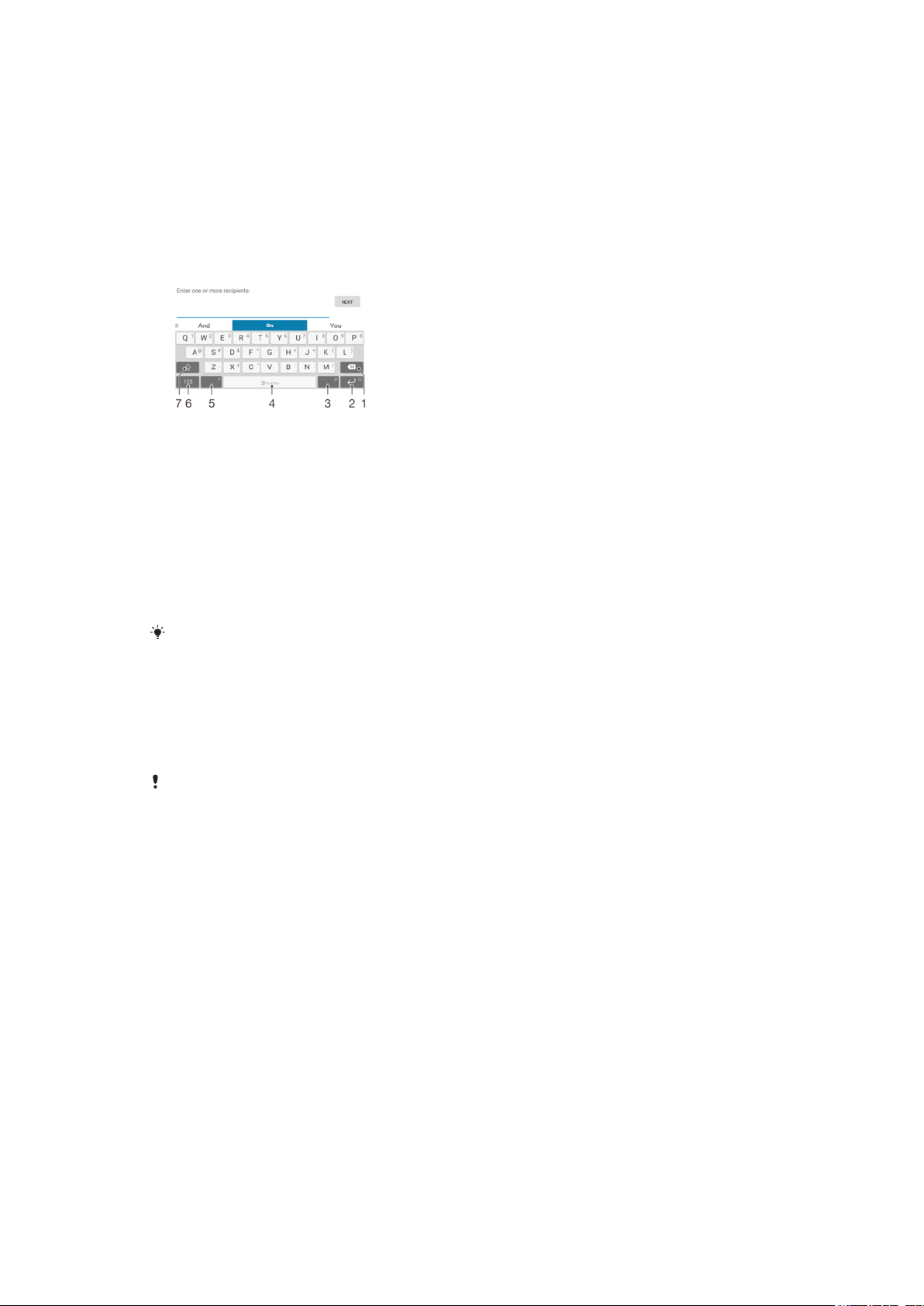
Ввод текста
Экранная клавиатура
В качестве клавиатуры для ввода текста по умолчанию используется SwiftKey®. Текст можно
вводить при помощи экранной клавиатуры, нажимая каждую букву по отдельности, либо
использовать функцию ввода SwitfKey® и составлять слова, водя пальцем от буквы к букве.
Параметры SwiftKey® можно изменить, выбрав клавиатуру SwiftKey® на экране приложений.
1 Удаление символа перед курсором.
2 Доступ к смайликам одним касанием или перенос строки касанием и удерживанием.
3 Ввод знаков препинания.
4 Ввод пробела.
5 Ввод запятой одним касанием или голосовой ввод текста касанием и удерживанием.
6 Отображение цифр и символов.
7 Переключение между нижним регистром, верхним регистром и набором прописными буквами.
Подробные сведения о SwiftKey® доступны по адресу https://swiftkey.com/
Отображение экранной клавиатуры и ввод текста
•
Коснитесь поля ввода текста.
Использование экранной клавиатуры в альбомной ориентации
•
Откройте экранную клавиатуру и переверните устройство на бок.
Может потребоваться настройка параметров некоторых приложений для использования
альбомной ориентации.
Посимвольный ввод текста
1
Коснитесь символа на клавиатуре для ввода.
2
Для ввода другой разновидности символа коснитесь обычного символа на клавиатуре и
удерживайте его, пока не появится список возможных вариантов, а затем сделайте выбор.
Например, для ввода символа "é" коснитесь символа "е" и удерживайте его, пока не
появятся другие варианты, а затем, прижимая палец к клавиатуре, продвиньте его по
списку и выберите символ "é".
Ввод точки
•
После завершения ввода слова дважды коснитесь клавиши пробела.
59
Это Интернет-версия документа. © Печать разрешена только для частного использования.
Page 60

Ввод текста с помощью функции SwifKey
1
Откройте экранную клавиатуру и водите пальцем по ней от буквы к букве, чтобы составить
®
нужное слово.
2
По окончании ввода слова поднимите палец. Предлагается вариант слова на основе
введенных вами букв.
3
Если необходимое слово не появилось, коснитесь , чтобы увидеть другие варианты и
выбрать нужный. Если необходимый вариант не появляется, удалите слово полностью и
введите снова, или же введите слово, нажимая на каждую букву отдельно.
Редактирование текста
Можно выделять, вырезать, копировать и вставлять текст в процессе ввода. Можно получать
доступ к функциям редактирования, дважды коснувшись введенного текста. После этого станут
доступны функции редактирования на панели приложений.
Панель приложений
Для выделенного текста доступны следующие действия:
• Вырезать
• Копировать
• Вставить
• Обменяться
• Выбрать все
Функция
какой-либо текст.
Вставить отображается только в случае, если в буфере обмена содержится
Выбор текста
1
Введите какой-либо текст, затем дважды коснитесь этого текста. Слово, которого вы
коснетесь, будет выделено уголками с обеих сторон.
2
Перетащите уголки влево или вправо, чтобы выбрать больше текста.
Редактирование текста
1
Введите какой-либо текст, затем дважды коснитесь введенного текста, чтобы отобразилась
панель приложений.
2
Выберите текст, который необходимо отредактировать, затем используйте панель
приложения для внесения необходимых изменений.
Использование функции увеличения
•
Во время ввода текста коснитесь и удерживайте текстовое поле, чтобы просмотреть текст
в увеличенном виде и поместить курсор в нужное место в текстовом поле.
60
Это Интернет-версия документа. © Печать разрешена только для частного использования.
Page 61
Вызовы
Выполнение вызовов
Вызов можно выполнить, набрав телефонный номер вручную, коснувшись номера, сохраненного в
списке контактов, или коснувшись телефонного номера в журнале вызовов. Для быстрого поиска
номеров из списка контактов и журналов вызовов можно также воспользоваться функцией
интеллектуального набора. Для этого начните вводить номер или имя контакта и выберите его
из предложенных вариантов. Чтобы выполнить видеовызов, можно воспользоваться приложением
чата и видеочата Hangouts™ на своем устройстве. См. раздел
стр. 78.
Текстовый чат и видеочат
на
1
2 Удаление номера
3 Панель набора номера
4 Кнопка вызова для SIM2
5 Кнопка вызова для SIM1
Просмотр дополнительных функций
Набор телефонного номера
1
Откройте панель набора номера.
2
Введите номер телефона, затем выберите SIM-карту.
Для удаления ошибочно введенного номера коснитесь
.
Выполнение вызова с помощью функции интеллектуального набора номера
1
Откройте панель набора номера.
2
Введите буквы или цифры, соответствующие контакту, вызов которого необходимо
совершить. При вводе каждой буквы или цифры будет отображаться список возможных
совпадений.
3
Коснитесь контакта, который требуется вызвать.
4
Выберите SIM-карту.
Международный вызов
1
Откройте панель набора номера.
2
Нажмите и удерживайте 0 до появления знака «+».
3
Введите код страны, код города (без начального нуля) и телефонный номер, затем
выберите SIM-карту.
Добавление номера прямого набора на начальный экран
1
Перейдите на Начальный экран, коснитесь пустой области и удерживайте палец, пока
устройство не завибрирует и не появится меню настройки.
2
В меню настройки коснитесь Виджеты > Ярлыки.
3
Прокрутите список приложений и выберите Прямой набор.
4
Выберите контакт и номер, который требуется использовать в качестве номера прямого
набора.
61
Это Интернет-версия документа. © Печать разрешена только для частного использования.
Page 62

Отображение и сокрытие вашего телефонного номера
Вы можете разрешить или запретить отображение вашего телефонного номера на устройствах
вызываемых абонентов.
Отображение и скрытие номера телефона
1
перейдите на Начальный экран и коснитесь .
2
Найдите и последовательно коснитесь Настройки > Вызов.
3
Выберите SIM-карту.
4
Последовательно коснитесь Другие параметры > Идентификатор
вызывающего абонента.
Ответ на входящий вызов
Если входящий вызов поступил, когда устройство находится в режиме сна или когда экран
заблокирован, приложение телефона открывается на весь экран. Если при поступлении
входящего вызова экран активен, входящий вызов отображается как всплывающее уведомление,
т. е. в виде свернутого окна, которое всплывает поверх любого открытого экрана. При поступлении
такого уведомления вы можете либо ответить на вызов и открыть экран приложения телефона,
либо отклонить вызов и остаться на текущем экране.
Ответ на входящий вызов при неактивном экране
•
Перетащите
Отклонение входящего вызова при неактивном экране
•
Перетащите
вправо.
влево.
Отключение сигнала вызова при входящем вызове
•
При поступлении вызова нажмите кнопку громкости.
Использование автоответчика
Когда вы заняты или не можете принять вызов, используйте для ответа приложение
автоответчика на вашем устройстве. Можно включить функцию автоматического ответа и
установить время в секундах до запуска автоответчика. Кроме того, можно вручную направлять
вызовы на автоответчик, когда вы слишком заняты. И вы можете открывать сообщения,
оставленные на автоответчике, прямо с вашего устройства.
Перед использованием автоответчика необходимо записать приветствие
Запись приветствия для автоответчика
1
Перейдите на Начальный экран и коснитесь
2
Найдите и последовательно коснитесь Настройки > Вызов.
3
Выберите SIM-карту.
4
Коснитесь Автоответчик Xperia™ > Приветствия.
5
Коснитесь Записать новое приветствие и следуйте указаниям на экране.
Включение автоответчика
1
Перейдите на Начальный экран и коснитесь
2
Найдите и последовательно коснитесь Настройки > Вызов.
3
Выберите SIM-карту, а затем коснитесь Автоответчик Xperia™.
4
Перетащите вправо ползунок рядом с Автоответчик.
.
.
.
Если задержка перед запуском автоответчика не установлена
значение по умолчанию.
62
Это Интернет-версия документа. © Печать разрешена только для частного использования.
, будет использоваться
Page 63

Переадресация входящего вызова на автоответчик
•
При поступлении вызова перетащите Параметры ответа вверх, затем выберите
Отклонить через автоответчик.
При поступлении вызова можно просто подождать, пока не истечет предварительно
установленное время задержки и автоответчик не ответит на вызов автоматически.
Установка задержки запуска автоответчика
1
Перейдите на Начальный экран и коснитесь .
2
Найдите и последовательно коснитесь Настройки > Вызов.
3
Выберите SIM-карту, а затем коснитесь Автоответчик Xperia™.
4
Коснитесь Запустить через.
5
Настройте время, используя прокрутку вверх и вниз.
6
Коснитесь Готово.
Прослушивание сообщений на автоответчике
1
Перейдите на Начальный экран и коснитесь
2
Найдите и последовательно коснитесь Настройки > Вызов.
3
Выберите SIM-карту.
4
Коснитесь Автоответчик Xperia™ > Сообщения.
5
Выберите голосовое сообщение, которое необходимо прослушать.
Можно также прослушать сообщения на автоответчике прямо из журнала вызовов,
коснувшись .
.
Отклонение вызова текстовым сообщением
Можно отклонить вызов с помощью текстового сообщения. При отклонении вызова с помощью
этого сообщения оно будет автоматически отправлено вызывающему абоненту и сохранено в
беседе приложения «Сообщения» для этого контакта.
Можно выбрать сообщение из предварительно определенных сообщений вашего устройства или
создать новое сообщение. Кроме того, вы можете создать собственные сообщения,
отредактировав предварительно определенные сообщения.
Отклонение вызова текстовым сообщением при выключенном экране
1
При поступлении входящего вызова коснитесь Параметры ответа.
2
Выберите шаблон сообщения или коснитесь Новое сообщение.
Отклонение второго вызова текстовым сообщением
1
Если во время вызова слышны повторяющиеся звуковые сигналы, коснитесь
Параметры ответа.
2
Выберите шаблон сообщения или коснитесь Новое сообщение.
Редактирование текстового сообщения, используемого для отклонения вызова
1
Перейдите на Начальный экран и коснитесь
2
Найдите и последовательно коснитесь Настройки > Вызов > Общие > Отклонить
вызов сообщением.
3
Коснитесь сообщения, которое следует отредактировать, затем внесите необходимые
изменения.
4
Коснитесь значка ОК.
.
63
Это Интернет-версия документа. © Печать разрешена только для частного использования.
Page 64
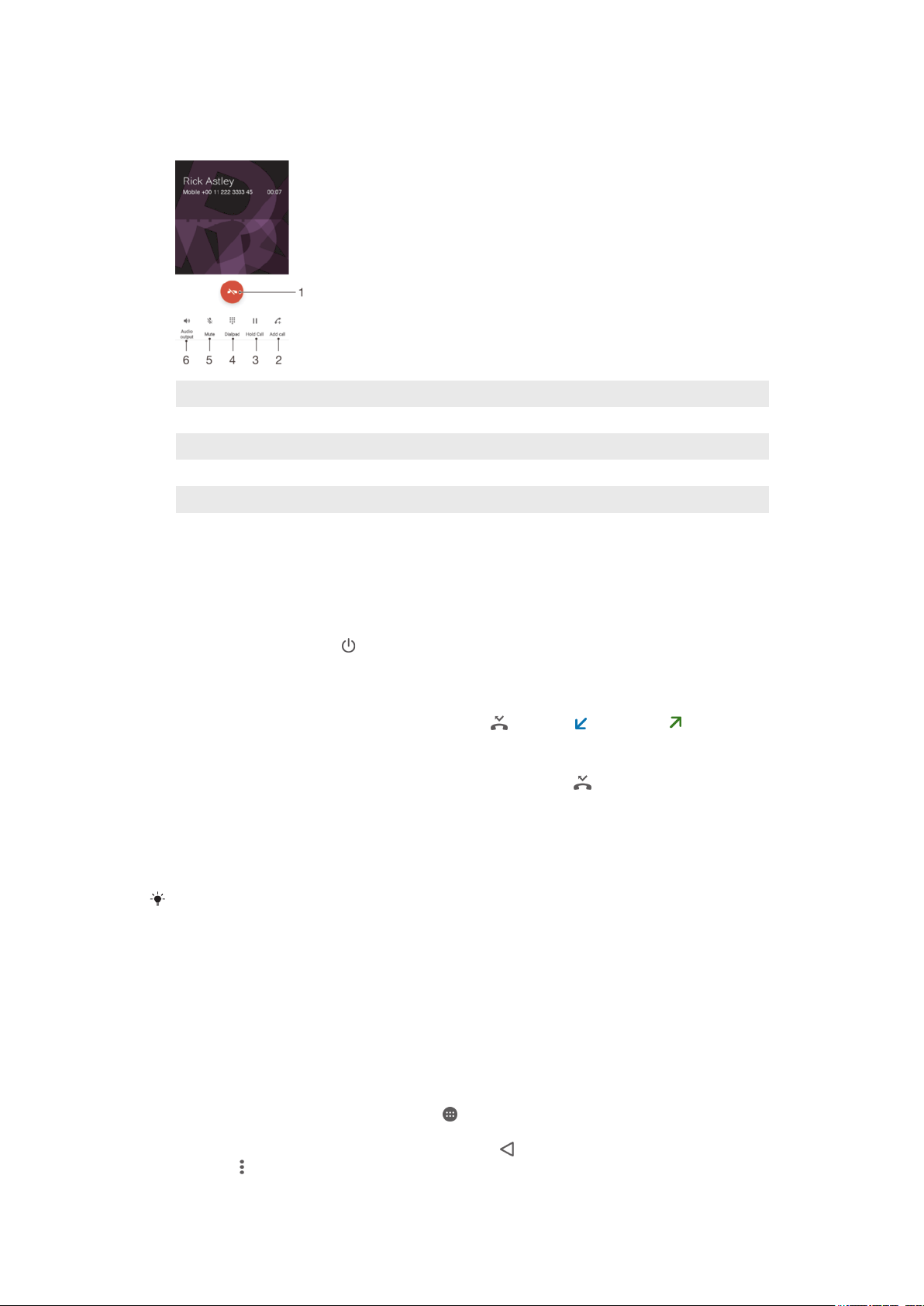
Текущие вызовы
1 Завершение вызова
2 Выполнение второго вызова
3 Перевод текущего вызова в режим удержания или возобновление удерживаемого вызова
4 Ввод номеров во время вызова
5 Отключение микрофона во время вызова
6 Включение громкой связи во время вызова
Изменение громкости во время разговора
•
Нажмите на верхний или нижний сектор кнопки громкости.
Включение экрана во время вызова
•
Нажмите и сразу отпустите
.
Использование журнала вызовов
В журнале вызовов можно просмотреть непринятые , принятые и исходящие вызовы.
Просмотр непринятых вызовов
1
Если вы пропустили вызов, в строке состояния появляется значок
состояния вниз.
2
Коснитесь Непринятый вызов.
Вызов номера из журнала вызовов
•
Коснитесь номера, затем выберите SIM-карту.
Чтобы отредактировать номер перед вызовом
вызовов, а затем коснитесь Редакт. номер перед вызовом.
, коснитесь и удерживайте его в журнале
Добавление в контакты номера из журнала вызовов
1
Коснитесь номера, отображаемого в журнале вызовов, и удерживайте его, затем коснитесь
Добавить к контактам.
2
Выберите существующий контакт, для которого вы хотите добавить номер, или коснитесь
Создать новый контакт.
3
Отредактируйте сведения о контакте и коснитесь СОХРАНИТЬ.
. Перетащите строку
Скрытие журнала вызовов
1
Перейдите на Начальный экран и коснитесь
2
Найдите и коснитесь Телефон.
3
Если отображается панель набора номера, коснитесь
4
Коснитесь
> Скрыть журнал вызовов.
Это Интернет-версия документа. © Печать разрешена только для частного использования.
.
, чтобы открыть журнал вызовов.
64
Page 65

Переадресация вызовов
Вы можете перенаправлять вызовы на другой телефонный номер, на другое устройство или на
автоответчик. Также имеется возможность переадресовывать вызовы с SIM-карты 1 на SIM-карту
2 в случае, если SIM-карта 1 недоступна, и наоборот. Данная функция называется «Доступность
по двум SIM-картам». Она включается вручную.
Переадресация вызовов
1
Перейдите на Начальный экран и коснитесь .
2
Найдите и коснитесь Настройки > Вызов.
3
Выберите SIM-карту.
4
Коснитесь Переадресация вызова и выберите нужный вариант.
5
Введите номер, на который требуется переадресовывать вызовы, затем выберите
"Включить".
Выключение переадресации вызовов
1
Перейдите на Начальный экран и коснитесь
2
Найдите и последовательно коснитесь Настройки > Вызов.
3
Выберите SIM-карту.
4
Коснитесь значка Переадресация вызова.
5
Выберите нужный вариант, а затем коснитесь Выключить.
Включение функции "Доступность по двум SIM-картам"
1
Перейдите на Начальный экран и коснитесь
2
Найдите и коснитесь Настройки > Dual SIM > Dual SIM reachability.
3
В меню Dual SIM reachability перетащите ползунок вправо.
4
Следуйте инструкциям на экране для выполнения процедуры.
.
.
Если функция
проверьте, что телефонные номера для обеих SIM-карт введены правильно. В
некоторых случаях эти номера определяются автоматически при установке. Если нет,
отобразится запрос на их ввод вручную.
"Доступность по двум SIM-картам" не работает после ее включения,
Ограничение вызовов
Можно заблокировать все или отдельные категории входящих и исходящих вызовов. Если вы
получили от поставщика услуг код PIN2, вы можете использовать функцию «Разрешенные
номера» для ограничения исходящих вызовов. Если в вашу подписку включена услуга голосовой
почты, вы можете отправлять все входящие вызовы от определенного контакта прямо на
голосовую почту. Если вы хотите блокировать определенный номер, загрузите приложения из
Google Play™, которые поддерживают эту функцию.
Функция
Обратитесь к своему сетевому оператору и выясните, поддерживает ли эту функцию
ваша SIM-карта или сетевая служба.
Блокировка входящих или исходящих вызовов
1
Перейдите на Начальный экран и коснитесь
2
Найдите и коснитесь Настройки > Вызов.
3
Выберите SIM-карту.
4
Коснитесь Запрет вызовов, после чего выберите соответствующий вариант.
5
Введите пароль и коснитесь ОК.
При первой настройке запрета вызовов необходимо ввести пароль
эту функцию. Для изменения параметров запрета вызовов необходимо использовать тот
же пароль.
«Разрешенные номера» поддерживается не всеми сетевыми операторами.
.
, чтобы активировать
65
Это Интернет-версия документа. © Печать разрешена только для частного использования.
Page 66
Включение и отключение функции «разрешенные номера»
1
Перейдите на Начальный экран и коснитесь .
2
Найдите и последовательно коснитесь Настройки > Вызов > Разрешенные
номера.
3
Коснитесь Включить разрешенные номера или Отключить разрешенные
номера.
4
Введите код PIN2 и коснитесь ОК.
Доступ к списку разрешенных адресатов вызовов
1
Перейдите на Начальный экран и коснитесь
2
Найдите и последовательно коснитесь Настройки > Вызов > Разрешенные
номера > Разрешенные номера.
Изменение кода PIN2 SIM-карты
1
перейдите на Начальный экран и коснитесь
2
Найдите и последовательно коснитесь Настройки > Вызов.
3
Выберите SIM-карту.
4
Последовательно коснитесь Разрешенные номера > Изменить PIN2.
5
Введите старый код PIN2 SIM-карты и коснитесь ОК.
6
Введите новый PIN2-код SIM-карты и коснитесь ОК.
7
Подтвердите новый PIN2 и коснитесь ОК.
.
.
Несколько вызовов
В случае активации услуги ожидающего вызова можно одновременно принимать несколько
вызовов. Если услуга ожидающего вызова включена, то о поступлении второго вызова вы будете
оповещаться сигналом.
Включение и отключение услуги ожидающего вызова
1
Перейдите на Начальный экран и коснитесь
2
Найдите и последовательно коснитесь Настройки > Вызов.
3
Выберите SIM-карту.
4
Коснитесь Другие параметры.
5
Чтобы включить или отключить услугу ожидающего вызова, коснитесь Ожидание
вызовов.
Ответ на второй вызов с переводом текущего вызова в режим удержания
•
Если во время вызова вы слышите повторяющиеся гудки, перетащите
Отклонение второго вызова
•
Если во время вызова вы слышите повторяющиеся гудки, перетащите
Второй вызов
1
Не прерывая текущего вызова, коснитесь
2
Коснитесь для отображения панели набора номера.
3
Введите номер абонента и коснитесь
Ответ на третий вызов с завершением текущего
•
При поступлении третьего вызова коснитесь Заверш выз и ответить.
.
вправо.
влево.
. Отображается журнал вызовов.
. Первый вызов ставится на удержание.
Отклонение третьего вызова
•
При поступлении третьего вызова коснитесь Отклонить вызов.
Переключение между несколькими вызовами
•
Чтобы перейти к следующему вызову и перевести текущий вызов в режим удержания,
коснитесь Перекл на этот вызов.
66
Это Интернет-версия документа. © Печать разрешена только для частного использования.
Page 67

Конференции
Конференция, или многосторонний вызов, позволяет одновременно общаться трем и более
людям.
Подробнее о том, какое количество участников может присоединиться к конференции,
можно узнать у оператора сотовой сети.
Конференция
1
Не прерывая текущего вызова, коснитесь . Появится журнал вызовов.
2
Для отображения панели набора номера коснитесь .
3
Наберите номер второго участника и коснитесь . Вызов с первым участником временно
ставится на удержание.
4
Чтобы добавить к конференции второго участника и начать конференцию, коснитесь
5
Для добавления других участников к вызову повторите описанные выше шаги.
Частная беседа с участником конференции
1
Во время конференции коснитесь Управление конференцией.
2
Коснитесь номера телефона участника, с которым вы хотите начать частную беседу.
3
Чтобы завершить частную беседу и вернуться в конференцию, коснитесь
Отключение участника от конференции
1
Во время конференции коснитесь Управление конференцией.
2
Коснитесь
Завершение конференции
•
Во время конференции коснитесь
рядом с участником, которого необходимо отключить.
.
.
.
Голосовая почта
Если в вашем пакете услуг предусмотрена услуга голосовой почты, то вызывающие абоненты
смогут оставлять голосовые сообщения, когда вы не можете ответить на вызов. Обычно ваш
номер голосовой почты хранится на SIM-карте. Если это не так, вы можете получить номер у
своего оператора сети и ввести его вручную.
Ввод номера голосовой почты
1
Перейдите на Начальный экран и коснитесь
2
Найдите и коснитесь Настройки > Вызов > Голосовая почта > Параметры
голосовой почты > Номер голосовой почты.
3
Введите номер своей голосовой почты.
4
Коснитесь ОК.
Вызов голосовой почты
1
Откройте панель набора номера.
2
Коснитесь и удерживайте 1, затем выберите SIM-карту.
При первом вызове номера голосовой почты оператор сети
настроить голосовую почту. Например, вам может быть предложено записать
приветствие или установить пароль.
.
, как правило, предлагает
Экстренные вызовы
В устройстве предусмотрено использование международных номеров службы экстренной помощи
(например 112 или 911). Устройство обеспечивает экстренный вызов в любой стране (как с
установленной SIM-картой, так и без нее) при условии, что оно находится в пределах зоны
обслуживания сети.
67
Это Интернет-версия документа. © Печать разрешена только для частного использования.
Page 68

Вызов службы экстренной помощи
1
Откройте панель набора номера.
2
Введите номер службы экстренной помощи, затем выберите SIM-карту.
Экстренные вызовы возможны даже при отсутствии SIM-карты или при блокировке
исходящих вызовов.
Вызов службы экстренной помощи с заблокированной SIM-картой
1
Коснитесь Экстр. вызов.
2
Введите номер службы экстренной помощи и коснитесь
.
68
Это Интернет-версия документа. © Печать разрешена только для частного использования.
Page 69

Контакты
Перенос контактов
Существует несколько способов передачи контактов на новое устройство. Вы можете
синхронизировать контакты из учетной записи в сетевой службе или импортировать их
непосредственно с другого устройства.
Передача контактов при помощи компьютера
Xperia™ Transfer — это приложение, которое помогает перенести контакты со старого устройства
на новое. Приложение Xperia™ Transfer, доступное из компьютерной программы Xperia™
Companion, совместимо с мобильными устройствами под управлением iOS/iCloud и Android™.
Если вы осуществляете переход с устройства iOS, функция подбора приложений поможет найти
эквиваленты приложений iOS для Android.
Требования для использования Xperia™ Transfer:
•
Компьютер, подключенный к интернету.
•
Новое устройство Android™.
•
Кабель USB от нового устройства Android™.
•
Старое устройство.
•
Кабель USB от старого устройства.
Старое устройство может не потребоваться. Устройства iOS можно подключить
непосредственно к облаку iCloud или воспользоваться локальной резервной копией. Для
устройств Sony, которые раньше были у вас, можно применять локальные резервные
копии.
Передача контактов на новое устройство
1
Если программное обеспечение Xperia™ Companion еще не установлено (на ПК или
компьютере Mac®), найти и загрузить его можно на веб-сайте http://support.sonymobile.com/
global-en/tools/xperia-companion.
2
После завершения установки откройте программное обеспечение Xperia™ Companion,
нажмите Xperia™ Transfer и следуйте инструкциям по переносу контактов.
Перенос контактов с использованием учетной записи в Интернете
Если вы синхронизировали контакты на старом устройстве или на компьютере с учетной записью
в Интернете, например Google Sync™, Facebook™ или Microsoft® Exchange ActiveSync®, с
помощью этой учетной записи можно перенести контакты на новое устройство.
Синхронизация контактов с новым устройством при помощи учетной записи
синхронизации
1
Перейдите на Начальный экран и коснитесь
2
Коснитесь , а затем Параметры> Учетные записи и синхронизация.
3
Выберите учетную запись, с которой нужно синхронизировать контакты, а затем коснитесь
> Синхронизировать сейчас.
Вы должны войти в соответствующую учетную запись синхронизации
синхронизировать контакты с ней.
, затем коснитесь .
, прежде чем
Другие способы переноса контактов
Перенести контакты со старого устройства на новое можно другими способами. Например, можно
скопировать контакты на карту памяти, сохранить их на SIM-карте или использовать технологию
Bluetooth®. Более конкретные сведения о переносе контактов со старого устройства см. в
соответствующем руководстве по эксплуатации.
69
Это Интернет-версия документа. © Печать разрешена только для частного использования.
Page 70
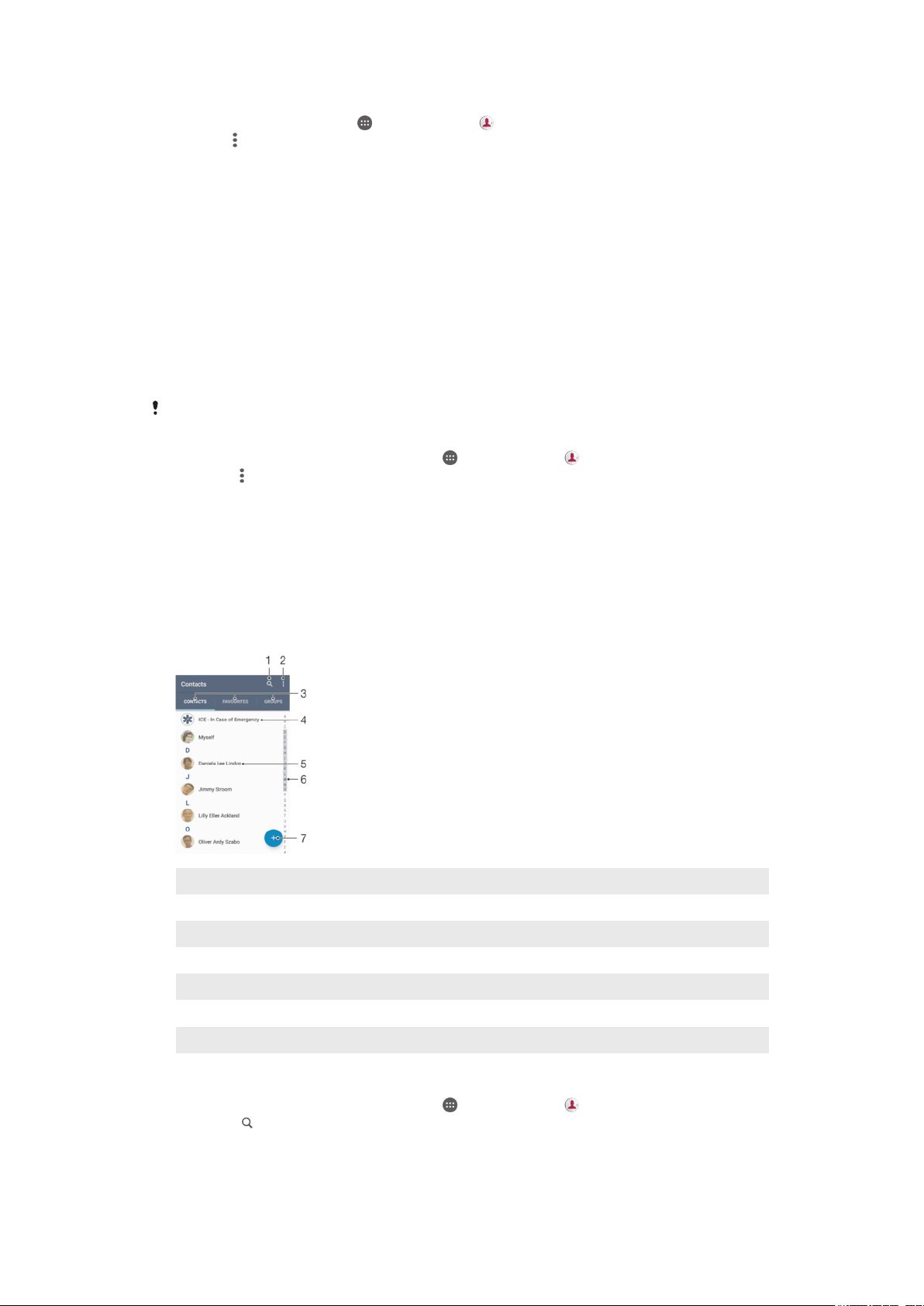
Импорт контактов с карты памяти
1
В Начальный экран коснитесь , затем коснитесь .
2
Нажмите , затем коснитесь Импорт контактов > SD-карта.
3
Выберите место, где нужно сохранить контакты.
4
Выберите файлы, которые требуется импортировать, и коснитесь OK.
Импорт контактов с помощью технологии Bluetooth
1
Убедитесь, что функция Bluetooth® включена и в параметрах устройства задан режим
®
видимости.
2
При получении уведомления о входящем файле перетащите строку состояния вниз и
коснитесь уведомления, чтобы принять файл.
3
Коснитесь Принять для начала передачи файла.
4
Перетащите строку состояния вниз. По завершении передачи коснитесь уведомления.
5
Коснитесь полученного файла и выберите место, где нужно сохранить контакты.
Импорт контактов с SIM-карты
При переносе контактов с SIM-карты часть информации может потеряться, а некоторые
контакты могут быть скопированы несколько раз.
1
Перейдите на Начальный экран и коснитесь , затем коснитесь .
2
Коснитесь
3
Выберите SIM-карту.
4
Выберите место, где нужно сохранить контакты.
5
Чтобы импортировать отдельный контакт, найдите и коснитесь его. Чтобы импортировать
, а затем Импорт контактов.
все контакты, коснитесь Импортировать все.
Поиск и просмотр контактов
1 Поиск контактов
2 Просмотр дополнительных функций
3 Вкладки «Контакты», «Избранное» и «Группы»
4 Редактирование и просмотр медицинской информации о владельце и экстренных контактов
5 Просмотр сведений о контакте
6 Переход к контактам, начинающимся с выбранной буквы
7 Добавление контакта
Поиск контакта
1
Перейдите на Начальный экран и коснитесь , затем коснитесь .
2
Коснитесь
и введите телефонный номер, имя или другую информацию в поле Поиск в
контактах. Список результатов фильтруется при вводе каждого символа.
70
Это Интернет-версия документа. © Печать разрешена только для частного использования.
Page 71

Выбор отображаемых контактов в приложении «Контакты»
1
В Начальный экран коснитесь , затем коснитесь .
2
Нажмите , затем коснитесь Фильтр.
3
В появившемся списке отметьте нужные функции либо снимите отметки. После
синхронизации контактов с учетной записью синхронизации данная учетная запись
отображается в списке. Для дальнейшего расширения списка функций коснитесь учетной
записи.
Добавление и редактирование контактов
Добавление контактов
1
Перейдите на Начальный экран и коснитесь значка , затем коснитесь .
2
Коснитесь
3
Если вы синхронизировали контакты с одной или несколькими учетными записями и
собираетесь добавить контакт в первый раз, выберите учетную запись, к которой будет
добавлен этот контакт. Можно также коснуться Без резервной копии, если вы хотите
использовать и сохранить этот контакт только на устройстве.
4
Введите или выберите необходимые сведения о контакте.
5
По завершении коснитесь СОХРАНИТЬ.
После выбора учетной записи синхронизации на шаге 3 эта учетная запись будет
отображаться как используемая по умолчанию при следующем добавлении контакта.
Когда вы сохраняете контакт в определенную учетную запись, при следующем
добавлении контакта эта учетная запись будет отображаться как используемая по
умолчанию. Если вы сохранили контакт в определенной учетной записи и хотите
изменить ее, необходимо создать новый контакт и выбрать другую учетную запись для
его сохранения.
.
Если перед телефонным номером контакта поставить плюс и код страны, этот номер не
придется редактировать при вызовах из других стран.
Редактирование контактов
1
Перейдите на Начальный экран и коснитесь значка , затем коснитесь .
2
Коснитесь контакта, который следует отредактировать, а затем коснитесь
3
Отредактируйте необходимую информацию.
4
По завершении коснитесь СОХРАНИТЬ.
Некоторые службы синхронизации не разрешают редактировать сведения о контактах
.
Привязка изображения к контакту
1
Перейдите на Начальный экран и коснитесь значка
2
Коснитесь контакта, который следует отредактировать, а затем коснитесь .
3
Коснитесь
, затем выберите метод для добавления изображения контакта и
, затем коснитесь .
отредактируйте его требуемым образом.
4
После добавления изображения коснитесь СОХРАНИТЬ.
Изображение к контакту также можно добавить непосредственно из приложения
Альбом. Если требуется добавить изображение, сохраненное в учетной записи в
Интернете, его сначала нужно загрузить.
Установка персонального сигнала вызова для контакта
1
В Начальный экран коснитесь
2
Коснитесь контакта, который следует редактировать, а затем коснитесь
3
Коснитесь > Установить сигнал вызова.
4
Выберите вариант из списка или коснитесь
, затем коснитесь .
.
для выбора музыкального файла,
сохраненного на вашем устройстве, затем коснитесь Готово.
5
Коснитесь СОХРАНИТЬ.
.
71
Это Интернет-версия документа. © Печать разрешена только для частного использования.
Page 72
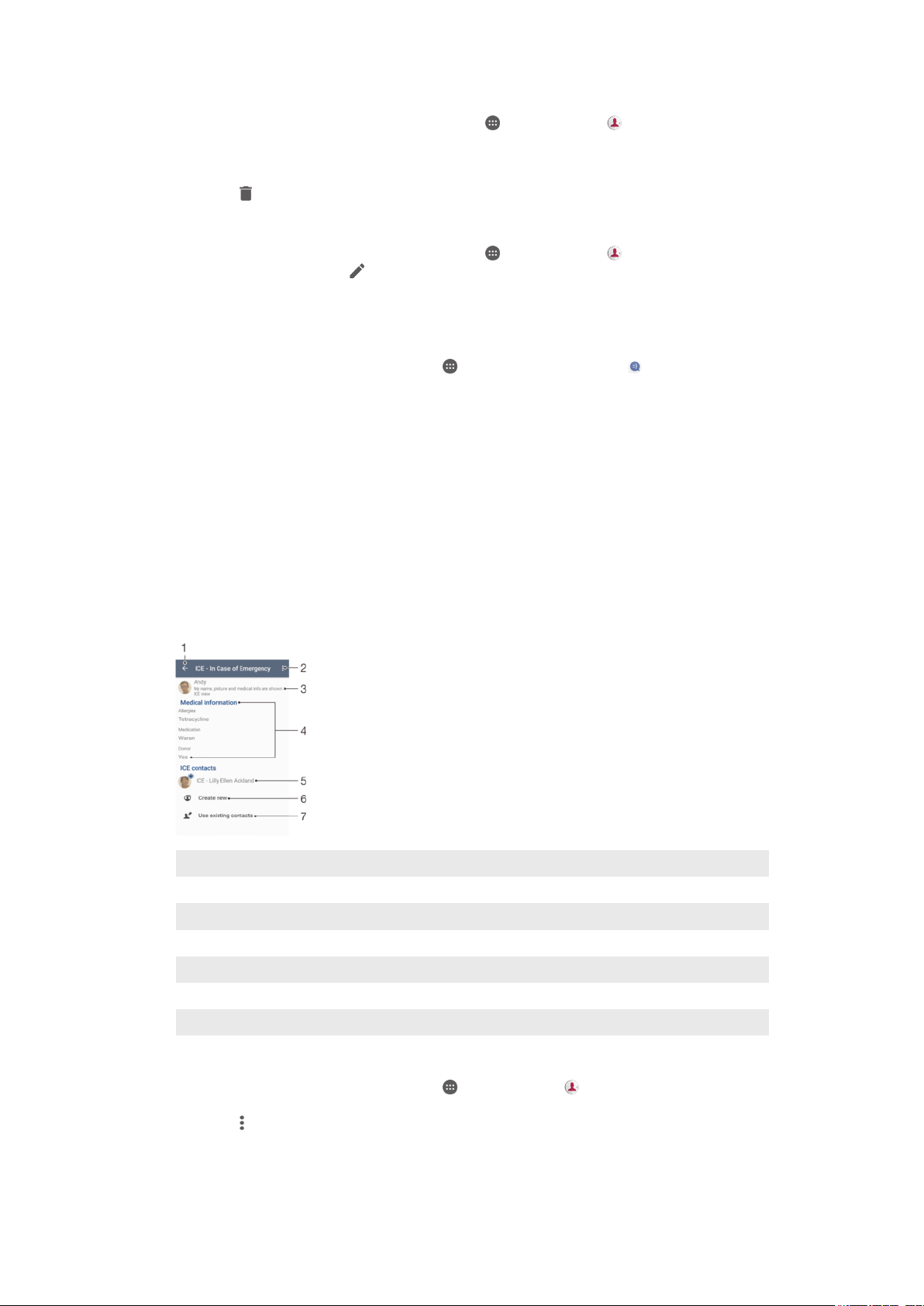
Удаление контактов
1
Перейдите на Начальный экран и коснитесь значка , затем коснитесь .
2
Коснитесь контакта, который нужно удалить, и удерживайте его.
3
Для удаления всех контактов коснитесь стрелки вниз, чтобы открыть раскрывающее меню,
и выберите Отметить все.
4
Коснитесь и Удалить.
Редактирование контактной информации о себе
1
Перейдите на Начальный экран и коснитесь значка
2
Коснитесь Мои данные и .
3
Введите новую информацию или внесите необходимые изменения.
4
По завершении коснитесь СОХРАНИТЬ.
, затем коснитесь .
Создание нового контакта из текстового сообщения
1
Перейдите на Начальный экран и коснитесь
2
Коснитесь значка рядом с номером телефона, затем коснитесь Сохранить.
3
Выберите существующий контакт или коснитесь Создать новый контакт.
4
Отредактируйте информацию о контакте и коснитесь СОХРАНИТЬ.
, затем найдите и коснитесь .
Добавление медицинской информации и экстренных контактов
Можно добавлять и редактировать информацию ICE (In Case of Emergency), используя
приложение "Контакты". Вы можете указать медицинскую информацию о себе, например
информацию об аллергии и принимаемых лекарствах, а также сведения о родственниках и
друзьях, с которыми можно связаться в экстренном случае. После настройки информация ICE
будет доступна с экрана блокировки. Это значит, что даже если экран заблокирован с помощью
PIN, графического ключа или пароля, сотрудники экстренных служб могут получить доступ к вашей
информации ICE.
1 Возврат к основному экрану контактов
2 Просмотр дополнительных функций
3 Отображение медицинской и личной информации как части информации ICE
4 Медицинская информация
5 Список контактов ICE
6 Создание новых контактов ICE
7 Использование существующих контактов в качестве контактов ICE
Отображение медицинской и личной информации как части информации ICE
1
Перейдите на Начальный экран и коснитесь , затем коснитесь .
2
Коснитесь ICE – В экстренном случае.
3
Коснитесь
, затем установите флажок Показать персональн. инф..
72
Это Интернет-версия документа. © Печать разрешена только для частного использования.
Page 73

Ввод медицинской информации
1
Перейдите на Начальный экран и коснитесь значка , затем коснитесь .
2
Коснитесь ICE – В экстренном случае.
3
Коснитесь и Редактировать.
4
Отредактируйте необходимую информацию.
5
По завершении коснитесь СОХРАНИТЬ.
Добавление нового контакта ICE (В экстренной ситуации)
1
Перейдите на Начальный экран и коснитесь значка
2
Коснитесь ICE – В экстренном случае и .
3
Если вы синхронизировали контакты с одной или несколькими учетными записями и
, затем коснитесь .
собираетесь добавить контакт в первый раз, выберите учетную запись, к которой будет
добавлен этот контакт. Можно также коснуться Без резервной копии, если вы хотите
использовать и сохранить этот контакт только на устройстве.
4
Введите или выберите необходимые сведения о контакте.
5
По завершении коснитесь СОХРАНИТЬ.
Контакт ICE (В экстренной ситуации) должен иметь хотя бы один телефонный номер, на
который могут позвонить сотрудники экстренных служб. Если устройство заблокировано с
помощью защитной блокировки экрана, сотрудники экстренных служб увидят только
номер телефона контакта ICE, даже если в приложении «Контакты» для этого контакта
введена другая информация.
Использование существующих контактов в качестве контактов ICE (В экстренной
ситуации)
1
Перейдите на Начальный экран и коснитесь значка
2
Коснитесь ICE – В экстренном случае и .
3
Отметьте контакты, которые нужно использовать в качестве контактов ICE.
4
По завершении коснитесь Готово.
, затем коснитесь .
Выбранные контакты
могут позвонить сотрудники экстренных служб. При заблокированном экране устройства
сотрудники экстренных служб могут видеть только телефонные номера контактов ICE,
даже если в приложении «Контакты» для этих контактов введена другая информация.
ICE должны иметь хотя бы один телефонный номер, на который
Отображение информации ICE на экране блокировки
1
Перейдите на Начальный экран и коснитесь
2
Коснитесь ICE – В экстренном случае.
3
Коснитесь
4
Установите флажок ICE на экране блокировки.
Информация
, а затем Настройки.
ICE будет отображаться на экране блокировки по умолчанию.
, затем коснитесь .
Включение функции вызова контактов ICE с экрана блокировки
1
Перейдите на Начальный экран и коснитесь , затем коснитесь .
2
Коснитесь ICE – В экстренном случае.
3
Коснитесь
4
Установите флажок Включить вызов в ICE.
Некоторые операторы сетей могут не поддерживать вызовы
, а затем Настройки.
ICE.
Избранные контакты и группы
Можно отметить контакты как избранные, чтобы получить быстрый доступ к ним из приложения
"Контакты". Также можно вносить контакты в группы, чтобы иметь быстрый доступ к группе
контактов в приложении "Контакты".
Помещение контакта в избранные и его удаление из избранных
1
На Начальный экран коснитесь
2
Коснитесь контакта, который требуется поместить в избранные или удалить из избранных.
3
Коснитесь
.
, а затем коснитесь .
73
Это Интернет-версия документа. © Печать разрешена только для частного использования.
Page 74

Просмотр избранных контактов
1
Перейдите на Начальный экран и коснитесь , затем коснитесь .
2
Коснитесь Избранное.
Назначение контакта группе
1
В приложении «Контакты» коснитесь контакта, который нужно назначить группе.
2
Коснитесь , а затем коснитесь панели прямо в разделе Группы.
3
Установите флажки для групп, в которые нужно добавить контакт.
4
Коснитесь СОХРАНИТЬ.
Отправка информации о контакте
Отправка визитной карточки
1
Перейдите на Начальный экран и коснитесь значка
2
Коснитесь Мои данные.
3
Коснитесь и Обмен.
4
Выберите подходящий способ передачи и следуйте инструкциям, отображаемым на
экране.
Отправка контакта
1
Перейдите на Начальный экран и коснитесь значка
2
Коснитесь контакта, чьи данные подлежат отправке.
3
Коснитесь и Обмен.
4
Выберите подходящий способ передачи и следуйте инструкциям, отображаемым на
экране.
, затем коснитесь .
, затем коснитесь .
Передача нескольких контактов одновременно
1
На Начальный экран коснитесь
2
Нажмите
3
Отметьте контакты для отправки или выберите все, если необходимо передать все
контакты.
4
Коснитесь
отображаемым на экране.
, затем коснитесь Отметить несколько.
, затем выберите подходящий способ передачи и следуйте инструкциям,
, затем коснитесь .
Как избежать дублирующихся записей в приложении "Контакты"
При синхронизации контактов с новой учетной записью или импорте информации о контактах
другими способами могут получиться дублирующие записи в приложении "Контакты". В таком
случае можно объединить такие дубликаты для создания единой записи. При ошибочном
объединении записей их можно позже снова разъединить.
Объединение контактов
1
Перейдите на Начальный экран и коснитесь
2
Коснитесь контакта, который нужно объединить с другим контактом.
3
Нажмите
4
Коснитесь контакта, данные которого будут объединены с первым выбранным контактом,
затем коснитесь ОК для подтверждения. В результате данные первого контакта
объединяются с данными второго контакта и объединенные контакты отображаются в
списке как один контакт.
, затем коснитесь Объединить контакт.
, затем коснитесь .
Разделение объединенных контактов
1
На Начальный экран коснитесь
2
Коснитесь объединенного контакта, который нужно отредактировать, а затем коснитесь .
3
Коснитесь Разъединить > Отмена привязки.
Это Интернет-версия документа. © Печать разрешена только для частного использования.
, затем коснитесь .
74
Page 75

Создание резервной копии контактов
Для создания резервной копии контактов можно использовать карту памяти, SIM-карту или USBнакопитель. Подробнее о восстановлении контактов на устройство см. в разделе
контактов
на странице 69.
Экспорт всех контактов на карту памяти
1
На Начальный экран коснитесь , затем коснитесь .
2
Нажмите , затем коснитесь Экспортировать контакты > SD-карта.
3
Коснитесь OK.
Экспорт контактов на SIM-карту
При экспорте контактов на SIM-карту, возможно, не удастся экспортировать всю
информацию. Это может произойти из-за ограниченной памяти SIM-карт.
Перенос
1
Перейдите на Начальный экран и коснитесь
2
Нажмите , затем коснитесь Экспортировать контакты.
3
Выберите SIM-карту.
4
Отметьте контакты для экспорта или коснитесь Отметить все, если нужно
, затем коснитесь .
экспортировать все контакты.
5
Коснитесь Экспортировать.
6
Если вы хотите добавить контакты к имеющимся на SIM-карте, выберите Добавить
контакты, а для замены имеющихся на SIM-карте контактов выберите Заменить все
контакты.
Экспорт всех контактов на USB-накопитель
При этом способе экспорта контактов необходимо сначала подключить устройство к
накопителю, например флэш-диску или внешнему жесткому диску, с помощью кабеля
адаптера USB Host. Подробнее о том, как подключить ваше устройство к USBнакопителю, см. в разделе
странице 114.
1
Перейдите на Начальный экран и коснитесь значка , затем коснитесь .
2
Коснитесь , а затем Экспортировать контакты> USB-накопитель.
3
Коснитесь OK.
Подключение вашего устройства к USB-устройствам
USB-
на
75
Это Интернет-версия документа. © Печать разрешена только для частного использования.
Page 76
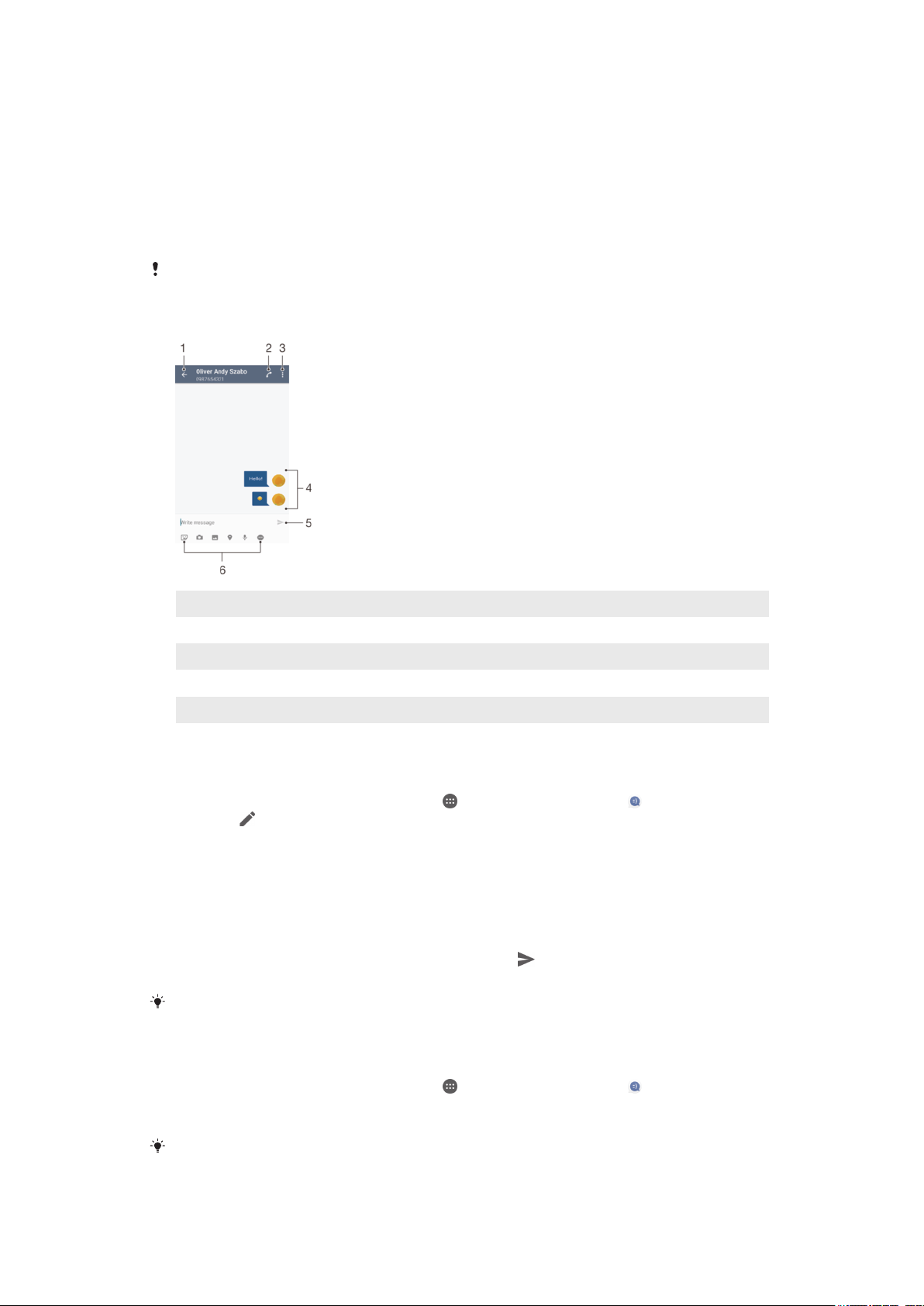
Передача сообщений и чат
Чтение и отправка сообщений
В приложении для передачи сообщений они отображаются в форме бесед, то есть все сообщения
от/для конкретного адресата сгруппированы вместе. Для отправки мультимедийных сообщений
необходимо соответствующим образом настроить параметры MMS на устройстве. См. раздел
Настройки Интернета и MMS
Максимальное количество символов в одном сообщении зависит от оператора и
используемого языка. Максимальный размер мультимедийного сообщения с учетом
добавленных мультимедийных файлов также зависит от оператора. За дополнительной
информацией можно обратиться к оператору сети.
на стр. 39.
1 Возврат к списку бесед
2 Вызов отправителя сообщения
3 Просмотр дополнительных функций
4 Отправленные и принятые сообщения
5 Отправка готового сообщения
6 Добавление вложений
Создание и отправка сообщения
1
Перейдите на Начальный экран и коснитесь
2
Коснитесь .
3
Введите имя, телефонный номер или другую сохраненную информацию контакта, а затем
, затем найдите и коснитесь .
выберите получателя из появившегося списка. Если получатель отсутствует в списке
контактов, введите его номер вручную.
4
Чтобы отправить групповое сообщение, повторите процедуру, описанную выше, для
добавления получателей.
5
Коснитесь Написать сообщение и введите текст сообщения.
6
Если вы хотите добавить вложение, выберите нужный вариант вложения.
7
Чтобы отправить сообщение, коснитесь любой из кнопок
в зависимости от того, какой
SIM-картой вы хотите воспользоваться.
Если закрыть экран сообщения до его отправки
Беседа помечается словом Черновик:.
, оно сохранится в виде черновика.
Чтение полученных сообщений
1
Перейдите на Начальный экран и коснитесь
2
Выберите нужную беседу.
3
Если сообщение еще не загружено, коснитесь его.
По умолчанию все полученные сообщения сохраняются в памяти устройства
, затем найдите и коснитесь .
76
Это Интернет-версия документа. © Печать разрешена только для частного использования.
.
Page 77

Ответ на сообщение
1
Перейдите на Начальный экран и коснитесь , затем найдите и коснитесь .
2
Коснитесь беседы, содержащей сообщение.
3
Введите ответ и коснитесь любой из кнопок в зависимости от того, какой SIM-картой вы
хотите воспользоваться.
Пересылка сообщения
1
Перейдите на Начальный экран и коснитесь , затем найдите и коснитесь .
2
Коснитесь беседы с сообщением, которое нужно переслать.
3
Нажмите и удерживайте пересылаемое сообщение, а затем коснитесь
Переадресовать сообщение.
4
Введите имя, телефонный номер или другую сохраненную информацию контакта, а затем
выберите получателя из появившегося списка. Если получатель отсутствует в списке
контактов, введите его номер вручную.
5
В случае необходимости измените сообщение, а затем коснитесь любой из кнопок
зависимости от того, какой SIM-картой вы хотите воспользоваться.
Сохранение файла, содержащегося в принятом сообщении
1
Перейдите на Начальный экран и коснитесь
2
Если сообщение еще не загружено, коснитесь его.
3
Нажмите и удерживайте файл, который нужно сохранить, а затем выберите нужную
функцию.
, затем найдите и коснитесь .
Упорядочение сообщений
в
Удаление сообщения
1
Перейдите на Начальный экран, коснитесь
2
Коснитесь беседы, содержащей сообщение, которое нужно удалить.
3
Удерживайте сообщение, которое нужно удалить, а затем коснитесь Удалить
сообщение > Удалить.
Удаление бесед
1
Перейдите на Начальный экран и коснитесь
2
Коснитесь , а затем Удалить беседы.
3
Установите флажки для бесед, подлежащих удалению, а затем коснитесь
Отметка сообщения
1
Перейдите на Начальный экран и коснитесь
2
Коснитесь беседы, которую нужно открыть.
3
Коснитесь и удерживайте сообщение, которое вы хотите отметить, а затем коснитесь
Добавить звезду.
4
Чтобы снять отметку с сообщений, коснитесь отмеченного сообщения и удерживайте его,
затем коснитесь Удалить звезду.
Просмотр оцененных сообщений
1
На Начальный экран коснитесь
2
Коснитесь , а затем коснитесь Помеченные сообщения.
3
Все оцененные сообщения отображаются в списке.
, затем найдите и коснитесь .
, затем коснитесь .
, затем найдите и коснитесь .
> Удалить.
, затем найдите и коснитесь .
Поиск сообщений
1
Перейдите на Начальный экран и коснитесь
2
Коснитесь .
3
Введите ключевые слова для поиска. Результаты поиска будут показаны в виде списка.
Это Интернет-версия документа. © Печать разрешена только для частного использования.
, затем найдите и коснитесь .
77
Page 78

Вызов из сообщения
Вызов отправителя сообщения
1
Перейдите на Начальный экран и коснитесь , затем найдите и коснитесь .
2
Коснитесь значка беседы, затем нажмите .
Сохранение номеров отправителей в контактах
1
Перейдите на Начальный экран и коснитесь , затем найдите и коснитесь .
2
Коснитесь значка рядом с номером телефона, затем коснитесь Сохранить.
3
Выберите существующий контакт или коснитесь Создать новый контакт.
4
Отредактируйте информацию о контакте и коснитесь Сохранить.
Параметры передачи сообщений
Изменение настроек уведомлений о приеме текстового сообщения
1
Перейдите на Начальный экран и коснитесь
2
Коснитесь и Параметры.
3
Для установки звука уведомления коснитесь Звук уведомления, затем выберите
вариант или коснитесь и выберите музыкальный файл, сохраненный на вашем
устройстве.
4
Для подтверждения коснитесь Готово.
5
Для настройки других уведомлений перетащите соответствующие ползунки вправо или
влево.
, затем найдите и коснитесь .
Включение и выключение функции отчета о доставке для исходящих сообщений
1
Перейдите на Начальный экран и коснитесь
2
Коснитесь и Параметры.
3
Переместите ползунок Отчет о доставке вправо или влево.
После включения функции отчета о доставке соответствующий флажок появляется в тех
сообщениях, которые были доставлены успешно.
, затем найдите и коснитесь .
Текстовый чат и видеочат
С помощью приложения обмена мгновенными сообщениями и видеочата Google Hangouts™ на
своем устройстве вы можете общаться с друзьями, у которых это приложение установлено на
компьютере, устройствах Android™ и других устройствах. Любую беседу можно преобразовать в
видеовызов с участием нескольких пользователей и отправлять сообщения друзьям, даже когда
те отключены от сети. Можно также без труда просматривать фотографии и обмениваться ими.
Для приложения Hangouts™ требуется доступ к Интернету и учетная запись Google™. Для
получения дополнительных сведений об использовании данного приложения зайдите на сайт
http://support.google.com/hangouts и щелкните ссылку "Hangouts на вашем устройстве Android".
Функция видеовызова поддерживается только на устройствах с передней камерой
Использование приложения Hangouts™
1
На Начальный экран коснитесь .
2
Найдите и коснитесь Hangouts.
.
78
Это Интернет-версия документа. © Печать разрешена только для частного использования.
Page 79
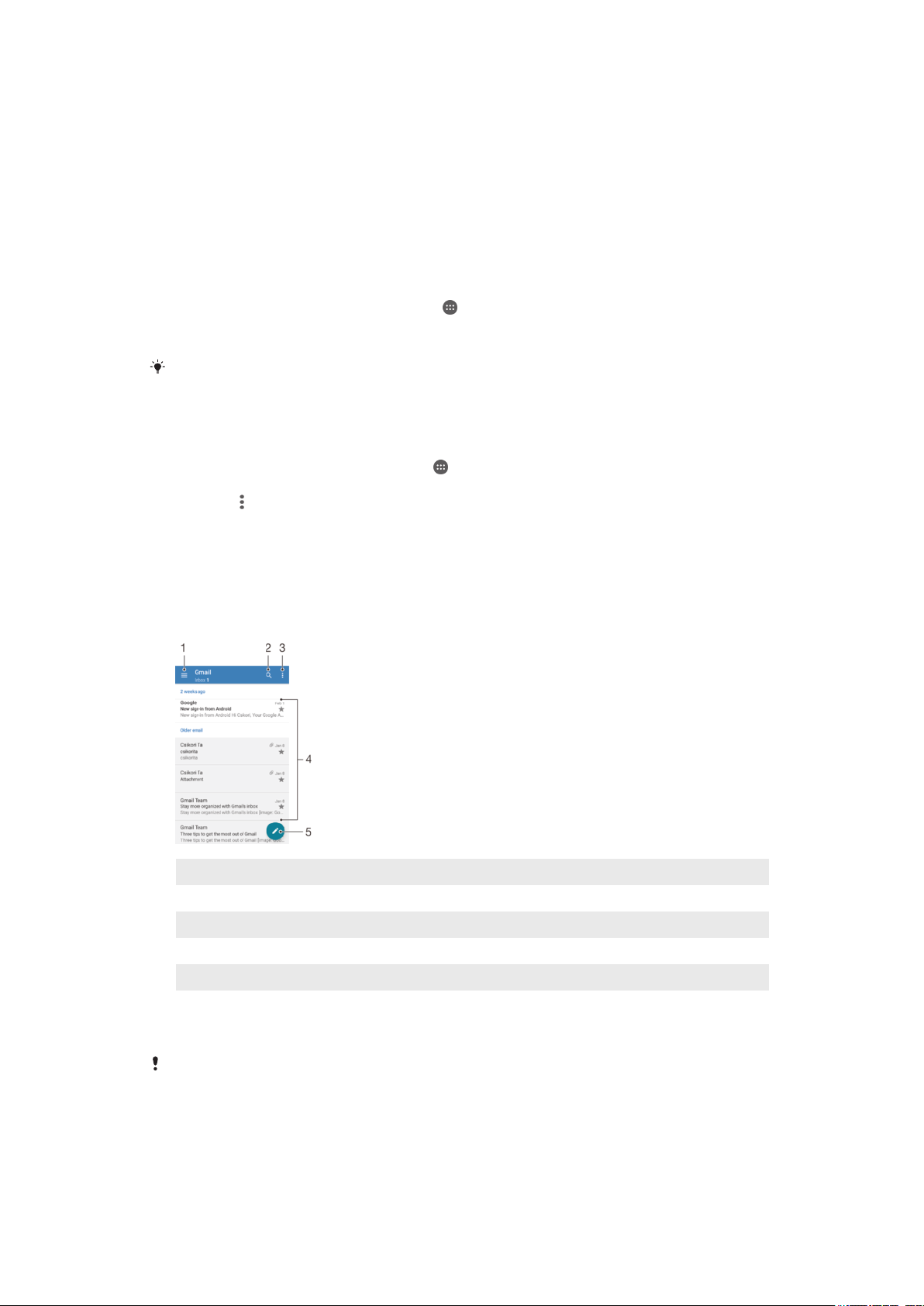
Электронная почта
Настройка электронной почты
Приложение электронной почты на устройстве предназначено для отправки и получения
электронных писем через учетные записи электронной почты. У пользователя может быть
одновременно одна или несколько учетных записей электронной почты, включая корпоративные
учетные записи Microsoft Exchange ActiveSync.
Настройка учетной записи электронной почты
1
Перейдите на Начальный экран и коснитесь .
2
Найдите и коснитесь Электронная почта.
3
Для завершения настройки следуйте инструкциям на экране.
При использовании некоторых услуг электронной почты может потребоваться
обращение к поставщику для получения сведений о параметрах учетной записи
электронной почты.
Добавление дополнительной учетной записи электронной почты
1
В приложении Начальный экран коснитесь
2
Найдите и коснитесь Электронная почта.
3
Коснитесь
4
Введите адрес электронной почты и пароль, затем коснитесь Далее. Если не удалось
, затем коснитесь Параметры > Добавить учетную запись.
осуществить автоматическую загрузку параметров учетной записи электронной почты,
завершите процедуру настройки вручную.
5
По окончании ввода данных коснитесь Далее.
.
Отправка и получение электронной почты
1 Просмотр списка всех учетных записей электронной почты и недавних папок
2 Поиск электронных писем
3 Доступ к параметрам и функциям
4 Список электронных писем
5 Написание электронного письма
Загрузка новых электронных писем
•
Откройте папку входящих сообщений и проведите по списку сообщений пальцем вниз.
Перед загрузкой новых сообщений электронной почты проверьте
передачи данных работает. Подробнее о том, как проверить работоспособность
подключения для передачи данных, см. раздел
на странице 39.
Настройки Интернета и MMS
, что подключение для
79
Это Интернет-версия документа. © Печать разрешена только для частного использования.
Page 80

Чтение сообщений электронной почты
1
Перейдите на Начальный экран и коснитесь .
2
Найдите и коснитесь Электронная почта.
3
При использовании нескольких учетных записей электронной почты коснитесь и
выберите учетную запись для проверки. Чтобы проверить сразу все учетные записи
электронной почты, коснитесь , затем коснитесь Все входящие.
4
В папке входящих сообщений прокрутите список вверх или вниз и коснитесь письма,
которое нужно прочитать.
Создание и отправка сообщения электронной почты
1
Перейдите на Начальный экран и коснитесь
Электронная почта.
2
При использовании нескольких учетных записей электронной почты коснитесь
выберите учетную запись, с помощью которой нужно отправить сообщение.
3
Коснитесь
одного или нескольких получателей из раскрывающегося списка.
4
Введите тему и текст письма, затем коснитесь .
Ответ на электронное письмо
1
В папке входящих сообщений коснитесь письма, на которое нужно ответить, а затем
коснитесь Ответить или Ответить всем.
2
Введите текст ответа и коснитесь
Пересылка электронного письма
1
В папке входящих сообщений коснитесь письма, которое нужно переслать, а затем
коснитесь Переслать.
2
Введите имя или адрес электронной почты получателя, затем выберите одного или
нескольких получателей из раскрывающегося списка.
3
Введите текст письма, а затем коснитесь
, затем введите имя или адрес электронной почты получателя либо выберите
.
, затем найдите и коснитесь
.
и
Просмотр вложений в электронных письмах
1
Найдите и коснитесь электронного письма с вложением, которое нужно просмотреть.
Электронные письма с вложениями отмечены значком
2
Когда электронное письмо откроется, коснитесь Загр.. Начнется загрузка вложения.
3
После завершения загрузки вложения коснитесь Просм..
Сохранение адресов электронной почты отправителей в контактах
1
Найдите и коснитесь сообщения электронной почты в папке входящих сообщений.
2
Коснитесь имени отправителя, выберите Добавить к контактам, а затем – ОК.
3
Выберите существующий контакт или коснитесь Создать новый контакт.
4
При необходимости отредактируйте информацию о контакте и коснитесь Сохранить.
.
Упорядочение электронных писем
Сортировка сообщений электронной почты
1
Перейдите на Начальный экран и коснитесь
2
Найдите и коснитесь Электронная почта.
3
При использовании нескольких учетных записей электронной почты коснитесь
выберите учетную запись, в которой нужно отсортировать входящие сообщения. Чтобы
отсортировать письма сразу во всех учетных записях электронной почты, коснитесь
затем Все входящие.
4
Коснитесь
5
Выберите тип сортировки.
, затем коснитесь Сортировать.
.
и
,
80
Это Интернет-версия документа. © Печать разрешена только для частного использования.
Page 81

Поиск сообщений электронной почты
1
Перейдите на Начальный экран и коснитесь , затем найдите и коснитесь
Электронная почта.
2
При использовании нескольких учетных записей электронной почты коснитесь и
выберите учетную запись, в которой нужно выполнить поиск. Чтобы искать сообщения
сразу во всех учетных записях электронной почты, коснитесь , затем Все входящие.
3
Коснитесь .
4
Введите искомый текст, а затем коснитесь
5
Результаты поиска отобразятся в списке, отсортированном по дате. Коснитесь сообщения
электронной почты, которое необходимо открыть.
Просмотр всех папок для одной учетной записи электронной почты
1
Перейдите на Начальный экран и коснитесь
Электронная почта.
2
Коснитесь
3
В учетной записи, которую вы хотите просмотреть, выберите Показать все папки.
Удаление электронного письма
•
Находясь в папке «Входящие» вашего ящика электронной почты, пролистайте вправо
сообщение, которое требуется удалить.
Перемещение электронного письма в другую папку
1
Находясь в папке «Входящие» вашего ящика электронной почты, пролистайте влево
сообщение, которое требуется переместить.
2
Коснитесь Переместить, затем выберите папку.
, затем выберите учетную запись, которую нужно проверить.
на клавиатуре.
, затем найдите и коснитесь
Параметры учетной записи электронной почты
Удаление учетной записи электронной почты с устройства
1
На Начальный экран коснитесь
2
Найдите и коснитесь Электронная почта.
3
Нажмите
4
Выберите учетную запись, подлежащую удалению.
5
Коснитесь Удалить учетную запись > ОК.
Изменение периодичности проверки папки «Входящие» электронной почты
1
В приложении Начальный экран коснитесь
2
Найдите и коснитесь Электронная почта.
3
Коснитесь
4
Выберите учетную запись, для которой нужно изменить частоту проверки папки
«Входящие» электронной почты.
5
Коснитесь Частота проверки > Частота проверки и выберите нужную функцию.
Установка авто-ответа "Не на работе" в учетной записи Exchange Active Sync
1
Перейдите на Начальный экран и коснитесь
Электронная почта.
2
Нажмите
3
Выберите учетную запись EAS (Exchange Active Sync), чтобы задать параметр
автоматического ответа «Не на работе».
4
Коснитесь Вне офиса.
5
Чтобы включить функцию, перетащите ползунок рядом со значком Вне офиса вправо.
6
При необходимости поставьте флажок Установить диапазон и задайте интервал
авто-ответа.
7
Введите сообщение "Не на работе" в основное текстовое поле.
8
Коснитесь ОК для подтверждения.
, затем коснитесь Параметры.
, а затем коснитесь Параметры.
, затем коснитесь Параметры.
.
.
, затем найдите и коснитесь
81
Это Интернет-версия документа. © Печать разрешена только для частного использования.
Page 82
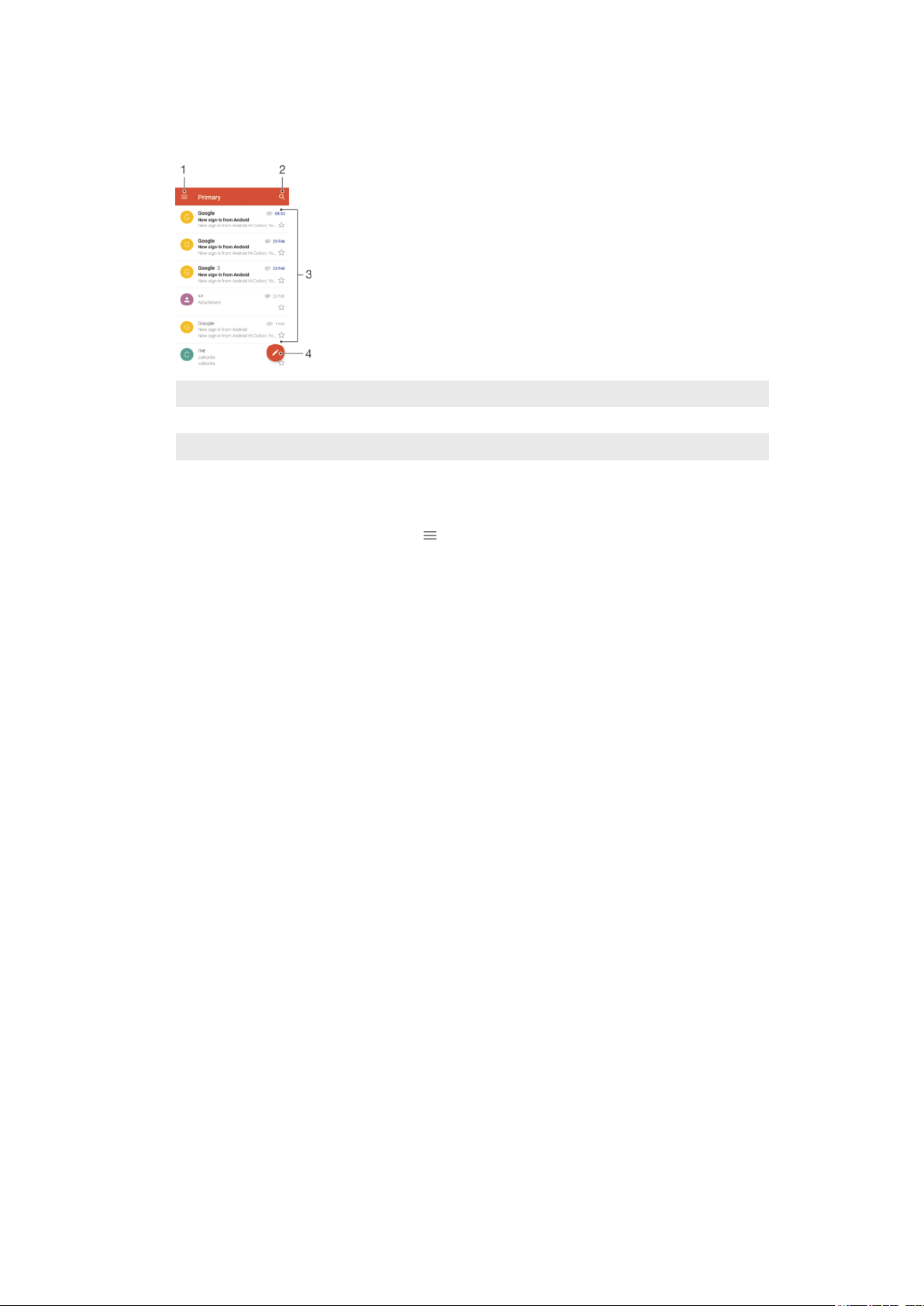
Gmail™
При наличии аккаунта Google™ можно использовать приложение Gmail™ для чтения и
составления электронных писем.
1 Просмотр списка всех аккаунтов и папок Gmail
2 Поиск электронных писем
3 Список электронных писем
4 Написание электронного письма
Получение подробных сведений о приложении Gmail™
•
В открытом приложении Gmail коснитесь
, а затем найдите и коснитесь Справка.
82
Это Интернет-версия документа. © Печать разрешена только для частного использования.
Page 83
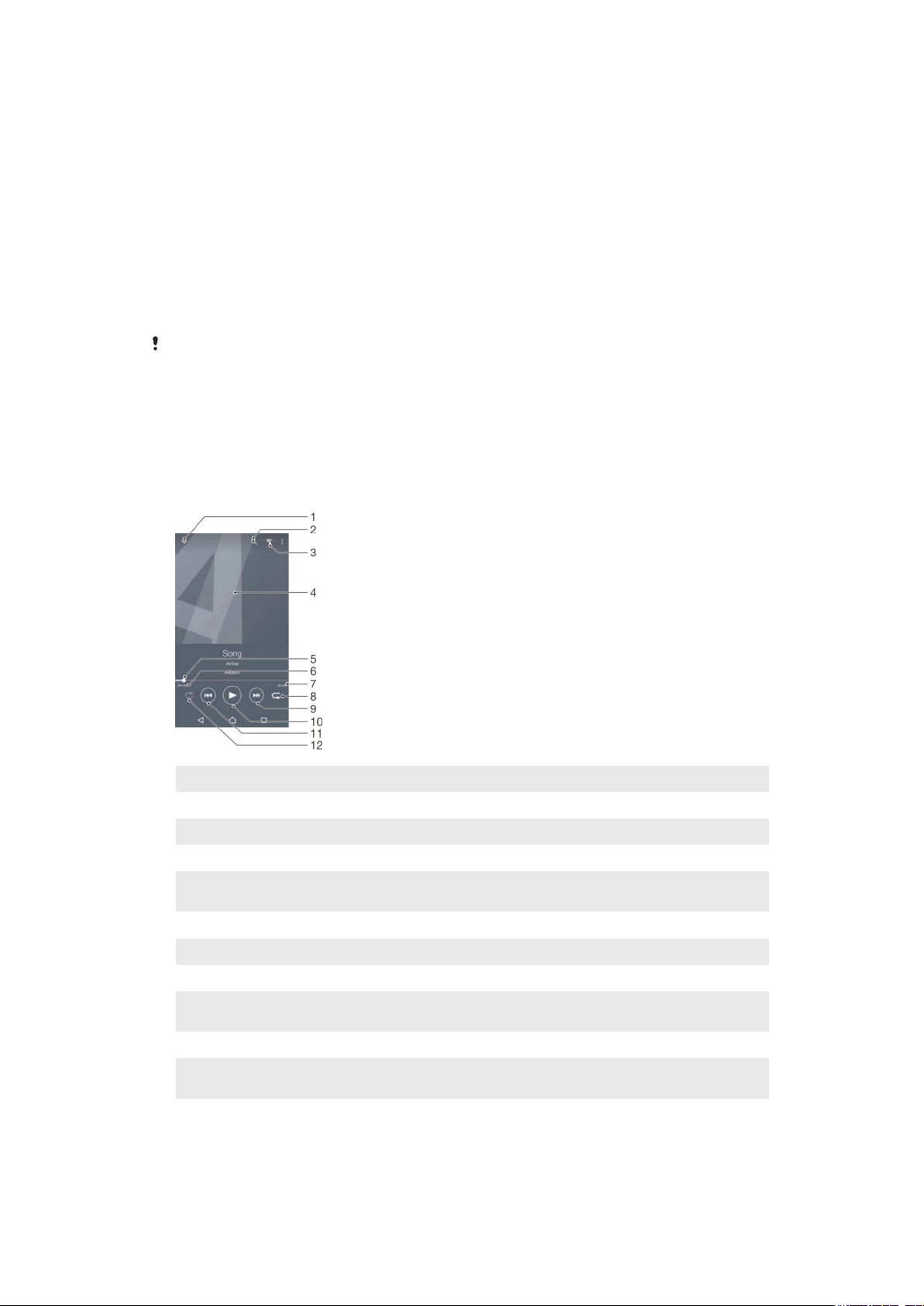
Музыка
Передача музыки на устройство
Передавать музыку с компьютера на устройство можно несколькими способами.
•
Только для пользователей Windows®. Подключите устройство к компьютеру с помощью кабеля
USB и перетащите музыкальные файлы непосредственно в диспетчер файлов на компьютере. См.
раздел
Управление файлами с помощью компьютера
•
Можно использовать программное обеспечение Xperia™ Companion для передачи
мультимедийных файлов между компьютером и устройством. Чтобы получить дополнительные
сведения и загрузить приложение Xperia™ Companion, перейдите на страницу
www.sonymobile.com/global-en/tools/xperia-companion.
Приложение "Музыка" может поддерживать не все форматы музыкальных файлов.
Чтобы получить дополнительные сведения о поддерживаемых форматах и
использовании мультимедийных файлов (аудио, изображения и видео), загрузите
документацию по вашему устройству на странице
www.sonymobile.com/support
Прослушивание музыки
Для прослушивания избранных музыкальных композиций и аудиокниг используйте приложение
"Музыка".
на странице 131.
.
1 Сворачивание полноэкранного проигрывателя
2 Поиск всех мелодий, сохраненных на устройстве
3 Просмотр текущей очереди воспроизведения
4 Обложка альбома (если доступна)
5 Индикатор воспроизведения – перетащите индикатор или проведите пальцем вдоль линии для перемотки вперед
или назад
6 Истекшее время воспроизведения текущей мелодии
7 Общая продолжительность текущей мелодии
8 Повторение всех мелодий в текущей очереди воспроизведения
9 Коснитесь, чтобы перейти к следующей мелодии в очереди воспроизведения. Коснитесь и удерживайте для
перемотки текущей мелодии вперед
10 Воспроизведение или приостановка мелодии
11 Коснитесь, чтобы перейти к предыдущей мелодии в очереди воспроизведения; коснитесь и удерживайте для
перемотки назад текущей мелодии
12 Перемешивание мелодий в текущей очереди воспроизведения
83
Это Интернет-версия документа. © Печать разрешена только для частного использования.
Page 84
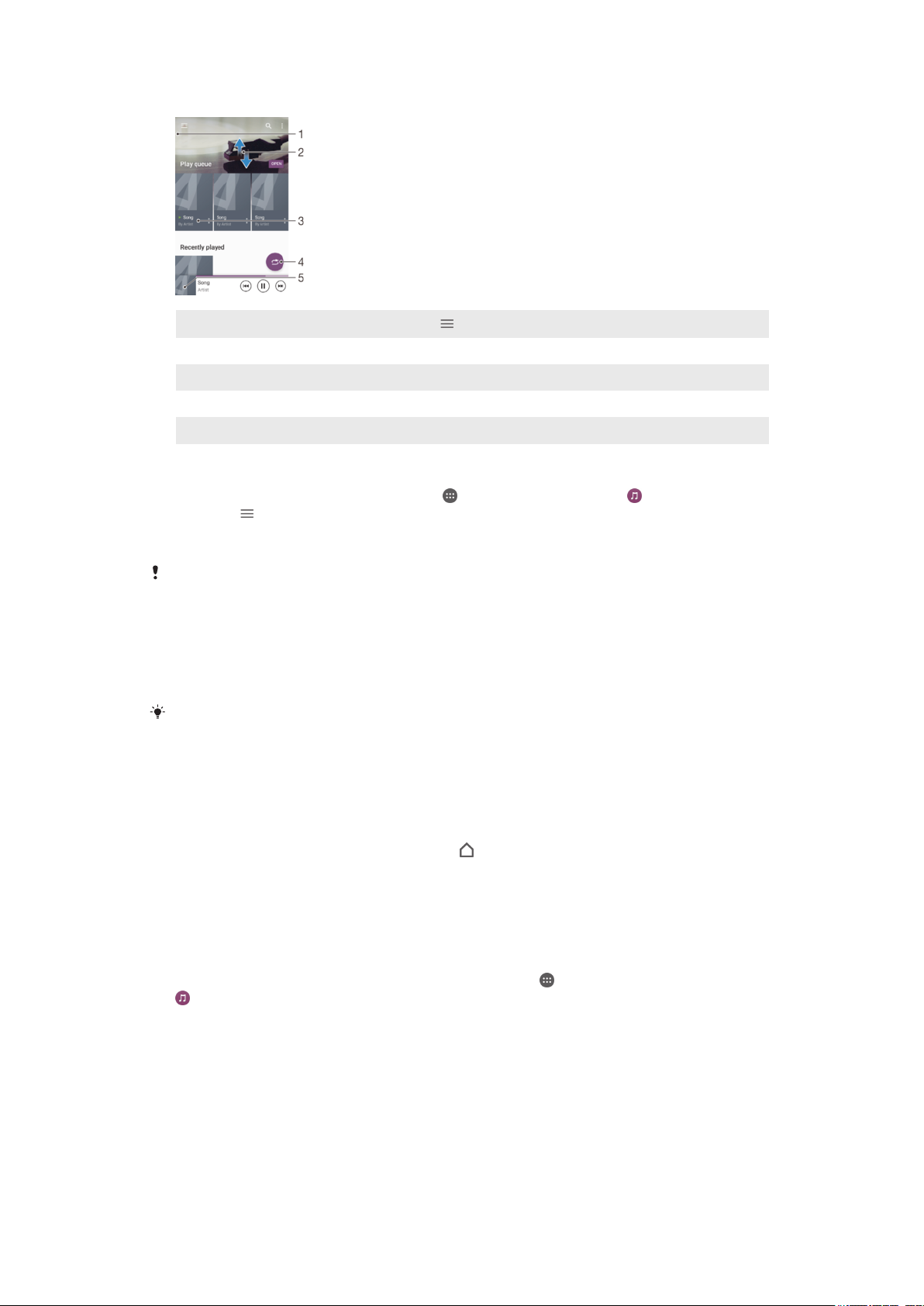
Начальный экран приложения "Музыка"
1
Открытие меню приложения "Музыка" касанием в верхнем левом углу
2 Прокрутка страницы вверх или вниз для просмотра содержимого
3 Воспроизведение мелодии с помощью приложения "Музыка"
4 Воспроизведение всех мелодий в режиме перемешивания
5 Возврат на экран музыкального проигрывателя
Воспроизведение мелодии с помощью приложения "Музыка"
1
Перейдите на Начальный экран и коснитесь , затем найдите и коснитесь .
2
Коснитесь
3
Выберите музыкальную категорию.
4
Коснитесь мелодии, чтобы воспроизвести ее.
.
Возможно
Убедитесь в наличии необходимых прав на материалы, которыми вы намерены
обмениваться.
, вам не удастся воспроизвести объекты, защищенные авторскими правами.
Поиск информации о мелодиях в Интернете
•
Во время воспроизведения мелодии в приложении «Музыка» коснитесь обложки альбома,
а затем коснитесь Подробнее.
К интернет
YouTube™, тексты песен и информация об исполнителе в Википедии.
-ресурсам, связанным с этой мелодией, могут относиться видео на
Регулировка громкости
•
Нажмите клавишу регулировки громкости.
Сворачивание приложения "Музыка"
•
Во время воспроизведения мелодии коснитесь
для перехода на Начальный экран.
Приложение "Музыка" продолжит работать в фоновом режиме, не останавливая
воспроизведение музыки.
Открытие приложения "Музыка" при фоновом воспроизведении мелодии
•
При фоновом воспроизведении мелодии перетащите строку состояния вниз и коснитесь
приложения "Музыка".
•
Кроме того, можно перейти на Начальный экран и коснуться
, а затем найти и коснуться
.
Меню приложения "Музыка"
В меню приложения "Музыка" можно просмотреть все мелодии на устройстве. Здесь можно
управлять альбомами и списками воспроизведения.
84
Это Интернет-версия документа. © Печать разрешена только для частного использования.
Page 85

1 Возврат к начальному экрану приложения "Музыка"
2 Просмотр текущей очереди воспроизведения
3 Просмотр всех исполнителей
4 Просмотр всех альбомов
5 Просмотр всех мелодий
6 Просмотр всех папок
7 Просмотр всех списков воспроизведения
8 Воспроизведение общедоступного музыкального файла на другом устройстве
9 Открытие меню параметров приложения "Музыка"
10 Открытие меню поддержки приложения "Музыка"
Открытие меню приложения "Музыка"
1
Перейдите на Начальный экран и коснитесь
2
Коснитесь .
, затем найдите и коснитесь .
Возврат к начальному экрану приложения "Музыка"
•
В открытом меню приложения "Музыка" коснитесь Главная.
•
В открытом меню приложения "Музыка" коснитесь экрана справа от меню.
Удаление мелодии
1
Откройте меню приложения "Музыка" и найдите мелодию, которую нужно удалить.
2
Нажмите и удерживайте название мелодии, затем коснитесь Удалить в появившемся
списке.
3
Коснитесь Удалить еще раз для подтверждения.
Списки воспроизведения
На начальном экране приложения «Музыка» можно создавать собственные списки
воспроизведения из мелодий, сохраненных на устройстве.
Создание собственных списков воспроизведения
1
Для добавления в список воспроизведения альбома или мелодии на начальном экране
приложения "Музыка" коснитесь требуемого названия и удерживайте его.
2
В открывшемся меню коснитесь Добавить в список воспроизведения >
Создать новый список.
3
Введите имя списка воспроизведения и коснитесь OK.
Чтобы создать новый список воспроизведения
приложения "Музыка", коснитесь Списки воспр., а затем коснитесь .
Это Интернет-версия документа. © Печать разрешена только для частного использования.
, откройте меню начального экрана
85
Page 86

Воспроизведение своих списков воспроизведения
1
Откройте меню приложения "Музыка", затем коснитесь Списки воспр..
2
В меню Списки воспр. выберите список воспроизведения, который нужно открыть.
3
Если требуется воспроизвести все мелодии, коснитесь любой мелодии или
Перемешать.
Добавление мелодий в список воспроизведения
1
На начальном экране приложения «Музыка» найдите мелодию или альбом для добавления
в список воспроизведения.
2
Коснитесь названия мелодии или альбома и удерживайте его, затем коснитесь
Добавить в список воспроизведения.
3
Коснитесь названия списка воспроизведения, в который будут добавлены альбом или
мелодия. Альбом или мелодия теперь будут добавлены в список воспроизведения.
Удаление мелодии из списка воспроизведения
1
Коснитесь и удерживайте название мелодии в списке воспроизведения, которую нужно
удалить.
2
Коснитесь значка Удалить из списка.
Вы не сможете удалить мелодию, сохраненную на карте памяти или во внутренней
памяти устройства.
Удаление списка воспроизведения
1
Откройте меню приложения "Музыка", затем коснитесь Списки воспр..
2
Коснитесь списка воспроизведения, который нужно удалить, и удерживайте его.
3
Коснитесь Удалить.
4
Коснитесь Удалить еще раз для подтверждения.
Специальные списки воспроизведения не удаляются
.
Обмен музыкой
Обмен мелодиями
1
Откройте начальный экран приложения «Музыка» и найдите мелодию или альбом для
обмена.
2
Коснитесь названия мелодии и удерживайте его, затем коснитесь Опубликовать.
3
Выберите приложение в списке и следуйте инструкциям на экране.
Таким же образом можно обмениваться альбомами и списками воспроизведения
Улучшение параметров звука
Улучшение качества звука с помощью эквалайзера
1
Откройте меню приложения "Музыка" и коснитесь Настройки > Параметры аудио >
Звуковые эффекты > Эквалайзер.
2
Для настройки звука вручную перетащите кнопки диапазонов частот вверх или вниз. Для
автоматической настройки коснитесь
Включение функции объемного звука
1
Откройте меню приложения "Музыка" и коснитесь Настройки > Параметры аудио >
Звуковые эффекты > Объемный звук (VPT).
2
Пролистайте влево или вправо, чтобы выбрать параметр, после чего коснитесь ОК для
подтверждения.
и выберите стиль.
.
Распознавание музыки с помощью TrackID™
С помощью службы распознавания музыки TrackID™ можно идентифицировать звучащую
мелодию. Просто запишите короткий фрагмент песни, и через несколько секунд вы получите
86
Это Интернет-версия документа. © Печать разрешена только для частного использования.
Page 87
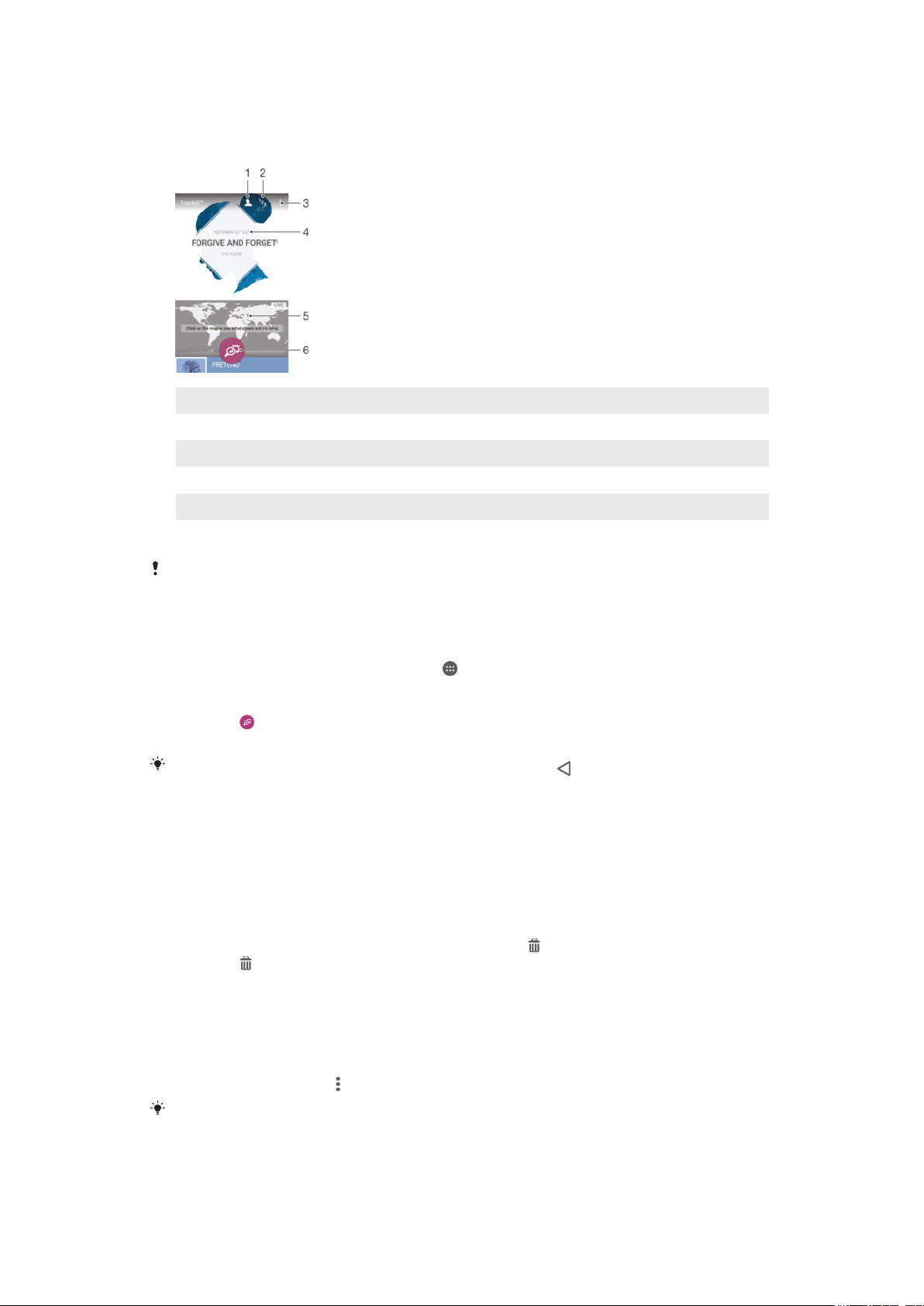
информацию об исполнителе, названии и альбоме. Можно приобрести мелодии, распознанные с
помощью TrackID™, просматривать чарты TrackID™ и узнавать, что ищут другие пользователи
TrackID™ со всего мира. Для обеспечения наилучших результатов используйте функцию TrackID™
в нешумном месте.
1 Создание профиля TrackID™ в Интернете
2 Просмотр текущих музыкальных чартов
3 Просмотр функций TrackID™
4 Просмотр журнала предыдущих поисковых запросов
5 Обзор поисковых запросов других пользователей
6 Определение музыки, которую вы слышите
Приложение TrackID™ и служба TrackID™ поддерживаются не во всех странах/регионах и
не всеми сетями и/или поставщиками услуг. TrackID™ может подключиться к службам
потокового воспроизведения музыки, доступным в вашей стране.
Идентификация музыки с использованием технологии TrackID™
1
Перейдите на Начальный экран и коснитесь .
2
Найдите приложение TrackID™ и коснитесь его, затем поместите свое устройство рядом
с источником музыки.
3
Коснитесь
. Если мелодия распознана службой TrackID™, результаты отобразятся на
экране.
Чтобы вернуться к главному экрану
TrackID™, коснитесь
.
Просмотр сведений об исполнителе мелодии
1
Когда мелодия будет распознана приложением TrackID™, результат отобразится на
начальном экране приложения TrackID™.
2
Выполните прокрутку до результата, который вы хотите просмотреть, и коснитесь его.
Удаление мелодии из истории дорожек
1
Откройте приложение TrackID™ и найдите мелодию, которую нужно удалить.
2
Коснитесь экрана и удерживайте палец, чтобы отобразить
3
Коснитесь
.
.
Использование технологии TrackID™ LIVE
Функцию TrackID™ LIVE можно использовать для просмотра подборок дорожек со всего мира в
реальном времени. Запустить функцию TrackID™ LIVE можно двумя способами.
•
Коснитесь карты на начальном экране TrackID™.
•
Кроме того, можно нажать
, а затем коснуться TrackID™ LIVE.
Вы можете настроить скорость
или запретить проигрывать образцы мелодий.
, с которой подгружаются подборки, а также разрешить
87
Это Интернет-версия документа. © Печать разрешена только для частного использования.
Page 88
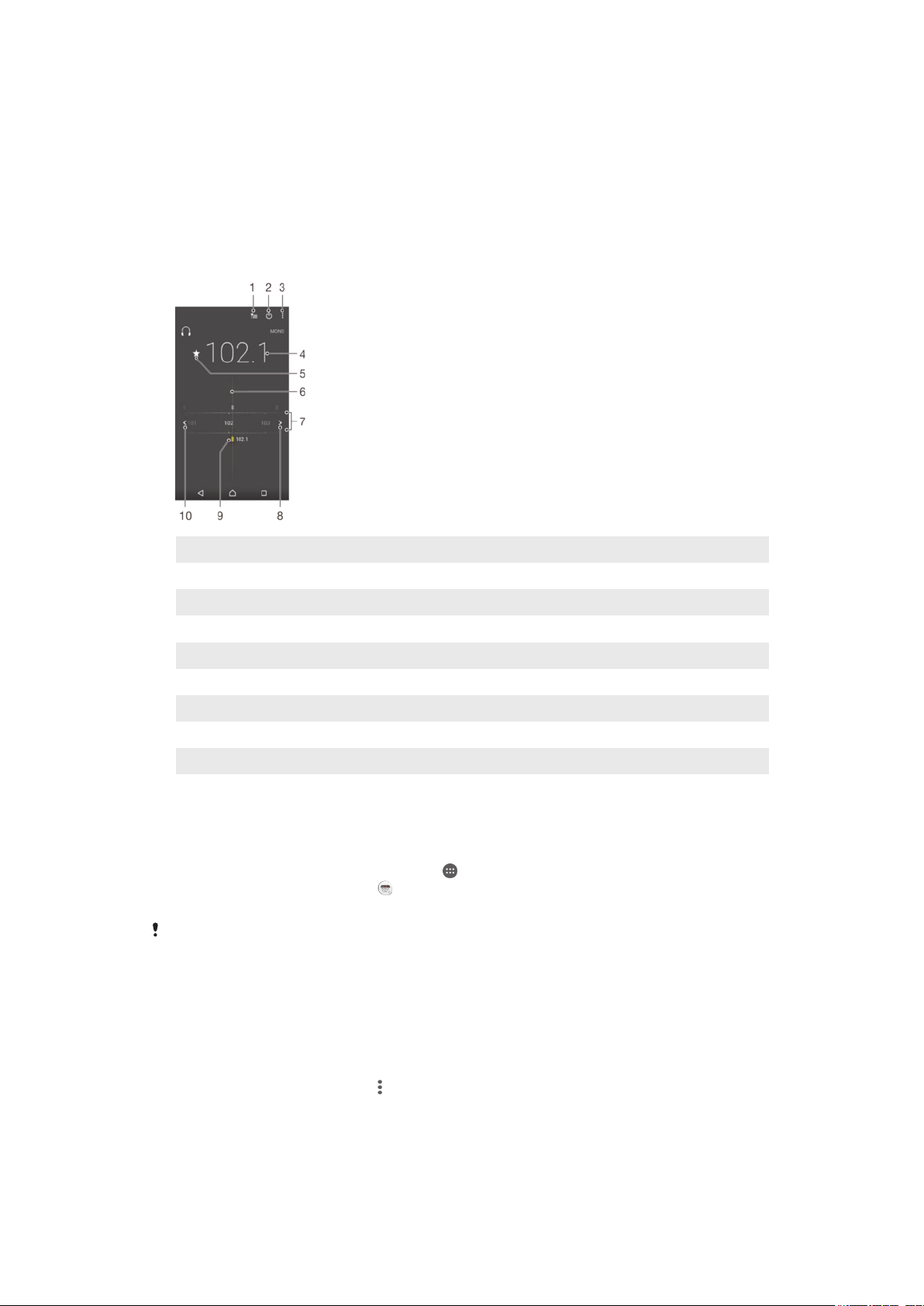
FM-радио
Прослушивание радио
FM-радио в устройстве работает как любое FM-радио. Например, можно выбирать и слушать FMрадиостанции, а также сохранять их в избранном. Перед использованием радио необходимо
подключить к устройству проводную мини-гарнитуру или наушники. Это связано с тем, что минигарнитура или наушники играют роль антенны. После их подключения можно при желании
переключить звук радио на динамик устройства.
1 Список избранного
2 Кнопка включения/выключения радио
3 Просмотр функций меню
4 Настроенная частота
5 Сохранение канала в списке избранных или его удаление
6 Колесо настройки
7 Частотный диапазон – перетащите влево или вправо для перемещения между каналами
8 Перемещение вверх по частотному диапазону для поиска канала
9 Сохраненный избранный канал
10 Перемещение вниз по частотному диапазону для поиска канала
Прослушивание FM-радио
1
Подключите к устройству мини-гарнитуру или наушники.
2
Перейдите на Начальный экран и коснитесь
3
Найдите и коснитесь FM-радио . Доступные каналы отображаются по мере
.
прокручивания частотного диапазона.
При запуске
транслируется информация системы передачи радиоданных (RDS), она появится через
несколько секунд после начала прослушивания канала.
FM-радио автоматически отображаются доступные каналы. Если для канала
Перемещение между радиоканалами
•
Перетащите полосу частот влево или вправо.
Запуск нового поиска радиоканалов
1
Открыв радиоприемник, нажмите
2
Коснитесь Поиск станций. Радиоприемник сканирует весь частотный диапазон и
.
отображает все доступные каналы.
88
Это Интернет-версия документа. © Печать разрешена только для частного использования.
Page 89

Переключение звука радио на динамик
1
Открыв радиоприемник, нажмите .
2
Коснитесь Через динамик.
Чтобы переключить звук обратно на проводную мини-гарнитуру или наушники, нажмите
и коснитесь Через наушники.
Определение песни на FM-радиоприемнике с помощью TrackID™
1
Во время воспроизведения мелодии по FM-радио вашего устройства коснитесь
выберите TrackID™.
2
Появится индикатор выполнения процесса обработки песни приложением TrackID™. В
случае успешного распознавания вы увидите один или несколько результатов.
3
Коснитесь
Приложение TrackID™ и услуга TrackID™ поддерживаются не во всех странах/регионах и
не всеми местными сетями и/или поставщиками услуг.
для возврата к FM-радио.
, а затем
Избранные радиоканалы
Сохранение каналов как избранных
1
Когда радио открыто, перейдите к каналу, который требуется сохранить как избранный.
2
Коснитесь .
3
Введите имя и выберите цвет для канала, затем нажмите Сохран..
Прослушивание избранных радиоканалов
1
Коснитесь
2
Выберите нужный вариант.
Удаление каналов из избранных
1
Когда радио открыто, перейдите к каналу, который требуется удалить.
2
Коснитесь
.
, а затем коснитесь Удалить.
Параметры звука
Переключение между моно- и стереорежимами
1
Когда открыто радио, нажмите .
2
Коснитесь Включить стереозвук.
3
Для прослушивания радио в монорежиме, нажмите
монозвук.
Выбор региона радио
1
Открыв радиоприемник, нажмите .
2
Коснитесь Радиодиапазон.
3
Выберите требуемый вариант.
и коснитесь Усиленный
89
Это Интернет-версия документа. © Печать разрешена только для частного использования.
Page 90

Камера
Фото- и видеосъемка
1 Объектив фронтальной камеры
2 Выбор режима фотосъемки
3 Переключение между фронтальной и основной камерами
4 Изменение масштаба
5 Клавиша камеры – включение камеры/фотосъемка/запись видео
6 Просмотр фотографий и видео
7 Сохранение координат объектов
8 Фотосъемка или запись видео
9 Возврат к предыдущему шагу или выход из приложения "Камера"
10 Параметры режима фотосъемки
11 Параметры вспышки
Фотосъемка при заблокированном экране
1
Чтобы активировать экран, нажмите клавишу питания .
2
Для включения камеры нажмите и удерживайте значок камеры , затем перетащите его
влево.
3
После того как откроется приложение камеры, коснитесь
Камеру можно включить при отключенном и заблокированном экране
клавишу камеры до упора. Нажмите еще раз, чтобы сделать снимок.
.
. Для этого нажмите
Фотосъемка с использованием клавиши камеры
1
Включите камеру.
2
Нажмите клавишу камеры до упора.
Съемка селфи с использованием передней камеры
1
Включите камеру.
2
Коснитесь
3
Чтобы сделать снимок, нажмите клавишу камеры. Фотосъемка осуществляется после того,
.
как вы отпустите кнопку камеры.
Использование вспышки фотокамеры
1
Открыв камеру, коснитесь
2
Выберите нужную настройку вспышки.
3
Сделайте снимок.
.
Использование функции изменения масштаба
•
При включённом приложении камеры нажмите кнопку увеличения или уменьшения громкости.
•
При включённом приложении камеры сведите или разведите двумя пальцами по экрану.
90
Это Интернет-версия документа. © Печать разрешена только для частного использования.
Page 91

Управление записью видео с помощью клавиши камеры
1
Включите камеру.
2
Проведите пальцем по экрану, чтобы перейти в режим Видео.
3
Нажмите клавишу камеры, чтобы начать видеозапись.
4
Нажмите клавишу камеры еще раз, чтобы остановить запись.
Запись видео
1
Включите камеру.
2
Направьте камеру на объект съемки.
3
Для запуска записи коснитесь .
4
Для приостановки во время записи видео, коснитесь
коснитесь .
5
Для остановки записи коснитесь .
Съемка фотографий во время записи видео
•
Для съемки фотографий во время записи видео коснитесь
того, как вы отпустите кнопку камеры.
Просмотр фотографий и видеозаписей
1
Включите камеру и коснитесь миниатюры, чтобы открыть фотографию или видеозапись.
2
Пролистайте экран влево или вправо, чтобы просмотреть фотографии и видеозаписи.
Удаление фотографии или видеозаписи
1
Найдите фотографию или видеозапись, которые нужно удалить.
2
Коснитесь экрана, чтобы отобразить
3
Коснитесь значка
4
Коснитесь Удалить для подтверждения.
.
.
. Для возобновления записи
. Снимок будет сделан после
Распознавание лиц
Камера автоматически определяет лица и обозначает их рамкой. Цветная рамка показывает,
какое лицо будет в фокусе. Фокусировка выполняется на лице, ближайшем к камере.
Прикоснитесь к одной из рамок, чтобы выбрать лицо, которое будет находиться в фокусе.
Использование Smile Shutter™ для съемки улыбающихся лиц
Используйте технологию Smile Shutter™, чтобы запечатлеть в кадре улыбающиеся лица. Камера
обнаруживает до пяти лиц и выбирает одно лицо для распознавания улыбки и автоматической
фокусировки. Камера срабатывает автоматически, когда на лице выбранного человека появляется
улыбка.
Включение функции "Распознавание улыбки"
1
Включите камеру.
2
Коснитесь
3
Найдите и коснитесь Автозахват > Распознавание улыбки.
Фотосъемка с использованием Smile Shutter™
1
Открыв камеру и включив Smile Shutter™, направьте камеру на объект съемки. Камера
выберет одно лицо для фокусировки.
2
Выбранное лицо отображается в цветной рамке, и фотография делается автоматически.
3
Если улыбка не обнаружена, нажмите клавишу камеры, чтобы сделать снимок вручную.
.
Добавление географических меток к фотографиям
Чтобы добавить к фотографиям информацию о приблизительном географическом положении, во
время съемки включите функцию сохранения координат объектов. Местоположение определяется
с помощью беспроводных сетей и/или технологии GPS.
91
Это Интернет-версия документа. © Печать разрешена только для частного использования.
Page 92

Символ на экране камеры означает, что режим сохранения координат включен, но
местоположение не определено. Символ означает, что режим сохранения координат включен,
местоположение определено, и к фотографиям можно добавить географическую метку. Если ни
одного из этих двух символов нет, функция сохранения местоположения отключена.
Включение геометок
1
Перейдите на Начальный экран и коснитесь .
2
Коснитесь Настройки > Местоположение.
3
Переместите ползунок во включенное положение.
4
Включите камеру.
5
Коснитесь
6
Найдите пункт Сохранение координат объектов. Переместите ползунок во
.
включенное положение.
Общие настройки камеры
Режимы фотосъемки
Супер авторежим
Оптимизируйте параметры для любых условий съемки.
Вручную
Настраивайте параметры камеры вручную.
AR-эффект
Фотографируйте или снимайте видео с виртуальными сценами и действующими лицами.
Портрет в стиле
Фотографируйте, используя портретные стили в режиме реального времени.
Художественный эффект
Применяйте различные эффекты к фотографиям и видео.
Панорамный обзор
Делайте широкоугольные и панорамные фотографии.
Средство создания наклеек
Создавайте уникальные наклейки из своих любимых фотографий или из видоискателя камеры.
С лицом на изображении
Фотографируйте, используя одновременно фронтальную и заднюю камеры.
Мультикамера
Записывайте одну и ту же сцену с разных углов на одном экране.
Sound Photo
Делайте фотографии с фоновым звуком.
Чтобы узнать подробнее о том, как повысить качество своих фотографий, посетите сайт
support.sonymobile.com.
Переключение между режимами фотосъемки
1
Нажмите и удерживайте клавишу камеры.
2
Проведите пальцем по экрану, чтобы выбрать желаемый режим фотосъемки.
Наилучшая автонастройка
В режиме наилучшей автонастройки камера определяет условия съемки и автоматически
настраивает параметры для получения оптимального качества фотографий.
Ручной режим
Используйте ручной режим, если требуется настроить вручную параметры камеры для фото- и
видеосъемки.
92
Это Интернет-версия документа. © Печать разрешена только для частного использования.
Page 93

AR-эффекты
Вы можете применять AR-эффекты (эффект дополненной реальности) к фотографиям или
видеоклипам, делая их более забавными. Данный параметр позволяет добавлять 3D-фон на ваши
фотографии или видеозаписи при использовании камеры. Просто выберите желаемый фон и
настройте его положение в видоискателе.
Стильный портрет
Функция стильного портрета служит для применения эффектов ретушировки к портретным
фотографиям прямо во время съемки, что позволяет получить отличные результаты. А с помощью
параметра Волшебный луч можно добавить отблеск к глазам.
Использование функции Style portrait
1
Включите камеру.
2
Проведите пальцем по экрану, чтобы перейти в
3
Чтобы отобразить все стили, коснитесь названия стиля, который выбран в настоящий
момент, например Пузыри.
4
Чтобы добавить больше стилей, коснитесь Ещё.
5
Выберите стиль который вы хотите применить, затем коснитесь
Использование функции «Магический луч»
1
Включите камеру.
2
Проведите пальцем по экрану, чтобы перейти в
3
Для применения эффекта отражения света в зрачке выберите настраиваемый шаблон.
, затем коснитесь .
, чтобы сделать снимок.
, затем коснитесь > .
Творческий эффект
Вы можете применять разные эффекты к фотографиям и видеозаписям. Например, можно
добавить эффект "Ностальгия", чтобы фотографии выглядели старыми, или эффект "Набросок",
чтобы сделать изображение забавным.
Sweep Panorama
Можно снимать широкоугольные и панорамические фотографии в вертикальном или
горизонтальном направлении простым движением «нажать и провести».
Панорамная фотосъемка
1
Включите камеру.
2
Проведите пальцем по экрану, чтобы перейти в
3
Для выбора направления съемки коснитесь .
4
Нажмите клавишу камеры, после чего медленно и непрерывно передвигайте камеру в
направлении перемещения, указанном на экране.
, затем коснитесь .
Лицо на изображении
Вы можете пользоваться режимом «Лицо на изображении», включив его на передней и задней
камерах одновременно, чтобы получить свою фотографию вместе с объектом съемки.
Режим нескольких камер
Режим нескольких камер позволяет получать фотографии, которые представляют собой
изображения, отснятые с различных ракурсов или на разных устройствах. В видоискателе камеры
своего устройства вы видите два изображения — одно с вашей камеры, а другое с подключенного
устройства Xperia™ или с камеры Sony, которая поддерживает NFC и технологию Wi-Fi Direct™.
Перед тем как сделать снимок, вы можете отредактировать то, что вы видите в видоискателе.
Если вы присутствуете, например, на концерте и хотите снять фотографию, на которой
изображение оркестра, полученное под одним углом, будут скомбинировано с изображением
зрительного зала, полученного под другим углом, рекомендуем воспользоваться режимом
нескольких камер.
Вы можете установить режим нескольких камер с помощью технологии NFC, которая запускает
сопряжение двух устройств, использующих технологию Wi-Fi Direct™.
93
Это Интернет-версия документа. © Печать разрешена только для частного использования.
Page 94

Использование режима Мульти-камеры
1
Включите функцию NFC на обоих устройствах, которые вы хотите подключить.
2
Включите камеру на вашем устройстве.
3
Проведите пальцем по экрану, чтобы перейти в , затем коснитесь .
4
На экранах обоих устройств коснитесь .
5
Приложите зоны распознавания NFC устройств друг к другу. Устройства должны быть
подключены друг к другу с помощью технологии Wi-Fi Direct™.
6
Когда подключение устройств осуществлено, в видоискателе вашего устройства будут
отображаться два изображения: одно из видоискателя вашего устройства, а другое из
видоискателя подключенного устройства.
7
Для редактирования изображений в вашем видоискателе, коснитесь
8
Отредактируйте изображения по вашему желанию. Например, можно коснуться и
.
удерживать изображение и перетащить его в другую часть видоискателя, чтобы изменить
порядок.
9
Когда вы закончите редактирование и будете готовы сделать финальный
комбинированный снимок, коснитесь Готово >
.
Загрузка приложений камеры
Загрузить бесплатные и платные приложения камеры можно на веб-сайте Google Play™ и других
ресурсах. Перед загрузкой убедитесь в наличии рабочего подключения к Интернету, лучше по сети
Wi-Fi®, чтобы свести к минимуму плату за передачу данных.
Загрузка приложений камеры
1
Откройте приложение «Камера».
2
Проведите пальцем по экрану, чтобы перейти в
3
Найдите приложение, которое вы хотите загрузить, а затем следуйте указаниям по
завершению установки.
, затем коснитесь .
Сохранение координат объектов
Добавление географических меток (геометок) к фотографиям в момент съемки.
Съемка касанием
Определите область фокусировки, а затем пальцем коснитесь экрана камеры. Фотосъемка
производится, как только палец отрывается от экрана.
Линии сетки
Включите или отключите линии сетки в видоискателе камеры.
Автопросмотр фотографий
Можно настроить просмотр фотографий сразу после съемки.
Включить
После съемки фотографии ее миниатюра отображается в нижнем правом углу экрана в течение 3 секунд.
Только фронт. камера
После съемки фотографии фронтальной камерой ее миниатюра отображается в нижнем правом углу экрана в течение
3 секунд.
Выключить
После съемки фотография или видеозапись сохраняется, но при этом не открывается для просмотра.
Режим клавиши регулировки громкости
Вы можете выбрать режим использования клавиши регулировки громкости во время съемки
фотографий.
Зум
Использование клавиши регулировки громкости для увеличения и уменьшения изображения.
Громкость
94
Это Интернет-версия документа. © Печать разрешена только для частного использования.
Page 95

Использование клавиши регулировки громкости для настройки громкости.
Затвор
Использование клавиши регулировки громкости для съемки фотографий.
Звук
Выбор между включением и выключением звука затвора.
Хранение данных
Данные можно сохранять на съемной SD-карте или на внутреннем накопителе устройства.
Внутренний накопитель
Фотографии и видео сохраняются в памяти устройства.
SD-карта
Фотографии и видео сохраняются на SD-карте.
Быстрый запуск
Используйте параметры быстрого запуска для включения камеры во время блокировки экрана.
Только запустить
Когда этот параметр включен, можно запустить камеру во время блокировки экрана, нажав и удерживая клавишу камеры.
Запустить и снять
Когда этот параметр включен, можно запустить камеру и автоматически сделать снимок во время блокировки экрана,
нажав и удерживая клавишу камеры.
Запустить и записать видео
Когда этот параметр включен, можно запустить камеру и начать запись видео во время блокировки экрана, нажав и
удерживая клавишу камеры.
Выключить
Цвет и яркость
Цвет и яркость можно настроить вручную, когда отображается значок параметров цвета и яркости
.
Этот параметр доступен только в режиме видеосъемки и в режиме съемки
авторежим.
Супер
Баланс белого
Этот параметр доступен только в режиме съемки Вручную и позволяет настроить цветовой
баланс в соответствии с условиями освещения. Кроме того, вы можете вручную настроить
значение экспозиции в диапазоне от 2,0 EV до +2,0 EV. Например, можно увеличить яркость
изображения или уменьшить общую экспозицию, касаясь элементов управления «плюс» или
«минус» соответственно, когда отображается значок параметра «Баланс белого» .
Авто
Автоматическая настройка цветового баланса в соответствии с условиями освещения.
Лампа накаливания
Настройка цветового баланса для съемки в условиях теплого освещения (например, ламп накаливания).
Флуор. лампа
Настройка цветового баланса для съемки в условиях флуоресцентного освещения.
Дневной свет
Настройка цветового баланса для съемки в солнечную погоду под открытым небом.
Облачный
Настройка цветового баланса для съемки в облачную погоду.
95
Это Интернет-версия документа. © Печать разрешена только для частного использования.
Page 96

Параметры фотокамеры
Настройка параметров фотокамеры
1
Включите камеру.
2
Для отображения всех параметров коситесь .
3
Выберите параметр для настройки, затем отредактируйте его.
Обзор параметров фотокамеры
Разрешение
Перед фотосъемкой выберите разрешение и соотношение сторон изображения. Для фотографий
в более высоком разрешении требуется больше памяти.
21MP
5312×3984(4:3)
Разрешение 21 мегапикселей с соотношением сторон 4:3. Подходит для просмотра на неширокоформатных дисплеях и
для печати с высоким разрешением.
16MP
5344×3008(16:9)
Разрешение 16 мегапикселей с соотношением сторон 16:9. Подходит для просмотра на широкоформатных дисплеях.
8MP
3264×2448(4:3)
Разрешение 8 мегапикселей с соотношением сторон 4:3. Подходит для просмотра на неширокоформатных дисплеях и
для печати с высоким разрешением.
8MP
3840×2160(16:9)
Разрешение 8 мегапикселей с соотношением сторон 16:9. Подходит для просмотра на широкоформатных дисплеях.
3MP
2048×1536(4:3)
Разрешение 3 мегапикселя с соотношением сторон 4:3. Подходит для просмотра на неширокоформатных дисплеях и для
печати с высоким разрешением.
2MP
1920×1088(16:9)
Разрешение 2 мегапикселя с соотношением сторон 16:9. Подходит для просмотра на широкоформатных дисплеях.
Автотаймер
Автотаймер позволяет делать фотографии, не держа устройство в руках. Данная функция
используется для съемки автопортретов или групповых фотографий, чтобы в кадр смогли попасть
все присутствующие. Автотаймер можно также использовать, чтобы избежать сотрясения камеры
во время фотосъемки.
Вкл. (10 сек.)
Устанавливает 10-секундную задержку с момента касания экрана камеры до момента съемки.
Вкл. (2 сек.)
Устанавливает 2-секундную задержку с момента касания экрана камеры до момента съемки.
0,5 с
Устанавливает задержку в 0,5 с с момента касания экрана камеры до момента съемки.
Выключить
Съемка производится в момент касания экрана камеры.
Объект для отслеживания
Если выбрать объект, коснувшись его в видоискателе, камера будет следить за ним.
HDR
Используйте параметр HDR (расширенный динамический диапазон) для фотосъемки в сильном
контровом свете или в условиях повышенной контрастности. HDR компенсирует потерю деталей и
96
Это Интернет-версия документа. © Печать разрешена только для частного использования.
Page 97

позволяет получить изображение с надлежащей видимостью как в темных, так и в светлых
областях.
Этот параметр доступен только в режиме съемки Вручную.
ISO
Выбрав большее значение ISO, можно уменьшить размытие, вызванное недостаточным
освещением или перемещением объектов съемки. Кроме того, если вы хотите получить яркое
изображение даже при недостаточном освещении, вы можете установить более высокое значение
для чувствительности ISO.
Авто
Устанавливает чувствительность ISO автоматически.
50
Устанавливает для чувствительности ISO значение 50.
100
Устанавливает для чувствительности ISO значение 100.
200
Устанавливает для чувствительности ISO значение 200.
400
Устанавливает для чувствительности ISO значение 400.
800
Устанавливает для чувствительности ISO значение 800.
1600
Устанавливает для чувствительности ISO значение 1600.
3200
Устанавливает для чувствительности ISO значение 3200.
Этот параметр доступен только в режиме съемки Вручную.
Измерение
Эта функция позволяет автоматически выставлять сбалансированную экспозицию, измеряя поток
света, падающий на объект фотосъемки.
Центр
Определение экспозиции на основе яркости объекта, расположенного в центре изображения.
Точка
Настройка экспозиции на основе небольшого участка объекта съемки.
Средний уровень
Вычисление экспозиции на основе общего потока света на объекте съемки.
Этот параметр доступен только в режиме съемки Вручную.
Вспышка
Вспышка используется для съемки в условиях слабого или контрового света. При касании значка
вспышки на экране камеры вы сможете воспользоваться следующими функциями.
Авто
Камера автоматически определяет необходимость использования вспышки в соответствии с условиями
освещения.
Заполняющая вспышка
Данный параметр используется, когда яркость фона превышает яркость объекта съемки. Это позволяет избежать
нежелательных глубоких теней.
Устранение красных глаз
Уменьшает эффект красных глаз во время фотосъемки.
Выключить
97
Это Интернет-версия документа. © Печать разрешена только для частного использования.
Page 98

Вспышка выключена. Иногда без использования вспышки можно добиться более высокого качества фотографий,
даже в условиях слабого освещения. В случае съемки без вспышки для получения фотографий хорошего качества
камера должна оставаться неподвижной. Чтобы фотографии не получились размытыми, используйте автотаймер.
Фонарь
Вспышка включена, когда вы фотографируете.
Выбор условий съемки
Функция выбора условий съемки позволяет быстро настроить камеру для съемки в типичных
ситуациях. При этом камера настраивает параметры под выбранные условия съемки, чтобы
обеспечить наилучшее качество фотографий.
Выключить
Функция выбора условий съемки выключена, и вы можете настроить параметры вручную.
Мягкая кожа
Фотографирование лиц с применением эффекта усиления красоты.
Моментальный снимок
Используется для фотосъемки на неконтрастном фоне.
Сглаживание размытости
Используется для устранения эффекта дрожания камеры во время съемки при недостаточном освещении.
Ландшафт
Используется для пейзажной съемки. Камера фокусируется на удаленных объектах.
HDR-коррекция контр. света
Используется для улучшения детализации на контрастных снимках. Встроенная функция коррекции контрового
света анализирует изображение и производит автоматическую регулировку для получения снимка с
превосходным освещением.
Ночной портрет
Используется для съемки портретов ночью или при недостаточном освещении. Из-за длинной выдержки камеру
следует держать неподвижно или поместить на устойчивую поверхность.
Ночная сцена
Используется при ночной фотосъемке или недостаточном освещении. Из-за длинной выдержки камеру следует
держать неподвижно или поместить на устойчивую поверхность.
Сумерки с рук
Используется для фотосъемки с рук при недостаточном освещении, чтобы снизить уровень шумов и размытие.
Высокая чувствительн.
Используется для фотосъемки без вспышки при недостаточном освещении. Снижает размытие.
Еда
Используется для получения ярких цветов при съемке еды.
Домашнее животное
Используется для съемки животных. Снижает размытие и эффект красных глаз.
Пляж
Используется для фотосъемки на морском берегу или возле озера.
Снег
Служит для съемки при ярком освещении во избежание переэкспонирования фотографий.
Вечеринка
Используется для фотосъемки в помещении при недостаточном освещении. Этот режим обеспечивает
адаптацию к фоновому освещению закрытых помещений или полумраку. Из-за длинной выдержки камеру
следует держать неподвижно или поместить на устойчивую поверхность.
Спорт
Используется для съемки быстро движущихся объектов. Короткая выдержка устраняет эффект размытия.
Документ
Используется для съемки текста или рисунков. Обеспечивает повышенную резкость и контрастность снимка.
Фейерверки
Используется для съемки фейерверков во всем их великолепии.
Этот параметр доступен только в режиме съемки Вручную.
98
Это Интернет-версия документа. © Печать разрешена только для частного использования.
Page 99

Параметры видеокамеры
Настройка параметров видеокамеры
1
Включите камеру.
2
Проведите пальцем, чтобы перейти в .
3
Для отображения параметров коснитесь .
4
Выберите параметр, который нужно настроить, и внесите изменения.
Обзор параметров видеокамеры
Выбор сцены
Функция выбора условий видеосъемки позволяет быстро настроить камеру, используя заранее
заданные параметры. Каждый из параметров условий съемки разработан с целью обеспечения
наилучшего возможного качества видео в конкретных окружающих условиях.
Выключить
Функция выбора сцены выключена, и вы можете снимать видео в ручном режиме.
Моментальный снимок
Используется для видеосъемки на неконтрастном фоне.
Ландшафт
Используется для пейзажной видеосъемки. Камера фокусируется на удаленных объектах.
Ночная сцена
При включении увеличивает светочувствительность. Используется при недостаточном освещении.
Быстродвижущиеся объекты в видеозаписи могут получиться смазанными. Держите камеру твердо или
используйте опору. Для получения качественной видеозаписи рекомендуется выключать ночной режим в
условиях достаточного освещения.
Пляж
Используется для видеосъемки на берегу моря или озера.
Снег
Используется в условиях яркого освещения во избежание получения переэкспонированного видео.
Спорт
Используется для съемки быстродвижущихся объектов. Короткая выдержка устраняет эффект размытия.
Вечеринка
Используется для видеосъемки в помещении при недостаточном освещении. Эти условия съемки подходят для
фонового освещения закрытых помещений или полумрака. Быстродвижущиеся объекты в видеозаписи могут
получиться смазанными. Держите камеру твердо или используйте опору.
HDR-видео
Используйте параметр HDR (расширенный динамический диапазон) для записи видео в сильном
контровом свете или в условиях повышенной контрастности. HDR компенсирует потерю деталей и
позволяет получить изображение с надлежащей видимостью как в темных, так и в светлых
областях.
Этот параметр доступен только в режиме съемки
Вручную.
Разрешение видео
Настройка разрешения видео для различных форматов.
Full HD (30 кадров/с)
1920×1080(16:9)
Формат Full HD с частотой 30 кадров в секунду и соотношением сторон 16:9.
HD
1280×720(16:9)
Формат HD с соотношением сторон 16:9.
VGA
640×480(4:3)
Формат VGA с соотношением сторон 4:3.
MMS
Это Интернет-версия документа. © Печать разрешена только для частного использования.
99
Page 100

Запись видео в формате, пригодном для отправки в мультимедийных сообщениях. Время записи в этом формате видео
ограничено так, чтобы размер видеофайлов не превышал допустимый размер мультимедийного сообщения.
Объект для отслеживания
Если выбрать объект, коснувшись его в видоискателе, камера будет следить за ним.
SteadyShot™
При записи видео устройство трудно удерживать в устойчивом положении. Функция стабилизации
помогает компенсировать небольшие смещения камеры.
100
Это Интернет-версия документа. © Печать разрешена только для частного использования.
 Loading...