

Page 1

4-126-490-52(1)
GB
AR
Portable
CD/DVD Player
Operating Instructions
DVP-FX730
© 2009 Sony Corporation
Page 2

WARNING
To reduce the risk of fire or
electric shock, do not
expose this apparatus to
rain or moisture.
To avoid electrical shock,
do not open the cabinet.
Refer servicing to qualified
personnel only.
The mains lead must be
changed only at a qualified
service shop.
Batteries or batteries
installed apparatus shall
not be exposed to
excessive heat such as
sunshine, fire or the like.
CAUTION
• The use of optical instruments
with this product will increase
eye hazard. As the laser beam
used in this CD/DVD player is
harmful to eyes, do not attempt
to disassemble the cabinet.
Refer servicing to qualified
personnel only.
• Danger of explosion if battery
is incorrectly replaced. Replace
only with the same or
equivalent type.
Do not take apart or remodel the
player. Doing so can result in
electric shock. Consult your
nearest Sony dealer or Sony
Service Center for exchange of
rechargeable batteries, internal
checks or repair.
Precautions
• Install this system so that the
mains lead can be unplugged
from the wall socket
immediately in the event of
trouble.
• The player is not disconnected
from the AC power source
(mains) as long as it is
connected to the wall outlet,
even if the player itself has
been turned off.
• To prevent fire or shock
hazard, do not place objects
filled with liquids, such as
vases, on the apparatus.
IMPORTANT NOTICE
Caution: This player is capable
of holding a still video image
or on-screen display image on
your television screen
indefinitely. If you leave the
still video image or on-screen
display image displayed on
your TV for an extended period
of time you risk permanent
damage to your television
screen. Plasma display panel
televisions and projection
televisions are susceptible to
this.
If you have any questions or
problems concerning your
player, please consult your
nearest Sony dealer.
Copyrights, licencing and
trademarks
• Manufactured under licence
from Dolby Laboratories.
Dolby and the double-D
symbol are trademarks of
Dolby Laboratories.
• “DVD+RW,” “DVD-RW,”
“DVD+R,” “DVD+R DL,”
“DVD-R,” “DVD VIDEO,”
and “CD” logos are
trademarks.
• MPEG Layer-3 audio coding
technology and patents
licensed from Fraunhofer IIS
and Thomson.
• DivX, DivX Certified, and
associated logos are
trademarks of DivX, Inc. and
are used under licence.
• THIS PRODUCT IS
LICENSED UNDER THE
MPEG-4 VISUAL PATENT
PORTFOLIO LICENSE FOR
THE PERSONAL AND NONCOMMERCIAL USE OF A
CONSUMER FOR
DECODING VIDEO IN
COMPLIANCE WITH THE
MPEG-4 VISUAL
STANDARD (“MPEG-4
VIDEO”) THAT WAS
ENCODED BY A
CONSUMER ENGAGED IN
A PERSONAL AND NONCOMMERCIAL ACTIVITY
AND/OR WAS OBTAINED
FROM A VIDEO PROVIDER
LICENSED BY MPEG LA TO
PROVIDE MPEG-4 VIDEO.
NO LICENSE IS GRANTED
OR SHALL BE IMPLIED
FOR ANY OTHER USE.
ADDITIONAL
INFORMATION
INCLUDING THAT
RELATING TO
PROMOTIONAL,
INTERNAL AND
COMMERCIAL USES AND
LICENSING MAY BE
OBTAINED FROM MPEG
LA, LLC. SEE HTTP://
WWW.MPEGLA.COM
GB
2
Page 3

About this manual
GB
AR
• In this manual, “disc” is used as
a general reference for the
DVDs or CDs unless otherwise
specified by the text or
illustrations.
• Icons, such as , listed at
the top of each explanation
indicate what kind of media
can be used with the function
being explained.
For details, see “Playable
Media” (page 27).
• NEED-to-know information
(to prevent incorrect operation)
is listed under the
NICE-to-know information
(tips and other useful
information) is listed under the
z icon.
b icon.
GB
3
Page 4

Table of Contents
WARNING . . . . . . . . . . . . . . . . . . . . . . . . . . . . . . . . . . . . . . . . . . . . . . 2
Guide to Parts and Controls . . . . . . . . . . . . . . . . . . . . . . . . . . . . . . . . . 5
Preparations . . . . . . . . . . . . . . . . . . . . . . . . . . . . . . . . . . . . 9
Checking the Accessories . . . . . . . . . . . . . . . . . . . . . . . . . . . . . . . . . . 9
Charging the Rechargeable Battery . . . . . . . . . . . . . . . . . . . . . . . . . . . 9
Using the Car Battery Adaptor . . . . . . . . . . . . . . . . . . . . . . . . . . . . . . 10
Connecting to a TV . . . . . . . . . . . . . . . . . . . . . . . . . . . . . . . . . . . . . . . 11
Playback . . . . . . . . . . . . . . . . . . . . . . . . . . . . . . . . . . . . . .12
Playing Discs . . . . . . . . . . . . . . . . . . . . . . . . . . . . . . . . . . . . . . . . . . . 12
Playing MP3, JPEG, and Video Files . . . . . . . . . . . . . . . . . . . . . . . . . 15
Adjusting the Picture Size and Quality
Settings and Adjustments . . . . . . . . . . . . . . . . . . . . . . . . . . .18
Using the Setup Display . . . . . . . . . . . . . . . . . . . . . . . . . . . . . . . . . . . 18
Additional Information . . . . . . . . . . . . . . . . . . . . . . . . . . . . .22
Troubleshooting . . . . . . . . . . . . . . . . . . . . . . . . . . . . . . . . . . . . . . . . . 22
Precautions . . . . . . . . . . . . . . . . . . . . . . . . . . . . . . . . . . . . . . . . . . . . . 24
Playable Media . . . . . . . . . . . . . . . . . . . . . . . . . . . . . . . . . . . . . . . . . . 27
Specifications . . . . . . . . . . . . . . . . . . . . . . . . . . . . . . . . . . . . . . . . . . . 29
Index . . . . . . . . . . . . . . . . . . . . . . . . . . . . . . . . . . . . . . . . . . . . . . . . . . 30
. . . . . . . . . . . . . . . . . . . . . . . . 17
GB
4
Page 5

Guide to Parts and
DC IN 9.5V
VIDEO OUTAUDIO OUT
A PHONES BHOLD
POWER
ONOFF
Controls
A LCD panel (page 12)
B Speaker
For more information, see the pages
indicated in parentheses.
Player
INPUT
DISPLAY MENU
ENTER
OPTIONS
RETURN
VOLUME
PUSH CLOSE
POWER CHARGE
OPEN
C DISPLAY button
Displays the playback information.
• When playing a DVD: Displays the
playback information and changes
the playback mode. See page 14.
• When playing a CD or video file:
Each time you press the button, the
time information switches.
• When playing a VIDEO CD:
Displays the playback information.
D MENU button
Displays the menu or changes the
playback mode.
• When playing a DVD: Displays the
menu.
• When playing a CD or VIDEO CD:
Each time you press the button,
switches Repeat Play, Random Play,
and Play. (Only when “PBC” is set to
“Off” for VIDEO CD.)
• When playing a JPEG file: Displays
the list of thumbnails and plays a
slideshow. See page 16.
C/X/x/c button
Moves the highlight to select a
displayed item.
• When playing a DVD or CD or
VIDEO CD: C/c on the player
works as the same as m/M on the
remote.
Buttons C D E and F are the same in
function as those on the remote.
The VOLUME+ and N (play) buttons
have a tactile dot. Use the tactile dot as a
reference when operating the player.
,continued
GB
5
Page 6

ENTER button
Enters the selected item.
• When playing a DVD or CD or
VIDEO CD: ENTER on the player
works as the same as N.
RETURN button
Returns to the previous display.
OPTIONS button
Displays the menu for adjusting the
LCD screen (page 17) and using the
setup display (page 18).
E VOLUME (sound volume) +/–
button
Adjusts the volume.
K CHARGE indicator (page 9)
L (remote sensor)
When operating by the remote, point it
at the remote sensor .
M POWER switch (page 12)
Turns the player on or off.
N HOLD switch
To avoid accidental button operation
of the player, set the HOLD switch to
the direction of the arrow.
All the buttons on the player are
locked, while the buttons on the
remote remain operable.
F N (play) button (page 12)
Starts or re-starts playback.
X (pause) button (page 12)
Pauses or re-starts playback.
x (stop) button (page 12)
Stops playback.
. (previous) button
Skips to the beginning of the current
chapter/track/scene.
To go to the beginning of the previous
chapter/track/scene, press twice.
> (next) button
Skips to the next chapter/track/scene.
G Disc Lid (page 12)
H OPEN button (page 12)
Opens the disc lid.
I PUSH CLOSE (page 12)
Closes the disc lid.
J POWER indicator (page 12)
O PHONES (headphone) jack A, B
P USB jack (type A) (page 16)
Connect a USB device to this jack.
Q AUDIO OUT jack (page 11)
R VIDEO OUT jack (page 11)
S DC IN 9.5V jack (page 9, 10)
Connect the AC power adaptor or car
battery adaptor.
T INPUT button (page 16)
Each time you press the button, the
LCD screen image switches as
follows:
• Disc mode (default): When playing
an inserted disc.
• USB mode: When playing DATA
files on a connected USB device.
Appears “USB” on the LCD screen
when you select this mode.
GB
6
Page 7

Remote
123
456
7809
Buttons C D E and F are the same in
function as those on the player.
The number 5, N and AUDIO buttons
have a tactile dot. Use the tactile dot as a
reference when operating the player.
U Number buttons
Enters the title/chapter numbers, etc.
• When playing a DVD VIDEO or
CD or VIDEO CD: Search directly
by entering the title/chapter/track
number using the number buttons,
and press ENTER.
To switch a title or chapter, press C/
c. (Only when “PBC” is set to “Off”
for VIDEO CD.)
CLEAR button
Clears the entry field.
V TOP MENU button
Displays the menu or changes the
playback mode.
• When playing a DVD VIDEO:
Displays the top menu.
• When playing a DVD VR: Switches
between “Original” and “Play List”
on the disc created Playlist. During
playback, you cannot switch. Press
x twice, and press TOP MENU.
W m/M (scan/slow) buttons
Fast reverses/ fast forwards when
pressed during playback.
Press repeatedly to change the speed.
• When playing a DVD: Slow
reverses/ slow forwards when
pressed during pause. Press
repeatedly to change the speed.
• When playing a VIDEO CD or video
file: Slow forwards when pressed
during pause. Press repeatedly to
change the speed.
X ADVANCE button
Briefly fast forwards the current scene
(DVD only).
Y AUDIO button
Changes the audio signal.
• When playing a DVD VIDEO: Each
time you press the button, the
language of the sound track
switches. Depending on the disc, the
choice of language varies.
• When playing a DVD VR: Each time
you press the button, the type of
sound tracks recorded on a disc
switches between main, sub and
main/sub sound.
• When playing a CD or VIDEO CD:
Each time you press the button, the
mode switches between stereo and
monaural (left/right).
,continued
GB
7
Page 8

• When playing a DivX video file:
Each time you press the button, the
audio signal switches. If “No Audio”
appears, the player does not support
the audio signal.
SUBTITLE button
Changes the subtitle.
• When playing a DVD: Each time
you press the button, the subtitle
switches. Depending on the disc, the
choice of language varies.
• When playing a DivX video file:
Press the button during playback.
Press X/x and ENTER while
displaying subtitle information.
ANGLE button
Changes the angle. When “ ”
(Angle Mark) appears, you can change
angles. Depending on the disc, you
may not be able to change the angle.
(DVD VIDEO only)
GB
8
Page 9

Preparations
AC power Adaptor (supplied)
To a wall outlet
Checking the
Accessories
Check that you have the following items:
• AC power adaptor (1)
• Car battery adaptor (1)
• Audio/video cord (mini plug × 2 y
phono plug × 3) (1)
• Remote (with battery) (1)
Charging the
Rechargeable Battery
Charge the rechargeable battery before
using the player for the first time, or when
the battery is depleted.
1 Connect the AC power adaptor.
When charging begins, the CHARGE
indicator lights up in orange.
POWER
ONOFF
A PHONES BHOLD
DC IN 9.5V
VIDEO OUTAUDIO OUT
Preparations
To replace the remote battery
When the battery becomes depleted,
operation is not possible. Change the
battery.
1 Prepare a new battery (lithium battery
CR2025).
2 Pull out the battery holder (2) while
pressing the lock lever (1).
3 Remove the old battery.
4 Insert the new battery in the battery
holder with the 3 side up and then
push the holder until it clicks.
DC IN 9.5V
When charging ends, the CHARGE
indicator lights off.
Disconnect the AC power adaptor.
z
If the POWER indicator lights up instead of the
CHARGE indicator, the POWER switch is set to
“ON.” Set the POWER switch to “OFF,” and
make sure that the CHARGE indicator lights up.
b
Charge the battery in an ambient temperature of
between 5 to 35 °C.
,continued
GB
9
Page 10

Charging time and playing time
Full Empty
DC IN 9.5V
VIDEO OUTAUDIO OUT
A PHONES BHOLDONOFF
POWER
To cigarette
lighter socket
Car battery adaptor (supplied)
Charging time: approx. 5 hours
Playing time: approx. 5 hours
Times indicated are under the following
conditions:
– Moderate temperature (20 °C)
– Headphone use
– Backlight set to minimum
Depending on the ambient temperature or
rechargeable battery condition, charging time
may be longer, or playing time may be reduced.
To check the battery level
When the player is stopped, the battery
indicator is displayed. When the battery is
empty, is displayed or the CHARGE
indicator flashes. Set the POWER switch
to “OFF,” connect the AC power adaptor,
and recharge the battery.
Using the Car Battery
Adaptor
The car battery adaptor (supplied) is for a
12V car battery, negative earth (do not use
it with a 24V car battery, positive earth).
1 Start the engine.
2 Connect the car battery adaptor.
DC IN 9.5V
3 Turn on the player.
GB
10
b
• The driver should not connect or disconnect
the car battery adaptor while driving.
• Arrange the cord so as not to interfere with the
driver. Also, do not place the LCD panel where
the driver can watch.
• Clean the cigarette lighter socket. If it is dirty,
it may cause contact failure or malfunction.
• Use the car battery adaptor with the car engine
running. If it is used with the car engine off, the
car battery may become depleted.
Page 11

After using the player in a car
DC IN 9.5V
VIDEO OUTAUDIO OUT
A PHONES BHOLD
POWER
ONOFF
To AUDIO/
VIDEO input
jacks of a TV or
monitor
Audio/video cord
(supplied)
1 Turn off the player.
2 Disconnect the car battery adaptor.
3 Turn off the engine.
b
• Do not disconnect the car battery adaptor or
turn off the car engine before you turn off the
player. Doing so may damage the player.
• Disconnect the car battery adaptor after use. If
it is left connected, the car battery may become
depleted.
• Do not leave the player or accessories in the
car.
Connecting to a TV
By connecting the player to your TV or
monitor, you can increase your viewing
options.
1 Connect the player to your TV or
monitor using the audio/video
cord (supplied).
VIDEO OUTAUDIO OUT
z
• When you play back a disc after enjoying
images by “USB,” press INPUT to select the
disc mode. See page 6.
• The player can connect to an AV amplifier in
the same way as a TV. Although connecting is
the same as a TV, the yellow plug of the audio/
video cord is not used.
Preparations
b
• Refer to the instructions supplied with the
equipment to be connected.
• Before connecting, turn off the player and the
equipment to be connected, then unplug from
their wall sockets.
11
GB
Page 12

Playback
INPUT
DISPLAY MENU
RETURN
OPEN
PUSH CLOSE
OPTIONS
ENTER
VOLUME
HOLD
POWER
ONOFF
x
N
OPEN
PUSH
CLOSE
POWER
X
Playback side facing down
Playing Discs
Depending on the disc, some operations
may be different or restricted. Refer to the
operating instructions supplied with the
disc.
Connect the AC power adaptor.
4 Insert the disc to be played.
Place with the playback side down and
push gently until it clicks.
5 Push the PUSH CLOSE on the
disc lid to shut the disc lid.
6 Press N.
The player starts playback.
Depending on the disc, a menu may
appear. Press C/X/x/c to select the
item, and press ENTER.
To stop playback
Press x.
1 Open the LCD panel.
2 Slide the POWER switch to
“ON.”
The player turns on and the POWER
indicator lights up in green.
3 Press OPEN to open the disc lid.
GB
12
To pause playback
Press X.
z
When you play back a disc after enjoying images
by “USB,” press INPUT to select the disc mode.
See page 6.
b
• Discs created on DVD recorders must be
correctly finalised to play on the player. For
more information about finalising, refer to the
operating instructions supplied with the DVD
recorder.
• The disc may be still spinning when the disc lid
is opened. Wait until the spinning stops before
removing the disc.
Page 13

Notes on the screen saver
• A screen saver image appears when you
leave the player in pause or stop mode
without operation for more than 15
minutes. The image disappears when you
press N. For the setup of “Screen
Saver,” see page 19.
• The player goes to standby, 15 minutes
after starting the screen saver function.
Press N to come out of standby mode.
To resume playback from the point
where you stopped the disc (Resume
Play)
When you press N again after you stop
playback, the player starts playback from
the point when you pressed x.
z
• To play from the beginning of the disc, press
x twice, and press N.
• When turning power on again after power off,
resume play starts automatically.
b
• Depending on the stop point, Resume play
may not start from exactly the same point.
• The resume point is cleared when:
– you turn off the player (including standby
mode) for a DVD (VR mode).
– you open the disc lid.
– you press INPUT.
To play VIDEO CDs with PBC Functions
(PBC Playback)
PBC (Playback Control) allows you to
play VIDEO CDs interactively using a
menu. When you start playing a VIDEO
CD with PBC functions, the menu appears.
Select an item using the number buttons on
the remote, and press ENTER. Then,
follow the instructions in the menu (press
N when “Press SELECT.” appears).
About various playback operations
To Operation
Change the LCD
picture size
Display the DVD
menu
Check the DVD
playback
information
Play DVDs*
repeatedly
(Repeat Play)
Play DVDs in
fast reverse or
fast forward
(Scan Play)
Switch between
original and
Playlist in DVD
(VR mode)
Check the CD or
VIDEO CD
playback
information
Play CDs or
VIDEO CDs*
repeatedly
(Repeat Play)
Play CDs or
VIDEO CDs*
randomly
(Random Play)
*1DVD VIDEO only
*2only when “PBC” is set to “Off.”
Press OPTIONS to
select “LCD Mode”
(page 17).
Press MENU (page 5)
or TOP MENU
(page 7).
Press DISPLAY
(page 14).
1
Press DISPLAY to
select “Repeat”
(page 14).
Press C/c repeatedly on
the player to select the
speed (page 5).
Press TOP MENU
repeatedly (page 7).
Press DISPLAY
(page 5).
Press MENU
2
repeatedly (page 5).
Press MENU
2
repeatedly (page 5).
Playback
,continued
13
GB
Page 14

Using the Playback
Menu
Title
Chapter
Audio
Subtitle
02/07
03/20
02 2CH DOLBY DIGITAL English
01 English
Title Elapsed 00:12:01
Current playback
information*
Items
Elapsed or remaining timeBattery status
Information Display
While playing a DVD, you can check the
current playback information. The
playback information display also allows
you to set a title/chapter or change sound/
subtitle, and so on.
When entering the numbers, operate the
number buttons on the remote.
1 Press DISPLAY while playing a
DVD.
The current playback information
appears.
Example: When playing a DVD
VIDEO
• T.Time: Time appears while playing
a title. “00:00:00” will appear by
pressing ENTER. Enter the desired
time code by pressing the number
buttons.
• C.Time: Time appears while playing
a chapter. “00:00:00” will appear by
pressing ENTER. Enter the desired
time code by pressing the number
buttons.
• Repeat: Select “ Chapter,” “
Title,” “ All,” or “Off” by
pressing X/x.
• Time Disp.: “Title Elapsed” is
displayed. Select “Title Elapsed,”
“Title Remain,” “Chapter Elapsed,”
or “Chapter Remain” by pressing X/
x.
3 Press ENTER.
To turn off the display
Press DISPLAY or RETURN.
b
Depending on the disc, you may not be able to
set some items.
* When a DVD (VR mode) is played, “PL”
(playlist) or “ORG” (original) is displayed
next to the title number.
2 Press X/x to select items and press
ENTER.
• Title: Select the title number by
pressing X/x or number buttons.
• Chapter: Select the chapter number
by pressing X/x or number buttons.
• Audio: Select the sound by pressing
X/x.
14
GB
• Subtitle: Select the subtitle by
pressing X/x.
• Angle: Select the angle by pressing
X/x.
Page 15

Playing MP3, JPEG,
MENU
x
C/X/x/c
ENTER
X
N
./>
and Video Files
You can play MP3, JPEG, and video files.
For details on playable files, see “Playable
Media” (page 27).
When you set a DATA media, a list of
albums appears.
DATA CDs recorded in KODAK Picture
CD format automatically start playing
when inserted.
INPUT
DISPLAY MENU
ENTER
RETURN
OPTIONS
VOLUME
PUSH CLOSE
OPEN
1 Press X/x to select the album,
and press ENTER.
The list of files in the album appears.
Example: The list of MP3 files
Dir:001
MY BEST
. .
01 Stardust
02 Fire
03 Wing
• To go to the next or previous page,
press > or ..
• To return to the list of albums, press
X/x to select and press ENTER.
2 Press X/x to select the file, and
press ENTER.
Playback starts from the selected file.
To go to the next or previous file
Press > or ..
To stop playback
Press x.
The display will return to the list of files.
To pause playback (MP3 only)
Press X.
To restart playback, press X again.
z
If the number of viewing times is preset, you can
play the DivX video files as many times as the
preset number. The following occurrences will
be counted as one time:
– when x is pressed.
– when the player is turned off (including
standby mode).
– when the disc lid is opened.
– when another file is played.
– when INPUT is pressed.
– when the USB device is disconnected.
b
Depending on the file, playback may take time to
start or may not be able to start. For details on
playable files, see “Playable Media” (page 27).
Selecting a JPEG file
To rotate a JPEG image
Press C/X/x/c while viewing the image
file. Rotate every file.
c: Rotates the image 90 degrees
clockwise.
C: Rotates the image 90 degrees counter
clockwise.
X: Reverses the image vertically (up and
down).
x: Reverses the image horizontally (left
and right).
,continued
Playback
GB
15
Page 16

To display the list of thumbnails
INPUT
USB deviceUSB jack
Press MENU when an image file is
displayed.
The image files in the album appear in 12
sub-screens with the displayed file in the
lead.
1234
5678
Playing data on a USB device
You can playback DATA files on a USB
device.
1 Press INPUT to select “USB.”
2 Connect a USB device to the USB
jack.
910
11 12
Slide Show
Prev Next
• To go to the previous or next list of
thumbnails, select “bPrev” or
“NextB” at the bottom of the screen,
and press ENTER.
• To exit the list of thumbnails, press
MENU.
Playing a Slide Show
1 While displaying the image file you
want to start a slideshow, press
MENU.
The list of thumbnails appears.
2 Press C/X/x/c to select “Slide
Show” at the bottom of the screen,
and press ENTER.
A slideshow starts from the displayed
file.
To stop slideshow
Press x to return to the list of files.
Press MENU to return to the list of
thumbnails.
To pause slideshow
Press X.
INPUT
DISPLAY
MENU
ENTER
RETURN
VOLUME
OPTION
S B
E
ON
PH
A
D
L
O
H
ER
W
N
O
PO
FF
O
.5V
9
C IN
D
O
VIDE
AUDIO
T
U
IN/O
To disconnect a USB device
1 Press INPUT to deselect “USB.”
2 Disconnect the USB device.
About supported Sony USB devices
The following Sony USB Memory Stick
reader/writer and USB flash drive “Micro
Vault” are supported: MSAC-US40,
USM-J series, USM-JX series, USM-J/B
series, USM-L series, and USM-LX series.
b
• Do not disconnect the USB device while its
access indicator is flashing. Doing so may
cause data corruption or loss of data.
• USB devices which can connect to the player
are flash memory and multiple card readers.
Other devices (digital still camera, USB hub,
etc.) cannot be connected. When an
unsupported device is connected, an error
message appears.
16
GB
Page 17

Adjusting the Picture
C/X/x/c
ENTER
OPTIONS
RETURN
ENTER RETURN
LCD Mode
Contrast
LCD Aspect
Hue
10
Backlight 10
Full
0
10Color
Select: Cancel:
Default
items
Size and Quality
You can adjust the picture displayed on the
LCD screen.
INPUT
DISPLAY MENU
ENTER
RETURN
OPTIONS
VOLUME
OPEN
PUSH CLOSE
1 Press OPTIONS.
The menu display appears.
2 Press X/x to select “LCD
Mode” and press ENTER.
The “LCD Mode” display appears.
• Hue: Adjust the red and green colour
balance by pressing C
/
c.
• Color: Adjust the richness of colours
/
by pressing C
c.
• Default: Return all settings to the
factory defaults.
4 Press ENTER.
* In “Normal,” pictures are displayed in their
original configuration, retaining the aspect
ratio. 4:3 pictures are displayed with black
bands on both sides of the screen. 4:3 letter box
pictures are displayed with bands on all sides
of the screen.
In “Full,” pictures are adjusted to fill the entire
screen. 16:9 pictures are displayed in their
original configuration. (Black band recorded
in a 16:9 picture cannot be erased.) 4:3 pictures
appear stretched.
To turn off the menu display
Press OPTIONS or RETURN twice.
b
Depending on the disc, the screen size you can
select differs.
Playback
3 Press X/x to select items and
press ENTER.
• LCD Aspect: Change the picture size.
Select “Normal” or “Full” by pressing
X/x
*.
• Backlight: Adjust the brightness by
/
pressing C
• Contrast: Adjust the difference
between light and dark areas by
pressing C
c.
/
c.
17
GB
Page 18

Settings and Adjustments
C/X/x/c
ENTER
OPTIONS
x
RETURN
setup category items
Using the Setup Display
By using the setup display, you can make
various settings to items such as picture
and sound.
Some discs have stored playback settings,
which take priority.
INPUT
DISPLAY MENU
ENTER
RETURN
OPTIONS
VOLUME
OPEN
PUSH CLOSE
: General Setup (page 18)
Makes the player-related settings.
: Audio Setup (page 19)
Makes the audio settings according to
playback conditions.
: Language Setup (page 20)
Makes the language settings for the
on-screen display or sound track.
: Parental Control (page 20)
Sets the parental control limit.
4 Select and adjust each of the
following items by pressing X/x
and ENTER.
To turn off the setup display
Press OPTIONS or RETURN twice.
1 Press OPTIONS when the player
is in stop mode.
The menu display appears.
During Resume Play, you cannot use
the setup display. Press x twice to
clear Resume Play, and press
OPTIONS.
2 Press X/x to select “Setup,”
and press ENTER.
The setup display appears.
General Setup
TV Display
Angle Mark
DivX
Select:
Default
ENTER RETURN
Cancel:
3 Press X/x to select the setup
category and press ENTER.
GB
18
16 : 9
On
OnScreen Saver
OnPBC
General Setup
The default settings are underlined.
◆ TV Display (DVD only)
Selects the aspect ratio of the connected
TV.
4:3
Pan Scan
4:3
Letter Box
16:9
Select this when you connect
a 4:3 screen TV.
Automatically displays a
wide picture on the entire
screen and cuts off the
portions that do not fit.
Select this when you connect
a 4:3 screen TV. Displays a
wide picture with bands on
the upper and lower portions
of the screen.
Select this when you connect
a wide-screen TV or a TV
with a wide mode function.
Page 19

b
16:9
4:3 Letter Box
4:3 Pan Scan
Depending on the disc, “4:3 Letter Box” may be
selected automatically instead of “4:3 Pan Scan”
or vice versa.
◆ Angle Mark (DVD VIDEO only)
Displays the angle mark when you can change
the viewing angles during playback of DVDs
recorded with multi-angles.
On Display the angle mark.
Off Hide the angle mark.
◆ Screen Saver
The screen saver image appears when you
leave the player in pause or stop mode for
15 minutes. The screen saver will help
prevent your display equipment from
becoming damaged (ghosting). Press N
to turn off the screen saver.
On
Off Deactivates the screen saver
Activates the screen saver
function.
function.
On By the PBC function, you can
Off Turn off the PBC function.
play back VIDEO CDs via the
menu screen.
◆ DivX
Displays the registration code for the
player. For more information, go to
http://www.divx.com
on the Internet.
◆ Default
Each function returns to its original factory
settings. Note that all of your settings will
be lost.
Audio Setup
The default setting is underlined.
◆ Audio DRC (Dynamic Range Control)
(DVD only)
Makes the sound clear when the volume is
turned down when playing a DVD that
conforms to “Audio DRC.”
Standard Standard sound.
TV Mode
Wide Range Gives you the feeling of
Makes low sounds clear even
if you turn the volume down.
being at a live performance.
Settings and Adjustments
◆ PBC
You can enjoy playing interactive
programmes using the PBC (Playback
Control) function of a VIDEO CD if
available (page 13).
,continued
19
GB
Page 20

Language Setup
◆ OSD (On-Screen Display)
Switches the display language on the
screen.
◆ Disc Menu (DVD VIDEO only)
Switches the language for the disc’s menu.
When you select “Original,” the language
given priority in the disc is selected.
◆ Subtitle (DVD VIDEO only)
Switches the subtitle language.
When you select “Off,” no subtitle is
displayed.
◆ Audio (DVD VIDEO only)
Switches the language of the sound track.
When you select “Original,” the language
given priority in the disc is selected.
b
If you select a language in “Disc Menu,”
“Subtitle,” or “Audio” that is not recorded on the
disc, one of the recorded languages will be
automatically selected.
Parental Control
You can limit playback of a DVD that has
the parental control function.
When you operate this setting, use the
remote.
◆ Password (DVD VIDEO only)
Enter or change a password. Set the
password for the parental control function.
Enter your 4-digit password using the
number buttons on the remote.
To change the password
1 Press X/x to select “Password,” and
press ENTER.
2 Check “Change” is selected and press
ENTER.
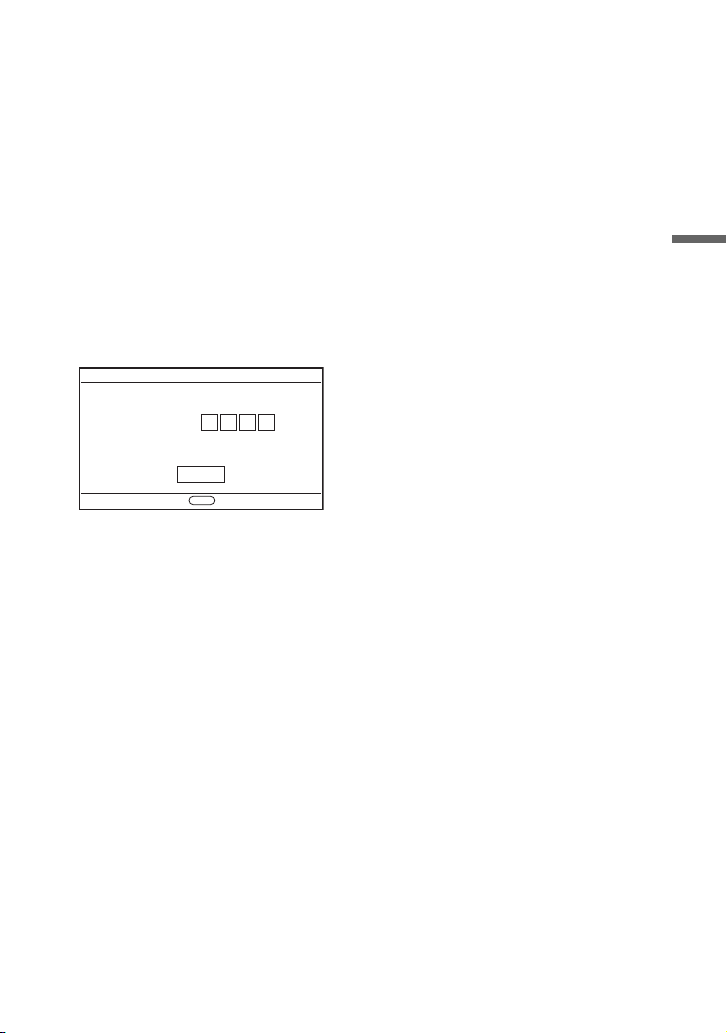
The display for entering the password
appears.
Parental Control
Old Password
New Password
Verify Password
OK
Enter password, then press .
ENTER
3 Enter your current password in “Old
Password,” your new password in
“New Password” and “Verify
Password,” and press ENTER.
20
If you make a mistake entering your
password
Press CLEAR, or press C to return one by
one before pressing ENTER in step 3, and
re-enter the password.
If you forget your password
Enter “1369” in “Old Password,” and enter your
new password in “New Password” and “Verify
Password.”
GB
Page 21
◆ Parental Control (DVD VIDEO only)
Set the limitation level. The lower the
value, the stricter the limitation.
To set the parental control, you need to set
the password first.
To set the parental control (limited
playback)
1 Press X/x to select “Parental Control,”
and press ENTER.
2 Press X/x to select the limitation level,
and press ENTER. The lower the
value, the stricter the limitation.
The display for entering the password
appears.
Parental Control
Password
OK
Enter password, then press .
ENTER
3 Enter your password, and press
ENTER.
To play a disc for which Parental
Control is set
Insert the disc and press N, the display
for entering your password appears. Enter
your password using the number buttons
on the remote, and press ENTER.
Settings and Adjustments
b
• When you play discs which do not have the
Parental Control function, playback cannot be
limited on the player.
• Depending on the disc, you may be asked to
change the parental control level while playing
the disc. In this case, enter your password, then
change the level. If the Resume Play mode is
cancelled, the level returns to the previous
level.
21
GB
Page 22

Additional Information
Troubleshooting
If you experience any of the following
difficulties while using the player, use this
troubleshooting guide to help remedy the
problem before requesting repairs. Should
any problem persist, consult your nearest
Sony dealer.
Power
The power is not turned on.
, Check that the AC power adaptor is
connected securely (page 9).
, Check that the rechargeable battery is
sufficiently charged (page 9).
Sound
There is no sound.
, The player is in pause mode or in slow
play mode.
, The player is in fast forward or fast
reverse mode.
The sound volume is low.
, The sound volume is low on some
DVDs. The sound volume may improve
if you set “Audio DRC” in “Audio
Setup” to “TV Mode” (page 19).
Operation
Nothing happens when buttons are
pressed.
,
The HOLD switch is not set in the
direction of the arrow (
page 6
).
The rechargeable battery cannot be
charged.
, You cannot charge the rechargeable
battery when power is turned on. Set the
POWER switch to “OFF” (page 9).
Picture
There is no picture/picture noise
appears.
, The disc is dirty or flawed (page 26).
, The brightness is set at minimum. Set the
brightness in “LCD Mode” (page 17).
, When “USB” is displayed, press INPUT
(page 6).
The black points appear and the red,
blue, green points remain on the LCD.
, This is a structural property of the LCD
and not malfunction.
GB
22
The disc does not play.
, If the disc is turned over, a “No Disc” or
“Cannot play this disc.” message
appears. Insert the disc with the playback
side facing down (page 12).
, The disc is not set until it clicks
(page 12).
, The disc that cannot be played is
inserted. Check the region code matches
the player, and that the disc has been
finalised (page 27).
, When “USB” is displayed, press INPUT
(page 6).
, Parental Control has been set. Change
the setting (page 20).
, Moisture has condensed inside the player
(
page 25).
The player starts and stops playing the
disc automatically.
, The disc features an auto playback
function.
, While playing discs with an auto pause
signal, the player stops playback at the
auto pause signal.
Page 23
The disc does not start playing from the
beginning.
, Repeat Play or Random Play is selected
(page 13).
, Resume play has taken effect (page 13).
, The Playlist of the created disc is
automatically played. To play original
titles, press TOP MENU to set
“Original” (page 7).
Playback may take time to start.
, Playback may take time to start in DVD
(VR mode).
Playback freezes.
, When the playback layer of a DVD+R
DL/-R DL disc changes, playback may
freeze.
The subtitles disappear.
, When you change playback speed, or
skip scenes during playback, the subtitles
may disappear temporarily.
“ ” or “ ” appears and the player
does not function according to the
button pressed.
, Depending on the disc, you may not be
able to perform certain operations. Refer
to the operating instructions supplied
with the disc.
“Copyright Lock” appears and the
screen turns blue when playing a DVD
(VR mode) disc.
, Images taken from digital broadcasts,
etc., may contain copy protection signals,
such as complete copy protection signals,
single copy signals, and restriction-free
signals. When images that contain copy
protection signals are played, a blue
screen may appear instead of the images.
It may take a while when looking for
playable images. (For player that cannot
play images that contain a copy
protection only.)
C/c does not work on menu display.
, Depending on the disc, you may not be
able to use C/c on the player for the disc
menu. In this case, use C/c on the
remote.
The remote does not function.
, The battery in the remote is weak.
, There are obstacles between the remote
and the player.
, The distance between the remote and the
player is too far.
, The remote is not pointed at the remote
sensor on the player.
, Direct sunlight or strong illumination is
striking the remote sensor.
, When the AUDIO/SUBTITLE/ANGLE
buttons do not work, select and operate it
from the DVD menu.
The MP3, JPEG, or video file cannot be
played (page 28).
, The file format does not conform.
, The extension does not conform.
, The file is damaged.
, The file size is too large.
, When the selected file is not supported,
“Data Error” appears and the file will not
be played.
, Because of the compression technology
used for DivX/MPEG-4 video files,
playback may take time to start.
The file or album names are not
displayed correctly.
, The player can only display numbers and
alphabet. Other characters are displayed
as “*” (page 28).
The player does not operate properly or
the power does not turn off.
, When static electricity, etc., causes the
player to operate abnormally, set the
POWER switch to “OFF” and disconnect
,continued
Additional Information
GB
23
Page 24

the adaptor and press ENTER on the
player.
Precautions
Hookup
There is no picture or sound on the
connected equipment.
, Re-connect the connecting cord securely
(page 11).
, The connecting cord is damaged.
, Check the setting of a connected TV or
amplifier.
, When “USB” is displayed, press INPUT
(page 6).
USB
The player does not recognize a USB
device connected to the player.
, Re-connect the USB device securely
(page 16).
, The USB device is damaged.
, Press INPUT to select “USB” (page 16).
Road safety
Do not use the monitor unit and
headphones while driving, cycling, or
operating any motorized vehicle. Doing so
may create a traffic hazard and is illegal in
some areas. It can also be potentially
dangerous to play your headsets at high
volume while walking, especially at
pedestrian crossings. You should exercise
extreme caution or discontinue use in
potentially hazardous situations.
On safety
Should any solid object or liquid fall into
the cabinet, unplug the player and have it
checked by qualified personnel before
operating it any further.
On power sources
• If you are not going to use the player for
a long time, be sure to disconnect the
player from the wall outlet. To
disconnect the AC power adaptor, grasp
the plug itself; never pull the cord.
• Do not touch the AC power adaptor with
wet hands. Doing so may cause shock
hazard.
• Do not connect the AC power adaptor to
a traveler’s electric transformer, which
may generate heat and cause a
malfunction.
24
On temperature increases
Heat may build up inside the player during
charging or if it is being used for a long
time. This is not a malfunction.
GB
Page 25

On placement
• Do not place the player in a confined
space such as a bookshelf or similar unit.
• Do not cover the ventilation of the player
with newspapers, tablecloths, curtains,
etc. And do not place the player on a soft
surface, such as a rug.
• Do not place the player and adaptors in a
location near heat sources, or in a place
subject to direct sunlight, excessive dust,
sand, moisture, rain, or mechanical
shock, or in a car with its windows
closed.
• Do not place the player in an inclined
position. It is designed to be operated in
a horizontal position only.
• Keep the player and discs away from
equipment with strong magnet, such as
microwave ovens, or large loudspeakers.
• Do not drop or apply strong shock.
Do not place heavy objects on the player
and accessories.
On operation
• If the player is brought directly from a
cold to a warm location, or is placed in a
very damp room, moisture may condense
on the lenses inside the player. Should
this occur, the player may not operate
properly. In this case, remove the disc
and leave the player for about half an
hour until the moisture evaporates. Wipe
off moisture attached to the LCD surface
with tissue etc. Turn on the power again
later.
• Keep the lens on the player clean and do
not touch it. Touching the lens may
damage the lens and cause the player to
malfunction. Leave the disc lid closed
except when you insert or remove discs.
• Turn off the power before disconnecting
the AC power adaptor, the car battery
adaptor. Failure to do so may cause a
malfunction.
On Liquid Crystal Display
• Although manufactured with high
precision technology, the LCD may
occasionally display dots of various
colours. That is not a malfunction.
• Do not place or drop any object onto the
LCD surface. Also, do not apply pressure
from hands or elbows.
• Do not damage the LCD surface with a
sharp edged tool.
On rechargeable battery
• Certain countries may regulate disposal
of the battery used to power this product.
Please consult with your local authority.
• Because of the battery’s limited life, its
capacity gradually deteriorates over time
and repeated use. Exchange a new one
when the battery holds about only half
the normal period.
• The battery may not be charged to its
fullest capacity when charged for the first
time, or when it has not been used for a
long time. The capacity recovers after
being charged and discharged several
times.
On AC power adaptor and car battery
adaptor
• Use the supplied adaptors for the player,
as other adaptors may cause a
malfunction.
• Do not disassemble or reverse-engineer.
• Do not touch the metal parts, as it may
cause a short and damage the adaptors,
especially if touched by other metal
objects.
On adjusting volume
Do not turn up the volume while listening
to a section with very low level inputs or
no audio signals. If you do, the speakers
may be damaged when a peak level section
is played.
Additional Information
,continued
25
GB
Page 26
On headphones
• Preventing hearing damage: Avoid using
headphones at high volumes. Hearing
experts advice against continuous, loud,
and extended play. If you experience a
ringing in your ears, reduce the volume
or discontinue use.
• Showing consideration for others: Keep
the volume at a moderate level. This will
allow you to hear outside sounds and still
be considerate to the people around you.
On cleaning
• Clean the cabinet, panel, and controls
with a soft cloth slightly moistened with
a mild detergent solution. Do not use any
type of abrasive pad, scouring powder or
solvent such as alcohol or benzine.
• Wipe the LCD surface with the soft dray
cloth lightly. To prevent dirt buildup,
wipe it frequently.
Do not wipe the LCD surface with a wet
cloth. If water enters, a malfunction may
result.
• If picture/sound is distorted, the lens may
be covered with dust. In this case, use a
commercially-available blower brush for
camera lenses to clean the lens.
Avoid touching the lens directly during
cleaning.
On cleaning discs, disc/lens cleaners
Do not use cleaning discs or disc/lens
cleaners (including wet or spray types).
These may cause the apparatus to
malfunction.
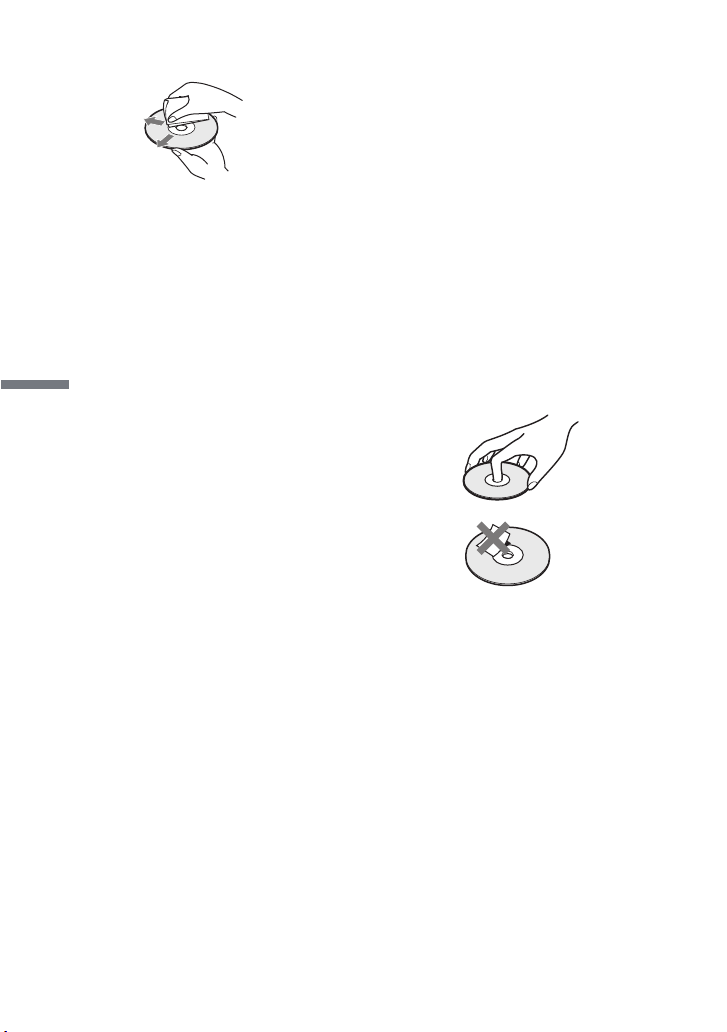
Notes About the Discs
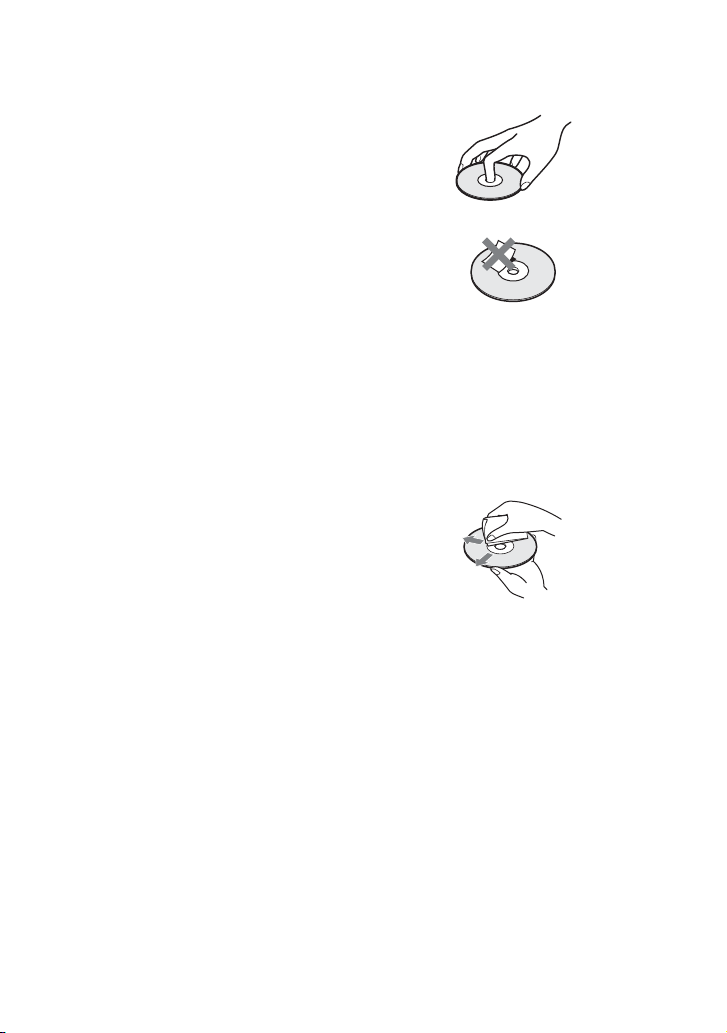
• To keep the disc clean, handle the disc by
its edge. Do not touch the surface.
• Do not expose the disc to direct sunlight
or heat sources such as hot air ducts, or
leave it in a car parked in direct sunlight
as the temperature may rise considerably
inside the car.
• After playing, store the disc in its case.
• Clean the disc with a cleaning cloth.
Wipe the disc from the centre out.
• Do not use solvents such as benzine,
thinner, disc/lens cleaners, or anti-static
spray intended for vinyl LPs.
• If you have printed the disc’s label, dry
the label before playing.
• Do not use the following discs:
– A disc that has a non-standard shape
(e.g., card, heart).
– A disc with a label or sticker on it.
– A disc that has cellophane tape or
sticker adhesive on it.
26
GB
Page 27
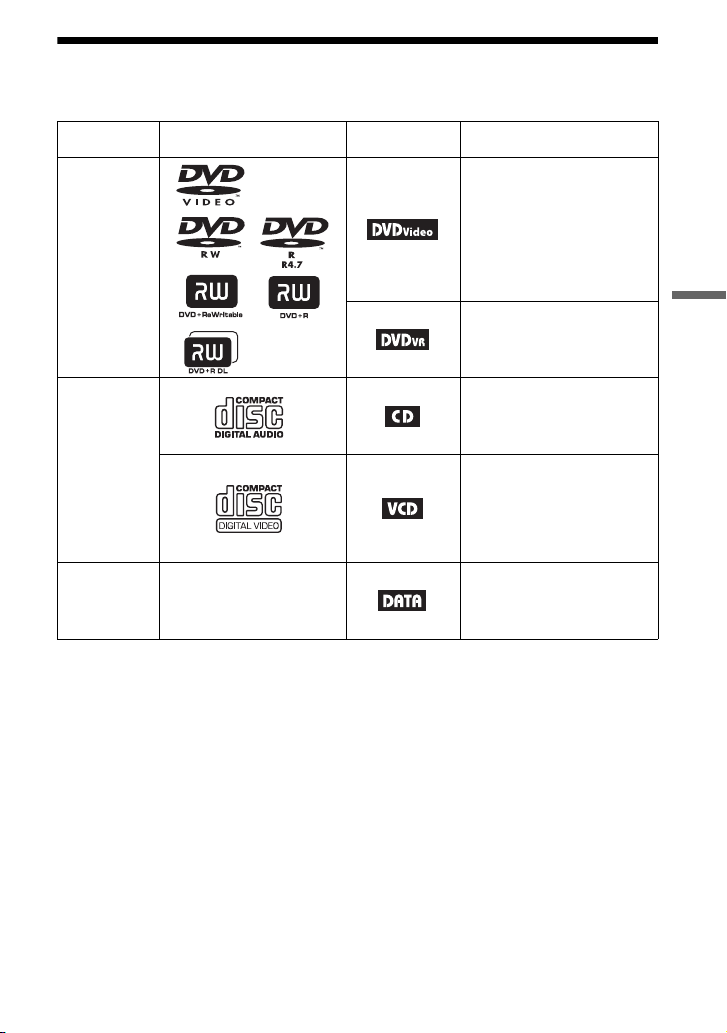
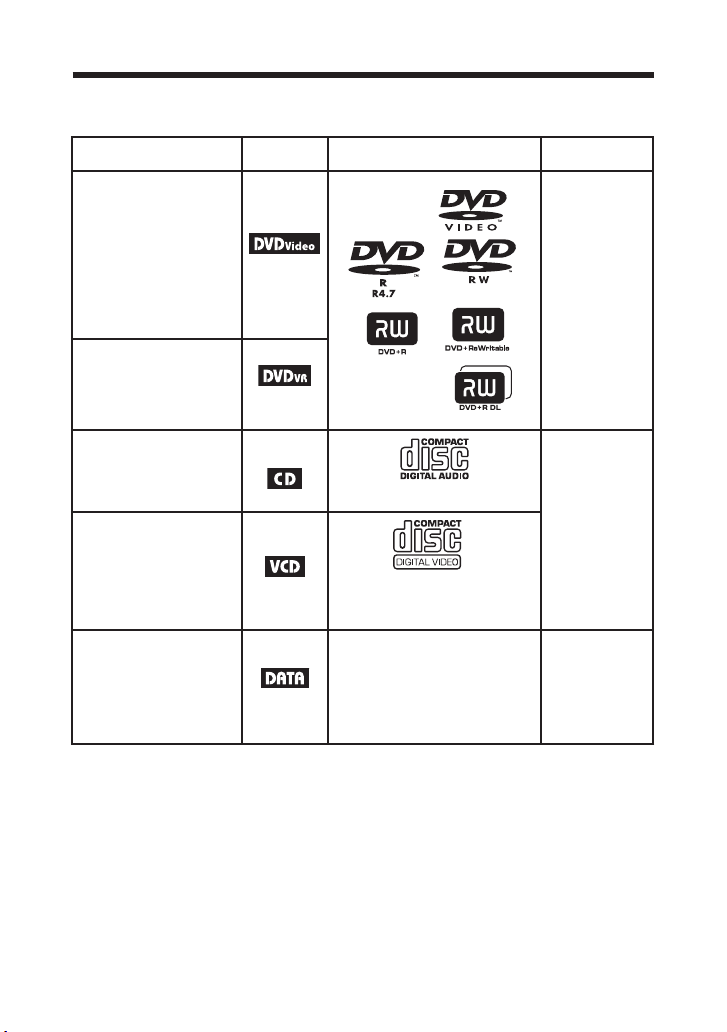
Playable Media
Type Disc Logo Icon Characteristics
DVD • Commercial DVD
•DVD+RWs/DVD+Rs/
DVD+R DLs in +VR
mode
• DVD-RWs/DVD-Rs/
DVD-R DLs in video
mode
DVD-RWs/DVD-Rs/DVDR DLs in VR (Video
Recording) mode
CD • Music CDs
• CD-Rs/CD-RWs in music
CD format
• VIDEO CDs containing
Super VCDs
• CD-Rs/CD-RWs in video
CD format or Super VCD
format
DATA disc or
USB
b
• Notes about recordable media
Some recordable media cannot be played on
the player due to the recording quality or
physical condition of the media, or the
characteristics of the recording device and
authoring software.
The disc will not play if it has not been
correctly finalised. For more information,
refer to the operating instructions for the
recording device. Note that some playback
functions may not work with some
DVD+RWs/+Rs/+R DLs, even if they have
been correctly finalised. In this case, view the
disc by normal playback.
—
• For player that cannot play images that
contain a copy protection only
Images in DVD (VR mode) with CPRM*
protection may not be played if they contain a
copy protection signal. “Copyright Lock”
appears.
* CPRM (Content Protection for Recordable
Media) is a coding technology that protects
the copyright of images.
DATA CD/DATA DVD or
USB devices containing
MP3, JPEG, or video files.
Additional Information
,continued
27
GB
Page 28

Notes on MP3, JPEG, and video
files
The player can play the following files:
• MP3 files with the extension “.mp3”*
• JPEG files with the extension “.jpg”*
• JPEG image files that conform to the
DCF (Design rule for Camera File
system) image file format.
• DivX video files with the extension
“.avi” or “.divx.”
• MPEG-4 video files (simple profile) with
the extension “.mp4”*
3
.
• DATA CDs must be recorded according
to ISO 9660 Level 1, or its extended
format, Joliet.
• DATA DVDs must be recorded
according to UDF (Universal Disk
Format).
*1Files in mp3PRO format cannot be played.
*2Files with the extension “.jpe” or “.jpeg” can
play to change the extension “.jpg.”
*3Files with copyright protection (Digital Right
Management) cannot be played.
Files in MPEG-4 AVC format cannot be
played.
z
• To play a complex hierarchy of folders may
take some time. Create albums with no more
than two hierarchies.
• The player plays the file in an album in the
order the media was recorded.
b
• The player will play any file in the above table,
even if the file format differs. Playing such
data may generate noise that can result in
speaker damage.
• Some DATA discs created in Packet Write
format cannot be played.
• Some DATA discs created in multiple sessions
may not be playable.
• Some JPEG files cannot be played.
• The player cannot play the JPEG file that is
larger than 3078 (width) x 2048 (height) in
normal mode, or larger than 2000 (width) x
1200 (height) in progressive JPEG. (Some
progressive JPEG files cannot be displayed
1
2
.
even if the size is within this specified
capacity.)
• The player may not play a combination of two
or more DivX/MPEG-4 video files.
• The player cannot play a DivX/MPEG-4 video
file of size more than 720 (width) × 576
.
(height)/2 GB.
• The player may not play certain DivX/MPEG4 video files that are longer than 3 hours.
• Depending on the DivX/MPEG-4 video file,
normal playback may not be possible. The
picture may be unclear, playback may not appear
smooth, the sound may skip, etc. You are
recommended to create the file at a lower bit rate.
If the sound is still noisy, check the audio format.
(MP3 is recommended for DivX video files, and
MPEG-4 video file should be AAC LC). Note,
however, the player does not conform to WMA
(Windows Media Audio) format.
• The player may not playback the high bit rate
video file on the DATA CD smoothly. You are
recommended to playback using DATA DVD.
• The player can recognize up to 299 albums.
The player will not play beyond the 299th
album.
• The player can recognize a combined total of
up to 648 files and albums. The player will not
play beyond the 648th file or album.
• Depending on the writing condition of the
media, the total number of files and albums
recognizable may be fewer than 648.
• The player can display a file or album name up to
14 characters. Special character appears as “*.”
• The player can display only the currently
playing album name. Any album located on
the upper layer is displayed as “\..\.”
• Playback information of some files may not be
displayed correctly.
Notes on commercial discs
Region code
It is the system that is used to protect
copyrights. The region code is shown on
the DVD VIDEO packages according to
the region of sale. DVD VIDEOs labelled
“ALL” or “2” will play on the player.
ALL
28
GB
Page 29

DVD and VIDEO CD playback operations
Some playback operations of DVDs and
VIDEO CDs may be intentionally set by
software producers. Since the player plays
DVDs and VIDEO CDs according to the
disc contents the software producers
designed, some playback features may not
be available. Also, refer to the instructions
supplied with the DVDs and VIDEO CDs.
Music discs encoded with copyright
protection technologies
This product is designed to playback discs
that conform to the Compact Disc (CD)
standard.
Various music discs encoded with
copyright protection technologies are
marketed by some record companies.
Please be aware that among those discs,
there are some that do not conform to the
CD standard and may not be playable by
this product.
Audio material side of DualDiscs
A DualDisc is a two-sided disc product
which mates DVD recorded material on
one side with digital audio material on the
other side.
However, since the audio material side
does not conform to the Compact Disc
(CD) standard, playback on this product is
not guaranteed.
Specifications
System
Laser: Semiconductor laser
Signal format system: PAL (NTSC)
Outputs
VIDEO (video output):
Minijack
Output 1.0 Vp-p/75 ohms
AUDIO (audio output)
Stereo minijack
Output 2.0 Vrms/47 kilohms
Recommended load impedance over
47 kilohms
PHONES (headphones) A/B:
Stereo minijack
USB:
USB jack Type A (For connecting USB
memory)
Liquid Crystal Display
Panel size: 7 inches wide (diagonal)
Driving system: TFT active matrix
Resolution: 480 × 234 (effective pixel rate:
more than 99.99%)
General
Power requirements:
DC 9.5 V (AC power Adaptor/Car battery
adaptor)
DC 7.4 V (rechargeable battery)
Power consumption (DVD VIDEO Playback):
7 W (when used with a headphone)
Dimensions (approx.):
200 × 39.5 × 155 mm (width/height/depth)
incl. projecting parts
Mass (approx.): 840 g
Operating temperature: 5 °C to 35 °C
Operating humidity: 25 % to 80 %
AC Power Adaptor: 110-240 V AC, 50/60 Hz
Car Battery Adaptor: 12 V DC
Supplied accessories
See page 9.
Specifications and design are subject to change
without notice.
Additional Information
29
GB
Page 30

Index
Numerics
16:9
18
4:3 Letter Box
4:3 Pan Scan
A
Angle Mark
Audio
Audio DRC
Audio Setup
C
CD
12, 27
Charging time and playing time
D
DATA
Disc Menu
DivX (video file)
DVD
G
General Setup
J
JPEG
L
Language Setup
LCD Aspect
LCD Mode
M
MP3
MPEG-4 (video file)
O
OSD (On-Screen Display)
P
Parental Control
Password
PBC
Playable Media
Playback Information Display
R
Random Play
Region code
Remote battery
Repeat Play
Resume Play
18
18
8, 19
7, 20
19
19
15, 27
20
15, 28
12, 27
18
15, 28
20
17
17
15, 28
15, 28
20
20
20
13, 19
27
13
28
9
13
13
14
10
S
Screen Saver
Setup
Slide Show
Subtitle
13, 19
18
16
8, 20
T
Troubleshooting
TV Display
22
18
U
USB
16
V
VIDEO CD
Video file (DivX/MPEG-4)
12, 27
15, 28
30
GB
Page 31

Page 32

Page 33

ﺱﺮﻬﻔﻟﺍ
13 ﻲﺋﺍﻮﺸﻋ ﻞﻴﻐﺸﺗ
9 ﺪﻌﺑ ﻦﻋ ﻢﻜﺤﺘﻟﺍ ﺯﺎﻬﺟ ﺔﻳﺭﺎﻄﺑ
27 ،12ﺍVIDEO CD ﺔﻧﺍﻮﻄﺳﺃ
(DivX/MPEG-4) ﻮﻳﺪﻴﻔﻟﺍ ﻒﻠﻣ
28 ﺔﻘﻄﻨﻤﻟﺍ ﺰﻣﺭ
13 ﻞﻴﻐﺸﺘﻟﺍ ﺭﺍﺮﻜﺗ
13 ﻞﻴﻐﺸﺘﻟﺍ ﻑﺎﻨﺌﺘﺳﺍ
19 ،13 ﻒﻗﻮﺘﻟﺍ ﺔﺷﺎﺷ
18 ﺩﺍﺪﻋﺇ
16 ﺢﺋﺍﺮﺷ ﺽﺮﻋ
20 ،8 ﺔﻤﺟﺮﺘﻟﺍ
22 ﺕﻼﻜﺸﻤﻟﺍ ﻞﺣ
18 ﻥﻮﻳﺰﻔﻠﺘﻟﺍ ﺔﺷﺎﺷ
16 ﺍUSB
28 ،15
ﺍ
ﻱ
17ﺍ LCD ﺔﺷﺎﺷ ﺔﺒﺴﻧ
17ﺍ LCD ﺔﺷﺎﺷ ﻊﺿﻭ
ﻙ
(ﻮﻳﺪﻴﻓ ﺕﺎﻔﻠﻣ) MPEG-4
ﻝ
20 (ﺔﺷﺎﺸﻟﺍ ﻰﻠﻋ ﺽﺮﻌﻟﺍ) OSD
ﻡ
ﻥ
27 ﻞﻴﻐﺸﺘﻠﻟ ﺔﻠﺑﺎﻘﻟﺍ ﻂﺋﺎﺳﻮﻟﺍ
14 ﻞﻴﻐﺸﺘﻟﺍ ﺕﺎﻣﻮﻠﻌﻣ ﺽﺮﻋ
28 ،15ﺍJPEG
20 ﺔﻐﻠﻟﺍ ﺩﺍﺪﻋﺇ
28 ،15ﺍMP3
28 ،15
20 ﻱﻮﺑﻷﺍ ﻢﻜﺤﺘﻟﺍ
20 ﺮﺴﻟﺍ ﺔﻤﻠﻛ
19 ،13ﺍPBC
ـﻫ
ﺍ Letter Box 4:3
ﻭ
ﺯ
ﺡ
ﻁ
18
18ﺍ Pan Scan 4:3
19 ،8 ﺔﻳﻭﺍﺰﻟﺍ ﺔﻣﻼﻋ
19ﺍ DRC ﺕﻮﺻ
19 ﺕﻮﺼﻟﺍ ﺩﺍﺪﻋﺇ
27 ،12ﺍCD ﺔﻧﺍﻮﻄﺳﺃ
10 ﻞﻴﻐﺸﺘﻟﺍ ﻦﻣﺯﻭ ﻦﺤﺸﻟﺍ ﺖﻗﻭ
27 ،15 ﺕﺎﻧﺎﻴﺒﻟﺍ
20 ﺔﻧﺍﻮﻄﺳﻷﺍ ﺔﻤﺋﺎﻗ
28 ،15 (ﻮﻳﺪﻴﻓ ﺕﺎﻔﻠﻣ) DivX®
ﻡﺎﻗﺭﻷﺍ
18 16:9
ﺃ
20 ،7 ﺕﻮﺼﻟﺍ
ﺏ
ﺝ
27 ،12ﺍDVD
ﺩ
18 ﻡﺎﻋ ﺩﺍﺪﻋﺇ
32
AR
Page 34

ﺓﺮﻓﻮﺘﻤﻟﺍ ﺕﺎﻘﺤﻠﻤﻟﺍ
9 ﺔﺤﻔﺻ ﻊﺟﺍﺭ
.ﻖﺒﺴﻣ ﺭﺎﻌﺷﺇ ﻥﻭﺩ ﺮﻴﻴﻐﺘﻠﻟ ﻢﻴﻤﺼﺘﻟﺍﻭ ﺕﺎﻔﺻﺍﻮﻤﻟﺍ ﻊﻀﺨﺗ
ﺔﻴﻓﺎﺿﺇ ﺕﺎﻣﻮﻠﻌﻣ
ﺕﺎﻔﺻﺍﻮﻤﻟﺍ
(NTSC) ﺍPAL :ﺕﺍﺭﺎﺷﻹﺍ ﻖﻴﺴﻨﺗ ﻡﺎﻈﻧ
47 ﻦﻋ ﺪﻳﺰﻳ ﻪﺑ ﻰﺻﻮﻤﻟﺍ ﻞﻤ
(ﺎ
ﻦﻣ ﺮﺒﻛﺃ:ﻝﺎﻌﻔﻟﺍ ﻞﺴﻜﺒﻟﺍ ﻝﺪﻌﻣ) 234 × 480
ﻝﱢﻮﺤﻣ/ﺩﺩﺮﺘﻣ ﺭﺎﻴﺗ ﻝﱢﻮﺤﻣ) ﺮﺷﺎﺒﻣ ﺭﺎﻴﺗ ﺖﻟﻮﻓ 9.5
(ﻦﺤﺸﻠﻟ ﺔﻠﺑﺎﻘﻟﺍ ﺔﻳﺭﺎﻄﺒﻟﺍ) ﺮﺷﺎﺒﻣ ﺭﺎﻴﺗ ﺖﻟﻮﻓ 7.4
:(DVD VIDEO ﻞﻴﻐﺸﺗ) ﺔﻗﺎﻄﻟﺍ ﻙﻼﻬﺘﺳﺍ
(ﺱﺃﺭ ﺔﻋﺎﻤﺳ ﻊﻣ ﻡﺍﺪﺨﺘﺳﻻﺍ ﺪﻨﻋ) ﺕﺍﻭ 7
ﺎﻤﺑ (ﻖﻤﻋ/ﻉﺎﻔﺗﺭﺍ/ﺽﺮﻋ) ﻢﻣ155 × 39.5 × 200
ﺔﻳﻮﺌﻣ ﺔﺟﺭﺩ 35 ﻰﻟﺇ ﺔﻳﻮﺌﻣ
80% ﻰﻟﺇ 25% :ﻞﻴﻐﺸﺘﻟﺍ ءﺎﻨﺛﺃ ﺔﺑﻮﻃﺮﻟﺍ
ﺰﺗﺮﻫ 60/50 ،ﺩﺩﺮﺘﻣ ﺭﺎﻴﺗ ﻦﻣ ﺖﻟﻮﻓ 240-110
ﺮﺷﺎﺒﻣ ﺭﺎﻴﺗ ﺖﻟﻮﻓ 12 :ﺓﺭﺎﻴﺴﻟﺍ ﺔﻳﺭﺎﻄﺑ ﻝﱢﻮﺤﻣ
ﻞﱢﺻﻮﻣ ﻒﺼﻧ ﺭﺰﻴﻟ :ﺭﺰﻴﻠﻟﺍ
ﺕﺎﺟﺮﺨﻤﻟﺍ
:(ﻮﻳﺪﻴﻔﻟﺍ ﺝﺍﺮﺧﺇ) VIDEO
ﻡﻭﺃ Vp-p/75 1.0 ﺝﺍﺮﺧﻹﺍ
ﻡﻭﺃﻮﻠﻴﻛ Vrms/47 2.0 ﺝﺍﺮﺧﻹﺍ
:A/B (ﺱﺃﺭ ﺕﺎﻋﺎﻤﺳ) PHONES
A ﻉﻮﻨﻟﺍ ﻦﻣ USB ﺲﺑﺎﻗ
(USB ﺓﺮﻛﺍﺫ ﻞﻴﺻﻮﺘﻟ)
ﺮﻴﻐﺻ ﺲﺑﺎﻗ
(ﺕﻮﺼﻟﺍ ﺝﺍﺮﺧﺇ) AUDIO
ﺮﻴﻐﺻ ﻮﻳﺮﺘﺳ ﺲﺑﺎﻗ
ﺤﻠﻟ ﺔﻴﺋﺎﺑﺮﻬﻜﻟﺍ ﺔﻗﻭﺎﻌﻤﻟﺍ
ِ
ﻡﻭﺃﻮﻠﻴﻛ
ﺮﻴﻐﺻ ﻮﻳﺮﺘﺳ ﺲﺑﺎﻗ
ﻞﺋﺎﺴﻟﺍ ﺭﻮﻠﺒﻟﺍ ﺔﺷﺎﺷ
ً
ﻳﺮﻄﻗ) ﺕﺎﺻﻮﺑ 7 ﺽﺮﻋ :ﺔﺣﻮﻠﻟﺍ ﻢﺠﺣ
ﺔﻄﺸﻧ TFT ﺔﻜﺒﺷ :ﺓﺩﺎﻴﻘﻟﺍ ﻡﺎﻈﻧ
ﺽﺮﻌﻟﺍ ءﺍﺰﺟﺃ ﻚﻟﺫ ﻲﻓ
ﻡﺍﺮﺟ 840 :(ﺐﻳﺮﻘﺘﻟﺎﺑ) ﻥﺯﻮﻟﺍ
:ﻞﻴﻐﺸﺘﻟﺍ ﺓﺭﺍﺮﺣ ﺔﺟﺭﺩ
:ﺔﻧﺎﺒﺘﺳﻻﺍ
(99.99%
:ﺔﻗﺎﻄﻟﺍ ﺕﺎﺒﻠﻄﺘﻣ
(ﺓﺭﺎﻴﺴﻟﺍ ﺔﻳﺭﺎﻄﺑ
:(ﺐﻳﺮﻘﺘﻟﺎﺑ) ﺩﺎﻌﺑﻷﺍ
ﺔﺟﺭﺩ 5
:ﺩﺩﺮﺘﻤﻟﺍ ﺭﺎﻴﺘﻟﺍ ﻝﱢﻮﺤﻣ
ﻡﺎﻈﻨﻟﺍ
:USB
ﻡﺎﻋ
31
AR
Page 35

ﺕﺎﻴﻨﻘﺗ ﻰﻠﻋ ﻱﻮﺘﺤﺗ ﻲﺘﻟﺍ ﻰﻘﻴﺳﻮﻤﻟﺍ ﺕﺎﻧﺍﻮﻄﺳﺃ
ﺦﺴﻨﻟﺍ ﺪﺿ ﺔﻳﺎﻤﺤﻟﺍ
ﻡﺰﺘﻠﺗ ﻲﺘﻟﺍ ﺕﺎﻧﺍﻮﻄﺳﻷﺍ ﻞﻴﻐﺸﺘﻟ ﻢﻤﺼﻣ ﺞﺘﻨﻤﻟﺍ ﺍﺬﻫ
.CD ﺔﻃﻮﻐﻀﻤﻟﺍ ﺕﺎﻧﺍﻮﻄﺳﻸﻟ ﺔﻴﺳﺎﻴﻘﻟﺍ ﺮﻴﻳﺎﻌﻤﻟﺎﺑ
ﻱﻮﺘﺤﺗ ﻲﺘﻟﺍ ﻰﻘﻴﺳﻮﻤﻟﺍ ﺕﺎﻧﺍﻮﻄﺳﺃ ﻦﻣ ﺩﺪﻋ ﻖﻳﻮﺴﺗ ﻢﺗ
ﺕﺎﻛﺮﺷ ﺾﻌﺑ ﻞﺒﻗ ﻦﻣ ﺦﺴﻨﻟﺍ ﺪﺿ ﺔﻳﺎﻤﺣ ﺕﺎﻴﻨﻘﺗ ﻰﻠﻋ
ﻚﻠﺗ ﻦﻣ ﺾﻌﺑ ﻥﺃ ﻰﻟﺇ ﻩﺎﺒﺘﻧﻻﺍ ءﺎﺟﺮﻟﺍ .ﻞﻴﺠﺴﺘﻟﺍ
ﺕﺎﻧﺍﻮﻄﺳﻸﻟ ﺔﻴﺳﺎﻴﻘﻟﺍ ﺮﻴﻳﺎﻌﻤﻟﺎﺑ ﻡﺰﺘﻠﻳ ﻻ ﺕﺎﻧﺍﻮﻄﺳﻷﺍ
.ﺞﺘﻨﻤﻟﺍ ﺍﺬﻫ ﻰﻠﻋ ﺎﻬﻠﻴﻐﺸﺗ ﻢﺘﻳ ﻻ ﺪﻗ ﻚﻟﺬﻟﻭ
ﺔﻃﻮﻐﻀﻤﻟﺍ
ﺔﻠﺠﺴﻤﻟﺍ ﺕﺎﻧﺍﻮﻄﺳﻷﺍ ﻦﻣ ﺔﻴﺗﻮﺼﻟﺍ ﺓﺩﺎﻤﻟﺍ ﻪﺟﻭ
(DualDiscs) ﻦﻴﻬﺟﻮﻟﺍ ﻰﻠﻋ
ﻲﻫ (DualDisc) ﻦﻴﻬﺟﻮﻟﺍ ﻰﻠﻋ ﺔﻠ
ﺠﺴﻣﻭ DVD ﺩﺍﻮﻣ ﺎﻬﻴﻬﺟﻭ ﺪﺣﺃ ﻰﻠﻋ ﻞ
ﻞ
ﱠ
ﻰﻠﻋ ﻱﻮﺘﺤﻳ ﻱﺬﻟﺍ ﻪﺟﻮﻟﺍ ﻥﺃ ﻰﻟﺇ ﺍًﺩﺎﻨﺘﺳﺍﻭ ،ﻚﻟﺫ ﻊﻣﻭ
ﺹﺍﺮﻗﻸﻟ ﺔﻴﺳﺎﻴﻘﻟﺍ ﺮﻴﻳﺎﻌﻤﻟﺎﺑ ﻡﺰﺘﻠﻳ ﻻ ﺔﻴﺗﻮﺼﻟﺍ ﺩﺍﻮﻤﻟﺍ
.ﻥﻮﻤﻀﻣ ﺮﻴﻏ ﺞﺘﻨﻤﻟﺍ ﺍﺬﻫ ﻰﻠﻋ ﻪﻠﻴﻐﺸﺗ ﻥﺈﻓ ،ﺔﻃﻮﻐﻀﻤﻟﺍ
.ﺔﻴﻤﻗﺭ ﺔﻴﺗﻮﺻ ﺩﺍﻮﻣ ﺮﺧﻵﺍ ﻪﺟﻮﻟﺍ ﻰﻠﻋ
ﺠﺴﻤﻟﺍ ﺔﻧﺍﻮﻄﺳﻷﺍ
ﱠ
ﺠﺴﻣ ﺔﻧﺍﻮﻄﺳﺃ
ﱠ
299 ﻰﻟﺇ ﻞﺼﻳ ﺎﻣ ﻰﻠﻋ ﻑﺮﻌﺘﻟﺍ ﻞﻐﺸﻤﻠﻟ ﻦﻜﻤﻳ •
ﺪﻌﺑ ﺕﺎﻣﻮﺒﻟﺃ ﺔﻳﺃ ﻞﻴﻐﺸﺘﺑ ﻞﱢﻐﺸﻤﻟﺍ ﻡﻮﻘﻳ ﻦﻟ .ﻡﻮﺒﻟﺃ
.ﻦﻴﺘﺋﺎﻤﻟﺍ ﺪﻌﺑ ﻦﻴﻌﺴﺘﻟﺍﻭ ﻊﺳﺎﺘﻟﺍ ﻡﻮﺒﻟﻷﺍ
ﻦﻣ 648 ﻩﺭﺪﻗ ﻲﻟﺎﻤﺟﺇ ﻰﻠﻋ ﻑﺮﻌﺘﻟﺍ ﻞﱢﻐﺸﻤﻠﻟ ﻦﻜﻤﻳ
ﺔﻳﺃ ﻞﻴﻐﺸﺘﺑ ﻞﱢﻐﺸﻤﻟﺍ ﻡﻮﻘﻳ ﻦﻟ .ﺕﺎﻣﻮﺒﻟﻷﺍﻭ ﺕﺎﻔﻠﻤﻟﺍ
ﺪﻌﺑ ﻦﻴﻌﺑﺭﻷﺍﻭ ﻦﻣﺎﺜﻟﺍ ﻡﻮﺒﻟﻷﺍ ﻭﺃ ﻒﻠﻤﻟﺍ ﺪﻌﺑ ﺩﺍﻮﻣ
.ﺔﺳﺩﺎﺴﻟﺍ ﺔﺋﺎﻤﻟﺍ
ﺩﺪﻌﻟﺍ ﻞﻘﻳ ﺪﻗ ،ﻂﺋﺎﺳﻮﻟﺍ ﺔﺑﺎﺘﻛ ﺔﻟﺎﺣ ﻰﻟﺇ ﺍ
ً
ﺩﺎﻨﺘﺳﺍ
ﻞﱢﻐﺸﻤﻠﻟ ﻦﻜﻤﻳ ﻲﺘﻟﺍ ﺕﺎﻣﻮﺒﻟﻷﺍﻭ ﺕﺎﻔﻠﻤﻠﻟ ﻲﻟﺎﻤﺟﻹﺍ
.648 ﻦﻋ ﺎﻬﻴﻠﻋ ﻑﺮﻌﺘﻟﺍ
ﺪﺤﺑ ﻡﻮﺒﻟﻷﺍ ﻭﺃ ﻒﻠﻤﻟﺍ ﻢﺳﺍ ﺽﺮﻋ ﻞﱢﻐﺸﻤﻠﻟ ﻦﻜﻤﻳ
ﺔﺻﺎﺨﻟﺍ ﻑﻭﺮﺤﻟﺍ ﺽﺮﻋ ﻢﺘﻳ .ﺎًﻓﺮﺣ 14 ﻰﺼﻗﺃ
.“*” ﺔﻤﺠﻨﻛ
ﻱﺮﺠﻳ ﻱﺬﻟﺍ ﻡﻮﺒﻟﻷﺍ ﻢﺳﺍ ﻯﻮﺳ ﻞﻐﺸﻤﻟﺍ ﺽﺮﻌﻳ ﻻ
ﺔﻘﺒﻄﻟﺍ ﻰﻠﻋ ﺩﻮﺟﻮﻣ ﻡﻮﺒﻟﺃ ﻱﺃ ﺽﺮﻋ ﻢﺘﻳ .ﻪﻠﻴﻐﺸﺗ
.“\..\” ـﻛ ﺎﻴﻠﻌﻟﺍ
ﺕﺎﻔﻠﻤﻟﺍ ﺾﻌﺒﻟ ﻞﻴﻐﺸﺘﻟﺍ ﺕﺎﻣﻮﻠﻌﻣ ﺽﺮﻋ ﻢﺘﻳ ﻻ ﺪﻗ
.ﺢﻴﺤﺼﻟﺍ ﻞﻜﺸﻟﺎﺑ
ﺔﻳﺭﺎﺠﺘﻟﺍ ﺕﺎﻧﺍﻮﻄﺳﻷﺍ ﻝﻮﺣ ﺕﺎﻈﺣﻼﻣ
•
•
•
•
•
ﺰﻣﺭ ﺮﻬﻈﻳﻭ .ﺮﺸﻨﻟﺍ ﻕﻮﻘﺣ ﺔﻳﺎﻤﺤﻟ ﻊﺒﺘﻤﻟﺍ ﻡﺎﻈﻨﻟﺍ ﻪﺑ ﺪﺼﻘﻳ
ﺎًﻘﻓﻭ DVD VIDEO ﺕﺎﻧﺍﻮﻄﺳﺃ ﺕﺍﻮﺒﻋ ﻰﻠﻋ ﺔﻘﻄﻨﻤﻟﺍ
DVD VIDEO ﺕﺎﻧﺍﻮﻄﺳﺃ .ﺎﻬﻴﻓ ﻪﻌﻴﺑ ﻢﺘﻳ ﻲﺘﻟﺍ ﺔﻘﻄﻨﻤﻠﻟ
ﺎﻬﻠﻴﻐﺸﺗ ﻦﻜﻤﻳ “2” ﻭﺃ “ALL” ﺔﻣﻼﻋ ﺎﻬﻴﻠﻋ ﺮﻬﻈﺗ ﻲﺘﻟﺍ
ALL
.ﻞﱢﻐﺸﻤﻟﺍ ﺍﺬﻫ ﻰﻠﻋ
ﻭ DVD ﺕﺎﻧﺍﻮﻄﺳﺃ ﻞﻴﻐﺸﺗ ﺕﺎﻴﻠﻤﻋ
VIDEO CD
DVD ﺕﺎﻧﺍﻮﻄﺳﺃ ﻞﻴﻐﺸﺗ ﺕﺎﻴﻠﻤﻋ ﺾﻌﺑ ﻂﺒﺿ ﻢﺘﻳ ﺪﻗ
ﺝﺎﺘﻧﺇ ﺕﺎﻛﺮﺷ ﻞﺒﻗ ﻦﻣ VIDEO CD ﺕﺎﻧﺍﻮﻄﺳﺃﻭ
ﺕﺎﻧﺍﻮﻄﺳﺃ ﻞﻴﻐﺸﺘﺑ ﻡﻮﻘﻳ ﻞﻐﺸﻤﻟﺍ ﺍﺬﻫ ﻥﻷﻭ .ﺞﻣﺍﺮﺒﻟﺍ
ﺕﺎﻳﻮﺘﺤﻤﻟ ﺎًﻘﻓﻭ VIDEO CD ﺕﺎﻧﺍﻮﻄﺳﺃﻭ DVD
،ﺎﻬﻤﻴﻤﺼﺘﺑ ﺞﻣﺍﺮﺒﻟﺍ ﺝﺎﺘﻧﺇ ﺕﺎﻛﺮﺷ ﺖﻣﺎﻗ ﻲﺘﻟﺍ ﺔﻧﺍﻮﻄﺳﻷﺍ
ﻊﺟﺭﺍ .ﺓﺮﻓﻮﺘﻣ ﻥﻮﻜﺗ ﻻ ﺪﻗ ﻞﻴﻐﺸﺘﻟﺍ ﺕﺍﺰﻴﻣ ﺾﻌﺑ ﻥﺈﻓ
ﺔﻘﻄﻨﻤﻟﺍ ﺰﻣﺭ
ﻭ DVD ﺕﺎﻧﺍﻮﻄﺳﺃ ﻊﻣ ﺓﺩﻭﺰﻤﻟﺍ ﺕﺎﻤﻴﻠﻌﺘﻟﺍ ﻰﻟﺇ ﺎًﻀﻳﺃ
.VIDEO CD
30
AR
Page 36

ﻚﻟﺫ ﻕﺮﻐﺘﺴﻳ ﺪﻗ ،ﺕﺍﺪﻠﺠﻤﻟﺍ ﻦﻣ ﺪﻘﻌُﻣ ﻲﻣﺮﻫ ﻞﺴﻠﺴﺗ ﻞﻴﻐﺸﺘﻟ
ﻦﻴﻠﺴﻠﺴﺗ ﻦﻋ ﺪﻳﺰﻳ ﻻ ﺎﻤﺑ ﺕﺎﻣﻮﺒﻟﺃ ءﻲﺸﻧﺃ .ﺖﻗﻮﻟﺍ ﺾﻌﺑ
ﻞﻴﺠﺴﺗ ﺐﻴﺗﺮﺗ ﺲﻔﻨﺑ ﻡﻮﺒﻟﻷﺍ ﻲﻓ ﻒﻠﻤﻟﺍ ﻞﻴﻐﺸﺘﺑ ﻞﻐﺸُﻤﻟﺍ ﻡﻮﻘﻳ •
ﻰﺘﺣ ،ﻖﺑﺎﺴﻟﺍ ﻝﻭﺪﺠﻟﺍ ﻲﻓ ﻒﻠﻣ ﻱﺃ ﻞﻴﻐﺸﺘﺑ ﻞﻐﺸﻤﻟﺍ ﻡﻮﻘﻳ ﻑﻮﺳ •
ﺕﺎﻧﺎﻴﺒﻟﺍ ﻩﺬﻫ ﻞﻴﻐﺸﺗ ﻱﺩﺆﻳ ﻥﺃ ﻦﻜﻤﻳ .ﻒﻠﻤﻟﺍ ﻖﻴﺴﻨﺗ ﻑﻼﺘﺧﺍ ﻊﻣ
.ﺔﻋﺎﻤﺴﻟﺍ ﻒﻠﺗ ﻲﻓ ﺐﺒﺴﺘﻳ ﺪﻗ ﺎ
Packet ﻖﻴﺴﻨﺘﺑ ﺎﻫءﺎﺸﻧﺇ ﻢﺗ ﻲﺘﻟﺍ DATA ﺕﺎﻧﺍﻮﻄﺳﺃ ﺾﻌﺑ •
.ﺎﻬﻠﻴﻐﺸﺗ ﻦﻜﻤﻳ ﻻ Write
ﺓﺩﺪﻌﺘﻣ ﺕﺎﺴﻠﺟ ﻲﻓ ﺎﻫءﺎﺸﻧﺇ ﻢﺗ ﻲﺘﻟﺍ DATA ﺕﺎﻧﺍﻮﻄﺳﺃ ﺾﻌﺑ
.ﻞﻴﻐﺸﺘﻠﻟ ﺔﻠﺑﺎﻗ ﻥﻮﻜﺗ ﻻ ﺪﻗ
.JPEG ﺕﺎﻔﻠﻣ ﺾﻌﺑ ﻞﻴﻐﺸﺗ ﻦﻜﻤﻳ ﻻ
.ﻦﻴﻴﻣﺮﻫ
.ﻂﺋﺎﺳﻮﻟﺍ
ﺠﻴﺠﺿ ﺙﺍﺪﺣﺇ ﻰﻟﺇ
ً
JPEG ﺭﻮﺻ ﺕﺎﻔﻠﻣ ﺽﺮﻋ ﻞﱢﻐﺸﻤﻠﻟ ﻦﻜﻤﻳ ﻻ •
(ﻉﺎﻔﺗﺭﻻﺍ) 2048 × (ﺽﺮﻌﻟﺍ) 3078 ﻦﻣ ﺮﺒﻛﺃ
(ﺽﺮﻌﻟﺍ) 2000 ﻦﻣ ﺮﺒﻛﺃ ﻭﺃ ،ﻱﺩﺎﻌﻟﺍ ﻊﺿﻮﻟﺍ ﻲﻓ
ﻻ) .ﺔﻴﻣﺪﻘﺘﻟﺍ JPEG ﻲﻓ (ﻉﺎﻔﺗﺭﻻﺍ) 1200 ×
ﻰﺘﺣ ﺔﻴﻣﺪﻘﺘﻟﺍ JPEG ﺕﺎﻔﻠﻣ ﺾﻌﺑ ﺽﺮﻋ ﻦﻜﻤﻳ
.(ﺓﺩﺪﺤﻤﻟﺍ ﺔﻌﺴﻟﺍ ﻕﺎﻄﻧ ﻲﻓ ﻊﻘﻳ ﻒﻠﻤﻟﺍ ﻢﺠﺣ ﻥﺎﻛ ﻥﺇﻭ
ﻮﻳﺪﻴﻓ ﻦﻴﻔﻠﻣ ﻦﻣ ﺔﻋﻮﻤﺠﻣ ﻞﻴﻐﺸﺘﺑ ﻞﻐﺸﻤﻟﺍ ﻡﻮﻘﻳ ﻻ ﺪﻗ
.ﺮﺜﻛﺃ ﻭﺃ DivX/MPEG-4
ﺔﻴﻓﺎﺿﺇ ﺕﺎﻣﻮﻠﻌﻣ
DivX/ ﻮﻳﺪﻴﻓ ﻒﻠﻣ ﻞﻴﻐﺸﺗ ﻞﱢﻐﺸﻤﻠﻟ ﻦﻜﻤﻳ ﻻ
× (ﺽﺮﻌﻟﺍ) 720 ﻦﻋ ﻪﻤﺠﺣ ﺩﺍﺯ ﺍﺫﺇ MPEG-4
.ﺖﻳﺎﺑﺎﻐﻴﻏ 2/(ﻉﺎﻔﺗﺭﻻﺍ) 576
DivX/ ﻮﻳﺪﻴﻓ ﺕﺎﻔﻠﻣ ﻞﻴﻐﺸﺘﺑ ﻞﻐﺸﻤﻟﺍ ﻡﻮﻘﻳ ﻻ ﺪﻗ
.ﺕﺎﻋﺎﺳ 3 ﻦﻣ ﺮﺒﻛﺃ ﺔﻨﻴﻌﻣ MPEG-4
ﻻ ﺪﻗ ،DivX/MPEG-4 ﻮﻳﺪﻴﻔﻟﺍ ﻒﻠﻤﻟ ﺎ
ﺮﻴﻏ ﺓﺭﻮﺼﻟﺍ ﻥﻮﻜﺗ ﺪﻗ .ﺎ
ً
ﻨﻜﻤﻣ ﻱﺩﺎﻌﻟﺍ ﻞﻴﻐﺸﺘﻟﺍ ﻥﻮﻜﻳ
ً
ﻘﻓﻭﻭ
ﻲﻄﺨﺗ ﺪﺟﻮﻳ ﺪﻗﻭ ،ﺎًﺴﻠﺳ ﻭﺪﺒﻳ ﻻ ﻞﻴﻐﺸﺘﻟﺍﻭ ،ﺔﺤﺿﺍﻭ
ﻝﺪﻌﻣ ﻰﻠﻋ ﻒﻠﻤﻟﺍ ءﺎﺸﻧﺈﺑ ﻲﺻﻮﻧ ،ﺦﻟﺇ...ﺕﻮﺼﻟﺍ ﻲﻓ
ﻦﻣ ﻖﻘﺤﺗ ،ﺕﻮﺼﻟﺍ ءﺎﺿﻮﺿ ﺕﺮﻤﺘﺳﺍ ﺍﺫﺇ .ﻞﻗﺃ ﺖﺑ
ﺕﺎﻔﻠﻤﻟ MP3 ﻡﺍﺪﺨﺘﺳﺎﺑ ﻰﺻﻮﻳ) .ﺕﻮﺼﻟﺍ ﻖﻴﺴﻨﺗ
ﻮﻳﺪﻴﻔﻟﺍ ﻒﻠﻣ ﻥﻮﻜﻳ ﻥﺃ ﺐﺠﻳﻭ ،DivX ﻮﻳﺪﻴﻔﻟﺍ
،ﺔﻈﺣﻼﻣ .(AAC LC ﺔﻐﻴﺻ ﻲﻓ MPEG-4
ﻖﻓﺍﻮﺘﻣ ﺮﻴﻏ ﻞﱢﻐﺸﻤﻟﺍ ﺍﺬﻫ ﻥﺈﻓ ،ﻚﻟﺫ ﻢﻏﺮﺑﻭ
ﻊﻣ
.(Windows ﻂﺋﺎﺳﻭ ﺕﻮﺻ) WMA ﻖﻴﺴﻨﺗ
ﻝﺪﻌﻣ ﺕﺍﺫ ﻮﻳﺪﻴﻔﻟﺍ ﺕﺎﻔﻠﻣ ﻞﻴﻐﺸﺘﺑ ﻞﻐﺸﻤﻟﺍ ﻡﻮﻘﻳ ﻻ ﺪﻗ
DATA ﺕﺎﻧﺍﻮﻄﺳﺃ ﻰﻠﻋ ﺓﺩﻮﺟﻮﻤﻟﺍ ﻊﻔﺗﺮﻤﻟﺍ ﺖﺒﻟﺍ
ﺔﻧﺍﻮﻄﺳﺃ ﻡﺍﺪﺨﺘﺳﺎﺑ ﻞﻴﻐﺸﺘﻟﺎﺑ ﻰﺻﻮﻳ .ﺔﺳﻼﺴﺑ CD
.DATA DVD
z
•
ﻞﻐﺸﻤﻟﺍ ﻰﻠﻋ ﺎﻬﻠﻴﻐﺸﺗ ﻦﻜﻤﻳ ﻻ ﻞﻴﺠﺴﺘﻠﻟ ﺔﻠﺑﺎﻘﻟﺍ ﻂﺋﺎﺳﻮﻟﺍ ﺾﻌﺑ
ﺺﺋﺎﺼﺧ ﻭﺃ ،ﻂﺋﺎﺳﻮﻠﻟ ﺔﻳﺩﺎﻤﻟﺍ ﺔﻟﺎﺤﻟﺍ ﻭﺃ ﻞﻴﺠﺴﺘﻟﺍ ﺓﺩﻮﺟ ﺐﺒﺴﺑ
ﺪﻳﺰﻤﻟ .ﺢﻴﺤﺼﻟﺍ ﻞﻜﺸﻟﺎﺑ ﺎﻫﺅﺎﻬﻧﺇ ﻢﺘﻳ ﻢﻟ ﺍﺫﺇ ﺔﻧﺍﻮﻄﺳﻷﺍ ﻞﻤﻌﺗ ﻦﻟ
b
ﺯﺎﻬﺠﺑ ﺔﺻﺎﺨﻟﺍ ﻞﻴﻐﺸﺘﻟﺍ ﺕﺍﺩﺎﺷﺭﺇ ﻊﺟﺍﺭ ،ﺕﺎﻣﻮﻠﻌﻤﻟﺍ ﻦﻣ
ﻊﻣ ﻞﻤﻌﺗ ﻻ ﺪﻗ ﻞﻴﻐﺸﺘﻟﺍ ﻒﺋﺎﻇﻭ ﺾﻌﺑ ﻥﺃ ﻆﺣﻻ .ﻞﻴﺠﺴﺘﻟﺍ
ﺍﺫﺇ ﻰﺘﺣ DVD+RW/+R /+R DL ﺕﺎﻧﺍﻮﻄﺳﺃ ﺾﻌﺑ
ﻞﻴﻐﺸﺗ ﻚﻴﻠﻋ ،ﺔﻟﺎﺤﻟﺍ ﻩﺬﻫ ﻲﻓ .ﺢﻴﺤﺼﻟﺍ ﻞﻜﺸﻟﺎﺑ ﺎﻫﺅﺎﻬﻧﺇ ﻢﺗ
ﺔﻳﺎﻤﺤﻟﺍ ﻦﻤﻀﺘﺗ ﺭﻮﺻ ﻞﻴﻐﺸﺗ ﻪﻨﻜﻤﻳ ﻻ ﻱﺬﻟﺍ ﻞﻐﺸﻤﻠﻟ ﺔﺒﺴﻨﻟﺎﺑ
ﻊﻣ (VR ﻊﺿﻭ) DVD ﺕﺎﻧﺍﻮﻄﺳﺃ ﻲﻓ ﺓﺩﻮﺟﻮﻤﻟﺍ ﺭﻮﺼﻟﺍ
•
ﻰﻠﻋ ﻱﻮﺘﺤﺗ ﺖﻧﺎﻛ ﺍﺫﺇ ﺎﻬﻠﻴﻐﺸﺗ ﻦﻜﻤﻳ ﻻ ﺪﻗ CPRM* ﺔﻳﺎﻤﺣ
Copyright” ﺔﻟﺎﺳﺮﻟﺍ ﺮﻬﻈﺗ .ﺦﺴﻨﻟﺍ ﻦﻣ ﺔﻳﺎﻤﺤﻠﻟ ﺓﺭﺎﺷﺇ
•
ﻲﻫ (ﻞﻴﺠﺴﺘﻠﻟ ﺔﻠﺑﺎﻘﻟﺍ ﻂﺋﺎﺳﻮﻠﻟ ﻯﻮﺘﺤﻤﻟﺍ ﺔﻳﺎﻤﺣ) CPRM *
ﻞﻴﻐﺸﺘﻠﻟ ﺔﻠﺑﺎﻘﻟﺍ ﻂﺋﺎﺳﻮﻟﺍ ﻝﻮﺣ ﺕﺎﻈﺣﻼﻣ •
.ﺔﻳﺪﻴﻬﻤﺘﻟﺍ ﺞﻣﺍﺮﺒﻟﺍﻭ ﻞﻴﺠﺴﺘﻟﺍ ﺯﺎﻬﺟ
.ﺔﻳﺩﺎﻌﻟﺍ ﻞﻴﻐﺸﺘﻟﺍ ﺔﻔﻴﻇﻭ ﻝﻼﺧ ﻦﻣ ﺔﻧﺍﻮﻄﺳﻷﺍ
.ﺭﻮﺼﻟﺎﺑ ﺔﺻﺎﺨﻟﺍ ﺮﺸﻨﻟﺍ ﻕﻮﻘﺣ ﺔﻳﺎﻤﺤﻟ ﺰﻴﻣﺮﺗ ﺔﻴﻨﻘﺗ
JPEGﻭ MP3 ﺕﺎﻔﻠﻣ ﻝﻮﺣ ﺕﺎﻈﺣﻼﻣ
•
•
:ﺔﻴﻟﺎﺘﻟﺍ ﺕﺎﻧﺍﻮﻄﺳﻷﺍ ﻞﻴﻐﺸﺗ ﻞﱢﻐﺸﻤﻠﻟ ﻦﻜﻤﻳ
.“mp3”
.“jpg”
ﻒﻠﻣ ﻖﻴﺴﻨﺗ ﻊﻣ ﻖﻓﺍﻮﺘﺗ ﻲﺘﻟﺍ JPEG ﺭﻮﺻ ﺕﺎﻔﻠﻣ •
•
.(ﺍﺮﻴﻣﺎﻜﻟﺍ ﻒﻠﻣ ﻡﺎﻈﻨﻟ ﻢﻴﻤﺼﺘﻟﺍ ﺓﺪﻋﺎﻗ) DCF ﺭﻮﺼﻟﺍ
.“divx.” ﻭﺃ “avi.” ﺩﺍﺪﺘﻣﺎﺑ DivX ﻮﻳﺪﻴﻔﻟﺍ ﺕﺎﻔﻠﻣ •
•
(ﻂﻴﺴﺑ ﻲﺒﻧﺎﺟ ﻞﻴﻜﺸﺗ) MPEG-4 ﻮﻳﺪﻴﻔﻟﺍ ﺕﺎﻔﻠﻣ •
ﻖﻓﺍﻮﺘﻟﺎﺑ ﺎﻬﻠﻴﺠﺴﺗ ﺐﺠﻳ DATA CD ﺕﺎﻧﺍﻮﻄﺳﺃ •
ﻭﺃ ،ﺪﺘﻤﻤﻟﺍ ﻪﻘﻴﺴﻨﺗ ﻭﺃ ،1 ﻯﻮﺘﺴﻤﻟﺍ ISO 9660 ﻊﻣ
ﻊﻣ ﻖﻓﺍﻮﺘﻟﺎﺑ ﺎﻬﻠﻴﺠﺴﺗ ﺐﺠﻳ DATA DVD ﺕﺎﻧﺍﻮﻄﺳﺃ •
.(ﻲﻤﻟﺎﻌﻟﺍ ﺕﺎﻧﺍﻮﻄﺳﻷﺍ ﻖﻴﺴﻨﺗ) UDF
.ﺎﻬﻠﻴﻐﺸﺗ ﻦﻜﻤﻳ ﻻ mp3PRO ﻖﻴﺴﻨﺘﺑ ﻲﺘﻟﺍ ﺕﺎﻔﻠﻤﻟﺍ
ﺎﻬﻠﻴﻐﺸﺗ ﻦﻜﻤﻳ “ jpeg.” ﻭﺃ “ jpe.” ﺩﺍﺪﺘﻣﺎﺑ ﻲﺘﻟﺍ ﺕﺎﻔﻠﻤﻟﺍ
•
ﻕﻮﻘﺤﻟﺍ ﺓﺭﺍﺩﺇ) ﺮﺸﻨﻟﺍ ﻕﻮﻘﺣ ﺔﻳﺎﻤﺤﺑ ﺓﺩﻭﺰﻤﻟﺍ ﺕﺎﻔﻠﻤﻟﺍ
.ﺎﻬﻠﻴﻐﺸﺗ ﻦﻜﻤﻳ ﻻ MPEG-4 AVC ﻖﻴﺴﻨﺘﺑ ﻲﺘﻟﺍ ﺕﺎﻔﻠﻤﻟﺍ
ﻮﻳﺪﻴﻔﻟﺍ ﺕﺎﻔﻠﻣﻭ
1
*
. ﺩﺍﺪﺘﻣﺎﺑ MP3 ﺕﺎﻔﻠﻣ •
2
*
.ﺩﺍﺪﺘﻣﺎﺑ JPEG ﺕﺎﻔﻠﻣ •
.“mp4”
.“ jpg.” ﺩﺍﺪﺘﻣﻻﺍ ﺮﻴﻴﻐﺘﻟ
.ﺎﻬﻠﻴﻐﺸﺗ ﻦﻜﻤﻳ ﻻ (ﺔﻴﻤﻗﺮﻟﺍ
ﻂﻘﻓ ﺦﺴﻨﻟﺍ ﺪﺿ
.“Lock
3
*
ﺩﺍﺪﺘﻣﺎﺑ
.Joliet
b
•
1
*
2
*
3
*
29
AR
ﻊﺒﺘﻳ
,
Page 37
ﻞﻴﻐﺸﺘﻠﻟ ﺔﻠﺑﺎﻘﻟﺍ ﻂﺋﺎﺳﻮﻟ
ﺔﻳﺭﺎﺠﺗ DVD ﺔﻧﺍﻮﻄﺳﺃ •
DVD+RW/ ﺕﺎﻧﺍﻮﻄﺳﺃ •
DVD+R/DVD+R DL
VR+ ﻊﺿﻮﻟﺍ ﻲﻓ
DVD-RW/ ﺕﺎﻧﺍﻮﻄﺳﺃ •
DVD-R/DVD-R DL
ﻮﻳﺪﻴﻔﻟﺍ ﻊﺿﻭ ﻲﻓ
DVD-RW/ ﺕﺎﻧﺍﻮﻄﺳﺃ
DVD-R/DVD-R DL
ﻞﻴﺠﺴﺗ) VR ﻊﺿﻭ ﻲﻓ
(ﻮﻳﺪﻴﻔﻟﺍ
CD ﻰﻘﻴﺳﻮﻣ ﺕﺎﻧﺍﻮﻄﺳﺃ •
/CD-Rﺕﺎﻧﺍﻮﻄﺳﺃ •
ﺕﺎﻧﺍﻮﻄﺳﺃ ﻖﻴﺴﻨﺘﺑ CD-RW
CD ﻰﻘﻴﺳﻮﻤﻟﺍ
VIDEO CD ﺕﺎﻧﺍﻮﻄﺳﺃ •
Super ﻰﻠﻋ ﺔﻳﻮﺘﺤﻤﻟﺍ
VCD
ﻖﻴﺴﻨﺘﺑ/CD-R ﺕﺎﻧﺍﻮﻄﺳﺃ •
ﻖﻴﺴﻨﺘﺑ ﻭﺃ video CD
Super VCD
DATA CD/ ﺕﺎﻧﺍﻮﻄﺳﺃ
ﺓﺰﻬﺟﺃ ﻭﺃ DATA DVD
ﺕﺎﻔﻠﻣ ﻰﻠﻋ ﺔﻳﻮﺘﺤﻤﻟﺍ USB
ﺕﺎﻔﻠﻣ ﻭﺃ JPEG ﻭﺃ MP3
.ﻮﻳﺪﻴﻔﻟﺍ
ﺔﻧﺍﻮﻄﺳﻷﺍ ﺭﺎﻌﺷﺰﻣﺮﻟﺍﺺﺋﺎﺼﺨﻟﺍ
—
ﻉﻮﻨﻟﺍ
DVD
CD
ﺕﺎﻧﺍﻮﻄﺳﺃ
DATA
USB ﻭﺃ
28
AR
Page 38
ﻭﺃ ﺮﻨﺘﻟﺍ ﻭﺃ ﻦﻳﺰﻨﺒﻟﺍ ﻞﺜﻣ ﺔﺒﻳﺬﻤﻟﺍ ﺩﺍﻮﻤﻟﺍ ﻞﻤﻌﺘﺴﺗ ﻻ •
ﺔﻣﻭﺎﻘﻤﻟﺍ ﺕﺎﺧﺎﺨﺒﻟﺍ ﻭﺃ ﺕﺎﺳﺪﻌﻟﺍﻭ ﺹﺍﺮﻗﻷﺍ ﺕﺎﻔﻈﻨﻣ
ﻥﺎﺑﻭﺮﺒﻟﺍ ﺕﺎﻧﺍﻮﻄﺳﻷ ﺔﺼﺼﺨﻤﻟﺍ ﺔﻨﻛﺎﺴﻟﺍ ﺔﻴﺋﺎﺑﺮﻬﻜﻠﻟ
.ﻞﻴﻨﻴﻔﻟﺍ ﺓﺩﺎﻣ ﻦﻣ ﺔﻋﻮﻨﺼﻤﻟﺍ ﻞﺋﺎﺴﻟﺍ
ﻰﺘﺣ ﺎﻬﻛﺮﺗﺍ ،ﺔﻧﺍﻮﻄﺳﻷﺍ ﺔﻴﻤﺴﺗ ﺔﻗﺎﻄﺑ ﺔﻋﺎﺒﻄﺑ ﺖﻤﻗ ﺍﺫﺇ •
.ﺔﻧﺍﻮﻄﺳﻷﺍ ﻞﻴﻐﺸﺗ ﻞﺒﻗ ﻒﺠﺗ
:ﺔﻴﻟﺎﺘﻟﺍ ﺕﺎﻧﺍﻮﻄﺳﻷﺍ ﻞﻤﻌﺘﺴﺗ ﻻ •
ﻝﺎﺜﻤﻟﺍ ﻞﻴﺒﺳ ﻰﻠﻋ) ﻞﻜﺸﻟﺍ ﺔﻴﺳﺎﻴﻗ ﺮﻴﻏ ﺔﻧﺍﻮﻄﺳﺃ —
.(ﺐﻠﻗ ﻭﺃ ﺔﻗﺎﻄﺑ ﻞﻜﺷ ﻰﻠﻋ ﺔﻧﺍﻮﻄﺳﺃ
.ﺮﻜﻴﺘﺳ ﻭﺃ ﻖﺼﻠﻣ ﺎﻬﻴﻠﻋ ﺔﻧﺍﻮﻄﺳﺃ —
ﻭﺃ ﺔﻘﺻﻻ ﻂﺋﺍﺮﺷ ﻰﻠﻋ ﻱﻮﺘﺤﺗ ﻲﺘﻟﺍ ﺕﺎﻧﺍﻮﻄﺳﻻﺍ —
.ﺕﺎﻘﺼﻠﻣ
ﺔﻴﻓﺎﺿﺇ ﺕﺎﻣﻮﻠﻌﻣ
ﺔﻌﻄﻗ ﻡﺍﺪﺨﺘﺳﺎﺑ ﺔﻔﺨﺑ ﻞﺋﺎﺴﻟﺍ ﺭﻮﻠﺒﻟﺍ ﺔﺷﺎﺷ ﺢﻄﺳ ﺢﺴﻣﺇ •
ﺎﻬﺤﺴﻣﺇ ،ﺥﺎﺳﻭﻷﺍ ﻢﻛﺍﺮﺗ ﻊﻨﻤﻟﻭ .ﺔﻓﺎﺟ ﺔﻤﻋﺎﻧ ﺵﺎﻤﻗ
.ﺔﻠﻠﺒﻣ ﺵﺎﻤﻗ ﺔﻌﻄﻘﺑ ﻞﺋﺎﺴﻟﺍ ﺭﻮﻠﺒﻟﺍ ﺔﺷﺎﺷ ﺢﻄﺳ ﺢﺴﻤﺗ ﻻ
.ﻞﱢﻐﺸﻤﻟﺍ ءﺍﺩﺃ ﺭﻮﺼﻗ ﻰﻟﺇ ﻱﺩﺆﻳ ﺪﻗ ءﺎﻤﻟﺍ ﻝﻮﺧﺩ ﻥﻷ
ﺕﺎﺳﺪﻌﻟﺍ ﻰﻄﻐُﺗ ﻥﺃ ﻦﻜﻤﻳ ،ﺓﺭﻮﺼﻟﺍ/ﺕﻮﺼﻟﺍ ﻩﻮﺸﺗ •
ﺔﺣﺎﺘﻣ ﺥﺎﻔﻨﻣ ﺓﺎﺷﺮﻓ ﻡﺪﺨﺘﺳﺍ ،ﺔﻟﺎﺤﻟﺍ ﻩﺬﻫ ﻲﻓﻭ .ﺭﺎﺒﻐﻟﺎﺑ
.ﻒﻴﻈﻨﺘﻟﺍ ءﺎﻨﺛﺃ ﺮﺷﺎﺒﻣ ﻞﻜﺸﺑ ﺕﺎﺳﺪﻌﻟﺍ ﺔﺴﻣﻼﻣ ﺐﻨﺠﺗ
.ﺭﺮﻜﺘﻣ ﻞﻜﺸﺑ
.ﺕﺎﺳﺪﻌﻟﺍ ﻒﻴﻈﻨﺘﻟ ﺎًﻳﺭﺎﺠﺗ
ﺔﻧﺍﻮﻄﺳﻷﺍ ﺕﺎﻔﻈﻨﻣﻭ ﻒﻴﻈﻨﺘﻟﺍ ﺕﺎﻧﺍﻮﻄﺳﺃ ﻝﻮﺣ
ﺕﺎﺳﺪﻌﻟﺍﻭ
ﺕﺎﻧﺍﻮﻄﺳﻷﺍ ﺕﺎﻔﻈﻨﻣ ﻭﺃ ﻒﻴﻈﻨﺘﻟﺍ ﺕﺎﻧﺍﻮﻄﺳﺃ ﻞﻤﻌﺘﺴﺗ ﻻ
.(ﺕﺎﺧﺎﺨﺑ ﺔﺌﻴﻫ ﻰﻠﻋ ﻭﺃ ﺔﻠﺋﺎﺳ ﺖﻧﺎﻛ ًءﺍﻮﺳ) ﺕﺎﺳﺪﻌﻟﺍﻭ
ﺕﺎﻧﺍﻮﻄﺳﻷﺍ ﻝﻮﺣ ﺕﺎﻈﺣﻼﻣ
ﻻ .ﺎﻬﺘﻓﺎﺣ ﻦﻣ ﺎﻬﻜﺴﻣﺃ ،ﺕﺎﻧﺍﻮﻄﺳﻷﺍ ﺔﻓﺎﻈﻧ ﻰﻠﻋ ﻅﺎﻔﺤﻠﻟ •
.ﺔﻧﺍﻮﻄﺳﻷﺍ ﺢﻄﺳ ﺲﻤﻠﺗ
ﻭﺃ ﺮﺷﺎﺒﻤﻟﺍ ﺲﻤﺸﻟﺍ ءﻮﻀﻟ ﺔﻧﺍﻮﻄﺳﻷﺍ ﺽﱢﺮﻌﺗ ﻻ •
ﻻﻭ ،ﻦﺧﺎﺴﻟﺍ ءﺍﻮﻬﻟﺍ ﺐﻴﺑﺎﻧﺃ ﻞﺜﻣ ﺓﺭﺍﺮﺤﻟﺍ ﺭﺩﺎﺼﻤﻟ
ﺮﺷﺎﺒﻤﻟﺍ ﺲﻤﺸﻟﺍ ءﻮﺿ ﺖﺤﺗ ﺔﻓﻮﻔﺼﻣ ﺓﺭﺎﻴﺳ ﻲﻓ ﺎﻬﻛﺮﺘﺗ
ﻞﺧﺍﺩ ﺓﺭﺍﺮﺤﻟﺍ ﺔﺟﺭﺩ ﻊﻔﺗﺮﺗ ﻥﺃ ﻞﻤﺘﺤﻤﻟﺍ ﻦﻣ ﻪﻧﻷ ﻚﻟﺫﻭ
.ﺎﻬﺘﺒﻠﻋ ﻲﻓ ﺎﻬﻈﻔﺣﺍ ،ﺔﻧﺍﻮﻄﺳﻷﺍ ﻞﻴﻐﺸﺗ ﺪﻌﺑ •
ﺔﺼﺼﺨﻣ ﺵﺎﻤﻗ ﺔﻌﻄﻘﺑ ﺔﻧﺍﻮﻄﺳﻷﺍ ﻒﻴﻈﻨﺘﺑ ﻢﻗ •
ﻮﺤﻧ ﺎًﻬﺠﺘﻣ ﺎﻬﻔﺼﺘﻨﻣ
ﻦﻣ ﺔﻧﺍﻮﻄﺳﻷﺍ ﺢﺴﻣﺍ .ﻒﻴﻈﻨﺘﻠﻟ
.ﺓﺭﺎﻴﺴﻟﺍ
.ﺔﻴﺟﺭﺎﺨﻟﺍ ﺎﻬﺘﻓﺎﺣ
27
AR
Page 39

ﺎًﻴﺠﻳﺭﺪﺗ ﺎﻬﺗﺭﺪﻗ ﻞﻘﺗ ،ﺔﻳﺭﺎﻄﺒﻟﺍ ﺮﻤﻋ ﺮﺼﻗ ﺐﺒﺴﺑﻭ •
ﺔﻳﺭﺎﻄﺒﺑ ﺎﻬﻟﺪﺑ .ﻡﺍﺪﺨﺘﺳﻻﺍ ﺓﺮﺜﻛ ﻊﻣﻭ ﺖﻗﻮﻟﺍ ﺭﻭﺮﻤﺑ
ﺓﺮﺘﻓ ﻒﺼﻧ ﻰﻟﺇ ﺔﻳﺭﺎﻄﺒﻟﺍ ﻞﻤﻋ ﺓﺮﺘﻓ ﻞﺼﺗ ﺎﻣﺪﻨﻋ ﺓﺪﻳﺪﺟ
ﺎﻬﻨﺤﺷ ﻢﺘﻳ ﺎﻣﺪﻨﻋ ﺎًﻣﺎﺗ ﺎًﻨﺤﺷ ﺔﻳﺭﺎﻄﺒﻟﺍ ﻦﺤﺷ ﻢﺘﻳ ﻻ ﺪﻗ •
ﺔﻴﻨﻣﺯ ﺓﺪﻤﻟ ﺎﻬﻟﺎﻤﻌﺘﺳﺍ ﻢﺘﻳ ﻻ ﺎﻣﺪﻨﻋ ﻭﺃ ،ﺓﺮﻣ ﻝﻭﻷ
ﺎﻬﻨﺤﺷ ﺪﻌﺑ ﺔﻳﺩﺎﻌﻟﺍ ﺎﻬﺗﺭﺪﻗ ﺔﻳﺭﺎﻄﺒﻟﺍ ﺪﻴﻌﺘﺴﺗﻭ .ﺔﻠﻳﻮﻃ
.ﺕﺍﺮﻣ ﺓﺪﻋ (ﻝﺎﻤﻌﺘﺳﻻﺎﺑ) ﺎﻬﻨﺤﺷ ﻎﻳﺮﻔﺗﻭ
.ﺔﻳﺩﺎﻌﻟﺍ ﺎﻬﻠﻤﻋ
ﺔﻳﺭﺎﻄﺑ ﻝﻮﺤﻣﻭ ﺩﺩﺮﺘﻤﻟﺍ ﺭﺎﻴﺘﻟﺍ ﻝﻮﺤﻣ ﻝﻮﺣ
ﺓﺭﺎﻴﺴﻟﺍ
ﻥﻷ ﻚﻟﺫﻭ ،ﻞﱢﻐﺸﻤﻟﺍ ﺍﺬﻫ ﻊﻣ ﺓﺩﻭﺰﻤﻟﺍ ﺕﻻﻮﺤﻤﻟﺍ ﻡﺪﺨﺘﺳﺍ •
.ﻪﺋﺍﺩﺃ ﺭﻮﺼﻗ ﺐﺒﺴﻳ ﺪﻗ ﻯﺮﺧﺃ ﺕﻻﱢﻮﺤﻣ ﺔﻳﺃ ﻡﺍﺪﺨﺘﺳﺍ
ﺙﻭﺪﺣ ﻰﻟﺇ ﻚﻟﺫ ﻱﺩﺆﻳ ﺪﻘﻓ ،ﺔﻴﻧﺪﻌﻤﻟﺍ ءﺍﺰﺟﻷﺍ ﺲﻤﻠﺗ ﻻ •
ﻪﺘﺴﻣﻻ ﺍﺫﺇ ًﺔﺻﺎﺧ ،ﺕﻻﻮﺤﻤﻟﺍ ﻒﻠﺗﻭ ﻲﺋﺎﺑﺮﻬﻛ ﺮﺼﻗ
.ﻪﻠﻴﻐﺸﺗ ﺔﺳﺪﻨﻫ ﺮﻴﻴﻐﺘﺑ ﻭﺃ ﻪﻜﻴﻜﻔﺘﺑ ﻢﻘﺗ ﻻ •
.ﻯﺮﺧﺃ ﺔﻴﻧﺪﻌﻣ ءﺎﻴﺷﺃ
ﺕﻮﺼﻟﺍ ﻯﻮﺘﺴﻣ ﻂﺒﺿ ﻝﻮﺣ
ﺕﺍﺭﺎﺷﺇ ﻱﺫ ﻊﻄﻘﻣ ﻰﻟﺇ ﻉﺎﻤﺘﺳﻻﺍ ءﺎﻨﺛﺃ ﺕﻮﺼﻟﺍ ﻊﻓﺮﺗ ﻻ
ﺪﻗ ،ﻚﻟﺫ ﺖﻠﻌﻓ ﺍﺫﺇ .ﺔﻣﻭﺪﻌﻣ ﻭﺃ ﺽﺎﻔﺨﻧﻻﺍ ﺓﺪﻳﺪﺷ ﺕﻮﺻ
ﺕﻮﺻ ﺕﺍﺭﺎﺷﺈﺑ ﻊﻄﻘﻣ ﻞﻴﻐﺸﺗ ﻢﺘﻳ ﺎﻣﺪﻨﻋ ﺕﺎﻋﺎﻤﺴﻟﺍ ﻒﻠﺘﺗ
.ﺪﻌﺑ ﺎﻤﻴﻓ ﻉﺎﻔﺗﺭﻻﺍ ﺓﺪﻳﺪﺷ
ﺱﺃﺮﻟﺍ ﺕﺎﻋﺎﻤﺳ ﻝﻮﺣ
ﻦﻋ ﺕﻮﺼﻟﺍ ﻊﻓﺭ ﺐﻨﺠﺗ :ﻊﻤﺴﻟﺎﺑ ﺭﺍﺮﺿﻹﺍ ﺐﻨﺠﺗ •
ﻥﻮﺻﻮﻳ ﻊﻤﺴﻟﺍ ءﺍﺮﺒﺨﻓ .ﺱﺃﺮﻟﺍ ﺕﺎﻋﺎﻤﺳ ﻝﺎﻤﻌﺘﺳﺍ
ﺔﻌﻔﺗﺮﻣ ﺔﻴﺗﻮﺻ ﺩﺍﻮﻣ ﻰﻟﺇ ﻉﺎﻤﺘﺳﻻﺍ ﻲﻓ ﺭﺍﺮﻤﺘﺳﻻﺍ ﻡﺪﻌﺑ
ﺕﻮﺻ ﻉﺎﻤﺴﺑ ﺖﺴﺴﺣﺃ ﺍﺫﺇﻭ .ﺔﻠﻳﻮﻃ ﺕﺍﺮﺘﻔﻟ ﺕﻮﺼﻟﺍ
ﻦﻋ ﻒﻗﻮﺗ ﻭﺃ ﺕﻮﺼﻟﺍ ﻞﻴﻠﻘﺘﺑ ﻢﻗ ،ﻚﻴﻧﺫﺃ ﻲﻓ ﻦﻴﻧﺭ
ﺎًﻤﺋﺍﺩ ﺕﻮﺼﻟﺍ ﻞﻌﺟﺍ :ﻚﻟﻮﺣ ﻦﻣ ﻦﻳﺮﺧﻵﺍ ﺓﺎﻋﺍﺮﻣ •
ﻉﺎﻤﺴﻟ ﺔﺻﺮﻔﻟﺍ ﻚﺤﻨﻤﻴﺳ ﻚﻟﺬﻓ .ﻯﻮﺘﺴﻤﻟﺍ ﻝﺪﺘﻌﻣ
ﺹﺎﺨﺷﻸﻟ ٍﻉﺍﺮﻣ ﻚﻟﺬﺑ ﻥﻮﻜﺘﺳﻭ ،ﺔﻴﺟﺭﺎﺨﻟﺍ ﺕﺍﻮﺻﻷﺍ
.ﻞﱢﻐﺸﻤﻟﺍ ﻡﺍﺪﺨﺘﺳﺍ
.ﻚﻟﻮﺣ ﻦﻣ
ﻒﻴﻈﻨﺘﻟﺍ ﻝﻮﺣ
ﺔﻌﻄﻘﺑ ﻢﻜﺤﺘﻟﺍ ﺢﻴﺗﺎﻔﻣﻭ ﺔﺣﻮﻠﻟﺍﻭ ﻞﻜﻴﻬﻟﺍ ﻒﻴﻈﻨﺘﺑ ﻢﻗ •
ﻒﻴﻈﻨﺗ ﻝﻮﻠﺤﻣ ﻦﻣ ﻞﻴﻠﻘﺑ ﺎﻬﺒﻴﻃﺮﺗ ﺪﻌﺑ ﺔﻤﻋﺎﻧ ﺵﺎﻤﻗ
ﺔّﺗﺎﺤﻟﺍ ﻒﻴﻈﻨﺘﻟﺍ ﺕﺎﻴﺸﺣ ﻦﻣ ٍﻱﺃ ﻡﺪﺨﺘﺴﺗ ﻻ .ﻝﺪﺘﻌﻣ
ﻭﺃ ﻝﻮﺤﻜﻟﺍ ﻞﺜﻣ ﺕﺎﺒﻳﺬﻤﻟﺍ ﻭﺃ ﺔﻄﺷﺎﻜﻟﺍ ﻖﻴﺣﺎﺴﻤﻟﺍ ﻭﺃ
.ﻦﻳﺰﻨﺒﻟﺍ
ﻢﺘﻴﻟ ﻢﻤﺼﻣ ﻮﻬﻓ .ﻞﺋﺎﻣ ﻊﺿﻭ ﻲﻓ ﻞﱢﻐﺸﻤﻟﺍ ﻊﻀﺗ ﻻ •
ﺕﺍﺫ ﺓﺰﻬﺟﻷﺍ ﻦﻋ ًﺍﺪﻴﻌﺑ ﺕﺎﻧﺍﻮﻄﺳﻷﺍﻭ ﻞﱢﻐﺸﻤﻟﺍ ﻆﻔﺣﺍ •
ﻭﺃ ﻒﻳﻭﻭﺮﻜﻳﺎﻤﻟﺍ ﻥﺍﺮﻓﺃ ﻞﺜﻣ ،ﺔﻳﻮﻘﻟﺍ ﺔﻴﺴﻴﻃﺎﻨﻐﻤﻟﺍ
ﺕﺎﻣﺪﺼﻠﻟ ﺽﺮﻌﺘﻟﺍ ﻦﻣ ﻭﺃ ﻁﻮﻘﺴﻟﺍ ﻦﻣ ﻪﻴﻠﻋ ﻆﻓﺎﺣ •
.ﺕﺎﻘﺤﻠﻤﻟﺍﻭ ﻞﱢﻐﺸﻤﻟﺍ ﻰﻠﻋ ﺔﻠﻴﻘﺛ ًءﺎﻴﺷﺃ ﻊﻀﺗ ﻻ
.ﻂﻘﻓ ﻲﻘﻓﻷﺍ ﻊﺿﻮﻟﺍ ﻲﻓ ﻪﻠﻴﻐﺸﺗ
.ﺔﻤﺨﻀﻟﺍ ﺕﺎﻋﺎﻤﺴﻟﺍ
.ﺔﻳﻮﻘﻟﺍ
ﻞﻴﻐﺸﺘﻟﺍ ﻝﻮﺣ
ﺊﻓﺍﺩ ﻥﺎﻜﻣ ﻰﻟﺇ ﺩﺭﺎﺑ ﻥﺎﻜﻣ ﻦﻣ ﻞﱢﻐﺸﻤﻟﺍ ﻞﻘﻧ ﻢﺗ ﺍﺫﺇ •
ﻒﺜﻜﺘﺗ ﺪﻘﻓ ﺔﺒﻃﺭ ﺓﺮﺠﺣ ﻲﻓ ﻪﻌﺿﻭ ﻢﺗ ﺍﺫﺇ ﻭﺃ ًﺓﺮﺷﺎﺒﻣ
ﺙﺪﺣ ﺍﺫﺇﻭ .ﻪﻠﺧﺍﺩ ﺓﺩﻮﺟﻮﻤﻟﺍ ﺕﺎﺳﺪﻌﻟﺍ ﻰﻠﻋ ﺔﺑﻮﻃﺮﻟﺍ
ﺝﺮﺧﺃ ،ﺔﻟﺎﺤﻟﺍ ﻩﺬﻫ ﻲﻓﻭ .ﻢﺋﻼﻣ ﻞﻜﺸﺑ ﻞﻤﻌﻳ ﻻ ﺪﻗ ،ﻚﻟﺫ
ﺎًﺒﻳﺮﻘﺗ ﺔﻋﺎﺳ ﻒﺼﻧ ﺓﺪﻤﻟ ﻞﱢﻐﺸﻤﻟﺍ ﻙﺮﺗﺍﻭ ﺔﻧﺍﻮﻄﺳﻷﺍ
ﻰﻠﻋ ﺔﺒﺳﺮﺘﻤﻟﺍ ﺔﺑﻮﻃﺮﻟﺍ ﺢﺴﻣﺇ .ﺔﺑﻮﻃﺮﻟﺍ ﺮﺨﺒﺘﺗ ﻰﺘﺣ
ﻭﺃ ﺵﺎﻤﻗ ﺔﻌﻄﻗ ﻡﺍﺪﺨﺘﺳﺎﺑ ﻞﺋﺎﺴﻟﺍ ﺭﻮﻠﺒﻟﺍ ﺔﺷﺎﺷ ﺢﻄﺳ
ﻯﺮﺧﺃ ﺓﺮﻣ ﻲﺑﺮﻬﻜﻟﺍ ﺭﺎﻴﺘﻟﺎﺑ ﺯﺎﻬﺠﻟﺍ ﻞﺻﻭﻭ ،ﻪﺑﺎﺷ ﺎﻣ
ﻞﱢﻐﺸﻤﻟﺎﺑ ﺓﺩﻮﺟﻮﻤﻟﺍ ﺕﺎﺳﺪﻌﻟﺍ ﻒﻴﻈﻨﺗ ﻰﻠﻋ ﺎًﻤﺋﺍﺩ ﺹﺮﺣﺍ •
ﺎﻬﻔﻠﺗ ﻰﻟﺇ ﺕﺎﺳﺪﻌﻟﺍ ﺲﻤﻟ ﻱﺩﺆﻳ ﺪﻘﻓ .ﺎﻬﺴﻤﻟ ﻡﺪﻋ ﻰﻠﻋﻭ
ءﺎﻄﻏ ﺢﺘﻔﺗ ﻻ .ﻞﱢﻐﺸﻤﻟﺍ ءﺍﺩﺃ ﺭﻮﺼﻗ ﻲﻓ ﺐﺒﺴﺘﻳ
ﻪﻘﻠﻏﺃ ﻢﺛ ﺔﻧﺍﻮﻄﺳﺃ ﺝﺍﺮﺧﺇ ﻭﺃ ﻝﺎﺧﺩﺇ ﺪﻨﻋ ﻻﺇ ﺔﻧﺍﻮﻄﺳﻷﺍ
.ﺎًﻘﺣﻻ
ﺪﻗﻭ
.ًﺓﺮﺷﺎﺒﻣ ﻚﻟﺫ ﺪﻌﺑ
ﻞﺼﻓ ﻞﺒﻗ ﻲﺋﺎﺑﺮﻬﻜﻟﺍ ﺭﺎﻴﺘﻟﺍ ﻦﻋ ﺯﺎﻬﺠﻟﺍ ﻞﺼﻓﺇ •
ﺪﻗ .ﺓﺭﺎﻴﺴﻟﺍ ﺔﻳﺭﺎﻄﺑ ﻝﻮﺤﻣ ،ﺩﺩﺮﺘﻤﻟﺍ ﺭﺎﻴﺘﻟﺍ ﻝﻮﺤﻣ
.ﺯﺎﻬﺠﻟﺍ ءﺍﺩﺃ ﺭﻮﺼﻗ ﻲﻓ ﻚﻟﺬﺑ ﻡﺎﻴﻘﻟﺍ ﻡﺪﻋ ﺐﺒﺴﺘﻳ
ﻞﺋﺎﺴﻟﺍ ﺭﻮﻠﺒﻟﺍ ﺔﺷﺎﺷ ﻝﻮﺣ
ﻰﻗﺭﺃ ﻖﻓﻭ ﺔﻴﻟﺎﺘﺴﻳﺮﻜﻟﺍ ﺔﺷﺎﺸﻟﺍ ﺝﺎﺘﻧﺇ ﻢﺗ ﻪﻧﺃ ﻦﻣ ﻢﻏﺮﻟﺎﺑ •
ﺎًﻧﺎﻴﺣﺃ ﺽﺮﻌﺗ ﻥﺃ ﻦﻜﻤﻳ ﺎﻬﻧﺇ ﻻﺇ ،ﺔﻴﻨﻔﻟﺍ ﺕﺎﻴﻨﻘﺘﻟﺍ ﻕﺩﺃﻭ
.ﺓﺩﺎﺣ ﺓﺍﺩﺃ ﻡﺍﺪﺨﺘﺳﺎﺑ ﻞﺋﺎﺴﻟﺍ ﺭﻮﻠﺒﻟﺍ ﺔﺷﺎﺷ ﺢﻄﺳ ﻒﻠﺘﺗ ﻻ •
.ﺍًﺭﻮﺼﻗ ﺲﻴﻟ ﺍﺬﻫﻭ .ﺔﻔﻠﺘﺨﻣ ﻥﺍﻮﻟﺄﺑ ﺎًﻃﺎﻘﻧ
ﺔﻴﻟﺎﺘﺴﻳﺮﻜﻟﺍ ﺔﺷﺎﺸﻟﺍ ﺢﻄﺳ ﻰﻠﻋ ءﺎﻴﺷﺃ ﺔﻳﺃ ﻊﻀﺗ ﻻ •
ﻻ ،ﺎًﻀﻳﺃ .ﺎﻬﻗﻮﻓ ءﺎﻴﺷﺃ ﻁﻮﻘﺳ ﻡﺪﻋ ﻰﻠﻋ ﺹﺮﺣﺍﻭ
.ﻚﻳﺪﻳ ﻲﻘﻓﺮﻤﺑ ﻭﺃ ﻚﻳﺪﻴﺑ ﺎﻬﻴﻠﻋ ﻂﻐﻀﺗ
ﻦﺤﺸﻠﻟ ﺔﻠﺑﺎﻘﻟﺍ ﺔﻳﺭﺎﻄﺒﻟﺍ ﻝﻮﺣ
ﻦﻣ ﺺﻠﺨﺘﻟﺍ ﻰﻠﻋ ﻝﻭﺪﻟﺍ ﺾﻌﺑ ﻦﻴﻧﺍﻮﻗ ﺺﻨﺗ ﺪﻗ •
ﺭﺎﺴﻔﺘﺳﻻﺍ ءﺎﺟﺮﻟﺍ .ﻞﱢﻐﺸﻤﻟﺍ ﺍﺬﻫ ﺎﻬﺑ ﻞﻤﻌﻳ ﻲﺘﻟﺍ ﺔﻳﺭﺎﻄﺒﻟﺍ
.ﻚﻳﺪﻟ ﺔﻴﻠﺤﻤﻟﺍ ﺕﺎﺌﻴﻬﻟﺍ ﻦﻣ ﻚﻟﺫ ﻦﻋ
26
AR
Page 40

ﺔﻴﺋﺎﻗﻭ ﺮﻴﺑﺍﺪﺗ
ﺓﺩﺎﻴﻗ ءﺎﻨﺛﺃ ﺱﺃﺮﻟﺍ ﺕﺎﻋﺎﻤﺳﻭ ﺽﺮﻋ ﺔﺷﺎﺷ ﻡﺪﺨﺘﺴﺗ ﻻ
ﺔﻳﺃ ﻞﻴﻐﺸﺗ ءﺎﻨﺛﺃ ﻭﺃ ،ﺕﺎﺟﺍﺭﺪﻟﺍ ﺏﻮﻛﺭ ﻭﺃ ﺕﺍﺭﺎﻴﺴﻟﺍ
ﺮﻄﺧ ﻲﻓ ﺐﺒﺴﺘﻳ ﺪﻗ ﻚﻟﺫ ﻥﻷ .ﺕﺎﻛﺮﺤﻤﺑ ﻞﻤﻌﺗ ﺔﺒﻛﺮﻣ
ﻲﻧﻮﻧﺎﻗ ﺮﻴﻏ ًءﺍﺮﺟﺇ ﺪﻌﻳ ﻪﻧﺇ ﺎﻤﻛ ،ﺔﻳﺭﻭﺮﻣ ﺙﺩﺍﻮﺣ ﺙﻭﺪﺣ
ﺕﺎﻋﺎﻤﺳ ﻝﺎﻤﻌﺘﺳﺍ ﻱﻮﻄﻨﻳ ﺪﻗﻭ .ﻖﻃﺎﻨﻤﻟﺍ ﺾﻌﺑ ﻲﻓ
ءﺎﻨﺛﺃ ﺕﻮﺼﻟﺍ ﻉﺎﻔﺗﺭﺍ ﺪﻨﻋ ﺔﻠﻤﺘﺤﻣ ﺮﻃﺎﺨﻣ ﻰﻠﻋ ﺱﺃﺮﻟﺍ
ﻲﺧﻮﺗ
ﻚﻴﻠﻋ ﺐﺠﻳ .ﻕﺮﻄﻟﺍ ﺭﻮﺒﻋ ءﺎﻨﺛﺃ ﺔﺻﺎﺨﺑﻭ ،ﻲﺸﻤﻟﺍ
ﻞﱢﻐﺸﻤﻟﺍ ﻝﺎﻤﻌﺘﺳﺍ ﻦﻋ ﻒﻗﻮﺘﻟﺍ ﻭﺃ ﺭﺬﺤﻟﺍ ﺕﺎﺟﺭﺩ ﻰﺼﻗﺃ
ﻞﻜﻴﻫ ﻰﻠﻋ ﻞﺋﺎﺳ ﺐﻜﺴﻧﺍ ﻭﺃ ﺐﻠﺻ ﻢﺴﺟ ﻱﺃ ﻂﻘﺳ ﺍﺫﺇ
ﺺﺘﺨﻣ ﻲﻨﻓ ﻰﻟﺇ ﻪﺑ ﻪﺟﻮﺗﻭ ﺲﺑﺎﻘﻟﺍ ﻞﺼﻓﺎﻓ ،ﻞﱢﻐﺸﻤﻟﺍ
ﺔﻴﻨﻣﺯ ﺓﺪﻤﻟ ﻞﱢﻐﺸﻤﻟﺍ ﻡﺍﺪﺨﺘﺳﺍ ﻡﺪﻋ ﻱﻮﻨﺗ ﺖﻨﻛ ﺍﺫﺇ •
ﺩﻮﺟﻮﻤﻟﺍ ﺭﺎﻴﺘﻟﺍ ﺬﺧﺄﻣ ﻦﻋ ﻪﻠﺼﻓ ﻦﻣ ﺪﻛﺄﺘﻓ ،ﺔﻠﻳﻮﻃ
ﺲﺑﺎﻘﻟﺎﺑ ﻚﺴﻣﺃ ،ﺩﺩﺮﺘﻤﻟﺍ ﺭﺎﻴﺘﻟﺍ ﻝﻮﺤﻣ ﻞﺼﻔﻟﻭ .ﺭﺍﺪﺠﻟﺎﺑ
ﺔﻴﻓﺎﺿﺇ ﺕﺎﻣﻮﻠﻌﻣ
ﺪﻘﻓ .ﺔﻠﺘﺒﻣ ﻚﻳﺪﻳ ﺖﻧﺎﻛ ﺍﺫﺇ ﺩﺩﺮﺘﻤﻟﺍ ﺭﺎﻴﺘﻟﺍ ﻝﻮﺤﻣ ﺲﻤﻠﺗ ﻻ •
.ﺔﻴﺋﺎﺑﺮﻬﻛ ﺔﻣﺪﺼﻟ ﺽﺮﻌﺘﻟﺍ ﺮﻄﺧ ﻰﻟﺇ ﻚﻟﺫ ﻱﺩﺆﻳ
ﺕﻻﱢﻮﺤﻣ ﻰﻟﺇ ﺩﺩﺮﺘﻤﻟﺍ ﺭﺎﻴﺘﻟﺍ ﻝﱢﻮﺤﻣ ﻞﻴﺻﻮﺘﺑ ﻢﻘﺗ ﻻ •
ﻦﻜﻤﻳ ﺚﻴﺣ ،ﻦﻳﺮﻓﺎﺴﻤﻟﺎﺑ ﺔﺻﺎﺨﻟﺍ ﺔﻴﺋﺎﺑﺮﻬﻜﻟﺍ ﺓﺰﻬﺟﻷﺍ
.ﻞﱢﻐﺸﻤﻟﺍ ءﺍﺩﺃ ﺭﻮﺼﻗ ﻲﻓ ﺐﺒﺴﺘﺗﻭ ﺓﺭﺍﺮﺣ ﺪﻟﻮﺗ ﻥﺃ
ﺪﻨﻋ ﻭﺃ ﻦﺤﺸﻟﺍ ءﺎﻨﺛﺃ ﻞﱢﻐﺸﻤﻟﺍ ﻞﺧﺍﺩ ﺓﺭﺍﺮﺤﻟﺍ ﻊﻔﺗﺮﺗ ﺪﻗ
ﻭﺃ ﻒﻓﺭﻷﺍ ﻞﺜﻣ ﻖﻴﺿ ﻥﺎﻜﻣ ﻲﻓ ﻞﱢﻐﺸﻤﻟﺍ ﻊﻀﺗ ﻻ •
ﺵﺭﺎﻔﻣﻭ ﻒﺤﺼﻟﺎﺑ ﻞﻐﺸﻤﻟﺍ ﺔﻳﻮﻬﺗ ﺕﺎﺤﺘﻓ ﻲﻄﻐُﺗ ﻻ •
ﻰﻠﻋ ﻞﻐﺸﻤﻟﺍ ﻊﻀﺗ ﻻﻭ ،ﻚﻟﺫ ﻰﻟﺇ ﺎﻣﻭ ﺮﺋﺎﺘﺴﻟﺍﻭ ﺓﺪﺋﺎﻤﻟﺍ
ﺭﺩﺎﺼﻣ ﻦﻣ ﺏﺮﻘﻟﺎﺑ ﺕﻻﻮﺤﻤﻟﺍﻭ ﻞﱢﻐﺸﻤﻟﺍ ﻊﻀﺗ ﻻ •
،ﺮﺷﺎﺒﻤﻟﺍ ﺲﻤﺸﻟﺍ ءﻮﻀﻟ ﺽﱠﺮﻌﻣ ﻥﺎﻜﻣ ﻲﻓ ﻭﺃ ،ﺓﺭﺍﺮﺤﻟﺍ
ﻥﺎﻜﻣ ﻲﻓ ﻭﺃ ﻝﺎﻣﺮﻟﺍ ﻭﺃ ﺭﺎﺒﻐﻟﺍ ﺮﻴﺜﻛ ﻥﺎﻜﻣ ﻲﻓ ﻭﺃ
ﻭﺃ ﺔﻴﻛﺮﺤﻟﺍ ﺕﺎﻣﺪﺼﻟﺍ ﻭﺃ ﺮﻄﻤﻟﺍ ﻭﺃ ﺔﺑﻮﻃﺮﻠﻟ ﺽﱠﺮﻌﻣ
.ﺔﻠﻤﺘﺤﻤﻟﺍ ﺮﻃﺎﺨﻤﻟﺍ ﺕﺍﺫ ﻒﻗﺍﻮﻤﻟﺍ ﻲﻓ
.ﺎًﻘﻠﻄﻣ ﻪﺴﻔﻧ ﻚﻠﺴﻟﺍ ﺐﺤﺴﺗ ﻻﻭ ﻪﺒﺤﺳﺍﻭ
.ﺎًﺒﻴﻋ ﺲﻴﻟ ﺍﺬﻫﻭ .ﺔﻠﻳﻮﻃ ﺓﺮﺘﻔﻟ ﻪﻣﺍﺪﺨﺘﺳﺍ
ﻖﻳﺮﻄﻟﺍ ﻰﻠﻋ ﺔﻣﻼﺴﻟﺍ
ﻞﱢﻐﺸﻤﻟﺍ ﺔﻣﻼﺳ ﻝﻮﺣ
.ﻯﺮﺧﺃ ﺓﺮﻣ ﻞﻴﻐﺸﺗ ﻞﺒﻗ ﻪﺼﺤﻔﻟ
ﺔﻗﺎﻄﻟﺍ ﺭﺩﺎﺼﻣ ﻝﻮﺣ
ﺓﺭﺍﺮﺤﻟﺍ ﺔﺟﺭﺩ ﻉﺎﻔﺗﺭﺍ ﻝﻮﺣ
ﻊﻗﻮﻤﻟﺍ ﺭﺎﻴﺘﺧﺍ ﻝﻮﺣ
.ﺔﻠﺛﺎﻤﻤﻟﺍ ﻦﻛﺎﻣﻷﺍ
.ﺩﺎﺠﺴﻟﺍ ﻞﺜﻣ ،ﻦﻴﻟ ﺢﻄﺳ
.ﺬﻓﺍﻮﻨﻟﺍ ﺔﻘﻠﻐﻣ ﺓﺭﺎﻴﺳ ﻲﻓ
.ﺍًﺪﺟ ﺮﻴﺒﻛ ﻒﻠﻤﻟﺍ ﻢﺠﺣ <
ﺔﻟﺎﺳﺭ ﺮﻬﻈﺗ ،ﻡﻮﻋﺪﻣ ﺮﻴﻏ ﺩﺪﺤﻤﻟﺍ ﻒﻠﻤﻟﺍ ﻥﺎﻛ ﺍﺫﺇ <
.ﻒﻠﻤﻟﺍ ﻞﻴﻐﺸﺗ ﻢﺘﻳ ﻻﻭ “Data Error”
ﻮﻳﺪﻴﻔﻟﺍ ﺕﺎﻔﻠﻣ ﻊﻣ ﺔﻣﺪﺨﺘﺴﻤﻟﺍ ﻂﻐﻀﻟﺍ ﺔﻴﻨﻘﺗ ﺐﺒﺴﺑﻭ <
ﻞﻴﻐﺸﺘﻟﺍ ﻕﺮﻐﺘﺴﻳ ﻥﺃ ﻦﻜﻤﻳ ،DivX/MPEG-4
.ﺃﺪﺒﻳ ﻰﺘﺣ ﺖﻗﻮﻟﺍ ﺾﻌﺑ
ﻞﻜﺸﺑ ﻡﻮﺒﻟﻷﺍ ﻭﺃ ﻒﻠﻤﻟﺍ ءﺎﻤﺳﺃ ﺽﺮﻋ ﻢﺘﻳ ﻻ
.ﺢﻴﺤﺻ
.ﻂﻘﻓ ﺔﻴﺋﺎﺠﻬﻟﺍ ﻑﺮﺣﻷﺍﻭ ﻡﺎﻗﺭﻷﺍ ﻞﱢﻐﺸﻤﻟﺍ ﺽﺮﻌﻳ, <
“*” ﻞﺜﻣ ﻯﺮﺧﻷﺍ ﺯﻮﻣﺮﻟﺍﻭ ﻑﺮﺣﻷﺍ ﺽﺮﻌﻳ ﻻﻭ
.(29 ﺔﺤﻔﺻ )
ﻑﺎﻘﻳﺇ ﻢﺘﻳ ﻻ ﻭﺃ ﻢﺋﻼﻤﻟﺍ ﻞﻜﺸﻟﺎﺑ ﻞﻤﻌﻳ ﻻ ﻞﻐﺸﻤﻟﺍ
.ﺔﻗﺎﻄﻟﺍ ﻞﻴﻐﺸﺗ
ﻲﻓ ﻚﻟﺫ ﻰﻟﺇ ﺎﻣﻭ ﺔﻴﻧﻮﻜﺴﻟﺍ ءﺎﺑﺮﻬﻜﻟﺍ ﺖﺒﺒﺴﺗ ﺍﺫﺇ <
ﺡﺎﺘﻔﻤﻟﺍ ﻂﺒﺿﺇ ،ﻲﻌﻴﺒﻃ ﺮﻴﻏ ﻞﻜﺸﺑ ﻞﻐﺸﻤﻟﺍ ﻞﻤﻋ
ﻝﻮﺤﻤﻟﺍ ﻞﺼﻓﺍﻭ “OFF” ﻰﻠﻋ POWER
.ﻞﻐﺸﻤﻟﺍ ﻲﻓ ENTER ﻰﻠﻋ ﻂﻐﺿﺍﻭ
ﻯﺮﺧﻷﺍ ﺓﺰﻬﺟﻷﺍ ﻊﻣ ﻞﻴﻐﺸﺘﻟﺍ
.ﻞﺻﻮﻤﻟﺍ ﺯﺎﻬﺠﻟﺍ ﻲﻓ ﺕﻮﺻ ﻭﺃ ﺓﺭﻮﺻ ﺪﺟﻮﺗ ﻻ
< .(11 ﻞﻜﺷ) ﻡﺎﻜﺣﺈﺑ ﻞﻴﺻﻮﺘﻟﺍ ﻚﻠﺳ ﻞﻴﺻﻮﺗ ﺪﻋﺃ
< .ﺎًﻔﻟﺎﺗ ﻞﻴﺻﻮﺘﻟﺍ ﻚﻠﺳ ﻥﻮﻜﻳ ﺎﻤﺑﺭ
< .ﻞﺻﻮﻤﻟﺍ ﺮﺒﻜُﻤﻟﺍ ﻭﺃ ﻥﻮﻳﺰﻔﻴﻠﺘﻟﺍ ﺩﺍﺪﻋﺇ ﻦﻣ ﻖﻘﺤﺗ
< INPUT ﻰﻠﻋ ﻂﻐﺿﺍ ،“USB” ﺽﺮﻋ ﺪﻨﻋ
.(7 ﺔﺤﻔﺻ)
USB
ﻞﺻﻮﻤﻟﺍ USB ﺯﺎﻬﺟ ﻰﻠﻋ ﻑﺮﻌﺘﻳ ﻻ ﻞﻐﺸﻤﻟﺍ
.ﻞﻐﺸﻤﻟﺎﺑ
.( < 16 ﻞﻜﺷ) ﻡﺎﻜﺣﺈﺑ USB ﻞﻴﺻﻮﺗ ﺪﻋﺃ
.ﻒﻟﺎﺗ < USB ﺯﺎﻬﺟ
“ < USB” ﺪﻳﺪﺤﺘﻟ INPUT ﻰﻠﻋ ﻂﻐﺿﺍ
.(16 ﺔﺤﻔﺻ)
25
AR
ﻊﺒﺘﻳ
,
Page 41
“Copyright Lock” ﺔﻟﺎﺳﺮﻟﺍ ﺮﻬﻈﺗ
ﺔﻧﺍﻮﻄﺳﺃ ﻞﻴﻐﺸﺗ ﺪﻨﻋ ءﺎﻗﺭﺯ ﺔﺷﺎﺸﻟﺍ ﺢﺒﺼﺗﻭ
.(VR ﻊﺿﻮﻟﺍ) DVD
ﺕﺎﻋﺍﺫﺇ ﻦﻣ ﺓﺫﻮﺧﺄﻤﻟﺍ ﺭﻮﺼﻟﺍ ﻦﻤﻀﺘﺗ ﻥﺃ ﻦﻜﻤﻳ <
ﺕﺍﺭﺎﺷﺇ ﻞﺜﻣ ،ﺦﺴﻨﻟﺍ ﻦﻣ ﺔﻳﺎﻤﺤﻠﻟ ﺕﺍﺭﺎﺷﺇ ﺔﻴﻤﻗﺭ
ﺔﻳﺩﺮﻔﻟﺍ ﺔﺨﺴﻨﻟﺍ ﺕﺍﺭﺎﺷﺇﻭ ﺦﺴﻨﻟﺍ ﻦﻣ ﺔﻠﻣﺎﻜﻟﺍ ﺔﻳﺎﻤﺤﻟﺍ
ﺭﻮﺻ ﻞﻴﻐﺸﺗ ﺪﻨﻋ .ﺪﻴﻴﻘﺘﻟﺍ ﻦﻣ ﺔﻴﻟﺎﺨﻟﺍ ﺕﺍﺭﺎﺷﻹﺍﻭ
ﻥﺃ ﻦﻜﻤﻳ ،ﺦﺴﻨﻟﺍ ﻦﻣ ﺔﻳﺎﻤﺤﻠﻟ ﺕﺍﺭﺎﺷﺇ ﻰﻠﻋ ﻱﻮﺘﺤﺗ
ﻕﺮﻐﺘﺴﻳ ﺪﻗ .ﺭﻮﺼﻟﺍ ﻦﻣ ًﻻﺪﺑ ءﺎﻗﺭﺯ ﺔﺷﺎﺷ ﺮﻬﻈﺗ
ﺔﻠﺑﺎﻘﻟﺍ ﺭﻮﺼﻟﺍ ﻦﻋ ﺚﺤﺒﻟﺍ ﺪﻨﻋ
ﻞﻴﻐﺸﺗ ﻪﻨﻜﻤﻳ ﻻ ﻱﺬﻟﺍ ﻞﻐﺸﻤﻠﻟ ﺔﺒﺴﻨﻟﺎﺑ) .ﻞﻴﻐﺸﺘﻠﻟ
(.ﻂﻘﻓ ﺦﺴﻨﻟﺍ ﺪﺿ ﺔﻳﺎﻤﺤﻟﺍ ﻦﻤﻀﺘﺗ ﺭﻮﺻ
ﺖﻗﻮﻟﺍ ﺾﻌﺑ ﺮﻣﻷﺍ
.ﺔﻤﺋﺎﻘﻟﺍ ﺽﺮﻋ ﻲﻓ ﻞﻤﻌﻳ ﻻ C/c
ﻡﺍﺪﺨﺘﺳﺍ ﻦﻣ ﻦﻜﻤﺘﺗ ﻻ ﺪﻗ ،ﺔﻧﺍﻮﻄﺳﻷﺍ ﻰﻟﺇ ﺍًﺩﺎﻨﺘﺳﺍ <
ﻩﺬﻫ ﻲﻓ .ﺔﻧﺍﻮﻄﺳﻷﺍ ﺔﻤﺋﺎﻗ ﻊﻣ ﻞﱢﻐﺸﻤﻟﺍ ﻲﻓ C/c
ﻢﻜﺤﺘﻟﺍ ﺯﺎﻬﺟ ﻲﻓ ﺩﻮﺟﻮﻤﻟﺍ C/c ﻡﺪﺨﺘﺳﺍ ،ﺔﻟﺎﺤﻟﺍ
.ﻞﻤﻌﻳ ﻻ ﺪﻌ
.ﺔﻔﻴﻌﺿ ﺪﻌُﺑ ﻦﻋ ﻢﻜﺤﺘﻟﺍ ﺯﺎﻬﺟ ﺔﻳﺭﺎﻄﺑ <
ُ
ﻦﻴﺑ ﺪﻌ
ﺑ ﻦﻋ ﻝﺎﺼﺗﻻﺍ ﻕﻮﻌﺗ ءﺎﻴﺷﺃ ﻙﺎﻨﻫ ﻥﻮﻜﺗ
.ﺕﺎﻧﺍﻮﻄﺳﻷﺍ ﻞ
ﺪﻌُﺑ ﻦﻋ ﻢﻜﺤﺘﻟﺍ ﺯﺎﻬﺟ ﻦﻴﺑ ﺔﻓﺎﺴﻤﻟﺍ ﻥﻮﻜﺗ ﺎﻤﺑﺭ <
ﻮﺤﻧ ﺪﻌُﺑ ﻦﻋ ﻢﻜﺤﺘﻟﺍ ﺯﺎﻬﺟ ﻪﻴﺟﻮﺗ
ﺎًﺿﱠﺮﻌﻣ ﻞﱢﻐﺸﻤﻟﺎﺑ ﺩﻮﺟﻮﻤﻟﺍ ﺮﻌﺸﺘﺴﻤﻟﺍ ﻥﻮﻜﻳ ﺎﻤﺑﺭ <
.ﺔﻳﻮﻗ ﺓءﺎﺿﻹ ﻭﺃ ﺮﺷﺎﺒﻤﻟﺍ ﺲﻤﺸﻟﺍ ءﻮﻀﻟ
< AUDIO/SUBTITLE/ﺭﺍﺭﺯﻷﺍ ﺖﻧﺎﻛ ﺍﺫﺇ
ﻦﻣ ﺎﻬﻠﻴﻐﺸﺗﻭ ﺎﻫﺪﻳﺪﺤﺘﺑ ﻢﻗ ،ﻞﻤﻌﺗ ﻻ ANGLE
ﱢ
ﻐﺸﻣﻭ ﺪﻌُﺑ ﻦﻋ ﻢﻜﺤﺘﻟﺍ ﺯﺎﻬﺟ
.ﻡﺯﻼﻟﺍ ﻦﻣ ﺮﺜﻛﺃ ﺓﺮﻴﺒﻛ ﻞﱢﻐﺸﻤﻟﺍﻭ
.ﻞﱢﻐﺸﻤﻟﺎﺑ ﺩﻮﺟﻮﻤﻟﺍ ﺮﻌﺸﺘﺴﻤﻟﺍ
.ﺪﻌُﺑ ﻦﻋ
ﺑ ﻦﻋ ﻢﻜﺤﺘﻟﺍ ﺯﺎﻬﺟ
ُ
ﻢﺘﻳ ﻢﻟ ﺎﻤﺑﺭ <
.DVD ﺔﻤﺋﺎﻗ
ﻭﺃ JPEG ﻭﺃ MP3 ﺕﺎﻔﻠﻣ ﻞﻴﻐﺸﺗ ﻦﻜﻤﻳ ﻻ
.(29 ﺔﺤﻔﺻ ) ﻮﻳﺪﻴﻔﻟﺍ ﺕﺎﻔﻠﻣ
.ﻖﻓﺍﻮﺘﻣ ﺮﻴﻏ ﻒﻠﻤﻟﺍ ﻖﻴﺴﻨﺗ <
ﺎﻬﻠﻴﻐﺸﺗ ﻒﻗﻮﻳﻭ ﺔﻧﺍﻮﻄﺳﻷﺍ ﻞﻴﻐﺸﺗ ﺃﺪﺒﻳ ﻞﱢﻐﺸﻤﻟﺍ
ﺓﺭﺎﺷﺇ ﻰﻠﻋ ﻱﻮﺘﺤﺗ ﻲﺘﻟﺍ ﺕﺎﻧﺍﻮﻄﺳﻷﺍ ﻞﻴﻐﺸﺗ ءﺎﻨﺛﺃ <
ﻑﺎﻘﻳﺈﺑ ﻞﱢﻐﺸﻤﻟﺍ ﻡﻮﻘﻳ ،ﺎًﻴﺋﺎﻘﻠﺗ ﺎًﺘﻗﺆﻣ ﻞﻴﻐﺸﺘﻟﺍ ﻑﺎﻘﻳﺇ
.ﺎًﻴﺋﺎﻘﻠﺗ ﺎًﺘﻗﺆﻣ ﻞﻴﻐﺸﺘﻟﺍ ﻑﺎﻘﻳﺇ ﺓﺭﺎﺷﺇ ﺪﻨﻋ ﻞﻴﻐﺸﺘﻟﺍ
.ﺔﻳﺍﺪﺒﻟﺍ ﻦﻣ ﺔﻧﺍﻮﻄﺳﻷﺍ ﻞﻴﻐﺸﺗ ﺃﺪﺒﻳ ﻻ
ﻲﺋﺍﻮﺸﻌﻟﺍ ﻞﻴﻐﺸﺘﻟﺍ ﻭﺃ ﻞﻴﻐﺸﺘﻟﺍ ﺔﻔﻴﻇﻭ ﺭﺎﻴﺘﺧﺍ ﻢﺗ <
ً
.ﺎ
ﻴﺋﺎﻘﻠﺗ ﺓﺄﺸﻨﻤﻟﺍ ﺔﻧﺍﻮﻄﺳﻸﻟ ﻞﻴﻐﺸﺘﻟﺍ ﺔﻤﺋﺎﻗ ﻞﻴﻐﺸﺗ ﻢﺘﻳ
TOP ﻰﻠﻋ ﻂﻐﺿﺍ ،ﺔﻴﻠﺻﻷﺍ ﻦﻳﻭﺎﻨﻌﻟﺍ ﻞﻴﻐﺸﺘﻟ
.(7 ﺔﺤﻔﺻ) “Original
.(13 ﺔﺤﻔﺻ) ﺭﺮﻜﺘﻣ ﻞﻜﺸﺑ
.ﺃﺪﺒﻴﻟ ﺖﻗﻮﻟﺍ ﺾﻌﺑ ﻞﻴﻐﺸﺘﻟﺍ ﻕﺮﻐﺘﺴﻳ ﺪﻗ
< DVD ﻲﻓ ﺃﺪﺒﻴﻟ ﺖﻗﻮﻟﺍ ﺾﻌﺑ ﻞﻴﻐﺸﺘﻟﺍ ﻕﺮﻐﺘﺴﻳ ﺪﻗ
< ﺎﻤﺑﺭ
ءﺎﻨﺛﺃ ﺪﻫﺎﺸﻤﻟﺍ ﻲﻄﺨﺗ ﻭﺃ ،ﻞﻴﻐﺸﺘﻟﺍ ﺔﻋﺮﺳ ﺮﻴﻴﻐﺗ ﺪﻨﻋ <
.ﺖﻗﺆﻣ ﻞﻜﺸﺑ ﺔﻤﺟﺮﺘﻟﺍ ﻲﻔﺘﺨﺗ ﻥﺃ ﻦﻜﻤﻳ ،ﻞﻴﻐﺸﺘﻟﺍ
ﺔﻧﺍﻮﻄﺳﻷ ﻞﻴﻐﺸﺘﻟﺍ ﺔﻘﺒﻃ ﺮﻴﻐﺗ ﺪﻨﻋ <
ﺪﻤﺠﺘﻳ ﻥﺃ ﻦﻜﻤﻳ ،DVD+R DL/-R DL
ﺐﺴﺣ ﻞﻤﻌﻳ ﻻ ﻞﻐﺸﻤﻟﺍﻭ ﺮﻬﻈﺗ “ ” ﻭﺃ “ ”
.ﻪﻴﻠﻋ ﻂﻐﻀﻟﺍ ﻢﺗ ﻱﺬﻟﺍ ﺭﺰﻟﺍ
ءﺍﺮﺟﺇ ﻚﻨﻜﻤﻳ ﻻ ﺪﻗ ،ﺔﻧﺍﻮﻄﺳﻻﺍ ﻉﻮﻧ ﺐﺴﺣﻭ <
ﺔﻘﻓﺮﻤﻟﺍ ﻞﻴﻐﺸﺘﻟﺍ ﺕﺍﺩﺎﺷﺭﺇ ﻊﺟﺍﺭ .ﺔﻨﻴﻌﻣ ﺕﺎﻴﻠﻤﻋ
< .ﻖﻓﺍﻮﺘﻣ ﺮﻴﻏ ﺩﺍﺪﺘﻣﻻﺍ
< .ﻒﻟﺎﺗ ﻒﻠﻤﻟﺍ
.ﺎًﻴﺋﺎﻘﻠﺗ
< .ﻲﺋﺎﻘﻠﺘﻟﺍ ﻞﻴﻐﺸﺘﻟﺍ ﺔﻤﺳ ﺔﻧﺍﻮﻄﺳﻷﺎﺑ ﻥﻮﻜﺗ ﺎﻤﺑﺭ
< .(13 ﺔﺤﻔﺻ) ﻞﻴﻐﺸﺘﻟﺍ ﻑﺎﻨﺌﺘﺳﺍ ﺔﻔﻴﻇﻭ ﻞﻴﻌﻔﺗ ﻢﺗ
<
” ﻂﺒﻀﻟ MENU
.(VR ﻊﺿﻭ)
.ﻞﻴﻐﺸﺘﻟﺍ ﺪﻤﺠﺗ
.ﻞﻴﻐﺸﺘﻟﺍ
.ﺔﻤﺟﺮﺘﻟﺍ ءﺎﻔﺘﺧﺍ
.ﺔﻧﺍﻮﻄﺳﻷﺎﺑ
24
AR
Page 42

ﺕﻮﺼﻟﺍ
.ﺕﻮﺻ ﺪﺟﻮﻳ ﻻ
ﻭﺃ ﺖﻗﺆﻤﻟﺍ ﻑﺎﻘﻳﻹﺍ ﻊﺿﻭ ﻲﻓ ﻞﱢﻐﺸﻤﻟﺍ ﻥﻮﻜﻳ ﺎﻤﺑﺭ <
ﻭﺃ ﻊﻳﺮﺴﻟﺍ ﻢﻳﺪﻘﺘﻟﺍ ﻊﺿﻭ ﻲﻓ ﻞﱢﻐﺸﻤﻟﺍ ﻥﻮﻜﻳ ﺎﻤﺑﺭ <
.ءﻲﻄﺒﻟﺍ ﻞﻴﻐﺸﺘﻟﺍ ﻊﺿﻭ ﻲﻓ
.ﻊﻳﺮﺴﻟﺍ ﻊﻴﺟﺮﺘﻟﺍ
.ﺾﻔﺨﻨﻣ ﺕﻮﺼﻟﺍ
ﺪﻗ . < DVD ﺕﺎﻧﺍﻮﻄﺳﺃ ﺾﻌﺑ ﻲﻓ ﺾﻔﺨﻨﻣ ﺕﻮﺼﻟﺍ
“Audio DRC” ﻂﺒﻀﺑ ﺖﻤﻗ ﺍﺫﺇ ﺕﻮﺼﻟﺍ ﻦﺴﺤﺘﻳ
“TV Mode” ﻰﻠﻋ “Audio Setup” ﻲﻓ
.(21 ﺔﺤﻔﺻ)
ﻞﻴﻐﺸﺘﻟﺍ
.ﺭﺍﺭﺯﻷﺍ ﻂﻐﺿ ﺪﻨﻋ ءﻲﺷ ﻱﺃ ﺙﺪﺤﻳ ﻻ
ﻢﻬﺴﻟﺍ ﻩﺎﺠﺗﺍ ﻲﻓ ﻪﻄﺒﺿ ﻢﺘﻳ ﻢﻟ < HOLD ﺡﺎﺘﻔﻤﻟﺍ
ﺔﻴﻓﺎﺿﺇ ﺕﺎﻣﻮﻠﻌﻣ
< No” ﺔﻟﺎﺳﺭ ﺮﻬﻈﺘﺳ ،ﺔﺑﻮﻠﻘﻣ ﺔﻧﺍﻮﻄﺳﻷﺍ ﺖﻧﺎﻛ ﺍﺫﺇ
ﻞﺧﺩﺃ .“Cannot play this disc” ﻭﺃ “Disc
ﻪﻠﻴﻐﺸﺗ ﺏﻮﻠﻄﻤﻟﺍ ﻪﺟﻮﻟﺍ ﻥﻮﻜﻳ ﺚﻴﺤﺑ ﺔﻧﺍﻮﻄﺳﻷﺍ
ﻰﺘﺣ ﺢﻴﺤﺼﻟﺍ ﻞﻜﺸﻟﺎﺑ ﺔﻧﺍﻮﻄﺳﻷﺍ ﺖﻠﺧﺩﺃ ﺪﻗ ﻥﻮﻜﺗ ﻻ <
.(12 ﻞﻜﺷ) ﺓﺮﻘﻧ ﺕﻮﺻ ﻊﻤﺴﺗ
ﻦﻣ ﻖﻘﺤﺗ .ﻞﻴﻐﺸﺘﻠﻟ ﺔﻠﺑﺎﻗ ﺮﻴﻏ ﺔﻧﺍﻮﻄﺳﺃ ﻝﺎﺧﺩﺇ ﻢﺗ <
ءﺎﻬﻧﺇ ﻢﺗ ﺪﻗ ﻪﻧﺃ ﻦﻣﻭ ،ﻞﻐﺸﻤﻟﺍ ﻊﻣ ﺔﻘﻄﻨﻤﻟﺍ ﺰﻣﺭ ﻖﻓﺍﻮﺗ
< INPUT ﻰﻠﻋ ﻂﻐﺿﺍ ،“USB” ﺽﺮﻋ ﺪﻨﻋ
ﻦﻜﻤﻳ ﺎﻤﻟ ﻦﻳﺪﻟﺍﻮﻟﺍ ﺔﺒﻗﺍﺮﻣ ﺔﻴﺻﺎﺧ ﺩﺍﺪﻋﺇ ﻢﺗ ﺎﻤﺑﺭ <
ﺩﺍﺪﻋﻹﺍ ﺮﻴﻴﻐﺘﺑ ﻢﻗ .ﻪﻠﻴﻐﺸﺗ ﺭﺎﻐﺼﻟﺍ ﻝﺎﻔﻃﻸﻟ
.( < 25 ﺔﺤﻔﺻ) ﻞﱢﻐﺸﻤﻟﺍ ﻞﺧﺍﺪﺑ ﺔﺑﻮﻃﺮﻟﺍ ﺖﻔﺜﻜﺗ ﺎﻤﺑﺭ
.(6 ﺔﺤﻔﺻ)
.ﺔﻧﺍﻮﻄﺳﻷﺍ ﻞﻴﻐﺸﺗ ﻢﺘﻳ ﻻ
.(12 ﺔﺤﻔﺻ) ﻞﻔﺳﻷ
ﺔﺤﻔﺻ) ﺔﻧﺍﻮﻄﺳﻷﺍ
.(28
.(7 ﺔﺤﻔﺻ)
.(21 ﺔﺤﻔﺻ)
ﺔﻴﻓﺎﺿﺇ ﺕﺎﻣﻮﻠﻌﻣ
ﺕﻼﻜﺸﻤﻟﺍ ﻞﺣ
ﻞﱢﻐﺸﻣ ﻡﺍﺪﺨﺘﺳﺍ ءﺎﻨﺛﺃ ﺔﻴﻟﺎﺘﻟﺍ ﺕﻼﻜﺸﻤﻟﺍ ﻦﻣ ﺎًﻳﺃ ﺖﻬﺟﺍﻭ ﺍﺫﺇ
ﺎﻤﻴﻓ ﺓﺩﺭﺍﻮﻟﺍ ﺕﻼﻜﺸﻤﻟﺍ ﻞﺣ ﺕﺎﻬﻴﺟﻮﺗ ﻊﺒﺗﺍ ،ﺕﺎﻧﺍﻮﻄﺳﻷﺍ
.ﺡﻼﺻﺇ ﻲﻨﻔﻟ ﻪﺟﻮﺘﺗ ﻥﺃ ﻞﺒﻗ ﺔﻠﻜﺸﻤﻟﺍ ﻞﺤﻟ ﺎًﻴﻌﺳ ﻲﻠﻳ
ﻞﻴﻛﻭ ﺏﺮﻗﺃ ﻰﻟﺇ ﻊﺟﺭﺍ ،ﺔﻠﻜﺸﻣ ﺔﻳﺃ ﺭﺍﺮﻤﺘﺳﺍ ﺔﻟﺎﺣ ﻲﻓﻭ
.ﻚﻴﻟﺇ (Sony) “ﻲﻧﻮﺳ”
ﺔﻗﺎﻄﻟﺍ
.ﺔﻗﺎﻄﻟﺍ ﻞﻴﻐﺸﺗ ﻢﺘﻳ ﻻ
ﻞﻜﺸﻟﺎﺑ ﺩﺩﺮﺘﻤﻟﺍ ﺭﺎﻴﺘﻟﺍ ﻝﻮﺤﻣ ﻞﻴﺻﻮﺗ ﻦﻣ ﻖﻘﺤﺗ <
.(9 ﺔﺤﻔﺻ) ﻢﺋﻼﻤﻟﺍ
ﻦﺤﺸﻟﺍ ﻯﻮﺘﺴﻣ ﻰﻟﺇ ﺔﻳﺭﺎﻄﺒﻟﺍ ﻦﺤﺷ ﻦﻣ ﻖﻘﺤﺗ <
.(9 ﺔﺤﻔﺻ) ﻲﻓﺎﻜﻟﺍ
.ﺔﻳﺭﺎﻄﺒﻟﺍ ﻦﺤﺷ ﻦﻜﻤﻳ ﻻ
.ﺔﻗﺎﻄﻟﺍ ﻞﻴﻐﺸﺗ ﺔﻟﺎﺣ ﻲﻓ ﺔﻳﺭﺎﻄﺒﻟﺍ ﻦﺤﺷ ﻚﻨﻜﻤﻳ ﻻ <
ﻑﺎﻘﻳﺇ ﻊﺿﻭ ﻰﻠﻋ POWER ﺡﺎﺘﻔﻤﻟﺍ ﻂﺒﺿﺍ
.(9 ﺔﺤﻔﺻ) “OFF” ﻞﻴﻐﺸﺘﻟﺍ
ﺓﺭﻮﺼﻟﺍ
.ﺓﺭﻮﺼﻠﻟ ﺐﺣﺎﺼﻤﻟﺍ ﺕﻮﺼﻟﺍ ﻭﺃ ﺓﺭﻮﺼﻟﺍ ﺮﻬﻈﺗ ﻻ
ﺏﻮﻴﻋ ﺎﻬﺑ ﻭﺃ ﺔﺨﺴﺘﻣ ﺔﻧﺍﻮﻄﺳﻷﺍ ﻥﻮﻜﺗ ﺎﻤﺑﺭ <
.(27 ﺔﺤﻔﺻ)
ﻚﻨﻜﻤﻳ .ﻰﻧﺩﻷﺍ ﻩﺪﺣ ﻰﻠﻋ ﻉﻮﻄﺴﻟﺍ ﻂﺒﺿ ﻢﺗ ﺎﻤﺑﺭ <
“LCD Mode” ﻲﻓ ﺐﺳﺎﻨﻤﻟﺍ ﻉﻮﻄﺴﻟﺍ ﻂﺒﺿ
.(17 ﺔﺤﻔﺻ)
< INPUT ﻰﻠﻋ ﻂﻐﺿﺍ ،“USB” ﺽﺮﻋ ﺪﻨﻋ
.(7 ﺔﺤﻔﺻ)
ءﺍﺮﻤﺤﻟﺍ ﻁﺎﻘﻨﻟﺍ ﻞﻈﺗﻭ ءﺍﺩﻮﺴﻟﺍ ﻁﺎﻘﻨﻟﺍ ﺮﻬﻈﺗ
.ﺔﻴﻟﺎﺘﺴﻳﺮﻜﻟﺍ ﺔﺷﺎﺸﻟﺍ ﻰﻠﻋ ءﺍﺮﻀﺨﻟﺍﻭ ءﺎﻗﺭﺰﻟﺍﻭ
ﺔﻴﺳﺎﺳﻷﺍ ﺺﺋﺎﺼﺨﻟﺍ ﻯﺪﺣﺇ ﻲﻫ ﺔﻴﺻﺎﺨﻟﺍ ﻩﺬﻫ <
.ﺍًﺭﻮﺼﻗ ﺖﺴﻴﻟﻭ ﻞﺋﺎﺴﻟﺍ ﺭﻮﻠﺒﻟﺍ ﺔﺷﺎﺸﻟ
23
AR
ﻊﺒﺘﻳ
,
Page 43
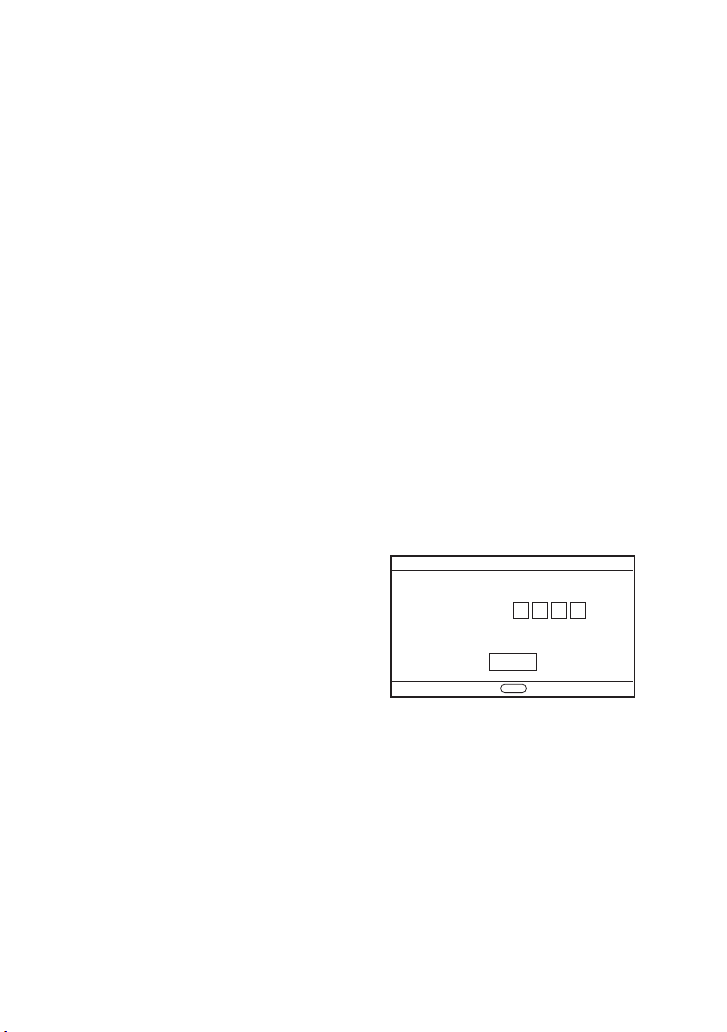
ﻱﻮﺑﻷﺍ ﻢﻜﺤﺘﻟﺍ ﺔﻔﻴﻇﻭ ﺩﺍﺪﻋﺇ ﻢﺗ ﺔﻧﺍﻮﻄﺳﺃ ﻞﻴﻐﺸﺘﻟ
ﺎﻬﻟ
ﺔﺷﺎﺸﻟﺍ ﺮﻬﻈﺗ ،N ﻰﻠﻋ ﻂﻐﺿﺍﻭ ﺔﻧﺍﻮﻄﺳﻷﺍ ﻞﺧﺩﺃ
ﻡﺍﺪﺨﺘﺳﺎﺑ ﺮﺴﻟﺍ ﺔﻤﻠﻛ ﻞﺧﺩﺃ .ﺮﺴﻟﺍ ﺔﻤﻠﻛ ﻝﺎﺧﺩﺈﺑ ﺔﺻﺎﺨﻟﺍ
ﻰﻠﻋ ﻂﻐﺿﺍﻭ ،ﺪﻌﺑ ﻦﻋ ﻢﻜﺤﺘﻟﺍ ﺯﺎﻬﺠﺑ ﺔﻴﻤﻗﺮﻟﺍ ﺭﺍﺭﺯﻷﺍ
.ENTER
b
ﻢﻜﺤﺘﻟﺍ ﺔﻔﻴﻇﻭ ﻦﻴﻴﻌﺗ ﻢﺘﻳ ﻢﻟ ﺕﺎﻧﺍﻮﻄﺳﺃ ﻞﻴﻐﺸﺘﺑ ﻡﻮﻘﺗ ﺎﻣﺪﻨﻋ •
ﺍﺬﻫ ﻰﻠﻋ ﺎﻬﻠﻴﻐﺸﺗ ﻰﻠﻋ ﺩﻮﻴﻗ ﻊﺿﻭ ﻦﻜﻤﻳ ﻻ ،ﺎﻬﻟ ﻱﻮﺑﻷﺍ
ُ
ﻢﻜﺤﺘﻟﺍ ﻯﻮﺘﺴﻣ ﺮﻴﻴﻐﺗ ﻚﻨﻣ ﺐﻠﻄ
ﺔﻤﻠﻛ ﻞﺧﺩﺃ ،ﺔﻟﺎﺤﻟﺍ ﻩﺬﻫ ﻲﻓﻭ .ﺎﻬﻠﻴﻐﺸﺗ ءﺎﻨﺛﺃ ﺍﺬﻫ ﻱﻮﺑﻷﺍ
ﻑﺎﻨﺌﺘﺳﺍ ﻊﺿﻭ ءﺎﻐﻟﺇ ﻢﺗ ﺍﺫﺇﻭ .ﻯﻮﺘﺴﻤﻟﺍ ﺮﻴﻴﻐﺘﺑ ﻢﻗ ﻢﺛ ،ﺮﺴﻟﺍ
.ﻖﺑﺎﺴﻟﺍ ﻯﻮﺘﺴﻤﻟﺍ ﺓﺩﺎﻌﺘﺳﺍ ﻢﺘﺗ ،ﻞﻴﻐﺸﺘﻟﺍ
ﻳ ﺪﻗ ،ﺔﻧﺍﻮﻄﺳﻸﻟ ﺎًﻌﺒﺗﻭ •
.ﻞﱢﻐﺸﻤﻟﺍ
ﺮﺴﻟﺍ ﺔﻤﻠﻛ ﻝﺎﺧﺩﺇ ءﺎﻨﺛﺃ ﺄﻄﺧ ﺙﻭﺪﺣ ﺔﻟﺎﺣ ﻲﻓ
ﻉﻮﺟﺮﻠﻟ C ﻰﻠﻋ ﻂﻐﺿﺍ ﻭﺃ CLEAR ﻰﻠﻋ ﻂﻐﺿﺍ
ﺓﻮﻄﺨﻟﺍ ﻲﻓ ENTER ﻰﻠﻋ ﻂﻐﻀﻟﺍ ﻞﺒﻗ ﺓﻮﻄﺧ ﺓﻮﻄﺧ
.ﻯﺮﺧﺃ ﺓﺮﻣ ﺮﺴﻟﺍ ﺔﻤﻠﻛ ﻝﺎﺧﺩﺇ ﺓﺩﺎﻋﺈﺑ ﻢﻗ ﻢﺛ ،3
ﺮﺴﻟﺍ ﺔﻤﻠﻛ ﻥﺎﻴﺴﻧ ﺔﻟﺎﺣ ﻲﻓ
ﻞﺧﺩﺃ ﻢﺛ ،“Old Password” ﻲﻓ “1369” ﻞﺧﺩﺃ
“New Password” ﻲﻓ ﺓﺪﻳﺪﺠﻟﺍ ﺮﺴﻟﺍ ﺔﻤﻠﻛ
.“Verify Password”ﻭ
♦ DVD ﺕﺎﻧﺍﻮﻄﺳﺃ) Parental Control
(ﻂﻘﻓ VIDEO
ﻥﺎﻛ ﺎﻤﻠﻛ ،ﺔﻤﻴﻘﻟﺍ ﺖﻀﻔﺨﻧﺍ ﺎﻤﻠﻛ .ﺪﻳﺪﺤﺘﻟﺍ ﻯﻮﺘﺴﻣ ﻂﺒﺿﺇ
.ﺪﺷﺃ ﺪﻴﻴﻘﺘﻟﺍ
.ًﻻﻭﺃ ﺮﺴﻟﺍ ﺔﻤﻠﻛ ﻂﺒﺿ ﻚﻴﻠﻋ ﺐﺠﻳ ،ﻱﻮﺑﻷﺍ ﻢﻜﺤﺘﻟﺍ ﻂﺒﻀﻟ
(ﺩﻭﺪﺤﻣ ﻞﻴﻐﺸﺗ) ﻱﻮﺑﻷﺍ ﻢﻜﺤﺘﻟﺍ ﻂﺒﻀﻟ
Parental” ﺪﻳﺪﺤﺘﻟ X/x ﻰﻠﻋ ﻂﻐﺿﺍ 1
.ENTER ﻰﻠﻋ ﻂﻐﺿﺍ ﻢﺛ “Control
ﻢﺛ ﺪﻳﺪﺤﺘﻟﺍ ﻯﻮﺘﺴﻣ ﺪﻳﺪﺤﺘﻟ X/x ﻰﻠﻋ ﻂﻐﺿﺍ
،ﺔﻤﻴﻘﻟﺍ ﺖﻀﻔﺨﻧﺍ ﺎﻤﻠﻛ .ENTER ﻰﻠﻋ ﻂﻐﺿﺍ
.ﺪﺷﺃ ﺪﻴﻴﻘﺘﻟﺍ ﻥﺎﻛ ﺎﻤﻠﻛ
.ﺮﺴﻟﺍ ﺔﻤﻠﻛ ﻝﺎﺧﺩﺇ ﺔﺷﺎﺷ ﺮﻬﻈﺗ
Parental Control
Password
OK
Enter password, then press .
.
ENTER
ENTER
ﻰﻠﻋ ﻂﻐﺿﺍﻭ ﺮﺴﻟﺍ ﺔﻤﻠﻛ ﻞﺧﺩﺃ
2
3
22
AR
Page 44
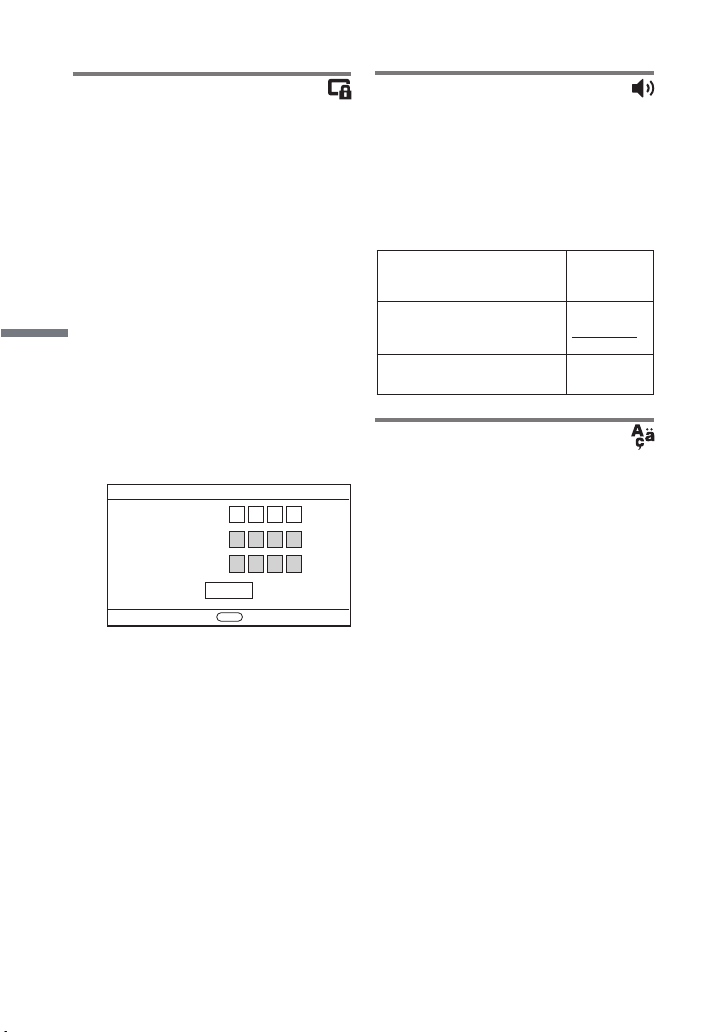
Parental Control
ﺔﻔﻴﻇﻭ ﺎﻬﺑ ﺪﺟﻮﺗ DVD ﺔﻧﺍﻮﻄﺳﺃ ﻞﻴﻐﺸﺗ ﺪﻳﺪﺤﺗ ﻚﻨﻜﻤﻳ
.ﻱﻮﺑﻷﺍ ﻢﻜﺤﺘﻟﺍ
.ﺪﻌﺑ ﻦﻋ ﻢﻜﺤﺘﻟﺍ ﺯﺎﻬﺟ ﻡﺪﺨﺘﺳﺍ ،ﺩﺍﺪﻋﻹﺍ ﺍﺬﻫ ﻞﻴﻐﺸﺗ ﺪﻨﻋﻭ
♦ DVD VIDEO ﺕﺎﻧﺍﻮﻄﺳﺃ) Password
(ﻂﻘﻓ
ﺖﻧﺎﻛ ﻥﺇ ﺮﺴﻟﺍ ﺔﻤﻠﻛ ﺮﻴﻴﻐﺘﺑ ﻢﻗ ﻭﺃ ﺓﺪﻳﺪﺟ ﺮﺳ ﺔﻤﻠﻛ ﻞﺧﺩﺃ
.ﻱﻮﺑﻷﺍ ﻢﻜﺤﺘﻟﺍ ﺔﻔﻴﻇﻮﻟ ﺮﺴﻟﺍ ﺔﻤﻠﻛ ﻂﺒﺿﺍ .ﺓﺩﻮﺟﻮﻣ
ﺭﺍﺭﺯﻷﺍ ﻡﺍﺪﺨﺘﺳﺎﺑ ﻡﺎﻗﺭﺃ ﻦﻣ ﺔﻧﻮﻜﻤﻟﺍ ﺮﺴﻟﺍ ﺔﻤﻠﻛ ﻞﺧﺩﺃ
.ﺕﻮﻤﻳﺮﻟﺍ ﺯﺎﻬﺟ ﻰﻠﻋ ﺔﻴﻤﻗﺮﻟﺍ
ﺮﺴﻟﺍﺍ ﺔﻤﻠﻛ ﺮﻴﻴﻐﺘﻟ
ﻢﺛ ،“Password” ﺪﻳﺪﺤﺘﻟ X/x ﻰﻠﻋ ﻂﻐﺿﺍ 1
.ENTER ﻰﻠﻋ ﻂﻐﺿﺍ
Audio Setup
.ﻂﺧ ﻪﺘﺤﺗ ﺎًﻋﻮﺿﻮﻣ ﻲﺿﺍﺮﺘﻓﻻﺍ ﺩﺍﺪﻋﻹﺍ ﺮﻬﻈﻳ
ﻕﺎﻄﻨﻟﺍ ﻲﻓ ﻢﻜﺤﺗ ﺮﺼﻨﻋ) ♦ Audio DRC
(ﻂﻘﻓ DVD ﺕﺎﻧﺍﻮﻄﺳﺃ) (ﻱﻮﻴﺤﻟﺍ
ﻯﻮﺘﺴﻣ ﺾﻔﺧ ﺪﻨﻋ ﺎًﺤﺿﺍﻭ ﺕﻮﺼﻟﺍ ﻞﻌﺠﺗ ﺔﻔﻴﻇﻮﻟﺍ ﻩﺬﻫ
ﻊﻣ ﻖﻓﺍﻮﺘﺗ DVD ﺔﻧﺍﻮﻄﺳﺃ ﻞﻴﻐﺸﺗ ﻝﻼﺧ ﺕﻮﺼﻟﺍ
.ﻲﺳﺎﻴﻗ ﺕﻮﺻ
ﺔﺤﺿﺍﻭ ﺔﻀﻔﺨﻨﻤﻟﺍ ﺕﺍﻮﺻﻷﺍ ﻞﻌﺠﻟ
ﻯﻮﺘﺴﻣ ﺾﻴﻔﺨﺘﺑ ﺖﻤﻗ ﺍﺫﺇ ﻰﺘﺣ
ﻲﻓ ﺪﺟﺍﻮﺘﻟﺎﺑ ﺱﺎﺴﺣﻹﺍ ﻚﺤﻨﻤﻳ
.ﻲﺣ ﺽﺮﻋ
.ﺕﻮﺼﻟﺍ
.“Audio DRC”
Standard
TV Mode
Wide
Range
ﻰﻠﻋ ﻂﻐﺿﺍ ﻢﺛ
ﻂﺒﻀﻟﺍﻭ ﺕﺍﺩﺍﺪﻋﻹﺍ
Parental Control
“Change” ﺪﻳﺪﺤﺗ ﻦﻣ ﺪﻛﺄﺗ 2
.ﺮﺴﻟﺍ ﺔﻤﻠﻛ ﻝﺎﺧﺩﺇ ﺔﺷﺎﺷ ﺮﻬﻈﺗ
Old Password
New Password
Verify Password
Enter password, then press .
ENTER
Old” ﻲﻓ ﺔﻴﻟﺎﺤﻟﺍ ﺮﺴﻟﺍ ﺔﻤﻠﻛ ﻞﺧﺩﺃ 3
ﻲﻓ ﺓﺪﻳﺪﺠﻟﺍ ﺮﺴﻟﺍ ﺔﻤﻠﻛﻭ “Password
Verify
”ﻭ “New Password”
.ENTER ﻰﻠﻋ ﻂﻐﺿﺍ ﻢﺛ ،“Password
21
AR
ﻊﺒﺘﻳ
,
OK
.ENTER
Language Setup
(ﺔﺷﺎﺸﻟﺍ ﻰﻠﻋ ﺔﺿﻭﺮﻌﻤﻟﺍ ﺕﺎﻧﺎﻴﺒﻟﺍ) ♦ OSD
.ﺔﺷﺎﺸﻟﺍ ﻰﻠﻋ ﺕﺎﻧﺎﻴﺒﻟﺍ ﺽﺮﻋ ﺔﻐﻟ ﻞﻳﺪﺒﺗ ﻰﻟﺇ ﻱﺩﺆﻳ
♦ DVD VIDEO ﺕﺎﻧﺍﻮﻄﺳﺃ) Disc Menu
ﺎﻣﺪﻨﻋ .ﺔﻧﺍﻮﻄﺳﻷﺍ ﺔﻤﺋﺎﻗ ﺽﺮﻋ ﺔﻐﻟ ﻞﻳﺪﺒﺗ ﻰﻟﺇ ﻱﺩﺆﻳ
ﻦﻣ ﺔﻳﻮﻟﻷﺍ ﺕﺍﺫ ﺔﻐﻠﻟﺍ ﺪﻳﺪﺤﺗ ﻢﺘﻳ ،“Original” ﺩﺪﺤﺗ
♦ DVD VIDEO ﺕﺎﻧﺍﻮﻄﺳﺃ) Subtitle
.ﺔﻤﺟﺮﺘﻟﺍ ﺔﻐﻟ ﻞﻳﺪﺒﺗ ﻰﻟﺇ ﻱﺩﺆﻳ
.ﺔﻤﺟﺮﺗ ﻱﺃ ﺽﺮﻋ ﻢﺘﻳ ﻻ ،“Off” ﺩﺪﺤﺗ ﺎﻣﺪﻨﻋ
(ﻂﻘﻓ ♦ DVD VIDEO ﺕﺎﻧﺍﻮﻄﺳﺃ) Audio
.ﺕﻮﺼﻟﺍ ﺭﺎﺴﻣ ﺔﻐﻟ ﻞﻳﺪﺒﺗ ﻰﻟﺇ ﻱﺩﺆﻳ
ﺔﻳﻮﻟﻷﺍ ﺕﺍﺫ ﺔﻐﻠﻟﺍ ﺪﻳﺪﺤﺗ ﻢﺘﻳ ،“Original” ﺩﺪﺤﺗ ﺎﻣﺪﻨﻋ
“Subtitle” ﻭﺃ “Disc Menu” ﻲﻓ ﺔﻐﻟ ﺪﻳﺪﺤﺘﺑ ﺖﻤﻗ ﺍﺫﺇ
ﻢﺘﻴﺳ ،ﺔﻧﺍﻮﻄﺳﻷﺍ ﻰﻠﻋ ﺔﻠﺠﺴﻤﻟﺍ ﺮﻴﻏ ﺕﺎﻐﻠﻟﺍ ﻦﻣ
.ﺎًﻴﺋﺎﻘﻠﺗ ﺔﻠﺠﺴﻤﻟﺍ ﺕﺎﻐﻠﻟﺍ ﻦﻣ ﺓﺪﺣﺍﻭ ﺭﺎﻴﺘﺧﺍ
(ﻂﻘﻓ
.ﺔﻧﺍﻮﻄﺳﻷﺍ
(ﻂﻘﻓ
.ﺔﻧﺍﻮﻄﺳﻷﺍ ﻦﻣ
“Audio” ﻭﺃ
b
Page 45
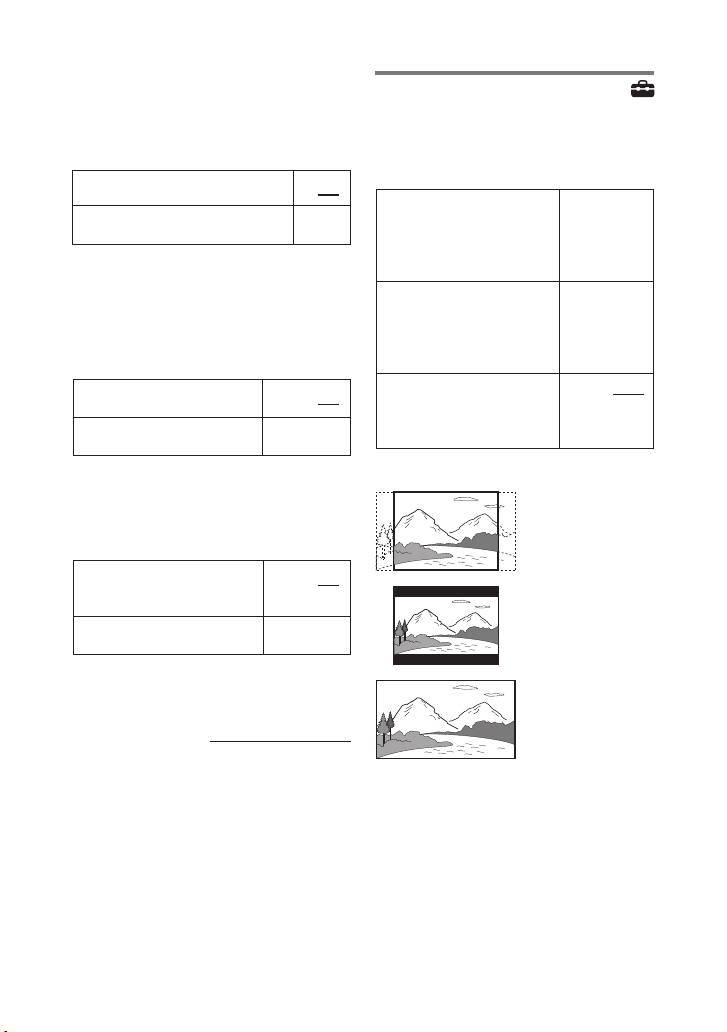
♦ DVD VIDEO ﺕﺎﻧﺍﻮﻄﺳﺃ) Angle Mark
ﺮﻓﻮﺘﺗ ﺎﻣﺪﻨﻋ ﺽﺮﻌﻟﺍ ﺔﻳﻭﺍﺯ ﺔﻣﻼﻋ ﺩﺍﺪﻋﻹﺍ ﺍﺬﻫ ﺽﺮﻌﻳ
DVD ﺕﺎﻧﺍﻮﻄﺳﺃ ﻞﻴﻐﺸﺗ ءﺎﻨﺛﺃ ﺽﺮﻌﻟﺍ ﺎﻳﺍﻭﺯ ﺮﻴﻴﻐﺗ ﺔﻴﻧﺎﻜﻣﺇ
.ﺽﺮﻌﻟﺍ ﺔﻳﻭﺍﺯ ﺔﻣﻼﻋ ﺽﺮﻋ On
.ﺽﺮﻌﻟﺍ ﺔﻳﻭﺍﺯ ﺔﻣﻼﻋ ءﺎﻔﺧﺇ Off
ﻲﻓ ﻞﱢﻐﺸﻤﻟﺍ ﻙﺮﺘﺗ ﺎﻣﺪﻨﻋ ﻒﻗﻮﺗ ﺔﺷﺎﺷ ﺓﺭﻮﺻ ﺮﻬﻈﺗ
ﻥﻭﺪﺑﻭ ﻑﺎﻘﻳﻹﺍ ﻊﺿﻭ ﻲﻓ ﻭﺃ ﺖﻗﺆﻤﻟﺍ ﻑﺎﻘﻳﻹﺍ ﻊﺿﻭ
ﻊﻨﻣ ﻰﻠﻋ ﻒﻗﻮﺘﻟﺍ ﺔﺷﺎﺷ ﺪﻋﺎﺴﺗ .ﺔﻘﻴﻗﺩ 15 ﺓﺪﻤﻟ ﻞﻴﻐﺸﺗ
N ﻰﻠﻋ ﻂﻐﺿﺍ .(ﺕﻻﺎﻴﺧ ﺭﻮﻬﻇ) ﺽﺮﻌﻟﺍ ﺔﺷﺎﺷ ﻒﻠﺗ
ﺔﺷﺎﺷ ﺔﻔﻴﻇﻭ ﻂﻴﺸﻨﺗ ﻰﻟﺇ ﻱﺩﺆﻳ
ﺔﺷﺎﺷ ﺔﻔﻴﻇﻭ ﻞﻴﻄﻌﺗ ﻰﻟﺇ ﻱﺩﺆﻳ
ﻡﺍﺪﺨﺘﺳﺎﺑ ﺔﻴﻠﻋﺎﻔﺘﻟﺍ ﺞﻣﺍﺮﺒﻟﺍ ﻞﻴﻐﺸﺘﺑ ﻉﺎﺘﻤﺘﺳﻻﺍ ﻚﻨﻜﻤﻳ
ﺍﺫﺇ VIDEO CD ﺔﻧﺍﻮﻄﺳﻻ (ﻞﻴﻐﺸﺘﻟﺍ ﻲﻓ ﻢﻜﺤﺘﻟﺍ)
.ﺓﺩﺪﻌﺘﻣ ﺽﺮﻋ ﺎﻳﺍﻭﺰﺑ ﺔﻠﺠﺴﻤﻟﺍ
.ﻒﻗﻮﺘﻟﺍ ﺔﺷﺎﺷ ﻑﺎﻘﻳﻹ
.ﻒﻗﻮﺘﻟﺍ
.ﻒﻗﻮﺘﻟﺍ
.(13 ﺔﺤﻔﺻ) ﺔﺣﺎﺘﻣ ﺖﻧﺎﻛ
(ﻂﻘﻓ
On
Off
General Setup
.ﻂﺧ ﺎﻬﺘﺤﺗ ﺎًﻋﻮﺿﻮﻣ ﺔﻴﺿﺍﺮﺘﻓﻻﺍ ﺕﺍﺩﺍﺪﻋﻹﺍ ﺮﻬﻈﺗ
.ﻞﺻﻮﻤﻟﺍ ﻥﻮﻳﺰﻔﻴﻠﺘﻠﻟ ﻉﺎﻔﺗﺭﻻﺍ ﻰﻟﺇ ﺽﺮﻌﻟﺍ ﺔﺒﺴﻧ ﺩﺪﺤُﻳ
ﻡﻮﻘﺗ ﺎﻣﺪﻨﻋ ﺩﺍﺪﻋﻹﺍ ﺍﺬﻫ ﺩﺪﺣ
.4:3 ﻥﻮﻳﺰﻔﻠﺗ ﺔﺷﺎﺷ ﻞﻴﺻﻮﺘﺑ
ﺔﻀﻳﺮﻋ ﺓﺭﻮﺻ ﺽﺮﻌﻳ ﻮﻫﻭ
ﻊﻄﺘﻘﻳﻭ ،ﺔﺷﺎﺸﻟﺍ ﻞﻣﺎﻛ ﻰﻠﻋ ﺎًﻴﺋﺎﻘﻠﺗ
♦ Screen Saver
♦ PBC
.ﺔﻤﺋﻼﻤﻟﺍ ﺮﻴﻏ ءﺍﺰﺟﻷﺍ
ﻡﻮﻘﺗ ﺎﻣﺪﻨﻋ ﺩﺍﺪﻋﻹﺍ ﺍﺬﻫ ﺩﺪﺣ
.4:3 ﻥﻮﻳﺰﻔﻠﺗ ﺔﺷﺎﺷ ﻞﻴﺻﻮﺘﺑ
ﺔﻀﻳﺮﻋ ﺓﺭﻮﺻ ﺽﺮﻌﻳ ﻮﻫﻭ
ﻱﻮﻠﻌﻟﺍ ءﺰﺠﻟﺍ ﻰﻠﻋ ﻂﻳﺮﺷ ﻊﻣ
.ﺔﺷﺎﺸﻟﺍ ﻦﻣ ﻲﻠﻔﺴﻟﺍﻭ
ﻡﻮﻘﺗ ﺎﻣﺪﻨﻋ ﺭﺎﻴﺨﻟﺍ ﺍﺬﻫ ﺩﺪﺣ
ﺔﻀﻳﺮﻋ ﻥﻮﻳﺰﻔﻠﺗ
ﻊﺿﻮﻟﺍ ﺔﻔﻴﻇﻮﺑ ﻥﻮﻳﺰﻔﻠﺗ ﻭﺃ
ﺔﺷﺎﺷ ﻞﻴﺻﻮﺘﺑ
.ﺾﻳﺮﻌﻟﺍ
Letter Box
4:3 Pan Scan
♦ (ﻂﻘﻓ DVD ﺕﺎﻧﺍﻮﻄﺳﺃ) TV Display
4:3
Pan Scan
4:3
16:9
ﻚﻨﻜﻤﻳ ،PBC ﺔﻔﻴﻇﻭ ﻝﻼﺧ ﻦﻣ
VIDEO CD ﺕﺎﻧﺍﻮﻄﺳﺃ ﻞﻴﻐﺸﺗ
.ﺔﻤﺋﺎﻘﻟﺍ ﺔﺷﺎﺷ ﻝﻼﺧ ﻦﻣ
.PBC ﺔﻔﻴﻇﻭ ﻑﺎﻘﻳﺇ ﻰﻟﺇ ﻱﺩﺆﻳ
ﻦﻣ ﺪﻳﺰﻤﻠﻟ .ﻞﱢﻐﺸﻤﻟﺎﺑ ﺹﺎﺨﻟﺍ ﻞﻴﺠﺴﺘﻟﺍ ﺰﻣﺭ ﺽﺮﻌﻟ
ﻰﻟﺇ ﻞﻘﺘﻧﺍ ،ﺕﺎﻣﻮﻠﻌﻤﻟﺍ
.ﺖﻧﺮﺘﻧﻹﺍ ﺔﻜﺒﺷ ﻰﻠﻋ http://www.divx.com
ﻊﻨﺼﻤﻟﺍ ﺕﺍﺩﺍﺪﻋﺇ ﻰﻟﺇ ﻒﺋﺎﻇﻮﻟﺍ ﻦﻣ ﺔﻔﻴﻇﻭ ﻞﻛ ﺩﻮﻌﺗ
ﺕﺍﺩﺍﺪﻋﻹﺍ ﺔﻓﺎﻛ ﻥﺍﺪﻘﻓ ﻢﺘﻳ ﻦﻟ .ﺎﻬﺑ ﺔﺻﺎﺨﻟﺍ ﺔﻴﺿﺍﺮﺘﻓﻻﺍ
.ﺎﻫﺪﻳﺪﺤﺘﺑ ﺖﻤﻗ ﻲﺘﻟﺍ
On
Off
4:3 Letter Box
♦ DivX
16:9
♦ Default
Letter 4:3” ﺩﺍﺪﻋﻹﺍ ﺭﺎﻴﺘﺧﺍ ﻢﺘﻳ ﺪﻗ ،ﺔﻧﺍﻮﻄﺳﻷﺍ ﻰﻟﺇ ﺍ
4:3” ﺩﺍﺪﻋﻹﺍ ﻦﻣ
.ﺲﻜﻌﻟﺍ ﻭﺃ ،“Pan Scan
ً
ﻻﺪﺑ ﺎًﻴﺋﺎﻘﻠﺗ
ً
ﺩﺎﻨﺘﺳﺍ
“Box
b
AR
20
Page 46
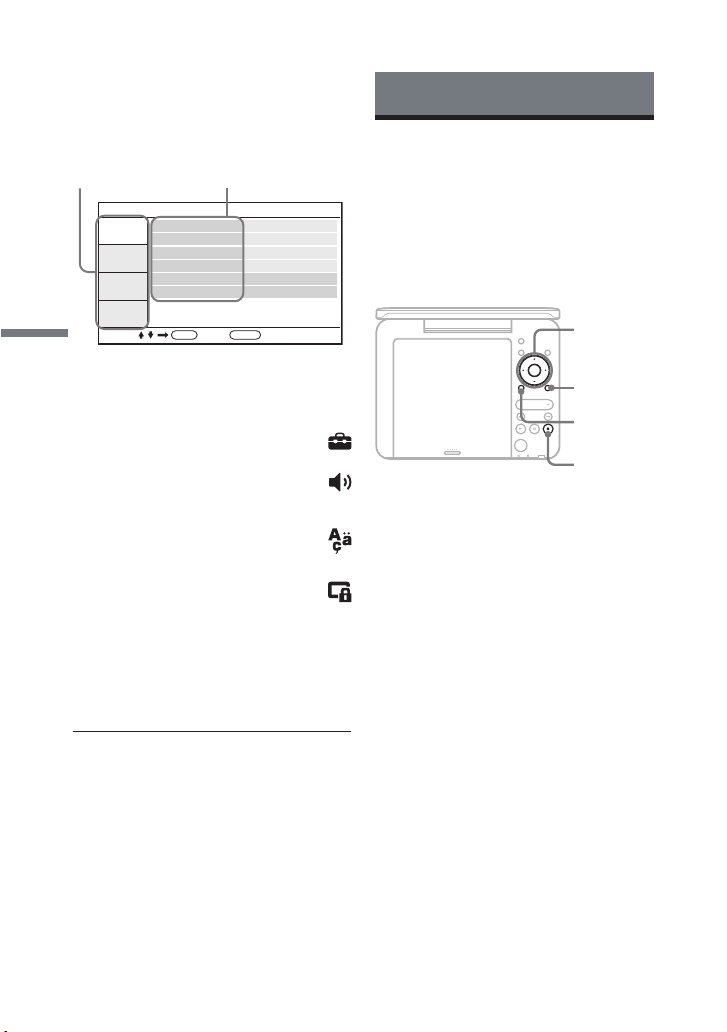
2 “Setup” ﺪﻳﺪﺤﺘﻟ X/x ﻰﻠﻋ ﻂﻐﺿﺍ
ENTER ﻰﻠﻋ ﻂﻐﺿﺍ ﻢﺛ
ﺩﺍﺪﻋﻹﺍ ﺔﺷﺎﺷ ﺮﻬﻈﺗ
ﺩﺍﺪﻋﻹﺍ ﺔﺌﻓ
General Setup
Select:
ﺮﺻﺎﻨﻌﻟﺍ
TV Display
Angle Mark
DivX
Default
ENTER RETURN
Cancel:
16 : 9
On
OnScreen Saver
OnPBC
ﺔﺌﻓ ﺪﻳﺪﺤﺘﻟ 3 X/x ﻰﻠﻋ ﺖﻄﻐﺿﺍ
.ENTER ﻰﻠﻋ ﻂﻐﺿﺍ ﻢﺛ ،ﺩﺍﺪﻋﻹﺍ
ﻂﺒﻀﻟﺍﻭ ﺕﺍﺩﺍﺪﻋﻹﺍ
(19 ﺔﺤﻔﺻ ) General Setup
.ﻞﻐﺸﻤﻟﺍ ﺕﺍﺩﺍﺪﻋﺇ ءﺍﺮﺟﺈﺑ ﻡﻮﻘﻳ
ﺔﺤﻔﺻ ) Audio Setup
(21
ً
ﻑﻭﺮﻈﻟ ﺎ
ﻘﻓﻭ ﺔﻴﺗﻮﺼﻟﺍ ﺕﺍﺩﺍﺪﻋﻹﺍ ءﺍﺮﺟﺈﺑ ﻡﻮﻘﻳ
.ﻞﻴﻐﺸﺘﻟﺍ
ﺔﺤﻔﺻ ) Language Setup
(21
ﻭﺃ ﺔﺷﺎﺸﻟﺍ ﻰﻠﻋ ﺽﺮﻌﻠﻟ ﺔﻐﻠﻟﺍ ﺕﺍﺩﺍﺪﻋﺇ ﻱﺮﺠ
.ﺕﻮﺼﻟﺍ ﺭﺎﺴﻣ
ﺔﺤﻔﺻ ) Parental Control
(21
.ﻱﻮﺑﻷﺍ ﻢﻜﺤﺘﻟﺍ ﺪﺣ ﻂﺒﻀﻳ
ﻦﻣ ﺮﺼﻨﻋ ﻞﻛ ﻂﺒﺿﻭ ﺪﻳﺪﺤﺘﺑ ﻢﻗ 4
ﻭ X/x ﻰﻠﻋ ﻂﻐﻀﻟﺎﺑ ﺔﻴﻟﺎﺘﻟﺍ ﺮﺻﺎﻨﻌﻟﺍ
.ENTER
ﺩﺍﺪﻋﻹﺍ ﺔﺷﺎﺷ ﻡﺍﺪﺨﺘﺳﺍ
ءﺍﺮﺟﺇ ﻚﻨﻜﻤﻳ ،ﺩﺍﺪﻋﻹﺍ ﺔﺷﺎﺷ ﻡﺍﺪﺨﺘﺳﺍ ﻖﻳﺮﻃ ﻦﻋ
ﺕﻮﺼﻟﺍ ﻞﺜﻣ ﺮﺻﺎﻨﻌﻟ ﺕﺍﺩﺍﺪﻋﻹﺍ ﻦﻣ ﺪﻳﺪﻌﻟﺍ
ﺔﻧﺰﺨُﻣ ﺕﺍﺩﺍﺪﻋﺇ ﻰﻠﻋ ﺕﺎﻧﺍﻮﻄﺳﻻﺍ ﺾﻌﺑ ﻱﻮﺘﺤﺗ
ﻥﻮﻜﻳ ﺎﻣﺪﻨﻋ 1 OPTIONS ﻰﻠﻋ ﻂﻐﺿﺍ
ُ
ﻳ
ﺔﺷﺎﺷ ﻡﺍﺪﺨﺘﺳﺍ ﻚﻨﻜﻤﻳ ﻻ ،ﻞﻴﻐﺸﺘﻟﺍ ﻑﺎﻨﺌﺘﺳﺍ ءﺎﻨﺛﺃ
Resume ﺢﺴﻤﻟ ﻦﻴﺗﺮﻣ x ﻰﻠﻋ ﻂﻐﺿﺍ .ﺩﺍﺪﻋﻹﺍ
.ﺔﻳﻮﻟﻭﻷﺍ ﺎﻬﻟ ﻥﻮﻜﺗ ﺚﻴﺣ ،ﻞﻴﻐﺸﺘﻠﻟ
PUSH CLOSE
ﻑﺎﻘﻳﻹﺍ ﻊﺿﻭ ﻲﻓ ﻞﱢﻐﺸﻤﻟﺍ
ﻰﻠﻋ ﻂﻐﺿﺍﻭ ،(ﻞﻴﻐﺸﺘﻟﺍ ﻑﺎﻨﺌﺘﺳﺍ) Play
ﻂﺒﻀﻟﺍﻭ ﺕﺍﺩﺍﺪﻋﻹﺍ
INPUT
DISPLAY MENU
ENTER
RETURN
OPTIONS
VOLUME
OPEN
.OPTIONS
.ﺓﺭﻮﺼﻟﺍﻭ
C/X/x/c
ENTER
OPTIONS
RETURN
x
.ﻦﻴﺗﺮﻣ RETURN ﻭﺃ OPTIONS ﻰﻠﻋ ﻂﻐﺿﺍ
ﺩﺍﺪﻋﻹﺍ ﺔﺷﺎﺷ ﻑﺎﻘﻳﻹ
19
AR
ﻊﺒﺘﻳ
,
Page 47

ﻢﺛ ﺮﺻﺎﻨﻌﻟﺍ ﺪﻳﺪﺤﺘﻟ 3 X/x ﻰﻠﻋ ﻂﻐﺿﺍ
.ENTER ﻰﻠﻋ ﻂﻐﺿﺍ
ﺩﺪﺣ .ﺓﺭﻮﺼﻟﺍ ﻢﺠﺣ ﺮﻴﻴﻐﺘﻟ :LCD Aspect •
.*X/x ﻰﻠﻋ ﻂﻐﻀﻟﺎﺑ “Full” ﻭﺃ “Normal”
ﻂﻐﻀﻟﺎﺑ ﻉﻮﻄﺴﻟﺍ ﻯﻮﺘﺴﻣ ﻂﺒﻀﻟ :Backlight •
.C/c ﻰﻠﻋ
ﺔﺤﺗﺎﻔﻟﺍ ﻖﻃﺎﻨﻤﻟﺍ ﻦﻴﺑ ﻕﺭﺎﻔﻟﺍ ﻂﺒﻀﻟ :Contrast •
.C/c ﻰﻠﻋ ﻂﻐﻀﻟﺎﺑ ﺔﻨﻛﺍﺪﻟﺍﻭ
ﺮﻀﺧﻷﺍﻭ ﺮﻤﺣﻷﺍ ﻦﻴﻧﻮﻠﻟﺍ ﻥﺯﺍﻮﺗ ﻂﺒﻀﻟ :Hue •
.C/c ﻰﻠﻋ ﻂﻐﻀﻟﺎﺑ
ﻰﻠﻋ ﻂﻐﻀﻟﺎﺑ ﻥﺍﻮﻟﻷﺍ ءﺍﺮﺛ ﻂﺒﻀﻟ :Color •
.C/c
ﻊﻨﺼﻤﻟﺍ ﺕﺍﺩﺍﺪﻋﺇ ﺔﻓﺎﻛ ﺓﺩﺎﻌﺘﺳﻻ :Default •
.ﺔﻴﺿﺍﺮﺘﻓﻻﺍ
. 4 ENTER ﻰﻠﻋ ﻂﻐﺿﺍ
ﺎﻬﻨﻳﻮﻜﺘﺑ ﺭﻮﺼﻟﺍ ﺽﺮﻋ ﻢﺘﻳ ،“Normal” ﻊﺿﻮﻟﺍ ﻲﻓ
ﺽﺮﻌُﺗ .ﻉﺎﻔﺗﺭﻻﺍ ﻰﻟﺇ ﺽﺮﻌﻟﺍ ﺔﺒﺴﻧ ﻰﻠﻋ ءﺎﻘﺑﻹﺍ ﻊﻣ ،ﻲﻠﺻﻷﺍ
ﻼﻛ ﻰﻠﻋ ءﺍﺩﻮﺳ ﺔﻃﺮﺷﺃ ﺩﻮﺟﻭ ﻊﻣ 4:3 ﺔﺒﺴﻨﺑ ﻲﺘﻟﺍ ﺭﻮﺼﻟﺍ
4:3 ﺔﺒﺴﻨﺑ ﻲﺘﻟﺍ letter box ﺭﻮﺻ ﺽﺮﻌُﺗ .ﺔﺷﺎﺸﻟﺍ ﻲﺒﻧﺎﺟ
.ﺔﺷﺎﺸﻟﺍ ﻲﺒﻧﺎﺟ ﻼﻛ ﻰﻠﻋ ءﺍﺩﻮﺳ ﺔﻃﺮﺷﺃ ﺩﻮﺟﻭ ﻊﻣ
.ﻞﻣﺎﻜﻟﺎﺑ ﺔﺷﺎﺸﻟﺍ ءﻞﻤﻟ
ﻦﻜﻤﻳ ﻻ) .ﻲﻠﺻﻷﺍ ﺎﻬﻨﻳﻮﻜﺘﺑ 16:9 ﺔﺒﺴﻨﺑ ﻲﺘﻟﺍ ﺭﻮﺼﻟﺍ ﺽﺮﻌُﺗ
(.16:9 ﺔﺒﺴﻨﺑ ﻲﺘﻟﺍ ﺓﺭﻮﺼﻟﺍ ﻲﻓ ﻞﺠﺴ
“,Full” ﻊﺿﻮﻟﺍ ﻲﻓ ﺭﻮﺼﻟﺍ ﻂﺒﺿ ﻢﺘﻳ
ﻤﻟﺍ ﺩﻮﺳﻷﺍ ﻂﻳﺮﺸﻟﺍ ﺢﺴﻣ
.ﺓﺪﺘﻤﻣ ﺖﻧﺎﻛ ﻮﻟ ﺎﻤﻛ 4:3 ﺔﺒﺴﻨﺑ ﻲﺘﻟﺍ ﺭﻮﺼﻟﺍ ﻭﺪﺒﺗ
ُ
ﺔﻤﺋﺎﻘﻟﺍ ﺽﺮﻋ ﻑﺎﻘﻳﻹ
.ﻦﻴﺗﺮﻣ RETURN ﻭﺃ OPTIONS ﻰﻠﻋ ﻂﻐﺿﺍ
ﻚﻨﻜﻤﻳ ﻱﺬﻟﺍ ﺔﺷﺎﺸﻟﺍ ﻢﺠﺣ ﻒﻠﺘﺨﻳ ﺪﻗ ،ﺔﻧﺍﻮﻄﺳﻻﺍ ﻉﻮﻨﻟ ﺎًﻘﻓﻭ
.ﻩﺭﺎﻴﺘﺧﺍ
b
*
18
AR
Page 48
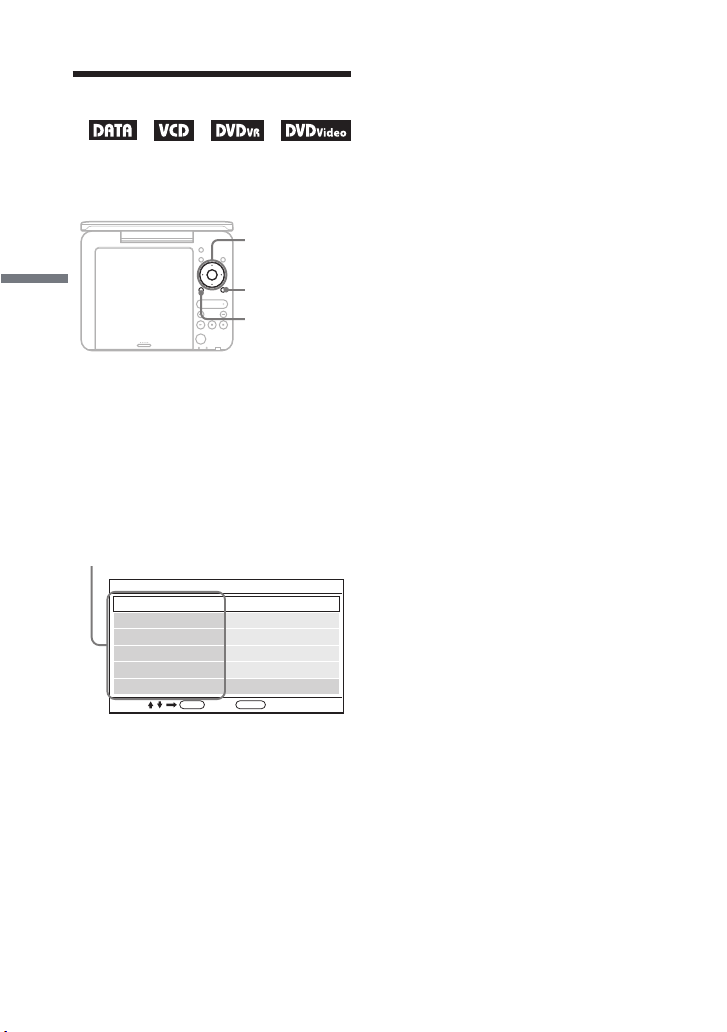
ﺎﻬﺗﺩﻮﺟﻭ ﺓﺭﻮﺼﻟﺍ ﻢﺠﺣ ﻂﺒﺿ
USB ﺯﺎﻬﺟ ﻞﺼﻔﻟ
. 1 “USB” ﺪﻳﺪﺤﺗ ءﺎﻐﻟﻹ INPUT ﻰﻠﻋ ﻂﻐﺿﺍ
. 2 USB ﺯﺎﻬﺟ ﻞﺼﻓﺍ
ﺔﺷﺎﺸﻟﺍ ﻰﻠﻋ ﺎﻬﺿﺮﻋ ﻢﺘﻳ ﻲﺘﻟﺍ ﺭﻮﺼﻟﺍ ﻂﺒﺿ ﻚﻨﻜﻤﻳ
.ﻚﻳﺪﻟ ﺔﻴﻟﺎﺘﺴﻳﺮﻜﻟﺍ
C/X/x/c
INPUT
ENTER
DISPLAY MENU
ENTER
OPTIONS
OPTIONS
RETURN
VOLUME
ﻞﻴﻐﺸﺘﻟﺍ
PUSH CLOSE
RETURN
OPEN
. 1 OPTIONS ﻰﻠﻋ ﻂﻐﺿﺍ
.ﺔﻤﺋﺎﻘﻟﺍ ﺔﺷﺎﺷ ﺮﻬﻈﺗ
2 LCD” ﺪﻳﺪﺤﺘﻟ X/x ﻰﻠﻋ ﻂﻐﺿﺍ
.ENTER ﻰﻠﻋ ﻂﻐﺿﺍﻭ “Mode
.“LCD Mode” ﺽﺮﻌ
ﺮﺻﺎﻨﻌﻟﺍ
LCD Mode
LCD Aspect
Backlight 10
Contrast
Hue
Default
Select: Cancel:
Full
10
0
10Color
ENTER RETURN
ﺔﻣﻮﻋﺪﻤﻟﺍ ﻲﻧﻮﺳ USB ﺓﺰﻬﺟﺃ ﻝﻮﺣ
ﺔﺷﻼﻓ ﻙﺮﺤﻣﻭ ﻲﻧﻮﺳ USB ﺓﺮﻛﺍﺬﻟﺍ ﺔﺷﻼﻓ ﺔﺒﺗﺎﻛ/ﺔﺋﺭﺎﻗ
USM-JX ﻭUSM-J series ﻭ MSAC-US40
USM-L series ﻭUSM-J/B series ﻭseries
ﻞﻴﺻﻮﺗ ﻦﻜﻤﻳ ﻻ .ﺓﺩﺪﻌﺘﻤﻟﺍ ﺕﺎﻗﺎﻄﺒﻟﺍ ﺔﺋﺭﺎﻗﻭ ﺔﻀﻣﺍﻮﻟﺍ ﺓﺮﻛﺍﺬﻟﺍ
ُ
ﻳ
:ﺔﻣﻮﻋﺪﻣ ﺔﻴﻟﺎﺘﻟﺍ “Micro Vault” USB
ﻰﻟﺇ ﻱﺩﺆﻳ ﺪﻗ ﻚﻟﺫ ﻥﻷ .ﻪﻀﻴﻣﻭ ءﺎﻨﺛﺃ USB ﺯﺎﻬﺟ ﻞﺼﻔﺗ ﻻ •
ﻲﻓ ﻞﱢﻐﺸﻤﻟﺍ ﺍﺬﻬﺑ ﺎﻬﻠﻴﺻﻮﺗ ﻦﻜﻤﻳ ﻲﺘﻟﺍ USB ﺓﺰﻬﺟﺃ ﻞﺜﻤﺘﺗ •
ﺓﺪﺣﻭ ،ﺔﻴﻤﻗﺮﻟﺍ ﺔﺘﺑﺎﺜﻟﺍ ﺭﻮﺼﻟﺍ ﺍﺮﻴﻣﺎﻛ) ﻯﺮﺧﻷﺍ ﺓﺰﻬﺟﻷﺍ
ﻞﻴﺻﻮﺗ ﺔﻟﺎﺣ ﻲﻓ ﺄﻄﺧ ﺔﻟﺎﺳﺭ ﺮﻬﻈﺗ .(ﺦﻟﺇ ،USB ﻞﻴﺻﻮﺗ
.USM-LX series ﻭ
.ﺎﻬﻧﺍﺪﻘﻓ ﻭﺃ ﺕﺎﻧﺎﻴﺒﻟﺍ ﻒﻠﺗ
ﺯﺎﻬﺟ
.ﻡﻮﻋﺪﻣ ﺮﻴﻏ
b
17
AR
ﻊﺒﺘﻳ
,
Page 49
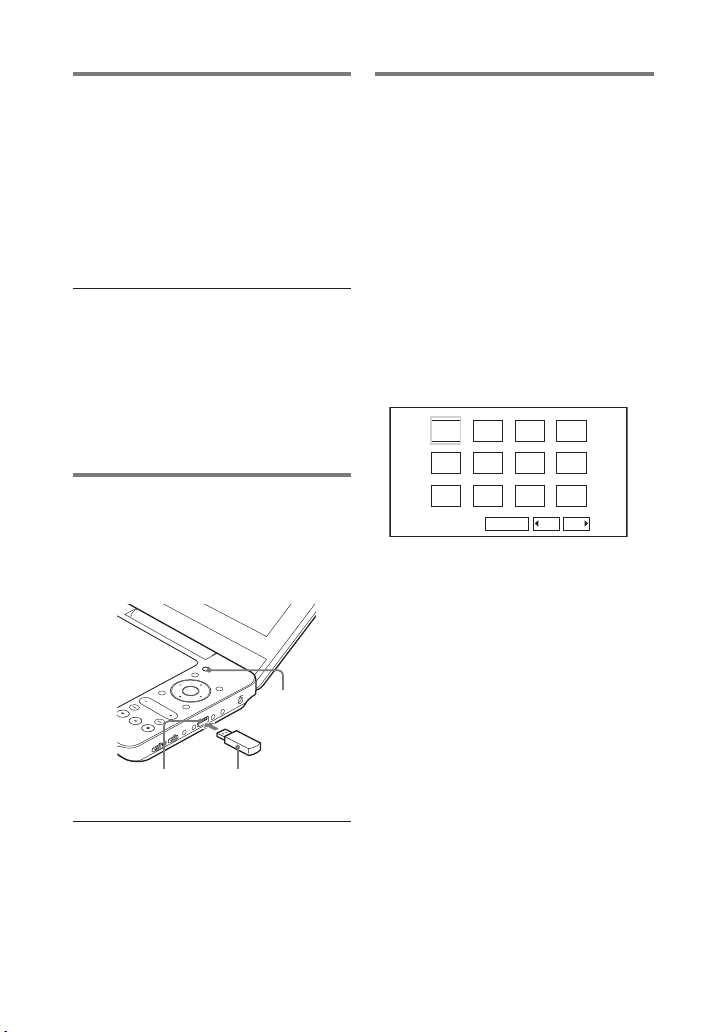
ﺢﺋﺍﺮﺸﻟﺍ ﺽﺮﻋ ﻞﻴﻐﺸﺗ
JPEG ﻒﻠﻣ ﺪﻳﺪﺤﺗ
ءﺪﺑ ﺪﻳﺮﺗ ﻱﺬﻟﺍ ﺭﻮﺼﻟﺍ ﻒﻠﻣ ﺽﺮﻋ ءﺎﻨﺛﺃ 1
.MENU ﻰﻠﻋ ﻂﻐﺿﺍ ،ﻪﺑ ﺢﺋﺍﺮﺸﻟﺍ ﺽﺮﻋ
.ﺓﺮﻐﺼﻤﻟﺍ ﺭﻮﺼﻟﺍ ﺔﻤﺋﺎﻗ ﺮﻬﻈﺗ
2 Slide” ﺪﻳﺪﺤﺘﻟ C/X/x/c ﻰﻠﻋ ﻂﻐﺿﺍ
،ﺔﺷﺎﺸﻟﺍ ﻦﻣ ﻲﻠﻔﺴﻟﺍ ءﺰﺠﻟﺍ ﻲﻓ “Show
.ENTER ﻰﻠﻋ ﻂﻐﺿﺍ ﻢﺛ
.ﺽﻭﺮﻌﻤﻟﺍ ﻒﻠﻤﻟﺍ ﻦﻣ ﺍ
ﺭﺎﺒﺘﻋﺍ ﺢﺋﺍﺮﺸﻟﺍ ﺽﺮﻋ ﺃﺪﺒﻳ
ً
ﺢﺋﺍﺮﺸﻟﺍ ﺽﺮﻋ ﻑﺎﻘﻳﻹ
.ﺕﺎﻔﻠﻤﻟﺍ ﺔﻤﺋﺎﻗ ﻰﻟﺇ ﺓﺩﻮﻌﻠﻟ x ﻰﻠﻋ ﻂﻐﺿﺍ
ﺭﻮﺼﻟﺍ ﺔﻤﺋﺎﻗ ﻰﻟﺇ ﺓﺩﻮﻌﻠﻟ MENU ﻰﻠﻋ ﻂﻐﺿﺍ
.ﺓﺮﻐﺼﻤﻟﺍ
ﺎًﺘﻗﺆﻣ ﺢﺋﺍﺮﺸﻟﺍ ﺽﺮﻋ ﻑﺎﻘﻳﻹ
.X ﻰﻠﻋ ﻂﻐﺿﺍ
USB ﺯﺎﻬﺟ ﻰﻠﻋ ﺕﺎﻧﺎﻴﺒﻟﺍ ﻞﻴﻐﺸﺗ
.USB ﺯﺎﻬﺟ ﻰﻠﻋ DATA ﺕﺎﻔﻠﻣ ﻞﻴﻐﺸﺗ ﻚﻨﻜﻤﻳ
. 1 “USB” ﺪﻳﺪﺤﺘﻟ INPUT ﻰﻠﻋ ﻂﻐﺿﺍ
.
IN
P
U
T
DIS
P
LA
Y
M
E
N
U
E
N
T
E
R
R
E
T
U
R
N
V
O
O
L
U
M
E
HOLD
R
E
W
N
O
O
P
F
F
O
DC IN 9.5V
P
TIO
N
A PHONES B
INPUT
EO
VID
AUDIO
UT
IN/O
JPEG ﺓﺭﻮﺻ ﺮﻳﻭﺪﺘﻟ
.ﺭﻮﺼﻟﺍ ﻒﻠﻣ ﺽﺮﻋ ءﺎﻨﺛﺃ C/X/x/c ﻰﻠﻋ ﻂﻐﺿﺍ
ﺏﺭﺎﻘﻋ ﻩﺎﺠﺗﺍ ﻲﻓ ﺔﺟﺭﺩ 90 ﺔﻳﻭﺍﺰﺑ ﺓﺭﻮﺼﻟﺍ ﺮﻳﻭﺪﺗ :c
ﻩﺎﺠﺗﺍ ﺲﻜﻋ ﺔﺟﺭﺩ 90 ﺔﻳﻭﺍﺰﺑ ﺓﺭﻮﺼﻟﺍ ﺮﻳﻭﺪﺗ :C
(ﻞﻔﺳﺃ ﻦﻣﻭ ﻰﻠﻋﺃ ﻦﻣ) ﺎًﻴﺳﺃﺭ ﺓﺭﻮﺼﻟﺍ ﺱﺎﻜﻌﻧﺍ :X
(ﺭﺎﺴﻴﻟﺍﻭ ﻦﻴﻤﻴﻟﺍ ﻦﻣ) ﺎًﻴﻘﻓﺃ ﺓﺭﻮﺼﻟﺍ ﺱﺎﻜﻌﻧﺍ :x
ﺓﺮﻐﺼﻤﻟﺍ ﺭﻮﺼﻟﺍ ﺔﻤﺋﺎﻗ ﺽﺮﻌﻟ
.ﺭﻮﺼﻟﺍ ﻒﻠﻣ ﺽﺮﻋ ﺪﻨﻋ MENU ﻰﻠﻋ ﻂﻐﺿﺍ
12 ﻲﻓ ﻡﻮﺒﻟﻷﺍ ﺎﻬﻴﻠﻋ ﻱﻮﺘﺤﻳ ﻲﺘﻟﺍ ﺭﻮﺼﻟﺍ ﺕﺎﻔﻠﻣ ﺮﻬﻈﺗ
.ﺔﻣﺪﻘﻤﻟﺍ ﻲﻓ ﺽﻭﺮﻌﻤﻟﺍ ﻒﻠﻤﻟﺍ ﻥﻮﻜﻳﻭ ،ﺔﻴﻋﺮﻓ ﺔﺷﺎﺷ
1234
5678
910
ﻭﺃ ﺔﻘﺑﺎﺴﻟﺍ ﺓﺮﻐﺼﻤﻟﺍ ﺭﻮﺼﻟﺍ ﺔﻤﺋﺎﻗ ﻰﻟﺇ ﻝﺎﻘﺘﻧﻼﻟ •
“NextB” ﻭﺃ “bPrev” ﺪﻳﺪﺤﺘﺑ ﻢﻗ ،ﺔﻴﻟﺎﺘﻟﺍ
2 USB ﺲﺑﺎﻘﺑ USB ﺯﺎﻬﺟ ﻞﺻﻭ
.ENTER ﻰﻠﻋ ﻂﻐﺿﺍﻭ ،ﺔﺷﺎﺸﻟﺍ ﻞﻔﺳﺃ
ﻂﻐﺿﺍ ،ﺓﺮﻐﺼﻤﻟﺍ ﺭﻮﺼﻟﺍ ﺔﻤﺋﺎﻗ ﻦﻣ ﺝﻭﺮﺨﻠﻟ •
11 12
Slide Show
Prev Next
.MENU ﻰﻠﻋ
.ﻒﻠﻣ ﻞﻛ ﺮﻳﻭﺪﺗ
.ﺔﻋﺎﺴﻟﺍ
.ﺔﻋﺎﺴﻟﺍ ﺏﺭﺎﻘﻋ
USB ﺲﺑﺎﻗ
USB ﺯﺎﻬﺟ
16
AR
Page 50
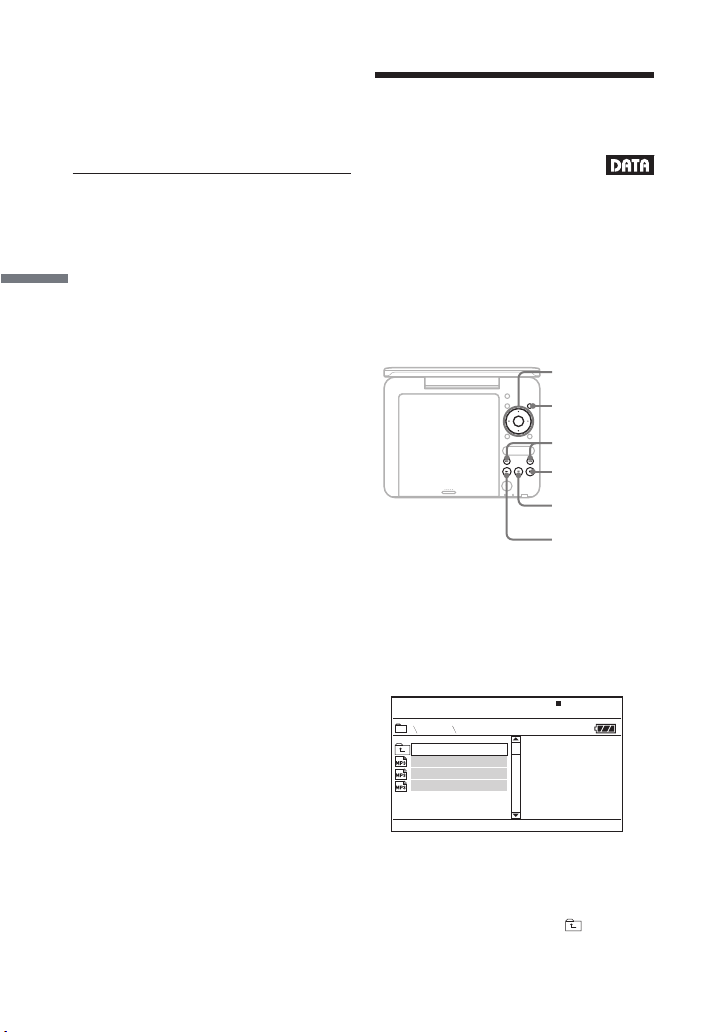
ﻢﺛ ،ﻒﻠﻤﻟﺍ ﺪﻳﺪﺤﺘﻟ 2 X/x ﻰﻠﻋ ﺖﻄﻐﺿﺍ
.ENTER ﻰﻠﻋ ﻂﻐﺿﺍ
.ﺩﺪﺤﻤﻟﺍ ﻒﻠﻤﻟﺍ ﻦﻣ ﺍ
ﺭﺎﺒﺘﻋﺍ ﻞﻴﻐﺸﺘﻟﺍ ﺃﺪﺒﻳ
ً
ﻭ MP3 ﺕﺎﻔﻠﻣ ﻞﻴﻐﺸﺗ
ﻮﻳﺪﻴﻔﻟﺍ ﺕﺎﻔﻠﻣﻭ JPEG
ﻲﻟﺎﺘﻟﺍ ﻭﺃ ﻖﺑﺎﺴﻟﺍ ﻒﻠﻤﻟﺍ ﻰﻟﺇ ﻝﺎﻘﺘﻧﻼﻟ
.. ﻭﺃ > ﻰﻠﻋ ﻂﻐﺿﺍ
ﻞﻴﻐﺸﺘﻟﺍ ﻑﺎﻘﻳﻹ
.x ﻰﻠﻋ ﻂﻐﺿﺍ
ﻞﻴﻐﺸﺘﻟﺍ
.ﻯﺮﺧﺃ ﺓﺮﻣ ﺕﺎﻔﻠﻤﻟﺍ ﺔﺷﺎﺷ ﺮﻬﻈﺗ ﻑﻮﺳ
(ﻂﻘﻓ MP3) ﻞﻴﻐﺸﺘﻠﻟ ﺖﻗﺆﻤﻟﺍ ﻑﺎﻘﻳﻺﻟ
.ﻯﺮﺧﺃ ﺓﺮﻣ X ﻰﻠﻋ ﻂﻐﺿﺍ ،ﻞﻴﻐﺸﺘﻟﺍ ءﺪﺑ ﺓﺩﺎﻋﻹ
ﻞﻴﻐﺸﺗ ﻚﻨﻜﻤﻳ ،ﺎًﻘﺒﺴﻣ ﺩﺪﺤﻣ ﺽﺮﻌﻟﺍ ﺕﺍﺮﻣ ﺩﺪﻋ ﻥﺎﻛ ﺍﺫﺇ
.ﺍﺬﻫ ﺎًﻘﺒﺴﻣ ﺩﺪﺤﻤﻟﺍ ﻢﻗﺮﻟﺍ ﻝﺩﺎﻌﻳ ﺎﻤﺑ DivX ﻮﻳﺪﻴﻓ ﺕﺎﻔﻠﻣ
:ﺓﺪﺣﺍﻭ ﺔﻴﻨﻣﺯ ﺔﻄﻘﻨﻛ ﺔﻴﻟﺎﺘﻟﺍ ﺕﻻﺎﺤﻟﺍ ﺪﻋ ﻢﺘﻴﺳ
ﻊﺿﻭ ﻚﻟﺫ ﻲﻓ ﺎﻤﺑ) ﻞﻴﻐﺸﺘﻟﺍ ﻑﺎﻘﻳﺇ ﺪﻴﻗ ﻞﱢﻐﺸﻤﻟﺍ ﻥﻮﻜﻳ ﺎﻣﺪﻨﻋ -
.ﺎ
ﺣﻮﺘﻔﻣ ﻞﱢﻐﺸﻤﻟﺍ ءﺎﻄﻏ ﻥﻮﻜﻳ ﺎﻣﺪﻨﻋ -
ً
.ﺮﺧﺁ ﻒﻠﻣ ﻞﻴﻐﺸﺗ ﻢﺘﻳ ﺎﻣﺪﻨﻋ -
.- INPUT ﻰﻠﻋ ﻂﻐﻀﻟﺍ ﺪﻨﻋ
ﺪﻗ ﻭﺃ ﺖﻗﻮﻟﺍ ﺾﻌﺑ ﻞﻴﻐﺸﺘﻟﺍ ءﺪﺑ ﻕﺮﻐﺘﺴﻳ ﺪﻗ ،ﻒﻠﻤﻟﺍ ﻉﻮﻨﻟ ﺎًﻘﻓﻭﻭ
ﺔﻠﺑﺎﻘﻟﺍ ﺕﺎﻔﻠﻤﻟﺍ ﻝﻮﺣ ﻞﻴﺻﺎﻔﺘﻟﺍ ﻦﻣ ﺪﻳﺰﻤﻠﻟ .ﻞﻴﻐﺸﺘﻟﺍ ءﺪﺑ ﺭﺬﻌﺘﻳ
.(28 ﺔﺤﻔﺻ)
“ﻞﻴﻐﺸﺘﻠﻟ ﺔﻠﺑﺎﻘﻟﺍ ﻂﺋﺎﺳﻮﻟﺍ” ﺮﻈﻧﺃ ،ﻞﻴﻐﺸﺘﻠﻟ
.X ﻰﻠﻋ ﻂﻐﺿﺍ
.- x ﻰﻠﻋ ﻂﻐﻀﻟﺍ ﺪﻨﻋ
.(ﺩﺍﺪﻌﺘﺳﻻﺍ
.- USB ﺯﺎﻬﺟ ﻞﺼﻓ ﺪﻨﻋ
ﺪﻳﺰﻤﻠﻟ .ﻮﻳﺪﻴﻔﻟﺍ ﺕﺎﻔﻠﻣﻭJPEG ﻭ MP3 ﻞﻴﻐﺸﺗ ﻚﻨﻜﻤﻳ
ﺮﻈﻧﺃ ،ﻞﻴﻐﺸﺘﻠﻟ ﺔﻠﺑﺎﻘﻟﺍ ﺕﺎﻔﻠﻤﻟﺍ ﻝﻮﺣ ﻞﻴﺻﺎﻔﺘﻟﺍ ﻦﻣ
.(28 ﺔﺤﻔﺻ) “ﻞﻴﻐﺸﺘﻠﻟ ﺔﻠﺑﺎﻘﻟﺍ ﻂﺋﺎﺳﻮﻟﺍ”
ﺔﻤﺋﺎﻗ ﺽﺮﻋ ﻢﺘﻳ ،DATA ﻂﺋﺎﺳﻭ ﺪﺣﺃ ﻂﺒﺿ ﺪﻨﻋ
ﻖﻴﺴﻨﺘﺑ ﺔﻠﺠﺴﻤﻟﺍ DATA CD ﺕﺎﻧﺍﻮﻄﺳﺃ ﻞﻴﻐﺸﺗ ﺃﺪﺒﻳ
.ﺎﻬﻟﺎﺧﺩﺇ ﺭﻮﻓ ﺎًﻴﺋﺎﻘﻠﺗ KODAK Picture CD
INPUT
DISPLAY MENU
z
PUSH CLOSE
ENTER
OPTIONS
RETURN
VOLUME
OPEN
ﻢﺛ ،ﻡﻮﺒﻟﻷﺍ ﺪﻳﺪﺤﺘﻟ 1 X/x ﻰﻠﻋ ﺖﻄﻐﺿﺍ
.ENTER ﻰﻠﻋ ﻂﻐﺿﺍ
b
.ﻡﻮﺒﻟﻷﺍ ﺎﻬﻴﻠﻋ ﻱﻮﺘﺤﻳ ﻲﺘﻟﺍ ﺕﺎﻔﻠﻤﻟﺎﺑ ﺔﻤﺋﺎﻗ ﺮﻬﻈﺗ
Dir:001
MY BEST
. .
01 Stardust
02 Fire
03 Wing
MP3 ﺕﺎﻔﻠﻣ ﺔﻤﺋﺎﻗ :ﻝﺎﺜﻣ
.ﺕﺎﻣﻮﺒﻟﻷﺎﺑ
C/X/x/c
ENTER
MENU
./>
x
X
N
15
AR
ﻊﺒﺘﻳ
،ﺔﻘﺑﺎﺴﻟﺍ ﺔﺤﻔﺼﻟﺍ ﻭﺃ ﺔﻴﻟﺎﺘﻟﺍ ﺔﺤﻔﺼﻟﺍ ﻰﻟﺇ ﻝﺎﻘﺘﻧﻼﻟ •
.. ﻭﺃ > ﻰﻠﻋ ﻂﻐﺿﺍ
X/x ﻰﻠﻋ ﻂﻐﺿﺍ ،ﺕﺎﻣﻮﺒﻟﻷﺍ ﺔﻤﺋﺎﻗ ﻰﻟﺇ ﺓﺩﻮﻌﻠﻟ •
.ENTER ﻰﻠﻋ ﻂﻐﺿﺍﻭ ﺪﻳﺪﺤﺘﻟ
,
Page 51
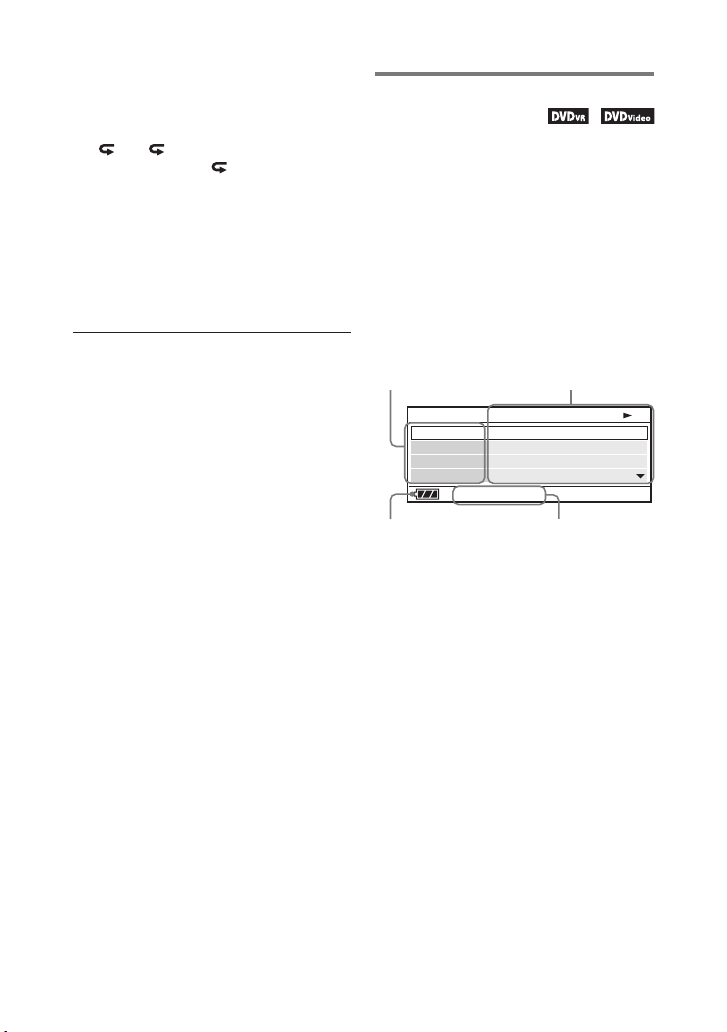
.ﻞﺼﻔﻟﺍ ﻞﻴﻐﺸﺗ ءﺎﻨﺛﺃ ﺖﻗﻮﻟﺍ ﺮﻬﻈﻳ :C.Time •
ﻰﻠﻋ ﻂﻐﻀﻟﺎﺑ “00:00:00” ﺮﻬﻈﻳ ﻑﻮﺳ
ﺏﻮﻠﻄﻤﻟﺍ ﻲﻨﻣﺰﻟﺍ ﺩﻮﻜﻟﺍ ﻞﺧﺩﺃ .ENTER
.ﺔﻴﻤﻗﺮﻟﺍ ﺭﺍﺭﺯﻷﺍ ﻰﻠﻋ ﻂﻐﻀﻟﺎﺑ
,” ﻭﺃ “ Chapter,” ﺩﺪﺣ :Repeat •
ﻰﻠﻋ ﻂﻐﻀﻟﺎﺑ “Off” ﻭﺃ “ All,” ﻭﺃ “Title
.X/x
” ﺽﺮﻋ ﻢﺘﻳ :.Time Disp •
Title
“Title Elapsed,” ﺩﺪﺣ .“Elapsed
Chapter” ﻭﺃ “,Title Remain” ﻭﺃ
“Chapter Remain” ﻭﺃ “,Elapsed
.X/x ﻰﻠﻋ ﻂﻐﻀﻟﺎﺑ
. 3 ENTER ﻰﻠﻋ ﻂﻐﺿﺍ
ﻞﻴﻐﺸﺘﻟﺍ ﺕﺎﻣﻮﻠﻌﻣ ﺽﺮﻋ ﻡﺍﺪﺨﺘﺳﺍ
ﺕﺎﻣﻮﻠﻌﻣ ﺺﺤﻓ ﻚﻨﻜﻤﻳ ،DVD ﺔﻧﺍﻮﻄﺳﺃ ﻞﻴﻐﺸﺗ ﺪﻨﻋ
ﻞﻴﻐﺸﺘﻟﺍ ﺕﺎﻣﻮﻠﻌﻣ ﺽﺮﻋ ﻚﻟ ﺢﻤﺴﻳ .ﺔﻴﻟﺎﺤﻟﺍ ﻞﻴﻐﺸﺘﻟﺍ
،ﺔﻤﺟﺮﺘﻟﺍ/ﺕﻮﺼﻟﺍ ﺮﻴﻴﻐﺗ ﻭﺃ ﻞﺼﻔﻟﺍ/ﻥﺍﻮﻨﻌﻟﺍ ﻂﺒﻀﺑ ﺎًﻀﻳﺃ
.ﻚﻟﺫ ﺍﺫﺇ ﺎﻣﻭ
ﺯﺎﻬﺟ ﻲﻓ ﺔﻴﻤﻗﺮﻟﺍ ﺭﺍﺭﺯﻷﺍ ﻡﺪﺨﺘﺳﺍ ،ﻡﺎﻗﺭﻷﺍ ﻝﺎﺧﺩﺇ ﺪﻨﻋﻭ
.ﺪﻌﺑ ﻦﻋ ﻢﻜﺤﺘﻟﺍ
ﻞﻴﻐﺸﺗ ءﺎﻨﺛﺃ 1 DISPLAY ﻰﻠﻋ ﻂﻐﺿﺍ
.DVD ﺔﻧﺍﻮﻄﺳﺃ
.ﺔﻴﻟﺎﺤﻟﺍ ﻞﻴﻐﺸﺘﻟﺍ ﺕﺎﻣﻮﻠﻌﻣ ﺮﻬﻈﺗ
DVD VIDEO ﺔﻧﺍﻮﻄﺳﺃ ﻞﻴﻐﺸﺗ ﺪﻨﻋ :ﻝﺎﺜﻣ
ﺽﺮﻌﻟﺍ ﻑﺎﻘﻳﻹ
.RETURN ﻭﺃ DISPLAY ﻰﻠﻋ ﻂﻐﺿﺍ
ﺩﺍﺪﻋﺇ ﻦﻣ ﻦﻜﻤﺘﺗ ﻻ ﺪﻗ ،ﺎﻬﻠﻴﻐﺸﺘﺑ ﻡﻮﻘﺗ ﻲﺘﻟﺍ ﺔﻧﺍﻮﻄﺳﻷﺍ ﻰﻟﺇ ﺍًﺩﺎﻨﺘﺳﺍ
.ﺮﺻﺎﻨﻌﻟﺍ ﺾﻌﺑ
ﺮﺻﺎﻨﻌﻟﺍ
b
Menu
Title
Chapter
Audio
Subtitle
Title Elapsed 00:12:01
ﺔﻳﺭﺎﻄﺒﻟﺍ ﺔﻟﺎﺣ
ﺽﺮﻋ ﻢﺘﻳ ،(VR ﻊﺿﻮﻟﺍ) DVD ﺔﻧﺍﻮﻄﺳﺃ ﻞﻴﻐﺸﺗ ﺪﻨﻋ
ﻢﻗﺭ ﺭﺍﻮﺠﺑ (ﻲﻠﺻﺃ) “ORG” ﻭﺃ (ﻞﻴﻐﺸﺘﻟﺍ ﺔﻤﺋﺎﻗ) “PL”
*ﺔﻴﻟﺎﺤﻟﺍ ﻞﻴﻐﺸﺘﻟﺍ ﺕﺎﻣﻮﻠﻌﻣ
02/07
03/20
02 2CH DOLBY DIGITAL English
01 English
ﻲﻘﺒﺘﻤﻟﺍ ﻭﺃ ﻲﻀﻘﻨﻤﻟﺍ ﺖﻗﻮﻟﺍ
ﻂﻐﺿﺍ ﻢﺛ ﺮﺻﺎﻨﻌﻟﺍ ﺪﻳﺪﺤﺘﻟ 2 X/x ﻰﻠﻋ ﻂﻐﺿﺍ
.ENTER ﻰﻠﻋ
ﻭﺃ X/x ﻰﻠﻋ ﻂﻐﻀﻟﺎﺑ ﻥﺍﻮﻨﻌﻟﺍ ﻢﻗﺭ ﺩﺪﺣ :Title •
ﻰﻠﻋ ﻂﻐﻀﻟﺎﺑ ﻞﺼﻔﻟﺍ ﻢﻗﺭ ﺩﺪﺣ :Chapter •
.X/x ﻰﻠﻋ ﻂﻐﻀﻟﺎﺑ ﺕﻮﺼﻟﺍ ﺩﺪﺣ :Audio •
.X/x ﻰﻠﻋ ﻂﻐﻀﻟﺎﺑ ﺔﻤﺟﺮﺘﻟﺍ ﺩﺪﺣ :Subtitle •
.X/x ﻰﻠﻋ ﻂﻐﻀﻟﺎﺑ ﺔﻳﻭﺍﺰﻟﺍ ﺩﺪﺣ :Angle •
.ﻥﺍﻮﻨﻌﻟﺍ ﻞﻴﻐﺸﺗ ءﺎﻨﺛﺃ ﺖﻗﻮﻟﺍ ﺮﻬﻈﻳ :T.Time •
ﻰﻠﻋ ﻂﻐﻀﻟﺎﺑ “00:00:00” ﺮﻬﻈﻳ ﻑﻮﺳ
ﺏﻮﻠﻄﻤﻟﺍ ﻲﻨﻣﺰﻟﺍ ﺩﻮﻜﻟﺍ ﻞﺧﺩﺃ .ENTER
.ﺔﻴﻤﻗﺮﻟﺍ ﺭﺍﺭﺯﻷﺍ ﻰﻠﻋ ﻂﻐﻀﻟﺎﺑ
.ﺔﻴﻤﻗﺮﻟﺍ ﺭﺍﺭﺯﻷﺍ
.ﺔﻴﻤﻗﺮﻟﺍ ﺭﺍﺭﺯﻷﺍ ﻭﺃ X/x
*
.ﻥﺍﻮﻨﻌﻟﺍ
14
AR
Page 52
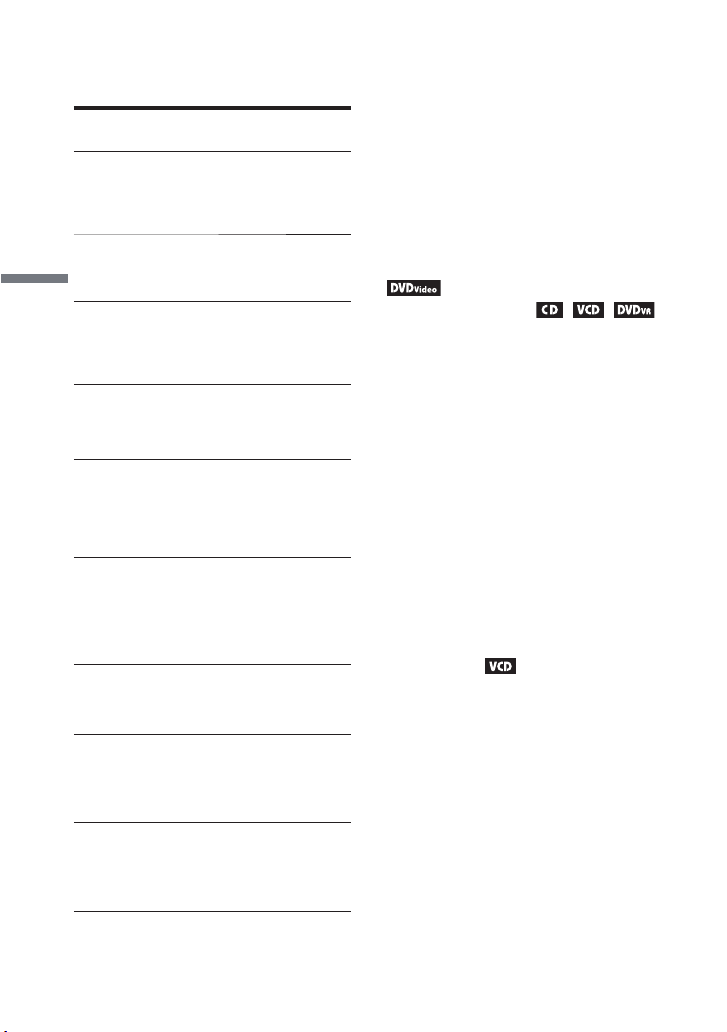
ﻞﻴﻐﺸﺘﻟﺍ ﻞﺟﺃ ﻦﻣ
ﻰﻠﻋ ﻂﻐﺿﺍ
ﺪﻳﺪﺤﺘﻟ OPTIONS
“
LCD Mode”
.(17 ﺔﺤﻔﺻ)
MENU ﻰﻠﻋ ﻂﻐﺿﺍ
TOP ﻭﺃ (5 ﺔﺤﻔﺻ)
.(7 ﺔﺤﻔﺻ) MENU
DISPLAY ﻰﻠﻋ ﻂﻐﺿﺍ
ﻞﻴﻐﺸﺘﻟﺍ
.(14 ﺔﺤﻔﺻ )
DISPLAY ﻰﻠﻋ ﻂﻐﺿﺍ
“Repeat” ﺪﻳﺪﺤﺘﻟ
.(14 ﺔﺤﻔﺻ )
ﻰﻠﻋ ﺭﺮﻜﺘﻣ ﻞﻜﺸﺑ ﻂﻐﺿﺍ
ﺪﻳﺪﺤﺘﻟ ﻞﻐﺸﻤﻟﺍ ﻲﻓ C/c
.(5 ﺔﺤﻔﺻ) ﺔﻋﺮﺴﻟﺍ
ﻰﻠﻋ ﺭﺍﺮﻜﺘﺑ ﻂﻐﺿﺍ
TOP MENU
.(7 ﺔﺤﻔﺻ)
DISPLAY ﻰﻠﻋ ﻂﻐﺿﺍ
.(5 ﺔﺤﻔﺻ)
ﻰﻠﻋ ﺭﺍﺮﻜﺘﺑ ﻂﻐﺿﺍ
.(5 ﺔﺤﻔﺻ) MENU
ﻰﻠﻋ ﺭﺍﺮﻜﺘﺑ ﻂﻐﺿﺍ
.(5 ﺔﺤﻔﺻ) MENU
ﺔﻔﻠﺘﺨﻤﻟﺍ ﻞﻴﻐﺸﺘﻟﺍ ﺕﺎﻴﻠﻤﻋ ﻝﻮﺣ
ﺓﺭﻮﺻ ﻢﺠﺣ ﺮﻴﻴﻐﺘﻟ
.LCD ﺔﺷﺎﺷ
DVD ﺔﻤﺋﺎﻗ ﺽﺮﻋ
ﺕﺎﻣﻮﻠﻌﻣ ﺺﺤﻓﺇ
DVD ﻞﻴﻐﺸﺗ
ﺕﺎﻧﺍﻮﻄﺳﺍ ﻞﻴﻐﺸﺗ
ﺭﺮﻜﺘﻣ ﻞﻜﺸﺑ DVD
(ﺭﺮﻜﺘﻤﻟﺍ ﻞﻴﻐﺸﺘﻟﺍ)
ﺕﺎﻧﺍﻮﻄﺳﺍ ﻞﻴﻐﺸﺗ
ﻊﺿﻭ ﻰﻠﻋ DVD
ﻭﺃ ﻊﻳﺮﺴﻟﺍ ﻊﻴﺟﺮﺘﻟﺍ
ﻞﻴﻐﺸﺗ) ﻊﻳﺮﺴﻟﺍ ﻢﻳﺪﻘﺘﻟﺍ
ﻦﻴﺑ ﺎﻣ ﻝﻮﺤﺘﻟﺍ
ﻲﻓ “Playlist”ﻭ
DVD ﺔﻧﺍﻮﻄﺳﺍ
ﻞﻴﻐﺸﺗ ﺕﺎﻣﻮﻠﻌﻣ ﺺﺤﻓﺇ
ﻭﺃ CD ﺔﻧﺍﻮﻄﺳﺍ
VIDEO CD
ﺭﺮﻜﺘﻤﻟﺍ ﻞﻴﻐﺸﺘﻟﺍ
ﻭﺃ CD ﺕﺎﻧﺍﻮﻄﺳﻻ
VIDEO CD
(ﺭﺮﻜﺘﻤﻟﺍ ﻞﻴﻐﺸﺘﻟﺍ)
ﻲﺋﺍﻮﺸﻌﻟﺍ ﻞﻴﻐﺸﺘﻟﺍ
ﻭﺃ CD ﺕﺎﻧﺍﻮﻄﺳﻻ
VIDEO CD
(ﻲﺋﺍﻮﺸﻌﻟﺍ ﻞﻴﻐﺸﺘﻟﺍ)
“
original”
(ﻊﺿﻮﻟﺍ)
*1
(ﺢﺴﻤﻟﺍ
*2
*2
ﻒﻗﻮﺘﻟﺍ ﺔﺷﺎﺷ ﻝﻮﺣ ﺕﺎﻈﺣﻼﻣ
ﻲﻓ ﻞﱢﻐﺸﻤﻟﺍ ﻙﺮﺘﺗ ﺎﻣﺪﻨﻋ ﻒﻗﻮﺗ ﺔﺷﺎﺷ ﺓﺭﻮﺻ ﺮﻬﻈﺗ •
ﻥﻭﺪﺑﻭ ﻑﺎﻘﻳﻹﺍ ﻊﺿﻭ ﻲﻓ ﻭﺃ ﺖﻗﺆﻤﻟﺍ ﻑﺎﻘﻳﻹﺍ ﻊﺿﻭ
ﺪﻨﻋ ﺓﺭﻮﺼﻟﺍ ﻲﻔﺘﺨﺗ .ﺔﻘﻴﻗﺩ 15 ﻦﻋ ﺪﻳﺰﺗ ﺓﺪﻤﻟ ﻞﻴﻐﺸﺗ
،“Screen Saver” ﺩﺍﺪﻋﻹ .N ﻰﻠﻋ ﻂﻐﻀﻟﺍ
.20 ﺔﺤﻔﺻ ﺮﻈﻧﺃ
ﺔﻔﻴﻇﻭ ءﺪﺑ ﺪﻌﺑ ،ﺩﺍﺪﻌﺘﺳﻻﺍ ﻊﺿﻭ ﻰﻟﺇ ﻞﻐﺸﻤﻟﺍ ﻝﻮﺤﺘﻳ •
N ﻰﻠﻋ ﻂﻐﺿﺍ .ﺔﻘﻴﻗﺩ 15 ﺓﺪﻤﺑ ﻒﻗﻮﺘﻟﺍ ﺔﺷﺎﺷ
.ﺩﺍﺪﻌﺘﺳﻻﺍ ﻊﺿﻭ ﻦﻣ ﺝﻭﺮﺨﻠﻟ
ﺖﻔﻗﻮﺗ ﻲﺘﻟﺍ ﺔﻄﻘﻨﻟﺍ ﻦﻣ ﺔﻳﺍﺪﺑ ﻞﻴﻐﺸﺘﻟﺍ ﻑﺎﻨﺌﺘﺳﻻ
(ﻞﻴﻐﺸﺘﻟﺍ ﻑﺎﻨﺌﺘﺳﺍ) ﺔﻧﺍﻮﻄﺳﻻﺍ ﺎﻫﺪﻨﻋ
،ﻞﻴﻐﺸﺘﻟﺍ ﻑﺎﻘﻳﺇ ﺪﻌﺑ ﻯﺮﺧﺃ ﺓﺮﻣ N ﻰﻠﻋ ﻂﻐﻀﻟﺍ ﺪﻨﻋ
.x ﻰﻠﻋ ﻂﻐﻀﻟﺍ ﺔﻄﻘﻧ ﻦﻣ ﻞﻴﻐﺸﺘﻟﺍ ﻲﻓ ﻞﻐﺸﻤﻟﺍ ﺃﺪﺒﻳ
ﻢﺛ ﻦﻴﺗﺮﻣ x ﻰﻠﻋ ﻂﻐﺿﺍ ،ﺔﻧﺍﻮﻄﺳﻷﺍ ﺔﻳﺍﺪﺑ ﻦﻣ ﻞﻴﻐﺸﺘﻠﻟ •
ﺔﻔﻴﻇﻭ ﺃﺪﺒﺗ ،ﻞﻴﻐﺸﺘﻟﺍ ﻑﺎﻘﻳﺇ ﺪﻌﺑ ﻯﺮﺧﺃ ﺓﺮﻣ ﻞﻴﻐﺸﺘﻟﺍ ءﺪﺑ ﺪﻨﻋ •
ﺔﻔﻴﻇﻭ ﺃﺪﺒﺗ ﻻ ﺪﻗ ،ﺎﻫﺪﻨﻋ ﻒﻗﻮﺘﻟﺍ ﻢﺗ ﻲﺘﻟﺍ ﺔﻄﻘﻨﻟﺍ ﻰﻟﺇ ﺍ
(ﺩﺍﺪﻌﺘﺳﻻﺍ ﻊﺿﻭ ﻚﻟﺫ ﻲﻓ ﺎﻤﺑ) ﻞﻐﺸﻤﻟﺍ ﻞﻴﻐﺸﺗ ﻑﺎﻘﻳﺇ -
.ﺎ
ﻣﺎﻤﺗ ﺔﻄﻘﻨﻟﺍ ﺲﻔﻧ ﻦﻣ ﻞﻴﻐﺸﺘﻟﺍ ﻑﺎﻨﺌﺘﺳﺍ
ً
:ﺔﻴﻟﺎﺘﻟﺍ ﺕﻻﺎﺤﻟﺍ ﻲﻓ ﻑﺎﻨﺌﺘﺳﻻﺍ ﺔﻄﻘﻧ ﺢﺴﻣ ﻢﺘﻳ •
.(VR ﻊﺿﻮﻟﺍ) DVD ﺔﻧﺍﻮﻄﺳﻻ
.ﺔﻧﺍﻮﻄﺳﻷﺍ ءﺎﻄﻏ ﺢﺘﻔﺗ ﺎﻣﺪﻨﻋ -
.- INPUT ﻰﻠﻋ ﻂﻐﻀﺗ ﺎﻣﺪﻨﻋ
.N ﻰﻠﻋ ﻂﻐﺿﺍ
.ﺎًﻴﺋﺎﻘﻠﺗ ﻞﻴﻐﺸﺘﻟﺍ ﻑﺎﻨﺌﺘﺳﺍ
ً
ﺩﺎﻨﺘﺳﺍ
ﻒﺋﺎﻇﻭ ﻊﻣ VIDEO CD ﺕﺎﻧﺍﻮﻄﺳﺍ ﻞﻴﻐﺸﺘﻟ
(PBC ﻞﻴﻐﺸﺗ) PBC
ﻞﻴﻐﺸﺘﺑ (ﻞﻴﻐﺸﺘﻟﺍ ﻲﻓ ﻢﻜﺤﺘﻟﺍ) PBC ﺔﻔﻴﻇﻭ ﻚﻟ ﺢﻤﺴﺗ
ﻲﻓ ءﺪﺒﻟﺍ ﺪﻨﻋﻭ .ﺔﻤﺋﺎﻗ ﻡﺍﺪﺨﺘﺳﺎﺑ ﻲﻠﻋﺎﻔﺗ ﻞﻜﺸﺑ ﺕﺎﻧﺍﻮﻄﺳﺍ
ﻢﺘﻳ ،PBC ﻒﺋﺎﻇﻭ ﻊﻣ VIDEO CD ﺔﻧﺍﻮﻄﺳﺍ ﻞﻴﻐﺸﺗ
ﺯﺎﻬﺠﺑ ﺔﻴﻤﻗﺮﻟﺍ ﺭﺍﺭﺯﻷﺍ ﻡﺍﺪﺨﺘﺳﺎﺑ ﺮﺻﺎﻨﻌﻟﺍ ﺪﺣﺃ ﺮﺘﺧﺇ
،ﺬﺋﺪﻌﺑ .ENTER ﻰﻠﻋ ﻂﻐﺿﺍﻭ ،ﺪﻌﺑ ﻦﻋ ﻢﻜﺤﺘﻟﺍ
ﺽﺮﻋ ﺪﻨﻋ N ﻰﻠﻋ ﻂﻐﺿﺍ) ﺔﻤﺋﺎﻘﻟﺍ ﺕﺎﻤﻴﻠﻌﺗ ﻊﺒﺗﺍ
.ﺔﻤﺋﺎﻘﻟﺍ ﺽﺮﻋ
.(“Press SELECT”
z
b
•
13
AR
ﻂﻘﻓ DVD VIDEO ﺕﺎﻧﺍﻮﻄﺳﺃ
.“Off” ﻰﻠﻋ “PBC” ﻂﺒﺿ ﻢﺘﻳ ﺎﻣﺪﻨﻋ ﻂﻘﻓ
,
ﻊﺒﺘﻳ
*1
*2
Page 53
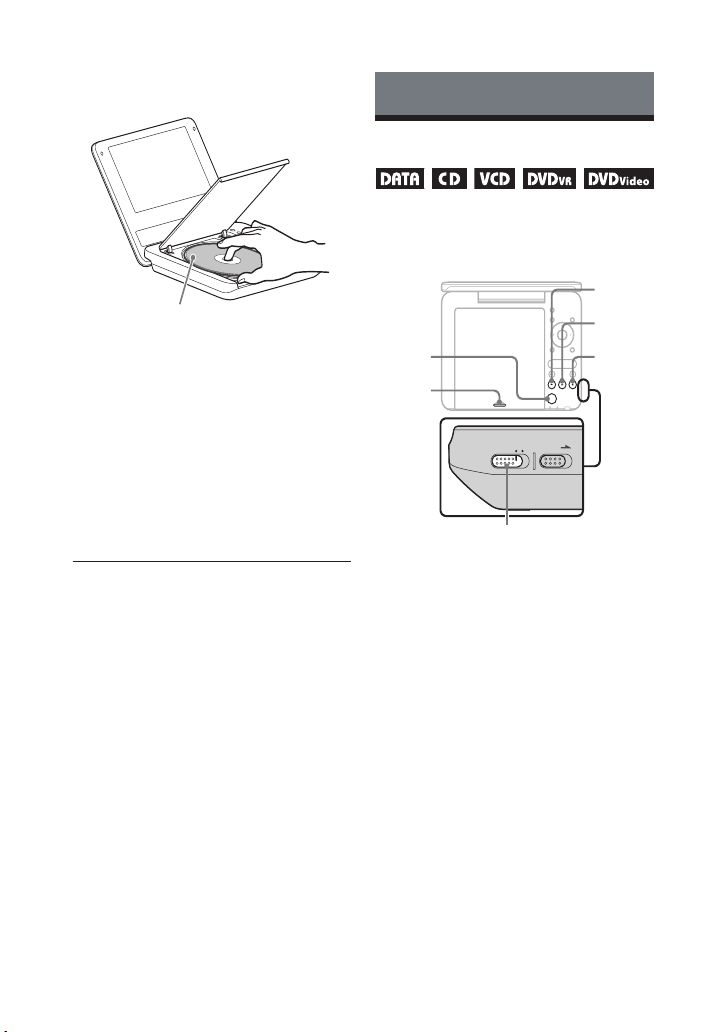
HOLD
POWER
ONOFF
.ﺎﻬﻠﻴﻐﺸﺗ ﺏﻮﻠﻄﻤﻟﺍ ﺔﻧﺍﻮﻄﺳﻷﺍ ﻞﺧﺩﺃ 4
ﻞﻔﺳﻸﻟ ﻪﺟﺍﻮﻣ ﻞﻴﻐﺸﺘﻟﺍ ﺐﻧﺎﺟ
5 PUSH CLOSE ﺭﺰﻟﺍ ﻰﻠﻋ ﻂﻐﺿﺍ
.ءﺎﻄﻐﻟﺍ ﻕﻼﻏﻹ ﻪﻧﺍﻮﻄﺳﻻﺍ ءﺎﻄﻏ ﻰﻠﻋ
. 6 N ﻰﻠﻋ ﻂﻐﺿﺍ
.ﻞﻤﻌﻟﺍ ﻲﻓ ﻞﱢﻐﺸﻤﻟﺍ ﺃﺪﺒﻳ
ﻂﻐﺿﺍ .ﺔﻤﺋﺎﻘﻟﺍ ﺮﻬﻈﺗ ﻥﺃ ﻦﻜﻤﻳ ،ﺔﻧﺍﻮﻄﺳﻻﺍ ﻉﻮﻨﻟ ﺎًﻘﻓﻭﻭ
ﻂﻐﺿﺍ ﻢﺛ ﺏﻮﻠﻄﻤﻟﺍ ﺮﺼﻨﻌﻟﺍ ﺪﻳﺪﺤﺘﻟ C/X/x/c ﻰﻠﻋ
.ENTER ﻰﻠﻋ
ﻞﻴﻐﺸﺘﻟﺍ
ﺕﺎﻧﺍﻮﻄﺳﻻﺍ ﻞﻴﻐﺸﺗ
ﺐﺴﺣ ﺔﻋﻮﻨﻤﻣ ﻥﻮﻜﺗ ﻭﺃ ﺕﺎﻴﻠﻤﻌﻟﺍ ﺾﻌﺑ ﻒﻠﺘﺨﺗ ﺪﻗ
.ﺔﻧﺍﻮﻄﺳﻷﺎﺑ ﺔﻘﻓﺮﻤﻟﺍ ﻞﻴﻐﺸﺘﻟﺍ ﺕﺍﺩﺎﺷﺭﺇ ﻊﺟﺍﺭ .ﺔﻧﺍﻮﻄﺳﻻﺍ
OPEN
PUSH
CLOSE
.ﺩﺩﺮﺘﻤﻟﺍ ﺭﺎﻴﺘﻟﺍ ﻝﻮﺤﻣ ﻞﺻﻭ
INPUT
DISPLAY MENU
ENTER
OPTIONS
RETURN
VOLUME
OPEN
PUSH CLOSE
POWER
N
X
x
ﻞﻴﻐﺸﺘﻟﺍ ﻑﺎﻘﻳﻹ
.x ﻰﻠﻋ ﻂﻐﺿﺍ
ﻞﻴﻐﺸﺘﻠﻟ ﺖﻗﺆﻤﻟﺍ ﻑﺎﻘﻳﻺﻟ
.X ﻰﻠﻋ ﻂﻐﺿﺍ
ﻖﻳﺮﻃ ﻦﻋ ﺭﻮﺼﻟﺎﺑ ﻉﺎﺘﻤﺘﺳﻻﺍ ﺪﻌﺑ ﺔﻧﺍﻮﻄﺳﺍ ﻞﻴﻐﺸﺗ ﺪﻨﻋ
.ﺔﻧﺍﻮﻄﺳﻻﺍ ﻊﺿﻭ ﺪﻳﺪﺤﺘﻟ INPUT ﻰﻠﻋ ﻂﻐﺿﺍ ،
ﺕﻼ
ﺠﺴﻣ ﻡﺍﺪﺨﺘﺳﺎﺑ ﺓﺄﺸُﻨﻤﻟﺍ ﺕﺎﻧﺍﻮﻄﺳﻷﺍ ءﺎﻬﻧﺇ ﻢﺘﻳ ﻥﺇ ﺐﺠﻳ •
ﱢ
.ﻞﱢﻐﺸﻤﻟﺍ ﺔﻄﺳﺍﻮﺑ ﺎﻬﻠﻴﻐﺸﺗ ﻦﻜﻤﻳ ﻰﺘﺣ ﺢﻴﺤﺻ ﻞﻜﺸﺑ DVD
ﻞﻴﻐﺸﺘﻟﺍ ﺕﺍﺩﺎﺷﺭﺇ ﻊﺟﺍﺭ ،ءﺎﻬﻧﻹﺍ ﻝﻮﺣ ﺕﺎﻣﻮﻠﻌﻤﻟﺍ ﻦﻣ ﺪﻳﺰﻤﻟ
.ﺔﻧﺍﻮﻄﺳﻷﺍ ءﺎﻄﻏ ﺢﺘﻓ ﻢﺘﻳ ﺎﻣﺪﻌﺑ ﺭﻭﺪﺗ ﺔﻧﺍﻮﻄﺳﻷﺍ ﻞﻈﺗ ﺎﻤﺑﺭ •
.DVD ﺕﺎﻧﺍﻮﻄﺳﺃ ﻞ
.ﺎﻬﺘﻟﺍﺯﺇ ﻞﺒﻗ ﺎﻬﻧﺍﺭﻭﺩ ﻒﻗﻮﺘﻳ ﻰﺘﺣ ﺮﻈﺘﻧﺍ
7 ﺔﺤﻔﺻ ﻊﺟﺍﺭ
ﺠﺴﻤﻟ ﺔﺒﺣﺎﺼﻤﻟﺍ
ﱢ
“USB”
. 1 LCD ﺔﺣﻮﻟ ﺢﺘﻓﺇ
ﻰﻠﻋ 2 POWER ﺡﺎﺘﻔﻤﻟﺍ ﻂﺒﺿﺍ
ﻥﻮﻠﻟﺎﺑ POWER ﺮﺷﺆﻤﻟﺍ ءﻲﻀﻳﻭ ﻞﱢﻐﺸﻤﻟﺍ ﻞﻴﻐﺸﺗ ﻢﺘﻳ
z
ءﺎﻄﻏ ﺢﺘﻔﻟ 3 OPEN ﻰﻠﻋ ﻂﻐﺿﺍ
b
.“ON”
.ﺮﻀﺧﻷﺍ
.ﺔﻧﺍﻮﻄﺳﻻﺍ
12
AR
Page 54
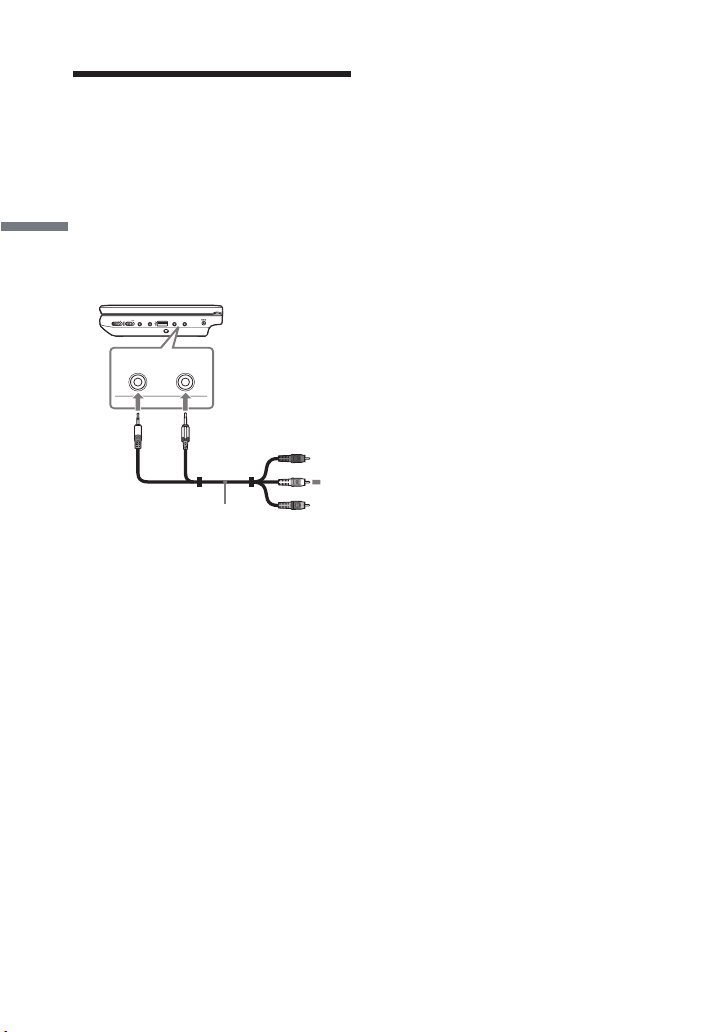
ﻥﻮﻳﺰﻔﻴﻠﺘﻟﺎﺑ ﻞﻴﺻﻮﺘﻟﺍ
ﻞﻴﺻﻮﺗ ﻖﻳﺮﻃ ﻦﻋ ﺓﺪﻫﺎﺸﻤﻟﺍ ﺕﺍﺭﺎﻴﺧ ﺓﺩﺎﻳﺯ ﻚﻨﻜﻤﻳ
.ﻚﺑ ﺔﺻﺎﺨﻟﺍ ﺔﺷﺎﺸﻟﺍ ﻭﺃ ﻥﻮﻳﺰﻔﻴﻠﺘﻟﺎﺑ ﻞﻐﺸﻤﻟﺍ
ﺔﺷﺎﺸﻟﺍ ﻭﺃ ﻥﻮﻳﺰﻔﻴﻠﺘﻟﺎﺑ ﻞﻐﺸﻤﻟﺍ ﻞﺻﻭ 1
/ﺕﻮﺼﻟﺍ ﻚﻠﺳ ﻡﺍﺪﺨﺘﺳﺎﺑ ﻚﺑ ﺔﺻﺎﺨﻟﺍ
.(ﺩﻭﺰﻣ) ﻮﻳﺪﻴﻔﻟﺍ
ﺮﻴﻀﺤﺘﻟﺍ
POWER
ONOFF
PHONES BHOLD
VIDEO OUTAUDIO OUT
DC IN 9.5V
VIDEO OUTAUDIO OUTA
AUDIO/ ﻝﺎﺧﺩﺇ ﺲﺑﺎﻘﻤﺑ
ﻥﻮﻳﺰﻔﻴﻠﺘﻟﺍ ﻲﻓ VIDEO
ﺮﺗﻮﻴﺒﻤﻜﻟﺍ ﺔﺷﺎﺷ ﻭﺃ
ﻮﻳﺪﻴﻔﻟﺍ/ﺕﻮﺼﻟﺍ ﻚﻠﺳ
(ﺩﻭﺰﻣ)
ﺓﺭﺎﻴﺴﻟﺍ ﻲﻓ ﻞﻐﺸﻤﻟﺍ ﻡﺍﺪﺨﺘﺳﺍ ﺪﻌﺑ
.ﻞﻐﺸﻤﻟﺍ ﻞﻴﻐﺸﺗ ﻒﻗﻭﺃ 1
.ﺓﺭﺎﻴﺴﻟﺍ ﺔﻳﺭﺎﻄﺑ ﻝﻮﺤﻣ ﻞﺼﻓﺇ 2
.ﻙﺮﺤﻤﻟﺍ ﻞﻴﻐﺸﺗ ﻒﻗﻭﺃ 3
b
ﻙﺮﺤﻣ ﻞﻴﻐﺸﺗ ﻒﻗﻮﺗ ﻭﺃ ﺓﺭﺎﻴﺴﻟﺍ ﺔﻳﺭﺎﻄﺑ ﻝﻮﺤﻣ ﻞﺼﻔﺗ ﻻ •
ﻲﻓ ﻚﻟﺫ ﺐﺒﺴﺘﻳ ﻥﺃ ﻦﻜﻤﻳ .ﻞﻐﺸﻤﻟﺍ ﻞﻴﻐﺸﺗ ﻑﺎﻘﻳﺇ ﻞﺒﻗ ﺓﺭﺎﻴﺴﻟﺍ
.ﻞﻐﺸﻤﻟﺍ ﻒﻠﺗ
ﻍﺮﻔﺗ ﻥﺃ ﻦﻜﻤﻳ .ﻪﻣﺍﺪﺨﺘﺳﺍ ﺪﻌﺑ ﺓﺭﺎﻴﺴﻟﺍ ﺔﻳﺭﺎﻄﺑ ﻝﱢﻮﺤﻣ ﻞﺼﻓﺍ •
.ًﻼﺻﻮﻣ ﻪﻛﺮﺗ ﺔﻟﺎﺣ ﻲﻓ ﺓﺭﺎﻴﺴﻟﺍ ﺔﻳﺭﺎﻄﺑ
.ﺓﺭﺎﻴﺴﻟﺍ ﻲﻓ ﺕﺎﻘﺤﻠﻤﻟﺍ ﻭﺃ ﻞﻐﺸﻤﻟﺍ ﻙﺮﺘﺗ ﻻ •
ﻖﻳﺮﻃ ﻦﻋ ﺭﻮﺼﻟﺎﺑ ﻉﺎﺘﻤﺘﺳﻻﺍ ﺪﻌﺑ ﺔﻧﺍﻮﻄﺳﺍ ﻞﻴﻐﺸﺗ ﺪﻨﻋ •
.ﺔﻧﺍﻮﻄﺳﻻﺍ ﻊﺿﻭ ﺪﻳﺪﺤﺘﻟ INPUT ﻰﻠﻋ ﻂﻐﺿﺍ ،
ﻞﻴﺻﻮﺘﻟﺍ ﺔﻘﻳﺮﻃ ﺲﻔﻨﺑ AV ﺮﺒﻜﻤﺑ ﻞﻐﺸﻤﻟﺍ ﻞﻴﺻﻮﺗ ﻦﻜﻤﻳ •
ﺔﻘﻳﺮﻄﻟﺍ ﺲﻔﻨﺑ ﻢﺘﻳ ﻞﻴﺻﻮﺘﻟﺍ ﻥﺃ ﻦﻣ ﻢﻏﺮﻟﺍ ﻰﻠﻋﻭ .ﻥﻮﻳﺰﻔﻴﻠﺘﻟﺎﺑ
/ﺕﻮﺼﻟﺍ ﻚﻠﺴﻟ ﺮﻔﺻﻷﺍ ﺲﺑﺎﻘﻟﺍ ﻡﺪﺨﺘﺴُﻳ ﻻ ﻦﻜﻟ ،ﻥﻮﻳﺰﻔﻴﻠﺘﻟﺍ ﻞﺜﻣ
.ﻪﻠﻴﺻﻮﺗ ﺏﻮﻠﻄﻤﻟﺍ ﺯﺎﻬﺠﻟﺎﺑ ﺔﻘﻓﺮﻤﻟﺍ ﺕﺍﺩﺎﺷﺭﻹﺍ ﻊﺟﺍﺭ •
ﺏﻮﻠﻄﻤﻟﺍ ﺯﺎﻬﺠﻟﺍﻭ ﻞﻐﺸﻤﻟﺍ ﻞﻴﻐﺸﺗ ﻒﻗﻭﺃ ،ﻞﻴﺻﻮﺘﻟﺍ ﻞﺒﻗﻭ •
.ﻂﺋﺎﺤﻟﺍ ﺲﺒﻘﻣ ﻦﻣ ﺲﺑﺎﻘﻟﺍ ﻉﺰﻧﺍ ﻢﺛ ،ﻪﻠﻴﺻﻮﺗ
AR
11
z
“USB”
7 ﺔﺤﻔﺻ ﻊﺟﺍﺭ
.ﻮﻳﺪﻴﻔﻟﺍ
b
Page 55
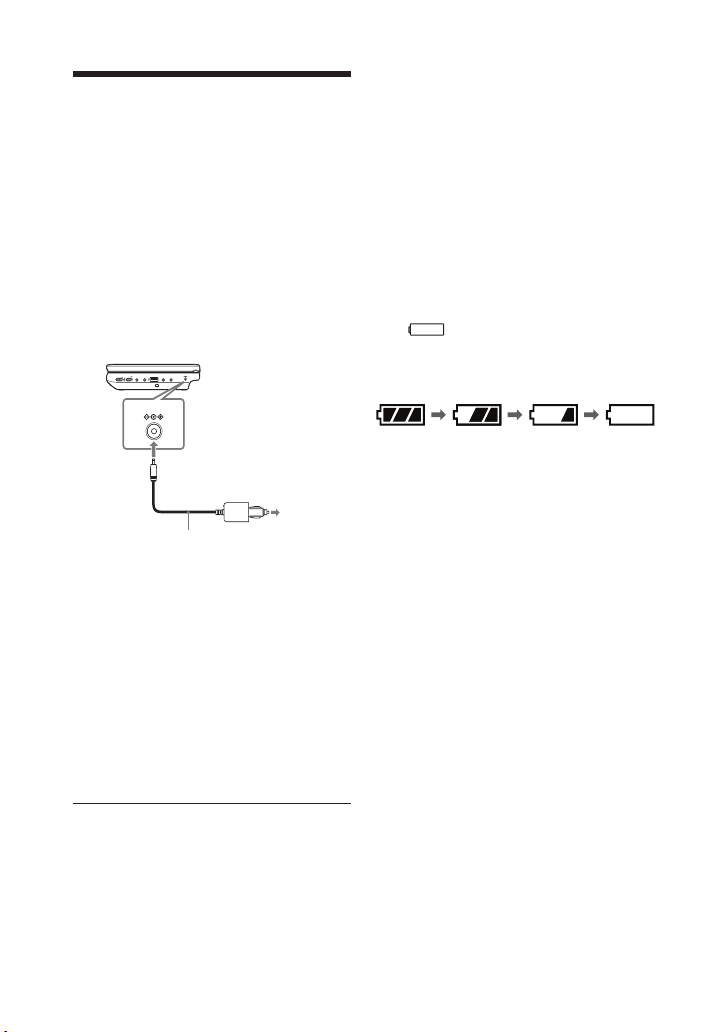
ﺔﻳﺭﺎﻄﺑ ﻝﱢﻮﺤﻣ ﻡﺍﺪﺨﺘﺳﺍ
ﺓﺭﺎﻴﺴﻟﺍ
12 ﺓﺭﺎﻴﺳ ﺔﻳﺭﺎﻄﺒﻟ (ﺩﻭﺰﻣ) ﺓﺭﺎﻴﺴﻟﺍ ﺔﻳﺭﺎﻄﺑ ﻝﻮﺤﻣ
24 ﺓﺭﺎﻴﺳ ﺔﻳﺭﺎﻄﺑ ﻊﻣ ﻪﻣﺪﺨﺘﺴﺗ ﻻ) ﺐﻟﺎﺳ ﻲﺿﺭﺃ ،ﺖﻟﻮﻓ
.(ﺐﺟﻮﻣ ﻲﺿﺭﺃ ،ﺖﻟﻮﻓ
.ﻙﺮﺤﻤﻟﺍ ﻞﻴﻐﺸﺗ ﺃﺪﺑﺇ 1
.ﺓﺭﺎﻴﺴﻟﺍ ﺔﻳﺭﺎﻄﺑ ﻝﻮﺤﻣ ﻞﺻﻭ 2
POWER
ONOFF
DC IN 9.5V
VIDEO OUTAUDIO OUTA
PHONES BHOLD
DC IN 9.5V
(ﺩﻭﺰﻣ) ﺓﺭﺎﻴﺴﻟﺍ ﺔﻳﺭﺎﻄﺑ ﻝﻮﺤﻣ
ﺮﺋﺎﺠﺴﻟﺍ ﺔﺣﺍﺪﻗ ﺲﺒﻘﻤﺑ
3 .ﻞﻐﺸﻤﻟﺍ ﻞﻐﺷ
ﻞﻴﻐﺸﺘﻟﺍ ﻦﻣﺯﻭ ﻦﺤﺸﻟﺍ ﺖﻗﻭ
ﺎًﺒﻳﺮﻘﺗ ﺕﺎﻋﺎﺳ 5 :ﻦﺤﺸﻟﺍ ﺖﻗﻭ
ﺎًﺒﻳﺮﻘﺗ ﺕﺎﻋﺎﺳ 5 :ﻞﻴﻐﺸﺘﻟﺍ ﻦﻣﺯ
:ﺔﻴﻟﺎﺘﻟﺍ ﻑﻭﺮﻈﻟﺍ ﻲﻓ ﻲﻫ ﺔﺤﺿﻮﻤﻟﺍ ﺕﺎﻗﻭﻷﺍ
(ﺔﻳﻮﺌﻣ ﺔﺟﺭﺩ - 20) ﺔﻟﺪﺘﻌﻣ ﺓﺭﺍﺮﺣ ﺔﺟﺭﺩ
ﻰﻧﺩﻷﺍ ﺪﺤﻟﺍ ﻯﻮﺘﺴﻣ ﻰﻠﻋ ﺔﻴﻔﻠﺨﻟﺍ ﺓءﺎﺿﻹﺍ ﻂﺒﺿ -
،ﻦﺤﺸﻠﻟ ﺔﻠﺑﺎﻘﻟﺍ ﺔﻳﺭﺎﻄﺒﻟﺍ ﺔﻟﺎﺣ ﻭﺃ ﺔﻄﻴﺤﻤﻟﺍ ﺓﺭﺍﺮﺤﻟﺍ ﺔﺟﺭﺪﻟ ﺎًﻘﻓﻭﻭ
.ﻞﻴﻐﺸﺘﻟﺍ ﻦﻣﺯ ﻞﻘﻳ ﻥﺃ ﻦﻜﻤﻳ ﻭﺃ ﻦﺤﺸﻟﺍ ﺖﻗﻭ ﻝﻮﻄﻳ ﻦﻜﻤﻳ
ﺱﺃﺮﻟﺍ ﺕﺎﻋﺎﻤﺳ ﻡﺍﺪﺨﺘﺳﺍ -
ﺔﻳﺭﺎﻄﺒﻟﺍ ﻦﺤﺷ ﻯﻮﺘﺴﻣ ﺔﻓﺮﻌﻤﻟ
ﺎﻣﺪﻨﻋ .ﺔﻳﺭﺎﻄﺒﻟﺍ ﺮﺷﺆﻣ ﺽﺮﻋ ﻢﺘﻳ ،ﻞﻐﺸﻤﻟﺍ ﻑﺎﻘﻳﺇ ﺪﻨﻋ
ﺰﻣﺮﻟﺍ ﺽﺮﻋ ﻢﺘﻳ ،ﺔﻏﺭﺎﻓ ﺔﻳﺭﺎﻄﺒﻟﺍ ﺢﺒﺼﺗ
ﺡﺎﺘﻔﻤﻟﺍ ﻂﺒﺿﺇ .CHARGE ﺮﺷﺆﻤﻟﺍ ﺾﻣﻮﻳ ﻭﺃ
،“OFF” ﻞﻴﻐﺸﺘﻟﺍ ﻑﺎﻘﻳﺇ ﻊﺿﻭ ﻰﻠﻋ POWER
.ﺔﻳﺭﺎﻄﺒﻟﺍ ﻦﺤﺷ ﺪﻋﺃﻭ ،ﺩﺩﺮﺘﻤﻟﺍ ﺭﺎﻴﺘﻟﺍ ﻝﻮﺤﻣ ﻞﺻﻭﻭ
ﺔﺌﻠﺘﻤﻣ
ﺔﻏﺭﺎﻓ
ﺔﻳﺭﺎﻄﺑ ﻝﻮﺤﻣ ﻞﺼﻓ ﻭﺃ ﻞﻴﺻﻮﺘﺑ ﻖﺋﺎﺴﻟﺍ ﻡﻮﻘﻳ ﻥﺃ ﺐﺠﻳ ﻻ •
،ﺎًﻀﻳﺃ .ﺓﺭﺎﻴﺴﻟﺍ ﺪﺋﺎﻗ ﻖﻴﻌﺗ ﻻ ﺚﻴﺤﺑ ﺐﺗﺮﻣ ﻞﻜﺸﺑ ﺔﻠﺻﻮﻟﺍ ﻊﺿ •
.ﺓﺭﺎﻴﺴﻟﺍ ﺪﺋﺎﻗ ﺔﻳﺅﺭ ﻕﻮﻌﻳ ﻞﻜﺸﺑ ﺔﻴﻟﺎﺘﺴﻳﺮﻜﻟﺍ ﺔﺣﻮﻠﻟﺍ ﻊﻀﺗ ﻻ
ﻱﺩﺆﻳ ﻥﺃ ﻦﻜﻤﻳ ،ﺎًﺨﺴﺘﻣ ﻥﺎﻛ ﺍﺫﺇﻭ .ﺮﺋﺎﺠﺴﻟﺍ ﺔﺣﺍﺪﻗ ﺲﺒﻘﻣ ﻒﻈﻧ •
ﺍﺫﺇﻭ .ﺓﺭﺎﻴﺴﻟﺍ ﻙ
ﺮﺤﻣ ﻞﻴﻐﺸﺗ ﺪﻌﺑ ﺓﺭﺎﻴﺴﻟﺍ ﺔﻳﺭﺎﻄﺑ ﻝﱢﻮﺤﻣ ﻡﺪﺨﺘﺳﺍ •
ﱢ
.ﺓﺭﺎﻴﺴﻟﺍ ﺔﻳﺭﺎﻄﺑ ﻍﺮﻔﺗ ﺪﻗ ،ﻙ
.ﺓﺩﺎﻴﻘﻟﺍ ءﺎﻨﺛﺃ ﺓﺭﺎﻴﺴﻟﺍ
.ﻞﻄﻌﺘﻟﺍ ﻭﺃ ﺱﺎﻤﺘﻟﺍ ﻒﻌﺿ ﻰﻟﺇ
ﺮﺤﻤﻟﺍ ﻞﻴﻐﺸﺗ ﻞﺒﻗ ﻪﻣﺍﺪﺨﺘﺳﺍ ﻢﺗ
ﱢ
b
AR
10
Page 56
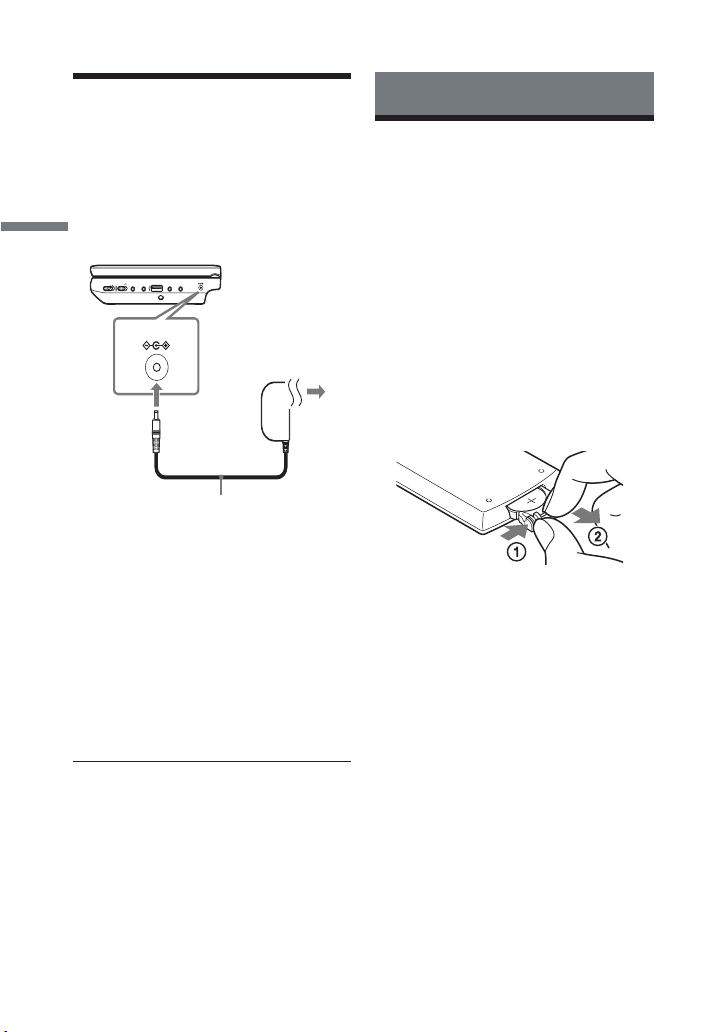
ﺔﻳﺭﺎﻄﺒﻟﺍ ﻦﺤﺷ
ﺮﻴﻀﺤﺘﻟﺍ
ﻝﻭﻷ ﻞﻐﺸﻤﻟﺍ ﻡﺍﺪﺨﺘﺳﺍ ﻞﺒﻗ ﻦﺤﺸﻠﻟ ﺔﻠﺑﺎﻘﻟﺍ ﺔﻳﺭﺎﻄﺒﻟﺍ ﻦﺤﺷﺇ
.ﺔﻏﺭﺎﻓ ﺔﻳﺭﺎﻄﺒﻟﺍ ﺖﻧﺎﻛ ﺍﺫﺇ ﻭﺃ ،ﺓﺮﻣ
.ﺩﺩﺮﺘﻤﻟﺍ ﺭﺎﻴﺘﻟﺍ ﻝﻮﺤﻣ ﻞﺻﻭ 1
ﻥﻮﻠﻟﺎﺑ CHARGE ﺮﺷﺆﻤﻟﺍ ءﻲﻀﻳ ،ﻦﺤﺸﻟﺍ ءﺪﺑ ﺪﻨﻋ
ﺮﻴﻀﺤﺘﻟﺍ
POWER
ONOFF
A PHONES BHOLD
DC IN 9.5V
DC IN 9.5V
VIDEO OUTAUDIO OUT
(ﺩﻭﺰﻣ) ﺩﺩﺮﺘﻤﻟﺍ ﺭﺎﻴﺘﻟﺍ ﻝﻮﺤﻣ
.CHARGE ﺮﺷﺆﻤﻟﺍ ﺄﻔﻄُﻳ ،ﻦﺤﺸﻟﺍ ﻲﻬﺘﻨﻳ ﺎﻣﺪﻨﻋﻭ
.ﺩﺩﺮﺘﻤﻟﺍ ﺭﺎﻴﺘﻟﺍ ﻝﻮﺤﻣ ﻞﺼﻓﺇ
ﺮﺷﺆﻤﻟﺍ ﻦﻣ ًﻻﺪﺑ POWER ﺮﺷﺆﻤﻟﺍ ﺓءﺎﺿﺇ ﺔﻟﺎﺣ ﻲﻓ
ﻊﺿﻭ ﻰﻠﻋ POWER ﺡﺎﺘﻔﻤﻟﺍ ﻂﺒﺿ ﻢﺘﻳ ،CHARGE
ﻑﺎﻘﻳﺇ ﻊﺿﻭ ﻰﻠﻋ POWER ﺡﺎﺘﻔﻤﻟﺍ ﻂﺒﺿﺇ .
.CHARGE ﺮﺷﺆﻤﻟﺍ ﺓءﺎﺿﺇ ﻦﻣ ﺪﻛﺄﺗﻭ ،
ﻰﻟﺇ 5 ﻦﻴﺑ ﺎﻣ ﺎﻬﺗﺭﺍﺮﺣ ﺔﺟﺭﺩ ﺡﻭﺍﺮﺘﺗ ءﺍﻮﺟﺃ ﻲﻓ ﺔﻳﺭﺎﻄﺒﻟﺍ ﻦﺤﺷﺇ
.ﻲﻟﺎﻘﺗﺮﺒﻟﺍ
ﻂﺋﺎﺤﻟﺍ ﺲﺒﻘﻤﺑ
“ON” ﻞﻴﻐﺸﺘﻟﺍ
“OFF” ﻞﻴﻐﺸﺘﻟﺍ
.ﺔﻳﻮﺌﻣ ﺔﺟﺭﺩ 35
ﺕﺎﻘﺤﻠﻤﻟﺍ ﺔﻌﺟﺍﺮﻣ
:ﻚﻳﺪﻟ ﺔﻴﻟﺎﺘﻟﺍ ﺮﺻﺎﻨﻌﻟﺍ ﺮﻓﻮﺗ ﻦﻣ ﻖﻘﺣ
(1) ﺩﺩﺮﺘﻤﻟﺍ ﺭﺎﻴﺘﻟﺍ ﻝﱢﻮﺤﻣ
ﺲﺑﺎﻗ 2y × ﺮﻴﻐﺻ ﺲﺑﺎﻗ) ﻮﻳﺪﻴﻔﻟﺍ/ﺕﻮﺼﻟﺍ ﻚﻠﺳ •
(1) (ﺔﻳﺭﺎﻄﺑ ﻥﻭﺪﺑ) ﺪﻌُﺑ ﻦﻋ ﻢﻜﺤﺘﻟﺍ ﺯﺎﻬﺟ •
ﺪﻌﺑ ﻦﻋ ﻢﻜﺤﺘﻟﺍ ﺯﺎﻬﺟ ﺔﻳﺭﺎﻄﺑ ﻝﺍﺪﺒﺘﺳﻻ
ﺮﻴﻴﻐﺘﺑ ﻢﻗ .ﺔﻏﺭﺎﻓ ﺔﻳﺭﺎﻄﺒﻟﺍ ﺖﻧﺎﻛ ﺍﺫﺇ ﻞﻴﻐﺸﺘﻟﺍ ﻦﻜﻤﻳ ﻻ
.( 1 CR2025 ﻡﻮﻴﺜﻴﻟ ﺔﻳﺭﺎﻄﺑ) ﺓﺪﻳﺪﺟ ﺔﻳﺭﺎﻄﺑ ﺰﻬﺟ
ﻂﻐﻀﻟﺍ ﻊﻣ ﺝﺭﺎﺨﻠﻟ ( 2 2) ﺔﻳﺭﺎﻄﺒﻟﺍ ﻞﻣﺎﺣ ﺐﺤﺳﺍ
z
ﻥﺃ ﻰﻠﻋ ﺔﻳﺭﺎﻄﺒﻟﺍ ﻞﻣﺎﺣ ﻲﻓ ﺓﺪﻳﺪﺠﻟﺍ ﺔﻳﺭﺎﻄﺒﻟﺍ ﻞﺧﺩﺃ 4
ﺔﻳﺭﺎﻄﺒﻟﺍ ﻞﻣﺎﺣ ﻂﻐﺿﺍ ﻢﺛ ﻰﻠﻋﻷ 3 ﺔﻣﻼﻋ ﻥﻮﻜﺗ
b
(1) ﺓﺭﺎﻴﺴﻟﺍ ﺔﻳﺭﺎﻄﺑ ﻝﱢﻮﺤﻣ •
.ﺔﻤﻳﺪﻘﻟﺍ ﺔﻳﺭﺎﻄﺒﻟﺍ ﺝﺮﺧﺃ 3
.ﺓﺮﻘﻧ ﺕﻮﺻ ﻊﻤﺴﺗ ﻰﺘﺣ ﻞﺧﺍﺪﻠﻟ
•
(1) (3 × ﺕﻮﺻ
.ﺔﻳﺭﺎﻄﺒﻟﺍ
.(1) ﻞﻔﻘﻟﺍ ﻥﺎﺴﻟ
9
AR
ﻊﺒﺘﻳ
,
Page 57

ﻡﻮﻘﺗ ﺓﺮﻣ ﻞﻛ ﻲﻓ :DVD VR ﺔﻧﺍﻮﻄﺳﺃ ﻞﻴﻐﺸﺗ ﺪﻨﻋ •
ﺔﻴﺗﻮﺼﻟﺍ ﺕﺍﺭﺎﺴﻤﻟﺍ ﻉﻮﻧ ﻝﻮﺤﺘﻳ ،ﺭﺰﻟﺍ ﻰﻠﻋ ﻂﻐﻀﻟﺎﺑ
ﻲﺴﻴﺋﺭ ﺕﻮﺻ ﻦﻴﺑ ﺎﻣ ﺔﻧﺍﻮﻄﺳﻻﺍ ﻰﻠﻋ ﺔﻠﺠﺴُﻤﻟﺍ
VIDEO ﺔﻧﺍﻮﻄﺳﺍ ﻭﺃ CD ﺔﻧﺍﻮﻄﺳﺃ ﻞﻴﻐﺸﺗ ﺪﻨﻋ •
ﻝﻮﺤﺘﻳ ،ﺭﺰﻟﺍ ﻰﻠﻋ ﻂﻐﻀﻟﺎﺑ ﻡﻮﻘﺗ ﺓﺮﻣ ﻞﻛ ﻲﻓ :CD
.(ﻦﻴﻤﻳ/ﺭﺎﺴﻳ) ﺓﺪﺣﺍﻭ ﻥﺫﺃﻭ ﻮﻳﺮﺘﺳﺍ ﻦﻴﺑ ﺎﻣ ﻊﺿﻮﻟﺍ
ﻡﻮﻘﺗ ﺓﺮﻣ ﻞﻛ
.ﺔﻴﺗﻮﺼﻟﺍ ﺓﺭﺎﺷﻹﺍ ﻞﻳﺪﺒﺗ ﻢﺘﻳ ،ﺭﺰﻟﺍ ﻰﻠﻋ ﻂﻐﻀﻟﺎﺑ
ﻞﻐﺸﻤﻟﺍ ﻢﻋﺪﻳ ﻻ ،“No Audio” ﺽﺮﻋ ﺔﻟﺎﺣ ﻲﻓ
.ﻲﻋﺮﻓ/ﻲﺴﻴﺋﺭﻭ ﻲﻋﺮﻓﻭ
ﻲﻓ :DivX ﻮﻳﺪﻴﻓ ﻒﻠﻣ ﻞﻴﻐﺸﺗ ﺪﻨﻋ •
.ﺔﻴﺗﻮﺼﻟﺍ ﺓﺭﺎﺷﻹﺍ
SUBTITLE ﺭﺰﻟﺍ
ﻡﻮﻘﺗ ﺓﺮﻣ ﻞﻛ ﻲﻓ :DVD ﺔﻧﺍﻮﻄﺳﺃ ﻞﻴﻐﺸﺗ ﺪﻨﻋ •
ﻉﻮﻨﻟ ﺎًﻘﻓﻭﻭ .ﺔﻤﺟﺮﺘﻟﺍ ﺮﻴﻴﻐﺗ ﻢﺘﻳ ،ﺭﺰﻟﺍ ﻰﻠﻋ ﻂﻐﻀﻟﺎﺑ
.ﺔﻐﻠﻟﺍ ﺭﺎﻴﺘﺧﺍ ﻦﻳﺎﺒﺘﻳ ،ﺔﻧﺍﻮﻄﺳﻷﺍ
ﺭﺰﻟﺍ ﻰﻠﻋ ﻂﻐﺿﺍ :DivX ﻮﻳﺪﻴﻓ ﻒﻠﻣ ﻞﻴﻐﺸﺗ ﺪﻨﻋ •
ءﺎﻨﺛﺃ ENTER ﻢﺛ X/x ﻂﻐﺿﺍ .ﻞﻴﻐﺸﺘﻟﺍ ءﺎﻨﺛﺃ
.ﺔﻤﺟﺮﺘﻟﺍ ﺮﻴﻴﻐﺘﻟ
.ﺔﻤﺟﺮﺘﻟﺍ ﺕﺎﻣﻮﻠﻌﻣ ﺽﺮﻋ
ANGLE ﺭﺰﻟﺍ
Angle) “ ” ﺭﻮﻬﻇ ﺪﻨﻋ .ﺔﻳﻭﺍﺰﻟﺍ ﺮﻴﻴﻐﺘﻟ
ﻉﻮﻧ ﺐﺴﺣﻭ .ﺔﻳﻭﺍﺰﻟﺍ ﺮﻴﻴﻐﺗ ﻥﻷﺍ ﻚﻨﻜﻤﻳ ، (Mark
ﺕﺎﻧﺍﻮﻄﺳﺃ) .ﺔﻳﻭﺍﺰﻟﺍ ﺮﻴﻴﻐﺗ ﻚﻨﻜﻤﻳ ﻻ ﺪﻗ ،ﺔﻧﺍﻮﻄﺳﻻﺍ
(ﻂﻘﻓ DVD VIDEO
AR
8
Page 58
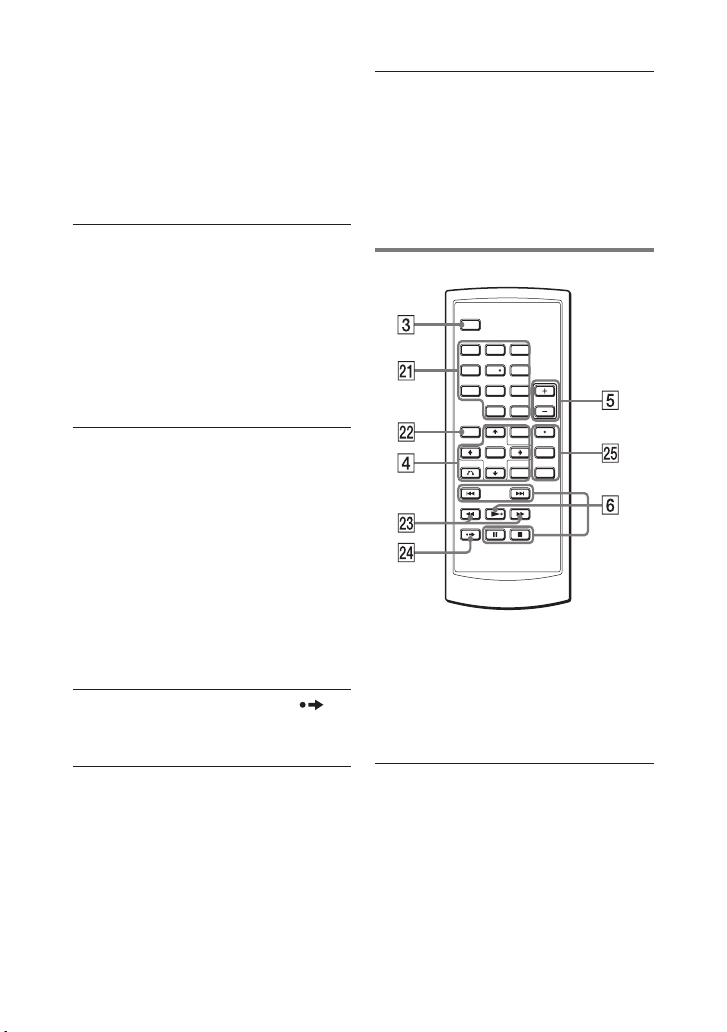
.C/c ﻰﻠﻋ ﻂﻐﺿﺍ ،ﻞﺼﻔﻟﺍ ﻭﺃ ﻥﺍﻮﻨﻌﻟﺍ ﺮﻴﻴﻐﺘﻟﻭ
ﺔﺒﺴﻨﻟﺎﺑ “Off” ﻰﻠﻋ “PBC” ﻂﺒﺿ ﺔﻟﺎﺣ ﻲﻓ ﻂﻘﻓ)
(.VIDEO CD ﺕﺎﻧﺍﻮﻄﺳﻻ
CLEAR ﺭﺰﻟﺍ
.ﻝﺎﺧﺩﻹﺍ ﻞﻘﺣ ﺢﺴﻤﻳ
.ﻞﻴﻐﺸﺘﻟﺍ ﻊﺿﻭ ﺮﻴﻐﻳ ﻭﺃ ﺔﻤﺋﺎﻘﻟﺍ ﺽﺮﻌﻳ
ﺽﺮﻌﻳ :DVD VIDEO ﺔﻧﺍﻮﻄﺳﺍ ﻞﻴﻐﺸﺗ ﺪﻨﻋ •
.ﺔﻳﻮﻠﻌﻟﺍ ﺔﻤﺋﺎﻘﻟﺍ
ﻦﻴﺑ ﺎﻣ ﻝﻮﺤﺘﻠﻟ :DVD VR ﺔﻧﺍﻮﻄﺳﺃ ﻞﻴﻐﺸﺗ ﺪﻨﻋ •
ﻞﻴﻐﺸﺗ ﺔﻤﺋﺎﻗ ﻲﻓ “Play List”ﻭ “Original”
.ﻞﻴﻐﺸﺘﻟﺍ ءﺎﻨﺛﺃ ﻞﻳﺪﺒﺘﻟﺍ ﻚﻨﻜﻤﻳ ﻻ .ﺓﺄﺸﻨﻤﻟﺍ ﺔﻧﺍﻮﻄﺳﻻﺍ
TOP ﻰﻠﻋ ﻂﻐﺿﺍﻭ ،ﻦﻴﺗﺮﻣ x ﻰﻠﻋ ﻂﻐﺿﺍ
.MENU
W m/M ﺭﺍﺭﺯﻷﺍ
(ﺊﻴﻄﺑ/ﺢﺴﻣ)
( T 16ﺔﺤﻔﺻ) INPUT ﺭﺰﻟﺍ
ﻞﻳﺪﺒﺗ ﻢﺘﻳ ،ﺭﺰﻟﺍ ﻰﻠﻋ ﻂﻐﻀﻟﺎﺑ ﻡﻮﻘﺗ ﺓﺮﻣ ﻞﻛ ﻲﻓ
ﺔﻧﺍﻮﻄﺳﺍ ﻞﻴﻐﺸﺗ ﺪﻨﻋ :(ﻲﺿﺍﺮﺘﻓﺍ) ﺔﻧﺍﻮﻄﺳﻻﺍ ﻊﺿﻭ •
ﻰﻠﻋ DATA ﺕﺎﻔﻠﻣ ﻞﻴﻐﺸﺗ ﺪﻨﻋ :USB ﻊﺿﻭ •
ﺔﺷﺎﺷ ﻰﻠﻋ “USB” ﺮﻬﻈﺗ .ﻞﺻﻮﻣ USB ﺯﺎﻬﺟ
V TOP MENU ﺭﺰﻟﺍ
:ﻲﻟﺎﺘﻟﺎﻛ LCD ﺔﺷﺎﺷ ﺓﺭﻮﺻ
.ﻊﺿﻮﻟﺍ ﺍﺬﻫ ﺪﻳﺪﺤﺗ ﺪﻨﻋ LCD
ﺪﻌُﺑ ﻦﻋ ﻢﻜﺤﺘﻟﺍ ﺯﺎﻬﺟ
123
456
7809
.ﺔﻠﺧﺪُﻣ
ﻂﻐﻀﻟﺍ ﺔﻟﺎﺣ ﻲﻓ ﻊﻳﺮﺴﻟﺍ ﻢﻳﺪﻘﺘﻟﺍ/ﻊﻳﺮﺴﻟﺍ ﺮﻴﺧﺄﺘﻟﺎﺑ ﻡﻮﻘﻳ
/ﺊﻴﻄﺒﻟﺍ ﺮﻴﺧﺄﺘﻟﺎﺑ ﻡﻮﻘﻳ :DVD ﺔﻧﺍﻮﻄﺳﺃ ﻞﻴﻐﺸﺗ ﺪﻨﻋ •
ﻑﺎﻘﻳﻹﺍ ءﺎﻨﺛﺃ ﻪﻴﻠﻋ ﻂﻐﻀﻟﺍ ﺔﻟﺎﺣ ﻲﻓ ﺊﻴﻄﺒﻟﺍ ﻢﻳﺪﻘﺘﻟﺍ
ﻪﻴﻠﻋ ﻂﻐﻀﻟﺍ ﺔﻟﺎﺣ ﻲﻓ ﺊﻴﻄﺒﻟﺍ ﻢﻳﺪﻘﺘﻟﺎﺑ ﻡﻮﻘﻳ :
ﺮﻴﻴﻐﺘﻟ ﺭﺮﻜﺘﻣ ﻞﻜﺸﺑ ﻂﻐﺿﺇ .ﺖﻗﺆﻤﻟﺍ ﻑﺎﻘﻳﻹﺍ ءﺎﻨﺛﺃ
.(ﻂﻘﻓ DVD ﺕﺎﻧﺍﻮﻄﺳﺍ) ًﻼﻴﻠﻗ ﻲﻟﺎﺤﻟﺍ ﺪﻬﺸﻤﻟﺍ ﻢﻳﺪﻘﺗ
ﻞﻛ ﻲﻓ :DVD VIDEO ﺔﻧﺍﻮﻄﺳﺍ ﻞﻴﻐﺸﺗ ﺪﻨﻋ •
ﺭﺎﺴﻣ ﺔﻐﻟ ﺮﻴﻴﻐﺗ ﻢﺘﻳ ،ﺭﺰﻟﺍ ﻰﻠﻋ ﻂﻐﻀﻟﺎﺑ ﻡﻮﻘﺗ ﺓﺮﻣ
AR
7
.ﺔﻋﺮﺴﻟﺍ ﺮﻴﻴﻐﺘﻟ ﺭﺮﻜﺘﻣ ﻞﻜﺸﺑ ﻂﻐﺿﺇ
.ﺔﻋﺮﺴﻟﺍ ﺮﻴﻴﻐﺘﻟ ﺭﺮﻜﺘﻣ ﻞﻜﺸﺑ ﻂﻐﺿﺇ .ﺖﻗﺆﻤﻟﺍ
ﻒﻠﻣ ﻭﺃ VIDEO CD ﺔﻧﺍﻮﻄﺳﺍ ﻞﻴﻐﺸﺗ ﺪﻨﻋ •
ﺭﺎﻴﺘﺧﺍ ﻦﻳﺎﺒﺘﻳ ،ﺔﻧﺍﻮﻄﺳﻷﺍ ﻉﻮﻨﻟ ﺎًﻘﻓﻭﻭ .ﺕﻮﺼﻟﺍ
,
ﻊﺒﺘﻳ
.ﻞﻴﻐﺸﺘﻟﺍ ءﺎﻨﺛﺃ ﻪﻴﻠﻋ
.ﺔﻴﺗﻮﺼﻟﺍ ﺓﺭﺎﺷﻹﺍ ﺮﻴﻴﻐﺘﻟ
ﻮﻳﺪﻴﻓ
.ﺔﻋﺮﺴﻟﺍ
.ﺔﻐﻠﻟﺍ
ﺲﻔﻧ ﻱﺩﺆﺗ F ﻭ E ﻭ D ﻭ C ﺭﺍﺭﺯﻷﺍ
.ﻞﻐﺸﻤﻟﺍ ﻲﻓ ﺓﺩﻮﺟﻮﻤﻟﺍ ﻚﻠﺗ ﻞﺜﻣ ﻒﺋﺎﻇﻮﻟﺍ
X ADVANCE ﺭﺰﻟﺍ
ﻱﻮﺘﺤﺗ AUDIO ﻭ N ﺭﺍﺭﺯﻷﺍﻭ 5 ﻲﻤﻗﺮﻟﺍ ﺭﺰﻟﺍ
ﻊﺟﺮﻤﻛ ﺔﻴﺋﺮﻤﻟﺍ ﺔﻄﻘﻨﻟﺍ ﻩﺬﻫ ﻡﺪﺨﺘﺳﺍ .ﺔﻴﺋﺮﻣ ﺔﻄﻘﻧ ﻰﻠﻋ
Y AUDIO ﺭﺰﻟﺍ
ﻭﺃ CD ﻭﺃ DVD VIDEO ﺔﻧﺍﻮﻄﺳﺃ ﻞﻴﻐﺸﺗ ﺪﻨﻋ •
ﻖﻳﺮﻃ ﻦﻋ ﺮﺷﺎﺒﻣ ﻞﻜﺸﺑ ﺚﺤﺑﺇ :VIDEO CD
ﺭﺍﺭﺯﻷﺍ ﻡﺍﺪﺨﺘﺳﺎﺑ ﺭﺎﺴﻤﻟﺍ/ﻞﺼﻔﻟﺍ/ﻥﺍﻮﻨﻌﻟﺍ ﻢﻗﺭ ﻝﺎﺧﺩﺇ
.ﺦﻟﺇ.ﻞﺼﻔﻟﺍ/ﻥﺍﻮﻨﻌﻟﺍ ﻡﺎﻗﺭﺃ ﻝﺎﺧﺩﻹ
.ENTER ﻰﻠﻋ ﻂﻐﺿﺍﻭ ،ﺔﻴﻤﻗﺮﻟﺍ
.ﻞﱢﻐﺸﻤﻟﺍ ﻞﻴﻐﺸﺗ ﺪﻨﻋ
ﺔﻴﻤﻗﺮﻟﺍ ﺭﺍﺭﺯﻷﺍ U
Page 59
( J 12ﺔﺤﻔﺻ) POWER ﺮﺷﺆﻣ
( K 9ﺔﺤﻔﺻ) CHARGE ﺮﺷﺆﻣ
(ﺪﻌُﺑ ﻦﻋ ﺭﺎﻌﺸﺘﺳﻻﺍ ﺯﺎﻬﺟ) L
ﻢﻗ ،ﺪﻌﺑ ﻦﻋ ﻢﻜﺤﺘﻟﺍ ﺯﺎﻬﺟ ﻖﻳﺮﻃ ﻦﻋ ﻞﻴﻐﺸﺘﻟﺍ ﺪﻨﻋ
. ﺪﻌﺑ ﻦﻋ ﺭﺎﻌﺸﺘﺳﻻﺍ ﺯﺎﻬﺟ ﻮﺤﻧ ﻪﻬﻴﺟﻮﺘﺑ
( M 12ﺔﺤﻔﺻ) POWER ﺡﺎﺘﻔﻤﻟﺍ
.ﻞﻐﺸﻤﻟﺍ ﻑﺎﻘﻳﺇ ﻭﺃ ﻞﻴﻐﺸﺘﻟ
N HOLD ﺡﺎﺘﻔﻤﻟﺍ
ﻂﺒﺿﺍ ،ﻞﻐﺸﻤﻟﺍ ﺭﺰﻟ ﺩﻮﺼﻘﻤﻟﺍ ﺮﻴﻏ ﻞﻴﻐﺸﺘﻟﺍ ﺐﻨﺠﺘﻟ
.ﻢﻬﺴﻟﺍ ﻩﺎﺠﺗﺍ ﻰﻠﻋ HOLD ﺡﺎﺘﻔﻤﻟﺍ
ﺎﻤﻨﻴﺑ ،ﻞﱢﻐﺸﻤﻟﺍ ﻲﻓ ﺓﺩﻮﺟﻮﻤﻟﺍ ﺭﺍﺭﺯﻷﺍ ﺔﻓﺎﻛ ﻝﺎﻔﻗﺇ ﻢﺘﻳ
.ﻞﻴﻐﺸﺘﻠﻟ ﺔﻠﺑﺎﻗ ﺪﻌﺑ ﻦﻋ ﻢﻜﺤﺘﻟﺍ ﺯﺎﻬﺟ ﺭﺍﺭﺯﺃ ﻞﻈﺗ
(ﺱﺃﺮﻟﺍ ﺔﻋﺎﻤﺳ) O PHONES ﺲﺑﺎﻗ
Bﻭ A
( P 16ﺔﺤﻔﺻ) (A ﻉﻮﻨﻟﺍ) USB ﺲﺑﺎﻗ
.ﺲﺑﺎﻘﻟﺍ ﺍﺬﻬﺑ USB ﺯﺎﻬﺟ ﻞﺻﻭ
( Q 11ﺔﺤﻔﺻ) AUDIO OUT ﺲﺑﺎﻗ
( R 11ﺔﺤﻔﺻ) VIDEO OUT ﺲﺑﺎﻗ
S DC IN 9.5V ﺲﺑﺎﻗ
(10ﻭ 9ﺔﺤﻔﺻ)
ﺔﻳﺭﺎﻄﺑ ﻝﻮﺤﻣ ﻭﺃ ﺩﺩﺮﺘﻤﻟﺍ ﺭﺎﻴﺘﻟﺍ ﻝﻮﺤﻣ ﻞﺻﻭ
.ﺓﺭﺎﻴﺴﻟﺍ
RETURN ﺭﺰﻟﺍ
.ﻖﺑﺎﺴﻟﺍ ﺽﺮﻌﻟﺍ ﻰﻟﺇ ﺩﻮﻌﻳ
OPTIONS ﺭﺰﻟﺍ
LCD ﺔﺷﺎﺷ ﻂﺒﻀﻟ ﺔﻤﺋﺎﻘﻟﺍ ﺽﺮﻌﻳ
.(19 ﺔﺤﻔﺻ) ﺔﻤﺋﺎﻘﻟﺍ ﺽﺮﻋ ﻡﺍﺪﺨﺘﺳﺍﻭ (17 ﺔﺤﻔﺻ)
(ﺕﻮﺼﻟﺍ ﻯﻮﺘﺴﻣ) E VOLUME ﺭﺰﻟﺍ
–/+
.ﺕﻮﺼﻟﺍ ﻯﻮﺘﺴﻣ ﻂﺒﻀﻳ
( F 12ﺔﺤﻔﺻ) (ﻞﻴﻐﺸﺗ) N ﺭﺰﻟﺍ
ﻞﻴﻐﺸﺘﻟﺍ ءﺪﺑ ﺓﺩﺎﻋﺇ ﻭﺃ ﻞﻴﻐﺸﺘﻟﺍ ءﺪﺑ
(12ﺔﺤﻔﺻ) (ﺖﻗﺆﻣ ﻑﺎﻘﻳﺇ) X ﺭﺰﻟﺍ
ﻞﻴﻐﺸﺘﻟﺍ ءﺪﺑ ﺓﺩﺎﻋﺇ ﻭﺃ ﺖﻗﺆﻤﻟﺍ ﻑﺎﻘﻳﻹﺍ
(12ﺔﺤﻔﺻ) (ﻑﺎﻘﻳﺇ) x ﺭﺰﻟﺍ
.ﻞﻴﻐﺸﺘﻟﺍ ﻑﺎﻘﻳﺇ
(ﻖﺑﺎﺴﻟﺍ) . ﺭﺰﻟﺍ
.ﻲﻟﺎﺤﻟﺍ ﺪﻬﺸﻤﻟﺍ/ﺭﺎﺴﻤﻟﺍ/ﻞﺼﻔﻟﺍ ﺔﻳﺍﺪﺑ ﻰﻟﺇ ﻲﻄﺨﺘﻠﻟ
،ﻖﺑﺎﺴﻟﺍ ﺪﻬﺸﻤﻟﺍ/ﺭﺎﺴﻤﻟﺍ/ﻞﺼﻔﻟﺍ ﺔﻳﺍﺪﺑ ﻰﻟﺇ ﻝﺎﻘﺘﻧﻼﻟﻭ
.ﻦﻴﺗﺮﻣ ﻂﻐﺿﺍ
(ﻲﻟﺎﺘﻟﺍ) > ﺭﺰﻟﺍ
.ﻲﻟﺎﺘﻟﺍ ﺪﻬﺸﻤﻟﺍ/ﺭﺎﺴﻤﻟﺍ/ﻞﺼﻔﻟﺍ ﻰﻟﺇ ﻲﻄﺨﺘﻠﻟ
( G 12ﺔﺤﻔﺻ) ﺔﻧﺍﻮﻄﺳﻻﺍ ءﺎﻄﻏ
( H 12ﺔﺤﻔﺻ) OPEN ﺭﺰﻟﺍ
.ﺔﻧﺍﻮﻄﺳﻷﺍ ءﺎﻄﻏ ﺢﺘﻔﻳ
( I 12ﺔﺤﻔﺻ) PUSH CLOSE
.ﺔﻧﺍﻮﻄﺳﻷﺍ ءﺎﻄﻏ ﻖﻠﻐﻳ
AR
6
Page 60
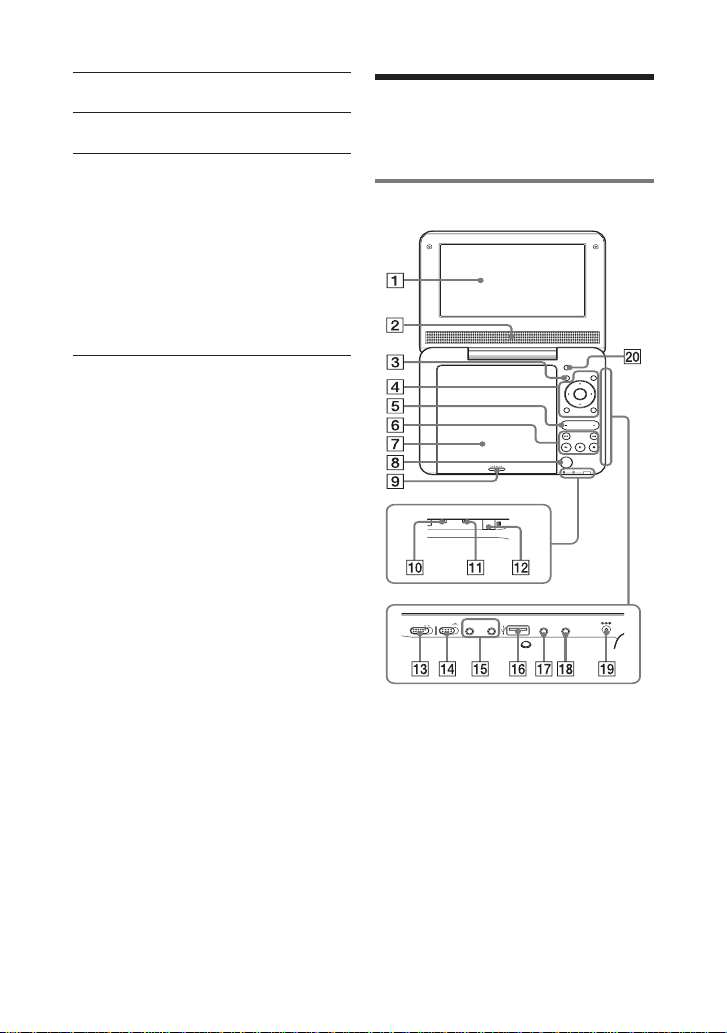
DC IN 9.5V
VIDEO OUTAUDIO OUT
A PHONES BHOLD
POWER
ONOFF
( A 12 ﺔﺤﻔﺻ) LCD ﺔﺣﻮﻟ
ﺔﻋﺎﻤﺴﻟﺍ B
ﻢﻜﺤﺘﻟﺍ ﺮﺻﺎﻨﻋﻭ ءﺍﺰﺟﻷﺍ ﻞﻴﻟﺩ
ﺎﻬﻴﻟﺇ ﺭﺎﺸﻤﻟﺍ ﺕﺎﺤﻔﺼﻟﺍ ﻊﺟﺍﺭ ،ﺕﺎﻣﻮﻠﻌﻤﻟﺍ ﻦﻣ ﺪﻳﺰﻤﻟ
C DISPLAY ﺭﺰﻟﺍ
.ﻦﻴﺳﻮﻗ ﻦﻴﺑ
ﺕﺎﻣﻮﻠﻌﻣ ﺽﺮﻌﻳ :DVD ﺔﻧﺍﻮﻄﺳﺃ ﻞﻴﻐﺸﺗ ﺪﻨﻋ •
.ﻞﻴﻐﺸﺘﻟﺍ ﺕﺎﻣﻮﻠﻌﻣ ﺽﺮﻌﻳ
14 ﺔﺤﻔﺻ ﻊﺟﺍﺭ .ﻞﻴﻐﺸﺘﻟﺍ ﻊﺿﻭ ﺮﻴﻐﻳﻭ ﻞﻴﻐﺸﺘﻟﺍ
ﻞﻛ ﻲﻓ :ﻮﻳﺪﻴﻓ ﻒﻠﻣ ﻭﺃ CD ﺔﻧﺍﻮﻄﺳﺍ ﻞﻴﻐﺸﺗ ﺪﻨﻋ •
ﺕﺎﻣﻮﻠﻌﻣ ﻞﻳﺪﺒﺗ ﻢﺘﻳ ،ﺭﺰﻟﺍ ﻰﻠﻋ ﻂﻐﻀﻟﺎﺑ ﻡﻮﻘﺗ ﺓﺮﻣ
.ﺖﻗﻮﻟﺍ
ﺽﺮﻌﻳ :VIDEO CD ﺔﻧﺍﻮﻄﺳﺃ ﻞﻴﻐﺸﺗ ﺪﻨﻋ •
.ﻞﻴﻐﺸﺘﻟﺍ ﺕﺎﻣﻮﻠﻌﻣ
.ﻞﻴﻐﺸﺘﻟﺍ ﻊﺿﻭ ﺮﻴﻐﻳ ﻭﺃ ﺔﻤﺋﺎﻘﻟﺍ ﺽﺮﻌﻳ
.ﺔﻤﺋﺎﻘﻟﺍ ﺽﺮﻌﻳ :DVD ﺔﻧﺍﻮﻄﺳﺃ ﻞﻴﻐﺸﺗ ﺪﻨﻋ •
VIDEO ﺔﻧﺍﻮﻄﺳﺍ ﻭﺃ CD ﺔﻧﺍﻮﻄﺳﺃ ﻞﻴﻐﺸﺗ ﺪﻨﻋ •
ﻢﺘﻳ ،ﺭﺰﻟﺍ ﻰﻠﻋ ﻂﻐﻀﻟﺎﺑ ﻡﻮﻘﺗ ﺓﺮﻣ ﻞﻛ ﻲﻓ :CD
ﻲﺋﺍﻮﺸﻌﻟﺍ ﻞﻴﻐﺸﺘﻟﺍﻭ ﻞﻴﻐﺸﺘﻟﺍ ﺭﺍﺮﻜﺗ ﻦﻴﺑ ﻞﻳﺪﺒﺘﻟﺍ
ﻰﻠﻋ “PBC” ﻂﺒﺿ ﻢﺘﻳ ﺎﻣﺪﻨﻋ ﻂﻘﻓ) .ﻞﻴﻐﺸﺘﻟﺍﻭ
(.VIDEO CD ﺔﻧﺍﻮﻄﺳﻻ “Off”
ﺭﻮﺼﻟﺍ ﺔﻤﺋﺎﻗ ﺽﺮﻌﻳ :JPEG ﻒﻠﻣ ﻞﻴﻐﺸﺗ ﺪﻨﻋ •
16 ﺔﺤﻔﺻ ﻊﺟﺍﺭ .ﺢﺋﺍﺮﺸﻟﺍ ﺽﺮﻋ ﻞﻐﺸﻳﻭ ﺓﺮﻐﺼﻤﻟﺍ
C/X/x/c ﺭﺰﻟﺍ
.ﺽﻭﺮﻌﻤﻟﺍ ﺮﺼﻨﻌﻟﺍ ﺪﻳﺪﺤﺘﻟ ﻞﻴﻠﻈﺘﻟﺍ ﻞﻘﻨﻳ
ﻭﺃ CD ﻭﺃ DVD ﺔﻧﺍﻮﻄﺳﺃ ﻞﻴﻐﺸﺗ ﺪﻨﻋ •
ﺲﻔﻧ ﻱﺩﺆﻳ ﻞﻐﺸﻤﻟﺍ ﻲﻓ C/c :VIDEO CD
.ﺪﻌﺑ ﻦﻋ ﻢﻜﺤﺘﻟﺍ ﺯﺎﻬﺟ ﻲﻓ m/M ﻞﺜﻣ ﺔﻔﻴﻇﻮﻟﺍ
ENTER ﺭﺰﻟﺍ
ﻤﻟﺍ ﺮﺼﻨﻌﻟﺍ ﻰﻟﺇ ﻞﺧﺪﻳ
.ﺩﺪﺤ
ﺲﻔﻧ ﻱﺩﺆﻳ ﻞﻐﺸﻤﻟﺍ ﻲﻓ ENTER :VIDEO CD
ﻭﺃ CD ﻭﺃ DVD ﺔﻧﺍﻮﻄﺳﺃ ﻞﻴﻐﺸﺗ ﺪﻨﻋ •
ُ
.N ﻞﺜﻣ ﺔﻔﻴﻇﻮﻟﺍ
D MENU ﺭﺰﻟﺍ
PUSH CLOSE
POWER CHARGE
ﺲﻔﻧ ﻱﺩﺆﺗ F ﻭ E ﻭ D ﻭ C ﺭﺍﺭﺯﻷﺍ
.ﺪﻌﺑ ﻦﻋ ﻢﻜﺤﺘﻟﺍ ﺯﺎﻬﺠﺑ ﺔﺻﺎﺨﻟﺍ ﻚﻠﺗ ﻞﺜﻣ ﻒﺋﺎﻇﻮﻟﺍ
ﻰﻠﻋ ﻱﻮﺘﺤﺗ (ﻞﻴﻐﺸﺗ) N ﻭ +VOLUME ﺭﺍﺭﺯﻷﺍ
ﺪﻨﻋ ﻊﺟﺮﻤﻛ ﺔﻴﺋﺮﻤﻟﺍ ﺔﻄﻘﻨﻟﺍ ﻩﺬﻫ ﻡﺪﺨﺘﺳﺍ .ﺔﻴﺋﺮﻣ ﺔﻄﻘﻧ
INPUT
DISPLAY MENU
ENTER
OPTIONS
RETURN
VOLUME
OPEN
.ﻞﱢﻐﺸﻤﻟﺍ ﻞﻴﻐﺸﺗ
ﻞﱢﻐﺸﻤﻟﺍ
ﻊﺒﺘﻳ
,
AR
5
Page 61

ﺕﺎﻳﻮﺘﺤﻤﻟﺍ ﺔﻤﺋﺎﻗ
2 ............................................................................................................ﺮﻳﺬﺤﺗ
5 ..................................................................................ﻢﻜﺤﺘﻟﺍ ﺮﺻﺎﻨﻋﻭ ءﺍﺰﺟﻷﺍ ﻞﻴﻟﺩ
9 ..................................................................................ﺮﻴﻀﺤﺘﻟﺍ
9 ...............................................................................................ﺕﺎﻘﺤﻠﻤﻟﺍ ﺔﻌﺟﺍﺮﻣ
9 ...................................................................................................ﺔﻳﺭﺎﻄﺒﻟﺍ ﻦﺤﺷ
10 ...............................................................................ﺓﺭﺎﻴﺴﻟﺍ ﺔﻳﺭﺎﻄﺑ ﻝﱢﻮﺤﻣ ﻡﺍﺪﺨﺘﺳﺍ
11 ..........................................................................................ﻥﻮﻳﺰﻔﻴﻠﺘﻟﺎﺑ ﻞﻴﺻﻮﺘﻟﺍ
12 .................................................................................ﻞﻴﻐﺸﺘﻟﺍ
12 ............................................................................................ﺕﺎﻧﺍﻮﻄﺳﻻﺍ ﻞﻴﻐﺸﺗ
15 ........................................................... ﻮﻳﺪﻴﻔﻟﺍ ﺕﺎﻔﻠﻣﻭ JPEGﻭ MP3 ﺕﺎﻔﻠﻣ ﻞﻴﻐﺸﺗ
17 ................................................................................ ﺎﻬﺗﺩﻮﺟﻭ ﺓﺭﻮﺼﻟﺍ ﻢﺠﺣ ﻂﺒﺿ
19 .....................................................................ﻂﺒﻀﻟﺍﻭ ﺕﺍﺩﺍﺪﻋﻹﺍ
19 ..................................................................ﺓﺭﻮﺼﻟﺍﻭ ﺕﻮﺼﻟﺍ ﻞﺜﻣ ﺮﺻﺎﻨﻌﻟ ﺕﺍﺩﺍﺪﻋﻹﺍ
23 .......................................................................ﺔﻴﻓﺎﺿﺇ ﺕﺎﻣﻮﻠﻌﻣ
23 .................................................................................................ﺕﻼﻜﺸﻤﻟﺍ ﻞﺣ
25 ...................................................................................................ﺔﻴﺋﺎﻗﻭ ﺮﻴﺑﺍﺪﺗ
28 ........................................................................................ﻞﻴﻐﺸﺘﻠﻟ ﺔﻠﺑﺎﻘﻟﺍ ﻂﺋﺎﺳﻮﻟ
31 ....................................................................................................ﺕﺎﻔﺻﺍﻮﻤﻟﺍ
AR
4
Page 62

ﻉﺍﺮﺘﺧﻻﺍ ﺓءﺍﺮﺑ ﺔﻣﺰﺣ ﺐﺴﺣ ﺯﺎﺠﻣ ﺝﻮﺘﻨﻤﻟﺍ ﺍﺬﻫ ﻥﺇ •
ﺮﻴﻐﻟﺍﻭ ﻰﺼﺨﺸﻟﺍ ﻡﺍﺪﺨﺘﺳﻻﺍ ﻞﺟﻻ MPEG-4 VISUAL
ﺔﻳﻮﻳﺪﻴﻔﻟﺍ ﺕﺍﺮﻔﺸﻟﺍ ﺢﺘﻓ ﻞﺟﻻ ﻚﻠﻬﺘﺴﻤﻟﺍ ﻞﺒﻗ ﻦﻣ ﻯﺭﺎﺠﺘﻟﺍ
ﻯﺬﻟﺍ (
“MPEG-4 VIDEO
ﺽﺍﺮﻏﻸﻟ ﺲﻴﻟﻭ ﻰﺼﺨﺷ ﻞﻤﻋ ﻰﻓ ﻚﻠﻬﺘﺴﻣ ﻩﺰﻴﻔﺤﺘﺑ ﻡﺎﻗ
ﻦﻣ ﻮﻳﺪﻴﻓ ﺰﻬﺠﻣ ﻦﻣ ﻪﻴﻠﻋ ﻝﻮﺼﺤﻟﺍ ﻢﺗ ﻭﺃ/ﻭ ﺔﻳﺭﺎﺠﺘﻟﺍ
.MPEG-4 VIDEO ﺰﻴﻬﺠﺘﻟ MPEG LA
.ﺮﺧﺃ ﺽﺮﻏ ﻱﻻ ﺎﻬﺑ ﻰﺣﻮﻳ ﻭﺍ ﺔﺣﺍﺮﺻ ﺓﺯﺎﺟﺃ ﺢﻨﻤﺗ ﻢﻟ
ﻰﺘﻟﺍ ﻚﻠﺗ ﺎﻬﻨﻤﻀﺑ ﺔﻴﻓﺎﺿﺍ ﺕﺎﻣﻮﻠﻌﻣ ﻯﺃ ﻰﻠﻋ ﻉﻼﻃﻵﺍ ﻦﻜﻤﻳ
ﻝﻮﺼﺤﻟﺍﻭ ﻱﺭﺎﺠﺘﻟﺍﻭ ﻲﻠﺧﺍﺪﻟﺍ ﻡﺍﺪﺨﺘﺳﻻﺍﻭ ،ﺔﻳﺎﻋﺪﻟﺍ ﺩﺍﻮﻤﺑ ﻖﻠﻌﺘﺗ
ﻊﻗﻮﻤﻟﺍ ﺮﻈﻧﺃ MPEG LA LLC. ﻦﻣ
http://www.mpegla.com
ﺮﻴﻳﺎﻌﻣ ﻊﻣ ﻢﻏﺎﻨﺘﻟﺎﺑ
) MPEG-4 VISUAL
”
ﺓﺯﺎﺟﻻﺍ ﻰﻠﻋ
AR
ﻡﺎﻋ ﻞﻜﺸﺑ ﺓﺭﺎﺷﻺﻟ “ﺔﻧﺍﻮﻄﺳﺍ” ﺔﻤﻠﻛ ﻡﺪﺨﺘﺴُﺗ ،ﻞﻴﻟﺪﻟﺍ ﺍﺬﻫ ﻲﻓ •
ﻞﻴﻟﺪﻟﺍ ﺍﺬﻫ ﻝﻮﺣ
ﻲﻓ ﻚﻟﺫ ﺮﻴﻏ ﻰﻟﺇ ﺭﺎﺸُﻳ ﻢﻟ ﺎﻣ CD ﻭﺃ DVD ﺕﺎﻧﺍﻮﻄﺳﺍ ﻰﻟﺇ
ﻲﺤﻴﺿﻮﺗ ﻢﺳﺭ ﻞﻛ ﻰﻠﻋﺃ ﺔﺤﺿﻮﻤﻟﺍ ،
ﺔﻔﻴﻇﻮﻟﺍ ﻊﻣ ﺎﻬﻣﺍﺪﺨﺘﺳﺍ ﻦﻜﻤﻳ ﻲﺘﻟﺍ ﻂﺋﺎﺳﻮﻟﺍ ﻉﻮﻧ ﻰﻟﺇ ﺮﻴﺸُﺗ
“ﻞﻴﻐﺸﺘﻠﻟ ﺔﻠﺑﺎﻘﻟﺍ ﻂﺋﺎﺳﻮﻟﺍ” ﺮﻈﻧﺃ ،ﻞﻴﺻﺎﻔﺘﻟﺍ ﻦﻣ ﺪﻳﺰﻤﻠﻟ
ﺔﺤﺿﻮﻣ (ﺢﻴﺤﺼﻟﺍ ﺮﻴﻏ ﻞﻴﻐﺸﺘﻟﺍ ﻊﻨﻤﻟ) ﺔﻳﺭﻭﺮﻀﻟﺍ ﺕﺎﻣﻮﻠﻌﻤﻟﺍ
ﺕﺎﻣﻮﻠﻌﻤﻟﺍﻭ ﺢﺋﺎﺼﻨﻟﺍ) ﺔﻴﻓﺎﺿﻹﺍ ﺕﺎﻣﻮﻠﻌﻤﻟﺍ .b ﺰﻣﺮﻟﺍ ﺖﺤﺗ
.z ﺰﻣﺮﻟﺍ ﺖﺤﺗ ﺔﺤﺿﻮﻣ (ﻯﺮﺧﻷﺍ ﺔﻳﺭﻭﺮﻀﻟﺍ
.ﺔﻴﺤﻴﺿﻮﺘﻟﺍ ﻝﺎﻜﺷﻷﺍ ﻭﺃ ﺺﻨﻟﺍ
ﻞﺜﻣ ،ﺯﻮﻣﺮﻟﺍ •
.ﺔﺤﺿﻮﻤﻟﺍ
.(28 ﺔﺤﻔﺻ)
•
3
AR
Page 63

ﺩﺩﺮﺘﻤﻟﺍ ﺭﺎﻴﺘﻟﺍ ﻚﻠﺳ ﻞﺼﻓ ﻦﻜﻤﻳ ﺚﻴﺤﺑ ﻞﱢﻐﺸﻤﻟﺍ ﺍﺬﻫ ﺐﻴﻛﺮﺘﺑ ﻢﻗ •
.ﺔﻠﻜﺸﻣ ﺙﻭﺪﺣ ﺭﻮﻓ ﻂﺋﺎﺤﻟﺍ ﻰﻠﻋ ﺩﻮﺟﻮﻤﻟﺍ ﺲﺒﻘﻤﻟﺍ ﻦﻣ ﻲﺴﻴﺋﺮﻟﺍ
(ﻲﺴﻴﺋﺮﻟﺍ) ﺩﺩﺮﺘﻤﻟﺍ ﺭﺎﻴﺘﻟﺍ ﺭﺪﺼﻣ ﻦﻋ ﻞﱢﻐﺸﻤﻟﺍ ﻞﺼﻓ ﻢﺘﻳ ﻻ •
ﻢﺗ ﻮﻟﻭ ﻰﺘﺣ ،ﺭﺍﺪﺠﻟﺎﺑ ﺩﻮﺟﻮﻤﻟﺍ ﺭﺎﻴﺘﻟﺍ ﺬﺧﺄﻤﺑ ًﻼﺻﻮﻣ ﻞﻇ ﺎﻤﻟﺎﻃ
ﻻ ،ﺔﻴﺋﺎﺑﺮﻬﻛ ﺕﺎﻣﺪﺻ ﺙﻭﺪﺣ ﻭﺃ
ﻰﻠﻋ ،ﺭﻮﻫﺰﻟﺍ ﻲﻧﺍﻭﺃ ﻞﺜﻣ ،ﻞﺋﺍﻮﺴﻟﺎﺑ
.ﻪﺴﻔﻧ ﻞﱢﻐﺸﻤﻟﺍ ﻑﺎﻘﻳﺇ
ﻖﻳﺮﺣ ﺏﻮﺸﻧ ﺮﻄﺧ ﻊﻨﻤﻟ •
ً
ﺓءﻮﻠﻤﻣ ًءﺎﻴﺷﺃ ﻊﻀﺗ
.ﻞﱢﻐﺸﻤﻟﺍ
ﺔﻣﺎﻫ ﺔﻈﺣﻼﻣ
ﺔﻴﺋﺎﻗﻭ ﺮﻴﺑﺍﺪﺗ
ﺭﻮﺻ ءﺎﻘﺑﺇ ﻰﻠﻋ ﺓﺭﺪﻘﻟﺍ ﻞﱢﻐﺸﻤﻟﺍ ﺍﺬﻬﻟ :ﻪﻴﺒﻨﺗ
ﻰﻠﻋ ﺔﺿﻭﺮﻌﻤﻟﺍ ﺓﺭﻮﺼﻟﺍ ﻭﺃ ﺔﻨﻛﺎﺴﻟﺍ ﻮﻳﺪﻴﻔﻟﺍ
ﻚﻳﺪﻟ ﻥﻮﻳﺰﻔﻠﺘﻟﺍ ﺔﺷﺎﺷ ﻰﻠﻋ ﻞﻈﺘﻟ ﺔﺷﺎﺸﻟﺍ
ﻮﻳﺪﻴﻔﻟﺍ ﺓﺭﻮﺻ ﺖﻴﻘﺑﺃ ﺍﺫﺇ .ﻰﻤﺴﻣ ﺮﻴﻏ ﻞﺟﻷ
ﺔﺷﺎﺸﻟﺍ ﻰﻠﻋ ﺔﺿﻭﺮﻌﻤﻟﺍ ﺓﺭﻮﺼﻟﺍ ﻭﺃ ﺔﻨﻛﺎﺴﻟﺍ
ﺔﻴﻨﻣﺯ ﺓﺪﻤﻟ ﻚﻳﺪﻟ ﻥﻮﻳﺰﻔﻠﺘﻟﺍ ﺔﺷﺎﺷ ﻰﻠﻋ ﻞﻈﺘﻟ
ﻒﻠﺗ ﺙﺍﺪﺣﺇ ﺮﻄﺨﻟ ﻚﺿﺮﻌﻳ ﻚﻟﺫ ﻥﺈﻓ ﺔﻠﻳﻮﻃ
ﺕﺍﺫ ﻥﻮﻳﺰﻔﻠﺘﻟﺍ ﺓﺰﻬﺟﺃ .
ﺔﻴﻃﺎﻘﺳﻹﺍ ﻥﻮﻳﺰﻔﻠﺘﻟﺍ ﺓﺰﻬﺟﺃﻭ ﺎﻣﺯﻼﺒﻟﺍ ﺕﺎﺷﺎﺷ
ﻞﱢﻐﺸﻤﻟﺍ ﺹﻮﺼﺨﺑ ﻞﻛﺎﺸﻣ ﺖﻬﺟﺍﻭ ﻭﺃ ﺔﻠﺌﺳﺃ ﺔﻳﺃ ﻚﻳﺪﻟ ﺖﻧﺎﻛ ﺍﺫﺇ
“ﻲﻧﻮﺳ” ﺕﺎﺠﺘﻨﻤﻟ ﻞﻴﻛﻭ ﺏﺮﻗﺃ ﺓﺭﺎﺸﺘﺳﺍ ءﺎﺟﺮﻟﺍ ،ﺍﺬﻫ ﺪﻳﺪﺠﻟﺍ
ﻚﻧﻮﻳﺰﻔﻠﺗ ﺔﺷﺎﺸﻟ ﻢﺋﺍﺩ
.ﺮﻣﻷﺍ ﺍﺬﻬﻟ ﺔﺿﺮﻋ
.(Sony)
ﺔﻳﺭﺎﺠﺘﻟﺍ ﺕﺎﻣﻼﻌﻟﺍﻭ ﺺﻴﺧﺍﺮﺘﻟﺍﻭ ﺮﺸﻨﻟﺍ ﻕﻮﻘﺣ
.Dolby Laboratories ﻦﻣ ﺺﻴﺧﺮﺗ ﺐﺟﻮﻤﺑ ﻊﻴﻨﺼﺘﻟﺍ ﻢﺗ •
Dolby ـﻟ ﻥﺎﺘﻳﺭﺎﺠﺗ ﻥﺎﺘﻣﻼﻋ ﺝﻭﺩﺰﻤﻟﺍ D ﺭﺎﻌﺷﻭ Dolby ﻥﺇ
“DVD-RW”ﻭ “DVD+RW” ﺕﺍﺭﺎﻌﺷ ﻥﺇ •
DVD
ﻉﺍﺮﺘﺧﻻﺍ ﺕﺍءﺍﺮﺑﻭ MPEG Layer-3 ﺕﻮﺼﻟﺍ ﺮﻴﻔﺸﺗ ﺔﻴﻨﻘﺗ
”ﻭ “DVD-R”ﻭ “DVD+R DL”ﻭ“DVD+R”ﻭ
.ﺔﻳﺭﺎﺠﺗ ﺕﺎﻣﻼﻋ ﻲﻫ
ﻭ Fraunhofer IIS ﺔﻛﺮﺷ ﻦﻣ ﺔﺼﺧﺮﻣ ﺎﻬﺑ ﺔﺻﺎﺨﻟﺍ
ﻲﻫ ﺔﻧﺮﺘﻘﻤﻟﺍ ﺕﺍﺭﺎﻌﺸﻟﺍﻭ ، DivX ﻦﻣ ﺓﺪﻤﺘﻌﻤﻟﺍ ، DivX
ﺐﺟﻮﻤﺑ ﺎﻬﻣﺍﺪﺨﺘﺳﺍ ﻢﺗﻭ .DivX, Inc ـﻟ ﺔﻳﺭﺎﺠﺗ ﺕﺎﻣﻼﻋ
.Laboratories
“CD”ﻭ “VIDEO
.Thomson
.ﺺﻴﺧﺮﺗ
ﻻ ،ﺔﻴﺋﺎﺑﺮﻬﻛ ﺔﻣﺪﺻ ﺙﻭﺪﺣ ﻭﺃ ﻖﻳﺮﺣ ﺏﻮﺸﻧ ﺮﻄﺧ ﻱﺩﺎﻔﺘﻟ
ﺪﻨﺳﺃ .ﻞﻜﻴﻬﻟﺍ ﺢﺘﻔﺗ ﻻ ،ﺔﻴﺋﺎﺑﺮﻬﻛ ﺔﻣﺪﺻ ﺙﻭﺪﺣ ﺮﻄﺧ ﻱﺩﺎﻔﺘﻟ
.ﻢﻫﺍﻮﺳ ﻥﻭﺩ ﻦﻴﺼﺘﺨﻤﻟﺍ ﻦﻴﻴﻨﻔﻟﺍ ﻰﻟﺇ ﺔﻧﺎﻴﺼﻟﺍ ﺕﺎﻴﻠﻤﻋ
ﺔﻧﺎﻴﺻ ﺰﻛﺮﻣ ﻯﺪﻟ ﻻﺇ ﻲﺴﻴﺋﺮﻟﺍ ﺭﺎﻴﺘﻟﺍ ﻚﻠﺳ ﺮﻴﻴﻐﺗ ﻡﺪﻋ ﺐﺠﻳ
،ﺓﺪﺋﺍﺰﻟﺍ ﺓﺭﺍﺮﺤﻠﻟ ﻞﱢﻐﺸﻤﻟﺎﺑ ﺔﺒﱠﻛﺮﻤﻟﺍ ﺕﺎﻳﺭﺎﻄﺒﻟﺍ ﺾﻳﺮﻌﺗ ﻡﺪﻋ ﺐﺠﻳ
ﺓﺭﻮﻄﺨﻟﺍ ﺪﻳﺰﻳ ﺞﺘﻨﻤﻟﺍ ﺍﺬﻫ ﻊﻣ ﺔﻳﺮﺼﺒﻟﺍ ﺓﺰﻬﺟﻷﺍ ﻝﺎﻤﻌﺘﺳﺍ •
ﻞﱢﻐﺸﻣ ﻲﻓ ﺔﻣﺪﺨﺘﺴﻤﻟﺍ ﺭﺰﻴﻠﻟﺍ ﺔﻌﺷﺃ ﻥﻮﻜﻟ ﺍًﺮﻈﻧﻭ .ﻥﻮﻴﻌﻟﺍ ﻰﻠﻋ
.ﻪﻜﻴﻜﻔﺗ ﻝﻭﺎﺤﺗ ﻻ ،ﻥﻮﻴﻌﻟﺍ ﻰﻠﻋ ﺓﺭﺎﺿ CD/DVD ﺕﺎﻧﺍﻮﻄﺳﺃ
.ﻢﻫﺍﻮﺳ ﻥﻭﺩ ﻦﻴﺼﺘﺨﻤﻟﺍ ﻦﻴﻴﻨﻔﻟﺍ ﻰﻟﺇ ﺔﻧﺎﻴﺼﻟﺍ ﺕﺎﻴﻠﻤﻋ ﺪﻨﺳﺃ
ﺔﻳﺭﺎﻄﺑ ﺐﻴﻛﺮﺘﺑ ﺖﻤﻗ ﺍﺫﺇ ﻞﱢﻐﺸﻤﻟﺍ ﺭﺎﺠﻔﻧﺍ ﺮﻄﺨﻟ ﺽﺮﻌﺘﺗ ﺪﻗ •
ﻉﻮﻧ ﻦﻣ ﻭﺃ ﻉﻮﻨﻟﺍ ﺲﻔﻧ
.ﺔﺑﻮﻃﺮﻠﻟ ﻭﺃ ﺮﻄﻤﻠﻟ ﻞﱢﻐﺸﻤﻟﺍ ﺍﺬﻫ ﺽﱢﺮﻌﺗ
.ﻚﻟﺫ ﻪﺑﺎﺷ ﺎﻣ ﻭﺃ ﺭﺎﻨﻟﺍ ﺓﺭﺍﺮﺣ ﻭﺃ ﺲﻤﺸﻟﺍ ﺓﺭﺍﺮﺣ ﻞﺜﻣ
ﻦﻣ ﺔﻳﺭﺎﻄﺒﺑ ﺎﻬﻟﺪﺒﺘﺳﺍ .ﺔﻔﻟﺎﺨﻣ ﺔﻠﻳﺪﺑ
ﻚﺿﺮﻌﻳ ﻥﺃ ﻦﻜﻤﻳ .ﻞﻐﺸﻤﻟﺍ ﻊﻴﻤﺠﺗ ﺓﺩﺎﻋﺇ ﻭﺃ ﻚﻔﺑ ﻢﻘﺗ ﻻ
ﺰﻛﺮﻣ ﻭﺃ ﻞﻴﻛﻭ ﺏﺮﻗﺃ ﻰﻟﺇ ﻊﺟﺭﺍ .ﺔﻴﺋﺎﺑﺮﻬﻜﻟﺍ ﺔﻣﺪﺼﻠﻟ ﻚﻟﺫ
،ﻦﺤﺸﻠﻟ ﺔﻠﺑﺎﻘﻟﺍ ﺕﺎﻳﺭﺎﻄﺒﻟﺍ ﺮﻴﻴﻐﺘﻟ (ﻲﻧﻮﺳ) Sony ﺔﻣﺪﺧ
.ﺡﻼﺻﻹﺍﻭ ﺔﻴﻠﺧﺍﺪﻟﺍ ﺕﺎﺻﻮﺤﻔﻟﺍ ءﺍﺮﺟﻹ ﻭﺃ
•
•
ﺮﻳﺬﺤﺗ
.ﺺﺘﺨﻣ
ﻪﻴﺒﻨﺗ
.ﻂﻘﻓ ﺊﻓﺎﻜ
ﻣ
ُ
AR
2
Page 64

4-126-490-52(1)
Sony Corporation Printed in China
 Loading...