

Page 1

CD/DVD
Player
Betjeningsvejledning
2-021-510-42(1)
DVP-F35P
© 2004 Sony Corporation
Page 2

ADVARSEL!
Velkommen!
Udsæt ikke afspilleren for
regn eller fugt, så risiko for
brand eller stød undgås.
Åbn ikke kabinettet for at
undgå elektrisk stød. Overlad
alt reparationsarbejde til
faguddannet personale.
Netledningen må kun
udskiftes af faguddannet
servicepersonale.
Denne afspiller er klassificeret som
et LASER KLASSE 1-produkt.
Mærkaten CLASS 1 LASER
PRODUCT er anbragt i bunden.
ADVARSEL!
Brug af optiske instrumenter
sammen med dette produkt forøger
risikoen for øjenskader. Eftersom
den laserstråle, der anvendes i
denne CD/DVD-afspiller, er
skadelig for øjnene, må du ikke
skille kabinettet ad.
Overlad alt reparationsarbejde til
faguddannet personale.
Forholdsregler
Sikkerhed
• Denne afspiller bruger 100–
240 V vekselstrøm, 50/60 Hz.
Kontroller, at afspillerens
driftsspænding er den samme
som den lokale strømforsyning.
• Anbring ikke objekter, der er
fyldt med væsker, f.eks. vaser, på
apparatet, så risiko for brand
eller stød undgås.
Installation
• Tilslut ikke afspilleren i en bil.
Dens funktion garanteres ikke.
• Navnepladen er placeret
udvendig i bunden.
Tak, fordi du har købt denne Sony
CD/DVD-afspiller. Inden du tager
afspilleren i brug, skal du læse
denne betjeningsvejledning
grundigt igennem og gemme den
til senere brug.
2
Page 3

Forholdsregler
Sikkerhed
• Hvis der tabes en genstand eller spildes
væske i kabinettet, skal strømmen afbrydes
og afspilleren kont rolleres af en
servicetekniker, før den igen tages i brug.
Strømkilder
• Strømmen til afspilleren er ikke afbrudt, så
længe afspilleren er tils lutte t stik kontakte n.
Dette gælder også, selvom selv e afspiller en
er slukket.
• Hvis du ikke skal anvende afspilleren i
længere tid, skal du ta ge stikket ud af
stikkontakten. Hvis du vil tage sti kket ud af
stikkontakten, skal du trække i sel ve stikket,
aldrig i ledningen.
Placering
• Anbring afspilleren på et sted med rigelig
ventilation for at undgå overophedni ng af
afspilleren.
• Anbring ikke afspilleren på en blød
overflade, f.e ks. et tæppe, da dette kan
blokere ventilatio nshullerne.
• Anbring ikke afspilleren på et sted nær
varmekilder eller på et sted med direkte
sollys, meget støv eller mekaniske
vibrationer.
• Anbring ikke afspilleren i en skrå stilling.
Den er beregnet til at blive betjent i lodret
eller vandret stilling.
• Anbring ikke afspilleren og discs i
nærheden af udst yr med stærke mag neter,
f.eks. mikrobølgeovne eller store højttalere.
• Anbring ikke tunge genstande på
afspilleren.
• Anbring ikke afspilleren i et trangt rum,
som f.eks. en bogreol eller et indbygget
skab.
• Læg ikke en disc med afvigend e form
(f.eks. kort- el ler hjerteformet ) i afspilleren .
Disc'en kan muligvis ikke fjernes fra
afspilleren, hvilket kan medføre en
fejlfunktion.
• Når du flytter afspilleren, skal du fjerne
eventuelle discs. De n pågældende disc ka n
blive beskad ig et , hvis den ikke fjerne s.
Lydstyrkeregulering
Skru ikke op for lyden, mens du lytter til en
sektion med meget lave eller ingen
lydsignale r. Hv is du skruer op, kan
højttalerne blive ødelagt, hvis du af spiller en
sektion med kraftige lydsignaler.
Rengøring
Rengør kabi nettet, panelet og
kontrolknapper ne med en blød klud, der er
fugtet let med et mildt rengøringsmiddel.
Anvend ikke skuresvampe, skurepulver el ler
opløsningsmidler, såsom sprit eller
rensebenzin.
Rengøring af discs
Anvend ikke rense-discs. Dette kan forårsage
fejlfunktion.
VIGTIG BEMÆRKNING
Advarsel!: Denne afspiller kan vise et
stillvideobillede eller et billede på TVskærmen uendeligt. Hvis du viser
stillvideobilledet eller billedet på TVskærmen gennem længere tid, er der ris ik o
for permanent bes kadigelse af TVskærmen. Plasma Di splay Panel-TV er og
projektions-TV'er er følsomme over for
dette.
Kontakt nærme st e Sony-forhandle r, hvis du
har spørgsmål eller problemer i forbindelse
med afspilleren.
Betjening
• Hvis afspilleren flyttes dire kte fra et koldt til
et varmt sted eller placeres i et rum med høj
luftfugtighed, er der risiko for, at der dannes
kondensvand på l inserne inde i afspi lleren.
Hvis dette sker, fungerer afspilleren
muligvis ikke korrekt. I så fald skal du
fjerne disc'en og lade afspillere n stå tændt i
ca. en halv time, indtil fugten er fordampet.
3
Page 4

Indholdsfortegnelse
ADVARSEL! . . . . . . . . . . . . . . . . . . . . . . . . . . . . . . . . . . . . . . . . . . . . . . . . . . 2
Velkommen!. . . . . . . . . . . . . . . . . . . . . . . . . . . . . . . . . . . . . . . . . . . . . . . . . . . 2
Forholdsregler . . . . . . . . . . . . . . . . . . . . . . . . . . . . . . . . . . . . . . . . . . . . . . . . . 3
Om denne betjeningsvejledning. . . . . . . . . . . . . . . . . . . . . . . . . . . . . . . . . . . . 6
Denne afspiller kan afspille følgende discs . . . . . . . . . . . . . . . . . . . . . . . . . . . 6
Bemærkninger om discs . . . . . . . . . . . . . . . . . . . . . . . . . . . . . . . . . . . . . . . . . 8
Stikordsregister til dele og kontrolknapper. . . . . . . . . . . . . . . . . . . . . . . . . . . . 9
Vejledning til kontrolmenudisplayet . . . . . . . . . . . . . . . . . . . . . . . . . . . . . . . . 13
Tilslutninger. . . . . . . . . . . . . . . . . . . . . . . . . . . . . . . . . . . . . . . 16
Tilslutning af afspilleren. . . . . . . . . . . . . . . . . . . . . . . . . . . . . . . . . . . . . . . . . 16
Trin 1: Udpakning. . . . . . . . . . . . . . . . . . . . . . . . . . . . . . . . . . . . . . . . . . . . . . 16
Trin 2: Isættelse af batterier i fjernbetjeningen. . . . . . . . . . . . . . . . . . . . . . . . 16
Trin 3: Tilslutning af videokabler . . . . . . . . . . . . . . . . . . . . . . . . . . . . . . . . . . 17
Trin 4: Tilslutning af lydkabler . . . . . . . . . . . . . . . . . . . . . . . . . . . . . . . . . . . . 20
Trin 5: Tilslutning af netledning . . . . . . . . . . . . . . . . . . . . . . . . . . . . . . . . . . . 25
Trin 6: Hurtig installation . . . . . . . . . . . . . . . . . . . . . . . . . . . . . . . . . . . . . . . . 25
Fastgørelse af stander. . . . . . . . . . . . . . . . . . . . . . . . . . . . . . . . . . . . . . . . . . 27
Afspilning af discs . . . . . . . . . . . . . . . . . . . . . . . . . . . . . . . . . . . 29
Afspilning af discs . . . . . . . . . . . . . . . . . . . . . . . . . . . . . . . . . . . . . . . . . . . . . 29
Genoptag afspilnin gen fra det punkt, hvor du stopp ede disc'en
(Genoptag multi-disc). . . . . . . . . . . . . . . . . . . . . . . . . . . . . . . . . . . . . . . . 31
Brug af DVD'ens menu . . . . . . . . . . . . . . . . . . . . . . . . . . . . . . . . . . . . . . . . . 32
Vælg "ORIGINAL" eller "PLAY LIST" på en DVD-RW. . . . . . . . . . . . . . . . . . 32
Afspilning af VIDEO CD'er med PBC-funktioner (PBC-afspilning) . . . . . . . . 33
Forskellige afspilningsfunktioner (Programmeret afspilning, Afspilning i tilfældig
rækkefølge, Gentaget af spilning, A-B Gentaget afspi l ni ng). . . . . . . . . . . 34
Søgning efter en sekvens . . . . . . . . . . . . . . . . . . . . . . . . . . . . . . 40
Søgning efter et bestemt punk t på en disc
(Søgning, Scan, Afspilning i slowmotion, Frysning af bi lled e) . . . . . . . . . 40
Søgning efter titel/kapitel/spor/sekvens osv. . . . . . . . . . . . . . . . . . . . . . . . . . 41
Søgning efter sekvens (BILLEDNAVIGATION). . . . . . . . . . . . . . . . . . . . . . . 43
Visning af oplysninger om disc'en . . . . . . . . . . . . . . . . . . . . . . . . 44
Visning af spilletid og resterende spilletid . . . . . . . . . . . . . . . . . . . . . . . . . . . 44
Lydjusteringer. . . . . . . . . . . . . . . . . . . . . . . . . . . . . . . . . . . . . . 47
Ændring af lyden . . . . . . . . . . . . . . . . . . . . . . . . . . . . . . . . . . . . . . . . . . . . . . 47
Indstillinger for TV Virtual Surround (TVS). . . . . . . . . . . . . . . . . . . . . . . . . . . 48
4
Page 5

Afspilning a f film . . . . . . . . . . . . . . . . . . . . . . . . . . . . . . . . . . . . 50
Ændring af vinkler . . . . . . . . . . . . . . . . . . . . . . . . . . . . . . . . . . . . . . . . . . . . . 50
Visning af undertekster . . . . . . . . . . . . . . . . . . . . . . . . . . . . . . . . . . . . . . . . . 50
Justering af afspilnin gsbilledet
(BRUGERDEFINERET BILLEDE). . . . . . . . . . . . . . . . . . . . . . . . . . . . . . 51
Sådan gøres billedet skarpere (SKARPHED) . . . . . . . . . . . . . . . . . . . . . . . . 52
Afspilning a f en DATA CD . . . . . . . . . . . . . . . . . . . . . . . . . . . . . . 53
Om MP3-lydspor og JPEG-billedfiler. . . . . . . . . . . . . . . . . . . . . . . . . . . . . . . 53
Afspilning af en DATA CD med MP3-lydspor eller JPEG-billedfiler. . . . . . . . 54
Afspilning af JPEG-billeder som et diasshow . . . . . . . . . . . . . . . . . . . . . . . . 57
Yderligere funktioner . . . . . . . . . . . . . . . . . . . . . . . . . . . . . . . . . 61
Låsning af discs (BRUGERDEFINERET BØRNESIKRING,
BØRNESIKRING) . . . . . . . . . . . . . . . . . . . . . . . . . . . . . . . . . . . . . . . . . . 61
Betjening af TV'et med den medfølgende fjernbetjening. . . . . . . . . . . . . . . . 65
Indstillinger og justeringer . . . . . . . . . . . . . . . . . . . . . . . . . . . . . 67
Brug af klargøringsdisplayet . . . . . . . . . . . . . . . . . . . . . . . . . . . . . . . . . . . . . 67
Indstilling af sproget til displayet eller lydsporet (SPROG-INDSTILLING). . . 68
Displayindstillinger (SKÆRMINDSTILLING) . . . . . . . . . . . . . . . . . . . . . . . . . 69
Brugerdefinerede indstillinger (BRUGERDEFINERET INDSTILLING) . . . . . 71
Lydindstillinger (LYDINDSTILLING). . . . . . . . . . . . . . . . . . . . . . . . . . . . . . . . 72
Yderligere oplysninger . . . . . . . . . . . . . . . . . . . . . . . . . . . . . . . . 74
Fejlfinding. . . . . . . . . . . . . . . . . . . . . . . . . . . . . . . . . . . . . . . . . . . . . . . . . . . . 74
Selvdiagnosefunkt ion (Når der vises bogstave r/t al i displayet) . . . . . . . . . . . 77
Ordliste. . . . . . . . . . . . . . . . . . . . . . . . . . . . . . . . . . . . . . . . . . . . . . . . . . . . . . 77
Specifikationer. . . . . . . . . . . . . . . . . . . . . . . . . . . . . . . . . . . . . . . . . . . . . . . . 80
Liste over sprogkoder . . . . . . . . . . . . . . . . . . . . . . . . . . . . . . . . . . . . . . . . . . 81
Indeks . . . . . . . . . . . . . . . . . . . . . . . . . . . . . . . . . . . . . . . . . . . . . . . . . . . . . . 82
5
Page 6

Om denne
Denne afspiller kan
betjeningsvejledning
• Funktioner og display s varierer en smule al t
efter, hvor modellen sælges. Europæiske
modeller bruges til illustration, medmindre
andet står angivet. Alle forskelle i betjening
og drift er tydeligt mark eret i te kste n, f. eks.
"(Kun europæi ske modeller)".
• Instruktioner ne i de nne
betjeningsvejledning beskriver knapperne
på fjernbetjeningen. Du kan også a nvende
knapperne på afs pi lleren, hvis de har de
samme eller lig nende navne som dem på
fjernbetjeningen.
• "DVD" anvendes også som
fællesbetegnelse for DVD VIDEO'er,
DVD+RW'er/DVD+R'er og DVD-RW'er/
DVD-R'er.
• Betydningen af de ikoner, der anvendes i
denne betjeningsvejledning, er beskrevet
nedenfor:
Ikoner Betydninger
Funktioner, der er tilgængelige
for DVD VIDEO'er og
DVD+RW'er/DVD+R'er eller
DVD-RW'er/DVD-R'er i
videotilstand
Funktioner, der er tilgængelige
for DVD-RW'er i VR-tilstand
(Video Recording –
videooptagelse)
Funktioner, der er tilgængelige
for VIDEO CD'er, SuperVCD'er eller CD-R'er/CDRW'er i video-CD-format eller
Super-VCD-format
Funktioner, der er tilgængelige
for musik-CD'er eller CD-R'er/
CD-RW'er i musik-CD-form at
Funktioner, der er tilgængelige
for DATA CD'er (CD-ROM'er/
CD-R'er/CD-RW'er
indeholdende MP3*-lydspor
og JPEG-billedfiler)
* MP3 (MPEG1 Audio Layer 3) er et
standardformat defineret af ISO (International
Organization for Standardization)/MPEG, som
komprimerer lyddata.
afspille følgende discs
Disc-type
DVD VIDEO
(side 78)
DVD-RW
(side 78)
VIDEO CD
Musik-CD
"DVD VIDEO" og "DVD-RW" er
varemærker.
Bemærkning om CD'er
Apparatet kan afspille CD-ROM'er/CD-R'er/
CD-RW'er, der er optaget i følgende
formater:
–Musik-CD-format
–Video-CD-format
–MP3-lydspor o g JPEG-billedfiler, der er i
overensstemmel se med ISO9660* Level 1/
Level 2, eller det udvidede format J ol iet.
–KODAK Picture CD-format
* Et logisk format af filer og mapper på CD'er som
defineret af ISO (International Organization for
Standardization).
6
Page 7

Eksempler på discs, som
afspilleren ikke kan afspille
Afspilleren kan ikke afspille følgende discs:
• CD-ROM'er/CD-R'er/CD-RW'er optaget i
andre formater end formaterne på forrige
sides liste.
• CD-ROM'er optaget i PHOTO CD-format.
• Datasektioner på CD-Extra'er
• DVD-ROM'er
• DVD Audio-CD'er
• HD-lag på Super Audio-CD'er
Afspilleren kan d es uden ikke afspille
følgende disc s:
• En DVD VIDEO-disc med en anden
områdekode.
• En disc i en afvigende form (f.eks. korteller hjerteformet).
• En disc med papi r eller klistermærke r på
• En disc, der stadig har lim fra cellofantape
eller et klistermæ rke på.
Områdekode
Afspilleren har en omr ådekode på bagside n,
og afspilleren kan kun afspille DVD VIDEOdiscs (kun afspi lning), der er mærke t m ed en
tilsvarende områdekode. Dette system
anvendes til besk yt telse af ophavsrett en.
DVD VIDEO-discs med mærket kan
også afspilles på denne afspiller.
Hvis du forsøger at afspille andre DVD
VIDEO-discs, vises meddelelsen "Af spilning
af denne plad e er ikke tilladt i denne
geografiske region." på TV-skærmen.
Afhængigt af den enkelte DVD VIDEO er der
muligvis ikke angivet nogen områdekode,
selvom afspilning af DVD VIDEO-discs ik ke
er mulig i det pågældende geografiske
område.
DVP–XXXX
X
00V 00Hz
NO.
00W
Områdekode
0-000-000-00
ALL
Bemærk
• Bemærkninger om DVD+RW'er/DVD+R'er,
DVD-RW'er/DVD-R'er eller CD-R'er/CDRW'er
Bemærk, at nogle DVD+RW'er/DVD+R'er,
DVD-RW'er/DVD-R'er eller CD-R'er/CD-RW'er
ikke kan afspilles på denne afspille r på grund af
indspilningskvaliteten, disc'ens tilstand eller
optagerens og det tilknyttede prog rams
egenskaber.
Discs kan ikke afspilles, hvis de ikke er kor r ekt
afsluttet. Yderligere oplysninger f inde s i
betjeningsvejledningen til optageren. Bemærk, at
nogle afspilningsfunkt ione r muligvis ikke virker
med visse DVD+RW'er/DVD+R'er, selvom de er
korrekt afsluttet. I dette tilfælde skal du se disc'en
ved normal afspilning. Endvide r e kan visse
DATA CD'er oprettet i Packet Write-formatet
ikke afspilles.
• Musik-discs kodet ved hjælp af teknologi til
beskyttelse af ophavsret
Dette produkt er udviklet til afspilning af discs,
der er i overensstemmelse med Compact Discstandarden (CD).
På det seneste har nogle pladeselskaber
markedsført forskellige discs med teknologi til
beskyttelse af ophavsret. Be m ærk , at der bla ndt
disse discs er nogle, der ikke overhol de r CDstandarden og muligvis ikke kan afspilles på dette
apparat.
• For ikke-europæiske modeller
Billeder på DVD-RW’er med CPRM*beskyttelse kan måske heller ikke afspilles, hvis
de er kopibeskyttede. "Copyright-lås" vises på
skærmen.
* CPRM (Content Protection for Recordable
Media) er en kodningsteknologi, der be skytter
billeders ophavsret.
Bemærkning om
afspilningsfunktioner for DVD'er
og VIDEO CD'er
Nogle afspilni ngs funktioner på DV D'er og
VIDEO CD'er ka n være bevidst fa st sat af
softwareproducenter. Da denn e af spiller
afspiller DVD'er og VIDEO CD'er i
overensstemmelse med det discindhold,
softwareproducenterne har udviklet, er nogle
af afspilningsfunktionerne muligvis ikke
tilgængelige. Se også de vejledninger, der
hører til DVD'erne eller VIDEO CD'erne.
,fortsat
7
Page 8

Ophavsret
Dette produkt anve nder teknologi til
beskyttelse af op havsret, der er beskyttet af
amerikanske patenter og andre immaterielle
ejendomsrettigheder. Brug af denne
teknologi til besk yt t else af ophavsret skal
autoriseres af Macrovision og er kun beregnet
til privatbrug og andr e former for begrænset
visning, medmindr e andet er autoriseret af
Macrovision. Reverse engineering el ler
demontering er forbudt.
Bemærkninge r om di scs
• Tag fat i disc'ens kant for ikke at tilsmudse
den. Undgå at berøre overfladen.
• Udsæt ikke disc'en for di rekte sollys eller
varmekilder, f.ek s. varmluftskanaler, og
efterlad den ikke i en bil, der er parkere t i
direkte sollys, da temperaturen i bilen kan
stige voldsomt.
• Du skal fjerne di sc'en helt, når du har
trykket på Z. Fjern di s c' en helt fra
afspilleren.
• Anbring disc' en i coveret efte r afspilning.
• Hvis der er lim på disc'ens yderside, skal du
køre siden af en blyant el ler en kuglepen
langs disckanten, så limen sprede s jævnt
langs kanten, inden disc'en lægges i
afspilleren. Rør i kke disc'ens
afspilningssi de, når kanten aftø rr es.
• Hvis der stadig e r ujævnheder på disc'ens
yderkant, skal du f je rne dem med siden af
en blyant eller kuglepen. Hvis
ujævnhederne ikke fjernes, indføres discs
muligvis ikke korrekt i afspilleren.
Plaststykker, der sidder fast på disc'ens
afspilningsside, kan medføre spring i lyden.
• Aftør disc'en m ed en renseklud.
Aftør disc'en fra m id te n og ud.
• Anvend ikke opløsningsmidler, såsom
rensebenzin, fo rtynder, rensemidler eller
antistatis k spra y, de r er bere gnet til LP' er af
vinyl.
• Hvis du har udskrevet en disc's et ik et, skal
etiketten tørre før afspilning.
8
Page 9

Stikordsregister til dele og kontrolknapper
Se siderne angivet i parentes, hvis du ønsker yderligere oplysninger.
Frontpanel
A [/1-knap (tænd/standby) (29)
B Disc-åbning (29)
C Z- knap (skub ud) (30)
D x-knap (stop) (30)
E N/./>-knap (afspil/forrige/
næste) (29, 40)
F (fjernbetjeningsmodtager) (16)
G Frontpaneldispl ay (10)
H PROGRESSIVE-indikator
(progressiv) (18)
Lyser, når afspilleren udsender
progressive signaler.
,fortsat
9
Page 10

Frontpaneldisplay
Ved afspilningen af en DVD VIDEO/DVD-RW
Disctype
Lyser under Gentaget
afspilning (37)
Afspilningsstatus
Lyser, hvis du ændrer vinklen (50)
Aktuelt lydsignal (48)
Nuværende titel/kapitel eller
spilletid (44)
Ved afspilningen af en VIDEO CD med afspilningskontrol (PBC) (33)
Disctype
Lyser under A-B Gentaget afspilning (38)
Afspilningsstatus
Nuværende sekvens eller spilletid (44)
Ved afspilni ng af en CD, DATA CD (MP3-audio) eller VIDEO CD (uden PBC)
Afspilningsstatus
Lyser under Gentaget
afspilning (37)
Aktuelt spor (44)
Disctype
z Tip!
Du kan regulere lyset i frontpaneldisplaye t ved at
indstille "DISPLAYLYS" i
"BRUGERDEFINERET INDSTILLING".
(side 71)
Lyser under afspilning af MP3-lydspor (53)
10
Spilletid (44)
Page 11

Bagpanel
DIGITAL OUT
PCM/DTS/MPEG/
DOLBY DIGITAL
COMPONENT
VIDEO OUT
PB/CB
Y
PR/C
R
VIDEO OUT
NORMAL
PROGRESSIVE
A COMPONENT VIDEO OUT (Y, PB/
B, PR/CR) (komponentvid e ou dgang,
C
Y, P
B/CB, PR/CR) stik
B VIDEO OUT (video udgang) stik
C NORMAL/PROGRESSIVE (normal/
progressiv)
**
D S VIDEO OUT (s-vide oudgang)
(19)
**
(17)
*
(17)
*
(17)
E AUDIO OUT L/R-udgange (audio ud
V/H)- (21) (22) (23)
OPTICAL COAXIAL
R-AUDIO OUT-L
S VIDEO OUT
F DIGITAL OUT (COAXIAL) (koaksial
digital udgang) (22) (23) (24)
G DIGITAL OUT (OPTICAL) (optisk
digital udgang) (22) (23) (24)
* Indstil ikke NORMAL/PROGRESSIVE-
knappen til PROGRESSIVE, hvis du har
tilsluttet TV'et til disse indgange (side 19) .
** Indstil kun NORMAL/PROGRESSIVE-
knappen på bagpanelet til PROGRESSIVE, hvis
du har tilsluttet et TV, der er kompatibe lt med
progressive signaler, til afs pilleren. (side 19).
,fortsat
11
Page 12

Fjernbetjening
A TV [/1-knap (tænd/standby) (65)
B Z-knap (skub ud) (30)
C Nummerknapper (32)
Nummerkna p 5 er forsynet med et
berøringspunkt.*
D CLEAR-knap (sletteknap) (34)
E -knap (undertekst) (50)
F -knap (lyd) (47)
G ./>-knapper (forrige/næste)
(30)
H m/M -knapper (scan/
langsom) (41)
I X-knap (pause) (30)
J H-knap (afspil) (29)
Knappen H er forsynet med et
berøringspunkt.*
K C/X/x/c-knapper (32)
L D ISPLAY-knap (display) (13)
M TO P MENU-knap (topmenu) (32)
N [/1-knap (tænd/standby) (29)
O 2-knapper (lydstyrke ) +/– (65)
Knappen + er forsy net med et
berøringspunkt.*
P t-kn a p (TV/video) (65)
Q TIME/TEXT-knap (klokken/tekst)
(44)
R PICTURE MODE-knap
(billedtilstand) (51)
S -knap (vinkel) (50)
T SUR-knap (surround) (48)
U PICTURE NAVI-knap
(billednavigation) (43, 56)
V ZOOM-knap (zoom) (30, 56)
W -knap (hurtig fr e madsøgning/
trin) (30, 41)
X -knap (hurtig afspilning/trin)
(30, 41)
Y x-knap (stop) (30)
Z ENTER-knap (25)
wj O RETURN-knap (retur) (30)
wk ME NU- knap (32) (54)
12
* Brug berør ingspunktet som reference, når du
betjener afspilleren.
Page 13

Vejledning til kontrolmenudisplayet
Brug kontrolmenuen til at vælge en funktion og til at få vist relaterede oplysninger. Tryk flere
gange på DISPLAY for at aktivere eller ændre kontrolmenudisplayet på følgende måde:
Kontrolmenudisplay 1
,
Kontrolmenudisplayet
Kontrolmenudi splay 1 og 2 viser for skellige menupunk ter afhængigt af typen af disc.
Oplysninger om de enkelte menupunkter finder du på de sider, der er an ført i parentes.
Eksempel: Kontrolmenudisplay 1 under afspilning af en DVD VIDEO-disc.
Kontrolmenupunkter
Valgt menupunkt
m
Kontrolmenudisplay 2 (kun DATA CD)
m
Kontrolmenudisplay fra
1 2 ( 2 7
1 8 ( 3 4
T
FRA
FRA
START
TIL
)
)
1 : 3 2 : 5 5
Aktuelt kapitelnummer**
Aktuelt afspillet kapitelnummer*
Samlet antal titler*
Samlet antal kapitler**
PLAY
DVD VIDEO
Afspilningsstatus
(N Afspilning,
X Pause,
x Stop osv.)
Disctype, der
afspilles***
Spilletid****
Aktuel indstilling
Valgmuligheder
Funktionsnavn for
det valgte
kontrolmenupunkt
Betjeningsmeddelelse
* Viser sekvensnummeret for VIDEO CD'er
(PBC er aktiveret), spornummeret for
VIDEO CD'er/CD'er, albumnummer for
DATA CD'er.
** Viser indeksnummeret for VIDEO CD'er,
MP3-lydspornummer eller JPEG-
billedfilnummer for DATA CD'e r.
*** Viser Super VCD som "SVCD".
**** Viser datoen for JPEG-filer.
PROGRAM
ENTER DISPLAY
Sådan deaktiveres displayet
Tryk på DISPLAY.
AFSLUT:
,fortsat
13
Page 14

Liste over kontrolmenupunkter
Menupunkt
Menupunkt, Funktion, Relevant disktype
TITEL (side 41)/SEKVENS (side 41)/SPOR (side 41)
Vælger den titel, den sekvens eller det spor, der skal afspilles.
KAPITEL (side 41)/INDEKS (side 41)
Vælger det kapitel eller det indeks, der skal a fspi lles.
SPOR (side 41)
Vælger det s p o r, der skal afs pilles.
ORIGINAL/PLAY LIST (side 32)
Vælger den type titel (DVD-RW), der skal afspilles, den oprindelige afspilningsliste
(ORIGINAL) eller en redigeret afspilningsliste (PLAY LIST).
KLOKKEN/TEKST (side 41)
Kontrollerer den forløb ne og den resterende spilletid.
Skriv en tidskode ved søgning efter bil leder og musik.
Viser DVD'ens/CD'ens tekst eller DATA CD'ens spornavn.
PROGRAM (side 34)
Vælger titel, kapitel eller spor i den rækkefølge, som du vil afspille i.
SHUFFLE (side 36)
Afspiller en titel, et kapitel eller et spor i vilkårlig rækkefølge.
GENTAG (side 37)
Afspiller hele disc'en (alle titler/spor/albummer) flere gange eller en titel/et kapitel/et
spor flere gange.
A-B GENTAG (side 38)
Angiver de dele, du vil afspille fl ere gange.
SKARPHED (side 52)
Forstærker billedets omrids for at give et skarpere billede.
BØRNESIKRING (side 61)
Forhindrer afspilning på denne afspiller.
INSTALLATION (side 67)
HURTIG installation (side 25)
Anvend funktionen Hurtig insta llation til at vælge det ønskede sprog til displayet på
skærmen, TV'ets formatfo rhol d og den udsendte lyd.
BRUGERDEFINE RET installation
Det er mulig t at justere fl ere andre ind s tillinger ved H u rtig insta llation.
NULSTIL
Ændrer indstillingerne under "INSTALLATION" til standardindstillingen.
ALBUM (side 53)
Vælger det album, der skal afspilles.
FIL (side 41)
Vælger den JPEG-bill ed fil, der ska l afspilles.
DATO (side 56)
Viser datoen, hvor bill ede t blev taget med et digitalk amera.
INTERVAL (side 59)
Angiver det tidsrum, hvor dias vises på skærm en.
EFFEKT (side 59)
Vælger de effekter, der skal anvendes ved diasskift under et af di asshow.
14
Page 15

MODE (MP3, JPEG) (side 58)
Vælger datatypen: MP3-lydspor (LYD), JPEG-billedfil (BILLEDE) eller begge
(AUTO), der skal afspilles ved a fspil ni ng af en DATA CD.
z Tip!
Kontolmenuikonets indikator lyser grønt,
t
menupunkt end "FRA" (gælder kun "PROGRAM",
"SHUFFLE", "GENTAG", "A-B GENTAG",
"SKARPHED"). Indikatoren "ORIGINAL/PLAY
LIST" lyser grønt, når der vælges en anden
indstilling end "PLAY L IST ".
når du vælger et andet
15
Page 16

Tilslutninger
Tilslutning af afspilleren
Følg trin 1-6 for at tilslutte og justere indstillingerne for afspilleren.
Bemærk
• Tilslut kablerne korrekt for at undgå uønsket støj.
• Se den vejl edning, der følger med de kompone nte r , der skal tilsluttes.
• Du kan ikke slutte denne afspiller til et TV, der ikke har et SCART-stik (EURO AV) eller en videoindgang.
• Sørg for at ta ge stikket til de enkelte komponenter ud a f st ikkontakten, før du foretager tilsl u tning.
Trin 1: Udpakning
Kontroller , at du har følgende dele:
• Lyd-/videokabel (bananstik × 3 y bananstik × 3) (1)
• Fjernbetjening (1)
• R6-batterier (størrelse AA) (2)
• Stander (1)
• Skrue (2)
• EURO AV-adapter (kun europæiske modeller)
Trin 2: Isættelse af batterier i fjernbetjeningen
Du kan fjernbetjene afspilleren ved hjæl p af den medfølgende fjernbetjening. Isæt to R 6batterier (større lse AA), så 3 og # på batterier ne svarer til diag rammet i batteriru mmet. Når du
bruger fjernbetje ni ngen, skal du rette de n m od fjernbetjenin gsmodtageren på afspilleren.
Bemærk
• Efterla d ikke fjernbetjeningen på et meget varmt eller fugtigt sted.
• Tab ikk e frem me dlegemer ned i fjernbetjeni nge ns ba tt erir um, f.eks. under udskiftning af batt erier.
• Udsæt ikke fjernbetjeningsmodtageren for direkte lys fra solen eller lysapparaturer. Dette kan medføre
fejlfunktion.
• Hvis du ikke anvender fjernbetjeningen i en længere periode, skal du fjerne batterierne for at undgå skade
forårsaget af lækkende batterier og korrosion.
16
Page 17

Trin 3: Tilslutni ng af videokabler
Tilslut denne afspiller til TV-skærmen, projekto re n eller AV-for stær ke re n (rec eiv e ren) ve d
hjælp af et videokabel. Alt efter indgangen på TV-skærmen, projektoren eller AV-forstærkeren
(receiveren) skal du vælge én af ti ls lu t ningerne fra A til D.
Hvis du vil have vist billeder med pro gr es sivt signal (525p eller 625p) med et kompatibelt TV,
en projektor eller en skærm, skal du bruge tilslutning A.
Tilslutninger
C B
INPUT
VIDEO
L
AUDIO
R
TV, projektor eller AVforstærker (receiver)
til VIDEO OUT
til COMPONENT
VIDEO OUT
TV, projektor eller
AV-forstærker
A
(receiver)
COMPONENT
VIDEO IN
PB/C
PR/C
Y
B
R
(grøn)
(blå)
(rød)
Lyd-/videokabel
(medfølger)
(grøn)
EURO AV-adapter
(følger med de europæiske
modeller)
(gul)
COMPONENT
VIDEO OUT
DIGITAL OUT
PCM/DTS/MPEG/
DOLBY DIGITAL
OPTICAL COAXIAL
VIDEO OUT
PR/CRPB/CB
Y
S VIDEO OUT
R-AUDIO OUT-L
(rød)(blå)
Komponentvideokabel
(medfølger ikke)
NORMAL
PROGRESSIVE
TV
(gul)
til VIDEO
OUT
Lyd-/videokabel
(medfølger)
CD-/DVD-afspiller
NORMAL/PROGRESSIVEknappen
til S VIDEO OUT
S VIDEO-kabe l
(medfølger ikke)
D
TV, projektor eller AVforstærker (receiver)
(gul)
INPUT
S VIDEO
l : Signalretning
,fortsat
17
Page 18

A Hvis du foretager tilslutning til en skærm, projektor eller AV-
forstærker (receiver) med komponentvideoindgange (Y, P
Tilslut komponente n vi a COMPONENT VID EO OUT-udgange ne ved hjælp af et
komponentvideokabel (medfølger ikke) eller tre videokabler (medfølger ikke) af samme type og
med samme længde. Dette giver nøjagtig farvegengivelse og høj billedkvalitet.
Hvis TV'et accepterer progressive signaler i 525p/625p-format, skal du bruge denne tilslutning
og indstille NORMAL/PROGRESSIVE-knappen på bagpanelet til PROGRESSIVE for at
acceptere progressive videosi gnaler. Se "Brug af NORMAL/P ROGRESSIVE -knappen"
(side 19).
B/CB, PR/CR)
Grøn
Blå
Rød
Grøn
Blå
Rød
B Hvis du slutter afspilleren til en SCART-indgang (EURO AV) (kun
europæiske modeller)
Tilslut EURO AV-adapteren (følger med europæiske modeller) til TV’ets SCART (EURO AV)indgang, og tilslut a fs pi l le ren og EURO AV-adapt eren vha. lyd-/vid eokablet (medfølger).
Tilslut det gule stik på ly d -/v id eo kab let i det gule (video) jackstik. Tilslut de rø d e o g hvid e s tik
til lydindgangene (s id e 21).
Indstil knappen NORMAL/PROGRESSIVE på bagsiden af afspi lleren til "NORMAL", når du
bruger denne tilslutning.
Gul (video)
Gul (video)
TV
Hvid (L)
EURO AV-adapter
Rød (R)
C Hvis du slutter afspilleren til en videoindgang
Tilslut det gule stik på et lyd-/videokabel (medfølger) i det gule (video) jackstik. Dette giver
billeder i standardkvalitet.
Indstil knappen NORMAL/PROGRESSIVE på bagsiden af afspi lleren til "NORMAL", når du
bruger denne tilslutning.
Hvid (L)
Rød (R)
Gul
Hvid (L)
Rød (R)
Gul
Hvid (L)
Rød (R)
D Hvis du slutter afspilleren til en S VIDEO-indgang
Tilslut et S VIDEO-kabel (medfølger ikke). Dette giver billeder i høj kvalitet.
Indstil knappen NORMAL/PROGRESSIVE på bagsiden af afspi lleren til "NORMAL", når du
bruger denne tilslutning.
18
Page 19

Ved tilslutning til et widescreen-TV
Afhængigt af den valgte disc passer billedet muligvis ikke til TV-skærmen. Hvis du vil ændre
formatforholdet, se side 69.
Ændring af farvesystemet (kun ikke -e uro pæisk e mode lle r)
Hvis afspillerens skærmmenu ikke vise s på det tilsluttede TV, skal du ændre afspillerens
farvesystem, så det passer til TV’ets farvesystem (NTSC eller PAL).
Sluk først afspiller en ved at trykke på @/1, og tryk derefter igen på @/1, mens du holder x på
afspilleren nede. Afspilleren tændes, og navnet på farvesystemet ruller hen over
frontpaneldisplayet.
Bemærk
• Tilslut ikke en videobåndoptager osv. mellem TV'et og afspilleren. Hvis du fører afspillerens signaler
gennem videobåndoptageren, kan det resultere i uklare billeder på TV-skærmen. Hvis TV'et kun har en lyd/
video-indgang, skal du slutte af spilleren til denne indgang.
Videobåndoptager
Tilslutninger
CD/DVD-afspiller
Tilslut
direkte
• Brugeren skal være opmærksom på, at ikke alle high definition-TV-apparater er helt kompatible med dette
produkt og kan forårsage fejl på bil le de t. I tilf æl de af problemer i forbindelse m ed 525 el le r 625 ved
progressiv scanning af billeder, anbefales det, at du ændrer tilslutningen til 'standarddefinitionsudgangen'.
Hvis du har spørgsmål vedrørende TV'ets kompatibilitet med denne DVD-afspiller (525p og 625p), skal du
kontakte vores servicecen te r .
Hvis du afspiller en disc, der er op taget i NTSC-farvesystemet, udsender afspilleren
videosignalet eller klargøringsdisplayet osv. i NTSC-farvesystemet, og billedet vise s
muligvis ikke på TV'er med PAL-farvesystemet. I så fald skal du trykke på Z og fjerne
disc’en.
TV
Brug af NORMAL/PROGRESSIVE-knappen
Ved brug af NORMAL/PROGRESSIVE-knappen kan du vælge det signalformat, som
afspilleren udsender videosignaler i: interlace eller progressive.
Tilslut afspilleren ved hjælp af COMPONENT VIDEO OUT-jackstikkene (som vist for A
ovenfor), og indstil NORMAL/PROGRESSIVE-knappen til NORMAL (interlace) eller
PROGRESSIVE. Indikatoren PROGRESSIVE lyser, når afspilleren udsender progressive
signaler.
◆PROGRESSIVE
Indstil i denne stilling, når:
–dit TV accept er er progressive signaler, og
–TV'et tilsluttet COMPONENT VIDEO OUT-jackstikkene.
Bemærk, at billederne ikke vil være tydelige, eller at der ikke vises noget billede, hvis du har
indstillet knappen NORMAL/PROGRESSIVE til PROGRESSIVE, når nogen af ovenstående
betingelser ikke er opfyldt.
◆NORMAL (interlac e)
Indstil i denne stilling, når:
–dit TV ikke accepterer progressive signaler, eller
–dit TV er tilsluttet andre jackstik end COMPONENT VIDEO OUT-jackstikkene (VIDEO
OUT (VIDEO) eller S VIDEO OUT).
19
Page 20

Trin 4: Tilslutning af lydkabler
Se nedenstående oversigt for at vælge den tilslutning, der bedst passer til dit system. Husk også
at se vejledningen til de komponenter, der skal tilsluttes.
Vælg en tilslutning
Vælg én af følgende tilslutninger, til .
A D
Komponenter, der skal tilsluttes Tilslutning Din opstilling
TV
• Surround-effekter:
– TVS-DYNAMISK (side 48)
– TVS-BRED (side 48)
Stereoforstærker (receiver)
• Surround-effekter:
– TVS-STANDARD (side 48)
eller
MD-afspiller/DAT-afspiller
• Surround-effekter:
– TVS-STANDARD (side 48)
AV-forstærker (receiver) med Dolby
Surround-dekoder (Pro Logic) og 3 til 6
højttalere
• Surround-effekter:
– Dolby Surround (Pro Logic) (side 77)
AV-forstærker (receiver) med digitale indgange
med Dolby Digital-, DTS-** eller MPEGdekoder og 6 højttalere
• Surround-effekter:
– Dolby Digital ( 5.1 kanaler) (side 77)
–DTS (side77)
– MPEG (5.1 kanaler) (side 77)
og to højttalere
*
A
B
C
D
(side 21)
(side 22)
(side 23)
(side 24)
(eksempel)
z Tip!
Hvis du tilslutter en AV-forstærker (receiver), der
er kompatibel med samplingsfrekvensen på 96 kHz,
skal du bruge tilslutning .
D
20
* Fremstillet på licens fra Dolby Laboratories.
"Dolby", "Pro Logic" ogdetdobbelte D-symbol
er varemærker tilhørende Dolby Labo ratories.
** "DTS" og "DTS Digital Out" er varemær k e r
tilhørende Digital Theater Systems, Inc.
Page 21

A
Tilslutning til TV'et
Med denne tilslutning anvendes TV'ets højttalere til lyden.
CD/DVD-afspiller
COMPONENT
VIDEO OUT
DIGITAL OUT
PCM/DTS/MPEG/
DOLBY DIGITAL
OPTICAL COAXIAL
VIDEO OUT
PR/CRPB/CB
Y
R-AUDIO OUT-L
S VIDEO OUT
NORMAL
PROGRESSIVE
Tilslutninger
A
til AUDIO OUT L/R
TV
For europæiske modeller:
Brug EURO AV-adapteren
(medfølger) for tilslutning til SCART
l: Signalretning
(EURO AV)-indgangen på TV’et.
* Det gule stik anvendes til videosignaler (side 17).
z Tip!
Når du tilslutter til et mono-TV, skal du bruge et
stereo/mono-konverteringskabel (medfølger ikke).
Slut AUDIO OUT L/R-stik til TV'ets lydindgang.
(rød)
(hvid)
(gul)*
R-AUDIO OUT-L
(rød)
(hvid)
(gul)*
Lyd-/videokabel
(medfølger)
,fortsat
21
Page 22

B
Tilslutning til stereoforstærker (receiver) og to højttalere/Tilslutning til
MD- eller DAT-afspiller
Hvis stereoforstærkeren (receiveren) kun har L- og R-lydindgange, skal du anvende . Brug
B-2
, hvis forstærkeren (receiveren) har en digital indgang, eller når du tilslutter til en MDeller DAT-afspiller. I så fald kan du også slutte af spilleren direk te til MD- eller DAT-afs pilleren
uden brug af ster eoforstærker en (receiveren).
CD/DVD-afspiller
COMPONENT
VIDEO OUT
DIGITAL OUT
PCM/DTS/MPEG/
DOLBY DIGITAL
OPTICAL COAXIAL
VIDEO OUT
PR/CRPB/CB
Y
R-AUDIO OUT-L
S VIDEO OUT
NORMAL
PROGRESSIVE
B-1
B-2
DIGITAL OUT
PCM/DTS/MPEG/
DOLBY DIGITAL
OPTICAL COAXIAL
til DIGITAL OUT
(COAXIAL eller OPTICAL)
Koaksialt digitalt kabel
(medfølger ikke)
til koaksial eller optisk digital
indgang
[Højttalere]
Front (L)
Front (R)
l: Signalretning
Optisk digitalt kabel
(medfølger ikke)
Fjern stikafdækningen inden tilslutning
eller
Stereoforstærker (receiver)
Stereolydkabel
(medfølger ikke)
eller
(hvid)
(hvid)
(rød)
(rød)
til lydsignal
MD-afspiller/
DAT-afspiller
B-1
R-AUDIO OUT-L
til AUDIO OUT L/R
22
Page 23

C
Tilslutning til en AV-forstærker (receiver) med Dolby Surround-dekoder
(Pro Logic) og tre til seks højttalere
Du kan kun opnå Dolby Surround-effekter, når du afspiller discs med Dolby Surround-lyd eller
flerkanalslyd (Dolby Digital).
Hvis forstærkeren ( re cei veren) kun har L og R -lydindgange, skal du anvende . Hvis
forstærkeren (receiveren) har en digital indgang, skal du anvende .
CD/DVD-afspiller
COMPONENT
VIDEO OUT
DIGITAL OUT
PCM/DTS/MPEG/
DOLBY DIGITAL
OPTICAL COAXIAL
VIDEO OUT
PR/CRPB/CB
Y
R-AUDIO OUT-L
S VIDEO OUT
NORMAL
PROGRESSIVE
C-2
C-1
Tilslutninger
C-2
DIGITAL OUT
PCM/DTS/MPEG/
DOLBY DIGITAL
OPTICAL COAXIAL
Optisk digitalt kab e l
(medfølger ikke)
Fjern stikafdækningen inden tilslutning
til DIGITAL OUT (COAXIAL
eller OPTICAL)
Koaksialt digita lt kabel
(medfølger ikke)
til koaksial eller optisk digital
indgang
[Højttalere]
Bag (L)
Bag (R)
Subwoofer
Stereolydkabel
(medfølger ikke)
eller
eller
(hvid)
til lydsignal
Forstærker (receiver) med
Dolby Surround-dekoder
Center
(hvid)
(rød)
(rød)
til AUDIO OUT L/R
Front (L)
Bag (mono)
C-1
R-AUDIO OUT-L
[Højttalere]
Front (R)
l: Signalretning
Bemærk
Når du tilslutter seks høj tta lere, skal du erstatte
baghøjttaleren (mono) med en centerhøjttaler, to
baghøjttalere og en subwoofer.
,fortsat
23
Page 24

Tilslutning til en AV-forstærker (receiver) med digital indgang, dekoder
D
(Dolby Digital, MPEG eller DTS) og seks højttalere
Denne tilslutning gør det muligt at anvende Dolby Digital-, MPEG- eller DTSdekoderfunktionen i AV-forst æ rkeren (receive ren).
CD/DVD-afspiller
COMPONENT
VIDEO OUT
DIGITAL OUT
PCM/DTS/MPEG/
DOLBY DIGITAL
OPTICAL COAXIAL
VIDEO OUT
PR/CRPB/CB
Y
R-AUDIO OUT-L
S VIDEO OUT
NORMAL
PROGRESSIVE
til DIGITAL OUT
(COAXIAL eller OPTICAL)
Optisk digitalt kab e l
(medfølger ikke) Fjern
stikafdækningen inden
tilslutning
[Højttalere]
Bag (L)
Bag (R)
l: Signalretning
DIGITAL OUT
PCM/DTS/MPEG/
DOLBY DIGITAL
til optisk digital indgang
AV-forstærker (receiver) med
dekoder
Subwoofer
OPTICAL COAXIAL
eller
D
Koaksialt digitalt kabel
(medfølger ikke)
til koaksial digital indgang
[Højttalere]
Front (L)
Center
Front (R)
z Tip!
Brug tilslutning , når du tilslutter til 7 e lle r
D
flere højttalere (6.1 kanaler eller flere).
Bemærk
• Når du h ar fo retaget tilslutningen, ska l du sørg e
for at indstille "DOLBY DIGITAL" til "DOLBY
DIGITAL" og "DTS" til "TIL" i Hurtig
installation (side 25). Hvis AV-forstærkeren
(receiveren) har en MPEG-dekoder, skal du
24
indstille "MPEG" til "MPEG" (side 73). I modsat
fald udsender højttalerne ingen lyd eller kraftig
støj.
• Du skal bruge denne tilslutning, hvis du vil lytte
til DTS-lydspor. DTS-lydspor udse nde s ikke via
AUDIO OUT L/R-stikkene, selv hvis du indstiller
"DTS" til "TIL" i Hurt ig installation (side 25).
• Hvis du tilslutter en forstærker (receiver), der er
kompatibel med samplingsfrekvensen på 96 kHz,
skal du indstille "48kHz/96kHz PCM" til "96kHz/
24bit" under "LYDINDSTILLING" (side 73).
Page 25

Trin 5: Tilslutning af netledning
Tilslut afspillerens og TV'ets netledning til stikkontakten.
Trin 6: Hurtig installation
Følg nedenstående anvisninger fo r at foretage den min dst mulige grundlæggende justering,
inden du anvender af spilleren.
Tryk på >, hvis du vil springe et punkt over. Hvis du vil vende tilbage til det foregående
punkt, skal du trykke på ..
Skærmdisplayene varierer alt efter afspillermodellen. Der er brugt europæiske modeller til
illustration, medmindre andet står angivet.
[/1
./>
ENTERX/x
Tilslutninger
1 Tænd TV'et.
2 Tryk på [/1.
3 Indstil indgangsknappen på TV' et,
så signalet fra afspilleren vises på
TV-skærmen.
"Press [ENTER] to run QUICK SETUP."
(Tryk på [ENTER] for at køre HURTIG
INSTALLATION.) vises nederst på
skærmen. Hvis den ne me ddelelse ikke
vises, skal du vælge "QUICK"
(HURTIG) under "SETUP"
(INSTALLATION) i kontrolmenuen for
at foretag e Hurtig in stallation (side 68).
4 Tryk på ENTER uden at ilægge en
disc.
Klargøringsd is pl ay et, hvo r d u ka n v ælg e
sprog til displayet på skærmen, vises.
De tilgængelige sprog afhænger af
afspillermodellen.
LANGUAGE SETUP
OSD:
MENU:
AUDIO:
SUBTITLE:
ENGLISH
ENGLISH
FRANÇAIS
DEUTSCH
ITALIANO
ESPAÑOL
NEDERLANDS
DANSK
SVENSKA
5 Tryk på X/x for at vælge et sprog.
Afspilleren vi ser menuen og
underteksten på det valgte spro g.
,fortsat
25
Page 26

6 Tryk på ENTER.
Klargøringsdisplayet, hvor du kan vælge
formatforhold for det TV, der skal
tilsluttes, vises.
SKÆRMINDSTILLING
TV TYPE:
PAUSESKÆRM:
BAGGRUNDS:
MODE
(PROGRESSIVE)
:
4:3 LETTER BOX
4:3
BESKÅRET
16:9
16:9
AUTO
7 Tryk på X/x for at væl ge den
indstilling, der passer til TVtypen.
◆ Hvis du har et widescreen- TV eller et
4:3 standard-TV med wi descreenfunktion
• 16:9 (side 69)
◆ Hvis du har et 4:3 standard-TV
• 4:3 LETTER BOX eller 4:3
BESKÅRET (side 69)
8 Tryk på ENTER.
Klargøringsdisplayet, hvor du kan vælge
stiktype til tilslutning af forstærkeren
(receiveren), vises.
Er denne afspiller tilsluttet til en
forstærker el. reciever ? Vælg den
type tilslutning, du bruger.
JA
AUDIO OUTPUT L/R
DIGITAL OUTPUT
NEJ
9 Tryk på X/x for at væl ge en
eventuel stiktype, der bruges til
tilslutning til en forstærker
(receiver), og vælg derefter
ENTER.
Vælg det punkt, der passer til den valgte
lydtilslutning, på side 21 til 24 ( til
).
D
TIL
A
• Hvis der kun tilsl ut te s et TV og ikke
andet, skal du vælg e " N EJ". Hurtig
installation afslutt es , o g t ilslutningerne
er dermed udført.
B-1 C-1
• Vælg "AUDIO OUTPUT L/R". Hurtig
installation afslutt es , o g t ilslutningerne
er dermed udført.
B-2 C-2 D
• Vælg "DIG IT AL OUTPUT ".
Klargøringsdispl ayet for "DOLBY
DIGITAL" vises.
10Tryk på X/x for at vælge den type
Dolby Digital-signal, der skal
sendes til forstærkeren
(receiveren).
Vælg det signal, der passer til den valgte
lydtilslutning, på side 22 til 24 ( til
).
D
LYDINDSTILLING
AUDIO ATT:
AUDIO DRC:
DOWNMIX:
DIGITAL UDGANG:
DOLBY DIGITAL:
MPEG:
DTS:
48kHz/96kHz PCM:
B-2 C-2
DOLBY SURROUND
DOLBY DIGITAL
• D-PCM (side 73)
D
• DOLBY DIGITAL (kun hvis
forstærkere n (r ecei ve re n) ha r en Dolb y
Digital-dekoder) (side 73)
B
FRA
STANDARD
TIL
D-PCM
D-PCM
48kHz/16bit
11Tryk på ENTER.
"DTS" er valgt.
LYDINDSTILLING
AUDIO ATT:
A
AUDIO DRC:
DOWNMIX:
DIGITAL UDGANG:
DOLBY DIGITAL:
MPEG:
DTS:
48kHz/96kHz PCM:
DOLBY SURROUND
FRA
STANDARD
TIL
D-PCM
PCM
FRA
FRA
TIL
26
Page 27

12Tryk på X/x for at vælge, om der
skal sendes et DTS-signal til
forstærkeren (receiveren).
Vælg det punkt, der passer til den valgte
lydtilslutning, på si de 22 til 24 ( til
).
D
B-2 C-2
•FRA (side73)
D
• TIL (kun hvis fors tærkeren (rece iveren)
har en DTS-dekoder) (side 73)
B
13Tryk på ENTER.
Hurtig installation er udført. Alle
tilslutninger og klargøringshandlinger er
udført.
Hvis AV-forst ær keren (receiveren) har
en MPEG-dekoder, skal du indstille
"MPEG" til "MPEG" (side 73).
Surround sound-effekter
Hvis du vil anvende afspillerens eller
forstærkerens (receiverens) surround soundeffekter, skal følgende menupunkter
indstilles, som beskrevet nedenfor, for den
lydtilslutning, du har valgt på side 22 til 24
( til ). Disse indstillinger er
B D
standardindstillinger og skal ikke justeres, når
du tilslutter afspill eren første gang. Se side67
for yderligere oplysninger om brug af
klargøringsdisplayet.
Fastgørelse af stander
Du kan bruge afspilleren, når den ligger ned,
eller når den står på højkant. Sørg for at
fastgøre den medfølgende stande r, når
afspilleren står på højkant.
1 Sæt fremspringet på standeren i
åbningen i siden af afspilleren.
2 Lad standeren glide frem og
tilbage for at rette skruehullerne
ind.
Vælg to sk ruehuller for at beste mme
fodens position.
3 Fastgør de to medfølgende skruer.
Tilslutninger
Lydtilslutning (side 22 tíl 24)
A
• Yderligere indstillinger er ikke nødvendige.
C-1
B-1
• Indstil "DOWNMIX" til "DOLBY
SURROUND" (side 72)
• Hvis lyden forvrænges, selv når du skruer
ned for lyden, skal du indstille "AUDIO
ATT" til "TIL" (side 72).
B-2 C-2 D
• Indstil "DOWNMIX" til "DOLBY
SURROUND" (side 72)
• Indstil "DIGITAL UDGANG" til "TIL"
(side 72)
4 Stil afspilleren op.
,fortsat
27
Page 28

z Tip!
Når du ønsker at rette afspillerens front ind efter
andet stående udstyr, kan du justere fode ns
placering ved at vælge to skruehuller i trin 2.
Bemærk
• Fastgør ikke standeren, når afspilleren ligger ned.
Sørg også for at fastgøre standeren, når afspilleren
er i opretstående stilling, da den i modsat fald kan
vælte.
• Hvis fl ytt er a fs pilleren, tag fat i afspille r en. Hvis
du griber fat i standeren, kan du ødelægge den.
• Opbevar skruerne uden for børns rækkevidde, da
de kan sluge dem.
28
Page 29

Afspilning af discs
Afspilning af discs
4 Indsæt langsomt disc'en lige ind i
disc-åbningen.
Afhængigt af den valgte DVD eller VIDEO
CD er nogle af handlingerne muligvis
anderledes eller begrænsede.
Se den betjeningsvejledning, der følger med
disc'en.
[/1
H
N
[/1
1 Tænd TV'et.
2 Tryk på [/1.
Afspilleren tændes.
3 Indstil indgangsknappen på TV' et,
så signalet fra afspilleren vises på
TV-skærmen.
◆ Ved brug af en forstærker (re ceiver)
Tænd forstærker en (rece iveren ), og vælg
den foretrukne kanal, så du kan høre lyd
fra afspilleren.
Etiketsiden (siden,
der ikke skal
afspilles) opad
5 Tryk på H.
Afspilleren starter afspiln ing (fortsat
afspilni n g). Juster lydstyrke n på TV'et
eller forstæ rkeren (receiveren).
Afhængigt af den valgte disc vises der en
menu på TV-skærmen. Se side 32 for at
få oplysninger om DVD VIDEO'er. Se
side 33 for at få oplysninger om VIDEO
CD'er.
Sådan slukker du afspilleren
Tryk på [/1. Afspil le ren går i standby.
Ved afspilning af 8 cm discs
Du kan afspille en 8 cm disc uden behov for
en adapter. En adapter kan medfør e
fejlfunktion.
z Tip!
Du kan få afspilleren til a t slukke automatisk, hver
gang du lader den være i stop-tilstand i mere end
30 minutter. Aktiver eller deaktiver funktionen ved
at indstille "AUTOMATISK SLUKNING" i
"BRUGERDEFINERET INDSTILLING" til "TIL"
eller "FRA" (side 71).
Bemærk
Når du håndterer en disc, skal du passe på ikke at
røre ved afspilningssiden. Når en disc bliver
snavset, skal den tørres af fra midten og ud efter
med en blød klud (side 8).
Afspilning af discs
,fortsat
29
Page 30

Yderligere funktioner
Z
CLEAR
./>
X
H
ZOOM
(hurtig
genafspilning)
(hurtig
fremsøgning)
x
z Tip!
• Brug funktionen til hurtig genafspilning, når du
vil have vist en sekvens eller høre dialog, som du
ikke fik set/hørt i første omgang.
• Brug funktionen til hurtig fremsøgning, når du vil
springe en sekvens over, du ikke vil se.
Bemærk
Du kan måske ikke bruge funktionen til hurtig
genafspilning eller hurtig fremsøgning på alle
sekvenser.
Låsning af discåbningen
(Børnesikringslås)
Du kan låse discåbningen for at forhindre
børn i at fjerne disc'en.
Hvis du vil Betjening
Stoppe Tryk på x
Holde pause Tryk på X
Genoptage afspilning
efter pause
Gå til næste kapitel,
spor eller sekvens
under fortsat
afspilning
Gå til forrige kapitel,
spor eller sekvens
under fortsat
afspilning
Stoppe afspilningen
og fjerne disc'en
Afspille den
foregående sekvens
igen*
Foretage hurtig
fremsøgning af den
aktuelle sekvens**
Forstørre billedet*** Tryk på ZOOM
* Kun DVD VIDEO'er/DVD-RW'er/DVD-R'er
** Kun DVD VIDEO'er/DVD-RW'er/DVD-R'er/
Kun DVD+RW'er
***Kun video og JPEG-bille de r (und ta ge n
BAGGRUNDS-billeder). Du kan flytte det
forstørrede billede med C/X/x/c. Afhængigt
af disc'ens indhold kan zoomfunktionen blive
annulleret autom atisk, når billedet fly ttes.
Tryk på X eller H
Tryk på >
Tryk på .
Tryk på Z
Tryk på
(hurtig genafspilning)
under afspilning
Tryk på
(hurtig fremsøgning)
under afspilning
gentagne gange. Tryk
på CLEAR for at
annullere.
30
[/1
ENTER
O RETURN
Når afspilleren er i standby, skal du trykke
på O RETUR, ENTER og derefter på [/1
på fjernbetjeningen.
Afspilleren tæ ndes, og meddelelsen
"LOCKED" vises i frontpaneldi s p l ayet.
Knappen Z på afspilleren eller
fjernbetjeningen fungerer ikke, mens
børnesikringslåsen er aktiveret.
Sådan låses discåbningen op
Når afspilleren er i standby, skal du trykke på
O RETURN, ENTER og derefter på [/1
igen.
z Tip!
Du kan sætte en disc i, selv om børnesi kringslåsen
er aktiveret.
Bemærk
Selv hvis du valgte "NULSTIL" unde r
"INSTALLATION" i kontrolmenuen (side 68),
forbliver discåbningen låst.
Page 31

Genoptag afspilningen
fra det punkt, hvo r du
stoppede disc'en (Genoptag
multi-disc)
Afspilleren husker det punkt, hvor du
stoppede disc'en, for op t i l 6 d is cs, og
genoptager afspilning, næste gang du ilægger
den samme disc. N år du gemmer et punkt til
genoptagelse af afspilning for den syvend e
disc, slettes pu nktet for den førs te disc.
Hx
Bemærk
• "GENOPTAGET AFSPILNING" under
"BRUGERDEFINERET INDSTILLING" skal
være indstillet til "TIL" (standard), for at denne
funktion virker (side 71).
• Det punkt, hvor du stopper afspilningen, slettes,
hvis:
– Du skifter afspilningsfunktion.
– Du ændrer indstillingerne i klargøringsdisplayet.
• Ved DVD-RW'er i VR-tilstand, CD'er og DATA
CD'er husker afspilleren punktet til genoptagelse
af afspilning for den a ktuelle disc.
Genoptagelsespunktet slettes, når:
– du fjerner disc'en.
– du tager netledningen ud af afspilleren eller
stikkontakten.
– afspilleren går i standby-tilstan d (kun DATA
CD).
• Genoptagelse af afspilning virker ikke under
Tilfældig afspilning og P ro gr am meret afspilning.
• Denne funktion fungerer måske ikke med nogle
discs.
• Hvis "GENOPTAGET AFSPILNING" under
"BRUGERDEFINERET INDSTILLING" er
indstillet til "TIL", og du afspiller en optaget disc
(f.eks. en DVD-RW) afspiller afspilleren
muligvis andre optagne discs fra sa mm e
genoptagelsespunkt. Hvis du vil afspille fra
begyndelsen, skal du trykke to gan ge på x og
derefter trykke på H.
Afspilning af discs
1 Når du afspiller en disc, skal du
trykke på x for at stoppe
afspilningen.
Meddelelsen "RES UME" vises i
frontpaneldisplayet.
2 Tryk på H.
Afspilleren starter afspilningen fra det
punkt, hvor du stoppede disc'en i trin 1.
z Tip!
Hvis du vil afspille fra begyndelsen af disc'en, skal
du trykke to gange på x og derefter trykk e på H.
31
Page 32

Brug af DVD'ens menu
1
Vælg "ORIGINAL" eller
"PLAY LIST" på en DVD-
En DVD er inddelt i lange s ektioner af en film
eller et musikstykke, der kaldes "titler". Når
du afspiller en DVD, der indeholder flere
titler, kan du vælge den ønskede titel ved
hjælp af TOP MENU-knappen.
Når du afspiller visse D V D ' er , ka n du bl.a.
vælge sproget f or underteksterne og lyden
ved hjælp af MENU-knappen.
Nummerknapper
ENTER
C/X/x/c
TOP MENU
MENU
1 Tryk på TOP MENU eller MENU.
Disc'ens men u vises på TV-skæ rmen.
Menuindholdet afhænger af den valgte
disc.
2 Tryk på C/X/x/c eller
nummerknapperne for at vælge
det punkt, du vil afspille eller
ændre.
Hvis du trykker på nummertasterne, vises
følgende display.
Tryk på nummerknapperne for at vælge
det ønskede menupunkt.
RW
På nogle DVD-RW'er i VR-tilstand (Video
Recording – videooptagelse ) kan der afspilles
to typer titler: oprindeligt indspillede titler
(ORIGINAL) og titler, som kan oprettes på
DVD-afspill ere, der kan optages på, til
redigering (PLA Y LIST). Du kan vælge de n
type titel, du vil afspille.
X/x
DISPLAY
ENTER
1 Tryk på DISPLAY, når afspilleren
er i stop-tilstand.
Kontrolmenu en vises.
2 Tryk på X/x for at vælge
(ORIGINAL/PLAY LIST), og tryk
derefter på ENTER.
Valgmulighederne for "ORIGINAL/
PLAY LIST" vises.
)
1 2 ( 2 7
1 8 ( 3 4
T
1 : 3 2 : 5 5
PLAY LIST
PLAY LIST
ORIGINAL
)
DVD-RW
3 Tryk på ENTER.
32
Page 33

3 Tryk på X/x for at vælge en
indstilling.
• PLAY LIST: afspiller de titler, der er
oprettet fra "ORIGINAL", til
redigering.
• ORIGINAL: afspiller de titler, der
oprindeligt blev indspillet.
4 Tryk på ENTER.
Afspilning af VIDEO CD'er
med PBC-funkt ioner
(PBC-afspilning)
Ved PBC-afspilning (Playback Control) kan
du afspille VIDEO CD'er interaktivt ved at
følge vejledningen i menuen på TV-skærmen.
Nummerknapper
./>
Afspilning af discs
H
x
ENTER
O RETURN
1 Start afspilningen af en VIDEO CD
med PBC-funkt ioner.
Valgmenuen vis es .
2 Tryk på nummerknapperne for at
vælge det ønskede menupunkt.
3 Tryk på ENTER.
4 Følg vejledningen i menuen, når
du skal udføre interaktive
handlinger.
Se den vejledning, der følger med disc'en,
da betjeningen afhænger af den valgte
VIDEO CD.
Sådan vender du tilbage til menuen
Tryk på O RETURN.
,fortsat
33
Page 34

z Tip!
Hvis du vil fo r e tage afspilning ud e n PBCfunktioner, skal du trykke på ./> eller
nummerknapperne, mens afspilleren er stoppet, for
at vælge et spor. Tryk derefter på H eller ENTER.
Meddelelsen "Afspilning uden PBC." vises på
TV-skærmen, og afspilleren starter fortsat
afspilning. Du kan ikke afspill e st ill billeder, f.eks.
en menu.
Hvis du vil vende tilbage til PBC-afspilning, skal du
trykke på x to gange og derefter trykke på H.
Bemærk
Afhængigt af den valgte VIDEO CD vises
meddelelsen "Tryk på ENTER" i trin 3 muligvis
som "Tryk på SELECT" i den vejledning, der følger
med disc'en. I så fald skal du trykke på H.
Forskellige
afspilningsfunktioner
(Programmeret afspilning, Afspilning
i tilfældig rækkefølge, Gentaget
afspilning, A-B Gentaget afspilning)
Du kan indstille følgende
afspilningsfunktioner:
• Programmeret afspilning (side 34)
• Afspilning i tilfældig rækkefølge (side 36)
• Gentag et afspilning (sid e 37)
• A-B Gentaget afspilning (s id e 38)
Bemærk
Afspilningsfunktionen a nnulleres, hvis:
– du fjerner disc 'e n.
– afsp ill ere n gå r i stan dby, når du trykker på [/1.
Oprettelse af dit eget program
(Programmeret afspilning)
Du kan afspille indholdet af en disc i den
ønskede rækkef øl ge ved at ændre på
rækkefølgen af titler, kapitler eller spor på
disc'en for at oprette di t eget progr am. Du kan
programmere op t i l 99 titler, kapitle r og spor.
34
CLEAR
H
DISPLAY
1 Tryk på DISPLAY.
Kontrolmenu en vises.
ENTER
X/x/c
Page 35

2 Tryk på X/x for at vælge
(PROGRAM), og tryk derefter på
ENTER.
"PROGRAM"-indstillingerne vises.
)
1 2 ( 2 7
1 8 ( 3 4
T
1 : 3 2 : 5 5
FRA
FRA
START
TIL
)
PLAY
DVD VIDEO
PROGRAM
SLET ALLE
1.
TITEL
2.
TITEL
TITEL
3.
4.
TITEL
TITEL
5.
6.
TITEL
7.
TITEL
– –
– –
– –
– –
– –
– –
– –
– –
T
C
ALLE
01
01
02
02
03
03
04
04
05
05
06
Tryk dernæst på X/x for at vælge "03"
under "C", og tryk derefter på EN TER.
Afspilning af discs
3 Tryk på X/x for at vælge "STAR T t",
og tryk derefter på ENTER.
"SPOR" vises, når du afspiller
en VIDEO CD eller CD.
PROGRAM
SLET ALLE
1.
TITEL
2.
TITEL
3.
TITEL
4.
TITEL
5.
TITEL
TITEL
6.
TITEL
7.
– –
– –
– –
– –
– –
– –
T
– –
01
02
03
04
05
Titler eller spor, der er
optaget på en disc
4 Tryk på c.
Markøren flytter til ti tlen eller sporræk ke
"T" (i dette tilfælde "01").
PROGRAM
SLET ALLE
– –
1.
TITEL
– –
2.
TITEL
– –
TITEL
3.
– –
4.
TITEL
– –
TITEL
5.
– –
6.
TITEL
– –
7.
TITEL
Kapitler, der er optaget på en disc
T
– –
01
02
03
04
05
C
ALLE
01
02
03
04
05
06
5 Vælg den titel, det kapitel eller det
spor, du vil progra mmere.
◆ Ved af spilning af en DVD VIDEO
Vælg f.eks. kapitel "03" i titel "02".
Tryk på X/x for at vælge "02" under "T",
og tryk derefter på ENTER.
PROGRAM
SLET ALLE
1.
TITEL
2.
TITEL
3.
TITEL
TITEL
4.
TITEL
5.
TITEL
6.
7.
TITEL
0 2
– –
– –
– –
– –
– –
– –
–
0 3
– –
01
02
03
04
05
T
Den valgte titel og det valgte kapitel
◆ Ved afs pi ln i ng af en VIDEO CD eller
CD
Vælg f.eks. spor "02".
Tryk på X/x for at vælge "02" under "T",
og tryk derefter på ENTER.
Det valgte spor
PROGRAM
SLET ALLE
1.
SPOR
2.
SPOR
SPOR
3.
4.
SPOR
SPOR
5.
SPOR
6.
7.
SPOR
0 2
– –
– –
– –
– –
– –
– –
0:15:30
T
– –
01
02
03
04
05
Samlet tid for de programmerede spor
6 Gentag trin 4 og 5 for at programmere
andre titler, kapitler eller spor.
De programmerede titler, kapitler og spor
vises i den valgte rækkefølge.
7 Tryk på H for at starte Programmeret
afspilning.
Programmeret afspilning begynder.
Når programmet slutter, kan du genstarte
det samme program ved at trykke på H.
,fortsat
35
Page 36

Sådan vender du tilbage til normal
afspilning
Tryk på CLEAR, eller vælg "FRA" i trin 3.
Hvis du vil afspille det samme program ig en,
skal du vælge "TIL" i Tri n 3 og trykke på
ENTER.
Sådan ændrer eller annullerer du et
program
1 Udfør trin 1-3 under "Oprettel se af dit
eget program (Programmeret
afspilning)".
2 Vælg det ønskede programnummer for
den titel, det kapitel eller det spor, du vil
ændre eller an nullere, ved hjælp af X/x,
og tryk derefter på c.
3 Udfør trin 5, hvis du vil foreta ge en ny
programmering. Hvis du vil annull er e et
program, skal du vælge "--" under "T" og
derefter trykke på ENTER.
Sådan annullerer du alle titler, kapitler
eller spor i den programmerede
rækkefølge
1 Udfør trin 1- 3 under "
eget program (Programmeret a fspilning)".
Oprettelse af dit
2 Tryk på X, og vælg "SLET A LLE".
3 Tryk på ENTER.
z Tip!
Du kan anvende Gentaget afspilning eller Tilfældig
afspilning for de programmerede titler, kapitler
eller spor. Under Programmeret afspilning skal du
følge trinnene i Gentage t a fspilning (side 37) eller
Tilfældig afspilning (side 36).
Bemærk
Når du programmerer spor på en Super VCD, vises
den totale afspilningstid ikke .
Afspilning i tilfældig r ækkefølge
(Tilfældig afspilning)
Du kan få afspilleren til at "blande" titler,
kapitler eller spor. Efterfølgende "tilfældige
afspilning" kan give en anden
afspilningsrækkefølge.
CLEAR
H
DISPLAY
ENTER
X/x
1 Tryk på DISPLAY under afspilningen.
Kontrolmenu en vises.
2 Tryk på X/x for at vælge
(SHUFFLE), og tryk der efter på ENTER.
"SHUFFLE"-indstillingerne vises.
)
1 2 ( 2 7
1 8 ( 3 4
T
1 : 3 2 : 5 5
FRA
FRA
TITEL
KAPITEL
)
PLAY
DVD VIDEO
3 Tryk på X/x for at vælge det emne, der
skal afspilles.
◆ Ved afspilning af en DVD VIDEO
• TITEL
• KAPITEL
◆ Ved afspilning af en VID EO CD eller
CD
• SPOR
◆ Når Programmeret afspilning er
aktiveret
• TIL: Afspiller de titler, kapitler eller
spor, der er valgt i Programmeret
afspilning.
4 Tryk på ENTER.
Afspilning i tilfældig rækkefølge starter.
36
Page 37

Sådan vender du tilbage til normal
afspilning
Tryk på CLEAR, eller vælg "FRA" i trin 3.
z Tip!
• Du kan indstille Afspilning i tilfældig rækkefølge,
når afspilleren er stoppet. Når du har valgt
indstillingen "SHUFFLE", skal du trykke på H.
Afspilning i tilfældig rækkefølge starter.
• Du kan afsp ille op til 200 kapitler på en disc i
vilkårlig rækkefølge, hvis du vælger indstillingen
"KAPITEL".
Bemærk
Du kan ikke bruge denne funktion med VIDEO
CD'er og Super VCD med PBC-afspilning.
Afspilning flere gange (Gentaget
afspilning)
Du kan afspille alle titlerne eller sporene på
en disc eller en enkelt titel, kapitel eller spor
flere gange.
Du kan anvende en kombination af
funktionerne Afspilning i tilfældig
rækkefølge og Programmeret afs pi lning.
CLEAR
Afspilning af discs
H
DISPLAY
ENTER
X/x
1 Tryk på DISPLAY under afspilningen.
Kontrolmen uen vises.
2 Tr yk på X/x for at vælge
(GENTAG), og tryk derefter på ENTER.
"GENTAG"-indstillingerne vises.
)
1 ( 1 2
)
1 ( 2 8
T
0 : 0 0 : 0 2
FRA
FRA
DISC
TITEL
KAPITEL
◆ Ved afs piln i ng af en DVD VIDEO
• DISC: gentager alle titlerne.
• TITEL: gentager den aktuelle titel på en
disc.
• KAPITEL: gentag er det aktuelle
kapitel.
PLAY
DVD VIDEO
,fortsat
37
Page 38

◆ Ved af spilning af en DVD-RW
• DISC: gentager alle titler f or den valgte
type.
• TITEL: gentager den aktuelle titel på en
disc.
• KAPITEL: ge nt ager det aktuelle
kapitel.
◆ Ved af spilning af en VIDEO CD eller
CD
• DISC: gentag er alle sporene.
• SPOR: gentager det aktuelle sp or .
◆ Ved af spilning af en DATA CD med
MP3-lydspor eller JPEG-billedfiler
• DISC: gentag er alle albummerne.
• ALBUM: gentager det aktuelle album.
• SPOR (kun MP3-ly dspor): gent ager det
aktuelle spor.
◆ Når Programmeret af spilning eller
Tilfældig afspilning er aktiveret
• TIL: gentager Programmeret afspilning
eller Afspilning i tilfældig rækkefølge.
3 Tryk på X/x for at vælge en indstillin g,
og tryk på ENTER.
Sådan vender du tilbage til normal
afspilning
Tryk på CLEAR, eller vælg "FRA" i trin 2.
z Tip!
Du kan angive Gentaget afspilning, når a fs pil le ren
er stoppet. Når du har valgt indstillingen
"GENTAG", skal du trykke på H. Gentaget
afspilning starter.
Bemærk
• Du kan ikke bruge de nne funktion med VIDEO
CD'er og Super VCD med PBC-afspilning.
• Når du gentager afspilning af en DATA CD, der
indeholder MP3-lydspor og JPEG-billedfiler med
uoverensstemmende afsp ilni ngstid, svarer lyden
ikke til billedet.
• Når "MO D E (MP3, JPEG)" er indstillet til
"BILLEDE (JPEG)" (side 58), kan du ikke vælge
"SPOR".
Gentagelse af en bestemt del (AB Gentaget afspilning)
Du kan afspille en bestemt del af en titel, et
kapitel elle r et spor flere gange. (denne
funktion er f.eks. praktisk, hvis du vil lære en
passage udena d).
CLEAR
ENTER
X/x
DISPLAY
1 Tryk på DISPLAY under afspilningen.
Kontrolmenu en vises.
2 Tryk på X/x for at vælge (A-B
GENTAG), og tryk derefter på ENTER.
"A-B GENTAG"-indstillingerne vises.
1 2 ( 2 7
1 8 ( 3 4
T
1 : 3 2 : 5 5
FRA
START
FRA
)
)
DVD VIDEO
3 Tryk på X/x for at vælge "START t",
og tryk derefter på ENTER.
Displayet for "A-B GENTAG"indstillingen vises.
A 18 - 1:32:30 B
38
Page 39

4 Når du under afspilning en finder
startpunktet (punkt A) i den del, som
skal afspilles flere gange, ska l du
trykke på ENTER.
Dermed er startp unktet (punkt A)
angivet.
A 18 - 1:32:55 B 18 - 1:33:05
5 Når du når til slutpunktet (punkt B),
skal du trykke på ENTER igen.
Indstillingspunkterne vises, og
afspilleren begynder at gentage
afspilni ngen af den ønskede del.
A 18 - 1:32:55 B 18 - 1:34:30
Sådan vender du tilbage til normal
afspilning
Tryk på CLEAR, eller vælg "FRA" i trin 3.
Bemærk
• Når du angiver A-B Gentaget afspilning,
annulleres indstillingerne fo r Afspilning i
vilkårlig rækkefølge, Gentaget afspilning og
Programmeret afspilning.
• A-B Gentaget afspilning virker ikke ved flere
titler.
Afspilning af discs
39
Page 40

Søgning efter en sekvens
Søgning efter et bestemt
punkt på en disc (Søgning,
Scan, Afspilning i slowmotion,
Frysning af billede)
Du kan hurtigt finde et bestemt punk t på en
disc ved at afspille billedet eller foretage
langsom afspil ni ng.
M
m/
H
(trin)
(trin)
Sådan finder du hurtigt et punkt
ved hjælp af knappen Forrige/
Næste
Du kan søge efter næste eller forrige kapitel,
spor eller sekvens ved hjælp af ./> på
afspilleren.
Tryk én gang ko rt varigt på > eller .
under afspilning for at gå til næste eller
forrige kapitel/spor/sekvens. Eller tryk på
> eller ., og hold den nede for at søge
fremad eller ti lb age, og slip knappe n, når du
finder det sted , hvor du vil fortsætte med
normal afspilning. (Søg)
Søgning efter et punkt hurtigt
ved at afspille en disc ved hurt ig
frem- eller tilbagesøgning (Scan)
Tryk på m eller M , mens du
afspiller en disc. Når du finder det ønskede
punkt, skal du tryk ke på H for at vende
tilbage til normal hastighed. Hver gang du
trykker på m eller M under
scanningen, ændres søgehastigheden. Med
hvert tryk ændre s an gi velsen som vist i det
nedenstående: Den egentlige hastighed kan
variere ved nogl e di scs.
N/./>
Bemærk
• Det afhænger af den valgte DVD/VIDEO CD, om
du kan udføre de handlinger, der beskrives i det
følgende.
• I forbindelse med DATA CD'er kan du kun søge
efter et bestemt punkt i et MP3-lydspor.
40
Afspilningsretning
×2B t 1M t 2M t 3M
3M (kun DVD VIDEO/DVD-RW/VIDEO CD)
×2B (kun DVD VIDEO/CD)
Modsat retning
×2b t 1m t 2m t 3m
3m (kun DVD VIDEO/DVD-RW/VIDEO CD)
×2b (kun DVD VIDEO)
Afspilningshastigheden "×2B"/"×2b" er ca.
dobbelt så høj som den normale hastighed.
Afspilningshastigheden "3M"/"3m" er
højere end "2M"/"2m", og
afspilningshastigheden "2M"/"2m" er
højere end "1M"/"1m".
Page 41

Visning af billede efter billede
(Afspilning i slowmotion)
Tryk på m eller M , når
afspilleren er i pausetilstand. Hvis du vil
vende tilbage til no rm al hastighed, ska l du
trykke på H.
Hver gang du trykker på m eller M
under Afspilning i slowmotion, ændres
afspilning shastigheden. Der findes to
hastigheder. Ved hvert tryk ændre s
angivelsen således:
Afspilningsretning
2 y 1
Modsat retning (kun DVD)
2 y 1
Afspilnin gshastigheden "2 y"/"2 " er
langsommere e nd " 1 y"/"1 ".
Sådan afspilles et billede ad
gangen (Frysning af billede)
Når afspilleren er i pausetilstand, skal du
trykke på (trin) for at gå til næste
billede. Tryk på (trin) for at gå til
foregående billede (kun DVD). Hvis du vil
vende tilbage til normal afspilning, skal du
trykke på H.
Bemærk
Det er ikke muligt at søge efter et stillbillede på en
DVD-RW i VR-tilstand.
Søgning efter tit el/ kapitel/spor/sekvens osv.
Du kan søge på en DVD efter titel eller
kapitel, og du kan søge på en VIDEO CD/C D/
DATA CD efter sp or, indeks eller sekvens.
Eftersom titler og spor tildeles entydige
numre på disc'en, kan du vælge det ønskede
ved at angive det pågæl dende nummer. Du
kan også søge eft er en sekvens ved hjælp af
tidskoden.
Nummerknapper
CLEAR
ENTER
X/x
DISPLAY
Søgning efter en sekvens
1 Tryk på DISPLAY (tryk to gange
ved afspilning af en DA TA CD med
JPEG-billedfiler).
Kontrolmen uen vises.
2 Tryk på X/x for at vælge
søgemetode.
◆ Ved afspi ln i ng a f en DVD VI DEO/DVDRW
TITEL
KAPITEL
KLOKKEN/TEKST
Vælg "KLOKKEN/TEKST" for at søge
efter et startpun kt ved at indtaste
tidskoden.
,fortsat
41
Page 42

◆ Ved afspilning af en VIDEO CD eller en
Super VCD uden PBC- af spilning
SPOR
INDEKS
◆ Ved afspilning af en VIDEO CD eller en
Super VCD med PBC-afs pi lnin g
SEKVENS
◆ Ved af spilning af en CD
SPOR
◆ Ved af spilning af en DATA CD (M P3lydspor)
ALBUM
SPOR
◆ Ved af spilning af en DATA CD (JPEGfil)
ALBUM
FIL
Eksempel: Hvis du vælger
KAPITEL
vælges "**(**)" (** henviser til et
nummer).
Tallet i parentes angiver det samlede
antal titler, kapitler, spor, indekser ell er
sekvenser.
1 2 ( 2 7
1 8 ( 3 4
T
1 : 3 2 : 5 5
)
)
PLAY
DVD VIDEO
4 Tryk på nummerknapperne for at
vælge den titel, det kapitel, det
spor, det indeks eller det
sekvensnummer, du vil søge efter.
◆ Hvis du laver en fejl
Annuller nummer et ved at trykke på
knappen CLEAR, og væ l g derefter et
andet nummer.
5 Tryk på ENTER.
Afspilleren st ar t er afspilningen fr a det
valgte nummer.
Søgning efter en sekvens ved hjælp af en
tidskode (kun DVD VIDEO/DVD-RW)
1 Vælg KLOKKEN/TEKST i trin
2.
"T **:**:**" (aktuelle titels spilletid)
vælges.
2 Tryk på ENTER.
"T **:**:**" ændres til "T --:--:--".
3 Angiv tidskoden ved hjælp af
nummerknapperne, og tryk derefter på
ENTER.
Hvis du f.eks. vil finde den sekvens, der
finder sted efter 2 timer, 10 minutter og
20 sekunder, skal du blot indtaste
"2:10:20".
3 Tryk på ENTER.
"** (**)" ændres til "-- (**)".
1 2 ( 2 7
T
42
)
)
( 3 4
1 : 3 2 : 5 5
Valgt række
PLAY
DVD VIDEO
z Tip!
• Når kontro lm enudisplayet er deaktiveret, ka n du
søge efter et kapitel (DVD VIDEO/DVD-RW)
eller et spor (CD) ved at trykke på
nummerknapperne og ENTER.
• Du kan få vist den første sekvens af titler, kapitler
eller spor, som er optaget på disc'en, på en skærm,
der er opdelt i ni sektioner. Du kan starte
afspilning direkte ved at vælge en af sekvenserne.
Se "Søgning efter sekvens
(BILLEDNAVIGATION)" på næste side for at få
yderligere oplysninger.
Bemærk
• Det viste titel-, kapitel- eller spornummer er det
samme nummer, som er optage t på disc 'e n.
• Det er ikke muligt at søge efter en sekvens på en
DVD+RW via tidskoden.
Page 43

Søgning efter sekv ens
KAPITELVISNING
(BILLEDNAVIGATION)
3 Tryk på ENTER.
Den første sekvens i hvert kapitel, hver
titel eller hvert spor vises som følger.
Du kan opdele skærm en i ni mindre skærme
og hurtigt finde den ønskede sekvens.
PICTURE
NAVI
C/X/x/c
ENTER
O RETURN
1 Tryk på PICTURE NAVI under
afspilning.
Følgende display vises.
ENTER
2 Tryk på PICTURE NAVI flere gange
for at vælge punktet.
• KAPITELVISNING (kun DVD
VIDEO): viser den første sekvens i
hvert kapit el.
• TITELVISNING (kun DVD VIDEO):
viser den første sekvens i hver titel.
• SPORVISNING (kun VIDEO CD):
viser den første sekvens i hvert spor.
1
4
7
2
5
8
3
6
9
4 Tryk på C/X/x/c for at vælge et
kapitel, en titel eller et spor, og
tryk på ENTER.
Afspilninge n st arter fra den valgte
sekvens.
Sådan vender du tilbage til normal
afspilning
Tryk på O RETURN.
z Tip!
Hvis der er mere end ni kapitler, titler eller spor,
vises V nederst til højr e .
Hvis du vil have vist yderligere kapitler, titler eller
spor, skal du vælge sekvenserne ne de rst og tr ykke
på x. Du kan vende tilbage til den for ri ge sek vens
ved at vælge sekvenserne øverst og trykke på X.
Bemærk
Det afhænger af den valgte disc, om du kan vælge
alle funktioner.
Søgning efter en sekvens
43
Page 44

Visning af oplysninger om disc'en
Visning af spilletid og resterende s pilletid
Du kan kontrollere spilletid og resterende
spilletid for den aktuelle titel, det aktuelle
kapitel eller det a kt uelle spor. Du kan og så
kontroller e D VD/CD-teksten eller
spornavnet (MP3-lydspor), de r er optaget på
disc'en.
TIME/TEXT
1 Tryk på TIME/TEXT under
afspilning.
Følgende display vises.
◆ Ved afspilning af en DVD VIDEO eller
en DVD-RW
•T
•T–
•C
•C–
◆ Ved afspilning af en VIDEO CD eller en
Super VCD (med PBC -f unktioner)
•
◆ Ved afspilning af en VID EO CD (uden
PBC-funktioner) eller CD
•T
•T–
•D
•D–
◆ Ved afspilning af en Super VCD (uden
PBC-funktioner)
•T
◆ Ved afspilning af en DATA CD (MP3lydspor)
•T
(timer: minutter: sekunder)
*:*:*
Spilletid for den aktuelle titel
*:*:*
Resterende spilletid for den aktuelle
titel
*:*:*
Spilletid for det aktuelle kapitel
*:*:*
Resterende spilletid for det aktuelle
kapitel
(minutter: sekunder)
*:*
Spilletid for den aktuelle sekvens
(minutter: sekund er)
*:*
Spilletid for det aktuelle spor
*:*
Resterende spilletid for det aktuelle
spor
*:*
Spilletid for den aktuelle disc
*:*
Resterende spilletid for den aktuelle
disc
(minutter: sekunder)
*:*
Spilletid for det aktuelle spor
(minutter: sekunder)
*:*
Spilletid for det aktuelle spor
T 1:01:57
Tidsoplysninger
2 Tryk på TIME/TEXT flere gange for
at ændre tidsoplysningerne.
De tilgængelige tidsoplysninger
afhænger af den aktuelt afspillede
disctype.
44
Visning af disc'ens
afspilningsoplysninger
Sådan kontroll ere s DVD/CD-teksten
Tryk på TIME/TEXT flere gange i trin 2 for
at få vist den tekst, der er optaget på DVD/
CD.
DVD/CD-teksten vises kun, når teksten er
optaget på disc'en. Du kan ikke ændre
teksten. Hvis disc'en ikke indeholder tekst,
vises meddelelse n "NO TEXT".
BRAHMS SYMPHONY
Page 45

Sådan vises teksten for DATA CD (MP3-
T 17:30 128k
JAZZ
RIVER SIDE
lydspor)
Spor- og albumnav net vises, hvis du trykk er
på TIME/TEXT un der afspilning af MP3lydspor på en DATA CD. Du kan også få vist
lydbithastighed en ( m ængden af data pr.
sekund for den aktuelle lyd) på TV-skærmen.
Bithastighed
Albumnavn
Spornavn
Visning af oplysningerne i
frontpaneldisplayet
Du kan også få vist de tidsoplysninger og den
tekst, der vises på TV-skærmen, i
frontpaneldisplayet. Oply sn in ge rn e i
frontpaneldisplayet ændres på følgende vis,
når du ændrer tidsoplysningerne på TVskærmen.
Ved afspilning af en DVD VIDE O eller en
DVD-RW
Spilletid for den aktuel le titel
Resterende spilletid for den
aktuelle ti tel
Spilletid for det aktuelle kapitel
Resterende spilletid for det
aktuelle kapitel
Visning af oplysninger om disc'en
Tekst
Aktuel titel og aktuelt
kapitelnummer
(returnerer automatisk til to ppen)
Ved afspiln ing af en DATA CD ( M P3lydspor)
Spilletid og nummer for det
aktuelle spor
Spornavn
,fortsat
45
Page 46

Ved afspilning af en VIDEO CD (uden PBCfunktioner) eller en CD
Spilletid og nummer på det
aktuelle spor
Resterende spilletid for det
aktuelle spor
Disc'ens spilletid
Resterende spilletid for disc'en
Tekst
z Tip!
• Ved afspilning af VIDEO CD'er uden PBCfunktioner vises spornumme r e t og
indeksnummeret efter te kst en.
• Ved afspilning af VIDEO CD'er med PBCfunktioner vises sekven snummeret eller
spilletiden.
• Lange tekstsegmenter, der ikke kan være på en
enkelt lin j e, ruller hen over fr ontpaneldispla yet.
• Du kan også få vi st tidsoplysningerne og teksten
ved hjælp af kontrolmenuen (sid e 13).
Bemærk
• Afhængigt af den afspillede disctype, vises DVD/
CD-teksten eller -spornavnet m ås ke ikke .
• Afspilleren kan kun vise det første niveau af
DVD/CD-teksten, f.eks. disc'ens navn eller titel.
• Spille ti d p å MP3- lydspor vises måske ikke
korrekt.
• Hvis du afsp iller en disc, som kun indeholder
JPEG-billedfiler, vises "NO AUDIO DATA", når
"MODE (MP3, JPEG)" er indstillet til "AUTO",
og "JPEG" vises, når "MODE (MP3, JPEG)" er
indstillet til "BILLEDE (JPEG)" i
frontpaneldisplayet.
46
Page 47

Lydjusteringer
Ændring af lyden
Under afspilning af en DVD VIDEO, der er
optaget i flere lydfor m at er (PCM, Dolby
Digital, MPE G-ly d eller DTS), ka n du ændr e
lydformatet. Hvis DVD VIDEO'en er optaget
med flersprogede spor, kan du også ændre
sprog.
Ved CD'er, DATA CD'er eller VIDEO CD'er
kan du vælge lyden fra ent en den højre eller
venstre kanal og lytte til lyden fra den valgte
kanal gennem både højre og venstre højttaler.
Ved afspilning af en disc, der indeholder
musik med sangen på den højre kanal og
instrumenterne på den venstre kanal, kan du
f.eks. vælge den venstre kanal og hø re
instrumenterne fr a begge højttalere.
◆ Ved afs piln i ng af en DVD VIDEO
Valgmulighederne for sprog afhænger af
den valgte DVD VIDEO.
Når der vises fire cifre, angiver disse en
sprogkode. S e "Liste over sprogk oder" på
side 81 for at se, hvilket sprog en bestemt
kode repræsenterer. Hvis det samme
sprog vises to eller flere gange, er DVD
VIDEO'en optaget i flere lydformater.
◆ Ved afs piln i ng af en DVD-RW
De lydsporstyper, som er opt aget på
disc'en, vis es. Standardindstil li ngen er
understreget.
Eksempel:
• 1: NETLEDNING
• 1: SUB (sub-lyd)
• 1: NETLEDNING+SUB (hoved- og
sub-lyd)
◆ Ved afspi ln i ng a f VIDEO CD, CD eller
DATA CD (MP3-lydspor)
Standardindsti ll i ngen er understreget .
•STEREO
• 1/V: Lyden fra den venstre kanal
(monolyd)
• 2/H: Lyden fr a den højre kanal
(monolyd)
◆ Ved afs pi ln i ng af en Super VCD
Standardindsti ll i ngen er understreget .
•1:STEREO
• 1:1/V: Lyden fra venstre kanal i lydspor
1 (mono)
• 1:2/H: Lyden fra højre kanal i lydspor 1
(mono)
• 2:STEREO: Ster eolyden fra lydspor 2
• 2:1/V: Lyden fra venstre kanal i lydspor
2 (mono)
• 2:2/H: Lyden fra højre kanal i lydspor 2
(mono)
: Standardstereolyd
(hovedlyd)
: Stereolyden fra l y dspor 1
Lydjusteringer
1 Tryk på (lyd) under afspilning.
Følgende display vises.
:
1
ENGELSK
DOLBY DIGITAL 3/2.1
2 Tryk på (lyd) flere gange for at
vælge det foretrukne lydsignal.
Bemærk
Under afspilning af en Super VCD, som lydspor 2
ikke er optaget på, udsendes der ingen lyde, når du
vælger "2:STEREO", "2:1/V" eller "2:2/H".
,fortsat
47
Page 48

Kontrol af lydsignalets format
TVS-DYNAMISK
Indstillinger for TV
Du kan kontrollere ly dsignalformatet ved at
trykke på flere gange under afspilningen.
Formatet af det aktuelle lydsignal (Dolby
Digital, D TS, PCM osv.) vises s om besk revet
herunder.
Eksempel:
Dolby Digital 5.1-kanal
Bag (L/R)
3
1:ENGELSK DOLBY DIGITAL
Front (L/R)
+ Center
LFE (Low Frequency
Effect)-signal
/ 2 .1
Eksempel:
Dolby Digital 3-kanal
2:DANSK DOLBY DIGITAL
Front (L/R)
2 / 1
Bag
(Mono)
Om lydsigna ler
Lydsignaler optaget på en disc indeholder de
lydelementer (kanaler), der ses nedenfor.
Hver kanal udsendes fra en separat højttaler.
• Front (L)
• Front (R)
•Center
•Bag (L)
•Bag (R)
• Bag (Mono): D et t e signal kan enten være
Dolby Surround Sound-behandlede signaler
eller Dolby Digital Sounds baglydsignaler i
mono.
• LFE-signal (Low Frequency Effect)
Virtual Surround (TVS)
Når du tilslutter et stereo-TV eller to
fronthøjttalere, giver TVS (TV Virtual
Surround) dig mulighed for at nyde surround
sound-effekter ved at bruge lydbilleder til at
danne virtue l le baghøjttalere ud fra l yden fra
fronthøjttalerne (L: venstre, R: højre) uden
brug af reelle baghøjttalere. TVS blev
udviklet af Sony til at gengive surround sound
til privatbrug ve d hj æl p af et stereo-TV.
Dette fungerer ku n ved afspilning af et
flerkanals Dol by- lydspor. Hertil ko m m er, at
hvis afspilleren er indstillet til at udsende
signalet fra DIGITAL OUT (COAXIAL eller
OPTICAL), kan surround-effekten kun høres,
når "DOLBY DIGITAL" er indstillet til "DPCM" i "LYDINDSTILLING" (side 73).
SUR
1 Tryk på SUR under afspilning.
Følgende display vises.
Bemærk
• Hvis "DTS" i "LYDINDSTILLING" er stillet til
"FRA", vises indstillingen DTS-sporvalg ikke på
skærmen, selv om disc'en indeho lde r DT S-spor
(side 73).
• MPEG-lydsignaler med mere end to kanaler vises
som angivet ovenfor (3/2.1, 2/1), men kun
signalerne Front (L) og Front (R) sendes ud i de to
fronthøjttalere.
48
2 Tryk på SUR flere gange for at
vælge en af TVS-lydene.
Se de forklaringer, der er givet til det
enkelte menupunkt, i følgende afsnit.
• TVS-DYNAMISK
•TVS-BRED
• TVS-NAT
• TVS-STANDARD
Page 49

Sådan annullerer du indstillingen
Vælg "FRA" i trin 2.
◆TVS-DYNAMISK
Danner et sæt virtuelle baghøjttalere ud fra
lyden fra fronthøjttalerne (L: venstre, R:
højre) uden brug af ree ll e baghøjttalere (v ist
nedenfor).
Denne funktion er praktisk, hvis afstanden
mellem venstre og hø jre ( L og R)
fronthøjttaler er kort, f.e ks. i forbin delse med
indbyggede højttalere i et stereo-TV .
TV
◆TVS-BRED
Danner fem sæt vi rtu elle baghøjttalere ud fra
lyden fra fronthøjttalerne (L: venstre, R:
højre) uden brug af ree ll e baghøjttalere (v ist
nedenfor).
Denne funktion er praktisk, hvis afstanden
mellem venstre og hø jre ( L og R)
fronthøjttaler er kort, f.e ks. i forbin delse med
indbyggede højttalere i et stereo-TV .
TV
L R
L: Fronthøjttaler (venstre)
R: Fronthøjttaler (højre)
: Virtuel højttaler
Bemærk
• Når afspilningssignale t ikke inde holder et signal
til baghøjttalerne, vil su rrou nd- e ffe kte r ne være
svære at høre.
• Når du vælger en TVS-tilstand, skal du deaktivere
surround-indstillingen for det tilsluttede TV eller
forstærkeren (receiveren).
• Kontroller, at lyttepositionen befinder sig mellem
og i lige stor afstand fra højttale r ne, og at
højttalerne er placeret i ens omgivel s er.
• A lle discs reagerer ikke på "TVS-NAT"funktionen på samme måde.
Lydjusteringer
◆TVS-NAT
Kraftige lyde, f.eks. eksplosioner,
undertrykkes, m ens de mere stille ly de ikke
påvirkes. Denne funktion er nyttig, når du vil
høre dialogen og nyde surround soundeffekter i "TVS-BRED" ved lav lydstyrke.
◆TVS-STANDARD
Danner tre sæt virt uelle baghøjttaler e ud fra
lyden fra fronthøjttalerne (L: venstre,
R: højre) uden brug af re el l e baghøjttalere
(vist nedenfor). Brug denne indstilling, når du
vil bruge TVS med to separate højttalere.
49
Page 50

Afspilning af film
1:
ENGELSK
Ændring af vinkle r
Hvis der er op taget flere forskelli ge vinkle r af
en sekvens på DVD VIDEO'en, vises
meddelelsen " " i frontpaneldisplayet.
Dette betyder, at du k an ændre
visningsvinklen.
1 Tryk på (vinkel) under
afspilning.
Nummeret på vinklen vises i displayet.
2
Visning af unde r te kster
Hvis der er opta get undertekster på disc'ene,
kan du ændre dem eller slå dem til og fra, når
du ønsker det under afspilning af en DVD.
1 Tryk på (undertekst) under
afspilning.
Følgende display vises.
2 Tryk på (vinkel) flere gange for
at vælge vinkelnummeret.
Sekvensen ændres til den valgte vinkel.
Bemærk
Afhængigt af den valgte DVD VIDEO kan du
muligvis ikke ændre vinklerne, selv hvis der er
optaget flere vinkler på DVD VIDEO'en.
50
2 Tryk på (undertekst) flere
gange for at vælge en indstilling.
◆ Ved afspilning af en DVD VIDEO
Vælg det ønsk ede sprog.
Valgmulighederne for sprog afhænger af
den valgte DVD VIDEO.
Når der vises fire cifre, angiver disse en
sprogkode. Se " Liste over spro gkoder" på
side 81 for at se, hvilket sprog en bestemt
kode repræ senterer.
◆ Ved afspilning af en DVD- R W
Vælg "TIL".
Sådan deaktiveres und er t ek s t er
Vælg "F RA" i trin 2.
Page 51

Bemærk
DYNAMISK 1
Afhængigt af den valgte DVD VIDEO kan du
muligvis ikke ændre underte k ste r ne , selvom der er
optaget undertekster på flere sprog på DVD
VIDEO'en. Du kan måske heller ikke deaktivere
dem.
Justering af
afspilningsbilledet
(BRUGERDEFINERET BILLEDE)
For at opnå den ønskede billedkvalitet kan du
justere videosignalet fra afspilleren for DVD,
VIDEO CD eller DATA CD i JPEG-format.
Vælg den indstilling, der bedst passer til det
program, du ser.
PICTURE
MODE
1 Tryk på PICTURE MODE under
afspilning.
Følgende displa y vi ses.
2 Tryk flere gange på PICTURE
MODE for at vælge den ønskede
indstilling.
Standardindsti ll i ngen er understreget .
• STANDARD: viser et stan dardbillede.
• DYNAMISK 1: frembringer et stærkt
dynamisk billede ved at øge
billedkontrasten og farveintensi te te n.
• DYNAMISK 2: frembringer et mere
dynamisk billede end DYNAMISK 1
ved at øge bill edkontrasten og
farveintensiteten yderligere .
,fortsat
Afspilning af film
51
Page 52

• BIOGRAFEFFEKT 1: forbedrer
detaljer i mørke områder ved a t øge det
sorte niveau.
• BIOGRAFEFFEKT 2: hvide farver
bliver lysere, sorte farver gøres
kraftigere, og farvekontrasten øges.
z Tip!
Det anbefales at benytte "BIOGRAFEFFEKT 1"
eller "BIOGRAFEFFEKT 2" ved afspilning af film.
Sådan gøres billedet skarpere (SKARPHED)
Forstærker billedets omrid s for at fr embringe
et skarpere billede.
ENTER
X/x
DISPLAY
1 Tryk på DISPLAY under
afspilningen.
Kontrolmenu en vises.
52
2 Tryk på X/x for at vælge
(SKARPHED), og tryk derefter på
ENTER.
"SKARPHED" - in dstillingerne vise s.
)
1 2 ( 2 7
1 8 ( 3 4
T
1 : 3 2 : 5 5
FRA
FRA
1
2
)
DVD VIDEO
3 Tryk på X/x for at vælge et niveau.
• 1: forbedrer omrids et.
• 2: forbedrer omridset mere end 1.
4 Tryk på ENTER.
Den valgte indstilling træder i kraft.
Sådan annulleres "S KAR PHE D" indstillingen
Vælg "F RA" i trin 3.
Page 53

Afspilning af en DATA CD
Om MP3-lydspor og JPEG-billedfiler
–JPEG-billedfiler med filtypenavnet
".JPEG" eller ".JPG".
–JPEG-billedfiler, der er i overensstemmelse
med DCF*-billedfilformatet.
* "Design rule for Camera File system":
Billedstandarder for digitale kameraer, som er
bestemt af JEITA (Japan Electronics and
Information Technology Industries Association).
Hvad er MP3/JPEG?
MP3 er en teknologi til lydkomprimering, der
overholder ISO/MPEG-regulativerne. JPEG
er en teknologi til billedkomprimering.
DATA CD'er, som afspilleren kan
afspille
Du kan afspille DATA CD'er (CD-ROM'er/
CD-R'er/CD-RW'er ), de r er optaget i MP3format (MPEG1 Audio Layer 3) og JPEGformat. Disse di scs skal dog være optaget i
henhold til ISO9660 Le vel 1/ Level- 2 eller
Joliet-formatet, for at afspilleren kan
genkende sporene (eller filerne). Du kan også
afspille discs, de r er optaget med flere
sessioner.
Se vejledningen til CD-R-/CD-RW-drevet og
optagelsessoftwaren (medfølger ikke) for at
få yderligere oplysninger om optageformatet.
Bemærkning om discs, der er optaget med
flere sessioner
Hvis MP3-lydspor eller JPEG-bille df ile r er
optaget i den første session, af sp iller
afspillere n også MP3-lydspor eller JPEGbilledfiler i andre ses si oner. Hvis lydspor og
billeder i musik-CD-format eller video-CDformat er optaget i første session, afspilles
kun den første se ssion.
Bemærk
• Afspilleren vil afspille data med filtypenavnet
".MP3", ".JPG" elle r ".JPEG", selv hvis dataene
ikke er i MP3- eller JPEG-format et. Afspilni ng af
disse data kan generere en høj lyd , der kan
beskadige højttaler s ystemet.
• Afspilleren er ikke kompat ibe l me d lydspor i
MP3PRO-formatet.
• Nogle JPEG-filer kan ikke afspille s.
Afspilningsrækkefølge af MP3lydspor eller JPEG-billedfiler
Albummer, der indeholder MP3-lydspor eller
JPEG-billedfiler, afspilles i følgende
rækkefølge:
◆Struktur af disci ndhold
Træ 1 Træ 2 Tr æ 3 Træ 4 Træ 5
ROOT
Afspilning af en DATA CD
Bemærk
Afspilleren kan muligvis ikke afspille nogle DATA
CD'er, der er oprettet i Packet Write-formatet. I så
fald kan du ikke få vist de optagne JPEG-billeder.
MP3-lydspor eller JPEGbilledfiler, som afspilleren kan
afspille
Afspilleren kan afspille følgende spor og
filer:
–MP3-lydspor med filtypenavnet " .M P3".
Album
Spor (MP3-lyd) eller
fil (JPEG-billede)
,fortsat
53
Page 54

Når en DATA CD indsætte s, og der trykkes
på H, afspilles de nummererede spor (eller
filer) sekventielt fra 1 til 7. Alle underalbum/spor (eller file r), d er fi ndes i e t akt uelt
valgt album, har større prioritet end næste
album i samme træ. (Eksempel: C
indeholder D så 4 afspilles før 5.)
Når du trykker på MEN U, og listen over
albumnavne vises (side 55), arrangeres
albumnavnene i følgende rækkefølge:
A t B t C t D t F t G.
Albummer, der ikke indeholder spor (eller
filer) (f.eks. album E), vises ikke på listen.
z Tip!
• Hvis du til f øje r nu mre (01, 02, 03 osv.) forrest i
sporenes/filernes filnavne, afspilles sporene (eller
filerne) i den rækkefølge.
• Da det tager længere tid at starte afspilningen af
en disc med mange træer, bør du kun opr e tte
albummer med højst to træe r .
Bemærk
• Afhængigt af det program, du bruger til at oprette
DATA CD'en med, kan afspilningsræ kke f ølge n
være forskellig fra ovenstå en de illustrationen.
• Afspilningsrækkefølgen ovenfor er måske ikke
korrekt, hvis der er mere end 200 alb ummer og
300 spor/filer på hvert album.
• Afspilleren kan genkende op til 200 albummer
(afspilleren tæller kun albummer, herunder
albummer, der ikke indeholde r MP 3- lydspor og
JPEG-billedfile r). Afspilleren afspille r in gen
albummer ud over album 200.
• Det kan tage lidt tid at gå videre til det næste eller
et andet album.
Afspilning af en DA TA CD med MP3-lydspor eller JPEG-billedfiler
Du kan afspille MP3-lydspor og JPEGbilledfiler på DATA CD'er (CD-ROM'er/
CD-R'er/CD-RW'er).
CLEAR
./>
H
C/X/x/c
DISPLAY
z Tip!
Du kan få vist discoplysningern e und er afspilning
af MP3-lydspor og JPEG-bille df ile r (side 44).
Bemærk
• DATA CD'er, der er optaget i KODAK Picture
CD-formatet, afspilles automatisk, når de
indsættes.
• Hvis der ikke er optaget MP3-lydspor eller JPEGbilledfiler på DATA CD'en, vises "Ingen lyddata"
eller "Ingen billeddata" på skærmen.
ZOOM
PICTURE NAVI
x
ENTER
O RETURN
MENU
54
Page 55

Valg af et album fra en DATA CD
Valg af et MP3-lydspor
1 Tryk på MENU.
Listen over albummer på DATA CD'en
vises.
Når et album afspilles, nedtones titlen.
(
3 0
)
3
ROCK BEST HIT
KARAOKE
MY FAVOURITE SONG
R&B
JAZZ
CLASSIC
SALSA OF CUBA
BOSSA NOVA
2 Tryk på X/x for at vælge det ønskede
album.
3 Tryk på H.
Afspilningen st arter fra de valgte al bum.
Hvis du vil vælge MP3-lydspor, se "Valg
af et MP3-lydspo r" (side 55).
Hvis du vil vælge JPEG-billedfiler, se
"Valg af en JPEG-billedfil" (side 56).
Sådan stoppes afspilningen
Tryk på x.
Sådan går du til næste eller forrige side
Tryk på c eller C.
Sådan tændes elle r slukkes displayet
Tryk på MENU flere gange.
z Tip!
Du kan vælge kun at afspille MP3-lydsporene,
JPEG-billedfilerne eller begge dele på et album via
indstillingen "MODO (MP3, JPEG)" (side 58).
1 Efter trin 2 af "Valg af et album fra en
data-CD", skal du trykke på ENTER.
Listen over spor p å al bummet vises.
M Y FAVOURITE SONG
1 ( 2 5 6
WALTZ FOR DEBBY
MY ROMANCE
MILES TONES
MY FUNNY VALENTINE
AUTUM LEAVES
ALL BLUES
SOMEDAY MY PRINCE W...
)
2 Tr yk på X/x for at vælge et spor, og
tryk på ENTER.
Afspilningen starter fra de valgte album.
Sådan stoppes afspilningen
Tryk på x.
Sådan går du til næste eller forrige side
Tryk på c eller C.
Sådan kommer du tilbage til forrige
display
Tryk på O RETURN.
Sådan går du til det næste eller forrige
MP3-lydspor
Tryk på > eller . under afspilning . Du
kan vælge d et første spor på det næste album
ved at trykke på > under afspilningen af
det sidste spor på det aktuelle album.
Bemærk, at du ikke ka n vende tilbage til det
forrige album ved at bruge ., og at du skal
vælge det forrig e album fra albuml is t en.
Afspilning af en DATA CD
,fortsat
55
Page 56

Valg af en JPEG-billedfil
1 Efter trin 2 af "Valg af et album fra en
DATA CD", skal du trykke på PI CTURE
NAVI.
Billedfilerne i albummet vises på 16
mindre skærme. Der vises en rulleboks i
højre side.
Sådan roteres et JPEG-billede
Tryk på X/x, mens du får vist billedet. Hver
gang du trykker på X, roteres billedet 90
grader i retning mod uret.
Hvis du vil vende tilbage til normal visning,
skal du trykke på CLEAR. Bemærk, at
visningen også vender til bage til no rmal, hvis
du trykker på C/c for at gå til næste eller
forrige billede.
Eksempel: når der trykkes én gang på X.
1234
5678
9101112
13 14 15 16
Du kan få vist yderligere billedfiler ved at
markere de nederste billeder og trykke på
x. Du kan vende tilba ge til den forrige
billedfil ved at vælge billederne øverst og
trykke på X.
2 Tryk på C/X/x/c for at vælge det
billede, du vil se, og tryk på ENTER.
Det valgte billede vises.
Eksempel
Rotationsretning
Sådan forstørres et JPEG-billede (ZOOM)
Tryk på ZOOM ved visning af et billede. Du
kan forstørre bil ledet til op fire gange den
oprindelige størrelse, og rulle med C/X/x/c.
Hvis du vil vende tilbage til normal visning,
skal du trykke på CLEAR.
◆Når der trykkes én gang (x2)
Billedet bliver dobbelt så stort som
oprindeligt.
Sådan går du til næste eller forrige JPEGbilledfil
Tryk på C eller c under afspilning. D u kan
vælge den første fil på det næste album ved at
trykke på c under afspiln inge n af den sidst e
fil på det aktuelle album.
Bemærk, at du ikke kan vende tilbage til det
forrige album ved at bruge C, og at du skal
vælge det forrige al bum fra albumlisten.
56
Page 57

◆Når der trykkes t o gange (x4)
Billedet bliver fir e gange så stort som
oprindeligt.
Sådan stoppes visningen af JPEG-billedet
Tryk på x.
z Tip!
• Mens du ser JPEG-billedfiler, kan du angive
indstillinger som "INTERVAL" (side 59),
"EFFEKT" (side 59) og "SKARPHED" (side 52).
• Du kan se JPEG-billedfiler uden MP3-lyd ved at
indstille "MODO (MP3, JPEG)" til "BILLEDE
side 58
(JPEG)" (
• Den dato, billedet blev taget, vises ved siden af
“DATO” i kontrolmenuen (side 13). Bemærk, at
der muligvis ikke vises nogen dato, afhængigt af
det digitale kamera.
).
Bemærk
PICTURE NAVI virker ikke, hvis "LYD (MP3)" er
valgt i "MODO (MP3, JPEG)" (side 58).
Afspilning af JPE Gbilleder som et dias show
Du kan afspille JPEG-billedfiler på en DATA
CD løbende som et diasshow.
H
X/x
x
MENU
1 Tryk på MENU.
Listen over albu m m er på DATA CD'en
vises.
(
3 0
)
3
ROCK BEST HIT
KARAOKE
MY FAVOURITE SONG
R&B
JAZZ
CLASSIC
SALSA OF CUBA
BOSSA NOVA
Afspilning af en DATA CD
2 Tryk på X/x for at vælge et album.
3 Tryk på H.
JPEG-billederne i det valgte album
afspilles som et diasshow.
Sådan stoppes afspilningen
Tryk på x.
Bemærk
• Diasshowet stopper, når der trykke s på X/x eller
ZOOM. Tryk på H for at genoptage diasshowet.
• D enn e funktion virker ikke, hvis "MODO (MP3,
JPEG)" er indstil le t til "LYD (MP3)" (sid e 58).
,fortsat
57
Page 58
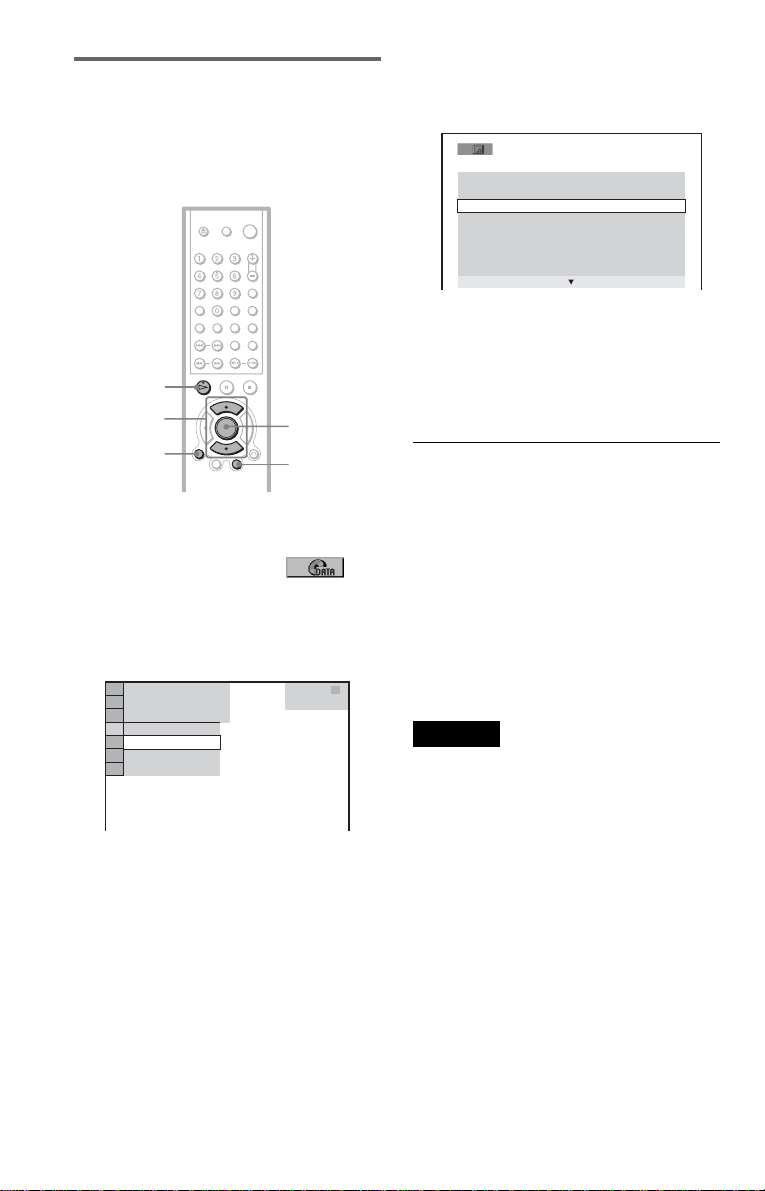
Visning af et diasshow med lyd
(MODO (MP3, JPEG))
Når JPEG-billedfiler og MP3-lydspor er
placeret i samme album, kan du afspille et
diasshow med lyd.
H
X/x
DISPLAY
ENTER
MENU
1 Tryk på DISPLAY i STO P-tilstand.
Kontrolmenuen vises.
2 Tryk på X/x for at vælge
(MODO (MP3, JPEG)), og tryk derefter
på ENTER.
"MODO (MP3, JPEG)"-indstillingerne
vises.
)
1 2 ( 2 7
)
1 8 ( 3 4
T
1 : 3 2 : 5 5
AUTO
AUTO
LYD (MP3)
BILLEDE (JPEG)
DATA CD
MP3
3 Tryk på X/x for at vælge "AUTO"
(standard), og try k derefter på ENTER.
• AUTO: afspiller både JPEG-billedfiler
og MP3-lydspor i samme album som et
diasshow.
• LYD (MP3): afspiller kun MP3-lydspor
uafbrudt.
• BILLEDE (JPEG): afspiller kun JPEGbilledfile r uafbrudt.
4 Tryk på MENU.
Listen over album m er på DATA CD'en
vises.
(
3 0
)
3
ROCK BEST HIT
KARAOKE
MY FAVOURITE SONG
R&B
JAZZ
CLASSIC
SALSA OF CUBA
BOSSA NOVA
5 Tryk på X/x for at vælge det album,
der indeholder både MP3-lydspor og
JPEG-billeder, som skal afspilles.
6 Tryk på H.
Et diasshow starter med lyd.
z Tip!
• Hvis du vil gentage både MP3-lydspor og JPEGbilledfiler i et enkelt album, skal du gentage det
samme MP3-lydspor eller album, når "MOD E
(MP3, JPEG)" er indstillet til "AUTO". Se
"Afspilning flere gange (Gentaget afspilning)"
(side 37) for at gentage sporet eller albummet.
• Afspille ren ge nke nder maks. 200 albummer
uanset den valgte tilstand. På hver t al bum
genkender afspilleren op til 300 MP3-lydspor og
300 JPEG-billedfiler, når "AUTO" er valgt, 600
MP3-lydspor, når "LYD (MP3) er valgt, og 600
JPEG-billedfiler, når "BILLEDE (JPEG) er valgt.
Bemærk
• Denne funktion virker ikke, hvis MP3-lydspor og
JPEG-billedfiler ikke er pla c er e t i samme album.
• Hvis afspilningstiden for enten JP EG - billedet
eller MP3-lyden er længere, f or tsæ tter
afspilningen af det længste uden lyd eller billede.
• Hvis du afspiller store MP3-filer og JPEGbilledfiler samtidig, kan der forekomme spr ing i
lyden. Det anbefales, at du indstill er MP 3bithastigheden til 128 kbps eller lavere, når du
opretter filen. Hvis der for tsa t er spring i lyden,
skal du reducere størrelsen af JPEG-filen.
58
Page 59

Indstilling af hastighed for et
diasshow (INTERVAL)
Du kan angive det tidsrum, hvor dias vises på
skærmen.
4 Tryk på ENTER.
Bemærk
Nogle JPEG-filer, særligt progressive JPEG-filer
eller JPEG-filer med 3.000.000 pix el elle r mere ,
kan være længere tid om at blive vist end andre, og
dette kan få varigheden til at synes længere end den
indstilling, du valgte.
Valg af udseende for diasshowet
(EFFEKT)
Du kan vælge måden, hvorpå dias vises under
et diasshow.
X/x
DISPLAY
ENTER
1 Tryk to gange på DISPLAY, mens du
ser et JPEG-billede, eller når
afspilleren er i stop-tilstan d.
Kontrolmenuen vises.
2 Tryk på X/x for at vælge
(INTERVAL), og tryk derefter på
ENTER.
"INTERVAL"-indstillingerne vises.
12)
3 (
4)
1(
2 9 / 1 0 / 2 0 0 4
NORMAL
NORMAL
HURTIG
LANGSOM1
LANGSOM2
DATA CD
JPEG
3 Tryk på X/x for at vælge en indstilling.
Standardindstillingen er understreget.
• NORMAL
mellem seks og ni sekunder.
• HURTIG: an gi ver en varighed kortere
end NORMAL.
• LANGSOM1: angiver en varighed
længere end NOR M A L.
• LANGSOM2: angiver en varighed
længere end LANG SO M 1.
: angiver tidsrummet til
ENTER
X/x
DISPLAY
1 Tryk to gange på DISPLAY, mens du
ser et JPEG-billede, eller når
afspilleren er i stop-tilstand.
2 Tr yk på X/x for at vælge
(EFFEKT), og tryk derefter på ENTER.
"EFFEKT"-indstillingerne vises.
12)
3 (
4)
1(
2 3 / 1 0 / 2 0 0 4
TYPE1
TYPE1
TYPE2
TYPE3
TYPE4
TYPE5
FRA
DATA CD
JPEG
Afspilning af en DATA CD
,fortsat
59
Page 60

3 Tryk på X/x for at vælge en indstilling.
Standardindstillingen er understreget.
•TYPE1: Billedet kommer ind fra
toppen mod bunden.
• TYPE2: Billedet kommer ind fra
venstre til højre.
• TYPE3: Billedet strækkes ud fra
midten af skærmen.
• TYPE4: Billede rn e går gennem alle
effekterne i vilkårlig rækkefølge.
• TYPE5: Det næ st e billede glider hen
over det forrige bi ll ede.
• FRA: Deaktivere r denne funktion.
4 Tryk på ENTER.
60
Page 61

Yderligere funktioner
Låsning af discs
(BRUGERDEFINERET BØRNESIKRING,
BØRNESIKRING)
Du kan angive to typer
afspilningsbegrænsninger for en disc.
• Brugerdefineret børnesikring
Du kan angive afspilningsbegrænsning, så
afspilleren ikke afspiller visse discs.
• Børnesikring
Afspilning af visse DVD VIDEO'er kan
begrænses i over ensstemmelse m ed et
foruddefineret ni veau, f.eks. bruger nes
alder. Sekvenser kan blokeres eller
udskiftes med a ndre sekvenser.
Det samme kodeor d anvendes til både
Børnesikring og Brugerdefineret
børnesikring.
Brugerdefineret børnesikring
Du kan angive det sa m m e kodeord til
Brugerdefineret børnesikring for op til 40
discs. Når du angiver disc nummer 41,
annulleres den første disc.
Nummerknapper
2 Tryk på DISPLAY, mens afspilleren er
i stop-tilstand.
Kontrolmen uen vises.
3 Tr yk på X/x for at vælge
(BØRNESIKRING), og tryk derefter på
ENTER.
"BØRNESIKRING"-indstillingerne
vises.
)
1 2 ( 2 7
)
1 8 ( 3 4
T
1 : 3 2 : 5 5
TIL
AFSPILLER
KODEORD
FRA
DVD VIDEO
4 Tr yk på X/x for at vælge "TILt", og
tryk derefter på ENTER.
◆ Hvis du ikk e har angivet et kodeor d
Displayet til registrering af et nyt
kodeord vises.
BØRNESIKRING
Indtast en ny firecifret
adgangskode, og tryk derefter på
.
ENTER
Indtast en 4-cifret adgangskode ved
hjælp af nummerknapperne, og tryk
derefter på ENTER.
Displayet til bekræftelse af kodeordet
vises.
◆ Hvis du all erede har registreret et
kodeord
Displayet til angivelse af kodeordet vises.
Yderligere funktioner
ENTER
DISPLAY
x
X/x
1 Indsæt den disc, du vil låse.
Hvis disc'en afsp ill es, skal du trykke på
x for at stoppe afspilningen.
BØRNESIKRING
Indtast kodeord og tryk derefter
ENTER
på
.
,fortsat
61
Page 62

5 Indtast eller genindtast det 4-cifrede
kodeord ved hjælp af
nummerknapperne, og tryk derefter på
ENTER.
Meddelelsen " B rugerdefineret
børnesikrin g er angivet" vise s, og
skærmbilledet vender derefter tilba ge til
kontrolmenuen.
Sådan deaktiverer du funktionen
Brugerdefineret børnesikring
1 Udfør trin 1- 3 under "Brugerd ef ineret
børnesikring".
2 Tryk på X/x for at vælge "FRAt", og
tryk derefter på EN TER.
3 Angiv det 4-cifrede kodeord ved hjælp af
nummerknapperne, og tryk derefter på
ENTER.
Afspilning af en disc, der er angivet
Brugerdefineret børnesikring for
1 Indsæt den disc, de r er an gi vet
Brugerdefineret børnesi kring for.
Displayet "BRUGERDEFINERET
BØRNESIKRING" vises.
BRUGERDEFINERET BØRNESIKRING
Brugerdefineret børnesikring er
allerede angivet. Indtast kodeord og
tryk derefter på .
2 Angiv det 4-cifrede kodeord ved hjælp af
nummerknapperne, og tryk derefter på
ENTER.
Afspilleren er klar til afspilning.
z Tip!
Hvis du glemmer kodeordet, skal du angive det
sekscifrede nummer "199703" ved hjælp af
nummerknapperne, når du bliver bedt om at angive
kodeordet i displayet "BRUGERDEFINERET
BØRNESIKRING". Tryk derefter på ENTER. Du
bliver bedt om at angive et nyt 4-cifret kodeord i
displayet.
ENTER
Børnesikring (begrænset
afspilning)
Afspilning af visse DVD VIDEO'er kan
begrænses i overensstemmelse med et
foruddefiner et nive au, f. eks. br uger nes alde r.
Funktionen "BØRNESIKRING" gør det
muligt for dig at angive et niveau for
afspilningsbegrænsningen.
Nummerknapper
H
DISPLAY
ENTER
X/x
1 Tryk på DISPLAY, mens afspilleren e r
i stop-tilstand.
Kontrolmenu en vises.
2 Tryk på X/x for at vælge
(BØRNESIKRING), og tryk derefter på
ENTER.
"BØRNESIKRING"-indstillingerne
vises.
)
1 2 ( 2 7
)
1 8 ( 3 4
T
1 : 3 2 : 5 5
TIL
AFSPILLER
KODEORD
FRA
DVD VIDEO
3 Tryk på X/x for at vælge "AFSPILL ER
t", og tryk derefter på ENTE R.
◆ Hvis du ikke har angivet et kodeord
Displayet til registrering af et nyt
kodeord vise s.
62
Page 63

BØRNESIKRING
Indtast en ny firecifret
adgangskode, og tryk derefter på
.
ENTER
Indtast en 4-cifret adgangskode ved
hjælp af nummerknapperne, og tryk
derefter på ENTER.
Displayet til bekræf te ls e af kodeordet
vises.
◆ Hvis du allerede har regist r eret et
kodeord
Displayet til angivelse af kodeordet vises.
BØRNESIKRING
Indtast kodeord og tryk derefter
ENTER
på
.
4 Indtast eller genindtast det 4-cifrede
kodeord ved hjælp af
nummerknapperne, og tryk derefter på
ENTER.
Displayet til indstilling af niveauet for
afspilningsbegrænsning vises.
6 Tryk på X/x for at vælge et geogra fisk
område som niveau for
afspilningsbegrænsningen, og tryk
derefter på ENTER.
Området vælg es.
Hvis du vælger "ANDRE t", skal du
vælge og angive en standardkode fra
tabellen på side 64 ved hjælp af
nummerknapperne.
7 Tryk på X/x for at vælge "NIVEAU", og
tryk derefter på ENTER.
Menupunkter ne for "NIVEAU" vi ses.
BØRNESIKRING
NIVEAU: FRA
STANDARD:
FRA
8:
NC17
7:
R
6:
5:
8 Vælg det ønskede niveau ved hjælp af
X/x, og tryk derefter på ENTER.
Indstillingen af Børnesikring er udført.
BØRNESIKRING
NIVEAU:
STANDARD:
4: PG13
USA
Yderligere funktioner
BØRNESIKRING
NIVEAU: FRA
STANDARD:
USA
5 Tryk på X/x for at vælge "STANDARD",
og tryk derefter på ENTER.
Menupunkterne for "STANDARD"
vises.
BØRNESIKRING
NIVEAU: FRA
STANDARD:
USA
USA
ANDRE
Jo lavere værdien er, desto større er
begrænsningen.
Sådan deaktiverer du funktionen
Børnesikring
Indstil "NIVEAU" til "FRA" i trin 8.
Afspilning af en disc, der er angivet
Børnesikring for
1 Indsæt disc' en, og tryk på H.
Displayet til angivelse af kodeordet vises.
2 Angiv det 4-ci frede kodeor d ved hj ælp af
nummerknapperne, og tryk deref te r på
ENTER.
Afspilleren starter afspilning.
,fortsat
63
Page 64

z Tip!
Hvis du glemmer kodeordet, skal du fjerne disc'en
og gentage trin 1-3 i "Børnesikr ing (b e gr æn se t
afspilning)". Indtast "199703" ved hjælp af
nummerknapperne, når du bliver bedt om at angive
kodeordet, og tryk derefter på ENTER. Du bliver
bedt om at angive et nyt 4-cifret kodeord i displayet.
Når du har angivet et nyt fircifret kodeord, skal du
udskifte disc'en i afspiller en og trykke på H.
Indtast det nye kodeord, når displayet til indtastning
af kodeord vises.
Bemærk
• Når du afspiller discs, der ikke har funktionen
Børnesikring, kan afspilningen ikke begrænses på
denne afspiller.
• Afhængi gt a f den va lgte disc bliver du muligvis
bedt om at ændre børnesikringens niveau, me ns
disc'en afspilles. I så fald skal du ind ta ste dit
kodeord og derefter ændre niveauet. Hvis du
annullerer indstillinge n Gen opta g a f spilning,
vender niveauet tilbage til de t f or eg åen de niveau.
Områdekode
Standard Kodenummer
Argentina 2044
Australien 2047
Belgien 2057
Brasilien 2070
Canada 2079
Chile 2090
Danmark 2115
Filippinerne 2424
Finland 2165
Frankrig 2174
Holland 2376
Indien 2248
Indonesien 2238
Italien 2254
Japan 2276
Kina 2092
Korea 2304
Malaysia 2363
Mexico 2362
New Zealand 2390
Norge 2379
Østrig 2046
Pakistan 2427
Portugal 2436
Rusland 2489
Schweiz 2086
Singapore 2501
Spanien 2149
Storbritannien 2184
Sverige 2499
Thailand 2528
Tyskland 2109
64
Page 65

Ændring af kodeord
1 Tryk på DISPLAY, mens afspilleren er
i stop-tilstand.
Kontrolmenuen vises.
2 Tryk på X/x for at vælge
(BØRNESIKRING), og tryk derefter på
ENTER.
"BØRNESIKRING"-indstillingerne
vises.
3 Tryk på X/x for at vælge "KODEORD
t", og tryk derefter på ENTER.
Displayet til angivelse af kodeordet vises.
4 Angiv det 4-cifrede kodeord ved hjælp
af nummerknapperne, og tryk derefter
på ENTER.
5 Indtast et nyt fircifret kodeord ved
hjælp af nummerknapperne, og tryk
derefter på EN TER.
6 Hvis du vil bekræfte dit kodeord, skal
du genindtaste det ved hjælp af
nummerknapperne og derefter trykke
på ENTER.
Betjening af TV'et med den medfølgende fjernbetjening
Du kan kontrollere lydniveau, indgangskilde
og strømafb ryder på et Sony-TV med den
medfølgende fjernbetjening.
TV [/1
2
Nummerknapper
Du kan styre TV'et med knapperne nedenfor .
+/–
t
Yderligere funktioner
Hvis du laver en fejl under angivelsen af
kodeordet
Tryk på C, inden du trykker på ENTER, og
angiv derefter den korrekte kode.
Ved at trykke på Kan du
TV [/1 Slukke eller tænde TV'et
2 (lydstyrke) +/– Regulere TV'ets lydstyrke
t (TV/video) Skifte mellem TV'ets
indgangskilde og andr e
indgangskilder
,fortsat
65
Page 66

Betjening af TV'et med
fjernbetjeningen
Du kan også kontrollere lydniveau,
indgangskilde og strømafbryder på andre
TV-apparater end Sony.
Hvis TV'et findes på nedenstående liste, skal
du indstille den korrekte producentkode.
1 Hold TV [/1 nede, og indtast TV'ets
producentkode (se tabellen ne denfor)
ved hjælp af nummerknapperne.
2 Slip TV [/1.
Kodenumre til brugerstyr et TV
Hvis der er vist mere end én kode, skal du
forsøge at indtaste dem én af gangen, indtil du
finder den kode, som fungerer s am m en med
dit TV.
Producent Kodenummer
Sony 01 (standard)
Aiwa 01 (standard)
Grundig 11
Hitachi 24
JVC 33
LG 06
Loewe 06
Panasonic 17, 49
Philips 06, 08
Samsung 06, 71
Sanyo 25
Sharp 29
Thomson 43
Toshiba 38
Bemærk
• Det afhænger af den enhed, der tilsluttes, om du
kan betjene TV'et ved hjælp af alle eller nogle af
knapperne på den medfølgende fjernbe tjening.
• Hvis du indtaster et nyt kodenummer, slettes det
forrige kodenummer.
• Når du udskifter batterierne i fjernbetjeningen, er
det muligt, at det angivne kodenummer nulstilles
til standardindstillingen. Indstil det korrekte
kodenummer igen.
66
Page 67

Indstillinger og justeringer
Brug af klargøringsdisplayet
Ved hjælp af kl argøringsdisplayet ka n du
foretage forskellige justeringer af f.eks.
billede og lyd. Du kan bl . a. ogs å angive et
sprog til underteksterne og
klargøringsdisplayet.
Se 68 til 73 for at få oply sninger om de
enkelte menupun kter i klargøringsd isplayet.
Skærmdisplayene varierer alt efter
afspillermodellen. Bemærk forskellene
markeret i tekste n, f.eks. "Kun europæiske
modeller".
Bemærk
Afspilningsindstillinge r på di sc 'e n har høj ere
prioritet end indstillingerne i klargøringsdisplaye t,
og det er muligt, at ikke alle de beskrevne
funktioner virker.
ENTER
X/x
DISPLAY
1 Tryk på DISPLAY, når afspilleren
er i stop-tilstand.
Kontrolmenuen vises.
2 Tryk på X/x for at vælge
(INSTALLATION), og tryk derefter
på ENTER.
"INSTALLATION"-indstillingerne
vises.
)
( 47
HURTIG
BRUGERDEFINERET
NULSTIL
HURTIG
DVD VIDEO
3 Tryk på X/x for at vælge
"BRUGERDEFINERET", og tryk
derefter på ENTER.
Klargøringsdisplayet vises.
SPROG-INDSTILLING
DISPLAYSPROG:
MENU:
LYD:
UNDERTEKST:
DANSK
DANSK
ORIGINAL
DANSK
4 Tryk på X/x for at vælge det
ønskede menupunkt på den viste
liste: "SPROG-INDSTILLING",
"SKÆRMINDSTILLING",
"BRUGERDEFINERET
INDSTILLING" eller
"LYDINDSTILLING". Tryk derefter
på ENTER.
Klargøringsmenupunktet vælges.
Eksempel: "SKÆRMINDSTILLING"
Valgt menupunkt
SKÆRMINDSTILLING
TV TYPE:
SCREEN SAVER:
BAGGRUNDS:
MODE
(PROGRESSIVE)
:
16:9
STILL-BILLEDE
TIL
AUTO
Indstillinger og justeringer
Klargøringsmenupunkter
,fortsat
67
Page 68

5 Tryk på X/x for at væl ge et
menupunkt, og tryk derefter på
ENTER.
Indstillingerne for det valgte menupunkt
vises.
Eksempel: "TV TYPE"
SKÆRMINDSTILLING
TV TYPE:
PAUSESKÆRM:
BAGGRUNDS:
MODE
(PROGRESSIVE)
4:3 LETTER BOX
:
4:3
BESKÅRET
Valgmuligheder
16:9
16:9
TIL
AUTO
Indstilling af sproget til
displayet eller lydsporet
(SPROG-INDSTILLING)
"SPROG-INDSTILLING" gør det muligt at
angive forskellige sprog til displayet på
skærmen eller lydsporet.
Vælg "SPROG-INDSTILLING" i
klargøringsdisplayet. Se "Brug af
klargøringsdi s p l ayet" (side 67) for at bruge
displayet.
6 Tryk på X/x for at væl ge en
indstilling, og tryk derefter på
ENTER.
Indstilli ngen er valgt, og klargø ringen er
udført.
Eksempel: "4:3 BESKÅRET"
Valgt indstilling
SKÆRMINDSTILLING
TV TYPE:
PAUSESKÆRM:
BAGGRUNDS:
MODE
(PROGRESSIVE)
Sådan aktiveres funktionen Hurtig
installation
Vælg “HURTIG” i trin 3. Følg vejledningen
fra Trin 5 i forkla ringen t il Hurtig instal lation
for at foretage gr undlæggende just eringer
(side 25).
Sådan nulstilles alle "INDSTILLING"indstillingerne
1 Vælg "NULSTIL" i trin 3, og tryk på
ENTER.
2 Vælg "JA" ved hj ælp af X/x.
Du kan også afslutte og vende tilbage til
kontrolmenuen ved at vælge "NEJ" her.
3 Tryk på ENTER.
Alle de indstillinger, der forklares på
sider 68 til 73, nulstilles til
standardindstillingerne. Tryk ikke på [/1
ved nulstilling af afspilleren, der tager et
par sekunder at ud f øre.
68
4:3
STILL-BILLEDE
:
BESKÅRET
TIL
AUTO
SPROG-INDSTILLING
DISPLAYSPROG:
MENU:
LYD:
UNDERTEKST:
DANSK
DANSK
ORIGINAL
DANSK
◆DISPLAYSPROG (skærmdisplay)
Ændrer displaysproget på skærmen.
◆MENU (kun DVD VIDEO)
Du kan vælge det ønskede sprog til di sc'ens
menu.
◆LYD (kun DVD VIDEO)
Ændrer sprog et for lydsporet .
Hvis du vælger "ORIGINAL", vælges det
sprog, der har førsteprioritet på disc'en.
◆UNDERTEKST (kun DVD VIDEO)
Ændrer sproget for de undertekst er, der er
optaget på DVD VIDEO.
Hvis du vælger "FØLG LYD", ændres
underteksternes sprog i overensstemmelse
med det sprog, du har valgt til lydspore t .
z Tip!
Hvis du vælger "ANDRE t" under "MENU " ,
"UNDERTEKST" eller "LYD", skal du vælge og
indtaste en sprogkode fra "Liste over sprogkoder"
on side 81 ved hjælp af nummerknapperne.
Bemærk
Når du vælger et sprog i "MENU",
"UNDERTEKST" eller "LYD", der ikke er optaget
på DVD VIDEO, vælges et af de indspillede sprog
automatisk.
Page 69

Displayindstillinger
(SKÆRMINDSTILLING)
Vælg indstillinger i overensstemmelse med
det TV, der skal tilsluttes.
Vælg "SKÆRMINDSTILLING" i
klargøringsdis pl ayet. Se "Brug af
klargøringsdis pl ayet" (side 67) for at bruge
displayet.
Standardind stillingerne er understr egede.
SKÆRMINDSTILLING
TV TYPE:
PAUSESKÆRM:
BAGGRUNDS:
MODE
(PROGRESSIVE)
:
◆TV TYPE
Vælger formatforholdet for det tilsluttede TV
(4:3-standard eller widescreen).
16:9 Vælg denne indstilling, hvis du
tilslutter et widescreen- TV eller
et TV med widescreenfunktion.
4:3
LETTER
BOX
Vælg denne indstilling, hvis du
tilslutter et T V med 4:3 -skærm.
Viser et bredt billede med
bjælker øverst og nederst på
skærmen.
4:3
BESKÅRET
Vælg denne indstilling, hvis du
tilslutter et T V med 4:3 -skærm.
Viser automatisk det brede
billede på hele skærmen og
skærer de dele af, der ikke
passer.
16:9
16:9
STILL-BILLEDE
TIL
AUTO
Bemærk
Afhængigt af den valgte DVD vælges "4:3
LETTER BOX" automatisk i stedet for "4:3
BESKÅRET" eller omve ndt.
◆FARVESYSTE M (kun VIDEO CD) ( kun
ikke-europæiske modeller)
Vælger farvesystem, når du afspiller en
VIDEO CD.
AUTO Udsender videosignalet i
systemet på VIDEO CD’en,
hvad enten det er PAL eller
NTSC. Hvis TV’et har dobbelt
system, skal du vælge AUTO.
PAL Ændrer videosignalet fra en
NTSC VIDEO CD og udsender
det i PAL-systemet.
NTSC Ændrer videosignalet fra en
PAL VIDEO CD og udsender
det i NTSC-systemet.
Bemærk
• Det er ikke muligt at ændre farvesystemet for
DVD’er.
• Det er muligt at ændre afspille r ens farvesystem,
så det passer til det tils lutt ede TV (side 17).
◆PAUSESKÆRM
Pauseskærme ns billede vises, nå r du
efterlader af spilleren i pause- eller stoptilstand i 15 minutter, eller hvis du afspiller en
CD eller DATA CD (MP3-lyd) i mere end 15
minutter. Pauseskærmen hjælper dig med at
forebygge, at sk æ rmenheden bliver ødelagt
(skyggebilleder). Tryk på H for at slå
pauseskærme n fra.
TIL
Slår pauseskærmen til.
FRA Slår pauseskærmen fra.
Indstillinger og justeringer
4:3 LETTER BOX
4:3 BESKÅRET
,fortsat
69
Page 70

◆BAGGRUNDS
Vælger baggrundsfarven eller -bi l ledet på
TV-skærmen, når afspiller en er i stop-til stand
eller under afspilning af en CD eller en
DATA CD (MP3-lyd).
STILLBILLEDE
GRAFIK Der vises et foruddefineret
BLÅ Baggrundsfarven er blå.
SORT Baggrundsfarven er sort.
Stillbilledet vises, men kun når
stillbilledet allerede er optaget
på disc'en (CD-EXTR A os v. ).
Hvis disc'en ikke indeholde r et
stillbillede, vises bi lledet
"GRAFIK".
billede, som er gemt i
afspilleren.
◆MODE (PROGRESSIVE)
(konverteringstilstande)
Du kan fintune det progressive 525p/625pvideosignal, når du in ds ti l le r NO RMAL/
PROGRESSIVE-knappen til
PROGRESSIVE (indi kat oren
PROGRESSIVE lyse r) og tilslutter
afspilleren ved hjælp af COMPONENT
VIDEO OUT-udgangene til et TV, der kan
modtage videosignal i progressivt format.
DVD-softwaren kan deles i to typer:
filmbaseret software og videobaseret
software. Videobaseret software stammer fra
TV, f.eks. d rama og sitcom s, og v iser bi llede r
med 30 billeder/60 felter (25 billeder/50
felter) pr. sekund. Filmbaseret software
stammer fra film og viser billeder med 24
billeder pr. sekund. Noget DVD-software
indeholder både video og film.
Hvis disse billeder skal fremstå naturligt på
skærmen, når signalet udsendes i tilstanden
PROGRESSIVE (50 eller 60 billeder pr.
sekund), skal det progressive videos ig nal
konverteres, så det passer til den type DVDsoftware, du ser.
AUTO Registrerer automatisk
softwaretypen (film-baseret
eller Video-baseret) og vælger
den relevante
konverteringsmetode. Vælg
denne indstilling under
normale omstæ ndigheder.
STANDARD Fastlåser
konverteringsfunktione n til
funktionen for Video-baseret
software.
Bemærk
Hvis du afspiller videobaseret sof twar e med
progressive signaler, ser visse typer af billeder
unaturlige ud pga. konverteringsprocessen, når
signalet udsendes via COMPONENT VIDEO
OUT-udgangen.
70
Page 71

Brugerdefinerede
indstillinger
(BRUGERDEFINERET INDSTILLING)
Anvendes til angivelse af
afspilningsrelaterede indstillinger og andre
indstillinger.
Vælg "BRUGERDEFINERET
INDSTILLING" i klargøringsdisplayet. Se
"Brug af klargøringsdisplayet" (side 67) for
at bruge displayet.
Standardind stillingerne er understr egede.
BRUGERDEFINERET INDSTILLING
AUTOMATISK SLUKNING : TIL
AUTO AFSPILNING:
DISPLAYLYS:
PAUSETILSTAND:
VALG AF SPOR:
GENOPTAGET AFSPILNING:
FRA
LYS
AUTO
FRA
TIL
◆PAUSETILSTAND (kun DVD VIDEO/
DVD-RW)
Vælger billedet i pa usetilstand.
AUTO Billedet, herunder motiver, der
BILLEDE Billedet, herunder emner, der
bevæger sig dynamisk,
udsendes uden rystelser. Vælg
denne indstilling under normale
omstændigheder.
ikke bevæger sig dynami s k,
udsendes i høj opløsning.
◆VALG AF SPOR (kun DVD VIDEO)
Giver det lydspor, der indeholder det høj este
antal kanaler, førsteprioritet, når du afspiller
en DVD VIDEO, hvor der er optaget flere
lydformater (PCM, MPEG, DTS eller Dolby
Digital).
FRA
AUTO Der er angivet en førsteprioritet.
Der er ikke angivet nogen
førsteprioritet.
◆AUTOMATISK SLUKNIN G
Aktiverer eller deaktiverer indstillingen for
automatisk slukn in g. For ikke-europæi ske
modeller er standardindstillingen "FRA".
TIL Afspilleren går i standby, når
FRA Deaktiverer denn e funktion.
den efterlades i stop-tilstand i
mere end 30 minutter.
◆AUTO AFSPILNING
Aktiverer eller deaktiver er indstillinge n Auto
afspilning. Denn e f unktion kan med fordel
anvendes, når afspilleren er tilsluttet en time r
(medfølger ikke).
FRA
TIL Starter automatisk afspilning,
Deaktiverer denne funktion.
når afspilleren tændes af en
timer (medfølger ikke).
◆DISPLAYLYS
Justerer lyset i fr ontpaneldispla yet.
LYS
MØRK Gør lyset mørkere.
Gør lyset lysere.
Bemærk
• Hvis du indstiller menupunktet til "AUTO", er det
muligt, at sproget ændres. Indstilling en "VALG
AF SPOR" har højere prioritet end indstillinge n
"LYD" under "SPROG-INDSTILLING"
(side 68).
• Hvis du indstiller "DTS " til "FRA" (side 73),
afspilles DTS-lydsporet ikke, se lv om du
indstiller "VALG AF SPOR" til "AUTO".
• H vis PCM-, DTS-, MPEG- og Dolby Digitallydsporene har det samme anta l ka na le r , vælger
afspilleren følgende lydspor srækkefølge: PCM,
DTS, Dolby Digital og MPEG.
◆GENOPTAGET AFSPILLING (kun DVD
VIDEO/VIDEO CD)
Aktiverer eller deaktiverer indstillingen
Genoptag multi-disc. Genoptagne
afspilninger kan gemmes i hukommelsen for
seks forskellige DVD VIDEO'er/VIDEO
CD'er (side 31).
TIL
FRA Gemmer ikke indstillinge rne for
Gemmer indstillinge n for
genoptaget afs pilning i
hukommelsen for op til sek s
discs.
genoptaget afs pilning i
hukommelsen. Afspilningen
starter kun ved
genoptagelsespunktet for den
aktuelle disc i afspilleren.
Indstillinger og justeringer
71
Page 72

Lydindstillinger
(LYDINDSTILLING)
"LYDINDSTILLING" gør det muligt at
indstille lyden i overensstemmelse med
vilkårene for afspilning og tilsl ut ning.
Vælg "LYDINDSTILLING" i
klargøringsdisplayet. Se "Brug af
klargøringsdisplayet" (side 67) for at bruge
displayet.
Standardindstillingerne er understregede.
LYDINDSTILLING
AUDIO ATT:
AUDIO DRC:
DOWN MIX:
DIGITAL UDGANG:
DOLBY DIGITAL:
MPEG:
DTS:
48kHz/96kHz PCM:
DOLBY SURROUND
◆AUDIO ATT (dæmpning)
Hvis afspilningslyden er forvrænget, skal du
indstille dette menu punkt til "TIL".
Afspilleren redu ce rer niveauet for den
udsendte lyd.
Denne funktion påvi r ker udgangssignale rne
for følgende udgange:
–AUDIO OUT L/R-udgange
FRA Vælg denne indstilling under normale
omstændigheder.
TIL Vælg denne indstilling, hvis den
afspillede ly d fra højttalerne
forvrænges.
FRA
STANDARD
TIL
D-PCM
PCM
FRA
48kHz/16bit
◆DOWN MIX (kun DVD VIDEO/DVD-RW)
Ændrer metoderne til mixning til to kanaler,
når du afspiller en DVD med
bagsignalkomponenter (kanaler) på, eller
som er optaget i Dolby Digital-format. Hvis
du ønsker flere oplysninger om
bagsignalk omponenter, skal du se "Kontr ol af
lydsignalets format" (side 48). Denne
funktion påvir ker udgangssignal erne for
følgende udgange :
–AUDIO OUT L/R-udgange
–DIGITAL OUT (OPTICAL eller
COAXIAL), hvis "DOLBY DIGITAL" er
indstillet til "D-PCM" (side 73).
DOLBY
SURROUND
NORMAL Flerkanalsl ydsi gna l er mix es
Vælg denne indstilling under
normale omstændigheder.
Flerkanalslydsignaler
udsendes til to kanaler, så du
kan nyde surround-lydspor.
ned til to kanaler, så de kan
bruges i stereo.
◆DIGITAL UDGANG
Vælges, hvis ly dsignalerne udsendes via
DIGITAL OUT (OPTICAL eller
COAXIAL).
Vælg denne indstill in g und er normale
TIL
omstændigheder. Se "Indstilling af det
digitale udgangssignal", hvis du
vælger "TIL" for at se yderligere
indstillinger.
FRA Det analoge kredsløb påvi rkes kun
minimalt af det digita le kr ed slø b.
◆AUDIO DRC (Dynamic Range Control)
(kun DVD VIDEO/DVD-RW)
Gør lyden tydelig, når du skruer ned for
lydstyrken under afspilning af en DVD, der er
i overensstemmelse med "AUDIO DRC".
Dette påvirker ud gangssignalerne fr a
følgende stik:
–AUDIO OUT L/R-udgange
–DIGITAL OUT (OPTICAL eller
COAXIAL), kun når "DOLBY DIGITAL"
er indstillet til "D-PCM" (side 73).
STANDARD
TV Gør lave lyde tydelige, selv
WIDE
RANGE
Vælg denne indstilling under
normale omstænd igheder.
hvis du skruer ned for lyden.
Giver dig fornemmelsen af at
overvære en live-optræden.
72
Indstilling af det digitale
udgangssignal
Ændrer metoden for ud sendelse af
lydsignaler, hvis du tilslutter en komponent,
f.eks. en forstærker (receiver) eller en MDafspiller med en dig i ta l u dgang.
Yderligere oplysninger om tils l ut ni ng findes
på side 20.
Vælg "DOLBY DIGITAL", "MPEG", "DTS"
og "48kHz/96kHz PCM", når du har indstillet
"DIGITAL UDGANG" til "TIL".
Page 73

LYDINDSTILLING
AUDIO ATT:
AUDIO DRC:
DOWN MIX:
DIGITAL UDGANG:
DOLBY DIGITAL:
MPEG:
DTS:
48kHz/96kHz PCM:
DOLBY SURROUND
FRA
STANDARD
TIL
D-PCM
PCM
FRA
48kHz/16bit
Hvis du tilslutter en komponent, der ikke er
kompatibel med det valgte lydsignal, lyder
der en høj lyd (eller ingen lyd) fra højttalerne,
der kan skade dine ører eller højttaler ne.
◆DOLBY DIGITAL (kun DVD VIDEO/
DVD-RW)
Vælger Dolby Digital-signaltype.
D-PCM Vælg denne indstilling, når
afspiller en er tilsluttet en
lydkomponent uden indbygget
Dolby Digital-dekoder. Du kan
vælge, om signalerne skal
tilpasses Dolby Surround (Pro
Logic) ved at foretage
justeringer af menupun ktet
"DOWN MIX" under
"LYDINDSTILLING"
(side 72).
DOLBY
DIGITAL
Vælg denne indstilling, når
afspiller en er tilsluttet en
lydkomponent med ind bygget
Dolby Digital-deko der.
◆DTS
Vælger, om der skal udsendes DTS-signaler.
FRA Vælg denne indstilling, hvis
afspillere n er tilsluttet e n
lydkomponent uden en
indbygget DTS-dekoder.
TIL Vælg denne indstilling, når
afspillere n er tilsluttet e n
lydkomponent med indbygget
DTS-dekoder.
◆48kHz/96kHz PCM (kun DVD VIDEO)
Vælger samplingsfrekvens for lydsignalet.
48kHz/16 bit
DVD VIDEO’ens lydsignaler
konverteres altid til 48kHz/
16bit.
96kHz/24 bit Alle signaltyper, også 96kHz/
24bit, udsendes i deres
oprindelige format. Hvis
signalet er krypteret med
henblik på beskyttelse af
ophavsret, udsendes signale t
dog kun med 48kHz/16bit.
Bemærk
De analoge lydsignaler fra AUDIO OUT L/Rudgangene påvirkes ikke af denne indstilling og
beholder deres oprindelige nive a u fo r
samplingsfrekvensen.
Indstillinger og justeringer
◆MPEG (kun DVD VIDEO/DVD-RW)
Vælger MPEG-lydsignaltype.
PCM
Vælg denne indstilling, hvis
afspiller en er tilsluttet en
lydkomponent uden en
indbygget MPEG-deko der.
Hvis du afspiller MPEGlydspor med flere kanaler, vil
kun signalerne Front (L) og
Front (R) blive udsendt fra dine
højttalere.
MPEG Vælg denne indstilling, hvis
afspiller en er tilsluttet en
lydkomponent med indbygget
MPEG-dekoder.
73
Page 74

Yderligere oplysninger
Fejlfinding
Hvis et eller flere af følgende problemer
opstår ved anven delse af afspilleren, kan du
anvende denne fejl findingsvejlednin g til at
forsøge at afhjælpe problemet, ind en du
sender afspilleren ti l re paration. Kontakt den
nærmeste Sony -f orhandler, hvis problemet
fortsætter.
Strøm
Der er ingen strøm.
, Kontroller, at ne tl edningen er forsvarligt
tilsluttet.
Billede
Der er ikke noget billede/der forekommer
billedstøj.
, Til slut le dni ngen korrekt igen.
, Ledningerne er beskadigede.
, Kontroller forbindelsen til TV'et (side 17),
og indstil indgangsknappen på T V 'e t, så
signalet fra afspilleren vises på TVskærmen.
, Di sc'e n er be skidt eller fejlbehæftet.
, Hvis billedsignalet fra afspilleren skal
gennem videobåndoptage ren for at nå
TV'et, eller er tilsluttet en kombineret TV/
VIDEO-afspiller, er det muligt, at nogle
DVD-programmers kopibeskyttelse
påvirker billedkvaliteten. H vis du også har
problemer, når du har sluttet afspille ren
direkte til TV'et, kan du prøve at slut te
afspillere n til TV'ets S VIDEO-indgang
(side 17).
, Du afspiller en disc, der er optaget med et
farvesystem, som ikke passer til dit TV.
, For ikke-europæiske modeller: Hvis
afspillerens farvesystem ikke stemmer
overens med TV'ets farvesystem, skal du
ændre afspillere ns f ar vesystem. Yderligere
oplysninger findes på side 19. (Du kan ikke
ændre DVD-disc’ens farvesystem.)
, Du har indstillet NORMAL/
PROGRESSIVE-knappen til
PROGRESSIVE på bagsiden
(PROGRESSIVE-indikatoren lyser),
selvom TV'et ikke kan modt age det
progressive signal. indstil i så fald
74
NORMAL/PROGRESSIVE-knappen til
NORMAL på bagsiden, så
PROGRESSIVE-indikatore n slu kke s.
, Du har indstillet NORMAL/
PROGRESSIVE-knappen t il
PROGRESSIVE på bagsiden
(PROGRESSIVE-indikatoren lyser), men
tilsluttede ikke TV'et til afspillerens
COMPONENT VIDEO OUT-udgange ved
hjælp af et komponentvideokabel. indstil
kun til PROGRESSIVE, når du tilslutter
TV'et til afspillerens COMPONENT
VIDEO OUT-udgang ved hjælp af et
komponent videokabel (side 17).
, Selvom TV'et er kompatibelt med
progressive signaler i 525p/625 p-format,
påvirkes billedet muligvis, når afspilleren
indstilles til progress ivt format. I d ette
tilfælde skal du indstille NORMAL/
PROGRESSIVE-knappen til NORMAL, så
indikatoren PROGRESSIVE slukkes, og
afspilleren indstilles til normalt (interlace)
format.
Billedet udfylder ik ke skærmen, selvom du
angiver formatfo rholdet i "TV TY PE" un der
"SKÆRMINDSTILLING".
, Formatforholdet for disc'en er fastsat på
DVD'en.
Billedet er sort og hvidt.
, Afhængigt af TV'et bliver billedet på
skærmen sort og hvidt, når du afspiller e n
disc, der er optaget i NTSC-farvesystemet .
Lyd
Der er ingen lyd.
, Tilslut ledningen korrekt igen.
, Le dningen er beskadiget .
, Afspilleren er tilsluttet den forkerte indga ng
på forstærkeren (receive ren) (side 22, 23,
24).
, Forstærkerens (receiverens) indgang er ikke
korrekt indstillet.
, Afspilleren er i pausetilstand eller i slow
motion-tilstand.
, A fspil l ere n er ved at foretage hurtig frem-
eller tilba g esøgning.
, Hvis lydsignalet ikke går gennem DIGITAL
OUT (OPTICAL eller COAXIAL), skal du
kontrollere lydindstillingerne (side 72).
, N år du afspiller MPEG-lydspor me d flere
kanaler, vil kun signalern e Fro nt (L ) og
Front (R) blive udsendt fra din e høj t ta lere.
Page 75

, Under afspilning af en Super VCD, som
lydspor 2 ik ke er optaget på, udsendes der
ingen lyde, når du vælger "2:S TEREO",
"2:1/V" eller "2:2/H".
Der forekommer lydforvrængning.
, Indstil "AUDIO ATT" under
"LYDINDSTILLING" til "TIL" (side72).
Lydstyrken er lav.
, Lydstyrken er lav på nogle DVD'er.
Lydstyrken bliver måske bedre, hvis du
indstiller "AUDIO DRC" i
"LYDINDSTILLING" til "TV" (side72)
, Indstil "AUDIO ATT" under
"LYDINDSTILLING" til "FRA" (side 72).
Betjening
Fjernbetjeningen virker ikke.
, Batterierne i fjernbetjeningen er for svage.
, Der er for hin dri nge r m el lem
fjernbet jeningen og afspille ren.
, Afstanden mellem fjernbetjeningen og
afspilleren er for stor.
, Fjernbetjeni n gen er ikke re ttet mod
fjernbetjeningsmodtagere n på afspilleren.
Disc'en afspilles ikke.
, Disc'e n er ve ndt forkert.
Indsæt disc'en med afspilningssiden nedad.
, Disc'e n ligge r skævt.
, Afspilleren kan ikke afspille bestemte discs
(side 7).
, Områdekoden på DVD'en passer ikke til
afspilleren.
, Der er fugt i afspi lleren
, Afspilleren kan ikke afspille en optaget
disc, der ikke er korrekt afsluttet
"Copyright-lås" vises, og skærmen bliver
blå, når en DVD-RW afspilles.
(Kun ikke-europæiske modeller)
, Billeder, der hentes fra digitale udsendelser
osv., kan indeholde
kopibeskyttelsessignaler, f.eks.
fuldstændige kopibeskyttel sessi gna le r og
enkelte kopisignaler sa mt signaler uden
begrænsning. Når der afspilles billeder med
kopibeskyttelse, vises en blå skærm
muligvis i stedet for billederne. Det tager
muligvis nogen tid, når der søges efter
billeder, der kan afspilles.
(side 3)
.
(side 7)
.
MP3-lydsporet kan ikke afspilles
(side 54).
, DATA CD'en e r ik ke indspille t i et MP3-
format, der er i overensstemmelse med ISO
9660 Level 1/Level 2 elle r Jol ie t.
, MP3-lydsporet har ikke filtype na vnet
".MP3".
, Data er ikke formateret som MP3, selv om
det har fil t ypenavnet ".MP3".
, D ata er ikke MPEG1 Audio Layer 3-d at a.
, A fspilleren kan ikke afspille lydspor i
MP3PRO-format.
, "MODE (MP3, JPEG)" er indstillet til
"BILLEDE (JPEG)" (side 56).
JPEG-billedfilen kan ikke afspilles
(side 54).
, DATA CD'en e r ik ke optaget i e t J P EG-
format, der er i overensstemmelse med
ISO9660 Level 1/Level 2 eller Joliet.
, F ilen har et andet fil typenavn end ".JPE G "
eller ".JPG".
, Billedet er større end 3072 (bredde)
(højde) i normal tilstand, eller mere end
3.300.000 pixel i progressiv JPE G. Nogle
progressive JPEG-filer kan ikke vi ses, selv
hvis filstørrelsen er inden for den
specificered e kapacitet.
, Billedet pas ser ikke til skærmen (billed et
reduceres).
, "MODE (MP3, JPEG)" er indstillet til
"LYD (MP3)" (side 58).
× 2048
MP3-lydsporene og JPEG-billedfilerne
afspilles samtidigt.
, "MODE (MP3, JPEG)" er indstillet til
"AUTO" (side 58).
Album-/spor-/filnavnene vises ikke
korrekt.
, Afspilleren kan kun vise numre og alfabetet.
Andre tegn vises som "*".
Disc'en afspilles ikke fra begy ndelsen.
, Der er valgt Programmeret afspilning,
Afspilning i tilfældig rækkefølge, Gentaget
afspilning eller A-B Gentaget afspilning
(side 34).
, G enoptaget afspilning er gået i gang
(side 31).
Yderligere oplysninger
,fortsat
75
Page 76

Afspilleren begynder automatisk at
afspille disc'en.
, Disc'en har en automatisk
afspilningsfunktion.
, "AUTO AFSPILNING" i
"BRUGERDEFINERET INDSTILLING"
er indstillet til "T IL " ( side 71).
Afspilningen stopper autom atisk .
, Under afspilning af discs med
autopausesignal stopper afspilleren
afspilningen ved autopausesigna let.
Nogle funktioner, f.eks. Stop , Søgning,
Afspilning i slowmotion, Gentaget
afspilning, Tilfældig afspilning eller
Programmeret afspilning, kan ikke
udføres.
, Afh ængigt af disc'en kan du ikke udfø re
nogle af handlingerne ovenfor. Se den
betjeningsvejledni ng, der følger med
disc'en.
Sproget for lydsporet kan ikke ændres.
, Prøv at bruge DVD'ens menu i stedet for
den direkte valgknap på fjernbetjenin gen
(side 32).
, De r er ik ke optaget spor på flere sprog på
den DVD, der afspilles.
, De t er ikke m uli gt at æ ndre sproget for
lydsporet på DVD'en.
Sproget for undertekstern e kan ikke
ændres eller deaktiveres.
, Prøv at bruge DVD'ens menu i stedet for
den direkte valgknap på fjernbetjenin gen
(side 32).
, Der er ikke optaget undertekster på flere
sprog på den DVD, der afspilles.
, De t er ikke muligt at ændre underteks te rne
på den valgte DVD.
Afspilleren fungerer ikke korrekt.
, Afbryd strømmen til afspilleren, hvis statisk
elektricitet osv. påvirker afsp il lere ns
funktion.
Der vises fem tal eller bogstaver på
skærmen og i fron tpaneldisplayet.
, Selvdiagnosefunktionen blev aktiveret. (Se
tabellen på side 77.)
Disc'en kan ikke fjernes, og meddelelsen
"LOCKED" vises på displayet.
, Børnesikringslåsen er indstille t ( s id e30).
Disc'en kan ikke fjernes, og meddelelsen
"DISC LOCKED" vises på displayet.
, K ontakt din Sony-forhandler eller den
lokale autoriserede Sony-servic ea fde li ng.
Meddelelse n "D atafejl." vises på TVskærmen under afspilning af en DATA CD.
, D et M P3-l ydspor eller den JPEG-billedf il,
du vil afspille, er beskadiget.
, D at a er ikke MPE G 1 A udio Layer 3-data.
, JP EG-billedf ilformate t er ikke i
overensstemmelse med DCF (side 53).
, JPEG-billedfilen har filtypenavnet ".JPG"
eller ".JPEG", men er ikke i JPEG-fo rmat et.
Disc'en kan ikke indsættes eller fjernes.
, D er e r fugt i afsp ille re n (side 3).
, D isc 'en ha r en afvigende form (side 3).
, D er kan ik ke indsættes en disc, hvis der
allerede sidder en anden disc i afspilleren.
Vinklerne kan ikke ændres.
, Prøv at bruge DVD'ens menu i stedet for
den direkte valgknap på fjernbetjenin gen
(side 32).
, De r er ik ke optaget flere vinkler på den
DVD, der afspilles.
, Vi nkl en kan kun ændres, når " "-
indikatoren lyser i frontpaneldisplayet
(side 10).
, Det er ikke muligt at ændre vinklerne på den
valgte DVD.
76
Page 77

Selvdiagnosefunktion (Når
Ordliste
der vises bogstaver/tal i displayet)
Hvis selvdiagnosefunktionen er aktiveret for
at forhindre fejlfunktion i afspilleren, vises
der et servicenummer på fem tegn (f.eks. C 13
50) bestående af en kombination af et bogstav
og fire tal på skærmen og i
frontpaneldisp layet. Se følgen de oversigt,
hvis dette er tilfældet.
C:13:50
Første tre tegn i
servicenummer
et
C 13 Disc'en er snavset eller
C 31 Pladen er ikke lagt korrekt i.
E XX
(xx står for et tal)
Årsag og/ e ll e r
afhjælpning
optaget i et format, som
denne afspil l er ikke kan
afspille (side 7).
,Aftør disc'en med en
blød klud, eller
kontroller dens format
(side 8).
,Sæt disc'en korrekt i.
Afspilleren har udført
selvdiagnosticeringsfunktionen for at forhindre
fejlfunktion.
,Kontakt nærmeste Sony-
forhandler eller den
lokale autoriserede
Sony-serv iceafdeli ng, og
angiv servicenumm ere t,
der består af fem tegn.
Eksempel: E 61 10
Album (side 53, 55)
En enhed til lagring af JPEG-billedfiler eller
MP3-lydspor på en D A TA CD. "Album" er
udelukkende en definition for denne afspiller.
Dolby Digital (side20, 73)
Digital lydkomprimeringsteknologi, der er
udviklet af Dolby Laboratories. Denne
teknologi er tilpasset flerkanals-surround
sound. Bagkanalen er i s te re o, og der er en
separat subwoofer-kanal i dett e format.
Dolby Digital giver de samme separate
kanaler med digital lyd i høj kvalitet, som
findes i "Dolby Digital"- bi ograflydsystemer.
Den gode kanala dskillelse opnås ved, at al l e
kanalernes data opt ages separat, og eftersom
kanalernes data behandles digitalt , er
forvrængningen minimal.
Dolby Surround ( Pro Logic) (side 20)
Teknologi til lydsi gna lbehandling, som
Dolby Laborato ri es har udviklet til sur r ound
sound. Når indgangssignalet indeh ol der en
surround-kom ponent, udsender Pro Logicprocessen front -, center- og bagsignalerne.
Bagkanalen har monolyd.
Yderligere oplysninger
DTS (side 20, 73)
Digital lydkomprimeringsteknologi udviklet
af Digital Theater Systems, Inc. Denne
teknologi er tilpasset flerkanals-surround
sound. Bagkanalen er i s te re o, og der er en
separat subwoofer-kanal i dett e f o r m at. Med
DTS får du de sam m e separate kanal er med
digital lyd af høj kvalitet.
Den gode kanala dskillelse opnås ved, at al l e
kanalernes data opt ages separat, og eftersom
kanalernes data behandles digitalt , er
forvrængningen minimal.
,fortsat
77
Page 78

DVD VIDEO (side 6)
En disc, der indeholder op til otte timers
levende billeder, selvom den har samm e
diameter som en CD .
Datakapaciteten for en enkelt sidet DVD med
ét lag er 4,7 GB (giga byt e), hvilket er syv
gange så meget som for en CD.
Datakapaciteten for en enkelt sidet DVD med
to lag er 8,5 GB, en dobbeltsidet DVD med ét
lag er 9,4 GB, og en dobbeltsidet DVD med
to lag er 17 GB.
Billeddataene an vender MPEG 2-fo rmatet,
der er en global standard for digital
komprimering. Billeddataene komprimeres
til omkring 1/40 (gennemsnit) af den
oprindelige størrelse . DVD'en an vender o gså
komprimering med varia bel bith astighe d, der
ændrer dataene, så de allokeres i henhold til
billedets status. L yddata optages i et
flerkanalsformat, f.eks . Dolby Digital, hvilket
giver en mere realistisk lydgengivelse.
Desuden har DVD'en forskellige avancerede
funktioner, f.eks. flere vinkler, flere sprog og
børnesikring.
Filmbaseret software, Videobaseret
software (side 19)
DVD'er kan klassificeres som filmbaseret
eller videobaseret software. Filmbaserede
DVD'er indeholder de samme billeder (24
billeder pr. sekund), som vises i biografer.
Videobaserede DVD'er, f.eks. drama og
sitcoms, viser billeder med 30 billeder/60
felter (24 billeder/5 0 felter) pr. sekund.
Formatet Normal (Interlace) (side 74)
Formatet Normal (Interlace) viser hver anden
linje i billedet som et enkelt "felt" og er
standardmåden til at vise billeder på fjernsyn.
Felterne med lige numre viser b illedets linje r
med lige numre, og felterne med de ulige
numre viser billedets linjer med ulige numre.
Kapitel (side 10)
Sektioner af en film eller et musikstykke , som
er mindre end titler. En titel består af flere
kapitler. På nogl e discs er der ikke op ta get
kapitler.
DVD-RW (side 6)
En DVD-RW er en disc, der kan optages og
skrives på, og som har samme størrelse som
en DVD VIDEO. DVD-RW'en har to
forskellige tilstande: VR-tilstand og
videotilstand. DVD-RW'er, der er oprettet i
videotilstand, har samme format so m en
DVD VIDEO, hvorimod indholdet på discs,
der er oprettet i VR-tilstand (Video
Recording), kan prog rammeres eller
redigeres.
DVD+RW (side 6)
En DVD+R W (plus RW ) er en disc, der kan
optages og skrives på. DVD+RW'er anvender
et optageformat, der er lig DVD VI D E Oformatet.
Fil (side 5 3, 56)
Et JPEG-billede, der er optaget på en DATA
CD ("fil" er udelukkende en definition for
denne afspiller). En enkelt fil består af et
enkelt billede.
MPEG-lyd (side 20, 73)
Et internationalt standardkodningssystem,
der anvendes til at komprimere de digitale
lydsignaler, som er autoriseret af ISO/ICE.
MPEG 1 er tilpasset op t il 2-kanals stereo.
MPEG 2, som anvendes på DVD'er, er
tilpasset op til 7.1- kanals surround so und.
Progressivt format (side 18)
Sammenlignet med interlace-formatet, der
alternativt vis er hver anden linje i et billede
(felt) for at oprette et billede, viser det
progressive format hele billedet på én gang
som et enkelt billede. Det betyder, at
interlace- formatet kan vise 25 eller 30
billeder (50-60 felter) på et sekund, og det
progressive format kan vise 50-60 billeder på
et sekund. Den generelle billedkval it et øges,
og stillbilleder, tekst og vandrette lin jer bliver
skarpere. Denne afspiller er kompatibel med
det progressiv e 525- eller 625-fo rm at.
78
Page 79

Progressiv JPEG
Progressiv e JPEG-filer anvendes for d et
meste på internettet. De er forskellige fra
andre JPEG-filer for s tå et på den måde, at de
gradvist "toner ind" i stedet for at blive tegnet
fra top til bund ved v i sni ng i en browser.
Dette gør det muligt at se billedet, m ens det
hentes.
Sekvens (side 10)
På en VIDEO CD med PBC-funktioner
(afspilningskontrol), er menuskærmbilleder,
levende billeder og st ill bi lleder opdelt i
sektioner, der ka l des "sekvenser".
Spor (side 10)
Dele af en film eller et musikstykke på en
VIDEO CD, CD eller DATA CD (længden af
en sang). ("Spor" på en D A TA CD er
udelukkende en de fi nition for denne
afspiller).
Titel (side 10)
Den længste del af en film eller et
musikstykke på en DVD, en spillefilm osv. i
et videoprogram eller hele albummet i
lydsoftware.
Videoindeks (VIDEO CD) (side 13)
Et tal, der opdeler et spor i se ktioner, så du let
kan finde et bestemt sted på en VIDEO CD.
På nogle discs e r der ikke optaget indekser .
Yderligere oplysninger
79
Page 80

Specifikationer
System
Laser: Halvlederlaser
Signalformatsystem: PAL/NTSC
Lydkarakteristika
Frekvensovergang: DVD VIDEO (PCM 96
kHz): 2 Hz til 44 kHz (±1,0 dB)/DVD
VIDEO (PCM 48 kHz): 2 Hz til 22 kHz
(±0,5 dB)/CD: 2 Hz til 20 kHz (±0,5 dB)
Signal/støj-forhold: 115 dB (kun AUDIO
OUT L/R-udgange)
Harmonisk forvrængning: 0,003 %
Dynamikområde: DVD VIDEO: 103 dB/
CD: 99 dB
Wow og flutter: Under en påvise li g værdi
(±0,001% W SPIDSVÆRDI)
Udgange
(Navn på stik: Stiktype/Udgangsniveau/
Belastningsimpedans)
AUDIO OUT L/R: Phono-udgang/2 Vrms/
10 kilohm
DIGITAL OUT (OPTICAL): Optisk
udgang/–18 dBm (bølgelængd e 660 nm)
DIGITAL OUT (COAXIAL): Phono-
udgang/0,5 Vp-p/75 ohm
VIDEO OUT: Phono-udgang/1,0 Vp-p/
75 ohm
S VIDEO OUT: Mini DIN/Y-stik med fire
ben: 1,0 Vp-p, C: 0,3 Vp-p (PAL),
0,286 Vp-p (NTSC)/75 ohm
COMPONENT VIDEO OUT (Y, P
P
R/CR): Phono-stik/Y: 1 ,0 Vp-p, PB/CB,
PR/ CR: 0,7 Vp-p/75 ohm
B/CB,
Generelt
Strømkrav:
100 – 240 V vekselstrøm, 50/60 Hz
Strømforbrug: 12 W
Mål (ca.):
215 × 63 × 294 mm
(bredde/højde /dybde) inkl.
fremspringend e dele
Vægt (ca.): 2,2 kg
Driftstemperatur: 5 °C til 35 °C
Luftfugtighed (drift): 25% til 80%
Medfølgende tilbehør
Se side 16.
Ret til ændringer i specifikationer o g design
uden forudgående varsel forbeholdes.
80
Page 81

Liste over sprogkoder
Yderligere oplysninger findes på side 47, 50 og 68.
Sprogenes stavemåde er i overensstemmelse med ISO 639: 1988 (E/F) standard.
Kode Sprog Kode Sprog Kode Spr og Kode Sprog
1027 Afar
1028 Abkhazian
1032 Afrikaans
1039 Amharic
1044 Arabic
1045 Assamese
1051 Aymara
1052 Azerbaijani
1053 Bashkir
1057 Byelorussian
1059 Bulgarian
1060 Bihari
1061 Bislama
1066 Bengali;
Bangla
1067 Tibetan
1070 Breton
1079 Catalan
1093 Corsican
1097 Czech
1103 Welsh
1105 Danish
1109 German
1130 Bhutani
1142 Greek
1144 English
1145 Esperanto
1149 Spanish
1150 Estonian
1151 Basque
1157 Persian
1165 Finnish
1166 Fiji
1171 Faroese
1174 French
1181 Frisian
1183 Irish
1186 Scots Gaelic
1194 Galician
1196 Guarani
1203 Gujarati
1209 Hausa
1217 Hindi
1226 Croatian
1229 Hungarian
1233 Armenian
1235 Interlingua
1239 Interlingue
1245 Inupiak
1248 Indonesian
1253 Icelandic
1254 Italian
1257 Hebrew
1261 Japanese
1269 Yiddish
1283 Javanese
1287 Georgian
1297 Kazakh
1298 Greenlandic
1299 Cambodian
1300 Kannada
1301 Korean
1305 Kashmiri
1307 Kurdish
1311 Kirghiz
1313 Latin
1326 Lingala
1327 Laothian
1332 Lithuanian
1334 Latvian;
Lettish
1345 Malagasy
1347 Maori
1349 Macedonian
1350 Malayalam
1352 Mongolian
1353 Moldavian
1356 Marathi
1357 Malay
1358 Maltese
1363 Burmese
1365 Nauru
1369 Nepali
1376 Dutch
1379 Norwegian
1393 Occitan
1403 (Afan)Oromo
1408 Oriya
1417 Punjabi
1428 Polish
1435 Pashto;
Pushto
1436 Portuguese
1463 Quechua
1481 Rhaeto-
Romance
1482 Kirundi
1483 Romanian
1489 Russian
1491 Kinyarwanda
1495 Sanskrit
1498 Sindhi
1501 Sangho
1502 Serbo-
Croatian
1503 Singhalese
1505 Slovak
1506 Slovenian
1507 Samoan
1508 Shona
1509 Somali
1511 Albanian
1512 Serbian
1513 Siswati
1514 Sesotho
1515 Sundanese
1516 Swedish
1517 Swahili
1521 Tamil
1525 Telugu
1527 Tajik
1528 Thai
1529 Tigrinya
1531 Turkmen
1532 Tagalog
1534 Setswana
1535 Tonga
1538 Turkish
1539 Tsonga
1540 Tatar
1543 Twi
1557 Ukrainian
1564 Urdu
1572 Uzbek
1581 Vietnamese
1587 Volapük
1613 Wolof
1632 Xhosa
1665 Yoruba
1684 Chinese
1697 Zulu
1703 Ikke angivet
Yderligere oplysninger
81
Page 82

Indeks
Tal
16:9
69
4:3 BESKÅRET
4:3 LETTER BOX
48 kHz/96 kHz PCM
5.1-kanals surround sound
48
A
A-B GENTAG
Afspilning i slowmotion
ALBUM
Album
Anvendelige discs
AUDIO ATT
AUDIO DRC
AUTO AFSPILNING
AUTOMATISK SLUKNING
71
38
42
53, 77
72
72
B
BAGGRUND
Batterier
BILLEDNAVIGATION
56
BØRNESIKRING
Børnesikringslås
BRUGERDEFINERET
BRUGERDEFINERET
BILLEDE
BRUGERDEFINERET
BØRNESIKRING
BRUGERDEFINERET
INDSTILLING
70
16
51
C
CD
6, 29
D
DATA CD
DATO
Diasshow
DIGITAL UDGANG
Digital udgang
Display
Display på skærmen
DISPLAYLYS
DISPLAYSPROG
DOLBY DIGITAL
DOWN MIX
DTS
DVD
DVD'ens menu
6, 53
57
57
72
Frontpaneldisplay
Klargøringsdisplay
Kontrolmenudisplay
Klargøringsdisplay
Kontrolmenudisplay
71
73, 77
72
24, 47, 73, 77
6, 29, 78
32
82
69
69
73
6
61
30
61
71
10
68
24, 47,
71
72
67
67
41
43,
67
13
13
20,
DVD+RW
DVD-RW
30, 78
6, 32, 78
E
EFFEKT
59
F
FARVESYSTEM
Fejlfinding
FIL
42
Fil
78
Filmbaseret software
Fjernbetjening
Formatet Normal (Interlace)
Fortsat afspilning
CD/VIDEO-CD
DVD
29
Frontpaneldisplay
Frysning af billede
G
GENOPTAG MULTI-DISC
31, 71
GENTAG
Gentaget afspilning
37
H
Håndtering af discs
Højttalere
Tilslutning
HURTIG
68
Hurtig fremsøgning
Hurtig genafspilning
Hurtig installation
Hurtig tilbagesøgning
I
INDEKS
42
Indeks
79
INSTALLATION
Interlace-format
INTERVAL
J
JPEG
53
K
KAPITEL
Kapitel
KAPITELVISNING
Klargøringsdisplay
KLOKKEN/TEKST
Kontrolmenu
41
78
L
LYD
47, 68
LYDINDSTILLING
74
59
13
69
16, 65
10
20
25, 68
67
78
78
29
40
37
8
30, 40
30
40
43
67
41, 44
72
M
MENU
68
MODE (MP3, JPEG)
MODE (PROGRESSIVE)
MP3
6, 53
MPEG
47, 73, 78
N
NULSTIL
O
ORIGINAL
ORIGINAL/PLAY LIST
78
P
PAUSESKÆRM
PAUSETILSTAND
PBC-afspilning
PICTURE MODE
PLAY LIST
PRO LOGIC
PROGRAM
Programmeret afspilning
Progressivt format
S
Scan
40
SEKVENS
Sekvens
SHUFFLE
SKÆRMINDSTILLING
SKARPHED
Søgning
Søgning efter
et bestemt punkt ved
overvågning af TVskærmen
SPOR
42
Spor
79
SPORVISNING
SPROG-INDSTILLING
stander
27
SURROUND
T
Tilfældig afspilning
Tilslutning
TITEL
41
Titel
79
TITELVISNING
TOP MENU
TV TYPE
TVS (TV Virtual Surround)
U
UNDERTEKST
58
70
68
32
32
69
71
33
51
32
23, 77
34
34
78
41
79
36
69
52
40
40
43
68
20, 48
36
16, 17
43
32
69
48
68
Page 83

V
VALG AF SPOR
VIDEO CD
Videobaseret software
VINKEL
71
6, 29
50
Z
ZOOM
30, 56
78
83
Yderligere oplysninger
Page 84

Sony Corporation
 Loading...