

Page 1

Cuprins
operaţiune
după setări
Index
Căutarea după
MENU / Căutarea
Manual de utilizare a Cyber-shot
DSC-TX5
© 2010 Sony Corporation 4-174-216-12(1)
RO
Page 2

Modul de utilizare al acestui
Î
manual
Faceţi clic pe un buton din dreapta sus pentru a ajunge la pagina corespunzătoare.
Acest lucru este util în momentul căutării unei funcţii pe care doriţi să o vizualizaţi.
Cuprins
Căutarea după
operaţiune
MENU / Cău tarea
după setări
Index
Marcaje și adnotări utilizate în acest manual
Căutaţi informaţii după funcţie.
Căutaţi informaţii după operaţiune.
Căutaţi informaţii conform listei cu
opţiunile de MENU / Setări.
Căutaţi informaţii după cuvinte-cheie.
Cuprins
Căutarea după
operaţiune
MENU / Căutarea
după setări
n acest manual, ordinea operaţiunilor
este indicată de săgeţi (t). Atingeţi
simbolurile de pe ecran în ordinea
indicată. Marcajele sunt afișate așa cum
apar în setarea implicită a aparatului
foto.
Setarea implicită este indicată de .
Indică măsurile de siguranţă și limitările
referitoare la utilizarea corectă a
aparatului foto.
Index
zIndică informaţiile utile.
RO
2
Page 3

Observaţii privind utilizarea aparatului foto
Cuprins
Observaţii privind tipurile de carduri
de memorie pe care le puteţi utiliza (se
vând separat)
Următoarele carduri de memorie sunt
compatibile cu acest aparat foto:
„Memory Stick PRO Duo”, „Memory
Stick PRO-HG Duo”, „Memory Stick
Duo”, card de memorie SD, card de
memorie SDHC și card de memorie
SDXC. Cardurile MultiMediaCard nu pot
fi utilizate.
În acest manual, termenul „Memory Stick
Duo” este utilizat pentru „Memory Stick
PRO Duo”, „Memory Stick PRO-HG
Duo” și „Memory Stick Duo”, iar
termenul „card SD” este utilizat pentru
cardul de memorie SD, cardul de
memorie SDHC și pentru cardul de
memorie SDXC.
• S-a confirmat că un „Memory Stick Duo” cu
o capacitate de până la 32 GB și un card SD
de până la 64 GB funcţionează
corespunzător cu aparatul foto.
• Se recomandă să utilizaţi următoarele
carduri de memorie atunci când înregistraţi
filme:
– (Mark2) („Memory
Stick PRO Duo” (Mark2))
– („Memory Stick PRO-
HG Duo”)
– Card de memorie SD, card de memorie
SDHC și card de memorie SDXC (clasa 4
sau mai rapid)
La utilizarea unui „Memory Stick Duo”
într-un slot „Memory Stick” de mărime
obișnuită
Puteţi utiliza „Memory Stick Duo”
introducându-l în adaptorul „Memory
Stick Duo” (se vinde separat).
Observaţii despre acumulatori
• Încărcaţi acumulatorul (livrat) înainte de
prima utilizare a aparatului foto.
• Puteţi încărca acumulatorii chiar dacă
aceștia nu sunt complet descărcaţi. În plus,
chiar dacă acumulatorii nu sunt complet
încărcaţi, îi puteţi utiliza ca atare.
• Dacă nu intenţionaţi să utilizaţi acumulatorii
pe o perioadă lungă de timp, folosiţi energia
existentă și scoateţi-i din aparatul foto, după
care păstraţi-i într-un loc răcoros și uscat.
Astfel, se asigură menţinerea acumulatorilor
în stare bună de funcţionare.
• Pentru informaţii suplimentare despre
acumulatorii utilizabili, vezi pagina 148.
Obiectivul Carl Zeiss
Aparatul foto este echipat cu un obiectiv
Carl Zeiss care poate reproduce imagini
clare cu un contrast excelent. Obiectivul
aparatului foto este fabricat după un
sistem de asigurare a calităţii, atestat de
Carl Zeiss, în conformitate cu standardele
de calitate Carl Zeiss din Germania.
Observaţii despre ecranul LCD și
obiectiv
• Ecranul LCD este fabricat cu o tehnologie
de înaltă precizie, care asigură
funcţionalitatea a peste 99,99% din pixeli.
Cu toate acestea, pe ecranul LCD pot apărea
niște mici puncte de culoare neagră și / sau
luminoase (albe, roșii, albastre sau verzi).
Aceste puncte sunt un rezultat normal al
procesului de producţie și nu afectează
înregistrarea.
Puncte negre, albe, roșii,
albastre sau verzi
Căutarea după
operaţiune
MENU / Căutarea
după setări
Index
Adaptor „Memory Stick
Duo”
• Expunerea ecranului LCD sau a obiectivului
la lumina directă a soarelui pentru perioade
lungi de timp poate provoca defecţiuni. Fiţi
atent atunci când lăsaţi aparatul foto lângă o
fereastră sau în aer liber.
• Nu apăsaţi ecranul LCD. Ecranul se poate
decolora și defecta.
Continuare r
RO
3
Page 4

• Imaginile pot să se deplaseze cu greutate pe
ecranul LCD dacă temperatura ambiantă
este scăzută. Acest lucru nu reprezintă o
defecţiune.
• Aveţi grijă să nu loviţi și să nu apăsaţi cu
putere obiectivul.
Condensul
• Dacă aparatul foto este adus direct dintr-un
loc rece într-un loc cald, umezeala se poate
condensa în interiorul sau la exteriorul
aparatului foto. Această condensare a
umezelii poate determina defectarea
aparatului foto.
• În cazul apariţiei condensului, scoateţi
acumulatorul și cardul de memorie și lăsaţi
aparatul într-un loc uscat cu capacul
compartimentului pentru baterii / cardul de
memorie deschis până când umezeala se
evaporă. Reţineţi că, dacă încercaţi să
realizaţi fotografii cu urme de umezeală în
interiorul obiectivului, nu veţi putea
înregistra imagini clare.
Imaginile din acest manual
Imaginile din acest manual sunt folosite
doar ca exemplu și nu reprezintă
fotografii reale realizate cu acest aparat
foto.
Cuprins
Căutarea după
operaţiune
MENU / Căutarea
după setări
Index
RO
4
Page 5

Cuprins
Observaţii privind utilizarea aparatului foto
Cuprins
Fotografiere
Modul de utilizare al acestui manual····················· 2
Observaţii privind utilizarea aparatului foto··········· 3
Căutarea după operaţiune ···································· 8
MENU / Căutarea după setări····························· 11
Denumirea părţilor componente ························· 16
Lista de pictograme afișate pe ecran·················· 17
Utilizarea ecranului tactil····································· 19
Personalizarea opţiunilor de MENU···················· 21
Utilizarea memoriei interne ································· 22
Mod REC····························································· 23
Autoreglare inteligentă········································ 24
Programare auto ················································· 25
Foto panoramică inteligentă prin balans············· 26
Mod film ······························································ 28
Anti-neclaritate în mișcare ·································· 29
Seara, fără trepied ·············································· 30
Corecţie contrejour HDR····································· 31
Selectare scenă ·················································· 32
Zoom··································································· 34
Căutarea după
operaţiune
MENU / Căutarea
după setări
Index
Vizualizare
Vizualizarea imaginilor statice····························· 35
Redare cu zoom·················································· 36
Zoom pe tot ecranul············································ 37
Afișarea imaginilor rotite temporar······················ 38
Vizionarea filmelor··············································· 39
RO
5
Page 6

MENU (Fotografiere)
Opţiunile de MENU (Fotografiere)······················· 11
Cuprins
MENU
(Vizualizare)
Setări
TV
Computer
Opţiunile de MENU (Vizualizare) ························· 13
Setarea opţiunilor················································ 14
Vizualizarea unei imagini pe un televizor cu
definiţie standard (SD)······································· 119
Vizualizarea unei imagini pe un televizor de
înaltă definiţie (HD)············································ 120
Căutarea după
operaţiune
MENU / Căutarea
după setări
Index
Utilizarea cu computerul dumneavoastră ········· 122
Utilizarea softului··············································· 123
Conectarea aparatului foto la computer ···············125
Încărcarea imaginilor într-o aplicaţie media······ 127
Imprimarea
Imprimarea imaginilor statice···························· 129
Probleme tehnice
Probleme tehnice·············································· 132
Indicatoare și mesaje de avertizare··················· 141
RO
6
Page 7

Altele
Index
Cuprins
„Memory Stick Duo” ········································· 146
Acumulatorul····················································· 148
Încărcătorul de baterie······································ 149
Căutarea după
operaţiune
Index ································································· 150
MENU / Căutarea
după setări
Index
RO
7
Page 8

Căutarea după operaţiune
Cuprins
Setările realizate
automat de aparatul
foto
Fotografierea
portretelor
Fotografierea
panoramică
Cele mai bune
fotografii ale animalelor
de companie
Autoreglare inteligentă······································· 24
Selectare scenă ··················································· 32
Recunoaștere scenă··········································· 64
Instantaneu estompat········································ 32
Portret crepuscul················································· 32
Declanșator zâmbet············································ 42
Recunoaștere scenă··········································· 64
Detecţie feţe·························································· 66
Reducere ochi închiși········································· 68
Reduc. ef. ochi roșii············································ 95
Foto panoramică inteligentă prin balans······ 26
Animal de companie··········································· 32
Căutarea după
operaţiune
MENU / Căutarea
după setări
Index
Fotografierea de
aproape a obiectelor
Fotografierea
obiectelor aflate în
mișcare
Fotografierea fără
neclaritate
Macro······································································ 54
Focalizare apropiată ··········································· 54
Declanșator de mare viteză······························ 33
Mod film ································································· 28
Rafală······································································ 53
Sensibilitate înaltă ··············································· 32
Declanșator de mare viteză······························ 33
Anti-neclaritate în mișcare································ 29
Seara, fără trepied ·············································· 30
Temporizatorul cu declanșare după
2 secunde······························································ 46
ISO··········································································· 56
RO
8
Page 9

Fotografierea cu
lumină de fundal
Bliţul automat ······················································· 44
Recunoaștere scenă··········································· 64
Corecţie contrejour HDR··································· 31
Cuprins
Fotografierea în locuri
întunecate
Reglarea expunerii
Modificarea poziţiei de
focalizare
Modificarea
dimensiunii imaginii
Ștergerea imaginilor
Sensibilitate înaltă ··············································· 32
Anti-neclaritate în mișcare································ 29
Sincronizare lentă················································ 44
ISO··········································································· 56
EV············································································· 55
Utilizarea ecranului tactil ··································· 19
Focalizare ······························································ 61
Detecţie feţe·························································· 66
Dimens. imag.······················································· 50
Șterge ····································································· 76
Format ·································································· 111
Căutarea după
operaţiune
MENU / Căutarea
după setări
Index
Afișarea imaginilor
mărite
Afișarea imaginilor pe
tot ecranul
Editarea imaginilor
Redarea unei serii de
imagini în ordine
Redare cu zoom ·················································· 36
Tăiere margini (Redimens.)······························· 79
Zoom pe tot ecranul ··········································· 37
Afișarea imaginilor rotite temporar················· 38
Dimens. imag.······················································· 50
Retușează······························································ 79
Desenează····························································· 78
Prezentare imagini ·············································· 73
RO
9
Page 10

Utilizarea cu
indicatoare ușor de
observat
Mod Facil ························································· 40, 70
Cuprins
Imprimarea imaginilor
cu data realizării
acestora
Modificarea setărilor
datei și orei
Iniţializarea setărilor
Imprimarea imaginilor
Vizualizarea pe
televizor
„PMB (Picture Motion Browser)”·················· 123
Setare zonă························································· 117
Setare dată și oră·············································· 118
Iniţializare····························································· 101
Imprimare····························································· 129
Vizualizarea unei imagini pe un televizor cu
definiţie standard (SD) ····································· 119
Vizualizarea unei imagini pe un televizor de
înaltă definiţie (HD)············································ 120
Căutarea după
operaţiune
MENU / Căutarea
după setări
Index
10
RO
Page 11

MENU / Căutarea după setări
Opţiunile de MENU (Fotografiere)
Puteţi selecta cu ușurinţă diversele funcţii de fotografiere din .
Cuprins
1 Împingeţi în jos capacul obiectivului pentru a
comuta la modul de fotografiere.
2 Atingeţi pentru a afișa ecranul MENU.
Cele patru opţiuni ale meniului, afișate sub , nu apar
în ecranul MENU.
3 Atingeţi opţiunea de meniu t modul dorit.
În tabelul de mai jos, indică setările care pot fi modificate, iar –, setările care nu pot fi
modificate. O setare poate fi fixă sau restricţionată, în funcţie de modul de fotografiere.
Pentru informaţii suplimentare, consultaţi pagina corespunzătoare fiecărei opţiuni.
Pictogramele de sub și indică modurile disponibile.
Mod REC
Opţiunile
meniului
Mod Facil
Scenă realizare film
Declanșator zâmbet
—————— —
———— —
—
Căutarea după
operaţiune
MENU / Căutarea
după setări
Index
Bliţ
Temporizator
Direcţie fotografiere
Dimens. imag.
Rafală
Macro
EV
ISO
Balans de alb
Balans de alb subacvatic
Focalizare
Mod măsurare
Recunoaștere scenă
Detecţie feţe
———
—
—— ——— — —
———— —
——— —
—
— ———— —
—
——————
—————
———
————— — —
— —
—
11
RO
Continuare r
Page 12

Mod REC
Opţiunile
meniului
Reducere ochi închiși
Setări afișare
Cuprins
—————— —
Observaţii
• Pe ecran sunt afișate numai opţiunile disponibile pentru fiecare mod.
• Cele patru opţiuni ale meniului, afișate sub , diferă în funcţie de fiecare mod.
Căutarea după
operaţiune
MENU / Căutarea
după setări
Index
12
RO
Page 13

Opţiunile de MENU (Vizualizare)
Puteţi selecta cu ușurinţă diversele funcţii de vizualizare din .
1 Apăsaţi butonul (Redare) pentru a comuta la
modul de redare.
Cuprins
2 Atingeţi pentru a afișa ecranul MENU.
Cele patru opţiuni ale meniului, afișate sub , nu apar
în ecranul MENU.
3 Atingeţi opţiunea de meniu t modul dorit.
În tabelul de mai jos, indică setările care pot fi modificate, iar –, setările care nu pot fi
modificate.
Mod vizualizare
Opţiunile meniului
(Mod Facil)
(Calendar)
(Index imagini)
(Prezentare imagini)
(Șterge)
(Desenează)
(Retușează)
(Mod vizualizare)
(Afișare grup rafală)
(Protejează)
DPOF
(Imprimare)
(Rotește)
(Setări volum)
(Setări afișare)
(Date expunere)
(Configurare index
imagini)
(Selectează folder)
Card de memorie
Vizualizare
dată
——
Vizualizare
folder (Static)
———
———
—
Vizualizare
folder (Film)
—
—
——
—
—
Memoria
internă
Vizualizare
folder
—
Căutarea după
operaţiune
MENU / Căutarea
după setări
Index
Observaţii
• Pe ecran sunt afișate numai opţiunile disponibile pentru fiecare mod.
• Cele patru opţiuni ale meniului, afișate sub , diferă în funcţie de fiecare mod.
13
RO
Page 14

Setarea opţiunilor
Puteţi modifica setările din ecranul (Setări).
1 Atingeţi pentru a afișa ecranul MENU.
2 Atingeţi (Setări) t categoria dorită t
opţiunea dorită t setarea dorită.
Categorii Opţiuni
Setări fotografiere
Setări principale
Instrument card memorie
Sursă luminoasă AF
Caroiaj
Zoom digital
Orientare automată
Ghid recun. scenă
Reduc. ef. ochi roșii
Alertă ochi închiși
Bip
Luminozitate LCD
Language Setting
Mod demo
Iniţializare
COMPONENT
Ieșire video
Carcasă
Conectare USB
Setări LUN
Descarcă muzică
Format muzică
Economisire energ.
Calibrare
Format
Creează folder REC.
Modif. folder REC.
Șterg. folder REC
Copiază
Număr fișier
Cuprins
Căutarea după
operaţiune
MENU / Căutarea
după setări
Index
Continuare r
14
RO
Page 15

Categorii Opţiuni
Instrument memorie int.
Setări ceas
Format
Număr fișier
Setare zonă
Setare dată și oră
Cuprins
Observaţii
• [Setări fotografiere] apare numai atunci când setările au fost accesate din modul de fotografiere.
• [Instrument card memorie] apare numai dacă aţi introdus un card de memorie în aparat, iar
[Instrument memorie int.] apare numai dacă nu aţi introdus un card de memorie.
Căutarea după
operaţiune
MENU / Căutarea
după setări
Index
15
RO
Page 16

Denumirea părţilor componente
A Buton declanșator
B Microfon
C Capac obiectiv
D Butonul ON/OFF (Alimentare)
E Bliţ
F Led temporizator / Led declanșator
zâmbet / Sursă luminoasă AF
G Obiectiv
H Ecran LCD / ecran tactil
I Difuzor
J Butonul (Redare) (35)
K Buton de zoom (W / T) (34, 36)
L Inel pentru cureaua de mână*
M Fantă pentru cardul de memorie
N Clapetă de scoatere a bateriei
O Conector cu utilizări multiple
P Orificiu pentru trepied
Q Capac compartiment pentru baterii /
card de memorie
R Fantă de introducere a bateriei
S Led de acces
T Capac conector cu utilizări multiple
Cuprins
Căutarea după
operaţiune
MENU / Căutarea
după setări
Index
* Utilizarea curelei de mână
Introduceţi mâna prin buclă, pentru a
împiedica pierderea în apă sau defectarea
aparatului foto ca urmare a posibilului contact
cu solul.
Inel
* Utilizarea instrumentului de scris
Instrumentul de scris este utilizat pentru a
lucra cu ecranul tactil. Este atașat la cureaua
de mână. Nu transportaţi aparatul foto
ţinându-l de instrumentul de scris. Aparatul se
poate desprinde și poate cădea.
16
RO
Page 17

Lista de pictograme afișate pe ecran
Pictogramele sunt afișate pe ecran pentru a indica starea aparatului foto. Poziţia
pictogramelor afișate poate diferi, în funcţie de modul de fotografiere.
La realizarea de fotografii statice
1
Afișaj Indicaţie
Pictograma Recunoaștere
scenă
Cuprins
Căutarea după
operaţiune
La realizarea de filme
La redare
100
Mediul de redare / înregistrare
8/8 Numărul imaginii / numărul de
Modificarea folderului
Balansul de alb
Destinaţia
Recunoaștere scenă
Avertizare asupra vibraţiilor
Scenă de film
Redarea cu zoom
(cardul de memorie, memoria
internă)
imagini înregistrate la data / în
folderul selectat(ă)
Folderul de înregistrare
Folderul de redare
Dimensiune imagine
Imagini fotografiate în rafală
Imaginea principală din grupul
de imagini rafală
Protecţie
Marcajul Imprimare (DPOF)
MENU / Căutarea
după setări
Index
Continuare r
17
RO
Page 18

2
Afișaj Indicaţie
Energia disponibilă
Avertisment baterie
descărcată
Sursa luminoasă AF
Folderul de înregistrare
Mediul de redare / înregistrare
(cardul de memorie, memoria
internă)
Scalare zoom
Fișier bază de date plin /
avertisment de eroare a
fișierului bazei de date
Conectarea la PictBridge
Modul de măsurare
Bliţ
Balansul de alb
3
Afișaj Indicaţie
Modul În rafală
C:32:00 Afișajul de diagnosticare
automată
Avertisment de creștere a
temperaturii
Temporizatorul
96 Numărul de imagini
înregistrabile
100 Min Durata înregistrabilă
Detecţie feţe
Fișier bază de date plin /
avertisment de eroare a
fișierului bazei de date
Dimensiune imagine
Afișaj Indicaţie
Marcaje măsurare parţială
ISO400 Valoarea ISO
+2.0EV Valoarea expunerii
125 Timp expunere
F3.5 Valoarea diafragmei
4
Afișaj Indicaţie
Focalizare
Reducerea efectului de ochi
roșii
z Blocarea AE / AF
Timpul de expunere scurt NR
125 Timp expunere
F3.5 Valoarea diafragmei
ISO400 Valoarea ISO
+2.0EV Valoarea expunerii
Focalizare la mică distanţă
Modul bliţului
Încărcarea bliţului
Modul de măsurare
REC
Stand-by
0:12 Durata de înregistrare (m:s)
N Redarea
35° 37' 32" N
139° 44' 31" E
0:00:12 Contor
101-0012 Numărul fișierului - folderului
2010 1 1
9:30 AM
Înregistrarea unui film / film în
așteptare
Bara de redare
Direcţia azimutului
Informaţii GPS
Afișajul latitudinii și
longitudinii
Data / ora înregistrării imaginii
redate
Cuprins
Căutarea după
operaţiune
MENU / Căutarea
după setări
Index
Cadru de identificare în
intervalul AF
18
RO
Page 19

Utilizarea ecranului tactil
Cu acest aparat foto puteţi să efectuaţi operaţiuni și setări atingând butoanele sau glisând
pe ecranul LCD cu degetul.
/// Afișează opţiunile ascunse, astfel încât
opţiunile pe care doriţi să le definiţi să fie
afișate pe ecran.
Reveniţi la ecranul precedent.
Descrie funcţiile de fotografiere atunci
când este afișat modul de fotografiere sau
modul Selectare scenă.
Atingeţi t opţiunile a căror descriere
doriţi să o vizualizaţi.
Observaţii
• Pentru a utiliza ecranul tactil, apăsaţi-l ușor cu degetul sau cu instrumentul de scris inclus. Dacă
apăsaţi cu putere sau folosiţi un obiect ascuţit, altul decât instrumentul de scris inclus, ecranul
tactil se poate defecta.
• Dacă atingeţi partea dreaptă sus a ecranului în timpul fotografierii, butoanele și pictogramele vor
dispărea temporar. Vor reapărea atunci când luaţi degetul de pe ecran.
Utilizarea prin glisarea ecranului LCD
Cuprins
Căutarea după
operaţiune
MENU / Căutarea
după setări
Index
În timpul
fotografierii
/ redării
În timpul
redării
Afișează / ascunde ecranul MENU
Acţiune Metoda de utilizare
Afișează ecranul MENU Atingeţi partea stângă a ecranului LCD
și glisaţi spre dreapta
Ascunde ecranul MENU Atingeţi partea dreaptă a ecranului
LCD și glisaţi spre stânga
Ascunde butoanele funcţionale Atingeţi partea stângă a ecranului LCD
și glisaţi spre stânga
Afișează butoanele funcţionale Atingeţi partea stângă a ecranului LCD
și glisaţi spre dreapta
Afișează imaginea următoare / precedentă
Schimbă în permanenţă imaginea
(imaginea următoare / precedentă)
Afișează ecranul de index al imaginilor în
timpul redării
Afișează pagina următoare / precedentă
în modul index
Afișează calendarul în timpul redării, în
modul Vizualizare după dată
Glisaţi spre dreapta sau spre stânga
Glisaţi spre dreapta sau spre stânga și
continuaţi să apăsaţi marginea ecranului
Glisaţi în sus
Glisaţi în jos sau în sus
Glisaţi în jos
19
RO
Page 20

Atingerea ecranului pentru a stabili focalizarea
Dacă atingeţi subiectul de pe ecranul tactil, este afișat un cadru, iar dacă apăsaţi butonul
declanșator pe jumătate, cadrul este focalizat. Dacă în interiorul cadrului se află o faţă, pe
lângă focalizare, luminozitatea și nuanţa de culoare sunt optimizate automat.
Buton / metoda de utilizare Acţiune
Atingeţi subiectul Reglează focalizarea.
Anulează funcţia.
Observaţie
• În următoarele situaţii, nu puteţi focaliza cadrul atingând ecranul:
– În modul Foto panoramică inteligentă prin balans
– În modul Film
– În modul Facil
– Atunci când funcţia Declanșator zâmbet este activată
– Atunci când opţiunea (Peisaj), (Crepuscul), (Specialităţi culinare), (Artificii) sau
(Subacvatic) este selectată în modul Selectare scenă
– Atunci când opţiunea [Temporizator] este setată la [Autoportret o persoană] sau la
[Autoportret două persoane]
– Atunci când utilizaţi [Zoom digital]
Cuprins
Căutarea după
operaţiune
MENU / Căutarea
după setări
Index
20
RO
Page 21

Personalizarea opţiunilor de MENU
În timpul fotografierii / redării, cele patru opţiuni de MENU apar sub pe ecranul
LCD. Puteţi personaliza aceste patru butoane în funcţie de opţiunile de MENU și
aspectul preferat, localizând astfel butoanele frecvent utilizate.
Puteţi personaliza aceste butoane și salva setările corespunzătoare fiecărui mod de
înregistrare, în timpul fotografierii, precum și cele pentru memoria internă și cardul de
memorie, în timpul redării.
1 Atingeţi pentru a afișa ecranul MENU.
2 (Personalizare) t [OK]
3 Selectaţi o pictogramă de MENU și glisaţi-o în
poziţia dorită, în partea stângă a ecranului LCD.
Pictograma MENU din zona de personalizare este
înlocuită.
4 Pentru a anula, atingeţi .
Zona de personalizare
Cuprins
Căutarea după
operaţiune
MENU / Căutarea
după setări
Index
Observaţie
• Nu puteţi personaliza pictograma MENU atunci când realizaţi fotografii în Mod Facil.
zAvantajele personalizării
Puteţi nu numai să schimbaţi locul pictogramelor MENU, ci și să schimbaţi locul
pictogramelor MENU din interiorul zonei de personalizare și să reduceţi numărul de
pictograme MENU.
Schimbarea locului pictogramelor MENU din
interiorul zonei de personalizare
Atingeţi o pictogramă MENU din interiorul zonei de
personalizare și mutaţi-o în locul dorit.
Reducerea numărului de pictograme din interiorul
zonei de personalizare
Atingeţi o pictogramă MENU din interiorul zonei de
personalizare și mutaţi-o în zona din partea dreaptă.
21
RO
Page 22

Utilizarea memoriei interne
Memoria internă a aparatului foto este de aproximativ 45 MB. Această memorie nu este
mobilă. Chiar dacă nu există un card de memorie în aparatul foto, puteţi înregistra
imagini folosind memoria internă.
Cuprins
Atunci când este introdus un card de memorie
[Înregistrare]: Imaginile sunt înregistrate pe cardul de
memorie.
B
B
Memoria
internă
[Redare]: Sunt redate imaginile de pe cardul de memorie.
[Meniu, Setări etc.]: Pentru prelucrarea imaginilor de pe
cardul de memorie sunt disponibile mai multe funcţii.
Atunci când nu este introdus un card de memorie
[Înregistrare]: Imaginile sunt înregistrate folosind memoria
internă.
[Redare]: Imaginile din memoria internă sunt redate.
[Meniu, Setări etc.]: Pentru prelucrarea imaginilor din
memoria internă sunt disponibile mai multe funcţii.
Despre imaginile stocate în memoria internă
Vă recomandăm să copiaţi (să executaţi o copie de siguranţă) datele fără erori, folosind
una dintre următoarele metode.
Pentru a copia (executa o copie de siguranţă) datele pe hard-disk-ul
computerului dvs.
Urmaţi procedura de la pagina 125 fără cardul de memorie introdus în aparat.
Căutarea după
operaţiune
MENU / Căutarea
după setări
Index
Pentru a copia (executa o copie de siguranţă) datele pe un card de memorie
Pregătiţi un card de memorie cu suficient spaţiu liber și urmaţi procedura din secţiunea
[Copiază] (pagina 115).
Observaţii
• Nu puteţi importa imaginile de pe un card de memorie în memoria internă.
• Realizând o conexiune USB între aparatul foto și computer printr-un cablu, puteţi importa datele
din memoria internă pe computer. Cu toate acestea, nu puteţi exporta date de pe computer în
memoria internă.
22
RO
Page 23

Mod REC
Puteţi selecta modul de fotografiere în funcţie de condiţii și de obiectiv.
1 Împingeţi în jos capacul obiectivului pentru a
comuta la modul de fotografiere.
2Atingeţi (Mod REC) t modul dorit.
Cuprins
Căutarea după
operaţiune
(Autoreglare
inteligentă)
(Programare auto)
(iFoto panoram. prin
balans)
(Mod film)
(Anti-neclaritate în
mișcare)
(Seara, fără trepied)
(Corecţie contrejour
HDR)
(Selectare scenă)
Vă permite să realizaţi fotografii statice cu setarea reglată
automat.
Vă permite să realizaţi fotografii cu expunerea reglată automat
(timpul de expunere și deschiderea diafragmei). De asemenea,
puteţi selecta diverse setări folosind meniul.
Vă permite să realizaţi o fotografie panoramică după
compunerea imaginilor.
Puteţi înregistra filme.
Vă permite să realizaţi fotografii cu neclaritate redusă fără
utilizarea bliţului atunci când compuneţi fotografii în rafală
realizate la viteză ridicată.
Vă permite să realizaţi fotografii cu neclaritate redusă în lumină
difuză fără utilizarea trepiedului atunci când compuneţi
fotografii în rafală realizate la viteză ridicată.
Vă permite să fotografiaţi cu o gamă mai mare de gradaţii
suprapunând două imagini cu expuneri diferite.
Vă permite să realizaţi fotografii cu setările predefinite în
funcţie de scenă.
MENU / Căutarea
după setări
Index
23
RO
Page 24

Autoreglare inteligentă
Vă permite să realizaţi fotografii statice cu setarea reglată automat.
1 Împingeţi în jos capacul obiectivului pentru a
comuta la modul de fotografiere.
2 (Mod REC) t (Autoreglare inteligentă)
3 Apăsaţi complet butonul declanșator.
Observaţie
• Modul Bliţ este setat la [Auto] sau la [Dezactivat].
Cuprins
Căutarea după
operaţiune
zDespre opţiunea Recunoaștere scenă
Opţiunea Recunoaștere scenă funcţionează în modul Autoreglare inteligentă.
Această funcţie îi permite aparatului foto să recunoască automat condiţiile de
fotografiere și să realizeze fotografia.
Pictograma Recunoaștere scenă și ghidul
• Aparatul foto recunoaște (Crepuscul), (Portret crepuscul), (Crepuscul cu fol.
trepied), (Lumină fundal), (Portret cu lumină fundal), (Peisaj), (Macro),
(Focalizare apropiată) sau (Portret) și afișează pictograma corespunzătoare și ghidul pe
ecran atunci când scena este recunoscută.
Pentru informaţii suplimentare, vezi pagina 64.
zDacă realizaţi o fotografie statică a unui subiect asupra
căruia vă este greu să vă focalizaţi
• Cea mai mică distanţă de fotografiere este de aproximativ 8 cm (1 cm în modul Autoreglare
inteligentă sau Facil) (W), 50 cm (T) (de la obiectiv). Fotografiaţi în modul Focalizare la
mică distanţă atunci când fotografiaţi un subiect aflat mai aproape decât distanţa de
fotografiere.
• Atunci când aparatul foto nu se poate focaliza automat pe subiect, indicatorul de blocare
AE / AF începe să se aprindă intermitent, lent, iar bipul nu este emis. Fie reluaţi
fotografierea, fie modificaţi setarea de focalizare (pagina 61).
• Focalizarea poate fi dificilă în următoarele situaţii:
– Este întuneric și subiectul se află la distanţă.
– Contrastul dintre subiect și fundal este slab.
– Subiectul este văzut printr-un geam.
– Subiectul se mișcă rapid.
– Lumina este reflectată sau există suprafeţe strălucitoare.
– Subiectul este luminat din spate sau există o lumină intermitentă.
MENU / Căutarea
după setări
Index
24
RO
Page 25

Programare auto
Vă permite să realizaţi fotografii cu expunerea reglată automat (timpul de expunere și
deschiderea diafragmei). De asemenea, puteţi selecta diverse setări folosind meniul.
1 Împingeţi în jos capacul obiectivului pentru a
comuta la modul de fotografiere.
2 (Mod REC) t (Programare auto)
3 Apăsaţi complet butonul declanșator.
Cuprins
Căutarea după
operaţiune
MENU / Căutarea
după setări
Index
25
RO
Page 26

Foto panoramică inteligentă prin balans
Aparatul foto realizează mai multe fotografii în timpul utilizării funcţiei de fotografiere
prin balans; cu ajutorul acestei funcţii puteţi crea o imagine panoramică din imaginile
compuse. De asemenea, aparatul foto detectează automat feţele oamenilor sau subiecţii
în mișcare.
Cuprins
Căutarea după
operaţiune
1 Împingeţi în jos capacul obiectivului pentru a
comuta la modul de fotografiere.
2 (Mod REC) t (iFoto panoram. prin
balans)
3 Aliniaţi aparatul foto cu conturul subiectului ce
va fi fotografiat și apăsaţi complet butonul
declanșator.
Această parte nu va fi fotografiată
4 Realizaţi o panoramare completă, urmând
instrucţiunile de pe ecranul LCD.
Bara de
ghidare
Observaţii
• Dacă nu puteţi realiza o panoramare pe întregul subiect pe durata de timp dată, pe imaginea
compusă apare o zonă gri. Dacă se întâmplă acest lucru, mișcaţi mai rapid aparatul foto pentru a
înregistra o fotografie panoramică completă.
• Deoarece câteva fotografii sunt unite, partea lipită nu se va înregistra cu acurateţe.
• În condiţii de lumină slabă, este posibil ca imaginile panoramice să fie neclare sau fotografiile să
nu fie realizate.
• În condiţii de lumină care pâlpâie, cum ar fi lumina fluorescentă, luminozitatea sau culoarea
imaginii combinate nu este întotdeauna aceeași.
• Atunci când unghiul total al fotografiei panoramice și unghiul de blocare AE / AF diferă foarte
mult în luminozitate, culoare și focalizare, fotografia nu va fi reușită. Dacă se întâmplă acest
lucru, modificaţi unghiul de blocare AE / AF și repetaţi fotografierea.
• Foto panoramică inteligentă prin balans nu este adecvată în următoarele situaţii:
– Atunci când obiectele sunt prea aproape de aparatul foto
– Imaginile au contrast slab, cum ar fi cerul, plaja cu nisip, pajiștile sau imaginile subacvatice
– Imaginile sunt în schimbare continuă, cum ar fi valurile sau cascadele
– Atunci când multe obiecte se află în mișcare, cum ar fi un banc de pești
– Atunci când este dificil de păstrat o poziţie stabilă, de exemplu sub apă
• Nu puteţi crea fotografii panoramice în următoarele situaţii:
– Realizaţi panoramarea prea repede sau prea încet
– Aparatul foto este foarte instabil
Continuare r
26
MENU / Căutarea
după setări
Index
RO
Page 27

zSchimbarea direcţiei de fotografiere sau a dimensiunii
imaginii unei fotografii panoramice
Cuprins
Direcţie
fotografiere:
Dimens. imag.: (Dimens. imag.) t [Standard] sau [Lat]
(Direcţie fotografiere) t [Dreapta], [Stânga], [Sus] sau
[Jos]
zIndicaţii pentru realizarea unei fotografii panoramice
Realizaţi panoramarea mișcând aparatul foto pe forma unui arc, cu viteză constantă,
în direcţia indicată pe ecranul LCD. Subiecţii care nu se află în mișcare sunt mai
potriviţi pentru fotografiile panoramice decât subiecţii care se află în mișcare.
Direcţia orizontalăDirecţia verticală
Raza trebuie să fie cât mai mică
• Stabiliţi scena și apăsaţi butonul declanșator pe jumătate, astfel încât să blocaţi expunerea și
balansul de alb.
• Dacă o secţiune cu forme foarte variate sau cu un peisaj este concentrată de-a lungul
marginii ecranului, compunerea imaginii poate să nu fie realizată. În asemenea cazuri,
reglaţi elementele cadrului astfel încât secţiunea să fie în centrul imaginii, după care
fotografiaţi din nou.
Căutarea după
operaţiune
MENU / Căutarea
după setări
Index
zDerularea imaginilor panoramice, în vederea afișării
Derulaţi imaginile panoramice atingând în timpul afișării acestor imagini.
Atingeţi ecranul LCD în timpul redării, pentru a afișa butoanele funcţionale.
Buton funcţional /
metoda de utilizare
Atingeţi sau
ecranul LCD
Atingeţi ///
sau glisaţi în sus / în jos /
Arată zona afișată a întregii
fotografii panoramice
• Imaginile panoramice pot fi redate și cu ajutorul softului livrat „PMB” (pagina 123).
• Imaginile panoramice înregistrate cu un alt aparat foto pot să nu fie derulate corect în
momentul redării.
la dreapta / la stânga
Acţiune
Redă fotografiile panoramice
derulante / pauză
Derulează fotografiile
27
RO
Page 28

Mod film
Puteţi înregistra filme.
1 Împingeţi în jos capacul obiectivului pentru a
comuta la modul de fotografiere.
2 (Mod REC) t (Mod film)
3 Apăsaţi complet butonul declanșator.
4 Pentru a opri fotografierea, apăsaţi din nou,
până la capăt, butonul declanșator.
Cuprins
Căutarea după
operaţiune
MENU / Căutarea
după setări
Index
28
RO
Page 29

Anti-neclaritate în mișcare
Este potrivită pentru fotografiile de interior fără utilizarea bliţului pentru a reduce
neclaritatea subiectului.
1 Împingeţi în jos capacul obiectivului pentru a
comuta la modul de fotografiere.
2 (Mod REC) t (Anti-neclaritate în
mișcare)
3 Apăsaţi complet butonul declanșator.
Se realizează o serie de fotografii în rafală și se efectuează procesarea imaginilor
pentru a reduce neclaritatea subiectului și interferenţele.
Cuprins
Căutarea după
operaţiune
Observaţii
• Bipul declanșatorului se aude de 6 ori, dar este înregistrată o singură imagine.
• Reducerea interferenţelor nu este eficientă în următoarele situaţii:
– Imagini cu mișcare pe scară largă
– Imagini în care subiectul principal este prea aproape de aparatul foto
– Imaginile cu contrast slab, cum ar fi cerul, plaja cu nisip sau pajiștile
– Imaginile în schimbare continuă, cum ar fi valurile sau cascadele
• Funcţia Declanșator zâmbet nu poate fi utilizată.
• La utilizarea unei surse de lumină care pâlpâie, cum ar fi lumina fluorescentă, pot apărea
interferenţe. În astfel de cazuri, setaţi modul Selectare scenă la (Sensibilitate înaltă).
MENU / Căutarea
după setări
Index
29
RO
Page 30

Seara, fără trepied
Deși peisajele nocturne tind să devină neclare din cauza instabilităţii aparatului foto,
acest mod vă permite să realizaţi peisaje nocturne cu mai puţine interferenţe, fără a
utiliza un trepied.
Cuprins
1 Împingeţi în jos capacul obiectivului pentru a
comuta la modul de fotografiere.
2 (Mod REC) t (Seara, fără trepied)
3 Apăsaţi complet butonul declanșator.
Se realizează o serie de fotografii în rafală și se efectuează
procesarea imaginilor pentru a reduce neclaritatea subiectului și interferenţele.
Observaţii
• Bipul declanșatorului se aude de 6 ori, dar este înregistrată o singură imagine.
• Reducerea interferenţelor nu este eficientă în următoarele situaţii:
– Imagini cu mișcare pe scară largă
– Imagini în care subiectul principal este prea aproape de aparatul foto
– Imaginile cu contrast slab, cum ar fi cerul, plaja cu nisip sau pajiștile
– Imaginile în schimbare continuă, cum ar fi valurile sau cascadele
• Funcţia Declanșator zâmbet nu poate fi utilizată.
• La utilizarea unei surse de lumină care pâlpâie, cum ar fi lumina fluorescentă, pot apărea
interferenţe. În astfel de cazuri, setaţi modul Selectare scenă la (Sensibilitate înaltă).
Căutarea după
operaţiune
MENU / Căutarea
după setări
Index
30
RO
Page 31
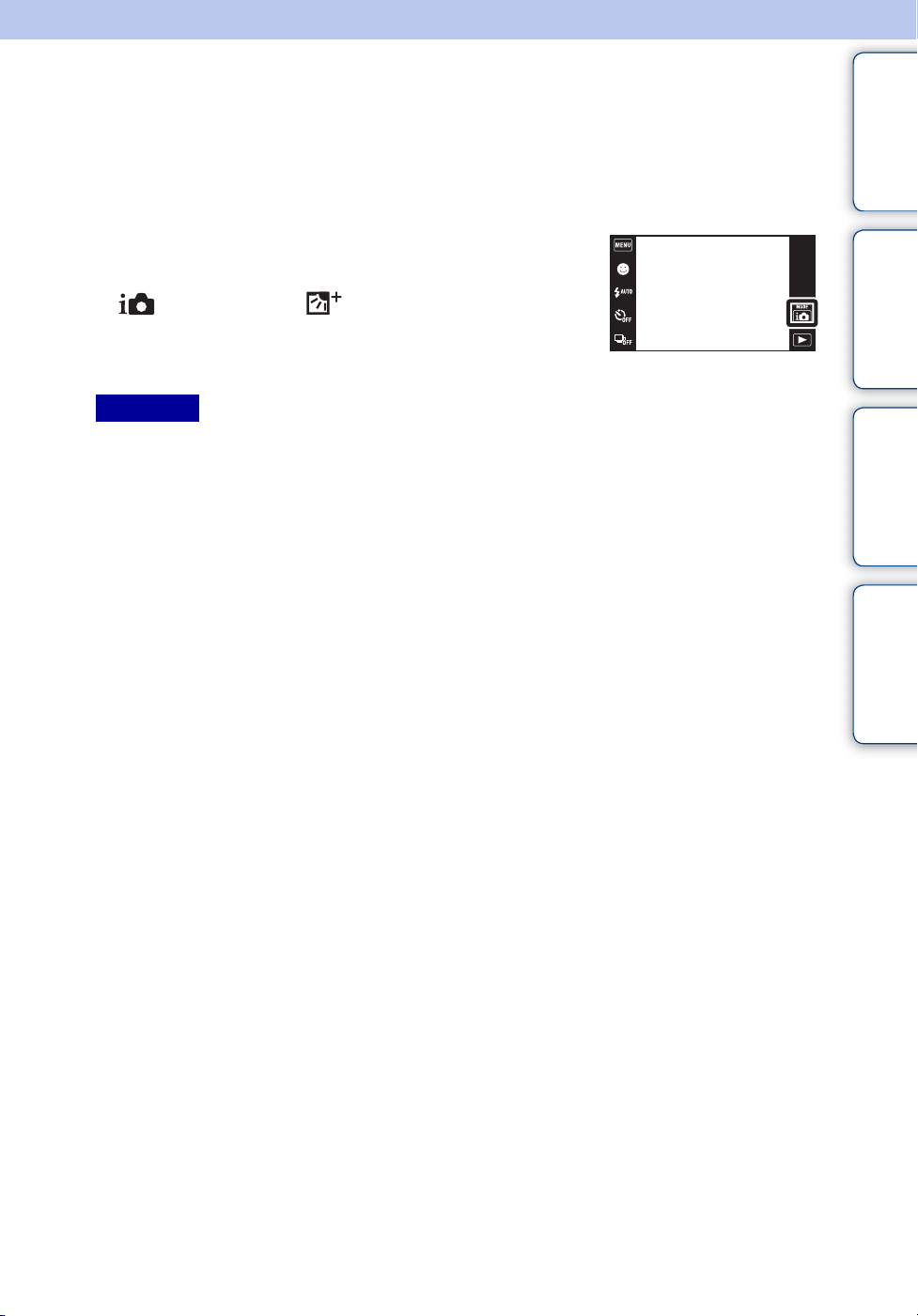
Corecţie contrejour HDR
Puteţi realiza două fotografii cu expuneri diferite, pentru a crea o singură fotografie cu o
gamă de gradaţii mai mare, combinând părţile întunecate ale unei fotografii realizate la
expunere luminoasă și părţile luminoase ale unei fotografii realizate la expunere
întunecată.
1 Împingeţi în jos capacul obiectivului pentru a
comuta la modul de fotografiere.
2 (Mod REC) t (Corecţie contrejour
HDR)
3 Apăsaţi complet butonul declanșator.
Cuprins
Căutarea după
operaţiune
Observaţii
• Deși declanșatorul emite două semnale sonore, este înregistrată o singură imagine.
• [Corecţie contrejour HDR] poate să nu aibă efect în următoarele situaţii:
– La utilizarea bliţului
– Imagini cu mișcare pe scară largă
– Aparatul foto este foarte instabil
– O imagine în care lumina din jur este foarte puternică sau foarte slabă
– Imaginile în schimbare continuă, cum ar fi valurile sau cascadele
• Funcţia Declanșator zâmbet nu este disponibilă în [Corecţie contrejour HDR].
MENU / Căutarea
după setări
Index
31
RO
Page 32
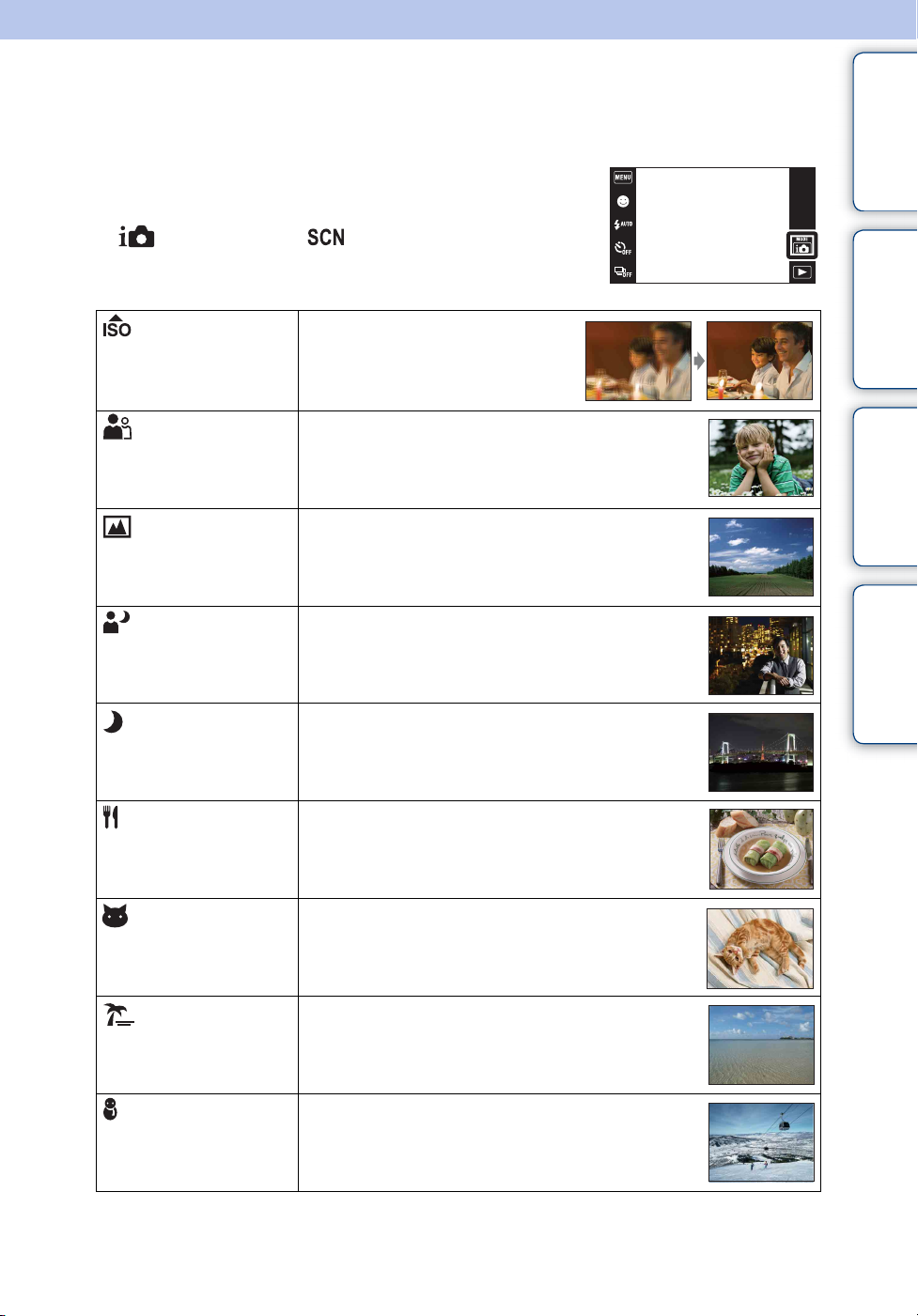
Selectare scenă
Vă permite să realizaţi fotografii cu setările predefinite în funcţie de scenă.
1 Împingeţi în jos capacul obiectivului pentru a
comuta la modul de fotografiere.
2 (Mod REC) t (Selectare scenă) t
modul dorit
Cuprins
Căutarea după
operaţiune
(Sensibilitate înaltă)
(Instantaneu
estompat)
(Peisaj)
(Portret crepuscul)
(Crepuscul)
(Specialităţi culinare)
Vă permite să realizaţi fotografii
fără bliţ în condiţii de lumină slabă,
reducând neclaritatea.
Vă permite să realizaţi fotografii mai calde atunci
când este vorba de portrete și flori etc.
Vă permite să fotografiaţi cu ușurinţă scenele aflate
la distanţă, focalizându-se la distanţă. Fotografiază
cerul senin și copacii și florile în culori vii.
Vă permite să realizaţi fotografii clare ale oamenilor
cu peisaje nocturne pe fundal fără ca atmosfera să
fie compromisă.
Vă permite să realizaţi fotografii nocturne la mare
distanţă, fără ca atmosfera întunecată a
împrejurimilor să se piardă.
Selectează modul Macro, permiţându-vă să realizaţi
fotografii în culori luminoase și atrăgătoare ale
preparatelor culinare.
MENU / Căutarea
după setări
Index
(Animal de
companie)
(Plajă)
(Zăpadă)
Vă permite să realizaţi fotografii ale animalului
dumneavoastră de companie cu cele mai bune setări.
Vă permite să fotografiaţi cu claritate albastrul apei
atunci când fotografiaţi marea sau un lac.
Vă permite să înregistraţi imagini clare și vii atunci
când este vorba de peisaje de iarnă sau de alte locuri
în care întregul ecran apare alb și culorile surprinse
pot fi fade.
Continuare r
32
RO
Page 33
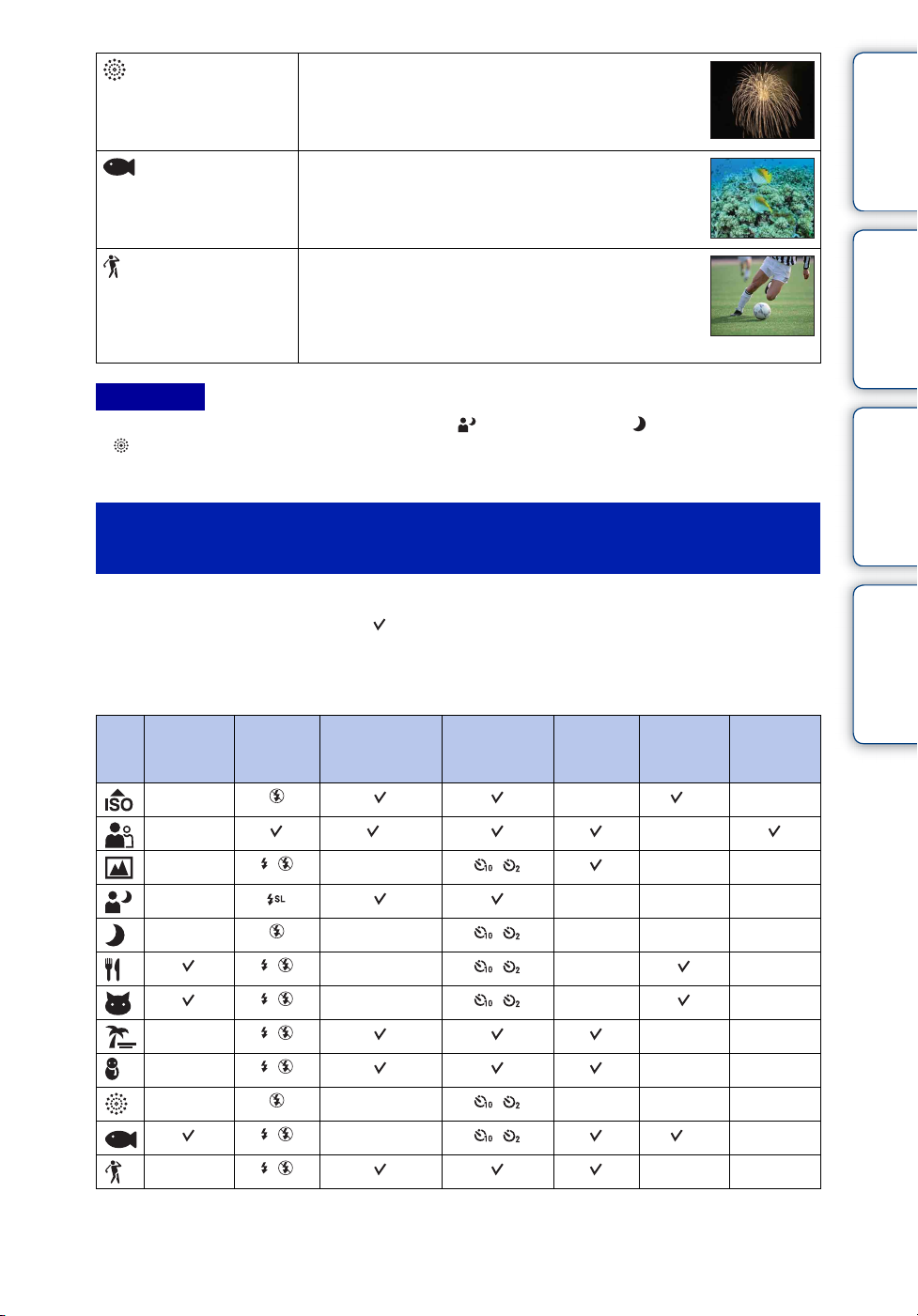
(Artificii)
Vă permite să surprindeţi artificiile în toată
splendoarea lor.
Cuprins
(Subacvatic)
(Declanșator de
mare viteză)
Vă permite să surprindeţi culorile naturale ale
peisajelor subacvatice.
Vă permite să fotografiaţi subiecţii care se mișcă
rapid în aer liber sau în alte locuri luminoase.
• Timpul de expunere crește, iar imaginile
fotografiate în locuri întunecoase devin mai
întunecate.
Observaţie
• Atunci când realizaţi fotografii folosind modul (Portret crepuscul), (Crepuscul) sau
(Artificii), timpul de expunere este mai scurt și imaginile tind să devină neclare. Pentru a
împiedica apariţia neclarităţii, se recomandă utilizarea unui trepied.
Funcţiile pe care le puteţi utiliza în modul
Selectare scenă
Pentru a realiza o fotografie corespunzătoare în funcţie de condiţia scenei, aparatul foto
stabilește o combinaţie de funcţii. indică setările care pot fi modificate, iar –, setările
care nu pot fi modificate.
Pictogramele de sub „Bliţ” și „Temporizator” indică modurile disponibile. Unele funcţii
nu sunt disponibile, în funcţie de modul Selectare scenă.
Căutarea după
operaţiune
MENU / Căutarea
după setări
Index
Focalizare
apropiată
——*
— *
— — ——
————
—— —— —
— ——
— ——
—— —— —
— ——
*1[Bliţ] pentru [Balans de alb] nu poate fi selectat.
2
*
[La atingere] pentru [Detecţie feţe] nu poate fi selectat.
3
Puteţi utiliza [Balans de alb subacvatic] în loc de [Balans de alb].
*
Bliţ
— ——
— ——
— *
Detecţie feţe/
Declanșator
zâmbet
2
Temporizator
Rafală
Balans de
alb
1
—
3
Reducere
ochi
închiși
—
—
33
RO
Page 34
Zoom
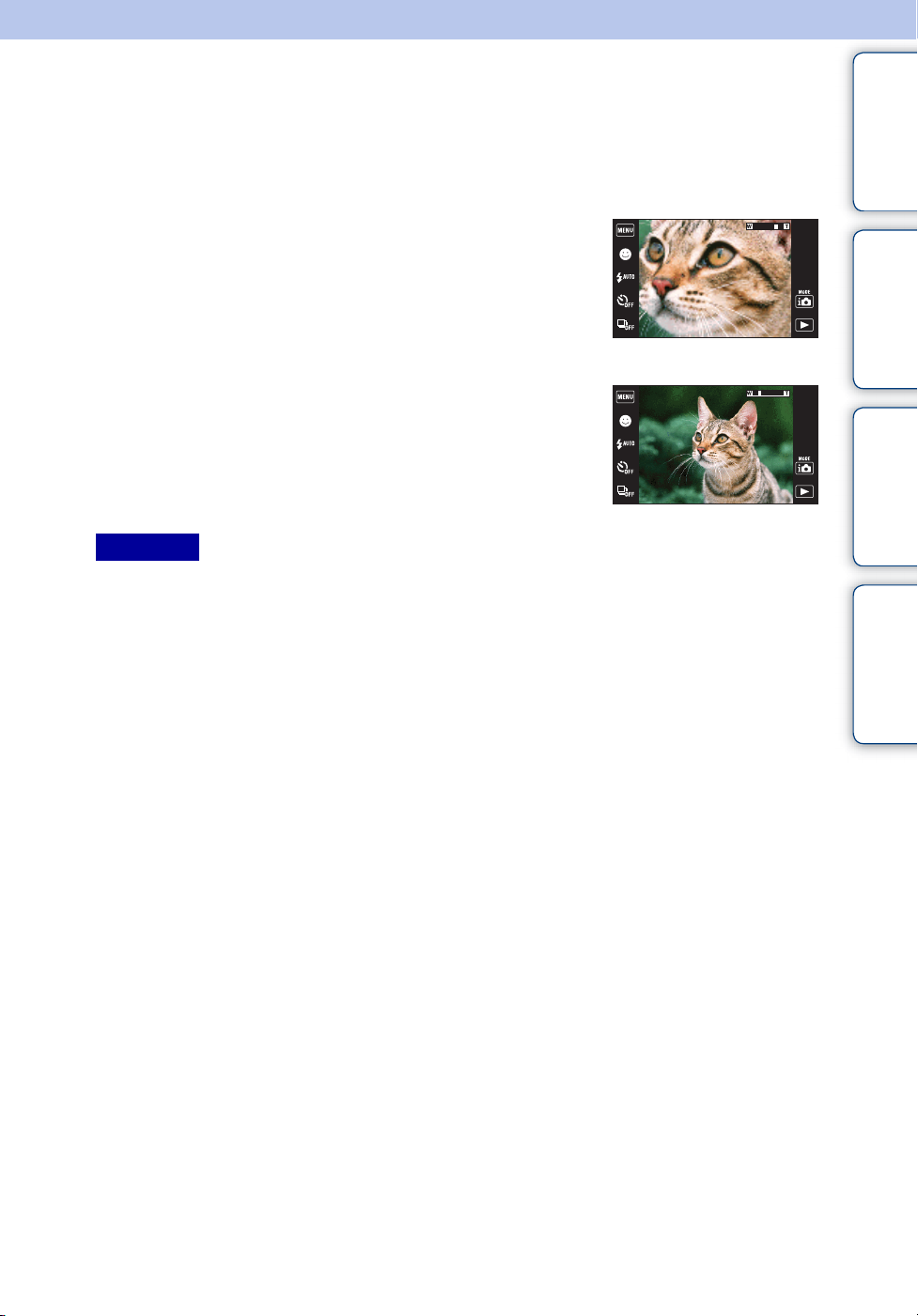
Puteţi mări imaginea în timpul fotografierii. Zoomul optic al aparatului foto poate mări
imaginile până la 4×.
Cuprins
1 Împingeţi în jos capacul obiectivului pentru a
Partea T
comuta la modul de fotografiere.
2 Deplasaţi butonul de zoom (W / T).
Deplasaţi butonul de zoom (W / T) către partea T, pentru
a mări, și către partea W, pentru a micșora.
• Atunci când scara de zoom depășește 4×, vezi pagina 92.
Partea W
Observaţii
• Zoomul funcţionează lent la înregistrarea unui film.
• Zoomul este fixat la partea W la realizarea fotografiilor în modul Foto panoramică inteligentă
prin balans.
Căutarea după
operaţiune
MENU / Căutarea
după setări
Index
34
RO
Page 35
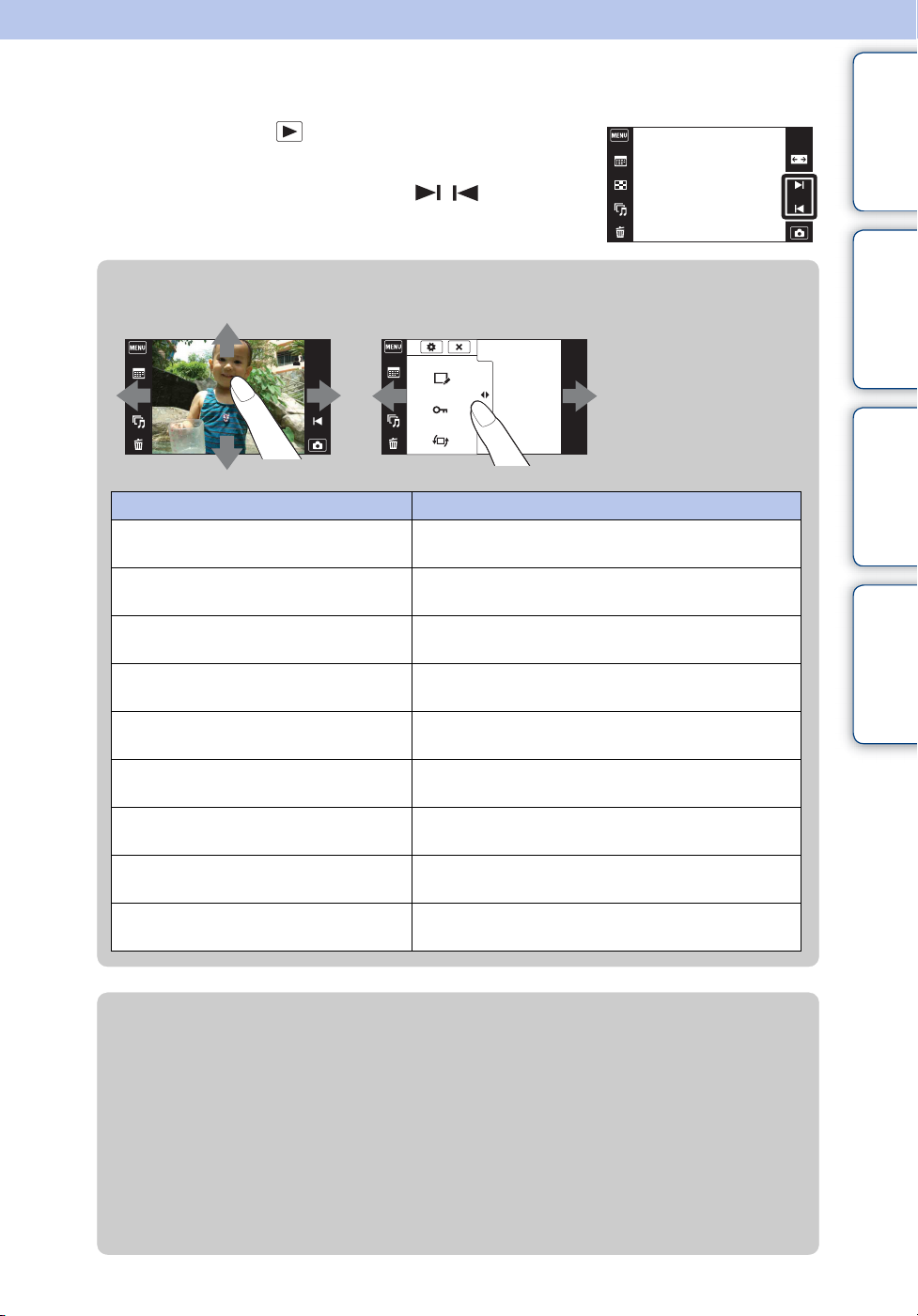
Vizualizarea imaginilor statice
1 Apăsaţi butonul (Redare) pentru a comuta la
modul de redare.
2 Selectaţi o imagine cu ajutorul / .
zInstrucţiuni de glisare
Afișează / ascunde ecranul MENU
Acţiune Metoda de utilizare
Afișează ecranul MENU Atingeţi partea stângă a ecranului LCD și glisaţi
spre dreapta
Ascunde ecranul MENU Atingeţi partea dreaptă a ecranului LCD și glisaţi
spre stânga
Ascunde butoanele funcţionale Atingeţi partea stângă a ecranului LCD și glisaţi
spre stânga
Afișează butoanele funcţionale Atingeţi partea stângă a ecranului LCD și glisaţi
spre dreapta
Afișează imaginea următoare /
precedentă
Schimbă în permanenţă imaginea
(imaginea următoare / precedentă)
Afișează ecranul de index al imaginilor
în timpul redării
Afișează pagina următoare /
precedentă în modul index
Afișează calendarul în timpul redării,
în modul Vizualizare după dată
Glisaţi spre dreapta sau spre stânga
Glisaţi spre dreapta sau spre stânga și continuaţi să
apăsaţi marginea ecranului
Glisaţi în sus
Glisaţi în jos sau în sus
Glisaţi în jos
Cuprins
Căutarea după
operaţiune
MENU / Căutarea
după setări
Index
zVizualizarea fotografiilor realizate cu un alt aparat foto
Acest aparat foto creează un fișier al bazei de date de imagini pe cardul de memorie,
pentru înregistrarea și redarea imaginilor. Dacă aparatul foto detectează imagini care
nu sunt înregistrate în fișierul bazei de date de imagini de pe cardul de memorie, va fi
afișat un ecran de înregistrare, cu mesajul „Au fost găsite fișiere nerecunoscute
Importare fișiere”. Pentru a vizualiza imaginile neînregistrate, înregistraţi-le
selectând [OK].
• Folosiţi un acumulator suficient de încărcat pentru a înregistra imagini. Dacă folosiţi un
acumulator insuficient încărcat, transferul datelor poate să nu fie posibil sau datele pot fi
deteriorate dacă acumulatorul se descarcă complet.
35
RO
Page 36
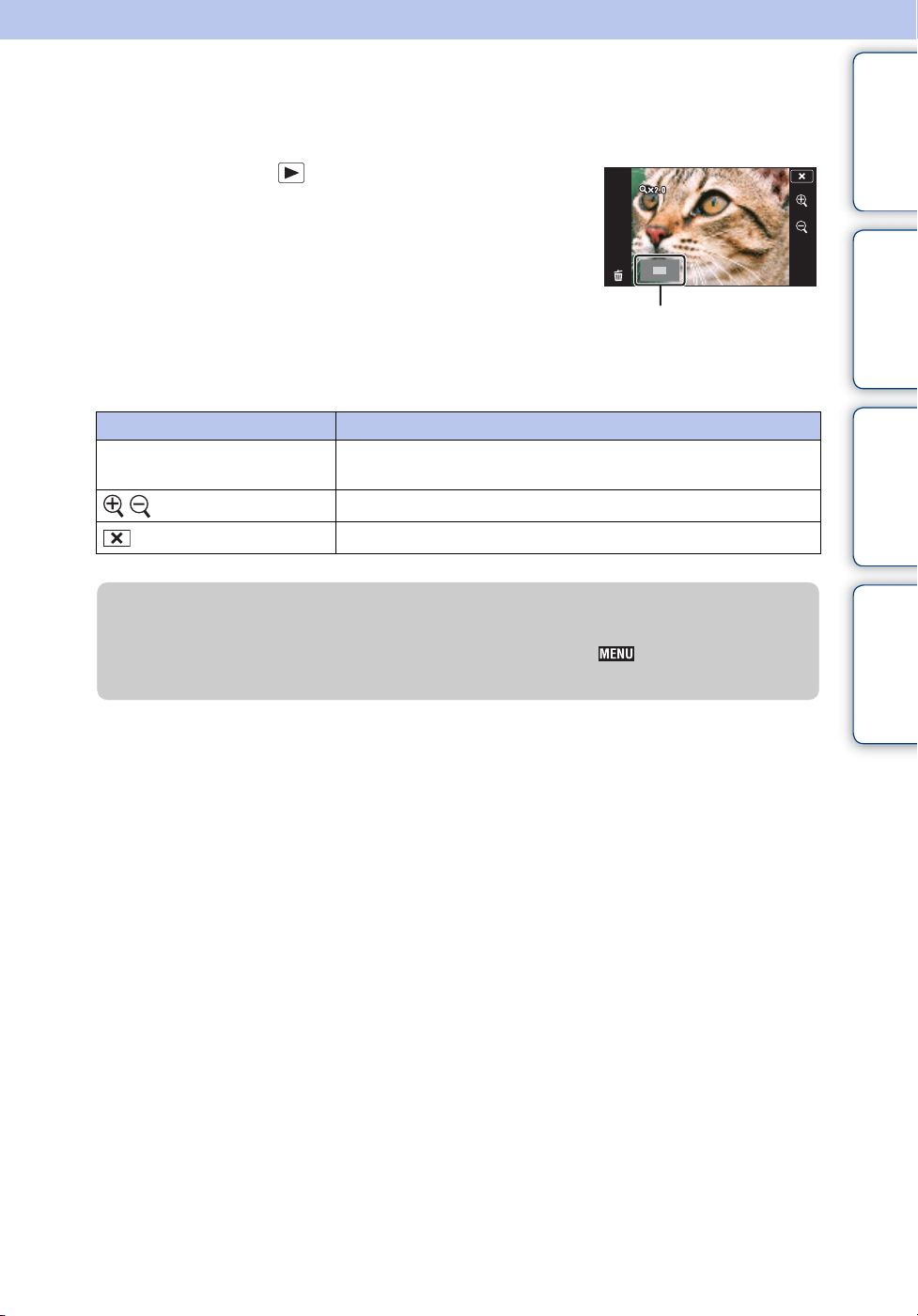
Redare cu zoom
Redă imaginea mărită.
1 Apăsaţi butonul (Redare) pentru a
comuta la modul de redare.
2 Atingeţi zona pe care doriţi să o măriţi.
Dimensiunea imaginii este dublată faţă de
dimensiunea anterioară, zona atinsă fiind în centru.
Puteţi mări imaginea și aducând butonul de zoom
(W / T) în partea T.
3 Reglaţi scara de zoom și poziţia.
Imaginea continuă să fie mărită cu fiecare atingere a ecranului.
Buton / metoda de utilizare Acţiune
Glisaţi în sus / în jos / la
dreapta / la stânga
/
Modifică poziţia zoomului.
Modifică scara de zoom.
Anulează redarea cu zoom.
zPentru a salva imaginile mărite
Puteţi salva o imagine mărită utilizând funcţia de decorare ( t [Retușează] t
[Tăiere margini (Redimens.)]).
Arată zona afișată a întregii
imagini
Cuprins
Căutarea după
operaţiune
MENU / Căutarea
după setări
Index
36
RO
Page 37
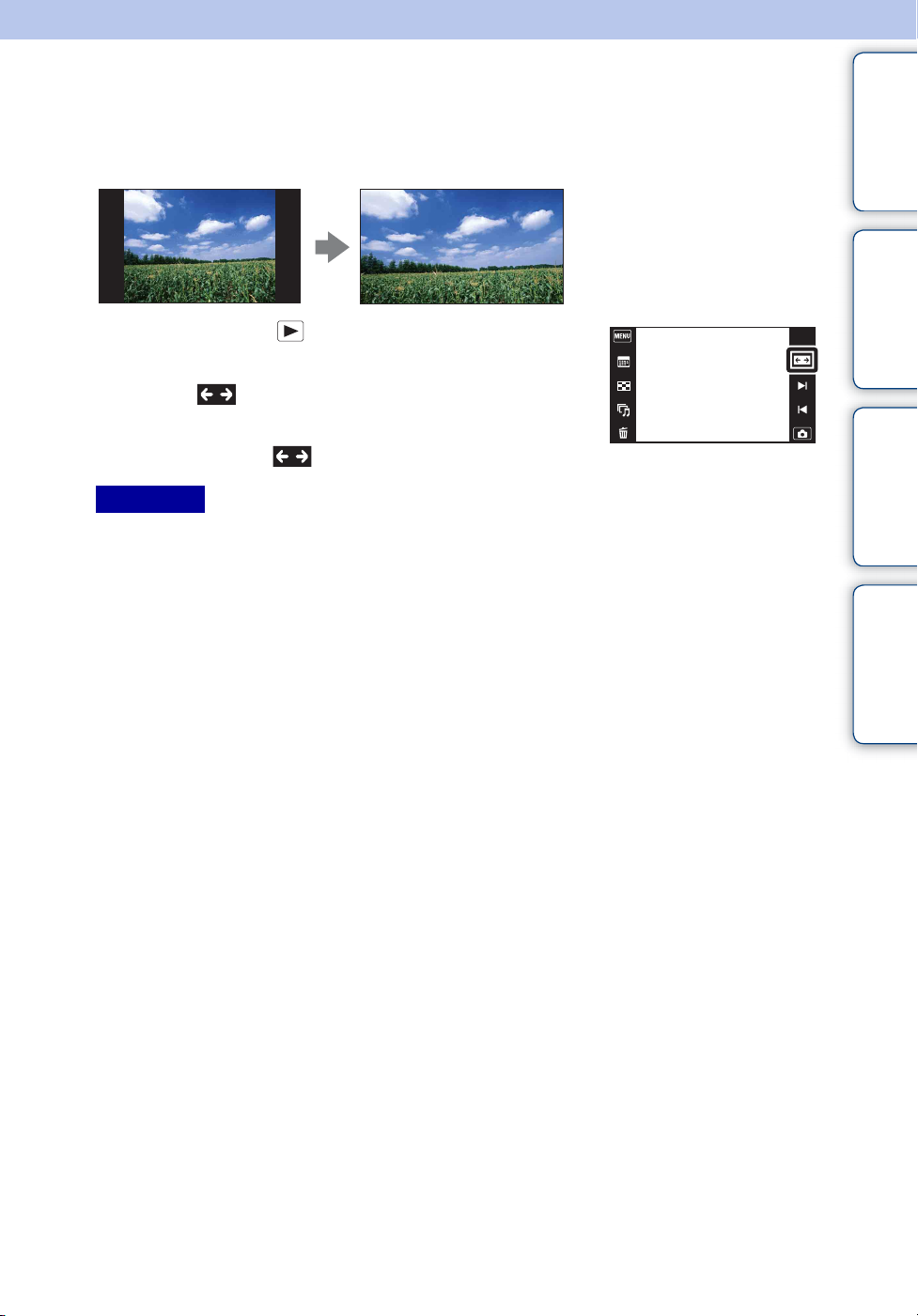
Zoom pe tot ecranul
În modul de afișare a unei singure imagini, imaginile statice cu formatul 4:3 sunt redate pe
tot ecranul LCD. În acest caz, partea de sus și de jos a imaginii va fi ușor tăiată.
1 Apăsaţi butonul (Redare) pentru a comuta la
modul de redare.
Cuprins
Căutarea după
operaţiune
2 Atingeţi (Zoom pe tot ecranul).
3 Pentru a anula opţiunea Zoom pe tot ecranul,
atingeţi din nou (Zoom pe tot ecranul).
Observaţie
• Zoom pe tot ecranul nu este disponibil pentru următoarele fișiere imagini:
– Filme
– Fotografii panoramice
– Fotografii afișate într-un grup de fotografii în rafală
– Imagini 16:9
MENU / Căutarea
după setări
Index
37
RO
Page 38
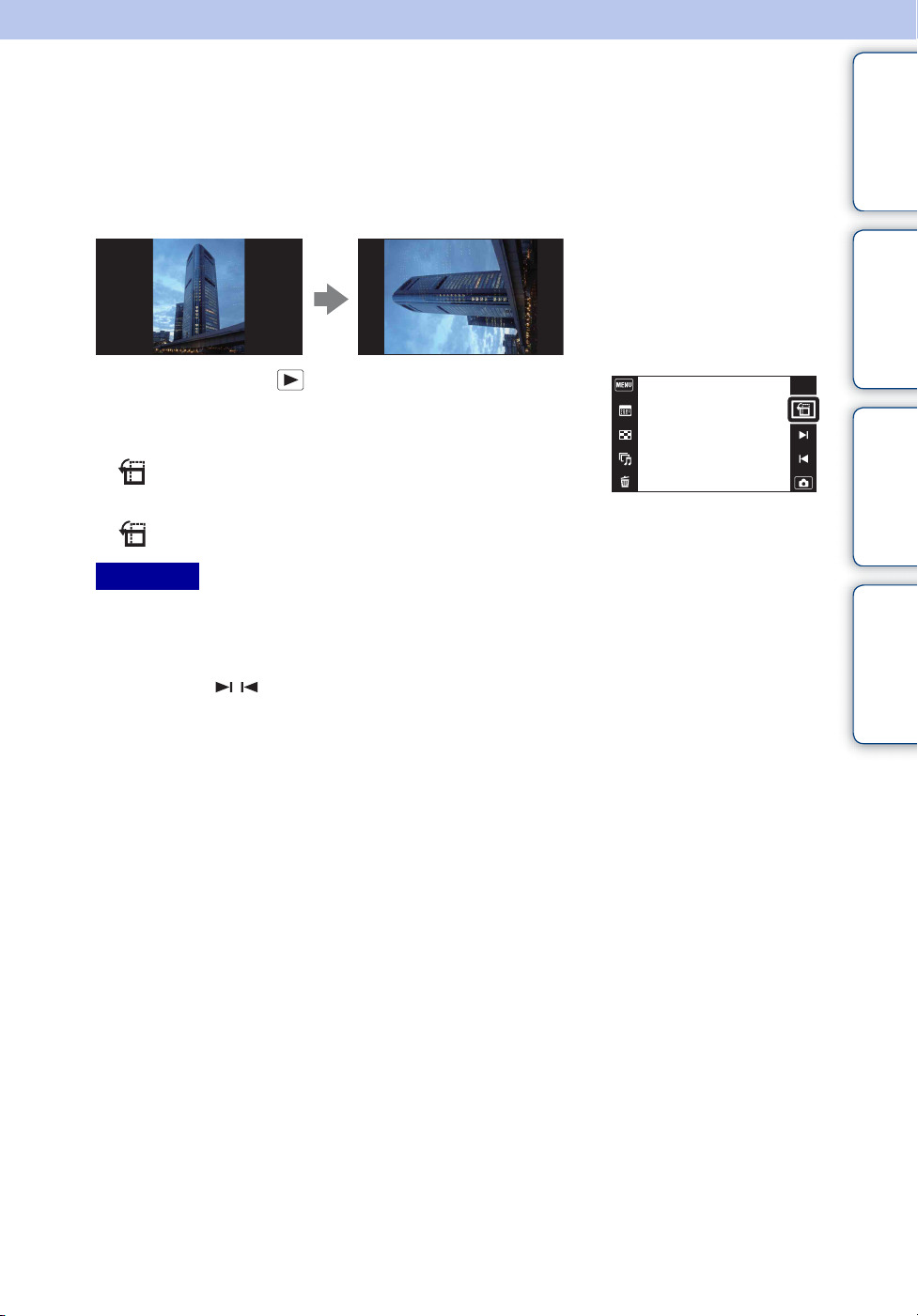
Afișarea imaginilor rotite temporar
Această modalitate de afișare este utilizată în modul imagine unică, pentru a roti
temporar o imagine și a o mări pe ecran.
1 Apăsaţi butonul (Redare) pentru a comuta la
modul de redare.
2 Selectaţi imaginea orientată vertical t atingeţi
(Afișarea imaginii rotite temporar).
3 Pentru a anula afișarea, atingeţi din nou
(Afișarea imaginii rotite temporar).
Observaţii
• Afișarea imaginii rotite temporar nu este disponibilă pentru următoarele imagini:
– Filme
– Fotografii panoramice
– Imagini dispuse pe orizontală
• Dacă atingeţi / , afișarea imaginilor rotite temporar este anulată.
Cuprins
Căutarea după
operaţiune
MENU / Căutarea
după setări
Index
38
RO
Page 39
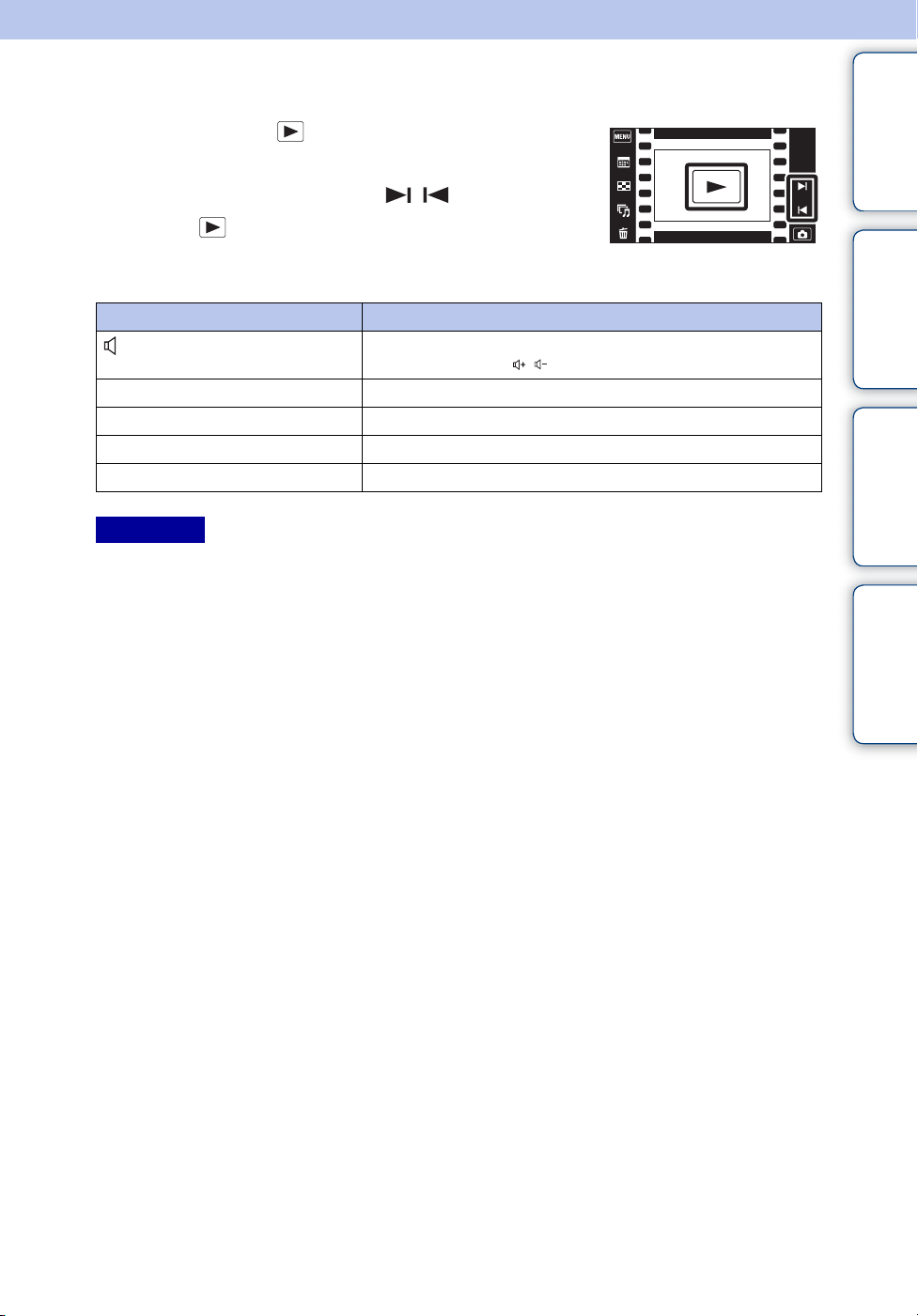
Vizionarea filmelor
1 Apăsaţi butonul (Redare) pentru a comuta la
modul de redare.
2 Selectaţi un film cu ajutorul / .
Cuprins
3 Atingeţi de pe ecranul LCD.
Dacă atingeţi ecranul LCD în timpul redării, redarea este
întreruptă și sunt afișate butoanele funcţionale.
Buton / metoda de utilizare Acţiune
Reglarea volumului
Reglaţi volumul cu / .
. Sare la începutul filmului
m Rapid înapoi
Atingeţi u sau ecranul LCD Redare normală / pauză
M Rapid înainte
Observaţie
• Este posibil să nu puteţi reda unele fotografii realizate cu alte aparate foto.
Căutarea după
operaţiune
MENU / Căutarea
după setări
Index
39
RO
Page 40
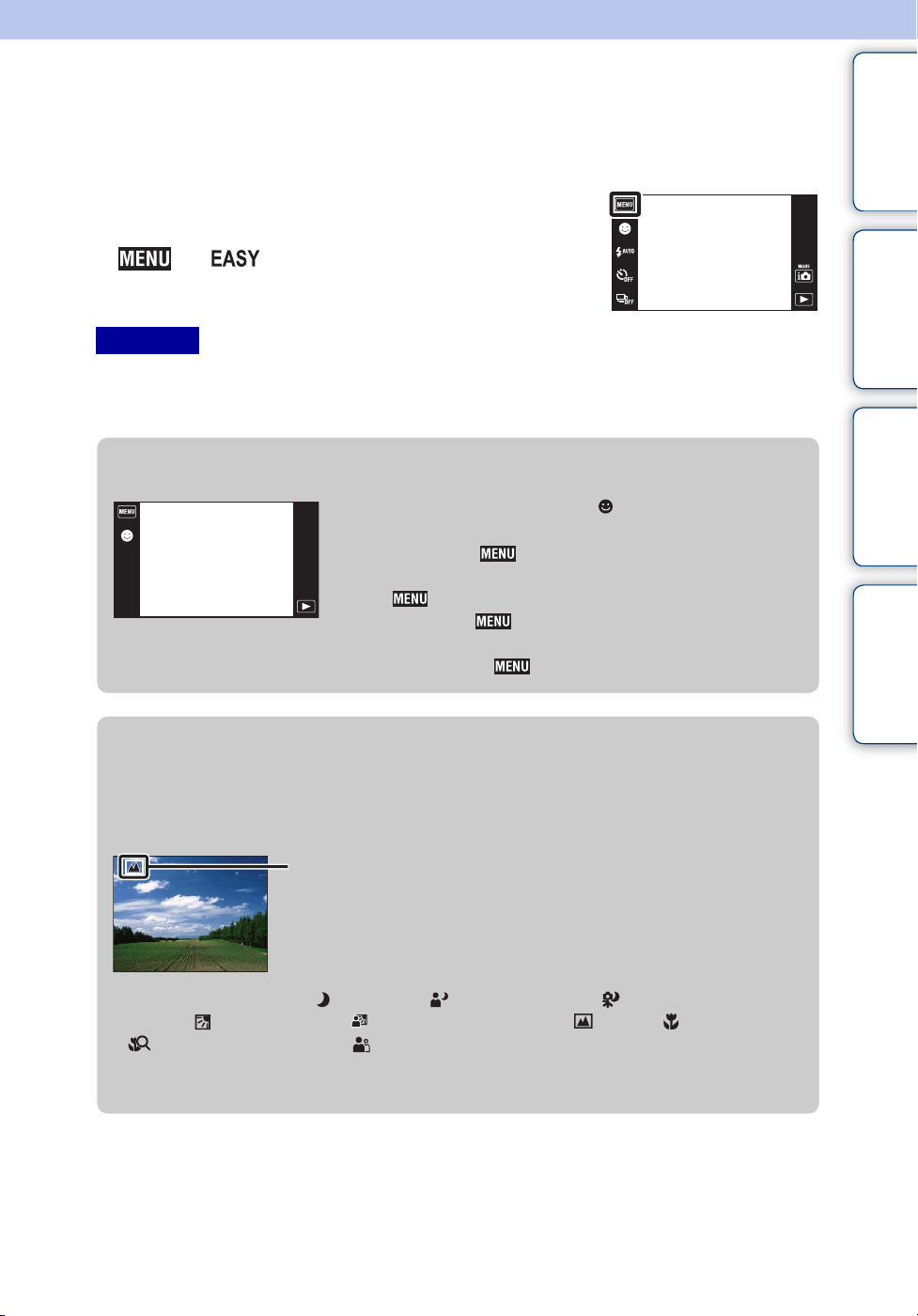
Mod Facil
Vă permite să realizaţi fotografii statice folosind funcţiile minime necesare.
Dimensiunea textului crește și indicatoarele sunt mai ușor de observat.
1 Împingeţi în jos capacul obiectivului pentru a
comuta la modul de fotografiere.
2 t (Mod Facil) t [OK]
Observaţii
• Nivelul de încărcare a bateriei poate scădea mai repede, datorită faptului că luminozitatea
ecranului crește automat.
• Modul de redare se modifică la [Mod Facil].
zFuncţiile disponibile în modul Facil (fotografiere)
Declanșator zâmbet: Atingeţi (Declanșator
zâmbet).
Dimens. imag.: t [Dimens. imag.] t Selectaţi
[Mare] sau [Mică]
Bliţ: t [Bliţ] t Selectaţi [Auto] sau [Dezactivat]
Temporizator: t [Temporizator] t Selectaţi
[Dezactivat] sau [Activat]
Ieșire mod Facil: t [Ieșire mod Facil] t [OK]
Cuprins
Căutarea după
operaţiune
MENU / Căutarea
după setări
Index
zDespre opţiunea Recunoaștere scenă
Opţiunea Recunoaștere scenă este disponibilă în modul Facil. Această funcţie îi
permite aparatului foto să recunoască automat condiţiile de fotografiere și să
realizeze fotografia.
Pictograma Recunoaștere scenă
• Aparatul foto recunoaște (Crepuscul), (Portret crepuscul), (Crepuscul cu fol.
trepied), (Lumină fundal), (Portret cu lumină fundal), (Peisaj), (Macro),
(Focalizare apropiată) sau (Portret) și afișează o pictogramă pe ecranul LCD atunci
când scena este recunoscută.
Pentru informaţii suplimentare, vezi pagina 64.
40
RO
Page 41
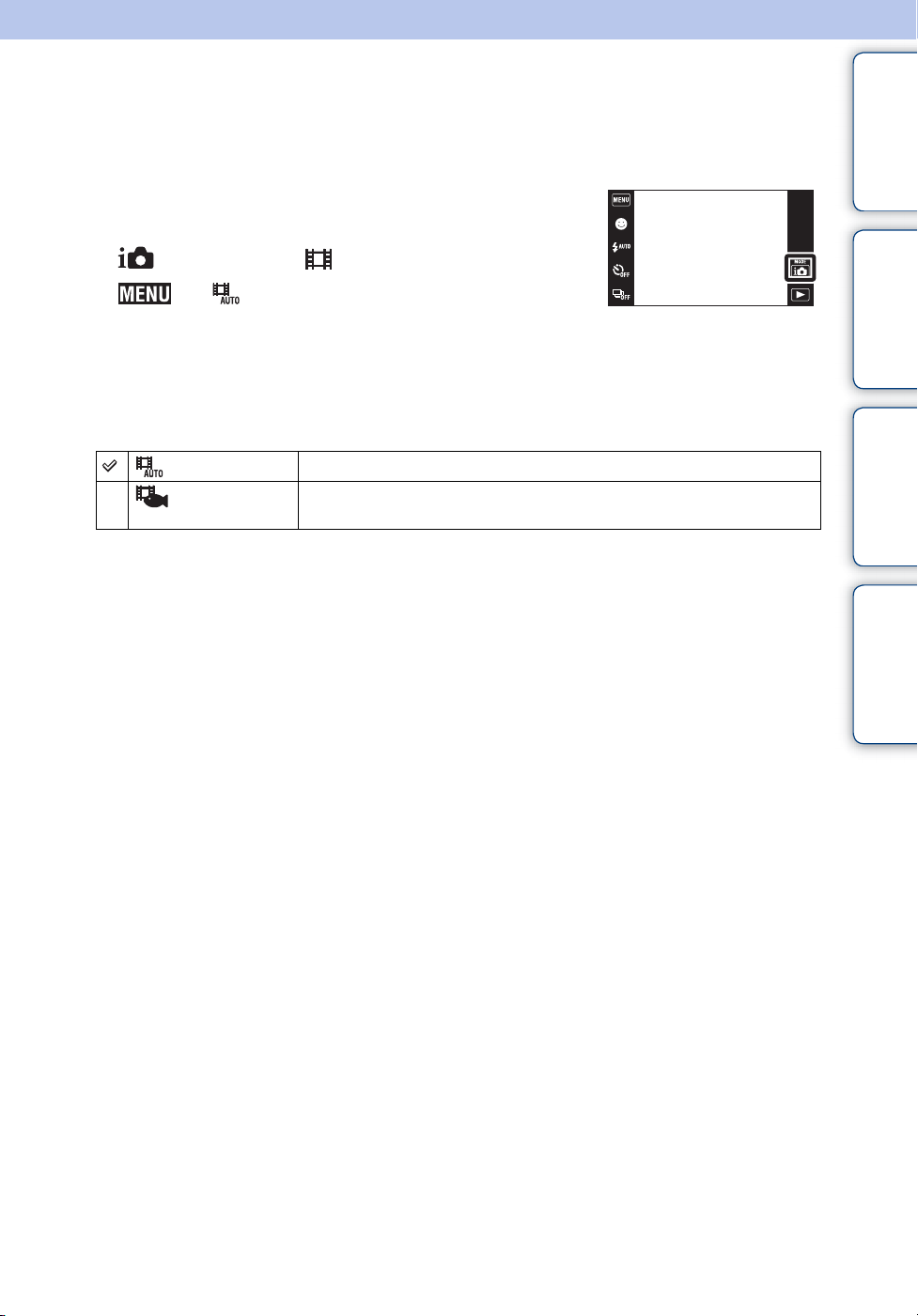
Scenă realizare film
Vă permite să realizaţi fotografii cu setările predefinite în funcţie de scenă, atunci când
aparatul foto este în modul Film.
1 Împingeţi în jos capacul obiectivului pentru a
comuta la modul de fotografiere.
2 (Mod REC) t (Mod film)
3 t (Scenă realizare film) t modul
dorit
4 Apăsaţi complet butonul declanșator.
Cuprins
Căutarea după
operaţiune
5 Pentru a opri înregistrarea filmului, apăsaţi din nou, complet, butonul
declanșator.
(Auto)
(Subacvatic)
Reglează automat setarea.
Vă permite să realizaţi un film în culorile naturale ale peisajelor
subacvatice.
MENU / Căutarea
după setări
Index
41
RO
Page 42
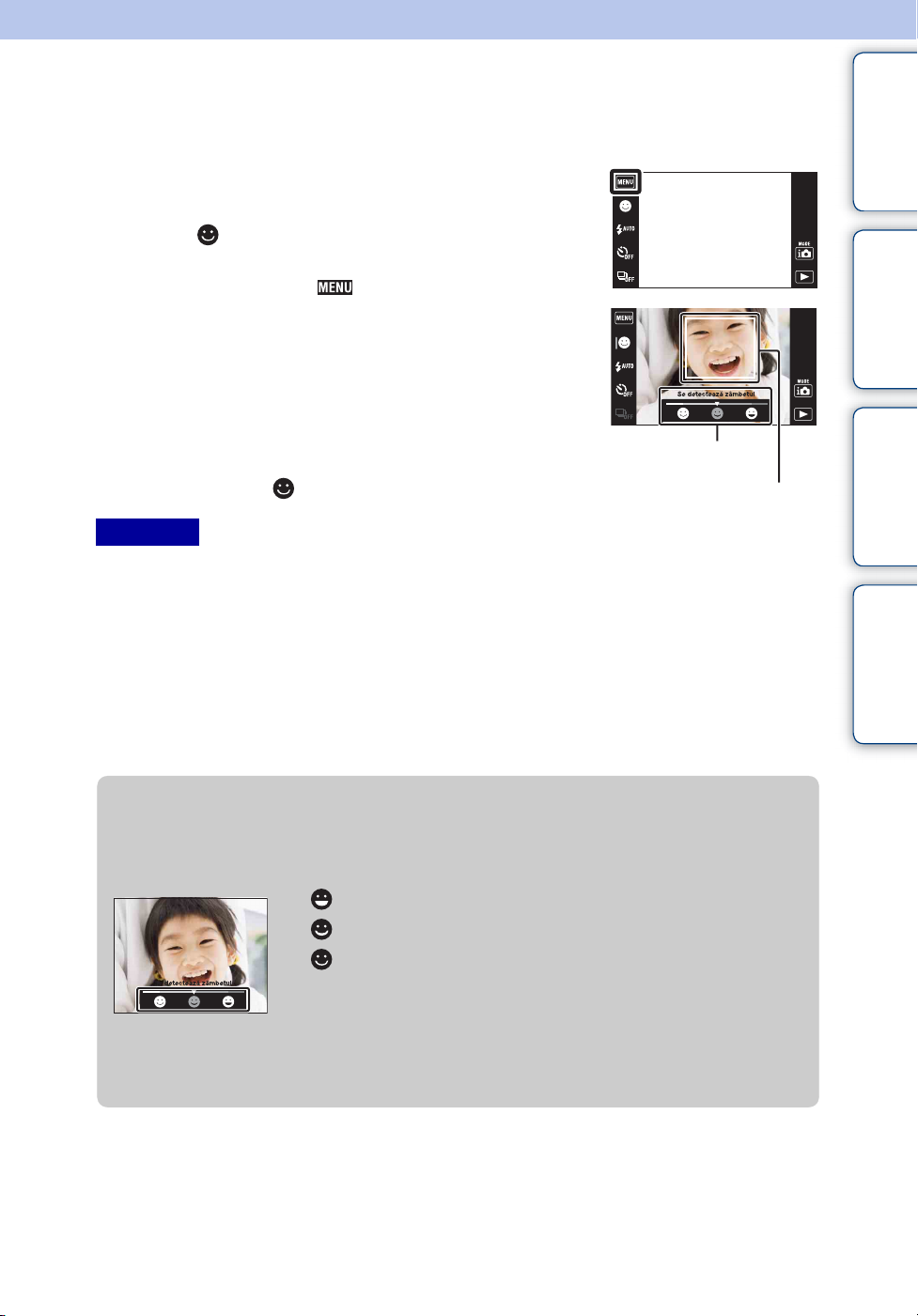
Declanșator zâmbet
Atunci când aparatul foto detectează un zâmbet, declanșatorul este acţionat automat.
1 Împingeţi în jos capacul obiectivului pentru a
comuta la modul de fotografiere.
2 Atingeţi (Declanșator zâmbet).
Dacă butoanele nu sunt afișate în partea stângă a
ecranului LCD, atingeţi .
3 Așteptaţi ca zâmbetul să fie detectat.
Atunci când nivelul de zâmbet depășește punctul V de pe
indicator, aparatul foto înregistrează automat imaginile.
Dacă apăsaţi butonul declanșator în timp ce utilizaţi
Declanșator zâmbet, aparatul foto realizează fotografia și
revine la modul Declanșator zâmbet.
4 Pentru a ieși din modul Declanșator zâmbet,
atingeţi din nou (Declanșator zâmbet).
Observaţii
• Fotografierea cu Declanșator zâmbet se încheie automat atunci când nu mai există spaţiu
disponibil pe cardul de memorie sau în memoria internă.
• Este posibil ca zâmbetele să nu fie detectate corect, în funcţie de condiţii.
• Nu puteţi utiliza funcţia Zoom digital.
• Funcţia Declanșator zâmbet nu este disponibilă în următoarele situaţii:
– În modul Foto panoramică inteligentă prin balans
– În modul Film
– În modul Anti-neclaritate în mișcare
– În modul Seara, fără trepied
– În modul Corecţie contrejour HDR
Indicatorul Sensibilitate
detect. zâmbet
Cadrul Detecţie feţe
Cuprins
Căutarea după
operaţiune
MENU / Căutarea
după setări
Index
zSetarea sensibilităţii de detectare a zâmbetelor
În modul Declanșator zâmbet este afișat un buton care setează funcţia Sensibilitate
de detectare a zâmbetului.
: Detectează un zâmbet larg.
: Detectează un zâmbet normal.
: Detectează chiar și un zâmbet ușor.
• Sensibilitatea de detectare a zâmbetului este setată la [Zâmbet normal] în modul Facil.
• Atunci când [Setări afișare] este setat la [Dezactivat], sensibilitatea de detectare a
zâmbetului nu este afișată.
Continuare r
42
RO
Page 43
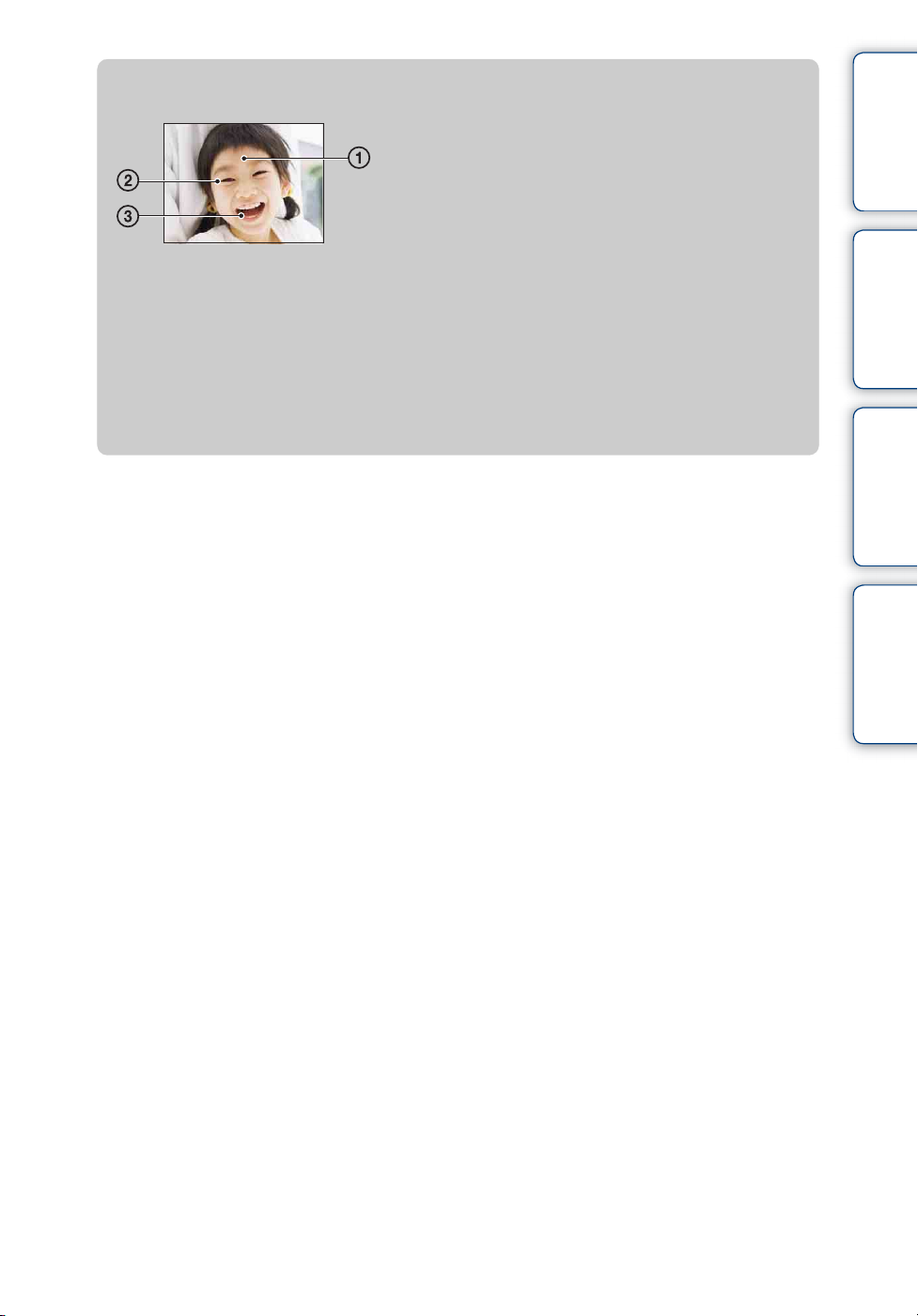
zIndicaţii pentru o mai bună surprindere a zâmbetelor
1 Nu acoperiţi ochii cu bretonul.
Nu acoperiţi faţa cu o pălărie, o mască, ochelari de
soare etc.
2 Încercaţi să staţi cu faţa către aparatul foto, dacă se
poate, la același nivel cu aparatul foto. Ochii
trebuie să fie îngustaţi.
3 Zâmbiţi larg, cu toată gura. Zâmbetul este mai ușor
de detectat atunci când se văd dinţii.
• Declanșatorul acţionează atunci când orice persoană a cărei faţă este detectată zâmbește.
• Puteţi selecta sau înregistra subiectul ales pentru detectarea feţei cu [Detecţie feţe]. La
înregistrarea, în memoria aparatului foto, a unei feţe selectate, detectarea zâmbetului este
executată numai pentru faţa respectivă. Pentru a detecta zâmbetul în cazul unei alte feţe,
atingeţi faţa respectivă (pagina 66).
• Dacă aparatul foto nu detectează un zâmbet, setaţi funcţia Sensibilitate de detectare a
zâmbetului.
Cuprins
Căutarea după
operaţiune
MENU / Căutarea
după setări
Index
43
RO
Page 44
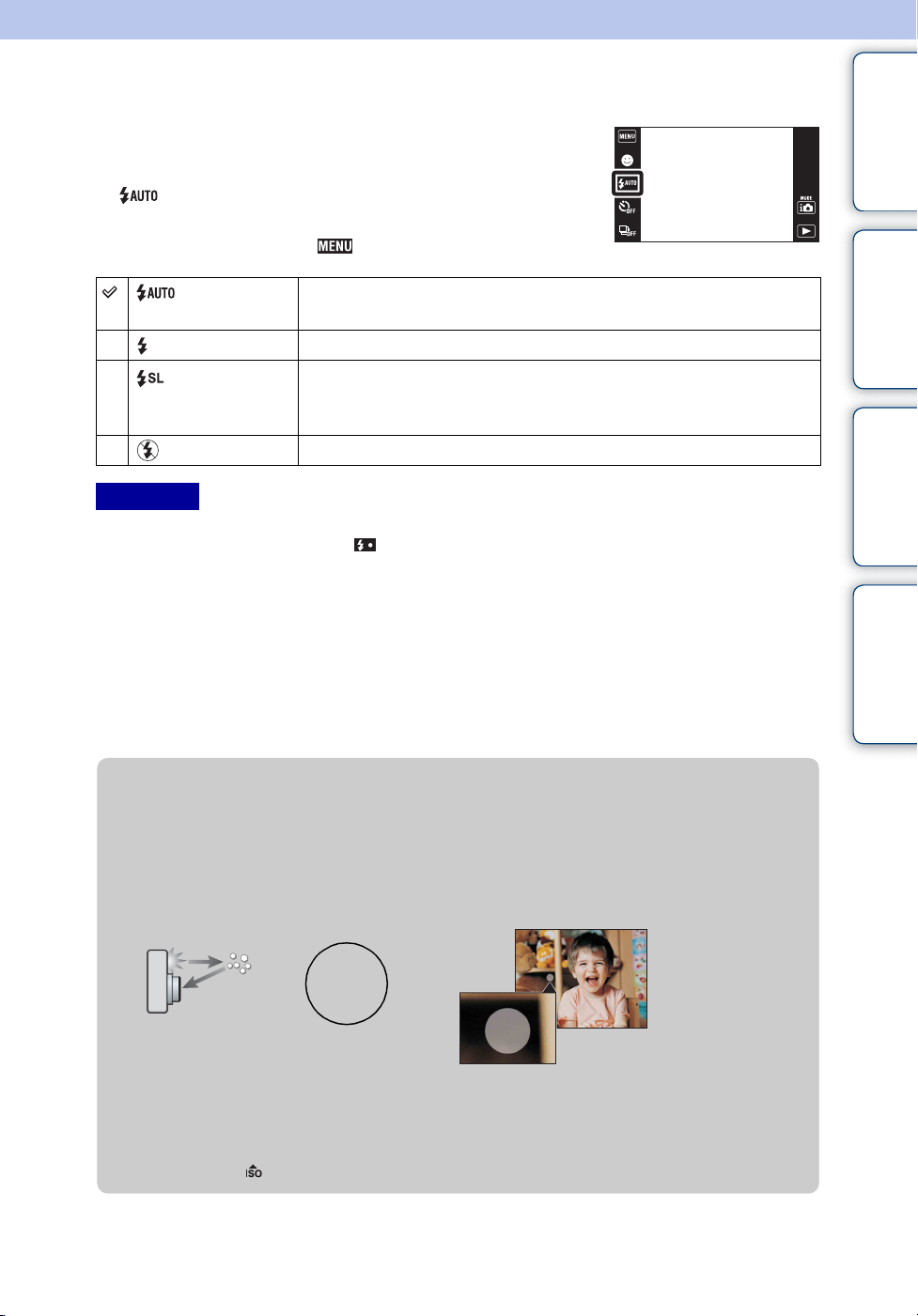
Bliţ
1 Împingeţi în jos capacul obiectivului pentru a
comuta la modul de fotografiere.
2 (Bliţ) t modul dorit
Dacă butoanele nu sunt afișate în partea stângă a
ecranului LCD, atingeţi .
(Auto) Se aprinde intermitent atunci când, în momentul fotografierii,
lumina sau lumina de fundal este insuficientă.
(Activat) Bliţul funcţionează continuu.
(Sincronizare
lentă)
(Dezactivat) Bliţul nu funcţionează.
Observaţii
• Bliţul se aprinde intermitent de două ori. Primul bliţ reglează cantitatea de lumină.
• La încărcarea bliţului, este afișat .
• Nu puteţi folosi bliţul în timpul fotografierii în rafală.
• [Activat] sau [Sincronizare lentă] nu este disponibilă atunci când aparatul foto este în modul
Autoreglare inteligentă.
• [Auto] sau [Sincronizare lentă] nu este disponibilă atunci când aparatul foto este în modul
Corecţie contrejour HDR.
• [Bliţ] este setat la [Dezactivat] în următoarele situaţii:
– În modul Foto panoramică inteligentă prin balans
– În modul Anti-neclaritate în mișcare
– În modul Seara, fără trepied
Bliţul funcţionează continuu.
Timpul de expunere este scurt într-un loc întunecat, pentru a
putea surprinde clar fundalul care nu este în raza bliţului.
Cuprins
Căutarea după
operaţiune
MENU / Căutarea
după setări
Index
zAtunci când, pe fotografiile realizate cu bliţ, apar „pete
rotunde albe”
Acestea sunt cauzate de particulele (de praf, polen etc.) care plutesc în apropierea
obiectivului. Atunci când sunt accentuate de bliţul aparatului foto, apar ca pete
rotunde albe.
Aparat foto
Subiect
Particule străine (praf, polen,
ceaţă etc.) din aer particulele
care plutesc în apă
Cum pot fi reduse „petele rotunde albe”?
• Aprindeţi lumina în încăpere și fotografiaţi subiectul fără bliţ.
• Selectaţi modul (Sensibilitate înaltă) în Selectare scenă. (Bliţul este setat la [Dezactivat]).
44
RO
Page 45
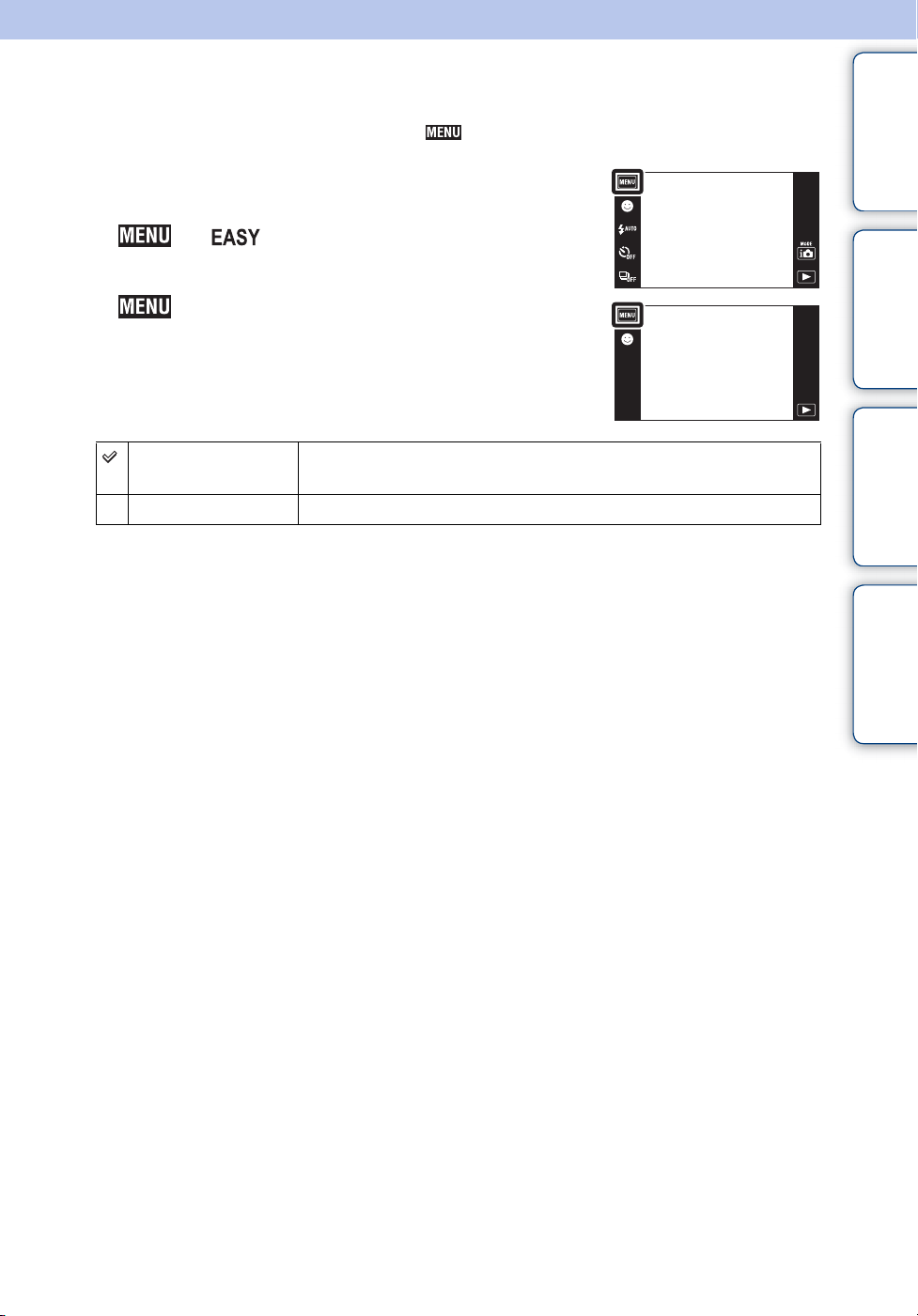
Bliţ
În modul Facil, selectaţi setarea Bliţ din .
1 Împingeţi în jos capacul obiectivului pentru a
comuta la modul de fotografiere.
2 t (Mod Facil) t [OK]
3 t [Bliţ] t modul dorit
Auto Se aprinde intermitent atunci când, în momentul fotografierii,
lumina sau lumina de fundal este insuficientă.
Dezactivat Bliţul nu funcţionează.
Cuprins
Căutarea după
operaţiune
MENU / Căutarea
după setări
Index
45
RO
Page 46
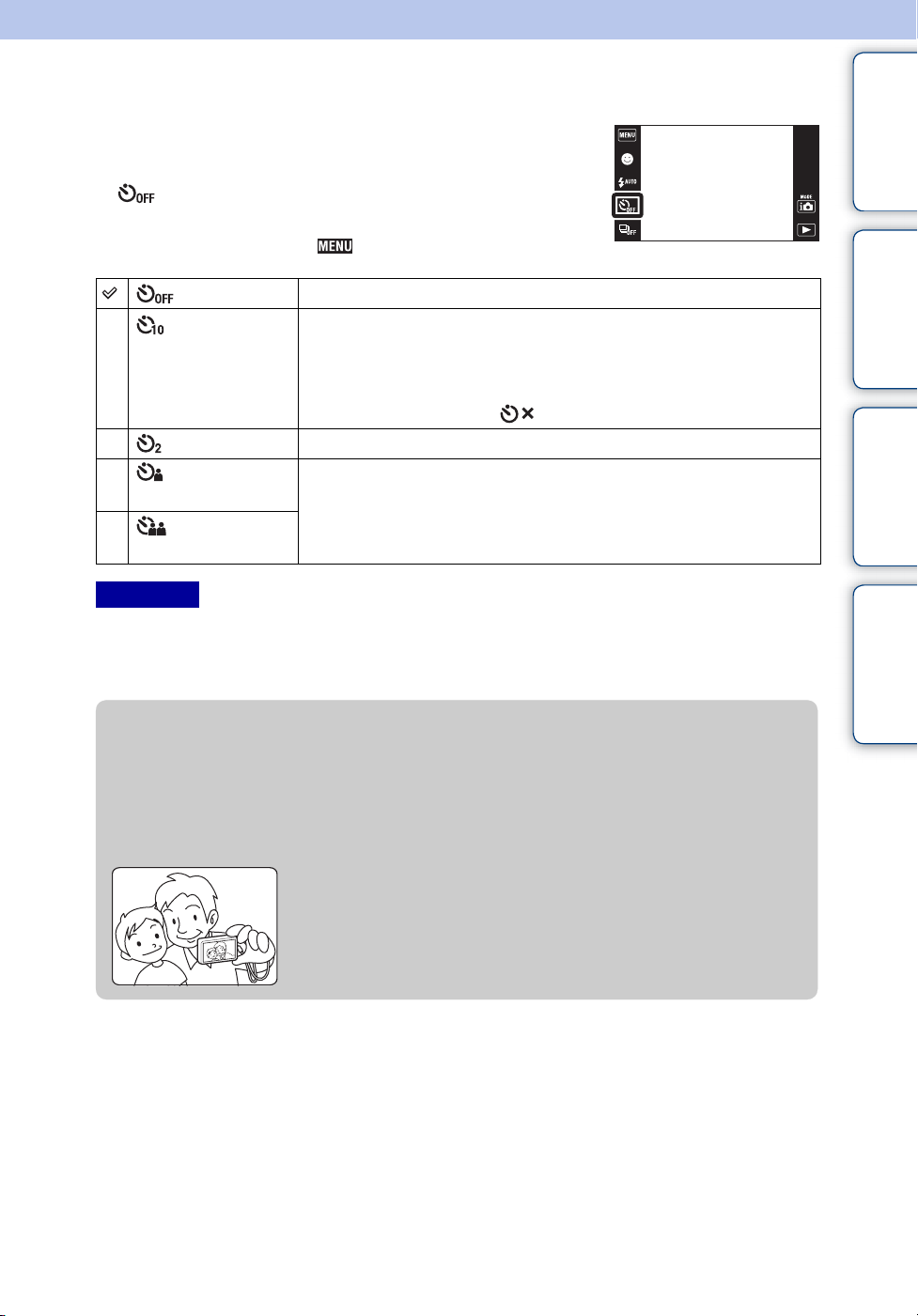
Temporizator
1 Împingeţi în jos capacul obiectivului pentru a
comuta la modul de fotografiere.
2 (Temporizator) t modul dorit
Dacă butoanele nu sunt afișate în partea stângă a
ecranului LCD, atingeţi .
(Dezactivat) Nu utilizează temporizatorul.
(10 sec) Setează temporizatorul la un interval de 10 secunde.
La apăsarea butonului declanșator, ledul temporizatorului se
aprinde intermitent și se aude un bip până când declanșatorul
este acţionat.
Pentru a anula, atingeţi .
(2 sec) Setează temporizatorul la un interval de 2 secunde.
(Autoportret
o persoană)
(Autoportret
două persoane)
Observaţii
• În modul Film, [Autoportret o persoană] sau [Autoportret două persoane] nu este disponibil.
• Temporizatorul nu funcţionează când realizaţi fotografii în modul Foto panoramică inteligentă
prin balans.
Setează temporizatorul la Temporizator autoportret.
Atunci când aparatul foto detectează numărul specificat de
feţe, este emis un semnal sonor, iar declanșatorul este acţionat
după 2 secunde. Nu mișcaţi aparatul foto în acest interval.
Cuprins
Căutarea după
operaţiune
MENU / Căutarea
după setări
Index
zFotografierea automată cu temporizatorul autoportret
Îndreptaţi obiectivul către dvs., astfel încât faţa dvs. să fie reflectată pe ecranul LCD.
Aparatul foto detectează subiecţii și declanșatorul intră în funcţiune. Aparatul foto
stabilește compunerea optimă și împiedică decuparea feţelor dacă acestea depășesc
marginile ecranului LCD.
• Puteţi, de asemenea, să realizaţi o fotografie apăsând butonul
declanșator în timpul acestei operaţiuni.
Continuare r
46
RO
Page 47
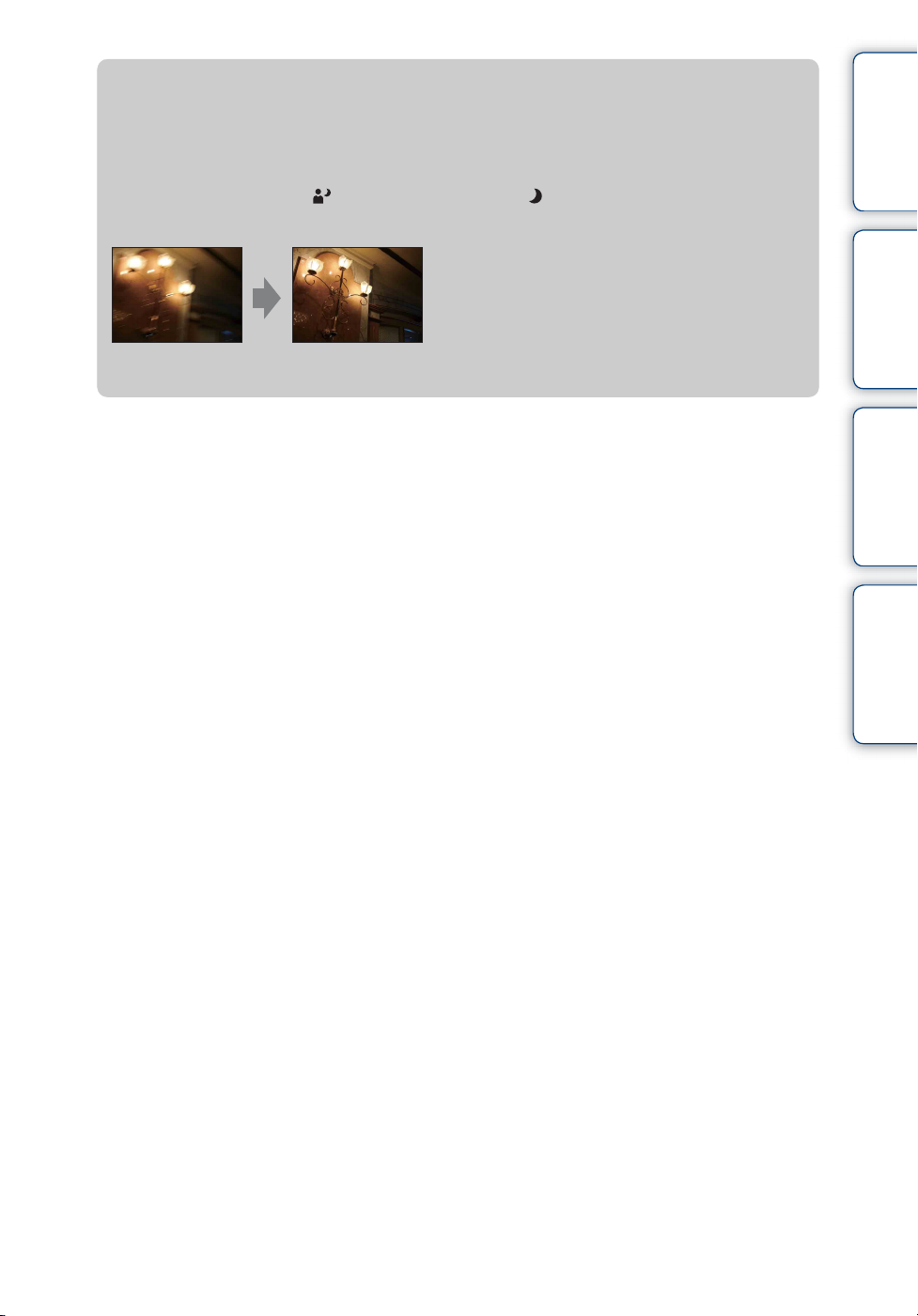
zIndicaţii pentru prevenirea apariţiei neclarităţii
Dacă mâinile sau corpul dvs. se mișcă în timp ce ţineţi aparatul foto și apăsaţi butonul
declanșator, apare efectul de „instabilitate a aparatului foto”. Instabilitatea
aparatului foto apare frecvent în condiţii de lumină slabă sau timp de expunere scurt,
cum ar fi cele din modul (Portret crepuscul) sau (Crepuscul). În acest caz,
realizaţi fotografiile ţinând cont de următoarele indicaţii.
• Realizaţi fotografia cu ajutorul
temporizatorului cu declanșare după 2 secunde
și stabilizaţi aparatul foto ţinând ferm mâinile
pe lângă corp după ce aţi apăsat butonul
declanșator.
• Folosiţi un trepied sau așezaţi aparatul foto pe
o suprafaţă plană, pentru a sta nemișcat.
Cuprins
Căutarea după
operaţiune
MENU / Căutarea
după setări
Index
47
RO
Page 48
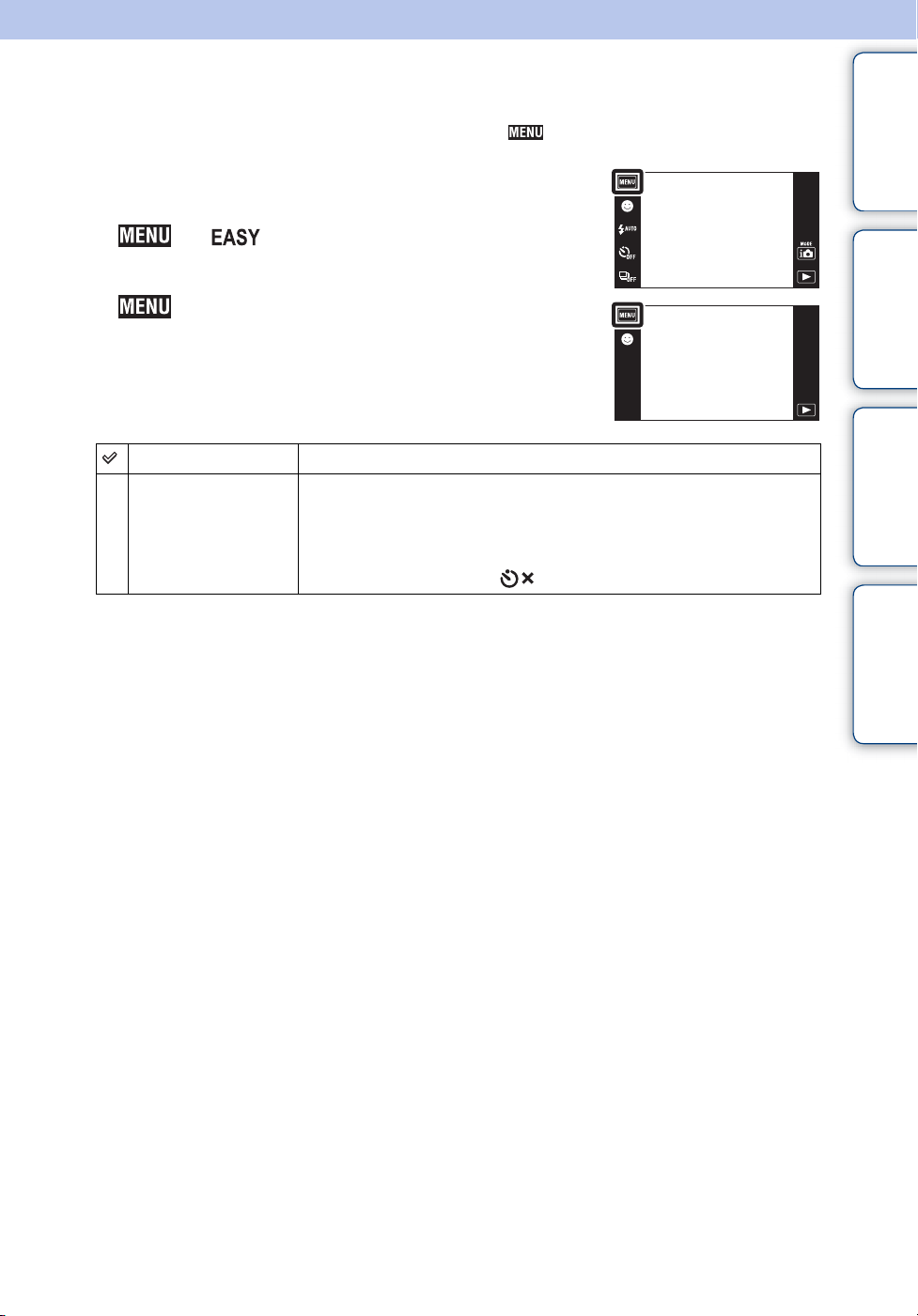
Temporizator
În modul Facil, selectaţi setarea Temporizator din .
1 Împingeţi în jos capacul obiectivului pentru a
comuta la modul de fotografiere.
2 t (Mod Facil) t [OK]
3 t [Temporizator] t modul dorit
Dezactivat Nu utilizează temporizatorul.
Activat Setează temporizatorul la un interval de 10 secunde.
La apăsarea butonului declanșator, ledul temporizatorului se
aprinde intermitent și se aude un bip până când declanșatorul
este acţionat.
Pentru a anula, atingeţi .
Cuprins
Căutarea după
operaţiune
MENU / Căutarea
după setări
Index
48
RO
Page 49
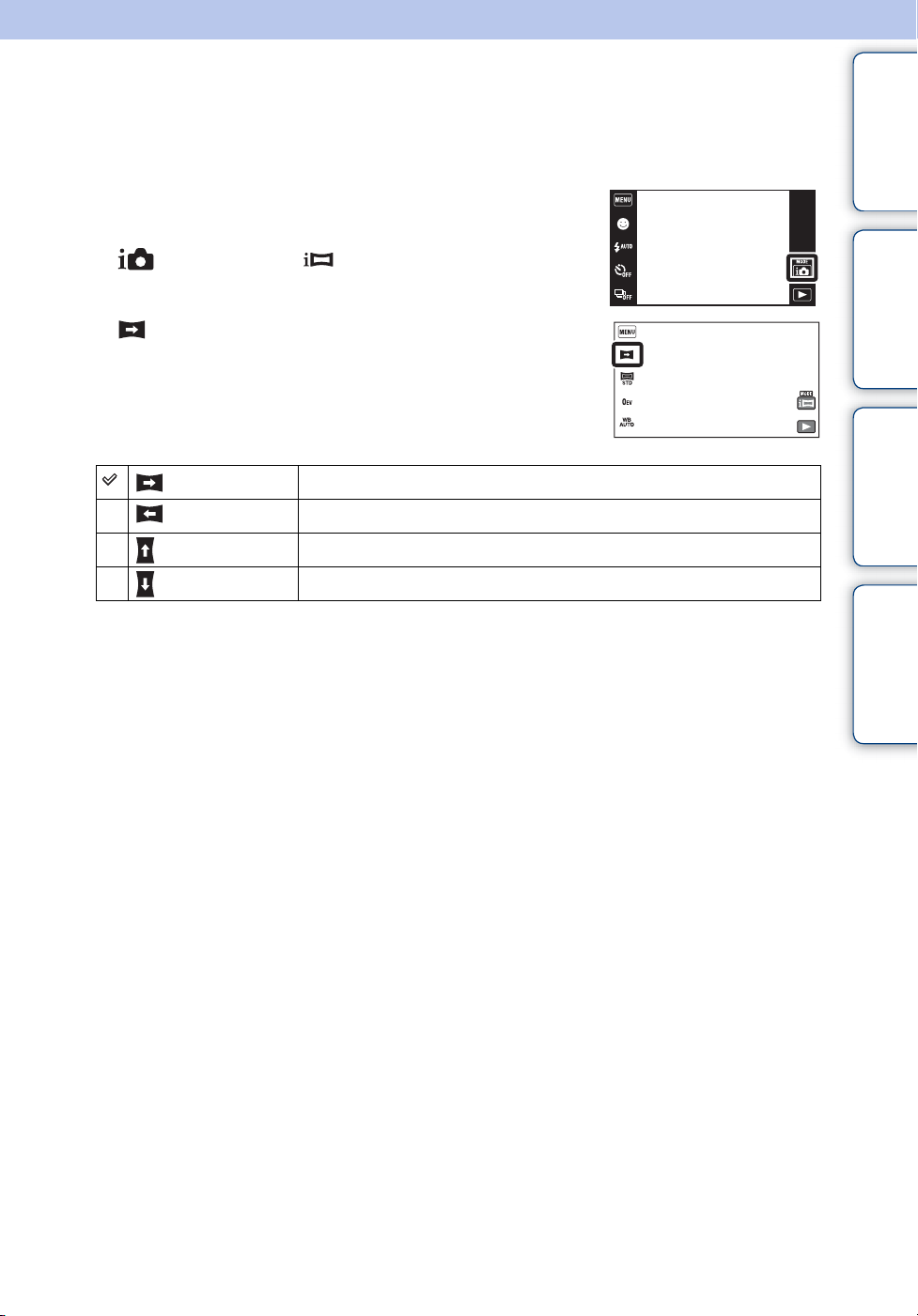
Direcţie fotografiere
Setaţi direcţia de panoramare a aparatului foto atunci când realizaţi fotografii cu ajutorul
funcţiei Foto panoramică inteligentă prin balans.
1 Împingeţi în jos capacul obiectivului pentru a
comuta la modul de fotografiere.
2 (Mod REC) t (iFoto panoram. prin
balans)
3 (Direcţie fotografiere) t direcţia dorită
Cuprins
Căutarea după
operaţiune
MENU / Căutarea
după setări
(Dreapta)
(Stânga)
(Sus)
(Jos)
Panoramare de la stânga la dreapta.
Panoramare de la dreapta la stânga.
Panoramare de jos în sus.
Panoramare de sus în jos.
Index
49
RO
Page 50
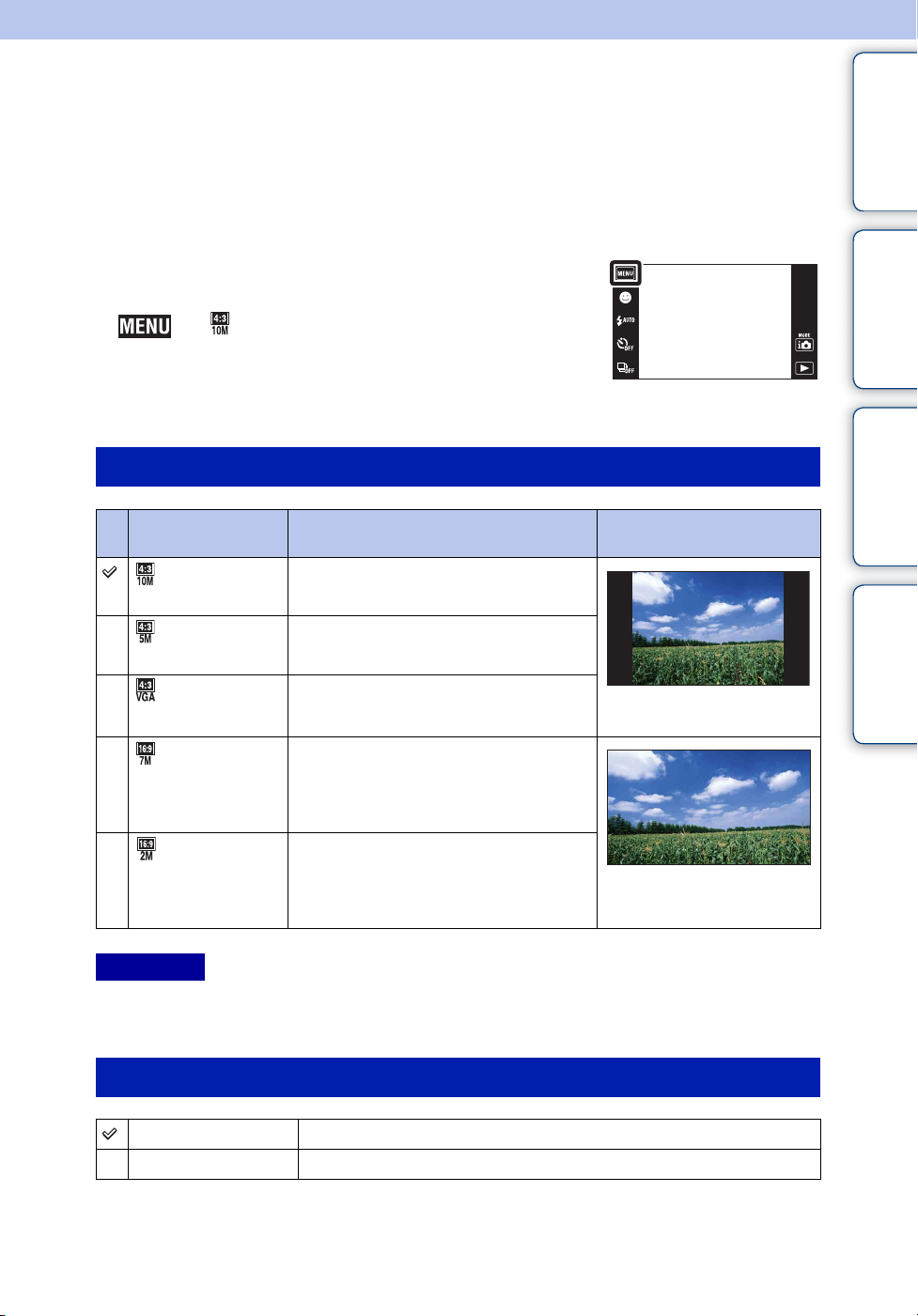
Dimens. imag.
Dimensiunea imaginii determină dimensiunea fișierului imagine care este înregistrat la
realizarea unei fotografii.
Cu cât dimensiunea imaginii este mai mare, cu atât vor fi reproduse mai multe detalii
atunci când imaginea este imprimată pe o foaie mare. Cu cât dimensiunea imaginii este
mai mică, cu atât pot fi înregistrate mai multe imagini.
1 Împingeţi în jos capacul obiectivului pentru a
comuta la modul de fotografiere.
2 t (Dimens. imag.) t dimensiunea
dorită
În funcţie de modul REC, aceasta este setată utilizând
butoanele din partea stângă a ecranului.
La realizarea de fotografii statice
Cuprins
Căutarea după
operaţiune
MENU / Căutarea
după setări
Dimensiune
imagine
(3648×2736) Pentru fotografii până la A3+
(2592×1944) Pentru fotografii de la 10 × 15 cm
(640×480) Pentru atașamente e-mail
(3648×2056) Pentru vizualizarea pe un televizor
(1920×1080) Pentru vizualizarea pe un televizor
Observaţie
• Atunci când imprimaţi imagini statice înregistrate cu formatul de imagine 16:9, este posibil ca
ambele margini să fie decupate.
Instrucţiuni de utilizare Ecran LCD
până la A4
Imaginile sunt afișate în
formatul 4:3.
de înaltă definiţie și imprimarea pe
hârtie A4
de înaltă definiţie
Imaginile vor fi afișate pe
tot ecranul.
Index
În modul Facil
Mare Realizează fotografii la dimensiunea de [10M].
Mică Realizează fotografii la dimensiunea de [5M].
50
RO
Page 51
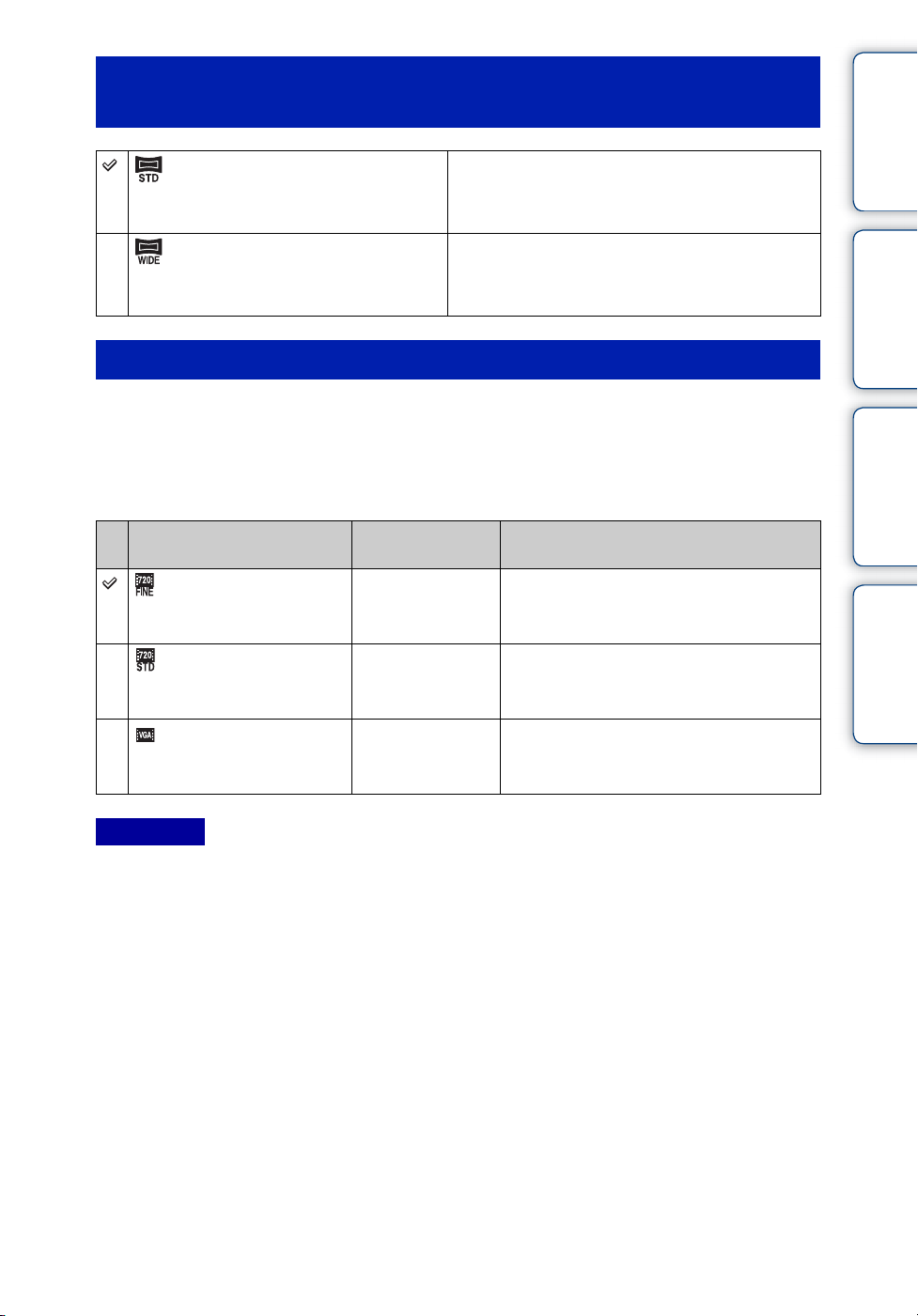
La fotografierea cu ajutorul funcţiei Foto
panoramică inteligentă prin balans
Cuprins
(Standard)
(Orizontal: 4912×1080)
(Vertical: 3424×1920)
(Lat)
(Orizontal: 7152×1080)
(Vertical: 4912×1920)
Realizează fotografii la dimensiunea
standard.
Realizează fotografii la dimensiunea mai
mare.
La realizarea de filme
Cu cât dimensiunea cadrului filmului este mai mare, cu atât crește și calitatea. Cu cât
cantitatea de date pe secundă (rata de biţi medie) este mai mare, cu atât este mai
prelucrată imaginea redată.
Filmele realizate cu acest aparat foto vor fi înregistrate în formatul MPEG-4, aprox.
30 cps (cadre pe secundă), progresiv, AAC, format mp4.
Dimensiunea cadrelor
filmului
1280×720 (fin) 9 Mbps Realizează un film de cea mai înaltă
1280×720 (standard) 6 Mbps Realizează un film de calitate
VGA 3 Mbps Realizează o fotografie la o
Rata de biţi
medie
Instrucţiuni de utilizare
calitate, în vederea afișării pe un
televizor de înaltă definiţie.
standard, în vederea afișării pe un
televizor de înaltă definiţie.
dimensiune potrivită pentru
încărcare pe WEB.
Căutarea după
operaţiune
MENU / Căutarea
după setări
Index
Observaţie
• La selectarea dimensiunii [VGA] a imaginii pentru un film, rezultă o telefotografie.
Continuare r
51
RO
Page 52
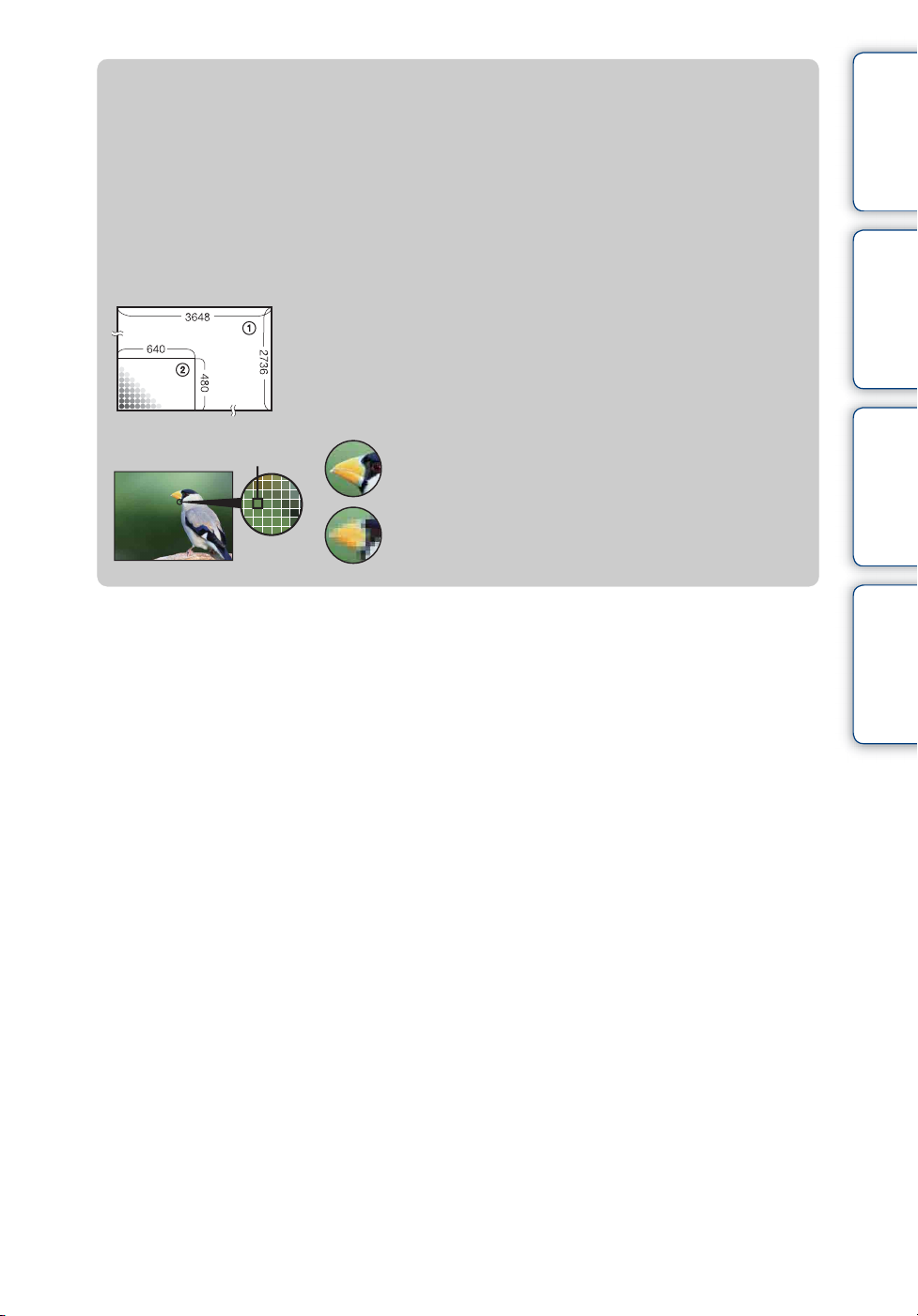
zDespre „calitatea imaginii” și „dimensiunea imaginii”
O imagine digitală este formată dintr-un set de puncte mici numite pixeli.
În cazul în care conţine un număr mare de pixeli, imaginea devine mai mare, ocupă
mai multă memorie și este afișată în cele mai mici detalii. „Dimensiunea imaginii”
este dată de numărul de pixeli. Deși nu puteţi observa diferenţele pe ecranul
aparatului foto, detaliile fine și durata de procesare a datelor diferă atunci când
imaginea este imprimată sau afișată pe ecranul unui computer.
Descrierea pixelilor și a dimensiunii imaginii
1 Dimensiune imagine: 10 M
3648 pixeli × 2736 pixeli = 9.980.928 pixeli
2 Dimensiune imagine: VGA
Pixeli
Pixel
640 pixeli × 480 pixeli = 307.200 pixeli
Mulţi pixeli
(Calitate bună a imaginii și dimensiune mare a
fișierului)
Câţiva pixeli
(Calitate slabă a imaginii și dimensiune mică a
fișierului)
Cuprins
Căutarea după
operaţiune
MENU / Căutarea
după setări
Index
52
RO
Page 53
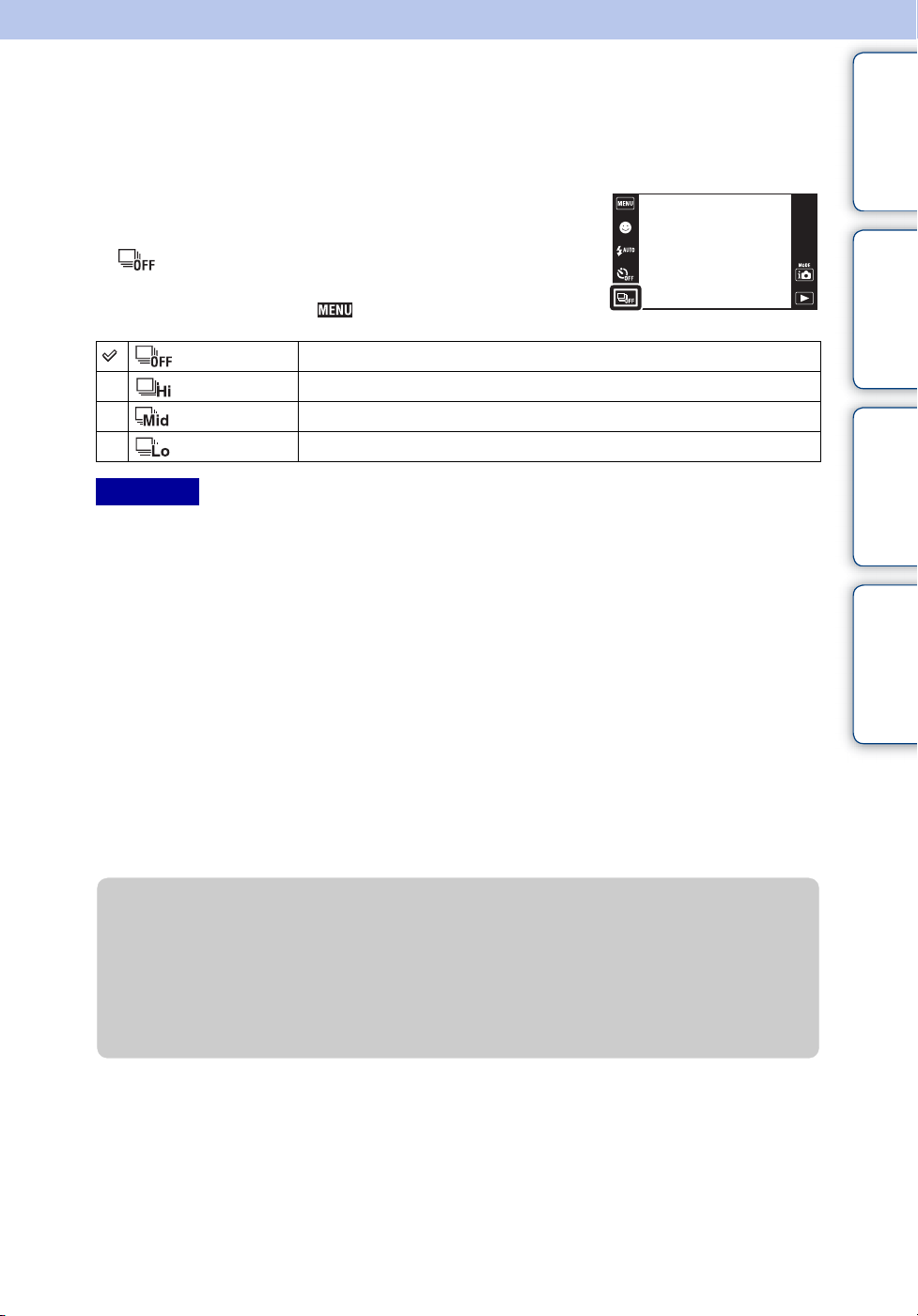
Rafală
Aparatul foto realizează până la 10 fotografii continue într-o rafală, atunci când ţineţi
apăsat butonul declanșator.
1 Împingeţi în jos capacul obiectivului pentru a
comuta la modul de fotografiere.
2 (Rafală) t modul dorit
Dacă butoanele nu sunt afișate în partea stângă a
ecranului LCD, atingeţi .
(Dezactivat) Înregistrează o singură imagine.
(Ridicat) Realizează maximum 10 imagini succesive pe secundă.
(Mediu) Realizează maximum 5 imagini succesive pe secundă.
(Redus) Realizează maximum 2 imagini succesive pe secundă.
Observaţii
• Butonul În rafală nu este disponibil în următoarele situaţii:
– În modul Foto panoramică inteligentă prin balans
– În modul Film
– În modul Anti-neclaritate în mișcare
– În modul Seara, fără trepied
– În modul Corecţie contrejour HDR
– Atunci când funcţia Declanșator zâmbet este activată
– În modul Facil
• Bliţul este setat la [Dezactivat].
• La înregistrarea cu temporizator, este înregistrată o serie de maximum cinci imagini.
• Intervalul de înregistrare este prelungit, în funcţie de setarea dimensiunii imaginii.
• [Focalizare], [Balans de alb] și [EV] sunt reglate pentru prima imagine, aceste setări fiind utilizate
și pentru celelalte imagini.
• Dimensiunea imaginii [VGA] va fi stabilită în timpul înregistrării în memoria internă.
• Atunci când energia bateriei este scăzută sau atunci când memoria internă sau cardul de memorie
este plin(ă), fotografierea În rafală este oprită.
• În cazul unui timp de expunere scurt, numărul de fotografii în rafală realizate poate scădea.
Cuprins
Căutarea după
operaţiune
MENU / Căutarea
după setări
Index
zDespre înregistrarea fotografiilor în rafală
După realizarea fotografiilor în rafală, fotografiile sunt afișate în cadre pe ecranul
LCD. Atunci când toate imaginile sunt aranjate în cadre, înregistrarea este finalizată.
Puteţi opri înregistrarea atingând [Anulare înregistrare] t [OK].
După oprire, sunt înregistrate imaginea afișată în index, precum și cele de la
procesarea imaginilor.
53
RO
Page 54
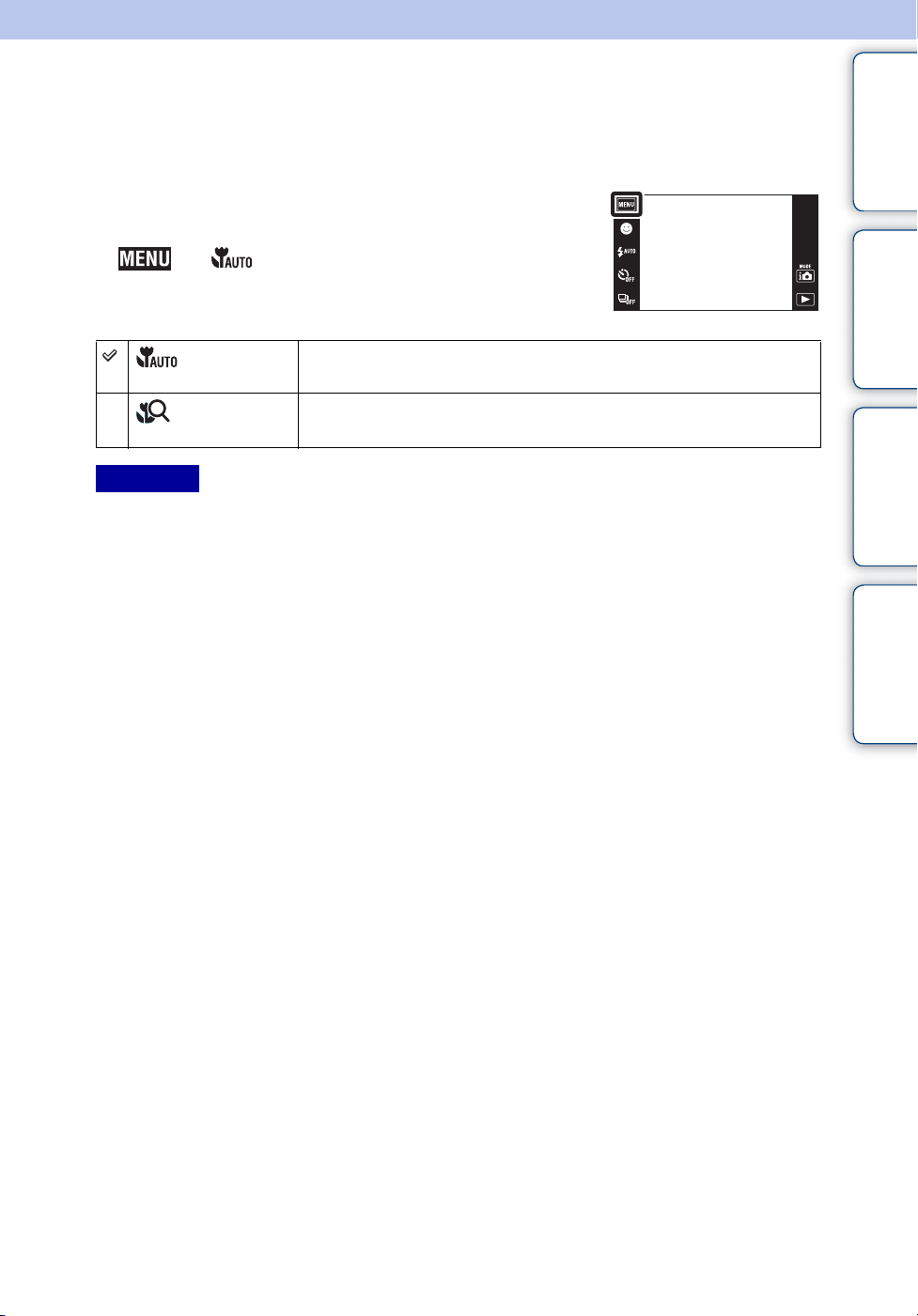
Macro
Folosiţi această setare pentru a realiza prim-planuri minunate ale subiecţilor mici, cum ar
fi insectele sau florile.
1 Împingeţi în jos capacul obiectivului pentru a
comuta la modul de fotografiere.
2 t (Macro) t modul dorit
În funcţie de modul REC, aceasta este setată utilizând
butoanele din partea stângă a ecranului.
(Auto) Aparatul foto reglează automat focalizarea de la subiecţii la
distanţă la prim-plan.
(Focalizare
apropiată)
Observaţii
• [Macro] este setat la [Auto] în următoarele situaţii:
– În modul Foto panoramică inteligentă prin balans
– În modul Film
– În modul Anti-neclaritate în mișcare
– În modul Seara, fără trepied
– Atunci când funcţia Declanșator zâmbet este activată
– În modul Facil
– Atunci când opţiunea [Temporizator] este setată la [Autoportret o persoană] sau la
[Autoportret două persoane]
• Reţineţi următoarele atunci când utilizaţi modul Focalizare la mică distanţă.
– Nu puteţi folosi funcţiile Recunoaștere scenă și Detecţie feţe.
– Acest mod este anulat dacă întrerupeţi alimentarea aparatului sau comutaţi modul de
fotografiere la un alt mod.
– În acest mod, singurele setări ale bliţului pe care le puteţi utiliza sunt [Activat] și [Dezactivat].
– Viteza de focalizare scade.
Folosiţi acest mod pentru a fotografia la distanţe mici.
Fixat la partea W: Aproximativ 1 cm–20 cm
Cuprins
Căutarea după
operaţiune
MENU / Căutarea
după setări
Index
54
RO
Page 55
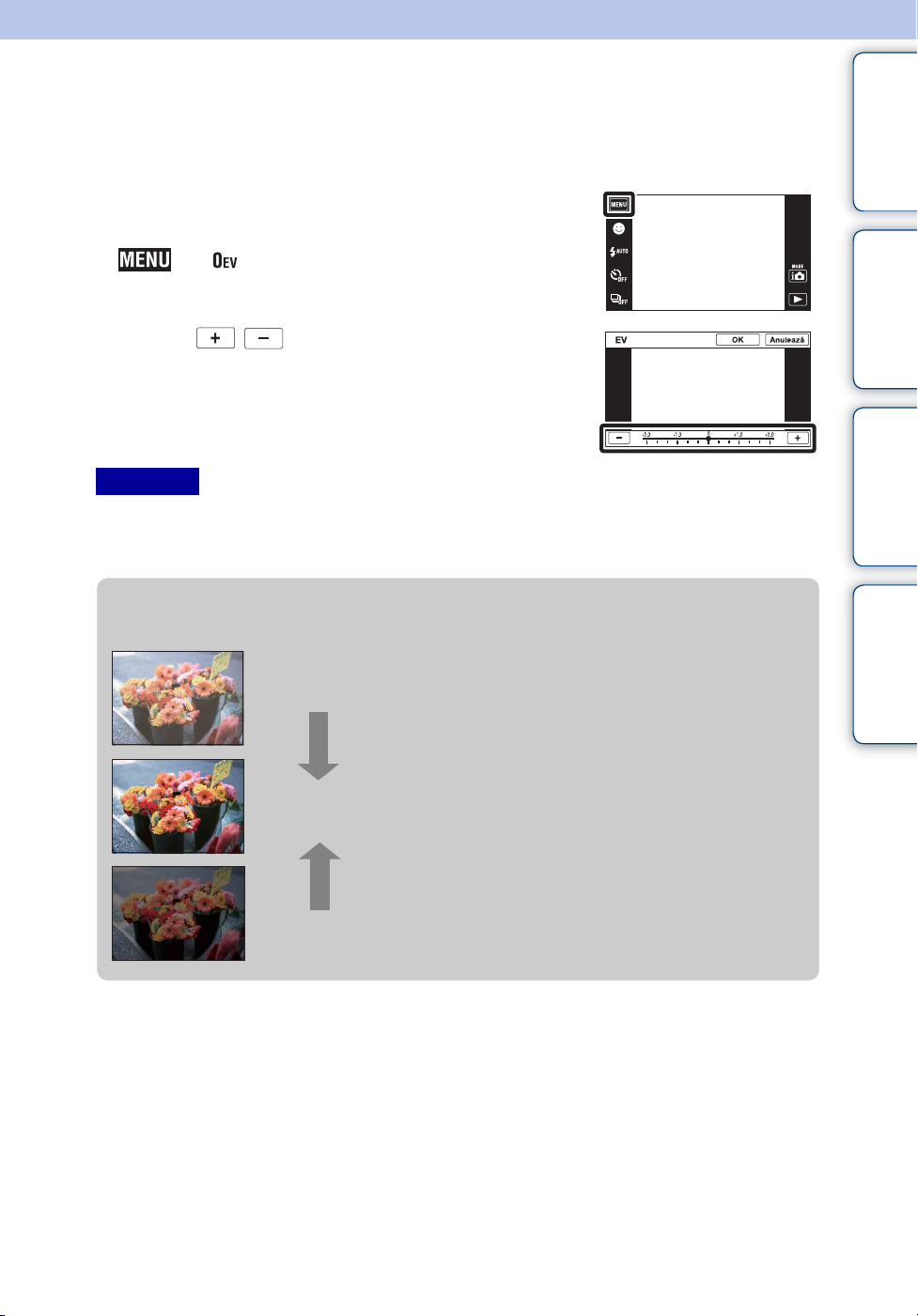
EV
Puteţi regla manual expunerea, în trei pași a câte 1/3 EV, într-un interval de la –2,0 EV
până la +2,0 EV.
1 Împingeţi în jos capacul obiectivului pentru a
comuta la modul de fotografiere.
2 t (EV)
În funcţie de modul REC, aceasta este setată utilizând
butoanele din partea stângă a ecranului.
3 Atingeţi / pentru a regla expunerea t
[OK].
Puteţi regla expunerea și atingând z de pe bara de
reglare și glisând spre dreapta sau spre stânga.
Observaţii
• [EV] nu este disponibil în modul Corecţie contrejour HDR sau în modul Facil.
• Dacă fotografiaţi un subiect în condiţii foarte luminoase sau foarte întunecate sau dacă folosiţi
bliţul, este posibil ca reglarea expunerii să nu fie eficientă.
zReglarea expunerii pentru imagini mai clare
Supraexpunere = prea multă lumină
Imagine albicioasă
Cuprins
Căutarea după
operaţiune
MENU / Căutarea
după setări
Index
Setare EV mai joasă –
Expunere corectă
Setare EV mai înaltă +
Subexpunere = prea puţină lumină
Imagine mai întunecată
55
RO
Page 56
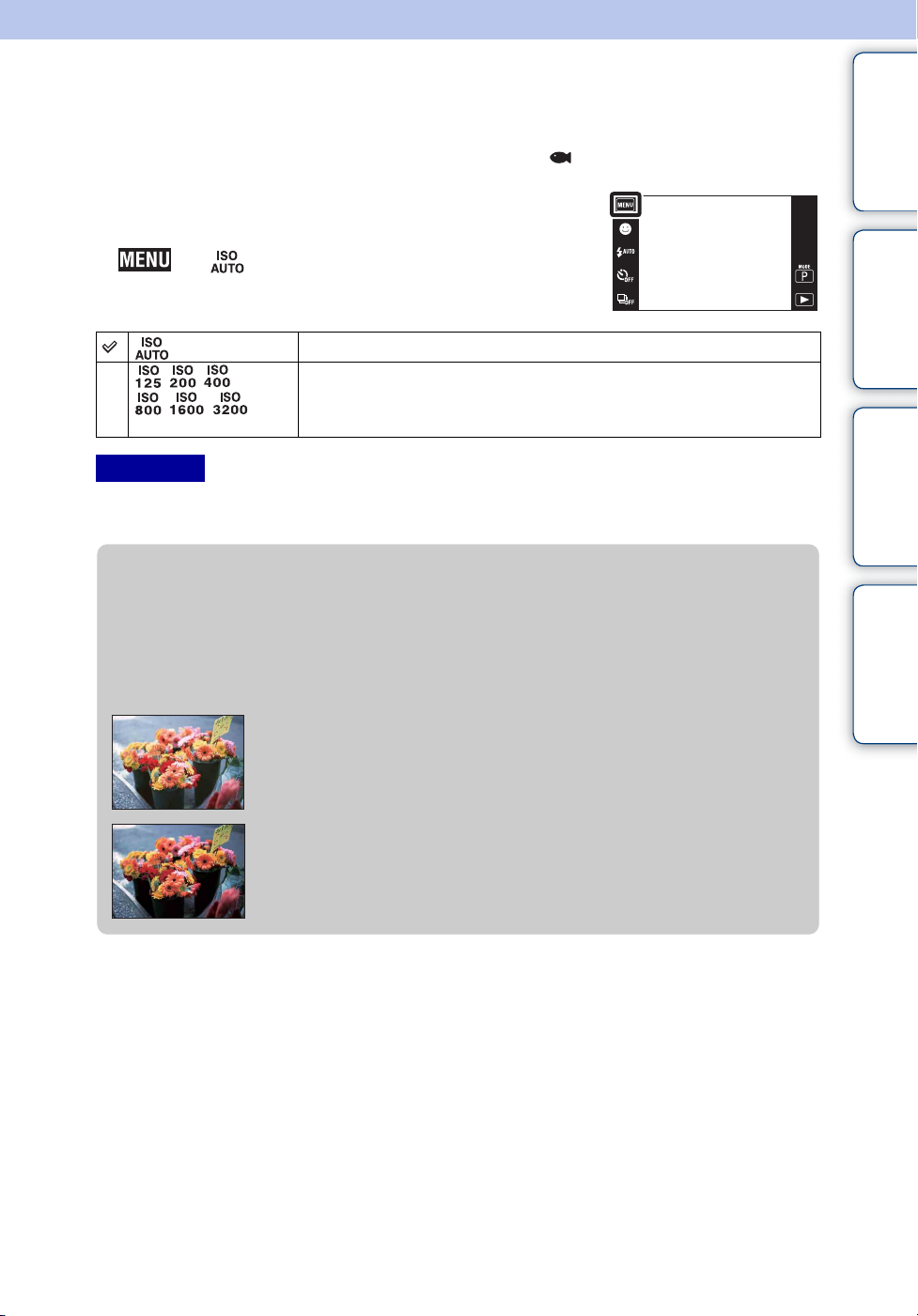
ISO
Setează sensibilitatea luminoasă atunci când aparatul foto este în modul Programare auto
sau atunci când modul Recunoaștere scenă este setat la (Subacvatic).
1 Împingeţi în jos capacul obiectivului pentru a
comuta la modul de fotografiere.
2 t (ISO) t numărul dorit
(Auto) Setează automat sensibilitatea ISO.
///
//
Observaţie
• Puteţi selecta numai [ISO AUTO], [ISO 125] – [ISO 800] atunci când modul de fotografiere este
setat la În rafală.
zReglarea sensibilităţii ISO (Indicele de expunere
recomandat)
Sensibilitatea ISO este o indicaţie de viteză pentru mediile de înregistrare care
încorporează un senzor de imagine ce receptează lumina. Chiar și atunci când
expunerea este aceeași, imaginile diferă în funcţie de sensibilitatea ISO.
Puteţi reduce neclaritatea imaginilor în locurile întunecate sau
efectele nedorite, datorate subiecţilor în mișcare, mărind
sensibilitatea ISO (alegeţi un număr mai mare).
Sensibilitate ISO ridicată
Înregistrează o imagine luminoasă chiar și în locurile întunecate,
mărind timpul de expunere pentru a reduce neclaritatea.
Cu toate acestea, imaginea tinde să devină ţipătoare.
Cuprins
Căutarea după
operaţiune
MENU / Căutarea
după setări
Index
Sensibilitate ISO redusă
Înregistrează o imagine mai bine prelucrată.
Cu toate acestea, dacă expunerea este insuficientă, imaginea
poate deveni mai întunecată.
Continuare r
56
RO
Page 57
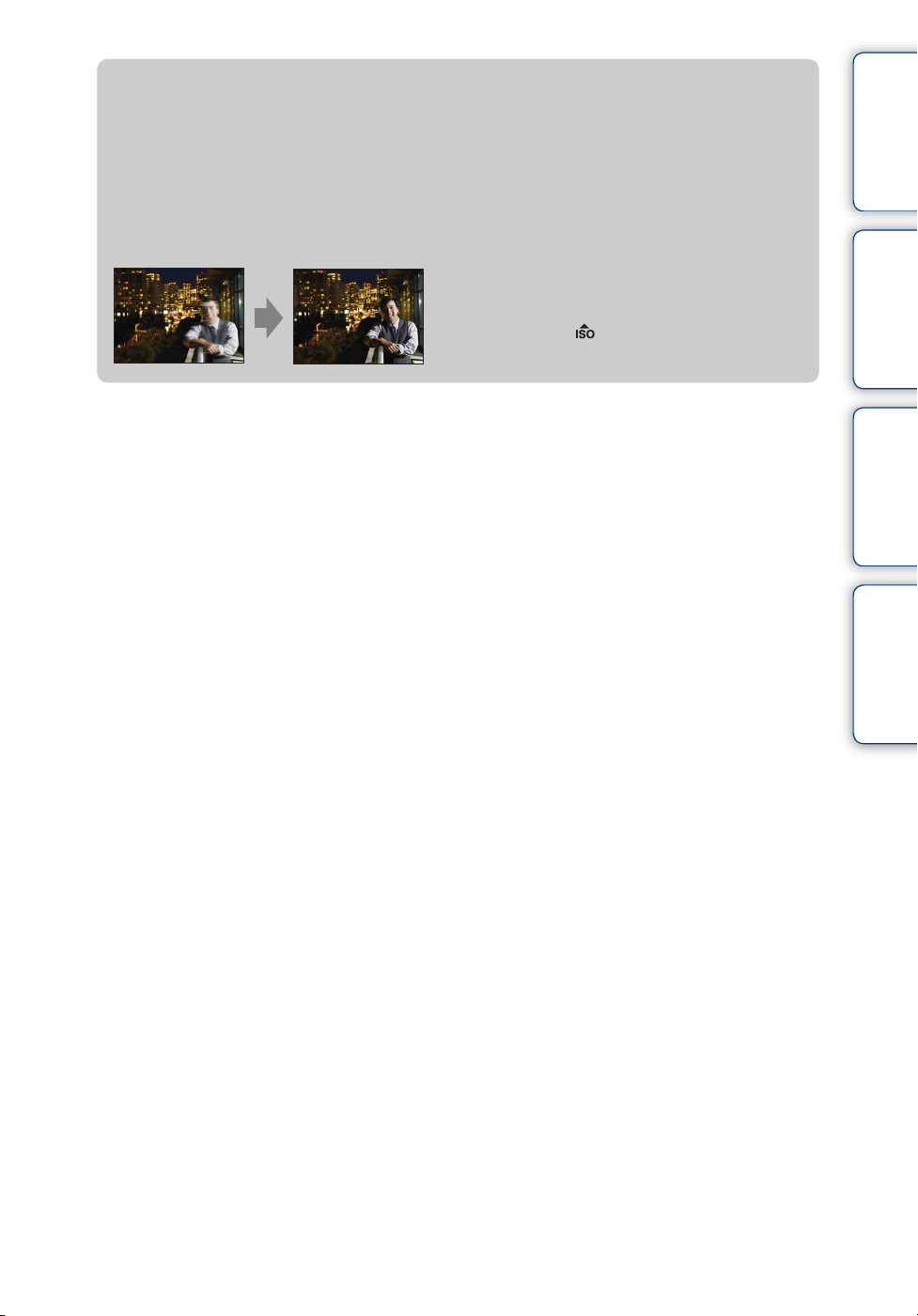
zIndicaţii pentru prevenirea apariţiei neclarităţii
Deși aparatul foto este nemișcat, subiectul se mișcă în timpul expunerii și este
fotografiat neclar după apăsarea butonului declanșator. Instabilitatea aparatului foto
este redusă automat, însă funcţia nu reduce eficient neclaritatea subiectului.
Neclaritatea subiectului apare frecvent în condiţii de lumină slabă sau timp de
expunere scurt. În acest caz, realizaţi fotografiile ţinând cont de următoarele
indicaţii.
• Alegeţi o sensibilitate ISO mai mare pentru a
mări timpul de expunere și apăsaţi butonul
declanșator înainte ca subiectul să se miște.
• Selectaţi modul (Sensibilitate înaltă) în
Selectare scenă.
Cuprins
Căutarea după
operaţiune
MENU / Căutarea
după setări
Index
57
RO
Page 58
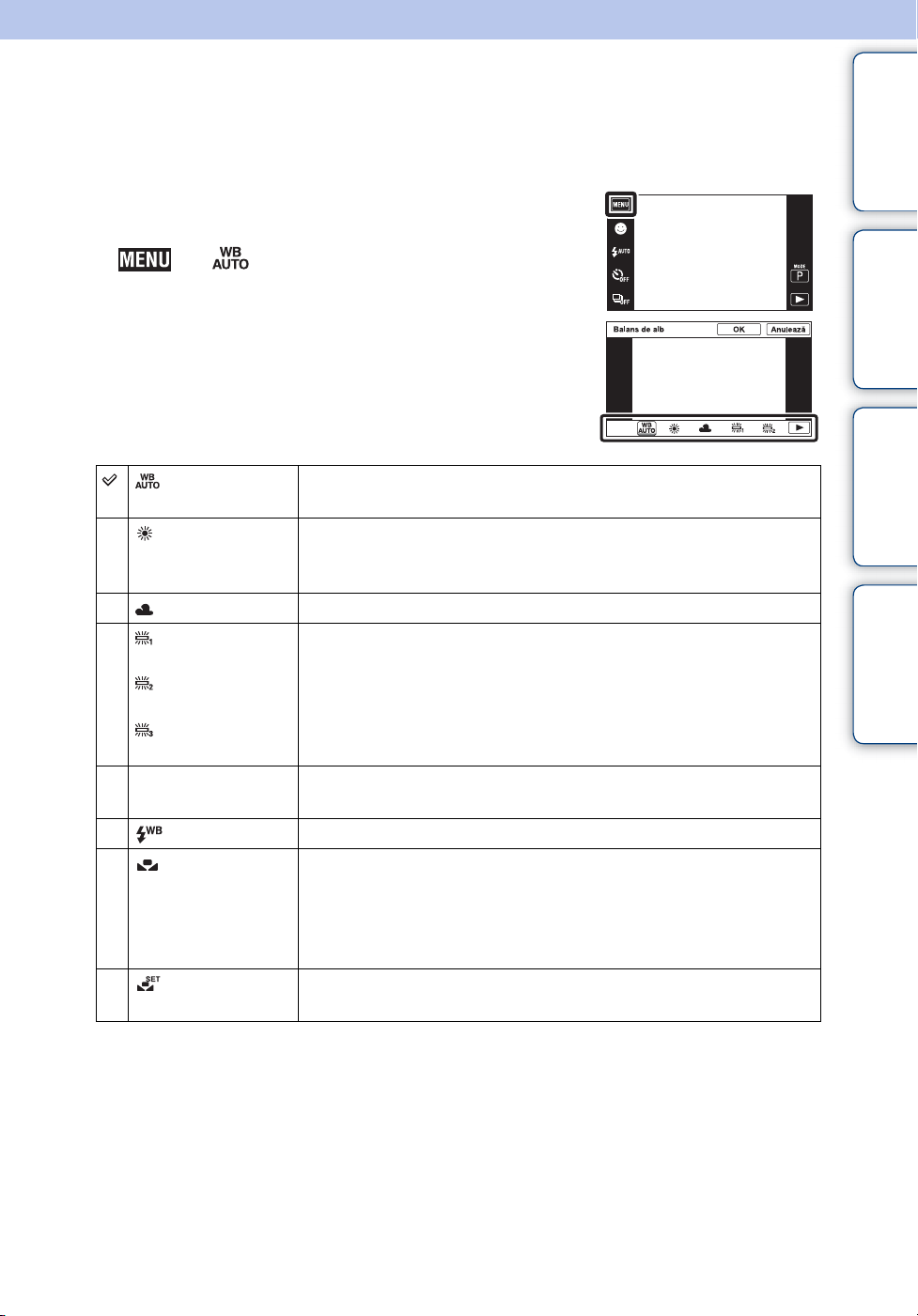
Balans de alb
Reglează tonurile de culoare în funcţie de condiţiile de lumină din jur. Utilizaţi această
funcţie în cazul în care culorile imaginii par nenaturale.
1 Împingeţi în jos capacul obiectivului pentru a
comuta la modul de fotografiere.
2 t (Balans de alb)
3 Atingeţi modul dorit t [OK]
(Auto) Reglează automat balansul de alb, permiţând culorilor să aibă
un aspect natural.
(Zi) Face reglaje pentru fotografierea în aer liber într-o zi
frumoasă, peisaje de seară, peisaje nocturne, firme luminoase,
artificii etc.
(Înnorat) Face reglaje pentru cerul înnorat sau un loc umbrit.
(Balans de alb
fluorescent 1)
(Balans de alb
fluorescent 2)
(Balans de alb
fluorescent 3)
(Incandescent)
n
(Bliţ) Face reglaje pentru fotografiile cu bliţ.
(O apăsare) Reglează balansul de alb în funcţie de sursa de lumină.
(Setează o
apăsare)
[Balans de alb fluorescent 1]: Face reglaje pentru lumina
fluorescentă albă.
[Balans de alb fluorescent 2]: Face reglaje pentru lumina
fluorescentă albă naturală.
[Balans de alb fluorescent 3]: Face reglaje pentru lumina
fluorescentă albă pe timpul zilei.
Face reglaje pentru locurile aflate sub lămpi incandescente sau
corpuri de iluminat puternice, cum ar fi un studio foto.
Culoarea albă memorată în modul [Setează o apăsare] devine
culoarea albă de bază. Utilizaţi acest mod atunci când
culoarea nu poate setată corect în modul [Auto] sau în alte
moduri.
Memorează culoarea albă de bază care se va folosi în modul
[O apăsare].
Cuprins
Căutarea după
operaţiune
MENU / Căutarea
după setări
Index
Continuare r
58
RO
Page 59
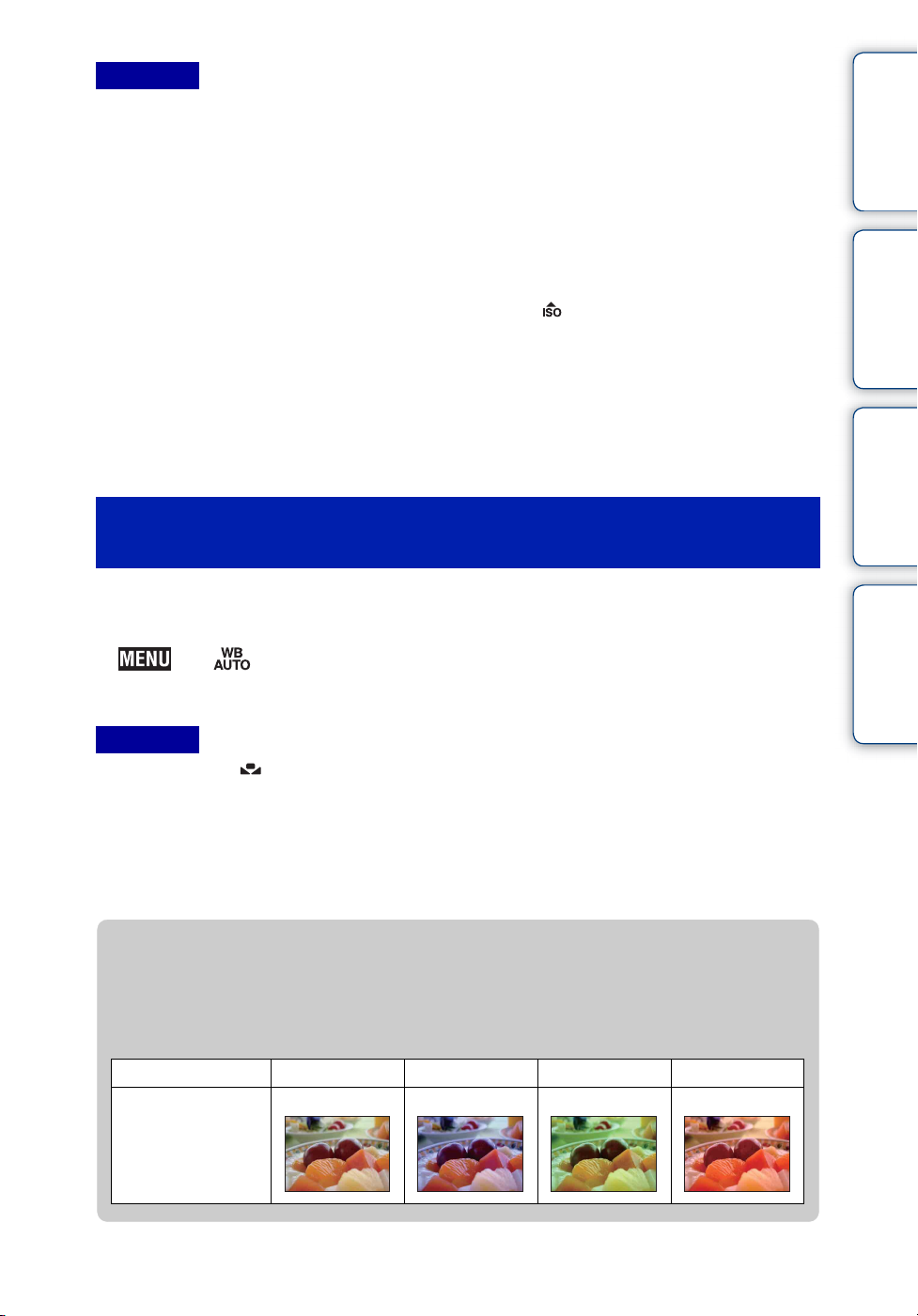
Observaţii
• [Balans de alb] nu este disponibil în următoarele situaţii:
– În modul Autoreglare inteligentă
– În modul Facil
• Atunci când [Bliţ] este setat la [Activat] în modul Corecţie contrejour HDR, funcţia [Balans de
alb] nu este disponibilă.
• [Bliţ] din [Balans de alb] nu este disponibil în următoarele situaţii:
– În modul Foto panoramică inteligentă prin balans
– În modul Film
– În modul Anti-neclaritate în mișcare
– În modul Seara, fără trepied
– Atunci când funcţia Selectare scenă este setată la modul (Sensibilitate înaltă)
• În condiţii de lumini fluorescente care pâlpâie, funcţia balans de alb poate să nu funcţioneze
corect, deși selectaţi [Balans de alb fluorescent 1], [Balans de alb fluorescent 2] sau [Balans de alb
fluorescent 3].
• La fotografierea cu bliţ în alt mod decât [Bliţ], [Balans de alb] este setat la [Auto].
• Atunci când bliţul este [Activat] sau [Sincronizare lentă], balansul de alb poate fi reglat numai la
[Auto], [Bliţ], [O apăsare] sau [Setează o apăsare].
• [Setează o apăsare] nu poate fi selectată în timp ce bliţul se încarcă.
Pentru a capta culoarea albă de bază din modul
[Setează o apăsare]
1 Încadraţi un obiect alb, cum ar fi o bucată de hârtie care umple ecranul, în
aceleași condiţii de iluminat în care veţi fotografia subiectul.
2 t (Balans de alb) t [Setează o apăsare] t [Captură]
Ecranul se înnegrește un moment și, după ce balansul de alb a fost reglat și înregistrat
în memorie, este afișat din nou ecranul de înregistrare.
Observaţii
• Dacă indicatorul se aprinde intermitent în timpul fotografierii, balansul de alb fie nu este
setat, fie nu poate fi setat. Folosiţi balansul de alb automat.
• Nu scuturaţi și nu loviţi aparatul în timp ce [Setează o apăsare] este în desfășurare.
• Atunci când modul Bliţ este setat la [Activat] sau [Sincronizare lentă], balansul de alb este reglat
pentru regimul de funcţionare cu bliţ.
• Imaginile de alb de referinţă încărcate care folosesc [Balans de alb] și [Balans de alb subacvatic]
sunt memorate separat.
Cuprins
Căutarea după
operaţiune
MENU / Căutarea
după setări
Index
zEfectele condiţiilor de iluminat
Culoarea aparentă a subiectului este afectată de condiţiile de iluminat.
Tonurile de culoare sunt reglate automat, dar le puteţi regla și manual, folosind
funcţia Balans de alb.
Vreme / iluminare
Caracteristicile
luminii
Pe timp de zi Vreme înnorată Fluorescent Incandescent
Albă (standard) Albăstruie Verzuie Roșiatică
59
RO
Page 60
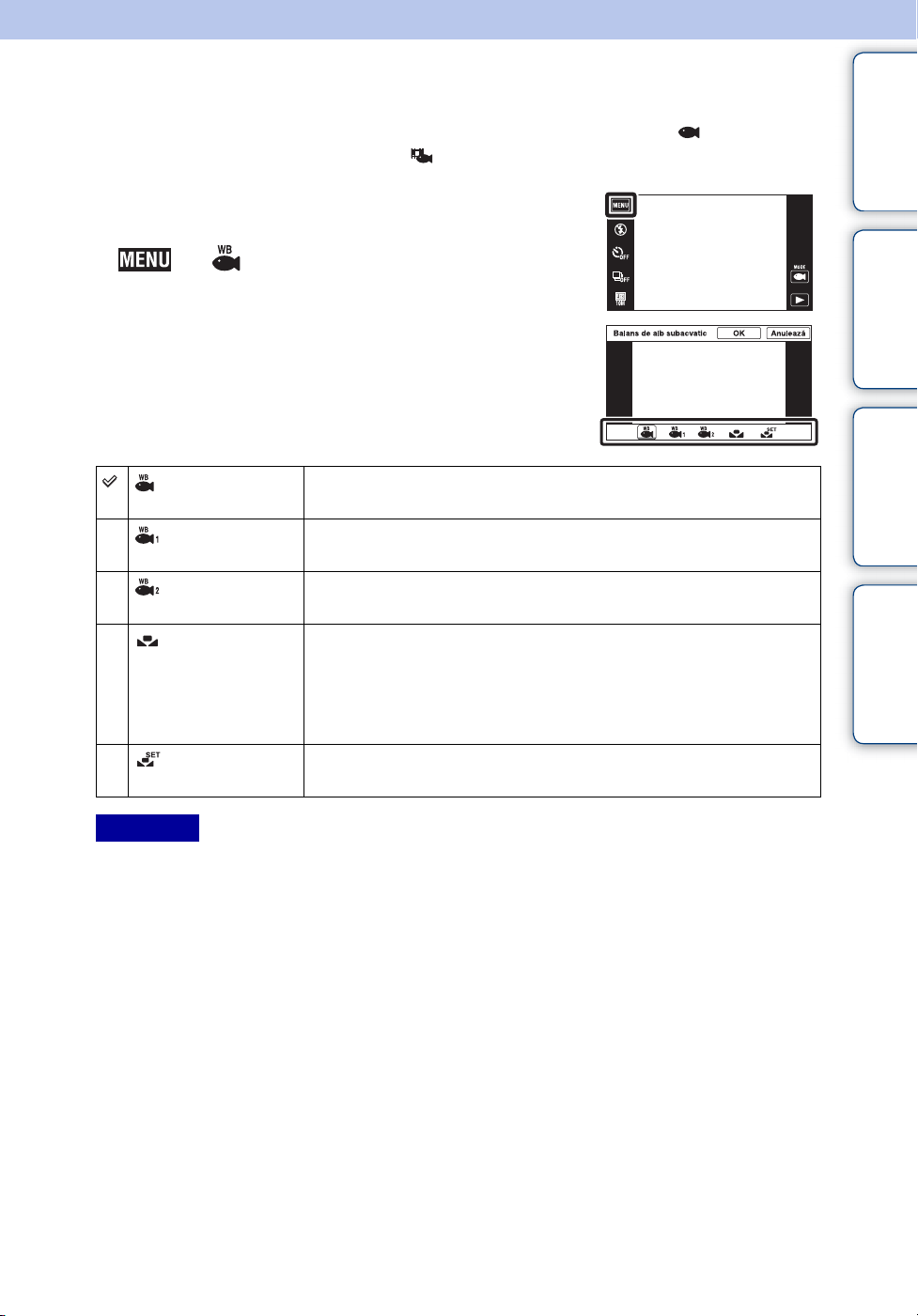
Balans de alb subacvatic
Reglează tonul de culoare atunci când aparatul foto este setat la modul (Subacvatic)
în modul Selectare scenă sau la modul (Subacvatic) în modul [Scenă realizare film].
1 Împingeţi în jos capacul obiectivului pentru a
comuta la modul de fotografiere.
2 t (Balans de alb subacvatic)
3Modul dorit t [OK]
(Auto) Reglează automat tonurile de culoare subacvatice, pentru ca
acestea să aibă un aspect natural.
(Subacvatic 1) Face reglaje pentru fotografierea subacvatică, atunci când
tonul de albastru este intens.
(Subacvatic 2) Face reglaje pentru fotografierea subacvatică, atunci când
tonul de verde este intens.
(O apăsare) Reglează balansul de alb în funcţie de sursa de lumină.
Culoarea albă memorată în modul [Setează o apăsare] devine
culoarea albă de bază. Utilizaţi acest mod atunci când
culoarea nu poate setată corect în modul [Auto] sau în alte
moduri.
(Setează o
apăsare)
Memorează culoarea albă de bază care se va folosi în modul
[O apăsare] (pagina 59).
Cuprins
Căutarea după
operaţiune
MENU / Căutarea
după setări
Index
Observaţii
• În funcţie de culoarea apei, funcţia Balans de alb subacvatic poate să nu funcţioneze corect, deși
selectaţi [Subacvatic 1] sau [Subacvatic 2].
• Atunci când bliţul este setat la [Activat], balansul de alb subacvatic poate fi reglat numai la
[Auto], [O apăsare] sau la [Setează o apăsare].
• [Setează o apăsare] nu poate fi selectată în timp ce bliţul se încarcă.
• Imaginile de alb de referinţă încărcate care folosesc [Balans de alb] și [Balans de alb subacvatic]
sunt memorate separat.
60
RO
Page 61
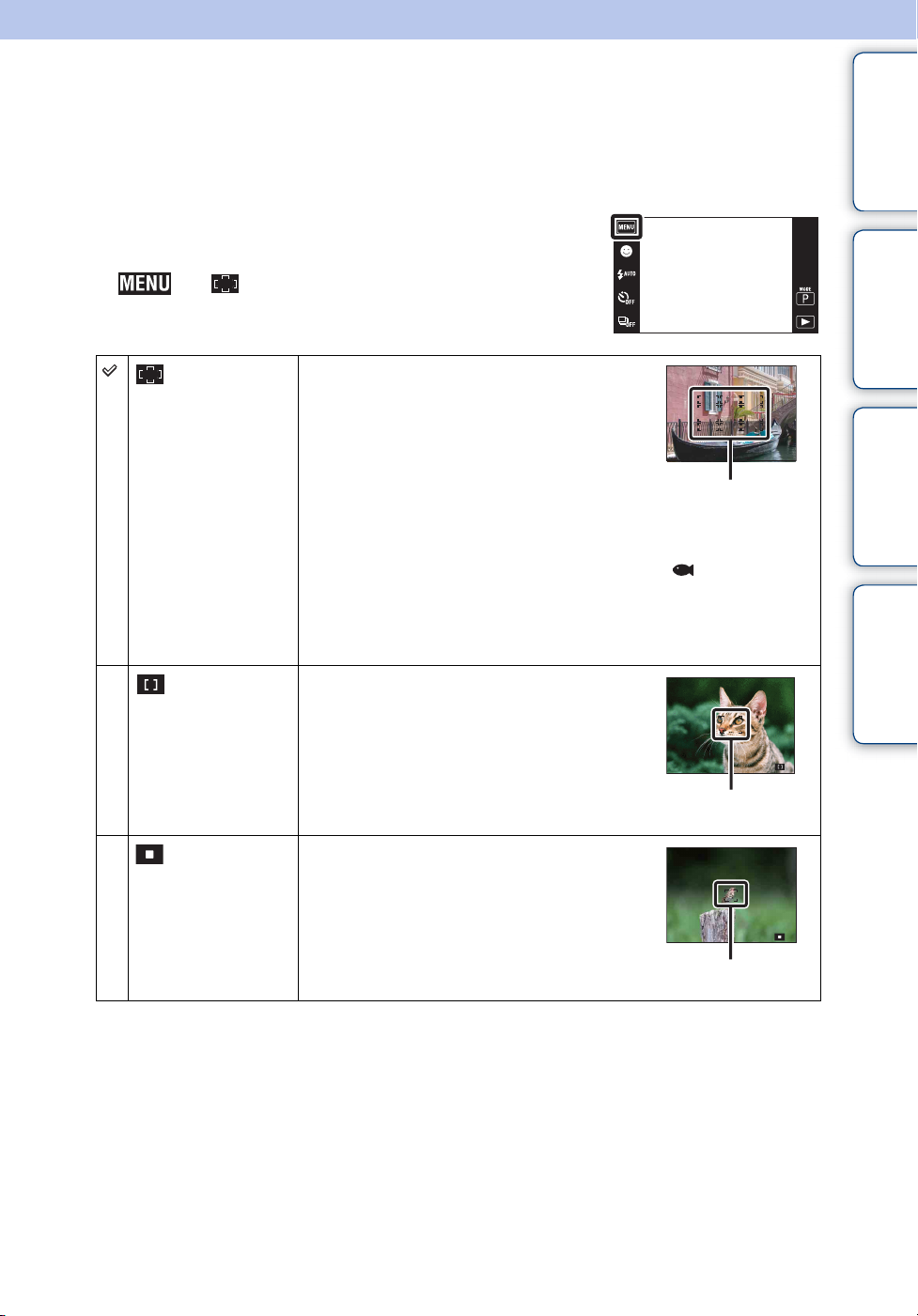
Focalizare
Puteţi modifica metoda de focalizare. Folosiţi meniul atunci când este greu să obţineţi
focalizarea corectă în modul de focalizare automată.
AF înseamnă „Focalizare automată”, o funcţie care reglează automat focalizarea.
Cuprins
1 Împingeţi în jos capacul obiectivului pentru a
comuta la modul de fotografiere.
2 t (Focalizare) t modul dorit
(Multi AF) Se focalizează automat pe un subiect,
indiferent de intervalul cadrului de
identificare.
Atunci când apăsaţi butonul declanșator
pe jumătate, în modul de fotografiere a
imaginilor statice, un cadru verde este
afișat în jurul zonei focalizate.
• Atunci când funcţia Detecţie faţă este
activă, AF funcţionează cu prioritate pe feţe.
• Atunci când modul Selectare scenă este setat la (Subacvatic),
operaţiunea de focalizare este adaptată fotografierii subacvatice.
Atunci când focalizarea este realizată prin apăsarea pe jumătate a
butonului declanșator, un cadru de dimensiuni mari este afișat în
culoarea verde.
(AF central) Se focalizează automat pe un subiect
aflat în centrul cadrului de identificare.
Dacă folosiţi și funcţia de blocare AF,
puteţi compune imaginea după cum
doriţi.
Căutarea după
operaţiune
MENU / Căutarea
după setări
Cadru de identificare în
intervalul AF
Index
Cadru de identificare în
intervalul AF
(Punct AF) Se focalizează automat pe un subiect
foarte mic sau pe o zonă de dimensiuni
reduse. Dacă folosiţi și funcţia de blocare
AF, puteţi compune imaginea după cum
doriţi. Ţineţi aparatul foto nemișcat,
pentru a nu alinia greșit subiectul și
cadrul de identificare în intervalul AF.
Cadru de identificare în
intervalul AF
Continuare r
61
RO
Page 62
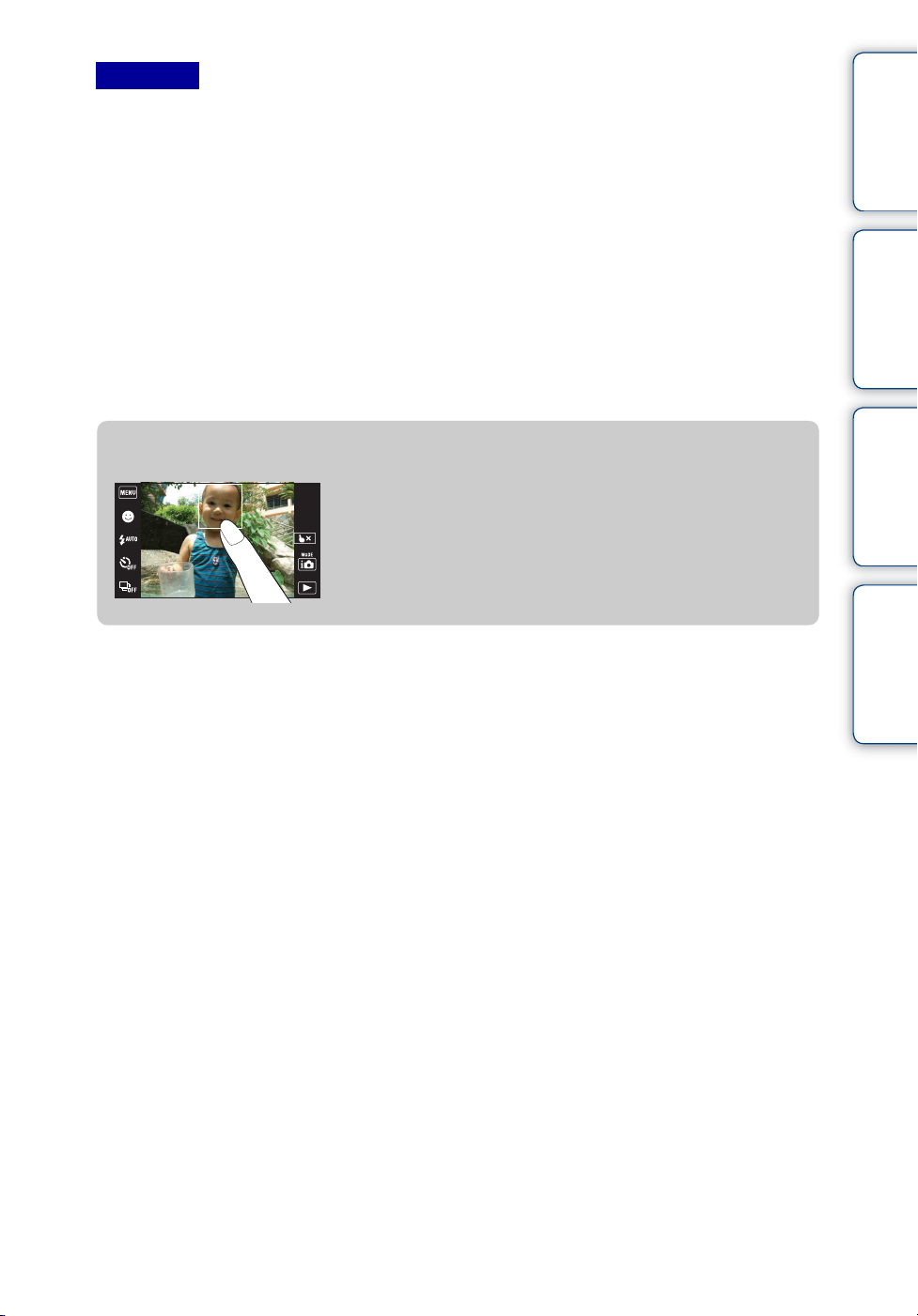
Observaţii
• Atunci când utilizaţi [Zoom digital] sau [Sursă luminoasă AF], cadrul de identificare în intervalul
AF este dezactivat și afișat ca o linie punctată. În acest caz, aparatul foto se focalizează pe
subiecţii din centrul ecranului.
• Dacă setaţi modul de focalizare la altă opţiune decât [Multi AF], [Detecţie feţe] este setată la [La
atingere].
• [Focalizare] este setat la [Multi AF] în următoarele situaţii:
– În modul Autoreglare inteligentă
– În modul Film
– În modul Anti-neclaritate în mișcare
– În modul Seara, fără trepied
– Atunci când funcţia Declanșator zâmbet este activată
– În modul Facil
– Atunci când opţiunea [Temporizator] este setată la [Autoportret o persoană] sau la
[Autoportret două persoane]
– Atunci când reglaţi focalizarea atingând ecranul LCD
zAlegerea rapidă a subiectului prioritar
Dacă atingeţi ecranul, este afișat un cadru, iar dacă
apăsaţi butonul declanșator pe jumătate, cadrul este
focalizat.
Cuprins
Căutarea după
operaţiune
MENU / Căutarea
după setări
Index
62
RO
Page 63
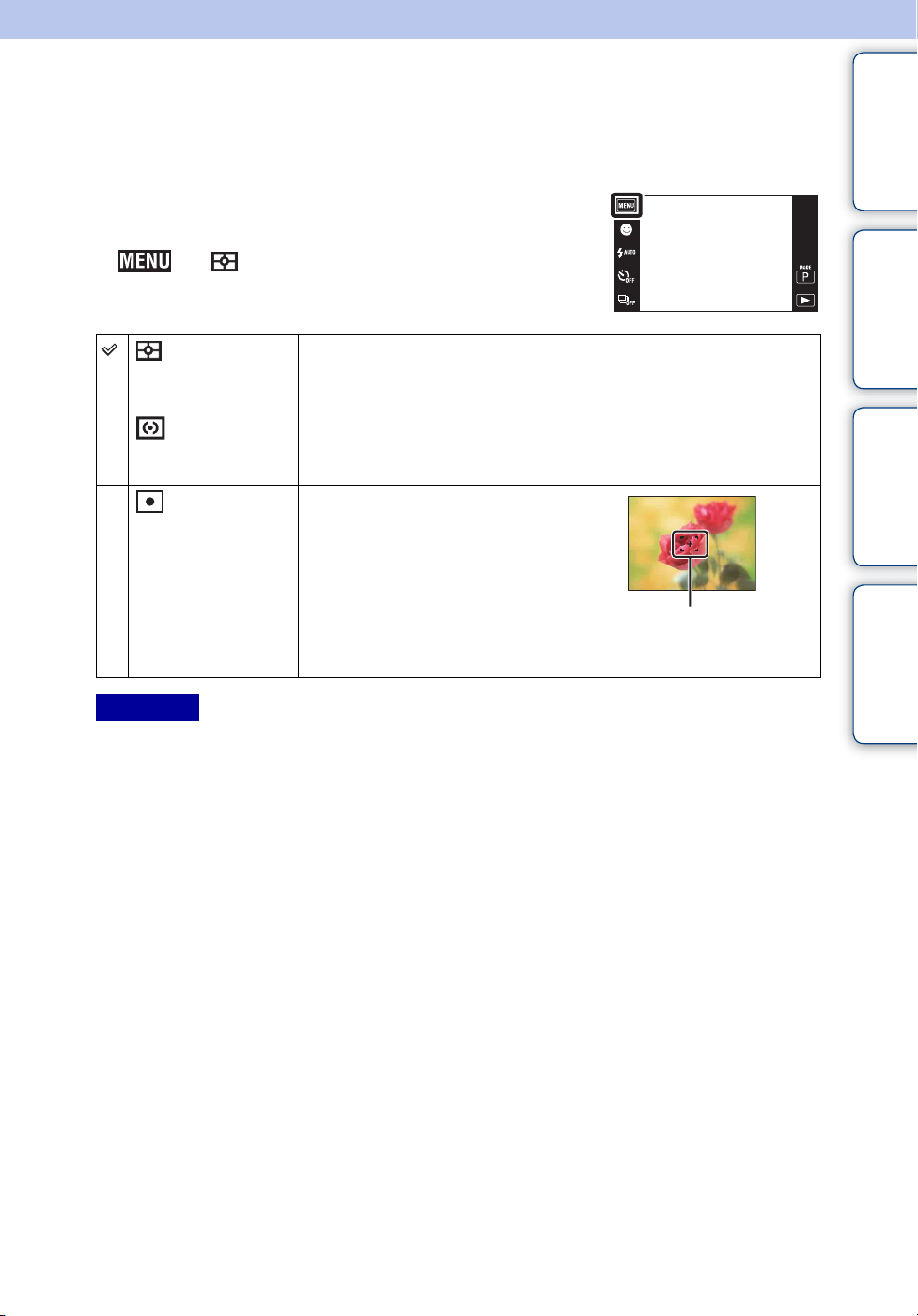
Mod măsurare
Selectează modul de măsurare care determină care parte a subiectului va fi măsurată
pentru a stabili expunerea.
1 Împingeţi în jos capacul obiectivului pentru a
comuta la modul de fotografiere.
2 t (Mod măsurare) t modul dorit
(Multi) Împarte în mai multe regiuni și măsoară fiecare regiune.
Aparatul foto stabilește o expunere bine echilibrată
(Măsurare multiregională).
(Centru) Măsoară centrul imaginii și stabilește expunerea pe baza
luminozităţii subiectului din acel punct (Măsurare după
centru).
(Punct) Măsoară numai o parte a subiectului
(Măsurare parţială). Această funcţie
este utilă atunci când subiectul este
luminat din spate sau atunci când
există un contrast puternic între
subiect și fundal.
Marcaje măsurare
parţială
Sunt poziţionate pe subiect
Cuprins
Căutarea după
operaţiune
MENU / Căutarea
după setări
Index
Observaţii
• În modul Film, opţiunea [Punct] nu poate fi selectată.
• [Mod măsurare] este setat la [Multi] în următoarele situaţii:
– În modul Autoreglare inteligentă
– În modul Corecţie contrejour HDR
– Atunci când funcţia Declanșator zâmbet este activată
– În modul Facil
– Atunci când opţiunea [Temporizator] este setată la [Autoportret o persoană] sau la
[Autoportret două persoane]
– Atunci când atingeţi ecranul LCD pentru a regla focalizarea
• Dacă setaţi modul de măsurare la altă opţiune decât [Multi], [Detecţie feţe] este setată la [La
atingere].
63
RO
Page 64
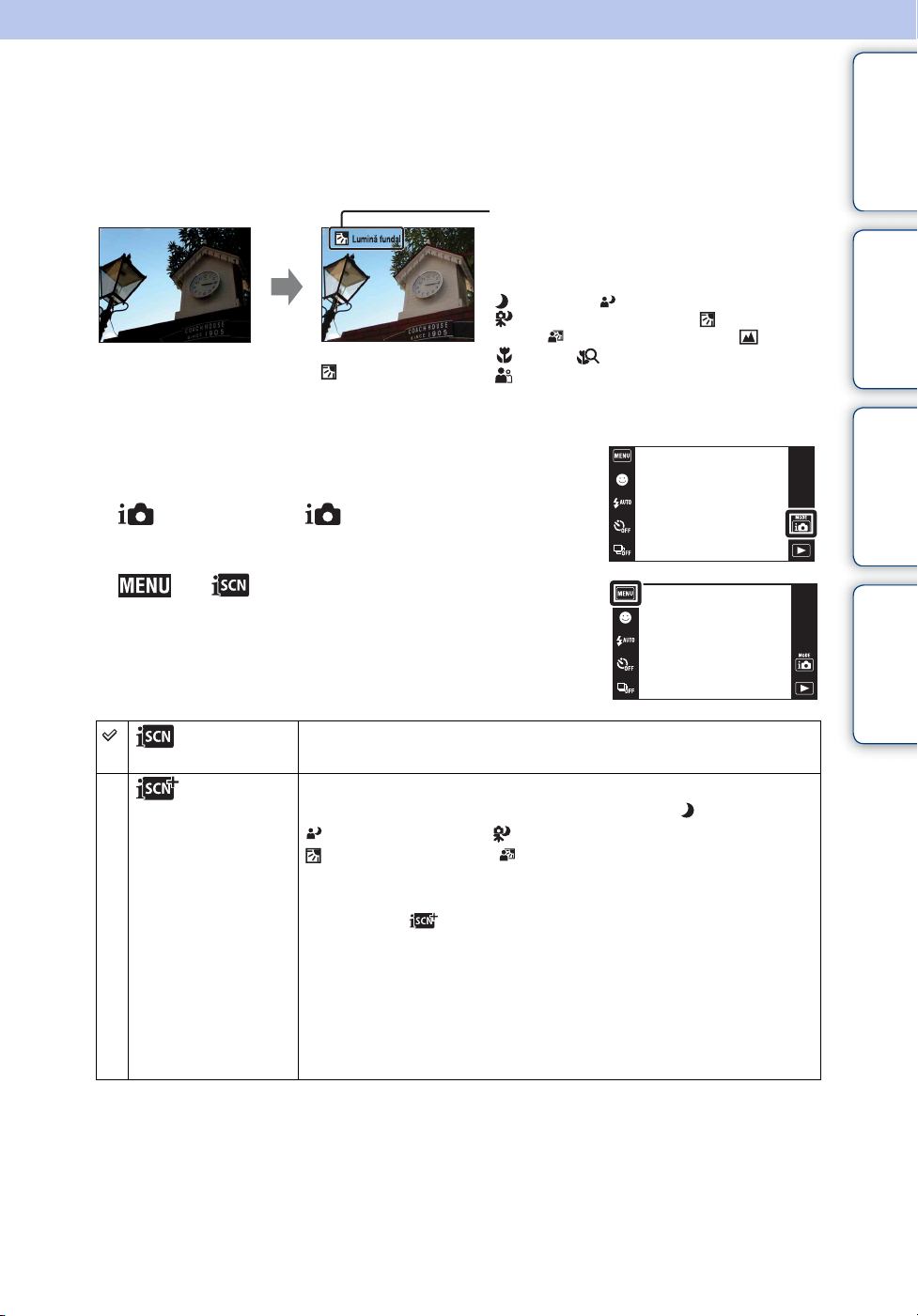
Recunoaștere scenă
Aparatul foto detectează automat condiţiile de fotografiere și realizează fotografia.
La detectarea unei mișcări, sensibilitatea ISO crește în funcţie de mișcare, pentru a
reduce neclaritatea subiectului (Detecţie mișcare).
Pictograma Recunoaștere scenă și ghidul
Aparatul foto recunoaște următoarele tipuri de
scenă. Atunci când aparatul foto stabilește
scena optimă, afișează pictograma și ghidul
corespunzătoare.
(Crepuscul), (Portret crepuscul),
(Crepuscul cu fol. trepied), (Lumină
Exemplu de imagine cu
(Lumină fundal)
activată.
1 Împingeţi în jos capacul obiectivului pentru a
comuta la modul de fotografiere.
2 (Mod REC) t (Autoreglare inteligentă)
3 t (Recunoaștere scenă) t modul
dorit
fundal), (Portret cu lumină fundal), (Peisaj),
(Macro), (Focalizare apropiată),
(Portret)
Cuprins
Căutarea după
operaţiune
MENU / Căutarea
după setări
Index
(Auto) Atunci când aparatul foto recunoaște scena, comută la setările
optime și realizează fotografia.
(Avansat) Atunci când aparatul foto recunoaște scena, comută la setările
optime. Atunci când aparatul foto recunoaște (Crepuscul),
(Portret crepuscul), (Crepuscul cu fol. trepied),
(Lumină fundal) sau (Portret cu lumină fundal),
modifică automat setările și realizează o altă fotografie.
• La realizarea a două imagini consecutive, semnul + de pe
pictograma devine verde.
• La realizarea a două cadre, cele două imagini sunt afișate una lângă
cealaltă după fotografiere.
• Atunci când opţiunea [Reducere ochi închiși] este afișată, se
realizează automat 2 fotografii, iar cea în care ochii sunt deschiși
este selectată automat. Pentru informaţii suplimentare despre
funcţia Reducere ochi închiși, vezi „Ce este funcţia Reducere ochi
închiși?”.
Continuare r
64
RO
Page 65
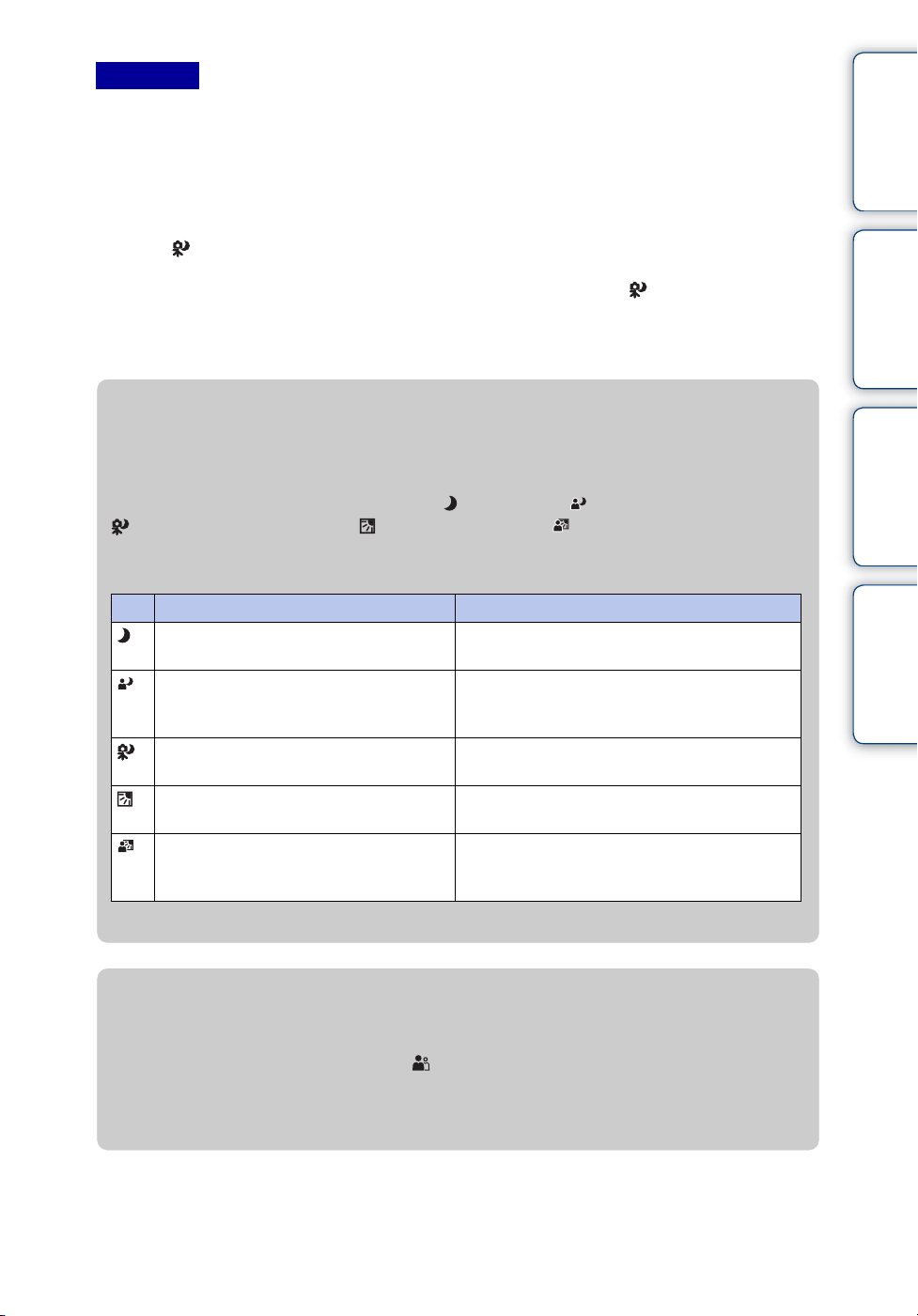
Observaţii
• Funcţia Recunoaștere scenă nu funcţionează dacă realizaţi fotografii utilizând zoomul digital.
• [Recunoaștere scenă] este setat la [Auto] în următoarele situaţii:
– În timpul fotografierii în rafală
– Atunci când funcţia Declanșator zâmbet este activată
– Atunci când opţiunea [Temporizator] este setată la [Autoportret o persoană] sau la
[Autoportret două persoane]
• Setările disponibile ale bliţului sunt [Auto] și [Dezactivat].
• Scenele (Crepuscul cu fol. trepied) nu pot fi uneori recunoscute într-un mediu unde vibraţiile
sunt transmise aparatului foto, deși acesta este fixat pe un trepied.
• Uneori apare o declanșare lentă atunci când scena este recunoscută ca
trepied). Ţineţi aparatul foto nemișcat în timpul fotografierii.
• Pictograma Recunoaștere scenă apare indiferent de [Setări afișare].
• Aceste scene pot să nu fie recunoscute, în funcţie de situaţie.
(Crepuscul cu fol.
Cuprins
Căutarea după
operaţiune
zRealizarea a două fotografii cu setări diferite și selectarea
fotografiei preferate (modul Avansat)
În modul [Avansat], aparatul foto realizează consecutiv două imagini, setările
diferind în funcţie de scena recunoscută, (Crepuscul), (Portret crepuscul),
(Crepuscul cu fol. trepied), (Lumină fundal) sau (Portret cu lumină fundal),
ceea ce poate duce la apariţia unor neclarităţi.
Puteţi selecta imaginea preferată dintre cele două imagini realizate.
Prima imagine* A doua imagine
Realizează fotografii în Sincronizare
lentă
Realizează fotografii în Sincronizare
lentă, cu faţa luată ca reper de bliţul
care se aprinde intermitent
Realizează fotografii în Sincronizare
lentă
Realizează fotografii cu bliţ Realizează fotografii cu luminozitatea și
Realizează fotografii cu faţa luată ca
reper de bliţul care se aprinde
intermitent
* Atunci când bliţul este setat la [Auto].
Realizează fotografii cu sensibilitate mărită și
reducerea instabilităţii
Realizează fotografii cu sensibilitate mărită
cu faţa luată ca reper și reducerea
instabilităţii
Realizează fotografii cu un timp de expunere
și mai redus fără creșterea sensibilităţii
contrastul fundalului reglate
Realizează fotografii cu luminozitatea și
contrastul feţei și cu fundalul reglate
MENU / Căutarea
după setări
Index
zCe este funcţia Reducere ochi închiși?
Dacă este setat la [Avansat], aparatul foto realizează automat două imagini
consecutive* atunci când recunoaște (Portret). Aparatul foto selectează, afișează
și înregistrează automat imaginea în care ochii nu sunt închiși. Dacă ochii sunt închiși
în ambele imagini, este afișat mesajul „Ochi închiși detectaţi”.
* în afara cazului în care bliţul se aprinde intermitent regulat / viteza de expunere este redusă
65
RO
Page 66
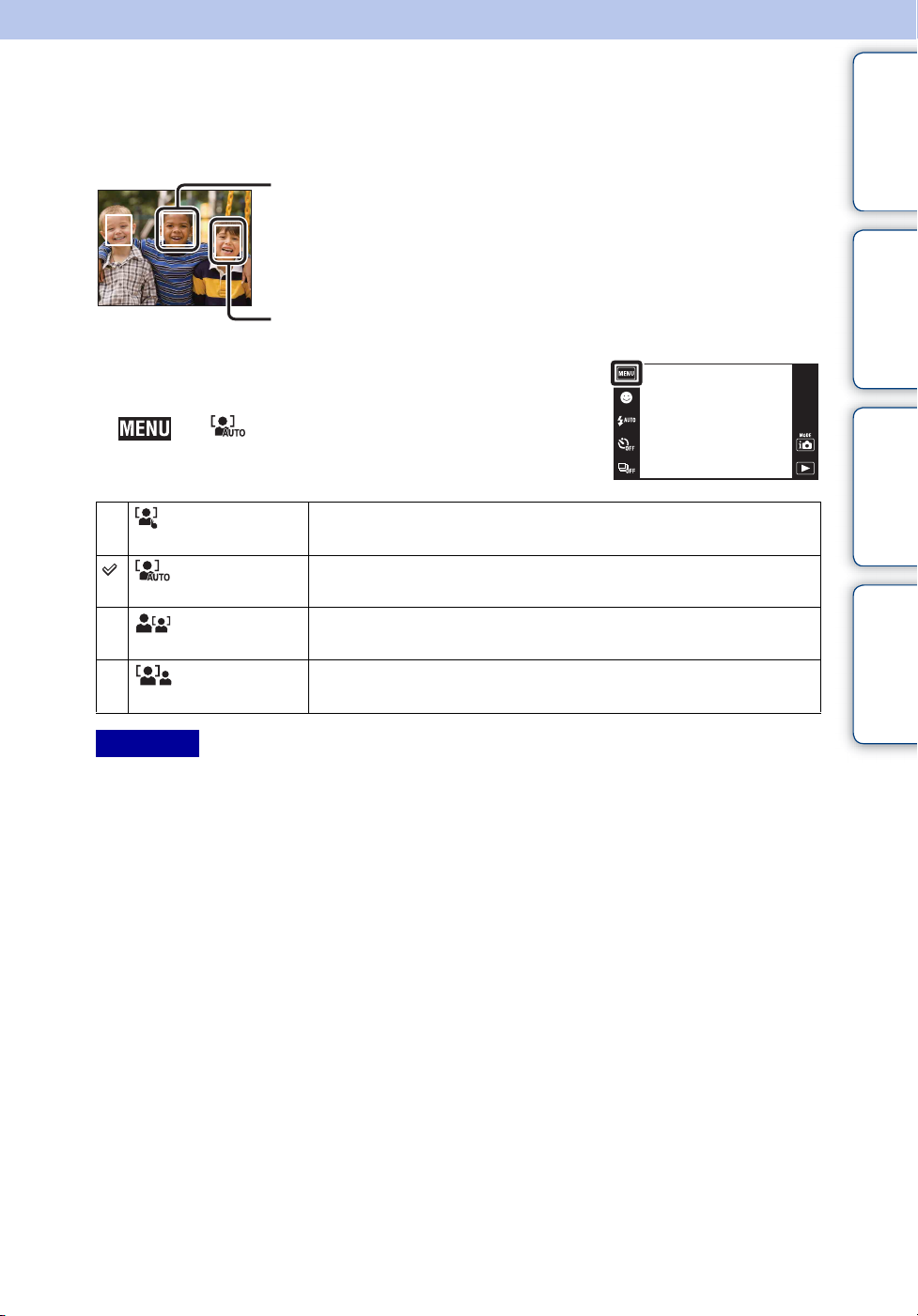
Detecţie feţe
Detectează feţele subiecţilor dvs. și reglează automat focalizarea, bliţul, expunerea,
balansul de alb și setările de reducere a efectului de ochi roșii.
Cadrul Detecţie faţă (portocaliu)
Atunci când aparatul foto detectează mai mulţi subiecţi, va determina care este
subiectul principal și va seta prioritar focalizarea. Cadrul Detecţie faţă al
subiectului principal va deveni portocaliu. Cadrul pentru care a fost setată
focalizarea va deveni verde atunci când apăsaţi butonul declanșator pe jumătate.
Cadrul Detecţie faţă (alb)
1 Împingeţi în jos capacul obiectivului pentru a
comuta la modul de fotografiere.
2 t (Detecţie feţe) t modul dorit
(La atingere) Detectează faţa atunci când o zonă care conţine o faţă este
atinsă pe ecran.
(Auto) Selectează faţa asupra căreia se va focaliza automat aparatul
foto.
(Prioritate
copil)
(Prioritate
adult)
Detectează și realizează fotografia cu prioritate pe faţa
copilului.
Detectează și realizează fotografia cu prioritate pe faţa
adultului.
Cuprins
Căutarea după
operaţiune
MENU / Căutarea
după setări
Index
Observaţii
• [Detecţie feţe] nu este disponibil în următoarele situaţii:
– În modul Foto panoramică inteligentă prin balans
– În modul Film
– În modul Facil
• [La atingere] nu este disponibilă atunci când [Temporizator] este setat la [Autoportret o
persoană] sau la [Autoportret două persoane].
• Puteţi selecta [Detecţie feţe] numai atunci când modul de focalizare este setat la [Multi AF] sau
modul de măsurare este setat la [Multi].
• Funcţia Detecţie faţă nu funcţionează la utilizarea zoomului digital.
• Pot fi detectate până la 8 feţe ale subiecţilor dvs.
• Este posibil ca adulţii și copiii să nu fie recunoscuţi corect, în funcţie de condiţii.
• În timpul fotografierii în modul Declanșator zâmbet, [Detecţie feţe] este setat automat la [Auto],
chiar dacă este setat la [La atingere].
Continuare r
66
RO
Page 67
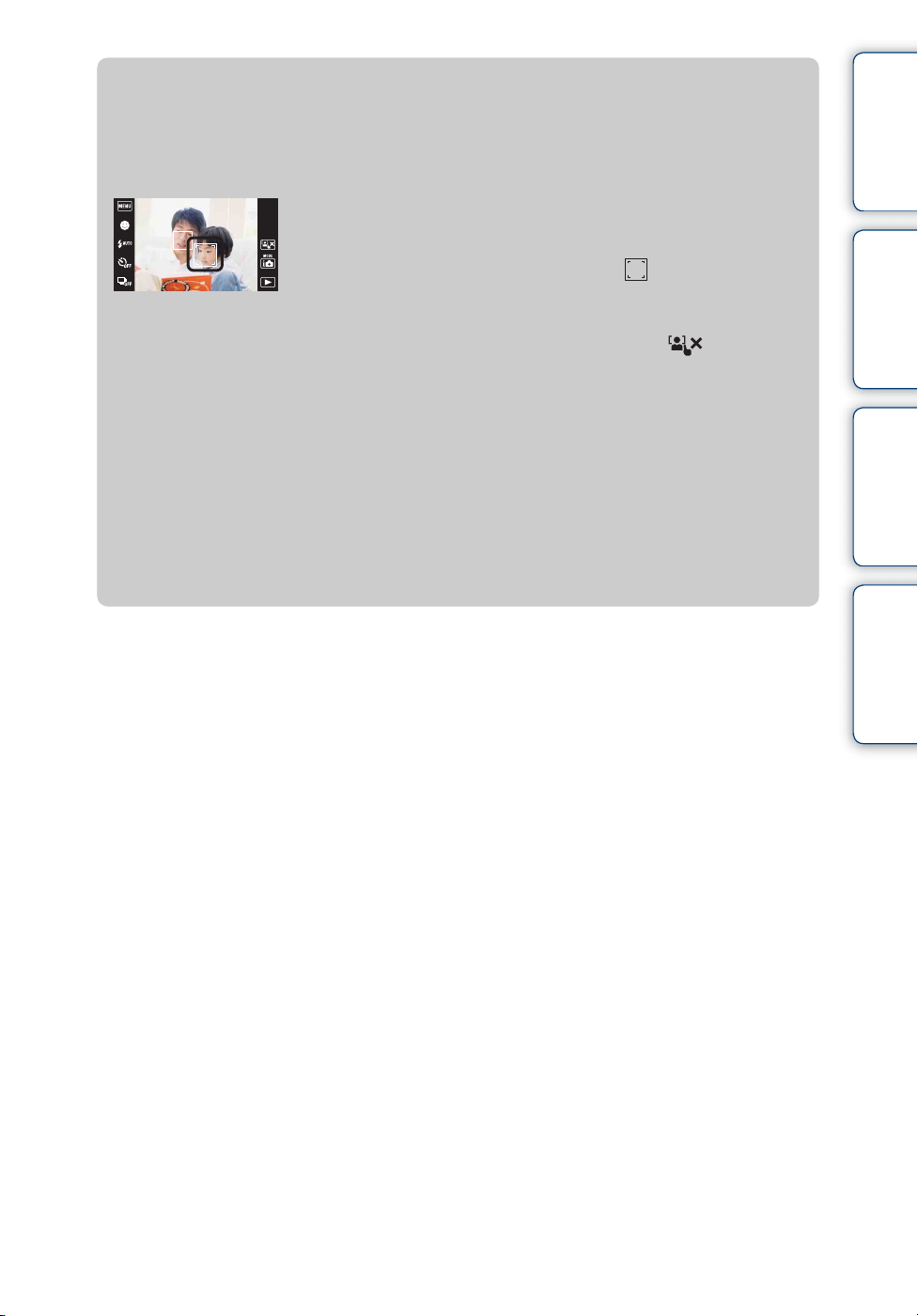
zÎnregistrarea feţei prioritare (Memorie faţă selectată)
În mod normal, aparatul foto selectează automat faţa asupra căreia se va focaliza,
conform setării [Detecţie feţe], dar puteţi și să selectaţi și să înregistraţi o faţă ca
prioritatea dată.
1Atingeţi o faţă pe care doriţi să o înregistraţi ca faţă
prioritară în timpul utilizării funcţiei Detecţie feţe.
Faţa selectată este înregistrată ca faţă prioritară, iar
cadrul se modifică la unul portocaliu .
2De fiecare dată când atingeţi o altă faţă, faţa respectivă
este înregistrată ca prioritară.
3Pentru a anula înregistrarea feţei, atingeţi .
• Atunci când scoateţi bateria din aparatul foto, înregistrarea feţei este resetată.
• Atunci când faţa înregistrată dispare de pe ecranul LCD, aparatul foto revine la setarea
selectată de [Detecţie feţe]. Atunci când faţa înregistrată apare din nou pe ecranul LCD,
aparatul foto se focalizează pe faţa înregistrată.
• Este posibil să nu puteţi detecta corect faţa înregistrată, în funcţie de luminozitatea
înconjurătoare, coafura subiectului etc. În acest caz, înregistraţi din nou faţa în condiţiile în
care va fi realizată fotografia.
• Atunci când funcţia Declanșator zâmbet este utilizată cu cadrul Detecţie faţă înregistrat,
detectarea zâmbetului este executată numai pentru faţa înregistrată.
• În modul Facil sau atunci când [Temporizator] este setat la [Autoportret o persoană] sau la
[Autoportret două persoane], faţa prioritară nu poate fi înregistrată.
Cuprins
Căutarea după
operaţiune
MENU / Căutarea
după setări
Index
67
RO
Page 68
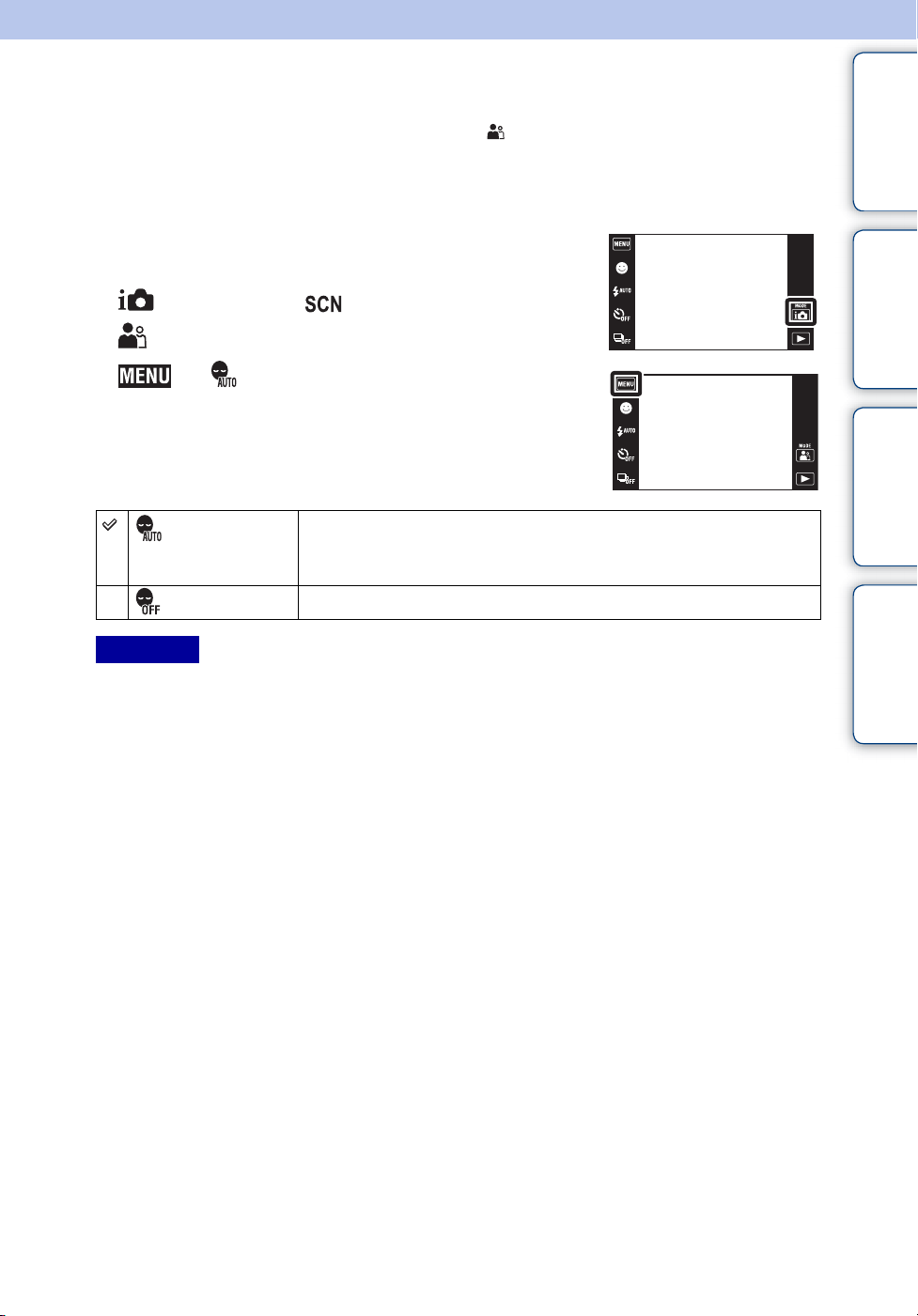
Reducere ochi închiși
Atunci când modul Selectare scenă este setat la (Instantaneu estompat) în timpul
realizării unei fotografii, aparatul foto realizează automat două imagini consecutiv.
Aparatul foto selectează, afișează și înregistrează automat imaginea în care ochii nu sunt
închiși.
1 Împingeţi în jos capacul obiectivului pentru a
comuta la modul de fotografiere.
2 (Mod REC) t (Selectare scenă) t
(Instantaneu estompat)
3 t (Reducere ochi închiși) t modul
dorit
(Auto) Atunci când setarea Detecţie faţă este activă, funcţia
Reducere ochi închiși acţionează pentru ca imaginile în care
ochii subiectului sunt deschiși să fie înregistrate.
(Dezactivat) Nu folosește funcţia Reducere ochi închiși.
Observaţii
• Reducere ochi închiși nu funcţionează în următoarele situaţii.
– La utilizarea bliţului
– În timpul fotografierii în rafală
– Atunci când funcţia Detecţie feţe nu funcţionează
– Atunci când funcţia Declanșator zâmbet este activată
• Uneori, funcţia Reducere ochi închiși nu funcţionează.
• Atunci când funcţia Reducere ochi închiși este setată la [Auto], dar numai imaginile în care ochii
subiectului sunt închiși sunt înregistrate, mesajul „Ochi închiși detectaţi” apare pe ecranul LCD.
Repetaţi fotografierea, după caz.
Cuprins
Căutarea după
operaţiune
MENU / Căutarea
după setări
Index
68
RO
Page 69
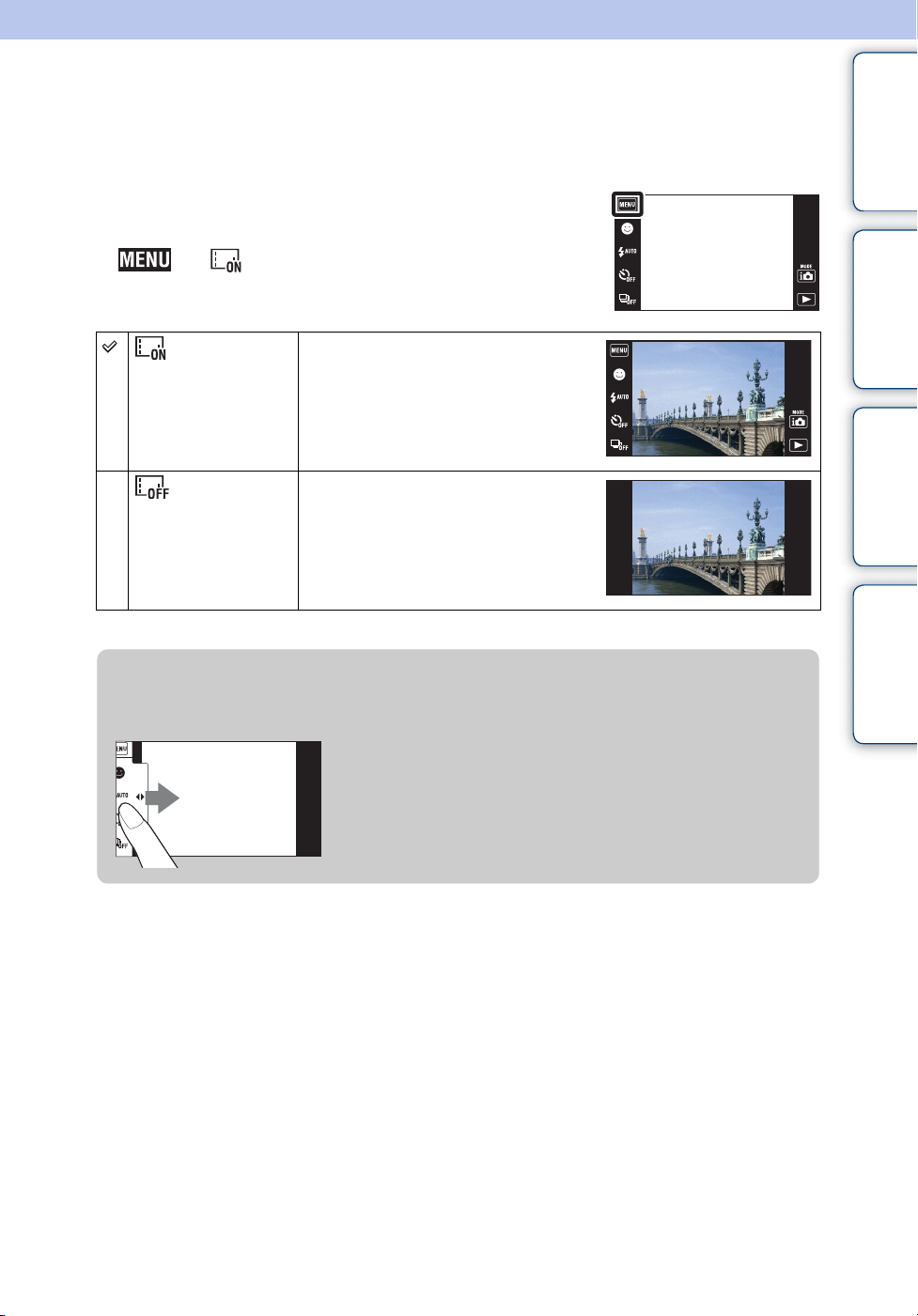
Setări afișare
Setează afișarea sau ascunderea butoanelor funcţionale pe ecranul LCD, în modul de
fotografiere.
1 Împingeţi în jos capacul obiectivului pentru a
comuta la modul de fotografiere.
2 t (Setări afișare) t modul dorit
(Activat) Afișează butoanele funcţionale.
(Dezactivat) Nu afișează butoanele funcţionale.
Cuprins
Căutarea după
operaţiune
MENU / Căutarea
după setări
zPentru a afișa butoanele funcţionale atunci când [Setări
afișare] este setat la [Dezactivat]
Atingeţi partea stângă a ecranului LCD și glisaţi spre
dreapta pentru a afișa butoanele funcţionale.
Index
69
RO
Page 70
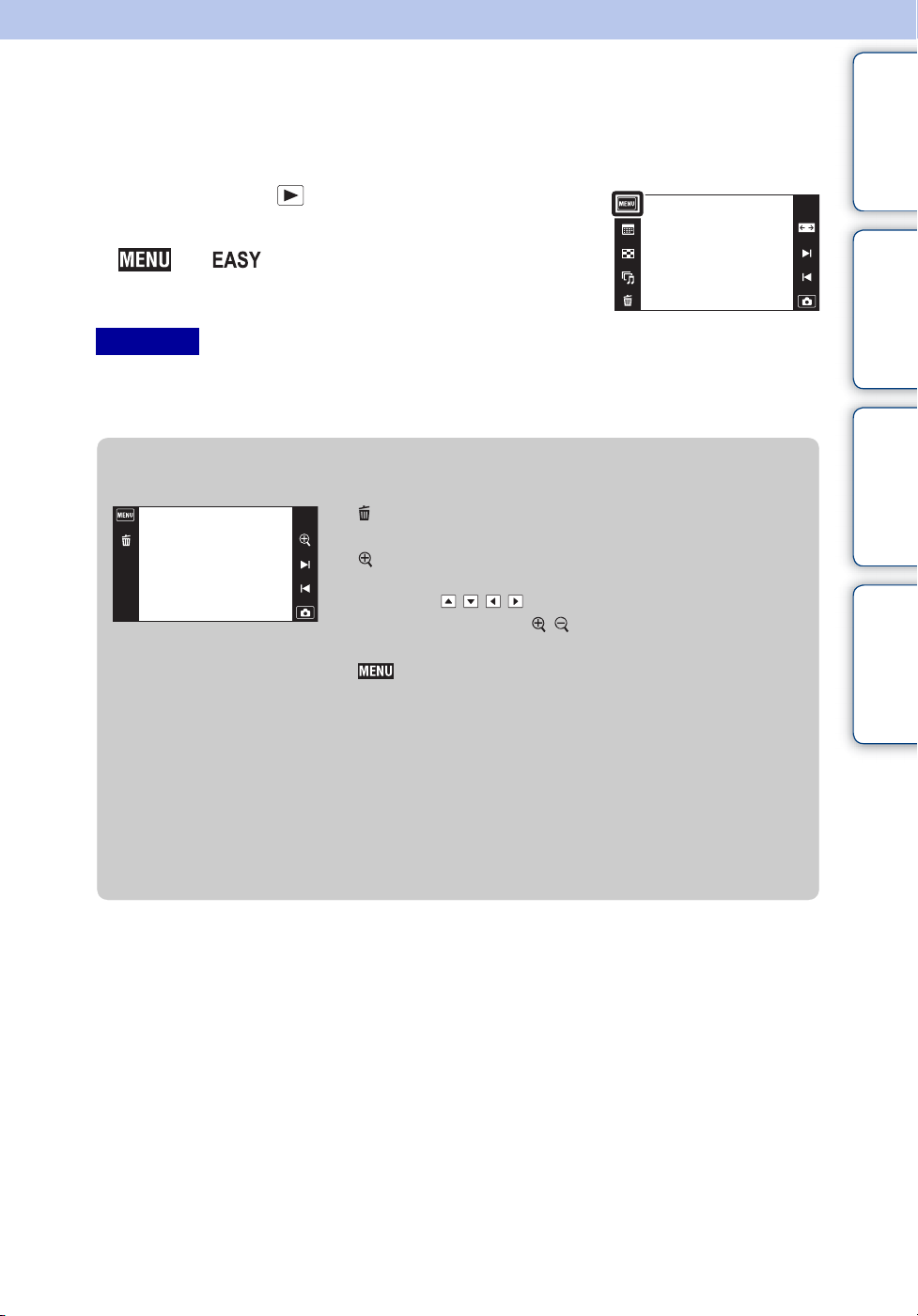
Mod Facil
La vizualizarea imaginilor statice în modul Facil, textul de pe ecranul de redare se
mărește, indicatoarele devin mai ușor de observat și pot fi utilizate mai puţine funcţii.
1 Apăsaţi butonul (Redare) pentru a comuta la
modul de redare.
2 t (Mod Facil) t [OK]
Observaţii
• Energia bateriei este consumată mai repede, deoarece luminozitatea ecranului se mărește
automat.
• Modul de fotografiere se modifică la [Mod Facil].
zFuncţiile disponibile în modul Facil (vizualizare)
(Șterge) : Șterge imaginea afișată în momentul de
faţă.
(Zoom) : Mărește imaginea afișată.
• Glisaţi în sus, în jos, la dreapta sau la stânga sau
atingeţi /// pentru a modifica poziţia
zoomului. Atingeţi / pentru a modifica valoarea
de mărire a zoomului.
:
Atingeţi [Ștergere imagine unică] pentru a șterge
imaginea afișată în momentul de faţă.
Atingeţi [Ștergere toate imaginile] pentru a șterge
toate imaginile din intervalul temporal sau folderul
respectiv.
Atingeţi [Ieșire mod Facil] pentru a ieși din modul
Facil.
Cuprins
Căutarea după
operaţiune
MENU / Căutarea
după setări
Index
• Atunci când un card de memorie este introdus în aparatul foto, [Mod vizualizare] este setat
la [Vizualizare dată].
70
RO
Page 71
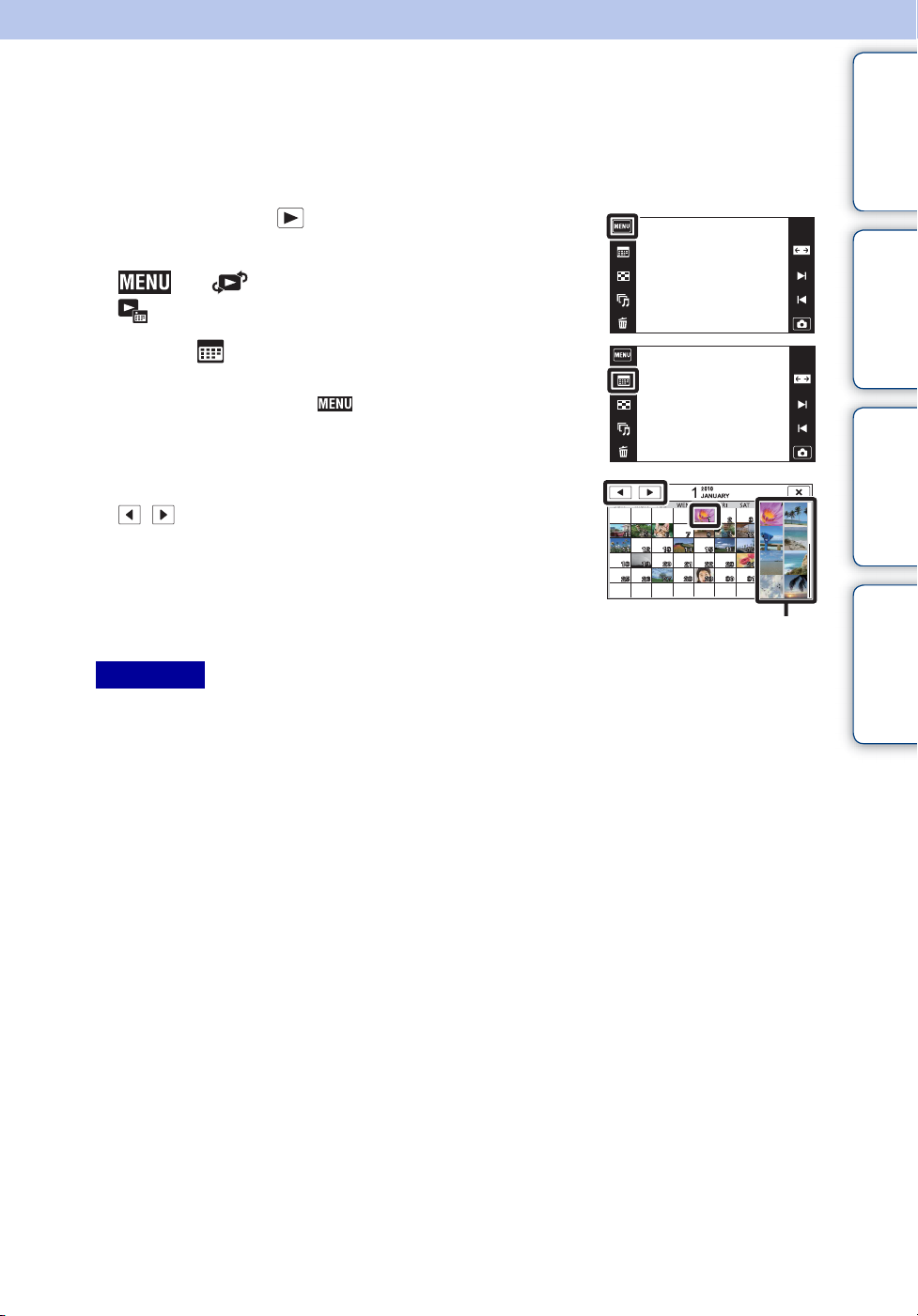
Calendar
Această funcţie selectează data ce va fi redată în calendar la utilizarea funcţiei
Vizualizare după dată.
Pasul 2 nu este necesar atunci când [Vizualizare dată] este deja setată.
Cuprins
1 Apăsaţi butonul (Redare) pentru a comuta la
modul de redare.
2 t (Mod vizualizare) t
(Vizualizare dată)
3 Atingeţi (Calendar).
Dacă butoanele nu sunt afișate în partea stângă a
ecranului LCD, atingeţi .
4 Selectaţi luna pe care doriţi să o afișaţi cu
/ , după care atingeţi data dorită.
Glisaţi miniaturile imaginilor din data selectată în sus sau
în jos, pentru a schimba pagina. Atingeţi o imagine pentru
a reveni la ecranul de afișare a unei singure imagini.
Imaginile corespunzătoare datei
selectate
Observaţie
• Această opţiune nu este afișată atunci când folosiţi memoria internă pentru a înregistra imagini.
Căutarea după
operaţiune
MENU / Căutarea
după setări
Index
71
RO
Page 72
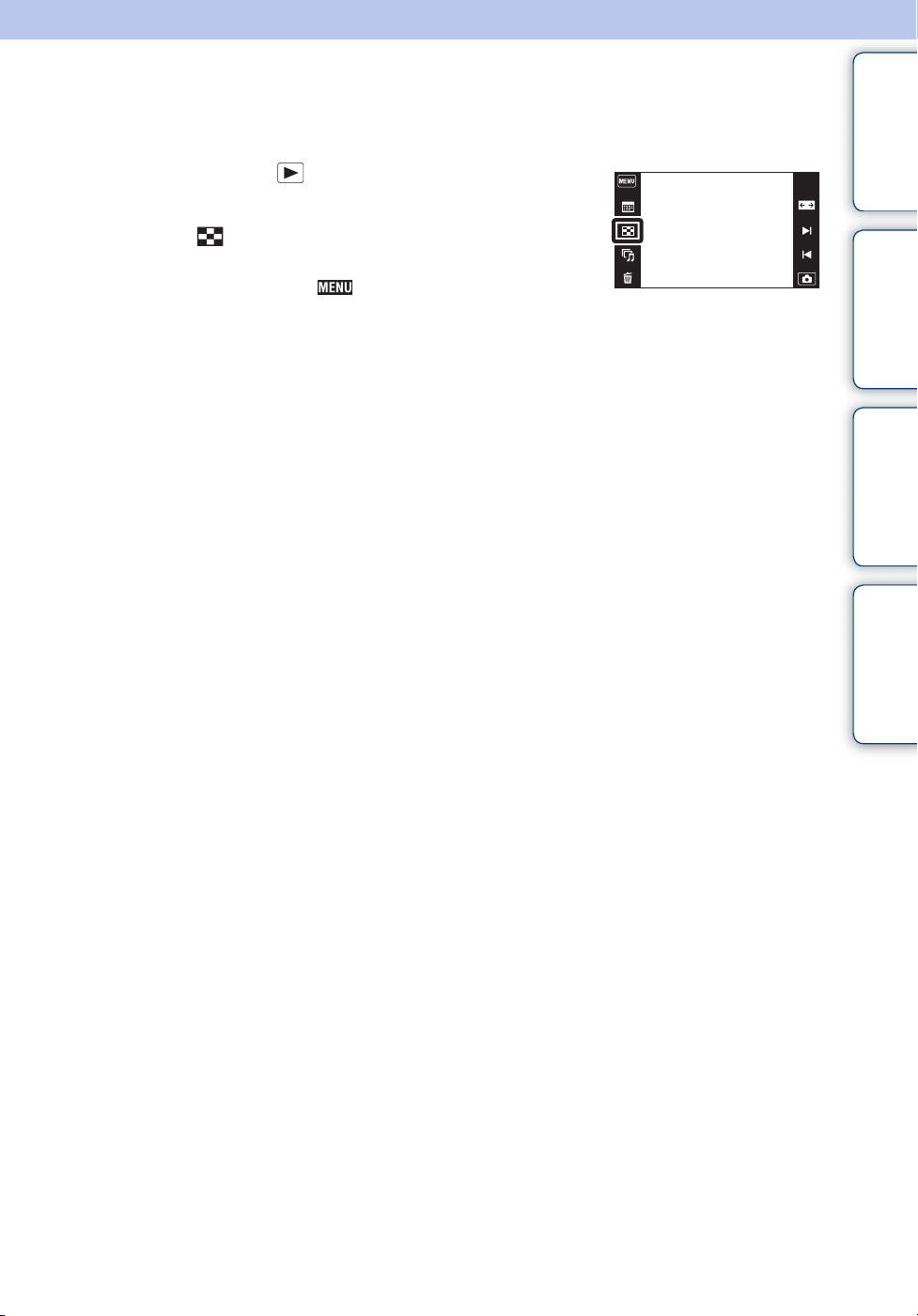
Index imagini
Afișează simultan mai multe imagini.
1 Apăsaţi butonul (Redare) pentru a comuta la
modul de redare.
2 Atingeţi (Index imagini).
Dacă butoanele nu sunt afișate în partea stângă a
ecranului LCD, atingeţi .
3 Atingeţi ecranul și glisaţi în sus sau în jos, pentru
a schimba pagina.
Atingeţi o imagine din ecranul de index pentru a reveni la
ecranul de afișare a unei singure imagini.
Cuprins
Căutarea după
operaţiune
MENU / Căutarea
după setări
Index
72
RO
Page 73
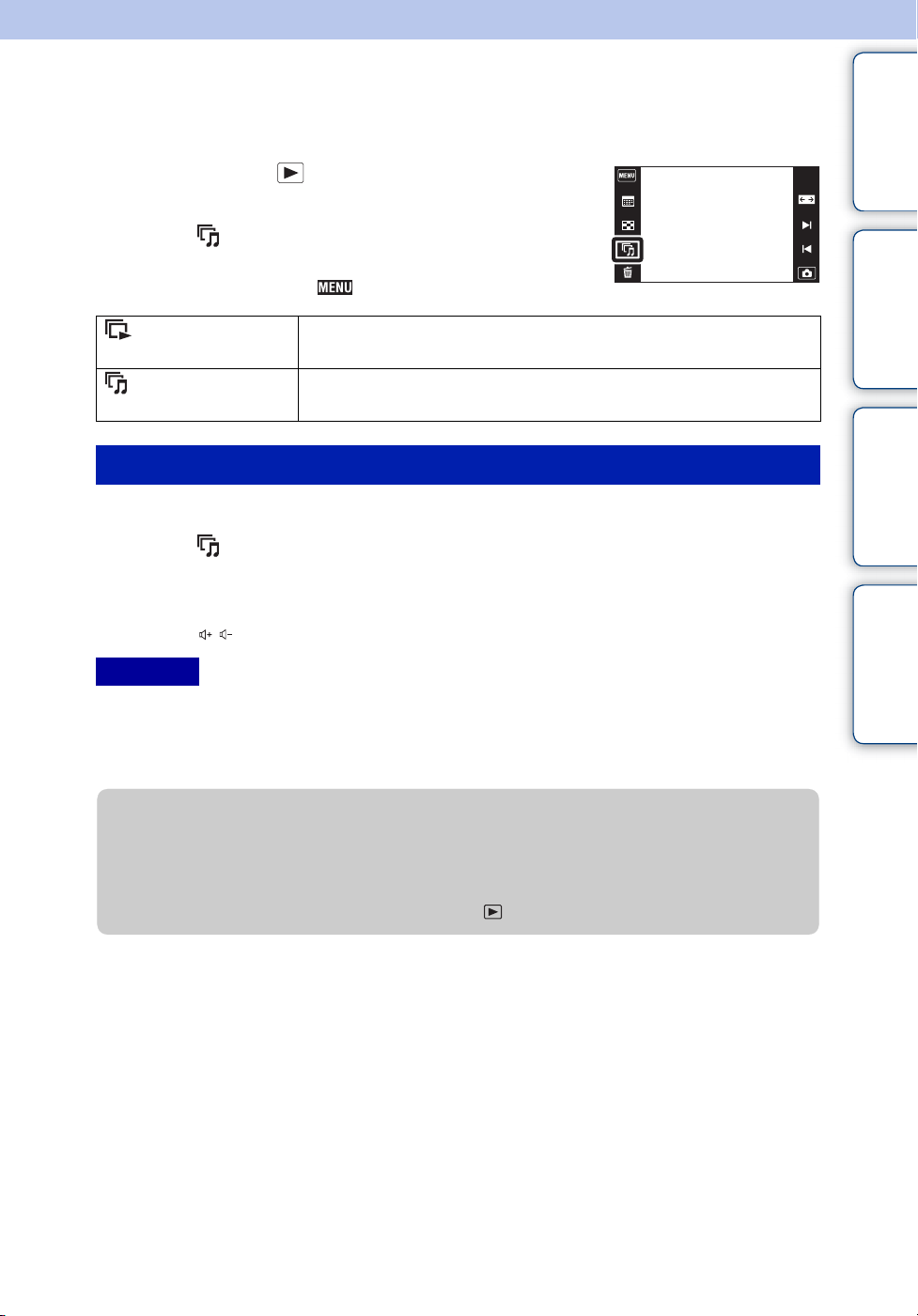
Prezentare imagini
Imaginile sunt redate automat în mod succesiv.
1 Apăsaţi butonul (Redare) pentru a comuta la
modul de redare.
2 Atingeţi (Prezentare imagini) t modul dorit.
Dacă butoanele nu sunt afișate în partea stângă a
ecranului LCD, atingeţi .
Cuprins
Căutarea după
operaţiune
(Redare
continuă)
(Prezentare
imag. cu muzică)
Redă succesiv toate imaginile, de la imaginea afișată până la
ultima imagine.
Redă imaginile statice succesiv, cu efecte și muzică.
Redare continuă
1 Selectaţi prima imagine pe care doriţi să o redaţi.
2 Atingeţi (Prezentare imagini) t [Redare continuă].
3 Pentru a încheia redarea continuă, atingeţi ecranul LCD, după care
atingeţi [Renunţare la Redare continuă].
• Atingeţi / de pe ecranul LCD, pentru a regla volumul filmului.
Observaţii
• Atunci când [Afișare grup rafală] este [Afișare numai imag. princ.], este afișată numai fotografia
principală.
• Dacă porniţi [Redare continuă] atunci când ultima imagine este afișată pe ecran, redarea se va
opri după afișarea imaginii respective.
zVizualizarea fotografiilor panoramice în timpul redării
continue
MENU / Căutarea
după setări
Index
Întreaga fotografie panoramică este afișată timp de 3 secunde.
Puteţi derula o imagine panoramică atingând .
73
RO
Page 74
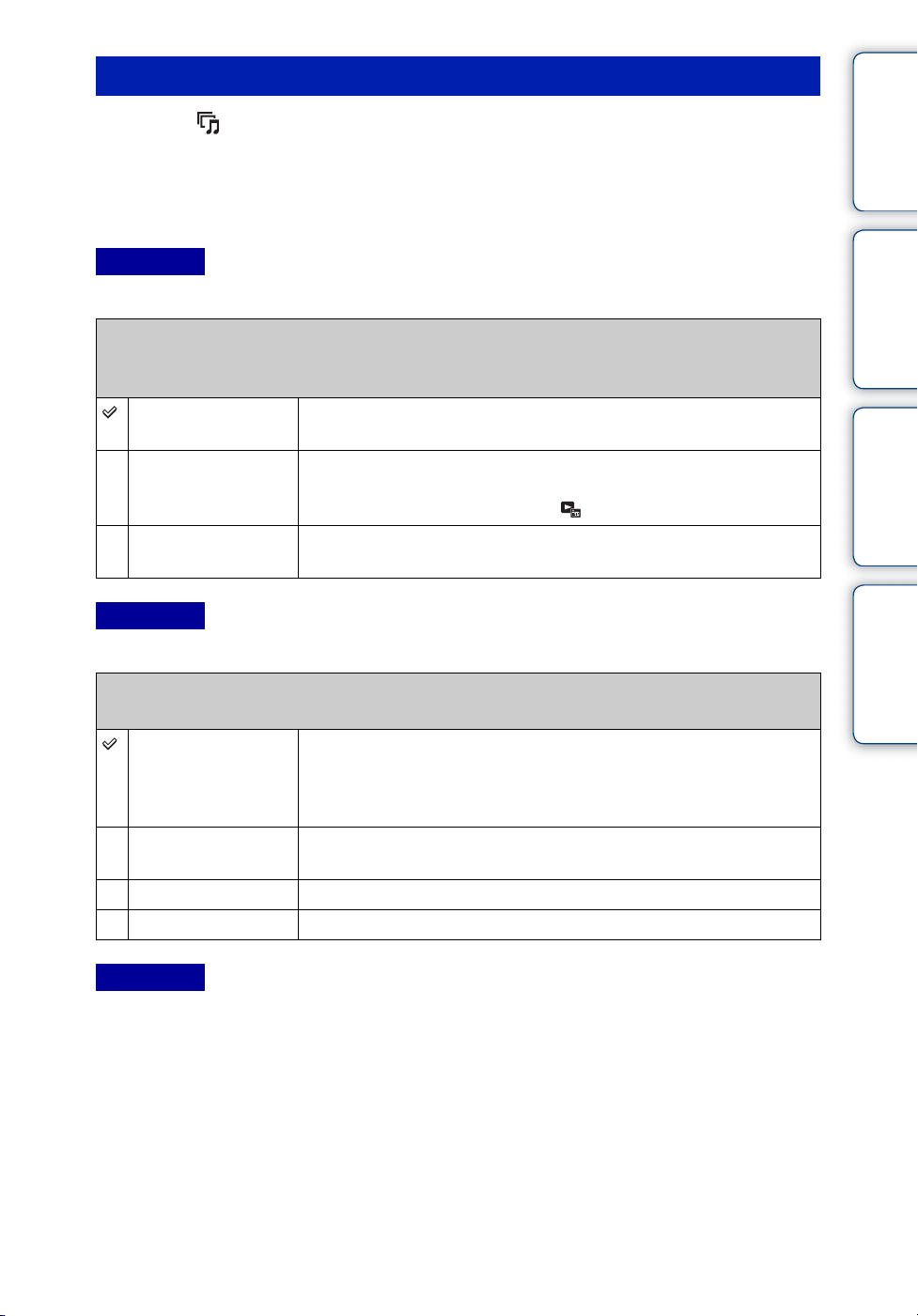
Prezentare imag. cu muzică
1 Atingeţi (Prezentare imagini) t [Prezentare imag. cu muzică].
2 Atingeţi modul dorit t [Pornire].
3 Pentru a închide prezentarea de imagini, atingeţi ecranul, apoi atingeţi
[Ieșire Prezentare imagini].
Observaţie
• Opţiunea [Prezentare imag. cu muzică] nu este disponibilă pentru imaginile panoramice și filme.
Imagine
Selectează grupul de imagini care va fi afișat. Această setare este fixată la [Folder]
atunci când folosiţi memoria internă pentru a înregistra imagini.
Toate Redă toate imaginile statice sub formă de succesiune ordonată
de imagini.
Această dată Redă imaginile statice din intervalul temporal selectat în
momentul de faţă sub formă de succesiune de imagini atunci
când modul de vizualizare este (Vizualizare dată).
Folder Redă imaginile statice din folderul selectat în momentul de
faţă sub formă de succesiune de imagini în Vizualizare folder.
Cuprins
Căutarea după
operaţiune
MENU / Căutarea
după setări
Observaţie
• [Imagine] este fixată la [Folder] atunci când folosiţi memoria internă pentru a înregistra imagini.
Efecte
Selectează viteza de redare și tipul succesiunilor de imagini.
Simplu O succesiune simplă, care schimbă imaginile statice după un
interval predefinit.
Intervalul de redare poate fi reglat în [Interval] și vă puteţi
bucura cu adevărat de imaginile dvs.
Nostalgic O succesiune antrenantă, care reproduce atmosfera unei scene
de film.
Stilat O succesiune elegantă, care urmează un ritm mediu.
Activ O succesiune în ritm alert, potrivită pentru scenele active.
Observaţie
• Atunci când opţiunea [Afișare grup rafală] este setată la [Afișare numai imag. princ.], fotografiile
în rafală sunt afișate după cum urmează.
– Atunci când opţiunea [Efecte] este setată la [Simplu], este afișată numai imaginea principală.
– Atunci când opţiunea [Efecte] are altă setare decât [Simplu] și există două sau mai puţine
imagini în rafală, este afișată numai imaginea principală.
– Atunci când opţiunea [Efecte] are altă setare decât [Simplu] și există trei sau mai multe imagini
în rafală, sunt afișate trei imagini, inclusiv imaginea principală.
Index
Continuare r
74
RO
Page 75
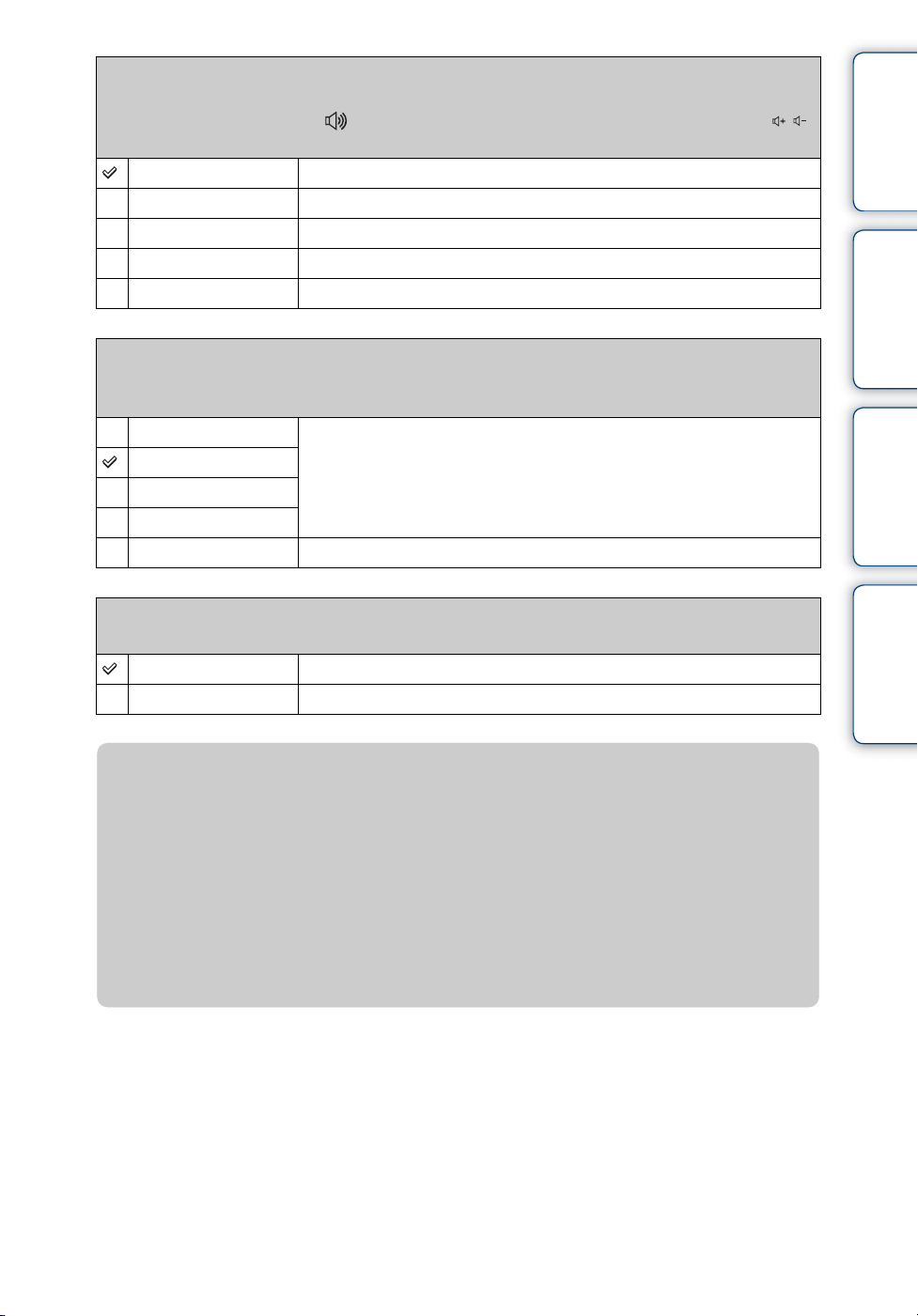
Muzică
Specifică muzica redată în timpul succesiunilor de imagini. Puteţi selecta mai multe
melodii de fundal. Atingeţi pentru a asculta fiecare melodie de fundal. Atingeţi /
pentru a regla volumul melodiilor de fundal.
Music1 Setarea implicită pentru o succesiune [Simplu].
Music2 Setarea implicită pentru o succesiune [Nostalgic].
Music3 Setarea implicită pentru o succesiune [Stilat].
Music4 Setarea implicită pentru o succesiune [Activ].
Fără sonor Nu folosește BGM.
Interval
Stabilește intervalul de comutare a ecranului. Setarea este fixată la [Auto] atunci când
[Simplu] nu este selectat ca [Efecte].
1 sec Stabilește intervalul de afișare a imaginilor pentru o
3 sec
5 sec
10 sec
Auto Intervalul va corespunde opţiunii [Efecte] selectate.
Repetă
Activează sau dezactivează repetarea succesiunii.
Activat Redă continuu imaginile.
Dezactivat După ce toate imaginile au fost redate, succesiunea se încheie.
succesiune [Simplu].
Cuprins
Căutarea după
operaţiune
MENU / Căutarea
după setări
Index
zAlegerea muzicii de fundal
Puteţi transfera un fișier muzical dorit de pe CD-urile dvs. sau fișiere MP3 pe
aparatul foto, pentru a le reda în timpul succesiunii de imagini. Pentru a transfera
muzică, instalaţi softul „Music Transfer” (livrat) pe computerul dvs. Pentru
informaţii suplimentare, vezi paginile 123 și 124.
• Puteţi înregistra maximum patru melodii pe aparatul foto [cele patru melodii presetate
(Music1 – Music4) pot fi înlocuite cu melodiile transferate].
• Fiecare fișier muzical care va fi redat de aparatul foto poate dura maximum 5 minute.
• Dacă nu puteţi reda un fișier muzical din cauza deteriorării sau altor probleme ale acestuia,
executaţi [Format muzică] (pagina 108) și transferaţi din nou melodia.
75
RO
Page 76
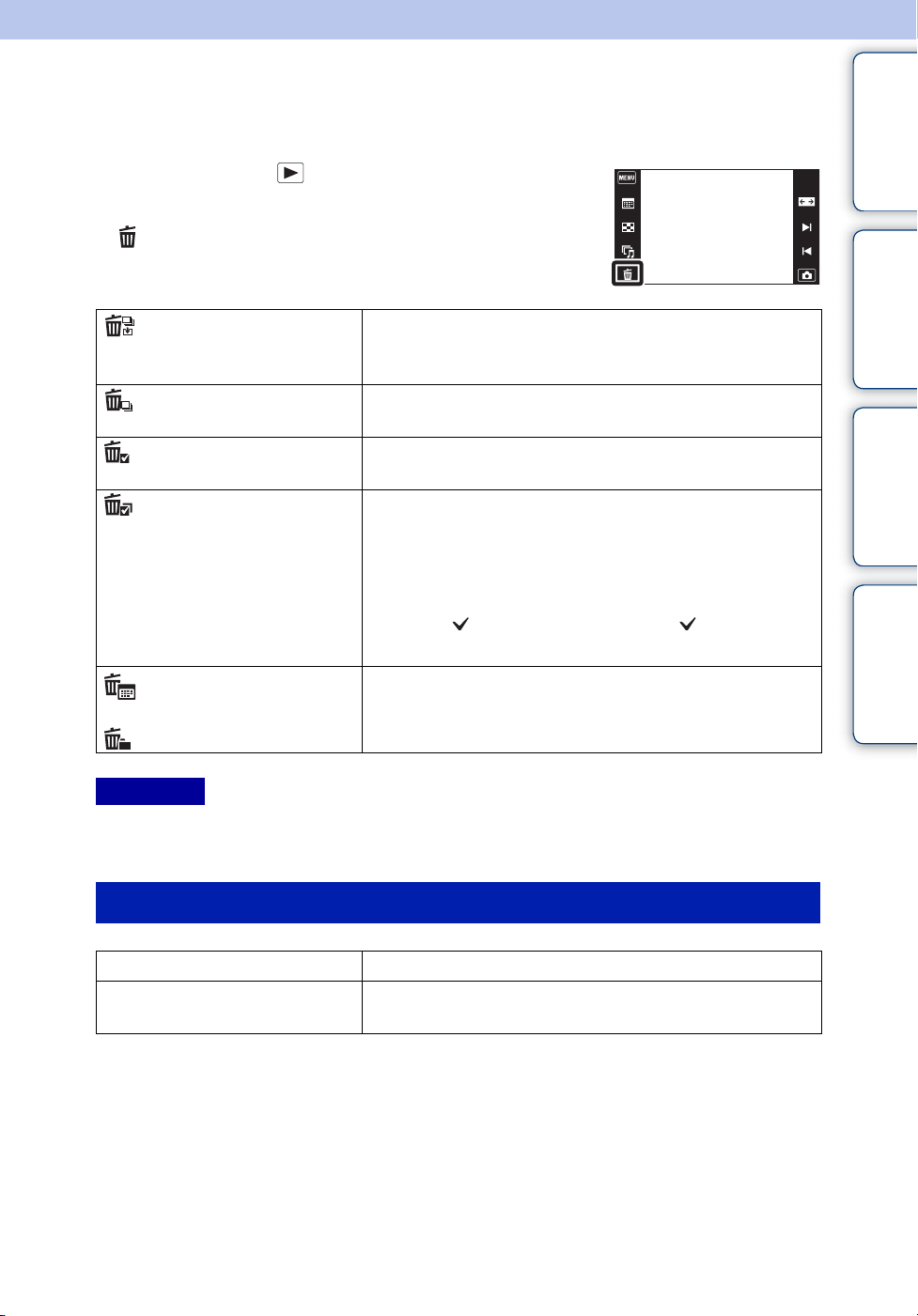
Șterge
Vă permite să selectaţi imaginile nedorite, în vederea ștergerii.
1 Apăsaţi butonul (Redare) pentru a comuta la
modul de redare.
2 (Șterge) t modul dorit
Cuprins
Căutarea după
operaţiune
(Toate, în afară de ac.
imag.)
(Toate din acest grup) Șterge toate imaginile din grupul în rafală selectat.
(Această imagine) Șterge imaginea afișată în momentul de faţă în modul
(Imagini multiple) Vă permite să selectaţi și să ștergeţi mai multe imagini.
(Toate din interval
temporal)
(Toate din acest folder)
Observaţie
• Atunci când utilizaţi memoria internă, aparatul redă imaginile din Vizualizare folder, iar
imaginile statice și filmele sunt afișate în același folder.
Șterge grupul fotografiilor în rafală, altele în afara
imaginii selectate în modul Afișare grup rafală.
După pasul 2, atingeţi [OK].
După pasul 2, atingeţi [OK].
imagine unică.
Procedaţi la fel ca după pasul 2.
1Atingeţi imaginea pe care doriţi să o ștergeţi.
Repetaţi pașii de mai sus până când nu mai există
imagini de șters. Atingeţi din nou o imagine cu un
marcaj pentru a șterge marcajul .
2Atingeţi [OK] t [OK].
Șterge concomitent toate imaginile din intervalul
temporal și folderul selectate.
După pasul 2, atingeţi [OK].
MENU / Căutarea
după setări
Index
În modul Facil
Ștergere imagine unică Șterge imaginea afișată în momentul de faţă.
Ștergere toate imaginile Șterge toate imaginile din intervalul temporal sau
folderul respectiv.
Continuare r
76
RO
Page 77
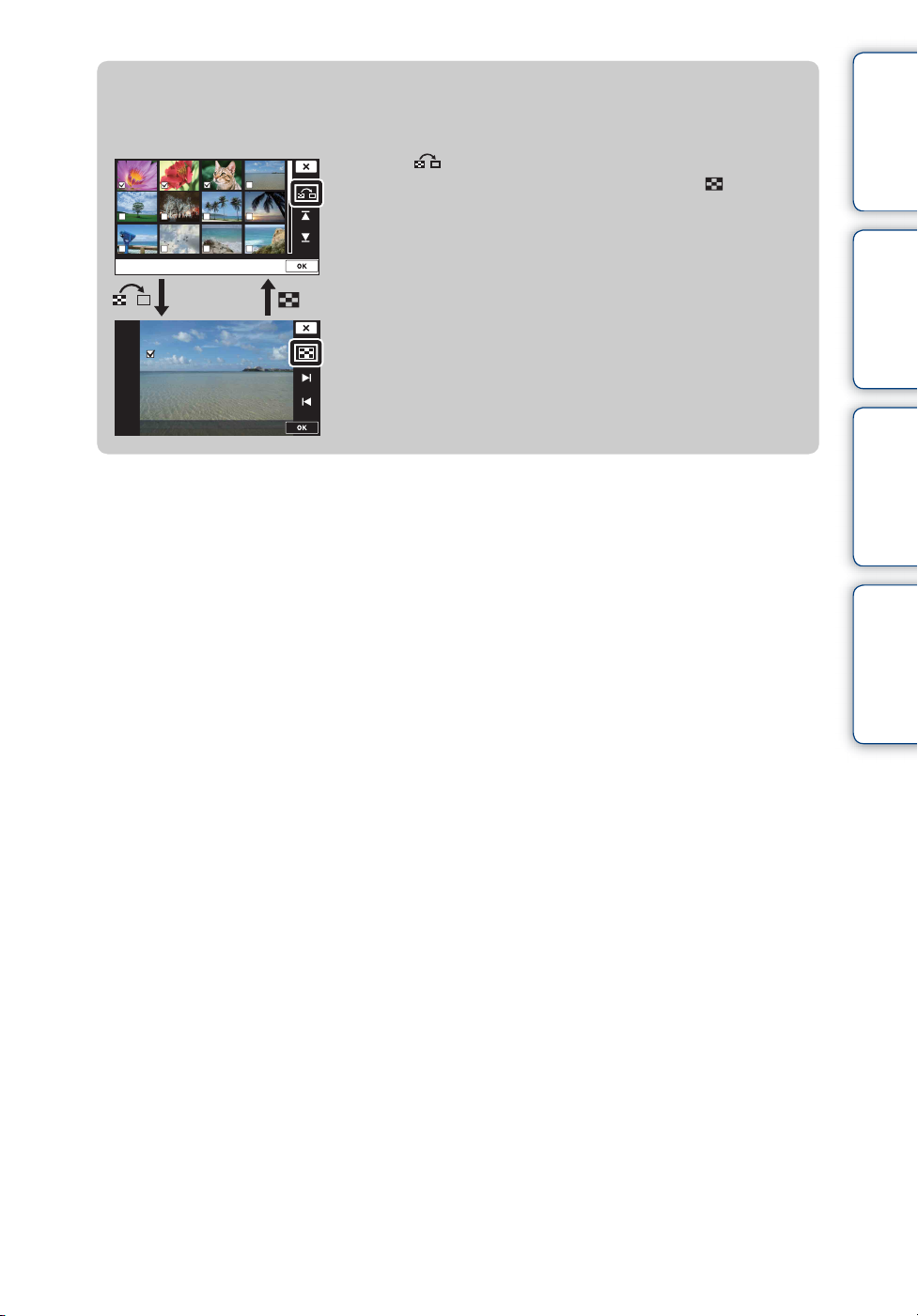
zPuteţi comuta între modurile index și imagine unică la
selectarea imaginilor
Atingeţi pentru a reveni la ecranul de afișare a unei
singure imagini, apoi, în acest ecran, atingeţi pentru a
reveni la ecranul de index.
• Puteţi și să comutaţi între modurile index și imagine unică în
[Protejează], [DPOF] sau [Imprimare].
Cuprins
Căutarea după
operaţiune
MENU / Căutarea
după setări
Index
77
RO
Page 78
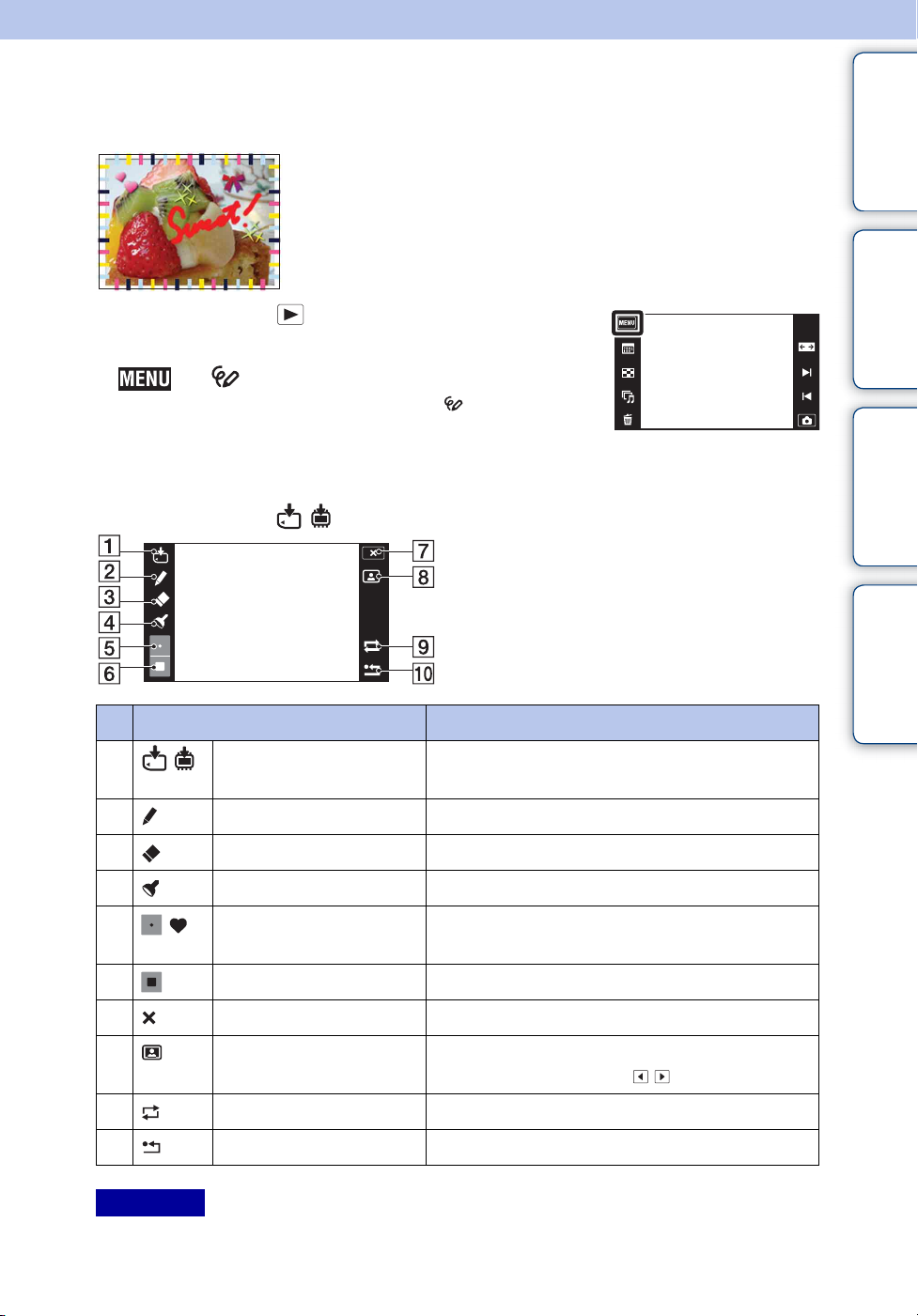
Desenează
Colorează sau adaugă marcaje la o imagine statică și o salvează ca fișier nou.
1 Apăsaţi butonul (Redare) pentru a comuta la
modul de redare.
2 t (Desenează)
Dacă utilizaţi memoria internă, atingeţi (Desenează)
din partea stângă a ecranului LCD.
3 Desenaţi pe imagine folosind instrumentul de
scris (livrat).
4 Atingeţi butonul / t selectaţi dimensiunea imaginii salvate.
Cuprins
Căutarea după
operaţiune
MENU / Căutarea
după setări
Buton Acţiune
1 / Salvare Salvează imaginea în format VGA sau 5M, în
memoria internă sau pe un card de memorie.
2 Instrument de scris Desenează caractere sau elemente grafice.
3 Radieră Efectuează corecturi.
4 Marcaj Aplică un marcaj la imagine.
5 / Grosime / marcaje Selectează grosimea instrumentului de scris
sau a radierei ori marcajul.
6 Culoare Selectează culoarea.
7 Ieșire Închide modul de colorare.
8 Cadru Adaugă un cadru.
Selectaţi cadrul dorit cu / .
9 Revenire Anulează ultima acţiune.
0 Ștergere toate Șterge toate desenele.
Index
Observaţie
• Nu puteţi desena sau adăuga marcaje la imaginile panoramice, imaginile afișate într-un grup în
rafală și filme.
78
RO
Page 79
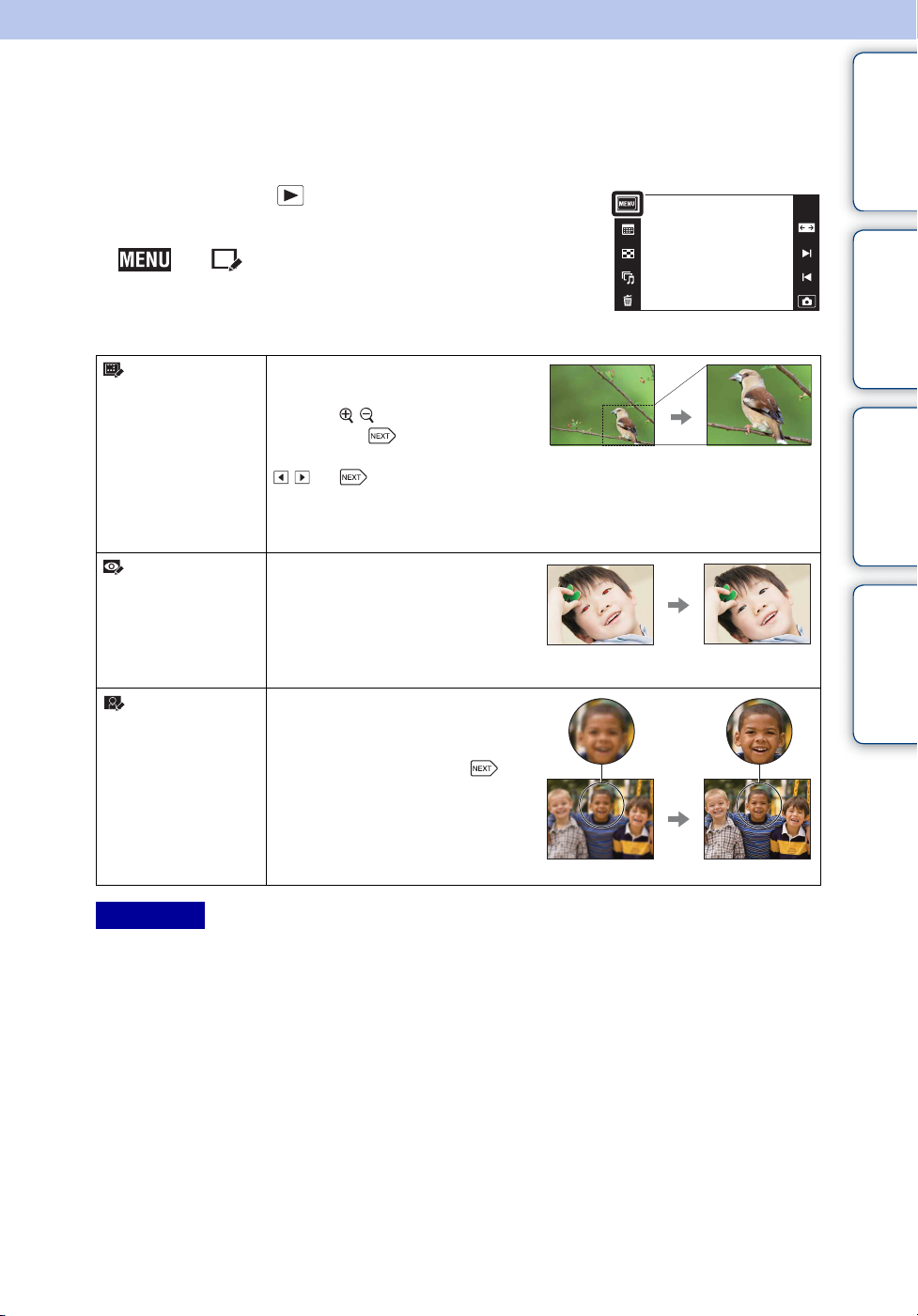
Retușează
Retușează o imagine înregistrată și o înregistrează ca fișier nou.
Imaginea originală este păstrată.
1 Apăsaţi butonul (Redare) pentru a comuta la
modul de redare.
2 t (Retușează) t modul dorit
3 Executaţi retușarea conform metodei de
acţionare din fiecare mod.
Cuprins
Căutarea după
operaţiune
(Tăiere
margini
(Redimens.))
(Corectează
efect ochi roșii)
(Anulează
mascarea)
Înregistrează imaginea redată
cu zoom.
Atingeţi / t fixaţi punctul cu
v/V/b/B t t selectaţi
dimensiunea imaginii de salvat cu
/ t t [OK]
• Calitatea imaginilor decorate se poate deteriora.
• Dimensiunea imaginii la care puteţi face decorări poate varia în funcţie
de imagine.
Corectează efectul de ochi roșii
produs de bliţ.
După corectarea efectului de ochi
roșii, atingeţi [OK].
• Este posibil să nu puteţi corecta
efectul de ochi roșii, în funcţie de imagine.
Mărește claritatea imaginii întrun cadru ales.
Atingeţi zona (cadrul) imaginii pe
care doriţi să o retușaţi t t
[OK]
• În funcţie de imagine, este
posibil să nu puteţi efectua
suficiente corectări, iar calitatea
imaginii se poate deteriora.
MENU / Căutarea
după setări
Index
Observaţie
• Nu puteţi retușa imaginile panoramice, imaginile afișate într-un grup în rafală și filmele.
79
RO
Page 80
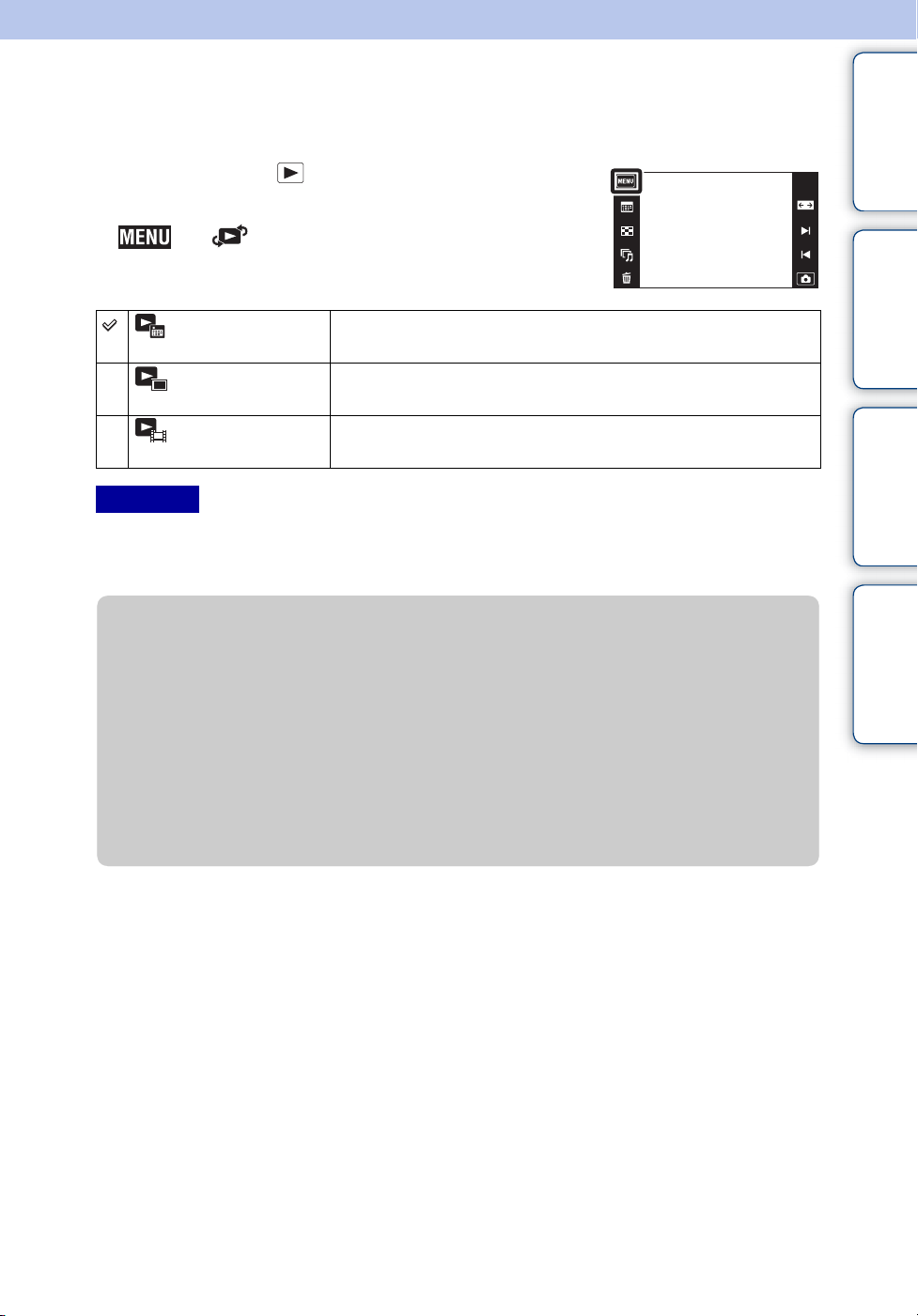
Mod vizualizare
Vă permite să selectaţi formatul de afișare pentru vizualizarea imaginilor.
1 Apăsaţi butonul (Redare) pentru a comuta la
modul de redare.
2 t (Mod vizualizare) t modul dorit
Cuprins
Căutarea după
operaţiune
(Vizualizare
dată)
(Vizualizare
folder (Static))
(Vizualizare
folder (Film))
Observaţii
• Atunci când utilizaţi memoria internă, o modalitate Vizualizare folder este folosită pentru
imaginile statice și filmele afișate în același folder.
• Acest aparat foto nu dispune de funcţia Vizualizare eveniment.
Afișează imaginile după dată.
Afișează imaginile statice.
Afișează filmele.
zVizualizarea fotografiilor realizate cu un alt aparat foto
Acest aparat foto creează un fișier al bazei de date de imagini pe cardul de memorie,
pentru înregistrarea și redarea imaginilor. Dacă aparatul foto detectează imagini care
nu sunt înregistrate în fișierul bazei de date de imagini de pe cardul de memorie, va fi
afișat un ecran de înregistrare, cu mesajul „Au fost găsite fișiere nerecunoscute
Importare fișiere”. Pentru a vizualiza imaginile neînregistrate, înregistraţi-le
selectând [OK].
• Folosiţi un acumulator suficient de încărcat pentru a înregistra imagini. Dacă folosiţi un
acumulator insuficient încărcat, transferul datelor poate să nu fie posibil sau datele pot fi
deteriorate dacă acumulatorul se descarcă complet.
MENU / Căutarea
după setări
Index
80
RO
Page 81
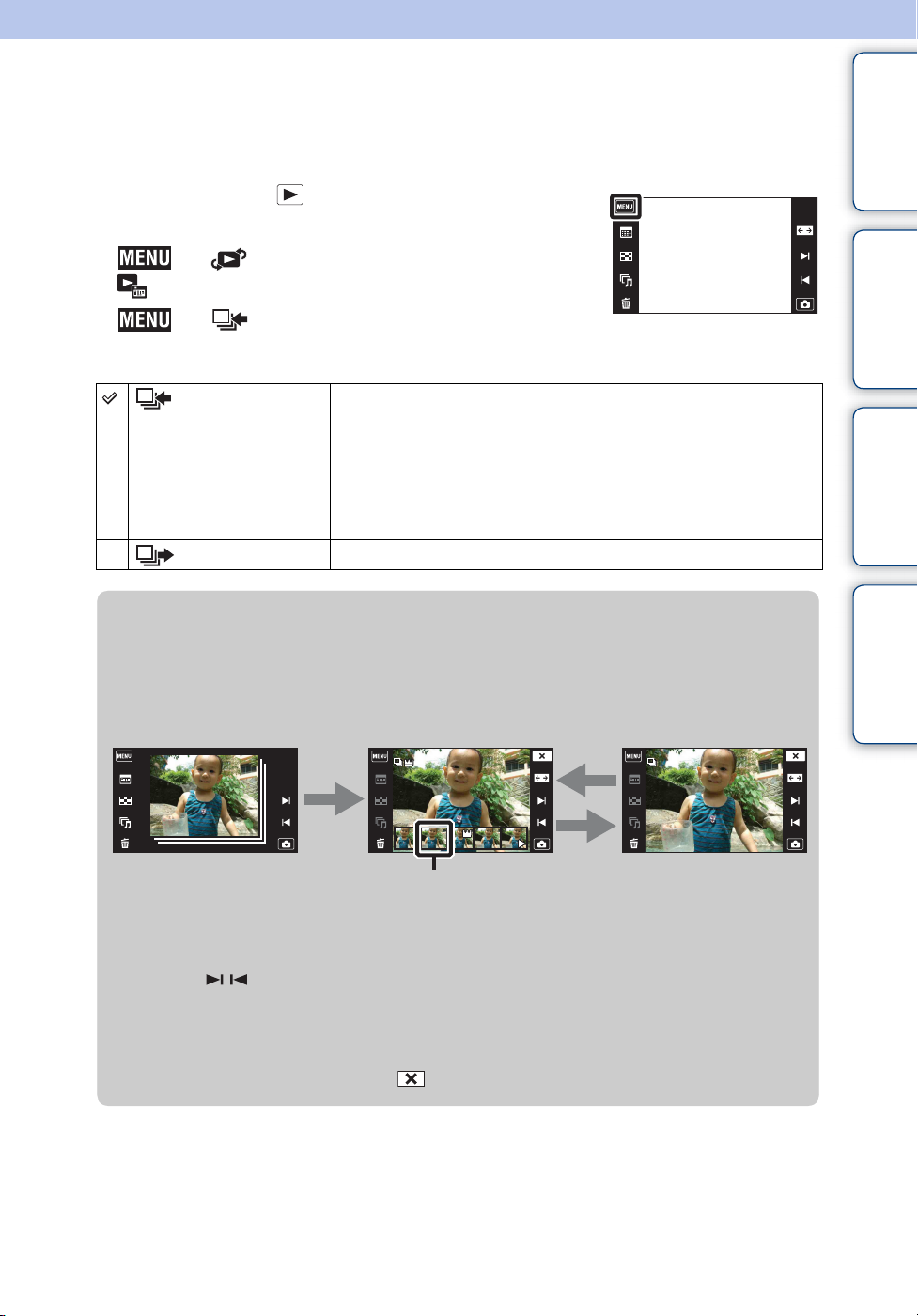
Afișare grup rafală
Puteţi selecta afișarea fotografiilor în rafală în grupuri sau puteţi afișa toate fotografiile în
timpul redării.
1 Apăsaţi butonul (Redare) pentru a comuta la
modul de redare.
2 t (Mod vizualizare) t
(Vizualizare dată)
3 t (Afișare grup rafală) t modul
dorit
Cuprins
Căutarea după
operaţiune
(Afișare numai
imag. princ.)
(Afișare toate) Redă pe rând toate fotografiile în rafală.
Grupează imaginile în rafală, după care redă numai
imaginea principală.
• La executarea funcţiei Detecţie feţe în modul de fotografiere în
rafală, aparatul foto stabilește și afișează fotografia optimă
drept fotografie principală. Dacă nu se execută Detecţie feţe,
prima fotografie din grupul de fotografii în rafală este afișată
drept fotografie principală.
zAfișarea fotografiilor în rafală grupate una lângă cealaltă
Numai imaginile principale sunt afișate dacă a fost setată opţiunea [Afișare numai
imag. princ.]. Puteţi afișa un șir de imagini urmând procedura de mai jos.
Afișare imagine în miniaturăImagine principală Afișare imagine unică
Imaginea afișată mai sus
1Afișaţi imaginea principală în modul de redare și atingeţi-o.
Imaginile sunt afișate în index.
2Atingeţi / pentru a afișa imaginea dorită.
• Puteţi afișa imaginea și atingând imaginea în miniatură din partea de jos a ecranului LCD.
3Afișajul trece de la afișarea imaginilor unice la afișarea imaginilor în miniatură de
fiecare dată când atingeţi ecranul.
4Pentru a anula afișarea, atingeţi .
MENU / Căutarea
după setări
Index
81
RO
Page 82
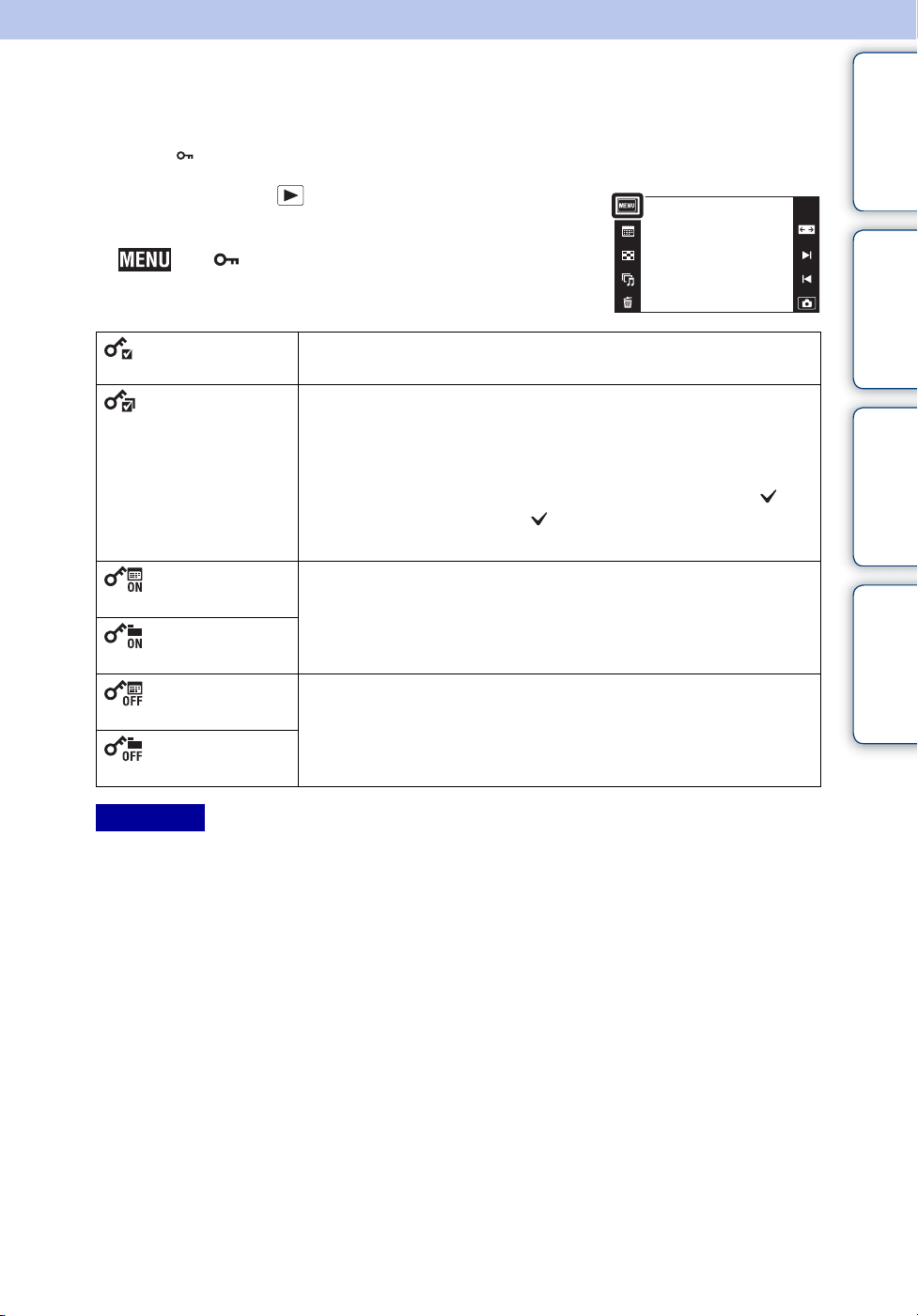
Protejează
Protejează imaginile înregistrate împotriva ștergerii accidentale.
Marcajul este afișat pentru imaginile înregistrate.
1 Apăsaţi butonul (Redare) pentru a comuta la
modul de redare.
2 t (Protejează) t modul dorit
Cuprins
Căutarea după
operaţiune
(Această
imagine)
(Imagini
multiple)
(Set. toate din
interv. temp.)
(Setează tot din
acest folder)
(Șterge tot din
interv. temp.)
(Elimină tot din
acest folder)
Observaţie
• Atunci când utilizaţi memoria internă, o modalitate Vizualizare folder este folosită pentru
imaginile statice și filmele afișate în același folder.
Protejează imaginea afișată în momentul de faţă în modul
imagine unică.
Puteţi selecta și proteja mai multe imagini.
După pasul 2, executaţi următoarele.
1Selectaţi imaginea pe care doriţi să o protejaţi și atingeţi-o.
Repetaţi pașii de mai sus până când nu mai există imagini
de protejat. Atingeţi din nou o imagine cu un marcaj
pentru a șterge marcajul .
2Atingeţi [OK] t [OK].
Protejează toate imaginile din intervalul temporal sau folderul
respectiv.
Atingeţi [OK] după pasul 2.
Deblochează toate imaginile din intervalul temporal sau din
folder.
Atingeţi [OK] după pasul 2.
MENU / Căutarea
după setări
Index
82
RO
Page 83
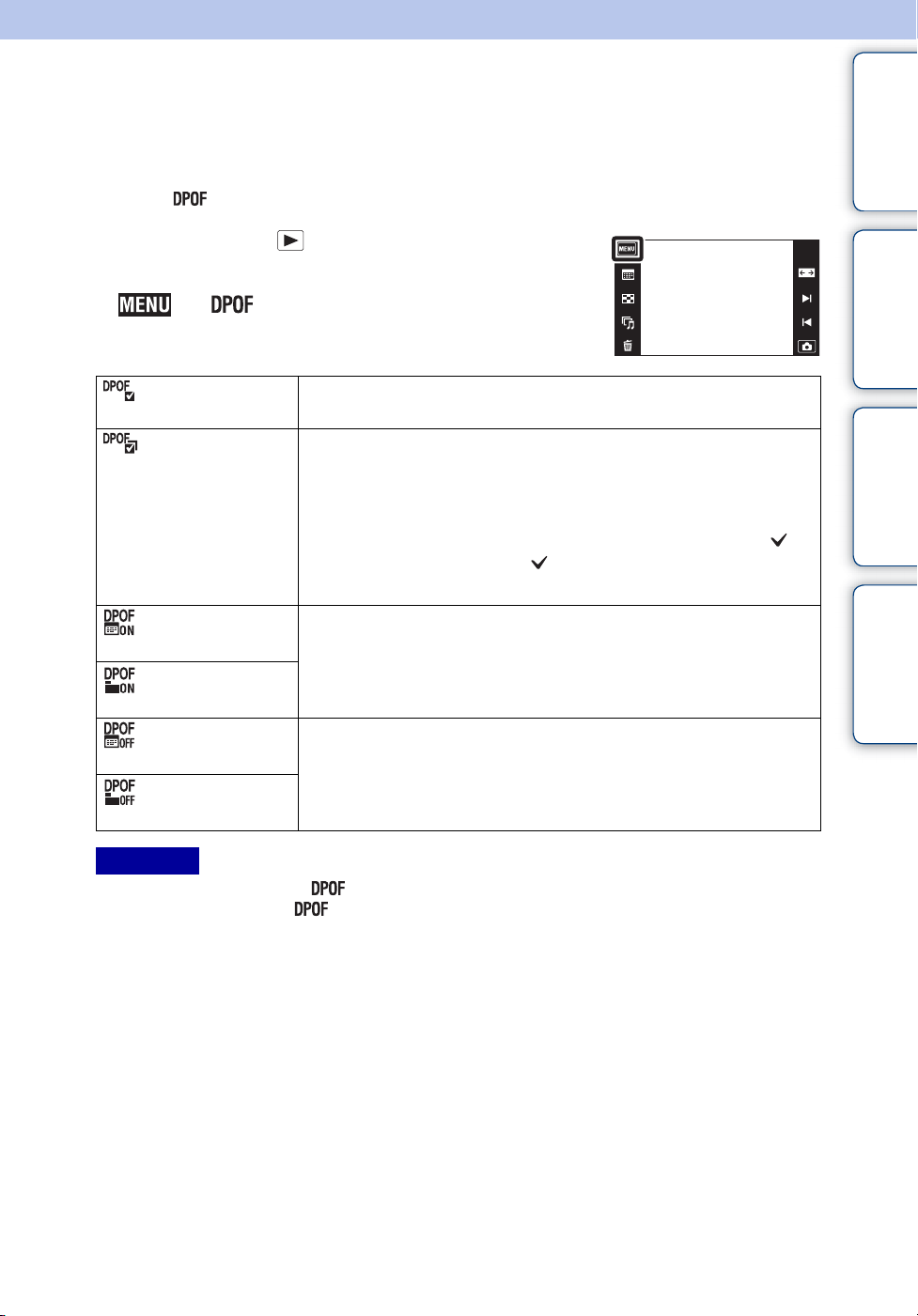
DPOF
DPOF (Digital Print Order Format) (Format comandă imprimare digitală) este o funcţie
care vă permite să specificaţi imaginile de pe cardul de memorie pe care doriţi să le
imprimaţi ulterior.
Marcajul (Imprimare) este afișat pentru imaginile înregistrate.
1 Apăsaţi butonul (Redare) pentru a comuta la
modul de redare.
2 t t modul dorit
Cuprins
Căutarea după
operaţiune
(Această
imagine)
(Imagini
multiple)
(Set. toate din
interv. temp.)
(Setează tot din
acest folder)
(Șterge tot din
interv. temp.)
(Elimină tot din
acest folder)
Observaţii
• Nu puteţi adăuga marcajul (Imprimare) la filme sau la imaginile din memoria internă.
• Puteţi adăuga un marcaj (Imprimare) la maximum 999 de imagini.
Solicită imprimarea imaginii afișate în momentul de faţă în
modul imagine unică.
Puteţi selecta și solicita imprimarea mai multor imagini.
După pasul 2, executaţi următoarele.
1Selectaţi imaginea pe care doriţi să o imprimaţi și atingeţi-o.
Repetaţi pașii de mai sus până când nu mai există imagini
de imprimat. Atingeţi din nou o imagine cu un marcaj
pentru a șterge marcajul .
2Atingeţi [OK] t [OK].
Stabilește ordinea de imprimare a imaginilor din intervalul
temporal sau folder.
Atingeţi [OK] după pasul 2.
Anulează ordinea de imprimare a imaginilor din intervalul
temporal sau folder.
Atingeţi [OK] după pasul 2.
MENU / Căutarea
după setări
Index
83
RO
Page 84
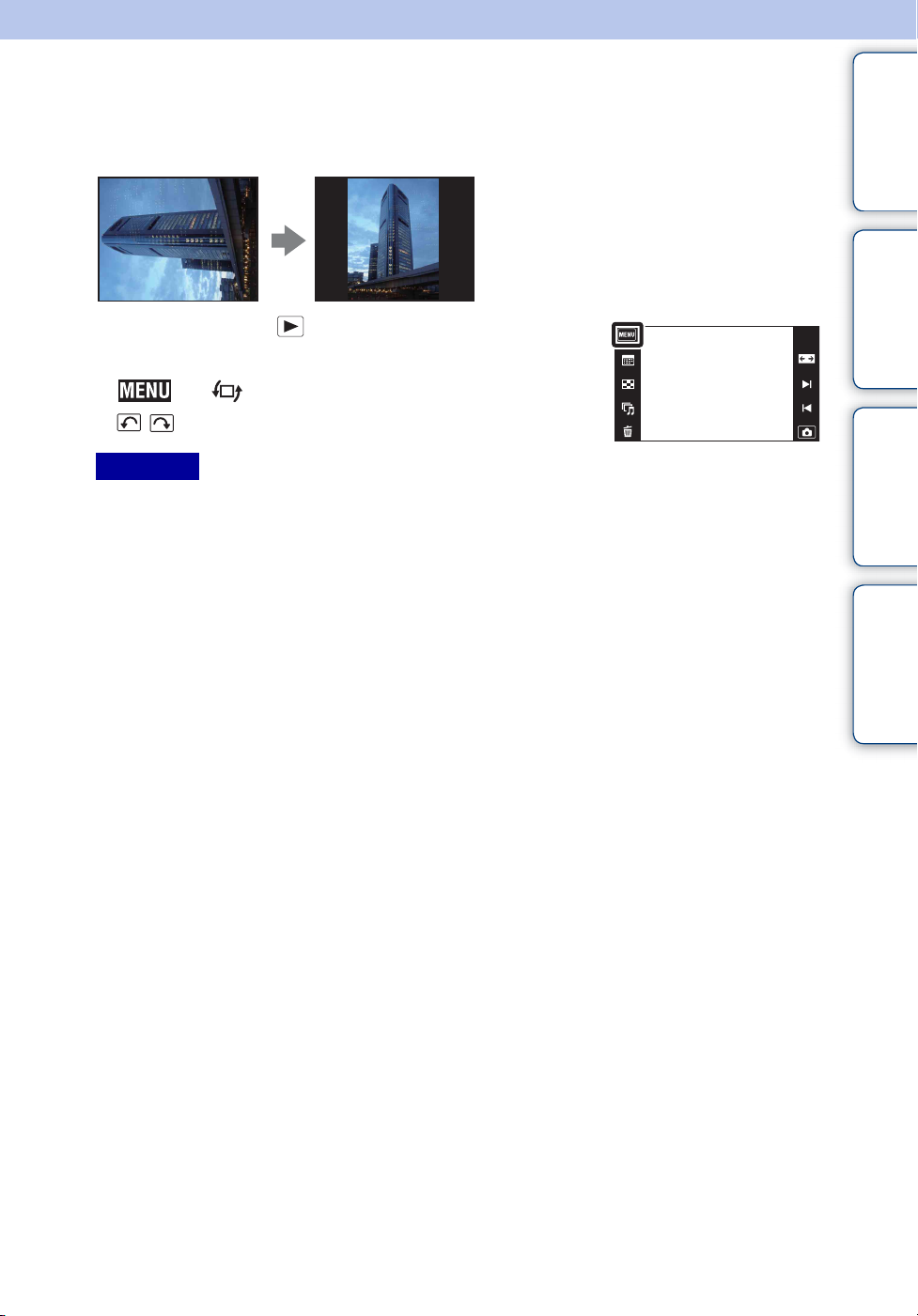
Rotește
Rotește o imagine statică. Utilizaţi această funcţie pentru a afișa o imagine orientată
orizontal pe verticală.
1 Apăsaţi butonul (Redare) pentru a comuta la
modul de redare.
Cuprins
Căutarea după
operaţiune
2 t (Rotește)
3/ t [OK]
Observaţii
• Nu puteţi roti filmele, imaginile afișate într-un grup în rafală și imaginile statice protejate.
• Este posibil să nu puteţi roti fotografiile realizate cu alte aparate foto.
• La vizualizarea imaginilor pe un computer, informaţiile despre rotirea imaginilor pot să nu fie
vizibile, în funcţie de soft.
MENU / Căutarea
după setări
Index
84
RO
Page 85
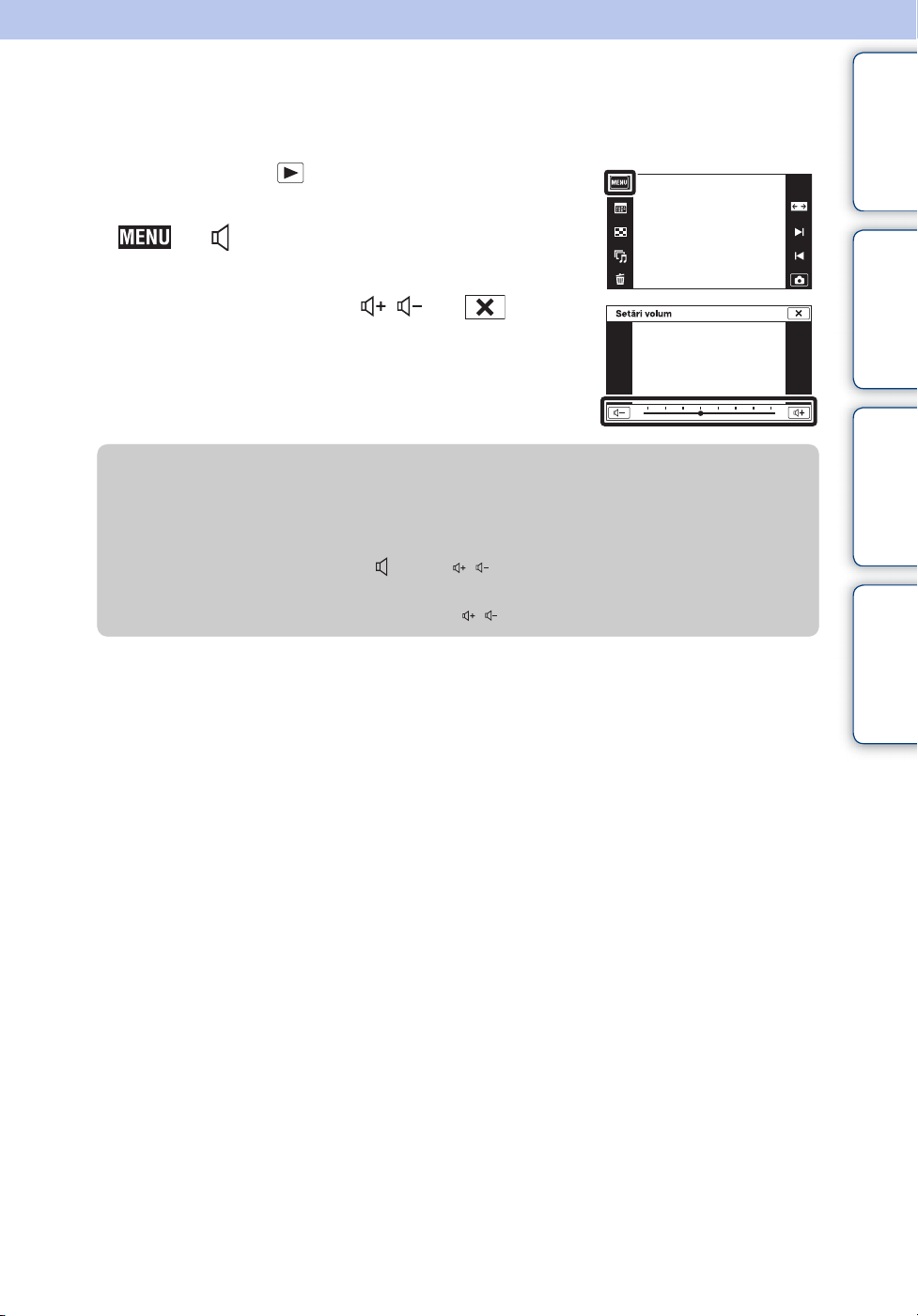
Setări volum
Reglează volumul pentru prezentarea de imagini și redarea filmelor.
1 Apăsaţi butonul (Redare) pentru a comuta la
modul de redare.
2 t (Setări volum)
3 Reglaţi volumul atingând / t
Puteţi regla volumul și atingând z de pe bara de reglare a
volumului și glisând spre dreapta sau spre stânga.
zReglarea volumului în timpul redării unui film sau unei
prezentări de imagini
Redarea filmelor: Atingeţi ecranul LCD pentru a afișa butoanele funcţionale, după
care atingeţi și apoi / pentru a regla volumul.
Prezentarea de
imagini:
Atingeţi ecranul pentru a afișa ecranul de reglare a volumului,
apoi atingeţi butoanele / pentru a regla volumul.
Cuprins
Căutarea după
operaţiune
MENU / Căutarea
după setări
Index
85
RO
Page 86
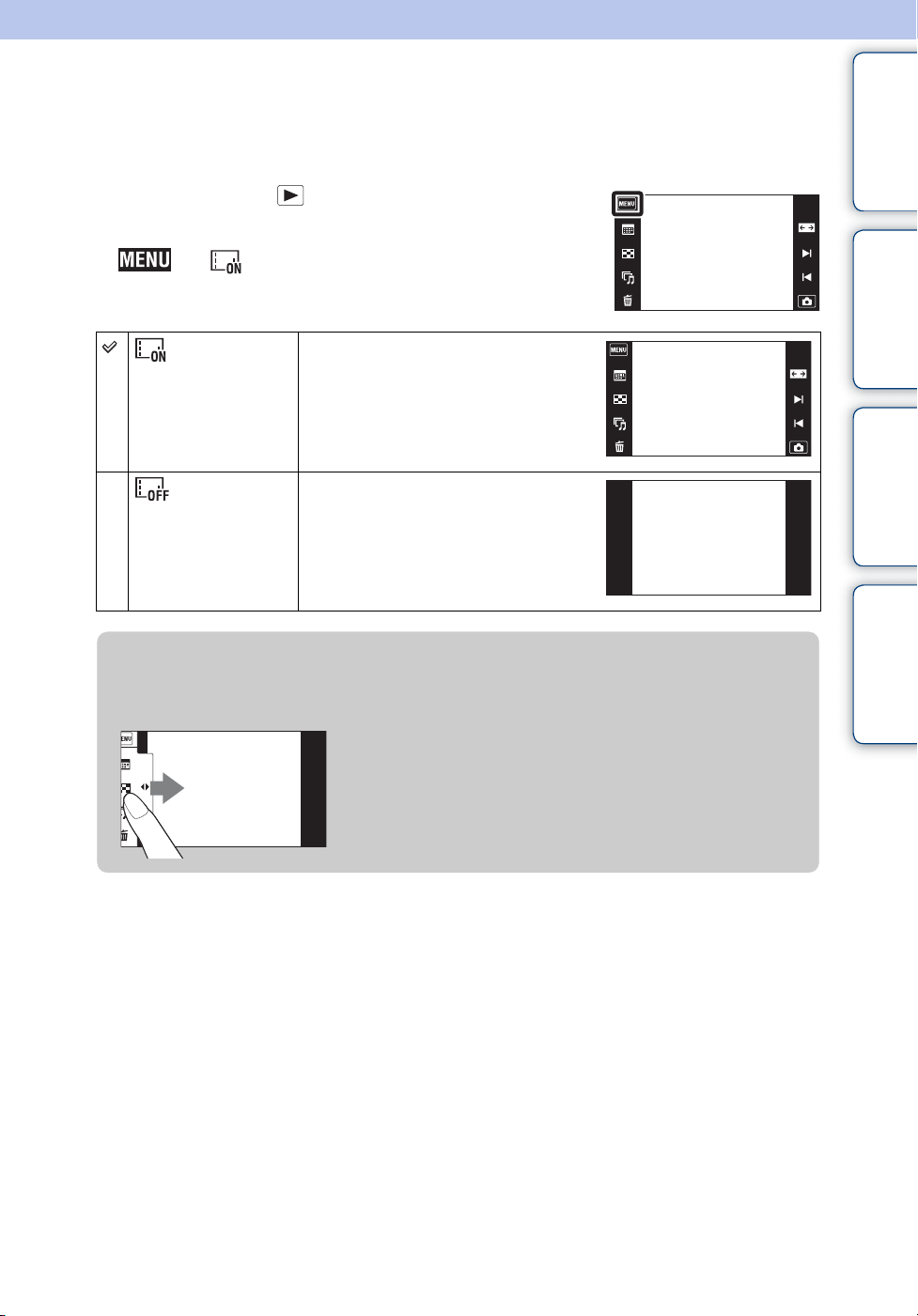
Setări afișare
Setează afișarea sau ascunderea butoanelor funcţionale pe ecranul LCD, în modul de
vizualizare.
1 Apăsaţi butonul (Redare) pentru a comuta la
modul de redare.
2 t (Setări afișare) t modul dorit
(Activat) Afișează butoanele funcţionale.
(Dezactivat) Nu afișează butoanele funcţionale.
Cuprins
Căutarea după
operaţiune
MENU / Căutarea
după setări
zPentru a afișa butoanele funcţionale atunci când [Setări
afișare] este setat la [Dezactivat]
Atingeţi partea stângă a ecranului LCD și glisaţi spre
dreapta pentru a afișa butoanele funcţionale.
Index
86
RO
Page 87
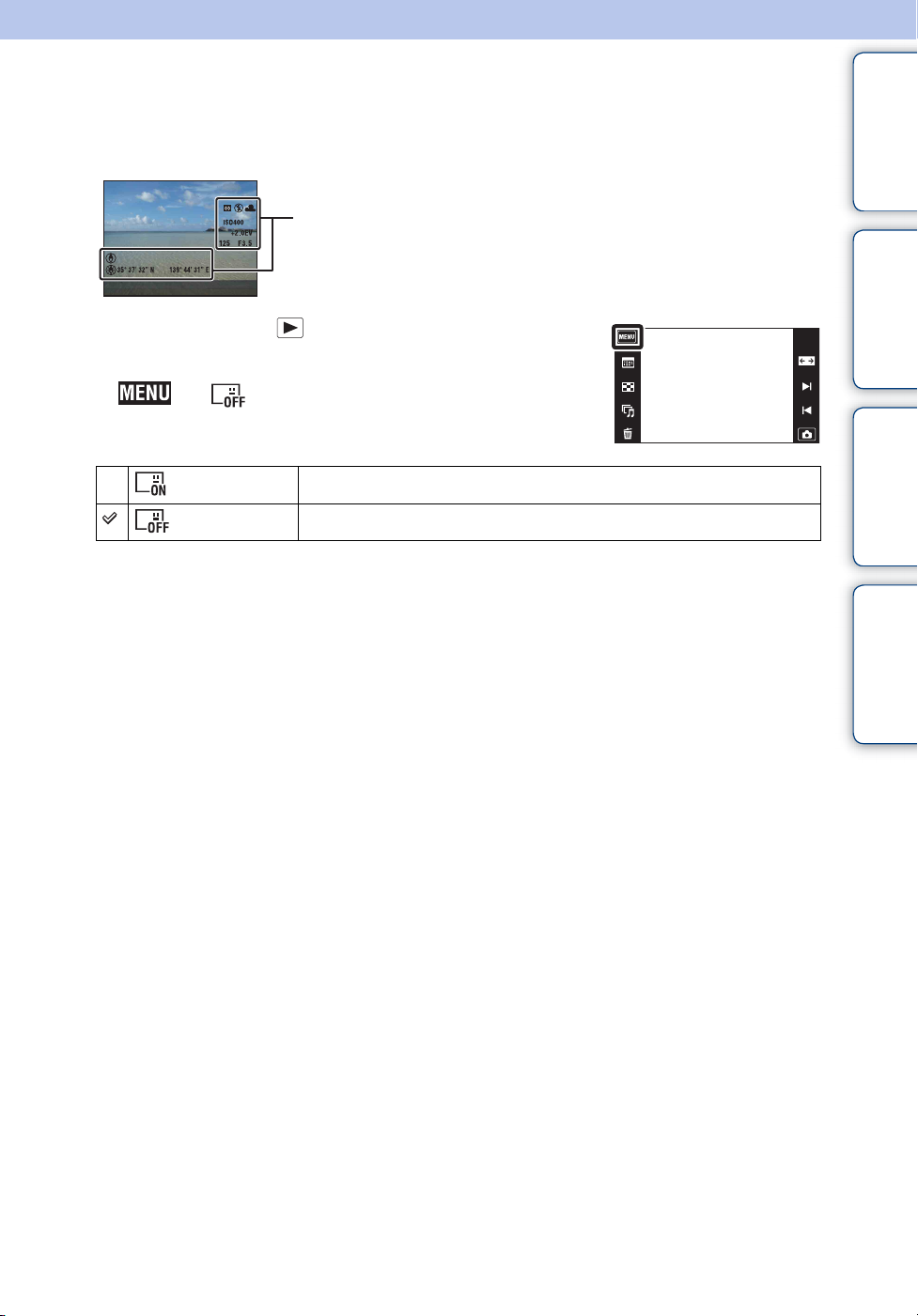
Date expunere
Setează afișarea sau ascunderea datelor utilizate la fotografiere ale fișierului afișat în
momentul respectiv.
Cuprins
Date expunere
1 Apăsaţi butonul (Redare) pentru a comuta la
modul de redare.
2 t (Date expunere) t modul dorit
(Activat) Afișează datele utilizate la fotografiere pe ecranul LCD.
(Dezactivat) Nu afișează datele utilizate la fotografiere.
Căutarea după
operaţiune
MENU / Căutarea
după setări
Index
87
RO
Page 88
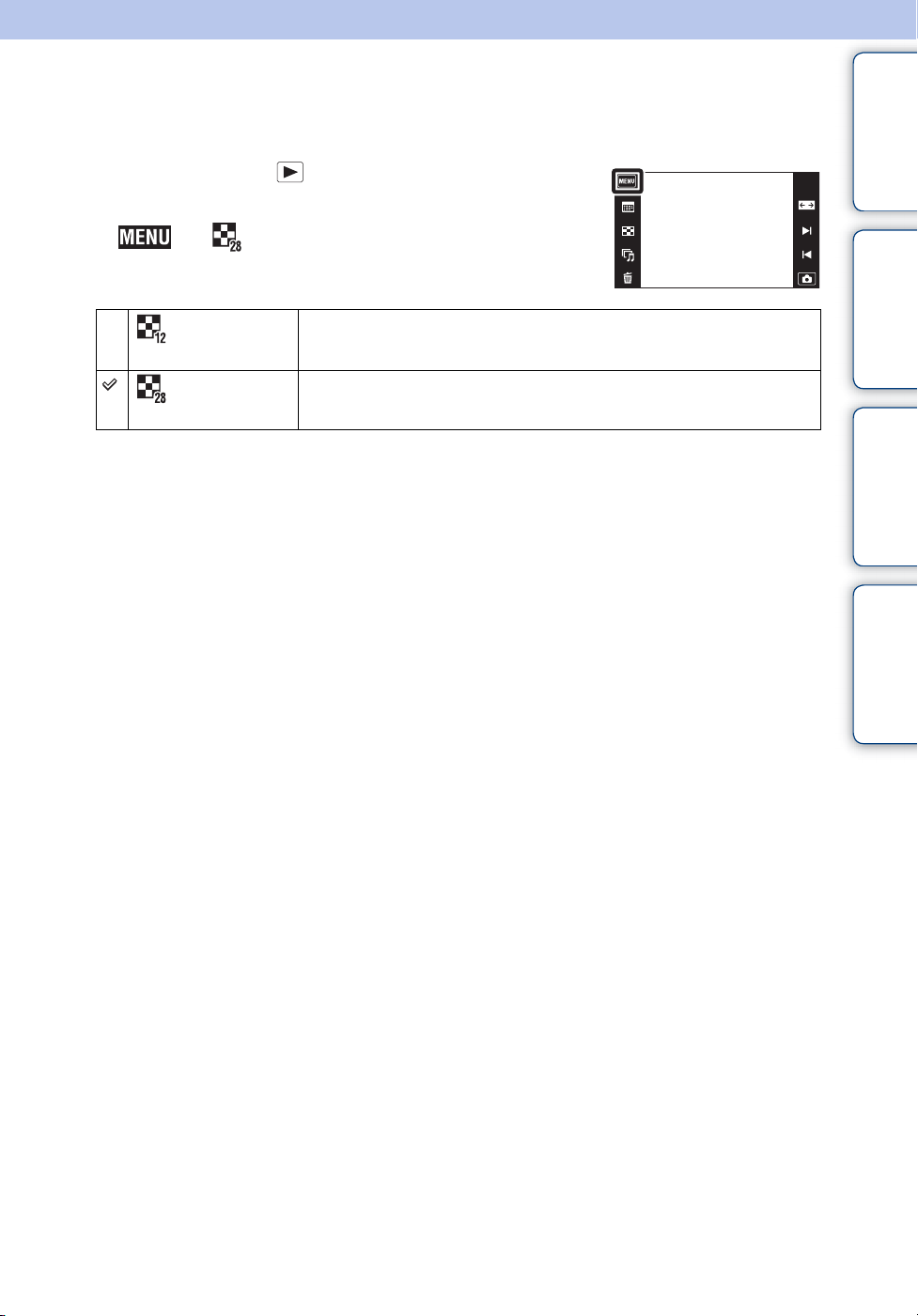
Configurare index imagini
Stabilește numărul de imagini afișate în ecranul de index.
1 Apăsaţi butonul (Redare) pentru a comuta la
modul de redare.
2 t (Configurare index imagini) t
modul dorit
Cuprins
Căutarea după
operaţiune
(12 pe
pagină)
(28 pe
pagină)
Afișează 12 imagini pe pagină.
Afișează 28 imagini pe pagină.
MENU / Căutarea
după setări
Index
88
RO
Page 89
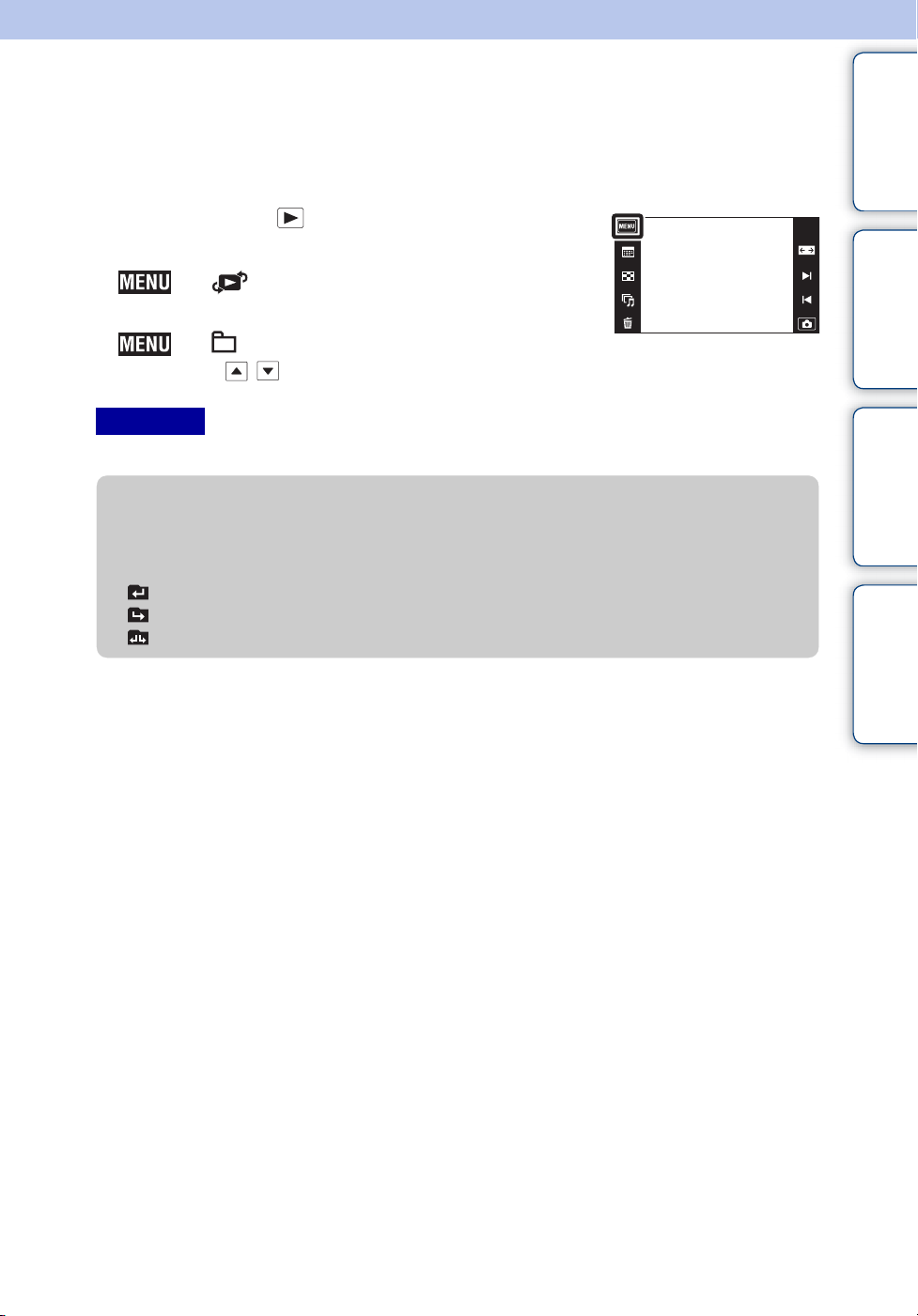
Selectează folder
Atunci când creaţi mai multe foldere pe un card de memorie, această funcţie selectează
folderul care conţine imaginea pe care doriţi să o redaţi.
Pasul 2 nu este necesar atunci când [Vizualizare folder] este deja setată.
Cuprins
1 Apăsaţi butonul (Redare) pentru a comuta la
modul de redare.
2 t (Mod vizualizare) t [Vizualizare
folder (Static)] sau [Vizualizare folder (Film)]
3 t (Selectează folder) t selectaţi
folderul cu / t [OK]
Observaţie
• Această opţiune nu este afișată atunci când folosiţi memoria internă pentru a înregistra imagini.
zVizualizarea imaginilor din mai multe foldere
Atunci când există mai multe foldere și este afișată prima sau ultima imagine din
folder, apar următoarele indicatoare.
: Trece la folderul anterior
: Trece la folderul următor
: Trece la folderul anterior sau următor
Căutarea după
operaţiune
MENU / Căutarea
după setări
Index
89
RO
Page 90
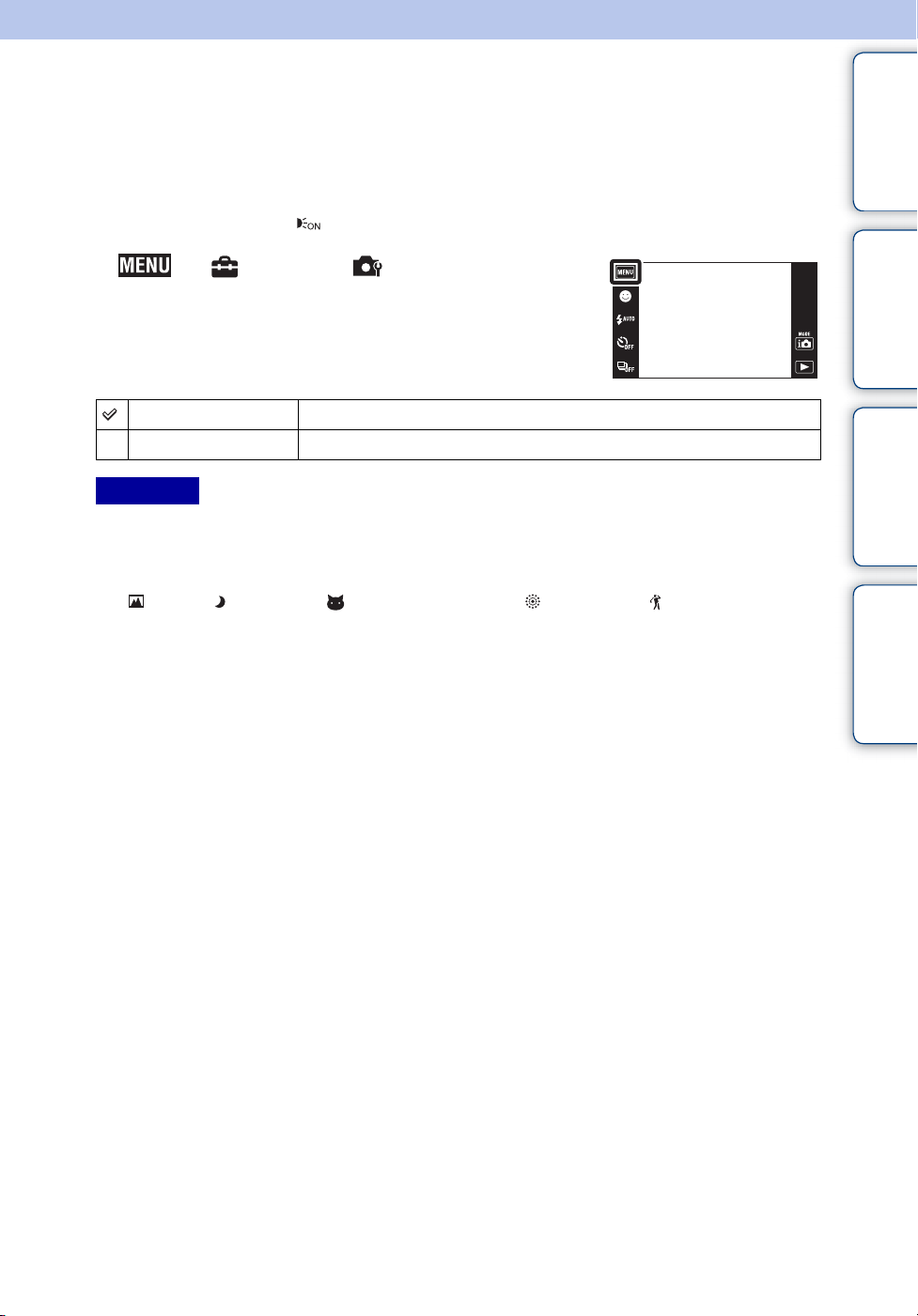
Sursă luminoasă AF
Sursa luminoasă AF furnizează lumina secundară, pentru a vă putea focaliza mai ușor pe
un subiect în mediile întunecate.
Sursa luminoasă AF emite lumină roșie, care îi permite aparatului foto să se focalizeze cu
ușurinţă, atunci când butonul declanșator este apăsat pe jumătate, până când focalizarea
este blocată. Indicatorul apare în acest moment.
1 t (Setări) t (Setări fotografiere)
t [Sursă luminoasă AF] t modul dorit
Cuprins
Căutarea după
operaţiune
Auto Folosește sursa luminoasă AF.
Dezactivat Nu folosește sursa luminoasă AF.
Observaţii
• Focalizarea este asigurată cât timp lumina de la sursa luminoasă AF ajunge la subiect, indiferent
dacă lumina nu ajunge în partea din mijloc a subiectului.
• Nu puteţi utiliza sursa luminoasă AF atunci când:
– Realizaţi fotografii în modul Foto panoramică inteligentă prin balans.
– (Peisaj), (Crepuscul), (Animal de companie), (Artificii) sau (Declanșator de
mare viteză) este selectat în Selectare scenă.
– [Carcasă] este setat la [Activat].
– [Temporizator] este setat la [Autoportret o persoană] sau la [Autoportret două persoane].
• Atunci când folosiţi sursa luminoasă AF, cadrul normal de identificare a intervalului AF este
dezactivat și un nou cadru de identificare a intervalului AF este afișat sub forma unei linii
punctate. AF funcţionează cu prioritate pe subiecţii aflaţi lângă centrul cadrului.
• Sursa luminoasă AF emite lumină foarte puternică. Deși nu există niciun pericol pentru sănătate,
nu priviţi direct, de aproape, către sursa luminoasă AF.
MENU / Căutarea
după setări
Index
90
RO
Page 91
Caroiaj
În ceea ce privește caroiajul, puteţi seta cu ușurinţă un subiect în poziţie orizontală /
verticală.
1 t (Setări) t (Setări fotografiere)
t [Caroiaj] t modul dorit
Activat Afișează caroiajul. Caroiajul nu este înregistrat.
Dezactivat Nu afișează caroiajul.
Cuprins
Căutarea după
operaţiune
MENU / Căutarea
după setări
Index
91
RO
Page 92
Zoom digital
Selectează modul Zoom digital. Aparatul foto mărește imaginea folosind zoomul optic
(de până la 4×). Atunci când scara de zoom este depășită, aparatul foto folosește zoomul
digital inteligent sau de precizie.
Cuprins
1 t (Setări) t (Setări fotografiere)
t [Zoom digital] t modul dorit
Inteligent ( ) Mărește digital imaginea într-un interval în care aceasta nu va
fi deformată, conform dimensiunii imaginii. (Zoom inteligent)
Precizie ( ) Mărește dimensiunea tuturor imaginilor cu o scară totală de
aproximativ 8
acestea, calitatea imaginii se deteriorează atunci când scara de
zoom optic este depășită. (Zoom digital de precizie)
Dezactivat Nu folosește zoomul digital.
Observaţii
• Funcţia Zoom digital nu este activă în următoarele situaţii:
– În modul Foto panoramică inteligentă prin balans
– În modul Film
– În modul Corecţie contrejour HDR
– Atunci când funcţia Declanșator zâmbet este activată
– Atunci când opţiunea [Temporizator] este setată la [Autoportret o persoană] sau la
[Autoportret două persoane]
• Zoomul inteligent nu poate fi folosit atunci când dimensiunea imaginii este setată la [10M] sau la
[16:9(7M)].
• Funcţia Detecţie faţă nu funcţionează la utilizarea zoomului digital.
×, incluzând zoomul optic de 4×. Cu toate
Căutarea după
operaţiune
MENU / Căutarea
după setări
Index
Scara totală de zoom la folosirea zoomului
inteligent (inclusiv zoomul optic de 4×)
Gradul de zoom acceptat diferă în funcţie de dimensiunea imaginii.
Dimensiune Scara totală de zoom
5M Aprox. 5,6×
VGA Aprox. 22×
16:9(2M) Aprox. 7,6×
92
RO
Page 93
Orientare automată
Atunci când aparatul foto este rotit pentru a realiza o fotografie tip portret (pe verticală),
aparatul foto înregistrează modificarea poziţiei și afișează imaginea în poziţia portret.
1 t (Setări) t (Setări fotografiere)
t [Orientare automată] t modul dorit
Activat Înregistrează imaginea cu orientarea corectă.
Dezactivat Nu folosește Orientare automată.
Observaţii
• În partea stângă și dreaptă a imaginilor orientate pe verticală, apare o porţiune neagră.
• În funcţie de unghiul de fotografiere al aparatului foto, este posibil ca orientarea imaginii să nu
fie corect înregistrată.
• Nu puteţi utiliza opţiunea [Orientare automată] atunci când (Subacvatic) este selectat în
modul Selectare scenă sau la realizarea de filme.
• Atunci când fotografiaţi o imagine subacvatică, este posibil ca orientarea imaginii să nu fie afișată
corect.
Cuprins
Căutarea după
operaţiune
MENU / Căutarea
după setări
zRotirea imaginilor după înregistrare
Dacă orientarea unei imagini nu este corectă, puteţi utiliza [Rotește] de pe ecranul
MENU pentru a afișa imaginea în poziţia portret.
Index
93
RO
Page 94
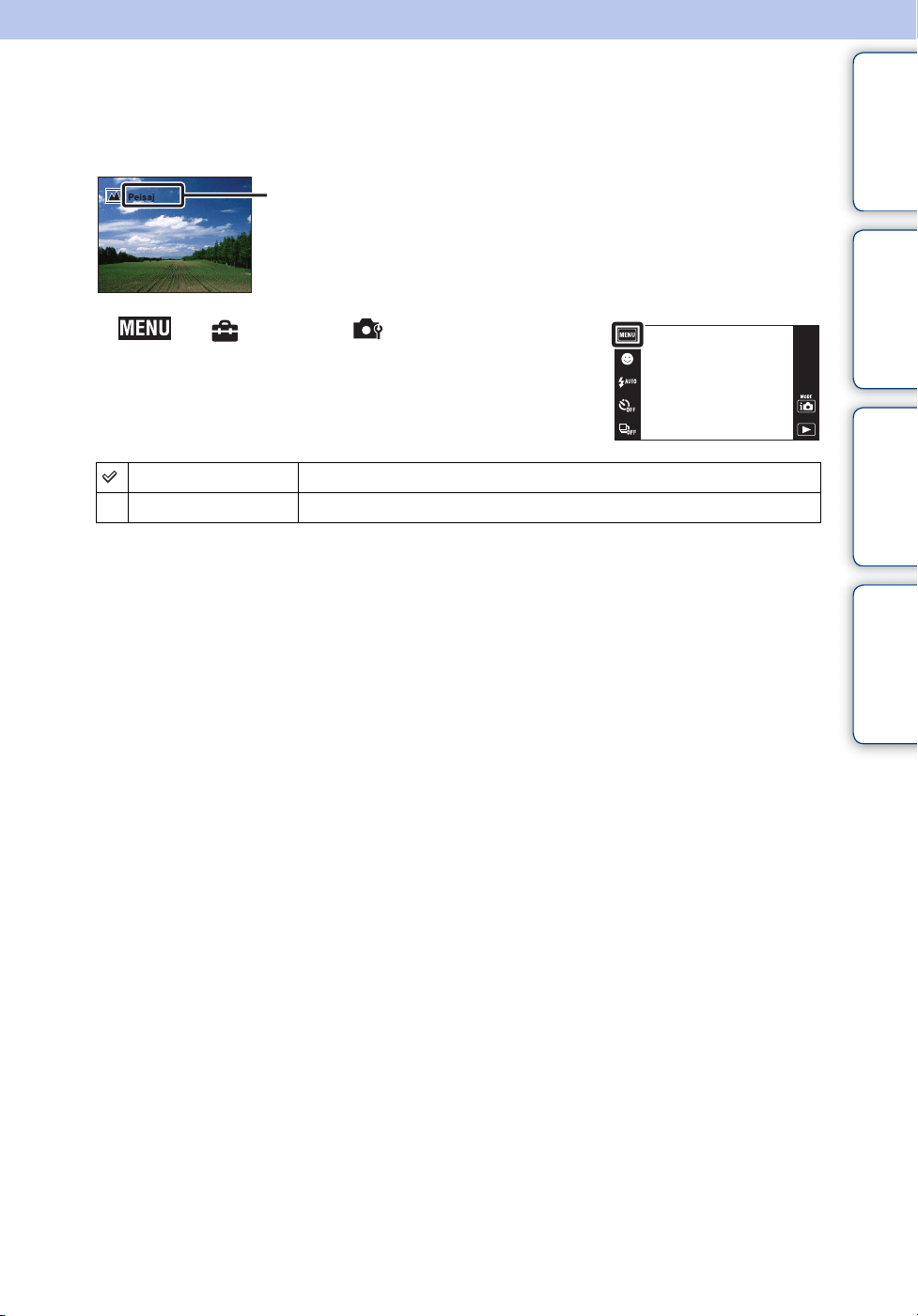
Ghid recun. scenă
Puteţi selecta afișarea sau ascunderea ghidului lângă pictograma Recunoaștere scenă la
activarea opţiunii Recunoaștere scenă.
Ghidul Recunoaștere scenă
1 t (Setări) t (Setări fotografiere)
t [Ghid recun. scenă] t modul dorit
Activat Afișează Ghidul Recunoaștere scenă.
Dezactivat Nu afișează Ghidul Recunoaștere scenă.
Cuprins
Căutarea după
operaţiune
MENU / Căutarea
după setări
Index
94
RO
Page 95
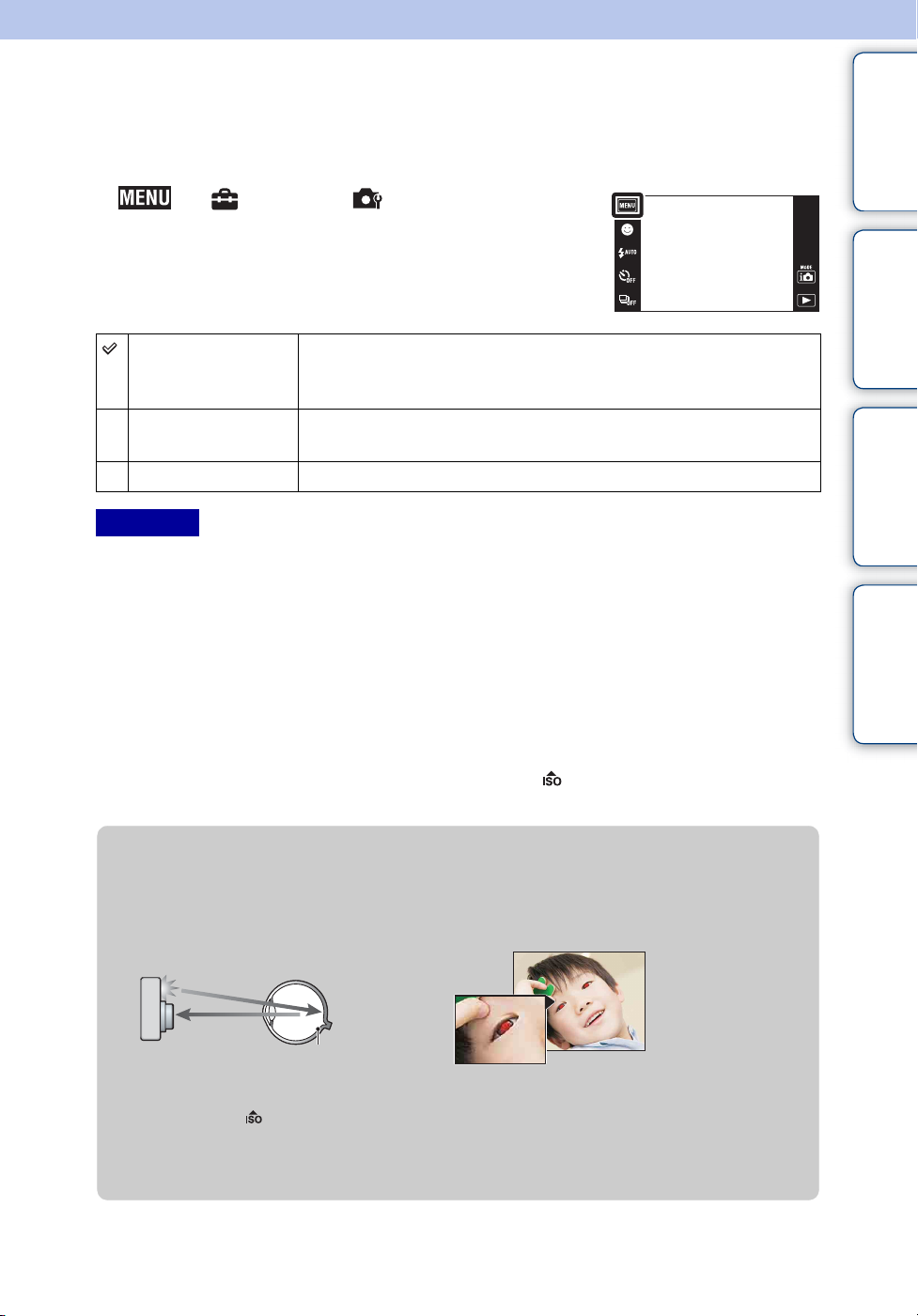
Reduc. ef. ochi roșii
Bliţul se aprinde intermitent de două sau de mai multe ori înainte de fotografiere, pentru
a reduce efectul de ochi roșii la utilizarea bliţului.
1 t (Setări) t (Setări fotografiere)
t [Reduc. ef. ochi roșii] t modul dorit
Auto Atunci când funcţia Detecţie faţă este activată, bliţul se
aprinde intermitent automat, pentru a reduce efectul de ochi
roșii.
Activat Bliţul se aprinde întotdeauna intermitent pentru a reduce
efectul de ochi roșii.
Dezactivat Nu utilizează Reducere efect ochi roșii.
Observaţii
• Pentru a evita neclaritatea imaginilor, ţineţi aparatul foto nemișcat până la acţionarea
declanșatorului. De obicei, activarea declanșatorului durează o secundă; aveţi grijă ca subiectul
să stea nemișcat în acest interval.
• Reducere efect ochi roșii poate să nu aibă efectele dorite. Depinde de diferenţele și condiţiile
individuale, cum ar fi distanţa până la subiect sau dacă subiectul nu a privit către aparat în
momentul aprinderii intermitente iniţiale a bliţului.
• Dacă nu utilizaţi funcţia Detecţie faţă, Reducere efect ochi roșii nu funcţionează, chiar dacă
selectaţi [Auto].
• [Reduc. ef. ochi roșii] este setat la [Dezactivat] în următoarele situaţii:
– În modul Anti-neclaritate în mișcare
– În modul Seara, fără trepied
– Atunci când funcţia Selectare scenă este setată la modul (Sensibilitate înaltă)
– Atunci când funcţia Declanșator zâmbet este activată
Cuprins
Căutarea după
operaţiune
MENU / Căutarea
după setări
Index
zCare este cauza efectului de ochi roșii?
Pupilele se dilată în mediile întunecate. Lumina bliţului este reflectată de vasele de
sânge din spatele ochiului (retină), provocând efectul de „ochi roșii”.
Aparat foto
Alte moduri de a reduce efectul de ochi roșii
• Selectaţi modul (Sensibilitate înaltă) în Selectare scenă. (Bliţul este setat automat la
[Dezactivat]).
• Atunci când ochii unui subiect ies roșii, corectaţi imaginea cu [Retușează] t [Corectează
efect ochi roșii] din meniul de vizualizare sau cu softul „PMB” livrat.
Ochi
Retină
95
RO
Page 96
Alertă ochi închiși
Atunci când o fotografie în care ochii subiectului sunt închiși este înregistrată în timp ce
funcţia Detectare faţă este activată, mesajul „Ochi închiși detectaţi” apare pe ecranul
LCD.
Cuprins
1 t (Setări) t (Setări fotografiere)
t [Alertă ochi închiși] t modul dorit
Auto Afișează mesajul „Ochi închiși detectaţi”.
Dezactivat Nu afișează mesajul.
Căutarea după
operaţiune
MENU / Căutarea
după setări
Index
96
RO
Page 97
Bip
Selectează sau dezactivează sunetul produs la acţionarea aparatului foto.
1 t (Setări) t (Setări principale) t
[Bip] t modul dorit
Declanșator Activează sunetul declanșatorului atunci când apăsaţi butonul
declanșator.
Înalt Activează bipul / sunetul declanșatorului atunci când utilizaţi
ecranul tactil / apăsaţi butonul declanșator.
Jos
Dezactivat Dezactivează bipul / sunetul declanșatorului.
Dacă doriţi să reduceţi volumul semnalului sonor, selectaţi
[Jos].
Cuprins
Căutarea după
operaţiune
MENU / Căutarea
după setări
Index
97
RO
Page 98
Luminozitate LCD
Cu ajutorul acestei funcţii puteţi seta luminozitatea ecranului LCD.
1 t (Setări) t (Setări principale) t
[Luminozitate LCD] t modul dorit
Normal Setează ecranul LCD la luminozitate normală.
Luminos Setează ecranul LCD la luminozitate ridicată.
• Această funcţie este utilă la vizualizarea imaginilor în lumină
exterioară puternică.
Observaţii
• În modul [Luminos], energia bateriei poate scădea mai rapid.
• Dacă nu utilizaţi aparatul foto pentru o anumită perioadă de timp atunci când este pornit, ecranul
LCD se stinge.
Cuprins
Căutarea după
operaţiune
MENU / Căutarea
după setări
Index
98
RO
Page 99
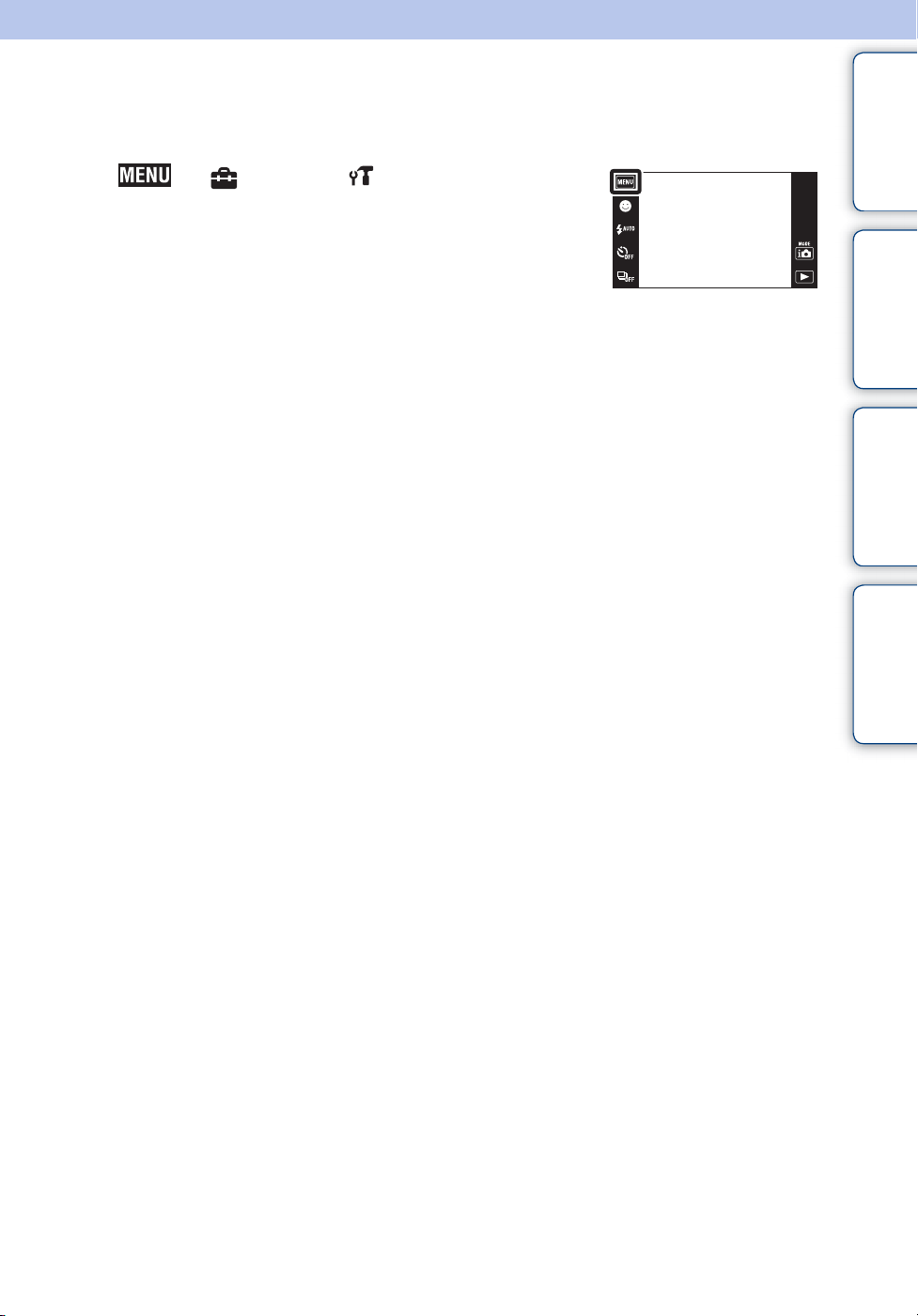
Language Setting
Selectează limba ce va fi utilizată pentru opţiunile de meniu, avertismente și mesaje.
1 t (Setări) t (Setări principale) t
[Language Setting] t modul dorit
Cuprins
Căutarea după
operaţiune
MENU / Căutarea
după setări
Index
99
RO
Page 100
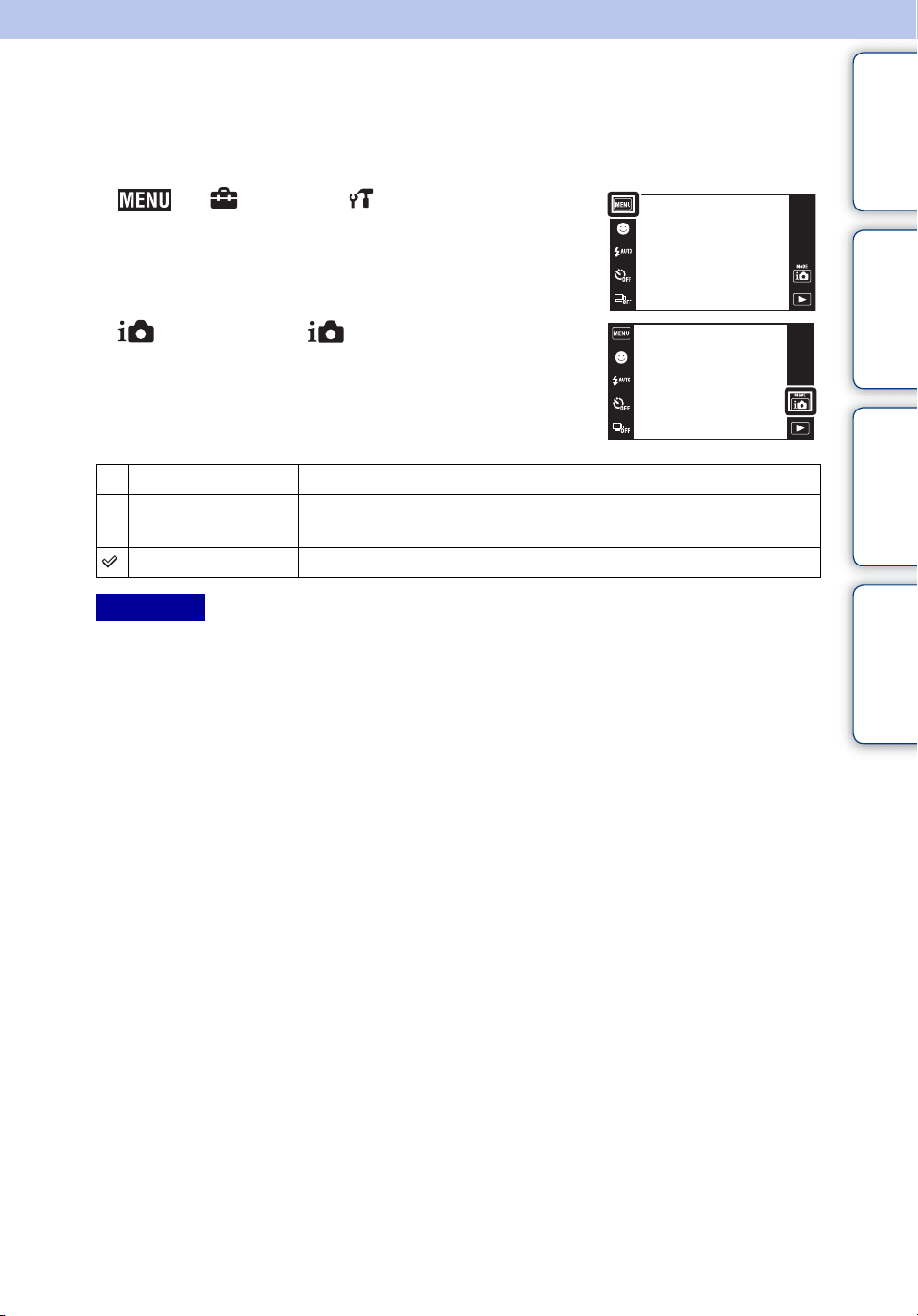
Mod demo
Puteţi seta utilizarea unei demonstraţii a funcţiilor Recunoaștere scenă și Declanșator
zâmbet. Atunci când o demonstraţie vizuală nu este necesară, setaţi la [Dezactivat].
1 t (Setări) t (Setări principale) t
[Mod demo] t modul dorit
2 (Mod REC) t (Autoreglare inteligentă)
Mod demo 1 Demonstrează funcţionarea modului Recunoaștere scenă.
Mod demo 2 Pornește automat demonstraţia Declanșator zâmbet atunci
când nu se efectuează nicio operaţiune timp de 15 secunde.
Dezactivat Nu realizează o demonstraţie.
Observaţie
• Apăsarea butonului de declanșare în timpul demonstraţiei Declanșator zâmbet acţionează
declanșatorul, dar nu se înregistrează nicio fotografie.
Cuprins
Căutarea după
operaţiune
MENU / Căutarea
după setări
Index
100
RO
 Loading...