

Page 1
VCLIQUEZ !
Table des matières
Opérations de base
Utilisation des fonctions
pour la prise de vue
Appareil photo numérique
Guide pratique de Cybershot
DSC-T70/T75/T200
Avant d’utiliser cet appareil, veuillez lire
attentivement ce guide pratique ainsi que le
« Mode d’emploi » et le guide « Utilisation
avancée de Cyber-shot » et conservez-les
pour toute référence ultérieure.
Utilisation des fonctions
pour la visualisation
Personnalisation des
réglages
Visualisation d’images
sur un téléviseur
Utilisation de votre
ordinateur
Impression des images
fixes
Dépannage
Divers
Index
© 2007 Sony Corporation 3-219-480-23(1)
FR
Page 2
Remarques sur l’utilisation de l’appareil
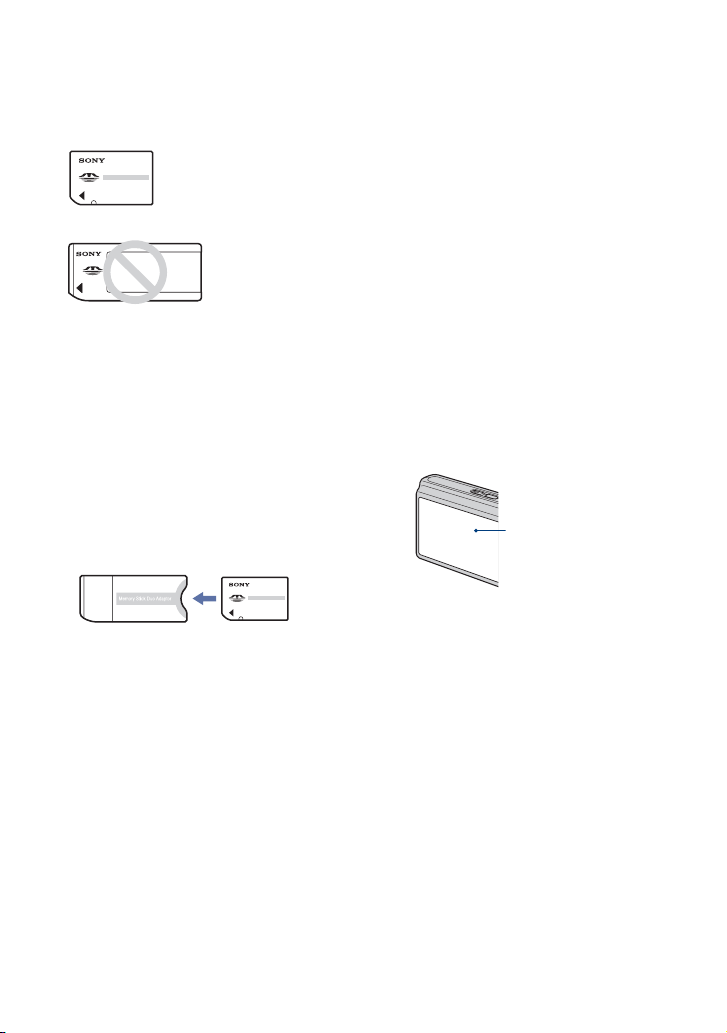
Remarques sur les types de « Memory
Stick » utilisables (non fourni)
« Memory Stick Duo » :
vous pouvez utiliser un
« Memory Stick Duo »
avec votre appareil.
« Memory
Stick » : vous ne
pouvez pas utiliser
un « Memory
Stick » avec votre
appareil.
Il n’est pas possible d’utiliser d’autres
cartes mémoire.
• Pour plus d’informations sur le « Memory Stick
Duo », voir page 124.
Lors de l’utilisation d’un « Memory Stick
Duo » avec un matériel compatible
«Memory Stick»
Vous pouvez utiliser un « Memory Stick
Duo » en l’insérant dans un adaptateur
Memory Stick Duo (non fourni).
Adaptateur Memory Stick Duo
Remarques sur la batterie
• Chargez la batterie (fournie) avant d’utiliser
l’appareil pour la première fois.
• Vous pouvez recharger la batterie même si elle
n’est pas complètement déchargée. Vous
pouvez aussi utiliser la batterie même si elle
n’est que partiellement chargée.
• Si vous prévoyez que la batterie restera
longtemps inutilisée, déchargez-la en utilisant
l’appareil, puis retirez-la et rangez-la dans un
endroit frais et sec. Cela afin de maintenir en
bon état les fonctions de la batterie.
• Pour plus d’informations sur la batterie
utilisable, voir page 126.
Objectif Carl Zeiss
Cet appareil est équipé d’un objectif Carl
Zeiss capable de restituer des images nettes
avec un excellent contraste.
L’objectif de cet appareil a été fabriqué
avec un système d’assurance de la qualité
certifié par Carl Zeiss conformément aux
normes de qualité de Carl Zeiss en
Allemagne.
Remarques sur l’écran LCD et l’objectif
• L’écran LCD a été fabriqué avec une
technologie de très haute précision et plus de
99,99 % des pixels sont opérationnels pour une
utilisation effective. Il se peut, toutefois, que
vous constatiez quelques petits points noirs et/
ou brillants (blancs, rouges, bleus ou verts)
permanents sur l’écran LCD. Ces points sont
normaux pour ce procédé de fabrication et
n’affectent aucunement l’enregistrement.
Points noirs, blancs,
rouges, bleus ou verts
• Si des gouttelettes d’eau ou d’autres liquides
giclent sur l’écran LCD et le mouillent, essuyez
immédiatement l’écran avec un chiffon doux.
Des liquides restant sur la surface de l’écran
LCD peuvent nuire à la qualité et provoquer un
dysfonctionnement.
• Une exposition prolongée de l’écran LCD ou de
l’objectif aux rayons directs du soleil peut
provoquer des dysfonctionnements. Soyez
attentif lorsque vous placez l’appareil près d’une
fenêtre ou à l’extérieur.
• N’exercez aucune pression sur l’écran LCD.
Ceci pourrait décolorer l’écran et provoquer un
dysfonctionnement.
• Les images peuvent laisser une traînée sur
l’écran LCD dans un endroit froid. Ceci n’est
pas une anomalie.
• Veillez à ne pas heurter l’objectif et à ne pas le
soumettre à une force.
2
Page 3

Remarques sur l’utilisation de l’appareil
Images utilisées dans ce Guide pratique
Les photos utilisées comme exemples dans ce
Guide pratique sont des images reproduites et non
des images réelles prises avec cet appareil.
Sur les illustrations
Les illustrations utilisées dans ce guide pratique
sont celles du DSC-T200 sauf indication
contraire.
3
Page 4

Table des matières
Remarques sur l’utilisation de l’appareil ...................................................2
Techniques de base pour de meilleures images ......................................8
Mise au point – Mise au point réussie sur un sujet............................................ 8
Exposition – Réglage de l’intensité de la lumière ............................................ 10
Couleur – Effets de l’éclairage......................................................................... 11
Qualité – « Qualité d’image » et « taille d’image » .......................................... 12
Flash – Utilisation du flash ............................................................................... 14
Identification des pièces..........................................................................15
Indicateurs à l’écran................................................................................ 17
Utilisation des boutons du panneau tactile .............................................22
Changement de l’affichage sur écran .....................................................23
Utilisation de la mémoire interne.............................................................25
Opérations de base
Comment prendre facilement des images (Mode de réglage
automatique)...........................................................................................26
Réglage Taille d’image/Retardateur/Mode flash/Enregistrement macro ........ 28
Réglage Mise au point/Mode de mesure/ISO/EV ............................................ 30
Visualisation d’images ............................................................................35
Effacement d’images ..............................................................................37
Découverte des différentes fonctions - HOME/Menu..............................39
Paramètres du menu ..............................................................................42
Utilisation des fonctions pour la prise de vue
Modification du mode de prise de vue ....................................................43
Prise de vue d’images à l’aide de Sélection scène................................. 44
Menu de prise de vue ............................................................................. 47
Mode ENR : Sélection de la méthode de prise de vue en rafale
EV : Réglage de l’intensité de la lumière
Mise au P : Changement de la méthode de mise au point
Mode de mesure : Sélection du mode de mesure
Bal blanc : Réglage des tonalités de couleur
Mode couleur : Changement de l’éclat de l’image ou ajout d’effets spéciaux
Niv. flash : Réglage de l’intensité lumineuse du flash
Attén yeux roug : Atténuation du phénomène des yeux rouges
Détection de visage : Détection du visage du sujet
SteadyShot : Sélection du mode anti-flou
Réglages : Sélection des réglages de prise de vue
4
Page 5

Table des matières
Utilisation des fonctions pour la visualisation
Visualisation d’images depuis l’écran HOME .............................54
(Image seule) : Visualisation d’une seule image
(Index d’images) : Visualisation d’une liste d’images
(Diaporama) : Lecture d’une série d’images
Menu de visualisation........................................................................57
(Retoucher) : Retouche d’images fixes
(Peindre) : Peinture sur des images fixes
(Multi-redimensio.) : Modification de la taille d’image en fonction de l’utilisation
(Affichage grd zoom) : Affichage d’images fixes en 16:9
(Diaporama) : Lecture d’une série d’images
(Supprimer) : Effacement d’images
(Protéger) : Protection des images
: Ajout d’une marque de demande d’impression
(Imprim.) : Impression des images avec une imprimante
(Pivoter) : Rotation d’une image fixe
(Sélect. dossier) : Sélection du dossier pour visualiser des images
(Réglages du volume) : Réglage du volume
Peinture ou tampons sur des images fixes (Peindre) ...............65
Personnalisation des réglages
Personnalisation de la fonction Gérer la mémoire et des
Réglages
...............................................................................................67
Gérer la mémoire.........................................................................68
Outils de mémoire — Outil Memory Stick.........................................68
Formater
Créer dos ENR.
Chg doss ENR.
Copier
Outils de mémoire — Outil mémoire intern.......................................71
Formater
Réglages ........................................................................................72
Paramètres princip. — Paramètres principaux 1 ..............................72
Bip
Guide fonct
Initialiser
Paramètres princip. — Paramètres principaux 2 ..............................74
Connexion USB
COMPONENT
Calibration
Logement
Sortie Vidéo
FORMAT TV
5
Page 6

Table des matières
Réglages Pr de vue — Réglages de prise de vue 1......................... 76
Illuminat. AF
Quadrillage
Réglages Pr de vue — Réglages de prise de vue 2......................... 79
Orientat. Auto
Aff apr capt
Réglages horloge .............................................................................80
Language Setting .............................................................................81
Mode AF
Zoom numérique
Degré de sourire
Visualisation d’images sur un téléviseur
Visualisation d’images sur un téléviseur................................................. 82
Visualisation d’images en raccordant l’appareil à un téléviseur avec le
câble pour borne multi-usage fourni..............................................................82
Visualisation d’une image en raccordant l’appareil à un téléviseur HD.......... 84
Utilisation de votre ordinateur
Utilisation de votre ordinateur Windows.................................................. 86
Installation du logiciel (fourni) .................................................................88
« Picture Motion Browser » (fourni) ........................................................ 90
Copie d’images sur votre ordinateur à l’aide de « Picture Motion
Browser »................................................................................................ 91
Copie d’images sur un ordinateur sans « Picture Motion Browser » ...... 95
Visualisation, avec l’appareil, de fichiers d’image stockés sur un
ordinateur en les copiant sur un « Memory Stick Duo » ......................... 97
Utilisation de « Music Transfer » (fourni) ................................................98
Utilisation de votre ordinateur Macintosh................................................99
Visualisation du guide « Utilisation avancée de Cyber-shot » .............. 101
Impression des images fixes
Comment imprimer des images fixes.................................................... 102
Impression directe des images à l’aide d’une imprimante compatible
PictBridge.............................................................................................. 103
Impression en magasin.........................................................................106
6
Page 7

Table des matières
Dépannage
Dépannage............................................................................................108
Indicateurs d’avertissement et messages .............................................119
Divers
Utilisation de votre appareil à l’étranger — Sources d’alimentation......123
« Memory Stick Duo » ...........................................................................124
Batterie..................................................................................................126
Chargeur de batterie .............................................................................127
Cyber-shot Station.................................................................................128
Index
Index......................................................................................................130
7
Page 8
Techniques de base pour de meilleures images
Mise au
point
Mise au
point
Exposition
Couleur Qualité
Flash
Mise au point réussie sur un sujet
Cette section décrit les opérations de base
vous permettant d’utiliser votre appareil. Elle
vous indique comment utiliser les différentes
fonctions de l’appareil telles que l’écran
HOME (page 39), les menus (page 41), etc.
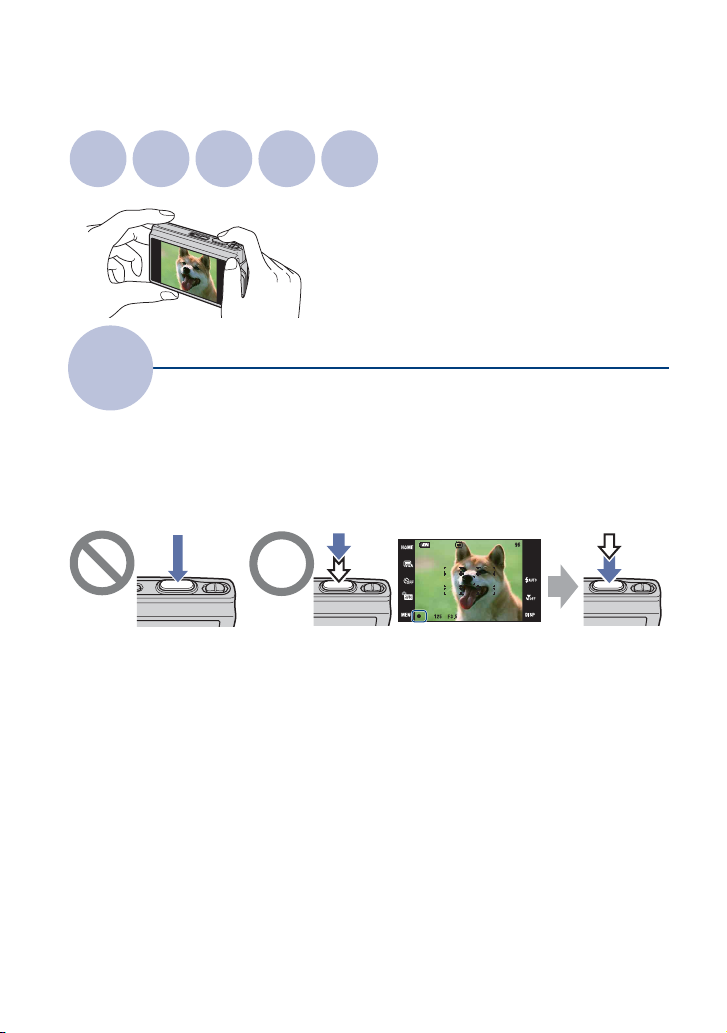
Lorsque vous enfoncez le déclencheur à mi-course, l’appareil effectue la mise au point
automatiquement (Mise au point automatique). N’oubliez pas qu’il ne faut enfoncer le
déclencheur qu’à mi-course.
Enfoncez
complètement le
déclencheur d’un
coup sec.
Enfoncez le
déclencheur à
mi-course.
Pour prendre une image fixe difficile à mettre au point
Indicateur de
verrouillage AE/AF
clignote , allumé/bip
t [Mise au P] (page 31)
Puis enfoncez
complètement le
déclencheur.
Si l’image reste floue après la mise au point, ceci peut être dû aux secousses de l’appareil.
Voir « Conseils pour que l’image ne soit pas floue » (ci-après).
t
8
Page 9
Techniques de base pour de meilleures images
Conseils pour que l’image ne soit pas floue
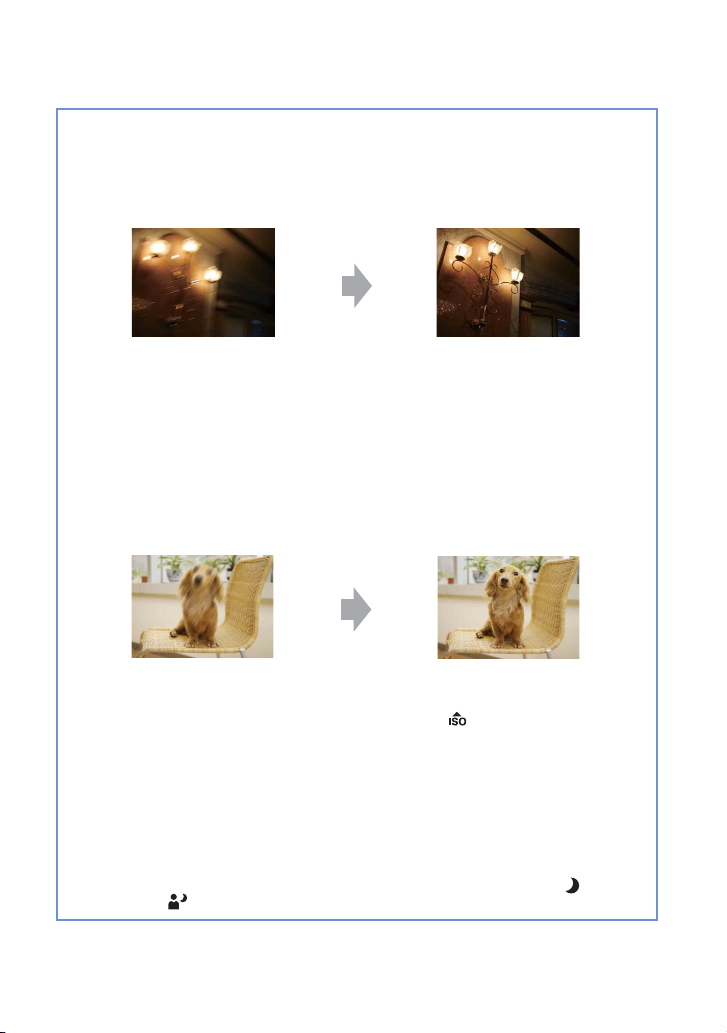
L’appareil a bougé lorsque vous avez pris l’image. C’est un « tremblement de l’appareil ».
D’autre part, si le sujet a bougé lorsque vous avez pris l’image, c’est un « flou du sujet ».
Tremblement de l’appareil
Cause
Les mains ou le corps tremblent pendant que vous
tenez l’appareil et enfoncez le déclencheur et tout
l’écran est flou.
Ce que vous pouvez faire pour réduire le
flou
• Utilisez un trépied ou placez l’appareil sur une
surface plate, stable pour que l’appareil soit
immobile.
• Utilisez le retardateur avec un délai de
2 secondes et stabilisez l’appareil en gardant
votre bras fermement le long du corps après avoir
enfoncé le déclencheur.
Flou du sujet
Cause
Bien que l’appareil soit immobile, le sujet bouge
pendant l’exposition de sorte qu’il semble flou
lorsque le déclencheur est enfoncé.
Remarques
• La fonction anti-flou est activée dans les réglages par défaut d’usine de sorte que le tremblement de
l’appareil est automatiquement réduit. Elle n’est toutefois pas efficace pour le flou du sujet.
• Le tremblement de l’appareil et le flou du sujet se produisent en outre fréquemment dans des
conditions de faible luminosité ou de vitesse d’obturation lente, comme celles en mode
(Crépuscule) ou (Portrait crépus). Dans ce cas, prenez l’image en pensant à ces conseils.
Ce que vous pouvez faire pour réduire le
flou
• Sélectionnez (Sensibil élevée) en mode
Sélection scène.
• Sélectionnez une sensibilité ISO plus élevée pour
augmenter la vitesse d’obturation et enfoncez le
déclencheur avant que le sujet bouge.
9
Page 10
Techniques de base pour de meilleures images
Exposition
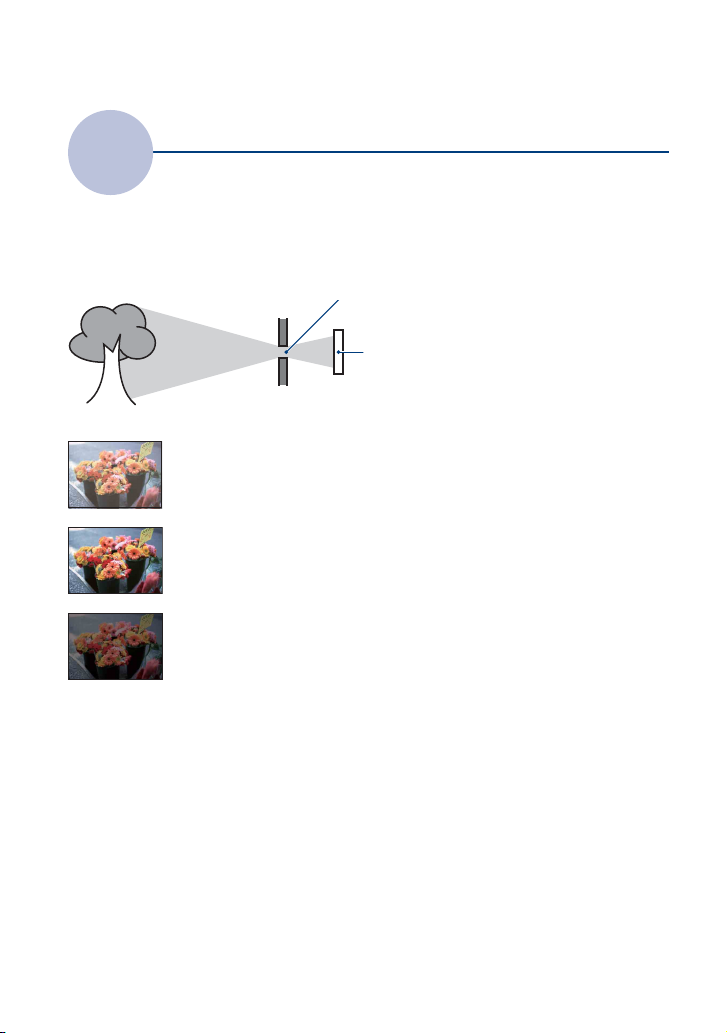
Vous pouvez créer des images variées en réglant l’exposition et la sensibilité ISO.
L’exposition est la quantité de lumière que reçoit l’appareil lorsque vous relâchez le
déclencheur.
Réglage de l’intensité de la lumière
Exposition :
Vitesse d’obturation = Durée pendant laquelle
Ouverture = Taille de l’ouverture permettant le
Sensibilité ISO (Indice de lumination
recommandé)
=
Sensibilité d’enregistrement
Surexposition
= trop de lumière
Image blanchâtre
Exposition correcte
Sous-exposition
= trop peu de lumière
Image plus sombre
L’exposition est réglée automatiquement à
la valeur correcte en mode de réglage
automatique. Vous pouvez, toutefois, la
régler manuellement à l’aide des fonctions
ci-dessous.
Réglage de EV :
Vous permet de régler l’exposition
déterminée par l’appareil (pages 24, 34).
Mode de mesure :
Vous permet de changer la partie du sujet
sur laquelle la mesure sera effectuée pour
déterminer l’exposition (page 33).
l’appareil reçoit la lumière
passage de la lumière
10
Page 11
Techniques de base pour de meilleures images
Réglage de la sensibilité ISO (Indice de lumination recommandé)
La sensibilité ISO est une mesure de vitesse pour un support d’enregistrement qui incorpore
un capteur d’image qui reçoit la lumière. Même avec une exposition identique, les images
diffèrent selon la sensibilité ISO.
Pour régler la sensibilité ISO, voir page 34.
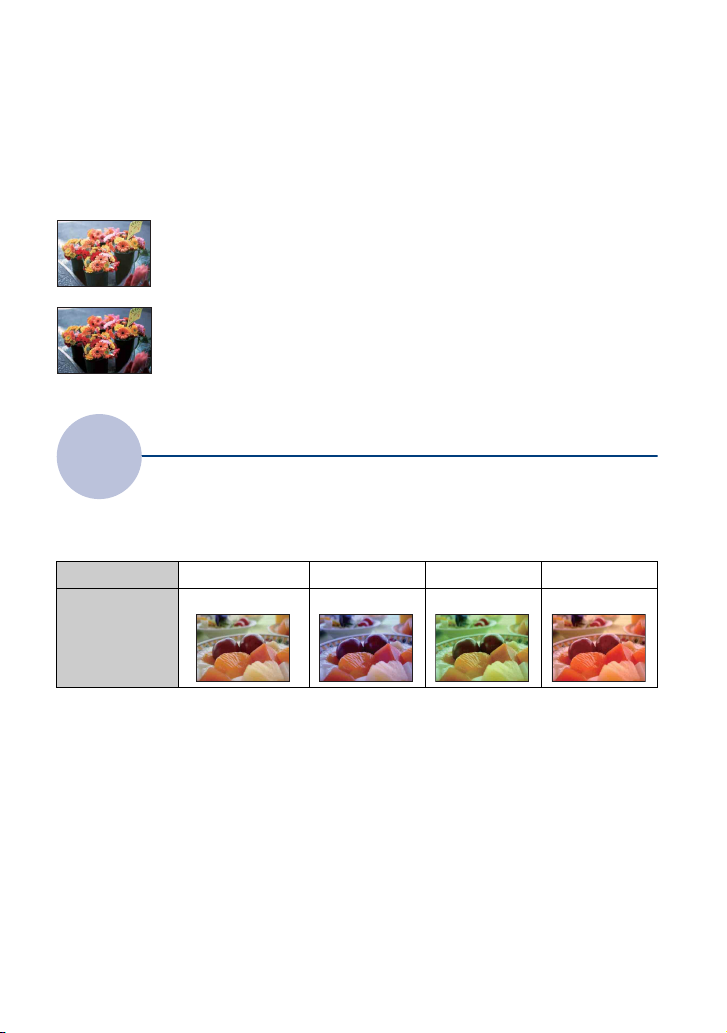
Sensibilité ISO élevée
Enregistre une image lumineuse même dans un endroit sombre, réduisant
le flou par une vitesse d’obturation rapide.
L’image tend, toutefois, à comporter du bruit.
Sensibilité ISO faible
Enregistre une image plus douce.
Toutefois, si l’exposition est insuffisante, l’image tend à devenir plus
sombre.
Couleur
La couleur apparente du sujet est affectée par les conditions d’éclairage.
Effets de l’éclairage
Exemple : Couleur d’une image affectée par des sources de lumière
Temps/éclairage
Caractéristiques de
la lumière
Les tonalités de couleur sont réglées automatiquement en mode de réglage automatique.
Vous pouvez, toutefois, les régler manuellement à l’aide de [Bal blanc] (page 49).
Lumière du jour Nuageux Fluorescent Incandescent
Blanche (standard) Bleuâtre Verdâtre Rougeâtre
11
Page 12
Techniques de base pour de meilleures images
Qualité
« Qualité d’image » et « taille d’image »
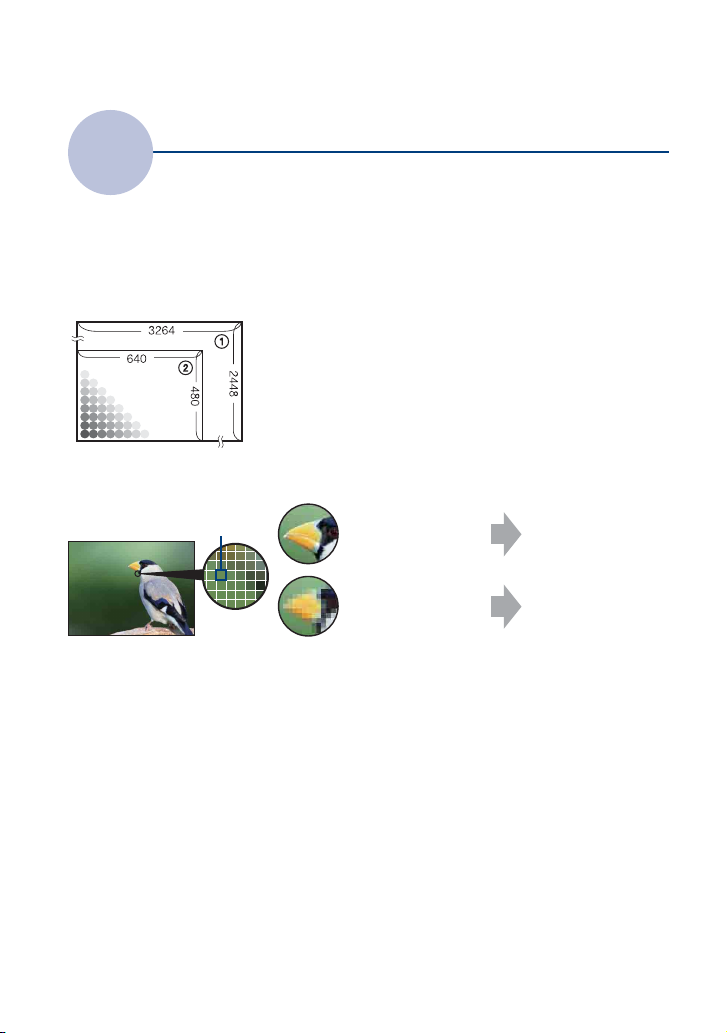
Une image numérique est constituée par une multitude de petits points appelés pixels.
Plus l’image comporte de pixels, plus sa taille est importante, plus elle occupe de mémoire et
plus elle est détaillée. La « taille d’image » s’exprime en nombre de pixels. Ces différences ne
sont pas visibles sur l’écran de l’appareil, mais la finesse des détails et la durée de traitement
des données ne sont pas les mêmes lors de l’impression ou de la visualisation sur un écran
d’ordinateur.
Description des pixels et de la taille d’image
1 Taille d’image : 8M
3264 pixels × 2448 pixels = 7 990 272 pixels
2 Taille d’image : VGA
Pixels
640 pixels × 480 pixels = 307 200 pixels
Sélection de la taille d’image à utiliser (page 13)
Pixel
De nombreux
pixels (Qualité
d’image fine et grande
taille de fichier)
Peu de pixels
(Qualité d’image
grossière mais petite
taille de fichier)
Exemple : Impression
jusqu’à la taille A3
Exemple : Image à
joindre à un e-mail
12
Page 13
Techniques de base pour de meilleures images
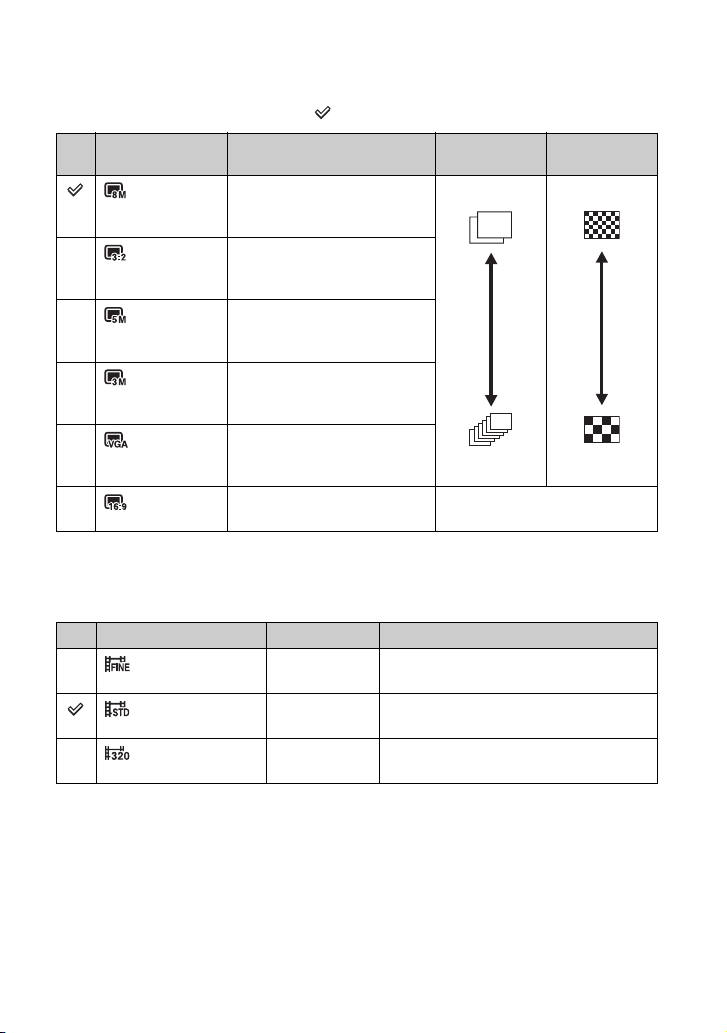
Les réglages par défaut sont repérés par .
Taille d’image Guide Nombre
8M
Pour impressions A3 max. Inférieur
d’images
Impression
Fine
(3264×2448)
*1
3:2
Photographier avec rapport 3:2
(3264×2176)
5M
Pour impressions A4 max.
(2592×1944)
3M
(2048×1536)
VGA
(640×480)
*2
16:9
(1920×1080)
*1 Les images sont enregistrées avec le même rapport de format 3:2 que le papier de tirage photo, carte
postale, etc.
*2 Les deux bords de l’image peuvent être coupés pendant l’impression (page 115).
Taille d’image de film Vue/seconde Consignes d’utilisation
640(Fine)
(640×480)
640(Standard)
(640×480)
Pour impressions de 10x15 cm
ou 13x18 cm max.
Prenez de petites photos à
joindre aux e-mails
Supérieur
Photographier avec rapport
HDTV
30 environ Filmer des vidéos de qualité élevée pour
affi. sur la TV
17 environ Filmer des vidéos de qualité standard pour
affi. sur la TV
Grossière
320 (320×240) 8 environ Prenez de petites photos à joindre aux e-
mails
• Plus la taille d’image est grande, meilleure est la qualité d’image.
• Plus vous lisez de vues par seconde, plus la visualisation peut être régulière.
13
Page 14
Techniques de base pour de meilleures images
Flash
Utilisation du flash
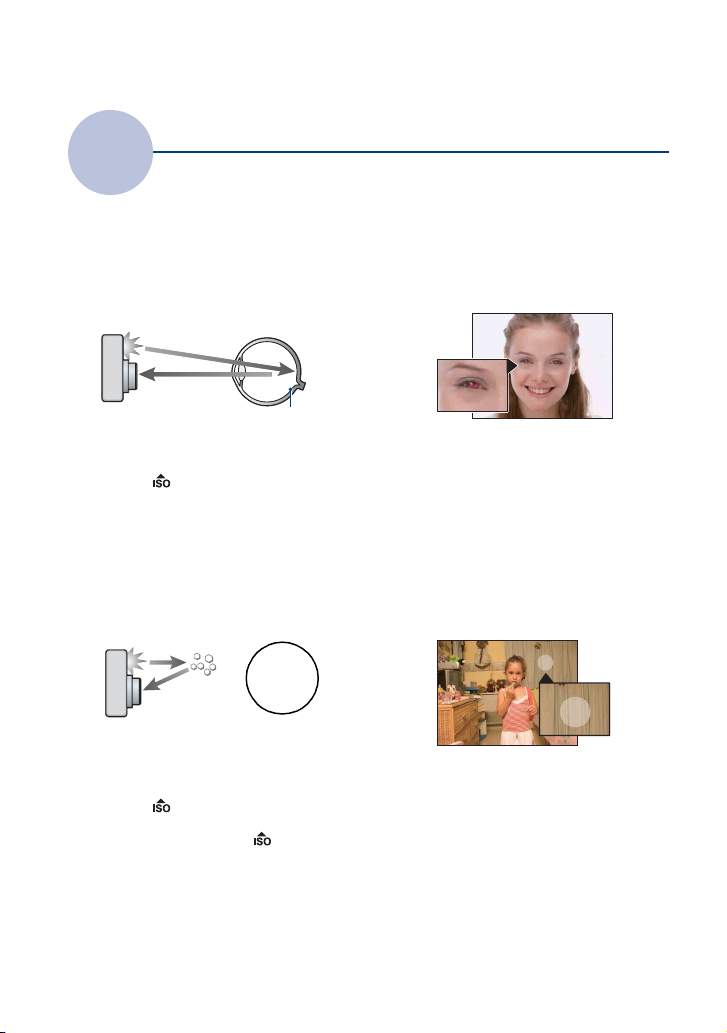
Il se peut que les yeux du sujet soient rouges ou que des points blancs circulaires flous
apparaissent lors de l’utilisation du flash. Il est possible de réduire ces phénomènes en prenant
les mesures suivantes.
« Phénomène des yeux rouges »
Il est provoqué par la réflexion de la lumière du flash par les vaisseaux sanguins de la rétine
des yeux du sujet car les pupilles du sujet sont grand ouvertes dans un endroit sombre.
Appareil photo Œil
Rétine
Comment réduire le « phénomène des yeux rouges » ?
• Placez [Attén yeux roug] sur [Act] (page 52).
• Sélectionnez (Sensibil élevée)* en mode Sélection scène (page 44). (Le flash est automatiquement
désactivé.)
• Lorsque les yeux du sujet sont rouges, rectifiez l’image avec [Retoucher] du menu de visualisation
(page 57) ou avec le logiciel « Picture Motion Browser » fourni.
« Points blancs circulaires »
Ils sont provoqués par des particules (poussière, pollen, etc.) dans l’air, qui, lorsqu’elles sont
proches de l’objectif, peuvent être accentuées par le flash de l’appareil.
Appareil photo
Sujet
Particules
(poussière, pollen,
etc.) dans l’air
Comment réduire les « points blancs circulaires » ?
• Eclairez la pièce et prenez le sujet sans flash.
• Sélectionnez (Sensibil élevée)* en mode Sélection scène. (Le flash est automatiquement désactivé.)
* Même si vous avez sélectionné (Sensibil élevée) en mode Sélection scène, la vitesse d’obturation peut
être plus lente dans des conditions de faible luminosité ou dans un endroit sombre. Dans ce cas, utilisez un
trépied ou gardez votre bras fermement le long du corps après avoir enfoncé le déclencheur.
14
Page 15
Identification des pièces
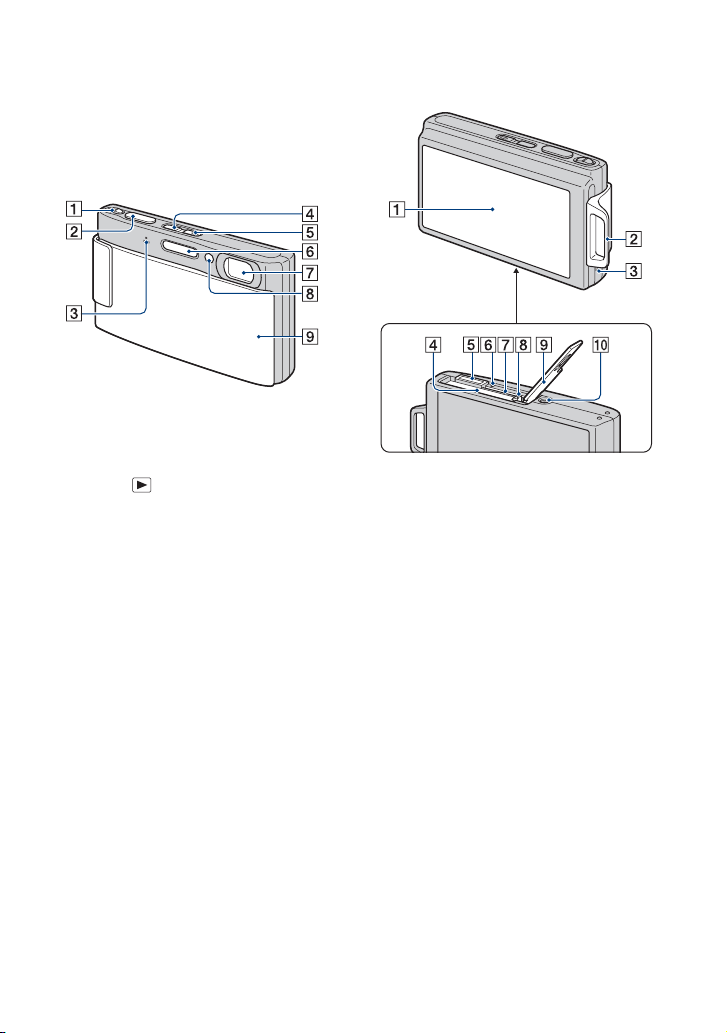
DSC-T200
Pour les informations sur l’utilisation,
reportez-vous aux pages indiquées entre
parenthèses.
A Levier de zoom (W/T) (28)
B Déclencheur (27)
C Micro
D Touche (Lecture) (35)
E Touche POWER/Témoin POWER
F Flash (29)
G Objectif
H Illuminateur d’assistance AF (76)/
Témoin de retardateur (28)/Témoin de
détection de sourire (46)
I Bouchon d’objectif
Face inférieure
A Écran LCD/Panneau tactile (22, 23)
B Crochet pour dragonne/Poignée
C Haut-parleur
D Fente d’insertion de la batterie
E Multi-connecteur
Utilisé dans les cas suivants :
• Pour une connexion USB entre l’appareil et
l’ordinateur.
• Pour un raccordement aux prises d’entrée
audio/vidéo d’un téléviseur.
• Pour un raccordement à une imprimante
compatible PictBridge.
F Témoin d’accès
G Fente « Memory Stick Duo »
H Levier d’éjection de la batterie
I Couvercle du logement de batterie/
« Memory Stick Duo »
J Douille de trépied
• Utilisez un trépied ayant une longue ur de vis
de moins de 5,5 mm (7/32 po.). Vous ne
parviendrez pas à fixer solidem ent l’appareil
sur un trépied ayant une longueur de vis de
plus de 5,5 mm (7/32 po.) et cela pourrait
endommager l’appareil.
15
Page 16
Identification des pièces
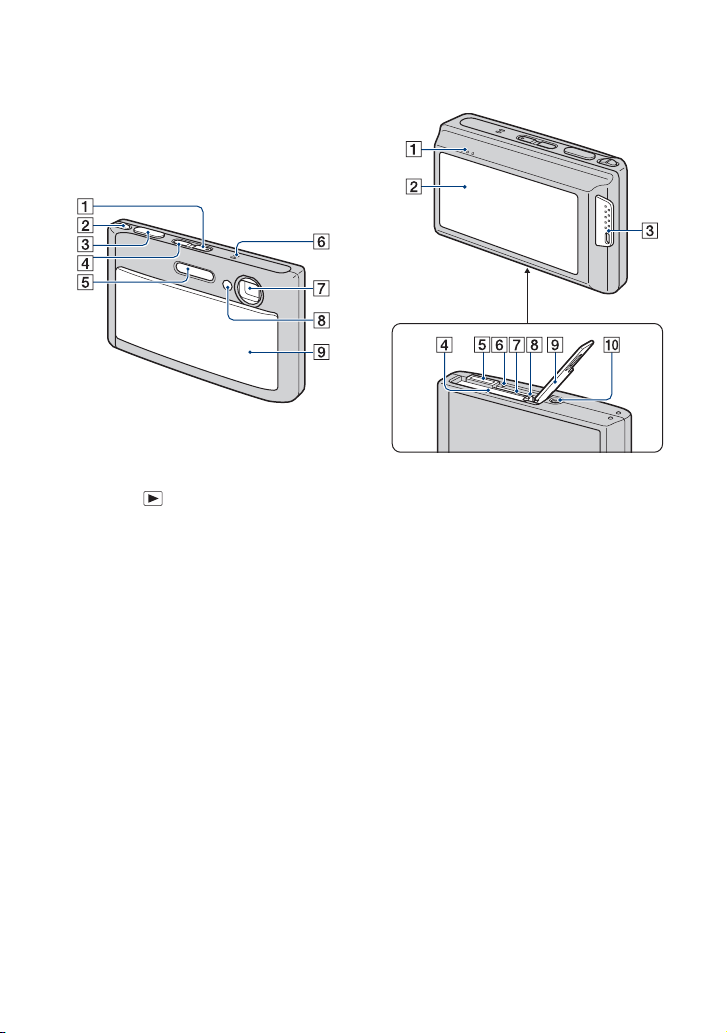
DSC-T70/T75
Pour les informations sur l’utilisation,
reportez-vous aux pages indiquées entre
parenthèses.
A Touche POWER/Témoin POWER
B Levier de zoom (W/T) (28)
C Déclencheur (27)
D Touche (Lecture) (35)
E Flash (29)
F Micro
G Objectif
H Illuminateur d’assistance AF (76)/
Témoin de retardateur (28)/Témoin de
détection de sourire (46)
I Bouchon d’objectif
Face inférieure
A Haut-parleur
B Écran LCD/Panneau tactile (22, 23)
C Crochet pour dragonne/Poignée
D Fente d’insertion de la batterie
E Multi-connecteur
Utilisé dans les cas suivants :
• Pour une connexion USB entre l’appareil et
l’ordinateur.
• Pour un raccordement aux prises d’entrée
audio/vidéo d’un téléviseur.
• Pour un raccordement à une imprimante
compatible PictBridge.
F Témoin d’accès
G Fente « Memory Stick Duo »
H Levier d’éjection de la batterie
I Couvercle du logement de batterie/
« Memory Stick Duo »
J Douille de trépied
• Utilisez un trépied ayant une longue ur de vis
de moins de 5,5 mm (7/32 po.). Vous ne
parviendrez pas à fixer solidement l’appareil
sur un trépied ayant une longueur de vis de
plus de 5,5 mm (7/32 po.) et cela pourrait
endommager l’appareil.
16
Page 17
Indicateurs à l’écran
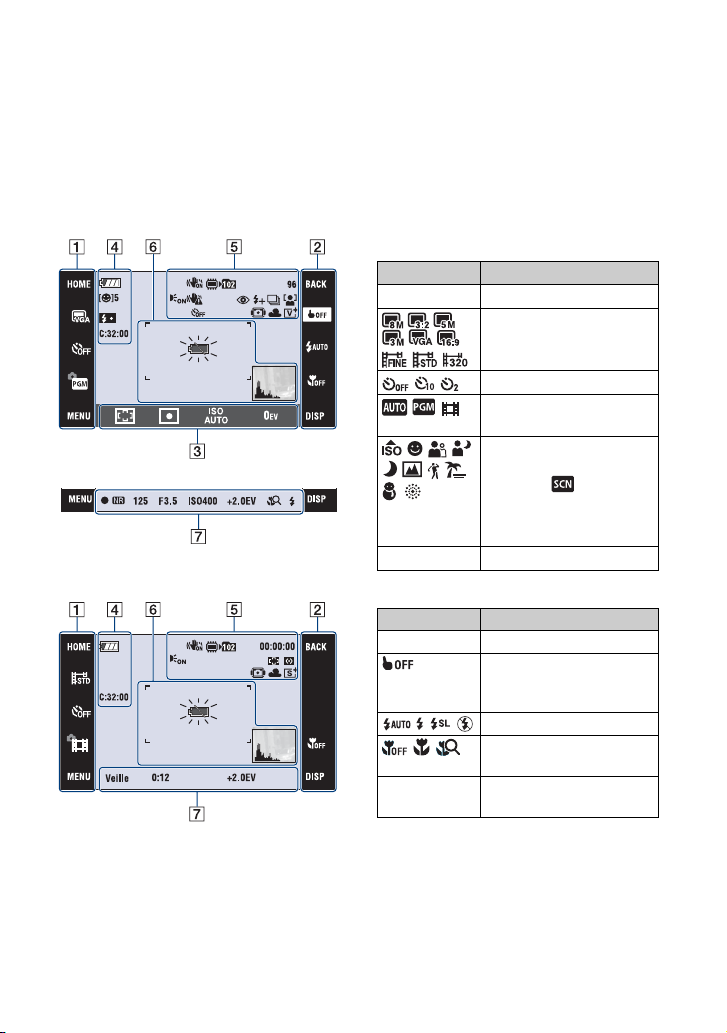
Touchez [DISP] sur l’écran pour passer à
l’écran de sélection d’affichage (page 23).
Pour les informations sur l’utilisation,
reportez-vous aux pages indiquées entre
parenthèses.
Lors d’une prise de vue d’images fixes
Lors d’une prise de vue de films
Utilisation de l’écran
Vous pouvez changer les réglages en
touchant les zones suivantes : 1, 2, 3.
• Touchez une icône pour afficher le guide
du paramètre touché. Pour masquer ce
guide, touchez [?] (page 22).
A
Affichage Indication
HOME Affiche l’écran HOME.
Réglages retardateur (28)
Réglages mode prise de vue
MENU Affiche l’écran MENU.
Réglages taille d’image
(13)
(43)
Réglages mode prise de vue
(Sélection scène) (44)
• Touchez dans les
réglages du mode de prise
de vue pour sélectionner le
mode Sélection scène.
B
Affichage Indication
BACK Retour à l’écran précédent.
Annule la mise au point sur
le sujet sélectionnée par
l’opération de toucher.
Réglages mode flash (29)
Réglages Macro/Gros plan
DISP Change l’affichage de
(30)
l’écran.
17
Page 18
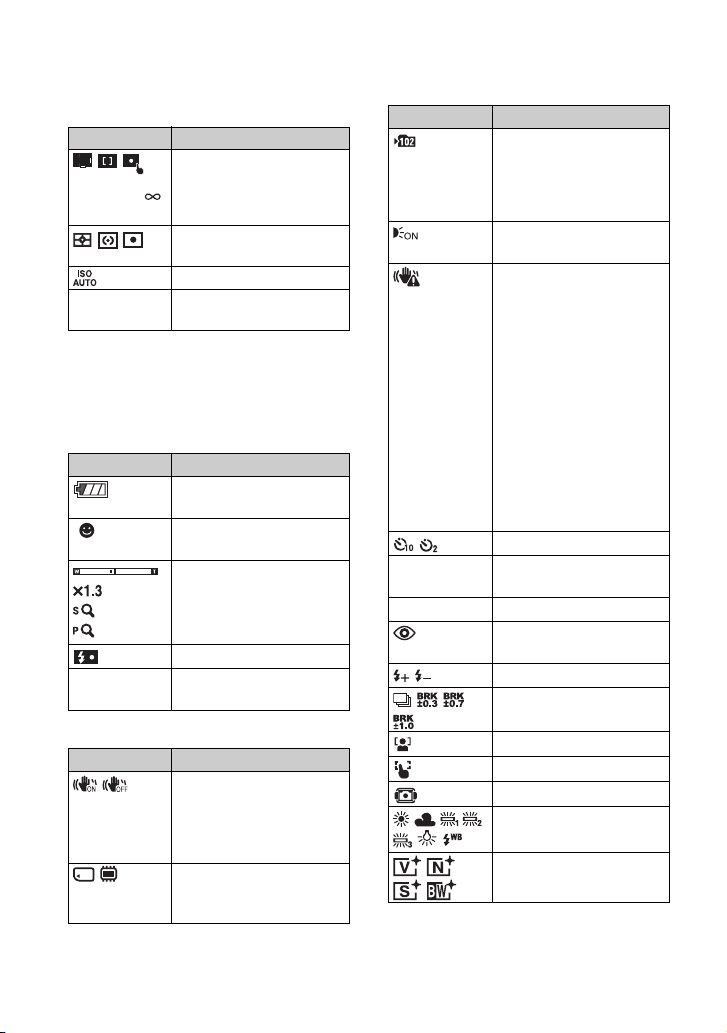
Indicateurs à l’écran
C
Affichage Indication
0.5m 1.0m
3.0m 7.0m
Réglages mode AF/mise au
point programmée (31, 32)
• [0.5m] n’est disponible
qu’avec le DSC-T70/T75.
Réglages mode de mesure
(33)
Réglages valeur ISO (34)
0EV Réglages valeur
d’exposition
(34)
Indicateurs à l’écran
Les indicateurs à l’écran 4 à 7
représentent l’état de réglage actuel.
D
Affichage Indication
Charge restante de la
batterie
[]5 Détection de sourire
(nombre d’images fixes)
Facteur de zoom (28, 77)
Charge du flash
C:32:00 Affichage d’autodiagnostic
(119)
E
Affichage Indication
SteadyShot (53)
• Affiché lorsque le
déclencheur est enfoncé à
mi-course dans les réglages
par défaut.
Support d’enregistrement
(« Memory Stick Duo »
mémoire interne)
Affichage Indication
Dossier d’enregistrement
(68)
• N’apparaît pas lors de
l’utilisation de la mémoire
interne.
Illuminateur d’assistance
AF (76)
Avertissement de vibrations
• Indique que des vibrations
peuvent empêcher d’obtenir
des images nettes du fait
d’un éclairage insuffisant.
Vous pouvez continuer à
prendre des images lorsque
cet indicateur apparaît.
Toutefois, nous vous
recommandons d’activer la
fonction anti-flou, d’utiliser
le flash pour améliorer la
luminosité ou d’utiliser un
trépied ou un autre moyen
pour stabiliser l’appareil
(page 9).
Retardateur (28)
96 Nombre d’images
enregistrables
00:00:00 Durée enregistrable (h:m:s)
Atténuation des yeux
rouges (52)
Niv. flash (51)
Mode d’enregistrement
(47)
Détection de visage (52)
Indicateur Touchez AF (26)
Logement (73)
Balance des blancs (49)
Mode couleur (50)
18
Page 19
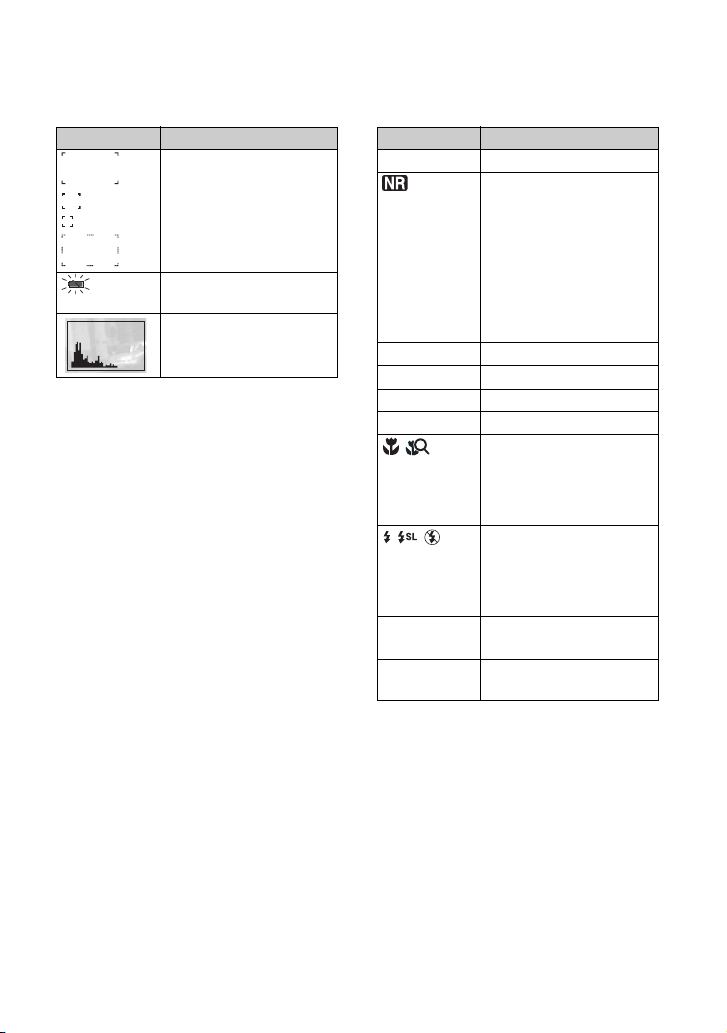
Indicateurs à l’écran
FG
Affichage Indication
Cadre du télémètre AF (31)
Affichage Indication
z Verrouillage AE/AF (27)
Obturation lente NR
• Si la vitesse d’obturation
ralentit au-delà d’un certain
seuil dans des conditions de
faible luminosité, la
Faible charge de la batterie
(119)
Histogramme (24)
fonction d’obturation lente
NR (Noise Reduction) est
automatiquement activée
pour réduire le bruit de
l’image.
125 Vitesse d’obturation
F3.5 Valeur d’ouverture
ISO400 Valeur ISO (34)
+2.0EV Valeur d’exposition (34)
Macro/Gros plan (30)
• Lorsque [Réglage de
l'affichage] est réglé sur
[Img seule], les réglages
actuels sont affichés.
Mode flash (29)
• Lorsque [Réglage de
l'affichage] est réglé sur
[Img seule], les réglages
actuels sont affichés.
Veille
ENR
Mise en attente d’un film/
Enregistrement d’un film
0:12 Durée d’enregistrement
(m:s)
19
Page 20
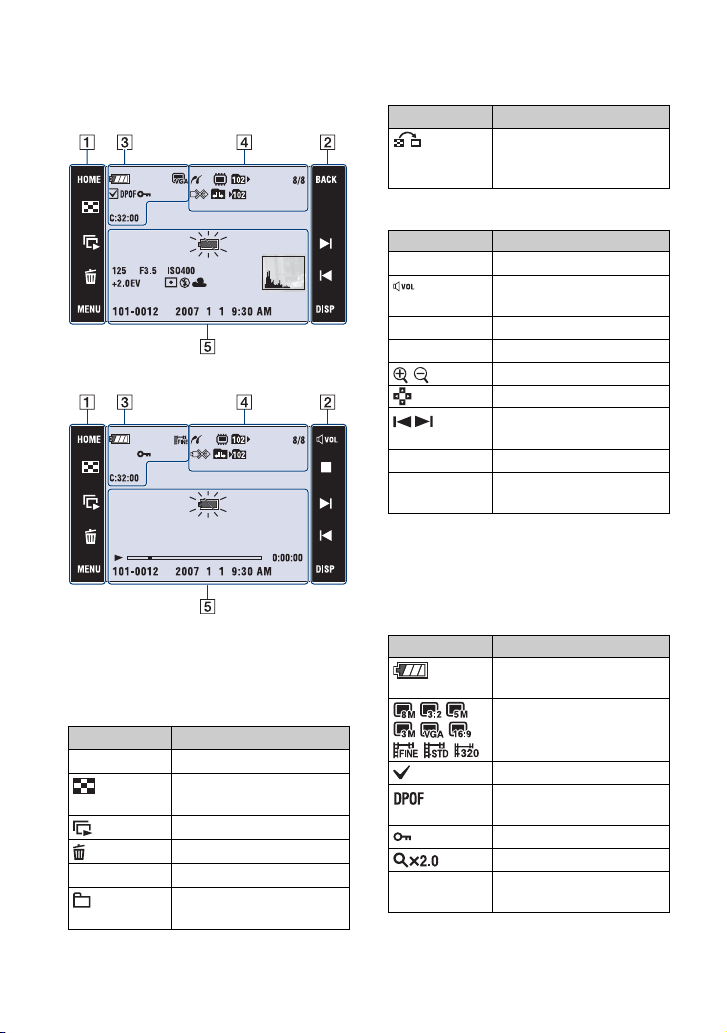
Indicateurs à l’écran
Lors d’une lecture d’images fixes
Lors d’une lecture de films
Utilisation de l’écran
Vous pouvez changer les réglages en
touchant les zones suivantes : 1, 2.
A
Affichage Indication
HOME Affiche l’écran HOME.
Fait passer en mode
planche index.
Lecture du diaporama.
Suppression de l’image.
MENU Affiche l’écran MENU.
Sélection du dossier de
lecture.
Affichage Indication
Retour à l’écran image
unique depuis l’écran
planche index.
B
Affichage Indication
BACK Retour à l’écran précédent.
Permet de régler le volume
(35).
x Arrêt
N Lecture
/ Zoom de lecture (36)
Active/désactive v/V/b/B.
Affichage de l’image
précédente/suivante.
m M Avance rapide/Retour
DISP Change l’affichage de
l’écran.
Indicateurs à l’écran
Les indicateurs à l’écran 3 à 5
représentent l’état de réglage actuel.
C
Affichage Indication
Charge restante de la
batterie
C:32:00 Affichage d’autodiagnostic
Taille d’image (13)
Marque cochée
Marque de demande
d’impression (DPOF) (106)
Protéger (61)
Zoom de lecture (36)
(119)
20
Page 21
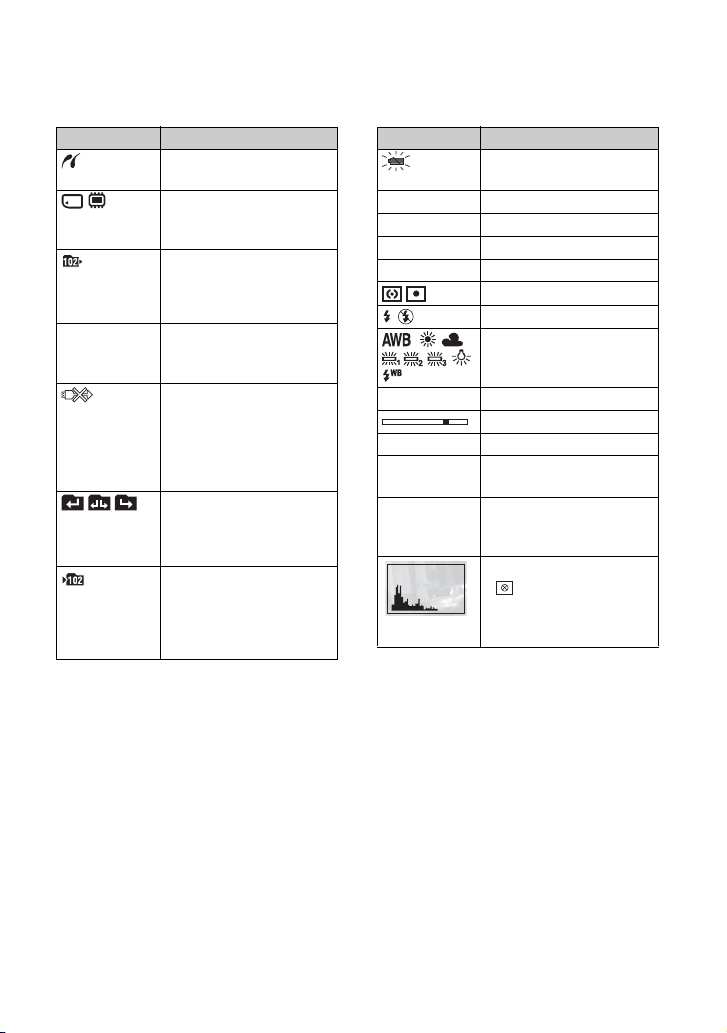
Indicateurs à l’écran
DE
Affichage Indication
Connexion PictBridge
(104)
Support de lecture
(« Memory Stick Duo »,
mémoire interne)
Dossier de lecture (64)
• N’apparaît pas lors de
l’utilisation de la mémoire
interne.
8/8 12/12 Numéro d’image/Nombre
d’images enregistrées dans
le dossier sélectionné
Connexion PictBridge
(105)
• Ne déconnectez pas le câble
pour borne multi-usage
lorsque cette icône est
affichée.
Changement de dossier (64)
• N’apparaît pas lors de
l’utilisation de la mémoire
interne.
Dossier d’enregistrement
(68)
• N’apparaît pas lors de
l’utilisation de la mémoire
interne.
Affichage Indication
Faible charge de la batterie
(119)
125 Vitesse d’obturation
F3.5 Valeur d’ouverture
ISO400 Valeur ISO (34)
+2.0EV Valeur d’exposition (34)
Mode de mesure (33)
Flash
Balance des blancs (49)
N Lecture (35)
Barre de lecture
0:00:00 Compteur
101-0012 Numéro de dossier-fichier
(64)
2007 1 1
9:30 AM
Date/heure
d’enregistrement de
l’image lue
Histogramme (24)
• apparaît lorsque
l’affichage de
l’histogramme est
désactivé.
21
Page 22
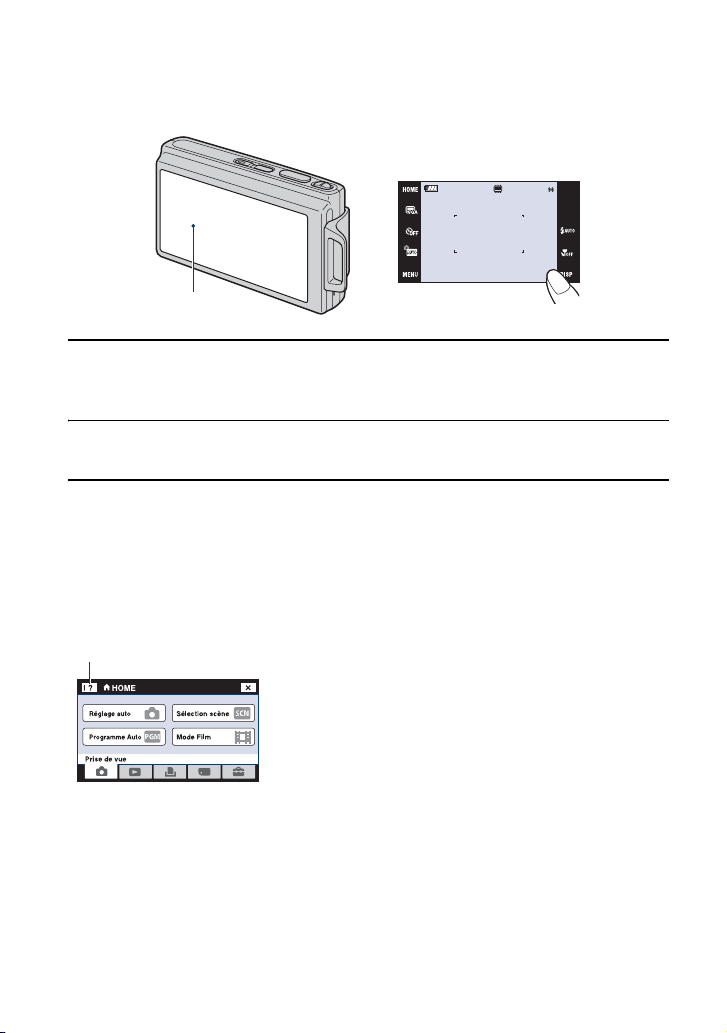
Utilisation des boutons du panneau tactile
Cet écran LCD affiche aussi les touches pour commander l’appareil (panneau tactile).
Panneau tactile
1 Appuyez sur la touche POWER ou faites glisser le cache d’objectif vers le
bas.
2 Touchez légèrement les touches à l’écran avec le doigt.
Touches du panneau tactile
• Lorsque l’élément que vous désirez régler n’est pas visible à l’écran, touchez v/V pour
changer de page.
• Vous pouvez revenir à l’écran précédent en touchant [BACK].
• Touchez [?] pour afficher le guide du paramètre touché. Pour masquer ce guide, touchez à
nouveau [?].
?
• Pour utiliser le panneau tactile, appuyez légèrement dessus avec le doigt ou le stylet-pinceau
fourni.
• N’appuyez pas sur le panneau tactile avec un objet pointu autre que le stylet-pinceau fourni.
• N’exercez pas de pression plus forte que nécessaire sur l’écran LCD.
• Si vous touchez l’écran en haut à droite, les icônes disparaissent momentanément. Retirez le
doigt de l’écran pour les faire réapparaître.
22
Page 23
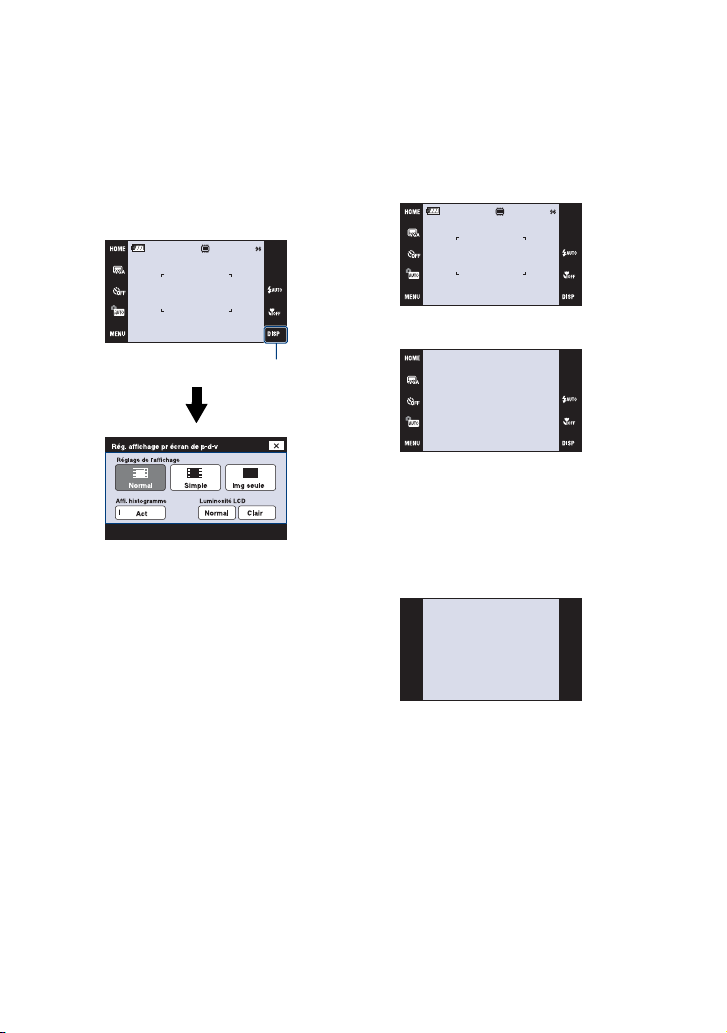
Changement de l’affichage sur écran
Touchez [DISP] sur l’écran pour passer à
l’écran de sélection d’affichage.
• Les réglages autres que [Luminosité LCD]
peuvent être effectués séparément pour la prise
de vue et la lecture.
• En mode planche index, vous pouvez définir le
nombre d’images affichées.
DISP
[Réglage de l'affichage]
Permet de sélectionner l’affichage ou non
des icônes sur l’écran.
Normal
Simple
Img seule
• [Img seule] est approprié pour la prise de
vue ou la lecture en rapport de format 16:9.
• Pendant la lecture, touchez le côté droit ou
gauche de l’écran pour afficher l’image
suivante/précédente, et touchez le centre
pour afficher le guide.
23
Page 24
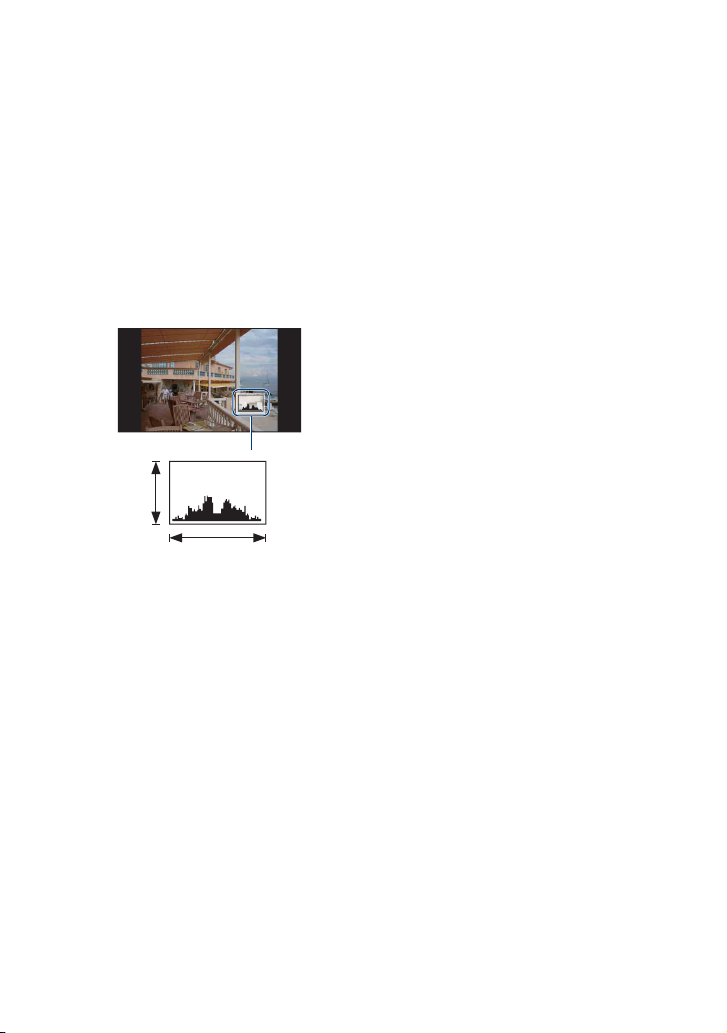
Changement de l’affichage sur écran
[Luminosité LCD]
Permet de régler la luminosité du
rétroéclairage.
• Lors de la visualisation d’images sous une forte
lumière extérieure, si [Luminosité LCD] est
réglé sur [Normal], réglez-le sur [Clair].
Dans ce cas, la charge de la batterie peut
toutefois diminuer plus rapidement.
[Affi. histogramme]
Permet de sélectionner l’affichage ou non
de l’histogramme sur l’écran.
A
B
ClairSombre
Un histogramme est un graphique
permettant de visualiser la luminosité d’une
image. L’histogramme indique une image
claire lorsqu’il est décalé vers la droite, une
image sombre lorsqu’il est décalé vers la
gauche.
A Nombre de pixels
B Luminosité
• L’histogramme apparaît aussi lors de la lecture
d’une image individuelle, mais vous ne pouvez
pas régler l’exposition.
• L’histogramme n’apparaît pas dans les
conditions suivantes :
Lors de la prise de vue
– Lorsque le menu est affiché.
– Lors de l’enregistrement de films
Pendant la lecture
– Lorsque le menu est affiché.
– En mode planche index
– Lorsque vous utilisez le zoom de lecture.
– Lorsque vous faites pivoter des images fixes.
– Pendant la lecture de films
• L’histogramme affiché peut présenter une
différence importante lors de la prise de vue et
de la lecture lorsque :
– le flash se déclenche.
– la vitesse d’obturation est lente ou rapide.
• Il se peut que l’histogramme n’apparaisse pas
pour des images enregistrées avec d’autres
appareils.
24
Page 25
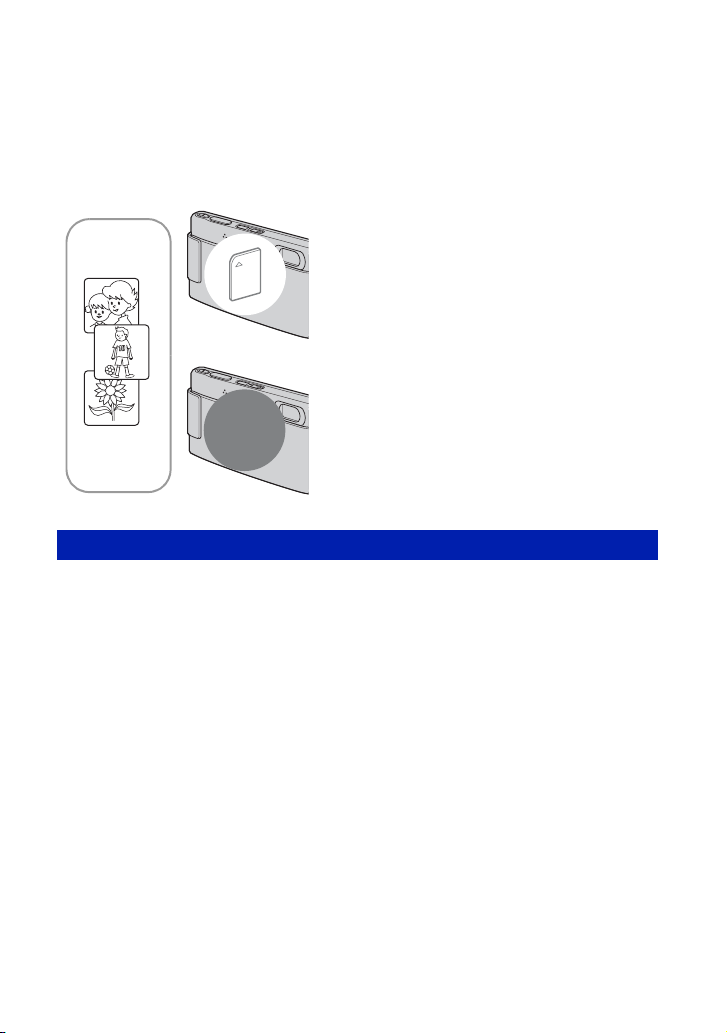
Utilisation de la mémoire interne
Cet appareil est doté d’une mémoire interne d’environ 31 Mo. Cette mémoire n’est pas
amovible. Vous pouvez enregistrer des images dans cette mémoire interne même lorsqu’il n’y
a pas de « Memory Stick Duo » dans l’appareil.
• Les films ne peuvent pas être enregistrés dans la mémoire interne lorsque la taille d’image est réglée sur
[640(Fine)].
Lorsqu’un « Memory Stick Duo » est inséré
[Enregistrement] : Les images sont enregistrées sur le
« Memory Stick Duo ».
[Lecture] : Les images du « Memory Stick Duo » sont
B
Mémoire
B
interne
Données d’images stockées dans la mémoire interne
Nous vous recommandons de copier (copie de sauvegarde) sans faute les données par l’une
des méthodes suivantes :
Pour copier (copie de sauvegarde) les données sur un « Memory Stick Duo »
Préparez un « Memory Stick Duo » ayant une capacité suffisante, puis procédez comme
indiqué sous [Copier] (page 69).
Pour copier (copie de sauvegarde) les données sur le disque dur de votre ordinateur
Procédez comme il est indiqué aux pages 91 à 96 sans « Memory Stick Duo » dans l’appareil.
lues.
[Menu, Réglages, etc.] : Diverses opérations peuvent
être exécutées sur les images du « Memory Stick Duo ».
Lorsqu’il n’y a pas de « Memory Stick Duo »
dans l’appareil
[Enregistrement] : Les images sont enregistrées dans la
mémoire interne.
[Lecture] : Les images stockées dans la mémoire interne
sont lues.
[Menu, Réglages, etc.] : Diverses opérations peuvent
être exécutées sur les images de la mémoire interne.
• Vous ne pouvez pas copier des données d’image d’un « Memory Stick Duo » dans la mémoire interne.
• En raccordant l’appareil à un ordinateur à l’aide d’un câble pour borne multi-usage, vous pouvez copier
les données de la mémoire interne sur un ordinateur. Vous ne pouvez, toutefois, pas copier les données
d’un ordinateur dans la mémoire interne.
25
Page 26
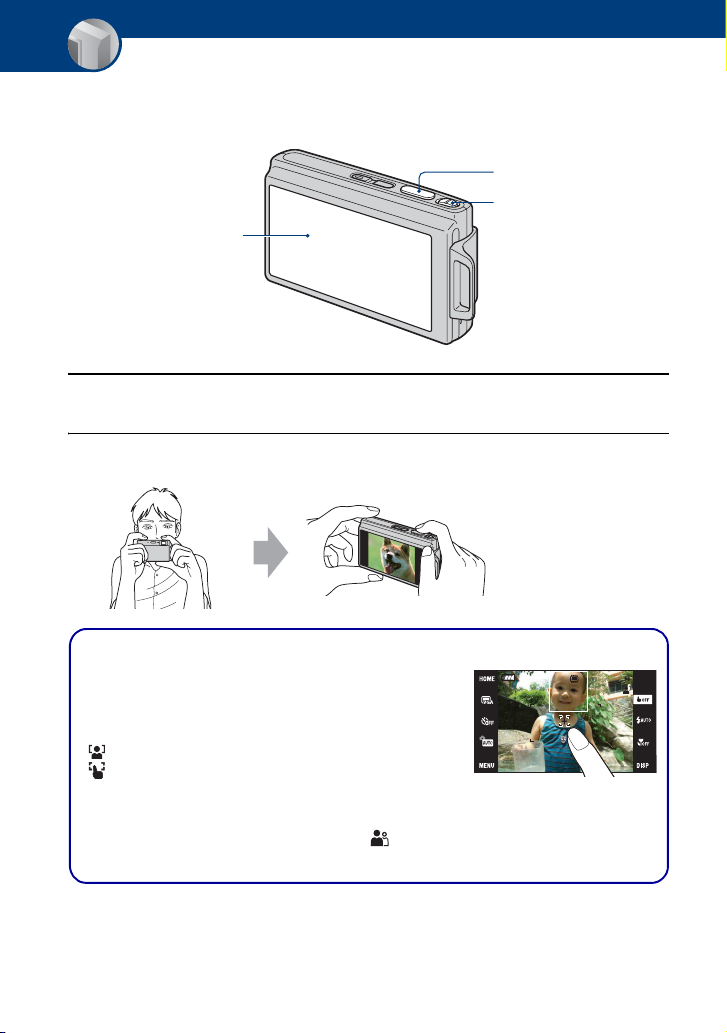
Opérations de base
Comment prendre facilement des images (Mode de réglage automatique)
La procédure de prise d’images à l’aide des fonctions de base est indiquée ci-dessous.
Déclencheur
Levier de zoom (W/T)
Panneau tactile
1 Ouvrez le bouchon d’objectif.
2 Tenez l’appareil immobile en laissant le bras contre le corps.
Positionnez le sujet au
centre du cadre de mise
au point ou touchez la
zone de mise au point.
z Vous pouvez toucher l’écran pour sélectionner la zone de mise au point.
Touchez le sujet sur le panneau tactile pour afficher un cadre,
puis enfoncez le déclencheur à mi-course pour effectuer la mise
au point sur le cadre. Si un visage se trouve dans le cadre, la
luminosité et la teinte sont également optimisées
automatiquement, en plus de la mise au point.
• est affiché si un visage est détecté à la position touchée ou
est affiché si un objet autre que le visage d’une personne est
détecté.
• Vous ne pouvez pas utiliser cette fonction lors de l’utilisation
du zoom numérique et du mode Gros plan.
• Vous pouvez aussi utiliser cette fonction en mode (Flou artistique).
• Si vous touchez hors de la plage de mise au point sélectionnable, la plage sélectionnable s’affiche.
26
Page 27
Comment prendre facilement des images (Mode de réglage automatique)
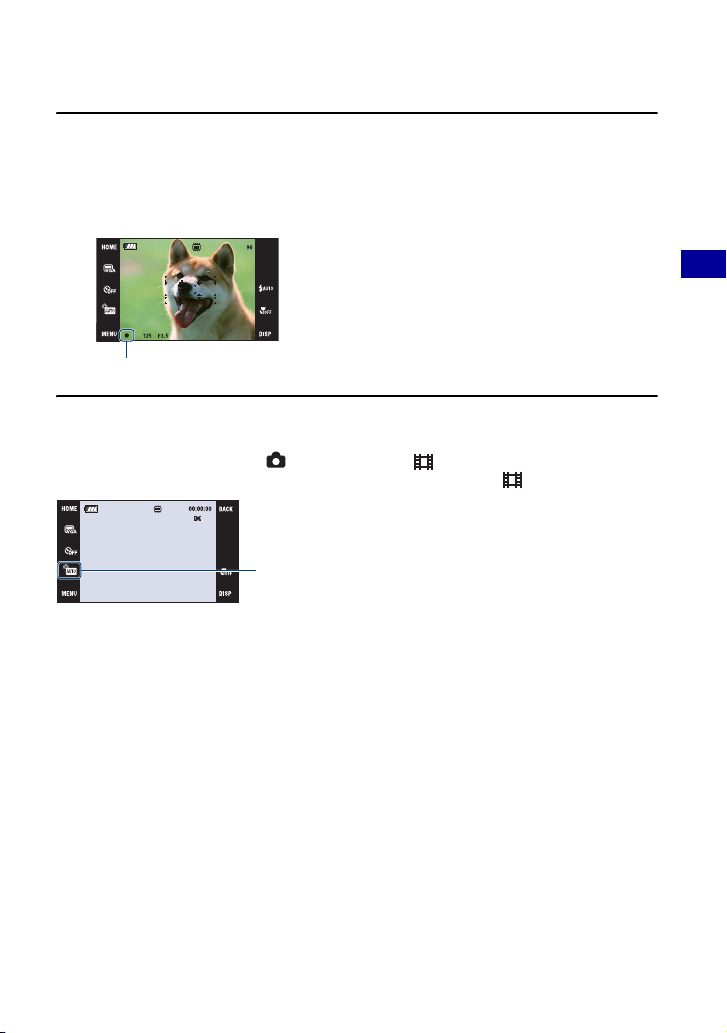
3 Prenez la vue en appuyant sur le déclencheur.
1 Appuyez sur le déclencheur et maintenez-le enfoncé à mi-course pour mettre au point.
L’indicateur z (verrouillage AE/AF) (vert) clignote, un bip se fait entendre et l’indicateur cesse de
clignoter pour rester continuellement allumé.
2 Enfoncez complètement le déclencheur.
Indicateur de verrouillage AE/AF
Prise de vue de films
Touchez [HOME], puis touchez (Prise de vue) t [ Mode Film] (page 39).
Ou touchez l’icône de réglage du mode de prise de vue, puis touchez (Mode Film).
Icône de réglage du mode de prise de vue
Opérations de base
Pour prendre une image fixe d’un sujet difficile à mettre au point
• La distance de prise de vue minimale est d’environ 50 cm (19 3/4 pouces) (côté W), 80 cm (31 1/2
pouces) (côté T) (DSC-T200)/d’environ 50 cm (19 3/4 pouces) (DSC-T70/T75). Utilisez le mode de prise
de vue rapprochée (Macro) ou le mode Gros plan pour prendre un sujet plus proche que la distance de
prise de vue minimale (page 30).
• Si l’appareil ne peut pas effectuer de mise au point automatique sur le sujet, l’indicateur de verrouillage
AE/AF se met à clignoter lentement et le bip ne retentit pas. Et le cadre du télémètre AF disparaît.
Recadrez la vue et refaites la mise au point.
Les sujets suivants sont difficiles à mettre au point :
– sujets distants de l’appareil et sombres
– sujets faiblement contrastés par rapport au fond.
– sujets vus à travers du verre
– sujets en mouvement rapide
– sujets réfléchissant la lumière ou ayant une finition brillante
– sujets clignotants
– sujets en contre-jour
27
Page 28
Comment prendre facilement des images (Mode de réglage automatique)
W/T Utilisation du zoom
Faites glisser le levier de zoom (W/T) vers le côté T pour zoomer et vers le côté W pour
annuler le zoom.
• Lorsque le facteur de zoom dépasse 5× (DSC-T200)/3× (DSC-T70/T75), l’appareil utilise la fonction de
zoom numérique.
Pour plus d’informations sur les réglages [Zoom numérique] et la qualité d’image, voir page 77.
• L’appareil zoome lentement pendant la prise de vue d’un film.
• Lorsque la fonction Détection de visage est activée, vous ne pouvez pas utiliser la fonction zoom
numérique.
• Pendant l’utilisation du zoom numérique, vous ne pouvez pas mettre au point en touchant l’écran.
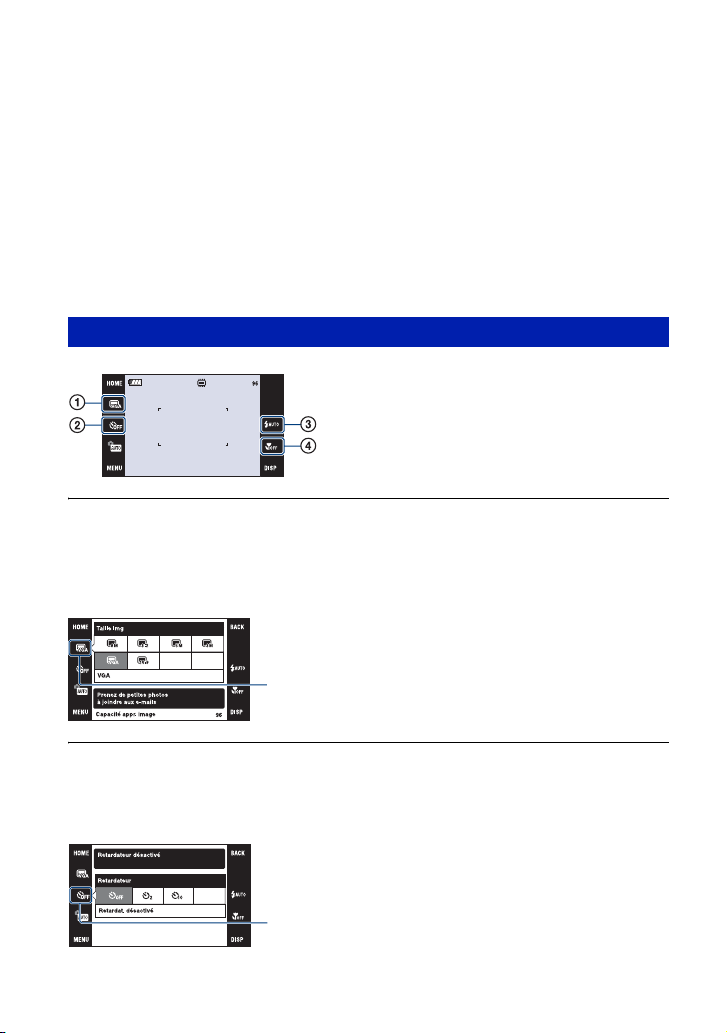
Réglage Taille d’image/Retardateur/Mode flash/Enregistrement macro
A Changement de la taille d’image
B Utilisation du retardateur
C Sélection d’un mode de flash pour des images
fixes
D Prise de vue rapprochée
Changement de la taille d’image
Touchez l’icône de réglage de taille d’image sur l’écran. Touchez l’élément désiré, puis
[BACK].
Pour plus d’informations sur la taille d’image, voir page 12.
Icône de réglage de taille d’image
Utilisation du retardateur
Touchez l’icône de réglage du retardateur sur l’écran. Touchez l’élément désiré, puis
[BACK].
Icône de réglage du retardateur
28
Page 29
Comment prendre facilement des images (Mode de réglage automatique)
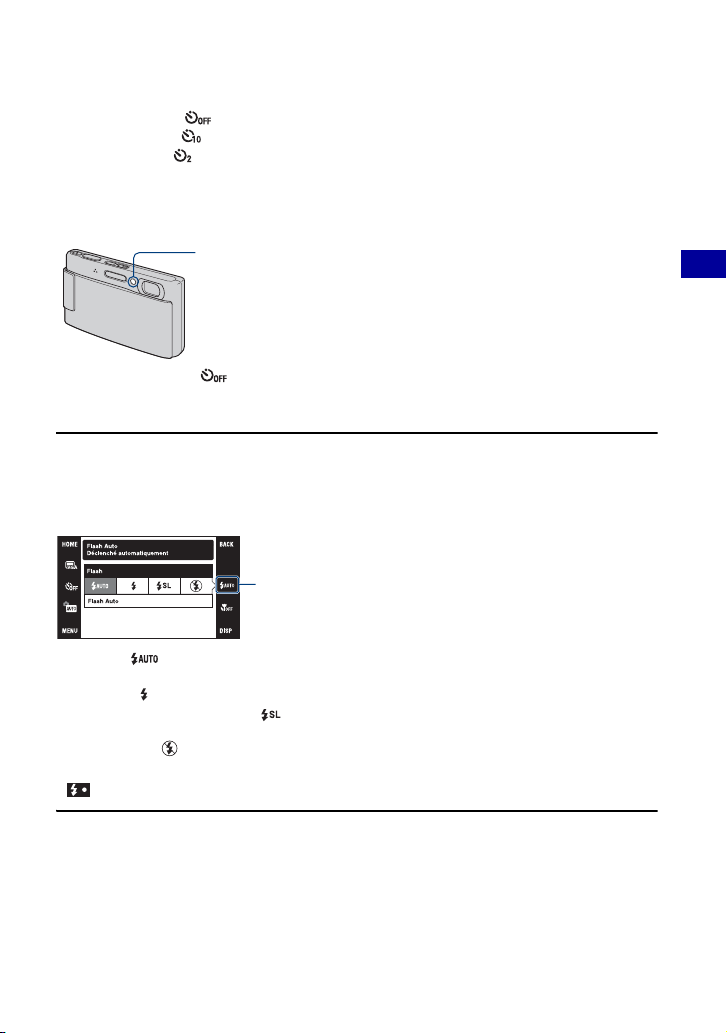
Retardat. désactivé ( ) : Retardateur non utilisé
Retardateur 10 sec ( ) : Réglage du retardateur 10 secondes
Retardateur 2 sec ( ) : Réglage du retardateur 2 secondes
Appuyez sur le déclencheur, le témoin du retardateur clignote et un bip retentit jusqu’à ce que
l’obturateur fonctionne.
Témoin de retardateur
Pour annuler, touchez .
• Utilisez le retardateur avec un délai de 2 secondes pour éviter un flou de l’image provoqué par le
tremblement de l’appareil lorsque vous enfoncez le déclencheur.
Flash (sélection d’un mode de flash pour les images fixes)
Touchez l’icône de réglage du mode de flash sur l’écran. Touchez l’élément désiré, puis
[BACK].
Icône de réglage du mode de flash
Opérations de base
Flash Auto ( ) : Le flash se déclenche si l’éclairage est insuffisant ou en contre-jour (réglage par
défaut).
Flash activé ( )
Sync lente (Flash toujours actif) ( ) : La vitesse d’obturation est faible dans les endroits sombres
pour que la partie de l’arrière-plan hors de la portée du flash soit nette.
Flash désactivé ( )
• Le flash émet deux éclairs. Le premier éclair est destiné au réglage de l’intensité de lumière.
• est affiché pendant la charge du flash.
29
Page 30
Comment prendre facilement des images (Mode de réglage automatique)
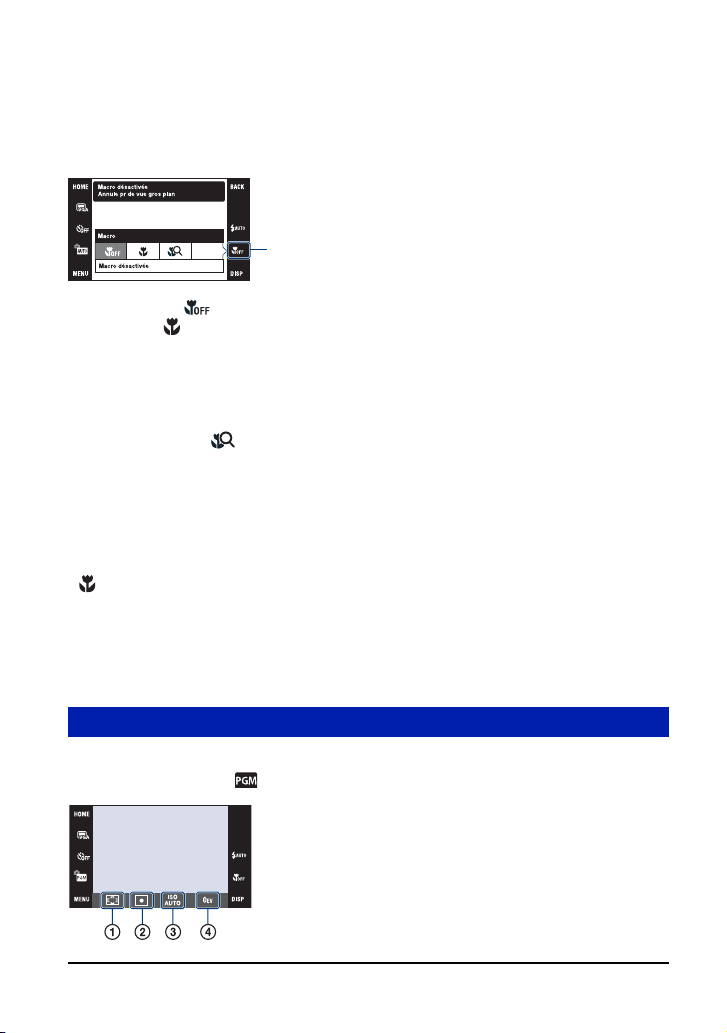
Macro/Gros plan (prise de vue rapprochée)
Touchez l’icône de réglage du mode Macro/Gros plan sur l’écran. Touchez l’élément désiré,
puis [BACK].
Macro désactivée
Annule pr de vue gros plan
Macro
Macro désactivée
Icône de réglage du mode Macro/Gros plan
Macro désactivée ( )
Macro activée (
) : Côté W
DSC-T200 : Environ 8 cm ou plus (3 1/4 pouces ou plus)
DSC-T70/T75 : Environ 8 cm ou plus (3 1/4 pouces ou plus)
Côté T
DSC-T200 : Environ 80 cm ou plus (31 1/2 pouces ou plus)
DSC-T70/T75 : Environ 25 cm ou plus (9 7/8 pouces ou plus)
Plan rapproché activé ( ) : Verrouillé du côté W : Environ 1 à 20 cm (13/32 à 7 7/8 pouces)
Macro
• Il est recommandé de placer le zoom complètement sur le côté W.
• La plage de netteté se rétrécit et il se peut donc que tout le sujet ne soit pas complètement net.
• La vitesse de mise au point automatique diminue.
Gros plan
• Utilisez ce mode pour effectuer des prises de vue encore plus rapprochées qu’avec l’enregistrement
(Macro activée).
• Le zoom optique est verrouillé du côté W et ne peut pas être utilisé.
• Vous ne pouvez pas prendre des images en mode Rafale ou Fourchette d’exposition (page 47).
• Vous ne pouvez pas utiliser la fonction Détection de visage lorsque vous prenez des images en mode Gros
plan.
• Ce mode est annulé si vous coupez l’alimentation ou passez à un autre mode.
Réglage Mise au point/Mode de mesure/ISO/EV
Les icônes Mise au point, Mode de mesure, ISO et EV n’apparaissent que lorsque le mode de
prise de vue se trouve sur .
30
A Changement de la méthode de mise au point
B Sélection du mode de mesure
C Sélection d’une sensibilité à la lumière
D Réglage de l’intensité de la lumière
Page 31
Comment prendre facilement des images (Mode de réglage automatique)
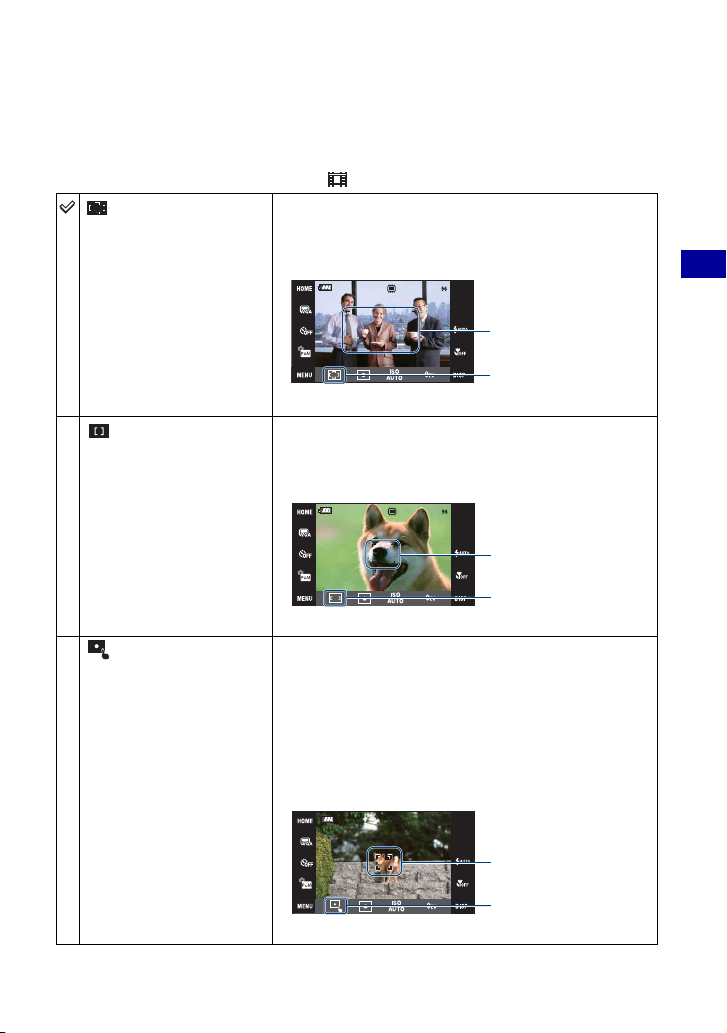
Mise au P : Changement de la méthode de mise au point
Vous pouvez choisir la méthode de mise au point. Utilisez le menu lorsqu’il est difficile
d’obtenir une mise au point appropriée en mode de mise au point automatique.
• Lorsque le mode de prise de vue se trouve sur , [Mise au P] apparaît dans [MENU].
(AF multi)
Effectue automatiquement la mise au point sur un sujet dans
toutes les plages du cadre de télémètre.
• Ce mode est utile lorsque le sujet ne se trouve pas au centre du
cadre.
Cadre du télémètre AF
(Seulement pour une
image fixe)
Indicateur de cadre de
télémètre AF
Opérations de base
(AF centre)
(Seulement pour une image
fixe)
(AF spot)
(AF spot flexible)
(Seulement pour une image
fixe)
Effectue automatiquement la mise au point sur un sujet au
centre du cadre de télémètre.
• En utilisant cette option avec la fonction de verrouillage AF,
vous pouvez cadrer l’image à votre gré.
Cadre du télémètre AF
Indicateur de cadre de
télémètre AF
En déplaçant le cadre du télémètre AF sur la position désirée
de l’écran, vous pouvez effectuer la mise au point sur un sujet
très petit ou une zone étroite.
• Pour régler l’option AF spot flexible, voir page 32.
• Cette fonction est utile lorsque vous utilisez un trépied et que le
sujet ne se trouve pas au centre.
• Lors de la prise de vue d’un sujet en mouvement, veillez à tenir
l’appareil immobile de sorte que le sujet ne dévie pas du cadre
de télémètre.
Cadre du télémètre AF
Indicateur de cadre de
télémètre AF
31
Page 32
Comment prendre facilement des images (Mode de réglage automatique)
0.5 m (DSC-T70/T75
seulement)
1.0 m
3.0 m
7.0 m
Effectue la mise au point sur le sujet en utilisant une distance
du sujet préalablement spécifiée. (Mise au point
préprogrammée)
• Lors d’une prise de vue à travers un filet ou une vitre, il est
difficile d’obtenir une mise au point appropriée en mode de mise
au point automatique. Dans ce cas, il est pratique d’utiliser la
mise au point programmée.
(distance illimitée)
• AF est le sigle d’Auto Focus (Mise au point automatique).
• Les informations de réglage de distance en « mise au point préprogrammée » sont approximatives. Si vous
zoomez vers le côté T ou pointez l’objectif vers le haut ou le bas, l’erreur augmente.
• Lorsque vous utilisez le zoom numérique ou l’illuminat. AF, le cadre du télémètre AF est désactivé et un
nouveau cadre de télémètre AF est affiché par une ligne pointillée. Dans ce cas, la priorité du mouvement
AF est donnée aux sujets près du centre du cadre.
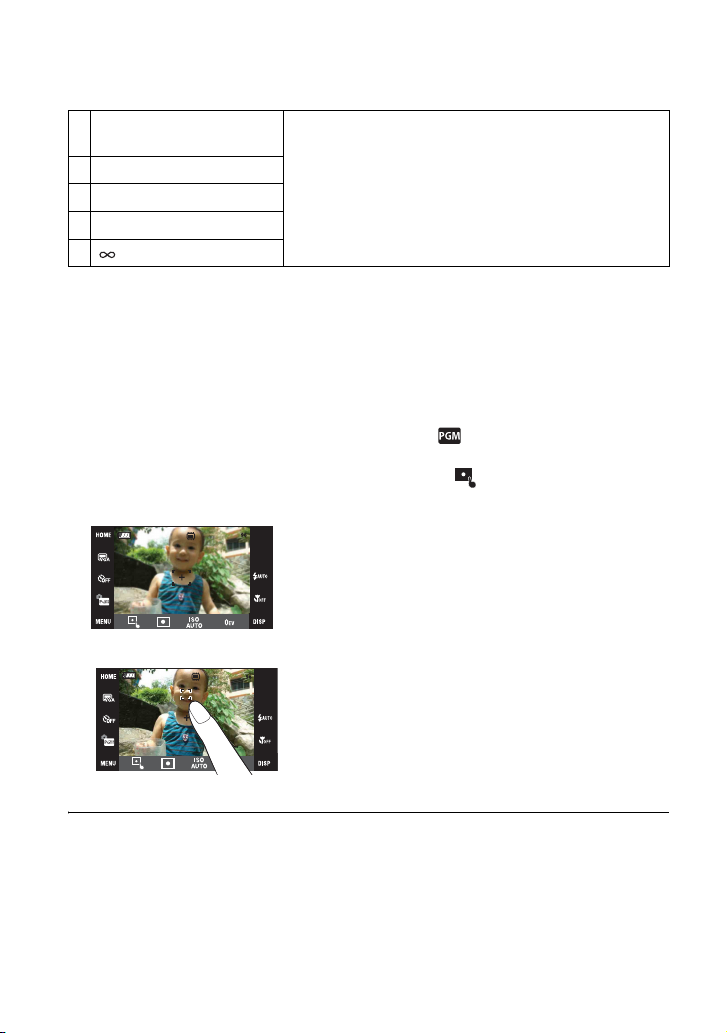
Comment utiliser la fonction [AF spot]
A Placez l’icône de réglage du mode de prise de vue sur (Programme Auto), puis
touchez [BACK].
B Touchez l’icône de réglage du mode de mise au point
t (AF spot).
C Touchez [BACK] pour faire disparaître le menu.
D Touchez l’endroit sur lequel vous désirez effectuer la mise au point.
• Si vous touchez hors de la plage de mise au point sélectionnable, la plage sélectionnable s’affiche.
32
Page 33
Comment prendre facilement des images (Mode de réglage automatique)
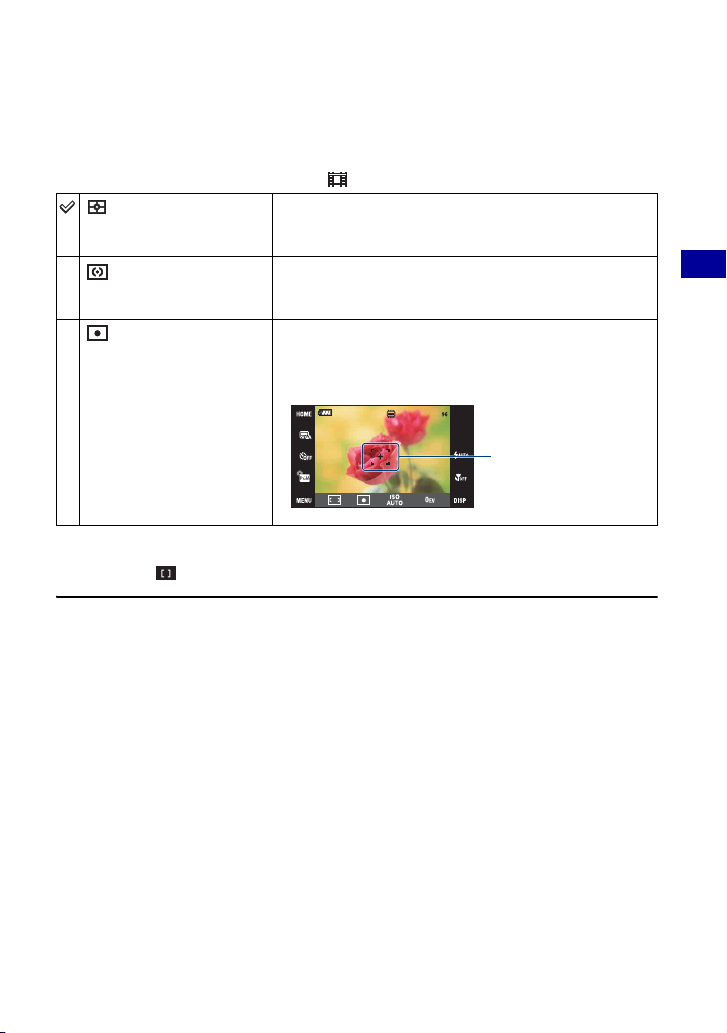
Mode de mesure : Sélection du mode de mesure
Permet de sélectionner le mode définissant la partie du sujet sur laquelle sera effectuée la
mesure pour la détermination de l’exposition.
• Lorsque le mode de prise de vue se trouve sur , [Mode de mesure] apparaît dans [MENU].
(Multi)
(Centre)
(Spot)
(Seulement pour une image
fixe)
• Pour plus d’informations sur l’exposition, voir page 10.
• Lorsque vous utilisez la mesure spot ou la mesure à pondération centrale, il est recommandé de placer
[Mise au P] sur
(AF centre) pour que la mise au point s’effectue sur la position de mesure (page 31).
Divise l’image en plusieurs régions et effectue la mesure sur
chaque région. L’appareil détermine une exposition bien
équilibrée (Mesure multi-zone).
Effectue la mesure au centre de l’image et détermine
l’exposition sur la base de la luminosité du sujet en ce point
(Mesure à pondération centrale).
Effectue la mesure sur une seule partie du sujet (Mesure
spot).
• Cette fonction est utile lorsque le sujet est en contre-jour ou très
contrasté par rapport au fond.
Réticule du spotmètre
Se positionne sur le sujet
Opérations de base
33
Page 34
Comment prendre facilement des images (Mode de réglage automatique)
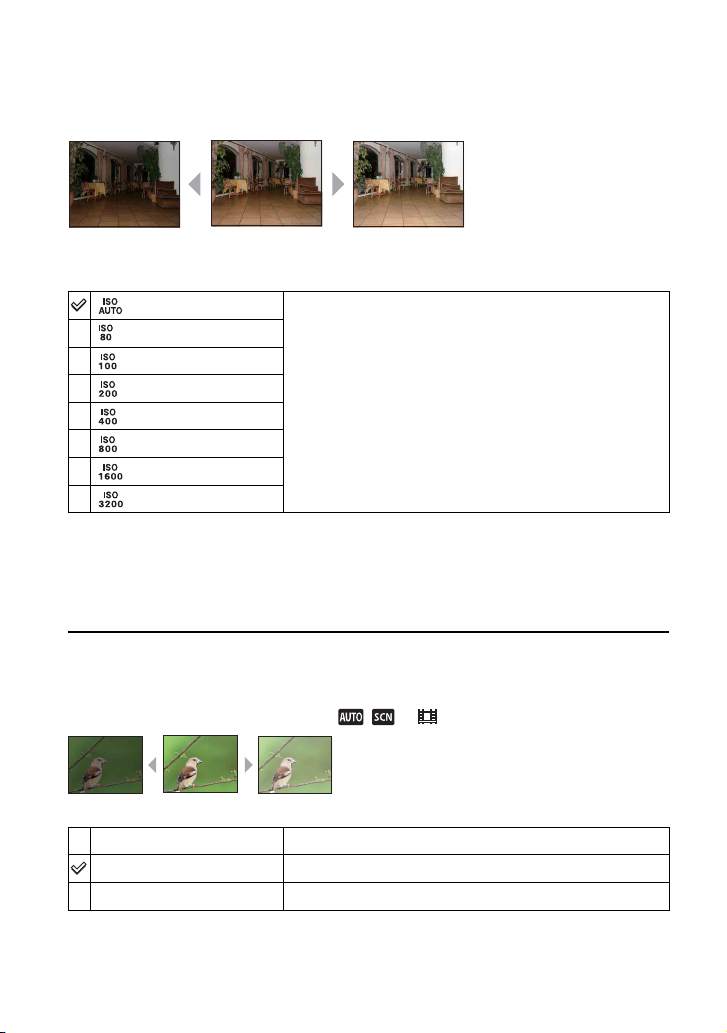
ISO : Sélection d’une sensibilité à la lumière
Sensibilité ISO
faible
Sensibilité ISO élevée
Permet de spécifier la sensibilité ISO.
(Auto)
• Pour plus d’informations sur la sensibilité ISO, voir page 11.
• Vous ne pouvez sélectionner que [ISO AUTO], [ISO 80] à [ISO 400] lorsque l’option Rafale ou
Fourchette d’exposition est activée.
• Lors d’une prise de vue dans des conditions de fort éclairage, l’appareil accentue automatiquement la
restitution des tonalités pour empêcher que les images ne deviennent blanchâtres (sauf lorsque [ISO] se
trouve sur [80]).
Lorsque vous prenez une image dans un endroit sombre ou
d’un sujet en mouvement, l’augmentation de la sensibilité
ISO (valeur plus élevée) peut réduire le flou. Des sensibilités
ISO plus élevées augmentent le bruit. Spécifiez la sensibilité
ISO en fonction des conditions de prise de vue.
EV : Réglage de l’intensité de la lumière
Pour régler manuellement l’exposition.
• Lorsque le mode de prise de vue se trouve sur , ou , [EV] apparaît dans [MENU].
Vers +Vers –
–2.0EV
0EV
+2.0EV
• Pour plus d’informations sur l’exposition, voir page 10.
• La valeur de correction peut être réglée par pas de 1/3EV.
• La correction d’exposition peut être inefficace lors d’une prise de vue d’un sujet très fortement ou
faiblement éclairé ou si vous utilisez le flash.
Vers – : Pour foncer l’image.
L’exposition est déterminée automatiquement par l’appareil.
Vers + : Pour éclaircir l’image.
34
Page 35
Visualisation d’images
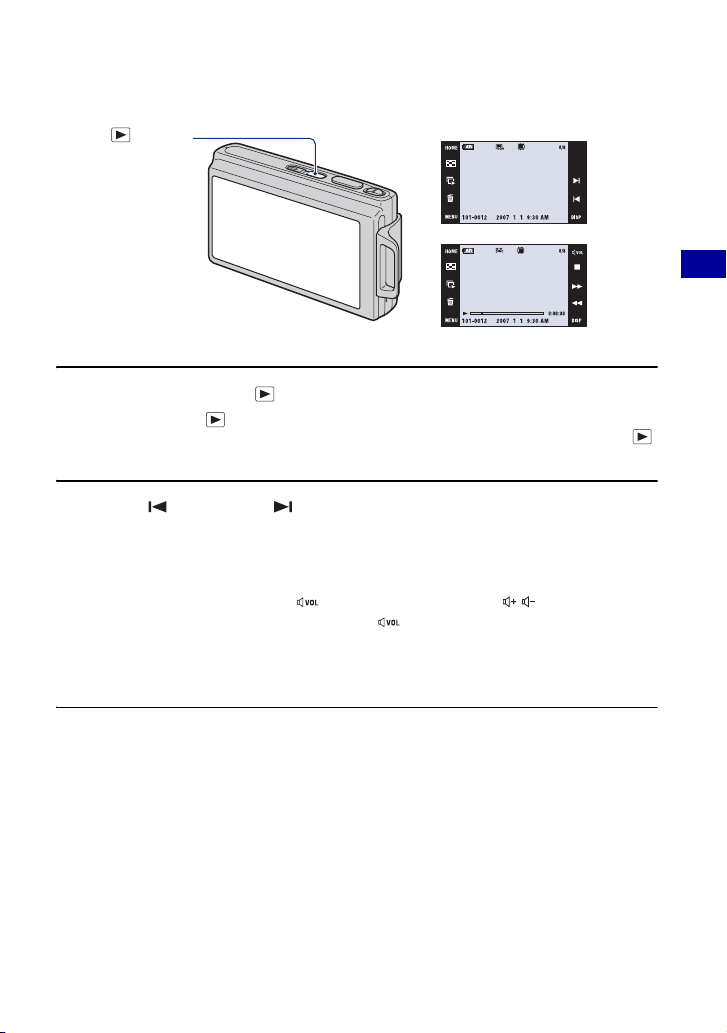
Touche
(Lecture)
1 Appuyez sur la touche (Lecture).
• Si vous appuyez sur (Lecture) alors que l’appareil est hors tension, il se met automatiquement
sous tension et en mode de lecture. Pour passer en mode de prise de vue, appuyez de nouveau sur
(Lecture).
2 Touchez (précédente)/ (suivante) pour sélectionner une image.
Film :
Touchez B pour visionner un film.
Avance rapide/Retour : m/M (Touchez B ou x pour revenir à la lecture normale.)
Commande du volume : Touchez , puis réglez le volume avec / .
Touchez de nouveau . La barre de commande du volume
disparaît.
Arrêt : Touchez x.
• Les films de taille d’image [320] sont affichés en taille plus petite.
Opérations de base
35
Page 36
Visualisation d’images
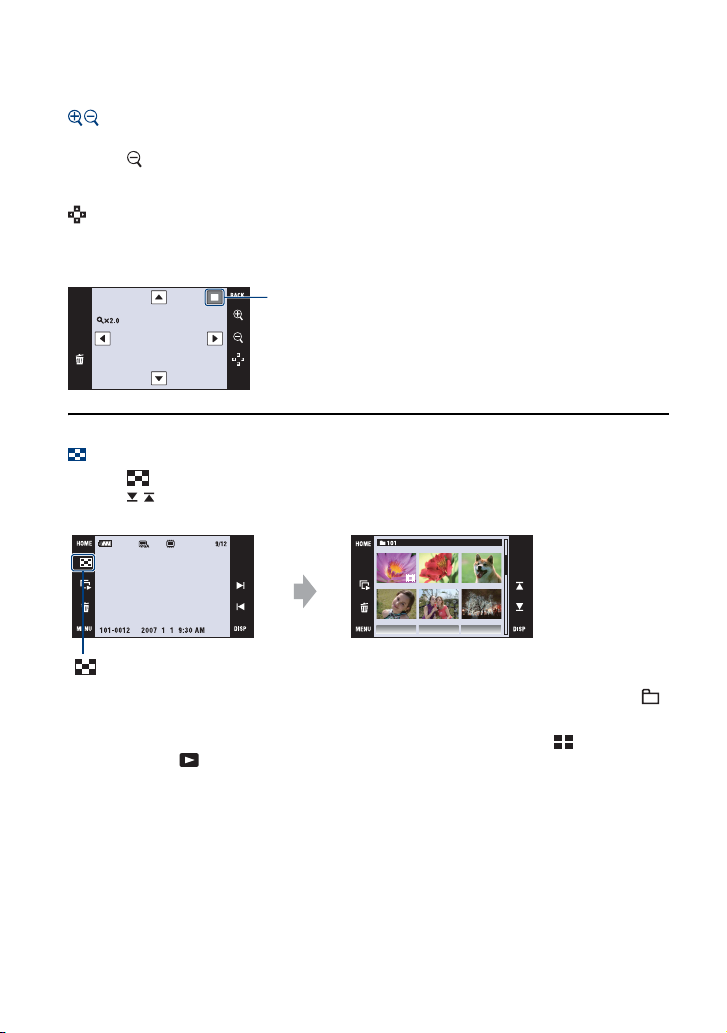
Visualisation d’une image agrandie (zoom de lecture)
Touchez une image fixe qui est affichée pour agrandir la zone correspondante.
Touchez pour faire un zoom arrière.
v/V/b/B : Ajuste la position.
[BACK] : Annule le zoom de lecture.
: Active/désactive v/V/b/B.
• Pour stocker des images agrandies : [Recadrage] (page 58)
Vous pouvez aussi agrandir l’image avec le levier de zoom (W/T).
Représente la zone affichée de l’image entière
Visualisation d’un écran planche index
Touchez (Index) pour afficher l’écran planche index.
Touchez / pour afficher la page précédente/suivante. Pour revenir à l’écran d’image
unique, touchez l’image vignette.
(Index)
Lors de l’utilisation d’un « Memory Stick Duo », s’il contient plusieurs dossiers, touchez
(Sélect. dossier), puis sélectionnez le dossier désiré sur l’écran de sélection de dossier.
• Vous pouvez également accéder à l’écran planche index en sélectionnant [ Index
d’images] dans (Voir les images) sur l’écran HOME.
• Si vous touchez [DISP] en mode planche index, vous pouvez spécifier le nombre d’images
affichées sur l’écran planche index.
36
Page 37
Effacement d’images
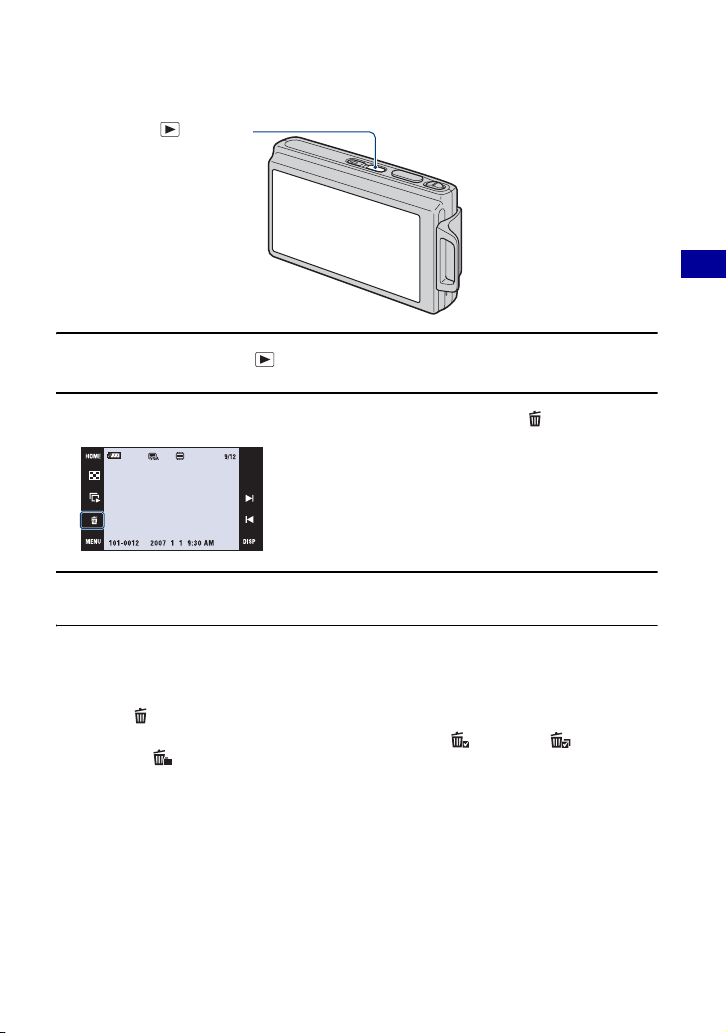
Touche (Lecture)
1 Appuyez sur la touche (Lecture).
2 Affichez l’image que vous désirez supprimer, puis touchez .
3 Touchez [OK].
Opérations de base
Lorsque vous supprimez des images depuis l’écran MENU
1 Touchez [MENU] pendant l’affichage en mode d’image unique ou en mode planche index.
2 Touchez .
3 Touchez pour sélectionner la méthode de suppression désirée (Cette img), (Plusieurs
images), ou (Tout le dossier).
Lorsque vous sélectionnez [Cette img]
Supprime l’image sélectionnée.
Touchez [OK].
37
Page 38
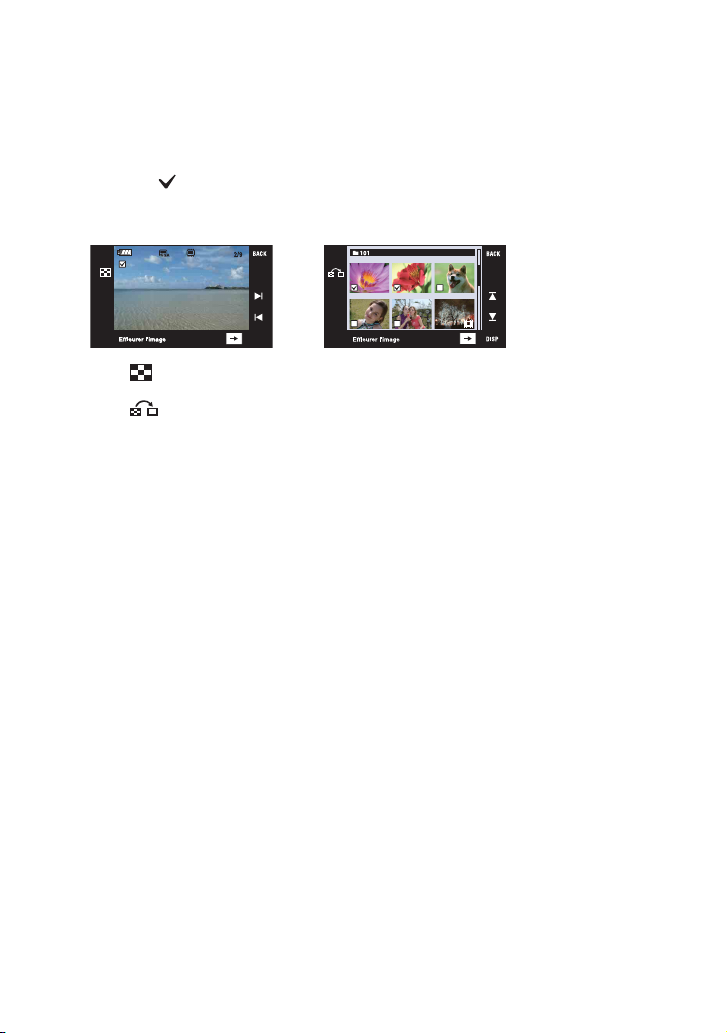
Effacement d’images
Lorsque vous sélectionnez [Plusieurs images]
Sélectionne et supprime plusieurs images en même temps.
1 Touchez le centre de l’image pour placer une coche sur l’image que vous souhaitez supprimer.
La marque est placée dans la case à cocher de l’image.
Pour annuler la suppression, touchez de nouveau l’image pour retirer la marque.
Image unique Affichage planche index
Effleurer l'imageEffleurer l'image
• Touchez pour afficher l’écran planche index. Sur cet écran, touchez les images vignettes pour ajouter
une coche aux images que vous souhaitez supprimer.
• Touchez sur l’écran planche index pour revenir au mode d’image unique.
2 Touchez [t], puis touchez [OK].
Lorsque vous sélectionnez [Tout le dossier]
Supprime toutes les images dans le dossier sélectionné.
Touchez [OK].
38
Page 39
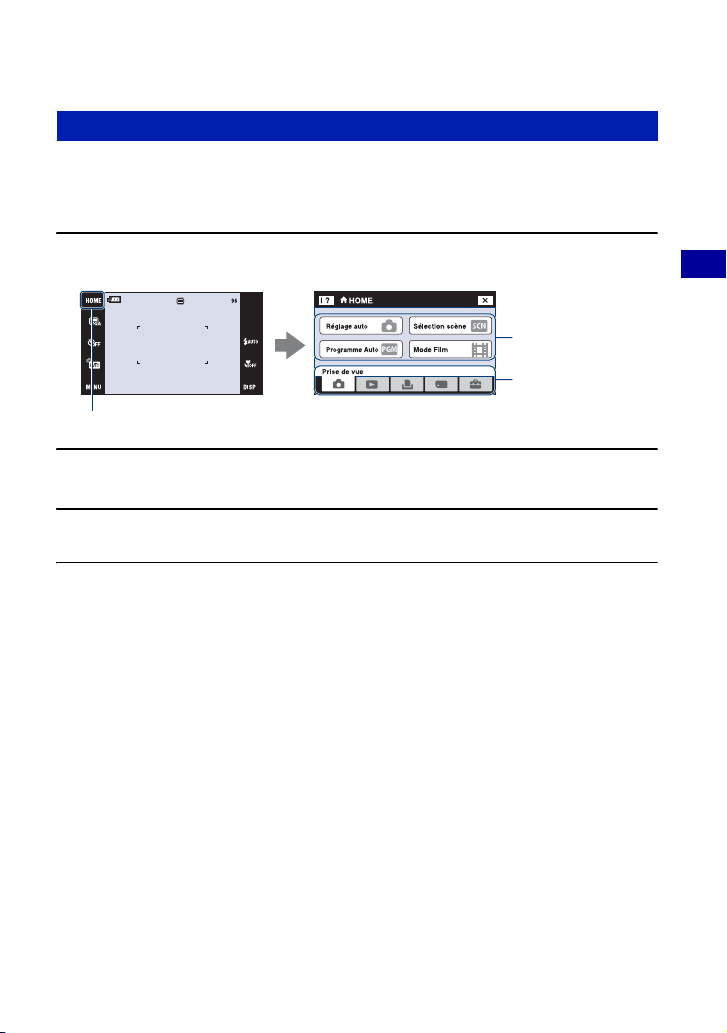
Découverte des différentes fonctions - HOME/ Menu
Utilisation de l’écran HOME
L’écran HOME est l’écran d’accès à toutes les fonctions de votre appareil.
Vous pouvez accéder à cet écran que l’appareil soit en mode de prise de vue ou en mode de
lecture.
1 Touchez [HOME] pour afficher l’écran HOME.
Paramètre
Catégorie
HOME
2 Touchez la catégorie que vous souhaitez spécifier.
3 Touchez le paramètre que vous souhaitez spécifier dans la catégorie.
• Vous ne pouvez pas afficher l’écran HOME lorsqu’une connexion PictBridge ou une connexion USB est
établie.
• L’appareil est placé en mode de prise de vue en enfonçant le déclencheur à mi-course.
• Touchez [×] ou [BACK] pour revenir à l’écran précédent.
Opérations de base
39
Page 40
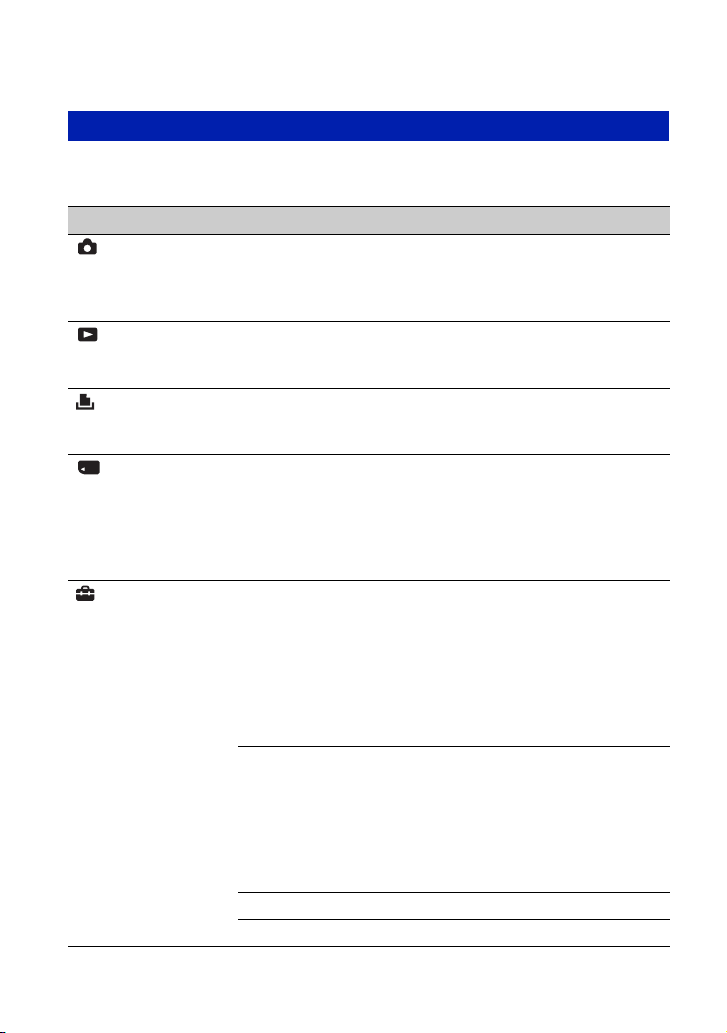
Découverte des différentes fonctions - HOME/Menu
Paramètres HOME
Touchez [HOME] pour afficher les paramètres suivants. Les détails des paramètres sont
affichés sur l’écran par le guide.
Catégorie Paramètres
Prise de vue Réglage auto (page 43)
Sélection scène (page 43)
Programme Auto (page 43)
Mode Film (page 43)
Voir les images Image seule (page 54)
Impression, Autres Imprim. (page 103)
Gérer la mémoire Outils de mémoire
Réglages Paramètres princip.
Index d’images (page 54)
Diaporama (page 54)
Outils de musique (page 98)
Téléch musi Format musi
Outil Memory Stick (page 68)
Formater Créer dos ENR.
Chg doss ENR. Copier
Outil mémoire intern (page 71)
Formater
Paramètres principaux 1 (page 72)
Bip Guide fonct
Initialiser Calibration
Logement
Paramètres principaux 2 (page 74)
Connexion USB COMPONENT
Sortie Vidéo FORMAT TV
Réglages Pr de vue
Réglages de prise de vue 1 (page 76)
Illuminat. AF Quadrillage
Mode AF Zoom numérique
Réglages de prise de vue 2 (page 79)
Orientat. Auto Aff apr capt
Degré de sourire
Réglages horloge (page 80)
Language Setting (page 81)
40
Page 41
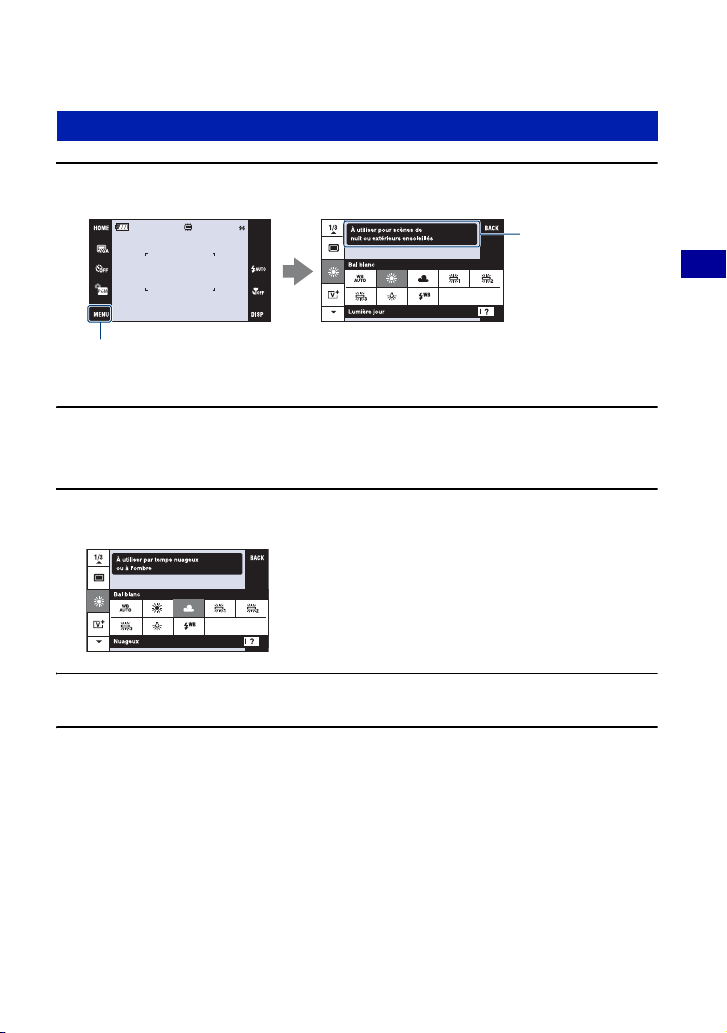
Découverte des différentes fonctions - HOME/Menu
Utilisation des paramètres de menu
1 Touchez [MENU] pour afficher le menu.
Touchez [?] pour
masquer ce guide
(page 22).
MENU
• Différents paramètres sont visibles selon le mode sélectionné.
2 Touchez le paramètre de menu désiré.
• Si le paramètre désiré est caché, touchez continuellement v/V jusqu’à ce qu’il apparaisse sur l’écran.
3 Touchez le paramètre de réglage désiré.
Opérations de base
4 Touchez [BACK] pour faire disparaître le menu.
41
Page 42
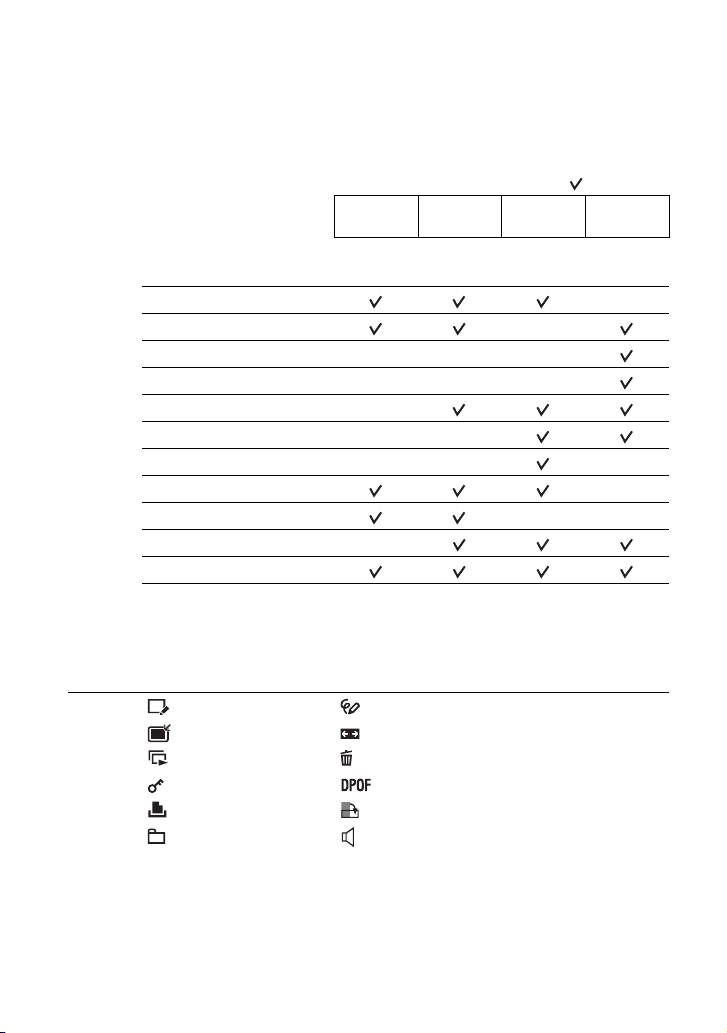
Paramètres du menu
Les paramètres de menu disponibles diffèrent selon le réglage du mode (prise de vue/
visualisation) et le mode de prise de vue.
Seuls les paramètres de menu disponibles sont affichés à l’écran.
( : disponible)
Mode sélectionné :
Menu pour la prise de vue (page 43)
Mode ENR
1
EV
*
1
Mise au P
Mode de mesure
Bal blanc —
Mode couleur — —
Niv. flash — — —
Attén yeux roug
Détection de visage
SteadyShot —
Réglages
1
*
2
*
*
1
*
Vous pouvez aussi changer ce réglage dans [Programme Auto] (page 30).
Les opérations sont limitées en fonction du mode Sélection scène sélectionné (page 44).
Réglage auto
———
———
Sélection
scène
2
*
2
*
2
*
2
*
Programme
Auto
—
——
Mode Film
—
—
Menu pour la visualisation (page 57)
(Retoucher) (Peindre)
(Multi-redimensio.) (Affichage grd zoom)
(Diaporama) (Supprimer)
(Protéger)
(Imprim.) (Pivoter)
(Sélect. dossier) (Réglages du volume)
42
Page 43
Utilisation des fonctions pour la prise de vue
Modification du mode de prise de vue
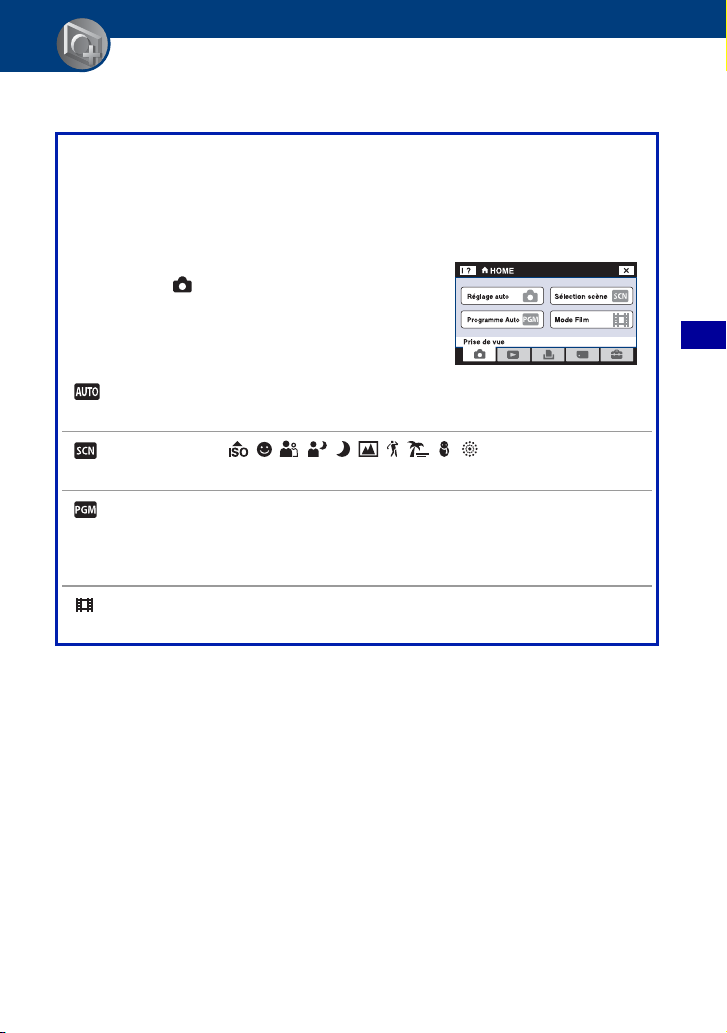
Vous pouvez modifier le mode de prise de vue sur l’écran HOME.
Modes de prise de vue :
Trois modes de prise de vue sont disponibles pour les images fixes : Réglage auto,
Sélection scène, Programme Auto ; et un mode d’enregistrement pour les films.
Le réglage par défaut est Réglage auto.
Pour passer à un mode de prise de vue autre que Réglage auto, suivez la procédure
décrite ci-dessous.
1Touchez [HOME] pour afficher l’écran HOME.
2Touchez (Prise de vue).
3Touchez le mode désiré.
• Vous pouvez aussi modifier le mode de prise de vue en
touchant l’icône de réglage du mode de prise de vue
(page 17).
: Réglage auto
Permet une prise de vue d’images fixes avec des réglages ajustés automatiquement.
: Sélection scène
Permet une prise de vue avec des valeurs préréglées en fonction de la scène (page 44).
: Programme Auto
Permet une prise de vue avec l’exposition réglée automatiquement (vitesse d’obturation et
valeur d’ouverture). Vous pouvez également sélectionner divers réglages à l’aide du menu.
(Pour plus d’informations sur les fonctions disponibles, voir page 42.)
: Mode Film
Permet d’enregistrer des films avec le son.
Réglage auto
Programme Auto
Prise de vue
Sélection scène
Mode Film
Utilisation des fonctions pour la prise de vue
43
Page 44
Prise de vue d’images à l’aide de Sélection
scène
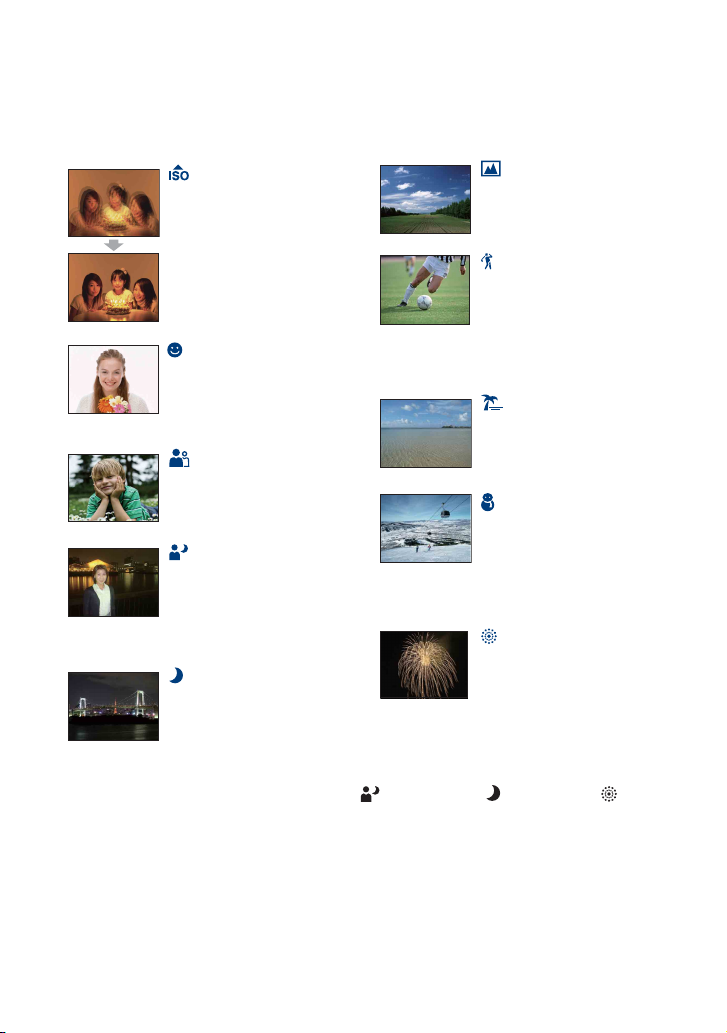
Modes Sélection scène
Les modes suivants sont prédéterminés pour les conditions particulières de la scène :
Sensibil élevée
Vous permet la prise de vue sans
flash dans des conditions de faible
éclairage tout en réduisant le flou.
Détection de sourire
Lorsque l’appareil détecte un
sourire, le déclencheur est
automatiquement relâché. Voir
page 46 pour plus d’informations.
Flou artistique
Ce mode vous permet de prendre
des images avec une atmophère
plus douce pour les portraits de
personnes, les fleurs, etc.
Portrait crépus*
Ce mode convient à la prise de
vue de portrait dans l’obscurité. Il
vous permet de prendre des photos
nettes de personnes dans
l’obscurité en préservant
l’ambiance nocturne.
Crépuscule*
Ce mode vous permet de prendre
des scènes de nuit de loin en
préservant l’ambiance nocturne.
Paysage
Pour la mise au point sur un sujet
éloigné tel qu’un paysage, etc.
Obturat rapide
Vous permet de prendre des sujets
en mouvement rapide à l’extérieur
ou dans des endroits très éclairés.
• La vitesse d’obturation
augmente et les images prises
dans des endroits sombres sont
donc plus sombres.
Plage
Lors d’une prise de vue au bord de
la mer ou d’un lac, le bleu de l’eau
est clairement enregistré.
Neige
Lors d’une prise de vue de scènes
de neige ou dans des lieux où
l’ensemble de l’image à l’écran
apparaît blanc, utilisez ce mode
pour éviter que les couleurs ne
soient noyées et pour que les
images enregistrées soient nettes.
Feux d’artifice*
Vous permet de réussir vos prises
de vue de feux d’artifice.
*Lorsque vous prenez des images à l’aide du mode (Portrait crépus), (Crépuscule) ou (Feux
d’artifice), la vitesse d’obturation est plus lente et les images ont tendance à être floues. Pour éviter ce
flou, il est recommandé d’utiliser un trépied.
44
Page 45
Prise de vue d’images à l’aide de Sélection scène
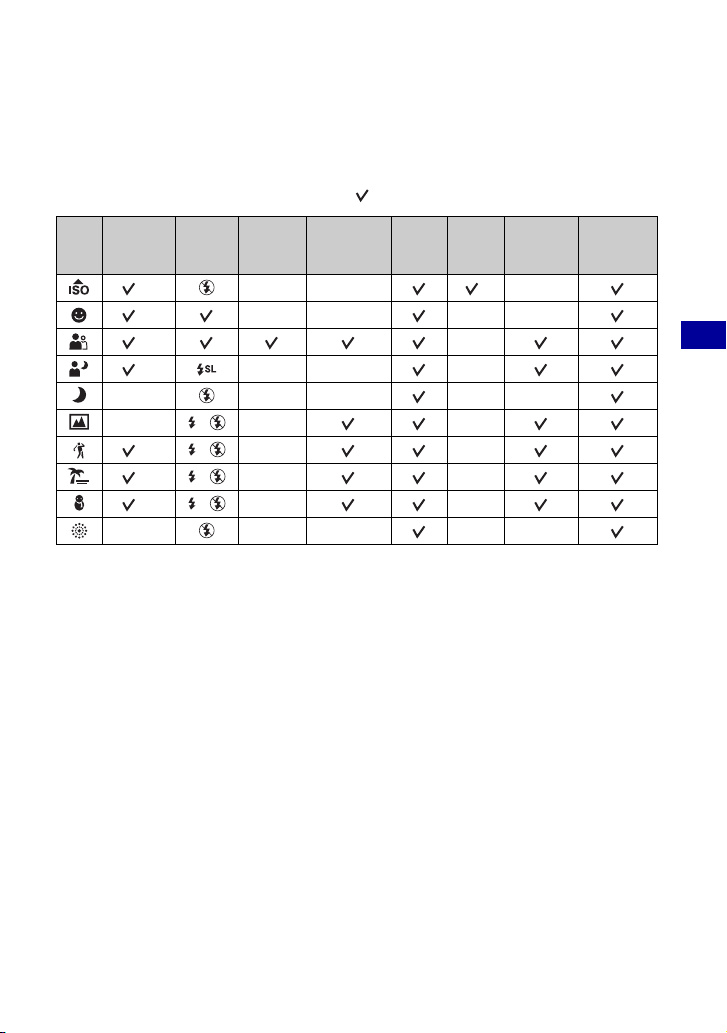
Fonctions que vous pouvez utiliser en mode Sélection scène
L’appareil combine plusieurs fonctions pour adapter la prise de vue aux conditions de la scène.
Certaines fonctions ne sont pas disponibles, selon le mode Sélection scène.
( : vous pouvez sélectionner le réglage désiré)
Macro/
Gros plan
Flash
Détection
de visage
Rafale/
Fourchette
d’exposition
EV
/— — — * —
/— — — — —
/— —
/— — — —
—/— — — — —
—/— / — —
/— / — —
/— / — —
/— / — —
—/— — — — —
* [Flash] de balance des blancs ne peut pas être sélectionné.
Bal
blanc
Attén yeux
roug
SteadyShot
Utilisation des fonctions pour la prise de vue
45
Page 46
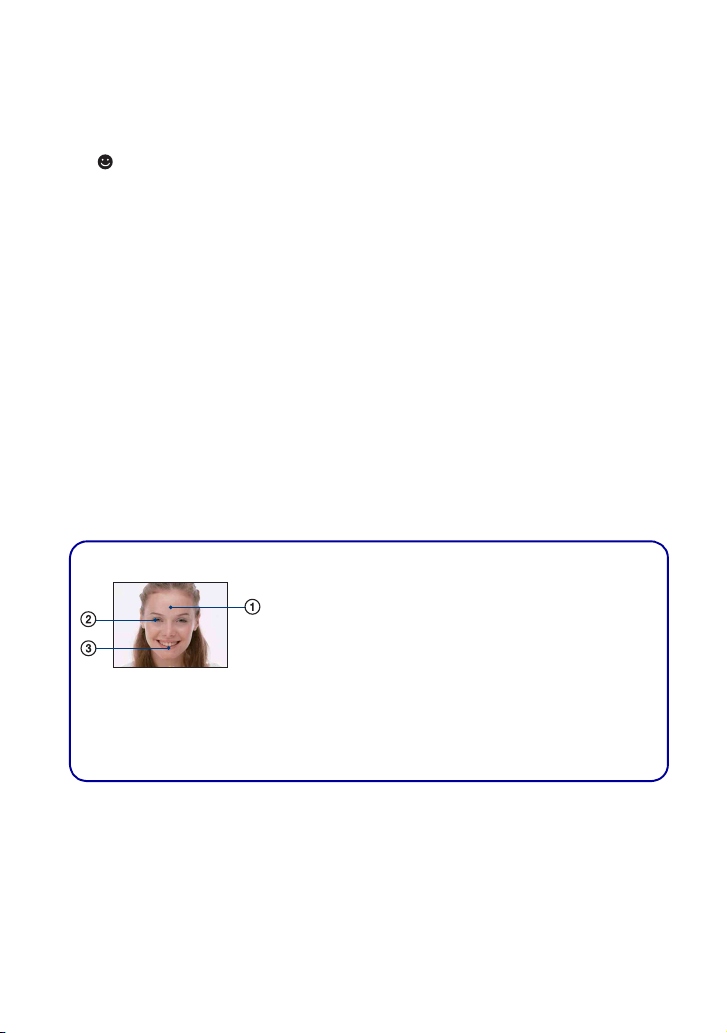
Prise de vue d’images à l’aide de Sélection scène
Prise de vue en mode Détection de sourire
A Enfoncez complètement le déclencheur.
[] est affiché pour indiquer que l’appareil est réglé sur l’écran de prise de vue au
moment où le sujet sourit. Lorsqu’un sourire est détecté, le déclencheur est
automatiquement relâché pour prendre l’image.
Le témoin de détection de sourire s’allume pendant la prise de vue (pages 15, 16).
B Maintenez de nouveau le déclencheur enfoncé pour fermer l’écran de prise de vue au
moment où le sujet sourit.
• Il est possible de prendre un maximum de 6 images. La prise de vue se termine automatiquement lorsque
le support d’enregistrement/mémoire interne est plein ou que le nombre de 6 images est atteint.
• Si un sourire n’est pas détecté, réglez l’option [Degré de sourire] (page 79).
• Un sourire ne peut pas être détecté si le visage n’est pas détecté.
• Dans certaines conditions de prise de vue, la détection de visage n’est pas possible et le déclencheur n’est
pas relâché.
• Un sourire ne peut être détecté que pour une seule personne affichée dans le cadre de détection de visage
après avoir enfoncé complètement le déclencheur.
• Si plusieurs visages sont détectés, la priorité est donnée au visage touché avant d’enfoncer le déclencheur
à mi-course. Si aucun visage n’est touché, l’appareil sélectionne le sujet principal pour décider quel visage
a la priorité.
• Il se peut que l’image ne soit pas mise au point si la distance entre l’appareil et le sujet est modifiée après
avoir enfoncé complètement le déclencheur. Il est possible que l’exposition appropriée ne soit pas obtenue
si la luminosité ambiante change.
• Le déclencheur peut être relâché au mauvais moment.
z Conseils pour une meilleure prise de vue de sourires
A Ne couvrez pas les yeux avec des mèches de cheveux.
B Essayez d’orienter le visage vers l’avant de l’appareil et le plus droit possible.
Le taux de détection est plus élevé lorsque les yeux sont mi-clos.
C Faites un sourire franc avec la bouche entrouverte. Il est plus facile de détecter un sourire lorsque les
dents sont visibles.
46
Page 47
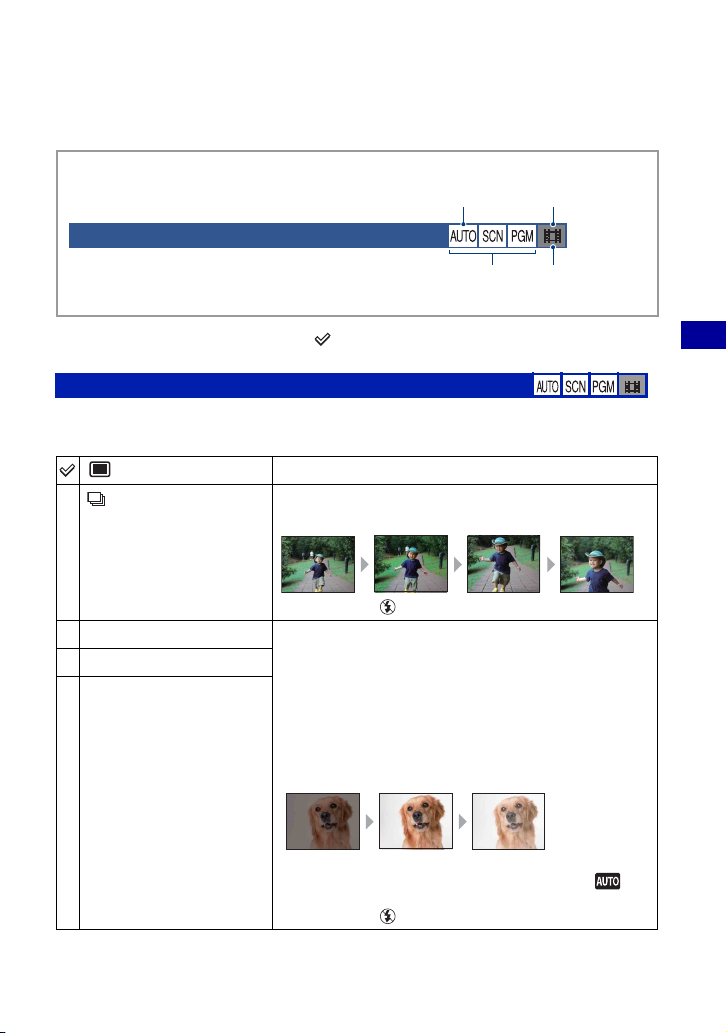
Menu de prise de vue
Pour plus d’informations sur l’utilisation
1 page 41
Les modes disponibles sont indiqués ci-dessous. Pour plus d’informations sur la manière
d’utiliser le menu, voir page 41.
Vous pouvez sélectionner un mode affiché en blanc.
Disponible Non disponible
Mode de prise de vue (Réglage auto/Sélection
scène/Programme Auto)
Mode Film
Les réglages par défaut sont repérés par .
Mode ENR : Sélection de la méthode de prise de vue en rafale
Permet de sélectionner si l’appareil exécute une prise de vue en rafale ou pas lorsque vous appuyez
sur le déclencheur.
(Normal)
(Rafale)
BRK±0,3EV
BRK±0,7EV
BRK±1,0EV
Pour désactiver la prise de vue en rafale.
Enregistre jusqu’à 100 images successivement lorsque vous
appuyez sur le déclencheur et le maintenez enfoncé.
• Le flash est sur (Flash désactivé).
Enregistre une série de trois images avec des valeurs
d’exposition automatiquement décalées (Fourchette
d’exposition).
Plus la valeur d’écart de fourchette est grande, plus le
décalage de la valeur d’exposition est grand.
• Lorsque vous ne parvenez pas à décider de l’exposition correcte,
effectuez la prise de vue en mode Fourchette d’exposition
décalant la valeur d’exposition. Vous choisirez ensuite l’image
la mieux exposée.
Utilisation des fonctions pour la prise de vue
• La prise de vue en mode Fourchette d’exposition n’est pas
possible lorsque le mode de prise de vue se trouve sur
(Réglage auto).
• Le flash est sur (Flash désactivé).
47
Page 48
Menu de prise de vue Pour plus d’informations sur l’utilisation
1 page 41
Rafale
• Lors d’une prise de vue avec le retardateur, une série d’au maximum cinq images est enregistrée.
• L’intervalle d’enregistrement est d’environ 0,46 secondes (DSC-T200)/environ 0,51 secondes (DSC-T70/
T75). Selon le réglage de la taille d’image, l’intervalle d’enregistrement devient plus long.
• Lorsque la charge de la batterie est faible ou que la mémoire interne ou le « Memory Stick Duo » est
plein, la prise de vue en mode Rafale s’arrête.
• Il se peut que la prise de vue ne soit pas possible en mode Rafale selon le mode Sélection scène (page 45).
Fourchette d’exposition
• La mise au point et la balance des blancs sont réglées pour la première image, puis utilisées pour les autres
images.
• Lorsque vous réglez l’exposition manuellement (page 34), elle est décalée en fonction du réglage de
luminosité effectué.
• L’intervalle d’enregistrement est d’environ 0,46 secondes (DSC-T200)/environ 0,51 secondes (DSC-T70/
T75).
• Si le sujet est trop clair ou trop sombre, il se peut que vous ne puissiez pas le prendre correctement avec la
valeur d’écart d’exposition sélectionnée.
• Il se peut que la prise de vue ne soit pas possible en mode Fourchette d’exposition selon le mode Sélection
scène (page 45).
EV : Réglage de l’intensité de la lumière
Pour régler manuellement l’exposition. Ce menu est le même que celui qui apparaît lorsque
vous touchez l’icône de réglage EV en mode . Voir page 34.
Mise au P : Changement de la méthode de mise au point
Vous pouvez choisir la méthode de mise au point. Utilisez le menu lorsqu’il est difficile
d’obtenir une mise au point appropriée en mode de mise au point automatique. Ce menu est le
même que celui qui apparaît lorsque vous touchez l’icône de réglage de mise au point en mode
. Voir page 31.
Mode de mesure : Sélection du mode de mesure
Permet de sélectionner le mode définissant la partie du sujet sur laquelle sera effectuée la
mesure pour la détermination de l’exposition. Ce menu est le même que celui qui apparaît
lorsque vous touchez l’icône de réglage de mode de mesure en mode . Voir page 33.
48
Page 49
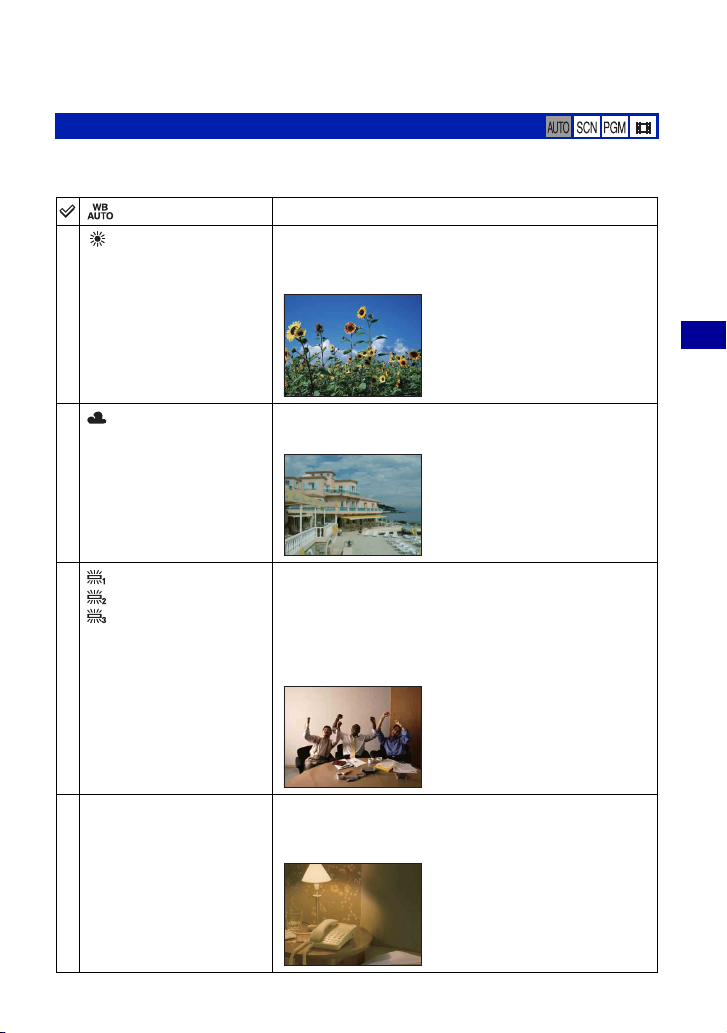
Menu de prise de vue Pour plus d’informations sur l’utilisation
1 page 41
Bal blanc : Réglage des tonalités de couleur
Permet de régler les tonalités de couleur en fonction des conditions d’éclairage lorsque, par
exemple, les couleurs d’une image ne paraissent pas normales.
(Auto)
(Lumière jour)
La balance des blancs est réglée automatiquement.
Effectue un réglage correspondant aux conditions extérieures
par beau temps, à des vues en soirée, des scènes nocturnes,
des enseignes lumineuses, des feux d’artifice, etc.
Utilisation des fonctions pour la prise de vue
(Nuageux)
(Éclairage fluorescent 1)/
(Éclairage fluorescent 2)/
(Éclairage fluorescent 3)
n (Incandescent)
Effectue un réglage pour un ciel nuageux ou un endroit
ombragé.
Éclairage fluorescent 1 : Effectue un réglage pour un
éclairage blanc fluorescent.
Éclairage fluorescent 2 : Effectue un réglage pour un
éclairage blanc fluorescent naturel.
Éclairage fluorescent 3 : Effectue un réglage pour un
éclairage blanc fluorescent de jour.
Effectue un réglage pour des lieux éclairés par des lampes
incandescentes ou très éclairés, comme dans un studio de
photographie.
49
Page 50
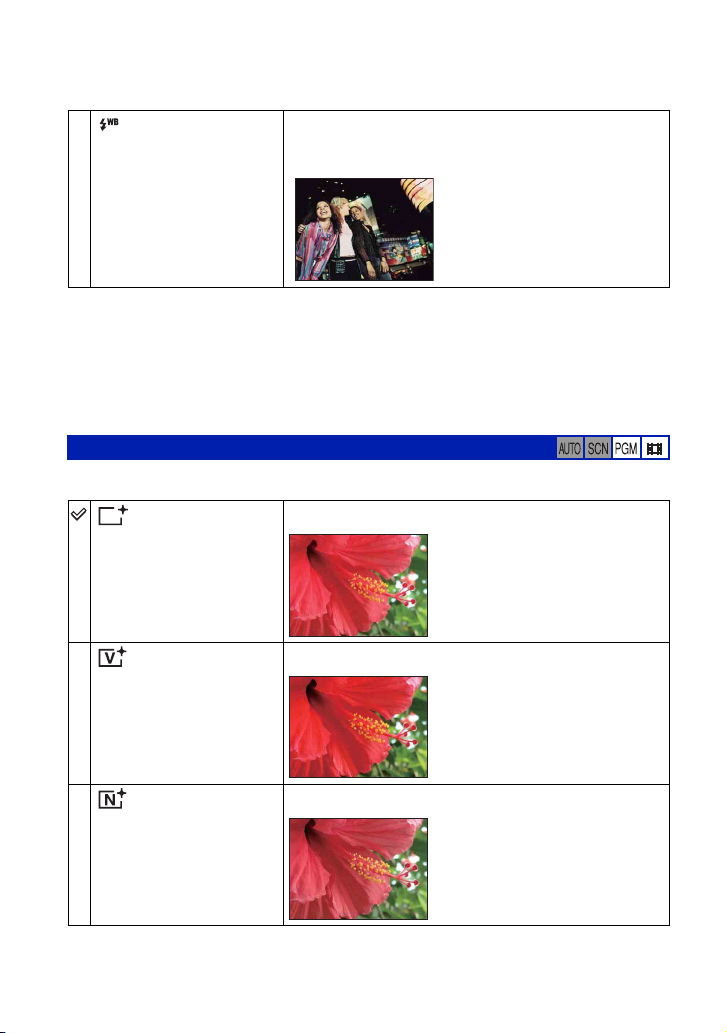
Menu de prise de vue Pour plus d’informations sur l’utilisation
1 page 41
(Flash)
(Seulement pour une image
fixe)
• Pour plus d’informations sur la balance des blancs, voir page 11.
• Sous un éclairage fluorescent tremblotant, la fonction de balance des blancs peut ne pas fonctionner
correctement même si vous sélectionnez [Éclairage fluorescent 1], [Éclairage fluorescent 2], [Éclairage
fluorescent 3].
• Sauf en modes [Flash], [Bal blanc] est placé sur [Auto] lorsque le flash se déclenche.
• Certaines options ne sont pas disponibles selon le mode Sélection scène (page 45).
Effectue un réglage pour les conditions du flash.
• Vous ne pouvez pas sélectionner cette option lors de la prise de
vue de films.
Mode couleur : Changement de l’éclat de l’image ou ajout d’effets spéciaux
Vous pouvez changer l’éclat de l’image, accompagné d’effets.
(Normal)
(Éclatant)
Règle l’image en teinte de couleur normale.
Pour une image plus lumineuse aux couleurs plus profondes.
50
(Naturelle)
Pour régler l’image en couleur douce.
Page 51
Menu de prise de vue Pour plus d’informations sur l’utilisation
1 page 41
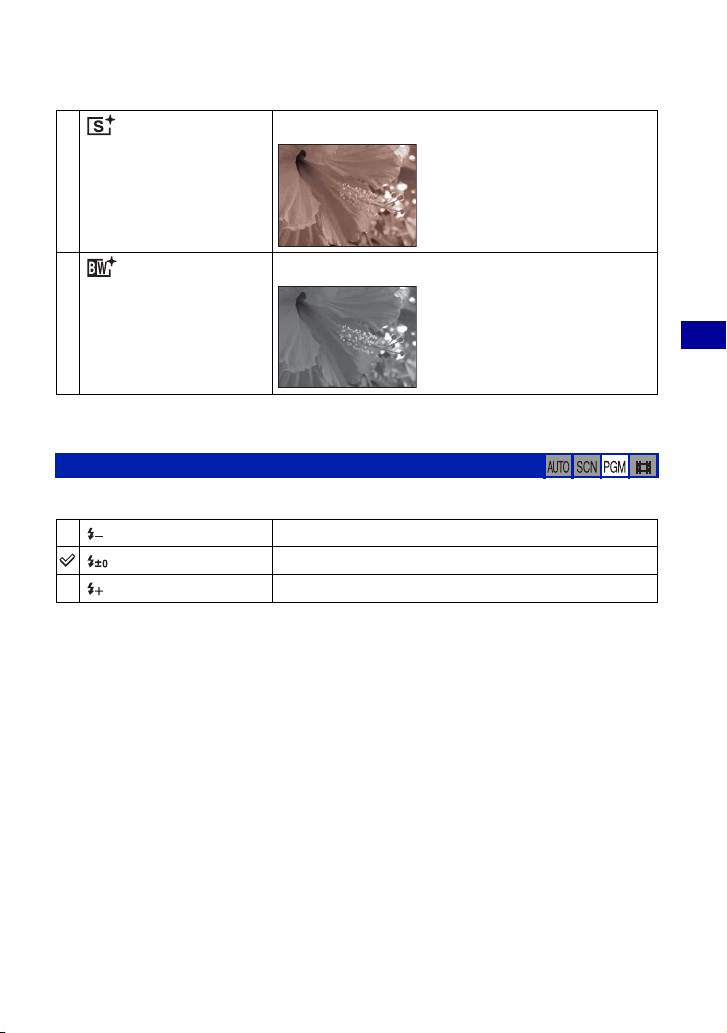
(Sépia)
(N&B)
• Vous ne pouvez sélectionner que [Normal], [Sépia] ou [N&B] lors de la prise de vue de films.
Pour régler l’image en couleur sépia.
Pour régler l’image en couleur monochrome.
Niv. flash : Réglage de l’intensité lumineuse du flash
Permet de régler l’intensité lumineuse du flash.
(–)
(Normal)
(+)
• Pour changer le mode de flash, voir page 29.
Vers – : Pour diminuer l’intensité lumineuse du flash.
Vers + : Pour augmenter l’intensité lumineuse du flash.
Utilisation des fonctions pour la prise de vue
51
Page 52
Menu de prise de vue Pour plus d’informations sur l’utilisation
1 page 41
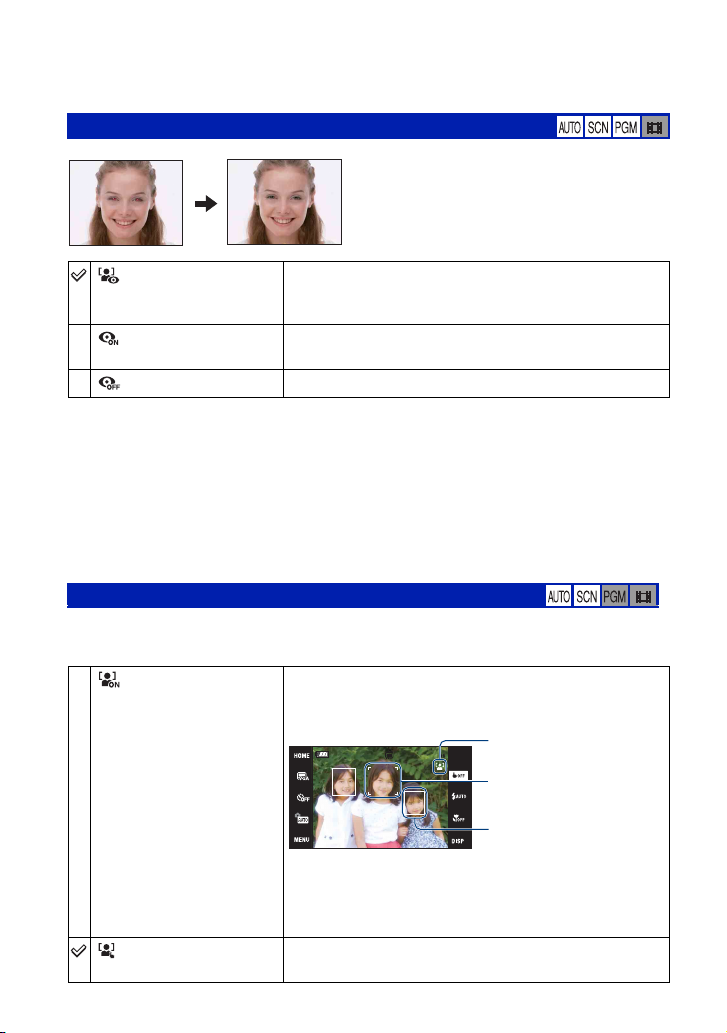
Attén yeux roug : Atténuation du phénomène des yeux rouges
Le flash se déclenche deux fois ou plus avant la
prise de vue afin d’atténuer le phénomène des yeux
rouges lors de l’utilisation du flash.
(Auto)
(Act)
(Désact)
• Tenez l’appareil fermement en main pour empêcher les effets des vibrations car le déclenchement
demande une seconde environ. Veillez également à ce que le sujet ne bouge pas.
• La fonction d’atténuation des yeux rouges ne produit pas toujours l’effet désiré si le sujet présente certaines
particularités individuelles, s’il est distant, si son regard n’est pas tourné vers l’appareil au moment du
premier flash ou en raison d’autres conditions. Dans ce cas, vous pouvez rectifier le phénomène des yeux
rouges à l’aide de [Retoucher] du menu de visualisation après la prise de vue (page 59).
• Si vous n’utilisez pas la fonction de Détection de visage, Attén yeux roug ne fonctionne pas, même lorsque
vous sélectionnez [Auto].
• Ce réglage n’est pas disponible selon le mode Sélection scène (page 45).
Lorsque la fonction de Détection de visage est activée, le
flash se déclenche automatiquement afin d’atténuer le
phénomène des yeux rouges.
Le flash se déclenche toujours afin d’atténuer le phénomène
des yeux rouges.
Atténuation des yeux rouges désactivée.
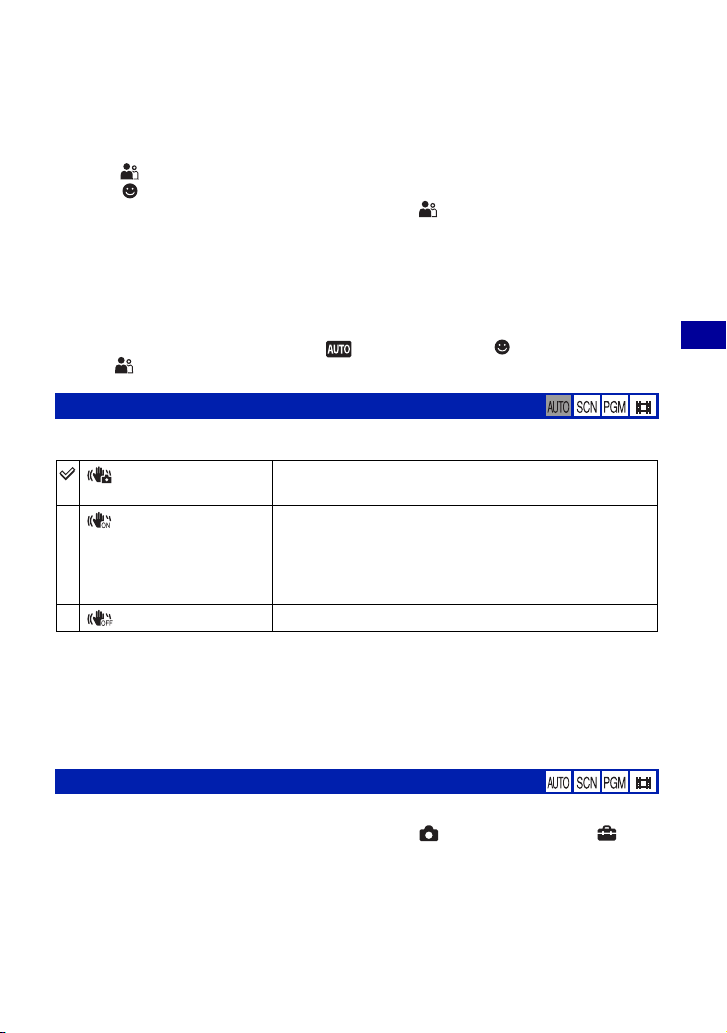
Détection de visage : Détection du visage du sujet
Permet de sélectionner l’utilisation de la fonction de Détection de visage continuellement ou
lorsque le panneau tactile est touché.
(Rafale)
(Lorsque effleuré)
La détection des visages du sujet règle aussi la mise au point,
le flash, l’exposition, la balance des blancs et le pré-flash
pour l’atténuation des yeux rouges.
Marque de détection de
visage
Cadre prioritaire de
visage
Cadre de détection de
visage
Touchez le visage pour faire passer le cadre de détection de
visage en cadre prioritaire de visage.
Si la zone du sujet que vous touchez n’est pas un visage, la
section près de la zone touchée est mise au point.
Touchez l’écran et si un visage est détecté, les opérations sont
identiques à [Rafale].
52
Page 53
Menu de prise de vue Pour plus d’informations sur l’utilisation
1 page 41
• Lorsque la fonction de Détection de visage est activée
– Vous ne pouvez pas utiliser l’illuminateur d’assistance AF.
– Vous ne pouvez pas utiliser la fonction de zoom numérique.
• En mode (Flou artistique), le réglage par défaut est [Rafale].
• En mode (Détection de sourire), la fonction de Détection de visage est continuellement activée.
• L’appareil peut détecter jusqu’à 8 visages. Toutefois, en mode (Flou artistique), il ne peut détecter
que 4 visages.
• Lorsque l’appareil détecte plus d’un sujet, il juge quel est le sujet principal et règle la mise au point par
priorité.
• Le cadre sur lequel la mise au point est réglée devient vert lorsque vous enfoncez le déclencheur à micourse. Même lorsque le cadre ne devient pas vert, si la distance du sujet sur lequel la mise au point est
réglée et celle des autres sujets sont identiques, la mise au point est réglée sur tous les sujets.
• La détection de visage peut échouer selon les conditions dans lesquelles elle est utilisée.
• Lorsque le mode de prise de vue est autre que (Réglage auto), le mode (Détection de sourire) et
le mode (Flou artistique), la fonction de Détection de visage est toujours désactivée.
SteadyShot : Sélection du mode anti-flou
Permet de sélectionner le mode anti-flou.
Utilisation des fonctions pour la prise de vue
(Pr de vue)
Active la fonction anti-flou lorsque vous enfoncez le
déclencheur à mi-course.
(Rafale)
Active toujours la fonction anti-flou. Les images sont
stabilisées même lorsque vous effectuez un zoom sur un sujet
éloigné.
• La consommation de la batterie est plus rapide qu’en mode [Pr
de vue].
(Désact)
• En mode Réglage auto, [SteadyShot] est placé sur [Pr de vue].
• Pour les films, les options sont limitées à [Rafale] et [Désact].
Le réglage par défaut est [Rafale].
• Il est possible que la fonction anti-flou ne s’effectue pas correctement dans les cas suivants :
– lorsque les secousses de l’appareil sont trop importantes
– lorsque la vitesse d’obturation est lente (prise de vue de scènes nocturnes, par exemple)
N’utilise pas le mode anti-flou.
Réglages : Sélection des réglages de prise de vue
Permet de sélectionner les réglages pour la fonction de prise de vue. Les paramètres
apparaissant dans ce menu sont les mêmes que ceux de [ Réglages Pr de vue] de
(Réglages) sur l’écran HOME. Voir page 40.
53
Page 54
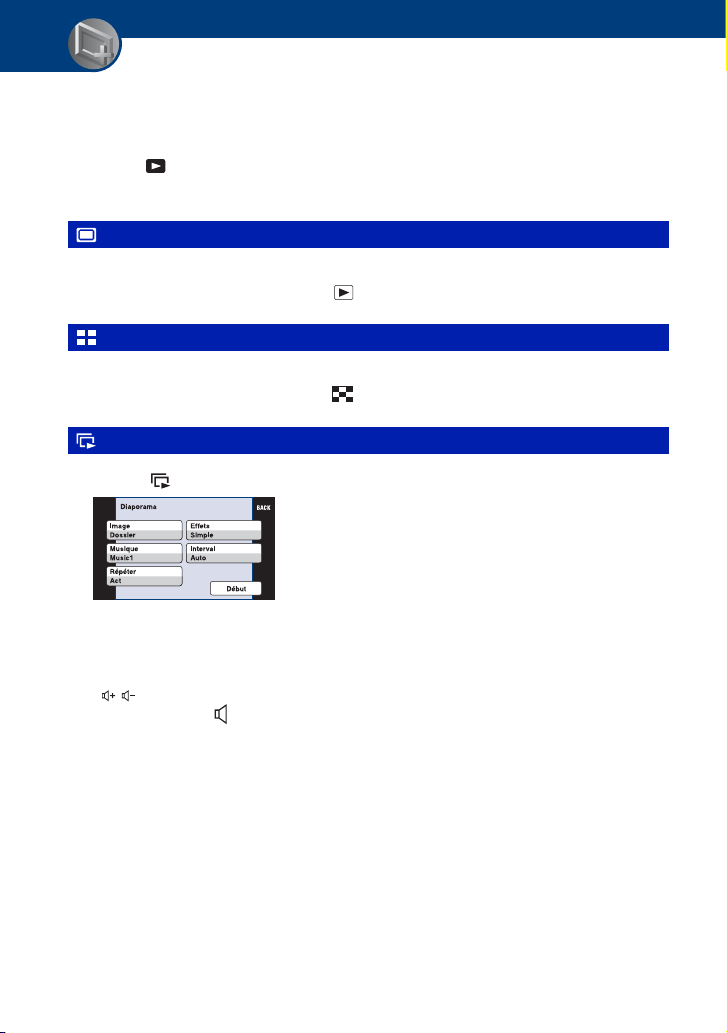
Utilisation des fonctions pour la visualisation
Visualisation d’images depuis l’écran HOME
Vous pouvez sélectionner la manière de visualiser les images.
1 Touchez [HOME].
2 Touchez (Voir les images).
3 Touchez la méthode de visualisation désirée.
(Image seule) : Visualisation d’une seule image
Affiche la dernière image prise.
Cela revient au même que d’appuyer sur (Lecture) (page 35).
(Index d’images) : Visualisation d’une liste d’images
Affiche une liste des images contenues dans le dossier sélectionné.
Cela revient au même que d’appuyer sur (Index) (page 36).
(Diaporama) : Lecture d’une série d’images
1 Touchez [ Diaporama] sur l’écran HOME.
2 Touchez [Début] pour lancer la lecture.
Pour régler le volume sonore de la musique
Touchez le panneau pour afficher l’écran de commande du volume, puis réglez le volume
avec / .
Ou réglez par l’option (Réglages du volume) sur l’écran MENU avant que la lecture
commence.
• Touchez [×] pour faire disparaître l’écran de commande du volume.
Pour terminer le diaporama
Touchez le panneau, puis touchez [Sortie].
54
Page 55
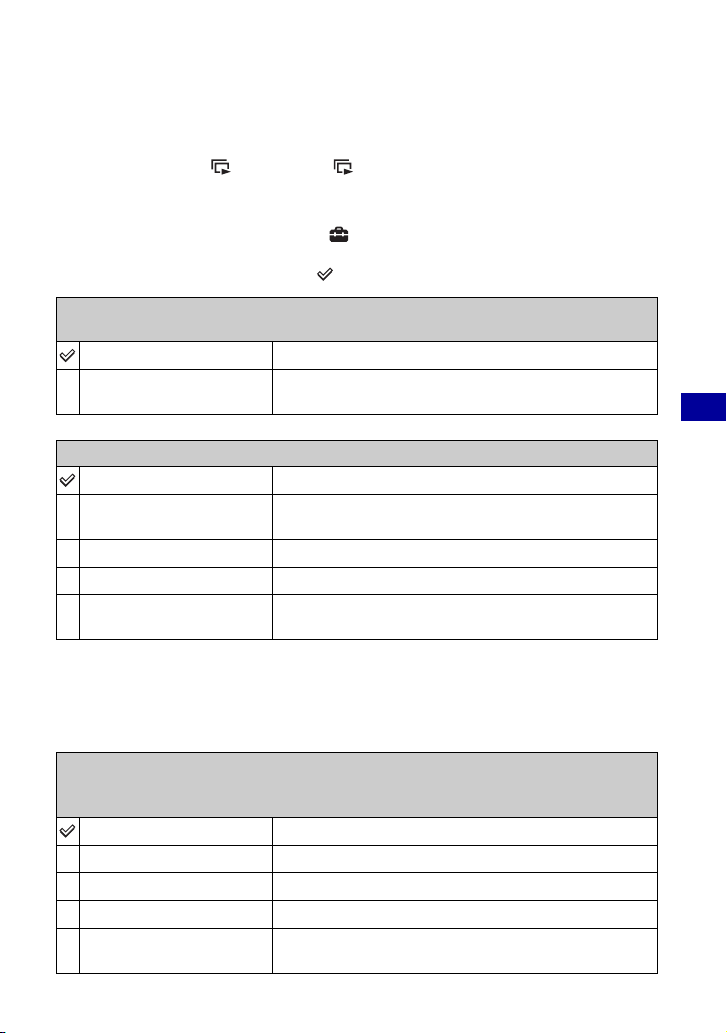
Visualisation d’images depuis l’écran HOME
Pour modifier le réglage
Vous pouvez modifier les réglages de diaporama.
1 Touchez [MENU] t (Diaporama) t (Diaporama).
2 Touchez le paramètre de menu désiré.
3 Touchez le réglage désiré, puis touchez [Début].
• Vous pouvez changer les réglages en touchant sur l’écran de commande du volume.
Les paramètres suivants peuvent être spécifiés.
Les réglages par défaut sont repérés par .
Image
Sélectionnable seulement lorsqu’un « Memory Stick Duo » (non fourni) est inséré dans l’appareil.
Dossier
Tout
Effets
Simple
Nostalgie
Élégance
Dynamisme
Normal
Lecture de toutes les images dans le dossier sélectionné.
Lecture, dans l’ordre, de toutes les images sur un « Memory
Stick Duo ».
Un diaporama simple convenant à des scènes très diverses.
Un diaporama d’ambiance restituant l’atmosphère d’une
scène de cinéma.
Un diaporama stylisé se déroulant à une cadence moyenne.
Un diaporama rapide convenant à des scènes dynamiques.
Un diaporama de base où les images changent à un intervalle
prédéterminé.
Utilisation des fonctions pour la visualisation
• Seulement les images fixes sont affichées lorsque [Simple], [Nostalgie], [Élégance] ou [Dynamisme] est
sélectionné.
• La musique n’est pas lue (réglage sur [Désact]) pendant un diaporama [Normal]. Le son des films sera
entendu.
Musique
La musique pré-programmée est différente selon l’effet sélectionné.
La musique de fond et la combinaison d’effets peuvent être modifiées.
Music1
Music2
Music3
Music4
Désact
Réglage par défaut pour un diaporama [Simple].
Réglage par défaut pour un diaporama [Nostalgie].
Réglage par défaut pour un diaporama [Élégance].
Réglage par défaut pour un diaporama [Dynamisme].
Réglage pour un diaporama [Normal]. Aucune musique
disponible.
55
Page 56
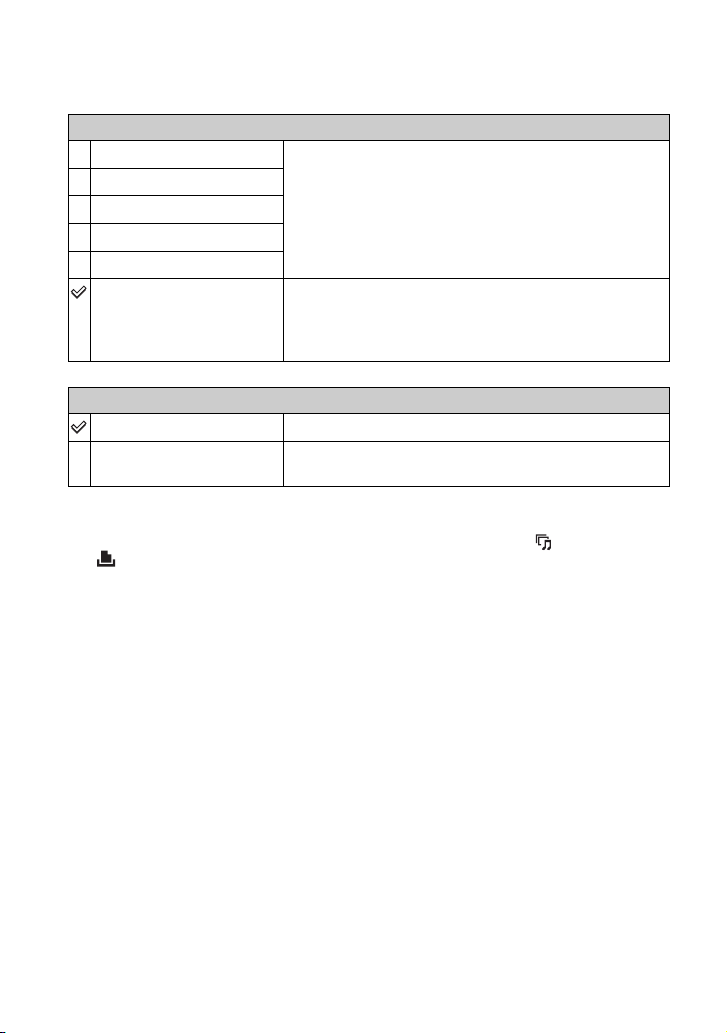
Visualisation d’images depuis l’écran HOME
Interval
3 sec
5 sec
Réglage de l’intervalle d’affichage des images pour un
diaporama [Normal].
10 sec
30 sec
1 min
Auto
Répéter
Act
Désact
z Pour ajouter/remplacer des fichiers de musique
Vous pouvez transférer un fichier de musique désiré depuis un CD ou des fichiers MP3 vers l’appareil pour
l’écouter pendant un diaporama. Vous pouvez transférer de la musique à l’aide de [ Outils de musique]
dans (Impression, Autres) sur l’écran HOME et du logiciel « Music Transfer » (fourni) installé sur un
ordinateur. Pour plus d’informations, voir pages 98 et 100.
• Vous pouvez enregistrer jusqu’à quatre morceaux de musique sur l’appareil (Les quatre morceaux préprogrammés (Music1 – Music4) peuvent être remplacés par ceux que vous avez transférés).
• La durée maximum de chaque fichier de musique pour une lecture sur l’appareil est d’environ 3 minutes.
• S’il n’est pas possible de lire un fichier de musique du fait qu’il est endommagé ou d’un autre problème,
exécutez [Format musi] (page 98) et transférez à nouveau la musique.
L’intervalle est défini pour correspondre au paramètre
[Effets] sélectionné.
Le réglage est fixé à [Auto] lorsque [Normal] n’est pas
sélectionné comme [Effets].
Lecture des images en boucle continue.
Le diaporama se termine lorsque toutes les images ont été
lues.
56
Page 57
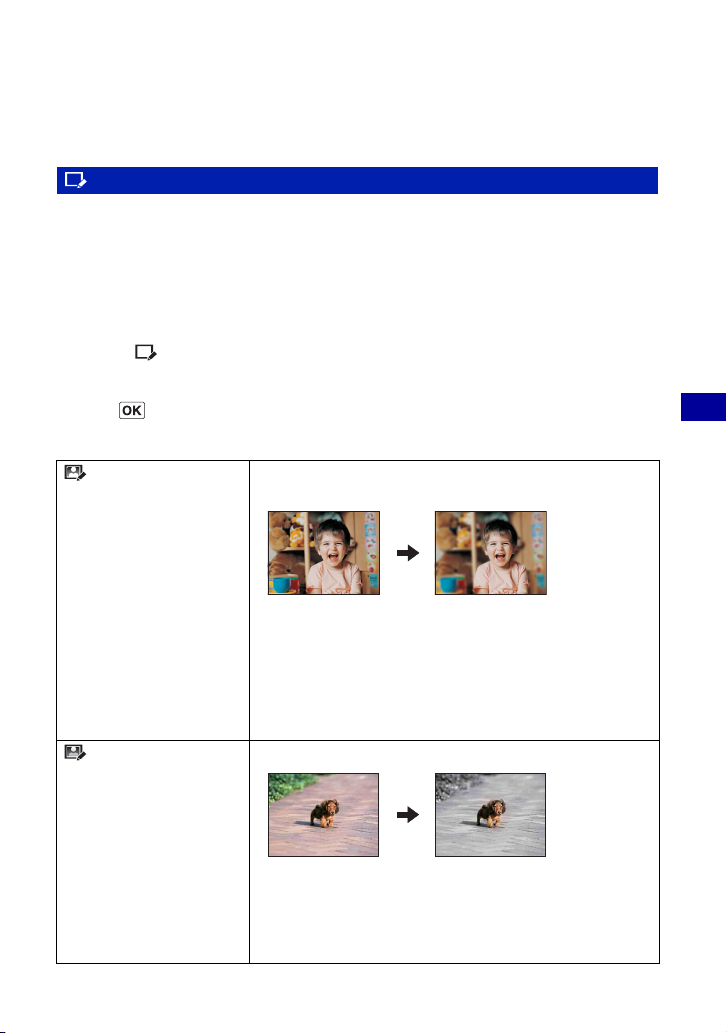
Menu de visualisation
Pour plus d’informations sur l’utilisation
1 page 41
Cette section explique les paramètres de menu disponibles lorsque vous touchez [MENU] en
mode de lecture. Pour plus d’informations sur l’utilisation du menu, voir page 41.
(Retoucher) : Retouche d’images fixes
Permet de modifier ou d’appliquer des effets spéciaux à une image fixe.
L’image originale est conservée.
Pour retoucher les images fixes
1 Sélectionnez les images que vous souhaitez retoucher sur l’écran d’image unique ou l’écran
planche index.
2 Touchez [MENU].
3 Touchez (Retoucher), puis touchez le mode désiré.
4 Retouchez les images conformément aux instructions.
• Touchez sur l’écran Retoucher pour vérifier les effets qui sont actuellement spécifiés (sauf pour
[Recadrage] et [Correction des yeux rouges]).
• Il n’est pas possible de retoucher des images pendant que l’appareil est raccordé à un téléviseur.
(Flou artistique)
(Couleur partielle)
Rend floue la périphérie autour d’un point choisi pour marquer un
sujet.
1 Touchez le point central de l’image à retoucher, puis touchez
[t].
2 Réglez la plage de retouche désirée avec b/B, puis touchez
[t].
3 Sélectionnez le niveau de retouche avec b/B, puis touchez
[t].
4 Touchez [Sauvegarder].
Entoure un point choisi en monochrome pour marquer un sujet.
Utilisation des fonctions pour la visualisation
1 Touchez le point central de l’image à retoucher, puis touchez
[t].
2 Réglez la plage de retouche désirée avec b/B, puis touchez
[t].
3 Touchez [Sauvegarder].
57
Page 58
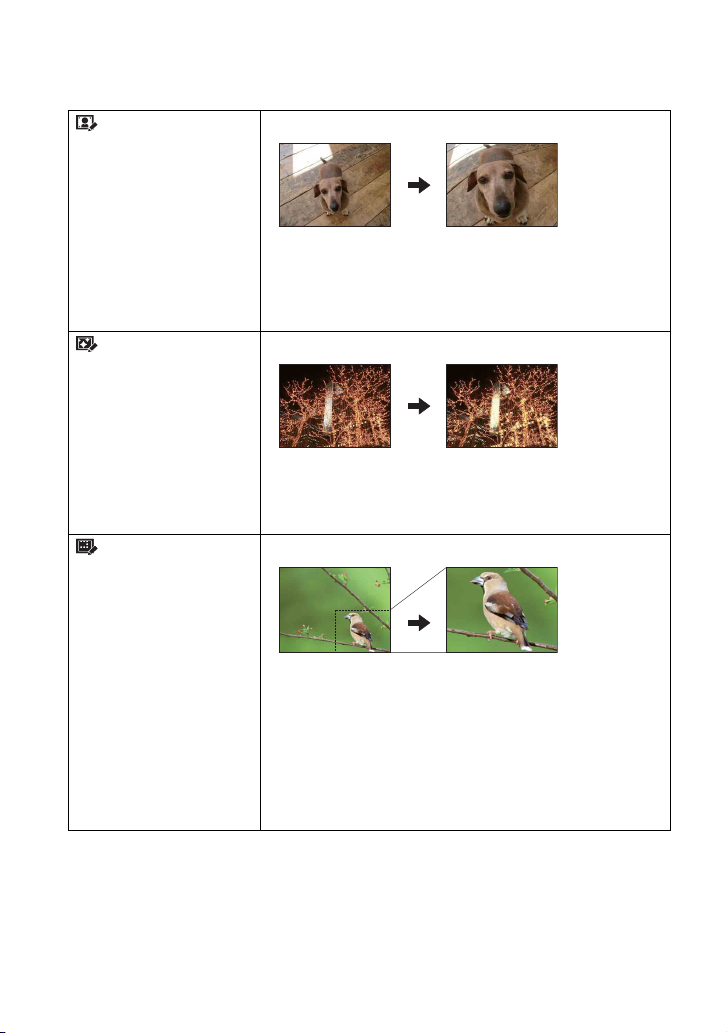
Menu de visualisation Pour plus d’informations sur l’utilisation
1 page 41
(Objectif Fisheye)
(Filtre croisé)
(Recadrage)
Applique un effet fisheye autour d’un point choisi.
1 Touchez le point central de l’image à retoucher, puis touchez
[t].
2 Sélectionnez le niveau de retouche avec b/B, puis touchez
[t].
3 Touchez [Sauvegarder].
Ajoute des effets étoilés aux sources de lumière.
1 Réglez la longueur à retoucher avec b/B, puis touchez [t].
2 Sélectionnez le niveau de retouche avec b/B, puis touchez
[t].
3 Touchez [Sauvegarder].
Enregistre l’image de lecture zoomée.
1 Touchez l’image ou faites glisser le levier W/T pour effectuer
un zoom avant sur la zone à recadrer.
2 Spécifiez le point avec v/V/b/B, puis touchez [t].
3 Sélectionnez la taille d’image avec b/B, puis touchez [t].
4 Touchez [Sauvegarder].
• Il se peut que la qualité de l’image recadrée soit inférieure à celle de
l’image originale.
• Il se peut que la taille d’image que vous pouvez recadrer diffère
selon l’image.
58
Page 59
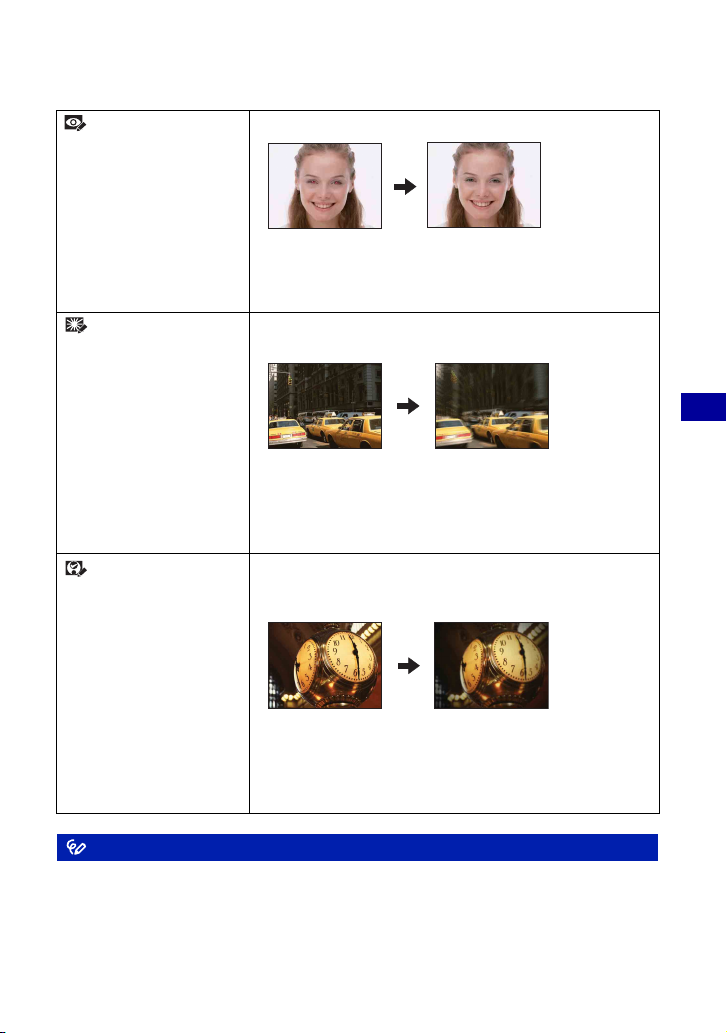
Menu de visualisation Pour plus d’informations sur l’utilisation
1 page 41
(Correction des yeux
rouges)
(Flou radial)
(Flou rétro)
Elimine le phénomène des yeux rouges provoqué par le flash.
Une fois que la correction des yeux rouges est terminée, touchez
[Sauvegarder].
• Il se peut que vous ne puissiez pas éliminer le phénomène des yeux
rouges selon l’image.
Détermine le point central pour exprimer un mouvement sur une
image fixe.
Utilisation des fonctions pour la visualisation
1 Touchez le point central de l’image à retoucher, puis touchez
[t].
2 Réglez la plage de retouche désirée avec b/B, puis touchez
[t].
3 Touchez [Sauvegarder].
Adoucit l’image en rendant la mise au point floue et en réduisant
la lumière ambiante de sorte qu’elle semble avoir été prise par un
vieil appareil.
1 Réglez la plage de retouche désirée avec b/B, puis touchez
[t].
2 Sélectionnez le niveau de retouche avec b/B, puis touchez
[t].
3 Touchez [Sauvegarder].
(Peindre) : Peinture sur des images fixes
Peint des caractères ou des graphiques sur des images fixes, puis les enregistre comme
nouvelle image.
Voir page 65.
59
Page 60
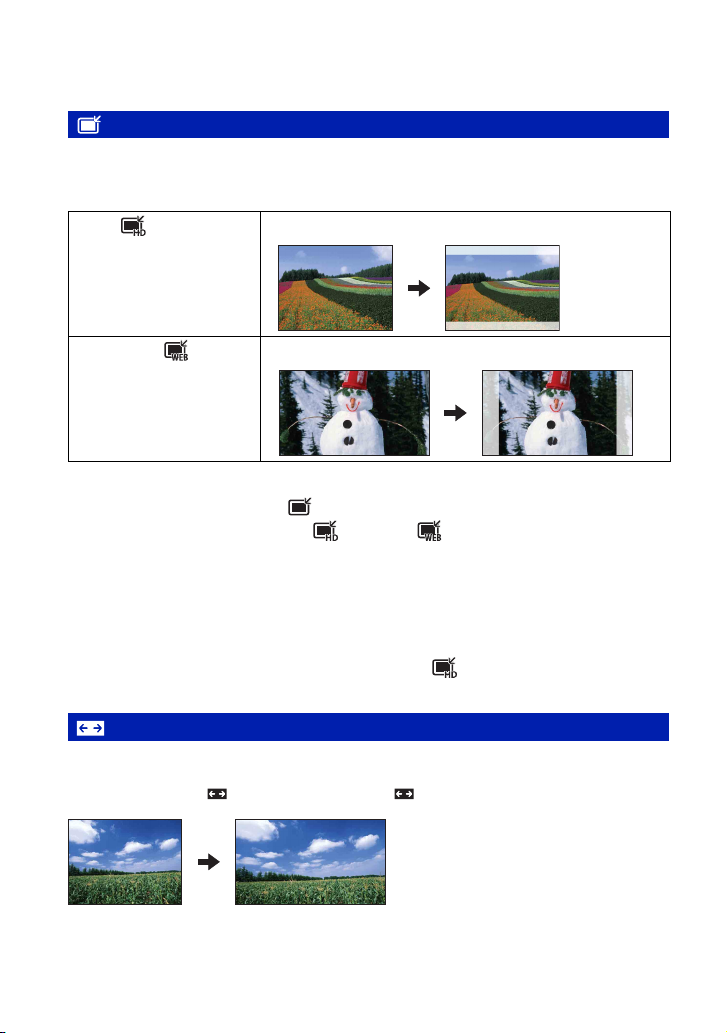
Menu de visualisation Pour plus d’informations sur l’utilisation
1 page 41
(Multi-redimensio.) : Modification de la taille d’image en fonction de l’utilisation
Vous pouvez changer le rapport de format et la taille des images prises.
Vous pouvez convertir des images en rapport de format 16:9 pour une visualisation haute
définition et en taille VGA pour les joindre à des blogs ou à des e-mails.
HDTV ( )
4:3/3:2 à 16:9
Blog / E-mail ( )
1 Affichez l’image à modifier.
2 Touchez [MENU], puis touchez (Multi-redimensio.).
3 Touchez la taille désirée de l’image ( (HDTV) ou (Blog / E-mail)).
4 Spécifiez la zone que vous désirez recadrer et touchez [t]. ([Recadrage] t page 58)
5 Touchez [Sauvegarder].
L’image redimensionnée est enregistrée comme l’image la plus récente dans le dossier ENR.
• Pour plus d’informations sur la taille d’image, voir page 12.
• Il n’est pas possible de redimensionner des films.
• Il n’est pas possible de redimensionner des images de VGA en (HDTV).
• L’agrandissement d’une image et le recadrage peuvent réduire la qualité d’image.
16:9/3:2 à 4:3
(Affichage grd zoom) : Affichage d’images fixes en 16:9
Pendant la visualisation, des images fixes en rapport de format 4:3 et 3:2 sont lues en rapport
de format 16:9.
Touchez [MENU]
• La mise hors tension de l’appareil ou le passage au mode de prise de vue annule ce réglage.
• Les seules images qui peuvent être lues en Grand zoom sont des images 4:3 et 3:2. Les films, les images
16:9 et les images de portrait ne peuvent pas être zoomés.
• Touchez le centre du panneau tactile pour passer à l’écran de fermeture du grand zoom.
t (Affichage grd zoom) t (Affichage grd zoom).
60
Page 61
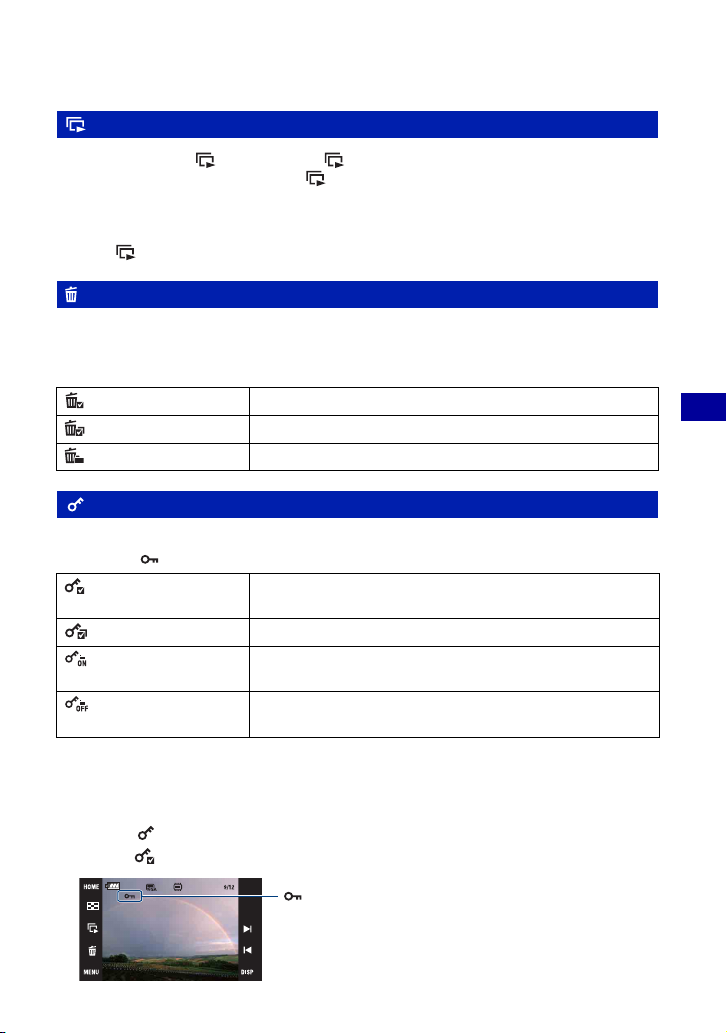
Menu de visualisation Pour plus d’informations sur l’utilisation
1 page 41
(Diaporama) : Lecture d’une série d’images
Touchez [MENU] t (Diaporama) t (Diaporama).
Ce paramètre a la même fonction que [ Diaporama] sur l’écran HOME.
Voir page 54.
Lecture d’un diaporama depuis l’écran planche index
Touchez puis touchez l’image à partir de laquelle vous désirez commencer le diaporama.
(Supprimer) : Effacement d’images
Permet de sélectionner et de supprimer des images sur l’écran d’image unique ou l’écran
planche index.
Voir page 37.
(Cette img)
(Plusieurs images)
(Tout le dossier)
Supprime l’image actuellement sélectionnée.
Sélectionne et supprime plusieurs images.
Supprime toutes les images dans le dossier sélectionné.
(Protéger) : Protection des images
Pour protéger les images contre un effacement accidentel.
L’indicateur (Protéger) apparaît sur l’image protégée.
(Cette img)
(Plusieurs images)
(Tout choisir dans ce
dossier)
(Tout effacer dans ce
dossier)
Active/désactive la protection de l’image actuellement
sélectionnée.
Active/désactive la protection de plusieurs images.
Active la protection de toutes les images dans le dossier
sélectionné.
Désactive la protection de toutes les images dans le dossier
sélectionné.
Protection d’une image
1 Affichez l’image à protéger.
2 Touchez [MENU] pour afficher le menu.
3 Affichez
4 Touchez (Cette img).
(Protéger) en touchant v/V, puis touchez cet indicateur.
Utilisation des fonctions pour la visualisation
61
Page 62

Menu de visualisation Pour plus d’informations sur l’utilisation
1 page 41
Sélection et protection d’images
1 Touchez [MENU] en mode d’image unique ou en mode planche index.
2 Affichez
3 Touchez (Plusieurs images).
En mode d’image unique :
4 Utilisez / pour afficher l’image à protéger, puis touchez le centre de cette image.
5 Touchez / pour afficher d’autres images que vous désirez protéger, puis touchez le centre
de ces images.
6 Touchez [t] t [OK].
En mode planche index :
4 Touchez l’image vignette que vous désirez protéger.
5 Pour protéger d’autres images, répétez l’étape 3.
6 Touchez [t] t [OK].
• Touchez sur l’écran planche index pour revenir à l’écran d’image unique.
(Protéger) en touchant v/V, puis touchez cet indicateur.
est joint à l’image sélectionnée.
est joint à l’image sélectionnée.
Pour sélectionner toutes les images dans un dossier
1 Touchez [MENU] en mode planche index.
2 Affichez
3 Touchez (Tout choisir dans ce dossier).
Toutes les images dans le dossier sélectionné sont protégées.
(Protéger) en touchant v/V, puis touchez cet indicateur.
• La protection ne peut pas être activée lorsqu’il y a plus de 100 fichiers dans un dossier. Dans ce cas,
activez la protection depuis (Plusieurs images).
Pour déprotéger une image
Sélectionnez l’image dont vous souhaitez annuler la protection et désactivez cette protection
en effectuant la même procédure que pour la protéger.
L’indicateur (Protéger) disparaît.
• Touchez (Tout effacer dans ce dossier) pour désactiver la protection de toutes les images dans le
dossier.
• Notez que le formatage efface toutes les données du support d’enregistrement, même si les images sont
protégées et qu’il n’est pas possible de les restaurer.
• La protection d’une image peut demander un certain temps.
62
Page 63
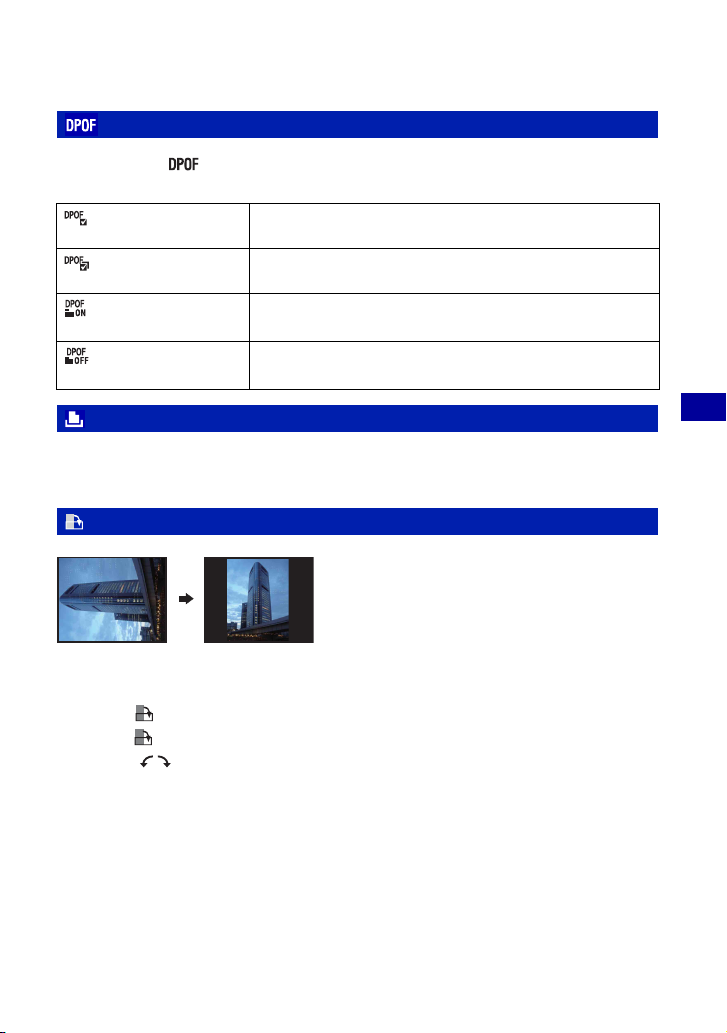
Menu de visualisation Pour plus d’informations sur l’utilisation
1 page 41
: Ajout d’une marque de demande d’impression
Ajoute un repère (Demande d’impression) aux images que vous désirez imprimer.
Voir page 106.
(Cette img)
(Plusieurs images)
(Tout choisir dans ce
dossier)
(Tout effacer dans ce
dossier)
Ajoute/efface les repères d’impression DPOF à (de) l’image
actuellement sélectionnée.
Sélectionne les images et ajoute/efface les repères d’impression
DPOF aux (des) images.
Ajoute les repères d’impression DPOF à toutes les images dans le
dossier sélectionné.
Efface les repères d’impression DPOF de toutes les images dans
le dossier sélectionné.
(Imprim.) : Impression des images avec une imprimante
Imprime les images enregistrées.
Voir page 103.
(Pivoter) : Rotation d’une image fixe
Permet de faire pivoter une image fixe.
1 Affichez l’image à faire pivoter.
2 Touchez [MENU] pour afficher le menu.
3 Affichez
4 Touchez
5 Touchez [
6 Touchez [OK].
• Il n’est pas possible de faire pivoter des images protégées ou des films.
• Il se peut que vous ne puissiez pas faire pivoter des images prises avec d’autres appareils.
• Lorsque vous visualisez les images sur un ordinateur, il se peut que les informations de rotation d’image
ne soient pas reconnues par certains logiciels.
(Pivoter) en touchant v/V, puis touchez cet indicateur.
(Pivoter).
] pour faire pivoter l’image.
Utilisation des fonctions pour la visualisation
63
Page 64
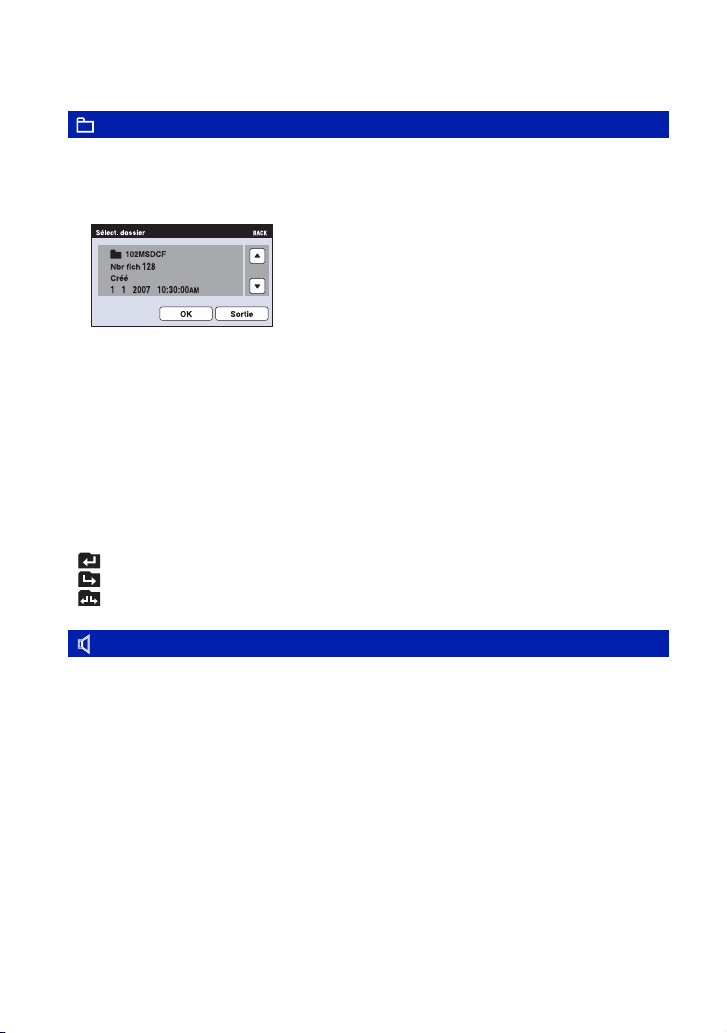
Menu de visualisation Pour plus d’informations sur l’utilisation
1 page 41
(Sélect. dossier) : Sélection du dossier pour visualiser des images
Permet de sélectionner le dossier contenant l’image que vous désirez visualiser lors de
l’utilisation de l’appareil avec un « Memory Stick Duo ».
1 Sélectionnez le dossier désiré avec v/V.
2 Touchez [OK].
Pour annuler la sélection de dossier
Touchez [Sortie] ou [BACK] à l’étape 2.
z En ce qui concerne le dossier
L’appareil stocke les images dans un dossier spécifié du « Memory Stick Duo ». Vous pouvez changer ce
dossier ou en créer un nouveau.
• Pour créer un nouveau dossier t [Créer dos ENR.] (page 68).
• Pour changer de dossier pour l’enregistrement des images t [Chg doss ENR.] (page 69).
• Lorsqu’il y a plusieurs dossiers sur le « Memory Stick Duo » et que la première ou la dernière image du
dossier est affichée, les indicateurs suivants apparaissent.
: pour passer au dossier précédent
: pour passer au dossier suivant
: pour passer aux dossiers précédents ou suivants
(Réglages du volume) : Réglage du volume
Permet de régler le volume.
Voir page 35.
64
Page 65
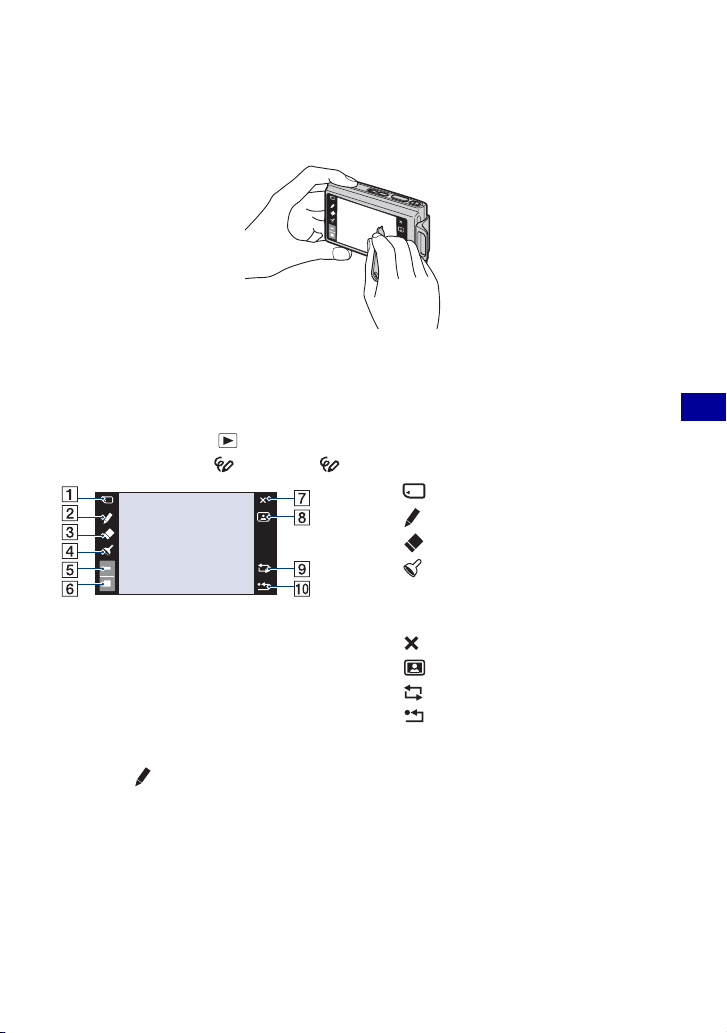
Peinture ou tampons sur des images fixes (Peindre)
Vous pouvez peindre des images fixes ou y apposer des tampons et les sauvegarder
séparément. Utilisez le stylet-pinceau (fourni) pour cette opération.
• Il n’est pas possible de peindre ou de placer des tampons sur des films.
• Lorsque vous visualisez des images enregistrées sur un téléviseur, vous ne pouvez pas
peindre les images.
Pour afficher la peinture
1 Appuyez sur la touche (Lecture).
2 Touchez [MENU] t (Peindre) t (Peindre).
A Bouton (enregistrer)
B Bouton (stylo)
C Bouton (gomme)
D Bouton (tampon)
E Bouton de sélection d’épaisseur
F Bouton de sélection de couleur
G Bouton (sortie)
H Bouton (cadre)
I Bouton (état précédent)
J Bouton (tout effacer)
Pour peindre du texte ou des graphiques
1 Touchez .
2 Sélectionnez l’épaisseur de trait.
Touchez le bouton de sélection d’épaisseur, l’épaisseur désirée, puis [BACK].
3 Peignez le texte ou les graphiques.
Utilisation des fonctions pour la visualisation
65
Page 66

Peinture ou tampons sur des images fixes (Peindre)
Pour apposer un tampon
1 Touchez .
2 Sélectionnez un tampon.
Touchez le bouton de sélection de tampon, le tampon désiré, puis [BACK].
3 Apposez le tampon sur l’image.
Pour ajouter un cadre
1 Touchez .
2 Sélectionnez un cadre.
Sélectionnez le cadre désiré avec b/B, puis touchez [OK].
Touchez [BACK] pour revenir à l’écran de peinture.
Pour changer la couleur du trait
Touchez le bouton de sélection de couleur, la couleur désirée, puis [BACK].
Pour effectuer des corrections
Touchez , puis frottez la partie que vous désirez effacer à l’aide du stylet-pinceau. Vous
pouvez revenir à l’état précédent en touchant (si vous touchez à nouveau , vous
revenez à l’état le plus récent).
• Vous pouvez sélectionner l’épaisseur de la gomme de la même manière que pour le stylo en utilisant le
bouton de sélection d’épaisseur. L’épaisseur sélectionnée est appliquée à la fois aux traits et à la gomme.
Effacement de toute la peinture
1 Touchez .
« Tout effacer » apparaît.
2 Touchez [OK].
Toute la peinture disparaît de l’image.
Touchez [Annuler] pour annuler l’opération.
Pour sauvegarder la peinture
1 Touchez .
2 Touchez la taille d’image à enregistrer, puis touchez [OK].
L’image peinte est enregistrée dans le dossier d’enregistrement comme le fichier le plus récent.
Touchez [Annuler] pour annuler l’opération.
• Vous pouvez sélectionner la taille d’image à enregistrer [VGA] ou [3M].
Pour quitter le mode peindre
1 Touchez .
« Sortie » s’affiche.
2 Touchez [OK].
Touchez [Annuler] pour annuler l’opération.
66
Page 67
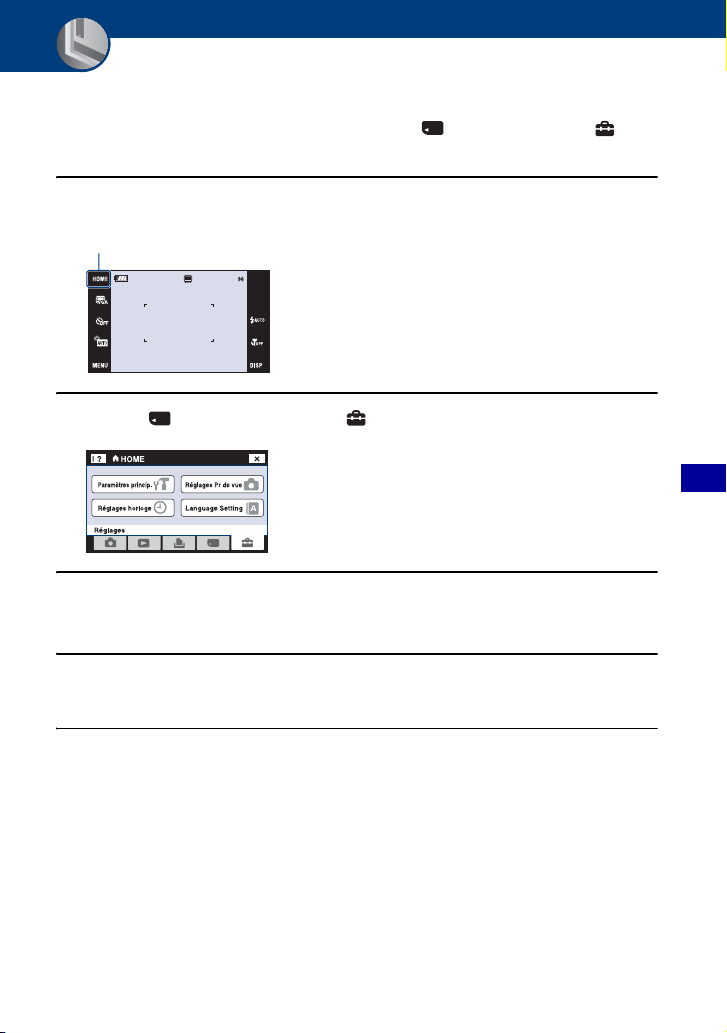
Personnalisation des réglages
Personnalisation de la fonction Gérer la mémoire et des Réglages
Vous pouvez modifier les réglages par défaut à l’aide de (Gérer la mémoire) ou
(Réglages) sur l’écran HOME.
1 Touchez [HOME] pour afficher l’écran HOME.
HOME
2 Touchez (Gérer la mémoire) ou (Réglages).
3 Touchez le paramètre de réglage désiré.
Touchez v/V pour afficher les autres paramètres de réglage.
Personnalisation des réglages
4 Touchez le paramètre de réglage que vous souhaitez modifier, puis touchez
la valeur de réglage désirée pour la spécifier.
Pour annuler la modification d’un réglage
Touchez [Annuler] s’il fait partie des paramètres de réglage.
Sinon, touchez [BACK] ou [×].
• Ce paramétrage reste mémorisé après la mise hors tension de l’appareil.
67
Page 68
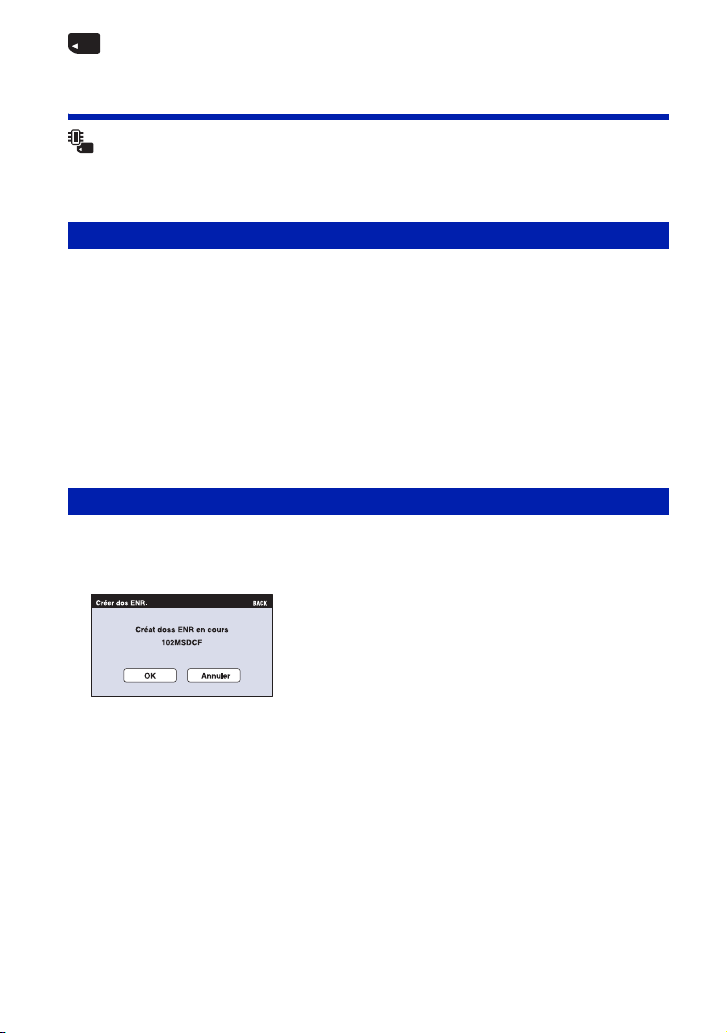
Gérer la mémoire
Pour plus d’informations sur l’utilisation
1 page 67
Outils de mémoire — Outil Memory Stick
Apparaît seulement lorsqu’il y a un « Memory Stick Duo » dans l’appareil.
Formater
Permet de formater le « Memory Stick Duo ». Les « Memory Stick Duo » en vente dans le
commerce sont déjà formatés et peuvent être utilisés immédiatement.
• Notez que le formatage efface toutes les données définitivement du « Memory Stick Duo », y compris les
images protégées.
1 Touchez [Formater].
Le message « Données Memory Stick seront effacées » apparaît.
2 Touchez [OK].
Le formatage est terminé.
Pour annuler le formatage
Touchez [Annuler] ou [BACK] à l’étape 2.
Créer dos ENR.
Permet de créer un dossier sur un « Memory Stick Duo » pour y enregistrer des images.
1 Touchez [Créer dos ENR.].
Le message « Créat doss ENR en cours » apparaît.
2 Touchez [OK].
Un nouveau dossier est créé avec un numéro incrémenté de 1 par rapport au numéro le plus élevé
et ce nouveau dossier est utilisé pour l’enregistrement actuel.
Pour annuler la création de dossier
Touchez [Annuler] ou [BACK] à l’étape 2.
• Lorsque vous ne créez pas de nouveau dossier, le dossier « 101MSDCF » est sélectionné comme dossier
d’enregistrement.
• Vous pouvez créer des dossiers jusqu’à « 999MSDCF ».
• Il n’est pas possible d’effacer un dossier avec l’appareil. Pour effacer un dossier, utilisez votre ordinateur,
etc.
• Les images sont enregistrées dans le nouveau dossier créé jusqu’à ce qu’un autre dossier soit créé ou
sélectionné.
68
Page 69
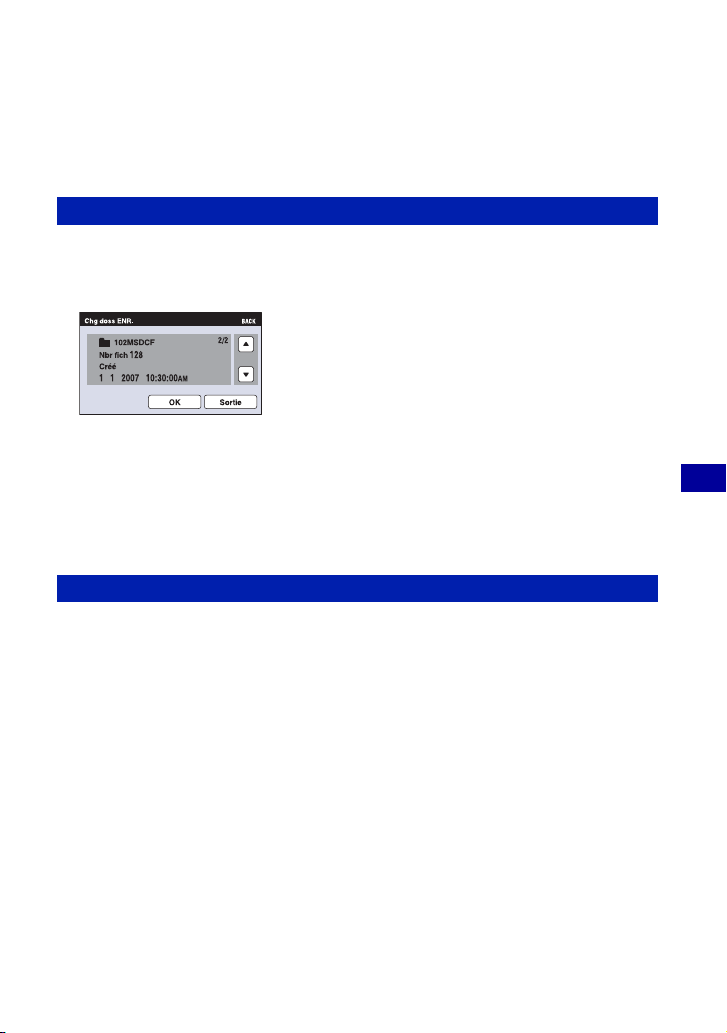
Gérer la mémoire Pour plus d’informations sur l’utilisation
1 page 67
• Jusqu’à 4 000 images peuvent être enregistrées dans un dossier. Lorsqu’un dossier est plein, un nouveau
dossier est automatiquement créé.
• Pour plus d’informations, voir « Destinations de stockage des fichiers d’image et noms de fichier »
(page 93).
Chg doss ENR.
Permet de changer le dossier actuellement utilisé pour l’enregistrement des images.
1 Touchez [Chg doss ENR.].
L’écran de sélection de dossier apparaît.
2 Touchez [OK].
Pour annuler le changement de dossier d’enregistrement
Touchez [Sortie] ou [BACK] à l’étape 2.
• Vous ne pouvez pas sélectionner le dossier « 100MSDCF » comme dossier d’enregistrement.
• Vous ne pouvez pas déplacer des images enregistrées vers un autre dossier.
Copier
Personnalisation des réglages
Permet de copier toutes les images de la mémoire interne sur un « Memory Stick Duo ».
1 Insérez un « Memory Stick Duo » ayant une capacité suffisante.
2 Touchez [Copier].
Le message « Données mémoire interne seront copiées » apparaît.
3 Touchez [OK].
La copie commence.
Pour annuler la copie
Touchez [Annuler] ou [BACK] à l’étape 3.
• Utilisez une batterie complètement chargée. Si la charge de la batterie est faible lorsque vous copiez des
fichiers d’image, l’alimentation peut faire défaut et la copie peut échouer ou les données être
endommagées.
• Vous ne pouvez pas copier des images individuelles.
• Les images originales de la mémoire interne sont conservées même après la copie. Pour effacer le contenu
de la mémoire interne, retirez le « Memory Stick Duo » après la copie, puis exécutez la commande
[Formater] de [Outil mémoire intern] (page 71).
69
Page 70

Gérer la mémoire Pour plus d’informations sur l’utilisation
1 page 67
• Lorsque vous copiez des données de la mémoire interne vers un « Memory Stick Duo », un nouveau
dossier est créé sur le « Memory Stick Duo ». Vous ne pouvez pas choisir un dossier spécifique du
« Memory Stick Duo » comme destination des données à copier.
• Même si vous copiez des données, un repère (demande d’impression) n’est pas copié.
70
Page 71

Gérer la mémoire Pour plus d’informations sur l’utilisation
1 page 67
Outils de mémoire — Outil mémoire intern
N’apparaît pas lorsqu’il y a un « Memory Stick Duo » dans l’appareil.
Formater
Permet de formater la mémoire interne.
• Notez que le formatage efface définitivement toutes les données de la mémoire interne, y compris les
images protégées.
1 Touchez [Formater].
Le message « Ttes les données de mémo interne seront effacées » apparaît.
2 Touchez [OK].
Le formatage est terminé.
Pour annuler le formatage
Touchez [Annuler] ou [BACK] à l’étape 2.
Personnalisation des réglages
71
Page 72
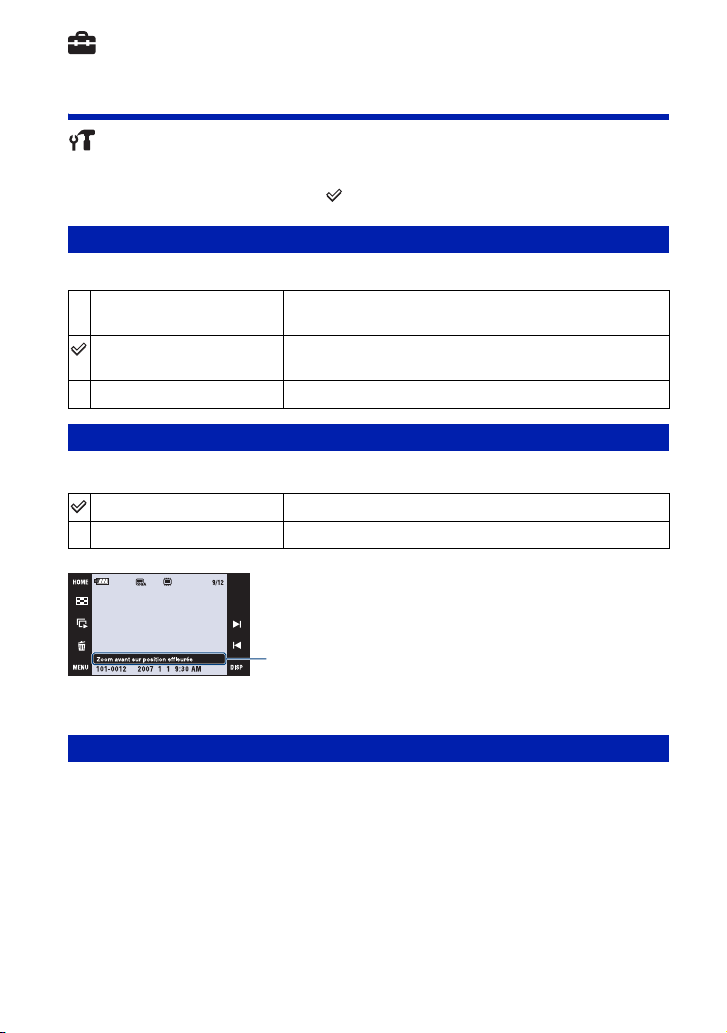
Réglages
Pour plus d’informations sur l’utilisation
Paramètres princip. — Paramètres principaux 1
Les réglages par défaut sont repérés par .
Bip
Permet de sélectionner le bruit émis lorsque vous utilisez l’appareil.
Déclench
Act
Désact
Guide fonct
Lorsque vous utilisez l’appareil, la description des fonctions s’affiche.
Act
Désact
Pour activer le bruit de l’obturateur lorsque vous appuyez sur
le déclencheur.
Pour activer le bip/bruit d’obturateur lorsque vous utilisez le
panneau tactile/appuyez sur le déclencheur.
Pour désactiver le bip/bruit de l’obturateur.
Affiche le guide de fonction.
N’affiche pas le guide de fonction.
1 page 67
Il est possible d’activer et désactiver l’affichage de ce guide
avec le réglage ci-dessus.
• Le guide qui est affiché en touchant [?] ne peut pas être activé ou désactivé avec le réglage ci-dessus. Pour
désactiver ce guide, touchez de nouveau [?] (page 22).
Initialiser
Permet de réinitialiser les paramètres aux réglages par défaut. Même si vous exécutez cette
fonction, les images stockées dans la mémoire interne sont conservées.
1 Touchez [Initialiser].
Le message « Initialiser tous les paramètres » apparaît.
2 Touchez [OK].
Les paramètres sont réinitialisés aux réglages par défaut.
Pour annuler la réinitialisation
Touchez [Annuler] ou [BACK] à l’étape 2.
• Ne coupez pas l’alimentation pendant la réinitialisation.
72
Page 73
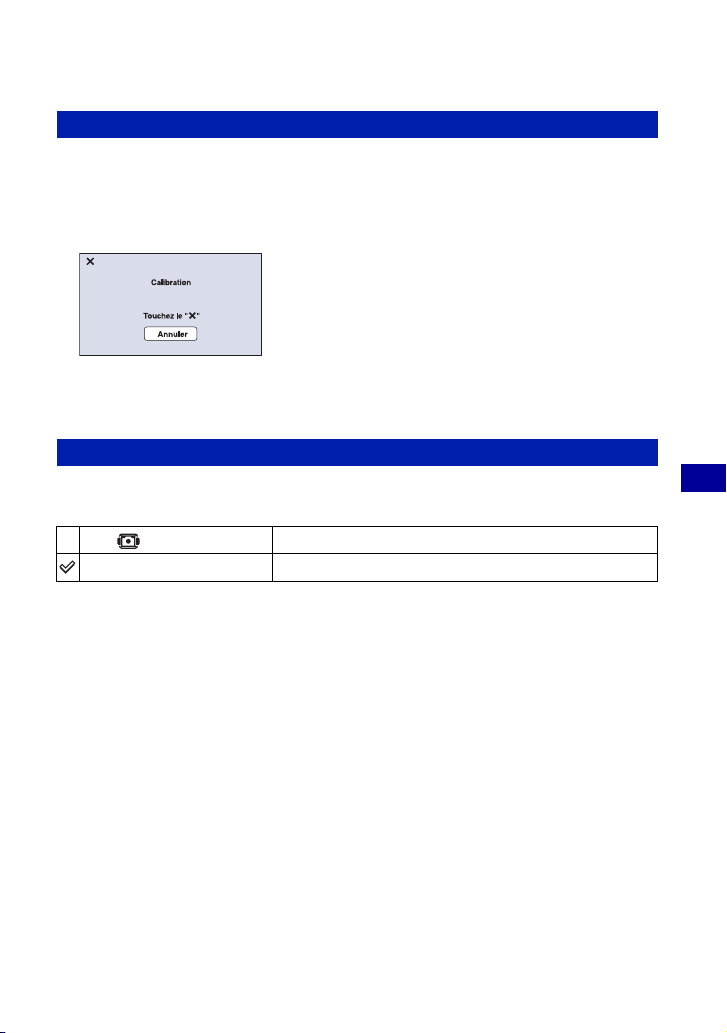
Réglages Pour plus d’informations sur l’utilisation
1 page 67
Calibration
Permet d’exécuter une calibration lorsque les boutons du panneau tactile ne réagissent pas aux
points appropriés lorsque vous les touchez.
À l’aide du stylet-pinceau, touchez la marque × à l’écran.
Pour arrêter la calibration pendant son exécution, touchez [Annuler]. Les réglages effectués
jusqu’ici sont sans effet.
La marque × se déplace sur l’écran.
Si vous n’appuyez pas au bon endroit, la calibration ne s’effectue pas. Appuyez à nouveau sur
la marque ×.
Logement
Permet de changer la fonction de certaines touches lorsque vous utilisez l’appareil à l’intérieur
d’un Marine Pack (Caisson Étanche).
Act ( )
Désact
La fonction des touches est changée.
Aucune fonction n’est changée.
Lorsque l’option [Act] est sélectionnée, les touches ont les fonctions suivantes.
– Il n’est pas possible de mettre au point des objets en touchant l’écran.
– Lorsque [AF spot] est sélectionné, la mise au point se fait sur la section centrale.
– Pendant la lecture, il n’est pas possible d’exécuter la fonction de zoom de lecture.
– Pendant la lecture, le glissement du levier de zoom (W/T) fait avancer ou reculer l’écran de
lecture.
– L’affichage de l’écran est toujours [Normal].
– Certaines fonctions sont limitées. (Les icônes ne sont pas affichées.)
• Pour plus d’informations, consultez le mode d’emploi accompagnant le Marine Pack (Caisson
Étanche)
.
Personnalisation des réglages
73
Page 74
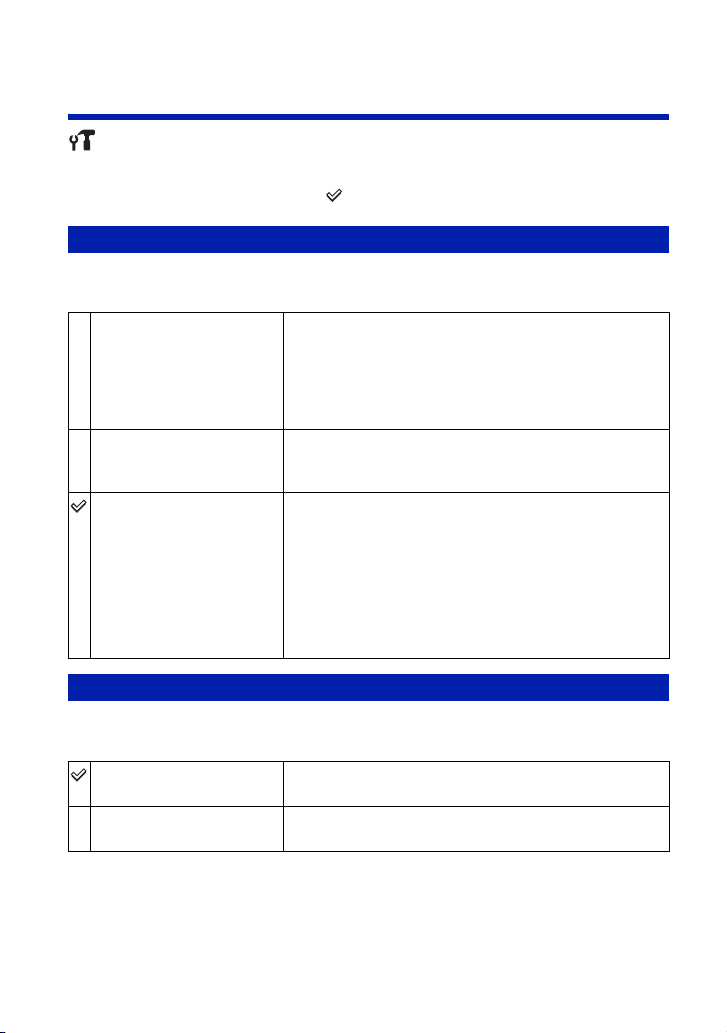
Réglages Pour plus d’informations sur l’utilisation
1 page 67
Paramètres princip. — Paramètres principaux 2
Les réglages par défaut sont repérés par .
Connexion USB
Permet de sélectionner le mode USB lorsque l’appareil est connecté à un ordinateur ou à une
imprimante compatible PictBridge à l’aide du câble pour borne multi-usage.
PictBridge
Mass Storage
Auto
Pour connecter l’appareil à une imprimante compatible
PictBridge (page 103). Lorsque vous raccordez l’appareil à
un ordinateur, l’assistant de copie démarre automatiquement
et les images dans le dossier d’enregistrement de l’appareil
sont copiées sur l’ordinateur. (sous Windows XP/Vista,
Mac OS X)
Pour établir un raccordement Stockage de masse entre
l’appareil et un ordinateur ou un autre périphérique USB
(page 91).
L’appareil reconnaît automatiquement et établit la
communication avec un ordinateur ou une imprimante
compatible PictBridge (pages 91 et 103).
• S’il n’est pas possible de connecter l’appareil et une imprimante
compatible PictBridge lors d’un réglage sur [Auto], changez le
paramètre en [PictBridge].
• S’il n’est pas possible de connecter l’appareil et un ordinateur
ou un autre périphérique USB lors d’un réglage sur [Auto],
changez le paramètre en [Mass Storage].
COMPONENT
Permet de sélectionner le type de sortie du signal vidéo, SD ou HD(1080i), selon le téléviseur
raccordé (page 82).
HD(1080i)
SD
Sélectionnez ce paramètre pour raccorder l’appareil à un
téléviseur haute définition compatible 1080i.
Sélectionnez ce paramètre pour raccorder l’appareil à un
téléviseur qui n’est pas compatible avec un signal HD(1080i).
74
Page 75
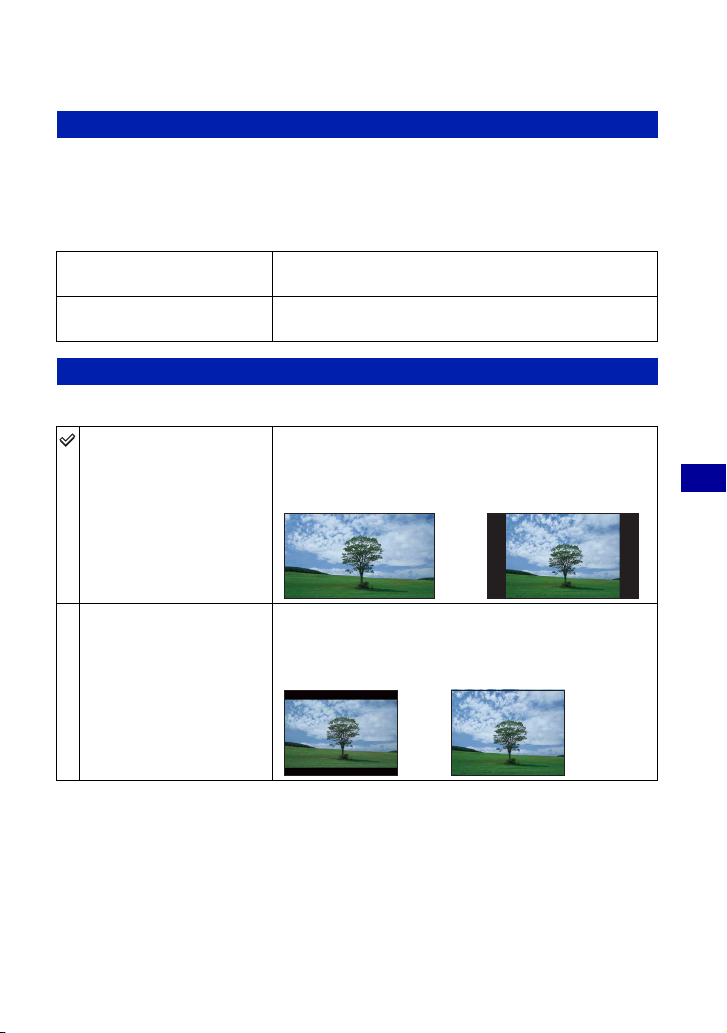
Réglages Pour plus d’informations sur l’utilisation
1 page 67
Sortie Vidéo
Permet de régler la sortie de signal vidéo en fonction du système couleur de télévision de
l’équipement vidéo raccordé. Différents pays et régions utilisent des systèmes couleur de
télévision différents. Si vous souhaitez visualiser des images sur un écran de télévision,
vérifiez page 85 pour le système couleur de télévision du pays ou de la région où l’appareil est
utilisé.
NTSC
PAL
Pour placer le signal de sortie vidéo en mode NTSC (pour les
États-Unis ou le Japon, par exemple).
Pour placer le signal de sortie vidéo en mode PAL (pour
l’Europe, par exemple).
FORMAT TV
Permet de sélectionner le rapport de format du téléviseur à raccorder pour la lecture.
16:9
Sélectionnez ce paramètre pour visualiser les images sur un
téléviseur grand écran.
4:3
Image 16:9 Image 4:3
Sélectionnez ce paramètre pour visualiser les images sur un
téléviseur de format 4:3.
Image 16:9 Image 4:3
Personnalisation des réglages
75
Page 76
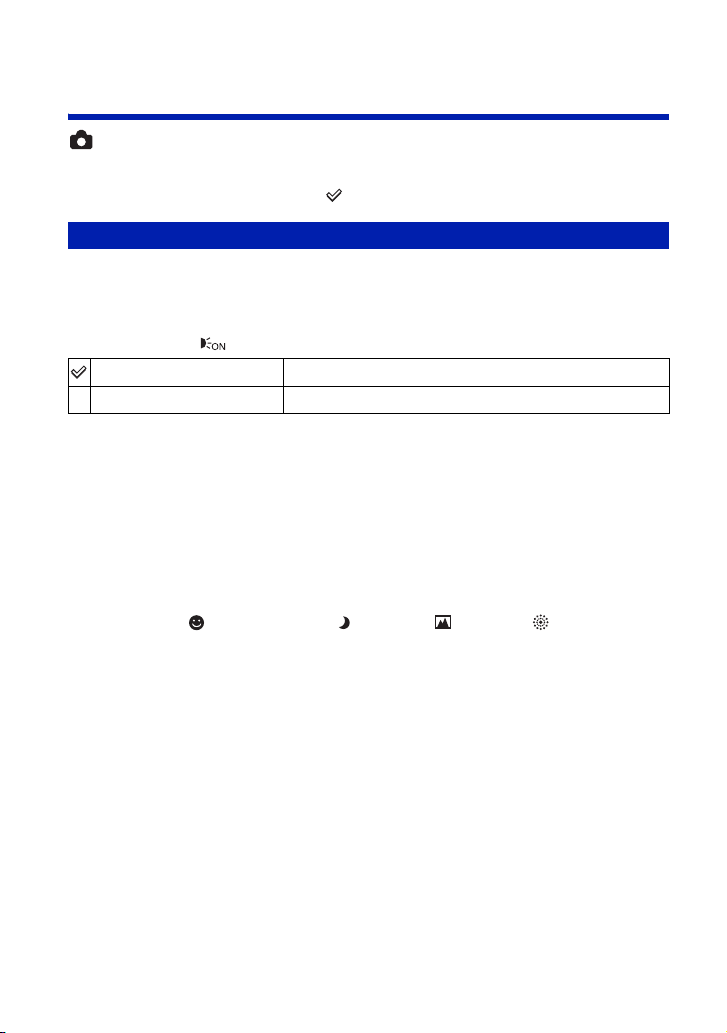
Réglages Pour plus d’informations sur l’utilisation
1 page 67
Réglages Pr de vue — Réglages de prise de vue 1
Les réglages par défaut sont repérés par .
Illuminat. AF
L’illuminateur d’assistance AF offre un éclairage d’appoint pour faciliter la mise au point sur
le sujet dans des endroits sombres.
Pour faciliter la mise au point par l’appareil, l’illuminateur d’assistance AF émet une lumière
rouge jusqu’au verrouillage de la mise au point lorsque vous enfoncez le déclencheur à micourse. L’indicateur apparaît alors.
Auto
Désact
• Si la lumière de l’illuminateur d’assistance AF n’atteint pas suffisamment le sujet ou si le sujet est
insuffisamment contrasté, la mise au point n’est pas réalisée.
(Distance recommandée
DSC-T200 : jusqu’à environ 2,5 m (8 pieds 2 1/2 pouces) (zoom : W)/jusqu’à environ 2,0 m
(6 pieds 6 3/4 pouces) (zoom : T)
DSC-T70/T75 : jusqu’à environ 2,7 m (8 pieds 10 3/8 pouces) (zoom : W)/jusqu’à environ 2,5 m
(8 pieds 2 1/2 pouces) (zoom : T))
• La mise au point s’effectue dès lors que la lumière de l’illuminateur d’assistance AF atteint le sujet, même
si elle n’atteint pas le centre du sujet.
• Vous ne pouvez pas utiliser l’illuminateur d’assistance AF :
– Lorsque la mise au point programmée est activée (page 31).
– Lorsque le mode (Détection de sourire), (Crépuscule), (Paysage) ou (Feux d'artifice) est
sélectionné en mode Sélection scène.
– Lorsque la fonction de Détection de visage est activée.
– Lorsque [Logement] est réglé sur [Act].
• Lorsque vous utilisez l’illuminateur d’assistance AF, le cadre du télémètre AF normal est désactivé et un
nouveau cadre de télémètre AF est affiché par une ligne pointillée. L’illuminateur AF fonctionne en
priorité sur les sujets situés près du centre du cadre.
• L’illuminateur d’assistance AF émet une lumière très vive. Bien que ceci ne soit pas dangereux, ne
regardez pas directement de près dans l’émetteur de l’illuminateur d’assistance AF.
L’illuminateur d’assistance AF est activé.
L’illuminateur d’assistance AF est désactivé.
76
Page 77
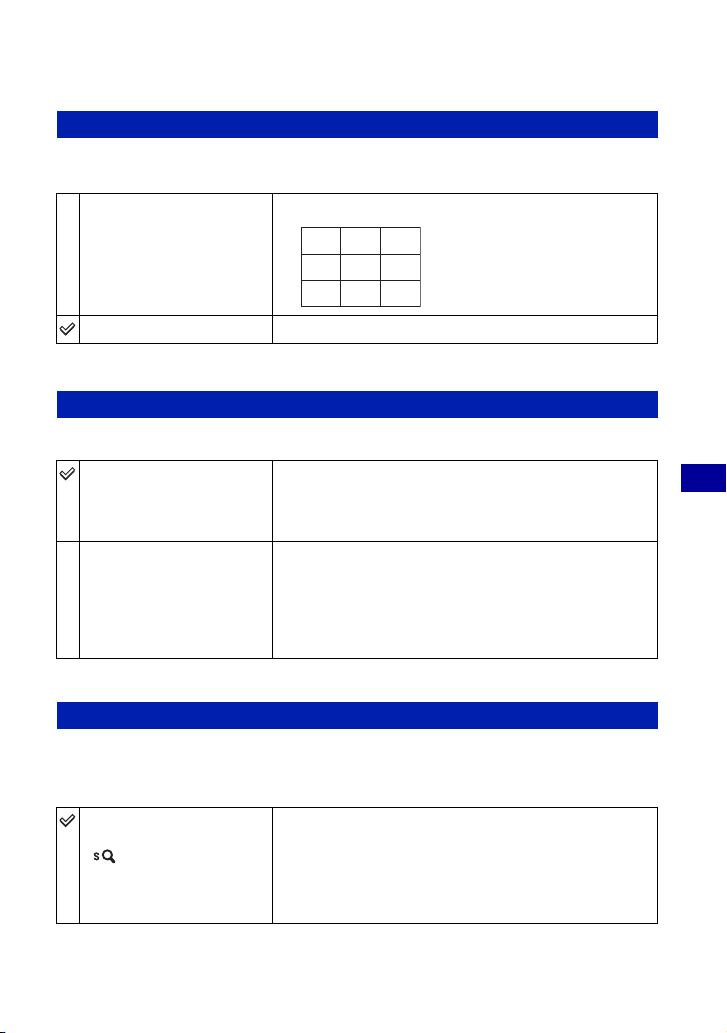
Réglages Pour plus d’informations sur l’utilisation
1 page 67
Quadrillage
En vous référant au quadrillage, vous pouvez placer facilement un sujet en position
horizontale/verticale.
Act
Pour afficher le quadrillage.
Désact
• Le quadrillage n’est pas enregistré.
Pour ne pas afficher le quadrillage.
Mode AF
Permet de sélectionner le mode de mise au point automatique.
Ponctuel
Contrôle
• Lorsque la fonction de Détection de visage est activée, le mode AF est désactivé.
La mise au point est automatiquement réglée lorsque vous
enfoncez le déclencheur à mi-course et que vous le maintenez
sur cette position. Ce mode est utile pour prendre des sujets
stationnaires.
La mise au point est automatiquement réglée avant que vous
n’enfonciez le déclencheur à mi-course et le mainteniez sur
cette position. Ce mode raccourcit la durée nécessaire pour la
mise au point.
• La consommation de la batterie est plus rapide qu’en mode
[Ponctuel].
Zoom numérique
Permet de sélectionner le mode de zoom numérique. L’appareil agrandit l’image à l’aide du
zoom optique (
DSC-T200 : jusqu’à 5×/DSC-T70/T75 : jusqu’à 3×). Lorsque le facteur de zoom
est dépassé, l’appareil utilise le zoom numérique intelligent ou de précision.
Intellig
(Zoom intelligent)
()
L’image est agrandie numériquement dans la plage où elle ne
sera pas déformée, en fonction de la taille d’image. Cette
option n’est pas disponible lorsque la taille d’image se trouve
sur [8M] ou [3:2].
• Le facteur de zoom maximum du zoom intelligent est indiqué
dans le tableau suivant.
Personnalisation des réglages
77
Page 78
Réglages Pour plus d’informations sur l’utilisation
1 page 67
Précision
(Zoom numérique de
précision)
Agrandit toutes les tailles d’image jusqu’à un maximum de
10× (DSC-T200)/6× (DSC-T70/T75), mais la qualité de
l’image se dégrade.
()
Désact
Taille d’image et facteur de zoom maximum lors de l’utilisation du zoom intelligent
Taille d’image
5M 6,3× environ 3,8× environ
3M 8× environ 4,8× environ
VGA 25× environ 15× environ
16:9 8,5× environ 5,1× environ
• Lorsque la fonction de Détection de visage est activée, vous ne pouvez pas utiliser le zoom numérique.
Le zoom numérique est désactivé.
Facteur de zoom maximum
DSC-T200 DSC-T70/T75
78
Page 79
Réglages Pour plus d’informations sur l’utilisation
1 page 67
Réglages Pr de vue — Réglages de prise de vue 2
Les réglages par défaut sont repérés par .
Orientat. Auto
Lorsque vous tournez l’appareil pour prendre une image de portrait, l’appareil enregistre son
changement de position et affiche l’image en position portrait.
Act
Désact
• Selon l’angle de prise de vue de l’appareil, il se peut que l’orientation de l’image ne soit pas enregistrée
correctement. Si l’orientation de l’image n’est pas correcte, vous pouvez faire pivoter l’image à l’aide de
la procédure de la page 63.
Aff apr capt
Cette fonction affiche l’image enregistrée pendant deux secondes environ à l’écran juste après
la prise de vue d’une image fixe.
Act
Désact
Enregistre l’image avec l’orientation correcte.
L’orientation auto est désactivée.
La fonction d’affichage automatique après capture est
activée.
La fonction d’affichage automatique après capture est
désactivée.
Personnalisation des réglages
• Si vous enfoncez alors à mi-course le déclencheur pendant ce moment, l’affichage de l’image enregistrée
disparaît et vous pouvez immédiatement prendre la photo suivante.
Degré de sourire
Permet de spécifier le niveau de détection de sourire lorsque [Détection de sourire] (page 44)
est sélectionné en mode Sélection scène.
Élevé
Modéré
Un réglage sur [Élevé] permet de détecter plus facilement un
sourire.
Faible
• Il est difficile de détecter un sourire dans les conditions suivantes.
– Lorsque le visage est trop sombre ou trop clair
– Lorsque le visage est loin de l’appareil et trop petit
– Lorsque le sujet porte des lunettes de soleil ou des lunettes à monture épaisse
– Lorsque les cheveux, un chapeau ou un autre objet couvrent les yeux
– Lorsque le sujet ne fait pas face à l’avant
79
Page 80
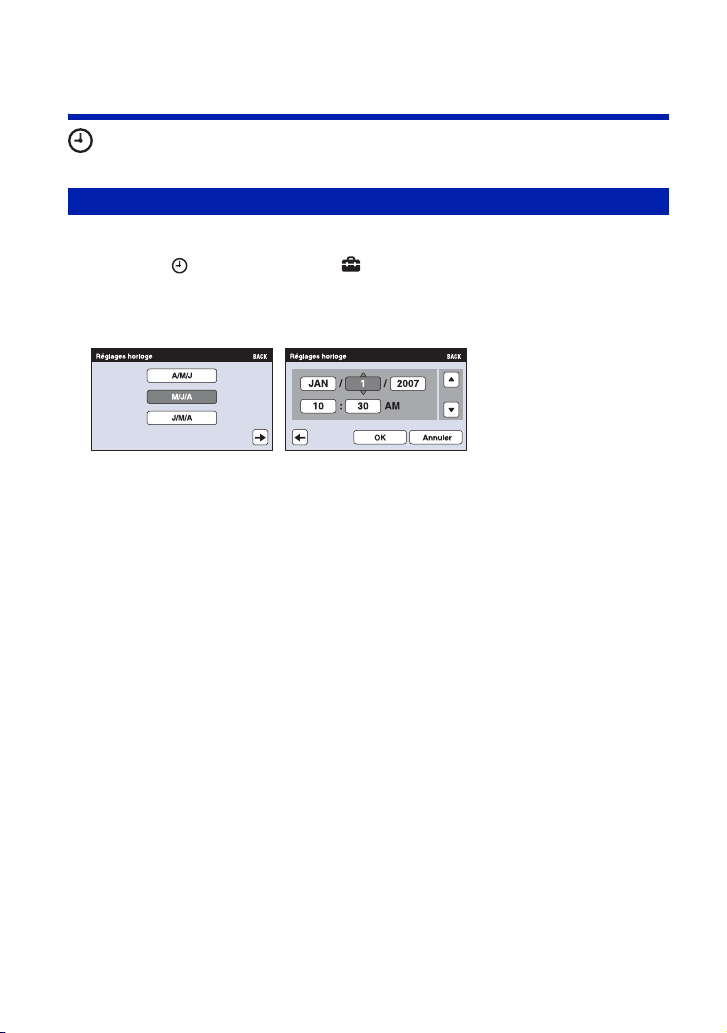
Réglages Pour plus d’informations sur l’utilisation
1 page 67
Réglages horloge
Réglages horloge
Permet de régler la date et l’heure.
1 Sélectionnez (Réglages horloge) dans (Réglages) sur l’écran HOME.
2 Touchez [Réglages horloge].
3 Touchez le format d’affichage de la date désiré, puis touchez [t].
L’écran des réglages de l’horloge apparaît.
4 Touchez chaque paramètre, puis réglez sa valeur numérique en touchant v/V.
5 Touchez [OK].
Pour annuler le réglage de l’horloge
Touchez [Annuler] ou [BACK] à l’étape 5.
80
Page 81

Réglages Pour plus d’informations sur l’utilisation
1 page 67
Language Setting
Language Setting
Permet de sélectionner la langue de l’affichage des paramètres de menu, des avertissements et
des messages.
Personnalisation des réglages
81
Page 82
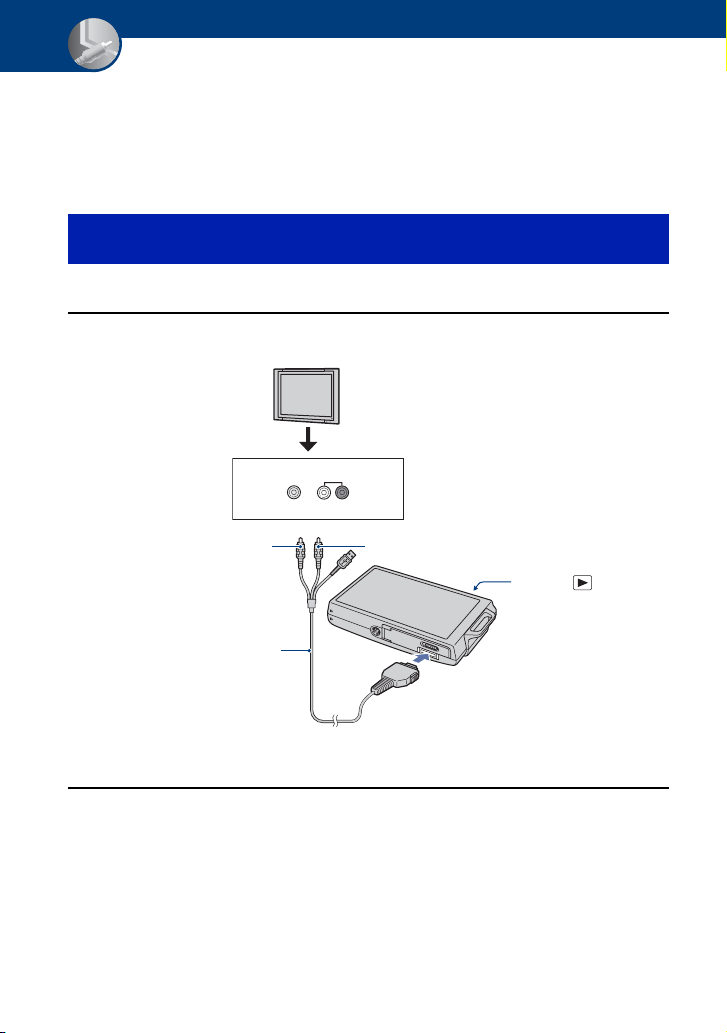
Visualisation d’images sur un téléviseur
Visualisation d’images sur un téléviseur
Vous pouvez visualiser les images sur un écran téléviseur en raccordant l’appareil à un
téléviseur.
Le raccordement diffère selon le type de téléviseur auquel l’appareil est raccordé.
Voir « FORMAT TV » (page 75).
• Les icônes et autres indicateurs n’apparaissent pas sur l’écran du téléviseur.
Visualisation d’images en raccordant l’appareil à un téléviseur avec le câble pour borne multi-usage fourni
Mettez l’appareil et le téléviseur hors tension avant de raccorder l’appareil au téléviseur.
1 Connectez l’appareil au téléviseur.
VIDEO
AUDIO
Jaune Noir
1 Vers prises
d’entrée audio/
vidéo
Touche (Lecture)
Câble pour borne
multi-usage (fourni)
• Si votre téléviseur comporte des prises d’entrée stéréo, branchez la fiche audio (noire) du câble pour borne
multi-usage à la prise audio gauche (blanche).
2 Vers le
multiconnecteur
2 Allumez le téléviseur et réglez l’entrée.
• Pour plus d’informations, consultez le mode d’emploi du téléviseur.
82
Page 83

Visualisation d’images sur un téléviseur
3 Appuyez sur la touche (Lecture) pour mettre l’appareil sous tension.
Les images prises avec l’appareil apparaissent sur l’écran téléviseur.
Touchez / pour sélectionner l’image désirée.
• Si vous vous trouvez à l’étranger, il peut être nécessaire de sélectionner la sortie de signal vidéo
correspondant au système de télévision local (page 75).
Visualisation d’images sur un téléviseur
83
Page 84
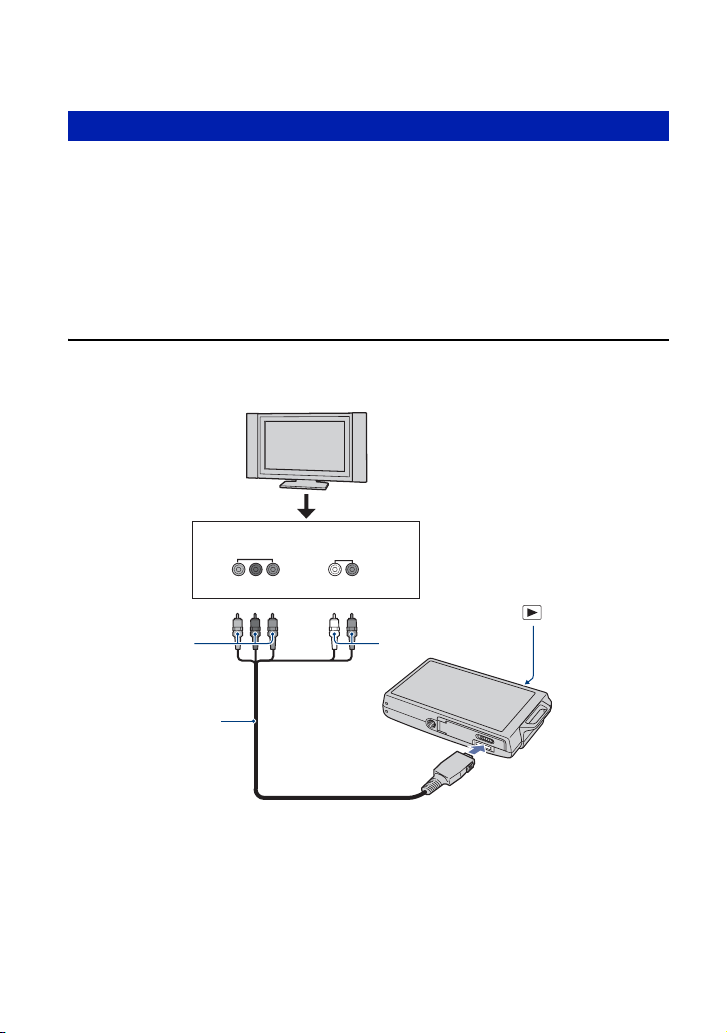
Visualisation d’images sur un téléviseur
Visualisation d’une image en raccordant l’appareil à un téléviseur HD
Vous pouvez visualiser une image enregistrée dans l’appareil en raccordant l’appareil à un
téléviseur HD (Haute Définition)* avec un câble adaptateur de sortie HD (DSC-T75
seulement).
Mettez l’appareil et le téléviseur hors tension avant de raccorder l’appareil au téléviseur.
* Il n’est pas possible de visualiser des images prises en résolution [VGA] avec une haute qualité d’image.
• En mode [Affichage grd zoom], des images fixes de format 4:3 ou 3:2 peuvent être affichées en format
16:9 (page 60).
• En mode [Multi-redimensio.], le format peut être converti en 16:9 pour une visualisation haute définition
(page 60).
1 Raccordez l’appareil à un téléviseur HD (Haute Définition) avec un câble
adaptateur de sortie HD (DSC-T75 seulement).
Câble adaptateur de
sortie HD (DSC-T75
seulement)
84
COMPONENT
VIDEO IN
AUDIO
1 Vers prises d’entrée
audio/vidéo
Touche (Lecture)
Blanc/RougeVert/Bleu/Rouge
2 Vers le multiconnecteur
Page 85
Visualisation d’images sur un téléviseur
2 Allumez le téléviseur et réglez l’entrée.
• Pour plus d’informations, consultez le mode d’emploi du téléviseur.
3 Appuyez sur la touche (Lecture) pour mettre l’appareil sous tension.
Les images prises avec l’appareil apparaissent sur l’écran téléviseur.
Touchez / pour sélectionner l’image désirée.
• Placez [COMPONENT] sur [HD(1080i)] dans [Paramètres principaux 2] en sélectionnant (Réglages)
sur l’écran HOME (page 74).
• Si vous vous trouvez à l’étranger, il peut être nécessaire de sélectionner la sortie de signal vidéo
correspondant au système de télévision local (page 75).
• Vous ne pouvez pas visualiser des films en format de signal HD.
Systèmes couleur de télévision
Pour visualiser les images sur un écran téléviseur, vous devez utiliser un téléviseur doté d’une
prise d’entrée vidéo ainsi que le câble pour borne multi-usage. Le système de couleur du
téléviseur doit être le même que celui de votre appareil photo numérique. Vérifiez les listes
suivantes pour le système couleur de télévision du pays ou région où l’appareil est utilisé.
Système NTSC
Amérique centrale, Bahamas, Bolivie, Canada, Chili, Colombie, Corée, Équateur, États-Unis,
Jamaïque, Japon, Mexique, Pérou, Philippines, Surinam, Taiwan, Venezuela, etc.
Système PAL
Allemagne, Australie, Autriche, Belgique, Chine, Danemark, Espagne, Finlande, Hong Kong,
Hongrie, Italie, Koweït, Malaisie, Norvège, Nouvelle Zélande, Pays-Bas, Pologne, Portugal,
République slovaque, République tchèque, Royaume-Uni, Singapour, Suède, Suisse,
Thaïlande, etc.
Système PAL-M
Brésil
Système PAL-N
Argentine, Paraguay, Uruguay
Système SECAM
Bulgarie, France, Guyane, Iran, Iraq, Monaco, Russie, Ukraine, etc.
Visualisation d’images sur un téléviseur
85
Page 86
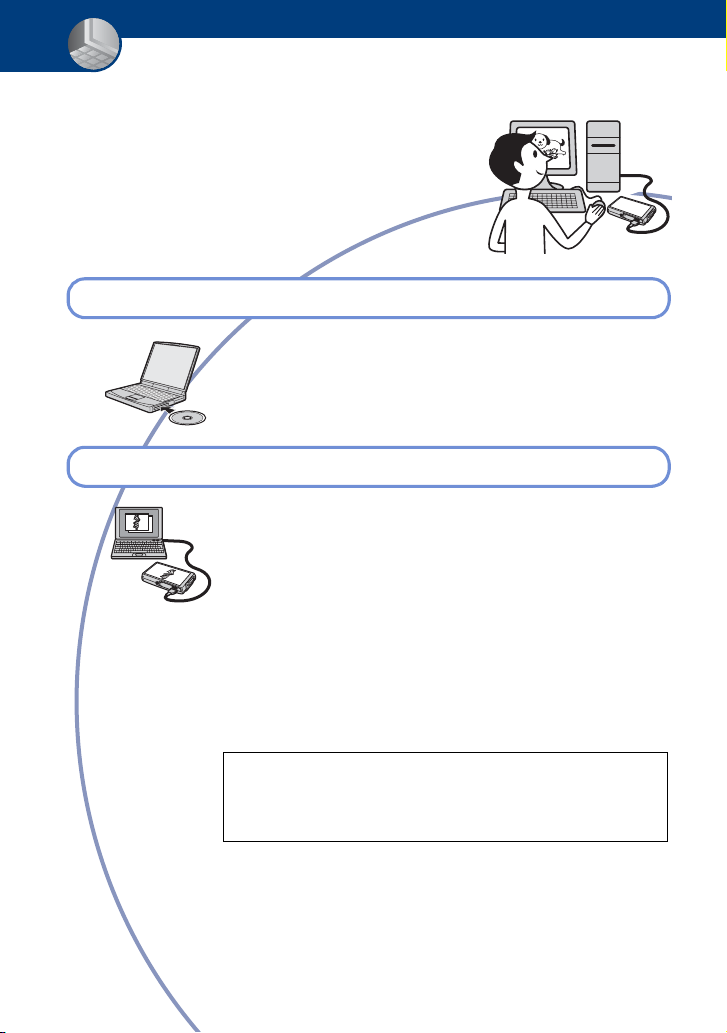
Utilisation de votre ordinateur
Utilisation de votre ordinateur Windows
Pour plus d’informations sur l’utilisation d’un ordinateur
Macintosh, voir « Utilisation de votre ordinateur Macintosh »
(page 99).
Les illustrations des écrans utilisées dans cette section sont
basées sur la version anglaise.
• Sous Windows Vista, il est possible que certains
noms et opérations soient différents de ceux
décrits ci-dessous.
Installez tout d’abord le logiciel (fourni) (page 88)
• Installation des logiciels :
– « Picture Motion Browser »
– « Music Transfer »
Copie d’images sur l’ordinateur (page 91)
• Copie d’images sur votre ordinateur à l’aide de « Picture
Motion Browser ».
• Visualisation d’images à l’aide de « Picture Motion
Browser » et « Music Transfer » :
– Visualisation d’images stockées sur votre ordinateur
– Edition d’images
– Affichage des emplacements de prise de vue d’images
fixes sur des cartes en ligne
– Création d’un disque avec les images prises (nécessite un
graveur de CD ou de DVD)
– Impression ou sauvegarde d’images fixes avec la date
– Ajout/Changement de musique pour un diaporama (à l’aide
de « Music Transfer »)
86
Des informations supplémentaires sur ce produit et les
réponses à des questions fréquemment posées sont
disponibles sur le site Web du support utilisateur Sony.
http://www.sony.net/
Page 87

Utilisation de votre ordinateur Windows
Environnement matériel et
logiciel recommandé
L’environnement suivant est recommandé
pour l’ordinateur connecté à l’appareil.
Environnement recommandé pour la
copie d’images
Système d’exploitation (préinstallé) :
Microsoft Windows 2000 Professionel
SP4, Windows XP* SP2/Windows Vista*
• Le fonctionnement n’est pas garanti dans un
environnement basé sur une mise à niveau
des systèmes d’exploitation ci-dessus ou
dans un environnement multiboot.
Prise USB : Fournie en standard
Environnement recommandé pour
l’utilisation de « Picture Motion
Browser » et de « Music Transfer »
Système d’exploitation (préinstallé) :
Microsoft Windows 2000 Professionel
SP4, Windows XP* SP2/Windows Vista*
Processeur/Mémoire : Pentium III
500 MHz ou plus rapide, 256 Mo de RAM
ou plus (Recommandé : Pentium III
800 MHz ou plus rapide et 512 Mo de
RAM ou plus)
Disque dur : Espace disque nécessaire pour
l’installation — 200 Mo environ
Écran : Résolution de l’écran : 1024 × 768
points ou plus
Couleur : haute définition (couleur 16 bits)
ou plus
* Les éditions 64 bits et Starter (Edition) ne sont
pas prises en charge.
Remarques sur le raccordement de
l’appareil à un ordinateur
• Les opérations ne sont pas garanties pour tous
les environnements matériels et logiciels
recommandés mentionnés ci-dessus.
• Si vous raccordez simultanément deux
périphériques USB ou plus à un même
ordinateur, il se peut que certains d’entre eux, y
compris l’appareil, ne fonctionnent pas, selon
les types de périphériques USB que vous
utilisez.
• Les opérations ne sont pas garanties si vous
utilisez un concentrateur USB.
• La connexion de l’appareil à l’aide d’une
interface USB compatible avec Hi-Speed USB
(conforme à USB 2.0) permet un transfert
avancé (transfert à haute vitesse) car l’appareil
est compatible avec Hi-Speed USB (conforme à
USB 2.0).
• Trois modes peuvent être utilisés pour une
connexion USB lors du raccordement à un
ordinateur : [Auto] (réglage par défaut), [Mass
Storage] et [PictBridge]. Cette section prend les
modes [Auto] et [Mass Storage] comme
exemples. Pour plus d’informations sur
[PictBridge], voir page 74.
• Lorsque votre ordinateur quitte un mode de
veille ou de veille prolongée, il se peut que la
communication entre l’appareil et l’ordinateur
ne soit pas rétablie en même temps.
Utilisation de votre ordinateur
87
Page 88
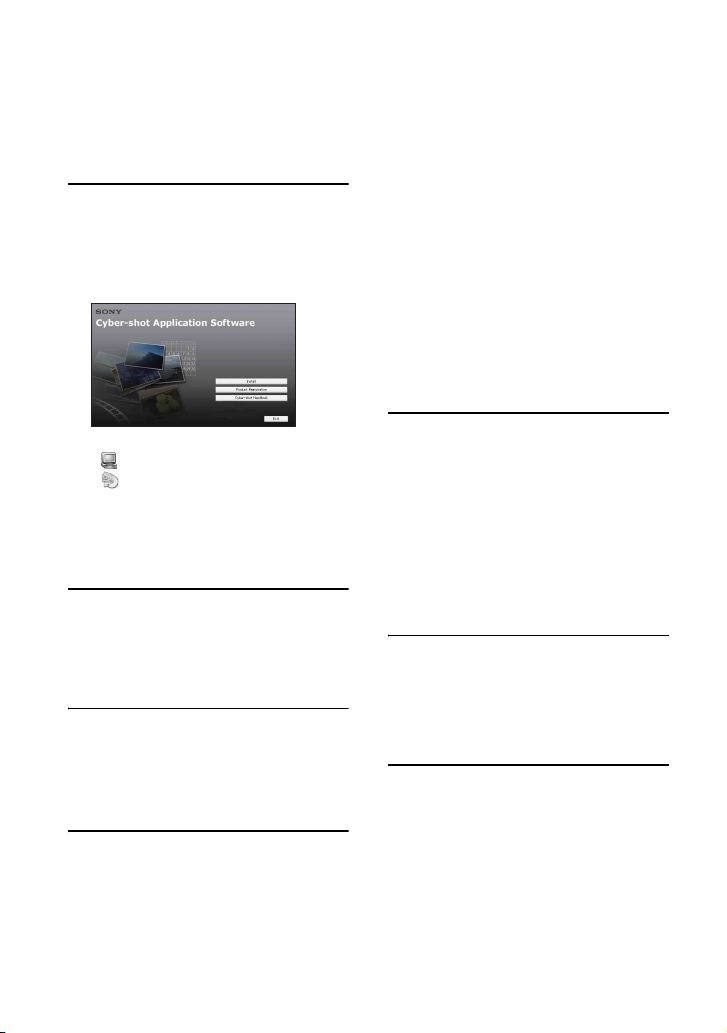
Installation du logiciel (fourni)
Vous pouvez installer le logiciel (fourni) en
procédant comme suit.
• Connectez-vous en tant qu’administrateur.
1 Mettez l’ordinateur sous tension
et insérez le CD-ROM (fourni)
dans le lecteur de CD-ROM.
L’écran du menu d’installation apparaît.
• Si l’écran n’apparaît pas, double-cliquez sur
(My Computer) (Poste de travail)
(SONYPICTUTIL).
• Sous Windows Vista, l’écran de lecture
automatique peut s’afficher. Sélectionnez
« Run Install.exe. » et suivez les instructions
qui apparaissent sur l’écran pour poursuivre
l’installation.
t
2 Cliquez sur [Install] (Installer).
L’écran « Choose Setup Language »
(choisissez la langue d’installation)
apparaît.
3 Sélectionnez la langue désirée,
puis cliquez sur [Next] (Suivant).
L’écran [Location Settings] (Réglages
localisation) apparaît.
4 Sélectionnez [Region] (Région) et
[Country/Area] (Pays/zone), puis
cliquez sur [Next] (Suivant).
Lorsque [Welcome to the InstallShield
Wizard for SonyPicture Utility]
(Bienvenue dans l’assistant
InstallShield pour l’utilitaire
SonyPicture) apparaît, cliquez sur
[Next] (Suivant).
L’écran « License Agreement » (contrat
de licence) apparaît. Lisez attentivement
le contrat. Si vous acceptez les clauses
du contrat, cliquez sur le bouton
d’option devant [I accept the terms of
the license agreement] (j’accepte les
clauses du contrat de licence), puis
cliquez sur [Next] (Suivant).
5 Procédez comme il est indiqué à
l’écran pour terminer
l’installation.
• Lorsque le message de confirmation de
redémarrage apparaît, redémarrez
l’ordinateur en procédant comme il est
indiqué à l’écran.
• DirectX peut être installé en fonction de
l’environnement système de votre
ordinateur.
6 Une fois l’installation terminée,
retirez le CD-ROM.
• Installation des logiciels suivants :
– Picture Motion Browser
– Music Transfer
Lors de l’installation du logiciel, une icône
de raccourci d’accès au site Web
d’enregistrement client est créée sur le
bureau.
L’enregistrement vous permet de bénéficier
d’un support client utile et sécurisé.
http://www.sony.net/registration/di
88
Page 89
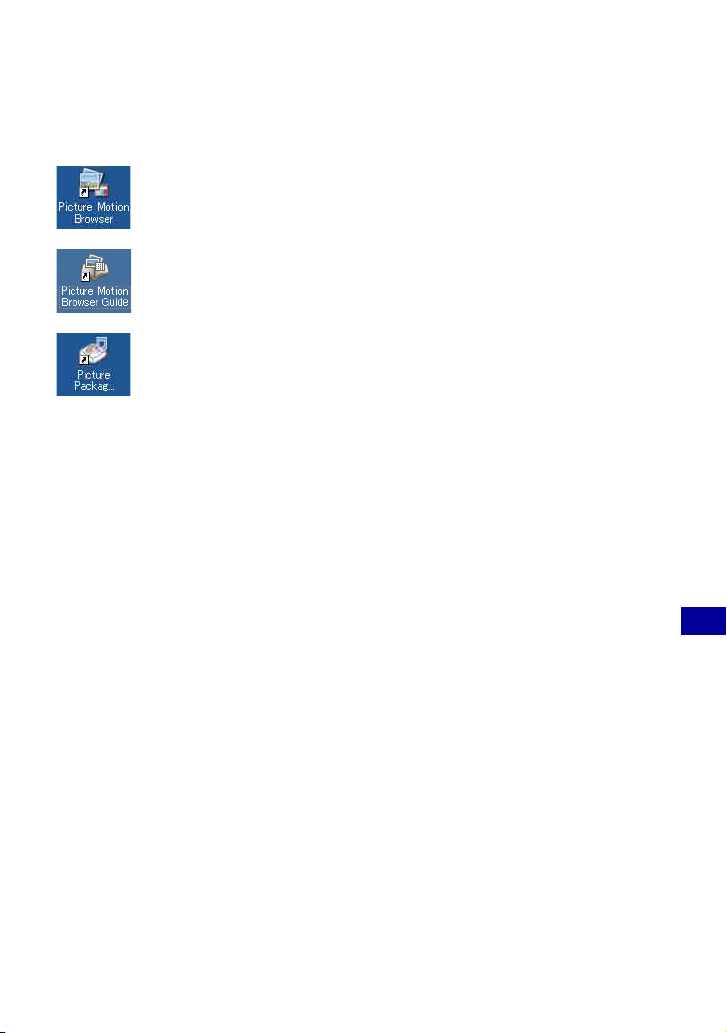
Installation du logiciel (fourni)
Après avoir installé les logiciels, les icônes de raccourci pour « Picture Motion Browser »,
« Picture Motion Browser Guide », « Music Transfer » sont créées sur le bureau.
• Double-cliquez sur cette icône pour lancer « Picture Motion Browser ».
• Double-cliquez sur cette icône pour lancer « Picture Motion Browser Guide ».
• Double-cliquez sur cette icône pour lancer « Music Transfer ».
89
Utilisation de votre ordinateur
Page 90

« Picture Motion Browser » (fourni)
Vous pouvez utiliser encore davantage des
images fixes et films de l’appareil en
exploitant le logiciel.
Cette section présente brièvement « Picture
Motion Browser ».
Aperçu de « Picture Motion
Browser »
Avec « Picture Motion Browser » vous
pouvez :
• Importer les images prises avec l’appareil et les
afficher sur l’ordinateur.
• Organiser les images, sur l’ordinateur, suivant
un calendrier par date de prise de vue pour les
visualiser.
• Retoucher (Correction des yeux rouges, etc.),
imprimer et envoyer des images fixes en pièces
jointes à des e-mails, modifier la date de prise de
vue et bien plus.
• Imprimer ou sauvegarder des images fixes avec
la date.
• Créer un disque de données à l’aide d’un
graveur de CD ou d’un graveur de DVD.
• Pour plus d’informations, consultez le « Picture
Motion Browser Guide ».
Pour accéder à « Picture Motion Browser
Guide » depuis le menu Démarrer, cliquez
sur [Start] (Démarrer) t [All Programs]
(Tous les programmes) (sous Windows
2000, [Programs] (Programmes)) t [Sony
Picture Utility] t [Help] (Aide) t
[Picture Motion Browser Guide].
Lancement et fermeture de
« Picture Motion Browser »
Lancement de l’« Picture Motion
Browser »
Double-cliquez sur l’icône (Picture
Motion Browser) sur le bureau.
Ou, depuis le menu Démarrer : Cliquez sur
[Start] (Démarrer) t [All Programs] (Tous
les programmes) (sous Windows 2000,
[Programs] (Programmes)) t [Sony
Picture Utility] t [Picture Motion
Browser].
• Le message de confirmation de l’outil
d’informations apparaît sur l’écran lors du
premier lancement de « Picture Motion
Browser ». Sélectionnez [Start] (Démarrer).
Cette fonction vous informe de nouveautés,
telles que des mises à jour du logiciel. Vous
pouvez changer le réglage ultérieurement.
Fermeture de « Picture Motion
Browser »
Cliquez sur le bouton dans le coin droit
supérieur de l’écran.
90
Page 91
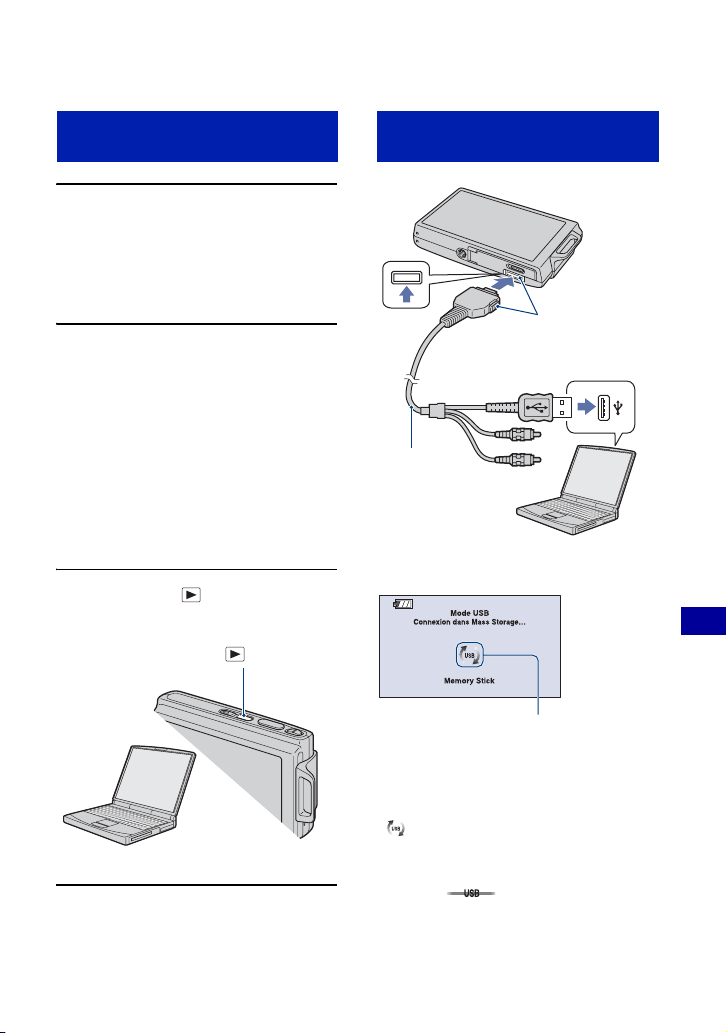
Copie d’images sur votre ordinateur à l’aide de « Picture Motion Browser »
Préparation de l’appareil et de
l’ordinateur
1 Insérez un « Memory Stick Duo »
contenant des images dans
l’appareil.
• Cette étape est inutile lors de la copie
d’images de la mémoire interne.
2 Insérez la batterie suffisamment
chargée dans l’appareil ou
branchez l’appareil à une prise
murale avec l’adaptateur secteur
(non fourni).
• Lorsque vous copiez des images vers
l’ordinateur alors que l’appareil est alimenté
par une batterie peu chargée, la copie peut
échouer ou les données peuvent être
endommagées si la batterie se décharge
complètement trop tôt.
3 Appuyez sur (Lecture), puis
allumez l’ordinateur.
Touche (Lecture)
Raccordement de l’appareil à
votre ordinateur
2 Vers le
multiconnecteur
1 Vers prise
USB
Câble pour
borne multi-usage
« Connexion dans Mass Storage… »
apparaît sur l’écran de l’appareil.
Utilisation de votre ordinateur
Témoins d’accès*
Lorsqu’une connexion USB est établie pour
la première fois, l’ordinateur exécute
automatiquement un programme pour
reconnaître l’appareil. Patientez un instant.
* est affiché sur l’écran pendant la session de
communication.
N’utilisez pas l’ordinateur pendant que
l’indicateur est affiché. Lorsque l’indicateur
change en , vous pouvez recommencer
à utiliser l’ordinateur.
• Si l’indication « Connexion dans Mass
Storage… » n’apparaît pas, placez [Connexion
USB] sur [Mass Storage] (page 74).
91
Page 92
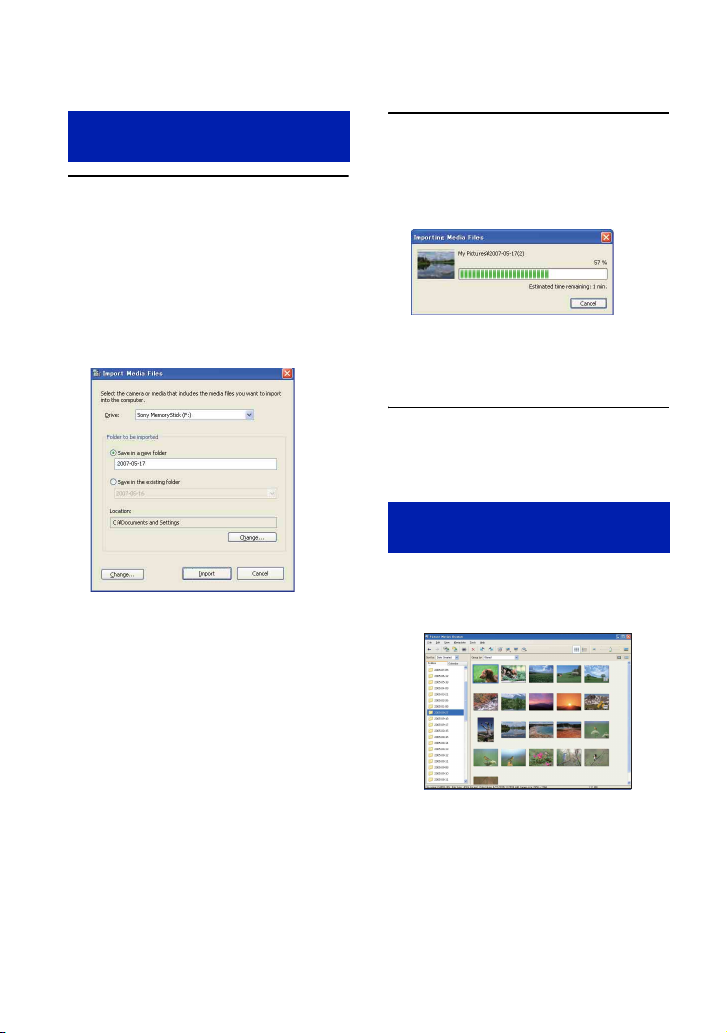
Copie d’images sur votre ordinateur à l’aide de « Picture Motion Browser »
Copie d’images vers un
ordinateur
1 Raccordez l’appareil à un
ordinateur comme décrit dans
« Raccordement de l’appareil à
votre ordinateur ».
Après avoir établi une connexion USB,
l’écran [Import Media Files] (Importer
fichiers support) de « Picture Motion
Browser » apparaît automatiquement.
• Si vous utilisez la fente Memory Stick,
reportez-vous à la page 95.
• Sous Windows XP/Vista, si l’assistant de
lecture automatique apparaît, fermez-le.
2 Importez les images.
Pour démarrer l’importation des images,
cliquez sur le bouton [Import]
(importer).
Les images sont importées, par défaut,
dans un dossier créé dans « My
Pictures » (mes images) dont le nom est
la date d’importation.
• Pour plus d’informations sur « Picture
Motion Browser », reportez-vous à
« Picture Motion Browser Guide ».
Visualisation d’images sur
l’ordinateur
Lorsque l’importation est terminée,
« Picture Motion Browser » se lance. Des
vignettes des images importées s’affichent.
92
• Le dossiez « My Pictures » (mes images) est
réglé comme dossier par défaut dans « Viewed
folders » (dossiers visualisés).
Page 93
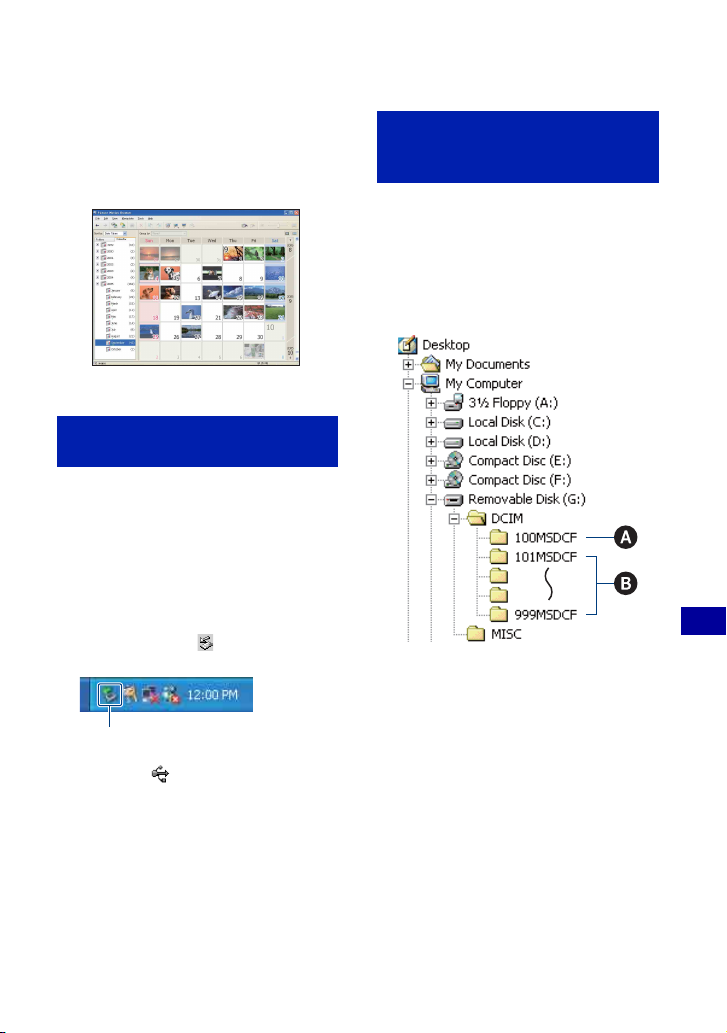
Copie d’images sur votre ordinateur à l’aide de « Picture Motion Browser »
Organisez les images, sur l’ordinateur,
suivant un calendrier par date de prise de
vue pour les visualiser.
Pour plus d’informations, voir « Picture
Motion Browser Guide ».
Exemple : Ecran d’affichage des mois
Pour supprimer la connexion
USB
Effectuez les procédures des étapes 1 à 4
ci-dessous avant de :
• déconnecter le câble pour borne multi-usage.
• retirer un « Memory Stick Duo ».
• insérer un « Memory Stick Duo » dans
l’appareil après la copie d’images depuis la
mémoire interne.
• mettre l’appareil hors tension.
1 Double-cliquez sur sur la barre des
tâches.
Double-cliquez ici
2 Cliquez sur (USB Mass Storage
Device)
t [Stop] (Arrét).
3 Vérifiez le périphérique dans la fenêtre de
confirmation, puis cliquez sur [OK].
4 Cliquez sur [OK].
Le périphérique est déconnecté.
• L’opération de l’étape 4 est inutile sous
Windows XP/Vista.
Destinations de stockage des
fichiers d’image et noms de
fichier
Les fichiers d’image enregistrés avec
l’appareil sont groupés dans des dossiers
sur un « Memory Stick Duo » ou dans la
mémoire interne.
Exemple : visualisation de dossiers sous
Windows XP
Utilisation de votre ordinateur
A Dossier contenant des données d’images
enregistrées avec un appareil sans fonction
de création de dossier
B Dossier contenant des données d’images
enregistrées avec l’appareil
Si aucun nouveau dossier n’a été créé, les
dossiers présents sont les suivants :
– « Memory Stick Duo » : « 101MSDCF »
seulement
– Mémoire interne : « 101_SONY »
seulement
• Vous ne pouvez pas enregistrer des images dans
le dossier « 100MSDCF ». Les images dans ce
dossier ne peuvent être que visualisées.
• Vous ne pouvez pas enregistrer/visualiser des
images dans le dossier « MISC ».
93
Page 94

Copie d’images sur votre ordinateur à l’aide de « Picture Motion Browser »
• La structure du nom des fichiers d’image est la
suivante :
– Fichiers d’image fixe : DSC0ssss.JPG
– Fichiers de film : MOV0ssss.MPG
– Fichiers d’image planche index enregistrés
avec les films : MOV0ssss.THM
ssss est un nombre de 0001 à 9999. La
partie numérique du nom de fichier d’un film
enregistré en mode film est la même que celle
du fichier d’image planche index correspondant.
• Pour plus d’informations sur les dossiers, voir
pages 64 et 68.
94
Page 95

Copie d’images sur un ordinateur sans « Picture Motion Browser »
Vous pouvez copier des images sur votre
ordinateur sans utiliser « Picture Motion
Browser » en procédant comme suit.
Pour un ordinateur avec une fente
Memory Stick
Retirez le « Memory Stick Duo » de
l’appareil et insérez-le dans l’adaptateur
Memory Stick Duo. Insérez l’adaptateur
Memory Stick Duo dans l’ordinateur et
copiez des images.
• Même si vous utilisez Windows 95/98/98
Deuxième Édition/NT/Me, vous pouvez copier
des images en insérant le « Memory Stick Duo »
dans la fente Memory Stick de votre ordinateur.
• Si le « Memory Stick PRO Duo » n’est pas
reconnu, voir page 113.
Pour un ordinateur sans fente Memory
Stick
Etablissez une connexion USB et suivez les
étapes ci-dessous pour copier les images
vers l’ordinateur.
• Les affichages sur écran illustrés dans cette
section sont des exemples de copie d’images
depuis un « Memory Stick Duo ».
• L’appareil n’est pas compatible avec Windows
95/98/98 Seconde Edition/NT/Me du système
d’exploitation Windows.
Lorsque vous utilisez un ordinateur sans fente
Memory Stick, utilisez un lecteur/enregistreur
Memory Stick en vente dans le commerce pour
copier des images d’un « Memory Stick Duo »
sur votre ordinateur.
• Pour copier des images de la mémoire interne
sur votre ordinateur, copiez tout d’abord les
images sur un « Memory Stick Duo », puis
copiez-les sur votre ordinateur.
Copie d’images vers un
ordinateur–Windows XP/Vista
Cette section décrit un exemple de copie
d’images vers « My Documents » (Mes
documents) (Sous Windows Vista :
« Documents »).
1 Préparez l’appareil et l’ordinateur.
Effectuez les mêmes procédures que
celles décrites dans « Préparation de
l’appareil et de l’ordinateur » à la
page 91.
2 Raccordez l’appareil à
l’ordinateur à l’aide du câble pour
borne multi-usage.
Effectuez les mêmes procédures que
celles décrites dans « Raccordement de
l’appareil à votre ordinateur » à la
page 91.
• Si « Picture Motion Browser » est déjà
installé, [Import Media Files] (Importer
fichiers support) est lancé sous « Picture
Motion Browser » mais sélectionnez
[Cancel] (Annuler) pour fermer.
Utilisation de votre ordinateur
95
Page 96
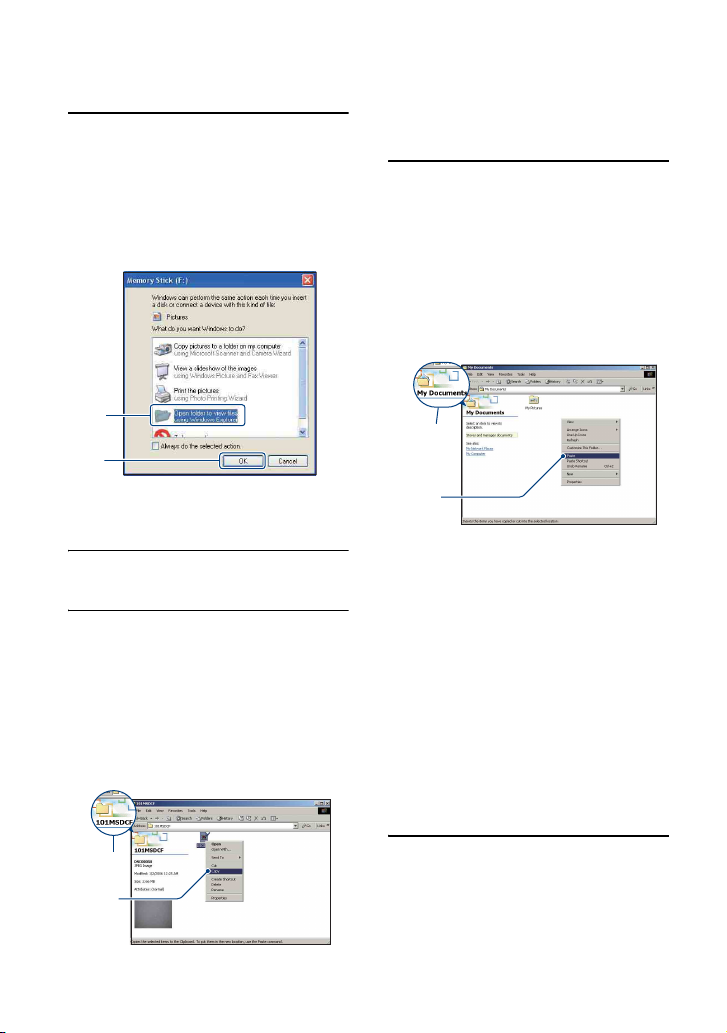
Copie d’images sur un ordinateur sans « Picture Motion Browser »
• Pour la destination de stockage des fichiers
3 Cliquez sur [Open folder to view
files] (Ouvrir dossier pour
visualiser fichiers) t [OK]
(Seulement sous Windows XP)
lorsque l’assistant apparaît
automatiquement sur le bureau.
d’image, voir page 93.
6 Double-cliquez sur le dossier [My
Documents] (Mes documents)
(Sous Windows Vista :
« Documents »). Puis cliquez sur
la fenêtre « My Documents » (Mes
documents) avec le bouton droit
de la souris pour afficher le menu
et cliquez sur [Paste] (Coller).
1
2
• Si l’assistant n’apparaît pas
automatiquement, suivez la procédure : t
« Sous Windows 2000 » à la page 96.
4 Double-cliquez sur [DCIM].
5 Double-cliquez sur le dossier
contenant les fichiers d’image à
copier. Cliquez ensuite sur un
fichier d’image avec le bouton
droit de la souris pour afficher le
menu, puis cliquez sur [Copy]
(Copier).
1
2
96
1
2
Les fichiers d’image sont copiés dans le
dossier [My Documents] (Mes
documents) (Sous Windows Vista :
« Documents »).
• Si une image portant le même nom de
fichier existe déjà dans le dossier de
destination de copie, le message de
confirmation d’écrasement apparaît.
Lorsque vous écrasez une image existante
avec une nouvelle, les données du fichier
original sont supprimées. Pour copier un
fichier d’image sur l’ordinateur sans
écrasement, modifiez le nom du fichier, puis
copiez le fichier d’image. Notez, toutefois,
que si vous modifiez le nom du fichier
(page 97), il se peut que vous ne puissiez
pas visualiser cette image avec l’appareil.
Sous Windows 2000
Double-cliquez sur [My Computer] (Poste
de travail) t [Removable Disk] (Disque
amovible) après avoir raccordé l’appareil à
l’ordinateur. Puis effectuez les opérations
depuis l’étape 4.
Page 97
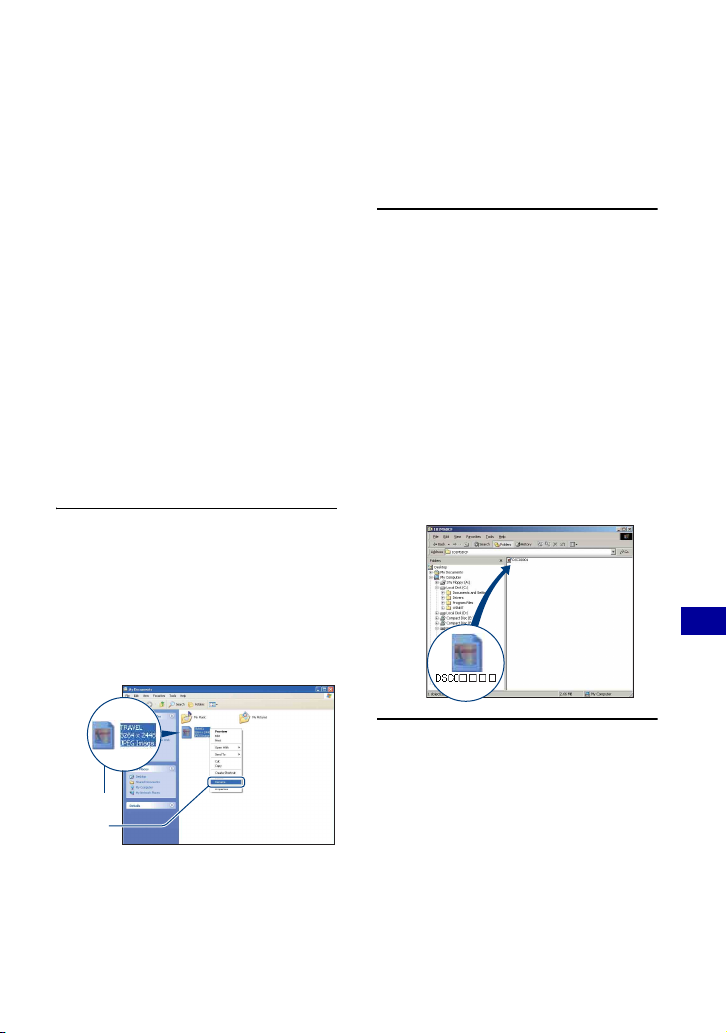
Visualisation, avec l’appareil, de fichiers d’image stockés sur un ordinateur en les copiant sur un « Memory Stick Duo »
Cette section décrit la marche à suivre en
prenant un ordinateur Windows comme
exemple.
Lorsqu’un fichier d’image copié sur
l’ordinateur n’est plus présent sur un
« Memory Stick Duo », vous pouvez le
visualiser à nouveau sur votre appareil en le
recopiant depuis l’ordinateur sur un
« Memory Stick Duo ».
• Sautez l’étape 1 si le nom de fichier spécifié
avec votre appareil n’a pas été modifié.
• Il se peut que vous ne puissiez pas visualiser
certaines images en raison de leur taille.
• Sony ne garantit pas la visualisation de fichiers
d’image sur l’appareil si les fichiers ont été
édités au moyen d’un ordinateur ou enregistrés
avec un autre appareil.
• Lorsqu’il n’y a pas de dossier sur un « Memory
Stick Duo », créez tout d’abord un dossier
(page 68) avec l’appareil, puis copiez les
fichiers d’image.
• Une extension de fichier peut être affichée
selon la configuration sur l’ordinateur.
L’extension de fichier pour les images fixes
est JPG et celle pour les films est MPG. Ne
changez pas l’extension de fichier.
2 Copiez le fichier d’image dans le
dossier du « Memory Stick Duo »
dans l’ordre suivant :
1Cliquez sur le fichier d’image avec le
bouton droit de la souris, puis cliquez
sur [Copy] (Copier).
2Double-cliquez sur [Removable Disk]
(Disque amovible) ou [Sony
MemoryStick] dans [My Computer]
(Poste de travail).
3Cliquez sur le dossier [sssMSDCF]
avec le bouton droit de la souris dans le
dossier [DCIM], puis cliquez sur [Paste]
(Coller).
• sss indique un nombre de 100 à 999.
1 Cliquez sur le fichier d’image
avec le bouton droit de la souris,
puis cliquez sur [Rename].
Changez le nom de fichier à
«DSC0ssss ».
Pour ssss, saisissez un nombre de
0001 à 9999.
Utilisation de votre ordinateur
1
2
• Si un message de confirmation
d’écrasement apparaît, saisissez un numéro
différent.
97
Page 98
Utilisation de « Music Transfer » (fourni)
Vous pouvez remplacer les fichiers de
musique qui sont pré-programmés en usine
par les fichiers de musique désirés à l’aide
de « Music Transfer » se trouvant sur le
CD-ROM (fourni). Vous pouvez également
supprimer ou ajouter ces fichiers lorsque
vous le désirez.
Ajout/remplacement de musique
à l’aide de « Music Transfer »
Les formats des fichiers de musique
pouvant être transférés avec « Music
Transfer » sont les suivants :
• Fichiers MP3 stockés sur le disque dur de votre
ordinateur
• Musique des CD
• Musique préprogrammée dans cet appareil
1 Touchez [HOME] pour afficher
l’écran HOME.
6 Suivez les instructions à l’écran
pour ajouter/changer des fichiers
de musique.
• Pour restaurer les fichiers de musique
préprogrammés en usine dans l’appareil :
1 Effectuez [Format musi] à l’étape 3.
2 Exécutez [Paramètres par défaut] dans
« Music Transfer ».
Tous les fichiers de musique préprogrammés
sont restaurés et [Musique] est placé sur
[Désact] dans le menu [Diaporama].
• Vous pouvez restaurer les fichiers de musique
préprogrammés en utilisant [Initialiser]
(page 72), mais ceci réinitialise également les
autres réglages.
• Pour plus d’informations sur l’utilisation de
« Music Transfer », voir l’aide en ligne de
« Music Transfer ».
2 Touchez (Impression, Autres),
puis touchez [ Outils de
musique].
3 Touchez [Téléch musi].
Le message « Raccorder à l’ordinateur »
apparaît.
4 Etablissez une connexion USB
entre l’appareil et l’ordinateur.
5 Lancez « Music Transfer ».
98
Page 99

Utilisation de votre ordinateur Macintosh
Vous pouvez copier les images sur votre
ordinateur Macintosh.
• « Picture Motion Browser » n’est pas
compatible avec les ordinateurs Macintosh.
Environnement matériel et
logiciel recommandé
L’environnement suivant est recommandé
pour l’ordinateur connecté à l’appareil.
Environnement recommandé pour la
copie d’images
Système d’exploitation (préinstallé) :
Mac OS 9.1/9.2/ Mac OS X (v10.1 à
v10.4)
Prise USB : Fournie en standard
Environnement recommandé pour
utiliser « Music Transfer »
Système d’exploitation (préinstallé) :
Mac OS X (v10.3 à v10.4)
Processeur : iMac, eMac, iBook,
PowerBook, Série Power Mac G3/G4/G5,
Mac mini
Mémoire : 64 Mo ou plus (128 Mo ou plus
recommandé)
Disque dur : Espace disque nécessaire pour
l’installation — 250 Mo environ
Remarques sur le raccordement de
l’appareil à un ordinateur
• Les opérations ne sont pas garanties pour tous
les environnements matériels et logiciels
recommandés mentionnés ci-dessus.
• Si vous raccordez simultanément deux
périphériques USB ou plus à un même
ordinateur, il se peut que certains d’entre eux, y
compris l’appareil, ne fonctionnent pas, selon
les types de périphériques USB que vous
utilisez.
• Les opérations ne sont pas garanties si vous
utilisez un concentrateur USB.
• La connexion de l’appareil à l’aide d’une
interface USB compatible avec Hi-Speed USB
(conforme à USB 2.0) permet un transfert
avancé (transfert à haute vitesse) car l’appareil
est compatible avec Hi-Speed USB (conforme à
USB 2.0).
• Trois modes peuvent être utilisés pour une
connexion USB lors du raccordement à un
ordinateur : [Auto] (réglage par défaut), [Mass
Storage] et [PictBridge]. Cette section prend les
modes [Auto] et [Mass Storage] comme
exemples. Pour plus d’informations sur
[PictBridge], voir page 74.
• Lorsque votre ordinateur quitte le mode de
veille ou de veille prolongée, il se peut que la
communication entre l’appareil et l’ordinateur
ne soit pas rétablie en même temps.
Copie et visualisation d’images
sur un ordinateur
1 Préparez l’appareil et l’ordinateur
Macintosh.
Effectuez les mêmes procédures que
celles décrites dans « Préparation de
l’appareil et de l’ordinateur » à la
page 91.
2 Raccordez l’appareil à
l’ordinateur à l’aide du câble pour
borne multi-usage.
Effectuez les mêmes procédures que
celles décrites dans « Raccordement de
l’appareil à votre ordinateur » à la
page 91.
3 Copiez les fichiers d’image sur
l’ordinateur Macintosh.
1Double-cliquez sur l’icône
nouvellement reconnue
dossier où sont stockées les images à
copier.
t [DCIM] t
Utilisation de votre ordinateur
99
Page 100
Utilisation de votre ordinateur Macintosh
2Faites glisser les fichiers d’image sur
l’icône du disque dur.
Les fichiers d’image sont copiés sur le
disque dur.
• Pour plus d’informations sur l’emplacement
de stockage des images et les noms de
fichier, voir page 93.
4 Visualisez les images sur
l’ordinateur.
Double-cliquez sur l’icône du disque
dur
t sur le fichier d’image désiré dans
le dossier contenant les fichiers copiés
pour ouvrir ce fichier.
Pour supprimer la connexion
USB
Faites glisser et déposez l’icône du lecteur
ou l’icône du « Memory Stick Duo » sur
l’icône « Trash » (Corbeille) avant
d’effectuer les procédures indiquées cidessous, de sorte que l’appareil soit
déconnecté de l’ordinateur.
• Déconnecter le câble pour borne multi-usage.
• Retirer un « Memory Stick Duo ».
• Insérer un « Memory Stick Duo » dans
l’appareil après la copie d’images depuis la
mémoire interne.
• Mettre l’appareil hors tension.
Ajout/remplacement de musique
à l’aide de « Music Transfer »
• Fichiers MP3 stockés sur le disque dur de votre
ordinateur
• Musique des CD
• Musique pré-programmée sauvegardée sur
l’appareil
Pour installer « Music Transfer »
• Avant d’installer « Music Transfer », fermez
tous les logiciels d’application ouverts.
• Pour l’installation, vous devez ouvrir une
session en tant qu’administrateur.
1 Allumez l’ordinateur Macintosh et insérez
le CD-ROM (fourni) dans le lecteur de
CD-ROM.
2 Double-cliquez sur
(SONYPICTUTIL).
3 Double-cliquez sur le fichier
[MusicTransfer.pkg] dans le dossier
[Mac].
L’installation du logiciel commence.
Pour ajouter/remplacer des fichiers de
musique
Voir « Ajout/remplacement de musique à
l’aide de « Music Transfer » » à la page 98.
Support technique
Des informations supplémentaires
sur ce produit et les réponses à des
questions fréquemment posées sont
disponibles sur le site Web du
support utilisateur Sony.
http://www.sony.net/
Vous pouvez remplacer les fichiers de
musique pré-programmés en usine par les
fichiers de musique de votre choix. Vous
pouvez également supprimer ou ajouter ces
fichiers lorsque vous le désirez.
Les formats des fichiers de musique
pouvant être transférés avec « Music
Transfer » sont les suivants :
100
 Loading...