

Page 1
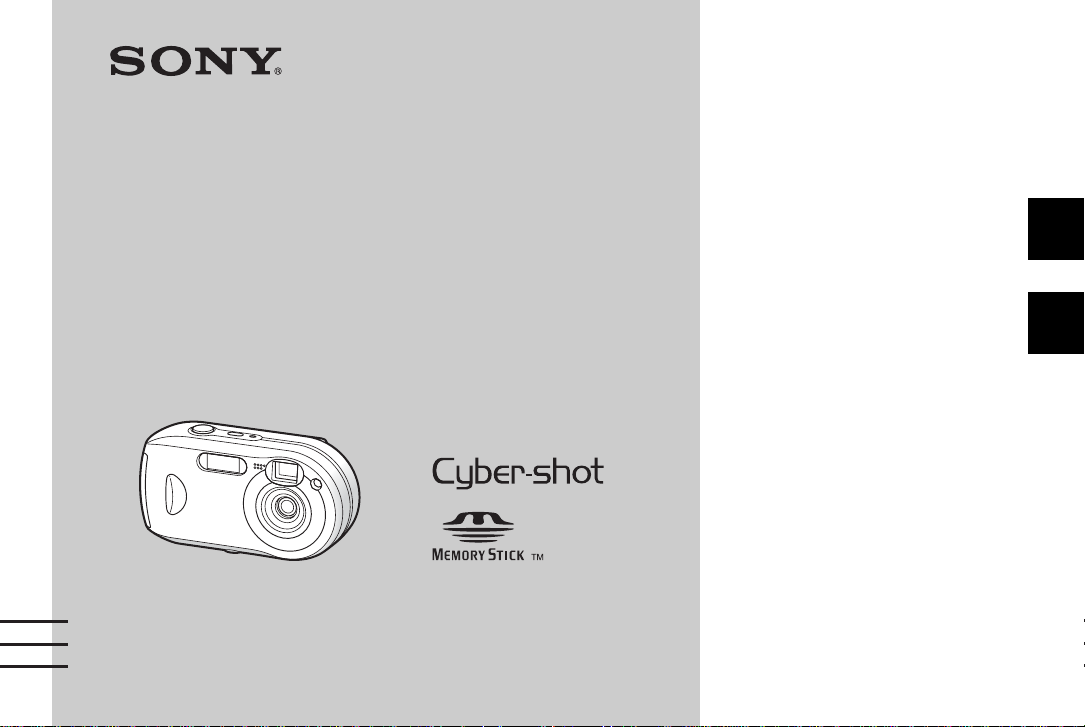
Digital Still Camera
3-091-349-32(1)
Manual de instrucciones
Antes de utilizar la uni dad, lea detenidamente este manual de
instrucciones y consérvelo para futuras referencias.
Instruções de operação
Antes de utilizar o aparelho, leia com aten ção este manual e guarde-o
para consultas futuras.
DSC-P41/P43
© 2004 Sony Corporation
ES
PT
Page 2
Español
Nombre del produ cto: Cámara digital
Modelo: DSC-P41/P43
POR FAVOR LEA DETALLADAMENTE
ESTE MANUAL DE INSTRUCCIONES
ANTES DE CONECTAR Y OPERAR
ESTE EQUIPO.
RECUERDE QUE UN MAL USO DE SU
AP ARATO PODRÍA ANULAR LA
GARANTÍA.
AVISO
Para evitar el riesgo de incendios y
electrocución, no exponga la unidad
a la lluvia ni a la humedad.
Para evitar descargas eléctricas, no
abra la unidad. Solicite asistencia
técnica sólo a personal
especializado.
Atención para los clientes en
Europa
Este producto ha sido probado y ha
demostrado cumplir con los límites
estipulados en la Directiva EMC para utilizar
cables de conexión de menos de 3 m (metro)
de largo.
Atención
Los campos electromagnéticos a frecuencias
específicas podr án infl uir en l a imagen de e sta
cámara.
Aviso
Si la electricidad estática o el
electromagnetismo causa la interrupción de
la transferenci a de datos (fallo), reinic ie la
aplicación o desconecte y vuelva a conectar
el cable USB.
En algunos países o regiones puede haber
normas que regulen la forma de deshacerse
de la batería de alimentación de este producto.
Si desea obtener más información consulte a
las autoridades local es .
ES
2
Page 3

Lea este documento en p ri m er lugar
Grabación de prueba
Antes de grabar acontecimien t o s ún ic os, sería
conveniente realizar una grabación de prueba
para comprobar que la cámara funcion a
correctamente.
No se indemnizará por el contenido
de las grabaciones
No se indemnizará por el contenido de las
grabaciones si la grabación o la reproducción
no son posibles debido a un funcionamie nto
incorrecto de la cámara o de los med ios de
grabación, etc.
Copia de seguridad
Para evitar el riesgo de pérdida de datos, haga
siempre una copia (copia de seguridad) de los
datos en un di squete.
Notas sobre la compatibilidad de
datos de imagen
• Esta cámara cumple con el estándar
universal Desig n rule for Camera Fi le
system establecido por la JEITA (Japan
Electronics and Information Technology
Industries Association).
• No se garantiza que se puedan reproducir
imágenes grabadas con esta cámara en otro
equipo ni la reproducción de imágenes
grabadas o editadas con otro equipo en esta
cámara.
Limitaciones sobre dere c hos de
autor protegidos
Es posible que los programas de televisión, las
películas, las cintas de vídeo y otros
materiales estén protegidos por derechos de
autor. La grabación no autorizada de estos
materiales puede contravenir las disposiciones
de las leyes sobre propiedad intelectual.
Problemas si se sacude o golpea la
cámara
Además del funcionamiento incorrecto y de la
incapacidad de grabar imágenes, las sacudidas
y los golpes pueden inutiliz a r los “M e mor y
Stick” o causar la pérdida o alteración de
datos de imagen u otros daños.
Pantalla, v is or LCD (sólo modelos
con visor LCD) y objetivo
• La pantalla y el visor de cristal líquido se
fabrican con tecnología de gran precisión,
por lo que el 99,99% de los píxeles son útiles
para un uso eficaz. Sin embargo, es posible
que aparezcan constantemente pe que ños
puntos negros o brillantes (de color blan co,
rojo, azul o verde) en la pantalla y el visor de
cristal líquido. Estos puntos son normales en
el proceso de fabric ación y no afe ctan a la
grabación.
• Tenga cui da do c uan do de je la cáma r a cerc a
de una ventana o al aire libre. La exposición
de la pantalla de cristal líquid o, el visor o el
objetivo a la luz solar directa durante
períodos de tiempo prolongados puede
causar un funcionamiento incorrec to.
• No presione con fuerza la pantalla de cristal
líquido. Puede que la pantalla esté
desnivelada y podría provocar un
funcionamiento incorrec to.
• En un lugar muy frío, las imágenes pueden
aparecer desplazadas en la pantalla de cristal
líquido. No es un fun ci ona miento incorrecto.
Elimine la suciedad de la superficie
del flash
Si se adhiere suciedad a la s u p erficie del flash
o cambia el color a causa del calor que éste
provoca, es posible que el flash no emita la
suficiente luz.
Evite que la cámara se moje
Si graba imágenes al ai re libr e mi entr as ll ue v e
o en condiciones similar e s, proc ur e qu e la
cámara no se moje. Si la cámara se moja, se
pueden producir anomalías que, en algunos
casos, no se pueden reparar. Si se produce
condensación de humedad, consulte la
página 111 y siga las instrucciones sobre
cómo eliminarla antes d e usar la cámara.
No exponga la cámara a sustancias
como arena o polvo
El uso de la cámara en lugares con arena
o polvo puede producir un funcionamiento
incorrecto.
ES
ES
3
Page 4
No dirija la cámara hacia el sol o
hacia cualquier luz brillante
Esto puede causarle un daño irreparable en
los ojos o un funcionamiento incorrecto de
la cámara.
Notas sobre los lugares en los que
puede utilizar la cámara.
No utilice la cámara cerca de un lugar en el
que se generen fuertes ondas magnéticas o se
emita algún tipo de radiación . Puede que la
cámara no pueda grabar ni reproducir
imágenes correctamente.
Imágenes utilizadas en este manual
Las fotografías utilizada s c omo ejemplos de
imágenes en este manual son imágenes
reproducidas y no se han obtenido utilizando
esta cámara.
Ilustraciones y estados de las
pantallas utilizados en este manual
Las ilustraciones y estados d e las pa ntallas
utilizados en este manual son de l DSC- P 43 a
menos que se especifique lo contrario.
ES
4
Marcas comerciales
• es una marca comercial de
Sony Corporation.
• “Memory Stick”, , “Memory Stick
PRO”, , “Memory Stick
Duo”, , “Memory Stick
PRO Duo”, ,
“MagicGate”, son marcas
comeciales de Sony Corp o ration.
• Pictu re Package es una marca comercia l de
Sony Corporation.
• Microsoft, Windows, Windows Media y
DirectX son marcas comerciales registradas
o marcas comerciales de Mic r osof t
Corporation en Estados Unidos y/o en otros
países/regiones.
• Macintosh, Mac OS, QuickTime, iMac,
iBook, PowerBook, Power Mac y eMac son
marcas comerciale s o ma r ca s c omerciales
registradas de Apple Computer, Inc.
• Macrom edia y Fl ash son marc as comer ciale s
registradas o marcas comercia le s de
Macromedia, Inc. en EstadosUnidos y/u
otros países/regiones.
• Intel, MMX y Pentium son marcas
comerciale s o marcas comercia les
registradas de Intel Corporation.
• Además, los nombres de productos y
sistemas utilizados en este ma nua l son,
en genera l, marcas comerciales o marcas
comerciales registradas de sus respectivos
desarrolladores o fabricantes. No obstante,
las marcas
casos en este manual.
™
o ® no se utilizan en todos los
Page 5

Índice
Lea este documento en primer lugar.........3
Identificación de los componentes............8
Procedimientos iniciales
Preparación de las baterías......................10
Manejo de las baterías.............................10
Carga de las baterías (sólo DSC-P43).....11
Inserción de las baterías..........................12
Uso del adaptador de ca..........................15
Uso de la cámara en el extranjero...........16
Cómo encender y apagar la cámara........1 6
Uso del mando de control .......................17
Ajuste de la fecha y hora........................ .17
Filmación de imágenes fijas
Inserción y extracci ón de un
“Memory Stick”..............................20
Ajuste del tamaño de la imagen fija........21
Calidad y tamaño de la imagen.............. .22
Toma de imágenes fija s básica
– Uso del modo automático............24
Comprobación de la última imagen
filmada – Quick Review.................26
Uso de la función zoom......................27
Uso del autodisparador.......................28
Selección del modo flash....................29
Filmación de imágenes con el vi so r....31
Inserción de la fecha y la hor a en
una imagen fija...............................32
Filmación según las condicion es
de la escena ....................................34
Visualización de imágenes
fijas
Visualización d e imágene s en la pant alla de
cristal líquido de la cámara ............37
Visualización de imágenes en la pantalla
del televisor (sólo DSC-P43) .........39
Eliminación de imágenes fijas
Eliminación de imágenes ........................41
Formateo de un “Memory Stick”............43
Antes de las operaciones
avanzadas
Cómo configurar y util iz a r la cám a ra .....45
Cambio de los ajustes del menú.........45
Cambio de opciones en
la pantalla Ajustes..........................46
Elección de la calidad de la
imagen fija......................................46
Creación o selección de carpetas............47
Creación de una carpeta nueva ........... 47
Selección de la carpeta
de grabación...................................48
Filmación avanzada de
imágenes fijas
Selección de un método de
enfoque automático.........................49
Selección de marco del visor de rango
de enfoque – Visor de rango AF .... 49
Selección del funcionamie nt o
del enfoque – Modo AF .................50
Ajuste de la distancia al objeto
– Enfoque predefinido ...................51
Ajuste de la exposi ción – Ajuste de EV ...52
Selección del modo de medición.............54
Ajuste de los tonos de color
– Equilibrio delblanco ...................55
Ajuste del nivel del flash
– Nivel del flash .............................56
Filmación de imágenes de
forma sucesiva................................56
Filmación en modo Multir ráfaga
– Multirráfaga ................................57
Filmación con efectos es pe ci ales
– Efecto de imagen ........................58
ES
5
Page 6

Visualización avanzada de
imágenes fijas
Selección de carpetas y reproducción
de imágenes – Carpeta ...................59
Ampliación de fragmentos
de una imagen fija
– Reproducción en zoom ...............60
Reproducción sucesiva de imágenes
– Pase de diapositivas ....................61
Rotación de imág en es fijas
– Rotación ......................................62
Reproducción de imág enes fil m adas en
modo Multirráfaga.......... ................62
Reproducción continua.......................63
Reproducción de fotograma por
fotograma........................................63
Edición de imágenes fijas
Protección de imágenes
– Protección ...................................64
Modificación del tamaño de la im agen
– Cambio de tamaño ......................65
Elección de imágenes pa ra imprimir
– Marca de impresión (DPOF) ...... 66
ES
6
Impresión de imágenes fijas
(impresora PictBridge)
Conexión a una impresora compatible
con PictBridge................................68
Impresión de imágenes........................... 69
Impresión de las imágenes del índic e..... 71
Cómo disfrutar de las
películas
Filmación de películas............................74
Visualizació n de p elí cul as en la pa nt al la de
cristal líquido .................................75
Eliminación de películas.........................76
Corte de películas................................... 77
Cómo disfrutar de las
imágenes en el ordenador
Copia de imágen es en el ordenador
– Para usuarios de Windows .......... 79
Instalación del controlador USB ........ 80
Conexión de la cámara al ordenador.... 81
Copia de imágenes............................. 82
Visualización de las imágenes en el
ordenador .......................................84
Nombres de archivo y destinos de
almacenamiento de los archivos de
imagen............................................ 84
Visualizac ión de una imagen
previamente copiada en el
ordenador ........................................86
Instalación de “Pictu r e Pa ck ag e”........86
Copia de imágenes utilizando
“Picture Package”...........................88
Utilización de “Picture Packa ge ”........89
Copia de imágenes en el or denador
– Para usuarios de Macintosh .........90
Utilización de “ImageMixer VCD2”....91
Solución de problemas
Solución de problemas............................93
Mensajes y avisos..................................102
Visualización del autodi agnóstico
– Si aparece un código q ue em pieza
con una letra del alfabeto .......... . ..104
Page 7

Información adicional
Número de imágenes qu e se puede
guardar/tiempo de fil m ac ión.........105
Elementos de menú...............................106
Opciones de Ajustes..............................109
Precauciones..........................................111
“Memory Stick”....................................112
Baterías..................................................113
Cargador de baterías (s ólo DSC-P43)... 114
Especificaciones....................................114
Pantalla de cristal líquido......................116
Índice
Índice.....................................................120
ES
7
Page 8
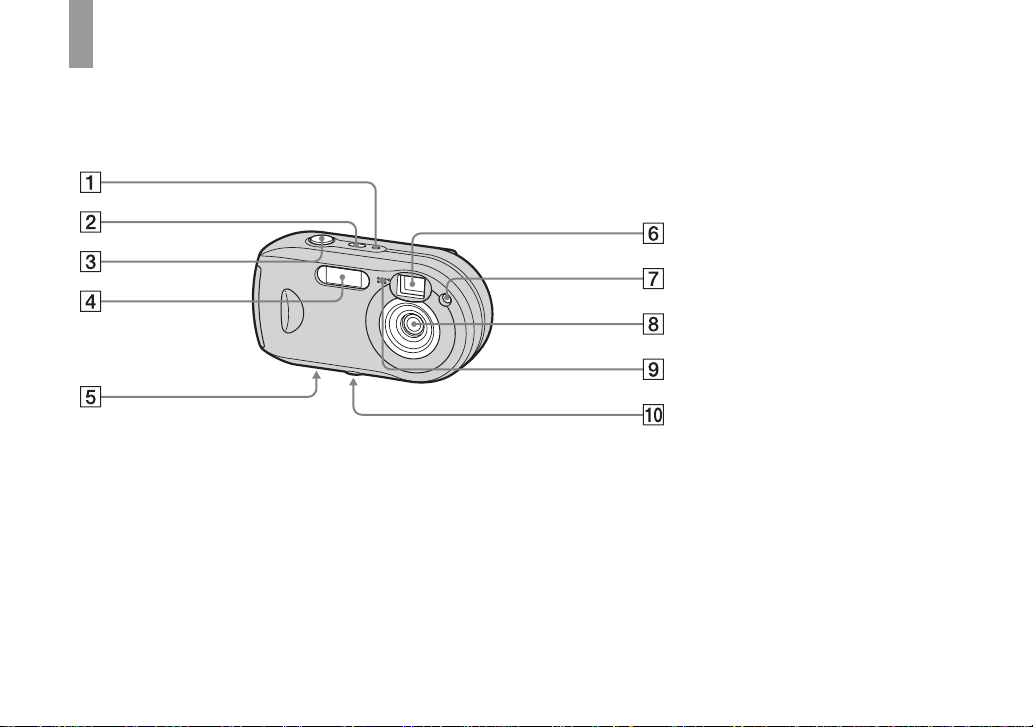
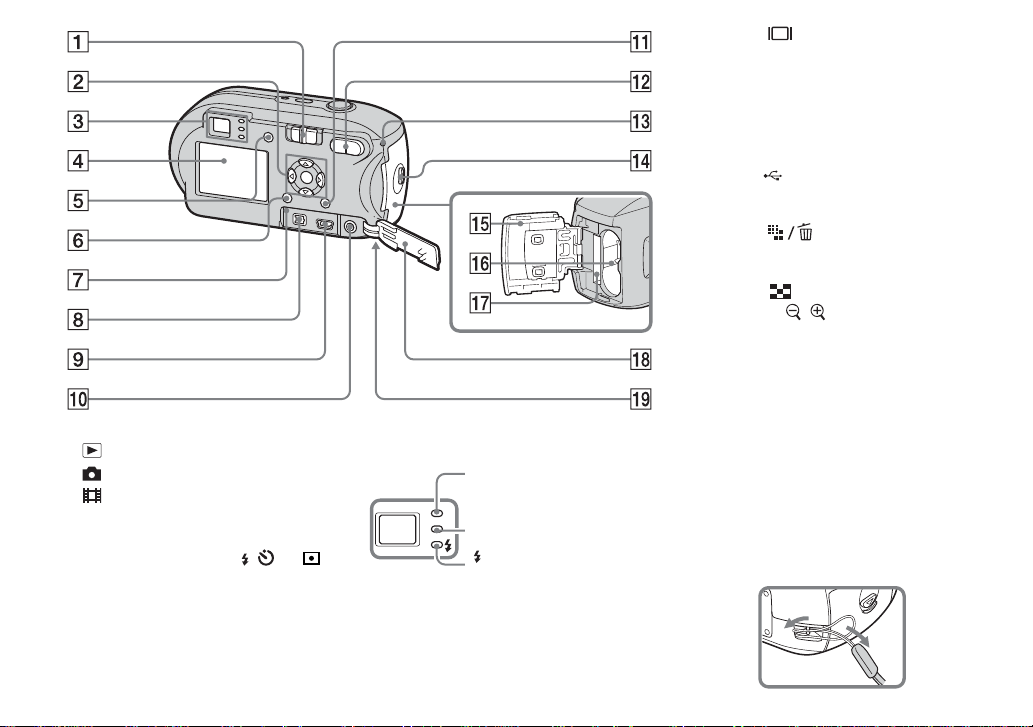
Identificación de los componentes
Para obtener más detalles s o bre el
funcionamiento, consulte la s página s
indicadas entre paréntesis.
A Lámpara POWER (16)
B Botón POWER (16)
C Botón del disparador (24)
D Flash (29)
E Altavoz (superficie inferior)
F Ventana del visor
G Lámpara del autodisparador (28)/
Iluminador AF (31, 109)
H Objetivo
I Micrófono
ES
8
J Receptáculo para trípode
(superficie inferior)
• Use un trípode con una longitud de tornillo
inferior a 5,5 mm Si usa tornillos de longitud
superior, no podrá fijar fir memente la cámara al
trípode y la cámara puede sufrir daños.
Page 9
A Interruptor de modo
: para ver o editar imágenes
: para filmar imágenes fijas
: para filmar imágenes
B Mando de control
Menú activado: v/V/b/B/z (17)
Menú desactivado: //7/
(29/28/26/54)
C Visor (31)
Lámpara del
autodisparador/
grabación (rojo) (28/25)
Lámpara de bloqueo
AE/AF (verde) (25)
Lámpara (carga del
flash) (naranja) (29)
D Pantalla de cristal líquido
Para obtener detalles sobre las opcione s de
la pantalla de cristal líquido, consulte las
páginas 116 a 119.
E Botón (estado de la pantalla
de cristal líquido/pantalla de
cristal líquido activada/
desactivada) (31)
F Botón MENU (45, 106)
G Botón RESET (93)
H Toma cc (DC IN) (15)
I Toma
J Toma A/V OUT (MONO)
(sólo DSC-P43) (39)
K Botón (Tamaño Imagen/
Borrar) (21, 41)
L Botones D-Zoom (W/T) (27)/
Botón (Índice) (38)/
Botones / (Reproducción
en zoom) (60)
M Lámpara de acceso (20)
N Botón OPEN (12)
O Cubierta de la batería/“Memory
Stick” (12)
P Ranura de inserción de la
batería(12)
Ranura de inserción d el “Mem ory
Q
Stick”
R Cubierta de la toma (15)
S Gancho de la correa de muñeca
(superficie inferior)
Colocación d e la correa de muñeca.
(USB) (81)
(20)
ES
9
Page 10
Preparación de
las baterías
Utilice las siguientes baterías en
esta cámara.
Baterías adecuadas
Baterías HR 15/51:HR6 (tamaño AA)
de hidruro de níquel-metal (2)
– NH-AA-DA (2) (suministradas con
el DSC-P43)
– Envase de dos unidades NH-AA-2DA, etc.
(no suministrado)
Baterías alcalinas R6 (tamaño AA) (2)
– AM3-P2AE (suministradas con
el DSC-P41)
Baterías que no se pueden utilizar
Baterías de manganeso
Baterías de litio
Baterías de níquel -c admio
Si utiliza alguna de las baterías descritas
anteriormente, no se garantiza el rendimiento
óptimo de la cámara debido a las baterías,
como un apagón parcial de las baterías.
Manejo de las baterías
Notas sobre las baterías
de hidruro de níquel-metal
• Puede que las baterías de hidruro
de níquel-metal no estén cargadas
totalmente cuando las adquiera o
cuando no las haya utilizado en un
período larg o de tiemp o. Est o es normal
en este tipo de baterías, no significa
que estén estropeadas. Si ocurre esto,
al consumir to talmen te y recar gar v arias
veces la batería debería corregirse el
problema.
• Si los polos de las baterías de hidruro de
níquel-metal están sucios, éstas no se podrán
cargan correctamente. Limpie los polos de las
baterías y las terminales del cargador , de v ez en
cuando, con un paño seco.
• Cuando transporte las baterías de hidruro de
níquel-metal, asegúrese de usar el estuche
(suministrado con el DSC-P43). Si se produce
un cortocircuito en las terminales de metal +/–,
existirá el peligro de que se genere un calor
excesivo o incluso fuego.
• Además, cuando las baterías de hidruro
de níquel-metal no se utilizan, con el
tiempo pierden su carga de forma natural.
Se recomienda que recargue las baterías
antes de utilizarlas.
Procedimientos iniciales
• Si recarga las baterías de hidruro de
níquel-metal antes de terminar de consumir
la carga existente, puede que se produzca el
llamado efecto memoria* y que se active el
aviso de batería baja antes de lo esperado.
Si carga la batería después de haberse
consumido totalmente la carga existente
deberá corregirse el problema.
* El “efecto memoria” es una situación temporal
en la cual la batería no acepta una carga total.
• Para terminar de consumir totalmente las
baterías, ajuste la cámara en el modo de pase de
diapositivas (página 61) y déjela de esa manera
hasta que las baterías se hayan consumido.
• No retire el revestimiento aislante exterior
puesto que pueden dañarse las baterías.
Nunca utilice baterías cuyo revestimiento
aislante se haya retirado parcial o
completamente, ni baterías que se hayan
partido de alguna forma. Esto puede provocar
derrames, explosiones o calentamiento de las
baterías, pudiéndole causar quemaduras u otro
tipo de daños. Esto puede provocar un
funcionamiento incorrecto del cargador
de batería.
10
ES
Page 11
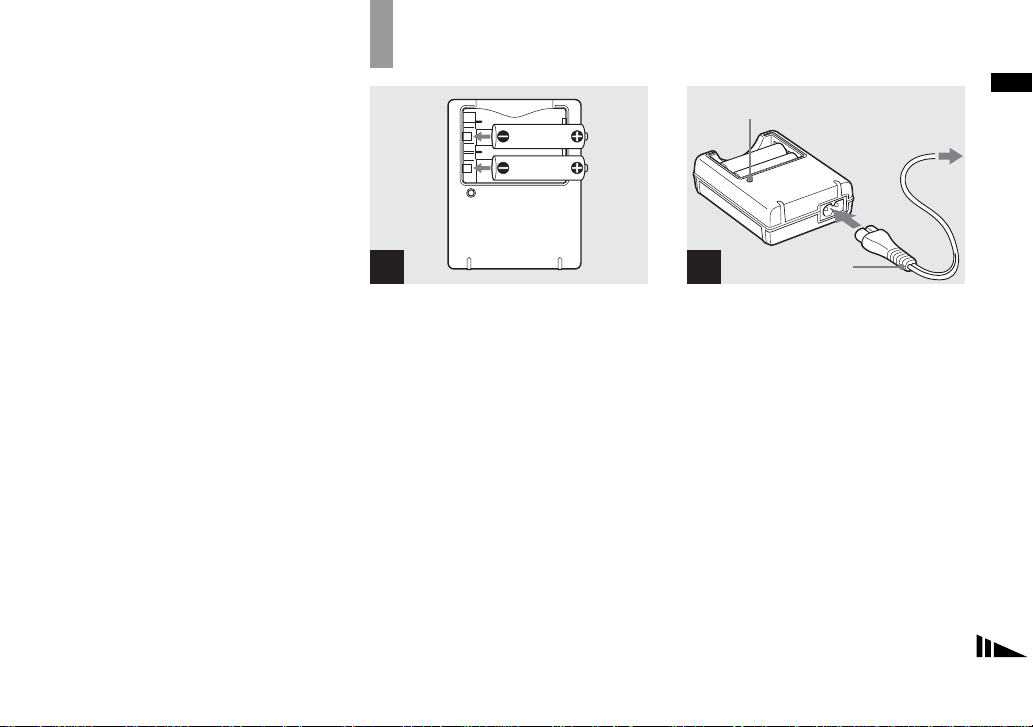
Carga de las bate rías (sólo DSC- P43 )
Notas sobre las baterías
alcalinas
• Es posible que el indicador de batería restante
no muestre la información correcta y que se
apague la alimentación incluso si el indicador
muestra que hay suficiente batería.
• No mezcle baterías nuevas con antiguas.
• Hay una gran diferencia en el rendimiento
entre baterías de tipos diferentes y entre
baterías fabricadas por fabricantes diferentes.
Esto es así especialmente en casos de bajas
temperaturas, en las que algunas baterías
son considerablemente más débiles.
Es posible que no pueda filmar con
temperaturas inferiores a 5°C
• La duración de las baterías alcalinas puede
ser más corta que la de las baterías de hidruro
de níquel-metal.
• Existe una gran diferencia entre el tiempo
de filmación disponible y el tiempo de
reproducción disponible. Debido a las
características de l as baterías alcalinas, es
posible que la cámara se apague si cambia la
posición del interruptor de modo. En tal caso,
sustituya las baterías por unas nuevas o cargue
completamente las baterías de hidruro de
níquel-metal.
Se recomienda el uso de baterías de
hidruro de ní quel-metal (suministradas
con el DSC-P4 3 solamente) o el uso de
las baterías de hidruro de níqu el-metal
suministradas con el kit STAMINA
“Quick charge” (no suministrado).
1
, Inserte las baterías de hidruro
de níquel-metal (sumini stradas)
en la polaridad correcta +/–.
• Las baterías alcalinas no se pueden
cargar en el cargador de batería.
• Asegúrese de cargar las baterías de
hidruro de níquel-metal suministradas
junto con la cámara antes de utilizarlas.
• Conecte el cargador de batería a una toma
mural cercana a la que resulte fácil acceder.
• Incluso si la lámpara CHARGE no está
encendida, el aparato no estará desconectado
de la fuente de alimentación de ca mientras esté
conectado a la toma mural. Si se produce algún
problema mientras usa el cargador de batería,
desconecte inmediatamente la alimentac ión
desconectando el enchufe de la toma mural.
Lámpara CHARGE
A una toma
mural
2
Cable de
alimentación
, Conecte el cargador a una
toma mural con el cable de
alimentación.
Empieza la carga y se ilumina la lám para
CHARGE. La carga habrá finalizado
cuando se apague la lámpara CHARGE.
Para obtener detalles sobre el cargador de
batería, consulte la página 114.
Extracción de las baterías
Pulse hacia abaj o el extremo - de la batería
para elevar el extremo + y, a continuació n,
extraiga la batería.
• Cuando se haya finalizado la carga, desconecte
el cable de alimentación de la toma mural y
retire las baterías de hidruro de níquel-metal
del cargador.
Procedimientos iniciales
ES
11
Page 12
Tiempo de carga
Batería de hidruro
de níquel-metal
NH-AA-DA × 2
(suministradas)
Éste es el tiempo necesario para cargar las
baterías de hidruro de níquel-metal que estén
completamente descargadas con el cargador
de batería suministrado en un entorno cuya
temperatura ambiente sea de 25°C
• La carga se habrá completado en un as seis hora s.
La lámpara CHARGE puede permanecer
encendida más de seis horas, pero esto no
supone ninguna an oma lía.
• Si utiliza el cargador de batería suministrado
en el kit STAMINA “Quick charge”
(no suministrado), las baterías se cargarán
más rápidamente.
Tiempo de carga
Carga de dos baterías de hidruro de
níquel-metal: Aproximadamente 2 h (hora)
y 30 min (minuto)
Carga de cuatro baterías de hidruro de
níquel-metal: Aproximadamente 5 h (hora)
Tiempo
de carga
Aprox. 6 h (hora)
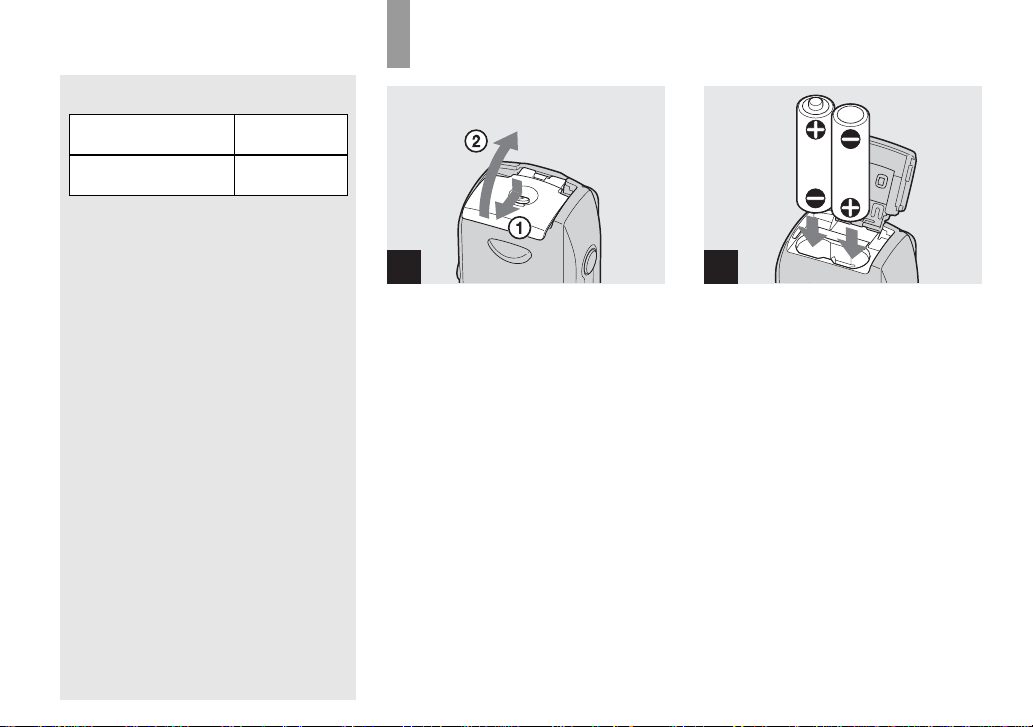
Inserción de las baterías
1
, Abra la cubierta de la batería/
“Memory Stick”.
Levante la cubie rta de la batería/“M emory
Stick” y des lícela en la dire cción de la
flecha.
2
, Introduzca las baterías.
Haga coincidir los polos +/– de las baterías
con las marcas +/– que hay dentro del
receptáculo de la bat erí a.
• Limpie los polos de las baterías y las terminales
de la cubierta de la batería/“Memory Stick”,
de vez en cuando, con un paño seco. Si los
polos de las baterías o las terminales quedan
cubiertos con una capa de suciedad o grasa
de la piel, el tiempo de funcionamiento de
la cámara se reducirá ampliamente.
12
ES
Page 13
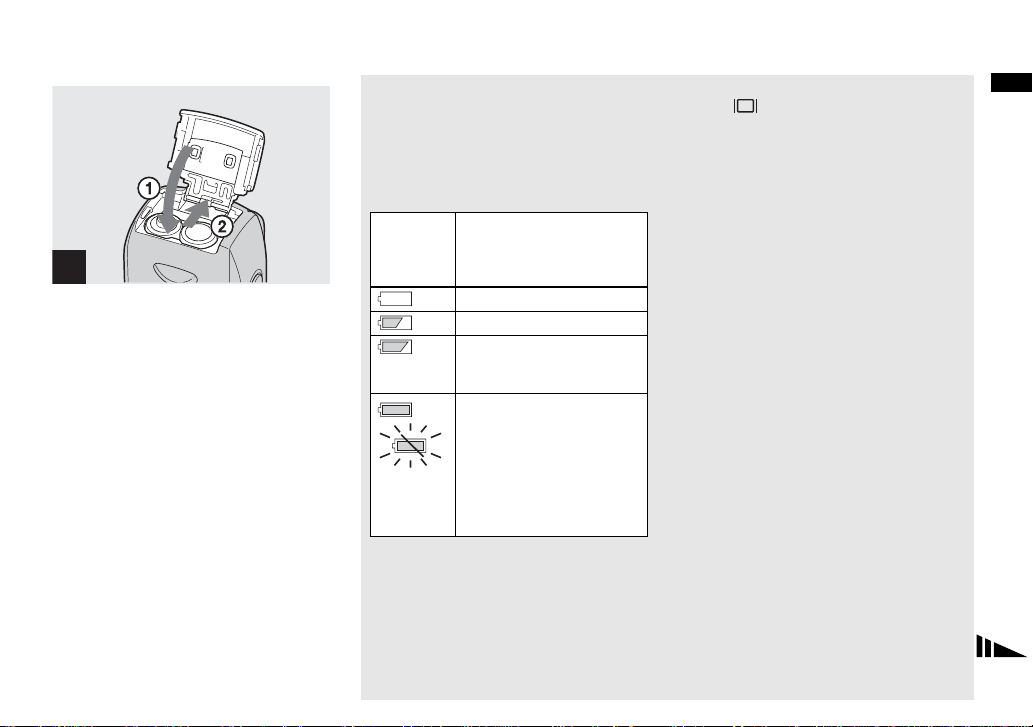
3
, Cierre la cubierta de la batería/
“Memory Stick”.
Cierre la cubierta de la batería/“Memor y
Stick” con las baterías dentro. Cua nd o se
escuche un clic, la cubierta estará bien
cerrada.
Extracción de las baterías
Levante la cubierta de la batería/“Memory
Stick”, abra la cubierta de la batería/
“Memory Stick” y, a continuación, extraiga
las baterías.
• Asegúrese de que no se caigan las baterías
cuando abra o cierre la cubierta de la batería/
“Memory Stick”.
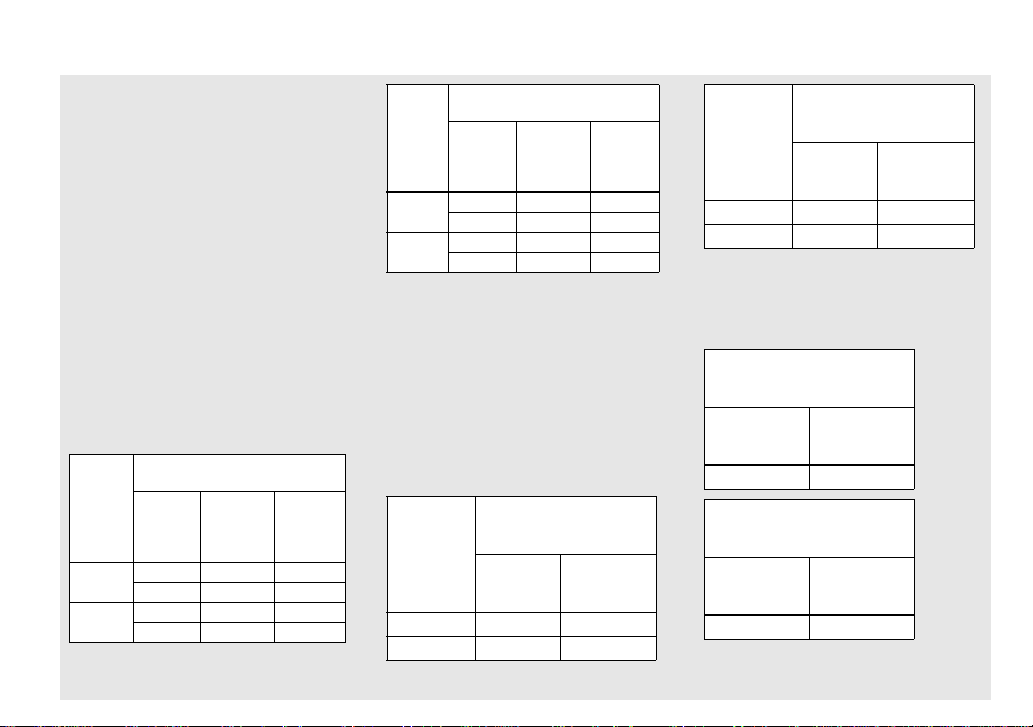
Indicador de batería restante
Puesto que la energía de la bater ía
disminuye con el uso, el indi ca dor de
batería restante muestra la cantidad de
energía restante mediante los símbolos
siguientes.
Indicador
de batería
restante
Instrucciones de bate rí a
restante
(100% es una carga
completa)
Suficiente energía restant e
Batería medio llen a
Batería baja, la grabación/
reproducción se interrumpirá
en breve.
Cambie las ba terías por
baterías de hidruro de
níquel-metal totalmente
cargadas o por baterías
alcalinas nuevas, o cargue
estas baterías de hidruro de
níquel-metal. (El indicador
de advertencia parpadea.)
• Si la pantalla de cristal líquido está apagada,
pulse para encenderla.
• Es posible que esta información no se indique
de forma correcta, según las condiciones en las
que se utilice la cámara y el estado de la carga
o según el entorno.
• Es posible que no se indique el tiempo correcto
de batería restante si utiliza baterías alcalinas.
Hay una gran diferencia en el rendimiento entre
baterías de tipos diferentes y entre baterías
fabricadas por fabricantes diferentes, la
alimentación puede apagarse incluso si el
indicador de batería restante muestra que
hay suficiente batería. En tal caso, sustituya
las baterías por unas nuevas o cargue
completamente las baterías de hidruro
de níquel-metal.
• Cuando se utilice el adaptador de ca
(no suministrado), no se mostrará la
información de batería restante.
Procedimientos iniciales
ES
13
Page 14
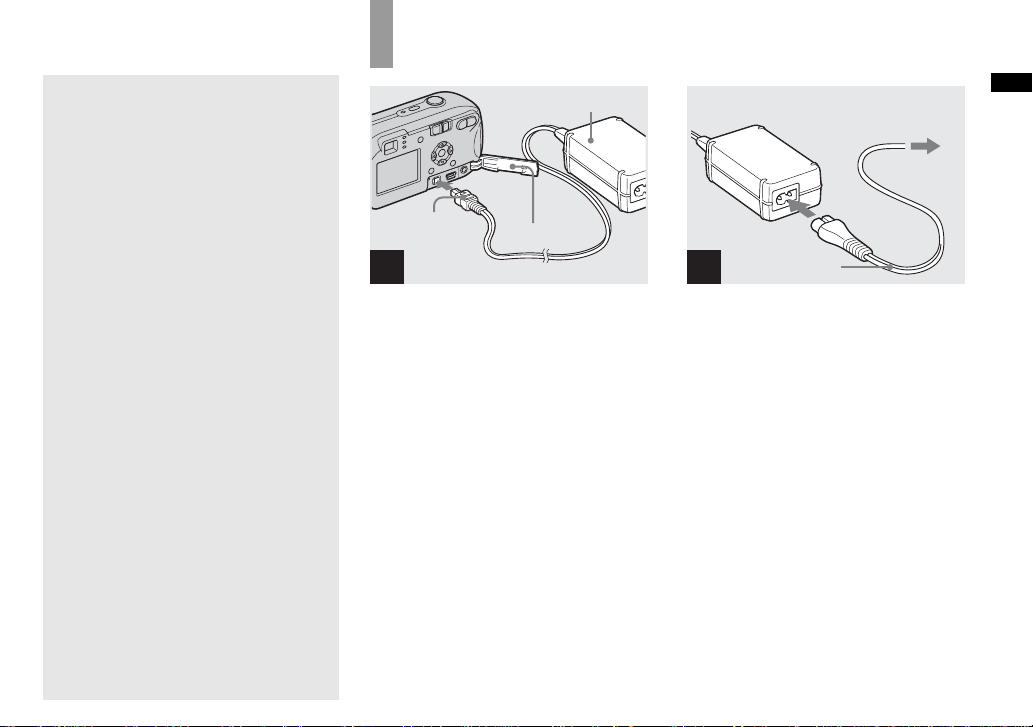
Duración de la batería y
número de imágenes que
pueden grabarse o visualizar se
Las tablas muestran la duración de la batería y
el número aproximado de imágenes que puede
grabar o visualizar al filmar en modo normal
con baterías de hidruro de níquel-metal
completamente cargadas o con baterías alcalinas
nuevas a una temperatura de 25°C El número de
imágenes que se pueden grabar/visualizar tienen
en cuenta el cambio del “Memory Stick” si es
necesario. Tenga en cuenta que los números
reales pueden ser inferiores a los indicados
dependiendo de las condiciones de uso.
• La capacidad de las baterías de hidruro de
níquel-metal disminuye poco a poco con el
uso y con el paso del tiempo (página 113).
Filmación de imágenes fijas
En condiciones normales
1)
NH-AA-DA (2) (suministradas
con el DSC-P43)
ES
Tamaño
de
imagen
4M
VGA(E-
Mail)
Pantalla
de
cristal
líquido
Encendida Aprox. 400 Aprox. 200
Apagada Aprox. 760 Aprox. 380
Encendida Aprox. 400 Aprox. 200
Apagada Aprox. 760 Aprox. 380
Nº de
imágenes
14
Duración
de la
batería
(min)
AM3-P2AE (2) (suministradas
con el DSC-P41)
Tamaño
de
imagen
4M
VGA(E-
Mail)
1)
El método de medición está basado en la norma
CIPA. (CIPA: Camera & Imaging Products
Association)
de
cristal
líquido
Encendida Aprox. 80 Aprox. 40
Apagada Aprox. 160 Aprox. 80
Encendida Aprox. 80 Aprox. 40
Apagada Aprox. 160 Aprox. 80
Filmando en las siguientes situaciones:
– La calidad de imagen está ajustada en [Fina]
– [Modo AF] está ajustado en [Sencillo]
– Filmando una imagen cada 30 s (segundo)
– El flash se dispara una vez de cada dos
– La cámara se enciende y se apaga una vez
de cada diez
Visualización de imágenes fijas
Pantalla
Nº de
imágenes
Duración
de la
batería
(min)
2)
NH-AA-DA (2)
(suministradas con el
DSC-P43)
Tamaño de
imagen
4M
VGA(E-Mail)
Nº de
imágenes
Aprox. 9 400
Aprox. 9 400
Duración de
la batería
(min)
Aprox. 470
Aprox. 470
AM3-P2AE (2)
(suministradas con el
DSC-P41)
Tamaño de
imágenes
imagen
Nº de
4M
VGA(E-Mail)
2)
Visualización de las imágenes individuales
ordenadas, en intervalos de tres segundos
aproximadamente
Aprox. 7 200
Aprox. 7 200
Filmación de películas
Duración de
la batería
(min)
Aprox.
Aprox.
3)
NH-AA-DA (2)
(suministradas con el
DSC-P43)
Pantalla de
cristal líquido
encendida
Aprox.
Pantalla de
cristal líquido
apagada
170
Aprox.
220
AM3-P2AE (2)
(suministradas con el
DSC-P41)
Pantalla de
cristal líquido
encendida
Aprox.
3)
Filmación continuada con un tamaño
de imagen de [160]
Pantalla de
cristal líquido
apagada
100
Aprox.
160
360
360
Page 15
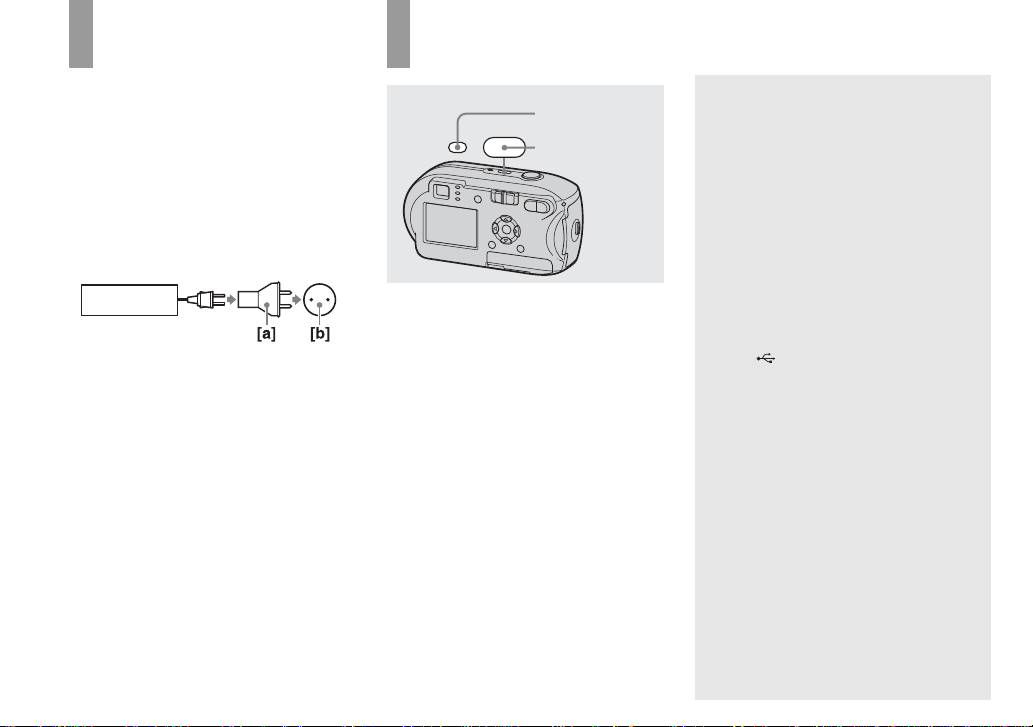
Uso del adaptador de ca
• Tanto la duración de la batería como el número
de imágenes que se pueden grabar o visualizar
disminuyen cuando se dan las circunstancias
siguientes:
– La temperatura ambiente es baja
– Se utiliza el flash
– La cámara se enciende y se apaga con
frecuencia
– [Luz de fondo] está ajustado en [Brillo]
en la pantalla Ajustes
– [Modo AF] está ajustado en [Monitor]
– El nivel de la batería es bajo.
Adaptador de ca (no
suministrado)
Enchufe de c c
Cubierta de
la toma
1
, Abra la cubierta de la toma y,
a continua ci ón, conecte el
adaptador de ca AC-LS5
(no suministrado) a la toma
cc (DC IN) de la cámara.
Conecte el enchufe c o n la mar ca v hacia
arriba.
• Asegúrese de utilizar el adaptador de ca
AC-LS5 . Ot r o tip o de ad ap ta do re s de ca
no se pueden utilizar con esta cámara.
• Conecte el adaptador de ca a una toma mural
cercana a la que resulte fácil acceder. Si se
produce algún problema mientras usa el
adaptador, desconecte inmediatamente la
alimentación desconectando el enchufe de la
toma mural.
2 A una toma mural
1
Cable de
alimentación
2
, Conecte el cable de
alimentación al adapt ador
de ca y a una toma mural.
• Al terminar de utilizar el adaptador de ca
desconéctelo de la toma cc (DC IN) de la
cámara y de la toma mural.
• Mientras esté conectado a la toma mural, el
aparato no está desconectado de la fuente de
alimentación de ca aunque la propia unidad
esté apagada.
Procedimientos iniciales
ES
15
Page 16
Uso de la cámara en el extranjero
Fuentes de alimentación
Puede usar la cámara en cua lq uier país
o región con el cargado r de batería
(suministrado solamente con el DSC-P43)
entre ca de 100 V y ca de 240 V 50/ 60 H z
Use adaptadores de enchufe de ca
disponibles en el mercado, del tipo [a] y
si es necesario, del tipo [b] para la toma
mural.
BC-CS2A/CS2B
• No utilice un transformador eléctrico
(convertidor de viaje), ya que podría provocar
un funcionamiento incorrecto.
Cómo encender y apagar la cámara
POWER
Lámpara POWER
POWER
, Pulse POWER para conectar
la alimentación.
La lámpara POWER se enciende en verde
y la alimentac ión está conectada. Cuando
encienda por prime ra ve z la cámara,
aparecerá la pantalla Ajuste reloj
(página 17).
Desconexión de la alimentación
Pulse POWER otra vez y la lá mpara
POWER se apagará y la cámara se
desconectará.
Función Apagado automático
Si mientras film a, visualiza imágen es o
configura la cámara ut il iz ando las baterías
no se realiza ninguna tarea durante tres
minutos, la alimentación se desconectará
para conservar la energía de la batería.
No obstante, aunque se utilicen las baterías
para alimentar la cámara, la función
Apagado automáti co no funcionará en las
siguientes ci r cu ns tancias.
• Cuando se reproducen películas
• Cuando se muestran diapositivas
• Cuando haya un cable cone ct ado a la
toma (USB) o a la toma A/V OUT
(MONO) (sólo DSC-P43)
16
ES
Page 17
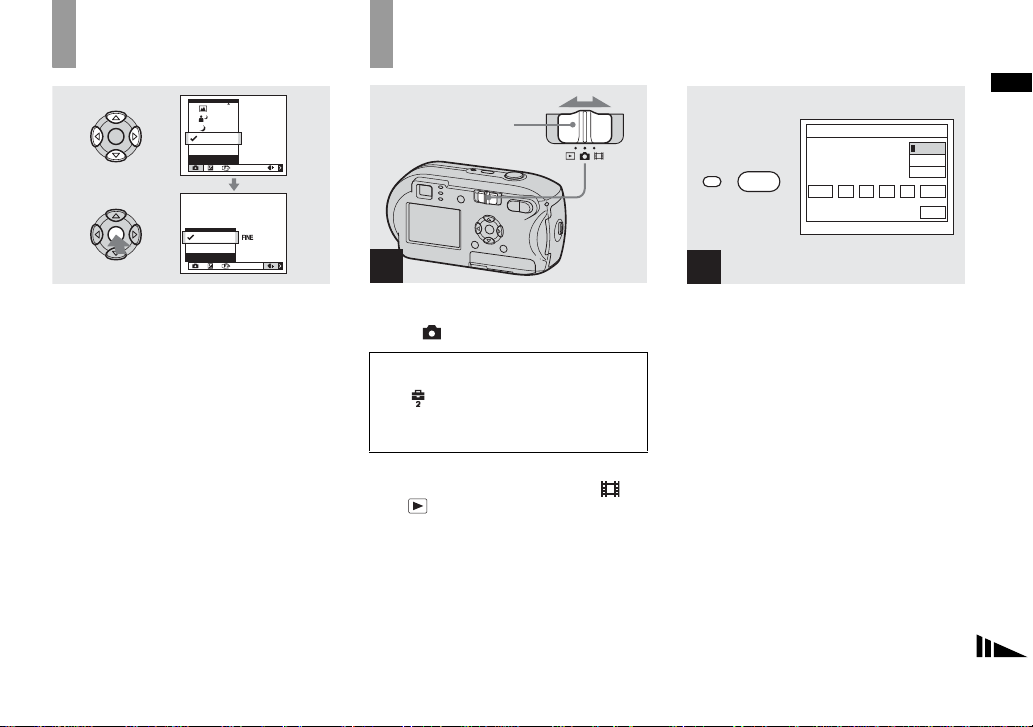
Uso del mando de control
P
Programa
Auto
Cámara
ISOWB
Fina
Estándar
Cal imagen
ISOWB
Ajuste de la fecha y hora
Interruptor de modo
1
Procedimientos iniciales
Ajuste reloj
POWER
2004 11//
12 :
A/M/D
M/D/A
D/M/A
00
Acept
AM
Cancel
2
Para cambiar los ajustes actuales de la
cámara, abra el menú o la pantalla Ajustes
(páginas 45, 46) y utilice el mando de
control para realizar los cambios.
En cada elemento, pulse v/V/b/B para
seleccionar el valor que de see y, a
continuación, puls e z o v/V/b/B para
realizar el ajuste.
, Ajuste el interruptor de modo
en .
• Para volver a ajustar la fecha y la
hora, seleccione [Ajust e relo j]
en (Ajustes 2) en la pantalla
Ajustes (p áginas 46, 110) y, a
continuación, siga con el paso 3.
• Puede llevar a cabo esta operación incluso
con el interruptor de modo ajustado en
oen .
, Pulse POWER para conectar la
alimentación.
La lámpara POWER se encend erá en verd e
y aparecerá la pantalla Ajuste reloj en la
pantalla de cristal líquido.
ES
17
Page 18
Ajuste reloj
2004 11// 00
12 :
AM
A/M/D
M/D/A
D/M/A
Acept
Cancel
Ajuste reloj
2004 11// 00
12 :
AM
A/M/D
M/D/A
D/M/A
Acept
Cancel
Ajuste reloj
2005 11// 00
10 :
AM
A/M/D
M/D/A
D/M/A
Acept
Cancel
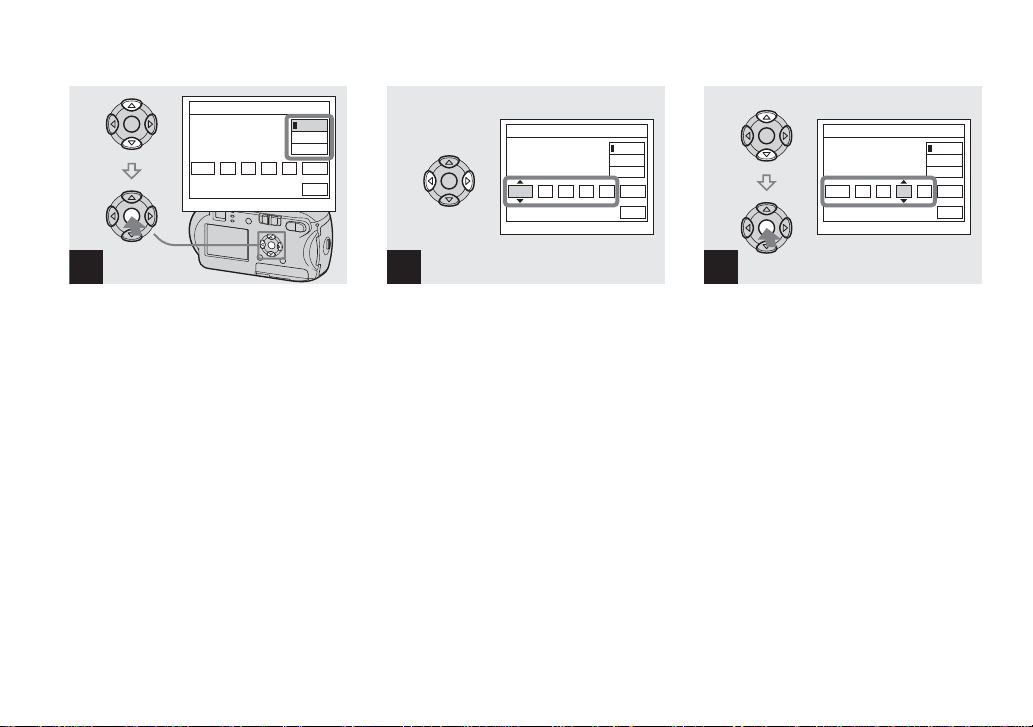
3
, Seleccione el formato de fecha
deseado con v/V en el mando
de control y, a continuación,
pulse z.
Puede elegir de entre [A /M/D] (año/mes/día),
[M/D/A] y [D/M/A].
• Si la pila de botón recargable, que proporciona
la alimentación para conservar los datos de la
hora, pierde la carga en algún momento
(página 112), volverá a aparecer la pantalla
Ajuste reloj. Si esto sucede, vuelva al paso
3 para ajustar otra vez la fecha y la hora.
ES
18
4
, Seleccione las opcione s de
año, mes, día, hora o minuto
que desee ajustar con b/B en
el mando de control.
v aparecerá encima de l elemento
seleccionado y V aparecerá debajo de
dicho elemento.
5
, Ajuste el valor numérico
deseado con v/V en el mand o
de control y, a continuación,
pulse z.
Después de ajustar el valor numérico actual,
ajuste la opción siguiente. Repita los pasos
4 y 5 hasta que haya ajustado todas las
opciones.
• Si ha seleccionado [D/M/A] en el paso 3,
ajuste la hora en un ciclo de 24 h (hora).
• 12:00 AM corresponde a la medianoche y
12:00 PM corresponde al mediodía.
Page 19
Procedimientos iniciales
Ajuste reloj
2005 11// 30
10 :
AM
A/M/D
M/D/A
D/M/A
Acept
Cancel
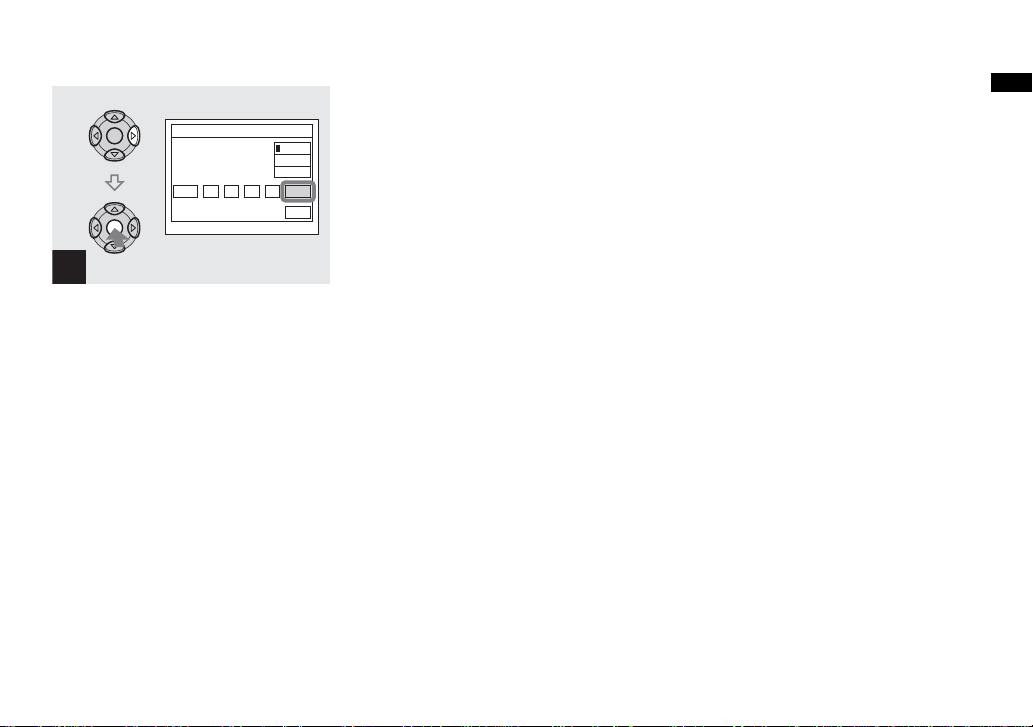
6
, Seleccione [Acept] con B
en el mando de control y,
a continuación, pulse z.
La fecha y la hora se ajustan y el reloj
empezará a mantener la hora.
• Para cancelar el proceso de ajuste, seleccione
[Cancel] y, a continuación, pulse z.
ES
19
Page 20
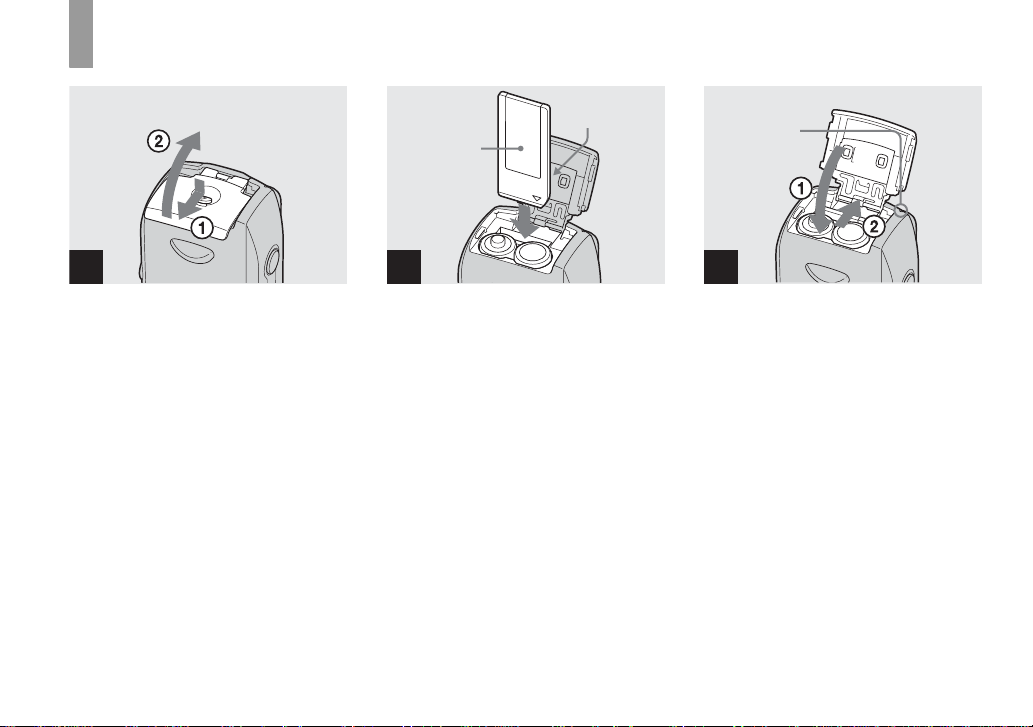
Inserción y extracción de un “Memory Stick”
Lado del
terminal
Lado de la
etiqueta
Filmación de imágenes fijas
Indicador
de acceso
1 2
, Abra la cubierta de la batería/
“Memory Stick”.
Levante la cubierta de la batería/“Memory
Stick” y deslícela en la dirección de la
flecha.
• Procure que no se caigan las baterías cuando
abra o cierre la cubierta de la batería/“Memory
Stick”.
• Para obtener detalles sobre el “Memory Stick”,
consulte la página 112.
ES
20
, Inserte el “Memory Stick”.
Inserte el “Memory Stick” hacia el fondo
hasta que haga clic, según aparece en la
ilustración.
• Siempre que introduzca un “Memory Stick”,
empújelo todo lo que pueda. Si no lo introduce
correctamente, puede que no se llev e a cabo una
reproducción o grabación correcta.
3
, Cierre la cubierta de la batería/
“Memory Stick”.
Para extraer el “Memory Stick”
Abra la cubierta de la batería/“Memory
Stick” y, a continuación, em puje el
“Memory Stick” para sacarl o.
• Siempre que la lámpara de acceso esté
encendida, la cámara estará grabando o
leyendo alguna imagen. No abra nunca
la cubierta de la batería/“Memory Stick”
ni desconecte la alimentación en ese
momento. Es posib le que s e corr ompan
los datos.
Page 21
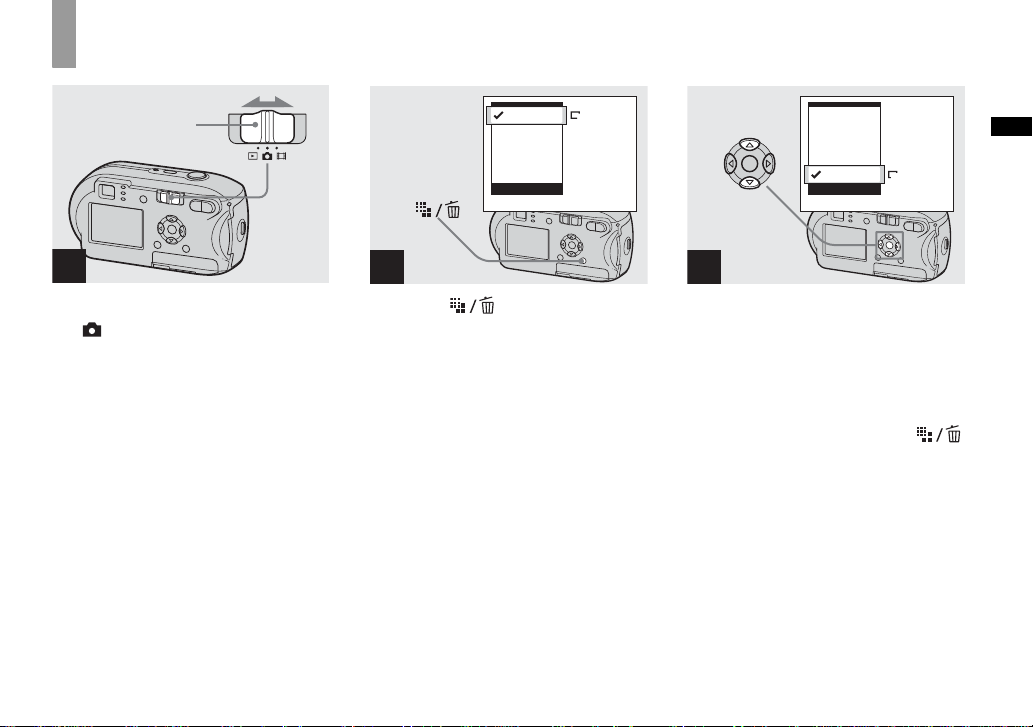
Ajuste del tamaño de la imagen fija
Interruptor
1
, Ajuste el interruptor de modo en
y conecte la ali men t aci ón .
(
E-Mail
4M
)
4M
3:2
3M
1M
VGA
Tam imagen
2
, Pulse (Tamaño imagen).
Aparecerá el elemento de configuración
Tam imagen.
• Para obtener más información sobre el
tamaño de la imagen, consulte la página 22.
4M
3:2
3M
1M
VGA
Tam imagen
(
)
E-Mail
VGA
3
, Seleccione el tamaño de
imagen que desee con lo s
botones v/V del mando de
control.
Se ajusta el tamaño de la imagen.
Después de completar el ajuste, pulse
(Tamaño imagen). El elemento de
configuración Tam imagen desapar ecerá
de la pantalla de cristal líquido.
• Este ajuste se mantiene incluso si se desconecta
la alimentación.
Filmación de imágenes fijas
ES
21
Page 22
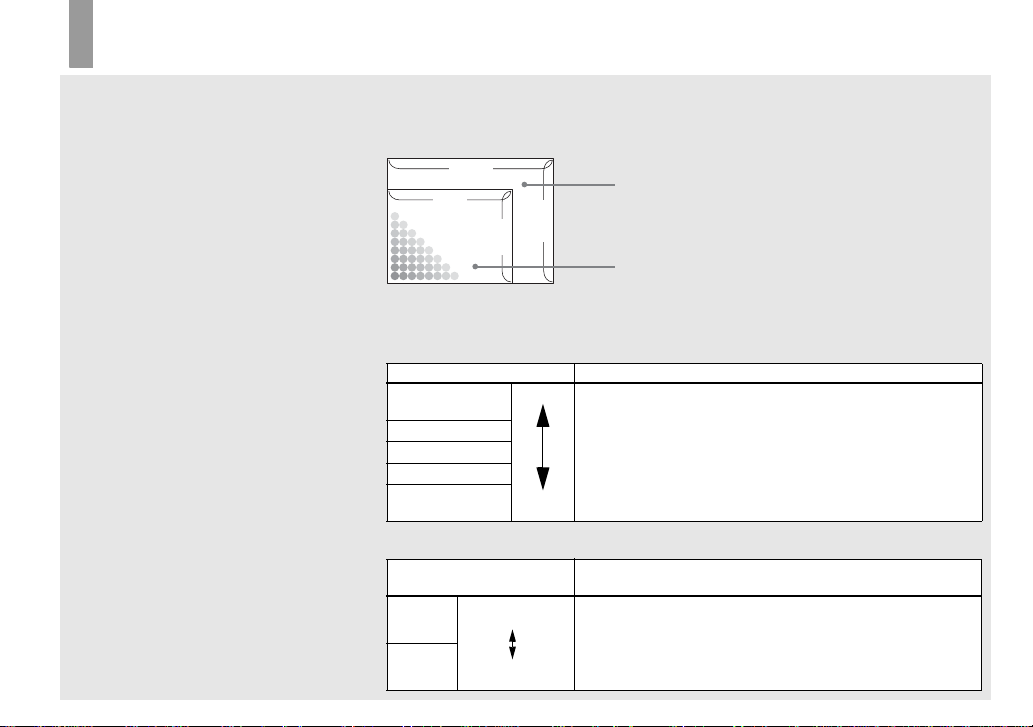
Calidad y tamaño de la imagen
Puede elegir el tamaño de la imagen
(número de píxeles) y la cali dad de la
imagen (relación de compresión) basándose
en la clase de imágenes que desee
fotografiar. El tamaño de la imagen se
muestra mediante el núm ero de píxeles
(puntos) (horizontal × vertic a l) qu e
componen la imagen. Por ejemplo, el
tamaño de imagen 4M (2 304×1 728) indica
que hay 2 304 píxeles en horizontal y 1 728
en vertical . Cu anto m ayor s ea e l núme ro de
píxeles, mayor será el ta maño de la i magen.
Puede seleccionar el nivel de calidad de la
imagen en Fina (calidad alta) o E stá nda r.
Cada ajuste tiene una relación de
compresión diferente. Si seleccio na Fina y
aumenta el tamaño de la imagen, obtendrá
una calidad mejo r. Sin emba rgo, la can tidad
de datos necesaria para conserva r esa
imagen será superior y el número de
imágenes que se pueden grabar en
“Memory Stick” es meno r. Compruebe la
tabla siguiente para elegir un tamaño de
imagen y un nivel de calidad adecuado para
la clase de imágenes que desee filmar.
1)
El ajuste predeterminado es [4M]. Este tamaño
le proporciona la mejor calidad de imagen en
cualquier tipo de cámara.
2)
Esta opción graba las imágenes en una
proporción horizontal con vertical de 3:2
para adaptarse al tamaño del papel de
ES
impresión utilizado.
22
Breve descripción del tamaño de la imagen
La siguiente ilustrac ión muestra una imagen en la qu e se resume la utilización del tamaño
máximo y mínimo de imagen.
640
2 304
480
1 728
Tamaño de pantalla: 4M
Tamaño de imagen: 4M
2 304 píxeles × 1728 píxeles = 3 981 312 píxeles
Tamaño de pantalla: VGA(E-Mail)
Tamaño de imagen: VGA
640 píxeles × 480 píxeles = 307 200 píxeles
Ejemplos basados en el tamaño y la calidad de la imagen
Tamaño de imagen Ejemplos
4M1) (2 304×1 728)
3:22) (2 304×1 536)
3M (2 048×1 536)
1M (1 280×960)
VGA(E-Mail)
(640×480)
Calidad de imagen
(Relación de compresión)
Fina
Estándar
Superior
Inferior
Compresión baja
(mejor aspecto)
Compresión alta
(normal)
• Para imprimir imágenes en tamaño A4 o en tamaño A5 de
calidad fina.
• Para imprimir imágenes en tamaño de postal.
• Para filmar muchas imágenes, adjuntar imágenes al correo
electrónico, o enviar imágenes a su página we b personal.
Ejemplos
• Para filmar o imprimir con mejor calidad.
• Para filmar imágenes fijas.
Page 23
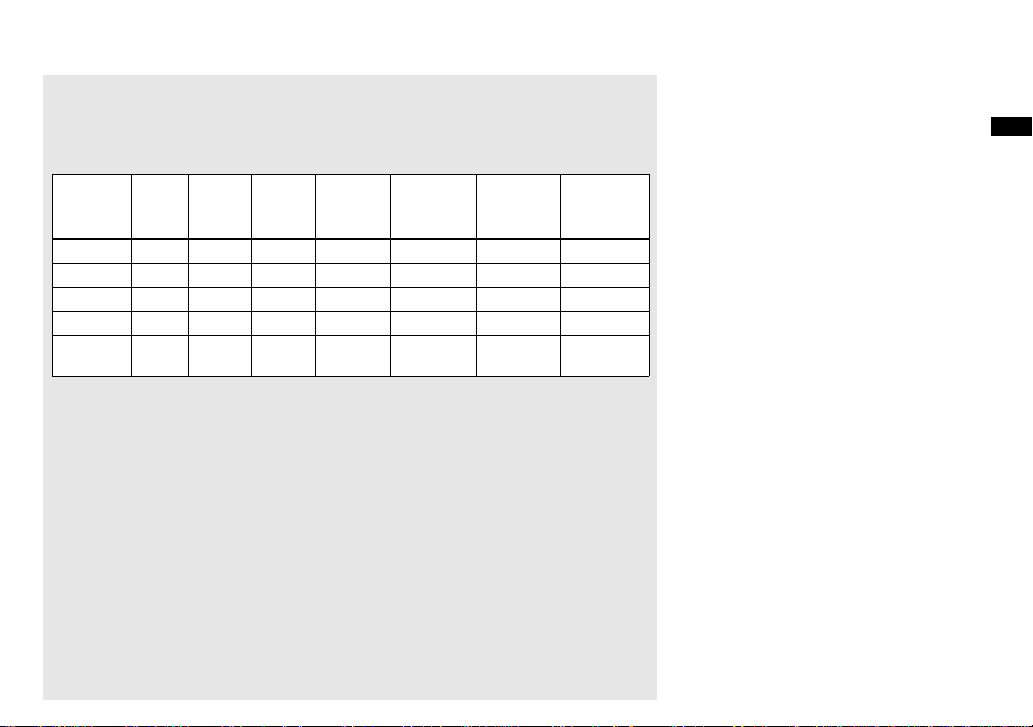
El número de imágenes que se pueden guardar en un
“Memory Stick”
3)
El número de imágenes qu e s e pueden guardar en modo Fina (Estándar )4) se muestra
a continuación. (Unidades: número de im ág enes)
Capacidad
Tamaño
16MB 32MB 64MB 128MB MSX-256 MSX-512 MSX-1G
de imagen
4M 8 (14) 16 (30) 32 (60) 65 (121) 119 (216) 242 (440) 494 (898)
3:2 8 (14) 16 (30) 32 (60) 65 (121) 119 (216) 242 (440) 494 (898)
3M 10 (18) 20 (37) 41 (74) 82 (149) 148 (264) 302 (537) 617 (1 097)
1M 24 (46) 50 (93) 101 (187) 202 (376) 357 (649) 726 (1 320) 1 482 (2 694)
VGA(E-
Mail)
3)
Si [Mode] (Modo GRAB) está ajustado en [Normal]
Para obtener información sobre el número de imágenes que se pueden guardar en otros modos, consulte
la página 105.
4)
Para obtener más información acerca de la configuración de calidad de imagen (relación de compresión),
consulte la página 46.
• Cuando se reproducen las imágenes grabadas con otros dispositivos Sony, la indicación de tamaño de
la imagen puede ser diferente del tamaño real de la imagen.
• Cuando se ven las imágenes en la pantalla de cristal líquido de la cámara, todas parecen tener el mismo
tamaño.
• El número de imágenes que se pueden tomar puede variar según las condiciones en las que se realicen
las fotografías.
• Cuando el número de imágenes que se puede grabar es mayor que 9 999, aparece el mensaje “>9999”.
• Podrá cambiar el tamaño de las imágenes posteriormente (Función Cambio de tamaño, consulte la
página 65).
97 (243) 196 (491) 394 (985) 790 (1 975) 1 428 (3 571) 2 904 (7 261) 5 928 (14 821)
Filmación de imágenes fijas
ES
23
Page 24
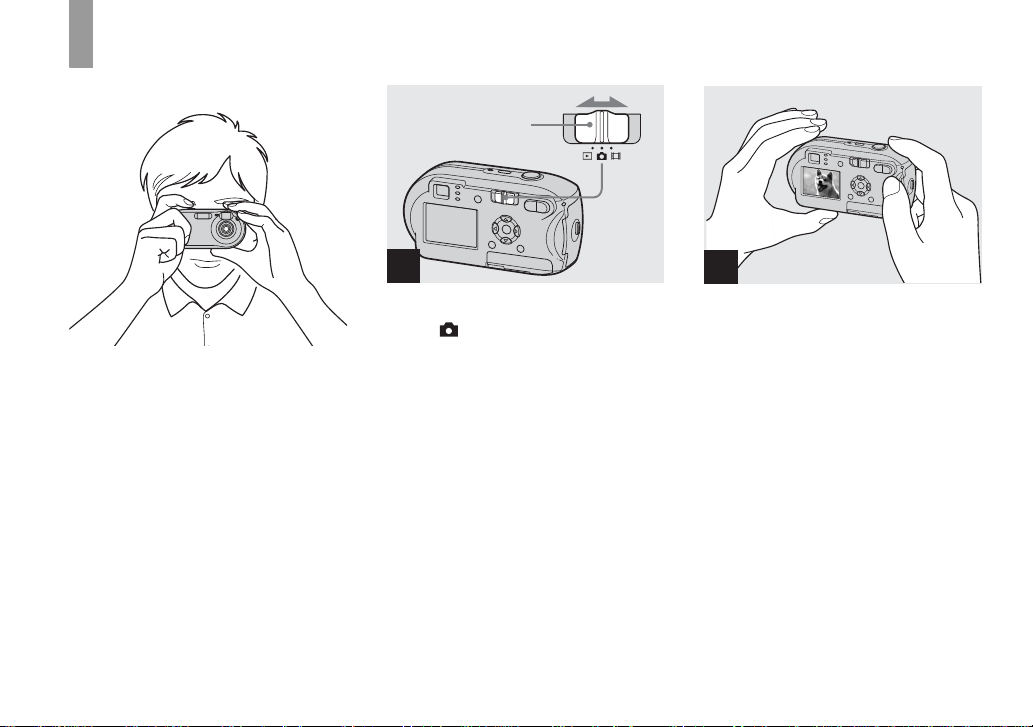
Toma de imágenes fijas básica – Uso del modo automático
Sujeción correcta de la cámara
Interruptor de modo
Al filmar imágenes con la cámara,
asegúrese de no tapar con los dedos el
objetivo, la ventana del visor, el emi sor
de flash o el iluminador A F (pá gina 8).
ES
24
1
, Ajuste el interruptor de modo
en y encienda la cámara.
• La tapa del objetivo se abrirá cuando se conecte
la alimentación.
• Puede crear una nueva carpeta en el “Memory
Stick” y seleccionarla para almacenar imágenes
(página 47).
2
, Sujete la cámara firmemente
con ambas manos y enfoque
algún objeto en el centro del
marco de enfoque.
• La cámara está equipada con la función AF
macro automática. La distancia focal mínima
a un objeto es 10 cm
• El marco que aparece en la pantalla de cristal
líquido muestra el rango de ajuste del enfoque.
(Visor de rango AF, consulte la página 49.)
Page 25
101
FINE
VGA
98
101
VGA
97
Interruptor de modo
Cuando ajuste el interruptor de modo
en , las funciones que se pueden utilizar
cambiarán de la forma siguiente en función
Filmación de imágenes fijas
de (Cámara) en el menú.
SAF
3
F2.0250
El indicador de
bloqueo AE/AF
parpadea en verde
t permanece
encendido
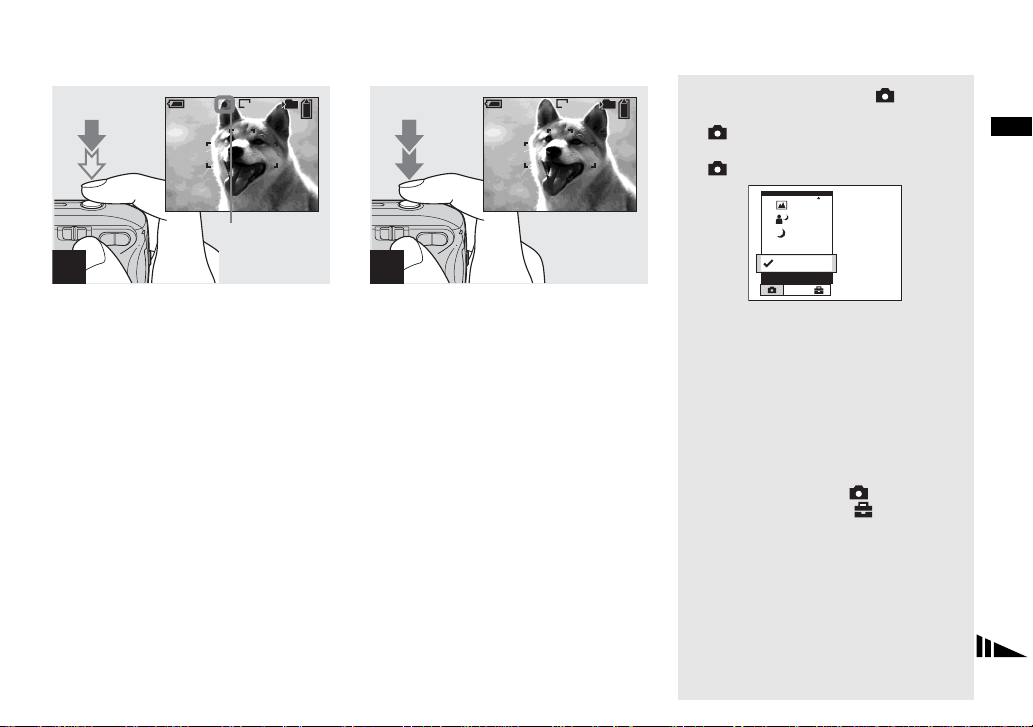
, Mantenga pulsado el botón del
disparador en su posición
intermedia.
Al realizar el enfoque, la cámara em ite
un pitido. Cuando el indicador de
bloqueo AE/AF termi ne de parpadear y
permanezca encend ido, la cámara estará
preparada para tomar fotografías.
(La pantalla de cri s ta l líq u id o puede
quedarse congelada durante un instante
en función del objeto.)
• Si retira el dedo del botón del disparador,
se cancelará la fotografía.
• Si la cámara no emite ningún pitido, el
ajuste AF no se ha realizado. Puede seguir
fotografiando, pero el enfoque no estará
ajustado correctamente.
SAF
4
, Pulse completamente el botón
del dispar ador.
El disparador emitirá un ch asquido,
terminará la toma y la imagen fija se
guardará en el “Memory Stick”. Cuando se
apague la lámp ara de grabac ió n (página 9),
podrá filmar la siguiente imagen.
• Cuando tome fotografías utilizando las baterías,
si no se realiza ninguna tarea durante un tiempo
y tiene la cámara encendida, la alimentación se
desconectará automáticamente para ahorrar
baterías (página 16).
Programa
Auto
Cámara
Mode
Filmación automática de imágenes
fijas [Auto]
El enfoque, la ex posi ción y el equil ibrio del
blanco se ajustan automát ic am e nte, según
sea necesario, para poder filmar fácilmente.
Además, la calidad de image n se ajusta en
[Fina], el marco del visor de rango AF se
ajusta en [AF múl ti] y el modo d e medici ón
se ajusta en Medición de varios pat rone s
(páginas 49 y 54).
En el menú sólo a p a r ece (Cámara),
[Mode] (Modo GRAB) y (Ajustes).
Programa de filmación de imágenes
fijas [Programa]
Los ajustes necesarios se produ ce n
automáticamente , como la filmación
automática de imág enes fij as, pero también
se puede cambiar el enfoque y otros ajustes
como se desee. Además, puede es tablecer
las funciones de filmación que de see
utilizando los menús (páginas 45 y 106).
ES
25
Page 26
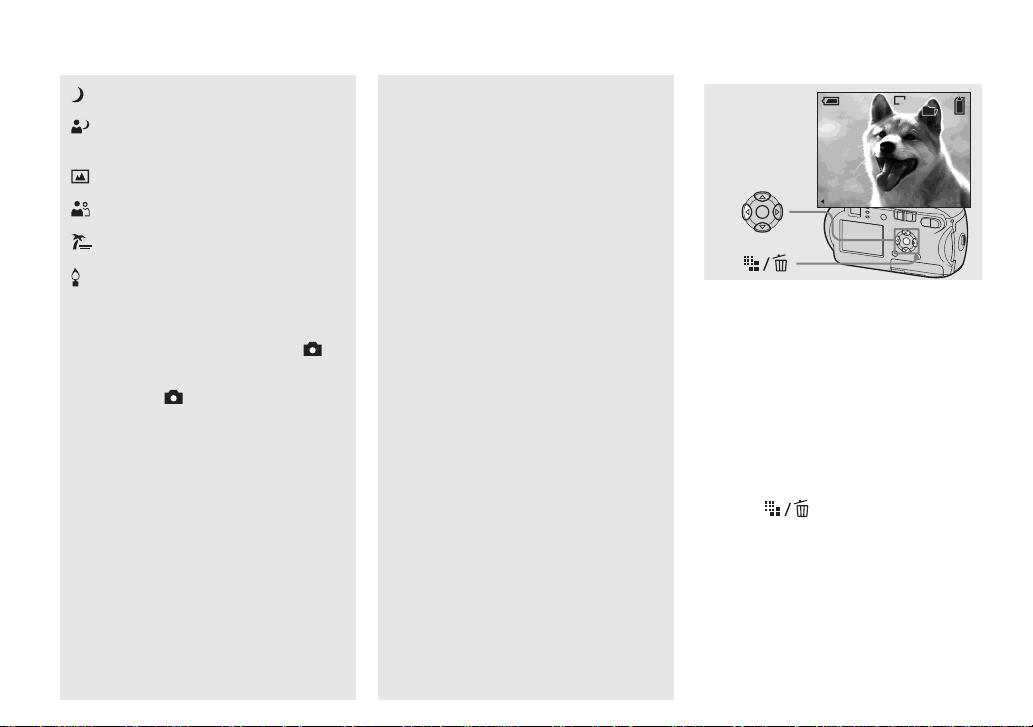
(Modo Crepúsculo) (página 34)
(Modo Retrato crepúsculo)
(página 34)
(Modo Paisaje) (página 34)
(Modo Ajuste suave) (página34)
(Modo Playa) (página 34)
(Modo Vela) (página 35)
Para cambiar el método de filmación
1 Ajuste el interruptor de mo do en .
2 Pulse MENU.
3 Seleccione (Cámara) con b en
el mando de control.
4 Seleccione el modo de fi lmación que
desee con los botones v/V del mando
de control.
ES
26
Acerca del Enfoque
automático
Cuando intente fotografiar un objeto que
sea difícil de enfocar, el indi cador de
bloqueo AE/AF cambiará a un parpadeo
lento y no sonará el pitido de blo queo AE.
La función Enfoque automático puede ser
difícil de utilizar con los objetos siguientes.
En estos casos, suelte el botón del
disparador e intente recomponer la imagen
y enfocar de nuevo.
• El objeto está a bastante distancia de la
cámara y en un lugar oscuro
• El contraste del objeto con el fondo no
es bueno
• El objeto se ve a tr avés de cristal, como
una ventana
• El objeto se mueve rápidamente
• El objeto tiene reflejos, como los de un
espejo, o hay algún cuerpo iluminado y
el objeto brilla
• El objeto emit e d estellos
• El objeto tiene iluminación de fo ndo.
Existen dos funciones de Enfoque
automático: El “marco del visor de rango
AF”, que ajusta el enfoque según la posición
y tamaño del objeto, y el “modo AF”, que se
ajusta cuando la cámara empieza o termina
de enfocar.
Consulte la página 49 para más información.
Comprobación de la última
imagen filmada –
Quick
Review
VGA
8/8
Revisa
RETORN
101
10:30
2005 1 1101-0008
PM
, Pulse b (7) en el mando de
control.
Para volver al modo de toma de fotografías,
pulse el botón del disparador ligeramente o
pulse de nuevo b (7) en el mando de
control.
Para eliminar la imagen que aparece
en la pantal la de c r istal líquido
1 Pulse (Borrar).
2 Seleccione [Borrar] con v en el mando
de control y, a continuación, pu lse z.
La imagen se borra.
• La imagen puede aparecer poco nítida cuando
se inicie la reproducción debido al
procesamiento de la imagen.
Page 27
Uso de la función zoom
W (gran angular)
x1.1 x2.8PP
T (telefoto)
101
VGA VGA
98
101
98
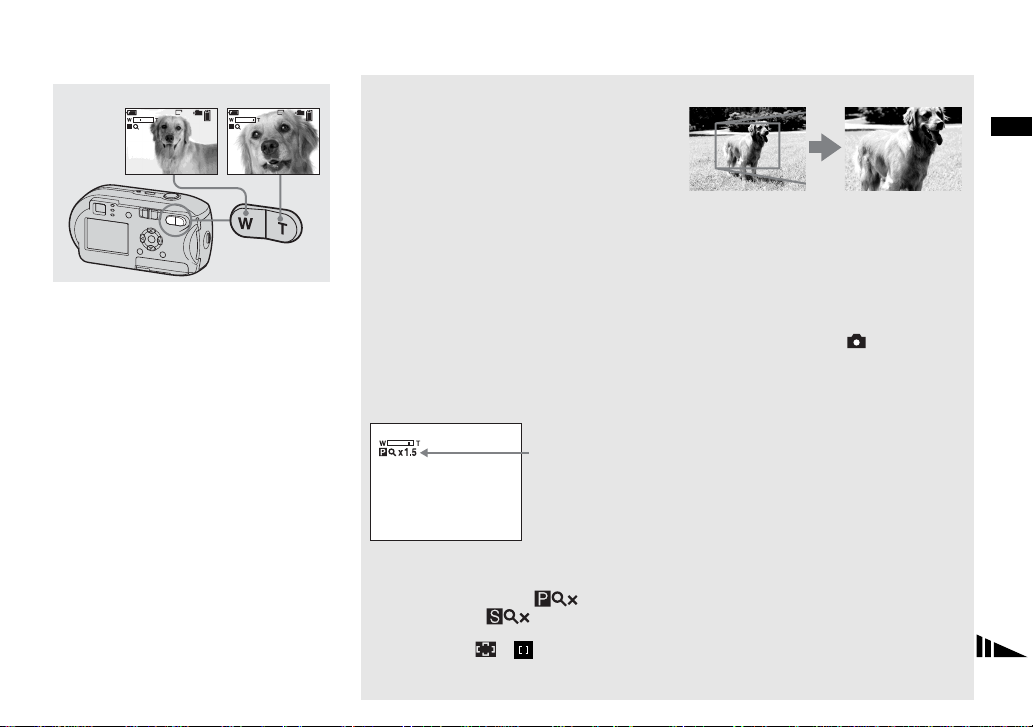
, Pulse D-Zoom para seleccionar
la posición del zoom que desee
y filme la imagen.
Distancia focal mínima al objeto
Aprox. 10 cm desde la superficie del
objetivo
• No se puede utilizar el zoom al filmar una
película (página 74).
Zoom
La cámara está equipada con los dos
siguientes tipos de zoom digital: zoom
inteligente y zoom de precisión digital. Estas
funciones de zoom se pueden seleccionar en
la pantalla Ajustes. El ajuste predeterminado
es el zoom de precisión digital.
El método de ampliaci ón y l a esc al a del
zoom se diferencian en función del tamaño
de la imagen y del tipo de zoom , por lo qu e
debe seleccionar el zo om de acuerdo al
propósito de la filmación.
Al pulsar D-Zoom, el indicador de la
gradación del zo om aparece en la pantalla
de cristal líquido de la forma siguiente:
Indicador de
escalamiento
del zoom
• El indicador de la gradación del zoom
es distinto en función del tipo de zoom.
Zoom de precisión digital:
Zoom inteligente:
• No aparece el marco del visor de rango AF.
Los indicadores o parpadean y el AF
da prioridad a los objetos situados cerca del
centro.
Zoom de precisión digital
Filmación de imágenes fijas
Zoom de
precisión digital
Todos los tamaños de imagen se amplían
hasta un máximo de 3×. Esta funció n
recorta o amplia una parte determinada de
la imagen, por lo que la calidad de ésta se
deteriora. Para ajustar el zoom digital,
ajuste [Zoom digital] de (Cámara)
en [Precisión] en la pantalla Aju s tes
(página 109). El ajuste pr ede terminado
es el zoom de precisión digital.
ES
27
Page 28
Uso del autodisparador
Zoom inteligente
Zoom inteligente
La imagen se amplía prácticamente sin
ninguna distorsión. Esto le permite utilizar
el zoom inteligente con la misma sensación
que el zoom óptico. Para ajustar el zoom
inteligente, ajuste [Zoo m di gi ta l] de
(Cámara) en [Inteligen] en la pantalla
Ajustes (página 109).
La escala máxima de zoom depende del
tamaño de imagen se leccionado tal y co mo
se indica a continuación.
Tamaño de
imagen
3M 1,1×
1M 1,8×
VGA(E-Mail) 3,6×
Escala máxima de zoom
No se puede utilizar el zoom
inteligente cuando el tamaño de
imagen está ajustado en [4M] o [3:2].
El ajuste predeterminado de tamaño
de imagen es [4M].
ES
28
• Cuando utilice el zoom inteligente, la imagen
de la pantalla de cristal líquido puede aparecer
poco nítida. Sin embargo, esto no produce
efecto alguno en las imágenes grabadas.
• No se puede utilizar el zoom inteligente en el
modo Multirráfaga.
101
VGA
98
SAF
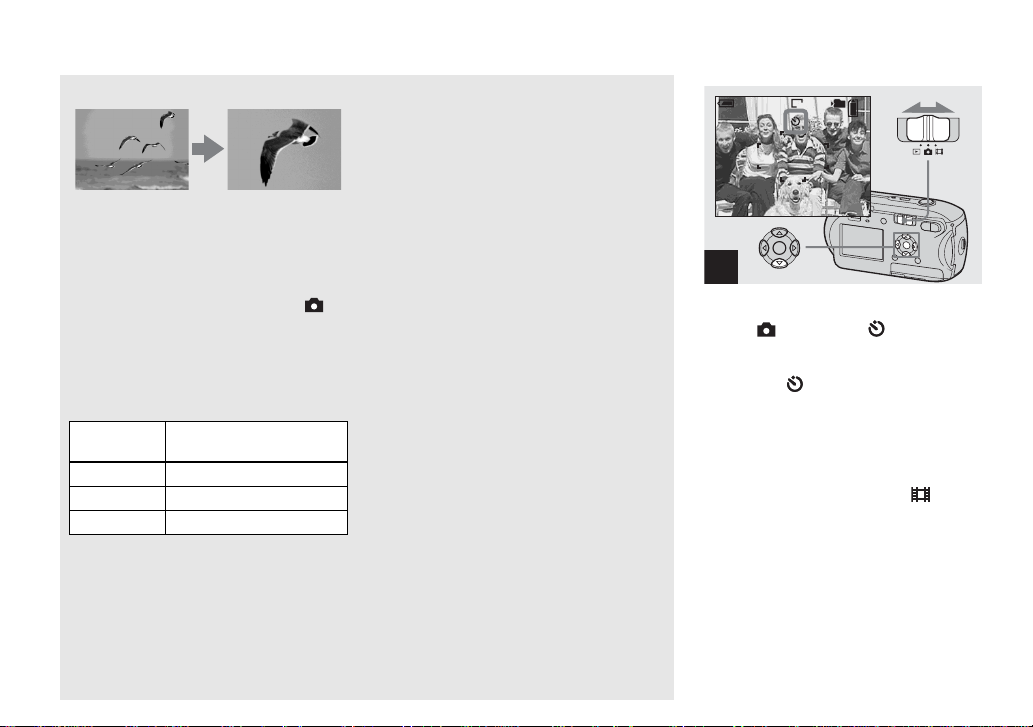
1
, Ajuste el interruptor de modo
en y pulse V () en el
mando de control.
El indicador (autodisparador) aparecerá
en la pantalla de cristal líq uido.
• Si ya aparece el menú, pulse MENU para que
desaparezca el menú.
• Puede llevar a cabo esta operación incluso con
el interruptor de modo ajustado en .
Page 29
SAF
250
VGA
F2.0
FINE
Selección del modo flash
101
98
101
VGA
98
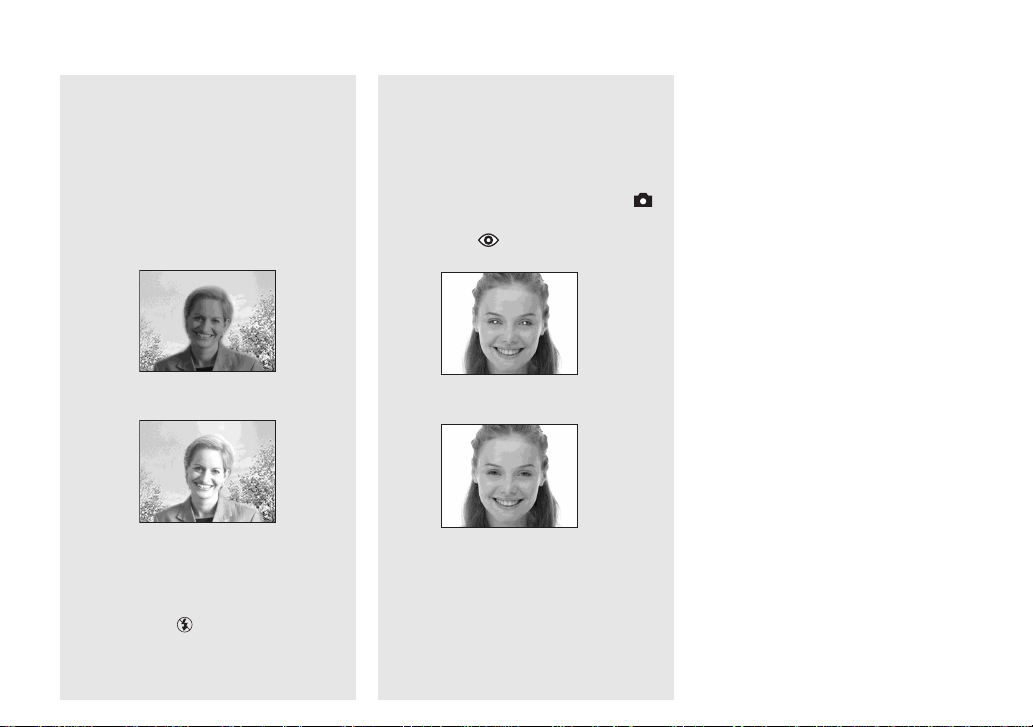
(Sincronización lenta):
utilizará con independencia de la cantidad de
luz en el ambiente. En este modo, la velocidad
del obturador es más lenta en condiciones
de oscuridad, de manera que es posible
fotografiar nítidamente un fondo que está
SAF
más allá de la zona iluminada por el flash.
(Sin flash): No se utiliza r á el flash.
El flash se
Filmación de imágenes fijas
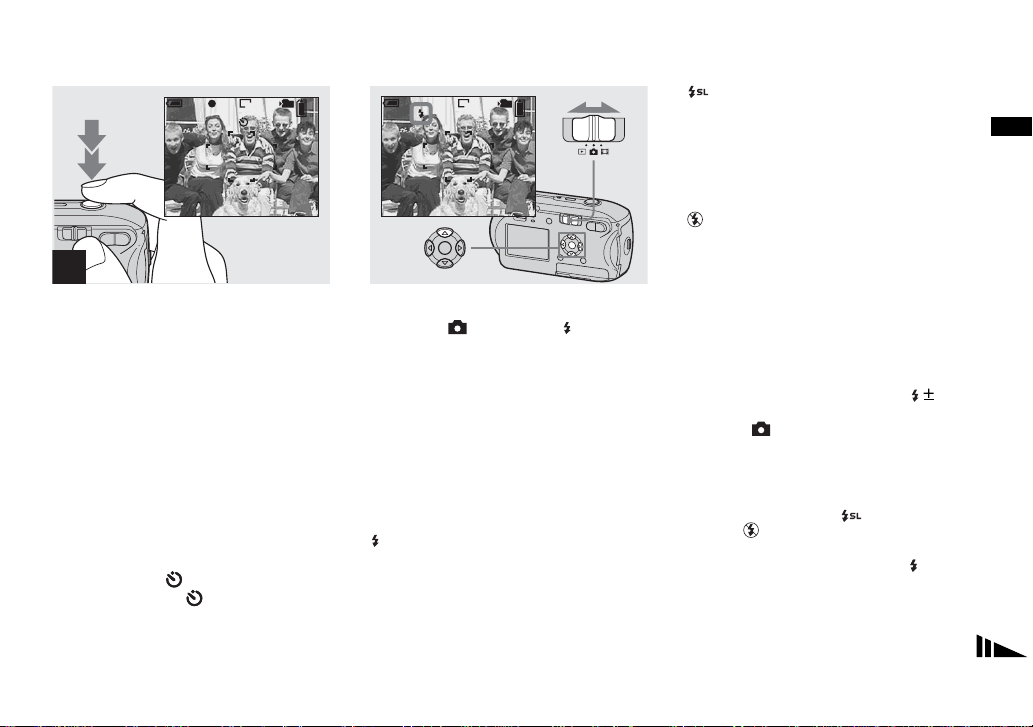
2
, Centre el objeto dentro del
marco. Mantenga pulsado el
botón del disparador en su
posición intermedia para
enfocar y, a continu aci ón,
pulse completamente el botón
del disparador.
La luz de la lámpara de l a utodisparador
(página 8) parpadear á y oi rá un pit ido.
La imagen se fotografiará transcurridos
unos 10 s (segundo) aproxim a dam ente.
Para cancelar el autodisparador
durante la operación
Pulse otra vez V ( ) en el mando de
control. El indicador desaparecerá de la
pantalla de cristal líquido.
• Si se coloca delante de la cámara y pulsa el botón
del disparador, puede que tanto el enfoque como
la exposición no estén ajustados correctamente.
, Gire el interruptor de modo
hacia y pulse v ()
repetidamente en el mando
de control para seleccionar
el modo flash.
El modo flash tiene las funciones siguientes.
Sin indicación (Auto): La cámar a decide
utilizar el flash según las condiciones de
luz. El flash se utilizará cuando no ha ya
suficiente luz o cuando tom e fo tog r afías
de un objeto a contraluz .
(Flash forzado): El flash se utilizará
con independencia de la ca nt ida d de luz en
el ambiente.
• Si ya aparece el menú, pulse MENU para que
desaparezca el menú.
• La distancia recomendada de uso del flash es la
siguiente (cuando se ajusta [ISO] en [Auto]):
Aprox. de
0,2 m a 3,5 m
• El flash se dispara dos veces. El primer disparo
• Puede cambiar el brillo del flash con [ ]
• Dado que la velocidad del obturador es menor
• Mientras se carga el flash, la lámpara (carga
• Este ajuste se mantiene incluso si se desconecta
sirve para ajustar la cantidad de luz del flash y
el segundo para fotografiar la imagen.
(Nivl flash) en los ajustes del menú (página 56).
(Cuando (Cámara) está ajustado en [Auto]
en el menú, no se puede cambiar el brillo del
flash.)
en condiciones de oscuridad cuando están
seleccionados los modos (Sincronización
lenta) o (Sin flash), es recomendable utilizar
un trípode.
del flash) parpadea. Cuando se termine la carga,
la lámpara se apagará.
la alimentación.
ES
29
Page 30
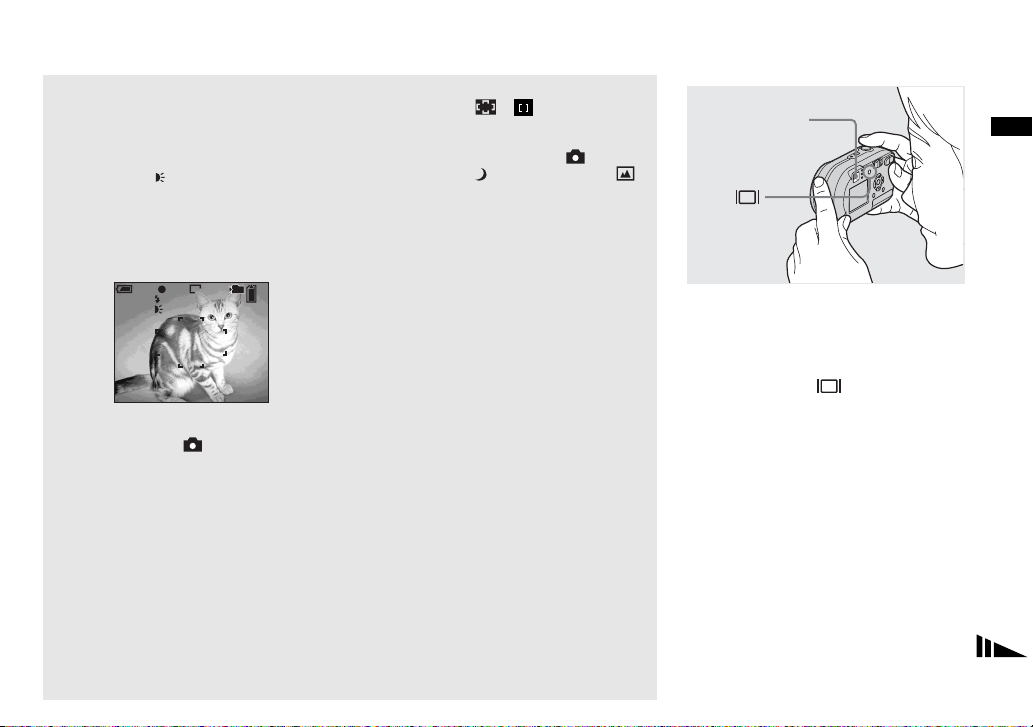
Realización de fotografías
a contraluz
En modo automático, al realizar fotografías
frente a una fuent e de luz s e dispara
automáticamente el flash incluso cuando
haya suficiente luz alrededor del objeto.
(Sincronización de luz del día)
Sin flash
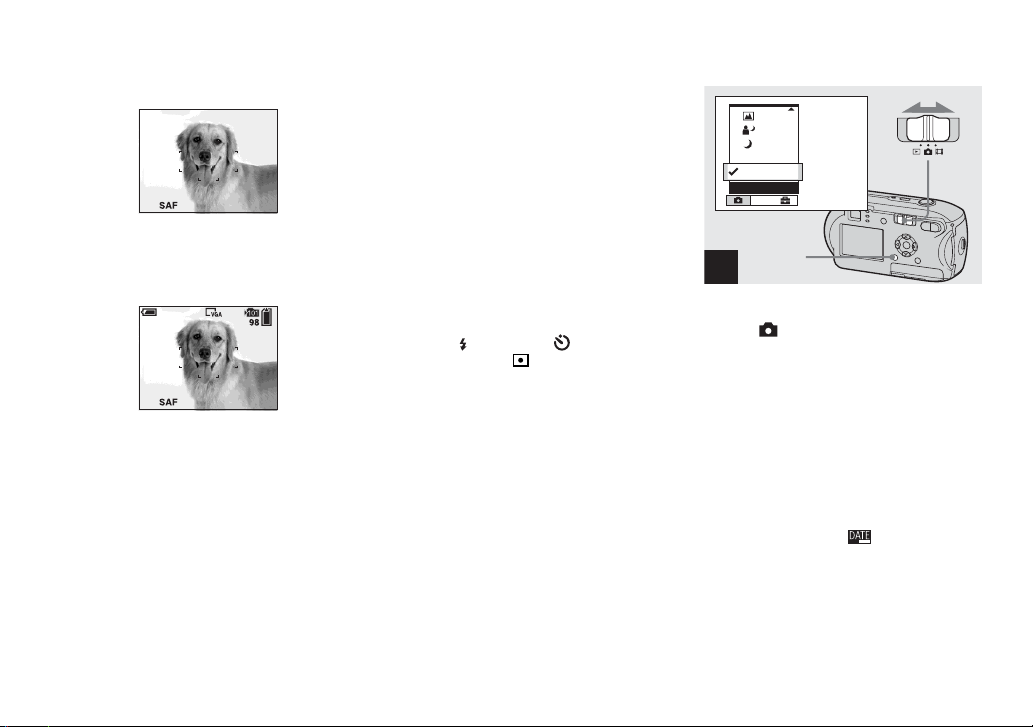
Para reducir el fenómeno
de “ojos rojos” al fotografiar
seres vivos
El flash parpadea antes de realizar la
fotografía para reducir el fenóm e no de
ojos rojos. Ajuste [Reduc ojo rojo] de
(Cámara) en [Activar] en la pantalla Ajustes
(página 109). aparecerá en la panta ll a
de cristal líquido.
Con flash
• Es posible que no se obtenga el mejor
resultado, en función de las condiciones
en que se realicen las fotografías.
• Cuando no desee utilizar el flash, ajuste
el modo flash en (Sin flash).
ES
30
m
• La proporción de reducción del fenómeno de
ojos rojos variará según cada objeto. Además,
la distancia al objeto y el hecho de que el objeto
haya visto o no la luz de activación previa podrá
también reducir la efectividad del proceso de
reducción del fenómeno de ojos rojos.
• Cuando [Reduc ojo rojo] está ajustado en
[Activar], el flash se dispara dos o más veces.
Page 31
Filmación de imágenes con
el iluminador AF
El iluminador AF es una luz de rellen o para
enfocar con mayor facilidad un objeto en un
entorno oscuro. ap arece en la pantalla
de cristal líquido y el iluminador AF emitirá
una luz roja cuando el botón del disparador
se pulse en su posición intermedia hasta que
se bloquee el enfoque.
Cuando no necesite esta op ción, ajuste
[Iluminador AF] de (Cámara) en
[Desactiv] en l a pantalla Ajustes
(página 109).
• Si la luz del iluminador AF no llega bien al
objeto o si el objeto no tiene contraste, no se
logrará el enfoque. (Se recomienda una
distancia aproximada de 3,5 m)
• Obtendrá el enfoque siempre y cuando la luz
del iluminador AF llegue al objeto, incluso si la
luz está ligeramente fuera del centro del objeto.
• Cuando se ajusta la distancia predefinida del
foco (página 51), el iluminador AF no
funciona.
SAF
ON
101
FINE
VGA
ON
98
• No aparece el marco del visor de rango AF.
Los indicadores o parpadean y el AF
da prioridad a los objetos situados cerca del
centro.
• El iluminador AF no funciona si (Cámara)
está ajustado en (Modo crepúsculo) o
(Modo paisaje).
• El iluminador AF emite una luz muy brillante.
Aunque no sea peligroso, no se recomienda
mirar directamente el emisor del iluminador AF
a corta distancia.
Filmación de imágenes con el visor
Visor
Filmación de imágenes fijas
El visor resulta útil cuando desea ahorrar la
energía de las baterías o cu ando le resulta
difícil confirmar la image n utilizando la
pantalla de cristal líquido.
Cada vez que pulse , l a pa nt alla
cambiará en el orden sigu ie nt e.
ES
31
Page 32
Indicadores desactivados
r
Pantalla de cristal líquido apagada
r
Indicadores activados
• La imagen del visor no indica el rango grabable
real. Esto se debe al efecto de paralaje. Para
confirmar el rango grabable, utilice la pantalla
de cristal líquido.
• Al igual que con el indicador de bloqueo
AE/AF en la pantalla de cristal líquido,
cuando la lámpara de bloqueo AE/AF de
la sección del visor deje de parpadear y
permanezca encendida, podrá empezar a
tomar fotografías (pá gin a 24).
• Cuando la pantalla de cristal líquido está
apagada:
– El zoom no funciona (página 27).
– El modo AF está ajustado en [Sencillo]
(página 50).
– Si pulsa (modo Flash)/
(Autodisparador)/ (Medidor de luz) con
la pantalla de cristal líquido apagada, la
imagen aparecerá en la pantalla durante dos
segundos aproximadamente para que pueda
comprobar o cambiar el ajuste.
• Al reproducir las imágenes fijas, el estado de
la pantalla de cristal líquido cambiará de la
siguiente manera: Información de la imagen
activada t Indicadores desacti vados t
Pantalla de cristal líquido apagada t
Indicadores activados
• Para obtener detalles sobre las opciones
mostradas, consulte la página 116.
• Este ajuste se mantiene incluso si se desconecta
la alimentación.
Inserción de la fecha y la hora en una imagen fija
Programa
Auto
ámara
C
Mode
MENU
1
, Ajuste el interruptor de modo
en y pulse MENU.
Aparecerá la pantalla del menú.
• No se puede insertar la fecha y la hora en el
modo Multirráfaga.
• Cuando se filman las imágenes con presencia
de la fecha y hora, éstas no se podrán eliminar
posteriormente.
• Al filmar imágenes con la fecha y la hora
insertadas, la fecha y la hora reales no
aparecerán en la pantalla de cristal líquido pero
sí aparecerá el símbolo . La fecha y hora
reales se muestran en rojo en la esquina inferior
derecha cuando se reproduce la imagen.
32
ES
Page 33
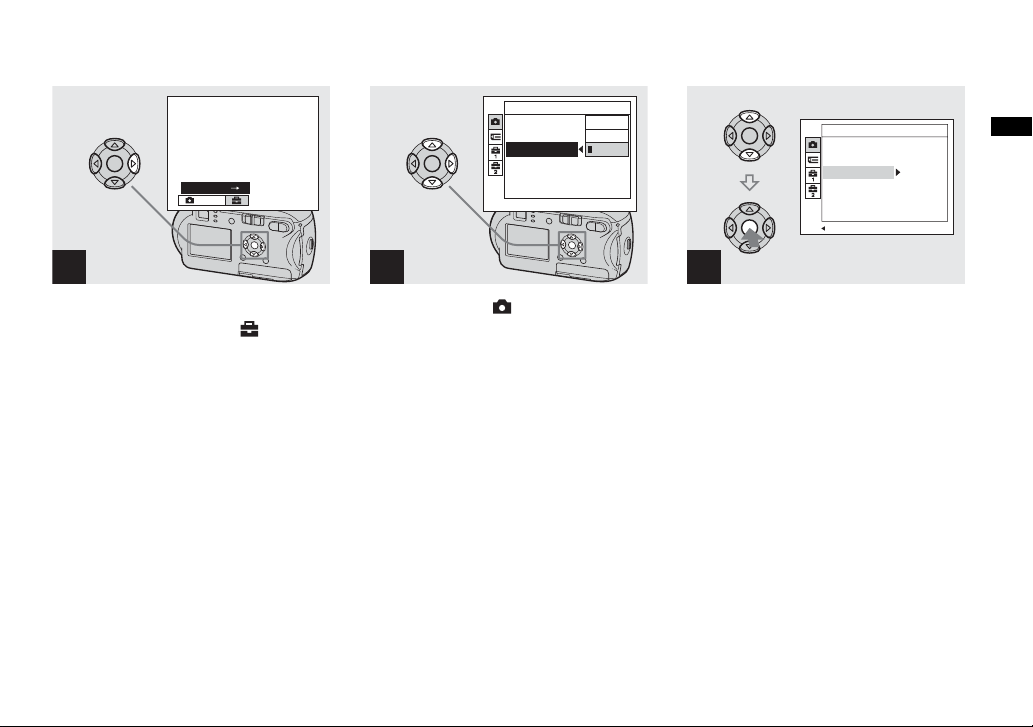
Ajustes
Mode
Cámara
Modo AF:
Zoom digital:
Fecha/Hora:
Reduc ojo rojo:
Iluminador AF:
Revisión autom
:
Fech/Hor
Fecha
Desactiv
Cámara
Modo AF:
Zoom digital:
Fecha/Hora:
Reduc ojo rojo:
Iluminador AF:
Revisión autom
SELEC PÁGINA
:
Sencillo
Precisión
Fecha
Desactiv
Auto
Desactiv
Filmación de imágenes fijas
2
, Pulse B en el mando de control
para avanzar hasta y,
a continuación, pulse B
de nuevo.
Aparecerá la pantalla Ajustes.
3
, Seleccione (Cámara) con v
en el mando de control y,
a continuación, pulse B.
Seleccione [Fecha/Hora] con
v/V y, a continuación, pulse B.
4
, Seleccione el ajuste de fecha y
hora con v/V en el man do de
control y, a continuación,
pulse z.
Fech/Hor: Introduce la fecha y la hora
de la filmación en la imagen
Fecha: Introduce el año, el mes y el día
de la filmación en la imagen
Desactiv: No introduce los datos de
hora/fecha en la imagen
Una vez realizado el ajuste, pulse MENU
de manera que el menú desaparezca y,
a continuación, filme la imagen.
• Si selecciona [Fecha], se inserta la fecha en
el orden establecido en “Ajuste de la fecha y
hora” (página 17).
• Este ajuste se mantiene incluso si se desconecta
la alimentación.
ES
33
Page 34
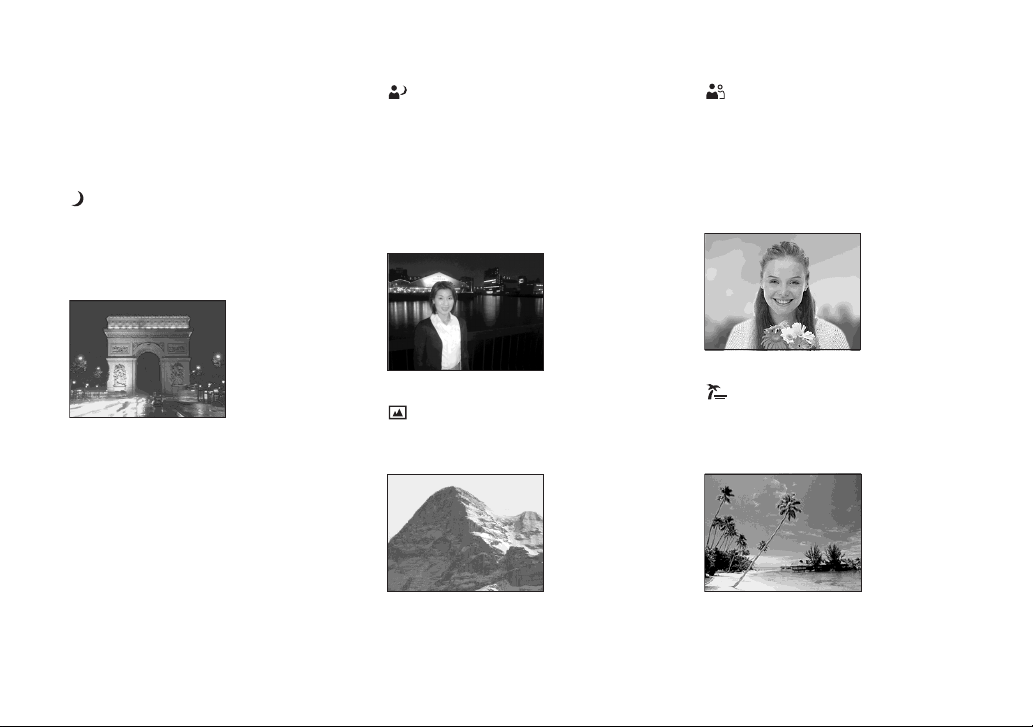
Filmación según las condiciones de la escena
Seleccione uno de los modos siguientes y,
a continuación, pulse el botón del disp arador
para filmar y que se produzca un efecto
positivo en la fotografía.
Modo Crepúsculo
En condiciones de oscuridad, puede filmar
un paisaje nocturno leja no. Se recomienda
que utilice un trípode, puesto que la
velocidad del disparador es lenta.
ES
34
Modo Retrato crepúsculo
Utilice este modo cuando filme personas en
primer plano de noche. Este modo permite
filmar imágenes de personas en primer
plano con nitidez y sin perder la sensación
de que la filmación es nocturna.
Se recomienda que utilice un trípode, puesto
que la velocidad del disparador es lenta.
Modo Paisaje
Enfoca imágenes a lo lejos, por lo que
resulta útil para f ilmar paisajes a distancia.
Modo Ajuste suave
Puede filmar el color de la piel de una
persona de forma perfecta en un tono cálido
y brillante. Este modo dispone también de
un efecto de enfoque suave para que una
imagen como la de una persona o una flor
se filme en la atmósfera apropiada.
Modo Playa
Cuando realice f ilmaciones junt o al mar
o a un lago, el azul del mar se graba
nítidamente.
Page 35
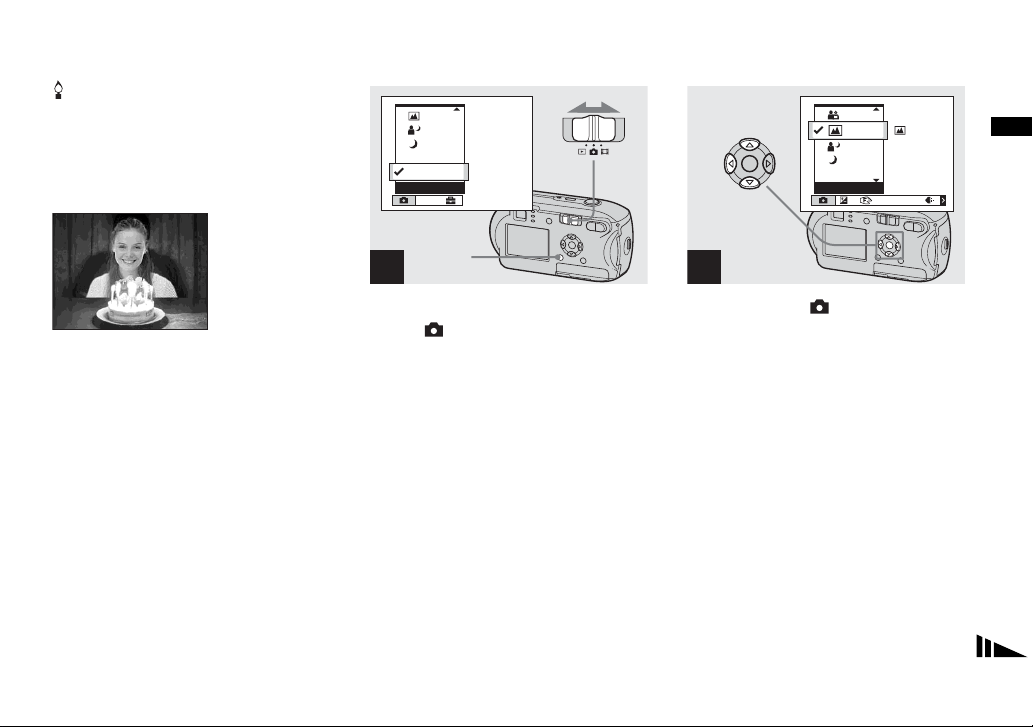
Modo Vela
En una fiesta, a la luz de las velas, etc., podrá
filmar sin es tr op ear l a atmó s fer a cr ea da p or
la luz de las velas. Se recomienda que utilice
un trípode, puesto que la velocidad del
disparador es lenta.
1
Programa
Auto
ámara
C
Mode
MENU
Filmación de imágenes fijas
Programa
ámara
C
ISOWB
2
, Ajuste el interruptor de modo
en y, a continu ación,
pulse MENU.
Aparece el menú.
, Seleccione (Cámara) con b
en el mando de control y, a
continuación, seleccione el
modo que desee con v/V.
Para volver al modo normal
Seleccione [Auto] o [Progra ma ] con v/V
en el mando de control.
• Este ajuste se mantiene incluso si se desconecta
la alimentación.
ES
35
Page 36
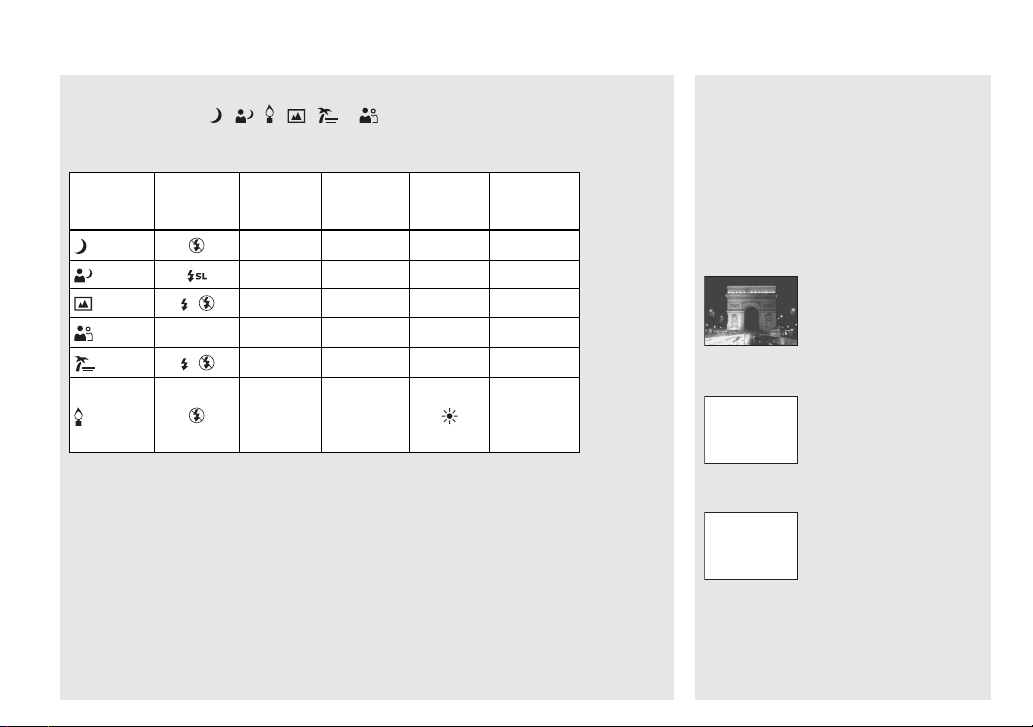
Funciones disponibles dependiendo del modo
Al filmar en el modo , , , , o , la combinación de algunas funciones,
como la del modo flash, se fijan para ada pt arse a la s condiciones de filmación. Consulte la
tabla siguiente.
Función
Modo
Modo
Flash
Marco del
visor de
rango AF
a
a a Auto —
/
a a a a a
/
a ∞ a a
a a a a
AF centro
Enfoque
predefinido
∞
0.5m (0,5m)/
1.0m (1,0m)/
3.0m (3,0m)/
7.0m (7,0m)
Equilibrio
del blanco
a —
Ráfaga/
Multirráfaga
—
Obturación lenta NR
La función de obturación lenta NR
reduce las interferencias de las imágenes
grabadas, proporcionando imágenes
nítidas. Si la velocidad de obtura ci ón está
ajustada en 1/6 s (segundo) o inferior, la
función de obturación le nta N R se a ct iv a
automáticame nte y aparece “NR” junt o al
indicador de velocida d de obturación.
Pulse completamente el
botón del disparador.
r
La pantalla se pondrá en
Capturando
negro.
• a indica que la función se puede ajustar según sus preferencias.
ES
36
r
Para finalizar, cu ando
Procesando
“Procesando”
desaparezca, se habrá
grabado la im agen.
• Se recomienda que utilice un trípode para
eliminar los efectos de las vibraciones.
• Si se ajusta una velocidad de obturación lenta,
el procesamiento puede tardar bastante.
Page 37
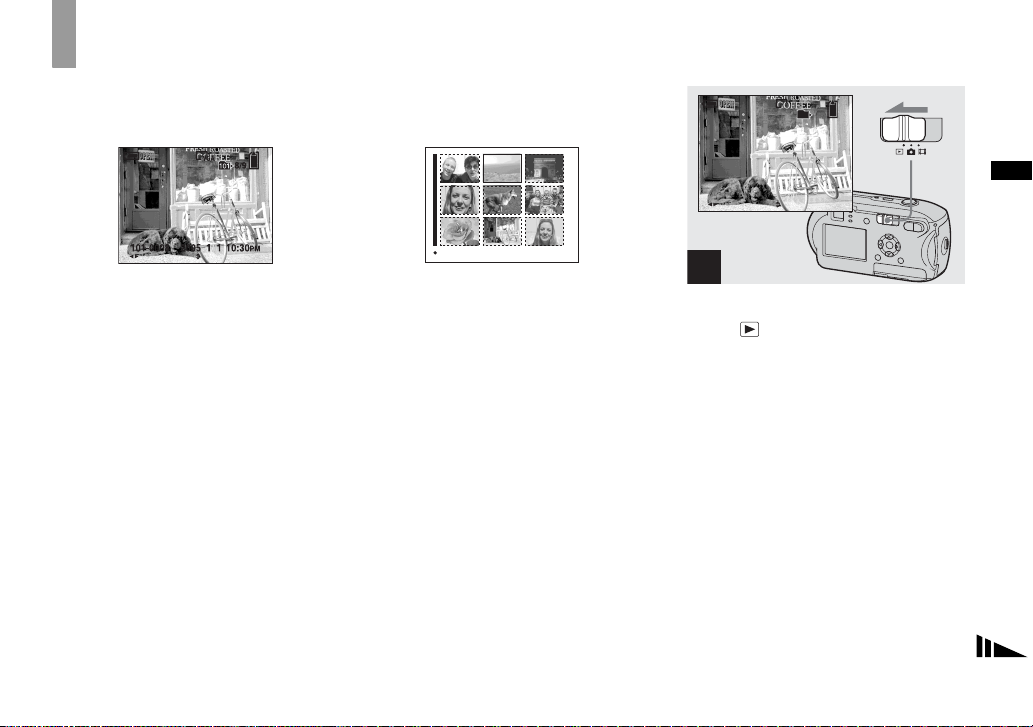
Visualización de imág enes en la pantalla de cristal líquid o de la cámara
Pantalla única
Pantalla de Índice
Visualización de imágenes fijas
Visualización en la pantalla
de cristal líquido de imagen
única
VGA
101
8/9
VOLUMEANT/SIG
VISUAL UNA SOLA
Puede ver las imágenes que fil m e con la cámara, casi de forma inmediata, en la pantalla de
cristal líq uido. Puede seleccionar los dos método s s iguientes par a ver las imágenes.
Pantalla única
Puede ver una imagen a la vez , qu e ocupe toda la pantalla.
Pantalla de Índice
Se muestran nueve imágenes de forma simultánea en distintos paneles de la pantalla.
• Para obtener detalles sobre las películas, consulte la página 75.
• Para obtener una descripción detallada de los indicadores de la pantalla de cristal líquido,
consulte la página 118.
10:30
ANT/SIG
2005 1 1101-0008
VOLUME
PM
1
, Ajuste el interruptor de modo
en y encienda la cámara.
Se muestra la imagen más reciente de la
carpeta de grabación se le cc ionada
(página 59).
• La imagen puede aparecer poco nítida cuando
se inicie la reproducción debido al
procesamiento de la imagen.
Visualización de imágenes fijas
ES
37
Page 38
ANT/SIG
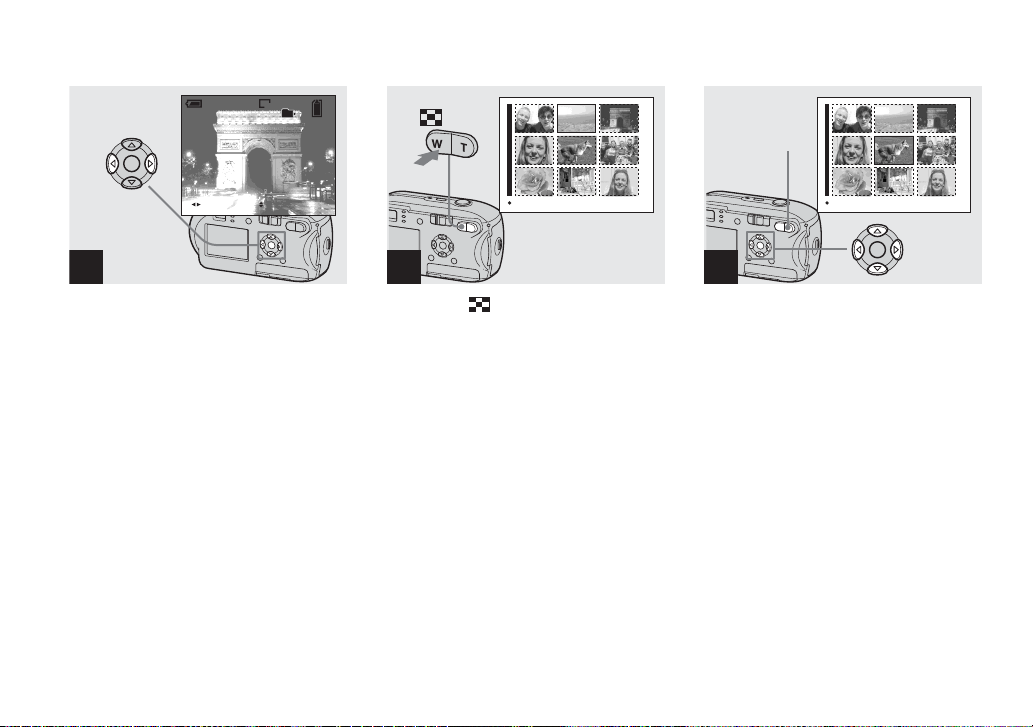
Visualización en la pantalla de Índice
VGA
101
3/9
D-Zoom T
10:30
VOLUME
PM
VISUAL UNA SOLA
VISUAL UNA SOLA
2005 1 1101-0003
2
, Seleccione la imagen fija
deseada con b/B en el mando
de control.
b: Muestra la imagen anterio r .
B: Muestra la imagen siguiente.
ES
38
1
, Pulse (índice).
La pantalla cambia a la pantalla de
Índice.
Para visualizar la pantalla de Índice
siguiente (o anterior)
Pulse v/V/b/B en el mando de control para
mover el marco a maril lo h ac ia a rri ba/a bajo /
izquierda/derecha.
2
, Pulse v/V/b/B en el mando de
control para seleccionar una
imagen.
Se selecciona la imagen del mar co amarillo.
Para volver a la pantalla de imagen
individual
Pulse D-Zoom T o pulse z en el mando
de control.
Page 39
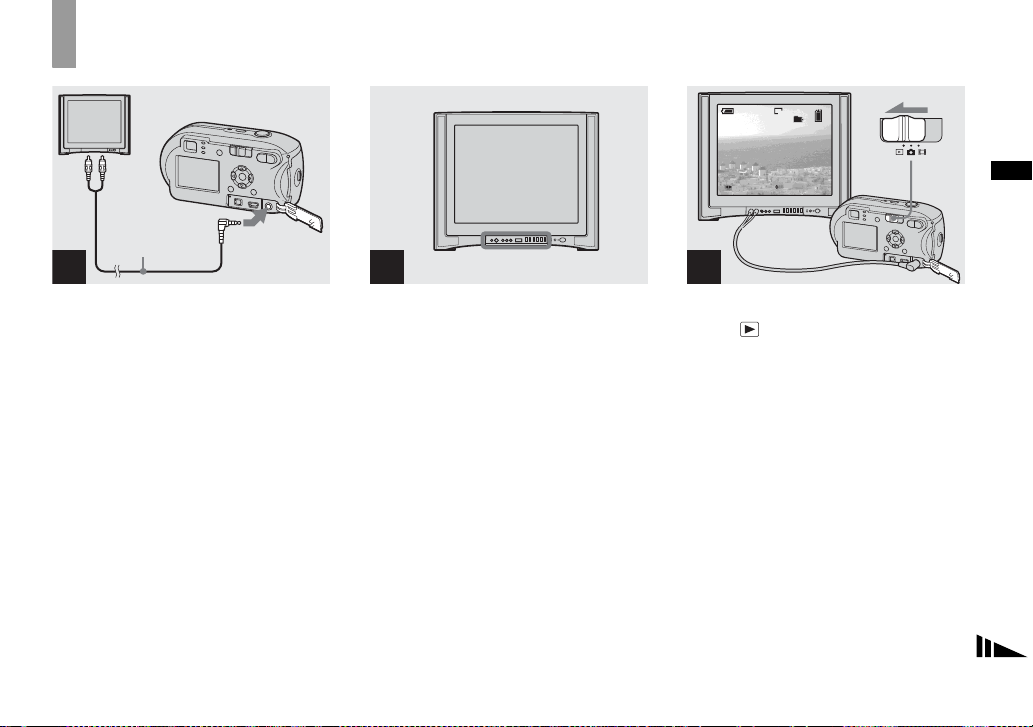
Visualización de imágenes en la pantalla del televi sor (sólo DSC-P43)
VGA
101
2/9
10:30
PM
2005 1 1101-0002
ANT/SIG
VOLUME
Cable conector
de audio/vídeo
(suministrado)
1
Toma A/V
OUT (MONO)
Interruptor de TV y vídeo
2
3
Visualización de imágenes fijas
, Conecte el cable conector de
audio/vídeo a la toma A/V OUT
(MONO) de la cámara y a las
tomas de audio/vídeo del
televisor.
Si el televisor tiene tomas de entrada tipo
estéreo, co necte el e nchufe de audio (neg ro)
del cable de conexión de audio/vídeo a la
toma de entrada de a udi o Lch.
• Desconecte la cámara y el televisor antes de
conectar la cámara y el televisor con el cable
de conexión de audio/vídeo.
, Encienda el televisor y ajuste
el interruptor de TV y vídeo en
“Video”.
• El nombre y la ubicación de este interruptor
pueden variar según el televisor. Para obtener
más detalles, consulte el manual de
instrucciones del televisor.
, Ajuste el interruptor de modo
en y encienda la cámara.
Pulse b/B en el mando de control pa ra
seleccionar la imagen de s eada.
• Cuando utilice la cámara en el extranjero,
puede que sea necesario cambiar la señal de
salida del vídeo para que coincida con la de
su sistema de TV (página 110).
ES
39
Page 40

Reproducción de imágenes en la
pantalla del televisor
Si desea ver imágenes en un televisor,
necesitar á un televisor con toma de
entrada de vídeo y el cable de conexión
de audio/vídeo (suministrado).
El sistema de color del televisor tiene que
coincidir con el de la cámara digital.
Compruebe la lista siguiente:
Sistema NTSC
América Centra l, Bahamas, Bolivia,
Canadá, Chil e, Colombia, Cor ea, Ecuador,
Estados Unidos, Filipinas, Jamaica, Japón,
México, Perú, Surinam, Taiwán,
Venezuela, etc.
Sistema PAL
Alemania, Australia, Austria, Bélgica,
China, Dinamarca, España, Finlandia,
Holanda, Hong Kong, Hungria, Italia,
Kuwait, Malasia, Noruega, Nueva Zeland a,
Polonia, Portugal, Reino Unido, República
Checa, República Eslovaca, Singapur,
Suecia, Suiza, Tailandia, etc.
Sistema PAL-M
Brasil
ES
40
Sistema PAL-N
Argentina, Paraguay y Uruguay
Sistema SECAM
Bulgaria, Francia, Guayana, Irán, Irak,
Mónaco, Rusia, Ucrania, etc.
Page 41
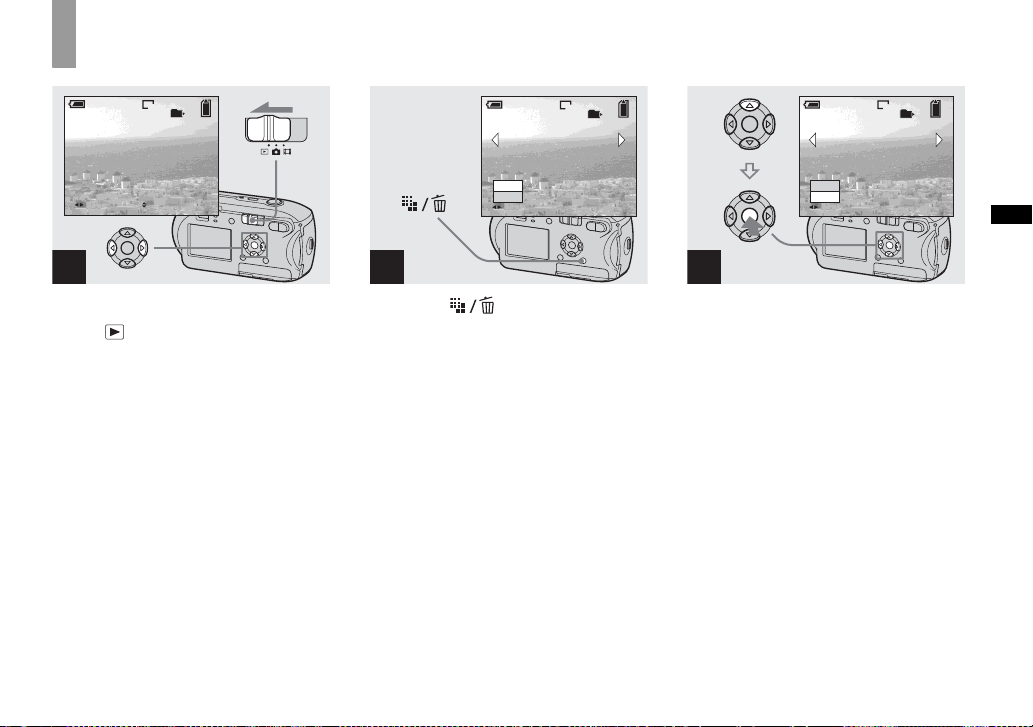
Eliminación de im ágenes
Eliminación de imágenes fijas
VGA
101
2/9
10:30
ANT/SIG
2005 1 1101-0002
VOLUME
PM
1
, Ajuste el interruptor de modo
en y encienda la cámara.
Seleccione la imagen que
desea eliminar con b/B en
el mando de contr ol.
• Tenga en cuenta que las imágenes borradas
no se pueden recuperar.
VGA
101
2/9
Borrar
Salir
ANT/SIG
2
, Pulse (borrar).
En este momento todavía no se ha eliminado
la imagen.
• No puede eliminar imágenes protegidas
(página 64).
VGA
101
2/9
Borrar
Salir
ANT/SIG
3
, Seleccione [Borrar] con v
en el mando de control y,
a continuación, pulse z.
En la pantalla de cristal líquido aparece
“Acceso” y se borra la imagen.
Para eliminar otras imágenes
continuamente
Seleccione la imagen que desea eliminar
con b/B en el mando de control. Después,
seleccione [Borrar] con v en el mando de
control y, a continuación, pulse z.
Para cancelar la eliminación
Seleccione [Salir] con V en e l m an do de
control y, a continuación, pulse z.
Eliminación de imágenes fijas
ES
41
Page 42
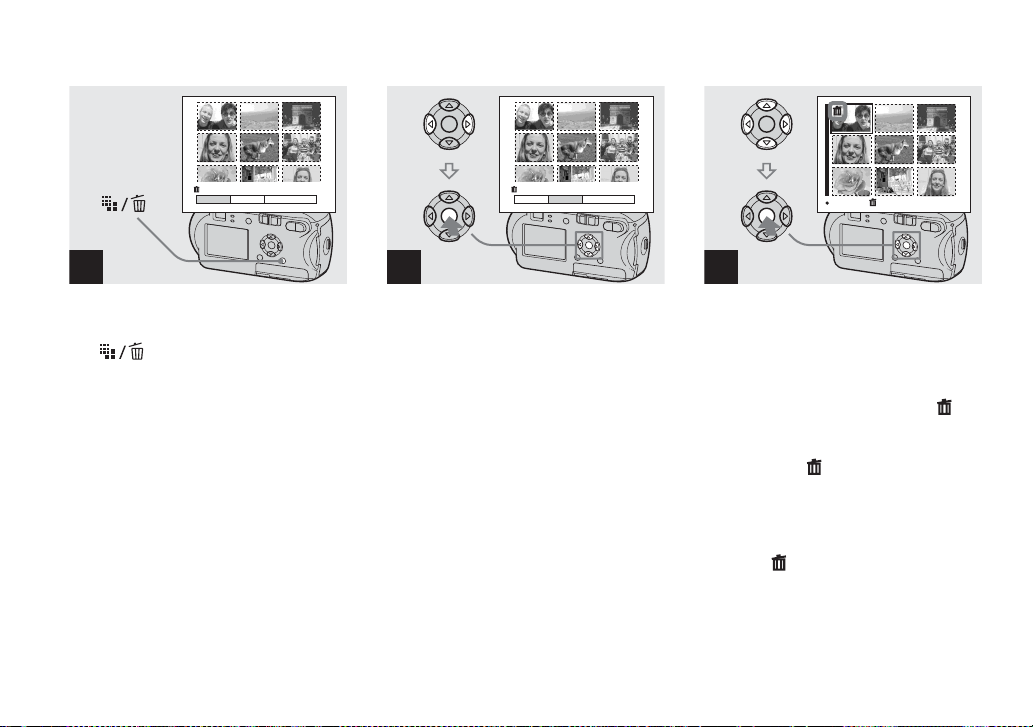
Eliminación en la pantalla de Índice
Borrar
Selec
Salir
1
, Cuando aparezca una pantalla
de Índice (página 38), pulse
(borrar).
• Tenga en cuenta que las imágenes borradas
no se pueden recuperar.
ES
42
Todo en carpeta
Borrar
Selec
Salir
Todo en carpeta
2
, Seleccione [Selec] co n b/B
en el mando de control y, a
continuación, pulse z.
SELEC A SIGUIE
3
, Seleccione la imagen que
desea eliminar con v/V/b/B
en el mando de contr o l y, a
continuación, pulse z.
Se indicará la marca de eliminación en
la imagen seleccionada. En este momento
todavía no se ha eliminado l a imagen.
Ponga la marca junto a todas las
imágenes que desea eliminar.
• Para cancelar la selección, elija las imágenes
que desea cancelar y vuelva a pulsar z.
La marca desaparece.
Page 43
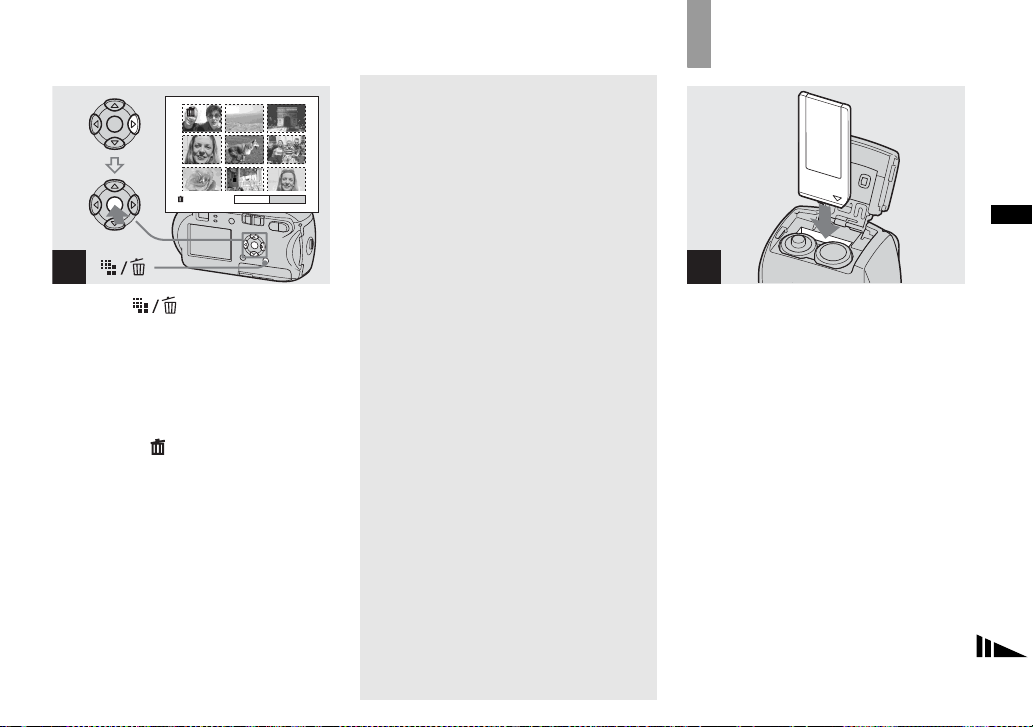
Formateo de un “Memory Stick”
Para eliminar todas las imágenes
de la carpeta
En el paso 2, seleccione [Todo en carpeta]
con B en el mando de co ntr o l y pu lse z.
A continuación, selec cione [Aceptar] y
Salir AceptarBorrar
4
luego pulse z. Todas las imágenes
desprotegidas de la carpeta se eliminarán.
Para cancelar la eliminación, seleccione
[Cancelar] y, a continuación, pulse z.
Eliminación de imágenes fijas
1
, Pulse (borrar).
Seleccione [Aceptar] con B
en el mando de control y, a
continuación, pulse z.
En la pantalla de cris t al líquido aparece
“Acceso” y se borran todas las imágenes
con las marcas .
Para cancelar la eliminación
Seleccione [Salir] con b en el mando
de control y, a continuación, pulse z.
,
Introduzca en la cámara el
“Memory Stick” que desea
formatear.
• El término “formateo” significa la preparación
de un “Memory Stick” para grabar imágenes;
ese proceso también se llama “inicialización”.
• El “Memory Stick” suministrado y los
disponibles comercialmente están ya
formateados y se pueden usar inmediatamente.
• El formateo está disponible independientemente
de la posición del interruptor de modo.
• Cuando se fo rmatea un “Memo ry Stic k”,
tenga en cuenta qu e toda s los datos del
“Memory Stick” se eliminarán de forma
permanente. Las imágenes protegidas
también se eliminan.
ES
43
Page 44
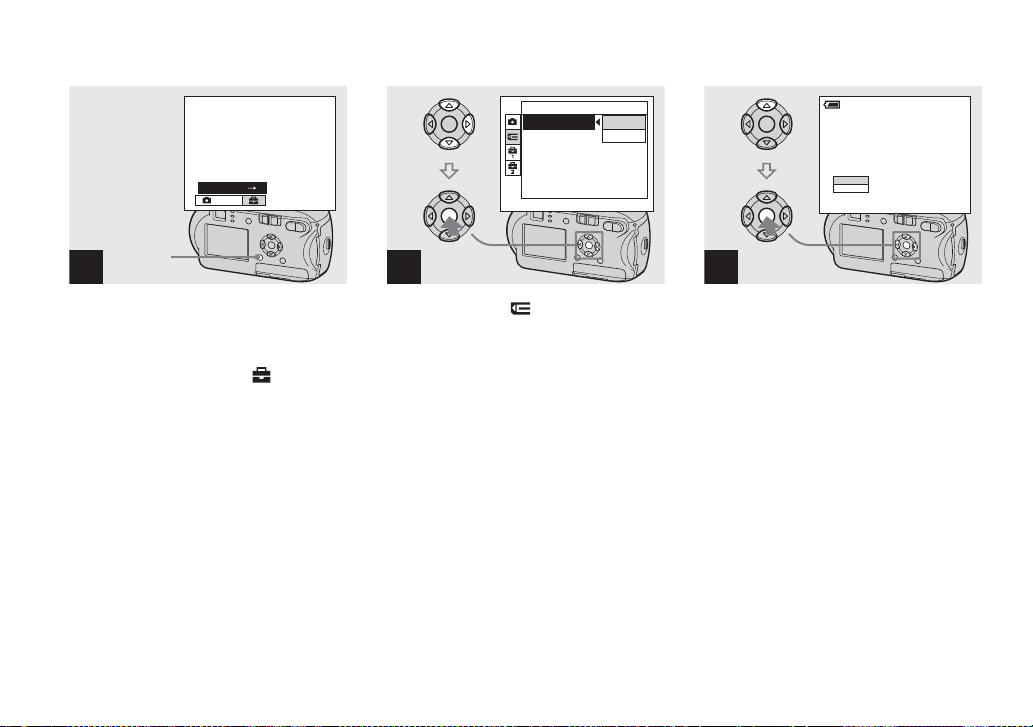
Her Memory Stick
Crear carp REG.:
Camb. carp REG.
Ajustes
Mode
MENU
2
3
:
AceptarFormatear:
Cancelar
4
Formato
Borrará todos los datos
Listo?
Aceptar
Cancelar
, Encienda la cámara y, a
continuación, pulse MENU.
Pulse B en el mando de control
para avanzar hasta y, a
continuación, pulse B de nuevo.
Aparecerá la pantalla Ajustes.
ES
44
, Seleccione (Her Memo ry
Stick) con v/V en el mando
de control.
Seleccione [Formatear] con B
en el mando de control y, a
continuación, pulse B.
Seleccione [Acepta r] con v
en el mando de control y, a
continuación, pulse z.
Para cancelar el formateo
Seleccione [Cancelar] con V en el mando
de control y, a continuac ión, pulse z.
, Seleccione [Acepta r] con v
en el mando de contr o l y, a
continuación, pulse z.
El mensaje “F orm ateando” aparece r á en
la pantalla de cristal líquido. Cuando
desaparezca este mensaje, el formateo
estará completo.
Page 45
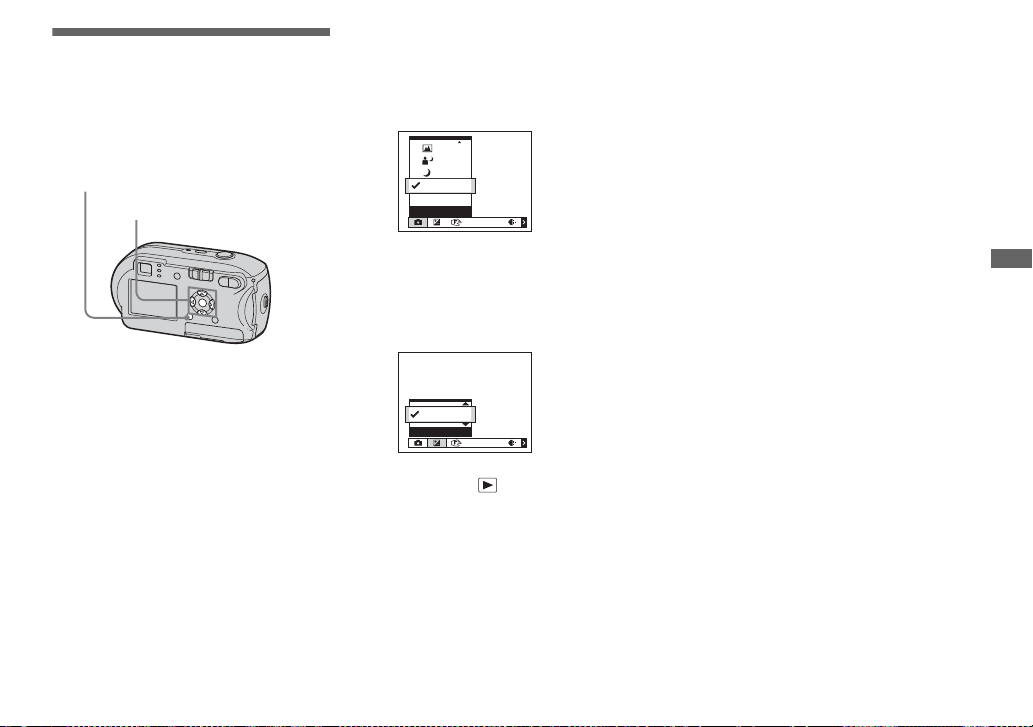
Cómo configurar y utilizar la cámara
Esta sección describe el f uncionamiento del
menú y de la pantalla Ajustes.
Cambio de los ajustes
del menú
a Pulse MENU.
Aparece el m enú.
Antes de las operacione s avanzadas
Si aparece la marca v por
encima de la opción o la marca V
por debajo de la opción
No se muestran todas las opciones
disponib les. Si pulsa v/V en el mando de
control se mostrarán las opciones ocultas.
MENU
Mando de control
P
Programa
Auto
Cámara
• Las opciones mostradas varían en función
de la posición del interruptor de modo.
ISOWB
b Seleccione la opción de ajuste
que desea cambia r con b/B
en el mando de control.
0EV
0EV
EV
ISOWB
• Cuando el interruptor de modo esté
ajustado en , pulse z en el mando de
control, tras haber seleccionado un ajuste.
c Seleccione el ajuste deseado
con v/V en el mando de
control.
El marco del ajuste selecciona d o se
amplía y se realiza el ajuste.
Para apagar la pantalla del menú
Pulse MENU.
• No puede seleccionar las opciones atenuadas.
• Para obtener detalles sobre las opciones de
menú, consulte la página 106.
Antes de las operaciones avanzadas
ES
45
Page 46
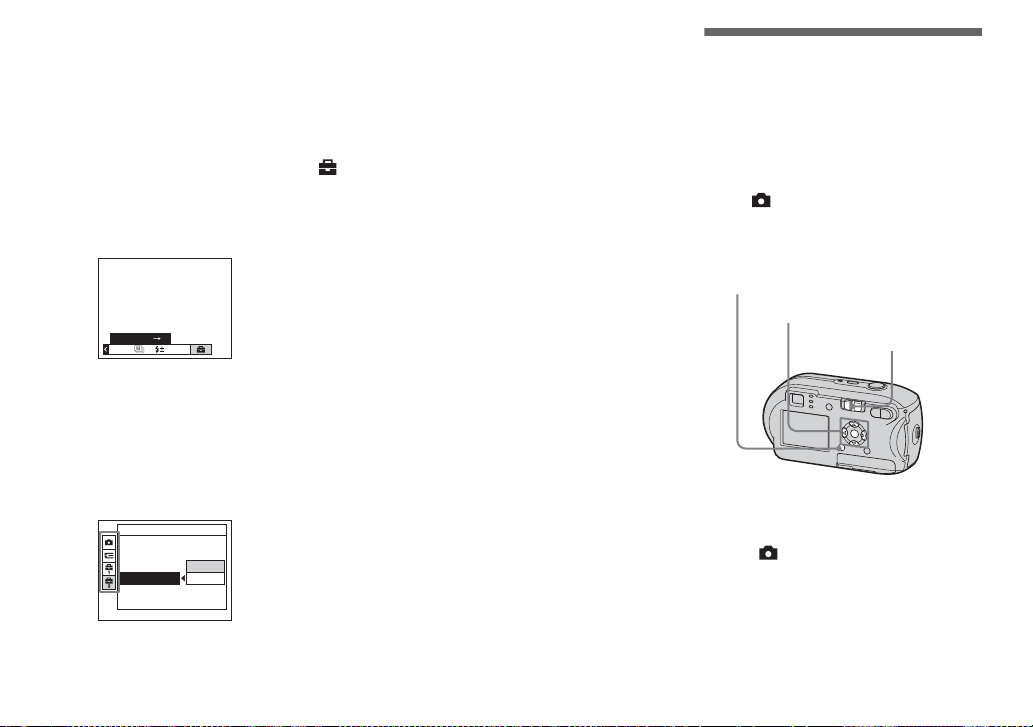
Cambio de opciones en
la pantalla Ajustes
a Pulse MENU.
Aparece el m enú.
b Pulse B en el mando de
control para avanzar hasta
y, a continuación, pulse B
de nuevo.
Aparecerá la p antalla Ajustes.
Ajustes
Mode PFX
c Seleccione la opción de
ajuste que desea cambiar
con v/V/b/B en el mand o de
control.
El marco de la opción sel eccionada
cambiará a color amar illo.
Ajustes 2
Número archivo
:
Conexión USB:
Salida video:
Ajuste reloj:
Aceptar
Cancelar
Para apagar la pantalla Ajustes
Pulse MENU de nuevo.
Para volver al menú desde la
pantalla Ajustes
Pulse b en el mando de contr ol pa ra
volver a la posició n marc ada e n el paso 3
y, a continuación, pulse b de nuevo.
• Para obtener detalles sobre las opciones de
Ajustes, consulte la página 109.
Elección de la calidad de la imagen fija
Puede seleccionar la calidad de la imagen
fija en [Fina] o [Estándar].
Antes de usarlo
Ajuste (Cámara) en el menú en una
posición diferente a [Auto] (páginas 45
y106).
MENU
Mando de control
Interruptor de m odo
a Ajuste el interruptor de modo
en .
b Pulse MENU.
Aparece el menú.
d Pulse z en el mando d e contr ol
ES
46
para introd ucir el ajuste.
Page 47
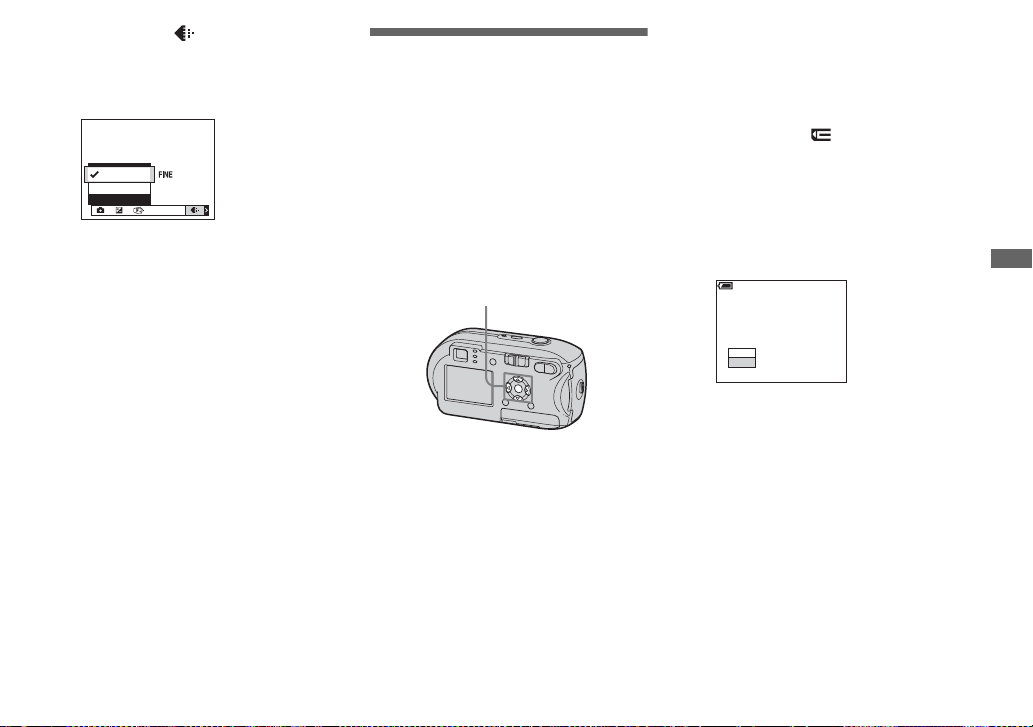
c Seleccione (Cal imagen)
con b/B y, a continuación,
seleccione la calidad de
imagen que desee con v/V.
Fina
Estándar
Cal imagen
ISOWB
Creación o selección de carpetas
La cámara puede crear varias carpetas en un
“Memory Stick”. Puede seleccionar la
carpeta que util iza para almacena r
imágenes. Si no se crea una carpeta nueva,
la carpeta “101MSDCF” se selecciona
como la carpet a de grabación.
Puede crear ca rpetas hasta “999MS D CF ”.
Mando de control
• En una carpeta se pueden almacenar hasta
4 000 imágenes. Cuando se supera la capacidad
de la carpeta, se crea una nueva
automáticamente.
Creación de una carpeta nueva
a Vaya a la pantalla Ajustes
(página 46).
b Seleccione (Her Memory
Stick) con v/V, [Crear ca rp
REG.] con B/v/V y [Aceptar]
con B/v y, a continuación,
pulse z.
Aparece la pantall a d e cr eación de
carpetas.
Crear carp REG.
Creando carp. REG. 102MSDCF
Listo?
Aceptar
Cancelar
c Seleccione [Aceptar] con v y,
a continuación, pulse z.
Se crea una carpet a nueva con un
número mayor que el de la última
creada en el “Memory Stick” y se
convierte en la de destino.
Para cancelar la creación de
carpetas
En el paso 2 o 3, sele ccione [Cancelar].
• Una vez creada una carpeta nueva, no se puede
eliminar con la cámara.
• La imágenes se graban en la carpeta recién
creada hasta que se crea o selecciona otra
distinta.
Antes de las operaciones avanzadas
ES
47
Page 48
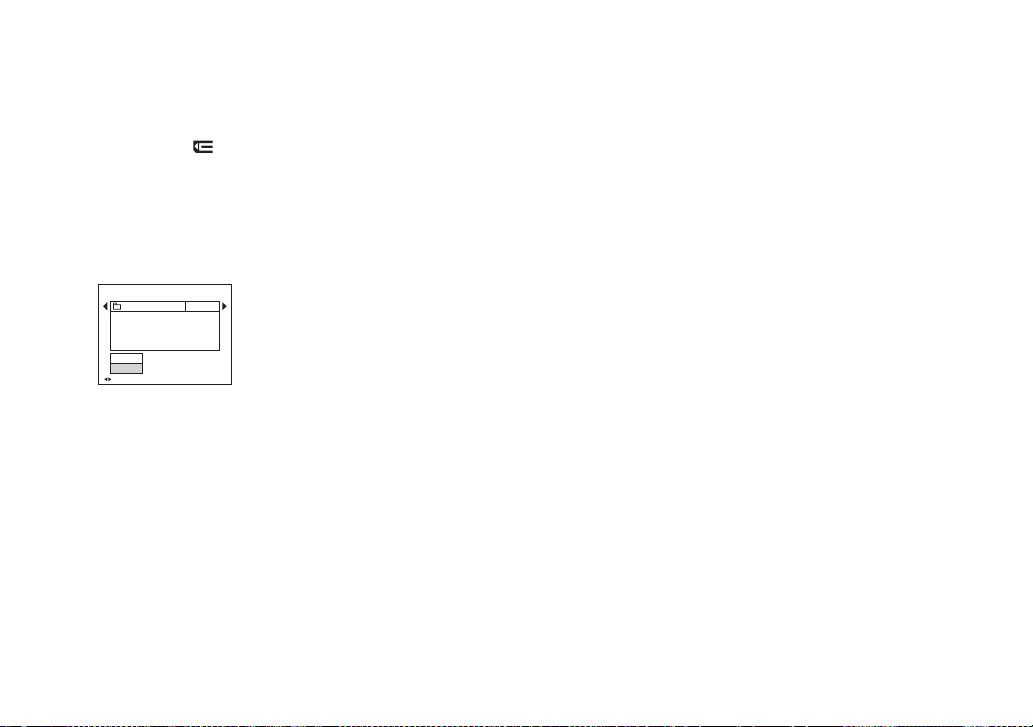
Selección de la carpeta
de grabación
a Vaya a la pantalla Ajustes
(página 46).
b Seleccione (Her Memory
Stick) con v/V, [Camb. carp
REG.] con B/V y [Aceptar] con
B/v y, a continuación, pulse z.
Aparecerá la pantalla de selección de
carpeta de grabaci ón.
Seleccionar carp REG.
102 2/2
102MSDCF
Nomb carp:
N˚ archiv:
0
Creada:
2005
111::05:34
Aceptar
Cancelar
ANT/SIG
AM
c Seleccione la carpeta que
desea con b/B y [Aceptar] con
v y, a continuación, pulse z.
Para cancelar el cambio de la
carpeta de grabación
En el paso 2 o 3, sele ccione [Cancelar].
• No se puede seleccionar la carpeta
“100MSDCF” como la carpeta de grabación
(página 84).
• La imagen se almacena en la carpeta recién
seleccionada. No se pueden mover imágenes
ES
a otras carpetas utilizando la cámara.
48
Page 49
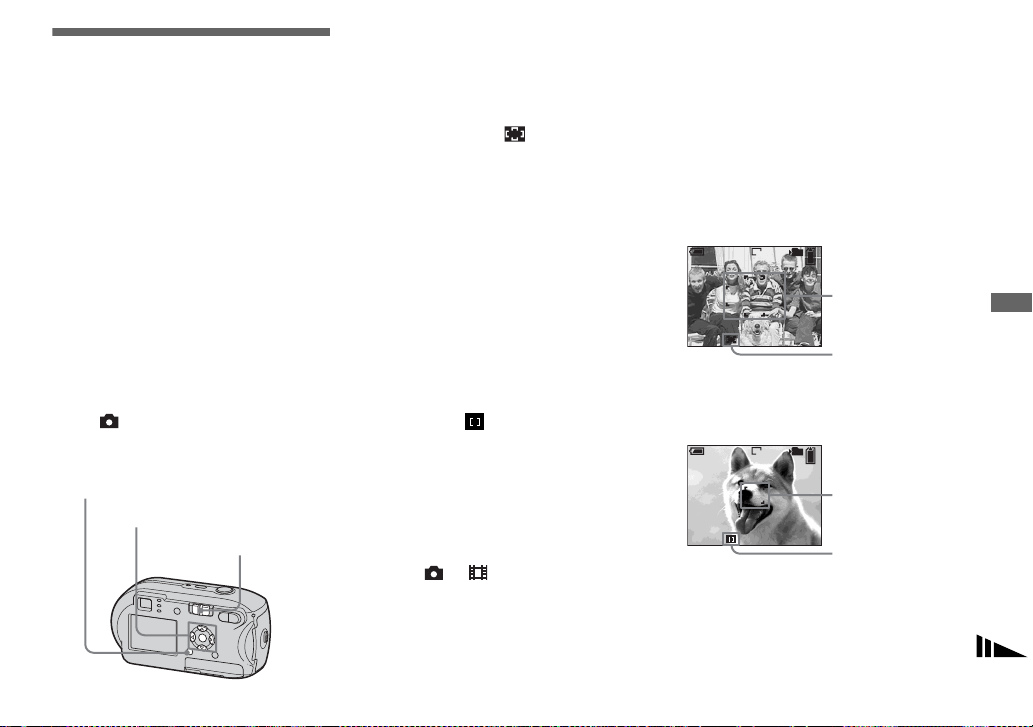
Selección de un método de enfoque automático
Se puede ajustar el marco del visor de rango
AF y el modo AF.
Marco del visor de rango AF
El marco del visor de rango AF selecciona
la posición del enfoque e n func ión de la
posición y tamaño del objeto.
Modo AF
El modo AF se ajusta auto máticamente
cuando la cámara inicia y ter min a el
enfoque de un objeto.
Antes del uso
Ajuste (Cámara) en el menú e n una
posición diferente a [Auto] (páginas 45
y 106).
MENU
Mando de control
Interruptor de modo
Selección de marco del visor de rango de enfoque
– Visor de rango AF
AF multipunto ( )
La cámara calcula la distancia en cinco
puntos de la parte superior, inferi or,
izquierda , derecha y centr a l de la imagen,
permitiendo filmar con la función de
enfoque automático sin que sea nec esa ri o
preocuparse por la composición de la
imagen. Esto resulta útil cuando es difícil
enfocar el objeto por no encontrarse en el
centro del marco. Se puede comprobar la
posición en la que se ha ajustado el enfoque
con el marco verde.
El ajuste predeterminado es AF multipunto.
AF centro ( )
El visor de rango AF sólo ocupa el cen tro
del marco. Puede fotografiar la
composición de imagen que desee
utilizando el método de bloqueo AF.
a Ajuste el interruptor de modo
en o .
b Pulse MENU.
Aparece el m enú.
Filmación avanzada de imágenes fijas
c Seleccione 9 (Enfoque)
con b/B y, a continuación,
seleccione [AF múlti] o
[AF centro] con v/V.
Si mantiene pulsado el botón del
disparador a la mitad y el enfoque está
ajustado, el color del marco del visor
de rango AF cambia de blanco a verde.
AF multipunto
P
SAF
98
Marco del visor
de rango AF
F2.0250
Indicador del
marco del visor
de rango AF
101
FINE
VGA
AF centro
101
FINE
VGA
P
SAF
98
Marco del visor
de rango AF
F2.0250
Indicador del
marco del visor
de rango AF
Filmación avanzada de imágenes fijas
ES
49
Page 50
• Cuando filme películas y elija la opción AF
multipunto, se utilizará una media para calcular
la distancia al centro de la pantalla de cristal
líquido, de modo que el enfoque automático
funcione aunque haya vibraciones. El indicador
del marco del visor de rango AF es .
La función AF centro enfoca automáticamente
el marco seleccionado únicamente, por lo que
constituye una forma cómoda de enfocar sólo
lo que se desea filmar.
• Cuando utilice el zoom o el iluminador AF,
se dará prioridad de movimiento AF a los
objetos del centro o cercanos al centro del
marco. En este caso, o parpadeará y
no se mostrará el marco del visor de rango AF.
• Algunos de los ajustes del visor de rango AF
están restringidos dependiendo del ajuste de
(Cámara) en el menú (página 36).
Selección del funcionamiento del enfoque
– Modo AF
AF sencillo ( )
Este modo es útil para filmar obj et os fij os.
El enfoque no se ajusta hasta que se
mantiene pulsado el botón del disparador a
la mitad. Al mantener pu lsado el botón del
disparador a la mitad y finalizar el bloqueo
AF, el enfoque queda blo queado.
El ajuste predeterminado es AF sencillo.
AF de supervisión ( )
La cámara ajusta automáticamente el
enfoque antes de mantener pulsado el botón
del disparador a la mitad, lo que pe rm it e
componer imágenes con el enfoque ya
ajustado. Al mantener pulsado el botón del
disparador a la mitad y finalizar el bloqueo
AF, el enfoque queda blo queado.
• El consumo de batería puede ser superior
al del modo AF sencillo.
a Visualice la pantalla Ajustes
(página 46).
b Seleccione (Cámara) con v
y, a continuación, seleccione
[Modo AF] con B/v.
c Seleccione el modo deseado
con B/v/V y, a continuación,
pulse z.
• Al filmar mediante el visor con la pantalla de
cristal líquido apagada, la cámara funciona en
el modo AF sencillo.
50
ES
Page 51
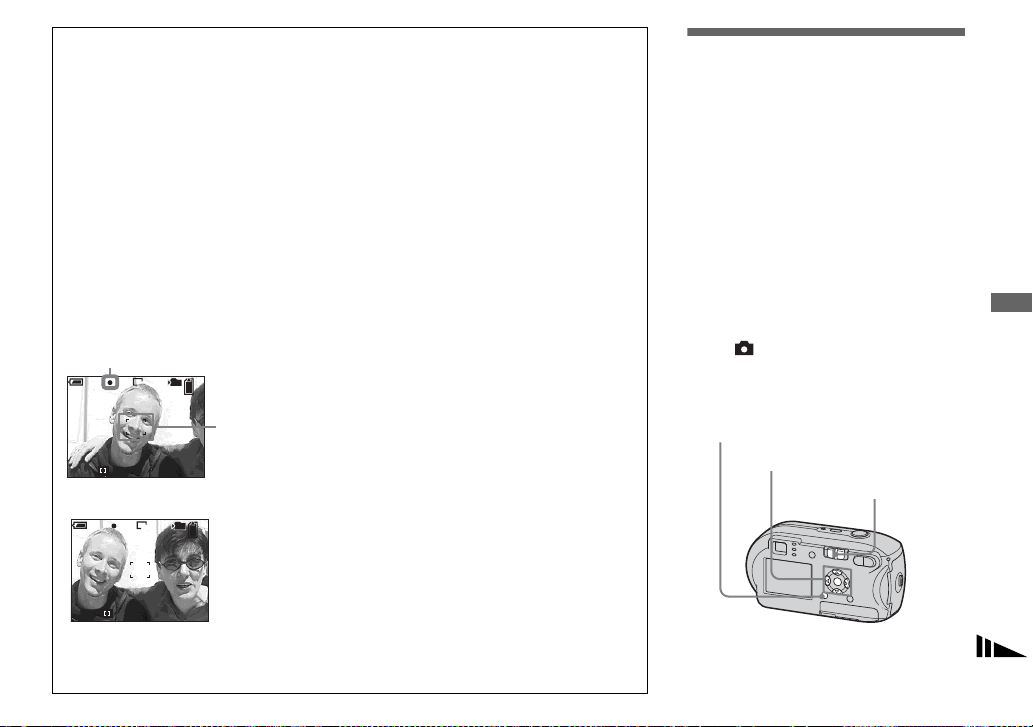
Técnicas de filmación
Si filma un objeto que no se encuentra en el
centro o si utiliza AF centro, es posible que la
cámara enfoque solamente el centro y no el
objeto que no se encuentra en el centro. En este
caso, utilice el bloqueo AF para enfocar el
objeto y, a continuación, recomponga la
imagen y filme.
Componga la filmación de forma que el objeto
quede centrado en el marco del visor de rango
AF y pulse el disparador hasta la mitad de
recorrido.
Cuando el indicador de bloqueo AE/AF deje de
parpadear y permanezca encendido, vuelva a la
composición ya preparada para la filmación y
pulse el disparador hasta el fondo.
Indicador de bloqueo AE/AF
101
FINE
VGA
P
98
• Cuando utilice el bloqueo AF, podrá capturar
una imagen con el enfoque correcto aunque
el objeto no se encuentre en el centro del
marco.
• Puede realizar el proceso de ajuste del
bloqueo AF antes de pulsar hasta el fondo
el botón del disparador.
Ajuste de la distancia al objeto
– Enfoque predefinido
Cuando filme una imagen utilizando una
distancia al obj eto definida co n anterioridad
o cuando filme un objeto a través de una red
o del cristal de una ventana, le resultará
difícil conseguir el enf oque apropiado con
el modo de enfoque automático. En estos
casos le será de gran utilidad utilizar el
enfoque prede finido.
Antes del uso
Ajuste (Cámara) en el menú en una
posición diferente a [Auto] (pá ginas 45
y106).
Filmación avanzada de imágenes fijas
SAF
P
SAF F2.0250
m
Marco del visor
de rango AF
F2.0250
MENU
Mando de control
Interruptor de modo
101
FINE
VGA
98
ES
51
Page 52
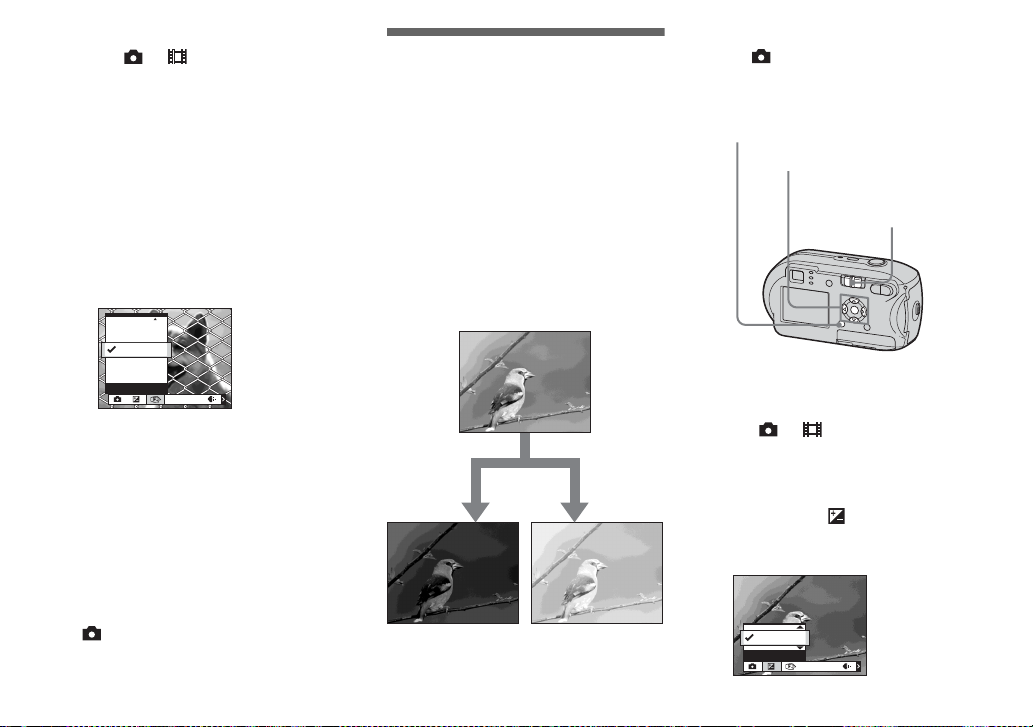
a Ajuste el interruptor de modo
en o .
b Pulse MENU.
Aparece el m enú.
c Seleccione 9 (Enfoque)
con b/B y, a continuación,
seleccione la distancia al
objeto con v/V.
Puede seleccionar de entre los
siguientes ajustes de distancia.
0.5m (0,5m), 1.0m (1,0m), 3.0m (3,0m),
7.0m (7,0m), ∞ (distancia ilimitada)
3.0m
1.0m
0.5m
0.5m
AF centro
múlti
AF
Enfoque
ISOWB
Para volver al modo de enfoque
automático
En el paso 3, seleccione [AF múlti]
o [AF centro].
• Es posible que la información del punto focal
no muestre la distancia exacta. Úsela sólo como
referencia.
• Algunos de los ajustes de distancia están
restringidos dependiendo del ajuste de
(Cámara) en el menú (página 36).
ES
52
Ajuste de la exposición
– Ajuste de EV
Puede cambiar manualmente el valor de
exposición determinado por l a cámara.
Se utiliza este modo cuando no se pu ede
obtener la exposición adecuada, por
ejemplo, si existe un gran contraste entre
el objeto y su fondo (luz y oscurid ad) .
Se puede ajust ar el valor en un inter v alo
de entre +2.0EV y –2.0EV, en incrementos
de 1/3EV.
Ajustar
hacia –
Ajustar
hacia +
Antes del uso
Ajuste (Cámara) en el menú en una
posición diferente a [Auto] (páginas 45
y106).
MENU
Mando de control
Interruptor de modo
a Ajuste el interruptor de modo
en o .
b Pulse MENU.
Aparece el menú.
c Seleccione (EV) con b.
Aparecerá el v alor del ajuste de la
exposición.
0EV
0EV
EV
ISOWB
Page 53
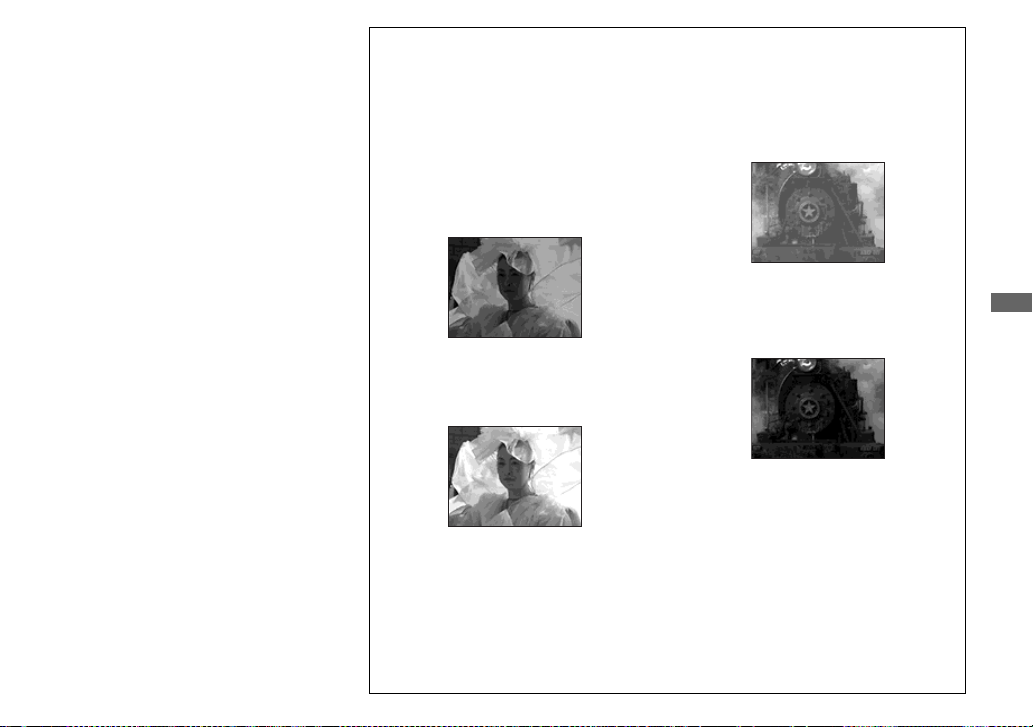
d Seleccione el valor del ajuste
de la exposición que desea
con v/V.
Realice el ajuste confirmando, al
mismo tiempo, la lu z del fondo del
objeto en la pantalla de cristal líquido.
Para cancelar el ajuste de EV
En el paso 4, vuelva a colocar el valor del
ajuste de la exposición en 0 EV.
• Cuando el objeto tenga una luz muy brillante o
muy poca luz o cuando utilice el flash, puede
que el ajuste no funcione.
Técnicas de filmación
En la filmación de imágenes, la cámara
determina de forma automática la exposición.
Si filma una imagen predominantemente
blanquecina, como por ejemplo un objeto
a contraluz o un fondo nevado, la cámara
determina que se trata de un objeto brillante
y establece una exposición oscura para la
imagen. En estos casos, es conveniente ajustar
la exposición en la dirección del más (+).
m
Ajustar en la dirección +
Si filma una imagen predominantemente
oscura, la cámara determina que se trata de
un objeto oscuro y establece una exposición
más brillante para la imagen. En estos casos,
es conveniente ajustar la exposición en el la
dirección del menos (–).
m
Filmación avanzada de imágenes fijas
Ajustar en la dirección –
La exposición se puede ajustar en función de
sus preferencias.
ES
53
Page 54
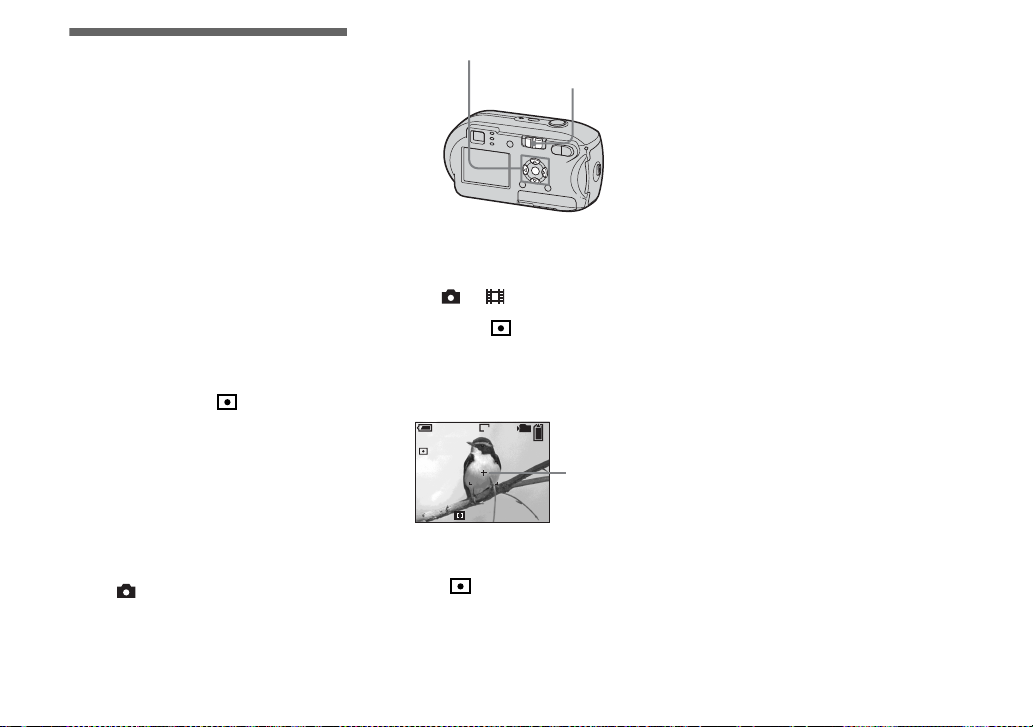
Selección del modo de medición
Puede seleccionar un modo de medición
para determinar la exposición, en función de
la parte del objeto que se utiliza para medir.
Medición de varios patrones
(sin indicador)
La imagen se separa en varias zonas y cada
una de ellas se evalúa de forma individual.
La cámara calcula el mej or aju s te de
exposición en función de la posición del
objeto y del brillo del fondo.
El ajuste predeterminado es la medición
de varios patrones.
Medición de luz ( )
La medición de luz le permit e med ir
directamente al objeto en una pequ eña parte
de la imagen. Permite ajustar la exposición
al objeto, incl uso cu ando ha ya lu z de fond o
o cuando exista un gran contraste entre el
fondo y el objeto.
Mando de contro l
Interruptor de mod o
a Ajuste el interruptor de modo
en o .
b Pulse B ( ) en el mando de
control para activ ar la medición
de luz.
Aparece la cruz de me dición de luz.
101
FINE
VGA
P
SAF
98
Cruz de
medición
de luz
• Si utiliza la medición de luz para enfocar
en el mismo punto utilizado para la
medición, se recomienda ajustar 9
(Enfoque) en [AF centro] (página 49).
Antes del uso
Ajuste (Cámara) en el menú en una
posición diferente a [Auto] (pá gi na s 45
y 106).
ES
54
Para cancelar la medición de luz
Pulse B ( ) de nuevo para desa c ti va r la
medición de luz. La cruz de medición de luz
desaparece y la cámara vuelve a la medición
de varios patrones.
Page 55
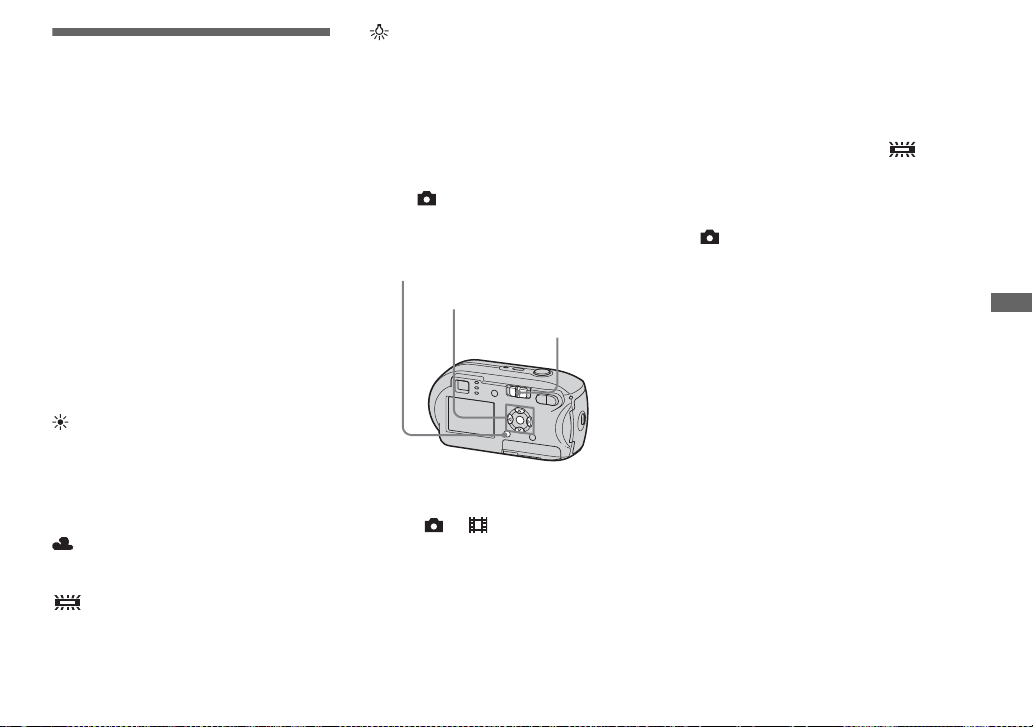
Ajuste de los tonos
de color
– Equilibrio del blanco
Puede seleccionar los siguientes modos en
función de las condiciones de filmación.
El color del objeto que ve se capturará según
las condiciones de luz. Cuando desee
modificar las condiciones en las que se filma
la imagen o cuando el color global de la
imagen resulta poco natural, se recomienda
que ajuste el equilibrio del blanco.
Auto (sin indicador)
El equilibrio del blanco se aj usta de forma
automática.
El ajuste predeterminado es Auto.
(Luz del día)
Se utiliza para filmar exterio re s y para
filmar de noche, con luce s de ne ón, fue gos
artificiales, amaneceres y en la penumbra
del crepúsculo.
(Nublado)
Se utiliza para filmar bajo cielos nubl ados.
(Fluorescente)
Se utiliza para filmar con luces fluorescentes.
(Brillante)
• Se utiliza para filmar, por ejemplo,
en fiestas donde las condiciones de luz
varían con frecuencia.
• Se utiliza en un estudio o con lu ces de
vídeo.
Antes del uso
Ajuste (Cámara) en el menú en una
posición diferente a [Auto] (pá gi na s 45
y 106).
MENU
Mando de control
Interruptor de m odo
a Ajuste el interruptor de modo
en o .
b Pulse MENU.
Aparece el m enú.
c Seleccione [WB] (Bal blanco)
con b/B y, a continuación,
seleccione el ajuste deseado
con v/V.
Para volver a los ajustes
automáticos
En el paso 3, seleccione [Auto].
• Con luces fluorescentes que parpadean, es
posible que el equilibrio del blanco no se ajuste
correctamente aunque seleccione .
• Cuando se activa el flash, el ajuste manual se
cancela y la imagen se graba en modo [Auto].
• Algunos de los ajustes del equilibrio del blanco
están restringidos dependiendo del ajuste de
(Cámara) en el menú (página 36).
Filmación avanzada de imágenes fijas
ES
55
Page 56
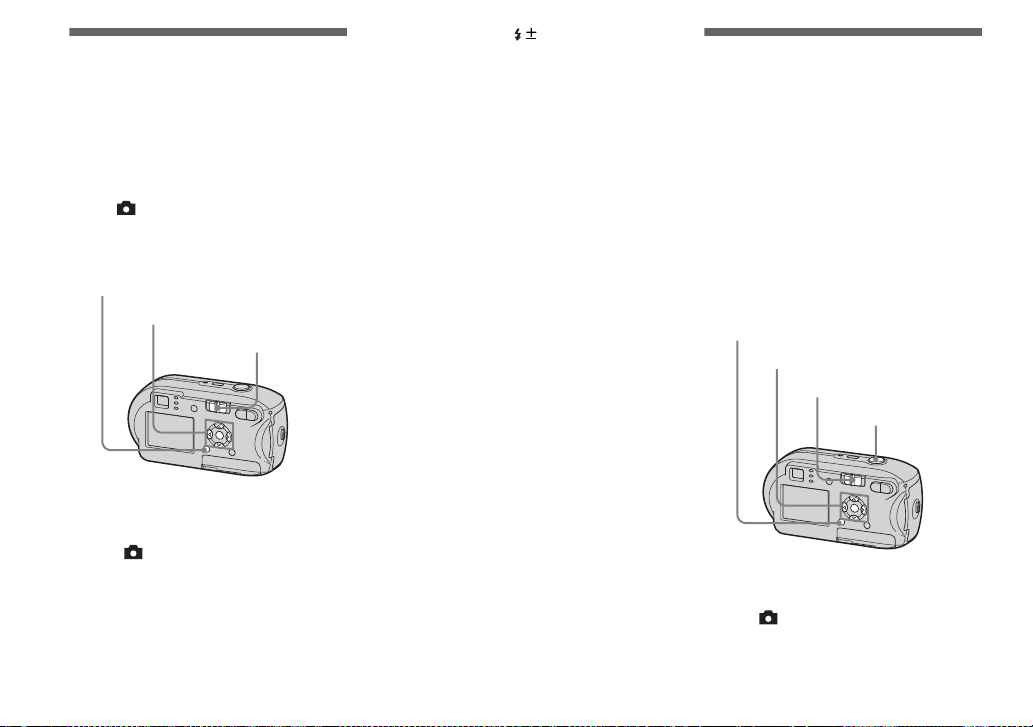
Ajuste del nivel del flash
– Nivel del flash
Puede ajustar la cantidad de luz del fl as h.
Antes del uso
Ajuste (Cámara) en el menú en una
posición diferente a [Auto] (pá gi na s 45
y 106).
MENU
Mando de control
Interruptor de m odo
a Ajuste el interruptor de modo
en .
b Pulse MENU.
Aparece el m enú.
ES
56
c Seleccione [ ] (Nivl flash)
con b/B y, a continuación,
seleccione el ajuste dese ado
con v/V.
+: Incrementa el nivel del flash
respecto al valor normal.
Normal: Ajuste normal.
–: Disminuye el nivel del flash
respecto al valor normal.
Filmación de imágenes de forma sucesiva
Utilizada para filmar imágenes
continuamente. El número máximo de
imágenes que pue de filmar por sesió n
depende de los ajustes del tamaño y calidad
de la imagen.
• Cuando el nivel de batería no es suficiente o
la capacidad del “Memory Stick” está agotada,
la grabación se detiene incluso si se mantiene
pulsado el botón del disparador.
MENU
Mando de control
Interruptor de modo
Botón del disparador
a Ajuste el interruptor de modo
en .
b Pulse MENU.
Aparece el menú.
Page 57
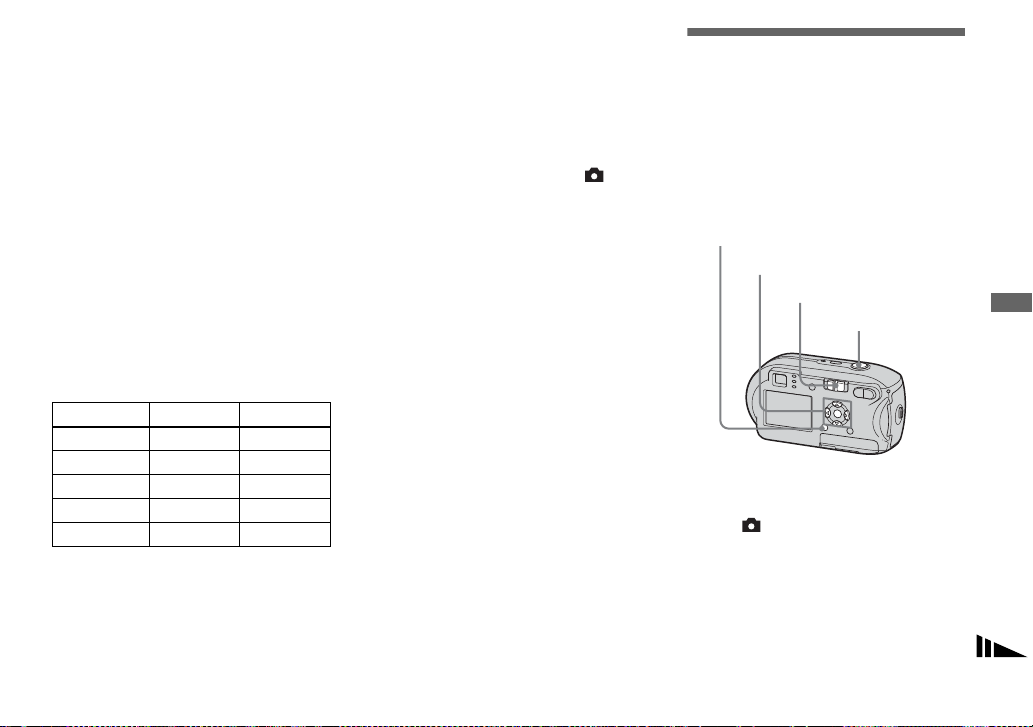
c Seleccione [Mode] (Modo
GRAB) con b/B y, a
continuación, seleccion e
[Ráfaga] con v/V.
d Filme la imagen.
Puede filmar imágenes hasta alcanzar
el número máximo de imágenes si
mantiene pulsado el botón del
disparador. La grabac ión se detiene si
suelta el botón del disparador en mitad
de la filmación.
Puede realizar la siguiente filmación
una vez que “Grab ando” desaparece
de la pantalla de cristal lí qui do.
Número máximo de imágenes
filmadas de forma continua
(Unidades: imágenes)
Fina Estándar
4M 4 6
3:2 4 6
3M 4 7
1M 10 18
VGA(E-Mail) 30 30
Para volver al modo normal
En el paso 3, seleccione [Normal].
• No se puede utilizar el flash.
• Si se utiliza el autodisparador, al pulsar el botón
del disparador se graban cinco imágenes
sucesivas.
• Es posible que no filme imágenes de forma
sucesiva, dependiendo del ajuste de
(Cámara) en el menú (página 36).
Filmación en modo Multirráfaga
– Multirráfaga
Al pulsar el botón del disparador una vez se
graban 16 fotogramas seguidos. Esto resulta
cómodo cuando se utiliza, por ejemplo, en
deportes.
MENU
Mando de control
Interruptor de modo
Botón del disparador
a Ajuste el interruptor de modo
en .
b Pulse MENU.
Aparece el menú.
c Seleccione [Mode] (Modo
GRAB) con b/B y, a
continuación, seleccione
[Multiráfa] con v.
Filmación avanzada de imágenes fijas
ES
57
Page 58
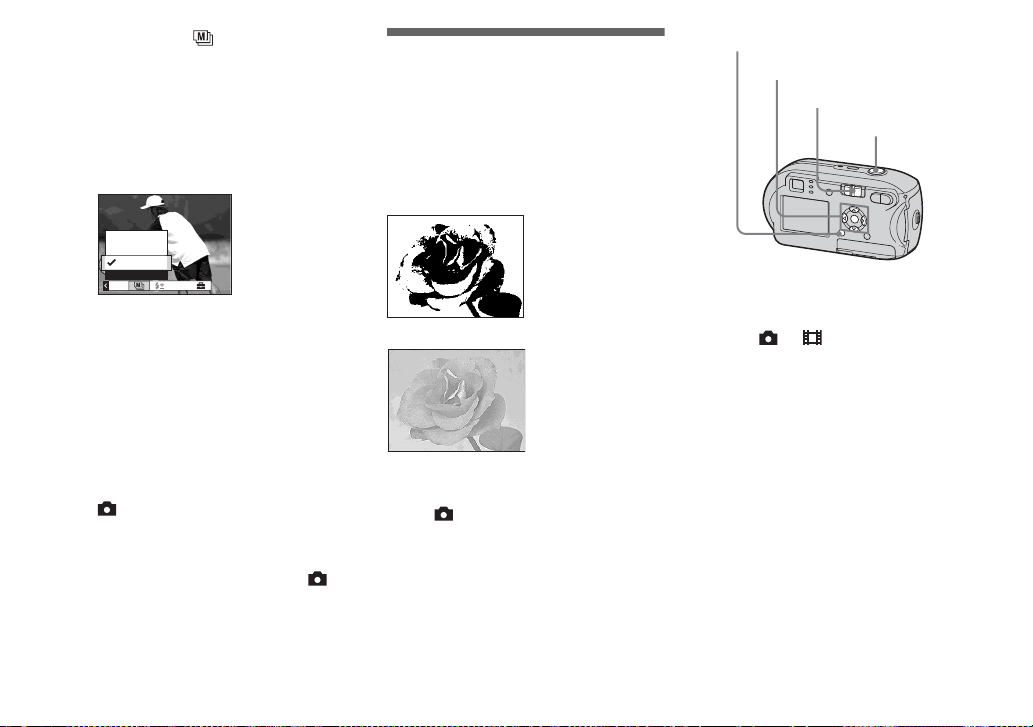
d Seleccione (Intervalo)
con b/B y, a continuación,
seleccion e el interval o entre
fotogramas que desee con
v/V.
Puede elegir entre [1/7.5] (1/7,5),
[1/15], [1/30].
1/7.5
1/15
1/30"
1/30
Intervalo
Mode
PFX
e Filme la imagen.
Se grabarán 16 fotogram a s seguidos
como una sola imagen (tamaño de la
imagen: 1M).
• Las siguientes funciones no se pueden utilizar
en modo Multirráfaga:
– Zoom inteligente
– Filmación con el flash
– Inserción de la fecha y la hora
• Si (Cámara) está ajustado en [Auto],
el intervalo de fotogramas se ajusta
automáticamente en [1/30].
• Es posible que no filme en el modo
Multirráfaga, dependiendo del ajuste de
(Cámara) en el menú (página 36).
• Para saber el número de imágenes que se
pueden grabar, consulte la página 105.
• Si desea reproducir imágenes grabadas en
modo Multi Burst en la cámara, consulte la
ES
página 62.
58
Filmación con efectos especiales
– Efecto de imagen
Puede agregar efectos especiales para
introducir contrastes en las imáge nes.
B Y N
Sepia
Antes del uso
Ajuste (Cámara) en el menú en una
posición diferente a [Auto] (pá ginas 45
y106).
En blanco y negro
Coloreada a
semejanza de
las fotografías
antiguas
MENU
Mando de control
Interruptor de modo
Botón del disparador
a Ajuste el interruptor de modo
en o .
b Pulse MENU.
Aparece el menú.
c Seleccione [PF X ] (Efe imagen )
con b/B y, a continuación,
seleccione el modo deseado
con v/V.
d Filme la imagen.
Para cancelar los efectos de imagen
En el paso 3, seleccione [Desact].
Page 59
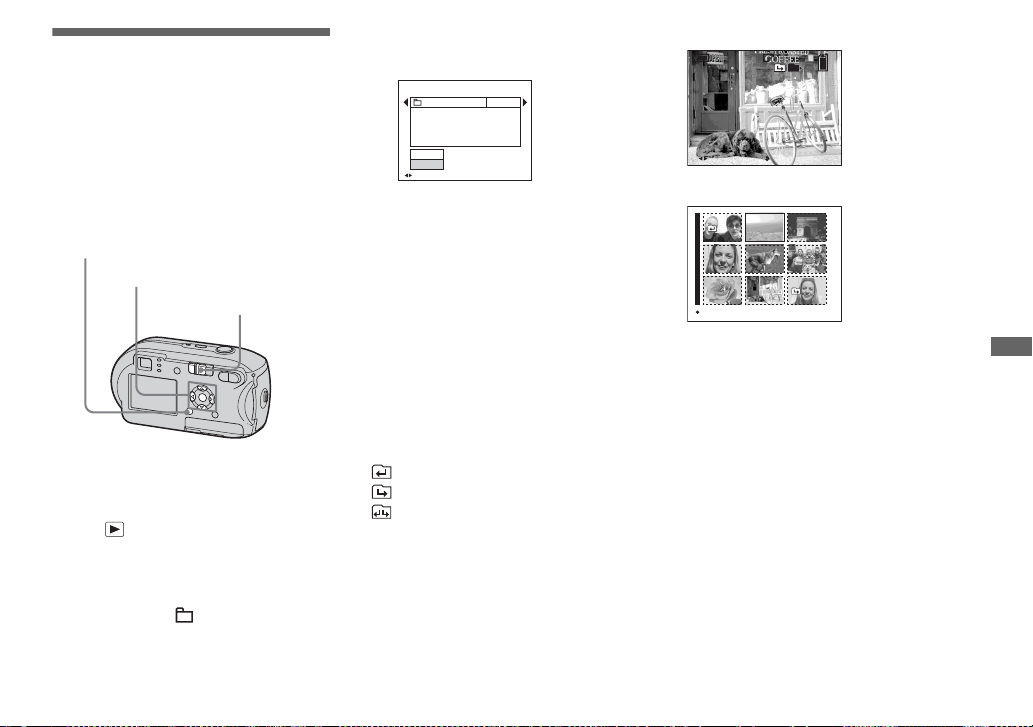
Selección de carpetas y reproducción de imágenes
– Carpeta
Seleccione la carpeta donde están
almacenadas las imág enes que desea
reproducir.
MENU
Mando de control
Interruptor de modo
a Ajuste el interruptor de modo
en .
b Pulse MENU.
Aparece el menú.
c Seleccione (Carpeta) con b
y, a continuación, pulse z.
d Seleccione la carpeta que
desee con b/B.
Seleccionar carpeta
102 2/2
102MSDCF
Nomb carp:
9
N˚ archiv:
Creada:
2005
111::05:34
Aceptar
Cancelar
ANT/SIG
AM
e Seleccione [Aceptar] con v y,
a continuación, pulse z.
Para cancelar la selección
En el paso 5, seleccione [Cancel ar].
Al crear varias carpetas en el
“Memory Stick”
Cuando se muestra la primera o la última
imagen de la carpeta, se indicarán los
siguientes iconos en la pantalla de cri sta l
líquido.
: se desplaza a la carpeta anterior.
: se desplaza a la carpeta siguiente.
: se desplaza tanto a la carpeta anterior
como a la siguiente.
Visualización avanzada de imágenes fijas
En una sola pantalla
VGA
101
9/9
10:30
2005 1 1101-0009
ANT/SIG VOLUME
En la pantalla de Índice
VISUAL UNA SOLA
• Cuando no hay almacenada ninguna imagen en
la carpeta, aparece “No archivo en esta carp”.
PM
Visualización avanzada de imágene s fi jas
ES
59
Page 60
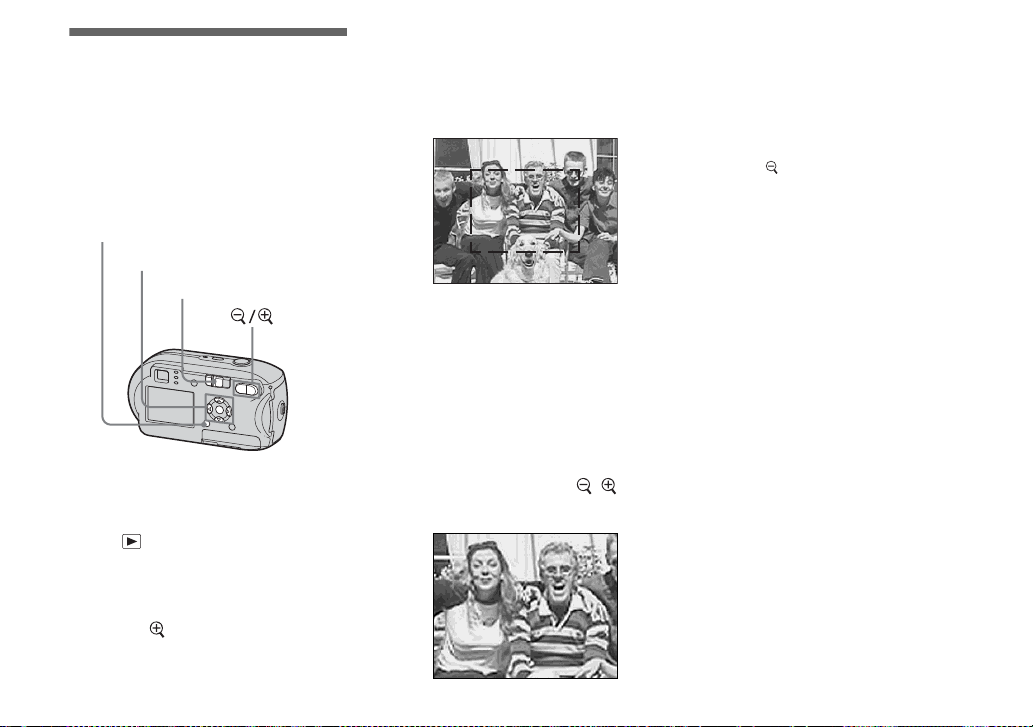
Ampliación de fragmentos de una imagen fija
– Reproducción en zoom
Puede ampliar una imagen hasta cinco
veces el tamaño de la imagen original.
MENU
Mando de control
Interruptor de modo
a Ajuste el interruptor de modo
en .
b Visualice la imagen que desea
ampliar con b/B.
c Pulse (reproducción en
zoom) para ampliar la imagen.
ES
60
d Pulse v/V/b/B varias veces
para seleccionar l a parte de la
imagen que desea amp liar.
Pulse v
Pulse
b
Pulse V
v:para ver un fragmento de la
parte superior de la imagen
V:para ver un fragmento de la
parte inferior de la imagen
b:para ver un fragmento del lado
izquierdo de la imagen
B: para ver un fragmento del lado
derecho de la imagen
Pulse
B
e Ajuste el zoom con /
(reproducción en zoom).
Para cancelar la visualización
ampliada
Pulse z.
• No se puede utilizar la reproducción en zoom
con películas o imágenes grabadas en el modo
Multirráfaga.
• Si pulsa (reproducción en zoom) cuando
visualiza imágenes que no se han ampliado,
aparecerá la pantalla de Índice (página 37).
• Las imágenes visualizadas en Vista rápida
(página 26) se pueden ampliar mediante los
procedimientos descritos en los pasos 3 a 5.
Page 61
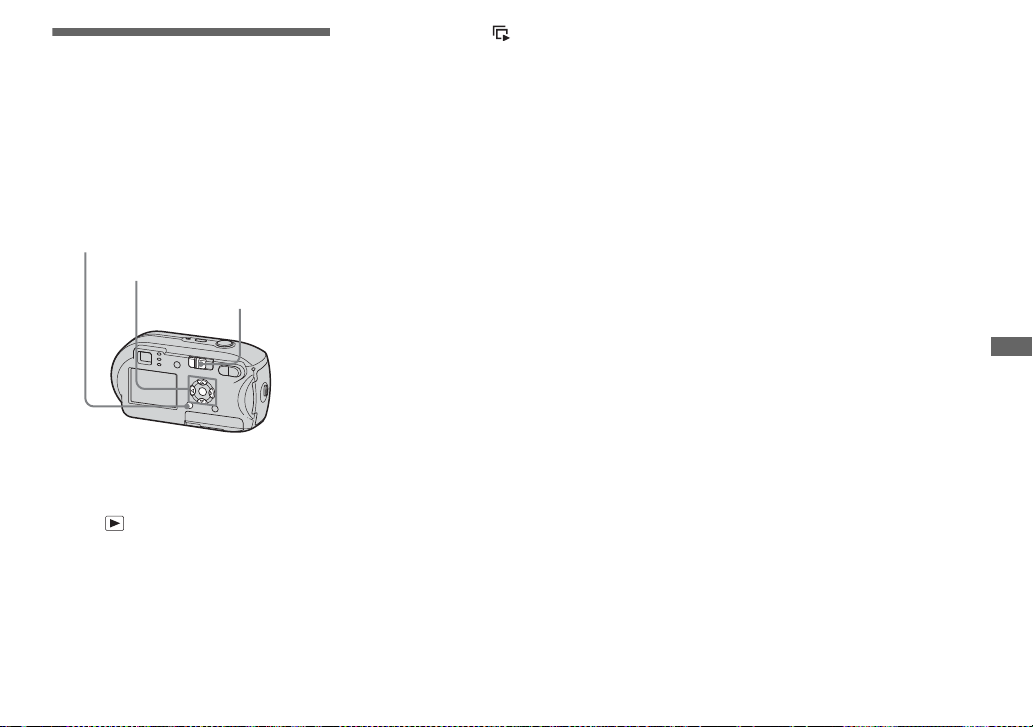
Reproducción sucesiva de imágenes
– Pase de diapositivas
Puede reproducir las imágenes grabadas de
forma sucesiva, una tras otra. Esto resulta
útil para comprobar las imágenes o par a
realizar una presen tación.
MENU
Mando de control
Interruptor de modo
c Seleccione (Diapo) con b/B
y, a continuación, pulse z.
Seleccione las siguientes opciones
con v/V/b/B.
Ajustes de Interval
3 s/5 s/10 s/30 s/1 min
Imagen
Carp: reprodu ce todas las imág enes
de la carpeta seleccionada.
Todas : reproduce todas las imáge n es
del “Memory Stick”.
Repetir
Activ: reprodu ce las im ág ene s de
forma repetida.
Desact:rep roduce las imágenes una
vez y se detiene.
d Seleccione [Inicio] con V/B y,
a continuación, pulse z.
Se inicia el p ase de diapos itivas.
Para omitir la imagen anterior/
siguiente durante el pase de
diapositivas
Pulse B (siguiente) o b (anterior).
• El tiempo de ajuste del intervalo es aproximado
y puede variar en función del tamaño de la
imagen reproducida.
Visualización avanzada de imágene s fi jas
a Ajuste el interruptor de modo
en .
b Pulse MENU.
Aparece el menú.
Para cancelar los ajustes del
pase de diapositivas
En el paso 3, seleccione [Cancel ar].
Para detener la reproducción
del pase de diapositivas
Pulse z, seleccione [Salir] con B y,
a continuación, pulse z.
ES
61
Page 62
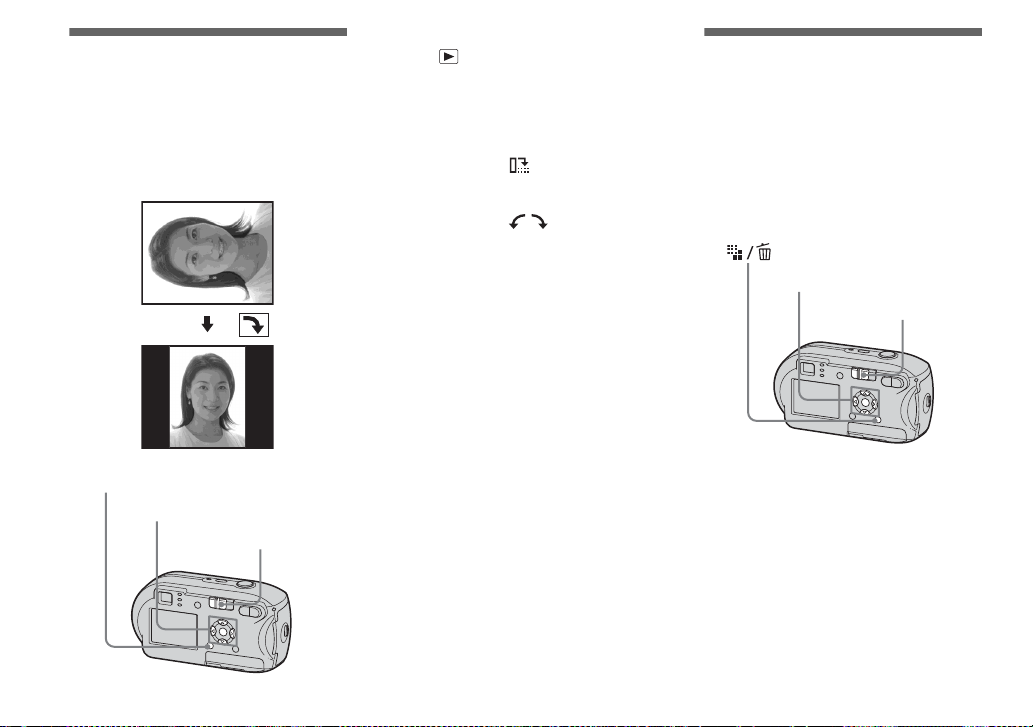
Rotación de imágenes fijas
– Rotación
Las imágenes f ilmadas sujeta ndo la cámar a
verticalmente pueden girarse y mostra rse
horizontalmente.
MENU
Mando de control
Interruptor de mod o
a Ajuste el interruptor de modo
en y muestre la imagen que
desea rotar.
b Pulse MENU.
Aparece el menú.
c Seleccione (Rotar) con b/B
y, a continuación, pulse z.
d Seleccione con v y gire
la imagen con b/B.
e Seleccione [Aceptar] con v/V
y, a continuación, pulse z.
Para cancelar la rotación
En el paso 4 o 5, sele ccione [Cancelar].
• No se pueden rotar las imágenes protegidas,
de películas ni de modo Multirráfaga.
• Quizá no pueda girar imágenes filmadas con
otras cámaras.
• Al visualizar las imágenes en un ordenador,
según el software de la aplicación utilizado,
es posible que la información de rotación de
la imagen no se muestre.
Reproducción de imágenes filmadas en modo Multirráfaga
Puede reproducir imágenes multirráfaga
continuamente o repro duc irl a s fotograma
por fotograma. Esta función se utiliza para
comprobar las imág en es .
Mando de control
Interruptor de modo
• Cuando se repr oducen las imágene s multir ráfag a
en un ordenador o en una cámara sin esta
función, los 16 fotogramas filmad os se muestr an
al mismo tiempo como parte d e la mis ma
imagen.
• La imagen multirráfaga no se puede dividir.
62
ES
Page 63
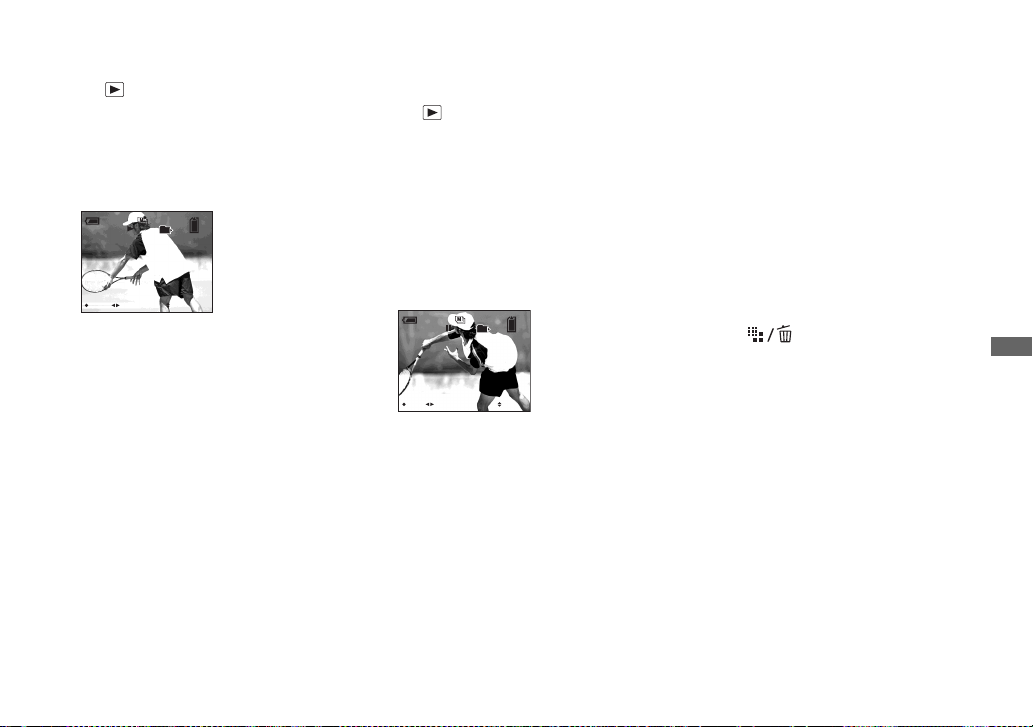
Reproducción continua
a Ajuste el interruptor de modo
en .
b Seleccione la imagen
multirráfaga con b/B.
La imagen se reproduce de form a
continuada.
101
14/14
10:30
2005 1 1101-0014
PAUSA ANT/SIG VOLUME
PM
Cómo realizar una pausa
Para realizar una pausa, pulse z.
Para reanudar la repro duc ci ón, vuelva a
pulsar z. La reproducción c omien za d esde
el fotograma que aparece en la pantalla de
cristal líquido.
Reproducción de fotograma por fotograma
a Ajuste el interruptor de modo
en .
b Seleccione la imagen
multirráfaga con b/B.
La imagen se reproduce de forma
continuada.
c Pulse z cuando aparezca el
fotograma que desee.
Aparece “Paso” .
101
Paso
3/16
REPR FOTOGRA ATR/SIG VOLUME
14/14
10:30
PM
2005 1 1101-0014
d Desplácese por los
fotogramas con b/B.
B: Aparecerá el siguiente fotograma.
Al mantener pulsado el bot ón B,
el fotograma avanzará.
b: Aparecerá el fotograma anterior.
Al mantener pulsado el botón b,
el fotograma avanzará en la
dirección inversa.
Para volver al modo de
reproducción normal
En el paso 4, pulse z. La reproducción
empieza desde el fotogr ama que ap arece en
la pantalla de cristal lí qui do.
Para eliminar las imágenes
filmadas
Cuando utilice este modo, no podrá
eliminar algunas imá ge n e s . C uando
elimine las imágenes, los 16 foto gramas
se eliminarán al mismo tiempo.
1 Muestre la imagen mult ir ráfaga que
desea eliminar.
2 Pulse (borrar).
3 Seleccione [Borra r] y, a continuación,
pulse z.
Todas las imágenes se eliminarán.
Visualización avanzada de imágene s fi jas
ES
63
Page 64
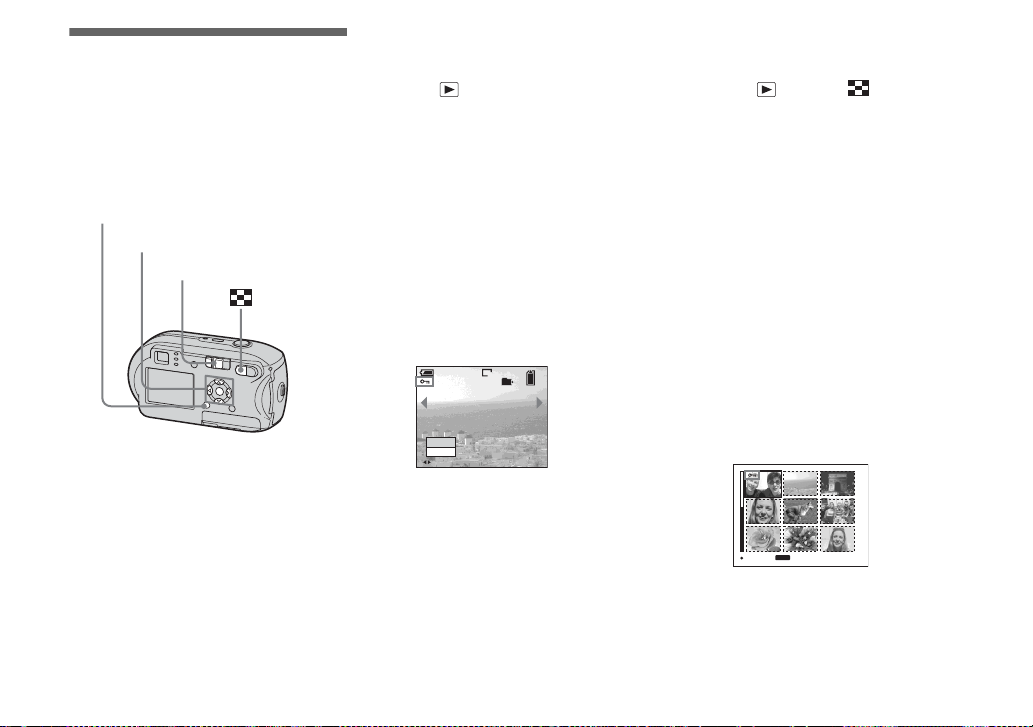
Protección de imágenes
– Protección
Puede proteger las imágenes para evitar
su borrado accidental.
MENU
Mando de control
Interruptor de modo
• Tenga en cuenta que, cuando formatea el
“Memory Stick”, se borran todos los datos que
contiene el “Memory Stick” (incluso si las
imágenes estaban protegidas) y estas imágenes
no se pueden recuperar.
• El proceso de protección de imágenes puede
tardar bastante tiempo.
ES
64
En una sola pantalla
a Ajuste el interruptor de modo
en .
b Visualice la imagen que desea
proteger con b/B.
c Pulse MENU.
Aparece el menú.
d Seleccione - (Proteg) con
b/B y, a continuación,
pulse z.
La imagen que aparece ahora está
protegida y se muestra la marca
- (Protección) en la pantalla.
VGA
101
2/9
Proteger
Salir
ANT/SIG
e Para proteger otras imágenes,
muestre la imagen que desea
proteger con b/B y, a
continuación, pulse z.
Para cancelar la protección
En el paso 4 o 5, vuelva a pulsar z.
La marca - desapa rece.
Edición de imágenes fijas
En la pantalla de Índice
a Ajuste el interruptor de modo
en y pulse (índice) para
pasar a la pantalla de Índice.
b Pulse MENU.
Aparece el menú.
c Seleccione - (Proteg) con
b/B y, a continuación,
pulse z.
d Seleccione [Selec] con b/B y,
a continuación, pulse z.
e Seleccione la imagen que
desea proteger con v/V/b/B y,
a continuación, pulse z.
Se mostrará la marca - (Protección)
de color verde en la imagen
seleccionada.
MENU
A SIGUIE
SELEC
f Para proteger otras imágenes,
repita el paso 5.
g Pulse MENU.
Page 65
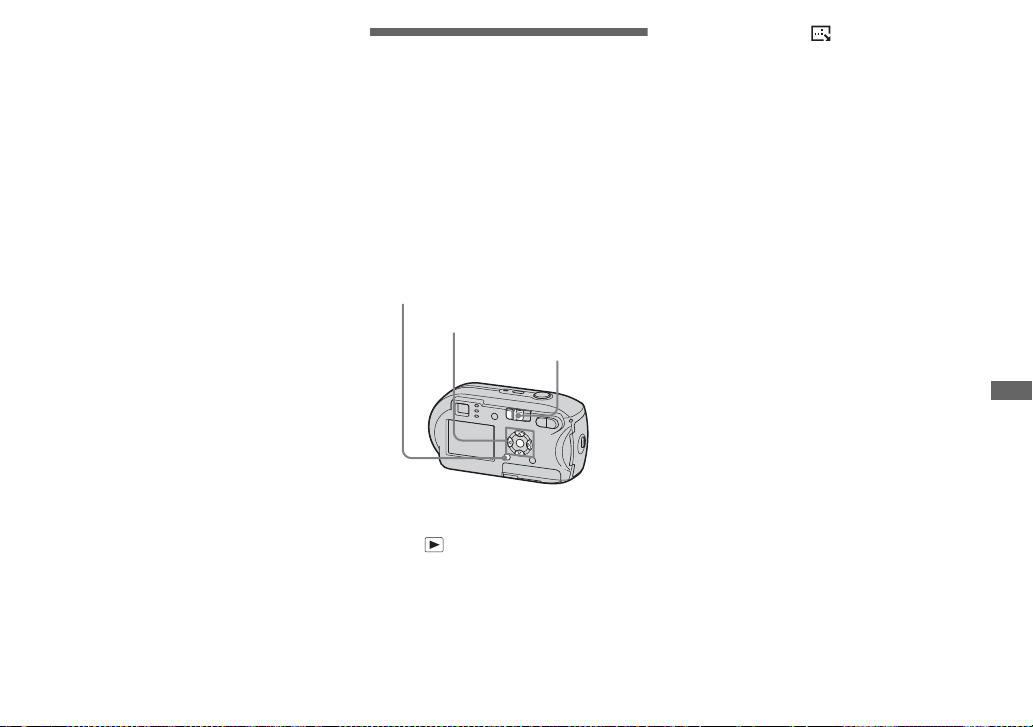
h Seleccione [Aceptar] con B y,
a continuación, pulse z.
La marca - se vuelve de colo r
blanco y la imagen seleccionada queda
protegida.
Para cancelar la protección
En el paso 4 seleccione [Cancelar] o en
el paso 8, seleccione [Salir].
Para eliminar la protección
En el paso 5, seleccione una imagen que
desee de spro tege r c on v/V/b/B y pulse z.
La marca - se vuelve de color gris.
Repita esta operació n pa ra todas las
imágenes que desee desproteger.
A continuación, pulse MEN U, seleccione
[Aceptar] y pulse z.
Para proteger todas las
imágenes de la carpeta
En el paso 4, seleccione [Todo en ca rpeta]
y, a continuación, pulse z. Después,
seleccione [Activ] y pulse z.
Para eliminar la protección de
todas las imágenes de la carpeta
En el paso 4, seleccione [Todo en ca rpeta]
y pulse z. A continuación, seleccione
[Desact] y pulse z.
Modificación del tamaño de la imagen
– Cambio de tamaño
Puede cambi ar el tamaño de una ima g en
grabada y guardarl a como un archivo
nuevo.
Puede cambiar a los tamaños siguientes.
4 M 3 M 1 M VGA
La imagen original se conserva aunque se
cambie su tamaño.
MENU
Mando de control
Interruptor de modo
a Ajuste el interruptor de modo
en .
b Visualice la imagen cuyo
tamaño desea cambiar
con b/B.
c Pulse MENU.
Aparece el m enú.
d Seleccione (Cam Tam ) con
b/B y, a continuación, pulse z.
e Seleccione el tamaño nuevo
con v/V y, a continuación,
pulse z.
La imagen cuyo tamaño se ha
modificado se graba en la carpeta de
grabación como el archivo más
reciente.
Para cancelar el cambio de
tamaño
En el paso 5, seleccione [Cancelar].
• No se puede cambiar el tamaño de las películas
o imágenes grabadas en modo Multirráfaga.
• Cuando se cambien las imágenes a un tamaño
más grande, puede que se pierda calidad de
imagen.
• No se puede cambiar a una imagen de
tamaño3:2.
• Si intenta modificar el tamaño de las imágenes
con proporción de tamaño 3:2, aparecerán
bandas negras en la parte superior e inferior
de la imagen.
Edición de imágenes fij a s
ES
65
Page 66
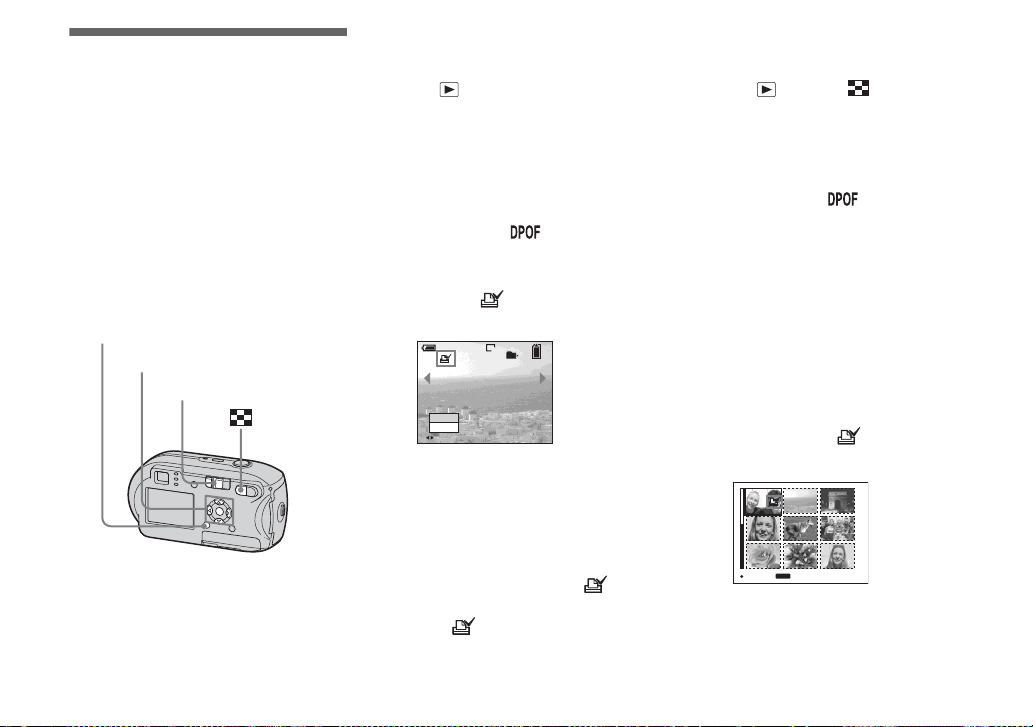
Elección de imágenes para imprimir
– Marca de impresión (DPOF)
Puede elegir qu e s e i mpriman ciertas
imágenes.
Esta función es útil si desea imprim ir las
imágenes en un estableci mi ento que
dispone de un equipo compa tible con la
norma DPOF (Digital Print Order Format)
o con una impresora compatible co n
PictBridge.
MENU
Mando de control
Interruptor de modo
• No puede marcar películas.
• Cuando se marcan las imágenes filmadas en
modo Multirráfaga, todas las imágenes se
imprimen en una hoja dividida en 16 paneles.
ES
• No se puede ajustar el número de copias.
66
En una sola pantalla
a Ajuste el interruptor de modo
en .
b Visualice la imagen que desea
imprimir con b/B.
c Pulse MENU.
Aparece el menú.
d Seleccione (DPOF) con
b/B y, a continuación,
pulse z.
La marca se muestra en esta
imagen.
VGA
101
2/9
DPOF
Salir
ANT/SIG
e Para marcar otras imágenes,
muestre la imagen que desea
marcar con b/B y, a
continuación, pulse z.
Para eliminar la marca
En el paso 4 o 5, vuelva a pulsar z.
La marca desaparece.
En la pantalla de Índice
a Ajuste el interruptor de modo
en y pulse (índice) para
pasar a la pantalla de Índice.
b Pulse MENU.
Aparece el menú.
c Seleccione (DPOF) con
b/B y, a continuación,
pulse z.
d Seleccione [Selec] con b/B y,
a continuación, pulse z.
• No se puede marcar utilizando la opción
[Todo en carpeta].
e Seleccione las imágenes que
desea marcar con v/V/b/B y,
a continuación, pulse z.
La marca verde se muestra en la
imagen seleccionada.
MENU
A SIGUIE
SELEC
f Para marcar otras imágenes,
repita el paso 5 en cada una
de ellas.
Page 67
g Pulse MENU.
h Seleccione [Aceptar] con B y,
a continuación, pulse z.
La marca se vuel ve bla nc a y se
completa el ajust e.
Para eliminar la marca
En el paso 5, seleccione la imagen cuya
marca desea eliminar con v/V/b/B
y pulse z.
Para eliminar todas las marcas
de las imágenes de la carpeta
En el paso 4, seleccione [Todo en ca rpeta]
y, a continuación, pulse z. Después,
seleccione [Desact] y pulse z.
Para cancelar el marcado
En el paso 4 seleccione [Cancelar] o en
el paso 8, seleccione [Salir].
Edición de imágenes fij a s
ES
67
Page 68
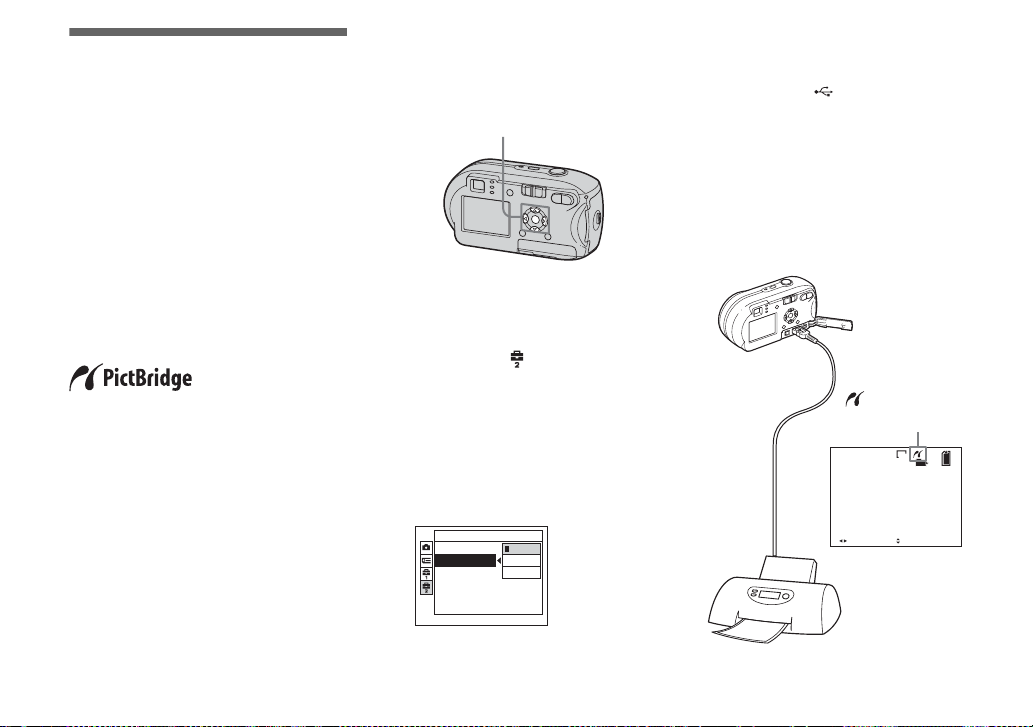
Conexión a una impresora compatible con PictBridge
Si conecta la cámara con una impresora
compatible con PictBridge, podrá imprimir
fácilmente imágenes filmadas con la cámara
incluso si no dispone de un ordenador.
La única preparación que tiene que realizar
es seleccionar la conexión USB en la
pantalla Ajustes y conectar la cámara a la
impresora.
La utilización de una impresora compatible
con PictBridge le perm it e im primir
fácilmente impresiones de índices*.
* Puede que la función de impresión de índices
no esté disponible dependiendo de la impresora.
• Al imprimir imágenes, recomendamos el uso
de baterías con capacidad suficiente o de un
adaptador de ca (no suministrado) para evitar
que se apague la cámara.
ES
68
Impresión de imágenes fij as ( impresora PictBridge)
Preparación de la cámara
Ajuste el modo USB de la cámara para
conectarla a una impresora.
Mando de contro l
a Visualice la pantalla Ajustes
(página 46).
b Seleccione (Ajustes 2)
con V y, a continuación,
seleccione [Conexión USB]
con B/v/V.
c Seleccione [PictBridge] con
B/v y, a continuación,
pulse z.
Ajustes 2
Número archivo
:
Conexión USB:
Salida video:
Ajuste reloj:
PictBridge
PTP
Normal
Se ajusta el modo USB.
Conexión de la cámara a
la impresora
Conecte la toma (USB) a la cámara y
el conector USB a la impresora mediante
un cable USB y encienda la cámara y la
impresora. La cámara vuelve al modo de
reproducción independientemente de la
posición del interruptor de modo y, en la
pantalla de cristal líqui d o, se muestra la
imagen de la carpeta de grabación
seleccionada.
Una vez realizada la
conexión, la marca
aparece en la
pantalla de cristal
líquido.
VGA
101
2/9
10:30
2005 1 1101-0002
ANT/SIG VOLUME
Impresora
AM
Page 69
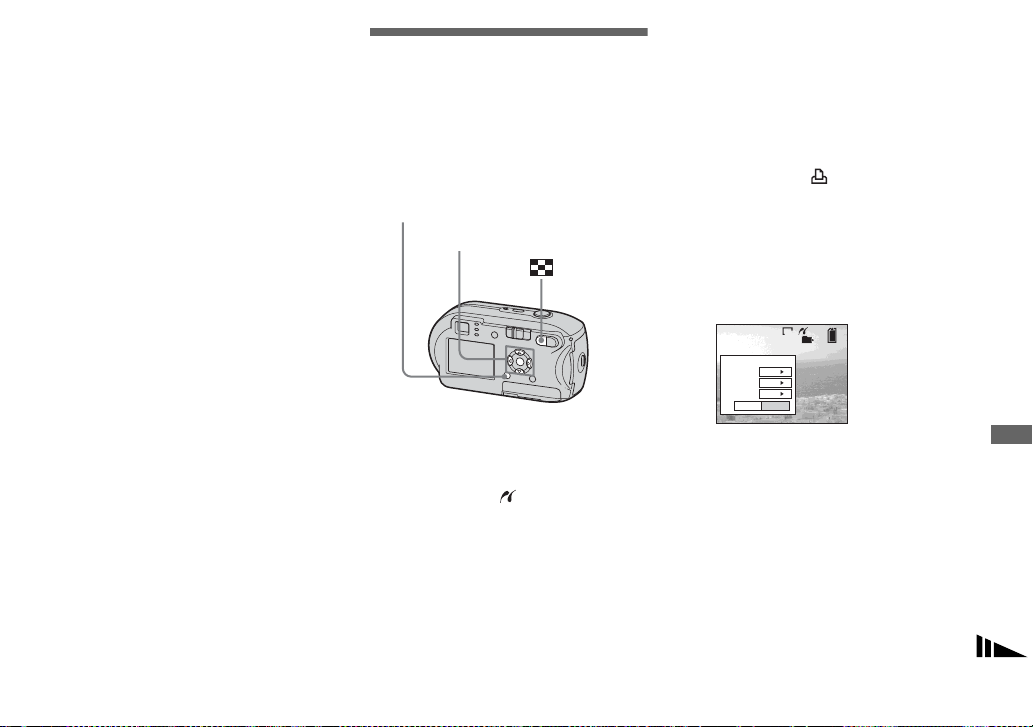
Si [Conexión USB] no está
ajustado en [PictBridge] en
la pantalla Ajustes
No podrá utilizar la función PictBridge
cuando encienda la cámara. Desconecte
el cable USB y ajuste [Conexión USB]
en [PictBridge] (página 68).
Impresión de imágenes
Puede seleccionar una imagen e imprimirla.
Configure la cámara de acuerdo al
procedimiento de la página 68 y, a
continuación, co ne cte la impresora.
MENU
Mando de control
• No se pueden imprimir películas.
• Si recibe un mensaje de error de la impresora
durante la conexión, parpadeará durante
unos cinco segundos. Si esto ocurre, compruebe
la impresora.
En una sola pantalla
a Visualice la imagen que desea
imprimir con b/B.
b Pulse MENU.
Aparece el menú.
c Seleccione (Imprim.) con
b/B y, a continuación,
pulse z.
d Seleccione [Esta imagen] con
v/V y, a continuación, pulse z.
Aparecerá la pantalla Imp rimir.
VGA
101
2/9
Imprimir
Desact
Índice
Desact
Fecha
1
Cantidad
Salir
Aceptar
• Las opciones de ajuste que no estén
disponibles para una impresora concreta
no aparecerán.
e Seleccione [Cantidad] con v/V
y elija el número de imágenes
con b/B.
Puede seleccionar hasta 20 imágenes.
Impresión de imágenes fijas (impresor a Pi ctBridge)
ES
69
Page 70
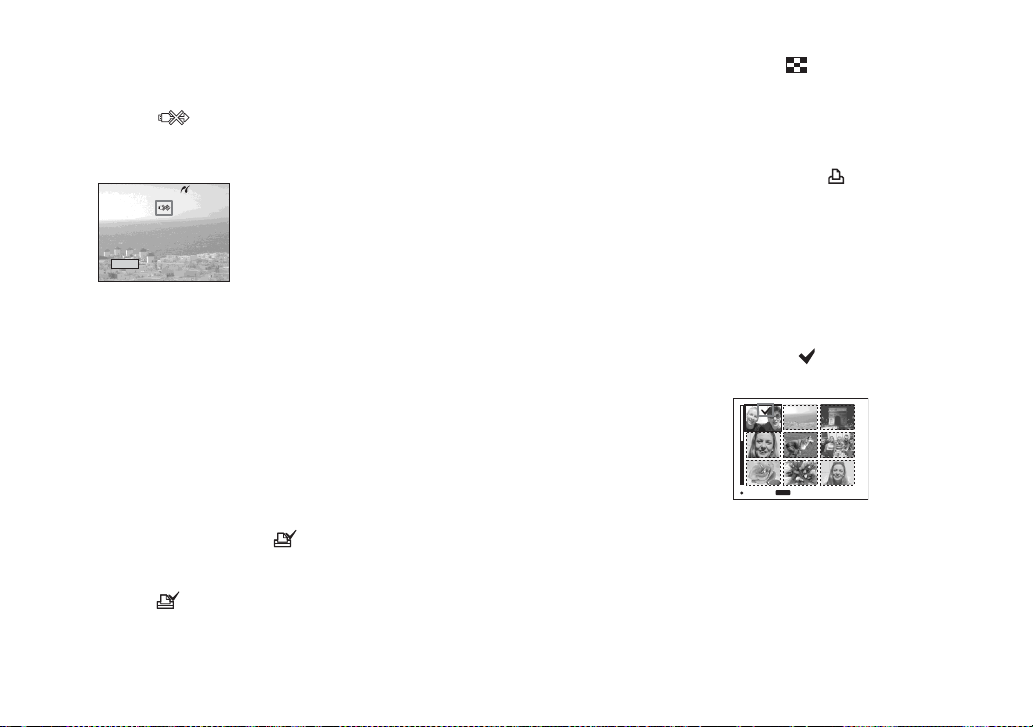
f Seleccione [Aceptar] con V/B
y, a continuación, pulse z.
La imagen se imprime.
No desconecte el cable USB mientras
la marca (no desconectar el
cable USB) aparezca en la pantalla
de cristal líquido .
Imprimiendo
1/3
Salir
Para cancelar la impresión
En el paso 4, seleccione [Cancelar] o en
el paso 6, seleccione [Salir].
Para imprimir otras imágenes
Después del paso 6, selecc ione otra
imagen y, a continuaci ón, selec ci one
[Imprim.] con v.
Para imprimir todas las
imágenes con la marca
En el paso 4, seleccione [Imgen DPOF].
Se imprimen todas las imágenes señaladas
con la marca según la cantidad
especificada, independientemente de la
imagen que apar ezca.
ES
70
Para insertar el día y la hora en
las imágenes
En el paso 5, seleccione [Fecha] y,
a continuación, eli ja el formato de fecha
con b/B. Puede escoger entre [Fech/Hora]
y [Fecha]. Cuando elija [Fecha], se insertará
la fecha en el orden establ ecido en “Ajuste
de la fecha y hora” (p ágina 17).
Sin embargo, es posible que esta función
no esté disponible, de pendiendo de la
impresora.
En la pantalla de Índice
a Pulse (índice) para pasar
a la pantalla de Índice.
b Pulse MENU.
Aparece el menú.
c Seleccione (Imprim.) con B
y, a continuación, pulse z.
d Seleccione [Selec] con b/B y,
a continuación, pulse z.
e Seleccione las imágenes que
desea imprimir con v/V/b/B y,
a continuación, pulse z.
La marca se muestra en la imagen
seleccionada.
MENU
A SIGUIE
SELEC
f Para imprimir otras imágenes,
repita el paso 5.
Page 71
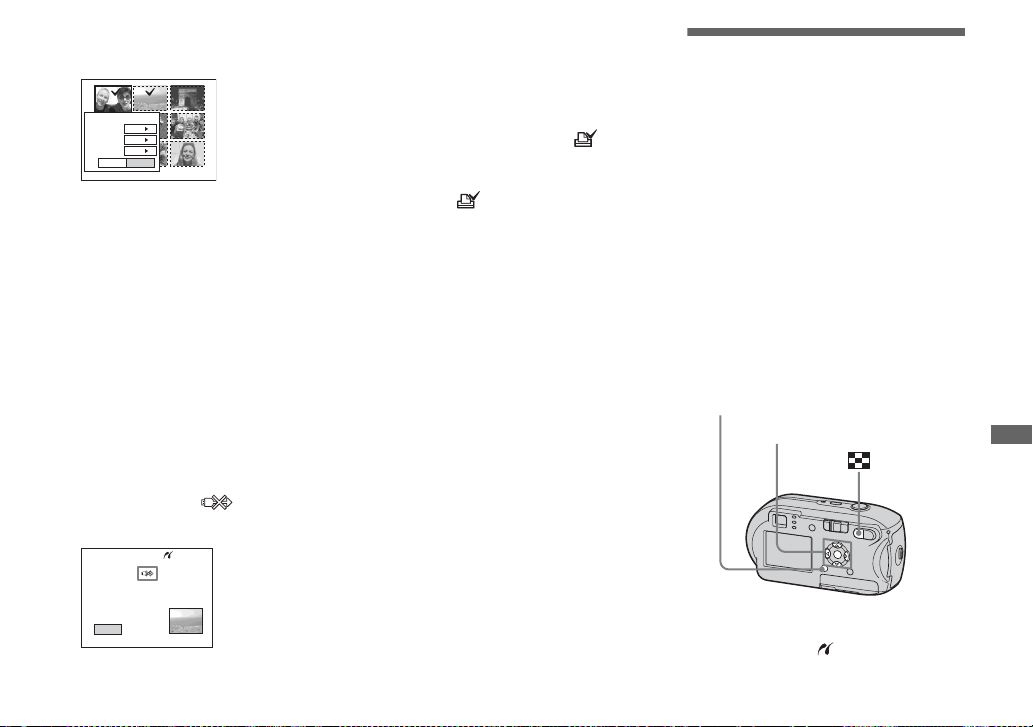
g Pulse MENU.
Aparecerá la pantalla Imprimir.
Imprimir
Desact
Índice
Desact
Fecha
1
Cantidad
Salir
Aceptar
• Las opciones de ajuste que no estén
disponibles para una impresora concreta
no aparecerán.
h Seleccione [Cantidad] con v/V
y elija el número de imágenes
con b/B.
Puede selecc ionar hasta 20 imágenes .
Se imprimen todas las imágenes
seleccionadas según la cantidad
especificada.
i Seleccione [Aceptar] con V/B
y, a continuación, pulse z.
Se imprimirán las imágenes.
No desconecte el cable USB mientras
aparezca la marca en la pantalla
de cristal líquido.
Imprimiendo
2/3
Salir
Para cancelar la impresión
En el paso 4, seleccione [Cancel ar] o,
en el paso 9, seleccione [Sal ir].
Para imprimir todas las
imágenes con la marca
En el paso 4, seleccione [Imgen DPOF].
Se imprimen todas las imágenes señaladas
con la marca según la cantidad
especificada, inde pe ndientemente de la
imagen que aparezca.
Para imprimir todas las
imágenes de la carpeta
En el paso 4, seleccione [Todo en carpeta]
y, a continuación, pul se z.
Para insertar el día y la hora en
las imágenes
En el paso 8, seleccione [Fecha] y,
a continuació n, elija el formato de fech a
con b/B. Puede escoger entr e [Fech/Hora]
y [Fecha]. Cuan do elija [Fec ha], se inser tará
la fecha en el orde n es tablecido en “Ajuste
de la fecha y hora” (página 17).
Sin embargo, es posible que esta función
no esté disponible, dependi endo de la
impresora.
Impresión de las imágenes del índice
Puede imprimir imágenes una al lado de la
otra. Esta función se denomina impresión de
índices*. Puede colo car un número específic o
de imágenes individuales, una al lado de la
otra, e imprimirlas (consult e “E n u na sol a
pantalla”) o co l ocar diferent es imágenes
alineadas para crear un conjunto de varias
imágenes combinadas e imprimi r un núme ro
determinado de cop ia s de dicho conj unto
(consulte “En la pan t alla de Índice”).
Configure la cám ara de acuerdo al
procedimiento de la página 68 y conecte
la impresora.
* Puede que la función de impre sión de índ ices no
esté disponible, dependiendo de la impres ora.
MENU
Mando de contro l
• No se pueden imprimir películas.
• Si recibe un mensaje de error de la impresora
durante la conexión, parpadeará durante
unos cinco segundos. Si esto ocurre, compruebe
la impresora.
Impresión de imágenes fijas (impresor a Pi ctBridge)
ES
71
Page 72
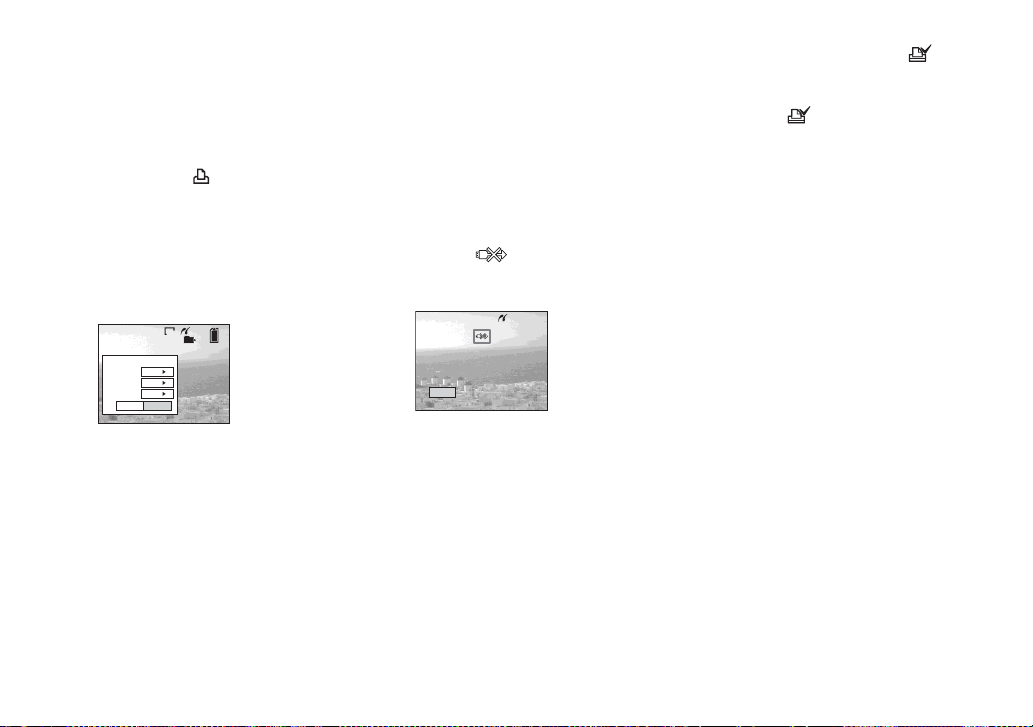
En una sola pantalla
a Visualice la imagen que desea
imprimir con b/B.
b Pulse MENU.
Aparece el m enú.
c Seleccione (Imprim.)
con b/B y, a continuación,
pulse z.
d Seleccione [Esta imagen] con
v/V y, a continuación, pulse z.
Aparecerá la pantalla Imprimir.
VGA
101
2/9
Imprimir
Desact
Índice
Desact
Fecha
1
Cantidad
Salir
Aceptar
• Las opciones de ajuste que no estén
disponibles para una impresora concreta
no aparecerán.
e Seleccione [Índice] con v y
seleccione [Activar] con b/B.
f Seleccione [Cantidad] con v/V
y elija el número de imágen es
una al lado de otra con b/B.
Puede seleccionar hasta 20 imágenes.
Puede colocar un número específico de
imágenes, una al lado de la otra.
g Seleccione [Aceptar] con V/B
y, a continuación, pulse z.
La imagen se imprime.
No desconecte el cable USB mientras
la marca (no desconectar el
cable USB) aparezca en la pantalla
de cristal líqui do.
Imprimiendo índice
1/1
Salir
Para cancelar la impresión
En el paso 4, seleccione [Cancelar] o en
el paso 7, seleccione [Salir].
Para imprimir otras imágenes
Después del paso 7, seleccione otra
imagen y, a continuación, seleccione
[Imprim.] con v. Después, repita los pasos
a partir del paso 4.
Para imprimir todas las
imágenes con la marca
En el paso 4, seleccione [Imgen DPOF].
Se imprimen todas las imágenes señ al ad as
con la marca , independientemente de la
imagen que se muestre.
Para insertar el día y la hora en
las imágenes
En el paso 6, seleccione [Fecha] y elija el
formato de fecha con b/B. Puede escoger
entre [Fech/Hora] y [Fecha]. Cuando elija
[Fecha], se insertará la fecha en el orden
establecido en “Aj uste de la fecha y hora”
(página 17).
Sin embargo, es posible que esta función
no esté disponible, depen die ndo de la
impresora.
• Según el número de imágenes, es posible que
no puedan distribuirse todas las imágenes en
una sola hoja.
72
ES
Page 73
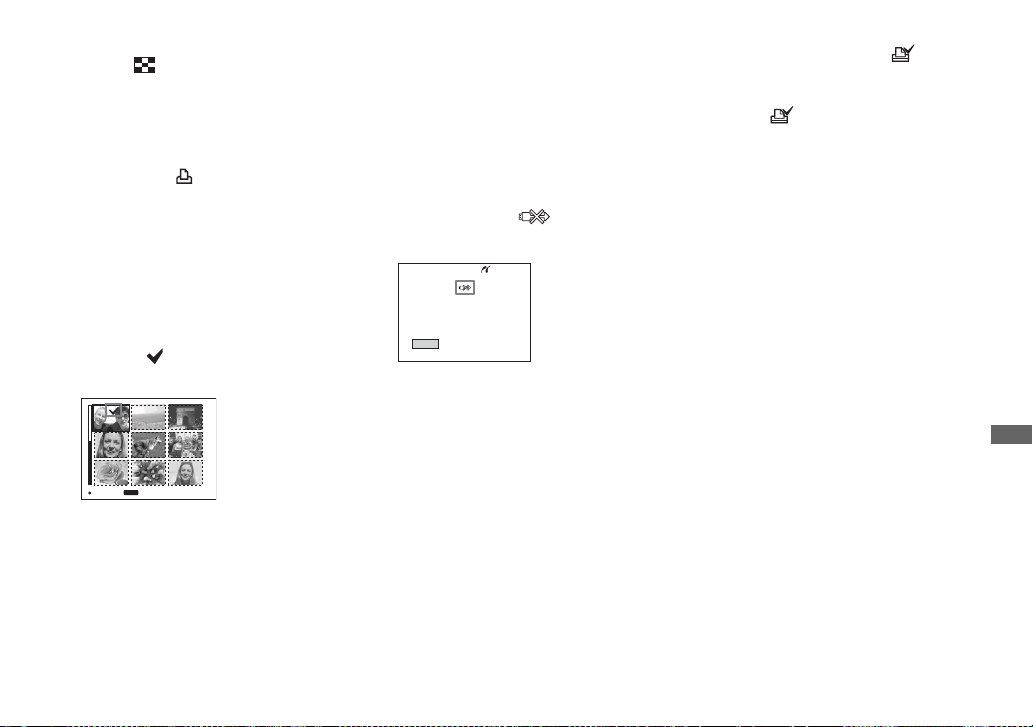
En la pantalla de Índice
a Pulse (índice) para pasar
a la pantalla de Índice .
b Pulse MENU.
Aparece el menú.
c Seleccione (Imprim.) con B
y, a continuación, pulse z.
d Seleccione [Selec] con b/B y,
a continuación, pulse z.
e Seleccione la imagen que
desea con v/V/b/B y, a
continuación, pulse z.
La marca se muestra en la imagen
seleccionada.
MENU
A SIGUIE
SELEC
f Para imprimir ot ra s imágen es,
repita el paso 5.
g Pulse MENU.
h Seleccione [Índice] con v y,
a continuaci ón, seleccione
[Activar] con b/B.
i Seleccione [Cantidad] con v/V
y elija el número de copias que
desea imprimir con b/B.
Puede seleccionar hasta 20 imágenes.
j Seleccione [Aceptar] con V/B
y, a continuación, pulse z.
Se imprimirán las imáge nes.
No desconecte el cable USB mientras
aparezca la marca en la pantalla
de cristal líquido.
Imprimiendo Índice
1/3
Salir
Para cancelar la impresión
En el paso 4, seleccione [Cancel ar] o e n
el paso 0, seleccione [Salir].
Para imprimir todas las
imágenes con la marca
En el paso 4, seleccione [Imgen DPOF].
Se imprimen todas las imágenes señaladas
con la marca , independientemente de la
imagen que se muestre.
Para imprimir todas las
imágenes de la carpeta
En el paso 4, seleccione [Todo en carpeta]
y, a continuación, pulse z.
Para insertar el día y la hora en
las imágenes
En el paso 9, seleccione [Fecha] y,
a continuación, eli ja el fo rm ato de fecha
con b/B. Puede escoger entre [Fech/Hora]
y [Fecha]. Cuando elija [Fecha], se insertará
la fecha en el orden establ ecido en “Ajuste
de la fecha y hora” (página 17).
Sin embargo, es posible que esta función
no esté disponible, de pendiendo de la
impresora.
Impresión de imágenes fijas (impresor a Pi ctBridge)
ES
73
Page 74
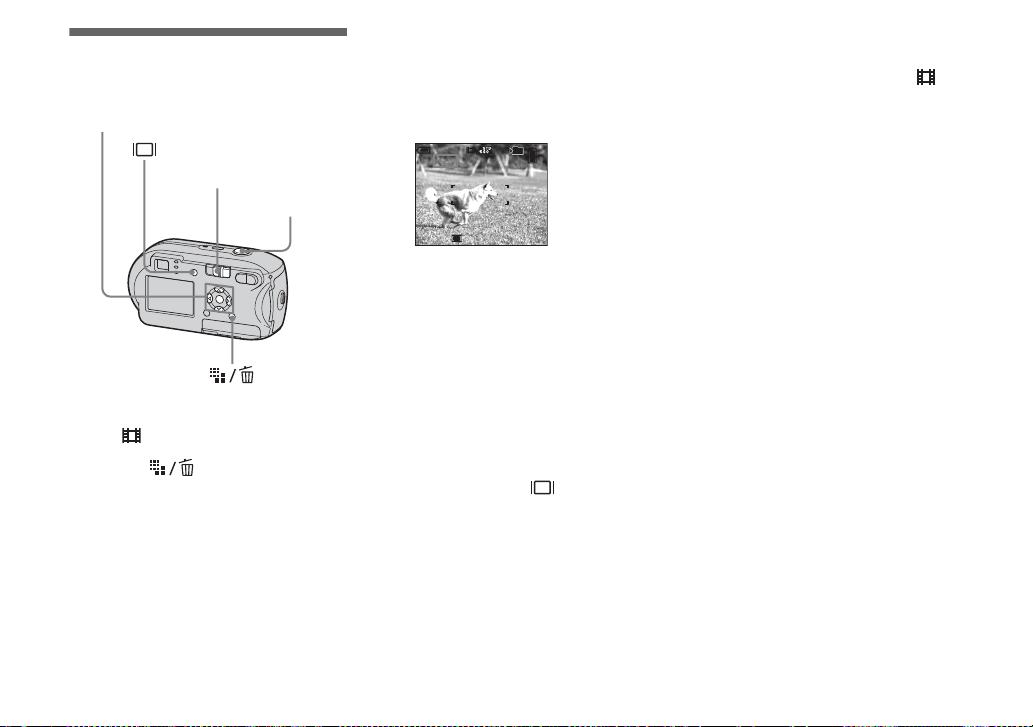
Filmación de películas
Puede filmar películas con audio.
Mando de control
Interruptor d e mo do
Botón del
disparador
a Ajuste el interruptor de modo
en
.
b Pulse (Tamaño i m agen).
Aparecerá el elemento de
configuración Tam imagen.
c Seleccione el modo que desea
con v/V.
Puede elegir ent re [640(Fina)],
[640(Estándar)] o [160].
• El tamaño de imagen [640(Fina)] sólo se
puede utilizar cuando se graba la imagen
ES
en el “Memory Stick PRO”.
74
d Pulse completamente el botón
del dispar ador.
“GRABAR” apar ece en la pantalla de
cristal líquido y la cámara empieza a
grabar la imag e n y el sonido.
101
00:00:02[00:10:48
GRABAR
• Una vez agotada la capacidad del
“Memory Stick”, la grabación se detiene.
]
e Vuelva a pulsar el botón del
disparador completamente
para detener la grabación.
Indicadores de la pantalla de
cristal líquido durante la
filmación de películas
Estos indicadores no se graban.
Cada vez que se pulsa , el estado de la
pantalla de cristal líquido cambia como
sigue: Indicadores desactivados t Pantalla
de cristal líquido desactivada t Indicadores
activados.
Consulte la página 117 para obtener una
descripción detallada de las opciones
indicadas.
Cómo disfrutar de las películas
Filmación con un
autodisparador
Ajuste el interruptor de modo en y siga
el procedimiento de la página 28.
• Procure no tocar el micrófono (página 8)
durante la filmación.
• No se pueden utilizar las siguientes funciones.
– Filmación con el zoom
– Filmación con el flash
– Inserción de la fecha y la hora
• Al seleccionar [640(Fina)] con el cable de
conexión de audio y vídeo suministrado
conectado a la toma A/V OUT (MONO),
no podrá comprobar la imagen filmada en la
pantalla de cristal líquido. La pantalla de cristal
líquido se pondrá en azul (sólo DSC-P43).
• Consulte la página 105 para obtener el tiempo
de grabación permitido para cada tamaño de
imagen.
Page 75
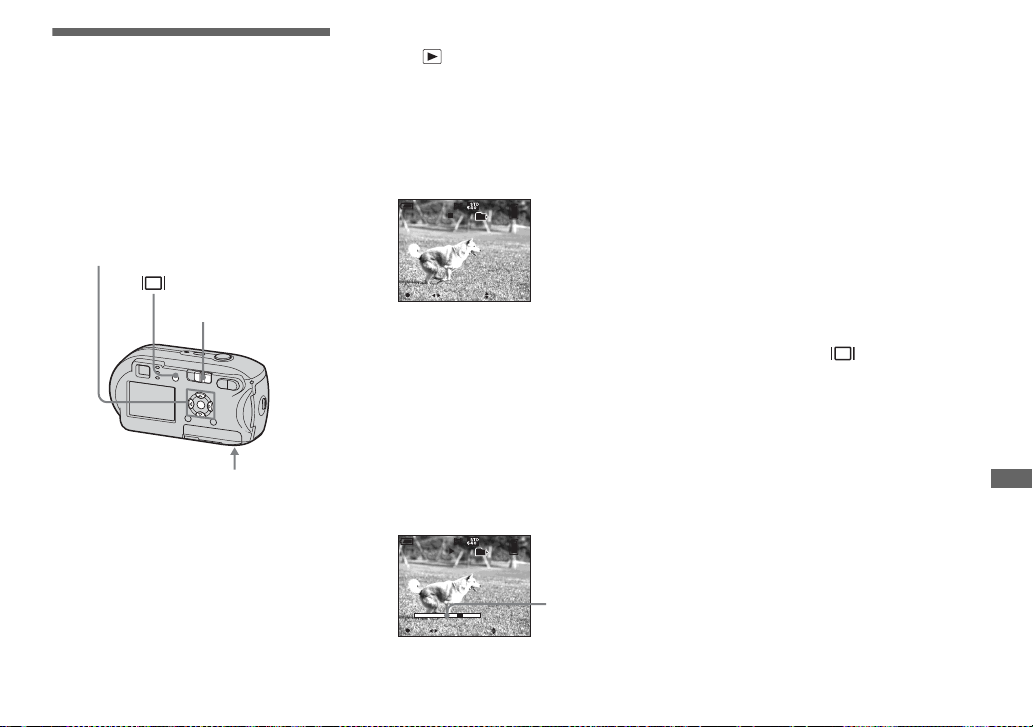
Visualización de películas en la pantalla de cristal líquido
Puede ver las películas en la pantalla de
cristal líquido de la cámar a y oír el sonido
desde el altavoz de la c ámara.
Mando de control
Interruptor de modo
Altavoz
a Ajuste el interruptor de modo
en .
b Seleccione la película que
desee con b/B.
Las películas con un tamaño de
imagen [640(Fina)] o [640(Estándar)]
se muestran en toda la pantalla.
101
10/10
00:00:00
REPR ANT/SIG VOLUME
10:30PM2005 1 1101_0010
Las películas con un tamaño de
imagen [160] se visualizan en un
tamaño menor que el de las
imágenesfijas.
c Pulse z.
Se reproducen las imágenes y el
sonido de la película.
B (reproducción) aparece en la
pantalla de cristal líquido durante la
reproducción de un a película.
101
10/10
00:00:03
Barra de
reproducción
10:30PM101_0010
2005 1 1
PARA RETRO/AVANCE VOLUME
Para detener la reproducción
Vuelva a pulsar z.
Para ajustar el volumen
Ajuste el volumen con v/V.
Para avanzar / retroceder
Pulse B (siguiente) o b (anterior) durant e
la reproducción de una pel íc ula.
Para volver a la repr od ucción normal,
pulse z.
Indicadores de la pantalla de
cristal líquido durante la
visualización de películas
Cada vez que se pulsa , el estado de la
pantalla de cristal líquido cambia como
sigue: Indicadores desactivados t Pantalla
de cristal líquido desactivada t Indicadores
activados.
Consulte la página 119 para obtener una
descripción detallada de las opciones
indicadas.
• El procedimiento para ver películas en un
televisor es el mismo que para ver imágenes
fijas (página 39) (sólo DSC-P43).
• Las películas grabadas con otros dispositivos
Sony se visualizan con un tamaño menor que
el de las imágenes fijas.
Cómo disfrutar de las películas
ES
75
Page 76
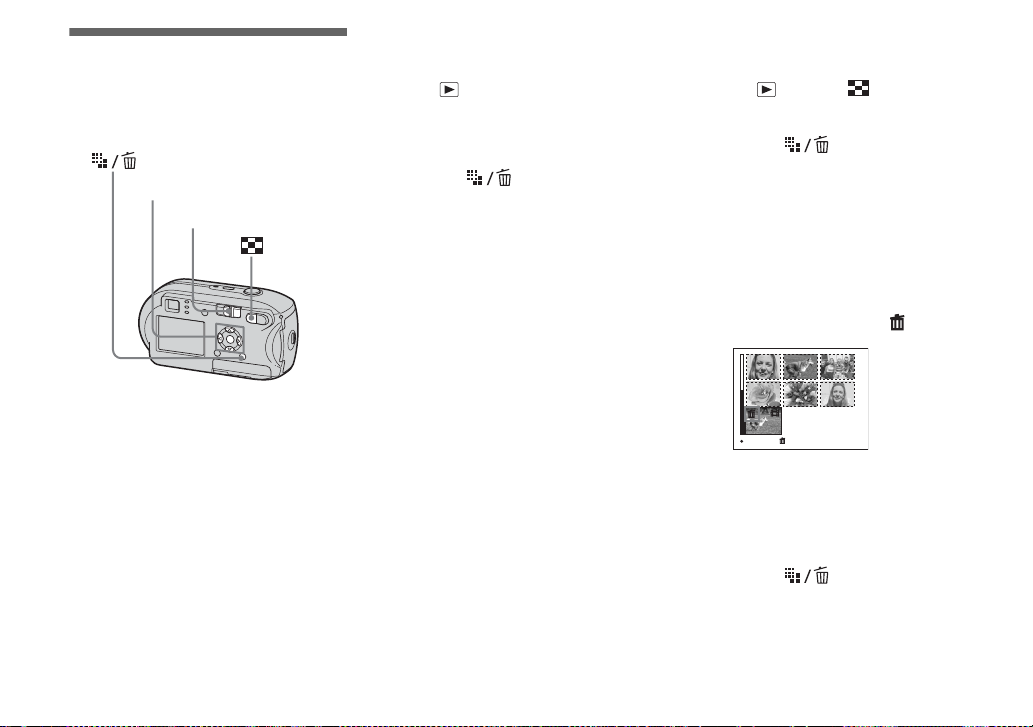
Eliminación de películas
Puede borrar las películas que ya no desee.
Mando de control
Interruptor de modo
• No se pueden borrar las películas protegidas.
• Tenga en cuenta que las películas borradas no
se pueden recuperar.
ES
76
En una sola pantalla
a Ajuste el interruptor de modo
en
.
b Seleccione la película que
desea eliminar con b/B.
c Pulse (borrar).
En este momento todavía no se ha
eliminado la película.
d Seleccione [Borrar] con v y,
a continuación, pulse z.
“Acceso” aparece en la pantalla de
cristal líquido y se borr a la pe lícula.
e Para eliminar otras películas,
muestre la película que
desee el imi nar con b/B y,
a continuación, repita el
paso 4.
Para cancelar la eliminación
En el paso 4 o 5, seleccio ne [Salir].
En la pantalla de Índice
a Ajuste el interruptor de modo
en y pulse (índice) para
pasar a la pantalla de Índice.
b Pulse (borrar).
c Seleccione [Selec] con b/B y,
a continuación, pulse z.
d Seleccione las películas que
desea eliminar con v/V/b/B y,
a continuación, pulse z.
La película seleccionada se señala con
la marca de eliminac ió n (borra r ).
A SIGUIESELEC
En este momento todavía no se ha
eliminado la película.
e Repita el paso 4 para eliminar
otras películas.
f Pulse (borrar).
g Seleccione [Aceptar] con B y,
a continuación, pulse z.
“Acceso” aparece en la pantalla de
cristal líquido y se borra la película.
Page 77
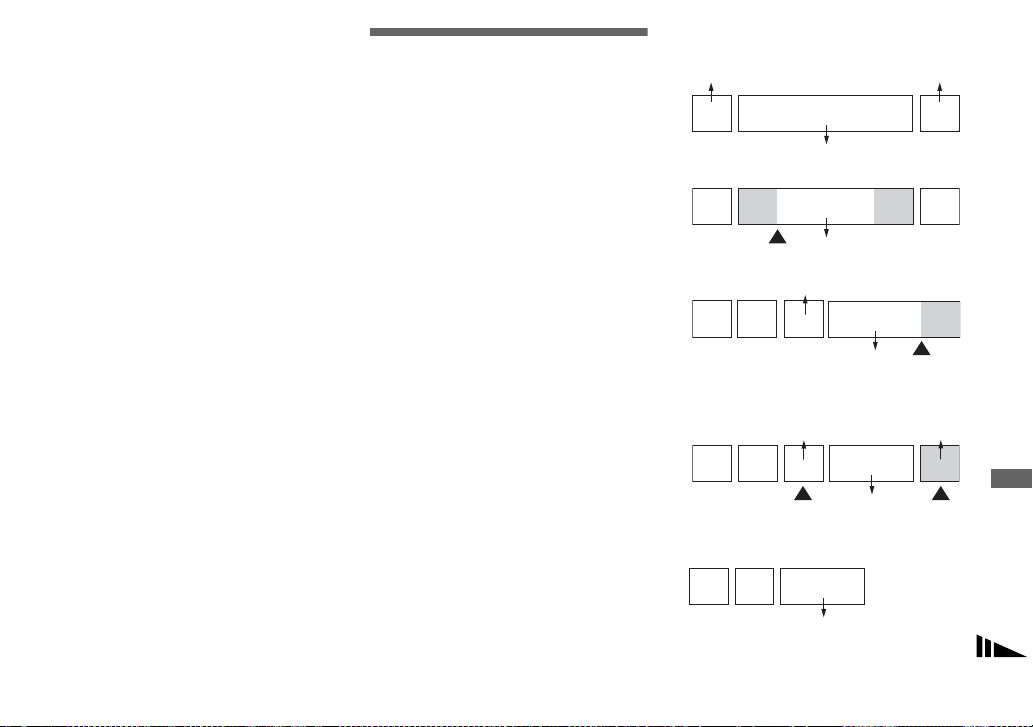
Para cancelar la eliminación
En el paso 3 o 7, seleccione [Salir].
Para eliminar todas las
imágenes de la carpeta
En el paso 3, seleccione [Todo en ca rpeta]
y, a continuación, pulse z.
Después, seleccione [Acepta r] y pul se z.
Para cancelar la eliminación, seleccione
[Cancelar] con b y, a continuación,
pulse z.
Corte de películas
Puede cortar las películas o eliminar las
partes que no sean necesarias. Este es el
modo que se recomienda utilizar cuando
la capacidad del “Memory Stic k” no es
suficiente o cuando adjunta películas a
los mensajes de correo electrón ic o.
Tenga en cuenta que la pelícu la original
se borra después de cortarla.
Números de archivo asignados
cuando se cortan las películas
A las películas cortadas se les asignan
nuevos números y se graban como archivos
nuevos en la carpeta de grabación.
La película origi nal se elimin a y su número
de archivo se omite.
<Ejemplo> Corte de la película con el
número 101_0002
101_0005
2
101_0003
Punto
de corte
101_0001
1
1. Corte de la escena A.
1
Punto de corte
2. Corte de la escena B.
123 B
3. Eliminación de las escenas A y B en
caso de que no se an necesarias.
13
2
101_0002
2
101_0002
101_0004
A
101_0004 101_0007
AB
3
3AB
Cómo disfrutar de las películas
Borrar Borrar
4. Sólo permanecen las escenas
deseadas.
13
101_0006
2
101_0006
ES
77
Page 78
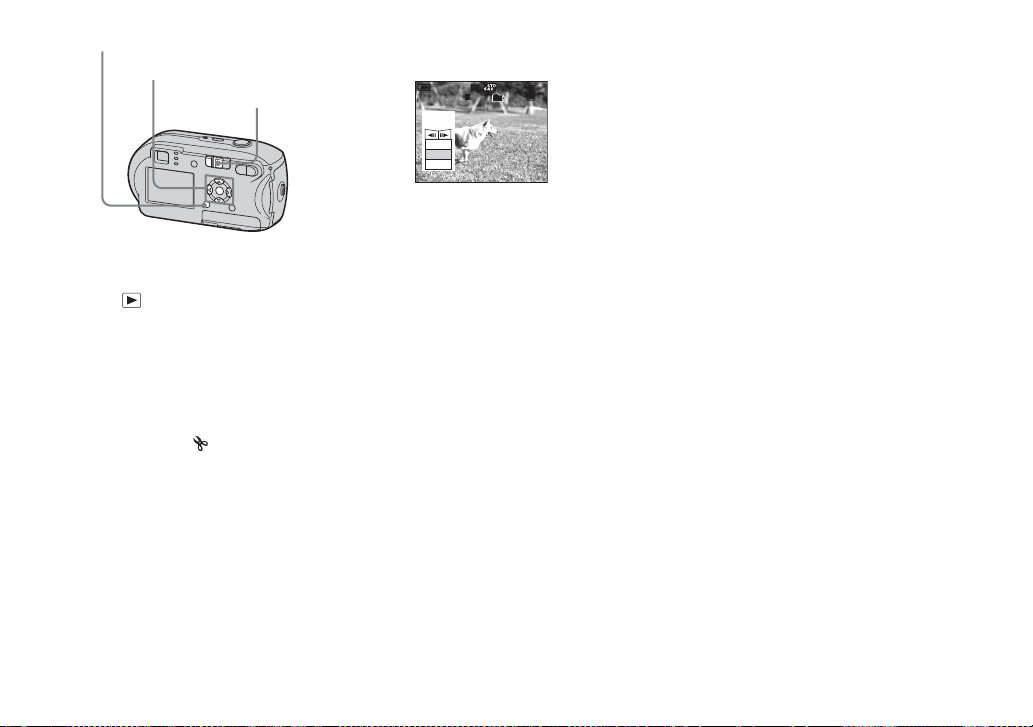
MENU
Mando de control
Interruptor de modo
a Ajuste el interruptor de modo
en .
b Seleccione la película q ue
desea cortar con b/B.
c Pulse MENU.
Aparece el m enú.
d Seleccione (Dividir) con B
y, a continuación, pulse z.
Luego, seleccione [Aceptar]
con v y pulse z.
Comienza la reproducción de la
película.
e Decida un punto de corte.
Pulse z en el punto de corte deseado.
101
Dividi
Punto
división
Aceptar
Cancelar
Salir
10/10
00:00:02
Cuando desee ajustar el punto de corte,
seleccione [c/C] (avanzar/
retroceder fotog ramas) y ajuste el
punto de corte con b/B. Si desea
cambiar el punto de cort e, seleccione
[Cancelar]. Comienza la reproducción
de la película otra vez.
f Cuando haya decidido el punto
de corte, selecc i one [ A ceptar]
con v/V y pulse z.
g Seleccione [Aceptar] con v y,
a continuación, pulse z.
Se realizará el corte de la película.
Para cancelar el corte
En el paso 5 o 7, seleccione [Salir].
La película aparece otra vez en la pantalla
de cristal líquido.
• No puede cortar las imágenes siguientes.
– Imágenes fijas
– Películas que son demasiado pequeñas
para cortarse
– Películas protegidas
• No puede restaurar las películas después de
cortarlas.
• La película original se elimina después de
cortarse.
• La película cortada se graba en la carpeta de
grabación seleccionada como el archivo más
reciente.
78
ES
Page 79

Copia de imágenes
en el ordenador
– Para usuarios de
Windows
Entorno informático
recomendado
Sistema operativo: Microsoft
Windows 98, Windows 98SE, Windows
2000 Professional, Windows Millennium
Edition, Windows XP Home Edition o
Windows XP Professional.
Este sistema operativo de be ve nir
instalado de fábrica. No se garantiza el
funcionamiento en un e ntorno actualizado
a los sistemas operativos aquí descrit os ni
en un entorno de inicio múltiple.
Procesador: MMX Pentium 200 MHz
osuperior
Conector USB: Suministrado de serie
Visualización: 800 × 600 puntos o superior
Color de alta densidad (color de 16 bits,
65 000 colores) o superior
• Esta cámara es compatible con USB de gran
velocidad (compatible con USB 2,0).
• La conexión con una interfaz USB que sea
compatible con USB de gran velocidad
(compatible con USB 2,0) permite una
transferencia avanzada (transferencia a gran
velocidad).
Cómo disfrutar de las imá genes en el ordenador
• Si conecta dos o más equipos USB en un solo
ordenador a la vez, puede que algunos equipos,
incluida la cámara, no funcionen, según el tipo
de equipo USB.
• No se garantiza el funcionamiento cuando se
utiliza un concentrador USB.
• No se garantiza el funcionamiento en todos los
entornos informáticos recomendados que se
han mencionado más arriba.
Modo USB
Existen dos modos para la conexión US B
con un ordenador: [Normal] y [PTP]*.
El ajuste predeterminado es el modo
[Normal]. Esta sección descri be e l m odo
[Normal] como ejemplo.
* Compatible sólo con Windows XP. Cuando
se conecta la cámara a un ordenador, sólo se
copian en el ordenador los datos de la carpeta
seleccionada por la cámara. Para seleccionar la
carpeta, realice el procedimiento descrito en la
página 59.
Comunicación con el
ordenador
Cuando el ordenador reanuda el
funcionamiento desde los modos de
suspensión o reposo, puede que la
comunicación e nt re la cámara y el
ordenador no se recupere al mismo tiempo.
Cuando no se suministra un
conector USB con el ordenador
Cuando no se proporcionen ni el conector
USB ni la ranura del “Memory Stick”,
podrá copiar imágenes con otro dispositivo.
Consulte la página Web de Sony para
obtener detalles.
http://www.sony.net/
Contenido del CD-ROM
x USB Driver
Este controlador es necesario para conectar
la cámara a un ordenador .
Si utiliza Windows XP, no neces ita inst alar
el controlador USB.
x Picture Package
Esta aplicación se utiliza para transferir
fácilmente imágenes desde la cámara a un
ordenador. Además, le perm ite uti liza r las
distintas funciones.
Al instalar “Pictu re Package”, se in stalará al
mismo tiempo el controlado r U SB.
• Las operaciones necesarias pueden variar
según el sistema operativo.
• Cierre todas las aplicaciones en
ejecución en el ordenador antes de
instalar el controlador USB y la
aplicación.
• Cuando utilice Windows XP o
Windows 2000, conéctese como
administrador.
Cómo disfrutar de las imágenes en el ordenador
ES
79
Page 80
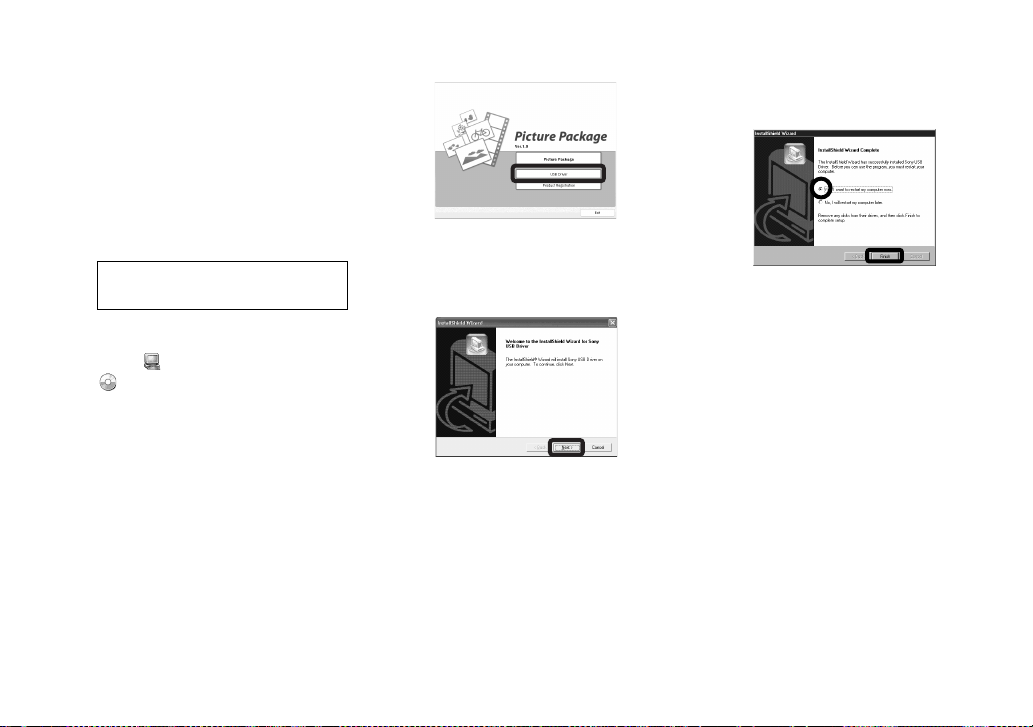
Instalación del controlador USB
Si utiliza Windows X P, no neces ita inst alar
el controlador USB.
Una vez instalado el controlador USB,
no necesita instalar el controlador USB.
a Conecte el ordenador e
introduzca el CD-ROM
suministrado en la unidad
de CD-ROM.
No conecte todavía la cámara
al ordenador.
Aparecerá la pan ta ll a del menú de
instalación. Si no aparece, haga doble
clic en (My Computer) t
(PICTUREPACKAGE) por orden.
• Si va a utilizar el s oftware de la aplicación
“Picture Package”, haga clic en “Picture
Package”. El controlador USB se instalará
cuando instale “Picture Package”
(página 86).
• Si el ordenador está en funcionamiento,
cierre el software de todas las aplicaciones
que se estén ejecutando antes de instalar el
controlador USB.
b Haga clic en [USB Driver]
en la pantalla del título.
Aparecerá la pantalla “InstallShield
Wizard”.
c Haga clic en [Next].
Se inicia la instalación del controlador
USB. Cuando se haya co mp le ta do la
instalación, la pantalla le inform ará de
su finalización.
d Haga clic en [Yes, I want to
restart my computer now] y,
a continuación, haga clic en
[Finish].
El ordenador se reiniciará.
A continuación, podrá establecer
la conexión de USB.
e Extraiga el CD-ROM.
80
ES
Page 81
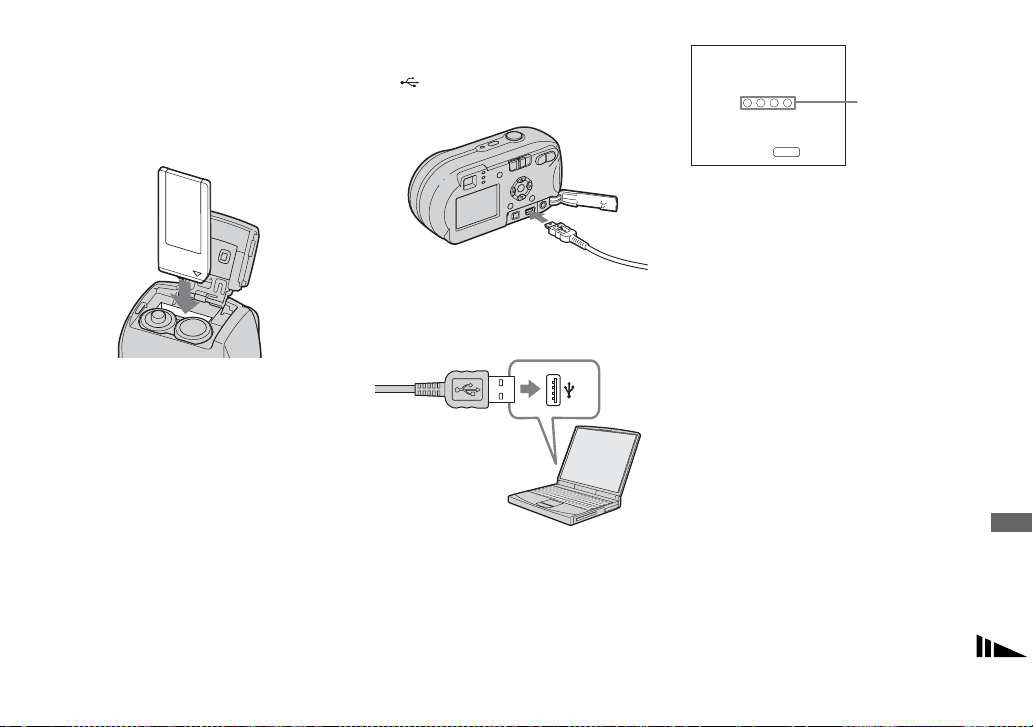
Conexión de la cámara al ordenador
a Introduzca en la cámara el
“Memory Stick” con las
imágenes que desea copiar.
c Conecte el cable USB
suministrado a la toma
(USB) de la cámara.
Modo USB
Normal
Activar
MENU
Indicadores
de acceso*
• Asegúrese de utilizar baterías que tengan
suficiente capacidad o un adaptador de ca
(no suministrado). Si copia imágenes al
ordenador cuando las baterías están casi
agotadas, la copia puede fallar o los datos
pueden resultar dañados si la cámara se apaga
debido a las baterías.
b Encienda la cámara y
el ordenador.
d Conecte el cable USB al
ordenador.
• Cuando utilice un ordenador de sobremesa,
conecte el cable USB al conector USB en el
panel trasero.
• Cuando utilice el Windows XP, el asistente
AutoPlay aparecerá automáticamente en el
escritorio. Continúe con la página 83.
“Modo USB Normal” aparece en la pan talla
de cristal líquido de la cámara. Cuando se
establezca una conexión USB por primera
vez, el ordenador ejecutará automáticamente
el programa utilizado par a reconocer la
cámara. Espere un momento.
* Durante la comunicación, los indicadores de
acceso están de color rojo. No utilice el
ordenador hasta que los indicadores estén
en blanco.
• Si “Modo USB Normal” no aparece en el paso
4, pulse MENU, seleccione [Conexión USB]
y ajústelo en [Normal].
Cómo disfrutar de las imágenes en el ordenador
ES
81
Page 82
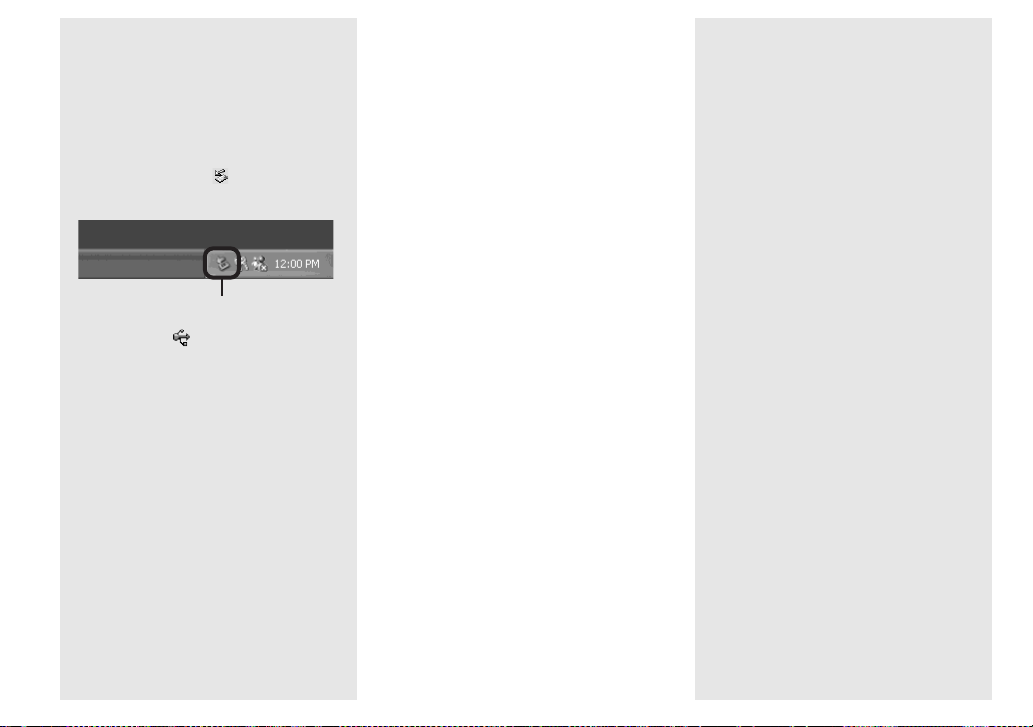
P Desconexión del cable USB,
extracción del “Memory Stick”
o apagado de la cámara
durante una conexión USB
Para usuarios de Windows 2000,
Me o XP
1 Haga doble cli c en en la bandeja de
tareas.
Haga doble clic aquí
2 Haga clic en (Sony DSC) y, a
continuación, haga clic en [Stop].
3 Confirme el disposi ti vo en la ventana
de confirmación y, a continuación, haga
clic en [OK].
4 Haga clic en [OK].
El paso 4 no es necesario para los
usuarios de Windows XP.
5 Desconecte el cable USB, ex traiga el
“Memory Stick” o ap ague la cámara.
Para usuarios de Windows 98 o 98SE
Confirme que lo s i n dicadores de acceso
(página 81) que aparecen en la pantalla
están de color blanc o y ll eve a cabo
únicamente el paso 5 anterior.
ES
82
Copia de imágenes
– Windows 98/98SE/2000 /Me
a Haga doble clic en [My
Computer] y, a continuación,
haga doble clic en [Removable
Disk].
Aparecerá el contenido del “Memory
Stick” introducido en la cámara.
• Esta sección describe un ejemplo de la copia
de imágenes en la carpeta “My Documents”.
• Cuando no se muestre el icono “Removable
Disk”, consulte la página 83.
• Cuando utilice Windows XP, consulte también
la página 83.
b Haga doble clic en [DCIM] y,
a continuación, haga doble
clic en la carpeta donde está
almacenada la imagen que
desea copiar.
c Haga clic con el botón derecho
del ratón en el archivo de
imagen para que se muestr e
el menú, a continuación,
seleccione [Copy] desde el
menú.
d Haga doble clic en la carpeta
“My Documents”, ha ga cli c con
el botón derecho del ratón en l a
ventana “My Documents” y
seleccione [Paste] en el menú.
Los archi vos de imagen se copiarán en
la carpeta “My Documents”.
Si existe una imagen con el
mismo nombre de archivo en la
carpeta de destino de copia
Aparecerá un mensaje para confirmar que
desea sobrescribirlo. Si sobrescribe la
imagen existente con la nueva, se eliminan
los datos del archivo original.
Para cambiar el nombre del archivo
Para copiar un archivo de im a gen al
ordenador sin sobrescribirlo, cámbiele el
nombre antes de copiarlo. No obstante,
tenga en cuenta que, si modifica el nombre
del archivo, es posible que no pueda
reproducir dicha imagen c on la cá mara.
Para reproducir imágenes con la cámara,
realice el procedimiento descrito en la
página 86.
Page 83

Cuando no aparece el icono
de disco extraíble
1 Haga clic con el botón secundario del
ratón en [My Computer] para que se
muestre el menú y, a continuación,
haga clic en [Properties].
Aparecerá la pantalla “System
Properties”.
2 Visualice [Device Manager].
1 Haga clic en [Hardware].
2 Haga clic en [Device Manager].
• Para los usuarios de Windows 98,
98SE o Me, no es necesario el paso
1. Haga clic en la ficha [Device
Manager].
3 Si se muestra [ Sony DSC], elimínelo.
1 Haga clic con el botón derecho del
ratón en [ Sony DSC ].
2 Haga clic en [Uninstall].
Aparecerá la pantalla “Confirm
Device Removal”.
• Para usuarios de Windows 98, 98SE
o Me, haga clic en [Remove].
3 Haga clic en [OK].
El dispositivo se eliminará.
Intente instalar de nuevo e l controlador
USB utilizando el CD-R O M (pá gina 80).
– Windows XP
Copia de imágenes utilizando
el asistente AutoPlay de
Windows XP
a Establezca una conexión
USB (página 81). Haga clic en
[Copy pictures to a folder on
my computer using Microsoft
Scanner and Camera Wizard]
y, a continuación, haga clic en
[OK].
Aparecerá la pantalla “Scanner a nd
Camera Wizard”.
b Haga clic en [Next].
Se mostrarán las imágenes
almacenadas en el “M emory Stick”.
c Haga clic en la casilla de
verificación de las imág enes
que no desee copiar en el
ordenador para quitar la
marca; a continuación,
haga clic en [Next].
Aparecerá la pantalla “Picture Name
and Destination ” .
d Seleccione un nombre y un
destino para las imágenes y,
a continuación, haga clic en
[Next].
Se inicia la copia de imágenes. Cuando
se haya completado la copia, aparecerá
la pantalla “Other Op t ions”.
e Seleccione [Nothing. I’m
finished working with these
pictures] y, a continuación,
haga clic en [Next].
Aparecerá la pantalla “Completing the
Scanner and Camera Wizard”.
f Haga clic en [Finish].
El asistente se cie r ra.
• Para seguir copiando otras imágenes, siga
el procedimiento que aparece en P, en la
página 82, para desconectar el cable USB y
volver a conectarlo. A continuación, vuelva a
realizar el procedimiento desde el paso 1.
Cómo disfrutar de las imágenes en el ordenador
ES
83
Page 84
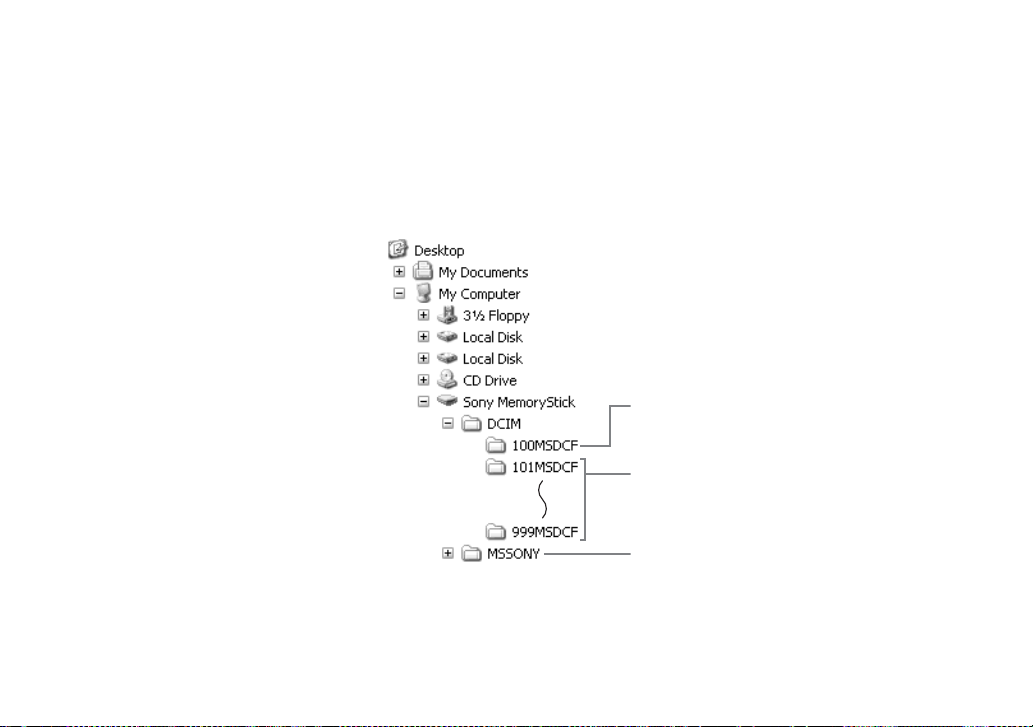
Visualización de las imágenes en el ordenador
a Haga clic en [Start] y, a
continuación, haga clic en
[My Documents].
Aparecerá el contenido de la carpeta
“My Documents”.
• Esta sección describe el procedimiento
para visualizar imágenes de la carpeta
“My Documents”.
• Si no se utiliza Windows XP, haga doble clic
en [My Documents] en el escritorio.
b Haga doble clic en el archivo
de imágenes que dese e.
La imagen se muestra.
ES
84
Nombres de arc h iv o y destinos de almacenamiento de los archi vo s de im ag e n
Los archivos de imagen graba dos con la
cámara se agrupan en carpetas en el
“Memory Stick”.
Ejemplo: visualización de carpetas
en Windows XP (cuando se util iza un
“Memory Stick”)
Carpeta que contiene datos de imágenes
grabados con la cámara que no está
equipada con la función de creación de
carpetas.
Carpeta que contiene datos de imágenes
grabados con su cámara. Si no se crea
ninguna carpeta, sólo está la carpeta
“101MSDCF”.
Carpeta que cont iene datos de película, et c.
con la cámara que no está equipada con la
función de creación de carpetas.
• No puede grabar ninguna imagen en las
carpetas “100MSDCF” o “MSSONY”.
Las imágenes de estas carpetas sólo están
disponibles para su visualización.
• Para obtener más información sobre la carpeta,
consulte las páginas 47 y 59.
Page 85
Carpeta Nombre de archivo Significado del archivo
101MSDCF a
999MSDCF
DSC0ssss.JPG • Archivos de imágenes fijas filmadas en
– Modo normal (página 24)
– Modo de ráfaga (página 56)
– Modo de multirráfaga (pá gina 57)
MOV0ssss.MPG • Archivos de pel íc ula (p ágina 74)
MOV0ssss.THM • Archivos de imagen de índice grabados en modo de pelíc ula ( pág ina 74)
• ssss corresponde a un número entre 0001 y 9 999.
• La parte numérica del archivo de película grabado en el modo de película y su correspondiente
archivo de imagen de índice coinciden.
Cómo disfrutar de las imágenes en el ordenador
ES
85
Page 86

Visualización de una imagen previamente copiada en el ordenador
Esta operación es necesaria para visualizar
archivos de imagen que haya n sido
copiados previamente en un ordenador y
que ya hayan sido borrados de l “M em ory
Stick” con la cámara .
Copie los archivos de imagen almacenados
en el ordenador en un “Memo ry Sti ck” y
visualícelos en l a cámara.
• Omita el paso 1 si no ha modificado el
nombre del archivo asignado por la cámara.
• Es posible que no pueda ver la imagen, en
función del tamaño de la imagen.
• Es posible que no se puedan reproducir en la
cámara las imágenes modificadas con un
ordenador o filmadas con otras cámaras.
• Si aparece el mensaje de advertencia para
sobrescribir los datos, introduzca otros números
en el paso 1.
• Si no hay ninguna carpeta para almacenar el
archivo de imagen, cree una nueva carpeta y,
a continuación, copie el archivo de imagen.
Para obtener detalles sobre la creación de la
carpeta, consulte la página 47.
ES
86
a Haga clic con el botón derecho
del ratón en el archivo de
imagen y, a continuación, haga
clic en [Rename]. Cambie el
nombre de archivo a
“DSC0ssss”.
ssss corresponde a un número
entre 0001 y 9 999.
• Puede que se indique una extensión de
archivo según la configuración del
ordenador. La extensión de las imágenes
fijas es “JPG” y la de las películas es
“MPG”. No cambie la extensión.
b Copie el archivo de imagen
en una carpeta de l “ M em or y
Stick”.
1 H aga clic con el botón derec ho del
ratón en el archivo de imagen y, a
continuación, haga clic en [Copy].
2 Seleccione y haga doble clic en la
carpeta [DCIM] de [Re movable
Disk] o [Sony MemoryStick] en
[My Computer].
3 H aga clic con el botón derec ho del
ratón en la carpeta [sssMSDCF]
de la carpeta [DCIM ] y, a
continuaci ón , haga clic en [Paste].
sss corresponde a un nú mero
entre 100 y 999.
Instalación de “Picture Package”
“Picture Package” sólo se utiliza en
ordenadores Windows.
Puede utilizar el software “Picture
Package” en un ordenador Windows para
administrar las imágenes que fil m e co n la
cámara. La instalación del software
“Picture Package” tamb ién instala el
controlador USB al mismo tiempo.
• Cuando el ordenador esté en funcionamiento,
cierre el software de todas las aplicaciones que
se estén ejecutando antes de instalar “Picture
Package”.
Entorno informático
Consulte la página 79 para obtener las
instrucciones básicas del entorno de
funcionamiento de Wind ows.
Los demás requisitos del sistema son los
siguientes.
Software: Macromedia Flash Player 6.0
o posterior, Windows Media Player 7.0 o
posterior y DirectX 9.0b o posterior.
Tarjeta de sonido: Tarjeta de sonido
estéreo de 16 bits con altavoces
Memoria: 64 MB o superior
(se recomiendan 128 M B o m ás)
Disco duro: Espacio necesario para la
instalación: aproximadamente 200 MB
Visualización: Tarjeta de vídeo equipada
con 4 MB de VRAM (compatible con el
controlador DirectDraw)
Page 87
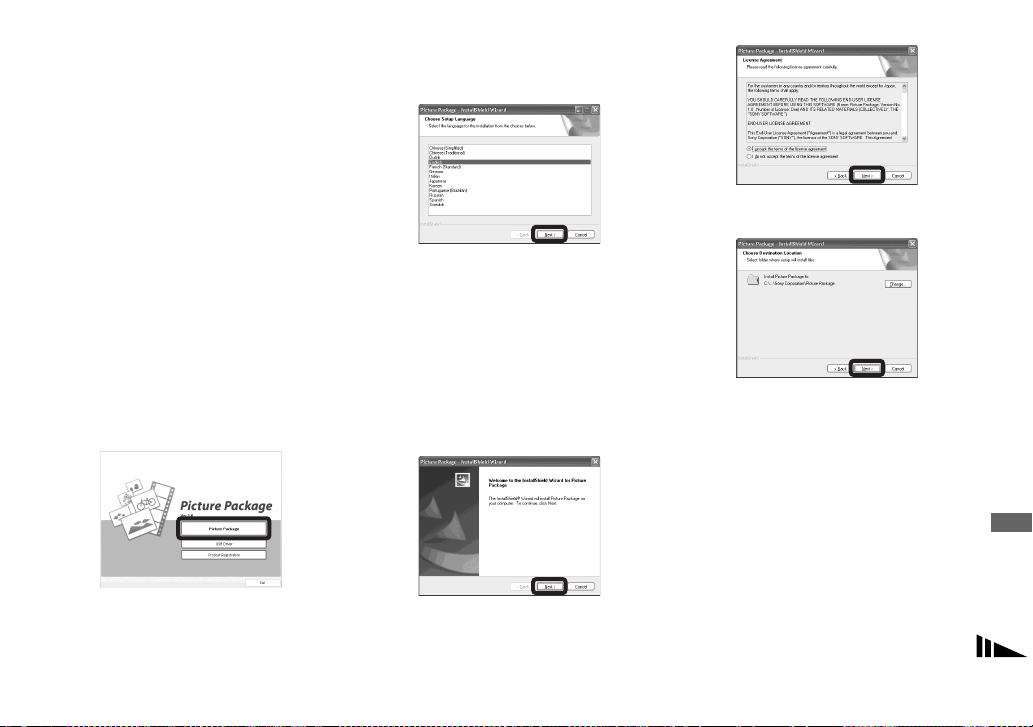
• Para crear pases de diapositivas
automáticamente (página 90), se necesita una
CPU Pentium III 500 MHz o superior.
• Este software es compatible con la tecnología
DirectX. Debe instalar “DirectX” antes de
utilizarlo.
• Se necesita un entorno operativo individual
para el dispositivo de grabación para poder
escribir en CD-R.
a Conecte el ordenador e
introduzca el CD-ROM
suministrado en la unidad
de CD-ROM.
Aparecerá la pantalla del menú de
instalación.
• Si no tiene instalado el controlador USB
(página 80), no conecte la cámara al
ordenador antes de instalar el software
“Picture Package” (excepto Windows XP).
b Haga clic en [Picture Package].
Aparecerá la pa nta ll a “Choose Setup
Language”.
c Seleccione el idioma deseado
y, a continuación, haga clic en
[Next].
Cómo disfrutar de las imágenes en el ordenador
e Haga clic en [Next].
• Esta sección describe la pantalla en inglés.
d Haga clic en [Next].
Aparecerá la pantalla “Licens e
Agreement”.
Lea atentam ente el acuerdo. S i acepta
los términ o s d el contrato, ma r que la
casilla de verificación “I accept the
terms of the license agr eememt” y ,
a continuación, haga clic en [Next].
ES
87
Page 88
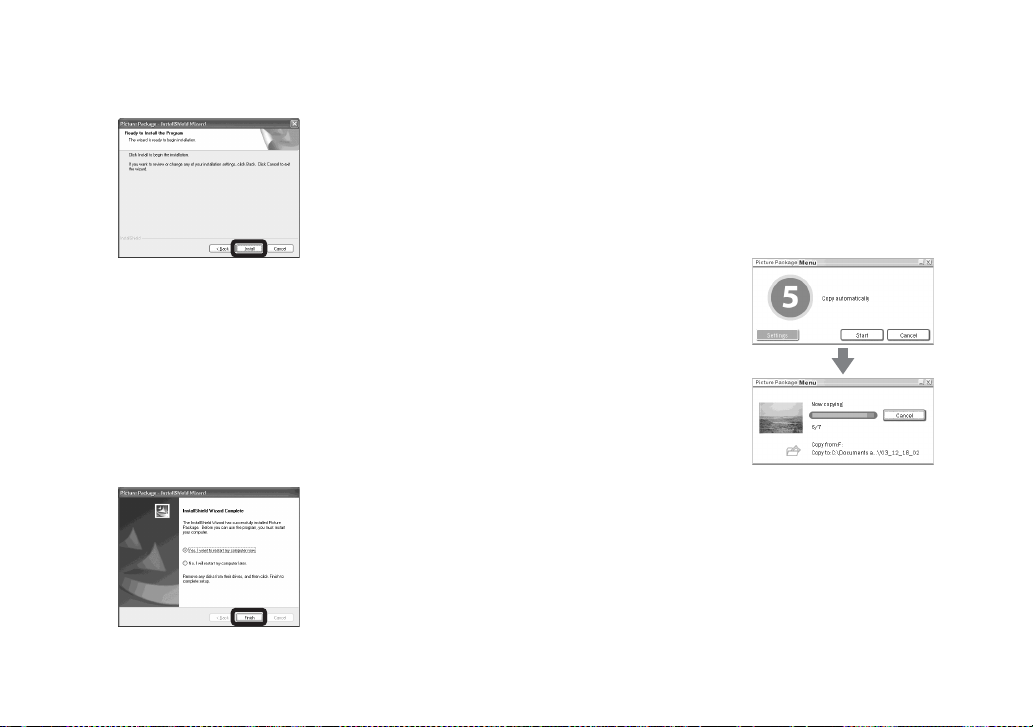
f Haga clic en [Install] en la
pantalla “Ready to Install the
Program”
Se inicia la instalación.
Si aparece la pantalla “Welcome to
setup for Direct X” después de ha be r
instalado el software de la aplicac ión,
siga las instrucciones.
g Confirme que la casilla de
verificación “Yes, I want to
restart my computer now” esté
marcada y, a continuación,
haga clic en [Finish].
El ordenador se reiniciará.
Se mostrarán los iconos de acceso
directo de “Picture Package Menu” y
ES
88
“Picture Package destination Folder”.
h Extraiga el CD-ROM.
Copia de imágenes utilizando “Picture Package”
Conecte la cámara y el ordena dor
con el cable USB.
“Picture Package” se inicia
automáticamente y las imágenes del
“Memory Stick” se copian automáticamente
en el ordenador. Una vezque se hayan
copiado las imágenes, se iniciará “Picture
Package Viewer” y se mo strarán las
imágenes copiadas.
• Normalmente, las ca r petas “Picture Package” y
“Date” se crean en la ca r p eta “My Documents”
y todos los archivos de imagen grabados con la
cámara se copian en di chas carpetas.
• Si “Picture Package” no puede copiar las
imágenes automáticamente, inicie “Pic tur e
Package Menu” y marque [Settings] en
[Copy automatically].
• Windows XP está ajustado para que se active
el asistente AutoPlay del sistema operativo.
Si desactiva el asistente AutoPlay del sistema
operativo, cancele la activación en [Settings]
en el “Picture Package Menu”.
Page 89
Utilización de “Picture Package”
En el escritor io, ejecute “Picture Pa ckage
Menu” para utilizar las distintas funcio nes.
• La pantalla predeterminada puede variar según
la versión del sistema operativ o. Puede cambiar
el orden de los botones utilizando [Settings] en
la esquina inferior derecha de la pantalla.
• Para obtener detalles sobre el uso del software
de la aplicación, haga clic en en la esquina
superior derecha de la pantalla para que se
muestre la ayuda en línea.
El Pixela User Support Center proporciona
asistencia técnica para “Picture Package”.
Para obtener más información, consulte la
información incluida en CD-ROM.
Visualización de imágenes en un
ordenador
Haga clic en [Viewing video and pictures
on PC] en el lado izquierdo de la pantalla.
Haga clic en [Viewing video and pictures
on PC] en la esquina inferior de re cha de la
pantalla.
Aparece la pantalla de visualización de
imágenes.
Almacenamiento de imágenes
en un CD-R
Haga clic en [Save the images on CD-R]
en el lado izquierdo de la pantalla.
Haga clic en [Save the images on CD-R]
en la esquina inferior derecha de la pantalla.
Cómo disfrutar de las imágenes en el ordenador
Aparece la pantalla de almacenamiento de
imágenes en CD-R.
• Se necesita una unidad CD-R para almacenar
imágenes en un CD-R.
Para obtener más información sobre las
unidades compatibles, consulte la página
de inicio del Pixela User Support Center.
http://www.ppackage.com/
ES
89
Page 90
Creación de un pase de
diapositivas
Haga clic en [Automat ic Slideshow
Producer] en el lado izquierd o de la
pantalla.
Haga clic en [Automat ic Slideshow
Producer] en la esquina inferior derecha
de la pantalla.
Aparece la pantalla de cr eación de pases
de diapositivas.
ES
90
Copia de imágenes en el ordenador – Para usuarios de Macintosh
Entorno informático
recomendado
Sistema operativo: Mac OS 9,1; 9,2 o
Mac OS X (v 1 0,0/v 10,1/v 1 0,2/v 10,3)
Este sistema operativo debe venir instalado
de fábrica.
Conector USB: Suministrado de serie
• Si conecta dos o más equipos USB en un solo
ordenador a la vez, puede que algunos equipos,
incluida la cámara, no funcionen, según el tipo
de equipo USB.
• No se garantiza el funcionamiento cuando se
utiliza un concentrador USB.
• No se garantiza el funcionamiento en todos
los entornos informáticos recomendados que
se han mencionado más arriba.
Modo USB
Existen dos modos para la conexión USB
con un ordenador: [Normal] y [PTP]*. El
ajuste predeterminado es el modo [Normal].
Esta sección describe el mo do [N ormal]
como ejemplo.
* Compatible sólo con Mac OS X. Cuando se
conecta la cámara a un ordenador, sólo se
copian en el ordenador los datos de la carpeta
seleccionada por la cámara. Para seleccionar la
carpeta, realice el procedimiento descrito en la
página 59.
Comunicación con el
ordenador
Cuando el ordenador rea nuda el
funcionamiento desde los modos de
suspensión o reposo, puede que la
comunicación entre la cámara y el
ordenador no se recupere al mismo tie m po.
Cuando no se suministra
un conector USB con el
ordenador
Cuando no se proporcionen ni el conector
USB ni la ranur a del “Memory Sti ck”,
podrá copiar imágenes con otro dispositivo.
Consulte la página Web de Sony para
obtener detalles.
http://www.sony.net/
a Conexión de la cámara al
ordenador
Para obtener detalles, consulte la página 81.
Page 91
Desconexión del cable USB,
extracción del “Memory Stick” o
apagado de la cámara durante una
conexión USB
Arrastre el icono de la unidad o el icono del
“Memory Stick” y suéltelo en el icono de
“Trash” y, a continuación, extraiga el cable
USB, extraiga el “Memory Stick” o apague
la cámara.
• Si utiliza Mac OS X v10,0, desconecte el cable
USB, etc., después de apagar el ordenador.
b Copia de imágenes
1 Haga doble clic en el icono que acaba
de reconocer en el escritorio.
Aparecerá el conten ido del “Memory
Stick” introducido en la cámara.
2 Haga doble c lic en “DCIM”.
3 Haga doble clic en la carpeta donde
están almacenadas las imágenes que
desea copiar.
4 Arrastre los archivos de imagen y
suéltelos en el icono del disco duro.
Los archivos de im agen se copian en el
disco duro.
Para obtener detalles sobr e la ubi cación
de almacenamie nto de las i mágenes y lo s
nombres de los archivos, consulte la
página 84.
c Visualización de las imágenes
en el ordenador
1 Haga doble clic en el icono del disco
duro.
2 Haga doble cli c en el archivo de
imágenes que desee en la carpeta que
contiene los archivos copiados.
Se abre el archivo de imágenes.
• “Picture Package” no puede utilizarse con
Macintosh.
Utilización de “ImageMixer VCD2”
“ImageMixer VCD2” sólo se
utiliza para ordena dores
Macintosh (Mac OS X (v10,1,5)
o uno posterior).
Con “ImageMixer VCD2” en el CD-ROM
que se suministra con la cámara puede crear
un vídeo CD utilizando las imágenes y
películas que tiene almacenadas en el
ordenador. Puede crea r un archivo de
imagen que sea compatible con la función
de creación de vídeo CD de Toast mediante
Roxio (no suministrado).
• Cuando el ordenador esté en funcionamiento,
cierre el software de todas las aplicaciones que
se estén ejecutando antes de instalar
“ImageMixer VCD2.”
El Pixela User Support Center proporciona
asistencia técnica para “ImageMixer VCD2”.
Para obtener más información, consulte la
información incluida en CD-ROM.
Cómo disfrutar de las imágenes en el ordenador
ES
91
Page 92

Entorno operativo necesario
Sistema operativo: Mac OS X
(v10,1,5 o posterior)
Este sistema operativo anterior debe
venir instalado de fábrica.
Procesador: iMac, eMac, iBook,
PowerBook, Power Mac G3/G4 series
Memoria: 128 MB o superior
(se recom iendan 256 MB o más)
Disco duro: Espacio necesario para la
instalación: aproximadamente 250 MB
Visualización: 1 024 × 768 puntos o
superior y 32 000 colores o superior
• QuickTime 4 o superior debe estar instalado
anteriormente (se recomienda QuickTime 5).
• No se garantiza el funcionamiento en todos los
entornos informáticos recomendados que se
han mencionado más arriba.
a Instalación de “ImageMixer
VCD2”
1 Encienda el ordenador.
• Los ajustes de visualización deben ser
1 024 × 768 puntos o superior y 32 000
colores o superior.
2 Inserte el CD-ROM suminist rad o en la
unidad de CD-ROM.
3 Haga doble clic en el icono CD-ROM.
4 Copie el archivo [IM X INS T .SI T] de la
carpeta [MAC] en el icon o de l di sco
duro.
5 Haga doble cl ic en el archivo
[IMXINST.SI T] en la ca rpeta de desti no
de las copias.
6 Haga doble cl ic en el archivo
[ImageMix er V CD2_Install ] extraído.
7 Una vez que aparezca la pantalla de
información de usuario, int roduzca el
nombre y la contraseña que dese e.
Se inicia la instalación de l s o ftware.
b Creación de un vídeo CD
1 En [Application], abra la carpeta
[ImageMixer].
2 Haga clic en [ImageMixer VCD2].
3 Haga clic en [Video CD].
Se inicia el modo de disco de vídeo .
• No se puede crear un vídeo DVD.
4 Seleccione la carpe ta donde se
encuentren las imágenes que desea.
1 Seleccione la carpeta que desea en
el marco izquierdo, a co nt inuación,
haga clic en [Add] . La carpeta
seleccionada se mueve al marco
derecho.
2 Haga clic en [Next].
5 Configure el fondo del menú, los
botones, los títulos, etc., a continuación,
haga clic en [Next].
Confirme la configuración d e acuerdo
a sus preferencias .
6 Confirme la previsualización del archivo
de Vídeo CD.
1 En el marco izquierdo, haga clic en
el archivo que desea previsualizar.
2 Haga clic en [N] para previsualizar
el archivo.
7 Haga clic en [Next] e introduzca e l
nombre y el destino del disco.
Con esto se completa la preparación
para guardar el archivo en un CD-R.
• “ImageMixer VCD2” sólo puede crear la
imagen del disco para almacenar el archivo de
imagen en un CD-R en formato de vídeo CD.
Es necesario Toast de Roxio (no suministrado)
para crear un vídeo CD.
92
ES
Page 93
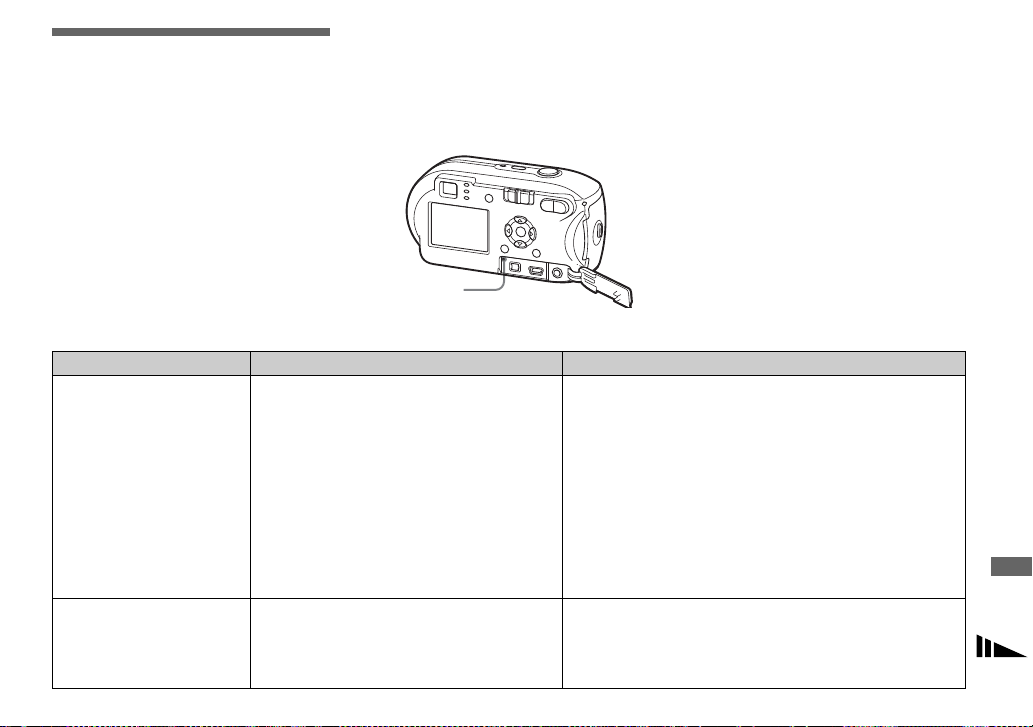
2 En caso de que su cáma ra t odavía no
Solución de problemas
Si tiene algún problema con la cámara,
intente probar con lo siguiente.
funcione correctam ente, pulse el botón
RESET situado dentro de la cubierta de
la toma y, a continuación, encienda la
cámara. (Con esto se borrarán los ajustes
de la fecha y la hora, etc.)
1 Primero, compruebe los element os de las
páginas 93 a 101. Si la pan t a lla de
cristal líquido muestra
“C:ss:ss, ” significa que se está
ejecutando la función de
autodiagnóstico. Consulte la
página 104.
RESET
Batería y alimentación
Síntoma Causa Solución
El indicador de batería
restante no funciona
correctamente. O se
muestra el indicador de
suficiente batería restante
pero enseguida se acaba
la energía.
La batería se descarga
rápidamente.
• Ha utilizado la cámara en lugares c on
temperaturas extremadamente bajas.
• Las baterías están descargadas .
• Los contactos de la batería o los termina le s de
la cubierta de la batería/“Memory St ic k” est án
sucios.
• Las baterías de hidruro de níquel-meta l es tá n
mostrando el “efecto memoria” (página 10).
• Al utilizar baterías de hidruro de níquel-metal, se
ha producido una desviación en la infor ma c ión
del tiempo de batería restante.
• Las baterías están agotadas (página 113).
• Está utilizando la cámara en lu ga res c on
temperaturas extremadamente bajas.
• Las baterías de hidruro de níquel-metal no se han
cargado bastante.
• Las baterías están agotadas (página 113).
p Consulte la página 113.
p Inst ale baterías cargadas o sustitúyalas por unas nuevas
(páginas 11, 12).
p Limpie cualquier resto de suciedad con un paño seco.
p Para restaurar las baterías a su condición original, antes de
recargarlas, utilícelas hasta que se gasten completamente.
p Para restaurar las baterías a su condición original, antes de
recargarlas, utilícelas hasta que se gasten completamente.
p Sustit u y a las baterí as por otra s nue vas.
p Consulte la página 113.
p Cargue completamente las baterías (página 11).
p Sustit u y a las baterí as por otra s nue vas.
Solución de problemas
3 Si la cámara no funcion ara aún
correctamente, consulte a su distribuidor
Sony o centro de servicio técnico Sony
local autorizado.
Solución de problemas
ES
93
Page 94
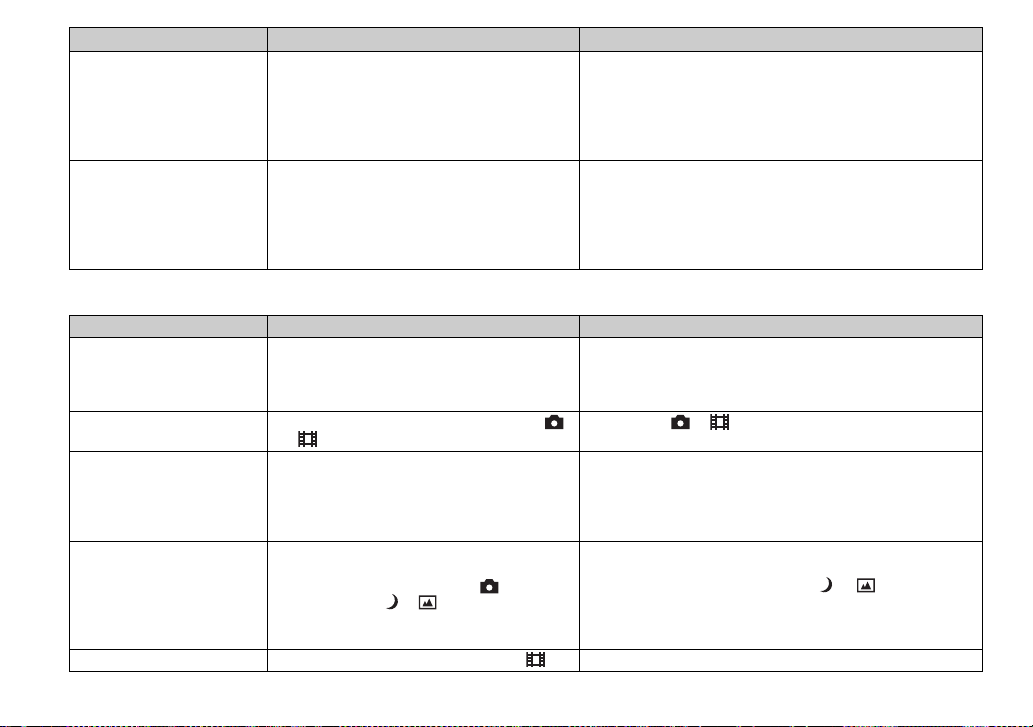
Síntoma Causa Solución
No se puede conectar
la alimentación.
La cámara se apaga de
pronto.
• Las baterías no están instaladas correctamente.
• El adaptador de ca (no suministrado) está
desconectado.
• Las baterías están descargadas.
• Las baterías están agotadas (página 113) .
• Si no se acciona la cámara durante unos tr e s
minutos mientras la alimentación está activada,
la cámara se apaga automáticamente para
impedir que se gaste la batería (página 16).
• Las baterías están descargadas.
p Instale las baterías correctamente (página12).
p Coné ctelo en la cámara y asegúrelo (página15).
p Instale baterías cargadas o sustitúyalas por unas nuevas
(páginas 11, 12).
p Sustituya las baterías por otras nuevas.
p Cone cte otra vez la cámara (página 16).
p Instale baterías cargadas o sustitúyalas por unas nuevas
(páginas 11, 12).
Filmación de imágenes fijas / películas
Síntoma Causa Solución
La pantalla de cristal
líquido no se enciende
incluso si se conecta la
alimentación.
El objeto no se ve en la
pantalla de cristal líquido.
No se muestra la imagen
en la pantalla de cristal
líquido durante la
filmación de una película
(sólo DSC-P43).
La imagen está
desenfocada.
No se pudo utilizar el zoom. • El interruptor de modo está ajustado en . p No se puede utilizar la función del flash al filmar una película .
ES
• La alimentación se desconectó con la pantalla de
cristal líquido desconectada la última vez que se
utilizó la cámara.
• El interruptor de modo no está ajustado en
o.
• El tamaño de la imagen está ajustado en
[640(Fina)] cuando el cable de conexión de
audio/vídeo está conectado a la toma A/V OUT
(MONO).
• El objeto está demasiado cerca.
• En filmación de imágenes fijas, (Cámara)
está ajustado en o .
• Se ha ajustado la distancia predefinida
del enfoque.
p Conecte la pantalla de cristal líquido (página 31).
p Ajústelo en o (página s 24 y 74).
p Desconecte el cable de conexión de audio/vídeo.
p Ajuste un tamaño de imagen distinto a [640(Fina)].
p Cuando filme, asegúrese de situar el objetivo a una distancia
superior a la distancia mínima de filmación (10 cm) (página 24).
p Ajústelo en otra posición que no sea ni (página 36).
p Establezca el modo de enfoque automático (página 51).
94
Page 95
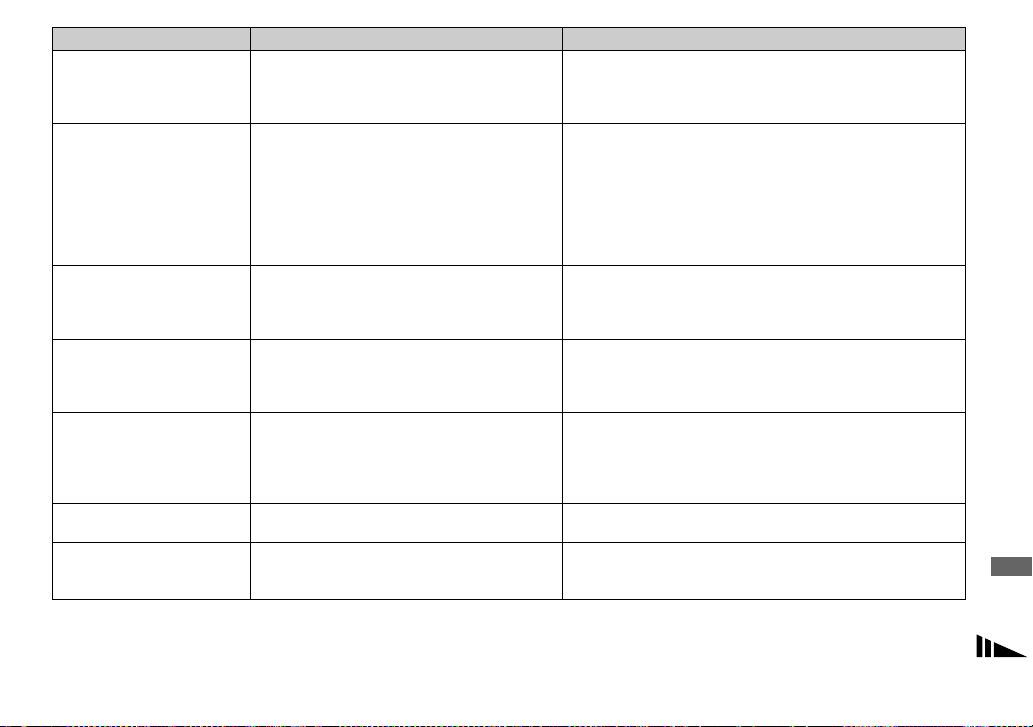
Síntoma Causa Solución
El zoom digital de
precisión no funciona.
El zoom inteligente no
funciona.
La imagen es demasiado
oscura.
La imagen es demasiado
brillante.
Si mira la pantalla de
cristal líquido en un lugar
oscuro, es posible que
note algo de distorsión en
la pantalla.
La imagen es monocroma
(blanco y negro).
Aparecen rayas vertical es
cuando se filma un objeto
muy brillante.
• [Zoom digital] está ajustado en [Inteligen] en la
pantalla Ajustes.
• No se puede utilizar esta función al filmar una
película.
• [Zoom digital] está ajustado en [Precisión] en la
pantalla Ajustes.
tamaño de imagen es tá ajustado en [4M]
•El
o [3:2].
• Está filmando en modo Multirráf a g a .
• No se puede utilizar esta función al film ar
una película.
• Filma un objeto que tiene detrás una fuente
de luz.
• El brillo de la pantalla de cris tal líquido es
demasiado bajo.
• Está filmando un objeto de luz concentr ada
en un lugar oscuro, como un escenario.
• El brillo de la pantalla de cris tal líquido es
demasiado alto.
• La cámara ilum ina te mporal ment e la pa ntal la de
cristal líquido para qu e pueda comprobar la
imagen que se muestra en ella mientras la
cámara está en un lugar oscuro.
• [PFX] (Efe imagen) está ajustad o en [B Y N]. p Ajústelo en otra posición que no sea [B Y N] (página 58).
• Se produce el fenómeno de borrosidad. p No es un funcionamiento incorrecto.
p Ajuste [Zoom digital] en [Precisión] (páginas 27, 46, 1 09) .
—
p Ajuste [Zoom digital] en [Inteligen] (páginas 27, 46, 109 ).
p Ajuste el tamaño de imagen en otros ajustes excepto en [4M]
y [3:2] (páginas 21, 27).
p El zoom inteligente no puede utilizarse en modo Multirráfaga
(páginas 27, 57).
—
p Seleccione el modo de medición (página 54).
p Ajuste la exposición (página 52).
p Ajuste el brillo de la luz de fondo de la pantalla de cristal líquido
(páginas 46 y 110).
p Ajuste la exposición (página 52).
p Ajuste el brillo de la luz de fondo de la pantalla de cristal líquido
(páginas 46 y 110).
p Esto no tendrá ningún efecto en la imagen fotografiada.
Solución de problemas
ES
95
Page 96
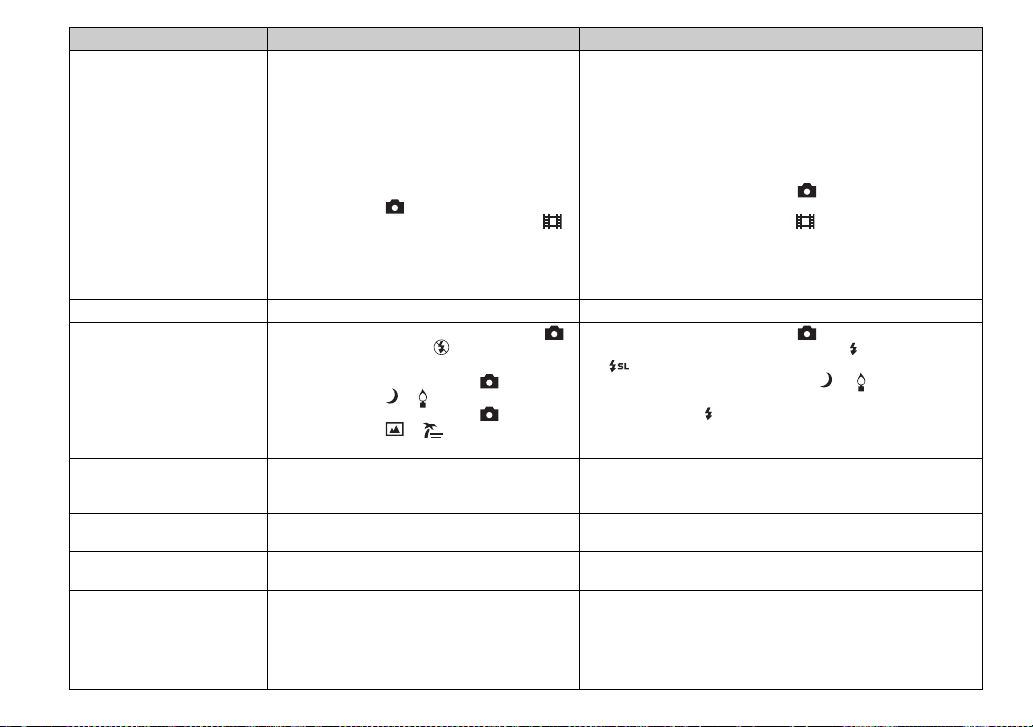
Síntoma Causa Solución
No puede filmar
imágenes.
La grabación es muy lenta. • La función de obturación lenta NR está activada. p Consulte la página 36.
No se pueden filmar
imágenes con el flash.
No puede filmar en modo
de ráfaga.
Los ojos aparecen de
color rojo.
La fecha y la hora se han
grabado incorrectamente.
El valor de abertura y la
velocidad de obturación
parpadean cuando se
mantiene pulsado el
botón del disparador en
ES
su posición intermedia.
96
• No se ha insertado ningún “Memory Stick”.
• La capacidad del “Memory Stick” es
insuficiente.
• El interruptor de protección contra escr itura del
“Memory Stick” está ajusta do en la pos ic ión
LOCK.
• No puede filmar mientras se carga el flash.
• Al filmar imágenes fijas, el interruptor de modo
está ajustado en .
• El interruptor de modo no está ajustado en
cuando desea filmar una película.
• El tamaño de la imagen está ajustado en
[640(Fina)] cuando filma una película.
• El interruptor de modo no está ajustado en .
• El flash está ajustado en (sin flash).
• En filmación de imágenes fijas, (Cámara)
está ajustado en o .
• En filmación de imágenes fijas, (Cámara)
está ajustado en o .
• La cámara está en modo Ráfaga o Multirráfaga.
• El “Memory Stick” está lleno.
• La cámara só lo puede grabar una i magen, ya q ue
el nivel restante de la batería es insuficiente.
— p Ajus te [Re duc ojo rojo] en [Acti va r] (pág ina30).
• La fecha y la hora no están ajustadas
correctamente.
• La exposición es incorrecta. p Ajuste la exposición (página 52).
p Inserte un “Memory Stick” (página 20).
p Elimine las imágenes guarda da s en el “Memory Stick”
(página 41).
p Cambie el “Memory Stick”.
p Sitúelo en la posición de grabar (página 112).
—
p Ajuste el interruptor de modo en (página 24).
p Ajuste el interruptor de modo en (página 74).
p Utilice un “Memory Stick PRO” (páginas 74, 112).
p Ajuste el tamaño de la imagen en cualquier posición que
no sea [640(Fina)].
p Ajuste el interruptor de modo en (página 24).
p Ajuste el flash en “Auto” (Sin indicador), (Flash forzado)
o (Sincronización lenta) (página 29).
p Ajústelo en otra posición que no sea ni (página 36).
p Ajuste el flash en (Flash forzado) (página 36).
p Cancele el modo Ráfaga o Multirráfaga.
p Elimine las imágenes innecesarias (páginas 41 , 76) .
p Instale baterías cargadas o sustitúyalas por unas nuevas
(páginas 11, 12).
p Ajuste la fecha y la hora correctas (página 17).
Page 97
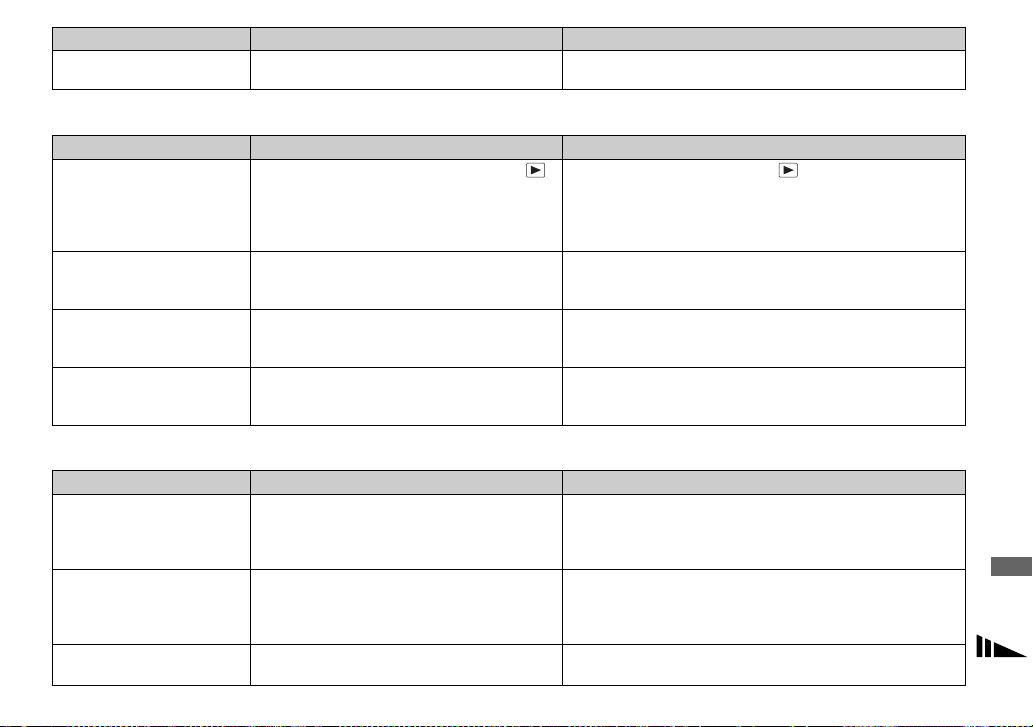
Síntoma Causa Solución
Aparece un diseño
desconocido en el visor.
• Esto se debe a la estructura del visor. p No es un funcionamiento incorrecto.
Visualización de imágenes
Síntoma Causa Solución
La imagen no se puede
reproducir.
La imagen no es buena
justo después de la
reproducción.
La imagen no se puede
reproducir en un televisor
(sólo DSC-P43).
Las imágenes no se
pueden re pr o ducir en
un ordenador.
• El interruptor de modo no está ajustado e n .
• Se ha cambiado el nom bre de la ca rpet a/arch ivo.
• Al modificar la imagen en el ordenador no se
puede reproducir la imagen en la cámara.
• La cámara está en modo USB.
• La imagen se vu e lve momentán eamente poco
nítida durante el procesamie nt o de im a ge n .
• El ajuste de [Salida video] de la cámara en la
pantalla Ajustes no es corre ct o.
• La conexión no es correcta.
— p Consulte la página 98.
p Ajuste el interruptor de modo en (página 37).
p Consulte la página 86.
—
p Cancele la comunicación USB (página 82).
p No es un funcionamiento incorrecto.
p Ajuste [Salida video] en [NTSC] o en [PAL] (páginas 46 y 110).
p Compruebe la conexión (página 39).
Eliminación/edición de una imagen
Síntoma Causa Solución
La cámara no puede
suprimir una imagen.
Ha eliminado la imagen
por error.
La función de cambio de
tamaño no funciona.
• La imagen est á p r o tegida.
• El interruptor de protección contra es crit ur a del
“Memory Stick” está ajustado en la posición
LOCK.
• Una vez eliminada una imagen, no se puede
restaurar.
• No se puede cambiar el tam año de las películas
ni de las imágenes Multirráfaga.
p Can cel e la protección (página64).
p Sitú elo en la posición de grabar (página 112).
p Proteger la imagen puede evitar una eliminación accidental
(página 64).
p El interruptor de protección contra escritura del “Memory
Stick” evitará que se eliminen imágenes por error (página 112).
—
Solución de problemas
ES
97
Page 98
Síntoma Causa Solución
No se puede adjuntar una
marca de impresión
(DPOF).
No se puede cortar una
imagen.
• No se pueden adjuntar marcas de impresión
(DPOF) a películas.
• La película es demasiado pequeñ a par a co r tar la .
• No se pueden cortar películas protegidas.
• No se pueden cortar imágenes fijas.
—
—
p Cancele la protección (página 64).
—
Ordenadores
Síntoma Causa Solución
No sabe si puede utilizar
su sistema operativo con
la cámara.
No puede instalar el
controlador USB.
El ordenador no reconoce
la cámara.
— p Consulte “Entorno informático recomendado” (páginas 79, 90).
— p En Windows 2000, inicie la sesión como administrado r
• La cámara está apagada.
• El nivel de la batería es demasiado bajo.
• No ha utilizado el cable USB suministrado.
• El cable USB no está bien conectado.
• [Conexión USB] no está ajustado en [Normal]
en la pantalla Ajuste s.
• Los conectores USB del ordenador están
conectados a otro equipo aparte del te cl ad o
y el ratón.
• La cámara no está conectada directamente al
ordenador.
• El controlador USB no está instalado.
• El ordenador no reconoce el dispositivo
porque ha conectado el ordenador y la cámara
con el cable USB antes de haber instalado el
“USB Driver” desde el CD-ROM suministrado.
(administradores autorizados) (página 79).
p Enci en d a la cám ara (página 16).
p Utilice el adaptador de ca (no suministra do) (página 15).
p Uti lice el cable USB suministrado (página81).
p Desconecte el cable USB y vuelva a conectarlo firmemente.
Compruebe que “Modo USB” aparece en la pantalla de cristal
líquido (página 81).
p Aj ú stelo en [Normal] (página 110).
p Desconecte los cables USB, excepto los que están conectados
al teclado y al ratón (página 79).
p Conecte directamente la cámara al ordenador sin utilizar un
concentrador USB (págin a 79) .
p Instale el controlador USB (página 80).
p Elimine del ordenador el dispositivo no reconocido y, a
continuación, instale el control ado r USB (páginas 80, 83).
98
ES
Page 99
Síntoma Causa Solución
No puede copiar
imágenes.
Después de establecer
una conexión USB,
“Picture Package” no se
inicia automáticamente.
La imagen no se puede
reproducir en un
ordenador.
Se percibe ruido en la
imagen y el sonido
cuando reproduce una
película en el ordenador.
No puede imprimir la
imagen.
No se pueden ver en la
cámara las imágenes que
se copiaron previamente
en el ordenador.
• La cámara no está conectada correctamente
al ordenador.
• El procedimiento de copia varía según su
sistema operativo.
• Se filmó con un “Memory Stick” que se
formateó utilizando un ordena dor .
—
—
—
—
• Está reproduciendo la película dir e c ta me nt e
desde el “Memory Stick”.
— p Compruebe la configuración de la impresora.
• Se han copiado en una carpeta equivocada. p Cópielas en una carpeta disponible, como por ejempl o,
p Conecte la cámara al ordenador correctamente (página 81).
p Siga el procedimiento de copia de su sistema operativo
(páginas 82, 83, 90).
p Utilice un “Memory Stick” que se haya formateado utilizando
la cámara.
p Ejecu t e “Picture Package Menu” y consulte [Settings].
p Establezca una conexión USB cuando el ordenador esté
encendido.
p Si utiliza el software “Picture Package”, consulte la ayuda
que aparece en la esquina superior derecha de cada pantalla.
p Consulte al fabricante del software o del ordenador.
p Copie la película en el disco duro del ordenador y, a
continuación, reproduzca el archivo de película desde el mismo
(páginas 82, 88, 90).
“101MSDCF” (página 84).
“Memory Stick”
Síntoma Causa Solución
No se puede insertar un
“Memory Stick”.
No puede grabar en un
“Memory Stick”.
• Lo está introduciendo hacia atrás. p Introdúzcalo desde el lado derecho (página 20).
• El interruptor de protección contra es crit ur a del
“Memory Stick” está ajustado en la posición
LOCK.
• El “Memory Stick” está lleno.
• Al filmar películas el tamaño de la imagen
está fijado en [640(Fina)].
p Sitú elo en la posición de grabar (página 112).
p Elim ine las imágenes innecesaria s (pág inas 41, 76).
p Utilice un “Memory Stick PRO” (páginas 74, 112).
p Ajuste un tamaño de imagen distinto a [640(Fina)].
Solución de problemas
ES
99
Page 100
Síntoma Causa Solución
No puede formatear un
“Memory Stick”.
Ha formateado un
“Memory Stick” por
error.
• El interruptor de protección contra escr itura del
“Memory Stick” está ajusta do en la pos ic ión
LOCK.
• Todos los datos del “Memory Stick” se eliminan
en el formateo. No se pueden restaurar.
Impresora compatible con PictBridge
Síntoma Causa Solución
No se puede establecer l a
conexión.
No se pueden imprimir
imágenes.
La impresión se cancela. • Desconectó el cable USB antes de que
ES
• La impresora no es compatible con el est án dar
PictBridge.
• La impresora no establece conexión con la
cámara.
• [Conexión USB] no está ajustado en
[PictBridge] en la pantall a Aj uste s.
• Dependiendo de las circunstancias, es posible
que no se produzca la conexión.
• La cámara no está conectada a la impresora.
• La impresora no está encendida.
• Si selecciona [Salir] durante la impr e si ón, es
posible que no imprima otra vez, dependiendo
de la impresora.
• No se pueden imprimir películas.
• Las imágenes modifi cadas en el ord enador o las
imágenes filmadas co n otra cámara no se pu eden
imprimir.
desapareciera la marca (no desconectar
el cable USB).
100
p Sitúelo en la posición de grabar (página 112).
p Le recomendamos que ajuste el interruptor de protección contra
escritura del “Memory Stick” en la posición LOCK para evitar
el borrado accidental (página 112).
p Consulte al fabricante de la impresora.
p Comp ruebe que la impresora está encendida y que puede
conectar con la cámara.
p Ajústelo en [PictBridge] (página 110).
p Desconecte el cable USB y vuelva a conectarlo de nuevo.
Si aparece un mensaj e de error en la im pr esora, consulte el
manual de instrucciones de ésta.
p Compruebe que la cámara y la impresora están conectadas
correctamente con el cable USB.
p Encienda la impresora. Para más información, consulte las
instrucciones de funcionami en to suministradas.
p Desconecte el cable USB y vuelva a conectarlo de nuevo.
Si aún así no puede imprimir, desconecte el cable USB, apague
y encienda la impresora y, a continuación, vuelva a co n ectar el
cable USB.
—
—
—
 Loading...