

Page 1
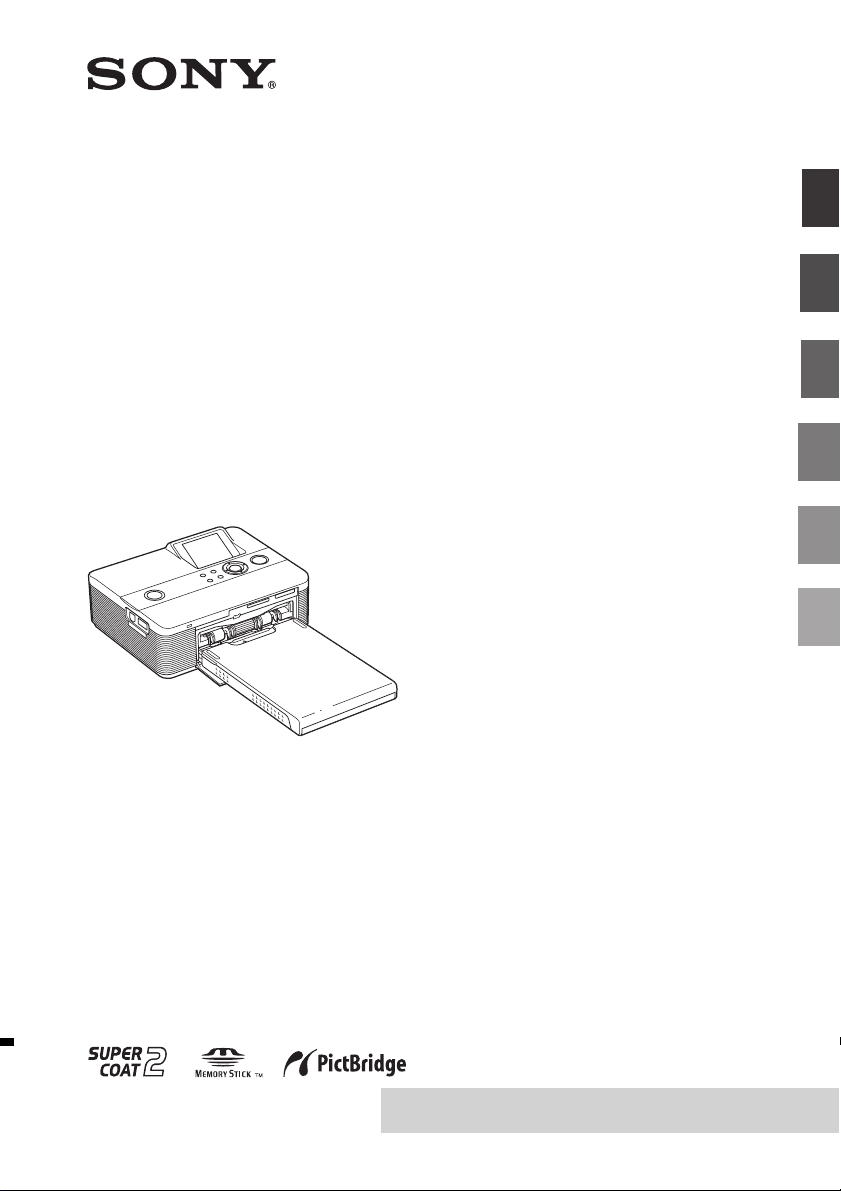
Stampante
per fotografie
3-197-729-51 (1)
Operazioni preliminari
Vari tipi di stampa
digitali
DPP-FP60/FP60BT
Istruzioni per l’uso
Prima di utilizzare l’apparecchio, leggere attentamente il
documento “Da leggere subito” in dotazione e il presente
manuale “Istruzioni per l’uso” e conservarli per eventuali
riferimenti futuri.
Stampa da una fotocamera
PictBridge o da un
dispositivo esterno
Stampa da un PC
Guida alla soluzione dei
problemi
Informazioni aggiuntive
2007 Sony Corporation
Consultare il documento “Da leggere subito”
in dotazione.
Page 2
AVVERTENZA
Per ridurre il pericolo di incendi o
scosse elettriche, non esporre
l’apparecchio alla pioggia o
all’umidità.
Nota per gli utenti in Europa
Il presente prodotto è stato testato ed è risultato
conforme ai limiti stabiliti dalla Direttiva EMC
relativa all’uso dei cavi di collegamento di
lunghezza inferiore a 3 metri.
Attenzione
I campi elettromagnetici a frequenze specifiche
possono influenzare le immagini della presente
stampante per fotografie digitali.
Avviso
Se l’elettricità statica o fenomeni elettromagnetici
causano l’interruzione del trasferimento dei dati,
che pertanto non avviene, è necessario riavviare
l’applicazione oppure scollegare, quindi
ricollegare il cavo di comunicazione (USB e
simili).
Trattamento del dispositivo elettrico
od elettronico a fine vita (applicabile
in tutti i paesi dell’Unione Europea e
in altri paesi europei con sistema di
raccolta differenziata)
Questo simbolo sul
prodotto o sulla
confezione indica che
il prodotto non deve
essere considerato
come un normale
rifiuto domestico, ma
deve invece essere
consegnato ad un
punto di raccolta
appropriato per il
riciclo di apparecchi
elettrici ed elettronici.
Assicurandovi che
questo prodotto sia smaltito correttamente, voi
contribuirete a prevenire potenziali conseguenze
negative per l’ambiente e per la salute che
potrebbero altrimenti essere causate dal suo
smaltimento inadeguato. Il riciclaggio dei
materiali aiuta a conservare le risorse naturali.
Per informazioni più dettagliate circa il riciclaggio
di questo prodotto, potete contattare l’ufficio
comunale, il servizio locale di smaltimento rifiuti
oppure il negozio dove l’avete acquistato.
La duplicazione, la modifica o la stampa di
CD, programmi televisivi, materiale protetto
da copyright quale ad esempio immagini o
pubblicazioni oppure di qualsiasi altro
materiale, ad eccezione delle registrazioni o
dei montaggi effettuati dall’utente, sono
destinati esclusivamente all’uso privato o
domestico. Se non si è in possesso del
copyright o non si è ottenuto il consenso dai
proprietari del copyright relativamente al
materiale da duplicare, l’uso del suddetto
materiale oltre i limiti consentiti potrebbe
violare quanto stabilito dalle leggi sul
copyright, nonché implicare il diritto da
parte del proprietario del copyright di
richiedere l’indennizzo.
Per l’uso di immagini fotografiche con la
presente stampante, fare attenzione a non
violare le leggi sul copyright. L’uso o la
modifica non consentiti di immagini di altre
persone potrebbe violarne i diritti.
Per alcune dimostrazioni, prestazioni o
esibizioni, l’uso di fotografie potrebbe non
essere consentito.
2
IT
Page 3
Copie di riserva
Per evitare il rischio di eventuali perdite di
dati causate da operazioni accidentali o
problemi di funzionamento della stampante,
si consiglia di salvare i dati in una copia di
riserva (backup).
Informazioni
IN NESSUN CASO IL RIVENDITORE SI
RITIENE RESPONSABILE DI DANNI
DIRETTI, ACCIDENTALI O INDIRETTI DI
QUALSIASI NATURA, PERDITE O SPESE
CAUSATI DA PRODOTTI DIFETTOSI O
DALL’USO DEI PRODOTTI STESSI.
Sony declina ogni responsabilità per qualsiasi
danno accidentale o consequenziale o per la
perdita dei dati registrati provocati dall’uso o
da problemi di funzionamento della
stampante o della scheda di memoria.
Note sullo schermo LCD
•L’immagine visualizzata nello schermo non è
identica per qualità e colori a quella stampata a
causa della differenza dei metodi o dei profili di
sostanze fosforescenti. L’immagine visualizzata
deve essere utilizzata solo come riferimento.
•Non esercitare pressione sullo schermo LCD.
Diversamente, lo schermo potrebbe presentare
perdite di colore con conseguenti problemi di
funzionamento.
•Se si espone lo schermo LCD alla luce diretta
del sole per lunghi periodi di tempo,
potrebbero verificarsi problemi di
funzionamento.
•Poiché lo schermo LCD è stato fabbricato
utilizzando una tecnologia ad alta precisione,
oltre il 99,99% dei pixel sono operativi per l’uso
effettivo. Tuttavia, sullo schermo LCD
potrebbero comparire in modo continuo piccoli
punti neri e/o luminosi (bianchi, rossi, blu o
verdi). Poiché fanno parte del normale processo
di fabbricazione, tali punti non costituiscono un
problema e non influenzano in alcun modo la
stampa.
•In ambienti freddi, sullo schermo LCD potrebbe
presentarsi il fenomeno delle immagini residue.
Non si tratta di un problema di funzionamento.
Marchi di fabbrica e copyright
•Cyber-shot è un marchio di fabbrica di Sony
Corporation.
•“Memory Stick”, , “Memory Stick
PRO”, , “Memory Stick
Duo”, , “Memory Stick
PRO Duo”, ,
“MagicGate” e “Memory
Stick Micro”, “M2” sono marchi di fabbrica di
Sony Corporation.
•I marchi di fabbrica BLUETOOTH™, sono di
proprietà di Bluetooth SIG, Inc., U.S.A.
concessi in licenza a Sony Corporation.
•Microsoft, Windows, Windows Vista e DirectX
sono marchi di fabbrica registrati o marchi di
fabbrica di Microsoft Corporation negli Stati
Uniti e/o in altri paesi.
•IBM e PC/AT sono marchi di fabbrica
registrati di International Business Machines
Corporation.
•Intel e Pentium sono marchi di fabbrica
registrati o marchi di fabbrica di Intel
Corporation.
•Tutti gli altri nomi di aziende o di prodotti qui
citati potrebbero essere marchi di fabbrica o
marchi di fabbrica registrati delle rispettive
aziende. Inoltre, i simboli “™” e “®” non
sempre vengono riportati nel presente
manuale.
•L’elaborazione raster dei caratteri True Type si
basa sul software FreeType Team.
•Questo software si basa in parte sul lavoro di
Independent JPEG Group.
•Libtiff
Copyright © 1988-1997 Sam Leffler
Copyright © 1991-1997 Silicon Graphics, Inc.
Permission to use, copy, modify, distribute,
and sell this software and its documentation
for any purpose is hereby granted without fee.
• Zlib
© 1995- 2002 Jean-loup Gailly and Mark Adler
3
IT
Page 4

Avviso per gli utenti
Programma © 2007 Sony Corporation
Documentazione © 2007 Sony Corporation
Tutti i diritti riservati. Sono vietate la
riproduzione, la traduzione e la riduzione su
qualsiasi supporto informatico del presente
manuale o del software in esso descritto, in toto
o parziale, senza previa approvazione scritta di
Sony Corporation.
IN NESSUN CASO SONY CORPORATION SI
RITIENE RESPONSABILE DI DANNI
INCIDENTALI, INDIRETTI O SPECIALI,
BASATI SU ATTI ILLECITI O DERIVANTI
DALL’USO O IN CONNESSIONE CON IL
PRESENTE MANUALE, IL SOFTWARE O
ALTRE INFORMAZIONI IN ESSI
CONTENUTE.
Rimuovendo i sigilli della confezione del CDROM, vengono accettati tutti i termini e le
condizioni del presente contratto. Se tali termini
e condizioni non vengono accettati, restituire
immediatamente il disco con la confezione
intatta assieme al resto del pacchetto al
rivenditore presso cui è stato effettuato
l’acquisto.
Sony Corporation si riserva il diritto di
modificare il presente manuale e le informazioni
in esso contenute in qualsiasi momento e senza
preavviso.
Il software qui descritto potrebbe sottostare ai
termini di un contratto di licenza utente
separato.
Non è possibile modificare né duplicare le
immagini contenute nel software, quali le
immagini campione, se non per uso personale.
La duplicazione non autorizzata del presente
software è proibita dalle leggi sul copyright.
La duplicazione o la modifica non autorizzata di
lavori di terzi protetti da copyright potrebbe
contravvenire ai diritti riservati dei rispettivi
proprietari.
Indice
Operazioni preliminari
Identificazione delle parti ....................... 6
Indicazioni visualizzate sullo
schermo LCD..................................... 7
Anteprima di un’immagine ........................ 7
Elenco delle immagini ............................... 8
Vari tipi di stampa
Stampa rapida (indice/DPOF/tutte le
immagini) ......................................... 9
Modifica di un’immagine...................... 10
Visualizzazione del menu Modifica .......... 10
Ingrandimento e riduzione di
un’immagine ...........................................11
Spostamento di un’immagine .................. 11
Rotazione di un’immagine ....................... 12
Regolazione di un’immagine.................... 12
Aggiunta di un filtro speciale ad
un’immagine ...........................................13
Correzione del fenomeno degli
occhi rossi ...............................................13
Stampa di un’immagine modificata.......... 14
Salvataggio di un’immagine modificata ... 14
Nel caso in cui questo opuscolo contenga
informazioni dettagliate, è possibile che
venga fatto riferimento al documento “Da
leggere subito” in dotazione.
I modelli DPP-FP60 e DPP-FP60BT si
riferiscono a prodotti identici, salvo che il
modello DPP-FP60BT è dotato dell’adattatore
USB Bluetooth DPPA-BT1 Sony.
4
IT
Page 5

Uso della funzione Creative Print ......... 15
Visualizzazione del menu Creative Print ... 15
Stampa con layout ..................................16
Creazione di un calendario ...................... 17
Visualizzazione di una presentazione
diapositive ...................................... 19
Ricerca di un’immagine ........................ 20
Archiviazione delle immagini................ 21
Eliminazione delle immagini selezionate ..21
Formattazione di una “Memory Stick” .....22
Modifica delle impostazioni di stampa
(Impostazione stampa) ................... 23
Modifica delle preferenze per la
stampante (Impostaz. visualizz./
stampante) ..................................... 26
Stampa da una fotocamera
PictBridge o da un dispositivo
esterno
Stampa da una fotocamera digitale
PictBridge ....................................... 28
Stampa da un dispositivo compatibile
con Bluetooth ................................. 29
Profili compatibili per la comunicazione
Bluetooth ................................................29
Procedure di stampa ............................... 29
Stampa da un dispositivo esterno......... 31
Guida alla soluzione dei
problemi
In caso di problemi ............................... 43
In caso venga visualizzato un
messaggio di errore ........................ 58
Se la carta si inceppa ............................ 61
Pulizia delle parti interne della
stampante ...................................... 61
Informazioni aggiuntive
Precauzioni ........................................... 63
Sicurezza................................................. 63
Collocazione ........................................... 63
Pulizia ..................................................... 64
Limitazioni sulla duplicazione ..................64
Informazioni sui pacchetti per
stampe a colori ....................................... 64
Informazioni sulle schede di memoria .. 65
Informazioni sulla “Memory Stick” .......... 65
Informazioni sulla scheda SD ................... 67
Caratteristiche tecniche ........................ 68
Intervallo di stampa................................. 69
Glossario .............................................. 70
Indice analitico ..................................... 71
Stampa da un PC
Installazione del software..................... 32
Requisiti di sistema .................................32
Installazione del driver della stampante ... 33
Installazione di Picture Motion Browser ... 35
Stampa di foto tramite Picture Motion
Browser .......................................... 37
Stampa tramite un software applicativo
disponibile in commercio ......................... 42
5
IT
Page 6
Operazioni preliminari
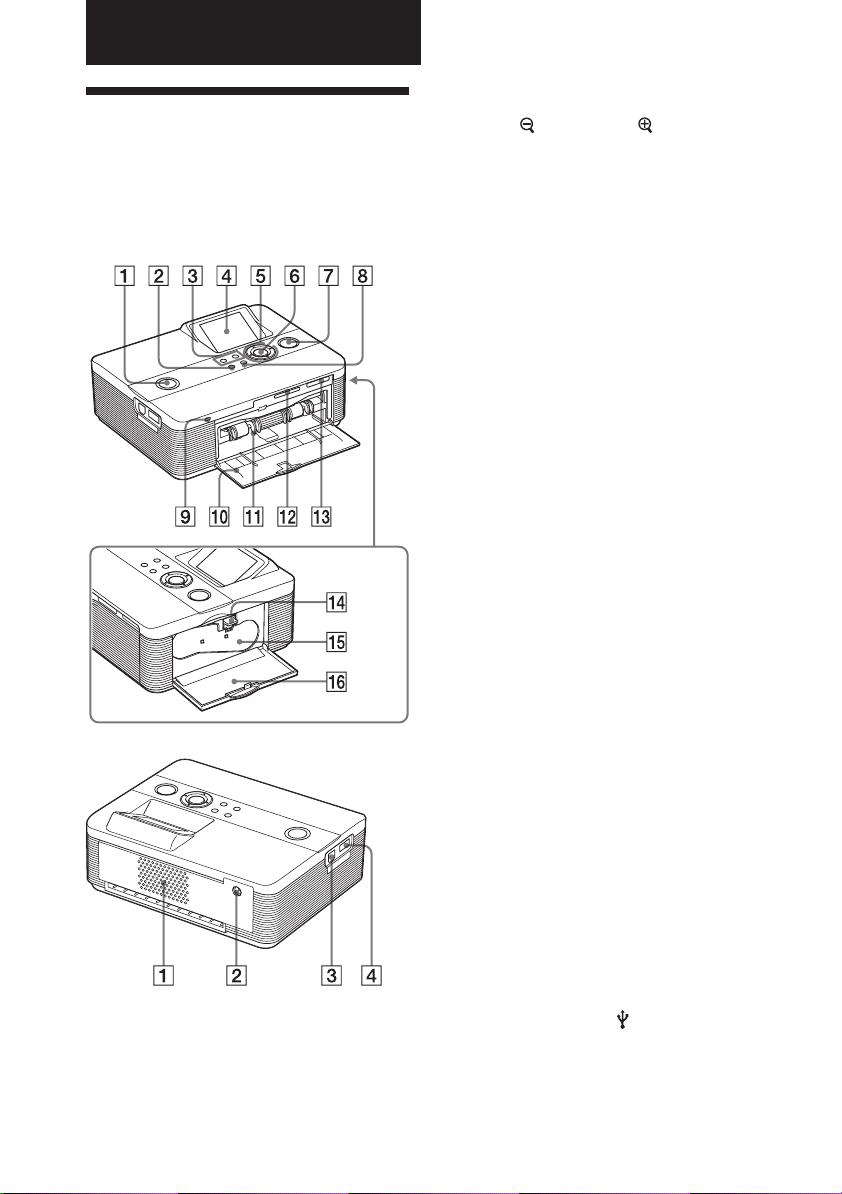
Identificazione delle parti
Per ulteriori informazioni, vedere la
pagine indicate tra parentesi.
2 Tasto MENU
3 Tasti
4 Schermo LCD
5 Tasti direzionali (f/F/g/G)
6 Tasto ENTER
7 Tasto/indicatore PRINT (.Da
8 Tasto CANCEL
9 Indicatore di accesso (.Da
0 Sportello dello scomparto del
qa Scomparto del vassoio della carta
qs Alloggiamento per SD CARD
qd Alloggiamento per MEMORY
(riduzione)/
(ingrandimento) (pagina 8)
leggere subito)
leggere subito)
vassoio della carta (.Da leggere
subito)
(.Da leggere subito)
(scheda SD) (.Da leggere
subito) (pagina 67)
STICK PRO STD/DUO (.Da
leggere subito) (pagina 65)
Pannello anteriore della stampante
1
Interruttore/indicatore 1
(accensione/attesa) (.Da leggere
subito)
IT
6
Pannello laterale destro della
stampante
qf Leva di espulsione del nastro a
inchiostro (.Da leggere subito)
qg Nastro a inchiostro
(.Da leggere subito)
qh
Sportello dello scomparto del nastro
a inchiostro (.Da leggere subito)
Pannello posteriore della stampante
1 Prese di ventilazione
2 Presa DC IN 24V (.Da leggere
subito)
Pannello laterale sinistro della
stampante
3 Connettore USB (pagina 31)
4 Connettore PictBridge (da pagina
28 a pagina 31)
Page 7
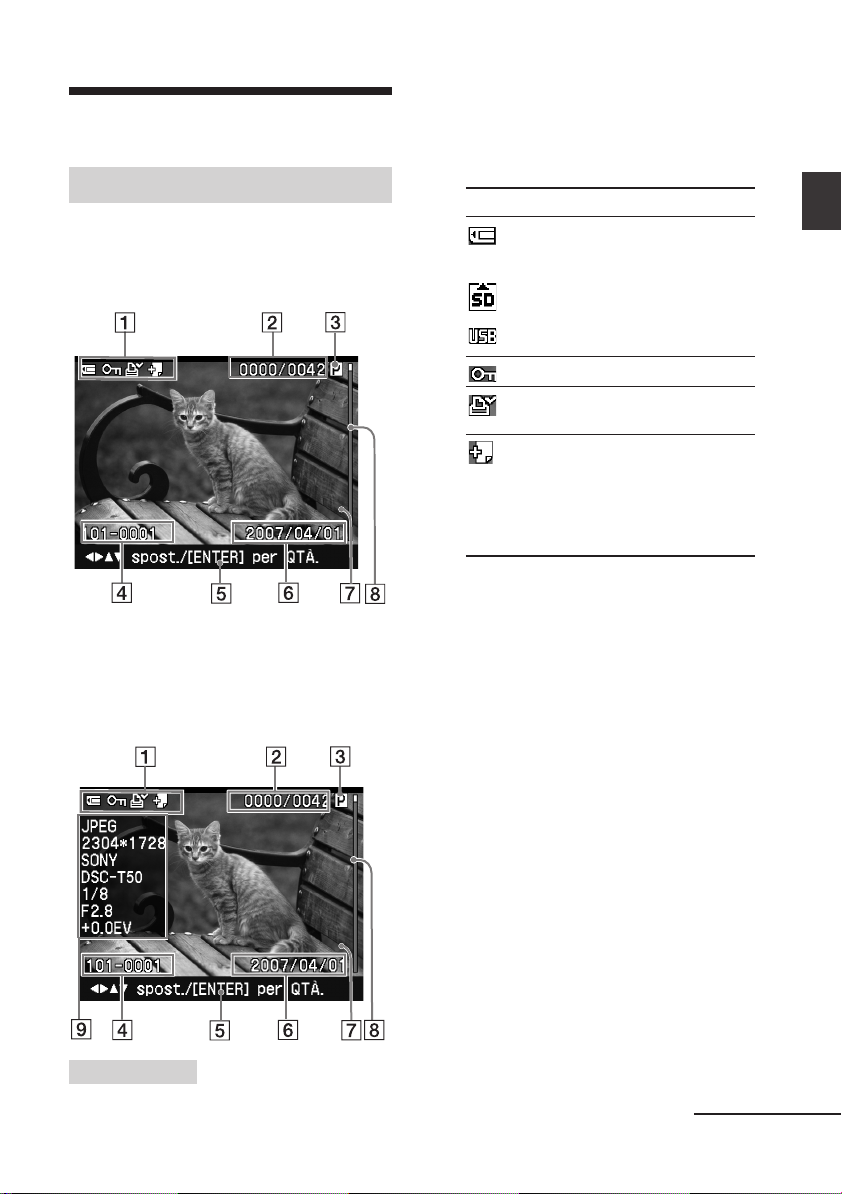
Indicazioni visualizzate sullo schermo LCD
Anteprima di un’immagine
Se “Vis. dati imm.” del menu
“Impostaz. visualizz./stampante” è
impostato su “Disattivato”
Se “Vis. dati imm.” del menu “Impostaz.
visualizz./stampante” è impostato su
“Attivato”
Suggerimento
Per visualizzare un’immagine diversa, premere
g/ G/f/F.
1 Indicazioni di inserimento/
impostazione
È possibile visualizzare le indicazioni di
immissione e le informazioni sulle
impostazioni relative a un’immagine.
Icone
Descrizione
Indica che è inserita una
“Memory Stick” o “Memory
Stick Duo”
Indica che è inserita una
scheda SD
Indica che è inserito un
dispositivo esterno
Indicazione della protezione
Indicazione della funzione
DPOF preimpostata
Indicazione file associato
(visualizzata quando è
presente un file associato, ad
esempio un file di immagini in
movimento o un file di
immagini e-mail in miniatura).
2 Numero di immagini selezionate/
Numero totale di immagini
3 Indicazione del nastro a inchiostro
(P: formato P/C: cartuccia di pulizia)
4 Numero dell’immagine (numero di
cartella - file)
(*solo file compatibili con il modello DCF.
Nel caso di altri formati di file, solo parte
del nome del file viene visualizzata).
5 Suggerimenti per l’operazione
6 Data salvata (anno/mese/giorno)
7 Quantità di stampa
Con l’immagine selezionata, premere
ENTER per visualizzare il numero di
stampe.
E possibile impostare un massimo di 20
stampe.
• Per aumentare la quantità di stampa
di un’unità, premere più volte f.
• Per ridurre la quantità di stampa di
un’unità, premere brevemente più
volte f.
• Per azzerare la quantità di stampa,
tenere premuto F per oltre due
secondi.
Continua
7
Operazioni preliminari
IT
Page 8
8 Barra di scorrimento
Indica la posizione dell’immagine
rispetto al numero totale di immagini.
9 Display con dati di immagine
dettagliati
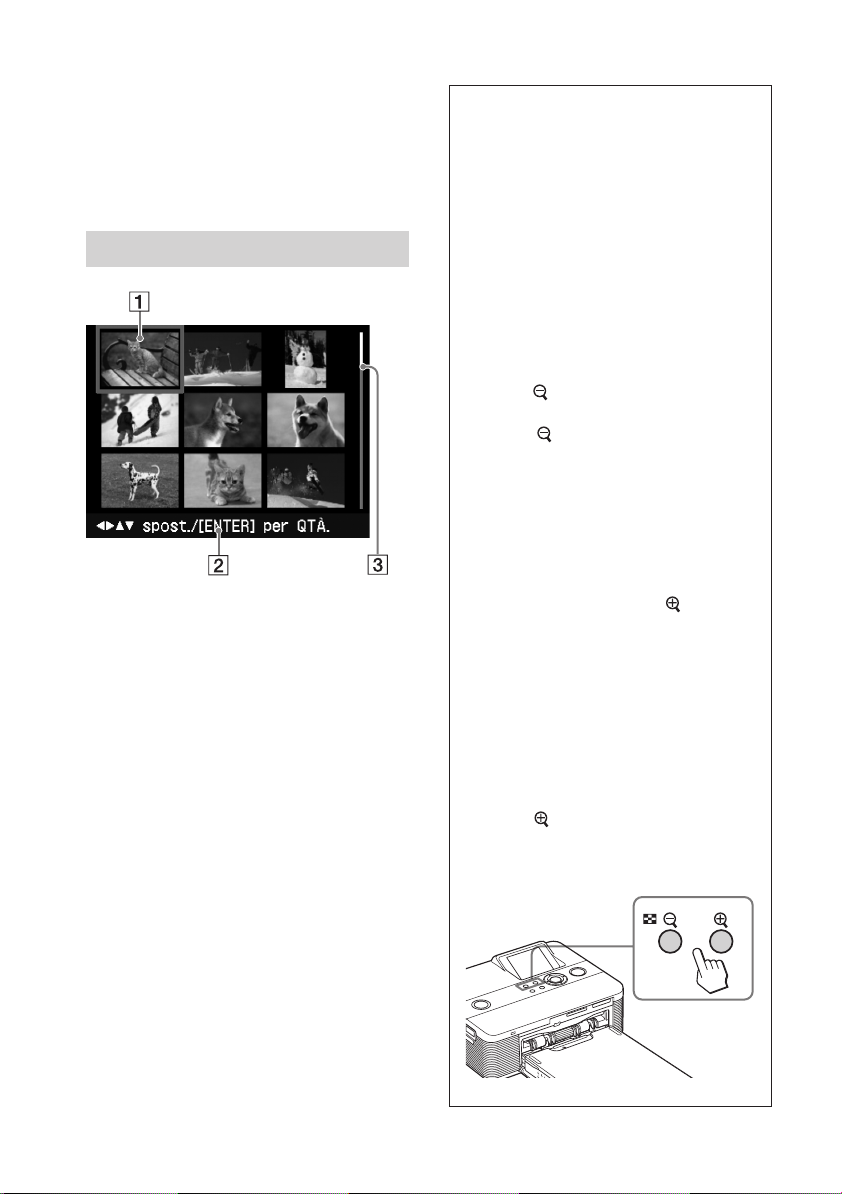
Elenco delle immagini
1 Cursore (cornice arancione)
È possibile spostare il cursore premendo
g/G/f/F.
2 Suggerimenti per l’operazione
3 Barra di scorrimento
Indica la posizione dell’immagine
rispetto al numero totale di immagini.
Come alternare tra la
visualizzazione dell’anteprima
di un’immagine e la
visualizzazione di un elenco di
immagini
È possibile attivare l’anteprima di
un’immagine e l’elenco di immagini
attenendosi alle procedure riportate di
seguito:
• Per visualizzare l’elenco di immagini
Durante la visualizzazione
dell’anteprima di un’immagine,
premere
Se l’immagine è ingrandita, premere
più volte
alle dimensioni originali, quindi viene
visualizzato l’elenco di immagini.
• Per visualizzare l’anteprima di
un’immagine
Durante la visualizzazione dell’elenco di
immagini, premere g/G/f/F per
spostare il cursore sull’immagine
desiderata, quindi premere
(ingrandimento). Al posto dell’elenco
delle immagini viene visualizzata
l’anteprima di un’immagine.
visualizzare un’immagine diversa,
premere g/ G/f/F.
• Per ingrandire l’anteprima di
un’immagine
Durante la visualizzazione
dell’anteprima di un’immagine, premere
più volte
ingrandire l’immagine fino a 5 volte
rispetto alle dimensioni originali in
incrementi di 6: x1, x2, x3, x4 e x5
(riduzione).
. L’immagine viene ridotta
Per
(ingrandimento). È possibile
8
IT
Page 9
Vari tipi di stampa
Stampa rapida (indice/ DPOF/tutte le immagini)
Il menu Stampa rapida consente di
stampare senza interruzioni più immagini
memorizzate in una scheda di memoria o
un dispositivo esterno.
La stampante fornisce i seguenti tre
metodi di stampa rapida:
• Stampa dell’indice
È possibile stampare un elenco (indice)
di tutte le immagini contenute in una
scheda di memoria o un dispositivo
esterno, in modo da controllare
rapidamente il contenuto del supporto
di memorizzazione selezionato.
Il numero di miniature contenute in un
foglio verrà calcolato automaticamente.
Le immagini vengono stampate con i
corrispondenti numeri di immagine
(numero cartella-numero file).
Numero di
immagine
Note
• Per ulteriori informazioni sulle modalità di
preimpostazione delle immagini per la stampa,
consultare il manuale della fotocamera digitale.
• Alcuni tipi di fotocamera digitale non
supportano la funzione DPOF oppure la
stampante potrebbe non supportare alcune
funzioni della fotocamera digitale.
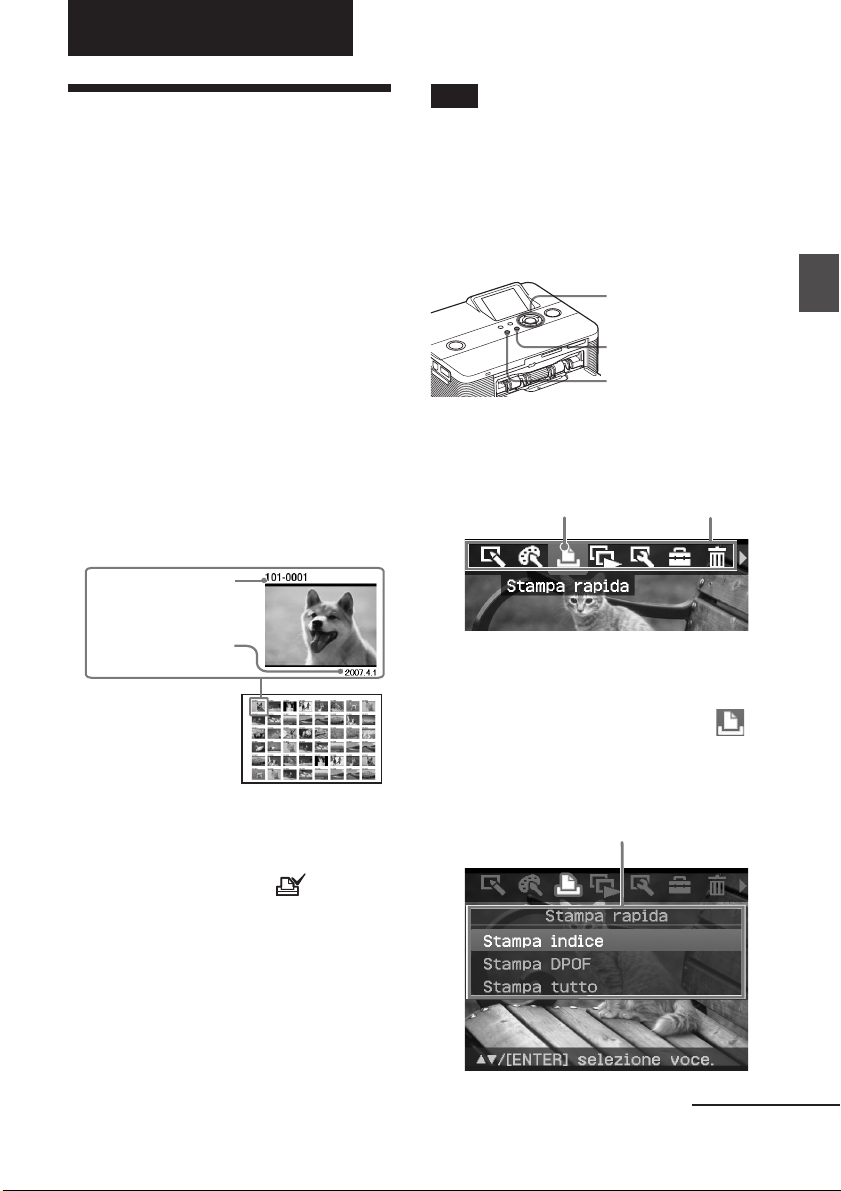
Tasti utilizzati per la stampa rapida
g/G/f/F/ENTER
CANCEL
MENU
Premere MENU sulla stampante.
1
Viene visualizzata la barra dei menu.
Icona del menu
Stampa rapida Barra dei menu
Vari tipi di stampa
Data (se Stampa
data è attivato.)
•
Stampa di immagini preimpostate DPOF
Le immagini preimpostate DPOF
(Digital Print Order Format) per la
stampa vengono visualizzate con il
contrassegno di stampa (
nell’anteprima dell’immagine. È
possibile stampare tali immagini senza
interruzioni. Le immagini vengono
stampate in base al numero
preimpostato di copie nell’ordine di
visualizzazione.
• Stampa di tutte le immagini
È possibile stampare contemporaneamente
tutte le immagini contenute in una scheda
di memoria o un dispositivo esterno
)
.
Per uscire dal modo menu
Premere di nuovo MENU. Viene
visualizzata la finestra precedente.
Premere g/G per selezionare
2
(Stampa rapida), quindi premere
ENTER.
Viene visualizzato il menu Stampa
rapida.
Menu Stampa rapida
Continua
9
IT
Page 10
Premere f/F per selezionare
3
“Stampa indice”, “Stampa DPOF”
o “Stampa tutto”, quindi premere
ENTER.
Viene visualizzata la finestra di
dialogo di conferma.
Nota
Se al momento della selezione di “Stampa
DPOF” non vi sono immagini preimpostate
DPOF, viene visualizzato un messaggio di
errore.
Premere g/G per selezionare “Sì”
4
per avviare la stampa oppure
“No” per annullarla, quindi
premere ENTER.
Se viene selezionato “Sì” la stampa viene
avviata. Durante la stampa, l’indicatore
PRINT lampeggia e il processo di stampa
viene visualizzato.
Per arrestare la stampa
Premere CANCEL. Se vengono
stampate più copie, la stampa
successiva a quella in corso verrà
annullata.
Al termine della stampa, la carta di
stampa viene espulsa
automaticamente sull’apposito
vassoio.
5 Rimuovere la carta di stampa dal
relativo vassoio.
Modifica di un’immagine
Visualizzazione del menu Modifica
È possibile stampare o salvare
un’immagine a partire dalla relativa
anteprima.
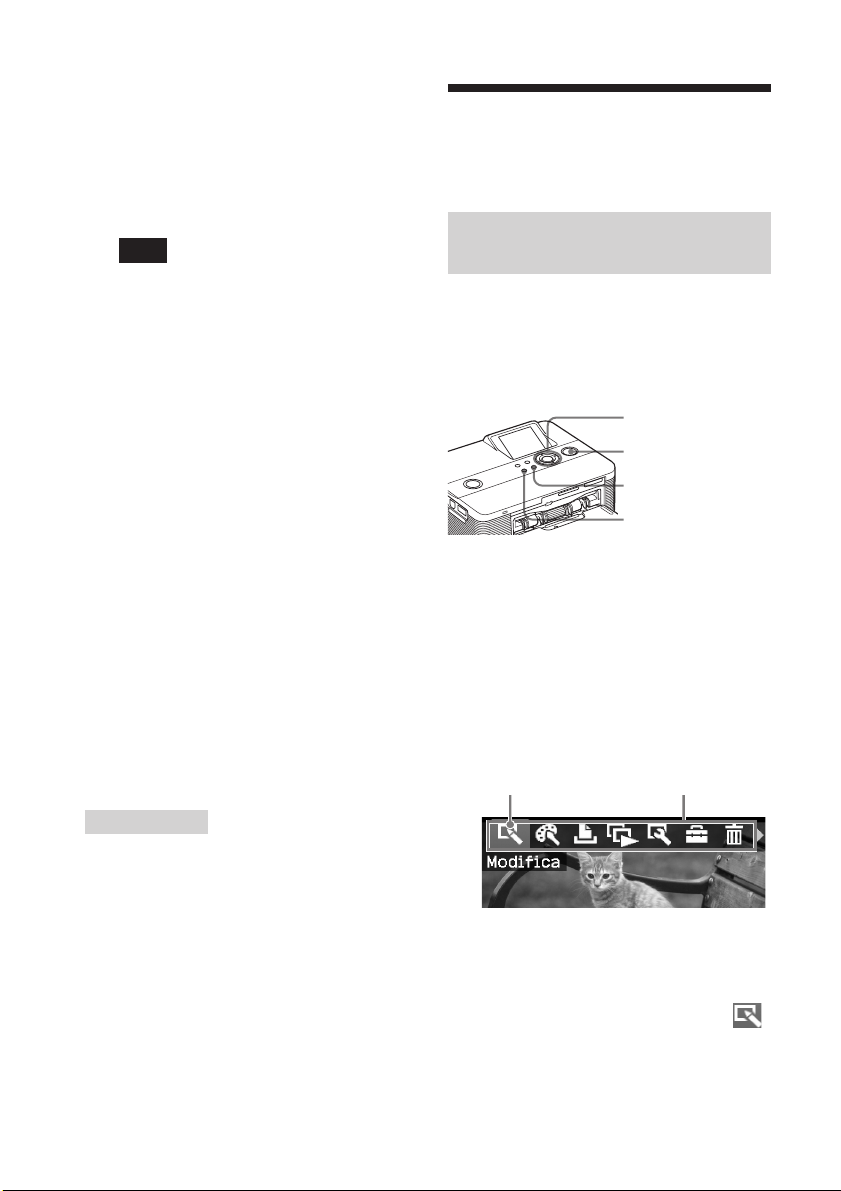
Tasti da utilizzare nel menu Modifica
g/G/f/F/ENTER
PRINT
CANCEL
MENU
Visualizzare l’immagine che si
1
desidera modificare.
Visualizzare l’immagine nella finestra
di anteprima oppure spostare il
cursore sull’immagine desiderata
nell’elenco.
Premere MENU sulla stampante.
2
Viene visualizzata la barra dei menu.
Icona del
menu Modifica Barra dei menu
Suggerimenti
• Anche se il volume residuo del nastro a
inchiostro è inferiore rispetto alla quantità di
stampa, la stampa non viene interrotta. Se il
nastro a inchiostro finisce durante la stampa e
viene visualizzato un messaggio, seguire le
istruzioni a schermo per sostituire il nastro a
inchiostro (vedere “Da leggere subito”).
• Se la voce “Stampa data” del menu
Impostazione stampa è impostata su
“Attivato”, viene stampata la data di cattura o
salvataggio dell’immagine (pagina 25).
IT
10
Per uscire dal modo menu
Premere di nuovo MENU. Viene
visualizzata la finestra precedente.
Premere g/G per selezionare
3
(Modifica), quindi premere
ENTER.
Viene visualizzato il menu Modifica.
Page 11
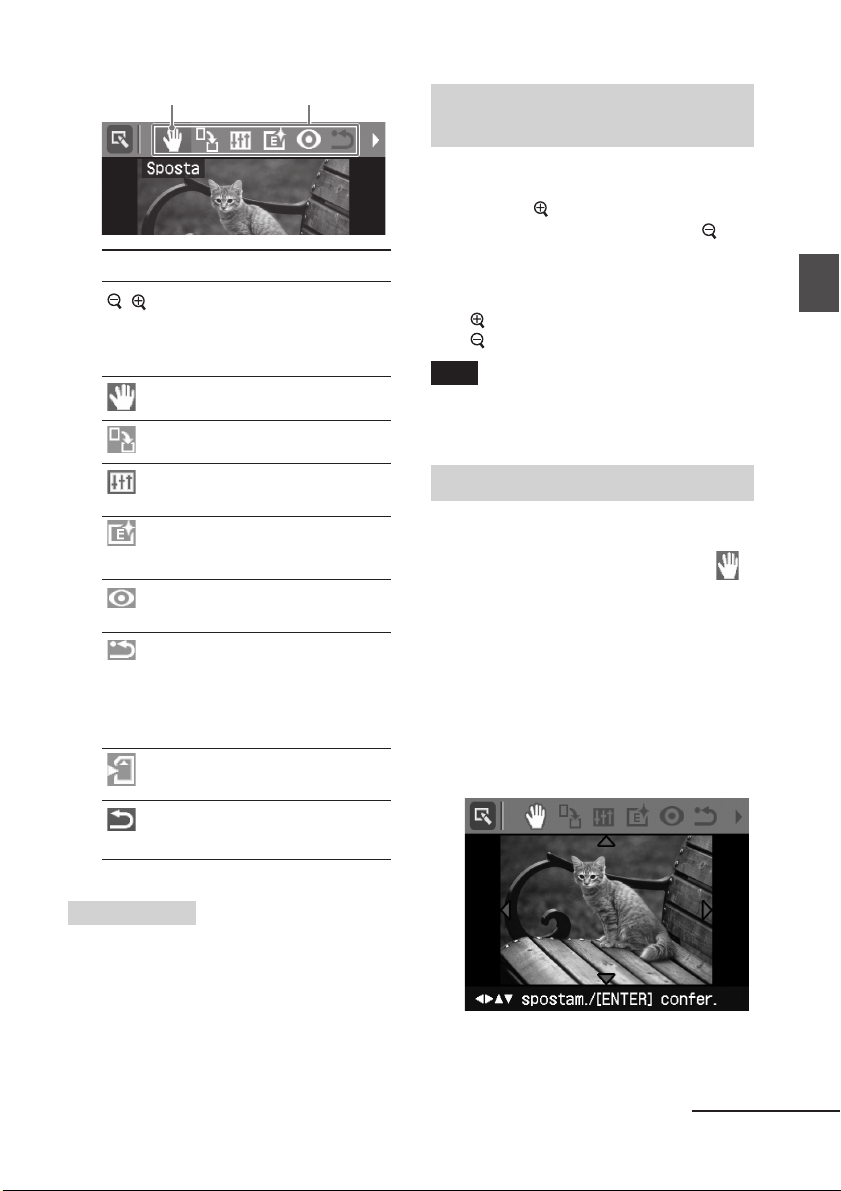
Cursore Menu Modifica
Voci Procedure
/ Per aumentare o ridurre le
dimensioni di un’immagine
premendo i tasti sulla
stampante.
Per spostare un’immagine.
Per ruotare un’immagine.
Ingrandimento e riduzione di
un’immagine
Visualizzare il menu Modifica.
1
Premere (ingrandimento) per
2
ingrandire l’immagine oppure
(riduzione) per ridurne le dimensioni.
Ad ogni pressione del tasto,
l’immagine viene ingrandita o ridotta:
: fino al 200%
: fino al 60%
Nota
A seconda delle dimensioni, la qualità
dell’immagine ingrandita potrebbe risultare
deteriorata.
Vari tipi di stampa
Per regolare la qualità di
un’immagine.
Per aggiungere un filtro ad
un’immagine.
Per correggere il fenomeno
degli occhi rossi.
Per annullare la modifica
appena eseguita e
ripristinare lo stato
dell’immagine precedente
la modifica.
Per salvare l’immagine
modificata.
Per uscire dal menu
Modifica.
Suggerimento
È possibile impostare alcune delle voci del menu
di Impostazione stampa da MENU durante la
modifica di un’immagine.
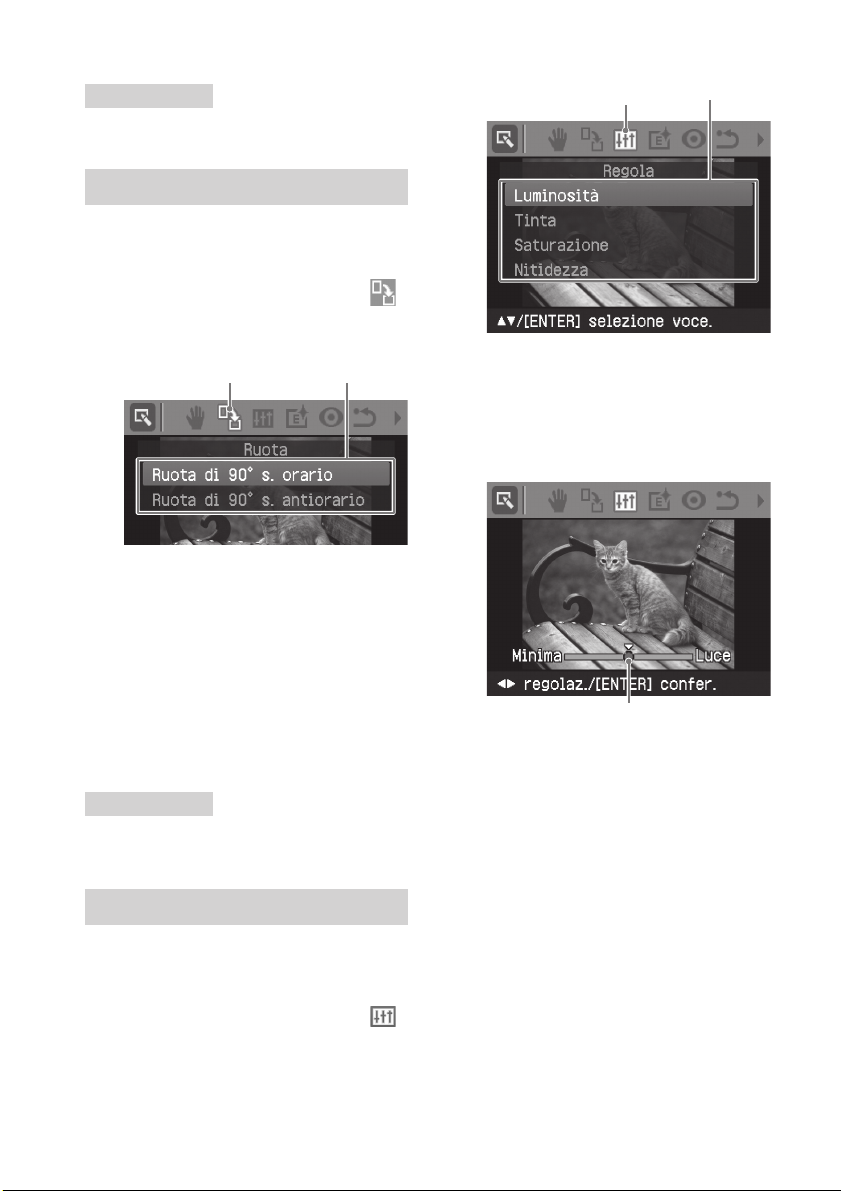
Spostamento di un’immagine
Visualizzare il menu Modifica.
1
Premere g/G per selezionare
2
(Sposta), quindi premere ENTER.
L’indicatore g/G/f/F viene
visualizzato nella parte destra/sinistra/
superiore/inferiore dell’immagine.
L’immagine può essere spostata.
Spostare l’immagine mediante g/
3
G/f/F.
L’immagine si sposta nella direzione
selezionata.
Premere ENTER.
4
L’immagine viene fissata nella
posizione corrente.
Continua
11
IT
Page 12
Suggerimento
Per stampare l’anteprima dell’immagine,
premere PRINT (pagina 14).
Rotazione di un’immagine
Visualizzare il menu Modifica
1
(pagina 11).
Premere g/G per selezionare
2
(Ruota), quindi premere ENTER.
Viene visualizzato il menu Ruota.
Icona Ruota Menu Ruota
Premere f/F per selezionare la
3
direzione di rotazione
dell’immagine, quindi premere
ENTER.
• Ruota di 90° s. orario: ad ogni
pressione di ENTER, l’immagine
ruota di 90° in senso orario.
• Ruota di 90° s. antiorario: ad ogni
pressione di ENTER, l’immagine
ruota di 90° in senso antiorario.
Suggerimento
Per stampare l’anteprima dell’immagine,
premere PRINT (pagina 14).
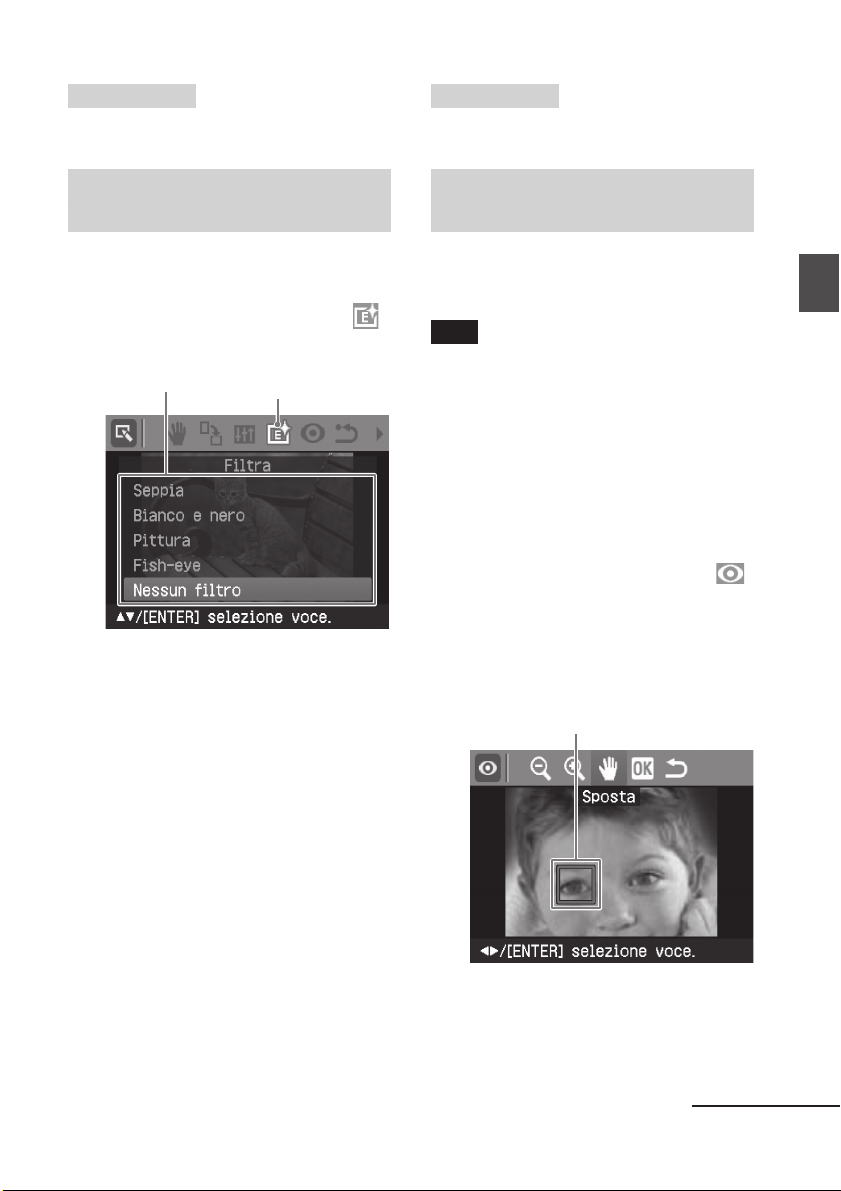
Regolazione di un’immagine
Visualizzare il menu Modifica
1
(pagina 11).
Premere g/G per selezionare
2
(Regola), quindi premere ENTER.
Viene visualizzato il menu Regola.
Icona Regola Menu Regola
Premere f/F per selezionare lo
3
strumento di regolazione
desiderato, quindi premere ENTER.
Viene visualizzato il cursore di
regolazione.
Se viene selezionato “Luminosità”.
Cursore di regolazione
Spostare il cursore di regolazione
4
nella posizione desiderata per
regolare il livello.
• Luminosità: premere G per rendere
più luminosa l’immagine o g per
renderla più scura.
• Tinta: premere G per rendere bluastra
l’immagine o g per renderla rossastra.
• Saturazione: premere G per
rendere più intensi i colori o g per
renderli più tenui.
• Nitidezza: premere G per rendere
più nitidi i contorni o g per renderli
meno definiti.
Premere ENTER.
5
La regolazione viene applicata
all’immagine.
12
IT
Page 13
Suggerimento
Per stampare l’anteprima dell’immagine,
premere PRINT (pagina 14).
Suggerimento
Per stampare l’anteprima dell’immagine,
premere PRINT (pagina 14).
Aggiunta di un filtro speciale ad un’immagine
Visualizzare il menu Modifica
1
(pagina 11).
Premere g/G per selezionare
2
(Filtra), quindi premere ENTER.
Viene visualizzato il menu Filtra.
Menu Filtra Icona Filtra
Premere f/F per selezionare il
3
filtro che si desidera applicare
all’immagine.
• Seppia: consente di modificare
l’immagine conferendole l’aspetto
di una vecchia fotografia con colori
sbiaditi.
• Bianco e nero: consente di
trasformare l’immagine in una
fotografia in bianco e nero.
• Pittura: consente di conferire
all’immagine l’aspetto di
un’immagine dipinta.
• Fish-eye: conferisce all’immagine
l’aspetto di una fotografia scattata
mediante un obiettivo fish-eye.
• Nessun filtro: nessun filtro speciale
viene applicato all’immagine
(impostazione predefinita).
Premere ENTER.
4
Il filtro viene applicato all’immagine.
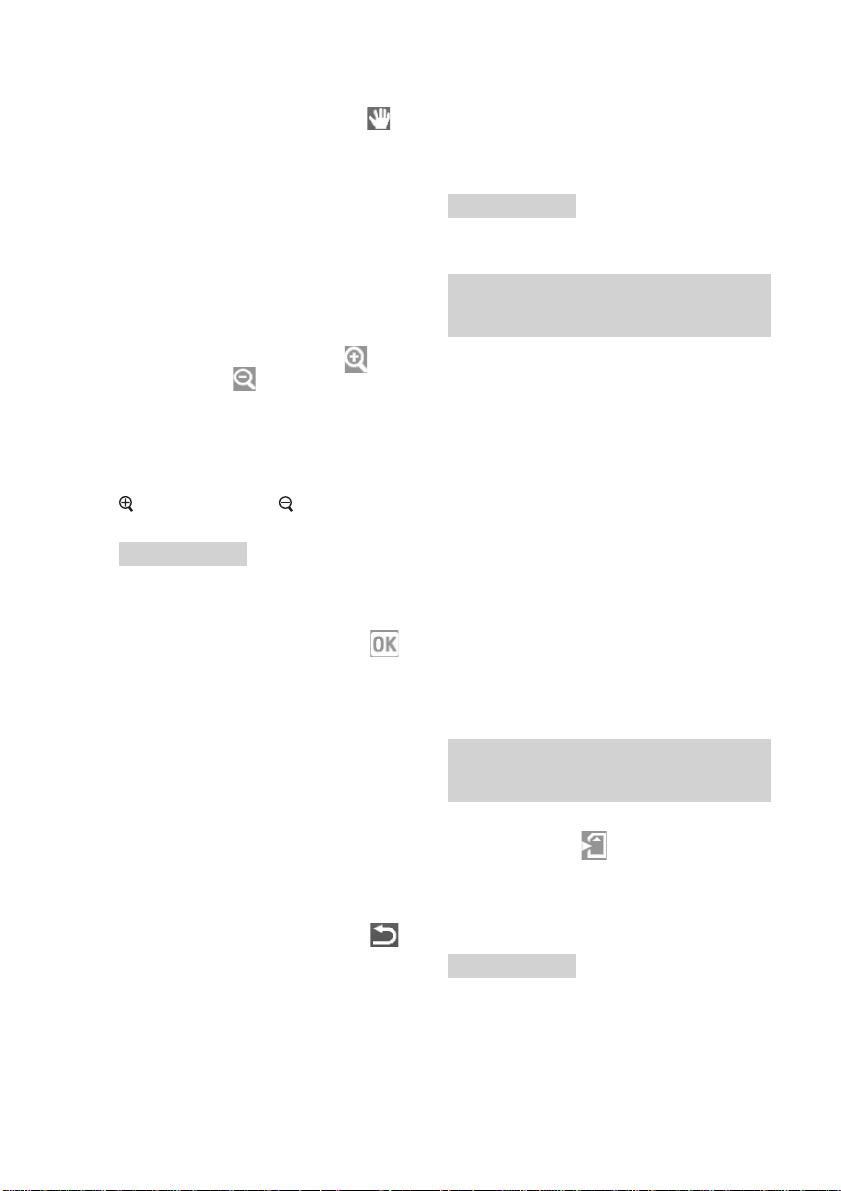
Correzione del fenomeno degli occhi rossi
È possibile correggere il fenomeno degli
occhi rossi che potrebbe presentarsi se il
soggetto viene ripreso utilizzando il flash.
Nota
Se si eseguono ulteriori modifiche, quali
ingrandimento, riduzione, rotazione o
spostamento dell’immagine, dopo la
regolazione della riduzione del fenomeno
degli occhi rossi, quest’ultima modifica
potrebbe non venire applicata. Regolare la
riduzione del fenomeno degli occhi rossi dopo
avere effettuato le operazioni di modifica.
Visualizzare il menu Modifica
1
(pagina 11).
Premere g/G per selezionare
2
(Correz. fenomeno occhi rossi),
quindi premere ENTER.
Sull’immagine viene visualizzata la
cornice di regolazione, ad indicare
l’area di regolazione per la riduzione
del fenomeno degli occhi rossi.
Cornice di regolazione
Regolare la posizione e le dimensioni
3
della cornice di regolazione.
Eseguire la regolazione per la riduzione
del fenomeno degli occhi rossi per gli
occhi destro e sinistro separatamente.
Continua
Vari tipi di stampa
13
IT
Page 14
Per spostare la cornice di regolazione
1 Premere g/G per selezionare
(Sposta), quindi premere ENTER.
2 Spostare la cornice mediante g/G/
f/F.
La cornice si sposta nella direzione
selezionata.
3 Premere ENTER.
La cornice viene fissata nella
posizione corrente.
Per regolare le dimensioni della
cornice di regolazione
Premere g/G per selezionare
(Ingrandisci) o (Riduci), quindi
premere ENTER.
Ad ogni pressione di ENTER, la
cornice viene ingrandita o ridotta.
È inoltre possibile ingrandire o
ridurre le dimensioni premendo i tasti
(ingrandimento) o (riduzione)
della stampante.
Suggerimento
Regolare le dimensioni della cornice di
regolazione da due a sette volte le
dimensioni dell’occhio.
Premere g/G per selezionare
4
quindi premere ENTER.
L’area di regolazione per la riduzione
del fenomeno degli occhi rossi viene
ingrandita.
Per annullare la regolazione
Al punto 5, premere CANCEL anziché
ENTER. La regolazione della riduzione del
fenomeno degli occhi rossi viene annullata
e compare la finestra del punto 2.
Suggerimento
Per stampare l’anteprima dell’immagine,
premere PRINT.
Stampa di un’immagine modificata
Premere PRINT.
1
Viene visualizzata la finestra di dialogo
di impostazione della quantità di stampa.
Premere f/F per aumentare o
2
ridurre la quantità di stampa.
• Per aumentare la quantità di
stampa in incrementi di un’unità,
premere più volte f.
• Per ridurre la quantità di stampa in
incrementi di un’unità, premere
brevemente F più volte.
• Per reimpostare la quantità di
stampa su 1, tenere premuto F per
oltre due secondi.
Premere PRINT per avviare la stampa.
3
L’immagine visualizzata in anteprima
viene stampata.
Premere ENTER.
5
La regolazione viene applicata
all’immagine.
Viene visualizzato il menu per la
riduzione del fenomeno degli occhi rossi.
Ripetere le istruzioni dei punti da 3 a 5
per regolare la riduzione del fenomeno
degli occhi rossi per altri soggetti.
6 Premere g/G per selezionare ,
quindi premere ENTER.
Viene visualizzato di nuovo il menu
Modifica.
IT
14
Salvataggio di un’immagine modificata
Se nei menu Modifica o Creative Print
viene selezionato
visualizzata la finestra di dialogo di
selezione della posizione di salvataggio
dell’immagine. È possibile salvare
l’immagine con un nuovo numero.
Suggerimento
L’immagine selezionata non verrà sovrascritta.
Selezionare la destinazione di
1
salvataggio dell’immagine.
Premere f/F per selezionare
“Memory Stick”, “Scheda SD”,
quindi premere ENTER.
(Salva), viene
Page 15
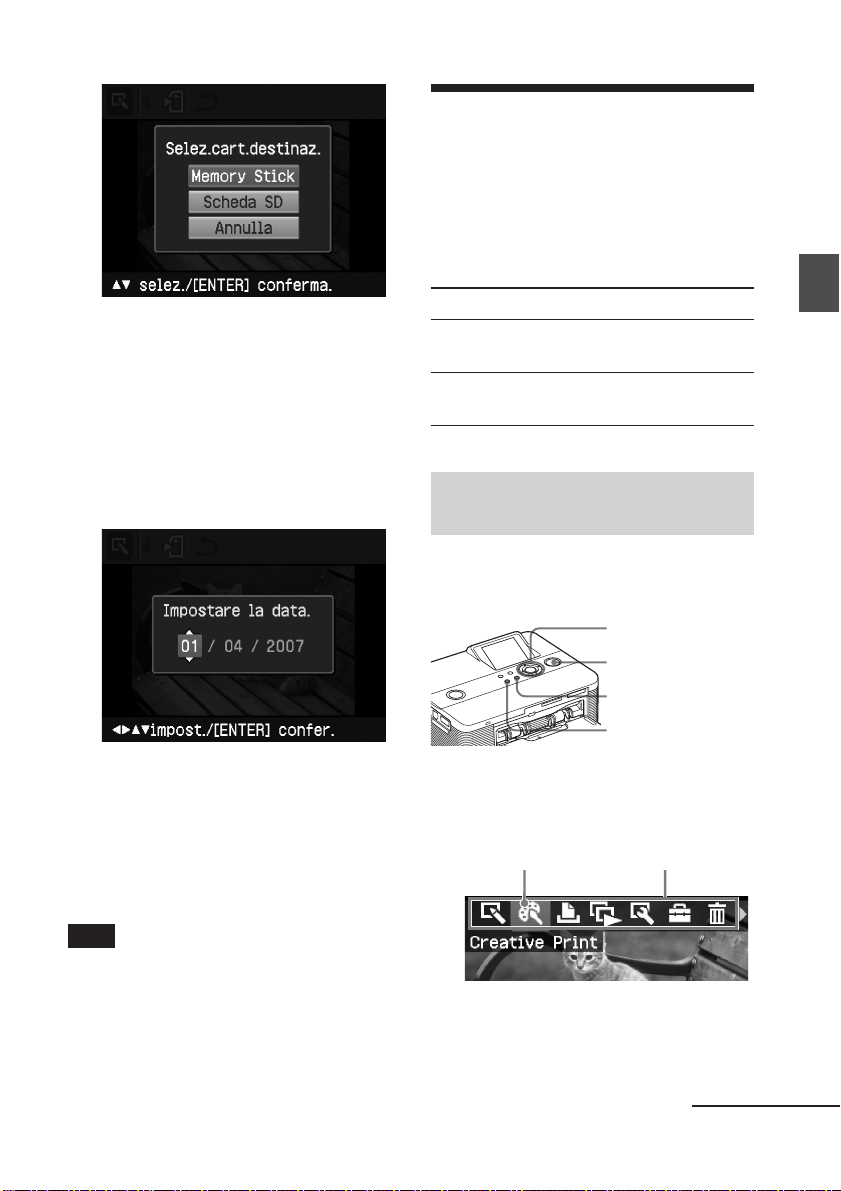
Viene visualizzata la finestra di
dialogo di impostazione della data. È
possibile salvare la data assieme
all’immagine.
Impostare la data.
2
Premere f/F per selezionare il
numero, quindi premere g/G per
selezionare il giorno, il mese o l’anno.
Infine, premere ENTER.
Uso della funzione Creative Print
Con le immagini salvate su una scheda di
memoria o su un dispositivo esterno, è
possibile effettuare i tipi di stampa
riportati di seguito:
Menu È possibile creare...
Disponi Una stampa con 2/4/9/13/
stampa 16 miniature.
Calendario Calendari con le immagini
preferite.
Visualizzazione del menu Creative Print
Tasti da utilizzare durante l’uso della
funzione Creative Print
g/G/f/F/ENTER
PRINT
CANCEL
Vari tipi di stampa
L’immagine modificata mediante il
menu Modifica o Creative Print viene
salvata come nuova immagine. Viene
visualizzata la finestra di dialogo di
notifica dei nuovi numeri di immagine
(numero cartella-numero file).
Premere ENTER.
3
Nota
Durante il salvataggio dell’immagine, non
spegnere la stampante né rimuovere da
quest’ultima la scheda di memoria, se inserita.
Diversamente, la scheda di memoria potrebbe
venire danneggiata.
MENU
Premere MENU.
1
Viene visualizzata la barra dei menu.
Icona del menu
Creative Print Barra dei menu
Per uscire dal modo menu
Premere di nuovo MENU. Viene
visualizzata la finestra precedente.
Continua
15
IT
Page 16
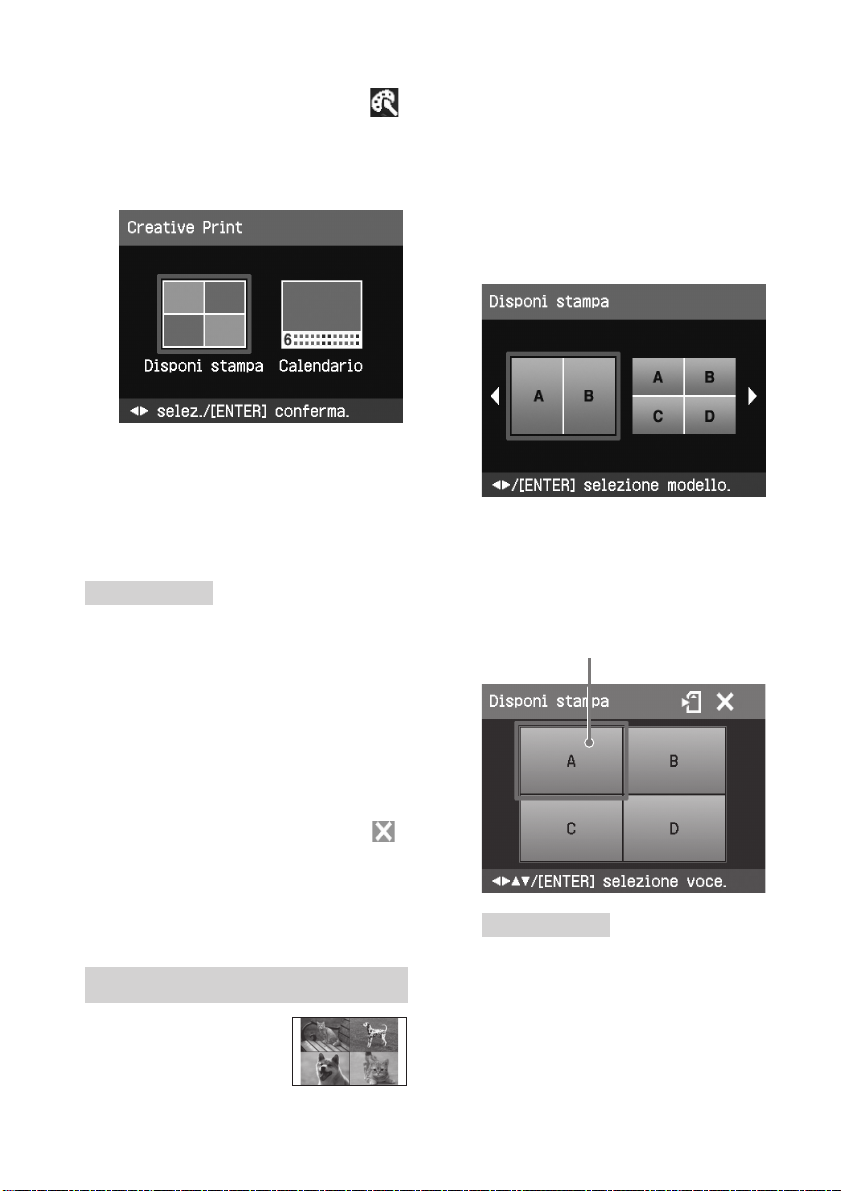
Premere g/G per selezionare
2
(Creative Print), quindi premere
ENTER.
Viene visualizzato il menu Creative
Print.
Per annullare l’operazione durante il
processo
Premere CANCEL. Viene visualizzata la
finestra del punto precedente. In base al
punto del processo, non è possibile
annullare l’operazione.
Suggerimento
Durante l’uso del menu Creative Print, è
possibile premere MENU e impostare parte
delle voci del menu Impostazione stampa.
Per uscire dal menu Creative Print
• Premere MENU nel corso delle
operazioni, quindi selezionare “Creative
Print completata”.
Per tornare al menu Creative Print
• Visualizzare l’immagine di anteprima,
premere g/G/f/F per selezionare
quindi premere ENTER.
È possibile che venga visualizzata la
finestra di dialogo di salvataggio
dell’immagine (pagina 14).
Stampa con layout
È possibile stampare
su uno stesso foglio 2,
4, 9, 13 o 16 miniature.
IT
16
Visualizzare il menu Creative
1
Print.
Premere g/G per selezionare
2
“Disponi stampa”, quindi premere
ENTER.
Vengono visualizzati i modelli
disponibili per la funzione Disponi
stampa.
Premere g/G per selezionare il
3
modello desiderato, quindi
premere ENTER.
Viene visualizzata la finestra di
anteprima del modello selezionato.
Area dell’immagine
,
Suggerimento
È possibile selezionare e impostare
ciascuna area in qualsiasi ordine.
Premere g/G/f/F per
4
selezionare l’area dell’immagine
desiderata, quindi premere
ENTER.
Viene visualizzata la finestra di
selezione dell’immagine.
Page 17
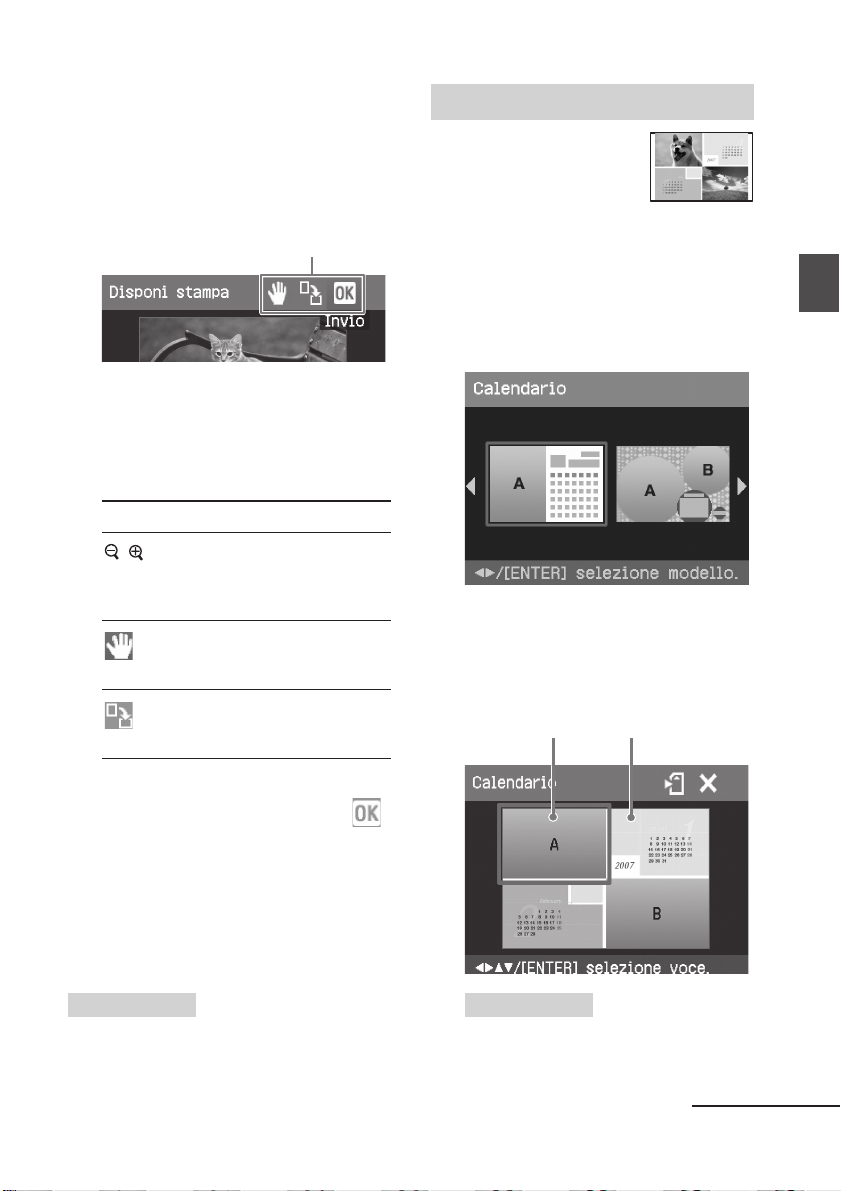
Premere g/G/f/F per selezionare
5
l’immagine desiderata, quindi
premere ENTER.
Viene visualizzata la finestra di
regolazione della posizione
dell’immagine.
Strumenti di regolazione
Regolare le dimensioni e la
6
posizione dell’immagine selezionata.
Premere g/G per selezionare la voce
di regolazione desiderata, quindi
premere ENTER.
Voci Procedure
/ Per aumentare o ridurre le
dimensioni di un’immagine
premendo i tasti sulla
stampante.
Spostare l’immagine tramite
g/G/f/F, quindi premere
ENTER.
Ad ogni pressione di ENTER,
l’immagine ruota di 90° in
senso orario.
Creazione di un calendario
È possibile creare calendari
composti dalle proprie
immagini preferite.
Visualizzare il menu Creative Print
1
(pagina 16).
Premere g/G/f/F per
2
selezionare “Calendario”, quindi
premere ENTER.
Viene visualizzata la finestra di
selezione del tipo di calendario.
Premere g/G/f/F per
3
selezionare il modello desiderato,
quindi premere ENTER.
Viene visualizzata la finestra di
anteprima del modello selezionato.
Area dell’ Area del
immagine calendario
Vari tipi di stampa
Premere
7
quindi premere ENTER.
L’immagine selezionata viene
aggiunta all’area dell’immagine. Se
viene selezionato un modello con più
immagini, ripetere i punti da 4 a 7 per
selezionare un’immagine per ciascuna
area.
Suggerimento
Per salvare o stampare le immagini con layout
visualizzate in anteprima, vedere a pagina 14.
g/G
per selezionare ,
Suggerimento
È possibile selezionare e impostare l’area
dell’immagine o l’area del calendario in
qualsiasi ordine.
Continua
17
IT
Page 18
Selezionare un’immagine.
4
Se viene selezionato un modello con
più immagini, ripetere le procedure
che seguono per selezionare
un’immagine per ciascuna area.
1 Premere g/G/f/F per selezionare
un’area dell’immagine, quindi
premere ENTER.
Viene visualizzato l’elenco delle
immagini.
2 Premere g/G/f/F per selezionare
l’immagine desiderata, quindi
premere ENTER.
Viene visualizzata la finestra di
regolazione dell’angolo e della
posizione dell’immagine
ulteriori informazioni sulla
regolazione, vedere il punto 6 a
pagina 17.
3 Premere g/G per selezionare
quindi premere ENTER.
L’immagine viene selezionata e
visualizzata nella relativa area.
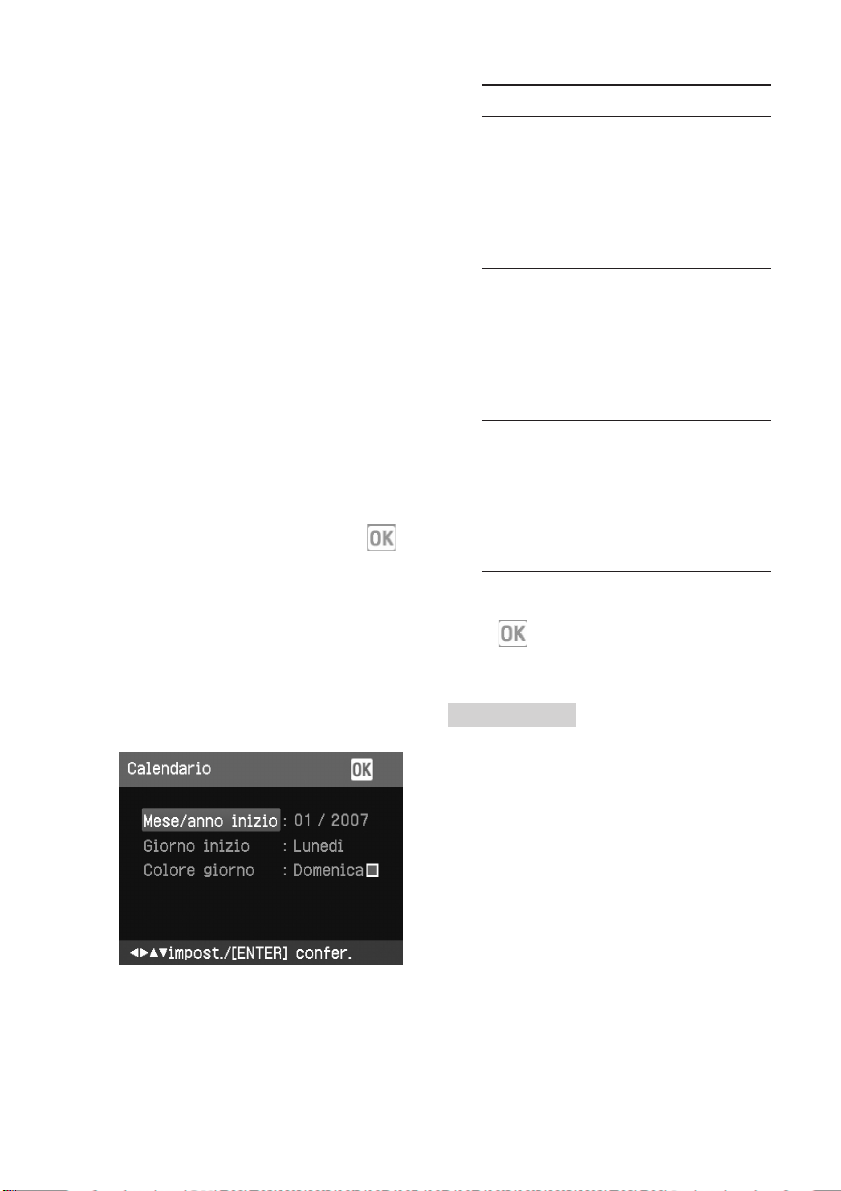
Impostare il calendario.
5
1 Premere g/G/f/F per selezionare
l’area del calendario, quindi premere
ENTER per visualizzare la finestra di
impostazione del calendario.
. Per
Voci Procedure
Mase/Anno inizio
Impostare il primo mese e l’anno
con cui iniziare il calendario.
Premere g/G per selezionare il
mese o l’anno, quindi premere f/
F per impostare il numero.
Premere ENTER.
Giorno inizio
Impostare il giorno della
settimana (all’estrema sinistra del
calendario).
Premere f/F per selezionare
“Domenica” o “Lunedì”. Quindi,
premere ENTER.
Colore giorno
Impostare il colore desiderato per
la domenica e il sabato nel
calendario. Premere G, quindi f/
F per selezionare il colore
desiderato per la domenica e il
sabato. Infine, premere ENTER.
3 Premere g/G/f/F per selezionare
, quindi premere ENTER.
Il calendario viene visualizzato
nell’apposita area.
Suggerimento
Per salvare o stampare il calendario visualizzato
in anteprima, vedere a pagina 14.
2 Premere f/F per selezionare le
seguenti voci, quindi premere g/G
per selezionare un’opzione.
IT
18
Page 19
Visualizzazione di una presentazione diapositive
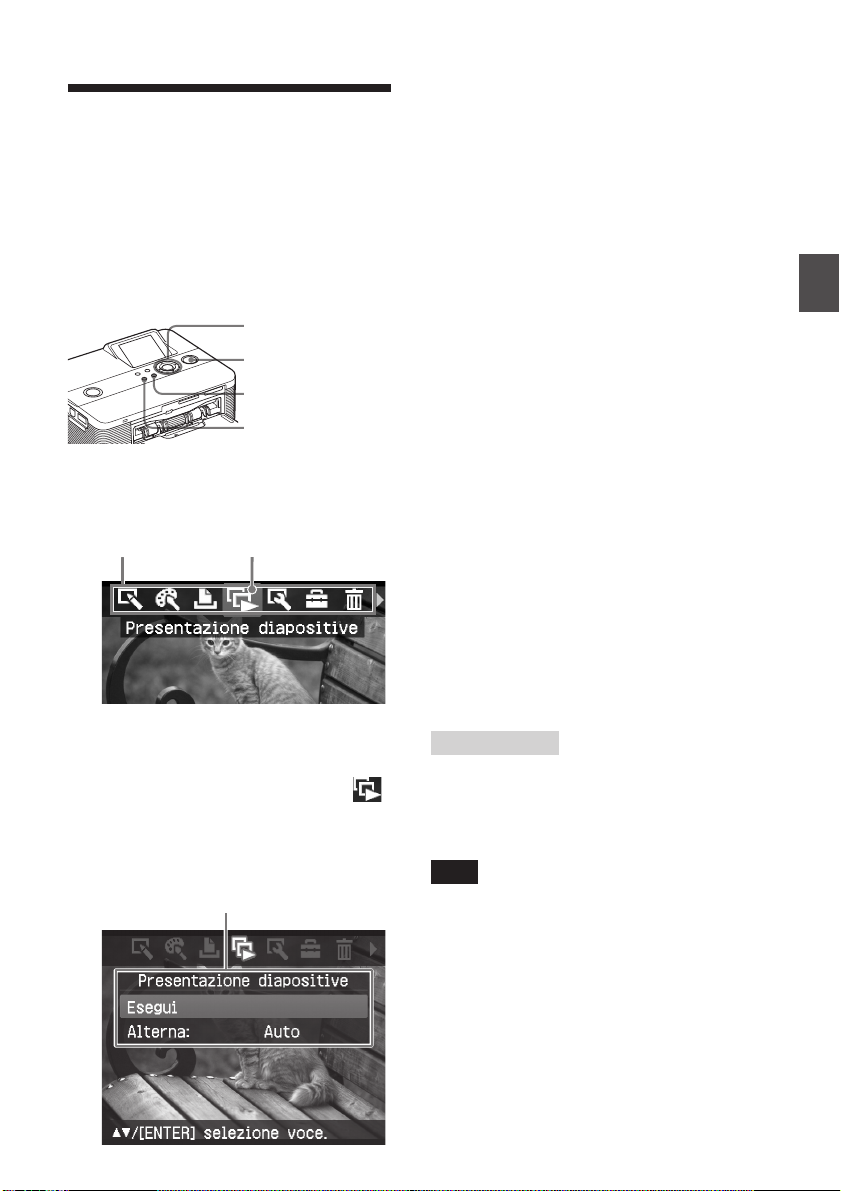
È possibile eseguire una presentazione
diapositive delle immagini salvate in una
scheda di memoria o in un dispositivo
esterno. È inoltre possibile stampare
manualmente un’immagine visualizzata.
Tasti da utilizzare in questa sezione
g/G/f/F/ENTER
PRINT
CANCEL
MENU
Premere MENU.
1
Viene visualizzata la barra dei menu.
Icona del menu Presentazione
Barra dei menu diapositive
Per uscire dal modo menu
Premere di nuovo MENU. Viene
visualizzata la finestra precedente.
Premere g/G per selezionare
2
(Presentazione diapositive),
quindi premere ENTER.
Viene visualizzato il menu
Presentazione diapositive.
Menu Presentazione diapositive
Premere f/F per selezionare
3
“Alterna”, quindi premere ENTER.
Viene visualizzata la finestra in cui
specificare la modalità in cui alternare
le immagini.
Premere f/F per selezionare
4
“Auto” per alternare
automaticamente le immagini
oppure “Manuale” per alternarle
manualmente. Infine, premere
ENTER.
Premere f/F per selezionare
5
“Esegui”, quindi premere ENTER.
• Se viene selezionato “Auto”: le
immagini contenute nella scheda di
memoria o nel dispositivo esterno
vengono visualizzate
automaticamente una dopo l’altra.
• Se viene selezionato “Manuale”:
viene visualizzata l’immagine
evidenziata dal cursore nell’elenco
delle immagini. Per alternare le
immagini, premere g/G/f/F.
Per arrestare la presentazione
diapositive
Premere CANCEL.
Suggerimento
Durante la riproduzione manuale della
presentazione diapositive, è possibile
stampare un’immagine visualizzata
premendo PRINT.
Note
•A seconda dell’immagine, è possibile che la
relativa visualizzazione richieda tempo.
• Non è possibile visualizzare le immagini che
non vengono visualizzate come miniature in
quanto danneggiate o per altri motivi.
Vari tipi di stampa
19
IT
Page 20
Ricerca di un’immagine
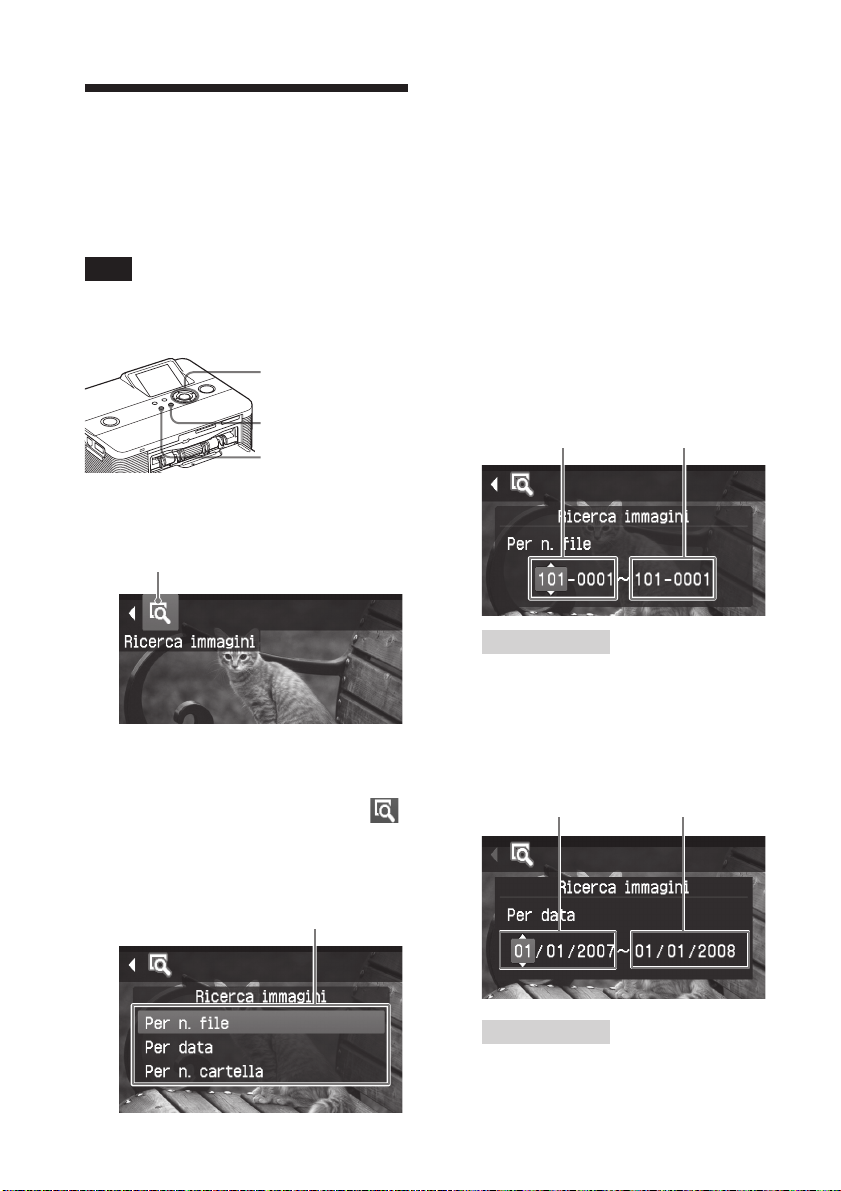
Il menu Ricerca immagini consente di
ricercare le immagini contenute in una
scheda di memoria o in un dispositivo
esterno in base al numero di immagine o
alla data.
Nota
È possibile effettuare la sola ricerca delle
immagini salvate come file DCF.
Tasti da utilizzare in questa sezione
g/G/f/F/ENTER
CANCEL
MENU
Premere MENU.
1
Viene visualizzata la barra dei menu.
Icona del menu Ricerca immagini
Per uscire dal modo menu
Premere di nuovo MENU. Viene
visualizzata la finestra precedente.
Premere g/G per selezionare
2
(Ricerca immagini), quindi
premere ENTER.
Viene visualizzato il menu Ricerca
immagini.
Menu Ricerca immagini
Premere f/F per selezionare il
3
criterio di ricerca, quindi premere
ENTER.
Viene visualizzata la finestra di
dialogo di definizione dei criteri di
ricerca.
Premere g/G per selezionare una
4
voce, quindi premere f/F per
specificare i numeri.
• Se viene selezionato “Per n. file”:
Specificare i numeri iniziale e finale
dell’intervallo di file da ricercare
(numeri di cartella e file):
Numero di Numero di
immagine iniziale immagine finale
Suggerimento
La schermata di cui sopra viene
visualizzata in caso di collegamento di una
fotocamera digitale Cyber-shot Sony.
• Se viene selezionato “Per data”:
Specificare le date iniziale e finale
dell’intervallo di file da ricercare:
Data iniziale Data finale
20
Suggerimento
Per ricercare le immagini relative ad un
giorno specifico, immettere la stessa data in
entrambe le caselle.
IT
Page 21
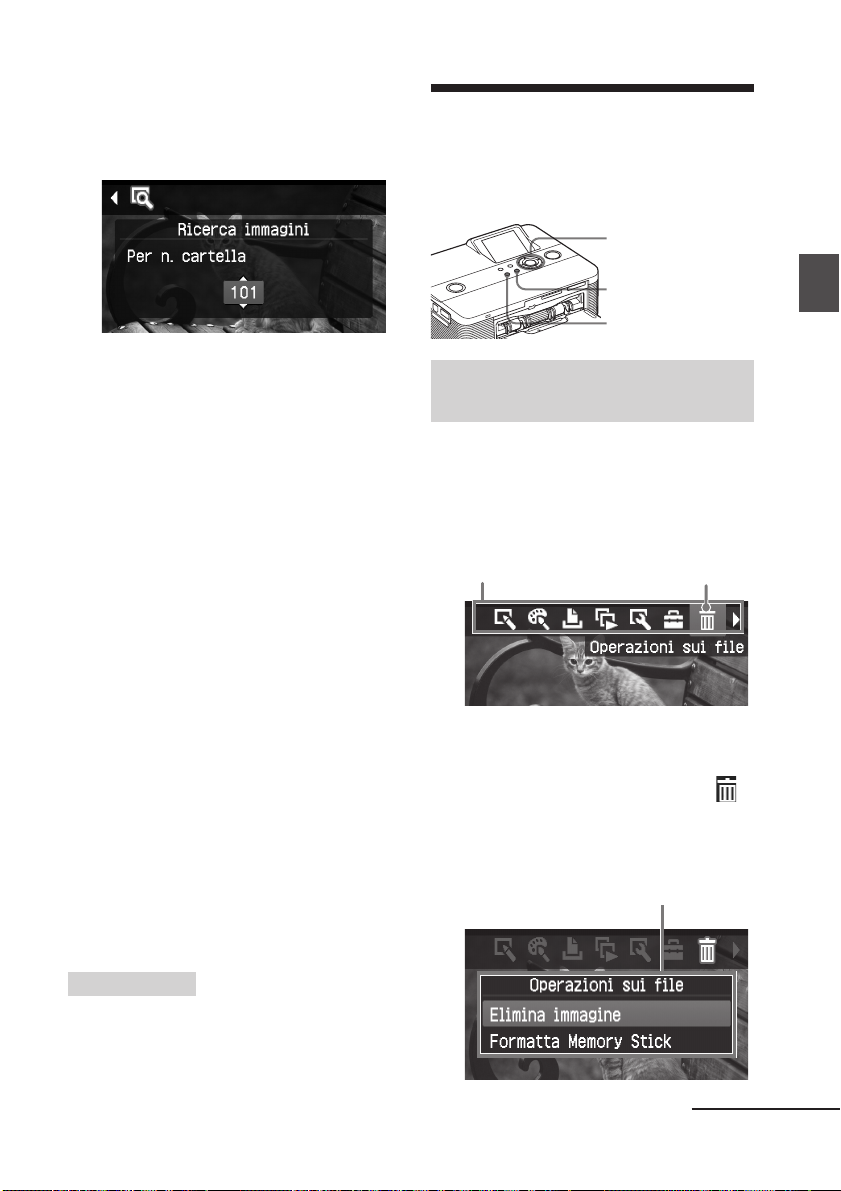
• Se viene selezionato “Per n.
cartella”:
Specificare il numero di cartella
contenente le immagini ricercate:
Archiviazione delle immagini
Tasti utilizzati nella presente sezione
g/G/f/F/ENTER
CANCEL
Premere ENTER.
5
La ricerca viene avviata. Una volta
completata, vengono visualizzati i
risultati.
Se non è stata individuata alcuna
immagine
Viene visualizzato il messaggio “Nessuna
immagine trovata”.
Premere ENTER.
6
Viene visualizzata l’immagine
ricercata.
Vengono visualizzati i risultati della
ricerca, nonché lo stato precedente
l’accesso al menu. Durante la ricerca a
partire dall’elenco delle immagini,
accanto alle immagini nell’elenco
viene visualizzato “01”.
• Selezionando “Per n. file” e “Per
data”, sulle immagini individuate
viene visualizzato “01” ad indicare
la relativa quantità di stampa. È
possibile controllare in modo
semplice le immagini selezionate
nel relativo elenco.
Selezionando “Per n. cartella”, viene
•
visualizzata la prima o l’ultima
immagine nella cartella selezionata
Eliminazione delle immagini selezionate
È possibile selezionare ed eliminare le
immagini contenute in una scheda di
memoria.
1 Premere MENU.
Viene visualizzata la barra dei menu.
Barra dei menu Operazioni sui file
Per uscire dal modo menu
Premere di nuovo MENU. Viene
visualizzata la finestra precedente.
2 Premere g/G per selezionare
(Operazioni sui file), quindi
premere ENTER.
Viene visualizzato il menu Operazioni
sui file.
Menu Operazioni sui file
.
MENU
Icona del menu
Vari tipi di stampa
Suggerimento
Per stampare un’immagine ricercata, premere
g/G/f/F per selezionare l’immagine
desiderata, quindi premere ENTER per
visualizzare la relativa anteprima. Premere f/F
per impostare la quantità di stampa, quindi
premere PRINT per avviare la stampa.
Continua
21
IT
Page 22
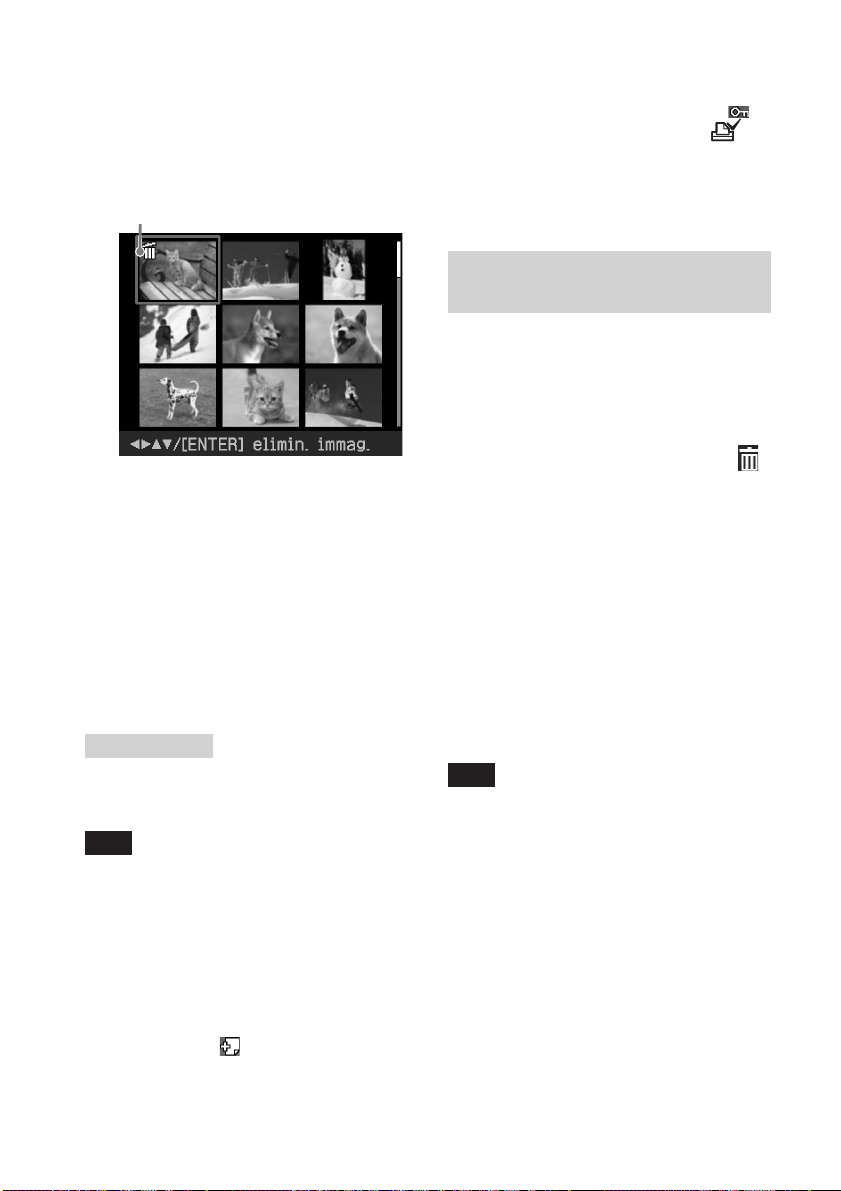
3 Premere f/F per selezionare
“Elimina immagine”, quindi
premere ENTER.
Viene visualizzato l’elenco delle
immagini.
Icona del cestino
• Non è possibile eliminare le immagini che
presentano l’indicazione di protezione ( ) o
l’indicazione di preselezione DPOF (
Per eliminarle, utilizzare la fotocamera
digitale. Per ulteriori informazioni, consultare
le istruzioni per l’uso della fotocamera
digitale.
Formattazione di una “Memory Stick”
Le “Memory Stick” possono essere
formattate.
1 Premere MENU.
Viene visualizzata la barra dei menu.
).
Premere g/G/f/F per spostare
4
l’icona del cestino sull’immagine
che si desidera eliminare, quindi
premere ENTER.
Viene visualizzata una finestra di
dialogo di conferma.
5 Premere g/G per selezionare
“OK”, quindi premere ENTER.
L’immagine selezionata viene
eliminata. Per eliminare altre
immagini, ripetere i punti 4 e 5.
Suggerimento
Per uscire dal menu Operazioni sui file, premere
MENU o CANCEL.
Note
• Durante l’eliminazione, non spegnere la
stampante né rimuovere la scheda di
memoria. Diversamente, la stampante o la
scheda di memoria potrebbero danneggiarsi
oppure i dati venire persi.
• Una volta eliminata un’immagine, non è più
possibile recuperarla. Prima di eliminare
un’immagine, accertarsi che sia quella giusta.
• Eliminando un’immagine con l’indicazione
del file associato ( ), vengono inoltre
eliminate il file e-mail o di immagini in
movimento.
2 Premere g/G per selezionare
(Operazioni sui file), quindi
premere ENTER.
Viene visualizzato il menu File.
3 Premere f/F per selezionare
“Formatta Memory Stick”, quindi
premere ENTER.
Viene visualizzata la finestra di
dialogo di conferma.
4 Premere g/G per selezionare
“OK”, quindi premere ENTER.
La “Memory Stick” viene formattata.
Note
• Durante la formattazione di una “Memory
Stick”, tutte le immagini in essa contenute
vengono eliminate.
• Durante la formattazione, non spegnere la
stampante né rimuovere la scheda di
memoria. Diversamente, la stampante o la
scheda di memoria potrebbero danneggiarsi
oppure l’immagine venire persa.
• Non è possibile formattare una scheda di
memoria diversa dalla “Memory Stick” o un
dispositivo esterno.
22
IT
Page 23
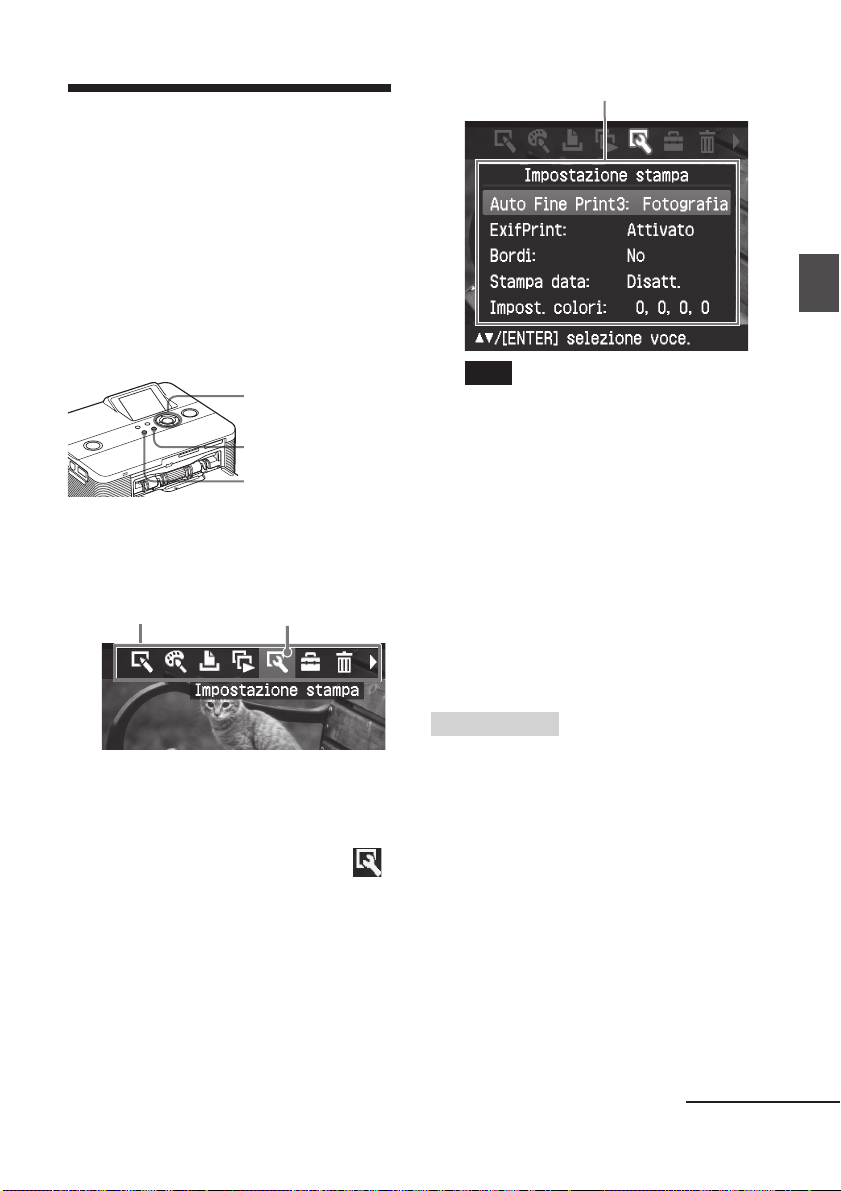
Modifica delle impostazioni di stampa (Impostazione stampa)
Il menu Impostazione stampa consente di
modificare le varie impostazioni di stampa
elencate alle pagine 24 e 25.
Tasti da utilizzare in questa sezione
g/G/f/F/ENTER
CANCEL
MENU
Premere MENU.
1
Viene visualizzata la barra dei menu.
Barra dei menu Impostazione stampa
Icona del menu
Menu Impostazione stampa
Nota
Le voci di impostazione che non è possibile
selezionare e modificare vengono
visualizzate in grigio.
Premere f/F per selezionare la
3
voce di impostazione desiderata,
quindi premere ENTER.
Viene visualizzata la finestra di
impostazione della voce selezionata
(pagina successiva).
Premere f/F per selezionare la
4
voce di impostazione desiderata,
quindi premere ENTER.
L’impostazione viene eseguita.
Vari tipi di stampa
Per uscire dal modo menu
Premere di nuovo MENU. Viene
visualizzata la finestra precedente.
Premere g/G per selezionare
2
(Impostazione stampa), quindi
premere ENTER.
Viene visualizzato il menu
Impostazione stampa.
Suggerimento
Per uscire dal menu Impostazione stampa,
premere MENU.
Continua
23
IT
Page 24

Voce Impostazioni Contenuto
Auto Fine Print 3 Fotografia*/
Brillante
Questa funzione consente di correggere automaticamente
la qualità delle immagini affinché sia possibile stampare
fotografie più nitide, con colori più vivaci e di qualità
migliore. È particolarmente adatta ad immagini
scure
con poco contrasto. Le immagini vengono corrette
in modo da riprodurre il colore naturale della pelle, il
verde
brillante delle piante o il blu trasparente del cielo.
•Fotografia: consente di regolare automaticamente
l’immagine affinché venga stampata in modo
estremamente naturale (impostazione consigliata).
•Brillante: consente di regolare automaticamente
l’immagine affinché venga stampata con una
correzione della nitidezza elevata e in modo più
vivace rispetto al modo Fotografia.
Note
•I dati dell’immagine non vengono corretti.
•Durante la stampa nel modo PC, l’impostazione Auto Fine
Print 3 del driver della stampante ha la priorità su questa
impostazione. Nel modo PictBridge, questa impostazione
rimane effettiva.
Disatt. Consente di stampare l’immagine senza correzioni.
Exif Print Attivato* Consente di regolare sulla qualità ottimale
un’immagine ripresa con una fotocamera digitale
compatibile con lo standard Exif Print (Exif 2.21).
Nota
I dati dell’immagine non vengono corretti.
Disatt. Consente di stampare l’immagine senza regolazioni.
Bordi Sì Consente di stampare l’immagine con i bordi.
Nota
A seconda dell’immagine, i relativi margini superiore e
inferiore o destro e sinistro potrebbero essere tagliati fuori e
stampati.
No* Consente di stampare l’immagine senza alcuno spazio vuoto
attorno.
Nota
Se viene stampata un’immagine 4:3 standard ripresa con
una fotocamera digitale, i margini superiore e inferiore
dell’immagine vengono esclusi e la stampa viene effettuata
nel formato 3:2.
*: impostazioni di fabbrica
24
IT
Page 25

Voce Impostazioni Contenuto
Stampa data Attivato Consente di stampare la data di ripresa assieme
all’immagine se si tratta di un file registrato nel
formato DCF (Design rule for Camera File system).
Per effettuare una stampa con la data di ripresa,
riprendere l’immagine nel formato di file DCF.
Se l’immagine viene salvata tramite la stampante,
verrà stampata la data del salvataggio.
Disatt.* Consente di stampare un’immagine senza la data.
Impost. colori Consente di regolare i colori e la nitidezza della
stampa. Premere g/G per selezionare un colore (“R”
(rosso), “G” (verde) o “B” (blu)) oppure “S”
(Nitidezza), quindi premere f/F per impostare il
livello. È possibile impostare i livelli di R, G, B,
all’interno di una gamma che va da +4 a –4 e i livelli
di S all’interno di una gamma che va da +7 a 0.
R: consente di regolare gli elementi rosso e blu.
Impostando un livello più alto, l’immagine
diventa rossastra, come se ricevesse una luce
rossa. Impostando un livello più basso,
l’immagine diventa più scura, come se venisse
aggiunto il colore azzurro.
G:consente di regolare gli elementi verde e porpora.
Impostando un livello più alto, l’immagine
diventa verdastra, come se ricevesse una luce
verde. Impostando un livello più basso,
l’immagine diventa più scura, come se venisse
aggiunto il colore rosso porpora.
B: consente di regolare gli elementi blu e giallo.
Impostando un livello più alto, l’immagine
diventa bluastra, come se ricevesse una luce blu.
Impostando un livello più basso, l’immagine
diventa più scura, come se venisse aggiunto il
colore giallo.
S: impostando un livello più alto, è possibile rendere
più nitidi i contorni.
(*R: 0/G: 0/B: 0/S: 0)
*: impostazioni di fabbrica
Vari tipi di stampa
25
IT
Page 26
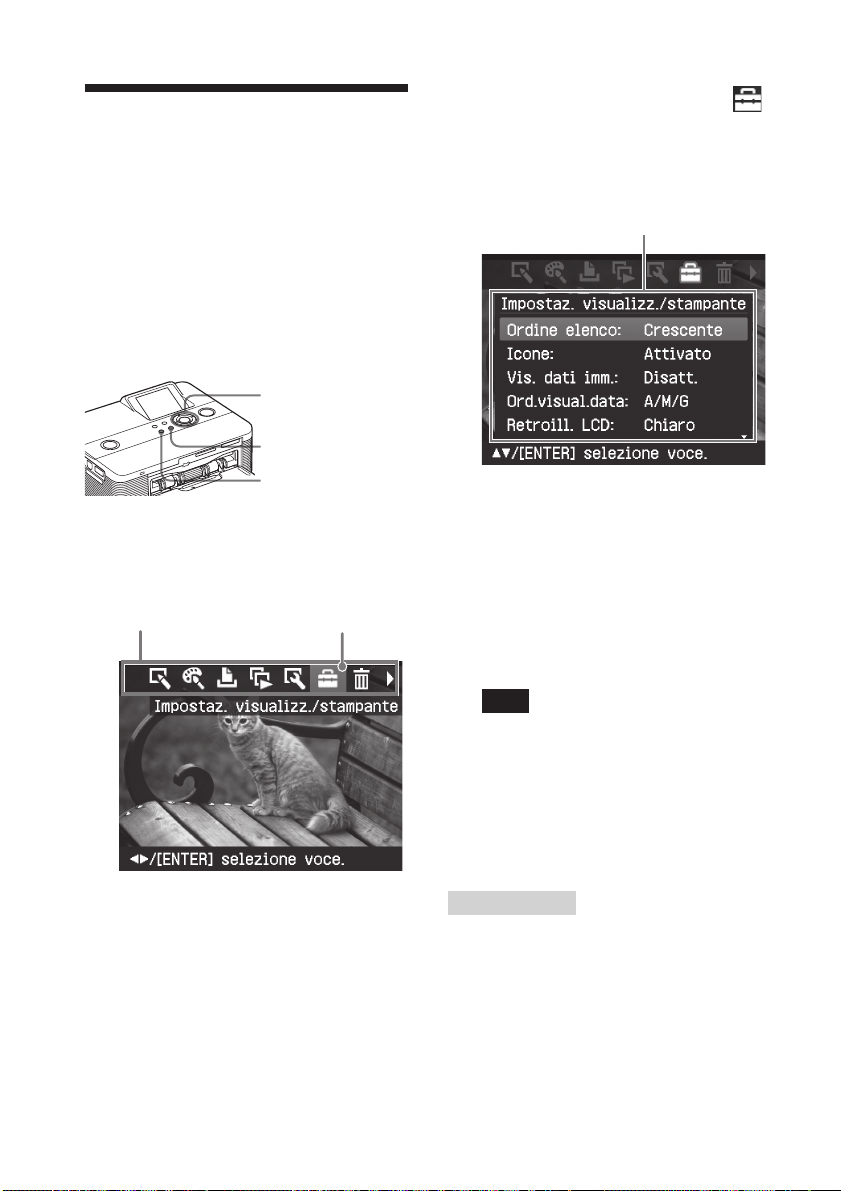
Modifica delle preferenze per la stampante (Impostaz. visualizz./stampante)
Il menu delle opzioni consente di
modificare le preferenze di visualizzazione
e stampa elencate a pagina 27.
Tasti da utilizzare in questa sezione
g/G/f/F/ENTER
CANCEL
MENU
Premere MENU.
1
Viene visualizzata la barra dei menu.
Barra dei menu visualizz./stampante
Icona del menu Impostaz.
Premere g/G per selezionare
2
(Impostaz.visualizz./stampante),
quindi premere ENTER.
Viene visualizzato il menu Impostaz.
visualizz./stampante.
Menu Impostaz. visualizz./stampante
Premere f/F per selezionare la
3
voce di impostazione desiderata,
quindi premere ENTER.
Viene visualizzata la finestra di
impostazione della voce selezionata
(pagina successiva).
Per visualizzare le voci di menu
nascoste, scorrere con i tasti f/F.
Per uscire dal modo menu
Premere di nuovo MENU. Viene
visualizzata la finestra precedente.
IT
26
Nota
Le voci di impostazione che non è possibile
selezionare e modificare vengono
visualizzate in grigio.
Premere f/F per selezionare la
4
voce di impostazione desiderata,
quindi premere ENTER.
L’impostazione viene eseguita.
Suggerimento
Per uscire dal menu Impostaz. visualizz./
stampante, premere MENU.
Page 27

Voce Impostazioni Contenuto
Ordine elenco Crescente* Nella finestra di elenco delle immagini, queste ultime
vengono visualizzate in base al relativo numero, a
partire da quello minore.
Decrescente Nella finestra di elenco delle immagini, queste ultime
vengono visualizzate in base al relativo numero, a
partire da quello maggiore.
Icone Attivato* Nella finestra di elenco delle immagini, le immagini
prive dei dati relativi alle miniature (immagini in
miniatura utilizzate come indice) vengono
visualizzate come icone.
Disatt. Nella finestra di elenco delle immagini, le immagini
prive di dati relativi alle miniature (immagini in
miniatura utilizzate come indice) vengono
visualizzate come immagini nel formato originale.
Vis. dati imm. Attivato Nella finestra di anteprima di un’immagine, vengono
visualizzate le informazioni relative all’immagine
(tipo di file, condizioni di ripresa e così via).
Disatt.* Nella finestra di anteprima di un’immagine, non
vengono visualizzati i dati relativi all’immagine.
Ord.visual.data Impostare l’ordine di visualizzazione della data (anno, mese e giorno):
• A/M/G* • M/G/A •G/M/A
Retroill. LCD Impostare il livello di luminosità della retroilluminazione dello
schermo LCD:
Chiaro*/Scuro
Modo demo Attivato*
Se la stampante non viene utilizzata per circa 5
secondi senza alcun supporto di memorizzazione
collegato e con la presente opzione impostata su
“Attivato”, viene avviata automaticamente una
dimostrazione (file flash) che spiega le funzioni della
stampante. Per arrestare la dimostrazione, premere un
tasto qualsiasi.
Disatt. Il file flash di dimostrazione non viene avviato.
Lingua
È possibile selezionare la lingua da utilizzare per i menu o i messaggi. A
seconda della regione di acquisto della stampante, vengono visualizzate
alcune delle seguenti lingue: Inglese*/Francese/Spagnolo/Tedesco/
Italiano/Russo
*: impostazioni di fabbrica
Vari tipi di stampa
27
IT
Page 28
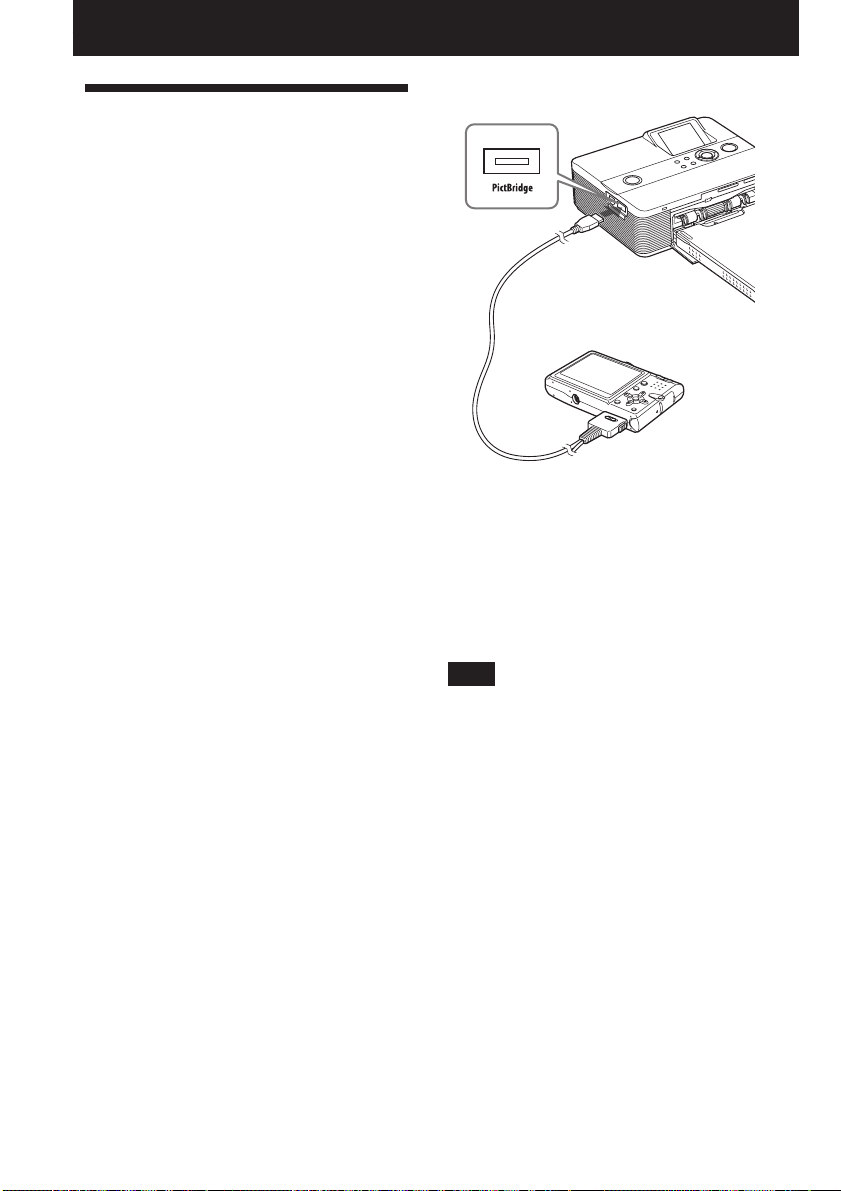
Stampa da una fotocamera PictBridge o da un dispositivo esterno
Al connettore PictBridge
Stampa da una fotocamera digitale PictBridge
È possibile collegare una fotocamera
digitale compatibile con PictBridge e
stampare un’immagine direttamente a
partire dalla fotocamera stessa.
Durante la stampa tramite un connettore
PictBridge, accertarsi di rimuovere prima
eventuali schede di memoria inserite nella
stampante.
Impostare la fotocamera digitale
1
per la stampa con una stampante
compatibile con lo standard
PictBridge.
Le impostazioni e le operazioni
necessarie prima del collegamento
variano in base alla fotocamera digitale.
Per ulteriori informazioni, consultare le
istruzioni per l’uso della fotocamera
digitale in uso.
fotocamera digitale Sony Cyber-shot,
ad esempio, per “USB Connect”
selezionare il modo “PictBridge”.
Collegare la stampante alla fonte
2
di alimentazione CA
leggere subito)
Premere 1 (accensione/attesa) per
3
Nel caso di una
(. Da
.
accendere la stampante.
L’indicatore 1 (accensione/attesa)
della stampante si illumina in verde.
Collegare una fotocamera digitale
4
compatibile con lo standard
PictBridge al connettore PictBridge
della stampante.
Quando alla stampante viene
collegata una fotocamera digitale
compatibile con lo standard
PictBridge, nello schermo LCD della
stampante viene visualizzato il
messaggio “Connessione in corso.”
Utilizzare la fotocamera digitale
5
per stampare un’immagine.
La stampante supporta i seguenti tipi
di stampa:
IT
28
• Stampa di una sola immagine
• Stampa di tutte le immagini
• Stampa di indici
• Stampa DPOF
• Stampa con bordi/senza bordi
• Stampa della data
Per le note relative alle operazioni
durante la stampa, leggere il
documento “Da leggere subito”.
Note
• Se un nastro a inchiostro viene sostituito
mentre la stampante è collegata ad una
fotocamera digitale compatibile con
PictBridge, è possibile che le immagini non
vengano stampate correttamente. In tal caso,
scollegare, quindi ricollegare la fotocamera
digitale.
• Durante la stampa da una fotocamera digitale
compatibile con PictBridge, l’immagine viene
stampata in base alle impostazioni del menu
Impostazione stampa della stampante. Se
vengono impostate le opzioni di stampa della
data o di stampa con/senza bordi con la
fotocamera digitale, le impostazioni della
fotocamera assumono la priorità. Se viene
selezionata l’opzione “Sen.bordi” della
stampante e “Bordi” della fotocamera, per la
stampa verrà utilizzato il “Motivo 1”.
• Per informazioni sui messaggi di errore
visualizzati sulla fotocamera digitale,
consultare le istruzioni per l’uso della
fotocamera.
• Non è possibile utilizzare un hub USB o una
fotocamera digitale contenente un hub USB.
Fotocamera o altri
dispositivi esterni
Al connettore USB
Page 29
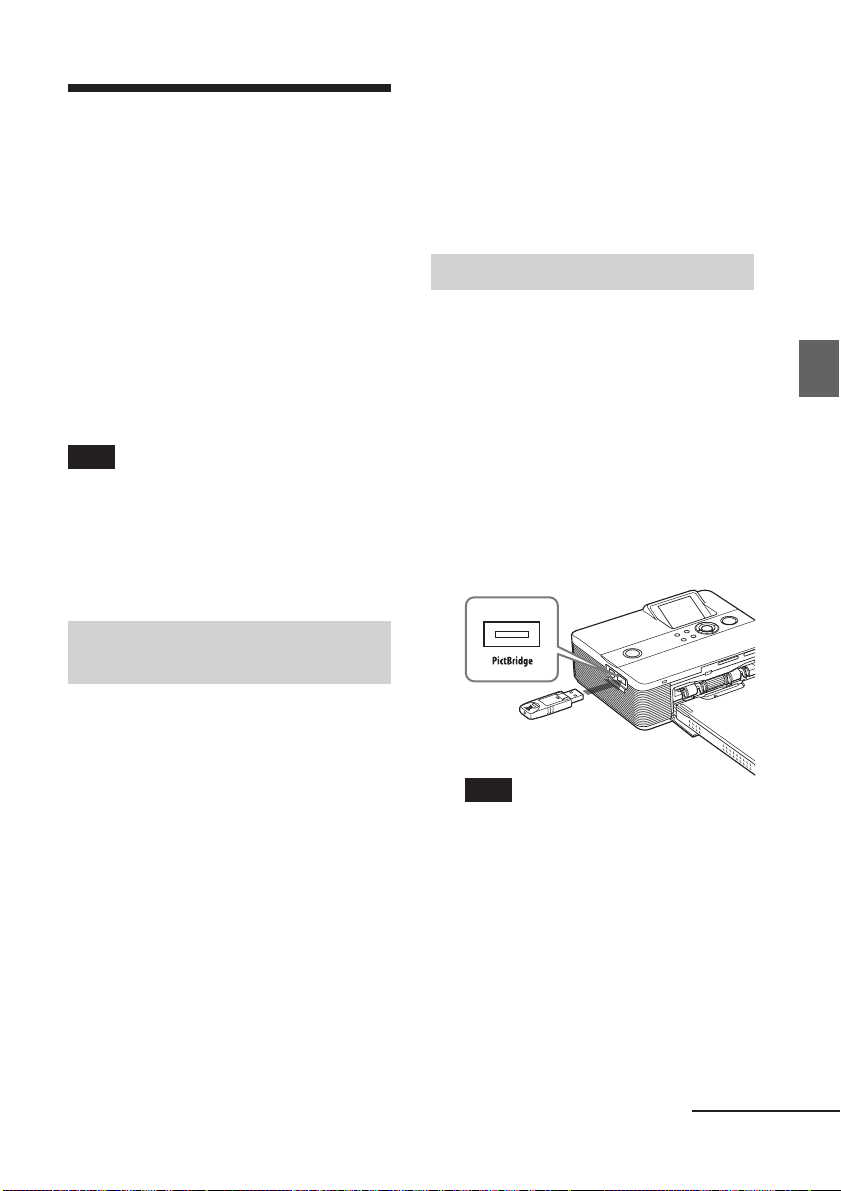
Stampa da un dispositivo compatibile con Bluetooth
Collegando l’adattatore USB Bluetooth
DPPA-BT1* Sony alla stampante, è possibile
stampare le immagini di un telefono
cellulare, una fotocamera digitale o un altro
dispositivo compatibili con Bluetooth.
L’adattatore DPPA-BT1 è in otazione con il
modello DPP-FP60BT, mentre è opzionale
con il modello DPP-FP60.
* L’adattatore DPPA-BT1 è in dotazione con il
modello DPP-FP60BT, mentre è opzionale con
il modello DPP-FP60.
Note
• Non utilizzare il modello DPPA-BT1 al di fuori
dell’area di acquisto. A seconda dell’area, l’uso
dell’adattatore potrebbe violare le norme
sull’impiego di questo tipo di onde ed essere
pertanto soggetto a sanzioni penali.
• In alcune regioni, l’adattatore USB Bluetooth
DPPA-BT1 Sony non è in vendita.
Profili compatibili per la comunicazione Bluetooth
BMP: formato Windows a 1, 4, 8, 16, 24,
32 bit
Alcuni formati dei file di immagini non
sono compatibili.
Numero massimo di pixel gestibili
6 400 (O) x 4 800 (V) punti (massimo 5 MB
o inferiore)
Procedure di stampa
Durante la stampa tramite un connettore
PictBridge, accertarsi di rimuovere prima
eventuali schede di memoria inserite nella
stampante.
1 Collegare la stampante alla fonte
di alimentazione CA.
2 Premere l’interruttore 1
(accensione-attesa) per accendere
la stampante.
3 Inserire l’adattatore Bluetooth nel
connettore PictBridge della
stampante.
Stampa da una fotocamera PictBridge o da un dispositivo esterno
L’adattatore DPPA-BT1 supporta i
seguenti profili:
• BIP (Basic Imaging Profile)
• OPP (Object Push Profile)
Per informazioni sui profili supportati dal
dispositivo Bluetooth in uso, consultare il
relativo manuale.
Informazioni sul profilo
I profili sono standard che consentono la
comunicazione senza fili Bluetooth. Sono
disponibili vari tipi di profilo, a seconda
degli scopi e dei profili del prodotto da
utilizzare. Per abilitare la comunicazione
Bluetooth, è necessario che i dispositivi da
connettere supportino lo stesso profilo.
Formati dei file di immagini compatibili
da stampare
JPEG: compatibile con DCF 2.0, Exif 2.21,
JFIF (Baseline JPEG nei formati
4:4:4, 4:2:2, 4:2:0)
TIFF: compatibile con Exif 2.21
Nota
Se un dispositivo diverso dall’adattatore
Bluetooth, quale una scheda di memoria, una
fotocamera, un PC, un altro dispositivo
esterno o un cavo USB sono collegati ad uno
degli alloggiamenti per schede di memoria,
al connettore PictBridge o al connettore USB
della stampante, rimuoverlo e collegare
l’adattatore Bluetooth.
4 Avviare la stampa a partire dal
telefono cellulare o da un altro
dispositivo compatibili con
Bluetooth.
Per informazioni sulle procedure di
stampa, consultare il manuale del
dispositivo Bluetooth in uso.
Continua
29
IT
Page 30
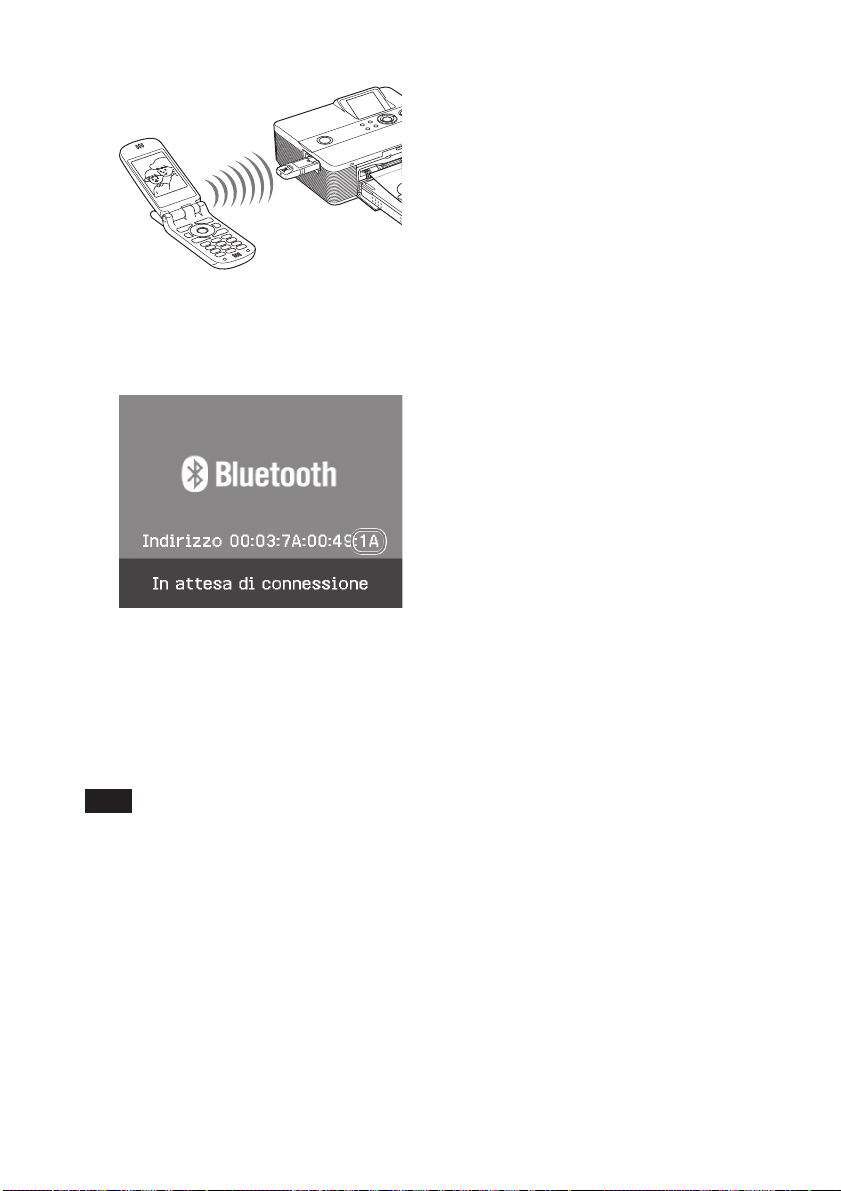
Per selezionare la stampante da un
dispositivo compatibile con Bluetooth,
selezionare “Sony DPP-FP60 ##”.
(“##” indica le due cifre a destra
dell’indirizzo visualizzato sullo
schermo LCD.):
Se viene richiesto il codice di
protezione*
Digitare “0000”. Non è possibile cambiare
il codice di protezione mediante la
stampante
*
Note
• La distanza di comunicazione dell’apparecchio
potrebbe variare in base all’eventuale presenza
di ostacoli tra l’apparecchio stesso (una
persona, oggetti metallici o pareti) e il telefono
cellulare o un altro dispositivo.
• Nei casi riportati di seguito, è possibile che la
sensibilità di comunicazione Bluetooth venga
alterata:
- Se tra l’apparecchio e il telefono cellulare o
un altro dispositivo sono presenti ostacoli,
ad esempio una persona, oggetti metallici
o pareti.
- Se in prossimità dell’apparecchio è stata
stabilita una rete LAN senza fili o è in uso
un forno a microonde oppure e vengono
emesse altre onde elettromagnetiche.
IT
30
.
Il codice di protezione viene inoltre
denominato “codice di accesso” o
“codice PIN”.
• Poiché i dispositivi Bluetooth e i dispositivi
LAN senza fili (IEEE802.11b/g) impiegano le
stesse gamme di frequenza, è possibile che si
verifichino delle interferenze se l’apparecchio
viene utilizzato in prossimità di dispositivi
dotati di una rete LAN. In tal caso, la velocità
di comunicazione e le condizioni della
connessione potrebbero peggiorare. Se ciò
dovesse accadere, osservare quanto riportato
di seguito:
- Durante la connessione dell’apparecchio
al telefono cellulare, mantenere una
distanza massima di 10 m dai dispositivi
LAN senza fili.
- Spegnere il dispositivo LAN senza fili
qualora si desideri utilizzare l’apparecchio
entro 10 m dal dispositivo LAN senza fili.
• Non è possibile garantire il funzionamento del
presente apparecchio con tutti i dispositivi
dotati della tecnologia senza fili Bluetooth.
• Non utilizzare il presente apparecchio al di
fuori dell’area di acquisto. A seconda delle
aree, l’uso dell’apparecchio potrebbe violare
le norme sull’impiego di questo tipo di onde
ed essere pertanto soggetto a sanzioni penali.
• Sony non potrà essere ritenuta responsabile
dell’eventuale dispersione di informazioni
causate dall’uso di comunicazioni Bluetooth.
• Sony non potrà essere ritenuta responsabile
della mancata soddisfazione dei requisiti di
protezione causata da modifiche o usi non
specificati dell’apparecchio.
•Per informazioni sull’assistenza tecnica,
consultare le istruzioni per l’uso della stampante.
P Precauzioni
• Le onde radio emesse dai dispositivi
Bluetooth potrebbero influire negativamente
sulle operazioni di apparecchiature elettriche
e mediche, causando incidenti dovuti agli
eventuali problemi di funzionamento.
Accertarsi di spegnere l’apparecchio e il
telefono cellulare e di non utilizzare il
presente apparecchio nei seguenti luoghi:
- All’interno di strutture mediche, treni,
aerei, stazioni di rifornimento o altri
luoghi in cui potrebbero essere presenti
gas infiammabili.
- In prossimità di porte automatiche o
allarmi antincendio o di altri dispositivi
controllati in modo automatico.
• Mantenere il presente apparecchio ad almeno
22 cm di distanza dai pacemaker cardiaci, il
cui funzionamento potrebbe risultare
compromesso a causa delle onde radio
trasmesse dall’apparecchio stesso.
• Non smontare né modificare il presente
apparecchio, onde evitare incidenti, scosse
elettriche o incendi.
Page 31
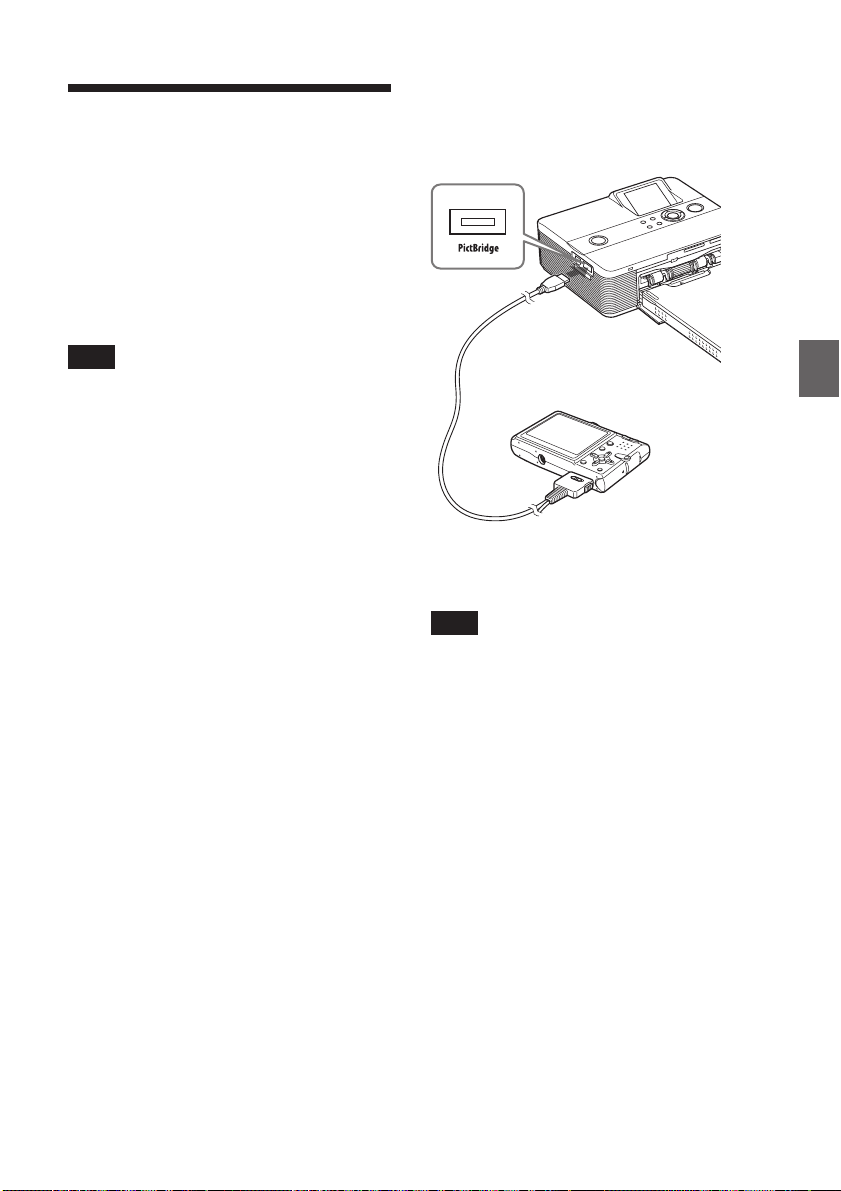
Stampa da un dispositivo esterno
È possibile collegare una fotocamera
digitale, un sistema di memoria USB, un
dispositivo per la memorizzazione di
fotografie o altri dispositivi esterni
compatibili con la memorizzazione di
massa e stampare direttamente le
immagini a partire dal dispositivo esterno.
Note
• Non è possibile garantire il funzionamento
con tutti i tipi di dispositivi di
memorizzazione di massa.
• Se viene inserita una scheda di memoria nella
stampante, quest’ultima non è in grado di
leggere il segnale proveniente da un
dispositivo esterno collegato al connettore
PictBridge della stampante. Rimuovere la
scheda di memoria eventualmente inserita.
Preparare la fotocamera digitale o
1
un altro dispositivo esterno per la
stampa tramite la stampante
compatibile con il sistema di
memoria di massa.
Le impostazioni e le operazioni
necessarie prima del collegamento
variano in base al dispositivo esterno
in uso. Per ulteriori informazioni,
consultare le istruzioni per l’uso del
dispositivo esterno. Ad esempio, nel
caso della fotocamera digitale Sony
Cyber-shot, per l’impostazione “USB
Connect” selezionare il modo
“Normal” o “Mass Storage”.
È possibile stampare in modo diretto.
Collegare la stampante alla fonte
2
di alimentazione CA (. Da
leggere subito).
3 Premere 1 (accensione/attesa) per
accendere la stampante.
L’indicatore 1 (accensione/attesa)
della stampante si illumina in verde.
Collegare la fotocamera o un
4
dispositivo esterno al connettore
PictBridge della stampante.
Utilizzare il cavo USB fornito con la
fotocamera digitale o con l’altro
dispositivo esterno.
Al connettore PictBridge
Stampa da una fotocamera PictBridge o da un dispositivo esterno
Al
connettore
USB
Sistema di memoria USB, fotocamera
digitale, dispositivo per la memorizzazione
di fotografie o altro dispositivo esterno
compatibili con la memorizzazione di massa.
Note
• Se viene utilizzato un cavo USB disponibile in
commercio, assicurarsi che la relativa
lunghezza sia inferiore a 3 m.
• Mentre l’indicatore di accesso del dispositivo
esterno lampeggia, non disattivare
l’alimentazione della stampante o del
dispositivo esterno, né rimuovere il cavo USB.
Diversamente, i dati memorizzati nel
dispositivo esterno potrebbero venire
danneggiati. Sony non fornisce alcuna
garanzia per qualsiasi tipo di danno causato
da perdita o corruzione dei dati.
• Non è possibile utilizzare un hub USB o un
dispositivo USB dotato di hub USB.
• Non è possibile utilizzare dati codificati o
compressi mediante autenticazione o
password con impronta digitale.
•I seguenti dispositivi USB Sony non possono
essere utilizzati in quanto contengono il
sistema di autenticazione con impronta
digitale o un hub USB:
USM16A/S, USM32A/S, USM64A/S,
USM128A/S,USM256A/S, USM128B/BMS,
USM64C, USM128C, USM128F
31
IT
Page 32

Stampa da un PC
È possibile stampare le immagini da un
PC installando su quest’ultimo il software
in dotazione e collegandolo alla
stampante.
In questa sezione vengono descritte le
modalità di installazione del software in
dotazione sul PC, nonché le modalità
d’uso del software Picture Motion Browser
in dotazione per stampare le immagini.
Per ulteriori informazioni su come
utilizzare il PC, consultare inoltre le
istruzioni per l’uso del PC.
L’installazione del software è necessaria
solo se la stampante viene collegata al PC
per la prima volta.
Informazioni sul CD-ROM in dotazione
Il CD-ROM in dotazione contiene il
seguente software:
• Driver della stampante DPP-FP60: il
software definisce i requisiti della
stampante e consente di effettuare la
stampa dal computer.
• Picture Motion Browser: applicazione
software originale di Sony che consente
di controllare cattura, gestione,
elaborazione e stampa di fotografie e
immagini in movimento.
Installazione del software
Requisiti di sistema
Per utilizzare il driver della stampante e il
software Picture Motion Browser in
dotazione, il PC deve soddisfare i seguenti
requisiti di sistema:
SO:
Microsoft Windows Vista (*1)/
Windows XP Professional (
Windows XP Home Edition/
Windows 2000 Professional (Service
Pack 3 o successivo) preinstallato
(*1 ) Escluso Starter. Inoltre, Picture
Motion Browser non supporta la
versione da 64 bit.
(*2 ) La versione da 64 bit non è
supportata.
(Windows 95, Windows 98 Gold
Edition, Windows 98 Second Edition,
Windows NT, Windows Millennium
Edition, altre versioni (ad esempio,
SP2 o precedente o Server) di
Windows 2000 non sono supportate).
CPU: Pentium III da 500 MHz o superiore
(Pentium III da 800 MHz o superiore
consigliata).
RAM: 128 MB o superiore (256 MB o
superiore consigliata).
Spazio su disco fisso: 200 MB o superiore
(in base alla versione di Windows in
uso, è necessario disporre di maggiore
spazio. Per la gestione dei dati di
immagine, è necessario spazio su
disco fisso aggiuntivo).
Display:
Schermo: 800 x 600 pixel o superiore
Colori: High Color (colori a 16 bit) o
superiore
Software necessario: DirectX 9.0 o
versione superiore
(necessario per Picture Motion Browser)
*2
)/
32
IT
Page 33
Note
• Se viene utilizzato un hub per il collegamento
della stampante al PC o se due o più
dispositivi USB, incluse altre stampanti, sono
collegati al PC, potrebbero verificarsi
problemi. In tal caso, semplificare i
collegamenti tra il PC e la stampante.
• Non è possibile utilizzare la stampante a
partire da un altro dispositivo USB utilizzato
contemporaneamente.
•
Non rimuovere né collegare il cavo USB dalla/
alla stampante durante la comunicazione o la
stampa di dati. Diversamente, la stampante
potrebbe non funzionare correttamente.
• Evitare che il PC collegato alla stampante
entri nel modo di attesa o sospensione
durante l’esecuzione della stampa.
Diversamente, è possibile che la stampante
non esegua la stampa correttamente.
• Il funzionamento della stampante non è
garantito con tutti i personal computer dotati
dei suddetti requisiti di sistema o di requisiti
superiori.
• Picture Motion Browser supporta la
tecnologia DirectX; potrebbe essere richiesta
l’installazione di DirectX.
DirectX è incluso nel CD-ROM.
• Se Picture Motion Browser viene installato su
un PC su cui è già installato Cyber-shot
Viewer, Cyber-shot Viewer verrà sovrascritto e
sostituito da Picture Motion Browser. Una
volta registrata in Cyber-shot Viewer, la
cartella di navigazione verrà automaticamente
registrata in Picture Motion Browser. Picture
Motion Browser consente di visualizzare le
cartelle in modo più semplice rispetto a Cybershot Viewer, in quanto le cartelle registrate
vengono visualizzate per gruppo. Grazie alla
regolazione della riduzione del fenomeno
degli occhi rossi migliorata e alla nuova
regolazione della curva dei toni, Picture
Motion Browser offre funzioni di modifica
ancora più potenti. Il software può essere
inoltre utilizzato per scrivere i dati in una
scheda di memoria esterna, che è possibile
trasportare dove desiderato.
Installazione del driver della stampante
Per installare il driver, attenersi alle
istruzioni riportate di seguito.
Note
• Prima di installare il driver, non collegare la
stampante al PC.
• Se viene utilizzato Windows Vista/XP/2000,
accedere a Windows come “Amministratore
del computer”.
• Chiudere tutti i programmi in esecuzione
prima di installare il software.
• Le finestre di dialogo presentate in questa
sezione si riferiscono a Windows XP, se non
diversamente specificato. Le procedure di
installazione e le finestre di dialogo
presentate possono variare in base al sistema
operativo in uso.
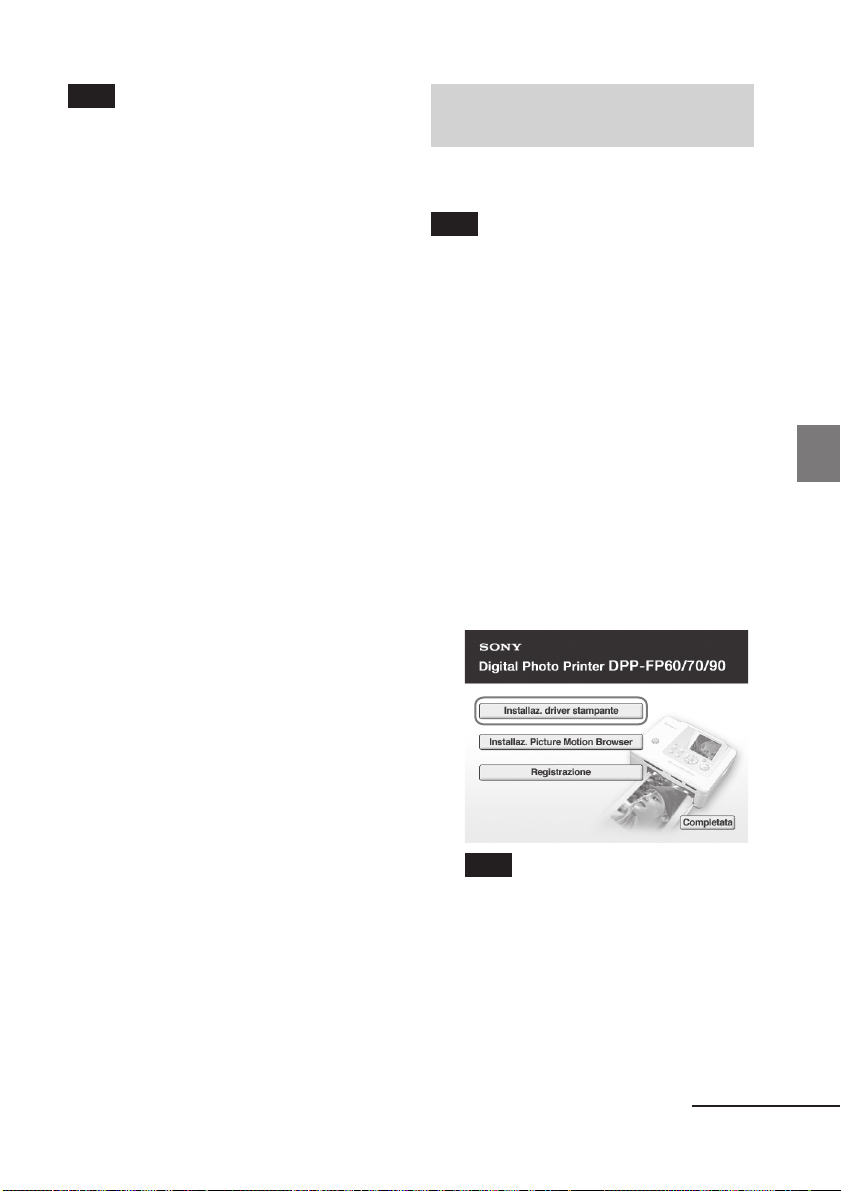
1 Accendere il PC, avviare Windows,
quindi inserire il CD-ROM in
dotazione nell’apposita unità sul
PC.
Viene visualizzata la finestra di
installazione.
Nota
Se la finestra di installazione non viene
visualizzata automaticamente, fare doppio
clic sul file “Setup.exe” contenuto nel CDROM.
2 Fare clic su “Installaz. driver
stampante”.
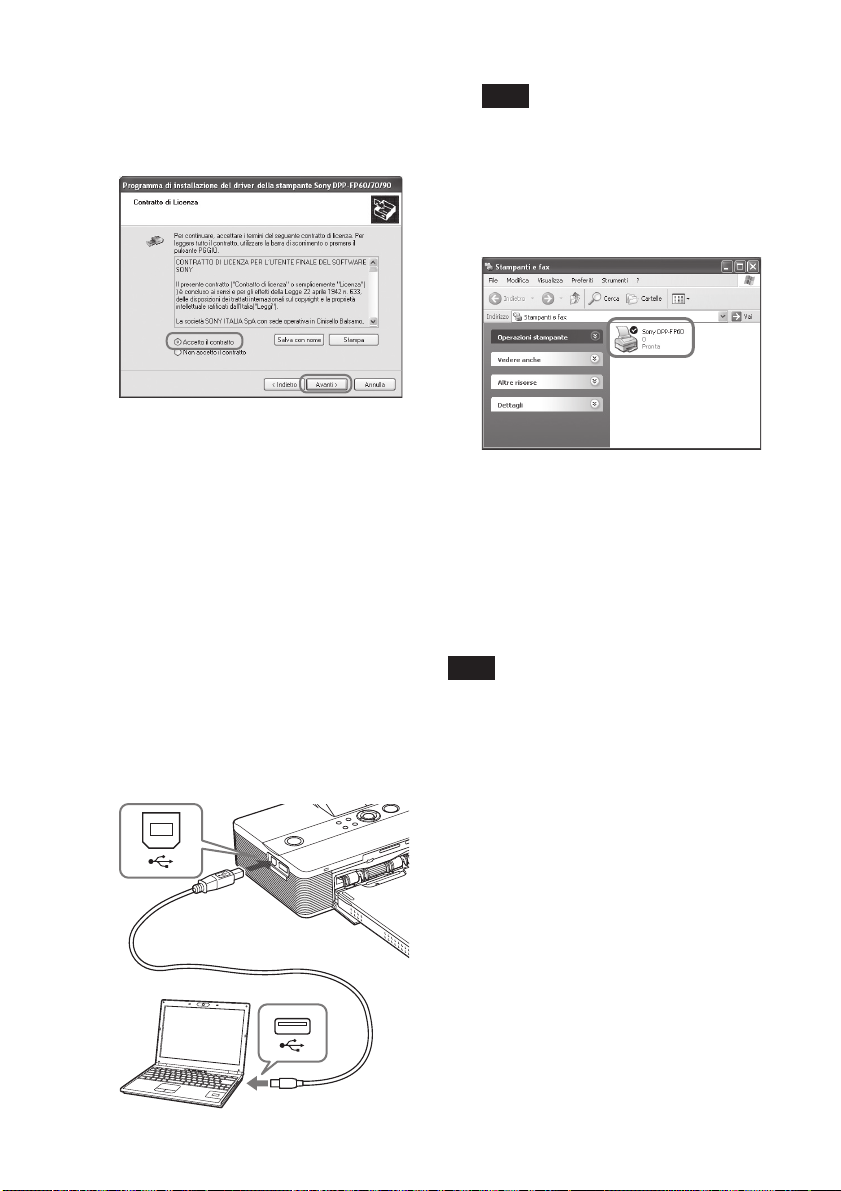
3 Fare clic su “Avanti”.
Viene visualizzata la finestra di
dialogo del contratto di licenza.
Continua
Stampa da un PC
33
IT
Page 34
4
Leggere attentamente il contratto,
selezionare l’opzione “Accetto il
contratto”, quindi fare clic su
“Avanti”.
Viene avviata l’installazione.
5
Quando viene visualizzato il
messaggio “
stampante Sony DPP-FP60/70/90 è
stato installato correttamente.
fare clic su “Avanti”.
Collegare la stampante alla fonte
6
di alimentazione CA (. Da
leggere subito).
Il driver della
”,
7 Premere 1 (accensione/attesa) per
accendere la stampante.
8 Collegare i connettori USB della
stampante e del PC utilizzando un
cavo USB (non in dotazione).
L’installazione del driver della
stampante si avvia automaticamente.
Al connettore
USB
Nota
Utilizzare un cavo USB di tipo B di
lunghezza inferiore a 3 m.
9 Attendere qualche istante, quindi
verificare che “Sony DPP-FP60” sia
stato aggiunto a “Stampanti e
fax”.
10
Al termine dell’installazione,
rimuovere il CD-ROM dal PC e
conservarlo per eventuali
riferimenti futuri.
Per installare il software Picture
Motion Browser, seguire la procedura
descritta a partire dal punto 2 a
pagina 35.
Note
• Se l’installazione non riesce, scollegare la
stampante dal PC, riavviare il PC, quindi
eseguire la procedura di installazione a
partire dal punto 2.
• Al termine dell’installazione, il modello
“Sony DPP-FP60” non viene impostato come
stampante predefinita. Impostare di volta in
volta la stampante utilizzata per ciascuna
applicazione.
• Per disinstallare o reinstallare il driver della
stampante, è necessario utilizzare il CD-ROM
in dotazione. Conservarlo pertanto in un
posto sicuro per eventuali usi futuri.
• Prima di utilizzare la stampante, leggere il file
Readme (cartella Readme del CDROMccartella ItaliancReadme.txt).
PC in ambiente Windows
IT
34
Al connettore USB
Page 35

Dopo avere installato il software
Sul desktop di Windows viene
visualizzato
Web per la registrazione della stampante.
Una volta completata la registrazione, è
possibile accedere a informazioni
sull’assistenza all’indirizzo:
http://www.sony.net/registration/di/
e un collegamento al sito
Disinstallazione del driver della
stampante
Per rimuovere il driver della stampante,
attenersi alla seguente procedura:
1 Scollegare il cavo USB (non in
dotazione) dalla stampante e dal
PC.
2 Fare clic su “Start” - “Stampanti e
fax”.
9 Fare clic su “Chiudi” per chiudere
la finestra “Proprietà server
stampanti”.
10
Fare clic su “Start” - “Pannello di
controllo”.
Viene visualizzata la finestra del
pannello di controllo.
11
Aprire “Installazione applicazioni”.
12
Selezionare “Windows Driver
Package ? Sony DPP-FP60/70/90”,
quindi fare clic su “Cambia/
Rimuovi”.
Viene visualizzata la finestra di
dialogo di conferma.
13
Fare clic su “Sì”.
Stampa da un PC
3 Selezionare “DPP-FP60”, quindi
fare clic su “Elimina” dal menu
“File”.
Viene visualizzata la finestra di
dialogo di conferma.
4 Fare clic su “Si”.
5 Verificare che “DPP-FP60” sia
stato rimosso dalla finestra
“Stampanti e fax”.
6 Fare clic su “Proprietà server” dal
menu “File”, quindi fare clic sulla
scheda “Driver” nella finestra
“Proprietà server stampanti”.
7 Selezionare “Sony DPP-FP60”
dalla casella di riepilogo, quindi
fare clic su “Rimuovi”.
Viene visualizzata la finestra di
dialogo di conferma.
Se viene utilizzato Windows Vista, è
possibile che l’eliminazione non
venga effettuata. Non è necessario
eseguire alcuna operazione.
8 Fare clic su “Si”.
Installazione di Picture Motion Browser
Per installare Picture Motion Browser,
attenersi alle istruzioni riportate di seguito.
Note
• Se viene utilizzato Windows Vista/XP/2000,
accedere a Windows come “Amministratore
del computer”.
• Chiudere tutti i programmi in esecuzione
prima di installare il software.
• Le finestre di dialogo presentate in questa
sezione si riferiscono a Windows XP, se non
diversamente specificato. Le procedure di
installazione e le finestre di dialogo
presentate possono variare in base al sistema
operativo in uso.
1 Accendere il PC, avviare Windows,
quindi inserire il CD-ROM in
dotazione nell’apposita unità sul
PC.
Viene visualizzata la finestra di
installazione (pagina 33).
Continua
35
IT
Page 36
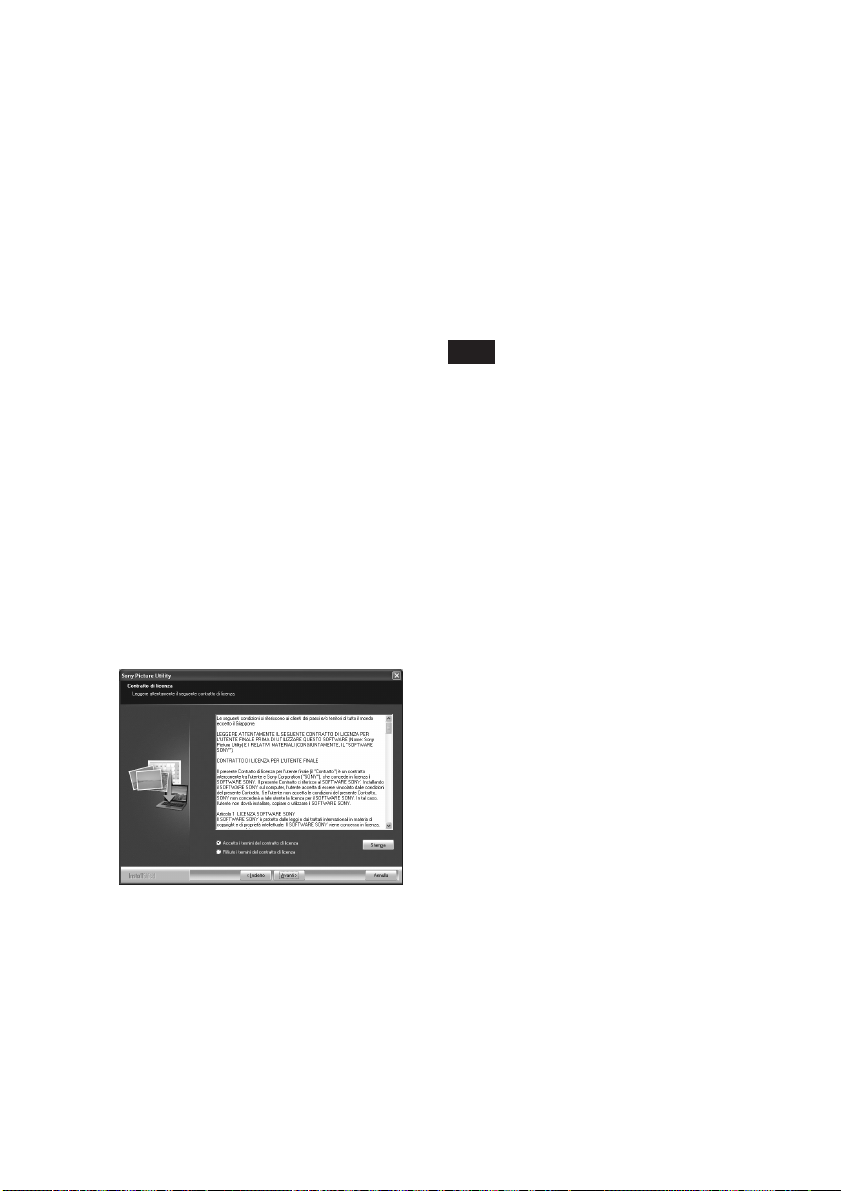
2 Fare clic su “Installaz. Picture
Motion Browser”.
Viene visualizzata la finestra di
dialogo “Seleziona la lingua
dell’installazione”.
3 Selezionare la lingua desiderata,
quindi fare clic su “Avanti”.
Viene visualizzata la finestra di
dialogo “Impostazioni posizione”.
4 Selezionare la “Regione” e il
“Paese/Area” in cui viene
utilizzata la stampante, quindi
fare clic su “Avanti”.
Viene visualizzata la finestra di
dialogo “Installazione guidata
InstallShield”.
5 Fare clic su “Avanti”.
Viene visualizzata la finestra di
dialogo del contratto di licenza.
6
Leggere attentamente il contratto,
selezionare l’opzione “Accetto i
termini del contratto di licenza”,
quindi fare clic su “Avanti”.
8 Fare clic su “Installa”, quindi
seguire le istruzioni a schermo per
continuare con l’installazione.
Non appena viene richiesto di
riavviare il PC, seguire le istruzioni
visualizzate per riavviarlo.
9 Al termine dell’installazione,
rimuovere il CD-ROM dal PC e
conservarlo per eventuali
riferimenti futuri.
Note
• Se l’installazione non viene completata
correttamente, eseguire di nuovo le
procedure di installazione dal punto 2.
• Per disinstallare o reinstallare Picture Motion
Browser, è necessario disporre del CD-ROM
in dotazione. Conservarlo pertanto in un
posto sicuro per eventuali usi futuri.
Disinstallazione di Picture
Motion Browser
Se il software non è più necessario,
rimuoverlo dal PC come indicato di
seguito:
1 Fare clic su “Start” - “Pannello di
controllo”.
Viene visualizzata la finestra di
dialogo utilizzataper specificare la
posizione di destinazione.
7 Selezionare la destinazione,
quindi fare clic su “Avanti”.
Viene visualizzata la finestra di
dialogo “Pronta per l’installazione del
programma”.
IT
36
2 Aprire “Installazione
applicazioni”.
3 Selezionare “Sony Picture Utility”,
quindi fare clic su “Cambia/
Rimuovi”.
Viene avviata la disinstallazione del
software.
4 Fare clic su “Fine”.
Page 37
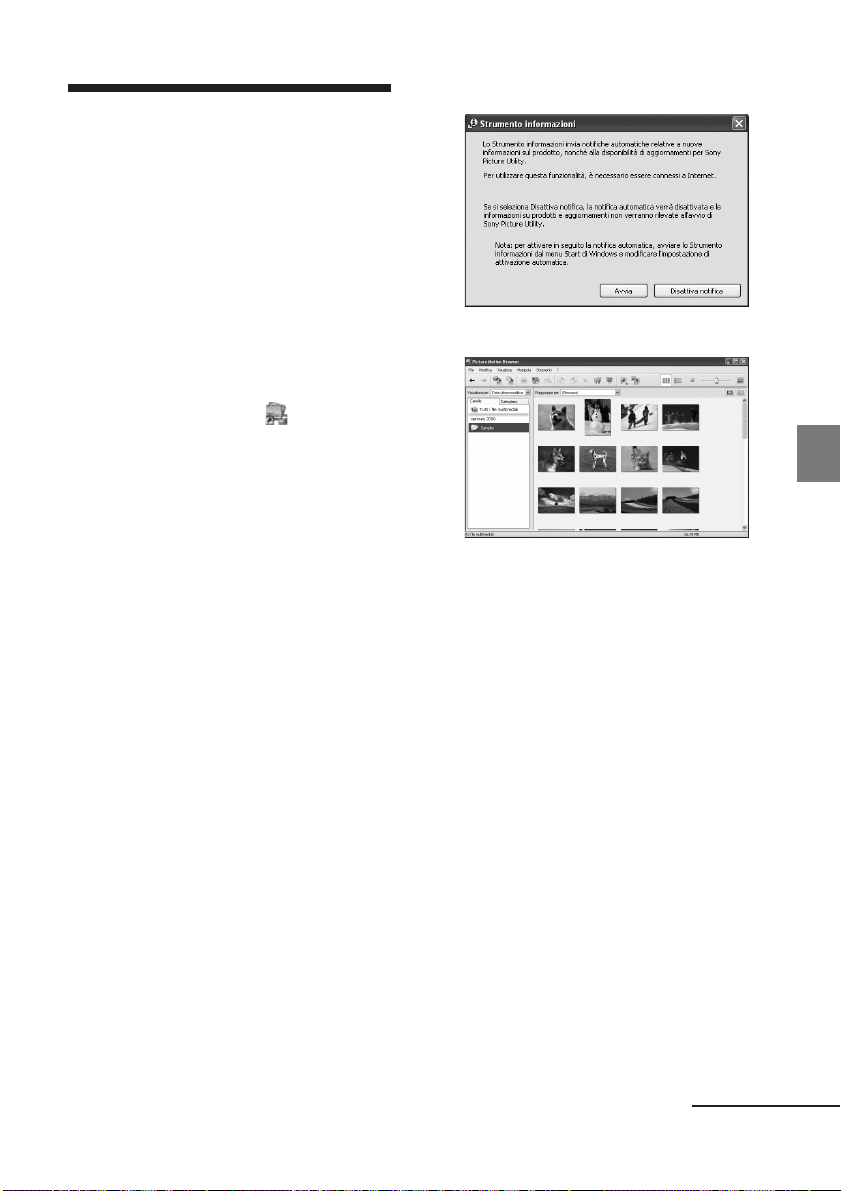
Stampa di foto tramite Picture Motion Browser
È possibile utilizzare Picture Motion
Browser per stampare un’immagine dal
PC utilizzando carta di stampa in formato
P.
1 Visualizzare la finestra di Picture
Motion Browser utilizzando uno
dei metodi descritti di seguito:
• Fare doppio clic su (Picture
Motion Browser) sul desktop di
Windows.
• Fare clic su “Start” - “Tutti i
programmi” (o “Programmi” se
viene utilizzato Windows 2000) “Sony Picture Utility” - “Picture
Motion Browser”.
Viene visualizzata la finestra
“Information Tool”.
Se Picture Motion Browser viene
avviato per la prima volta
Viene visualizzata la finestra di
dialogo per la registrazione di una
cartella visualizzata. Se nella cartella
“Immagini” sono già state salvate delle
immagini, fare clic su “Registra ora”.
Se le immagini sono state salvate in
una cartella diversa da “Immagini”,
fare clic su “Registra più tardi”.
Consultare la sezione “Per registrare
una cartella di navigazione” (pagina
41).
Accesso alla cartella “Immagini”.
• In Windows 2000:
Fare clic su “Documenti” -
“Immagini” sul desktop.
• In Windows Vista/XP:
Fare clic su “Start” - “Immagini”
dalla barra delle applicazioni.
2 Fare clic su “Avvia”.
Viene visualizzata la finestra
principale di Picture Motion Browser.
Stampa da un PC
Per impostare la modalità di
visualizzazione della finestra
principale
Esistono 2 differenti versioni di vista
delle foto, utilizzate nella finestra
principale come descritto di seguito:
Per impostare la vista desiderata, fare
clic sulla scheda “Cartelle” o
“Calendario”.
• Vista “Cartelle”
Le immagini verranno classificate
in ciascuna cartella registrata e
visualizzate come miniature.
• Vista “Calendario”
Le immagini verranno classificate
in base alla data di cattura e
visualizzate come miniature in
corrispondenza di ciascuna data del
calendario. Nella vista
“Calendario”, è possibile impostare
la visualizzazione in base all’anno,
al mese o all’ora.
In questa sezione, vengono utilizzate
le finestre della vista “Cartelle” a
scopo esemplificativo.
Continua
37
IT
Page 38
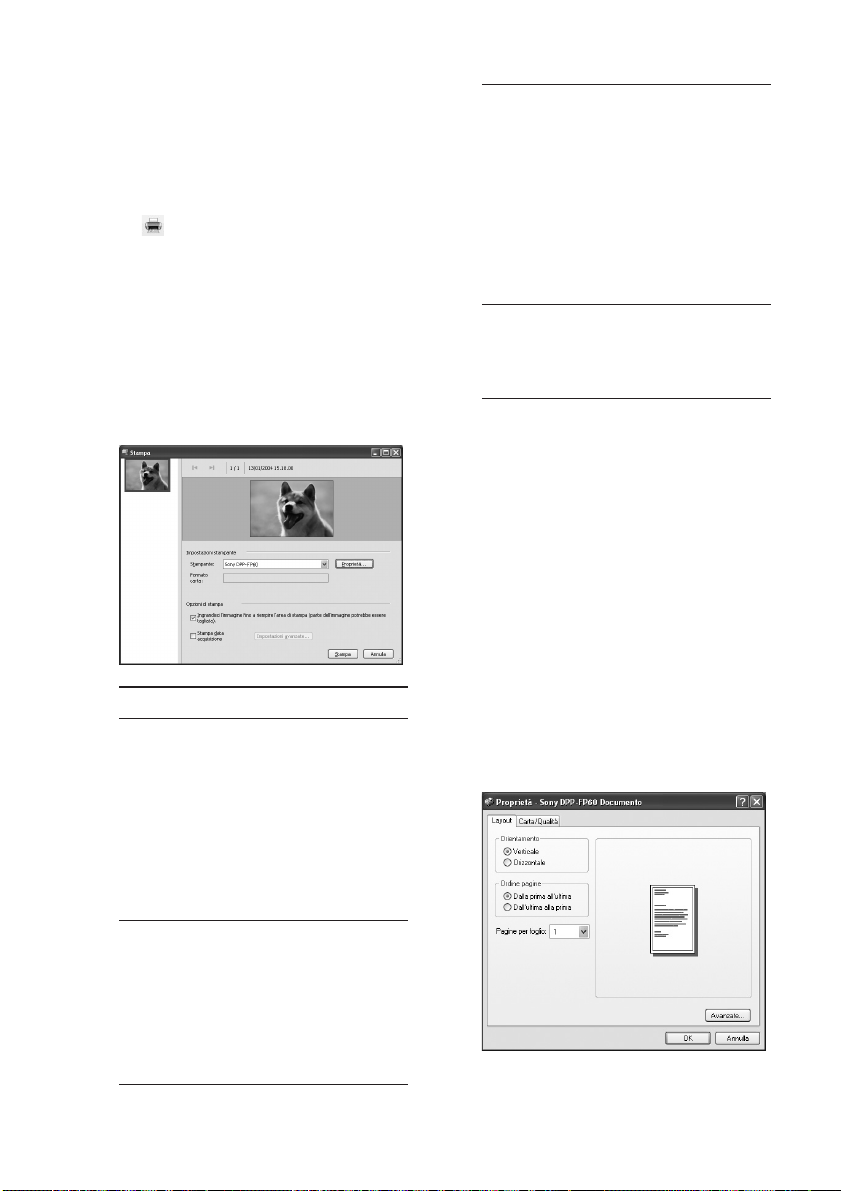
3
Fare clic sulla cartella contenente le
fotografie che si desidera stampare.
Nell’esempio riportato di seguito, è
selezionata la cartella “Sample”.
4 Selezionare le fotografie che si
desidera stampare, quindi fare clic
(stampa).
su
Viene visualizzata la finestra di
dialogo di stampa.
5 Dall’elenco a discesa
“Stampante”, selezionare “Sony
DPP-FP60”. Per impostare
l’orientamento della carta o altre
opzioni di stampa, passare al
punto 6. Per stampare, passare al
punto 11.
Voci Funzioni
Impostazioni stampante
• Stampante: selezionare la
stampante in uso: “Sony DPPFP6 0”
• Formato carta: Per modificare il
formato, fare clic su
“Proprietà”.
Nota: in alcune regioni, la
carta di stampa nel formato L
size non è in vendita.
Opzioni di stampa
• Ingrandisci l’immagine fino a
riempire l’area di stampa: se
selezionato, viene stampata
un’immagine sull’intera area
di stampa del foglio. Potrebbe
non venire stampato un bordo
della fotografia.
Se deselezionato, l’immagine
verrà stampata senza che
alcun bordo venga tagliato.
• Stampa data acquisizione: se
selezionato, l’immagine viene
stampata con la data di
ripresa, se si tratta di un file
registrato nel formato DCF
(Design rule for Camera File
system).
Proprietà
Consente di specificare il
formato della carta,
l’orientamento e altri dettagli.
6 Per impostare l’orientamento
della carta o altre opzioni di
stampa, fare clic su “Proprietà”.
Viene visualizzata la finestra di
dialogo “Proprietà” della stampante
selezionata. Come driver della
stampante viene utilizzato il Driver di
stampa universale, un driver per
stampante comune di Microsoft. Nelle
finestre di dialogo, sono elencate
alcune voci che non sono utilizzate
nella stampante.
7 Nella scheda “Layout”, specificare
l’orientamento della carta o altre
opzioni.
38
IT
Page 39
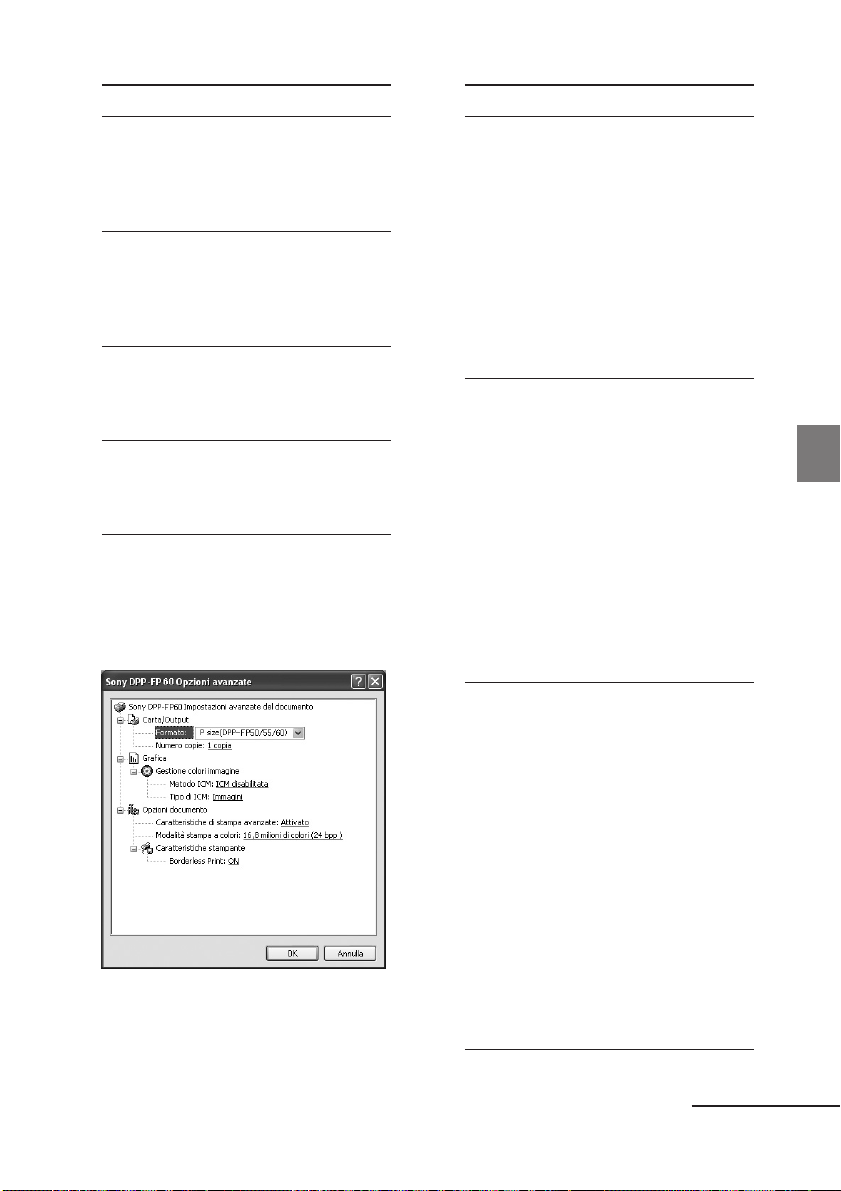
Voci Funzioni
Orientamento
Selezionare l’orientamento
dell’immagine da stampare:
• Verticale
• Orizzontale
Ordine pagine
Selezionare l’ordine delle
pagine da stampare:
• Dalla prima all’ultima
• Dall’ultima alla prima
Pagine per foglio
Specificare il numero di copie
da stampare per ciascun foglio.
Selezionare “1”.
Avanzate
Consente di specificare il
formato della carta o altre
opzioni.
8 Fare clic su “Avanzate”.
Viene visualizzata la finestra di
dialogo “Opzioni avanzate DPPFP60”.
Voci Funzioni
Carta/Output
• Formato della carta:
dall’elenco a discesa,
selezionare il formato della
carta correntemente utilizzato
per la stampa: P size (formato
cartolina)/L size
Nota: in alcune regioni, la
carta di stampa nel formato L
size non è in vendita.
• Copie: specificare il numero
di copie da stampare.
Grafica – Gestione colore immagine
• Metodo ICM: la stampante
non supporta le impostazioni
del sistema ICM. Anche se
viene selezionata un’opzione
diversa da “ICM disabilitata”,
i risultati stampati non
corrispondono
all’impostazione. Non
modificare l’opzione.
• Tipo ICM: la stampante non
supporta le impostazioni di
Tipo ICM. Non modificare
l’opzione.
Opzioni documento
•Caratteristiche di stampa
avanzate: selezionare “Abilita”
per attivare le opzioni di
stampa avanzate, quali “Ordine
pagine”. Se si verifica un
problema di compatibilità,
disattivare questa funzione.
• Modalità stampa a colori: per
effettuare stampe a colori,
selezionare “16,8 milioni di
colori (24 bpp)”. Per effettuare
stampe in bianco e nero,
selezionare “Monocromatico”.
Per ulteriori informazioni,
consultare la Guida in linea di
Windows.
Stampa da un PC
Continua
39
IT
Page 40
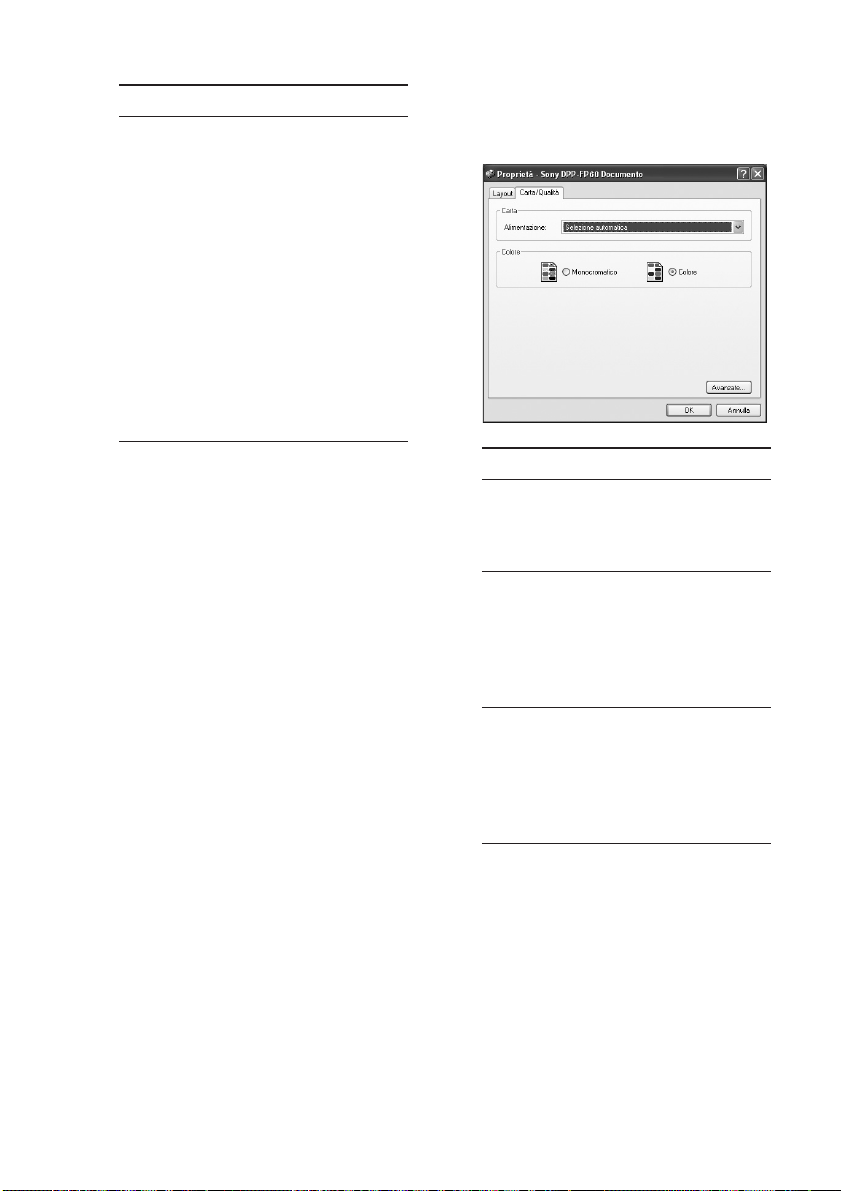
Voci Funzioni
Caratteristiche stampante
• Stampa senza bordi: per
stampare un’immagine senza
bordi, selezionare “Attivato”.
Per effettuare stampe con
bordi, selezionare “Disatt.”. A
seconda del software
applicativo, è possibile che
l’immagine venga stampata
con i bordi, anche se è
selezionato “Attivato”.
Impostare un’immagine in
modo da stamparla
completamente nell’intervallo
di stampa.
9 Nella scheda “Carta/Qualità”
specificare il colore o il formato
della carta.
Voci Funzioni
Carta
Dall’elenco a discesa
“Alimentazione”, selezionare
“Selezione automatica”.
Colore
Per effettuare stampe a colori,
selezionare “Colore”. Per
effettuare stampe in bianco e
nero, selezionare
“Monocromatico”.
Avanzate
Viene visualizzata la finestra di
dialogo “Opzioni avanzate
DPP-FP60” (pagina 39).
Per ulteriori informazioni,
vedere a pagina 8.
40
10Fare clic su “OK”.
Viene visualizzata di nuovo la finestra
di dialogo “Stampa”.
IT
Page 41
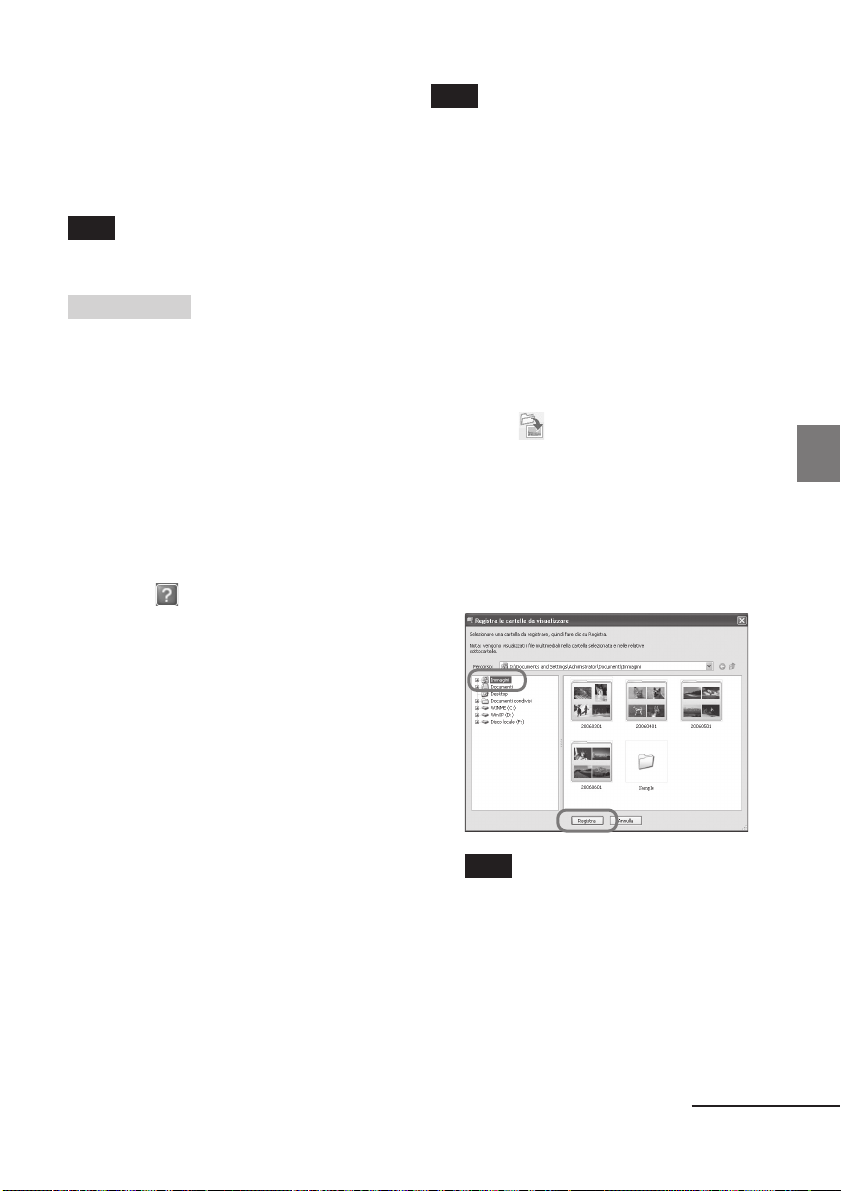
11Fare clic su “Stampa”.
Viene avviata la stampa. Per ulteriori
informazioni sulle proprietà di Picture
Motion Browser, consultare la Guida
in linea di Picture Motion Browser.
Nota
Non è possibile stampare file di immagini in
movimento o file di dati RAW.
Suggerimenti
• Per selezionare una serie di fermi immagine
nell’area dell’immagine della finestra
principale, fare clic sulla prima immagine della
serie, quindi sull’ultima immagine tenendo
contemporaneamente premuto il tasto Maiusc.
Per selezionare più fermi immagine non in
sequenza, fare clic sulle singole immagini
tenendo contemporaneamente premuto il
tasto Ctrl.
•È inoltre possibile stampare un’immagine a
partire dalla relativa anteprima.
Per visualizzare la Guida in linea di
Windows
Fare clic su
della finestra di dialogo, quindi fare clic
sulla voce desiderata visualizzata sullo
schermo.
nella parte superiore destra
Nota
Non eliminare il processo in fase di stampa.
Diversamente, è possibile causare
l’inceppamento della carta.
Per registrare una cartella di
navigazione
Picture Motion Browser non consente la
visualizzazione diretta delle immagini
salvate sul disco fisso del PC. È necessario
registrare la cartella di navigazione nel
modo indicato di seguito:
1 Fare clic su “File”-”Registra le
cartelle visualizzate” oppure fare
clic su (Registra cartelle da
visualizzare).
Viene visualizzata la finestra di
dialogo “Registra cartelle da
visualizzare”.
2 Selezionare la cartella che si
desidera registrare, quindi fare
clic su “Registra”.
Stampa da un PC
Per arrestare la stampa
1 Fare doppio clic sull’icona della
stampante nella barra delle
applicazioni, quindi aprire la
finestra di dialogo “Stampa”.
2
Fare clic sul nome del documento di
cui si desidera annullare la stampa,
quindi fare clic su “Annulla” dal
menu “Documento”.
Viene visualizzata la finestra di
dialogo di conferma
dell’annullamento.
3 Fare clic su “Sì”.
Il processo di stampa viene annullato.
Nota
Non è possibile registrare l’intera unità.
Viene visualizzata la finestra di dialogo
relativa alla registrazione.
3 Fare clic su “Sì”.
Viene avviata la registrazione delle
informazioni sulle immagini nel
database.
Continua
41
IT
Page 42

4 Fare clic su “Chiudi”.
Note
• La cartella selezionata come
destinazione per le immagini
importate verrà registrata
automaticamente.
• Non è possibile annullare la
registrazione della cartella registrata in
questa fase.
Per cambiare cartella di navigazione
Fare clic su “Strumenti” - “Impostazioni” “Cartelle visualizzate”.
Suggerimenti
• Se nella cartella di origine è presente una
sottocartella, vengono registrate anche le
immagini contenute nella sottocartella.
• Al primo avvio del software, viene
visualizzato il messaggio che richiede di
registrare “Immagini”.
•A seconda del numero di immagini, la
registrazione delle immagini potrebbe
richiedere fino ad alcune decine di minuti.
Stampa tramite un software applicativo disponibile in commercio
È possibile utilizzare un software
applicativo disponibile in commercio per
stampare le immagini con la stampante
DPP-FP60. Nella finestra di dialogo
“Stampante”, selezionare “DPP-FP60”,
quindi selezionare il formato della carta di
stampa nella finestra di dialogo relativa
all’impostazione della pagina. Per
ulteriori informazioni sulle impostazioni
di stampa, vedere i punti 6 e 7 alle pagine
38 e 39.
Impostazione di “Stampa senza bordi”
nella sezione “Caratteristiche
stampante”
Se viene utilizzata un’applicazione diversa
da Picture Motion Browser, l’immagine
potrebbe venire stampata con i bordi
IT
42
anche se per l’opzione “Stampa senza
bordi” della sezione “Caratteristiche
stampante” nella finestra di dialogo
“Opzioni avanzate Sony DPP-FP60” è
stato selezionato “Attivato”.
Selezionando l’opzione di stampa senza
bordi, vengono fornite all’applicazione le
informazioni sulle dimensioni massime di
stampa per la stampa senza bordi. Alcune
applicazioni, tuttavia, potrebbero
stampare l’immagine con i bordi anche
all’interno dell’intervallo di dimensioni
specificato.
In questo caso, eseguire quanto riportato
di seguito per stampare l’immagine senza
bordi:
• Se è possibile impostare l’intervallo di
stampa con un’applicazione, impostare
l’immagine in modo che venga stampata
utilizzando le dimensioni massime
disponibili per la stampa. Ad esempio,
selezionare “Stampa di foto a pagina
intera” o un’opzione simile.
Impostazione dell’orientamento
A seconda dell’applicazione in uso, è
possibile che l’orientamento non venga
cambiato nonostante la modifica
dell’impostazione verticale o orizzontale.
Impostazione con/senza bordi del driver
dalla stampante
Se il software applicativo in uso dispone
dell’impostazione con/senza bordi, come
impostazione del driver della stampante si
consiglia di selezionare “Attivato” per
l’opzione “Stampa senza bordi” nella
sezione “Caratteristiche stampante” della
finestra di dialogo “Opzioni avanzate
Sony DPP-FP60”.
Impostazione della quantità di stampa
A seconda dell’applicazione in uso,
l’impostazione della quantità di stampa
dell’applicazione potrebbe avere la
priorità sull’impostazione specificata nella
finestra di dialogo del driver della
stampante.
Page 43
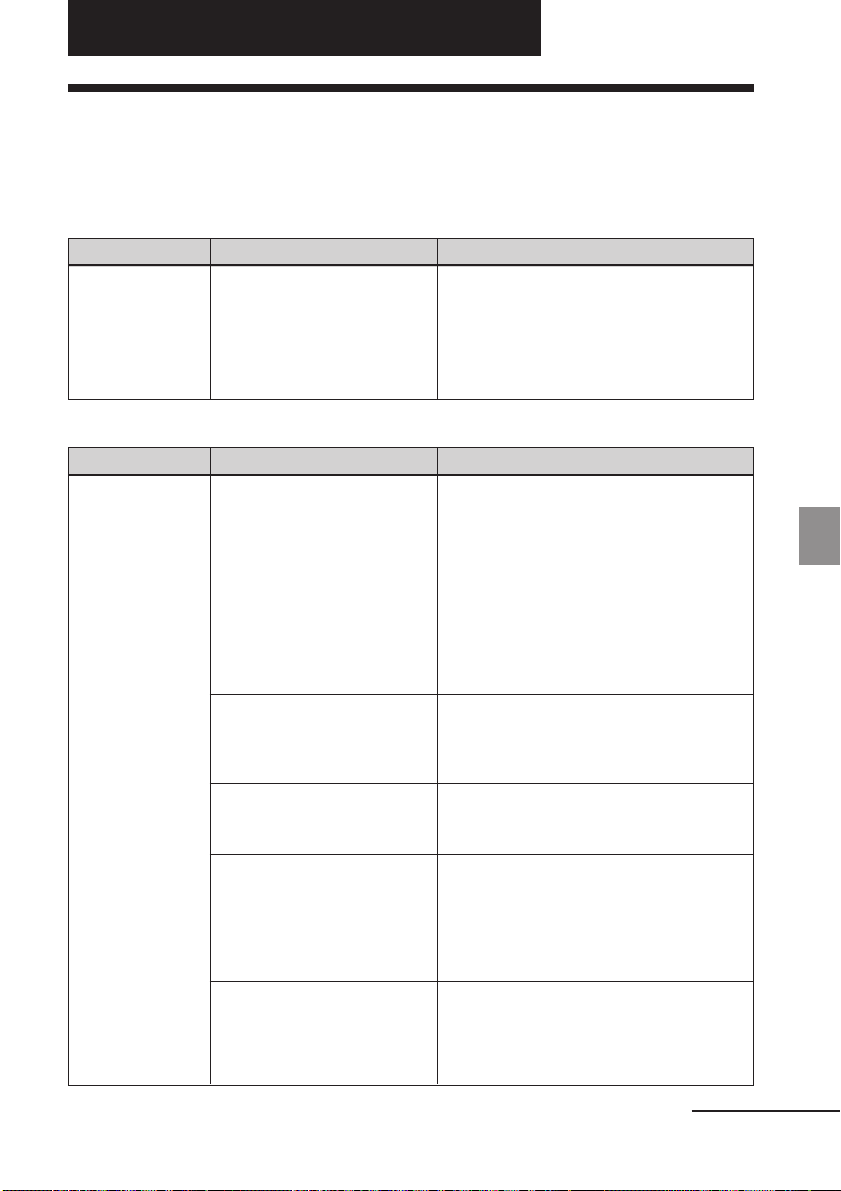
Guida alla soluzione dei problemi
In caso di problemi
Se durante l’uso della stampante vengono riscontrati dei problemi, utilizzare le linee guida
riportate di seguito per risolverli. Se il problema persiste, rivolgersi al rivenditore Sony.
Alimentazione
Sintomo
Non è possibile
impostare sulla
posizione di
accensione
l’interruttore 1
(accensione/attesa).
Verifica
• Il cavo di alimentazione
CA è collegato
correttamente?
Visualizzazione delle immagini
Sintomo
Nello schermo
LCD non viene
visualizzata
alcuna
immagine.
Verifica
• Nello schermo LCD della
stampante sono
visualizzati i messaggi
“Connessione in corso”?
• Nello schermo LCD sono
visualizzati dei messaggi
di errore (causa/
soluzioni)?
• La scheda di memoria o il
dispositivo esterno sono
collegati correttamente?
• La scheda di memoria o il
dispositivo esterno
contengono immagini
registrate con una
fotocamera digitale o un
altro dispositivo?
• Il formato di file è
compatibile con DCF?
Causa/Soluzioni
cCollegare il cavo di alimentazione
CA ad una presa CA in modo saldo
(. Da leggere subito).
Causa/Soluzioni
c Se alla stampante sono collegati una
fotocamera PictBridge o un PC e la
stampante funziona nel modo
PictBridge/PC, nello schermo LCD non
viene visualizzata alcuna immagine.
Utilizzare la fotocamera PictBridge o il PC.
Per visualizzare le immagini
contenute in una scheda di memoria
in un dispositivo esterno, rimuovere la
fotocamera PictBridge o il PC.
cAttenersi alle istruzioni contenute
negli eventuali messaggi visualizzati
per tentare di risolvere il problema
(.pagina 58).
cInserire/collegare correttamente la
scheda di memoria o un dispositivo
esterno (. Da leggere subito).
cInserire una scheda di memoria o
collegare un dispositivo esterno che
contengano immagini registrate.
cControllare i formati di file che è
possibile stampare con la stampante.
(.pagina 68)
cSe un’immagine non è compatibile con
il formato DCF, potrebbe non essere
possibile stamparla con la stampante
anche se viene visualizzata sullo
schermo del PC.
Continua
43
Guida alla soluzione dei problemi
IT
Page 44
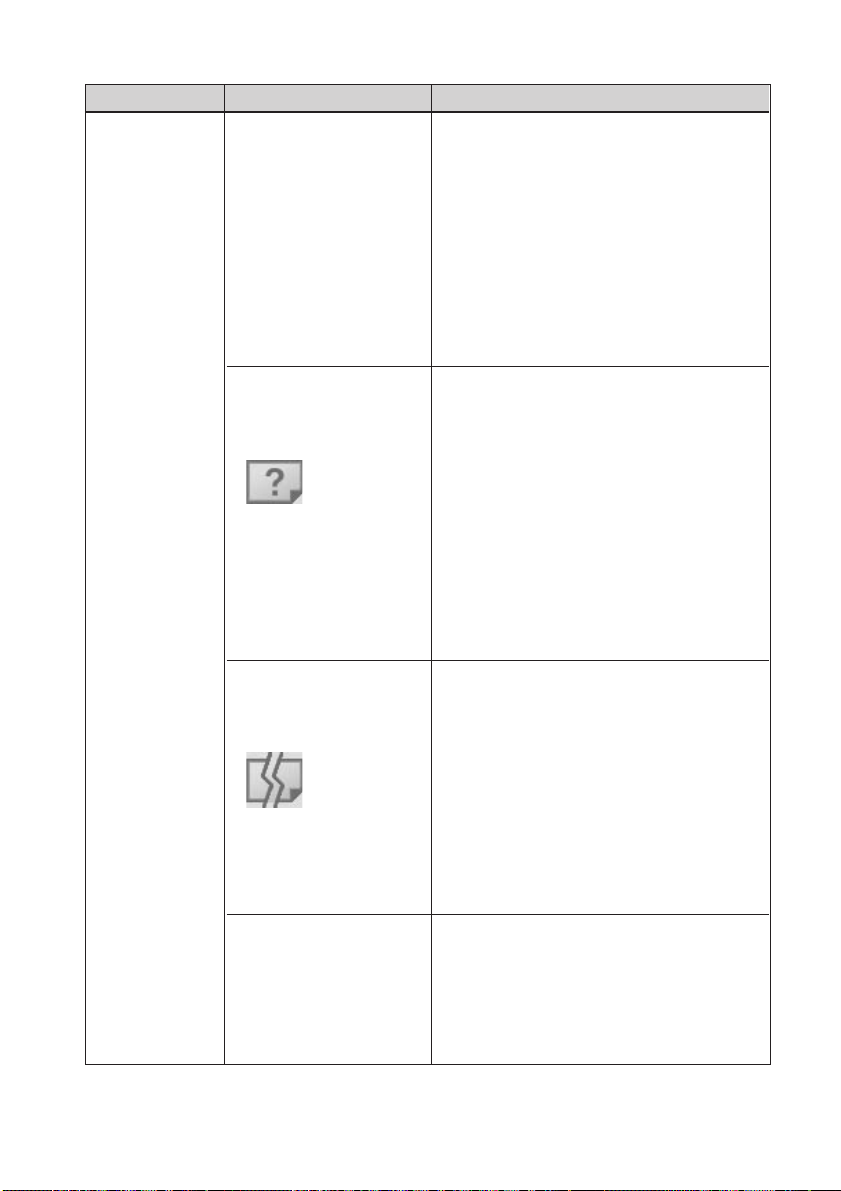
Sintomo
Alcune
immagini
incluse
nell’elenco delle
immagini non
vengono
visualizzate o
stampate
nonostante
siano
visualizzate.
Verifica
• Le immagini in
miniatura sono
visualizzate nell’elenco
delle immagini?
• Il contrassegno
visualizzato sotto
appare nell’elenco delle
immagini?
• L’immagine è stata
creata tramite il
computer?
• Il contrassegno
visualizzato sotto
appare nell’elenco delle
immagini?
• Nella scheda di
memoria o nel
dispositivo esterno
sono salvate più di
9.999 immagini?
Causa/Soluzioni
cSe l’immagine viene visualizzata, ma non
viene stampata, significa che il file
utilizzato per la stampa è danneggiato.
cSe nella scheda di memoria o nel
dispositivo esterno non sono contenute
immagini, viene visualizzato il
messaggio “Nessun file immagini”.
cSe un’immagine non è compatibile con il
sistema DCF (Design rule for Camera File
system), potrebbe non venire stampata
tramite la stampante, nonostante venga
visualizzata sul monitor del computer.
c Se viene visualizzato il contrassegno
illustrato a sinistra, significa che
l’immagine potrebbe essere un file JPEG
creato tramite il computer, oppure che non
sono presenti i dati relativi alla miniatura.
Selezionare il contrassegno e premere
ENTER per visualizzare l’anteprima
dell’immagine. Se viene visualizzata
un’immagine, è possibile stamparla. Se lo
stesso contrassegno viene visualizzato di
nuovo come anteprima, significa che
l’immagine è memorizzata in un formato
di file incompatibile, non supportato
dalla stampante.
c Se viene visualizzato il contrassegno
illustrato a sinistra, significa che l’immagine
è memorizzata in un formato di file
compatibile, ma non è possibile aprire i dati
dell’immagine o l’immagine in miniatura.
Selezionare il contrassegno e premere
ENTER per visualizzare l’anteprima
dell’immagine. Se viene visualizzata
un’immagine, è possibile stamparla. Se
viene visualizzato di nuovo lo stesso
contrassegno, non è possibile stampare
l’immagine tramite la stampante.
c La stampante è in grado di visualizzare,
salvare, eliminare o gestire un massimo di
9.999 file di immagini. Se nella scheda di
memoria o nel dispositivo esterno sono
memorizzate più di 9.999 immagini,
utilizzare il modo PictBridge o PC per
visualizzare e gestire le immagini rimanenti.
44
IT
Page 45
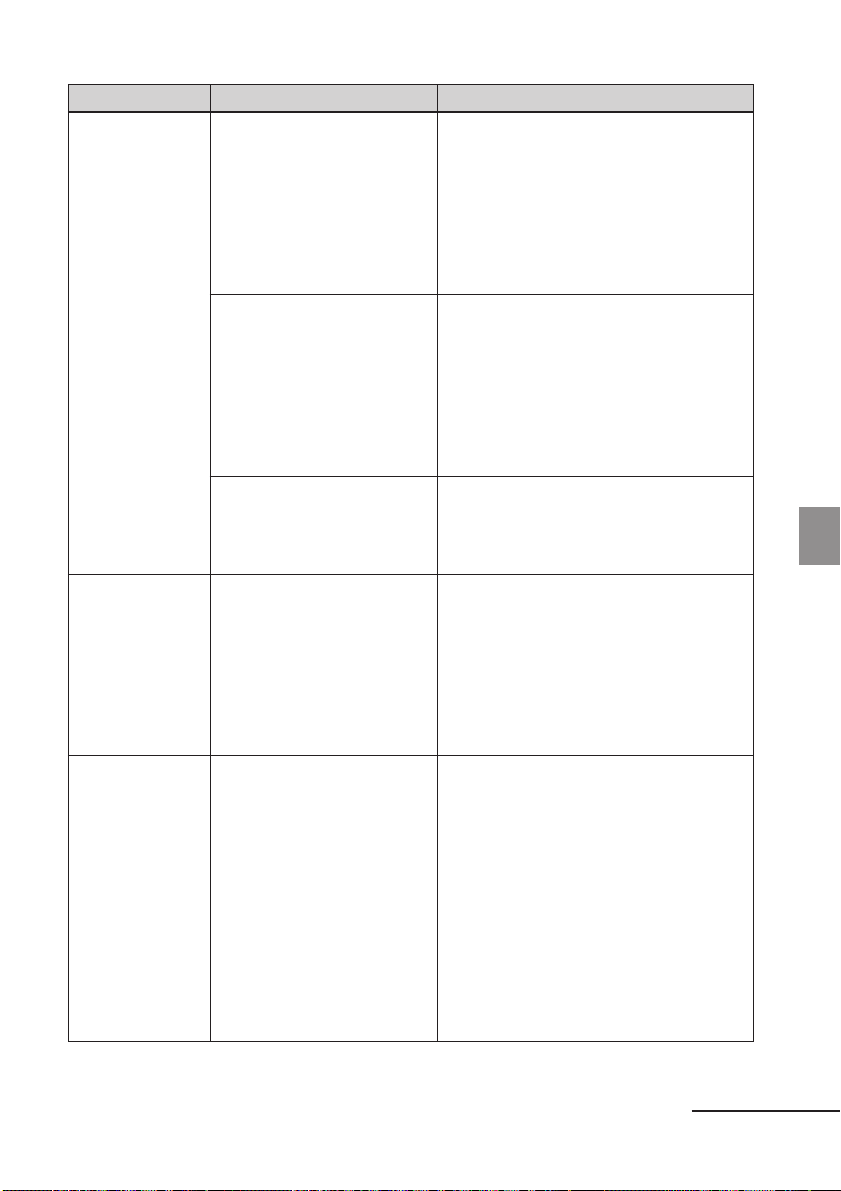
Sintomo
Alcune
immagini
nell’elenco delle
immagini non
vengono
visualizzate o
stampate
nonostante
siano
visualizzate.
Verifica
• Al file di immagini è stato
assegnato o riassegnato un
nome tramite il computer?
• Nell’elenco delle
immagini è stata
specificata la quantità di
stampa?
Causa/Soluzioni
c
Se ad un file di immagini che include
caratteri non alfanumerici è stato
assegnato un nome o se il file è stato
rinominato sul computer, è possibile
che il nome non venga visualizzato
correttamente o che l’immagine non
venga visualizzata (errore di lettura)
sulla stampante.
cUna volta selezionate le immagini
mediante le procedure indicate in
“Stampa di più immagini”, non è
possibile stampare un’immagine
selezionata utilizzando il cursore.
Premere ENTER per selezionare
l’immagine e specificare la quantità di
stampa (. Da leggere subito).
Il nome file non
è visualizzato
correttamente.
Il menu
Modifica
presenta aree
vuote sopra e
sotto l’immagine
di anteprima.
• La scheda di memoria o il
dispositivo esterno
contengono 8 o più livelli
gerarchici.
• Il nome file di immagini è
stato modificato tramite il
computer?
• L’immagine di anteprima
è molto allungata in senso
verticale od orizzontale?
cLa stampante non è in grado di
visualizzare le immagini salvate in
una cartella di 8
o
livello o superiore.
c Se ad un file di immagini che include
caratteri non alfanumerici è stato
assegnato un nome o se il file è stato
rinominato sul computer, è possibile
che il nome non venga visualizzato
correttamente. Per i file creati tramite
un’applicazione sul computer vengono
visualizzati i primi 8 caratteri del nome.
cSe un’immagine è molto allungata in
senso verticale od orizzontale,
potrebbero apparire aree vuote nel
menu Modifica.
cIl rapporto di formato standard delle
immagini riprese con una fotocamera
digitale è 3:4. Se un’immagine viene
modificata o stampata nel formato
cartolina viene salvata come
immagine di stampa tendente al
formato orizzontale, con i bordi
superiore e inferiore tagliati e
visualizzati in nero.
Guida alla soluzione dei problemi
Continua
45
IT
Page 46
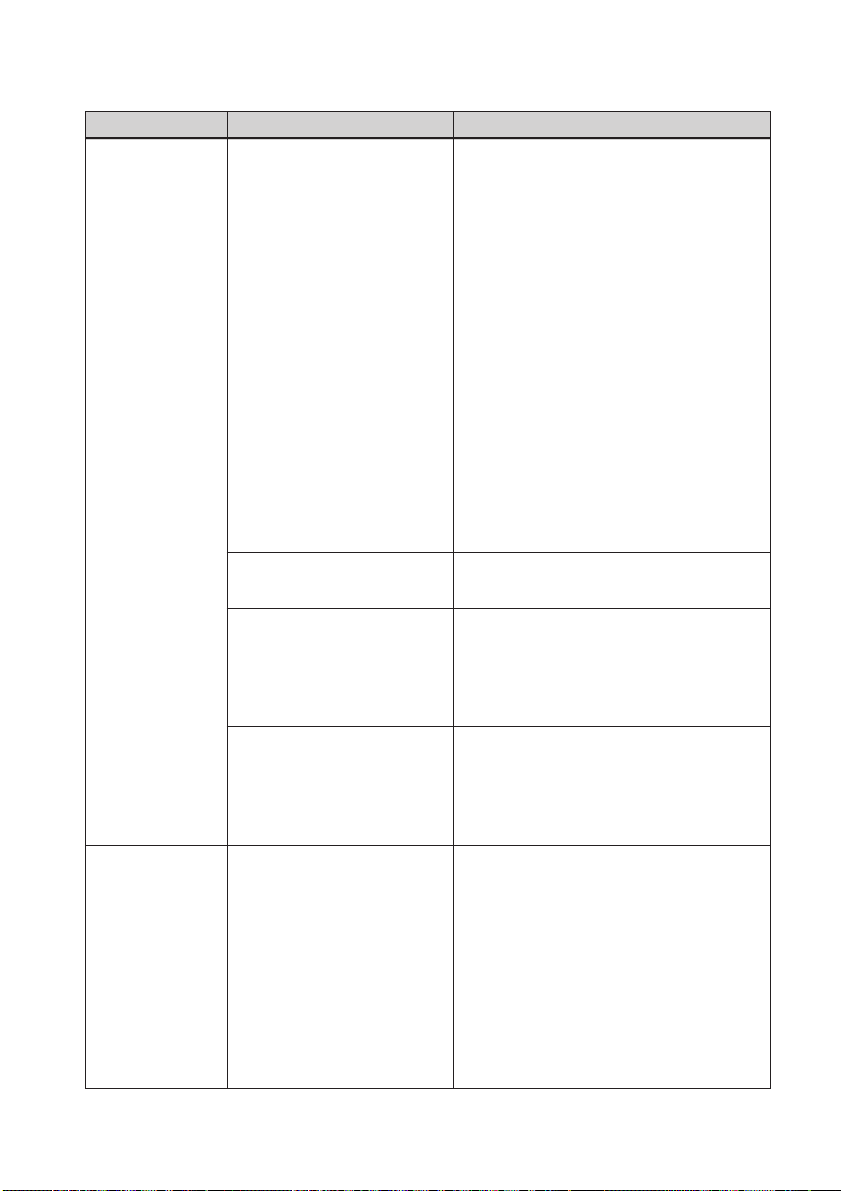
Stampa
Sintomo
I fogli di carta
non scorrono.
Verifica
• La carta di stampa è
inserita correttamente nel
vassoio?
Causa/Soluzioni
cSe la carta di stampa non è stata
caricata correttamente, si potrebbero
verificare problemi della stampante
(.Da leggere subito).
Controllare quanto segue:
• Utilizzare il pacchetto di carta di
stampa e nastro a inchiostro corretto.
• Caricare la carta di stampa nel vassoio
rispettando la direzione corretta.
• Nel vassoio, è possibile inserire un
massimo di 20 fogli di carta di stampa.
Se il numero è superiore a 20,
rimuovere i fogli in eccesso.
• Sfogliare la carta di stampa, quindi
inserire i fogli nel vassoio.
• Non piegare né arrotolare la carta di
stampa prima di procedere alla
stampa, onde evitare problemi di
funzionamento della stampante.
La carta di
stampa viene
espulsa
parzialmente
durante la
stampa.
IT
46
• Il nastro a inchiostro o la
carta di stampa sono finite?
• La carta di stampa in uso
è stata progettata per la
stampante?
• La carta di stampa si è
inceppata nella
stampante?
• Il processo di stampa è
ancora in corso?
cSe sullo schermo viene visualizzato un
messaggio di errore, controllarlo.
cUtilizzare carta di stampa progettata
per la stampante. Se viene utilizzata
carta di stampa incompatibile, si
potrebbero verificare problemi della
stampante (.Da leggere subito).
cSe la stampante non è in grado di
caricare la carta di stampa, viene
visualizzato un messaggio di errore.
Verificare che la carta non si sia
inceppata (.pagina 61).
cLa carta di stampa viene espulsa
alcune volte durante la stampa. Non
toccare né estrarre la carta espulsa.
Attendere che la carta di stampa
venga espulsa completamente al
termine dell’operazione di stampa.
Poiché durante la stampa la carta
viene espulsa alcune volte dalla parte
posteriore, accertarsi di lasciare uno
spazio libero sufficiente dietro la
stampante. (10 cm o più).
Page 47
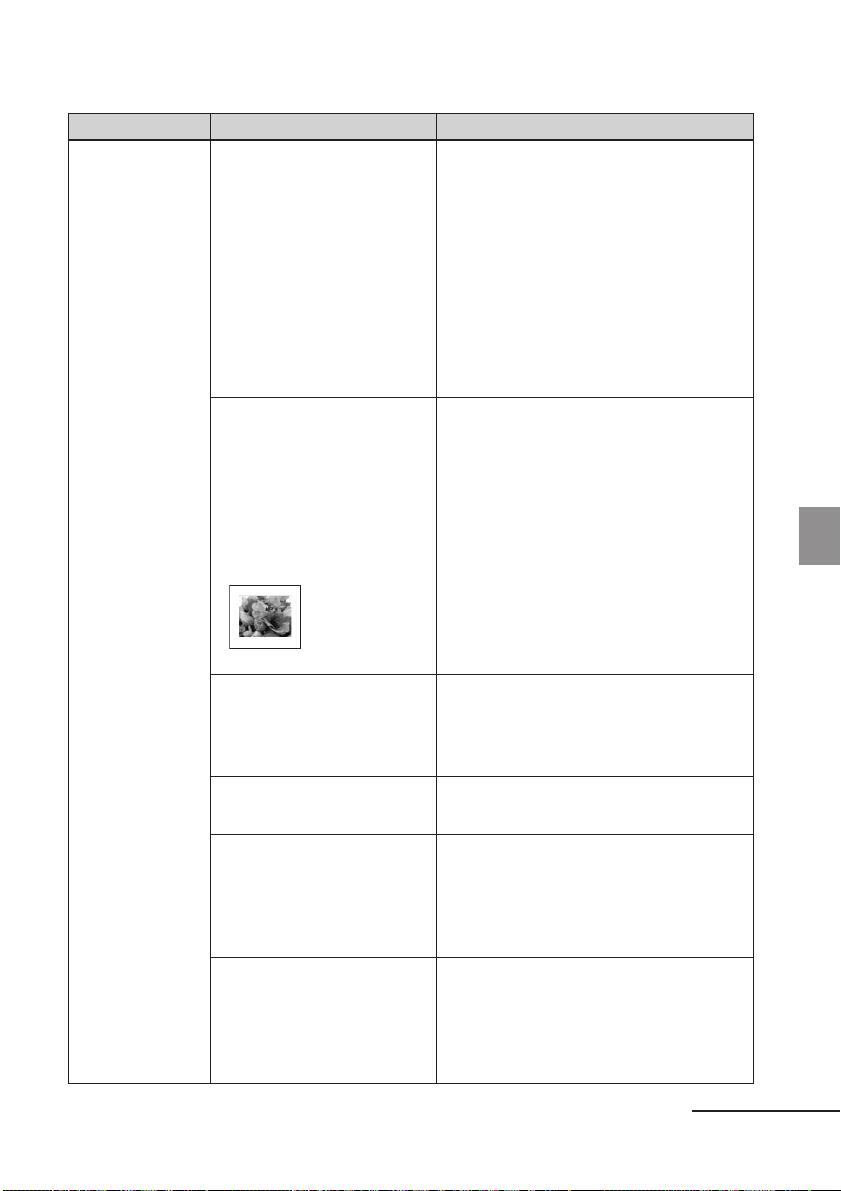
Risultati di stampa
Sintomo
Le immagini
stampate sono
di qualità
inferiore.
Verifica
• Sono stati stampati i dati
di un’immagine di
anteprima?
Causa/Soluzioni
cA seconda del tipo di fotocamera
digitale utilizzata, le immagini di
anteprima potrebbero venire
visualizzate insieme alle immagini
originali nell’elenco delle miniature.
La qualità di stampa delle immagini di
anteprima è inferiore a quella delle
immagini originali. Si noti che se si
eliminano le immagini di anteprima, i
dati relativi alle immagini originali
potrebbero venire danneggiati.
•È stata stampata
un’immagine con un
formato (in larghezza o in
altezza) inferiore a 480
punti?
L’immagine viene
visualizzata come
riportato di seguito?
•È stato utilizzato il menu
Modifica per ingrandire
l’immagine?
• Nel nastro a inchiostro è
penetrata della polvere?
• La superficie di stampa si
è sporcata con polvere o
impronte digitali?
•È stata utilizzata carta di
stampa usata?
cSe l’immagine visualizzata
corrisponde al contrassegno mostrato
a sinistra, si tratta di un’immagine di
piccole dimensioni. La qualità di
stampa è scarsa a causa delle
dimensioni ridotte dell’immagine.
cModificare l’impostazione delle
dimensioni dell’immagine sulla
fotocamera digitale utilizzata.
cA seconda delle dimensioni delle
immagini ingrandite, queste ultime
vengono stampate con una qualità
inferiore.
cPulire la parte in plastica del nastro a
inchiostro e rimuovere la polvere.
cNon toccare la superficie di stampa (il
lato lucido senza segni). La presenza
di impronte digitali sulla superficie di
stampa potrebbe causare stampe
imperfette.
cNon stampare su carta di stampa
usata. La stampa doppia di
un’immagine sulla stessa carta non
rende più definita l’immagine
stampata.
Guida alla soluzione dei problemi
Continua
47
IT
Page 48
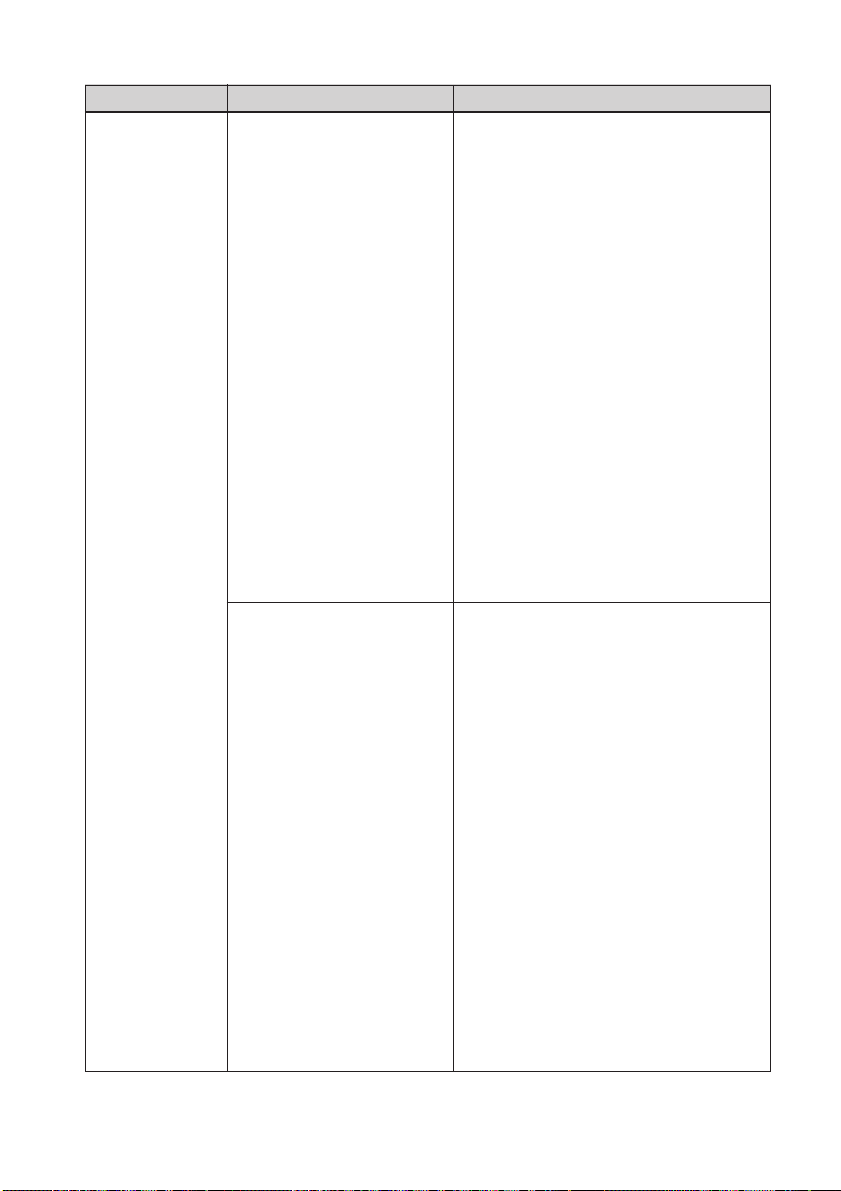
Sintomo
Le immagini
stampate sono
di qualità
inferiore.
Verifica
• L’immagine è stata
catturata nel formato di
file RAW?
Causa/Soluzioni
c
Quando si riprende un’immagine nel
formato di file RAW, è inoltre possibile
registrare un file JPEG altamente
compresso. Poiché non supporta il
formato di file RAW, la stampante può
utilizzare il file JPEG per stampare
un’immagine. È possibile stampare i
file RAW tramite il computer. Per
ulteriori informazioni, consultare le
istruzioni per l’uso della fotocamera
digitale utilizzata.
Cos’è un file RAW?
I file RAW sono un formato di file di
immagini originale che consente di
salvare dati di fermi immagine non
compressi e non elaborati catturati con
una fotocamera digitale.
Per verificare se un dispositivo è in
grado di catturare immagini nel
formato di file RAW, consultare le
istruzioni per l’uso della fotocamera
digitale utilizzata.
48
• Per riprendere
un’immagine nel modo
AdobeRGB è stata
utilizzata una fotocamera
digitale conforme allo
standard AdobeRGB,
incompatibile con lo
standard DCF 2.0?
cI file di immagini AdobeRGB che
supportano lo standard DCF 2.0
subiscono correzioni cromatiche, ma i
file di immagini AdobeRGB che non
supportano lo standard DCF 2.0
vengono stampati con colori imprecisi
senza correzioni cromatiche.
Cos’è AdobeRGB?
AdobeRGB è uno spazio di colori che
Adobe Systems Incorporated utilizza
come impostazione predefinita per il
software di elaborazione delle
immagini, incluso Adobe Photoshop.
Lo spazio di colori opzionale esteso
allo standard DCF 2.0 determina le
gamme cromatiche più comunemente
utilizzate nel settore della stampa.
Per verificare se una fotocamera digitale
supporta lo standard AdobeRGB,
consultare le istruzioni per l’uso della
fotocamera digitale utilizzata.
IT
Page 49
Sintomo
La qualità e i
colori
dell’immagine
di anteprima
visualizzata
sullo schermo
sono diversi dai
risultati di
stampa.
Verifica
Causa/Soluzioni
cA causa delle differenze tra i sistemi o i
profili al fosforo dei display LCD,
l’immagine visualizzata sul display deve
essere considerata come un semplice
riferimento. Per regolare la qualità
dell’immagine, eseguire una delle
seguenti operazioni:
– Menu - Impostazione stampa - Impost.
colori (.pagina 25)
– Menu - Modifica - Regola (.pagina 12)
L’impostazione viene applicata solo
all’immagine visualizzata correntemente.
L’immagine
stampata è
diversa quando
la stampa
avviene
direttamente
dalla scheda di
memoria
inserita nello
slot della
stampante/dal
dispositivo
esterno collegato
alla stampante
oppure tramite
il PC.
Non è possibile
stampare la
data.
La data viene
stampata
involontariamente.
•
“Stampa data” è
impostato su “Attivato”?
• L’immagine supporta lo
standard DCF?
•
“Stampa data” è
impostato su “Disattiv.”?
• La data è stata salvata
insieme all’immagine
ripresa con la
fotocamera digitale?
cA causa delle differenze tra
l’elaborazione interna della stampante e
l’elaborazione software del computer, le
immagini stampate saranno diverse.
cImpostare “Stampa data” nel menu
Impostazione stampa su “Attivato”
(.pagina 25).
cLa funzione “Stampa data” della
stampante supporta immagini
compatibili con lo standard DCF.
cImpostare “Stampa data” nel menu
Impostazione stampa su “Attivato”
(.pagina 25).
cModificare le impostazioni della
fotocamera.
Continua
49
Guida alla soluzione dei problemi
IT
Page 50
Sintomo
Non è possibile
stampare
completamente
l’immagine
nell’intervallo di
stampa.
I bordi non
vengono
eliminati.
Verifica
• Per la voce “Bordi” nel
menu Impostazione stampa,
è stata selezionata l’opzione
“Sì”?
• Il rapporto di formato
dell’immagine è corretto?
Causa/Soluzioni
cImpostare su “Impostazione stampa”
selezionando Menu - Impostazione
stampa - Bordi (.pagina 24).
cA seconda del tipo di fotocamera
digitale utilizzata, il rapporto di
formato dell’immagine registrata
cambia. Pertanto, è possibile che
l’immagine non venga stampata
coprendo l’intera area stampabile.
Nonostante la
voce “Bordi” sia
impostata su
“No”,
l’immagine
viene stampata
con i bordi su
entrambi i lati.
Non è possibile
stampare
l’intera area di
un’immagine.
L’immagine
stampata è
allungata in
senso
orizzontale.
L’immagine
viene stampata
in obliquo.
Nelle immagini
stampate
appaiono delle
righe bianche o
dei punti.
• L’immagine è stata
modificata e salvata con le
impostazioni “Bordi” “Sì”?
•È stata impostata l’opzione
“Motivo 1” nel menu
Impostazione stampa?
• L’immagine è stata ruotata
o altrimenti elaborata?
• La carta di stampa è
inserita correttamente?
cSe viene modificata e salvata con le
impostazioni “Bordi” - “Sì”,
l’immagine viene salvata come
immagine di stampa che include le
aree vuote. Anche se viene stampata
con l’impostazione “Bordi” - “No”,
non è possibile eliminare i bordi su
entrambi i lati di una stampa. Per
stampare senza bordi, modificare e
salvare l’immagine con l’impostazione
“Bordi” - “No” (.pagina 24).
c È possibile stampare l’intera area di
un’immagine selezionando “Motivo 1”
nel menu
Impostazione stampa
(.pagina 24).
c
A seconda del tipo di fotocamera digitale
utilizzata, l’immagine potrebbe apparire
allungata in senso verticale se viene
ruotata o elaborata tramite la fotocamera
digitale. Ciò non indica un problema di
funzionamento della stampante, ma
dipende esclusivamente dal fatto che
l’immagine è stata rielaborata tramite la
fotocamera digitale.
c
Reinserire la carta di stampa
correttamente e completamente
mantenendola in posizione orizzontale.
cLa testina di stampa o il percorso della
carta potrebbero essere sporchi.
Utilizzare la cartuccia di pulizia e il
foglio protettivo in dotazione per
pulire la testina e il percorso.
50
IT
Page 51
Sintomo
L’immagine
appare
eccessivamente
luminosa, scura,
rossastra,
giallastra o
verdastra.
Verifica
Causa/Soluzioni
cRegolare l’immagine selezionando
Menu - Modifica - Regola (.pagina
12).
Gli occhi del
soggetto sono
rossi.
La funzione di
correzione degli
occhi rossi non
ha effetto
utilizzando il
menu “Correz.
fenomeno occhi
rossi”.
Impostazioni
Sintomo
Le impostazioni
“Sen. bordi” e
“Motivo 1/2”
non hanno
effetto.
• L’immagine è stata
ingrandita, ridotta, ruotata
o spostata dopo la
riduzione del fenomeno
degli occhi rossi?
Verifica
•È stato utilizzato il menu
Creative Print?
cRegolare la correzione del fenomeno
degli occhi rossi selezionando Menu Modifica - Correz. fenomeno occhi
rossi (.pagina 13).
cImpostare la cornice di regolazione in
modo che sia pari da due a sette volte
rispetto alla dimensione dell’occhio
(.pagina 13).
cLa riduzione del fenomeno degli occhi
rossi potrebbe non funzionare
correttamente, se sono state eseguite
altre operazioni di modifica (ad
esempio ingrandimento, riduzione,
rotazione o spostamento di
un’immagine). Eseguire innanzitutto
tali operazioni di modifica, quindi
effettuare la riduzione del fenomeno
degli occhi rossi.
Causa/Soluzioni
cNel menu Creative Print vengono
utilizzati modelli e non è possibile
selezionare stampe con bordi/senza
bordi.
Guida alla soluzione dei problemi
51
IT
Page 52
Salvataggio o eliminazione delle immagini
Sintomo
Non è possibile
salvare
un’immagine.
Non è possibile
eliminare
un’immagine.
Un’immagine è
stata eliminata
per errore.
Non è possibile
formattare la
“Memory Stick”.
La “Memory
Stick” è stata
formattata per
errore.
Verifica
• La scheda di memoria o il
dispositivo esterno sono
protetti?
L’interruttore di protezione
•
da scrittura della scheda di
memoria si trova nella
posizione LOCK?
• La scheda di memoria è
piena?
• La scheda di memoria o il
dispositivo esterno sono
protetti?
• Si tratta di un’immagine
preimpostata DPOF?
L’interruttore di protezione
•
da scrittura della scheda di
memoria si trova nella
posizione LOCK?
• Si sta utilizzando una
“Memory Stick-ROM”?
L’interruttore di protezione
•
da scrittura della scheda di
memoria si trova nella
posizione LOCK?
• Si tratta di una “Memory
Stick-ROM”?
Causa/Soluzioni
cUtilizzare la fotocamera digitale o il
dispositivo esterno per annullare la
protezione, quindi tentare di nuovo il
salvataggio.
cFare scorrere l’interruttore di
protezione da scrittura per consentire
l’operazione (.pagina 66).
Eliminare le immagini non necessarie
c
oppure sostituire la scheda di memoria
con una nuova contenente spazio
disponibile sufficiente. Quindi, salvare
l’immagine di nuovo.
c Utilizzare la fotocamera digitale o il
dispositivo esterno per annullare la
protezione, quindi tentare di nuovo la
stampa.
c Disattivare la preimpostazione DPOF
con la fotocamera digitale.
cFare scorrere l’interruttore di
protezione da scrittura per consentire
l’operazione (.pagina 66).
Non è possibile eliminare un’immagine
c
da una “Memory Stick-ROM” né
formattare tale tipo di scheda.
cNon è possibile recuperare
un’immagine eliminata.
cFare scorrere l’interruttore di
protezione da scrittura per consentire
l’operazione (.pagina 66).
Non è possibile eliminare un’immagine
c
da una “Memory Stick-ROM” né
formattare tale tipo di scheda.
c Una volta che la “Memory Stick” è stata
formattata, tutti i dati vengono eliminati e
non è possibile recuperarli. Per impedire
le formattazioni accidentali, impostare
l’interruttore di protezione da scrittura
sulla posizione LOCK (.pagina 66).
52
IT
Page 53
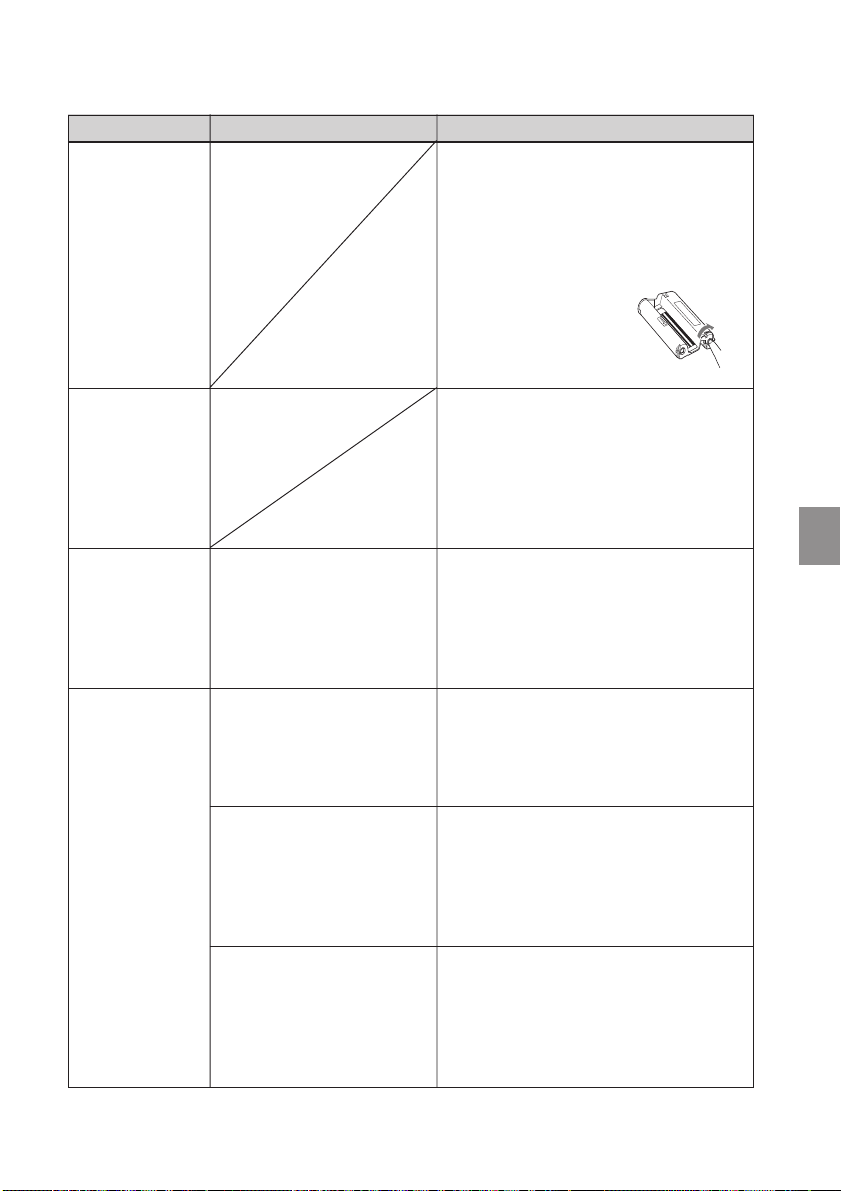
Altri problemi
Sintomo
Non è possibile
inserire la
cartuccia di
stampa.
Non è possibile
rimuovere la
cartuccia di
stampa.
La carta di
stampa si
inceppa.
La stampa si
interrompe a
metà.
Verifica
•È visualizzato un
messaggio di errore?
• L’indicatore di accesso
lampeggia in arancione?
•È visualizzato un
messaggio di errore?
• Gli indicatori non si
illuminano né
lampeggiano?
Causa/Soluzioni
cSe non è possibile caricare
correttamente la cartuccia di stampa,
rimuoverla e inserirla nuovamente.
Solo nel caso in cui non sia possibile
caricare il nastro a inchiostro in
quanto eccessivamente allentato,
riavvolgerlo in
direzione della
freccia per eliminare
l’allentamento (.
Da leggere subito).
cDisattivare l’interruttore 1
(accensione/attesa), quindi riattivarlo.
Quando il suono del motore si arresta,
provare a rimuovere la cartuccia. Se il
problema persiste, rivolgersi ad un
centro di assistenza Sony o al proprio
rivenditore Sony.
La carta è inceppata. Vedere “Se la
c
carta si inceppa” (.pagina 61) e
rimuovere la carta inceppata dalla
stampante. Se non è possibile
rimuovere la carta inceppata, rivolgersi
ad un centro di assistenza Sony.
cL’elaborazione dei dati delle immagini
di grandi dimensioni per la stampa
richiede più tempo. Una volta
completata l’elaborazione dei dati,
viene avviata la stampa.
c
La carta è inceppata. Vedere “Se la
carta si inceppa” (.pagina 61) e
rimuovere la carta inceppata dalla
stampante. Se non è possibile
rimuovere la carta inceppata, rivolgersi
ad un centro di assistenza Sony.
cSe non è illuminato alcun indicatore,
la testina termica potrebbe essersi
surriscaldata. Non utilizzare la
stampante fino a quando la testina
non si è raffreddata e la stampa non
viene ripresa.
Guida alla soluzione dei problemi
53
IT
Page 54
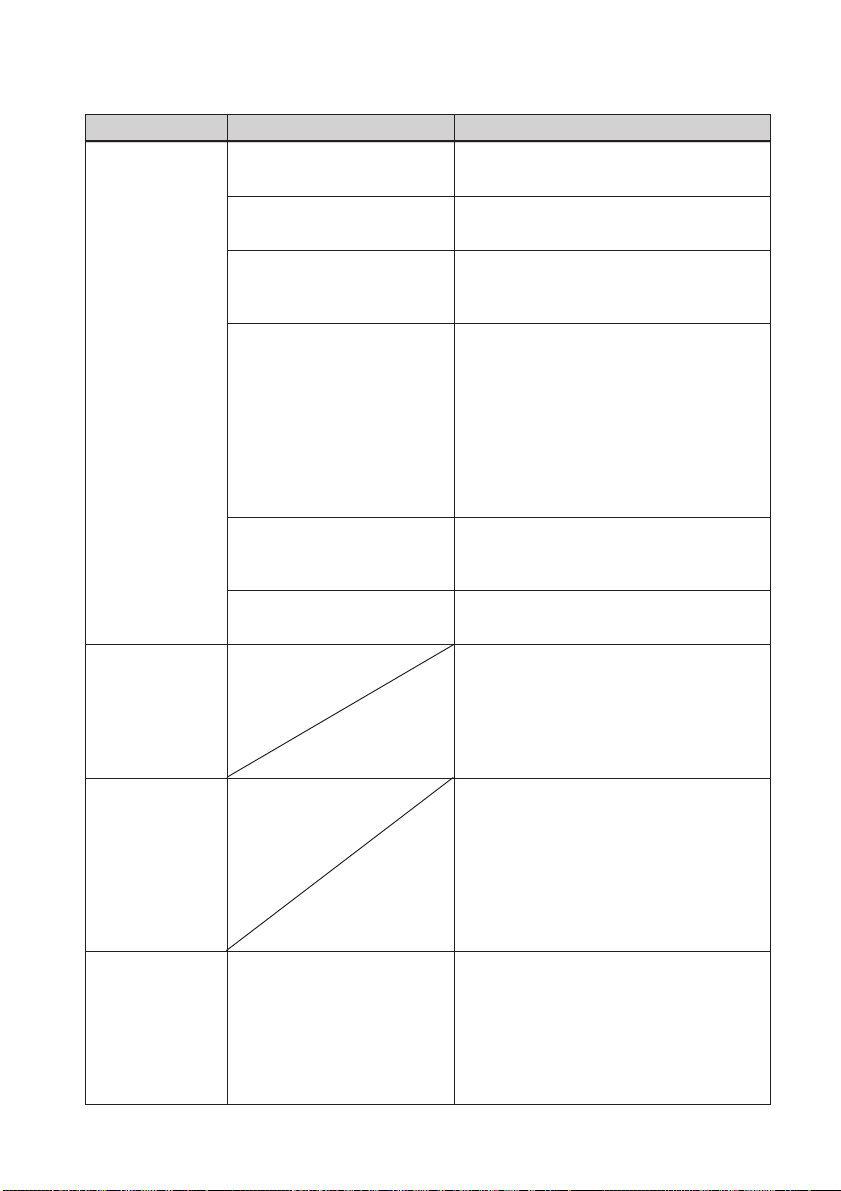
Collegamento ad una fotocamera digitale
Sintomo
Il contrassegno
PictBridge non
appare sullo
schermo LCD
della fotocamera
digitale.
Il cavo USB
viene collegato e
scollegato senza
alcun risultato.
Non è possibile
interrompere la
stampa anche
premendo
CANCEL.
Non è possibile
effettuare
stampe di
indice.
Verifica
• La fotocamera digitale è
collegata correttamente?
•
L’interruttore 1 (accensione/
attesa) è attivato?
• Il firmware della
fotocamera digitale
supporta la stampante?
•È visualizzato il
messaggio “Connessione
in corso”?
• L’impostazione USB della
fotocamera è regolata sul
modo PictBridge?
• La stampa è in corso?
•È visualizzato il
messaggio “Impossibile
creare dati di stampa per
alcune immagini.”?
Causa/Soluzioni
cCollegare correttamente il cavo.
cAttivare l’interruttore 1 (accensione/
attesa).
cConsultare il manuale in dotazione
con la fotocamera oppure rivolgersi al
produttore.
cIl messaggio non viene visualizzato
quando la stampante si trova nei modi
menu Modifica, Creative Print o in
altri menu. Uscire dal menu, quindi
collegare nuovamente il cavo.
cScollegare la fotocamera digitale e la
stampante, quindi collegarle di nuovo.
In alternativa, disattivare e riattivare
la stampante e la fotocamera digitale.
cRegolare l’impostazione USB della
fotocamera sul modo PictBridge.
cCollegare nuovamente il cavo al
termine della stampa.
cLa stampante presenta un errore di
sovracorrente. Scollegare il cavo di
alimentazione CA della stampante,
ricollegarlo, quindi premere
l’interruttore 1 (accensione/attesa)
per eliminare l’errore.
cLa stampa successiva viene annullata.
cA seconda del tipo di fotocamera
digitale utilizzata, potrebbe essere
impossibile annullare la stampa dalla
stampante. Arrestare la stampa
utilizzando la fotocamera digitale.
Consultare le istruzioni per l’uso della
fotocamera digitale.
c La stampante non è in grado di effettuare
la stampa di indice di stampe DPOF. Per
effettuare stampe di indice, inserire
direttamente la scheda di memoria (.
Da leggere subito) oppure utilizzare una
periferica di memorizzazione di massa
esterna (.pagina 31).
54
IT
Page 55
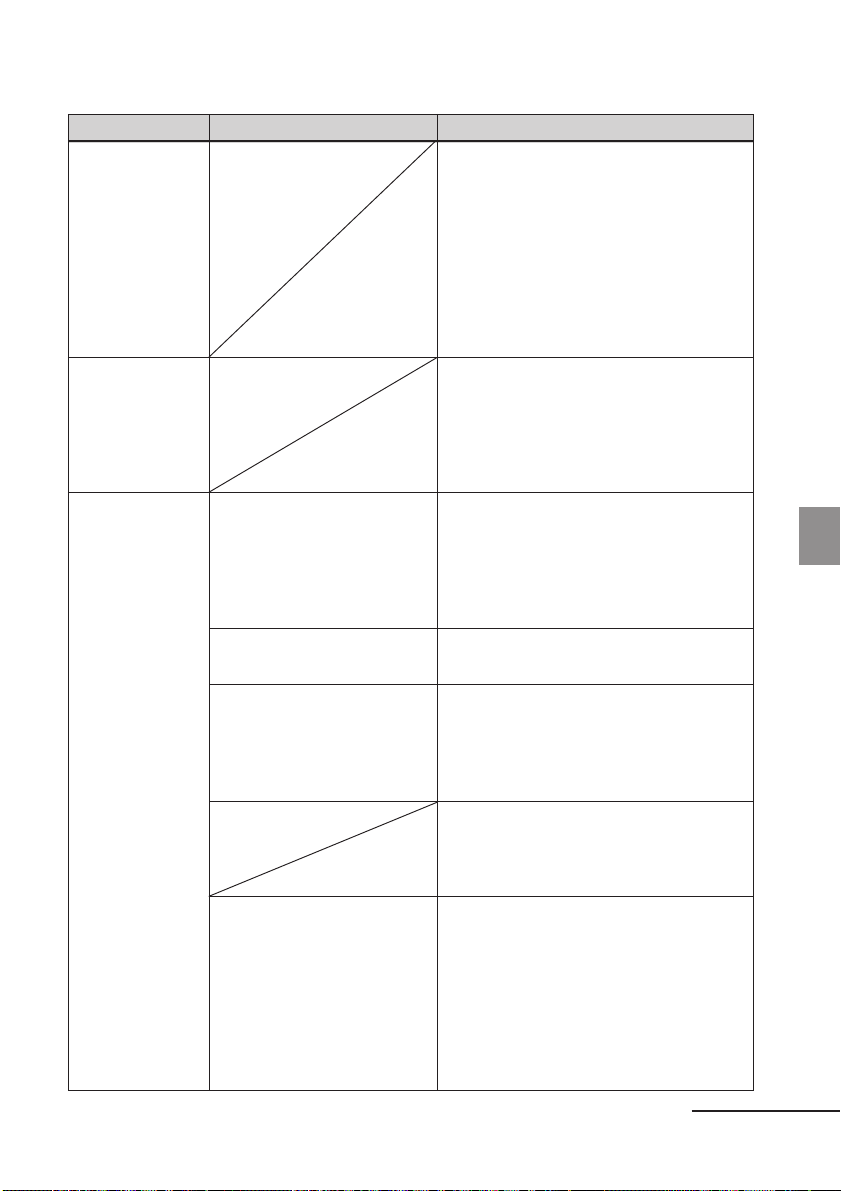
Collegamento ad un computer
Sintomo
Le immagini
nella scheda di
memoria inserita
nella stampante/
del dispositivo
esterno collegato
alla stampante
non vengono
visualizzate sul
PC.
Verifica
Causa/Soluzioni
cLa stampante non dispone della
funzione di visualizzazione delle
immagini della scheda di memoria o
del dispositivo esterno.
Il CD-ROM in
dotazione è
andato perduto
e si desidera
ottenerne uno
nuovo.
Non è possibile
installare il
driver della
stampante.
• Le procedure di
installazione sono state
seguite correttamente?
•È aperta un’altra
applicazione?
• Il CD-ROM è stato
specificato correttamente
come supporto di
installazione?
•È possibile leggere il CDROM con Gestione
risorse?
cScaricare il driver della stampante
dalla homepage del servizio di
assistenza clienti (.pagina 69). In
alternativa, rivolgersi al proprio
rivenditore Sony.
cPer l’installazione del driver, attenersi
alle procedure descritte nelle
istruzioni per l’uso (.pagina 33).
Se si verifica un errore, riavviare il
computer ed eseguire nuovamente le
procedure di installazione.
cUscire da tutte le applicazioni, quindi
installare nuovamente il driver.
c Fare doppio clic su Risorse del computer,
quindi sull’icona del CD-ROM nella
finestra visualizzata. Per l’installazione
del driver, attenersi alle procedure
descritte nelle istruzioni per l’uso.
cÈ possibile che il driver USB non sia
installato correttamente. Per installare
nuovamente il driver USB, attenersi
alle istruzioni per l’uso.
c Se si verifica un errore con il CD-ROM,
potrebbe essere impossibile leggerlo. Se
viene visualizzato un messaggio di errore
sul computer, verificarne il contenuto ed
eliminare la causa del problema, quindi
installare nuovamente il driver della
stampante. Per ulteriori informazioni sul
contenuto dell’errore, consultare le
istruzioni per l’uso del computer.
Continua
IT
55
Guida alla soluzione dei problemi
Page 56
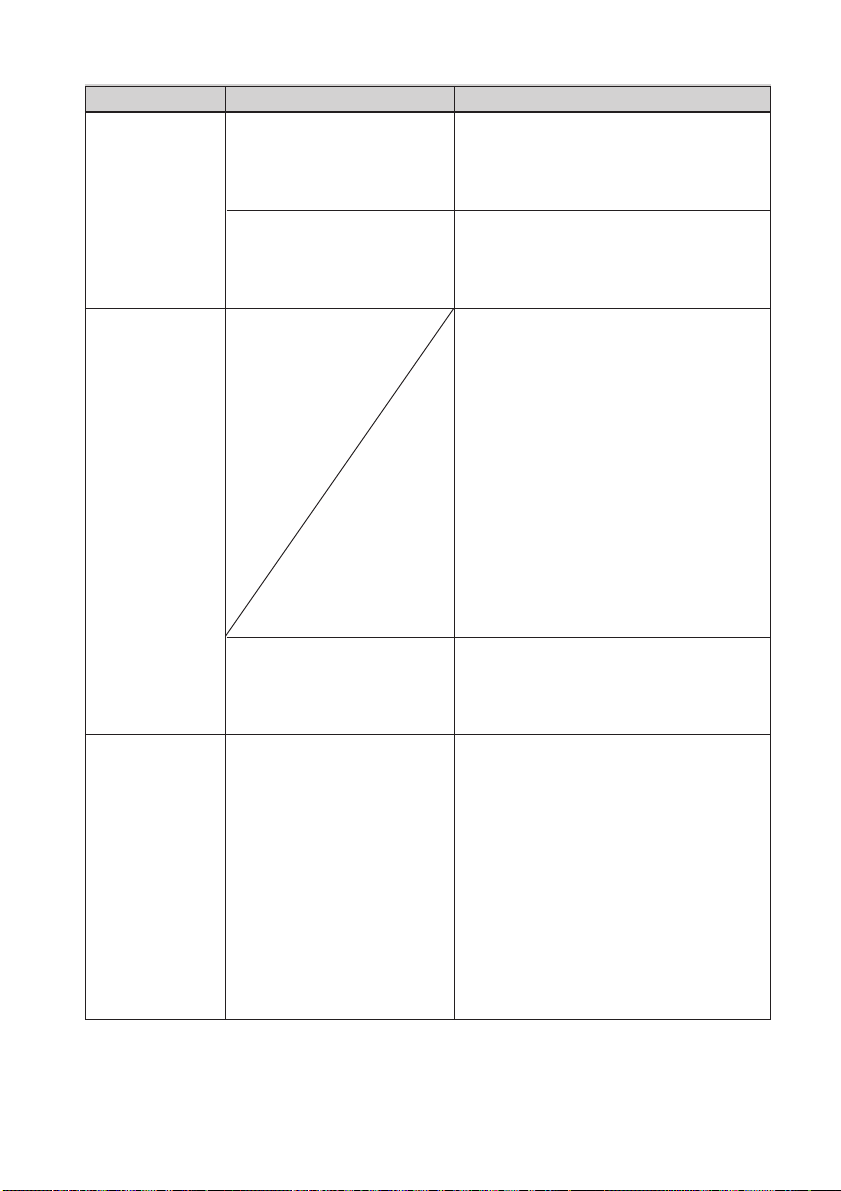
Sintomo
Non è possibile
installare il
driver della
stampante.
Verifica
• Nel sistema è in
esecuzione un antivirus o
un altro programma?
Causa/Soluzioni
cSe un antivirus o un altro programma
è in esecuzione nel sistema, uscire
dall’applicazione e iniziare
nuovamente l’installazione del driver.
La stampante
non risponde
all’ordine di
stampa
trasmesso dal
computer.
L’immagine
viene stampata
senza bordi
nonostante sia
stato selezionato
“Sen. bordi”.
Windows Vista/XP/2000
•
Professional è stato aperto
utilizzando un account
utente da Amministratore?
•È visualizzato un messaggio
che segnala un errore nella
trasmissione dei documenti
tramite lo standard USB?
• Si sta utilizzando un
software applicativo
diverso da Picture Motion
Browser?
cPer installare il driver in Windows
Vista/XP/2000 Professional, accedere
a Windows utilizzando un account
utente da Amministratore.
c Se sul desktop di Windows non è
visualizzato alcun messaggio di
errore, controllare lo schermo LCD
della stampante.
Se la stampante indica la presenza di
un problema:
Disattivare l’interruttore 1
1.
(accensione/attesa), quindi riattivarlo.
2. Scollegare il cavo di alimentazione,
attendere 5-10 secondi e quindi
ricollegarlo.
3. Riavviare il computer.
Se il problema persiste, rivolgersi al
proprio rivenditore Sony o ad un
centro di assistenza Sony.
cScollegare, quindi ricollegare il cavo
USB.
c Se viene utilizzata un’applicazione
diversa da Picture Motion Browser, è
possibile che l’immagine venga
stampata con i bordi anche se è stata
selezionata l’opzione di stampa senza
bordi.
Se tramite un’applicazione è possibile
impostare l’opzione con o senza bordi,
impostare l’immagine affinché venga
stampata completamente
nell’intervallo di stampa anche se
viene stampata al di fuori
dell’intervallo.
56
IT
Page 57
Sintomo
La quantità di
stampa
specificata in
“Pagine per
foglio” della
scheda “Layout”
nella finestra di
dialogo
“Proprietà Sony DPPFP70/FP90” non
corrisponde alla
reale quantità di
stampa e a
quanto
stampato.
Verifica Causa/Soluzioni
c A seconda dell’applicazione utilizzata,
l’impostazione della quantità di stampa
potrebbe avere la priorità rispetto
all’impostazione specificata nella finestra
di dialogo del driver della stampante.
I colori
dell’immagine
stampata da un
PC non
corrispondono a
quelli stampati
da una scheda
di memoria.
cPoiché il processo di stampa di
un’immagine contenuta in una scheda di
memoria è diverso da quello di stampa da
un PC, è possibile che i colori non
risultino perfettamente uguali.
Guida alla soluzione dei problemi
57
IT
Page 58
In caso venga visualizzato un messaggio di errore
Se si verificano degli errori, è possibile che sullo schermo LCD vengano visualizzati i
seguenti messaggi di errore. Attenersi alla soluzione descritta per risolvere il problema.
Stampante
Messaggi di errore
Errore stampante. Spegnere,
riaccendere e riprovare.
Schede di memoria e dispositivi esterni
Messaggi di errore
Nessuna Memory Stick./Nessuna
scheda SD./Nessun dispositivo
esterno.
È stata inserita una Memory Stick
non compatibile/È stata inserita
una scheda SD non compatibile/È
stato inserito un dispositivo
esterno non compatibile.
Nessun file immagini.
Nessun file DPOF.
Impossibile eliminare immagine
protetta.
Impossibile eliminare immagine
DPOF.
Significato/Soluzioni
cSi è verificato un errore con la stampante.
Scollegare il cavo di alimentazione CA della
stampante, quindi ricollegarlo e tentare di
utilizzare nuovamente il dispositivo. Se il
problema persiste, consultare il proprio
rivenditore Sony o un centro di assistenza Sony.
Significato/Soluzioni
cNell’apposito alloggiamento non è inserita una
scheda di memoria. Oppure, non è collegato un
dispositivo esterno. Inserire la scheda di
memoria oppure collegare un dispositivo esterno
(.Da leggere subito).
cÈ stata inserita una scheda di memoria o è stato
collegato un dispositivo esterno non supportati
dalla stampante. Utilizzare una scheda di
memoria o un dispositivo compatibili
(.pagine da 31, 65 a 67).
Nella scheda di memoria o nel dispositivo esterno non
c
vi sono file di immagini che la stampante è in grado di
gestire. Collegare un supporto contenente immagini
che è possibile visualizzare tramite la stampante.
cLa scheda di memoria o il dispositivo esterno non
contengono file di immagini preimpostate DPOF.
Specificare il contrassegno di stampa (DPOF)
utilizzando la fotocamera.
cPer eliminare un’immagine protetta, disattivare la
protezione utilizzando la fotocamera.
cPer eliminare un’immagine preimpostata DPOF,
cancellare il contrassegno di stampa (DPOF)
utilizzando la fotocamera.
58
IT
Page 59
Messaggi di errore
Protezione attiva. Annullare
protezione e riprovare.
Significato/Soluzioni
cÈ inserita una “Memory Stick” protetta da
scrittura. Disattivare la protezione da scrittura
(.pagina 66).
Memory Stick piena./Scheda SD
piena.
Si è verificato un problema con la
Memory Stick./Si è verificato un
problema con la scheda SD./Si è
verificato un problema con il
dispositivo esterno.
Errore scrittura nella Memory
Stick./Errore scrittura nella scheda
SD.
Errore formattazione Memory Stick.
Memory Stick protetta.
cLo spazio disponibile nella scheda di memoria o
nel dispositivo esterno selezionati non è
sufficiente. Eliminare le immagini non necessarie
oppure sostituire con un supporto che disponga
di spazio sufficiente.
cÈ possibile che si sia verificato un errore. Se tali
messaggi vengono visualizzati frequentemente,
verificare lo stato della scheda di memoria o del
dispositivo esterno utilizzando un altro
dispositivo.
*In caso di dispositivo esterno
Il dispositivo esterno potrebbe essere protetto
dalla scrittura. Disattivare l’impostazione di
protezione dalla scrittura del dispositivo in uso.
La memoria integrata di una fotocamera digitale
potrebbe essere protetta dalla scrittura.
cÈ stata inserita una “Memory Stick” protetta. Per
salvare o modificare le immagini tramite la
stampante, utilizzare il dispositivo in uso per
annullare la protezione.
Dispositivi esterni e dispositivi compatibili con PictBridge
Messaggi di errore
È stata collegata una periferica
USB incompatib.
Controllare le impostazioni USB
della periferica collegata.
Significato/Soluzioni
cÈ possibile che sia stato collegato un dispositivo
USB non supportato dalla stampante. Oppure, le
impostazioni USB del dispositivo collegato
potrebbero non essere compatibili. Consultare le
istruzioni per l’uso del dispositivo USB in uso.
Guida alla soluzione dei problemi
La stampante non supporta un hub
USB o una periferica con hub USB.
Errore scrittura nel dispositivo
esterno.
cCollegare il dispositivo direttamente alla
stampante oppure utilizzare un dispositivo privo
della funzione hub USB.
cIl dispositivo esterno potrebbe essere protetto
dalla scrittura. Disattivare l’impostazione di
protezione dalla scrittura del dispositivo in uso.
La memoria integrata di una fotocamera digitale
potrebbe essere protetta dalla scrittura.
59
IT
Page 60
Cartuccia di stampa
Messaggi di errore
Cartuccia assente. Inserire nuova
cartuccia e premere [PRINT].
Cartuccia assente. Inserire cartuccia
P Size e premere [PRINT].
Cartuccia di stampa vuota.
Cartuccia vuota. Inserire nuova
cartuccia P Size e premere [PRINT].
Cartuccia errata. Inserire cartuccia
P Size e premere [PRINT].
Carta di stampa
Messaggi di errore
Vassoio assente. Inserire carta per
P Size e premere [PRINT].
Carta assente. Inserire carta per
P Size e premere [PRINT].
Significato/Soluzioni
cLa cartuccia di stampa non è inserita nella
stampante. Inserire la cartuccia di stampa nella
stampante (. Da leggere subito).
Se viene visualizzato “cartuccia di pulizia”,
inserire la cartuccia di pulizia.
cSostituire con una cartuccia di stampa nuova
(. Da leggere subito).
c
Inserire una cartuccia di stampa e una carta di
stampa del formato visualizzato
subito)
.
Significato/Soluzioni
cNella stampante non è presente carta di stampa.
– Il vassoio della carta non è inserito nella
stampante.
– La carta di stampa non è inserita nel vassoio
della carta.
– La carta di stampa è esaurita.
In ogni caso, caricare la carta di stampa nel
vassoio, quindi inserire quest’ultimo nella
stampante (. Da leggere subito).
(. Da leggere
Foglio pulizia assente. Inserire
foglio e premere [PRINT].
Carta errata. Inserire carta per
P Size e premere [PRINT].
Inceppamento carta. Rimuovere
carta di stampa.
IT
60
cIl foglio di pulizia non è inserito nel vassoio della
carta. Caricare il foglio di pulizia nel vassoio
della carta e inserire quest’ultimo nella
stampante.
cLa carta di stampa e il nastro a inchiostro non
corrispondono. Controllare il formato del nastro
a inchiostro caricato nella stampante e utilizzare
carta di stampa di formato uguale (.Da
leggere subito).
cLa carta si inceppa. Vedere “Se la carta si
inceppa” (.pagina 61) e rimuovere la carta
inceppata dalla stampante. Se non è possibile
rimuovere la carta inceppata, rivolgersi ad un
centro di assistenza Sony.
Page 61
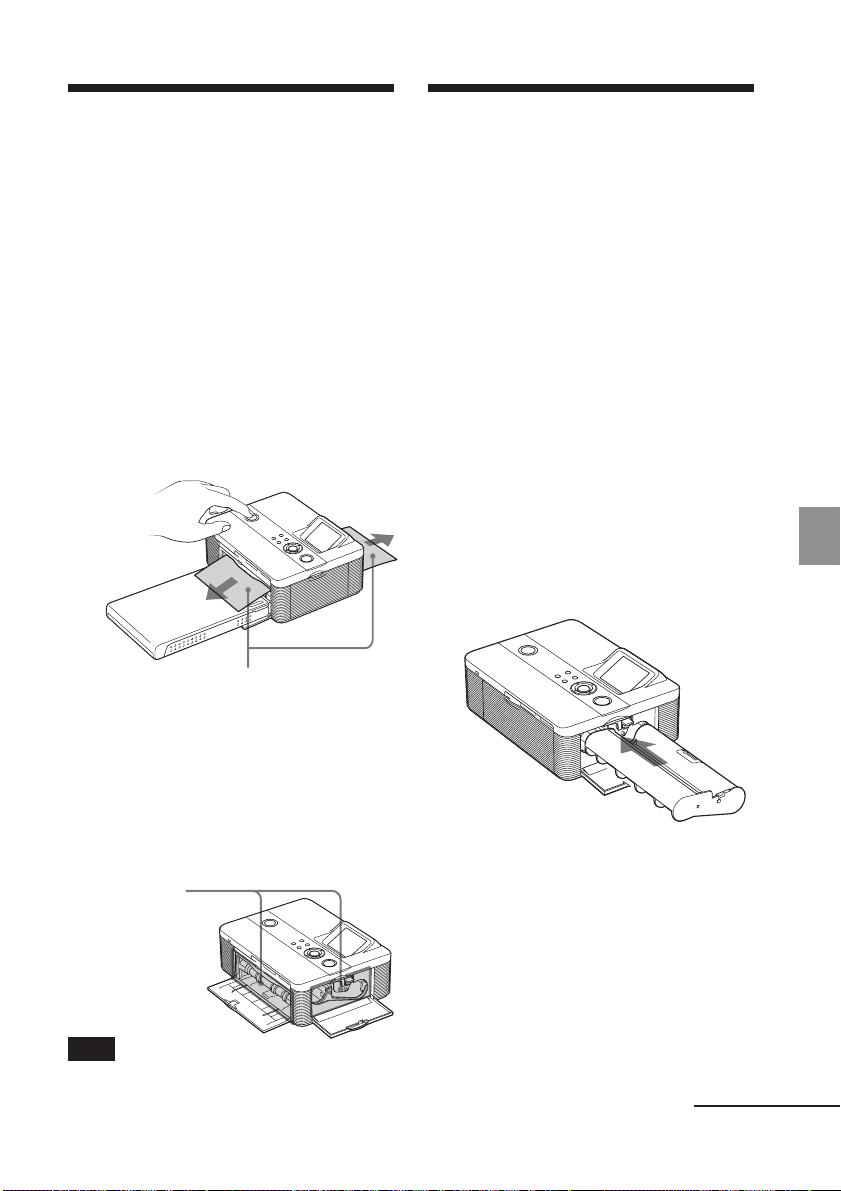
Se la carta si inceppa
Pulizia delle parti
In caso di inceppamento della carta di
stampa, viene visualizzato un messaggio di
errore e non è possibile eseguire la stampa.
Non rimuovere il vassoio della carta e il
nastro a inchiostro dalla stampante, quindi
rimuovere la carta inceppata.
Se il vassoio della carta viene rimosso, non
reinserirlo finché la carta inceppata non è
stata espulsa.
1 Disattivare, quindi riattivare
l’alimentazione della stampante.
Attendere che la carta di stampa
venga espulsa automaticamente.
Inceppamento della carta
2 Rimuovere la carta di stampa
espulsa dalla stampante.
interne della
stampante
Se sulle immagini vengono stampate linee
bianche o dei punti, utilizzare la cartuccia e
il foglio di pulizia in dotazione per pulire
le parti interne della stampante.
Prima di procedere alla pulizia della
stampante, rimuovere eventuali schede di
memoria, dispositivi esterni o cavi USB
dalla stampante.
1 Aprire lo sportello dello
scomparto cartuccia a inchiostro e,
se presente, rimuovere il nastro a
inchiostro.
2 Inserire la cartuccia di pulizia nella
stampante, quindi chiudere lo
sportello dello scomparto
cartuccia a inchiostro.
Guida alla soluzione dei problemi
3
Rimuovere il vassoio della carta e il
nastro
a inchiostro
stampante, quindi verificare che
all’interno non vi sia della carta
inceppata.
Verificare
che la carta
non si sia
inceppata.
In tal caso,
rimuoverla.
Nota
Se non è possibile rimuovere la carta inceppata,
rivolgersi ad un rivenditore Sony.
dalla
3 Rimuovere il vassoio della carta
dalla stampante. Se nel vassoio è
caricata della carta di stampa,
rimuoverla.
Continua
61
IT
Page 62
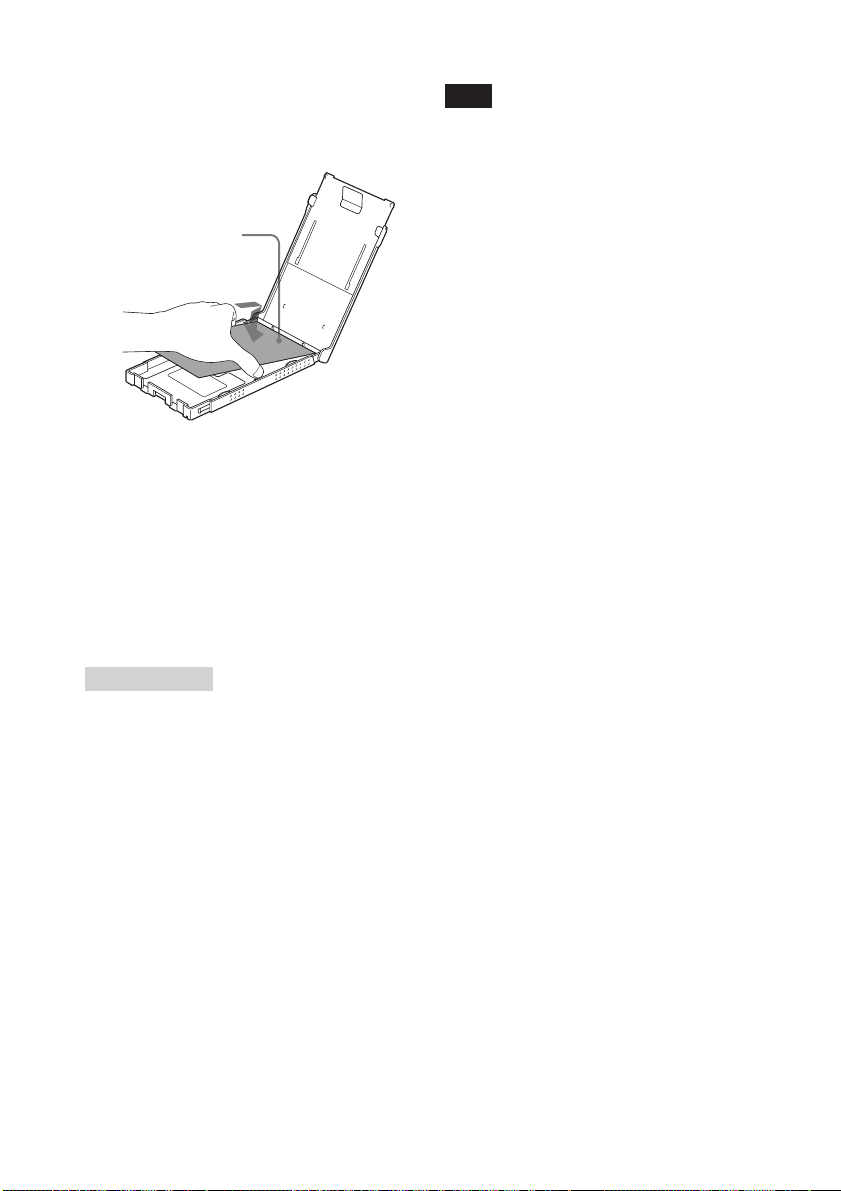
4 Inserire il foglio di pulizia nel
vassoio della carta con il lato privo
di contrassegni rivolto verso l’alto.
superficie priva
di contrassegni
5 Inserire il vassoio della carta nella
stampante, quindi premere PRINT.
La cartuccia e il foglio di pulizia
procedono alla pulizia della
stampante. Al termine della
procedura, il foglio di pulizia viene
espulso automaticamente.
6 Rimuovere la cartuccia e il foglio
di pulizia dalla stampante.
Note
• Eseguire la procedura di pulizia qualora sulle
stampe siano presenti linee bianche o punti.
• Se le prestazioni di stampa sono buone, la
pulizia non consente di migliorare la qualità
delle immagini stampate.
• Non collocare il foglio di pulizia sulla carta di
stampa e procedere alla pulizia, onde evitare
inceppamenti della carta o altri problemi.
• Se la pulizia non consente di migliorare la
qualità delle immagini stampate, ripetere la
procedura un paio di volte.
• Non è possibile pulire la stampante se
collegata ad un PC o ad una fotocamera
PictBridge.
Suggerimento
Conservare assieme la cartuccia e il foglio di
pulizia per eventuali usi futuri.
Al termine della pulizia
Inserire il nastro a inchiostro e la carta di
stampa nella stampante.
IT
62
Page 63

Informazioni aggiuntive
Precauzioni
Sicurezza
• Lasciare spazio sufficiente attorno alla
stampante in modo da non ostruire le
prese di ventilazione, diversamente si
potrebbe causare il surriscaldamento
interno dell’apparecchio.
• Non collocare né far cadere oggetti
pesanti sul cavo di alimentazione e non
danneggiarlo in alcun modo. Non
utilizzare mai la stampante con un cavo
di alimentazione danneggiato.
• Se un oggetto o sostanze liquide vengono
a contatto con la parte interna del
rivestimento, scollegare la stampante e
farla controllare da personale specializzato
prima di utilizzarla di nuovo.
• Non smontare la stampante.
• Per scollegare il cavo di alimentazione,
estrarlo tirandolo dalla spina. Non tirare
mai il cavo stesso.
• Se si prevede di non utilizzare la
stampante per un periodo prolungato,
scollegare il cavo di alimentazione dalla
presa di rete.
• Maneggiare la stampante con cura.
• Per ridurre il rischio di scosse elettriche,
prima di effettuare operazioni di
assistenza o di pulizia scollegare sempre
la stampante dalla presa di rete.
Collocazione
• Evitare di collocare la stampante in
luoghi soggetti a:
– vibrazioni
– elevata umidità
– polvere eccessiva
– luce solare diretta
– temperature estremamente elevate o
basse
• Non utilizzare apparecchiature elettriche
in prossimità della stampante. La
stampante non funziona correttamente
all’interno di campi elettromagnetici.
• Non collocare oggetti pesanti sulla
stampante.
Alimentatore CA
• Assicurarsi di utilizzare l’alimentatore CA in
dotazione con la stampante. Non utilizzare
altri alimentatori CA, onde evitare di causare
problemi di funzionamento.
• Non utilizzare l’alimentatore CA in dotazione
con altri dispositivi.
• Non utilizzare un trasformatore elettrico
(convertitore da viaggio), onde evitare di
causare un surriscaldamento o un problema di
funzionamento.
• Se il cavo dell’alimentatore CA è danneggiato,
non utilizzarlo ulteriormente, onde evitare
situazioni di pericolo.
Formazione di condensa
Se la stampante viene portata direttamente
da un ambiente freddo a uno caldo o se
viene collocata in una stanza estremamente
calda o umida, al suo interno potrebbe
formarsi della condensa. In tal caso, la
stampante non funziona correttamente e
l’utilizzo continuato potrebbe
danneggiarla. Se si è formata della
condensa, scollegare il cavo di
alimentazione CA della stampante e non
utilizzarla per almeno un’ora.
Trasporto
Prima di spostare la stampante, rimuovere
la cartuccia di stampa, il vassoio della carta
e la scheda di memoria, e scollegare
l’alimentatore CA o eventuali dispositivi
esterni. Quindi, collocare la stampante e le
relative periferiche nella confezione
originale utilizzando il materiale di
imballaggio appropriato.
Se non si dispone più della confezione
originale, durante il trasporto utilizzare del
materiale di imballaggio simile, onde
evitare danni alla stampante.
Continua
Informazioni aggiuntive
63
IT
Page 64
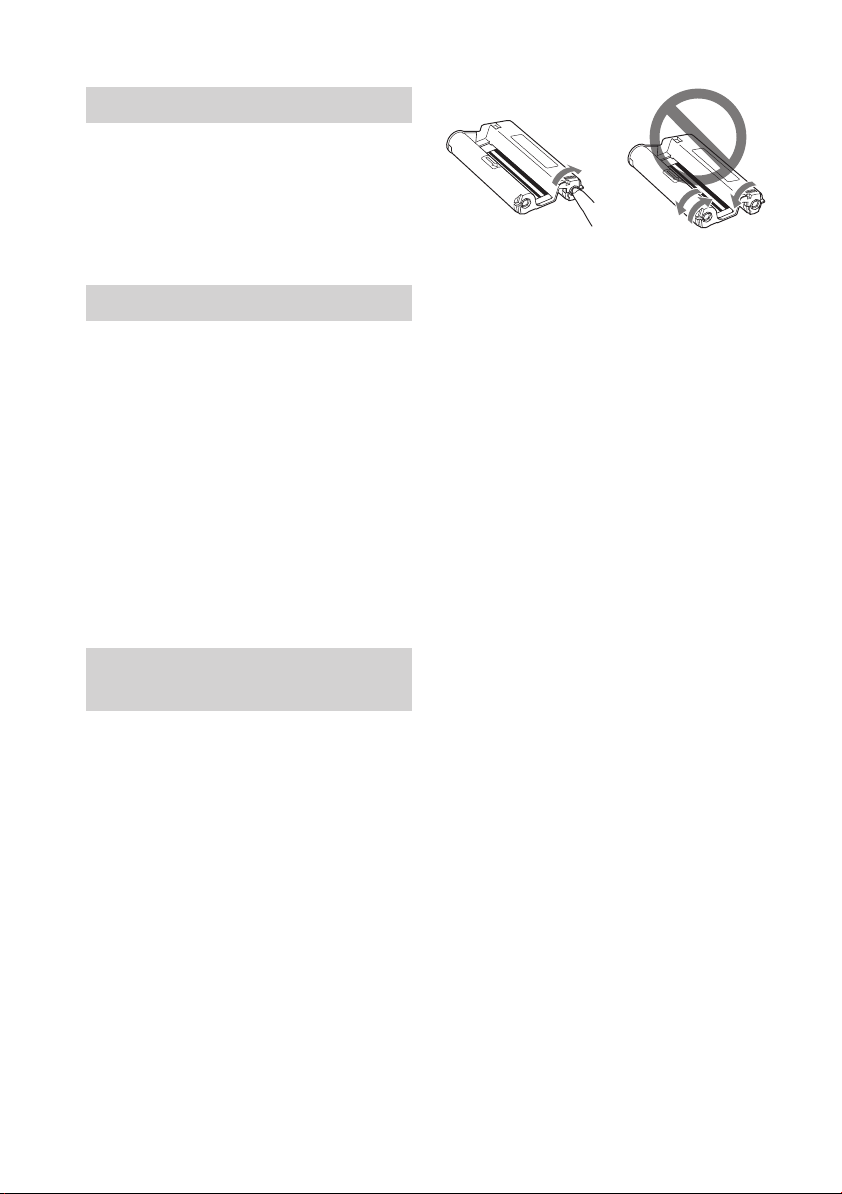
Pulizia
Pulire il rivestimento, il pannello e i
comandi con un panno morbido e asciutto o
leggermente inumidito con una soluzione
detergente neutra. Non utilizzare alcun tipo
di solvente quale alcol o benzina che
potrebbero danneggiare la finitura.
Limitazioni sulla duplicazione
Se vengono duplicati dei documenti
tramite la stampante, prestare particolare
attenzione a quanto segue:
• La duplicazione di banconote, monete o
titoli è proibita dalla legge.
• La duplicazione di certificati in bianco,
licenze, passaporti, titoli privati o
francobolli non utilizzati è proibita dalla
legge.
•I programmi televisivi, i film, le
videocassette ed altri prodotti o materiali
potrebbero essere protetti da copyright.
La stampa video non autorizzata di tali
materiali potrebbe contravvenire alle
leggi di copyright.
Informazioni sui pacchetti per
stampe a colori
Note sull’uso
Nastro a inchiostro
• Non toccare il nastro a inchiostro, né
collocarlo in luoghi polverosi. Eventuali
impronte o polvere sul nastro a
inchiostro potrebbero causare stampe
imperfette.
• Non riavvolgere il nastro a inchiostro e
riutilizzarlo per le operazioni di stampa.
Diversamente, non è possibile ottenere
stampe corrette oppure si potrebbero
verificare problemi di funzionamento.
Se il nastro a inchiostro non scatta in
posizione, rimuoverlo, quindi inserirlo
di nuovo. Soltanto qualora il nastro a
inchiostro sia eccessivamente allentato,
avvolgere la bobina del nastro in
direzione della freccia per eliminare
l’allentamento.
IT
64
• Non disassemblare in nessun caso il
nastro a inchiostro.
• Non estrarre il nastro dalla cartuccia a
inchiostro.
• Non rimuovere il nastro a inchiostro
durante la stampa.
Carta di stampa
• Il lato privo di contrassegni è la
superficie di stampa. Se la superficie di
stampa presenta polvere o impronte, è
possibile che la qualità di stampa non sia
ottimale. Prestare attenzione a non
toccare la superficie di stampa.
• Non piegare la carta, né strapparla in
corrispondenza delle perforazioni prima
della stampa.
• Per evitare inceppamenti della carta o
problemi di funzionamento della
stampante, accertarsi di rispettare le
seguenti indicazioni prima di procedere
alla stampa:
– Non scrivere né digitare alcunché
sulla carta di stampa. Per scrivere
sulla carta dopo avere eseguito la
stampa, utilizzare un penna con
inchiostro a olio. Non è possibile
stampare alcunché sulla carta di
stampa utilizzando una stampante a
getto d’inchiostro e simili.
– Non applicare adesivi o simili sulla
carta di stampa.
– Non piegare né accartocciare la carta
di stampa.
– Verificare che il numero totale di fogli
di stampa non sia superiore a 20.
– Non effettuare stampe su carta già
stampata. La stampa doppia di
un’immagine sulla stessa carta non
ispessisce l’immagine stampata.
Page 65
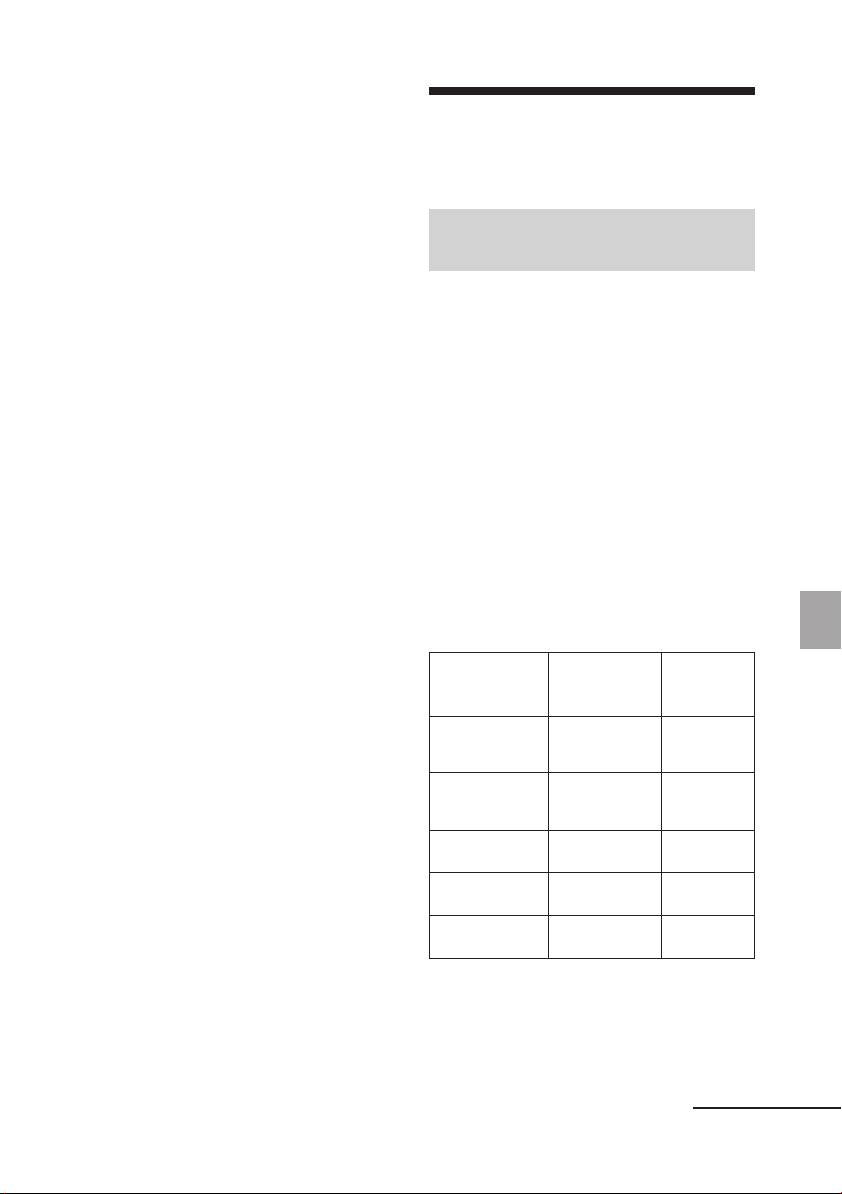
– Utilizzare esclusivamente carta di
stampa destinata all’uso con questa
stampante.
– Non utilizzare carta di stampa espulsa
senza alcuna stampa.
• Non stampare su fogli di carta da
stampa già utilizzati, né tentare di
riavvolgere il nastro a inchiostro.
Diversamente, la stampante potrebbe
danneggiarsi.
• Non rimuovere il vassoio della carta
durante le operazioni di stampa.
Note sulla conservazione dei
pacchetti di stampa
• Se si prevede di non utilizzare un
pacchetto parzialmente utilizzato
contenente la cartuccia e la carta di
stampa per un periodo di tempo
prolungato, riporlo nella confezione
originale o in un contenitore simile.
• Se si desidera conservare la carta di
stampa nel vassoio della carta, accertarsi
di chiudere il relativo coperchio.
• Evitare di collocare il nastro a inchiostro
in luoghi soggetti a temperature elevate,
umidità elevata, polvere eccessiva o luce
solare diretta. Conservarlo in un luogo
buio e asciutto e utilizzarlo quanto
prima. A seconda delle condizioni di
deposito, è possibile che gli elementi di
colore del nastro a inchiostro si
deteriorino. Sony non potrà essere
ritenuta responsabile di eventuali danni,
perdite o stampe insoddisfacenti causati
dall’uso di nastri a inchiostro di questo
genere.
• Evitare di lasciare per periodi prolungati
la superficie di stampa della carta a
contatto con correttori in plastica o
tappetini in plastica per scrivanie che
contengano cloruro di vinile o
plastificante. Diversamente, si
potrebbero verificare alterazioni del
colore o deterioramento dell’immagine
stampata.
Informazioni sulle schede di memoria
Informazioni sulla “Memory Stick”
Informazioni su “Memory Stick”
La scheda “Memory Stick” è un supporto
di memorizzazione IC di prossima
generazione di dimensioni e peso ridotti. È
possibile utilizzare la “Memory Stick” per
effettuare lo scambio di dati tra dispositivi
compatibili con “Memory Stick”, nonché
come supporto di memorizzazione esterno
rimovibile per il salvataggio di
informazioni.
Tipi di “Memory Stick”
compatibili con la stampante
Con la stampante, è possibile utilizzare i
seguenti tipi di “Memory Stick”
Tipo di Memory
Stick
Memory Stick
(senza
MagicGate)
Memory Stick
(con
MagicGate)
MagicGate
Memory Stick
Memory Stick
*2
PRO
Memory Stick
Micro (M2*4)
*1 La stampante non supporta la tecnologia
“MagicGate”, pertanto non è in grado di
leggere o scrivere i dati soggetti alla
protezione del copyright “MagicGate”.
“MagicGate” è un termine generico per la
tecnologia di protezione del copyright
Visualizzazione/
Stampa
OK OK
*1
OK
*1
OK
*1
OK
*1
OK
*3
:
Eliminazione/
Salvataggio/
Formattazione
*1
OK
*1
OK
*1
OK
*1
OK
Continua
Informazioni aggiuntive
65
IT
Page 66
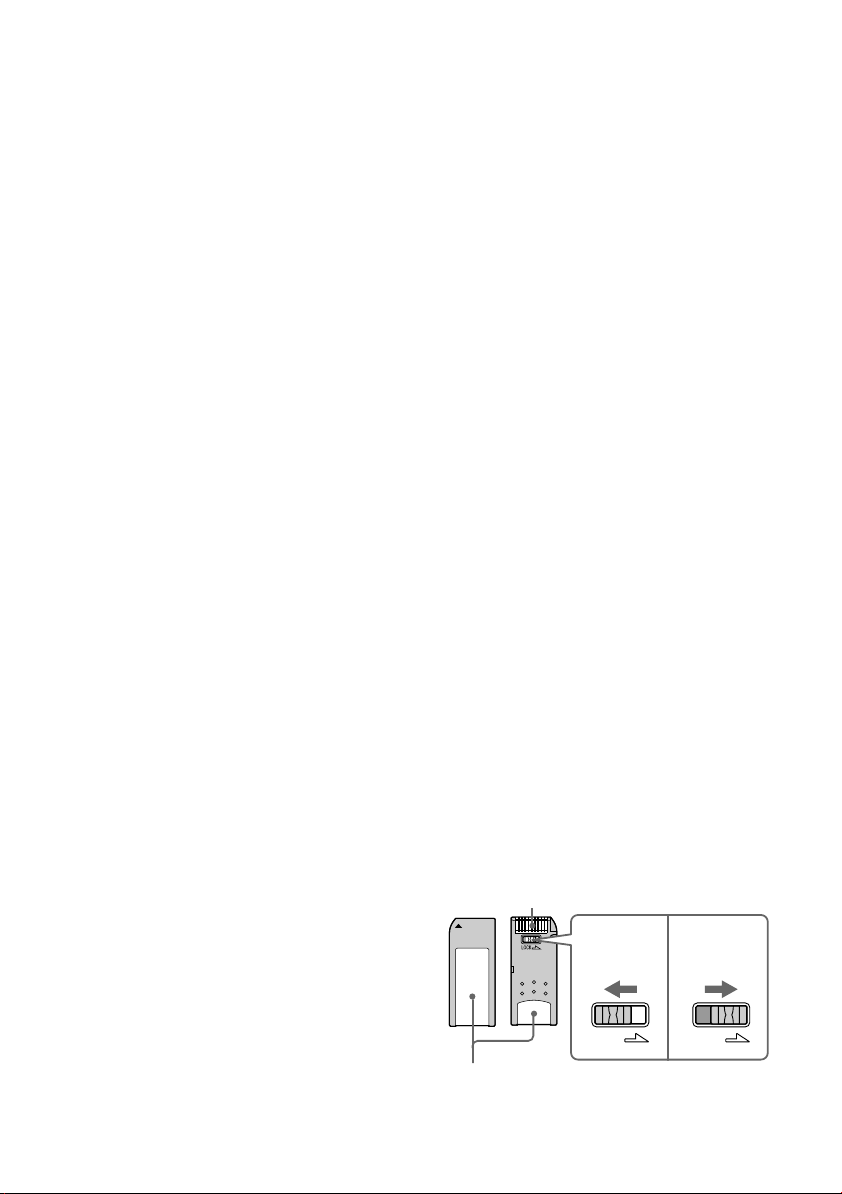
sviluppata da Sony. Questa tecnologia
LOCK LOCK
consente di effettuare l’autenticazione e la
codifica dei dati, nonché di verificare che sia
supportata la registrazione e la riproduzione
di dati protetti da copyright tra la “Memory
Stick” e un dispositivo compatibile con
“MagicGate”. Una volta completata
l’autenticazione, viene eseguita la codifica dei
dati. L’autenticazione viene inoltre eseguita
quando si effettua la riproduzione dei dati. I
dati vengono decodificati e riprodotti solo al
termine dell’autenticazione. I dati protetti da
copyright possono essere riprodotti solo su
dispositivi autenticati.
*2 La stampante è dotata di uno slot compatibile
con supporti in formato standard e Duo. È
possibile utilizzare la “Memory Stick” in
formato standard e la “Memory Stick Duo” in
formato ridotto senza l’uso dell’adattatore.
Inoltre, la stampante non supporta il
trasferimento di dati in parallelo.
*3 Poiché la stampante supporta il formato
FAT32, è stato dimostrato il relativo
funzionamento con una “Memory Stick”con
capacità pari a un massimo di 8 GB prodotta
da Sony Corporation. Tuttavia, non è possibile
garantire il funzionamento di tutti i tipi di
“Memory Stick”.
*4 “M2” è l’abbreviazione di “Memory Stick
Micro”, che verrà utilizzata in questa sezione.
Per informazioni aggiornate su supporti
disponibili e altro, accedere alla seguente
homepage:
http://www.memorystick.com/en/
support/support.html
Selezionare l’area in cui viene utilizzata la
stampante, quindi selezionare “Stampante
digitale” dalla pagina di ciascuna area.
Note sull’uso
• Per informazioni aggiornate sulle “Memory
Stick” supportate dalla stampante, consultare
i dati sulla compatibilità dei formati “Memory
Stick” sul sito Web di Sony.
• Non inserire contemporaneamente più
“Memory Stick”, onde evitare problemi di
funzionamento della stampante.
• Quando viene utilizzata una “Memory Stick”,
accertarsi di inserirla nella direzione corretta.
Diversamente, la stampante potrebbe
presentare problemi di funzionamento.
• Prima di utilizzare la “Memory Stick Micro”
con la stampante, assicurarsi di inserirla in un
adattatore per M2.
• Diversamente, potrebbe non essere possibile
rimuovere la “Memory Stick Micro”.
• Se la “Memory Stick Micro” viene inserita in
un adattatore per M2, e quest’ultimo viene
inserito nell’adattatore per Memory Stick Duo,
la stampante potrebbe non funzionare
correttamente.
• Tenere la “Memory Stick Duo” o l’adattatore
M2 per “Memory Stick Micro” fuori dalla
portata dei bambini, onde evitarne
l’ingestione accidentale.
• Evitare di estrarre la “Memory Stick” dalla
stampante durante la lettura o la scrittura dei
dati ad opera della stessa.
•I dati potrebbero venire danneggiati nei
seguenti casi:
– Se la “Memory Stick” viene rimossa o la
stampante viene spenta durante la lettura o
la scrittura dei dati.
– Se la “Memory Stick” viene utilizzata in
luoghi soggetti a elettricità statica o a
disturbi elettrici.
• Si consiglia di eseguire copie di backup dei
dati importanti.
• La stampante potrebbe non essere in grado di
riprodurre i dati elaborati mediante il
computer.
• Per formattare una “Memory Stick”, utilizzare
la funzione di formattazione della stampante
oppure la fotocamera digitale. Se la “Memory
Stick” viene formattata utilizzando il
computer, è possibile che le immagini non
vengano visualizzate in modo corretto.
• Se una “Memory Stick” viene formattata, tutti
i dati, inclusi quelli di immagini protette,
vengono eliminati. Per evitare di eliminare
accidentalmente dati importanti, accertarsi di
verificare il contenuto prima di procedere alla
formattazione.
Connettore
Sezione per l’etichetta
Interruttore di protezione
dalla scrittura
Posizione
per la
scrittura
Posizione di
protezione
da scrittura
66
IT
Page 67

• Non è possibile registrare, modificare o
eliminare i dati se l’interruttore di protezione
da scrittura viene fatto scorrere su LOCK.
• Se viene utilizzata una “Memory Stick Duo”
priva di interruttore di protezione da scrittura,
prestare attenzione a non modificare o
eliminare i dati per errore.
• Per fare scorrere l’interruttore di protezione
da scrittura della “Memory Stick Duo”,
utilizzare un oggetto appuntito.
• Nel punto di applicazione dell’etichetta, non
applicare materiale diverso dall’etichetta in
dotazione. Applicare l’etichetta in dotazione
nel punto corretto, assicurandosi che questa
non sporga all’esterno.
• Durante la scrittura sull’area di memoria
dell’etichetta applicata, assicurarsi di non
esercitare pressione eccessiva.
• Per trasportare o conservare la “Memory
Stick”, riporla nell’apposita custodia.
• Non toccare il terminale della “Memory Stick”
con la mano o con oggetti metallici.
• Non urtare, piegare o lasciare cadere la
“Memory Stick”.
• Non smontare né modificare la “Memory Stick”.
• Non bagnare la “Memory Stick”.
• Non utilizzare o conservare la “Memory
Stick” nei seguenti luoghi:
– Luoghi che non soddisfano i requisiti di
temperatura necessari, ad esempio,
all’interno di un’auto parcheggiata al sole
o/e in estate, in luoghi esterni esposti alla
luce diretta del sole o in prossimità di
riscaldamenti.
– Luoghi soggetti a umidità elevata o in cui
sono presenti sostanze corrosive
Informazioni sulla scheda SD
Nell’alloggiamento per schede SD della
stampante, è possibile inserire le seguenti
schede:
• Scheda di memoria SD
• Scheda di memoria SDHC
• Scheda di memoria standard MMC
Tuttavia, non è possibile garantire il
corretto funzionamento con tutti i tipi di
schede di memoria SD e schede di
memoria standard MMC.
*1 *2
*3
*4
*1 La stampante supporta l’uso di una scheda
SD con capacità pari a un massimo di 2 GB.
*2 Se si utilizza una scheda miniSD, è necessario
un adattatore per scheda miniSD.
Diversamente, potrebbe non essere possibile
rimuovere la scheda miniSD dallo slot della
stampante.
*3 La stampante risulta utilizzabile con una
scheda SDHC di capacità pari a 4 GB o
inferiore.
*4 La stampante supporta l’uso di una scheda di
memoria standard MMC con capacità pari a
un massimo di 2GB.
Note sull’uso
• Quando viene utilizzata una scheda,
accertarsi di inserirla nella direzione e nello
slot corretti.
• Non è possibile leggere o scrivere dati
soggetti alla protezione del copyright.
• Non urtare, lasciare cadere o piegare una
scheda.
• Non smontare o modificare una scheda.
• Non bagnare una scheda.
• Non utilizzare una scheda in luoghi soggetti a
umidità elevata, onde evitare di danneggiarla.
• Non utilizzare o conservare una scheda in
luoghi soggetti a:
– temperature eccessivamente elevate,
come all’interno di un’auto, in luoghi
esposti alla luce solare diretta o in
prossimità di impianti di riscaldamento.
– luce solare diretta
– umidità eccessiva o sostanze corrosive
– elettricità statica o disturbi elettrici
• Per trasportare o conservare una scheda,
riporla nell’apposita custodia in dotazione
con la stessa.
• Non rimuovere una scheda né spegnere la
stampante mentre è in corso la lettura o la
scrittura di dati e l’indicatore di accesso
lampeggia. Diversamente, i dati potrebbero
diventare illeggibili o essere cancellati.
Informazioni aggiuntive
67
IT
Page 68

Caratteristiche tecniche
x Stampante
Metodo di stampa
Stampa a colori a sublimazione
(giallo/magenta/ciano 3 pass)
Risoluzione
300 (O) x 300 (V) dpi
Elaborazione delle immagini per punto
256 livelli (8 bit per ciascun giallo/
magenta/ciano), circa 16.770.000
colori
Dimensioni di stampa
Formato cartolina (10 x 15 cm):
101,6 x 152,4 mm (massimo, senza
bordi)
Tempo di stampa (per foglio)
Scheda di memoria
PictBridge
Mediante PC
Connettori di ingresso/uscita
USB per connessione PC USB 1.1
(Type B)
Connettore PictBridge
Alloggiamento
Alloggiamento per “Memory Stick”
Alloggiamento per scheda SD
Formati di file di immagini compatibili
JPEG: DCF 2.0 compatibile, Exif 2.21
TIFF: compatibile con Exif 2.21
BMP
Alcuni formati dei file di immagini
non sono compatibili.
Numero massimo di pixel gestibili
6.400 (O) x 4.800 (V) punti
(esclusa la stampa dell’indice e parte
della funzione Creative Print)
IT
68
*3*5
Velocità elevata non supportata.
compatibile, JFIF
*8
: formato Windows a 1, 4, 8, 16,
24, 32 bit
*1*2*3*4
:
circa 64 sec.
: circa 75 sec.
*6
: circa 61 sec.
*7
Numero massimo di file gestibili
9.999 file per una scheda di memoria/
un dispositivo esterno
Nastro a inchiostro/Carta di stampa
Vedere il documento “Da leggere
subito” in dotazione.
Schermo LCD
Pannello LCD
unità TFT da 5,0 cm (tipo 2.0)
Numero totale di punti:
86.636 (358 x 242)
Requisiti di alimentazione
Presa DC IN, 24 V CC
Consumo energetico
Durante la stampa: 75 W (massimo)
Nel modo di attesa: inferiore a 1 W
Temperatura di utilizzo
Da 5 ˚C a 35 ˚C
Dimensioni
Circa 175 x 60 x 137 mm
(l/a/p, escluse le parti sporgenti)
(304 mm di profondità con il vassoio
della carta installato)
Peso
circa 1,0 kg
(esclusi il vassoio della carta, il nastro
a inchiostro e l’alimentatore CA)
Accessori in dotazione
Vedere il documento “Da leggere
subito” in dotazione.
x Alimentatore CA AC-S2425
Requisiti di alimentazione
CA da 100 V a 240 V, 50/60 Hz, da
1,5 A a 0,75 A
Tensione di uscita nominale
CC da 24 V, 2,2 A (di picco: 3,7 A,
6,5 s)
Temperatura di utilizzo
Da 5 °C a 35 °C
Dimensioni
Circa 60 x 30,5 x 122 mm
(l/a/p, escluse le parti sporgenti e i
cavi)
Peso
Circa 305 g
Page 69
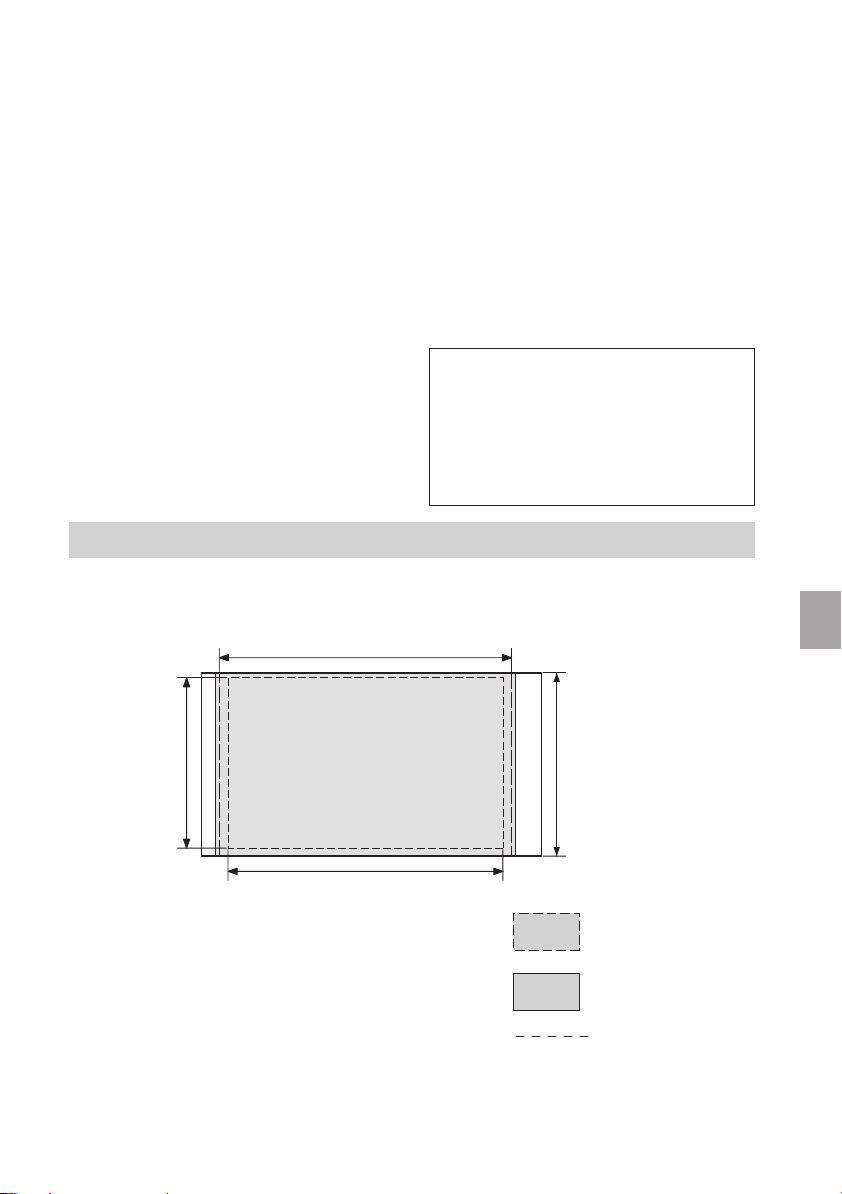
Il design e le caratteristiche tecniche sono
soggetti a modifiche senza preavviso.
* Il numero totale di fogli di stampa di formato P
che è possibile stampare con la stampante è
circa 2.000.
*1: Impostazioni stampante: Sen.bordi, No time
stamp, AutoFine Print 3: ON (Fotografia)
*2: Se viene stampata una fotografia (dimensioni
file 4,22 MB) ripresa mediante una
fotocamera digitale Sony contenente elementi
di immagine effettivi pari a circa 10.000.000 o
equivalenti.
*3: Velocità di stampa: intervallo di tempo
compreso tra la pressione del tasto PRINT e
la fine della stampa (il tempo di stampa
potrebbe variare in base al dispositivo
utilizzato, al formato dell’immagine, alla
scheda di memoria utilizzata, alle
impostazioni di un’applicazione e alla
condizioni d’uso).
Intervallo di stampa
Formato P (cartolina)
152,4 mm
(1 800 punti)
*4: Se viene eseguita la stampa da una “Memory
Stick PRO Duo” inserita nell’alloggiamento
della stampante.
*5: Se viene eseguita la stampa mediante DSC-
N2 collegato tramite cavo USB. Intervallo di
tempo compreso tra la pressione del tasto
“PRINT” sul display della fotocamera e la fine
della stampa.
*6: Il tempo di elaborazione e trasferimento dei
dati è escluso.
*7: JPEG base con formato 4:4:4, 4:2:2 o 4:2:0
*8: Non è possibile stampare utilizzando Picture
Motion Browser.
Homepage del servizio di assistenza
clienti
Le informazioni di supporto più aggiornate
sono disponibili al seguente indirizzo
Internet:
http://www.sony.net/
Informazioni aggiuntive
95,5 mm
(1 128
punti)
146,3 mm (1 728 punti)
101,6 mm
(1 200 punti)
Intervallo di
stampa con
bordi
Intervallo di
stampa senza
bordi
Perforazioni
Le illustrazioni di cui sopra si riferiscono alla stampa di un’immagine con rapporto di
formato 2:3.
L’intervallo di stampa varia a seconda di una stampa con bordi o senza bordi.
69
IT
Page 70

Glossario
DCF (Design rule for Camera File system)
La fotocamera è conforme allo standard
DCF (Design rule for Camera File
system) stabilito da JEITA (Japan
Electronics and Information Technology
Industries Association) per conservare
l’intercambiabilità e la compatibilità dei
file tra fotocamere digitali e prodotti
correlati. Tuttavia, non è possibile
garantire la completa intercambiabilità e
compatibilità.
DPOF (Digital Print Order Format)
Formato utilizzato per registrare i dati
necessari per la stampa automatica di
immagini riprese con una fotocamera
digitale, presso una tipografia o
mediante la propria stampante. La
stampante supporta la stampa DPOF ed
è in grado di stampare automaticamente
il numero di copie preselezionato delle
immagini DPOF preimpostate.
Exif 2.21 (stampa Exif)
La stampa Exif (Exchangeable image file
format, formato file di immagini
intercambiabile per fotocamere digitali)
rappresenta uno standard globale per la
stampa fotografica digitale. Una
fotocamera digitale che supporta la
stampa Exif memorizza i dati relativi alle
condizioni di ripresa ad ogni scatto. La
stampante utilizza i dati di stampa Exif
memorizzati in ogni file di immagini per
assicurare che il risultato stampato
corrisponda il più possibile alla ripresa
originale*
1
.
*1 Se è attivata la funzione “Auto Fine Print
3” e un’immagine (file JPEG) viene ripresa
da una fotocamera digitale compatibile
con lo standard Exif Print (Exif 2.21),
l’immagine viene regolata
automaticamente in modo da ottenere la
qualità ottimale, quindi stampata.
“Memory Stick”/Scheda SD
Supporto di memorizzazione rimovibile,
compatto e leggero. Per ulteriori
informazioni, vedere le pagine da 65 a
67.
PictBridge
Standard specificato da Camera &
Imaging Products Association che
consente di collegare una fotocamera
digitale conforme allo standard
PictBridge direttamente alla stampante
senza un computer: è quindi possibile la
stampa diretta.
Miniature
Si tratta di immagini in miniatura che
hanno lo scopo di raffigurare le
immagini originali memorizzate nei file
di immagini di una fotocamera digitale.
Con la stampante, vengono utilizzate le
miniature nel relativo elenco.
Sistema di memorizzazione di massa
Vari tipi di dispositivi per la
memorizzazione di grandi quantità di
dati, inclusi tutti i tipi di unità disco
(dischetti floppy, dischi fissi, dischi
ottici) o di supporto a nastro.
Diversamente dalla memoria flash, i
dispositivi di memorizzazione di massa
sono in grado di conservare i dati anche
se il PC o l’apparecchio vengono spenti.
70
IT
Page 71

Indice analitico
A
Anteprima 7
Anteprima di
un’immagine 7
Auto Fine Print 3, 24, 40
B
Bianco e nero 13
Bordi/Sen. bordi 24, 40
C
Calendario 17
Caratteristiche tecniche
68
Carta di stampa
note sull’uso 64
Collegamento
dispositivo Bluetooth
29
fotocamera digitale 28
PC 34
dispositivo esterno 31
Connettore PictBridge 28,
29, 31
Connettore USB 34
Correzione del fenomeno
degli occhi rossi 13
Creative Print 15
D
Disinstallazione
driver di stampa 35
Picture Motion
Browser 36
Dispositivo Bluetooth 29
Dispositivo di
memorizzazione di
massa 31
Dispositivo esterno 31
DPOF 7, 9
E
Effetto Fish-eye 13
Elenco delle immagini 8
Eliminazione di
un’immagine 21
Exif Print 24
F
Filtri speciali 13
Filtro 13
Formato 22
Fotocamera PictBridge
28
G
Guida alla soluzione dei
problemi 43
I
Icona 27
Immagine con layout 16
Impostaz. visualizz./
stampante 26
Impostazione colori 25
Impostazione della
quantità di stampa 7
Impostazione stampa 23
Inceppamento della carta
61
Indicatore di accensione/
attesa 28, 31, 34
Indicatori dei supporti 7
Indicazione di file
associato 7
Indicazione di protezione
7
Indicazioni a schermo 7
Ingrandimento 8
Ingrandimento e
riduzione delle
dimensioni di
un’immagine 8, 11
Installazione
driver di stampa 33
Picture Motion
Browser 35
Interruttore di
accensione/attesa 28, 31,
34
Interruttore di protezione
da scrittura 66
Intervallo di stampa 69
Informazioni aggiuntive
L
Lingua 27
71
IT
Page 72

M
Memory Stick
formato 22
note sull’uso 66
tipi 65
Menu Modifica 10
Messaggi di errore 58
Modifica del display 7,
27
Modifica della schermata
di visualizzazione 8
Modo di dimostrazione
27
N
Nastro a inchiostro
note sull’uso 64
O
Ordine di elenco 27
Ordine di visualizzazione
delle date 27
Orientamento 39
P
Picture Motion Browser
37
Pittura 13
Precauzioni 63
Presentazione diapositive
19
Pulizia 61
Q
Quantità di stampa 7, 14
R
Regolazione di
un’immagine 12
Requisiti di sistema 32
Retroilluminazione LCD
27
Ricerca di un’immagine
20
Riduzione 8
Rotazione di
un’immagine 12
S
Salvataggio di
un’immagine 14
Scheda SD
note sull’uso 67
tipi 67
Schermo LCD 7
Seppia 13
Spostamento di
un’immagine 11
Stampa dell’indice 9
Stampa della data 25
Stampa di tutte le
immagini 9
Stampa rapida 9
Stampa
da un dispositivo
Bluetooth 29
da un dispositivo
esterno 31
da un PC 32
da una fotocamera
PictBridge 28
immagine con Creative
Print 14
immagine modificata
14
uso di Picture Motion
Browser 37
V
Visualizzazione dei dati
di immagine 7, 27
Stampato utilizzando inchiostro a base di olio vegetale e privo di
Composti organici volatili (VOC).
Sony Corporation Stampato in Cina
 Loading...