

Page 1
Cliquez
Guide pratique de « Handycam »
DCR-PJ6/SX22
Table des matières Techniques utiles pour réaliser un enregistrement Index
2012 Sony Corporation 4-437-565-51(1)
FR
Page 2

Utilisation du Guide pratique de « Handycam »
Vous trouverez des informations vous permettant de profiter du plein potentiel de votre
caméscope dans ce Guide pratique de « Handycam ». Lisez le Guide pratique de « Handycam »
en plus du Mode d’emploi (un document séparé). Vous trouverez également des informations
sur l’utilisation de votre caméscope raccordé à un ordinateur dans le Mode d’emploi et la section
’aide « Aide PMB » du logiciel « PMB (Picture Motion Browser) » fourni.
d
Recherche rapide d’informations
Cliquez sur un élément dans le côté droit de chaque page pour accéder à la page de cet
élément.
Cliquez ici.
Table des matières Techniques utiles pour réaliser un enregistrement Index
Vous pouvez rechercher un élément par mot-clé en utilisant Adobe Reader. Reportez-vous à la section
d’aide d’Adobe Reader pour obtenir des conseils sur l’utilisation d’Adobe Reader.
ous pouvez imprimer le Guide pratique de « Handycam »
V
FR
2
Page 3
Lisez ceci en premier
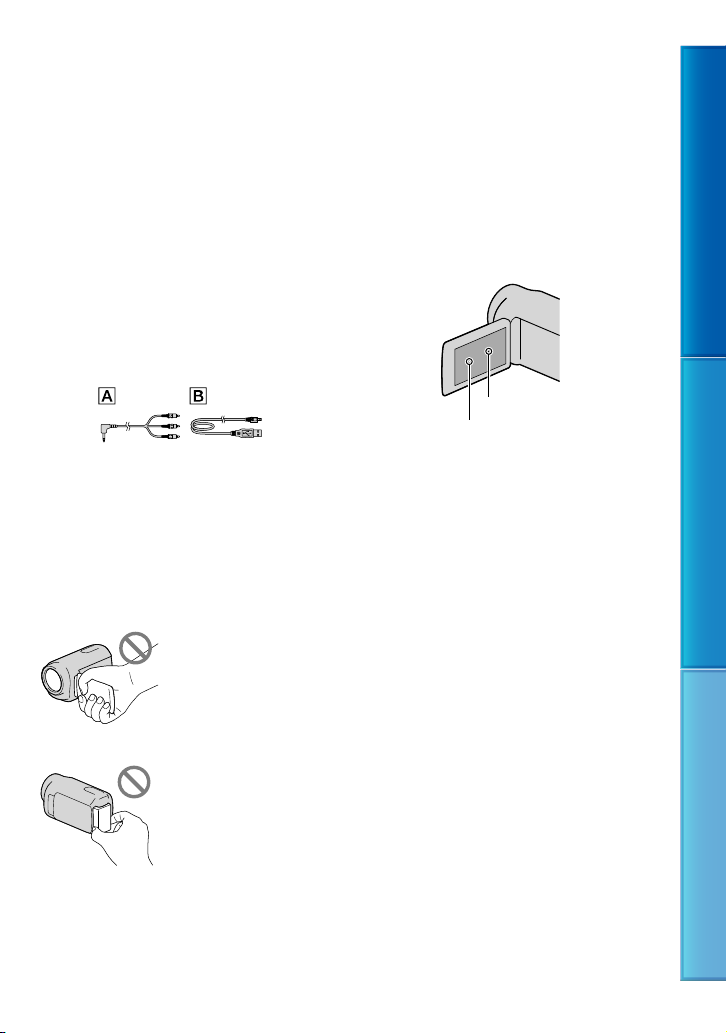
Accessoires fournis
Les chiffres entre parenthèses ( ) indiquent
les quantités fournies.
Adaptateur CA (1)
Cordon d’alimentation (1)
Câble de raccordement A/V (1)
Câble USB (1)
Bloc-piles rechargeable NP-FV30 (1)
CD-ROM « Handycam » Application
Software (1)
« PMB » (logiciel, comprenant « Aide PMB »)
Guide pratique de « Handycam » (PDF)
« Mode d’emploi » (1)
Le logiciel « PMB Portable » est pré-chargé sur
le caméscope (p. 47).
Voir la page 19 pour la carte mémoire que vous
pouvez utiliser avec ce caméscope.
Utilisation du caméscope
Ne tenez pas le caméscope par les parties
suivantes ni par les caches des prises.
Écran LCD
Bloc-piles
Options de menu, écran LCD et objectif
Une option de menu en grisé n’est pas
disponible dans les conditions d’enregistrement
ou de lecture en cours.
L’écran LCD bénéficie d’une technologie
rêmement pointue et plus de 99,99 % des
ext
pixels sont opérationnels. Cependant, de
minuscules points noirs ou lumineux (blancs,
rouges, bleus ou verts) peuvent apparaître
en permanence sur l’écran LCD. Ces points
sont normaux et sont issus du processus de
fabrication; ils n’affectent en aucun cas la qualité
de l’enregistrement.
Points noirs
Points blancs, rouges, bleus ou verts
Si l’écran LCD ou l’objectif se trouve exposé à la
lumière directe du soleil pendant une période
prolongée, des problèmes de fonctionnement
peuvent survenir.
Évitez de viser le soleil. Cela pourrait entraîner
une défaillance du caméscope. Effectuez
des prises de vue du soleil uniquement dans
des conditions de lumière faible, comme au
crépuscule.
À propos de la modification du réglage
de langue
Des affichages à l’écran dans chaque langue
locale sont utilisés pour illustrer les procédures
d’utilisation. Si nécessaire, modifiez la langue
affichée à l’écran avant d’utiliser le caméscope
. 17).
(p
Table des matières Techniques utiles pour réaliser un enregistrement Index
Le caméscope n’est pas à l’épreuve de la
poussière et n’est ni hydrofuge, ni étanche. Voir
À propos du maniement du caméscope
«
(p. 87).
»
FR
3
Page 4

Enregistrement
Lorsque vous utilisez une carte mémoire avec
votre caméscope pour la première fois, il est
recommandé de formater la carte mémoire avec
otre caméscope (p. 68) pour assurer la stabilité
v
d’opération.
Toutes les données précédemment enregistrées
sur la carte mémoire seront effacées et ne
pourront être récupérées. Sauvegardez au
préalable les données importantes sur votre
ordinateur, notamment.
Avant de commencer à enregistrer, testez la
fonction d’enregistrement pour vous assurer que
l’image et le son sont enregistrés sans problème.
Aucune compensation relative au contenu de
l’enregistrement ne sera accordée, même si
l’enregistrement ou la lecture s’avère impossible
en raison d’un mauvais fonctionnement du
caméscope, du support de stockage, etc.
Les normes de télévision couleur varient d’un
pays ou d’une région à l’autre. Pour visionner
vos enregistrements sur un téléviseur, ce dernier
doit fonctionner selon la norme NTSC.
Les émissions de télévision, les films, les
cassettes vidéo et les autres enregistrements
peuvent faire l’objet d’une protection des droits
d’auteur. Leur enregistrement non autorisé peut
être contraire aux lois sur les droits d’auteur.
Remarque au sujet de la lecture
Les images enregistrées avec votre caméscope
peuvent ne pas s’afficher correctement sur
d’autres appareils.
De même, les images enregistrées avec d’autres
appareils peuvent ne pas s’afficher correctement
sur ce caméscope.
Les films enregistrés sur des cartes mémoire SD
ne peuvent être lus sur le matériel A/V d’autres
fabricants.
Sauvegarde de toutes les données
d’image
Pour éviter la perte de vos données d’image,
sauvegardez régulièrement toutes vos images
sur un support externe. Nous vous conseillons
de sauvegarder vos données d’image sur
un disque tel qu’un DVD-R à l’aide de
votre ordinateur. Vous pouvez également
sauvegarder vos données d’image en utilisant
un magnétoscope ou un graveur DVD/HDD,
c. (p. 52).
et
Remarques sur le bloc-piles/
l’adaptateur CA
Assurez-vous de retirer le bloc-piles ou
l’adaptateur CA après avoir éteint le caméscope.
Débranchez l’adaptateur CA du caméscope en
retenant à la fois le caméscope et la fiche CC.
Remarque sur la température du
caméscope/bloc-piles
Si la température du caméscope ou du bloc-
piles devient très élevée ou très basse, vous
ne pourrez peut-être pas effectuer de prise de
vue ou de lecture sur le caméscope en raison
des fonctions de protection de ce dernier, qui
s’activent dans de telles situations. Dans ce cas,
e icône s’affiche à l’écran LCD (p. 77).
un
Lorsque le caméscope est raccordé à un
ordinateur ou des accessoires
Ne tentez pas de formater le support
d’enregistrement du caméscope à l’aide d’un
ordinateur. Le caméscope pourrait alors ne pas
fonctionner correctement.
Lors du raccordement de votre caméscope à un
autre appareil à l’aide d’un câble, veillez à insérer
la fiche du connecteur dans le bon sens. Si vous
poussez la fiche dans la borne en forçant, vous
risquez d’endommager la borne et de causer un
problème de fonctionnement.
Ne fermez pas l’écran LCD pendant que votre
caméscope est en marche et raccordé via USB.
Les films ou photos enregistrés pourraient être
supprimés.
Si vous ne pouvez pas enregistrer/lire
d’images, exécutez la commande
[FORMAT.SUPPORT]
Si vous enregistrez ou supprimez des images de
façon répétée pendant une période prolongée,
il se produit une fragmentation des données
sur le support d’enregistrement. Les images ne
peuvent être ni enregistrées, ni sauvegardées.
Dans ce cas, sauvegardez d’abord vos images
sur un support externe quelconque, puis
exécutez la commande [FORMAT.SUPPORT]
en sélectionnant
(MENU) [Afficher
autres] [FORMAT.SUPPORT] (sous la
catégorie
[OUI]
FR
[GÉRER SUPPORT]) [OUI]
.
4
Table des matières Techniques utiles pour réaliser un enregistrement Index
Page 5

Remarques sur les accessoires en
option
Nous recommandons l’utilisation d’accessoires
Sony véritables.
La disponibilité de ces produits varie selon les
pays ou les régions.
À propos des images, des illustrations
et des présentations sur écran de ce
manuel
Les images des exemples utilisés à titre
d’illustration dans ce mode d’emploi ont
été prises à l’aide d’un appareil photo
umérique; ces illustrations peuvent donc vous
n
sembler différentes des images et des témoins
d’écran qui apparaissent sur le caméscope.
Les illustrations de votre caméscope de même
que les indications à l’écran sont exagérées ou
simplifiées pour faciliter la compréhension.
Dans ce manuel, la carte mémoire est appelée
support d’enregistrement ».
«
La conception et les caractéristiques techniques
de votre caméscope et des accessoires sont
sujettes à modification sans préavis.
Confirmer le nom du modèle de votre
caméscope
Le nom du modèle est illustré dans ce manuel
lorsque les caractéristiques techniques entre les
modèles sont différentes. Confirmez le nom du
modèle qui se trouve sous votre caméscope.
Les principales différences dans les
caractéristiques techniques de cette série sont
les suivantes :
Capacité
du
support
d’enregistrement
interne
Projecteur
DCRSX22
DCRPJ6
Support
d’enregistrement
Carte
mémoire
Remarques sur l’utilisation
Les actions suivantes doivent être évitées,
sinon le support d’enregistrement pourrait être
endommagé, les images enregistrées pourraient
être illisibles ou perdues, ou d’autres problèmes
de fonctionnement pourraient se produire.
Éjecter la carte mémoire alors que le voyant
umineux d’accès (p. 18) est allumé ou
l
clignotant
etirer le bloc-piles ou l’adaptateur CA du
R
caméscope, ou faire subir au caméscope des
chocs ou des vibrations lorsque le voyant
l
umineux POWER (p. 15) ou le voyant d’accès
. 18) est allumé ou clignotant
(p
Lors de l’utilisation de la bandoulière (vendue
séparément), ne heurtez pas le caméscope
contre un objet.
Table des matières Techniques utiles pour réaliser un enregistrement Index
FR
5
Page 6
Succession des opérations
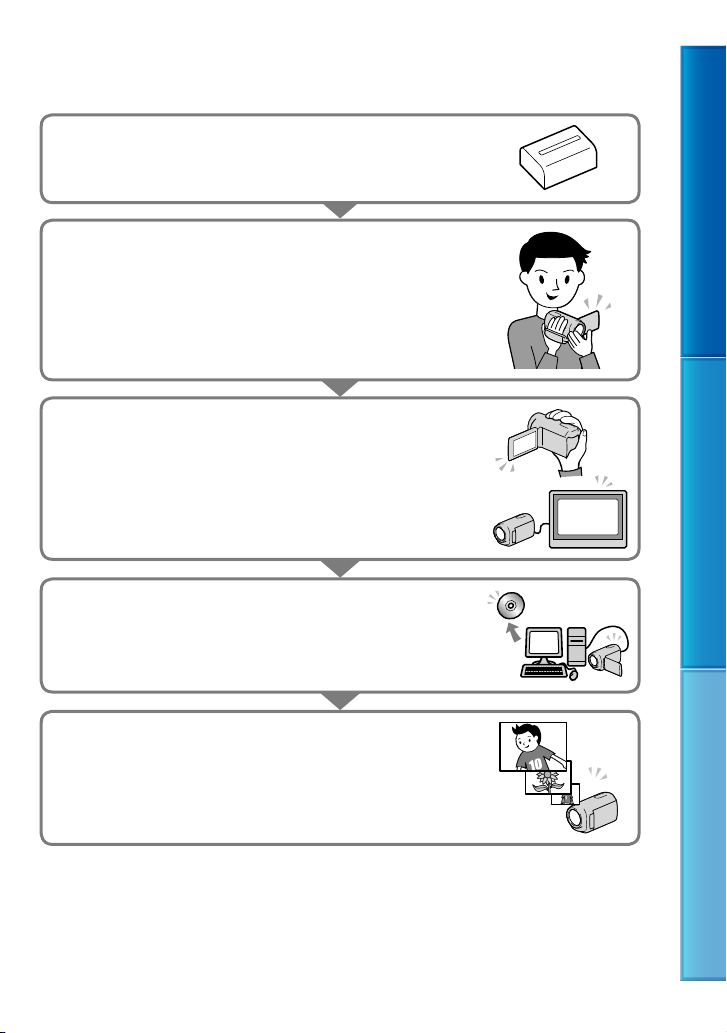
Préparation (p. 12)
Préparez la source d’alimentation et le support d’enregistrement.
Enregistrement de films et de photos (p. 20)
Enregistrement de films p. 21
Changement de mode d’enregistrement (p. 25)
urée prévue d’enregistrement (INFOS SUR SUPP., p. 68)
D
Prise de photos p. 22
Lecture de films et de photos
Lecture avec le caméscope p. 27
Lecture des images sur un téléviseur p
. 34
Sauvegarde d’images
Sauvegarde de films et de photos à l’aide d’un ordinateur
Sauvegarde de films et de photos sur un support externe p
Sauvegarde d’images à l’aide d’un enregistreur p
. 52
Table des matières Techniques utiles pour réaliser un enregistrement Index
. 49
Suppression de films et de photos (p. 36)
Si vous supprimez les données d’image qui ont été sauvegardées
sur votre ordinateur ou sur un disque, vous pouvez de nouveau
enregistrer de nouvelles images sur l’espace libre du support.
FR
6
Page 7

Conseils pour réussir les enregistrements
Conseils pour obtenir de bons enregistrements
Stabilisez le caméscope
Lorsque vous tenez le caméscope, gardez le haut du corps bien
droit et appuyez vos bras le long de votre corps.
La fonction SteadyShot est efficace contre les secousses du
caméscope. Il demeure toutefois essentiel de ne pas le faire
bouger intentionnellement.
Utilisez le zoom avec modération
Servez-vous du zoom lentement et en douceur pour rapprocher
ou éloigner le sujet. De plus, utilisez-le avec modération. Une
utilisation excessive du zoom peut rendre le visionnement des
films plus fatigant.
Évoquez une sensation de grands espaces
Utilisez la technique du panoramique. Stabilisez-vous, puis
déplacez le caméscope à l’horizontale tout en tournant lentement
le haut du corps. À la fin du panoramique, demeurez immobile
pendant quelques instants pour stabiliser la scène.
Enregistrez les films avec une narration
Pensez aux sons enregistrés avec vos films. Narrez la scène ou
parlez au sujet pendant l’enregistrement.
Tentez d’obtenir un volume équilibré entre les voix, car la
personne qui effectue l’enregistrement est toujours placée plus
près du microphone que le sujet.
Table des matières Techniques utiles pour réaliser un enregistrement Index
Utilisez des accessoires
Utilisez les accessoires du caméscope judicieusement.
Par exemple, un trépied vous permet d’effectuer des chronoenregistrements ou des prises d’un sujet dans la pénombre, par
exemple pendant les feux d’artifice ou les scènes nocturnes.
Transportez des bloc-piles de rechange pour pouvoir filmer sans
interruption et éviter de manquer de courant.
FR
7
Page 8

Techniques utiles pour réaliser un enregistrement
Enregistrement d’images
merveilleuses sans réglages
compliqués
AUTO INTELLIGENT (24)
Fleurs en gros plan
PORTRAIT (59)
TÉLÉ MACRO (61)
Votre élan de golf
SPORTS (59)
Enregistrement dans une pièce peu
éclairée
DEL VIDÉO (26)
Enregistrement de feux d’artifice ou
d’un coucher de soleil dans toute sa
splendeur
FEU D’ARTIFICE (59)
MATIN&SOIR (59)
Table des matières Techniques utiles pour réaliser un enregistrement Index
FR
8
Page 9

Table des matières
Utilisation du Guide pratique de « Handycam » . . .. . .. .. . .. .. .. . .. .. .. . .. .. .. .. . .. .. .. . .. .. .. 2
Recherche rapide d’informations .
Lisez ceci en premier .
Remarques sur l’utilisation .
Succession des opérations .
Conseils pour réussir les enregistrements .
. .. . .. .. .. . .. .. .. .. . .. .. .. . .. .. .. . .. .. .. .. . .. .. .. . .. .. .. . .. .. .. .. . .. .. .. . .. .. . 3
. .. . .. .. .. . .. .. .. .. . .. .. .. . .. .. .. . .. .. .. .. . .. .. .. . .. .. .. . .. .. .. .. . .. .. . 6
Préparation
Étape 1 : Chargement du bloc-piles .. . .. .. .. .. . .. .. .. . .. .. .. . .. .. .. .. . .. .. .. . .. .. .. . .. .. .. .. . . 12
Étape 2 : Mise en marche et réglage de la date et l’heure. . .. .. .. .. .. .. .. .. . .. .. .. . .. .. .. . 15
Utilisation du multi-sélecteur .
Modification du réglage de la langue .
Étape 3 : Préparation du support d’enregistrement .
Installation d’une carte mémoire .
Enregistrement/Lecture
Enregistrement .. . .. .. .. . .. .. .. . .. .. .. .. . .. .. .. . .. .. .. . .. .. .. .. . .. .. .. . .. .. .. . .. .. .. .. . .. .. .. . .. .. . 20
Enregistrement de films .
Prise de photos .
Fonctions utiles pour l’enregistrement de films et de photos .
. .. . .. .. .. . .. .. .. .. . .. .. .. . .. .. .. . .. .. .. .. . .. .. .. . .. .. .. . .. .. .. .. . .. .. .. . .. .. .. . .. .. .. . 24
Zoom .
Enregistrement automatique d’images de meilleure qualité (AUTO
INTELLIGENT) .
Sélection du mode d’enregistrement .
Utilisation de la DEL VIDÉO .
Enregistrement en mode miroir .
Lecture avec le caméscope .
Fonctions utiles pour le visionnement de films et de photos .
Recherche d’images par date (Index des dates) .
Recherche d’une scène par point défini (Index des pellicules) .
Recherche d’une scène par visage (Index des visages) .
Lecture d’une série de photos (Diaporama) .
Utilisation du projecteur intégré (DCR-PJ6) .
Lecture des images sur un téléviseur .
. .. . .. .. .. . .. .. .. .. . .. .. .. . .. .. .. . .. .. .. .. . .. .. .. . .. .. .. . .. .. .. .. . .. .. .. . .. 22
. .. . .. .. .. . .. .. .. .. . .. .. .. . .. .. .. . .. .. .. .. . .. .. .. . .. .. .. . .. .. .. .. . .. .. .. . .. .. 24
. .. . .. .. .. . .. .. .. .. . .. .. .. . .. .. .. . .. .. .. .. . .. .. .. . .. .. .. . .. .. .. .. . .. . 27
. .. . .. .. .. . .. .. .. .. . .. .. .. . .. .. .. . .. .. .. .. . .. .. .. . .. .. . 2
. .. . .. .. .. . .. .. .. .. . .. .. .. . .. .. .. . .. .. .. .. . .. .. .. . .. .. .. . .. .. .. 5
. .. . .. .. .. . .. .. .. .. . .. .. .. . .. .. .. . .. .. .. .. . .. .. .. . .. . 7
. .. . .. .. .. . .. .. .. .. . .. .. .. . .. .. .. . .. .. .. .. . .. .. .. . .. .. .. . 17
. .. . .. .. .. . .. .. .. .. . .. .. .. . .. .. .. . .. .. .. .. . .. .. 17
. .. . .. .. .. . .. .. .. .. . .. .. .. . .. .. .. . .. .. . 18
. .. . .. .. .. . .. .. .. .. . .. .. .. . .. .. .. . .. .. .. .. . .. .. .. . .. . 18
. .. . .. .. .. . .. .. .. .. . .. .. .. . .. .. .. . .. .. .. .. . .. .. .. . .. .. .. . .. .. .. . 21
. .. . .. .. .. . .. .. .. .. . .. .. .. . 24
. .. . .. .. .. . .. .. .. .. . .. .. .. . .. .. .. . .. .. .. .. . .. .. . 25
. .. . .. .. .. . .. .. .. .. . .. .. .. . .. .. .. . .. .. .. .. . .. .. .. . .. .. .. . .. . 26
. .. . .. .. .. . .. .. .. .. . .. .. .. . .. .. .. . .. .. .. .. . .. .. .. . .. .. 26
. .. . .. .. .. . .. .. .. .. . .. .. .. . 29
. .. . .. .. .. . .. .. .. .. . .. .. .. . .. .. .. . . 29
. .. . .. .. .. . .. .. .. 29
. .. . .. .. .. . .. .. .. .. . .. .. .. 30
. .. . .. .. .. . .. .. .. .. . .. .. .. . .. .. .. . .. .. .. 31
. .. . .. .. .. . .. .. .. .. . .. .. .. . .. .. .. . .. .. .. .. . .. .. .. 32
. .. . .. .. .. . .. .. .. .. . .. .. .. . .. .. .. . .. .. .. .. . .. .. .. . .. .. .. 34
Table des matières Techniques utiles pour réaliser un enregistrement Index
FR
9
Page 10

Bien se servir de son caméscope
Suppression de films et de photos . . . . . . . .. .. .. .. .. .. .. . .. .. .. . .. .. .. .. . .. .. .. . .. .. .. . .. .. .. .. 36
Protection des films et des photos enregistrés (Protection) .
Division d’un film. .. . .. .. . .. .. .. .. . .. .. .. . .. .. .. . .. .. .. .. . .. .. .. . .. .. .. . .. .. .. .. . .. .. .. . .. .. .. . .. .. 40
Prise de photo à partir d’un film .
Utilisation de la liste de lecture de films .
Création d’une liste de lecture .
Lecture de la liste de lecture .
. .. . .. .. .. . .. .. .. .. . .. .. .. . .. .. .. . .. .. .. .. . .. .. .. . .. .. .. . .. .. . 41
. .. . .. .. .. . .. .. .. .. . .. .. .. . .. .. .. . .. .. .. .. . .. .. .. . .. . 42
. .. . .. .. .. . .. .. .. .. . .. .. .. . .. .. .. . .. .. .. .. . .. .. .. . .. .. . 42
. .. . .. .. .. . .. .. .. .. . .. .. .. . .. .. .. . .. .. .. .. . .. .. .. . .. .. .. . .. 42
. .. . .. .. .. . .. .. .. .. . .. .. .. . .. 38
Sauvegarde de films et de photos à l’aide d’un ordinateur
Création d’un disque à l’aide d’une touche (One Touch Disc Burn) . .. . .. .. . .. .. .. .. . .. . 44
Importer des films et des photos sur un ordinateur .
Créer un disque .
Transfert des images vers un service de média .
Démarrage de « PMB Portable » (Windows) .. .. .. .. .. .. .. . .. .. .. . .. .. .. .. . .. .. .. . .. . 47
D
R
. .. . .. .. .. . .. .. .. .. . .. .. .. . .. .. .. . .. .. .. .. . .. .. .. . .. .. .. . .. .. .. .. . .. .. .. . .. .. .. . .. . 46
émarrage de « PMB Portable » (Mac) . . .. .. . .. .. .. . .. .. .. .. . .. .. .. . .. .. .. . .. .. .. .. . . 47
emarques sur « PMB Portable » . .. . .. .. .. . .. .. .. . .. .. .. .. . .. .. .. . .. .. .. . .. .. .. .. . .. .. . 48
. .. . .. .. .. . .. .. .. .. . .. .. .. . .. .. .. . .. .. 45
. .. . .. .. .. . .. .. .. .. . .. .. .. . .. .. .. . .. .. .. .. . . 47
Sauvegarde d’images à l’aide d’un périphérique externe
Sauvegarde d’images sur un support externe (COPIE DIRECTE) . . .. . .. . .. .. .. . .. .. .. .. . . 49
Création d’un disque avec un enregistreur .
Création d’un disque à l’aide d’un enregistreur, etc. .
. .. . .. .. .. . .. .. .. .. . .. .. .. . .. .. .. . .. .. .. .. . .. .. .. 52
. .. . .. .. .. . .. .. .. .. . .. .. .. . .. . 52
Personnalisation de votre caméscope
Utilisation des menus . .. .. .. .. . .. .. .. . .. .. .. . .. .. .. .. . .. .. .. . .. .. .. . .. .. .. .. . .. .. .. . .. .. .. .. . .. .. 54
Menus de fonctionnement .
Utilisation de [MON MENU] .
Utilisation du menu
Listes des menus .
RÉGL.MANUELS (Options à régler pour les conditions de la scène) . . . . .. .. .. .. .. 59
RÉG.PRISE DE VUE (Options pour prises de vue personnalisées) . . .. . .. .. . .. .. .. .. 62
RÉGL.PHOTO APP. (Options pour l’enregistrement de photos) .. . .. . .. .. .. .. . .. .. .. . 65
LECTURE (Options pour la lecture) . . .. .. .. . .. .. .. .. . .. .. .. . .. .. .. . .. .. .. .. . .. .. .. . .. .. .. . 66
MONT (Options pour l’édition) .. .. .. .. .. . .. .. .. . .. .. .. . .. .. .. .. . .. .. .. . .. .. .. . .. .. .. .. . .. . 67
AUTRES (Options pour autres réglages) . .. .. .. .. .. .. . .. .. .. . .. .. .. . .. .. .. .. . .. .. .. . .. .. .. 67
GÉRER SUPPORT (Options pour support d’enregistrement) .. . .. . .. .. .. . .. .. .. .. . .. . 68
RÉGL.GÉNÉRAUX (Autres options de réglage) . .. .. .. . .. .. .. .. . .. .. .. . .. .. .. . .. .. .. .. . .. . 69
. .. . .. .. .. . .. .. .. .. . .. .. .. . .. .. .. . .. .. .. .. . .. .. .. . .. .. .. . .. .. .. .. . .. .. .. . .. .. .. . . 57
. .. . .. .. .. . .. .. .. .. . .. .. .. . .. .. .. . .. .. .. .. . .. .. .. . .. .. .. . .. . 54
. .. . .. .. .. . .. .. .. .. . .. .. .. . .. .. .. . .. .. .. .. . .. .. .. . .. .. .. . .. . 55
OPTION MENU .. .. .. .. . .. .. .. . .. .. .. .. . .. .. .. . .. .. .. . .. .. .. . 56
Table des matières Techniques utiles pour réaliser un enregistrement Index
10
FR
Page 11

Informations complémentaires
Dépannage .. .. .. .. .. . .. .. .. . .. .. .. .. . .. .. .. . .. .. .. . .. .. .. .. . .. .. .. . .. .. .. .. . .. .. .. . .. .. .. . .. .. . 72
Codes d’autodiagnostic/témoins d’avertissement .
Durée d’enregistrement des films et nombre de photos pouvant être enregistrées
. .. . .. .. .. . .. .. .. .. . .. .. .. . .. .. .. . .. .. .. .. . .. .. .. . .. .. .. . .. .. .. .. . .. .. .. . .. .. .. . .. .. .. .. . .. .. .. . .. .. .. . 81
.
Durée d’enregistrement et de lecture prévue pour chaque bloc-piles .
Durée d’enregistrement prévue des films .
Nombre prévu de photos pouvant être enregistrées .
Utilisation du caméscope à l’étranger. .. . .. .. .. . .. .. .. . .. .. .. . .. .. .. .. . .. .. .. . .. .. .. . .. .. .. .. . 83
Entretien et précautions .
À propos de la carte mémoire .
À propos du bloc-piles « InfoLITHIUM » .. .. . .. .. .. . .. .. .. .. . .. .. .. . .. .. .. . .. .. .. .. . .. 86
À propos du maniement du caméscope .
. .. . .. .. .. . .. .. .. .. . .. .. .. . .. .. .. . .. .. .. .. . .. .. .. . .. .. .. . .. .. .. .. . .. .. .. 85
. .. . .. .. .. . .. .. .. .. . .. .. .. . .. .. .. . .. .. .. .. . .. .. .. . .. .. .. . 85
. .. . .. .. .. . .. .. .. .. . .. .. .. . .. .. .. . .. .. .. .. . . 87
. .. . .. .. .. . .. .. .. .. . .. .. .. . .. .. . 77
. .. . .. .. .. . .. .. .. .. . .. .. .. . .. .. .. . .. .. .. .. 81
. .. . .. .. .. . .. .. .. .. . .. .. .. . . 82
Référence rapide
Icônes d’écran . . .. .. .. .. .. .. .. . .. .. .. . .. .. .. .. . .. .. .. . .. .. .. . .. .. .. .. . .. .. .. . .. .. .. . .. .. .. .. . .. .. .. . 91
Pièces et contrôles .
. .. . .. .. .. . .. .. .. .. . .. .. .. . .. .. .. . .. .. .. .. . .. .. .. . .. .. .. . .. .. .. .. . .. .. .. . .. .. .. . .. .. .. .. . .. .. .. . 95
Index .
. .. . .. .. .. . .. .. .. .. . .. .. .. . .. .. .. . .. .. .. .. . .. .. .. . .. .. .. . .. .. .. .. . .. .. .. . .. .. .. 93
. .. . .. . 81
Table des matières Techniques utiles pour réaliser un enregistrement Index
11
FR
Page 12

Préparation
Étape 1 : Chargement du bloc-piles
Témoin CHG
(charge)
Prise DC IN
Bloc-piles
Vous pouvez charger le bloc-piles « InfoLITHIUM » (série V) après l’avoir inséré dans le
caméscope.
Remarques
Vous ne pouvez pas insérer de bloc-piles « InfoLITHIUM » autre que le bloc-piles de la série V dans votre
caméscope.
Éteignez votre caméscope en fermant l’écran LCD.
1
Installez le bloc-piles en le glissant dans le sens de la flèche jusqu’à ce
2
qu’il se produise un déclic.
Fiche CC
Adaptateur CA
Cordon
d’alimentation
Vers la prise
murale
Table des matières Techniques utiles pour réaliser un enregistrement Index
Raccordez l’adaptateur CA et le cordon d’alimentation au caméscope et à
3
la prise murale.
Alignez la marque de la fiche CC avec celle de la prise DC IN.
Le témoin CHG (charge) s’allume et la charge commence. Le témoin CHG (charge)
s’éteint lorsque le bloc-piles est entièrement chargé.
FR
12
Page 13
Lorsque le bloc-piles est chargé, débranchez l’adaptateur CA de la prise
4
DC IN du caméscope.
Conseils
Consultez la page 81 pour en savoir plus sur la durée d’enregistrement et de lecture.
Lorsque votre caméscope est en marche, l’autonomie approximative du bloc-piles est indiquée par l’icône
située dans le coin supérieur gauche de l’écran LCD.
Durée de charge
Durée approximative (en minutes) nécessaire à la recharge complète d’un bloc-piles à plat.
Bloc-piles Durée de charge
NP-FV30 (fourni) 115
NP-FV50 155
NP-FV70 195
NP-FV100 390
Temps mesurés avec un caméscope à 25 C (77 °F).
On recommande de 10
C à 30 C (50 °F à 86 °F).
Pour retirer le bloc-piles
Fermez l’écran LCD. Faites glisser le levier de dégagement BATT (bloc-piles) (), puis retirez
le bloc-piles ().
Pour utiliser une prise murale comme source d’alimentation
Effectuez les raccordements de la section « Étape 1 : Chargement du bloc-piles ». Le bloc-piles
ne se décharge pas même s’il demeure en place.
Table des matières Techniques utiles pour réaliser un enregistrement Index
Chargement du bloc-piles à l’étranger
L’adaptateur CA fourni permet de charger le bloc-piles dans n’importe quel pays ou région
offrant une tension comprise entre 100 V et 240 V CA, 50 Hz/60 Hz.
Remarques
N’utilisez jamais de convertisseur de tension électronique.
FR
13
Page 14

Remarques sur le bloc-piles
Lorsque vous retirez le bloc-piles ou débranchez l’adaptateur CA, fermez l’écran LCD et assurez-vous que
le voyant POWER (p. 15) et le v
Le témoin CHG (charge) clignote pendant la charge lorsque :
Le bloc-piles n’est pas fixé correctement.
Le bloc-piles est endommagé.
La température du bloc-piles est basse.
oyant d’accès (p. 18) sont éteints.
Retirez le bloc-piles de votre caméscope et rangez-le dans un endroit chaud.
La température du bloc-piles est élevée.
Retirez le bloc-piles de votre caméscope et rangez-le dans un endroit frais.
ar défaut, l’appareil s’éteint automatiquement après environ 5 minutes d’inactivité pour économiser
P
l’énergie du bloc-piles ([ARRÊT AUTO], p.
70).
Remarques sur l’adaptateur CA
Utilisez la prise murale la plus proche pour brancher l’adaptateur CA. Débranchez immédiatement
l’adaptateur CA de la prise murale lorsqu’une défaillance se produit pendant l’utilisation du caméscope.
N’utilisez pas l’adaptateur CA dans un endroit exigu, par exemple entre un mur et un meuble.
N
e court-circuitez pas la fiche CC de l’adaptateur CA ou les bornes du bloc-piles avec un objet métallique.
Cela pourrait entraîner une défaillance technique.
Table des matières Techniques utiles pour réaliser un enregistrement Index
14
FR
Page 15

Étape 2 : Mise en marche et réglage de la date et l’heure
Ouvrez l’écran LCD de votre caméscope.
1
Votre caméscope se met sous tension.
Voyant POWER
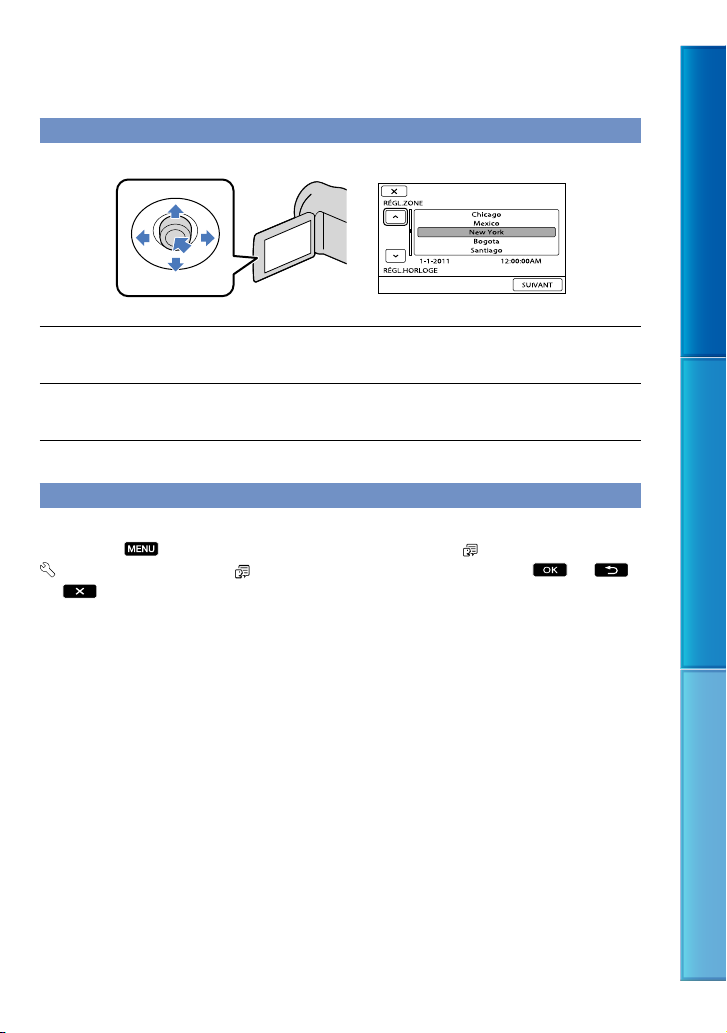
Sélectionnez la zone géographique souhaitée en sélectionnant
2
avec / du multi-sélecteur, en appuyant sur le centre du multi-sélecteur
jusqu’à ce que la zone géographique souhaitée s’allume.
Multi-sélecteur
Voir page 17 pour plus de détails sur l’utilisation du multi-sélecteur.
Pour régler la date et l’heure à nouveau, utilisez le multi-sélecteur pour sélectionner
(MENU) [Afficher autres] [RÉG.HOR./ LAN.] (sous la catégorie [RÉGL.
GÉNÉRAUX]) [RÉGL.HORLOGE]. Si une option n’apparaît pas à l’écran, sélectionnez
jusqu’à ce qu’elle s’affiche.
Sélectionnez [SUIVANT] avec du multi-sélecteur, puis appuyez au
3
centre du multi-sélecteur.
Table des matières Techniques utiles pour réaliser un enregistrement Index
/
/
15
FR
Page 16

Sélectionnez le réglage de [HEURE D’ÉTÉ] avec / du multi-sélecteur,
4
puis appuyez au centre du multi-sélecteur.
Lorsque vous réglez [HEURE D’ÉTÉ] sur [MARCHE], l’horloge avance de 1 heure.
Sélectionnez [SUIVANT] avec du multi-sélecteur, puis appuyez au
5
centre du multi-sélecteur.
Réglez la date et l’heure en répétant la procédure ci-dessous.
6
Mettez l’élément souhaité en surbrillance avec / du multi-sélecteur.
électionnez la valeur de réglage avec / du multi-sélecteur, puis appuyez au centre du
S
multi-sélecteur.
Sélectionnez [SUIVANT]
7
au centre du multi-sélecteur.
L’horloge démarre.
avec du multi-sélecteur, puis appuyez
Table des matières Techniques utiles pour réaliser un enregistrement Index
Remarques
La date et l’heure ne s’affichent pas pendant l’enregistrement, mais elles sont sauvegardées
automatiquement sur le support et peuvent être affichées pendant la lecture. Pour afficher la date et
l’heure, sélectionnez
[LECTURE]) [CODE DONNÉES] [DATE/HEURE] .
Vous pouvez désactiver les bips en sélectionnant
AFF.] (sous la catégorie
(MENU) [Afficher autres] [RÉGL.DE LECTURE] (sous la catégorie
(MENU) [Afficher autres] [RÉGL.SON/
[RÉGL.GÉNÉRAUX]) [BIP] [ARRÊT] .
FR
16
Page 17
Pour éteindre l’appareil
Fermez l’écran LCD. Le témoin POWER clignote alors pendant quelques secondes, puis
l’appareil s’éteint.
Utilisation du multi-sélecteur
Multi-sélecteur
Allumez la touche souhaitée avec /// du multi-sélecteur.
Appuyez au centre du multi-sélecteur pour confirmer votre sélection.
Modification du réglage de la langue
Vous pouvez modifier la langue des messages affichés à l’écran.
Sélectionnez
[RÉGL.GÉNÉRAUX]) [ RÉGL.LANGUE] une langue voulue
.
(MENU) [Afficher autres] [RÉG.HOR./ LAN.] (sous la catégorie
Table des matières Techniques utiles pour réaliser un enregistrement Index
17
FR
Page 18
Étape 3 : Préparation du support d’enregistrement
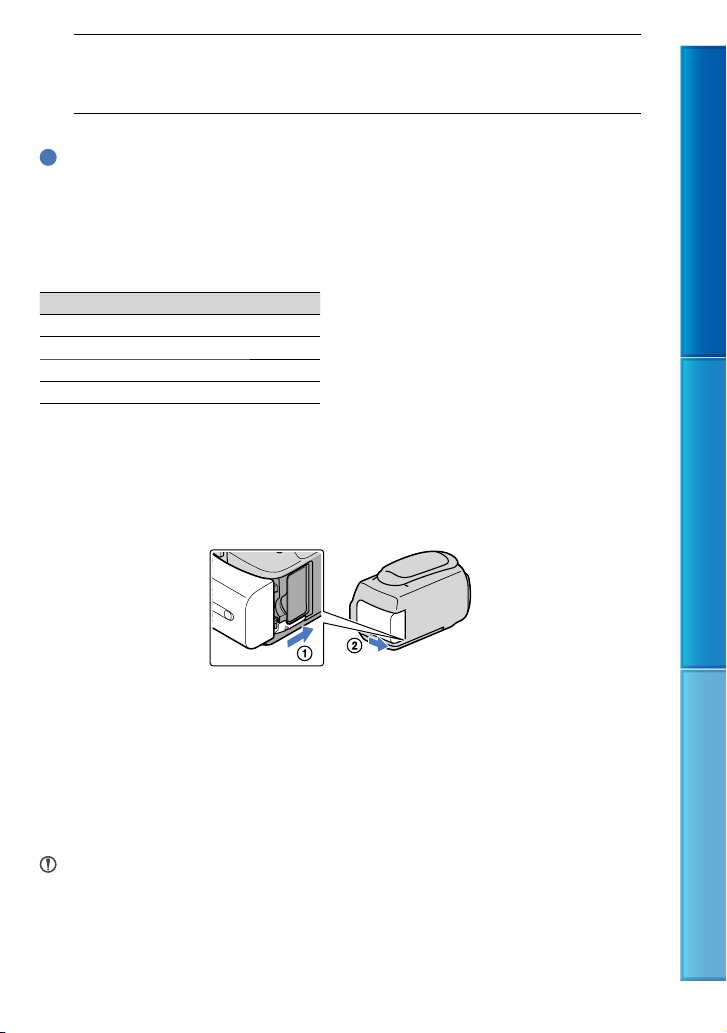
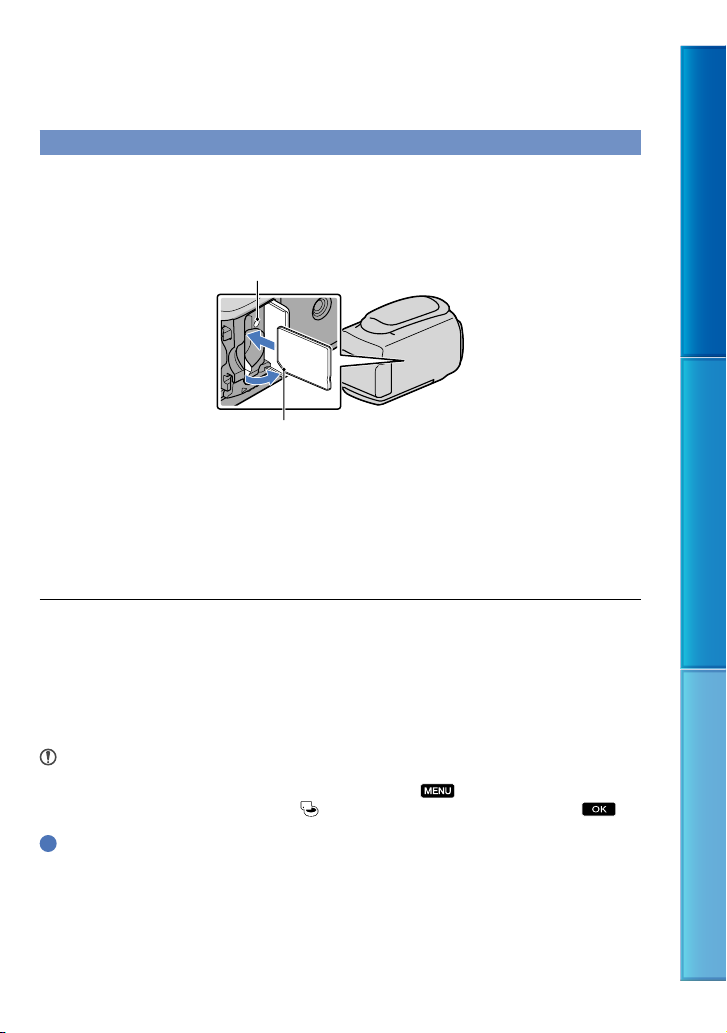
Installation d’une carte mémoire
Ouvrez le couvercle, orientez la carte mémoire de façon à ce que le coin comportant une
entaille soit positionné comme dans l’illustration, puis glissez la carte mémoire dans la fente
jusqu’au déclic.
Refermez le couvercle après avoir inséré la carte mémoire.
Témoin d’accès
Notez la position du coin entaillé.
L’écran [Créer nouv.fichier ds base données d’images.] pourrait apparaître lors de
l’insertion d’une nouvelle carte mémoire. Dans ce cas, sélectionnez [OUI]. Si vous
enregistrez uniquement des photos sur la carte mémoire, sélectionnez [NON].
Confirmez la position de la carte mémoire. Si vous tentez d’insérer de force la carte mémoire dans la
mauvaise direction, la carte mémoire, la fente de carte mémoire ou les données d’image pourraient
être endommagées.
Pour éjecter la carte mémoire
Ouvrez le couvercle et appuyez une fois légèrement sur la carte mémoire.
N’ouvrez pas le couvercle en cours d’enregistrement.
Lorsque vous insérez ou éjectez la carte mémoire, prenez garde à ce que la carte mémoire ne soit pas
projetée au sol.
Remarques
Si [Échec de la création d’un nouveau fichier dans la base de données d’images. L’espace libre est peut-être
insuffisant.] s’affiche, initialisez la carte mémoire en sélectionnant
[FORMAT.SUPPORT] (sous la catégorie
Conseils
Consultez la page 81 pour en savoir plus sur la durée d’enregistrement des films.
Consultez la page 82 pour en savoir plus sur le nombre de photos à enregistrer.
[GÉRER SUPPORT]) [OUI] [OUI] .
(MENU) [Afficher autres]
Table des matières Techniques utiles pour réaliser un enregistrement Index
18
FR
Page 19
Types de cartes mémoire pouvant être utilisés avec votre caméscope
Seules les cartes mémoire « Memory Stick PRO Duo », « Memory Stick PRO-HG Duo », SD (Classe 2 ou
plus rapide), SDHC (Classe 2 ou plus rapide) et SDXC (Classe 2 ou plus rapide) sont compatibles avec ce
caméscope. Le fonctionnement avec toutes les cartes mémoire n’est pas garanti.
L
es cartes mémoire « Memory Stick PRO Duo » jusqu’à 32 Go et les cartes mémoire SD jusqu’à 64 Go ont
fait l’objet d’essais et sont garanties de fonctionner avec votre caméscope.
P
our enregistrer des films sur « Memory Stick PRO Duo », nous vous recommandons d’utiliser un
« Memory Stick PRO Duo » de 512 Mo ou plus.
Dans ce manuel, « Memory Stick PRO Duo » et « Memory Stick PRO-HG Duo » sont désignés « Memory
Stick PRO Duo » et les cartes mémoire SD, SDHC et SDXC sont désignées cartes mémoire SD.
Remarques
Les cartes MultiMediaCard sont inutilisables.
Les images enregistrées sur des cartes mémoire SDXC ne peuvent pas être lues ou importées sur des
ordinateurs qui ne sont pas compatibles exFAT
*, des composants AV, etc., raccordés à ce caméscope
au moyen d’un câble USB. Vérifiez d’abord que les appareils raccordés sont compatibles avec exFAT. Si
vous raccordez un appareil qui n’est pas compatible avec exFAT, l’écran d’initialisation peut s’afficher.
N’exécutez jamais d’initialisation car tout le contenu enregistré sera supprimé.
* exFAT est le système de fichier utilisé dans les cartes mémoire SDXC.
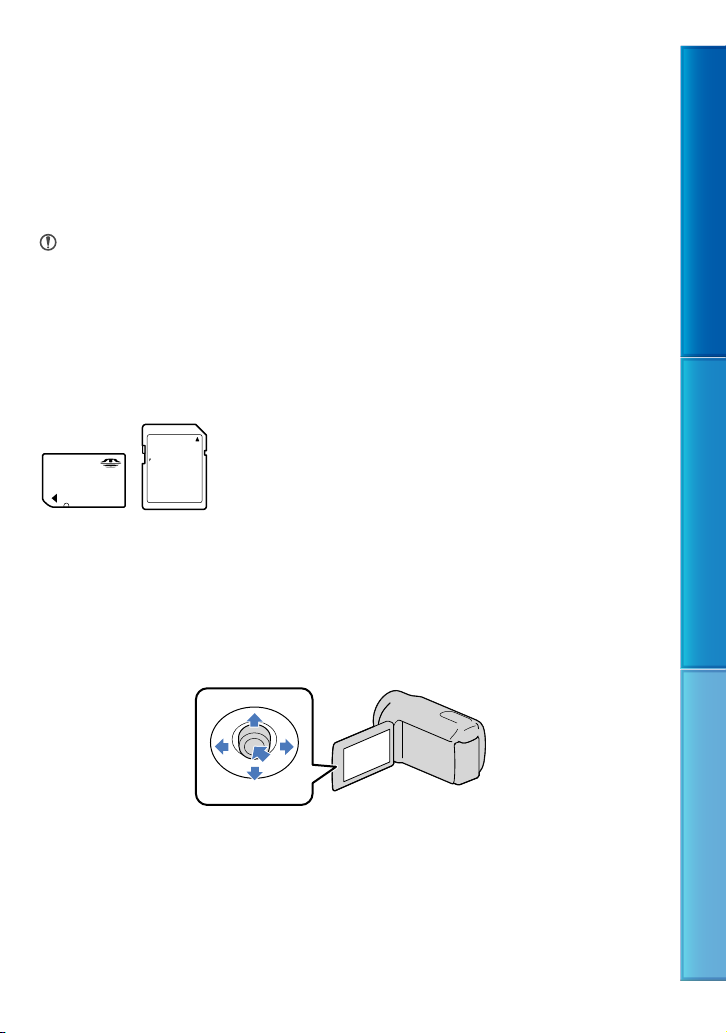
Tailles de cartes mémoire pouvant être utilisées avec votre caméscope
Table des matières Techniques utiles pour réaliser un enregistrement Index
Utilisez uniquement des « Memory Stick Duo » faisant environ la moitié de la taille d’un « Memory
Stick » standard, et des cartes mémoire SD de taille standard.
Ne fixez pas d’étiquette ou d’équivalent sur une carte mémoire ou sur un adaptateur pour carte mémoire.
Cela pourrait entraîner un problème de fonctionnement.
Sélection des éléments sur l’écran ACL
Sélectionnez avec /// et appuyez sur la touche au centre du multi-sélecteur pour confirmer votre
sélection.
Multi-sélecteur
FR
19
Page 20

Enregistrement/Lecture
Enregistrement
Pour ouvrir le capuchon d’objectif
Faites glisser le commutateur LENS COVER pour l’ouvrir.
Conseils
Fermez le capuchon d’objectif après l’enregistrement ou lorsque vous regardez des images.
Attachez la dragonne.
1
Ouvrez l’écran LCD de votre caméscope.
2
Votre caméscope se met sous tension.
Vous pouvez passer d’un mode d’enregistrement à un autre en appuyant sur MODE. Appuyez sur
MODE jusqu’à ce que l’icône du mode souhaité s’affiche.
(Film) : lors de
l’enregistrement d’un film
Touche MODE
Table des matières Techniques utiles pour réaliser un enregistrement Index
20
FR
Page 21
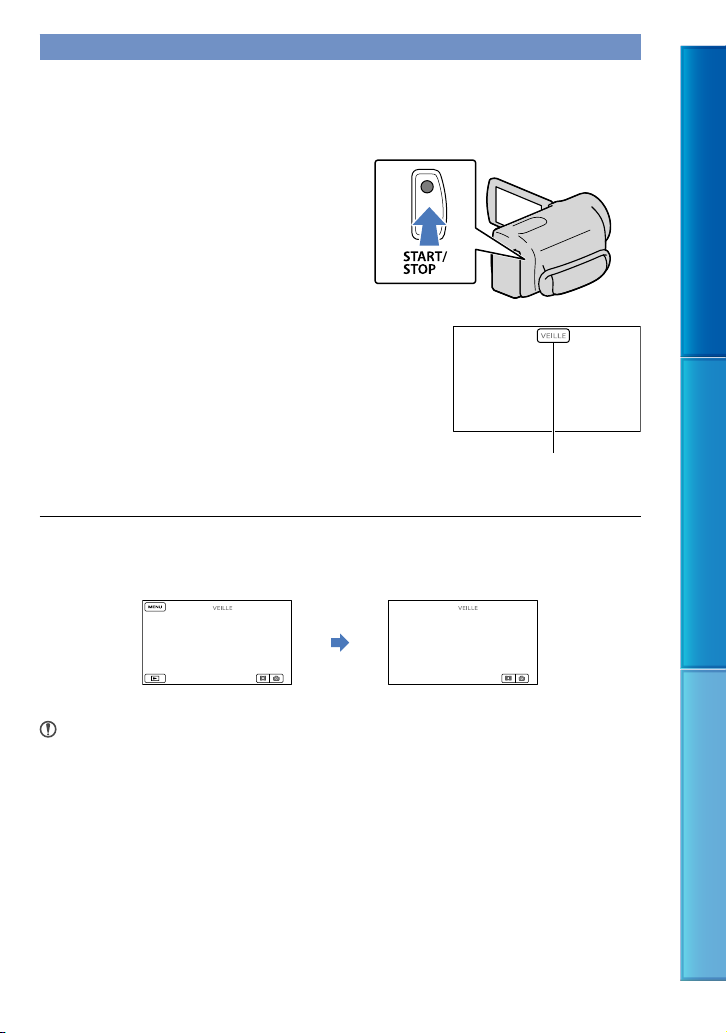
Enregistrement de films
Appuyez sur START/STOP pour commencer l’enregistrement.
Touche START/STOP
[VEILLE] [ENR.]
Pour arrêter l’enregistrement, appuyez à nouveau sur START/STOP.
Les icônes et indicateurs sur le panneau LCD s’affichent pendant environ 3 secondes, puis disparaissent
une fois le caméscope sous tension, ou lorsque vous passez du mode d’enregistrement (film/photo) au
mode de lecture. Pour afficher les icônes et indicateurs à nouveau, appuyez sur le multi-sélecteur.
Table des matières Techniques utiles pour réaliser un enregistrement Index
après 3 s
environ
Remarques
Lorsque vous fermez l’écran LCD pendant l’enregistrement des films, le caméscope arrête d’enregistrer.
La durée d’enregistrement maximale de films est d’environ 13 heures.
orsque la taille d’un fichier de film dépasse 2 Go, le fichier de film suivant est créé automatiquement.
L
Une fois le caméscope mis sous tension, vous devez attendre plusieurs secondes avant de commencer à
enregistrer. Vous ne pouvez pas utiliser le caméscope pendant cette période.
Les états suivants sont affichés si des données sont encore en cours d’écriture sur le support
d’enregistrement, une fois l’enregistrement terminé. Pendant ce temps, il ne faut pas provoquer de choc ou
de vibration sur le caméscope, extraire le bloc-piles ou enlever l’adaptateur CA.
e témoin d’accès (p. 18) est allumé ou clignote
L
L’icône de support d’enregistrement clignote dans le coin supérieur droit de l’écran LCD
FR
21
Page 22

Conseils
Lorsqu’un visage est détecté, un cadre blanc apparaît et la qualité d’image est optimisée automatiquement
utour du visage ([DÉTECT.VISAGES], p. 63).
a
ous pouvez prendre des photos à partir des films enregistrés (p. 41).
V
Consultez la page 81 pour en savoir plus sur la durée d’enregistrement des films.
Vous pouvez notamment vérifier le temps d’enregistrement et la capacité restante en sélectionnant
(MENU) [Afficher autres] [INFOS SUR SUPP.] (sous la catégorie [GÉRER SUPPORT]).
L’écran LCD de votre caméscope peut afficher les images enregistrées sur tout l’écran (affichage en mode
pixels grand-angle). Cela peut cependant entraîner un léger rognage des bordures supérieure, inférieure,
de gauche et de droite des images lorsqu’elles seront lues sur un téléviseur n’ayant pas un affichage
compatible avec le mode pixels grand-angle. Dans ce cas, réglez l’option [IMAGE GUIDE] en mode
CHE] (p. 62), et enregistrez les images en utilisant le cadre extérieur affiché à l’écran comme guide.
[MAR
Par défaut, l’option [
Pour régler l’angle de l’écran LCD, ouvrez-le d’abord à 90 degrés par rapport au caméscope (), puis
ajustez son angle ().
STEADYSHOT] est réglée sur [MARCHE].
90 degrés (max.)
degrés
180 degrés (max.)
90
par rapport au
caméscope
Code de données pendant l’enregistrement
La date, l’heure et les conditions d’enregistrement sont sauvegardées automatiquement sur le
support. Elles ne s’affichent pas pendant l’enregistrement. Vous pouvez toutefois les afficher
comme [CODE DONNÉES] pendant la lecture. Pour les afficher, sélectionnez
[Afficher autres] [RÉGL.DE LECTURE] (sous la catégorie
réglage désiré
.
[LECTURE]) un
(MENU)
Prise de photos
Table des matières Techniques utiles pour réaliser un enregistrement Index
Appuyez sur MODE jusqu’à ce que l’icône (Photo) s’affiche.
L’affichage de l’écran LCD passe au mode d’enregistrement de photos et le format d’image
à l’écran devient 4:3.
(Photo) : lors de
Touche MODE
l’enregistrement d’une photo
FR
22
Page 23
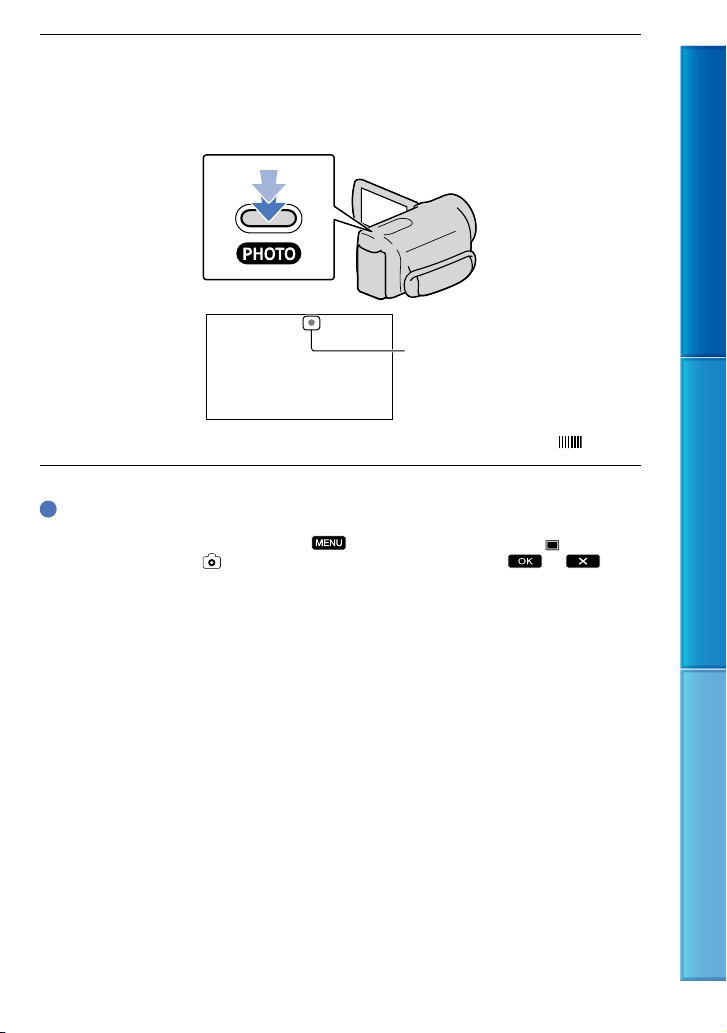
Appuyez légèrement sur la touche PHOTO pour faire la mise au point, puis
enfoncez-la complètement.
Clignote S’allume
L’enregistrement de la photo est terminé lorsque disparaît.
Conseils
Consultez la page 82 pour en savoir plus sur le nombre de photos pouvant être enregistrées.
Pour modifier la taille de l’image, sélectionnez
IMAGE] (sous la catégorie
[RÉGL.PHOTO APP.]) un réglage souhaité .
(MENU) [Afficher autres] [ TAIL.
Table des matières Techniques utiles pour réaliser un enregistrement Index
23
FR
Page 24

Fonctions utiles pour l’enregistrement de films et de photos
Zoom
Il est possible de grossir des images fixes
jusqu’à 70× fois leur taille d’origine grâce à
la manette de zoom motorisé.
Vue plus large
(grand angle)
Pour obtenir un zoom plus lent, déplacez
légèrement la manette de zoom motorisé.
Pour obtenir un zoom plus rapide,
déplacez-la davantage.
Remarques
SteadyShot peut ne pas réduire le flou des
images comme souhaité lorsque la manette de
zoom est réglée vers le côté T (Téléobjectif).
Veillez à garder le doigt appuyé sur la manette
de zoom motorisé. Si vous retirez le doigt
de la manette de zoom motorisé, le son de
fonctionnement de cette dernière risque d’être
également enregistré.
Pour obtenir une mise au point nette, la
distance minimale entre le caméscope et le sujet
it être d’environ 1 cm (environ 13/32 po)
do
pour le mode à grand angle, et d’environ 150 cm
(environ 59 1/8 po) pour le mode téléobjectif.
Vue rapprochée
(téléobjectif)
Conseils
Vous pouvez régler l’option [
(p. 64) pour utiliser un niveau de zoom plus
élevé.
ZOOM NUM.]
Enregistrement automatique d’images de meilleure qualité (AUTO INTELLIGENT)
En appuyant sur , vous pouvez
enregistrer des images à l’aide de la
fonction AUTO INTELLIGENT. Lorsque
vous tournez le caméscope vers le sujet,
l’enregistrement utilise la combinaison
optimale des modes de détection de
visage et détection de scène. Lorsque le
caméscope détecte le sujet, les icônes qui
correspondent à l’état détecté s’affichent.
Détection de visage
(Portrait)
Le caméscope détecte les visages et règle la
mise au point, la couleur et l’exposition.
Détection de scène
(Contre-jour),
de nuit),
(Paysage), (Scène
(Projecteur), (Macro)
Le caméscope sélectionne automatiquement
le réglage le plus efficace en fonction de la
scène.
Remarques
Le caméscope peut ne pas détecter une scène
ou un sujet attendu, selon les conditions
d’enregistrement.
Pour annuler AUTO INTELLIGENT
Appuyez sur .
ou les icônes de détection de mode
s’effacent et vous pouvez enregistrer avec les
réglages souhaités.
FR
24
Table des matières Techniques utiles pour réaliser un enregistrement Index
Page 25

Le réglage AUTO INTELLIGENT est
aussi annulé si vous modifiez les réglages
suivants :
[SÉLECTION SCÈNE]
[BAL.BLANCS]
[EXPOSITION]
[MISE AU PT.]
[TÉLÉ MACRO]
STEADYSHOT]
[
[CONTRE-JOUR]
[DÉTECT.VISAGES]
Remarques
AUTO INTELLIGENT est réglé à [ARRÊT]
lorsque vous réglez [
à [ARRÊT]. [
à [MARCHE] lorsque vous réglez AUTO
INTELLIGENT à [MARCHE]. Les autres
options présentées ci-dessus sont réinitialisées
sur leurs réglages par défaut.
STEADYSHOT]
STEADYSHOT] est réglé
Sélection du mode d’enregistrement
Vous pouvez sélectionner un mode
d’enregistrement pour enregistrer des films
entre 3 niveaux. La durée d’enregistrement
du support peut changer en fonction du
mode d’enregistrement. Dans le réglage par
défaut, le [
MODE ENR.] est réglé à [SP].
Sélectionnez
(MENU)
[Afficher autres] [ MODE
ENR.] (sous la catégorie
[RÉG.PRISE DE VUE]).
Sélectionnez le réglage souhaité.
Si vous souhaitez enregistrer des
images de haute qualité, sélectionnez
le mode HQ, ou si vous souhaitez
enregistrer des films plus longs,
sélectionnez le mode LP.
Sélectionnez
Remarques
Les films sont enregistrés en format MPEG-2.
Vous pouvez sélectionner l’une des qualités
’images suivantes. Une valeur comme « 9M »
d
indique un débit binaire moyen, et « M »
signifie « Mbps » (mégabit par seconde).
[HQ] (9M (HQ))
[SP] (6M (SP))(le réglage par défaut)
[LP] (3M (LP))
Si vous enregistrez en mode LP, la qualité des
films pourrait être dégradée, ou bien certaines
scènes contenant des mouvements rapides
pourraient s’afficher avec des saccades lors de
la lecture.
.
Table des matières Techniques utiles pour réaliser un enregistrement Index
Enregistrement
longue durée
Enregistrement haute
qualité
FR
25
Page 26
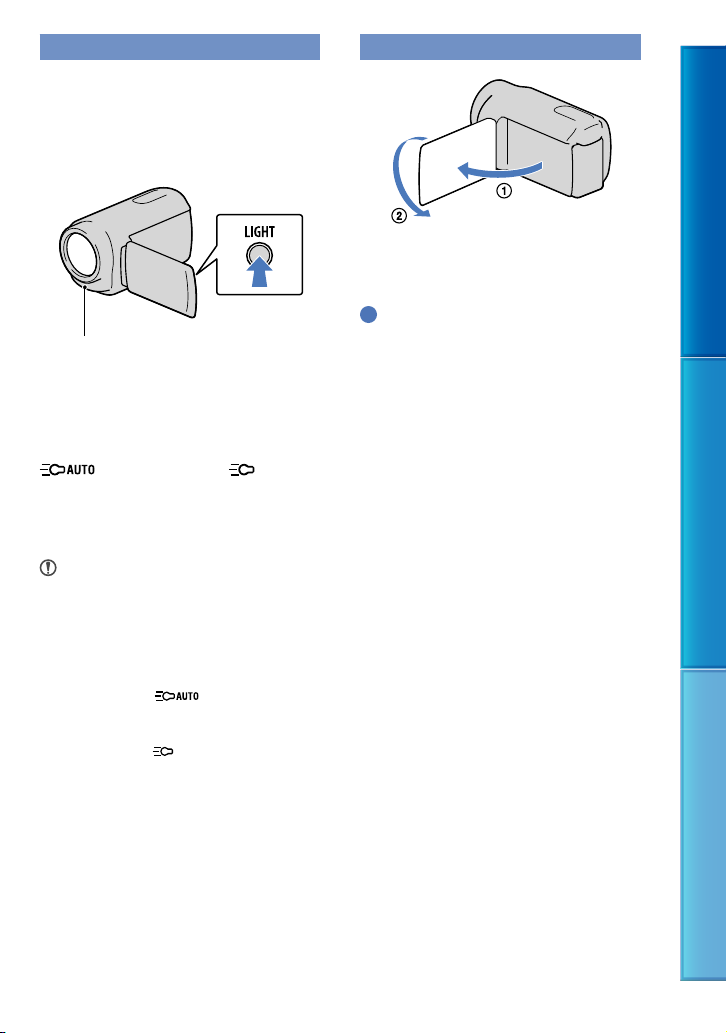
Utilisation de la DEL VIDÉO
Vous pouvez utiliser la DEL VIDÉO selon
les conditions d’enregistrement. Il est
préférable d’utiliser la DEL VIDÉO à une
stance d’environ 30 cm à 150 cm
di
(11 7/8 po à 59 1/8 po) du sujet.
DEL VIDÉO
Chaque fois que vous appuyez sur LIGHT,
l’indicateur change comme suit.
Pas d’indicateur (éteint)
(Automatique) (Allumé)
...
Appuyez sur LIGHT plusieurs fois pour
annuler la DEL VIDÉO.
Remarques
La DEL VIDÉO génère une forte lumière.
N’utilisez pas la DEL VIDÉO directement dans
les yeux à une distance rapprochée.
L’autonomie du bloc-piles est moindre lorsque
vous utilisez la DEL VIDÉO.
Lorsque vous enregistrez des films avec la DEL
VIDÉO réglée sur
diode électroluminescente s’allume et s’éteigne.
Dans ce cas, appuyez sur LIGHT plusieurs fois
pour sélectionner
, il se peut que la
.
Enregistrement en mode miroir
Ouvrez l’écran LCD à 90 degrés par rapport
au caméscope (), puis faites-le pivoter de
180 degrés du côté de l’objectif ().
Conseils
Une image en miroir du sujet s’affiche sur l’écran
LCD, mais l’image enregistrée est normale.
Table des matières Techniques utiles pour réaliser un enregistrement Index
26
FR
Page 27

Lecture avec le caméscope
Ouvrez l’écran LCD de votre caméscope.
1
Votre caméscope se met sous tension.
Appuyez sur
2
L’écran VISUAL INDEX apparaît après quelques instants.
Sélectionnez
3
Sélectionnez
Les films sont affichés et triés par date d’enregistrement.
(AFFICHER LES IMAGES).
(Film) () le film souhaité () pour en faire la lecture.
(Photo) () la photo souhaitée () pour la regarder.
Table des matières Techniques utiles pour réaliser un enregistrement Index
Touche
(AFFICHER LES
IMAGES)
Vers l’écran de MENU
/ : affiche les films enregistrés à la date précédente/suivante.
/ : affiche le film précédent/suivant.
Permet de retourner à l’écran d’enregistrement.
s’affiche avec le film ou la photo qui a été lu(e) ou enregistré(e) en dernier. Vous pouvez
sélectionner le film ou la photo affichant pour reprendre la lecture depuis le point précédent.
( s’affiche sur les photos enregistrées sur la carte mémoire.)
FR
27
Page 28
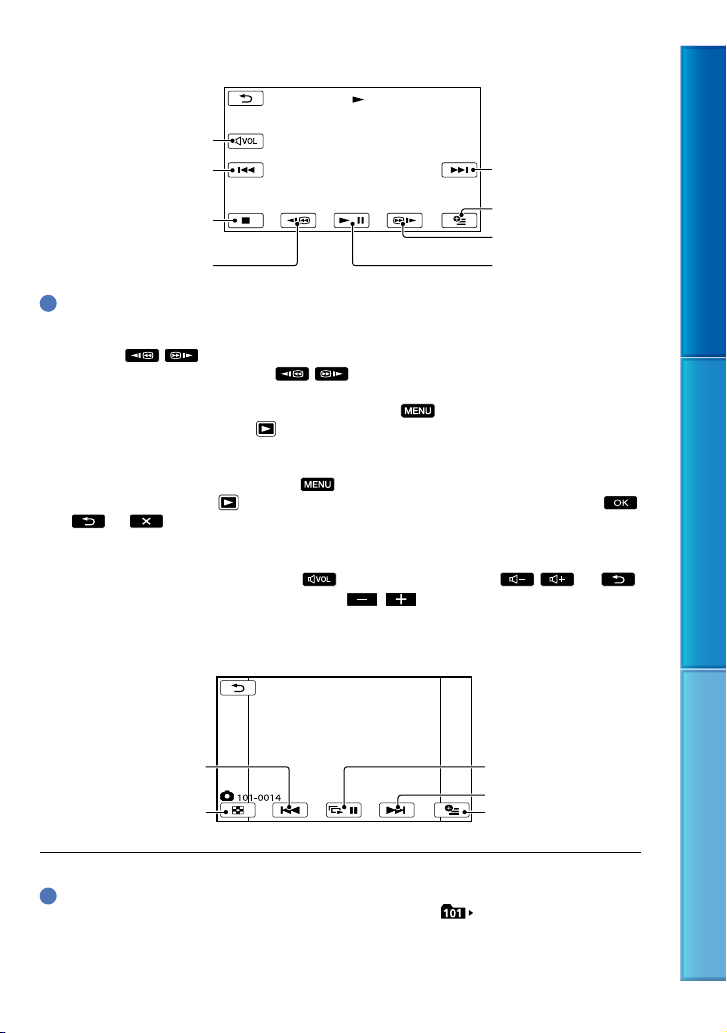
Lecture de films
Votre caméscope lance la lecture du film sélectionné.
Réglage du volume
Précédent
Arrêt
Suivant
OPTION
Avance rapide
Retour rapide
Conseils
L’écran VISUAL INDEX s’affiche de nouveau lorsque la lecture à partir du film sélectionné atteint le
dernier film.
Sélectionnez
Lorsque vous continuez de sélectionner
d’environ 5 fois en
Vous pouvez afficher l’écran VISUAL INDEX en sélectionnant
[VISUAL INDEX] (sous la catégorie
La date, l’heure et les conditions d’enregistrement sont sauvegardées automatiquement durant
l’enregistrement. Cette information ne s’affiche pas durant l’enregistrement. Vous pouvez cependant
l’afficher pendant la lecture en sélectionnant
LECTURE] (sous la catégorie
/ en mode pause pour lire les films au ralenti.
/ durant la lecture, les films sont lus à une vitesse
viron 10 fois environ 30 fois environ 60 fois la normale.
(MENU) [Afficher autres]
[LECTURE]).
(MENU) [Afficher autres] [RÉGL.DE
[LECTURE]) [CODE DONNÉES] le réglage souhaité
.
Pause/lecture
Pour régler le volume des films
Pendant la lecture des films, sélectionnez réglez le volume avec / .
Vous pouvez également régler le volume en utilisant / dans OPTION MENU.
Visionnement de photos
Le caméscope affiche la photo sélectionnée.
Table des matières Techniques utiles pour réaliser un enregistrement Index
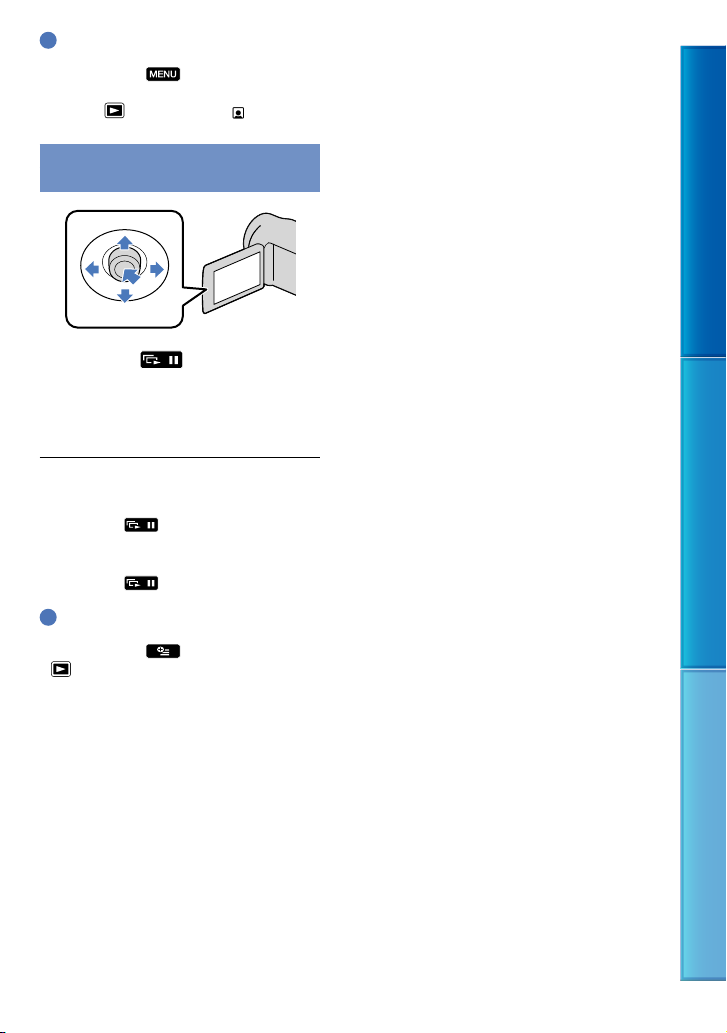
Précédente
Vers l’écran VISUAL
INDEX
Conseils
Pendant le visionnement de photos enregistrées sur la carte mémoire,
à l’écran.
FR
28
Pour lancer/arrêter un
diaporama
Suivante
OPTION
(dossier de lecture) s’affiche
Page 29

Fonctions utiles pour le visionnement de films et de photos
Recherche d’images par date (Index des dates)
Vous pouvez rechercher les images
souhaitées par date, de façon efficace.
Remarques
Vous ne pouvez pas utiliser la fonction d’index
des dates pour les photos sur la carte mémoire.
Appuyez sur
IMAGES).
L’écran VISUAL INDEX s’affiche.
Sélectionnez
DATES].
(AFFICHER LES
[INDEX DES
Les photos prises à la date sélectionnée
s’affichent à l’écran VISUAL INDEX.
Conseils
Vous pouvez également afficher l’index des
dates en sélectionnant
[Afficher autres] [VISUALIS.IMAGES]
(sous la catégorie
DES DATES].
Dans l’écran [Index des pellicules]/[Index des
visages], vous pouvez afficher l’index des dates
en sélectionnant la date dans le coin supérieur
droit de l’écran.
(MENU)
[LECTURE]) [INDEX
Recherche d’une scène par point défini (Index des pellicules)
Les films peuvent être divisés par intervalles
temporels prédéfinis. La première scène
de chaque partie s’affiche à l’écran INDEX.
Vous pouvez commencer la lecture d’un
film à partir de la vignette sélectionnée.
Table des matières Techniques utiles pour réaliser un enregistrement Index
Permet de retourner à l’écran VISUAL INDEX
Sélectionnez
/ pour
sélectionner la date de la photo
de votre choix, puis sélectionnez
.
Appuyez sur
IMAGES).
L’écran VISUAL INDEX s’affiche.
Sélectionnez
[ PELLICULE].
FR
29
(AFFICHER LES
Page 30

Permet de retourner à l’écran VISUAL INDEX
Permet de régler l’intervalle auquel les
vignettes des scènes d’un film sont créées.
Sélectionnez
/ pour
sélectionner le film de votre
choix.
Sélectionnez
/ pour
rechercher la scène de votre
choix, puis sélectionnez la scène
à lire.
La lecture commence à partir de la
scène sélectionnée.
Conseils
Vous pouvez aussi afficher l’Index des
pellicules en sélectionnant
[Afficher autres] [VISUALIS.IMAGES]
(sous la catégorie
PELLICULE].
[
[LECTURE])
(MENU)
Appuyez sur
(AFFICHER LES
IMAGES).
L’écran VISUAL INDEX s’affiche.
Sélectionnez
Permet de retourner à l’écran
VISUAL INDEX
[ VISAGE].
Sélectionnez
/ pour
sélectionner le film de votre
choix.
Sélectionnez
/ pour
rechercher le visage de votre
choix, puis sélectionnez le visage
pour visionner la scène.
La lecture commence à partir du début
de la scène contenant l’image de visage
sélectionnée.
Table des matières Techniques utiles pour réaliser un enregistrement Index
Recherche d’une scène par visage (Index des visages)
Les images de visages détectés pendant
l’enregistrement du film sont affichées à
l’écran INDEX.
Vous pouvez lire le film à partir de l’image
de visage sélectionnée.
Remarques
Il est possible que des visages ne soient
pas détectés en raison des conditions
d’enregistrement.
xemple : des personnes portant des lunettes ou
E
un chapeau, ou qui sont dos au caméscope.
Assurez-vous de régler l’option [DÉTECT.
VISA
GES] à [MARCHE] (p. 63) (le réglage par
défaut) avant l’enregistrement, afin de pouvoir
rechercher les films à partir de l’écran Index
des visages.
FR
30
Page 31
Conseils
Vous pouvez aussi afficher l’Index des visages
en sélectionnant
autres] [VISUALIS.IMAGES] (sous la
catégorie
(MENU) [Afficher
[LECTURE]) [ VISAGE].
Lecture d’une série de photos (Diaporama)
Sélectionnez sur l’écran de
lecture des photos.
Le diaporama est lancé à partir de la photo
sélectionnée.
Pour arrêter le diaporama
Sélectionnez .
Pour relancer le diaporama
Sélectionnez à nouveau.
Conseils
Vous pouvez afficher un diaporama en boucle
en sélectionnant
[RÉG.DIAPORAMA] pendant le
visionnement de photos. Le réglage par défaut
est [MARCHE] (lecture en boucle).
(OPTION) l’onglet
Table des matières Techniques utiles pour réaliser un enregistrement Index
31
FR
Page 32
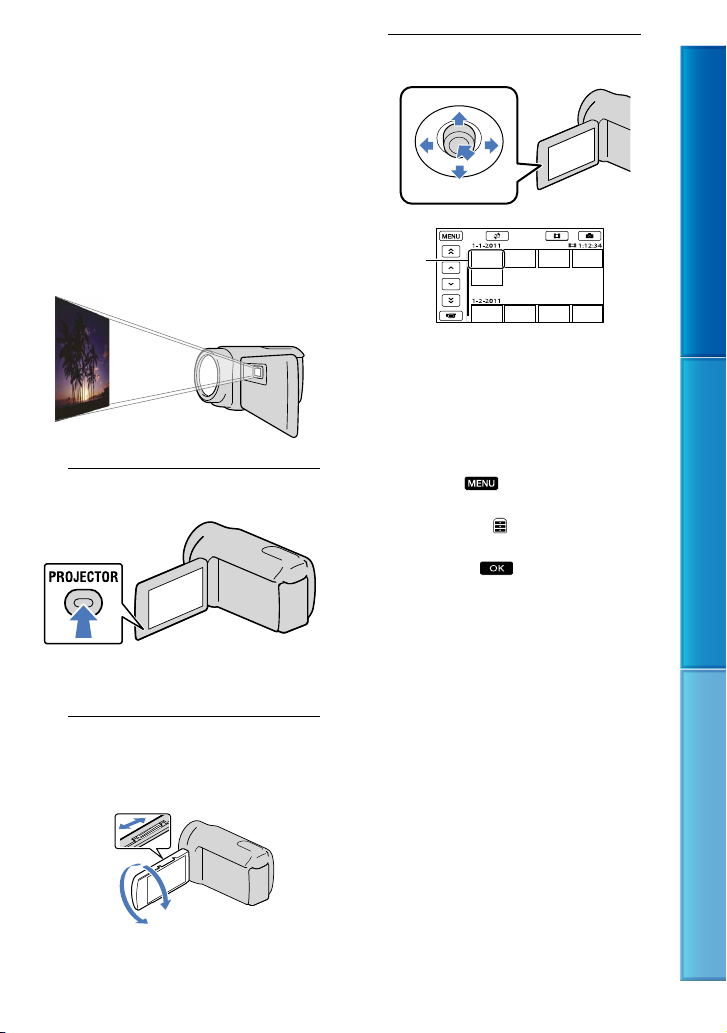
Utilisation du projecteur intégré (DCR-PJ6)
Vous pouvez apprécier vos films ou photos
enregistrés à l’aide du projecteur intégré.
Le projecteur peut être utilisé lorsque vous
souhaitez regarder les contenus enregistrés
avec des amis dans un endroit où vous ne
disposez pas d’un appareil de visionnement,
tel qu’un téléviseur.
1
Appuyez sur PROJECTOR.
3
Sélectionnez l’image souhaitée.
Cadre de
sélection
Pour éteindre le projecteur
Appuyez sur PROJECTOR.
Pour regarder des images enregistrées
sur d’autres appareils à l’aide du
projecteur
Sélectionnez (MENU)
[Afficher autres] [PROJECTEUR]
(sous la catégorie
électionnez [SOURCE] [ENTRÉE
S
PROJECT.]
accordez le caméscope à l’autre
R
appareil en utilisant le câble de
raccordement A/V.
[AUTRES]).
.
Table des matières Techniques utiles pour réaliser un enregistrement Index
L’écran LCD s’éteint et le projecteur
intégré démarre.
2
Ajustez l’image projetée en
manipulant l’écran LCD et le
levier PROJECTOR FOCUS.
FR
32
Page 33
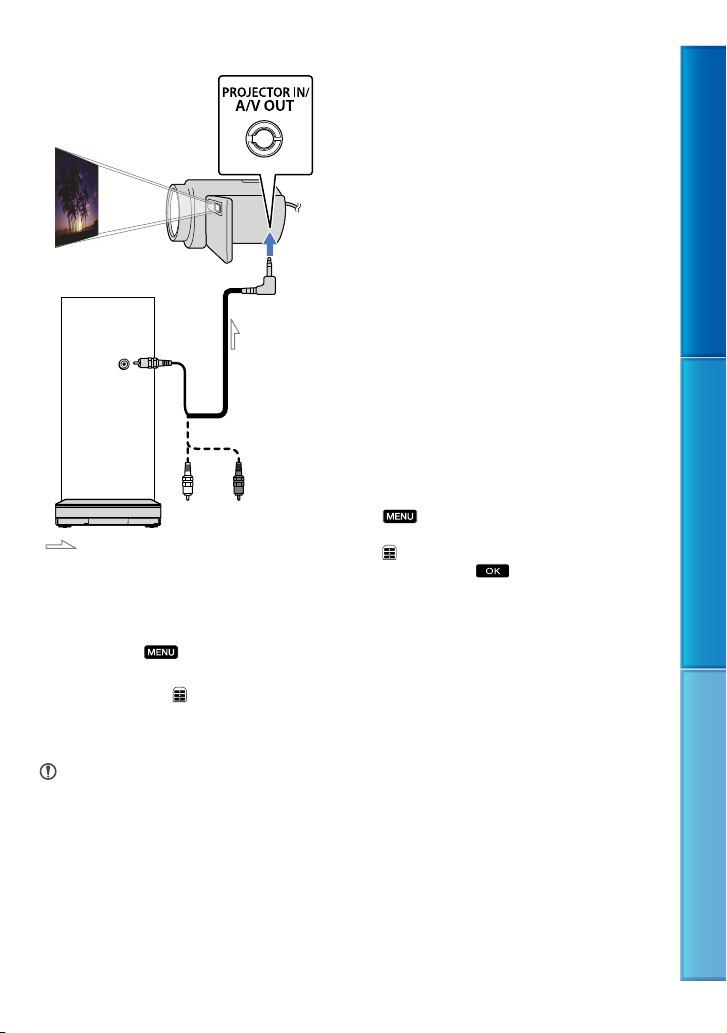
Prise PROJECTOR
IN
Sortie
VIDEO
(Jaune)
Trajet de signal
Appuyez sur PROJECTOR.
Pour changer le format pendant
l’utilisation du projecteur
Sélectionnez (MENU)
[Afficher autres] [PROJECTEUR]
(sous la catégorie
électionnez [FORMAT ÉCRAN]
S
[AUTRES]).
[GRAND ÉCRAN 16:9] ou [4:3].
Remarques
Veuillez porter une attention particulière aux
opérations ou situations suivantes lors de
l’utilisation du projecteur.
Assurez-vous de ne pas projeter les images
vers les yeux.
Assurez-vous de ne pas toucher l’objectif du
projecteur.
L’écran LCD et l’objectif du projecteur
produisent de la chaleur pendant l’utilisation.
L’utilisation du projecteur réduit l’autonomie
du bloc-piles.
Si vous raccordez le caméscope à un téléviseur
et que vous utilisez la fonction de projecteur, le
son sera émis par le téléviseur; toutefois, aucune
image n’apparaîtra.
Les opérations suivantes ne sont pas disponibles
pendant l’utilisation du projecteur.
Affichage de l’écran d’enregistrement
Utilisation du caméscope avec l’écran LCD
fermé
Plusieurs autres fonctions
Placez le caméscope à une distance d’environ
m à 3 m (1,6 pieds à 9,8 pieds) de la surface
0,5
sur laquelle vous souhaitez projeter les images.
Raccordez votre caméscope à une prise murale
à l’aide de l’adaptateur CA fourni à cet effet.
Le son des autres appareils ne peut pas être
acheminé vers le caméscope.
Les touches de commande ne s’affichent pas sur
les images projetées lorsque l’option [ENTRÉE
PROJECT.] est sélectionnée. Si le caméscope
n’est pas raccordé à un autre appareil, un écran
bleu sera projeté.
Effectuez les opérations suivantes lorsque vous
souhaitez projeter les images du caméscope.
Commencez par appuyer sur PROJECTOR
pour interrompre la projection. Sélectionnez
(MENU) [Afficher autres]
[PROJECTEUR] (sous la catégorie
[AUTRES]) [SOURCE] [CARTE
MÉMOIRE]
, puis appuyez sur
PROJECTOR de nouveau.
Éteignez le caméscope, remettez-le en marche,
puis appuyez sur PROJECTOR.
FR
33
Table des matières Techniques utiles pour réaliser un enregistrement Index
Page 34
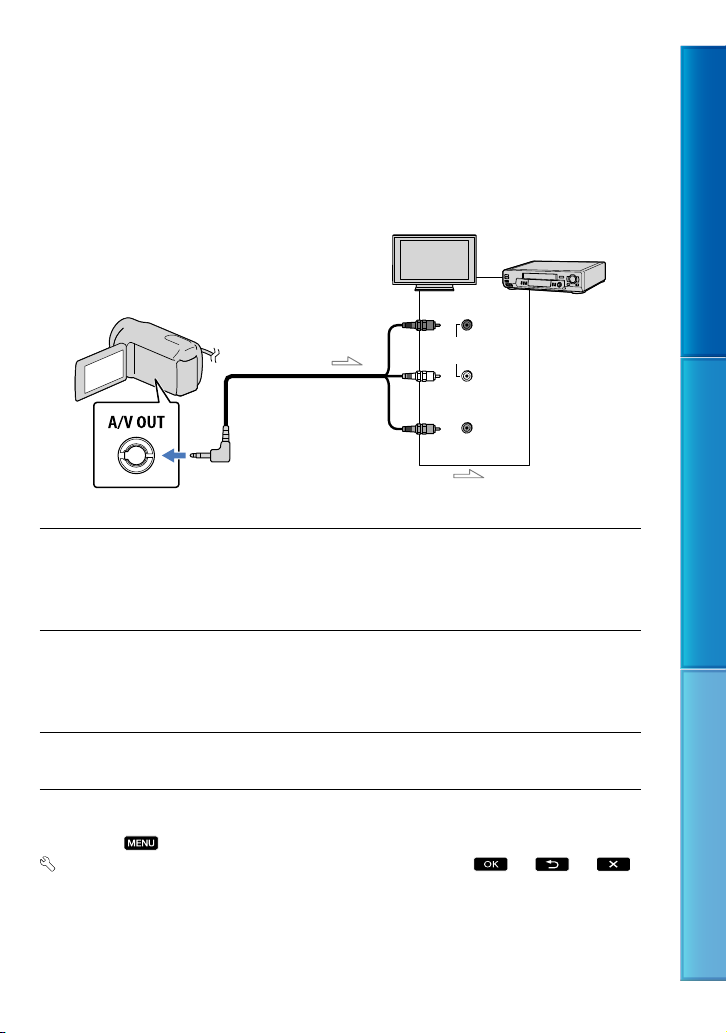
Lecture des images sur un téléviseur
Connectez votre caméscope à la prise d’entrée d’un téléviseur ou d’un magnétoscope en
utilisant un câble de raccordement A/V (fourni). Raccordez votre caméscope à la prise murale
’aide de l’adaptateur CA fourni à cet effet (p. 14). Consultez également les modes d’emploi
à l
fournis avec les appareils à raccorder.
Téléviseurs
Magnétoscopes
(Rouge)
AUDIO
IN
(Blanc)
VIDEO
(Jaune)
Table des matières Techniques utiles pour réaliser un enregistrement Index
Prise A/V OUT
Trajet de signal
Réglez le sélecteur d’entrée du téléviseur à l’entrée à laquelle sera raccordé
votre caméscope.
Consultez également le mode d’emploi fourni avec le téléviseur pour avoir plus de détails.
Connectez votre caméscope au téléviseur au moyen du câble de
raccordement A/V (fourni).
Raccordez votre caméscope à la prise d’entrée du téléviseur.
Visionnez des films ou des photos sur votre caméscope (p. 27).
Réglage du format en fonction du téléviseur raccordé (16:9/4:3)
Sélectionnez (MENU) [Afficher autres] [RÉGLAGES SORTIE] (sous la catégorie
[RÉGL.GÉNÉRAUX]) [FORMAT TV] [16:9] ou [4:3] .
Raccordement au téléviseur par le biais d’un magnétoscope
Raccordez votre caméscope à l’entrée LINE IN du magnétoscope à l’aide du câble de
raccordement A/V. Réglez le sélecteur d’entrée du magnétoscope sur LINE (VIDEO 1,
VIDEO 2, etc.).
FR
34
Page 35
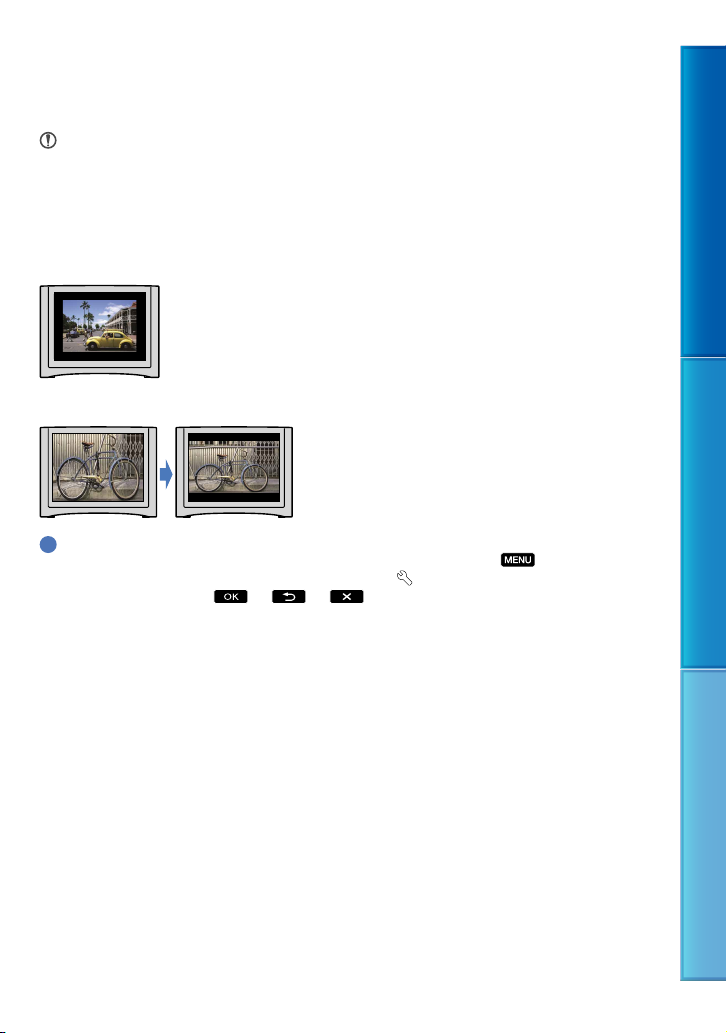
Avec un téléviseur de type mono (doté d’une seule prise d’entrée audio)
Raccordez la fiche jaune du câble de raccordement A/V à la prise d’entrée vidéo et la fiche
blanche (canal gauche) ou la fiche rouge (canal droit) à la prise d’entrée audio du téléviseur ou
du magnétoscope.
Remarques
Lorsque vous raccordez le caméscope à un téléviseur compatible avec le système ID-1/ID-2, réglez
[FORMAT TV] à [16:9]. Le téléviseur passe automatiquement en mode plein écran. Consultez également
le mode d’emploi fourni avec votre téléviseur.
Lorsque vous réglez [FORMAT TV] sur [4:3], la qualité d’image peut diminuer. Aussi, lorsque le format
de l’image enregistrée passe de 16:9 (grand écran) à 4:3, l’image peut sautiller.
Sur certains téléviseurs 4:3, les photos enregistrées en format 4:3 pourraient ne pas être affichées en plein
écran. Il ne s’agit pas d’une défaillance technique.
Lorsque vous lisez une image enregistrée en format 16:9 (grand écran) sur un téléviseur 4:3 qui n’est pas
compatible avec le signal 16:9 (grand écran), réglez [FORMAT TV] à [4:3].
Conseils
Pour vérifier l’information (compteur, etc.) sur l’écran du moniteur, sélectionnez
[Afficher autres] [RÉGLAGES SORTIE] (sous la catégorie
AFF.] [SOR.-V/LCD]
.
[RÉGL.GÉNÉRAUX]) [SORTIE
(MENU)
Table des matières Techniques utiles pour réaliser un enregistrement Index
35
FR
Page 36
Bien se servir de son caméscope
Suppression de films et de photos
Vous pouvez libérer de l’espace
d’enregistrement en supprimant les
films et les photos inutiles du support
d’enregistrement.
Remarques
Vous ne pouvez pas récupérer les images qui
ont été supprimées. Sauvegardez vos films et
photos importants à l’avance.
e retirez pas le bloc-piles ni l’adaptateur CA
N
du caméscope pendant la suppression d’images.
Cela risquerait d’endommager le support
d’enregistrement.
N’éjectez pas la carte mémoire quand vous
supprimez des images de la carte mémoire.
Vous ne pouvez pas supprimer les films et les
photos protégés. Désactivez la protection des
films et des photos avant de les supprimer
. 38).
(p
Si le film supprimé fait partie de la liste de
cture (p. 42), il est également supprimé de
le
cette liste.
Conseils
Vous pouvez supprimer une image sur l’écran
de lecture à partir du menu
MENU.
Pour supprimer toutes les images du support
d’enregistrement et en récupérer tout l’espace,
ormatez-le (p. 68).
f
es « vignettes » sont des images de taille
L
réduite qui permettent d’afficher plusieurs
images en même temps sur un écran d’index.
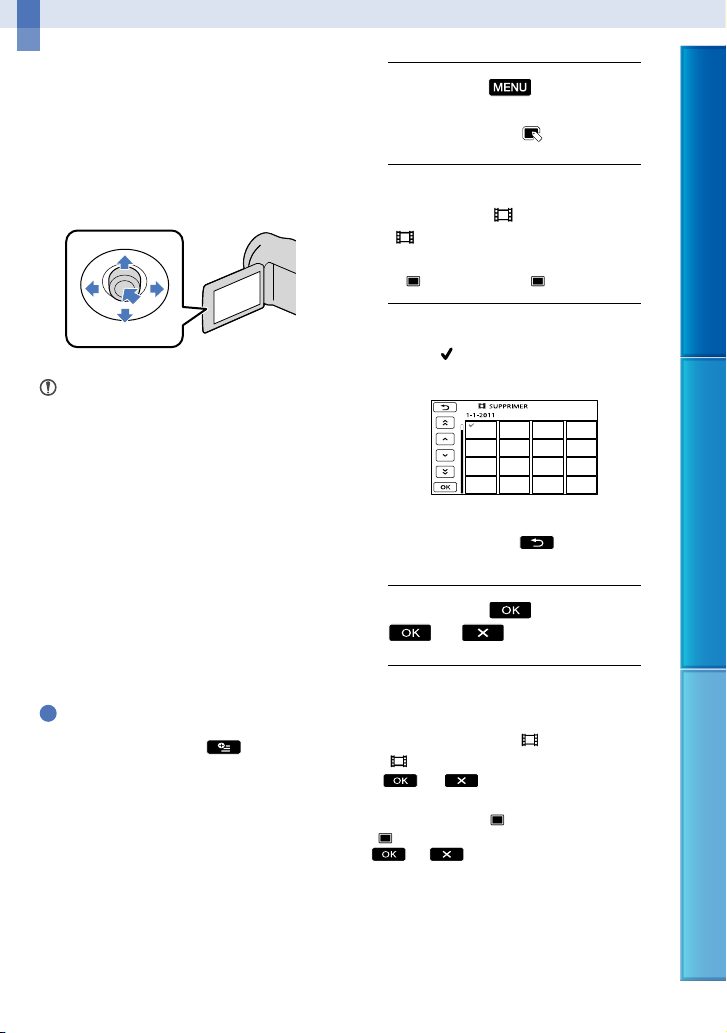
OPTION
1
Sélectionnez
(MENU)
[Afficher autres] [SUPPRIMER]
(sous la catégorie [MONT]).
2
Pour supprimer des films,
sélectionnez [
SUPPRIMER]
[ SUPPRIMER].
Pour supprimer des photos, sélectionnez
SUPPRIMER] [ SUPPRIMER].
[
3
Sélectionnez pour afficher le
repère sur les films ou les
photos à supprimer.
Appuyez sur LIGHT (p. 26) lorsqu’une
vignette est sélectionnée pour confirmer
l’image. Sélectionnez
retourner à l’écran précédent.
pour
4
Sélectionnez [OUI]
.
Suppression de tous les films et de
toutes les photos en une seule fois
À l’étape 2, sélectionnez [ SUPPRIMER]
SUPPR.TOUT] [OUI] [OUI]
[
.
Pour supprimer toutes les photos en même
temps, sélectionnez [
SUPPR.TOUT] [OUI] [OUI]
[
.
SUPPRIMER]
Table des matières Techniques utiles pour réaliser un enregistrement Index
36
FR
Page 37
Suppression de tous les films et de
toutes les photos enregistrés le même
jour en une seule fois
Remarques
Vous ne pouvez pas supprimer des photos par
date d’enregistrement sur les cartes mémoire.
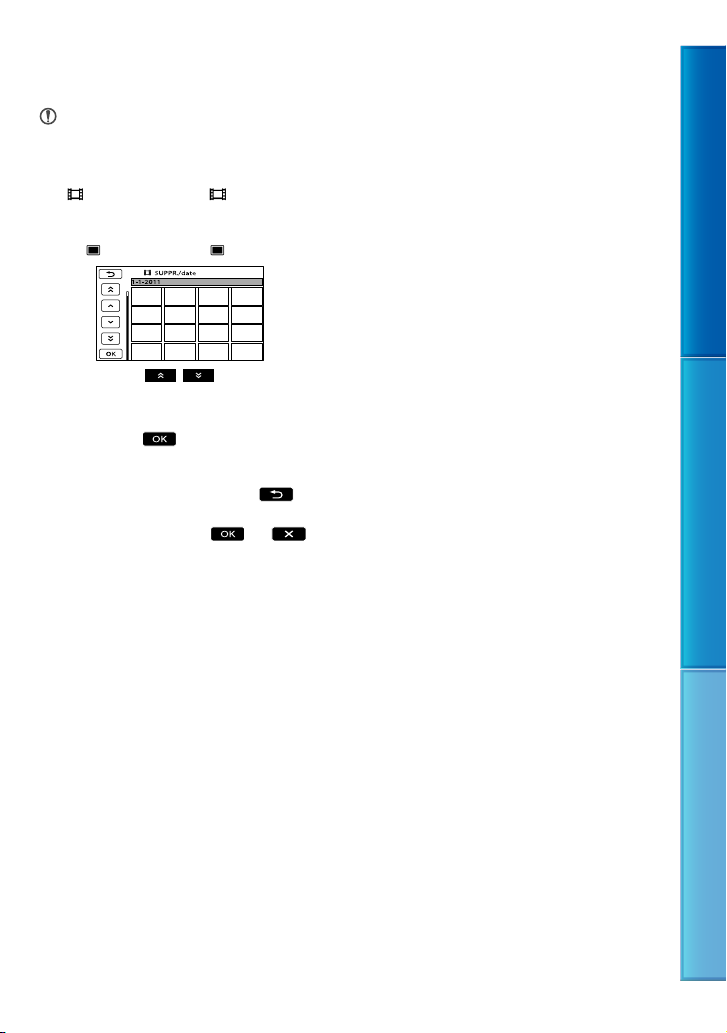
À l’étape 2, sélectionnez
SUPPRIMER] [ SUPPR./date].
[
Pour supprimer d’un seul coup toutes les
photos prises le même jour, sélectionnez
SUPPRIMER] [ SUPPR./date].
[
Sélectionnez / pour
sélectionner la date d’enregistrement
des films et photos souhaités, puis
sélectionnez
Appuyez au centre du multi-sélecteur
lorsqu’une vignette est sélectionnée pour
confirmer l’image. Sélectionnez
pour retourner à l’écran précédent.
.
Sélectionnez [OUI] .
Table des matières Techniques utiles pour réaliser un enregistrement Index
37
FR
Page 38
Protection des films et des photos enregistrés (Protection)
Protégez les films et les photos pour éviter
de les supprimer par erreur.
l’image. Sélectionnez pour
retourner à l’écran précédent.
4
Sélectionnez [OUI]
.
Pour désactiver la protection des films
et des photos
Sélectionnez le film ou la photo marqué(e)
d’un à l
disparaît.
’étape 3.
Table des matières Techniques utiles pour réaliser un enregistrement Index
Conseils
Vous pouvez protéger les films et les photos
sur l’écran de lecture à partir du menu
OPTION MENU.
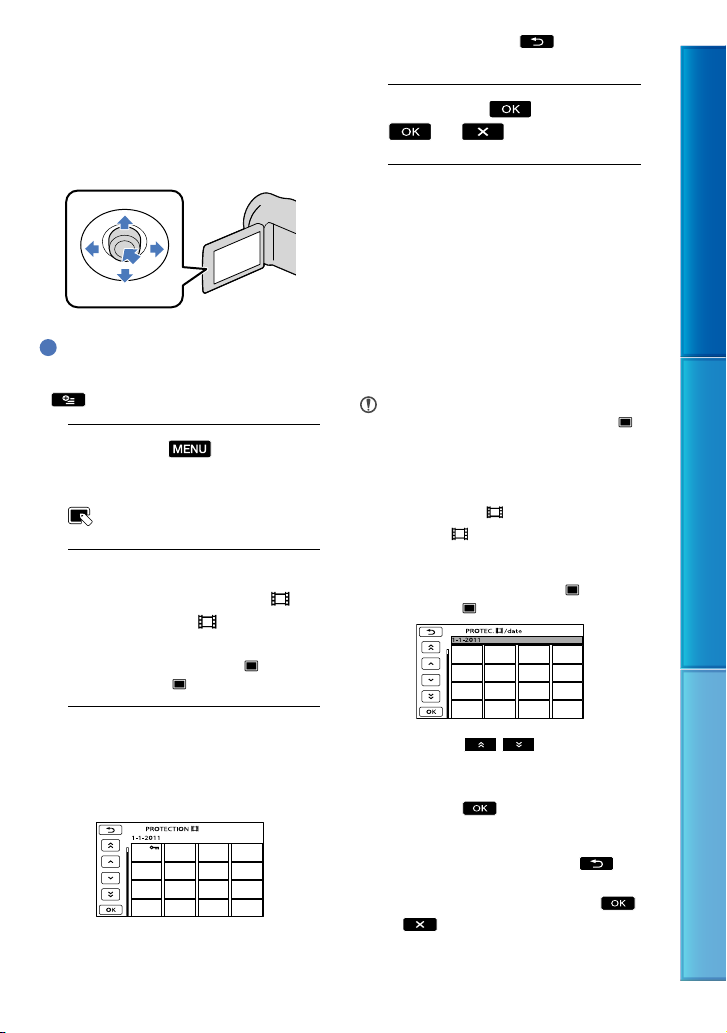
1
Sélectionnez (MENU)
[Afficher autres]
[PROTECTION] (sous la catégorie
[MONT]).
2
Pour protéger les films,
sélectionnez [PROTECTION ]
[PROTECTION ].
Pour protéger les photos,
sélectionnez [PROTECTION
[PROTECTION
].
3
Sélectionnez les films et les
photos à protéger.
s’affiche sur les images
sélectionnées.
Appuyez sur LIGHT (p. 26) lorsqu’une
vignette est sélectionnée pour confirmer
]
Protection de tous les films et photos
enregistrés le même jour en une seule
fois
Remarques
Vous ne pouvez pas sélectionner [PROTEC.
date] pour les données enregistrées sur la carte
mémoire.
À l’étape 2, sélectionnez
[PROTECTION
[PROTEC.
Pour protéger d’un seul coup toutes
les photos prises le même jour,
sélectionnez [PROTECTION
[PROTEC.
Sélectionnez / pour
sélectionner la date d’enregistrement
des films et photos souhaités, puis
sélectionnez
Appuyez au centre du multi-sélecteur
lorsqu’une vignette est sélectionnée pour
confirmer l’image. Sélectionnez
pour retourner à l’écran précédent.
Sélectionnez [PROTECTION]
.
FR
]
/date].
/date].
.
38
/
]
Page 39

Pour désactiver la protection des films
et photos enregistrés le même jour en
une seule fois
À l’étape ci-dessus, sélectionnez la
date d’enregistrement des films et photos
souhaités, puis sélectionnez
[SANS PROTECTION]
.
Table des matières Techniques utiles pour réaliser un enregistrement Index
39
FR
Page 40
Division d’un film
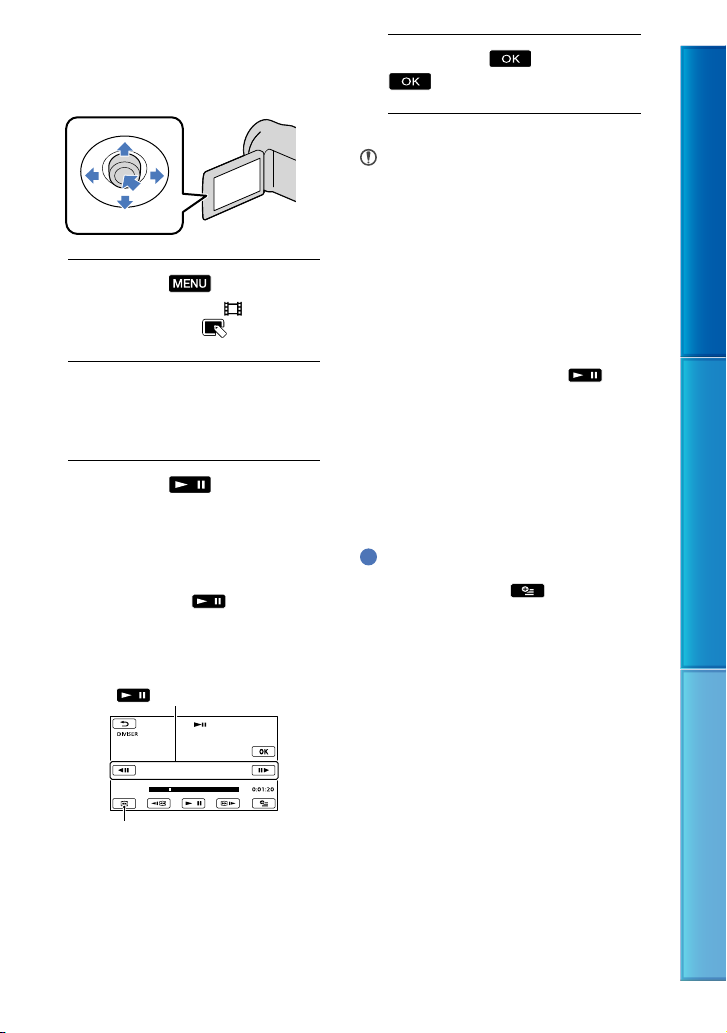
4
Sélectionnez
[OUI]
.
1
Sélectionnez
(MENU)
[Afficher autres] [ DIVISER]
(sous la catégorie [MONT]).
2
Sélectionnez le film à diviser.
La lecture du film sélectionné
commence.
3
Sélectionnez
à l’endroit où
vous souhaitez diviser le film en
scènes.
Le film se met alors en mode pause.
Pour alterner entre les modes lecture et
pause, appuyez sur
Ajustez le point de division de manière
plus précise après l’avoir sélectionné à
l’aide de
.
.
Remarques
Il est impossible de restaurer les films qui ont
été divisés.
Vous ne pouvez pas diviser les films protégés.
levez la protection avant de diviser (p. 38).
En
e retirez pas le bloc-piles ni l’adaptateur CA
N
du caméscope pendant la division d’un film.
Cela risquerait d’endommager le support
d’enregistrement. De plus, n’éjectez pas la carte
mémoire pendant la division des films sur la
carte mémoire.
Il est possible qu’il y ait une légère différence
entre le point où vous sélectionnez
et le point de division réel, car le caméscope
sélectionne le point de division en se basant sur
des incréments d’environ une demi-seconde.
Si vous divisez le film d’origine, le film ajouté à
la liste de lecture sera également divisé.
Le caméscope permet d’effectuer une édition
élémentaire seulement. Utilisez le logiciel
PMB » fourni pour une édition plus avancée.
«
Conseils
Vous pouvez diviser un film sur l’écran de
lecture à partir du menu
MENU.
OPTION
Table des matières Techniques utiles pour réaliser un enregistrement Index
Permet de retourner au début du film
sélectionné
FR
40
Page 41
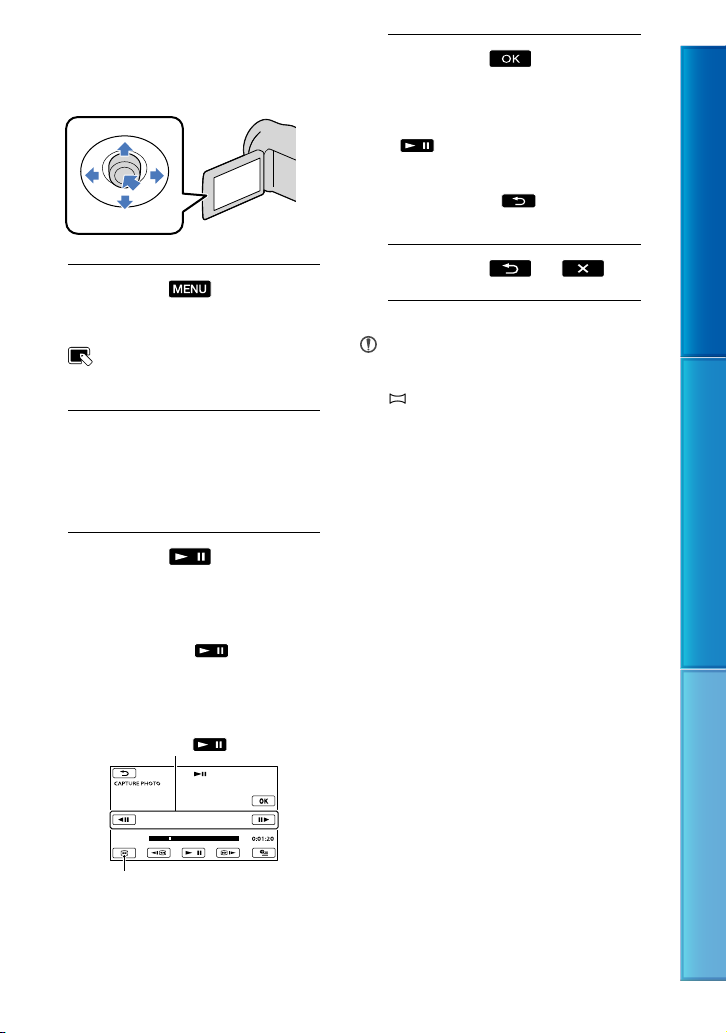
Prise de photo à partir d’un film
1
Sélectionnez (MENU)
[Afficher autres] [CAPTURE
PHOTO] (sous la catégorie
[MONT]).
L’écran [CAPTURE PHOTO] s’affiche.
2
Sélectionnez le film à partir
duquel la photo doit être prise.
La lecture du film sélectionné
commence.
3
Sélectionnez à l’endroit où
vous souhaitez prendre la photo.
Le film se met alors en mode pause.
Pour alterner entre les modes lecture et
pause, sélectionnez
.
4
Sélectionnez
Lorsque la prise de photo est terminée,
l’écran revient en mode pause.
Pour prendre d’autres photos, sélectionnez
, puis répétez les étapes à partir de
l’étape 3.
Pour prendre une photo dans un autre
film, sélectionnez
étapes à partir de l’étape 2.
.
, puis répétez les
5
Sélectionnez
Remarques
La taille de l’image est déterminée en fonction
u format du film :
d
[
0,2M] en 16:9 (grand écran)
[VGA(0,3M)] en 4:3
Assurez-vous que le support d’enregistrement
dispose de suffisamment d’espace pour
sauvegarder la photo.
La date et l’heure d’enregistrement des photos
prises sont identiques à la date et à l’heure
d’enregistrement des films.
Lorsque le film à partir duquel la prise de
photo est effectuée ne comporte pas de code de
données, la date et l’heure d’enregistrement de
la photo indiquent le moment où la photo est
prise à partir du film.
.
Table des matières Techniques utiles pour réaliser un enregistrement Index
Ajustez le point de prise de photo
de manière plus précise après l’avoir
sélectionné à l’aide de
Permet de retourner au début du film
sélectionné
.
FR
41
Page 42
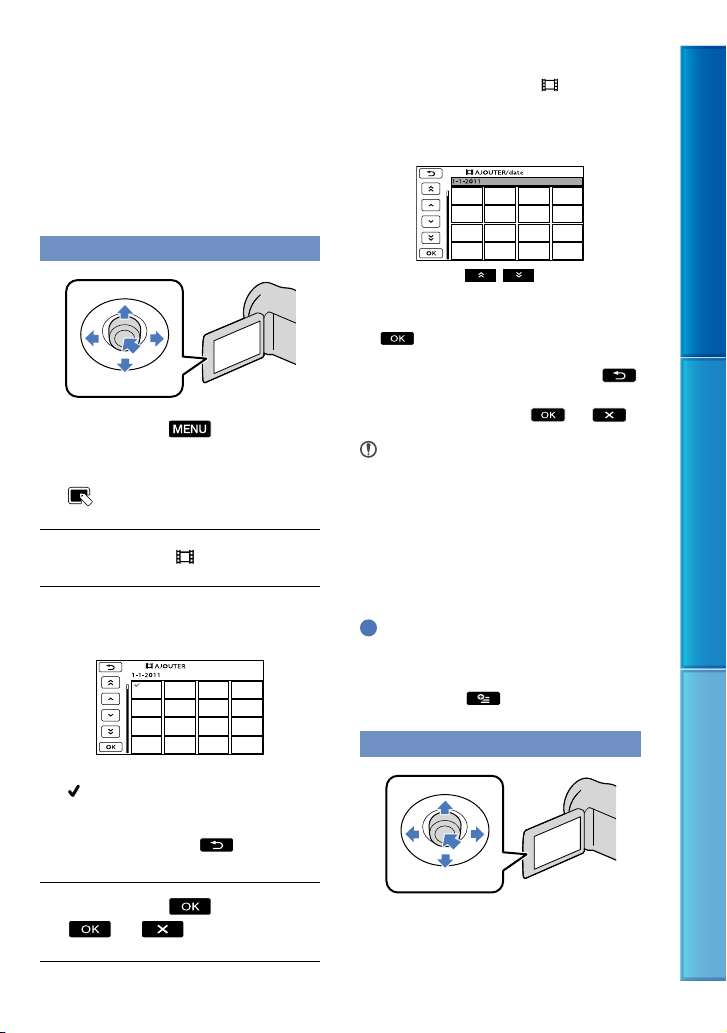
Utilisation de la liste de lecture de films
La liste de lecture affiche les vignettes des
films sélectionnés.
Les films d’origine ne sont pas modifiés,
même si vous éditez ou supprimez des films
de la liste de lecture.
Création d’une liste de lecture
S
électionnez (MENU)
[Afficher autres] [ÉDITER
LISTE LECT.] (sous la catégorie
[MONT]).
Sélectionnez [
Sélectionnez le film à ajouter
dans la liste de lecture.
AJOUTER].
Pour ajouter tous les films enregistrés le
même jour en une seule fois
À l’étape 2, sélectionnez [ AJOUTER/
date].
es dates d’enregistrement des films
L
s’affichent à l’écran.
Sélectionnez / pour
sélectionner la date d’enregistrement du
film de votre choix, puis sélectionnez
.
Sélectionnez l’image sur l’écran LCD pour
confirmer la sélection. Sélectionnez
pour retourner à l’écran précédent.
Sélectionnez [OUI] .
Remarques
Ne retirez pas le bloc-piles ni l’adaptateur CA
du caméscope pendant l’ajout de films à une
liste de lecture. Cela risquerait d’endommager le
support d’enregistrement. De plus, n’éjectez pas
la carte mémoire pendant que vous éditez des
films sur la carte mémoire.
Vous ne pouvez pas ajouter de photos à une liste
de lecture.
Conseils
Vous pouvez ajouter jusqu’à 99 films à la liste
de lecture.
Vous pouvez ajouter un film à la liste de lecture
en sélectionnant
(OPTION).
Table des matières Techniques utiles pour réaliser un enregistrement Index
Le film sélectionné est coché du repère
.
Appuyez sur LIGHT (p. 26) lorsqu’une
vignette est sélectionnée pour confirmer
l’image. Sélectionnez
retourner à l’écran précédent.
pour
Sélectionnez
[OUI]
.
Lecture de la liste de lecture
FR
42
Page 43
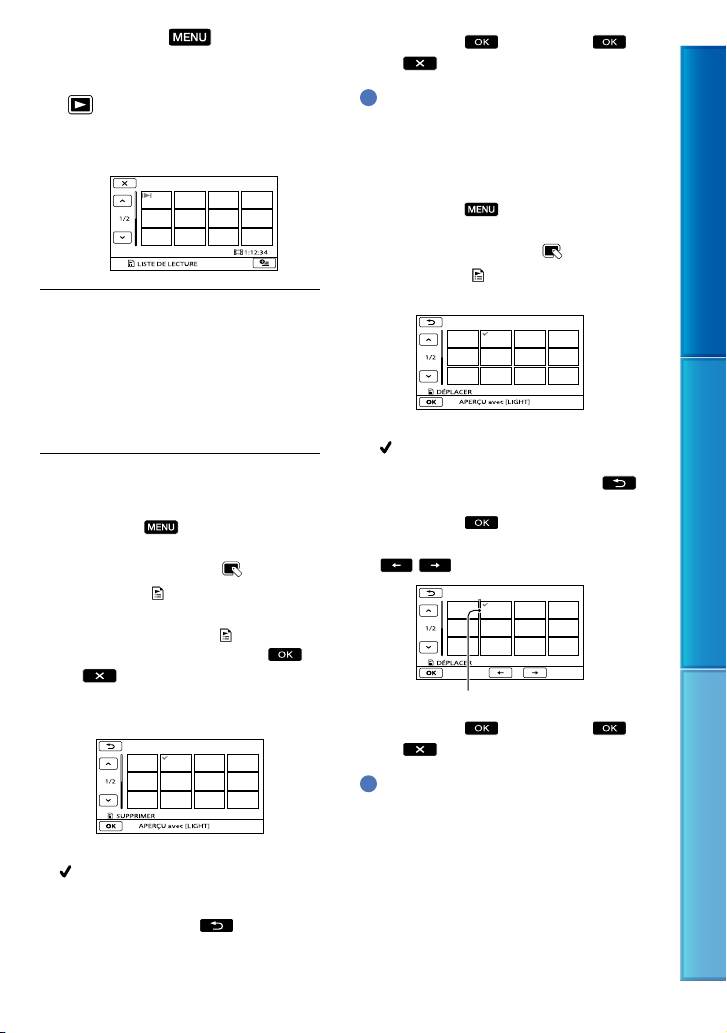
S
électionnez (MENU)
[Afficher autres] [LISTE DE
LECTURE] (sous la catégorie
[LECTURE]).
Les films compris dans la liste de
lecture apparaissent.
Sélectionnez le film que vous
souhaitez lire.
La liste de lecture est lue à partir du
film sélectionné jusqu’à la fin, puis
l’écran revient à l’écran de liste de
lecture.
Pour supprimer les films inutiles de la
liste de lecture
Sélectionnez (MENU)
[Afficher autres] [ÉDITER LISTE
LECT.] (sous la catégorie
électionnez [ SUPPRIMER].
S
[MONT]).
Pour supprimer tous les films de la liste
de lecture, sélectionnez [
SUPPR.
TOUT] [OUI] [OUI]
.
électionnez le film à supprimer de la
S
liste.
Le film sélectionné est coché du repère
.
Appuyez sur LIGHT (p. 26) lorsqu’une
vignette est sélectionnée pour confirmer
l’image. Sélectionnez
retourner à l’écran précédent.
pour
Sélectionnez [OUI]
.
Conseils
L’original du film n’est pas supprimé même si
vous supprimez le film de la liste de lecture.
Pour modifier l’ordre de la liste de
lecture
Sélectionnez (MENU)
[Afficher autres] [ÉDITER LISTE
LECT.] (sous la catégorie
électionnez [ DÉPLACER].
S
électionnez le film à déplacer.
S
Le film sélectionné est coché du repère
.
Sélectionnez l’image sur l’écran LCD pour
confirmer la sélection. Sélectionnez
pour retourner à l’écran précédent.
Sélectionnez .
électionnez la destination à l’aide de
S
/ .
Barre de destination
Sélectionnez [OUI]
.
Conseils
Lorsque vous sélectionnez plusieurs films,
ces derniers sont déplacés dans l’ordre où ils
apparaissent dans la liste de lecture.
Table des matières Techniques utiles pour réaliser un enregistrement Index
[MONT]).
43
FR
Page 44
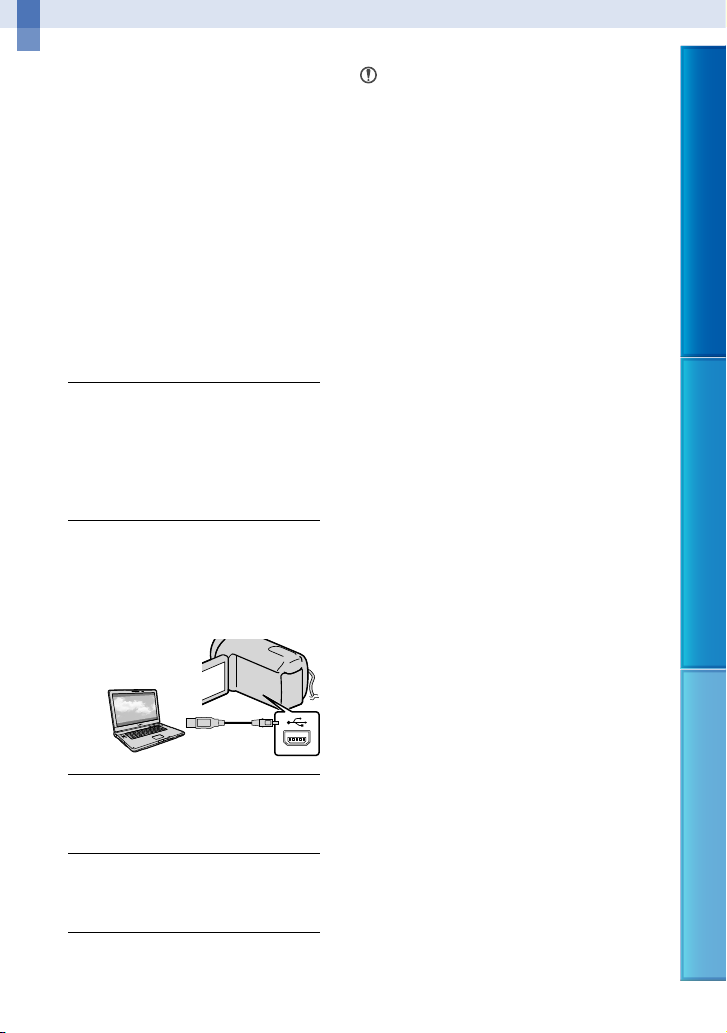
Sauvegarde de films et de photos à l’aide d’un ordinateur
Création d’un disque à
l’aide d’une touche
(One Touch Disc Burn)
Les films et les photos qui se trouvent sur
votre caméscope et n’ont pas encore été
sauvegardés à l’aide de la fonction One
Touch Disc Burn peuvent être sauvegardés
automatiquement sur un disque.
Installez d’abord « PMB », mais ne lancez pas
« PMB ».
Raccordez votre caméscope à la prise murale
à l
’aide de l’adaptateur CA fourni à cet effet
13).
(p.
1
Mettez l’ordinateur sous tension
et placez un disque neuf dans le
lecteur DVD.
Si un logiciel autre que « PMB » démarre
automatiquement, l’arrêter.
2
Mettez le caméscope sous
tension puis raccordez ce dernier
à l’ordinateur à l’aide du câble
USB fourni.
Remarques
Les films et photos ne sont pas sauvegardés sur
l’ordinateur lorsque vous exécutez One Touch
Disc Burn.
Table des matières Techniques utiles pour réaliser un enregistrement Index
3
Sélectionnez [GRAVURE DISQUE]
sur votre caméscope.
4
Suivez les instructions à l’écran de
l’ordinateur.
FR
44
Page 45
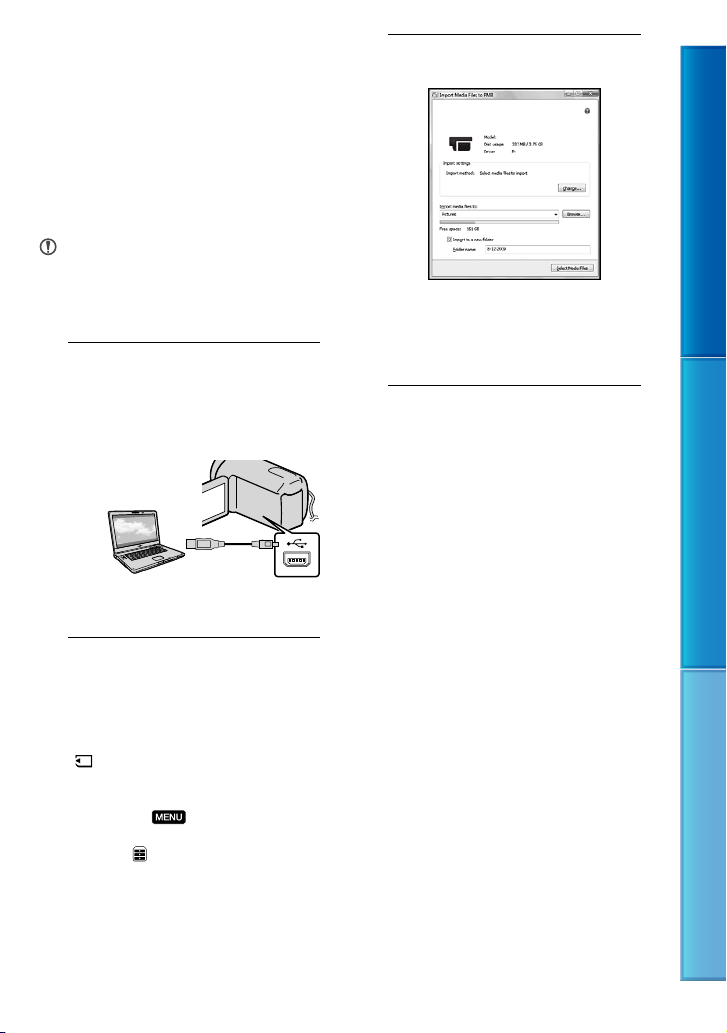
Importer des films et des photos sur un ordinateur
Les films et photos enregistrés sur votre
caméscope peuvent être importés sur un
ordinateur. Mettez d’abord l’ordinateur sous
tension.
Remarques
Raccordez votre caméscope à la prise murale
’aide de l’adaptateur CA fourni à cet effet
à l
13).
(p.
C
onsultez « Aide PMB » pour des détails.
1
Mettez le caméscope sous
tension puis raccordez ce dernier
à l’ordinateur à l’aide du câble
USB fourni.
L’écran [SÉLECT.USB] s’affiche alors
sur le caméscope.
2
Sélectionnez le support
d’enregistrement qui contient les
images à sauvegarder sur l’écran
du caméscope.
[ CONNEXION USB] : carte
mémoire
Si l’écran [SÉLECT.USB] ne s’affiche pas,
sélectionnez
autres] [CONNEXION USB] (sous la
catégorie
La fenêtre [Importer] s’affiche alors sur
l’écran de l’ordinateur.
(MENU) [Afficher
[AUTRES]).
3
Cliquez sur [Importer].
Les films et les photos sont importés
sur votre ordinateur.
Lorsque l’opération est terminée, l’écran
PMB » s’affiche.
«
Table des matières Techniques utiles pour réaliser un enregistrement Index
45
FR
Page 46
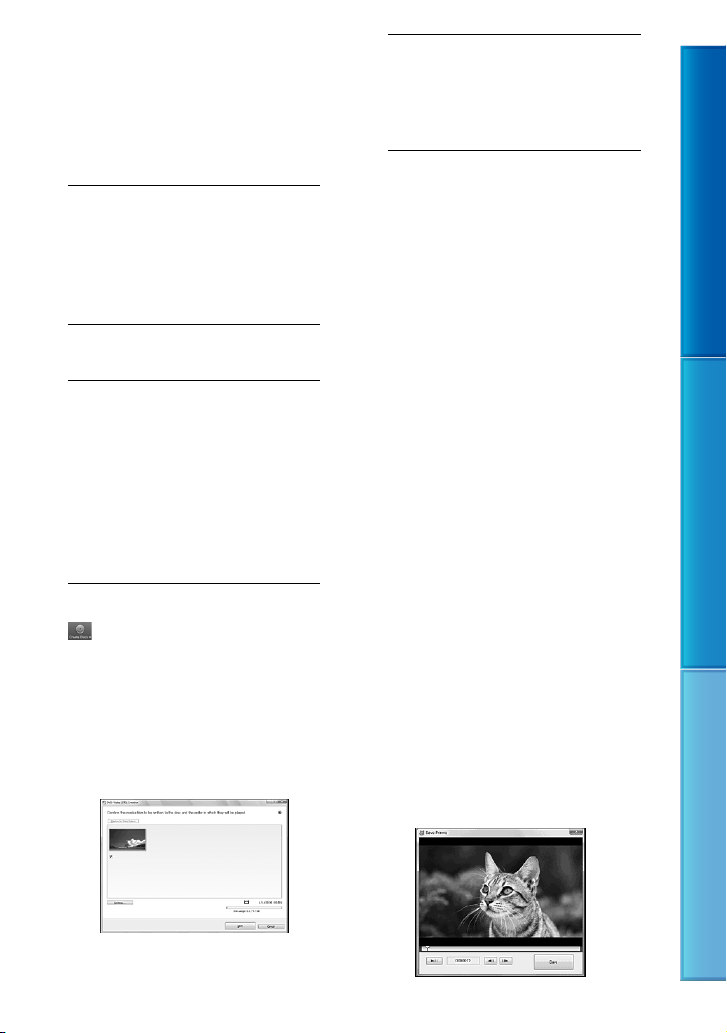
Créer un disque
Vous pouvez créer un disque en
sélectionnant les films déjà importés sur
otre ordinateur (p. 45).
v
1
Mettez l’ordinateur sous tension
et placez un disque neuf dans le
lecteur DVD.
Si un logiciel autre que « PMB » démarre
automatiquement, l’arrêter.
2
Lancez « PMB ».
3
Cliquez sur [Calendrier] ou
[Index] sur le côté gauche de la
fenêtre et sélectionnez le dossier
ou la date, puis sélectionnez les
films.
Pour sélectionner plusieurs films,
maintenez la touche Ctrl enfoncée et
cliquez sur les vignettes.
4
Au haut de la fenêtre, cliquez sur
[Création de DVD-Video
(STD)].
La fenêtre utilisée pour sélectionner les
films s’affiche.
Pour ajouter des films à ceux qui ont déjà
été choisis, sélectionnez les films dans la
fenêtre principale et faites-les glisser dans
la fenêtre de sélection des films.
5
Suivez les instructions à l’écran
pour créer un disque.
La durée de création d’un disque peut être
longue.
Copie d’un disque
Vous pouvez copier un disque enregistré
vers un autre disque à l’aide de « Video Disc
Copier ».
Cliquez sur [Démarrer] [Tous les
programmes] [PMB] [PMB
Launcher] [Création de disque]
[Video Disc Copier] pour lancer le logiciel.
oir l’aide de « Video Disc Copier » à
V
propos de l’opération.
Montage de films
Vous pouvez couper uniquement les parties
nécessaires d’un film et les sauvegarder
comme un autre fichier.
Cliquez deux fois sur le film à monter
ur « PMB », puis cliquez sur [Afficher
s
la palette d’édition] sur le côté droit de
l’écran [Couper vidéo], ou sélectionnez
le menu [Manipuler] [Édition]
[Couper vidéo]. Voir « Aide PMB » pour
plus de détails.
Prise de photo à partir d’un film
Vous pouvez sauvegarder une image d’un
film comme fichier photo.
Cliquez deux fois sur le film à monter
sur « PMB », puis cliquez sur [Afficher
la palette d’édition] sur le côté droit de
l’écran [Enregistrer l’image]. Voir « Aide
PMB » pour plus de détails.
Table des matières Techniques utiles pour réaliser un enregistrement Index
46
FR
Page 47
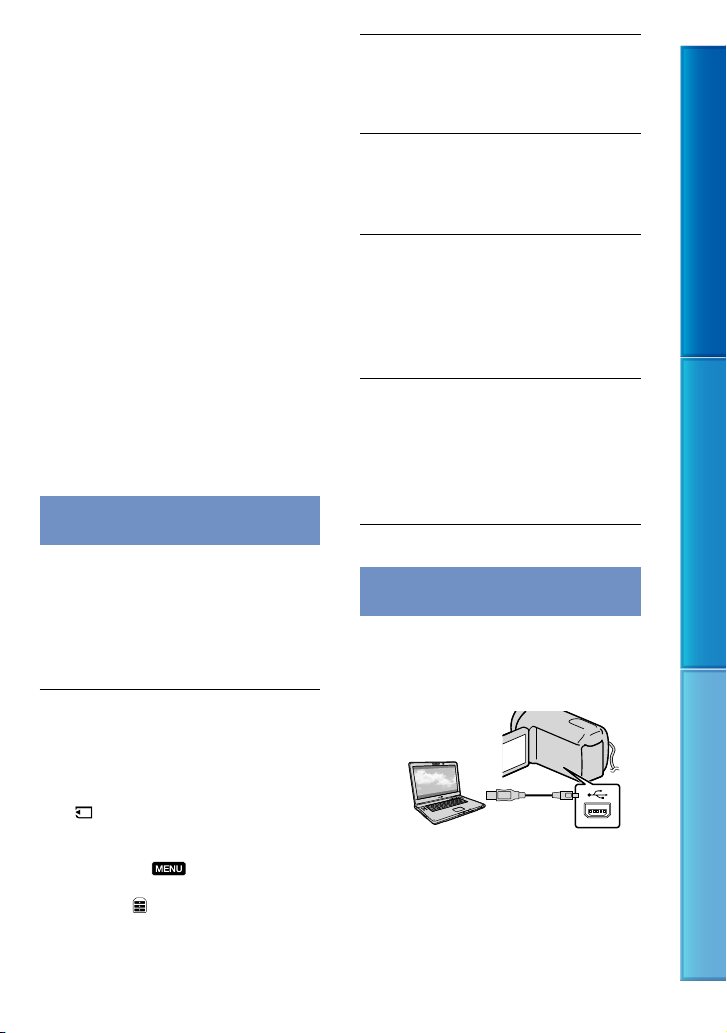
Transfert des images vers un service de média
L’application « PMB Portable » est préchargée dans le caméscope.
ous pouvez utiliser « PMB Portable » pour
V
effectuer les opérations suivantes :
Vous pouvez transférer facilement des images
sur un blogue ou un autre service de média.
Vous pouvez transférer des images à partir
d’un ordinateur connecté à Internet même
lorsque vous êtes en dehors de votre domicile
ou bureau.
Vous pouvez mémoriser facilement les services
de média (tels que les blogues) que vous utilisez
fréquemment.
Vous pouvez afficher l’usage détaillé en
cliquant sur la touche d’aide située dans le
coin supérieur droit après le lancement de
PMB Portable ».
«
Démarrage de « PMB Portable » (Windows)
M
ettez votre caméscope en
marche, puis raccordez-le à un
ordinateur à l’aide du câble USB.
L’écran [SÉLECT.USB] s’affiche alors
sur l’écran LCD de votre caméscope.
Sélectionnez le support
d’enregistrement pour lequel
v
ous souhaitez utiliser « PMB
Portable ».
[ CONNEXION USB] : carte
mémoire
Si l’écran [SÉLECT.USB] ne s’affiche pas,
sélectionnez
autres] [CONNEXION USB] (sous la
catégorie
(MENU) [Afficher
[AUTRES]).
Cliquez sur «
L’écran des conditions d’utilisation
apparaît.
PMB Portable ».
Sélectionnez la langue souhaitée,
puis cliquez sur [OK].
L’écran de sélection de région apparaît.
Sélectionnez les options [Région]
et [Pays/Zone] appropriées, puis
cliquez sur [OK].
L’écran des conditions d’utilisation
apparaît.
Lisez les conditions
attentivement. Si vous acceptez
les conditions, cliquez sur
[J’accepte].
« PMB Portable » démarre.
Démarrage de « PMB Portable » (Mac)
M
ettez votre caméscope en
marche, puis raccordez-le à un
ordinateur à l’aide du câble USB.
L’écran [SÉLECT.USB] s’affiche alors
sur l’écran LCD de votre caméscope.
Table des matières Techniques utiles pour réaliser un enregistrement Index
47
FR
Page 48
Sélectionnez le support
d’enregistrement pour lequel
v
ous souhaitez utiliser « PMB
Portable ».
[PMBPORTABLE] apparaît sur
le bureau de l’ordinateur lorsque
la connexion est établie entre le
caméscope et l’ordinateur.
Cliquez sur [PMBP_Mac] dans le
dossier [PMBPORTABLE].
L’écran de sélection de région apparaît.
Sélectionnez les options [Région]
et [Pays/Zone] appropriées, puis
cliquez sur [OK].
L’écran des conditions d’utilisation
apparaît.
Lisez les conditions
attentivement. Si vous acceptez
les conditions, cliquez sur
[J’accepte].
« PMB Portable » démarre.
Remarques
Connectez-vous toujours à un réseau lorsque
ous transférez des images à l’aide de « PMB
v
Portable ».
Si [PMB Portable] ne s’affiche pas dans
l’Assistant Exécution automatique, cliquez
sur [Ordinateur] [PMBPORTABLE], puis
double-cliquez sur [PMBP_Win.exe].
i un bogue se produit dans « PMB Portable »
S
ou que vous supprimez « PMB Portable » par
erreur, vous pouvez corriger le problème en
téléchargeant le programme d’installation PMB
Portable à partir du site Web.
Remarques sur « PMB Portable »
« PMB Portable » permet de télécharger
diverses adresses URL de sites Web à partir
u serveur administré par Sony (« serveur
d
Sony »).
Pour utiliser « PMB Portable » afin
d’apprécier le service de transfert d’images
ou les autres services offerts par ces sites
Web et d’autres sites, vous devez accepter
les conditions suivantes.
Certains sites Web requièrent des procédures
d’enregistrement et/ou des frais pour utiliser
leurs services. Lors de l’utilisation de tels
services, vous devez vous conformer aux
modalités et conditions établies par les sites
Web concernés.
Les services peuvent être interrompus ou
modifiés à la discrétion des opérateurs de site
Web. Sony ne peut être tenu responsable pour
les problèmes survenant entre les utilisateurs et
les tierces parties, y compris les inconvénients
causés aux utilisateurs pendant l’utilisation des
services reliés, incluant l’interruption (ou les
modifications) de tels services.
Pour consulter un site Web, vous y serez
redirigé par le serveur Sony. L’accès à certains
sites Web peut être impossible en raison des
opérations de maintenance des serveurs, etc.
Dans le cas où un serveur Sony devait être
interrompu, un avis serait placé préalablement
sur le site Web de Sony, etc.
Les adresses URL vers lesquelles vous êtes
redirigé par le serveur Sony et d’autres
informations pourraient être enregistrées dans
le but d’améliorer les futurs produits et services
de Sony. Toutefois, aucune donnée personnelle
n’est alors enregistrée.
Table des matières Techniques utiles pour réaliser un enregistrement Index
48
FR
Page 49
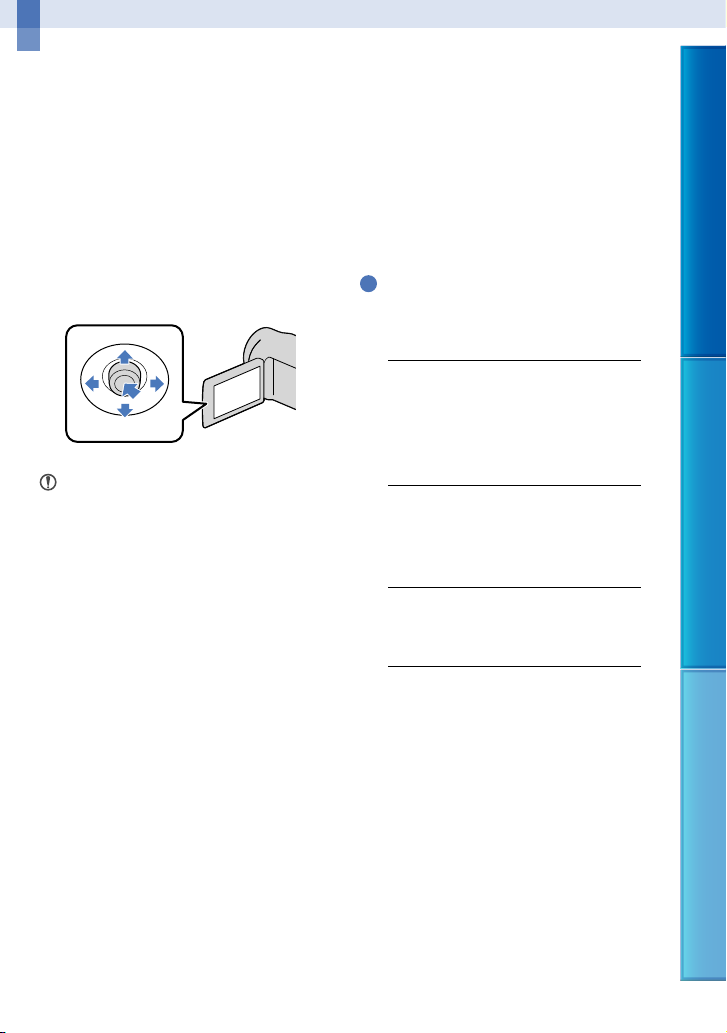
Sauvegarde d’images à l’aide d’un périphérique externe
L’opération n’est pas garantie avec chaque
Sauvegarde d’images sur un support externe (COPIE DIRECTE)
Vous pouvez sauvegarder des films
et des photos sur un support externe
(périphérique d’enregistrement USB),
comme un disque dur externe. Vous pouvez
également faire une lecture des photos sur
le caméscope ou un autre périphérique de
lecture.
Remarques
Dans ce cas, vous avez besoin du câble
adaptateur USB VMC-UAM1 (vendu
séparément).
Le câble adaptateur USB VMC-UAM1 peut ne
pas être disponible dans votre pays/région.
Vous ne pouvez pas utiliser les périphériques
suivants comme supports externes.
upport ayant une capacité excédant 2 To
s
lecteur de disque ordinaire, comme un lecteur
de CD ou de DVD
support connecté par l’entremise d’un
concentrateur USB
support avec concentrateur USB intégré
lecteur de cartes
Il peut s’avérer impossible d’utiliser un support
externe avec une fonction à code.
Le système de fichiers FAT est offert pour votre
caméscope. Si le support externe a été formaté
au système de fichiers NTFS, etc., formatez
le support externe sur votre caméscope avant
de l’utiliser. L’écran de formatage apparaît
lorsque le support externe est connecté à votre
caméscope. L’écran de formatage peut apparaître
même lorsque le support utilise le système de
fichiers FAT.
périphérique pouvant être connecté.
Branchez votre caméscope dans la prise murale
’aide de l’adaptateur CA fourni à cet effet
à l
13).
(p.
Consultez également le mode d’emploi fourni
avec le support externe.
Consultez la page d’assistance de Sony pour
votre pays ou région pour obtenir plus
d’informations sur les supports externes
pouvant être utilisés.
Conseils
Vous pouvez aussi importer des images
enregistrées sur support externe au moyen du
iciel « PMB » fourni.
log
1
Branchez l’adaptateur CA et le
cordon d’alimentation dans la
prise DC IN de votre caméscope
et dans la prise murale.
2
Si le support externe a le cordon
d’alimentation CA, branchez-le
dans la prise murale.
3
Raccordez le câble adaptateur
USB au support externe.
4
Branchez le câble adaptateur USB
dans la prise (USB) de votre
caméscope.
Lorsque l’écran [Créer nouv.fichier
ds base données d’images.] s’affiche,
sélectionnez [OUI].
Table des matières Techniques utiles pour réaliser un enregistrement Index
49
FR
Page 50
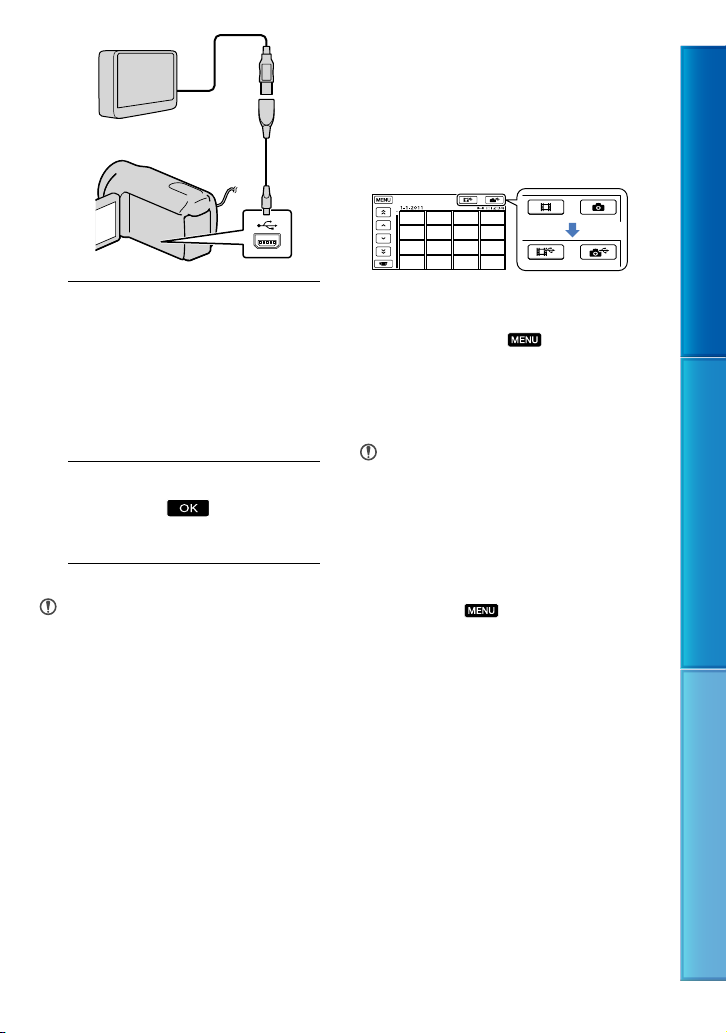
Câble adaptateur
USB (vendu
séparément)
Lors du raccordement d’un support
externe
Les images sauvegardées sur le support
externe sont affichées à l’écran LCD. Les
boutons d’affichage des films et des photos
à l’écran VISUAL INDEX changent comme
il est illustré ci-dessous.
Table des matières Techniques utiles pour réaliser un enregistrement Index
5
Sélectionnez [Copier.] sur l’écran
du caméscope.
Il est possible de sauvegarder les films
et photos qui n’ont pas encore été
sauvegardés sur le support externe.
Cet écran ne s’affiche que lorsqu’il y a de
nouvelles images enregistrées.
6
Une fois l’opération terminée,
sélectionnez sur l’écran du
caméscope.
Remarques
Le nombre de scènes qu’il est possible de
sauvegarder sur un support externe est le
suivant.
ilms : 9 999 films
F
Photos : 9 999 images × 899 dossiers
Le nombre de scènes peut être moindre et varie
selon le type d’images enregistrées.
Vous pouvez faire des réglages de menu
du support externe, comme la suppression
d’images. Sélectionnez
[Afficher autres] à l’écran VISUAL INDEX.
(MENU)
Pour sauvegarder les films et photos de
votre choix
Remarques
Vous ne pouvez pas rechercher ou copier des
photos enregistrées sur la carte mémoire par
date d’enregistrement.
Sélectionnez [Lire sans copier.] à
l’étape 5 ci-dessus.
L’écran VISUAL INDEX du support
externe est affiché.
Sélectionnez (MENU)
[Afficher autres] [DUPLIQUER
FILM] (lors de la sélection d’un film)/
[COPIER PHOTO] (lors de la sélection
d’une photo).
uivez les instructions à l’écran pour
S
sélectionner les méthodes de sélection
d’images.
50
FR
Page 51
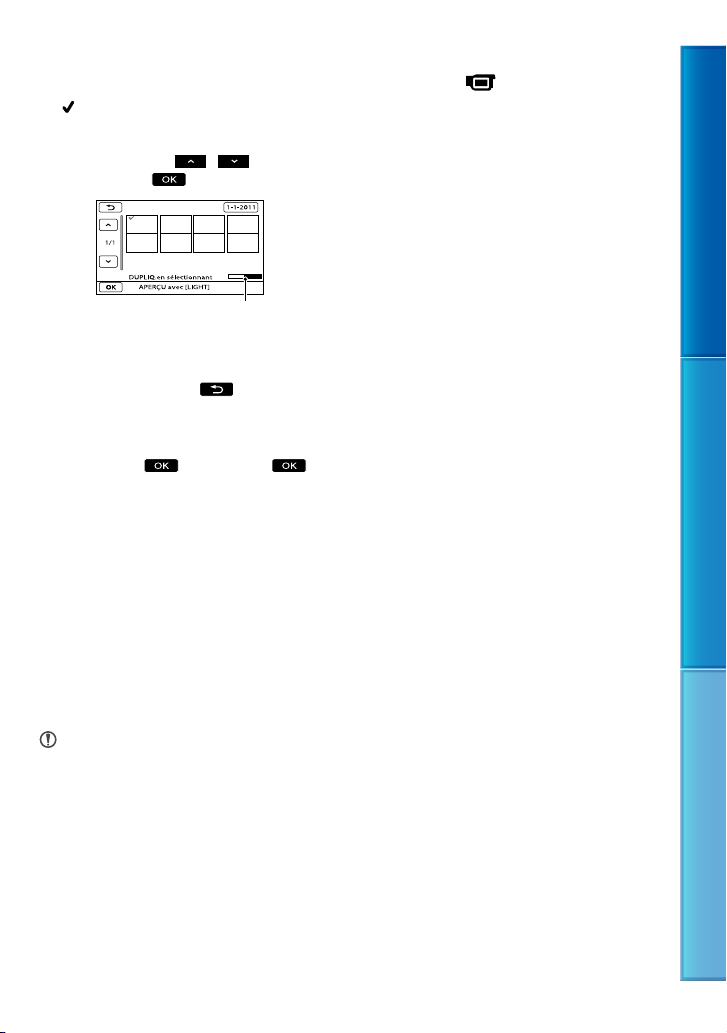
Après avoir sélectionné [DUPLIQUER
en sél.], sélectionnez l’image à
sauvegarder.
s’affiche.
Après avoir sélectionné [DUPLIQUER /
date], sélectionnez la date des images
à dupliquer avec
sélectionnez
/ , puis
et allez à l’étape .
Capacité restante du support externe
Appuyez sur LIGHT (p. 26) lorsqu’une
vignette est sélectionnée pour confirmer
l’image. Sélectionnez
retourner à l’écran précédent.
En sélectionnant la date, vous pouvez
rechercher des images par date.
pour
Sélectionnez [OUI]
sur l’écran du caméscope.
Pour lire sur le caméscope des images
qui se trouvent sur le support externe
Sélectionnez [Lire sans copier.] à
l’étape 5 ci-dessus.
L’écran VISUAL INDEX du support
externe est affiché.
Lire l’image (p. 27).
Vous pouvez également regarder des
images sur un téléviseur raccordé à votre
améscope (p. 34).
c
Remarques
L’index des dates des photos ne peut pas être
affiché.
Si votre caméscope ne reconnaît pas le support
externe, tentez les opérations suivantes.
Rebranchez le câble adaptateur USB dans
votre caméscope
Si le support externe a le cordon
d’alimentation CA, branchez-le dans la prise
murale
Pour mettre fin à la connexion avec le
support externe
Sélectionnez sur l’écran VISUAL
INDEX du support externe.
ébranchez le câble adaptateur USB.
D
Table des matières Techniques utiles pour réaliser un enregistrement Index
51
FR
Page 52
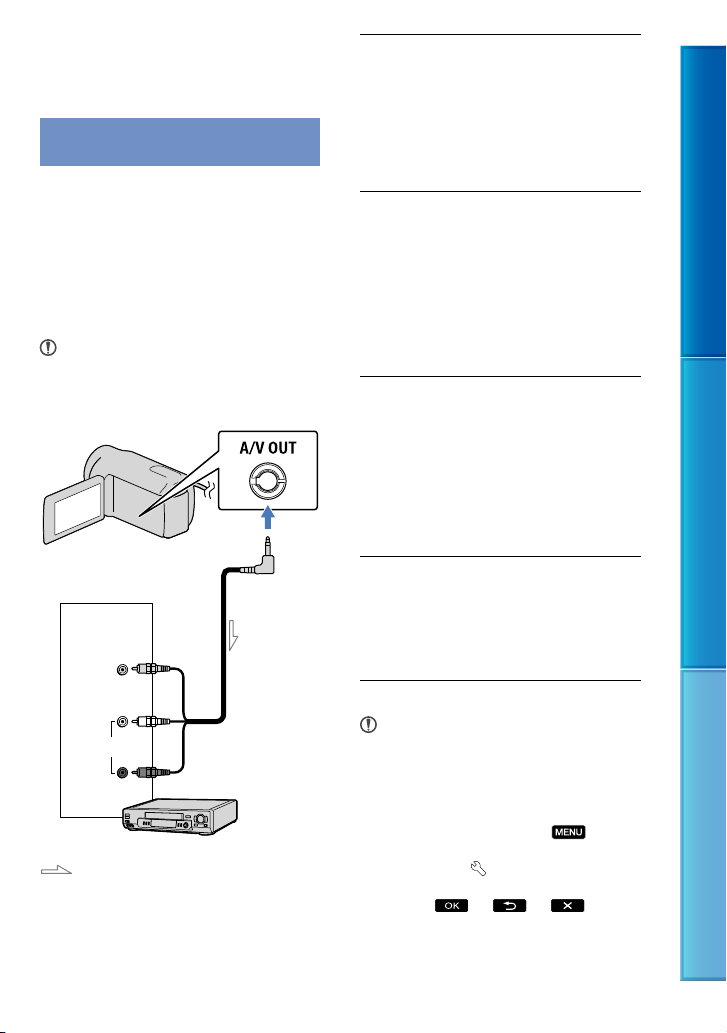
Création d’un disque avec un enregistreur
Création d’un disque à l’aide d’un enregistreur, etc.
Vous pouvez reproduire des images lues à
partir du caméscope sur un disque ou une
cassette vidéo en raccordant le caméscope
à un enregistreur à l’aide du câble de
raccordement A/V (fourni). Consultez
également les modes d’emploi fournis avec
les appareils à raccorder.
Remarques
Raccordez votre caméscope à la prise murale
’aide de l’adaptateur CA fourni à cet effet
à l
13).
(p.
Entrée
VIDEO
(Jaune)
(Blanc)
AUDIO
(Rouge)
Trajet de signal
Prise A/V OUT
Insérez le support
d’enregistrement dans l’appareil
d’enregistrement.
Si l’appareil d’enregistrement est équipé
d’un sélecteur d’entrée, réglez-le sur le
mode d’entrée adéquat.
Raccordez votre caméscope
à l’appareil d’enregistrement
(enregistreur de disque, etc.) à
l’aide du câble de raccordement
A/V (fourni).
Raccordez votre caméscope aux prises
d’entrée de l’appareil d’enregistrement.
Démarrez la lecture sur votre
caméscope et enregistrez
le contenu sur l’appareil
d’enregistrement.
Pour plus de détails, consultez le
mode d’emploi fourni avec l’appareil
d’enregistrement.
Lorsque la duplication est
terminée, arrêtez l’appareil
d’enregistrement, puis le
caméscope.
Remarques
La reproduction étant effectuée par transfert de
données analogiques, la qualité d’image peut se
détériorer.
Pour masquer les témoins d’écran (comme
le compteur) sur le dispositif d’affichage de
l’appareil raccordé, sélectionnez
[Afficher autres] [RÉGLAGES SORTIE]
(sous la catégorie
[SORTIE AFF.] [LCD] (le réglage par
défaut)
[RÉGL.GÉNÉRAUX])
.
(MENU)
Table des matières Techniques utiles pour réaliser un enregistrement Index
52
FR
Page 53

Pour enregistrer la date/l’heure ou les
données de réglage de la caméra, sélectionnez
(MENU) [Afficher autres]
[RÉGL.DE LECTURE] (sous la catégorie
[LECTURE]) [CODE DONNÉES]
le réglage souhaité
. De plus, sélectionnez (MENU)
[Afficher autres] [RÉGLAGES SORTIE]
(sous la catégorie
[RÉGL.GÉNÉRAUX])
[SORTIE AFF.] [SOR.-V/LCD]
.
Si le dispositif d’affichage (par exemple le
téléviseur) utilise un format d’écran 4:3,
sélectionnez
(MENU) [Afficher
autres] [RÉGLAGES SORTIE] (sous
la catégorie
[FORMAT TV] [4:3]
Lorsque vous raccordez votre caméscope à
[RÉGL.GÉNÉRAUX])
.
un appareil monophonique, branchez la fiche
jaune du câble de raccordement A/V à la prise
d’entrée vidéo, et la fiche blanche (canal gauche)
ou rouge (canal droit) à la prise d’entrée audio
de l’appareil.
Table des matières Techniques utiles pour réaliser un enregistrement Index
53
FR
Page 54
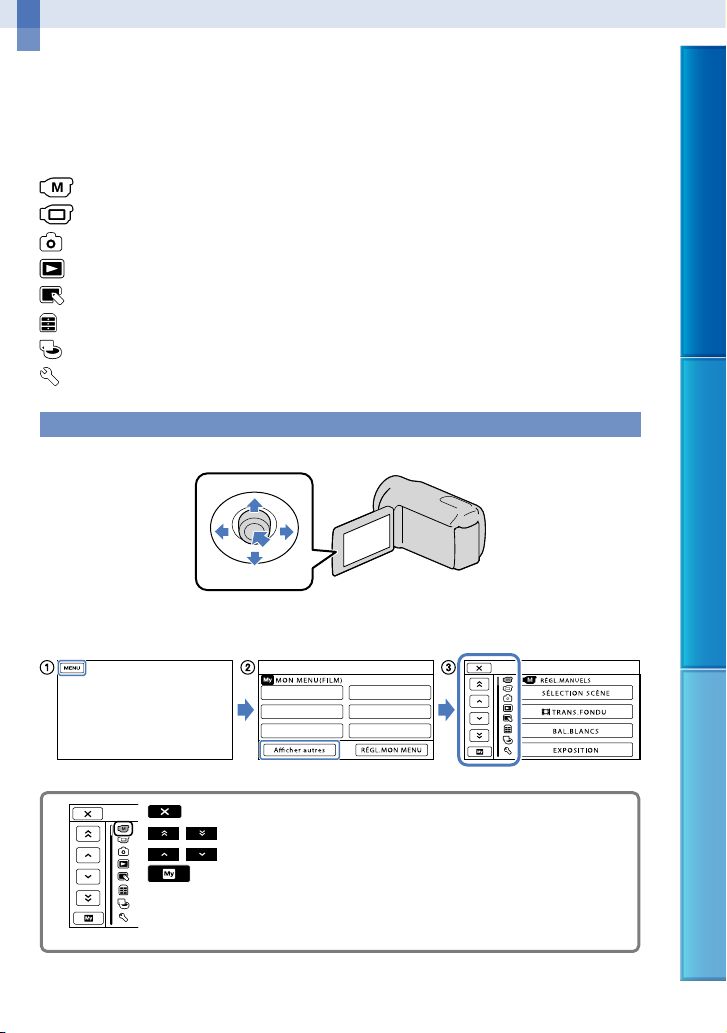
Personnalisation de votre caméscope
Utilisation des menus
Vous pouvez exécuter des fonctions utiles et modifier divers réglages à l’aide des menus. En
utilisant bien les menus, vous pouvez profiter de votre caméscope.
Le caméscope possède divers éléments de menu dans chacune des huit catégories.
RÉGL.MANUELS (Options à régler pour les conditions de la scène) p. 59
RÉG.PRISE DE VUE (Options pour prises de vue personnalisées) p. 62
RÉGL.PHOTO APP. (Options pour l’enregistrement de photos) p. 65
LECTURE (Options pour la lecture) p. 66
MONT (Options pour l’édition) p. 67
AUTRES (Options pour autres réglages) p. 67
GÉRER SUPPORT (Options pour support d’enregistrement) p. 68
RÉGL.GÉNÉRAUX (Autres options de réglage) p. 69
Menus de fonctionnement
Multi-sélecteur
Sélectionnez avec /// et appuyez au centre du multi-sélecteur pour confirmer votre sélection.
Un cadre orange s’affiche sur l’option sélectionnée.
Table des matières Techniques utiles pour réaliser un enregistrement Index
: pour terminer le réglage du menu.
/ : la liste des menus se déplace de catégorie en catégorie.
/ : la liste des menus se déplace de 4 éléments à la fois.
: pour retourner à l’écran [MON MENU].
FR
54
Page 55
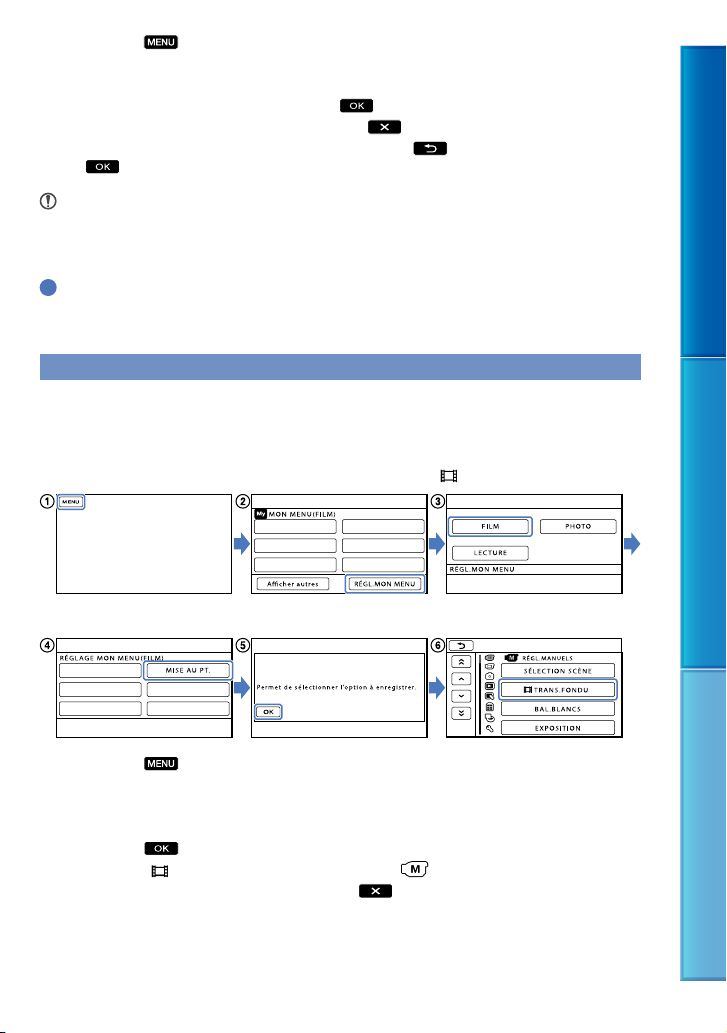
Sélectionnez .
électionnez [Afficher autres] sur l’écran [MON MENU] (p. 55).
S
électionnez l’élément de menu à modifier.
S
près avoir modifié le réglage, sélectionnez .
A
Pour terminer le réglage du menu, sélectionnez
Pour revenir à l’écran de menu précédent, sélectionnez
peut ne pas s’afficher, selon l’élément de menu.
Remarques
Vous pourriez ne pas être en mesure de régler certaines options de menu, selon les conditions
d’enregistrement et de lecture.
Les options de menu ou les réglages en grisé ne sont pas disponibles.
Conseils
Selon les options de menu qui sont modifiées, votre caméscope passe du mode de lecture au mode
d’enregistrement (film/photo).
.
.
Utilisation de [MON MENU]
Vous pouvez utiliser les éléments de menu plus facilement en mémorisant les éléments que
vous utilisez le plus souvent sur [MON MENU]. Vous pouvez mémoriser 6 éléments de menu
sur chaque menu [MON MENU] de FILM, PHOTO et LECTURE.
E
xemple : suppression de [MISE AU PT.] et mémorisation de [
TRANS.FONDU]
Table des matières Techniques utiles pour réaliser un enregistrement Index
Sélectionnez .
électionnez [RÉGL.MON MENU].
S
électionnez [FILM].
S
électionnez [MISE AU PT.].
S
électionnez .
S
électionnez [ TRANS.FONDU] (sous la catégorie [RÉGL.MANUELS]).
S
orsque [MON MENU] s’affiche, sélectionnez .
L
Répétez les mêmes étapes que ci-dessus pour mémoriser des éléments de menu dans [MON
MENU] et p
rofitez de votre « Handycam ».
FR
55
Page 56
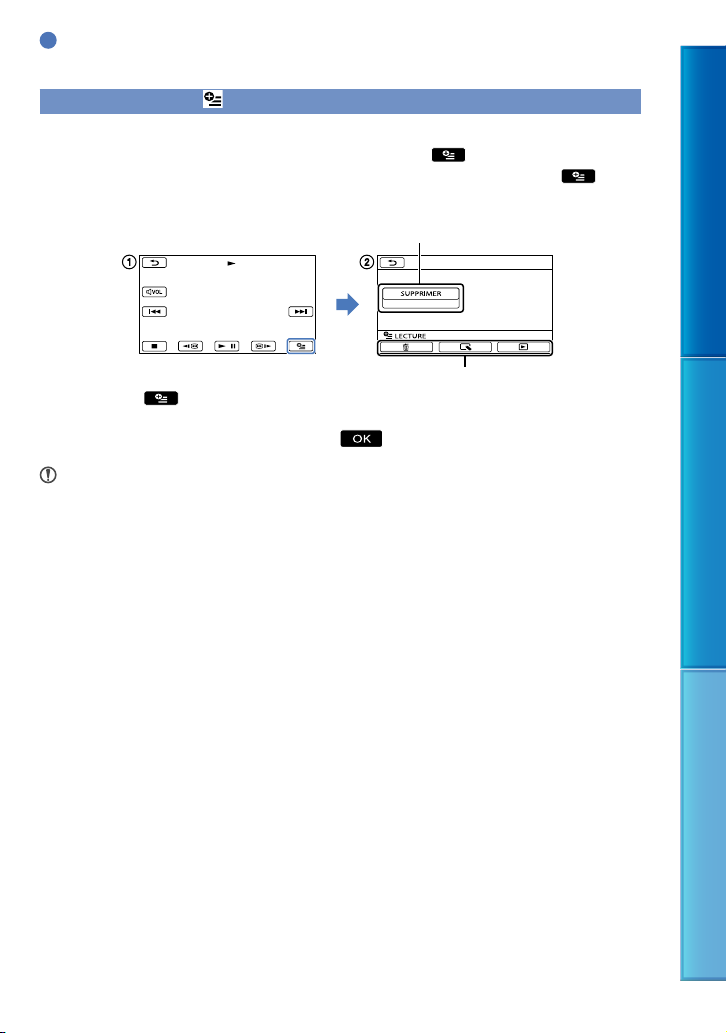
Conseils
Lorsqu’un support d’enregistrement externe est raccordé, [MON MENU] s’affiche en exclusivité.
Utilisation du menu OPTION MENU
Le menu OPTION MENU s’affiche comme la fenêtre contextuelle qui apparaît lorsque vous
cliquez sur le bouton droit d’une souris d’ordinateur. Lorsque
droit de l’écran, vous pouvez utiliser le menu OPTION MENU. Vous sélectionnez
options du menu que vous pouvez modifier dans le présent contexte s’affichent.
Option de menu
Sélectionnez (OPTION).
électionnez l’onglet souhaité l’option dont le réglage doit être modifié.
S
près avoir terminé le réglage, sélectionnez .
A
Remarques
Les options de menu ou les réglages en grisé ne sont pas disponibles.
Lorsque l’option souhaitée n’apparaît pas à l’écran, sélectionnez un autre onglet. (Il peut ne pas y avoir
d’onglet.)
Les onglets et les options qui apparaissent à l’écran dépendent de l’état d’enregistrement/de lecture du
caméscope à ce moment.
s’affiche au coin inférieur
, et les
Onglet
Table des matières Techniques utiles pour réaliser un enregistrement Index
56
FR
Page 57
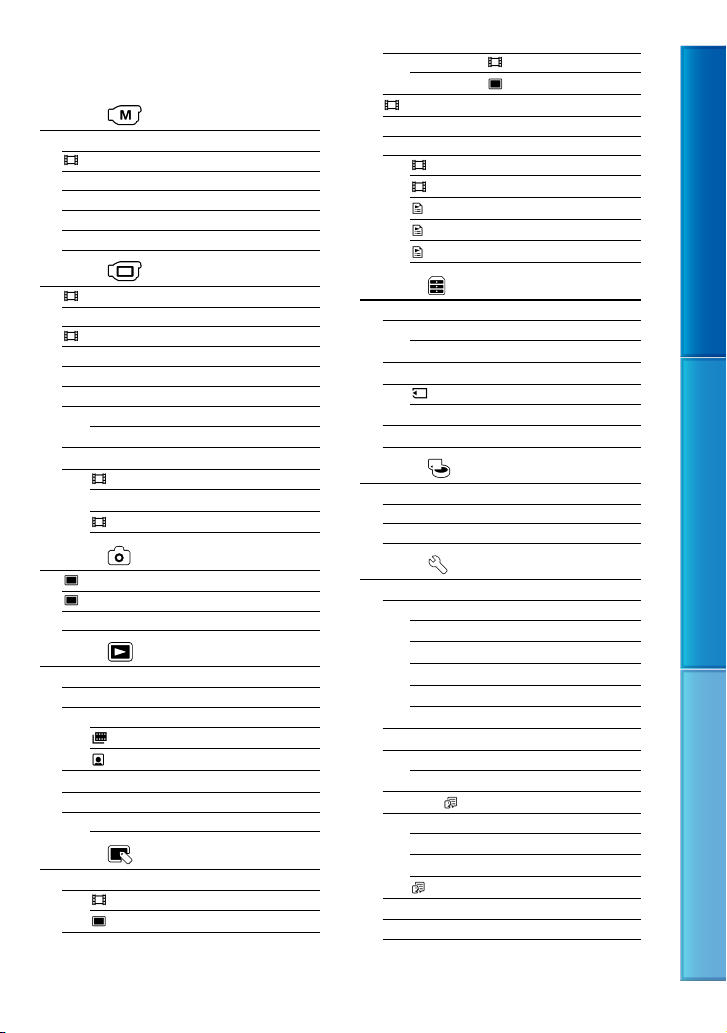
Listes des menus
Catégorie (RÉGL.MANUELS)
SÉLECTION SCÈNE 59
TRANS.FONDU 60
BAL.BLANCS 60
EXPOSITION
MISE A
TÉLÉ M
Catégorie (RÉG.PRISE DE VUE)
IMAGE GUIDE 62
OBT.LENTE AUTO 63
DÉ
RÉGL.ENR.AUDIO
RÉGL.ENR.AUTRE
Catégorie (RÉGL.PHOTO APP.)
N° FICHIER 65
Catégorie (LECTURE)
VISUAL INDEX 27
VISUALIS.IMAGES
LISTE DE LECTURE 42
RÉGL.DE LECTURE
Catégorie (MONT)
SUPPRIMER
61
U PT. 61
ACRO 61
MODE ENR. 25
STEADYSHOT 63
TECT.VISAGES 63
MIC Z
OOM INTÉG. 63
NIV
.RÉF.MIC. 64
ZOOM NUM. 64
CONTRE-JOUR 64
SÉL.GD FRMAT 64
RETARDATEUR 65
TAIL.IMAGE 65
INDEX DES D
VISAGE 30
C
ODE DONNÉES 66
ATES 29
PELLICULE 29
SUPPRIMER 36
SUPPRIMER 36
PROTECTION
PROTECTION
PROTECTION
DIVISER 40
CAPTURE PHOTO 41
ÉDITER LISTE LECT.
AJOUTER 42
AJOUTER/date 42
SUPPRIMER 43
SUPPR.TOUT 43
DÉPLACER 43
38
38
Catégorie (AUTRES)
PROJECTEUR*
SOURCE 32
FORM
AT ÉCRAN 33
CONNEXION USB
CONNEXION USB 45
GRAVURE DISQUE 44
TTERIE 67
INFOS BA
Catégorie (GÉRER SUPPORT)
INFOS SUR SUPP. 68
FORMAT.SUPPORT 68
RÉP
AR.F.BD.IM. 76, 78
Catégorie (RÉGL.GÉNÉRAUX)
RÉGL.SON/AFF.
VOLUME 28, 69
BIP
69
UMI.LCD 69
L
.ÉCL.LCD 69
NIV
OULEUR LCD 69
C
RÉGL.AFFICH.
RÉGLAGES SORTIE
FORM
SOR
RÉG.HOR./
RÉGL.HORLOGE 15
RÉGL.Z
HEURE D
RÉGL.LANGUE 70
RÉGL.MISE TENS.
ARRÊ
69
AT TV 34
TIE AFF. 69
LAN.
ONE 70
’ÉTÉ 70
T AUTO 70
Table des matières Techniques utiles pour réaliser un enregistrement Index
57
FR
Page 58

AUTRES RÉGLAGES
MODE DÉMO. 70
RÉGLA
GE USB LUN 70
* DCR-PJ6
Table des matières Techniques utiles pour réaliser un enregistrement Index
58
FR
Page 59
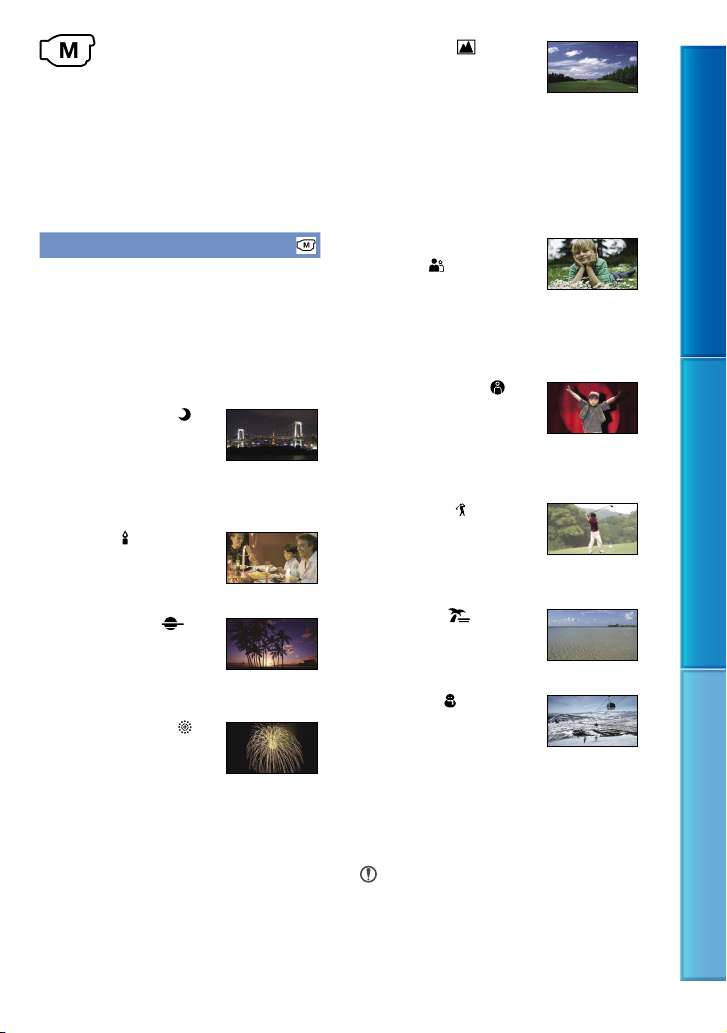
RÉGL.MANUELS
(Options à régler pour les
conditions de la scène)
Consultez « Utilisation des menus » (p. 54)
sur le fonctionnement.
Les réglages par défaut sont indiqués par .
SÉLECTION SCÈNE
Vous pouvez enregistrer des images de
bonne qualité dans différentes situations.
AUTO
Enregistre des images avec une qualité
d’image moyenne sans la fonction
[SÉLECTION SCÈNE].
SCÈNE DE NUIT* ( )
Ce mode permet de
conserver l’atmosphère
sombre des milieux
extérieurs distants des
scènes de crépuscule.
BOUGIE ( )
Maintient l’atmosphère
de pénombre d’une scène
éclairée à la chandelle.
MATIN&SOIR* ( )
Ce mode permet de
reproduire l’atmosphère de
certaines scènes, comme les
couchers ou levers de soleil.
FEU D’ARTIFICE* ( )
Ce mode permet de prendre
des photos spectaculaires de
feux d’artifice.
PAYSAGE* ( )
Ce mode permet de filmer
des sujets éloignés de façon
claire. Ce réglage empêche
également le caméscope
de faire la mise au point
sur la vitre ou le maillage
métallique lorsque vous
filmez un sujet à travers une
fenêtre.
PORTRAIT (portrait
doux) (
Ce mode permet de faire
ressortir le sujet, par
exemple des personnes ou
des fleurs, tout en créant un
arrière-plan agréable.
)
PROJECTEUR** ( )
Ce mode empêche
les visages des sujets
d’apparaître trop pâles dans
des conditions de forte
lumière.
SPORTS** ( )
Sélectionnez ce mode pour
minimiser les secousses
lors de la prise de sujets en
déplacement rapide.
PLAGE** ( )
Ce mode permet de capturer
la couleur bleu vif de la mer
ou d’un lac.
NEIGE** ( )
Ce mode permet de prendre
des images lumineuses d’un
paysage blanc.
* Réglé uniquement pour effectuer la mise au
point sur des sujets éloignés.
** Réglé pour ne pas effectuer la mise au point
sur des sujets rapprochés.
Remarques
Lorsque vous réglez l’option [SÉLECTION
SCÈNE], le réglage [BAL.BLANCS] est
désactivé.
Table des matières Techniques utiles pour réaliser un enregistrement Index
59
FR
Page 60
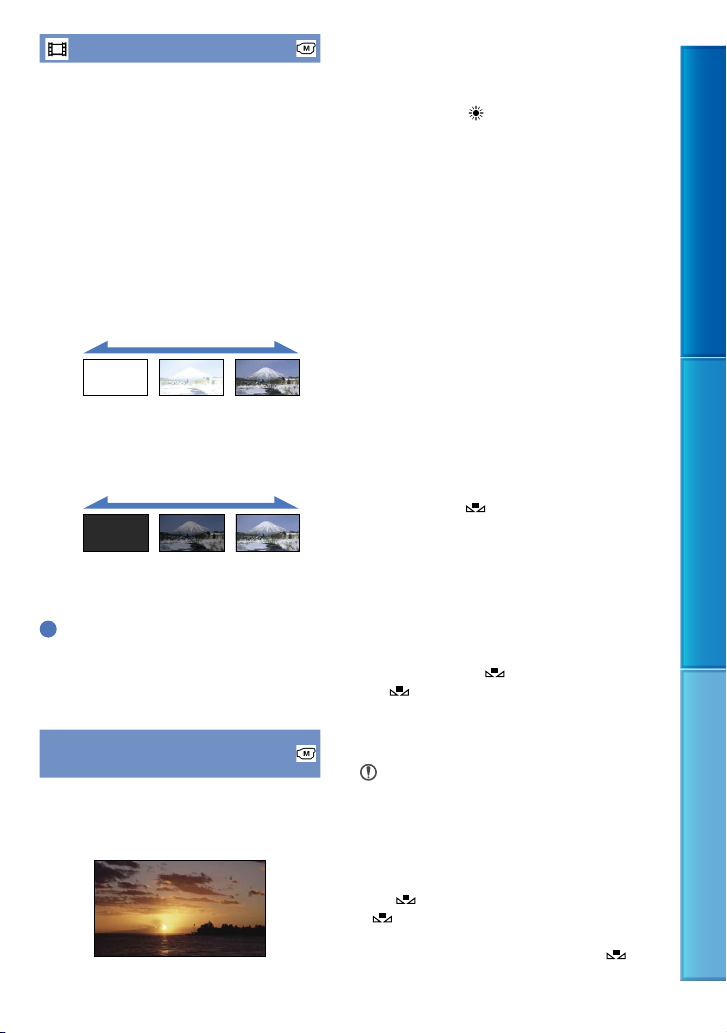
TRANS.FONDU
Vous pouvez enregistrer une transition avec
les effets suivants ajoutés à l’intervalle entre
les scènes.
Sélectionnez l’effet de votre choix en mode
[VEILLE] (entrée en fondu) ou [ENR.]
(sortie en fondu).
ARRÊT
Aucun effet de fondu.
ÉQUIL.BLANC
Transition d’entrée/de sortie en fondu avec un
effet blanc.
Sortie Entrée
ÉQUIL.NOIR
Transition d’entrée/de sortie en fondu avec
un effet noir.
Sortie Entrée
Pour annuler la transition en fondu avant
de la débuter, sélectionnez [ARRÊT].
Conseils
Lorsque vous appuyez sur START/STOP, le
réglage est annulé.
Un film enregistré avec [ÉQUIL.NOIR] pourra
être difficile à voir dans l’écran VISUAL INDEX.
BAL.BLANCS (équilibre des
blancs)
Vous pouvez régler l’équilibre des
couleurs en fonction de la luminosité de
l’environnement d’enregistrement.
AUTO
L’équilibre des blancs est réglé
automatiquement.
EXTÉRIEUR ( )
L’équilibre des blancs est réglé adéquatement
pour les conditions d’enregistrement
uivantes :
s
En plein air
Prises de vue de nuit, d’enseignes au
néon et de feux d’artifice
Lever ou coucher de soleil
À la lumière de lampes fluorescentes
INTÉRIEUR ()
L’équilibre des blancs est réglé adéquatement
pour les conditions d’enregistrement
uivantes :
s
À l’intérieur
Lors de scènes de fêtes ou en studio,
où les conditions d’éclairage changent
rapidement
Sous des lampes vidéo en studio, des
lampes au sodium ou des lampes couleur
de type incandescent
UNE PRES. ( )
L’équilibre des blancs est réglé en fonction
de la lumière environnante.
Sélectionnez [UNE PRES.].
Cadrez un objet blanc, comme une
feuille de papier, pour qu’il remplisse
l’écran dans les mêmes conditions
d’éclairage que celles de la prise de vue
du sujet.
Sélectionnez [ ].
clignote rapidement. Une fois l’équilibre
des blancs réglé et enregistré, le témoin
cesse de clignoter.
Remarques
Réglez l’option [BAL.BLANCS] sur [AUTO]
ou réglez la couleur du mode [UNE PRES.]
sous des lampes fluorescentes produisant un
éclairage blanc ou blanc froid.
Lorsque vous sélectionnez [UNE PRES.],
continuez à cadrer des objets blancs pendant
clignote rapidement.
que
clignote lentement si le mode [UNE PRES.]
n’a pas pu être réglé.
Si vous sélectionnez [UNE PRES.], et que
continue de clignoter après avoir sélectionné
FR
60
Table des matières Techniques utiles pour réaliser un enregistrement Index
Page 61
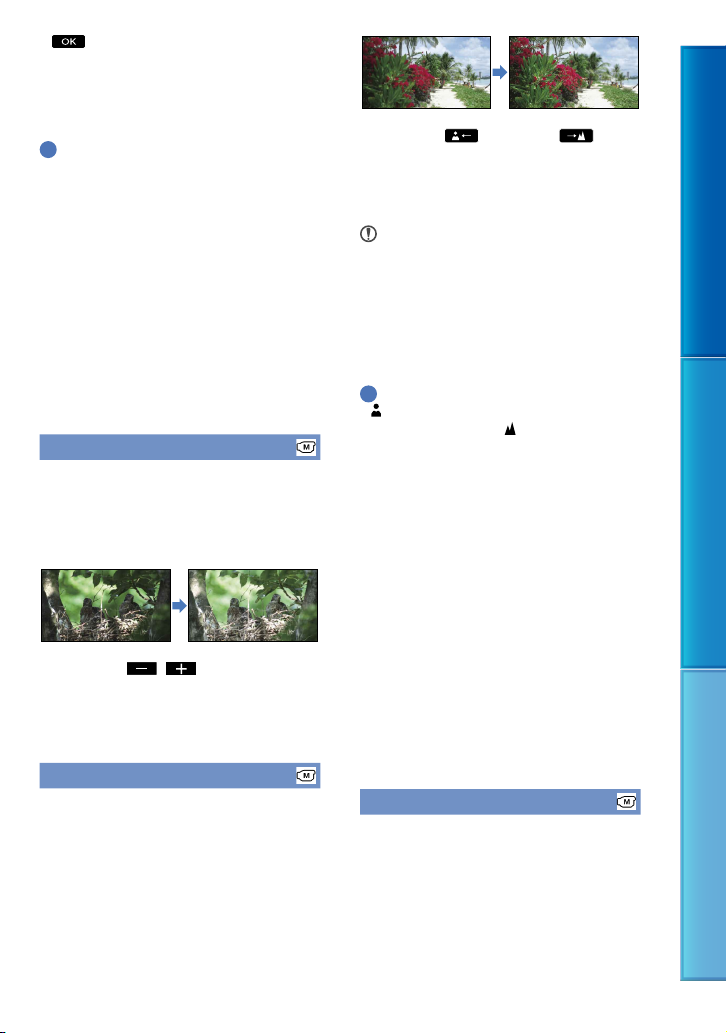
, réglez l’option [BAL.BLANCS] sur
[AUTO].
Lorsque vous réglez l’option [BAL.BLANCS],
l’option [SÉLECTION SCÈNE] est réglée sur
[AUTO].
Conseils
Si vous avez remplacé le bloc-piles pendant que
[AUTO] était sélectionné, ou que vous avez
transporté votre caméscope à l’extérieur après
l’avoir utilisé à l’intérieur (ou l’inverse), utilisez
le caméscope pour viser un objet blanc situé
roximité pendant environ 10 secondes afin
à p
d’obtenir un meilleur équilibre des couleurs.
Si l’équilibre des blancs a été réglé à l’aide du
mode [UNE PRES.], et que les conditions
d’éclairage changent alors que vous transportez
votre caméscope à l’extérieur après l’avoir utilisé
à l’intérieur (ou l’inverse), vous devez reprendre
la procédure du mode [UNE PRES.] pour régler
l’équilibre des blancs à nouveau.
EXPOSITION
Vous pouvez régler la luminosité d’une
image manuellement. Réglez la luminosité
lorsque le sujet est trop éclairé ou trop
sombre.
Sélectionnez / pour régler la
luminosité.
Pour régler l’exposition automatiquement,
sélectionnez [AUTO].
MISE AU PT.
Vous pouvez régler la mise au point
manuellement. Vous pouvez également
sélectionner cette fonction pour effectuer
une mise au point sur un sujet en
particulier.
Sélectionnez (sujet près)/ (sujet
éloigné) pour régler la mise au point.
Pour régler la mise au point
automatiquement, sélectionnez [AUTO].
Remarques
Lorsque vous réglez [MISE AU PT.] sur
[MANUEL], apparaît.
Pour obtenir une mise au point nette, la
distance minimale entre le caméscope et le sujet
it être d’environ 1 cm (environ 13/32 po)
do
pour le mode à grand angle, et d’environ 150 cm
(environ 59 1/8 po) pour le mode téléobjectif.
Conseils
s’affiche lorsque la mise au point ne peut pas
être plus rapprochée, et
point ne peut pas être plus éloignée.
Il est plus facile d’effectuer une mise au point
sur le sujet en déplaçant la manette de zoom
motorisé vers T (téléobjectif) pour régler la
mise au point, puis vers W (grand angle) pour
régler le zoom de l’enregistrement. Lorsque vous
souhaitez filmer un sujet en gros plan, déplacez
la manette de zoom motorisé vers W (grand
angle), puis réglez la mise au point.
L’information sur la distance focale (la distance
à laquelle le sujet est au point, qui est utilisée
lorsqu’il fait trop sombre ou qu’il est difficile
de régler la mise au point) s’affiche pendant
quelques secondes dans les cas suivants.
Lorsque le mode de mise au point passe du
mode automatique au mode manuel
Lorsque vous réglez la mise au point
manuellement
lorsque la mise au
TÉLÉ MACRO
Cette fonction est utile pour filmer de petits
sujets, comme des fleurs ou des insectes.
Vous pouvez obtenir un arrière-plan flou et
un sujet qui se découpe clairement.
Table des matières Techniques utiles pour réaliser un enregistrement Index
61
FR
Page 62
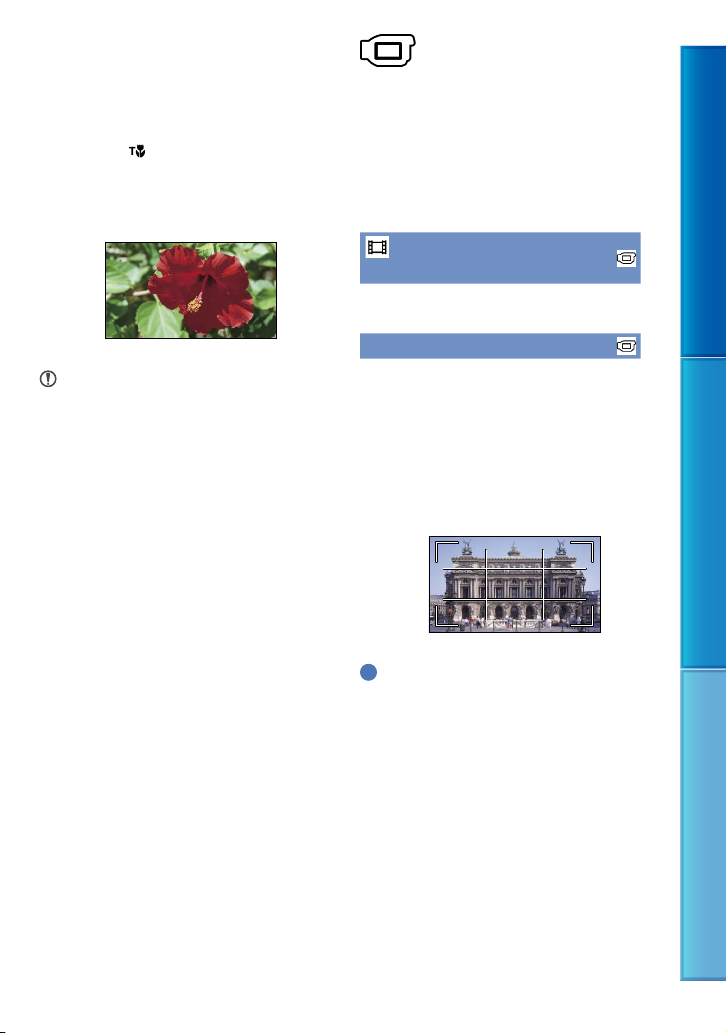
ARRÊT
Permet de désactiver la fonction TÉLÉ
MACRO. (La fonction TÉLÉ MACRO est
également désactivée lorsque vous déplacez la
manette de zoom du côté W).
MARCHE ( )
Le zoom (p. 24) se déplace automatiquement
vers le haut du côté T (téléobjectif) et permet
d’enregistrer des sujets rapprochés, jusqu’à
viron 50 cm (19 3/4 po).
en
Remarques
Lors de l’enregistrement d’un sujet éloigné, la
mise au point peut s’avérer difficile et prendre
plus de temps.
Réglez la mise au point manuellement ([MISE
U PT.], p. 61) s’il est difficile d’effectuer la mise
A
au point automatiquement.
RÉG.PRISE DE VUE
(Options pour prises de vue
personnalisées)
Consultez « Utilisation des menus » (p. 54)
sur le fonctionnement.
Les réglages par défaut sont indiqués par .
MODE ENR. (mode
d’enregistrement)
Consultez la page 25.
IMAGE GUIDE
Vous pouvez afficher le cadre pour vérifier
si le sujet est à l’horizontale ou à la verticale.
Le cadre n’est pas enregistré.
ARRÊT
Cadre guide masqué.
MARCHE
Cadre guide affiché.
Table des matières Techniques utiles pour réaliser un enregistrement Index
Conseils
En positionnant le sujet au point de croisement
du cadre guide, vous pouvez obtenir une
composition équilibrée.
Le cadre extérieur de [IMAGE GUIDE] indique
la zone d’affichage d’un téléviseur n’ayant pas
un affichage compatible avec le mode pixels
grand-angle.
FR
62
Page 63
STEADYSHOT
Vous pouvez compenser les secousses de
l’appareil.
Réglez [
(
STEADYSHOT] sur [ARRÊT]
) lors de l’utilisation d’un trépied
(vendu séparément) pour obtenir une
image naturelle.
MARCHE
Fonction SteadyShot utilisée.
ARRÊT ( )
Fonction SteadyShot non utilisée.
Remarques
AUTO INTELLIGENT est réglé à [ARRÊT]
lorsque vous réglez [
[ARRÊT].
STEADYSHOT] à
OBT.LENTE AUTO (obturation
lente automatique)
Lors de l’enregistrement dans des endroits
sombres, la vitesse d’obturateur est
automatiquement réduite à 1/30 seconde.
ARRÊT
Fonction Obturation lente automatique non
utilisée.
MARCHE
Fonction Obturation lente automatique
utilisée.
DÉTECT.VISAGES
Cette fonction détecte les visages de
vos sujets et règle automatiquement
l’exposition.
MARCHE
Détection des visages.
ARRÊT ( )
Détection des visages désactivée.
Remarques
Les visages peuvent ne pas être détectés en
raison des conditions d’enregistrement, des
caractéristiques du sujet et de la configuration
de votre caméscope.
L’option [DÉTECT.VISAGES] peut ne pas
fonctionner correctement en raison des
conditions d’enregistrement. Dans ce cas, réglez
l’option [DÉTECT.VISAGES] sur [ARRÊT].
Conseils
Pour une meilleure détection des visages,
effectuez la prise de vue dans les conditions
uivantes :
s
Se trouver dans un endroit bien éclairé
Éviter que le sujet porte des lunettes, un
chapeau ou un masque
Faire en sorte que le sujet fasse directement
face à la caméra
Les visages détectés sont enregistrés dans Index
des visages, mais certains visages peuvent ne
pas l’être. De plus, le nombre de visages pouvant
être enregistrés dans Index des visages est
limité. Pour lancer la lecture à partir de Index
des visages, consultez la page 30.
RÉGL.ENR.AUDIO
MIC ZOOM INTÉG. (microphone
intégré)
Vous pouvez enregistrer un film avec un
son plus vif, adapté à la position du zoom.
ARRÊT
Le microphone n’enregistre pas le son en
suivant le zoom avant ou arrière.
MARCHE ( )
Le microphone enregistre le son en suivant le
zoom avant ou arrière.
Table des matières Techniques utiles pour réaliser un enregistrement Index
63
FR
Page 64
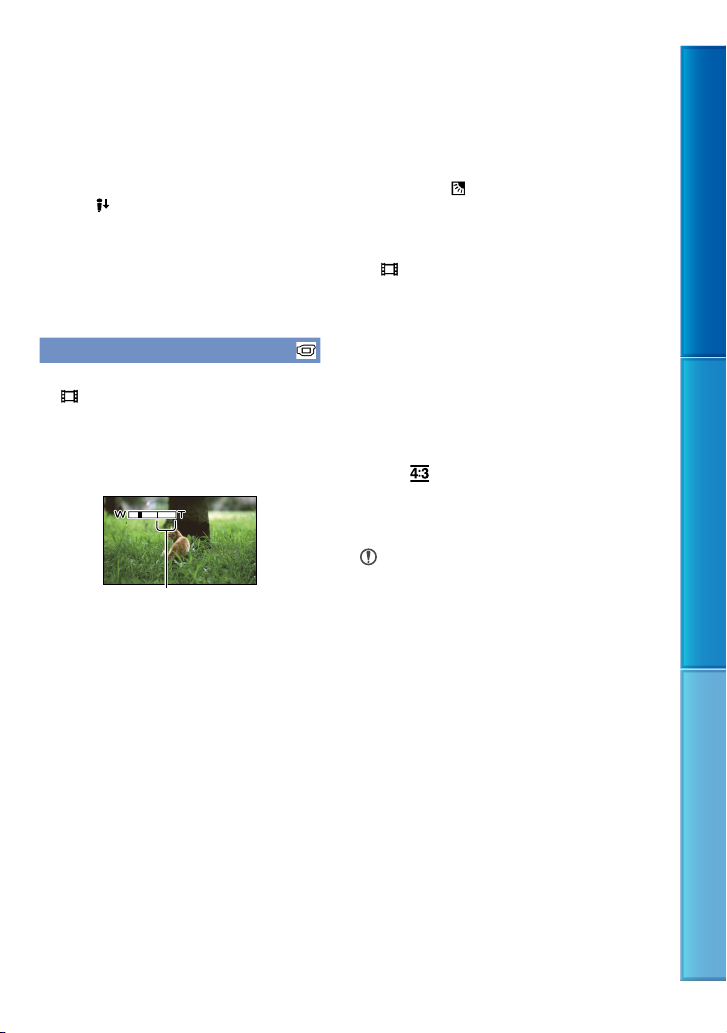
NIV.RÉF.MIC. (niveau de référence du
microphone)
Vous pouvez sélectionner le niveau du
microphone pour enregistrer le son.
NORMALE
Enregistrement des divers sons ambiants et
conversion au niveau approprié.
BAS ( )
Enregistrement fidèle des sons ambiants.
Sélectionnez [BAS] pour enregistrer un son
puissant et dynamique, par exemple dans une
salle de concert (ce réglage ne convient pas à
l’enregistrement de conversations).
RÉGL.ENR.AUTRE
ZOOM NUM.
Vous pouvez sélectionner le niveau de
zoom maximal. Notez que la qualité
d’image diminue lorsque vous utilisez le
zoom numérique.
La zone de zoom s’affiche lorsque vous
sélectionnez 1800×.
CONTRE-JOUR
Votre caméscope détermine le niveau
d’exposition pour les sujets en contre-jour.
ARRÊT
Aucun réglage de l’exposition pour les sujets
en contre-jour.
MARCHE ( )
Règle l’exposition dans le cas de sujets en
contre-jour.
SÉL.GD FRMAT
Vous pouvez sélectionner le format
horizontal ou vertical, en fonction du
téléviseur raccordé. Consultez également le
mode d’emploi fourni avec votre téléviseur.
FORMAT 16:9
Enregistrement des films au format plein
écran sur un écran de téléviseur 16:9 (grand
écran).
4:3 ( )
Enregistrement des films au format plein
écran sur un écran de téléviseur 4:3.
Remarques
Réglez l’option [FORMAT TV] en fonction du
éléviseur raccordé pour la lecture (p. 69).
t
Table des matières Techniques utiles pour réaliser un enregistrement Index
ARRÊT
Les zooms sont effectués jusqu’à 70×.
1800×
Les zooms sont effectués de manière
numérique jusqu’à 1800×.
FR
64
Page 65
RÉGL.PHOTO APP.
(Options pour l’enregistrement
de photos)
Consultez « Utilisation des menus » (p. 54)
sur le fonctionnement.
Les réglages par défaut sont indiqués par .
RETARDATEUR
Appuyez sur PHOTO pour commencer le
décompte. Une photo est enregistrée après
viron 10 secondes.
en
ARRÊT
Permet de désactiver le retardateur.
MARCHE ( )
Permet d’activer le retardateur. Pour annuler
l’enregistrement, sélectionnez [RÉINI.].
TAIL.IMAGE
Vous pouvez sélectionner la taille de la
photo que vous souhaitez prendre.
VGA(0,3M) (
Enregistre des photos en format 4:3
(640 × 480).
0,2M ( )
Enregistre des photos en format 16:9 (grand
écran) (640 × 360).
)
SÉRIE
Attribue les numéros de fichier aux photos
en série.
Le numéro de fichier augmente chaque fois
que vous prenez une photo.
Le numéro de fichier est attribué en série,
même lorsque vous remplacez la carte
mémoire par une autre.
RÉINIT.
Attribue les numéros de fichier en série, à la
suite du numéro le plus élevé sur le support
d’enregistrement.
Quand vous remplacez la carte mémoire par
une autre, le numéro de fichier est attribué
pour chaque carte mémoire.
Table des matières Techniques utiles pour réaliser un enregistrement Index
Remarques
Consultez la page 82 pour en savoir plus sur le
nombre de photos à enregistrer.
N° FICHIER (numéro de fichier)
Vous pouvez sélectionner la façon
d’attribuer un numéro de fichier aux
photos.
FR
65
Page 66
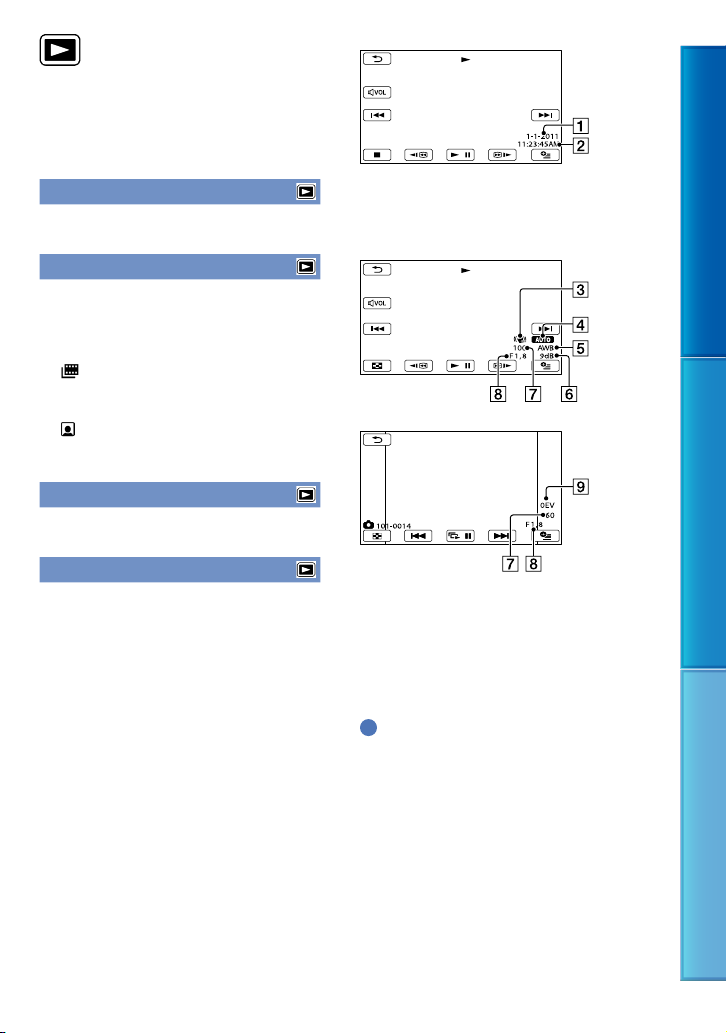
LECTURE
(Options pour la lecture)
DATE/HEURE
Consultez « Utilisation des menus » (p. 54)
sur le fonctionnement.
VISUAL INDEX
Consultez la page 27.
VISUALIS.IMAGES
INDEX DES DATES
Consultez la page 29.
PELLICULE
Consultez la page 29.
VISAGE
Consultez la page 30.
LISTE DE LECTURE
Consultez la page 42.
RÉGL.DE LECTURE
CODE DONNÉES
En cours de lecture, votre caméscope
affiche les informations (date/heure,
données de la caméra) sauvegardées
automatiquement au moment de
l’enregistrement.
ARRÊT
Le code de données n’est pas affiché.
DATE/HEURE
La date et l’heure sont affichées.
DONNÉES CAM.
Les données de réglage du caméscope sont
affichées.
Date
Heure
DONNÉES CAM.
Film
Photo
SteadyShot désactivée
Luminosité
Équilibre des blancs
Gain
Vitesse d’obturateur
Valeur d’ouverture
Exposition
Conseils
Le code de données s’affiche sur l’écran du
téléviseur si le caméscope est raccordé à ce
dernier.
Des barres [--:--:--] peuvent s’afficher, selon
l’état du support d’enregistrement.
Table des matières Techniques utiles pour réaliser un enregistrement Index
66
FR
Page 67
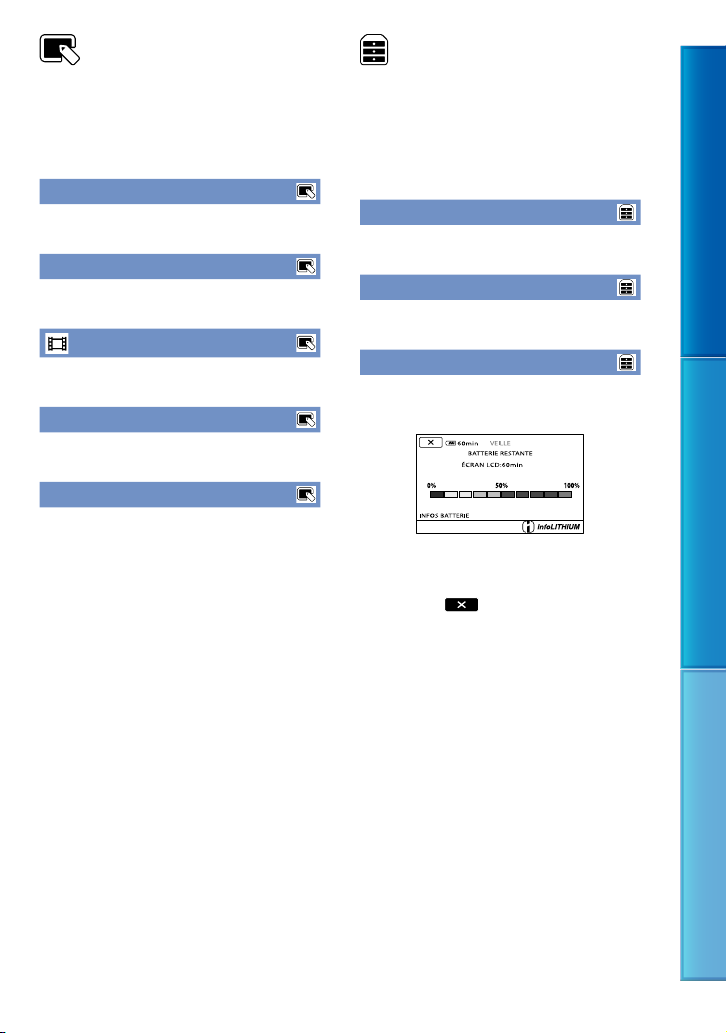
MONT
(Options pour l’édition)
AUTRES
(Options pour autres réglages)
Consultez « Utilisation des menus » (p. 54)
sur le fonctionnement.
SUPPRIMER
Consultez la page 36.
PROTECTION
Consultez la page 38.
DIVISER
Consultez la page 40.
CAPTURE PHOTO
Consultez la page 41.
ÉDITER LISTE LECT.
Consultez la page 42.
Consultez « Utilisation des menus » (p. 54)
sur le fonctionnement.
Les réglages par défaut sont indiqués par .
PROJECTEUR (DCR-PJ6)
Consultez la page 32.
CONNEXION USB
Consultez la page 52.
INFOS BATTERIE
Vous pouvez vérifier la capacité restante
approximative du bloc-piles.
Pour fermer l’écran d’information du
bloc-piles
Sélectionnez .
Table des matières Techniques utiles pour réaliser un enregistrement Index
67
FR
Page 68
GÉRER SUPPORT
(Options pour support
d’enregistrement)
Consultez « Utilisation des menus » (p. 54)
sur le fonctionnement.
INFOS SUR SUPP.
Vous pouvez vérifier la durée
d’enregistrement restante pour chaque
mode de support d’enregistrement pour
les films ainsi que l’espace libre et l’espace
utilisé approximatifs sur le support
d’enregistrement.
Pour éteindre l’affichage
Sélectionnez .
Remarques
Étant donné qu’une section est occupée par le
fichier de gestion, l’espace utilisé n’est jamais de
%, même lorsque vous effectuez l’opération
0
[FORMAT.SUPPORT] (p.
FORMAT.SUPPORT
Le formatage supprime tous les films et
toutes les photos pour libérer l’espace
d’enregistrement.
Sélectionnez [OUI] [OUI]
Remarques
Raccordez votre caméscope à la prise murale
’aide de l’adaptateur CA fourni à cet effet
à l
13).
(p.
Pour éviter la perte d’images importantes,
sauvegardez-les avant de formater le support
d’enregistrement.
Les films et photos protégés sont également
supprimés.
68).
.
Lorsque [Exécution en cours…] est affiché,
vous ne devez pas fermer l’écran LCD, utiliser
les touches du caméscope, déconnecter
’adaptateur CA ou éjecter la carte mémoire
l
du caméscope (le témoin d’accès s’allume
ou clignote pendant le formatage de la carte
mémoire).
RÉPAR.F.BD.IM.
Consultez la page 76, 78.
Table des matières Techniques utiles pour réaliser un enregistrement Index
68
FR
Page 69
RÉGL.GÉNÉRAUX
(Autres options de réglage)
Consultez « Utilisation des menus » (p. 54)
sur le fonctionnement.
Les réglages par défaut sont indiqués par .
RÉGL.SON/AFF.
Lorsque vous sélectionnez l’option
[LUMINEUX], l’autonomie du bloc-piles est
légèrement réduite pendant l’enregistrement.
orsque vous ouvrez l’écran LCD à 180 degrés
L
pour le tourner vers l’extérieur, puis que vous le
refermez contre le caméscope, le réglage passe
automatiquement à [NORMAL].
Conseils
Ce réglage n’affecte en rien les images
enregistrées.
Table des matières Techniques utiles pour réaliser un enregistrement Index
VOLUME
Vous pouvez régler le volume en
sélectionnant
/ .
BIP
MARCHE
Bip audible au début ou à la fin d’un
enregistrement, ou lorsque vous appuyez au
centre du multi-sélecteur pour confirmer.
ARRÊT
Désactivation du bip.
LUMI.LCD
Vous pouvez régler la luminosité de l’écran
LCD en sélectionnant
Conseils
Ce réglage n’affecte en rien les images
enregistrées.
/ .
NIV.ÉCL.LCD (niveau de
rétroéclairage de l’écran LCD)
Vous pouvez sélectionner la luminosité du
rétroéclairage de l’écran LCD.
NORMAL
Luminosité normale.
LUMINEUX
Rétroéclairage accentué de l’écran LCD.
Remarques
Lorsque vous raccordez votre caméscope à une
rise murale à l’aide de l’adaptateur CA fourni,
p
l’option [LUMINEUX] est automatiquement
sélectionnée.
COULEUR LCD
Vous pouvez régler les couleurs de l’écran
LCD en sélectionnant
Conseils
Ce réglage n’affecte en rien les images
enregistrées.
/ .
RÉGL.AFFICH.
Vous pouvez régler la durée d’affichage des
icônes ou témoins sur l’écran LCD.
AUTO
S’affiche pendant environ 3 secondes.
MARCHE
Toujours affiché.
RÉGLAGES SORTIE
FORMAT TV
Consultez la page 34.
SORTIE AFF. (sortie d’affichage)
Vous pouvez sélectionner l’écran sur lequel
l’affichage doit apparaître.
LCD
Affichage des informations (comme le code
temporel) sur l’écran LCD.
SOR.-V/LCD
Affichage des informations (comme le code
temporel) sur l’écran LCD et l’écran du
téléviseur.
69
FR
Page 70
RÉG.HOR./ LAN.
RÉGL.HORLOGE
Consultez la page 15.
RÉGL.ZONE
Vous pouvez régler un décalage horaire
sans arrêter l’horloge. Sélectionnez votre
zone locale lorsque vous utilisez votre
caméscope dans les autres fuseaux horaires.
Reportez-vous au tableau des décalages
horaires dans le monde à la page 84.
HEURE D’ÉTÉ
Vous pouvez modifier ce réglage sans
arrêter l’horloge. Réglez l’option sur
[MARCHE] pour avancer l’horloge de
heure.
1
ARRÊT
Ne règle pas l’heure avancée.
MARCHE
Règle l’heure avancée.
RÉGL.LANGUE
Vous pouvez sélectionner la langue
d’affichage sur l’écran LCD.
Conseils
Le caméscope vous propose l’option
[ENG[SIMP]] (anglais simplifié) au cas où vous
ne pourriez pas trouver votre langue maternelle
parmi les options.
RÉGL.MISE TENS.
ARRÊT AUTO (arrêt automatique)
Vous pouvez régler votre caméscope pour
qu’il s’éteigne automatiquement lorsque
vous ne l’utilisez pas pendant plus de
minutes.
5
5min
Le caméscope s’éteint automatiquement.
JAMAIS
Le caméscope ne s’éteint jamais
automatiquement.
Remarques
Lorsque vous raccordez votre caméscope à
une prise murale, l’option [ARRÊT AUTO] est
réglée automatiquement sur [JAMAIS].
AUTRES RÉGLAGES
MODE DÉMO.
Lorsque votre caméscope est raccordé à
une prise murale, un film de démonstration
pparaît environ 10 minutes après que vous
a
ayez affiché l’icône
sur MODE.
MARCHE
La démonstration apparaît.
ARRÊT
La démonstration est désactivée.
Conseils
Lorsque vous réglez cette option sur
[MARCHE] et que vous sélectionnez
lecture de la démonstration démarre.
a démonstration s’interrompt :
L
lorsque vous appuyez sur la touche
START/STOP
lorsque vous utilisez le multi-sélecteur
pendant la démonstration (la lecture de la
démonstration démarre de nouveau après
viron 10 minutes)
en
lorsque vous appuyez sur la touche MODE
lorsque vous appuyez sur la touche
(AFFICHER LES IMAGES)
RÉGLAGE USB LUN
Vous pouvez régler la compatibilité de
votre caméscope lorsque vous utilisez un
raccordement USB.
(Film) en appuyant
, la
Table des matières Techniques utiles pour réaliser un enregistrement Index
70
FR
Page 71

MULTI
Réglage par défaut.
UNIQUE
Sélectionnez cette option si vous ne parvenez
pas à effectuer le raccordement.
Remarques
Sélectionnez [MULTI] lorsque vous utilisez
PMB Portable.
Table des matières Techniques utiles pour réaliser un enregistrement Index
71
FR
Page 72
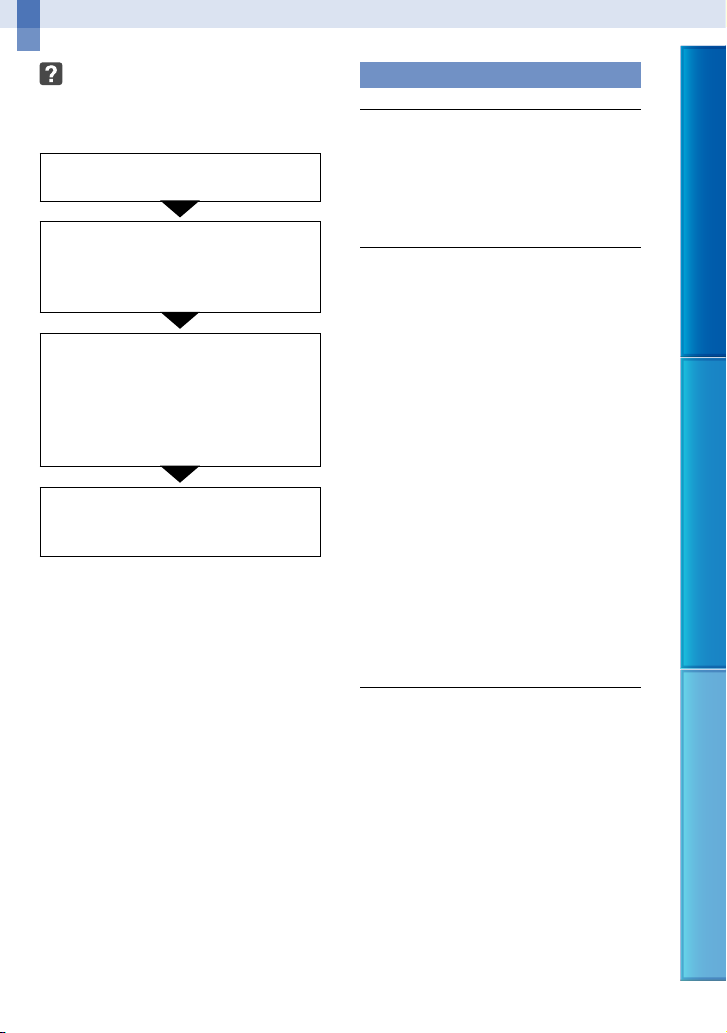
Informations complémentaires
Dépannage
Fonctionnement global
En cas de problème pendant l’utilisation du
caméscope, suivez les étapes ci-dessous.
Vérifiez la liste (p. 72 à 80), et vérifiez
votre caméscope.
Débranchez la source d’alimentation,
rebranchez-la après environ
minute et mettez le caméscope
1
sous tension.
Appuyez sur RESET (p. 94) à l’aide
d’un objet pointu et mettez le
caméscope sous tension.
Lorsque vous appuyez sur RESET,
tous les réglages sont réinitialisés, y
compris ceux de l’horloge.
Communiquez avec votre détaillant
Sony ou avec un atelier de service
autorisé par Sony.
Fonctionnement global ..................................p. 72
Bloc-piles/sources d’alimentation ................ p
Écran LCD .......................................................p
Carte mémoire.................................................p
Enregistrement ................................................ p
Lecture .............................................................. p
Projecteur (DCR-PJ6) ....................................p
Lecture des images stockées sur une carte
mémoire sur d’autres appareils ...................... p
Édition de films/photos sur le caméscope ... p
Copie/raccordement à d’autres appareils ..... p
Raccordement à un ordinateur .....................p
Exemples de fonctions ne pouvant pas être
utilisées simultanément ..................................p
. 73
. 73
. 73
. 74
. 75
. 76
. 76
. 76
. 77
. 77
. 77
Le caméscope ne s’allume pas.
Insérez un bloc-piles chargé dans le caméscope
(p. 12).
L
a fiche de l’adaptateur CA a été débranchée
de la prise murale. Branchez-la à une prise
urale (p. 12).
m
Le caméscope ne fonctionne pas, même
lorsqu’il est mis en marche.
Lors de la mise en marche du caméscope,
quelques secondes sont nécessaires avant de
pouvoir effectuer des prises de vue. Il ne s’agit
pas d’une défaillance technique.
D
ébranchez l’adaptateur CA de la prise murale
ou retirez le bloc-piles pendant environ
minute, puis replacez-le. Si les fonctions
1
ne sont toujours pas disponibles, appuyez
ur RESET (p. 94) à l’aide d’un objet pointu.
s
(Lorsque vous appuyez sur RESET, tous les
réglages sont réinitialisés, y compris ceux de
l’horloge.)
La température du caméscope est très élevée.
Mettez le caméscope hors tension et laissez-le
pendant un moment dans un lieu frais.
La température du caméscope est très faible.
Laissez votre caméscope sous tension. Mettez
le caméscope hors tension et placez-le dans un
endroit chaud. Laissez-y le caméscope pendant
un moment, puis mettez-le sous tension.
Les réglages de menu ont été modifiés
automatiquement.
Les réglages par défaut des options de menu
suivantes sont réinitialisés plus de 12 heures
après la fermeture de l’écran LCD.
[SÉLECTION SCÈNE]
[BAL.BLANCS]
[EXPOSITION]
[MISE AU PT.]
[MIC ZOOM INTÉG.]
[NIV.RÉF.MIC.]
[CONTRE-JOUR]
Table des matières Techniques utiles pour réaliser un enregistrement Index
72
FR
Page 73
Les réglages par défaut des options de menu
suivantes sont réinitialisés lorsque vous
basculez entre les modes d’enregistrement de
films, de photos et de lecture.
[ TRANS.FONDU]
[TÉLÉ MACRO]
RETARDATEUR]
[
Votre caméscope devient chaud.
Votre caméscope peut devenir chaud pendant
le fonctionnement. Il ne s’agit pas d’une
défaillance technique.
Bloc-piles/sources d’alimentation
L’appareil s’éteint soudainement.
Utilisez l’adaptateur CA.
En raison du réglage par défaut, le caméscope
s’éteint automatiquement lorsqu’il demeure
in
utilisé pendant environ 5 minutes (ARRÊT
AUTO). Modifiez le réglage de l’option
T AUTO] (p. 70) ou rallumez l’appareil.
[ARRÊ
C
hargez le bloc-piles (p. 12).
Le témoin CHG (charge) ne s’allume pas
lorsque le bloc-piles est sous charge.
Fermez l’écran LCD (p. 12).
Fixez correctement le bloc-piles au caméscope
(p
. 12).
Branchez le cordon d’alimentation
correctement à la prise murale.
L
a charge du bloc-piles est terminée (p. 12).
Le témoin CHG (charge) clignote lorsque
le bloc-piles est sous charge.
Si la température du bloc-piles est trop élevée
ou trop basse, il est possible que vous ne
p
uissiez pas le charger (p. 86).
Fixez correctement le bloc-piles au caméscope
(p
. 12). Si le problème persiste, débranchez
l
’adaptateur CA de la prise murale et
communiquez avec votre détaillant Sony. Le
bloc-piles peut être endommagé.
Le témoin d’autonomie du bloc-piles
n’indique pas le temps d’autonomie exact.
La température ambiante est trop élevée ou
trop basse. Il ne s’agit pas d’une défaillance
technique.
Le bloc-piles n’est pas suffisamment chargé.
Rechargez le bloc-piles. Si le problème persiste,
r
emplacez-le par un neuf (p. 87).
Selon l’environnement d’utilisation, il est
possible que le temps indiqué ne soit pas
précis.
Le bloc-piles se décharge rapidement.
La température ambiante est trop élevée ou
trop basse. Il ne s’agit pas d’une défaillance
technique.
Le bloc-piles n’est pas suffisamment chargé.
Rechargez le bloc-piles. Si le problème persiste,
r
emplacez-le par un neuf (p. 87).
Écran LCD
Les options de menu sont en grisé.
Pendant l’enregistrement ou la lecture, vous ne
pouvez pas sélectionner les options en grisé.
Certaines fonctions ne peuvent pas être
ac
tivées simultanément (p. 77).
Des points dans les lignes apparaissent
sur l’écran LCD.
Il ne s’agit pas d’une défaillance technique. Ces
points ne sont pas enregistrés.
Les icônes sur l’écran LCD disparaissent
rapidement.
Réglez l’option [RÉGL.AFFICH.] sur
[MARCHE] (p. 69).
Carte mémoire
Il n’est pas possible d’utiliser les fonctions
avec la carte mémoire.
Si vous utilisez la carte mémoire formatée sur
un ordinateur, formatez-la de nouveau sur
v
otre caméscope (p. 68).
FR
73
Table des matières Techniques utiles pour réaliser un enregistrement Index
Page 74

Les images mémorisées sur la carte
mémoire ne peuvent pas être supprimées.
Vous pouvez supprimer un maximum de
100 images à la fois sur l’écran d’index.
Vous ne pouvez pas supprimer les images
protégées.
Le témoin d’accès demeure allumé ou
clignote, même si l’enregistrement est
arrêté.
Votre caméscope enregistre actuellement la
scène que vous venez de capturer sur la carte
mémoire.
Table des matières Techniques utiles pour réaliser un enregistrement Index
Le nom du fichier de données est
incorrect ou clignote.
Le fichier est corrompu.
Le caméscope n’est pas compatible avec ce
f
ormat de fichier (p. 85).
Enregistrement
Reportez-vous également à la section
« Carte mémoire
Le fait d’appuyer sur START/STOP ou
PHOTO ne permet pas d’enregistrer
d’images.
L’écran de lecture s’affiche. Appuyez sur
MODE pour afficher l’icône
(Photo).
Votre caméscope est en train d’enregistrer
l’image que vous venez de capturer sur le
support d’enregistrement. Pendant cette
opération, vous ne pouvez pas effectuer de
nouvel enregistrement.
Le support d’enregistrement est plein.
S
upprimez les images inutiles (p. 36).
Le nombre total de scènes de film ou de
photos dépasse la capacité d’enregistrement
de v
otre caméscope (p. 81, 82). Supprimez les
im
ages inutiles (p. 36).
La température du caméscope est très élevée.
Mettez le caméscope hors tension et laissez-le
pendant un moment dans un lieu frais.
La température du caméscope est très faible.
Mettez le caméscope hors tension et placez-le
dans un endroit chaud. Laissez-y le caméscope
pendant un moment, puis mettez-le sous
tension.
» (p. 73).
(Film) ou
L’angle de prise de vue semble différent.
L’angle de prise de vue peut sembler différent,
selon le mode de votre caméscope. Il ne s’agit
pas d’une défaillance technique.
La durée d’enregistrement réelle
pour les films est inférieure à la durée
d’enregistrement approximative prévue
sur le support.
Selon les conditions d’enregistrement, la durée
disponible pour l’enregistrement peut être plus
courte, par exemple lors de l’enregistrement
d
’un objet en déplacement rapide, etc. (p. 81).
Le caméscope cesse de fonctionner.
La température du caméscope est très élevée.
Mettez le caméscope hors tension et laissez-le
pendant un moment dans un lieu frais.
La température du caméscope est très faible.
Mettez le caméscope hors tension et placez-le
dans un endroit chaud. Laissez-y le caméscope
pendant un moment, puis mettez-le sous
tension.
Si vous continuez à appliquer des vibrations
sur le caméscope, ce dernier peut s’arrêter.
Il se produit un décalage entre le moment
où vous appuyez sur START/STOP et le
moment où l’enregistrement du film
commence ou s’arrête.
Il peut y avoir un léger décalage entre le
moment où vous appuyez sur START/STOP
et le moment où l’enregistrement commence
ou s’arrête. Il ne s’agit pas d’une défaillance
technique.
74
FR
Page 75
La mise au point automatique ne
fonctionne pas.
Réglez l’option [MISE AU PT.] sur [AUTO]
(p. 61).
Les conditions d’enregistrement ne
conviennent pas au mode de mise au point
automatique. Réglez manuellement la mise au
p
oint (p. 61).
La fonction SteadyShot ne fonctionne pas.
Réglez l’option [ STEADYSHOT] sur
[MARCHE] (p. 63).
Même lorsque l’option [
STEADYSHOT]
est réglée sur [MARCHE], votre caméscope
risque de ne pas pouvoir compenser les
vibrations excessives.
Une bande verticale apparaît lors de
l’enregistrement à la lumière d’une
chandelle ou d’une ampoule électrique
lorsqu’il fait sombre.
Ce phénomène se produit quand le contraste
entre le sujet et l’arrière-plan est trop élevé. Il
ne s’agit pas d’une défaillance technique.
Une ligne blanche verticale peut
apparaître sur une image prise sous un
éclairage vif.
Ce phénomène s’appelle l’effet de bavure. Il ne
s’agit pas d’une défaillance technique.
Des bandes noires apparaissent lors de la
prise de vue de l’écran d’un téléviseur ou
d’un ordinateur.
Réglez l’option [ STEADYSHOT] sur
[ARRÊT] (p. 63).
Un scintillement indésirable se produit.
Ce phénomène se produit lorsque les images
sont filmées sous une lampe fluorescente, au
sodium ou au mercure. Il ne s’agit pas d’une
défaillance technique.
[NIV.ÉCL.LCD] ne peut être réglé.
Vous ne pouvez pas régler l’option [NIV.ÉCL.
LCD] lorsque :
Le panneau LCD est fermé sur le caméscope
et que l’écran LCD est dirigé vers l’extérieur.
’alimentation est fournie par l’adaptateur CA.
L
Le grossissement change lorsqu’on
change de mode d’enregistrement.
Vous ne pouvez pas utiliser le zoom
numérique lorsque le caméscope est en mode
de prise de photos.
Lecture
Impossible de visionner les images.
Les images enregistrées sur d’autres appareils
pourraient ne pas pouvoir être lues. Il ne s’agit
pas d’une défaillance technique.
Impossible de visionner les photos.
Les photos ne peuvent pas être affichées si
vous avez modifié les fichiers, les dossiers ou
les données sur un ordinateur. (Dans ce cas, le
nom du fichier clignote.) Il ne s’agit pas d’une
défaillance technique.
apparaît sur une image à l’écran
VISUAL INDEX.
Ce symbole peut apparaître sur des images
enregistrées sur d’autres appareils, éditées sur
un ordinateur, etc.
V
ous avez retiré l’adaptateur CA ou le
bloc-piles alors que l’icône de support
d’enregistrement dans le coin supérieur droit
de l’écran clignotait ou avant que le témoin
d’accès ne s’éteigne après l’enregistrement. Cela
peut corrompre vos données d’images;
s’affiche.
Table des matières Techniques utiles pour réaliser un enregistrement Index
75
FR
Page 76
apparaît sur une image à l’écran
VISUAL INDEX.
Le fichier de la base de données de l’image est
peut-être corrompu. Vérifiez le fichier de base
de données en sélectionnant
[Afficher autres] [RÉPAR.F.BD.IM.]
(sous la catégorie
le symbole continue d’apparaître, supprimez
l’image à l’aide de
[GÉRER SUPPORT]). Si
(p. 36).
(MENU)
Lecture des images stockées sur
une carte mémoire sur d’autres
appareils
Les images ne peuvent pas être lues ou la
carte mémoire n’est pas reconnue.
L’appareil peut ne pas prendre en charge la
carte mémoire.
Table des matières Techniques utiles pour réaliser un enregistrement Index
Aucun son n’est émis ou le son est faible
lors de la lecture.
Augmentez le volume (p. 28).
Lorsque vous enregistrez le son avec l’option
[NIV
.RÉF.MIC.] (p. 64) réglée sur [BAS], le
son enregistré peut être difficile à entendre.
Projecteur (DCR-PJ6)
L’écran LCD du caméscope s’éteint lorsque
vous utilisez la fonction de projecteur.
L’écran LCD ne s’affiche pas lorsque vous
utilisez le projecteur. Pour afficher l’écran,
appuyez sur PROJECTOR pour arrêter la
projection.
Un écran bleu est projeté.
Un écran bleu apparaît lorsque vous appuyez
sur PROJECTOR si aucun autre appareil n’est
raccordé pendant que [ENTRÉE PROJECT.]
est sélectionné.
Voir page 33 pour plus de détails sur la façon
de projeter les images du caméscope.
Aucune image n’est projetée.
La température du projecteur peut être élevée.
Éteignez le caméscope et ne l’utilisez pas
pendant un moment.
Édition de films/photos sur le
caméscope
Impossible d’effectuer l’édition.
Il n’est pas possible d’effectuer l’édition en
raison de l’état de l’image.
Impossible d’ajouter des films à la liste de
lecture.
Il n’y a pas d’espace sur le support
d’enregistrement.
Vous pouvez ajouter jusqu’à 99 films à une
liste de lecture. Supprimez les films inutiles de
l
a liste de lecture (p. 43).
Vous ne pouvez pas ajouter de photos à la liste
de lecture.
Impossible de diviser un film.
Il est impossible de diviser les films très courts.
Il est impossible de diviser un film protégé.
Impossible de prendre une photo à partir
d’un film.
Le support d’enregistrement sur lequel vous
souhaitez sauvegarder les photos est plein.
76
FR
Page 77
Copie/raccordement à d’autres
appareils
Le format de lecture n’est pas correct lors
du raccordement de votre caméscope au
téléviseur.
Réglez [FORMAT TV] en fonction de votre
téléviseur (p. 69).
Les bordures supérieure, inférieure, de
droite et de gauche des images sont
légèrement rognées sur un téléviseur
raccordé.
L’écran LCD de votre caméscope peut afficher
les images enregistrées sur tout l’écran
(affichage en mode pixels grand-angle). Cela
peut cependant entraîner un léger rognage des
bordures supérieure, inférieure, de gauche et
de droite des images lorsqu’elles seront lues
sur un téléviseur n’ayant pas un affichage
compatible avec le mode pixels grand-angle.
Nous vous conseillons d’enregistrer les images
en vous servant du cadre extérieur de [IMAGE
GUID
E] (p. 62) comme guide.
Les images ne sont pas copiées
correctement.
Le câble de raccordement A/V n’est pas
branché correctement. Assurez-vous de le
raccorder à la prise d’entrée d’un autre appareil
(p
. 52).
Raccordement à un ordinateur
« PMB » ne peut être installé.
Vérifiez l’environnement de l’ordinateur ou la
procédure d’installation requise pour installer
«
PMB ».
« PMB » ne fonctionne pas correctement.
Fermez « PMB » et redémarrez votre
ordinateur.
Le caméscope n’est pas reconnu par
l’ordinateur.
Débranchez tous les périphériques des prises
USB de l’ordinateur, à l’exception du clavier, de
la souris et du caméscope.
Débranchez le câble USB de l’ordinateur et
de votre caméscope, redémarrez l’ordinateur,
puis branchez à nouveau l’ordinateur et le
caméscope dans l’ordre prescrit.
Exemples de fonctions ne pouvant
pas être utilisées simultanément
La liste suivante présente des exemples de
combinaisons de fonctions et d’options de
menu ne pouvant pas être utilisées.
Impossible d’utiliser Avec les réglages suivants
[CONTRE-JOUR] [MANUEL] dans
[DÉTECT.
VISAGES]
[SÉLECTION
SCÈNE]
[EXPOSITION], [FEU
D’ARTIFICE]
[
ZOOM NUM.],
[EXPOSITION], [SCÈNE
DE NUIT], [BOUGIE],
[MATIN&SOIR], [FEU
D’ARTIFICE], [PAYSAGE],
[PROJECTEUR], [PLAGE],
[NEIGE]
[
TRANS.FONDU],
[TÉLÉ MACRO]
Codes d’autodiagnostic/témoins d’avertissement
Lorsque des témoins apparaissent sur
l’écran LCD, vérifiez les points suivants.
Si le problème persiste après quelques
tentatives de votre part pour le résoudre,
communiquez avec votre détaillant Sony
ou un atelier de service autorisé par Sony.
Dans ce cas, lorsque vous les contactez,
communiquez tous les chiffres du code
d’erreur débutant par C ou E.
Table des matières Techniques utiles pour réaliser un enregistrement Index
77
FR
Page 78

C: (ou E:) : (code
d’autodiagnostic)
C:04:
Le bloc-piles n’est pas un bloc-piles
«
InfoLITHIUM » (série V). Utilisez un bloc-
piles « InfoLITHIUM » (série V) (p.
ranchez solidement la fiche CC de
B
86).
l’adaptateur CA dans la prise DC IN de votre
caméscope (p.
C:06:
La température du bloc-piles est élevée.
12).
Changez le bloc-piles ou placez-le dans un
endroit frais.
C:13: / C:32:
Débranchez la source d’alimentation.
Rebranchez l’alimentation et faites fonctionner
le caméscope de nouveau.
E::
Suivez les étapes de à à la page 72.
(avertissement relatif au niveau du
bloc-piles)
Clignotement lent
Le bloc-piles est presque épuisé.
Selon l’environnement de fonctionnement ou
l’état du bloc-piles, peut clignoter même s’il
r
este encore environ 20 minutes d’autonomie.
(Témoin d’avertissement relatif à la
température du bloc-piles)
La température du bloc-piles est élevée.
Changez le bloc-piles ou placez-le dans un
endroit frais.
(avertissement de température élevée)
Clignotement lent
La température du caméscope augmente.
Mettez le caméscope hors tension et laissez-le
pendant un moment dans un lieu frais.
Clignotement rapide
La température du caméscope est très élevée.
Mettez le caméscope hors tension et laissez-le
pendant un moment dans un lieu frais.
(avertissement de basse température)
Clignotement rapide
La température du caméscope est très faible.
Réchauffez le caméscope.
(Témoin d’avertissement relatif à la
carte mémoire)
Clignotement lent
L’espace libre pour l’enregistrement d’images
est épuisé. Pour connaître le type de carte
mémoire compatible avec votre caméscope,
reportez-vous à la page 19.
A
ucune carte mémoire n’est insérée (p. 18).
Clignotement rapide
L’espace libre n’est pas suffisant pour
enregistrer des images. Après avoir stocké les
im
ages sur un autre support (p. 49), supprimez
les images inutiles ou formatez la carte
m
émoire (p. 68).
Le fichier de la base de données de l’image est
peut-être corrompu. Vérifiez le fichier de base
de données en sélectionnant
(MENU)
[Afficher autres] [RÉPAR.F.BD.IM.]
(sous la catégorie
La carte mémoire est endommagée.
[GÉRER SUPPORT]).
(Témoins d’avertissement relatifs au
formatage de la carte mémoire)
La carte mémoire est endommagée.
La carte mémoire n’est pas formatée
co
rrectement (p. 68).
(Témoin d’avertissement relatif à une
carte mémoire incompatible)
Une carte mémoire incompatible a été insérée
(p. 19).
(Témoin d’avertissement relatif
à la protection en écriture de la carte
mémoire)
L’accès à la carte mémoire a été limité sur un
autre appareil.
Table des matières Techniques utiles pour réaliser un enregistrement Index
78
FR
Page 79
(Témoin d’avertissement relatif aux
secousses du caméscope)
Le caméscope est instable, ce qui peut
facilement produire des secousses de
caméscope. Tenez le caméscope fermement
des deux mains et enregistrez l’image. Notez
toutefois que le témoin d’avertissement des
secousses de caméscope ne s’éteint pas.
Conseils
Une mélodie peut se faire entendre lorsqu’un
témoin d’avertissement s’affiche à l’écran.
Description des messages
d’avertissement
Si des messages s’affichent à l’écran, suivez
les directives.
Support d’enregistrement
Erreur de données.
Cela peut se produire si le caméscope subit des
chocs répétitifs.
Les films enregistrés sur d’autres appareils ne
peuvent pas être lus.
Le fichier de la base de données d’images
est endommagé. Créer un nouveau
fichier?
Le fichier de gestion est corrompu. Un
nouveau fichier de gestion est créé lorsque
vous sélectionnez [OUI]. Les anciennes
images enregistrées sur le support ne
peuvent pas être lues (les fichiers d’image
ne sont pas corrompus). Si vous exécutez la
commande [RÉPAR.F.BD.IM.] après avoir
créé de nouvelles informations, la lecture des
anciennes images enregistrées peut devenir
possible. Sinon, copiez l’image à l’aide du
log
iciel « PMB » fourni.
Des incohérences ont été trouvées dans
le fichier de la base de données d’images.
Voulez-vous le réparer?
Le fichier de la base de données d’images
est endommagé. Voulez-vous le réparer ?
Le fichier de gestion est corrompu et vous ne
pouvez pas enregistrer de films ou de photos.
Sélectionnez [OUI] pour le réparer.
Vous pouvez enregistrer des photos sur une
carte mémoire.
Mémoire tampon pleine
Vous utilisez une carte mémoire formatée sur
d’autres appareils ou sur laquelle les opérations
d’enregistrement et de suppression ont été
répétées. Formatez la carte mémoire sur votre
caméscope après avoir sauvegardé les données
s
ur le disque dur d’un ordinateur, etc. (p. 68).
La performance d’écriture de la carte mémoire
que vous utilisez est insuffisante pour la vitesse
d’enregistrement de film de votre caméscope.
Utilisez le type de carte mémoire recommandé
p
our votre caméscope (p. 18).
Récupération de données.
Le caméscope tente automatiquement de
récupérer les données lorsque l’écriture des
données n’est pas effectuée correctement.
Impossible de récupérer les données.
L’écriture des données sur le support du
caméscope a échoué. Les tentatives de
récupération des données ont échoué.
Réinsérez la carte mémoire.
Réinsérez la carte mémoire à quelques
reprises. Si le témoin clignote toujours,
il est possible que la carte mémoire soit
endommagée. Essayez une autre carte
mémoire.
La carte mémoire n’est pas formatée
correctement.
Formatez la carte mémoire (p. 68). Veuillez
noter que si vous formatez la carte mémoire,
tous les films et les photos sauvegardés seront
supprimés.
FR
79
Table des matières Techniques utiles pour réaliser un enregistrement Index
Page 80

Dossier d’images fixes plein.
Enregistrement d’images fixes impossible.
Vous ne pouvez pas créer de dossiers au-delà
de 999MSDCF. Vous ne pouvez pas créer ni
supprimer de dossiers créés avec le caméscope.
F
ormatez la carte mémoire (p. 68) ou
supprimez les dossiers à l’aide de votre
ordinateur.
Il est possible que cette carte mémoire ne
puisse pas enregistrer ou lire de films.
Utilisez le type de carte mémoire recommandé
pour votre caméscope (p. 19).
Il est possible que cette carte mémoire ne
puisse pas enregistrer ou lire des images
correctement.
Utilisez le type de carte mémoire recommandé
pour votre caméscope (p. 19).
N’éjectez pas la carte mémoire pendant
l’écriture. Les données risquent d’être
endommagées.
Réinsérez la carte mémoire et suivez les
directives à l’écran LCD.
Autres
Table des matières Techniques utiles pour réaliser un enregistrement Index
Aucune autre sélection possible.
Vous pouvez ajouter jusqu’à 99 films à une
liste de lecture.
Vous pouvez sélectionner jusqu’à 100 images
à l
a fois pour :
Suppression de films/photos
Protection de films/photos, ou désactivation
de la protection
Duplication de films
Copie de photos
Données protégées
Vous avez tenté de supprimer des données
protégées. Désactivez la protection des
données.
FR
80
Page 81
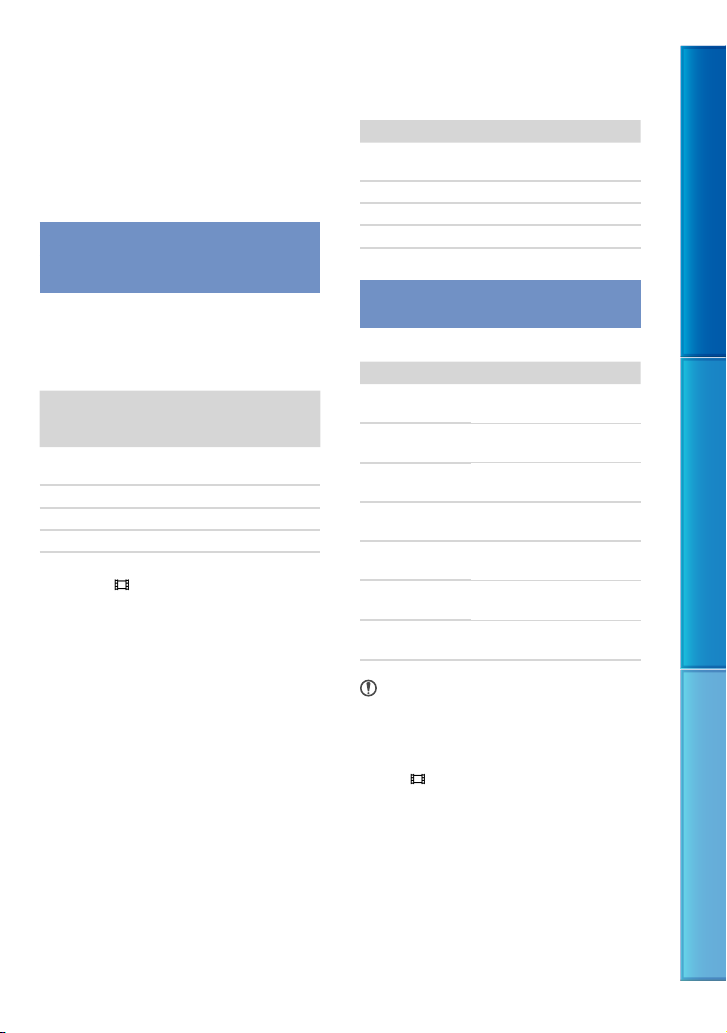
Durée d’enregistrement des films et nombre de photos pouvant être enregistrées
Durée d’enregistrement et de
lecture prévue pour chaque blocpiles
Durée d’enregistrement
Durée approximative disponible pour un
bloc-piles chargé au maximum.
(unité : minute)
Bloc-piles Durée
NP-FV30
(fourni)
NP-FV50 200 95
NP-FV70 415 195
NP-FV100 830 395
Chaque durée d’enregistrement est mesurée
lorsque le [
La durée d’enregistrement type correspond à
la durée de marche/arrêt de l’enregistrement,
lorsque le mode de film ou photo est
sélectionné et que le zoom est utilisé.
Durées mesurées lorsque le caméscope est
tilisé à 25
u
86 °F) est recommandé.
La durée d’enregistrement et de lecture est
réduite lorsque vous utilisez votre caméscope à
basse température.
La durée d’enregistrement et de lecture peut
être réduite, selon les conditions d’utilisation de
votre caméscope.
d’enregistrement
continue
105 50
MODE ENR.] est réglé à SP.
C (77 °F). 10 C à 30 C (50 °F à
Durée
d’enregistrement
type
Durée de lecture
Durée approximative disponible pour un
bloc-piles chargé au maximum.
(unité : minute)
Bloc-piles
NP-FV30
(fourni)
NP-FV50 280
NP-FV70 565
NP-FV100 1120
145
Durée d’enregistrement prévue des films
(unité : minute)
HQ SP LP
Mo 6
512
1
Go 10
2
Go 25
4
Go 55
8
Go 115
16
Go 230
32 Go 465
Remarques
Durée d’enregistrement lors de l’utilisation
d’une carte mémoire Sony.
La durée d’enregistrement peut varier en
fonction des conditions d’enregistrement et du
MODE ENR.] (p. 62).
sujet, [
Les valeurs entre ( ) indiquent la durée
d’enregistrement minimale.
(5)9(5)20(10)
(10)20(10)40(25)
(25)40(25)85(55)
(50)80(50)
(100)
(205)
(415)
165
(100)
330
(205)
670
(415)
(110)
(225)
(445)
1405
(910)
170
350
690
Table des matières Techniques utiles pour réaliser un enregistrement Index
81
FR
Page 82

Nombre prévu de photos pouvant être enregistrées
VGA(0,3M)
512 Mo 2800
1 Go 5700
Go 11500
2
Go 22500
4
Go 46500
8
Go 91000
16
32 Go 185000
Nombre total de photos pouvant être
enregistrées lors de l’utilisation d’une carte
mémoire Sony.
Le nombre indiqué de photos pouvant être
enregistrées sur une carte mémoire est basé
sur la taille maximale des images de votre
caméscope. Le nombre réel de photos pouvant
être enregistrées est affiché sur l’écran LCD
endant l’enregistrement (p. 91).
p
Le nombre maximum de photos pouvant être
enregistrées sur une carte mémoire peut varier
en fonction des conditions d’enregistrement.
Conseils
Vous pouvez également utiliser une carte
émoire avec une capacité inférieure à 512 Mo
m
pour enregistrer des photos.
La liste suivante présente le débit binaire
moyen, les pixels d’enregistrement et le format
de chaque mode d’enregistrement de film.
Q : Environ 9 Mbps 720 pixels ×
H
480 pixels/16:9, 4:3
SP : Environ 6 Mbps 720 pixels ×
480 pixels/16:9, 4:3
LP : Environ 3 Mbps 720 pixels ×
480 pixels/16:9, 4:3
Les pixels et le format d’enregistrement des
photos.
ode d’enregistrement des photos :
M
pixels × 480 pixels/4:3
640
pixels × 360 pixels/16:9
640
Prise de photo à partir d’un film :
640
pixels × 360 pixels/16:9
pixels × 480 pixels/4:3
640
Table des matières Techniques utiles pour réaliser un enregistrement Index
82
FR
Page 83

Utilisation du caméscope à l’étranger
Alimentation électrique
L’adaptateur CA fourni vous permet
d’utiliser le caméscope dans n’importe
quel pays ou région offrant une tension
mprise entre 100 V et 240 V CA,
co
50 Hz/60 Hz.
À propos des normes de téléviseur
couleur
Votre caméscope est basé sur la norme
NTSC. Pour en visionner les images sur un
téléviseur, ce dernier doit être basé sur la
norme NTSC et équipé d’une prise d’entrée
AUDIO/VIDEO.
Norme Pays d’utilisation
NTSC Bahamas, Bolivie, Canada,
PAL Australie, Autriche, Belgique,
PAL-M Brésil
PAL-N Argentine, Paraguay, Uruguay
SECAM Bulgarie, France, Guyane, Irak,
Amérique centrale, Chili,
Colombie, Équateur, Guyane,
Jamaïque, Japon, Corée,
Mexique, Pérou, Surinam,
Taïwan, Philippines, États-Unis,
Venezuela, etc.
Chine, République tchèque,
Danemark, Finlande,
Allemagne, Pays-Bas, Hong
Kong, Hongrie, Italie, Koweït,
Malaisie, Nouvelle-Zélande,
Norvège, Pologne, Portugal,
Singapour, Slovaquie, Espagne,
Suède, Suisse, Thaïlande,
Royaume-Uni, etc.
Iran, Monaco, Russie, Ukraine,
etc.
Table des matières Techniques utiles pour réaliser un enregistrement Index
83
FR
Page 84

Réglage à l’heure locale
Vous pouvez facilement régler l’horloge à l’heure locale en sélectionnant le fuseau horaire
où vous vous trouvez, lorsque vous utilisez votre caméscope à l’étranger. Sélectionnez
(MENU) [Afficher autres] [RÉG.HOR./ LAN.] (sous la catégorie [RÉGL.
GÉNÉRAUX]) [RÉGL.ZO
NE] et [HEURE D’ÉTÉ] (p. 70).
Fuseaux horaires dans le monde
Table des matières Techniques utiles pour réaliser un enregistrement Index
Fuseaux horaires Région
TMG Lisbonne, Londres
+01:00 Berlin, Paris
+02:00 Helsinki, Le Caire, Istanbul
+03:00 Nairobi
+03:30 Téhéran
+04:00 Moscou, Abou Dhabi, Bakou
+04:30 Kaboul
+05:00 Karachi, Islamabad
+05:30 Calcutta, New Delhi
+06:00 Almaty, Dhaka
+06:30 Yangon
+07:00 Bangkok, Djakarta
+08:00 Hong Kong, Singapour,
Beijing
+09:00 Séoul, Tokyo
+09:30 Adélaïde, Darwin
+10:00 Melbourne, Sydney
+11:00 Îles Salomon
+12:00 Fidji, Wellington, Eniwetok,
Kwajalein
Fuseaux horaires Région
–11:00 le Samoa
–10:00 Hawaï
–09:00 Alaska
–08:00 Los Angeles, Tijuana
–07:00 Denver, Arizona
–06:00 Chicago, Mexico
–05:00 New York, Bogota
–04:00 Santiago
–03:30 Saint John’s
–03:00 Brasilia, Montevideo
–02:00 Fernando de Noronha
–01:00 Les Açores, Iles du Cap-Vert
84
FR
Page 85

Entretien et précautions
À propos de la carte mémoire
Nous ne garantissons pas la compatibilité des
cartes mémoire formatées par un ordinateur (SE
Windows/Mac OS) avec votre caméscope.
La vitesse de lecture/d’écriture des données peut
varier en fonction de la combinaison des cartes
mémoire et des produits compatibles utilisés.
Les données d’image peuvent être
corrompues ou perdues dans les situations
suivantes (les données ne font l’objet d’aucun
dommagement) :
dé
Lorsque vous éjectez la carte mémoire ou
que vous éteignez le caméscope pendant qu’il
lit ou écrit des fichiers d’images sur la carte
mémoire (alors que le témoin d’accès est
allumé ou clignote)
Si vous utilisez une carte mémoire dans un
environnement comportant de l’électricité
statique ou des parasites électriques
Nous vous conseillons de faire une copie de
secours de vos données importantes sur le
disque dur d’un ordinateur.
Ne fixez pas d’étiquette ou d’équivalent sur une
carte mémoire ou sur un adaptateur pour carte
mémoire.
Ne laissez pas d’objets métalliques entrer en
contact avec les bornes, et ne touchez pas à ces
dernières.
Ne pliez et ne laissez pas tomber la carte
mémoire, et n’appliquez pas de force excessive
sur cette dernière.
Ne démontez ou ne modifiez pas la carte
mémoire.
Évitez que la carte mémoire soit mouillée.
Gardez la carte mémoire hors de la portée des
jeunes enfants. Elle représente un danger, car un
enfant pourrait l’avaler.
N’insérez rien d’autre qu’une carte mémoire de
taille compatible dans la fente car cela pourrait
entraîner un problème de fonctionnement.
N’utilisez et ne rangez pas la carte mémoire
ans les endroits suivants :
d
Les endroits soumis à des températures très
élevées, comme dans un véhicule stationné en
plein soleil
Les endroits exposés au rayonnement direct
du soleil
Les endroits exposés à une forte humidité ou
sujets à des gaz corrosifs
À propos de l’adaptateur de carte
mémoire
Si vous utilisez une carte mémoire avec un
appareil compatible lors de l’insertion de la
carte mémoire dans un adaptateur, assurez-vous
d’insérer la carte mémoire dans le bon sens.
Notez qu’une utilisation inappropriée peut
causer un problème de fonctionnement.
À propos de la compatibilité des
données d’image
Les fichiers de données d’image enregistrés sur
une carte mémoire par votre caméscope sont
nformes à la norme universelle « Design rule
co
for Camera File system » établie par la JEITA
(Japan Electronics and Information Technology
Industries Association).
Votre caméscope ne peut pas lire les photos
enregistrées avec d’autres appareils (DCRTRV900 ou DSC-D700/D770) non conformes
à cette norme universelle. (Ces modèles ne
sont pas vendus dans certains pays ou certaines
régions.)
Si vous ne pouvez pas utiliser une carte
mémoire qui a été utilisée sur un autre
spositif, formatez-la avec le caméscope (p. 68).
di
Notez que le formatage supprime toutes les
informations contenues sur la carte mémoire.
Il peut s’avérer impossible de lire des images sur
améscope :
le c
Lorsque les données d’image lues ont été
modifiées sur un ordinateur
Lorsque les données d’image lues ont été
enregistrées sur d’autres appareils
À propos du « Memory Stick »
Types de « Memory Stick » Enregistrement/Lecture
« Memory Stick Duo »
(avec MagicGate)
Memory Stick PRO
«
Duo »
«
Memory Stick PRO-HG
Duo »
* Ce produit ne permet pas le transfert de
données parallèle à 8 bits, mais il permet le
FR
85
Table des matières Techniques utiles pour réaliser un enregistrement Index
*
Page 86

transfert de données parallèle à 4 bits, comme
avec le « Memory Stick PRO Duo ».
Ce produit ne peut pas enregistrer ni lire de
do
nnées utilisant la technologie « MagicGate ».
« MagicGate » est une technologie de protection
des droits d’auteur qui enregistre et transfère le
contenu en utilisant un format crypté.
e produit est compatible avec le « Memory
C
Stick Micro » (« M2 »). « M2 » est l’abréviation
pour le « Memory Stick Micro ».
Remarques sur l’utilisation du
« Memory Stick Micro »
Pour utiliser le « Memory Stick Micro »
avec votre caméscope, vous avez besoin d’un
adaptateur M2 de format Duo.
nsérez le « Memory Stick Micro » dans
I
l’adaptateur M2 de format Duo, puis insérez
l
’adaptateur dans la fente du « Memory Stick
Duo ».
S
i vous insérez le « Memory Stick Micro » dans
votre caméscope sans utiliser d’adaptateur M2
de format Duo, vous ne serez peut-être pas en
mesure de l’extraire de votre caméscope.
e laissez pas le « Memory Stick Micro » à la
N
portée de jeunes enfants. Ils risqueraient de
l’avaler par accident.
À propos du bloc-piles « InfoLITHIUM »
Le caméscope peut fonctionner uniquement
avec un bloc-piles « InfoLITHIUM » de
série V.
es blocs-piles « InfoLITHIUM » de série V
L
sont marqués du symbole
Qu’est-ce qu’un bloc-piles
« InfoLITHIUM »?
Un bloc-piles « InfoLITHIUM » est constitué
d’ions de lithium capables de communiquer
des informations relatives aux conditions de
fonctionnement entre le caméscope et un
hargeur/adaptateur CA (vendu séparément).
c
Le bloc-piles « InfoLITHIUM » calcule la
consommation d’énergie en fonction des
conditions d’utilisation du caméscope et affiche
son autonomie en minutes.
.
Pour charger le bloc-piles
Veillez à recharger le bloc-piles avant de
commencer à utiliser le caméscope.
Nous vous conseillons de charger le bloc-piles à
e température ambiante comprise entre 10
un
C (50 °F à 86 °F) jusqu’à ce que le témoin
et 30
CHG (charge) s’éteigne. Si vous le chargez à une
température hors de ces limites, il est possible
que le bloc-piles ne soit pas bien chargé.
Pour utiliser le bloc-piles de façon
efficace
L’efficacité du bloc-piles diminue lorsque la
température ambiante est inférieure ou égale
C (50 °F) et sa durée d’utilisation est
à 10
plus courte. Dans ce cas, effectuez l’une des
opérations suivantes pour pouvoir utiliser le
bloc-piles plus longtemps.
Placez le bloc-piles dans votre poche pour
le réchauffer et insérez-le dans le caméscope
juste avant de l’utiliser.
tilisez un bloc-piles de grande capacité :
U
NP-FV70/NP-FV100 (vendu séparément).
L’utilisation fréquente de l’écran LCD, la lecture,
l’avance rapide et le rembobinage entraînent une
perte d’énergie plus rapide du bloc-piles. Nous
recommandons l’utilisation d’un bloc-piles de
rande capacité : NP-FV70/NP-FV100 (vendu
g
séparément).
Assurez-vous de fermer l’écran LCD lorsque le
caméscope n’est pas utilisé pour la lecture ou
l’enregistrement. Le bloc-piles est également
sollicité lorsque le caméscope est en mode pause
d’enregistrement ou pause de lecture.
Emportez toujours quelques bloc-piles
de rechange pour disposer d’un temps
’enregistrement suffisant (2 à 3 fois le temps
d
prévu) et pouvoir faire des essais avant
l’enregistrement souhaité.
Conservez le bloc-piles à l’abri de l’eau. Il n’est
pas étanche.
À propos du témoin d’autonomie du
bloc-piles
Lorsque l’alimentation est coupée, même si
le témoin d’autonomie du bloc-piles indique
qu’il est suffisamment chargé pour pouvoir
fonctionner, rechargez-le complètement de
nouveau. L’autonomie du bloc-piles est alors
indiquée correctement. Notez cependant que
les valeurs d’autonomie du bloc-piles ne sont
FR
86
C
Table des matières Techniques utiles pour réaliser un enregistrement Index
Page 87

pas restaurées s’il est utilisé pendant une longue
période à des températures élevées, s’il reste
longtemps à pleine charge ou s’il est utilisé
fréquemment. Utilisez le témoin d’autonomie
du bloc-piles uniquement à titre indicatif.
Selon les conditions de fonctionnement ou
la température ambiante, le repère peut
clignoter pour indiquer un niveau faible même
’il reste une autonomie d’environ 20 minutes.
s
À propos du rangement du bloc-piles
Si vous n’utilisez pas le bloc-piles pendant une
longue période, chargez-le complètement et
utilisez-le une fois par an sur le caméscope pour
qu’il continue de fonctionner correctement.
Pour ranger le bloc-piles, retirez-le du
caméscope et placez-le dans un endroit frais
et sec.
Pour décharger complètement le bloc-piles sur
le caméscope, sélectionnez
(MENU)
[Afficher autres] [RÉGL.MISE TENS.]
(sous la catégorie
[RÉGL.GÉNÉRAUX])
[ARRÊT AUTO] [JAMAIS], puis laissez le
caméscope en mode de veille d’enregistrement
usqu’à ce qu’il s’éteigne (p. 70).
j
À propos de l’autonomie du bloc-piles
La capacité du bloc-piles diminue au fil du
temps et à la suite d’utilisations répétées. Si
la diminution d’autonomie entre les charges
devient importante, il est probablement temps
de remplacer le bloc-piles par un neuf.
L’autonomie du bloc-piles dépend des
conditions de rangement, de fonctionnement et
d’environnement.
À propos du maniement du caméscope
Utilisation et entretien
N’utilisez pas et ne rangez pas le caméscope ni
ses accessoires dans les endroits suivants :
Dans des endroits extrêmement chauds,
froids ou humides. Ne les exposez jamais
à des t
empératures supérieures à 60
(140 °F), comme en plein soleil, à proximité
de calorifères ou dans un véhicule stationné
au soleil. Ils pourraient ne pas fonctionner
correctement ou se déformer.
C
À proximité de forts champs magnétiques
ou de vibrations mécaniques. Le caméscope
pourrait ne pas fonctionner correctement.
À proximité d’ondes radio ou de radiations
fortes. Le caméscope pourrait ne pas
enregistrer correctement.
À proximité de récepteurs AM et
d’équipements vidéo. Du bruit pourrait être
audible.
À la plage ou dans les endroits poussiéreux.
Si du sable ou de la poussière pénètre dans
le caméscope, ce dernier risque de ne pas
fonctionner correctement. Ce problème peut
parfois être irréversible.
À proximité de fenêtres ou à l’extérieur, à des
endroits où l’écran LCD et l’objectif peuvent
être exposés au soleil. Cela peut endommager
l’écran LCD.
Faites fonctionner le caméscope en utilisant une
limentation 6,8 V/7,2 V CC (bloc-piles) ou
a
8,4 V CC (adaptateur CA).
Utilisez les accessoires recommandés dans ce
mode d’emploi pour le fonctionnement sur
courant alternatif (CA) ou continu (CC).
Évitez que le caméscope se fasse mouiller,
par exemple par la pluie ou l’eau de mer. Un
problème de fonctionnement peut survenir si le
caméscope est exposé à l’eau. Ce problème peut
parfois être irréversible.
Si un objet ou du liquide pénètre dans le
caméscope, débranchez-le et faites-le vérifier
par un détaillant Sony avant de l’utiliser de
nouveau.
Évitez toute manipulation brusque de l’appareil,
tout démontage, toute modification ou tout
impact (avec un marteau, le sol, les pieds, etc.).
Prenez particulièrement soin de l’objectif.
Laissez l’écran LCD fermé lorsque vous n’utilisez
pas le caméscope.
N’enveloppez pas le caméscope dans du tissu
(par exemple une serviette) quand il fonctionne.
Cela pourrait entraîner une surchauffe interne
de l’appareil.
Lorsque vous débranchez l’appareil, tirez sur la
fiche et non sur le cordon.
N’abîmez pas le cordon d’alimentation en
déposant un objet lourd dessus, par exemple.
N’utilisez jamais de bloc-piles déformé ou
endommagé.
Veillez à ce que les contacts métalliques
demeurent toujours propres.
FR
87
Table des matières Techniques utiles pour réaliser un enregistrement Index
Page 88

En cas de fuite de l’électrolyte du bloc-piles :
Communiquez avec un atelier de service
autorisé par Sony.
Nettoyez la partie de la peau qui est entrée en
contact avec le liquide.
En cas de contact avec les yeux, rincez-les à
grande eau et consultez un médecin.
Si vous n’utilisez pas le caméscope
pendant une longue période
Pour conserver le caméscope dans un état
optimal pendant plusieurs années, mettez-le
sous tension au moins une fois par mois et
faites-le fonctionner en enregistrant ou en
visionnant des images.
Déchargez entièrement le bloc-piles avant de
le ranger.
Condensation de l’humidité
Lorsque vous transportez votre caméscope
directement d’un endroit froid vers un endroit
chaud, de la condensation peut se former à
l’intérieur du caméscope. Cela risque d’entraîner
une défaillance technique du caméscope.
Si de la condensation s’est formée
teignez le caméscope pendant environ 1 heure.
É
Remarque sur la condensation de l’humidité
De la condensation peut se former lorsque vous
transportez le caméscope d’un endroit froid à
un endroit chaud (ou l’inverse), ou lorsque vous
utilisez le caméscope dans un endroit humide,
mme :
co
Lorsque vous transportez le caméscope d’une
pente de ski à une pièce chauffée.
Lorsque vous transportez le caméscope d’une
pièce ou d’un véhicule climatisé à un endroit
très chaud en plein air.
Lorsque vous utilisez votre caméscope après
une averse ou une rafale de pluie.
Lorsque vous utilisez votre caméscope dans
un endroit chaud et humide.
Comment éviter la formation de condensation
de l’humidité
Lorsque vous transportez le caméscope d’un
endroit froid à un endroit chaud, placez-le dans
un sac en plastique fermé hermétiquement.
Retirez le caméscope lorsque la température
à l’intérieur du sac atteint la température
mbiante (après environ 1 heure).
a
Écran LCD
N’exercez pas de pression excessive sur l’écran
LCD, car cela pourrait compromettre l’équilibre
des couleurs ou causer d’autres dommages.
Si vous utilisez le caméscope dans un endroit
froid, une image rémanente peut apparaître sur
l’écran LCD. Il ne s’agit pas d’une défaillance
technique.
Lors de l’utilisation du caméscope, le panneau
arrière de l’écran LCD peut chauffer. Il ne s’agit
pas d’une défaillance technique.
Pour nettoyer l’écran LCD
Nous vous conseillons d’utiliser un chiffon doux
pour nettoyer l’écran LCD s’il est couvert de
traces de doigts ou de poussière.
Si vous utilisez un nécessaire de nettoyage LCD
(vendu séparément), n’appliquez pas de liquide
nettoyant directement sur l’écran LCD. Utilisez
un essuie-tout humecté du liquide.
Pour nettoyer l’objectif du projecteur
(DCR-PJ6)
Essuyez l’objectif doucement avec un chiffon
doux tel qu’un chiffon de nettoyage ou un
chiffon de nettoyage pour le verre.
Vous pouvez nettoyer les taches tenaces en
utilisant un chiffon doux tel qu’un chiffon de
nettoyage ou un chiffon de nettoyage pour le
verre légèrement imbibé d’eau.
N’utilisez jamais de solvants tels que de l’alcool,
du benzène ou du diluant; des détergents acides,
alcalins ou abrasifs; ou un chiffon de nettoyage
avec un produit chimique, car vous pourriez
endommager l’objectif du projecteur.
À propos de la manipulation du boîtier
Lorsque le boîtier du caméscope est sale,
nettoyez-le avec un chiffon doux légèrement
imbibé d’eau, puis essuyez-le avec un chiffon
doux et sec.
our ne pas endommager le boîtier, évitez :
P
L’utilisation de solvants tels que les diluants,
l’essence, l’alcool, les chiffons imprégnés
de produits chimiques, les répulsifs, les
insecticides et les écrans solaires
La manipulation du caméscope avec les
substances mentionnées ci-dessus sur les
mains
Table des matières Techniques utiles pour réaliser un enregistrement Index
88
FR
Page 89

La mise en contact du boîtier avec des objets
en caoutchouc ou en vinyle pendant une
longue période
À propos de l’entretien et du
rangement de l’objectif
Essuyez la surface de l’objectif avec un chiffon
doux dans les cas suivants :
Lorsque la surface de l’objectif présente des
traces de doigts
Lorsque vous utilisez le caméscope dans des
lieux chauds ou humides
Lorsque l’objectif est exposé à l’air salin,
comme à la plage
Rangez l’objectif dans un lieu bien aéré, à l’abri
de la poussière et de la saleté.
Pour éviter la formation de moisissures,
nettoyez régulièrement l’objectif comme indiqué
ci-dessus.
À propos de la charge de la pile
rechargeable pré-installée
Le caméscope est équipé d’une pile rechargeable
pré-installée permettant de conserver en
mémoire la date, l’heure et d’autres réglages,
même lorsque l’écran LCD est fermé. La pile
rechargeable pré-installée est toujours chargée
lorsque le caméscope est connecté à une prise
urale à l’aide de l’adaptateur CA, ou lorsque
m
le bloc-piles est fixé. La pile rechargeable se
dé
charge complètement après environ 3 mois si
le caméscope n’est pas du tout utilisé. Utilisez le
caméscope après avoir chargé la pile rechargeable
pré-installée.
Toutefois, même si la pile rechargeable préinstallée n’est pas chargée, le fonctionnement
du caméscope n’est pas affecté tant que vous
n’enregistrez pas la date.
Comment charger la pile rechargeable
pré-installée
Raccordez le caméscope à une prise murale à
l’aide de l’adaptateur CA fourni, et laissez-le se
charger pendant plus de 24 heures en gardant
l’écran LCD fermé.
Remarque sur l’élimination/le transfert
de la carte mémoire
Même si vous supprimez les données enregistrées
sur la carte mémoire ou si vous formatez la
carte mémoire dans le caméscope ou avec un
ordinateur, il est impossible d’éliminer totalement
les données de la carte mémoire. Avant de donner
la carte mémoire à quelqu’un d’autre, nous vous
conseillons d’en supprimer toutes les données
avec un logiciel de suppression de données
sur un ordinateur. De plus, si vous devez vous
débarrasser de la carte mémoire, nous vous
conseillons de détruire le boîtier de la carte
mémoire.
Table des matières Techniques utiles pour réaliser un enregistrement Index
89
FR
Page 90

À propos des marques de commerce
« Handycam » et sont des
marques déposées de Sony Corporation.
«
Memory Stick », «
Duo », «
Stick PRO Duo », «
« Memory Stick PRO-HG Duo »,
«
Micro », « MagicGate », «
« MagicGate Memory Stick » et « MagicGate
Memory Stick Duo » sont des marques de
commerce ou des marques déposées de Sony
Corporation.
«
InfoLITHIUM » est une marque de commerce
de Sony Corporation.
Dolby et le symbole double-D sont des marques
de commerce de Dolby Laboratories.
Microsoft, Windows, Windows Vista et DirectX
sont des marques de commerce ou des marques
déposées de Microsoft Corporation aux ÉtatsUnis et dans d’autres pays.
Mac et Mac OS sont des marques déposées de
Apple Inc. aux États-Unis et dans d’autres pays.
Intel, Intel Core et Pentium sont des marques
de commerce ou des marques déposées de Intel
Corporation ou de ses filiales aux États-Unis et
dans d’autres pays.
Adobe, le logo Adobe et Adobe Acrobat sont
des marques de commerce ou des marques
déposées de Adobe Systems Incorporated aux
États-Unis et dans d’autres pays.
SDXC et le logo SDHC sont des marques de
commerce de SD-3C, LLC.
MultiMediaCard est une marque de commerce
de MultiMediaCard Association.
Tous les autres noms de produits mentionnés dans
le présent document peuvent être des marques
de commerce ou des marques déposées de leurs
propriétaires respectifs. Par ailleurs, les sigles
ne sont pas utilisés chaque fois qu’une marque
est mentionnée dans le présent manuel.
», « Memory Stick
», « Memory
»,
», « Memory Stick
»,
et
Remarques concernant la licence
TOUTE UTILISATION DE CE PRODUIT
POUR UNE UTILISATION AUTRE QUE
PERSONNELLE, D’UNE MANIÈRE QUI SE
CONFORME À LA NORME MPEG-2 VISANT
L’ENCODAGE D’INFORMATION VIDÉO
POUR LES MÉDIAS SOUS EMBALLAGE,
EST EXPRESSÉMENT INTERDITE SANS
UNE LICENCE CONFORME AUX BREVETS
APPLICABLES DANS LE PORTEFEUILLE DE
BREVETS MPEG-2, LADITE LICENCE ÉTANT
DISPONIBLE AUPRÈS DE MPEG LA, L.L.C.,
250 STEELE STREET, SUITE 300, DENVER,
COLORADO 80206.
À propos du logiciel éligible pour la
licence GNU GPL/LGPL
Le logiciel éligible pour la licence GNU General
Public License (ci-après nommée « GPL ») ou
GNU Lesser General Public License (ci-après
n
ommée « LGPL ») est fourni dans votre
caméscope.
Nous vous informons que vous avez le droit
d’accéder au code source de ces programmes
pour le modifier ou le redistribuer en respectant
les conditions relatives à la licence GPL/LGPL
fournie.
Vous trouverez le code source sur le Web. Utilisez
l’adresse Internet suivante pour le télécharger.
Lors du téléchargement du code source,
sélectionnez DCR-SX43 comme modèle de
caméscope.
http://www.sony.net/Products/Linux/
Veuillez éviter de nous contacter au sujet du
contenu du code source.
isez la « license2.pdf » dans le dossier « License »
L
sur le CD-ROM. Vous y trouverez les licences
en v
ersion anglaise pour les logiciels « GPL » et
« LGPL ».
Adobe Reader est nécessaire pour visionner
les fichiers PDF. S’il n’est pas installé sur votre
ordinateur, téléchargez-le à partir de la page Web
’Adobe Systems au :
d
http://www.adobe.com/
Table des matières Techniques utiles pour réaliser un enregistrement Index
90
FR
Page 91
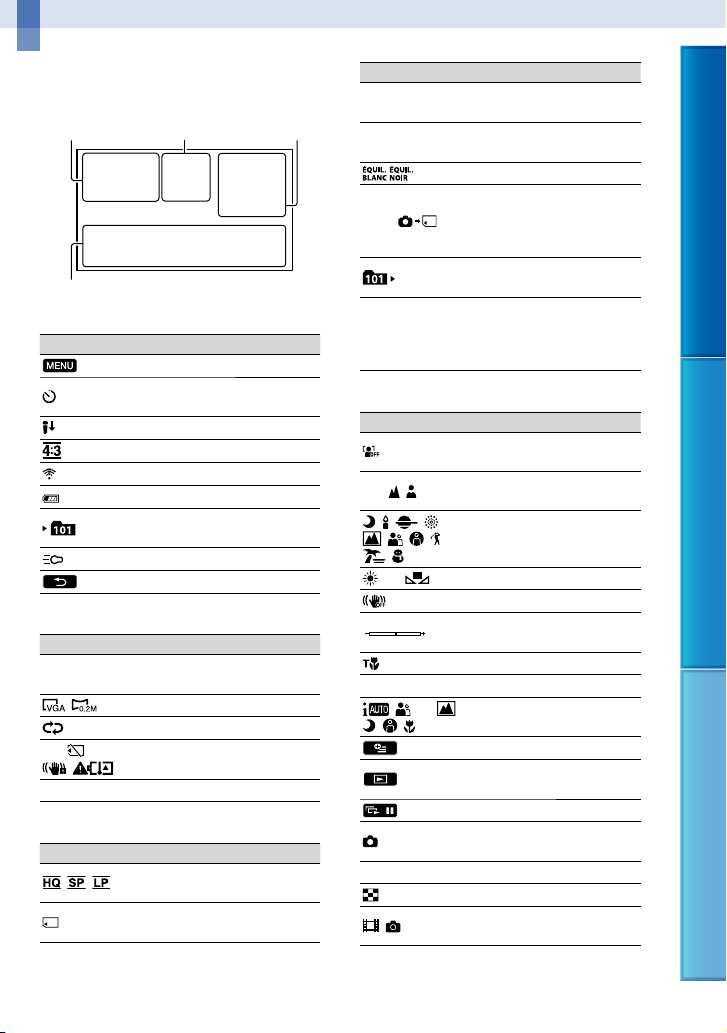
Référence rapide
Icônes d’écran
En haut à
gauche Au centre
En bas
En haut à gauche
Icône Signification
Touche MENU (54)
Enregistrement avec le
retardateur (65)
NIV.RÉF.MIC. faible (64)
SÉL.GD FRMAT (64)
MIC ZOOM INTÉG. (63)
60 min Autonomie restante
Dossier d’enregistrement
de carte mémoire
VIDEO LIGHT (26)
Touche de retour (54)
Au centre
Icône Signification
[VEILLE]/[ENR.]
En haut à droite
Icône Signification
État de l’enregistrement
(21)
Taille de la photo (65)
Réglage du diaporama (31)
Avertissement (77)
Mode de lecture (28)
Mode d’enregistrement
(HQ/SP/LP) (25)
Support d’enregistrement/
de lecture/d’édition (18)
En haut à
droite
Icône Signification
0:00:00
[00min]
9999
100/112
Compteur (heures:
minutes:secondes)
Durée d’enregistrement
restante prévue
TRANS.FONDU (60)
Nombre approximatif
de photos pouvant être
enregistrées et support
d’enregistrement (82)
Dossier de lecture de carte
mémoire (28)
Film ou photo en cours
de lecture/Nombre total
de films ou de photos
enregistrés (81)
En bas
Icône Signification
[DÉTECT.VISAGES] réglé
à [ARRÊT] (63)
101-0005
Mise au point manuelle
(61)
SÉLECTION SCÈNE (59)
Équilibre des blancs (60)
SteadyShot désactivé (63)
EXPOSITION (61)
TÉLÉ MACRO (61)
CONTRE-JOUR (64)
AUTO INTELLIGENT
(24)
Touche OPTION (56)
Touche AFFICHER LES
IMAGES (27)
Touche de diaporama (31)
Nom du fichier de
données (28)
Image protégée (38)
Touche d’index (28)
Mode de film/mode de
photo (20, 22)
Table des matières Techniques utiles pour réaliser un enregistrement Index
91
FR
Page 92

Les icônes et leur position sont fournies à titre
indicatif et peuvent différer de l’affichage réel
à l’écran.
Certaines icônes peuvent ne pas apparaître
selon le modèle de caméscope.
Table des matières Techniques utiles pour réaliser un enregistrement Index
92
FR
Page 93
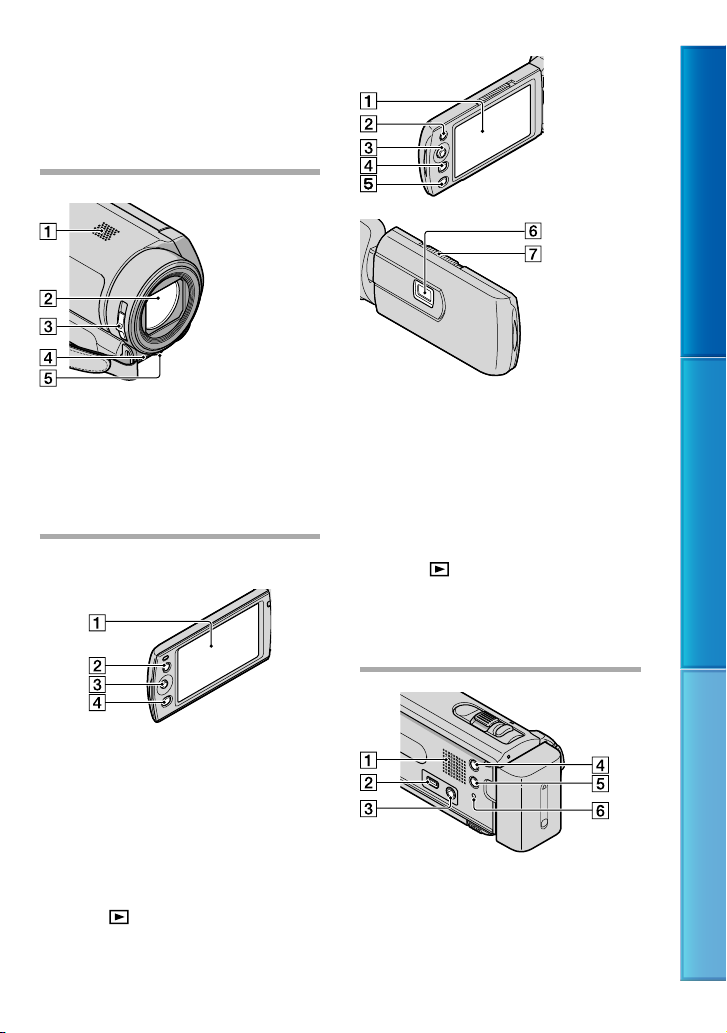
Pièces et contrôles
Les chiffres entre parenthèses ( )
correspondent aux pages de référence.
Haut-parleur (DCR-PJ6)
Objectif
Commutateur LENS COVER
Microphone intégré
DEL VIDEO LIGHT (26)
DCR-SX22
DCR-PJ6
Écran LCD (26, 54)
Si vous faites pivoter le panneau LCD de
180 degrés, vous pouvez le rabattre avec l’écran
LCD orienté vers l’extérieur. Cette position est
très pratique pour la lecture.
Touche LIGHT (26)
Appuyez pour allumer la fonction LIGHT.
Multi-sélecteur (17)
Touche (AFFICHER LES IMAGES) (27)
Touche PROJECTOR (32)
Objectif du projecteur
Levier PROJECTOR FOCUS (32)
Table des matières Techniques utiles pour réaliser un enregistrement Index
Écran LCD (26, 54)
Si vous faites pivoter le panneau LCD de
180 degrés, vous pouvez le rabattre avec l’écran
LCD orienté vers l’extérieur. Cette position est
très pratique pour la lecture.
Touche LIGHT (26)
Appuyez pour allumer la fonction LIGHT.
Multi-sélecteur (17)
Touche (AFFICHER LES IMAGES) (27)
Haut-parleur (DCR-SX22)
Prise (USB) (52)
Prise A/V OUT (34)
Prise PROJECTOR IN (DCR-PJ6) (33)
Touche MODE (20)
FR
93
Page 94
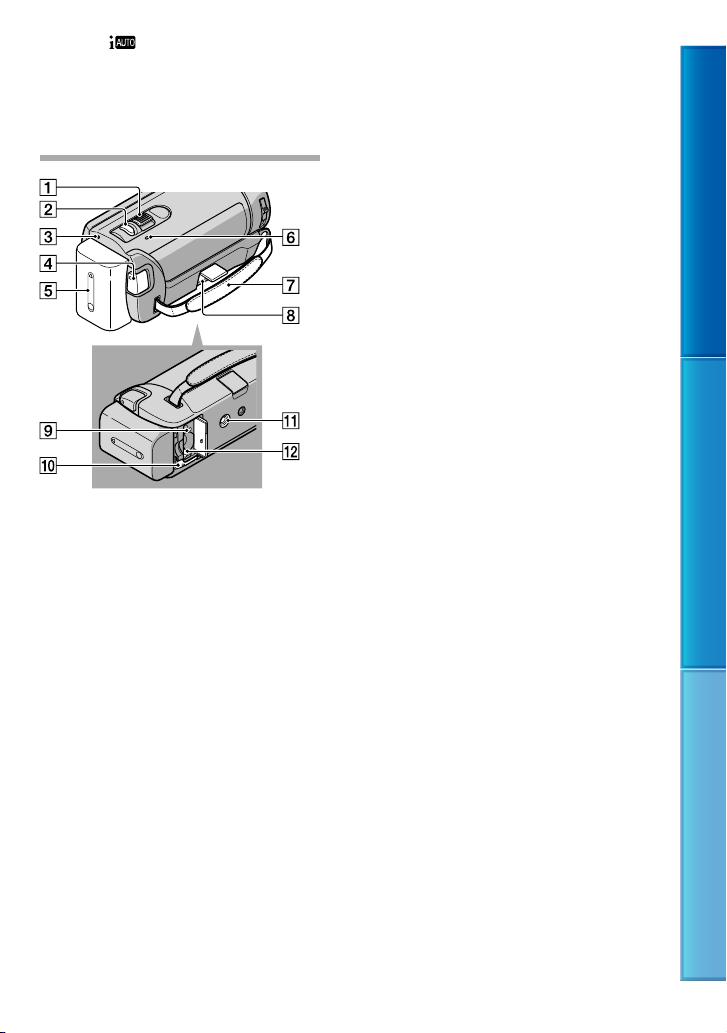
Touche (AUTO INTELLIGENT) (24)
Touche RESET
Appuyez sur RESET à l’aide d’un objet pointu.
Appuyez sur RESET pour réinitialiser tous les
réglages, y compris celui de l’horloge.
Manette de zoom motorisé (24)
Touche PHOTO (23)
Voyant POWER
Touche START/STOP (21)
Bloc-piles (12)
Témoin CHG (charge) (12)
Dragonne (20)
Prise DC IN (12)
Témoin d’accès (carte mémoire) (18)
Pendant que le témoin est allumé ou clignote,
le caméscope lit ou écrit des données.
Levier de dégagement BATT (bloc-piles)
(13)
Réceptacle pour trépied
Fixez le trépied (vendu séparément) au
réceptacle à l’aide d’une vis pour trépied
endue séparément : la longueur de la vis doit
(v
être inférieure à 5,5 mm (7/32 po)).
Fente pour carte mémoire (18)
Table des matières Techniques utiles pour réaliser un enregistrement Index
94
FR
Page 95
Index
Symboles
16:9 ...............................................34
4:3 .................................................34
A
À l’étranger...................................83
Accessoires fournis .......................3
AFFICHER LES IMAGES ...27, 29
ARRÊT AUTO ............................70
AUTO INTELLIGENT ..............24
AUTRES.......................................67
AUTRES RÉGLAGES ................70
B
BAL.BLANCS .............................60
BIP ................................................69
Bips d’opération ..........................16
Bloc-piles .....................................12
loc-piles « InfoLITHIUM » ....86
B
BOUGIE ......................................59
C
Câble de raccordement A/V
.................................................34, 52
Câble USB ....................................44
CAPTURE PHOTO ...................41
Carte mémoire ............................19
Charge complète .........................12
Chargement du bloc-piles .........12
Chargement du bloc-piles à
l’étranger .................................13, 83
CODE DONNÉES ................16, 66
Codes d’autodiagnostic/témoins
d’avertissement ............................77
Condensation de l’humidité ......88
CONNEXION USB ....................45
CONTRE-JOUR ...................64, 77
Copie ............................................49
Copie d’un disque .......................46
COULEUR LCD .........................69
Création d’un disque ..................46
D
DATE/HEURE ......................16, 66
DEL VIDÉO ................................26
Dépannage ...................................72
DÉTECT.VISAGES ..............63, 77
Diaporama ...................................31
DIVISER ......................................40
ONNÉES CAM. ......................66
D
DUPLIQUER FILM ...................50
Durée d’enregistrement des films
et nombre de photos pouvant être
enregistrées ..................................81
E
ÉDITER LISTE LECT. ..............67
Enregistrement............................21
Enregistreur de disque ...............52
Entretien ......................................85
ÉQUIL.BLANC ...........................60
ÉQUIL.NOIR ..............................60
EXPOSITION .............................61
EXTÉRIEUR ...............................60
F
FEU D’ARTIFICE .......................59
Films .......................................21, 27
FORMAT TV .............................. 34
FORMAT.SUPPORT ..................68
Formater ......................................68
G
GÉRER SUPPORT .....................68
Grand angle ................................. 24
H
HEURE D’ÉTÉ............................70
HQ ................................................25
I
Icônes d’écran ..............................91
IMAGE GUIDE ..........................62
Index des pellicules ....................29
Index des visages ........................30
Index par date .............................29
INFOS BATTERIE .....................67
UR SUPP. .....................68
INFOS S
INTÉRIEUR ................................60
L
LECTURE ....................................66
FR
95
Lecture .........................................27
Liste de lecture ............................42
LP ..................................................25
LUMI.LCD ..................................69
M
MATIN&SOIR ............................59
« Memory Stick » ..................19, 85
Memory Stick PRO Duo »
«
.................................................19, 85
«
Memory Stick PRO-HG Duo »
.................................................19, 85
Menus .....................................54, 57
Messages d’avertissement ..........79
Mettre sous tension ....................15
C ZOOM INTÉG. ................63
MI
E AU PT. ..............................61
MIS
ODE DÉMO. .......................... 70
M
ODE ENR. ..............................25
M
Mode miroir ................................ 26
MON MENU ..............................54
Montage de films ........................46
N
N° FICHIER ................................65
NEIGE ..........................................59
NIV.ÉCL.LCD .............................69
.RÉF.MIC. ............................64
NIV
Normes de téléviseur couleur ...83
NTSC............................................83
O
OBT.LENTE AUTO ...................63
One Touch Disc Burn ................44
OPTION MENU ........................56
P
PAYSAGE.....................................59
Photos ....................................22, 27
PLAGE .........................................59
PMB Portable .............................. 47
PORTRAIT ..................................59
Précautions ..................................85
Prise de photo à partir d’un film
.......................................................41
Prise murale ................................12
Table des matières Techniques utiles pour réaliser un enregistrement Index
Page 96

Projecteur ....................................32
PROJECTEUR ............................59
PROTECTION ...........................38
R
RÉG.DIAPORAMA ...................31
RÉG.HOR./LAN. .......................70
RÉG.PRISE DE VUE..................62
RÉGL.AFFI
RÉGL.DE LECTURE .................66
RÉGL.ENR.AUDIO ...................63
RÉGL.ENR.AUTRE ...................64
RÉGL.GÉNÉRAUX ....................69
RÉGL.HORLOGE ......................15
RÉGL.LANGUE ...................17, 70
RÉGL.MANUELS ......................59
RÉGL.MIS
RÉGL.MON MENU ...................54
RÉGL.P
RÉGL.SO
RÉGL.ZONE ...............................70
Réglage de la date et de l’heure
.......................................................15
RÉGLAGE USB LUN .................70
RÉGLAGES SORTIE ..................69
RÉP
RESET ..........................................94
RETARDATEUR ........................65
CH. .........................69
E TENS. ...................70
HOTO APP. ..................65
N/AFF. ........................69
AR.F.BD.IM. ........................79
S
Sauvegarde d’images sur un
support externe ........................... 49
SCÈNE DE NUIT .......................59
SÉL.GD FRMAT .........................64
SÉLECTION SCÈNE ...........59, 77
RTIE AFF. ..............................69
SO
Sous tension ................................15
SP ..................................................25
SPORTS .......................................59
STEADYSHOT ...........................63
Succession des opérations ...........6
Support d’enregistrement...........18
Support externe ..........................49
SUPPRIMER ...............................36
T
TAIL.IMAGE ..............................65
TÉLÉ MACRO ............................61
Téléobjectif ..................................24
Téléviseur .....................................34
TRANS.FONDU.........................60
Trépied .........................................94
U
UNE PRES. .................................60
V
VBR ..............................................81
Vignette ........................................36
VISUAL INDEX .........................27
Volume ...................................28, 69
Z
Zoom ............................................24
ZOOM NUM. ............................64
Table des matières Techniques utiles pour réaliser un enregistrement Index
96
FR
Page 97

Table des matières Techniques utiles pour réaliser un enregistrement Index
http://www.sony.net/
 Loading...