

Page 1
3-098-550-12(1)
Digital Video Camera Recorder
Petunjuk Pengoperasian
DCR-SR32E/SR33E/SR42E/SR52E/SR62E/SR72E/
SR82E/SR190E/SR200E/SR290E/SR300E
Untuk lebih detil mengenai pengoperasian yang
lanjut, silakan lihat "Buku Pegangan Handycam"
(PDF).
© 2007 Sony Corporation
Page 2

Bacalah ini dahulu
Sebelum mengoperasikan unit ini, harap
membaca Buku Pegangan ini seluruhnya,
dan simpanlah untuk referensi berikutnya.
PERINGATAN
Untuk mengurangi bahaya kebakaran
atau kejut, unit jangan terkena hujan
atau lembab.
Catatan dalam Penggunaan
• Camcorder tidak tahan debu, tetesan atau air.
Lihat "Tindakan pencegahan" (hlm. 30).
• Untuk mencegah disk patah atau gambar yang
direkam hilang, jangan melakukan hal-hal berikut
bila lampu tombol POWER yang berurutan
(hlm.9) atau lampu* akses sedang menyala:
– mengeluarkan baterai atau Adaptor AC
dari camcorder.
– camcorder terkena kejut atau getaran
mekanis.
PERHATIAN
Ganti baterai hanya dengan tipe yang
sudah dispesifikasikan saja. Jika
tidak, dapat mengakibatkan
kebakaran atau luka.
Mengenai perekaman
• Sebelum mulai merekam, ujilah fungsi
perekaman untuk memastikan gambar dan
suara direkam tanpa masalah.
• Penggantian rugi untuk isi perekaman
tidak dapat disediakan, meskipun bila
perekaman atau pemutaran tidak dapat
dilakukan akibat kegagalan fungsi
camcorder, media penyimpanan, dll.
• Sistem warna TV berbeda tergantung dari
negara/daerah. Untuk melihat perekaman
anda pada TV, anda memerlukan TV
berbasis sistem PAL.
• Program televisi, film, kaset video, dan
materi lainnya mungkin memiliki hak
cipta. Perekaman materi tersebut yang
tidak resmi dapat bertentangan dengan
undang-undang hak cipta.
Menyimpan semua data gambar anda
yang sudah direkam
• Untuk mencegah data gambar anda hilang,
simpanlah semua gambar rekaman anda pada
media eksternal. Dianjurkan agar anda
menyimpan data gambar pada disk seperti
DVD-R dengan menggunakan komputer anda*.
Dan juga, anda dapat menyimpan data gambar
anda dengan menggunakan VCR, atau perekam
DVD/HDD*.
• Dianjurkan agar anda menyimpan data gambar
anda secara berkala, setelah merekam.
Camcorder anda jangan terkena kejut
atau getaran
• Hard disk camcorder mungkin tidak dapat
dikenali, atau perekaman atau pemutaran
mungkin tidak dapat dilakukan.
2
Page 3

Mengenai sensor jatuh
• Untuk melindungi hard disk internal dari kejut
akibat terjatuh, camcorder memiliki fungsi sensor
jatuh*. Bila terjatuh, atau berada dalam kondisi
non-gravitasi, gangguan blok untuk melindungi
camcorder juga akan direkam. Bila sensor jatuh
menangkap jatuhan berkali-kali, perekaman/
pemutaran dapat terhenti.
Catatan mengenai suhu
pengoperasian
• Bila suhu camcorder menjadi sangat tinggi atau
sangat rendah, anda mungkin tidak dapat
merekam atau memutar ulang pada camcorder,
akibat fitur proteksi dari camcorder diaktifkan
dalam situasi tersebut. Dalam kasus ini, sebuah
indikator muncul di layar LCD (hlm.28).
Bila camcorder terhubung ke
komputer
• Jangan mencoba untuk memformat hard disk
camcorder dengan menggunakan komputer. Bila
anda melakukannya, camcorder mungkin tidak
dapat beroperasi dengan benar.
Catatan mengenai menggunakan
camcorder pada tempat tinggi
• Jangan menghidupkan camcorder di daerah
bertekanan rendah, di mana ketinggiannya lebih
dari 3.000 meter. Hal tersebut dapat
mengakibatkan kerusakan pada drive hard disk
camcorder anda.
Catatan mengenai pembuangan/
transfer
• Bila anda melakukan [ FORMAT]* atau
memformat hard disk camcorder, anda mungkin
tidak dapat menghapus data dari hard disk
seluruhnya. Bila anda mentransfer camcorder,
anda dianjurkan untuk [ KOSONGKAN]*
untuk mencegah pemulihan data anda.
Sebagai tambahan di atas, bila anda membuang
camcorder, anda dianjurkan untuk
menghancurkan bodi camcorder.
Mengenai petunjuk penggunaan ini
• Layar LCD dan indikator yang ditunjukkan dalam
petunjuk penggunaan ini diambil dengan kamera
foto dijital, dan dapat terlihat berbeda dengan apa
yang anda lihat sebenarnya.
• Desain dan spesifikasi media perekaman dan
aksesoris lainnya dapat berubah sewaktu-waktu
tanpa pemberitahuan.
• Kecuali disebutkan sebaliknya, gambar-gambar
dalam petunjuk penggunaan ini adalah
berdasarkan DCR-SR300E.
• Screenshot diambil dari Windows XP. Adegan
dapat berbeda-beda tergantung dari sistem
operasi komputer.
*Lihat "Buku Pegangan Handycam" (PDF).
Mengenai pengaturan bahasa
• Tampilan pada layar dalam setiap bahasa lokal
digunakan untuk menggambarkan prosedur
pengoperasian. Ganti bahasa layar sebelum
menggunakan camcorder anda bila perlu (hlm.9).
3
Page 4

Tabel Isi
Bacalah ini dahulu.....................................................................................2
Catatan dalam Penggunaan..................................................................... 2
Langkah Awal
Langkah 1: Memeriksa komponen yang tersedia..................................... 5
Langkah 2: Mengisi baterai....................................................................... 7
Langkah 3: Menghidupkan power, dan mengatur tanggal dan waktu ...... 9
Mengubah pengaturan bahasa ....................................................................9
Langkah 4: Persiapan untuk merekam................................................... 10
Perekaman/Pemutaran
Perekaman.............................................................................................. 11
Pemutaran .............................................................................................. 13
Bagian dan fungsi yang digunakan untuk camcorder............................. 15
Indikator yang ditampilkan selama perekaman/pemutaran .................... 18
Menyimpan gambar ................................................................................ 20
Menghapus gambar................................................................................ 20
Memutar gambar di sebuah TV ..............................................................21
Bekerja dengan komputer....................................................................... 22
Menjalankan berbagai fungsi - " HOME" dan "
OPTION".............. 24
Penyelesaian Masalah
Penyelesaian Masalah ............................................................................ 27
Indikator peringatan ................................................................................ 28
Informasi Tambahan
Tindakan pencegahan ............................................................................30
Spesifikasi............................................................................................... 31
4
Page 5
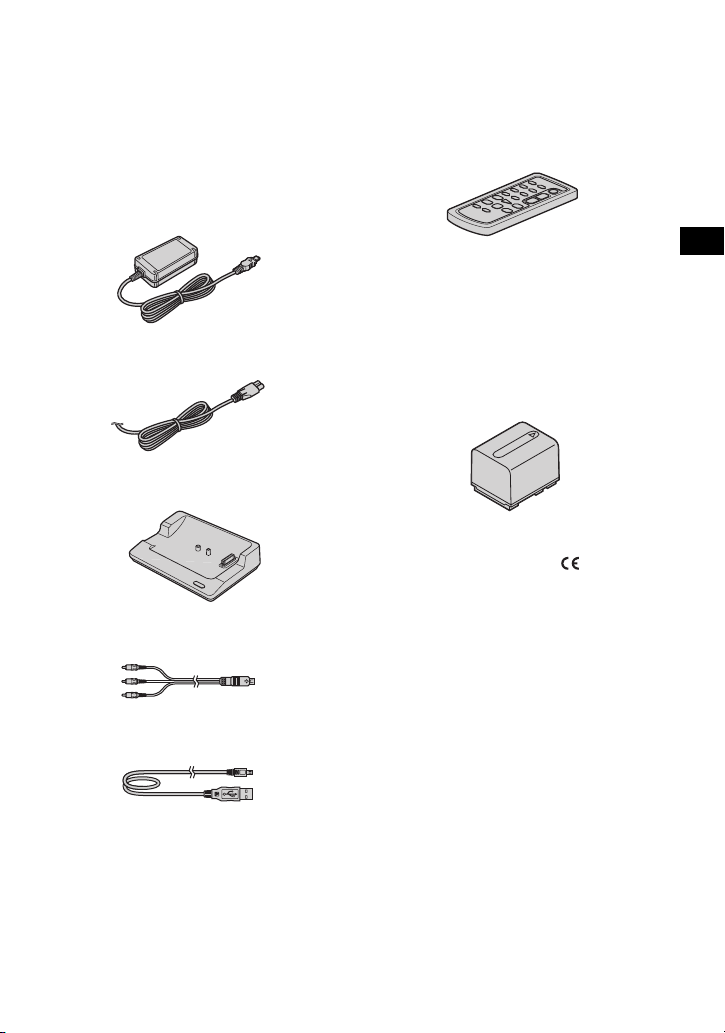
Langkah 1: Memeriksa komponen yang tersedia
Pastikan agar anda memiliki komponen
berikut tersedia dengan camcorder anda.
Angka dalam tanda kurung menunjukkan
jumlah komponen tersebut yang tersedia.
Adaptor AC (1) (hlm.7)
Kabel listrik (1) (hlm.7)
Handycam Station (1) (hlm.7)
Kabel penghubung A/V (1) (hlm.21)
Remote Commander Nirkabel (1)
(kecuali untuk DCR-SR32E/SR33E/
SR42E)
Sebuah baterai lithium tipe kancing sudah
terpasang.
Baterai yang dapat diisi ulang
NP-FH40 (1) (hlm.7) (DCR-SR32E/SR33E/
SR42E/SR52E/SR62E/SR72E/SR82E)
NP-FH60 (1) (hlm.7) (DCR-SR190E/
SR200E/SR290E/SR300E)
Adaptor 21-pin (1)
Hanya untuk model dengan tanda tercetak pada
permukaan bawah saja.
CD-ROM "Handycam Application
Software" (1) (hlm.22)
– Picture Motion Browser (Perangkat lunak)
– Buku Pegangan Handycam (PDF)
Langkah Awal
Kabel USB (1) (hlm.23)
"Petunjuk Pengoperasian" (Buku petunjuk
ini) (1)
5
Page 6
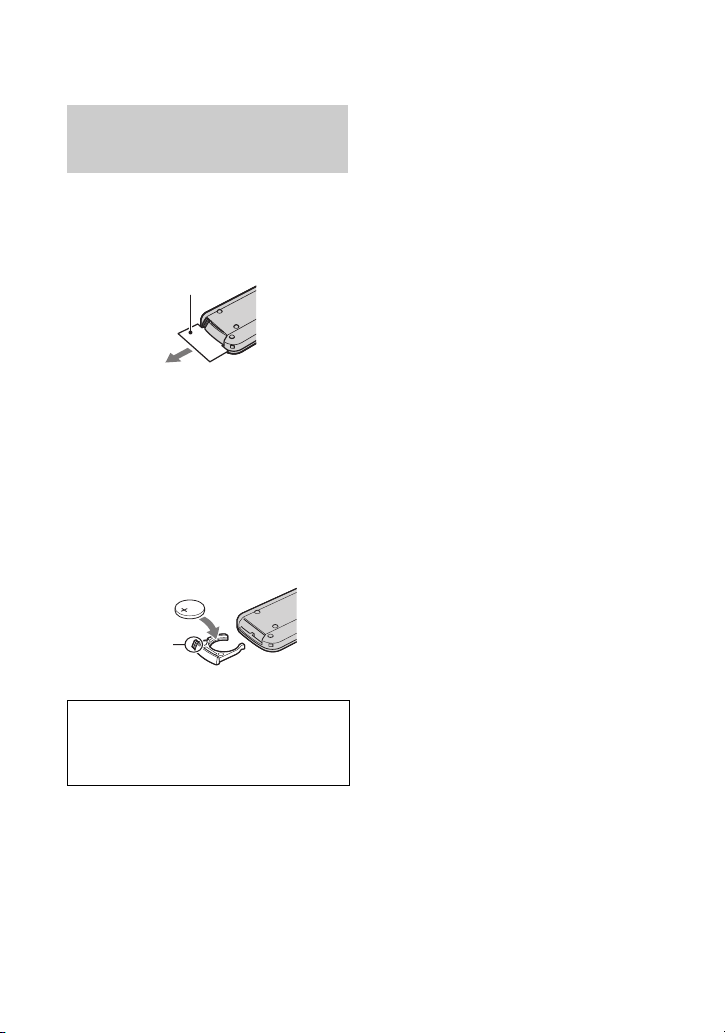
Mengenai Remote Commander
(kecuali untuk DCR-SR32E/
SR33E/SR42E)
Menggunakan Remote Commander
untuk pertama kali
Lepaskan lembar insulasi sebelum
menggunakan Remote Commander.
Lembar insulasi
Untuk mengganti baterai Remote
Commander
1 Sambil menekan tab, masukkan kuku jari
anda ke dalam celah untuk menari k penutup
baterai.
2 Masukkan baterai baru dengan sisi +
menghadap ke atas.
3 Masukkan penutup baterai ke Remote
Commander hingga terdengar bunyi klik.
Ta b
PERINGATAN
Baterai mungkin meledak bila salah
ditangani. Jangan mengisi ulang,
membongkar atau membuang ke dalam api.
• Bila baterai lithium melemah, jarak
pengoperasian Remote Commander menjadi
mengecil, atau Remote Commander mungkin
tidak berfungsi dengan baik. Pada kasus ini, ganti
baterai dengan baterai lithium Sony CR2025.
Penggunaan baterai lainnya dapat mengandung
resiko kebakaran atau ledakan.
6
Page 7
Langkah 2: Mengisi baterai
To mb o l
POWER
Langkah Awal
Baterai
Jack DC IN
Anda dapat mengisi baterai
"InfoLITHIUM" (seri H) setelah
memasangnya pada camcorder anda.
• Camcorder anda hanya beroperasi dengan baterai
"InfoLITHIUM" (seri H).
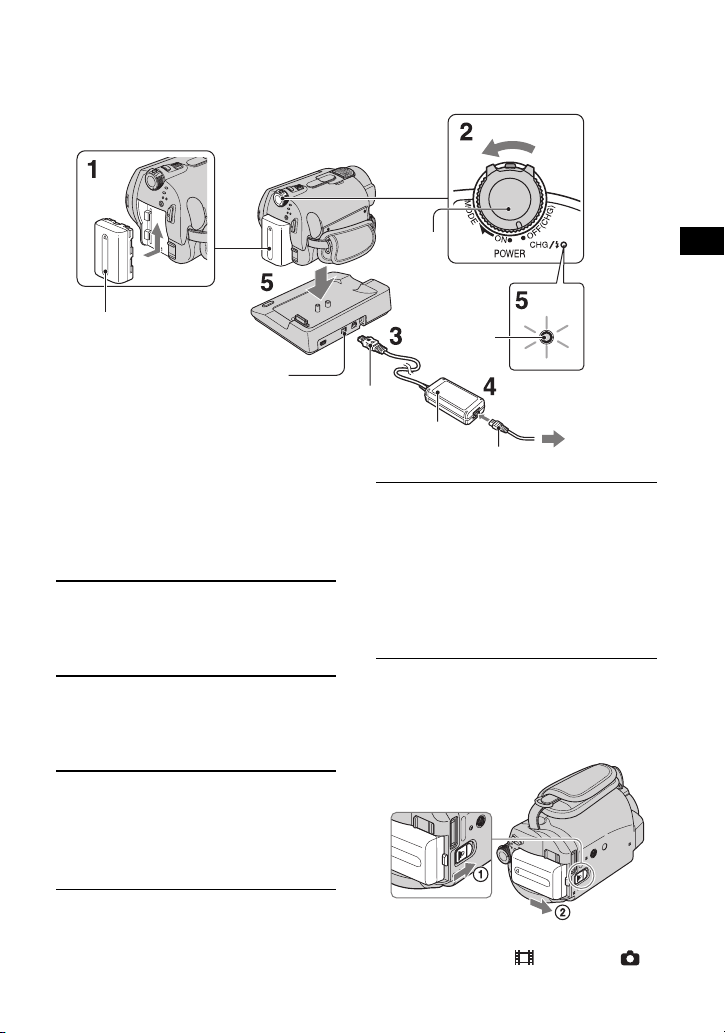
1 Pasang baterai dengan
menggesernya searah panah
hingga berbunyi klik.
2 Geser tombol POWER searah
panah ke OFF (CHG) (Pengaturan
awal yang ditetapkan).
3 Hu bungkan Adaptor AC ke jack DC
IN pada Handycam Station.
Pastikan bahwa tanda v pada steker DC
menghadap ke atas.
Lampu
CHG
Steker DC
Adaptor AC
Ujung kabel listrik
5
Set camcorder ke dalam Handycam
Station dengan kencang.
Lampu CHG (pengisian) menyala dan
pengisian dimulai. Lampu CHG
(pengisian) padam bila baterai telah terisi
penuh. Lepaskan camcorder dari
Handycam Station.
Untuk mengeluarkan baterai
Geser tombol POWER ke OFF (CHG).
Geser tuas pelepas BATT (baterai) dan
keluarkan baterai.
Tuas pelepas
BATT (baterai)
Ke
stop kontak
dinding
4 Hubungkan ujung kabel iistrik
dengan Adaptor AC dan stop
kontak dinding.
• Bila anda melepaskan baterai atau Adaptor AC,
pastikan bahwa lampu (Film)/Lampu
(Foto) (hlm.9) dimatikan.
7
Page 8
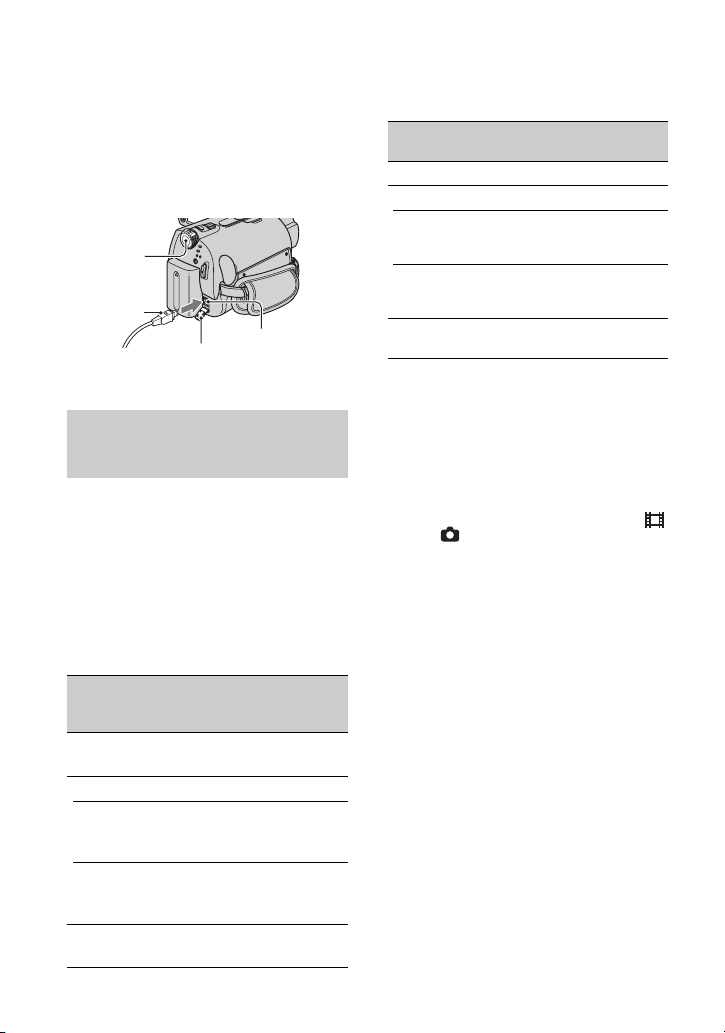
Untuk mengisi baterai dengan hanya
menggunakan Adaptor AC
Geser tombol POWER ke OFF (CHG),
kemudian hubungkan Adaptor AC secara
langsung ke jack DC IN pada camcorder.
To m bo l
POWER
Steker DC
Jack DC IN
Buka penutup
jack
Waktu operasi yang dapat
dijalankan untuk baterai yang
tersedia
Waktu pengisian:
Perkiraan waktu yang dibutuhkan (dalam
menit) untuk mengisi baterai kosong hingga
penuh.
Waktu Perekaman/Pemutaran:
Perkiraan waktu yang tersedia (dalam menit)
bila anda menggunakan baterai yang terisi
penuh.
NP-FH40:
Waktu
pengisian
Waktu perekaman*
DCR-SR32E/
SR33E/
SR42E
125 125
1
(Unit:menit)
DCR-SR52E/
SR62E/
SR72E/SR82E
Waktu
perekaman
terus-menerus
105
100*
Waktu
perekaman
umum
*
Waktu
pemutaran
4
50
120 110*
8
90*
45*
50*
NP-FH60: (Unit:menit)
DCR-SR190E/
SR200E
Waktu pengisian
Waktu perekaman*
Wa kt u
perekaman
terus-menerus
Waktu
perekaman
4
umum
*
Waktu
perekaman*
*1Bila [MODE REKAM] diset ke [SP].
2
*
Bila cahaya latar LCD menyala.
3
Bila cahaya latar LCD padam.
*
4
Waktu perekaman umum menunjukkan waktu di
*
mana anda memulai/menghentikan perekaman,
menyalakan/mematikan power dan melakukan
pembesaran secara berulang-ulang.
Mengenai baterai
• Sebelum mengganti baterai, geserlah tombol
POWER ke OFF (CHG) dan matikan lampu
(Film)/ (Foto) (hlm.9).
• Power tidak diambil dari baterai selama Adaptor
AC terhubung ke jack DC IN pada camcorder atau
Handycam Station, walaupun ujung kabel listrik
tidak terhubung ke stop kontak dinding.
Mengenai waktu pengisian/perekaman/
pemutaran
• Waktu yang diukur saat menggunakan camcorder
pada 25°C (dianjurkan 10°C hingga 30°C).
• Waktu perekaman dan pemutaran dapat lebih
singkat bila camcorder anda digunakan di tempat
bersuhu rendah.
• Waktu perekaman dan pemutaran dapat lebih
singkat tergantung pada kondisi penggunaan
camcorder anda.
Mengenai Adaptor AC
• Gunakan stop kontak dinding terdekat ketika
menggunakan Adaptor AC. Segera lepaskan
2
3
2
3
2
sambungan Adaptor AC dari stop kontak dinding
apabila muncul kegagalan fungsi saat
menggunakan camcorder.
• Jangan menggunakan Adaptor AC pada ruang
sempit, seperti antara dinding dan perabot rumah.
• Jangan menghubungkan steker DC pada Adaptor
AC atau ujung baterai dengan benda logam
sehingga terjadi korslet. Hal ini dapat
menyebabkan kegagalan fungsi.
• Walaupun camcorder dimatikan, sumber listrik
AC tetap mengalir bila Adaptor AC masih
terhubung ke stop kontak dinding.
1
2
DCR-SR290E/
SR300E
135 135
2
115*
125*
55*
60*
165 160
100*
3
105*
2
3
50*
50*
2
3
2
3
Page 9
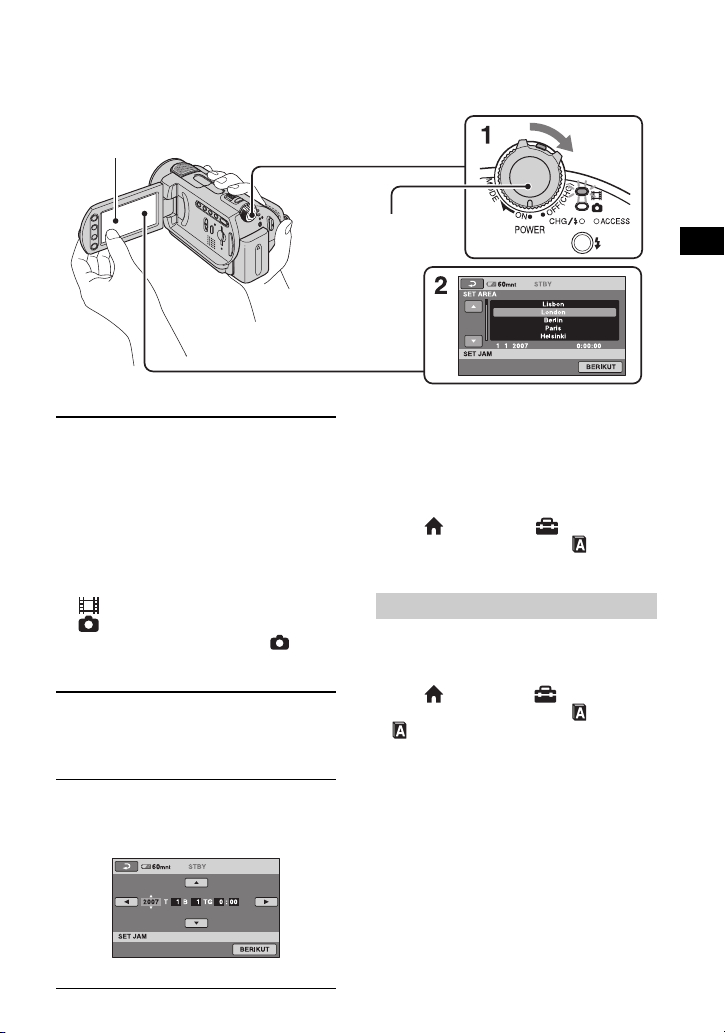
Langkah 3: Menghidupkan power, dan mengatur tanggal dan waktu
Sentuh tombol pada
layar LCD.
Tombol POWER
Bila menggunakan
camcorder untuk
pertama kali, layar
[SET JAM] muncul
pada layar LCD.
1 Sambil menekan tombol hijau,
geser tombol POWER berulangulang searah panah hingga lampu
yang berurutan menyala.
Saat anda merekam atau memutar sebuah
gambar, geser tombol POWER searah
panah berulang-ulang hingga lampu yang
berurutan menyala.
(Film): Untuk merekam film
(Foto): Untuk merekam gambar foto
• Bila anda menghidupkan lampu (Foto),
perbandingan aspek layar diubah ke 4:3
secara otomatis.
2 Pilih area geografis yang
diinginkan dengan
sentuh [BERIKUT].
v/V, kemudian
3 Set [WKT.MUSIMPNS], [T] (tahun),
[B] (bulan), [TG] (tanggal), jam dan
menit.
• Tanggal dan waktu tidak muncul selama
perekaman, tetapi direkam secara otomatis pada
hard disk, dan dapat ditampilkan selama
pemutaran.
Untuk me-reset tanggal dan waktu
Sentuh (HOME) t
(PENGATURAN) t [P.JAM/ BHS] t
[SET JAM], dan set tanggal dan waktu.
Mengubah pengaturan bahasa
Anda dapat mengubah tampilan pada layar
untuk menunjukkan pesan dalam bahasa
yang dispesifikasikan.
Sentuh (HOME) t
(PENGATURAN) t [P.JAM/ BHS] t
[P. BAHASA], kemudian pilih bahasa
yang diinginkan.
Langkah Awal
Jam dimulai.
9
Page 10
Langkah 4: Persiapan untuk merekam
2 180 derajat (maks.)
To m bo l
POWER
1 90 derajat
ke arah
camcorder
2 90 derajat
(maks.)
16:9 (lebar)
* Kecuali untuk DCR-SR32E/SR33E/SR42E.
4:3
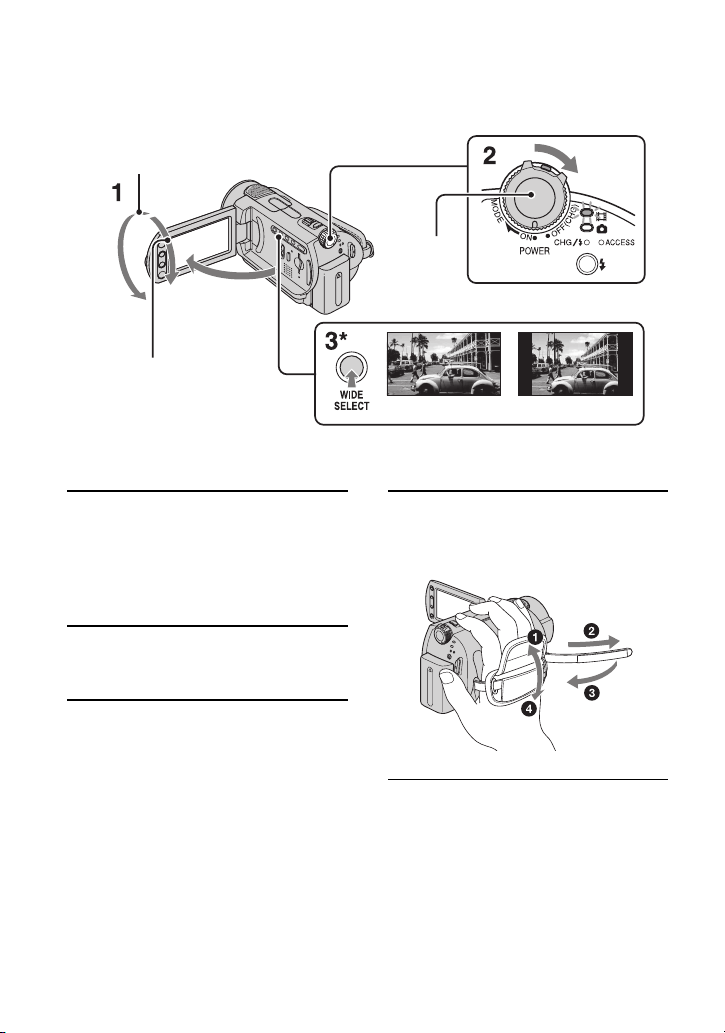
1 Mengatur panel LCD.
Bukalah panel LCD 90 derajat ke arah
camcorder (1), kemudian putarlah ke
sudut terbaik untuk merekam atau
memutar (2).
2 Putar tombol POWER untuk
menghidupkan camcorder anda.
3 Tekan WIDE SELECT berulang-
ulang untuk memilih
perbandingan aspek layar yang
diinginkan (kecuali untuk DCRSR32E/SR33E/SR42E).
10
4 Kencangkan tali pegangan dan
peganglah camcorder anda
dengan benar.
Page 11
Perekaman
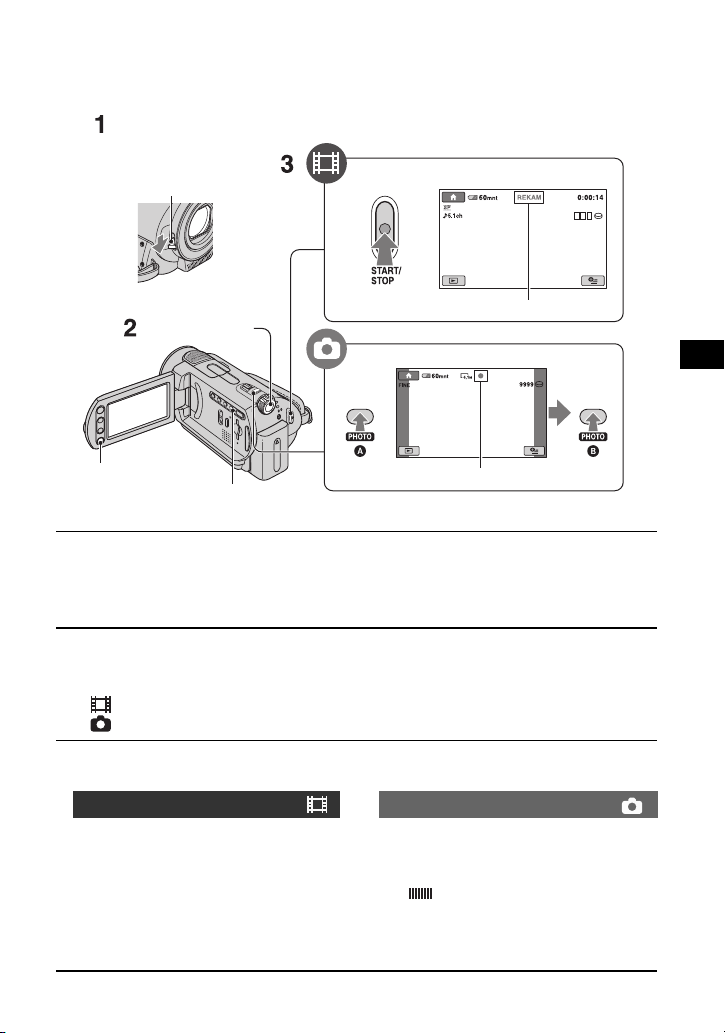
Tombol penutup lensa
(DCR-SR32E/SR33E/
SR42E/SR52E/SR62E/
SR72E/SR82E)
Tombol POWER
START/STOP A
[STBY] t [REKAM]
Perekaman/Pemutaran
PHOTO
START/STOP B
Tombol EASY
Berkedip t Menyala
1 Geser tombol penutup lensa untuk membuka (DCR-SR32E/SR33E/SR42E/
SR52E/SR62E/SR72E/SR82E).
• Untuk DCR-SR190E/SR200E/SR290E/SR300E, penutup lensa terbuka dan tertutup secara otomatis.
2 Geser tombol POWER hingga lampu yang berurutan menyala.
Tekan tombol hijau hanya bila tombol POWER sedang berada pada posisi OFF (CHG).
• (Film): Untuk merekam film
• (Foto): Untuk merekam gambar foto
3 Mulai merekam.
Film Gambar Foto
Tekan START/STOP A (atau B).
Untuk menghentikan perekaman, tekan
START/STOP lagi.
Tekan PHOTO pelan untuk menyetel
A
(ada nada bunyi), kemudian
fokus
tekanlah penuh
Bila menghilang, gambar sudah
direkam.
• Gambar foto direkam pada hard disk dalam
pengaturan awal yang ditetapkan.
B (shutter berbunyi klik).
11
Page 12
• Anda dapat memeriksa ruang hard disk kosong
dengan menyentuh (HOME) t (ATUR
HDD/MEMORI) t [INFO ].
• Bila lampu ACCESS menyala setelah perekaman
selesai, hal tersebut berarti data sedang ditulis ke
dalam disk atau "Memory Stick Duo". C amcorder
anda jangan terkena kejut atau getaran, dan jangan
melepaskan sambungan baterai atau Adaptor AC.
• Anda dapat menangkap hingga 3 gambar foto
dengan menekan PHOTO selama perekaman film
(DCR-SR190E/SR200E/SR290E/SR300E).
• Waktu perekaman terus-menerus maksimum
adalah sekitar 13 jam.
• BIla sebuah file film lebih dari 2 GB, file film
berikutnya dibuat secara otomatis.
• Waktu perekaman maksimum adalah sebagai
berikut (dengan mode perekaman [SP]);
DCR-SR32E/SR42E/SR52E/SR62E:
sekitar 10 jam dan 50 menit
DCR-SR72E/SR82E:
sekitar 21 jam dan 40 menit
DCR-SR33E/SR190E/SR200E/SR290E/
SR300E:
sekitar 14 jam dan 30 menit
Untuk merekam gambar foto pada
"Memory Stick Duo"
Anda dapat mengubah media perekaman
gambar foto ke "Memory Stick Duo."
Anda hanya dapat menggunakan "Memory
Stick Duo" yang bertanda
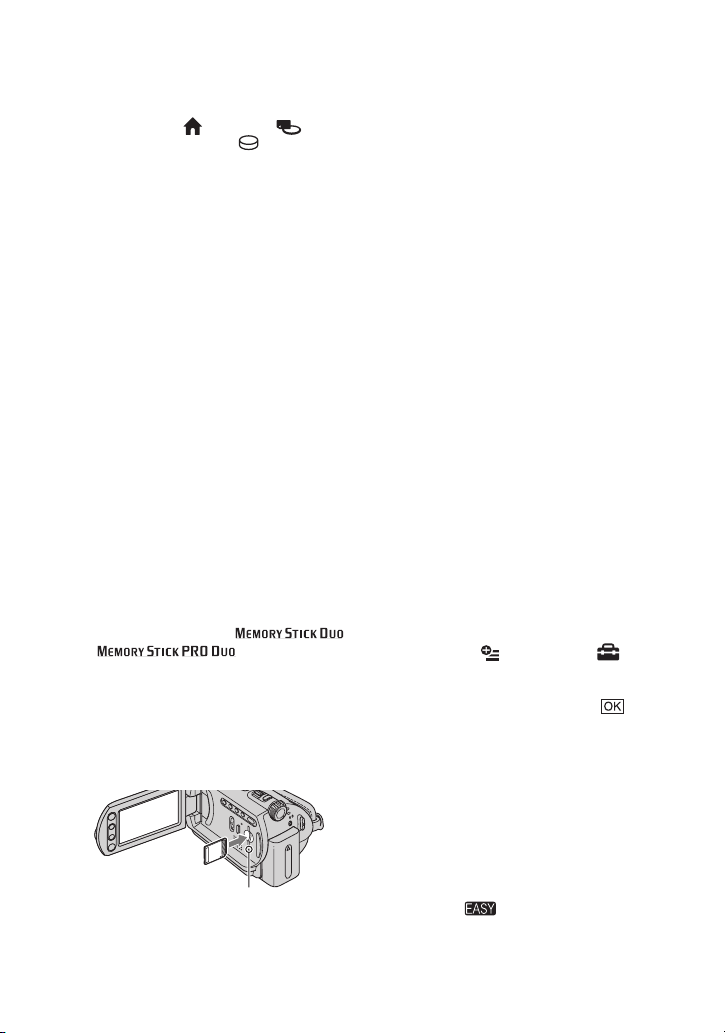
atau .
x Memasukkan/mengeluarkan
"Memory Stick Duo"
Buka panel LCD panel, kemudian
masukkan "Memory Stick Duo" ke dalam
celah Memory Stick Duo dengan arah
yang benar hingga berbunyi klik.
Lampu ACCESS
("Memory Stick Duo")
Untuk mengeluarkan "Memory Stick
Duo," buka panel LCD, tekan pelan
"Memory Stick Duo" sekali ke dalam.
12
• Bila lampu ACCESS menyala atau berkedip,
camcorder anda sedang membaca/menulis data.
Jangan goncangkan atau memukul camcorder
anda, matikan power, keluarkan "Memory Stick
Duo", atau keluarkan baterai. Bila tidak, data
gambar dapat menjadi rusak.
• BIla anda memasukkan "Memory Stick Duo" ke
dalam celah dengan arah yang salah, Memory
Stick Duo", celah "Memory Stick Duo", atau data
gambar dapat menjadi rusak.
• Jumlah gambar foto yang dapat direkam pada
"Memory Stick Duo" (1GB) adalah sebagai ber ikut
(dengan pengaturan awal yang ditetapkan untuk
ukuran gambar seperti ditunjukkan dalam ( ));
DCR-SR32E/SR33E/SR42E: 5.900
([VGA(0,3M)])
DCR-SR52E/SR62E/SR72E/SR82E: 1.800
([1,0M])
DCR-SR190E/SR200E: 480 ([4,0M])
DCR-SR290E/SR300E: 315 ([6,1M])
• Semua angka diukur saat menggunakan
"Memory Stick Duo" yang dibuat oleh Sony
Corporation. Jumlah gambar yang dapat direkam
berbeda-beda tergantung dari lingkungan
perekaman.
• Jumlah gambar yang dapat direkam berbeda-beda
tergantung pada kualitas gambar atau ukuran
gambar. Untuk lebih detil, lihat "Buku Pegangan
Handycam" (PDF).
x Untuk mengubah media perekaman
gambar foto
1 Sentuh tab (OPTION) t tab t
[MEDIA FOTO].
2
Pilih media di mana anda ingin menyimpan
gambar foto, kemudian sentuh .
Camcorder anda kembali ke mode standby
perekaman.
Mengenai pengoperasian Easy Handycam
Dengan menekan tombol EASY, hampir
semua pengaturan pada camcorder akan
dioperasikan secara otomatis sehingga anda
dapat menjalankan perekaman atau
pemutaran ulang tanpa pengaturan yang
rumit. Selama pengoperasian Easy
Handycam, muncul di layar LCD.
Untuk membatalkan pengoperasian Easy
Handycam, tekan EASY kembali.
• anda tidak dapat menggunakan beberapa tombol/
fungsi selama pengoperasian Easy Handycam.
Page 13
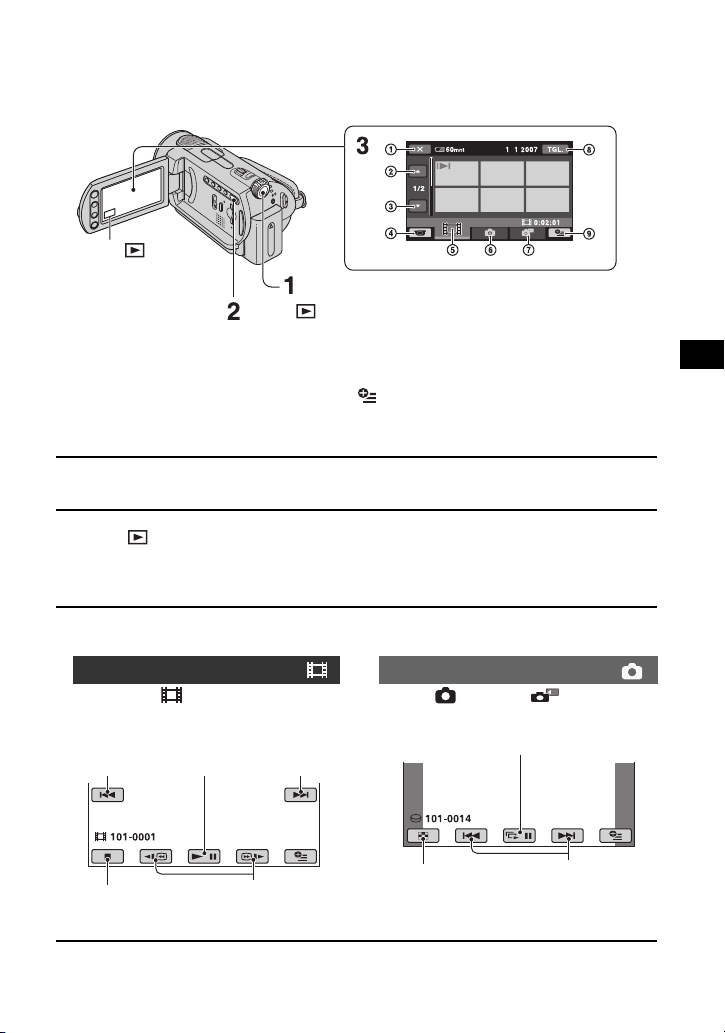
Pemutaran
Tombol (LIHAT
GAMBAR) B
Tombol POWER
Tombol (LIHAT GAMBAR) A
1 Kembali ke layar perekaman
2 6 gambar sebelum
3 6 gambar berikut
4 Kembali ke layar perekaman
5 Menampilkan film.
6 Menampilkan gambar foto pada hard disk.
7
Menampilkan gambar foto pada "Memory Stick Duo"
8 Mencari gambar berdasarkan tanggal
9 (OPTION)
1 Putar tombol POWER untuk menghidupkan camcorder anda.
2 Tekan (LIHAT GAMBAR) A (atau B).
Layar VISUAL INDEX muncul di layar LCD. (Mungkin memerlukan waktu untuk
menampilkan thumbnail.)
3 Memulai pemutaran.
Film Gambar Foto
Sentuh tab dan film yang akan
diputar ulang.
Awal adegan/
Adegan sebelum
Berhenti (pergi ke layar
VISUAL INDEX)
Play atau Pause
berganti-ganti
bila anda sentuh
Mundur/Maju
Adegan
berikut
Sentuh , atau tab dan gambar
foto yang akan diputar ulang.
Tombol presentasi gambar
Pergi ke layar
VISUAL INDEX
Sebelum/
Berikut
Perekaman/Pemutaran
13
Page 14

Untuk mengatur volume suara film
Saat memutar ulang sebuah film, sentuh
(OPTION) t tab t [VOLUME],
kemudian atur volume dengan / .
• Bila pemutaran dari film yang dipilih mencapai
film terakhir, layar kembali ke layar VISUAL
INDEX.
• Sentuh / selama penundaan untuk
memutar ulang film dengan pelan.
• Satu sentuhan / akan membuat proses
mundur/maju menjadi kira-kira 5 kali lebih cepat,
2 sentuhan membuatnya menjaid kira-kira 10 kali
lebih cepat, 3 sentuhan membuatnya menjadi
kira-kira 30 kali lebih cepat, dan 4 sentuhan
membuatnya menjadi kira-kira 60 kali lebih
cepat.
• i muncul dengan gambar pada tiap tab yang
terakhir diputar ulang/direkam (B untuk gambar
foto). Bila anda menyentuh film bertanda i,
anda dapat memutarnya kembali dari posisi di
mana anda berhenti.
14
Page 15
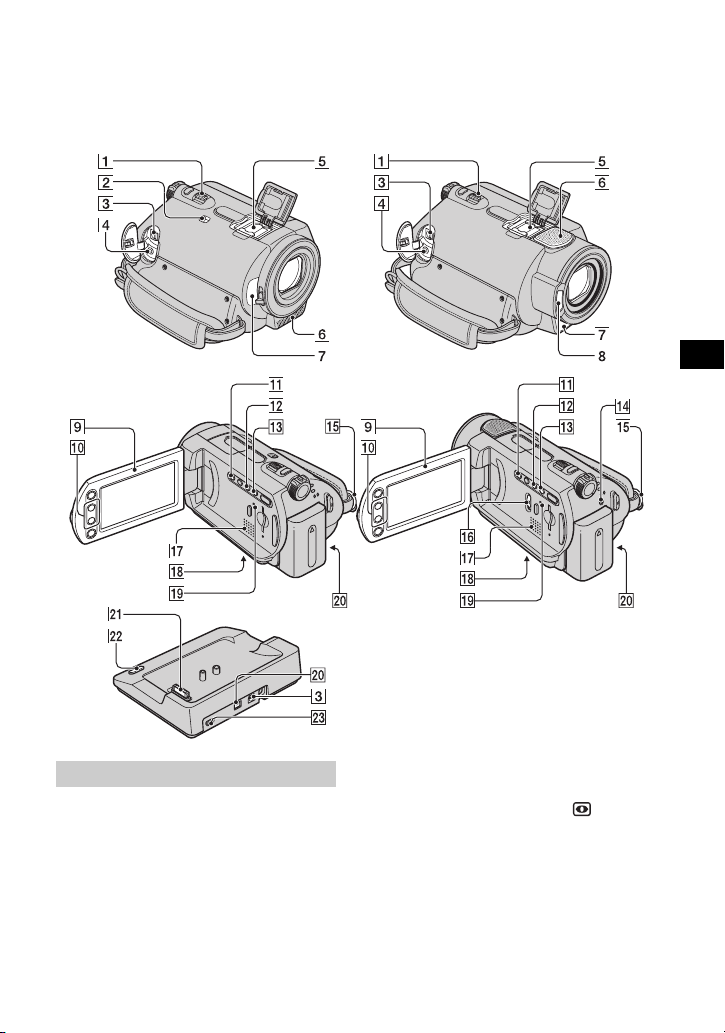
Bagian dan fungsi yang digunakan untuk camcorder
DCR-SR32E/SR33E/SR42E/
SR52E/SR62E/SR72E/SR82E
DCR-SR32E/SR33E/
SR42E/SR52E/SR62E/
SR72E/SR82E
DCR-SR190E/SR200E/
SR290E/SR300E
DCR-SR190E/SR200E/
SR290E/SR300E
Perekaman/Pemutaran
Handycam
Station
Perekaman
1 Tuas pembesaran
Untuk menggunakan pembesaran, gerakkan
tuas pembesaran. Gerakkan tuas pembesaran
dengan pelan untuk pembesaran secara
perlahan. Gerakkan lebih jauh untuk
pembesaran lebih cepat.
7 Sensor jarak jauh*
3
2 Tombol NIGHTSHOT PLUS *
Untuk merekam di tempat gelap, set tombol
NIGHTSHOT PLUS ke ON. ( muncul.)
1
6 Mikrofon terpasang di dalam (builtin)
Merekam suara.
Suara yang ditangkap oleh mikrofon
terpasang di dalam (built-in) dikonversi ke
suara 5.1ch surround dan direkam.*
Menerima sinyal dari Remote Commander.
2
15
Page 16
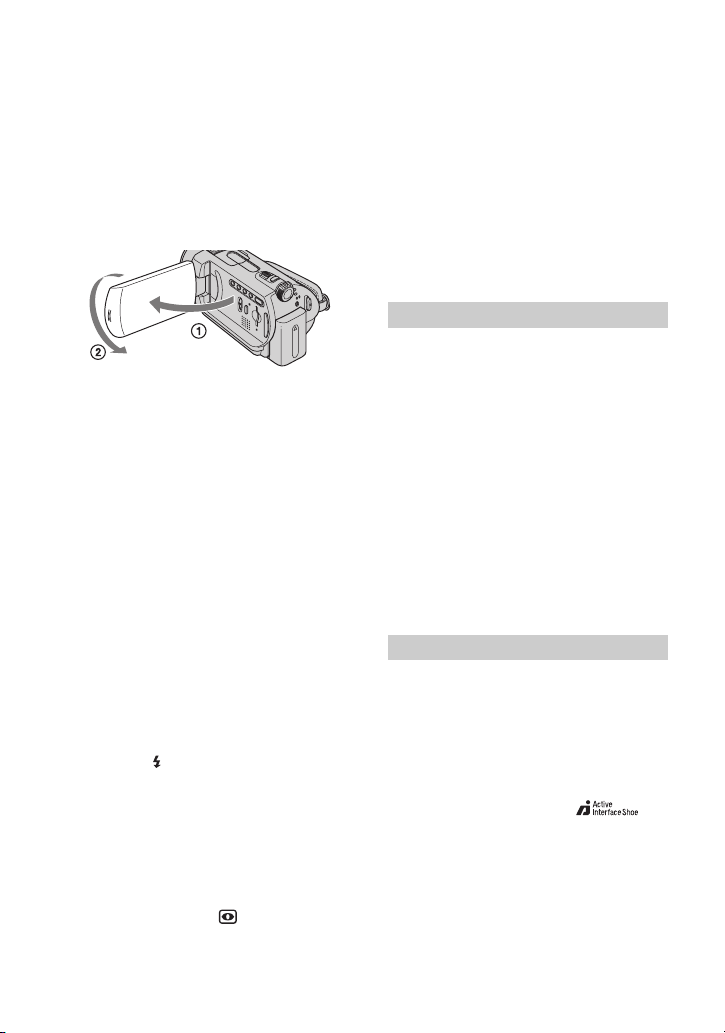
8 Blitz*
Berkedip-kedip saat menggunakan blitz.
2
9 Layar LCD
Buka panel LCD sebesar 90 derajat ke arah
camcorder (1), kemudian putarlah 180
derajat ke arah lensa (2).
q; Tombol pembesaran
Tekan untuk memperbesar/memperkecil.
qa Tombol BACK LIGHT*
Untuk mengatur eksposur untuk subjeksubjek dengan cahaya latar, tekan BACK
LIGHT untuk menampilkan .. Untuk
membatalkan fungsi cahaya latar, tekan
BACK LIGHT sekali lagi.
4
qs Tombol DISP/BATT INFO
Anda dapat mengganti tampilan layar bila
anda menekan selama power diset ke on.
Bila anda menekan selama power diset ke
OFF (CHG), anda dapat memeriksa baterai
yang tersisa.
qd Tombol EASY
Lihat halaman 12.
qf Tombol (blitz)*
Anda dapat memilih pengaturan untuk blitz.
2
qg Kait tali pengikat
Pasang tali pengikat (tambahan).
qh Tombol NIGHTSHOT*
Untuk merekam di tempat gelap, set tombol
NIGHTSHOT ke ON. ( muncul.)
2
qk
Penerima tripod (Permukaan bawah)
Pasang tripod (tambahan: panjang sekrup
harus kurang dari 5,5 mm) pada penerima
tripod dengan menggunakan sekrup tripod.
ql Tombol RESET
Untuk menginisialisasi pengaturan (Reset),
tekan RESET untuk menginisialisasi
pengaturan, termasuk pengaturan untuk
tanggal dan waktu.
Pemutaran
1 Tuas pembesaran
q; Tombol pembesaran
Anda dapat memperbesar gambar foto dari
sekitar 1,1 hingga 5 kali dari ukuran aslinya
(Pembesaran putar ulang).
• BIla anda menyentuh layar selama pembesaran
pemutaran, titik yang anda sentuh akan
ditampilkan di bagian tengah dari bingkai yang
ditampilkan.
qd Tombol EASY
Lihat halaman 12.
qj Speaker
Suara keluar dari speaker saat diputar ulang.
Sambungan ke peralatan lain
3 Jack A/V OUT
Menghubungkan dengan kabel penghubung
A/V.
4 Jack REMOTE*
Hubungkan aksesoris tambahan lainnya.
5 Active Interface Shoe *
Active Interface Shoe mensuplai tenaga ke
aksesoris tambahan seperti lampu video,
blitz, atau mikrofon. Aksesoris dapat
dihidupkan atau dimatikan saat anda
mengoperasikan tombol POWER pada
camcorder anda.
w; Jack DC IN
3
3
16
Page 17

wa Penghubung interface
ws Tombol DISC BURN
Buat sebuah DVD dengan menghubungkan
camcorder ke komputer. Untuk lebih detil,
lihat "Buku Pegangan Handycam" (PDF).
wd Jack (USB)*
Hubungkan dengan kabel USB.
*1DCR-SR32E/SR33E/SR42E/SR52E/SR62E/
SR72E/SR82E
*2DCR-SR190E/SR200E/SR290E/SR300E
3
*
Kecuali untuk DCR-SR32E/SR33E/SR42E
4
*
Untuk DCR-SR32E/SR33E/SR42E, posisi
tombol berbeda dari ilustrasi.
*5Untuk DCR-SR32E/SR33E/SR52E/SR72E/
SR190E/SR290E: output saja.
5
Perekaman/Pemutaran
17
Page 18
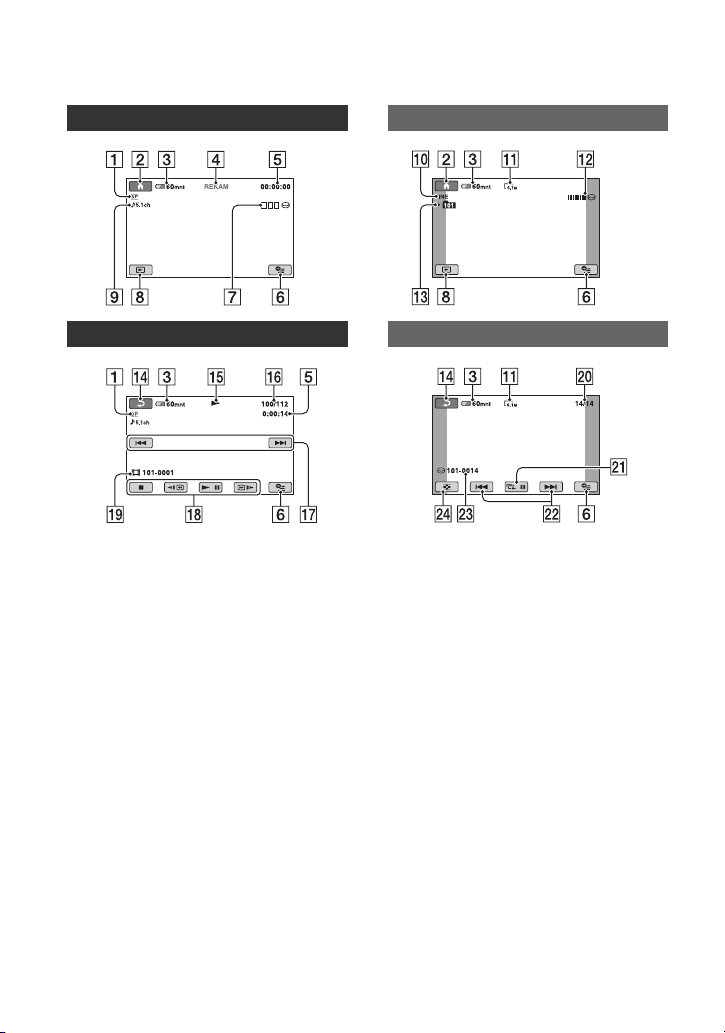
Indikator yang ditampilkan selama perekaman/ pemutaran
Merekam film Merekam gambar foto
Melihat film Melihat gambar foto
1 Mode perekaman (HQ / SP / LP)
2 Tom bo l H O M E
3 Baterai yang tersisa (perkiraan)
4 Status perekaman ([STBY] (standby)
atau [REKAM] (merekam))
5 Penghitung (jam/menit/detik)
6 Tom bo l O P T I O N
7 Dual Rec (DCR-SR190E/SR200E/
SR290E/SR300E)
8 Tombol LIHAT GAMBAR
9 Perekaman 5.1ch surround (DCR-
SR190E/SR200E/SR290E/SR300E)
q; Kualitas ([FINE] / [STD])
qa Ukuran gambar
qs Muncul selama gambar foto sedang
disimpan.
18
qd Folder perekaman
Hanya menampilkan selama media
perekaman gambar foto adalah "Memory
Stick Duo."
qf Tombol kembali
qg Mode pemutaran ulang
qh Nomor film sekarang/Jumlah film total
qj Tombol Sebelum/Berikut
qk Tombol operasi video
ql Nama file data
w; Nomor gambar foto sekarang/Jumlah
total gambar foto yang direkam
wa Tombol presentasi gambar
ws Tombol Sebelum/Berikut
wd Nama file data
wf Tombol VISUAL INDEX
Page 19
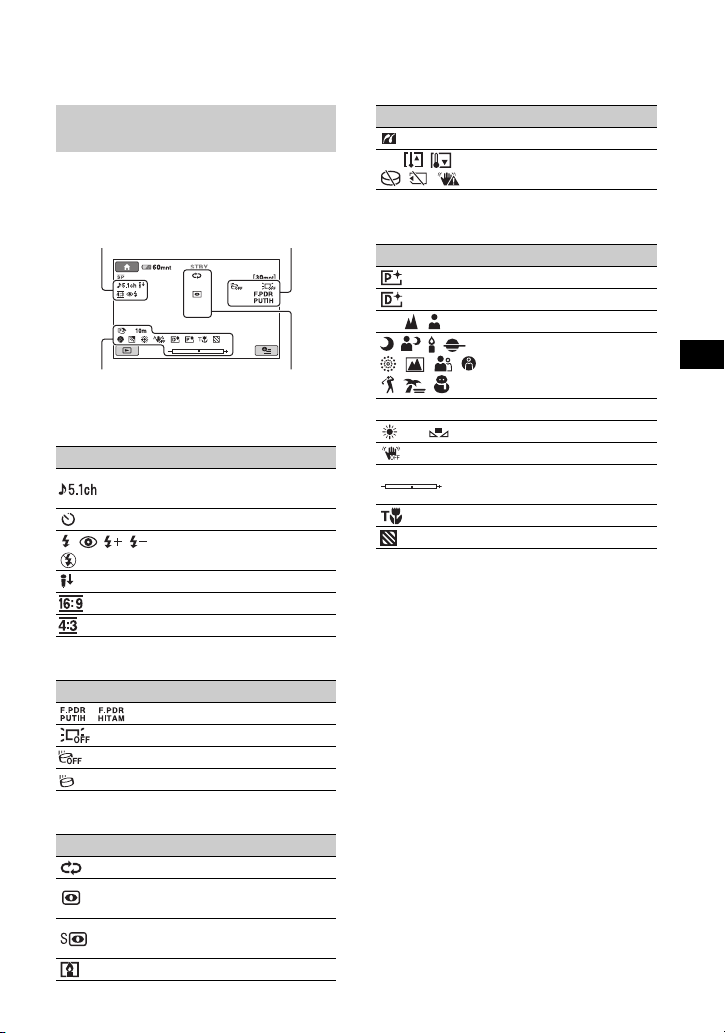
Indikator saat anda melakukan
perubahan
Indikator berikut akan muncul selama
perekaman/pemutaran untuk menunjukkan
pengaturan camcorder anda.
Kiri atas Kanan atas
Indikator Arti
Sambungan PictBridge
E
Peringatan
Bawah
Indikator Arti
Efek gambar
Efek dijital
9 Fokus manual
Bawah Tengah
Kiri atas
Indikator Arti
Perekaman/pemutaran
5.1ch surround*
Perekaman timer otomatis
Blitz
TNGKT.REFMIC rendah
PILIH LEBAR*
WIDE SELECT*
Kanan atas
Indikator Arti
FUNGSI PUDAR
Cahaya latar LCD padam
Sensor jatuh off
Sensor jatuh diaktifkan
Tengah
Indikator Arti
Set presentasi gambar
NightShot plus*
NightShot*
Super NightShot plus*
Super NightShot*
Color Slow Shutter
1
PEMILIHAN ADGN
Perekaman/Pemutaran
. Cahaya latar
n White balance
SteadyShot off
1
EKSPOSUR/
TITIK METER
TELE MAKRO
1
ZEBRA*
*1DCR-SR190E/SR200E/SR290E/SR300E
2
*
DCR-SR32E/SR33E/SR42E
2
3
4
4
1
3
DCR-SR52E/SR62E/SR72E/SR82E/SR190E/
*
SR200E/SR290E/SR300E
4
*
DCR-SR32E/SR33E/SR42E/SR52E/SR62E/
SR72E/SR82E
• Tanggal dan wakut perekaman direkam secara
otomatis pada hard disk dan "Memory Stick
Duo." Tidak akan ditampilkan selama
perekaman. Namun, anda dapat memeriksanya
sebagai [KODE DATA] selama pemutaran.
19
Page 20
Menyimpan gambar
Menghapus gambar
Gambar yang direkam disimpan pada hard
disk internal camcorder anda. Akibat
kapasitas hard disk internal yang terbatas,
pastikan anda menyimpan data gambar ke
suatu media eksternal seperti
DVD-R atau komputer.
Anda dapat menyimpan gambar yang
direkam pada camcorder seperti dijelaskan
di bawah.
Menyimpan gambar dengan
menggunakan komputer
Dengan menggunakan perangkat lunak pada
CD-ROM yang tersedia, anda dapat
menyimpan gambar pada DVD atau hard
disk komputer. Untuk lebih detil, lihat "Buku
Pegangan Handycam" (PDF).
Membuat DVD dengan Satu Sentuhan
(One Touch Disc Burn)
Anda dapat menyimpan gambar yang
direkam pada camcorder langsung pada
DVD dengan mudah.
Menyimpan gambar pada komputer
Anda dapat menyimpan gambar yang
direkam pada camcorder pada hard disk
komputer.
Membuat DVD dengan gambar yang
dipilih
Anda dapat menyimpan gambar yang diimport ke komputer pada DVD. Anda juga
dapat meng-edit gambar tersebut.
Menyimpan gambar dengan
menghubungkan camcorder
anda ke peralatan lain
Anda dapat mendub gambar ke VCR atau
peralatan DVD/HDD. Untuk lebih detil, lihat
"Buku Pegangan Handycam" (PDF).
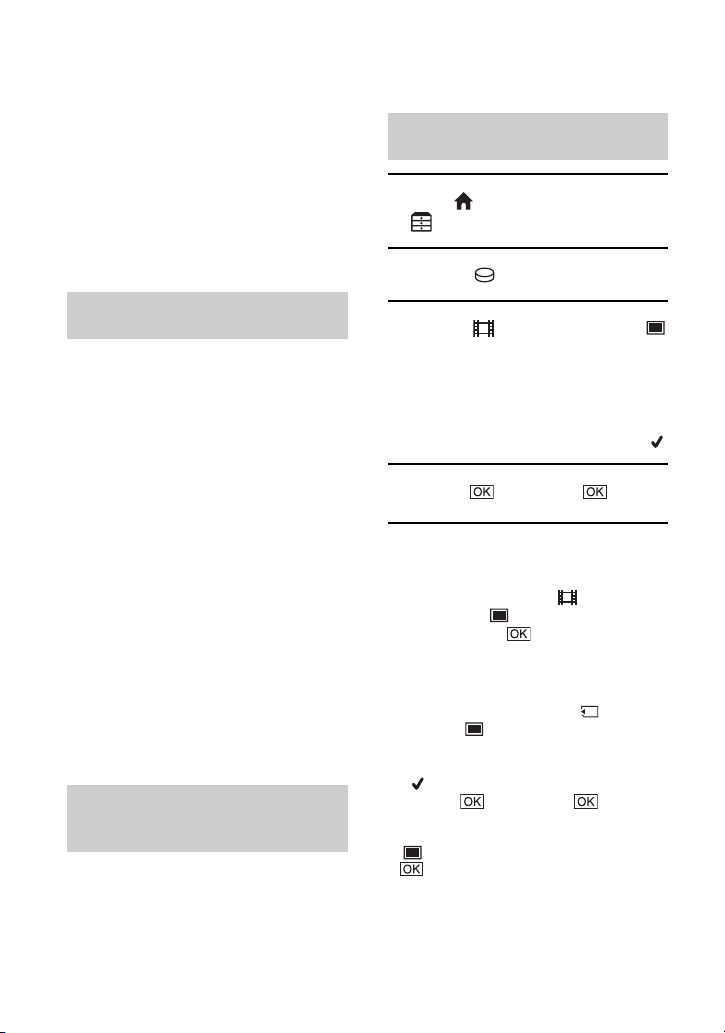
Menghapus gambar pada hard
disk
1 Pada (HOME MENU), sentuh
(LAINNYA) t [HAPUS].
2 Sentuh [ HAPUS].
3 Sentuh [ HAPUS] (film) atau [
HAPUS] (gambar foto), sesuai
jenis gambar yang ingin anda
hapus, kemudian sentuh gambar
yang akan dihapus.
Gambar yang dipilih ditandai dengan .
4 Sentuh t [YA] t .
Untuk menghapus semua film atau
gambar foto sekaligus
Dalam langkah 3, sentuh [ HAPUS
SEMUA] atau [ HAPUS SEMUA] t
[YA] t [YA] t .
Untuk menghapus gambar foto dalam
"Memory Stick Duo"
1 Dalam langkah 2, sentuh [ HAPUS].
2 Sentuh [ HAPUS], kemudian sentuh
gambar foto yang akan dihapus.
Gambar foto yang dipilih ditandai dengan
.
3 Sentuh t [YA] t .
• Untuk menghapus semua gambar foto pada
"Memory Stick Duo," dalam langkah 2, sentuh
[ HAPUS SEMUA] t [YA] t [YA] t
.
20
Page 21
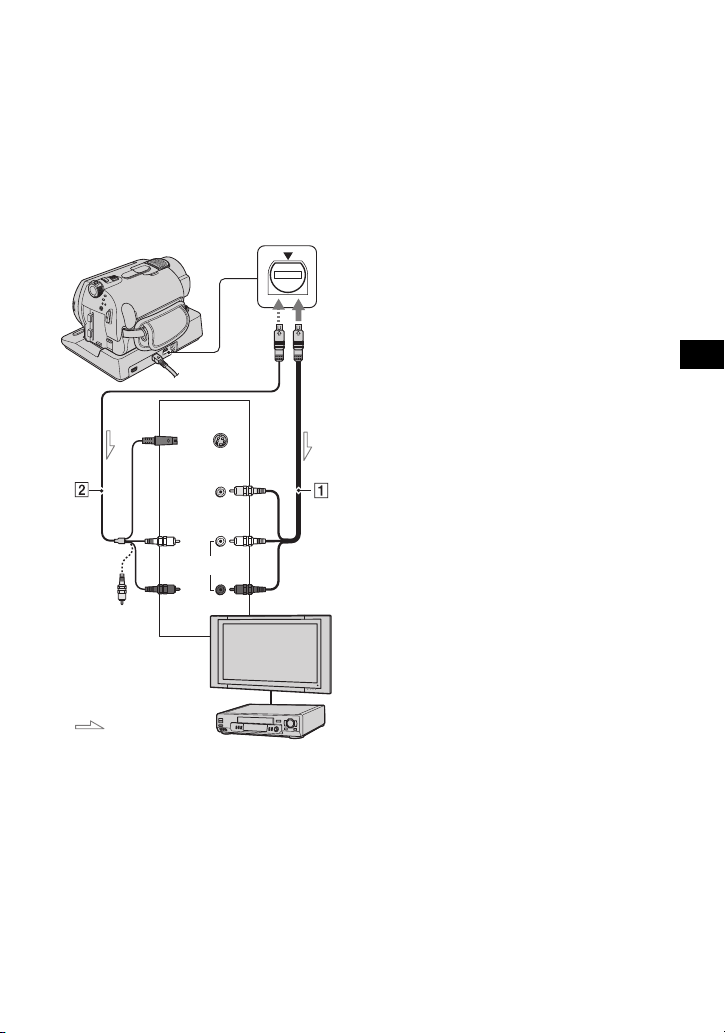
Memutar gambar di sebuah TV
Hubungkan camcorder anda ke jack input TV
atau VCR dengan menggunakan kabel
penghubung A/V 1 (tersedia) atau kabel
penghubung A/V dengan S VIDEO 2
(tambahan). Untuk lebih detil, lihat "Buku
Pegangan Handycam" (PDF).
Jack A/V OUT
S VIDEO
VIDEO
(Kuning)
(Putih)
AUDIO
Perekaman/Pemutaran
(Kuning)
: Aliran sinyal
• Anda dapat mendub gambar yang direkam pada
camcorder ke VCR atau perekam DVD/HDD.
Untuk lebih detil, lihat "Buku Pegangan
Handycam" (PDF).
(Merah)
IN
VCR atau TV
21
Page 22
Bekerja dengan komputer
Dalam CD-ROM yang tersedia, berisi "Buku
Pegangan Handycam" (PDF) dan "Picture
Motion Browser" (Perangkat lunak).
Mengenai penggunaa camcorder anda lebih
lanjut atau bagaimana menggunakan
sambungan ke komputer anda, lihat "Buku
Pegangan Handycam" (PDF).
Dengan menggunakan "Picture Motion
Browser," anda dapat menikmati
pengoperasian berikut:
– Membuat DVD dengan Satu Sentuhan
– Meng-import gambar ke komputer
– Melakukan editing terhadap gambar yang di-
import
– Membuat DVD
Install hal-hal di atas pada komputer dengan
mengikuti langkah-langkah berikut.
Melihat
"Buku Pegangan Handycam" (PDF)
Untuk melihat "Buku Pegangan Handycam,"
anda perlu meng-install Adobe Reader pada
komputer anda.
x Untuk pengguna Windows
1 Hidupkan komputer.
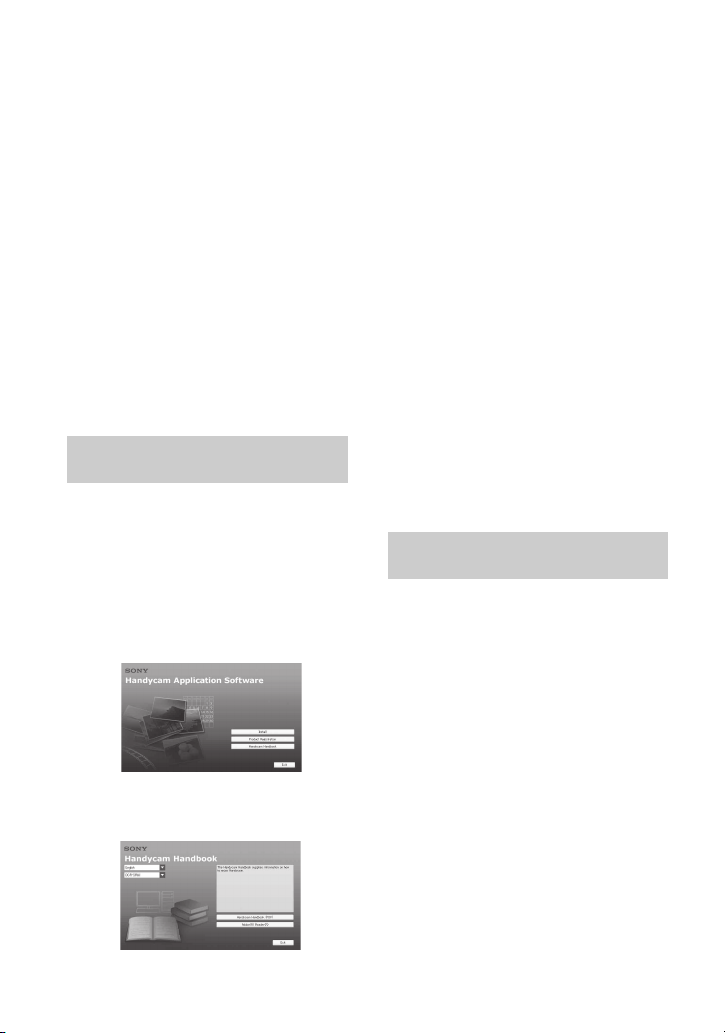
2 Tempatkan CD-ROM (tersedia) dalam disk
drive komputer anda.
Layar pemilihan untuk instalasi muncul.
3 Klik [Handycam Handbook].
Layar instalasi untuk "Buku Pegangan
Handycam" muncul.
22
4
Pilih bahasa yang diinginkan dan pilih nama
model dari Handycam anda, kemudian klik
[Handycam Handbook (PDF)].
Instalasi dimulai. Bila instalasi selesai, ikon
short-cut "Buku Pegangan Handycam"
muncul di desktop komputer anda.
• Nama model Handycam anda dicetak pada
permukaan bawahnya.
5 Klik [Exit] t [Exit], kemudian keluarkan
CD-ROM dari drive disk komputer anda.
x Untuk pengguna Macintosh
1 Hidupkan komputer.
2 Tempatkan CD-ROM (tersedia) dalam disk
drive komputer anda.
3
Buka folder [Handbook] dalam CD-ROM,
double-click folder [ID] dan kemudian dragand-drop "Handbook.pdf" pada komputer.
Setelah meng-install perangkat lunak,
double-click "Handbook.pdf", anda dapat
melihat buku pegangan.
Meng-install perangkat lunak
yang tersedia
• Perangkat lunak yang tersedia tidak kompatibel
dengan Macintosh.
x Kebutuhan sistem
Saat menggunakan perangkat lunak yang
tersedia, anda memerlukan kebutuhan sistem
berikut di bawah ini.
OS: Microsoft Windows 2000 Professional,
Windows XP Home Edition, Windows
XP Professional, atau Windows XP
Media Center Edition
Instalasi standar diperlukan.
Pengoperasian tidak dijamin bila OS di
atas sudah di-upgrade atau berada dalam
lingkungan multi-boot.
CPU:
Intel Pentium III 1 GHz atau lebih cepat
Aplikasi:
Sistem suara: Sound card yang
DirectX 9.0c atau sesudahnya
(Produk ini berdasarkan teknologi DirectX.
Perlu untuk meng-install DirectX).
kompatibel dengan Direct Sound
Page 23
Memori: 256 MB atau lebih
Hard disk: Diperlukan ruang hard disk
kosong untuk instalasi: Kira-kira 600 MB
(untuk membuat DVD, mungkin
diperlukan 5 GB atau lebih)
Tampilan: Video card yang kompatibel
dengan DirectX 7 atau sesudahnya,
Minimum 1024 × 768 dot, High Color
(16 bit warna)
Lainnya: Port USB (ini harus sesuai
standar), Drive disk yang dapat
melakukan burn DVD (Drive CD-ROM
diperlukan untuk instalasi perangkat
lunak)
• Meskipun berada dalam lingkungan komputer di
mana pengoperasian dijamin, beberapa frame
mungkin akan hilang dari film, menyebabkan
pemutaran tidak merata. Namun, gambar yang diimport dan gambar pada DVD yang yang dibuat
secara berurutan tidak akan terpengaruh.
• Pengoperasian tidak dijamin, meskipun pada
komputer yang memenuhi kebutuhan sistem di
atas.
• Picture Motion Browser tidak mendukung
reproduksi suara 5.1ch surround. Suara
direproduksi dalam suara 2ch.
• BIla anda menggunakan komputer Notebook,
hubungkan ke Adaptor AC sebagai sumber listrik.
Bila tidak, perangkat lunak tidak akan bekerja
dengan benar akibat fungsi penghematan tenaga
dari komputer.
x Meng-install perangkat lunak
Anda perlu meng-install perangkat lunak ke
komputer Windows anda sebelum
menghubungkan camcorder anda ke
komputer. Proses instalasi hanya
diperlukan untuk pertama kali.
Sediakan camcorder dan Handycam Station,
dan sebuah kabel USB terlebih dahulu.
Isi yang akan di-install dan prosedurnya
dapat berbeda-beda tergantung pada OS
anda.
1 Pastikan bahwa camcorder anda tidak
terhubung ke komputer.
2 Hidupkan komputer.
• Masuklah sebagai Administrator untuk
proses instalasi.
• Tutuplah semua aplikasi yang sedang
berjalan di komputer sebelum meng-install
perangkat lunak.
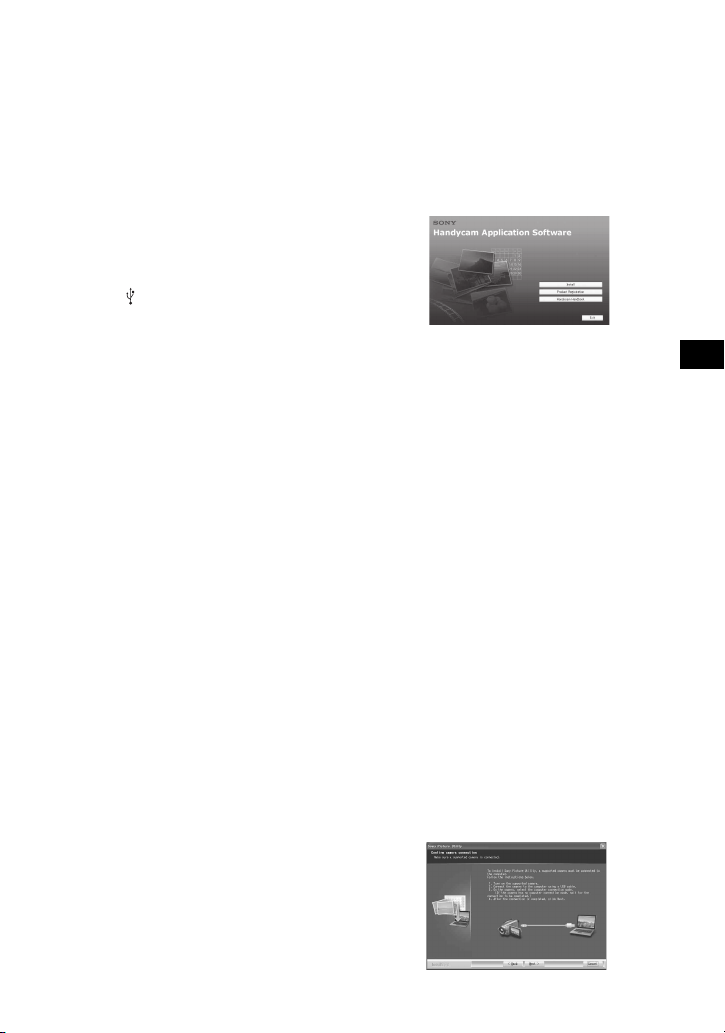
3 Tempatkan CD-ROM dalam disk drive
komputer anda.
Layar instalasi muncul.
Bila layar tidak muncul
1Klik [Start], kemudian k lik [My Computer].
(Untuk Windows 2000, double-click [My
Computer].)
2Double-click [SONYPICTUTIL (E:)] (CD-
ROM) (drive disk).*
* Nama drive (seperti (E:)) mungkin
berbeda-beda tergantung dari komputer.
4 Klik [Install].
5 Pilih bahasa untuk aplikasi yang akan di-
install, kemudian klik [Next].
6 Periksa area dan negara/daerah anda,
kemudian klik [Next].
• Perangkat lunak diset up untuk negara/daerah
yang anda pilih.
7 Bacalah [License Agreement], tandai [I
accept the terms of the license agreement]
bila anda setuju, lalu klik [Next].
8 Set camcorder ke dalam Handycam
Station, kemudian geser tombol POWER
untuk menghidupkan.
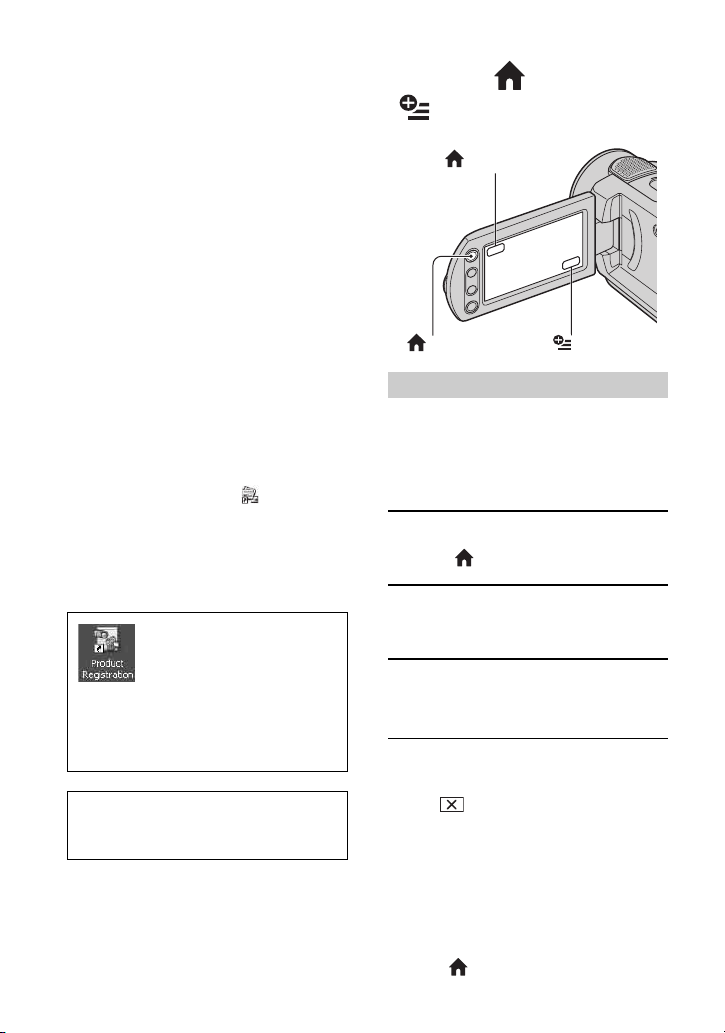
9
Hubungkan Handycam Station ke
komputer anda dengan menggunakan
kabel USB yang tersedia, kemudian klik
[Next] pada layar konfirmasi sambungan
Perekaman/Pemutaran
.
23
Page 24
Bila sebuah layar yang meminta anda untuk
me-restart komputer anda muncul, anda
tidak perlu me-restart saat itu juga. Restart
komputer anda setelah menyelesaikan
instalasi.
Ikuti petunjuk pada layar untuk meng-
q;
install perangkat lunak.
Tergantung dari komputer, anda mungkin
perlu meng-install perangkat lunak pihak
ketiga (ditunjukkan di bawah ini). Bila
layar instalasi muncul ikuti petunjuk
untuk meng-install perangkat lunak yang
diperlukan.
– Windows Media Format 9 Series Runtime
(hanya Windows 2000)
Perangkat lunak yang diperlukan untuk
membuat DVD
– Microsoft DirectX 9.0c
Perangkat lunak yang diperlukan untuk
menangani film
Restart komputer bila diperlukan untuk
menyelesaikan instalasi.
Ikon short-cut, seperti [ ] (Picture
Motion Browser), muncul di desktop.
qa Keluarkan CD-ROM dari drive disk
komputer anda.
• Untuk melepaskan sambungan kabel USB,
lihat "Buku Pegangan Handycam" (PDF).
Setelah anda meng-install
perangkat lunak, ikon shortcut
untuk website registrasi
• Sekali anda mendaftar pada website, anda
http://www.sony.net/registration/di/
• Untuk informasi mengenai Picture Motion
http://www.sony.net/support-disoft/
pelanggan dibuat di desktop.
dapat memperoleh layanan pelanggan yang
aman dan berguna.
Browser, kunjungi URL berikut:
Menjalankan berbagai fungsi - " HOME" dan " OPTION"
(HOME) B
(HOME) A (OPTION)
Menggunakan HOME MENU
Anda dapat mengubah fungsi rekaman dan
pengaturan operasi untuk kemudahan anda.
Untuk lebih detil, lihat "Buku Pegangan
Handycam" (PDF).
1
Hidupkan camcorder anda, kemudian
A
tekan (HOME)
2 Sentuh komponen setup yang
diinginkan.
3 Ikuti petunjuk pada layar untuk
pengoperasian lebih jauh.
• Bila komponen tidak berada di layar, sentuh v/V
untuk mengganti halaman.
• Untuk menyembunyikan layar HOME MENU,
sentuh .
• Anda tidak dapat memilih atau mengaktifkan
terus menerus komponen yang diwarnai abu-abu
dalam situasi perekaman/pemutaran yang sedang
berjalan.
(atau B).
24
Untuk melihat penjelasan fungsi
masing-masing komponen pada HOME
MENU (HELP)
1 Tekan (HOME).
Page 25
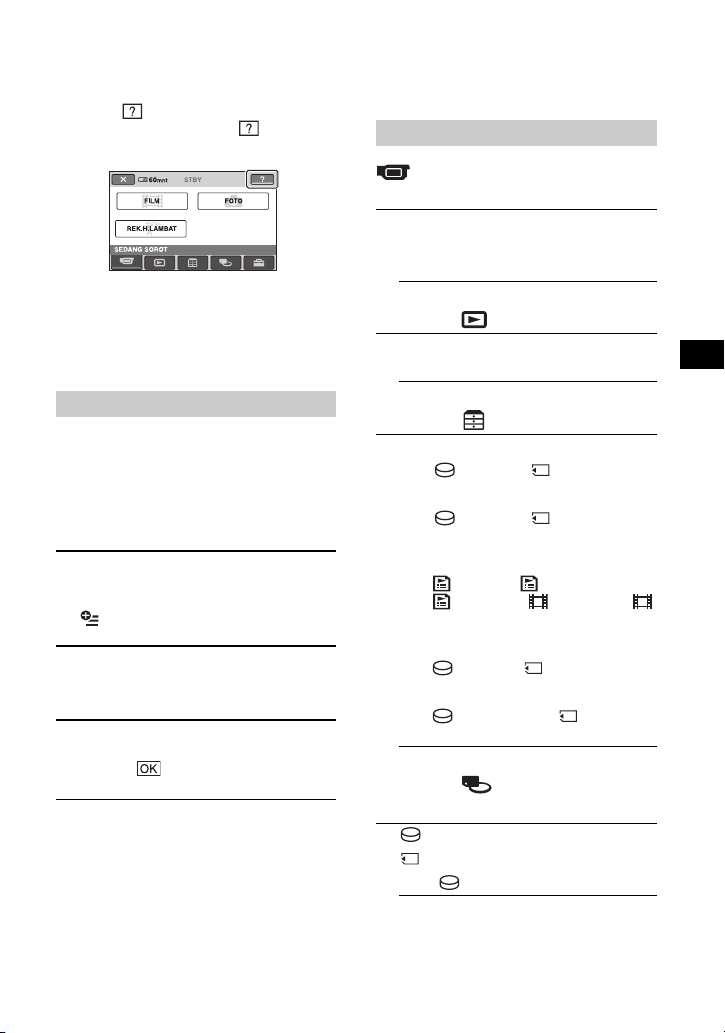
2 Sentuh (HELP).
Bagian bawah dari tombol (HELP)
berubah menjadi oranye.
3 Sentuh komponen yang isinya ingin anda
ketahui.
Bila anda menyentuh suatu komponen,
penjelasannya muncul di layar.
Untuk menjalankan pilihan, sentuh [YA].
Menggunakan OPTION MENU
OPTION MENU muncul seperti pop-up
window yang muncul pada saat anda
mengklik kanan mouse pada komputer.
Berbagai fungsi ditampilkan dalam konteks
operasi. Untuk lebih detil, lihat "Buku
Pegangan Handycam" (PDF).
1 Saat sedang menggunakan
camcorder anda, sentuh
(OPTION) pada layar.
2 Sentuh komponen yang
diinginkan.
3 Ubah pengaturan, kemudian
sentuh .
• Bila komponen yang anda inginkan tidak berada
di layar, sentuh tab lainnya. Bila anda tidak dapat
menemukan komponen tersebut di manapun,
fungsi tersebut tidak bekerja pada situasi tersebut.
• Tab dan komponen yang muncul di layar
tergantung dari status perekaman/pemutaran
camcorder anda pada saat itu.
• Beberapa komponen muncul tanpa tab.
• OPTION MENU tidak dapat digunakan selama
pengoperasian Easy Handycam (hlm.12).
Komponen pada HOME MENU
Kategori (SEDANG
SOROT)
FILM
FOTO
REK.H.LAMBAT*
1
Kategori (LIHAT GAMBAR)
VISUAL INDEX
DAFTAR
Kategori (LAINNYA)
HAPUS
[ HAPUS], [ HAPUS]
EDIT
[ HAPUS], [ HAPUS],
[BAGI], [SALIN]
EDIT DAFTAR
[ HAPUS], [ HAPUS S EMUA],
[ PINDAH], [ TAMBAH], [
TAMBAH urut tgl]
CETAK
[ CETAK], [ CETAK]
KOMPUTER
[ KOMPUTER], [
KOMPUTER], [DISC BURN]
Kategori (ATUR HDD/
MEMORI)
FORMAT
FORMAT
INFO
Perekaman/Pemutaran
25
Page 26
Kategori (PENGATURAN)
P.FILM KAMERA
[MODE REKAM], [CHY
NIGHTSHOT], [PILIH LEBAR]*2,
[ZOOM DIJITAL], [STEADYSHOT],
[RANA LMBT AUTO],
[BNGK.PEDOMAN]*1, [ZEBRA]*1,
[ SISA], [TNGKT.FLASH]*1,
[RED.MATAMRH]*
P.FOTO KAMERA
[ UKR.GAMBAR]*3*4, [
KUALITAS], [NO.FILE], [CHY
NIGHTSHOT], [STEADYSHOT]*5,
[BNGK.PEDOMAN]*1, [ZEBRA]*1,
[TNGKT.FLASH]*3,
[RED.MATAMRH]*3, [MEDIA
4
FOTO]*
P.LIHAT GAMBAR
[KODE DATA], [ TAMPILAN]
P.SUARA/TAMP.*
[VOLUME]*4, [NADA BUNYI]*4,
[TERANG LCD], [TGKT.CL LCD],
[WARNA LCD]
P. O UT P U T
[TIPE TV], [OUTPUT TAMP.]
P.JA M/ B HS
[SET JAM]*4, [SET AREA],
[WKT.MUSIMPNS],
[P. BAHASA]*
P. U MU M
[MODE DEMO], [KALIBRASI],
[MATI AUTO], [KTRL JRKJAUH]*3,
[KURANGI SNSR]
*1DCR-SR190E/SR200E/SR290E/SR300E
2
*
DCR-SR32E/SR33E/SR42E
3
DCR-SR52E/SR62E/SR72E/SR82E/SR190E/
*
SR200E/SR290E/SR300E
4
Anda juga dapat menset komponen ini selama
*
pengoperasian Easy Handycam (hlm.12).
*5DCR-SR290E/SR300E
6
[SETELAN SUARA] (selama pengoperasian
*
Easy Handycam (hlm.12))
1
6
4
Komponen pada OPTION MENU
Komponen yang hanya dapat anda set pada
OPTION MENU akan dijelaskan di bawah
ini.
tab
[FOKUS], [FOKUS TITIK], [TELE
MAKRO], [EKSPOSUR], [TITIK
METER], [PEMILIHAN ADGN], [WHITE
BAL.], [COLOR SLOW SHTR],
[S.NIGHTSHOT PLS]*1, [SUPER
NIGHTSHOT]*
2
tab
[FUNGSI PUDAR], [EFEK DJTL.], [EFEK
GAMBAR]
tab
[TNGKT.REFMIC], [TIMER AUTO],
[MODE FLASH]*3, [WAKTU]*2,
[REKAM SUARA]*
– (Tab tergantung dari situasi)
[PRESENGAMBAR],
[P.PRESENGAMBAR]
– (Tidak ada tab)
[LAMPIR], [TGL/WAKTU], [UKURAN]
*1DCR-SR32E/SR33E/SR42E/SR52E/SR62E/
SR72E/SR82E
2
DCR-SR190E/SR200E/SR290E/SR300E
*
3
*
DCR-SR52E/SR62E/SR72E/SR82E
2
26
Page 27

Penyelesaian Masalah
Bila anda menemui masalah dalam
menggunakan camcorder anda, gunakan tabel
berikut untuk menyelesaikan masalah tersebut.
Bila masalah terus berlanjut, lepaskan sumber
listrik dan hubungi dealer Sony anda.
Catatan sebelum mengirim camcorder
anda untuk reparasi
• Camcorder anda mungkin diperlukan untuk
memulai atau mengubah hard disk camcorder
sekarang, tergantung dari masalahnya. Dalam
kasus ini, data yang disimpan pada hard disk akan
dihapus. Pastikan untuk menyimpan data pada
hard disk internal (lihat"Buku Pegangan
Handycam" (PDF)) pada media lainnya (backup)
sebelum mengirim camcorder anda untuk
reparasi. Kami tidak akan mengkompensasi anda
untuk hilangnya data hard disk.
• Selama reparasi, kami mungkin akan memeriksa
jumlah data minimum yang disimpan pada hard
disk untuk menyelidiki masalahnya. Namun,
dealer Sony anda tidak akan mengkopi ataupun
menahan data anda.
Power tidak menyala.
• Pasang baterai yang sudah terisi ke
camcorder (hlm.7).
• Hubungkan steker Adaptor AC ke stop
kontak dinding (hlm.7).
• Pasang camcorder ke dalam Handycam
Station dengan kencang (hlm.7).
Camcorder tidak beroperasi
meskipun power sudah diset ke on.
• Memerlukan beberapa detik agar
camcorder anda siap untuk menyorot
setelah power dihidupkan. Hal ini bukan
merupakan kegagalan fungsi.
• Lepaskan sambungan Adaptor AC dari
stop kontak dinding atau keluarkan
baterai, kemudian sambungkan ulang
setelah kira-kira 1 me nit. Bila tetap tidak
berfungsi, tekan tombol RESET
(hlm.16) dengan menggunakan benda
berujung tajam. (Bila anda menekan
tombol RESET, semua pengaturan,
termasuk pengaturan jam, diset ulang.)
• Suhu camcorder anda terlalu tinggi.
Matikan camcorder anda dan biarkan
untuk sementara waktu di tempat sejuk.
• Suhu camcorder anda terlalu rendah.
Matikan camcorder dan bawalah ke
tempat hangat. Biarkan camcorder di
sana sebentar, kemudian hidupkan
camcorder.
Tombol-tombol tidak berfungsi.
• Selama pengoperasian Easy Handycam,
tombol/fungsi yang dapat dijalankan
terbatas. Batalkan pengoperasian Easy
Handycam. Untuk lebih detil mengenai
pengoperasian Easy Handycam, lihat
"Buku Pegangan Handycam" (PDF).
Camcorder anda terkena panas.
• Ini disebabkan sumber listrik dinyalakan
dalam waktu lama. Ini merupakan bukan
salah fungsi.
Power tiba-tiba mati.
• Bila kira-kira 5 menit telah berlalu dan
anda tidak mengoperasikan camcorder
anda, camcorder, camcorder secara
otomatis akan mati (MATI AUTO). Ubah
pengaturan [MATI AUTO], atau hidupkan
power kembali, atau gunakan Adaptor AC.
• Isi baterai kembali (hlm.7).
Dengan menekan START/STOP atau
PHOTO tidak akan merekam gambar.
• Layar pemutaran ditampilkan. Set
camcorder anda ke standby perekaman
(hlm.11).
• Camcorder anda sedang merekam
gambar yang baru saja anda ambil pada
hard disk. Anda tidak dapat membuat
rekaman baru selama jangka waktu ini.
• Hard disk camcorder penuh. Hapus
gambar yang tidak perlu (hlm.20).
• Jumlah film atau gambar foto total
melebihi kapasitas rekaman camcorder
anda. Hapus gambar yang tidak perlu
(hlm.20).
Perekaman berhenti.
• Suhu camcorder anda terlalu tinggi/
rendah. Matikan camcorder anda dan
biarkan untuk sementara waktu di te mpat
sejuk/hangat.
Penyelesaian Masalah
27
Page 28
Indikator peringatan
Komponen menu diwarnai abu-abu.
• Terdapat beberapa fungsi yang tidak
dapat anda aktifkan secara bersamaan.
Untuk lebih detil, lihat "Buku Pegangan
Handycam" (PDF).
Lampu muncul dalam layar meskipun
tutup lensa tertutup (DCR-SR32E/
SR33E/SR42E/SR52E/SR62E/SR72E/
SR82E).
• Bila anda menyalakan camcorder anda
sementara tutup lensa tertutup, cahaya
masuk ke celah tutup lensa dan bisa
muncul pada layar. Ini merupakan bukan
salah fungsi.
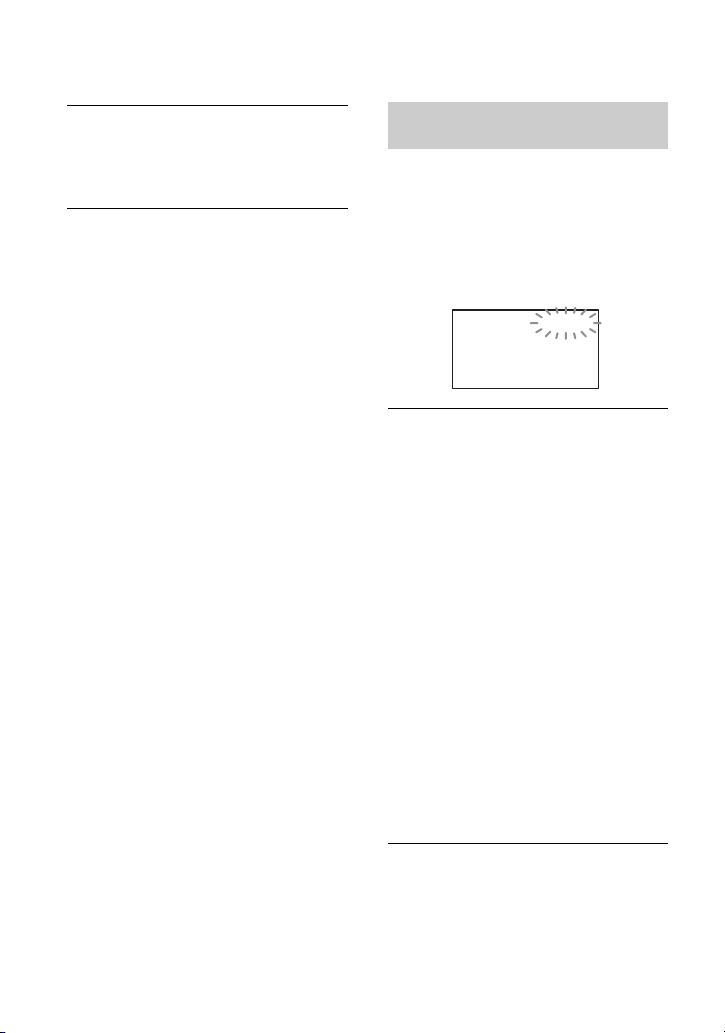
Tampilan diagnosa diri/ Indikator
peringatan
BIla indikator muncul di layar LCD, periksa
hal berikut.
Beberapa gejala dapat anda perbaiki sendiri.
Bila masalah berlanjut meskipun anda sudah
mencoba beberapa kali, hubungi dealer Sony
anda atau fasilitas servis Sony lokal yang
resmi.
C:04:00
C:(atau E:) ss:ss (Tampilan
diagnosa diri)
C:04:ss
• Baterai bukan merupakan baterai
"InfoLITHIUM". Gunakan baterai
"InfoLITHIUM" (hlm.7).
• Hubungkan steker DC dari Adaptor AC
ke jack DC IN dari Handycam Station
atau camcorder anda dengan kencang
(hlm.7).
C:13:ss / C:32:ss
• Lepaskan dari sumber listrik.
Sambungkan kembali dan operasikan
camcorder anda kembali.
• Hidupkan camcorder anda kembali.
E:20:ss / E:31:ss / E:61:ss /
E:62:ss / E:91:ss / E:94:ss
• Terjadi kegagalan fungsi yang tidak
dapat anda perbaiki. Hubungi dealer
Sony atau fasilitas servis Sony lokal yang
resmi. Beritahukan kode 5 angka ini,
yang dimulai dari "E".
101-0001 (Indikator peringatan yang
berhubungan dengan file)
Kedipan lambat
• File mengalami kerusakan.
• File tidak dapat dibaca.
28
Page 29
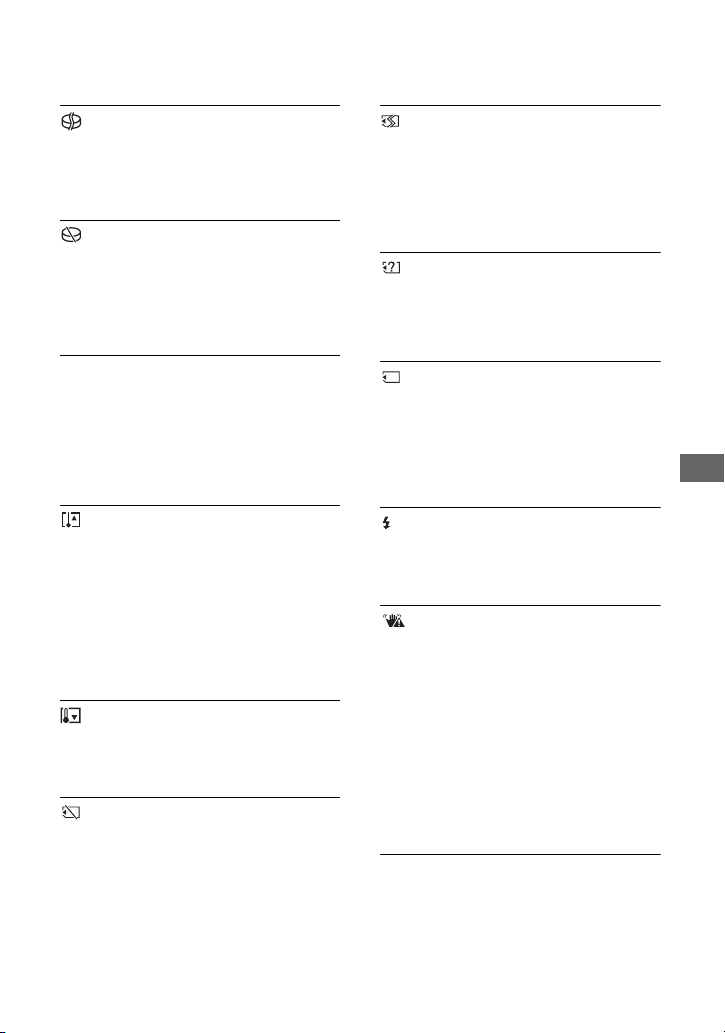
(Peringatan mengenai hard disk
camcorder)*
Kedipan cepat
• Mungkin telah terjadi kesalahan dengan
drive disk dalam camcorder anda.
(Peringatan mengenai hard disk
camcorder)*
Kedipan cepat
• Hard disk camcorder sudah penuh.
• Mungkin telah terjadi kesalahan dengan
drive disk dalam camcorder anda.
E (Peringatan tingkat baterai)
Kedipan lambat
• Baterai hampir habis digunakan.
• Tergantung dari lingkungan
pengoperasian atau kondisi baterai, E
mungkin berkedip, meskipun tersisa
kira-kira 20 menit.
(Peringatan suhu tinggi)
Kedipan lambat
• Suhu camcorder anda meningkat.
Matikan camcorder anda dan biarkan
untuk sementara waktu di tempat sejuk.
Kedipan cepat*
• Suhu camcorder anda terlalu tinggi.
Matikan camcorder anda dan biarkan
untuk sementara waktu di tempat sejuk.
(Peringatan suhu tinggi)*
Kedipan cepat
• Suhu camcorder anda terlalu rendah.
Hangatkan camcorder.
(Indikator peringatan yang
berhubungan dengan "Memory Stick
Duo")
• "Memory Stick Duo" tidak dimasukkan
(hlm.12).
(Indikator peringatan yang
berkaitan dengan proses format
"Memory Stick Duo")*
• "Memory Stick Duo" mengalami
kerusakan.
• "Memory Stick Duo" tidak diformat
dengan benar
(Indikator peringatan yang
berhubungan dengan "Memory Stick
Duo" yang tidak sesuai)*
• "Memory Stick Duo" yang tidak
kompatibel dimasukkan.
- (Indikator peringatan yang
berhubungan dengan proteksi
"Memory Stick Duo")*
• Tab proteksi pada "Memory Stick Duo"
diset ke kunci.
• Akses ke "Memory Stick Duo" dibatasi
pada peralatan lain.
(Indikator peringatan yang
berhubungan dengan blitz)
Kedipan cepat
• Terdapat kesalahan dengan blitz.
(Indikator peringatan yang
berhubungan dengan peringatan
goncangan kamera)
• Jumlah cahaya tidak cukup, sehingga
goncangan kamera dapat terjadi dengan
mudah. Gunakan blitz.
• Camcorder tidak stabil, sehingga
goncangan kamera dapat terjadi dengan
mudah. Pegang camcorder dengan stabil
dengan kedua tangan dan rekam gambar.
Namun, ingatlah bahwa indikator
peringatan goncangan kamera tidak
menghilang.
* Anda akan mendengar sebuah nada saat indikator
peringatan muncul di layar.
Penyelesaian Masalah
29
Page 30

Tindakan pencegahan
Mengenai penggunaan dan perawatan
• Jangan menggunakan atau menyimpan
camcorder dan aksesoris pada tempat berikut:
– Di tempat yang sangat panas, dingin atau
lembab. Jangan biarkan terkena suhu di atas
60°C, seperti di bawah sinar matahari langsung,
dekat penghangat atau di dalam mobil yang
diparkir di bawah matahari. Dapat terjadi
kegagalan fungsi atau berubah bentuk.
– Dekat daerah bermagnetik kuat atau dengan
getaran mekanik. Camcorder dapat mengalami
kegagalan fungsi.
– Dekat gelombang radio kuat atau radiasi.
Camcorder mungkin tidak dapat merekam
dengan baik.
– Dekat penerima AM dan peralatan video.
Gangguan suara dapat muncul.
– Pada pantai berpasir atau tempat berdebu
manapun. Bila pasir atau debu masuk ke dalam
camcorder anda, dapat mengalami kegagalan
fungsi. Kadang-kadang kegagalan fungsi ini
tidak dapat diperbaiki.
– Dekat jendela atau luar ruangan, di mana layar
LCD atau lensa dapat terkena sinar matahari
langsung. Hal ini akan merusak bagian dalam
layar LCD.
• Operasikan camcorder anda pada DC 6,8V/7,2
V (baterai) atau DC 8,4 V (Adaptor AC).
• Untuk pengoperasian DC atau AC, gunakan
aksesoris yang direkomendasikan dalam
petunjuk pengoperasian ini.
• Jangan biarkan camcorder anda menjadi basah,
misalnya, terkena hujan atau air laut. Bila
camcorder basah, dapat mengalami kegagalan
fungsi. Kadang-kadang kegagalan fungsi ini tidak
dapat diperbaiki.
• Bila benda padat atau cairan masuk ke dalam
kotak, lepaskan sambungan listrik camcorder
anda dan periksakanlah ke dealer Sony sebelum
mengoperasikannya lebih jauh.
• Hindari penanganan yang kasar, pembongkaran,
modifikasi, kejut fisik, atau efek yang diakibatkan
oleh misalnya memalu, menjatuhkan atau
menginjak produk. Berhati-hatilah terutama
terhadap lensa.
• Biarkan pengaturan tombol POWER berada di
OFF (CHG) saat anda tidak menggunakan
camcorder anda.
• Jangan bungkus camcorder anda dengan handuk,
misalnya, dan mengoperasikannya. Hal ini dapat
menyebabkan panas di dalamnya.
• Saat melepaskan sambungan ujung kabel, tariklah
steker dan bukan kabel.
• Jangan merusakkan ujung kabel seperti dengan
meletakkan benda berat di atasnya.
• Jaga kebersihan bagian-bagian logam.
30
• Jauhkan Remote Commander dan baterai tipe
kancing dari jangkauan anak-anak. Bila baterai
tidak sengaja tertelan, segera konsultasikan
dengan dokter (DCR-SR52E/SR62E/SR72E/
SR82E/SR190E/SR200E/SR290E/SR300E).
• Bila cairan elektrolit baterai bocor:
– Konsultasikan fasilitas servis lokal Sony yang
resmi.
– Cuci bersih cairan yang mengenai tangan.
– Bila cairan masuk ke mata, cucilah dengan air
dalam jumlah besar dan konsultasikan dengan
dokter.
x Bila tidak sedang menggunakan
camcorder untuk waktu yang lama
• Hidupkan dan jalankan secara berkala seperti
misalnya dengan memutar ulang disk atau
merekam gambar selama kira-kira 3 menit.
• Gunakan baterai sampai habis sebelum
menyimpannya.
Layar LCD
• Jangan menekan terlalu kuat layar LCD, karena
akan menyebabkan kerusakan.
• Bila camcorder anda digunakan di tempat dingin,
gambar residu mungkin muncul di layar LCD.
Hal ini bukan merupakan kegagalan fungsi.
• Saat menggunakan camcorder anda, bagian
belakang layar LCD mungkin menghangat. Hal
ini bukan merupakan kegagalan fungsi.
x Untuk membersihkan layar LCD
Bila sidik jari atau debu membuat layar LCD
menjadi kotor, dianjurkan agar anda
menggunakan kain halus untuk
membersihkannya. Bila anda menggunakan
Alat Pembersih LCD (tambahan), jangan
gunakan cairan pembersih langsung ke layar
LCD. Gunakan kertas pembersih yang diberi
cairan tersebut.
Mengenai tempat penyimpanan
• Bila tempat penyimpanan menjadi kotor,
bersihkan bodi camcorder dengan kain lembut
perlahan yang dilembabkan dengan air, kemudian
bersihkan tempat penyimpanan dengan kain
lembut yang kering.
• Hindari hal-hal berikut unt uk mencegah kerusakan:
– Menggunakan bahan kimia seperti thinner,
bensin, alkohol, kain kimia, bahan pembasmi,
insektisida dan anti matahari.
– Memegang camcorder dengan bahan di atas
pada tangan anda.
– Membiarkan tempat penyimpanan tersentuh
benda karet atau plastik untuk jangka waktu
yang lama.
Page 31

Spesifikasi
Mengenai perawatan dan
penyimpanan lensa
• Bersihkan permukaan lensa dengan kain lembut
pada keadaan berikut:
– Bila terdapat sidik jari pada permukaan lensa.
– Pada tempat-tempat yang panas atau lembab.
– Bila lensa terkena air asin seperti di pinggir
pantai.
• Simpanlah di tempat dengan ventilasi yang baik
dengan sedikit debu dan kotoran.
• Untuk mencegah jamur, bersihkan lensa secara
berkala seperti dijelaskan di atas. Dianjurkan agar
anda mengoperasikan camcorder anda kira-kira
sekali sebulan untuk menjaganya tetap dalam
kondisi optimal untuk waktu yang lama.
Mengenai pengisian baterai prainstalasi yang dapat diisi ulang
Camcorder anda memiliki baterai prainstalasi yang dapat diisi ulang untuk
mempertahankan pengaturan t anggal, waktu
dan lainnya meskipun tombol POWER diset
ke OFF (CHG). Baterai pra-instalasi yang
dapat diisi ulang selalu diisi bila camcorder
anda terhubung ke stop kontak dinding
melalui Adaptor AC atau selama baterai
terpasang. Baterai yang dapat diisi ulang
akan menjadi kosong dalam waktu sekitar
3 bulan bila anda tidak menggunakan
camcorder anda sama sekali. Gunakan
camcorder anda setelah mengisi baterai prainstalasi yang dapat diisi ulang.
Tetapi, meskipun baterai pra-instalasi yang
dapat diisi ulang tidak diisi, pengoperasian
camcorder tidak akan terpengaruh selama
anda tidak merekam tanggal.
x Prosedur
Hubungkan camcorder anda ke stop kontak
dinding dengan menggunakan Adaptor AC
yang tersedia, dan biarkan dengan tombol
POWER diset ke OFF (CHG) selama lebih
dari 24 jam.
Sistem
Bentuk kompresi video
MPEG2/JPEG (Gambar foto)
Bentuk kompresi audio
DCR-SR32E/SR33E/SR42E/SR52E/
SR62E/SR72E/SR82E
Dolby Digital 2ch
Dolby Digital Stereo Creator
DCR-SR190E/SR200E/SR290E/SR300E
Dolby Digital 2/5.1ch
Dolby Digital 5.1 Creator
Sinyal video
PAL warna, standar CCIR
Hard Disk
DCR-SR32E/SR42E/SR52E/SR62E
30 GB
DCR-SR72E/SR82E
60 GB
DCR-SR33E/SR190E/SR200E/SR290E/
SR300E
40 GB
Saat mengukur kapasitas media, 1GB sama
dengan 1 milyar byte, yang sebagiannya
digunakan untuk manajemen data.
Bentuk rekaman
Film
MPEG2-PS
Gambar foto
1
*
Ver. 2. 2
Exif
Waktu perekaman
DCR-SR32E/SR42E/SR52E/SR62E
HQ:Sekitar 440 menit
SP: Sekitar 650 menit
LP: Sekitar 1 250 menit
DCR-SR72E/SR82E
HQ:Sekitar 880 menit
SP: Sekitar 1 300 menit
LP: Sekitar 2 510 menit
DCR-SR33E/SR190E/SR200E/SR290E/
SR300E
HQ:Sekitar 570 menit
SP: Sekitar 870 menit
LP: Sekitar 1 680 menit
Gambar/potongan yang dapat direkam
Film: 9 999
Gambar foto: 9 999
Peralatan gambar
DCR-SR32E/SR33E/SR42E
3,0 mm (Tipe 1/6) CCD (Charge Coupled
Device)
Kasar:
Sekitar 800 000 piksel
Efektif (Film):
Sekitar 400 000 piksel
Informasi Tambahan
31
Page 32

Efektif (Foto):
Sekitar 400 000 piksel
DCR-SR52E/SR62E/SR72E/SR82E
3,0 mm (Tipe 1/6) CCD (Charge Coupled
Device)
Kasar:
Sekitar 1 070 000 piksel
Efektif (Film, 16:9)
Sekitar 670 000 piksel
Efektif (Film, 4:3)
Sekitar 690 000 piksel
Efektif (Gambar foto, 4:3)
Sekitar 1 000 000 piksel
Efektif (Gambar foto, 16:9)
Sekitar 750 000 piksel
DCR-SR190E/SR200E
5,9 mm (Tipe 1/3) Sensor CMOS
Piksel perekaman (gambar foto, 4:3):
Maks. 4,0 mega (2 304 × 1 728) piksel
Kasar:
Sekitar 2 100 000 piksel
Efektif (Film, 16:9)
Sekitar 1 430 000 piksel
Efektif (Film, 4:3)
Sekitar 1 080 000 piksel
Efektif (Gambar foto, 4:3)
Sekitar 1 990 000 piksel
Efektif (Gambar foto, 16:9)
Sekitar 1 490 000 piksel
DCR-SR290E/SR300E
6,3 mm (Tipe 1/2,9) Sensor CMOS
Piksel perekaman (gambar foto, 4:3):
Maks. 6,1 mega (2 848 × 2 136) piksel
Kasar:
Sekitar 3 200 000 piksel
Efektif (Film, 16:9)
Sekitar 2 280 000 piksel
Efektif (Film, 4:3)
Sekitar 1 710 000 piksel
Efektif (Gambar foto, 4:3)
Sekitar 3 040 000 piksel
Efektif (Gambar foto, 16:9)
Sekitar 2 280 000 piksel
Lensa
DCR-SR32E/SR33E/SR42E
Carl Zeiss Vario-Tessar
Optikal:40 ×, Dijital:80 ×, 2 000 ×
Diameter filter: 30 mm
DCR-SR52E/SR62E/SR72E/SR82E
Carl Zeiss Vario-Tessar
Optikal:25 ×, Dijital:50 ×, 2 000 ×
Diameter filter: 30 mm
DCR-SR190E/SR200E
Carl Zeiss Vario-Sonnar T
Optikal:10 ×, Dijital:20 ×, 80 ×
Diameter filter: 37 mm
32
DCR-SR290E/SR300E
Carl Zeiss Vario-Sonnar T
Optikal:10 ×, Dijital:20 ×
Diameter filter: 37 mm
Panjang fokus
DCR-SR32E/SR33E/SR42E
F=1,8 - 4,1
f=1,9 - 76,0 mm
Bila dikonversi ke kamera foto 35 mm
Untuk film:
36 - 1 440 mm
Untuk gambar foto:
36 - 1 440 mm
DCR-SR52E/SR62E/SR72E/SR82E
F=1,8 - 3,2
f=2,5 - 62,5 mm
Bila dikonversi ke kamera foto 35 mm
2
*
2
*
Untuk film:
41 - 1 189 mm (16:9)
43 - 1 075 mm (4:3)
Untuk gambar foto:
36 - 900 mm (4:3)
39 - 975 mm (16:9)
DCR-SR190E/SR200E
F=1,8 - 2,9
f=5,1 - 51 mm
Bila dikonversi ke kamera foto 35 mm
Untuk film
41,3 - 485 mm (16:9)
50,5 - 594 mm (4:3)
Untuk gambar foto:
37 - 370 mm (4:3)
40,4 - 404 mm (16:9)
DCR-SR290E/SR300E
F=1,8 - 2,9
f=5,4 - 54 mm
Bila dikonversi ke kamera foto 35 mm
Untuk film:
40 - 400 mm (16:9)
49 - 490 mm (4:3)
Untuk gambar foto:
37 - 370 mm (4:3)
40 - 400 mm (16:9)
Suhu warna
[AUTO], [1KALI TKN], [INDOOR] (3 200 K),
[OUTDOOR] (5 800 K)
*
3
*
3
:
Iluminasi minimum
DCR-SR32E/SR33E/SR42E
3 lx (lux) (bila [RANA LMBT AUTO] diset ke
[ON], Kecepatan shutter 1/25 detik)
0 1x (lux) (selama fungsi NightShot plus)
DCR-SR52E/SR62E/SR72E/SR82E
4 lx (lux) (bila [RANA LMBT AUTO] diset ke
[ON], Kecepatan shutter 1/25 detik)
0 1x (lux) (selama fungsi NightShot plus)
Page 33

DCR-SR190E/SR200E/SR290E/SR300E
1,5 lx (lux) (bila [RANA LMBT AUTO] diset
ke [ON], Kecepatan shutter 1/25 detik)
0 1x (lux) (selama fungsi NightShot)
1
*
"Exif" adalah bentuk (format) file untuk gambar
foto, dibuat oleh JEITA (Japan Electronics and
Information Technology Industries
Association). File dengan bentuk ini dapat
memiliki informasi tambahan seperti informasi
pengaturan camcorder anda pada waktu
perekaman.
2
*
Deretan piksel unik dari Sony's ClearVid CMOS
Sensor dan sistem pemrosesan gambar
(Enhanced Imaging Processor baru)
membolehkan resolusi gambar film yang sama
dengan ukuran.
3
*
Dalam mode 16:9, angka-angka panjang fokus
merupakan angka aktual yang dihasilkan dari
pembacaan piksel sudut lebar.
• Dibuat di bawah lisensi dari Dolby Laboratories.
Penghubung Input/Output
Output Audio/Video
Penghubung 10-pin
Sinyal video: 1 Vp-p, 75 Ω (ohm)
Sinyal luminansi: 1 Vp-p, 75 Ω (ohm)
Sinyal krominansi: 0,3 Vp-p, 75 Ω (ohm)
Sinyal suara: 327 mV (pada impendansi beban
47 kΩ (kilohm)), Impedansi output kurang dari
2,2 kΩ (kilohm)
Jack REMOTE (kecuali untuk DCR-SR32E/SR33E/
SR42E)
Stereo mini-minijack (Ø 2,5 mm)
Layar LCD
Gambar
DCR-SR32E/SR33E/SR42E
6,2 cm (2,5 type)
DCR-SR52E/SR62E/SR72E/SR82E/
SR190E/SR200E/SR290E/SR300E
6,9 cm (tipe 2,7, perbandingan aspek 16:9)
Jumlah total piksel
DCR-SR32E/SR33E/SR42E/SR52E/
SR62E/SR72E/SR82E
123 200 (560 × 220)
DCR-SR190E/SR200E/SR290E/SR300E
211 200 (960 × 220)
Umum
Kebutuhan tenaga
6,8 V/7,2 V (baterai)
8,4 V (Adaptor AC)
Konsumsi tenaga rata-rata
Selama perekaman kamera dengan kecerahan
normal.
DCR-SR32E/SR33E/SR42E
2,6 W
DCR-SR52E/SR62E/SR72E/SR82E
3,0 W
DCR-SR190E/SR200E
3,6 W
DCR-SR290E/SR300E
4,2 W
Suhu pengoperasian
0°C hingga +40°C
Suhu penyimpanan
-20°C hingga + 60°C
Dimensi (perkiraan)
DCR-SR32E/SR33E/SR42E/SR52E/
SR62E/SR72E/SR82E
73 × 72 × 109 mm
(p×l×t) termasuk bagian-bagian yang menonjol
73 × 72 × 115 mm
(p×l×t) termasuk bagian-bagian yang menonjol
dengan baterai NP-FH40 yang tersedia
dipasang
DCR-SR190E/SR200E/SR290E/SR300E
76 × 78 × 128 mm
(p×l×t) termasuk bagian-bagian yang menonjol
76 × 78 × 149 mm
(p×l×t) termasuk bagian-bagian yang menonjol
dengan baterai NP-FH60 yang tersedia
dipasang
Berat (Perkiraan)
DCR-SR32E/SR33E/SR42E
335 g hanya unit utama
380 g termasuk baterai NP-FH40 yang dapat
di-install ulang
DCR-SR52E/SR62E
350 g hanya unit utama
395 g termasuk baterai NP-FH40 yang dapat
di-install ulang
DCR-SR72E/SR82E
360 g hanya unit utama
405 g termasuk baterai NP-FH40 yang dapat
di-install ulang
DCR-SR190E/SR200E
455 g hanya unit utama
535 g termasuk baterai NP-FH60 yang dapat
di-install ulang
Informasi Tambahan
33
Page 34

DCR-SR290E/SR300E
480 g hanya unit utama
560 g termasuk baterai NP-FH60 yang dapat
di-install ulang
Aksesoris yang disediakan
Lihat halaman 5.
Handycam Station DCRA-C171
Penghubung Input/Output
Output Audio/Video
Penghubung 10-pin
Sinyal video: 1 Vp-p, 75 Ω (ohm)
Sinyal luminansi: 1 Vp-p, 75 Ω (ohm)
Sinyal krominansi: 0,3 Vp-p, 75 Ω (ohm)
Sinyal suara: 327 mV (pada impendansi beban
47 kΩ (kilohm)), Impedansi output kurang dari
2,2 kΩ (kilohm)
Jack USB
mini-B
(DCR-SR32E/SR33E/SR52E/SR72E/
SR190E/SR290E: output saja)
AC Adaptor AC-L200/L200B
Kebutuhan tenaga
AC 100 V - 240 V, 50/60 Hz
Konsumsi arus
0,35 - 0,18 A
Konsumsi tenaga
18 W
Tegangan output
DC 8,4 V*
Suhu pengoperasian
0°C hingga + 40°C
Suhu penyimpanan
-20°C hingga + 60°C
Dimensi (perkiraan)
48 × 29 × 81 mm (p×l×t) tidak termasuk
bagian-bagian yang menonjol
Berat (Perkiraan)
170 g tidak termasuk kabel listrik
* Lihat label Adaptor AC untuk spesifikasi
lainnya.
Baterai yang dapat diisi ulang
NP-FH40 (DCR-SR32E/SR33E/SR42E/
SR52E/SR62E/SR72E/SR82E)
Tegangan output maksimum
DC 8,4 V
Tegangan output
DC 7,2 V
Kapasitas
4,9 wh (680 mAh)
Dimensi (perkiraan)
31,8 × 18,5 × 45,0 mm (p×l×t)
Berat (Perkiraan)
45 g
Suhu pengoperasian
0°C hingga + 40°C
Tipe
Li-ion
NP-FH60 (DCR-SR190E/SR200E/
SR290E/SR300E)
Tegangan output maksimum
DC 8,4 V
Tegangan output
DC 7,2 V
Kapasitas
7,2 wh (1 000 mAh)
Dimensi (perkiraan)
31,8 × 33,3 × 45,0 mm (p×l×t)
Berat (Perkiraan)
80 g
Suhu pengoperasian
0°C hingga + 40°C
Tipe
Li-ion
Desain dan spesifikasi dapat berubah sewaktuwaktu tanpa pemberitahuan.
34
Page 35
Mengenai hak cipta
• "Handycam" dan
adalah merek terdaftar milik Sony Corporation.
• "Memory Stick," " ," "Memory Stick
Duo," " ," "Memory Stick
PRO Duo," " ,"
"MagicGate," " ,"
"MagicGate Memory Stick" dan "MagicGate
Memory Stick Duo" adalah merek milik Sony
Corporation.
• "InfoLITHIUM" adalah merek dagang milik
Sony Corporation.
• Logo DVD-R, DVD+R DL, DVD-RW, dan
DVD+RW merupakan merek dagang.
• Dolby dan simbol double-D adalah merek milik
Dolby Laboratories.
• Dolby Digital 5.1 Creator adalah merek milik
Dolby Laboratories.
• Microsoft, Windows, dan Windows Media adalah
merek atau merek terdaftar milik U.S. Microsoft
Corporation di Amerika Serikat dan negara
lainnya.
• Macintosh, Mac OS, adalah merek milik Apple
Computer, Inc. di Amerika Serikat dan negara
lainnya.
• Intel, Intel Core, dan Pentium merupakan merek
dagang atau merek terdaftar milik Intel
Corporation atau anak perusahaannya di Amerika
Serikat dan negara lainnya.
• Adobe, logo Adobe, dan Adobe Acrobat
merupakan merek terdaftar atau merek dagang
milik Adobe Systems Incorporated di Amerika
Serikat dan/atau negara lainnya.
Semua nama produk lainnya yang disebutkan
dalam buku ini merupakan merek atau merek
terdaftar dari perusahaan masing-masing. Dan, ™
®
" tidak disebutkan dalam setiap kasus dalam
dan "
buku petunjuk ini.
Informasi Tambahan
35
Page 36
Informasi tambahan mengenai produk ini
serta jawaban untuk pertanyaan yang sering
muncul (FAQ) dapat ditemukan pada
Website Customer Support kami.
Dicetak menggunakan tinta yang
mengandung minyak sayur bebas VOC
(Volatile Organic Compound).
Printed in Indonesia
ID
 Loading...