

Page 1
4-209-885-31(1)
DCR-SR20/SX20/SX20K
Videocámara Digital
Guía práctica de “Handycam”
Índice
Procedimientos iniciales
Grabación/reproducción
Utilización correcta de la
videocámara
Archivo de imágenes con
un dispositivo externo
Personalización de la
videocámara
Información
complementaria
Referencia rápida
9
12
22
37
48
56
75
95
2010 Sony Corporation
Page 2
Lea este documento en primer lugar
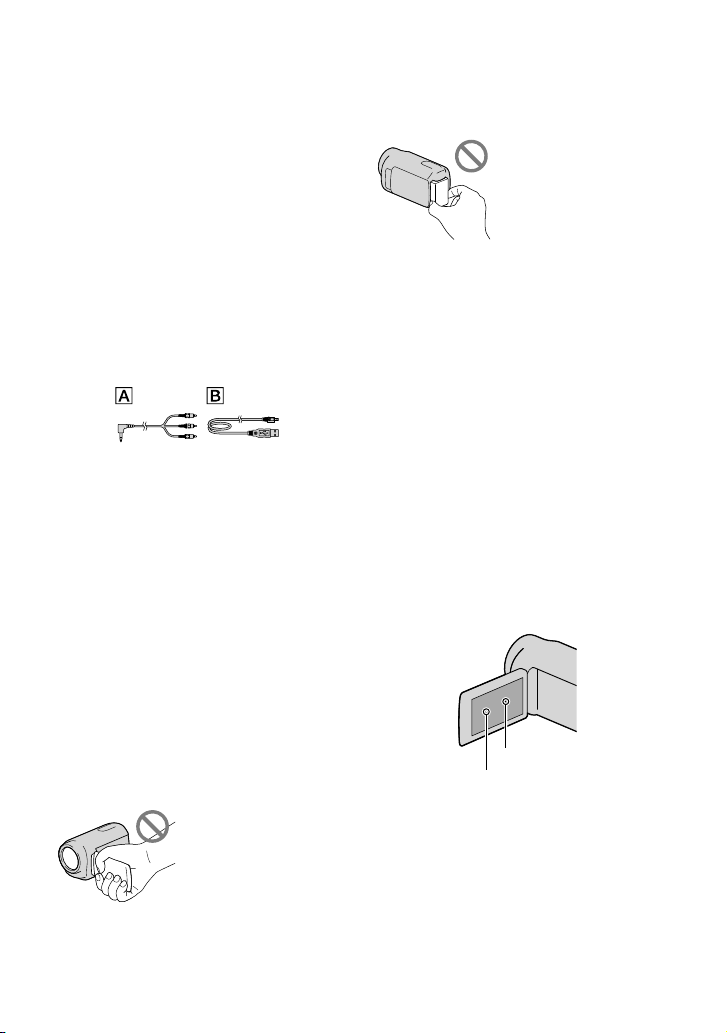
Elementos suministrados
Los números entre ( ) indican la cantidad
suministrada.
Adaptador de alimentación de ca (1)
Cable de alimentación (1)
Cable de conexión de A/V (1)
Cable USB (1)
Batería recargable NP-FV30 (1)
CD-ROM “Handycam” Application
Software (1)
“PMB” (software, incluye la “Ayuda de PMB”)
Guía práctica de “Handycam” (PDF)
“Guía de operaciones” (1)
Para el DCR-SX20K solamente*
Tarjeta de memoria (4 GB)**
* Confirme el nombre del modelo en la caja del
embalaje.
** Cuando se mide la capacidad de un soporte,
1 GB equivale a 1 000 millones de bytes, de
los cuales una porción se utiliza para gestión
del sistema y/o archivos de aplicación. La
capacidad que el usuario puede utilizar es de
aproximadamente 3,83 GB.
Consulte la página 20 para conocer los tipos
de tarjeta de memoria que puede usar con esta
videocámara.
Uso de la videocámara
No sujete la videocámara por las partes
siguientes ni por las tapas de las tomas.
Pantalla de cristal líquido
Batería
La videocámara no está protegida contra el
polvo, las salpicaduras ni el agua. Consulte
“Manejo de la videocámara” (p
ág. 91).
Elementos del menú, panel de cristal
líquido y objetivo
Los elementos de menú que aparezcan
atenuados no estarán disponibles en las
condiciones de grabación o reproducción
actuales.
La pantalla de cristal líquido se fabrica con
una tecnología de muy alta precisión, lo que
hace que más del 99,99% de los píxeles sean
operativos para uso efectivo. Sin embargo, es
posible que aparezcan constantemente algunos
pequeños puntos negros o brillantes (blancos,
rojos, azules o verdes) en la pantalla de cristal
líquido. Estos puntos son el resultado normal
del proceso de fabricación y no afectan en
modo alguno a la grabación.
Puntos negros
Puntos blancos, rojos, azules o verdes
La exposición de la pantalla de cristal líquido
o el objetivo a la luz solar directa durante
períodos prolongados puede provocar fallas de
funcionamiento.
No apunte directamente al sol. Si lo hace, puede
ocasionar fallas de funcionamiento. Tome
fotografías del sol sólo en condiciones de baja
intensidad, como al atardecer.
ES
2
Page 3

Cambio del ajuste de idioma
Para ilustrar los procedimientos operativos
se utilizan indicaciones en pantalla en cada
idioma local. Si es necesario, cambie el idioma
de la pantalla antes de utilizar la videocámara
ág. 17).
(p
Grabación
Cuando use por primera vez una tarjeta de
memoria con la videocámara, se recomienda
formatear la tarjeta de memoria con la
ideocámara (pág. 71) para obtener una
v
operación estable.
Cuando se formatee, se eliminarán todos los
datos grabados en la tarjeta de memoria y no se
podrán recuperar. Guarde los datos importantes
en su computadora, etc., con antelación.
Antes de comenzar a grabar, pruebe las
funciones de grabación para asegurarse de que
la imagen y el sonido se graben sin problemas.
No es posible compensar el contenido de
las grabaciones, aun si la grabación o la
reproducción no son posibles a causa de una
falla de funcionamiento de la videocámara, de
los soportes de almacenamiento, etc.
Los sistemas de televisión en color varían en
función del país o la región. Si desea ver su
grabación en un televisor, necesita un televisor
con sistema NTSC.
Los programas de televisión, películas, cintas de
video y demás materiales pueden estar sujetos a
derechos de autor. La grabación no autorizada
de tales materiales puede ir en contra de las
leyes sobre los derechos de autor.
Nota sobre la reproducción
Es posible que las imágenes grabadas en la
videocámara no se reproduzcan correctamente
en otros dispositivos.
Y al contrario, es posible que las imágenes
grabadas en otros dispositivos no se
reproduzcan correctamente en esta
videocámara.
Las películas grabadas en tarjetas de memoria
SD no se pueden reproducir en equipos de A/V
de otros fabricantes.
Guarde todos los datos de imagen
grabados
Para evitar que se pierdan sus datos de imagen,
guarde periódicamente todas las imágenes
grabadas en soportes externos. Se recomienda
que guarde los datos de imágenes en un disco
tal como un DVD-R mediante la computadora.
Así mismo, puede guardar sus datos de
imágenes mediante una videograbadora o una
rabadora de DVD/HDD, etc. (pág. 51).
g
Notas sobre la batería/Adaptador de
alimentación de ca
Asegúrese de retirar la batería o el adaptador
de alimentación de ca luego de apagar la
videocámara.
Desconecte el adaptador de alimentación de ca
de la videocámara, sujetando la videocámara y
la clavija de cc.
Nota sobre la temperatura de la
videocámara y la batería
Cuando la temperatura de la videocámara
o la batería sea demasiado alta o baja, es
posible que no se pueda grabar ni reproducir
en la videocámara. Esto se debe a que en
estas condiciones se activan las funciones de
protección de la videocámara. En este caso,
aparecerá un indicador en la pantalla de cristal
quido (pág. 81).
lí
Si la videocámara se conecta a una
computadora o a accesorios
No intente formatear el soporte de la
videocámara mediante una computadora. Si lo
hace, es posible que la videocámara no funcione
correctamente.
Cuando conecte la videocámara a otro
dispositivo mediante un cable, asegúrese de
insertar la clavija del conector en la dirección
correcta. Si inserta la clavija a la fuerza en el
terminal, dañará el terminal, lo que podría
ocasionar una falla de funcionamiento en la
videocámara.
ES
3
Page 4
Si no puede grabar o reproducir
imágenes, ejecute [FORMAT.SOPORTE]
Si graba o elimina imágenes repetidamente
durante mucho tiempo, los datos del soporte de
grabación se fragmentarán. Las imágenes no se
pueden guardar ni grabar. En tal caso, guarde
las imágenes en algún tipo de soporte externo
primero y, a continuación, ejecute [FORMAT.
SOPORTE] mediante la selección de
(MENU) [Mostrar otros] [FORMAT.
SOPORTE] (en la categoría
SOPORTE]) el soporte deseado (DCRSR20) [SÍ] [SÍ]
[GESTIÓN
.
Las principales diferencias de especificación de
esta serie son las siguientes.
Soportes de
grabación
Capacidad
del soporte
de grabación
interno
DCR-SR20 Disco duro
80 GB
interno +
tarjeta de
memoria
DCR-SX20 Tarjeta de
memoria
Notas sobre los accesorios opcionales
Se recomienda utilizar accesorios originales
de Sony.
La disponibilidad de tales productos está sujeta
al país o a la región.
Acerca de las imágenes, ilustraciones
y visualizaciones de la pantalla de este
manual
Las imágenes de ejemplo que se utilizan en este
manual con fines ilustrativos fueron capturadas
mediante una cámara digital de imágenes
fijas y, por lo tanto, pueden lucir diferentes
a las imágenes e indicadores en pantalla
que aparecen realmente en la videocámara.
Asimismo, las ilustraciones de la videocámara
y las indicaciones de la pantalla han sido
exageradas o simplificadas para facilitar su
comprensión.
En este manual, el disco duro interno (DCRSR20) de su videocámara y la tarjeta de
memoria se denominan “soportes de grabación”.
El diseño y las especificaciones de la
videocámara y los accesorios están sujetos a
modificaciones sin previo aviso.
Confirme el número de modelo de la
videocámara
El nombre del modelo se muestra en
este manual cuando hay diferencias de
especificación entre los modelos. Confirme el
nombre del modelo indicado en la parte inferior
de la videocámara.
ES
4
Notas sobre la utilización
No realice ninguna de las acciones siguientes,
o de lo contrario, podría dañar el soporte de
grabación, imposibilitar la reproducción o
perder las imágenes grabadas u ocasionar otras
fallas de funcionamiento.
Expulsar la tarjeta de memoria cuando el
dicador de acceso (pág. 20) esté encendido
in
o parpadeando
Extraer la batería o el adaptador de
alimentación de ca de la videocámara o
someter la videocámara a golpes o vibraciones
uando el indicador POWER (pág. 15) o el
c
dicador de acceso (pág. 20) está encendido
in
o parpadeando.
Cuando utilice una bandolera (se vende por
separado), no golpee la videocámara contra
ningún objeto.
No utilice la videocámara en zonas muy
ruidosas (DCR-SR20).
Acerca del sensor de caídas (DCR-SR20)
Para proteger el disco duro interno contra
los golpes producidos por las caídas, la
videocámara cuenta con una función de sensor
e caídas (pág. 74). Cuando se produce una
d
caída, o en condiciones de falta de gravedad,
es posible que también se grabe el ruido de
bloqueo que se produce cuando la videocámara
activa esta función. Si el sensor de caídas
detecta una caída repetidamente, es posible que
se detenga la grabación o la reproducción.
Page 5

Nota sobre el uso de la videocámara a
grandes altitudes (DCR-SR20)
No encienda la videocámara en áreas de baja
presión, de altitud superior a los 5 000 metro. Si
lo hace, puede dañarse la unidad de disco duro
interno de la videocámara.
ES
5
Page 6
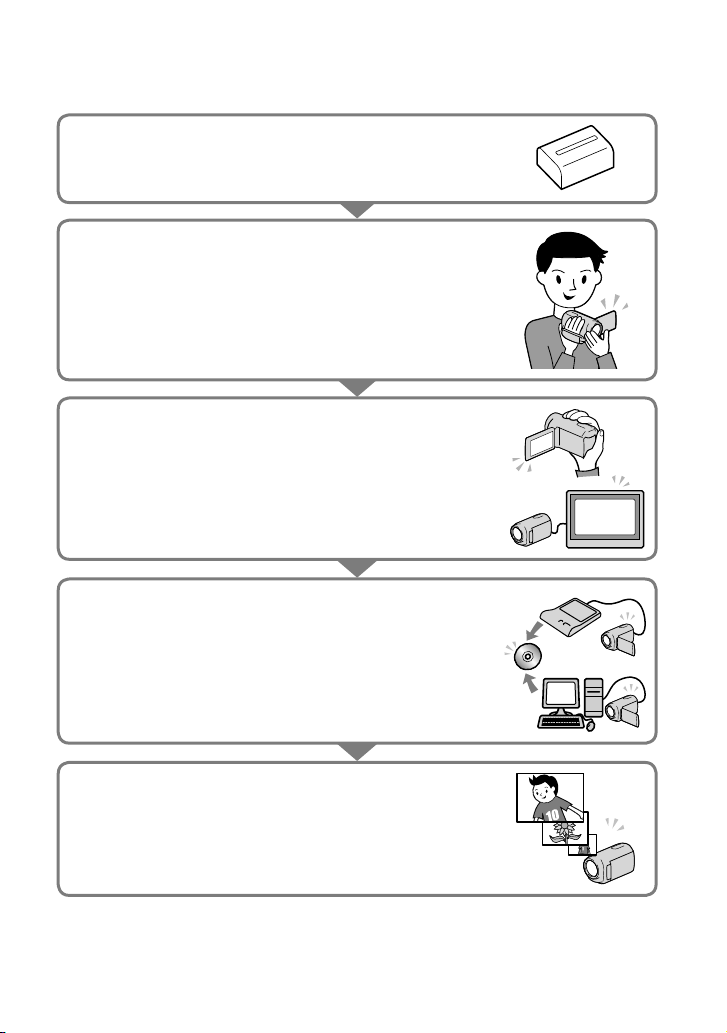
Flujo de operación
Procedimientos iniciales (pág. 12)
Prepare la fuente de alimentación y el soporte de grabación.
Grabación de películas y fotos (pág. 22)
Grabación de películas pág. 23
Cambio del modo de grabación (pág. 27)
iempo de grabación previsto (INFO SOPORTE, pág. 71)
T
Captura de fotos pág. 25
Reproducción de películas y fotos
Reproducción en la videocámara pág. 29
Reproducción de imágenes en un televisor p
Almacenamiento de imágenes
Almacenamiento de películas y fotos con una computadora
Almacenamiento de películas y fotos en soportes externos
ág. 48
p
Almacenamiento de imágenes con una grabadora de DVD
ág. 51
p
ág. 35
Eliminación de películas y fotos (pág. 37)
Si elimina los datos de imágenes que se guardaron en su
computadora o en un disco, puede grabar otra vez imágenes
nuevas en el espacio libre del soporte.
ES
6
Page 7
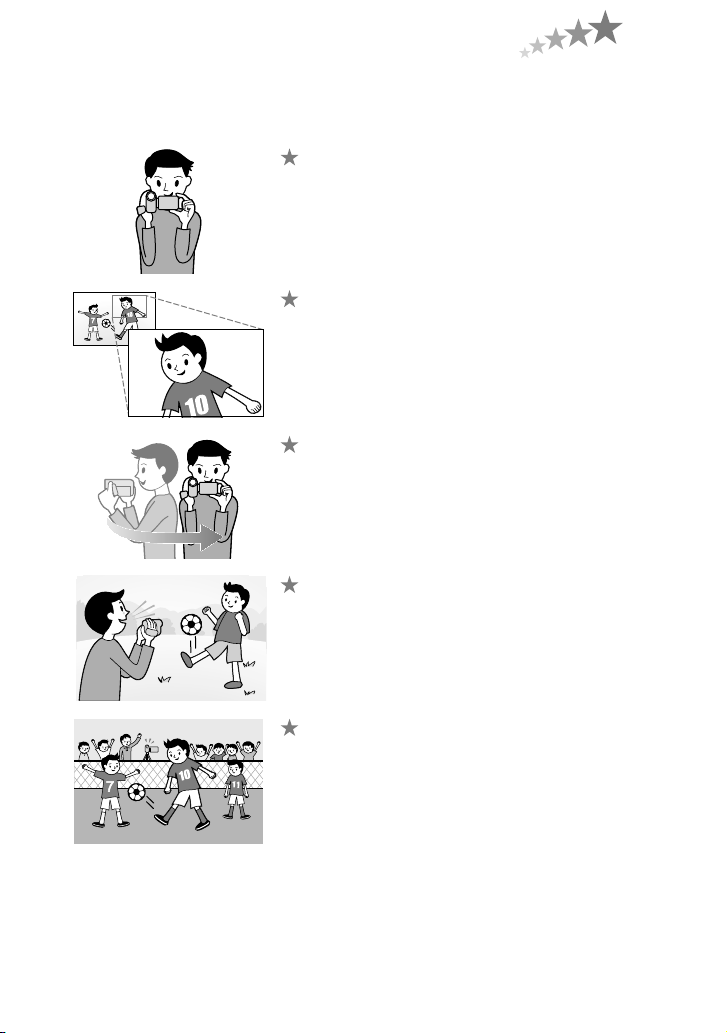
Consejos para una grabación exitosa
Para obtener buenos resultados en la grabación
Estabilice la videocámara
Cuando sostenga la videocámara, mantenga la parte superior del
cuerpo recta y mantenga los brazos cerca de su cuerpo.
La función SteadyShot es eficaz contra las vibraciones de la
videocámara; no obstante, es fundamental que no mueva la
unidad.
Zoom uniforme
Acerque y aleje la imagen de manera lenta y uniforme. Además,
utilice el zoom de manera limitada. Un uso excesivo del zoom
creará películas que podrían cansar al espectador.
Evoque una sensación de amplitud
Use la técnica de toma panorámica. Estabilícese y mueva la
videocámara horizontalmente a medida que gira la parte
superior del cuerpo. Permanezca quieto un momento al
terminar la toma panorámica para que la escena se vea estable.
Resalte las películas con la narración
Decida el sonido que desea grabar con las películas. Narre lo que
hace el motivo o hable con el sujeto durante la filmación.
Intente mantener un volumen de voz equilibrado, puesto que la
persona que está grabando está más cerca del micrófono que la
persona que está siendo grabada.
Use correctamente los accesorios
Use correctamente los accesorios de la videocámara.
Por ejemplo, al usar un trípode, puede hacer una grabación
de lapso de tiempo o grabar motivos bajo una luz tenue, como
escenas de fuegos artificiales o vistas nocturnas. Siempre tenga
baterías de repuesto para seguir grabando sin preocuparse por la
falta de alimentación de la batería.
ES
7
Page 8
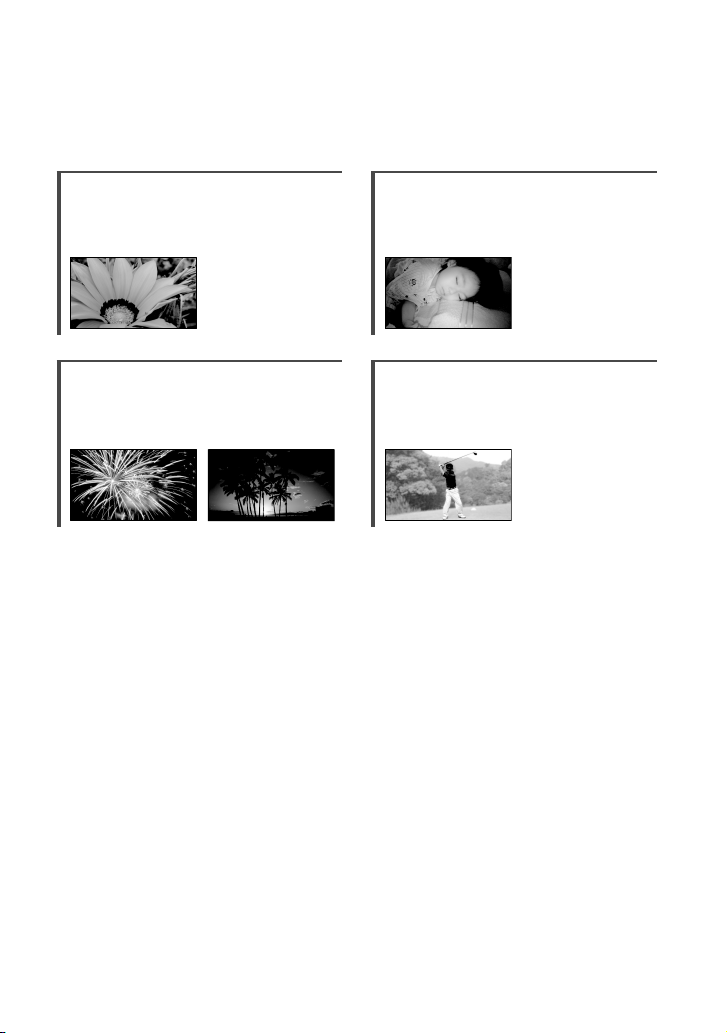
Técnicas de grabación útiles
Flores en primer plano
RETRATO (62)
TELE MACRO (65)
Captura de fuegos artificiales o una
puesta de sol con todo su esplendor
FUEGOS ARTIFIC. (62)
AMANEC./PUESTA (62)
Grabación en una sala con luz tenue
LUZ DE VIDEO (28)
Comprobando su swing de golf
DEPORTES (62)
ES
8
Page 9

Índice
Lea este documento en primer lugar . .. . .. .. . .. .. .. .. . .. .. .. .. . .. .. .. .. . .. .. .. .. . .. .. .. .. . .. .. . 2
Notas sobre la utilización .
Flujo de operación .
Consejos para una grabación exitosa .
. .. . .. .. .. .. . .. .. .. .. . .. .. .. .. . .. .. .. .. . .. .. .. .. . .. .. .. .. . .. .. .. .. . .. .. .. .. . .. .. . 6
Procedimientos iniciales
Paso 1: Carga de la batería . .. .. .. .. .. .. .. .. .. . .. .. .. .. . .. .. .. .. . .. .. .. .. . .. .. .. .. . .. .. .. .. . .. .. . 12
Paso 2: Encendido y ajuste de la fecha y la hora .
Uso del selector múltiple .
Cambio del ajuste de idioma .
Paso 3: Preparación del soporte de grabación .
Selección del soporte de grabación para las películas (DCR-SR20) .
Selección del soporte de grabación para las fotos (DCR-SR20) .
Inserción de una tarjeta de memoria .
Grabación/reproducción
Grabación . . . .. .. .. .. .. .. .. .. .. .. . .. .. .. .. . .. .. .. .. . .. .. .. .. . .. .. .. .. . .. .. .. .. . .. .. .. .. . .. .. .. .. . .. .. 22
Grabación de películas .
Captura de fotos .
Funciones útiles para la grabación de películas y fotos .
Utilización del zoom .
Selección del modo de grabación .
Uso de LUZ DE VIDEO .
Ajuste de la exposición para motivos a contraluz .
Grabación en modo de espejo .
Reproducción en la videocámara .
Funciones útiles para la reproducción de películas y fotos .
Búsqueda de las imágenes deseadas por fecha (Índice de fechas) .
Búsqueda de las escenas deseadas mediante un punto en concreto
(Índice de rollos de película) .
Búsqueda de las escenas deseadas por cara (Índice de caras) .
Reproducción de una serie de fotos (Presentación de diapositivas) .
Reproducción de imágenes en un televisor .
. .. . .. .. .. .. . .. .. .. .. . .. .. .. .. . .. .. .. .. . .. .. .. .. . .. .. .. .. . .. .. .. 4
. .. . .. .. .. .. . .. .. .. .. . .. .. .. .. . .. .. .. .. . .. .. .. .. . .. .. .. .. . 7
. .. . .. .. .. .. . .. .. .. .. . .. .. .. .. . .. .. .. .. . .. . 15
. .. . .. .. .. .. . .. .. .. .. . .. .. .. .. . .. .. .. .. . .. .. .. .. . .. .. .. .. . .. .. . 17
. .. . .. .. .. .. . .. .. .. .. . .. .. .. .. . .. .. .. .. . .. .. .. .. . .. .. .. .. . 17
. .. . .. .. .. .. . .. .. .. .. . .. .. .. .. . .. .. .. .. . .. .. . 18
. .. . .. .. .. .. . .. .. 19
. .. . .. .. .. .. . .. .. .. .. . .. .. .. .. . .. .. .. .. . .. .. .. .. 19
. .. . .. .. .. .. . .. .. .. .. . .. .. .. .. . .. .. .. .. . .. .. .. .. . .. .. .. .. . .. .. .. . 23
. .. . .. .. .. .. . .. .. .. .. . .. .. .. .. . .. .. .. .. . .. .. .. .. . .. .. .. .. . .. .. .. .. . .. .. .. 25
. .. . .. .. .. .. . .. .. .. .. . .. .. .. .. . .. . 27
. .. . .. .. .. .. . .. .. .. .. . .. .. .. .. . .. .. .. .. . .. .. .. .. . .. .. .. .. . .. .. .. .. . . 27
. .. . .. .. .. .. . .. .. .. .. . .. .. .. .. . .. .. .. .. . .. .. .. .. . .. . 27
. .. . .. .. .. .. . .. .. .. .. . .. .. .. .. . .. .. .. .. . .. .. .. .. . .. .. .. .. . .. .. .. .. . 28
. .. . .. .. .. .. . .. .. .. .. . .. .. .. .. . .. 28
. .. . .. .. .. .. . .. .. .. .. . .. .. .. .. . .. .. .. .. . .. .. .. .. . .. .. .. . 28
. .. . .. .. .. .. . .. .. .. .. . .. .. .. .. . .. .. .. .. . .. .. .. .. . .. .. .. .. . .. . 29
. .. . .. .. .. .. . .. .. .. .. . .. .. .. .. 32
. .. . .. .. .. .. . .. .. .. .. . .. .. .. .. . .. .. .. .. . .. .. .. .. . .. .. .. .. . . 32
. .. . .. .. .. .. . .. .. . 33
. .. . .. .. .. .. . .. .. .. .. . .. .. .. .. . .. .. .. .. . .. .. .. .. 35
Índice
. .. . .. .. .. .. 18
. .. . .. .. .. .. 32
. .. . .. .. .. 34
ES
9
Page 10

Utilización correcta de la videocámara
Eliminación de películas y fotos . . .. .. . .. .. .. .. . .. .. .. .. . .. .. .. .. . .. .. .. .. . .. .. .. .. . .. .. .. .. . .. . 37
Protección de películas y fotos grabadas (Proteger) .
División de una película .
Captura de una foto desde una película .
Copia de películas y fotos desde el soporte de grabación interno a la tarjeta de
memoria (DCR-SR20) .
Copiar películas .
Copiar fotos .
Uso de la playlist de películas .
Creación de una playlist .
Reproducción de la playlist .
. .. . .. .. .. .. . .. .. .. .. . .. .. .. .. . .. .. .. .. . .. .. .. .. . .. .. .. .. . .. .. .. .. . .. .. . 41
. .. . .. .. .. .. . .. .. .. .. . .. .. .. .. . .. .. .. .. . .. .. .. .. . .. .. 42
. .. . .. .. .. .. . .. .. .. .. . .. .. .. .. . .. .. .. .. . .. .. .. .. . .. .. .. .. . .. .. .. .. . .. .. .. .. . 43
. .. . .. .. .. .. . .. .. .. .. . .. .. .. .. . .. .. .. .. . .. .. .. .. . .. .. .. .. . .. .. .. .. . .. .. .. . 43
. .. . .. .. .. .. . .. .. .. .. . .. .. .. .. . .. .. .. .. . .. .. .. .. . .. .. .. .. . .. .. .. .. . .. .. .. .. . .. . 44
. .. . .. .. .. .. . .. .. .. .. . .. .. .. .. . .. .. .. .. . .. .. .. .. . .. .. .. .. . .. .. .. .. 46
. .. . .. .. .. .. . .. .. .. .. . .. .. .. .. . .. .. .. .. . .. .. .. .. . .. .. .. .. . .. .. . 46
. .. . .. .. .. .. . .. .. .. .. . .. .. .. .. . .. .. .. .. . .. .. .. .. . .. .. .. .. . .. 46
. .. . .. .. .. .. . .. .. .. .. . .. .. .. .. . .. .. .. . 39
Archivo de imágenes con un dispositivo externo
Archivo de imágenes en un soporte externo (COPIA DIRECTA) .. . .. . .. .. .. .. . .. .. .. .. . . 48
Creación de un disco con una grabadora de DVD .
Creación de un disco con la grabadora de DVD específica, DVDirect
. .. . .. .. .. .. . .. .. .. .. . .. .. .. .. . .. .. .. .. . .. .. .. .. . .. .. .. .. . .. .. .. .. . .. .. .. .. . .. .. .. .. . 51
Express .
Creación de un disco con una grabadora de DVD, etc., que no sea
DVDirect Express .
Creación de un disco con una grabadora, etc. .
. .. . .. .. .. .. . .. .. .. .. . .. .. .. .. . .. .. .. .. . .. .. .. .. . .. .. .. .. . .. .. .. .. . .. .. .. 53
. .. . .. .. .. .. . .. .. .. .. . .. .. .. .. . .. .. .. .. . . 51
. .. . .. .. .. .. . .. .. .. .. . .. .. .. .. . .. .. .. 54
Personalización de la videocámara
Uso de los menús . .. .. .. .. .. .. .. .. .. . .. .. .. .. . .. .. .. .. . .. .. .. .. . .. .. .. .. . .. .. .. .. . .. .. .. .. . .. .. .. . 56
Operación con menús .
Uso de la función MI MENÚ .
Uso de
Listas de menú .
AJUST.MANUALES (Elementos para ajustar las condiciones de la
escena) .
AJUSTES TOMA (Elementos para toma de imágenes personalizada) . . . . .. .. .. .. 65
AJUST.FOTO CÁM. (Elementos para la grabación de fotos) . .. .. .. .. . .. .. .. .. . .. .. .. . 68
REPRODUCCIÓN (Elementos para la reproducción) . .. . .. .. . .. .. .. .. . .. .. .. .. . .. .. .. .. 69
EDIT (Elementos para la edición) . . . .. .. .. .. .. .. .. .. .. . .. .. .. .. . .. .. .. .. . .. .. .. .. . .. .. .. .. . 70
OTROS (Elementos para otros ajustes) . . . . . .. .. .. .. .. .. .. .. .. .. . .. .. .. .. . .. .. .. .. . .. .. .. .. 70
GESTIÓN SOPORTE (Elementos para los soportes de grabación) .. .. .. . .. .. .. .. . .. . 71
AJUST.GENERALES (Otros elementos de ajuste) . . . . . . . .. .. .. .. .. .. .. .. .. .. . .. .. .. .. . .. . 72
OPTION MENU . .. .. .. . .. .. .. .. . .. .. .. .. . .. .. .. .. . .. .. .. .. . .. .. .. .. . .. .. .. .. . . 59
. .. . .. .. .. .. . .. .. .. .. . .. .. .. .. . .. .. .. .. . .. .. .. .. . .. .. .. .. . .. .. .. .. . .. .. .. .. . .. .. .. .. 60
. .. . .. .. .. .. . .. .. .. .. . .. .. .. .. . .. .. .. .. . .. .. .. .. . .. .. .. .. . .. .. .. .. . .. .. .. .. . .. .. .. .. . .. .. .. .. 62
. .. . .. .. .. .. . .. .. .. .. . .. .. .. .. . .. .. .. .. . .. .. .. .. . .. .. .. .. . .. .. .. .. 56
. .. . .. .. .. .. . .. .. .. .. . .. .. .. .. . .. .. .. .. . .. .. .. .. . .. .. .. .. . .. 58
10
ES
Page 11

Información complementaria
Solución de problemas . .. .. .. .. .. .. .. .. . .. .. .. .. . .. .. .. .. . .. .. .. .. . .. .. .. .. . .. .. .. .. . .. .. .. . 75
Visualización de autodiagnóstico/Indicadores de advertencia.. .. .. .. .. .. .. .. .. 81
Tiempo de grabación de películas/número de fotos que puede grabar .
Tiempo previsto de grabación y reproducción con cada batería .
Tiempo de grabación esperado para películas .
Número esperado de fotos que puede grabar .
Utilización de la videocámara en el extranjero .
Mantenimiento y precauciones .
Acerca de la tarjeta de memoria .
Acerca de la batería “InfoLITHIUM” .
Manejo de la videocámara .
. .. . .. .. .. .. . .. .. .. .. . .. .. .. .. . .. .. .. .. . .. .. .. .. . .. .. .. .. . .. .. . 89
. .. . .. .. .. .. . .. .. .. .. . .. .. .. .. . .. .. .. .. . .. .. .. .. . .. .. . 89
. .. . .. .. .. .. . .. .. .. .. . .. .. .. .. . .. .. .. .. . .. .. .. .. . .. 90
. .. . .. .. .. .. . .. .. .. .. . .. .. .. .. . .. .. .. .. . .. .. .. .. . .. .. .. .. . .. . 91
. .. . .. .. .. .. . .. .. .. .. . .. .. .. .. . .. .. . 85
. .. . .. .. .. .. . .. .. .. .. . .. .. .. .. . .. .. .. 86
. .. . .. .. .. .. . .. .. .. .. . .. .. .. .. . .. .. .. .. . .. .. . 87
. .. . .. .. .. .. . . 85
. .. . .. .. .. .. . . 85
Referencia rápida
Indicadores de la pantalla .. .. . .. .. .. .. . .. .. .. .. . .. .. .. .. . .. .. .. .. . .. .. .. .. . .. .. .. .. . .. .. .. .. . .. . 95
Piezas y controles .
. .. . .. .. .. .. . .. .. .. .. . .. .. .. .. . .. .. .. .. . .. .. .. .. . .. .. .. .. . .. .. .. .. . .. .. .. .. . .. .. .. .. . .. .. .. .. . 100
Índice .
. .. . .. .. .. .. . .. .. .. .. . .. .. .. .. . .. .. .. .. . .. .. .. .. . .. .. .. .. . .. .. .. .. . .. .. .. .. . .. .. 97
Índice
ES
11
Page 12
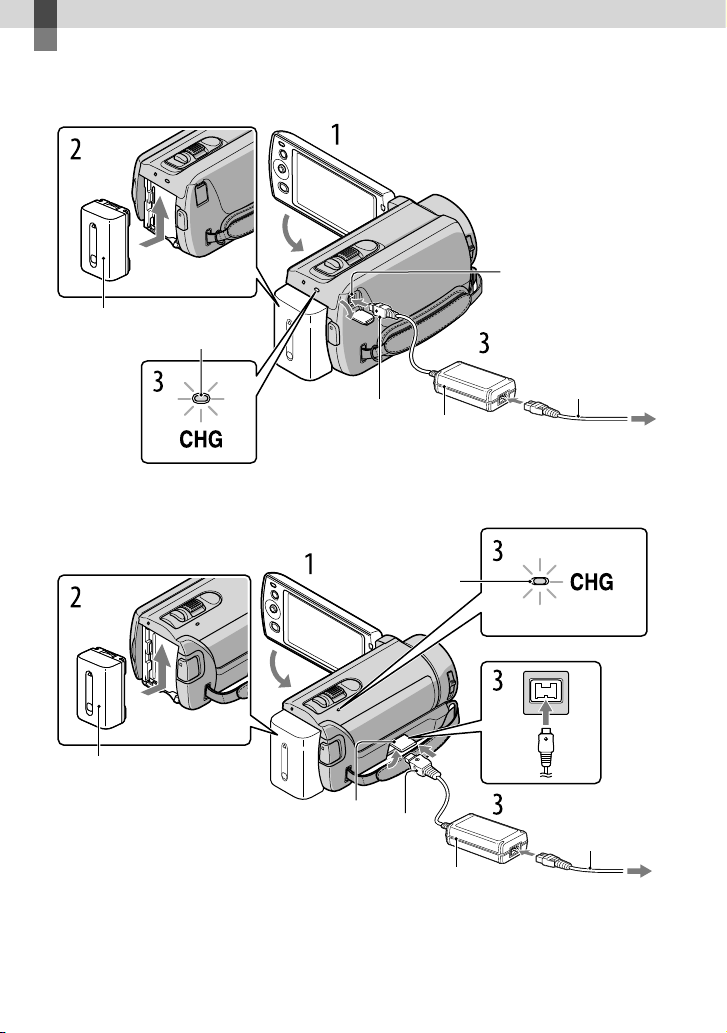
Procedimientos iniciales
Paso 1: Carga de la batería
DCR-SR20
Batería
Indicador CHG (carga)
Clavija de cc
DCR-SX20
Adaptador de
alimentación
de ca
Indicador CHG
(carga)
Toma DC IN
Cable de
alimentación
Al tomacorriente de
pared
Batería
Toma DC IN
Clavija de cc
Adaptador de alimentación de ca
Cable de
alimentación
Al tomacorriente
de pared
Puede cargar la batería “InfoLITHIUM” (serie V) después de instalarla en la videocámara.
ES
12
Page 13

Notas
No puede instalar ninguna batería “InfoLITHIUM” que no sea de la serie V en la videocámara.
Para apagar la videocámara, cierre la pantalla de cristal líquido.
1
Instale la batería en la dirección que indica la flecha hasta que oiga un
2
clic.
Conecte el adaptador de alimentación de ca y el cable de alimentación a
3
la videocámara y al tomacorriente de pared.
Alinee la marca de la clavija de cc con la marca de la toma DC IN.
El indicador CHG (carga) se enciende y se inicia el proceso de carga. Dicho indicador
CHG se apaga cuando la batería está totalmente cargada.
Cuando la batería esté cargada, desconecte el adaptador de alimentación
4
de ca de la toma DC IN de la videocámara.
Sugerencias
Consulte la página 85 para conocer los tiempos de grabación y reproducción.
Con la videocámara encendida, puede comprobar el tiempo restante aproximado de la batería a través del
indicador de batería restante situado en la esquina superior izquierda de la pantalla de cristal líquido.
Tiempo de carga
Tiempo aproximado (min) necesario para cargar completamente una batería totalmente
descargada.
Batería Tiempo de carga
NP-FV30
(suministrada)
NP-FV50 155
NP-FV70 195
NP-FV100 390
Tiempos medidos con la videocámara a 25 C
Se recomienda de 10
115
C a 30 C
Procedimientos iniciales
ES
13
Page 14
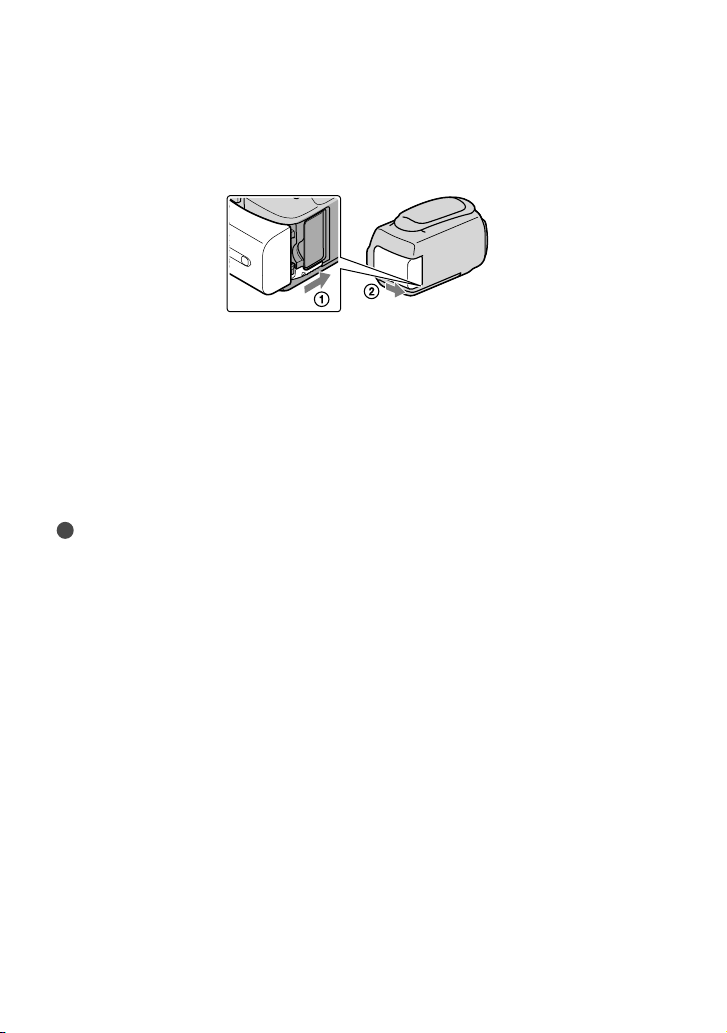
Para extraer la batería
Cierre la pantalla de cristal líquido. Deslice la palanca de liberación de BATT (batería) () y
retire la batería ().
Para usar un tomacorriente de pared como fuente de alimentación
Haga las mismas conexiones que se indican en “Paso 1: Carga de la batería”. Aunque la batería
esté instalada, no se descargará.
Carga de la batería en el extranjero
Puede cargar la batería en cualquier país o región con el adaptador de alimentación de ca
suministrado con la videocámara dentro de un rango de ca de entre 100 V y 240 V 50 Hz/
60 Hz
Notas
No utilice un transformador de voltaje electrónico.
Notas sobre la batería
Cuando extraiga la batería o desconecte el adaptador de alimentación de ca cierre la pantalla de cristal
líquido y asegúrese de que el indicador POWER (pág. 15) y e
l indicador de acceso (pág. 20) estén
apagados.
El indicador CHG (carga) parpadea durante la carga en las condiciones siguientes:
La batería no está conectada correctamente.
La batería está dañada.
La temperatura de la batería es baja.
Retire la batería de la videocámara y póngala en un lugar cálido.
La temperatura de la batería es alta.
Retire la batería de la videocámara y póngala en un lugar frío.
En el ajuste predeterminado, la alimentación se apaga automáticamente si no utiliza la videocámara
urante unos 5 minuto, para ahorrar energía de la batería ([APAGADO AUTO], pág. 74).
d
Notas acerca del adaptador de alimentación de ca
Cuando utilice el adaptador de alimentación de ca use el tomacorriente de pared más cercano.
Desconecte inmediatamente el adaptador de alimentación de ca del tomacorriente de pared si se produce
alguna falla mientras utiliza la videocámara.
No coloque el adaptador de alimentación de ca en lugares estrechos, como por ejemplo entre una pared
y un mueble.
No provoque un cortocircuito en la clavija de cc del adaptador de alimentación de ca ni en el terminal de
la batería con ningún objeto metálico. Puede causar una falla.
ES
14
Page 15
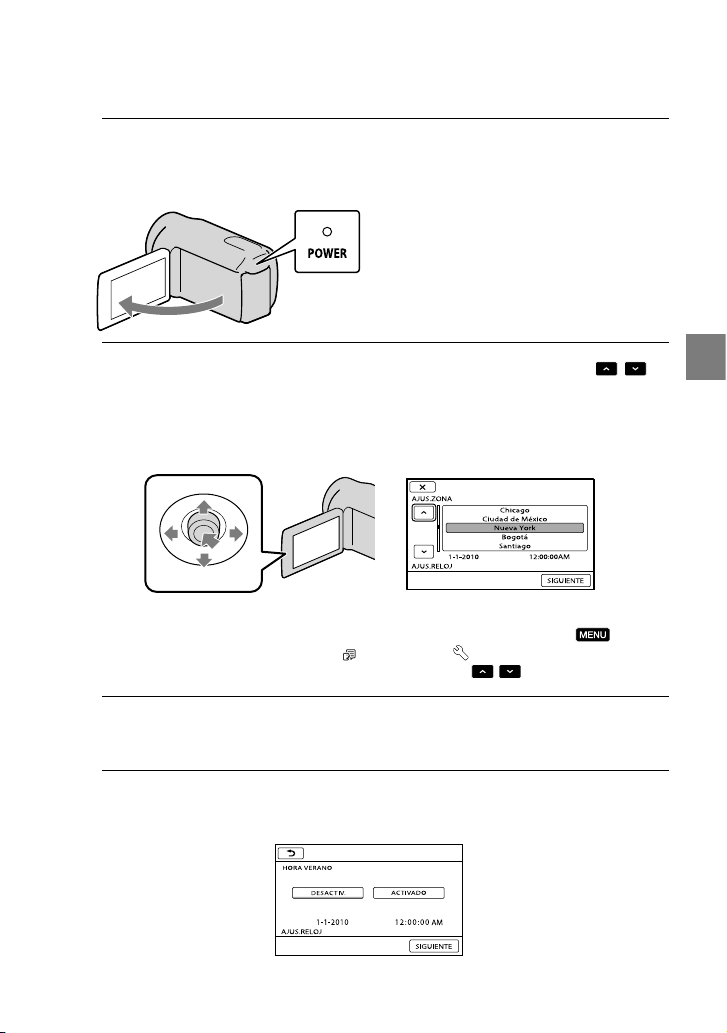
Paso 2: Encendido y ajuste de la fecha y la hora
Abra la pantalla de cristal líquido de la videocámara.
1
La videocámara se enciende.
Indicador POWER
Seleccione la zona geográfica deseada mediante la selección de
2
con / del selector múltiple, mantenga presionado el centro del
selector múltiple hasta que se encienda una luz en el área geográfica
deseada.
Selector múltiple
Consulte la página 17 para obtener información detallada acerca del uso del selector múltiple.
Para ajustar la fecha y la hora de nuevo, utilice el selector múltiple para seleccionar
[Mostrar otros] [AJ.REL./IDIOM.
RELOJ]. Si un elemento no se muestra en la pantalla, seleccione
Seleccione [SIGUIENTE] con del selector múltiple y, a continuación,
3
presione el centro de este.
Seleccione el ajuste de [HORA VERANO] con / del selector múltiple y, a
4
continuación, presione el centro de este.
] (en la categoría [AJUST.GENERALES]) [AJUS.
/ hasta que aparezca.
(MENU)
/
Procedimientos iniciales
Si ajusta [HORA VERANO] en [ACTIVADO], el reloj se adelanta 1 hora.
ES
15
Page 16
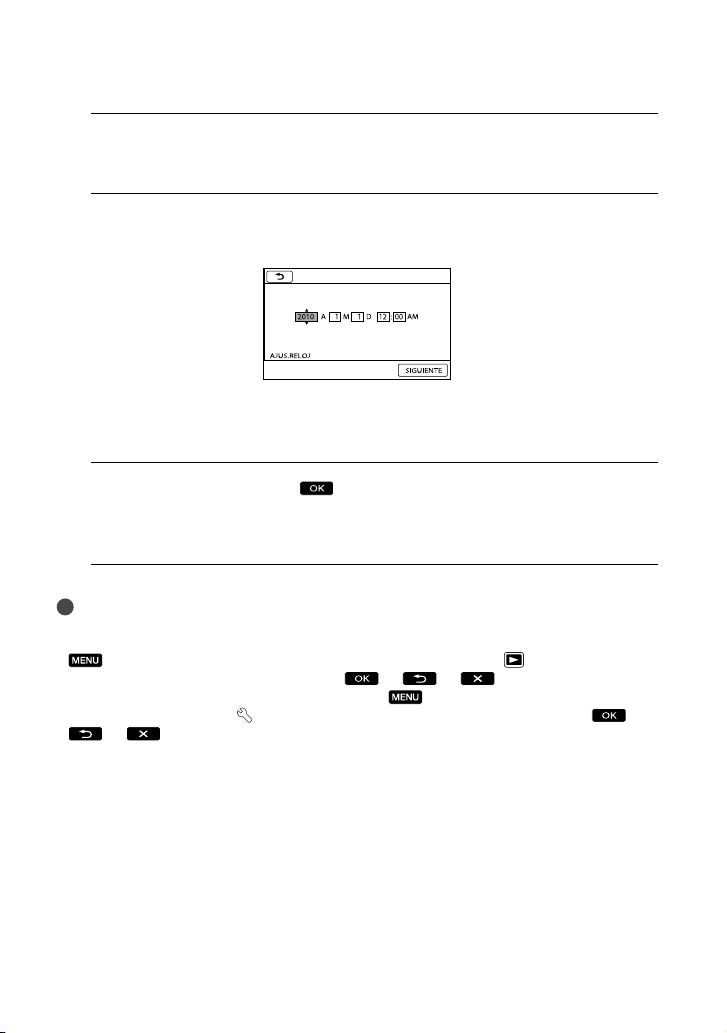
Seleccione [SIGUIENTE] con del selector múltiple y, a continuación,
5
presione el centro de este.
Repita el procedimiento indicado a continuación para ajustar la fecha y la
6
hora.
Resalte el elemento deseado mediante / del selector múltiple.
eleccione el valor de ajuste mediante / del selector múltiple y, a continuación, presione
S
el centro de este.
Seleccione [SIGUIENTE]
7
continuación, presione el centro de este.
El reloj empezará a funcionar.
Notas
La fecha y la hora no aparecen durante la grabación, aunque se graban automáticamente en el soporte
de grabación y se pueden mostrar durante la reproducción. Para visualizar la fecha y la hora, seleccione
(MENU) [Mostrar otros] [AJUSTES REPROD.] (en la categoría [REPRODUCCIÓN])
[CÓDIGO DATOS] [FECHA/HORA]
Para desactivar los pitidos de funcionamiento, seleccione
SON./PANT.] (en la categoría
.
[AJUST.GENERALES]) [PITIDO] [DESACTIV.]
con del selector múltiple y, a
.
(MENU) [Mostrar otros] [AJUS.
Para apagar la videocámara
Cierre la pantalla de cristal líquido. El indicador POWER parpadea unos segundo y se apaga
la videocámara.
ES
16
Page 17
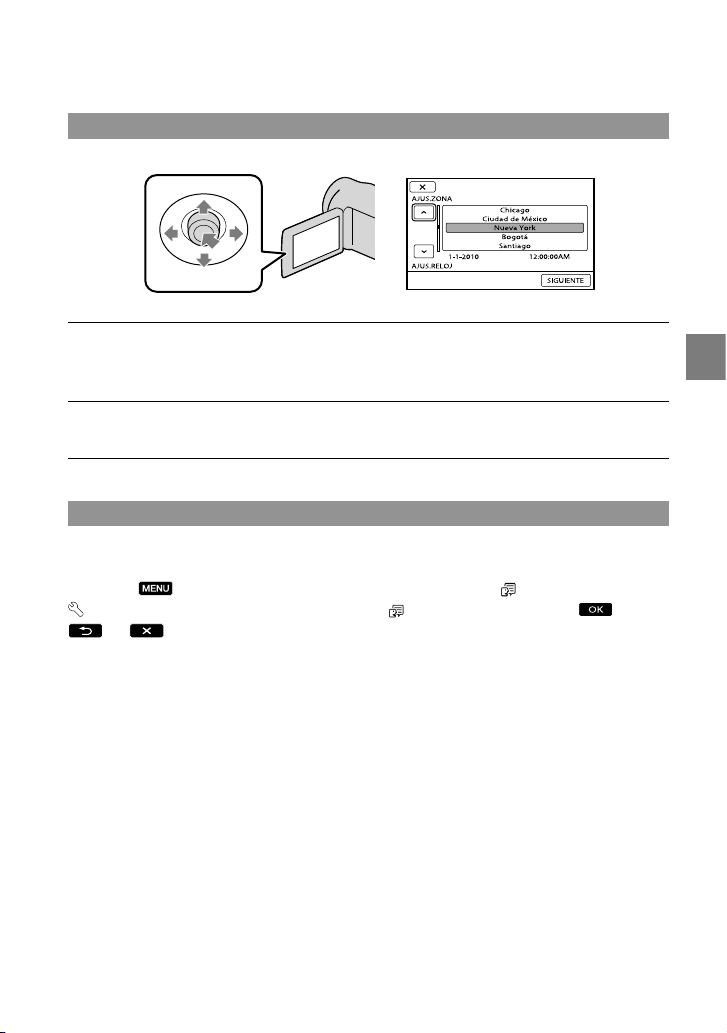
Uso del selector múltiple
Selector múltiple
Encienda la luz del botón deseado mediante /// del selector
múltiple.
Presione el centro del selector múltiple para confirmar su selección.
Cambio del ajuste de idioma
Puede modificar las indicaciones en pantalla para que muestren los mensajes en un idioma
determinado.
Seleccione
[AJUST.GENERALES]) [AJUSTE IDIOMA ] el idioma deseado
.
(MENU) [Mostrar otros] [AJ.REL./IDIOM. ] (en la categoría
Procedimientos iniciales
ES
17
Page 18
Paso 3: Preparación del soporte de grabación
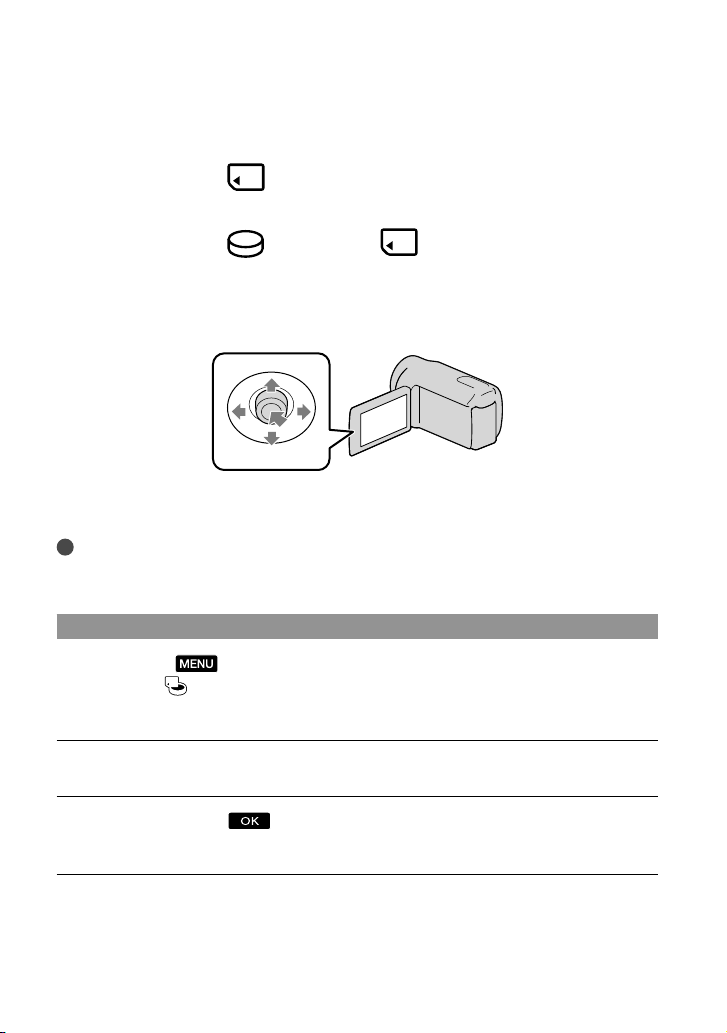
El soporte de grabación que se puede utilizar difiere en función de la videocámara. Aparecen
en la pantalla de la videocámara los siguientes iconos.
DCR-SX20:
Tarjeta de memoria
DCR-SR20:
* En el ajuste predeterminado, tanto películas como fotos se graban en este soporte de grabación. Puede
realizar operaciones de grabación, reproducción o edición en el soporte seleccionado.
Realice la selección mediante /// y presione el botón del centro del selector múltiple para
confirmar su selección.
Sugerencias
Consulte la página 85 para conocer el tiempo de grabación de las películas.
Consulte la página 86 para conocer la cantidad de fotos que puede grabar.
Selección del soporte de grabación para las películas (DCR-SR20)
*
Disco duro interno Tarjeta de memoria
Selector múltiple
Seleccione (MENU) [Mostrar otros] [AJUSTES SOPORTE] (en la
categoría [GESTIÓN SOPORTE]) [AJ.SOPORTE PEL.].
Aparecerá la pantalla [AJ.SOPORTE PEL.].
Seleccione el soporte de grabación que desee.
Seleccione [SÍ] .
El soporte de grabación se cambia.
ES
18
Page 19
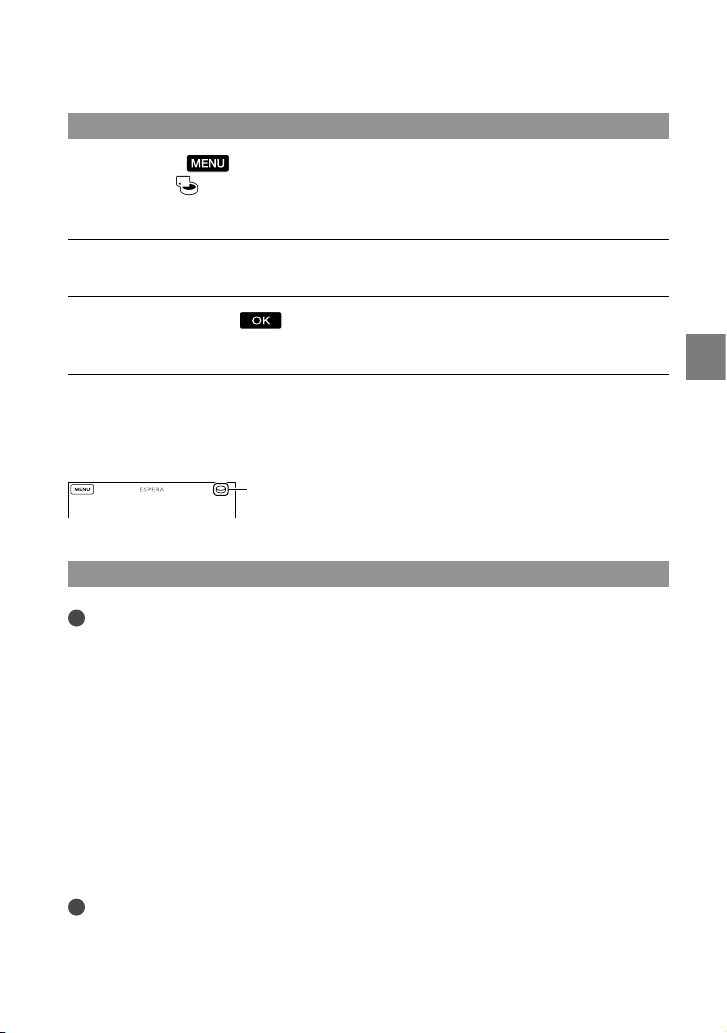
Selección del soporte de grabación para las fotos (DCR-SR20)
Seleccione (MENU) [Mostrar otros] [AJUSTES SOPORTE] (en la
categoría [GESTIÓN SOPORTE]) [AJ.SOPORTE FOTO].
Aparecerá la pantalla [AJ.SOPORTE FOTO].
Seleccione el soporte de grabación que desee.
Seleccione [SÍ] .
El soporte de grabación se cambia.
Para comprobar los ajustes del soporte de grabación
Cuando graba en modo de grabación de películas o de fotos, el icono del soporte de grabación
aparece en la esquina superior derecha de la pantalla.
Icono del soporte de grabación
El icono que aparece en la pantalla de cristal líquido varía en función de la videocámara que usa.
Inserción de una tarjeta de memoria
Notas
Ajuste el soporte de grabación en [TARJ.MEMORIA] para grabar películas o fotos en la tarjeta de
memoria (DCR-SR20).
Tipos de tarjeta de memoria que pueden utilizarse con la videocámara
Solamente pueden utilizarse “Memory Stick PRO Duo”, “Memory Stick PRO-HG Duo”, tarjetas de
memoria SD (de clase 2 o más rápidas), tarjetas de memoria SDHC (de clase 2 o más rápidas) y tarjetas
de memoria SDXC (de clase 2 o más rápidas) con esta videocámara. No está asegurado el funcionamiento
con todas las tarjetas de memoria.
Se han probado y se ha demostrado que los “Memory Stick PRO Duo” de hasta 32 GB y las tarjetas de
memoria SD de hasta 64 GB funcionan con la videocámara.
Si desea grabar películas en el “Memory Stick PRO Duo”, es recomendable que utilice un “Memory Stick
PRO Duo” de 512 MB como mínimo.
En este manual, “Memory Stick PRO Duo” y “Memory Stick PRO-HG Duo” se denominan “Memory
Stick PRO Duo” y las tarjetas de memoria SD, SDHC y SDXC se denominan tarjetas de memoria SD.
Notas
MultiMediaCard no se puede utilizar.
Procedimientos iniciales
ES
19
Page 20
Las imágenes grabadas en tarjetas de memoria SDXC no se pueden reproducir ni importar en
computadoras no compatibles con el sistema de archivos exFAT
a esta videocámara mediante un cable USB. Compruebe que los dispositivos conectados sean compatibles
con el sistema de archivos exFAT de antemano. Si conecta un dispositivo que no sea compatible con
el sistema de archivos exFAT, es posible que aparezca la pantalla de inicialización. No ejecute nunca la
inicialización, de lo contrario, se perderán todos los contenidos grabados.
* exFAT es el sistema de archivos utilizado en las tarjetas de memoria SDXC.
*, en componentes de AV, etc., conectados
Tamaño de las tarjetas de memoria que se pueden utilizar con la videocámara
Solamente pueden utilizarse “Memory Stick Duo” de aproximadamente la mitad de tamaño de los
“Memory Stick” estándar, y pueden utilizarse tarjetas de memoria SD de tamaño estándar.
No adhiera etiquetas ni similares a una tarjeta de memoria ni a un adaptador para tarjetas de memoria. Si
lo hace, puede ocasionar una falla de funcionamiento.
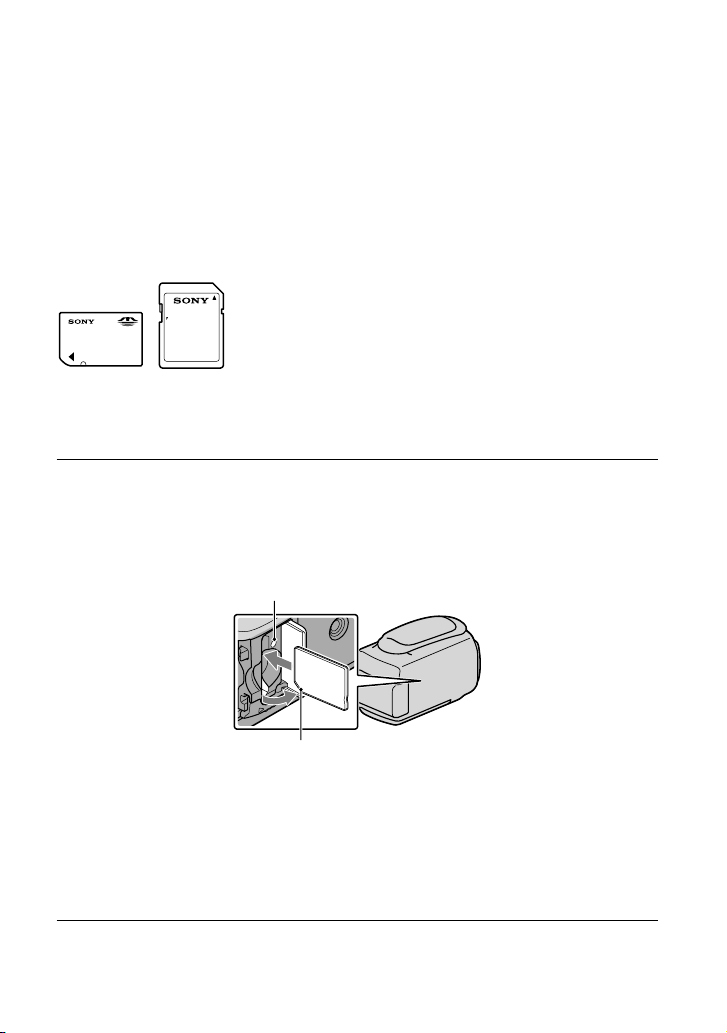
Abra la tapa, oriente la esquina con muesca de la tarjeta de memoria como
aparece en la ilustración e insértela en la ranura para la tarjeta de memoria hasta
que haga un clic.
Cierre la tapa después de insertar la tarjeta de memoria.
Indicador de acceso
Observe la dirección de la esquina
con muesca.
La pantalla [Crear nuevo arch.base de datos de imágenes.] puede aparecer si inserta
una nueva tarjeta de memoria. En ese caso, seleccione [SÍ]. Para grabar únicamente
fotografías en la tarjeta de memoria, seleccione [NO].
Confirme la dirección de la tarjeta de memoria. Si inserta la tarjeta de memoria forzadamente en
la dirección incorrecta, es posible que se dañe la tarjeta de memoria, la ranura para la tarjeta de
memoria o los datos de imagen.
20
ES
Page 21

Notas
Si se muestra [Error al crear un nuevo archivo de base de datos de imágenes. Es posible que no exista
suficiente espacio libre.], seleccione
la categoría
para inicializar la tarjeta de memoria.
[GESTIÓN SOPORTE]) [TARJ.MEMORIA] (DCR-SR20) [SÍ] [SÍ]
(MENU) [Mostrar otros] [FORMAT.SOPORTE] (en
Para expulsar la tarjeta de memoria
Abra la tapa y presione ligeramente la tarjeta de memoria hacia dentro una vez.
No abra la tapa durante la grabación.
Al insertar o expulsar la tarjeta de memoria, tenga cuidado de que la tarjeta de memoria no salga
impulsada y se caiga.
Procedimientos iniciales
ES
21
Page 22
Grabación/reproducción
Grabación
En el ajuste predeterminado, las películas se graban en los siguientes soportes.
DCR-SX20: tarjeta de memoria
DCR-SR20: disco duro interno
Sugerencias
Consulte la página 18 para saber cómo cambiar el soporte de grabación (DCR-SR20).
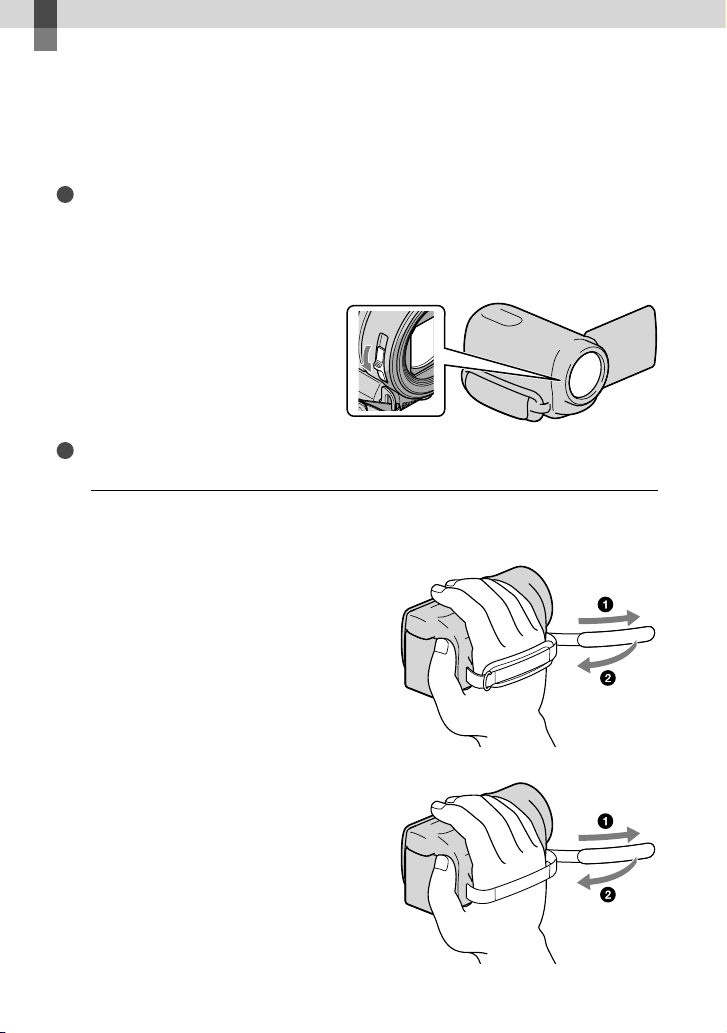
Para abrir la tapa del objetivo
Deslice el interruptor de la LENS COVER para abrirla.
Sugerencias
Cuando termine de grabar o cuando reproduzca las imágenes, cierre la tapa del objetivo.
Ajuste la correa de sujeción.
1
DCR-SR20
DCR-SX20
ES
22
Page 23
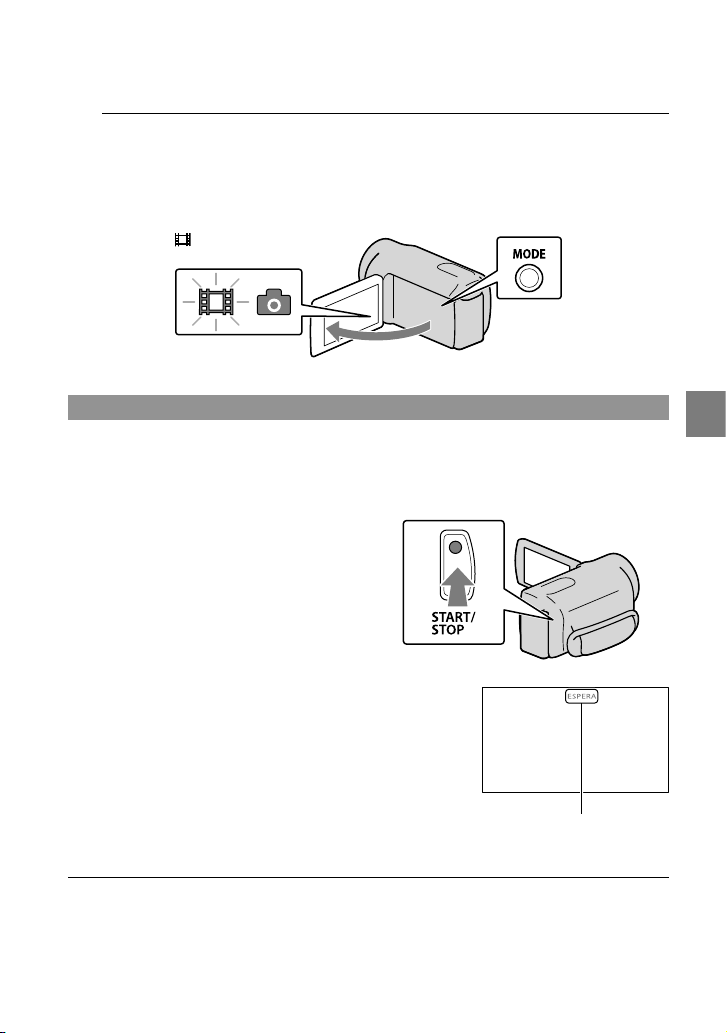
Abra la pantalla de cristal líquido de la videocámara.
2
La videocámara se enciende.
Para conmutar entre modos de grabación, presione MODE. Presione MODE hasta que aparezca el
icono del modo deseado.
(Película): Cuando
graba una película
Botón MODE
Grabación de películas
Presione START/STOP para iniciar la grabación.
Botón START/STOP
Grabación/reproducción
Para detener la grabación, presione START/STOP de nuevo.
[ESPERA] [GRAB.]
ES
23
Page 24
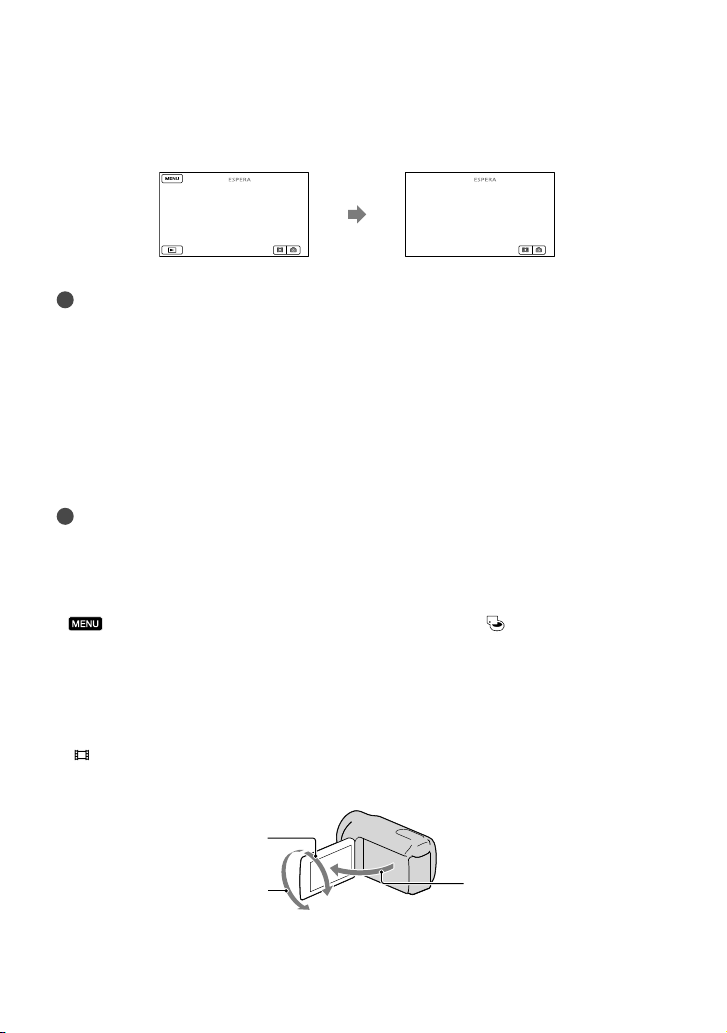
Después de encender la videocámara o de cambiar los modos de grabación (película/foto) o
reproducción, los iconos e indicadores del panel de cristal líquido se muestran durante unos 3 segundo y
luego desaparecen. Para visualizar los iconos e indicadores de nuevo, presione el selector múltiple.
unos
3
segundo
después
Notas
Si cierra la pantalla de cristal líquido mientras graba películas, se detendrá la grabación.
El tiempo máximo de grabación continua de películas es de aproximadamente 13 hora.
Cuando un archivo de película supera los 2 GB el siguiente archivo de película se crea automáticamente.
Tras encender la videocámara, esta tardará varios segundo antes de poder comenzar a grabar. Durante
este tiempo, no podrá utilizar la videocámara.
Si después de terminar la grabación se están grabando todavía datos en el soporte, se indicarán los
siguientes estados. Durante este tiempo, no aplique golpes o vibraciones a la videocámara, ni retire la
batería o el adaptador de alimentación de ca
l indicador de acceso (pág. 20) está encendido o parpadeando
E
El icono del soporte de la parte superior derecha de la pantalla de cristal líquido parpadea
Sugerencias
Cuando se detecte una cara, aparecerá un marco blanco y la calidad de imagen alrededor de la cara se
ptimizará de manera automática ([DETECCIÓN CARA], pág. 66).
o
s posible capturar fotografías a partir de películas grabadas (pág. 42).
E
Consulte la página 85 para conocer el tiempo de grabación de las películas.
Para comprobar el tiempo de grabación, la capacidad de grabación restante estimada, etc., seleccione
(MENU) [Mostrar otros] [INFO SOPORTE] (en la categoría [GESTIÓN SOPORTE]).
La pantalla de cristal líquido de la videocámara puede mostrar imágenes de grabación en toda la
pantalla (visualización de píxeles completos). Sin embargo, esto puede ocasionar un leve recorte de
los bordes superior, inferior, derecho e izquierdo de las imágenes al reproducirlas en un televisor que
no es compatible con la visualización de píxeles completos. En este caso, ajuste [GUÍA FOTOG.] en
CTIVADO] (pág. 65) y grabe imágenes usando como guía el marco externo que se muestra en la
[A
pantalla.
STEADYSHOT] está ajustado en [ACTIVADO] en el ajuste predeterminado.
[
Para ajustar el ángulo del panel de cristal líquido, primero abra el panel de cristal líquido 90 grados con
respecto a la videocámara () y ajuste el ángulo ().
24
90 grados (máx.)
180 grados (máx.)
90 grados
respecto a la
videocámara
ES
Page 25
Código de datos durante la grabación
La fecha, la hora y las condiciones de grabación se graban automáticamente en el soporte de
grabación. No se muestran durante la grabación. No obstante, es posible consultarlos como
[CÓDIGO DATOS] durante la reproducción. Para mostrarlos, seleccione
[Mostrar otros] [AJUSTES REPROD.] (en la categoría
ajuste deseado
.
[REPRODUCCIÓN]) el
(MENU)
Captura de fotos
En el ajuste predeterminado, las fotos se graban en los siguientes soportes.
DCR-SX20: tarjeta de memoria
DCR-SR20: disco duro interno
Sugerencias
Consulte la página 18 para saber cómo cambiar el soporte de grabación (DCR-SR20).
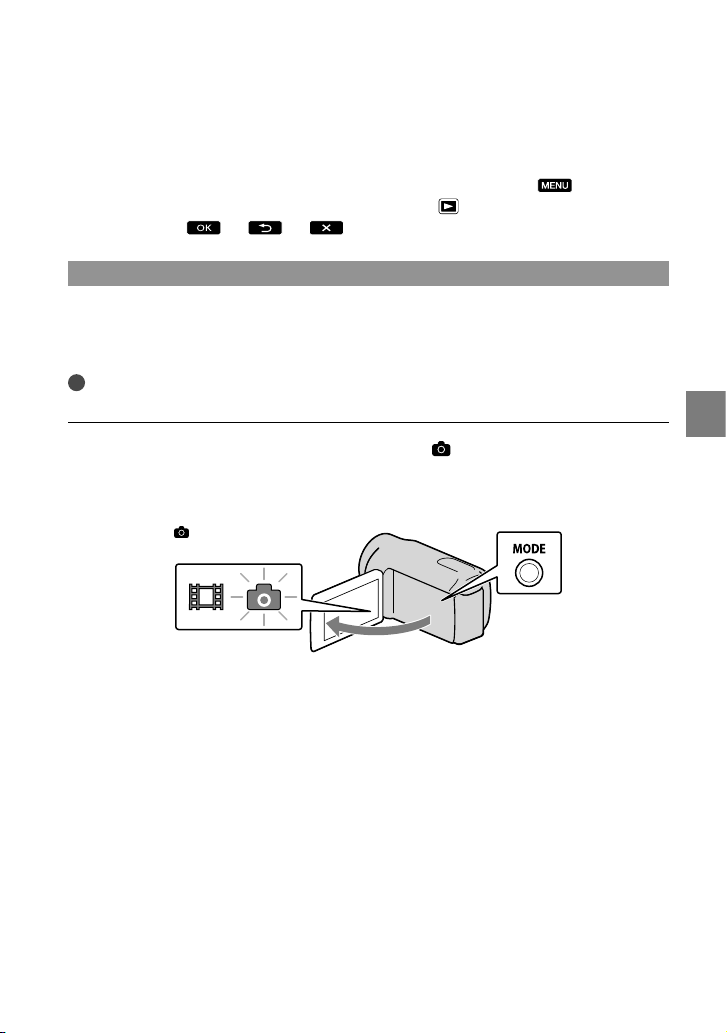
Presione MODE hasta que aparezca el icono (Foto).
La visualización de la pantalla de cristal líquido cambia para el modo de grabación de
fotos y el formato de la pantalla se ajusta en 4:3.
(Foto): Cuando
captura una foto
Grabación/reproducción
ES
25
Page 26
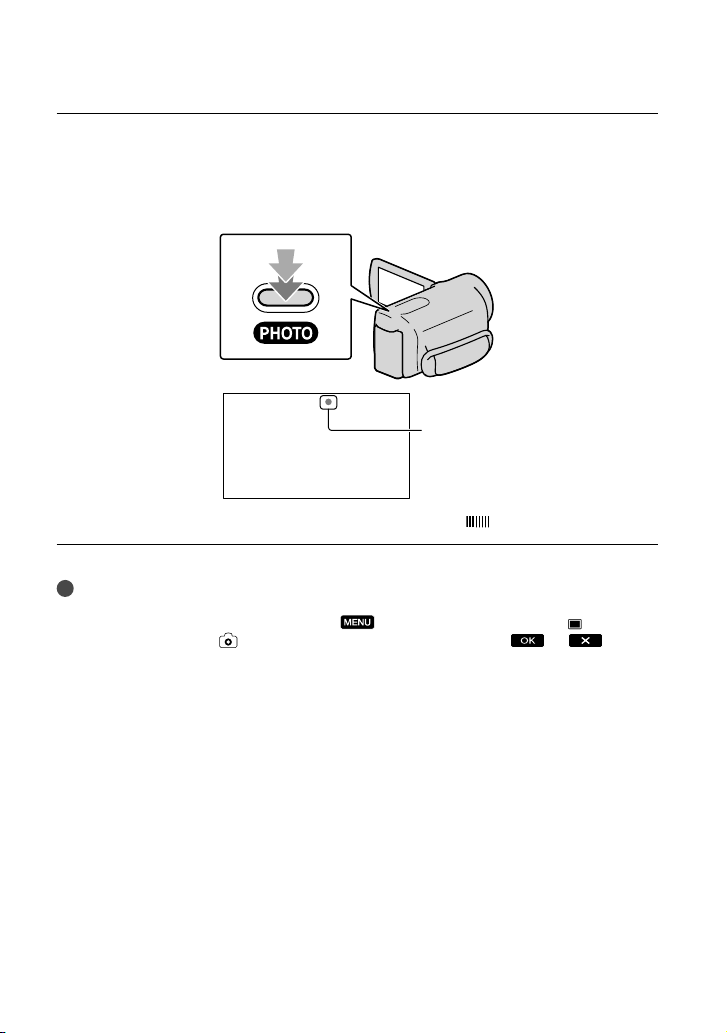
Presione PHOTO levemente para ajustar el enfoque y luego presiónelo
completamente.
Parpadea Se enciende
Cuando desaparece, se graba la foto.
Sugerencias
Consulte la página 86 para conocer la cantidad de fotos que puede guardar.
Para cambiar el tamaño de la imagen, seleccione
IMAGEN] (en la categoría
[AJUST.FOTO CÁM.]) el ajuste deseado .
(MENU) [Mostrar otros] [ TAM.
26
ES
Page 27
Funciones útiles para la grabación de películas y fotos
Utilización del zoom
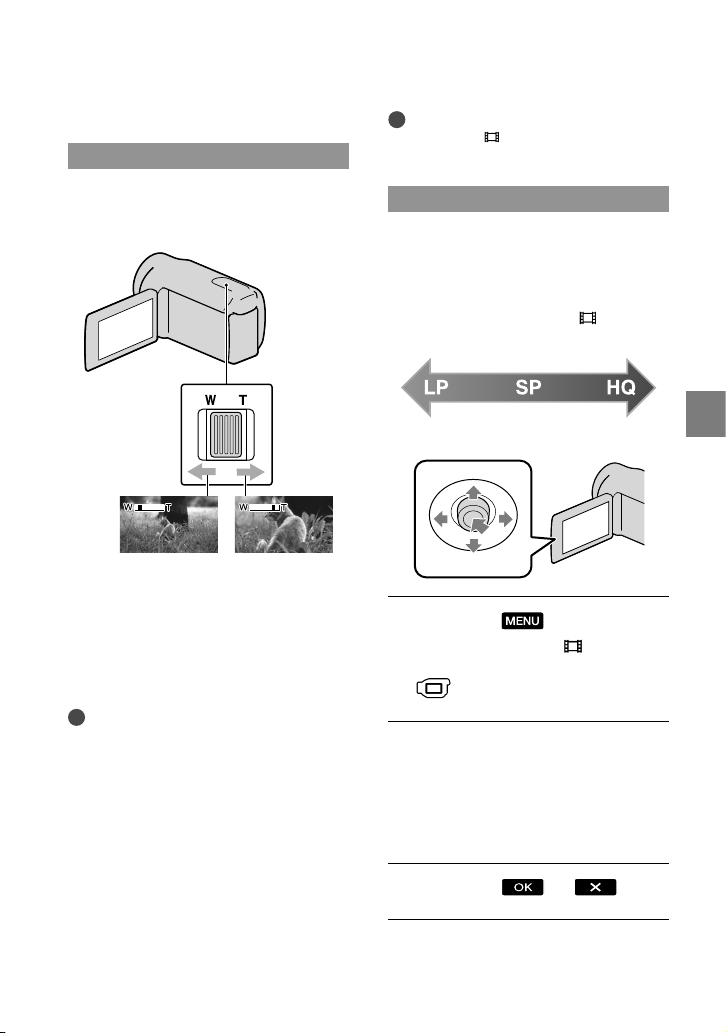
Se pueden ampliar imágenes hasta 50 veces
su tamaño original con la palanca del zoom
motorizado.
Sugerencias
Puede ajustar [
si desea aplicar un nivel de zoom superior.
ZOOM DIGITAL] (pág. 67)
Selección del modo de grabación
Es posible seleccionar un modo de
grabación de películas entre 3 niveles. El
tiempo de grabación del soporte puede
cambiar en función del modo de grabación.
De manera predeterminada, [
GRAB.] está ajustado en [SP].
MODO
Alcance de vista
más amplio
(Gran angular)
Tomas cercanas
(Telefoto)
Mueva la palanca del zoom motorizado
levemente para realizar un zoom más lento.
Muévala más para realizar un zoom más
rápido.
Notas
Es posible que SteadyShot no pueda reducir la
borrosidad de la imagen en la medida deseada
cuando la pantalla del zoom motorizado está
colocada hacia el lado de T (Telefoto).
Mantenga el dedo en la palanca del zoom
motorizado. Si retira el dedo de la palanca del
zoom motorizado, puede que también se grabe
el sonido de funcionamiento de la palanca del
zoom motorizado.
La distancia mínima posible entre la
videocámara y el motivo mientras mantiene
un enfoque nítido es de aproximadamente
cm para el gran angular y unos 150 cm para
1
telefoto.
Grabación
prolongada
Grabación de alta
Seleccione
(MENU)
[Mostrar otros] [ MODO
GRAB.] (en la categoría
[AJUSTES TOMA]).
Seleccione el ajuste deseado.
Si desea grabar imágenes de alta
calidad, seleccione el modo HQ o, si
desea grabar películas más largas, el
modo LP.
Seleccione
.
calidad
Grabación/reproducción
ES
27
Page 28
Notas
Las películas se graban con formato MPEG-2.
Puede seleccionar entre las siguientes calidades
de imagen. Los valores como “9M” indican el
promedio de velocidad de bits y “M” significa
“Mbps”.
[HQ] (9M (HQ))
[SP] (6M (SP)) (el ajuste predeterminado)
[LP] (3M (LP))
Si graba en el modo LP, se podría degradar
la calidad de las películas o podrían aparecer
escenas con movimientos rápidos con ruido de
bloqueo cuando reproduce la imagen.
Sugerencias
Puede seleccionar el [
por separado para cada soporte de grabación
(DCR-SR20).
MODO GRAB.]
Uso de LUZ DE VIDEO
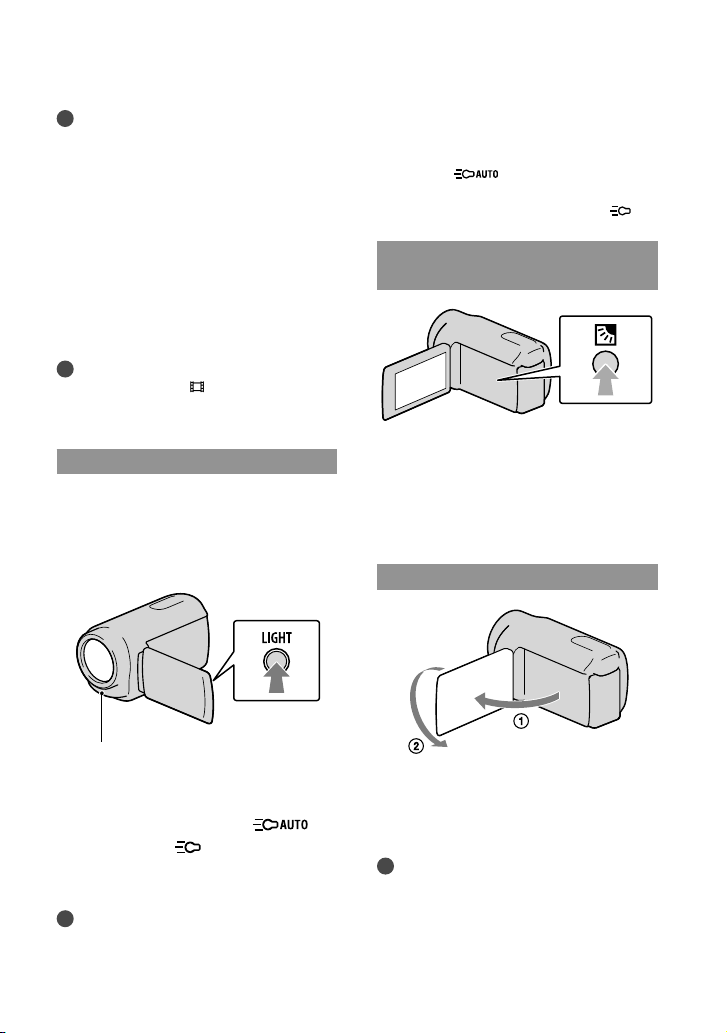
Puede utilizar la LUZ DE VIDEO según las
condiciones de grabación. Se recomienda
utilizar la LUZ DE VIDEO a una distancia
comprendida entre unos 30 cm y 150 cm
del motivo.
El tiempo en que se puede usar la batería es
menor cuando se usa la LUZ DE VIDEO.
Cuando graba películas con la LUZ DE VIDEO
ajustada en
apagar y encender. En este caso, presione
LIGHT repetidamente para seleccionar
, la luz de video se puede
Ajuste de la exposición para motivos a contraluz
Para ajustar la exposición para motivos
a contraluz, presione (contraluz) para
mostrar . Para cancelar la función
de contraluz, presione (contraluz)
nuevamente.
Grabación en modo de espejo
.
LED LUZ DE VIDEO
Cada vez que se presiona LIGHT, el
indicador cambia de la siguiente manera.
Sin indicador (apagado)
(automático)
(encendido) ...
Presione LIGHT repetidamente para
cancelar la LUZ DE VIDEO.
Notas
La LUZ DE VIDEO genera una luz intensa. No
utilice la LUZ DE VIDEO directamente frente a
los ojos de cerca.
ES
28
Abra el panel de cristal líquido 90 grados
respecto a la videocámara () y, a
continuación, gírelo 180 grados hacia el
lado del objetivo ().
Sugerencias
En la pantalla de cristal líquido, las imágenes
del motivo aparecerán como las de un espejo,
pero las grabadas serán normales.
Page 29
Reproducción en la videocámara
En el ajuste predeterminado, se reproducen las películas y fotos grabadas en los siguientes
medios de grabación.
DCR-SX20: tarjeta de memoria
DCR-SR20: disco duro interno
Sugerencias
Consulte la página 18 para saber cómo cambiar el soporte de grabación (DCR-SR20).
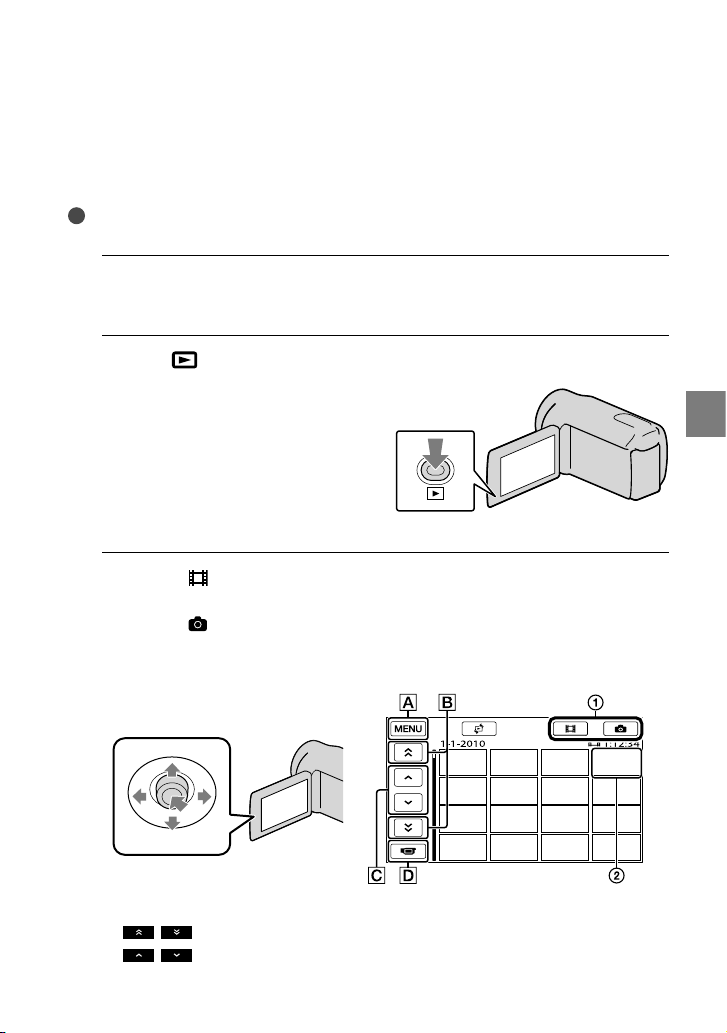
Abra la pantalla de cristal líquido de la videocámara.
1
La videocámara se enciende.
Presione
2
Luego de unos segundo, aparece la pantalla VISUAL INDEX.
Seleccione
3
una película.
Seleccione
fotografía.
Las películas se muestran y se ordenan por fecha de grabación.
(VISUALIZAR IMÁGENES).
(Película) () la película deseada () para reproducir
(Foto) () la fotografía deseada () para ver una
Grabación/reproducción
A la pantalla MENU
/ : muestra las películas grabadas en la fecha anterior/siguiente.
/ : muestra la película anterior/siguiente.
ES
29
Page 30
Permite volver a la pantalla de grabación.
aparece junto con la película o foto que se reprodujo o se grabó más recientemente. Si
selecciona la fotografía o película con , podrá reanudar la reproducción desde el momento en
que se detuvo. ( aparece en la foto grabada en una tarjeta de memoria).
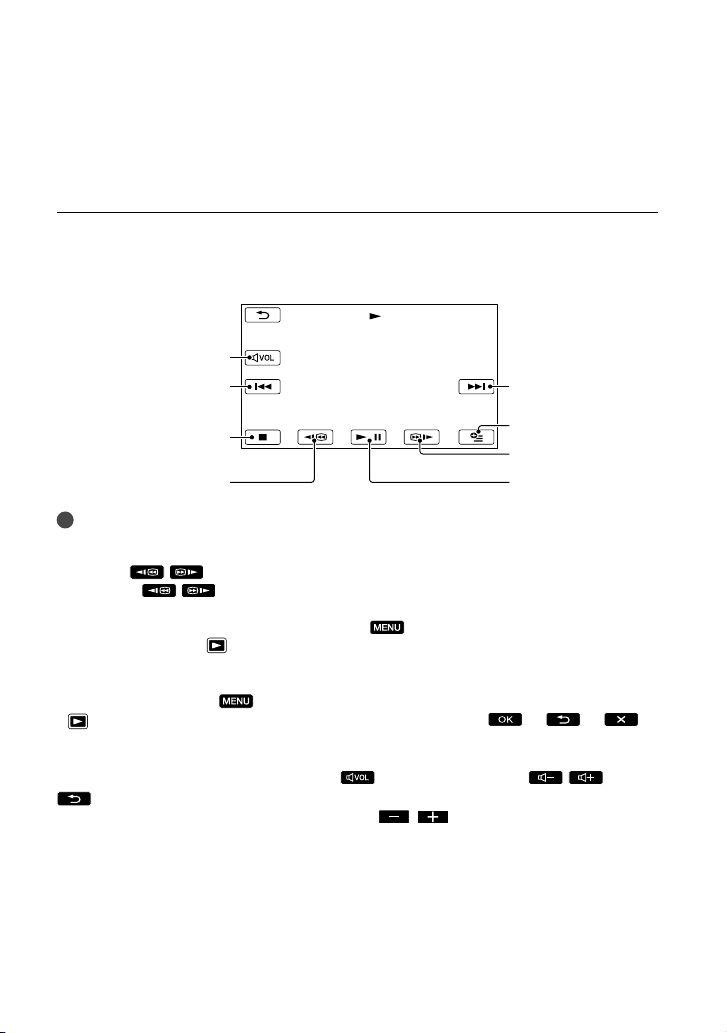
Reproducción de películas
La videocámara comienza a reproducir la película seleccionada.
Ajuste del volumen
Anterior
Siguiente
Detención
OPTION
Avance rápido
Rebobinado rápido
Sugerencias
Cuando la reproducción desde la película seleccionada llega a la última película, vuelve a mostrarse la
pantalla VISUAL INDEX.
Seleccione
Si selecciona
velocidad 5 veces mayor 10 veces mayor 30 veces mayor 60 veces mayor.
Para visualizar la pantalla VISUAL INDEX seleccione
INDEX] (en la categoría
La fecha y hora de grabación y las condiciones de filmación se graban automáticamente durante la
grabación. Esta información no se muestra durante la grabación, pero es posible visualizarla durante la
reproducción si selecciona
[REPRODUCCIÓN]) [CÓDIGO DATOS] el ajuste deseado .
/ durante la pausa para reproducir películas a cámara lenta.
/ repetidamente durante la reproducción, las películas se reproducirán a una
(MENU) [Mostrar otros] [VISUAL
[REPRODUCCIÓN]).
(MENU) [Mostrar otros] [AJUSTES REPROD.] (en la categoría
Pausa/reproducción
Para ajustar el volumen del sonido de las películas
Mientras reproduce una película, seleccione realice el ajuste con /
.
También puede ajustar el volumen de sonido mediante / en el OPTION MENU.
ES
30
Page 31
Visualización de fotos
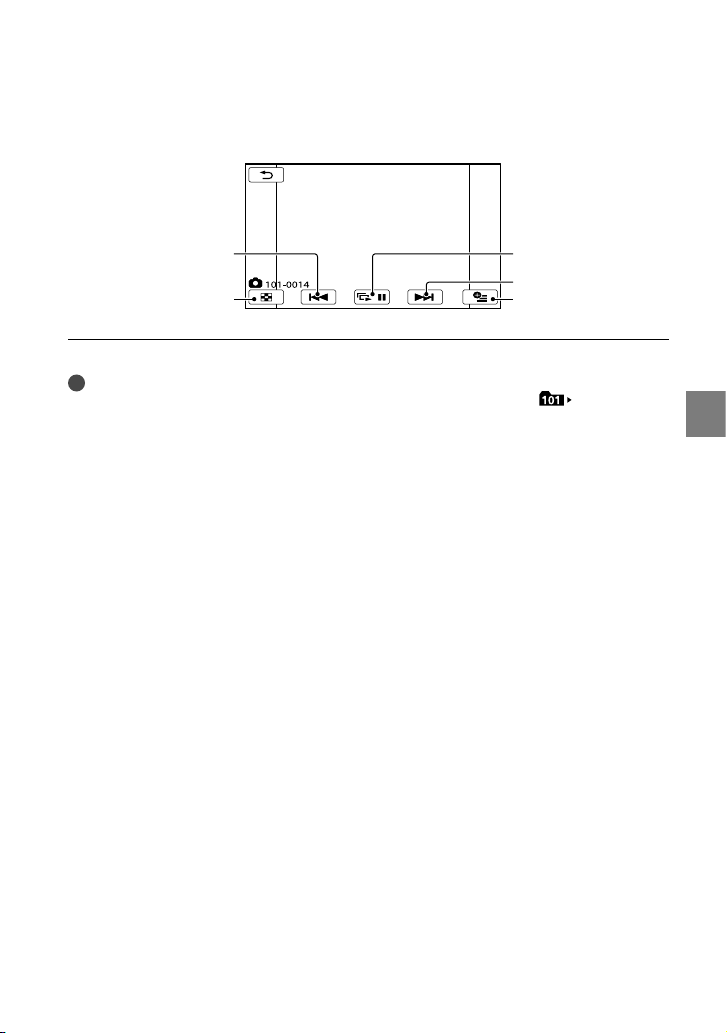
La videocámara muestra la foto seleccionada.
Anterior
Ir a la pantalla
VISUAL INDEX
Sugerencias
Cuando visualiza fotos grabadas en una tarjeta de memoria, aparece en la pantalla
reproducción).
Inicio/detención
de presentación de
diapositivas
Siguiente
OPTION
(carpeta de
Grabación/reproducción
ES
31
Page 32
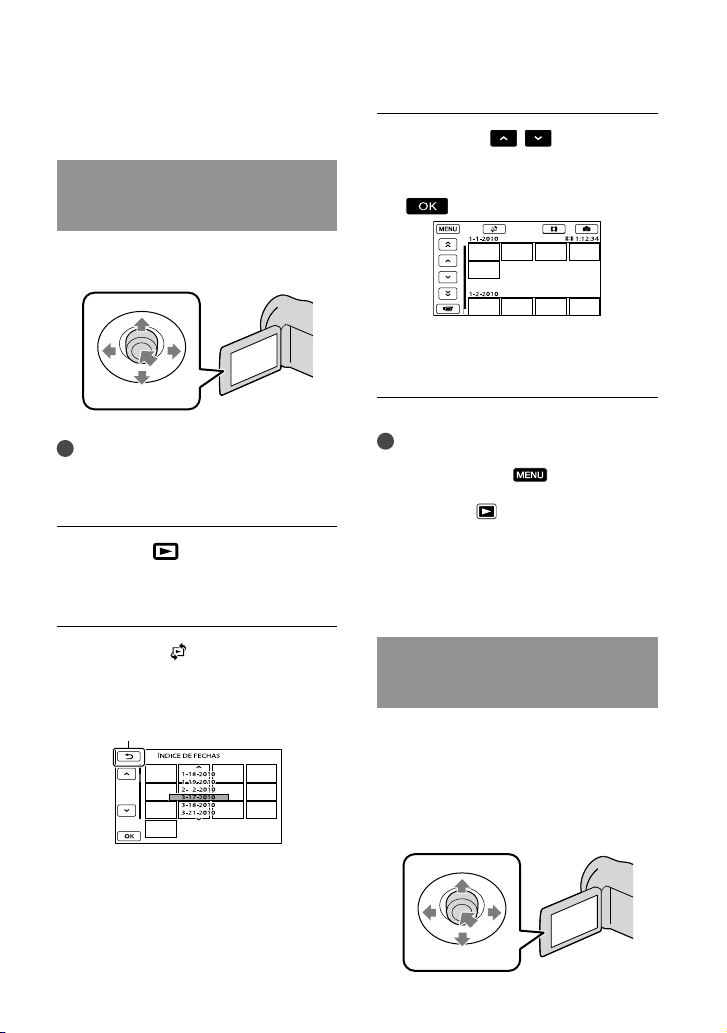
Funciones útiles para la reproducción de películas y fotos
Búsqueda de las imágenes deseadas por fecha (Índice de fechas)
Es posible buscar con éxito las imágenes
deseadas por fecha.
Notas
No es posible utilizar la función Índice de
fechas para las fotos que se encuentran en la
tarjeta de memoria.
Presione
IMÁGENES).
Aparecerá la pantalla VISUAL INDEX.
Seleccione
FECHAS].
Permite volver a la pantalla VISUAL INDEX
(VISUALIZAR
[ÍNDICE DE
Seleccione
/ para
seleccionar la fecha de la imagen
deseada, y después seleccione
.
Las imágenes de la fecha seleccionada
aparecen en la pantalla VISUAL
INDEX.
Sugerencias
Es posible visualizar la pantalla Índice de
fechas si se selecciona
[Mostrar otros] [VISUALIZAR IMÁG.]
(en la categoría
[ÍNDICE DE FECHAS].
En la pantalla [Índice de rollos de película]/
[Índice de caras], puede visualizar el Índice
de fechas si selecciona la fecha en la esquina
superior derecha de la pantalla.
(MENU)
[REPRODUCCIÓN])
Búsqueda de las escenas deseadas mediante un punto en concreto (Índice de rollos de película)
Es posible dividir películas en un momento
determinado y la primera escena de
cada división aparecerá en la pantalla
INDEX. Puede iniciar la reproducción
de una película a partir de la miniatura
seleccionada.
32
ES
Page 33
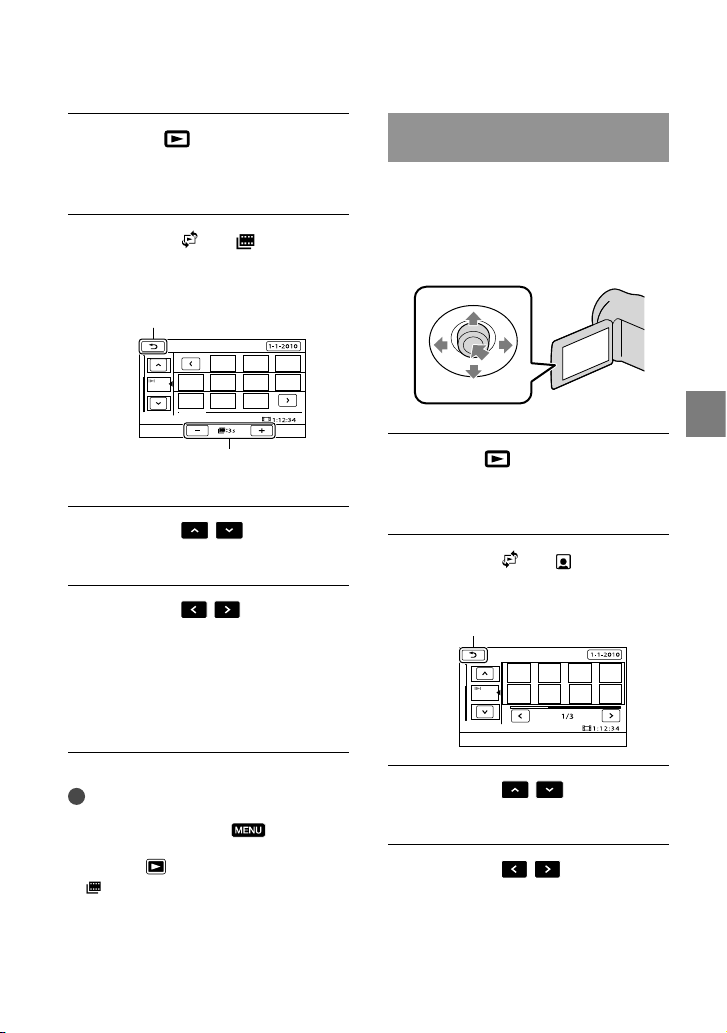
Presione
(VISUALIZAR
IMÁGENES).
Aparecerá la pantalla VISUAL INDEX.
Seleccione
[ ROLLO
PELÍC.].
Permite volver a la pantalla VISUAL INDEX
Búsqueda de las escenas deseadas por cara (Índice de caras)
Las imágenes de caras detectadas durante la
grabación de la película se muestran en la
pantalla INDEX.
Puede reproducir la película a partir de la
imagen de cara seleccionada.
Permite ajustar el intervalo en el cual desea
crear miniaturas de las escenas de una
película.
Seleccione
/ para
seleccionar la película deseada.
Seleccione
/ para buscar la
escena deseada y, a continuación,
seleccione la escena que desee
reproducir.
La reproducción se inicia a partir de la
escena seleccionada.
Sugerencias
Para visualizar el Índice de rollos de película,
también puede seleccionar
[Mostrar otros] [VISUALIZAR IMÁG.] (en
la categoría
ROLLO PELÍC.].
[
[REPRODUCCIÓN])
(MENU)
Presione
(VISUALIZAR
IMÁGENES).
Aparecerá la pantalla VISUAL INDEX.
Seleccione
Permite volver a la pantalla
VISUAL INDEX
[ CARA].
Seleccione
/ para
seleccionar la película deseada.
Seleccione
/ para buscar
la imagen de la cara deseada
y, a continuación, seleccione la
imagen de la cara para ver la
escena.
Grabación/reproducción
ES
33
Page 34
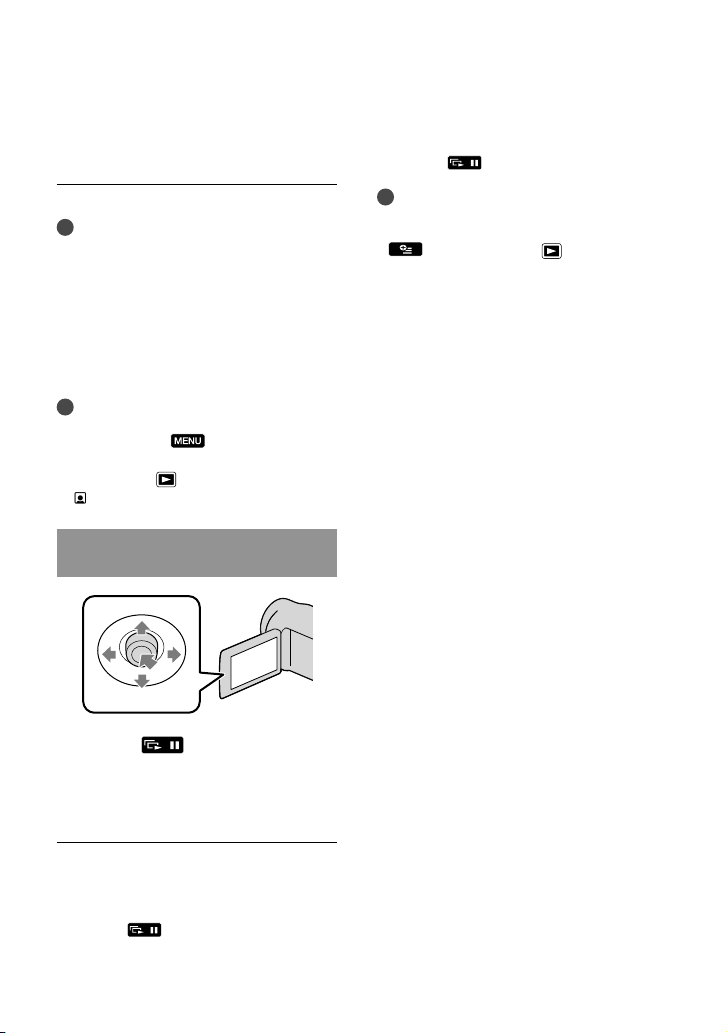
La reproducción comienza a partir del
inicio de la escena con la imagen de
cara seleccionada.
Notas
Es posible que algunas caras no se detecten
según las condiciones de grabación.
Ejemplo: personas que usan anteojos o
sombreros o que no están de frente a la cámara.
Asegúrese de ajustar [DETECCIÓN
A] en [ACTIVADO] ( pág. 66) (ajuste
CAR
predeterminado) antes de realizar la grabación
para buscar películas en el Índice de caras.
Sugerencias
Para visualizar el Índice de caras, también
puede seleccionar
[Mostrar otros] [VISUALIZAR IMÁG.]
(en la categoría
CARA].
[
(MENU)
[REPRODUCCIÓN])
Reproducción de una serie de fotos (Presentación de diapositivas)
Para reiniciar la presentación de
diapositivas
Seleccione de nuevo.
Sugerencias
Puede ajustar la reproducción continua de
la presentación de diapositivas si selecciona
(OPTION) ficha [AJUS.PASE
DIAPO.] durante la reproducción de fotos.
El ajuste predeterminado es [ACTIVADO]
(reproducción continua).
Seleccione en la pantalla de
reproducción de fotografías.
La presentación de diapositivas empezará a
partir de la foto seleccionada.
Para detener la presentación de
diapositivas
Seleccione .
ES
34
Page 35
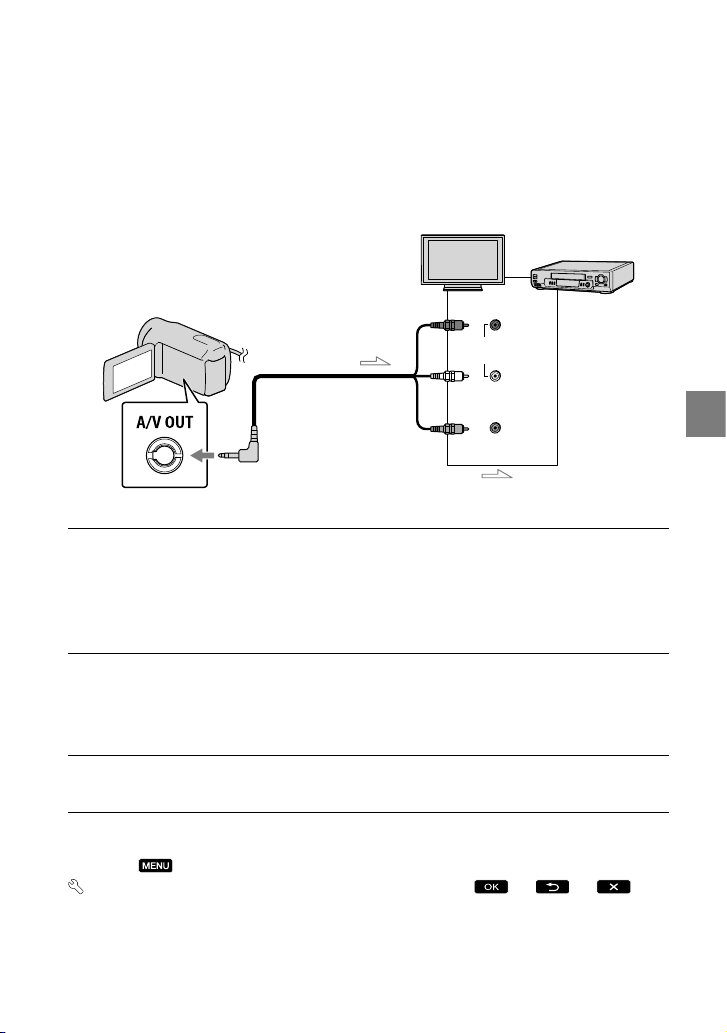
Reproducción de imágenes en un televisor
Conecte la videocámara a la toma de entrada de un televisor o un video mediante el cable de
conexión de A/V (suministrado). Conecte la videocámara al tomacorriente de pared usando
l adaptador de alimentación de ca suministrado para esta operación (pág. 14). Consulte
e
también los manuales de instrucciones suministrados con los dispositivos que desea conectar.
Televisores
Videograbadoras
(Rojo)
AUDIO
IN
(Blanco)
VIDEO
(Amarillo)
Grabación/reproducción
Toma A/V OUT
Flujo de señales
Ajuste el selector de entrada del televisor a la entrada a la que se conectará
la videocámara.
Para conocer los detalles, consulte el manual de instrucciones suministrado con el
televisor.
Conecte la videocámara a un televisor mediante el cable de conexión de
A/V (suministrado).
Conecte la videocámara a la toma de entrada del televisor.
Reproduzca películas y fotos en la videocámara (pág. 29).
Para ajustar el formato según el televisor conectado (16:9/4:3)
Seleccione (MENU) [Mostrar otros] [AJUSTES SALIDA] (en la categoría
[AJUST.GENERALES]) [TIPO TV] [16:9] o [4:3] .
ES
35
Page 36
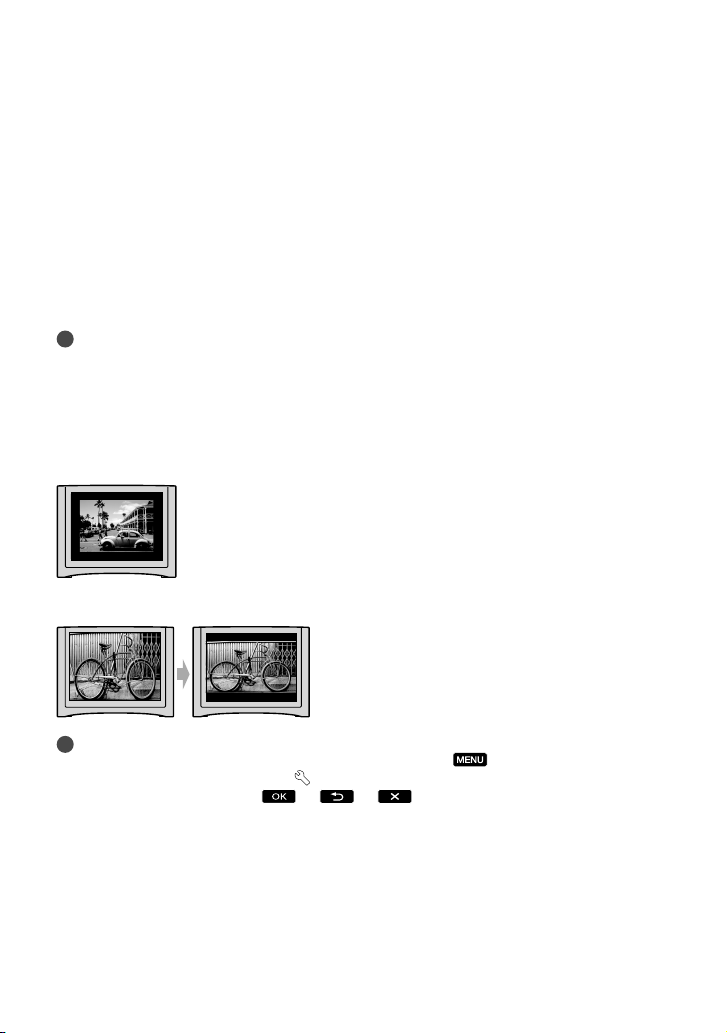
Al conectar el televisor a través de una videograbadora
Conecte la videocámara a la toma de entrada LINE IN de la videograbadora mediante el cable
de conexión de A/V. Ajuste el selector de entrada de la videograbadora en LINE (VIDEO 1,
VIDEO 2, etc.).
Si el televisor es monoaural (si el televisor sólo dispone de una toma de entrada de
audio)
Conecte la clavija amarilla del cable de conexión de A/V a la toma de entrada de video y
conecte la clavija blanca (canal izquierdo) o la clavija roja (canal derecho) a la toma de entrada
de audio del televisor o la videograbadora.
Notas
Cuando conecte la videocámara a un televisor compatible con el sistema ID-1/ID-2, ajuste el [TIPO TV]
en [16:9] El televisor conmuta automáticamente al modo de pantalla completa. Consulte también los
manuales de instrucciones suministrados con el televisor.
Si ajusta el [TIPO TV] en [4:3], puede deteriorarse la calidad de imagen. Asimismo, cuando la relación de
aspecto de la imagen grabada cambia entre 16:9 (panorámica) y 4:3, la imagen puede fluctuar.
En algunos televisores 4:3, es posible que las fotos grabadas con relación de aspecto 4:3 no se vean en la
pantalla completa. No se trata de una falla de funcionamiento.
Cuando se reproduce una imagen grabada con relación de aspecto 16:9 (panorámica) en un televisor 4:3
que no es compatible con la señal 16:9 (panorámica), ajuste el [TIPO TV] en [4:3].
Sugerencias
Para consultar información (contador, etc.) en la pantalla, seleccione
[AJUSTES SALIDA] (en la categoría
LCD] (ajuste predeterminado)
ES
[AJUST.GENERALES]) [SALIDA PANT.] [SAL-V/
.
36
(MENU) [Mostrar otros]
Page 37
Utilización correcta de la videocámara
Eliminación de películas y fotos
Puede liberar espacio en el soporte de
grabación si elimina películas y fotos
almacenadas en él.
Notas
Una vez eliminadas, las imágenes no se
pueden restaurar. Guarde las películas y fotos
importantes de antemano.
No extraiga la batería ni el adaptador de
alimentación de ca de la videocámara durante
la eliminación de imágenes. Podría dañarse el
soporte de grabación.
No expulse la tarjeta de memoria mientras
elimina imágenes almacenadas en ella.
No es posible eliminar películas y fotos
protegidas. Desactive la protección de las
películas y fotos antes de intentar eliminarlas
ág. 39).
(p
Si la película eliminada está incluida en la
laylist (pág. 46), también se elimina de la
p
playlist.
Sugerencias
Es posible borrar una imagen de la pantalla de
reproducción desde
Para eliminar las imágenes almacenadas en
el soporte de grabación y recuperar todo el
espacio disponible en el soporte, formatee el
oporte (pág. 71).
s
Las imágenes de tamaño reducido que
permiten ver varias imágenes al mismo tiempo
en una pantalla de índice se conocen como
“miniaturas”.
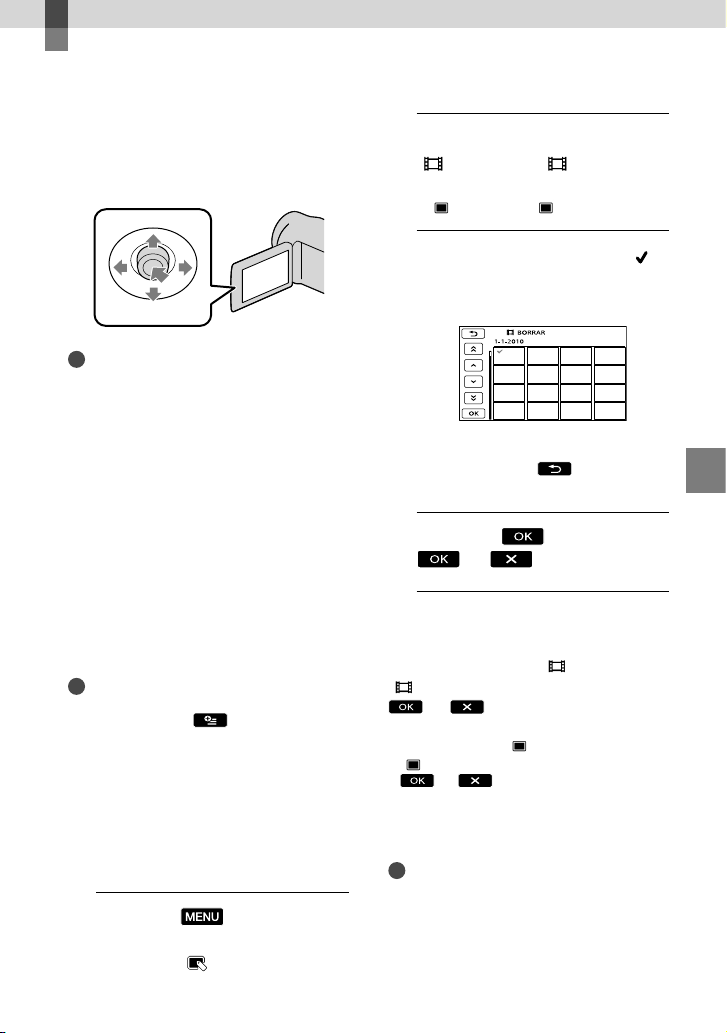
1
Seleccione (MENU)
[Mostrar otros] [BORRAR] (en
la categoría [EDIT]).
OPTION MENU.
2
Para eliminar películas, seleccione
[ BORRAR] [ BORRAR].
Para eliminar fotografías, seleccione
BORRAR] [ BORRAR].
[
3
Seleccione e inserte la marca
en las películas o fotografías que
desee borrar.
Presione LIGHT (pág. 28) cuando se
seleccione una miniatura para confirmar la
imagen. Seleccione
pantalla anterior.
para volver a la
4
Seleccione [SÍ]
.
Para borrar todas las películas/fotos de
una vez
En el paso 2, seleccione [ BORRAR]
BORRAR TODO] [SÍ] [SÍ]
[
.
Para eliminar todas las fotografías al mismo
tiempo, seleccione [
BORRAR TODO] [SÍ] [SÍ]
[
.
BORRAR]
Para borrar a la vez todas las películas/
fotos grabadas el mismo día
Notas
No es posible eliminar las fotos guardadas en la
tarjeta de memoria por fecha de grabación.
Utilización correcta de la videocámara
ES
37
Page 38
38
ES
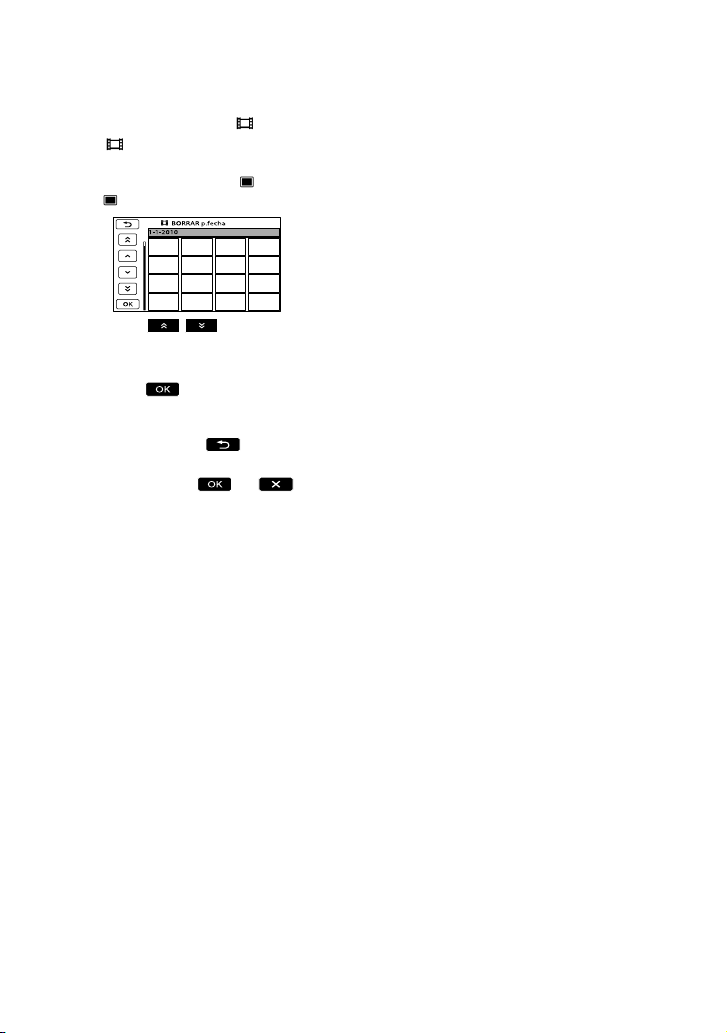
En el paso 2, seleccione [ BORRAR]
BORRAR p.fecha].
[
Para eliminar todas las fotografías con la
misma fecha, seleccione [
BORRAR p.fecha].
[
BORRAR]
Seleccione / para seleccionar
la fecha de grabación de las películas/
fotografías que desee y, a continuación,
seleccione
Presione LIGHT (pág. 28) cuando se
seleccione una miniatura para confirmar la
imagen. Seleccione
pantalla anterior.
.
para volver a la
Seleccione [SÍ] .
Page 39
Protección de películas y fotos grabadas (Proteger)
Puede proteger películas y fotos para evitar
que se eliminen por error.
Sugerencias
Es posible proteger las películas y fotos en la
pantalla de reproducción desde
MENU.
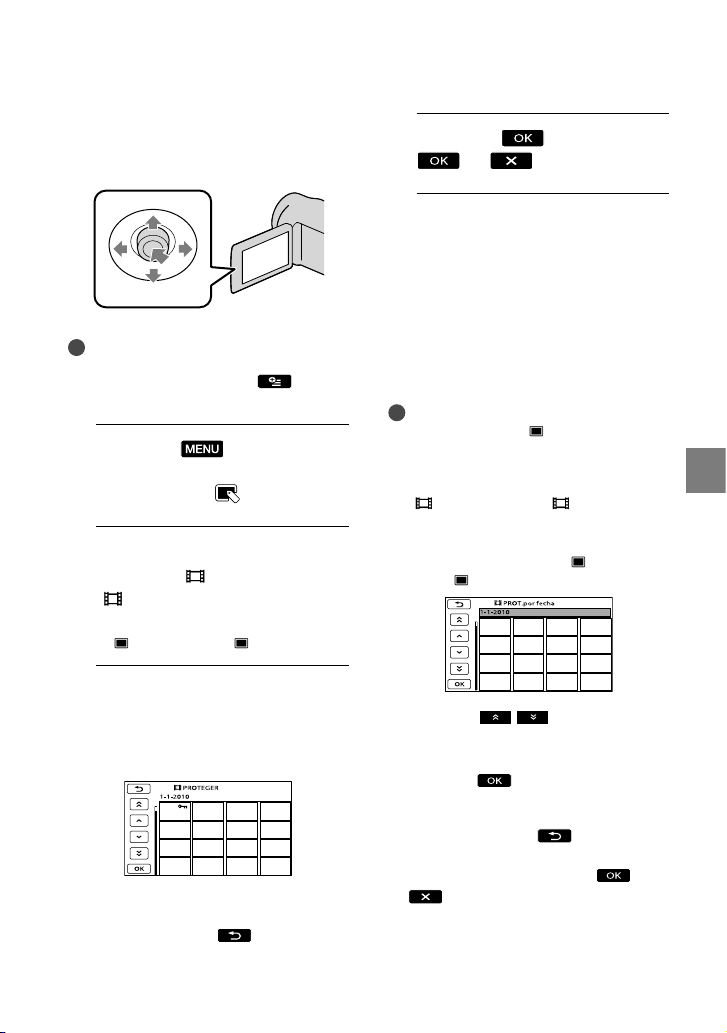
1
Seleccione (MENU)
[Mostrar otros] [PROTEGER]
(en la categoría
2
Para proteger películas,
seleccione [
[
PROTEGER].
Para proteger fotografías, seleccione
PROTEGER] [ PROTEGER].
[
PROTEGER]
3
Seleccione las películas y
fotografías que desee proteger.
aparece en las imágenes
seleccionadas.
Presione LIGHT (pág. 28) cuando se
seleccione una miniatura para confirmar la
imagen. Seleccione
pantalla anterior.
OPTION
[EDIT]).
para volver a la
4
Seleccione [SÍ]
.
Para anular la protección de películas
y fotos
Seleccione la película o la fotografía
marcada con en el paso 3.
desaparece.
Para proteger a la vez todas las
películas y fotos grabadas el mismo día
Nota
No puede seleccionar [
los datos grabados en la tarjeta de memoria.
En el paso 2, seleccione
PROTEGER] [ PROT.por
[
fecha].
Para proteger todas las fotografías con la
misma fecha, seleccione [
PROT.por fecha].
[
Seleccione / para seleccionar
la fecha de grabación de las películas/
fotografías que desee y, a continuación,
seleccione
Presione LIGHT (pág. 28) cuando se
seleccione una miniatura para confirmar la
imagen. Seleccione
pantalla anterior.
Seleccione [PROTEGER]
.
PROT.por fecha] para
PROTEGER]
.
para volver a la
Utilización correcta de la videocámara
ES
39
Page 40

40
ES
Para cancelar la protección a la vez de
todas las películas y fotos grabadas el
mismo día
En el paso anterior, seleccione la fecha
de grabación de las películas o fotografías
que desee y, a continuación, seleccione
[DESPROTEGER]
.
Page 41
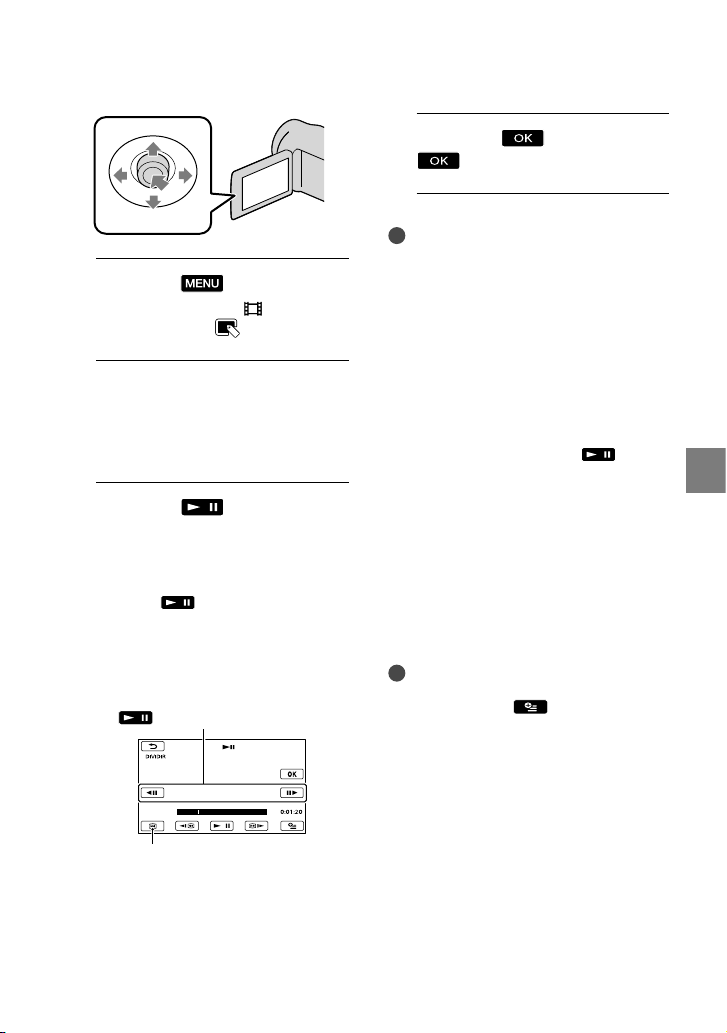
División de una película
1
Seleccione (MENU)
[Mostrar otros] [ DIVIDIR]
(en la categoría [EDIT]).
2
Seleccione la película que desee
dividir.
Se iniciará la reproducción de la
película seleccionada.
3
Seleccione en el punto en
el que desee dividir la película en
escenas.
Se produce una pausa en la película. Al
presionar
de reproducción y pausa.
Permite ajustar el punto de división con
mayor precisión después de seleccionarlo
con
, se alternan los modos
.
4
Seleccione [SÍ]
.
Notas
Una vez divididas, las películas no se pueden
restaurar.
No es posible dividir la película protegida.
ancele la protección para dividirla (pág. 39).
C
No extraiga la batería ni el adaptador de
alimentación de ca de la videocámara durante la
división de películas. Podría dañarse el soporte
de grabación. Tampoco extraiga la tarjeta de
memoria cuando se estén dividiendo películas
en la tarjeta de memoria.
Es posible que se produzca una leve diferencia
entre el punto en que seleccione
punto de división real, ya que la videocámara
selecciona el punto de división basándose
en incrementos de aproximadamente medio
segundo.
Si divide la película original, también se dividirá
la película de la playlist.
La videocámara sólo tiene disponible una
edición simple. Utilice el software “PMB”
suministrado para realizar operaciones de
edición más avanzadas.
Sugerencias
Es posible dividir una película en la pantalla de
reproducción desde
OPTION MENU.
y el
Utilización correcta de la videocámara
Permite volver al principio de la película
seleccionada.
ES
41
Page 42
42
ES
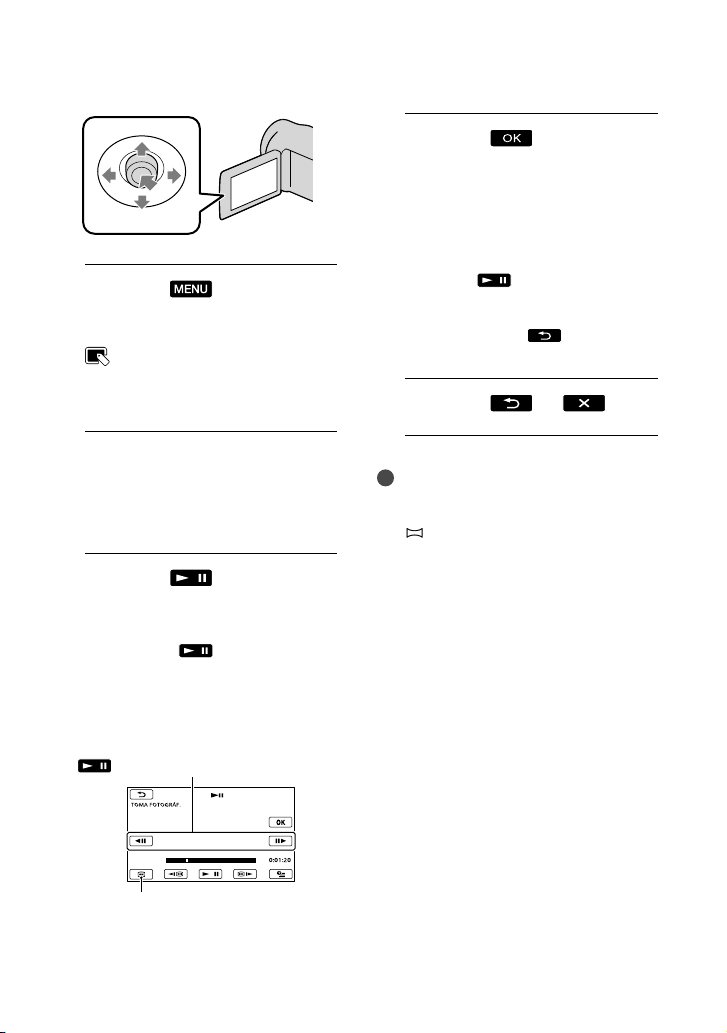
Captura de una foto desde una película
1
Seleccione (MENU)
[Mostrar otros] [TOMA
FOTOGRÁF.] (en la categoría
[EDIT]).
Aparecerá la pantalla [TOMA
FOTOGRÁF.].
2
Seleccione la película que desee
capturar.
Se iniciará la reproducción de la
película seleccionada.
3
Seleccione en el punto en
el que desee efectuar la captura.
Se produce una pausa en la película.
Al seleccionar
modos de reproducción y pausa.
Ajuste el punto de captura con mayor
precisión después de seleccionar con
.
, se alternan los
4
Seleccione .
Cuando haya finalizado la captura, la
pantalla vuelve al modo pausa.
La foto capturada se guarda en el soporte
de grabación seleccionado en [AJ.
PORTE FOTO] (DCR-SR20) (pág. 19).
SO
Para seguir capturando fotografías,
seleccione
desde el paso 3.
Para capturar una fotografía de otra
película, seleccione
procedimiento desde el paso 2.
y repita el procedimiento
y repita el
5
Seleccione .
Notas
El tamaño de la imagen se fija en función de la
relación de aspecto de la película:
0,2M] en 16:9 (panorámica)
[
[VGA(0,3M)] en 4:3
El soporte de grabación donde desea guardar las
fotos debe tener espacio disponible suficiente.
La hora y la fecha de grabación de las fotos
capturadas coinciden con la fecha y la hora de
grabación de las películas.
Si la película de la que está efectuando la
captura no dispone de código de datos, la fecha
y la hora de grabación de las fotos será la fecha
y hora en la que se efectuó la captura desde la
película.
Permite volver al principio de la película
seleccionada.
Page 43
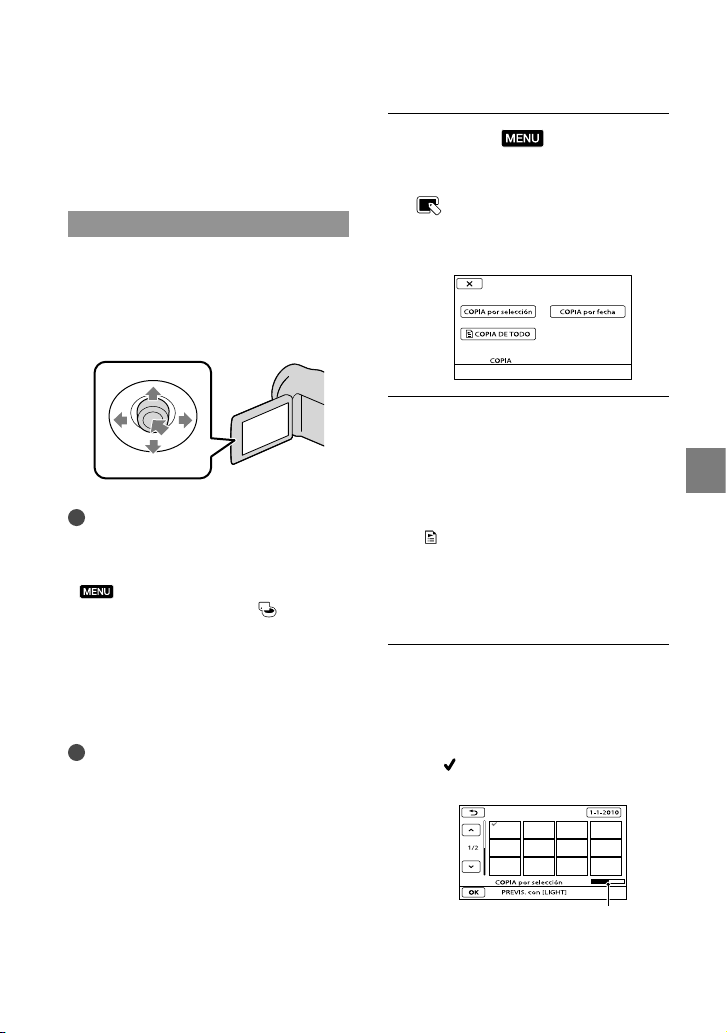
Copia de películas y fotos desde el soporte de grabación interno a la tarjeta de memoria (DCR-SR20)
Copiar películas
Puede copiar a una tarjeta de memoria
las películas grabadas en el soporte de
grabación interno de la videocámara.
Inserte una tarjeta de memoria en la
videocámara antes del procedimiento.
Notas
Para crear el archivo de base de datos de
imágenes la primera vez que grabe una
película en la tarjeta de memoria, seleccione
(MENU) [Mostrar otros] [REP.
ARCH.BD.IM.] (en la categoría
SOPORTE]) [TARJ.MEMORIA].
Conecte la videocámara al tomacorriente de
pared mediante el adaptador de alimentación
de ca suministrado para evitar que se agote la
energía de la videocámara durante el proceso
de copia.
Sugerencias
La película original no se borrará una vez
finalizada la copia.
Se copiarán todas las imágenes incluidas en una
playlist.
Las imágenes grabadas en la videocámara y
almacenadas en el soporte de grabación reciben
el nombre de “originales”.
[GESTIÓN
Seleccione
(MENU)
[Mostrar otros] [COPIA
PELÍCULA] (en la categoría
[EDIT]).
Aparecerá la pantalla [COPIA
PELÍCULA].
Seleccione el tipo de copia.
[COPIA por selección]: para
seleccionar películas y copiar
[COPIA por fecha]: para copiar todas
las películas de una fecha especificada
COPIA DE TODO]: para copiar la
[
playlist
Si selecciona la playlist como origen
de la copia, siga las instrucciones en la
pantalla para copiar la playlist.
Seleccione la película que desea
copiar.
[COPIA por selección]: seleccione la
película que desee copiar y márquela
. Puede seleccionar varias
con
películas.
Utilización correcta de la videocámara
Capacidad restante de la tarjeta de
memoria
ES
43
Page 44
44
ES
Presione LIGHT (pág. 28) cuando se
seleccione una miniatura para confirmar la
imagen. Seleccione
pantalla anterior.
para volver a la
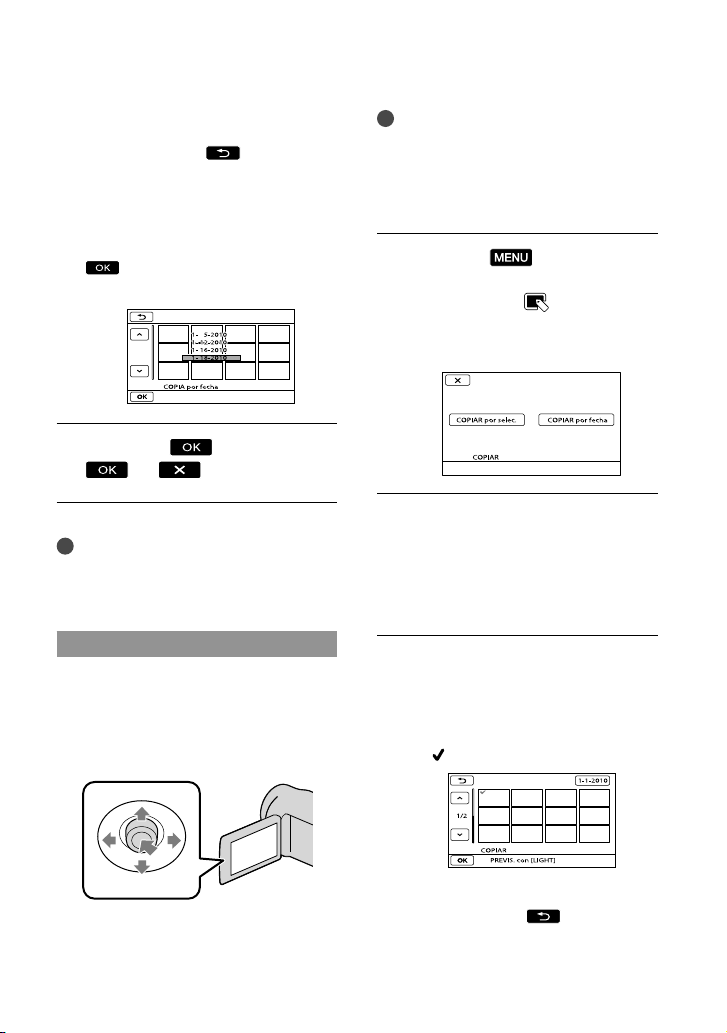
[COPIA por fecha]: seleccione la fecha
de grabación de la película que desea
copiar y, a continuación, seleccione
. No puede seleccionar varias
fechas.
Seleccione
[SÍ]
.
Sugerencias
Para comprobar las películas copiadas al
finalizar, seleccione [TARJ.MEMORIA] en [AJ.
PORTE PEL.] y reprodúzcalas (pág. 18).
SO
Copiar fotos
Puede copiar fotos desde el soporte de
grabación interno de la videocámara a una
tarjeta de memoria.
Inserte una tarjeta de memoria en la
videocámara antes del procedimiento.
Notas
Conecte la videocámara al tomacorriente de
pared mediante el adaptador de alimentación
de ca suministrado para evitar que se agote
la alimentación de la videocámara durante el
proceso de copia.
Seleccione
(MENU)
[Mostrar otros] [COPIAR FOTO]
(en la categoría [EDIT]).
Aparecerá la pantalla [COPIAR
FOTO].
Seleccione el tipo de copia.
[COPIAR por selec.]: para copiar las
fotos seleccionadas
[COPIAR por fecha]: para copiar todas
las fotos de una fecha especificada
Seleccione la foto que desea
copiar.
[COPIAR por selec.]: seleccione la
fotografía que desee copiar y márquela
. Puede seleccionar varias fotos.
con
Presione LIGHT (pág. 28) cuando se
seleccione una miniatura para confirmar la
imagen. Seleccione
pantalla anterior.
para volver a la
Page 45
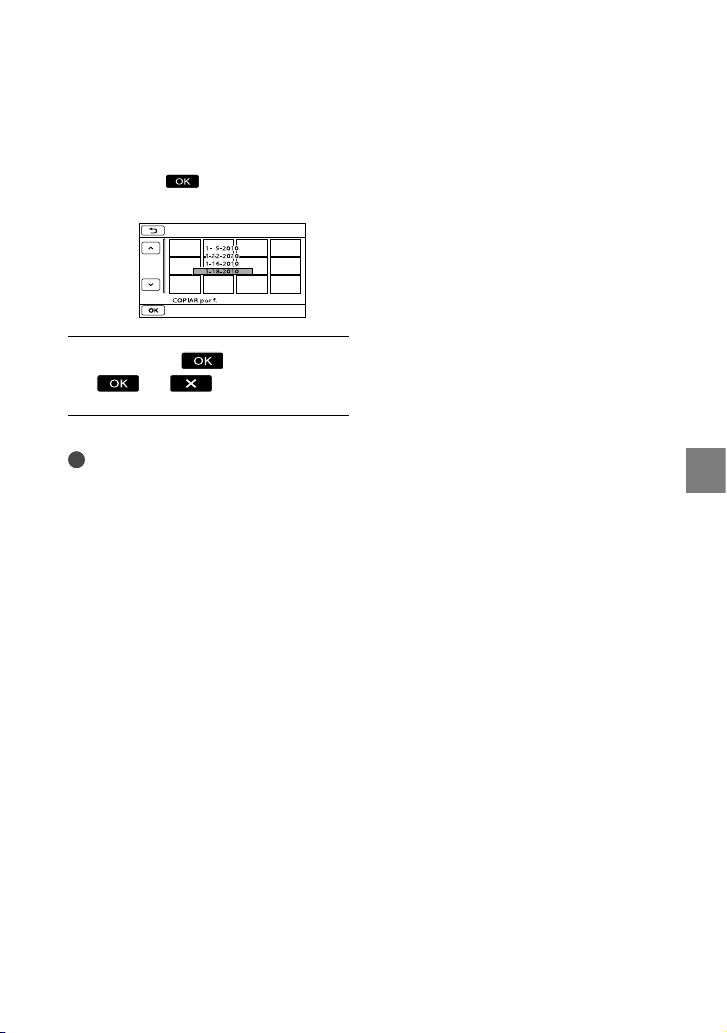
[COPIAR por fecha]: seleccione la
fecha de grabación de la fotografía
que desea copiar y, a continuación,
seleccione
. No puede seleccionar
varias fechas.
Seleccione
[SÍ]
.
Sugerencias
Para comprobar las fotos copiadas al finalizar,
seleccione [TARJ.MEMORIA] en [AJ.
PORTE FOTO] y reprodúzcalas (pág. 19).
SO
Utilización correcta de la videocámara
ES
45
Page 46
46
ES
Uso de la playlist de películas
Una playlist es una lista que muestra las
imágenes en miniatura de las películas que
haya seleccionado.
Las películas originales no se modificarán a
pesar de que las edite o borre de la playlist.
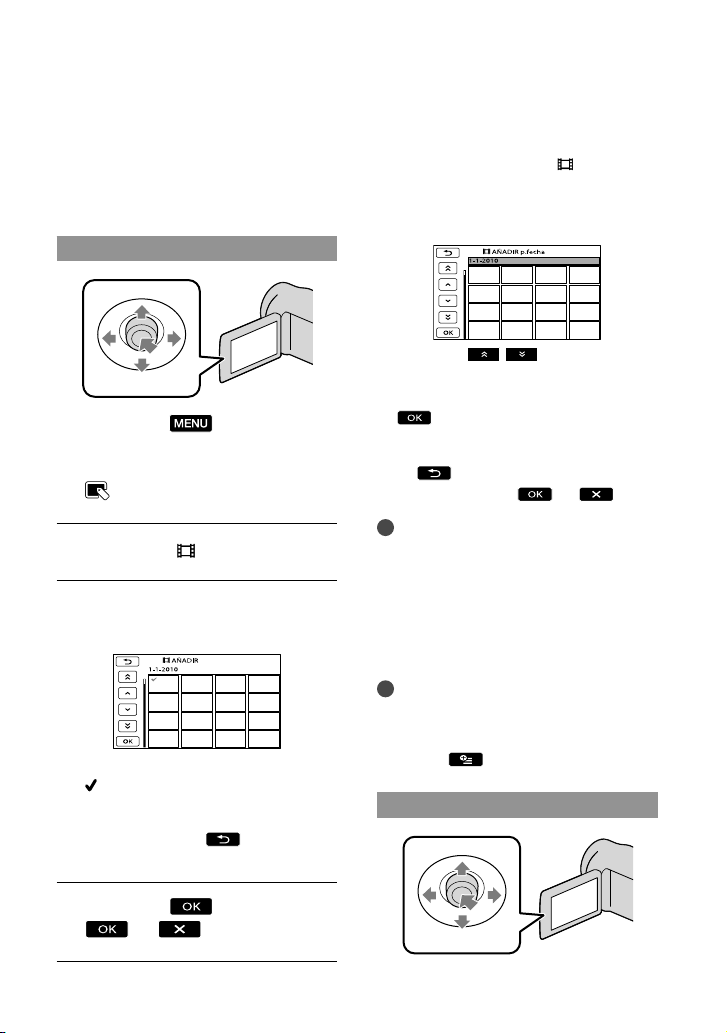
Creación de una playlist
S
eleccione (MENU)
[Mostrar otros] [EDICIÓN
PLAYLIST] (en la categoría
[EDIT]).
Seleccione [
AÑADIR].
Seleccione la película que desee
añadir a la playlist.
La película seleccionada tiene la marca
.
Presione LIGHT (pág. 28) cuando se
seleccione una miniatura para confirmar la
imagen. Seleccione
pantalla anterior.
para volver a la
Seleccione
[SÍ]
.
Para añadir a la vez todas las películas
grabadas el mismo día
En el paso 2, seleccione [ AÑADIR
p.fecha].
as fechas de grabación de las películas
L
aparecen en la pantalla.
Seleccione / para seleccionar
la fecha de grabación de la película que
desee y, a continuación, seleccione
.
Seleccione la imagen en la pantalla de
cristal líquido para confirmarla. Seleccione
para volver a la pantalla anterior.
Seleccione [SÍ] .
Notas
No extraiga la batería ni el adaptador de
alimentación de ca de la videocámara mientras
añada películas a la playlist. Podría dañarse
el soporte de grabación. Tampoco extraiga la
tarjeta de memoria cuando se estén editando
películas en la tarjeta de memoria.
No se pueden añadir fotos a la playlist.
Sugerencias
Es posible añadir un máximo de 99 películas a
la playlist.
Puede añadir una película a la playlist si
selecciona
(OPTION).
Reproducción de la playlist
Page 47
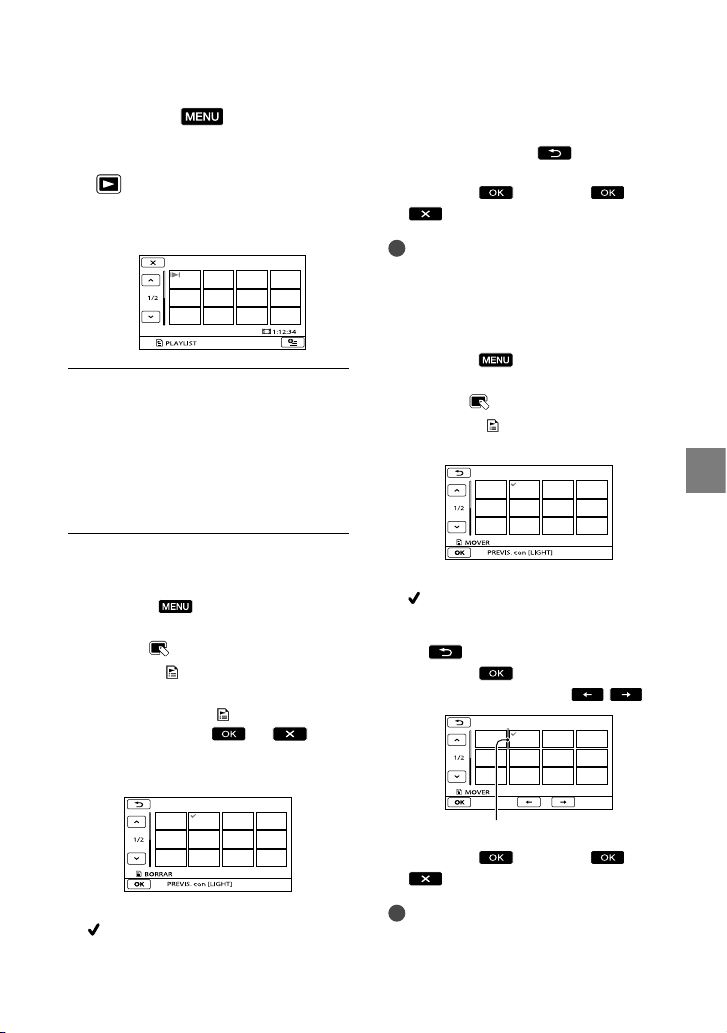
S
eleccione (MENU)
[Mostrar otros]
[PLAYLIST] (en la categoría
[REPRODUCCIÓN]).
Aparecen las películas añadidas a la
playlist.
Seleccione la película que desee
reproducir.
La playlist se reproducirá a partir de la
película seleccionada hasta el final y, a
continuación, se volverá a mostrar la
pantalla de la playlist.
Presione LIGHT (pág. 28) cuando se
seleccione una miniatura para confirmar la
imagen. Seleccione
pantalla anterior.
para volver a la
Seleccione [SÍ]
.
Sugerencias
Aunque borre una película de la playlist, la
película original no se borra.
Para modificar el orden interno de la
playlist
Seleccione (MENU) [Mostrar
otros] [EDICIÓN PLAYLIST] (en la
categoría
eleccione [ MOVER].
S
eleccione la película que desea mover.
S
[EDIT]).
Utilización correcta de la videocámara
Para borrar las películas innecesarias de
la playlist
Seleccione (MENU) [Mostrar
otros] [EDICIÓN PLAYLIST] (en la
categoría
eleccione [ BORRAR].
S
[EDIT]).
Para borrar todas las películas de la
playlist, seleccione [
[SÍ] [SÍ]
eleccione la película que desee eliminar
S
BORRAR TODO]
.
de la lista.
La película seleccionada tiene la marca
.
La película seleccionada tiene la marca
.
Seleccione la imagen en la pantalla de
cristal líquido para confirmarla. Seleccione
para volver a la pantalla anterior.
Seleccione .
eleccione el destino con / .
S
Barra de destino
Seleccione [SÍ]
.
Sugerencias
Si selecciona varias películas, éstas se moverán
siguiendo el orden de aparición en la playlist.
ES
47
Page 48
Archivo de imágenes con un dispositivo externo
Archivo de imágenes
en un soporte externo
(COPIA DIRECTA)
Es posible guardar las películas y fotos
en un soporte externo (dispositivo de
almacenamiento USB), como una unidad
de disco duro externa. También puede
reproducir imágenes en la videocámara o
en otro dispositivo de reproducción.
1
Notas
Para realizar esta operación, se necesita el cable
de adaptador para USB VMC-UAM1 (se vende
por separado).
Es posible que el cable de adaptador para USB
VMC-UAM1 no esté disponible en algunos
países o regiones.
Los siguientes dispositivos no se pueden utilizar
como soporte externo.
soporte con una capacidad superior a los 2 TB
una unidad de disco común como una unidad
de CD o DVD
soporte conectado mediante un concentrador
USB
soporte con un concentador USB integrado
lector de tarjeta
Es posible que no pueda utilizar soportes
externos con una función de código.
El sistema de archivos FAT está disponible
en la videocámara. Si el soporte externo se
formateó según el sistema de archivos NTFS,
etc., formatéelo en la videocámara antes de
usarlo. La pantalla de formateo aparece cuando
el soporte externo se conecta a la videocámara.
Es posible que la pantalla de formato aparezca
incluso en el caso de los soportes que utilizan el
sistema de archivos FAT.
No se asegura el funcionamiento con cada
dispositivo conectado.
ES
48
2
3
4
Conecte la videocámara al tomacorriente de
pared mediante el adaptador de alimentación de
a suministrado (pág. 14).
c
Consulte el manual de instrucciones
suministrado con el soporte externo.
Consulte la página de asistencia de Sony
correspondiente a su país/región para obtener
más información acerca del soporte externo que
se puede utilizar.
Sugerencias
También es posible importar imágenes grabadas
en soportes externos mediante el software
“PMB” suministrado.
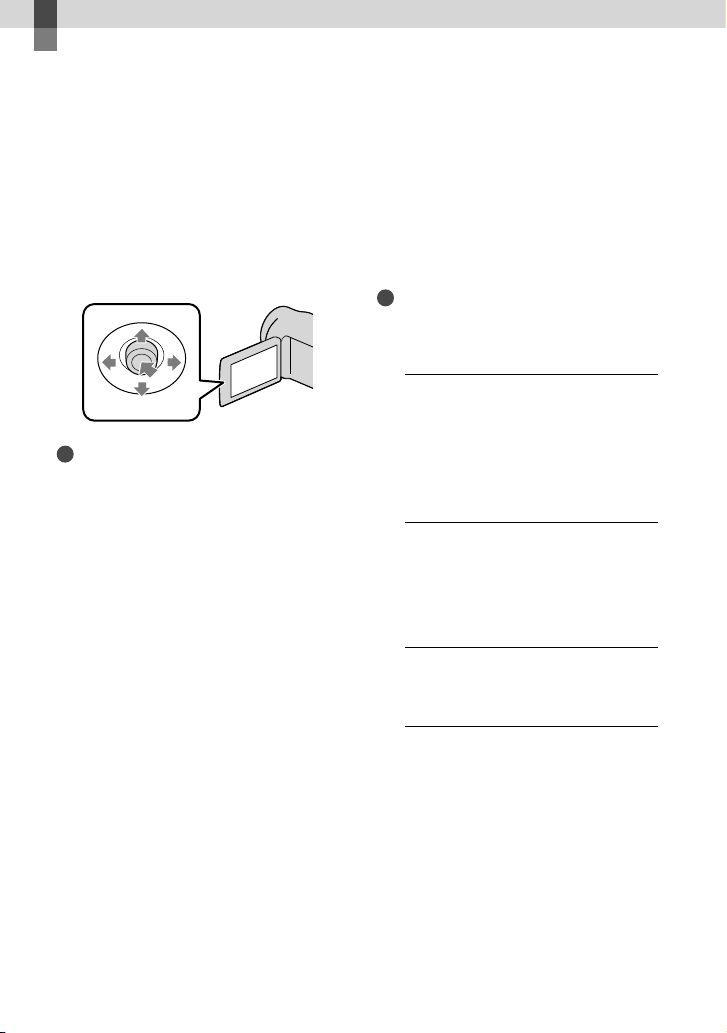
Conecte el adaptador de
alimentación de ca y el cable
de alimentación a la toma
DC IN de la videocámara y al
tomacorriente de pared.
Si el soporte externo tiene el
cable de alimentación de ca
conéctelo al tomacorriente de
pared.
Conecte el cable de adaptador
para USB al soporte externo.
Conecte el cable de adaptador
para USB a la toma (USB) de la
videocámara.
Page 49
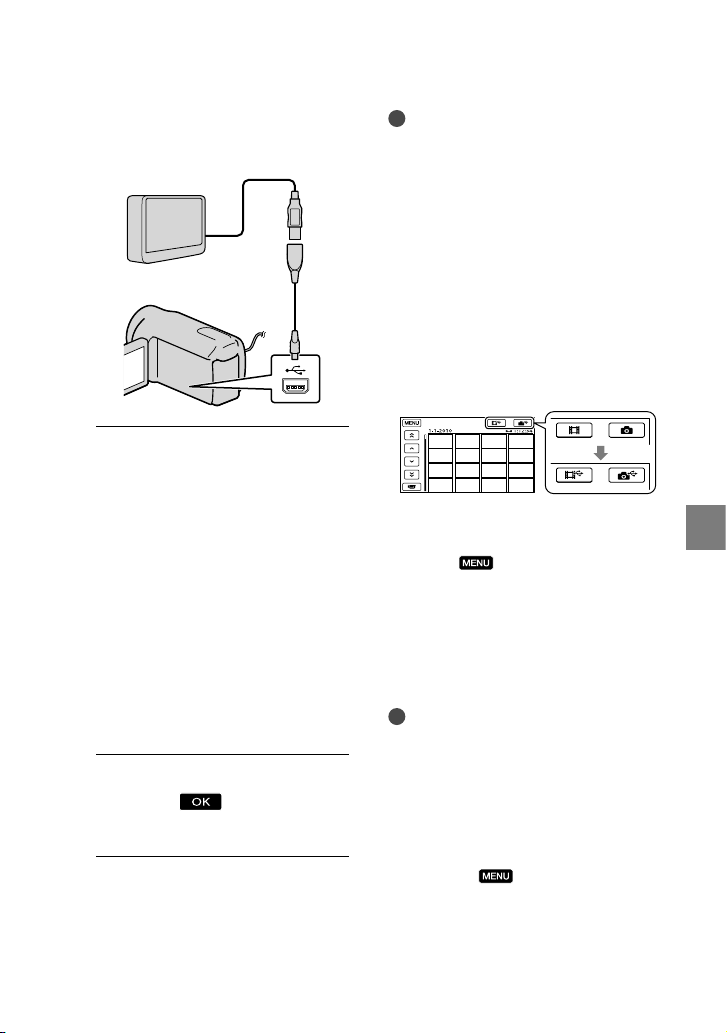
Cuando aparezca la pantalla
[Crear nuevo arch.base de datos de
imágenes.], seleccione [SÍ].
Cable de adaptador USB
(se vende por separado)
5
Seleccione [Copiar.] en la pantalla
de la videocámara.
DCR-SR20:
Es posible guardar las películas y fotos
que contiene el soporte de grabación
interno de la videocámara y que no
se hayan guardado aún en el soporte
externo.
DCR-SX20:
Las películas y las fotografías que aún
no se hayan guardado en los soportes
externos se pueden guardar.
Esta pantalla aparece sólo cuando hay
imágenes nuevas recién grabadas.
6
Cuando finalice la operación,
seleccione
en la pantalla
de la videocámara.
Notas
El número de escenas que puede guardar en el
soporte externo son las siguientes.
Películas: 9 999 películas
Fotos: 9 999 marcos × 899 carpetas
El número de escenas puede ser más pequeño
en función del tipo de imágenes grabadas.
Al conectar un soporte externo
Las imágenes guardadas en el soporte
externo aparecen en la pantalla de cristal
líquido. Los botones de visualización
de películas y fotografías en la pantalla
VISUAL INDEX cambian del modo que se
muestra a continuación.
Puede realizar ajustes del menú del
soporte externo como eliminar imágenes.
Seleccione
otros] en la pantalla VISUAL INDEX.
(MENU) [Mostrar
Para guardar las películas y fotos
deseadas
También es posible guardar imágenes
grabadas en tarjetas de memoria.
Notas
No es posible buscar ni copiar fotografías
grabadas en la tarjeta de memoria según la
fecha de grabación.
Seleccione [Reproducir sin copiar.] en el
paso 5 anterior.
Aparece la pantalla VISUAL INDEX
del soporte externo.
eleccione (MENU) [Mostrar
S
otros] [COPIA PELÍCULA] (cuando
seleccione películas)/[COPIAR FOTO]
(cuando seleccione fotografías).
Archivo de imágenes con un dispositivo externo
ES
49
Page 50
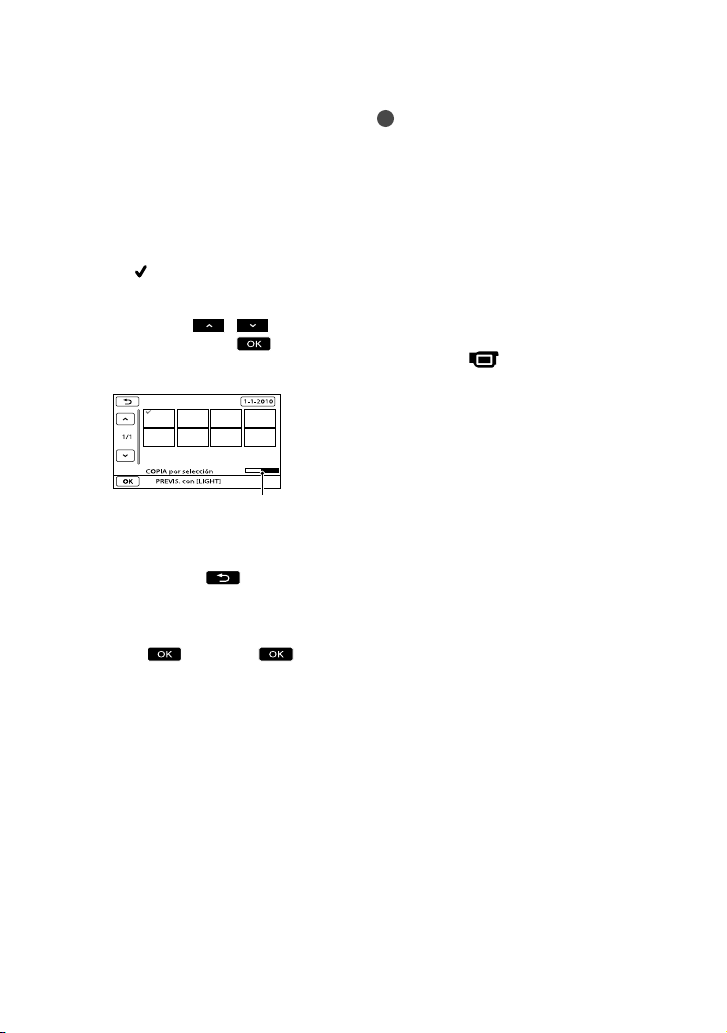
Siga las instrucciones que aparecen en
pantalla para seleccionar el soporte de
grabación (DCR-SR20) y los métodos
de selección de imágenes.
i ha seleccionado [COPIA por
S
selección], seleccione la imagen que
desea guardar.
Aparece
.
Si ha seleccionado [COPIA por fecha],
seleccione la fecha de las imágenes que
desea copiar con
continuación, seleccione
paso .
/ y, a
y vaya al
Capacidad restante del
soporte externo
Presione LIGHT (pág. 28) cuando se
seleccione una miniatura para confirmar la
imagen. Seleccione
pantalla anterior.
Si selecciona la fecha, puede realizar
búsquedas de imágenes por fecha.
para volver a la
Seleccione [SÍ] en la
pantalla de la videocámara.
Notas
El índice de fechas de las fotografías no se
puede visualizar.
Si la videocámara no reconoce el soporte
externo, intente las siguientes operaciones.
Vuelva a conectar el cable de adaptador USB a
la videocámara
Si el soporte externo tiene el cable de
alimentación de ca conéctelo al tomacorriente
de pared
Para terminar la conexión del soporte
externo
Seleccione en la pantalla VISUAL
INDEX del soporte externo.
esconecte el cable de adaptador USB.
D
Para reproducir imágenes del soporte
externo en la videocámara
Seleccione [Reproducir sin copiar.] en el
paso 5 anterior.
Aparece la pantalla VISUAL INDEX del
soporte externo.
eproduzca la imagen (pág. 29).
R
También puede ver las imágenes en el
televisor conectado a la videocámara
ág. 35).
(p
ES
50
Page 51
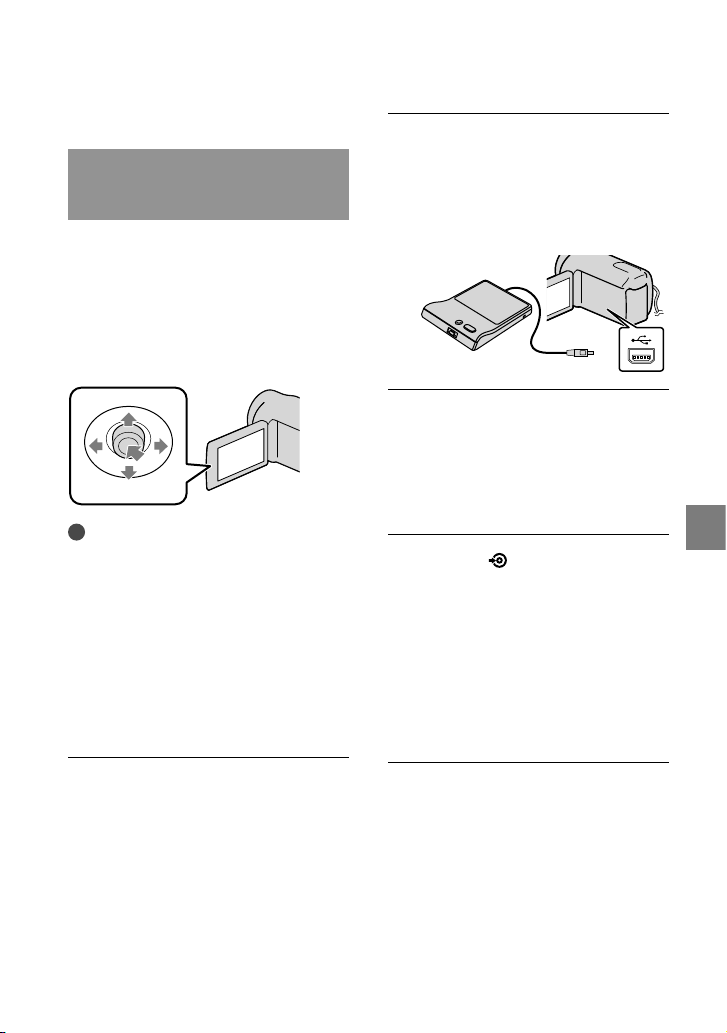
Creación de un disco con una grabadora de DVD
Creación de un disco con la grabadora de DVD específica, DVDirect Express
Es posible crear un disco o reproducir las
imágenes de un disco creado usando la
grabadora de DVD específica, DVDirect
Express (se vende por separado).
Consulte también los manuales de
instrucciones suministrados con la
grabadora de DVD.
Notas
Conecte la videocámara al tomacorriente de
pared usando el adaptador de alimentación de
a suministrado para esta operación (pág. 14).
c
Sólo se pueden utilizar discos no utilizados
anteriormente de los siguientes tipos:
DVD-R de 12 cm
DVD+R de 12 cm
El dispositivo no es compatible con discos de
doble capa.
En esta sección, DVDirect Express recibe el
nombre de “grabadora de DVD”.
Conecte el adaptador de
alimentación de ca y el cable
de alimentación a la toma
DC IN de la videocámara y
al tomacorriente de pared
(pág
. 14).
Encienda la videocámara
y conecte la grabadora de
DVD en la toma (USB) de la
videocámara con el cable USB de
la grabadora de DVD.
Inserte un disco no utilizado
anteriormente en la grabadora de
DVD y cierre la bandeja de discos.
La pantalla [GRABAR EN DISCO]
aparece en la pantalla.
Presione
(DISC BURN) en la
grabadora de DVD.
Las películas grabadas en los soportes
de grabación internos que no se hayan
guardado en ningún otro disco se
grabarán en el disco (DCR-SR20).
Las películas que no se hayan guardado
en ningún otro disco se grabarán en el
disco (DCR-SX20).
Repita los pasos 3 y 4 cuando
el tamaño de memoria total de
las películas que desea grabar
supere el tamaño del disco.
Archivo de imágenes con un dispositivo externo
ES
51
Page 52
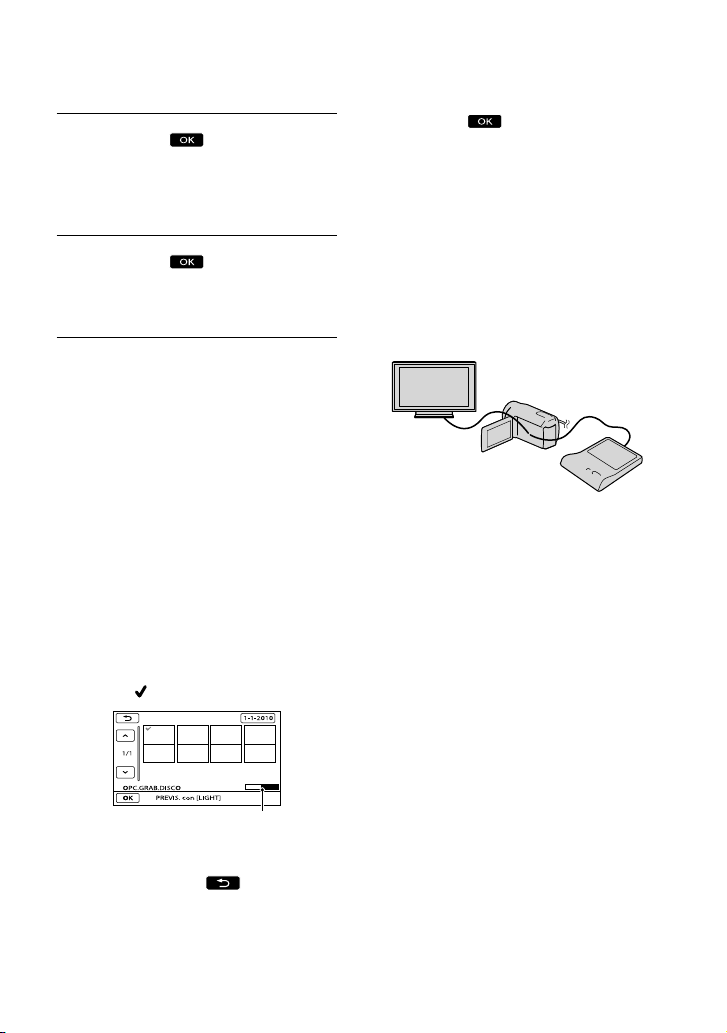
Seleccione
[FIN]
[EXPULSAR DISCO] en la pantalla.
Extraiga el disco una vez que finalice la
operación.
Seleccione
en la pantalla
y, a continuación, desconecte el
cable USB.
Para personalizar un disco con OPC.
GRAB.DISCO
Lleve a cabo esta operación en los
siguientes casos:
Al copiar una imagen deseada
Al crear varias copias del mismo disco
Al copiar imágenes en la tarjeta de memoria
(DCR-SR20)
Seleccione [OPC.GRAB.DISCO] en la
pantalla del paso 4.
eleccione el soporte de grabación que
S
contiene las películas que desea guardar
(DCR-SR20)
eleccione la película que desea copiar
S
.
en el disco.
Aparece
ES
.
Capacidad restante del disco
Presione LIGHT (pág. 28) cuando se
seleccione una miniatura para confirmar la
imagen. Seleccione
pantalla anterior.
Si selecciona la fecha, puede realizar
búsquedas de imágenes por fecha.
para volver a la
52
Seleccione [SÍ] en la pantalla.
Para crear otro disco con el mismo
contenido, inserte un disco nuevo y
seleccione
[CREAR UN DISCO
IGUAL].
uando finalice la operación, seleccione
C
[SALIR] [FIN] en la pantalla.
esconecte el cable USB de la
D
videocámara.
Para reproducir un disco en la
grabadora de DVD
Conecte el adaptador de alimentación
de ca y el cable de alimentación a la
toma DC IN de la videocámara y al
omacorriente de pared (pág. 14).
t
ncienda la videocámara y conecte la
E
grabadora de DVD en la toma (USB)
de la videocámara con el cable USB de la
grabadora de DVD.
Puede reproducir películas en la pantalla
del televisor si conecta la videocámara a un
elevisor (pág. 35).
t
Inserte un disco creado en la grabadora
de DVD.
Las películas del disco aparecen como
VISUAL INDEX en la pantalla.
resione el botón de reproducción de la
P
grabadora de DVD.
También puede realizar esta operación
mediante la pantalla.
Seleccione [FIN] [EXPULSAR
DISCO] en la pantalla y retire el disco
una vez finalizada la operación.
Page 53
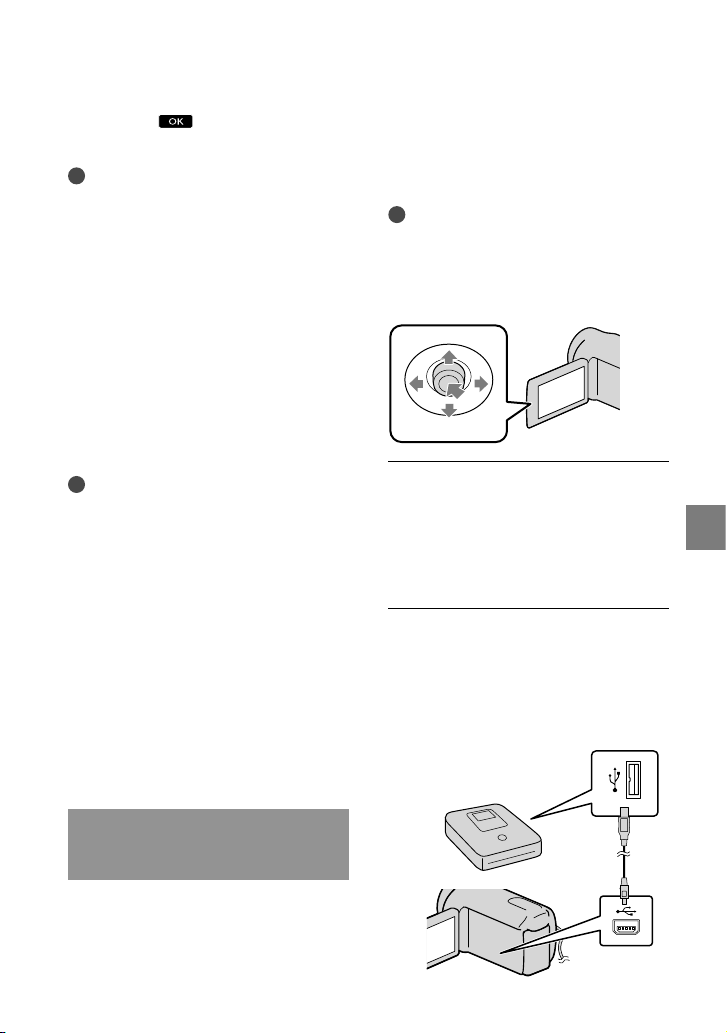
Seleccione y desconecte el cable
USB.
Notas
No realice ninguna de las acciones siguientes
mientras crea un disco.
Apagar la videocámara
Desconectar el cable USB o el adaptador de
alimentación de ca
Someter la videocámara a golpes o vibraciones
Expulsar la tarjeta de memoria de la
videocámara
Reproduzca el disco creado para asegurarse de
que la copia se realizó correctamente antes de
eliminar las películas de la videocámara.
Si [Se produjo un error.] o [Error al ejecutar
GRABAR EN DISCO.] aparecen en la pantalla,
inserte otro disco en la grabadora de DVD y
repita la operación de DISC BURN.
Sugerencias
Si el tamaño de memoria total de las películas
que desea grabar mediante la operación DISC
BURN supera el tamaño del disco, la creación
del disco se detiene al alcanzar el límite de
tamaño. Es posible que la última película del
disco quede incompleta.
El tiempo de creación de un disco para copiar
películas hasta el límite de capacidad del disco
es de 20 minuto a 60 minuto aproximadamente.
Es posible que el proceso lleve más tiempo en
función del modo de grabación y de la cantidad
de escenas.
Si no puede reproducir los discos creados
en ningún reproductor de DVD, conecte
la videocámara a la grabadora de DVD y
reprodúzcalos.
que no sea DVDirect Express, con el cable
USB. Consulte también los manuales
de instrucciones suministrados con los
dispositivos que desea conectar.
Notas
Es posible que la grabadora de DVD de Sony no
esté disponible en algunos países o regiones.
Conecte la videocámara al tomacorriente de
pared usando el adaptador de alimentación de
a suministrado para esta operación (pág. 14).
c
Conecte el adaptador de
alimentación de ca y el cable de
alimentación a la toma DC IN de
la videocámara y al tomacorriente
d
e pared (pág. 14).
Encienda la videocámara y
conecte una grabadora de DVD,
etc. a la toma (USB) de la
videocámara mediante el cable
USB (suministrado).
Archivo de imágenes con un dispositivo externo
Creación de un disco con una grabadora de DVD, etc., que no sea DVDirect Express
Puede guardar películas en un disco
conectando la videocámara a los
dispositivos de creación de discos, tales
como una grabadora de DVD de Sony
ES
53
Page 54
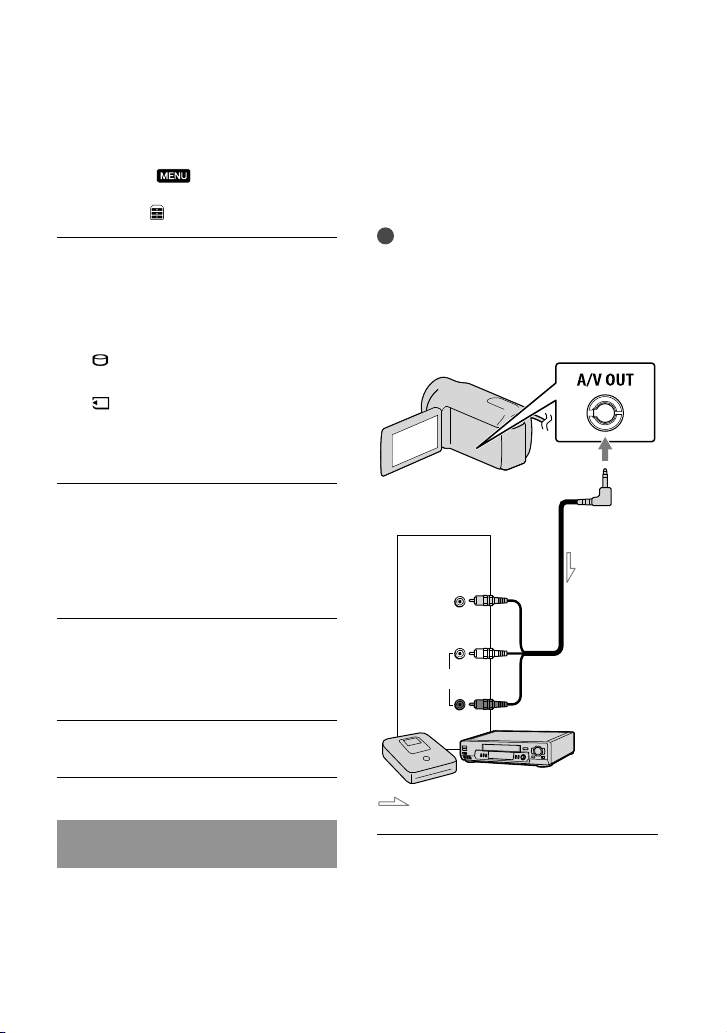
La pantalla [SELEC.USB] aparece en la
pantalla de la videocámara.
Si no aparece la pantalla [SELEC.USB],
seleccione
otros] [CONEXIÓN USB] (en la
categoría
(MENU) [Mostrar
[OTROS]).
Seleccione el soporte de
grabación que contiene las
imágenes en la pantalla de la
videocámara.
[ CONEXIÓN USB]: disco duro
interno
CONEXIÓN USB]: tarjeta de
[
memoria
El soporte de grabación mostrado difiere
en función del modelo.
Grabe las películas en el
dispositivo conectado.
Para obtener más detalles, consulte el
manual de instrucciones suministrado de
los dispositivos que conecte.
Cuando finalice la operación,
seleccione [FIN] [SÍ] en la
pantalla de la videocámara.
Desconecte el cable USB.
no sea DVDirect Express con el cable de
conexión de A/V (suministrado). Consulte
también los manuales de instrucciones
suministrados con los dispositivos que
desea conectar.
Notas
Conecte la videocámara al tomacorriente de
pared usando el adaptador de alimentación de
a suministrado para esta operación (pág. 14).
c
Es posible que la grabadora de DVD de Sony no
esté disponible en algunos países o regiones.
Toma A/V OUT
Entrada
VIDEO
(Amarillo)
(Blanco)
AUDIO
(Rojo)
Creación de un disco con una grabadora, etc.
Es posible copiar las imágenes reproducidas
en la videocámara en un disco o
videocasete mediante la conexión de la
videocámara a una grabadora de discos,
una grabadora de DVD de Sony, etc., que
ES
54
Flujo de señales
Introduzca el soporte de
grabación en el dispositivo de
grabación.
Si el dispositivo de grabación tiene un
selector de entrada, ajústelo en el modo
de entrada.
Page 55

Conecte la videocámara al
dispositivo de grabación (una
grabadora de discos, etc.)
mediante el cable de conexión de
A/V (suministrado).
Conecte la videocámara a las tomas de
entrada del dispositivo de grabación.
Inicie la reproducción en la
videocámara y grabe en el
dispositivo de grabación.
Para obtener más información, consulte los
manuales de instrucciones suministrados
con el dispositivo de grabación.
Cuando haya finalizado la
copia, detenga el dispositivo
de grabación y, a continuación,
detenga la videocámara.
Notas
Debido a que la copia se realiza a través de la
transferencia de datos analógica, es posible que
la calidad de imagen se deteriore.
Para ocultar los indicadores de la pantalla
(como el contador, etc.) en la pantalla
del dispositivo conectado, seleccione
(MENU) [Mostrar otros]
[AJUSTES SALIDA] (en la categoría
[AJUST.GENERALES]) [SALIDA
PANT.] [LCD] (ajuste predeterminado)
.
Para grabar la fecha/hora o los datos de los
ajustes de la cámara, seleccione
[Mostrar otros] [AJUSTES REPROD.]
(en la categoría
[CÓDIGO DATOS] el ajuste deseado
seleccione
[AJUSTES SALIDA] (en la categoría
[REPRODUCCIÓN])
. Además,
(MENU) [Mostrar otros]
(MENU)
[AJUST.GENERALES]) [SALIDA
PANT.] [SAL-V/LCD]
.
Si el tamaño de la pantalla de los dispositivos
de visualización (televisor, etc.) es 4:3,
seleccione
[AJUSTES SALIDA] (en la categoría
[AJUST.GENERALES]) [TIPO TV]
[4:3]
Si conecta la videocámara a un dispositivo
monoaural, introduzca la clavija amarilla del
cable de conexión de A/V en la toma de entrada
de video, y la clavija blanca (canal izquierdo) o
la blanca (canal derecho) en la toma de entrada
de audio del dispositivo.
(MENU) [Mostrar otros]
.
Archivo de imágenes con un dispositivo externo
ES
55
Page 56
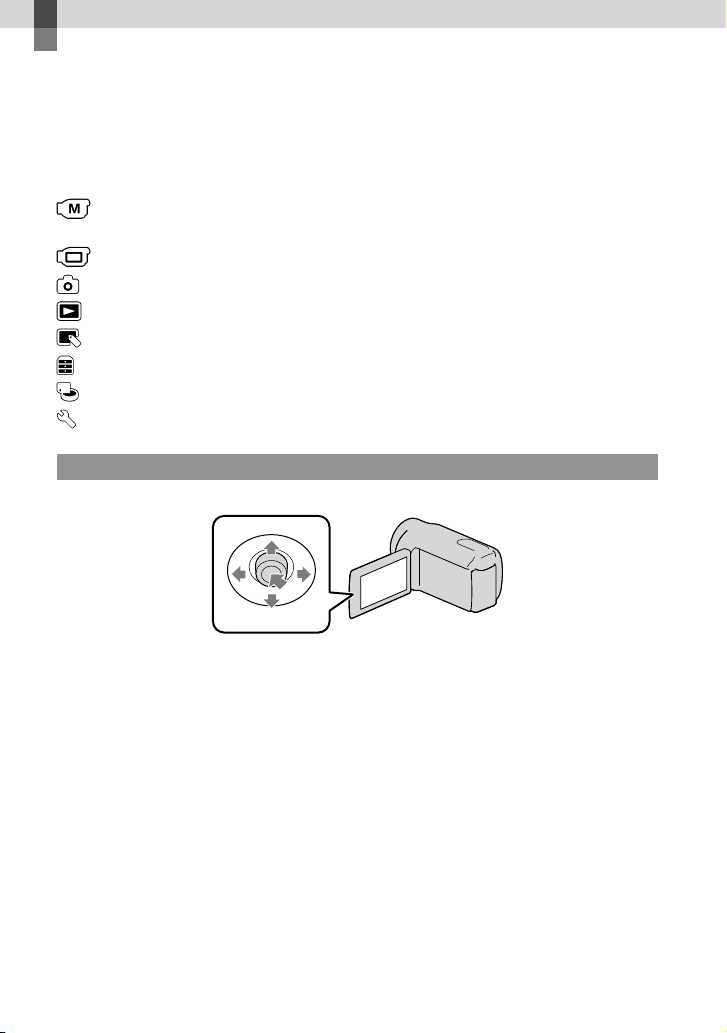
Personalización de la videocámara
Uso de los menús
Mediante los menús, es posible ejecutar funciones útiles y cambiar diversos ajustes. Si utiliza
correctamente los menús, puede disfrutar de la utilización de la videocámara.
La videocámara dispone de diversos elementos de menú en cada una de las ocho categorías de
menú.
AJUST.MANUALES (Elementos para ajustar las condiciones de la escena)
pág. 62
AJUSTES TOMA (Elementos para toma de imágenes personalizada) pág. 65
AJUST.FOTO CÁM. (Elementos para la grabación de fotos) pág. 68
REPRODUCCIÓN (Elementos para la reproducción) pág. 69
EDIT (Elementos para la edición) pág. 70
OTROS (Elementos para otros ajustes) pág. 70
GESTIÓN SOPORTE (Elementos para los soportes de grabación) pág. 71
AJUST.GENERALES (Otros elementos de ajuste) pág. 72
Operación con menús
Selector múltiple
Realice la selección mediante /// y presione el centro del selector múltiple para confirmar su
selección.
Aparecerá un marco naranja en el elemento seleccionado.
ES
56
Page 57
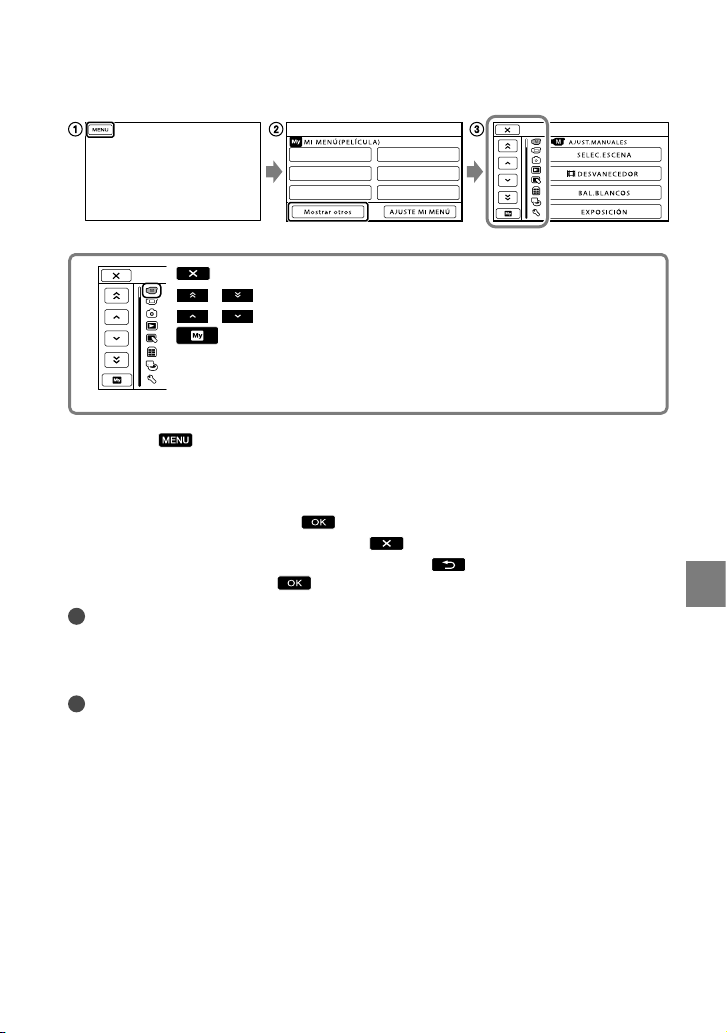
: para finalizar el ajuste del menú.
/ : la lista del menú se mueve de categoría a categoría.
/ : la lista del menú se mueve de a 4 elementos por vez.
: para volver a MI MENÚ.
Seleccione .
eleccione [Mostrar otros] en la pantalla de MI MENÚ.
S
Consulte la página siguiente para obtener detalles sobre MI MENÚ.
Seleccione el elemento de menú que desee modificar.
ras cambiar el ajuste, seleccione .
T
Para finalizar el ajuste del menú, seleccione
Para volver a la pantalla de menú anterior, seleccione
Es posible que no se muestre según el elemento del menú.
Notas
Según las condiciones de grabación o reproducción, es posible que no se puedan ajustar algunos
elementos de menú.
Los elementos de menú o ajustes atenuados no están disponibles.
Sugerencias
En función de los elementos de menú que cambien, la videocámara alterna entre el modo de
reproducción y el modo de grabación (película/foto).
.
.
Personalización de la videocámara
ES
57
Page 58
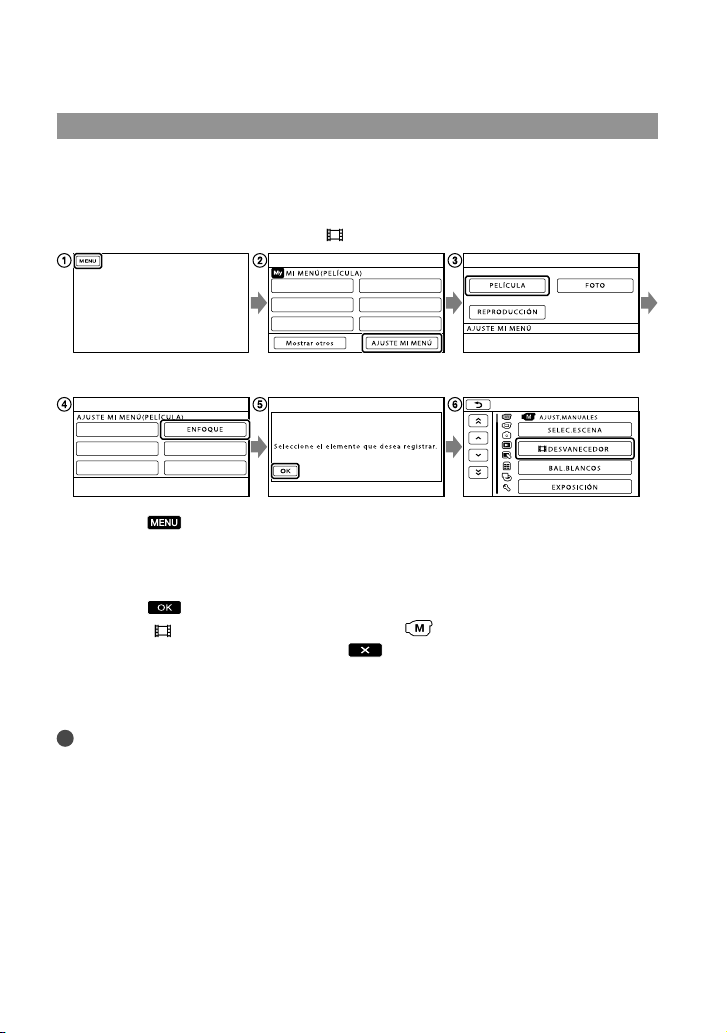
Uso de la función MI MENÚ
Es posible utilizar los elementos de menú si registra los que usa con mayor frecuencia en MI
MENÚ. Puede registrar 6 elementos de menú en cada MI MENÚ de PELÍCULA, FOTO y
REPRODUCCIÓN.
Ejemplo: anular [ENFOQUE] y registrar [
Seleccione .
eleccione [AJUSTE MI MENÚ].
S
eleccione [PELÍCULA].
S
eleccione [ENFOQUE].
S
eleccione .
S
eleccione [ DESVANECEDOR] (en la categoría [AJUST.MANUALES]).
S
uando se muestre MI MENÚ, seleccione .
C
Repita los mismos pasos anteriores para registrar elementos de menú en MI MENÚ y disfrute
de la “Handycam”.
Sugerencias
Cuando esté conectado un dispositivo de almacenamiento externo, aparece el MI MENÚ exclusivo.
DESVANECEDOR]
58
ES
Page 59
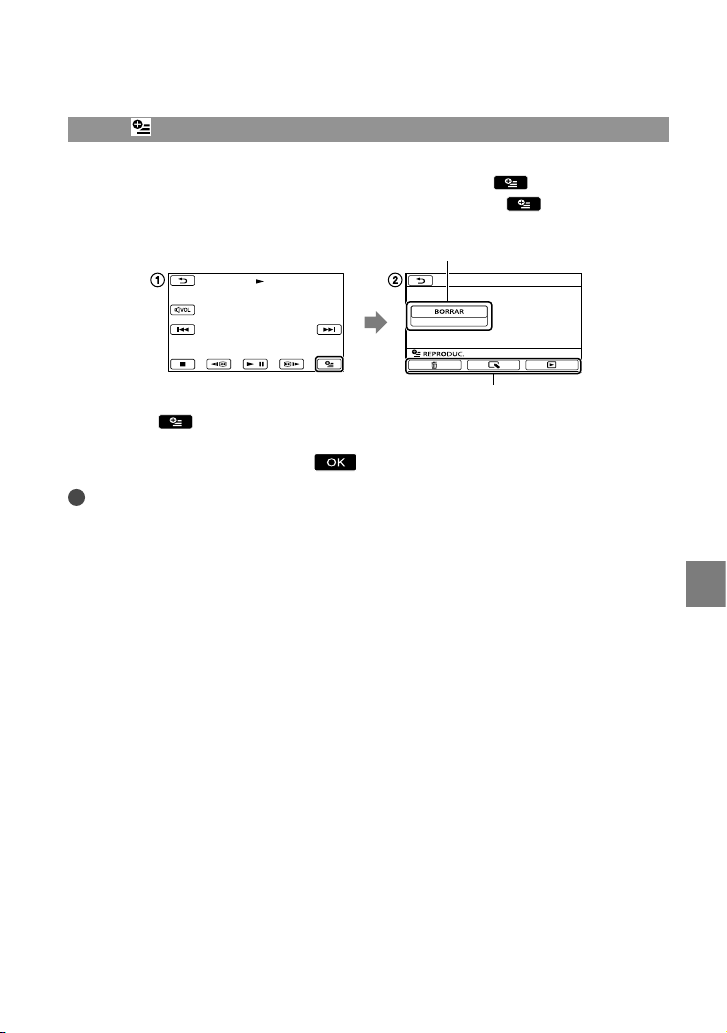
Uso de OPTION MENU
El OPTION MENU se abre igual que las ventanas emergentes que aparecen al hacer clic con
el botón derecho del mouse de una computadora. Cuando aparece
derecha de la pantalla, puede utilizar el OPTION MENU. Seleccione
elementos de menú que se pueden cambiar en el contexto actual.
Elemento de menú
Seleccione (OPTION).
eleccione la ficha deseada el elemento cuyo ajuste desee modificar.
S
ras completar el ajuste, seleccione .
T
Notas
Los elementos de menú o ajustes atenuados no están disponibles.
Si el elemento que desea no aparece en la pantalla, seleccione otra ficha. (Es posible que no haya ninguna
ficha).
Las fichas y los elementos que aparecen en la pantalla dependen del estado de grabación/reproducción de
la videocámara en ese momento.
en la parte inferior
y aparecen los
Ficha
Personalización de la videocámara
ES
59
Page 60
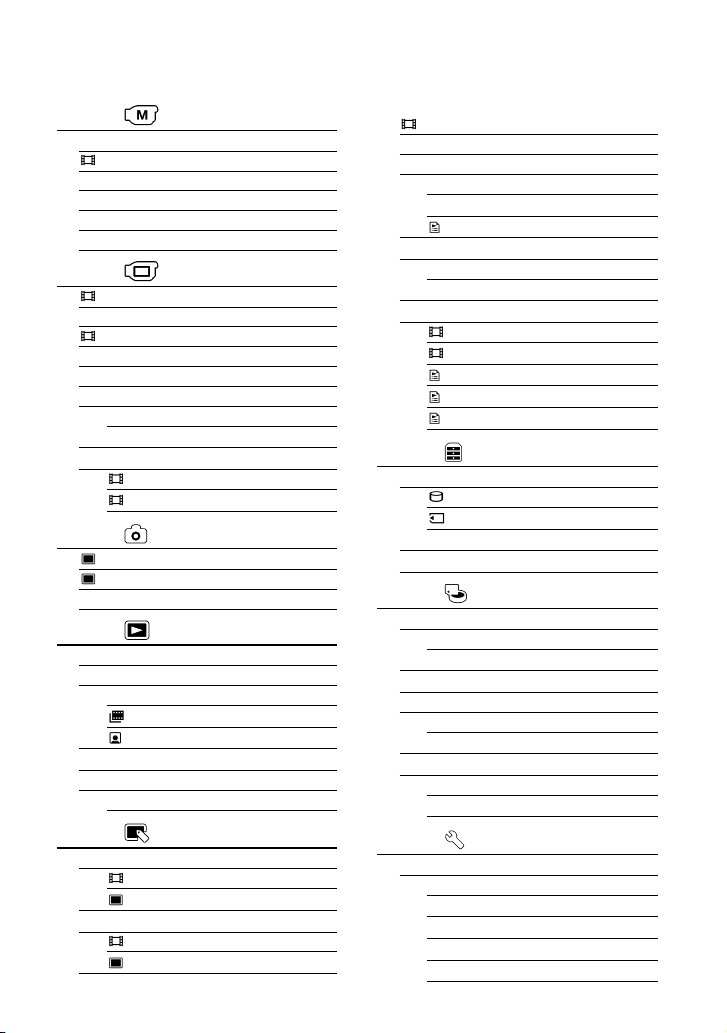
Listas de menú
Categoría (AJUST.MANUALES)
SELEC.ESCENA 62
DESVANECEDOR 62
BAL.BLANCOS 63
EXPOSICIÓN
ENFOQUE
TELE M
64
64
ACRO 65
Categoría (AJUSTES TOMA)
MODO GRAB. 27
GUÍA FOTOG. 65
STEADYSHOT 66
OB.LENTO AUTO 66
DE
TECCIÓN CARA 66
AJ.GRAB.AUDIO
MIC.Z
OOM INCOR. 66
NIVEL REF
MIC 66
OTROS AJ.GRAB.
ZOOM DIGITAL 67
SELEC.PANOR. 67
Categoría (AJUST.FOTO CÁM.)
AUTODISPAR. 68
TAM.IMAGEN 68
NÚM.ARCHIVO 68
Categoría (REPRODUCCIÓN)
VISUAL INDEX 29
VISUALIZAR IMÁG.
ÍNDICE DE FECHAS
ROLLO PELÍC. 32
CARA 33
PLAYLIST 46
AJUSTES REPROD.
C
ÓDIGO DATOS 69
32
Categoría (EDIT)
BORRAR
BORRAR 37
BORRAR 37
PROTEGER
PROTEGER 39
ES
PROTEGER 39
60
DIVIDIR 41
TOMA FOTOGRÁF. 42
COPIA PELÍCULA*
COPIA por selección 43
COPIA por fecha 43
COPIA DE TODO 43
COPIAR FOTO*
COPIAR por selec. 44
COPIAR por fecha 44
EDICIÓN PLAYLIST
BORRAR 47
BORRAR TODO 47
MOVER 47
1
1
AÑADIR 46
AÑADIR p.fecha 46
Categoría (OTROS)
CONEXIÓN USB
CONEXIÓN USB*1 53
CONEXIÓN USB 53
GRABAR EN DISCO Guía de operaciones
INFORM.BATERÍA 70
Categoría (GESTIÓN SOPORTE)
AJUSTES SOPORTE*
AJ.SOPORTE PEL. 18
AJ.SOPORTE FOTO 19
INFO SOPOR
FORMAT.SOPORTE
HDD*
TARJ.MEMORIA 71
REP.ARCH.BD.IM.
HDD*
TARJ.MEMORIA 79, 82
1
TE 71
1
71
1
79, 82
Categoría (AJUST.GENERALES)
AJUS.SON./PANT.
VOL. 30, 72
PITIDO
72
O LCD 72
BRILL
UZ LCD 72
NIV L
OLOR LCD 73
C
Page 61

AJUSTE PANTALLA 73
AJUSTES SALIDA
TV 35
TIPO
SALID
A PANT. 73
AJ.REL./IDIOM.
AJUS.RELOJ 15
AJUS.ZONA 73
A VERANO 73
HOR
AJUSTE IDIOMA
73
AJ.ENCENDIDO
AGADO AUTO 74
AP
OTROS AJUSTES
1
*
DCR-SR20
MODO DEMO
SENSOR CAÍDA*
74
1
74
Personalización de la videocámara
ES
61
Page 62
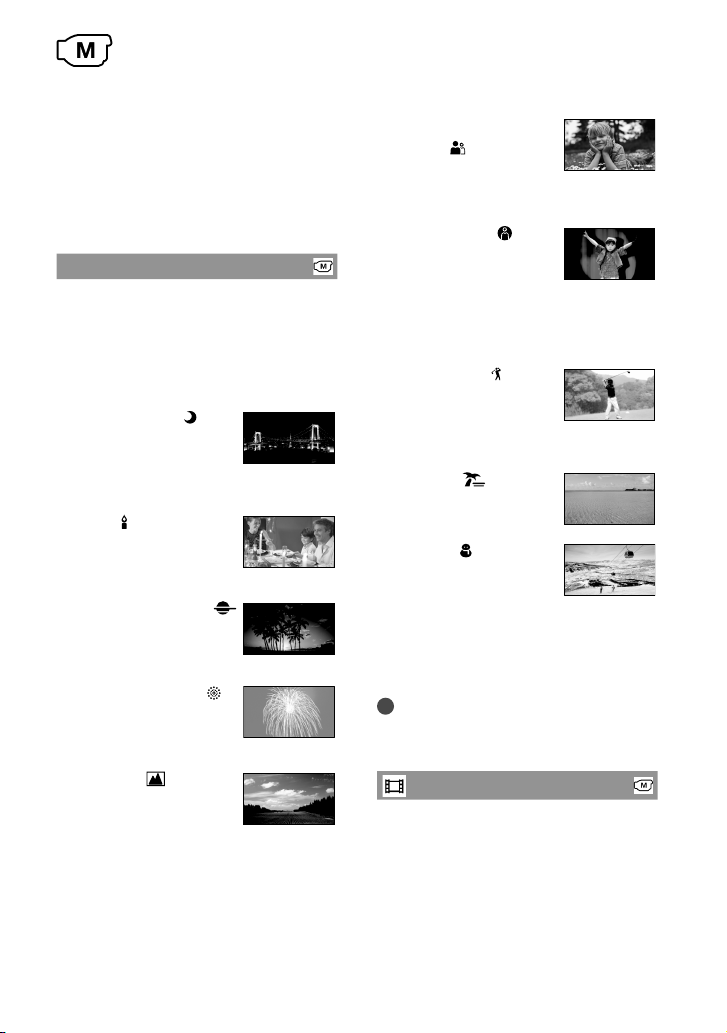
AJUST.MANUALES
(Elementos para ajustar las
condiciones de la escena)
Consulte “Uso de los menús” (pág. 56) para
conocer el funcionamiento.
Los ajustes predeterminados llevan la
marca .
SELEC.ESCENA
Es posible grabar imágenes con eficacia en
distintas situaciones.
AUTOM.
Graba imágenes en calidad de imagen
promedio sin la función [SELEC.ESCENA].
CREPÚSCULO* ( )
Mantiene la atmósfera de
oscuridad de entornos
lejanos en escenas
crepusculares.
VELA ( )
Mantiene la atmósfera tenue
de una escena a la luz de
las velas.
AMANEC./PUESTA* ( )
Reproduce la atmósfera de
escenas como las puestas de
sol o los amaneceres.
FUEGOS ARTIFIC.* ( )
Toma imágenes
espectaculares de fuegos
artificiales.
PAISAJE* ( )
Permite tomar fotos
de motivos distantes
claramente. Este ajuste
también evita que la
videocámara enfoque el
cristal o la tela metálica de
ventanas que se encuentran
entre la videocámara y el
motivo.
ES
62
RETRATO (Retrato
suave) (
Resalta el motivo, como
personas o flores, creando
un fondo suave.
)
ESCENARIO** ( )
Evita que las caras de
las personas aparezcan
excesivamente blancas
cuando los motivos están
iluminados con una luz
intensa.
DEPORTES** ( )
Seleccione para minimizar
las sacudidas cuando
capture motivos que se
mueven a gran velocidad.
PLAYA** ( )
Captura el azul intenso de
océanos y lagos.
NIEVE** ( )
Toma imágenes brillantes de
paisajes blancos.
* Se ajusta para enfocar únicamente sujetos más
lejanos.
** Se ajusta para no enfocar sujetos a una corta
distancia.
Notas
Si ajusta [SELEC.ESCENA], se cancelará el
ajuste [BAL.BLANCOS].
DESVANECEDOR
Es posible grabar una transición y
añadir los siguientes efectos al intervalo
comprendido entre una escena y otra.
Seleccione el efecto deseado en modo
[ESPERA] (aumento gradual) o [GRAB.]
(desvanecimiento).
Page 63
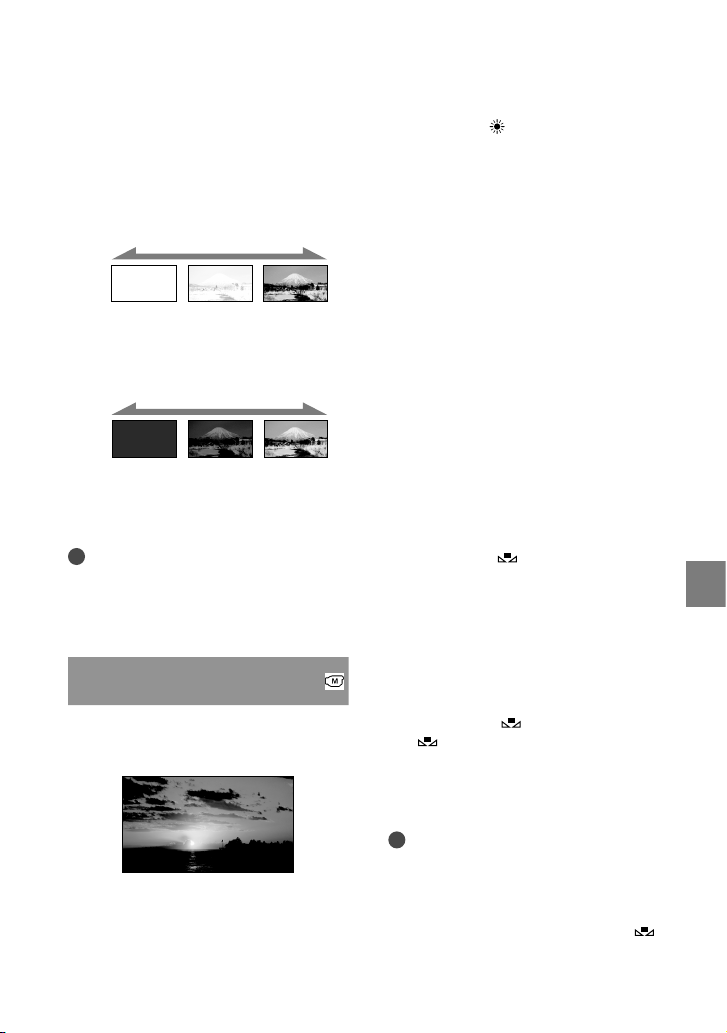
DESACTIV.
No usa ningún efecto.
FUND BLANCO
Desvanece o aumenta gradualmente con
efecto blanco.
Desvanecimiento Aumento
FUND NEGRO
Desvanece o aumenta gradualmente con
efecto negro.
Desvanecimiento Aumento
Para cancelar el aumento gradual o
el desvanecimiento antes de iniciar la
operación, seleccione [DESACTIV.].
Sugerencias
Si presiona START/STOP, el ajuste se borrará.
Es posible que una película grabada con [FUND
NEGRO] resulte difícil de ver en la pantalla
VISUAL INDEX.
BAL.BLANCOS (Balance de
blancos)
Se puede ajustar el balance cromático el
brillo del entorno de grabación.
EXTERIOR ( )
El balance de blancos se ajusta para
adaptarse a las siguientes condiciones de
grabación:
Exteriores
Vistas nocturnas, señales de neón y
fuegos artificiales
Amaneceres o puestas de sol
Sitios iluminados con luces fluorescentes
de día
INTERIOR ()
El balance de blancos se ajusta para
adaptarse a las siguientes condiciones de
grabación:
Interiores
Salas de fiestas o estudios en los que las
condiciones de iluminación cambian
rápidamente
Estudios iluminados por focos
de video o sitios iluminados por
lámparas de sodio o lámparas de color
incandescentes
UNA PULS. ( )
El balance de blancos se ajusta según la
iluminación ambiente.
Seleccione [UNA PULS.].
Filme un objeto de color blanco como,
por ejemplo, un trozo de papel que llene
la pantalla bajo las mismas condiciones
de iluminación en las que filmaría el
motivo.
Seleccione [ ].
parpadea rápidamente. Una
vez ajustado el balance de blancos y
almacenado en la memoria, el indicador
deja de parpadear.
Personalización de la videocámara
AUTOM.
El balance de blancos se ajusta de forma
automática.
Notas
Ajuste [BAL.BLANCOS] en [AUTOM.] o
ajuste el color en [UNA PULS.] bajo lámparas
fluorescentes blancas o blancas frías.
Cuando seleccione [UNA PULS.], siga
enmarcando los objetos blancos mientras
parpadea rápidamente.
ES
63
Page 64
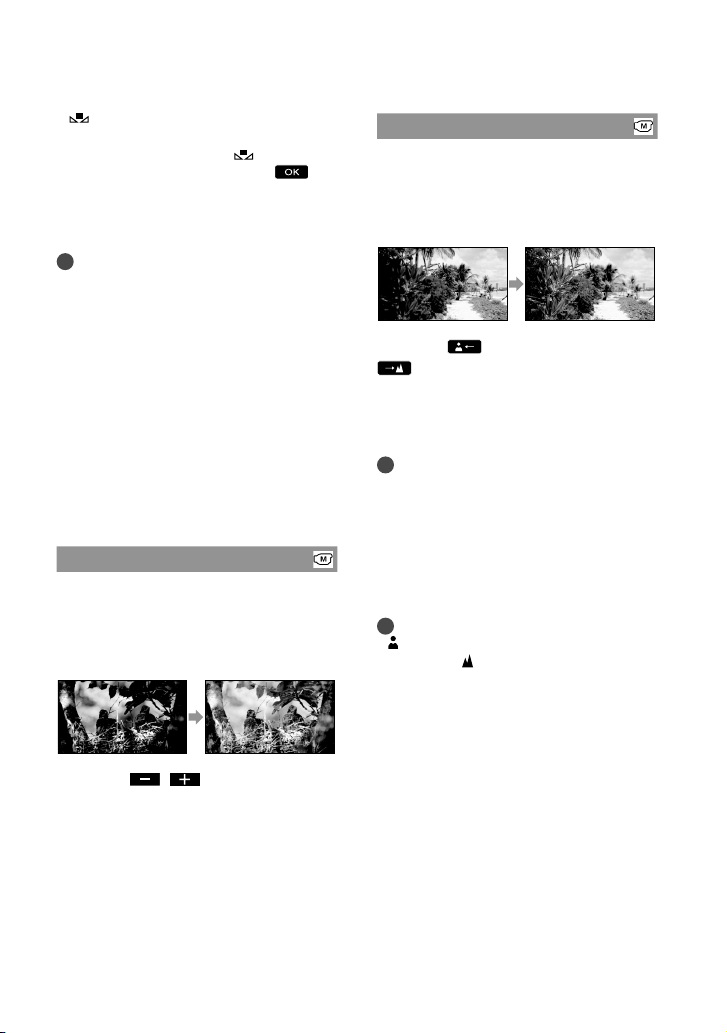
parpadeará lentamente si no se pudo
ajustar [UNA PULS.].
Si selecciona [UNA PULS.] y
continúa
parpadeando después de seleccionar
ajuste [BAL.BLANCOS] en [AUTOM.].
Si ajusta [BAL.BLANCOS], [SELEC.ESCENA]
se ajusta en [AUTOM.].
Sugerencias
Si cambió la batería mientras [AUTOM.] estaba
seleccionado, o si trasladó la videocámara
al exterior después de usarla en el interior
(o viceversa), oriente la videocámara hacia
un objeto blanco cercano durante unos 10 s
(segundo) para obtener un mejor ajuste del
balance cromático.
Si el balance de blancos se ajusta con [UNA
PULS.], si cambian las condiciones de
iluminación al trasladar la videocámara al
exterior después de usarla en el interior o
viceversa, deberá volver a realizar el proceso
[UNA PULS.] para volver a ajustar el balance
de blancos.
EXPOSICIÓN
Puede fijar de forma manual el brillo
de una imagen. Ajuste el brillo cuando
el motivo sea demasiado brillante o
demasiado oscuro.
Seleccione / para ajustar el brillo.
Para ajustar la exposición automáticamente,
seleccione [AUTOM.].
ES
64
ENFOQUE
,
Puede ajustar el enfoque de forma manual.
También puede seleccionar esta función
si desea enfocar un motivo concreto
intencionadamente.
Seleccione (motivo cercano)/
(motivo lejano) para ajustar el
enfoque.
Para ajustar el enfoque automáticamente,
seleccione [AUTOM.].
Notas
Cuando ajusta [ENFOQUE] en [MANUAL],
aparece .
La distancia mínima posible entre la
videocámara y el motivo mientras mantiene
un enfoque nítido es de aproximadamente
cm para el gran angular y unos 150 cm para
1
telefoto.
Sugerencias
aparece cuando no es posible acercar más
el enfoque, y
alejarlo más.
Resultará más sencillo enfocar el motivo si
mueve la palanca del zoom motorizado hacia el
lado T (telefoto) para ajustar el enfoque y luego
hacia el lado W (gran angular) a fin de ajustar
el zoom para la grabación. Cuando desee grabar
un motivo de cerca, mueva la palanca del zoom
motorizado hacia W (gran angular) y ajuste el
enfoque.
La información de distancia focal (distancia a la
cual está enfocado el motivo; usada como guía
si está oscuro y resulta difícil ajustar el enfoque)
aparece durante unos segundo en los siguientes
casos.
Cuando cambia el modo de enfoque de
automático a manual
Cuando realiza el enfoque manualmente
aparece cuando no es posible
Page 65
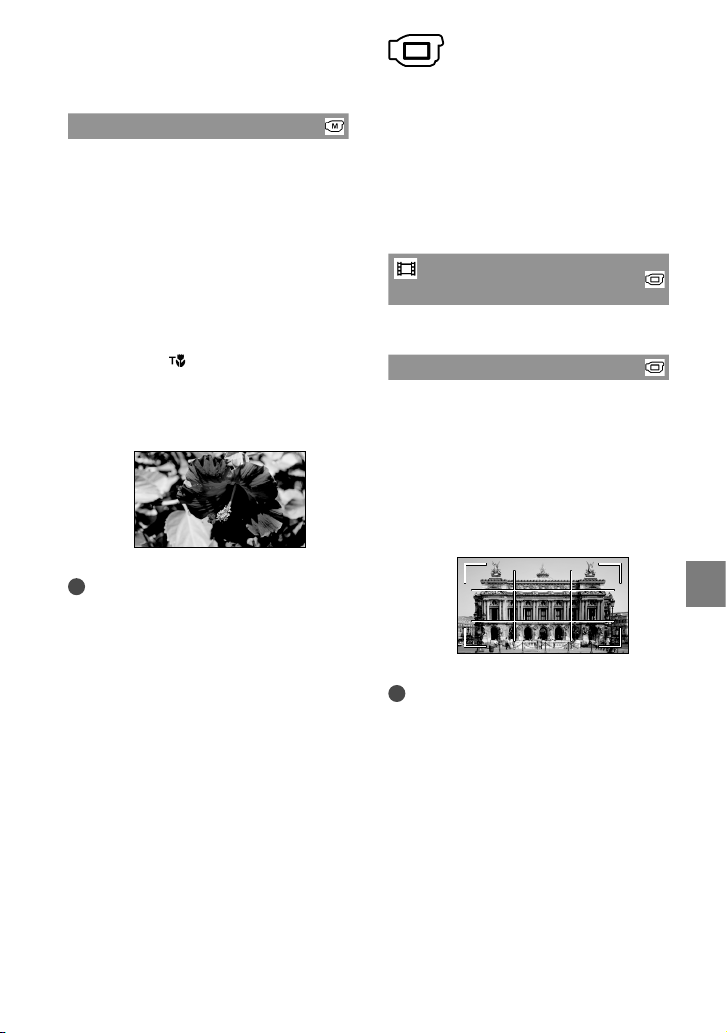
TELE MACRO
Esta función resulta de utilidad para
capturar motivos pequeños, como flores o
insectos. Es posible desenfocar los fondos
para que el motivo aparezca resaltado con
mayor claridad.
DESACTIV.
Cancela TELE MACRO. (TELE MACRO
también se cancela cuando mueve la palanca
de zoom hacia el lado W).
ACTIVADO ( )
El zoom (pág. 27) se desplaza
automáticamente hasta la parte superior del
lado T (telefoto) y permite grabar motivos a
a distancia cercana de hasta unos 38 cm
un
Notas
Al grabar un motivo alejado, es posible que el
enfoque resulte difícil y tarde algún tiempo en
efectuarse.
Ajuste el enfoque manualmente ([ENFOQUE],
ág. 64) cuando tenga dificultades para enfocar
p
de manera automática.
AJUSTES TOMA
(Elementos para toma de
imágenes personalizada)
Consulte “Uso de los menús” (pág. 56) para
conocer el funcionamiento.
Los ajustes predeterminados llevan la
marca .
MODO GRAB. (Modo de
grabación)
Consulte la página 27.
GUÍA FOTOG.
Puede visualizar el encuadre y comprobar si
el motivo aparece horizontal o vertical.
El encuadre no se grabará.
DESACTIV.
No muestra la guía fotográfica.
ACTIVADO
Muestra la guía fotográfica.
Sugerencias
Si dirige el motivo hacia el punto de cruce de la
guía de encuadre, conseguirá una composición
equilibrada.
El marco exterior [GUÍA FOTOG.] muestra
el área de visualización de un televisor que no
es compatible con la visualización de píxeles
completos.
Personalización de la videocámara
ES
65
Page 66

STEADYSHOT
Puede compensar las vibraciones de la
cámara.
Ajuste [
[DESACTIV.] (
STEADYSHOT] en
) cuando utilice un
trípode (se vende por separado). Al hacerlo,
la imagen tendrá un aspecto natural.
ACTIVADO
Se utiliza la función SteadyShot.
DESACTIV. ( )
No se utiliza la función SteadyShot.
OB.LENTO AUTO (Obturador
lento automático)
Cuando se graba en lugares oscuros,
la velocidad de obturación se reduce
automáticamente a 1/30 segundo.
DESACTIV.
No se utiliza la función Obturador lento
automático.
ACTIVADO
Se utiliza la función Obturador lento
automático.
DETECCIÓN CARA
Detecta las caras de los motivos y ajusta la
exposición automáticamente.
ACTIVADO
Detecta las caras.
DESACTIV. ( )
No detecta las caras.
Notas
Según las condiciones de grabación, las
condiciones del motivo y el ajuste de la
videocámara, es posible que no se detecten las
caras.
ES
66
[DETECCIÓN CARA] podría no funcionar
correctamente según las condiciones de
grabación. Ajuste [DETECCIÓN CARA] en
[DESACTIV.] en este caso.
Sugerencias
Para obtener un mejor funcionamiento de
la detección de caras, filme el motivo en las
siguientes condiciones:
Filme en un lugar con luz suficiente
Asegúrese de que los motivos no estén
utilizando anteojos, sombrero o una máscara
Las caras de los motivos deben estar frente a
la cámara
Las caras detectadas se graban en el Índice de
caras, sin embargo, es posible que algunas caras
no se detecten. Asimismo, hay un límite del
número de caras que se pueden grabar en el
Índice de caras. Para reproducir desde el Índice
de caras, consulte la página 33.
AJ.GRAB.AUDIO
MIC.ZOOM INCOR. (Micrófono
incorporado)
Puede grabar una película con sonido
intenso de acuerdo con la posición del
zoom.
DESACTIV.
El micrófono no graba el sonido siguiendo el
acercamiento o el alejamiento.
ACTIVADO ( )
El micrófono graba el sonido siguiendo el
acercamiento o el alejamiento.
NIVEL REFMIC (Nivel de referencia
del micrófono)
Es posible seleccionar el nivel de volumen
del micrófono para la grabación del sonido.
NORMAL
Graba distintos sonidos ambientales y los
convierte al nivel adecuado.
Page 67
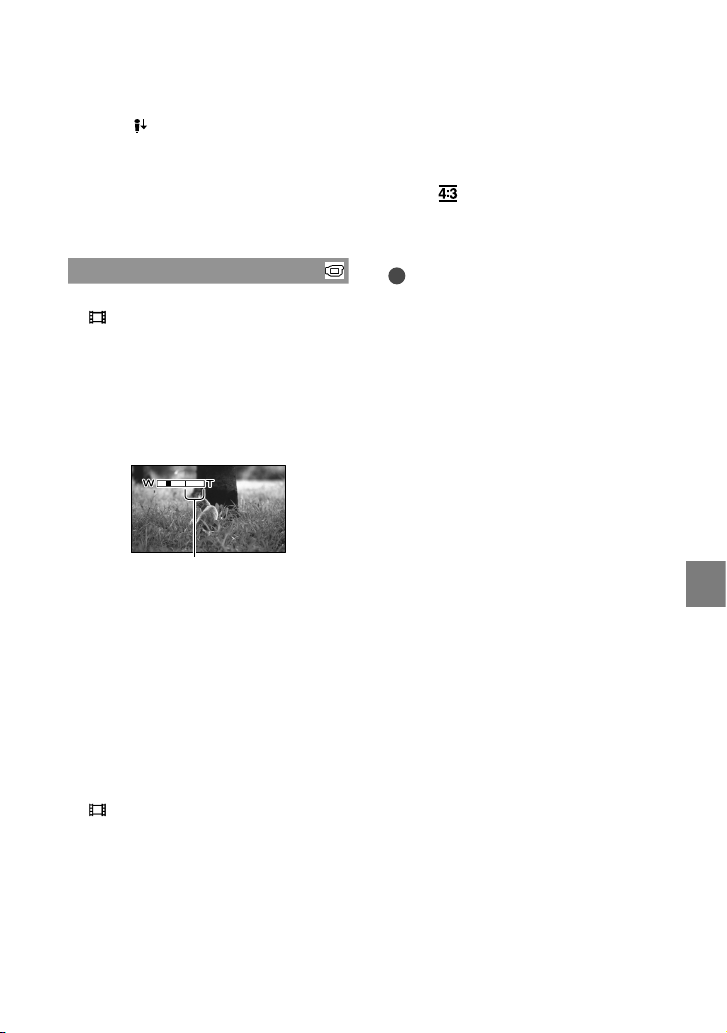
BAJO ( )
Graba el sonido ambiental fielmente.
Seleccione [BAJO] cuando desee grabar
el sonido emocionante y potente de un
concierto, etc. (Este ajuste no es apto para
grabar conversaciones).
PANORÁM.16:9
Graba películas en pantalla completa en una
pantalla de televisor de 16:9 (panorámica).
4:3 ( )
Graba películas en pantalla completa en una
pantalla de televisor de 4:3.
OTROS AJ.GRAB.
ZOOM DIGITAL
Es posible seleccionar el nivel de zoom
máximo de hasta 50× si desea obtener
un nivel de zoom mayor que con el zoom
óptico durante la grabación. Observe que la
calidad de la imagen disminuye cuando se
utiliza el zoom digital.
El lado derecho de la barra muestra el
factor de zoom digital. Esta zona aparece al
seleccionar el nivel de aplicación del zoom.
DESACTIV.
El zoom de hasta 50× se realiza de forma
óptica.
1800×
El zoom de hasta 50× se realiza de forma
óptica y, a partir de este punto, el zoom de
hasta 1800× se realiza de forma digital.
SELEC.PANOR.
Es posible seleccionar la relación horizontal
a vertical en función del televisor
conectado. Consulte también los manuales
de instrucciones suministrados con el
televisor.
Notas
Ajuste [TIPO TV] de acuerdo con el televisor
onectado para la reproducción (pág. 73).
c
Personalización de la videocámara
ES
67
Page 68
AJUST.FOTO CÁM.
(Elementos para la grabación
de fotos)
Consulte “Uso de los menús” (pág. 56) para
conocer el funcionamiento.
Los ajustes predeterminados llevan la
marca .
AUTODISPAR.
Presione PHOTO para iniciar la cuenta
regresiva. La foto se toma luego de unos
segundo.
10
DESACTIV.
Cancela el disparador automático.
ACTIVADO ( )
Inicia la grabación con disparador
automático. Para cancelar la grabación,
seleccione [RESTAB].
TAM.IMAGEN
Puede seleccionar el tamaño de la foto que
desea tomar.
VGA(0,3M) (
Graba fotos con relación de aspecto 4:3
(640 × 480).
0,2M ( )
Graba fotos con relación de aspecto 16:9
(panorámica) (640 × 360).
)
SERIE
Asigna los números de archivo de las fotos en
secuencia.
El número de archivo se incrementa cada vez
que se graba una foto.
Incluso si la tarjeta de memoria se reemplaza
por otra, el número de archivo se asigna en
secuencia.
RESTABL.
Asigna números de archivo en secuencia, a
continuación del número de archivo más alto
existente en el soporte de grabación.
Cuando la tarjeta de memoria se reemplaza
por otra, el número de archivo se asigna para
cada tarjeta de memoria.
Notas
Consulte la página 86 para conocer la cantidad
de fotos que puede grabar.
NÚM.ARCHIVO (Número de
archivo)
Puede seleccionar la manera de asignar el
número de archivo de las fotos.
ES
68
Page 69
REPRODUCCIÓN
(Elementos para la
reproducción)
Consulte “Uso de los menús” (pág. 56) para
conocer el funcionamiento.
VISUAL INDEX
Consulte la página 29.
VISUALIZAR IMÁG.
ÍNDICE DE FECHAS
Consulte la página 32.
ROLLO PELÍC.
Consulte la página 32.
CARA
Consulte la página 33.
PLAYLIST
Consulte la página 46.
FECHA/HORA
Fecha
Hora
DATOS CÁMARA
Película
Foto
AJUSTES REPROD.
CÓDIGO DATOS
Durante la reproducción, la videocámara
muestra la información (fecha/hora y
datos de la cámara) que se ha guardado
automáticamente en el momento de la
grabación.
DESACTIV.
No se muestra el código de datos.
FECHA/HORA
Muestra la fecha y la hora.
DATOS CÁMARA
Muestra los datos de ajuste de la cámara.
SteadyShot desactivado
Brillo
Balance de blancos
Ganancia
Velocidad de obturación
Valor de apertura
Exposición
Sugerencias
El código de datos se mostrará en la pantalla
del televisor si conecta la videocámara a un
televisor.
Según el estado del soporte de grabación,
aparecen las barras [--:--:--].
Personalización de la videocámara
ES
69
Page 70
EDIT
(Elementos para la edición)
OTROS
(Elementos para otros ajustes)
Consulte “Uso de los menús” (pág. 56) para
conocer el funcionamiento.
BORRAR
Consulte la página 37.
PROTEGER
Consulte la página 39.
DIVIDIR
Consulte la página 41.
TOMA FOTOGRÁF.
Consulte la página 42.
COPIA PELÍCULA (DCR-SR20)
Consulte la página 43.
COPIAR FOTO (DCR-SR20)
Consulte la página 44.
EDICIÓN PLAYLIST
Consulte la página 46.
Consulte “Uso de los menús” (pág. 56) para
conocer el funcionamiento.
Los ajustes predeterminados llevan la
marca .
CONEXIÓN USB
Consulte la página 51.
INFORM.BATERÍA
Puede comprobar la capacidad restante
estimada de la batería.
Para cerrar la pantalla de información
de la batería
Seleccione .
70
ES
Page 71
GESTIÓN SOPORTE
(Elementos para los soportes
de grabación)
Consulte “Uso de los menús” (pág. 56) para
conocer el funcionamiento.
AJUSTES SOPORTE (DCR-SR20)
Consulte la página 18.
INFO SOPORTE
Puede comprobar el tiempo restante de
grabación correspondiente a cada modo
de grabación del soporte de grabación
de películas y el espacio libre y utilizado
aproximado del soporte de grabación.
Para apagar la pantalla
Seleccione .
Notas
Debido a que existe un área de archivo de
gestión, el espacio utilizado que se muestra
o es de 0 % aunque se ejecute [FORMAT.
n
SOPORTE] (pág.
Sugerencias
Sólo se muestra la información del soporte
s
eleccionado en [AJ.SOPORTE PEL.] (pág. 18).
Cambie el ajuste del soporte si es necesario
(DCR-SR20).
71).
Para evitar la pérdida de imágenes importantes,
debe guardarlas antes de formatear el soporte
de grabación.
También se eliminarán las películas y fotos
protegidas.
Mientras se muestre [En ejecución…], no
cierre la pantalla de cristal líquido, no utilice
los botones de la videocámara, no desconecte
el adaptador de alimentación de ca ni expulse
la tarjeta de memoria de la videocámara (el
indicador de acceso se enciende o parpadea
durante el proceso de formateo de la tarjeta de
memoria).
Para evitar la recuperación de los
datos almacenados en el soporte de
grabación interno (DCR-SR20)
[VACIAR] permite escribir datos ilegibles
en el soporte de grabación interno de la
videocámara. De esta manera, resulta más
difícil recuperar los datos originales. Si
desecha o transfiere la videocámara, es
recomendable que ejecute [VACIAR].
Cuando se selecciona el soporte de
grabación interno en la pantalla [FORMAT.
SOPORTE], seleccione [VACIAR].
Personalización de la videocámara
FORMAT.SOPORTE
El formateo borra todas las películas y fotos
para recuperar espacio libre grabable.
Seleccione [SÍ] [SÍ]
DCR-SR20:
Seleccione el soporte de grabación que
desea formatear.
Notas
Conecte la videocámara al tomacorriente de
pared mediante el adaptador de alimentación de
a suministrado para esta operación (pág. 14).
c
.
Notas
Conecte el adaptador de alimentación de ca
al tomacorriente de pared. No puede ejecutar
[VACIAR] a menos que conecte el adaptador de
alimentación de ca al tomacorriente de pared.
Para evitar la pérdida de imágenes importantes,
debe guardarlas en una computadora u otros
dispositivos antes de ejecutar [VACIAR].
Desconecte todos los cables excepto el
adaptador de alimentación de ca No desconecte
el adaptador de alimentación de ca durante la
operación.
ES
71
Page 72

Mientras elimina los datos, no someta la
videocámara a golpes ni vibraciones.
Compruebe el tiempo real necesario para
eliminar datos en la pantalla de cristal líquido.
Si detiene el proceso [VACIAR] mientras la
pantalla muestra el mensaje [En ejecución…],
asegúrese de ejecutar [FORMAT.SOPORTE]
o [VACIAR] para completar la operación la
próxima vez que use la videocámara.
REP.ARCH.BD.IM.
Consulte las páginas 79 y 82.
AJUST.GENERALES
(Otros elementos de ajuste)
Consulte “Uso de los menús” (pág. 56) para
conocer el funcionamiento.
Los ajustes predeterminados llevan la
marca .
AJUS.SON./PANT.
VOL.
Es posible ajustar el volumen del sonido de
la reproducción si selecciona
PITIDO
ACTIVADO
Al iniciar o detener la grabación se escucha
una melodía, o al presionar el centro del
selector múltiple para confirmar.
DESACTIV.
Cancela la melodía.
BRILLO LCD
Puede ajustar el brillo de la pantalla de
cristal líquido si selecciona
Sugerencias
Este ajuste no afecta de ningún modo a las
imágenes grabadas.
/ .
/ .
72
NIV LUZ LCD (Nivel de luz de fondo
de la pantalla de cristal líquido)
Es posible seleccionar el brillo de la luz de
fondo de la pantalla de cristal líquido.
NORMAL
Brillo estándar.
BRILLO
Aumenta el brillo de la pantalla de cristal
líquido.
Notas
Cuando conecta la videocámara a un
tomacorriente de pared mediante el adaptador
de alimentación de ca suministrado, se
ES
selecciona el ajuste [BRILLO] automáticamente.
Page 73
Cuando se selecciona [BRILLO], la duración
de la batería se reduce ligeramente durante la
grabación.
Si abre el panel de cristal líquido 180 grados
para que la pantalla mire hacia afuera y lo cierra
hacia el cuerpo de la cámara, el ajuste cambiará
a [NORMAL] automáticamente.
Sugerencias
Este ajuste no afecta de ningún modo a las
imágenes grabadas.
COLOR LCD
Puede ajustar el color de la pantalla de
cristal líquido si selecciona
Sugerencias
Este ajuste no afecta de ningún modo a las
imágenes grabadas.
/ .
AJUSTE PANTALLA
Es posible ajustar el tiempo que se
mostrarán los iconos o los indicadores en la
pantalla de cristal líquido.
AUTOM.
Se muestra unos 3 segundo.
ACTIVADO
Se muestra siempre.
AJUSTES SALIDA
TIPO TV
Consulte la página 35.
SALIDA PANT. (Salida de la pantalla)
Puede elegir dónde se debe visualizar la
pantalla.
LCD
Muestra información, tal como el código de
tiempo, en la pantalla de cristal líquido.
SAL-V/LCD
Muestra información, tal como el código de
tiempo, en la pantalla de cristal líquido y en
la pantalla del televisor.
AJ.REL./IDIOM.
AJUS.RELOJ
Consulte la página 15.
AJUS.ZONA
Es posible ajustar una diferencia horaria sin
detener el reloj. Seleccione la zona en la que
se encuentre cuando utilice la videocámara
en otras zonas horarias. Consulte las
diferencias horarias de todo el mundo en la
página 88.
HORA VERANO
Es posible modificar este ajuste sin detener
el reloj. Ajuste en [ACTIVADO] para
adelantar 1 hora.
DESACTIV.
No se usa el horario de verano.
ACTIVADO
Se usa el horario de verano.
AJUSTE IDIOMA
Puede seleccionar el idioma que desea que
se utilice en la pantalla de cristal líquido.
Sugerencias
La videocámara ofrece [ENG[SIMP]] (inglés
simplificado) para cuando no pueda encontrar
su idioma materno entre las opciones.
Personalización de la videocámara
ES
73
Page 74
AJ.ENCENDIDO
APAGADO AUTO (Apagado
automático)
Puede ajustar la videocámara para que se
apague automáticamente cuando deje de
utilizarla por más de 5 minuto.
5min
La videocámara se apaga automáticamente.
NUNCA
La videocámara no se apaga
automáticamente.
Notas
Cuando conecta la videocámara a un
tomacorriente de pared, [APAGADO AUTO] se
ajusta automáticamente en [NUNCA].
OTROS AJUSTES
MODO DEMO
Si la videocámara está conectada a un
tomacorriente de pared, se mostrará
una película de demostración unos
minuto después de que aparezca el icono
10
(Película) al presionar MODE.
ACTIVADO
La demostración aparece.
DESACTIV.
La demostración no aparece.
Si utiliza el selector múltiple durante la
demostración (esta se vuelve a iniciar tras
unos 10 minuto).
Si presiona MODE
Si presiona
(VISUALIZAR IMÁGENES)
SENSOR CAÍDA (DCR-SR20)
La videocámara detecta su caída y protege
el disco duro interno.
ACTIVADO
Activa el sensor de caídas. Cuando la
videocámara detecta una caída, es posible
que no pueda grabar o reproducir imágenes
correctamente para proteger el disco duro
interno. Cuando se detecta una caída, aparece
.
DESACTIV. ( )
Desactiva el sensor de caídas.
Notas
Ajuste el sensor de caídas en [ACTIVADO]
cuando use la videocámara. De lo contrario,
podría dañar el disco duro interno si se cae la
videocámara.
En condiciones de falta de gravedad, el sensor
de caídas se activa. Cuando graba imágenes
durante una actividad como en una montaña
rusa o paracaidismo, puede ajustar [SENSOR
CAÍDA] a [DESACTIV.] para que no se active
el sensor de caídas.
Sugerencias
Si ajusta este elemento en [ACTIVADO] y
selecciona
de la demostración.
La demostración se suspenderá en los siguientes
casos:
Si presiona START/STOP
ES
, comenzará la reproducción
74
Page 75
Información complementaria
Solución de
problemas
Si tiene algún problema al utilizar la
videocámara, siga los pasos que se indican a
continuación.
Verifique la lista (pág. 75 a 84) e
inspeccione la videocámara.
Desconecte la fuente de
alimentación, conéctela nuevamente
después de aproximadamente 1
minuto y encienda la videocámara.
Presione RESET (pág. 97, 98) con un
objeto puntiagudo y encienda la
videocámara.
Al presionar RESET, se restablecen
todos los ajustes, incluido el del reloj.
Póngase en contacto con el
distribuidor Sony o con un centro de
servicio técnico local autorizado de
Sony.
Según el problema, es posible que sea necesario
inicializar o cambiar el soporte de grabación
interno de la videocámara. En este caso, se
eliminarán todos los datos almacenados en el
soporte de grabación interno. Antes de enviar
la videocámara a reparación, asegúrese de
guardar los datos almacenados en el soporte
de grabación interno en otro soporte (copia de
seguridad). No recibirá compensación por la
pérdida de los datos almacenados en el soporte
de grabación interno.
Durante la reparación, es posible que se deba
revisar una cantidad mínima de los datos
almacenados en el soporte de grabación
interno con el fin de investigar el problema.
No obstante, el distribuidor Sony no copiará ni
conservará los datos.
Operaciones generales ................................p
Baterías/fuentes de alimentación ............. p
ág. 75
ág. 76
Pantalla de cristal líquido ...........................pág. 77
Tarjeta de memoria .....................................p
Grabación .....................................................p
Reproducción .............................................. p
Reproducción en otros dispositivos de
imágenes almacenadas en una tarjeta de
memoria .......................................................p
Edición de películas y fotos en la
videocámara.................................................p
Copia/conexión a otros dispositivos ........p
Conexión a una computadora ...................p
Ejemplos de funciones que no pueden
utilizarse simultáneamente ........................ p
Operaciones generales
La videocámara no se enciende.
Instale una batería cargada en la videocámara
(pág. 12).
La clavija del adaptador de alimentación de
ca se desconectó del tomacorriente de pared.
C
onéctelo a dicho tomacorriente (pág. 12).
La videocámara no funciona aunque la
alimentación esté encendida.
Después de encenderse, la videocámara
tarda algunos instantes en estar lista para
tomar imágenes. No se trata de una falla de
funcionamiento.
Desconecte el adaptador de alimentación
de ca del tomacorriente de pared o extraiga
la batería y vuelva a realizar la conexión
transcurrido aproximadamente 1 minuto.
Si las funciones siguen sin estar disponibles,
p
resione RESET (págs. 97, 98) con un
objeto puntiagudo. Al presionar RESET, se
restablecen todos los ajustes, incluido el del
reloj.
La temperatura de la videocámara es
excesivamente alta. Apáguela y colóquela un
tiempo en un lugar frío.
La temperatura de la videocámara es
excesivamente baja. Deje la cámara encendida.
Apáguela y colóquela en un lugar tibio. Déjela
allí unos minuto y luego enciéndala.
ág. 77
ág. 77
ág. 79
ág. 79
ág. 79
ág. 80
ág. 80
ág. 80
Información complementaria
ES
75
Page 76

76
ES
Los ajustes del menú se han modificado
automáticamente.
Los siguientes elementos de menú vuelven a
los ajustes predeterminados transcurridas más
de 12 h (hora) después de cerrar la pantalla de
cristal líquido.
[SELEC.ESCENA]
[BAL.BLANCOS]
[EXPOSICIÓN]
[ENFOQUE]
[MIC.ZOOM INCOR.]
[NIVEL REFMIC]
[SENSOR CAÍDA] (DCR-SR20)
Contraluz
Los siguientes elementos de menú vuelven a
los ajustes predeterminados cuando cambia
entre los modos de grabación de películas y
fotos y el modo de reproducción.
[ DESVANECEDOR]
[TELE MACRO]
AUTODISPAR.]
[
La videocámara se calienta.
Es posible que la videocámara se caliente
durante el funcionamiento. No se trata de una
falla de funcionamiento.
Baterías/fuentes de alimentación
La alimentación se desconecta
repentinamente.
Utilice el adaptador de alimentación de ca
Con la configuración predeterminada,
si no se utiliza la videocámara durante
aproximadamente 5 minuto, ésta se apagará
automáticamente (APAGADO AUTO).
Cambie el ajuste de [APAGADO AUTO]
(p
ág. 74) o enciéndala nuevamente.
C
argue la batería (pág. 12).
El indicador CHG (carga) no se enciende
durante la carga de la batería.
Cierre la pantalla de cristal líquido (pág. 12).
Instale correctamente la batería en la
v
ideocámara (pág. 12).
Conecte correctamente el cable de
alimentación al tomacorriente de pared.
L
a carga de la batería ha finalizado (pág. 12).
El indicador CHG (carga) parpadea
durante la carga de la batería.
Si la temperatura de la batería es demasiado
alta o demasiado baja, es posible que no se
c
argue (pág. 90).
Instale correctamente la batería en la
v
ideocámara (pág. 12). Si el problema persiste,
desconecte el adaptador de alimentación de
ca del tomacorriente de pared y póngase en
contacto con el distribuidor Sony. Es posible
que la batería esté dañada.
El indicador de batería restante no indica
el tiempo correcto.
La temperatura ambiente es demasiado alta
o demasiado baja. No se trata de una falla de
funcionamiento.
La carga de la batería no es suficiente. Vuelva
a cargar la batería completamente. Si el
problema persiste, reemplace la batería por
un
a nueva (pág. 91).
Es posible que el tiempo indicado no sea el
correcto según el entorno de utilización.
La batería se descarga rápidamente.
La temperatura ambiente es demasiado alta
o demasiado baja. No se trata de una falla de
funcionamiento.
La carga de la batería no es suficiente. Vuelva
a cargar la batería completamente. Si el
problema persiste, reemplace la batería por
un
a nueva (pág. 91).
Page 77

Pantalla de cristal líquido
Los elementos de menú aparecen
atenuados.
La situación actual de grabación/reproducción
no le permite seleccionar los elementos
atenuados.
Existen algunas funciones que no se pueden
a
ctivar de manera simultánea (pág. 80).
Aparecen puntos en líneas en la pantalla
de cristal líquido.
No se trata de una falla de funcionamiento.
Estos puntos no están grabados.
Los iconos de la pantalla de cristal líquido
desaparecen rápidamente.
Ajuste [AJUSTE PANTALLA] en
[ACTIVADO] (pág. 73).
Tarjeta de memoria
No es posible realizar operaciones con la
tarjeta de memoria.
Si utiliza la tarjeta de memoria formateada en
una computadora, formatéela nuevamente en
l
a videocámara (pág. 71).
Grabación
Consulte también “Tarjeta de memoria”
(pág. 77).
Las imágenes no se graban al presionar
START/STOP o PHOTO.
Se muestra la pantalla de reproducción.
Presione MODE para visualizar los iconos
(Película) o (Foto).
La videocámara está grabando en el soporte de
grabación la imagen que acaba de tomar. No
se pueden realizar nuevas grabaciones durante
este período.
El soporte de grabación está lleno. Elimine las
im
ágenes innecesarias (pág. 37).
El número total de escenas de película o
fotos supera la capacidad de grabación de
l
a videocámara (págs. 85, 86). Elimine las
im
ágenes innecesarias (pág. 37).
Mientras [SENSOR CAÍDA] esté activado
(p
ág. 74), es posible que no grabe imágenes
(DCR-SR20).
La temperatura de la videocámara es
excesivamente alta. Apáguela y colóquela un
tiempo en un lugar frío.
La temperatura de la videocámara es
excesivamente baja. Apáguela y colóquela en
un lugar tibio. Déjela allí un tiempo y luego
enciéndala.
Información complementaria
Las imágenes almacenadas en la tarjeta
de memoria no se pueden eliminar.
El número máximo de imágenes que pueden
borrarse a la vez en la pantalla de índice es
100.
No es posible eliminar imágenes protegidas.
El nombre del archivo de datos no se
indica correctamente o parpadea.
El archivo está dañado.
La videocámara no admite el formato del
a
rchivo (pág. 89).
El indicador de acceso permanece
iluminado o parpadea incluso si la
grabación se detuvo.
La videocámara está grabando en la tarjeta de
memoria la escena que acaba de tomar.
El campo de imagen luce diferente.
El campo de imagen puede parecer distinto
según las condiciones de la videocámara. No
se trata de una falla de funcionamiento.
ES
77
Page 78

78
ES
El tiempo de grabación real para películas
es inferior al tiempo de grabación previsto
del soporte de grabación.
Dependiendo de las condiciones de grabación,
el tiempo disponible para la grabación puede
ser más corto; como por ejemplo, si está
grabando un objeto que se mueve a gran
v
elocidad, etc. (pág. 85).
La videocámara deja de funcionar.
La temperatura de la videocámara es
excesivamente alta. Apáguela y colóquela un
tiempo en un lugar frío.
La temperatura de la videocámara es
excesivamente baja. Apáguela y colóquela en
un lugar tibio. Déjela allí un tiempo y luego
enciéndala.
Si continúa sometiendo la videocámara a
vibraciones, es posible que se detenga la
grabación.
Existe una diferencia temporal entre el
momento en que presiona START/STOP
y el punto en que se inicia o se detiene
realmente la grabación de la película.
Es posible que se produzca una ligera
diferencia temporal entre el punto en el
que presiona START/STOP y el punto real
en que se inicia o se detiene la grabación
de la película. No se trata de una falla de
funcionamiento.
El enfoque automático no funciona.
Ajuste [ENFOQUE] en [AUTOM.] (pág. 64).
Las condiciones de grabación no son
adecuadas para el enfoque automático. Ajuste
e
l enfoque manualmente (pág. 64).
SteadyShot no funciona.
Ajuste [ STEADYSHOT] en [ACTIVADO]
(pág. 66).
Incluso si [
STEADYSHOT] se ajusta en
[ACTIVADO], es posible que la videocámara
no pueda compensar las vibraciones excesivas.
Aparece una franja vertical cuando se
graba la luz de una vela o luz eléctrica en
la oscuridad.
Esto ocurre cuando el contraste entre el
motivo y el fondo es demasiado alto. No se
trata de una falla de funcionamiento.
Es posible que una línea vertical blanca
aparezca en una imagen tomada con luz
brillante.
A este fenómeno se le llama efecto de
manchas. No se trata de una falla de
funcionamiento.
Aparecen franjas negras cuando se graba
la pantalla de un televisor o de una
computadora.
Ajuste [ STEADYSHOT] en [DESACTIV.]
(pág. 66).
Ocurre un parpadeo no deseado.
Esto ocurre al grabar imágenes debajo de
una lámpara fluorescente, lámpara de sodio o
lámpara de mercurio. No se trata de una falla
de funcionamiento.
[NIV LUZ LCD] no se puede ajustar.
No es posible ajustar [NIV LUZ LCD] en los
casos siguientes:
Cuando el panel de cristal líquido de la
videocámara está cerrado con la pantalla de
cristal líquido mirando hacia fuera.
Cuando el adaptador de alimentación de ca
suministra la alimentación.
El aumento cambia cuando se cambia el
modo de grabación.
No es posible utilizar el zoom digital cuando
la videocámara se encuentra en el modo de
grabación de fotos.
Page 79
Reproducción
Las imágenes no se pueden reproducir.
Seleccione el tipo de soporte de grabación que
desee reproducir (pág. 18) (DCR-SR20).
Es posible que las imágenes grabadas en otros
dispositivos no se puedan reproducir. No se
trata de una falla de funcionamiento.
Las fotos no se pueden reproducir.
Las fotos no se podrán reproducir si ha
modificado archivos o carpetas, o si ha editado
los datos en una computadora. (El nombre del
archivo parpadea en ese caso.) No se trata de
una falla de funcionamiento.
se muestra en una imagen en la
pantalla VISUAL INDEX.
Es posible que aparezca en una imagen
grabada en otro dispositivo, editada en una
computadora, etc.
Extrajo el adaptador de alimentación de ca
o la batería mientras el icono del soporte de
grabación en la esquina superior derecha
de la pantalla parpadeaba o antes de que
el indicador de acceso se apagase tras la
grabación. Esto puede dañar los datos de la
imagen y aparece
se muestra en una imagen en la
pantalla VISUAL INDEX.
Es posible que el archivo de base de datos
de imágenes esté dañado. Para comprobar
el archivo de base de datos, seleccione
(MENU) [Mostrar otros]
[REP.ARCH.BD.IM.] (en la categoría
[GESTIÓN SOPORTE]) el soporte de
grabación (DCR-SR20). Si sigue apareciendo,
elimine la imagen con
.
(pág. 37).
Si grabó el sonido con [NIVEL REFMIC]
(pág. 66) ajustado en [BAJO], es posible que
resulte difícil oírlo.
Reproducción en otros dispositivos
de imágenes almacenadas en una
tarjeta de memoria
No es posible reproducir las imágenes o
no se reconoce la tarjeta de memoria.
Es posible que el dispositivo no sea compatible
con la tarjeta de memoria.
Edición de películas y fotos en la
videocámara
No es posible editar.
Es posible que no pueda realizar la edición
debido a las condiciones de la imagen.
No se pueden añadir películas a la playlist.
No hay espacio libre en el soporte de
grabación.
No es posible añadir más de 99 películas a una
playlist. Elimine las películas innecesarias de la
p
laylist (pág. 47).
No se pueden añadir fotos a la playlist.
No se puede dividir una película.
La película es demasiado corta para poder
dividirla.
No se puede dividir una película protegida.
No es posible capturar una foto de una
película.
El soporte de grabación donde desea guardar
fotos está lleno.
Información complementaria
Durante la reproducción no se oye nada o
sólo un ligero sonido.
Suba el volumen (pág. 30).
ES
79
Page 80

80
ES
Copia/conexión a otros
dispositivos
La relación de aspecto de la reproducción
no es correcta cuando se conecta la
videocámara al televisor.
Ajuste [TIPO TV] según el televisor que vaya
a utilizar (pág. 73).
Los bordes superior, inferior, derecho
e izquierdo de las imágenes aparecen
levemente recortados en el televisor
conectado.
La pantalla de cristal líquido de la
videocámara puede mostrar imágenes de
grabación en toda la pantalla (visualización
de píxeles completos). Sin embargo, esto
puede ocasionar un leve recorte de los bordes
superior, inferior, derecho e izquierdo de las
imágenes al reproducirlas en un televisor
que no es compatible con la visualización de
píxeles completos.
Es recomendable utilizar el marco externo de
[GUÍ
A FOTOG.] (pág. 65) como guía para
grabar las imágenes.
Las imágenes no se copian
correctamente.
El cable de conexión de A/V no está conectado
correctamente. Asegúrese de conectar el cable
en la toma de entrada del otro dispositivo
(p
ág. 51).
La computadora no reconoce la
videocámara.
Desconecte los dispositivos de la toma USB de
la computadora, excepto el teclado, el mouse y
la videocámara.
Desconecte el cable USB de la computadora y
de la videocámara y reinicie la computadora;
a continuación, conecte la computadora y la
videocámara de nuevo en el orden correcto.
Ejemplos de funciones que no
pueden utilizarse simultáneamente
La lista siguiente muestra ejemplos de
combinaciones de funciones y elementos
del menú que son incompatibles:
No se puede utilizar Debido a los ajustes siguientes
Contraluz [MANUAL] en
[DETECCIÓN
CARA]
[SELEC.ESCENA]
[EXPOSICIÓN], [FUEGOS
ARTIFIC.]
[
ZOOM DIGITAL],
[EXPOSICIÓN],
[CREPÚSCULO], [VELA],
[AMANEC./PUESTA],
[FUEGOS ARTIFIC.],
[PAISAJE], [ESCENARIO],
[PLAYA], [NIEVE]
[
DESVANECEDOR],
[TELE MACRO]
Conexión a una computadora
“PMB” no se puede instalar.
Compruebe el entorno informático o el
procedimiento de instalación necesario para
instalar “PMB”.
“PMB” no funciona correctamente.
Salga de “PMB” y reinicie la computadora.
Page 81
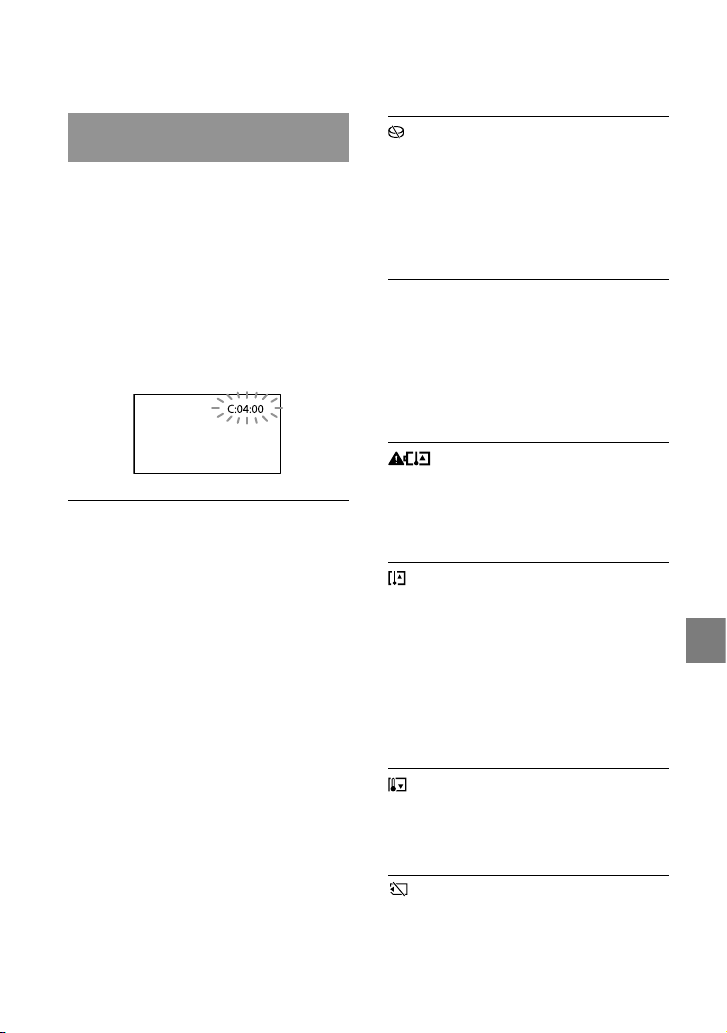
Visualización de autodiagnóstico/ Indicadores de advertencia
Si en la pantalla de cristal líquido aparecen
indicadores, compruebe lo siguiente.
Si el problema persiste aun después de
intentar solucionarlo varias veces, póngase
en contacto con su distribuidor Sony o
con un centro de servicio técnico local
autorizado de Sony. En este caso, cuando
se ponga en contacto con él, suministre
todos los números del código de error que
comiencen con C o E.
C: (o E:) : (visualización de
autodiagnóstico)
C:04:
La batería no es “InfoLITHIUM” (serie V).
Utilice una batería “InfoLITHIUM” (serie V)
(p
ág. 90).
Conecte firmemente la clavija de cc del
adaptador de alimentación de ca a la toma DC
IN d
e la videocámara (pág. 12).
C:06:
La temperatura de la batería es alta. Cambie la
batería o colóquela en un lugar frío.
C:13: / C:32:
Desconecte la fuente de alimentación.
Conéctela de nuevo y vuelva a poner en
funcionamiento la videocámara.
E::
Siga los pasos a indicados en la página
75.
(Advertencia sobre el disco duro
interno de la videocámara)
Parpadeo rápido
El disco duro interno de la videocámara está
lleno.
Es posible que se haya producido un error con
el disco duro interno de la videocámara.
(Advertencia del nivel de la batería)
Parpadeo lento
La batería está a punto de agotarse.
En función de las condiciones del entorno
operativo o de la batería, el indicador
puede parpadear aunque el tiempo de batería
restante sea de aproximadamente 20 minuto.
(Indicador de advertencia
relacionado con la temperatura de la
batería)
La temperatura de la batería es alta. Cambie la
batería o colóquela en un lugar frío.
(Advertencia de alta temperatura)
Parpadeo lento
La temperatura de la videocámara está
subiendo demasiado. Apáguela y colóquela un
tiempo en un lugar frío.
Parpadeo rápido
La temperatura de la videocámara es
excesivamente alta. Apáguela y colóquela un
tiempo en un lugar frío.
(Advertencia de baja temperatura)
Parpadeo rápido
La temperatura de la videocámara es
excesivamente baja. Caliente la videocámara.
(Indicador de advertencia de la tarjeta
de memoria)
Parpadeo lento
Se está agotando el espacio libre para
la grabación de imágenes. Para obtener
Información complementaria
ES
81
Page 82
82
ES
información acerca del tipo de tarjeta de
memoria que puede utilizar en la videocámara,
consulte la página 20.
No se insertó ninguna tarjeta de memoria
(p
ág. 19).
Parpadeo rápido
No hay espacio libre suficiente para grabar
imágenes. Luego de almacenar imágenes en
o
tro soporte (pág. 48), elimine las imágenes
que no necesita o formatee la tarjeta de
m
emoria (pág. 71).
Es posible que el archivo de base de datos
de imágenes esté dañado. Para comprobar
el archivo de base de datos, seleccione
(MENU) [Mostrar otros]
[REP.ARCH.BD.IM.] (en la categoría
[GESTIÓN SOPORTE]) el soporte de
grabación (DCR-SR20).
La tarjeta de memoria está dañada.
(Indicadores de advertencia del
formateo de la tarjeta de memoria)
La tarjeta de memoria está dañada.
La tarjeta de memoria no se formateó
c
orrectamente (pág. 71).
(Indicador de advertencia de una
tarjeta de memoria no compatible)
Se insertó una tarjeta de memoria no
compatible (pág. 20).
(Indicador de advertencia
referente a la protección contra escritura
de la tarjeta de memoria)
Se restringió el acceso a la tarjeta de memoria
en otro dispositivo.
(Indicador de advertencia referente a
sacudidas de la cámara)
La videocámara se encuentra en posición
inestable, por lo que se producen sacudidas
con facilidad. Sostenga la videocámara de
forma estable con ambas manos y grabe la
imagen. No obstante, tenga en cuenta que el
indicador de advertencia de vibración de la
cámara no desaparece.
(Indicador de advertencia del sensor
de caídas)
La función del sensor de caídas (pág. 74) está
activada y ha detectado que la videocámara
sufrió una caída. Por lo tanto, la videocámara
está realizando acciones para proteger el disco
duro interno. Como resultado, es posible que
se desactive la grabación o reproducción.
La función del sensor de caídas no garantiza la
protección del disco duro interno en todas las
situaciones posibles. Use la videocámara bajo
condiciones estables.
Sugerencias
Se escucha una melodía cuando aparecen
indicadores de advertencia en la pantalla.
Descripción de los mensajes de
advertencia
Si en la pantalla aparecen mensajes, siga las
instrucciones indicadas.
Soportes de grabación
Error de formato de HDD.
El soporte de grabación interno de la
videocámara tiene un formato diferente
al formato predeterminado. Si ejecuta
[FO
RMAT.SOPORTE] (pág. 71), es posible
que pueda utilizar la videocámara. Dicha
operación eliminará todos los datos del
soporte de grabación interno.
Error de datos.
Se produjo un error durante la lectura o
escritura en el soporte de grabación interno de
la videocámara.
Esto puede ocurrir si sigue sacudiendo la
videocámara.
Page 83

Es posible que las películas grabadas en otros
dispositivos no se puedan reproducir.
Archivo de base de datos de imágenes
dañado. ¿Desea crear uno nuevo?
El archivo de gestión está dañado. Al
seleccionar [SÍ], se crea un nuevo archivo de
gestión. Las imágenes antiguas grabadas en el
soporte no se pueden reproducir (los archivos
de imagen no están dañados). Si ejecuta [REP.
ARCH.BD.IM.] después de crear información
nueva, es posible que pueda reproducir las
imágenes antiguas grabadas. Si esta función no
da resultado, copie las imágenes mediante el
software “PMB” suministrado.
Se han encontrado incoherencias en el
archivo de base de datos de imágenes.
¿Desea reparar el archivo?
Archivo de base de datos de imágenes
dañado. ¿Desea reparar el archivo?
El archivo de gestión está dañado y no puede
grabar películas ni fotos. Seleccione [SÍ] para
efectuar la reparación.
Puede grabar fotos en una tarjeta de memoria.
Desbordamiento del búfer
Se está utilizando una tarjeta de memoria en
la que se ha repetido la grabación y el borrado
de datos o que se ha formateado en otros
dispositivos. Formatee la tarjeta de memoria
en la videocámara después de realizar una
copia de seguridad de los datos en el disco
d
uro de una computadora, etc. (pág. 71).
El rendimiento de escritura de la tarjeta de
memoria que está utilizando no es suficiente
para la velocidad de grabación de películas de
su videocámara. Use una tarjeta de memoria
r
ecomendada para la videocámara (pág. 19).
No es posible grabar porque el sensor de caídas
detectó una caída repetida de la videocámara.
Si está en riesgo de dejar caer constantemente
la videocámara, ajuste [SENSOR CAÍDA] en
[DESACTIV.], y es probable que pueda grabar
n
uevamente la imagen (pág. 74).
Recuperando datos.
La videocámara intenta recuperar datos
automáticamente si el proceso de escritura de
datos no se ha realizado correctamente.
No se pueden recuperar los datos.
Se ha producido un error al grabar datos en
el soporte de la videocámara. Se ha intentado
recuperar los datos, pero no ha sido posible.
Vuelva a insertar la tarjeta de memoria.
Vuelva a insertar la tarjeta de memoria varias
veces. Si pese a todo el indicador parpadea, es
posible que la tarjeta de memoria esté dañada.
Pruebe con otra tarjeta de memoria.
La tarjeta de memoria no está
formateada correctamente.
Formatee la tarjeta de memoria (pág. 71).
Tenga en cuenta que si formatea la tarjeta de
memoria, todas las películas y fotos grabadas
se borrarán.
Carpeta de imágenes fijas llena.
Imposible grabar imágenes fijas.
No es posible crear carpetas que excedan
el número 999MSDCF. No puede crear
ni eliminar las carpetas creadas con la
videocámara.
F
ormatee la tarjeta de memoria (pág. 71) o
elimine las carpetas mediante la computadora.
Es posible que no pueda grabar o
reproducir películas con esta tarjeta de
memoria.
Use una tarjeta de memoria recomendada para
la videocámara (pág. 20).
Es posible que no pueda grabar o
reproducir imágenes correctamente con
esta tarjeta de memoria.
Use una tarjeta de memoria recomendada para
la videocámara (pág. 20).
Información complementaria
ES
83
Page 84

84
ES
No extraiga la tarjeta de memoria durante
la escritura. Podrían dañarse los datos.
Vuelva a insertar la tarjeta de memoria y siga
las instrucciones que aparecen en la pantalla
de cristal líquido.
Otros
No es posible realizar ninguna selección.
No es posible añadir más de 99 películas a una
playlist.
Es posible seleccionar sólo 100 imágenes de
una vez para:
Eliminar películas y fotos
Proteger películas y fotos o cancelar la
protección
Copiar películas
Copiar fotos
Datos protegidos
Intentó eliminar datos protegidos. Cancele la
protección de los datos.
Page 85

Tiempo de grabación de películas/número de fotos que puede grabar
Tiempo previsto de grabación y reproducción con cada batería
Tiempo de grabación
Tiempo aproximado disponible cuando
utiliza una batería completamente cargada.
DCR-SR20
(unidad: minuto)
Batería Tiempo de
NP-FV30
(suministrada)
NP-FV50 180 85
NP-FV70 375 180
NP-FV100 745 355
grabación continua
DCR-SX20
Batería Tiempo de
NP-FV30
(suministrada)
NP-FV50 200 95
NP-FV70 415 195
NP-FV100 830 395
Los tiempos de grabación se midieron con
MODO GRAB.] ajustado en SP.
[
El tiempo de grabación normal indica el tiempo
de grabación al repetir las operaciones de
inicio/detención, al cambiar el modo de película
o foto y al utilizar el zoom.
Tiempos medidos con la videocámara a 25
Se recomienda de 10
El tiempo de grabación y de reproducción será
más corto cuando utilice la videocámara a bajas
temperaturas.
En función de las condiciones en las que utilice
la videocámara, es posible que el tiempo de
grabación y reproducción se vea reducido.
grabación continua
C a 30 C
Tiempo de
grabación normal
95 45
(unidad: minuto)
Tiempo de
grabación normal
105 50
C
Tiempo de reproducción
Tiempo aproximado disponible cuando
utiliza una batería completamente cargada.
DCR-SR20
(unidad: minuto)
Batería
NP-FV30
(suministrada)
NP-FV50 240
NP-FV70 490
NP-FV100 980
125
DCR-SX20
(unidad: minuto)
Batería
NP-FV30
(suministrada)
NP-FV50 280
NP-FV70 565
NP-FV100 1120
145
Tiempo de grabación esperado para películas
Disco duro interno
DCR-SR20
(unidad: minuto)
Modo de grabación Tiempo de
[HQ] 1220
[SP] 1750
[LP] 3660
Sugerencias
Puede guardar un máximo de 9 999 escenas.
El tiempo máximo de grabación continua de
películas es de aproximadamente 13 hora.
grabación
Información complementaria
ES
85
Page 86
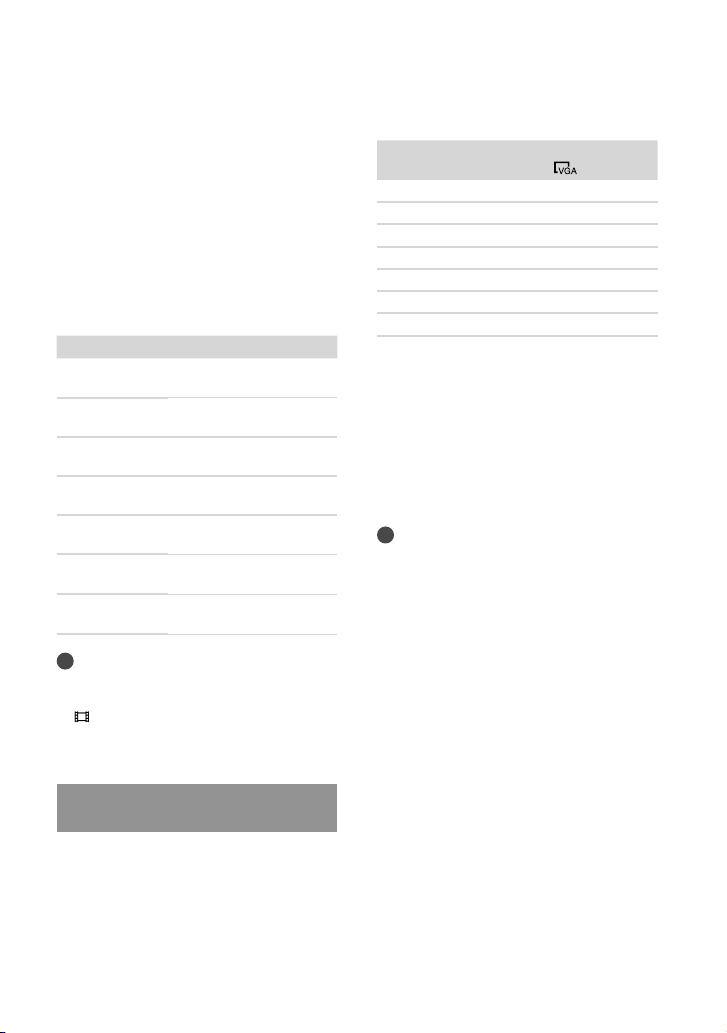
86
ES
La videocámara utiliza el formato VBR
(Velocidad de bits variable) para adecuar
automáticamente la calidad de imagen a la
escena que se está grabando. Esta tecnología
provoca fluctuaciones en el tiempo de grabación
del soporte. Las películas que contengan
movimientos rápidos o imágenes complejas se
grabarán a una velocidad de bits mayor y ello
reducirá el tiempo de grabación total.
Tarjeta de memoria
(unidad: minuto)
HQ SP LP
512 MB 6
(5)9(5)20(10)
1 GB 10
(10)20(10)40(25)
2 GB 25
(25)40(25)85(55)
4 GB 55
(50)80(50)
8 GB 115
(105)
(105)
16 GB 235
(210)
(210)
32 GB 475
(425)
(425)
Notas
El tiempo de grabación puede variar en función
de las condiciones de grabación y del sujeto,
MODO GRAB.] (pág. 65).
[
Los números entre paréntesis ( ) indican el
tiempo mínimo de grabación.
170
340
685
175
(110)
355
(230)
715
(465)
1435
(930)
Número esperado de fotos que puede grabar
Soporte de grabación interno (DCRSR20)
Puede grabar un máximo de 9 999 fotos.
Tarjeta de memoria
VGA(0,3M)
512 MB 2800
1 GB 5700
2 GB 11500
4 GB 23000
8 GB 47000
16 GB 95000
32 GB 185000
El número indicado de fotografías que se
pueden grabar en una tarjeta de memoria está
basado en el tamaño de imagen máximo de la
videocámara. El número real de fotos que puede
grabar aparece en la pantalla de cristal líquido
urante la grabación (pág. 95).
d
El número máximo de fotos que se pueden
grabar en una tarjeta de memoria varía en
función de las condiciones de grabación.
Sugerencias
También puede utilizar una tarjeta de memoria
con una capacidad inferior a 512 MB para
grabar fotos.
La lista siguiente muestra la velocidad de bits
promedio, los píxeles de grabación y la relación
de aspecto de cada modo de grabación de
película.
Q: aprox. 9 Mbps, 720 píxeles ×
H
480 píxeles/16:9, 4:3
SP: aprox. 6 Mbps, 720 píxeles ×
480 píxeles/16:9, 4:3
LP: aprox. 3 Mbps, 720 píxeles ×
480 píxeles/16:9, 4:3
Los píxeles de grabación de las fotos y la
relación de aspecto.
Modo de grabación de fotografías:
640 puntos × 480 puntos/4:3
640 puntos × 360 puntos/16:9
Captura de una fotografía a partir de una
película:
640 puntos × 360 puntos/16:9
640 puntos × 480 puntos/4:3
Page 87

Utilización de la videocámara en el extranjero
Fuente de alimentación
Puede utilizar la videocámara en cualquier
país o región con el adaptador de
alimentación de ca suministrado dentro
de un rango de ca de entre 100 V y 240 V
Hz/60 Hz
50
Sistemas de televisión en color
La videocámara está basada en el sistema
NTSC. Si desea reproducir las imágenes en
un televisor, éste debe ser del sistema NTSC
con una toma de entrada de AUDIO/
VIDEO.
Sistema Utilizado en
NTSC Bolivia, Canadá,
PAL Alemania, Australia, Austria,
PAL-M Brasil
PAL-N Argentina, Paraguay, Uruguay
SECAM Bulgaria, Francia, Guayana
Centroamérica, Chile,
Colombia, Corea, Ecuador,
EE. UU., Filipinas, Guayana,
Islas Bahamas, Jamaica, Japón,
México, Perú, Surinam, Taiwán,
Venezuela, etc.
Bélgica, China, Dinamarca,
España, Finlandia, Holanda,
Hong Kong, Hungría, Italia,
Kuwait, Malasia, Noruega,
Nueva Zelanda, Polonia,
Portugal, Reino Unido,
República Checa, República
Eslovaca, Singapur, Suecia,
Suiza, Tailandia, etc.
Francesa, Irak, Irán, Mónaco,
Rusia, Ucrania, etc.
Información complementaria
ES
87
Page 88
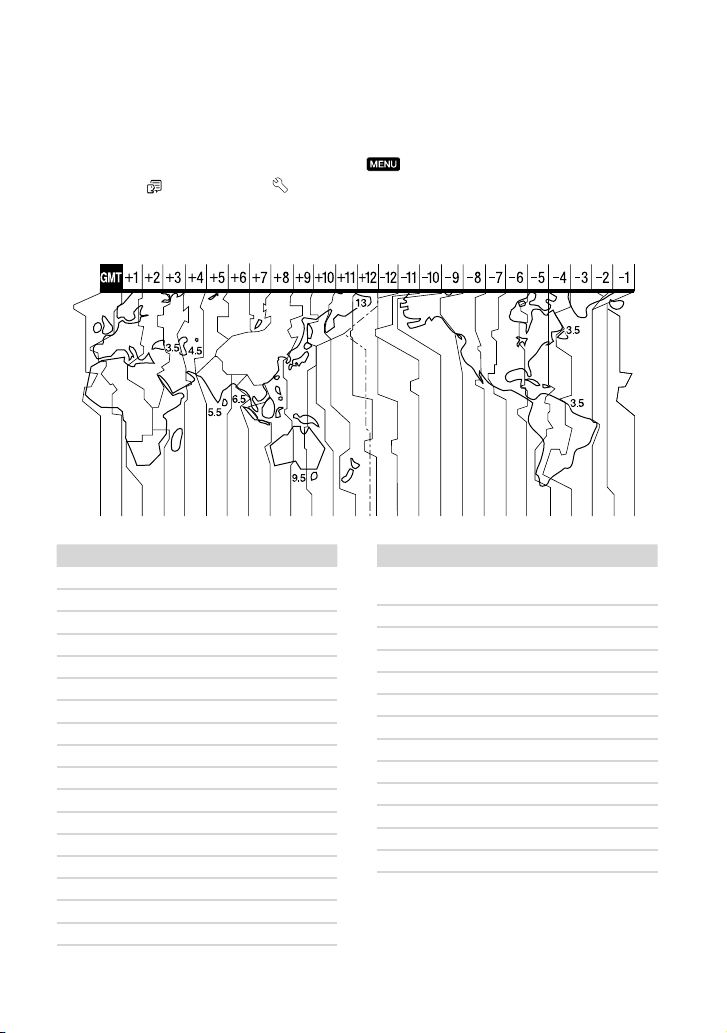
88
ES
Ajuste de la hora local
Cuando utilice la videocámara en el extranjero, podrá ajustar fácilmente el reloj a la hora local
con sólo ajustar la diferencia horaria. Seleccione
REL./IDIOM.
] (en la categoría [AJUST.GENERALES]) [AJUS.ZONA] y [HORA
(MENU) [Mostrar otros] [AJ.
VERANO] (pág. 73).
Diferencia horaria en cada país/región
Diferencias horarias Ajuste de la zona
GMT Lisboa, Londres
+01:00 Berlín, París
+02:00 Helsinki, El Cairo, Estambul
+03:00 Moscú, Nairobi
+03:30 Teherán
+04:00 Abu Dhabi, Bakú
+04:30 Kabul
+05:00 Karachi, Islamabad
+05:30 Calcuta, Nueva Delhi
+06:00 Almaty, Dhaka
+06:30 Rangún
+07:00 Bangkok, Jakarta
+08:00 Hong Kong, Singapur, Pequín
+09:00 Seúl, Tokio
+09:30 Adelaida, Darwin
+10:00 Melbourne, Sydney
+11:00 Isla Solomón
Diferencias horarias Ajuste de la zona
+12:00 Fiji, Wellington, Eniwetok,
Kwajalein
–11:00 Samoa
–10:00 Hawai
–09:00 Alaska
–08:00 Los Ángeles, Tijuana
–07:00 Denver, Arizona
–06:00 Chicago, Ciudad de México
–05:00 Nueva York, Bogotá
–04:00 Santiago
–03:30 St.John
–03:00 Brasilia, Montevideo
–02:00 Fernando de Noronha
–01:00 Azores, Islas Cabo Verde
Page 89

Mantenimiento y precauciones
Acerca de la tarjeta de memoria
No se garantiza la compatibilidad con esta
videocámara de una tarjeta de memoria
formateada con una computadora (sistema
operativo Windows/Mac OS).
La velocidad de lectura/escritura de datos puede
variar según la combinación de la tarjeta de
memoria y el producto compatible con la tarjeta
de memoria que utilice.
No se ofrecerá ningún tipo de compensación
en caso de que se produzcan daños o la pérdida
de datos, que puede suceder en los siguientes
casos:
Si extrae la tarjeta de memoria o apaga la
videocámara mientras ésta lee o escribe
archivos de imagen en la tarjeta de memoria
(mientras el indicador de acceso está
encendido o parpadea)
Si utiliza la tarjeta de memoria cerca de
imanes o campos magnéticos
Se recomienda hacer una copia de seguridad
de los datos importantes en el disco duro de la
computadora.
No adhiera etiquetas ni similares a una tarjeta
de memoria ni a un adaptador para tarjetas de
memoria.
No los toque ni deje que objetos metálicos
entren en contacto con los terminales.
No doble, no deje caer ni aplique demasiada
fuerza sobre la tarjeta de memoria.
No desmonte ni modifique la tarjeta de
memoria.
Evite que la tarjeta de memoria se moje.
Mantenga la tarjeta de memoria fuera del
alcance de los niños. Existe el riesgo de que un
niño lo ingiera accidentalmente.
No inserte ningún objeto que no sea una tarjeta
de memoria de tamaño compatible en la ranura
para tarjetas de memoria correspondiente ya
que, de lo contrario, es posible que se produzca
una falla de funcionamiento.
No utilice ni almacene la tarjeta de memoria en
las siguientes ubicaciones:
Lugares expuestos a temperaturas
extremadamente altas, como un automóvil
estacionado en exteriores en verano
Lugares que reciban la luz solar directa
Lugares con humedad extremadamente alta o
sometidos a gases corrosivos
Acerca del adaptador para tarjetas de
memoria
Si se utiliza una tarjeta de memoria con un
dispositivo compatible con tarjetas de memoria
mediante la inserción de la tarjeta de memoria
en un adaptador para tarjetas, asegúrese de
insertarla en la dirección correcta. Si lo utiliza
de forma inadecuada puede provocar una falla
de funcionamiento.
Compatibilidad de los datos de
imágenes
Los archivos de datos de imágenes grabados
en una tarjeta de memoria mediante la
videocámara cumplen con el estándar
universal “Design rule for Camera File system”
que establece la JEITA (Japan Electronics
and Information Technology Industries
Association).
No es posible reproducir en la videocámara
fotos grabadas en otros dispositivos (DCRTRV900 o DSC-D700/D770) que no se ajusten
a este estándar internacional. (Estos modelos no
se venden en ciertas regiones).
Si no es posible utilizar una tarjeta de memoria
que se ha utilizado con otro dispositivo,
ormatéela con la videocámara (pág. 71). Tenga
f
en cuenta que el formateo borrará toda la
información de la tarjeta de memoria.
Es posible que no se puedan reproducir
imágenes con la videocámara:
Cuando se reproducen datos de imágenes
modificados en la computadora
Cuando se reproducen datos de imágenes
grabados con otros dispositivos
Información complementaria
ES
89
Page 90

90
ES
Acerca del “Memory Stick”
Tipos de “Memory Stick” Grabación/reproducción
“Memory Stick Duo” (con
MagicGate)
“Memory Stick PRO
Duo”
“Memory Stick PRO-HG
Duo”
* Este producto no admite la transferencia de
datos paralela de 8 bits, pero sí la transferencia
de datos paralela de 4 bits del mismo modo que
con el “Memory Stick PRO Duo”.
Este producto no puede grabar ni reproducir
datos que utilicen la tecnología “MagicGate”.
“MagicGate” es una tecnología de protección
de los derechos de autor que graba y transfiere
contenido en formato cifrado.
ste producto es compatible con “Memory
E
Stick Micro” (“M2”). “M2” es la abreviatura de
“Memory Stick Micro”.
Notas acerca de la utilización de
“Memory Stick Micro”
Para utilizar “Memory Stick Micro” con la
videocámara, necesita un adaptador M2 de
tamaño Duo.
Inserte el “Memory Stick Micro” en el adaptador
M2 de tamaño Duo y, a continuación, inserte
el adaptador en la ranura para “Memory Stick
Duo”.
Si inserta un “Memory Stick Micro” en la
videocámara sin utilizar el adaptador M2 de
tamaño Duo, es posible que no pueda extraerlo
de la videocámara.
No deje el “Memory Stick Micro” al alcance de
los niños. Podrían ingerirlo accidentalmente.
Acerca de la batería “InfoLITHIUM”
La videocámara funciona solamente con
baterías “InfoLITHIUM” serie V.
Las baterías “InfoLITHIUM” de la serie V
llevan la marca
.
¿Qué es una batería “InfoLITHIUM”?
La batería “InfoLITHIUM” es una batería
*
de iones de litio que posee funciones para
comunicar información relacionada con
las condiciones de funcionamiento entre la
videocámara y un adaptador de alimentación de
ca/cargador (se vende por separado).
La batería “InfoLITHIUM” calcula el consumo
de energía de acuerdo con las condiciones de
funcionamiento de la videocámara y muestra el
tiempo de batería restante en minuto.
Para cargar la batería
Asegúrese de cargar la batería antes de empezar
a utilizar la videocámara.
Se recomienda cargar la batería a una
emperatura ambiente de 10
t
que se apague el indicador CHG (carga). Si
carga la batería a temperaturas por encima o
por debajo de este rango, puede producirse una
carga deficiente.
C a 30 C hasta
Para utilizar con eficacia la batería
El rendimiento de la batería se reduce cuando
la temperatura ambiente es de 10
por lo que el tiempo de utilización de la
batería disminuye. En ese caso, siga una de las
siguientes recomendaciones para poder utilizar
la batería durante más tiempo.
Coloque la batería en un bolsillo para
calentarla e instálela en la videocámara justo
antes de comenzar a filmar.
Utilice una batería de alta capacidad: NPFV70/NP-FV100 (se vende por separado).
La utilización frecuente de la pantalla de cristal
líquido o de las funciones de reproducción,
avance rápido o rebobinado hará que la batería
se agote con mayor rapidez. Recomendamos el
uso de una batería de alta capacidad: NP-FV70/
NP-FV100 (se vende por separado).
Asegúrese de cerrar la pantalla de cristal líquido
cuando no grabe ni reproduzca imágenes con
la videocámara. La batería también se consume
cuando la videocámara se encuentra en modo
de espera de grabación o en modo de pausa de
reproducción.
C o inferior,
Page 91

Tenga listas baterías de repuesto para 2 veces o
3 veces el tiempo de grabación previsto y realice
pruebas de grabación antes de la grabación real.
No exponga la batería al agua. La batería no es
resistente al agua.
Acerca del indicador de tiempo de
batería restante
Si se desconecta la alimentación aunque el
indicador de tiempo de batería restante señale
que la batería tiene energía suficiente para
funcionar, vuelva a cargar completamente la
batería. El tiempo de batería restante se indicará
correctamente. Sin embargo, tenga en cuenta
que la indicación de batería restante no se
restablecerá si se utiliza a altas temperaturas
durante un período prolongado de tiempo, si
se deja completamente cargada o si se utiliza
con frecuencia. Utilice la indicación de tiempo
de batería restante únicamente como una guía
aproximada.
La marca que indica que la batería dispone
de poca energía parpadea aunque queden
todavía 20 minuto de tiempo de batería restante,
según las condiciones de funcionamiento o la
temperatura ambiente.
Acerca del almacenamiento de la
batería
Si no se utiliza la batería durante un tiempo
prolongado, cargue la batería completamente
y agótela con la videocámara una vez al año
para mantener un correcto funcionamiento.
Para almacenar la batería, extráigala de la
videocámara y colóquela en un lugar seco y
fresco.
Para descargar completamente la batería de la
videocámara, seleccione
[Mostrar otros] [AJ.ENCENDIDO] (en
la categoría
[AJUST.GENERALES])
[APAGADO AUTO] [NUNCA] y deje la
videocámara en modo de espera de grabación
hasta que se desconecte la alimentación
ág. 74).
(p
(MENU)
Acerca de la vida útil de la batería
La capacidad de la batería disminuye a lo largo
del tiempo cuando se usa repetidas veces. Si el
tiempo de uso entre cargas disminuye de un
modo notable, significa que probablemente es
hora de reemplazar la batería.
La vida útil de cada batería depende del entorno
de almacenamiento y de funcionamiento, así
como de las condiciones medioambientales.
Manejo de la videocámara
Uso y cuidados
No utilice ni almacene la videocámara y los
accesorios en los siguientes lugares:
En lugares extremadamente cálidos, fríos
o húmedos. Nunca los deje expuestos a
emperaturas superiores a 60
t
ejemplo, bajo la luz solar directa, cerca de
calefactores o en un automóvil estacionado
bajo el sol. Podrían deformarse o sufrir fallas
de funcionamiento.
Cerca de campos magnéticos intensos o
vibraciones mecánicas. La videocámara
podría sufrir fallas de funcionamiento.
Cerca de ondas radiofónicas potentes o
radiaciones. Es posible que la videocámara no
pueda grabar correctamente.
Cerca de receptores de AM y de equipos de
video. Es posible que se produzcan ruidos.
En una playa o cualquier lugar con
mucho polvo. Si entra arena o polvo en la
videocámara, pueden causar una falla de
funcionamiento. En ocasiones, esta falla de
funcionamiento puede resultar irreparable.
Cerca de ventanas o en el exterior, donde la
pantalla de cristal líquido o el objetivo pueden
quedar expuestos a la luz solar directa. Esto
puede dañar la pantalla de cristal líquido.
limente la videocámara con cc de 6,8 V/7,2 V
A
(batería) o cc de 8,4 V (adaptador de
alimentación de ca)
Para alimentar la videocámara con cc o ca
utilice los accesorios recomendados en este
manual de instrucciones.
C como, por
Información complementaria
ES
91
Page 92

92
ES
No permita que la videocámara se moje; por
ejemplo, bajo la lluvia o por el agua del mar.
Si la videocámara se moja, podría sufrir fallas
de funcionamiento. En ocasiones, esta falla de
funcionamiento puede resultar irreparable.
Si dentro de la videocámara entra algún objeto
o líquido, desconéctela y haga que la revise un
distribuidor de Sony antes de volver a utilizarla.
Evite manipular, desmontar o modificar la
videocámara bruscamente y exponerla a
golpes o impactos como martillazos, caídas o
pisotones. Sea especialmente cuidadoso con el
objetivo.
Cuando no utilice la videocámara, mantenga
cerrada la pantalla de cristal líquido.
No utilice la videocámara envuelta en
una toalla, por ejemplo. Si lo hace, puede
recalentarse internamente.
Cuando desconecte el cable de alimentación,
tire del enchufe y nunca del cable.
Procure no dañar el cable de alimentación al
colocar un objeto pesado sobre él.
No use la batería si está deformada o dañada.
Mantenga limpios los contactos metálicos.
Si se producen fugas del líquido electrolítico
de la pila:
Póngase en contacto con un centro de servicio
técnico local autorizado de Sony.
Límpiese con agua cualquier líquido que haya
entrado en contacto con su piel.
Si le entra líquido en los ojos, láveselos con
agua abundante y acuda a un médico.
Cuando no utilice la videocámara
durante un tiempo prolongado
Para mantener la videocámara en óptimo estado
durante mucho tiempo, enciéndala y déjela
funcionar grabando y reproduciendo imágenes
aproximadamente una vez al mes.
Agote la batería completamente antes de
guardarla.
Condensación de humedad
Si se lleva la videocámara directamente de un
lugar frío a otro cálido, puede condensarse
humedad en el interior de la videocámara. Esto
podría causar fallas de funcionamiento.
Si se ha condensado humedad
Apague la videocámara y déjela reposar durante
1 hora.
Nota sobre la condensación de humedad
Puede condensarse humedad al trasladar la
videocámara de un lugar frío a otro cálido (o
viceversa) o si se utiliza en un lugar húmedo
como se muestra a continuación:
Si traslada la videocámara de una pista de
esquí a un lugar calentado por un equipo de
calefacción.
Si traslada la videocámara de un automóvil
o una sala con aire acondicionado a un lugar
cálido al aire libre.
Si utiliza la videocámara después de una
tormenta o un chaparrón.
Si utiliza la videocámara en un lugar caluroso
y húmedo.
Cómo evitar la condensación de humedad
Cuando traslade la videocámara de un
lugar frío a otro cálido, introdúzcala en una
bolsa de plástico y séllela bien. Retírela de la
bolsa cuando la temperatura dentro de esta
haya alcanzado la temperatura ambiente
(transcurrida 1 hora aproximadamente).
Pantalla de cristal líquido
No ejerza excesiva presión sobre la pantalla de
cristal líquido porque puede provocar colores
no uniformes u otros daños.
Cuando utilice la videocámara en un lugar frío,
es posible que en la pantalla de cristal líquido
aparezca una imagen residual. No se trata de
una falla de funcionamiento.
Mientras utiliza la videocámara, la parte
posterior de la pantalla de cristal líquido se
puede calentar. No se trata de una falla de
funcionamiento.
Para limpiar la pantalla de cristal líquido
Si la pantalla de cristal líquido se ensucia de
huellas dactilares o polvo, se recomienda el uso
de un paño suave para limpiarla.
Si utiliza el kit de limpieza para la pantalla de
cristal líquido (se vende por separado), no
aplique el líquido de limpieza directamente
sobre la pantalla. Utilice papel de limpieza
humedecido con el líquido.
Page 93

Manipulación de la unidad
Si la unidad está sucia, limpie el cuerpo de la
videocámara con un paño suave ligeramente
humedecido con agua y, a continuación, limpie
la unidad con un paño suave y seco.
No realice ninguna de las acciones siguientes
para evitar dañar el acabado:
Usar productos químicos como diluyentes,
bencina, alcohol, paños con productos
químicos, repelentes, insecticidas y pantallas
solares
Utilizar la videocámara con las sustancias
mencionadas en las manos
Dejar la unidad en contacto con objetos de
goma o vinilo durante un tiempo prolongado
Cuidado y almacenamiento del
objetivo
Frote la superficie del objetivo con un paño
suave en los casos siguientes:
Cuando haya huellas dactilares en la
superficie del objetivo
En lugares cálidos o húmedos
Cuando el objetivo esté expuesto al aire salado
como, por ejemplo, a orillas del mar
Guárdelo en un lugar bien ventilado donde no
haya suciedad ni mucho polvo.
Para evitar la aparición de moho, limpie el
objetivo periódicamente como se ha descrito
anteriormente.
Carga de la pila recargable preinstalada
La videocámara contiene una batería recargable
preinstalada para conservar la fecha, la hora y
otros ajustes aunque esté cerrada la pantalla de
cristal líquido. La pila recargable preinstalada
siempre se carga mientras la videocámara está
conectada al tomacorriente de pared a través
del adaptador de alimentación de ca o cuando
tiene la batería insertada. La batería recargable
se descargará completamente transcurridos
aproximadamente 3 meses si no utiliza la
videocámara en absoluto. Utilice la videocámara
después de cargar la batería recargable
preinstalada.
Sin embargo, aunque no esté cargada, el
funcionamiento de la videocámara no se verá
afectado, siempre que no se esté grabando la
fecha.
Carga de la batería recargable
preinstalada
Conecte la videocámara a un tomacorriente de
pared mediante el adaptador de alimentación
de ca suministrado y deje la pantalla de cristal
líquido cerrada durante más de 24 hora.
Nota sobre la eliminación o
transferencia
(DCR-SR20)
Aunque realice las operaciones [ BORRAR
TODO], [
SOPORTE] (pág. 71) o formatee el soporte de
la videocámara, es posible que no elimine por
completo todos los datos de dicho soporte. Si
transfiere la videocámara, es recomendable
ue ejecute [VACIAR] (pág. 71) para impedir
q
la recuperación de los datos. Además, cuando
deseche la videocámara, se recomienda que
destruya el cuerpo real del aparato.
BORRAR TODO] o [FORMAT.
Nota sobre la eliminación o
transferencia de la tarjeta de memoria
Aunque elimine los datos de la tarjeta de
memoria o formatee la tarjeta de memoria en la
videocámara o en una computadora, es posible
que no elimine completamente esos datos de
la tarjeta de memoria. Si entrega la tarjeta de
memoria a otra persona, es recomendable
eliminar los datos completamente mediante
el software de eliminación de datos en una
computadora. Además, cuando deseche la tarjeta
de memoria, se recomienda que destruya el
cuerpo de ésta.
Información complementaria
ES
93
Page 94

Marcas comerciales
“Handycam” y son marcas
comerciales registradas de Sony Corporation.
“Memory Stick”, “
“
Duo”, “
Stick PRO-HG Duo”, “
“Memory Stick Micro”, “MagicGate”,
“
Stick” y “MagicGate Memory Stick Duo” son
marcas comerciales o marcas comerciales
registradas de Sony Corporation.
“InfoLITHIUM” es una marca comercial de
Sony Corporation.
“DVDirect” es una marca comercial de Sony
Corporation.
Dolby y el símbolo de double-D son marcas
comerciales de Dolby Laboratories.
Microsoft, Windows, Windows Vista y DirectX
son marcas comerciales registradas o marcas
comerciales de Microsoft Corporation en los
Estados Unidos y/o en otros países.
Macintosh y Mac OS son marcas comerciales
r
egistradas de Apple Inc. en los EE. UU. y en
otros países.
Intel, Intel Core y Pentium son marcas
comerciales o marcas comerciales registradas
de Intel Corporation o sus subsidiarias en los
Estados Unidos y en otros países.
Adobe, el logotipo de Adobe y Adobe Acrobat
son marcas comerciales registradas o marcas
comerciales de Adobe Systems Incorporated en
los Estados Unidos y/o en otros países.
SDXC y el logotipo de SDHC son marcas
comerciales de SD-3C, LLC.
MultiMediaCard es una marca comercial de
MultiMediaCard Association.
Todos los demás nombres de productos
mencionados en este manual pueden ser marcas
comerciales o marcas comerciales registradas de
sus respectivas compañías. Además,
mencionan en forma expresa en todos los casos
en esta guía práctica.
”, “Memory Stick Duo”,
”, “Memory Stick PRO
”, “Memory
”, “MagicGate Memory
y no se
Notas acerca de la licencia
QUEDA EXPRESAMENTE PROHIBIDO
CUALQUIER USO DE ESTE PRODUCTO
QUE NO SEA EL USO PERSONAL DEL
CONSUMIDOR SIEMPRE QUE CUMPLA
CON EL ESTÁNDAR MPEG-2 PARA LA
”,
CODIFICACIÓN DE LA INFORMACIÓN
DE VÍDEO DE ARCHIVOS MULTIMEDIA
EMPAQUETADOS, SIN UNA LICENCIA DE
PATENTES APLICABLES EN LA CARTERA
DE PATENTES DE MPEG-2, CUYA LICENCIA
SE ENCUENTRA DISPONIBLE EN MPEG
LA, L.L.C., 250 STEELE STREET, SUITE 300,
DENVER, COLORADO 80206.
Software GNU GPL/LGPL aplicado
El software sujeto a la siguiente GNU General
Public License (en adelante “GPL”) o GNU Lesser
General Public License (en adelante “LGPL”) se
incluye en la videocámara.
Se le informa que tiene el derecho de acceder,
modificar y redistribuir el código fuente de estos
programas de software bajo las condiciones de la
licencia GPL/LGPL suministrada.
Puede consultar el código fuente en Internet.
Puede descargarlo en la siguiente dirección URL.
Al descargar el código fuente, seleccione DCRSX43 como modelo de videocámara.
http://www.sony.net/Products/Linux/
Le rogamos no se ponga en contacto con Sony si
tiene dudas o comentarios acerca del contenido
del código fuente.
Lea “license2.pdf ” en la carpeta “License” del CDROM. Encontrará las licencias del software “GPL”,
y “LGPL” (en inglés).
Para ver el archivo PDF, necesita Adobe Reader.
Si no está instalado en la computadora, puede
descargarlo de la página web de Adobe Systems:
http://www.adobe.com/
94
ES
Page 95
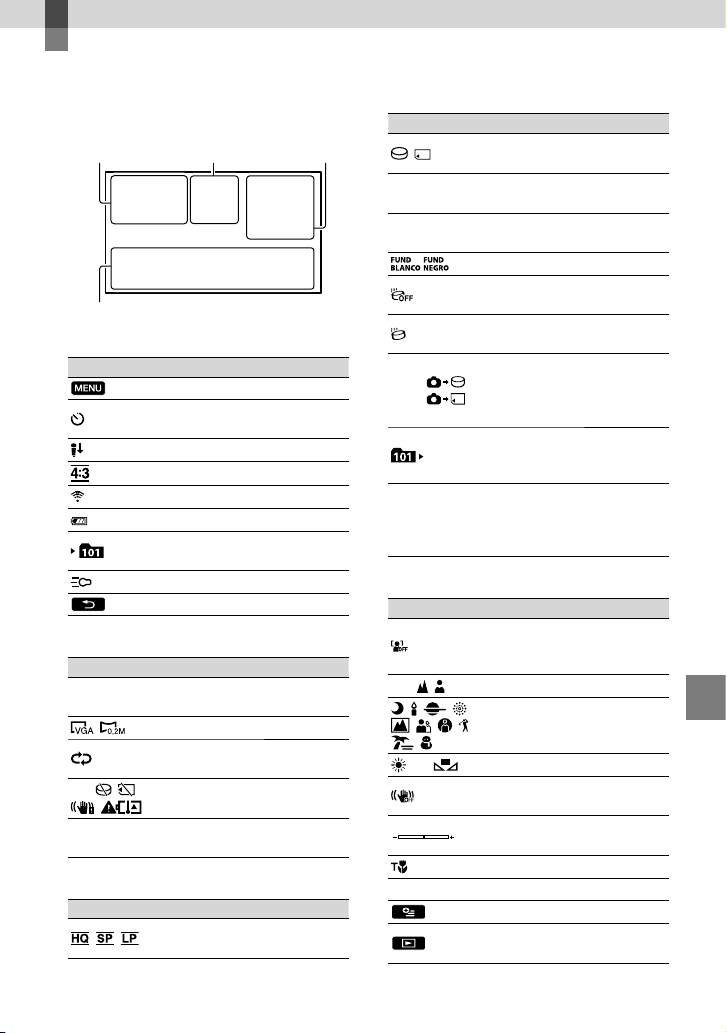
Referencia rápida
Indicadores de la
pantalla
Parte superior
izquierda Parte central
Parte inferior
Parte superior izquierda
Indicador Significado
Botón MENU (56)
Grabación con disparador
automático (68)
NIVEL REFMIC bajo (66)
SELEC.PANOR. (67)
MIC.ZOOM INCOR. (66)
60 min Batería restante
Carpeta de grabación de la
tarjeta de memoria
VIDEO LIGHT (28)
Botón Volver (56)
Parte central
Indicador Significado
[ESPERA]/
[GRAB.]
Estado de la grabación
(23)
Tamaño de la imagen (68)
Presentación de
diapositivas ajustada (34)
Advertencia (81)
Modo de reproducción
(30)
Parte superior derecha
Indicador Significado
Modo de grabación (HQ/
SP/LP) (27)
Parte superior
derecha
Indicador Significado
0:00:00
[00min]
9999
9999
100/112
Soporte de grabación/
reproducción/edición (18)
Contador (hora:minuto:
segundo)
Tiempo de grabación
restante previsto
DESVANECEDOR (62)
Sensor de caídas
desactivado (74)
Sensor de caídas activado
(74)
Número aproximado
de imágenes que puede
grabar y soporte de
grabación (86)
Carpeta de reproducción
de la tarjeta de memoria
(31)
Película o imagen en
reproducción/número
total de películas o
imágenes grabadas (85)
Parte inferior
Indicador Significado
[DETECCIÓN CARA]
ajustado en [DESACTIV.]
(66)
Enfoque manual (64)
SELEC.ESCENA (62)
Balance de blancos (63)
SteadyShot desactivado
(66)
EXPOSICIÓN (64)
TELE MACRO (65)
Contraluz (28)
Botón OPTION (59)
Botón VISUALIZAR
IMÁGENES (29)
Referencia rápida
ES
95
Page 96

96
ES
Indicador Significado
Botón de presentación de
diapositivas (34)
101-0005
Nombre del archivo de
datos (31)
Imagen protegida (39)
Botón de índice (31)
Los indicadores y sus posiciones son
aproximados y pueden variar respecto de su
apariencia real.
Según el modelo de la videocámara, es posible
que algunos indicadores no aparezcan.
Modo de película/foto
(23, 25)
Page 97
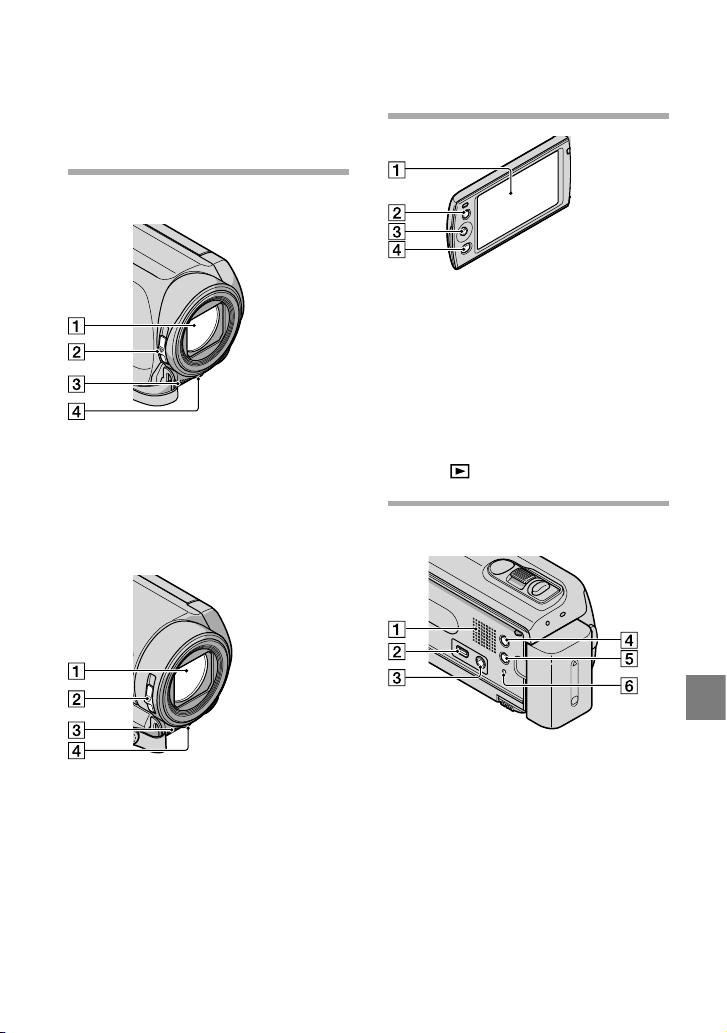
Piezas y controles
Los números entre ( ) corresponden a las
páginas de referencia.
DCR-SR20
Objetivo
Interruptor LENS COVER
Micrófono incorporado
LED VIDEO LIGHT (28)
DCR-SX20
Pantalla LCD (28, 56)
Si gira el panel de cristal líquido en 180
grados, podrá cerrarlo con la pantalla de
cristal líquido mirando hacia fuera. Este
procedimiento resulta adecuado para las
operaciones de reproducción.
Botón LIGHT (28)
Presione para encender la LIGHT.
Selector múltiple (17)
Botón (VISUALIZAR IMÁGENES) (29)
DCR-SR20
Objetivo
Interruptor LENS COVER
Micrófono incorporado
LED VIDEO LIGHT (28)
Altavoz
Toma (USB) (51)
Toma A/V OUT (35)
Botón MODE (23)
Botón (contraluz) (28)
Botón RESET
Presione RESET con un objeto puntiagudo.
Presione RESET para inicializar todos los
ajustes, incluido el del reloj.
Referencia rápida
ES
97
Page 98
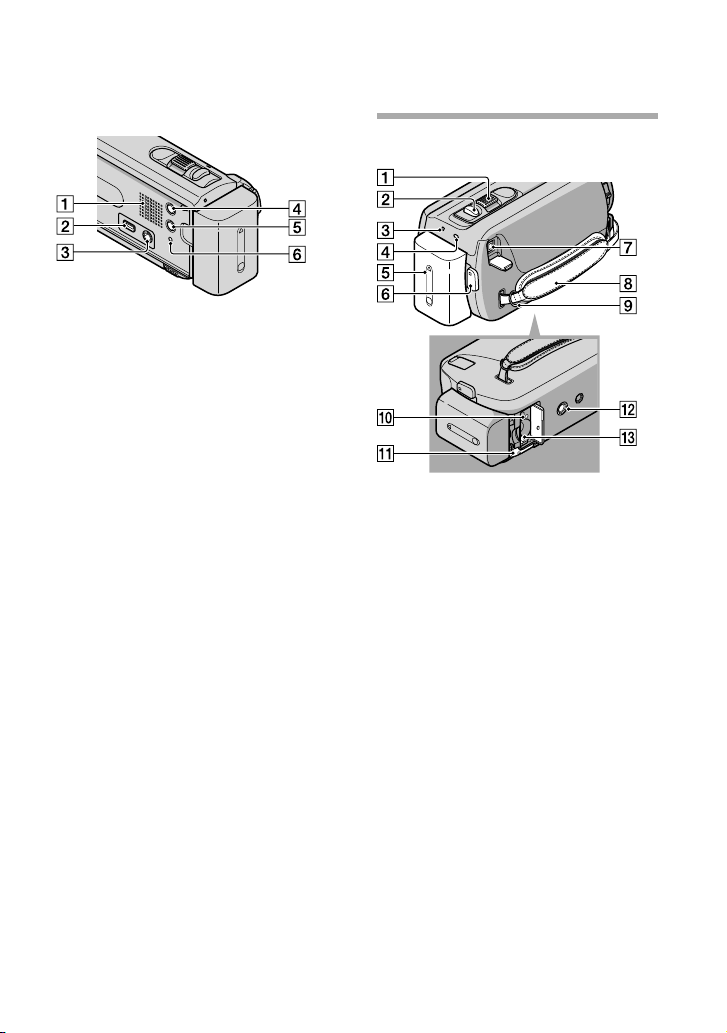
98
ES
DCR-SX20
Altavoz
Toma (USB) (51)
Toma A/V OUT (35)
Botón MODE (23)
Botón (contraluz) (28)
Botón RESET
Presione RESET con un objeto puntiagudo.
Presione RESET para inicializar todos los
ajustes, incluido el del reloj.
DCR-SR20
Palanca del zoom motorizado (27)
Botón PHOTO (26)
Indicador POWER
Indicador CHG (carga) (12)
Batería (12)
Botón START/STOP (23)
Toma DC IN (12)
Correa de sujeción (22)
Gancho para bandolera
Indicador de acceso (tarjeta de
memoria) (19)
Cuando el indicador esté encendido o
parpadeando, la videocámara está leyendo o
escribiendo datos.
Palanca BATT (liberación de la batería)
(14)
Receptáculo para trípode
Coloque un trípode (se vende por separado)
en el receptáculo correspondiente mediante
un tornillo para trípode (se vende por
separado: la longitud del tornillo debe ser
inferior a 5,5 mm)
Ranura para tarjeta de memoria (19)
Page 99
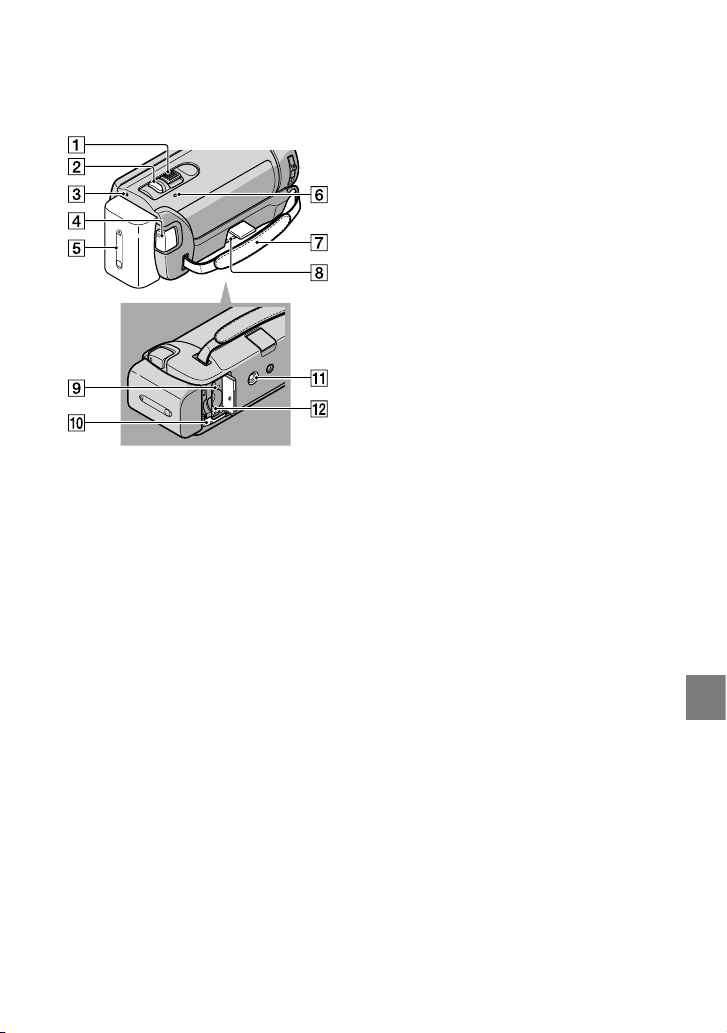
DCR-SX20
Palanca del zoom motorizado (27)
Botón PHOTO (26)
Indicador POWER
Botón START/STOP (23)
Batería (12)
Indicador CHG (carga) (12)
Correa de sujeción (22)
Toma DC IN (12)
Indicador de acceso (tarjeta de
memoria) (19)
Cuando el indicador esté encendido o
parpadeando, la videocámara está leyendo o
escribiendo datos.
Palanca BATT (liberación de la batería)
(14)
Receptáculo del trípode
Coloque un trípode (se vende por separado)
en el receptáculo correspondiente mediante
un tornillo para trípode (se vende por
separado: la longitud del tornillo debe ser
inferior a 5,5 mm)
Ranura para tarjeta de memoria (19)
Referencia rápida
ES
99
Page 100

Índice
Símbolos
16:9 ...............................................35
4:3 .................................................35
A
AJ.ENCENDIDO ........................74
AJ.GRAB.AUDIO .......................66
J.REL./IDIOM. ........................73
A
AJ.SOPORTE FOTO ..................19
J.SOPORTE PEL. ....................18
A
JUS.PASE DIAPO. ..................34
A
AJUS.RELOJ ................................15
JUS.SON./PANT. ....................72
A
AJUS.ZONA ................................73
JUST.FOTO CÁM. .................68
A
AJUST.GENERALES..................72
AJUST.MANUALES ...................62
Ajuste de la fecha y la hora ........15
AJUSTE IDIOMA ................17, 73
AJUSTE MI MENÚ ...................56
AJUSTE PANTALLA .................73
JUSTES REPROD. ..................69
A
AJUSTES SALIDA ......................73
AJUSTES SOPORTE ..................18
AJUSTES TOMA ........................65
Altitud ............................................5
AMANEC./PUESTA ..................62
APAGADO AUTO .....................74
Archivo de imágenes en un
soporte externo ...........................48
UTODISPAR. ..........................68
A
B
BAL.BLANCOS ..........................63
Batería ..........................................12
Batería “InfoLITHIUM” ............90
BORRAR .....................................37
BRILLO LCD ..............................72
C
Cable de conexión de A/V...35, 54
Cable USB ..............................51, 53
Captura de una foto desde una
película .........................................42
Carga de la batería ......................12
ES
100
Carga de la batería en el
extranjero ...............................14, 87
CÓDIGO DATOS.................16, 69
COLOR LCD ...............................73
Completamente cargada ............12
Condensación de humedad.......92
CONEXIÓN USB .................51, 53
Contraluz .....................................28
Copia ......................................43, 44
COPIA PELÍCULA ....................43
COPIAR FOTO ..........................44
Creación de un disco..................51
CREPÚSCULO ...........................62
D
DATOS CÁMARA .....................69
DEPORTES .................................62
DESVANECEDOR .....................62
DETECCIÓN CARA ...........66, 80
Disco duro interno .....................18
DIVIDIR ......................................41
DVDirect Express .......................51
E
EDICIÓN PLAYLIST .................70
Elementos suministrados ............2
En el extranjero ...........................87
Encendido....................................15
Encendido de la unidad .............15
ENFOQUE ..................................64
ESCENARIO ............................... 62
EXPOSICIÓN .............................64
EXTERIOR .................................. 63
F
FECHA/HORA .....................16, 69
Flujo de operación ........................6
FORMAT.SOPORTE..................71
Formato........................................71
Fotos .......................................25, 29
FUEGOS AR
FUND BLANCO ........................63
FUND NEGRO ...........................63
TIFIC. ...................62
G
GESTIÓN SOPORTE ................71
Grabación ....................................23
Grabadora de discos ...................54
Grabadora de DVD ..............51, 53
Gran angular ...............................27
A FOTOG. ..........................65
GUÍ
H
HORA VERANO .......................73
HQ ................................................27
I
Imagen en miniatura ..................37
Indicadores de la pantalla ..........95
Índice de caras ............................33
Índice de fechas...........................32
Índice de rollos de película ........32
INFO SOPORTE ........................71
INFORM.BATERÍA ...................70
INTERIOR ..................................63
L
LP ..................................................27
LUZ DE VIDEO .........................28
M
Mantenimiento ...........................89
“Memory Stick” .....................20, 90
“Memory Stick PRO Duo”...19, 90
“Memory Stick PRO-HG Duo”
.................................................20, 90
Mensajes de advertencia ............ 82
Menús .....................................56, 60
MI MENÚ ...................................56
C.ZOOM INCOR. ...............66
MI
Modo de espejo ...........................28
MODO DEMO ...........................74
ODO GRAB. ..........................27
M
N
NIEVE ..........................................62
NIV LUZ LCD ............................72
NIVEL REFMIC .........................66
NTSC............................................87
NÚM.ARCHIVO........................68
 Loading...