

Page 1

Printed in Japan
© 2005 Sony Corporation
Digital Video Camera Recorder
Bedieningshandleiding
DCR-PC53E/PC55E
2-548-726-81 (1)
Het menu gebruiken
Kopiëren/bewerken
Een computer gebruiken
Problemen oplossen
Aanvullende informatie
34
56
68
81
102
Aan de slag
Opnemen/
afspelen
7
18
Page 2

2
Lees dit eerst
Voordat u het apparaat gebruikt, moet
u deze gebruiksaanwijzing aandachtig
doorlezen. Bewaar de gebruiksaanwijzing
voor het geval u deze later als
referentiemateriaal nodig hebt.
WAARSCHUWING
Stel het apparaat niet bloot aan
regen of vocht. Dit kan brand of
elektrische schokken tot gevolg
hebben.
Open de behuizing niet. Dit kan
elektrische schokken tot gevolg
hebben.
Laat het apparaat alleen nakijken
door bevoegde servicetechnici.
VOOR DE KLANTEN IN NEDERLAND
Gooi de batterij niet weg maar lever deze in
als klein chemisch afval (KCA).
VOOR KLANTEN IN EUROPA
WAARSCHUWING
De elektromagnetische velden kunnen bij
de opgegeven frequenties het beeld en het
geluid van de camcorder beïnvloeden.
Dit product is getest en voldoet aan de
beperkingen die zijn uiteengezet in de
EMC-richtlijn voor het gebruik van een
aansluitsnoer van minder dan 3 meter.
Kennisgeving
Als de gegevensoverdracht halverwege wordt
onderbroken (mislukt) door statische elektriciteit of
elektromagnetische storing, moet u de toepassing
opnieuw starten of de verbindingskabel (USB,
enzovoort) loskoppelen en opnieuw aansluiten.
Opmerkingen bij het gebruik
Bij de camcorder worden twee
bedieningshandleidingen geleverd.
– "Bedieningshandleiding" (deze
handleiding)
– "First Step Guide (Eerste kennismaking)"
voor het gebruik van de bijgeleverde
software (op de bijgeleverde CD-ROM)
Informatie over de typen
opnamemedia die u in de camcorder
kunt gebruiken
• Een mini-DV-band met de aanduiding
(mini-DV-banden met Cassette
Memory zijn niet geschikt) (p. 103).
• "Memory Stick Duo" met de aanduiding
,
(p. 104).
Informatie over het gebruik van de
camcorder
• Houd de camcorder niet vast bij de
volgende onderdelen.
LCD-scherm Klepje voor de
accu
Schoendeksel
Page 3

3
• Als u de camcorder met een USB- of
i.LINK-kabel wilt aansluiten op een ander
apparaat, moet u ervoor zorgen dat u de
stekker in de juiste richting plaatst. Als
u de stekker met kracht in de verkeerde
richting plaatst, kan de aansluiting
worden beschadigd of kan dit een storing
van de camcorder veroorzaken.
Informatie over de menu-items, het
LCD-scherm en de lens
• Een menu-item dat grijs wordt
weergegeven, is niet beschikbaar
in de huidige opname- of
afspeelomstandigheden.
• Het LCD-scherm is vervaardigd met
precisietechnologie, zodat minstens
99,99% van de beeldpunten voor gebruik
beschikbaar is. Soms kunnen er zwarte
stipjes en/of heldere stipjes (wit, rood,
blauw of groen) verschijnen op het
LCD-scherm. Deze stipjes duiden niet op
fabricagefouten en hebben geen enkele
invloed op de opnamen.
• Als het LCD-scherm of de lens langdurig
wordt blootgesteld aan direct zonlicht,
kunnen er storingen optreden.
• Richt de camcorder nooit direct naar de
zon. Als u dit wel doet, kan dit een storing
van de camcorder veroorzaken. Neem de
zon alleen op als het licht niet fel is, zoals
tijdens de schemering.
Informatie over opnemen
• Voordat u begint met opnemen, test u de
opnamefunctie om te controleren of het
beeld en het geluid zonder problemen
worden opgenomen.
• Opnamen worden niet vergoed, zelfs
niet als er niet wordt opgenomen
of weergegeven wegens een storing
van de camcorder, problemen met de
opslagmedia, enzovoort.
• Televisiekleursystemen verschillen,
afhankelijk van de landen/regio’s. Als
u de opnamen van deze camcorder wilt
bekijken op een televisie, moet u een
televisie met het PAL-kleursysteem
hebben.
• Televisieprogramma’s, films,
videobanden en ander beeldmateriaal zijn
wellicht beschermd door auteursrechten.
Het zonder toestemming opnemen van
dergelijk materiaal kan in strijd zijn met
de auteursrechten.
Informatie over deze handleiding
• De beelden van het LCD-scherm die in
deze handleiding worden gebruikt, zijn
opgenomen met een digitale camera en
kunnen dus verschillen van de beelden die
u ziet.
• De schermdisplays in de plaatselijke
taal worden gebruikt om de
bedieningsprocedures te illustreren.
Wijzig desgewenst de schermtaal voordat
u de camcorder gebruikt (p. 14).
• De afbeeldingen in deze
gebruiksaanwijzing zijn gebaseerd op het
model DCR-PC55E.
Informatie over de Carl Zeiss-lens
De camcorder is uitgerust met een Carl
Zeiss-lens. Deze lens is gezamenlijk
ontwikkeld door Carl Zeiss, in Duitsland,
en Sony Corporation en zorgt voor een
superieure beeldkwaliteit. De lens maakt
gebruik van het MTF*-meetsysteem
voor videocamera’s en levert de kwaliteit
waardoor Carl Zeiss-lenzen bekend zijn
geworden.
* MTF staat voor Modulation Transfer
Function. De waarde geeft aan hoeveel licht
van een onderwerp in de lens valt.
Page 4

4
Inhoudsopgave
Aan de slag
Stap 1: Bijgeleverde onderdelen controleren .............................................7
Stap 2: De accu opladen ...........................................................................8
Stap 3: De stroom inschakelen en de camcorder stevig vasthouden .....12
Stap 4: Het LCD-scherm aanpassen .......................................................13
Stap 5: Het aanraakscherm gebruiken ....................................................14
De taalinstelling wijzigen ................................................................................14
De schermaanduidingen controleren (weergavehulp) ..................................14
Stap 6: De datum en tijd instellen ............................................................15
Stap 7: Een band of een "Memory Stick Duo"
in de camcorder plaatsen ..............................................................16
Opnemen/afspelen
Gemakkelijk opnemen/afspelen (Easy Handycam) .................................18
Opnemen .................................................................................................20
Afspelen ..................................................................................................21
Functies voor opnemen/afspelen ............................................................22
Opnemen
De zoomfunctie gebruiken
De belichting voor onderwerpen met tegenlicht aanpassen
Scherpstellen op een onderwerp dat niet in het midden staat
(SPOTFOCUS)
De belichting voor het geselecteerde onderwerp vastleggen
(Flexibele spotmeter)
Opnemen in spiegelstand
Een statief gebruiken
Afspelen
Beelden weergeven met bewegende effecten (SLIDE SHOW PLUS)
De weergavezoomfunctie gebruiken
Opnemen/afspelen
De resterende acculading controleren (informatie over de accu)
Het bevestigingsgeluid voor een bewerking uitschakelen
Speciale effecten gebruiken
De instellingen herstellen
Overige onderdelen en functies
Aanduidingen die worden weergegeven tijdens
het opnemen/afspelen ...................................................................26
Page 5

5
Het beginpunt zoeken .............................................................................29
De laatste scène van de meest recente opname zoeken
(END SEARCH) ..............................................................................................29
Handmatig zoeken (EDIT SEARCH) ..............................................................29
De laatstopgenomen scènes controleren (opnamecontrole) ........................29
Afstandsbediening ...................................................................................30
Snel de gewenste scène zoeken (nulpuntgeheugen-terugkeerfunctie) ........30
Een scène zoeken op opnamedatum (datumzoekfunctie) ............................31
Het beeld op een televisie afspelen ........................................................32
Het menu gebruiken
De menu-items gebruiken ......................................................34
Menu-items ..............................................................................................36
Het menu CAMERA INST. ..................................................................38
Instellingen waarmee u de camcorder kunt aanpassen aan de
opnameomstandigheden (BELICHTING/WITBALANS/STEADYSHOT,
enzovoort)
Het menu GEH. INST. ........................................................................43
Instellingen voor de "Memory Stick Duo" (KWALITEIT/BEELDFORM./ALLES
VERW/NIEUWE MAP, enzovoort)
Het menu BEELD PROG. .................................................................45
Speciale effecten voor beelden of aanvullende functies voor opnemen/
afspelen (FADER/B EFFECT/, enzovoort)
Het menu BEW.&AFSP. ....................................................................48
Instellingen voor bewerken of afspelen in verschillende standen (V.SNLH.
WG./EINDE ZOEKEN, enzovoort)
Het menu STANDRD INST ...............................................................49
Instellingen voor het opnemen op een band of andere algemene instellingen
(OPNM STAND/MEERK GELUID/LCD INSTEL./DISPLAY/USB, enzovoort)
Het menu TIJD/LANGU. ...................................................................53
(KLOK INSTEL./WERELDTIJD/LANGUAGE)
Persoonlijk menu aanpassen ..................................................................54
Kopiëren/bewerken
Aansluiten op een videorecorder of televisie ...........................................56
Kopiëren naar andere opnameapparaten ...............................................57
Beelden opnemen van een videorecorder of televisie (DCR-PC55E) .....58
Beelden kopiëren van een band naar een "Memory Stick Duo" ..............60
Geluid kopiëren naar een band met opnamen ........................................61
Opgenomen beelden verwijderen van de "Memory Stick Duo" ...............63
Wordt vervolgd
Page 6

6
Beelden op de "Memory Stick Duo" met bepaalde gegevens markeren
(beeldbeveiliging/afdrukmarkering) ................................................64
Opgenomen beelden afdrukken (PictBridge-compatibele printer) ..........65
Aansluitingen om externe apparaten aan te sluiten ................................67
Een computer gebruiken
Voordat u "Eerste kennismaking" op de computer raadpleegt ................68
De software en "Eerste kennismaking" op een computer installeren ......71
"Eerste kennismaking" bekijken ..............................................................75
Een DVD maken (Directe toegang tot "Click to DVD") ............................76
Een analoge videorecorder aansluiten op de computer via de camcorder
(signaalconversiefunctie) (DCR-PC55E) .......................................79
Problemen oplossen
Problemen oplossen ................................................................................81
Waarschuwingen en berichten ................................................................98
Aanvullende informatie
De camcorder gebruiken in het buitenland ............................................102
Aanbevolen banden ...............................................................................103
Informatie over de "Memory Stick" ........................................................104
Informatie over de "InfoLITHIUM" accu .................................................106
Informatie over i.LINK ............................................................................107
Onderhoud en voorzorgsmaatregelen ...................................................108
Technische gegevens ............................................................................113
Index .....................................................................................................116
Page 7

7
Aan de slag
Stap 1: Bijgeleverde onderdelen controleren
Controleer of de volgende onderdelen in
de verpakking van de camcorder aanwezig
zijn.
Het getal tussen haakjes geeft het
bijgeleverde aantal van het onderdeel aan.
"Memory Stick Duo" 16 MB (1) (p. 16,
104)
(DCR-PC55E)
Memory Stick Duo-adapter (1) (p. 104)
(DCR-PC55E)
Netspanningsadapter (1) (p. 8)
Netsnoer (1) (p. 8)
Handycam Station (1) (p. 8)
Draadloze afstandsbediening (1)
(p. 30)
Er is al een lithiumknoopcelbatterij geïnstalleerd.
A/V-kabel (1) (p. 32, 56)
USB-kabel (1) (p. 68)
Polsband (1)
• De polsband bevestigen
Als u het uiteinde van het touwtje dubbelvouwt,
kunt u het touwtje gemakkelijker door het
haakje van de band halen.
Oplaadbare accu NP-FA50 (1) (p. 8, 106)
CD-ROM "Picture Package Ver.1.5" (1)
(p. 71)
21-polige verloopstekker (1)
Alleen voor de modellen met het teken aan
de onderkant.
Bedieningshandleiding (deze handleiding)
(1)
Page 8

8
Stap 2: De accu opladen
U kunt de "InfoLITHIUM" accu (A series)
(p. 106) opladen nadat u de accu in de
camcorder hebt geplaatst.
• Alleen de "InfoLITHIUM" accu (NP-FA50)
kan worden gebruikt.
POWER schakelaar
DC INaansluiting
Handycam
Station
Stekker
Netsnoer
Netspanningsadapter
Naar het stopcontact
1 Schuif het klepje voor de accu in
de richting van de pijl om het te
openen.
2 Plaats de accu in de camcorder
tot deze vastklikt. Lijn bij
het plaatsen van de accu de
bovenkant van de aanduiding
op de zijkant uit met de
bovenkant van de aanduiding
op de camcorder.
3 Sluit het klepje voor de accu.
Zorg ervoor dat u het klepje volledig
sluit.
4 Schuif de schakelaar POWER
omhoog naar OFF (CHG). (Dit is
de standaardinstelling.)
Page 9

9
Aan de slag
5 Sluit de netspanningsadapter aan
op de DC IN-aansluiting van het
Handycam Station.
Met het teken
naar boven
gericht
DC INaansluiting
6 Sluit het netsnoer aan op de
netspanningsadapter en het
stopcontact.
7 Installeer de camcorder op het
Handycam Station.
Open het deksel van de interface
connector.
Plaats de camcorder correct op het
Handycam Station zoals de afbeelding
laat zien en druk hem voorzichtig
omlaag in het punt aangegeven door de
pijl om hem volledig te installeren.
Het lampje CHG
(opladen)
Het lampje CHG (opladen) gaat
branden en het opladen begint.
Het CHG (opladen) lampje wordt
uitgeschakeld als de accu volledig is
opgeladen.
• Sluit de netspanningsadapter aan op de DC IN-
aansluiting van het Handycam Station.
De accu alleen met de
netspanningsadapter opladen
Schakel de stroom uit en sluit de
netspanningsadapter aan op de DC INaansluiting van de camcorder.
• U kunt de camcorder gebruiken als
deze is aangesloten op een stroombron,
zoals in de volgende afbeelding wordt
weergegeven. In dit geval wordt de accu
niet ontladen.
DC IN-aansluiting
Stekker
POWER schakelaar
Netsnoer
Netspanningsadapter
Naar het stopcontact
Wordt vervolgd
Page 10

10
De camcorder van het Handycam
Station verwijderen
Schakel de camcorder uit en druk op de
toets RELEASE om de camcorder van
het Handycam Station te verwijderen.
RELEASE toets
Sluit het klepje voor de
interfaceaansluiting.
De accu verwijderen
Schakel de stroom uit. Open het deksel
van de batterijhouder en schuif de batterij
uit met uw vinger in het punt dat door de
cirkel is aangegeven in de afbeelding.
De accu opbergen
Ontlaad de accu volledig voordat u deze
voor langere tijd opbergt (p. 106).
Oplaadduur
Vereiste tijd in minuten (bij benadering) als
u een volledig ontladen accu volledig wilt
opladen.
Accu Oplaadduur
NP-FA50
(bijgeleverd)
125
Opnameduur
Beschikbare tijd in minuten (bij
benadering) wanneer u een volledig
opgeladen accu gebruikt.
Accu
Doorlopende
opnameduur*
Normale
opnameduur*
NP-FA50
(bijgeleverd)
95
110
55
65
* Bovenste waarde: als de achtergrondverlichting
van het LCD-scherm is ingeschakeld.
Onderste waarde: als de achtergrondverlichting
van het LCD-scherm is uitgeschakeld.
• Bij normale opnameduur wordt de tijd
weergegeven wanneer u de opname
herhaaldelijk start en stopt, de stroom in- en
uitschakelt en in- en uitzoomt.
Speelduur
Beschikbare tijd in minuten (bij
benadering) wanneer u een volledig
opgeladen accu gebruikt.
Accu LCD-scherm geopend*
NP-FA50
(bijgeleverd)
105
* Als de achtergrondverlichting van het LCD-
scherm is ingeschakeld.
Stap 2: De accu opladen (wordt vervolgd)
Page 11

11
Aan de slag
Informatie over de accu
• Voordat u de accu vervangt, schuift u de
schakelaar POWER omhoog naar OFF (CHG).
• In de volgende gevallen knippert het lampje
CHG (opladen) tijdens het opladen of wordt
de informatie over de accu (p. 24) niet correct
weergegeven.
– De accu is niet correct in de camcorder
geplaatst.
– De accu is beschadigd.
– De accu is volledig ontladen. (Alleen voor
informatie over de accu.)
• Er wordt geen stroom geleverd door de accu
als de netspanningsadapter is aangesloten op
de DC IN-aansluiting van de camcorder of het
Handycam Station, zelfs niet als het netsnoer is
losgekoppeld van het stopcontact.
Informatie over de oplaad-/opname-/
speelduur
• Tijden gemeten met de camcorder bij 25 °C.
(10 tot 30 °C wordt aanbevolen.)
• De opname- en speelduur zijn korter als u de
camcorder bij lage temperaturen gebruikt.
• De opname- en speelduur kunnen korter zijn,
afhankelijk van de gebruiksomstandigheden van
de camcorder.
Informatie over de netspanningsadapter
• Gebruik de netspanningsadapter in de buurt
van een stopcontact. Haal de stekker van de
netspanningsadapter onmiddellijk uit het
stopcontact als er een storing optreedt wanneer
u de camcorder gebruikt.
• Gebruik de netspanningsadapter niet in een
erg kleine ruimte, zoals tussen een muur en het
meubilair.
• Zorg ervoor dat de stekker van de
netspanningsadapter en het contactpunt van
de accu niet in aanraking komen met metalen
voorwerpen. Dit kan kortsluiting tot gevolg
hebben. Dit kan een storing veroorzaken.
VOORZICHTIG
• Zelfs als de camcorder is uitgeschakeld,
ontvangt het apparaat nog steeds stroom als het
met de netspanningsadapter is aangesloten op
een stopcontact.
Page 12

12
Stap 3: De stroom inschakelen en de camcorder stevig vasthouden
Als u wilt opnemen of afspelen, verschuift
u de schakelaar POWER herhaaldelijk om
het gewenste lampje in te schakelen.
Als u de camcorder voor het eerst gebruikt,
wordt het scherm [KLOK INSTEL.]
weergegeven (p. 15).
POWER schakelaar
1 Schuif de schakelaar POWER
herhaaldelijk in de richting van de
pijl om het gewenste lampje in te
schakelen.
De lensklep wordt automatisch geopend
als u de schakelaar POWER op
CAMERA-TAPE of CAMERA-MEM
zet.
Als de schakelaar POWER
op OFF is gezet, schuift
u de schakelaar omlaag
terwijl u het groene knopje
ingedrukt houdt.
Lampjes die gaan branden
CAMERA-TAPE: opnemen op een band.
CAMERA-MEM: opnemen op een
"Memory Stick Duo".
PLAY/EDIT: beelden afspelen of
bewerken.
• Wanneer u de schakelaar POWER van OFF
(CHG) naar CAMERA-TAPE of CAMERAMEM schuift, worden de huidige datum en
tijd ongeveer 5 seconden op het LCD-scherm
weergegeven.
2 Houd de camcorder op de juiste
manier vast.
De stroom uitschakelen
Schuif de schakelaar POWER omhoog naar
OFF (CHG) terwijl u het groene knopje
ingedrukt houdt.
• Bij aankoop is de camcorder zo ingesteld dat
de camcorder automatisch wordt uitgeschakeld
als u deze ongeveer 5 minuten laat staan zonder
een handeling uit te voeren. Dit wordt gedaan
om de acculading te sparen. ([AUTOM. UIT],
p. 52).
Page 13

13
Aan de slag
Stap 4: Het LCD-scherm aanpassen
Het LCD-scherm
Open het LCD-scherm 90 graden
ten opzichte van de camcorder ().
Vervolgens draait u het LCD-scherm in
de gewenste hoek om op te nemen of af te
spelen ().
2
1
180 graden
(max.)
90 graden (max.)
DISP/BATT INFO
90 graden ten opzichte
van de camcorder
• Druk niet per ongeluk op de toetsen op de rand
van het LCD-scherm wanneer u het LCDscherm opent of aanpast.
• Als u het LCD-scherm 180 graden draait, kunt
u het LCD-scherm sluiten met het venster naar
buiten gericht. Dit is handig voor handelingen
tijdens het afspelen.
Het LCD-scherm donkerder maken
Houd DISP/BATT INFO enkele seconden
ingedrukt tot wordt weergegeven.
Deze instelling is handig wanneer u de
camcorder in een heldere omgeving
gebruikt of als u de acculading wilt
sparen. Het opgenomen beeld wordt niet
beïnvloed door deze instelling. Om de
LCD-verlichting aan te schakelen, houdt
u DISP/BATT INFO enkele seconden
ingedrukt tot verdwijnt.
• Zie [LCD HELDER] (p. 50) voor meer
informatie over het aanpassen van de helderheid
van het LCD-scherm.
Page 14

14
Stap 5: Het aanraakscherm gebruiken
U kunt opgenomen beelden afspelen (p. 21)
of de instellingen wijzigen (p. 34) met het
aanraakscherm.
Ondersteun de achterkant van het
LCD-scherm met uw hand. Raak
vervolgens de toetsen aan die op het
scherm worden weergegeven.
Raak de toets op het LCD-scherm aan.
DISP/BATT INFO
• Voer dezelfde handelingen uit als hierboven
worden beschreven wanneer u op de toetsen op
de rand van het LCD-scherm drukt.
• Zorg ervoor dat u niet per ongeluk op de toetsen
op de rand van het LCD-scherm drukt wanneer
u het aanraakscherm gebruikt.
De schermaanduidingen verbergen
Druk op DISP/BATT INFO om de
schermaanduidingen (zoals de tijdcode) in
of uit te schakelen.
De taalinstelling wijzigen
U kunt de schermdisplays wijzigen zodat
berichten in een bepaalde taal worden
weergegeven. Selecteer de schermtaal bij
[LANGUAGE] in het menu (TIJD/
LANGU.(TIME/LANGU.)) (p. 34, 53).
De schermaanduidingen controleren (weergavehulp)
U kunt gemakkelijk de betekenis van
elke aanduiding op het LCD-scherm
controleren.
1 Raak aan.
Raak [MENU] aan als u de functie Easy
Handycam gebruikt (p. 18).
MENU
BELCHT
1/3
0:0 0:0 060min
TELEMACRO
FADER
WEERG.
HULP
SPOT
FOCUS
2 Raak [WEERG. HULP] aan.
De aanduidingen verschillen,
afhankelijk van de instellingen.
Kies gebi ed voor hulp.
WEERG.HULP
END
3 Raak het gebied aan met de
aanduiding die u wilt controleren.
De betekenis van de aanduidingen
in het gebied wordt op het scherm
weergegeven. Als u de gewenste
aanduiding niet kunt vinden, raakt u
/ aan om over te schakelen.
Wanneer u aanraakt, keert het
scherm terug naar de weergave waarin u
het gebied kunt selecteren.
WEER GAVEH ULP
END
FOCU S:
HAND MATIG
BELI CHT. P ROG:
SPOTL IGHT
STEA DYSHOT:
UIT
1/2
4 Raak [END] aan.
Page 15

15
Aan de slag
Stap 6: De datum en tijd instellen
Stel de datum en tijd in wanneer u de
camcorder voor het eerst gebruikt. Als u de
datum en tijd niet instelt, wordt het scherm
[KLOK INSTEL.] elke keer weergegeven
dat u de camcorder inschakelt of als u de
stand van de schakelaar POWER wijzigt.
• Als u de camcorder ongeveer 2 maanden
niet gebruikt, loopt de ingebouwde oplaadbare
batterij leeg en worden de instellingen voor
datum en tijd wellicht uit het geheugen gewist.
In dit geval moet u de oplaadbare batterij
opnieuw opladen en vervolgens de datum en
tijd opnieuw instellen (p. 111).
POWER
schakelaar
Ga verder met stap 4 als u de klok voor het
eerst instelt.
1 Raak
[MENU] aan.
OK
60min
BELICHT.PROG
CAMERA INST.
SPOTMETER
BELICHTING
–: –– :– –
2 Selecteer het menu (TIJD/
LANGU.) met / en raak
aan.
OK
60min
KLOK INSTEL.
AUTOM. UIT
WERELDTIJD
MENUDRAAIEN
LANGUAGE
DISPLAY
BELICHT.PROG
––: ––: ––
–: –– :– –
3 Selecteer [KLOK INSTEL.] met
/ en raak aan.
OK
KLOKINSTEL.
DATUM
200 5J 1M 1D 0: 00
–: –– :– –
4 Stel [J] (jaar) in met / en
raak aan.
U kunt elk gewenste jaar instellen tot
het jaar 2079.
OK
KLOKINSTEL.
DATUM
200 5J1M1D0: 0 0
–: –– :– –
5 Stel [M] (maand), [D] (dag), het
uur en de minuten in en raak
aan.
De klok begint te lopen.
Page 16

16
Stap 7: Een band of een "Memory Stick Duo" in de camcorder plaatsen
Band
U kunt alleen mini-DV-banden
gebruiken (p. 103).
• De opnameduur is afhankelijk van [OPNM
STAND] (p. 49).
1 Schuif de schakelaar OPEN/
EJECT in de richting van de pijl
en houd de schakelaar vast. Open
de klep.
OPEN/EJECT schakelaar
Klep
De bandhouder wordt automatisch uit
de camcorder geschoven en geopend.
2 Plaats een band in de camcorder
met het venstergedeelte naar
boven gericht en druk op .
Venster
Druk zachtjes op
het midden van de
achterkant van de band.
De bandhouder wordt automatisch weer
in de camcorder geschoven. Druk de
band niet met kracht in de houder. Dit
kan een storing veroorzaken.
3 Sluit de klep.
De band uit de camcorder verwijderen
Voer dezelfde handelingen uit als wanneer
u een band in de camcorder plaatst.
"Memory Stick Duo"
U kunt alleen een "Memory Stick Duo"
met de aanduiding of
gebruiken (p. 104).
• Het aantal beelden en de duur van de beelden
die kunnen worden opgenomen, zijn afhankelijk
van de beeldkwaliteit of het beeldformaat. Zie
pagina 43 voor meer informatie.
Plaats de "Memory Stick Duo" in
de juiste richting in de sleuf voor
de "Memory Stick Duo" tot deze
vastklikt.
Toegangslampje
Met het teken
naar boven
gericht
Page 17

17
Aan de slag
• Als u de "Memory Stick Duo" met kracht
in de verkeerde richting in de sleuf drukt,
kunnen de "Memory Stick Duo", de
sleuf voor de "Memory Stick Duo" en de
beeldgegevens worden beschadigd.
Een "Memory Stick Duo" uit de
camcorder verwijderen
Druk één keer zachtjes op de "Memory
Stick Duo".
• Als het toegangslampje brand of knippert,
worden gegevens gelezen/geschreven met de
camcorder. Stel de camcorder niet bloot aan
trillingen of schokken, schakel de stroom niet
uit en verwijder de "Memory Stick Duo" of de
accu niet uit de camcorder. Als u dit wel doet,
kunnen de beeldgegevens worden beschadigd.
Page 18

18
Gemakkelijk opnemen/afspelen (Easy Handycam)
Met de functie Easy Handycam worden de meeste camerainstellingen automatisch geoptimaliseerd, zodat u geen
gedetailleerde aanpassingen hoeft uit te voeren.
Alleen de basisfuncties zijn beschikbaar en het formaat van
het schermlettertype wordt vergroot zodat dit gemakkelijk kan
worden gelezen. Zo kunnen zelfs personen die voor het eerst
een camcorder gebruiken, gemakkelijk handelingen uitvoeren.
Ga naar de procedures die worden beschreven in stap 1 tot en
met 7 (p. 7 tot en met 16) voordat u de camcorder gebruikt.
D
E
C
A
B
Gemakkelijk opnemen
1 Schuif de schakelaar POWER herhaaldelijk in de richting van de pijl om
het gewenste lampje in te schakelen en een opnamemedium te selecteren.
Als de schakelaar
POWER
op OFF
is gezet, schuift u de
schakelaar omlaag
terwijl u het groene
knopje ingedrukt houdt.
Films opnemen : schakel het lampje
CAMERA-TAPE in.
Stilstaande beelden opnemen :
schakel het lampje CAMERA-MEM in.
2 Druk op EASY
.
Het lampje EASY gaat blauw branden.
Easy Handycam
wordt gestart.
3 Start de opname.
Films
Druk op REC START/STOP (of
).
Stilstaande beelden
Druk op PHOTO .
MENU
60min 0:0 0:00OPN
A
MENU
60min
30
Pieptoon
Sluiterklik
De aanduiding () verandert van
[STBY] in [OPN].
Als u de opname wilt stoppen, drukt u
nogmaals op (of ).
Knippert Licht op
Houd de toets
enigszins ingedrukt
om de scherpstelling
aan te passen.
Druk de toets
volledig in om op te
nemen.
Page 19

19
Opnemen/afspelen
Gemakkelijk afspelen
1 Schuif de schakelaar POWER herhaaldelijk in de richting van de pijl om
het lampje PLAY/EDIT in te schakelen.
2 Druk op EASY .
Het lampje EASY gaat blauw branden.
Easy Handycam
wordt gestart.
3 Start het afspelen.
Films
Raak achtereenvolgens
en aan om het afspelen te
starten.
Langzaam afspelen is
beschikbaar via de afstandsbediening.
MENU
A
B
CC
Stoppen
Afspelen/onderbreken; de functie
wordt gewijzigd als u de toets aanraakt
Terugspoelen/snel vooruitspoelen
Stilstaande beelden
Raak / aan om
een beeld te selecteren.
MENU
A B
C
Band afspelen
Vorige/volgende
Verwijderen (p. 63)
De functie Easy Handycam annuleren
Druk nogmaals op EASY .
Het lampje EASY gaat uit en alle
instellingen worden teruggezet op de vorige
waarden.
• De bandopnamestand en de beeldkwaliteit
voor "Memory Stick Duo" keren terug naar de
standaardinstellingen.
• Wat u kunt doen tijdens het gebruik van de
functie Easy Handycam
– Een aantal menu-instellingen aanpassen
(p. 36)
Door [MENU] aan te raken, verschijnen
de instelbare items. Items die niet
worden weergegeven, keren terug naar de
standaardinstellingen.
– Zoomen (tijdens het opnemen) (p.
22)
– De schermaanduidingen in-/uitschakelen
(p. 14)
– "Het beeld op een televisie afspelen" (p.
32)
– "Kopiëren naar andere opnameapparaten"
(p. 57)
• [Ongeldig tijdens Easy Handycam stand] wordt
weergegeven als u bewerkingen probeert uit te
voeren die niet beschikbaar zijn als de functie
Easy Handycam wordt gebruikt.
Page 20

20
Opnemen
Lensklep
Wordt geopend afhankelijk van de
instelling van de schakelaar POWER.
PHOTO
REC START/STOP
POWER schakelaar
REC START/
STOP
1 Schuif de schakelaar POWER herhaaldelijk in de richting van de pijl om het
gewenste lampje in te schakelen en een opnamemedium te selecteren.
Als de schakelaar
POWER op OFF is
gezet, schuift u de
schakelaar omlaag
terwijl u het groene
knopje ingedrukt
houdt.
Op een band moet het lampje CAMERATAPE oplichten.
Op een "Memory Stick Duo" moet het lampje
CAMERA-MEM oplichten.
2 Start de opname.
Films
Druk op REC START/STOP (of
).
OPN
A
De aanduiding () verandert van
[STBY] (alleen banden) in [OPN].
•
Het geluid van een film (MPEG MOVIE
EX) die op een "Memory Stick Duo" is
opgenomen, is mono.
Stilstaande beelden
Houd PHOTO enigszins ingedrukt
om de scherpstelling aan te
passen () en druk de toets
volledig in ().
Pieptoon
Sluiterklik
A
B
Knippert Licht op
U hoort het sluitergeluid. Wanneer
verdwijnt, is het beeld opgenomen.
Het opnemen van films stoppen
Druk nogmaals op REC START/STOP.
• Tijdens het opnemen van films op een band of
in de wachtstand kunt u een stilstaand beeld
opnemen op een "Memory Stick Duo".
De laatste opname op een "Memory
Stick Duo" controleren
Raak aan. Als u het beeld wilt
verwijderen, raakt u [JA] aan.
Raak aan om terug te keren naar de
wachtstand.
Page 21

21
Opnemen/afspelen
Afspelen
1 Schuif de schakelaar POWER herhaaldelijk in de richting van de pijl om het
lampje PLAY/EDIT in te schakelen.
2 Start het afspelen.
Films
Op een band:
Raak achtereenvolgens en
aan om het afspelen te starten.
A
B
C
Stoppen
Afspelen/onderbreken; de functie
wordt gewijzigd als u de toets aanraakt
Terugspoelen/snel vooruitspoelen
• Het afspelen wordt automatisch gestopt als
de camcorder langer dan 3 minuten in de
pauzestand staat.
Op een "Memory Stick Duo":
Raak / aan om
een beeld met te selecteren en
raak aan.
Stilstaande beelden
Raak aan.
Het laatstopgenomen beeld wordt
weergegeven.
A
B
C
Band afspelen
Vorige/volgende
Indexscherm weergeven
• U kunt ongewenste beelden op een
"Memory Stick Duo" verwijderen (p.
63).
Het volume aanpassen
Raak achtereenvolgens
[VOLUME] en
/ aan om het volume aan te passen.
• Als u [VOLUME] niet kunt vinden in ,
raakt u [MENU] aan.
Een scène zoeken tijdens het afspelen
Blijf / aanraken tijdens het
afspelen (beeldzoekfunctie) of /
tijdens het snel vooruitspoelen of
terugspoelen van de band (snelzoekfunctie).
• U kunt afspelen in verschillende standen ([V.
SNLH.WG.], p. 48).
Beelden op een "Memory Stick Duo"
weergeven op het indexscherm
Raak aan. Raak het beeld aan dat u in de
weergavestand voor één beeld wilt weergeven.
Als u beelden in andere mappen wilt bekijken,
raakt u [WRGV MAP] aan,
selecteert u een map met / en raakt u
aan (p. 44).
END
SET
A
B
C
Vorige/volgende 6 beelden
Het beeld dat werd weergegeven voordat er
is overgeschakeld naar het indexscherm.
Filmpictogram
Page 22

22
Functies voor opnemen/afspelen
O
P
N
1
2
3 4
5
6
Opnemen
De zoomfunctie gebruiken ...........
Als u de motorzoomknop voorzichtig
draait, kunt u langzaam in- en uitzoomen op
het onderwerp. Draai de motorzoomknop
verder voor een snellere zoombeweging.
Grotere weergavehoek:
(groothoekopnamen)
Kleine weergavehoek: (tele-opnamen
)
• De minimale afstand tussen de camcorder en
het onderwerp voor een goede scherpstelling
is ongeveer 1 cm voor groothoekopnamen en
ongeveer 80 cm voor tele-opnamen.
• U kunt [DIGITAL ZOOM] instellen als u meer
dan 10 keer wilt inzoomen (p. 42).
De belichting voor onderwerpen met
tegenlicht aanpassen ................
Als u de belichting voor onderwerpen
met tegenlicht wilt aanpassen, drukt u op
BACK LIGHT om weer te geven.
Druk nogmaals op BACK LIGHT om de
tegenlichtfunctie te annuleren.
Scherpstellen op een onderwerp dat
niet in het midden staat
(SPOTFOCUS) .........................
Zie [SPOTFOCUS] op pagina 40 voor
meer informatie.
De belichting voor het geselecteerde
onderwerp vastleggen
(Flexibele spotmeter) ................
Zie [SPOTMETER] op pagina 39 voor
meer informatie.
Opnemen in spiegelstand ...........
Open het LCD-scherm 90 graden ten
opzichte van de camcorder () en draai het
vervolgens 270 graden in de richting van
de lens ().
• Er verschijnt een spiegelbeeld van het
onderwerp op het LCD-scherm, maar het beeld
wordt normaal opgenomen.
Een statief gebruiken .................
Bevestig het statief (optioneel; de schroef
mag niet langer dan 5,5 mm zijn) met een
schroef op het bevestigingspunt voor het
statief .
Afspelen
Beelden weergeven met bewegende
effecten (SLIDE SHOW PLUS) .......
Zet de schakelaar POWER op PLAY/
EDIT en druk op de toets SLIDE SHOW
Page 23

23
Opnemen/afspelen
PLUS . [Start SLIDE SHOW PLUS]
wordt weergegeven en het afspelen van
beelden op de "Memory Stick Duo" wordt
automatisch gestart.
Als u SLIDE SHOW PLUS wilt annuleren,
drukt u nogmaals op de toets SLIDE
SHOW PLUS.
• Sluit het LCD-scherm met het venster naar
buiten gericht (p. 13).
• U kunt SLIDE SHOW PLUS gebruiken met de
camcorder in het Handycam Station geplaatst of
niet (p. 8).
U kunt de volgende instellingen aanpassen
door aan te raken tijdens het uitvoeren
van SLIDE SHOW PLUS
(* standaardinstelling).
Raak [OK] [END] aan als u klaar bent
met instellen.
WRGV MAP
Als dit is ingesteld op [ALLE BSTNDN]
( )*, worden alle bestanden op een
"Memory Stick Duo" afgespeeld.
Als dit is ingesteld op [HUIDGE MAP]
( ), worden alle bestanden afgespeeld
in de map die bij [WRGV MAP] is
geselecteerd (p. 44).
HERHALEN
Als dit is ingesteld op [AAN] ( )*, wordt
SLIDE SHOW PLUS herhaald.
KLOKWEERG.
Als dit is ingesteld op [AAN]*, wordt de
klok weergegeven.
STAND SEL.
EENVOUD.*
Voor het weergeven van beelden met
op- en neergaande/zijdelingse bewegingen,
zoomeffecten of overlappende effecten.
MONOTOON
Beelden worden
weergegeven in zwartwit
met een schuifbeweging of
overlappingseffecten.
UITGEBREID
Beelden worden
weergegeven met
decoratieve bloemen en
zoom of wipe effecten.
STANDAARD
Voor het weergeven van beelden zonder
effecten. De bestandsinformatie verdwijnt
wanneer u op de toets DISP/BATT INFO
drukt.
• De klok wordt niet weergegeven als [KLOK
INSTEL.] (p. 15) niet is ingesteld.
• Als niet wordt weergegeven, moet u het
LCD-scherm aanraken om dit weer te geven.
• Als u SLIDE SHOW PLUS langere tijd
gebruikt, moet u de camcorder met de
bijgeleverde netspanningsadapter op het
stopcontact aansluiten.
• Ter bescherming van het LCD-scherm kunt u
het beste:
– Meerdere bestanden gebruiken voor SLIDE
SHOW PLUS.
– [HERHALEN] instellen op [AAN].
– De schakelaar POWER op OFF (CHG) zetten
als u SLIDE SHOW PLUS niet bekijkt.
• U kunt het eerste beeld voor SLIDE SHOW
PLUS selecteren door / aan te raken
voordat u SLIDE SHOW PLUS start.
De weergavezoomfunctie gebruiken
...........................................
U kunt beelden vergroten van ongeveer 1,1
tot 5 keer het oorspronkelijke formaat.
U kunt het vergrotingsniveau aanpassen
met de motorzoomknop .
Speel het beeld af dat u wilt vergroten.
Vergroot het beeld met T (tele-
opnamen).
Raak het scherm aan op het punt in het
weergegeven frame dat u wilt vergroten.
Pas de vergroting aan met W
(groothoekopnamen)/T (tele-opnamen).
Als u de bewerking wilt annuleren, raakt u
[END] aan.
Wordt vervolgd
Page 24

24
O
P
N
2
7 8
9
q;
qs
qa
Opnemen/afspelen
De resterende acculading controleren
(informatie over de accu) ............
Zet de schakelaar POWER op OFF (CHG)
en druk op DISP/BATT INFO . De
informatie over de accu wordt ongeveer
7 seconden weergegeven. Houd de toets
ingedrukt om de informatie ongeveer 20
seconden weer te geven.
Resterende accuduur (bij benadering)
0% 50% 100%
BATTERIJLADING
BESCHIKB.OPNAMEDUUR
LCD-SCHERM: 85 min
BATTERYINFO
Opnamecapaciteit (bij benadering)
Het bevestigingsgeluid voor een
bewerking uitschakelen ..............
Zie [PIEPTOON] (p. 52) voor meer
informatie over het instellen van het
bevestigingsgeluid.
Speciale effecten gebruiken ........
Zie het menu (BEELD PROG.) (p. 45)
voor meer informatie.
De instellingen herstellen ...........
Druk op RESET om alle instellingen te
herstellen, waaronder de instelling voor de
datum en tijd.
(Aangepaste menu-items in het
persoonlijke menu worden niet hersteld.)
Overige onderdelen en functies
Luidspreker
Geluid wordt weergegeven via de
luidspreker.
• Zie pagina 21 voor meer informatie over het
aanpassen van het volume.
REC lampje
Het lampje REC gaat rood branden
tijdens de opname (p. 52).
Afstandsbedieningssensor
Richt de afstandsbediening (p. 30) op
de afstandsbedieningssensor om de
camcorder te bedienen.
Interne stereomicrofoon
Als een externe stereomicrofoon is
aangesloten, krijgt de audio-invoer
van de externe microfoon de voorkeur
boven de andere invoer.
Functies voor opnemen/afspelen (wordt vervolgd)
Page 25

25
Opnemen/afspelen
Page 26

26
Aanduidingen die worden weergegeven tijdens het opnemen/afspelen
Films opnemen
Op een band
1 32 4
5
76
OPN
Resterende accuduur (bij benadering)
Opnamestand ( of ) (49)
Opnamestatus ([STBY] (wachtstand) of
[OPN] (opnemen))
Tijdcode (uur: minuut: seconde: frame)/
Bandteller (uur: minuut: seconde)
Opnamecapaciteit van de band (bij
benadering) (52)
Schakeltoets voor END SEARCH/
EDIT SEARCH/Opnamecontrole (29)
Toets voor persoonlijk menu (34)
Op een "Memory Stick Duo"
OPN
A
B
C
D
E
Opnamemap (44)
Opnamecapaciteit (bij benadering)
Filmformaat (43)
Aanduiding voor het starten van de
opname
(wordt ongeveer 5 seconden weergegeven)
Controletoets (20)
Stilstaande beelden opnemen
30
P-MENU
60min
FINE
101
8 1 9
0
qa
7
Opnamemap (44)
Kwaliteit ([FINE] of [STD]) (43)
Aanduiding voor de "Memory Stick
Duo" en het aantal beelden dat kan
worden opgenomen (bij benadering)
Controletoets (20)
Gegevenscode tijdens het
afspelen
De datum/tijd en gegevens over de
camera-instellingen worden automatisch
opgenomen. Deze gegevens worden niet
op het scherm weergegeven tijdens de
opname, maar u kunt ze controleren met
[GEGEVENSCODE] tijdens het afspelen
(p. 51).
Page 27

27
Opnemen/afspelen
( ) is een referentiepagina.
De aanduidingen die tijdens het opnemen worden weergegeven, worden niet opgenomen.
Films weergeven
Op een band
1qd2 4
5
7
qs
Aanduiding voor bandtransport
Videobedieningstoetsen (21)
Als er een "Memory Stick Duo" in de
camcorder is geplaatst, wordt (STOP)
gewijzigd in ("Memory Stick Duo"
afspelen) als er geen band wordt gebruikt
voor afspelen.
Op een "Memory Stick Duo"
0:0 0:0 0
A
B
C
D
F
E
Bestandsnaam
Afspelen/onderbreken (21)
Vorig/volgend beeld (21)
Beeldformaat (43)
Speelduur
Vorige/volgende scène
Een film kan in maximaal 60 scènes worden
gesplitst. Het maximumaantal scènes waarin
een film kan worden gesplitst, is afhankelijk
van de lengte van de film. Wanneer u een
scène hebt geselecteerd waar u het afspelen
wilt starten, raakt u aan om af te
spelen.
Stilstaande beelden weergeven
MEMORY PLAY
1
qg
qh
qj
qk
ql
7
ws
wd
waw;
qf
Bestandsnaam
Beeldnummer/Totaalaantal opgenomen
beelden in de huidige weergavemap
Weergavemap (44)
Pictogram voor vorige/volgende map
De volgende aanduidingen worden
weergegeven als het eerste of laatste beeld in
de huidige map wordt weergegeven en als er
meerdere mappen op dezelfde "Memory Stick
Duo" staan.
: Raak aan om naar de vorige map
te gaan.
: Raak aan om naar de volgende
map te gaan.
: Raak / aan om naar de
vorige of volgende map te gaan.
Toets voor het verwijderen van beelden
(63)
Selectietoets voor het afspelen van
banden (21)
Vorig/volgend beeld (21)
Toets voor indexscherm (21)
Markering voor beeldbeveiliging (64)
Afdrukmarkering (64)
Wordt vervolgd
Page 28

28
Aanduidingen wanneer u
wijzigingen aanbrengt
Raadpleeg de [WEERG.HULP] (p. 14)
voor meer informatie over de functies van
de aanduidingen op het LCD-scherm.
Linksboven Rechtsboven
STBY
Onderkant Midden
Linksboven
Aanduiding Betekenis
EX. SUR MIC (50)
AUDIOFUNC. (49)
Opnemen met
zelfontspanner (41)
Intervalfoto-opname (47)
Deze aanduiding
verschijnt als u een flitser
(optioneel) gebruikt. (41)
Rechtsboven
Aanduiding Betekenis
A/VDV UIT (51)
DV-ingang (58)
Nulpuntgeheugenterugkeerfunctie (30)
SLIDE SHOW PLUS (22)
Achtergrondverlichting
van het LCD-scherm uit
(13)
Midden
Aanduiding Betekenis
Color Slow Shutter (41)
PictBridge-aansluiting
(65)
Waarschuwing (98)
Onderkant
Aanduiding Betekenis
Beeldeffecten (46)
Digitale effecten (45)
Handmatig scherpstellen
(40)
BELICHT.PROG (38)
Tegenlicht (22)
Witbalans (39)
BR.BLD.SEL. (42)
SteadyShot uit (42)
Telemacro (41)
( ) is een referentiepagina.
Aanduidingen die worden
weergegeven tijdens het opnemen/
afspelen (wordt vervolgd)
Page 29

29
Opnemen/afspelen
Het beginpunt zoeken
Controleer of het lampje CAMERA-TAPE
brandt.
De laatste scène van de meest recente opname zoeken (END SEARCH)
De functie [EINDE ZOEKEN] werkt niet
als u de band uit de camcorder verwijdert
nadat u op de band hebt opgenomen.
Raak aan.
EINDEZOEKEN
BEZIG
ANNUL.
0:0 0:0 0160min
Raak deze toets aan
om de bewerking te
annuleren.
De laatste scène van de meest recente
opname wordt ongeveer 5 seconden
afgespeeld en de camcorder schakelt
over naar de wachtstand op het moment
dat de laatste opname is voltooid.
• De functie [EINDE ZOEKEN] werkt niet
correct als er een leeg gedeelte staat tussen
de opnamen op de band.
• U kunt de functie [EINDE ZOEKEN] ook
selecteren in het menu. Wanneer het lampje
PLAY/EDIT gaat branden, selecteert u de
snelkoppeling [EINDE ZOEKEN] in het
persoonlijke menu (p. 34).
Handmatig zoeken (EDIT SEARCH)
U kunt zoeken naar het beginpunt om de
volgende opname te starten terwijl u de
beelden op het scherm bekijkt. Het geluid
wordt niet afgespeeld tijdens het zoeken.
1 Raak aan.
0:0 0:0 0STBY60min
BEW RK
2 Blijf (teruggaan)/
(vooruitgaan) aanraken totdat u
het gewenste punt hebt gevonden
waar u wilt beginnen met
opnemen.
De laatstopgenomen scènes controleren (opnamecontrole)
U kunt ongeveer 2 seconden bekijken van
de scène die u hebt opgenomen voordat u
de band hebt gestopt.
Raak aan.
0:0 0:0 0STBY60min
BEW RK
De laatste 2 seconden (bij benadering)
van de laatstopgenomen scène worden
afgespeeld. De camcorder wordt hierna in
de wachtstand gezet.
Page 30

30
Afstandsbediening
Verwijder het isolatievel voordat u de
afstandsbediening gebruikt.
Isolatievel
6
1
q;
2
3
4
5
7
8
9
PHOTO (p. 20)
Als u op deze toets drukt, wordt het beeld
dat op het scherm wordt weergegeven,
opgenomen als stilstaand beeld.
SEARCH M. (p. 29)
Videobedieningstoetsen (Terugspoelen,
Afspelen, Snel vooruitspoelen,
Onderbreken, Stoppen, Vertraagd) (p.
21)
ZERO SET MEMORY
Zender
REC START/STOP (p. 20)
Motorzoom (p. 22)
DISPLAY (p. 14)
Bedieningstoetsen voor "Memory Stick
Duo" (Index, –/+, "Memory Stick Duo"
afspelen) (p. 21)
• Richt de afstandsbediening op de
afstandsbedieningssensor om de camcorder te
bedienen (p. 24).
• Zie pagina 112 voor meer informatie over het
vervangen van de batterij.
Snel de gewenste scène
zoeken (nulpuntgeheugenterugkeerfunctie)
1 Druk tijdens het afspelen op
ZERO SET MEMORY bij het
punt dat u later wilt terugvinden.
De bandteller wordt weer op "0:00:00"
gezet en wordt op het scherm
weergegeven.
0:0 0:0 060min
P-MENU
Druk op DISPLAY als de bandteller
niet wordt weergegeven.
2 Druk op STOP
als u het
afspelen wilt stoppen.
3 Druk op REW
.
De band wordt automatisch gestopt als
de bandteller "0:00:00" bereikt.
4 Druk op PLAY
.
Het afspelen wordt gestart vanaf
het punt dat wordt aangegeven met
"0:00:00" op de bandteller.
Page 31
31
Opnemen/afspelen
• Er kan een afwijking van enkele seconden zijn
tussen de tijdcode en de bandteller.
• De nulpuntgeheugen-terugkeerfunctie werkt
niet correct als er een leeg gedeelte staat tussen
de opnamen op de band.
De bewerking annuleren
Druk nogmaals op ZERO SET MEMORY
.
Een scène zoeken op opnamedatum (datumzoekfunctie)
U kunt het punt zoeken waar de
opnamedatum wordt gewijzigd.
1 Schuif de schakelaar POWER
omlaag om het lampje PLAY/EDIT
in te schakelen.
2 Druk op SEARCH M.
.
3 Druk op (vorige)/
(volgende) om een
opnamedatum te selecteren.
P.MENU
30min
DATUM -01
ZOEKEN
60min 0:0 0:0 0:00
De bewerking annuleren
Druk op STOP .
• De datumzoekfunctie werkt niet correct als er
een leeg gedeelte staat tussen de opnamen op de
band.
Page 32
32
Het beeld op een televisie afspelen
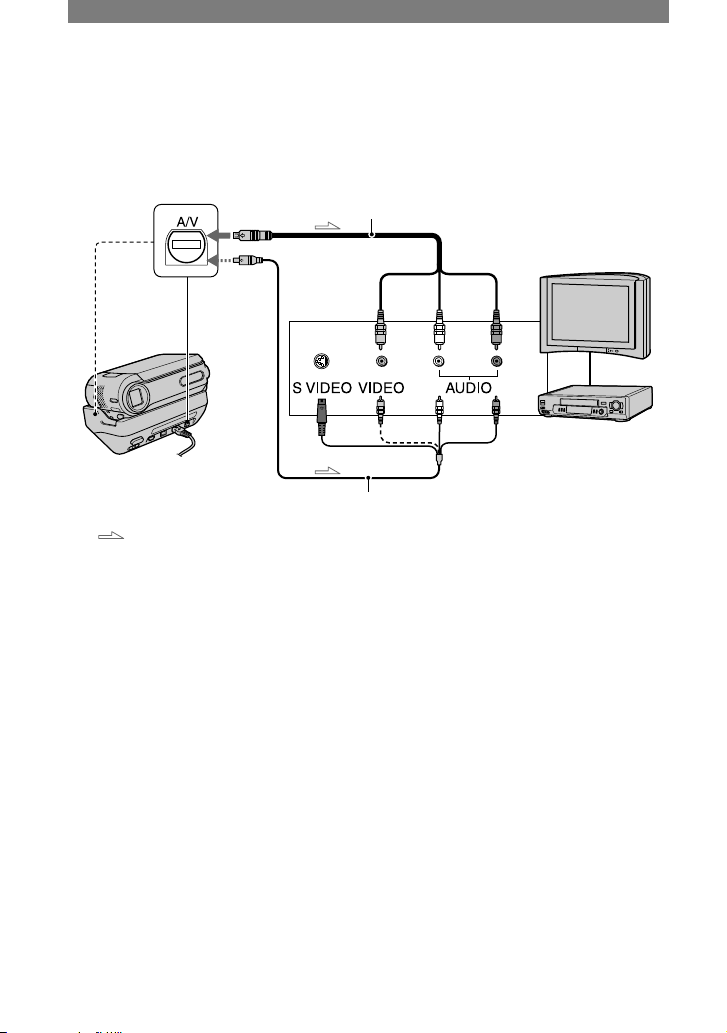
Voor deze bewerking moet de camcorder op het stopcontact zijn aangesloten met de
bijgeleverde netspanningsadapter (p. 8). Raadpleeg ook de gebruiksaanwijzing bij de
apparaten die u wilt aansluiten.
2
1
A/V- of A/V OUT-aansluiting
(geel) (wit) (rood)
IN
Videorecorders of
televisies
: Signaalverloop
A/V-kabel (bijgeleverd)
Sluit hiermee de camcorder aan op de ingang
van het andere apparaat.
A/V-kabel met S VIDEO-kabel
(optioneel)
Als u een verbinding maakt met ander
apparaat via de S VIDEO-aansluiting met
de A/V-kabel met een S VIDEO-kabel
(optioneel), kunnen beelden natuurgetrouwer
worden gereproduceerd dan met de
bijgeleverde A/V-kabel.
Sluit de witte en rode stekkers (audio links/
rechts) en de S VIDEO-stekker (S VIDEOkanaal) van een A/V-kabel (optioneel)
aan. In dit geval hoeft u de gele stekker
(standaardvideo) niet aan te sluiten. Met
alleen de S VIDEO-aansluiting wordt geen
audio uitgevoerd.
Als de televisie is aangesloten op een
videorecorder
Sluit de camcorder aan op de LINE
IN-ingang op de videorecorder. Zet
de ingangskeuzeschakelaar van de
videorecorder op LINE.
Als de televisie mono is (als de
televisie slechts één audio-ingang
heeft)
Sluit de gele stekker van de A/V-kabel
aan op de video-ingang en sluit de witte
stekker (linkerkanaal) of rode stekker
(rechterkanaal) aan op de audio-ingang van
de televisie of videorecorder.
• Om de A/V-kabel te verbinden met de
A/V-aansluiting (DCR-PC55E)/A/V OUTaansluiting (DCR-PC53E) van uw camcorder,
moet u de camcorder van het Handycam Station
halen.
Page 33
33
Opnemen/afspelen
• U kunt de tijdcode op de televisie weergeven
door [DISPLAY] in te stellen op [V-UIT/LCD]
(p. 52).
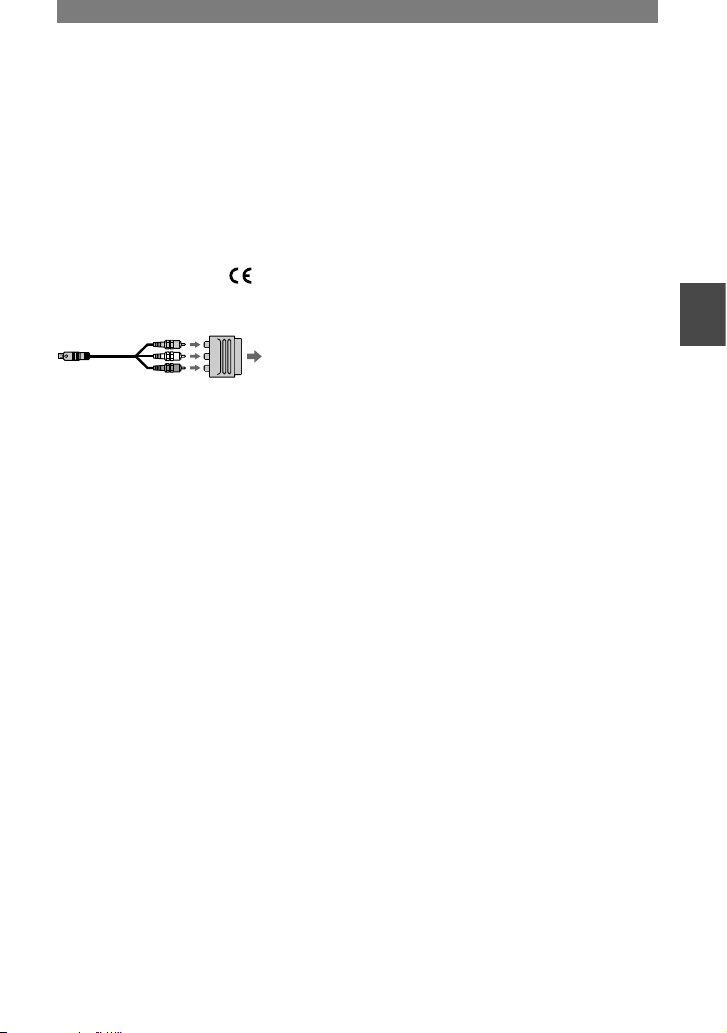
Als de televisie/videorecorder
een 21-polige verloopstekker
(EUROCONNECTOR) heeft
Gebruik de 21-polige verloopstekker die
bij de camcorder is geleverd (alleen voor
de modellen met het teken aan de
onderzijde). Deze verloopstekker is alleen
geschikt voor uitvoer.
Televisie/
videorecorder
Page 34
34
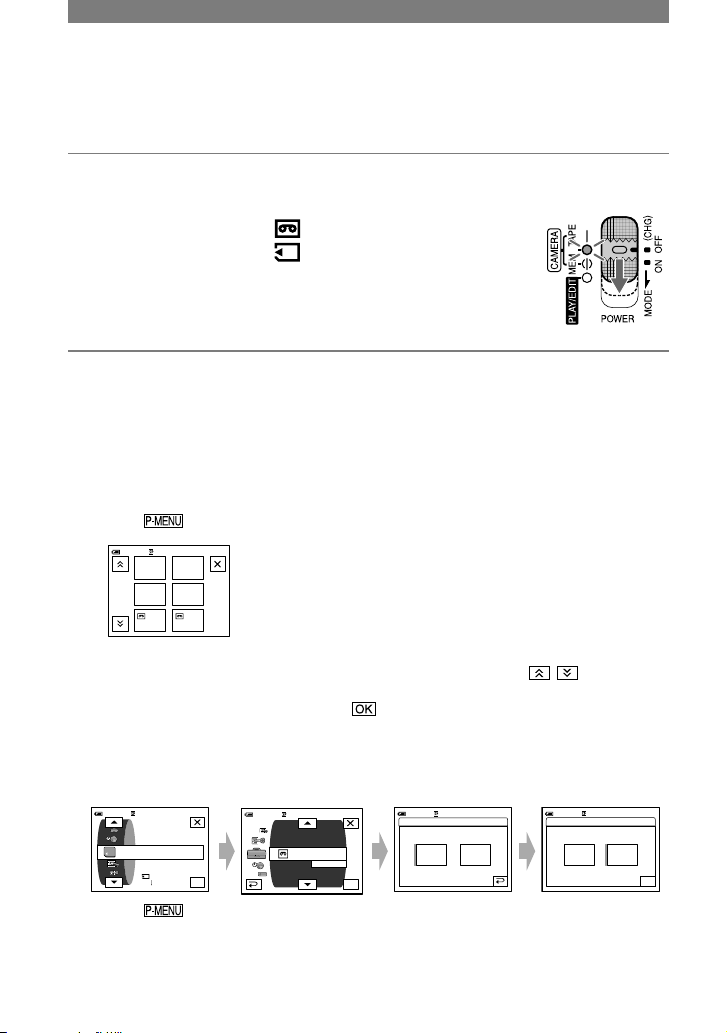
De menu-items gebruiken
Volg de onderstaande instructies als u de menu-items wilt gebruiken die na deze pagina
worden beschreven.
1 Schuif de schakelaar POWER omlaag om het betreffende lampje in te
schakelen.
Lampje [CAMERA-TAPE]: instellingen op een band
Lampje [CAMERA-MEM]: instellingen op een "Memory Stick
Duo"
Lampje [PLAY/EDIT]: instellingen voor weergeven/bewerken
2 Raak het LCD-scherm aan om het menu-item te selecteren.
Items die niet beschikbaar zijn, worden grijs weergegeven.
De snelkoppelingen van het persoonlijke menu gebruiken
Snelkoppelingen voor menu-items die u vaak gebruikt, worden toegevoegd aan het persoonlijke
menu.
• U kunt het persoonlijke menu naar wens aanpassen (p. 54).
Raak aan.
1/3
0:00 :00 :0060min
MENU
VOLUME
EINDE
ZOEKEN
WEERG.
HULP
OPN
REG
VAR.
SNL.WG
Raak het gewenste item aan.
Als het gewenste item niet wordt weergegeven op het scherm, raakt u / aan totdat het
item wordt weergegeven.
Selecteer de gewenste instelling en raak aan.
Menu-items gebruiken
U kunt menu-items aanpassen die niet aan het persoonlijke menu zijn toegevoegd.
GE H. I NST.
STIL ST INST.
ALLE S V ERW
FILM INST EL.
60min
0:00 :00: 00
OK
DVDBRANDEN
VCD BRANDEN
EINDE ZOEKEN
OP NM STAND
AUD IO FU NC.
VOLU ME
MEERK GE LUID
60min
0:00 :00: 00
OK
SP
AAN
AAN UIT
60min
0:00 :00: 00
EXTE RNE CTRL:
UIT
AAN
UIT
EXTE RNE CTRL:
60min
0:00 :00: 00
OK
Raak [MENU] aan.
Het indexscherm van het menu wordt weergegeven.
Page 35
35
Het menu gebruiken
Selecteer het gewenste menu.
Raak / aan om het item te selecteren en raak aan. (De procedure in stap is
dezelfde als die in stap .)
Selecteer het gewenste item.
• U kunt het item ook direct aanraken om dit te selecteren.
Pas het item aan.
Nadat u de instellingen hebt gewijzigd, raakt u (sluiten) aan om het menuscherm
te sluiten.
Als u de instelling niet wijzigt, raakt u aan om terug te keren naar het vorige scherm.
Page 36
36
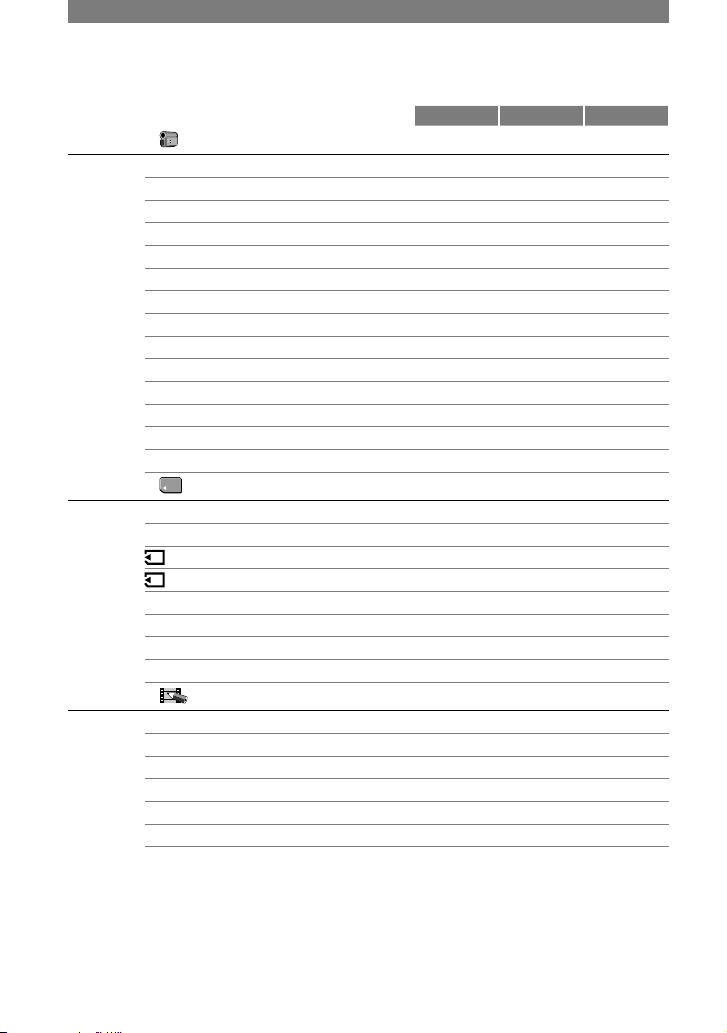
Menu-items
Lampje dat brandt: TAPE MEM PLAY/EDIT
Het menu CAMERA INST. (p. 38)
BELICHT.PROG
×
SPOTMETER
×
BELICHTING
×
WITBALANS
×
AUTO SLUITER
×
×
SPOTFOCUS
×
FOCUS
×
TELEMACRO
×
FLITS INST.
×
COLOR SLOW S
×
×
Z.ONTSPANNER
*
×
DIGITAL ZOOM
×
×
BR.BLD.SEL.
×
×
STEADYSHOT
×
×
Het menu GEH. INST. (p. 43)
STILST INST.
×
FILM INSTEL.
×
ALLES VERW*
×
×
FORMAT
×
NUMMER BEST.
×
NIEUWE MAP
×
OPNAMEMAP
×
WEERGAVEMAP
×
×
Het menu BEELD PROG. (p. 45)
FADER
×
×
DIG EFFECT
×
B EFFECT
×
INT.OPN. -ST
×
×
DEMOFUNCTIE
×
×
AFDRUKKEN
×
×
Page 37
37
Het menu gebruiken
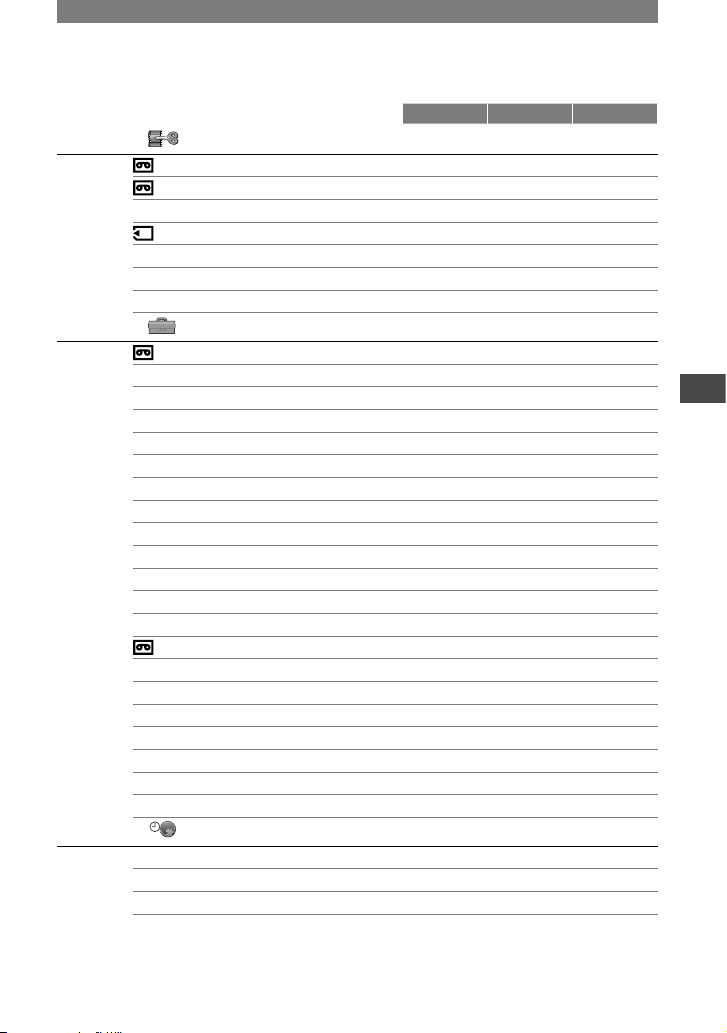
De beschikbare menu-items () verschillen afhankelijk van het lampje dat is geselecteerd.
*Deze functies zijn beschikbaar als u de functie Easy Handycam gebruikt.
Lampje dat brandt: TAPE MEM PLAY/EDIT
Het menu BEW.&AFSP. (p. 48)
V.SNLH.WG.
×
×
REC CTRL
×
×
AUD DUB REG.
×
×
FILM OPN.
×
×
DVD BRANDEN
×
×
VCD BRANDEN
×
×
EINDE ZOEKEN
×
Het menu STANDRD INST (p. 49)
OPNM STAND
×
AUDIOFUNC.
×
VOLUME*
×
×
MEERK GELUID
×
×
AUDIO MIX
×
×
EX. SUR MIC
×
×
LCD INSTEL.
A/V DV UIT (DCR-PC55E)
×
×
VIDEO INVOER (DCR-PC55E)
×
×
USB-CAMERA
×
×
USB-PLY/EDT
×
×
WEERGAVEHULP*
GEGEVENSCODE*
×
×
RESTANT
×
EXTERNE CTRL
OPNAMELAMP
×
PIEPTOON*
DISPLAY
MENU DRAAIEN
AUTOM. UIT
KALIBRATIE
×
×
Het menu TIJD/LANGU. (p. 53)
KLOK INSTEL.*
WERELDTIJD
LANGUAGE
Page 38
38
Het menu CAMERA INST.
Instellingen waarmee u de
camcorder kunt aanpassen aan de
opnameomstandigheden (BELICHTING/
WITBALANS/STEADYSHOT, enzovoort)
De standaardinstellingen zijn aangeduid
met .
De aanduidingen tussen haakjes worden
weergegeven als de items zijn geselecteerd.
Zie pagina 34 voor meer informatie
over het selecteren van menu-items.
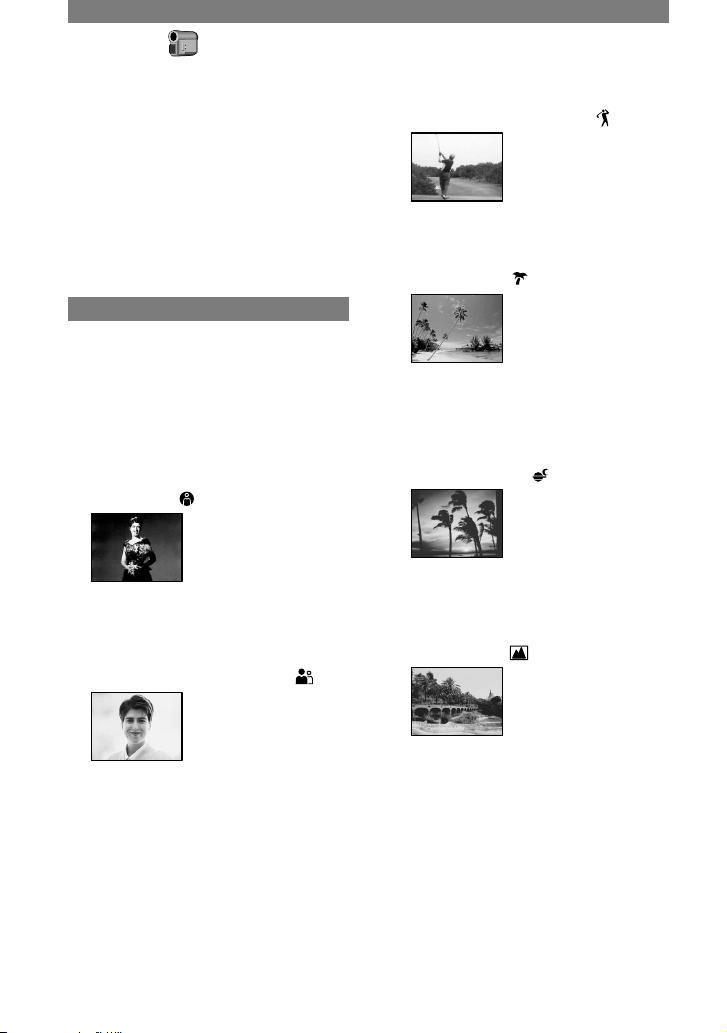
BELICHT.PROG
U kunt beelden op efficiënte wijze
opnemen in verschillende omstandigheden
met de functie BELICHT.PROG.
AUTO
Selecteer deze optie om beelden
automatisch op efficiënte wijze op te
nemen zonder de functie [BELICHT.
PROG].
SPOTLIGHT*( )
Selecteer deze optie om te voorkomen dat
gezichten van personen zeer wit lijken
wanneer u de onderwerpen opneemt bij
fel licht.
PORTRET (portretprogramma) ( )
Selecteer deze optie om het onderwerp,
zoals personen of bloemen, naar voren te
halen en een zachte, diffuse achtergrond
te maken.
SPORT* (sportprogramma) ( )
Selecteer deze optie om trillingen te
beperken wanneer u snelbewegende
onderwerpen opneemt.
STRAND&SKI*( )
Selecteer deze optie om te voorkomen dat
gezichten van personen te donker lijken
als u opneemt met fel of gereflecteerd
licht, zoals op het strand in de zomer of bij
de wintersport in de sneeuw.
ZONSON MAAN**( )
Selecteer deze optie om de sfeer van
bepaalde situaties, zoals een zonsopgang,
buitenopnamen ‘s nachts of vuurwerk, vast
te leggen.
LANDSCHAP**( )
Selecteer deze optie om onderwerpen
op afstand duidelijk op te nemen. Met
deze instelling voorkomt u dat de camera
scherpstelt op glas of metalen gaas in
ramen dat tussen de camcorder en het
onderwerp staat.
• Items met één sterretje (*) kunnen
worden aangepast om scherp te stellen
op onderwerpen die dichtbij zijn. Items
met twee sterretjes (**) kunnen worden
aangepast om scherp te stellen op
onderwerpen op afstand.
Page 39
39
Het menu gebruiken
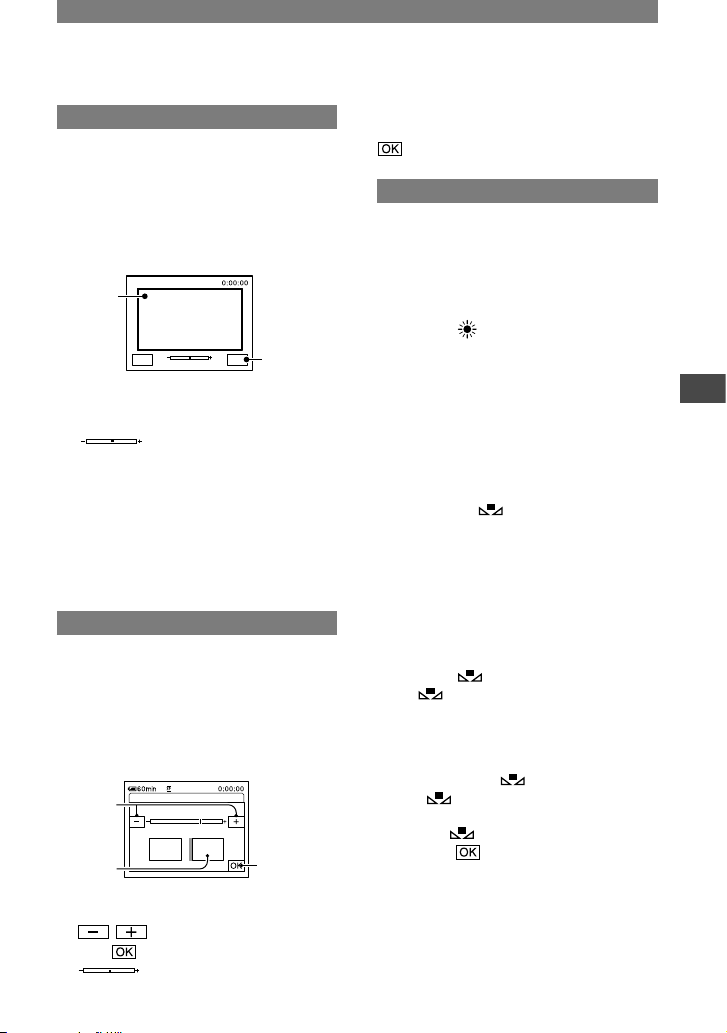
SPOTMETER (flexibele spotmeter)
U kunt de belichting aanpassen en
vastleggen voor het onderwerp, zodat
het onderwerp wordt opgenomen met de
meest geschikte helderheid, zelfs als er een
scherp contrast is tussen het onderwerp en
de achtergrond, zoals bij personen in de
spotlight op het toneel.
SPOTMETER STBY
AUTO END
1
2
Raak het punt waar u de scherpstelling
wilt vastleggen en aanpassen, aan op het
scherm.
wordt weergegeven.
Raak [END] aan.
Als u de instelling wilt terugzetten op
automatische belichting, raakt u [AUTO]
[END] aan.
• Als u [SPOTMETER] instelt, wordt
[BELICHTING] automatisch ingesteld op
[HANDMATIG].
BELICHTING
U kunt de helderheid van een beeld
handmatig vastleggen. Als u bijvoorbeeld
op een heldere dag binnen opneemt, kunt
u voorkomen dat er schaduw van het
tegenlicht valt op personen naast het raam
door de belichting vast te leggen op de
muur van de kamer.
STBY
HANDMATIG
BELICHTING:
AUTO
HANDMATIG
2
1
3
Raak [HANDMATIG] aan.
Pas de belichting aan door
/ aan te raken.
Raak aan.
wordt weergegeven.
Als u de instelling wilt terugzetten op
automatische belichting, raakt u [AUTO]
aan.
WITBALANS (witbalans)
U kunt de witbalans aanpassen aan de
helderheid van de opnameomgeving.
AUTO
De witbalans wordt automatisch
aangepast.
BUITEN ( )
De witbalans wordt ingesteld voor het
maken van buitenopnamen of het maken
van opnamen onder fluorescerende
lampen.
BINNEN ()
De witbalans wordt ingesteld op de
helderheid van TL-buizen met warm, wit
licht.
EEN DRUK ( )
De witbalans wordt aangepast aan het
omgevingslicht.
Raak [EEN DRUK] aan.
Geef een wit voorwerp, zoals een vel
papier, volledig weer op het scherm
onder dezelfde lichtomstandigheden
als waarmee u het onderwerp wilt
opnemen.
Raak [ ] aan.
knippert snel. Als de witbalans
is aangepast en opgeslagen in het
geheugen, knippert de aanduiding niet
meer.
• Stel de camcorder niet bloot aan
trillingen als snel knippert.
• knippert langzaam als de witbalans
niet kan worden ingesteld.
• Als blijft knipperen, zelfs
als u hebt aangeraakt, stelt u
[WITBALANS] in op [AUTO].
Wordt vervolgd
Page 40
40
• Wanneer u de accu vervangt terwijl [AUTO]
is geselecteerd of wanneer u de camcorder
van binnen naar buiten brengt terwijl u een
vastgelegde belichting gebruikt, moet u
[AUTO] selecteren en de camcorder ongeveer
10 seconden richten op een wit voorwerp in
de buurt voor een betere aanpassing van de
kleurbalans.
• Voer de procedure voor [EEN DRUK] nogmaals
uit als u de instellingen voor [BELICHT.PROG]
wijzigt of als u de camcorder van buiten naar
binnen brengt of omgekeerd.
• Stel [WITBALANS] in op [AUTO] of [EEN
DRUK] onder TL-buizen met wit of koel, wit
licht.
• De instelling keert terug naar [AUTO] wanneer
u de stroombron langer dan 5 minuten
loskoppelt van de camcorder.
AUTO SLUITER
Stel deze optie in op [AAN] (de
standaardinstelling) om de elektronische
sluiter automatisch te activeren voor het
aanpassen van de sluitertijd wanneer u
opneemt in heldere omstandigheden.
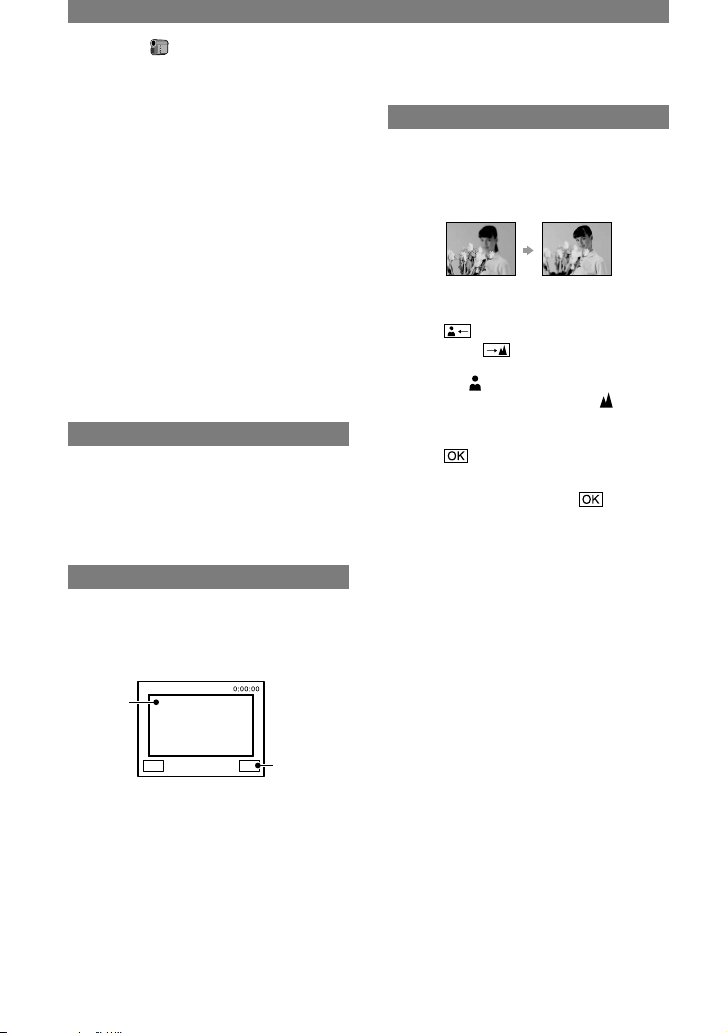
SPOTFOCUS
U kunt het brandpunt selecteren en
aanpassen om het brandpunt te richten op
een onderwerp dat zich niet in het midden
van het scherm bevindt.
SPOTFOCUS
STBY
AUTO END
1
2
Raak het onderwerp aan op het scherm.
wordt weergegeven.
Raak [END] aan.
Als u de scherpstelling automatisch wilt
aanpassen, raakt u [AUTO][END] aan.
• Als u [SPOTFOCUS] instelt, wordt [FOCUS]
automatisch ingesteld op [HANDMATIG].
FOCUS
U kunt de scherpstelling handmatig
aanpassen. Selecteer deze optie als u
gericht wilt scherpstellen op een bepaald
onderwerp.
Raak [HANDMATIG] aan.
wordt weergegeven.
Raak (scherpstellen op onderwerpen
in de buurt)/ (scherpstellen op
onderwerpen op afstand) aan om scherper
te stellen. wordt weergegeven als u niet
dichterbij kunt scherpstellen en wordt
weergegeven als u niet verder weg kunt
scherpstellen.
Raak aan.
Als u de scherpstelling automatisch wilt
aanpassen, raakt u [AUTO] aan in
stap .
• Het is eenvoudiger om scherp te stellen op het
onderwerp door de motorzoomknop naar T
(tele-opnamen) te draaien om de scherpstelling
aan te passen en deze knop vervolgens naar
W (groothoek) te draaien om de zoomfunctie
aan te passen voor de opname. Om een
onderwerp van dichtbij te filmen, beweegt u de
zoomschakelaar naar W (groothoek) en stelt u
vervolgens scherp.
• De minimale afstand tussen de camcorder en
het onderwerp voor een goede scherpstelling
is ongeveer 1 cm voor groothoekopnamen en
ongeveer 80 cm voor tele-opnamen.
Het menu CAMERA INST. (wordt vervolgd)
Page 41
41
Het menu gebruiken
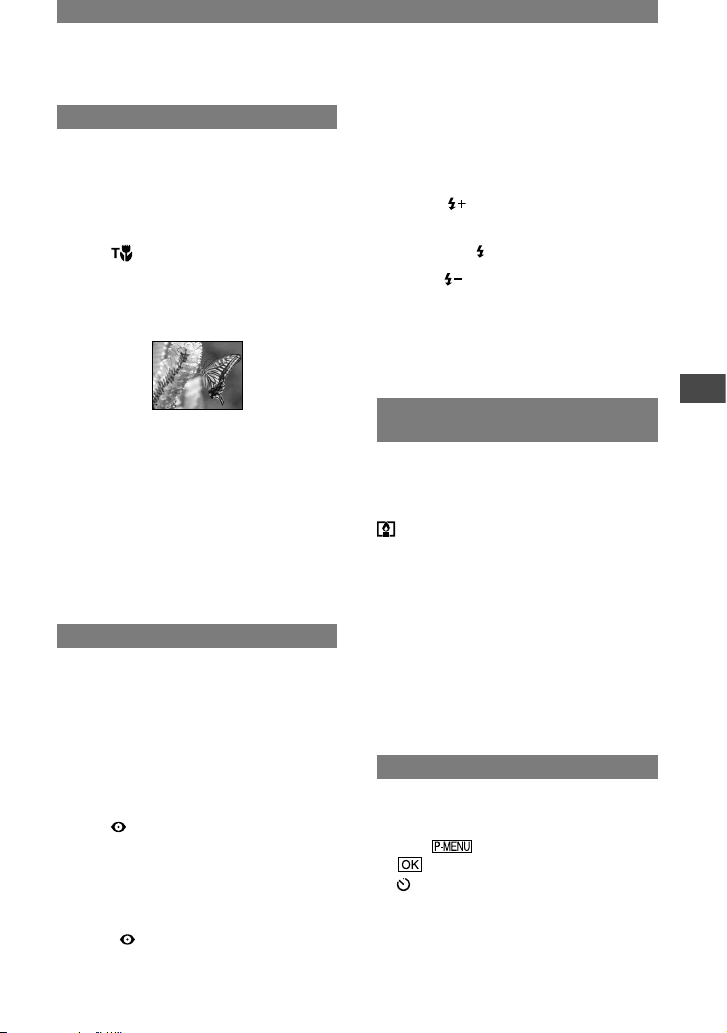
TELEMACRO
Dit is handig als u kleine onderwerpen,
zoals bloemen of insecten, wilt opnemen.
Aangezien u close-ups kunt maken op een
afstand, valt uw schaduw niet op het beeld
en valt het onderwerp duidelijker op.
Wanneer u [TELEMACRO] instelt op
[AAN] ( ), wordt de zoomfunctie (p. 22)
automatisch naar de bovenkant van de
T-zijde (tele-opnamen) verplaatst en kunt u
onderwerpen in de buurt opnemen, tot een
afstand van 27 cm.
Als u de bewerking wilt annuleren, raakt
u [UIT] aan of zoomt u naar de W-zijde
(groothoekopnamen).
• Wanneer u een onderwerp op afstand wilt
opnemen, kunt u wellicht moeilijk scherpstellen
op het onderwerp en kan het scherpstellen enige
tijd in beslag nemen.
• Pas de scherpstelling handmatig aan ([FOCUS],
p. 40) als er moeilijk automatisch kan worden
scherpgesteld.
FLITS INST.
Houd er rekening mee dat deze instellingen
niet beschikbaar zijn voor externe flitsers
(optioneel) die geen ondersteuning bieden
voor de volgende instellingen.
FLITSFUNCTIE
AAN
Er wordt elke keer geflitst.
AAN
Er wordt geflitst om rode ogen te
beperken.
AUTO
Er wordt automatisch geflitst.
AUTO
Er wordt automatisch geflitst om rode
ogen te beperken.
• Als rode ogen niet kunnen worden voorkomen
met de flitser, kunt u alleen [AAN] of [AUTO]
selecteren.
FLITSNIVEAU
HOOG ( )
Hiermee wordt het flitsniveau verhoogd.
NORMAAL ( )
LAAG ( )
Hiermee wordt het flitsniveau verlaagd.
• De instelling keert terug naar [NORMAAL]
wanneer u de stroombron langer dan 5 minuten
loskoppelt van de camcorder.
COLOR SLOW S
(Color Slow Shutter)
Wanneer u [COLOR SLOW S] instelt
op [AAN], kunt u een beeld helderder
opnemen in kleur, zelfs in donkere
omgevingen.
en [COLOR SLOW SHUTTER]
worden op het scherm weergegeven.
Als u [COLOR SLOW S] wilt annuleren,
raakt u [UIT] aan.
• Pas de scherpstelling handmatig aan ([FOCUS],
p. 40) als er moeilijk automatisch kan worden
scherpgesteld.
• De sluitertijd van de camcorder wordt gewijzigd
afhankelijk van de helderheid. Op dit moment
kan de beweging van het beeld worden
vertraagd.
Z.ONTSPANNER
De zelfontspanner begint met opnemen na
ongeveer 10 seconden.
Raak [ZELF ONTSP.][AAN]
aan.
wordt weergegeven.
Druk op REC START/STOP om films op
te nemen of op PHOTO om stilstaande
beelden op te nemen.
Als u het aftellen wilt annuleren, raakt u
[HERST.] aan.
Wordt vervolgd
Page 42
42
Als u de zelfontspanner wilt annuleren,
selecteert u [UIT] in stap .
• U kunt de zelfontspanner ook gebruiken met de
afstandsbediening (p. 30).
DIGITAL ZOOM
U kunt het maximale zoomniveau
selecteren als u meer dan 10 × (de
standaardinstelling) wilt zoomen tijdens het
opnemen op een band. De beeldkwaliteit
vermindert als u de digitale zoomfunctie
gebruikt.
De rechterkant van de zoombalk toont
het digitale zoombereik. Het zoombereik
wordt weergegeven als u het zoomniveau
selecteert.
UIT
Zoomen tot maximaal 10 × wordt optisch
uitgevoerd.
20 ×
Zoomen tot maximaal 10 × wordt optisch
uitgevoerd en daarna wordt zoomen tot
maximaal 20 × digitaal uitgevoerd.
120 ×
Zoomen tot maximaal 10 × wordt optisch
uitgevoerd en daarna wordt zoomen tot
maximaal 120 × digitaal uitgevoerd.
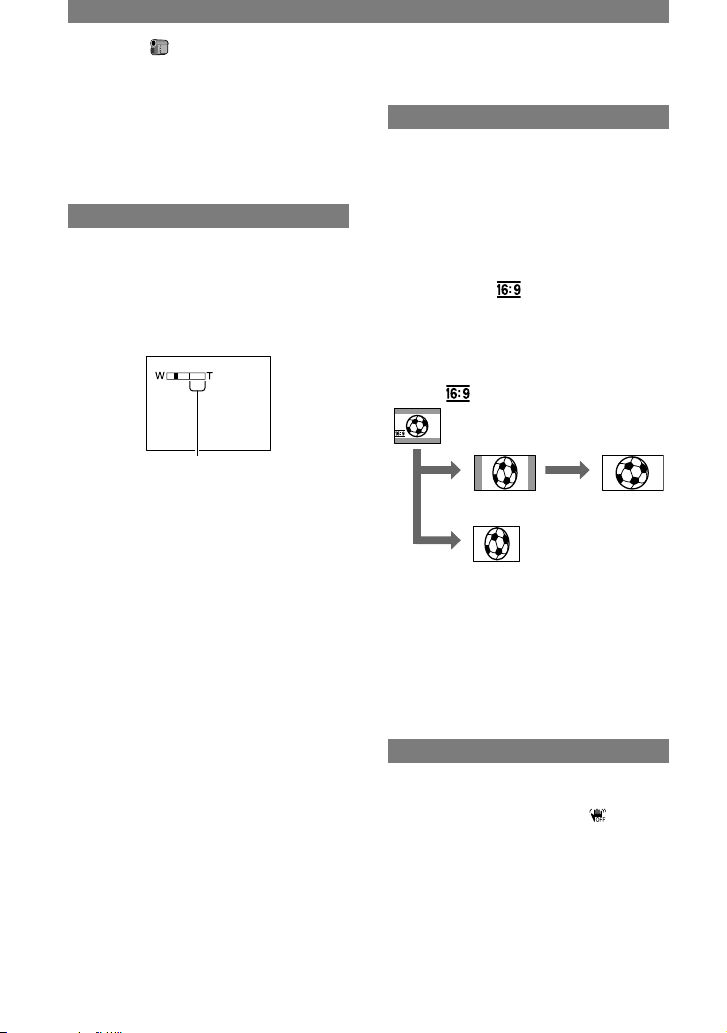
BR.BLD.SEL.
U kunt een beeld opnemen met de breedte/hoogteverhouding die past bij het scherm
waarop u het beeld wilt bekijken.
4:3
Standaardinstelling (om beelden op te
nemen voor weergave op een 4:3televisie).
16:9 BREED ( )
Beelden opnemen voor weergave
op volledig scherm op een 16:9breedbeeldtelevisie.
Bij weergave op het LCD-scherm met [16:9
BREED ( )] geselecteerd.
Bij weergave op een 16:9breedbeeldtelevisie*
Bij weergave op een
standaardtelevisie**
* Het beeld wordt volledig op het scherm
weergegeven als de breedbeeldtelevisie
overschakelt naar de stand voor volledig
scherm.
** Afgespeeld in de stand 4:3. Als u een beeld
weergeeft in de breedbeeldstand, verschijnt
het beeld zoals dit wordt weergegeven op het
LCD-scherm.
STEADYSHOT
U kunt cameratrillingen onderdrukken
(de standaardinstelling is [AAN]). Stel
[STEADYSHOT] in op [UIT] ( ) als u
een statief (optioneel) gebruikt.
Het menu CAMERA INST. (wordt vervolgd)
Page 43
43
Het menu gebruiken
Onderste waarde: [STANDAARD] is
geselecteerd als beeldkwaliteit.
• Als u de "Memory Stick Duo" van Sony
Corporation gebruikt. Het aantal beelden dat
kan worden opgenomen, verschilt afhankelijk
van de opnameomgeving.
• Het beeldformaat van een beeld is als volgt.
– Wanneer [FIJN] is geselecteerd, is de
beeldgrootte ong. 150kB.
– Wanneer [STANDAARD] is geselecteerd, is
de beeldgrootte ong. 60kB.
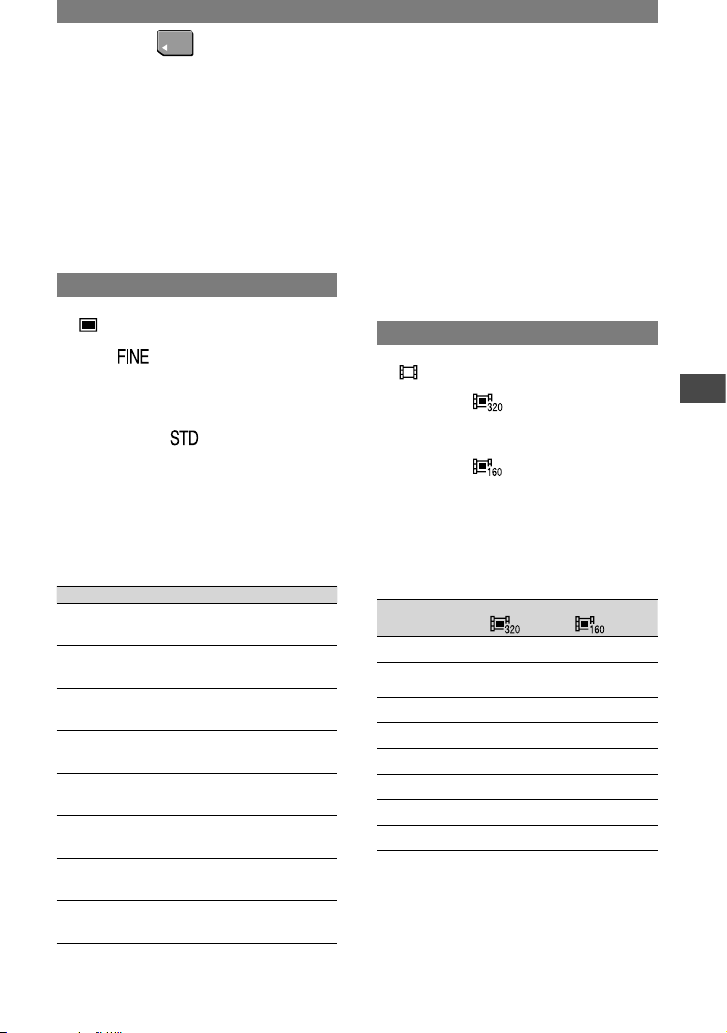
FILM INSTEL.
BEELDFORM.
320 × 240 ( )
Met deze instelling worden films met een
hoge resolutie opgenomen.
160 × 112 ( )
Met deze instelling is meer opnametijd
beschikbaar voor films.
Capaciteit van de "Memory Stick Duo"
(MB) en de opnameduur (uur: minuut:
seconde)
320 × 240 160 × 112
8MB 00:01:20 00:05:20
16MB (geleverd
bij DCR-PC55E)
00:02:40 00:10:40
32MB 00:05:20 00:21:20
64MB 00:10:40 00:42:40
128MB 00:21:20 01:25:20
256MB 00:42:40 02:50:40
512MB 01:25:20 05:41:20
1GB 02:50:40 11:22:40
• Als u de "Memory Stick Duo" van Sony
Corporation gebruikt. De opnameduur verschilt
afhankelijk van de opnameomgeving.
Het menu GEH. INST.
Instellingen voor de "Memory Stick Duo"
(KWALITEIT/BEELDFORM./ALLES VERW/
NIEUWE MAP, enzovoort)
De standaardinstellingen zijn aangeduid
met .
De aanduidingen tussen haakjes worden
weergegeven als de items zijn geselecteerd.
Zie pagina 34 voor meer informatie
over het selecteren van menu-items.
STILST INST.
KWALITEIT
FIJN ( )
Met deze instelling worden stilstaande
beelden opgenomen met fijne
beeldkwaliteit.
STANDAARD ( )
Met deze instelling worden
stilstaande beelden opgenomen met
standaardbeeldkwaliteit.
Capaciteit van de "Memory Stick Duo"
(MB) en het aantal beelden dat kan
worden opgenomen
640 × 480*
8MB
50
120
16MB (geleverd
bij DCR-PC55E)
96
240
32MB
190
485
64MB
390
980
128MB
780
1970
256MB
1400
3550
512MB
2850
7200
1GB
5900
14500
* Bovenste waarde: [FIJN] is geselecteerd als
beeldkwaliteit.
Wordt vervolgd
Page 44
44
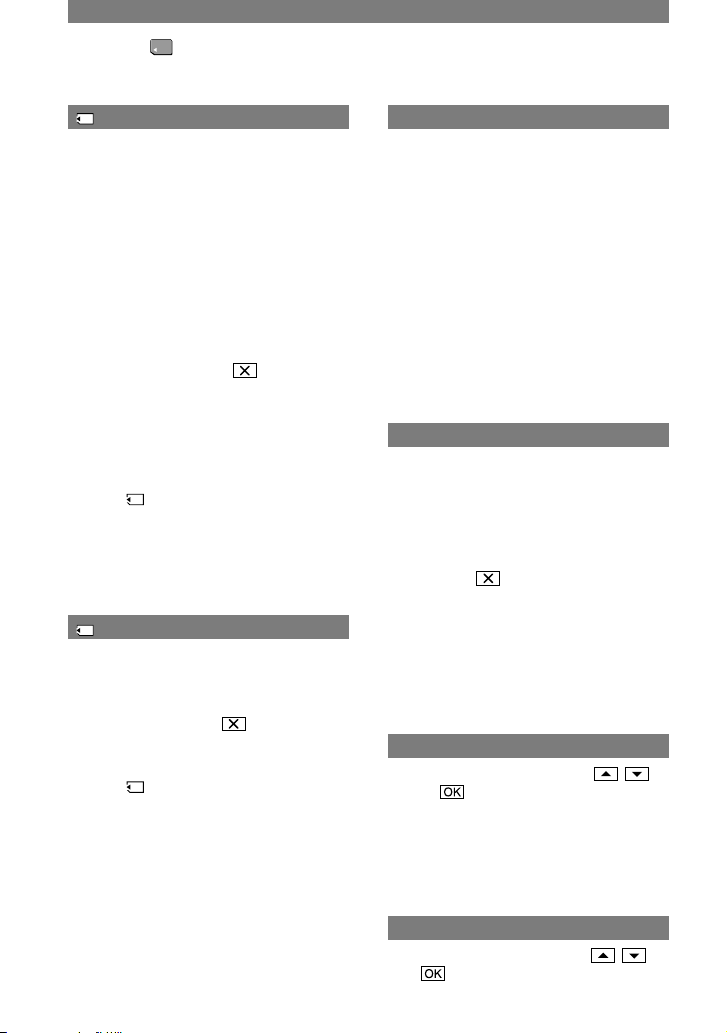
ALLES VERW
Met deze instelling worden alle beelden
op een "Memory Stick Duo" zonder
beeldbeveiliging of in de geselecteerde map
verwijderd.
Selecteer [ALLE BSTNDN] of [HUIDGE
MAP].
[ALLE BSTNDN]: met deze instelling
worden alle beelden op de "Memory Stick
Duo" verwijderd.
[HUIDGE MAP]: met deze instelling worden
alle beelden in de geselecteerde map
verwijderd.
Raak twee keer [JA] aan.
• Schakel beeldbeveiliging eerst uit op de
"Memory Stick Duo" wanneer u een "Memory
Stick Duo" met een wispreventienokje gebruikt
(p. 104).
• De map wordt niet verwijderd, zelfs niet als u
alle beelden uit de map verwijdert.
• Terwijl [ Alle gegevens wissen...] wordt
weergegeven, mag u de volgende bewerkingen
niet uitvoeren:
– De schakelaar POWER/bedieningstoetsen
gebruiken.
– De "Memory Stick Duo" uitwerpen.
FORMAT
Een nieuwe "Memory Stick Duo" is in de
fabriek al geformatteerd en hoeft niet te
worden geformatteerd.
Raak twee keer [JA] aan.
Het formatteren is voltooid en alle beelden
worden verwijderd.
• Terwijl [ Formatteren…] wordt weergegeven,
mag u de volgende bewerkingen niet uitvoeren:
– De schakelaar POWER/bedieningstoetsen
gebruiken.
– De "Memory Stick Duo" uitwerpen.
• Bij het formatteren wordt alles op de "Memory
Stick Duo" gewist, ook de beveiligde
beeldgegevens en nieuwe mappen.
NUMMER BEST.
SERIE
Met deze instelling worden
bestandsnummers op volgorde
toegewezen, zelfs als de "Memory Stick
Duo" wordt vervangen door een andere.
Het bestandsnummer wordt echter
opnieuw ingesteld als u een nieuwe map
maakt of de opnamemap vervangt door
een andere.
HERSTEL
Met deze instelling wordt het
bestandsnummer opnieuw ingesteld op
0001 als de "Memory Stick Duo" wordt
vervangen.
NIEUWE MAP
U kunt een nieuwe map (102MSDCF
tot en met 999MSDCF) maken op een
"Memory Stick Duo". Als een map vol
is (het maximum van 9999 beelden is
opgeslagen), wordt automatisch een nieuwe
map gemaakt.
Raak [JA] aan.
• U kunt de gemaakte mappen niet verwijderen
met de camcorder. U moet de "Memory
Stick Duo" formatteren (p. 44) of de mappen
verwijderen op de computer.
• Het aantal beelden dat kan worden opgenomen
op de "Memory Stick Duo", kan afnemen als er
meer mappen worden gemaakt.
OPNAMEMAP (opnamemap)
Selecteer de gewenste map met /
en raak aan.
• De beelden worden standaard opgeslagen in de
map 101MSDCF.
• Wanneer u een beeld opneemt in een
map, wordt deze map ingesteld als
standaardweergavemap.
WEERGAVEMAP (weergavemap)
Selecteer de weergavemap met / en
raak aan.
Het menu GEH. INST. (wordt vervolgd)
Page 45
45
Het menu gebruiken
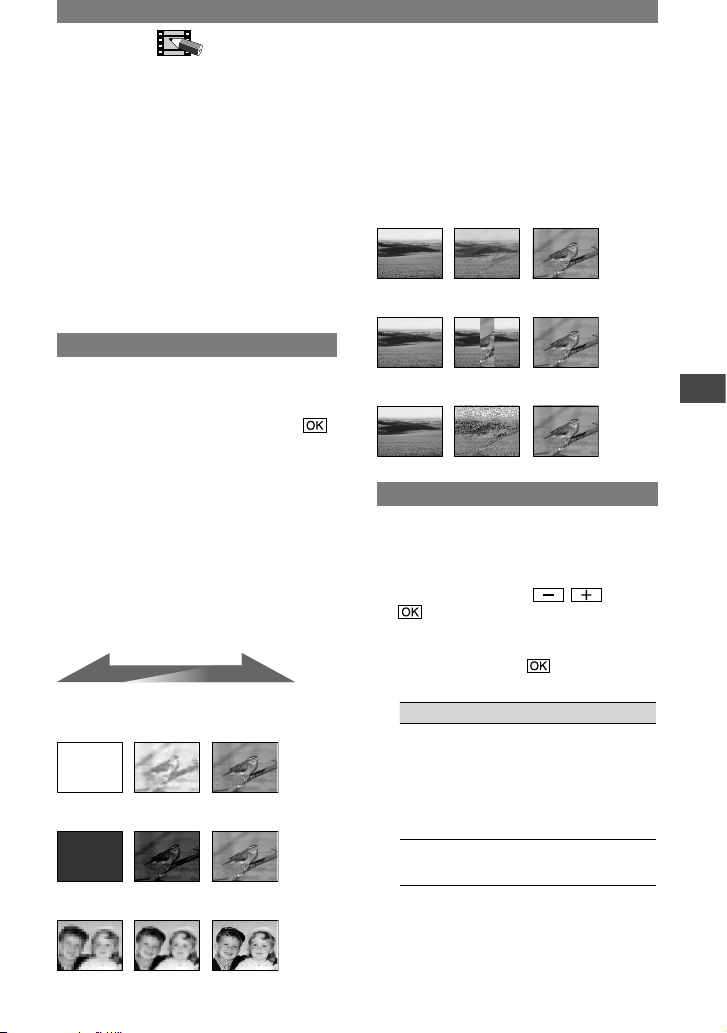
MONOTOON
Bij het infaden wordt het beeld langzaam
gewijzigd van zwart-wit in kleur. Bij
het uitfaden wordt het beeld langzaam
gewijzigd van kleur in zwart-wit.
OVERLAP (alleen infaden)
OVERLOOP (alleen infaden)
PUNT FADER (alleen infaden)
DIG EFFECT (digitale effecten)
U kunt digitale effecten toevoegen aan de
opnamen.
Raak het gewenste effect aan.
Pas het effect aan met / en raak
aan.
Als u [STILSTAAND] of [LUMINANTIE]
selecteert, wordt het beeld opgeslagen als
stilstaand beeld als u aanraakt.
Effect Instelmogelijkheden
STILSTAAND
U kunt het
transparantieniveau
instellen van het
stilstaande beeld dat
u over een film wilt
leggen.
FLITS
Het interval voor framevóór-frame afspelen.
Het menu BEELD PROG.
Speciale effecten voor beelden of
aanvullende functies voor opnemen/
afspelen (FADER/B EFFECT/, enzovoort)
De standaardinstellingen zijn aangeduid
met .
De aanduidingen tussen haakjes worden
weergegeven als de items zijn geselecteerd.
Zie pagina 34 voor meer informatie
over het selecteren van menu-items.
FADER
U kunt de volgende effecten toevoegen aan
beelden die u op dit moment opneemt.
Selecteer het gewenste effect en raak
aan.
Als u [OVERLAP], [OVERLOOP] of
[PUNT FADER] selecteert, wordt het
beeld op de band opgeslagen als stilstaand
beeld. (Tijdens het opslaan van het beeld
wordt het scherm blauw.)
Druk op REC START/STOP.
De faderaanduiding stopt met knipperen en
verdwijnt als het faden is voltooid.
Als u de bewerking wilt annuleren, raakt u
[UIT] aan in stap .
STBY OPN
Uitfaden Infaden
FADER WIT
FADER ZWART
MOZ. FADER
Wordt vervolgd
Page 46
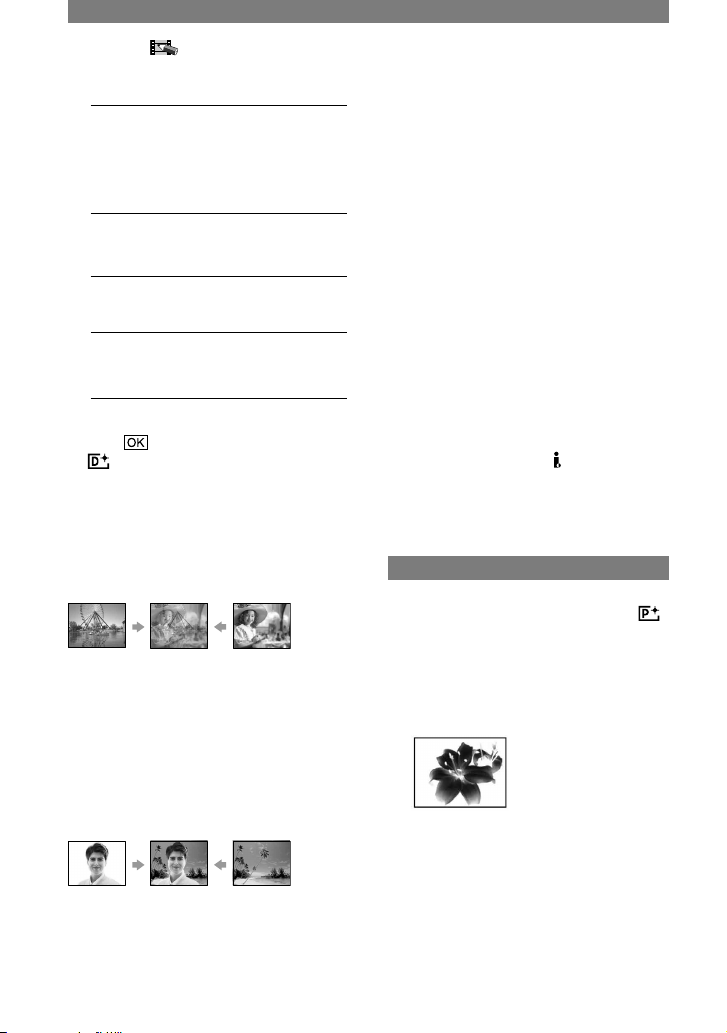
46
LUMINANTIE
U kunt het kleurschema
selecteren voor het
gedeelte van het
stilstaande beeld dat u
wilt omwisselen met
een film.
NABEELD
U kunt de tijdsduur
voor het faden van de
nabeelden instellen.
LGZM SL.*
Sluitertijd (1 is 1/25,
2 is 1/12, 3 is 1/6, 4
is 1/3).
OUDE FILM*
U hoeft geen
wijzigingen aan te
brengen.
* Alleen beschikbaar tijdens opnemen.
Raak aan.
wordt weergegeven.
Als u [DIG EFFECT] wilt annuleren, raakt
u [UIT] aan in stap .
STILSTAAND
Met deze optie wordt een film opgenomen
terwijl u deze over een eerder opgenomen
stilstaand beeld legt.
FLITS (intervalopname)
Met deze optie wordt een film opgenomen
met het effect van een reeks stilstaande
beelden (stroboscoopeffect).
LUMINANTIE (luminantie)
Met deze optie wordt een helder gedeelte
van een eerder opgenomen stilstaand beeld
(bijvoorbeeld de achtergrond van een
persoon) vervangen door een film.
NABEELD
Met deze optie worden beelden opgenomen
die een spoor van nabeelden achterlaten.
LGZM SL. (langzame sluitertijd)
De sluitertijd wordt verlaagd. Deze optie
is vooral geschikt als u een onderwerp
helderder wilt opnemen in een donkere
omgeving.
• Pas de scherpstelling handmatig aan en
gebruik een statief, omdat het moeilijk is de
scherpstelling automatisch aan te passen als
[LGZM SL.] is geselecteerd. ([FOCUS], p. 40)
OUDE FILM
Met deze optie wordt het effect van een
oude film met sepiatinten toegevoegd aan
beelden.
• U kunt op de band in de camcorder geen
beelden opnemen die zijn bewerkt met speciale
effecten.
• U kunt geen effecten toevoegen aan beelden die
via externe bronnen worden ingevoerd. U kunt
ook geen beelden uitvoeren die zijn bewerkt
met digitale effecten via de DV-interface.
• U kunt beelden die zijn bewerkt met speciale
effecten, opslaan op een "Memory Stick Duo"
(p. 60) of deze opnemen op een andere band
(p. 57).
B EFFECT (beeldeffecten)
U kunt speciale effecten toevoegen aan een
beeld tijdens het opnemen of afspelen.
wordt weergegeven.
UIT
Hiervoor wordt de instelling [B EFFECT]
niet gebruikt.
KLEURNEG.
De kleur en helderheid worden
omgekeerd.
SEPIA
Beelden worden in sepia weergegeven.
ZWART-WIT
Beelden worden in zwart-wit
weergegeven.
Het menu BEELD PROG. (wordt vervolgd)
Page 47
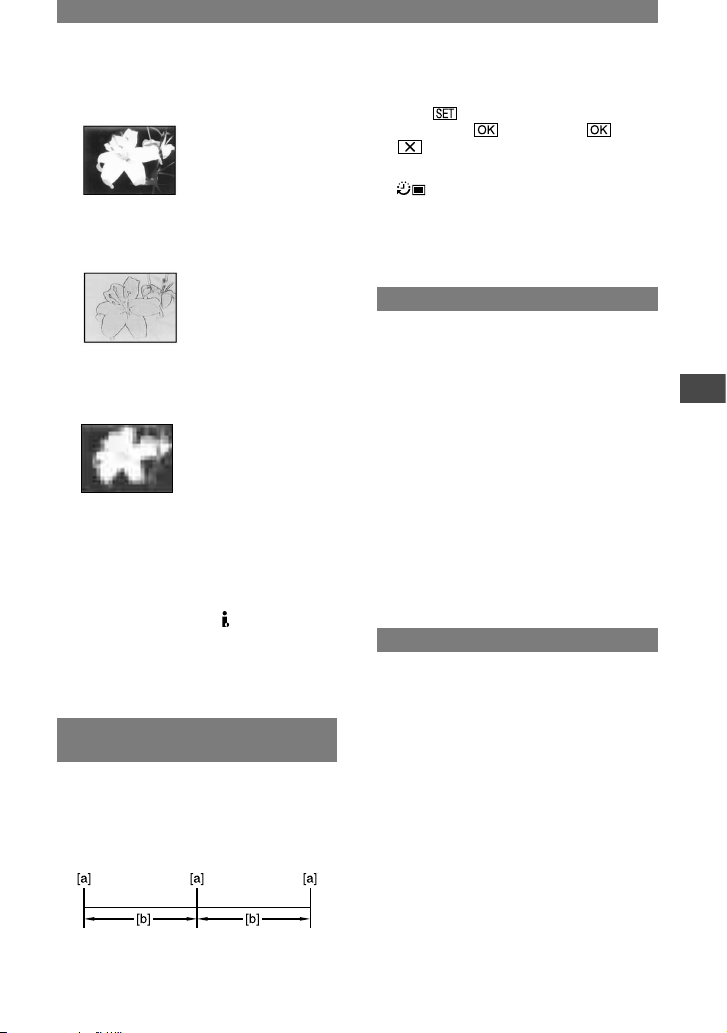
47
Het menu gebruiken
ZONLICHT
Beelden worden weergegeven als een
illustratie met scherpe contrasten.
PASTEL
Beelden worden weergegeven als een
lichte tekening in pastelkleuren.*
MOZAIEK
Beelden worden weergegeven als een
mozaïekpatroon.*
* Alleen beschikbaar tijdens opnemen.
• U kunt geen effecten toevoegen aan beelden die
via externe bronnen worden ingevoerd. U kunt
ook geen beelden uitvoeren die zijn bewerkt
met digitale effecten via de DV-interface.
• U kunt beelden die zijn bewerkt met speciale
effecten, opslaan op een "Memory Stick Duo"
(p. 60) of deze opnemen op een andere band
(p. 57).
INT.OPN. -ST
(intervalfoto-opname)
U kunt stilstaande beelden op de "Memory
Stick Duo" opnemen met het geselecteerde
interval. Deze functie is handig om de
beweging van wolken of veranderingen in
het daglicht waar te nemen.
[a]: Opnemen
[b]: Interval
Raak gewenst interval (1, 5 of 10
minuten) [AAN]
aan.
Druk PHOTO volledig in.
houdt op met knipperen en de
intervalopname voor stilstaande beelden
wordt gestart.
Als u [INT.OPN. -ST] wilt annuleren,
selecteert u [UIT] in stap .
DEMOFUNCTIE
De standaardinstelling is [AAN], zodat u
de demonstratie kunt bekijken ongeveer 10
minuten nadat u de band en de "Memory
Stick Duo" uit de camera hebt verwijderd
en de schakelaar POWER naar beneden
hebt geschoven om het lampje CAMERATAPE in te schakelen.
• In de onderstaande gevallen wordt de
demonstratie onderbroken.
– Als u het venster aanraakt tijdens de
demonstratie. (De demonstratie wordt na
ongeveer 10 minuten opnieuw gestart.)
– Als een band of "Memory Stick Duo" in de
camcorder wordt geplaatst.
– Als de schakelaar POWER op een andere
stand dan CAMERA-TAPE is gezet.
AFDRUKKEN
Zie pagina 65 voor meer informatie.
Page 48
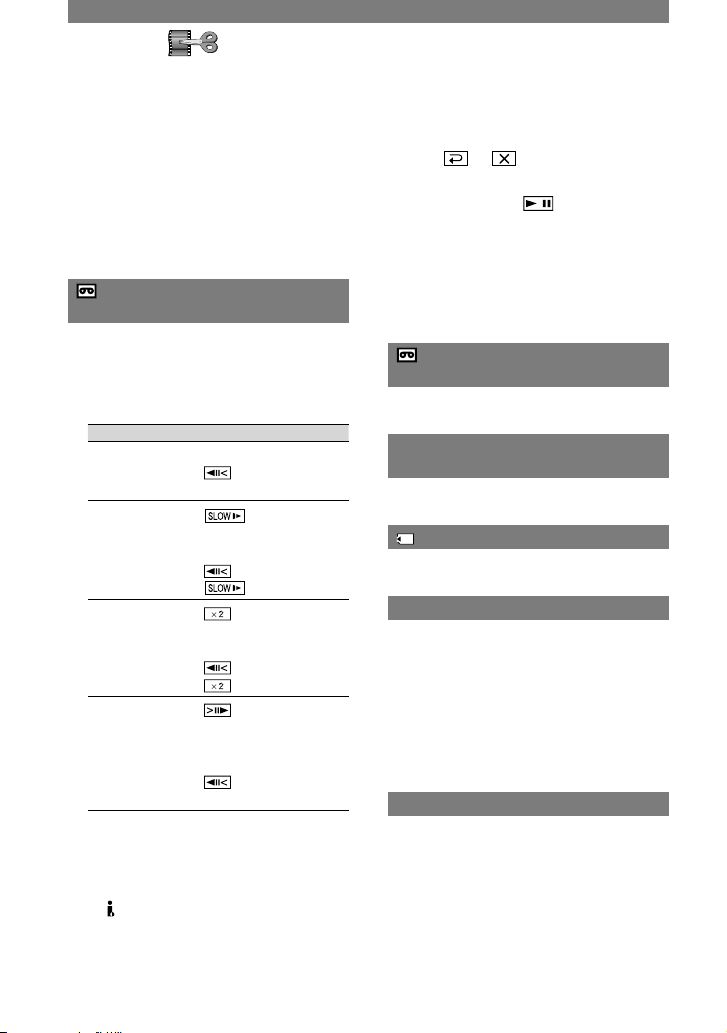
48
Raak aan.
Als u wilt terugkeren naar de normale
afspeelstand, raakt u (afspelen/
onderbreken) twee keer aan (één keer voor
het afspelen van frames).
• U hoort het opgenomen geluid niet. U ziet
wellicht ook mozaïekpatronen van eerder
afgespeelde beelden.
REC CTRL (opname-element
voor films)
Zie pagina 58 voor meer informatie.
AUD DUB REG. (geluidsopnamen
invoegen)
Zie pagina 62 voor meer informatie.
FILM OPN. (opname-element)
Zie pagina 60 voor meer informatie.
DVD BRANDEN
Als de camcorder is aangesloten op een
Sony-computer uit de VAIO-serie, kunt
u met deze opdracht het beeld dat is
opgenomen op de band, eenvoudig branden
op een DVD (Directe toegang tot "Click
to DVD"). Zie "Een DVD maken (Directe
toegang tot "Click to DVD")" (p. 76) voor
meer informatie.
VCD BRANDEN
Als de camcorder is aangesloten op een
computer, kunt u met deze opdracht het
beeld dat is opgenomen op de band,
eenvoudig branden op een CD-R (Directe
toegang tot Video CD Burn). Raadpleeg
"Eerste kennismaking" op de bijgeleverde
CD-ROM voor meer informatie.
Het menu BEW.&AFSP.
Instellingen voor bewerken of afspelen in
verschillende standen (V.SNLH.WG./EINDE
ZOEKEN, enzovoort)
De standaardinstellingen zijn aangeduid
met .
De aanduidingen tussen haakjes worden
weergegeven als de items zijn geselecteerd.
Zie pagina 34 voor meer informatie
over het selecteren van menu-items.
V.SNLH.WG.(afspelen met
verschillende snelheden)
U kunt afspelen in verschillende standen
terwijl u films bekijkt.
Raak de volgende toetsen aan tijdens het
afspelen.
Actie Aanraken
De
afspeelrichting
wijzigen*
(frame)
Vertraagd
afspelen**
In omgekeerde
richting:
(frame)
De band 2
keer zo snel
afspelen (dubbele
snelheid)
(dubbele snelheid)
In omgekeerde
richting:
(frame)
(dubbele snelheid)
Frame-vóórframe afspelen
(frame) in de
afspeelpauzestand
In omgekeerde
richting:
(frame) tijdens het
afspelen van frames
* Er kunnen horizontale lijnen verschijnen
aan de boven- of onderkant of in het
midden van het scherm. Dit duidt niet op
een storing.
** Beelden die worden uitgevoerd via de
DV-interface, kunnen niet vloeiend
worden afgespeeld in de vertraagde stand.
Page 49

49
Het menu gebruiken
EINDE ZOEKEN
UITVOER.
Het laatstopgenomen beeld wordt
ongeveer 5 seconden weergegeven en stopt
vervolgens automatisch.
ANNUL.
Hiermee kunt u [EINDE ZOEKEN]
stoppen.
Het menu STANDRD INST
Instellingen voor het opnemen op een
band of andere algemene instellingen
(OPNM STAND/MEERK GELUID/LCD
INSTEL./DISPLAY/USB, enzovoort)
De standaardinstellingen zijn aangeduid
met .
De aanduidingen tussen haakjes worden
weergegeven als de items zijn geselecteerd.
Zie pagina 34 voor meer informatie
over het selecteren van menu-items.
OPNM STAND (opnamestand)
SP ()
Selecteer deze optie om op te nemen op
een band in de stand SP (Standard Play).
LP ()
Selecteer deze optie om de opnametijd tot
1,5 keer te vergroten ten opzichte van de
stand SP.
• Als u opneemt in de stand LP, kan er een
mozaïekachtige storing optreden of kan het
geluid worden onderbroken als u de band op
andere camcorders of videorecorders afspeelt.
• Als u met zowel de stand SP als de stand LP
opneemt op één band, kan er bij weergave
vervorming van het beeld optreden of kan de
tijdcode tussen de scènes niet juist worden
aangebracht.
AUDIOFUNC.
12BIT
Selecteer deze optie om op te nemen in de
12-bits stand (met 2 stereogeluidskanalen).
16BIT ( )
Selecteer deze optie om op te nemen in
de 16-bits stand (voor 1 stereogeluid met
hoge kwaliteit).
VOLUME
Zie pagina 21 voor meer informatie.
Wordt vervolgd
Page 50
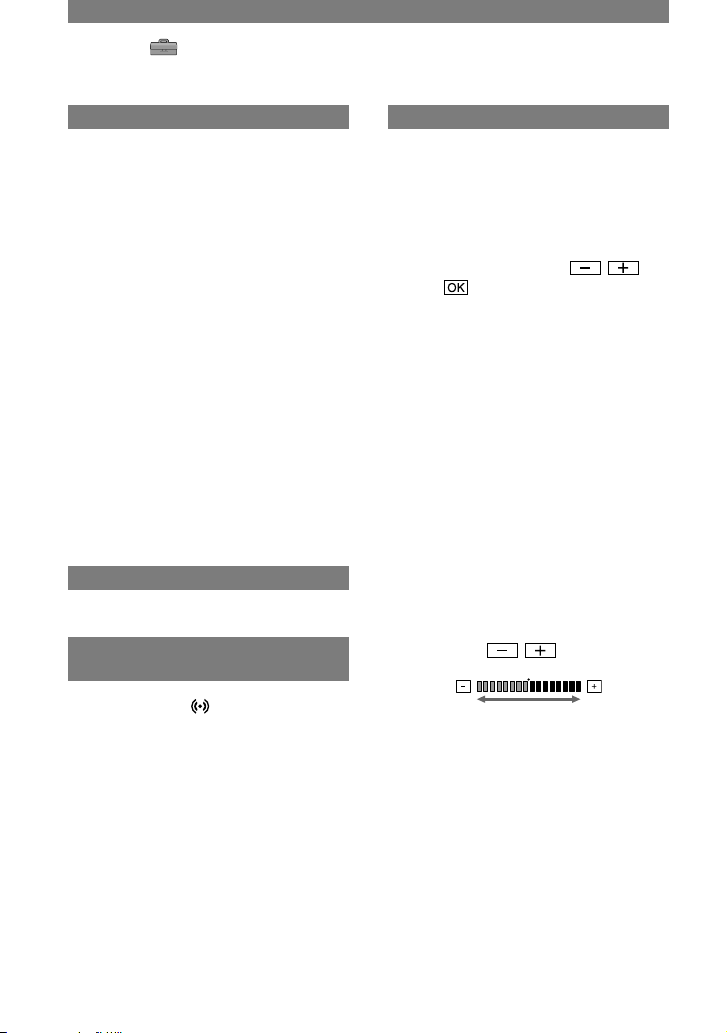
50
MEERK GELUID
U kunt selecteren of u geluid dat op andere
apparaten is opgenomen, wilt afspelen met
dubbel geluidsspoor of met stereogeluid.
STEREO
Selecteer deze optie om af te spelen
met eerste en twee geluidsspoor (of
stereogeluid).
1
Selecteer deze optie om af te spelen met
het eerste geluidsspoor of het geluid van
het linkerkanaal.
2
Selecteer deze optie om af te spelen met
het tweede geluidsspoor of het geluid van
het rechterkanaal.
• U kunt een band met dubbel geluidsspoor op de
camcorder afspelen, maar u kunt geen band met
dubbel geluidsspoor opnemen.
• De instelling keert terug naar [STEREO]
wanneer u de stroombron langer dan 5 minuten
loskoppelt van de camcorder.
AUDIO MIX
Zie pagina 62 voor meer informatie.
EX. SUR MIC (Externe surround
microfoon)
STEREO WIJD ( )
Met deze optie wordt 2-kanaals geluid
met meer nadruk opgenomen als u een
microfoon (optioneel) hebt aangesloten.
STEREO
Met deze optie wordt stereogeluid normaal
opgenomen.
• U hebt een compatibel accessoire, zoals de
microfoon ECM-HQP1 (optioneel), nodig
wanneer u het geluid wilt opnemen met de
instelling [STEREO WIJD].
• Geluid wordt opgenomen met de instelling
[STEREO] als de microfoon niet is aangesloten,
zelfs als er een andere instelling is geselecteerd.
LCD INSTEL.
Het opgenomen beeld wordt niet beïnvloed
door deze instelling.
LCD HELDER
U kunt de helderheid van het LCD-scherm
aanpassen.
Pas de helderheid aan met / .
Raak aan.
NIV. AV. LCD
U kunt de helderheid van de
achtergrondverlichting van het LCDscherm aanpassen.
NORMAAL
Standaardhelderheid.
LICHT
Het LCD-scherm helderder maken.
• Wanneer u de camcorder aansluit op externe
stroombronnen, wordt [LICHT] automatisch
geselecteerd voor de instelling.
• Wanneer u [LICHT] selecteert, wordt de
levensduur van de accu met ongeveer 10
procent verminderd bij het opnemen.
LCD KLEUR
U kunt de kleur op het LCD-scherm
aanpassen met / .
Fletser Feller
BREEDBEELD
U kunt selecteren hoe een beeld met de
breedte-/hoogteverhouding 16:9 wordt
weergegeven in het LCD-scherm.
LETTER BOX
Normale instelling (standaarddisplaytype)
SAMENDRUK (samendrukken)
Het beeld wordt verticaal uitgerekt
wanneer zwarte banden worden
weergegeven aan de boven- en onderkant
van het scherm bij de breedte-/
hoogteverhouding 16:9.
Het menu STANDRD INST (wordt vervolgd)
Page 51
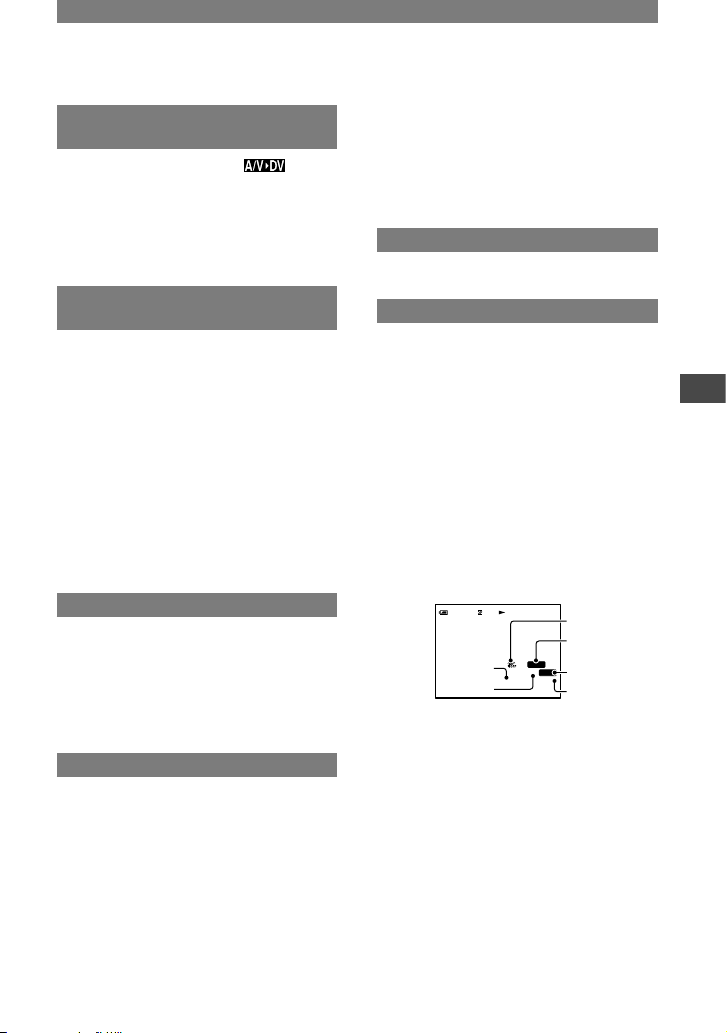
51
Het menu gebruiken
A/V DV UIT
(DCR-PC55E)
Wanneer u [A/VDV UIT] ( ) instelt
op [AAN], kunt u het signaal converteren
naar het gewenste signaal als u een digitaal
apparaat en een analoog apparaat op de
camcorder hebt aangesloten. Zie 79 voor
meer informatie.
VIDEO INVOER
(DCR-PC55E)
Hiermee selecteert u de videostekker die
wordt aangesloten wanneer u het beeld
van het andere apparaat invoert via een
A/V-kabel.
VIDEO
Aansluiting via de videostekker van de
A/V-kabel (bijgeleverd).
S VIDEO
Aansluiting via S VIDEO-stekker van
de A/V-kabel met S VIDEO-kabel
(optioneel).
USB-CAMERA
U kunt de beelden op het scherm van de
camcorder weergeven op de computer
(USB Streaming) via de USB-kabel.
Raadpleeg "Eerste kennismaking" op
de bijgeleverde CD-ROM voor meer
informatie (p. 68).
USB-PLY/EDT (USB-Play/Edit)
Selecteer deze optie wanneer u beelden die
op de camcorder zijn opgeslagen, op de
computer wilt bekijken (p. 68) of wanneer
u de camcorder aansluit op een PictBridgecompatibele printer via een USB-kabel
(bijgeleverd) (p. 65).
STD-USB
Hiermee worden beelden weergegeven
die op de "Memory Stick Duo" zijn
opgeslagen.
PictBridge
Zie pagina 65 voor meer informatie.
USB STREAM
Hiermee worden beelden weergegeven die
op de band zijn opgeslagen.
WEERGAVEHULP
Zie pagina 14 voor meer informatie.
GEGEVENSCODE
Met deze optie kunt u de gegevens
weergeven die automatisch tijdens de
opname zijn opgenomen (gegevenscode).
UIT
De gegevenscode wordt niet weergegeven.
DATUM/TIJD
Hiermee worden de datum en tijd
weergegeven.
CAMERAGEGEV. (hieronder)
Hiermee worden gegevens over de
camera-instellingen weergegeven.
Dit kan niet worden geselecteerd tijdens
de Easy Handycam-functie.
AWB
0:00 :00 :0060min
100
9dBF1. 8
AUTO
1
2
3
4
5
6
SteadyShot uit*
Belichting*
Witbalans*
Gevoeligheid*
Sluitertijd
Diafragma
* Wordt alleen weergegeven tijdens het
afspelen van banden.
• Gegevens over de camera-instellingen worden
niet weergegeven wanneer films op een
"Memory Stick Duo" worden afgespeeld.
Wordt vervolgd
Page 52
52
• De aanpassingswaarde voor de belichting
(0EV), de sluitertijd en de diafragmawaarde
worden weergegeven wanneer stilstaande
beelden op een "Memory Stick Duo" worden
afgespeeld.
• wordt weergegeven vóór een beeld dat met de
flitser (optioneel) is opgenomen.
• Op het gegevensscherm voor DATUM/TIJD
worden de datum en tijd in hetzelfde gedeelte
weergegeven. Als u beelden opneemt zonder de
klok in te stellen, worden [-- -- ----] en [--:--:--]
weergegeven.
RESTANT
AUTO
Hiermee wordt de aanduiding voor
de resterende bandlengte ongeveer 8
seconden weergegeven in de volgende
gevallen.
• Wanneer u de schakelaar POWER op
PLAY/EDIT of CAMERA-TAPE zet terwijl
er een band in de camcorder is geplaatst.
• Wanneer u (afspelen/onderbreken)
aanraakt.
AAN
Hiermee wordt de aanduiding voor de
resterende bandlengte altijd weergegeven.
EXTERNE CTRL
(afstandsbediening)
De standaardinstelling is [AAN], zodat
u de afstandsbediening kunt gebruiken
(p. 30).
• Selecteer [UIT] om te voorkomen dat de
camcorder reageert op een opdracht die met de
afstandsbediening van een andere videorecorder
wordt verzonden.
• De instelling keert terug naar [AAN] wanneer u
de stroombron langer dan 5 minuten loskoppelt
van de camcorder.
OPNAMELAMP (opnamelamp)
De opnamelamp van de camera gaat niet
branden tijdens de opname als u deze optie
instelt op [UIT]. (De standaardinstelling is
[AAN].)
PIEPTOON
AAN
U hoort een melodie wanneer u de opname
start/stopt of het aanraakscherm gebruikt.
UIT
De melodie wordt uitgeschakeld.
DISPLAY
LCD
Hiermee worden weergaven, zoals
de tijdcode, op het LCD-scherm
weergegeven.
V-UIT/LCD
Hiermee worden weergaven, zoals de
tijdcode, op het televisiescherm en het
LCD-scherm weergegeven.
MENU DRAAIEN
NORMAAL
Selecteer deze optie om de menu-items
naar beneden te schuiven door aan
te raken.
TEGENGEST.
Selecteer deze optie om de menu-items
naar boven te schuiven door aan te
raken.
AUTOM. UIT (automatische
uitschakeling)
5 min
De camcorder wordt automatisch
uitgeschakeld wanneer u de camcorder
langer dan ongeveer 5 minuten niet
gebruikt.
NOOIT
De camcorder wordt nooit automatisch
uitgeschakeld.
• Wanneer u de camcorder aansluit op een
stopcontact, wordt [AUTOM. UIT] automatisch
ingesteld op [NOOIT].
Het menu STANDRD INST (wordt vervolgd)
Page 53

53
Het menu gebruiken
KALIBRATIE
Zie pagina 110 voor meer informatie.
Het menu TIJD/LANGU.
(KLOK INSTEL./WERELDTIJD/LANGUAGE)
Zie pagina 34 voor meer informatie
over het selecteren van menu-items.
KLOK INSTEL.
Zie pagina 15 voor meer informatie.
WERELDTIJD
Wanneer u de camcorder in het buitenland
gebruikt, kunt u het tijdsverschil instellen
door / aan te raken. Zo wordt de
klok automatisch aangepast op basis van
het tijdsverschil.
Als u het tijdsverschil instelt op 0, keert
de klok terug naar de oorspronkelijke
ingestelde tijd.
LANGUAGE
U kunt de taal voor het LCD-scherm
selecteren.
U kunt kiezen uit Engels, vereenvoudigd
Engels, traditioneel Chinees,
vereenvoudigd Chinees, Frans, Spaans,
Portugees, Duits, Nederlands, Italiaans,
Grieks, Russisch, Arabisch, Iranees of
Thais.
• De camcorder biedt de optie [ENG[SIMP]]
(vereenvoudigd Engels) als uw eigen taal niet
beschikbaar is.
Page 54
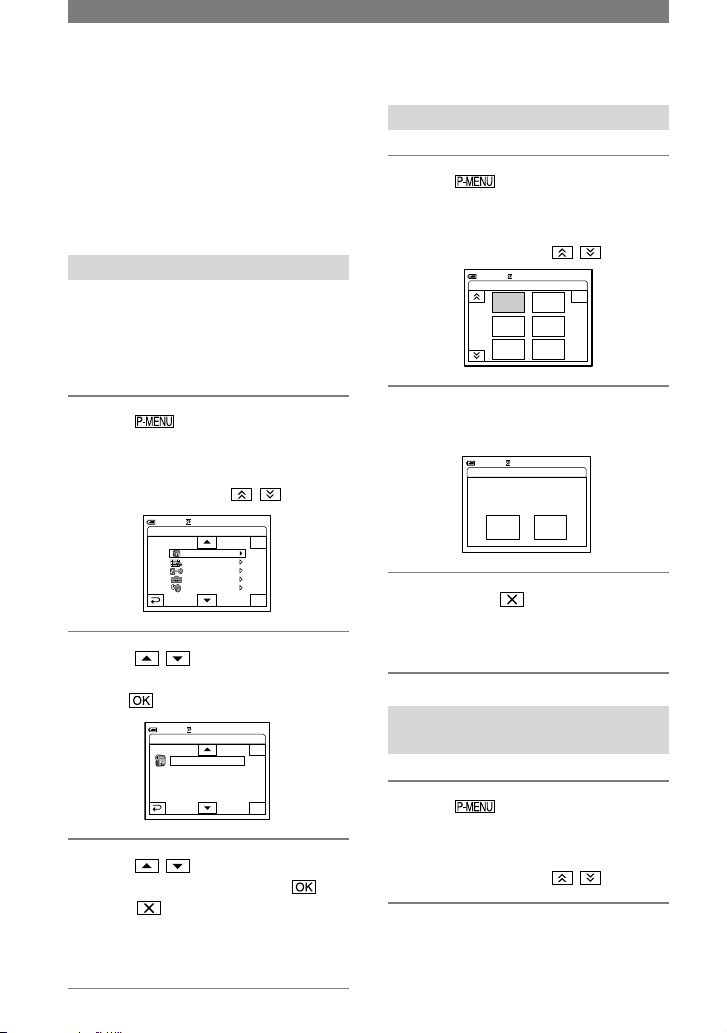
54
Een menu-item verwijderen
1 Raak
[P-MENU INST.]
[VERW.] aan.
Als het gewenste menu-item niet wordt
weergegeven, raakt u / aan.
Sel toets voor verw.
1/3
0:00 :0060min
END
MENU
SPOT
FOCUS
STBY
BELCHT
TELEMACRO
FADER
WEERG.
HULP
2 Raak het menu-item aan dat u wilt
verwijderen.
Wilt u dezeverwijderen
uit P-MENU vande
modus CAMERA-TAPE?
VERW.
JA NEE
0:00 :0060min
STBY
3 Raak [JA]
aan.
• U kunt [MENU] en [P-MENU INST.] niet
verwijderen.
De volgorde van menu-items in het
persoonlijke menu aanpassen
1 Raak
[P-MENU INST.]
[SORT.] aan.
Als het gewenste menu-item niet wordt
weergegeven, raakt u / aan.
2 Raak het menu-item aan dat u wilt
verplaatsen.
Persoonlijk menu aanpassen
U kunt de gewenste menu-items aan
het persoonlijke menu toevoegen en
de instellingen in het persoonlijke
menu aanpassen voor elke stand van de
schakelaar POWER. Dit is handig als u
menu-items die u vaak gebruikt, aan het
persoonlijke menu toevoegt.
Een menu-item toevoegen
U kunt maximaal 28 menu-items toevoegen
voor elke stand van de schakelaar POWER.
Verwijder minder belangrijke menuitems uit het menu als u meer items wilt
toevoegen.
1 Raak
[P-MENU INST.]
[TOEVOEGEN] aan.
Als het gewenste menu-item niet wordt
weergegeven, raakt u / aan.
OK
END
0:00 :0060min
Selecteer de categorie.
CAMERA INST.
BEELDPROG.
BEW.&AFSP.
STANDRDINST
TIJD/LANGU.
STBY
2 Raak / aan om een
menucategorie te selecteren en
raak aan.
OK
END
0:00 :0060min
Selecteer het item.
BELICHT. PROG
SPOTMETER
BELICHTING
WITBALANS
AUTO SLUITER
STBY
3 Raak / aan om een menu-
item te selecteren en raak
[JA]
aan.
Het menu-item wordt aan het einde van
de lijst toegevoegd.
Page 55
55
Het menu gebruiken
3 Raak / aan om het menu-
item te verplaatsen naar de
gewenste locatie.
4 Raak aan.
Als u meer items wilt sorteren, herhaalt
u stap 2 tot en met 4.
5 Raak [END]
aan.
• U kunt [P-MENU INST.] niet verplaatsen.
De instellingen voor het
persoonlijke menu initialiseren
(herstellen)
Raak [P-MENU INST.]
[HERST.][JA][JA] aan.
Als het gewenste menu-item niet wordt
weergegeven, raakt u / aan.
Page 56
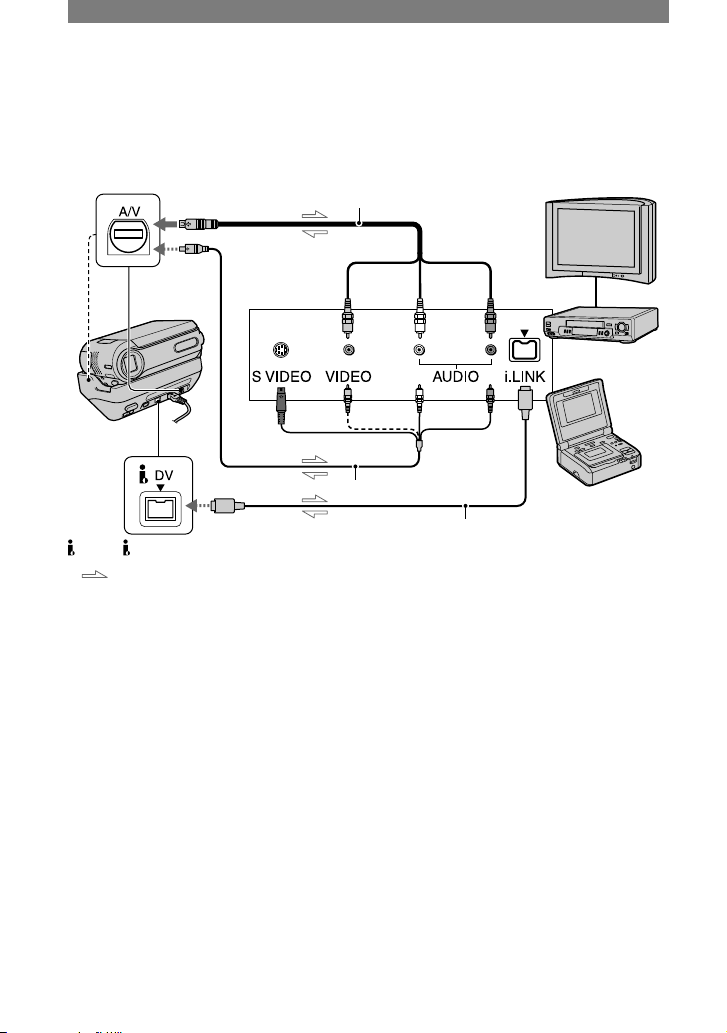
56
Aansluiten op een videorecorder of televisie
Voor deze bewerking moet de camcorder op het stopcontact zijn aangesloten met de
bijgeleverde netspanningsadapter (p. 8). Raadpleeg ook de gebruiksaanwijzing bij de
apparaten die u wilt aansluiten.
2
3
1
A/V- of A/V OUT*-aansluiting
AUDIO/VIDEOaansluitingen
(geel) (wit) (rood)
Videorecorders
of televisies
Naar S VIDEO-aansluiting
Naar i.LINKaansluiting
(IEEE1394)
i.LINK-compatibel
apparaat
DV- of DV OUT*-interface
: Signaalverloop
* Voor DCR-PC53E
Deze aansluiting functioneert alleen als
uitgang.
A/V-kabel (bijgeleverd)
Sluit de A/V-kabel aan op de camcorder of
het Handycam Station.
Voor DCR-PC55E:
De A/V-aansluiting werkt als ingang en als
uitgang. De functie van de aansluiting wordt
automatisch gewisseld werkingsstatus.
A/V-kabel met S VIDEO-kabel
(optioneel)
Als u een verbinding maakt met ander
apparaat via de S VIDEO-aansluiting met
de A/V-kabel met een S VIDEO-kabel
(optioneel), kunnen beelden natuurgetrouwer
worden gereproduceerd dan met de
bijgeleverde A/V-kabel.
Sluit de witte en rode stekkers (audio links/
rechts) en de S VIDEO-stekker (S VIDEOkanaal) van een A/V-kabel (optioneel)
aan. In dit geval hoeft u de gele stekker
(standaardvideo) niet aan te sluiten. Met
alleen de S VIDEO-aansluiting wordt geen
audio uitgevoerd.
i.LINK-kabel (optioneel)
Gebruik een i.LINK-kabel (optioneel) om
de camcorder aan te sluiten op een ander
apparaat. De video- en geluidssignalen
worden digitaal verzonden, waardoor de
beelden van hoge kwaliteit zijn. Houd er
rekening mee dat u het beeld en het geluid
niet afzonderlijk kunt opnemen.
• Sluit de A/V-kabel aan op de uitgang van een
apparaat waarvan u het beeld wilt opnemen
(voor DCR-PC55E) of op de ingang van een
ander apparaat waarop u het beeld van de
camcorder wilt opnemen.
Page 57
57
Kopiëren/bewerken
• Wanneer u de camcorder aansluit op een
apparaat met monogeluid, sluit u de gele stekker
van de A/V-kabel aan op de videoaansluiting
en de rode (rechterkanaal) of de witte stekker
(linkerkanaal) op de audioaansluiting van de
videorecorder of de televisie.
• Als u een apparaat aansluit met een A/Vkabel (bijgeleverd), stelt u [DISPLAY] in op
[LCD] (de standaardinstelling) (p. 52) om te
voorkomen dat het beeld ook op het scherm
wordt weergegeven.
• Om de A/V-kabel te verbinden met de
A/V-aansluiting (DCR-PC55E)/A/V OUTaansluiting (DCR-PC53E) van uw camcorder,
moet u de camcorder van het Handycam Station
halen.
Kopiëren naar andere opnameapparaten
U kunt de beelden die worden afgespeeld
op de camcorder, kopiëren naar andere
opnameapparaten, zoals videorecorders.
1 Sluit de videorecorder aan op de
camcorder als opnameapparaat.
Zie pagina 56 voor informatie over
aansluitingen.
2 Maak de videorecorder gereed
voor opnemen.
Als u kopieert naar de videorecorder,
plaatst u een band voor de opnamen.
Als u kopieert naar de DVD-recorder,
plaatst u een DVD voor de opnamen.
Als het opnameapparaat beschikt over
een ingangskeuzeschakelaar, zet u deze
in de invoerstand.
3 Maak de camcorder gereed voor
afspelen.
Plaats de band met opnamen.
4 Start het afspelen op de
camcorder en neem op met de
videorecorder.
Raadpleeg de gebruiksaanwijzing
bij het opnameapparaat voor meer
informatie.
5 Wanneer het kopiëren is voltooid,
stopt u de camcorder en de
videorecorder.
Wordt vervolgd
Page 58
58
• De volgende gegevens kunnen niet worden
uitgevoerd via de DV-interface:
– Aanduidingen
– [B EFFECT] (p. 46), [DIG EFFECT] (p. 45)
of de weergavezoomfunctie (p. 23).
– Titels die zijn opgenomen op andere
camcorders.
• Wilt u de datum/tijd en camera-instellingen
opnemen, dan moet u deze weergeven op het
scherm (p. 51).
• Wanneer u de i.LINK-kabel (optioneel)
gebruikt, wordt het opgenomen beeld
onscherp als de beelden worden onderbroken
op de camcorder terwijl u opneemt met de
videorecorder.
Beelden opnemen van een
videorecorder of televisie
(DCR-PC55E)
U kunt beelden of televisieprogramma’s
van een videorecorder of televisie opnemen
op een band of een "Memory Stick Duo". U
kunt ook een scène opnemen als stilstaand
beeld op een "Memory Stick Duo".
Plaats van tevoren een band of "Memory
Stick Duo" voor de opnamen in de
camcorder.
• De camcorder kan alleen opnemen van
een PAL-bron. Franse videobeelden of
televisieprogramma’s (SECAM) kunnen
bijvoorbeeld niet juist worden opgenomen.
Zie pagina 102 voor meer informatie over
televisiekleursystemen.
• Als u een 21-polige verloopstekker gebruikt
om een PAL-bron in te voeren, hebt u een
bidirectionele 21-polige verloopstekker
(optioneel) nodig.
Films opnemen
1 Sluit de televisie of videorecorder
aan op de camcorder.
Zie pagina 56 voor meer informatie
over aansluitingen.
• De aanduiding verschijnt wanneer u
de camcorder en andere apparaten aansluit
via een i.LINK-kabel. (Deze aanduiding
verschijnt mogelijk ook op de televisie.)
2 Als u opneemt van een
videorecorder, plaatst u een band.
3 Schuif de schakelaar POWER
omlaag om het lampje PLAY/EDIT
in te schakelen.
Kopiëren naar andere
opnameapparaten (wordt
vervolgd)
Page 59
59
Kopiëren/bewerken
4 Gebruik de camcorder om films
op te nemen.
Als u op een band opneemt, raakt u
[
REC CTRL][OPN.
PAUZE] aan.
Als u op een "Memory Stick Duo"
opneemt, raakt u [MENU]
(BEW.&AFSP.)[ FILM OPN.]
aan.
5 Start het afspelen van de band op
de videorecorder of selecteer een
televisieprogramma.
De beelden die worden afgespeeld op
het aangesloten apparaat, verschijnen
op het LCD-scherm van de camcorder.
6 Raak [OPN.START] aan als u wilt
beginnen met opnemen.
7 Stop het opnemen.
Als u opneemt op een band, raakt u
(STOP) of [OPN.PAUZE] aan.
Als u opneemt op een "Memory Stick
Duo", raakt u [OPN.STOP] aan.
8 Raak
aan.
Stilstaande beelden opnemen
1 Voer stap 1 tot en met 3 van
"Films opnemen" uit.
2 Speel de video af of selecteer het
televisieprogramma dat u wilt
opnemen.
De beelden op de videorecorder of de
televisie verschijnen op het scherm van
de camcorder.
3 Druk licht op PHOTO bij de scène
die u wilt opnemen. Controleer
het beeld en druk de toets
volledig in.
Page 60
60
Beelden kopiëren van een band naar een "Memory Stick Duo"
U kunt films of stilstaande beelden
opnemen op een "Memory Stick Duo".
Controleer of u een band met opnamen en
een "Memory Stick Duo" in de camcorder
hebt geplaatst.
1 Schuif de schakelaar POWER
omlaag om het lampje PLAY/EDIT
in te schakelen.
2 Zoek de gewenste scène en neem
deze op.
Beelden opnemen als stilstaand beeld
Raak (PLAY) aan om de band af te
spelen en houd PHOTO licht ingedrukt
als de scène die u wilt opnemen, wordt
afgespeeld. Controleer het beeld en
druk de toets volledig in.
Beelden opnemen als film
Raak [MENU]
(BEW.&AFSP.)[ FILM OPN.]
(PLAY) aan om de band af te
spelen en raak [OPN.START] aan op
het punt waar u de opname wilt starten.
Als u het opnemen wilt stoppen, raakt
u [OPN.STOP] (STOP)
aan.
• De gegevenscode die is opgenomen op de band,
kan niet worden opgenomen op de "Memory
Stick Duo". De tijd en datum waarop het beeld
is opgenomen op de "Memory Stick Duo",
worden opgenomen.
• Het geluid wordt opgenomen in 32 kHz mono.
• Zie pagina 43 voor de opnameduur van films.
Page 61
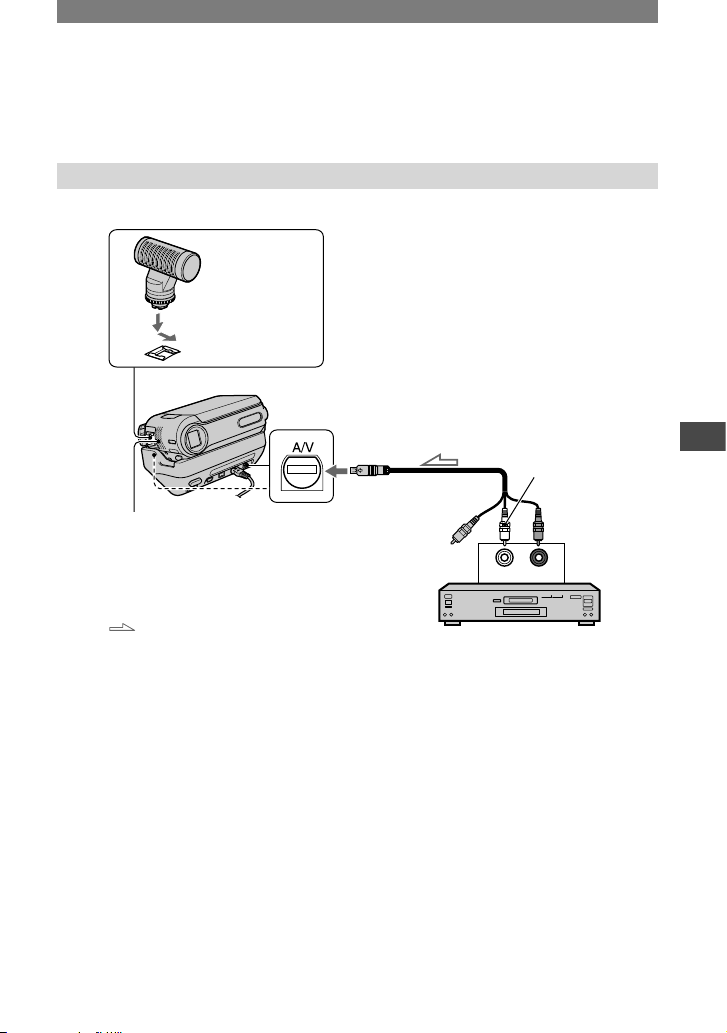
61
Kopiëren/bewerken
Geluid kopiëren naar een band met opnamen
U kunt geluid toevoegen aan een band waarop al opnamen zijn gemaakt in de 12-bits stand
(p. 49) zonder dat het oorspronkelijke geluid wordt gewist.
Aansluiten
R
L
LINE OUT
Active Interface
Shoe
A/V-kabel (bijgeleverd)
(wit)
Sluit de
videostekker
(geel) niet aan.
A/Vaansluiting
Interne
microfoon
(rood)
AUDIO OUT
: Signaalverloop
Audioapparaat (zoals CD/MDspelers)
U kunt geluid op een van de volgende
manieren opnemen:
Een externe microfoon (optioneel)
aansluiten op de Active Interface Shoe.
Voor DCR-PC55E:
Een audioapparaat aansluiten op het
Handycam Station of de camcorder met de
A/V-kabel.
Met de interne microfoon (geen aansluiting
nodig).
De audio-invoer die moet worden
opgenomen, wordt gekozen aan de hand
van de volgende rangorde: .
U kunt geen extra audiosignalen opnemen:
– Op een band die is opgenomen in de 16-bits
stand (p. 49).
– Op een band die is opgenomen in de stand LP.
– Wanneer de camcorder is aangesloten met een
i.LINK-kabel.
– Op lege gedeelten van de band.
– Op een band die is opgenomen in de stand 4CH
MIC REC op een ander apparaat.
– Op een band die is opgenomen in een
televisiekleursysteem dat afwijkt van het
kleursysteem van de camcorder.
– Als het wispreventienokje van de band is
ingesteld op SAVE.
• Voor DCR-PC55E:
Als u een A/V-aansluiting of de interne
microfoon gebruikt, wordt het beeld niet
uitgevoerd via de A/V-aansluiting. Controleer
het beeld op het LCD-scherm.
Wordt vervolgd
Page 62
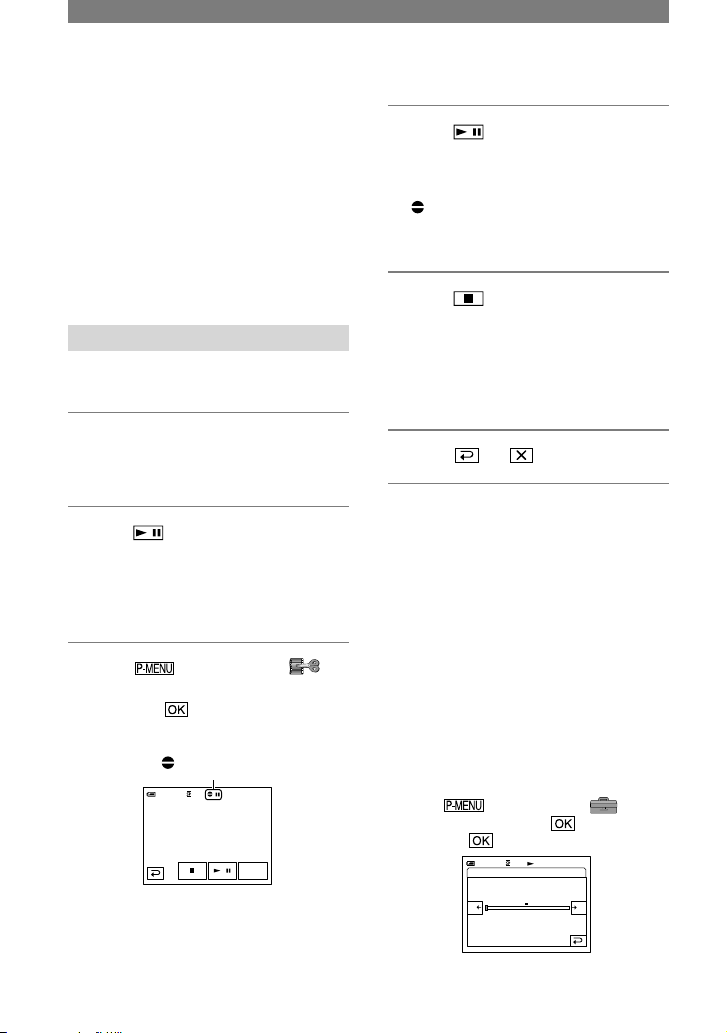
62
• Als u een externe microfoon (optioneel)
aansluit op de Active Interface Shoe, kunt u
het beeld en het geluid controleren door de
camcorder op een televisie aan te sluiten met
de A/V-kabel. Het geluid dat u opneemt, wordt
niet uitgevoerd uit de camcorder. Controleer het
geluid met een televisie of een ander apparaat.
• Om de A/V-kabel te verbinden met de
A/V-aansluiting (DCR-PC55E)/A/V OUTaansluiting (DCR-PC53E) van uw camcorder,
moet u de camcorder van het Handycam Station
halen.
Geluid opnemen
Plaats van tevoren een band met opnamen
in de camcorder.
1 Schuif de schakelaar POWER
omlaag om het lampje PLAY/EDIT
in te schakelen.
2 Raak (afspelen/onderbreken)
aan om de band af te spelen en
raak de toets opnieuw aan op
het punt waar u het geluid wilt
opnemen.
3 Raak [MENU]
(BEW.&AFSP.) [AUD DUB
REG.] [AUDIO KOP]
aan.
verschijnt
0:00 :00 :0060min
AUDDUB REG.
AUDIO
KOP
4 Raak (afspelen) aan en begin
tegelijkertijd met het afspelen van
het geluid dat u wilt opnemen.
verschijnt terwijl het nieuwe geluid
in stereo 2 (ST2) wordt opgenomen
tijdens het afspelen van de band.
5 Raak (stoppen) aan als u wilt
stoppen met opnemen.
Als u wilt kopiëren over andere scènes,
herhaalt u stap 2 om de scènes te
selecteren en raakt u [AUDIO KOP]
aan.
6 Raak aan.
• Als u een eindpunt wilt instellen voor het
kopiëren van geluid, drukt u eerst op ZERO
SET MEMORY op de afstandsbediening bij
de scène waarbij u het kopiëren van geluid
wilt stoppen tijdens het afspelen. Na stap 2 tot
en met 4 stopt de opname automatisch bij de
geselecteerde scène.
• U kunt alleen aanvullend geluid opnemen op
een band die met de camcorder is opgenomen.
Het geluid wordt mogelijk slechter wanneer u
geluid op een band opneemt die is opgenomen
met andere camcorders (waaronder andere
DCR-PC53E/PC55E camcorders).
Het opgenomen geluid controleren
Speel de band af waarop u geluid hebt
opgenomen (p. 21).
Raak [MENU]
(STANDRD INST) [AUDIO
MIX] aan.
AUDIO MIX
0:00 :00 :00
60mi n
ST1
ST2
Geluid kopiëren naar een band met opnamen (wordt vervolgd)
Page 63
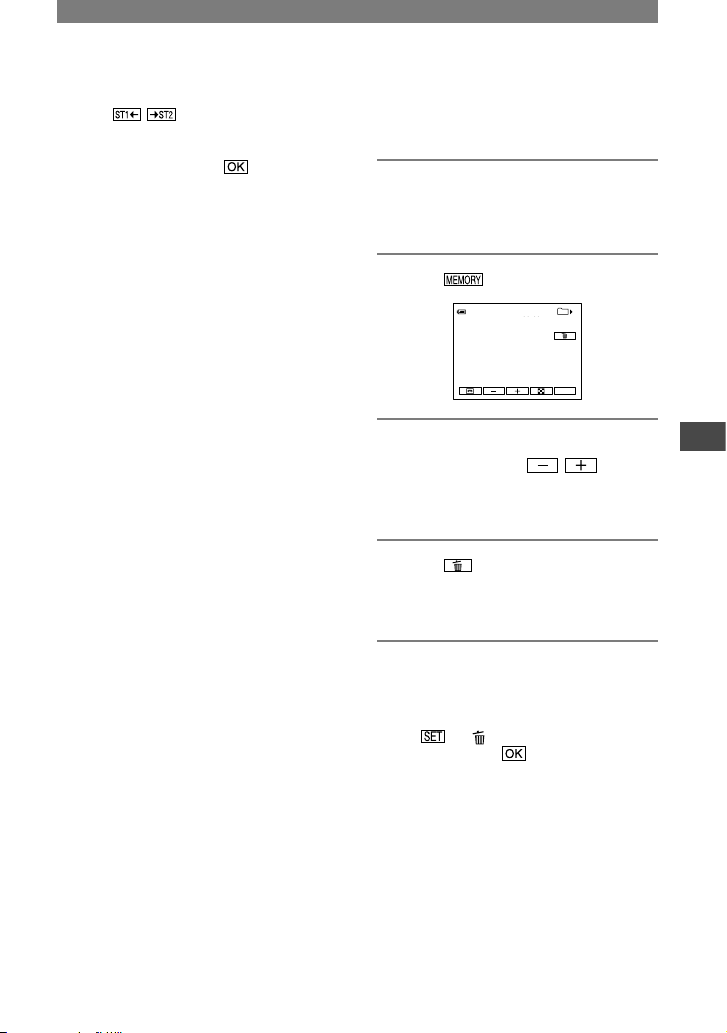
63
Kopiëren/bewerken
Raak / aan om de balans aan te
passen tussen het oorspronkelijke geluid
(ST1) en het geluid dat later is opgenomen
(ST2). Raak vervolgens aan.
• Bij de standaardinstelling wordt het
oorspronkelijke geluid (ST1) uitgevoerd.
• De aangepaste geluidsbalans wordt weer
teruggezet op de standaardinstelling ongeveer 5
minuten nadat de accu of andere stroombronnen
zijn losgekoppeld.
Opgenomen beelden verwijderen van de "Memory Stick Duo"
1 Schuif de schakelaar POWER
omlaag om het lampje PLAY/EDIT
in te schakelen.
2 Raak aan.
101
2/ 10
101– 000 1
60min
P-MENU
MEMORY PLAYMEMORYPLAY
60min
101– 000 1
3 Selecteer een beeld dat u wilt
verwijderen met / .
• Als u alle beelden tegelijk wilt verwijderen,
selecteert u [ALLES VERW] (p. 44).
4 Raak
[JA] aan.
• De beelden kunnen niet worden hersteld
nadat deze zijn verwijderd.
• U kunt beelden verwijderen via het
indexscherm (p. 21). U kunt eenvoudig zoeken
naar het beeld dat u wilt verwijderen door 6
beelden tegelijkertijd weer te geven.
Raak [ VERW.] het beeld dat u
wilt verwijderen [JA] aan.
• Beelden kunnen niet worden verwijderd als het
wispreventienokje op een "Memory Stick Duo"
op de positie voor schrijfbeveiliging staat
(p. 104) of als het geselecteerde beeld is
beveiligd (p. 64).
Page 64
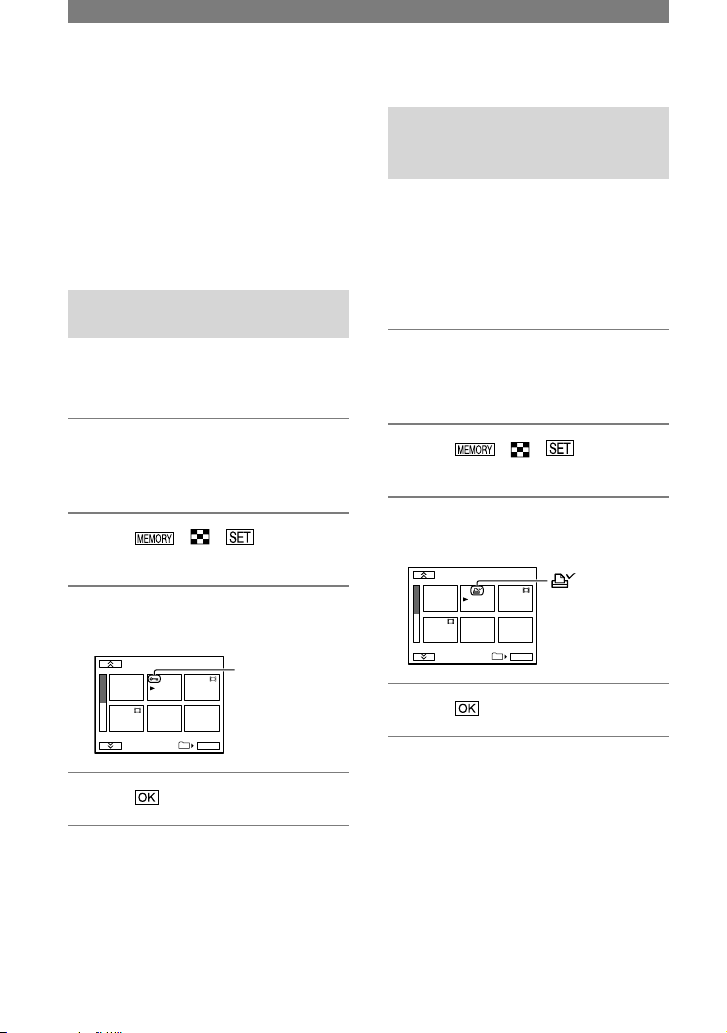
64
Beelden op de "Memory
Stick Duo" met bepaalde
gegevens markeren
(beeldbeveiliging/afdrukmarkering)
Als u een "Memory Stick Duo" gebruikt
met een wispreventienokje, moet u ervoor
zorgen dat het wispreventienokje op de
"Memory Stick Duo" niet op de positie
voor schrijfbeveiliging staat (p. 104).
Per ongeluk wissen voorkomen
(beeldbeveiliging)
U kunt beelden selecteren en markeren om
te voorkomen dat deze per ongeluk worden
gewist.
1 Schuif de schakelaar POWER
omlaag om het lampje PLAY/EDIT
in te schakelen.
2 Raak
[VEILIG]
aan.
3 Raak het beeld aan dat u wilt
beveiligen.
2/ 10
101– 000 2
BEVEILIGING
101
OK
wordt
weergegeven
4 Raak
[END] aan.
• Als u beeldbeveiliging wilt annuleren, raakt u
het beeld nogmaals aan om de beeldbeveiliging
van stap 3 te annuleren.
Stilstaande beelden
selecteren voor afdrukken
(afdrukmarkering)
De DPOF-standaard (Digital Print Order
Format) wordt gebruikt om beelden te
selecteren voor afdrukken op de camcorder.
Wanneer u beelden markeert die u wilt
afdrukken, hoeft u deze niet opnieuw te
selecteren wanneer u deze afdrukt. (U kunt
het aantal afdrukken niet opgeven.)
1 Schuif de schakelaar POWER
omlaag om het lampje PLAY/EDIT
in te schakelen.
2 Raak
[AFDRUKTEKEN] aan.
3 Raak het beeld aan dat u later wilt
afdrukken.
2/ 10
AFDRUKTEKEN
101– 000 2
101
OK
wordt
weergegeven
4 Raak
[END] aan.
• Als u de afdrukmarkering wilt annuleren, raakt
u het beeld opnieuw aan om afdrukmarkering te
annuleren in stap 3.
• Markeer geen beelden op de camcorder als
de "Memory Stick Duo" al beelden bevat met
een afdrukmarkering die op andere apparaten
is aangebracht. U kunt hierdoor de gegevens
wijzigen van beelden met een afdrukmarkering
die op het andere apparaat is aangebracht.
Page 65
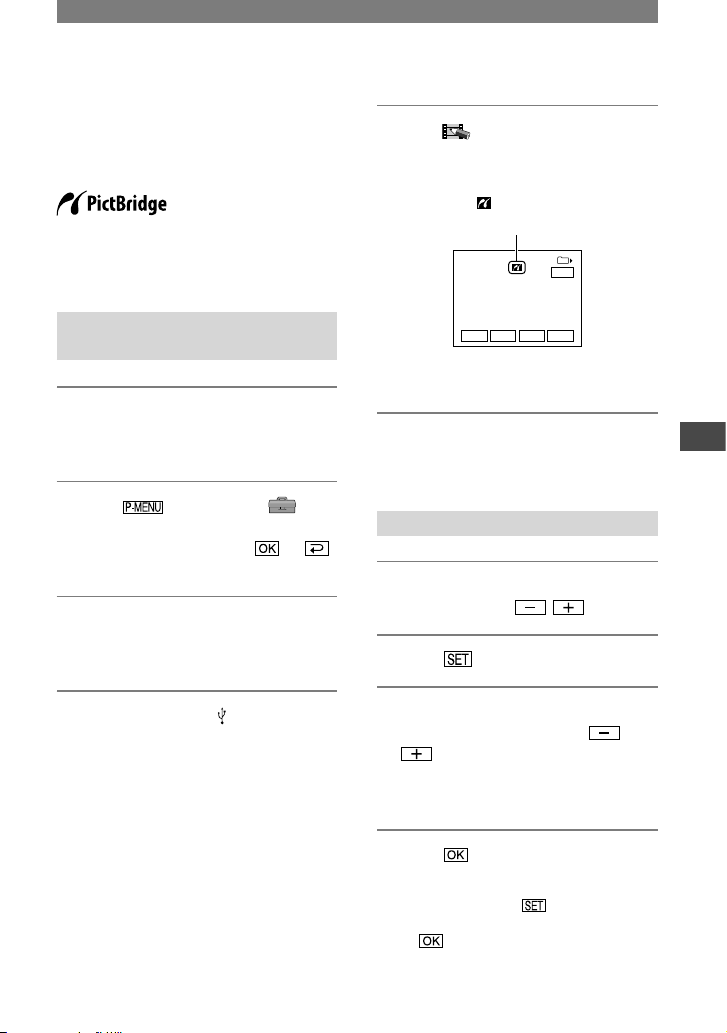
65
Kopiëren/bewerken
Opgenomen beelden
afdrukken (PictBridge-
compatibele printer)
U kunt beelden afdrukken met een
PictBridge-compatibele printer zonder de
camcorder aan te sluiten op een computer.
Sluit de bijgeleverde netspanningsadapter
aan op een stopcontact.
Plaats eerst de "Memory Stick Duo" met
stilstaande beelden in de camcorder.
De camcorder aansluiten op de
printer
1 Schuif de schakelaar POWER
omlaag om het lampje PLAY/EDIT
in te schakelen.
2 Raak
[MENU]
(STANDRD INST) [USB-PLY/
EDT] [PictBridge]
aan.
3 Sluit de USB-aansluiting (p. 67)
van het Handycam Station aan op
een printer met de USB-kabel.
4 Zet de schakelaar (USB) ON/
OFF op het Handycam Station op
ON (p. 67).
5 Raak (BEELD PROG.)
[AFDRUKKEN] aan.
Als de aansluiting is voltooid,
verschijnt (PictBridgeaansluiting) op het scherm.
AFDRUKKEN
101-0001
UITV.
INSTELLEN
+
-
101
1/ 10
END
Een van de beelden op de "Memory
Stick Duo" wordt weergegeven.
• De werking van modellen die niet compatibel
zijn met PictBridge, kan niet worden
gegarandeerd.
Afdrukken
1 Selecteer het beeld dat u wilt
afdrukken met / .
2 Raak
[EXEMPLAREN] aan.
3 Selecteer het aantal exemplaren
dat u wilt afdrukken met /
.
U kunt maximaal 20 exemplaren van
één beeld instellen voor afdrukken.
4 Raak
[END] aan.
Als u de datum op het beeld wilt
afdrukken, raakt u [DATUM/
TIJD] [DATUM] of [DAG&TIJD]
aan.
Wordt vervolgd
Page 66

66
5 Raak [UITV.]
[JA] aan.
Als het afdrukken is voltooid, verdwijnt
[Afdrukken...] en wordt het scherm
voor het selecteren van beelden
opnieuw weergegeven.
Raak [END] aan wanneer het afdrukken
is voltooid.
• Raadpleeg ook de gebruiksaanwijzing voor de
printer die moet worden gebruikt.
• Voer de volgende handelingen niet uit als op
het scherm wordt weergegeven. De handelingen
kunnen wellicht niet goed worden uitgevoerd.
– De schakelaar POWER gebruiken.
– De USB-kabel loskoppelen van het
Handycam Station of de printer.
– De "Memory Stick Duo" uit de camcorder
verwijderen.
• Als de printer plotseling ophoudt met
afdrukken, koppelt u de USB-kabel los en voert
u de handeling nogmaals vanaf het begin uit.
• Bepaalde printermodellen bieden wellicht
geen ondersteuning voor de functie voor
het afdrukken van de datum. Raadpleeg de
gebruiksaanwijzing van de printer voor meer
informatie.
• Het afdrukken van beelden die zijn opgenomen
op een ander apparaat dan de camcorder, kan
niet worden gegarandeerd.
• PictBridge is een industrienorm van de Camera
& Imaging Products Association (CIPA). U
kunt stilstaande beelden afdrukken zonder een
computer te gebruiken door een printer direct
aan te sluiten op een digitale videocamera of
een digitale camera, ongeacht de fabrikant of
het model.
Opgenomen beelden afdrukken
(PictBridge-compatibele printer)
(wordt vervolgd)
Page 67
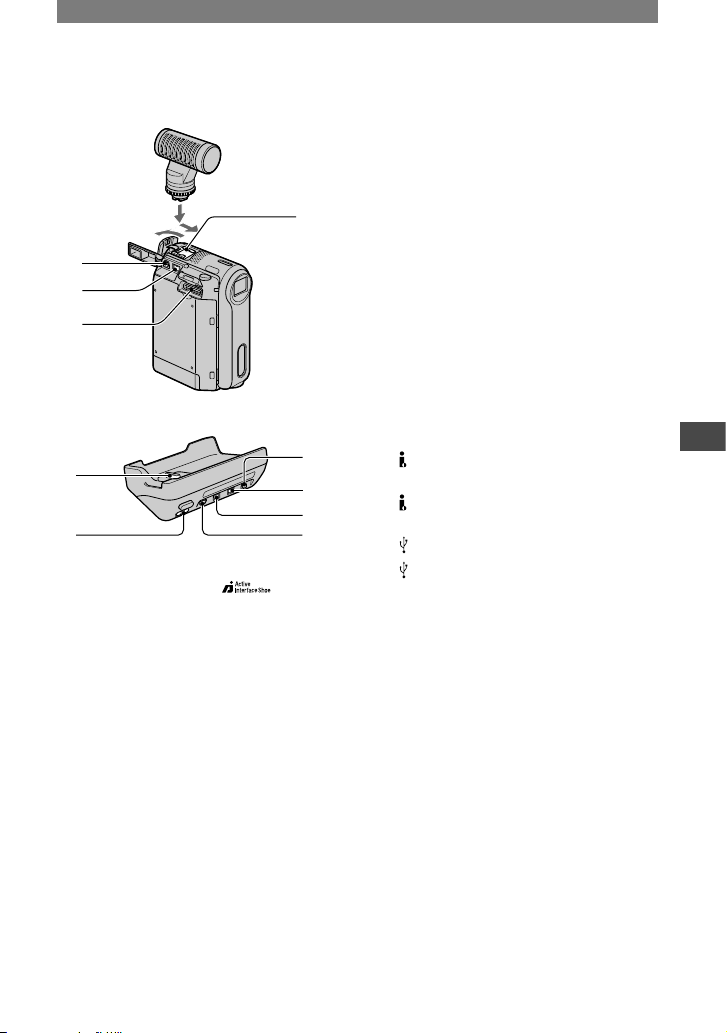
67
Kopiëren/bewerken
Aansluitingen om externe apparaten aan te sluiten
Camcorder
3
2
4
1
Handycam Station
4
2
3
5
6
7
Active Interface Shoe (p. 61)
Via de Active Interface Shoe wordt
stroom geleverd aan optionele
accessoires, zoals een videolamp,
flitser of microfoon. Het accessoire kan
worden in- en uitgeschakeld met de
schakelaar POWER op de camcorder.
Raadpleeg de gebruiksaanwijzing die
bij het accessoire is geleverd.
• Open het schoendeksel als u een accessoire
wilt aansluiten. Schuif het deksel naar u toe
om het te openen.
• Haal uw camcorder van het Handycam
Station wanneer u de schoenklep opent.
• De Active Interface Shoe heeft een
veiligheidssluiting zodat het geïnstalleerde
accessoire stevig is bevestigd. Als u een
accessoire wilt aansluiten, drukt u dit op
de schoen en schuift u het naar achter.
Vervolgens draait u de schroef vast. Als u
een accessoire wilt verwijderen, draait u
de schroef los. Vervolgens drukt u op het
accessoire en schuift u dit uit de schoen.
• Als u opneemt op een "Memory Stick
Duo" met een externe flitser (optioneel)
op de accessoireschoen, moet u de stroom
van de externe flitser uitschakelen om te
voorkomen dat het geluid van het opladen
wordt opgenomen.
• Als een externe microfoon (optioneel) is
aangesloten, krijgt deze de voorkeur boven
de interne microfoon (p. 24).
Voor DCR-PC55E:
A/V-aansluiting (audio/video) (p. 32,
56, 79)
Voor DCR-PC53E:
A/V OUT-aansluiting (audio/video)
(p. 32, 56, 79)
DC IN-aansluiting (p. 8)
Interface-aansluiting
Voor DCR-PC55E:
DV-interface-aansluiting (p. 56, 76)
Voor DCR-PC53E:
DV OUT-interface-aansluiting (p. 56,
76)
(USB) aansluiting (p. 68)
(USB) ON/OFF schakelaar
• Zet de schakelaar op ON als u de USBverbinding wilt gebruiken.
Page 68
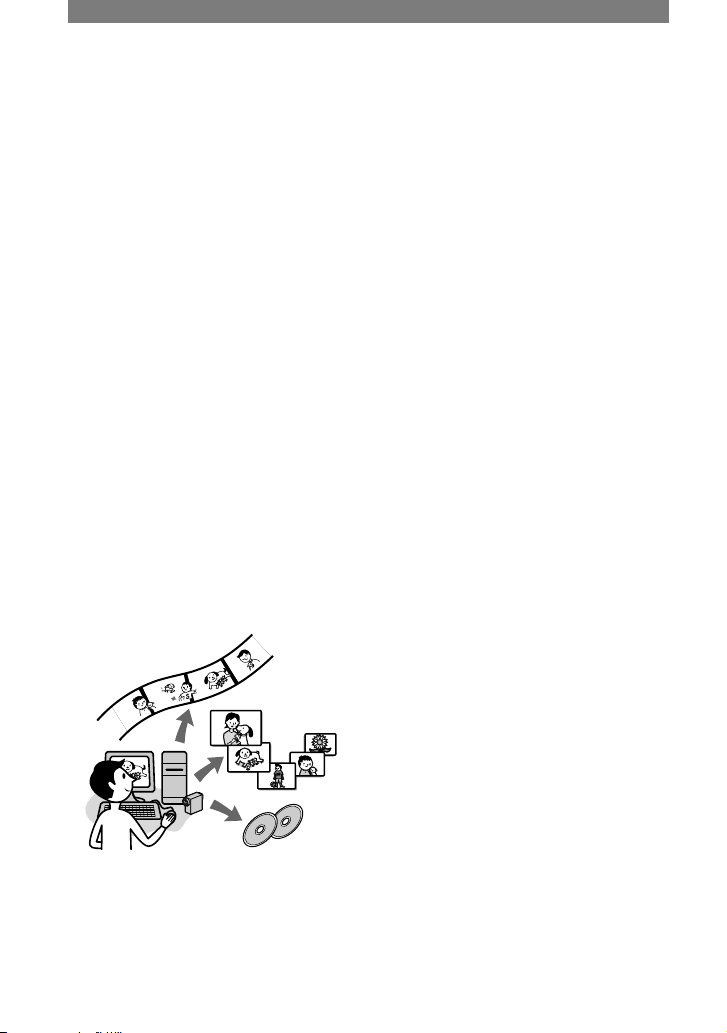
68
Voordat u "Eerste kennismaking" op de computer raadpleegt
Als u de Picture Package-software
installeert op een Windows-computer
vanaf de bijgeleverde CD-ROM, kunt u de
volgende bewerkingen uitvoeren als u de
camcorder op de computer aansluit.
• Software en functies die beschikbaar zijn
voor Macintosh-computers, verschillen
van de mogelijkheden voor Windowscomputers. Raadpleeg hoofdstuk 6 van "Eerste
kennismaking" op de CD-ROM voor meer
informatie. Zie het volgende gedeelte voor meer
informatie over "Eerste kennismaking".
• U kunt de camcorder op 2 manieren op een
computer aansluiten.
– USB-kabel
Deze methode is geschikt als u opgenomen
video en geluid van een band naar de
computer wilt kopiëren, als u bestanden van
een "Memory Stick Duo" naar een computer
wilt kopiëren en als u bestanden naar een
"Memory Stick Duo" wilt kopiëren.
– i.LINK-kabel
Deze methode is geschikt als u video
en geluid wilt kopiëren die op een band
zijn opgenomen. Beeldgegevens worden
nauwkeuriger overgebracht dan met een
USB-kabel.
Raadpleeg "Eerste kennismaking" voor
meer informatie over aansluitingen.
Viewing video and pictures on a
computer
U kunt de beelden die van de camcorder
zijn gekopieerd, bekijken door miniaturen
te selecteren. Stilstaande beelden en films
worden opgeslagen in mappen op datum.
Music Video/Slideshow Producer
U kunt uw favoriete films en stilstaande
beelden selecteren uit beelden die zijn
opgeslagen op de computer en eenvoudig
een korte film of diavoorstelling maken met
toegevoegde muziek en effecten.
Automatic Music Video Producer
U kunt gemakkelijk eigen video’s met
toegevoegde muziek en effecten maken
waarbij u beelden die op een band zijn
opgenomen, kunt gebruiken.
Copying tape to Video CD
U kunt de inhoud van een band importeren
om een video-CD te maken.
Save the images on CD-R
U kunt beelden die naar de computer zijn
gekopieerd, opslaan op een CD-R als
reservekopie.
Burning Video CD
U kunt een video-CD samenstellen met
een menu met video’s en diavoorstellingen.
ImageMixer VCD2 is compatibel met
stilstaande beelden met hoge resolutie.
USB Streaming Tool
U kunt het op band opgenomen beeld dat
wordt afgespeeld door de camcorder of dat
u momenteel in de beeldzoeker ziet, op de
computer weergeven.
Video Capturing Tool
U kunt de volledige inhoud van een band
importeren naar een computer.
• De CD-ROM (bijgeleverd) bevat de volgende
software.
– USB-stuurprogramma
– Picture Package Ver.1.5
– ImageMixer VCD2
– "Eerste kennismaking (First Step Guide)"
Page 69

69
Een computer gebruiken
Informatie over "Eerste
kennismaking (First Step
Guide)"
"Eerste kennismaking" is een
gebruiksaanwijzing die u kunt raadplegen
op de computer.
In "Eerste kennismaking" worden de
algemene handelingen beschreven vanaf
de eerste keer dat u de camcorder aansluit
op de computer en het opgeven van
instellingen tot de algemene bediening de
eerste keer dat u de software op de CDROM (bijgeleverd) gebruikt. Nadat u de
software op de CD-ROM hebt geïnstalleerd
en "De software en "Eerste kennismaking"
op een computer installeren" (p. 71) hebt
gelezen, opent u "Eerste kennismaking" en
volgt u de instructies.
Informatie over de Help-functie
van de software
In de Help worden alle functies van de
toepassingen uitgelegd. Raadpleeg de Help
voor gedetailleerdere procedures nadat u
"Eerste kennismaking" aandachtig hebt
doorgelezen. Klik op [?] op het scherm om
de Help weer te geven.
Systeemvereisten
Voor Windows-gebruikers
Bij gebruik van Picture Package
Besturingssysteem: Microsoft
Windows 98, Windows 98SE,
Windows 2000 Professional, Windows
Millennium Edition, Windows XP
Home Edition of Windows XP
Professional
Standaardinstallatie is vereist.
De werking kan niet worden
gegarandeerd als het bovenstaande
besturingssysteem een bijgewerkt
besturingssysteem is.
In Windows 98 wordt USB Streaming
niet ondersteund.
In Windows 98 en Windows 98SE
wordt DV-opname niet ondersteund.
Processor: Intel Pentium III 500 MHz
of sneller (800 MHz of sneller wordt
aanbevolen) (Als u ImageMixer VCD2
wilt gebruiken, wordt Intel Pentium III
800 MHz of sneller aanbevolen)
Toepassing: DirectX 9.0c of hoger
(dit product is gebaseerd op DirectXtechnologie. DirectX moet zijn
geïnstalleerd.)
Windows Media Player 7.0 of hoger
Macromedia Flash Player 6.0 of hoger
Geluidssysteem: 16-bits
stereogeluidskaart en stereoluidsprekers
Geheugen: 64 MB of meer
Vaste schijf: Vereiste vrije schijfruimte
voor installatie: 500 MB of meer
Aanbevolen vrije schijfruimte: 6 GB of
meer (afhankelijk van de grootte van de
beeldbestanden die u wilt bewerken)
Weergave: 4 MB VRAM-videokaart,
minimaal 800 × 600 beeldpunten met
hoge kleuren (16-bits kleuren, 65 000
kleuren), geschikt voor DirectDrawvideostuurprogramma (bij minder dan
800 × 600 beeldpunten of minder dan
256 kleuren werkt dit product niet
goed.)
Overige: USB-poort (deze moet als
standaardonderdeel worden geleverd),
DV-interface (IEEE1394, i.LINK) (voor
aansluiting via een i.LINK-kabel),
schijfstation (u hebt een CD-R-station
nodig om video-CD’s te maken.
Ga naar http://www.ppackage.com/
voor meer informatie over compatibele
stations)
Wordt vervolgd
Page 70

70
Als u beelden die zijn opgenomen op
een "Memory Stick Duo", afspeelt op een
computer
Besturingssysteem: Microsoft
Windows 98, Windows 98SE,
Windows 2000 Professional, Windows
Millennium Edition, Windows XP
Home Edition of Windows XP
Professional
Standaardinstallatie is vereist.
De werking kan niet worden
gegarandeerd als het bovenstaande
besturingssysteem een bijgewerkt
besturingssysteem is.
Processor: MMX Pentium 200 MHz of
sneller
Toepassing: Windows Media Player
(deze toepassing moet zijn geïnstalleerd
als u films wilt afspelen)
Overige: USB-poort (deze moet als
standaardonderdeel worden geleverd),
schijfstation
Voor Macintosh-gebruikers
Bij gebruik van ImageMixer VCD2
Besturingssysteem: Mac OS X
(v10.1.5 of hoger)
Processor: iMac, eMac, iBook,
PowerBook, PowerMac G3/G4/G5
series
Geheugen: 128 MB of meer
Vaste schijf: Vereiste vrije schijfruimte
voor installatie: 250 MB of meer
Aanbevolen vrije schijfruimte: 4 GB of
meer (afhankelijk van de grootte van de
beeldbestanden die u wilt bewerken)
Beeldscherm: Minimaal 1 024 × 768
beeldpunten, 32 000 kleuren (bij 1 024
× 768 beeldpunten of minder of 256
kleuren of minder werkt dit product niet
goed.)
Toepassing: QuickTime 4 of hoger
(QuickTime 5 wordt aanbevolen)
Overige: schijfstation
Als u alleen beelden naar een computer
kopieert die op een "Memory Stick Duo"
zijn opgenomen
Besturingssysteem: Mac OS 9.1/9.2 of
Mac OS X (v 10.0/v 10.1/v 10.2/v 10.3)
Toepassing: QuickTime 3.0 of hoger
(deze toepassing moet zijn geïnstalleerd
als u films wilt afspelen)
Overige: USB-poort (deze moet als
standaardonderdeel worden geleverd)
• Als u de camcorder met een USB-kabel aansluit
op een Macintosh-computer, kunt u beelden op
een band niet kopiëren naar de computer. Als
u opnamen op een band wilt kopiëren, sluit u
de camcorder met een i.LINK-kabel aan op de
computer en gebruikt u de standaardsoftware in
het besturingssysteem.
Voordat u "Eerste kennismaking" op de computer raadpleegt (wordt
vervolgd)
Page 71
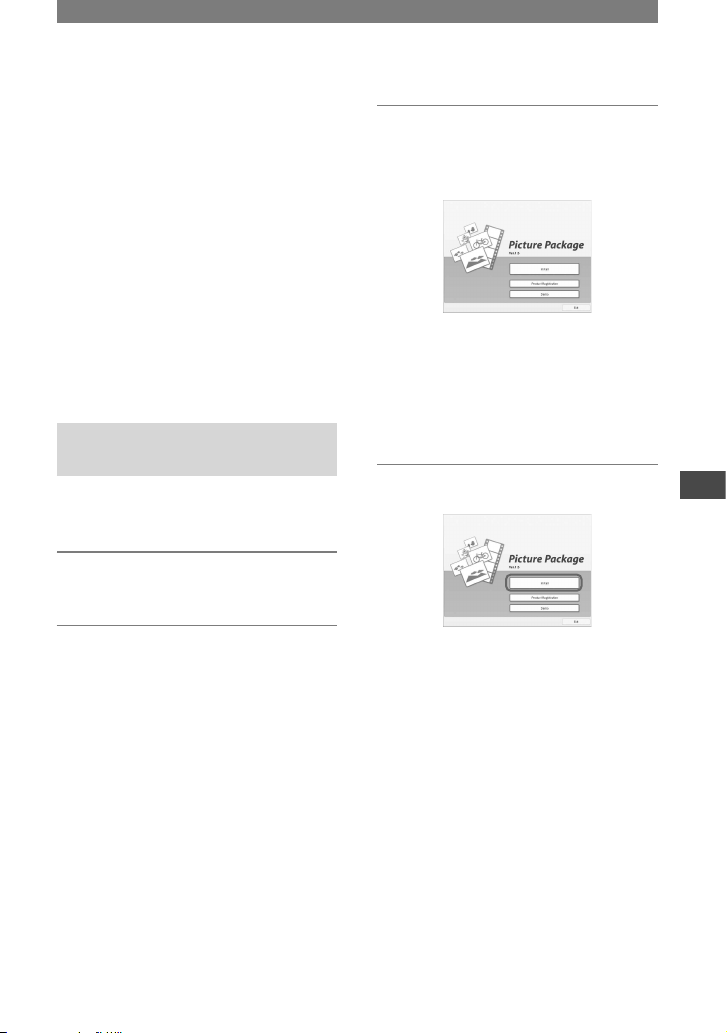
71
Een computer gebruiken
De software en "Eerste kennismaking" op een computer installeren
U moet de software, enzovoort op de
computer installeren met de bijgeleverde
CD-ROM voordat u de camcorder
aansluit op de computer. Als u de
software hebt geïnstalleerd, hoeft u later
geen software meer te installeren.
De software die moet worden gebruikt, is
afhankelijk van het besturingssysteem dat
u gebruikt.
Windows-computer: Picture Package
(inclusief ImageMixer VCD2)
Macintosh-computer: ImageMixer VCD2
Raadpleeg "Eerste kennismaking" voor
meer informatie over de software.
Installeren op een Windowscomputer
Meld u aan als beheerder voor installatie
onder Windows 2000/Windows XP.
1 Controleer of de camcorder niet
is aangesloten op de computer.
2 Schakel de computer in.
Sluit alle geopende toepassingen op
de computer voordat u de software
installeert.
3 Plaats de CD-ROM in het
schijfstation van de computer.
Het installatiescherm verschijnt.
Het venster wordt niet weergegeven
Dubbelklik op [My Computer].
Dubbelklik op [PICTUREPACKAGE]
(schijfstation).*
* Stationsnamen (zoals (E:)) kunnen
verschillen, afhankelijk van de computer.
4 Klik op [Install].
Afhankelijk van het besturingssysteem
kan een bericht worden weergegeven
dat "Eerste kennismaking" niet op de
computer kan worden geïnstalleerd
met de InstallShield Wizard. In dit
geval kopieert u "Eerste kennismaking"
handmatig naar de computer volgens de
instructies in het bericht.
Wordt vervolgd
Page 72
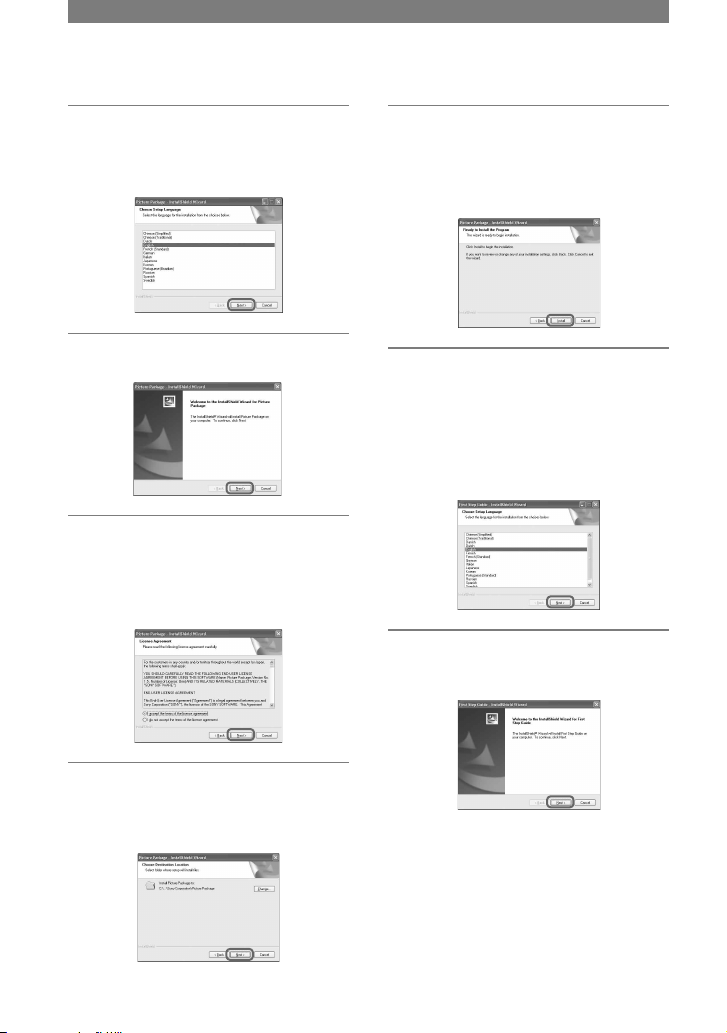
72
5 Selecteer de taal voor de
toepassing die u wilt installeren
en klik op [Next].
6 Klik op [Next].
7 Lees [License Agreement],
schakel het selectievakje [I
accept the terms of the license
agreement] in en klik op [Next].
8 Geef de locatie op waar u de
software wilt opslaan en klik op
[Next].
9 Klik op [Install] in het venster
[Ready to Install the Program].
De installatie van Picture Package
wordt gestart.
10 Selecteer de taal waarin "Eerste
kennismaking" moet worden
geïnstalleerd en klik op [Next].
Afhankelijk van de computer wordt dit
bericht wellicht niet weergegeven. Ga
in dit geval verder met stap 12.
11 Klik op [Next] om "Eerste
kennismaking" te installeren.
De software en "Eerste kennismaking" op een computer installeren
(wordt vervolgd)
Page 73
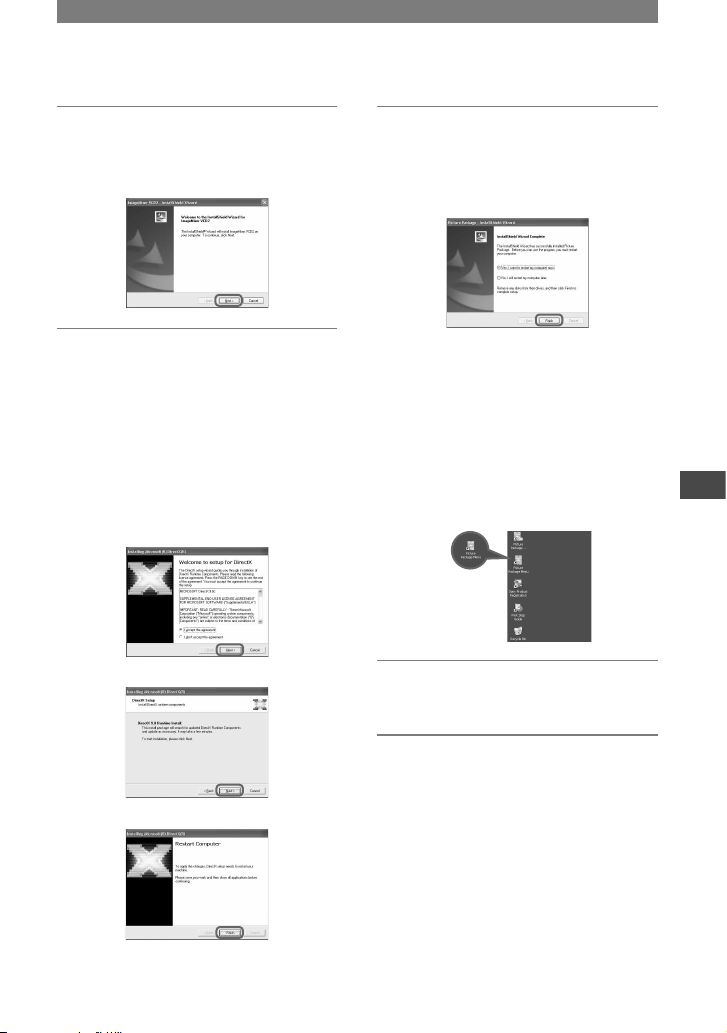
73
Een computer gebruiken
12 Klik op [Next] en volg de
instructies op het scherm om
ImageMixer VCD2 te installeren.
13 Als het venster [Installing
Microsoft (R) DirectX(R)]
wordt weergegeven, voert u
de volgende procedure uit om
DirectX 9.0c te installeren. Zo
niet, dan gaat u verder met stap
14.
Lees [License Agreement] en klik op
[Next].
Klik op [Next].
Klik op [Finish].
14 Controleer of het selectievakje
[Yes, I want to restart my
computer now.] is ingeschakeld
en klik op [Finish].
De computer wordt uitgeschakeld
en wordt automatisch opnieuw
opgestart (opnieuw opstarten).
De snelkoppelingen voor [Picture
Package Menu] en [Picture Package
Menu destination Folder] (en "Eerste
kennismaking" als deze is geïnstalleerd
in stap 11 en 12) verschijnen op het
bureaublad.
15 Verwijder de CD-ROM uit het
schijfstation van de computer.
• Zie pagina 75 voor contactgegevens als u
vragen hebt over Picture Package.
Wordt vervolgd
Page 74

74
Installeren op een Macintoshcomputer
1 Controleer of de camcorder niet
is aangesloten op de computer.
2 Schakel de computer in.
Sluit alle geopende toepassingen op
de computer voordat u de software
installeert.
3 Plaats de CD-ROM in het
schijfstation van de computer.
4 Dubbelklik op het pictogram van
de CD-ROM.
5 Kopieer [FirstStepGuide.
pdf] naar de computer. Dit
bestand is opgeslagen in de
map [FirstStepGuide] voor de
gewenste taal.
6 Kopieer [IMXINST.SIT] in map
[MAC] van de CD-ROM naar de
gewenste map.
7 Dubbelklik op [IMXINST.SIT] in de
map waarnaar u dit bestand hebt
gekopieerd.
8 Dubbelklik op het uitgepakte
bestand [ImageMixerVCD2_
Install].
9 Als het venster met de
gebruiksovereenkomst wordt
weergegeven, voert u uw naam
en wachtwoord.
De installatie van ImageMixer VCD2
wordt gestart.
• Raadpleeg de Help bij de software voor
informatie over het gebruik van ImageMixer
VCD2.
De software en "Eerste kennismaking" op een computer installeren
(wordt vervolgd)
Page 75
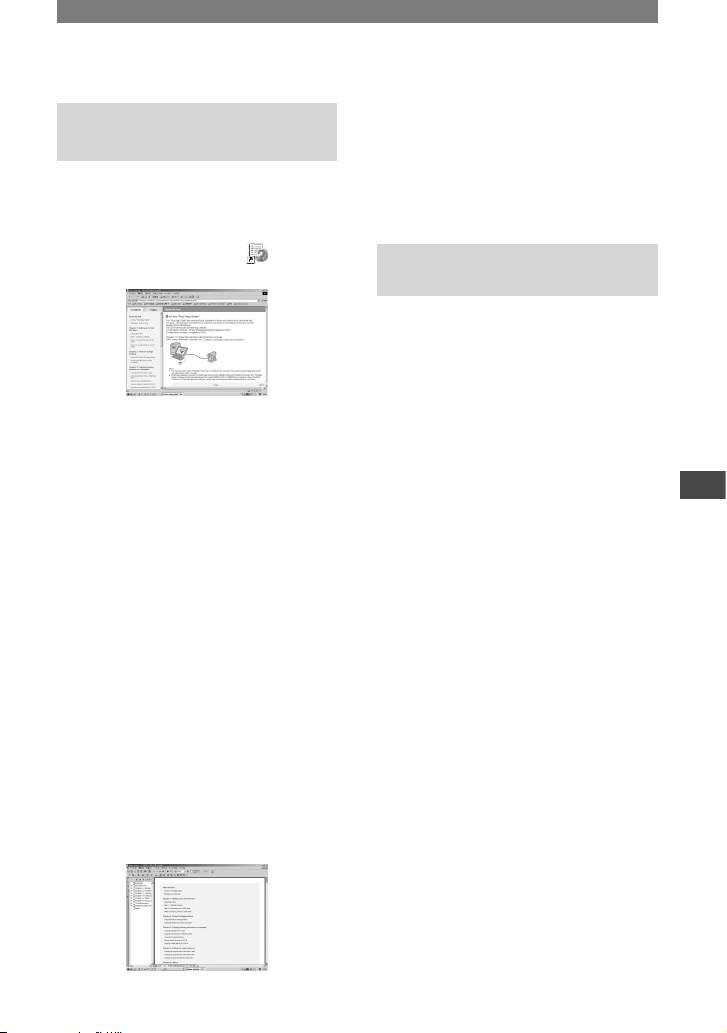
75
Een computer gebruiken
"Eerste kennismaking" bekijken
"Eerste kennismaking"
weergeven
Openen op een Windows-computer
U kunt het beste Microsoft Internet
Explorer Ver.6.0 of hoger gebruiken voor
de weergave.
Dubbelklik op het pictogram op het
bureaublad.
U kunt ook achtereenvolgens op [Start],
[Programs] ([All Programs] voor
Windows XP), [Picture Package] en
[First Step Guide] klikken om [First
Step Guide] te openen.
• Als u "Eerste kennismaking" in HTMLindeling wilt weergeven zonder deze
automatisch te installeren, kopieert u de
map voor de gewenste taal uit de map
[FirstStepGuide] op de CD-ROM naar de
computer en dubbelklikt u op "index.html".
• Raadpleeg "FirstStepGuide.pdf" in de
volgende gevallen:
– Wanneer u "Eerste kennismaking" wilt
afdrukken.
– Wanneer "Eerste kennismaking" niet
goed wordt weergegeven wegens
de browserinstelling, zelfs in een
aanbevolen omgeving.
– Wanneer de HTML-versie van "Eerste
kennismaking" niet automatisch is
geïnstalleerd.
Openen op een Macintosh-computer
Dubbeklik op "FirstStepGuide.pdf".
Als u de PDF-versie wilt weergeven,
hebt u Adobe Reader nodig. Als dit
programma niet op de computer is
geïnstalleerd, kunt u het downloaden
van de webpagina van Adobe Systems:
http://www.adobe.com/
Meer informatie over deze
software
Gebruikersondersteuning voor Pixela
Pixela-startpagina
Windows: http://www.ppackage.com/
Macintosh: http://www.ImageMixer.com/
– Noord-Amerika (Los Angeles)
telefoonnummer:
+1-213-341-0163
– Europa (V.K.) telefoonnummer:
+44-1489-564-764
– Azië (Filippijnen) telefoonnummer:
+63-2-438-0090
Informatie over auteursrecht
Muziekstukken, geluidsopnamen of
andere muzikale bestanden van derden die
u van CD’s, internet of andere bronnen
kunt halen (de "Muzikale werken"), zijn
eigendom van de respectieve eigenaars en
worden beschermd door auteursrechtwetten
en andere toepasselijke wetgeving in
alle landen/regio’s. Behalve voor zover
uitdrukkelijk is toegestaan onder de
toepasselijke
wetgeving, mag u de Muzikale werken
niet gebruiken (inclusief, maar niet beperkt
tot, kopiëren, aanpassen, reproduceren,
uploaden, verzenden of op een extern
netwerk plaatsen dat toegankelijk is voor
het publiek, overbrengen, distribueren,
uitlenen, in licentie geven, verkopen
en publiceren) zonder goedkeuring of
toestemming van de respectieve eigenaars
van deze Muzikale werken. De licentie
voor Picture Package van Sony Corporation
geeft u op geen enkele wijze recht op het
gebruik van de Muzikale werken.
Page 76
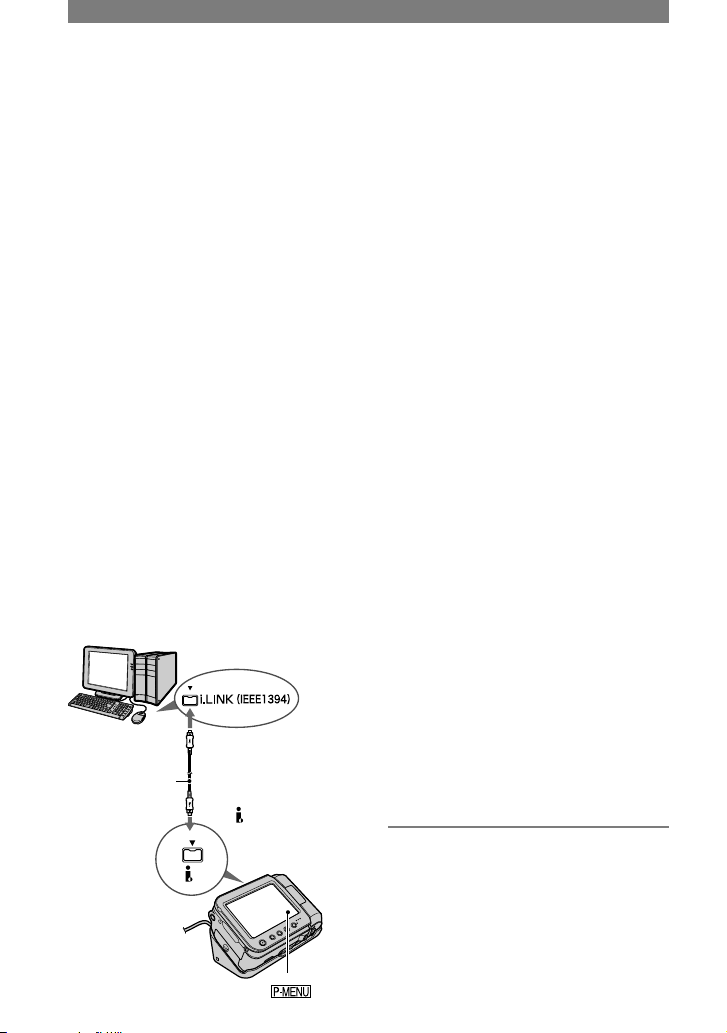
76
Een DVD maken (Directe toegang tot "Click to DVD")
U kunt DVD’s maken als u de camcorder
aansluit op een Sony VAIO-computer* die
ondersteuning biedt voor "Click to DVD"
via een i.LINK-kabel (optioneel). Het beeld
wordt automatisch gekopieerd en naar een
DVD geschreven.
In de volgende procedures wordt
beschreven hoe u een DVD kunt maken
van beelden die op een band zijn
opgenomen. Ga naar de volgende URL
voor meer informatie over systeem- en
functievereisten:
– Europa
http://www.vaio-link.com/
– V.S.
http://www.ita.sel.sony.com/support/
dvimag/
– Zuidoost-Azië en Australië
http://www.css.ap.sony.com/
– Korea
http://scs.sony.co.kr/
– Taiwan
http://vaio-online.sony.com/tw/vaio/
– China
http://www.sonystyle.com.cn/vaio/
– Thailand
http://www.sony.co.th/vaio/index.html
– Latijns-Amerika
http://vaio-online.sony.com/
naar i.LINKaansluiting
(IEEE1394)
i.LINK-kabel
(optioneel)
naar DV-interface
• U kunt alleen een i.LINK-kabel gebruiken
voor deze bewerking. U kunt geen USBkabel gebruiken.
* Houd er rekening mee dat u een Sony
VAIO-computer nodig hebt met een
DVD-station dat kan worden gebruikt
om DVD’s te schrijven. Bovendien
moet "Click to DVD Ver.1.2" (originele
software van Sony) of hoger op de
computer zijn geïnstalleerd.
De functie Directe toegang tot "Click
to DVD" voor de eerste keer gebruiken
Met de functie Directe toegang tot "Click
to DVD" kunt u beelden die op een
band zijn opgenomen, gemakkelijk naar
een DVD kopiëren als de camcorder is
aangesloten op een computer. Voordat u
de functie Directe toegang tot "Click to
DVD" gebruikt, voert u de onderstaande
procedure uit om "Click to DVD Automatic
Mode Launcher" te starten.
Schakel de computer in.
Klik op [Start] en kies [All Programs].
Selecteer [Click to DVD] bij de
programma’s die worden weergegeven en
klik op [Click to DVD Automatic Mode
Launcher].
[Click to DVD Automatic Mode
Launcher] wordt gestart.
• Als u [Click to DVD Automatic Mode
Launcher] voor de eerste keer hebt
gestart, wordt deze functie vervolgens
automatisch gestart als u de computer
inschakelt.
• [Click to DVD Automatic Mode
Launcher] wordt ingesteld voor elke
gebruiker van Windows XP.
1 Schakel de computer in.
Sluit alle toepassingen die met i.LINK
worden uitgevoerd.
Page 77
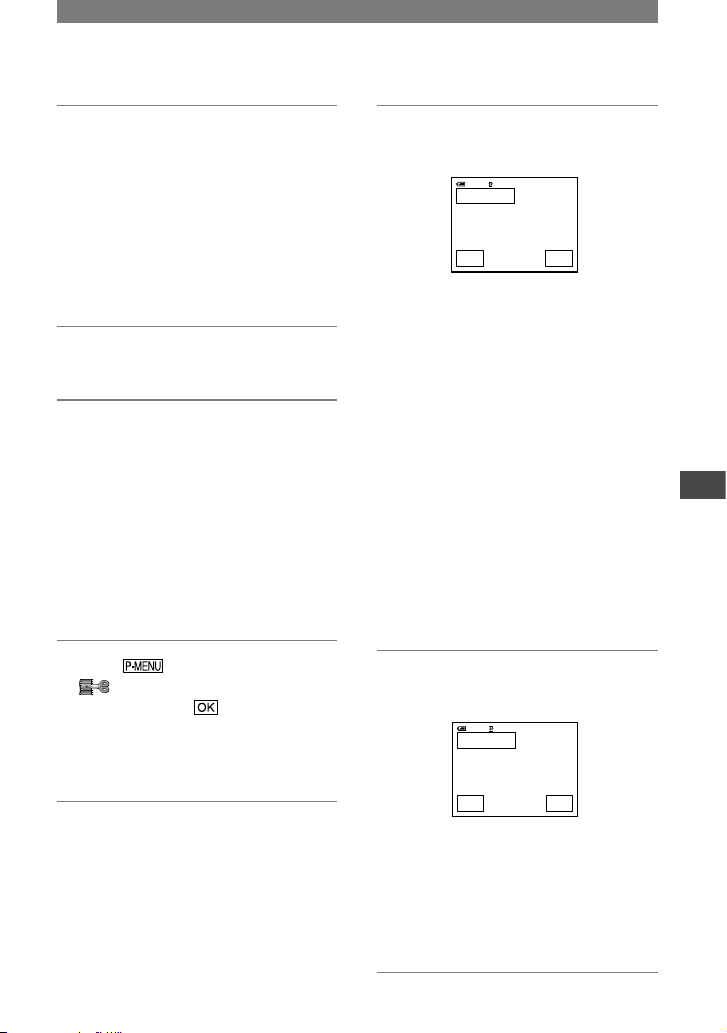
77
Een computer gebruiken
2 Bereid de stroombron voor de
camcorder voor en schuif de
schakelaar POWER naar beneden
om het lampje PLAY/EDIT in te
schakelen.
Gebruik de bijgeleverde
netspanningsadapter als stroombron,
aangezien het enige uren duurt om een
DVD te maken.
3 Plaats een band met opnamen in
de camcorder.
4 Sluit de camcorder aan op een
computer met een i.LINK-kabel
(optioneel) (p. 76).
• Als u de camcorder op een computer
aansluit, moet u de stekker in de juiste
richting plaatsen. Als u de stekker met
kracht plaatst, kan deze worden beschadigd.
Dit kan een storing in de camcorder tot
gevolg hebben.
• Raadpleeg "Eerste kennismaking" voor
meer informatie.
5 Raak [MENU]
(BEW.&AFSP.) [DVD
BRANDEN] aan.
"Click to DVD" wordt gestart en er
worden instructies op het scherm van de
computer weergegeven.
6 Plaats een beschrijfbare DVD in
het schijfstation van de computer.
7 Raak [UITVOER.] op het scherm
van de camcorder aan.
DVD BRANDEN
START
0:00 :00: 00
DVD MAKEN?
UIT-
VOER.
ANNUL.
60min
De status van de bewerking op de
computer wordt weergegeven op het
LCD-scherm op de camcorder.
VASTLEGGEN: het beeld dat op de
band is opgenomen, wordt naar de
computer gekopieerd.
CONVERT.: het beeld wordt
geconverteerd naar MPEG2-indeling.
SCHRIJVEN: het beeld wordt naar de
DVD geschreven.
• Als u een DVD-RW/+RW gebruikt
waarop andere gegevens zijn opgeslagen,
wordt het bericht [Dit is een opgen.
disc. Verw. en overschr.?] weergegeven
op het LCD-scherm van de camcorder.
Wanneer u [UITVOER.] aanraakt, worden
de bestaande gegevens overschreven en
worden de nieuwe gegevens naar de disc
geschreven.
8 Raak [NEE] aan om de DVD te
voltooien.
DVD BRANDEN
VOLTOOI D
0:00 :00: 00
N og ee n k o p i e
m ak e n ?
D is c l a d e
o pe n e n .
JA N EE
60min
De disclade wordt automatisch
uitgeschoven. Als u nog een DVD met
dezelfde inhoud wilt maken, raakt u
[JA] aan.
De disclade wordt uitgeschoven. Plaats
een nieuwe beschrijfbare DVD in het
schijfstation. Herhaal stap 7 en 8.
Wordt vervolgd
Page 78

78
De bewerking annuleren
Raak [ANNUL.] aan op het LCD-scherm
van de camcorder.
• U kunt de bewerking niet meer annuleren nadat
[Bezig met DVD finaliseren.] is weergegeven
op het LCD-scherm van de camcorder.
• Koppel de i.LINK-kabel niet los en zet de
schakelaar POWER op de camcorder niet in een
andere stand voordat het beeld volledig naar de
computer is gekopieerd.
• Als [CONVERT.] of [SCHRIJVEN] wordt
weergegeven op het scherm, is het opnemen
van beelden voltooid. Zelfs als u op dit moment
de i.LINK-kabel loskoppelt of de camcorder
uitschakelt, gaat het maken van de DVD verder
op de computer.
• In de volgende gevallen wordt het kopiëren
van het beeld geannuleerd. Er wordt een DVD
gemaakt met de gegevens tot het punt waar de
bewerking is geannuleerd. Raadpleeg de Helpbestanden voor "Click to DVD Automatic Mode
Launcher" voor meer informatie.
– Er staat een leeg gedeelte van ten minste 10
seconden op de band.
– De gegevens van de band bevatten een datum
vóór de opnamedatum van de latere beelden.
• In de volgende situaties kunt u de camcorder
niet bedienen:
– U speelt een band af.
– U neemt beelden op een "Memory Stick
Duo" op.
– U hebt "Click to DVD" gestart vanaf de
computer.
– Voor DCR-PC55E:
[A/V DV UIT] is op [AAN] gezet in de
menu-instellingen van de camcorder.
Een DVD maken (Directe toegang tot "Click to DVD") (wordt vervolgd)
Page 79
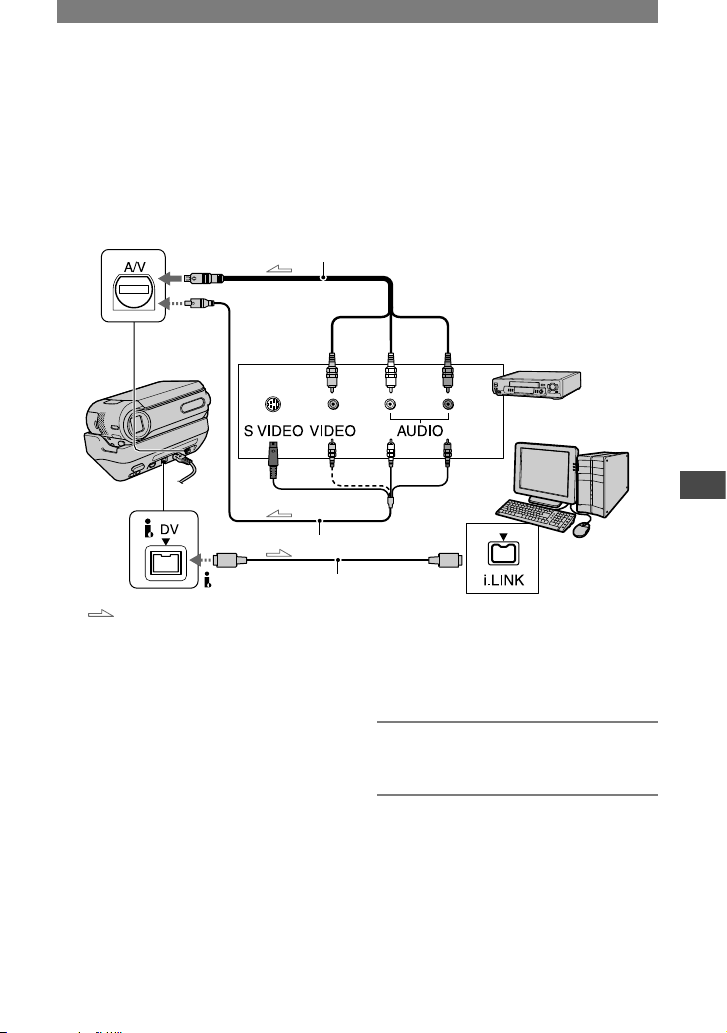
79
Een computer gebruiken
Een analoge videorecorder aansluiten op de computer via
de camcorder (signaalconversiefunctie)
(DCR-PC55E)
Met de A/V-kabel en een i.LINK-kabel (optioneel) kunt u via de camcorder de uitvoer van
analoge signalen van een analoog apparaat, zoals een videorecorder, omzetten naar een
digitaal signaal en dit signaal overbrengen naar een digitaal apparaat, zoals een computer.
Er moet software voor het vastleggen van videosignalen op de computer zijn geïnstalleerd.
2
1
A/V-aansluiting
(geel) (wit) (rood)
Videorecorders
Computer
Naar S VIDEO-aansluiting
Naar i.LINK-aansluiting
(IEEE 1394)
DV-interface
i. LINKaansluiting
i.LINK-kabel (optioneel)
: Signaalverloop
A/V-kabel (bijgeleverd)
Sluit de A/V-kabel aan op het Handycam
Station. De A/V-aansluiting kan analoge
signalen verwerken.
A/V-kabel met S VIDEO-kabel
(optioneel)
Als u een verbinding maakt met een ander
apparaat via de S VIDEO-aansluiting met
de A/V-kabel met een S VIDEO-kabel
(optioneel), kunnen beelden natuurgetrouwer
worden gereproduceerd dan met de
bijgeleverde A/V-kabel.
Sluit de witte en rode stekkers (audio links/
rechts) en de S VIDEO-stekker (S VIDEOkanaal) van een A/V-kabel (optioneel)
aan. In dit geval hoeft u de gele stekker
(standaardvideo) niet aan te sluiten. Met
alleen de S VIDEO-aansluiting wordt geen
audio uitgevoerd.
Zet eerst [DISPLAY] op [LCD] in het
menu (p. 52). (De standaardinstelling is
[LCD].)
1 Schakel het analoge
videoapparaat in.
2 Schuif de schakelaar POWER
op de camcorder omlaag om
het lampje PLAY/EDIT in te
schakelen.
Gebruik de bijgeleverde
netspanningsadapter als stroombron.
Wordt vervolgd
Page 80

80
3 Raak op het LCD-scherm
[MENU] (STANDRD INST)
[A/VDV UIT] [AAN]
aan.
4 Start de weergave op het analoge
videoapparaat.
5 Start de opnameprocedure op de
computer.
Raadpleeg de gebruiksaanwijzing
bij de software of de Help voor meer
informatie over het gebruik.
Stop de opnameprocedure op de
computer en stop de weergave op het
analoge videoapparaat wanneer u de
beelden en het geluid hebt opgenomen.
• De softwarebundels Picture Package en
ImageMixer VCD2 bieden geen ondersteuning
voor de signaalconversiefunctie.
• U kunt de beelden wellicht niet correct
uitvoeren afhankelijk van de toestand van de
invoer van de analoge videosignalen naar de
camcorder.
• U kunt beelden met kopieerbeveiligingssignalen
niet overbrengen naar een computer.
• U kunt een USB-kabel in plaats van een
i.LINK-kabel (optioneel) gebruiken om beelden
over te brengen naar een computer. Houd er
echter rekening mee dat het beeld dat wordt
weergegeven, wellicht niet vloeiend is.
• Als u de camcorder met een USB-kabel of een
i.LINK-kabel op de computer aansluit, moet u
de stekkers in de juiste richting plaatsen. Als
u de stekkers met kracht plaatst, kunnen deze
worden beschadigd. Dit kan een storing in de
camcorder tot gevolg hebben.
Een analoge videorecorder aansluiten op de computer via de camcorder
(signaalconversiefunctie) (DCR-PC55E) (wordt vervolgd)
Page 81
81
Problemen oplossen
Problemen oplossen
Als er problemen optreden bij het gebruik van de camcorder, kunt u de volgende tabel
gebruiken om het probleem op te lossen. Als het probleem blijft optreden, verwijdert u de
stroombron en neemt u contact op met de Sony-handelaar.
Algemene werking/Easy Handycam
De stroom wordt niet ingeschakeld.
• De accu is leeg, bijna leeg of niet in de camcorder geplaatst.
• Plaats een opgeladen accu in de camcorder (p. 8).
• Gebruik de netspanningsadapter om de camcorder aan te sluiten op een stopcontact (p. 8).
• Plaats de camcorder op de juiste manier op het Handycam Station (p. 8).
De camcorder functioneert niet, zelfs niet als de stroom is ingeschakeld.
• Trek de stekker van de netspanningsadapter uit het stopcontact of verwijder de accu en sluit
deze na 1 minuut weer aan. Als de functies nog steeds niet werken, drukt u de toets RESET
(p. 24) in met een puntig voorwerp. Houd er rekening mee dat bij het indrukken van de toets
RESET alle instellingen, inclusief de klokinstelling en met uitzondering van de items in het
persoonlijke menu, worden teruggezet op de standaardwaarden.
De toetsen werken niet.
• Als u de functie Easy Handycam gebruikt, zijn een beperkt aantal toetsen beschikbaar
(p. 18).
U kunt de functie Easy Handycam niet in- of uitschakelen.
• Tijdens de opname of communicatie met een ander apparaat via een USB-kabel kunt u de
functie Easy Handycam niet in- of uitschakelen.
De instellingen worden gewijzigd als u de functie Easy Handycam gebruikt.
• Als u de functie Easy Handycam gebruikt, worden de instellingen van de functies die niet
op het scherm worden weergegeven, teruggezet op de standaardwaarden. Eerder opgegeven
instellingen worden hersteld wanneer u de functie Easy Handycam annuleert.
[DEMOFUNCTIE] wordt niet gestart.
• Verwijder de band en "Memory Stick Duo" uit de camcorder (p. 16).
De camcorder wordt warm.
• De camcorder is al langere tijd ingeschakeld. Dit duidt niet op een storing.
U kunt de camcorder niet aansluiten op het Handycam Station.
• De polsriem zit geklemd tussen camcorder en Handycam Station. (p. 9)
Wordt vervolgd
Page 82

82
Accu/Stroombronnen
De stroom wordt plotseling uitgeschakeld.
• Als er ongeveer 5 minuten zijn verstreken waarin u de camcorder niet hebt gebruikt,
wordt de camcorder automatisch uitgeschakeld (AUTOM. UIT). Wijzig de instelling
voor [AUTOM. UIT] (p. 52), schakel de stroom weer in (p. 12) of gebruik de
netspanningsadapter.
• Laad de accu op (p. 8).
Het lampje CHG (opladen) gaat niet branden als u de accu oplaadt.
• Schuif de schakelaar POWER omhoog naar OFF (CHG) (p. 8).
• Plaats de accu op de juiste manier in de camcorder (p. 8).
• Er wordt geen stroom geleverd via het stopcontact (p. 8).
• Plaats de camcorder op de juiste manier op het Handycam Station (p. 8).
• Het opladen van de accu is voltooid (p. 8).
Het lampje CHG (opladen) knippert als u de accu oplaadt.
• Plaats de accu op de juiste manier in de camcorder. Als het probleem blijft optreden, trekt
u de stekker van de netspanningsadapter uit het stopcontact en neemt u contact op met de
Sony-handelaar. De accu is wellicht beschadigd.
De camcorder wordt vaak uitgeschakeld, terwijl de aanduiding voor de
resterende accuduur aangeeft dat de accu nog voldoende stroom kan leveren.
• Er is een probleem opgetreden met de aanduiding voor de resterende accuduur of de accu
is niet voldoende opgeladen. Laad de accu nogmaals volledig op om de aanduiding te
corrigeren (p. 8).
De aanduiding voor de resterende accuduur geeft niet de juiste tijd aan.
• De omgevingstemperatuur is te hoog of te laag of de accu is niet voldoende opgeladen. Dit
duidt niet op een storing.
• Laad de accu nogmaals volledig op. Als het probleem blijft optreden, vervangt u de accu
door een nieuwe accu. De accu is wellicht beschadigd (p. 8, 106).
• De aangegeven tijd is wellicht niet correct afhankelijk van de omgeving waarin de camcorder
wordt gebruikt. Als u het LCD-scherm opent of sluit, duurt het ongeveer 1 minuut voordat de
juiste resterende accuduur wordt weergegeven.
De accu raakt snel leeg.
• De omgevingstemperatuur is te hoog of te laag of de accu is niet voldoende opgeladen. Dit
duidt niet op een storing.
• Laad de accu nogmaals volledig op. Als het probleem blijft optreden, vervangt u de accu
door een nieuwe accu. De accu is wellicht beschadigd (p. 8, 106).
Problemen oplossen (wordt vervolgd)
Page 83
83
Problemen oplossen
Er treedt een probleem op als de camcorder is aangesloten op de
netspanningsadapter.
• Schakel de stroom uit en trek de stekker van de netspanningsadapter uit het stopcontact. Sluit
de netspanningsadapter weer aan.
LCD-scherm
Er verschijnt een onbekend beeld op het LCD-scherm.
• De [DEMOFUNCTIE] van de camcorder is geactiveerd (p. 47). Raak het LCD-scherm
aan of plaats een band of "Memory Stick Duo" in de camcorder om [DEMOFUNCTIE] te
annuleren.
Er verschijnt een onbekende aanduiding op het scherm.
• Raadpleeg de lijst met aanduidingen (p. 98).
Het beeld blijft op het LCD-scherm staan.
• Dit gebeurt als u de stekker van de netspanningsadapter uit het stopcontact haalt of de accu
verwijdert zonder eerst de stroom uit te schakelen. Dit duidt niet op een storing.
U kunt de achtergrondverlichting van het LCD-scherm niet uitschakelen.
• Als u de functie Easy Handycam gebruikt (p. 18), kunt u de achtergrondverlichting van het
LCD-scherm niet in- of uitschakelen met DISP/BATT INFO.
De toetsen verschijnen niet op het aanraakscherm.
• Raak het LCD-scherm zachtjes aan.
• Druk op DISP/BATT INFO op de camcorder (of op DISPLAY op de afstandsbediening)
(p. 14).
De toetsen op het aanraakscherm werken niet correct of werken helemaal niet.
• Pas het scherm aan ([KALIBRATIE]) (p. 110).
Banden
De band kan niet worden uitgeworpen uit de houder.
• Controleer of de stroombron (accu of netspanningsadapter) correct is aangesloten (p. 8).
• Verwijder de accu uit de camcorder en plaats de accu weer in de camcorder (p. 10).
• Plaats een opgeladen accu in de camcorder (p. 8).
De band wordt niet uitgeworpen, zelfs niet als de klep van de bandhouder is
geopend.
• Er treedt condensvorming op in de camcorder (p. 109).
Wordt vervolgd
Page 84
84
De aanduiding voor Cassette Memory of de titelweergave verschijnt niet als u
een band met Cassette Memory gebruikt.
• Deze camcorder biedt geen ondersteuning voor Cassette Memory, dus de aanduiding wordt
niet weergegeven.
De resterende bandlengte wordt niet weergegeven.
• Stel [ RESTANT] in op [AAN] om de resterende bandlengte altijd weer te geven (p. 52).
De band maakt veel lawaai tijdens het terugspoelen of snel vooruitspoelen.
• Wanneer u de netspanningsadapter gebruikt, neemt de snelheid voor terugspoelen/snel
vooruitspoelen toe (vergeleken met de snelheid wanneer u de accu gebruikt). De hogere
snelheid zorgt voor meer lawaai.
"Memory Stick Duo"
U kunt de functies niet bedienen als u de "Memory Stick Duo" gebruikt.
• Schuif de schakelaar POWER omlaag om het lampje CAMERA-MEM of PLAY/EDIT in te
schakelen (p. 12).
• Plaats een "Memory Stick Duo" in de camcorder (p. 16).
• Als u een "Memory Stick Duo" gebruikt die op een computer is geformatteerd, moet u deze
met de camcorder formatteren (p. 104).
Beelden kunnen niet worden verwijderd.
• Ontgrendel het wispreventienokje van de "Memory Stick Duo" (p. 104).
• Schakel de beveiliging van het beeld uit (p. 64).
• U kunt maximaal 100 beelden in één keer verwijderen.
U kunt niet alle beelden tegelijkertijd verwijderen.
• Ontgrendel het wispreventienokje van de "Memory Stick Duo" (p. 104).
• Schakel de beveiliging van de beelden uit (p. 64).
U kunt de "Memory Stick Duo" niet formatteren.
• Ontgrendel het wispreventienokje van de "Memory Stick Duo" (p. 104).
Beeldbeveiliging kan niet worden toegepast.
• Ontgrendel het wispreventienokje van de "Memory Stick Duo" (p. 104).
• Voer de bewerking nogmaals uit op het indexscherm (p. 64).
Problemen oplossen (wordt vervolgd)
Page 85
85
Problemen oplossen
U kunt beelden niet markeren voor afdrukken.
• Ontgrendel het wispreventienokje van de "Memory Stick Duo" (p. 104).
• Voer de bewerking nogmaals uit op het indexscherm (p. 64).
• U kunt maximaal 999 beelden markeren voor afdrukken.
• Films kunnen niet worden gemarkeerd voor afdrukken.
De bestandsnaam wordt niet correct weergegeven.
• Als de mapstructuur niet voldoet aan de algemene norm, wordt alleen de bestandsnaam
weergegeven.
• Het bestand is beschadigd.
• De bestandsindeling wordt niet ondersteund op de camcorder (p. 104).
De bestandsnaam knippert.
• Het bestand is beschadigd.
• De bestandsindeling wordt niet ondersteund op de camcorder (p. 104).
Opnemen
Zie ook "Het beeld aanpassen tijdens de opname (p. 86) en het gedeelte "Memory Stick Duo"
(p. 84) voor meer informatie.
De band wordt niet gestart als u op REC START/STOP drukt.
• Schuif de schakelaar POWER omlaag om het lampje CAMERA-TAPE in te schakelen
(p. 20).
• Het einde van de band is bereikt. Spoel de band terug of plaats een nieuwe band in de
camcorder.
• Zet het wispreventienokje op REC of plaats een nieuwe band in de camcorder (p. 103).
• De band blijft aan de koptrommel kleven vanwege gecondenseerd vocht. Verwijder de band
uit de camcorder en laat de camcorder ten minste 1 uur staan. Plaats de band vervolgens
weer in de camcorder (p. 109).
U kunt niet opnemen op de "Memory Stick Duo".
• Ontgrendel het wispreventienokje van de "Memory Stick Duo" (p. 104).
• De "Memory Stick Duo" is vol. Verwijder ongewenste beelden van de "Memory Stick Duo"
(p. 63).
• Formatteer de "Memory Stick Duo" met de camcorder of plaats een andere "Memory Stick
Duo" in de camcorder (p. 44).
• Als [BR.BLD.SEL.] is ingesteld op [16:9 BREED], kunnen er geen stilstaande beelden op
een "Memory Stick Duo" worden opgenomen tijdens het opnemen op een band.
Wordt vervolgd
Page 86

86
U kunt geen vloeiende overgang op een band opnemen van de
laatstopgenomen scène naar de volgende scène.
• Houd rekening met de volgende punten.
– Voer EINDE ZOEKEN uit (p. 29).
– Verwijder de band niet uit de camcorder. (Het beeld wordt zonder onderbreking
opgenomen, zelfs als u de stroom uitschakelt).
– Neem beelden niet in zowel de stand SP als de stand LP op dezelfde band op.
– Onderbreek het opnemen van een film in de stand LP niet.
U hoort het sluitergeluid niet wanneer u een stilstaand beeld opneemt.
• Stel [PIEPTOON] in op [AAN] (p. 52).
De externe flitser (optioneel) functioneert niet.
• De flitser is niet ingeschakeld of is niet goed bevestigd.
[EINDE ZOEKEN] functioneert niet.
• De band is uit de camcorder verwijderd na de opname (p. 29).
• De band is nieuw en bevat geen opnamen.
[EINDE ZOEKEN] functioneert niet correct.
• Er staat een leeg gedeelte aan het begin of in het midden van de band. Dit duidt niet op een
storing.
Het beeld aanpassen tijdens de opname
Zie ook "Menu" (p. 89) voor meer informatie.
Automatisch scherpstellen functioneert niet.
• Stel [FOCUS] in op [AUTO] (p. 40).
• De opnameomstandigheden zijn niet geschikt voor automatisch scherpstellen. Pas de
scherpstelling handmatig aan (p. 40).
[STEADYSHOT] functioneert niet.
• Stel [STEADYSHOT] in op [AAN] (p. 42).
De functie BACK LIGHT werkt niet.
• De functie BACK LIGHT wordt geannuleerd als u [BELICHTING] instelt op
[HANDMATIG] (p. 39) of als u [SPOTMETER] selecteert (p. 39).
• De functie BACK LIGHT werkt niet als u de functie Easy Handycam gebruikt.
Problemen oplossen (wordt vervolgd)
Page 87
87
Problemen oplossen
[FLITSNIVEAU] kan niet worden gewijzigd.
• [FLITSNIVEAU] kan niet worden gewijzigd als u de functie Easy Handycam gebruikt
(p. 41).
[DIGITAL ZOOM] functioneert niet.
• [DIGITAL ZOOM] functioneert niet als u [TELEMACRO] instelt op [AAN].
Er verschijnt een verticale streep wanneer u kaarslicht of elektrische
verlichting opneemt in het donker.
• Dit gebeurt wanneer het contrast tussen het onderwerp en de achtergrond te groot is. Dit
duidt niet op een storing.
Er verschijnt een verticale streep wanneer u een helder onderwerp opneemt.
• Dit wordt het vlekeffect genoemd. Dit duidt niet op een storing.
Er verschijnen kleine witte, rode, blauwe of groene stippen op het scherm.
• De stippen verschijnen wanneer u opneemt met [LGZM SL.] of [COLOR SLOW S]. Dit
duidt niet op een storing.
Het beeld is te helder op het scherm en het onderwerp wordt niet
weergegeven.
• Schakel de tegenlichtfunctie uit (p. 22).
Het beeld is te donker op het scherm en het onderwerp wordt niet
weergegeven.
• De achtergrondverlichting van het LCD-scherm is uitgeschakeld. Houd DISP/BATT INFO
enkele seconden ingedrukt om de achtergrondverlichting in te schakelen (p. 13).
Het beeld trilt of de kleuren veranderen.
• Dit probleem treedt op als u beelden opneemt onder een TL-buis, natriumlamp of kwiklamp
met [PORTRET] of [SPORT]. Annuleer [BELICHT.PROG] in dit geval (p. 38).
Er verschijnen zwarte strepen als u een televisiescherm of computerscherm
opneemt.
• Stel [STEADYSHOT] in op [UIT] (p. 42).
Afspelen
Zie ook het gedeelte "Memory Stick Duo" als u beelden op een "Memory Stick Duo" afspeelt
(p. 84).
Wordt vervolgd
Page 88

88
U kunt de band niet afspelen.
• Schuif de schakelaar POWER omlaag om het lampje PLAY/EDIT in te schakelen.
• Spoel de band terug (p. 21).
De beelden op een "Memory Stick Duo" worden niet afgespeeld op ware
grootte of met de werkelijke breedte-/hoogteverhouding.
• Beelden die op andere apparaten zijn opgenomen, worden niet op ware grootte weergegeven.
Dit duidt niet op een storing.
Beeldgegevens op een "Memory Stick Duo" kunnen niet worden afgespeeld.
• Schakel de functie USB Streaming op de camcorder uit en zet de schakelaar (USB) ON/
OFF (p. 67) op het Handycam Station op OFF.
• Beeldgegevens kunnen niet worden afgespeeld als u bestanden of mappen hebt gewijzigd
of de gegevens hebt bewerkt op een computer. (In dit geval knippert de bestandsnaam.) Dit
duidt niet op een storing (p. 105).
• Beelden die op andere apparaten zijn opgenomen, kunnen wellicht niet worden afgespeeld.
Dit duidt niet op een storing (p. 105).
• Beelden die op een computer zijn bewerkt of op andere apparaten zijn opgenomen, kunnen
wellicht niet worden afgespeeld.
Er worden horizontale strepen weergegeven in het beeld. De weergegeven
beelden zijn niet helder of verschijnen niet.
• Reinig de koppen met een reinigingscassette (optioneel) (p. 109).
U hoort geen of zacht geluid.
• Stel [MEERK GELUID] in op [STEREO] (p. 50).
• Zet het volume hoger (p. 21).
• Pas [AUDIO MIX] aan vanaf de zijde [ST2] (aanvullend geluid) tot het geluid duidelijk
hoorbaar is (p. 62).
• Als u een S VIDEO-stekker gebruikt, moet u controleren of de rode en witte stekkers van de
A/V-kabel ook zijn aangesloten (p. 32).
Het geluid wordt onderbroken.
• Reinig de koppen met een reinigingscassette (optioneel) (p. 109).
"---" wordt weergegeven op het scherm.
• De band die u afspeelt, is opgenomen zonder ingestelde datum en tijd.
• Er wordt een leeg gedeelte op de band afgespeeld.
• De gegevenscode op een band met krassen of ruis kan niet worden gelezen.
Problemen oplossen (wordt vervolgd)
Page 89

89
Problemen oplossen
Er treedt ruis op en wordt weergegeven op het scherm.
• De band is opgenomen met een televisiekleursysteem dat afwijkt van het kleursysteem van
de camcorder (PAL). Dit duidt niet op een storing (p. 102).
wordt weergegeven op het scherm.
• De band die u afspeelt, is opgenomen op een ander apparaat met een 4ch microfoon (4CH
MIC REC). De camcorder is niet geschikt voor opnamen met een 4ch microfoon.
De datumzoekfunctie werkt niet correct.
• Als de opname op een dag korter is dan 2 minuten, kan de camcorder het punt waarop de
opnamedatum wordt gewijzigd, niet altijd vinden.
• Er staat een leeg gedeelte aan het begin of in het midden van de band. Dit duidt niet op een
storing.
Afstandsbediening
De bijgeleverde afstandsbediening werkt niet.
• Stel [EXTERNE CTRL] in op [AAN] (p. 52).
• Verwijder eventuele obstructies tussen de afstandsbediening en de afstandsbedieningssensor.
• Zorg dat de afstandsbedieningssensor niet wordt blootgesteld aan felle lichtbronnen, zoals
direct zonlicht of TL-licht. Anders functioneert de afstandsbediening wellicht niet goed.
• Plaats een nieuwe batterij in de afstandsbediening. Plaats een batterij in de batterijhouder
zodat de plus- en minpolen (+/–) samenvallen met de aanduidingen +/– in de houder
(p. 112).
• Richt de afstandsbediening op de afstandsbedieningssensor (p. 24) en gebruik de
afstandsbediening.
Er treedt storing bij een andere videorecorder op wanneer u de bijgeleverde
afstandsbediening gebruikt.
• Selecteer een andere afstandsbedieningsstand dan VTR 2 voor de videorecorder of bedek de
sensor op de videorecorder met zwart papier.
Menu
Menu-items worden grijs weergegeven.
• U kunt items die grijs worden weergegeven, niet selecteren in de huidige stand voor
opnemen/afspelen.
Wordt vervolgd
Page 90

90
U kunt [BELICHT.PROG] niet gebruiken.
• U kunt [BELICHT.PROG] niet gebruiken met:
– [COLOR SLOW S]
– [TELEMACRO]
• [SPORT] functioneert niet als de schakelaar POWER op CAMERA-MEM is gezet.
U kunt [SPOTMETER] niet gebruiken.
• U kunt [SPOTMETER] niet gebruiken wanneer [COLOR SLOW S] is ingesteld op [AAN].
• Als u [BELICHT.PROG] instelt, wordt [SPOTMETER] automatisch ingesteld op [AUTO].
U kunt [BELICHTING] niet gebruiken.
• U kunt [BELICHTING] niet gebruiken wanneer [COLOR SLOW S] is ingesteld op [AAN].
• Als u [BELICHT.PROG] instelt, wordt [BELICHTING] automatisch ingesteld op [AUTO].
U kunt [SPOTFOCUS] niet gebruiken.
• U kunt [SPOTFOCUS] niet gebruiken met [BELICHT.PROG].
U kunt [TELEMACRO] niet gebruiken.
• U kunt [TELEMACRO] niet gebruiken met:
– [BELICHT.PROG]
– Het opnemen van een film op een band of "Memory Stick Duo".
[COLOR SLOW S] functioneert niet correct.
• [COLOR SLOW S] functioneert wellicht niet correct in volledige duisternis.
• U kunt [COLOR SLOW S] niet gebruiken met:
– [FADER]
– [DIG EFFECT]
– [BELICHT.PROG]
– [BELICHTING]
– [SPOTMETER]
U kunt [FADER] niet gebruiken.
• U kunt [FADER] niet gebruiken met:
– [Z.ONTSPANNER]
– [COLOR SLOW S]
– [DIG EFFECT]
Problemen oplossen (wordt vervolgd)
Page 91
91
Problemen oplossen
U kunt [DIG EFFECT] niet gebruiken.
• U kunt [DIG EFFECT] niet gebruiken met:
– [COLOR SLOW S]
– [FADER]
• U kunt [LGZM SL.] en [OUDE FILM] niet gebruiken met [BELICHT.PROG] (behalve
[AUTO]).
• U kunt [OUDE FILM] niet gebruiken met:
– [BR.BLD.SEL.]
– [B EFFECT]
Kopiëren/bewerken/aansluiten op andere apparaten
Beelden van aangesloten apparaten worden niet weergegeven op het LCDscherm.
• Stel [DISPLAY] in op [LCD] (p. 52).
• U kunt een signaal niet in de camcorder invoeren als u op DISP/BATT INFO drukt terwijl
[DISPLAY] is ingesteld op [V-UIT/LCD] (p. 52).
U kunt niet in- of uitzoomen op beelden van aangesloten apparaten.
(DCR-PC55E)
• U kunt op de camcorder niet in- of uitzoomen op beelden van aangesloten apparaten (p. 23).
De tijdcode en andere gegevens worden weergegeven op het display van het
aangesloten apparaat.
• Stel [DISPLAY] in op [LCD] als u de camcorder aansluit met een A/V-kabel (p. 52).
Er kan niet goed worden gekopieerd met de A/V-kabel.
• Stel [DISPLAY] in op [LCD] (p. 52).
• De A/V-kabel is niet goed aangesloten. Controleer of de A/V-kabel is aangesloten op de
juiste aansluiting, dat wil zeggen op de uitgang van een apparaat waarvan u het beeld wilt
opnemen (voor DCR-PC55E) of op de ingang van een ander apparaat waarop u het beeld
van de camcorder wilt opnemen.
Nieuw geluid dat is toegevoegd aan de band met opnamen, is niet hoorbaar.
• Pas [AUDIO MIX] aan vanaf de zijde [ST1] (origineel geluid) tot het geluid duidelijk
hoorbaar is (p. 62).
Stilstaande beelden kunnen niet van een band naar een "Memory Stick Duo"
worden gekopieerd.
• U kunt niet opnemen of er wordt een vervormd beeld opgenomen als de band herhaaldelijk
is gebruikt voor opnamen.
Wordt vervolgd
Page 92
92
Films kunnen niet van een band naar een "Memory Stick Duo" worden
gekopieerd.
• U kunt niet opnemen of er wordt een vervormd beeld opgenomen in de volgende gevallen:
– Er staat een leeg gedeelte op de band.
– De band is herhaaldelijk gebruikt voor opnamen.
– Het invoersignaal is onderbroken of afgekapt.
U kunt geen beelden invoeren. (DCR-PC55E)
• U kunt geen beelden invoeren als [DISPLAY] is ingesteld op [V-UIT/LCD] (p. 52).
• U kunt geen beelden invoeren als u op DISP/BATT INFO drukt.
Aansluiten op een computer
De camcorder wordt niet herkend op de computer.
• Koppel de kabel los van de computer en de camcorder en sluit de kabel weer stevig aan.
• Zet de schakelaar (USB) ON/OFF op het Handycam Station op ON.
• Sluit het Handycam Station stevig aan op de camcorder.
• Koppel alle USB-apparaten, behalve het toetsenbord, de muis en de camcorder, los van de
computer.
• Koppel de kabel los van de computer en de camcorder, start de computer opnieuw op en sluit
de kabel weer goed aan.
Er wordt een foutbericht weergegeven als u de bijgeleverde CD-ROM in de
computer plaatst.
• Stel het computerscherm als volgt in:
– Windows: 800 × 600 punten of meer, hoge kleuren (16-bits, 65 000 kleuren) of meer
– Macintosh: 1 024 × 768 punten of meer, 32 000 kleuren of meer
U kunt de beelden die u momenteel in de beeldzoeker van de camcorder ziet,
niet bekijken op de computer.
• Schuif de schakelaar POWER omlaag om het lampje CAMERA-TAPE op de camcorder in
te schakelen en stel [USB-CAMERA] in op [USB STREAM] (p. 51). (Alleen bij aansluiting
op de Windows-computer met een USB-kabel.)
• Koppel de kabel los van de computer, schakel de camcorder in en sluit de kabel vervolgens
opnieuw aan.
U kunt de beelden op de band niet weergeven op de computer.
• Schuif de schakelaar POWER omlaag om het lampje PLAY/EDIT op de camcorder in te
schakelen en stel [USB-PLY/EDT] in op [USB STREAM] (p. 51). (Alleen bij aansluiting op
de Windows-computer met een USB-kabel.)
• Koppel de kabel los van de computer en sluit de kabel weer aan.
Problemen oplossen (wordt vervolgd)
Page 93
93
Problemen oplossen
U kunt de beelden op de band niet weergeven op een Macintosh-computer.
• Als u de camcorder met een USB-kabel aansluit op een Macintosh-computer, kunt u
beelden op een band niet kopiëren naar de computer. Als u opnamen op een band wilt
kopiëren, sluit u de camcorder met een i.LINK-kabel aan op de computer en gebruikt u de
standaardsoftware in het besturingssysteem.
U kunt de beelden op de "Memory Stick Duo" niet weergeven op de computer.
• Plaats de "Memory Stick Duo" in de juiste richting en duw de "Memory Stick Duo" volledig
in de camcorder.
• U kunt geen i.LINK-kabel gebruiken. Sluit de camcorder met een USB-kabel aan op de
computer.
• Schuif de schakelaar POWER omlaag om het lampje PLAY/EDIT op de camcorder in te
schakelen en stel [USB-PLY/EDT] in op [STD-USB] (p. 51).
• De "Memory Stick Duo" wordt niet herkend op de computer tijdens bewerkingen op de
camcorder zoals het afspelen of bewerken van een band. Beëindig alle bewerkingen op de
camcorder voordat u de camcorder aansluit op de computer.
Het pictogram "Memory Stick" ([Removable Disk] of [Sony Memory Stick])
verschijnt niet op het computerscherm.
• Plaats een "Memory Stick Duo" in de camcorder.
• Koppel alle USB-apparaten, behalve het toetsenbord, de muis en de camcorder, los van de
computer.
• Schuif de schakelaar POWER omlaag om het lampje PLAY/EDIT op de camcorder in te
schakelen en stel [USB-PLY/EDT] in op [STD-USB] (p. 51).
• De "Memory Stick Duo" wordt niet herkend op de computer tijdens bewerkingen op de
camcorder zoals het afspelen of bewerken van een band. Beëindig alle bewerkingen op de
camcorder voordat u de camcorder aansluit op de computer.
Het beeld wordt niet weergegeven op het scherm van een Windows-computer
wanneer u de USB-kabel gebruikt.
• Wellicht is het USB-stuurprogramma niet juist geregistreerd omdat de computer is
aangesloten op de camcorder voordat de installatie van het USB-stuurprogramma is voltooid.
Voer de volgende procedure uit om het USB-stuurprogramma correct te installeren.
Voor Windows 98/Windows 98SE/Windows Me
Als u beelden op een band kopieert of afspeelt met een computer, wordt de werking niet
gegarandeerd bij Windows 98.
1 Sluit de camcorder aan op een computer.
2 Klik met de rechtermuisknop op [My Computer] en kies [Properties].
Het venster [System Properties] wordt weergegeven.
3 Klik op de tab [Device Manager].
4 Als de volgende apparaten al zijn geïnstalleerd, klikt u met de rechtermuisknop op deze
apparaten en kiest u [Remove] om de apparaten te verwijderen.
Wordt vervolgd
Page 94

94
Beelden op een band kopiëren en weergeven
– [USB Audio Device] in de map [Sound, video and game controllers]
– [USB Device] in de map [Other devices]
– [USB Composite Device] in de map [Universal Serial Bus Controller]
Beelden op een "Memory Stick Duo" kopiëren en weergeven
– [? Sony Handycam] of [? Sony DSC] met het vraagteken “?” in de map [Other devices]
5 Klik op [OK] als het venster [Confirm Device Removal] wordt weergegeven.
6 Schakel de camcorder uit, koppel de USB-kabel los en start de computer opnieuw op.
7 Plaats de bijgeleverde CD-ROM in het schijfstation van de computer.
8 Voer de volgende procedure uit en installeer het USB-stuurprogramma opnieuw.
1 Dubbelklik op [My Computer].
2 Klik met de rechtermuisknop op [PICTUREPACKAGE] (schijfstation)*.
* Stationsnamen (zoals (E:)) kunnen verschillen, afhankelijk van de computer.
3 Klik op [Open].
4 Dubbelklik op [Driver].
5 Dubbelklik op [Setup.exe].
• Als u andere items dan [USB Audio Device], [USB Device], [USB Composite Device],
[? Sony Handycam] en [? Sony DSC] verwijdert, kan dit een storing van de computer
veroorzaken.
Voor Windows 2000
Meld u aan als beheerder.
1 Sluit de camcorder aan op een computer.
2 Klik met de rechtermuisknop op [My Computer] en kies [Properties].
Het venster [System Properties] wordt weergegeven.
3 Klik op de tab [Hardware] [Device Manager] [View] [Devices by type].
4 Als de volgende apparaten al zijn geïnstalleerd, klikt u met de rechtermuisknop op deze
apparaten en kiest u [Uninstall] om de apparaten te verwijderen.
Beelden op een band kopiëren en weergeven
– [USB Composite Device] in de map [Universal Serial Bus Controller]
– [USB Audio Device] in de map [Sound, video and game controller]
– [Composite USB Device] in de map [Other devices]
Beelden op een "Memory Stick Duo" kopiëren en weergeven
– [? Sony Handycam] of [? Sony DSC] met het vraagteken “?” in de map [Other devices]
5 Klik op [OK] als het venster [Confirm Device Removal] wordt weergegeven.
6 Schakel de camcorder uit, koppel de USB-kabel los en start de computer opnieuw op.
7 Plaats de bijgeleverde CD-ROM in het schijfstation van de computer.
8 Voer de volgende procedure uit en installeer het USB-stuurprogramma opnieuw.
1 Dubbelklik op [My Computer].
2 Klik met de rechtermuisknop op [PICTUREPACKAGE] (schijfstation)*.
* Stationsnamen (zoals (E:)) kunnen verschillen, afhankelijk van de computer.
3 Klik op [Open].
Problemen oplossen (wordt vervolgd)
Page 95

95
Problemen oplossen
4 Dubbelklik op [Driver].
5 Dubbelklik op [Setup.exe].
• Als u andere items dan [USB Composite Device], [USB Audio Device], [Composite
USB Device], [? Sony Handycam] en [? Sony DSC] verwijdert, kan dit een storing van
de computer veroorzaken.
Voor Windows XP
Meld u aan als beheerder.
1 Sluit de camcorder aan op een computer.
2 Klik op [Start].
3 Klik met de rechtermuisknop op [My Computer] en kies [Properties].
Het venster [System Properties] wordt weergegeven.
4 Klik op de tab [Hardware] [Device Manager] [View] [Devices by type].
5 Als de volgende apparaten al zijn geïnstalleerd, klikt u met de rechtermuisknop op deze
apparaten en kiest u [Uninstall] om de apparaten te verwijderen.
Beelden op een band kopiëren en weergeven
– [USB Composite Device] in de map [Universal Serial Bus Controller]
– [USB Audio Device] in de map [Sound, video and game controller]
– [USB Device] in de map [Other devices]
Beelden op een "Memory Stick Duo" kopiëren en weergeven
– [? Sony Handycam] of [? Sony DSC] met het vraagteken “?” in de map [Other devices]
6 Klik op [OK] als het venster [Confirm Device Removal] wordt weergegeven.
7 Schakel de camcorder uit, koppel de USB-kabel los en start de computer opnieuw op.
8 Plaats de bijgeleverde CD-ROM in het schijfstation van de computer.
9 Voer de volgende procedure uit en installeer het USB-stuurprogramma opnieuw.
1 Dubbelklik op [My Computer].
2 Klik met de rechtermuisknop op [PICTUREPACKAGE] (schijfstation)*.
* Stationsnamen (zoals (E:)) kunnen verschillen, afhankelijk van de computer.
3 Klik op [Open].
4 Dubbelklik op [Driver].
5 Dubbelklik op [Setup.exe].
• Als u andere items dan [USB Composite Device], [USB Audio Device], [USB Device],
[? Sony Handycam] en [? Sony DSC] verwijdert, kan dit een storing van de computer
veroorzaken.
U kunt geen beelden kopiëren naar de Windows-computer.
• Geef de beelden op een "Memory Stick Duo" als volgt weer.
1 Dubbelklik op [My Computer].
2 Dubbelklik op het pictogram voor het nieuw toegevoegde station [Removable Disk (F:)]
(Voor Windows XP: [Sony Memory Stick]). Het kan enige tijd duren voordat het station
wordt herkend. Als het station niet wordt herkend, is het USB-stuurprogramma wellicht
niet correct geïnstalleerd.
3 Dubbelklik op het gewenste beeldbestand.
Wordt vervolgd
Page 96
96
[Kan Easy Handycam niet openen met USB] of [Kan Easy Handycam niet
annuleren met USB aangesloten.] wordt op het scherm van de camcorder
weergegeven.
• U kunt de instellingen voor de functie Easy Handycam niet openen of annuleren als de USBkabel is aangesloten. Koppel de USB-kabel eerst los van de camcorder.
U hoort geen geluid wanneer de camcorder met een USB-kabel is aangesloten
op de Windows-computer.
• Wijzig de instellingen voor de computeromgeving met de volgende procedure:
1 Selecteer [Start] [Programs] ([All Programs] voor Windows XP) [Picture Package]
[Handycam Tools] [USB Streaming Tool].
2 Selecteer een ander apparaat in het venster [Select audio device].
3 Volg de instructies op het scherm, klik op [Next] en klik op [Done].
• Geluid wordt niet ondersteund in Windows 98.
De film is niet vloeiend tijdens USB Streaming.
• Wijzig de instellingen met de volgende procedure:
1 Selecteer [Start] [Programs] ([All Programs] voor Windows XP) [Picture Package]
[Handycam Tools] [USB Streaming Tool].
2 Pas de schuifbalk aan in de richting van (-) bij [Select video quality].
3 Volg de instructies op het scherm, klik op [Next] en klik op [Done].
Picture Package functioneert niet correct.
• Sluit Picture Package en start de computer opnieuw op.
Er verschijnt een foutbericht tijdens het gebruik van Picture Package.
• Sluit eerst Picture Package en zet vervolgens de schakelaar POWER van de camcorder in een
andere stand.
Het CD-R-station wordt niet herkend of de gegevens kunnen niet worden
geschreven naar de CD-R in Picture Package Auto Video, Producer, CD Backup
of VCD Maker.
• Ga naar
http://www.ppackage.com/ voor meer informatie over compatibele stations.
[USB streaming... Deze functie is niet beschikbaar.] wordt op het scherm van
de camcorder weergegeven.
• Start de opname of speel beelden op een "Memory Stick Duo" af nadat USB Streaming is
voltooid.
Problemen oplossen (wordt vervolgd)
Page 97

97
Problemen oplossen
"Eerste kennismaking" wordt niet correct weergegeven.
• Voer de volgende procedure uit en raadpleeg "Eerste kennismaking" (FirstStepGuide.pdf).
1 Plaats de bijgeleverde CD-ROM in het schijfstation van de computer.
2 Dubbelklik op [My Computer].
3 Klik met de rechtermuisknop op [PICTUREPACKAGE] (schijfstation)*.
* Stationsnamen (zoals (E:)) kunnen verschillen, afhankelijk van de computer.
4 Klik op [Explorer].
5 Dubbelklik op [FirstStepGuide].
6 Dubbelklik op de map met de gewenste taal.
7 Dubbelklik op "FirstStepGuide.pdf".
Page 98
98
Waarschuwingen en berichten
Zelfdiagnose/waarschuwingen
Als aanduidingen op het LCD-scherm
worden weergegeven, controleert u de
volgende punten.
U kunt bepaalde problemen zelf oplossen.
Als het probleem blijft optreden nadat u
herhaaldelijk hebt geprobeerd dit op te
lossen, neemt u contact op met de Sonyhandelaar of een plaatselijke, door Sony
erkende onderhoudsdienst.
C: (of E:) : (zelfdiagnose)
C:04:
• De accu is niet een "InfoLITHIUM"
accu. Gebruik een "InfoLITHIUM"
accu (p. 106).
C:21:
• Er is vocht in de camcorder
gecondenseerd. Verwijder de band uit
de camcorder en laat de camcorder
ten minste 1 uur staan. Plaats de band
vervolgens weer in de camcorder
(p. 109).
C:22:
• Reinig de koppen met een
reinigingscassette (optioneel) (p. 109).
C:31: / C:32:
• Er treden problemen op die hierboven
niet zijn beschreven. Verwijder
de band, plaats deze opnieuw
en gebruik de camcorder weer.
Voer deze procedure niet uit als er
condensvorming optreedt (p. 109).
• Verwijder de stroombron. Sluit de
stroombron weer aan en gebruik de
camcorder weer.
• Vervang de band. Druk op RESET
(p. 24) en gebruik de camcorder weer.
E:61: / E:62:
• Neem contact op met de Sonyhandelaar of een plaatselijke, door
Sony erkende onderhoudsdienst. Geef
hierbij de 5-cijferige code door die
begint met "E".
101-1001 (waarschuwing met
betrekking tot bestanden)
• Het bestand is beschadigd.
• Het bestand is onleesbaar (p. 105).
(waarschuwing met betrekking
tot accuniveau)
• De accu is bijna leeg.
• Afhankelijk van de
gebruiksomstandigheden, de omgeving
of de accu kan knipperen, zelfs
als de accu nog 5 tot 10 minuten kan
worden gebruikt.
(waarschuwing met betrekking tot
condensvorming)*
• Verwijder de band uit de camcorder,
verwijder de stroombron en laat de
camcorder ongeveer 1 uur staan met de
bandhouder geopend (p. 109).
(waarschuwing met betrekking
tot "Memory Stick Duo")
• Er is geen "Memory Stick Duo"
geplaatst (p. 16).
(waarschuwingen met
betrekking tot "Memory Stick Duo"
formattering)*
• De "Memory Stick Duo" is beschadigd.
• De "Memory Stick Duo" is niet correct
geformatteerd (p. 44).
(waarschuwing met betrekking tot
een niet-compatibele "Memory Stick
Duo")*
• Er is een niet-compatibele "Memory
Stick Duo" geplaatst (p. 104).
Page 99
99
Problemen oplossen
(waarschuwing met betrekking
tot de band)
Langzaam knipperend:
• Er is nog minder dan 5 minuten over op
de band.
• Er is geen band in de camcorder
geplaatst.*
• Het wispreventienokje van de band is
vergrendeld (p. 103).*
Snel knipperend:
• Het einde van de band is bereikt.*
(waarschuwing met betrekking tot
uitwerpen van de band)*
Langzaam knipperend:
• Het wispreventienokje van de band is
vergrendeld (p. 103).
Snel knipperend:
• Er is vocht in de camcorder
gecondenseerd (p. 109).
• De zelfdiagnosecode wordt
weergegeven (p. 98).
(waarschuwing met betrekking
tot het verwijderen van beelden)*
• Het beeld is beveiligd (p. 64).
(waarschuwing met betrekking
tot de schrijfbeveiliging van de
"Memory Stick Duo")*
• Het wispreventienokje van de "Memory
Stick Duo" is vergrendeld (p. 104).
(waarschuwing met betrekking tot
de externe flitser)
Langzaam knipperend:
• De flitser wordt nog opgeladen.
Snel knipperend:
• Er is een probleem met de flitser.
* U hoort een melodie als de waarschuwingen op
het scherm verschijnen (p. 52).
Beschrijving van
waarschuwingsberichten
Als er berichten op het scherm verschijnen,
moet u de instructies volgen.
Accu
Gebruik de "InfoLITHIUM" accu
(p. 106).
De accu is bijna leeg.
• Vervang de accu (p. 8, 106)
Oude accu. Gebruik een nieuwe
(p. 106).
Sluit de stroombron opnieuw aan
(p. 8).
Condensvorming
Condensvorming. Verwijder de
band (p. 109).
Condensvorming. Schakel camera
1 uur uit (p. 109).
Banden
Plaats een band (p. 16).
Plaats de band opnieuw.
• Controleer of de band is beschadigd.
Band vergrendeld. Controleer
het nokje (p. 103).
Wordt vervolgd
Page 100
100
Het einde van de band is bereikt.
• Spoel de band terug of vervang de
band.
"Memory Stick Duo"
Plaats een Memory Stick (p. 16).
Plaats de Memory Stick opnieuw.
• Plaats de "Memory Stick Duo" een
aantal keren opnieuw in de camcorder.
Als de aanduiding nog steeds knippert,
is de "Memory Stick Duo" wellicht
beschadigd. Probeer een andere
"Memory Stick Duo".
Dit is een alleenlezen Memory Stick.
• Plaats een beschrijfbare "Memory Stick
Duo" in de camcorder.
Incompatibel type Memory Stick.
• Er is een "Memory Stick Duo"
geplaatst die niet compatibel is met de
camcorder (p. 104).
Deze Memory Stick is niet juist
geformatteerd.
• Controleer de formattering en
formatteer, indien nodig, de "Memory
Stick Duo" opnieuw (p. 44, 104).
Kan niet opnemen. Memory Stick is
vol.
• Verwijder ongewenste beelden (p. 63).
Memory Stick is vergrendeld.
Controleer nokje (p. 104).
Kan niet afspelen. Plaats Memory
Stick opnieuw (p. 16).
Kan niet opnemen. Plaats Memory
Stick opnieuw (p. 16).
Geen bestand.
• Er is geen bestand opgenomen of er
staan geen leesbare bestanden op de
"Memory Stick Duo".
USB streaming… Deze functie is niet
beschikbaar.
• U hebt geprobeerd een "Memory Stick
Duo" af te spelen of op een "Memory
Stick Duo" op te nemen tijdens USB
Streaming.
Max. aantal mappen op Memory
Stick is bereikt.
• U kunt geen mappen met een nummer
hoger dan 999MSDCF maken. U kunt
de gemaakte mappen niet verwijderen
met de camcorder.
• U moet de "Memory Stick Duo"
formatteren (p. 44) of de mappen
verwijderen op de computer.
Kan geen stilst. beelden op Memory
Stick opnemen (p. 104).
Kan geen films opnemen op Memory
Stick (p. 104).
PictBridge-compatibele printer
Controleer het aangesloten
apparaat.
• Schakel de printer uit en weer in.
Koppel vervolgens de USB-kabel los
en sluit deze weer aan.
Waarschuwingen en berichten (wordt vervolgd)
 Loading...