

Page 1
3-285-370-21(1)
FR
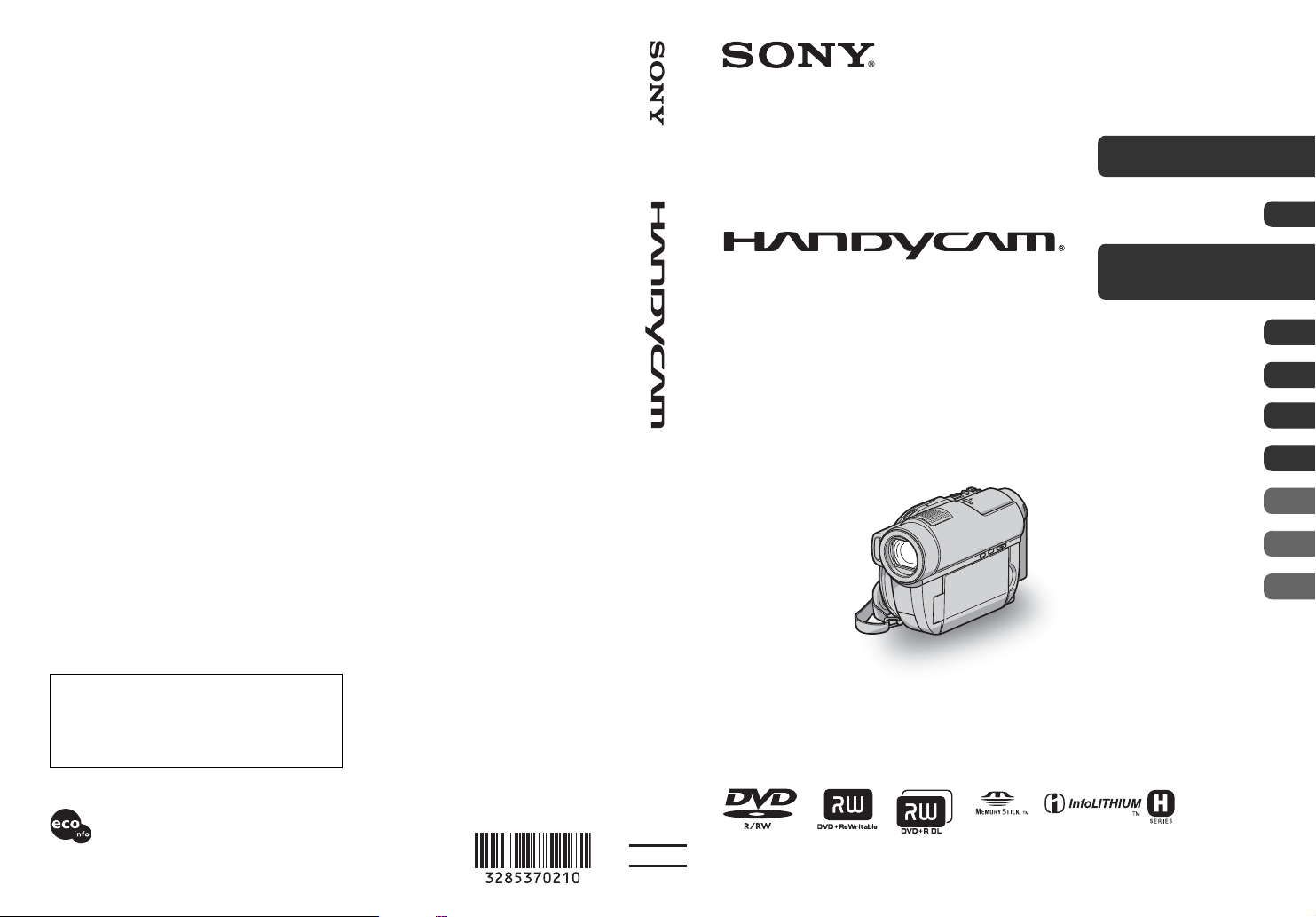
Caméscope numérique
Mode d’emploi du caméscope
DCR-DVD510E/DVD910E
Utilisation de votre
caméscope
Préparation 19
Enregistrement/
Lecture
Montage 49
Utilisation du support 65
Personnalisation de votre
caméscope
Utilisation de votre
ordinateur
Dépannage 102
Informations
complémentaires
Aide-mémoire 131
11
32
77
98
117
Des informations complé mentaires sur ce produit et
des réponses à des questions fréquemment posées
sont disponibles sur notre site Web d’assistance
client.
http://www.sony.net/
Imprimé sur papier recyclé à 70 % ou plus
avec de l’encre à base d’huile végétale
sans COV (composés organiques volatils).
Printed in Japan
© 2008 Sony Corporation
Page 2
A lire avant d’utiliser votre caméscope
Avant de faire fonctionner l’appareil, lisez
attentivement le présent manuel et
conservez-le pour toute référence
ultérieure.
AVERTISSEMENT
Afin de réduire les risques d’incendie
ou de décharge électrique,
n’exposez pas cet appareil à la pluie
ou à l’humidité
N’exposez pas les piles à une
chaleur excessive, notamment aux
rayons directs du soleil, à une
flamme, etc.
.
ATTENTION
Remplacez la batterie par une
batterie correspondant au type
spécifié uniquement. Sinon vous
risquez de provoquer un incendie ou
des blessures.
POUR LA CLIENTELE EN EUROPE
Attention
Le champ électromagnétique à des equences
particulières peut avoir une incidence sur l’image
et le son de cet appareil.
Cet appareil a été testé et jugé conforme aux
limites établies par la directive EMC visant
l’utilisation de câbles de connexion de moins de 3
mètres.
Avis
Si l’électricité statique ou les champs
électrostatiques entraînent une interruption lors du
transfert des données (échec), redémarrez
l’application ou débranchez, puis rebranchez le
câble de connexion (USB, etc.).
Traitement des appareils
électriques et
électroniques en fin de vie
(Applicable dans les pays
de l’Union Européenne et
aux autres pays européens
disposant de systèmes de
collecte sélective)
Ce symbole, apposé sur le produit ou sur son
emballage, indique que ce produit ne doit pas être
traité avec les déchets ménagers. Il doit être remis
à un point de collecte approprié pour le recyclage
des équipements électriques et électroniques. En
s’assurant que ce produit est bien mis au rebut de
manière appropriée, vous aiderez à prévenir les
conséquences négatives potentielles pour
l’environnement et la santé humaine. Le recyclage
des matériaux aidera à préserver les ressources
naturelles. Pour toute information supplémentaire
au sujet du recyclage de ce produit, vous pouvez
contacter votre municipalité, votre déchetterie ou
le magasin où vous avez acheté le produit.
Accessoire disponible : télécommande
Elimination des piles et
accumulateurs usagés
(Applicable dans les
pays de l’Union
Européenne et aux
autres pays européens
disposant de systèmes
de collecte sélective)
Ce symbole, apposé sur les piles et accumulateurs
ou sur les emballages, indique que les piles et
accumulateurs fournis avec ce produit ne doivent
pas être traités comme de simples déchets
ménagers. En vous assurant que ces piles et
accumulateurs sont mis au rebut de façon
appropriée, vous participez activement à la
prévention des conséquences négatives que leur
2
Page 3

mauvais traitement pourrait provoquer sur
l’environnement et sur la santé humaine. Le
recyclage des matériaux contribue par ailleurs à la
préservation des ressources naturelles.
Pour les produits qui pour des raisons de sécurité,
de performance ou d’intégrité de données
nécessitent une connexion permanente à une pile
ou à un accumulateur, il conviendra de vous
rapprocher d’un service technique qualifié pour
effectuer son remplacement.
En rapportant votre appareil électrique en fin de
vie à un point de collecte approprié vous vous
assurez que la pile ou l’accumulateur incorporé
sera traitée correctement.
Pour tous les autres cas de figure et afin d’enlever
les piles ou accumulateurs en toute sécurité de
votre appareil, reportez-vous au manuel
d’utilisation. Rapporter les piles ou accumulateurs
usagés au point de collecte approprié pour le
recyclage.
Pour toute information complémentaire au sujet
du recyclage de ce produit ou des piles et
accumulateurs, vous pouvez contacter votre
municipalité, votre déchetterie locale ou le point
de vente où vous avez acheté ce produit.
Avis aux consommateurs des pays
appliquant les Directives UE
Le fabricant de ce produit est Sony Corporation,
1-7-1 Konan Minato-ku Tokyo, 108-0075 Japon.
Le représentant agréé pour la compatibilité
électromagnétique et la sécurité du produit est
Sony Deutschland GmbH, Hedelfinger Strasse 61,
70327 Stuttgart, Allemagne. Pour toute question
relative à la garantie ou aux réparations, reportezvous à l’adresse que vous trouverez dans les
documents ci-joints, relatifs à la garantie et aux
réparations.
Remarques sur l’utilisation
Votre caméscope est fourni avec deux
types de mode d’emploi.
– « Mode d’emploi du caméscope » (Ce
manuel)
– « Manuel de PMB » pour utiliser votre
caméscope après l’avoir raccordé à un
ordinateur (enregistré sur le CD-ROM
fourni) (p. 98)
Types de disque que vous pouvez
utiliser dans votre caméscope
Vous pouvez utiliser uniquement les
disques suivants :
– DVD-RW de 8 cm
– DVD+RW de 8 cm
– DVD-R de 8 cm
– DVD+R DL de 8 cm
Utilisez les disques portant les logos
suivants : Pour plus d’informations,
reportez-vous à la page 11.
Pour optimiser la fiabilité et la durabilité de
l’enregistrement/la lecture, nous vous
recommandons d’utiliser des disques Sony
ou des disques portant le logo
*(for VIDEO CAMERA) avec votre
caméscope.
* Selon le lieu d’achat du disque, celui-ci peut
porter le logo .
b Remarque
• L’utilisation d’un disque autre que les disques
indiqués ci-dessus peut entraîner un
enregistrement/une lecture de mauvaise qualité
ou l’impossibilité de retirer le disque du
caméscope.
Suite ,
3
Page 4
A lire avant d’utiliser votre caméscope (Suite)
Types de « Memory Stick »
compatibles avec le caméscope
• Pour l’enregistrement de films, il est
recommandé d’utiliser un « Memory Stick
PRO Duo » de 512 Mo ou plus portant le
symbole :
– (« Memory Stick
PRO Duo »)*
– (« Memory Stick
PRO-HG Duo »)
* Vous pouvez utiliser un « Memory Stick PRO
Duo » repéré par l’inscription « Mark2 ».
• Reportez-vous à la page 31 pour la durée
d’enregistrement d’un « Memory Stick
PRO Duo ».
« Memory Stick PRO Duo »/« Memory
Stick PRO-HG Duo »
(Ce format peut être utilisé avec votre
caméscope.)
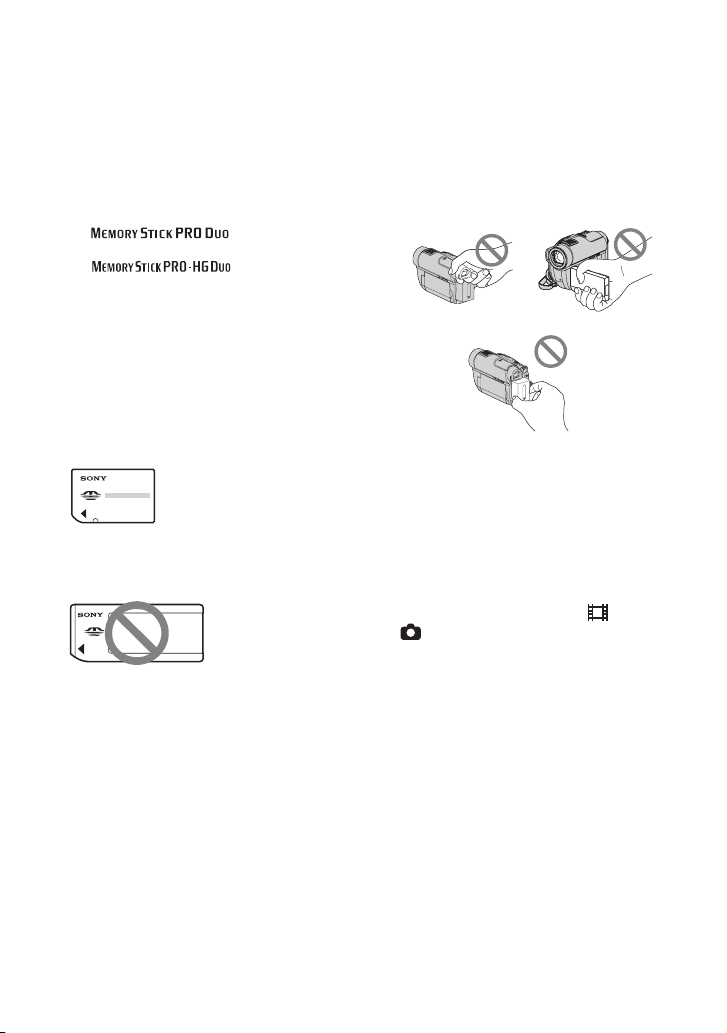
« Memory Stick »
(Ce format ne peut pas être utilisé avec
votre caméscope.)
• Les « Memory Stick PRO Duo » et «
Memory Stick PRO-HG Duo » sont tous
deux appelés « Memory Stick PRO Duo »
dans le présent manuel.
• Vous ne pouvez pas utiliser d’autres types
de cartes mémoire que ceux mentionnés
ci-dessus.
• Les « Memory Stick PRO Duo » ne
peuvent être utilisés qu’avec des appareils
compatibles « Memory Stick PRO ».
• N’apposez pas d’étiquette ou autre sur un
« Memory Stick PRO Duo » ou sur un
adaptateur pour Memory Stick Duo.
• Lorsque vous utilisez un « Memory Stick
PRO Duo » avec un appareil compatible «
Memory Stick », veillez à insérer le «
4
Memory Stick PRO Duo » dans un
adaptateur pour Memory Stick Duo.
Utilisation du caméscope
• Ne tenez pas le caméscope par les parties
suivantes :
Viseur Ecran LCD
Batterie
• Le caméscope n’est pas étanche à la
poussière, aux gouttes d’eau ni aux
projections d’eau. Reportez-vous à la
section « A propos de la manipulation de
votre caméscope » (p. 124).
• Pour éviter d’endommager les fichiers
multimédia ou de perdre les images
enregistrées, n’exécutez pas les actions
suivantes lorsque les témoins (Film)/
(Fixe) (p. 23) ou les témoins
ACCESS/d’accès (p. 28, 30) sont allumés :
– retirer la batterie ou débrancher
l’adaptateur secteur du caméscope
– faire subir des chocs mécaniques ou des
vibrations au caméscope
– retirer le « Memory Stick PRO Duo » du
caméscope
• Si vous raccordez votre caméscope à un
autre appareil à l’aide d’un câble, veillez à
insérer la fiche du connecteur dans le bon
sens. En forçant l’insertion de la fiche
dans le terminal, vous risquez
d’endommager le terminal et de
provoquer un problème de
fonctionnement de votre caméscope.
Page 5
A propos des options de menu, du
panneau LCD, du viseur et de
l’objectif
• Si une option de menu est grisée, cela
signifie qu’elle n’est pas disponible dans
les conditions de lecture ou
d'enregistrement en cours.
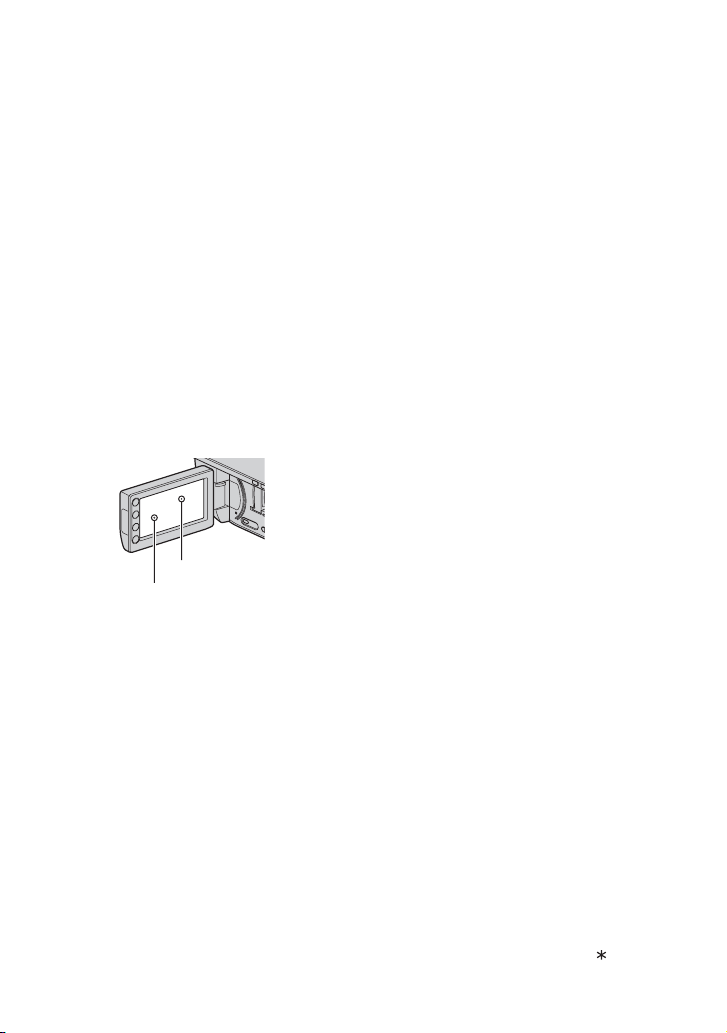
• L’écran LCD et le viseur sont le produit
d’une technologie extrêmement pointue et
plus de 99,99 % des pixels sont
opérationnels. Cependant, on peut
constater de très petits points noirs et/ou
lumineux (blancs, rouges, bleus ou verts)
qui apparaissent en permanence sur
l’écran LCD et dans le viseur. Ces points
sont normaux et proviennent du processus
de fabrication ; ils n’affectent en aucun
cas la qualité de l’enregistrement.
Point noir
Point blanc, rouge,
bleu ou vert
• Aucune compensation relative au contenu
de l’enregistrement ne sera possible,
même si l’enregistrement ou la lecture
s’avèrent impossibles en raison d’un
mauvais fonctionnement du caméscope,
du support d’enregistrement, etc.
• Les standards de télévision couleur sont
différents d’un pays ou d’une région à
l’autre. Pour visionner vos
enregistrements sur un téléviseur, vous
devez disposer d’un modèle basé sur la
norme PAL.
• Les programmes de télévision, les films,
les cassettes vidéo et autres
enregistrements peuvent être protégés par
des droits d’auteur. Leur enregistrement
non autorisé peut être contraire à la
législation sur les droits d’auteur.
• Si vous répétez l’enregistrement/la
suppression d’images pendant une période
prolongée, la fragmentation des données
se produit sur le « Memory Stick PRO
Duo ». Les images ne peuvent pas être
sauvegardées ou enregistrées. Dans ce
cas, commencez par sauvegarder vos
images sur un autre type de support (p. 54,
60), puis formatez le « Memory Stick
PRO Duo » (p. 72).
• Si l’écran LCD, le viseur ou l’objectif se
trouvent exposés à la lumière directe du
soleil pendant une période prolongée, cela
risque d’entraîner des problèmes de
fonctionnement.
• Ne filmez pas le soleil directement. Cela
pourrait entraîner un mauvais
fonctionnement de votre caméscope.
Effectuez des prises de vue du soleil
uniquement dans des conditions de
lumière faible, par exemple au crépuscule.
Remarques sur l’enregistrement
• Avant le début de tout enregistrement,
testez cette fonction pour vous assurer que
l’image et le son sont enregistrés sans
problème. Utilisez un
pour faire des essais d’enregistrement.
DVD-RW/DVD+RW
A propos du réglage de la langue
Des captures d’écran dans votre langue sont
utilisées pour illustrer les procédures
d’utilisation. Au besoin, modifiez la langue
d’affichage à l’écran avant d’utiliser votre
caméscope (p. 24).
A propos de l’objectif Carl Zeiss
Votre caméscope est équipé d’un objectif
Carl Zeiss mis au point dans le cadre d’une
collaboration entre Carl Zeiss, en
Allemagne, et Sony Corporation. Cet
objectif garantit des images de qualité
supérieure. Il adopte le système de mesure
MTF pour caméscopes et offre une qualité
identique à celle des objectifs Carl Zeiss.
L’objectif de votre caméscope est
également doté d’un revêtement T qui
Suite ,
5
Page 6
A lire avant d’utiliser votre caméscope (Suite)
élimine les reflets indésirables et restitue
fidèlement les couleurs sur les modèles.
MTF = Modulation Transfer Function.
Cette valeur indique la quantité de lumière
d’un sujet entrant dans l’objectif.
A propos du présent manuel
• Les écrans LCD et les images et
indicateurs du viseur présentés dans ce
manuel ont été réalisés à l’aide d’un
appareil photo numérique et leur
apparence peut donc être différente des
images réelles affichées sur l’écran LCD.
• Les disques présentés dans ce manuel sont
des disques DVD de 8 cm.
• Dans ce manuel, le disque et le « Memory
Stick PRO Duo » sont appelés le support.
• Sauf indication contraire, les illustrations
présentées dans ce manuel se rapportent
au DCR-DVD910E.
• La conception et les spécifications des
supports et d’autres accessoires peuvent
être modifiées sans préavis.
A propos des symboles utilisés dans
le présent manuel
• Les opérations qui peuvent être réalisées
dépendent du support utilisé. Les
symboles suivants sont utilisés pour
indiquer le type de support pouvant être
utilisé pour une opération particulière.
Disque
« Memory Stick PRO Duo »
6
Page 7

Table des matières
A lire avant d’utiliser votre caméscope
.......................................................2
Table des matières .........................7
Exemples de sujets et solutions
.....................................................10
Utilisation de votre caméscope
Supports pour votre caméscope
.....................................................11
Utilisation de votre caméscope .....14
« HOME » et « OPTION »
- Profitez de deux types de menus
.....................................................16
Préparation
Etape 1 : Vérification des accessoires
fournis .........................................19
Etape 2 : Mise en charge de la
batterie ........................................20
Etape 3 : Mise sous tension et
réglage de la date et de l’heure
.....................................................23
Modification du réglage de la langue
................................................... 24
Etape 4 : Réglages avant
l’enregistrement ..........................25
Etape 5 : Sélection du support pour
les films .......................................27
Etape 6 : Insertion d’un disque ou
d’un « Memory Stick PRO Duo » 28
Enregistrement/Lecture
Enregistrement et lecture faciles
(opération Easy Handycam) ....... 32
Enregistrement .............................36
Zoom ........................................... 38
Enregistrement audio avec
davantage de présence
(enregistrement ambiophonique
5.1 canaux) ............................... 38
Démarrage rapide de
l’enregistrement (QUICK ON)
................................................... 39
Enregistrement d’images fixes de
haute qualité pendant
l’enregistrement d’un film (Dual
Rec) .......................................... 39
Enregistrement dans des endroits
sombres (NightShot) ................. 40
Réglage de l’exposition des sujets à
contre-jour ................................ 40
Enregistrement en mode miroir
................................................... 40
Enregistrement d’une action rapide
au ralenti (ENR.L.REGUL.) ....... 41
Lecture ..........................................42
Recherche de scènes de manière
très précise (Index des pellicules)
................................................... 44
Recherche de scènes à partir d’un
visage (Index des visages) ...... 44
Recherche des images de votre
choix par date (Index des dates)
................................................... 45
Utilisation du zoom de lecture
................................................... 46
Lecture d’une série d’images fixes
(Diaporama) .............................. 46
Lecture des images sur un téléviseur
.....................................................47
Montage
Catégorie (AUTRES) ..............49
Suppression d’images ..................50
Capture d’une image fixe à partir d’un
film (DCR-DVD910E) ..................53
Reproduction de films vers un support
de votre caméscope (DCR-
DVD910E) ...................................54
Division de films ............................56
Création d’une liste de lecture ......57
Suite ,
7
Page 8

Table des matières (Suite)
Copie de films vers un VCR ou un
enregistreur de DVD/HDD .......... 60
Impression d’images fixes
(imprimante compatible PictBridge)
.................................................... 63
Utilisation du support
Catégorie (GERER SUPPORT)
.................................................... 65
Rendre le disque compatible avec la
lecture sur d’autres appareils
(finalisation) ................................ 66
Lecture d’un disque sur d’autres
appareils ..................................... 70
Vérification des informations sur le
support ....................................... 71
Formatage du support .................. 71
Enregistrement d’autres films après la
finalisation .................................. 73
Recherche du type de disque à
utiliser (GUIDE SEL.DISQUE)
.................................................... 75
Réparation du fichier de base de
données d'images ...................... 75
Personnalisation de votre
caméscope
Opérations possibles avec la
catégorie (REGLAGES) du
HOME MENU ........................ 77
Utilisation du HOME MENU ......... 77
Liste des options de la catégorie
(REGLAGES) ...................... 77
REGL.FILMS APP. ....................... 79
(Options d’enregistrement de films)
REGL.PHOTO APP. .................... 83
(Options d’enregistrement d’images fixes)
AFF.REGL.IMAGES ..................... 85
(Options de personnalisation de
l’affichage)
REGL.SON/AFF. .......................... 86
(Options de réglage du son et de l’écran)
REGLAGES SORTIE ................... 88
(Options lors de la connexion d’autres
appareils)
REG.HOR./ LAN. ...................... 88
(Options de réglage de l’horloge et de la
langue)
REGL.GENERAUX ......................89
(Autres options de réglage)
Activation des fonctions à l’aide de
OPTION MENU .....................90
Utilisation du OPTION MENU ...... 90
Enregistrement d’options dans le
OPTION MENU ......................... 91
Affichage d’option dans le OPTION
MENU ........................................ 91
Fonctions présentes dans le
OPTION MENU .....................92
Utilisation de votre ordinateur
Opérations possibles avec un
ordinateur Windows ................... 98
Dépannage
Dépannage .................................102
Indicateurs et messages
d’avertissement ........................112
Informations complémentaires
Utilisation de votre caméscope à
l’étranger ................................... 117
Structure des fichiers/dossiers sur le
« Memory Stick PRO Duo » .....119
Précautions et entretien ............. 120
A propos du disque .................. 120
8
Page 9

A propos du « Memory Stick »
................................................. 121
A propos de la batterie
« InfoLITHIUM » ..................... 123
A propos de la manipulation de votre
caméscope ............................. 124
Spécifications .............................128
Aide-mémoire
Identification des éléments et des
commandes ..............................131
Indicateurs affichés pendant la
lecture/l’enregistrement ............136
Glossaire ....................................139
Index ...........................................140
9
Page 10
Exemples de sujets et solutions
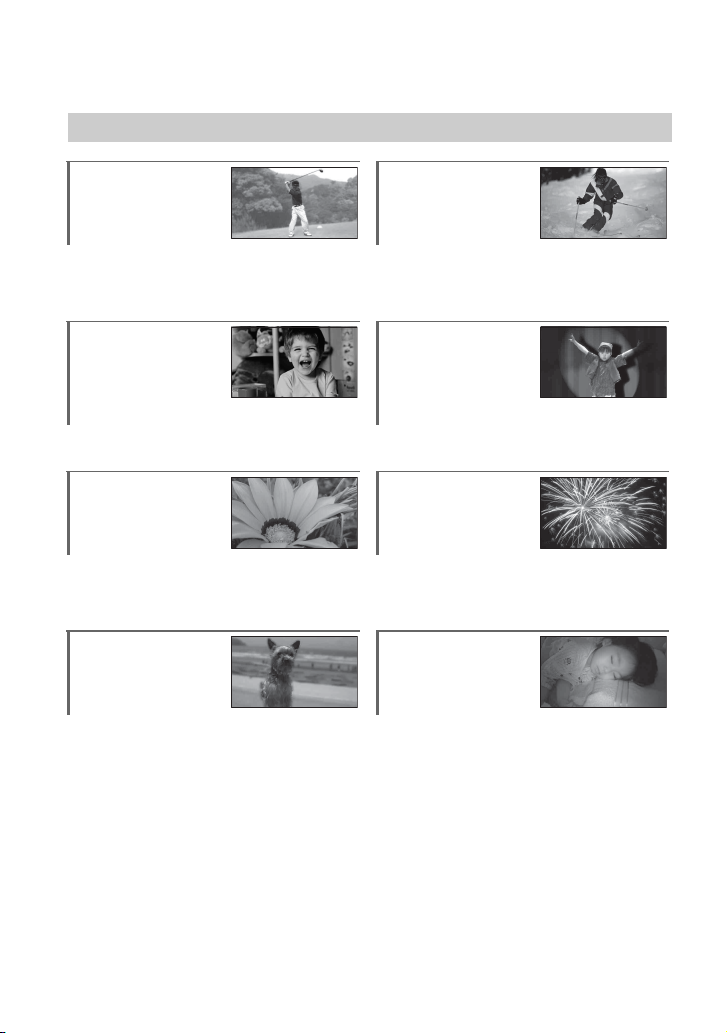
Prise de vue
Vérification de
votre swing de
Piste de ski ou
plage
golf
B ENR.L.REGUL........................... 41 B BACK LIGHT....................................40
B PLAGE.............................................94
B NEIGE..............................................94
Capture d’images
fixes pendant
Enfant sur scène
sous un projecteur
l’enregistrement
d’un film
B Dual Rec ................................... 39 B PROJECTEUR..................................94
Fleurs en prise de
Feux d’artifice
vue rapprochée
B PORTRAIT...................................... 94
B MISE AU PT.................................... 92
B TELE MACRO ................................. 92
Mise au point sur
le chien à gauche
B FEU D'ARTIFICE..............................94
B MISE AU PT. ...................................92
Enfant endormi
faiblement éclairé
de l’écran
B MISE AU PT.................................... 92
B MISE PT CEN.................................. 92
B NightShot........................................40
B COLOR SLOW SHTR.......................96
10
Page 11
Utilisation de votre caméscope
Supports pour votre caméscope
Support multiple pour l’enregistrement d’images
Vous pouvez choisir le support souhaité pour l’enregistrement/la lecture/l’édition de films à
partir d’un disque ou d’un « Memory Stick PRO Duo ». Vous pouvez sélectionner un disque
ou un « Memory Stick PRO Duo » dans [REG.SUPP.FILM] (p. 27).
Pour le DCR-DVD910E
Grâce à la fonction [COPIER FILM] du caméscope, vous pouvez copier des films enregistrés
sur un « Memory Stick PRO Duo » vers un disque sans raccorder d’autre appareil (p. 54).
z Conseils
• Avec votre caméscope, vous pouvez utiliser des disques DVD-RW, DVD+RW, DVD-R et DVD+R DL
de 8 cm.
• Reportez-vous à la page 4 pour savoir quels types de « Memory Stick » utiliser avec votre caméscope.
• Les images fixes sont enregistrées sur le « Memory Stick PRO Duo » uniquement.
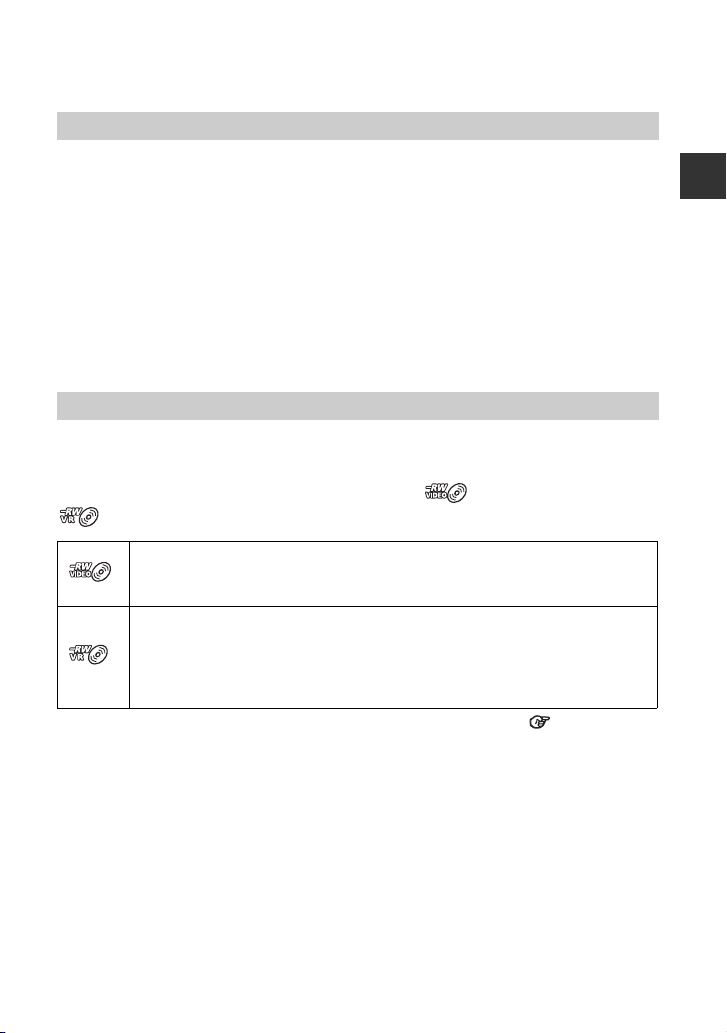
Format d’enregistrement des DVD-RW
Si vous utilisez un DVD-RW, vous pouvez choisir entre le mode VIDEO et le mode VR
comme format d’enregistrement.
Dans ce manuel, le mode VIDEO est indiqué par le logo et le mode VR par le logo
.
Format d’enregistrement compatible avec la plupart des appareils DVD, notamment
après la finalisation.
En mode VIDEO, seul le film le plus récent peut être supprimé.
Format d’enregistrement permettant l’édition avec votre caméscope (suppression et
réorganisation des images).
Un disque finalisé peut être lu dans des appareils DVD prenant en charge le mode VR.
Reportez-vous au mode d’emploi de votre appareil DVD pour vérifier s’il prend en
charge le mode VR des DVD-RW.
Mode VIDEO et mode VR Glossaire (p. 139)
Utilisation de votre caméscope
Suite ,
11
Page 12
Supports pour votre caméscope (Suite)
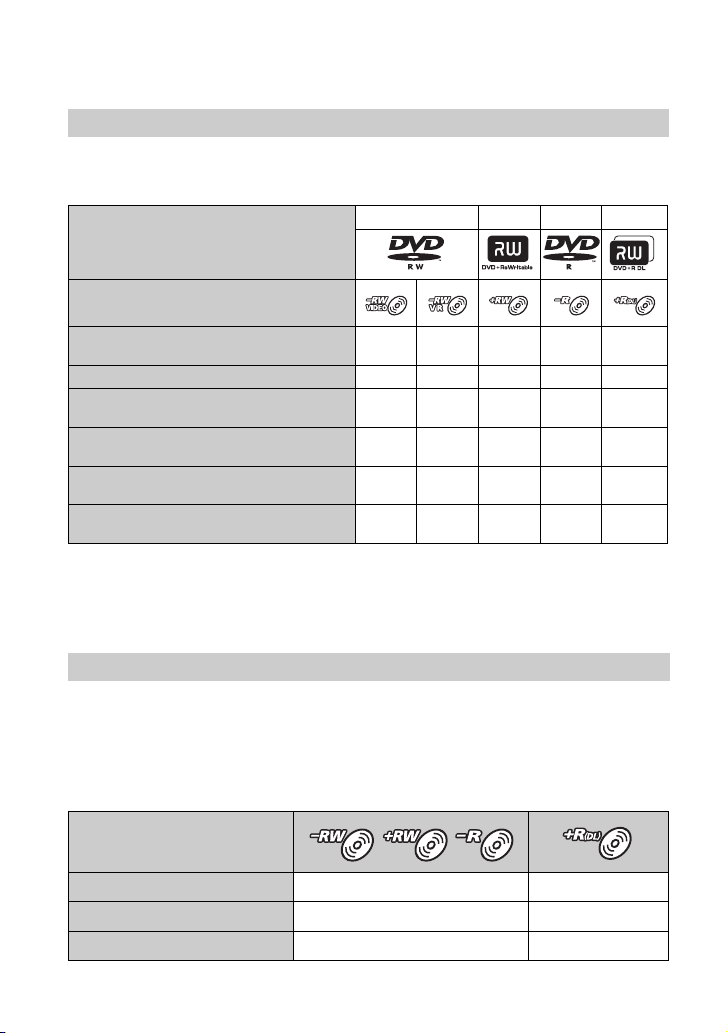
Caractéristiques des disques
Les chiffres entre parenthèses ( ) correspondent
DVD-RW DVD+RW DVD-R DVD+R DL
Types de disque et symboles
Symboles utilisés dans ce manuel
Les films au format 16:9 (grand écran) et 4:3
peuvent être enregistrés sur le même disque
Suppression du film le plus récent (51) zzz ––
Suppression ou édition d’un film sur votre
caméscop e
Utilisation répétée d’un disque par formatage,
même si le disque est plein*
Finalisation requise pour lire le disque sur d’autres
appareils
Réalisation d’enregistrements plus longs sur la
face d’un disque
* Le formatage supprime toutes les images et rétablit le support d’enregistrement selon son état d’origine
** La finalisation est nécessaire pour lire le disque sur un lecteur de DVD d’un ordinateur. Un DVD+RW
(50)
(71)
(66)
(vide) (p. 71). Même si vous utilisez un disque neuf, formatez-le avec votre caméscope (p. 28).
non finalisé peut entraîner un dysfonctionnement de l'ordinateur.
zz – zz
(28)
– z –––
zzz ––
zz
––––z
aux pages de référence.
*1
–** zz
Durée d’enregistrement des films
Les chiffres figurant dans le tableau sont des durées d’enregistrement approximatives en
minutes sur une face d’un disque.
La durée d’enregistrement d’un support compatible varie selon le type de support utilisé et le
réglage [MODE ENR.] (p. 79).
Type de support
Les chiffres indiqués entre parenthèses ( ) correspondent
à la durée d’enregistrement minimale.
9M (HQ) (haute qualité)
6M (SP) (qualité standard)
3M (LP) (durée maximale)
12
20 (18) 35 (32)
30 (18) 55 (32)
60 (44) 110 (80)
Page 13

z Conseils
• Les indications telles que 9M et 6M dans le tableau indiquent le débit binaire moyen. M correspond à Mbit/s.
• Vous pouvez vérifier la durée d’enregistrement dans [INFOS SUR SUPP.] (p. 71).
• Si vous utilisez un disque à double face, vous pouvez enregistrer des images sur les deux faces (p. 120).
• Reportez-vous à la page 31 pour la durée d’enregistrement d’un « Memory Stick PRO Duo ».
Votre caméscope utilise le format VBR (Variable Bit Rate) pour ajuster automatiquement la qualité d’image
à la scène enregistrée. Cette technologie peut provoquer des fluctuations de la durée d’enregistrement du
support. Les films contenant des images très mobiles et complexes sont enregistrés à un débit binaire plus
élevé, ce qui réduit la durée d’enregistrement globale.
Utilisation de votre caméscope
13
Page 14

Utilisation de votre caméscope
1Choix du support (p. 27)
Vous pouvez sélectionner le support pour les films.
En cas d’enregistrement sur un disque, choisissez le disque correspondant au mieux à
vos besoins.
Souhaitez-vous supprimer ou éditer des images sur
votre caméscope ?
Oui Non
Souhaitez-vous supprimer des images
et réutiliser le disque ?
Oui Non
Pour les
enregistrements longs
*Sélectionnez le format d’enregistrement et formatez le disque sur votre caméscope (p. 28).
zConseils
• Vous pouvez choisir le disque à partir du [GUIDE SEL.DISQUE] (p. 75).
2Enregistrement d’images (p. 36)
3Edition/sauvegarde d’images
Les fonctions disponibles dépendent du support sélectionné.
x Reproduction de films vers un autre type de support à partir de votre caméscope
(p. 54)
x Reproduction de films vers d’autres appareils (p. 60)
x Edition sur un ordinateur (p. 98)
A partir du logiciel d’application « Picture Motion Browser » fourni, vous pouvez
importer des images vers un ordinateur et les enregistrer sur un disque.
14
Page 15
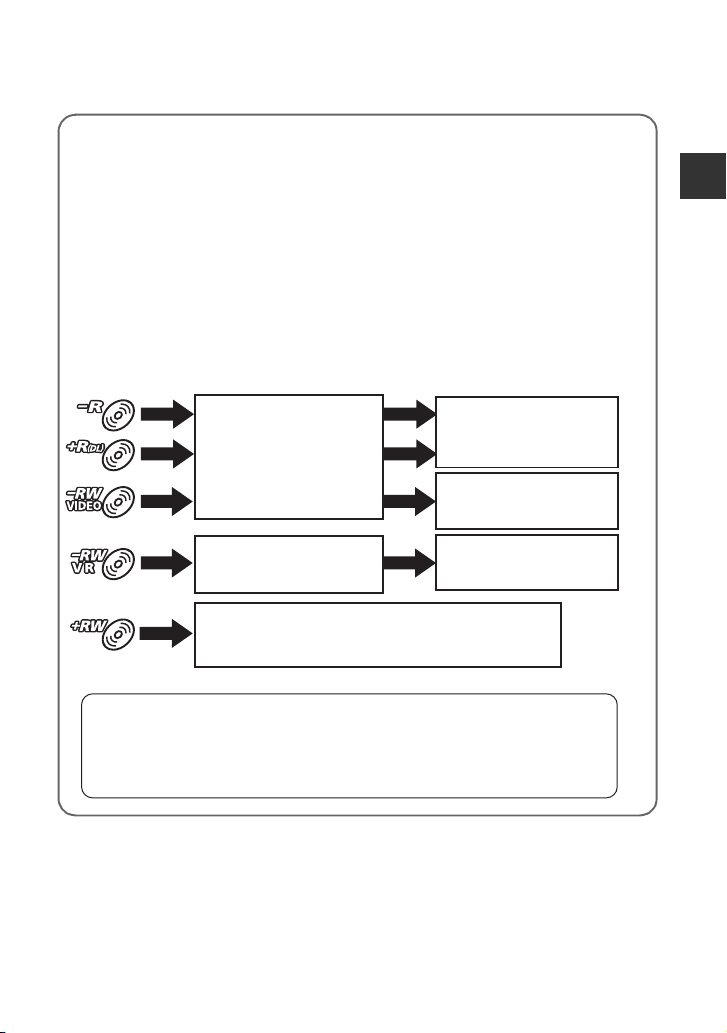
4Visualisation sur d’autres appareils
x Visualisation d’images sur un téléviseur (p. 47)
Vous pouvez visualiser les images enregistrées et éditées sur votre caméscope sur le
téléviseur raccordé.
x Lecture du disque sur d’autres appareils (p. 70)
Pour lire un disque enregistré sur votre caméscope sur d’autres appareils, vous devez
d’abord finaliser le disque.
bRemarques
• Plus le volume d’enregistrement du disque est faible, plus la durée nécessaire à la finalisation du
disque est importante.
Les caractéristiques d’un disque finalisé dépendent du type de disque.
Comme les DVD vendus dans
le commerce, ce disque peut
être lu dans la plupart des
appareils DVD après avoir été
finalisé.
Aucun enregistrement ne peut
être ajouté, même en cas
d’espace libre.
La définalisation permet
d’ajouter des films (p. 73).
Utilisation de votre caméscope
Ce type de disque peut être lu
dans un appareil compatible
avec le mode DVD-RW VR.
Ce disque peut être lu sans être finalisé.
Toutefois, la finalisation est requise dans certains cas.
Pour plus d’informations, reportez-vous à la page 66.
Des films peuvent être ajoutés
sans définalisation.
Compatibilité de lecture
La compatibilité de lecture avec tous les appareils DVD n’est pas garantie. Reportez-vous au
mode d’emploi fourni avec votre appareil DVD ou consultez votre revendeur.
15
Page 16
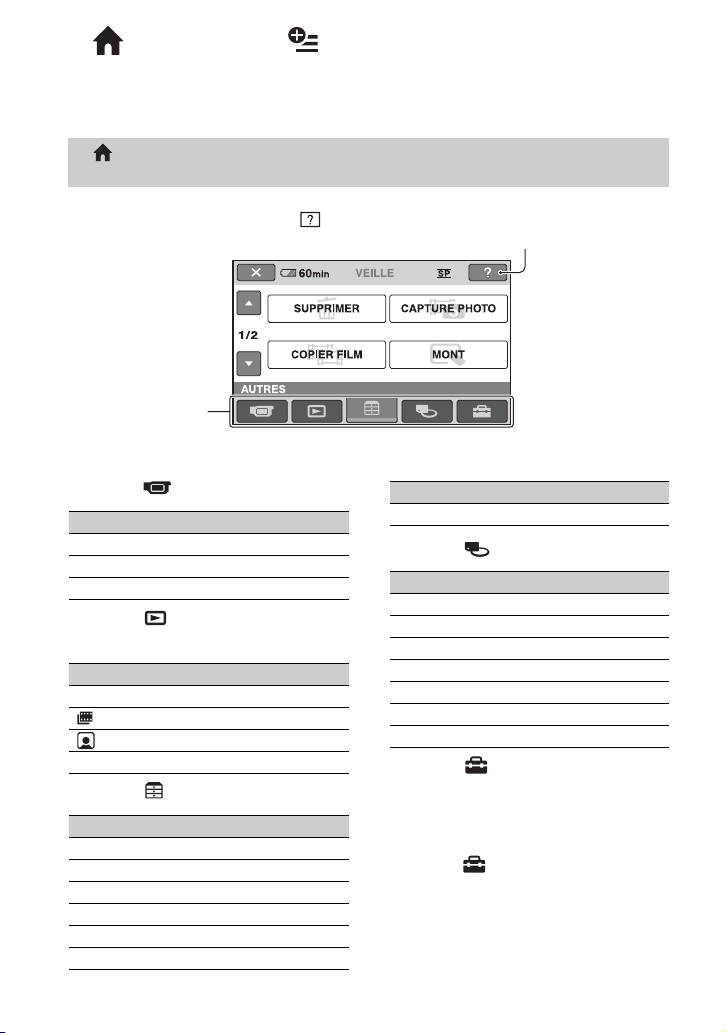
« HOME » et « OPTION »
- Profitez de deux types de menus
« HOME MENU » : point de départ de toutes les opérations de votre
caméscope
(HELP)
Permet d’afficher une description de l’option (p. 17)
Catégorie
B Catégories et options du HOME MENU
Catégorie (PRISE DE VUE)
Options Page
1
FILM*
1
PHOTO*
ENR.L.REGUL. 41
Catégorie
(AFFICHER LES
IMAGES)
Options Page
VISUAL INDEX*
INDEX*
INDEX*
LISTE DE LECTURE 57
Catégorie
Options Page
SUPPRIMER*
CAPTURE PHOTO*
COPIER FILM*
MONT 56
EDITER LISTE LECT. 57
IMPRIMER 63
1
1
1
(AUTRES)
2
3
3
16
Options Page
CONNEXION USB 98
37
37
42
44
44
Catégorie (GERER SUPPORT)
Options Page
REG.SUPP.FILM*
FINALISER*
INFOS SUR SUPP. 71
FORMAT.SUPPORT*
DEFINALISER 73
GUIDE SEL.DISQUE 75
REPAR.F.BD.IM. 75
Catégorie (REGLAGES)*
1
1
1
27
66
71
1
Pour personnaliser votre caméscope (p. 77).
*1Vous pouvez également régler ces options
pendant l’opération Easy Handycam (p. 32).
50
53
54
Pour connaître les options disponibles dans la
catégorie (REGLAGES), reportez-vous à
la 77.
2
Cette option est disponible pendant l’opération
*
Easy Handycam (p. 32) lorsque vous
sélectionnez [MEMORY STICK] dans
[REG.SUPP.FILM] (p. 27).
3
*
DCR-DVD910E
Page 17
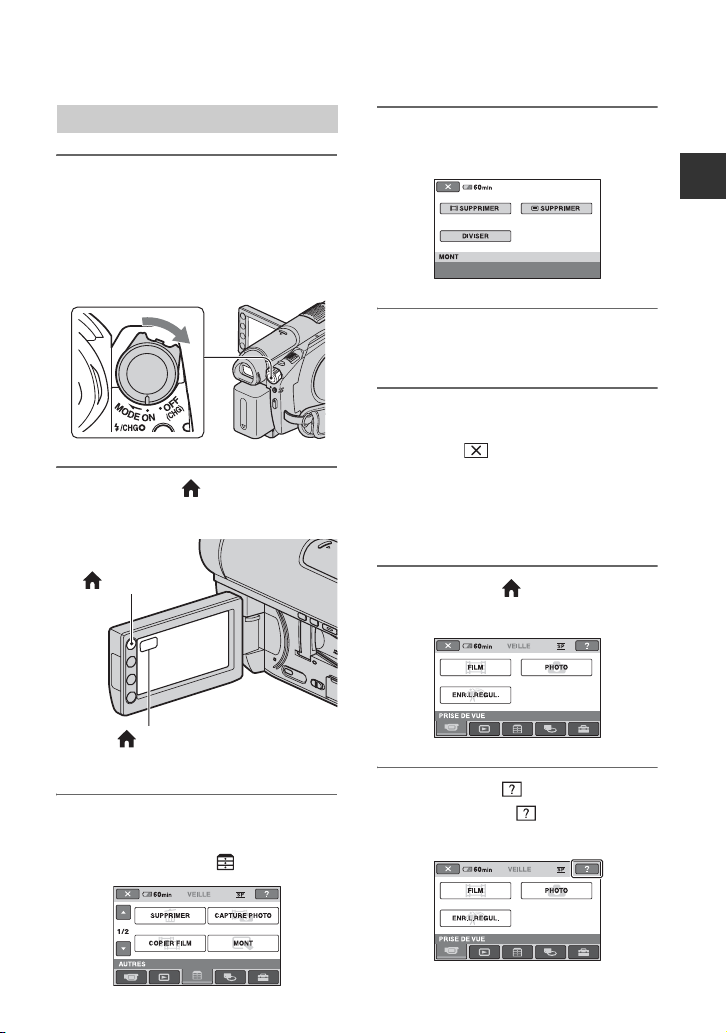
Utilisation du HOME MENU
1 Appuyez sur la touche verte et
tournez simultanément le
commutateur POWER dans le
sens de la flèche pour mettre
votre caméscope sous tension.
4 Appuyez sur l’option souhaitée.
Exemple : [MONT]
Utilisation de votre caméscope
5 Poursuivez l’opération en suivant
le guide affiché à l’écran.
Pour masquer l’écran HOME MENU
Appuyez sur .
2 Appuyez sur (HOME) A (ou
B).
(HOME) A
(HOME) B
3 Appuyez sur la catégorie
souhaitée.
Exemple : Catégorie (AUTRES)
Pour obtenir des informations sur la
fonction de chaque option de HOME
MENU - HELP
1 Appuyez sur (HOME).
HOME MENU s’affiche.
2 Appuyez sur (HELP).
Le bas du bouton (HELP) devient
orange.
Suite ,
17
Page 18
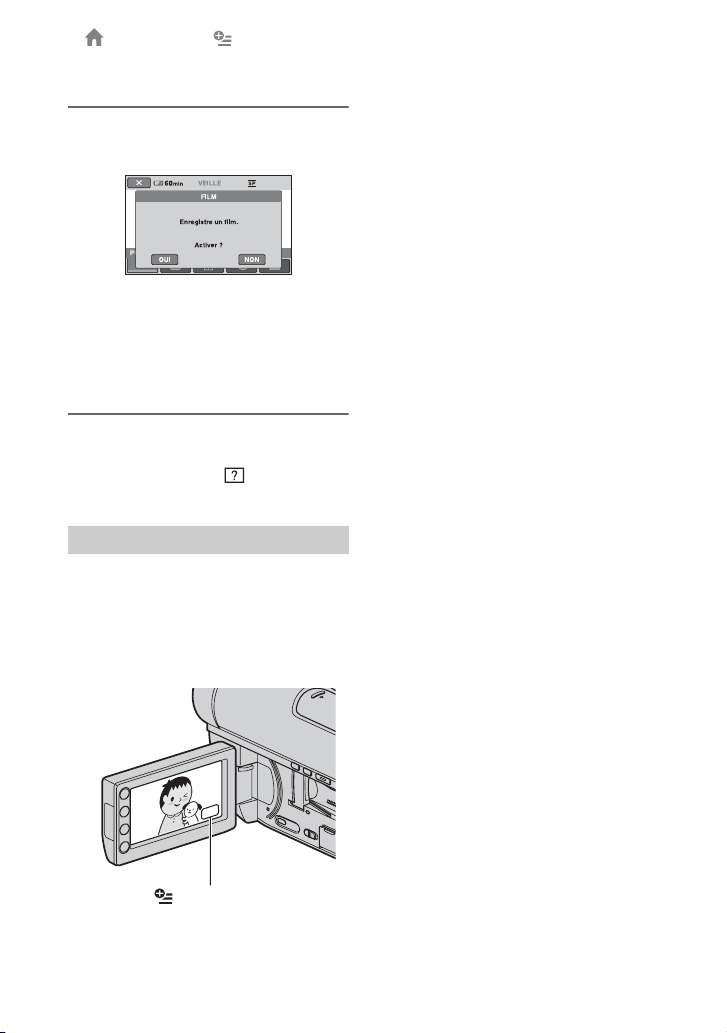
« HOME » et « OPTION » - profitez de deux types de menus (Suite)
3 Appuyez sur l’option dont vous
souhaitez connaître le contenu.
Lorsque vous appuyez sur une option,
l’explication correspondante s’affiche à
l’écran.
Pour utiliser l’option, appuyez sur
[OUI], sinon, appuyez sur [NON].
Pour désactiver l’HELP
Appuyez à nouveau sur (HELP) à
l’étape 2.
Utilisation du OPTION MENU
Il suffit d’appuyer sur l’écran pendant la
prise de vue ou la lecture pour afficher les
fonctions disponibles à ce moment-là. Il
vous est facile d’effectuer différents
réglages. Pour plus d’informations,
reportez-vous à la page 90.
18
(OPTION)
Page 19
Préparation
Etape 1 : Vérification des accessoires fournis
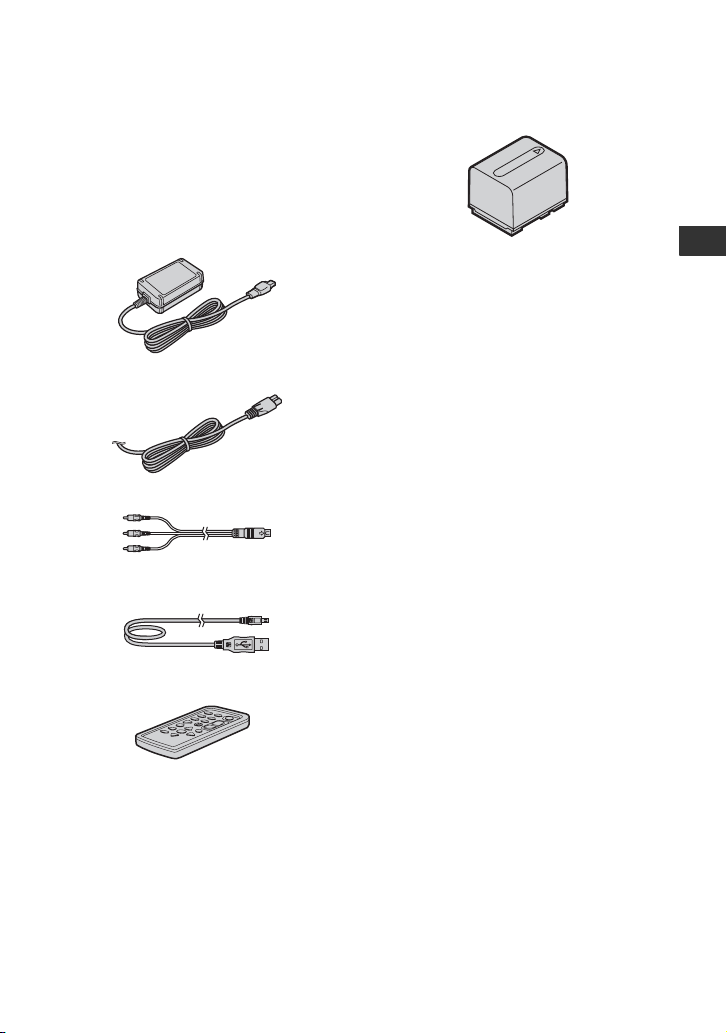
Assurez-vous que tous les accessoires
indiqués ci-dessous sont fournis avec votre
caméscope.
Le chiffre entre parenthèses indique la
quantité totale d’accessoires de ce type
fournis.
Adaptateur secteur (1) (p. 20)
Cordon d’alimentation (1) (p. 20)
Câble de raccordement A/V (1) (p. 47, 60)
Câble USB (1) (p. 63)
Télécommande sans fil (1) (p. 134)
Batterie rechargeable NP-FH60 (1) (p. 20)
CD-ROM «
Software » (1) (p. 98)
– Picture Motion Browser (logiciel)
– Manuel de PMB
Mode d’emploi du caméscope (Ce manuel)
(1)
Handycam Application
Préparation
Une pile bouton au lithium est déjà installée.
19
Page 20

Etape 2 : Mise en charge de la batterie
C
POWER
ommutateur
Batterie
Cache de la prise
Fiche CC
Vous pouvez charger la batterie
« InfoLITHIUM » (série H) (p. 123)
après l’avoir fixée sur votre
caméscope.
b Remarques
• Votre caméscope fonctionne
uniquement avec une batterie
« InfoLITHIUM » (série H).
Adaptateur secteur
1 Tournez le commutateur POWER
dans le sens de la flèche, en
position OFF (CHG) (réglage par
défaut).
2 Alignez les bornes de la batterie
sur le caméscope (1), puis fixez
la batterie dans le sens de la
flèche jusqu’à émission d’un
déclic (2).
Prise DC IN
Témoin CHG (charge)
Vers la prise
Cordon d’alimentation
murale
3 Connectez l’adaptateur secteur à
la prise DC IN du caméscope.
Retirez le cache de la prise et branchez
la fiche CC de l’adaptateur secteur.
Faites correspondre le repère v de la
fiche CC au repère v de votre
caméscope.
4 Raccordez le cordon
d’alimentation à l’adaptateur
secteur et à la prise murale.
Le témoin CHG (charge) s’allume et la
charge commence.
5 Le témoin CHG (charge) s’éteint
lorsque la batterie est
entièrement rechargée.
Débranchez l’adaptateur secteur
de la prise DC IN.
20
Page 21
b Remarques
• Débranchez l’adaptateur secteur de la prise DC
IN en tenant à la fois le caméscope et la fiche
CC.
Pour retirer la batterie
1 Tournez le commutateur POWER en
position OFF (CHG).
2 Appuyez sur le bouton de déblocage
BATT (batterie) et retirez la batterie
dans le sens de la flèche.
Bouton de déblocage BATT
b Remarques
• Lorsque vous retirez la batterie ou l’adaptateur
secteur, vérifiez que le témoin (Film)/
témoin (Fixe) (p. 23)/témoin ACCESS
(p. 28)/témoin d’accès (p. 30) est éteint.
• Avant de stocker la batterie pendant une période
prolongée, déchargez-la entièrement (p. 123).
Utilisation d’une source
d’alimentation provenant d’une prise
murale
Effectuez les raccordements comme
lorsque vous chargez la batterie. Dans ce
cas, la batterie ne se décharge pas.
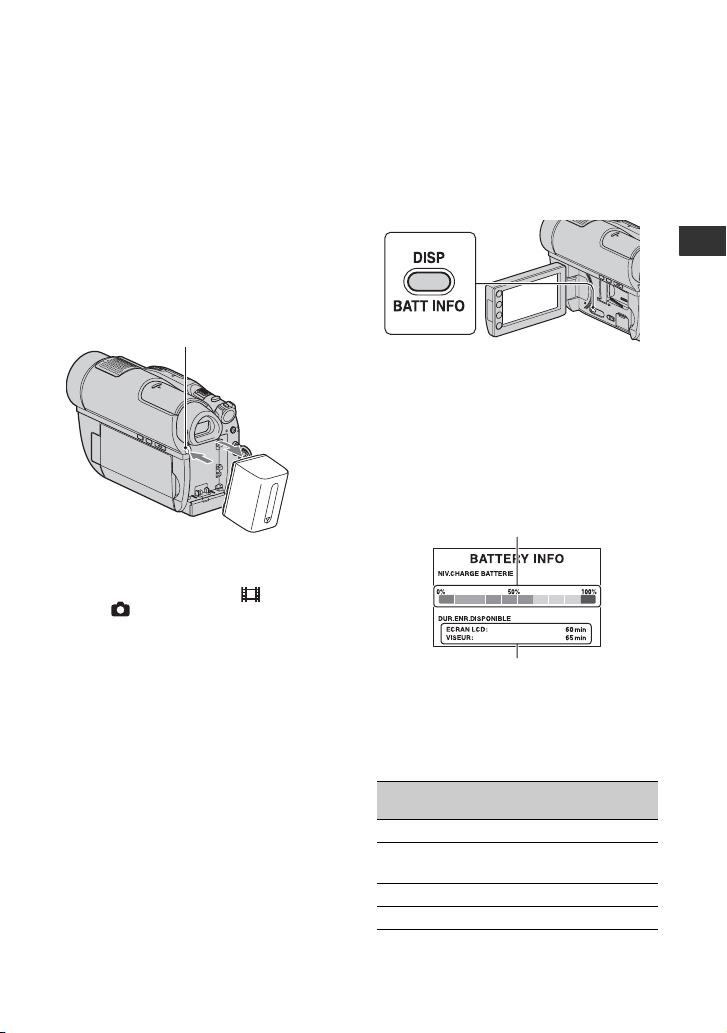
Pour vérifier l’autonomie de la
batterie (Battery Info)
Réglez le commutateur POWER en
position OFF (CHG), puis appuyez sur
DISP/BATT INFO.
Après quelques instants, la durée
approximative d’enregistrement et les
informations relatives à la batterie
s’affichent pendant 7 secondes environ.
Pour visualiser les informations relatives à
la batterie pendant environ 20 secondes,
appuyez de nouveau sur DISP/BATT INFO
pendant que les informations sont affichées.
Autonomie de la batterie (approximative)
Capacité d’enregistrement (approximative)
Temps de charge
Durée approximative (en minutes)
nécessaire à la recharge complète d’une
batterie totalement déchargée.
Batterie
NP-FH50 135
NP-FH60
(fournie)
NP-FH70 170
NP-FH100 390
Temps de
charge
135
Préparation
Suite ,
21
Page 22

Etape 2 : Mise en charge de la batterie (Suite)
Durée d’enregistrement
Durée approximative (en minutes)
disponible lors de l’utilisation d’une
batterie entièrement chargée.
En cas d’enregistrement sur un
disque
Batterie
Durée
d’enregistrement
en continu
Durée
d’enregistrement
normale*
NP-FH50 85 45
90 45
NP-FH60
(fournie)
115 60
120 60
NP-FH70 185 95
195 100
NP-FH100 415 215
440 230
En cas d’enregistrement sur un
« Memory Stick PRO Duo »
Batterie
Durée
d’enregistrement
en continu
Durée
d’enregistrement
normale*
NP-FH50 90 45
100 50
NP-FH60
(fournie)
125 65
135 70
NP-FH70 200 105
220 115
NP-FH100 455 235
500 260
* La durée d’enregistrement normale correspond à
des enregistrements avec marche/arrêt,
utilisation du zoom et mise sous/hors tension
répétés.
b Remarques
• Pour choisir le support, reportez-vous à la page
27.
• Toutes les durées sont mesurées en mode
d’enregistrement [SP] dans les conditions
suivantes :
Ligne du haut : lorsque le rétroéclairage de
22
l’écran LCD est allumé.
Ligne du bas : lors de l’enregistrement avec le
viseur alors que le panneau LCD est fermé.
Durée de lecture
Durée approximative (en minutes)
disponible lors de l’utilisation d’une
batterie entièrement chargée.
En cas de lecture d’un disque
Batterie
Panneau LCD
ouvert*
NP-FH50 110 125
NP-FH60
(fournie)
NP-FH70 235 270
NP-FH100 535 600
En cas de lecture d’un « Memory
Stick PRO Duo »
Batterie
Panneau LCD
ouvert*
NP-FH50 130 140
NP-FH60
(fournie)
NP-FH70 280 300
NP-FH100 625 680
* Lorsque le rétroéclairage de l’écran LCD est
allumé.
b Remarques
• Pour choisir le support, reportez-vous à la page
27.
Remarques sur la batterie
• Avant de changer la batterie, tournez le
commutateur POWER en position OFF (CHG)
et éteignez le témoin (Film) /témoin
(Fixe) (p. 23)/témoin ACCESS (p. 28)/témoin
d’accès (p. 30).
• Le témoin
/CHG (charge) clignote pendant le
chargement ou les Battery Info (p. 21) ne
s’affichent pas correctement dans les conditions
suivantes :
– La batterie n’est pas correctement installée.
– La batterie est endommagée.
Panneau
LCD fermé
145 165
Panneau
LCD fermé
170 190
Page 23
– La batterie est usée (Pour Battery Info
uniquement).
• La batterie ne fournit aucune alimentation
lorsque l’adaptateur secteur est raccordé à la
prise DC IN de votre caméscope, même si le
cordon d’alimentation est débranché de la prise
murale.
• Si vous fixez une lampe vidéo (en option), nous
vous recommandons d’utiliser une batterie NPFH70/NP-FH100.
• Il est déconseillé d’utiliser une batterie NPFH30, qui permet uniquement de courtes durées
d’enregistrement et de lecture, sur votre
caméscope.
Remarque sur la durée de charge/lecture/
enregistrement
• Durées mesurées avec le caméscope à une
température de 25 °C (température
recommandée comprise entre 10 °C et 30 °C).
• Les durées d’enregistrement et de lecture
disponibles sont raccourcies lorsque vous
utilisez votre caméscope à basse température.
• Les durées d’enregistrement et de lecture
disponibles sont raccourcies en fonction des
conditions d’utilisation de votre caméscope.
Remarque sur l’adaptateur secteur
• Branchez l’adaptateur secteur sur la prise de
courant la plus proche. Débranchez
immédiatement l’adaptateur secteur de la prise
de courant si un problème de fonctionnement se
produit pendant l’utilisation du caméscope.
• N’utilisez pas un adaptateur secteur situé dans
un espace restreint, par exemple entre un mur et
un meuble.
• Ne court-circuitez pas la fiche CC de
l’adaptateur secteur ou les bornes de la batterie
avec un objet métallique. Cela pourrait entraîner
un problème de fonctionnement.
• Même si votre caméscope est mis hors tension,
l’appareil est toujours alimenté tant qu’il est
raccordé à la prise secteur via l’adaptateur.
Etape 3 : Mise sous tension et réglage de la date et de l’heure
Procédez au réglage de la date et de l’heure
la première fois que vous utilisez le
caméscope. Si vous ne réglez pas la date et
l’heure, l’écran [REGL.HORLOGE]
s’affiche chaque fois que vous mettez le
caméscope sous tension ou que vous
modifiez la position du commutateur
POWER.
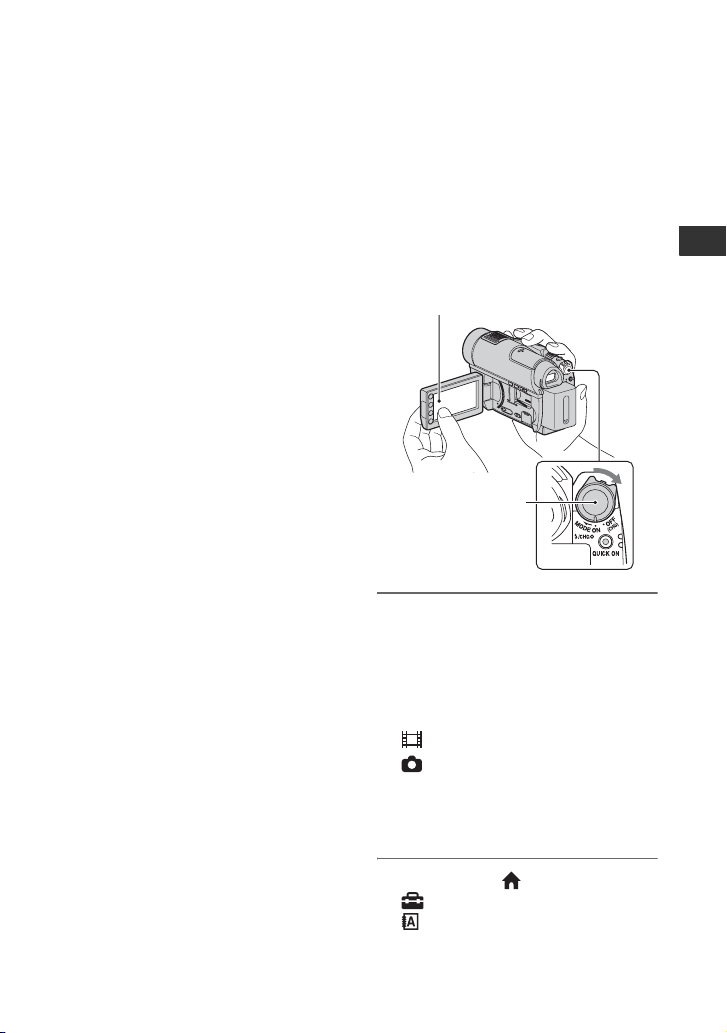
Appuyez sur le bouton de l’écran LCD.
Commutateur
POWER
1 Tout en appuyant sur le bouton
vert, tournez le commutateur
POWER à plusieurs reprises dans
le sens de la flèche jusqu’à ce
que le témoin correspondant
s’allume.
(Film) : pour enregistrer des films
(Fixe) : pour enregistrer des
images fixes
Lors de la première mise sous tension de
votre caméscope, passez à l'étape 3.
Préparation
2 Appuyez sur (HOME) t
(REGLAGES) t [REG.HOR./
LAN.] t [REGL.HORLOGE].
L’écran [REGL.HORLOGE] apparaît.
Suite ,
23
Page 24
Etape 3 : Mise sous tension et réglage de la date et de l’heure (Suite)
Pour mettre l’appareil hors tension
Tournez le commutateur POWER en
position OFF (CHG).
b Remarques
• Si vous n’utilisez pas votre caméscope pendant
environ 3 mois, la batterie rechargeable
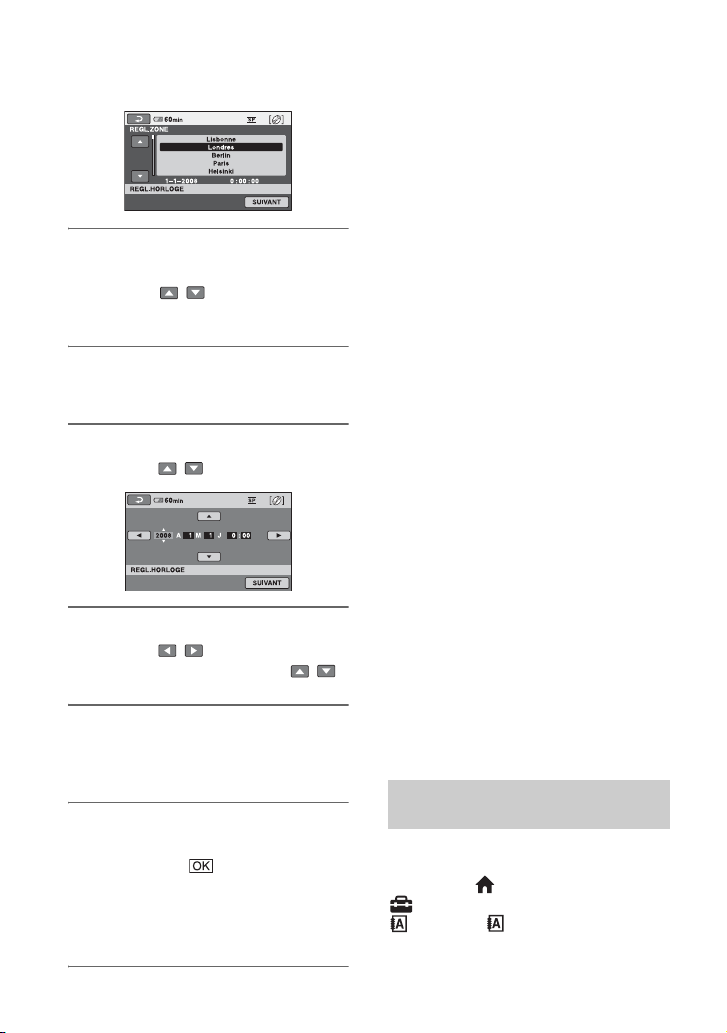
3 Sélectionnez la zone
géographique de votre choix à
l’aide de / , puis appuyez sur
[SUIVANT].
4 Réglez [HEURE ETE], puis
appuyez sur [SUIVANT].
5 Réglez [A] (année) à l’aide des
touches / .
6 Sélectionnez [M] à l’aide des
touches / , puis réglez le
mois à l’aide des touches / .
7 Réglez [J] (jour), les heures et les
minutes de la même façon, puis
appuyez sur [SUIVANT].
intégrée se décharge et les réglages de la date et
de l’heure peuvent s’effacer de la mémoire.
Dans ce cas, rechargez la batterie rechargeable
intégrée, puis réglez de nouveau la date et
l’heure (p. 127).
• Un délai de quelques secondes s’écoule après la
mise sous tension, avant que votre caméscope
ne soit prêt pour l’enregistrement. Vous ne
pouvez pas utiliser votre caméscope pendant ce
temps là.
• Le capuchon d’objectif s’ouvre
automatiquement lors de la mise sous tension. Il
se referme lorsque l’écran de lecture est
sélectionné ou lors de la mise hors tension.
• Par défaut, l’alimentation est coupée
automatiquement si vous n’utilisez pas le
caméscope pendant environ 5 minutes, afin
d’économiser la batterie ([ARRET AUTO],
p. 89).
z Conseils
• La date et l’heure n’apparaissent pas pendant
l’enregistrement, mais elles sont
automatiquement enregistrées sur le support et
peuvent être affichées pendant la lecture
([CODE DONNEES], p. 85).
• Pour obtenir plus d’informations sur les
« Décalages horaires dans le monde », reportezvous à la page 118.
• Si les boutons de l’écran tactile ne fonctionnent
pas correctement, réglez-le ([ETALONNAGE],
p. 125).
Modification du réglage de la
8 Vérifiez que l’horloge est
correctement réglée, puis
appuyez sur .
L’horloge démarre.
Vous pouvez régler n’importe quelle
année jusqu’à l’année 2037.
langue
Vous pouvez changer la langue des
indications à l’écran.
Appuyez sur (HOME) t
(REGLAGES) t [REG.HOR./
LAN.] t [ REGL.LANGUE], puis
sélectionnez la langue désirée.
24
Page 25
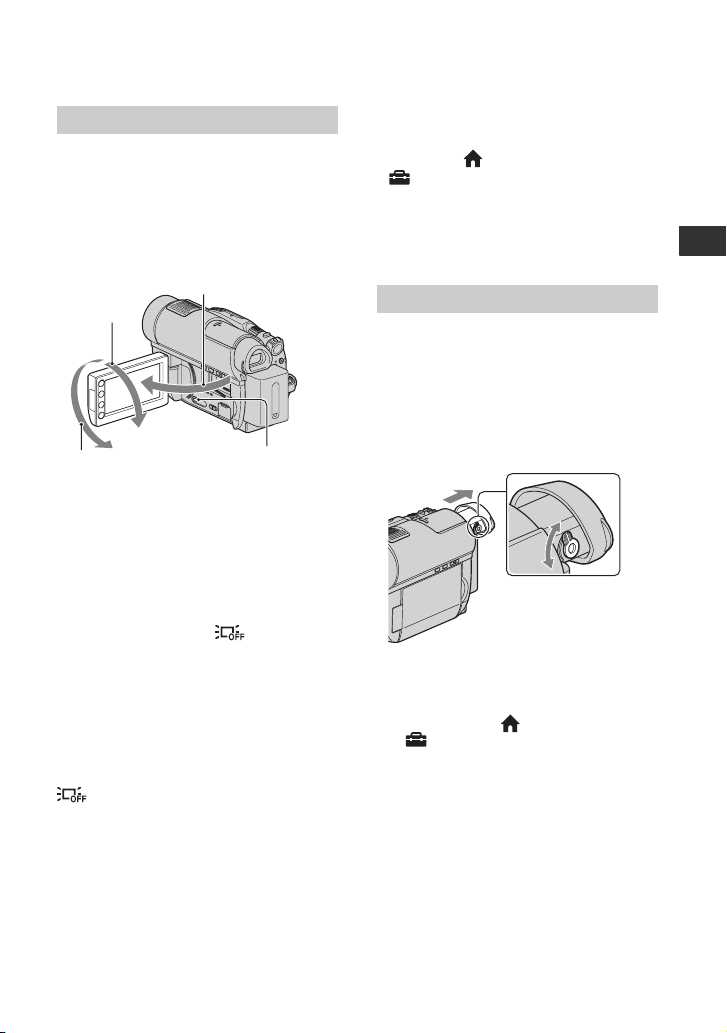
Etape 4 : Réglages avant l’enregistrement
Réglage du panneau LCD
Ouvrez le panneau LCD à 90 degrés par
rapport au caméscope (1), puis faites-le
pivoter jusqu’à obtenir l’angle le mieux
adapté à l’enregistrement ou à la lecture
(2).
190 degrés vers le
290 degrés
(maximum)
2180 degrés
(maximum)
Pour désactiver le rétroéclairage de
l’écran LCD et prolonger l'autonomie
de la batterie
Appuyez sur la touche DISP/BATT INFO
et maintenez-la enfoncée pendant quelques
secondes jusqu’à ce que apparaisse.
Ce réglage est pratique lorsque vous utilisez
votre caméscope en pleine lumière ou si
vous souhaitez économiser la batterie.
L’image enregistrée n’est pas affectée par
ce réglage. Pour allumer le rétroéclairage de
l’écran LCD, appuyez sur la touche DISP/
BATT INFO et maintenez-la enfoncée
pendant quelques secondes jusqu’à ce que
disparaisse.
caméscope
DISP/BATT INFO
le fermer avec l’écran LCD orienté vers
l’extérieur. Cette position est très pratique pour
la lecture.
• Appuyez sur (HOME) t
(REGLAGES) t [REGL.SON/AFF.] t
[LUMI.LCD] (p. 86) et réglez la luminosité de
l’écran LCD.
• Les informations s’affichent ou sont masquées
(affichage y aucun affichage) à chaque fois
que vous appuyez sur DISP BATT/INFO.
Réglage du viseur
Vous pouvez visualiser les images à l’aide
du viseur pour éviter d’épuiser la batterie
ou lorsque l’image affichée sur l’écran
LCD est de mauvaise qualité.
Sortez le viseur et regardez à l’intérieur.
Réglez le viseur selon votre vue.
Viseur
Molette de réglage
de l’objectif du viseur
Déplacez-la jusqu’à ce
que l’image soit nette.
z Conseils
• Pour régler la luminosité du rétroéclairage du
viseur, appuyez sur (HOME)
t (REGLAGES) t [REGL.SON/AFF.]
t [AR-PL VISEUR] (p. 87).
Préparation
b Remarques
• Au moment d’ouvrir ou de régler le panneau
LCD, veillez à ne pas appuyer par accident sur
les boutons situés sur le cadre de l’écran LCD.
z Conseils
• Si vous ouvrez le panneau LCD à 90 degrés par
rapport au caméscope et si vous le faites pivoter
à 180 degrés du côté de l’objectif, vous pouvez
Suite ,
25
Page 26
Etape 4 : Réglages avant l’enregistrement (Suite)
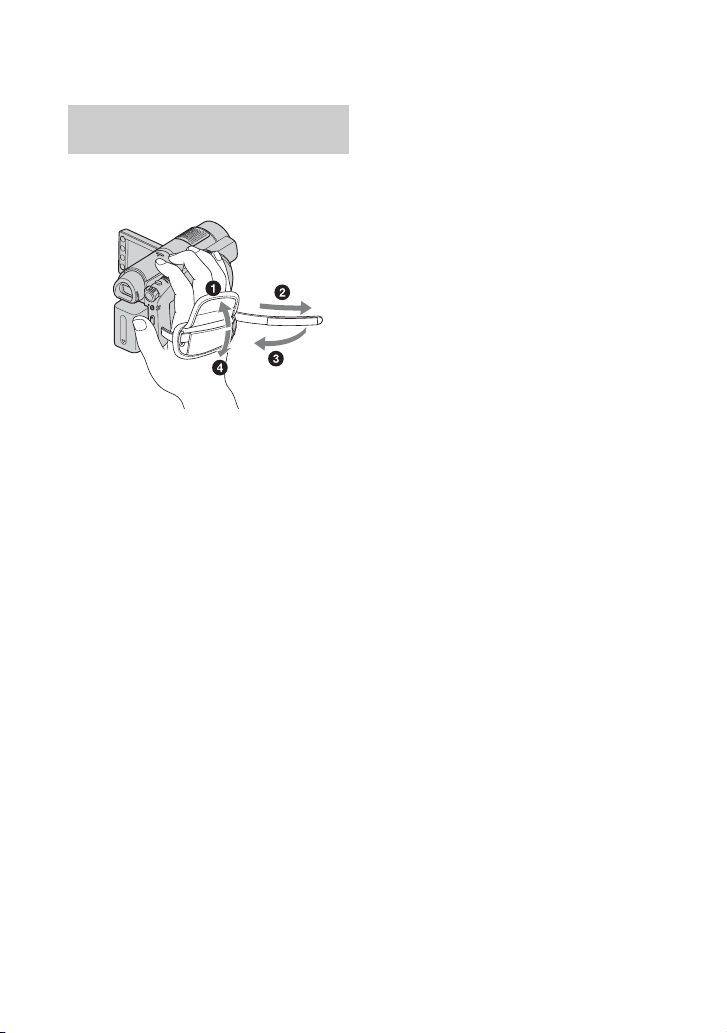
Fixation de la sangle de
maintien
Réglez et serrez la sangle comme illustré,
puis tenez correctement votre caméscope.
26
Page 27
Etape 5 : Sélection du support pour les films
Vous pouvez définir le support à utiliser
pour les films. Vous pouvez sélectionner un
disque ou un « Memory Stick PRO Duo ».
b Remarques
• Vous pouvez enregistrer, lire ou éditer des
images à partir du support sélectionné. Lorsque
vous enregistrez, lisez ou éditez des images sur
un autre support, sélectionnez à nouveau le
support.
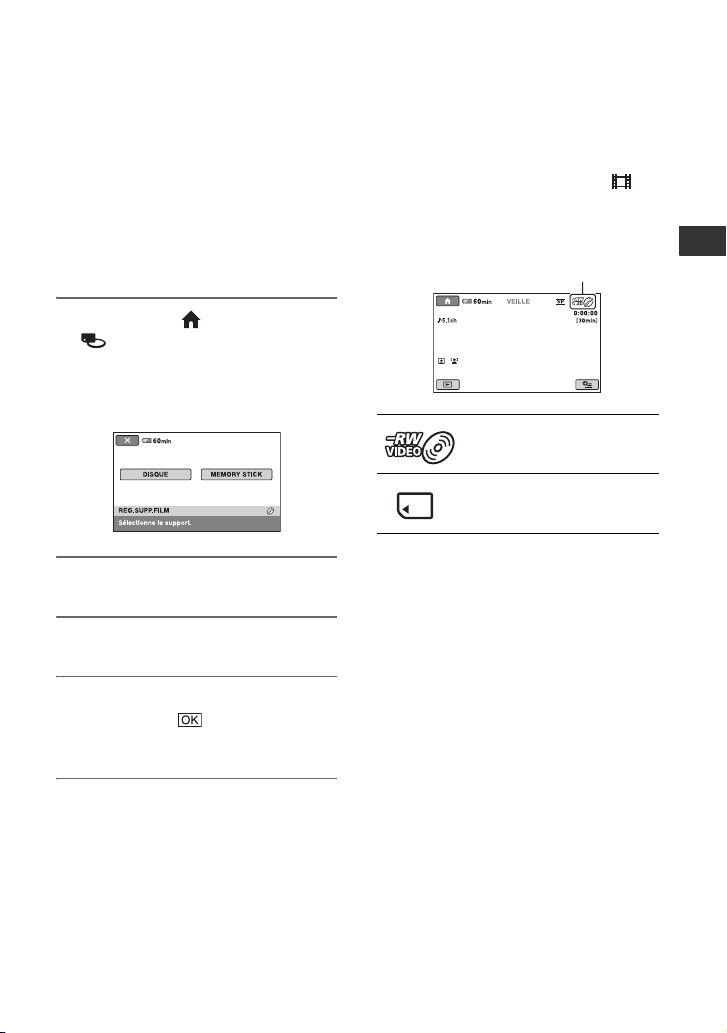
1 Appuyez sur (HOME) t
(GERER SUPPORT) t
[REG.SUPP.FILM].
L’écran de réglage du support des films
apparaît.
2 Appuyez sur le support souhaité.
3 Appuyez sur [OUI].
Pour vérifier le type de support
sélectionné
1 Faites coulisser le commutateur
POWER pour allumer le témoin
(Film).
2 Vérifiez l’icône du support affichée
dans l’angle supérieur droit de l’écran.
Icône du support
Disque (l’icône varie selon
le type de disque (p. 12).)
« Memory Stick PRO Duo »
Préparation
4 Lorsque [Terminé.] s’affiche,
appuyez sur .
Le support des films est modifié.
27
Page 28
Etape 6 : Insertion d’un disque ou d’un
C
« Memory Stick PRO Duo »
Insertion d’un disque
Si vous sélectionnez [DISQUE] à l’« Etape
5 », un nouveau DVD-RW, DVD+RW,
DVD-R ou DVD+R DL de 8 cm est requis
(p. 12).
b Remarques
• Retirez préalablement la poussière ou les traces
de doigts présentes sur le disque à l’aide d’un
chiffon doux (p. 121).
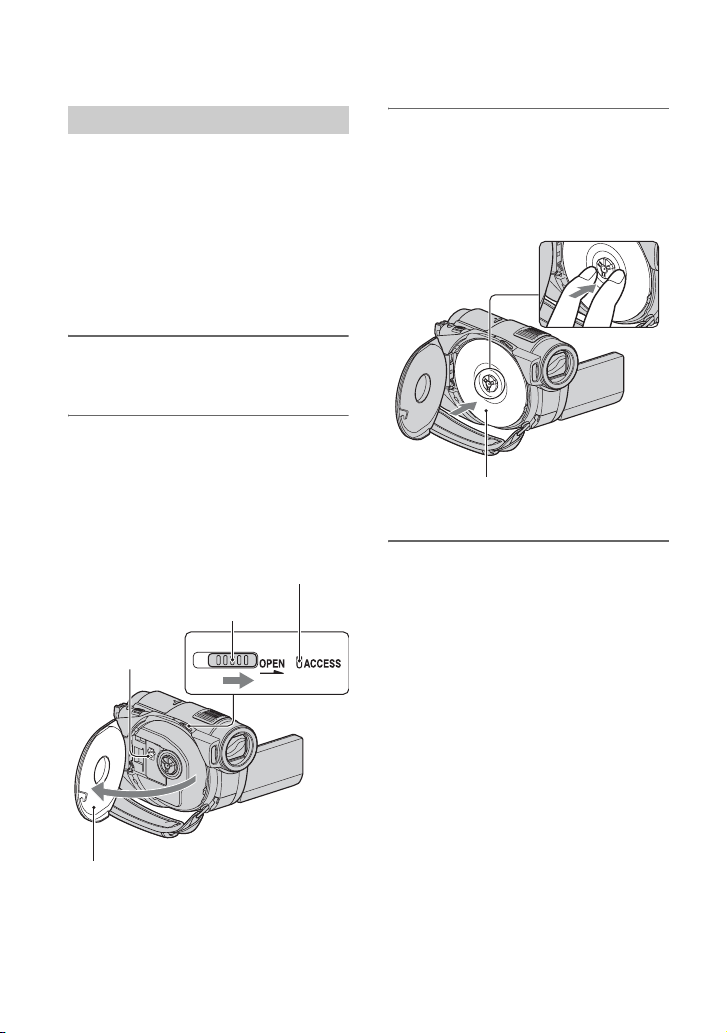
3 Placez le disque en orientant la
face à enregistrer vers le
caméscope, puis appuyez au
centre du disque jusqu’à
émission d’un déclic.
1 Vérifiez que votre caméscope est
sous tension.
2 Faites glisser le commutateur
OPEN du cache de disque dans le
sens de la flèche (OPEN l ).
[OUVERTURE EN PREPA] apparaît
sur l’écran. Le cache de disque s’ouvre
automatiquement.
Témoin ACCESS (disque)
ommutateur OPEN du cache de
Capteur de
disque
Une fois le cache de disque légèrement
ouvert, ouvrez-le davantage.
disque
Si vous utilisez un disque une face, placez-le en
orientant l’étiquette vers l’extérieur.
4 Fermez le cache de disque.
[ACCES AU DISQUE] apparaît sur
l’écran.
La reconnaissance du disque par le
caméscope peut prendre un certain
temps.
x DVD-RW/DVD+RW
Un écran apparaît et vous demande si
vous souhaitez utiliser le [GUIDE
SEL.DISQUE]. L’utilisation du
[GUIDE SEL.DISQUE] permet de
formater le disque grâce aux
instructions à l’écran. Si vous ne
souhaitez pas l’utiliser, passez à l’étape
5.
x DVD-R/DVD+R DL
Vous pouvez commencer
immédiatement l’enregistrement une
fois que [ACCES AU DISQUE]
disparaît de l’écran. Il n’est pas
28
Page 29

nécessaire d’exécuter les étapes suivant
l’étape 5.
5 Appuyez sur l'option située à
votre droite à l'écran.
x DVD-RW
Sélectionnez le format
d’enregistrement, [VIDEO] ou [VR]
(p. 11), puis appuyez sur
x DVD+RW
Sélectionnez le format du film,
[FORMAT 16:9] ou [4:3], puis appuyez
.
sur
.
Pour retirer le disque
1 Exécutez les étapes 1 et 2 pour ouvrir le
cache de disque.
2 Appuyez sur le point d’appui du disque
situé au centre du compartiment de disque
et retirez le disque en le tenant par les
bords.
Préparation
6 Appuyez sur [OUI].
7 Lorsque [Terminé.] est affiché,
appuyez sur .
Une fois le formatage terminé, vous
pouvez démarrer l’enregistrement sur le
disque.
z Conseils
• Si vous utilisez un DVD-RW après avoir
sélectionné l’opération Easy Handycam
(p. 32), le format d’enregistrement est
réglé en mode VIDEO.
b Remarques
• Lors de l’ouverture ou de la fermeture du cache
de disque, veillez à ne pas gêner le
fonctionnement avec vos mains ou d’autres
objets. Déplacez la sangle dans la partie
inférieure du caméscope, puis ouvrez ou fermez
le cache de disque.
• Si vous saisissez la sangle lors de la fermeture
du cache de disque, vous risquez de provoquer
un dysfonctionnement de votre caméscope.
• Ne touchez pas la face à enregistrer ou le
capteur de disque (p. 126).
Si vous utilisez un disque à double face, veillez
à ne pas laisser de traces de doigts sur la surface.
• Si vous fermez le cache de disque après avoir
mal inséré ce dernier, vous risquez de provoquer
un dysfonctionnement de votre caméscope.
• Ne coupez pas l’alimentation lors du formatage
d’un disque.
• Ne faites pas subir de choc ou de vibration à
votre caméscope car celui-ci procède à la
lecture/l’écriture du disque :
– lorsque le témoin ACCESS est allumé
– lorsque le témoin ACCESS clignote
– lorsque [ACCES AU DISQUE] ou
[OUVERTURE EN PREPA] est affiché sur
l’écran LCD
• Le retrait du disque peut prendre un certain
temps selon le contenu enregistré.
• Le retrait d’un disque peut durer environ 10
minutes si celui-ci est rayé ou présente des
Suite ,
29
Page 30
Etape 6 : Insertion d’un disque ou d’un « Memory Stick PRO Duo » (Suite)
traces de doigts, etc. Dans ce cas, il est possible
que le disque soit endommagé.
z Conseils
• Vous pouvez insérer ou retirer le disque lorsque
votre caméscope est branché à l’alimentation,
même si votre caméscope est éteint. Toutefois,
le processus de reconnaissance du disque (étape
4) ne démarre pas.
• Pour supprimer toutes les images précédemment
enregistrées sur un DVD-RW/DVD+RW, puis
réutiliser celui-ci pour enregistrer de nouvelles
images, reportez-vous à la section « Formatage
du support » (p. 71).
• Vous pouvez vérifier que vous utiliser un disque
approprié dans le [GUIDE SEL.DISQUE] du
HOME MENU (p. 75).
Insertion d’un « Memory Stick
PRO Duo »
Pour savoir quel « Memory Stick » utiliser
avec votre caméscope, reportez-vous à la
page 4.
z Conseils
• Si vous enregistrez uniquement des images fixes
sur le « Memory Stick PRO Duo », les
opérations suivant létape 3 sont inutiles.
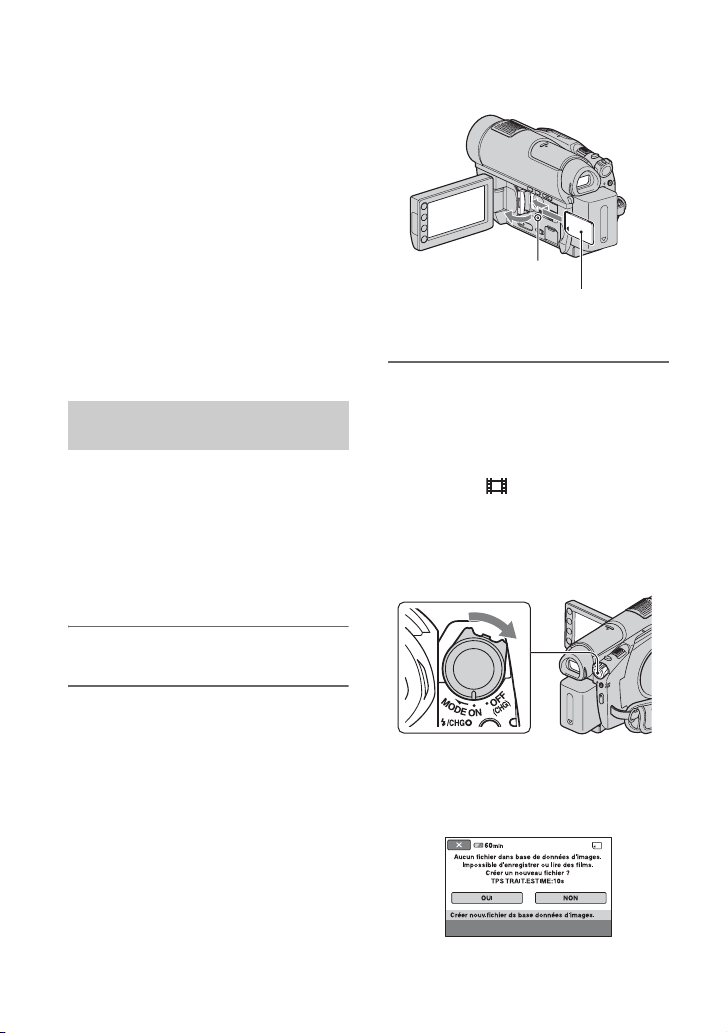
3 Si vous sélectionnez [MEMORY
Témoin d’accès
Orientez le repère b vers
l’écran LCD.
STICK] à l’« Etape 5 » pour
l’enregistrement d’un film, faites
glisser le commutateur POWER à
plusieurs reprises jusqu’à ce que
le témoin (Film) s’allume.
Si le commutateur POWER est réglé sur
OFF (CHG), tournez-le tout en
appuyant sur le bouton vert.
1 Ouvrez le panneau LCD.
2 Insérez le « Memory Stick PRO
Duo ».
1 Ouvrez le cache du Memory Stick Duo
dans le sens de la flèche.
2 Insérez le « Memory Stick PRO Duo »
dans la fente pour Memory Stick Duo
dans le bon sens jusqu’à émission d’un
déclic.
3 Fermez le cache du Memory Stick Duo.
30
L’écran [Créer nouv.fichier ds base
données d'images.] s’affiche sur l’écran
LCD lorsque vous insérez un nouveau
« Memory Stick PRO Duo ».
Page 31
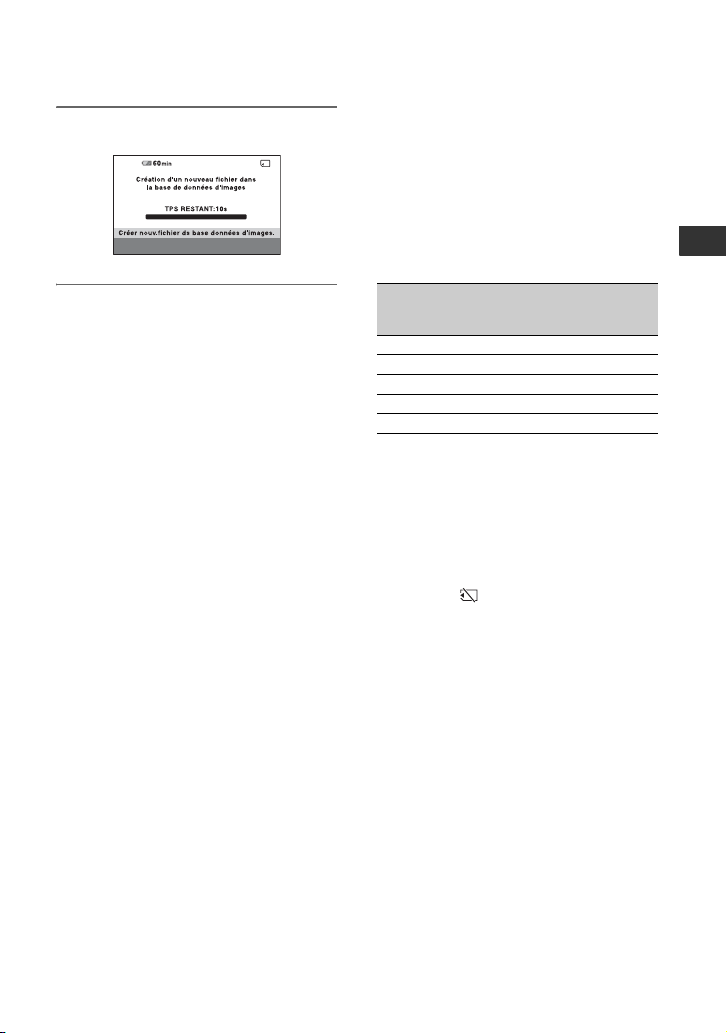
4 Appuyez sur [OUI].
Pour retirer le « Memory Stick PRO
Duo »
Ouvrez le panneau LCD et le cache du
Memory Stick Duo. Appuyez légèrement
une fois sur le « Memory Stick PRO Duo »,
puis faites-le coulisser pour le sortir de la
fente.
b Remarques
• Pour éviter de briser le support ou de perdre les
images enregistrées, n’effectuez pas les actions
suivantes lorsque le témoin d’accès ( p. 30) est
allumé :
– retirer la batterie ou débrancher l’adaptateur
secteur du caméscope,
– faire subir des chocs mécaniques ou des
vibrations au caméscope,
– retirer le « Memory Stick PRO Duo » du
caméscope.
• N’ouvrez pas le cache du Memory Stick Duo
pendant l’enregistrement.
• L’insertion forcée d’un « Memory Stick PRO
Duo » dans le mauvais sens risque de provoquer
un dysfonctionnement du « Memory Stick PRO
Duo », de la fente pour Memory Stick Duo ou
des données d’image.
• Si le message [Echec de la création d'un
nouveau fichier dans la base de données
d'images. L'espace libre peut être insuffisant.]
s’affiche pendant l’étape 4, formatez le
« Memory Stick PRO Duo » (p. 72). Toutes les
données enregistrées sur le « Memory Stick
PRO Duo » seront supprimées lors du
formatage.
N’appuyez pas sur le « Memory Stick PRO Duo »
•
et ne le retirez pas de manière forcée. Cela
pourrait entraîner un problème de
fonctionnement.
Durée d’enregistrement des films sur
un « Memory Stick PRO Duo »
Les chiffres indiqués dans le tableau sont
des durées d’enregistrement
approximatives en minutes sur un
« Memory Stick PRO Duo ».
Les chiffres indiqués entre parenthèses ( )
correspondent à la durée d’enregistrement
minimale.
Mode
d’enregistr
ement
512 Mo
1 Go
2 Go
4 Go
8 Go
9M (HQ)
(haute
qualité)
6 (5) 9 (5) 15 (10)
10 (10) 20 (10) 35 (25)
25 (25) 40 (25) 80 (50)
55 (50) 80 (50) 160 (105)
115 (100) 170 (100) 325 (215)
b Remarques
•
Les chiffres indiqués dans le tableau sont valables
lors de l'utilisation d'un « Memory Stick PRO Duo »
fabriqué par Sony Corporation. La durée
d’enregistrement varie selon les conditions
d’enregistrement, le type de « Memory Stick » ou
le réglage [MODE ENR.] (p. 79).
• Lorsque la durée d’enregistrement est inférieure
à 5 minutes, s’affiche.
z Conseils
• Reportez-vous à la page 83 pour connaître le
nombre d’images fixes enregistrables.
6M (SP)
(qualité
standard)
3M (LP)
(durée
maximale)
Préparation
31
Page 32
Enregistrement/Lecture
Enregistrement et lecture faciles (opération Easy Handycam)
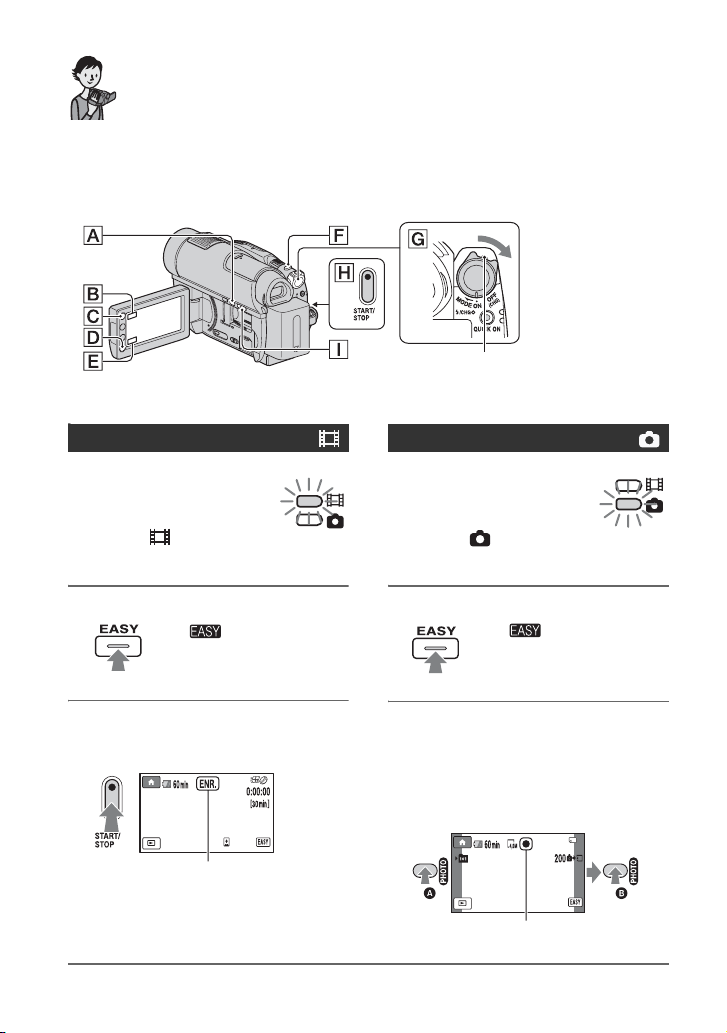
L’opération Easy Handycam permet d’automatiser quasiment tous les réglages de sorte que
vous pouvez exécuter des opérations d’enregistrement ou de lecture sans réglage détaillé. La
taille de la police à l’écran est alors plus grande, ce qui facilite la lecture. Les images sont
enregistrées sur le support sélectionné (p. 27).
Si le commutateur POWER est réglé sur OFF
(CHG), tournez-le tout en appuyant sur le
bouton vert.
R
Films
Images fixes
1 Tournez le
commutateur POWER
G jusqu’à ce que le
témoin (Film)
s’allume.
2 Appuyez sur EASY A.
,
apparaît sur
l’écran.
3 Appuyez sur START/STOP H (ou
D) pour lancer l’enregistrement*.
[VEILLE] t [ENR.]
Pour arrêter l’enregistrement, appuyez
de nouveau sur START/STOP.
32
1 Tournez le
commutateur POWER
G jusqu’à ce que le
témoin (Fixe)
s’allume.
2 Appuyez sur EASY A.
,
3
Appuyez légèrement sur PHOTO
F
pour régler la mise au point A
(un bip retentit), puis enfoncez-le
entièrement
d’obturateur est émis).
Clignote t S’allume
apparaît sur
l’écran.
B
(un déclic
Page 33
* Les films sont enregistrés au format d’enregistrement [SP].
z Conseils
• Pendant l’opération Easy Handycam, un cadre apparaît sur le visage de la personne
([DETECT.VISAGES], p. 82).
Lecture de films/d’images fixes enregistré(e)s
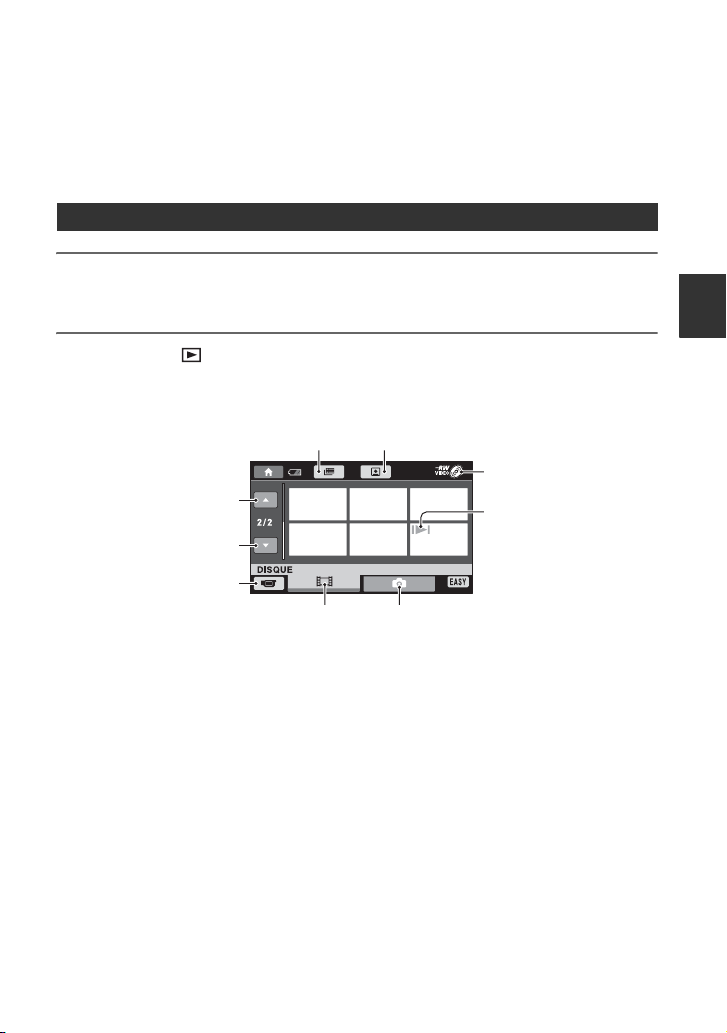
1 Tournez le commutateur POWER G pour mettre le caméscope sous
tension.
2 Appuyez sur (AFFICHER LES IMAGES) I (ou E).
L’écran VISUAL INDEX s’affiche sur l’écran LCD. (L’affichage des vignettes peut
prendre un certain temps.)
Index des pellicules (p. 44)
6 images précédentes
6 images suivantes
Revient à l’écran
d’enregistrement.
* Si vous sélectionnez [MEMORY STICK] dans [REG.SUPP.FILM] (p. 27), vous pouvez rechercher
des images par date d’enregistrement (p. 45).
Affiche les films.
Index des visages (p. 44)
Type de disque*
S’affiche avec l’image sur
chaque onglet lu/enregistré
en dernier (B pour l’image
fixe).
Affiche les images fixes.
Enregistrement/Lecture
Suite ,
33
Page 34
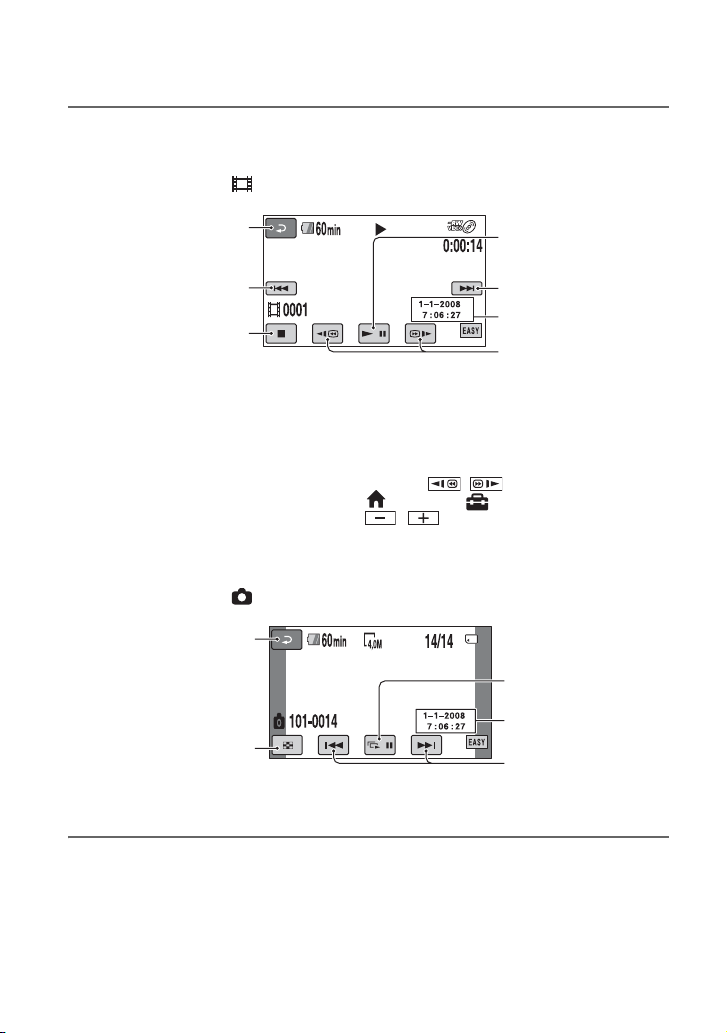
Enregistrement et lecture faciles (opération Easy Handycam) (Suite)
3 Démarrez la lecture.
Films :
Appuyez sur l’onglet ainsi que sur le film que vous souhaitez lire.
Permet de revenir à
l’écran VISUAL
INDEX.
Début de la scène/scène
* [CODE DONNEES] est réglé sur [DATE/HEURE] (p. 85).
précédente
Arrêt (passe à l’écran
VISUAL INDEX)
Bascule entre Lecture et
Pause lorsque vous
appuyez dessus.
Scène suivante
Date/heure
d’enregistrement*
Rembobinage/
Avance
zConseils
• L’écran VISUAL INDEX réapparaît lorsque la lecture à partir du film sélectionné atteint le dernier
film.
• Vous pouvez réduire la vitesse de lecture en appuyant sur / en cours de pause.
• Vous pouvez régler le volume en appuyant sur (HOME) t (REGLAGES) t
[REGLAGES SON] t [VOLUME], puis sur / .
• Vous pouvez modifier le support des films dans [REG.SUPP.FILM] (p. 27).
Images fixes :
Appuyez sur l’onglet ainsi que sur l’image fixe que vous souhaitez lire.
Permet de revenir à l’écran
VISUAL INDEX.
Diaporama (p. 46)
Date/heure
Permet d’aller à l’écran
VISUAL INDEX.
* [CODE DONNEES] est réglé sur [DATE/HEURE] (p. 85).
d’enregistrement*
Précédente/Suivante
34
Page 35

Pour annuler l’opération Easy
Handycam
Appuyez à nouveau sur EASY A.
disparaît de l’écran.
Réglages du menu pendant
l’opération Easy Handycam
Appuyez sur (HOME) C (ou B) pour
afficher les options de menu disponibles
pour les changements de réglage (p.16, 77).
b Remarques
• La plupart des options de menu repassent
automatiquement aux réglages par défaut. Les
réglages de certaines options de menus sont
fixes. Pour plus d’informations, reportez-vous à
la page 77.
• Les DVD-RW doivent être formatés à partir du
mode VIDEO (p. 11).
• Vous ne pouvez pas utiliser le menu
(OPTION).
• Annulez l’opération Easy Handycam si vous
souhaitez ajouter des effets aux images ou
modifier les réglages.
Touches inopérantes pendant
l’opération Easy Handycam
Certaines touches/fonctions ne peuvent pas
être utilisées pendant l’opération Easy
Handycam étant donné qu’elles sont
activées automatiquement (p. 77). Si vous
avez sélectionné une opération non valide,
le message [Incompatible avec la fonction
Easy Handycam] s’affiche.
b Remarques
• En ce qui concerne les DVD-R, DVD+R DL,
vous ne pouvez pas réutiliser le disque ou
enregistrer des films supplémentaires sur le
disque une fois celui-ci finalisé, même si le
disque dispose d’espace libre.
• Vous ne pouvez pas enregistrer de films
supplémentaires sur un disque finalisé pendant
l’opération Easy Handycam (p. 73).
Enregistrement/Lecture
Pour visualiser sur d'autres appareils
des films enregistrés sur un disque
(Finaliser)
Pour visualiser sur d’autres appareils ou sur
un ordinateur des films enregistrés sur un
disque, vous devez « finaliser » le disque.
Pour plus de détails sur l’opération de
finalisation, reportez-vous à la page 66.
35
Page 36
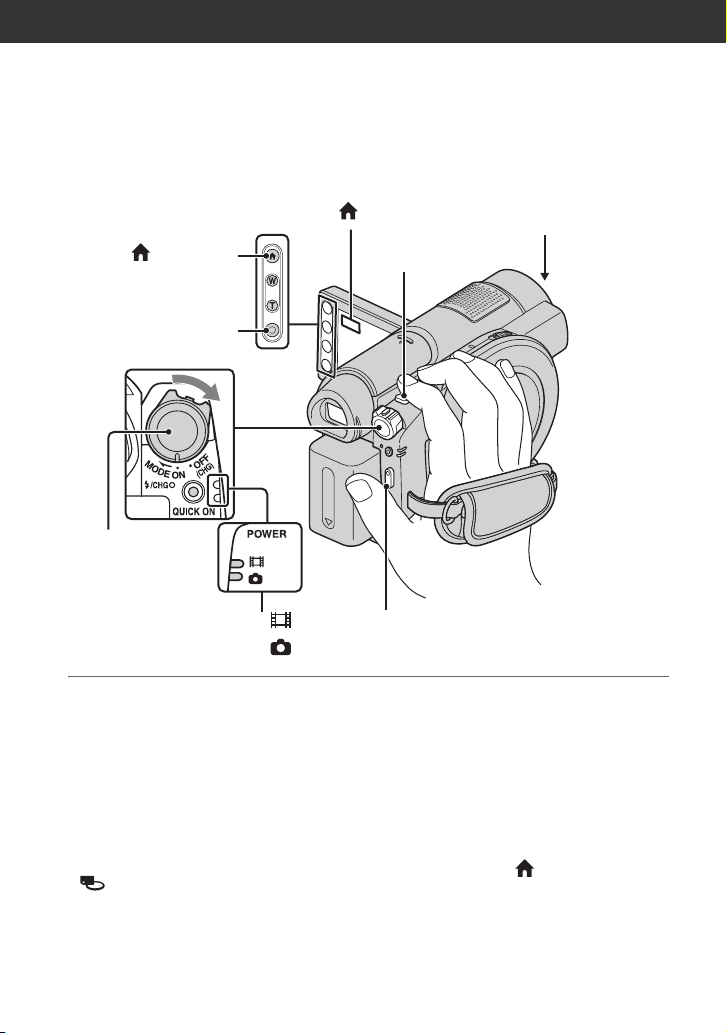
Enregistrement
Les films sont enregistrés sur le support sélectionné dans [REG.SUPP.FILM] (p. 27).
Capuchon d’objectif
S’ouvre automatiquement lorsque
le caméscope est mis sous tension.
(HOME) D
START/STOP C
POWER
Commutateur A
Si le commutateur
POWER est réglé sur
OFF (CHG), tournez-le
tout en appuyant sur le
bouton vert.
Témoin (Film)
Témoin (Fixe)
(HOME) E
PHOTO F
START/STOP B
b Remarques
• Si le témoin ACCESS (p. 28)/témoin d’accès (p. 30) est allumé ou clignote une fois l’enregistrement
terminé, cela signifie que les données sont toujours en cours d’écriture sur le support. Ne faites pas subir
de choc ou de vibration à votre caméscope et ne retirez pas la batterie ou l’adaptateur secteur.
• Si vous sélectionnez [MEMORY STICK] dans [REG.SUPP.FILM] (p. 27), un autre fichier de film est
automatiquement créé lorsque la taille du fichier de film en cours est supérieure à 2 Go.
z Conseils
• Pour savoir quel « Memory Stick PRO Duo » utiliser avec votre caméscope, reportez-vous à la page 4.
• Vous pouvez vérifier l’espace libre du support pour les films en appuyant sur (HOME) t
(GERER SUPPORT) t [INFOS SUR SUPP.] (p. 71).
36
Page 37
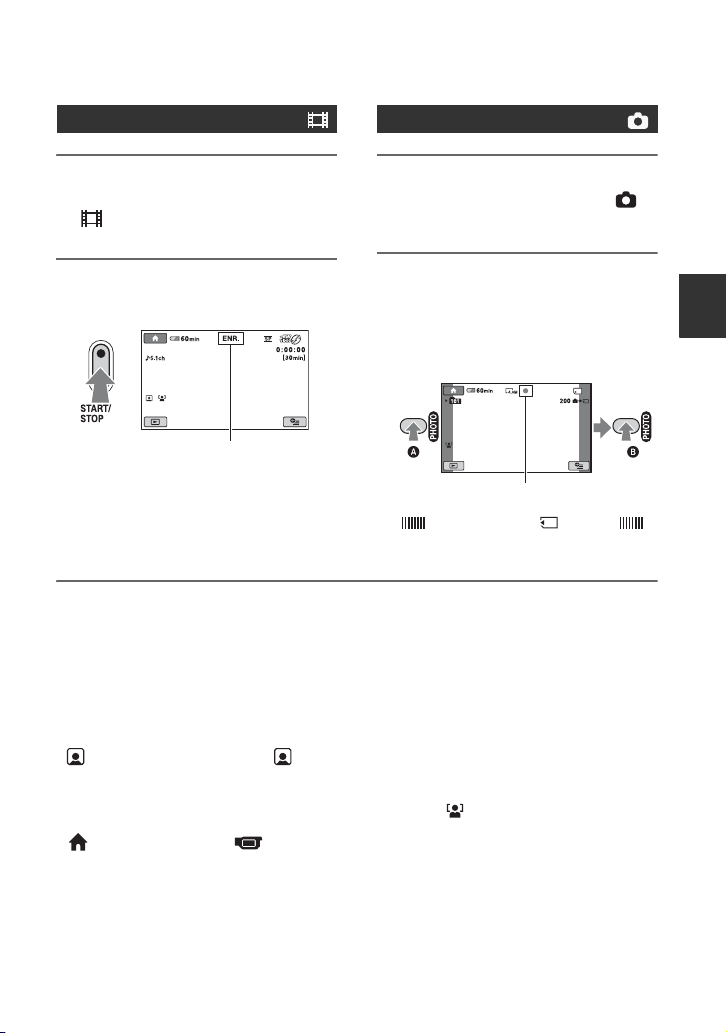
Films
Images fixes
1 Tournez le commutateur POWER
A jusqu’à ce que le témoin
(Film) s’allume.
2 Appuyez sur START/STOP B (ou
C).
[VEILLE] t [ENR.]
Pour arrêter l’enregistrement, appuyez
de nouveau sur START/STOP.
b Remarques
• Vous ne pouvez pas enregistrer d’images fixes sur un disque.
z Conseils
• Reportez-vous à la page 12 pour connaître la durée enregistrable pour les films et à la page 83 pour
connaître le nombre d’images fixes enregistrables.
• Vous pouvez enregistrer des images fixes en appuyant sur PHOTO F pendant l’enregistrement des films
(Dual Rec, p. 39).
• s’affiche si [REGLAGE INDEX ] est réglé sur [MARCHE] (réglage par défaut) lors de
l’enregistrement d’un film (p. 82).
• Un cadre apparaît sur le visage détecté et les contours de l’image du visage détecté sont automatiquement
accentués lorsque [DETECT.VISAGES] est réglé sur [MARCHE] ( ) (réglage par défaut) (p. 82).
• Vous pouvez passer de l’enregistrement des films à celui des images fixes et inversement en appuyant sur
(HOME) D (ou E) t (PRISE DE VUE) t [FILM] ou [PHOTO].
• Vous pouvez créer des images fixes à partir de films enregistrés (p. 53) (DCR-DVD910E).
1 Tournez le commutateur POWER
A jusqu’à ce que le témoin
(Fixe) s’allume.
2
Appuyez légèrement sur PHOTO
F
pour régler la mise au point A
(un bip retentit), puis enfoncez-le
entièrement
d’obturateur est émis).
apparaît près de . Quand
disparaît, l’image a été enregistrée.
B
(un déclic
Clignote t S’allume
Enregistrement/Lecture
Suite ,
37
Page 38
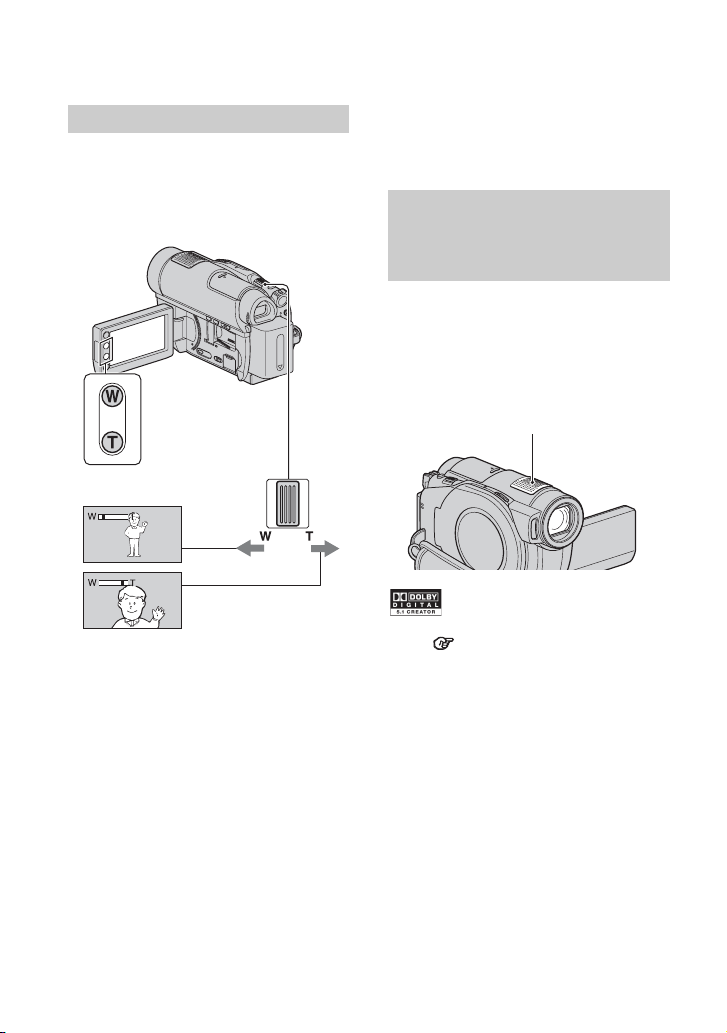
Enregistrement (Suite)
Zoom
Vous pouvez agrandir les images jusqu’à
15 fois leur taille d’origine à l'aide de la
manette de zoom motorisé ou des touches
de zoom situées sur le cadre de l’écran
LCD.
Plan plus large : (Grand
angle)
Gros plan : (Téléobjectif)
Déplacez légèrement la manette de zoom
motorisé pour ralentir le zoom. Déplacez-la
davantage pour accélérer le zoom.
b Remarques
• Conservez le doigt sur la manette de zoom
motorisé. Si vous retirez le doigt de la manette
de zoom motorisé, le son de fonctionnement de
la manette risque d’être également enregistré.
• Vous ne pouvez pas modifier la vitesse de zoom
avec les touches de zoom situées sur le cadre de
l’écran LCD.
• Pour maintenir une mise au point nette, la
distance minimale requise entre votre
caméscope et le sujet est d’environ 1 cm pour le
grand angle et d’environ 80 cm pour le
téléobjectif.
z Conseils
• A l’aide de la touche [ZOOM NUM.] (p. 80),
vous pouvez zoomer vers l’avant plus de 15 fois
lors de l’enregistrement de films.
Enregistrement audio avec
davantage de présence
(enregistrement ambiophonique
5.1 canaux)
Le son récupéré par le microphone intégré
est converti en son ambiophonique 5.1
canaux et enregistré.
Bénéficiez d’un son réaliste lors de la lecture
de films sur des appareils compatibles avec
le son ambiophonique 5.1 canaux.
Microphone intégré
Dolby Digital 5.1 Creator, son ambiophonique 5.1
canaux Glossaire (p. 139)
b Remarques
• Le son 5.1 canaux est converti au format 2 canaux
lors de la lecture sur votre caméscope.
z Conseils
• Vous pouvez sélectionner le son
d’enregistrement, [SURROUND 5.1ch] ou
[STEREO 2ch] ([MODE AUDIO], p. 79).
38
Page 39
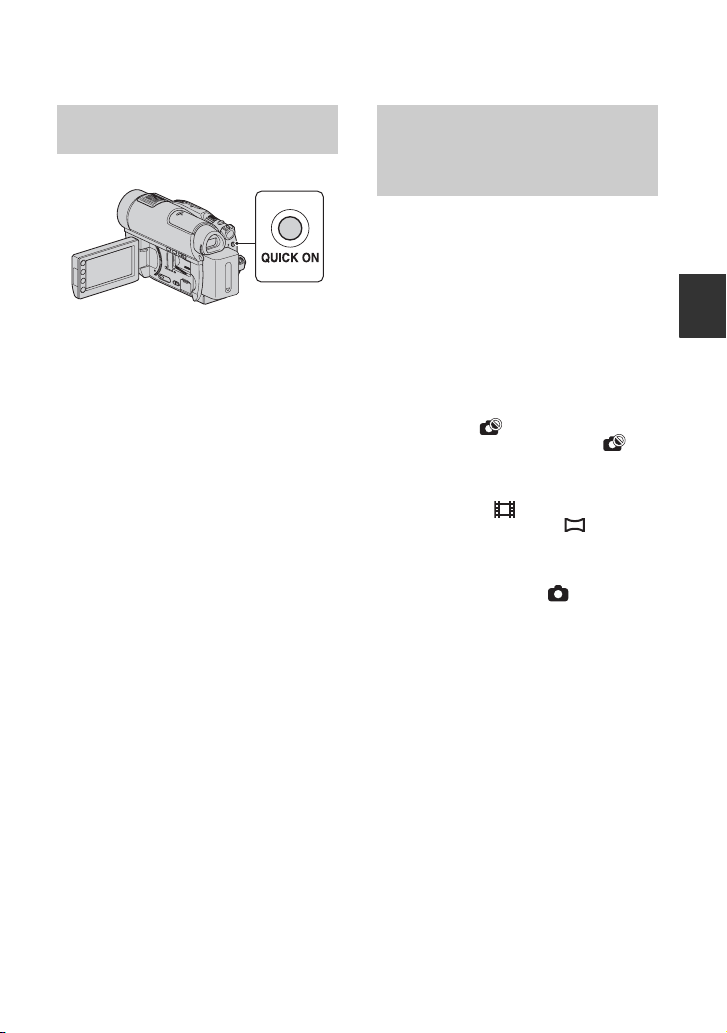
Démarrage rapide de l’enregistrement (QUICK ON)
Si vous appuyez sur QUICK ON plutôt que
d’éteindre le commutateur POWER, la
consommation d’énergie sera réduite (mode
veille). En mode veille, le bouton QUICK
ON clignote. Si vous appuyez à nouveau
sur QUICK ON au moment de démarrer
l’enregistrement suivant, votre caméscope
est prêt à enregistrer après 1 seconde
environ.
b Remarques
• Lorsque le caméscope est en mode veille, la
consommation d’énergie est divisée par deux
environ par rapport à celle utilisée pendant
l’enregistrement. Vous pouvez économiser la
batterie.
• Si vous ne faites pas fonctionner votre
caméscope et le laissez en mode veille pendant
un moment, il s’éteint automatiquement. La
commande [VEIL.MARCHE RAP.] permet de
régler le délai après lequel le caméscope passe
en mode veille (p. 89).
Enregistrement d’images fixes de haute qualité pendant l’enregistrement d’un film (Dual Rec)
Vous pouvez enregistrer des images fixes
de haute qualité en appuyant sur PHOTO
pendant l’enregistrement d’un film. Les
images fixes sont enregistrées sur le
« Memory Stick PRO Duo ».
b Remarques
• Vous ne pouvez pas utiliser le flash en mode
Dual Rec.
• Lorsque la capacité d’un « Memory Stick PRO
Duo » devient insuffisante ou en cas
d’enregistrement d’une série d’images fixes, il
est possible que s’affiche. Vous ne pouvez
pas enregistrer d’images fixes lorsque est
affiché.
z Conseils
• Lorsque le témoin (Film) est allumé, la
taille des images fixes passe à [ 3,0 Mo]
(16:9 grand angle) ou [2,2 Mo] (4:3).
• Vous pouvez enregistrer des images fixes en
mode de pause d’enregistrement de la même
façon que lorsque le témoin (Fixe) est
allumé. Vous pouvez également enregistrer avec
le flash.
Enregistrement/Lecture
Suite ,
39
Page 40
Enregistrement (Suite)
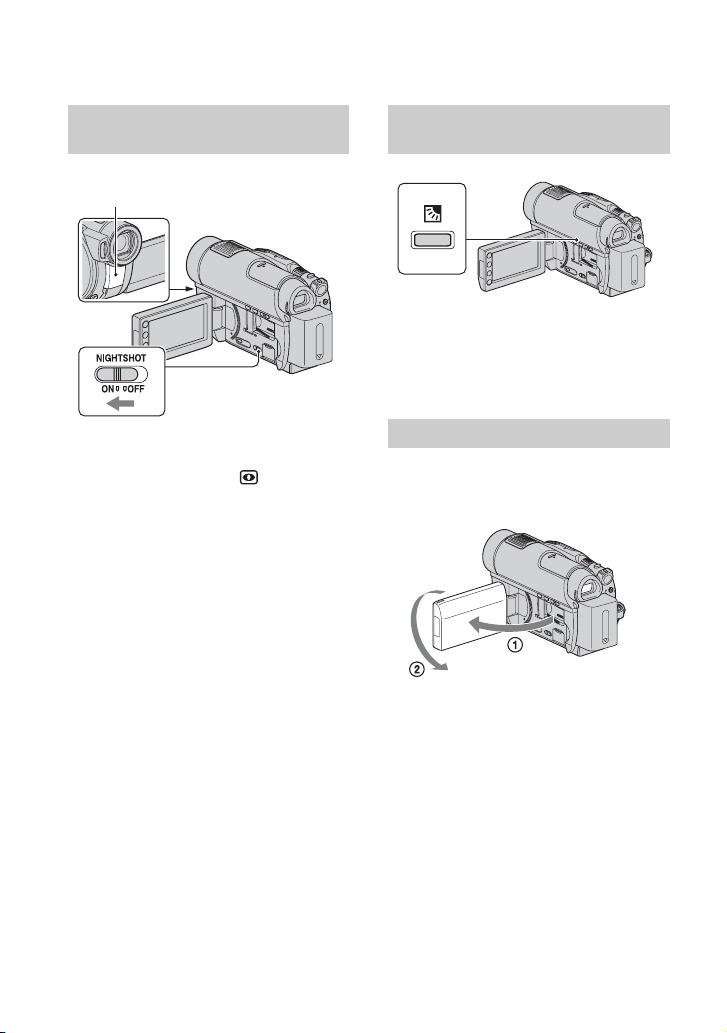
Enregistrement dans des endroits sombres (NightShot)
Port infrarouge
Pour enregistrer dans des endroits sombres,
placez le commutateur NIGHTSHOT en
position ON pour afficher .
b Remarques
• Les fonctions NightShot et Super NightShot
utilisent un éclairage infrarouge. Ne couvrez
donc pas le port de rayons infrarouges avec les
doigts ou des objets.
• Enlevez le convertisseur (en option).
• Faites la mise au point manuellement ([MISE
AU PT.], p. 92) lorsque la mise au point
automatique se fait difficilement.
• N’utilisez pas les fonctions NightShot et Super
NightShot dans des endroits lumineux. Cela
pourrait entraîner un problème de
fonctionnement.
z Conseils
• Pour enregistrer une image plus lumineuse,
utilisez la fonction Super NightShot (p. 96).
Pour enregistrer un film avec des couleurs plus
proches de celles d’origine, utilisez la fonction
Color Slow Shutter (p. 96).
Réglage de l’exposition des sujets à contre-jour
Pour régler l’exposition des sujets à contrejour, appuyez sur . (BACK LIGHT) pour
afficher .. Pour annuler la fonction de
compensation du contre-jour, appuyez de
nouveau sur . (BACK LIGHT).
Enregistrement en mode miroir
Pendant l’enregistrement, vous pouvez
présenter l’image enregistrée à la personne
filmée.
Ouvrez le panneau LCD à 90 degrés par
rapport au caméscope (1), puis faites-le
pivoter à 180 degrés vers l’objectif (2).
z Conseils
• Une image en miroir du sujet s’affiche sur
l’écran LCD, mais l’image enregistrée est
normale.
• Lors de l’enregistrement en mode miroir, aucun
cadre n’apparaît sur le visage de la personne
([DETECT.VISAGES], p. 82).
40
Page 41
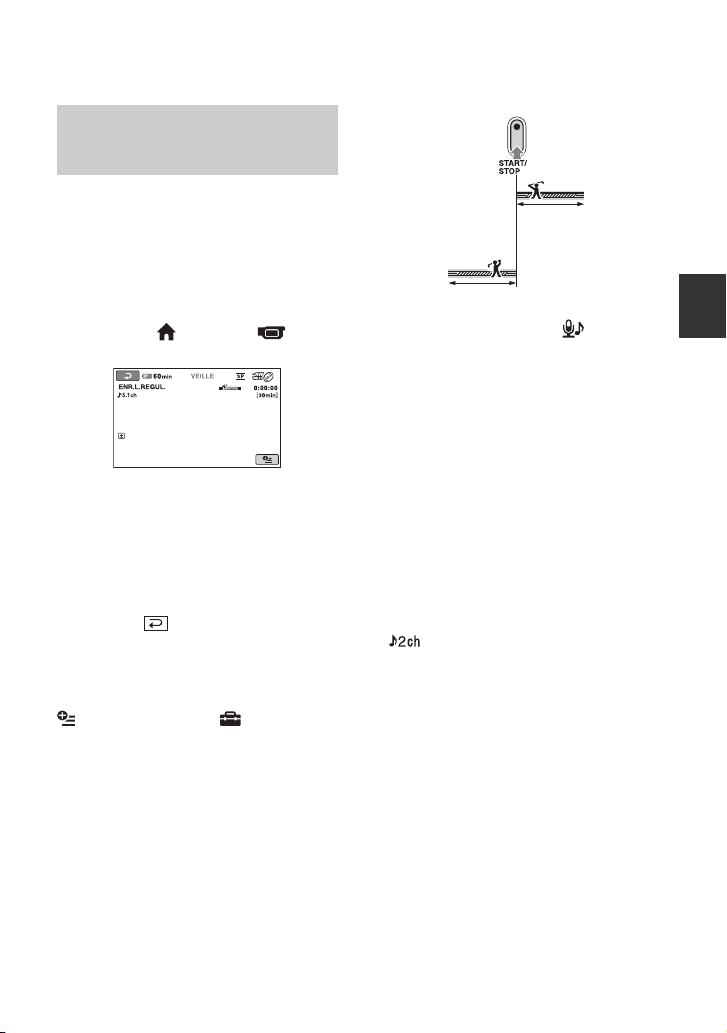
Enregistrement d’une action rapide au ralenti (ENR.L.REGUL.)
Les actions et sujets en mouvement rapide,
qui ne peuvent pas être capturés dans des
conditions d’enregistrement habituelles,
peuvent être capturés en ralenti régulier.
Ce réglage s’avère pratique pour capturer
des actions rapides comme un mouvement
de joueur de golf ou de tennis.
1 Appuyez sur (HOME) t (PRISE
DE VUE) t [ENR.L.REGUL.].
2 Appuyez sur START/STOP.
Un film de 3 secondes environ est
enregistré sous la forme d'un film au
ralenti de 12 secondes.
[Lorsque [Enr.en crs…] disparaît,
l’enregistrement est terminé.
Appuyez sur pour annuler
l’enregistrement lent régulier.
Pour modifier le réglage
Sur l’écran [ENR.L.REGUL.], appuyez sur
(OPTION) t onglet , puis
sélectionnez le réglage que vous souhaitez
modifier.
• [CHRONO]
Sélectionnez le point de début
d’enregistrement après avoir appuyé sur
START/STOP. Le réglage par défaut est
[3s APRES].
[3s APRES]
[3s AVANT]
• [ENREGISTRER SON]
Sélectionnez [MARCHE] ( ) pour
superposer des sons tels qu’une
conversation sur des images au ralenti. Le
réglage par défaut est [ARRET]. Votre
caméscope enregistre des sons pendant
environ 12 secondes lorsque [Enr.en
crs…] est affiché à l’étape 2.
b Remarques
• Il est impossible d’enregistrer le son lors de
l’enregistrement d’un film de 3 secondes
(environ).
• La qualité d’image de [ENR.L.REGUL.] n’est
pas aussi bonne que celle d’un enregistrement
normal.
• Si vous procédez à la lecture d’un film
enregistré alors que [ENREGISTRER SON]
dans [ENR.L.REGUL.] est réglé sur [ARRET],
s’affiche, quel que soit le réglage du
[MODE AUDIO] (p. 79).
• Vous ne pouvez pas exécuter [ENR.L.REGUL.]
pendant le fonctionnement de Easy Handycam
(p. 32). Annulez d’abord l’opération Easy
Handycam.
Enregistrement/Lecture
41
Page 42
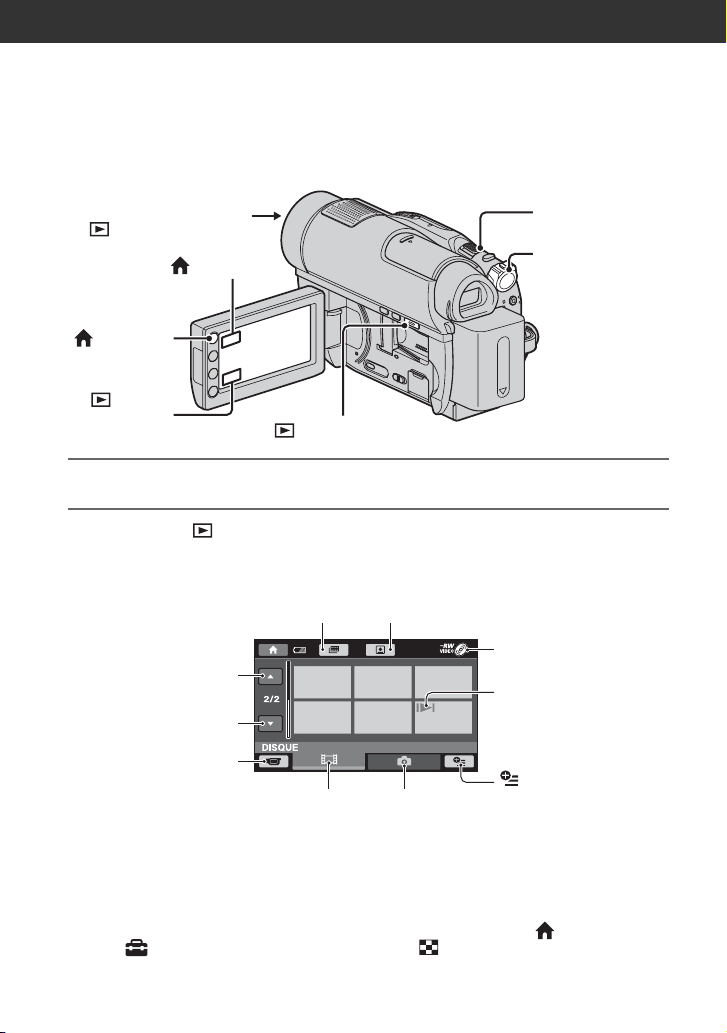
Lecture
Vous pouvez lire les films enregistrés sur le support sélectionné dans [REG.SUPP.FILM]
(p. 27).
Capuchon d’objectif
Se ferme en fonction du réglage
de (AFFICHER LES
IMAGES).
(HOME) E
(HOME) D
(AFFICHE
R LES
IMAGES) C
(AFFICHER LES IMAGES) B
Manette de zoom
motorisé F
Commutateur
POWER A
1 Tournez le commutateur POWER A pour mettre le caméscope sous tension.
2 Appuyez sur (AFFICHER LES IMAGES) B (ou C).
L’écran VISUAL INDEX s’affiche sur l’écran. (L’affichage des vignettes peut prendre un
certain temps.)
Index des pellicules (p. 44)
6 images précédentes
6 images suivantes
Revient à l’écran
d’enregistrement.
Affiche les films.
* Si vous sélectionnez [MEMORY STICK] dans [REG.SUPP.FILM] (p. 27), vous pouvez
rechercher des images par date d’enregistrement (p. 45).
Index des visages (p. 44)
Type de disque*
S’affiche avec l’image sur
chaque onglet lu/enregistré
en dernier (B pour l’image
fixe).
Affiche les images fixes.
(OPTION)
z Conseils
• Vous pouvez modifier le nombre d’images affichées sur l’écran VISUAL INDEX de 6 y à 12 en
utilisant la manette de zoom motorisé F. Pour modifier ce nombre, appuyez sur (HOME) D (ou
E) t (REGLAGES) t [AFF.REGL.IMAGES] t [ AFFICHAGE] (p. 86).
42
Page 43
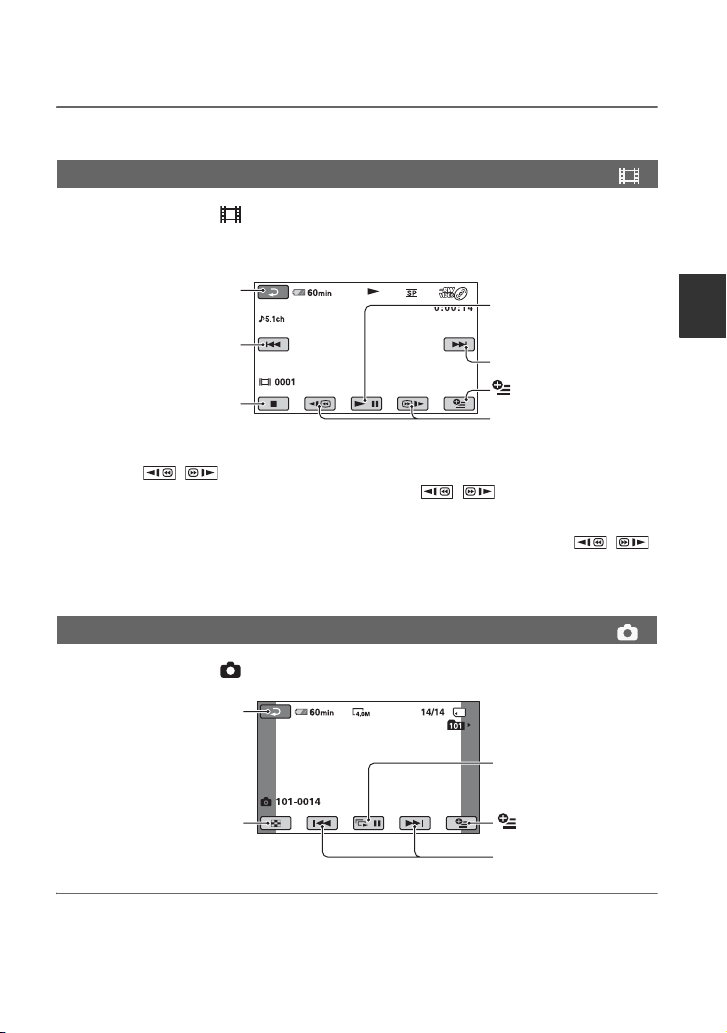
3 Démarrez la lecture.
Films
Appuyez sur l’onglet ainsi que sur le film que vous souhaitez lire.
L’écran VISUAL INDEX réapparaît lorsque la lecture à partir du film sélectionné atteint le
dernier film.
Permet de revenir à l’écran
VISUAL INDEX.
Début du film/film
précédent
Arrêt (passe à l’écran
VISUAL INDEX)
z Conseils
• Appuyez sur / en cours de pause pour lire un film en vitesse lente.
• Lors de la lecture des films sur un disque, appuyez une fois sur / pour rembobiner/avancer le
film environ 5 fois plus vite que la normale, 2 fois pour effectuer ces opérations environ 10 fois plus vite
(environ 8 fois plus vite pour un DVD+RW).
• En cas de lecture de films à partir d’un « Memory Stick PRO Duo », appuyez une fois sur /
pour rembobiner/avancer le film environ 5 fois plus vite que la normale, 2 fois pour effectuer ces
opérations environ 10 fois plus vite, 3 fois pour les effectuer environ 30 fois plus vite et 4 fois pour les
effectuer environ 60 fois plus vite.
Images fixes
Appuyez sur l’onglet ainsi que sur l’image fixe que vous souhaitez lire.
Bascule entre Lecture et
Pause lorsque vous
appuyez dessus.
Film suivant
(OPTION)
Rembobinage/Avance
Enregistrement/Lecture
Permet de revenir à l’écran
VISUAL INDEX.
Permet d’aller à l’écran
VISUAL INDEX.
Diaporama (p. 46)
(OPTION)
Précédente/Suivante
Suite ,
43
Page 44
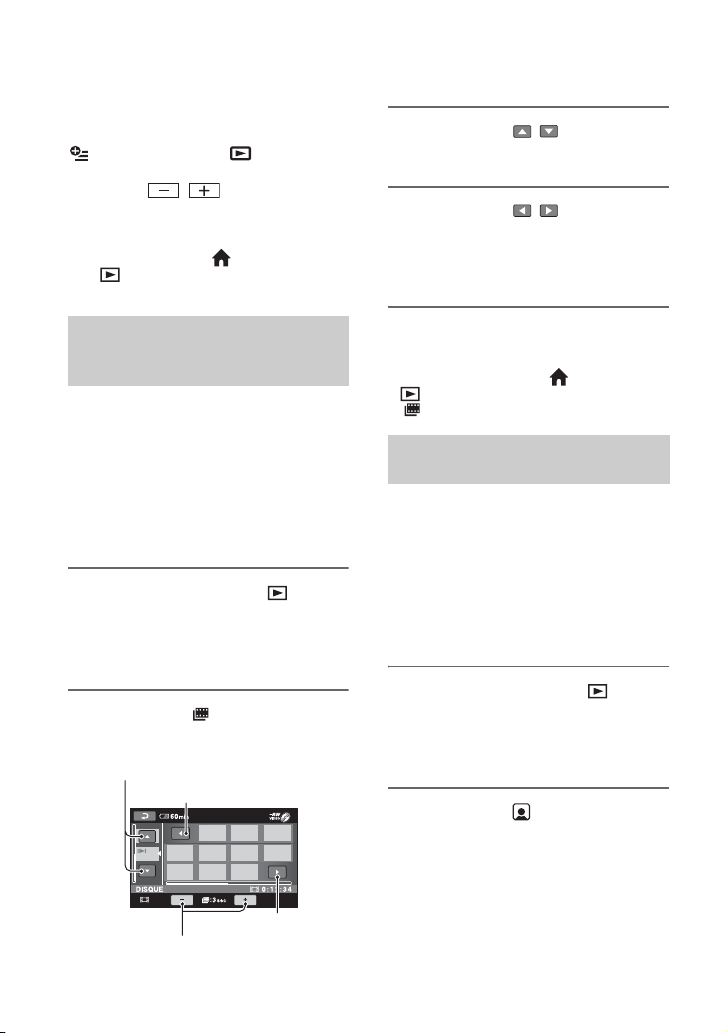
Lecture (Suite)
Pour régler le volume sonore des films
Lors de la lecture de films, appuyez sur
(OPTION)
[VOLUME], puis réglez le volume à l’aide
des touches / .
z Conseils
• Vous pouvez basculer vers l’écran VISUAL
INDEX en appuyant sur (HOME) D (ou E)
t (AFFICHER LES IMAGES) t
[VISUAL INDEX].
t onglet t
Recherche de scènes de manière très précise (Index des pellicules)
Les films peuvent être divisés selon une
durée définie et la première scène de
chaque division s’affiche sur l’écran
INDEX. Vous pouvez démarrer la lecture
d’un film à partir de la scène sélectionnée.
Commencez par sélectionner le support
contenant le film que vous souhaitez lire (p.
27).
1 Appuyez sur la touche
(AFFICHER LES IMAGES) de
votre caméscope.
L’écran VISUAL INDEX apparaît.
2 Appuyez sur (Index des
pellicules).
Film précédent/suivant
Scène précédente
3 Appuyez sur / pour
sélectionner le film souhaité.
4 Appuyez sur / pour
chercher la scène souhaitée.
La lecture démarre à partir de la scène
sélectionnée.
z Conseils
• Vous pouvez afficher l’écran Index des
pellicules en appuyant sur (HOME) t
(AFFICHER LES IMAGES) t
[ INDEX].
Recherche de scènes à partir d’un visage (Index des visages)
Les images de visage détectées pendant
l’enregistrement s'affichent sur l'écran
INDEX.
Vous pouvez lancer la lecture d’un film à
partir de l’image de visage sélectionnée.
Commencez par sélectionner le support
contenant le film que vous souhaitez lire (p.
27).
1 Appuyez sur la touche
(AFFICHER LES IMAGES) de
votre caméscope.
L’écran VISUAL INDEX apparaît.
2 Appuyez sur (Index des
visages).
44
Scène suivante
Modifie l’intervalle des scènes.
Page 45
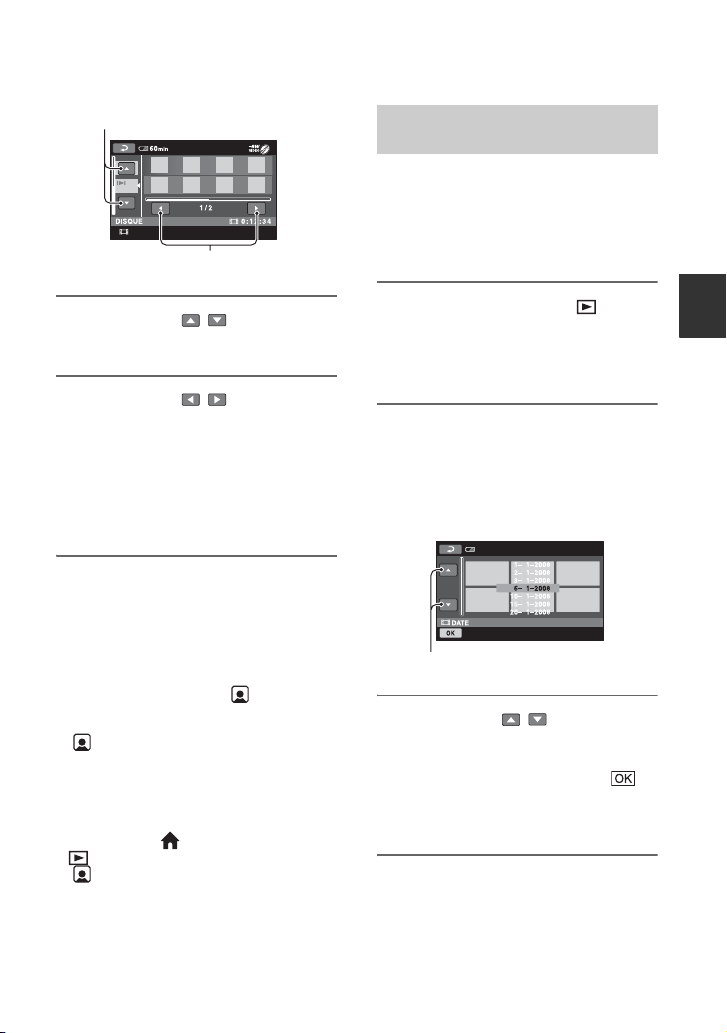
Film précédent/suivant
Image de visage précédente/suivante
Recherche des images de votre choix par date (Index des dates)
Vous pouvez rechercher les films de votre
choix enregistrés sur un « Memory Stick
PRO Duo » par date de façon efficace.
Sélectionnez préalablement [MEMORY
STICK] dans [REG.SUPP.FILM] (p. 27).
3 Appuyez sur / pour
sélectionner le film souhaité.
4 Appuyez sur / pour
rechercher l’image de visage
désirée, puis sélectionnez l’image
de visage de la scène que vous
souhaitez lire.
La lecture démarre à partir de la scène
sélectionnée.
b Remarques
• Selon les conditions d’enregistrement, il se peut
que les visages ne soient pas détectés.
Exemple : personnes portant des lunettes ou des
chapeaux, ou ne faisant pas directement face à
l’objectif.
• Réglez [REGLAGE INDEX ] sur
[MARCHE] (réglage par défaut) avant
l’enregistrement pour lire les films à partir de
[ INDEX] (p. 82). Il est possible que Index
des visages n’apparaisse pas correctement si
aucun visage n’est détecté.
z Conseils
• Vous pouvez afficher l’écran Index des visages
en appuyant sur (HOME) t
(AFFICHER LES IMAGES) t
[ INDEX].
1 Appuyez sur la touche
(AFFICHER LES IMAGES) de
votre caméscope.
L’écran VISUAL INDEX apparaît.
2 Appuyez sur la touche de date
dans l’angle supérieur droit de
l’écran.
Les dates d’enregistrement des films
sont affichées sur l’écran.
Date précédente/suivante
3 Appuyez sur / pour
sélectionner la date
d’enregistrement du film
souhaité, puis appuyez sur .
Les images enregistrées à la date
sélectionnée sont affichées sur l’écran.
z Conseils
• Sur l’écran Index des pellicules ou l’écran Index
des visages, vous pouvez utiliser la fonction
Index des dates en suivant les étapes 2 et 3.
Enregistrement/Lecture
Suite ,
45
Page 46
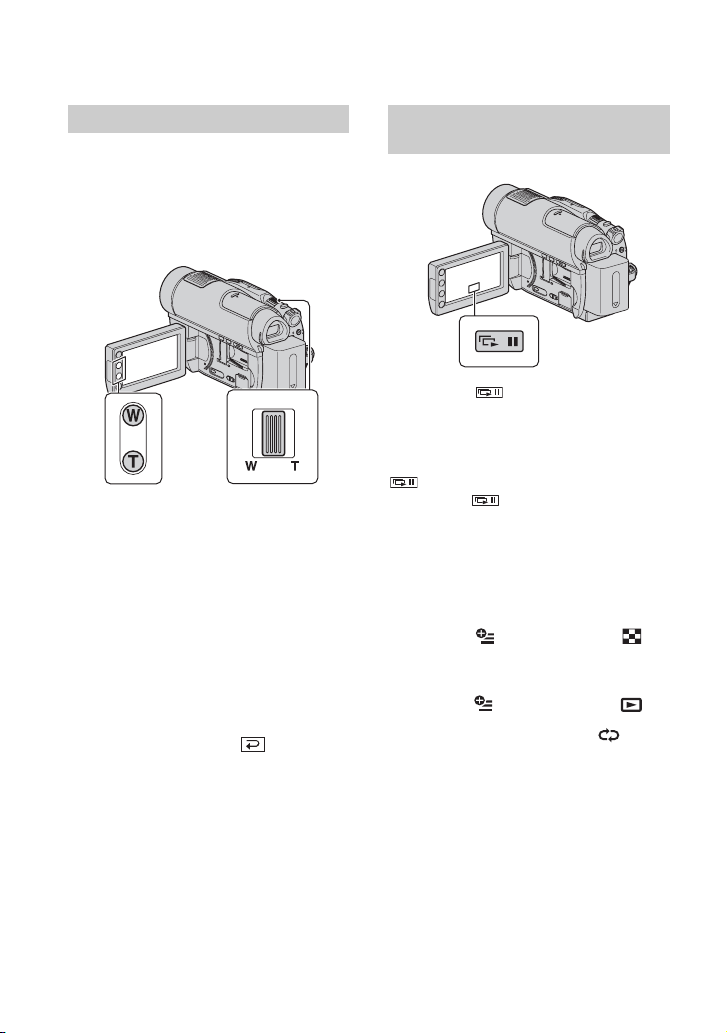
Lecture (Suite)
Utilisation du zoom de lecture Lecture d’une série d’images
Vous pouvez agrandir les images fixes
d’environ 1,1 à 5 fois leur taille initiale.
Vous pouvez régler l’agrandissement à
l’aide de la manette de zoom motorisé ou
des touches de zoom situées sur le cadre de
l’écran LCD.
1 Lisez l’image fixe que vous souhaitez
agrandir.
2 Agrandissez l’image fixe à l’aide de la
touche T (Téléobjectif).
L’écran est entouré d’un cadre.
3 Appuyez sur l’écran à l’endroit que
vous souhaitez afficher au centre du
cadre affiché.
4 Réglez l’agrandissement à l’aide de la
touche W (Grand angle)/T
(Téléobjectif).
Pour annuler, appuyez sur .
fixes (Diaporama)
Appuyez sur sur l’écran de lecture
d’image fixe.
Le diaporama démarre à partir de l’image
fixe sélectionnée.
Pour arrêter le diaporama, appuyez sur
. Pour le redémarrer, appuyez de
nouveau sur .
b Remarques
• Vous ne pouvez pas utiliser le zoom de lecture
pendant le diaporama.
z Conseils
• Vous pouvez également lire le diaporama en
appuyant sur (OPTION) t onglet t
[DIAPORAMA] sur l’écran VISUAL INDEX.
• Lors de la lecture d’images fixes, vous pouvez
obtenir une lecture de diaporama en continu en
appuyant sur (OPTION) t onglet t
[REG.DIAPORAMA]. Etant donné que le
réglage par défaut est [MARCHE],
s’affiche sur l’écran LCD et votre caméscope
répète un diaporama d’images fixes. Si vous
réglez [REG.DIAPORAMA] sur [ARRET],
votre caméscope lit une fois les images fixes en
mode diaporama, en commençant par l’image
fixe sélectionnée.
46
Page 47
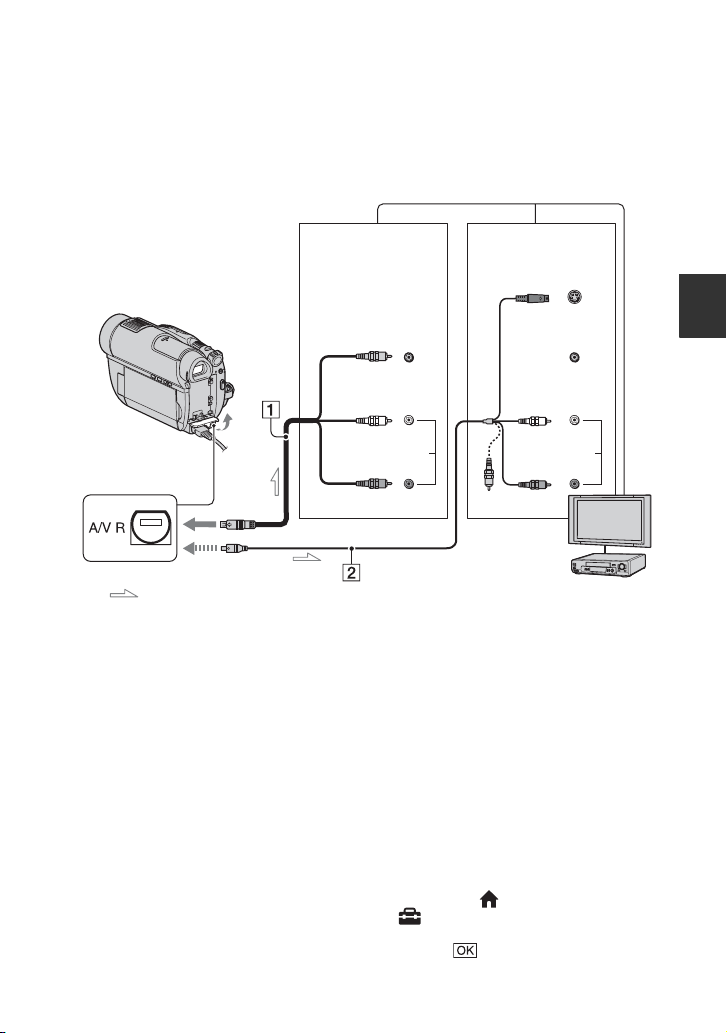
Lecture des images sur un téléviseur
Branchez votre caméscope à la prise d’entrée d’un téléviseur ou d’un VCR à l’aide du câble de
raccordement A/V 1 ou d’un câble de raccordement A/V équipé d'une fiche S VIDEO 2.
Raccordez votre caméscope à la prise murale à l’aide de l’adaptateur secteur fourni à cet effet
(p. 20). Consultez également les modes d’emploi fournis avec les appareils à raccorder.
Appareil sans prise
S VIDEO
IN
Connecteur à
distance A/V
: sens du signal
1 Câble de raccordement A/V (fourni)
A raccorder à la prise d’entrée de l’autre
appareil.
2 Câble de raccord ement A/V équipé d’une
fiche S VIDEO (en option)
Si vous raccordez le caméscope à l’autre
appareil via la prise S VIDEO en utilisant un
câble de raccordement A/V avec muni d’une
fiche S VIDEO (en option), vous obtiendrez des
images de meilleure qualité qu’avec un câble
de raccordement A/V. Raccordez les fiches
blanche et rouge (audio gauche/droit) et la fiche
S VIDEO (canal S VIDEO) du câble de
raccordement A/V muni d’une fiche S VIDEO
(en option). Il n’est pas nécessaire de brancher
la fiche jaune. Le raccordement de la fiche S
VIDEO uniquement ne permet pas de
reproduire les sons.
Appareil avec prise
S VIDEO
IN
VIDEO
(Jaune)
(Blanc)
AUDIO
(Rouge)
S VIDEO
(Blanc)
AUDIO
(Rouge)
VCRs ou téléviseurs
Lorsque votre téléviseur est raccordé à
un VCR
Raccordez votre caméscope à l’entrée LINE
IN du VCR. Réglez le sélecteur d’entrée du
VCR en position LINE (VIDEO 1, VIDEO
2, etc.), si le VCR possède un sélecteur
d’entrée.
Pour régler le format en fonction du
téléviseur raccordé (16:9/4:3)
Modifiez les réglages en fonction du format
d’écran du téléviseur sur lequel vous allez
visualiser les images.
1 Mettez votre caméscope sous tension.
2 Appuyez sur (HOME) t
(REGLAGES) t [REGLAGES
SORTIE] t [FORMAT TV] t [16:9] ou
[4:3] t .
VIDEO
Enregistrement/Lecture
Suite ,
47
Page 48
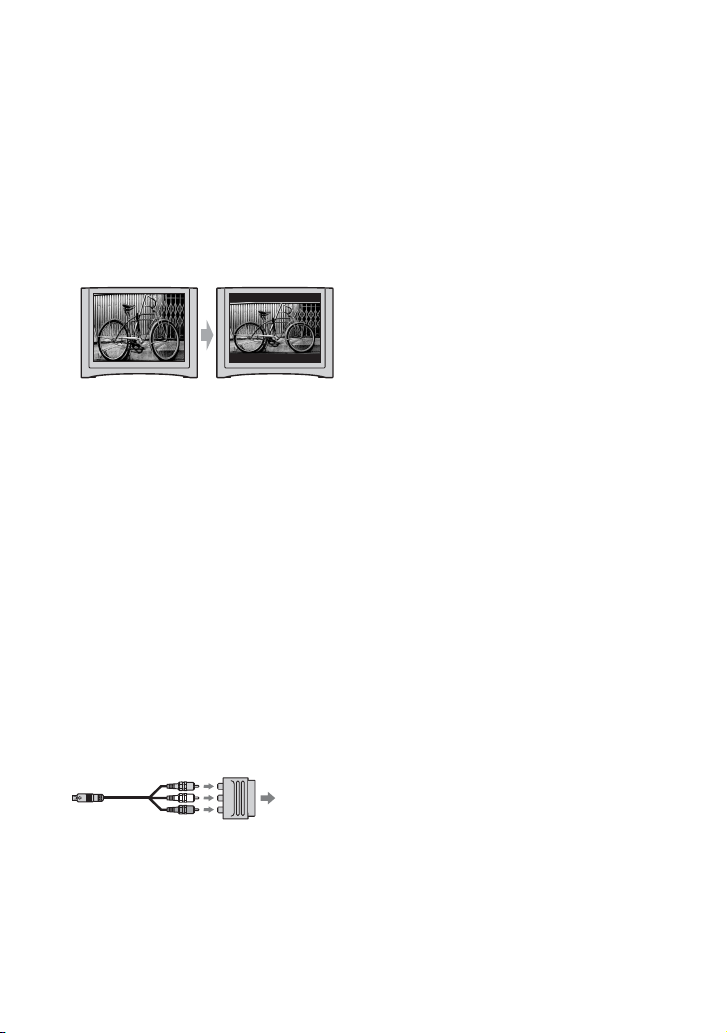
Lecture des images sur un téléviseur (Suite)
b Remarques
• Si vous réglez [FORMAT TV] sur [4:3], la qualité
de l’image risque d’être dégradée. De plus, si vous
passez du format 16:9 (grand écran) au format 4:3
et inversement, il est possible que l’image
enregistrée soit instable.
• Si vous lisez une image enregistrée au format 16:9
(grand écran) sur un téléviseur 4:3 non compatible
avec le signal 16:9 (grand écran), réglez
[FORMAT TV] sur [4:3].
Avec un téléviseur de type mono (doté
uniquement d’une seule prise d’entrée
audio)
Raccordez la fiche jaune du câble de
raccordement A/V à la prise d’entrée vidéo
et la fiche blanche (canal gauche) ou la fiche
rouge (canal droit) à la prise d’entrée audio
de votre téléviseur ou VCR.
z Conseils
• Vous pouvez afficher le compteur sur l’écran du
téléviseur en réglant [SORTIE AFF.] sur [SOR.V/
LCD] (p. 88).
Si votre TV/VCR est équipé d’un
adaptateur 21 broches
(EUROCONNECTOR)
Utilisez un adaptat eur 21 broches (en option)
pour visualiser les images lues.
48
TV/VCR
Page 49
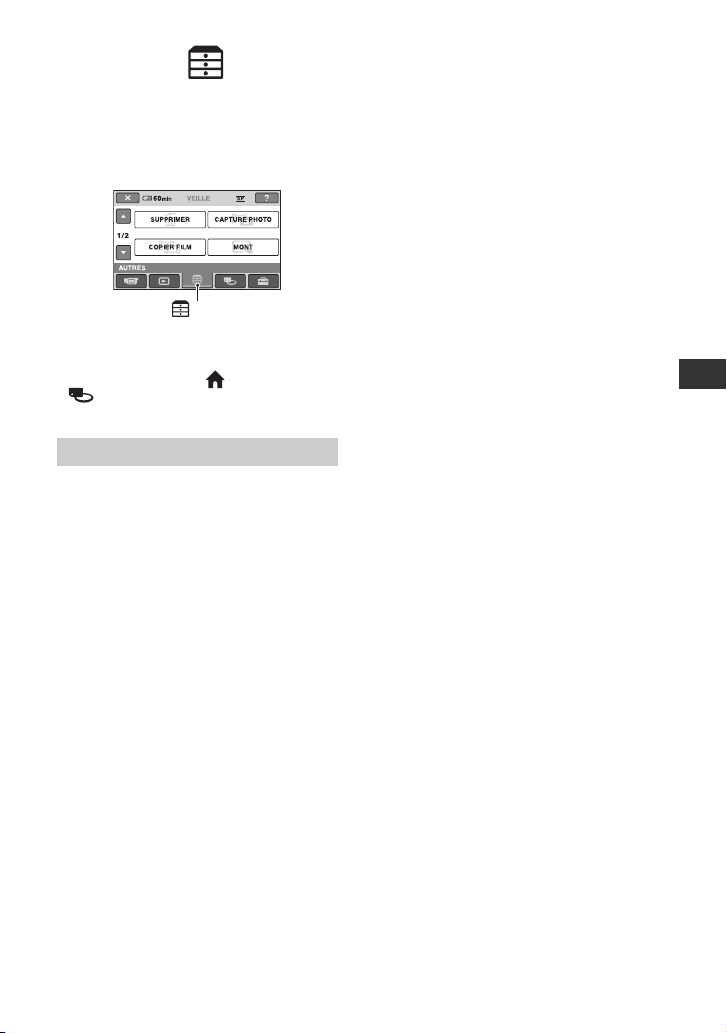
Montage
Catégorie (AUTRES)
Cette catégorie permet d’éditer ou
d’imprimer des images sur le support ou
bien de les copier sur votre ordinateur pour
les visualiser, les éditer ou créer un DVD
original.
Catégorie (AUTRES)
b Remarques
• Vous pouvez sélectionner le support de l’image
à éditer en appuyant sur (HOME) t
(GERER SUPPORT) t
[REG.SUPP.FILM] (p. 27).
Liste d’options
SUPPRIMER
Vous pouvez supprimer des images du
support (p. 50).
CAPTURE PHOTO (DCR-DVD910E)
Vous pouvez capturer une scène
sélectionnée sous forme d’image fixe à
partir d’un film enregistré (p. 53).
IMPRIMER
Vous pouvez imprimer des images fixes sur
une imprimante PictBridge raccordée
(p. 63).
CONNEXION USB
Vous pouvez raccorder votre caméscope à
un ordinateur ou à un autre appareil à l’aide
du câble USB (p. 98).
Montage
COPIER FILM (DCR-DVD910E)
Vous pouvez reproduire des films
enregistrés sur un « Memory Stick PRO
Duo » vers un disque (p. 54).
MONT
Vous pouvez éditer des images du support
(p. 56).
EDITER LISTE LECT.
Vous pouvez créer et éditer une liste de
lecture (p. 57).
49
Page 50
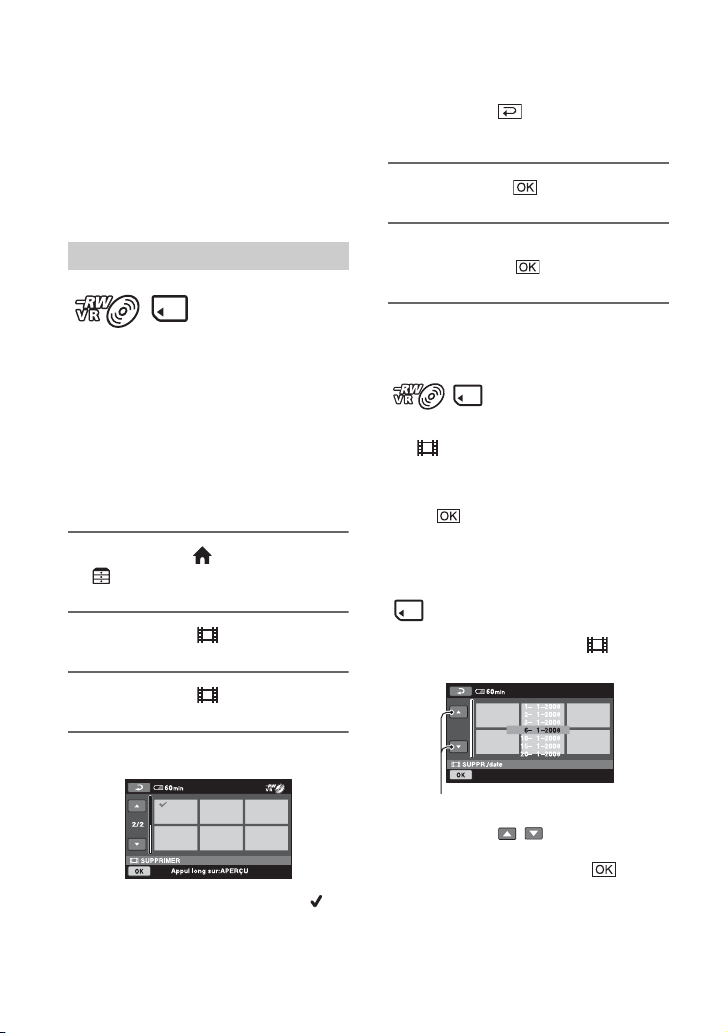
Suppression d’images
b Remarques
• Il est impossible de récupérer les images une
fois qu’elles ont été supprimées.
z Conseils
• Vous pouvez sélectionner jusqu’à 100 images à
la fois.
Suppression de films
Commencez par sélectionner le support
contenant le film que vous souhaitez
supprimer (p. 27).
b Remarques
• Lorsque vous sélectionnez [DISQUE] dans
[REG.SUPP.FILM] (p. 27), vous ne pouvez pas
supprimer de films pendant l’opération Easy
Handycam (p. 32). Annulez d’abord l’opération
Easy Handycam.
1 Appuyez sur (HOME) t
(AUTRES) t [SUPPRIMER].
2 Appuyez sur [ SUPPRIMER].
3 Appuyez sur [ SUPPRIMER].
Appuyez sur pour revenir à l’écran
précédent.
5 Appuyez sur t [OUI].
6 Lorsque [Terminé.] s’affiche,
appuyez sur .
Pour supprimer plusieurs films
simultanément
1 A l’étape 3, appuyez sur
[ SUPPR.TOUT].
2 Appuyez sur [OUI] t [OUI].
3 Lorsque [Terminé.] s’affiche, appuyez
sur .
Pour supprimer tous les films
enregistrés le même jour à la fois
1 A l’étape 3, , appuyez sur [ SUPPR./
date].
4 Sélectionnez le film à supprimer.
Le film sélectionné est repéré par .
Appuyez de manière prolongée sur le
film affiché à l’écran pour confirmer.
50
Date précédente/suivante
2 Appuyez sur / pour sélectionner
la date d’enregistrement des films
souhaités, puis appuyez sur .
Les films enregistrés à la date
sélectionnée sont affichés à l’écran.
Appuyez sur le film affiché à l’écran
pour confirmer.
Page 51
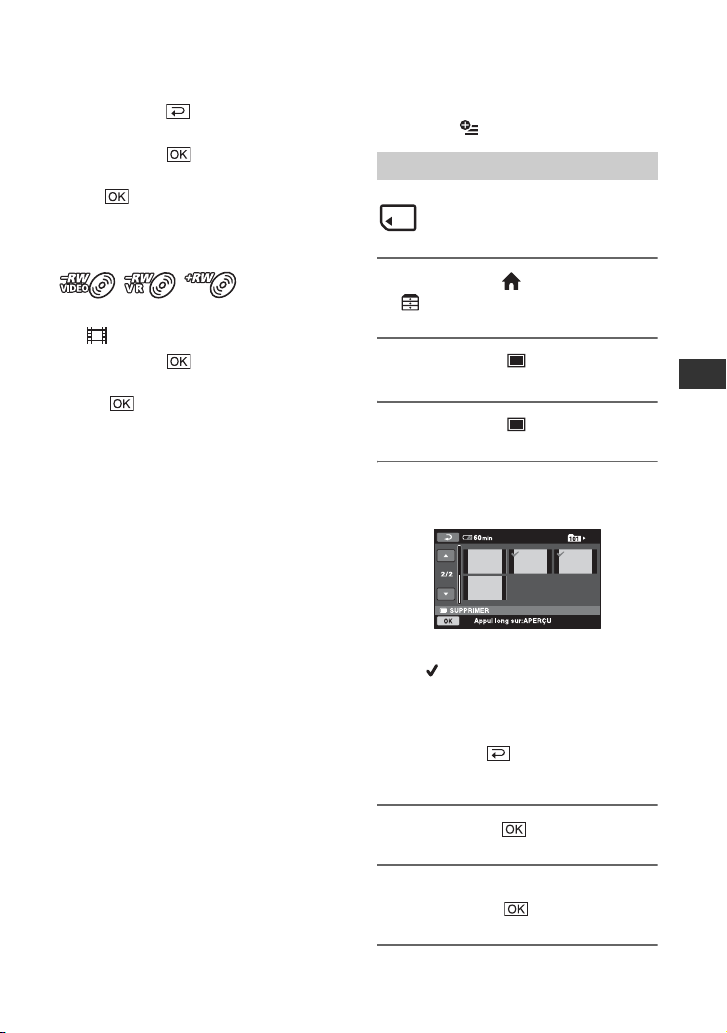
Appuyez sur pour revenir à l’écran
précédent.
3 Appuyez sur t [OUI].
4 Lorsque [Terminé.] s’affiche, appuyez
sur .
Pour supprimer le dernier film
enregistré
1 A l’étape 3, appuyez sur
[ SUP.DER.SCENE].
2 Appuyez sur t [OUI].
3 Lorsque [Terminé.] s’affiche, appuyez
sur .
Vous ne pouvez pas supprimer le dernier
film enregistré :
– si vous effacez le disque de votre
caméscope après l’enregistrement.
– si vous éteignez votre caméscope après
l’enregistrement.
b Remarques
• Ne retirez pas la batterie ou l’adaptateur secteur
de votre caméscope pendant la suppression de
films.
• Ne retirez pas le « Memory Stick PRO Duo »
pendant la suppression de films du « Memory
Stick PRO Duo ».
• Si le film supprimé faisait partie d’une liste de
lecture (p. 57), il est également supprimé de
cette liste de lecture.
• Vous ne pouvez pas supprimer de films du «
Memory Stick PRO Duo » si les films sont
protégés par un autre appareil.
• Même si vous supprimez des films inutiles du
disque, il est possible que l'espace libre du
disque n’augmente pas suffisamment pour que
vous puissiez effectuer un enregistrement
supplémentaire.
z Conseils
• Pour supprimer toutes les images enregistrées
sur le support et récupérer l’ensemble de
l'espace enregistrable du support, formatez le
support (p. 71).
• Pour supprimer un film pendant sa visualisation,
appuyez sur (OPTION).
Suppression d’images fixes
1 Appuyez sur (HOME) t
(AUTRES) t [SUPPRIMER].
2 Appuyez sur [ SUPPRIMER].
3 Appuyez sur [ SUPPRIMER].
4 Appuyez sur l’image fixe à
supprimer.
L’image fixe sélectionnée est repérée
par .
Appuyez de manière prolongée sur
l’image fixe affichée à l’écran pour
confirmer.
Appuyez sur pour revenir à l’écran
précédent.
5 Appuyez sur t [OUI].
6 Lorsque [Terminé.] s’affiche,
appuyez sur .
Montage
Suite ,
51
Page 52

Suppression d’images (Suite)
Pour supprimer toutes les images
fixes à la fois
1 A l’étape 3, appuyez sur
[ SUPPR.TOUT].
2 Appuyez sur [OUI] t [OUI].
3 Lorsque [Terminé.] s’affiche, appuyez
sur .
b Remarques
• Vous ne pouvez pas supprimer les images fixes
enregistrées sur le « Memory Stick PRO Duo »
si celles-ci sont protégées sur un autre appareil.
z Conseils
• Pour supprimer toutes les images enregistrées
sur le « Memory Stick PRO Duo » et récupérer
lensemble de l'espace enregistrable du support,
formatez le support (p. 71).
• Pour supprimer une image fixe pendant sa
visualisation, appuyez sur (OPTION).
52
Page 53
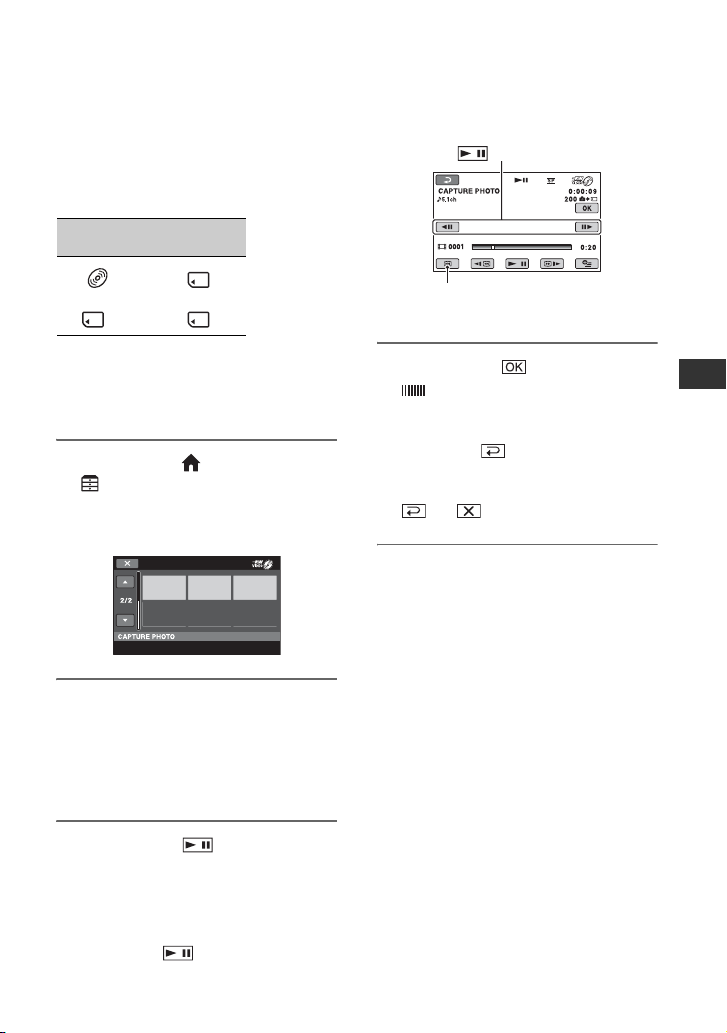
Capture d’une image fixe à partir d’un film (DCR-DVD910E)
Vous pouvez capturer une image fixe à tout
moment pendant la lecture d’un film.
Sélectionnez préalablement le support
contenant les films (p. 27).
Insérez préalablement un « Memory Stick
PRO Duo ».
t
t
Images fixes
dans
Films dans
Ajustez le point de capture plus
précisément après l’avoir sélectionné
avec .
Permet de revenir au début
du film sélectionné.
b Remarques
• Il est recommandé d’utiliser l’adaptateur secteur
comme source d’alimentation pour éviter toute
mise hors tension pendant l'opération.
1 Appuyez sur (HOME) t
(AUTRES) t [CAPTURE
PHOTO].
L’écran [CAPTURE PHOTO] apparaît.
2 Appuyez sur le film que vous
souhaitez lire et à partir duquel
vous souhaitez capturer une
image.
Le film sélectionné est lu.
3 Appuyez sur pour mettre en
pause à l’endroit où vous
souhaitez effectuer la capture.
Le film se met en pause.
Lecture et pause alternent si vous
appuyez sur .
4 Appuyez sur .
apparaît lors de la capture et de
l’enregistrement de l’image fixe.
Pour capturer une autre image fixe,
appuyez sur et répétez la procédure
à partir de l’étape 2.
Pour terminer l’opération, appuyez sur
t .
b Remarques
• Le support sur lequel vous souhaitez enregistrer
des images fixes doit comporter suffisamment
d'espace libre.
• La date et l’heure d’enregistrement des images
fixes créées sont identiques à la date et l’heure
d’enregistrement des films.
• Si les films ne comportent pas de code de
données, la date et l’heure d’enregistrement des
images fixes sont celles du moment où vous les
créez à partir des films.
Montage
53
Page 54
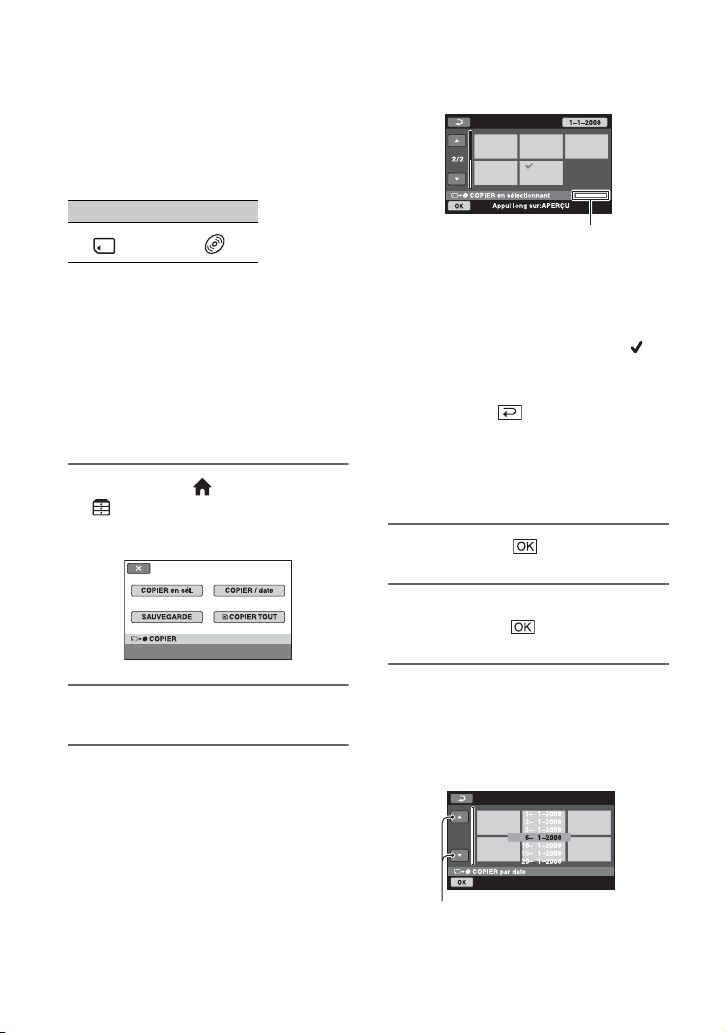
Reproduction de films vers un support de votre caméscope (DCR-DVD910E)
Vous pouvez reproduire des films
enregistrés sur un « Memory Stick PRO
Duo » vers un disque.
Insérez préalablement un disque dans votre
caméscope.
Depuis Vers
t
b Remarques
• Il est recommandé d’utiliser l’adaptateur secteur
comme source d’alimentation pour éviter toute
mise hors tension pendant l'opération.
z Conseils
• Pour vérifier les disques copiés sur le disque une
fois la copie terminée, sélectionnez [DISQUE]
dans [REG.SUPP.FILM] (p. 27).
1 Appuyez sur (HOME) t
(AUTRES) t [COPIER FILM].
L’écran [COPIER FILM] apparaît.
* x: utilisé
x (vert) : à utiliser pour enregistrer le film
sélectionné
s: espace libre
Le film sélectionné est repéré par .
Appuyez de manière prolongée sur le
film affiché à l’écran pour confirmer.
Appuyez sur pour revenir à l’écran
précédent.
Si l’espace disque est insuffisant pour
enregistrer l’ensemble du film,
[Mémoire insuffisante.] apparaît.
4 Appuyez sur t [OUI].
5 Lorsque [Terminé.] s’affiche,
appuyez sur .
Espace libre du disque*
2 Appuyez sur [COPIER en sél.].
3 Sélectionnez le film à copier.
54
Pour copier tous les films enregistrés
le même jour à la fois
1 A l’étape 2, appuyez sur [COPIER /
date].
Date précédente/suivante
Page 55

2 Appuyez sur / pour sélectionner
la date d’enregistrement des films
souhaités, puis appuyez sur .
Les films enregistrés à la date
sélectionnée sont affichés à l’écran.
Appuyez sur le film affiché à l’écran
pour confirmer.
Appuyez sur pour revenir à l’écran
précédent.
3 Appuyez sur t [OUI].
Si l’espace disque est insuffisant pour
enregistrer l’ensemble du film,
[Mémoire insuffisante.] apparaît.
4 Lorsque [Terminé.] s’affiche, appuyez
sur .
Pour copier tous les films d’une liste
de lecture (p. 57)
1 A l’étape 2, appuyez sur [ COPIER
TOUT].
Si l’espace disque est insuffisant pour
enregistrer l’ensemble du film,
[Mémoire insuffisante.] apparaît.
2 Appuyez sur [OUI].
3 Lorsque [Terminé.] s’affiche, appuyez
sur .
Pour sauvegarder les films qui ne le
sont pas encore
1 A l’étape 2, appuyez sur
[SAUVEGARDE].
2 Appuyez sur [Sauvegarde les films non
sauvegardés.] t [OUI].
3 Lorsque [Terminé.] s’affiche, appuyez
sur .
Si l’espace disque est insuffisant pour
enregistrer l’ensemble du film, [Le
disque est plein.] apparaît et le nombre
de disques une face requis s’affiche.
Préparez les disques et répétez la
procédure à partir de l’étape 1.
b Remarques
• Si les films sont sauvegardés sur 2 disques ou
plus, le film enregistré à la fin de chaque disque
est divisé automatiquement pour remplir
l'ensemble de l'espace du disque.
z Conseils
• A l’étape 2, , si vous appuyez sur
[SAUVEGARDE] t [La sauveg.commence à
partir du 1er film. L'histor.de sauv.précédent
sera effacé.], vous pouvez sauvegarder tous les
films, y compris ceux qui ont été sauvegardés
précédemment. Votre caméscope conserve un
historique de sauvegarde des films uniquement
s’ils sont sauvegardés à l’aide de la fonction
[SAUVEGARDE].
Montage
55
Page 56
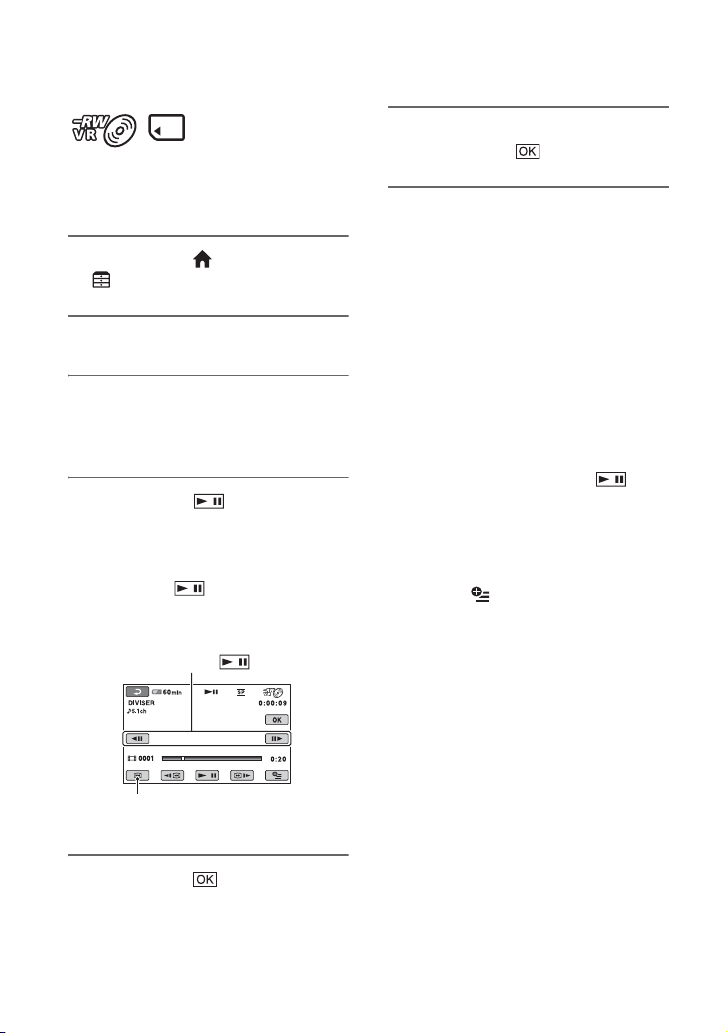
Division de films
Commencez par sélectionner le support
contenant le film que vous souhaitez diviser
(p. 27).
1 Appuyez sur (HOME) t
(AUTRES) t [MONT].
2 Appuyez sur [DIVISER].
3 Sélectionnez le film que vous
souhaitez diviser.
Le film sélectionné est lu.
4 Appuyez sur à l’endroit où
vous souhaitez diviser le film.
Le film se met en pause.
Lecture et pause alternent si vous
appuyez sur .
Ajustez le point de division plus
précisément après l’avoir
sélectionné avec .
6 Lorsque [Terminé.] s’affiche,
appuyez sur .
b Remarques
• Il est impossible de restaurer les films une fois
qu’ils ont été divisés.
• Ne retirez pas la batterie ou l’adaptateur secteur
de votre caméscope pendant la division de films.
• Ne retirez pas le « Memory Stick PRO Duo »
lors de la division de films dans le « Memory
Stick PRO Duo ».
• Si vous divisez un film situé sur un « Memory
Stick PRO Duo » et si le film original divisé est
inclus dans une liste de lecture, le film de la liste
de lecture est également divisé. Lorsque vous
divisez un film situé sur un disque, le film situé
dans la liste de lecture n’est pas divisé.
• Il est possible qu’il y ait une légère différence
entre le point où vous appuyez sur et le
point de division réel, car le caméscope
sélectionne le point de division en se basant sur
des incréments d’une demie seconde environ.
z Conseils
• Pour diviser un film pendant sa visualisation,
appuyez sur (OPTION).
• Les images enregistrées sur votre caméscope
sont dites « originales ».
Permet de revenir au début du film
sélectionné.
5 Appuyez sur t [OUI].
56
Page 57
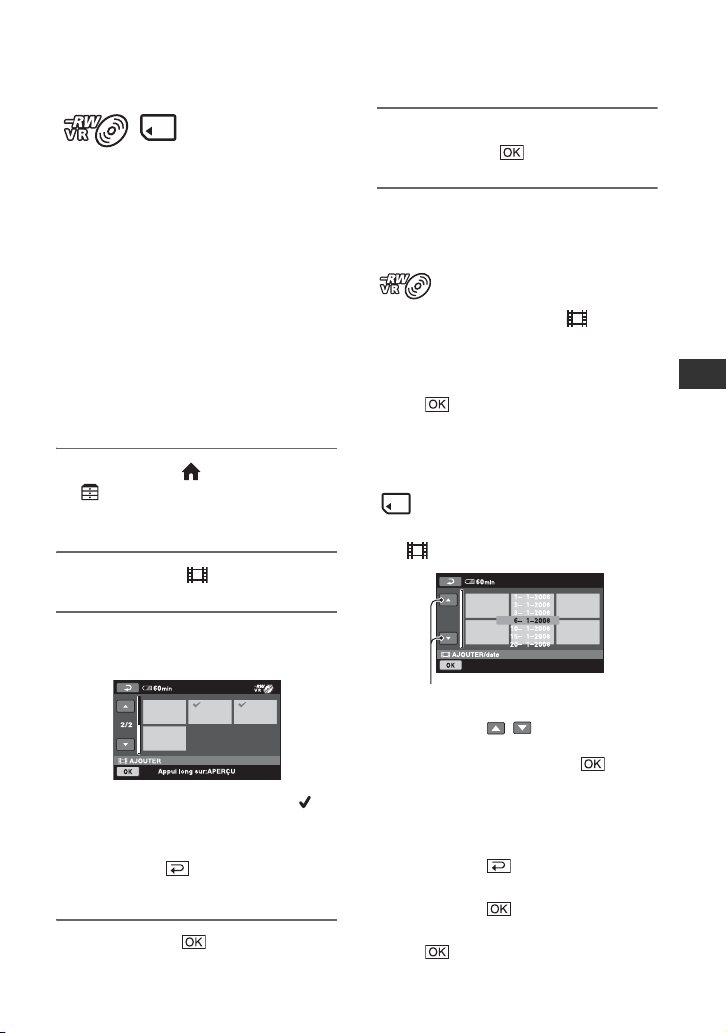
Création d’une liste de lecture
5 Lorsque [Terminé.] s’affiche,
Une liste de lecture est une liste affichant
les vignettes des films sélectionnés. Les
scènes originales ne changent pas, même si
vous éditez ou supprimez les films de la
liste de lecture.
Commencez par sélectionner le support à
utiliser pour créer, lire ou éditer une liste de
lecture (p. 27).
z Conseils
• Vous pouvez ajouter à une liste de lecture un
maximum de 999 films situés sur un disque ou 99
films situés sur un « Memory Stick PRO Duo ».
• Les images enregistrées sur votre caméscope
sont dites « originales ».
1 Appuyez sur (HOME) t
(AUTRES) t [EDITER LISTE
LECT.].
2 Appuyez sur [ AJOUTER].
appuyez sur .
Pour ajouter tous les films à la liste
de lecture
1 A l’étape 2, appuyez sur [ TT
AJOUT.].
2 Appuyez sur [OUI] t [OUI].
3 Lorsque [Terminé.] s’affiche, appuyez
sur .
Pour ajouter tous les films enregistrés
le même jour à la fois
1 A l’étape 2, appuyez sur
[ AJOUTER/date].
Montage
3 Appuyez sur le film à ajouter à la
liste de lecture.
.
Le film sélectionné est repéré par .
Appuyez de manière prolongée sur le
film affiché à l’écran pour confirmer.
Appuyez sur pour revenir à l’écran
précédent.
4 Appuyez sur t [OUI].
Date précédente/suivante
2 Appuyez sur / pour sélectionner
la date d’enregistrement des films
souhaités, puis appuyez sur .
Les films enregistrés à la date
sélectionnée sont affichés à l’écran.
Appuyez sur le film affiché à l’écran
pour confirmer.
Appuyez sur pour revenir à l’écran
précédent.
3 Appuyez sur t [OUI].
4 Lorsque [Terminé.] s’affiche, appuyez
sur .
Suite ,
57
Page 58
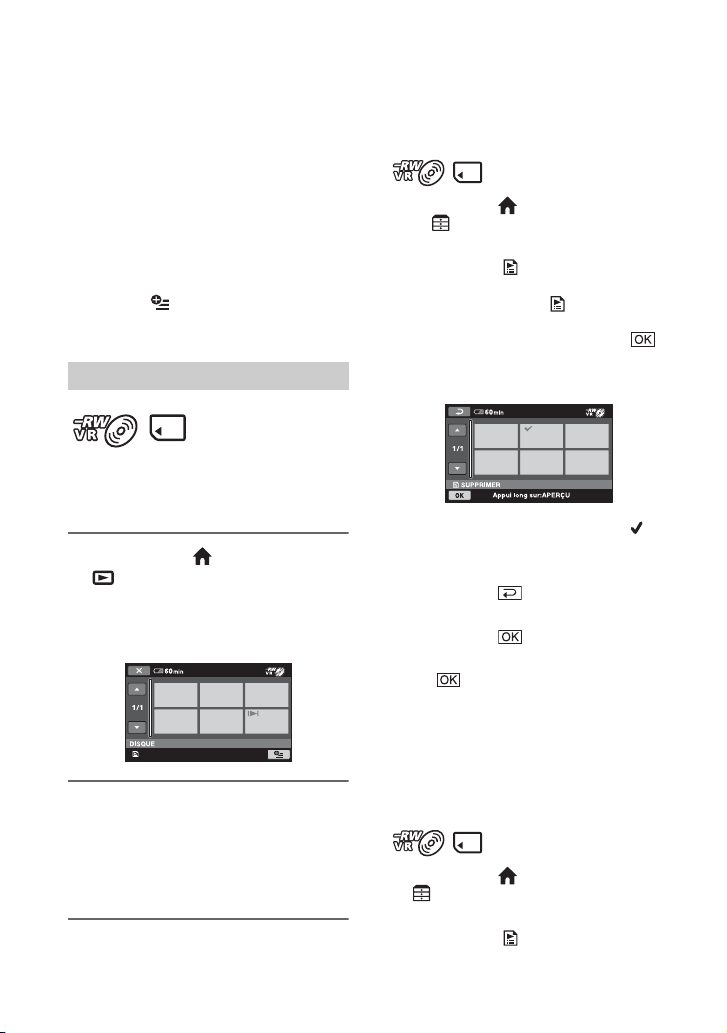
Création d’une liste de lecture (Suite)
b Remarques
• Ne retirez pas la batterie ou l’adaptateur secteur
de votre caméscope pendant l’ajout des films.
• Ne retirez pas le « Memory Stick PRO Duo »
lors de l’ajout de films dans le « Memory Stick
PRO Duo ».
• Vous ne pouvez pas ajouter d’images fixes à
une liste de lecture.
z Conseils
• Pour ajouter un film pendant sa visualisation,
appuyez sur (OPTION).
• Vous pouvez copier la liste de lecture telle
quelle sur un disque à l’aide du logiciel fourni.
Lecture de la liste de lecture
Commencez par sélectionner le support à
utiliser pour créer, lire ou éditer une liste de
lecture (p. 27).
1 Appuyez sur (HOME) t
(AFFICHER LES IMAGES) t
[LISTE DE LECTURE].
Les films de l’écran de la liste de lecture
apparaissent.
Pour effacer les films inutiles de la
liste de lecture
1 Appuyez sur (HOME)
t (AUTRES) t [EDITER LISTE
LECT.].
2 Appuyez sur [ SUPPRIMER].
Pour effacer tous les films de la liste de
lecture, appuyez sur [ SUPP.TOUT]
[OUI] t [OUI]. Ensuite, lorsque
t
Terminé.] s’affiche, appuyez sur .
[
3 Appuyez sur le film à effacer de la liste
de lecture.
Le film sélectionné est repéré par .
Appuyez de manière prolongée sur le
film affiché à l’écran pour confirmer.
Appuyez sur pour revenir à l’écran
précédent.
4 Appuyez sur t [OUI].
5 Lorsque [Terminé.] s’affiche, appuyez
sur .
z Conseils
• Les films originaux ne sont pas effacés, même si
vous effacez des films de la liste de lecture.
2
Appuyez sur le film à partir duquel
vous voulez effectuer la lecture.
La liste de lecture est lue à partir du film
sélectionné jusqu’à la fin, puis l’écran
revient à l’écran de liste de lecture.
58
Pour modifier l’ordre de la liste de
lecture
1 Appuyez sur (HOME) t
(AUTRES) t [EDITER LISTE
LECT.].
2 Appuyez sur [ DEPLACER].
Page 59
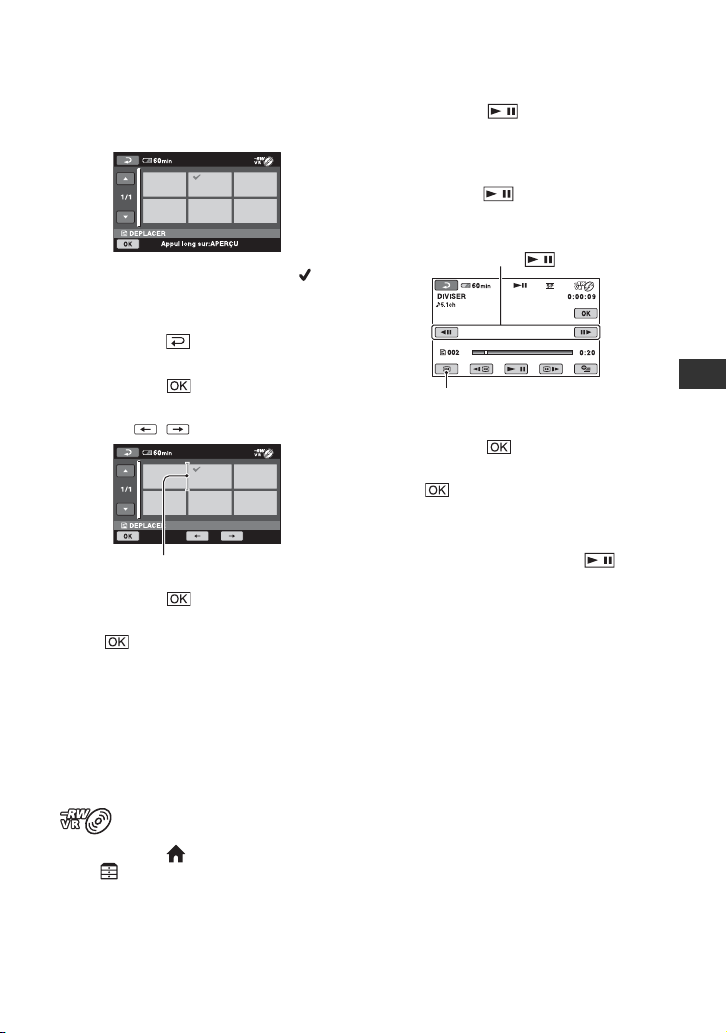
3 Sélectionnez le film que vous souhaitez
déplacer.
Le film sélectionné est repéré par .
Appuyez de manière prolongée sur le
film affiché à l’écran pour confirmer.
Appuyez sur pour revenir à l’écran
précédent.
4 Appuyez sur .
5 Sélectionnez la destination à l’aide des
touches / .
Barre de destination
6 Appuyez sur t [OUI].
7 Lorsque [Terminé.] s’affiche, appuyez
sur .
z Conseils
• Lorsque vous sélectionnez plusieurs films,
ceux-ci sont déplacés selon l’ordre dans lequel
ils apparaissent dans la liste de lecture.
4 Appuyez sur à l’endroit où vous
souhaitez diviser le film.
Le film se met en pause.
Lecture et pause alternent si vous
appuyez sur .
Ajustez le point de division plus
précisément après l’avoir
sélectionné avec .
Permet de revenir au début du film
sélectionné.
5 Appuyez sur t [OUI].
6 Lorsque [Terminé.] s’affiche, appuyez
sur .
b Remarques
• Il est possible qu’il y ait une légère différence
entre le point où vous appuyez sur et le
point de division réel, car le caméscope
sélectionne le point de division en se basant sur
des incréments d’une demie seconde environ.
z Conseils
• Les films originaux ne sont pas divisés, même si
vous divisez le film dans la liste de lecture.
Montage
Pour diviser un film dans la liste de
lecture
1 Appuyez sur (HOME)
t (AUTRES) t [EDITER LISTE
LECT.].
2 Appuyez sur [DIVISER].
3 Sélectionnez le film que vous souhaitez
diviser.
Le film sélectionné est lu.
59
Page 60
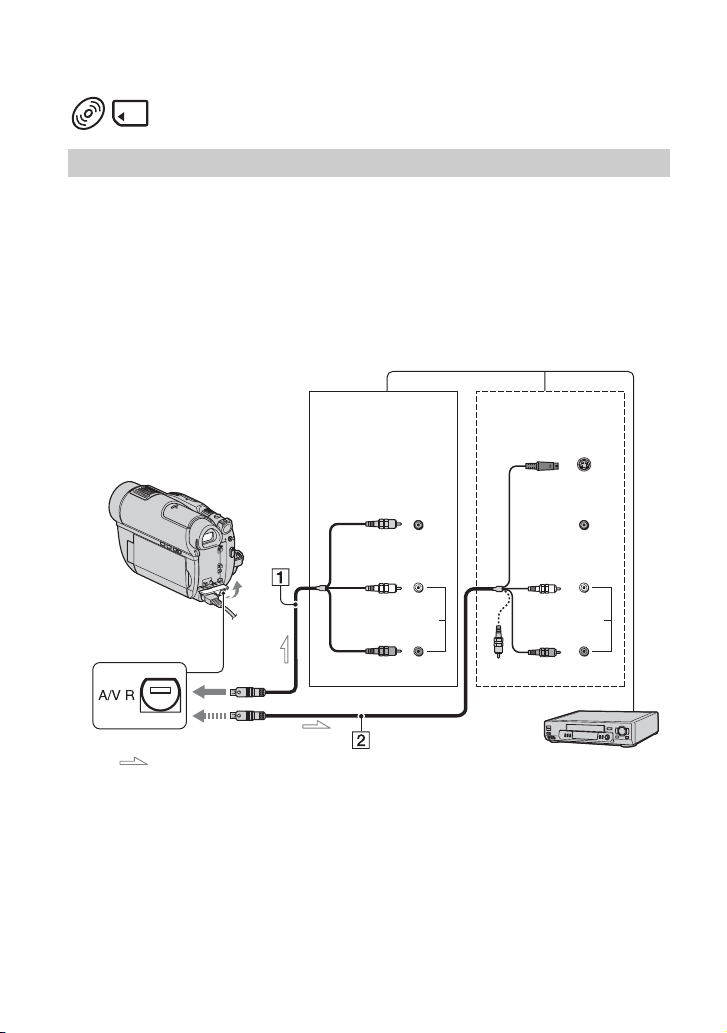
Copie de films vers un VCR ou un enregistreur de DVD/HDD
Raccordement d’un appareil à l’aide du câble de raccordement A/V
Vous pouvez copier des films lus sur votre caméscope vers d’autres appareils
d’enregistrement, comme un enregistreur VCR ou DVD/HDD. Raccordez l’appareil selon
l’une des méthodes suivantes.
Raccordez votre caméscope à la prise murale à l’aide de l’adaptateur secteur fourni à cet effet
(p. 20). Consultez également les modes d’emploi fournis avec les appareils à raccorder.
b Remarques
• Etant donné que la copie est effectuée par transfert de données analogiques, la qualité d’image peut s’en
trouver dégradée.
Connecteur à
distance A/V
: Sens du signal/vidéo
A Câble de raccordement A/V
(fourni)
A raccorder à la prise d’entrée de l’autre
appareil.
B Câble de raccordement A/V avec
S VIDEO (en option)
Si vous raccordez le caméscope à l’autre
appareil via la prise S VIDEO en
utilisant un câble de raccordement A/V
muni d’une fiche S VIDEO (en option),
60
Appareil sans prise
S VIDEO
IN
VIDEO
(Jaune)
(Blanc)
AUDIO
(Rouge)
enregistreurs VCR ou DVD/HDD
vous obtiendrez des films de meilleure
qualité qu’avec un câble de
raccordement A/V. Raccordez les fiches
blanche et rouge (audio gauche/droit) et
la fiche S VIDEO (canal S VIDEO) du
câble de raccordement A/V muni d’une
fiche S VIDEO (en option). Il n’est pas
nécessaire de brancher la fiche jaune. Le
raccordement de la fiche S VIDEO
uniquement ne permet pas de reproduire
les sons.
Appareil avec prise
S VIDEO
IN
S VIDEO
VIDEO
(Blanc)
AUDIO
(Rouge)
Page 61

b Remarques
• Pour masquer les indicateurs, par exemple un
compteur sur l’écran de l’appareil raccordé,
appuyez sur (HOME)
(REGLAGES)
t [SORTIE AFF.] t [LCD] (réglage par
défaut) (p. 88).
• Pour enregistrer la date/l’heure et les données de
réglage du caméscope, affichez-les à l’écran
(p. 85).
• Si vous raccordez votre caméscope à un appareil
mono, raccordez la fiche jaune du câble de
raccordement A/V à la prise d’entrée vidéo et la
fiche rouge (canal droit) ou blanche (canal
gauche) à la prise d’entrée audio de l’appareil.
t
t [REGLAGES SORTIE]
de raccordement équipé d’une
fiche S VIDEO (en option) 2.
Raccordez votre caméscope aux prises
d’entrée de l’appareil d’enregistrement.
6 Démarrez la lecture sur votre
caméscope et enregistrez sur
l’appareil d’enregistrement.
Pour obtenir plus d’informations,
reportez-vous aux modes d’emploi
fournis avec votre appareil
d’enregistrement.
1 Mettez votre caméscope sous
tension.
2 Sélectionnez le support
contenant le film que vous
souhaitez copier (p. 27).
3 Appuyez sur (AFFICHER LES
IMAGES).
Réglez [FORMAT TV] en fonction de
l’appareil de lecture (p. 47).
4 Insérez le support
d’enregistrement dans l’appareil
d’enregistrement.
Si votre appareil d’enregistrement est
équipé d’un sélecteur d’entrée, réglez-le
en mode d’entrée.
5 Raccordez votre caméscope à
l’appareil d’enregistrement
(enregistreur VCR ou DVD/HDD) à
l’aide du câble de raccordement
A/V (fourni) 1 ou d’un A/V câble
7 Lorsque la copie est terminée,
Montage
arrêtez l’appareil
d’enregistrement, puis le
caméscope.
Suite ,
61
Page 62
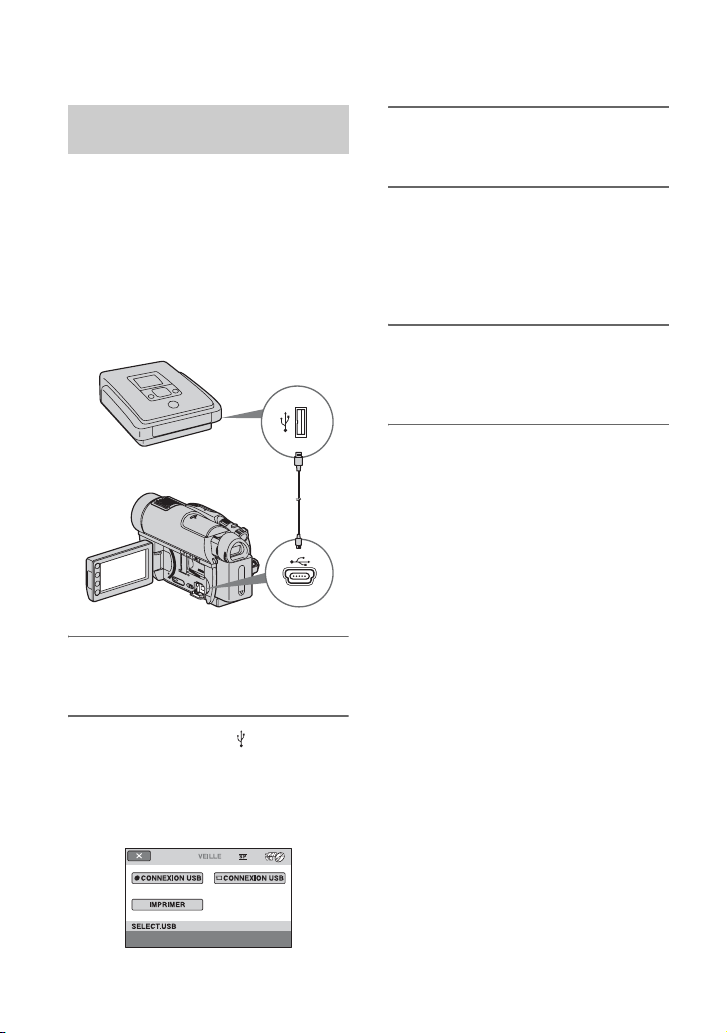
Copie de films vers un VCR ou un enregistreur de DVD/HDD (Suite)
Raccordement d’un appareil à
l’aide du câble USB
En raccordant un graveur de DVD, etc.,
capable d’effectuer des copies de films par
raccordement USB à votre caméscope, vous
pouvez copier des films sans altération de
leur qualité d'image.
Raccordez votre caméscope à la prise
murale à l’aide de l’adaptateur secteur
fourni à cet effet (p. 21). Consultez
également les modes d’emploi fournis avec
les appareils à raccorder.
1 Mettez votre caméscope sous
tension.
3 Appuyez sur le support contenant
le film à copier.
4 Démarrez l’enregistrement sur
l’appareil raccordé.
Pour obtenir plus d’informations,
reportez-vous aux modes d’emploi
fournis avec l’appareil raccordé.
5 Une fois la copie terminée,
appuyez sur [FIN] t [OUI] et
débranchez le câble USB.
2 Raccordez la prise (USB) de
votre caméscope à un graveur de
DVD, etc., à l’aide du câble USB
fourni (p. 132).
L’écran [SELECT.USB] apparaît.
62
Page 63
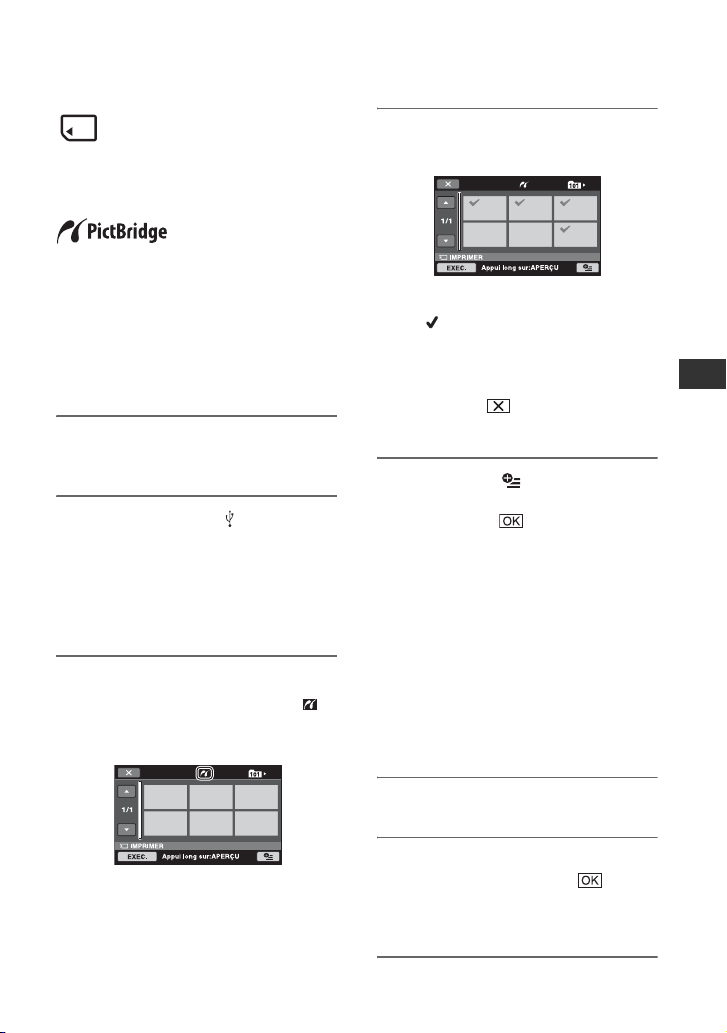
Impression d’images fixes (imprimante compatible PictBridge)
4 Appuyez sur l’image fixe à
Vous pouvez imprimer des images fixes sur
une imprimante compatible PictBridge sans
raccorder le caméscope à un ordinateur.
Raccordez votre caméscope à l’adaptateur
secteur pour alimenter l’appareil à partir de
la prise murale (p. 20).
Insérez dans votre caméscope le « Memory
Stick PRO Duo » contenant les images
fixes que vous souhaitez imprimer.
Mettez également l’imprimante sous
tension.
1 Mettez votre caméscope sous
tension.
2 Raccordez la prise (USB) de
votre caméscope à l’imprimante à
l’aide du câble USB fourni
(p. 132).
L’écran [SELECT.USB] s’affiche sur
l’écran.
3 Appuyez sur [IMPRIMER].
Une fois le raccordement terminé,
(connexion de (PictBridge) apparaît sur
l’écran.
imprimer.
L’image fixe sélectionnée est repérée
par .
Appuyez de manière prolongée sur
l’image fixe affichée à l’écran pour
confirmer.
Appuyez sur pour revenir à l’écran
précédent.
5 Appuyez sur (OPTION), réglez
les options suivantes, puis
appuyez sur .
[COPIES]: sélectionnez le nombre de
copies d’une image fixe à imprimer.
Vous pouvez sélectionner jusqu’à 20
copies.
[DATE/HEURE]: sélectionnez
[DATE], [JOUR/HEURE] ou [ARRET]
(aucune date ni heure n’est imprimée).
[TAILLE]: sélectionnez le format
papier.
Si vous ne modifiez pas le réglage,
passez à l’étape 6.
Montage
6 Appuyez sur [EXEC.] t [OUI].
7 Lorsque [Impression terminée.]
s’affiche, appuyez sur .
L’écran de sélection d’image fixe
apparaît de nouveau.
Suite ,
63
Page 64

Impression d’images fixes (imprimante compatible PictBridge) (Suite)
Pour terminer l’impression
Sur l’écran INDEX des images fixes,
appuyez sur .
b Remarques
• Nous pouvons garantir uniquement le
fonctionnement des modèles compatibles
PictBridge.
• Reportez-vous également au mode d’emploi de
l’imprimante à utiliser.
• N’essayez pas d’effectuer les opérations
suivantes lorsque est affiché à l’écran. Ces
opérations risquent de ne pas être effectuées
correctement :
– Utiliser le commutateur POWER
– Appuyer sur (AFFICHER LES IMAGES)
– Débrancher le câble USB de votre caméscope
ou de l’imprimante
– Retirer le « Memory Stick PRO Duo » du
caméscope.
• Si l’imprimante s’arrête de fonctionner,
débranchez le câble USB, mettez l’imprimante
hors tension, puis de nouveau sous tension et
relancez l’opération depuis le début.
• Vous pouvez sélectionner uniquement le format
papier compatible avec l’imprimante.
• Sur certains modèles d’imprimante, les bords
supérieur, inférieur, gauche et droit des images
fixes peuvent être tronqués. Si vous imprimez
une image fixe enregistrée au format 16:9 (écran
large), les bords gauche et droit de l’image
risquent d’être tronqués de manière importante.
• Certains modèles d’imprimante peuvent ne pas
prendre en charge la fonction d’impression de la
date. Pour obtenir plus d’informations, reportezvous au mode d’emploi de votre imprimante.
• Il est possible que vous ne puissiez pas
imprimer les éléments suivants :
– images fixes éditées sur un ordinateur
– images fixes enregistrées à l’aide d’autres
appareils
– images fixes de 4 Mo au minimum
– images fixes dont le nombre de pixels est
supérieur à 3 680 × 2 760
z Conseils
• PictBridge est une norme industrielle établie par
la Camera & Imaging Products Association
(CIPA). Vous pouvez imprimer des images
fixes sans utiliser d’ordinateur en raccordant
directement une imprimante à un caméscope
numérique ou à un appareil photo numérique,
quel que soit le fabricant ou le modèle.
• Pour imprimer une image fixe pendant sa
visualisation, appuyez sur (OPTION).
64
Page 65
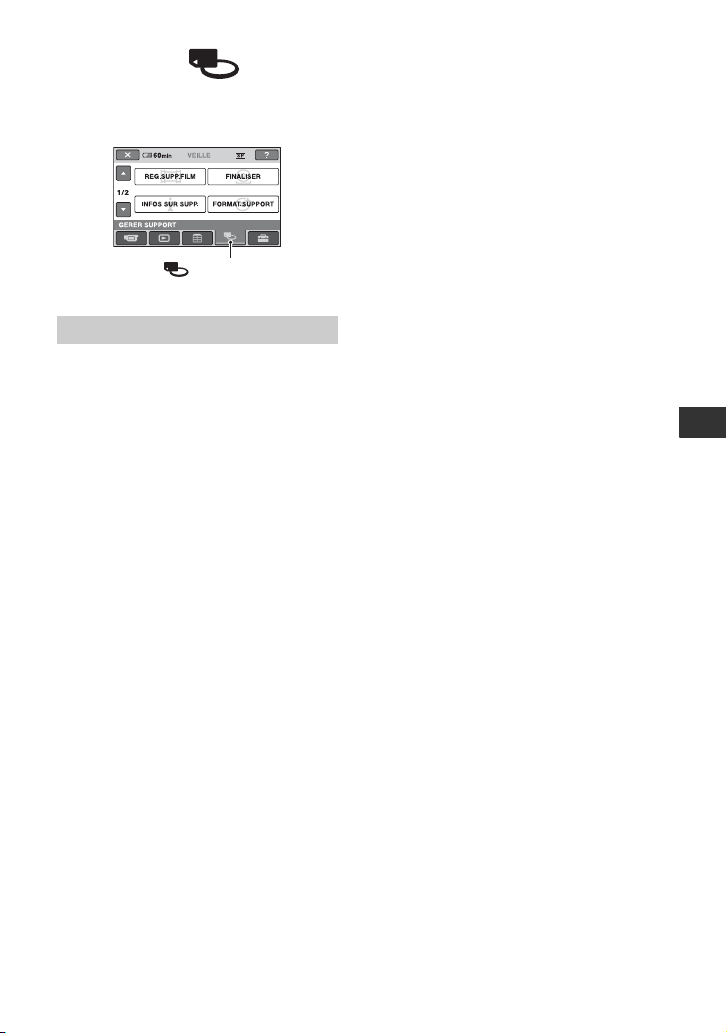
Utilisation du support
Catégorie (GERER SUPPORT)
Cette catégorie vous permet d’utiliser le
support pour divers usages.
Catégorie (GERER SUPPORT)
Liste d’options
REG.SUPP.FILM
Vous pouvez sélectionner le support pour
les films (p. 27).
FINALISER
Vous pouvez permettre la lecture des
disques sur d’autres appareils en les
finalisant (p. 66).
INFOS SUR SUPP.
Vous pouvez afficher les informations sur
le support, telles que la durée
d’enregistrement (p. 71).
Utilisation du support
FORMAT.SUPPORT
Vous pouvez formater le support afin de
libérer de l’espace d’enregistrement (p. 71).
DEFINALISER
Vous pouvez définaliser un disque et
enregistrer davantage d’images sur le
disque (p. 73).
GUIDE SEL.DISQUE
Votre caméscope vous informe sur le type
de disque à utiliser selon l’action que vous
souhaitez effectuer (p. 75).
REPAR.F.BD.IM.
Vous pouvez réparer le fichier de base de
données d’images d’un « Memory Stick
PRO Duo » (p. 75).
65
Page 66
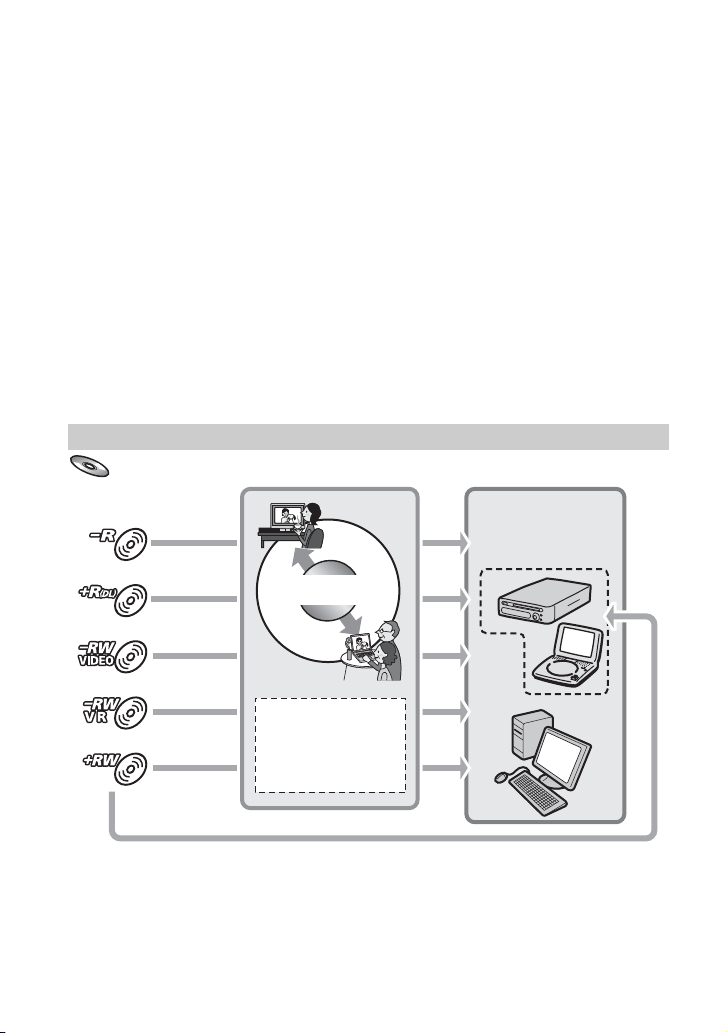
Rendre le disque compatible avec la lecture sur d’autres appareils (finalisation)
La finalisation rend le disque enregistré compatible pour la lecture sur d’autres appareils et
lecteurs DVD d’ordinateur.
Avant de procéder à la finalisation, vous pouvez sélectionner le style du menu de DVD qui
affiche la liste des films (p. 68).
La finalisation est requise selon le type de disque.
• DVD-RW/DVD-R/DVD+R DL: La finalisation est requise.
• DVD+RW: La finalisation n’est pas requise, sauf dans les cas suivants :
1 Pour créer un menu de DVD
2 Pour lire les données sur un lecteur DVD d’ordinateur
3 Si la durée totale d’enregistrement d’un disque est courte (inférieure à 5 min. en mode HQ, 8
min. en mode SP ou 15 min. en mode LP)
b Remarques
• La compatibilité de lecture avec tous les appareils n’est pas garantie.
• Aucun menu de DVD n’est créé pour les DVD-RW (mode VR).
Séquence d’opérations
Pour lire un disque sur d’autres appareils pour la première fois (p.68)
Lecture sur
d’autres
appareils
Finaliser
66
Si 1, 2 ou
3
Procédez aux réglages
souhaités pour le menu
de DVD.
Page 67
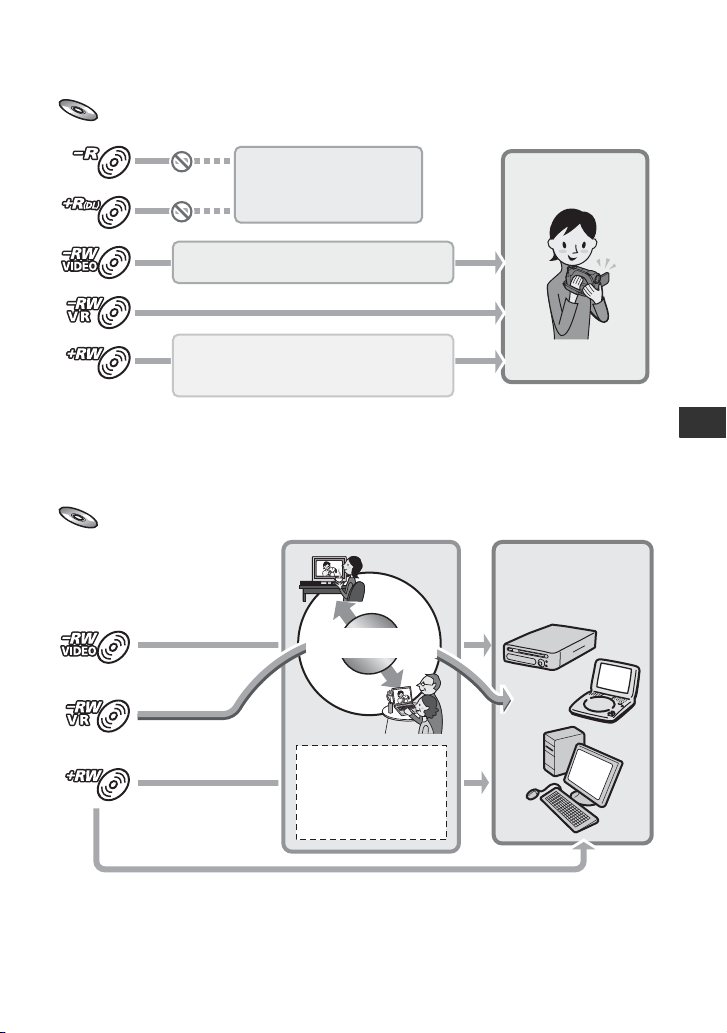
Pour ajouter des films à un disque finalisé (p.73)
Aucun film ne peut être ajouté.
Définaliser le disque.
Des films peuvent être ajoutés normalement.
Une fois le menu de DVD créé, un écran de
confirmation vous invite à confirmer que vous
souhaitez ajouter des films.
b Remarques
• Pendant l’opération Easy Handycam (p. 32), même si vous utilisez un DVD-RW ou un DVD+RW, vous
ne pouvez pas enregistrer d'autres films sur le disque après l'avoir finalisé. Annulez l’opération Easy
Handycam.
Effectuez un nouvel
enregistrement
Pour lire un disque sur d’autres appareils après avoir ajouté des films (p.68)
Lecture sur
d’autres
appareils
Finaliser
Utilisation du support
Uniquement si 1
Procédez aux réglages
souhaités pour le menu
de DVD.
Suite ,
67
Page 68
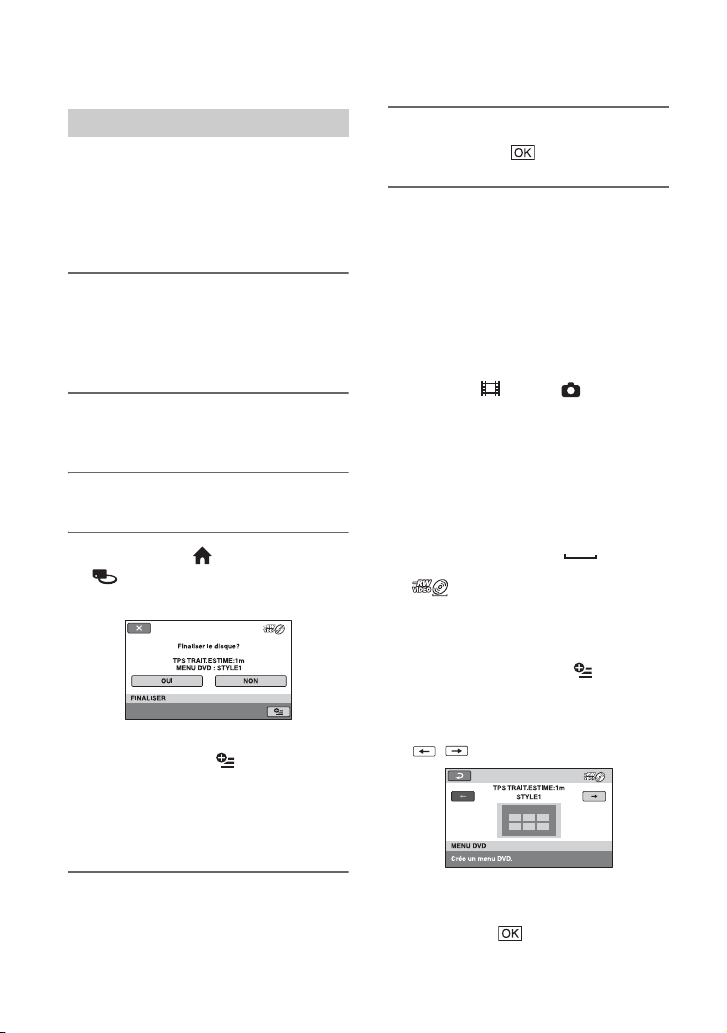
Rendre le disque compatible avec la lecture sur d’autres appareils
(finalisation) (Suite)
Finalisation d’un disque
b Remarques
• La finalisation d’un disque nécessite entre une
minute et plusieurs heures. Plus la quantité de
données enregistrées sur le disque est faible,
plus la durée nécessaire à la finalisation est
importante.
1 Placez votre caméscope de
manière stable et branchez
l’adaptateur secteur à la prise DC
IN de votre caméscope.
2 Mettez votre caméscope sous
tension.
3 Insérez le disque à finaliser.
4 Appuyez sur (HOME) t
(GERER SUPPORT) t
[FINALISER].
Pour sélectionner un style de menu de
DVD, appuyez sur (OPTION) t
[MENU DVD] (p. 68).
Passez à l’étape 5 si vous souhaitez
finaliser le disque à l’aide du [STYLE1]
(réglage par défaut).
6 Une fois la finalisation terminée,
appuyez sur .
b Remarques
• Lorsque vous finalisez un disque double face,
vous devez finaliser chaque face du disque
séparément.
• Ne faites pas subir de choc ou de vibration à
votre caméscope et ne débranchez pas
l’adaptateur secteur pendant la finalisation.
Si vous devez débrancher l’adaptateur secteur,
assurez-vous que votre caméscope est hors
tension et débranchez l’adaptateur secteur une
fois le témoin (Film) ou (Fixe) éteint.
La finalisation redémarre lorsque vous branchez
l’adaptateur secteur et remettez votre caméscope
sous tension.
z Conseils
• Lorsque vous décidez de créer un menu de DVD
et de finaliser le disque, le menu de DVD
apparaît pendant quelques secondes lors de la
finalisation du disque.
• Une fois le disque finalisé, « » apparaît
en bas de l’indicateur de disque, par exemple
« » en cas de mode DVD-RW (VIDEO).
Pour sélectionner un style de menu de
DVD
1 A l’étape 4, appuyez sur (OPTION)
t [MENU DVD].
2 Sélectionnez le style souhaité parmi 4
types de modèle à l’aide des touches
/.
5 Appuyez sur [OUI] t [OUI].
La finalisation démarre.
68
Sélectionnez [AUC.MENU] si vous ne
créez pas de menu de DVD.
3 Appuyez sur .
Page 69

b Remarques
• Pendant l’opération Easy Handycam (p. 32), le
style de menu de DVD est défini sur [STYLE1].
• Vous ne pouvez pas créer de menu de DVD
pour les DVD-RW (mode VR).
Utilisation du support
69
Page 70
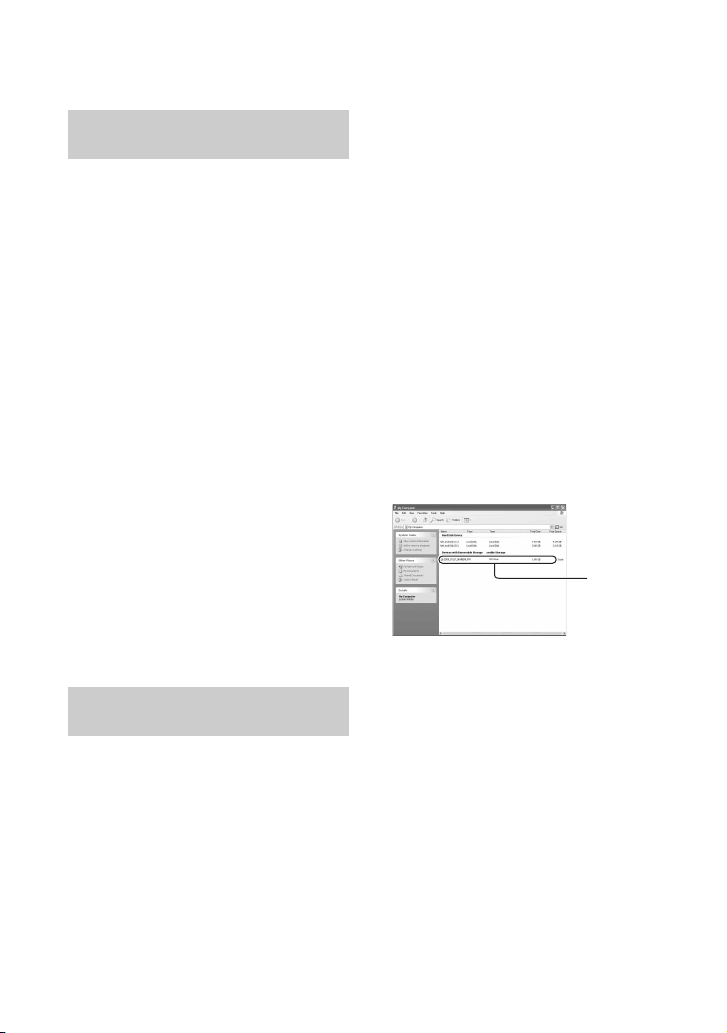
Lecture d’un disque sur d’autres appareils
Lecture d’un disque sur d’autres
appareils
La finalisation d’un disque (p. 66) permet
de visualiser les films enregistrés avec votre
caméscope sur d’autres appareils DVD.
Toutefois, nous ne garantissons pas la
lecture correcte sur tous les appareils.
Vous pouvez lire des DVD+RW sur
d’autres appareils sans finaliser le disque.
b Remarques
• N’utilisez pas d’adaptateur de CD de 8 cm avec
un DVD de 8 cm au risque de provoquer un
dysfonctionnement.
• En cas d’appareil installé verticalement,
assurez-vous qu’il est positionné de sorte que le
disque puisse être placé à l’horizontale.
• Il est possible que certains disques ne soient pas
lus, que l’image des films soit figée un instant
entre les scènes ou que certaines fonctions
soient désactivées sur certains appareils.
z Conseils
• Les appareils prenant en charge les sous-titres
peuvent afficher la date et l’heure
d’enregistrement à l’endroit où apparaissent
normalement les sous-titres (p. 81). Reportezvous au mode d’emploi de votre appareil.
• Si vous avez créé un menu de DVD (p. 68),
vous pouvez sélectionner la scène souhaitée
dans le menu.
Lecture d’un disque sur un
ordinateur
Si vous finalisez le disque (p. 66) enregistré
à partir de votre caméscope, vous pouvez le
lire sur un ordinateur sur lequel une
application de lecture de DVD est installée.
b Remarques
• Même si vous utilisez un DVD+RW, vous
devez finaliser le disque (p. 66). Dans le cas
contraire, vous risquez de provoquer un
dysfonctionnement.
• Assurez-vous que le lecteur de DVD de
l’ordinateur peut lire les DVD de 8 cm.
• N’utilisez pas d’adaptateur de CD de 8 cm avec
un DVD de 8 cm au risque de provoquer un
dysfonctionnement.
• Il est possible que le disque ne soit pas lu ou que
les films ne soient pas lus de manière fluide sur
certains ordinateurs.
• Il n’est pas possible de copier directement sur
un ordinateur les films enregistrés sur un disque
afin de les lire ou de les éditer.
z Conseils
• Pour plus de détails sur les opérations et
procédures, reportez-vous au « Manuel de PMB »
sur le CD-ROM fourni (p. 98).
Etiquette de volume du disque
La date de première utilisation du disque est
enregistrée.
<par exemple>
Si le disque a été utilisé à 0:00 le 1er janvier 2008
pour la première fois :
2008_01_01_00H00M_AM
Etiquette
de volume
z Conseils
• Les films enregistrés sur les disques sont
stockés dans les dossiers suivants :
– DVD-RW (mode VR)
Dossier DVD_RTAV
– Autres disques et modes
Dossier VIDEO_TS
70
Page 71
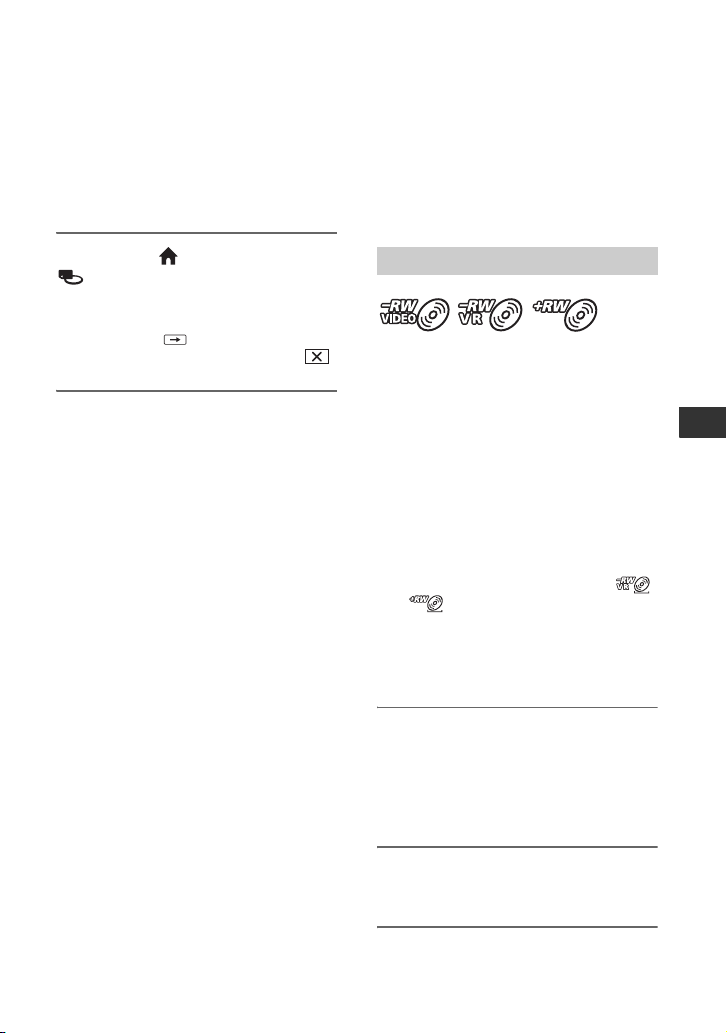
Vérification des informations sur le support
Vous pouvez vérifier la durée
d’enregistrement restante ou l’espace du
support sélectionné dans
[REG.SUPP.FILM] (p. 27).
Formatage du support
Le formatage supprime toutes les images et
rétablit le support d’enregistrement selon
son état d’origine (vide).
Pour éviter de perdre des images
importantes, reproduisez-les sur un autre
support (p. 54, 60) avant d’exécuter la
commande [FORMAT.SUPPORT].
Appuyez sur (HOME) t
(GERER SUPPORT) t [INFOS
SUR SUPP.].
Vous pouvez vérifier d’autres informations
en appuyant sur .
Pour éteindre l’affichage, appuyez sur .
b Remarques
• La capacité de l’espace d’un « Memory Stick
PRO Duo » est 1 Mo = 1 048 576 octets. Les
fractions inférieures à 1 Mo sont ignorées
lorsque l’espace du support s’affiche. Par
conséquent, l’espace total disponible et non
disponible semble légèrement inférieur.
• Etant donné qu’il existe une zone des fichiers de
base de données d’images, l’espace utilisé n’est
jamais égal à 0 Mo, même si vous exécutez
l’opération [FORMAT.SUPPORT] (p. 71).
z Conseils
• Seules les informations du support sélectionné
dans [REG.SUPP.FILM] s’affichent. Modifiez
les réglages du support au besoin (p. 27).
Formatage d’un disque
Il n’est pas possible de formater les
DVD-R/DVD+R DL. Remplacez-les
par un nouveau disque.
Si vous formatez un disque finalisé
• LesDVD-RW (mode VIDEO) repassent à
l’état non finalisé. Vous devez finaliser à
nouveau le disque pour afficher son
contenu sur d’autres appareils.
• En ce qui concerne les DVD-RW (mode
VR)/DVD+RW, le formatage supprime
tous les films enregistrés sur un disque
finalisé. Même après le formatage,
ou apparaît à l’écran. Il n’est pas
nécessaire de finaliser à nouveau le disque
avant de le lire sur d’autres appareils.*
* Pour créer un menu de DVD sur un DVD+RW,
finalisez à nouveau le disque (p. 68).
1 Branchez l’adaptateur secteur à la
prise DC IN de votre caméscope,
puis branchez le cordon
d’alimentation dans la prise
murale.
Utilisation du support
2 Mettez votre caméscope sous
tension.
3 Introduisez le disque à formater
dans votre caméscope.
Suite ,
71
Page 72
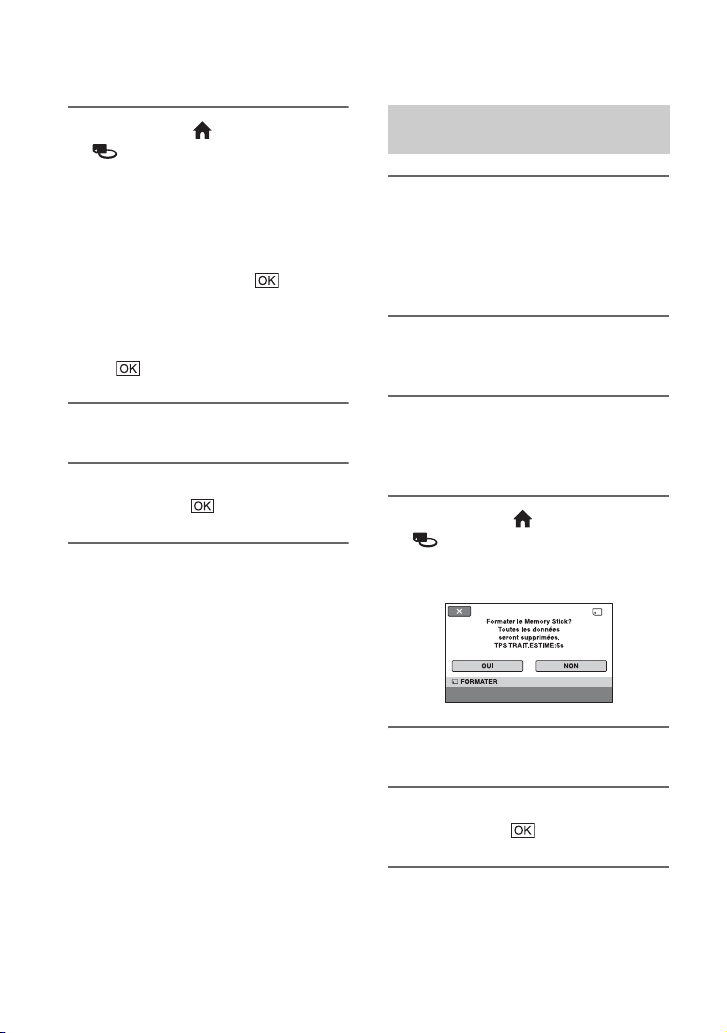
Formatage du support (Suite)
4 Appuyez sur (HOME) t
(GERER SUPPORT) t
[FORMAT.SUPPORT] t
[DISQUE].
x DVD-RW
Sélectionnez le format
d’enregistrement, [VIDEO] ou [VR]
(p. 11), puis appuyez sur
.
x DVD+RW
Sélectionnez le format du film,
[FORMAT 16:9] ou [4:3], puis appuyez
sur .
5 Appuyez sur [OUI].
6 Lorsque [Terminé.] s’affiche,
appuyez sur .
b Remarques
• Ne faites pas subir de choc ou de vibration à
votre caméscope et ne débranchez pas
l’adaptateur secteur pendant le formatage.
• Si vous utilisez un disque à double face, vous
devez formater les deux faces. Vous pouvez
formater chaque face selon les différents
formats d’enregistrement.
• Si vous utilisez un DVD+RW, vous ne pouvez
pas modifier le format du film à mi parcours.
Formatez à nouveau le disque pour modifier le
format.
• Vous ne pouvez pas formater un disque protégé
sur d’autres appareils. Annulez la protection à
partir de l’appareil d’origine, puis formatez-le.
z Conseils
• Si vous formatez un DVD-RW pendant
l’opération Easy Handycam (p. 32), le format
d’enregistrement est défini en mode VIDEO.
Formatage d’un « Memory Stick
PRO Duo »
1 Branchez l’adaptateur secteur à la
prise DC IN de votre caméscope,
puis branchez le cordon
d’alimentation dans la prise
murale.
2 Mettez votre caméscope sous
tension.
3 Introduisez le « Memory Stick
PRO Duo » à formater dans votre
caméscope.
4 Appuyez sur (HOME) t
(GERER SUPPORT) t
[FORMAT.SUPPORT] t
[MEMORY STICK].
5 Appuyez sur [OUI] t [OUI].
6 Lorsque [Terminé.] s’affiche,
appuyez sur .
b Remarques
• Ne faites pas subir de choc ou de vibration à
votre caméscope et ne débranchez pas
l’adaptateur secteur pendant le formatage.
72
Page 73
• Même les images protégées contre toute
suppression accidentelle à l’aide d’un autre
appareil sont supprimées.
• N’essayez pas d’effectuer les opérations
suivantes lorsque [Exécution en cours…] est
affiché à l’écran :
– Utiliser le commutateur POWER ou des
touches
– Pour retirer le « Memory Stick PRO Duo »
Enregistrement d’autres films après la finalisation
Vous pouvez enregistrer d’autres films sur
les DVD-RW (mode VIDEO)/DVD+RW
finalisés après avoir exécuté les étapes
suivantes, si le disque dispose d’espace
libre.
Lors de l’utilisation du DVD-RW finalisé
(mode VR), vous pouvez enregistrer
d’autres films sur le disque sans aucune
autre procédure.
b Remarques
• Vous ne pouvez pas enregistrer d’autres
films sur les DVD-R/DVD+R DL après la
finalisation. Utilisez un nouveau disque.
Utilisation d’un DVD-RW (mode
VIDEO) (définalisation)
1 Branchez l’adaptateur secteur à la
prise DC IN de votre caméscope,
puis branchez le cordon
d’alimentation dans la prise
murale.
Utilisation du support
2 Mettez votre caméscope sous
tension.
3 Insérez le disque finalisé dans
votre caméscope.
4 Appuyez sur (HOME) t
(GERER SUPPORT) t
[DEFINALISER].
5 Appuyez sur [OUI] t [OUI].
Suite ,
73
Page 74
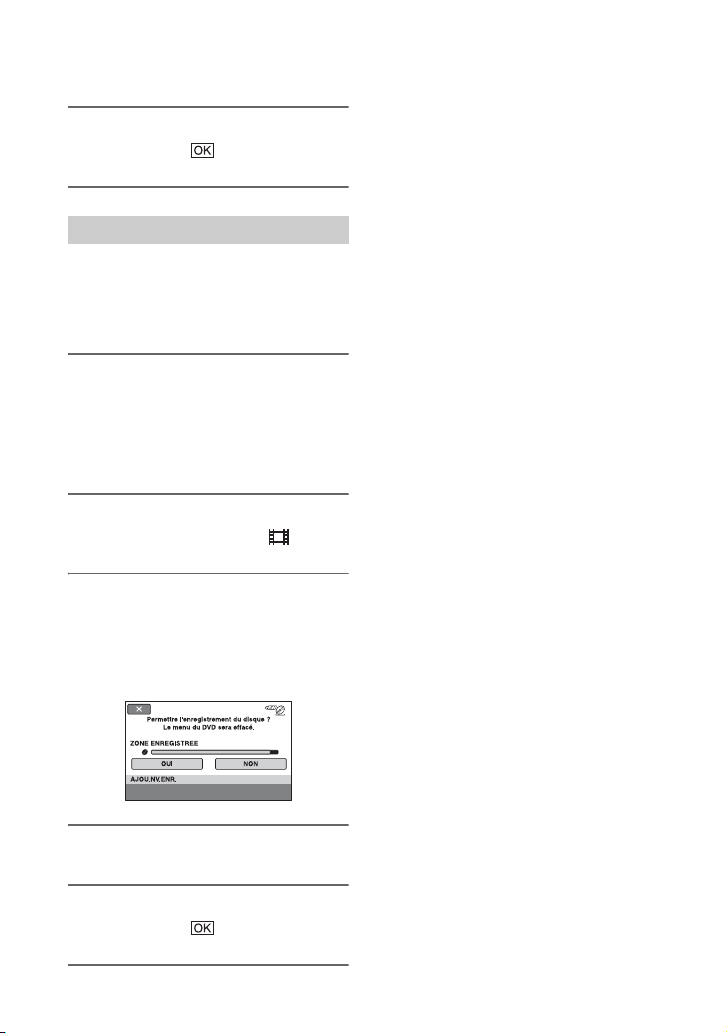
Enregistrement d’autres films après la finalisation (Suite)
b Remarques
6 Lorsque [Terminé.] s’affiche,
appuyez sur .
Utilisation d’un DVD+RW
Si vous avez créé un menu de DVD (p. 68)
pendant la finalisation, vous devez exécuter
les étapes suivantes avant d’enregistrer
d'autres films.
• Ne faites pas subir de choc ou de vibration à
votre caméscope et ne débranchez pas
l’adaptateur secteur pendant cette opération.
• Le menu de DVD créé pendant la finalisation
est supprimé.
• En cas de disque à double face, exécutez ces
étapes pour chaque face du disque.
1 Branchez l’adaptateur secteur à la
prise DC IN de votre caméscope,
puis branchez le cordon
d’alimentation dans la prise
murale.
2 Tournez le commutateur POWER
pour allumer le témoin (Film).
3 Insérez le disque finalisé dans
votre caméscope.
Un écran de confirmation apparaît et
vous invite à confirmer que vous
souhaitez enregistrer d’autres films.
4 Appuyez sur [OUI] t [OUI].
5 Lorsque [Terminé.] s’affiche,
appuyez sur .
74
Page 75
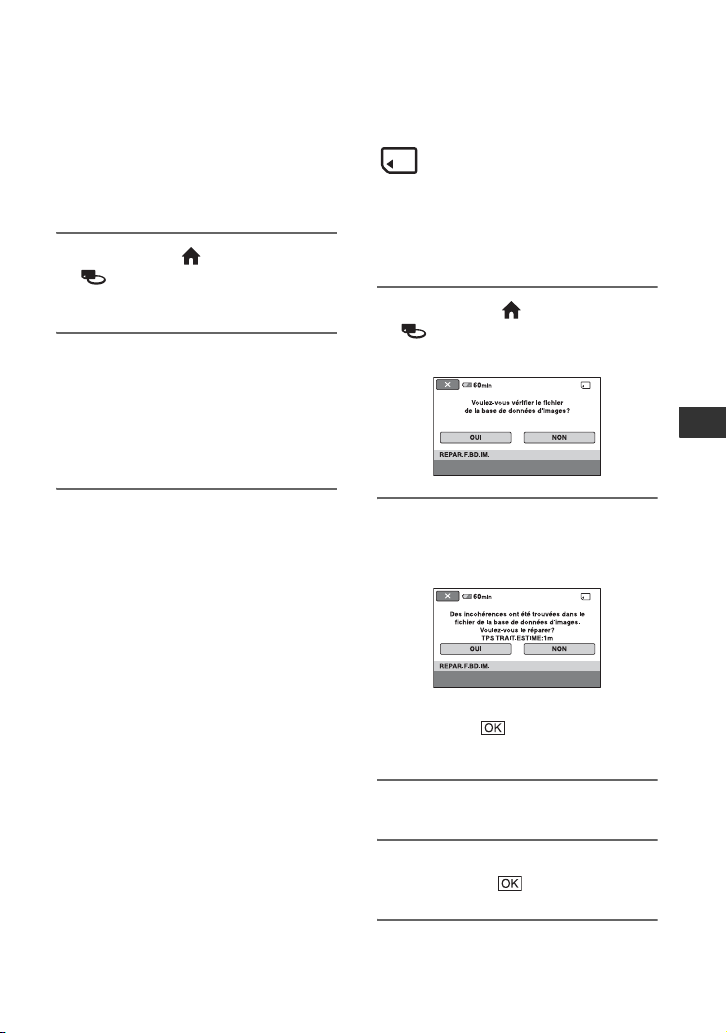
Recherche du type de disque à utiliser (GUIDE SEL.DISQUE)
Sélectionnez l’option correspondant à
l’action que vous souhaitez effectuer à
l’écran. Le type de disque approprié à cet
effet est ensuite indiqué.
1 Appuyez sur (HOME) t
(GERER SUPPORT) t
[GUIDE SEL.DISQUE].
2 Appuyez sur l'option située à
votre droite à l'écran.
Si vous insérez le type de disque indiqué
dans le [GUIDE SEL.DISQUE], vous
pouvez le formater selon les réglages
que vous avez sélectionnés (p. 71).
Réparation du fichier de base de données d'images
Cette fonction vérifie le fichier de base de
données d’images et la cohérence des films
enregistrés sur le « Memory Stick PRO Duo »
et répare toutes les incohérences détectées.
1 Appuyez sur (HOME) t
(GERER SUPPORT) t
[REPAR.F.BD.IM.].
Utilisation du support
2 Appuyez sur [OUI].
Votre caméscope vérifie le fichier de
base de données d’images.
Si aucun décalage n’est détecté,
appuyez sur pour terminer
l’opération.
3 Appuyez sur [OUI].
4 Lorsque [Terminé.] s’affiche,
appuyez sur .
Suite ,
75
Page 76

Réparation du fichier de base de données d'images (Suite)
b Remarques
• N’appliquez pas de chocs mécaniques ou de
vibrations au caméscope pendant cette
opération.
• Ne débranchez pas l’adaptateur secteur et ne
retirez pas la batterie.
• Pendant la réparation du fichier de base de
données d’images, ne retirez pas le « Memory
Stick PRO Duo ».
76
Page 77
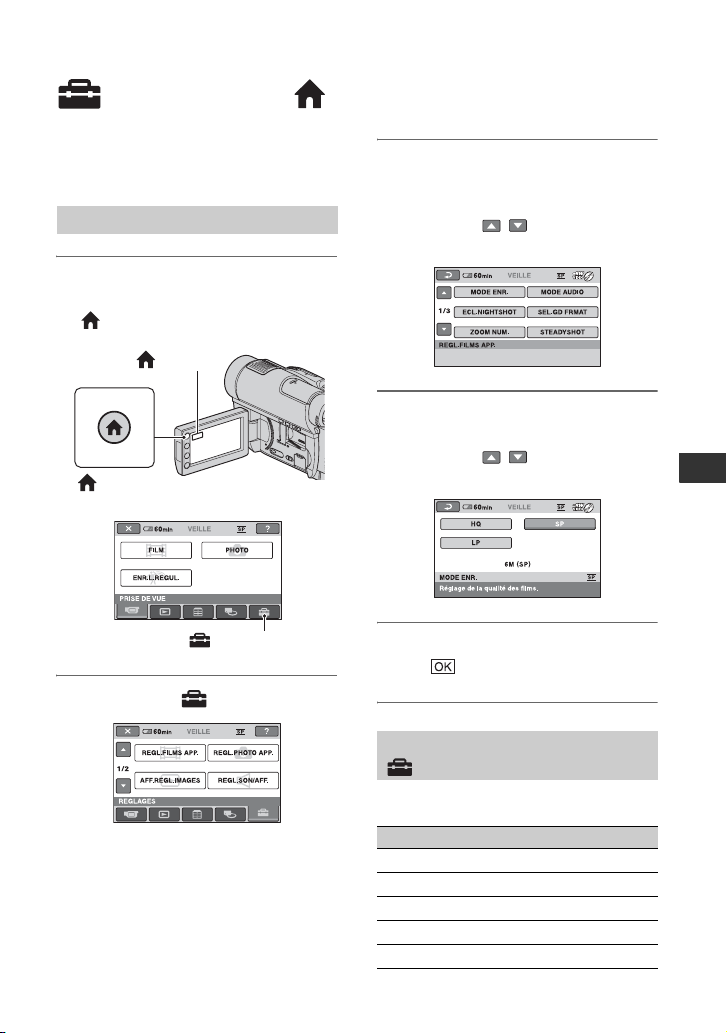
Personnalisation de votre caméscope
Opérations possibles avec la catégorie
(REGLAGES) du HOME MENU
Vous pouvez modifier les fonctions
d’enregistrement et les réglages de
fonctionnement selon vos souhaits.
Utilisation du HOME MENU
1 Mettez le caméscope sous
tension, puis appuyez sur
(HOME).
(HOME)
(HOME)
3 Appuyez sur l’option de réglage
souhaitée.
Si l’option n’apparaît pas sur l’écran,
appuyez sur / pour changer de
page.
4 Appuyez sur l’option souhaitée.
Si l’option n’apparaît pas sur l’écran,
appuyez sur / pour changer de
page.
Personnalisation de votre caméscope
Catégorie (REGLAGES)
2 Appuyez sur (REGLAGES).
5 Modifiez le réglage, puis appuyez
sur .
Liste des options de la catégorie
(REGLAGES)
REGL.FILMS APP. (p. 79)
Options Page
MODE ENR.
MODE AUDIO
ECL.NIGHTSHOT
SEL.GD FRMAT
ZOOM NUM.
79
79
79
79
80
Suite ,
77
Page 78
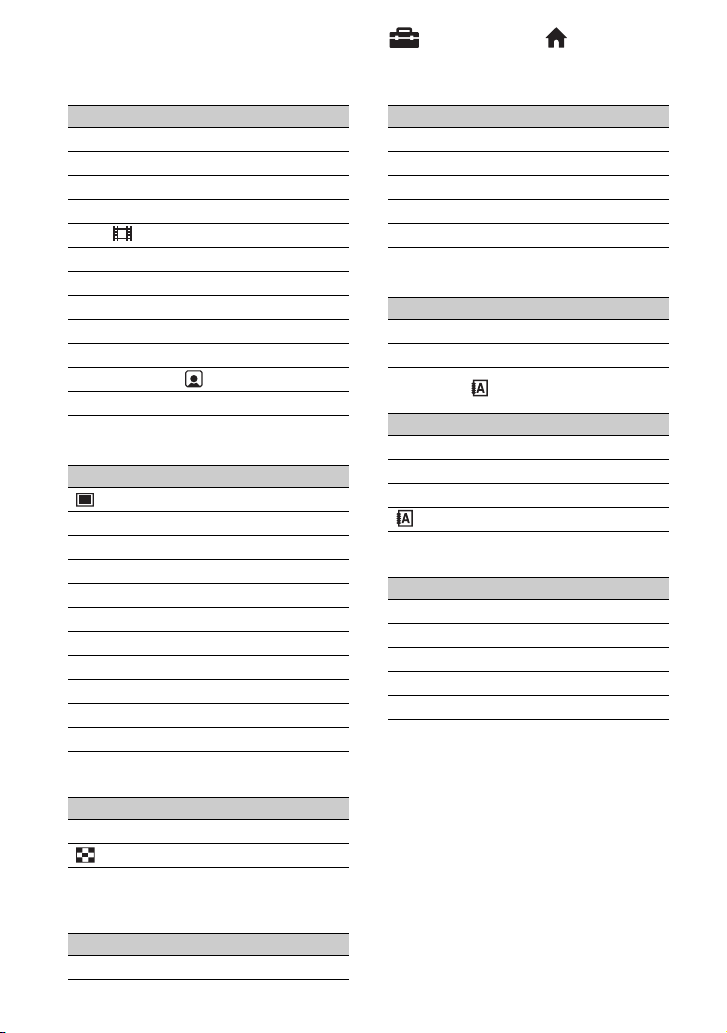
Opérations possibles avec la catégorie (REGLAGES) du HOME MENU
(Suite)
Options Page
STEADYSHOT
OBT.LENTE AUTO
IMAGE GUIDE
RAY.DIAG.
REG. REST.
DATE SS-T.
MODE FLASH*
NIV.FLASH
YEUX ROUGES
DETECT.VISAGES
REGLAGE INDEX *
CONVERTISSEUR
REGL.PHOTO APP. (p. 83)
Options Page
TAILLE*
N°FICHIER
ECL.NIGHTSHOT
STEADYSHOT
IMAGE GUIDE
RAY.DIAG.
MODE FLASH*
NIV.FLASH
YEUX ROUGES
DETECT.VISAGES
CONVERTISSEUR
AFF.REGL.IMAGES (p. 85)
Options Page
CODE DONNEES
AFFICHAGE
Options Page
80
80
80
80
81
81
81
81
82
82
82
82
BIP*
LUMI.LCD
NIV.CTJR LCD
COULEUR LCD
AR-PL VISEUR
REGLAGES SORTIE (p. 88)
Options Page
FORMAT TV
SORTIE AFF.
REG.HOR./ LAN. (p. 88)
Options Page
REGL.HORLOGE*
REGL.ZONE
83
84
79
80
80
80
81
81
82
82
82
85
86
HEURE ETE
REGL.LANGUE*
REGL.GENERAUX (p. 89)
Options Page
MODE DEMO
ETALONNAGE
ARRET AUTO
VEIL.MARCHE RAP.
TELECOMMANDE
* Vous pouvez également régler ces options
pendant l’opération Easy Handycam (p. 32).
** [REGLAGES SON] pendant l’opération Easy
Handycam (p. 32)
86
86
87
87
87
88
88
23
88
88
88
89
125
89
89
89
REGL.SON/AFF.** (p. 86)
Options Page
VOLUME*
78
86
Page 79
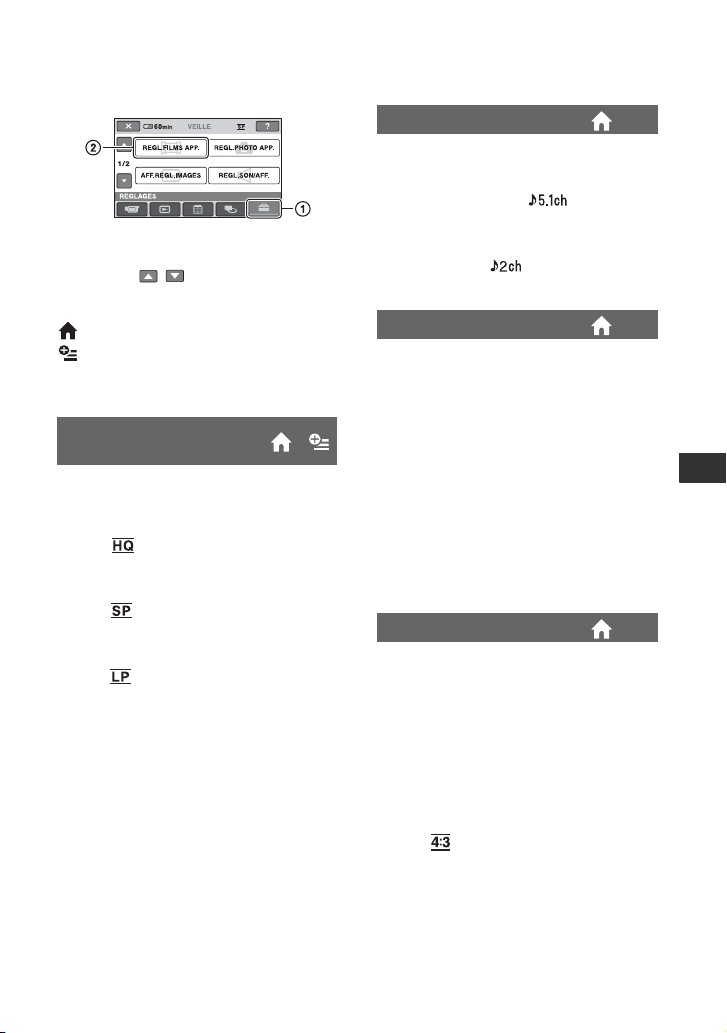
REGL.FILMS APP.
(Options d’enregistrement de films)
Appuyez sur 1, puis sur 2.
Si l’option n’apparaît pas sur l’écran,
appuyez sur / pour changer de page.
Comment effectuer le réglage
(HOME MENU) t page 77
(OPTION MENU) t page 90
Les réglages par défaut sont repérés par B.
MODE ENR. (Mode
d’enregistrement)
Vous pouvez sélectionner un mode
d’enregistrement pour enregistrer un film
avec une qualité d’image parmi 3 niveaux.
HQ ( )
Enregistre en mode de qualité élevée.
(9M (HQ))
B SP ( )
Enregistre en mode de qualité standard.
(6M (SP))
LP ( )
Augmente la durée d'enregistrement
(Lecture longue).
(3M (LP))
b Remarques
• Si vous enregistrez en mode LP, la qualité des
scènes risque d’être altérée ou les scènes
comportant des mouvements rapides risquent
d’être parasitées lors de la lecture du film.
z Conseils
• Reportez-vous aux page 12 et 31 pour connaître
les durées d’enregistrement attendues pour
chaque mode d’enregistrement.
• Vous pouvez définir le mode d’enregistrement
séparément pour chaque support (p. 27).
MODE AUDIO
Vous pouvez sélectionner le format
d'enregistrement audio.
B SURROUND 5.1ch ( )
Enregistre le son ambiophonique 5.1
canaux.
STEREO 2ch ( )
Enregistre le son stéréo.
ECL.NIGHTSHOT
Si vous utilisez la fonction NightShot
(p. 40) ou [SUPER NIGHTSHOT] (p. 96)
pour l’enregistrement, vous pouvez
enregistrer des images plus nettes en réglant
[ECL.NIGHTSHOT], qui émet une lumière
infrarouge (invisible). Le réglage par défaut
est [MARCHE].
b Remarques
• N’obstruez pas le port infrarouge avec les doigts
ou des objets (p. 133).
• Retirez le convertisseur (en option).
• La distance de prise de vue maximale avec
[ECL.NIGHTSHOT] est d’environ 3 m.
SEL.GD FRMAT
Lors de l’enregistrement d’images, vous
pouvez sélectionner le format en fonction
du téléviseur raccordé. Reportez-vous
également aux modes d’emploi fournis
avec votre téléviseur.
B FORMAT 16:9
Permet d’enregistrer les images en plein
écran sur un écran de télévision 16:9
(écran large).
4:3 ( )
Permet d’enregistrer les images en plein
écran sur un écran de télévision 4:3.
b Remarques
• Réglez [FORMAT TV] correctement en
fonction du téléviseur raccordé pour la lecture
(p. 47).
Suite ,
Personnalisation de votre caméscope
79
Page 80
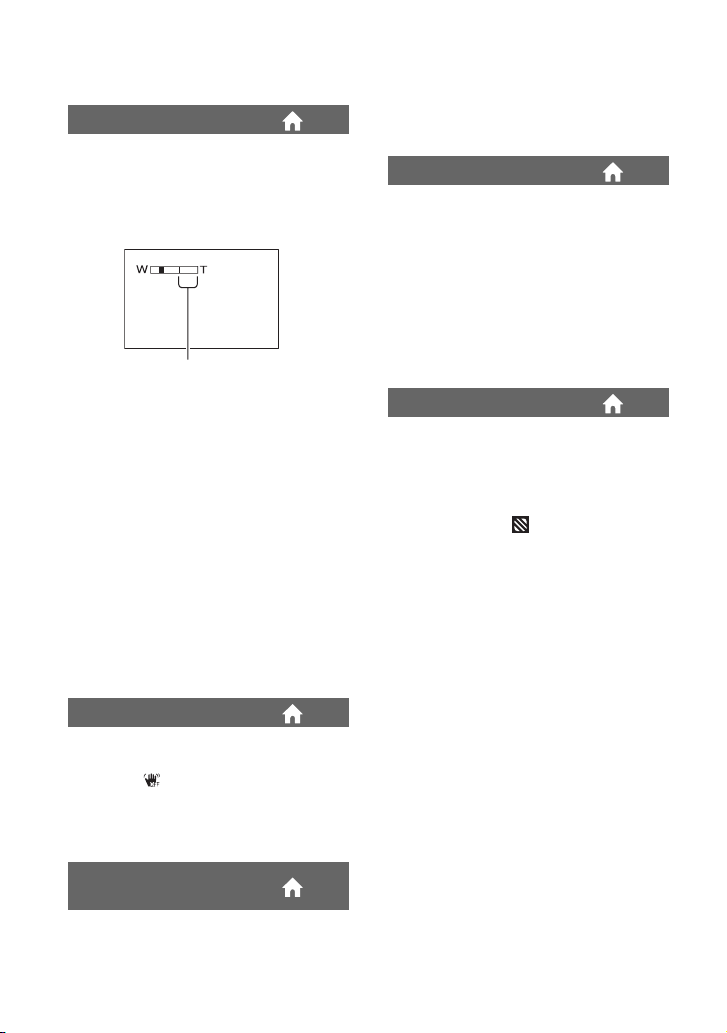
REGL.FILMS APP. (Suite)
ZOOM NUM.
Vous pouvez sélectionn er le niveau de zoom
maximal si vous souhaitez zoomer au-delà
du niveau d’agrandissement du zoom
optique. Notez que la qualité de l’image
diminue lorsque vous utilisez le zoom
numérique.
Le côté droit de la barre indique le facteur de
zoom numérique. La zone de zoom s’affiche
lorsque vous sélectionnez le niveau de zoom.
B ARRET
Les zooms sont effectués de manière
optique jusqu’au niveau 15 ×.
30×
Les zooms sont effectués de manière
optique jusqu’au niveau 15 ×. Au-delà et
jusqu’au niveau 30 ×, ils sont effectués de
manière numérique.
180×
Les zooms sont effectués de manière
optique jusqu’au niveau 15 ×. Au-delà et
jusqu’au niveau 180 ×, ils sont effectués de
manière numérique.
STEADYSHOT
Vous pouvez compenser le bougé du
caméscope. Réglez [STEADYSHOT] sur
[ARRET] ( ) lorsque vous utilisez un
trépied (en option). L’image devient alors
naturelle. Le réglage par défaut est
[MARCHE].
OBT.LENTE AUTO
(Obturateur lent)
En cas d’enregistrement dans des endroits
sombres, la vitesse d’obturation est
automatiquement réduite à 1/25 seconde.
Le réglage par défaut est [MARCHE].
IMAGE GUIDE
Vous pouvez afficher le cadre et vérifier
que le sujet est horizontal ou vertical en
réglant [IMAGE GUIDE] sur [MARCHE].
Le cadre n’est pas enregistré. Appuyez sur
DISP/BATT INFO pour faire disparaître le
cadre. Le réglage par défaut est [ARRET].
z Conseils
• Le placement du sujet sur la croix du cadre de
guidage crée une composition équilibrée.
RAY.DIAG.
Des rayures diagonales apparaissent sur
certaines parties de l’écran où la luminosité
est à un niveau préréglé.
Ce mode est utile comme guide pour régler
la luminosité. Lorsque vous modifiez le
réglage par défaut, s’affiche. Le motif
des rayures diagonales n’est pas enregistré.
B ARRET
Le motif des rayures diagonales n’est pas
affiché.
70
Le motif des rayures diagonales s’affiche à
un niveau de luminosité d’écran d’environ
70 IRE.
100
Le motif des rayures diagonales s’affiche à
un niveau de luminosité d’écran d’environ
100 IRE ou davantage.
b Remarques
• Les parties de l’écran où la luminosité est
d’environ 100 IRE ou davantage peuvent
sembler surexposées.
z Conseils
• IRE représente l'unité d'amplitude de luminosité
des images.
80
Page 81
REG. REST.
B MARCHE
Affiche en permanence l’indicateur
d’espace libre restant sur le support.
AUTO
Affiche la durée d’enregistrement restante
du film pendant environ 8 secondes dans
les cas suivants :
– Lorsque votre caméscope reconnaît
l’espace libre restant alors que le
commutateur POWER est réglé sur
(Film).
– Lorsque vous appuyez sur DISP/BATT
INFO pour allumer le témoin, alors que le
commutateur POWER est réglé en
position (Film).
– Lorsque vous sélectionnez le mode
d’enregistrement de film dans HOME
MENU.
b Remarques
• Lorsque la durée d’enregistrement restante pour
les films est inférieure à 5 minutes, l’indicateur
reste affiché sur l’écran.
DATE SS-T.
Vous pouvez afficher la date et l’heure
d’enregistrement lors de la lecture d’un
disque sur un appareil équipé de la fonction
d’affichage des sous-titres. Le réglage par
défaut est [MARCHE].
Reportez-vous également au mode
d’emploi de l’appareil de lecture.
b Remarques
• Vous ne pouvez pas définir la [DATE SS-T.]
pour les « Memory Stick PRO Duo ».
MODE FLASH
Vous pouvez régler cette fonction lorsque
vous enregistrez des images fixes à l’aide
du flash intégré ou d’un flash externe (en
option) compatible avec votre caméscope.
B AUTO
Le flash se déclenche automatiquement en
cas d’éclairage environnant insuffisant.
MARCHE ( )
Le flash se déclenche à chaque fois, quelle
que soit la luminosité environnante.
ARRET ( )
Enregistre sans flash.
b Remarques
• En cas d’utilisation du flash intégré, la distance
recommandée par rapport au sujet est comprise
entre 0,3 et 2,5 m.
• Eliminez la poussière de la surface du témoin du
flash avant de l’utiliser. L’effet du flash peut
être altéré si une décoloration par la chaleur ou
de la poussière obscurcit l’ampoule.
• Le témoin /CHG (p. 131) clignote pendant le
chargement du flash et reste allumé une fois le
chargement terminé.
• Le flash peut s’avérer inutile si vous l’utilisez
lors de la prise de vue d’un sujet à contre-jour
ou dans des endroits très éclairés.
NIV.FLASH
Vous pouvez régler cette fonction lorsque
vous enregistrez des images fixes à l’aide
du flash intégré ou d’un flash externe (en
option) compatible avec votre caméscope.
ELEVE( )
Augmente le niveau du flash.
B NORMAL( )
BAS( )
Atténue le niveau du flash.
Personnalisation de votre caméscope
Suite ,
81
Page 82
REGL.FILMS APP. (Suite)
YEUX ROUGES
(réduction de l’effet
yeux rouges)
Vous pouvez régler cette fonction lorsque
vous enregistrez des images fixes à l’aide
du flash intégré ou d’un flash externe (en
option) compatible avec votre caméscope.
Si vous réglez [MODE FLASH] (p. 81) en
position [AUTO] ou [MARCHE] lorsque
[YEUX ROUGES] est réglé en position
[MARCHE], apparaît à l’écran. Vous
pouvez empêcher les yeux rouges en
activant le pré-flash avant l’enregistrement.
b Remarques
• La fonction de réduction de l’effet des yeux
rouges peut ne pas produire l’effet escompté en
raison des différences individuelles et d’autres
conditions.
DETECT.VISAGES
Le caméscope règle automatiquement la
mise au point/la couleur/l’exposition des
images de visage.
B MARCHE ( )
Détecte les images de visage dans les
cadres, puis règle automatiquement leur
qualité d’image.
MRCH.[SS CADRE] ( )
Détecte les images de visage sans cadre,
puis règle automatiquement leur qualité
d’image.
ARRET
Ne détecte pas les images de visage.
b Remarques
• Il est possible que vous ne puissiez pas détecter
les images de visage selon les conditions
d’enregistrement.
S
REGLAGE INDEX
Le caméscope détecte automatiquement les
visages pendant l’enregistrement des films.
Le réglage par défaut est [MARCHE].
Icônes des visages et leur
signification
: Cette icône apparaît lorsque le réglage
est [MARCHE].
: Cette icône clignote lorsque votre
caméscope détecte un visage. L’icône
s’arrête de clignoter lorsque le visage est
enregistré dans Index des visages.
: Cette icône apparaît lorsque les
visages ne peuvent pas être enregistrés dans
Index des visages.
Pour lire des scènes en utilisant Index des
visages, reportez-vous à la p. 44.
b Remarques
• Le nombre de visages détectés dans un film est
limité.
S.
CONVERTISSEUR
Vous pouvez régler cette fonction lorsque
vous utilisez un convertisseur externe (en
option) compatible avec votre caméscope.
Vous pouvez enregistrer après avoir réglé la
fonction SteadyShot de manière optimale
pour le convertisseur fixé. Vous pouvez
choisir parmi [OBJECT.GD ANGLE] ( )
et [TELEOBJECTIF] ( ). Le réglage par
défaut est [ARRET].
82
Page 83
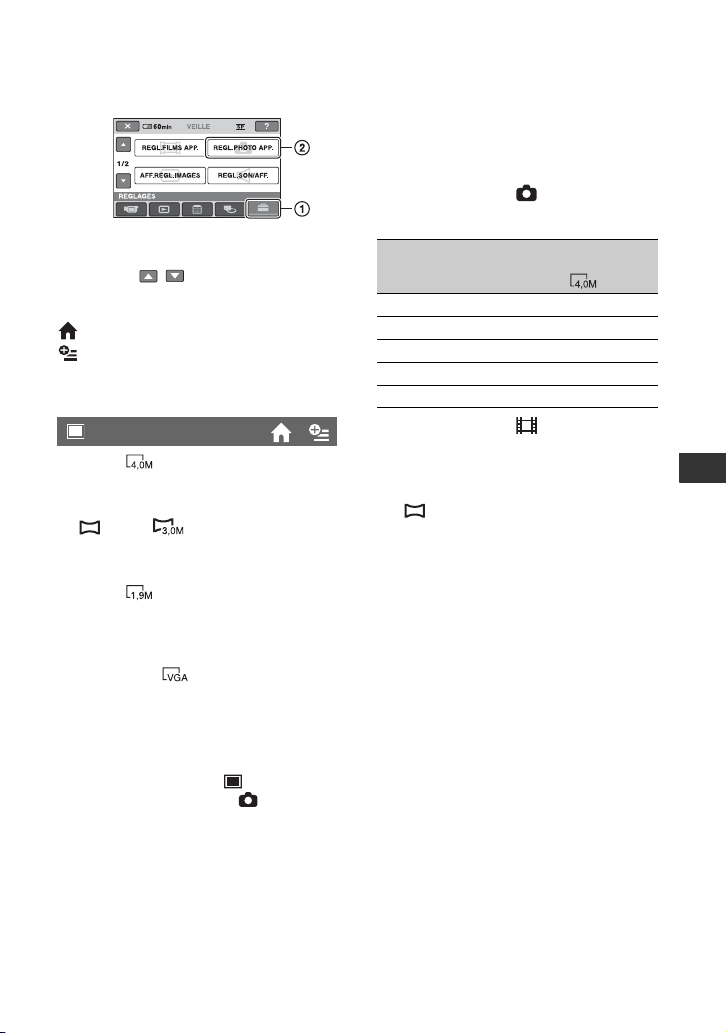
REGL.PHOTO APP.
(Options d’enregistrement d’images fixes)
Appuyez sur 1, puis sur 2.
Si l’option n’apparaît pas sur l’écran,
appuyez sur / pour changer de page.
Comment effectuer le réglage
(HOME MENU) t page 77
(OPTION MENU) t page 90
Les réglages par défaut sont repérés par B.
TAILLE
B 4,0M ( 2304 × 1728)
Enregistre des images fixes nettes au
format 4:3.
3,0M ( 2304 × 1296)
Enregistre des images fixes nettes au
format 16:9 (écran large).
1,9M ( 1600 × 1200)
Permet d’enregistrer davantage d’images
fixes d’une qualité relativement nette au
format 4:3.
VGA(0,3M) ( 640 × 480)
Permet d’enregistrer un nombre maximum
d’images fixes au format 4:3.
b Remarques
• Vous pouvez enregistrer des images fixes de la
taille d’image définie dans [ TAILLE]
uniquement lorsque le témoin (fixe) est
allumé.
Nombre d’images fixes enregistrables
sur un « Memory Stick PRO Duo »
(approx.)
Lorsque le témoin (Fixe) est
allumé :
4,0 M
2 304 × 1 728
512 Mo 225
1 Go 475
2 Go 970
4 Go 1900
8 Go 3850
Lorsque le témoin (Film) est
allumé :
La taille de l’image dépend du format
d’image du film enregistré.
– [ 3,0M] au format 16:9
– [2,2 Mo] au format 4:3
b Remarques
• Les chiffres indiqués dans le tableau sont valables
’
utilisation d’un « Memory Stick PRO Duo »
lors de l
fabriqué par Sony Corpor ation. Le no mbre d’images
fixes enregistrables varie selon les conditions
d’enregistrement ou le type de « Memory Stick ».
• La gamme de pixels unique du système de
traitement d’image et du capteur ClearVid
CMOS BIONZ de Sony permet d’obtenir une
résolution d’image fixe équivalente aux tailles
indiquées.
z Conseils
• Vous pouvez utiliser un « Memory Stick PRO
Duo » d’une capacité de 256 Mo ou inférieure
pour enregistrer des images fixes.
• Les chiffres indiqués dans le tableau
correspondent au nombre d’images fixes d’une
taille d’image maximale enregistrables avec
votre caméscope.
Vérifiez le nombre réel d’images enregistrables
à l’écran lors de l’enregistrement d’images fixes
(p. 136).
Personnalisation de votre caméscope
Suite ,
83
Page 84

REGL.PHOTO APP. (Suite)
N°FICHIER (numéro de
fichier)
B SERIE
Attribue des numéros de fichier dans
l’ordre, même si vous remplacez le
« Memory Stick PRO Duo » par un autre.
REINIT.
Attribue des numéros de fichier
individuels à chaque « Memory Stick PRO
Duo ».
ECL.NIGHTSHOT
Reportez-vous à la page 79.
STEADYSHOT
Reportez-vous à la page 80.
IMAGE GUIDE
Reportez-vous à la page 80.
RAY.DIAG.
Reportez-vous à la page 80.
MODE FLASH
Reportez-vous à la page 81.
CONVERTISSEUR
Reportez-vous à la page 82.
NIV.FLASH
Reportez-vous à la page 81.
YEUX ROUGES
(réduction de l’effet
yeux rouges)
Reportez-vous à la page 82.
DETECT.VISAGES
Reportez-vous à la page 82.
84
Page 85
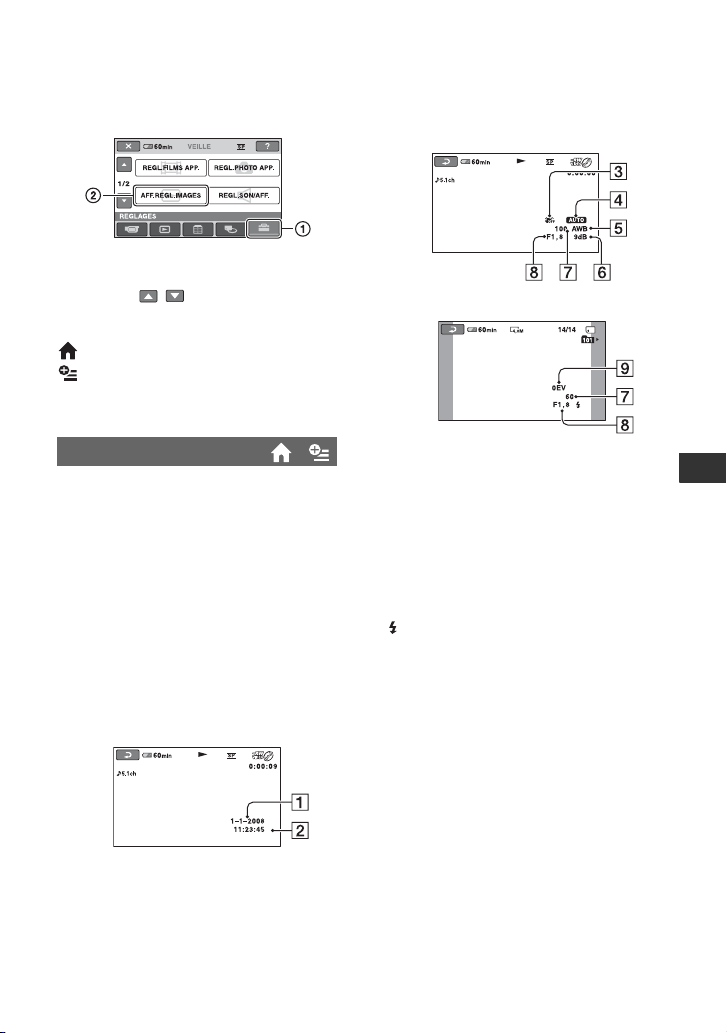
AFF.REGL.IMAGES
(Options de personnalisation de l’affichage)
Appuyez sur 1, puis sur 2.
Si l’option n’apparaît pas sur l’écran,
appuyez sur / pour changer de page.
Comment effectuer le réglage
(HOME MENU) t page 77
(OPTION MENU) t page 90
Les réglages par défaut sont repérés par B.
DONNEES CAM.
Film
Image fixe
CODE DONNEES
Pendant la lecture, votre caméscope affiche
les informations (code de données)
enregistrées automatiquement lors de
l’enregistrement.
B ARRET
Le code de données n’est pas affiché.
DATE/HEURE
Affiche la date et l’heure.
DONNEES CAM.
Affiche les données de réglage de
l’appareil.
DATE/HEURE
ADate
BHeure
CSteadyShot désactivé
DLuminosité
EBalance des blancs
FGain
GVitesse d’obturation
HIndice du diaphragme
IExposition
z Conseils
• apparaît en cas d'images fixes enregistrées
avec un flash.
• Le code de données s’affiche sur l’écran du
téléviseur si le caméscope est raccordé au
téléviseur.
• Cet indicateur affiche les séquences suivantes en
alternance chaque fois que vous appuyez sur la
touche DATA CODE de la télécommande :
[DATE/HEURE] t [DONNEES CAM.] t
[ARRET] (aucune indication).
• Suivant l’état du support, des barres [--:--:--]
peuvent apparaître.
Suite ,
Personnalisation de votre caméscope
85
Page 86
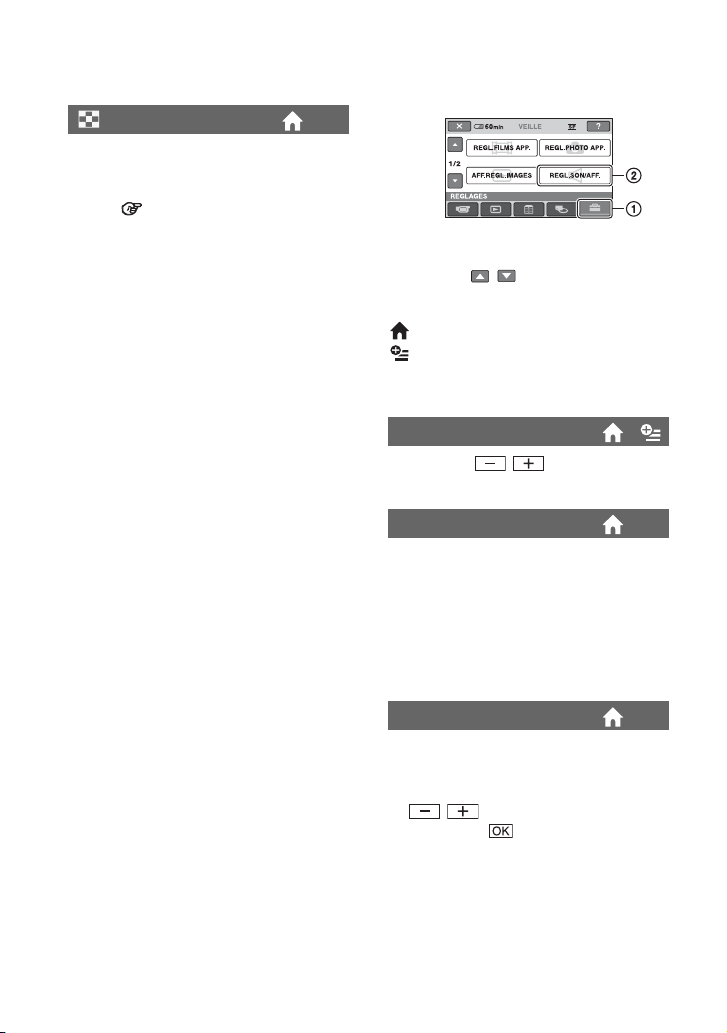
AFF.REGL.IMAGES (Suite)
AFFICHAGE
Vous pouvez sélectionner le nombre de
vignettes qui apparaît sur l’écran VISUAL
INDEX ou Liste de lecture.
Vignette Glossaire (p. 139)
B LIEN ZOOM
Permet de modifier le nombre de vignettes
(6 ou 12) grâce à la manette de zoom
motorisé du caméscope.*
6IMAGES
Affiche les vignettes de 6 images.
12IMAGES
Affiche les vignettes de 12 images.
* Vous pouvez utiliser les boutons de zoom
situés sur le cadre de l’écran LCD ou sur la
télécommande.
REGL.SON/AFF.
(Options de réglage du son et de l’écran)
Appuyez sur 1, puis sur 2.
Si l’option n’apparaît pas sur l’écran,
appuyez sur / pour changer de page.
Comment effectuer le réglage
(HOME MENU) t page 77
(OPTION MENU) t page 90
Les réglages par défaut sont repérés par B.
VOLUME
Appuyez sur / pour régler le
volume (p. 44).
BIP
B MARCHE
Une mélodie retentit lorsque vous
commencez l’enregistrement ou que vous
l’arrêtez ou lorsque vous utilisez l’écran
tactile.
ARRET
Annule la mélodie et le son de l’obturateur.
86
LUMI.LCD
Vous pouvez régler la luminosité de l’écran
LCD.
1 Réglez la luminosité à l’aide des touches
/.
2 Appuyez sur .
z Conseils
• Ce réglage n’affecte en aucune façon les images
enregistrées.
Page 87
NIV.CTJR LCD (niveau
de rétroéclairage de
l’écran LCD)
Vous pouvez régler la luminosité du
rétroéclairage de l’écran LCD.
B NORMAL
Luminosité normale.
LUMINEUX
Rend l’écran LCD plus lumineux.
b Remarques
• Lors du raccordement de votre caméscope à des
sources d’alimentation extérieures, le réglage
[LUMINEUX] est automatiquement
sélectionné.
• Si vous sélectionnez [LUMINEUX],
l’autonomie de la batterie est légèrement réduite
pendant l’enregistrement.
• Si vous ouvrez le panneau LCD à 180 degrés de
telle sorte que l’écran se trouve à l’extérieur et si
vous rabattez le panneau LCD sur le corps du
caméscope, le réglage repasse automatiquement
en mode [NORMAL].
z Conseils
• Ce réglage n’affecte en aucune façon les images
enregistrées.
COULEUR LCD
Vous pouvez régler la couleur de l’écran
LCD à l’aide des touches / .
AR-PL VISEUR
(rétroéclairage du
viseur)
Vous pouvez régler la luminosité du viseur.
B NORMAL
Luminosité normale.
LUMINEUX
Rend l’écran du viseur plus lumineux.
b Remarques
• Lors du raccordement de votre caméscope à des
sources d’alimentation extérieures, le réglage
[LUMINEUX] est automatiquement
sélectionné.
• Si vous sélectionnez [LUMINEUX],
l’autonomie de la batterie est légèrement réduite
pendant l’enregistrement.
z Conseils
• Ce réglage n’affecte en aucune façon les images
enregistrées.
Personnalisation de votre caméscope
Faible intensité Forte intensité
z Conseils
• Ce réglage n’affecte en aucune façon les images
enregistrées.
87
Page 88
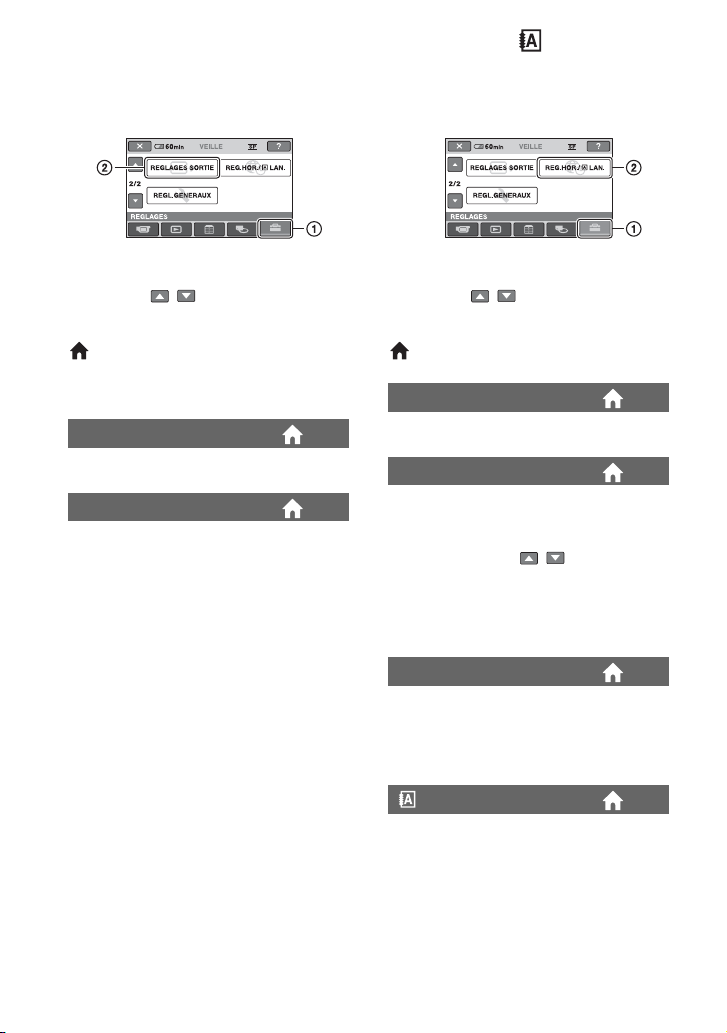
REGLAGES SORTIE
(Options lors de la connexion d’autres appareils)
REG.HOR./ LAN.
(Options de réglage de l’horloge et de la langue)
Appuyez sur 1, puis sur 2.
Si l’option n’apparaît pas sur l’écran,
appuyez sur / pour changer de page.
Comment effectuer le réglage
(HOME MENU) t page 77
Les réglages par défaut sont repérés par B.
FORMAT TV
Reportez-vous à la page 47.
SORTIE AFF.
B LCD
Affiche des informations comme le code
temporel sur l’écran LCD et dans le viseur.
SOR.V/LCD
Affiche des informations comme le code
temporel sur l’écran du téléviseur, l’écran
LCD et dans le viseur.
Appuyez sur 1, puis sur 2.
Si l’option n’apparaît pas sur l’écran,
appuyez sur / pour changer de page.
Comment effectuer le réglage
(HOME MENU) t page 77
REGL.HORLOGE
Reportez-vous à la page 23.
REGL.ZONE
Vous pouvez changer de fuseau horaire
sans arrêter l’horloge.
Réglez l’horloge sur le fuseau horaire local
à l’aide des touches / lorsque vous
utilisez votre caméscope sur d’autres
fuseaux horaires.
Reportez-vous à la liste des décalages
horaires dans le monde à la page 118.
HEURE ETE
Vous pouvez effectuer ce réglage sans
arrêter l’horloge.
Réglez cette option sur [MARCHE] pour
avancer d’une heure.
REGL.LANGUE
Vous pouvez sélectionner la langue à
utiliser sur l’écran LCD.
z Conseils
• Votre caméscope propose [ENG[SIMP]]
(anglais simplifié) lorsque vous ne trouvez pas
votre langue maternelle parmi les options.
88
Page 89
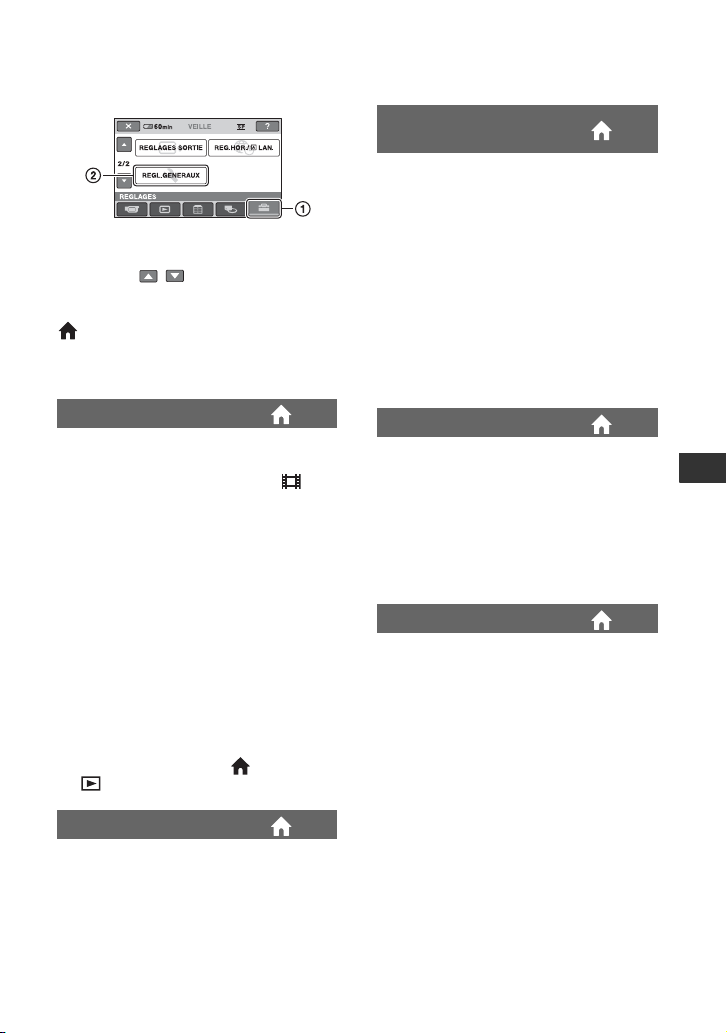
REGL.GENERAUX
(Autres options de réglage)
Appuyez sur 1, puis sur 2.
Si l’option n’apparaît pas sur l’écran,
appuyez sur / pour changer de page.
Comment effectuer le réglage
(HOME MENU) t page 77
Les réglages par défaut sont repérés par B.
MODE DEMO
Vous pouvez visualiser la démonstration en
10 minutes environ, après avoir tourné le
commutateur POWER en position
(Film). Le réglage par défaut est
[MARCHE].
z Conseils
• La démonstration est suspendue dans les cas
suivants :
– Lorsque vous appuyez sur START/STOP ou
PHOTO
– Lorsque vous appuyez sur l’écran pendant la
démonstration (celle-ci reprend après 10
minutes environ).
– Lorsque vous faites coulisser le commutateur
OPEN du cache de disque.
– Lorsque vous déplacez le commutateur
POWER sur l’enregistrement d’image fixe.
– Lorsque vous appuyez sur (HOME)/
(AFFICHER LES IMAGES).
ARRET AUTO (Arrêt
automatique)
B 5min
Le caméscope s’éteint automatiquement
lorsque vous ne l’utilisez pas pendant plus
de 5 minutes environ.
JAMAIS
Le caméscope ne s’arrête pas
automatiquement.
b Remarques
• Lorsque vous raccordez votre caméscope à une
prise murale, [ARRET AUTO] est
automatiquement réglé sur [JAMAIS].
VEIL.MARCHE RAP.
Vous pouvez régler le délai après lequel le
caméscope s’éteint automatiquement en
mode veille. Le réglage par défaut est
[10min].
b Remarques
• [ARRET AUTO] ne fonctionne pas en mode
veille (p. 39).
TELECOMMANDE
Vous pouvez utiliser la télécommande
fournie (p. 134). Le réglage par défaut est
[MARCHE].
z Conseils
• Réglez [ARRET] pour éviter que votre
caméscope ne réagisse à une commande
envoyée par une autre télécommande de VCR.
Personnalisation de votre caméscope
ETALONNAGE
Reportez-vous à la page 125.
89
Page 90
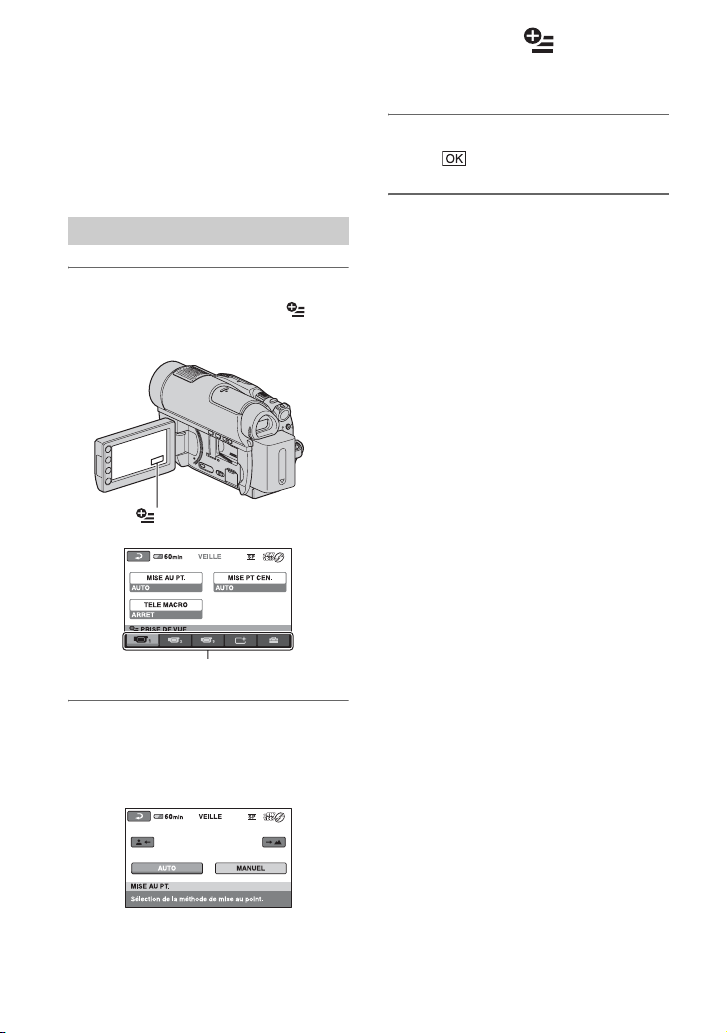
Activation des fonctions à l’aide de OPTION MENU
Le OPTION MENU apparaît sous la forme
d’une fenêtre contextuelle lorsque vous
cliquez avec le bouton droit de la souris sur
l’ordinateur.
Plusieurs fonctions s’affichent.
3 Modifiez le réglage, puis appuyez
sur .
Utilisation du OPTION MENU
1 Tout en utilisant votre
caméscope, appuyez sur
(OPTION) à l’écran.
(OPTION)
Loquet
2 Appuyez sur l’option souhaitée.
Si vous ne trouvez pas l’option
souhaitée, appuyez sur un autre onglet
pour changer de page.
b Remarques
• Les onglets et les options qui s’affichent à
l’écran dépendent de l’état d’enregistrement ou
de lecture en cours de votre caméscope.
• Certaines options apparaissent sans onglet.
• Le OPTION MENU ne peut pas être utilisé
pendant l’opération Easy Handycam (p. 32).
Si vous ne trouvez l’option nulle part,
c’est qu’elle ne s’applique pas dans la
situation actuelle.
90
Page 91
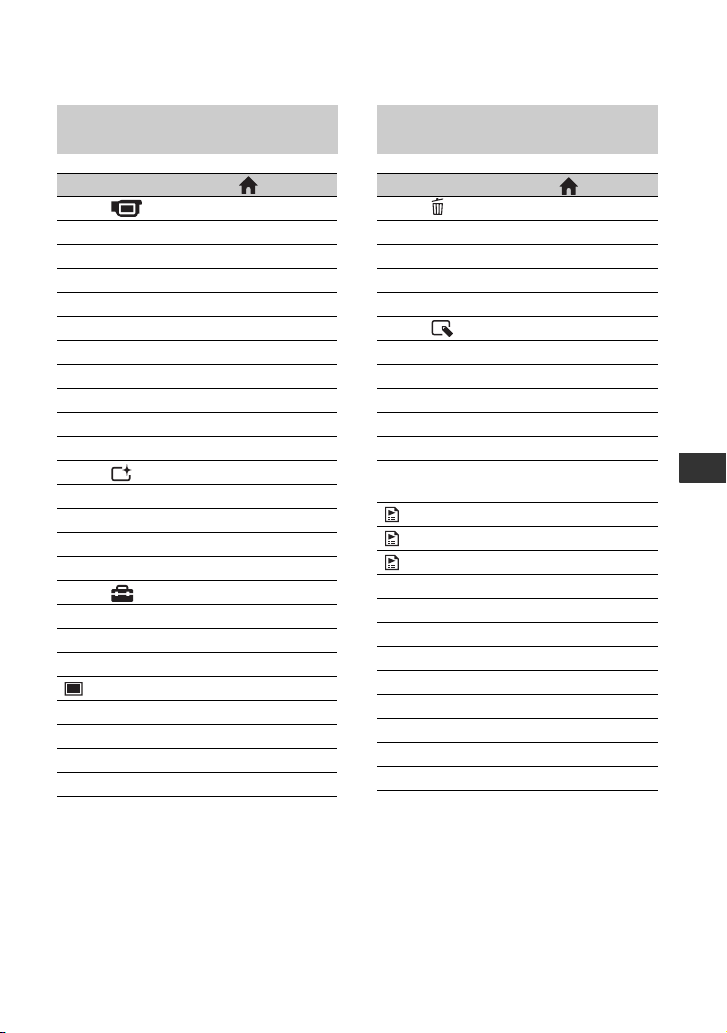
Enregistrement d’options dans le OPTION MENU
Affichage d’option dans le OPTION MENU
Options * Page
Onglet
MISE AU PT.
MISE PT CEN.
TELE MACRO
EXPOSITION
SPOTMETRE
SELECTION SCENE
BAL BLANCS
COLOR SLOW SHTR
SUPER NIGHTSHOT
-92
-92
-92
-93
-93
-93
-95
-96
-96
Onglet
FONDU
EFFET NUM.
EFFET SPEC.
-96
-96
-97
Onglet
MODE ENR.
MIC ZOOM INTEG.
NIV.REF.MIC
TAILLE
RETARDATEUR
CHRONO
ENREGISTRER SON
MODE FLASH
* Options également incluses dans le HOME
MENU
a 79
-97
-97
a 83
-97
-41
-41
a 81
Options * Page
Onglet
SUPPRIMER**
SUPPRIMER/date**
SUPPR.TOUT**
a 50
a 50
a 50
Onglet
DIVISER
SUPPRIMER**
SUPP.TOUT**
DEPLACER**
a 56
a 58
a 58
a 58
-- (L’onglet affiché dépend de la
situation/Pas d’onglet)
AJOUTER**
AJOUTER/date**
TT AJOUT.**
IMPRIMER
DIAPORAMA
VOLUME
CODE DONNEES
REG.DIAPORAMA
COPIES
DATE/HEURE
TAILLE
MENU DVD
* Options également incluses dans le HOME
MENU
** Ces options sont également disponibles dans le
HOME MENU, mais elles portent différents
noms d’option.
a 57
a 57
a 57
a 63
-46
a 86
a 85
-46
-63
-63
-63
-68
Personnalisation de votre caméscope
91
Page 92
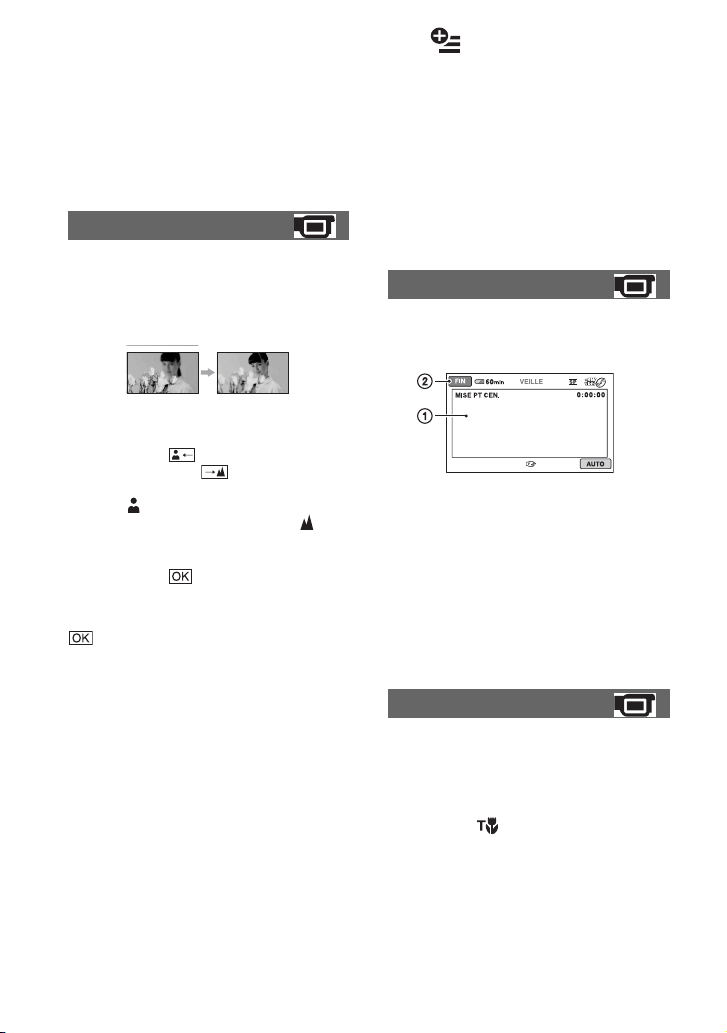
Fonctions présentes dans le OPTION MENU
Les options décrites ci-dessous sont
réglables uniquement dans OPTION
MENU.
Les réglages par défaut sont repérés par B.
MISE AU PT.
Vous pouvez régler la mise au point
manuellement. Vous pouvez également
sélectionner cette fonction lorsque vous
souhaitez effectuer une mise au point sur un
sujet en particulier.
1 Appuyez sur [MANUEL].
9 apparaît.
2 Appuyez sur (mise au point sur des
sujets rapprochés)/ (mise au point sur
des sujets éloignés) pour affiner la mise au
point. apparaît lorsque la mise au point
ne peut pas être plus rapprochée et
apparaît lorsque la mise au point ne peut
pas être plus éloignée.
3 Appuyez sur .
Pour régler la mise au point
automatiquement, appuyez sur [AUTO] t
à l’étape 1.
b Remarques
• Pour maintenir une mise au point nette, la
distance minimale requise entre votre
caméscope et le sujet est d’environ 1 cm pour le
grand angle et d’environ 80 cm pour le
téléobjectif.
z Conseils
• Pour faciliter la mise au point sur le sujet,
déplacez la manette de zoom motorisé en
position T (téléobjectif) pour régler la mise au
point, puis en position W (grand angle) pour
régler le zoom pour l’enregistrement. Lorsque
vous souhaitez filmer un sujet en gros plan,
déplacez la manette de zoom motorisé en
position W (grand angle), puis réglez la mise au
point.
• Les informations sur la distance focale (distance
à laquelle la mise au point est effectuée sur le
92
sujet, lorsqu’il fait sombre et que la mise au
point est difficile) s’affichent pendant quelques
secondes dans les cas suivants. (Elles ne
s’affichent pas correctement si vous utilisez un
convertisseur (en option.)
– Lorsque le mode de mise au point passe de
automatique à manuel.
– Lorsque vous réglez la mise au point
manuellement.
MISE PT CEN.
Vous pouvez sélectionner et régler le point
de focale pour le diriger vers un sujet ne se
trouvant pas au centre de l’écran.
1 Appuyez sur le sujet à l’écran.
9 apparaît.
2 Appuyez sur [FIN].
Pour régler la mise au point
automatiquement, appuyez sur [AUTO] t
FIN] à l’étape 1.
[
b Remarques
• Si vous réglez [MISE PT CEN.], [MISE AU
PT.] est automatiquement réglé sur [MANUEL].
TELE MACRO
Ce mode est très utile pour enregistrer des
sujets de petite taille, comme des fleurs ou
des insectes. Vous pouvez rendre l’arrièreplan plus flou et les sujets plus clairs.
Si vous réglez [TELE MACRO] sur
[MARCHE] ( ), le zoom (p. 38) se
déplace automatiquement dans la partie
supérieure du côté T (téléobjectif) et permet
d’enregistrer des sujets à une distance
pouvant atteindre 57 cm.
Page 93
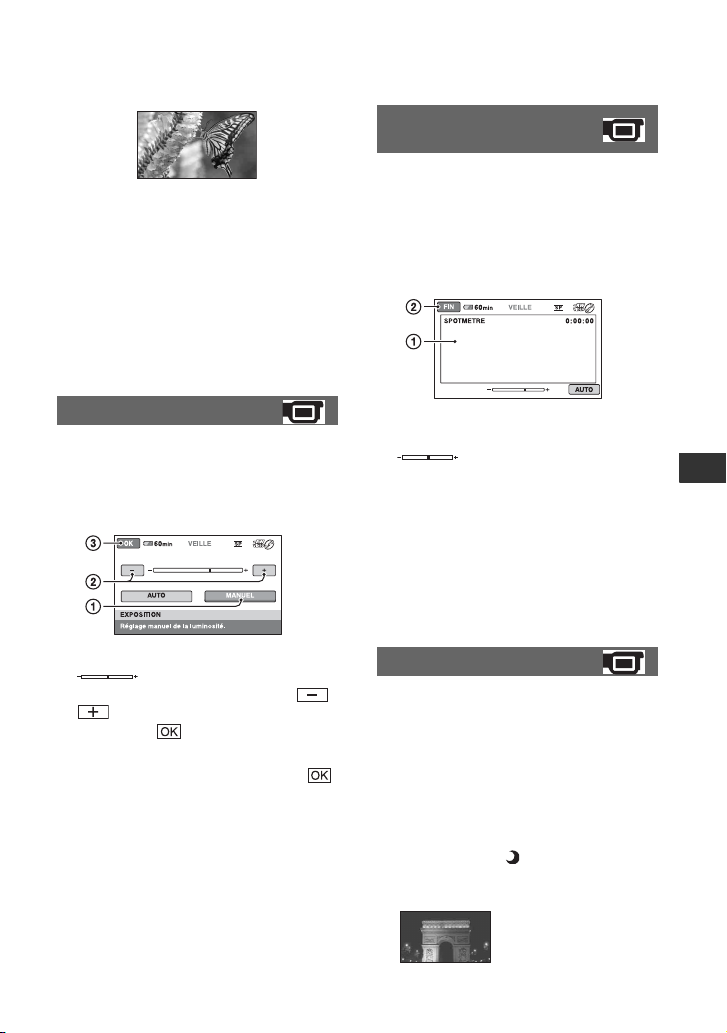
Pour annuler, appuyez sur [ARRET] ou
effectuez un zoom dans le sens grand angle
(côté W).
b Remarques
• Lors de l’enregistrement d’un sujet éloigné, il
peut s’avérer difficile et plus long d’effectuer la
mise au point.
• Faites la mise au point manuellement ([MISE
AU PT.], p. 92) lorsque la mise au point
automatique se fait difficilement.
SPOTMETRE (Spotmètre
flexible)
Vous pouvez régler et fixer l’exposition du
sujet, de sorte qu’il soit filmé dans des
conditions de luminosité appropriée, même
lorsque le contraste entre le sujet et
l’arrière-plan est important (par exemple,
avec les sujets sous la lumière des
projecteurs sur une scène).
EXPOSITION
Vous pouvez régler la luminosité d’une
image manuellement. Réglez la luminosité
lorsque le
sujet est trop clair ou trop sombre par
rapport à l’arrière-plan.
1 Appuyez sur [MANUEL].
apparaît.
2 Réglez l’exposition en appuyant sur /
.
3 Appuyez sur .
Pour revenir au mode d’exposition
automatique, appuyez sur [AUTO] t
à l’étape 1.
1 Appuyez là où vous souhaitez régler et
fixer l’exposition à l’écran.
2 Appuyez sur [FIN].
apparaît.
Pour revenir au mode d’exposition
automatique, appuyez sur [AUTO] t
FIN] à l’étape 1.
[
b Remarques
• Si vous réglez [SPOTMETRE],
[EXPOSITION] est automatiquement réglé sur
[MANUEL].
SELECTION SCENE
Vous pouvez enregistrer efficacement des
images dans de multiples situations à l’aide
de la fonction [SELECTION SCENE].
B AUTO
Sélectionnez ce mode pour enregistrer
automatiquement des images de bonne
qualité sans la fonction [
].
SCENE
CREPUSCULE* ()
Sélectionnez ce mode pour réaliser des
clichés la nuit sans perdre l'ambiance.
SELECTION
Personnalisation de votre caméscope
Suite ,
93
Page 94
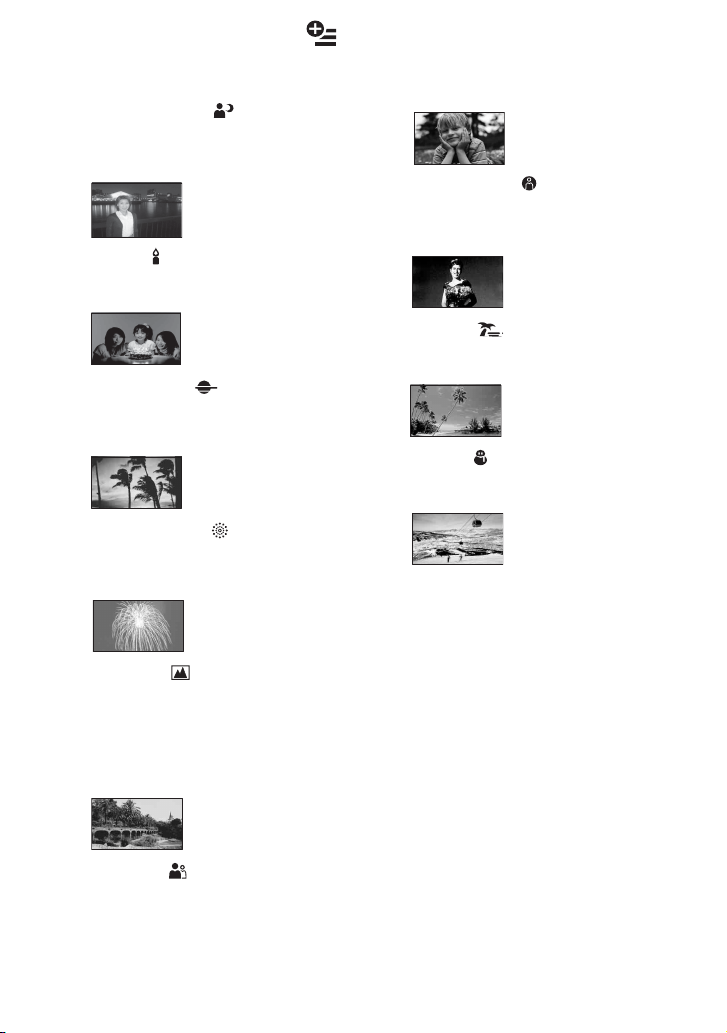
Fonctions présentes dans le OPTION MENU (Suite)
PORTRAIT CREP. ( )
Sélectionnez ce mode pour prendre des
images fixes de personnes sur un arrièreplan à l’aide du flash.
BOUGIE ( )
Sélectionnez ce mode pour prendre des
scènes sans perdre l'ambiance des bougies.
MATIN&SOIR* ()
Sélectionnez ce mode pour reproduire
l’atmosphère de scènes comme des
couchers ou levers de soleil.
FEU D'ARTIFICE* ()
Sélectionnez ce mode pour prendre de
spectaculaires prises de vue de feux
d’artifice.
PAYSAGE* ()
Sélectionnez ce mode pour enregistrer
avec netteté des sujets distants. Ce réglage
empêche également le caméscope de faire
la mise au point sur la vitre ou le maillage
métallique d’une fenêtre lorsque vous
filmez un sujet à travers une vitre.
PROJECTEUR** ()
Sélectionnez ce mode pour éviter que les
visages des sujets n’apparaissent trop pâles
dans des conditions de forte lumière.
PLAGE** ()
Sélectionnez ce mode pour capturer la
couleur bleue vif de la mer ou d’un lac.
NEIGE** ()
Sélectionnez ce mode pour prendre des
images lumineuses d’un paysage blanc.
* Votre caméscope est réglé pour faire la mise au
point uniquement sur des sujets distants.
** Votre caméscope est réglé pour ne pas faire la
mise au point sur des sujets proches.
b Remarques
• Le réglage [BAL BLANCS] est effacé lorsque
vous réglez [SELECTION SCENE].
• Si vous basculez vers le mode d’enregistrement
de film après avoir enregistré des images fixes
avec le [PORTRAIT CREP.], les films sont
enregistrés en [AUTO].
PORTRAIT ( )
Sélectionnez ce mode pour bien faire
ressortir le sujet, par exemple des
personnes ou des fleurs, tout en créant un
arrière-plan doux.
94
Page 95

BAL BLANCS (Balance
des blancs)
Vous pouvez régler la balance des couleurs
en fonction de la luminosité de
l’environnement d’enregistrement.
B AUTO
Le réglage de la balance des blancs
s’effectue automatiquement.
EXTERIEUR ( )
La balance des blancs est réglée en
fonction des conditions d’enregistrement
suivantes :
– Extérieur
– Vues nocturnes, néons et feux d’artifice
– Lever ou coucher de soleil
– Sous des lampes fluorescentes à la lumière
du jour
INTERIEUR (n)
La balance des blancs est réglée en
fonction des conditions d’enregistrement
suivantes :
–Intérieur
– Scènes de fête ou studios où les conditions
de lumière changent rapidement
– Sous des lampes vidéo dans un studio, des
lampes au sodium ou des lampes de couleur
de type incandescentes
UNE PRES. ( )
La balance des blancs est réglée en
fonction de la lumière environnante.
1 Appuyez sur [UNE PRES.].
2 Effectuez le cadrage sur un objet blanc,
tel qu’une feuille de papier remplissant
tout l’écran, dans les mêmes conditions
d’éclairage que pour enregistrer le
sujet.
3 Appuyez sur [ ].
clignote rapidement. Lorsque la
balance des blancs a été réglée et
enregistrée dans la mémoire,
l’indicateur cesse de clignoter.
b Remarques
• Réglez [BAL BLANCS] sur [AUTO] ou réglez
la couleur dans [UNE PRES.] sous des lampes
fluorescentes blanches ou blanc froid.
• Lorsque vous sélectionnez [UNE PRES.],
continuez à cadrer un objet blanc pendant que
clignote rapidement.
•
clignote lentement si [UNE PRES.] n’a pas
pu être réglé.
• Lorsque [UNE PRES.] a été sélectionné, si
continue de clignoter après que vous avez
appuyé sur , réglez [BAL BLANCS] sur
[AUTO].
• Si vous réglez [BAL BLANCS], [SELECTION
SCENE] est automatiquement réglé sur
[AUTO].
z Conseils
• Si vous avez remplacé la batterie ou déplacé
votre caméscope vers ou depuis l’extérieur alors
que [AUTO] était sélectionné, orientez votre
caméscope vers un objet blanc situé à proximité
après avoir sélectionné [AUTO] pendant 10
secondes environ pour obtenir un meilleur
réglage de la balance des couleurs.
• Si vous avez modifié le réglage [SELECTION
SCENE] ou déplacé votre caméscope vers ou
depuis l’extérieur pendant le réglage de la
balance des blancs après avoir sélectionné [UNE
PRES.], vous devez répéter l’opération [UNE
PRES.].
Personnalisation de votre caméscope
Suite ,
95
Page 96
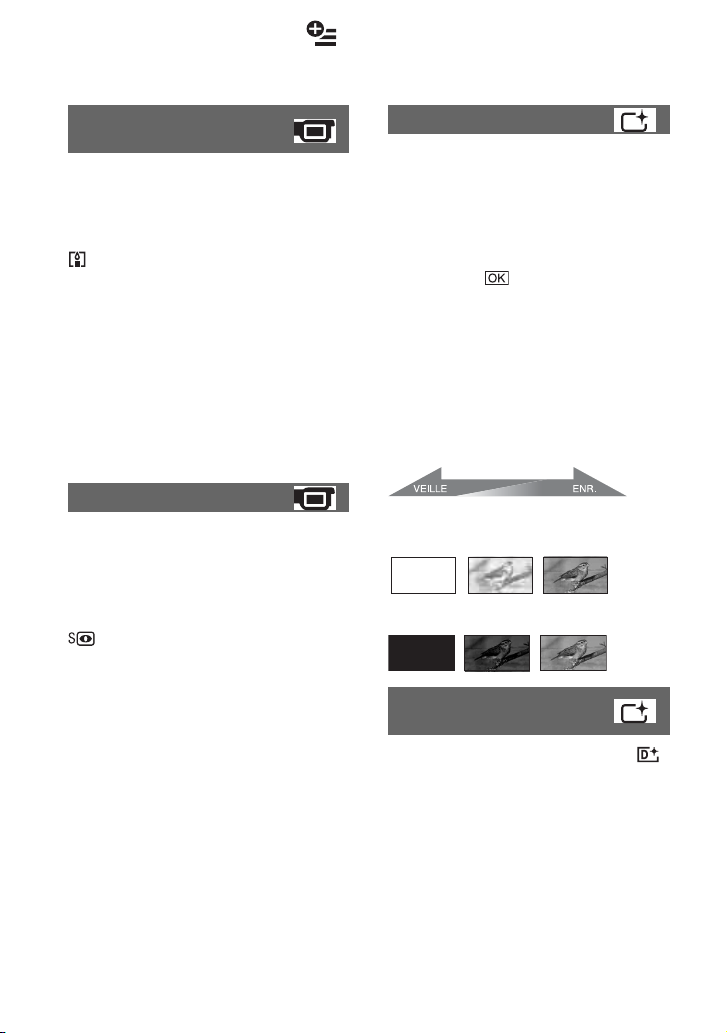
Fonctions présentes dans le OPTION MENU (Suite)
COLOR SLOW SHTR
(Color Slow Shutter)
Lorsque vous réglez [COLOR SLOW
SHTR] sur [MARCHE], vous pouvez
enregistrer une image aux couleurs plus
lumineuses, même dans des endroits
sombres.
apparaît sur l’écran.
Pour annuler [COLOR SLOW SHTR],
appuyez sur [ARRET].
b Remarques
• Faites la mise au point manuellement ([MISE
AU PT.], p. 92) lorsque la mise au point
automatique se fait difficilement.
• La vitesse d’obturation de votre caméscope
varie en fonction de la luminosité, ce qui peut
entraîner un ralentissement du mouvement de
l’image.
SUPER NIGHTSHOT
L’image est enregistrée jusqu’à 16 fois la
sensibilité de l’enregistrement NightShot si
vous réglez [SUPER NIGHTSHOT] sur
[MARCHE] alors que le commutateur
NIGHTSHOT (p. 40) est également réglé
en position ON.
apparaît sur l’écran.
Pour revenir au réglage normal, réglez
[SUPER NIGHTSHOT] sur [ARRET].
b Remarques
• N’utilisez pas [SUPER NIGHTSHOT] dans des
endroits lumineux. Cela pourrait entraîner un
problème de fonctionnement.
• N’obstruez pas le port infrarouge avec les doigts
ou des objets (p. 133).
• Retirez le convertisseur (en option).
• Faites la mise au point manuellement ([MISE
AU PT.], p. 92) lorsque la mise au point
automatique se fait difficilement.
• La vitesse d’obturation de votre caméscope
varie en fonction de la luminosité, ce qui peut
entraîner un ralentissement du mouvement de
l’image.
FONDU
Vous pouvez enregistrer une transition avec
les effets suivants qui viennent s’ajouter à
l’intervalle entre les scènes.
1 Sélectionnez l’effet souhaité en mode
[VEILLE] (pendant l’entrée en fondu) ou
[ENR.] (pendant la sortie en fondue), puis
appuyez sur .
2 Appuyez sur START/STOP.
L’indicateur de transition en fondu arrête
de clignoter, puis s’éteint lorsque la
transition en fondu est terminée.
Pour annuler le fondu avant le début de
l’opération, appuyez sur [ARRET] à l’étape
1.
Si vous appuyez sur START/STOP, le
réglage est effacé.
Sortie en fondu Entrée en fondu
ÉQUIL.BLANC
ÉQUIL.NOIR
EFFET NUM. (Effet
numérique)
Lorsque vous réglez [FILM RETRO],
apparaît et vous pouvez ajouter un effet
rétro aux images.
Pour annuler [EFFET NUM.], appuyez sur
[ARRET].
96
Page 97
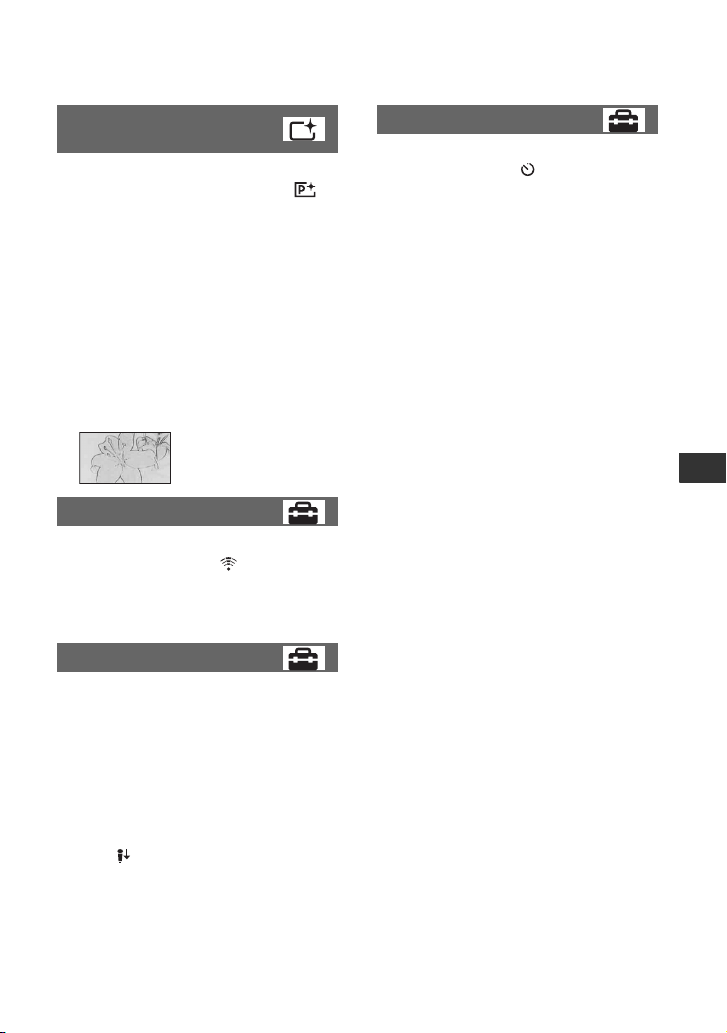
EFFET SPEC. (Effets
spéciaux)
Vous pouvez ajouter des effets spéciaux à
une image pendant l’enregistrement.
apparaît.
B ARRET
N’utilisez pas le réglage [EFFET SPEC.].
SEPIA
Les images apparaissent en couleur sépia.
NOIR&BLANC
Les images apparaissent en noir et blanc.
PASTEL
Les images ressemblent à des dessins au
pastel pâle.
MIC ZOOM INTEG.
Lorsque vous réglez [MIC ZOOM INTEG.]
en position [MARCHE] ( ), vous pouvez
enregistrer le son avec directivité en
déplaçant la manette de zoom motorisé. Le
réglage par défaut est [ARRET].
NIV.REF.MIC
Vous pouvez sélectionner le niveau du
microphone pour l’enregistrement du son.
Sélectionnez [BAS] lorsque vous souhaitez
enregistrer un son puissant, comme dans
une salle de concert, etc.
B NORMAL
Enregistre différents sons ambiophoniques
et les convertit selon un certain niveau.
BAS ( )
Enregistre fidèlement le son
ambiophonique. Ce réglage n’est pas
adapté à l’enregistrement de conversations.
RETARDATEUR
Lorsque vous réglez [RETARDATEUR] en
position [MARCHE], apparaît à l’écran.
Lorsque vous appuyez sur PHOTO, votre
caméscope démarre le compte à rebours et
enregistre une image fixe au bout de 10
secondes environ.
Pour annuler l’enregistrement, appuyez sur
[REINI.].
Pour annuler le retardateur, sélectionnez
[ARRET].
z Conseils
• Vous pouvez également utiliser cette fonction
en appuyant sur la touche PHOTO de la
télécommande (p. 134).
Personnalisation de votre caméscope
97
Page 98

Utilisation de votre ordinateur
Opérations possibles avec un ordinateur Windows
Lorsque vous installez « Picture Motion
Browser » sur un ordinateur Windows à
partir du CD-ROM fourni, vous pouvez
effectuer les opérations suivantes.
x Importation vers un ordinateur
d’images réalisées avec votre
caméscope
x Affichage d’images importées sur un
ordinateur
x Création d’un DVD
x Copie d’un disque
t Video Disc Copier
Pour plus de détails sur les fonctions de
« Picture Motion Browser », reportez-vous
au « Manuel de PMB » (p. 100).
x Utilisation d’un ordinateur Macintosh
Le logiciel « Picture Motion Browser »
fourni ne prend pas en charge les
ordinateurs Macintosh.
Pour obtenir des informations sur
l’utilisation avancée d’images sur votre
caméscope lorsqu’il est raccordé à un
ordinateur Macintosh , consultez l’URL
suivante :
http://guide.d-imaging.sony.co.jp/mac/
ms/fr/
98
Installation du logiciel
x Environnement d’exploitation de
« Picture Motion Browser »
SO : Microsoft Windows 2000
Professionnel SP4/Windows XP SP2*/
Windows Vista*
* Les éditions 64 bits et Débutant (Edition) ne
sont pas prises en charge.
• L’installation standard est requise.
• Le fonctionnement n’est pas garanti si le
système d’exploitation indiqué ci-dessus a été
mis à niveau ou en cas d’environnement à
double amorçage.
UC : Intel Pentium III 1 GHz minimum
Application : DirectX 9.0c ou version
supérieure (ce produit repose sur la
technologie DirectX. DirectX doit être
installé.)
Système audio : carte son compatible
Direct Sound
Mémoire : 256 Mo minimum
Disque dur : volume de disque requis
pour l’installation : environ 500 Mo (5 Go
minimum peuvent être nécessaires pour
créer un DVD.)
Affichage : 1 024 × 768 pixels minimum
Autres : port USB (doit être fourni en
standard), Hi-Speed USB (compatible USB
2.0 recommandé), graveur de DVD (un
lecteur de CD-ROM est nécessaire pour
l’installation.)
b Remarques
• Votre ordinateur doit être conforme aux
configurations matérielles requises autres que
celles décrites ci-dessus pour chaque système
d’exploitation.
• Même dans un environnement où les opérations
sont garanties, il est possible que des images
soient supprimées de films, entraînant une
lecture inégale. Toutefois, les images importées
et les images enregistrées sur des disques créés
ultérieurement ne seront pas affectées.
Page 99
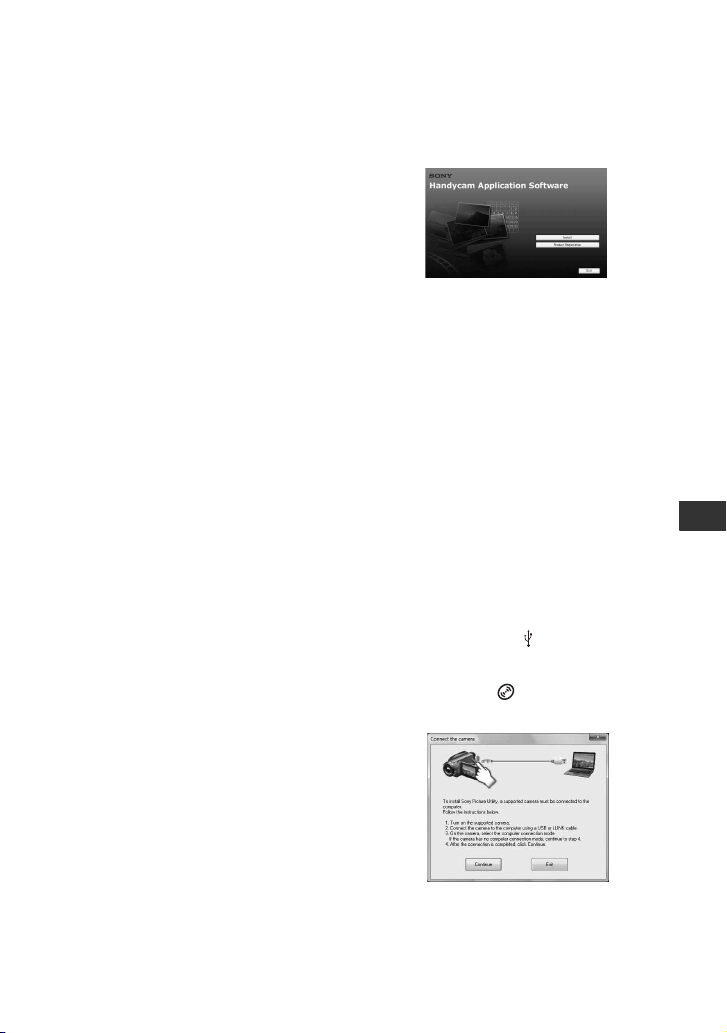
• Les opérations ne sont pas garanties dans tous
les environnements recommandés. Par exemple,
le fonctionnement d’autres applications ouvertes
ou en arrière-plan peut diminuer les
performances du produit.
• « Picture Motion Browser » ne prend pas en
charge la reproduction sonore ambiophonique
5.1 canaux. Le son est reproduit dans 2 canaux.
• En fonction de l’ordinateur, il est possible que
les supports de 8 cm (DVD+R DL, etc.) ne
puissent pas être utilisés.
• Si vous utilisez un ordinateur bloc-notes,
branchez-le à l'adaptateur secteur pour
l'alimenter. Dans le cas contraire, le logiciel ne
fonctionnera pas correctement en raison de la
fonction d’économie d’énergie de l’ordinateur.
• Vous pouvez lire des images enregistrées sur un
« Memory Stick PRO Duo » dans la fente pour
Memory Stick d'un ordinateur. Toutefois, dans
les cas suivants, n’utilisez pas la fente pour
Memory Stick de l’ordinateur mais raccordez
votre caméscope à l’ordinateur à l’aide du câble
USB :
– L’ordinateur n’est pas compatible avec les «
Memory Stick PRO Duo ».
– Un adaptateur pour Memory Stick Duo est
nécessaire.
– Les « Memory Stick PRO Duo » ne peuvent
pas être lus dans la fente pour Memory Stick.
– La lecture de données à partir de la fente pour
Memory Stick est lente.
x Procédure d’installation
Vous devez installer le logiciel sur votre
ordinateur Windows avant de raccorder
votre caméscope à l’ordinateur.
L’installation n’est requise que la première
fois.
Le contenu à installer et les procédures
peuvent varier selon votre système
d’exploitation.
1 Vérifiez que votre caméscope n’est pas
raccordé à l’ordinateur.
2 Mettez l’ordinateur sous tension.
b Remarques
• Connectez-vous en tant qu’Administrateur
pour procéder à l’installation.
• Fermez toutes les applications ouvertes
avant d’installer le logiciel.
3 Placez le CD-ROM fourni dans le lecteur
de disque de votre ordinateur.
L’écran d’installation apparaît.
Si l’écran n’apparaît pas
1Cliquez sur [Start], puis sur [My
Computer]. (Pour Windows 2000, cliquez
deux fois sur [My Computer].)
2 Cliquez deux fois sur [SONYPICTUTIL
(E:)] (CD-ROM) (lecteur de disque).*
* Les noms de lecteur (tels que (E:))
peuvent varier selon l’ordinateur.
4 Cliquez sur [Install].
5 Sélectionnez la langue pour l’application à
installer, puis cliquez sur [Next].
6 Lorsque l'écran de confirmation de la
connexion apparaît, raccordez votre
caméscope à l’ordinateur selon les étapes
suivantes.
1 Branchez l’adaptateur secteur à une prise
murale.
2 Mettez votre caméscope sous tension.
3 Raccordez la prise (USB) (p. 132) de
votre caméscope à l’ordinateur à l’aide du
câble USB fourni.
4 Appuyez sur [
affiché à l’écran de votre caméscope.
CONNEXION USB]
7 Cliquez sur [Continue].
8 Lisez le [License Agreement], sélectionnez
[I accept the terms of the license
agreement] si vous l’acceptez, puis cliquez
sur [Next].
Suite ,
Utilisation de votre ordinateur
99
Page 100
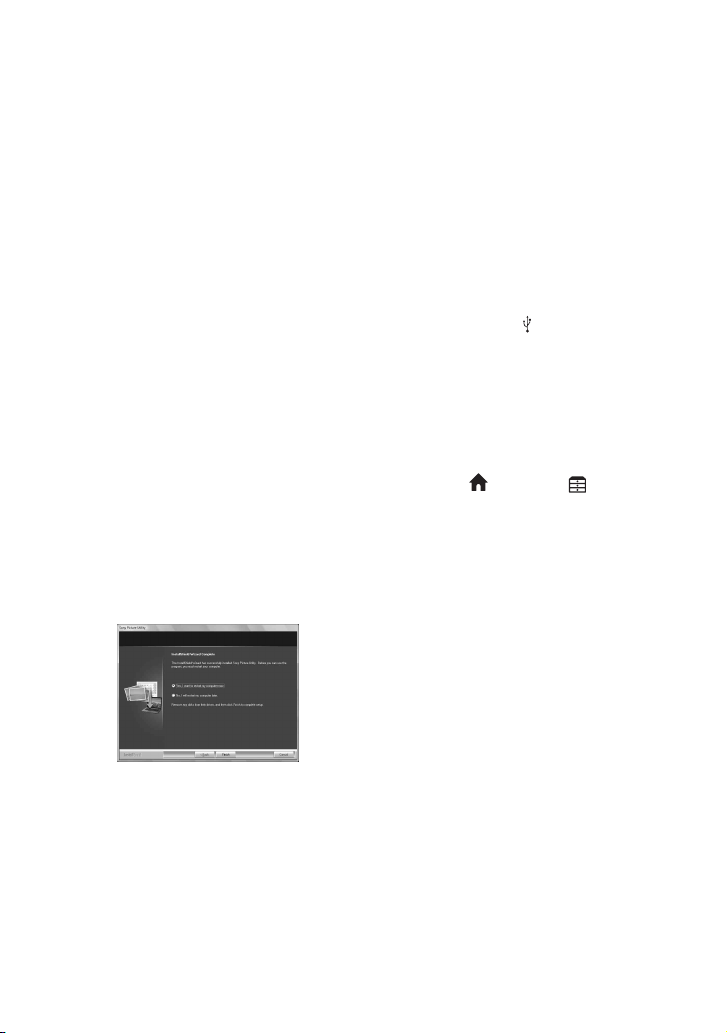
Opérations possibles avec un ordinateur Windows (Suite)
9 Vérifiez les paramètres d’installation, puis
cliquez sur [Install].
b Remarques
• Même si un écran vous invitant à
redémarrer l’ordinateur apparaît, il n’est pas
nécessaire de le redémarrer pour l’instant.
Redémarrez votre ordinateur après avoir
terminé l’installation.
• L’authentification peut prendre un certain
temps.
0 Suivez les instructions à l’écran pour
installer le logiciel.
L’un des écrans d’installation suivants
apparaît selon l’environnement
informatique. Vérifiez l’écran et suivez les
instructions affichées pour installer le
logiciel requis.
– Sonic UDF Reader*
Logiciel requis pour reconnaître un disque
DVD-RW (mode VR)
– Windows Media Format 9 Series Runtime
(Windows 2000 uniquement)
Logiciel requis pour créer un DVD
– Microsoft DirectX 9.0c*
Logiciel requis pour gérer des films
* Windows 2000, Windows XP uniquement
qa Au besoin, redémarrez l’ordinateur pour
terminer l’installation.
qs Retirez le CD-ROM du lecteur de disque
de votre ordinateur.
x Fonctionnement de Picture Motion
Browser
• Pour démarrer « Picture Motion Browser »,
cliquez sur [Start] - [All Programs] - [Sony
Picture Utility] - [PMB - Picture Motion
Browser].
• Le fonctionnement de base de « Picture
Motion Browser » est décrit dans le «
Manuel de PMB ». Pour afficher le
« Manuel de PMB », cliquez sur [Start] [All Programs] - [Sony Picture Utility] [Aide] - [Manuel de PMB].
x Raccordement de votre caméscope à
un ordinateur
Pour raccorder votre caméscope à un
ordinateur, procédez comme suit.
1 Branchez l’adaptateur secteur à votre
caméscope et à une prise murale.
2 Mettez votre caméscope sous tension.
3 Raccordez la prise (USB) (
votre caméscope à l’ordinateur à l’aide du
câble USB fourni.
L’écran [SELECT.USB] s’affiche sur votre
caméscope. Appuyez sur l’option désirée
affichée à l’écran.
z Conseils
• Si l’écran [SELECT.USB] n’apparaît pas,
appuyez sur (HOME) t (AUTRES)
t [CONNEXION USB].
p. 132) de
Connexion du câble USB
recommandée
Pour garantir le bon fonctionnement de
votre caméscope, raccordez-le à un
ordinateur comme décrit ci-dessous.
• Raccordez uniquement le caméscope au port
USB de votre ordinateur. Ne branchez aucun
autre appareil à d'autres ports USB de
l’ordinateur.
• En cas de raccordement à un ordinateur équipé
d’un clavier USB et d’une souris USB raccordés
en tant que matériel standard, raccordez le
caméscope à un autre port USB à l’aide du câble
USB.
b Remarques
• Les opérations ne sont pas garanties lorsque
plusieurs appareils USB sont raccordés à un
ordinateur.
• Veillez à raccorder le câble USB à un port USB.
Si le câble USB est raccordé à un ordinateur par
l’intermédiaire d’un clavier USB ou d’un
concentrateur USB, les opérations ne sont pas
garanties.
100
 Loading...