

Page 1

IT/GR
4-125-250-31(1)
Digital Video Camera Recorder
Manuale delle istruzioni IT
Οδηγσ Χρήσησ GR
DCR-DVD150E/DVD450E/
DVD650E/DVD850E
Ulteriori informazioni su questo prodotto e risposte
alle domande più comuni sono reperibili sul nostro
sito Web di Assistenza Clienti.
Πρσθετεσ πληροφορίεσ και απαντήσεισ σε
συχνέσ ερωτήσεισ που αφορούν το προϊν
αυτ µπορείτε να βρείτε στο τµήµα
υποστήριξησ πελατών στην ιστοσελίδα µασ.
http://www.sony.net/
Stampato su carta riciclata al 70% o più.
Εκτυπωμένο σε 70% ή περισστερο
ανακυκλωμένο χαρτί.
Printed in China
© 2009 Sony Corporation
Page 2

Leggere prima di utilizzare la videocamera
Prima di utilizzare l’apparecchio, leggere
attentamente il presente manuale e
conservarlo per eventuali riferimenti futuri.
AVVERTENZA
Per ridurre il pericolo di incendi o
scosse elettriche, non esporre
l’apparecchio alla pioggia o
all’umidità.
Non esporre le batterie a fonti di calore
eccessivo, quali la luce del sole, il fuoco o
simili.
ATTENZIONE
Batteria
Se trattato in modo improprio, è possibile
che il blocco batteria esploda, causi incendi
o provochi bruciature causate da sostanze
chimiche. Attenersi alle precauzioni
riportate di seguito.
• Non smontare il prodotto.
• Non danneggiare o esporre il blocco
batteria a scosse o urti eccessivi, ad
esempio non schiacciarlo con un martello,
non lasciarlo cadere o calpestarlo.
• Non cortocircuitare o lasciare che
eventuali oggetti metallici entrino in
contatto con i terminali della batteria.
• Non esporre a temperature elevate
superiore a 60 °C, ad esempio alla luce
solare diretta o all’interno di un’auto
parcheggiata al sole.
• Non bruciare o gettare nel fuoco.
• Non utilizzare pile agli ioni di litio
danneggiate o con perdite di elettrolita.
• Assicurarsi di caricare il blocco batteria
con un caricabatterie originale Sony o un
dispositivo in grado di caricare il blocco
batteria stesso.
• Conservare il blocco batteria lontano dalla
portata dei bambini.
• Non bagnare il blocco batteria.
IT
2
• Sostituirlo esclusivamente con un blocco
batteria dello stesso tipo o di tipo
equivalente consigliato da Sony.
• Smaltire i blocchi batteria il prima
possibile come descritto nelle istruzioni.
Sostituire la batteria esclusivamente con
una del tipo specificato. Diversamente, si
potrebbero causare incendi o incidenti.
Adattatore CA
Non posizionare l’alimentatore CA in spazi
ristretti, ad esempio tra un muro e un
mobile.
Collegare l’alimentatore CA alla presa di
rete più vicina. In caso di problemi di
funzionamento durante l’uso della
videocamera, scollegare immediatamente
l’alimentatore CA dalla presa di rete.
Anche se disattivata, la videocamera
continua a ricevere alimentazione CA
(corrente domestica) fintanto che rimane
collegata ad una presa di rete mediante
l’alimentatore CA.
PER I CLIENTI IN EUROPA
Attenzione
Il campo elettromagnetico alle frequenze
specifiche può influenzare l’immagine e il suono
di questa unità.
Il presente prodotto è stato testato ed è risultato
conforme ai limiti stabiliti dalla Direttiva EMC
relativa all’uso dei cavi di collegamento di
lunghezza inferiore a 3 metri.
Page 3

Nota
Se l’elettricità statica o interferenze
elettromagnetiche causano l’interruzione del
trasferimento dei dati, che pertanto non avviene, è
necessario riavviare l’applicazione oppure
scollegare, quindi ricollegare il cavo di
comunicazione (USB e così via).
Trattamento del
dispositivo elettrico od
elettronico a fine vita
(applicabile in tutti i paesi
dell’Unione Europea e in
altri paesi europei con
sistema di raccolta
differenziata)
Questo simbolo sul prodotto o sulla confezione
indica che il prodotto non deve essere considerato
come un normale rifiuto domestico, ma deve
invece essere consegnato ad un punto di raccolta
appropriato per il riciclo di apparecchi elettrici ed
elettronici. Assicurandovi che questo prodotto sia
smaltito correttamente, voi contribuirete a
prevenire potenziali conseguenze negative per
l’ambiente e per la salute che potrebbero
altrimenti essere causate dal suo smaltimento
inadeguato. Il riciclaggio dei materiali aiuta a
conservare le risorse naturali. Per informazioni
più dettagliate circa il riciclaggio di questo
prodotto, potete contattare l’ufficio comunale, il
servizio locale di smaltimento rifiuti oppure il
negozio dove l’avete acquistato.
Trattamento delle pile
esauste (applicabile in
tutti i paesi d
ell’Unio
ne
Europea e in altri paesi
Europei con sistema di
raccolta differenziata)
Questo simbolo sul prodotto o sulla confezione
indica che la pila non deve essere considerata un
normale rifiuto domestico. Assicurandovi che le
pile siano smaltite correttamente, contribuirete a
prevenire potenziali conseguenze negative per
l’ambiente e per la salute che potrebbero
altrimenti essere causate dal loro inadeguato
smaltimento. Il riciclaggio dei materiali aiuta a
conservare le risorse naturali. In caso di prodotti
che per motivi di sicurezza, prestazione o
protezione dei dati richiedano un collegamento
fisso ad una pila interna, la stessa dovrà essere
sostituita solo da personale di assistenza
qualificato. Consegnare il prodotto a fine vita al
punto di raccolta idoneo allo smaltimento di
apparecchiature elettriche ed elettroniche; questo
assicura che anche la pila al suo interno venga
trattata correttamente. Per le altre pile consultate
la sezione relativa alla rimozione sicura delle pile.
Conferire le pile esauste presso i punti di raccolta
indicati per il riciclo.
Per informazioni più dettagliate circa lo
smaltimento della pila esausta o del prodotto,
potete contattare il Comune, il servizio locale di
smaltimento rifiuti oppure il negozio dove l’avete
acquistato.
Avviso per i clienti residenti nei paesi
che applicano le direttive UE
Questo prodotto è realizzato da Sony Corporation,
1-7-1 Konan Minato-ku Tokyo, 108-0075
Giappone. Il Rappresentante autorizzato per la
conformità alle direttive EMC e per la sicurezza
dei prodotti è Sony Deutschland GmbH,
Hedelfinger Strasse 61, 70327 Stuttgart,
Germania. Per qualsiasi questione relativa
all’assistenza o alla garanzia, consultare gli
indirizzi forniti a parte nei relativi documenti.
IT
Segue ,
IT
3
Page 4

Leggere prima di utilizzare la videocamera (Continua)
Note sull’uso
In dotazione con la videocamera, due
tipi di manuali delle istruzioni.
– “Manuale delle istruzioni” (Questo manuale)
–“Guida di PMB” per l’uso della
videocamera con un computer collegato
(che si trova sul CD-ROM in dotazione)
(p. 100)
Tipi di dischi utilizzabili nella
videocamera
È possibile utilizzare solo i seguenti dischi.
–DVD-RW da 8 cm
–DVD+RW da 8 cm
–DVD-R da 8 cm
–DVD+R DL da 8 cm
Utilizzare i dischi con i loghi elencati di
seguito. Vedere pagina 13 per i dettagli.
Per l’affidabilità e la durevolezza della
registrazione/riproduzione, raccomandiamo
l’uso di dischi Sony.
b Note
• L’uso di un disco non certificato potrebbe in
alcuni casi provocare una registrazione/
riproduzione insoddisfacente.
Tipi di “Memory Stick” utilizzabili
nella videocamera
• Per registrare filmati, si consiglia di
utilizzare “Memory Stick PRO Duo” di
almeno 512 MB contrassegnate dai marchi:
– (“Memory Stick
PRO Duo”) *
– (“Memory Stick
PRO-HG Duo”)
* È possibile utilizzare una “Memory Stick
PRO Duo” contrassegnata o meno da
“Mark2”.
• Vedere pagina 33 per il tempo di
registrazione di una “Memory Stick PRO
Duo”.
“Memory Stick PRO Duo”/“Memory Stick
PRO-HG Duo”
(Questo formato può essere utilizzato con
la videocamera.)
“Memory Stick”
(Questo formato non può essere utilizzato
con la videocamera.)
• In questo manuale, le “Memory Stick
PRO Duo” e “Memory Stick PRO-HG
Duo” vengono chiamate entrambe
“Memory Stick PRO Duo”.
• Non è possibile utilizzare altri tipi di
schede di memoria diversi da quelli
menzionati sopra.
• Le “Memory Stick PRO Duo” possono
essere utilizzate solo con apparecchi
compatibili con “Memory Stick PRO”.
• Non applicare etichette o simili sulle
“Memory Stick PRO Duo” o sugli
adattatori per “Memory Stick Duo”.
• Per l’utilizzo di una “Memory Stick PRO
Duo” con apparecchi compatibili con
“Memory Stick” accertarsi di inserire la
“Memory Stick PRO Duo” nell’adattatore
per “Memory Stick Duo”.
IT
4
Page 5

Uso della videocamera
• Non tenere la videocamera per le parti
riportate di seguito.
Mirino Schermo LCD
Batteria
• La videocamera non è a prova di polvere o
gocce e non è impermeabile. Vedere
“Informazioni sulla gestione della
videocamera” (p. 123).
• Per evitare guasti o la perdita delle
immagini registrate, non effettuare le
operazioni riportate di seguito quando una
delle spie (Filmato)/ (Fermo
immagine) (p. 24) o le spie d’accesso/
ACCESS (p. 30, 32) sono accese:
– rimuovere la batteria o l’alimentatore CA
dalla videocamera
– sottoporre la videocamera a urti o
vibrazioni meccaniche
• Quando si collega la videocamera ad un
altro apparecchio con un cavo, accertarsi
di inserire la spina del connettore in modo
corretto. L’inserimento forzato della spina
nel terminale danneggerà quest’ultimo e
potrebbe provocare un malfunzionamento
della videocamera.
Informazioni su voci di menu,
pannello LCD, mirino e obiettivo
• Le voci di menu che non risultano
disponibili non possono essere utilizzate
nelle condizioni di registrazione o
riproduzione correnti.
• Lo schermo LCD e il mirino sono stati
prodotti utilizzando una tecnologia ad
altissima precisione che consente ad oltre
il 99,99% dei pixel di essere operativo.
Tuttavia, è possibile che sullo schermo
LCD e sul mirino appaiano costantemente
piccoli punti neri e/o luminosi (bianchi,
rossi, blu o verdi). Tali punti sono il
risultato del normale processo di
fabbricazione e non influenzano in alcun
modo le registrazioni.
Punto nero
Punto bianco, rosso,
blu o verde
• L’esposizione prolungata dello schermo
LCD, del mirino o dell’obiettivo alla luce
solare diretta potrebbe comportare
problemi di funzionamento.
• Non riprendere direttamente il sole.
Diversamente, la videocamera potrebbe
presentare problemi di funzionamento.
Effettuare le riprese del sole in condizioni
di luce scarsa, ad esempio al crepuscolo.
Note sulla registrazione
• Prima di procedere alla registrazione vera
e propria, effettuare una registrazione di
prova per verificare che le immagini e
l’audio vengano registrati correttamente.
– DCR-DVD150E/DVD650E
Utilizzare un DVD-RW/DVD+RW per una
registrazione di prova.
– DCR-DVD450E/DVD850E
Per una registrazione di prova, utilizzare la
memoria interna.
• Non è possibile risarcire il contenuto delle
registrazioni, anche nel caso in cui non
fosse possibile effettuare la registrazione
o la riproduzione a causa di problemi della
videocamera, dei supporti di registrazione
e così via.
• I sistemi colore dei televisori variano in
base a paesi/regioni. Per guardare le
Segue ,
IT
5
Page 6

Leggere prima di utilizzare la videocamera (Continua)
registrazioni su un televisore, è necessario
disporre di un televisore che utilizzi il
sistema colore PAL.
• È possibile che programmi televisivi,
film, videocassette e altro materiale siano
protetti da copyright. La registrazione non
autorizzata di tale materiale potrebbe
contravvenire alle leggi sul copyright.
• In caso di ripetuta e prolungata
registrazione/eliminazione delle
immagini, si verifica una frammentazione
dei dati nella memoria interna (DCRDVD450E/DVD850E) o nella “Memory
Stick PRO Duo”. Non è possibile eseguire
il salvataggio o la registrazione delle
immagini. In tal caso, per prima cosa,
salvare le immagini su un altro tipo di
supporto (p. 54, 64), e formattare
successivamente il supporto (p. 73).
Informazioni sull’impostazione della
lingua
Per illustrare le procedure d’uso, vengono
utilizzate le istruzioni a schermo in
ciascuna delle lingue localizzate. Se
necessario, prima di utilizzare la
videocamera modificare la lingua delle
istruzioni a schermo (p. 25).
Informazioni su collocazione/
trasferimento (DCR-DVD450E/
DVD850E)
Anche se si esegue [FORMATTAZ.
SUPP.] (p. 73) o si eliminano tutte le
immagini registrate sulla memoria interna, i
dati potrebbero non essere completamente
eliminati dalla memoria interna. In caso di
cessione o di vendita della videocamera a
terzi, si consiglia di eseguire il comando
[SVUOTA ] (p. 78) onde evitare il
ripristino dei dati. Oltre a quanto suggerito,
in caso di cessato utilizzo della
videocamera si consiglia di distruggere il
corpo effettivo della videocamera.
Informazioni sull’obiettivo Carl Zeiss
Questa videocamera è dotata di un obiettivo
Carl Zeiss, sviluppato da Carl Zeiss
(Germania) e Sony Corporation, in grado di
produrre immagini di qualità superiore. Per
l’obiettivo viene adottato il sistema di
misurazione MTF per le videocamere,
offrendo la qualità elevata tipica degli
obiettivi Carl Zeiss.
MTF = Modulation Transfer Function. Il
valore numerico indica la quantità di luce
proveniente dal soggetto ripreso
dall’obiettivo.
Informazioni sul presente manuale
• Gli schermi LCD e le immagini del
mirino, nonché gli indicatori mostrati in
questo manuale, sono stati acquisiti
utilizzando una fotocamera digitale;
pertanto, potrebbero apparire diversi dalla
realtà.
• I dischi di questo manuale si riferiscono ai
dischi da 8 cm DVD.
• In questo manuale, la memoria interna
(DCR-DVD450E/DVD850E), un disco e
una “Memory Stick PRO Duo” vengono
denominati supporti.
• Laddove non diversamente indicato, le
illustrazioni di questo manuale si basano
su DCR-DVD850E.
• Il design e le caratteristiche tecniche dei
supporti e degli altri accessori sono
soggetti a modifiche senza preavviso.
IT
6
Page 7

Informazioni sui simboli presenti su
questo manuale
• Le funzioni disponibili dipendono dai
supporti utilizzati. I seguenti simboli
vengono utilizzati per indicare il tipo di
supporto utilizzabile per una particolare
funzione.
Memoria interna
Disco
“Memory Stick PRO Duo”
IT
7
Page 8

Indice
Leggere prima di utilizzare la
videocamera ................................. 2
Indice .............................................. 8
Esempi di soggetto e soluzioni ..... 11
Uso della videocamera
Uso di vari “Supporti” in base alle
proprie esigenze ......................... 12
Supporti per la videocamera ........ 13
Uso della videocamera ................. 15
“ HOME” e “ OPTION”
- Il vantaggio di avere due tipi di
menu .......................................... 17
Operazioni preliminari
Punto 1: Verifica degli accessori in
dotazione .................................... 20
Punto 2: Carica della batteria ....... 21
Punto 3: Accensione dell’apparecchio
e impostazione di data e ora ...... 24
Modifica dell’impostazione della
lingua ........................................ 25
Punto 4: Effettuare eventuali
regolazioni prima della registrazione
.................................................... 26
Punto 5: Selezione del
supporto ..................................... 28
Punto 6: Inserire un disco o una
“Memory Stick PRO Duo” ........... 30
Registrazione/Riproduzione
Registrazione e ripoduzione semplici
(funzionamento Easy Handycam)
.................................................... 34
Registrazione ............................... 38
Zoom ........................................... 40
Registrazione di un segnale audio
più coinvolgente (registrazione
surround a 5,1 canali) (DCR-
DVD450E/DVD850E) ................. 40
Regolazione dell’esposizione per
soggetti in controluce ............... 41
Registrazione nel modo a
specchio .................................. 41
Riproduzione ................................42
Ricerca di scene con estrema
precisione
(Indice fotogrammi) .................. 44
Ricerca delle scene desiderate per
volto (Indice volti) ...................... 44
Ricerca per data delle immagini
desiderate
(Indice delle date) ..................... 45
Uso zoom Riprod ........................ 46
Riproduzione di una serie di fermi
immagine
(Visualizzazione in serie) .......... 46
Riproduzione delle immagini su un
televisore .................................... 47
Modifica
Categoria (ALTRO) ................. 49
Eliminazione di immagini ..............50
Acquisizione di un fermo immagine
da un filmato (DCR-DVD450E/
DVD650E/DVD850E) .................53
Duplicazione/copia delle immagini su
un supporto all’interno della
videocamera (DCR-DVD450E/
DVD650E/DVD850E) .................54
Protezione delle immagini ............ 57
Divisione di filmati .........................60
Creazione della playlist ................ 61
Duplicazione di filmati su VCR o
registratori DVD/HDD .................64
Verifica delle informazioni sulla
batteria ........................................ 66
IT
8
Page 9

Uso dei supporti
Categoria (GESTIONE
SUPPORTO) ..............................67
Fare in modo che il disco possa
essere riprodotto da altri dispositivi
(Finalizzazione) ..........................68
Riproduzione di un disco su altri
dispositivi ....................................71
Verifica delle informazioni sul
supporto ......................................72
Formattazione del supporto .......... 73
Registrazione di filmati aggiuntivi
dopo la finalizzazione ................75
Trovare il disco corretto (GUIDA
SEL.DISCO) ...............................76
Riparazione del file del database
delle immagini .............................77
Evitare il recupero dei dati contenuti
nella memoria interna
(DCR-DVD450E/DVD850E) .......78
Personalizzazione della
videocamera
Operazioni possibili mediante la
categoria (IMPOSTAZIONI) di
HOME MENU ........................79
Uso di HOME MENU ................... 79
Elenco delle voci della categoria
(IMPOSTAZIONI) ................ 80
IMP.FILM.VCAM. ..........................81
(Voci per la registrazione di filmati)
IMP.FOTO VCAM. ........................83
(Voci per la registrazione di fermi
immagine)
IMP.VISUAL.IMM. ........................85
(Voci per la personalizzazione del display)
IMP.AUDIO/DISPL. ......................86
(Voci per la regolazione audio e dello
schermo)
IMPOST.USCITA ..........................87
(Voci disponibili quando si collegano altri
apparecchi)
IMP.OR./ LING. .........................87
(Voci per l’impostazione di orologio e
lingua)
IMPOST.GENERALI .....................88
(Altre voci di impostazione)
Attivazione delle funzioni utilizzando
OPTION MENU ......................89
Uso di OPTION MENU ................ 89
Voci di registrazione di OPTION
MENU ....................................... 90
Voci di visualizzazione in OPTION
MENU ....................................... 90
Funzioni impostate in OPTION
MENU .........................................91
Operazioni eseguibili tramite
computer
Operazioni possibili tramite computer
Windows ....................................96
Guida alla risoluzione dei
problemi
Guida alla risoluzione dei problemi
...................................................103
Indicatori e messaggi di avviso ...112
Informazioni aggiuntive
Uso della videocamera all’estero
...................................................116
Struttura file/cartelle nella memoria
interna (DCR-DVD450E/DVD850E)
e in una “Memory Stick PRO Duo”
...................................................118
Segue ,
IT
9
Page 10

Indice (Continua)
Manutenzione e precauzioni ...... 119
Informazioni sul disco ............... 119
Informazioni sulla “Memory Stick”
................................................. 120
Informazioni sulla batteria
“InfoLITHIUM” ......................... 121
Informazioni sulla gestione della
videocamera ........................... 123
Caratteristiche tecniche .............. 127
Guida di riferimento rapido
Identificazione delle parti e dei
comandi .................................... 131
Indicatori visualizzati durante la
registrazione/riproduzione ........ 134
Glossario .................................... 136
Indice analitico ........................... 137
10
IT
Page 11

Esempi di soggetto e soluzioni
Ripresa
Fiori in primo piano
B RITRATTO ...................................... 93
B FOCUS............................................ 92
B RIPR.RAVV..................................... 91
Messa a fuoco del
cane sul lato sinistro
dello schermo
B ESP./FUOCO SPOT ......................... 91
B FOCUS............................................ 92
B FUOCO SPOT.................................. 91
Riprese ottimali di
piste da sci o
spiagge
B Retroilluminazione.......................... 41
B MARE ............................................. 93
B NEVE .............................................. 94
Controllo della
battuta di golf
B SPORT ............................................93
Bambino su un
palco illuminato da
riflettori
B PALCOSCENICO..............................93
Riprese realistiche
di fuochi d’artificio
B FUOCHI ARTIF.................................93
B FOCUS ............................................92
IT
11
Page 12

Uso della videocamera
Uso di vari “Supporti” in base alle proprie esigenze
Selezione del supporto
È possibile selezionare il supporto desiderato per la registrazione/riproduzione/modifica dalla
memoria interna (DCR-DVD450E/DVD850E), da un disco o da una “Memory Stick PRO
Duo” (p. 28). Per impostare il supporto per filmati o fermi immagine è possibile selezionare
sia [IMP.SUPP.FILM.] che [IMP.SUPP.FOTO] (DCR-DVD450E/DVD850E) in base alle
proprie esigenze.
Duplicazione da un tipo di supporto ad un altro
Utilizzando la funzione [DUPLICA FILMATO] della videocamera, è possibile la
duplicazione di filmati registrati, dalla memoria interna (DCR-DVD450E/DVD850E) o da
una “Memory Stick PRO Duo” ad un disco, senza collegare un altro dispositivo (p. 54).
b Note
• Potrebbe non essere possibile duplicare i contenuti dei filmati in base alla videocamera di cui si dispone.
Per i dettagli sulla compatibilità dei tipi, vedere pagina 54.
IT
12
Page 13

Supporti per la videocamera
Con la videocamera, è possibile registrare immagini sia sulla memoria interna (DCRDVD450E/DVD850E), che su un DVD-RW 8 cm, DVD+RW, DVD-R oppure su un disco
DVD+R DL o su una “Memory Stick PRO Duo”. Vedere pagina 4 per i tipi di “Memory
Stick” utilizzabili con la propria videocamera.
Formato di registrazione per DVD-RW
Durante l’uso di DVD-RW, è possibile selezionare il formato di registrazione dal modo
VIDEO o dal modo VR.
In questo manuale, il modo VIDEO viene indicato come e il modo VR come .
Un formato di registrazione compatibile con la maggior parte degli apparecchi è DVD,
soprattutto dopo la finalizzazione.
Nel modo VIDEO, è possibile eliminare il filmato più recente.
Un formato di registrazione che consente le modifiche con la propria videocamera
(eliminare e risistemare l’ordine delle immagini).
Un disco finalizzato può essere riprodotto su dispositivi DVD che supportano il modo
VR.
Consultare il manuale delle istruzioni dell’apparecchio DVD per vedere se supporta il
modo VR di DVD-RW.
Modo VIDEO e modo VR Glossario (p. 136)
Funzioni del disco
Le cifre tra parentesi ( ) indicano le pagine di riferimento.
DVD-RW DVD+RW DVD-R DVD+R DL
Tipi di disco e simboli
Simboli presenti su questo manuale
Sia il formato 16:9 (panoramico) che il filmato 4:3
possono essere registrati sullo stesso disco
Eliminazione del filmato più recente (51) zzz ––
Eliminazione o modifica del filmato della
videocamera
Uso ripetuto di un disco con formattazione, anche
se il disco è pieno*
Finalizzazione richiesta per riprodurre su altri
dispositivi
Registrazioni più lunghe su un lato di un disco ––––z
(68)
(50)
(73)
zz – zz
(30)
– z –– –
zzz ––
zz
*1
–** zz
Segue ,
Uso della videocamera
IT
13
Page 14
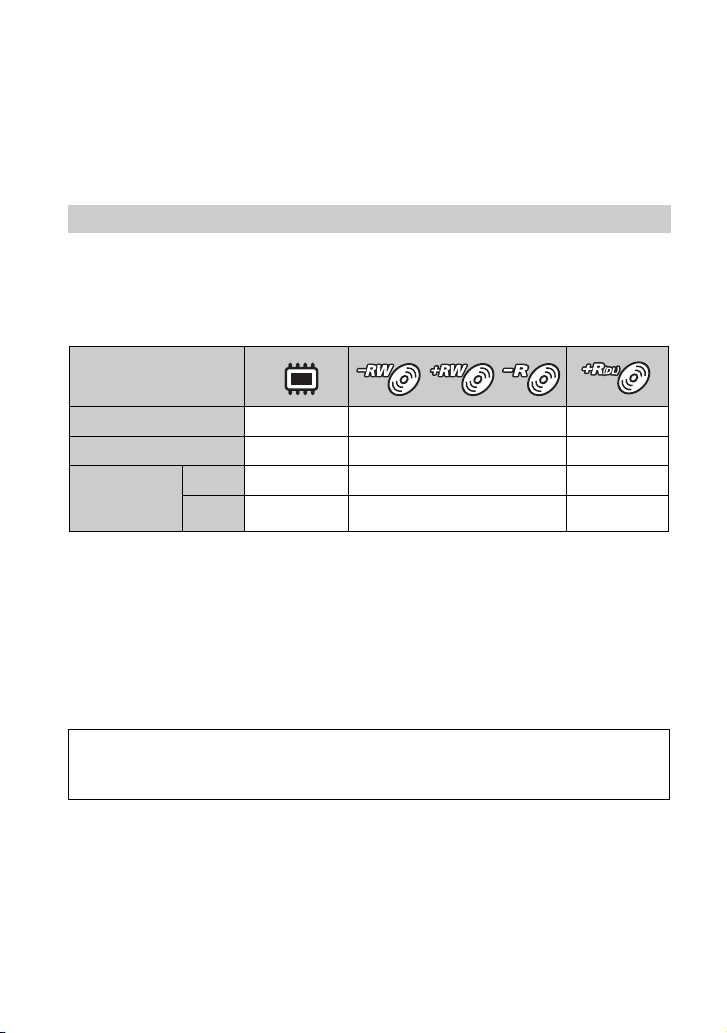
Supporti per la videocamera (Continua)
*
* La formattazione elimina tutte le immagini e svuota i supporti di registrazione riportandoli allo stato
originale (p. 73). Anche se si utilizza un disco nuovo, formattarlo con la videocamera (p. 30).
** Si richiede la finalizzazione per riprodurre il disco in un’unità DVD su un computer. Un DVD+RW che
non sia finalizzato può comportare problemi di funzionamento del computer.
Tempo di registrazione dei filmati
Le cifre della tabella indicano, in minuti, il tempo di registrazione approssimativo in caso di
utilizzo della memoria interna (DCR-DVD450E/DVD850E) e su un lato di un disco.
Il tempo registrabile sui supporti accettabili varia in base al tipo di supporti e all’impostazione
[MODO REG.] (p. 81).
Tipo di supporto
Le cifre tra ( ) indicano il tempo di registrazione minimo.
9M (HQ) (alta qualità)
6M (SP) (qualità standard)
3M (LP)
(riproduzione
prolungata)
* DCR-DVD450E/DVD850E
5,1ch*
2ch
230 (205) 20 (18) 35 (32)
340 (205) 30 (18) 55 (32)
655 (435) 60 (44) 110 (80)
715 (460) 65 (46) 125 (90)
z Suggerimenti
• Le cifre quali 9M e 6M nella tabella mostrano il bitrate medio. M sta per Mbps.
• Per DCR-DVD450E/DVD850E: è possibile selezionare il formato di registrazione audio dei filmati con
[MODO AUDIO] (p. 81).
Per DCR-DVD150E/DVD650E: l’audio viene registrato in stereo a 2 canali.
• È possibile controllare il tempo registrabile con [INFO SUPPORTO] (p. 72).
• Durante l’utilizzo di un disco a due lati, è possibile registrare immagini su ambo i lati (p. 119).
• Vedere pagina 33 per il tempo registrabile su una “Memory Stick PRO Duo”.
La videocamera utilizza il formato VBR (Variable Bit Rate) per regolare automaticamente la qualità delle
immagini adattandola alla scena registrata. Questa tecnologia provoca delle fluttuazioni nel tempo di
registrazione del supporto. I filmati contenenti immagini in rapido movimento, o complesse, vengono
registrati con un bitrate più alto, il che riduce il tempo di registrazione complessivo.
IT
14
Page 15

Uso della videocamera
1Selezione dei supporti (p. 28)
È possibile selezionare separatamente i supporti per i filmati e per i fermi immagine.
In caso di registrazione su disco, selezionare il disco più adatto alle proprie necessità.
Si desidera eliminare o modificare le immagini della
propria videocamera?
SÌ
Si desidera eliminare le immagini per
riutilizzare il disco?
SÌ
* Selezionare il formato di registrazione e formattare il disco nella videocamera (p. 30).
zSuggerimenti
• È possibile selezionare il disco da [GUIDA SEL.DISCO] (p. 76).
No
No
Per una registrazione
prolungata
Uso della videocamera
2Registrazione immagini (p. 38)
3Modifica/Salvataggio immagini
Le funzioni disponibili dipendono dal supporto selezionato.
x Duplicazione/copia delle immagini su un altro tipo di supporto posto all’interno della
videocamera (p. 54)
x Duplicazione filmati su altri dispositivi (p. 64)
x Modifica su un computer (p. 96)
Utilizzando il software dell’applicazione in dotazione “PMB” (Picture Motion
Browser), è possibile importare immagini su un computer e salvarle su un disco.
Segue ,
IT
15
Page 16

Uso della videocamera (Continua)
4Visualizzazione su altri dispositivi
x Visualizzazione delle immagini su un televisore (p. 47)
È possibile visualizzare le immagini registrate e modificate nella videocamera sul
televisore collegato.
x Riprodurre il disco su altri dispositivi (p. 71)
Per riprodurre un disco registrato nella videocamera su altri dispositivi, è necessario
finalizzare prima il disco.
bNote
• Più basso è il volume di registrazione del disco, più tempo si impiega per la finalizzazione del
disco.
Le funzioni di un disco finalizzato dipendono dal tipo di disco.
16
Le condizioni del DVD all’atto
dell’acquisto, prevedono che,
successivamente alla
finalizzazione, questo disco
possa essere riprodotto nella
maggior parte dei dispositivi
DVD.
Il disco può essere riprodotto in
un dispositivo compatibile con
il modo DVD-RW VR.
Il disco può essere riprodotto senza finalizzazione.
Tuttavia, in alcuni casi la finalizzazione è richiesta.
Per i dettagli, vedere pagina 68.
Non è possibile aggiungere
registrazioni neanche in
presenza di spazio libero.
La mancata finalizzazione
consente l’aggiunta di filmati
(p. 75).
I filmati possono essere
aggiunti senza mancata
finalizzazione.
Compatibilità di riproduzione
Non si garantisce la compatibilità di riproduzione con tutti i dispositivi DVD. Consultare il
manuale delle istruzioni fornito con il dispositivo DVD oppure rivolgersi al proprio
rivenditore.
IT
Page 17

“ HOME” e “ OPTION”
- Il vantaggio di avere due tipi di menu
“ HOME MENU” – il punto di partenza per tutte le operazioni eseguite
mediante videocamera
(HELP)
Consente di visualizzare una descrizione della voce (p. 18)
Categoria
B Categorie e voci di HOME MENU
Uso della videocamera
Categoria (RIPRESA)
Voci Pagina
FILMATO*
1
FOTO*
1
39
39
Categoria (VISUALIZZA IMMAGINI)
Voci Pagina
VISUAL INDEX*
FOTOGRAMMI*
VOLTI*
PLAYLIST 61
1
1
1
42
44
44
Categoria (ALTRO)
Voci Pagina
CANCELLA*
CATTURA FOTO*
DUPLICA FILMATO*
COPIA FOTO*
MDFC 57
MODIF.PLAYLIST 61
COLLEGAM.USB 96
INFO BATTERIA 66
2
3
3
3
50
53
54
56
Categoria (GESTIONE SUPPORTO)
Voci Pagina
IMP.SUPP.FILM.*
IMP.SUPP.FOTO*
FINALIZZA*
INFO SUPPORTO 72
FORMATTAZ.SUPP.*
DEFINALIZZA 75
GUIDA SEL.DISCO 76
RIP.F.DBASE IMM. 77
Categoria
Per personalizzare la videocamera (p. 79).
1
È inoltre possibile impostare queste voci
*
durante l’uso della funzione Easy Handycam
(p. 34). Per ulteriori informazioni sulle voci
disponibili nella categoria
(IMPOSTAZIONI), vedere a pagina 80.
2
La voce è disponibile durante il funzionamento
*
di Easy Handycam (p. 34) selezionando
[MEMORIA INTERNA] (DCR-DVD450E/
DVD850E) oppure [MEMORY STICK] in
[IMP.SUPP.FILM.] (p. 28).
3
Potrebbe non essere possibile utilizzare questa
*
voce in base al modello della videocamera.
1
1*3
1
1
28
28
68
73
(IMPOSTAZIONI)*
1
Segue ,
IT
17
Page 18

“ HOME” e “ OPTION” - Il vantaggio di avere due tipi di menu
(Continua)
Uso di HOME MENU
1 Tenendo premuto il tasto verde,
ruotare l’interruttore POWER
nella direzione indicata dalla
freccia per accendere la
videocamera.
2 Premere (HOME) A (o B).
(HOME) A
4 Toccare la voce desiderata.
Esempio: [MDFC]
5 Per le operazioni, seguire le
istruzioni della guida a schermo.
Per nascondere la schermata HOME
MENU
Toccare .
Per visualizzare le informazioni sulla
funzione di ogni voce HOME MENU HELP
1 Premere (HOME).
Viene visualizzato HOME MENU.
(HOME) B
3 Toccare la categoria desiderata.
Esempio: categoria (ALTRO)
IT
18
2 Toccare (HELP).
La parte inferiore del pulsante
(HELP) diventa arancione.
Page 19
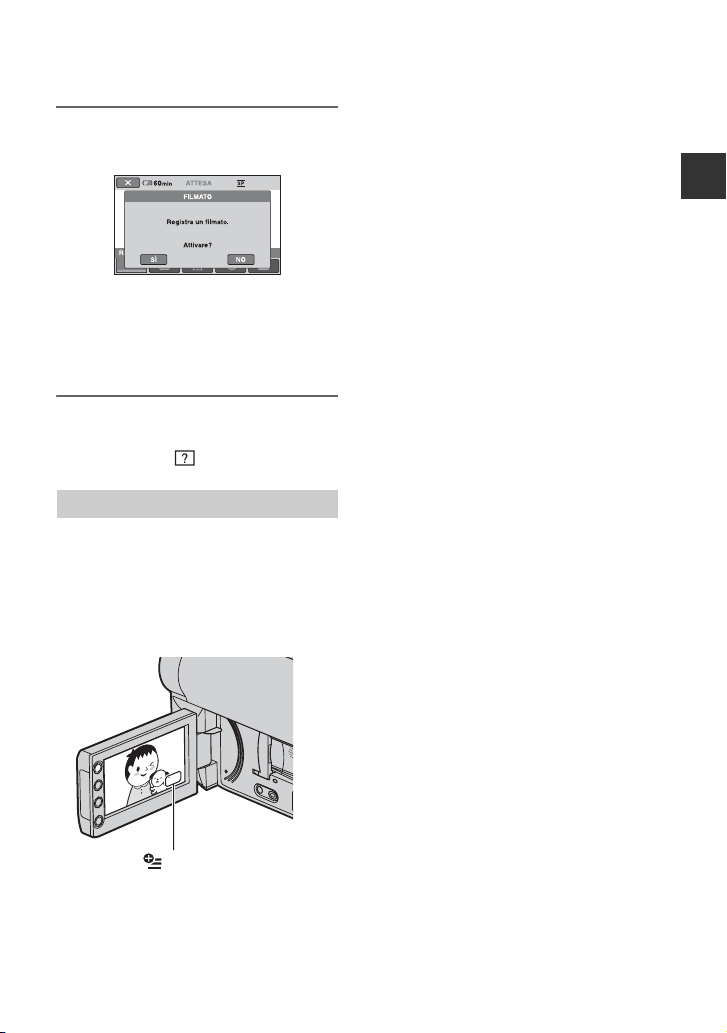
3 Toccare la voce di cui si desidera
visualizzare il contenuto.
Toccando una voce, sullo schermo
appare la relativa spiegazione.
Per utilizzare questa opzione, toccare
[SÌ], altrimenti toccare [NO].
Per disattivare la funzione HELP
Toccare di nuovo (HELP) al punto 2.
Uso di OPTION MENU
È sufficiente toccare lo schermo durante la
ripresa o la riproduzione per visualizzare le
funzioni disponibili. Questo menu consente
di effettuare le varie impostazioni in modo
semplice. Vedere pagina 89 per ulteriori
informazioni.
Uso della videocamera
(OPTION)
IT
19
Page 20

Operazioni preliminari
Punto 1: Verifica degli accessori in dotazione
Accertarsi che insieme alla videocamera
siano presenti i seguenti accessori in
dotazione.
Il numero riportato tra parentesi indica la
quantità dell’articolo in dotazione.
Alimentatore CA (1) (p. 21)
Cavo di alimentazione (1) (p. 21)
Cavo di collegamento A/V (1) (p. 47, 64)
Cavo USB (1) (p. 65)
Batteria ricaricabile NP-FH30 (1) (p. 21)
CD-ROM “Handycam Application
Software” (1) (p. 96)
– (software) PMB compresa la “Guida di PMB”
Manuale delle istruzioni (Questo manuale)
(1)
20
IT
Page 21

Punto 2: Carica della batteria
Batteria
Spia CHG (carica)
Copripresa
Alimentatore CA
Spina DC
Cavo di alimentazione
Presa
DC IN
Interruttore POWER
Operazioni preliminari
Alla presa elettrica
a muro
È possibile caricare la batteria
“InfoLITHIUM” (serie H) (p. 121)
dopo averla applicata alla
videocamera.
b Note
• La videocamera è in grado di funzionare
esclusivamente con batterie
“InfoLITHIUM” (serie H).
1 Far scorrere l’interruttore POWER
in direzione della freccia per
impostarlo su OFF (CHG)
(impostazione predefinita).
2 Inserire la batteria facendola
scorrere nella direzione della
freccia fino a quando non si sente
uno scatto.
3 Collegare l’alimentatore CA alla
presa DC IN della videocamera.
Aprire il copripresa e collegare la spina
DC dell’alimentatore CA.
Far corrispondere il simbolo v sulla
spina DC con il simbolo v sulla
videocamera.
4 Collegare il cavo di alimentazione
all’alimentatore CA e alla presa a
muro.
La spia CHG (carica) si illumina e la
carica ha inizio.
5 La batteria è del tutto carica
quando la spia CHG (carica) si
spegne. Scollegare l’alimentatore
CA dalla presa DC IN.
b Note
• Scollegare l’alimentatore CA dalla presa DC IN
afferrando sia la videocamera che la spina DC.
Segue ,
IT
21
Page 22

Punto 2: Carica della batteria (Continua)
Per rimuovere la batteria
1 Posizionare l’interruttore POWER su
OFF (CHG).
2 Fare scorrere la leva sblocco (batteria)
BATT (1) e rimuovere la batteria (2).
Leva sblocco
(batteria) BATT
b Note
• Prima di rimuovere la batteria o l’alimentatore
CA, assicurarsi che le spie (Filmato)/
(Fermo immagine) (p. 24)/ACCESS (p. 30) e la
spia d’accesso (p. 32) siano spente.
• Per conservare la batteria, scaricare
completamente la batteria prima di conservarla
per un periodo di tempo prolungato (p. 121).
Per utilizzare una fonte di alimentazione
da una presa elettrica a muro
Effettuare gli stessi collegamenti utilizzati
per la carica della batteria. In questo caso,
la batteria non si scarica.
Tempo di carica
Tempo approssimativo (in minuti)
necessario alla carica completa di una
batteria completamente scarica.
Batteria
NP-FH30
(in dotazione)
NP-FH50 135
NP-FH70 170
NP-FH100 390
Tempo di carica
115
Tempo di registrazione
Tempo approssimativo (in minuti)
disponibile se viene utilizzata una batteria
completamente carica.
Durante la registrazione sulla memoria
interna (DCR-DVD450E/DVD850E) o su
una “Memory Stick PRO Duo”
Tempo di
Batteria
NP-FH30
(in dotazione)
NP-FH50 155 75
NP-FH70 330 165
NP-FH100 745 370
registrazione
in modo
continuo
Tempo di
registrazione
normale*
95 45
105 50
170 85
370 185
830 415
Durante la registrazione di un disco
Tempo di
Batteria
NP-FH30
(in dotazione)
NP-FH50 135 65
NP-FH70 290 145
NP-FH100 650 325
* Il tempo di registrazione normale è riferito
all’uso ripetuto delle funzioni di avvio/arresto
della registrazione, accensione/spegnimento
dell’apparecchio e zoom.
b Note
• Vedere pagina 28 per la selezione dei supporti.
• Tutti i tempi vengono misurati con il modo di
registrazione [SP] nelle condizioni seguenti:
Riga superiore: Durante la registrazione con il
pannello LCD.
Riga inferiore: Durante la registrazione con il
mirino quando il pannello LCD è chiuso.
registrazione
in modo
continuo
Tempo di
registrazione
normale*
80 40
90 45
145 70
315 155
710 355
22
IT
Page 23

Tempo di riproduzione
Tempo approssimativo (in minuti)
disponibile se viene utilizzata una batteria
completamente carica.
Per la riproduzione della memoria
interna (DCR-DVD450E/DVD850E) o
di una “Memory Stick PRO Duo”
Pannello
Batteria
LCD
aperto
NP-FH30
(in dotazione)
NP-FH50 205 235
NP-FH70 435 505
NP-FH100 980 1120
Durante la riproduzione di un disco
Batteria
Pannello
LCD
aperto
NP-FH30
(in dotazione)
NP-FH50 170 195
NP-FH70 370 415
NP-FH100 830 925
b Note
• Vedere pagina 28 per la selezione dei supporti.
Pannello
LCD
chiuso
125 145
Pannello
LCD
chiuso
105 120
Note sul tempo di carica/registrazione/
riproduzione
• Tempi misurati con la videocamera utilizzata a
una temperatura di 25°C. Temperatura
consigliata compresa tra 10°C e 30°C.
• Il tempo disponibile per la registrazione e la
riproduzione si riduce nel caso la videocamera
venga utilizzata a basse temperature.
• A seconda delle condizioni d’uso della
videocamera, è possibile che il tempo di
registrazione e di riproduzione disponibile
risulti inferiore.
Note sull’alimentatore CA
• Non cortocircuitare la spina DC
dell’alimentatore CA o i terminali della batteria
con oggetti metallici. In caso contrario,
potrebbero verificarsi problemi di
funzionamento.
Operazioni preliminari
Note sulla batteria
• Prima di sostituire la batteria, posizionare
l’interruttore POWER su OFF (CHG) e
spegnere le spie (Filmato)/ (Fermo
immagine) (p. 24)/ACCESS (p. 30) e la spia
d’accesso (p. 32).
• Durante la carica, la spia CHG (carica)
lampeggia, oppure le informazioni sulla batteria
(p. 66) non vengono visualizzate correttamente
nelle condizioni seguenti:
– La batteria non è applicata correttamente.
– La batteria è danneggiata.
– La batteria è scarica (solo per le informazioni
sulla batteria).
IT
23
Page 24
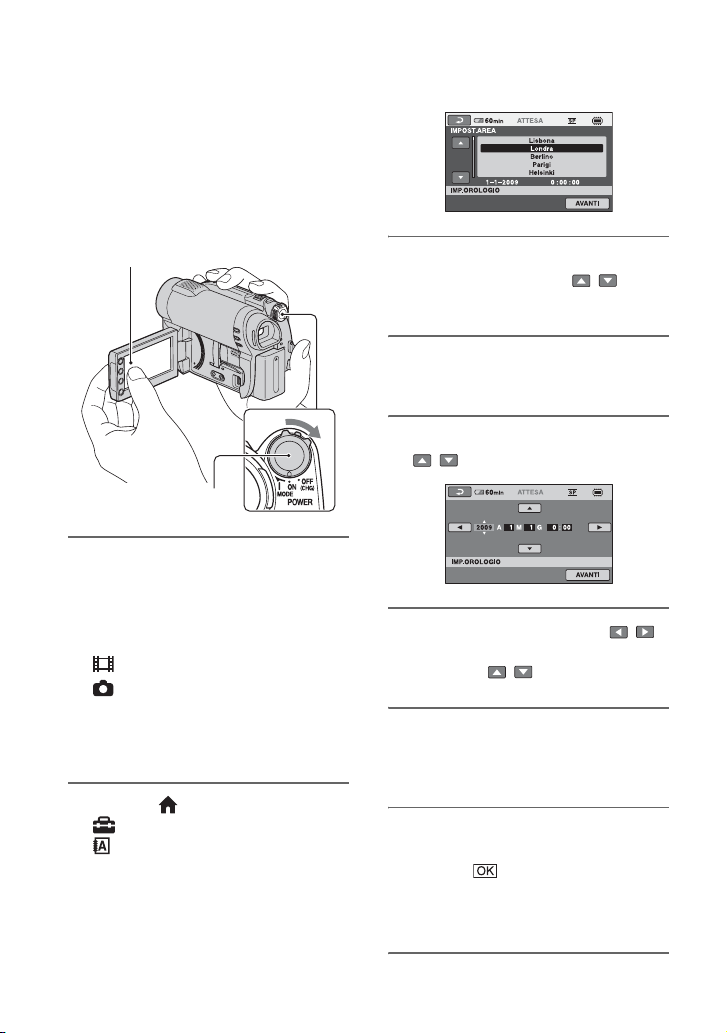
Punto 3: Accensione dell’apparecchio e impostazione di data e ora
Se la videocamera viene utilizzata per la
prima volta, è necessario impostare la data e
l’ora. Se la data e l’ora non vengono
impostate, ogni volta che si accende la
videocamera o si modifica la posizione
dell’interruttore POWER appare la
schermata [IMP.OROLOGIO].
Toccare il pulsante sullo schermo LCD.
Interruttore POWER
1 Tenendo premuto il tasto verde,
far scorrere ripetutamente
l’interruttore POWER in direzione
della freccia fino a quando non si
attiva la spia corrispondente.
(Filmato): Per registrare filmati
(Fermo immagine): Per
registrare fermi immagine
Passare al punto 3 all’accensione della
videocamera per la prima volta.
3 Selezionare l’area geografica
desiderata mediante / ,
quindi toccare [AVANTI].
4 Impostare [ORA LEGALE], quindi
toccare [AVANTI].
5 Impostare [A] (anno) mediante
/.
6 Selezionare [M] mediante / ,
quindi impostare il mese
mediante /.
7
Impostare [G] (giorno), ora e minuti
mediante la stessa procedura,
quindi toccare [AVANTI].
2 Toccare (HOME) t
(IMPOSTAZIONI) t [IMP.OR./
LING.] t [IMP.OROLOGIO].
Viene visualizzata la schermata
[IMP.OROLOGIO].
IT
24
8 Assicurarsi che l’orologio sia
impostato correttamente, quindi
toccare .
L’orologio inizia a funzionare.
È possibile impostare l’anno fino al 2037.
Page 25

Per disattivare l’alimentazione
Posizionare l’interruttore POWER su OFF
(CHG).
La spia (Filmato) lampeggia per alcuni
secondi, quindi l’alimentazione si spegne.
b Note
• Se la videocamera non viene utilizzata per
circa 3 mesi, la batteria ricaricabile
incorporata si scarica e le impostazioni relative
a data e ora vengono cancellate dalla memoria.
In tal caso, caricare la batteria ricaricabile
incorporata quindi impostare di nuovo la data e
l’ora (p. 126).
• Dopo essere stata accesa, la videocamera
impiega alcuni secondi prima di essere pronta
per la ripresa. Durante questo intervallo di
tempo, non è possibile utilizzare la
videocamera.
• Nell’impostazione predefinita, la videocamera è
impostata in modo da spegnersi
automaticamente qualora resti inattiva per circa
5 minuti, per risparmiare la carica della batteria
([SPEGNIM.AUTO], p. 88).
z Suggerimenti
• Sebbene non siano visualizzate durante la
registrazione, la data e l’ora vengono registrate
automaticamente sui supporti, e possono essere
visualizzate durante la riproduzione ([CODICE
DATI], p. 85).
• Vedere pagina 117 per ulteriori informazioni
sulla “Differenza di fuso orario”.
• Se i pulsanti sul pannello a sfioramento non
funzionano correttamente, regolare il pannello a
sfioramento ([CAL.PAN.TAT.], p. 124).
Operazioni preliminari
Modifica dell’impostazione della lingua
È possibile modificare le indicazioni a
schermo affinché vengano visualizzate in
una lingua specifica.
Toccare (HOME)
(IMPOSTAZIONI)
t [ IMPOST.LINGUA],
LING.]
quindi selezionare la lingua desiderata.
t
t [IMP.OR./
IT
25
Page 26

Punto 4: Effettuare eventuali regolazioni prima della registrazione
Apertura del copriobiettivo
Far scorrere l’interruttore LENS COVER
sulla posizione OPEN.
Dopo la registrazione, impostare
l’interruttore LENS COVER su CLOSE per
chiudere il copriobiettivo.
Regolazione del pannello LCD
Aprire il pannello LCD di 90 gradi rispetto
alla videocamera (1), quindi ruotarlo
posizionandolo sull’angolazione migliore
per la registrazione o la riproduzione (2).
1 di 90 gradi rispetto
alla videocamera
2 90 gradi
(massimo)
z Suggerimenti
• Se il pannello LCD viene aperto di 90 gradi
rispetto alla videocamera e ruotato di 180 gradi
verso la sezione dell’obiettivo, è possibile
chiudere il pannello LCD con lo schermo LCD
rivolto verso l’esterno. Questa posizione è
particolarmente utile durante le operazioni di
riproduzione.
• Toccare (HOME) t
(IMPOSTAZIONI) t [IMP.AUDIO/
DISPL.] t [LUMIN.LCD] (p. 86), e regolare
l’illuminazione dello schermo LCD.
• Ad ogni pressione di DISP le informazioni
vengono visualizzate o nascoste (indicazioni
visualizzate y nessuna indicazione).
Regolazione del mirino
È possible visualizzare le immagini con il
mirino per evitare di consumare la batteria
o nel caso in cui l’immagine che appare
sullo schermo LCD lasci a desiderare.
Estrarre il mirino per guardarci dentro.
Regolare il mirino in base alla propria vista.
Mirino
2 180 gradi
(massimo)
b Note
• All’apertura del pannello LCD o durante la
relativa regolazione, prestare attenzione a non
premere accidentalmente i tasti di fianco allo
schermo LCD.
IT
26
DISP
Leva di regolazione
dell’obiettivo del
mirino
Spostarla fino ad
ottenere un’immagine
nitida.
Page 27

Come stringere la cinghia
Regolare e stringere la cinghia
dell’impugnatura come da figura e afferrare
correttamente la videocamera.
Operazioni preliminari
IT
27
Page 28

Punto 5: Selezione del supporto
È possible impostare separatamente i supporti da utilizzare per filmati e fermi immagine.
Per i filmati, è possibile selezionare la memoria interna*, un disco o una “Memory Stick PRO
Duo”. Per i fermi immagine, è possibile selezionare la memoria interna*, o una “Memory
Stick PRO Duo”.
DCR-DVD150E/DVD650E
Nell’impostazione predefinita, i filmati vengono registrati su un disco. I fermi immagine
vengono registrati solo su una “Memory Stick PRO Duo”.
DCR-DVD450E/DVD850E
Nell’impostazione predefinita, sia i filmati sia i fermi immagine vengono registrati sulla
memoria interna.
*
Memoria interna
Filmato Fermo immagine
“Memory Stick PRO Duo”
* DCR-DVD450E/DVD850E
b Note
• È possibile registrare, riprodurre o modificare le immagini nei supporti selezionati. In caso di
registrazione, riproduzione o modifiche delle immagini su altri supporti, selezionare nuovamente i
supporti.
Selezione dei supporti per i
filmati
1 Toccare (HOME) t
(GESTIONE SUPPORTO) t
[IMP.SUPP.FILM.].
Viene visualizzata la schermata di
impostazione dei supporti per i filmati.
IT
Disco
2 Toccare i supporti desiderati.
3 Toccare [SÌ].
4 Quando appare la scritta
[Operazione completata.], toccare
.
I supporti per i filmati sono stati
cambiati.
28
Page 29

Selezione dei supporti per i
fermi immagine (DCRDVD450E/DVD850E)
1 Toccare (HOME) t
(GESTIONE SUPPORTO) t
[IMP.SUPP.FOTO].
Viene visualizzata la schermata di
impostazione dei supporti per i fermi
immagine.
Per confermare i supporti selezionati
1 Far scorrere l’interruttore POWER per
accendere la spia del modo
( (Filmato)/ (Fermo immagine))
che si desidera utilizzare per la verifica
dei supporti.
2 Verificare che sullo schermo,
nell’angolo in alto a destra, appaia
l’icona dei supporti.
Icona dei supporti
Operazioni preliminari
2 Toccare i supporti desiderati.
b Note
• Non è possibile selezionare un disco per i
supporti del fermo immagine.
3 Toccare [SÌ].
4 Quando viene visualizzata la
scritta [Operazione completata.],
toccare .
I supporti per i fermi immagine vengono
cambiati.
Memoria interna*
Disco (L’icona è diversa in
base al tipo di disco (p. 13).)
“Memory Stick PRO Duo”
* DCR-DVD450E/DVD850E
IT
29
Page 30

Punto 6: Inserire un disco o una “Memory Stick PRO Duo”
Se si seleziona [MEMORIA INTERNA] al
“Punto 5”, non è necessaria la funzione di
cui al “Punto 6” (DCR-DVD450E/
DVD850E).
Inserimento di un disco
Se si seleziona [DISCO] al “Punto 5”, è
necessario un nuovo DVD-RW, DVD+RW,
DVD-R, o un DVD+R DL da 8 cm (p. 13).
b Note
• Prima di procedere, rimuovere dal disco polvere
o impronte con un panno morbido (p. 120).
1 Verificare che la videocamera sia
accesa.
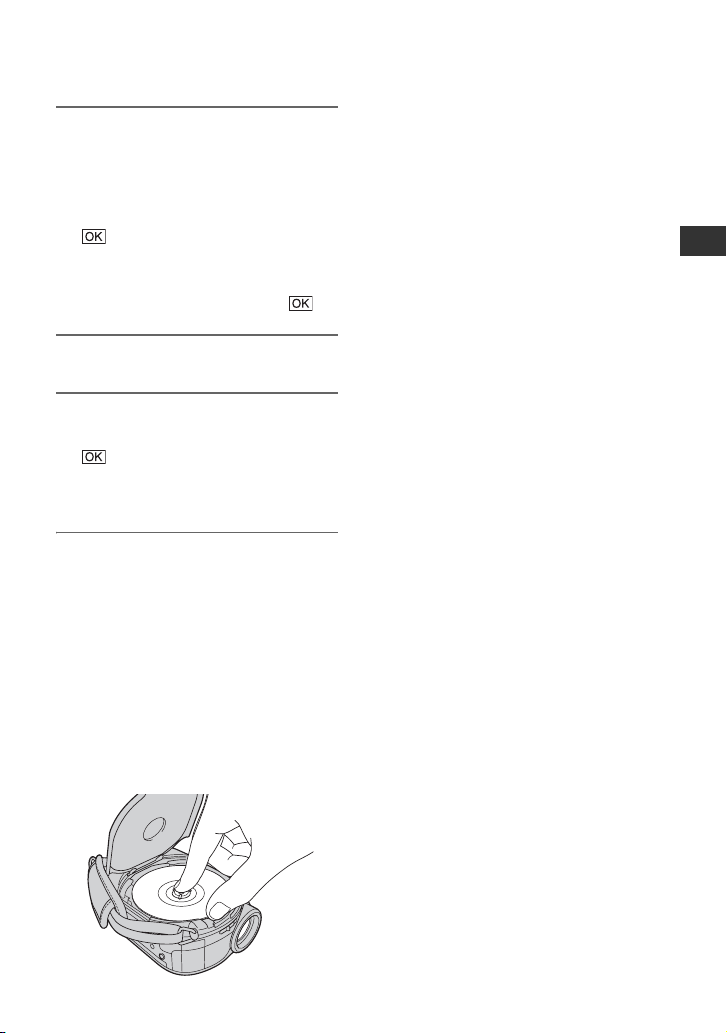
3 Inserire il disco con il lato
registrabile rivolto verso la
videocamera, quindi premere il
centro del disco fino a sentire uno
scatto.
2
Far scorrere il cursore del
coperchio del disco OPEN nella
direzione della freccia (OPEN
[PREPARAZ.APERTURA] viene
visualizzato sullo schermo. Il coperchio
del disco si apre leggermente in
automatico.
Spia ACCESS (Disco)
Cursore del coperchio
del disco OPEN
Lente di lettura
Quando il coperchio del disco si sarà
aperto leggermente, aprirlo ulteriormente.
IT
30
l
Durante l’utilizzo di un disco con un unico
lato, inserire il disco con il lato dell’etichetta
rivolto verso l’esterno.
).
4 Chiudere il coperchio del disco.
[ACCESSO AL DISCO] viene
visualizzato sullo schermo.
È possibile che passi un po’ di tempo
prima che la videocamera riconosca il
disco.
x DVD-RW/DVD+RW
Viene visualizzata una schermata in cui
si chiede se si intende utilizzare
[GUIDA SEL.DISCO]. L’utilizzo di
[GUIDA SEL.DISCO] consente di
formattare il disco seguendo la guida
sullo schermo. Se non si desidera
utilizzarla, passare al punto 5.
x DVD-R/DVD+R DL
È possibile iniziare a registrare non
appena la scritta [ACCESSO AL
DISCO] cessa di essere visualizzata
sullo schermo. Non occorre eseguire i
passaggi successivi al punto 5.
Page 31
5 Sullo schermo, toccare l’opzione
adatta alle proprie esigenze.
x DVD-RW
Selezionare il formato di registrazione,
[VIDEO] o [VR] (p. 13), quindi toccare
.
x DVD+RW
Selezionare il formato del filmato, [16:9
AMPIO] o [4:3], quindi toccare
.
6 Toccare [SÌ].
7 Quando viene visualizzato
[Operazione completata.], toccare
.
A formattazione ultimata, è possibile
iniziare a registrare su disco.
z Suggerimenti
• Se si utilizza un DVD-RW quando è
impostata la funzione Easy Handycam
(p. 34), il formato di registrazione è
impostato sul modo VIDEO.
Per rimuovere il disco
1 Osservare i punti 1 e 2 per aprire il
coperchio del disco.
2 Premere sul supporto del disco al centro
dell’alloggiamento del disco e rimuovere il
disco con il dito fermo sul bordo.
b Note
• Fare attenzione a non ostacolare l’operazione
con la mano o con oggetti vari durante
l’apertura o la chiusura del coperchio del disco.
Spostare la cinghia dell’impugnatura verso il
fondo della videocamera, quindi aprire o
chiudere il coperchio del disco.
• Afferrando la cinghia dell’impugnatura durante
la chiusura del coperchio del disco si può
compromettere il funzionamento della
videocamera.
• Non toccare il disco dal lato registrabile o dalla
lente di lettura (p. 125).
Durante l’utilizzo di un disco a due lati, fare
attenzione a non lasciare impronte sulla
superficie.
• Chiudere il coperchio del disco con il disco
inserito in modo errato può provocare un
malfunzionamento della videocamera.
• Non scollegare le fonti di alimentazione durante
la formattazione di un disco.
• Durante la lettura/scrittura su disco, evitare di
sottoporre la videocamera a urti o vibrazioni:
– mentre la spia ACCESS è accesa
– mentre la spia ACCESS lampeggia
– mentre viene visualizzato [ACCESSO AL
DISCO] o [PREPARAZ.APERTURA] sullo
schermo LCD
• In base ai contenuti registrati la rimozione del
disco può richiedere del tempo.
• La rimozione del disco può richiedere 10 minuti
circa se il disco presenta graffi o impronte o
altro. In questo caso, il disco potrebbe essere
danneggiato.
z Suggerimenti
• È possibile inserire o rimuovere il disco se la
videocamera, anche spenta, è collegata a una
fonte di alimentazione. Tuttavia, il processo di
ricognizione del disco (punto 4) non viene
avviato.
• Per eliminare le immagini registrate in
precedenza da un DVD-RW/DVD+RW, e
riutilizzarlo per registrarne di nuove, vedere
“Formattazione del supporto” (p. 73).
• È possibile verificare quale sia il disco corretto
utilizzando la [GUIDA SEL.DISCO] sul HOME
MENU (p. 76).
Operazioni preliminari
Segue ,
IT
31
Page 32
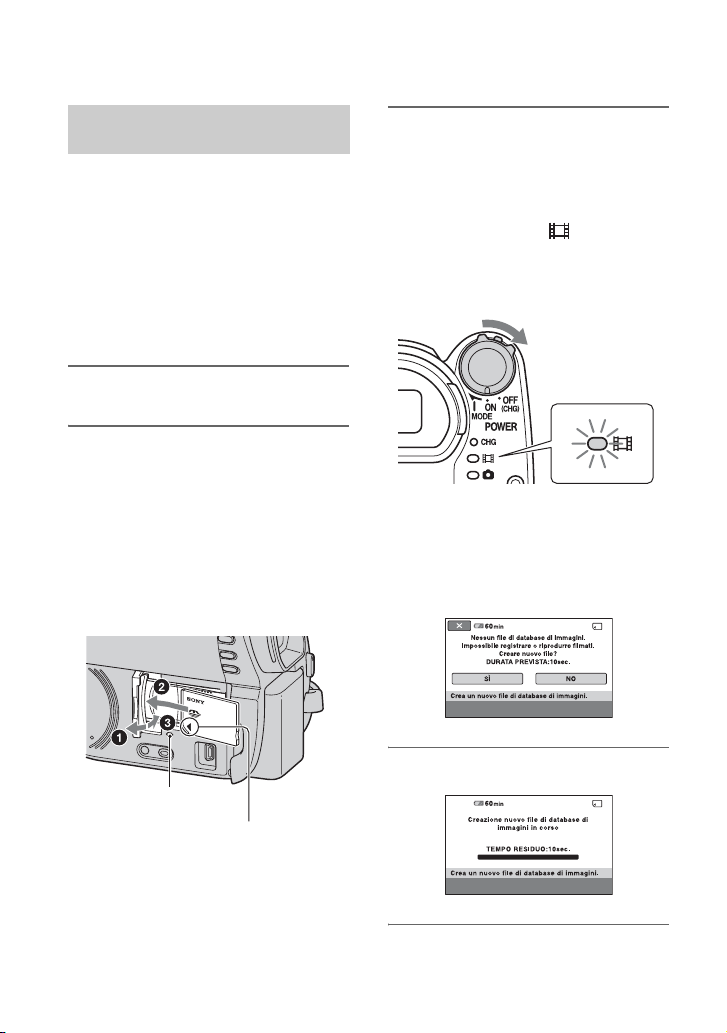
Punto 6: Inserire un disco o una “Memory Stick PRO Duo” (Continua)
Inserire una “Memory Stick PRO
Duo”
Quest’operazione è necessaria solo quando
si seleziona [MEMORY STICK] al “Punto
5”.
Vedere pagina 4 sulla “Memory Stick”
utilizzabile con la videocamera.
z Suggerimenti
• Se si registrano solo fermi immagine sulla
“Memory Stick PRO Duo”, le operazioni
successive al punto 3 non sono necessarie.
1 Aprire il pannello LCD.
2 Inserire la “Memory Stick PRO
Duo”.
1 Aprire il coperchio “Memory Stick
Duo” in direzione della freccia.
2 Inserire la “Memory Stick PRO Duo”
nell’alloggiamento della “Memory
Stick Duo” verso destra finché non si
sente uno scatto.
3 Chiudere il coperchio “Memory Stick
Duo”.
3 Se viene selezionato [MEMORY
STICK] al “Punto 5” per la
registrazione di filmati, far
scorrere ripetutamente
l’interruttore POWER finché non
si illumina la spia (Filmato).
Se l’interruttore POWER è impostato su
OFF (CHG), accenderlo tenendo
premuto il tasto verde.
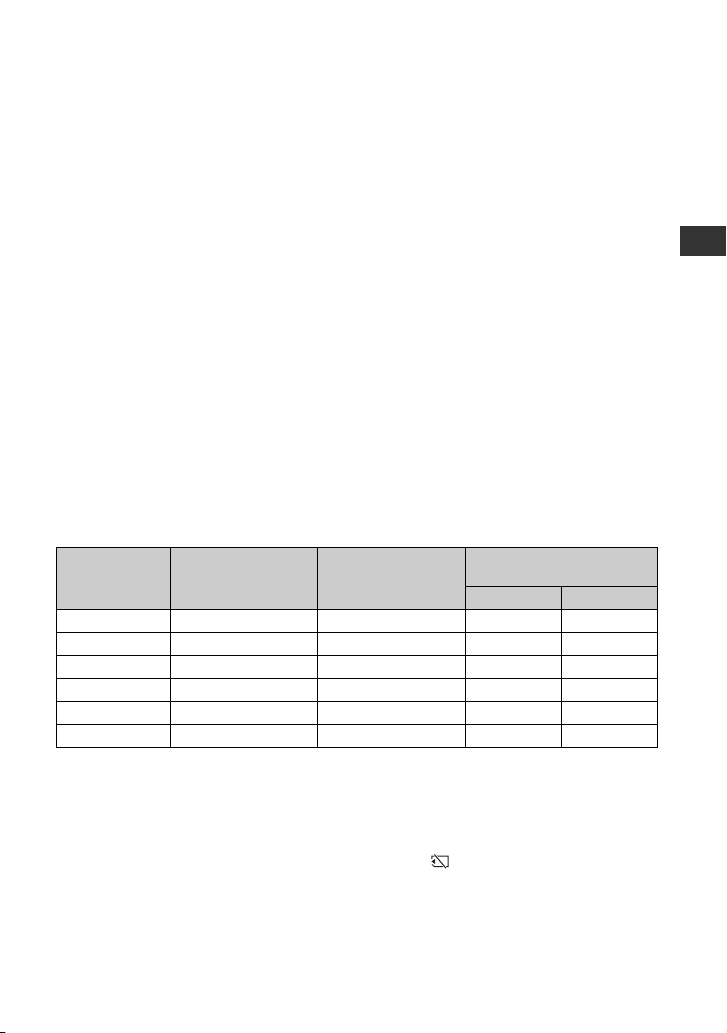
La schermata [Crea un nuovo file di
database di immagini.] viene
visualizzata sullo schermo se si
inserisce una nuova “Memory Stick
PRO Duo” quando la videocamera è
accesa.
IT
32
4 Toccare [SÌ].
Spia di accesso
Fare in modo che il marchio b
sia rivolto verso lo schermo
LCD.
Page 33
Per rimuovere la “Memory Stick PRO
Duo”
Aprire il pannello LCD e il coperchio
“Memory Stick Duo”. Premere
leggermente, una volta, la “Memory Stick
PRO Duo”, quindi farla scorrere fuori
dall’alloggiamento.
b Note
• Per evitare guasti o la perdita delle immagini
registrate, non effettuare le operazioni riportate
di seguito quando la spia di accesso ( p. 32) è
illuminata:
– rimuovere la batteria o l’alimentatore CA
dalla videocamera
– sottoporre la videocamera a urti o vibrazioni
meccaniche
– rimuovere la “Memory Stick PRO Duo” dalla
videocamera
• Non aprire il coperchio “Memory Stick Duo”
durante la registrazione.
• L’inserimento forzato di una “Memory Stick
PRO Duo” nella direzione errata può provocare
un malfunzionamento dell’alloggiamento della
“Memory Stick PRO Duo”, “Memory Stick
Duo”, o dei dati di immagine.
• Se viene visualizzato [Impossibile creare un
nuovo file di database di immagini. È possibile
che lo spazio disponibile non sia sufficiente.] al
punto 4, formattare la “Memory Stick PRO
Duo” (p. 73). Durante la formattazione,
verranno eliminati tutti i dati registrati sulla
“Memory Stick PRO Duo”.
• Non tirare e rimuovere a forza la “Memory
Stick PRO Duo”. In caso contrario, possono
verificarsi problemi di funzionamento.
Tempo di registrazione di filmati su “Memory Stick PRO Duo”
Le cifre riportate dalla tabella rappresentano, in minuti, il tempo di registrazione
approssimativo di “Memory Stick PRO Duo”.
Le cifre tra ( ) indicano il tempo di registrazione minimo.
Modo di registrazione
512MB
1GB
2GB
4GB
8GB
16GB
* DCR-DVD450E/DVD850E
9M (HQ) (alta qualità)
6 (5) 9 (5) 15 (10) 20 (10)
10 (10) 20 (10) 35 (25) 40 (25)
25 (25) 40 (25) 80 (50) 85 (55)
55 (50) 80 (50) 160 (105) 170 (110)
115 (100) 170 (100) 325 (215) 355 (230)
230 (205) 340 (205) 655 (435) 715 (460)
6M (SP) (qualità
standard)
b Note
• Le cifre riportate nella tabella si riferiscono all’uso di una “Memory Stick PRO Duo” realizzato da Sony
Corporation. Il tempo registrabile varia in base alle condizioni di registrazione, al tipo di “Memory Stick”,
o dall’impostazione [MODO REG.] (p. 81).
• Se il tempo registrabile è inferiore a 5 minuti, viene visualizzato .
z Suggerimenti
• Per DCR-DVD450E/DVD850E: è possibile selezionare il formato di registrazione audio dei filmati con
[MODO AUDIO] (p. 81).
Per DCR-DVD150E/DVD650E: l’audio viene registrato in stereo a 2 canali.
• Vedere pagina 84 per le informazioni sul numero di fermi immagine.
3M (LP) (riprodu-
zione prolungata)
5,1ch* 2ch
Operazioni preliminari
IT
33
Page 34
Registrazione/Riproduzione
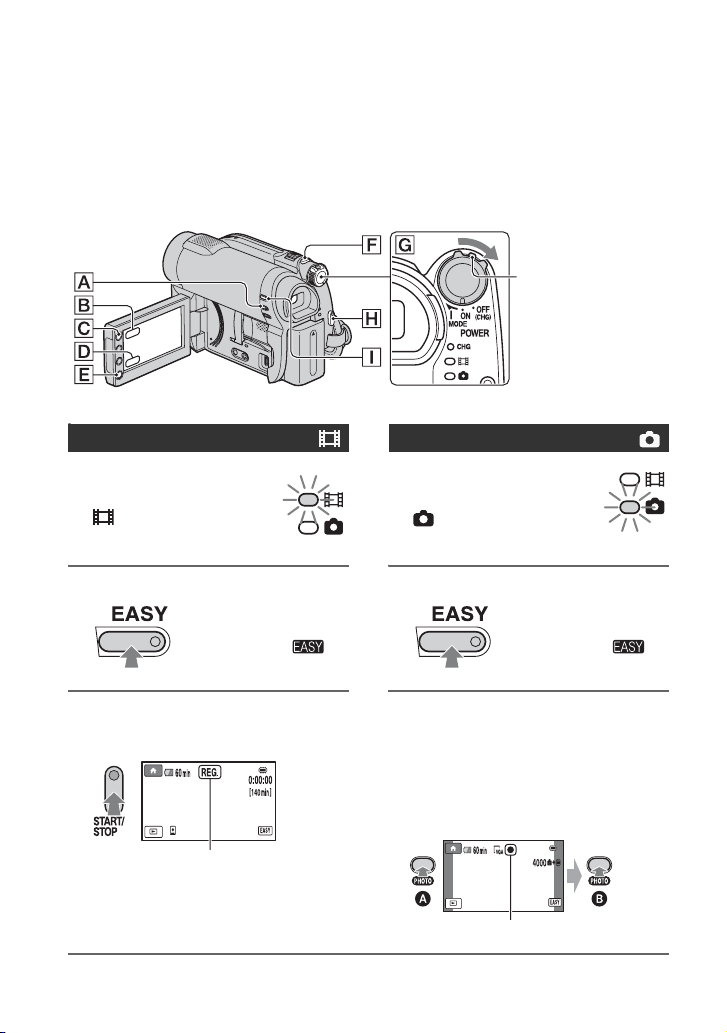
Registrazione e ripoduzione semplici (funzionamento Easy Handycam)
La funzione Easy Handycam consente di regolare automaticamente quasi tutte le impostazioni,
affinché sia possibile eseguire le operazioni di registrazione o riproduzione senza dover effettuare
impostazioni dettagliate. Inoltre, le dimensioni dei caratteri a schermo vengono aumentate per
facilitare la visualizzazione. Le immagini vengono registrate sui supporti selezionati (p. 28).
Se l’interruttore
POWER è impostato
su OFF (CHG),
ruotarlo e premere
contemporaneamente
il tasto verde.
R
Filmati
1
Ruotare l’interruttore
POWER
illumina.
G
finché la spia
(Filmati) non si
Fermi immagine
1
Ruotare l’interruttore
POWER
non si illumina.
G
finché la spia
(Fermo immagine)
2 Premere EASY A.
Sullo schermo viene
,
visualizzato .
3 Premere START/STOP H (o E)
per avviare la registrazione.*
[ATTESA] t [REG.]
Per arrestare la registrazione, premere di
nuovo START/STOP.
* I filmati vengono registrati nel modo di registrazione [SP].
IT
34
2 Premere EASY A.
Sullo schermo viene
,
visualizzato .
3
Premere leggermente PHOTO F
per regolare la messa a fuoco
(viene emesso un segnale
acustico), quindi premerlo a fondo
B
(viene emesso il suono
dell’otturatore).
Lampeggiante t Acceso
A
Page 35
Riproduzione di filmati/fermi immagine registrati
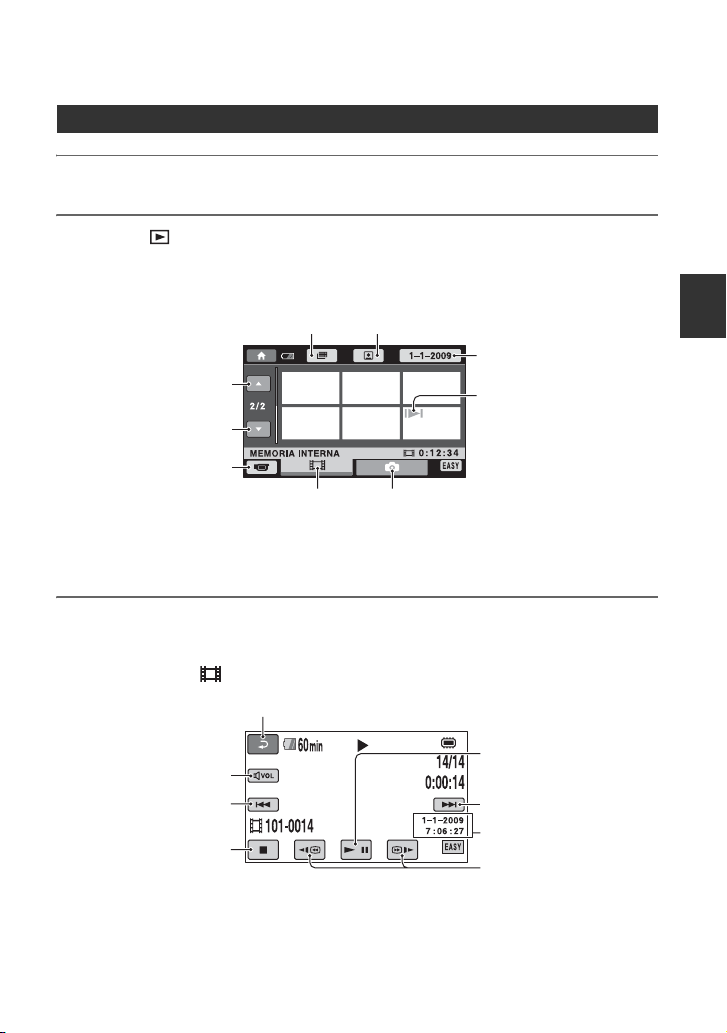
1 Ruotare l’interruttore POWER G per accendere la videocamera.
2 Premere (VISUALIZZA IMMAGINI) I (o D).
Sullo schermo viene visualizzata la finestra VISUAL INDEX. (La visualizzazione delle
miniature potrebbe richiedere alcuni istanti.)
Indice fotogrammi (p. 44) Indice volti (p. 44)
6 immagini precedenti
6 immagini successive
Consente di tornare alla
* Selezionando [DISCO] su [IMP.SUPP.FILM.] (p. 28), viene visualizzato un tipo di disco. Non è
possibile cercare i filmati in base alla data di registrazione.
schermata di
registrazione.
Visualizza i filmati. Visualizza i fermi
immagine.
Consente di cercare le
immagini per data di
registrazione (p. 45).*
Viene visualizzato insieme
all’immagine sulla scheda
che è stata riprodotta/
registrata per ultima (B per il
fermo immagine registrato su
“Memory Stick PRO Duo”).
3 Avviare la riproduzione.
Filmati:
Toccare la scheda e il filmato da riprodurre.
Consente di tornare alla schermata
Regolazione del volume
Inizio della scena o del
filmato precedente
Arresto (passa alla
schermata VISUAL
INDEX.) Riproduzione all’indietro/in
* La voce [CODICE DATI] viene impostata su [DATA/ORA] (p. 85).
VISUAL INDEX.
Toccando questo pulsante, è
possibile alternare tra il modo
di riproduzione e di pausa.
Scena successiva
Data/ora di registrazione*
avanti
Registrazione/Riproduzione
Segue ,
IT
35
Page 36
Registrazione e ripoduzione semplici (funzionamento Easy Handycam)
(Continua)
zSuggerimenti
• Quando la riproduzione a partire dal filmato selezionato raggiunge l’ultimo filmato, viene visualizzata
di nuovo la schermata VISUAL INDEX.
• È possibile ridurre la velocità di riproduzione premendo / durante il modo di pausa.
• È possibile regolare il volume toccando t e regolare con / t durante la
riproduzione.
• È possibile cambiare il supporto del filmato mediante [IMP.SUPP.FILM.] (p. 28).
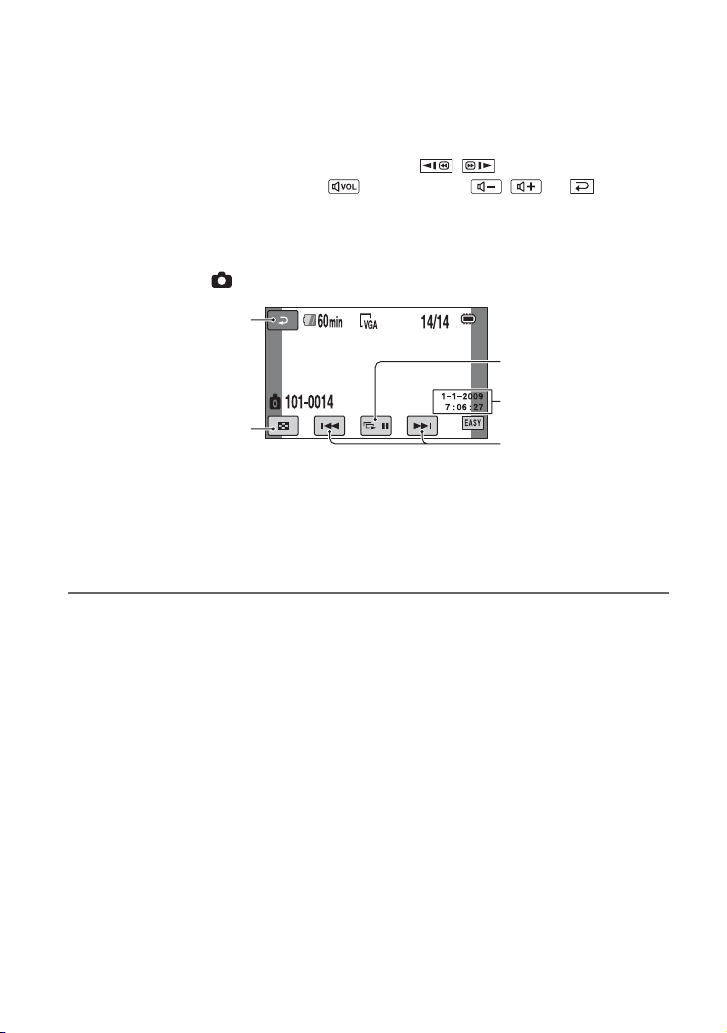
Fermi immagine:
Toccare la scheda e il fermo immagine da riprodurre.
Consente di tornare alla
schermata VISUAL
Consente di passare alla
schermata VISUAL
* La voce [CODICE DATI] è impostata su [DATA/ORA] (p. 85).
zSuggerimenti
• È possibile cambiare i supporti contenenti il fermo immagine mediante [IMP.SUPP.FOTO] (DCRDVD450E/DVD850E) (p. 28).
INDEX.
INDEX.
Visualizzazione in serie
(p. 46)
Data/ora di registrazione *
Precedente/successivo
36
IT
Page 37

Per disattivare la funzione Easy
Handycam
Premere di nuovo EASY A. non
viene più visualizzata sullo schermo.
Impostazioni di menu durante l’uso
della funzione Easy Handycam
Toccare (HOME) C (o B) per
visualizzare le voci di menu disponibili per
la modifica delle impostazioni (p.17, 79).
b Note
• La maggior parte delle voci di menu torna
automaticamente alle impostazioni predefinite.
Le impostazioni di alcune voci di menu sono
fisse. Per i dettagli, vedere pagina 80.
• DVD-RW viene formattato mediante il modo
VIDEO (p. 13).
• Non è possibile utilizzare il menu
(OPTION).
• Per aggiungere effetti alle immagini o
modificare le impostazioni, disattivare la
funzione Easy Handycam.
Tasti non disponibili durante l’uso
della funzione Easy Handycam
Durante l’uso della funzione Easy
Handycam non è possibile utilizzare alcuni
tasti/funzioni in quanto vengono impostati
automaticamente (
selezionata un’operazione non consentita,
viene visualizzato il messaggio
[Operazione errata durante l’uso di Easy
Handycam].
p. 80). Se viene
b Note
• Per i DVD-R, DVD+R DL, non è possibile
riutilizzare il disco o registrare ulteriori filmati
nel disco dopo aver finalizzato lo stesso, anche
in caso di spazio disponibile sul disco.
• Non è possibile registrare ulteriori filmati su un
disco finalizzato durante l’operazione Easy
Handycam (p. 75).
Registrazione/Riproduzione
Per guardare i filmati su un disco su
altri dispositivi (Finalizzare)
Per guardare i filmati contenuti in un disco
su altri dispositivi oppure su un computer, è
necessario “finalizzare” il disco. Per
ulteriori dettagli sull’operazione di
finalizzazione, vedere pagina 68.
IT
37
Page 38
Registrazione
Le immagini vengono registrate sul supporto selezionato tramite la relativa impostazione
(p. 28).
DCR-DVD150E/DVD650E
Nell’impostazione predefinita, i filmati vengono registrati su un disco. I fermi immagine
vengono registrati solo su una “Memory Stick PRO Duo”.
DCR-DVD450E/DVD850E
Nell’impostazione predefinita, sia i filmati sia i fermi immagine vengono registrati nella
memoria interna.
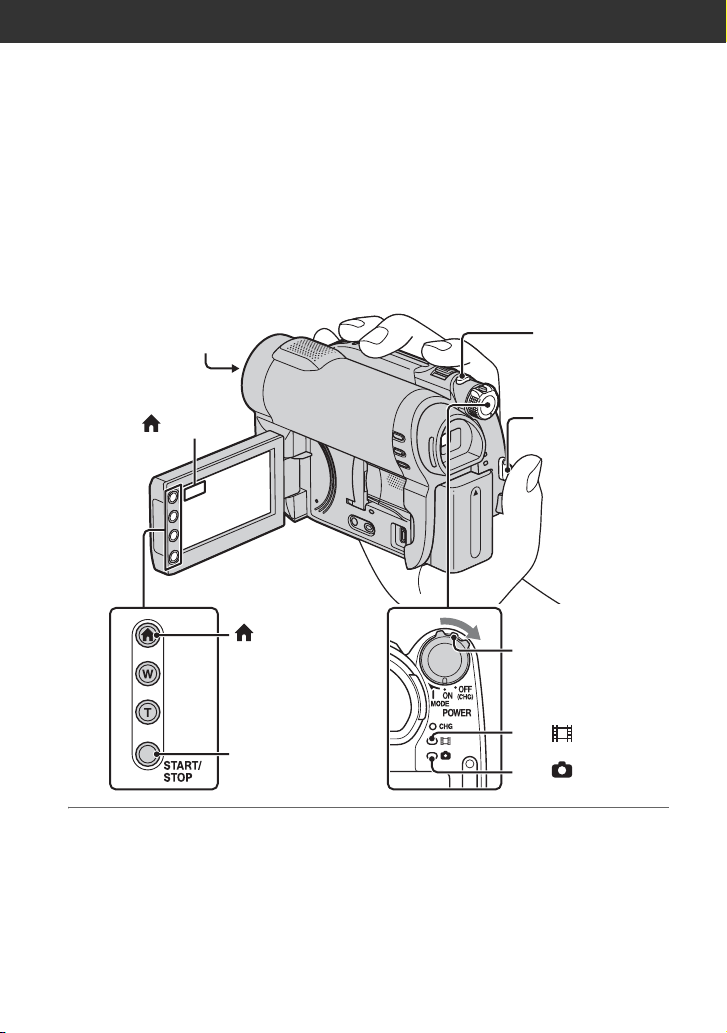
Apertura del
copriobiettivo (p. 26).
(HOME) E
(HOME) D
START/STOP C
b Note
• Se le spie ACCESS/d’accesso (p. 30, 32) sono illuminate o lampeggiano al termine della registrazione,
ciò vuol dire che sul supporto è ancora in corso la scrittura dei dati. Evitare di sottoporre la videocamera
ad urti o vibrazioni, e non rimuovere la batteria o l’alimentatore CA.
• In caso di selezione di [MEMORIA INTERNA] (DCR-DVD450E/DVD850E) o [MEMORY STICK] su
[IMP.SUPP.FILM.] (p. 28), quando un file di filmato supera i 2 GB, viene creato automaticamente un file
di filmato successivo.
IT
PHOTO F
START/STOP B
Interruttore POWER
Se l’interruttore POWER è
impostato su OFF (CHG),
ruotarlo e premere
contemporaneamente il
tasto verde.
Spia (Filmato)
Spia (Fermo
immagine)
38
A
Page 39
z Suggerimenti
• Vedere pagina 4 per la “Memory Stick PRO Duo” utilizzabile nella videocamera.
• È possibile controllare lo spazio del supporto disponibile per i filmati toccando (HOME) D
t (GESTIONE SUPPORTO) t [INFO SUPPORTO] (p. 72).
(o E)
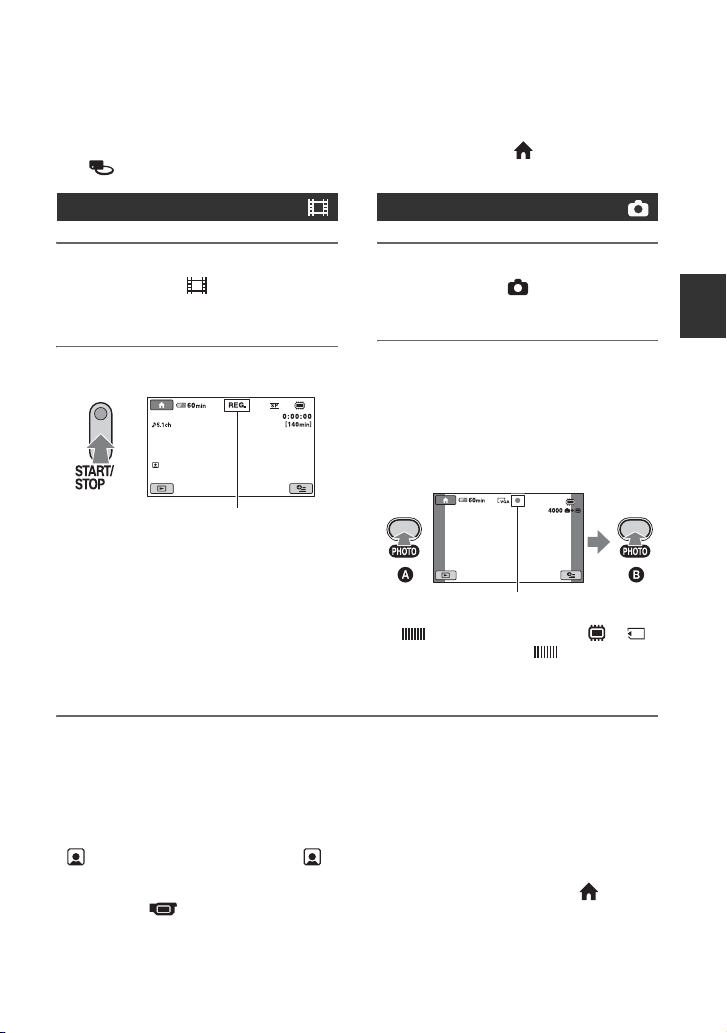
Filmati
1 Ruotare l’interruttore POWER A
finché la spia (Filmato) non si
illumina.
2 Premere START/STOP B (o C).
[ATTESA] t [REG.]
Per arrestare la registrazione, premere di
nuovo START/STOP.
b Note
• Non è possibile registrare fermi immagine su un disco.
z Suggerimenti
• Vedere pagina 14 per informazioni sul tempo di registrazione dei filmati e pagina 84 sul numero di fermi
immagine che è possibile registrare.
• viene visualizzato quando [IMPOSTA VOLTI] è impostato su [ATTIVATO] (l’impostazione
predefinita) durante la registrazione del filmato (p. 82).
• È possibile cambiare alternativamente la registrazione tra filmati e fermi immagine toccando (HOME)
D
(o E) t (RIPRESA) t [FILMATO] o [FOTO].
• È possibile creare fermi immagine da filmati registrati (p. 53).
Fermi immagine
1 Ruotare l’interruttore POWER A
finché la spia (Fermo
immagine) non si illumina.
2
Premere leggermente PHOTO F
per regolare la messa a fuoco
(viene emesso un segnale
acustico), quindi premerlo a fondo
B
(viene emesso il suono
dell’otturatore).
Lampeggiante t acceso
viene visualizzato dopo o .
Quando l’indicatore scompare,
significa che l’immagine è stata
registrata.
A
Registrazione/Riproduzione
Segue ,
IT
39
Page 40
Registrazione (Continua)
Zoom
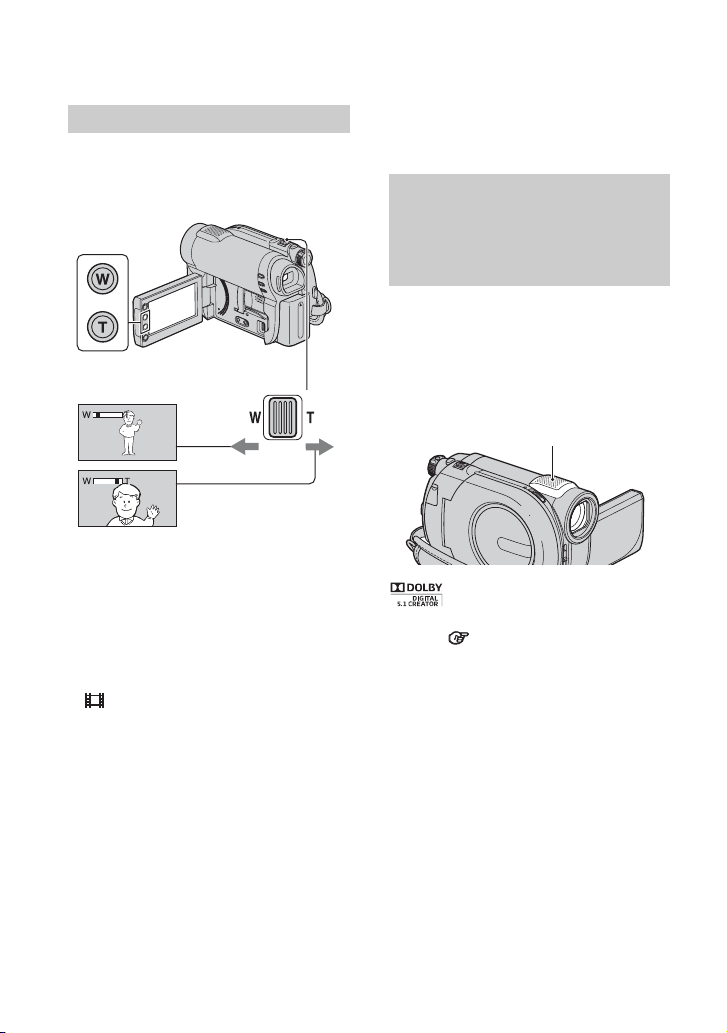
È possibile ingrandire le immagini fino a 60
volte l’originale con la leva dello zoom
elettrico o i pulsanti dello zoom.
Campo visivo più ampio:
(Grandangolo)
Visuale più ravvicinata:
(Teleobiettivo)
Per eseguire uno zoom graduale, spostare
leggermente la leva dello zoom elettrico.
Spostarla ulteriormente per effettuare
ingrandimenti più rapidamente.
b Note
• [ STEADYSHOT] può anche non ridurre la
sfocatura dell’immagine come si desidera se la
leva dello zoom elettrico è impostata sul lato T
(Teleobiettivo).
• Assicurarsi di tenere il dito ben fermo sulla leva
dello zoom elettrico. Se si solleva il dito dalla
leva dello zoom elettrico, è possibile che venga
registrato anche il suono della leva in funzione.
• Non è possibile modificare la velocità dello
zoom utilizzando i tasti di zoom posti sullo
schermo LCD.
• Per ottenere una messa a fuoco nitida, è
necessario mantenere una distanza minima tra la
videocamera e il soggetto di circa 1 cm per le
riprese grandangolari e di circa 150 cm per le
riprese con teleobiettivo.
IT
40
z Suggerimenti
• Utilizzando [ZOOM DIGIT.] (p. 81), è possibile
ingrandire oltre 60 volte×.
Registrazione di un segnale audio più coinvolgente (registrazione surround a 5,1 canali) (DCR-DVD450E/ DVD850E)
L’audio catturato dal microfono incorporato
viene convertito nel formato surround a
5,1 canali e registrato.
Si ottiene un segnale audio re alistico durante
la riproduzione dei filmati su dispositivi che
supportano l’audio surround a 5,1 canali.
Microfono incorporato
Dolby Digital 5.1 Creator, audio surround a
5,1 canali Glossario (p. 136)
b Note
• Durante la riproduzione mediante la
videocamera, l’audio a 5,1 canali viene convertito
a 2 canali.
z Suggerimenti
• È possibile selezionare la registrazione di un
segnale audio, [SURROUND 5.1ch] o
[STEREO 2ch] ([MODO AUDIO], p. 81).
Page 41
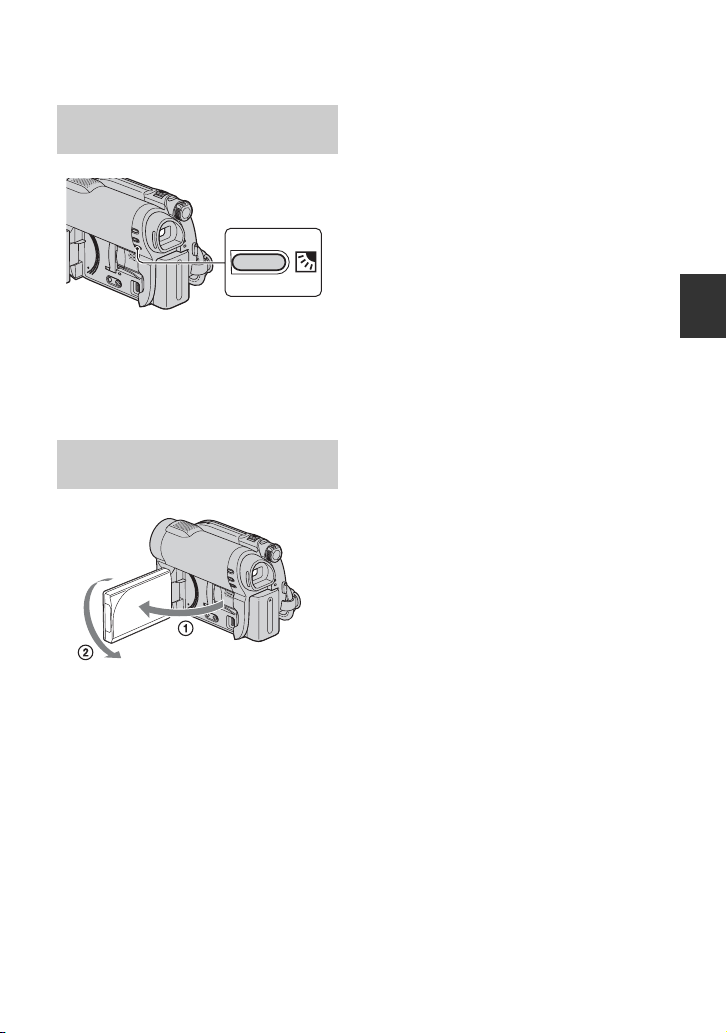
Regolazione dell’esposizione per soggetti in controluce
Per regolare l’esposizione per i soggetti in
controluce, premere
. (Retroilluminazione) per visualizzare ..
Per disattivare la funzione di controluce,
premere di nuovo . (Retroilluminazione).
Registrazione nel modo a specchio
Aprire il pannello LCD di 90 gradi rispetto
alla videocamera (1), quindi ruotarlo di
180 gradi verso l’obiettivo (2).
z Suggerimenti
• Sullo schermo LCD viene visualizzata
l’immagine speculare del soggetto, sebbene
l’immagine registrata sia normale.
• Durante la registrazione nel modo a specchio, le
immagini non vengono visualizzate nel mirino.
Registrazione/Riproduzione
IT
41
Page 42
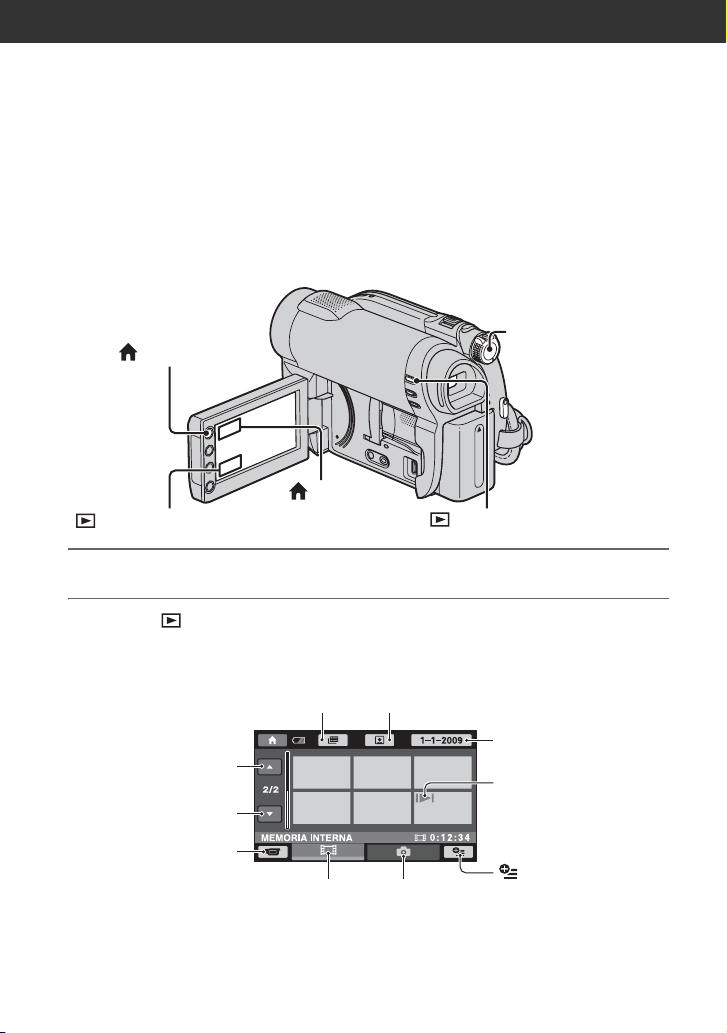
Riproduzione
Le immagini vengono riprodotte sul supporto selezionato tramite la relativa impostazione (p. 28).
DCR-DVD150E/DVD650E
Nell’impostazione predefinita, vengono riprodotti i filmati su un disco. I fermi immagine
vengono regsitrati e riprodotti solo su una “Memory Stick PRO Duo”.
DCR-DVD450E/DVD850E
Nell’impostazione predefinita, vengono riprodotte le immagini nella memoria interna.
Interruttore POWER A
(HOME) D
(HOME) E
(VISUALIZZA IMMAGINI) C
1 Ruotare l’interruttore POWER A per accendere la videocamera.
2 Premere (VISUALIZZA IMMAGINI) B (o C).
Sullo schermo appare VISUAL INDEX. (La visualizzazione delle miniature potrebbe
richiedere alcuni istanti.)
(VISUALIZZA IMMAGINI) B
42
Indice fotogrammi (p. 44) Indice volti (p. 44)
Consente di cercare le
immagini in base alla data di
6 immagini precedenti
6 immagini successive
Consente di tornare alla
* Selezionando [DISCO] su [IMP.SUPP.FILM.] (p. 28), viene visualizzato un tipo di disco. Non
IT
schermata di
registrazione.
è possibile cercare i filmati in base alla data di registrazione.
Visualizza i filmati. Visualizza i fermi
immagine.
registrazione (p. 45).*
Appare insieme all’immagine
su ciascuna scheda riprodotta/
registrata per ultima (B per il
fermo immagine registrato su
“Memory Stick PRO Duo”).
(OPTION)
Page 43
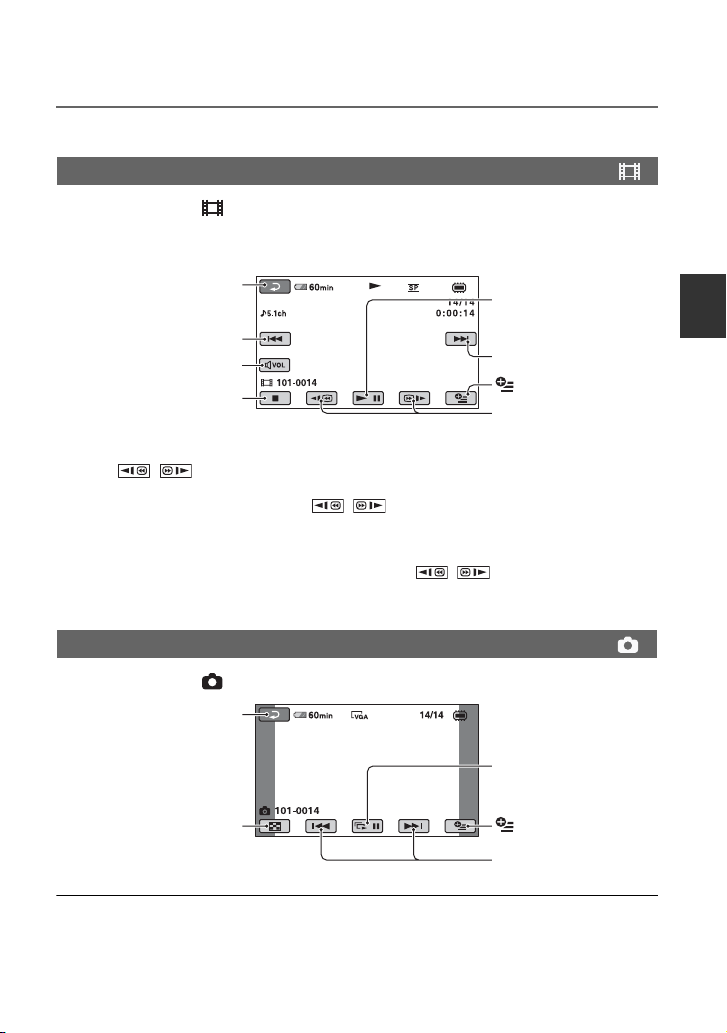
3 Avviare la riproduzione.
Filmati
Toccare la scheda e il filmato da riprodurre.
Quando la riproduzione a partire dal filmato selezionato raggiunge l’ultimo filmato, viene
visualizzata di nuovo la schermata VISUAL INDEX.
Consente di tornare alla
schermata VISUAL
Inizio del filmato/filmato
Regolazione del volume
schermata VISUAL
INDEX.
precedente
Arresto (passa alla
INDEX.)
z Suggerimenti
• Toccare / durante il modo di pausa per riprodurre il filmato lentamente.
• Durante la riproduzione di filmati contenuti nella memoria interna (DCR-DVD450E/DVD850E) o in una
“Memory Stick PRO Duo”, la pressione di / consente di aumentare di circa 5 volte la
velocità della ricerca rapida all’indietro/in avanti. Premendo 2 volte la velocità aumenta di circa 10 volte.
Premendo 3 volte la velocità aumenta di circa 30 volte, mentre premendo 4 volte la velocità aumenta di
circa 60 volte.
• Durante la riproduzione di filmati su un disco, la pressione di / consente di aumentare di
circa 5 volte la velocità della ricerca rapida all’indietro/in avanti, una doppia pressione consente di
aumentare la velocità di circa 10 volte (circa 8 volte in più per un DVD+RW).
Fermi immagine
Toccare la scheda e il fermo immagine da riprodurre.
Consente di tornare alla
schermata VISUAL
INDEX.
Toccando questo pulsante, è
possibile alternare tra il
modo di riproduzione e di
pausa.
Filmato successivo
(OPTION)
Riproduzione all’indietro/in
avanti
Visualizzazione in serie
(p. 46)
Registrazione/Riproduzione
Consente di passare alla
schermata VISUAL
INDEX.
(OPTION)
Precedente/successivo
Segue ,
IT
43
Page 44
Riproduzione (Continua)
Per regolare il volume dell’audio dei
filmati
Durante la riproduzione di filmati, toccare
t e regolare con / t .
È possibile regolare il volume del suono da
OPTION MENU.
z Suggerimenti
• È possibile passare allo schermo VISUAL
INDEX toccando (HOME) D (o E) t
(VISUALIZZA IMMAGINI) t [VISUAL
INDEX].
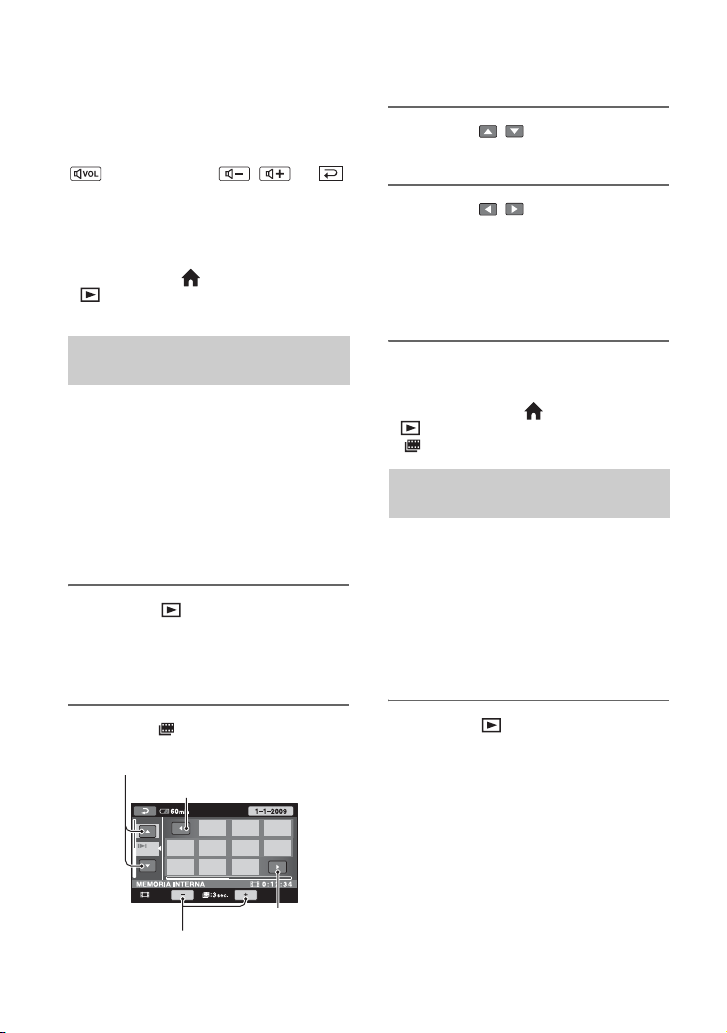
Ricerca di scene con estrema precisione (Indice fotogrammi)
È possibile suddividere i filmati mediante
impostazione di un intervallo. La prima
scena di ogni divisione viene visualizzata
sulla schermata INDEX. È possibile avviare
la riproduzione di un filmato dalla scena
selezionata.
Prima di procedere selezionare il supporto
contenente il filmato che si desidera
riprodurre (p. 28).
1 Premere (VISUALIZZA
IMMAGINI) sulla videocamera.
Viene visualizzata la schermata
VISUAL INDEX.
3 Toccare / per selezionare il
filmato desiderato.
4 Toccare / per cercare la
scena desiderata, quindi toccare
la scena che si desidera
riprodurre.
La riproduzione si avvia dalla scena
selezionata.
z Suggerimenti
• È possibile visualizzare la schermata Indice
fotogrammi toccando (HOME) t
(VISUALIZZA IMMAGINI) t
[ FOTOGRAMMI].
Ricerca delle scene desiderate per volto (Indice volti)
Le immagini dei volti rilevati durante la
registrazione vengono visualizzate sulla
schermata INDEX.
È possibile avviare la riproduzione di un
filmato dall’immagine del volto selezionata.
Prima di procedere selezionare il supporto
contenente il filmato che si desidera
riprodurre (p. 28).
2 Toccare (Indice fotogrammi).
Filmato precedente/successivo
Scena precedente
Scena successiva
Consente di modificare l’intervallo delle
scene.
IT
44
1 Premere (VISUALIZZA
IMMAGINI) sulla videocamera.
Viene visualizzata la schermata
VISUAL INDEX.
Page 45
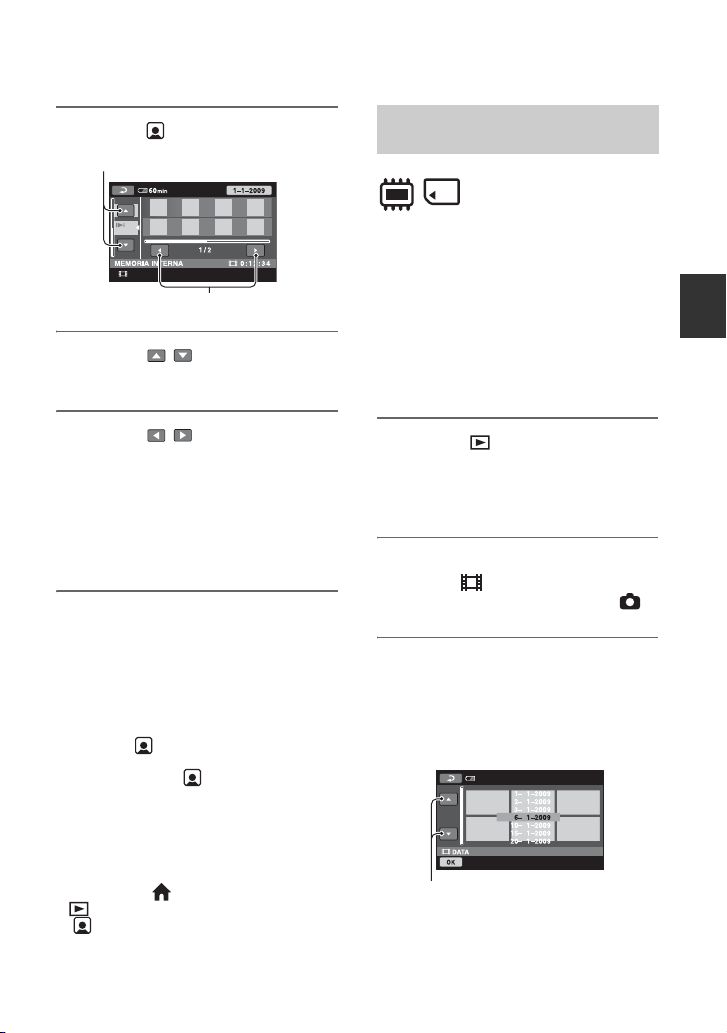
2 Toccare (Indice volti).
Filmato precedente/successivo
Immagine precedente/successiva
3 Toccare / per selezionare il
filmato desiderato.
Ricerca per data delle immagini desiderate (Indice delle date)
È possibile cercare in modo efficace le
immagini desiderate in base alla data.
Prima di procedere selezionare il supporto
contenente il filmato che si desidera
riprodurre (p. 28).
b Note
• Non è possibile utilizzare l’Indice delle date col
disco e i fermi immagine su “Memory Stick
PRO Duo”.
Registrazione/Riproduzione
4 Toccare / per cercare
l’immagine del volto desiderata,
quindi selezionare l’immagine del
volto della scena che si desidera
riprodurre.
La riproduzione si avvia dalla scena
selezionata.
b Note
• I volti potrebbero non venire rilevati, a seconda
delle condizioni di registrazione.
Ad esempio: persone che portano occhiali o che
indossano cappelli, oppure che non rivolgono il
volto verso la videocamera.
• Prima della registrazione impostare
[IMPOSTA VOLTI] su [ATTIVATO]
(impostazione predefinita) per riprodurre i
filmati contenuti in [ VOLTI] (p. 82). Se non
è stato rilevato alcun volto, è possibile che
Indice volti non venga correttamente
visualizzato .
z Suggerimenti
• È possibile visualizzare la schermata Indice
volti toccando (HOME) t
(VISUALIZZA IMMAGINI) t
[ VOLTI].
1 Premere (VISUALIZZA
IMMAGINI) sulla videocamera.
Viene visualizzata la schermata
VISUAL INDEX.
2 Per la ricerca di filmati, toccare la
scheda . Per la ricerca di fermi
immagini, toccare la scheda .
3 Toccare il tasto relativo alla data
posto sullo schermo nell’angolo
in alto a destra.
Sullo schermo vengono visualizzate le
date di registrazione delle immagini.
Data precedente/successiva
Segue ,
IT
45
Page 46
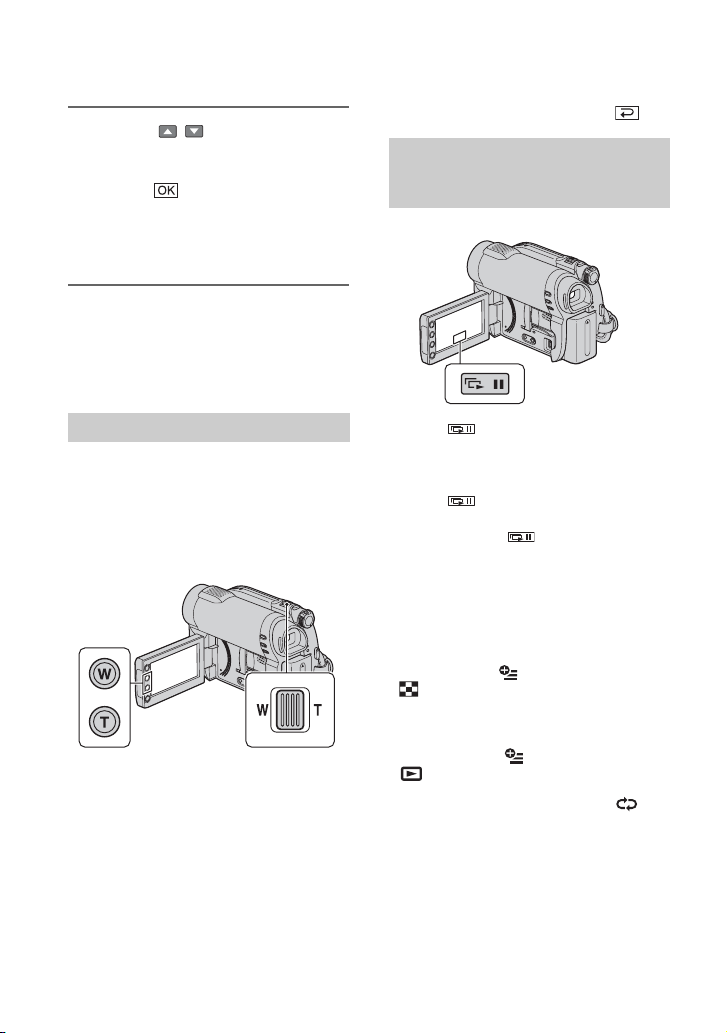
Riproduzione (Continua)
4 Toccare / per selezionare la
data di registrazione delle
immagini desiderate, quindi
toccare .
Sullo schermo vengono visualizzate le
immagini registrate nella data
selezionata.
z Suggerimenti
• Sulla schermata Indice fotogrammi o sulla
schermata Indice volti è possibile visualizzare
l’operazione Indice delle date osservando i
seguenti punti da 3 a 4.
Uso zoom Riprod
È possibile ingrandire i fermi immagine da
circa 1,1 a 5 volte rispetto alle dimensioni
originali.
L’ingrandimento può essere regolato
mediante la leva dello zoom elettrico o i
tasti dello zoom posti sullo schermo LCD.
1 Riprodurre i fermi immagine che si
desidera ingrandire.
2 Ingrandire il fermo immagine tramite T
(Teleobiettivo).
La schermata viene suddivisa in cornici.
3 Toccare lo schermo nel punto che si
desidera visualizzare al centro della
cornice.
4 Regolare l’ingrandimento mediante W
(Grandangolo)/T (Teleobiettivo).
IT
46
Per annullare la funzione, premere .
Riproduzione di una serie di fermi immagine (Visualizzazione in serie)
Premere nella schermata di
riproduzione dei fermi immagine.
La visualizzazione in serie viene avviata a
partire dal fermo immagine selezionato.
Premere per arrestare la
visualizzazione in serie. Per riavviarla,
premere di nuovo .
b Note
• Non è possibile utilizzare lo zoom di
riproduzione durante la visualizzazione in serie.
z Suggerimenti
• È possibile anche riprodurre la visualizzazione
in serie toccando (OPTION) t la scheda
t [VISUAL.SERIE] sulla schermata
VISUAL INDEX.
• Durante la riproduzione di fermi immagine, è
possibile impostare il modo di riproduzione
continua toccando (OPTION) t scheda
t [IMP.VISUAL.SERIE]. Poiché
l’impostazione predefinita è [ATTIVATO],
sullo schermo LCD viene visualizzato e la
videocamera ripete una visualizzazione in serie
di fermi immagine. Se si imposta
[IMP.VISUAL.SERIE] su [DISATTIV.], la
videocamera riproduce i fermi immagine nel
modo di visualizzazione in serie una volta sola,
a partire dal fermo immagine selezionato.
Page 47
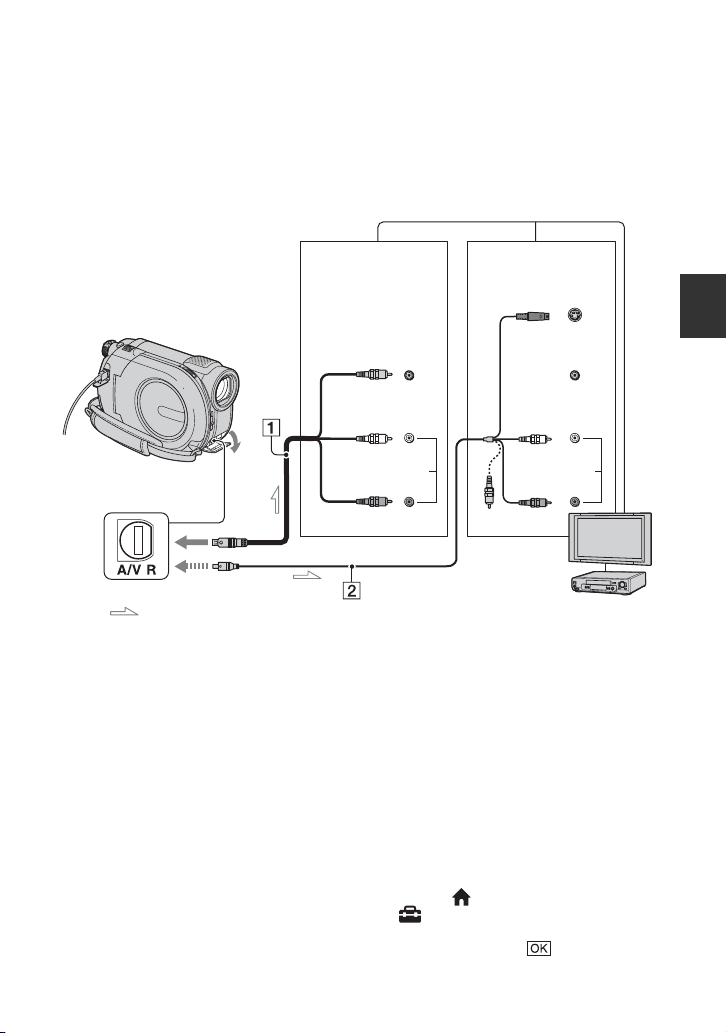
Riproduzione delle immagini su un televisore
Collegare la videocamera alle prese di ingresso di un televisore oppure VCR utilizzando il cavo
di collegamento A/V 1 o un cavo di collegamento A/V mediante S VIDEO 2. Per eseguire
questa operazione, collegare la videocamera alla presa elettrica a muro mediante l’alimentatore
CA in dotazione (p. 21). Consultare anche i manuali delle istruzioni in dotazione con gli
apparecchi da collegare.
Dispositivo privo di
presa S VIDEO
IN
Connettore remoto
A/V
: Flusso del segnale
1 Cavo di collegamento A/V (in dotazione)
Collegare alla presa di ingresso di un altro
dispositivo.
2 Cavo di collegamento A/V con S VIDEO
(in vendita separatamente)
Durante il collegamento ad altro dispositivo
tramite la presa S VIDEO, utilizzando un cavo
di collegamento A/V con S VIDEO (in vendita
separatamente), è possibile produrre immagini
di qualità superiore rispetto a quelle prodotte
con un cavo di collegamento A/V. Collegare le
spine bianca e rossa (audio sinistro/destro) e la
spina S VIDEO (canale S VIDEO) del cavo di
collegamento A/V con S VIDEO (in vendita
separatamente). Non è necessario collegare la
spina gialla. Collegando solo la spina S VIDEO
l’audio non verrà inviato in uscita.
Dispositivo provvisto
di presa S VIDEO
IN
VIDEO
(Gialla)
(Bianca)
AUDIO
(Rossa)
S VIDEO
(Bianca)
AUDIO
(Rossa)
VCR o televisori
Quando il televisore è collegato a VCR
Collegare la videocamera all’ingresso LINE
IN del VCR. Impostare il sel ettore di ingresso
di VCR su LINE (VIDEO 1, VIDEO 2, ecc.),
se VCR è provvisto di un selettore di
ingresso.
Per impostare il formato in base al
televisore collegato (16:9/4:3)
Modificare l’impostazione in base al formato
dello schermo del televisore su cui si
vedranno le immagini.
1 Accendere la videocamera.
2 Toccare (HOME) t
(IMPOSTAZIONI) t
[IMPOST.USCITA] t [IMMAGINE TV]
t [16:9] o [4:3] t .
VIDEO
Segue ,
Registrazione/Riproduzione
IT
47
Page 48
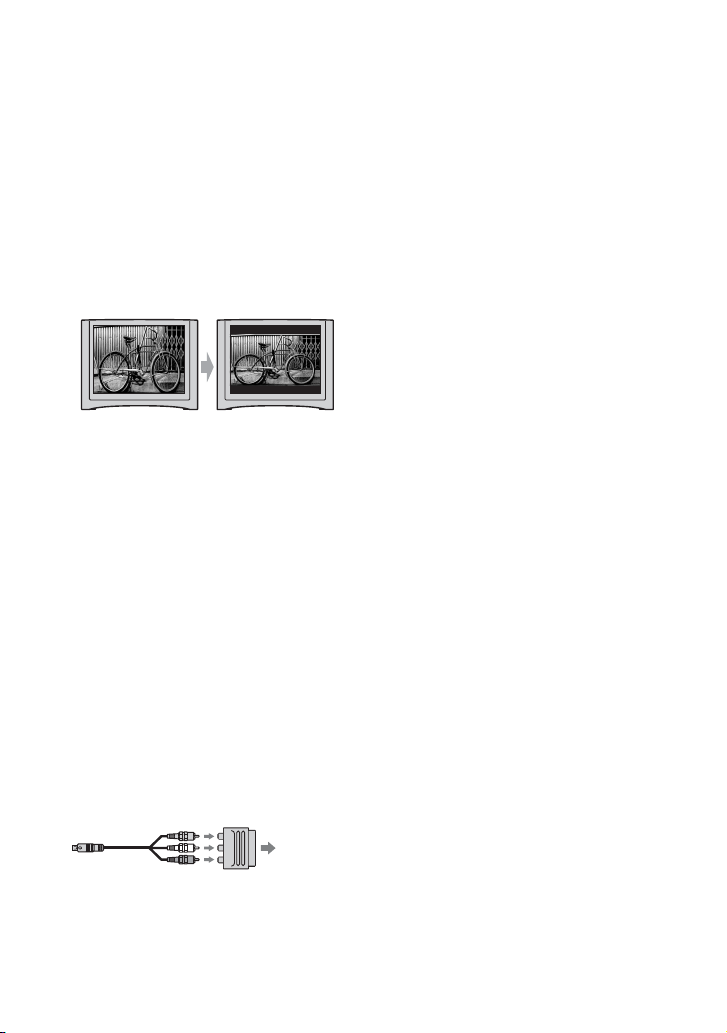
Riproduzione delle immagini su un televisore (Continua)
b Note
• Impostando [IMMAGINE TV] su [4:3], è
possibile che la qualità dell’immagine venga
compromessa. Inoltre, quando il formato
dell’immagine registrata passa da 16:9
(panoramico) a 4:3, è possibile che l’immagine
risulti mossa.
• Quando si riproduce un’immagine registrata nel
formato 16:9 (panoramico) su un televisore 4:3
non compatibile con il segnale 16:9
(panoramico), impostare [IMMAGINE TV] su
[4:3].
Se il televisore è di tipo monofonico
(ossia, se dispone di una sola presa di
ingresso audio)
Collegare la spina gialla del cavo di
collegamento A/V alla presa di ingresso
video e la spina bianca (canale sinistro) o
rossa (canale destro) alla presa di ingresso
audio del televisore o del VCR.
z Suggerimenti
• È possibile visualizzare un contatore sullo
schermo del televisore impostando
[USC.VISUAL.] su [USC.V./LCD] (p. 87).
Se il suo TV/VCR dispone di un
adattatore a 21 piedini
(EUROCONNECTOR)
Utilizzare un adattatore a 21 piedini (in
vendita separatamente) per la
visualizzazione delle immagini riprodotte.
IT
48
TV/VCR
Page 49
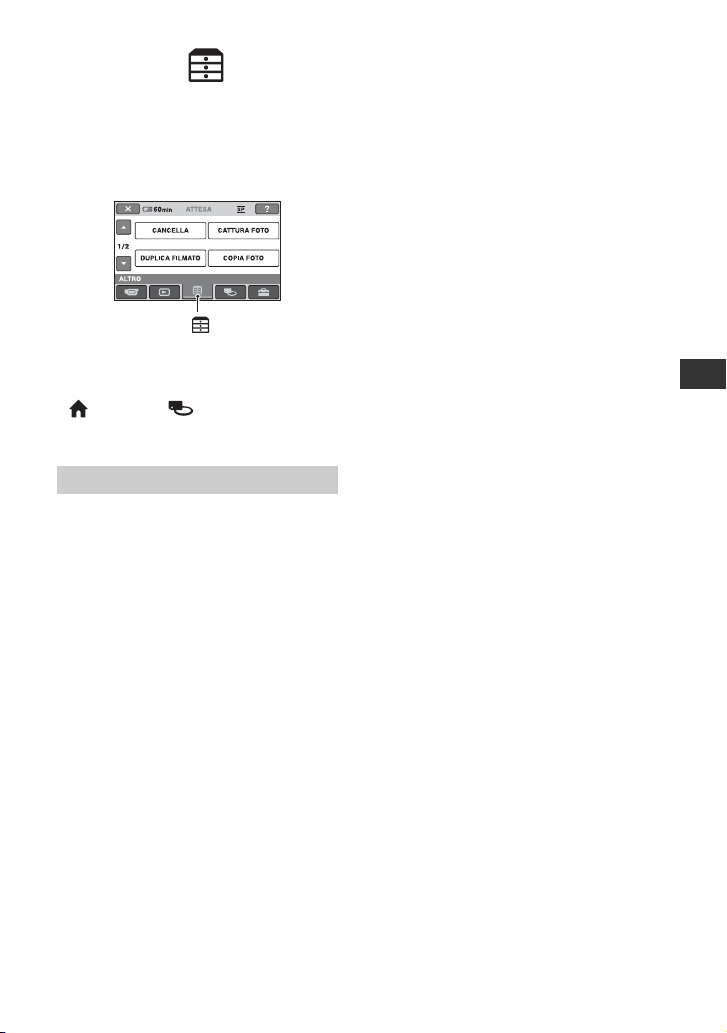
Modifica
Categoria (ALTRO)
Tramite questa categoria è possibile
modificare le immagini contenute nel
supporto oppure copiarle in un computer
per la successiva visualizzazione, modifica
o creazione di un DVD originale.
Categoria (ALTRO)
b Note
• È possibile selezionare il supporto
dell’immagine da modificare toccando
SUPPORTO)
[IMP.SUPP.FOTO] (p. 28).
t (GESTIONE
(HOME)
t [IMP.SUPP.FILM.]/
Elenco delle voci
CANCELLA
È possibile eliminare le immagini contenute
nel supporto (p. 50).
CATTURA FOTO (DCR-DVD450E/
DVD650E/DVD850E)
È possibile acquisire sotto forma di fermo
immagine una scena selezionata da un
filmato registrato (p. 53).
MDFC
È possibile modificare le immagini
contenute nel supporto (p. 57).
MODIF.PLAYLIST
È possibile creare e modificare una playlist
(p. 61).
COLLEGAM.USB
È possibile collegare la videocamera a un
computer o a un altro dispositivo mediante
un cavo USB (p. 96).
INFO BATTERIA
È possibile verificare il livello
approssimativo di carica residua della
batteria (p. 66).
Modifica
DUPLICA FILMATO (DCR-DVD450E/
DVD650E/DVD850E)
È possibile duplicare su un disco i filmati
registrati nella memoria interna (DCRDVD450E/DVD850E) oppure in una
“Memory Stick PRO Duo” (DCRDVD650E/DVD850E) (p. 54).
COPIA FOTO (DCR-DVD450E/
DVD850E)
È possibile copiare su una “Memory Stick
PRO Duo” fermi immagine registrati nella
memoria interna (p. 56).
IT
49
Page 50
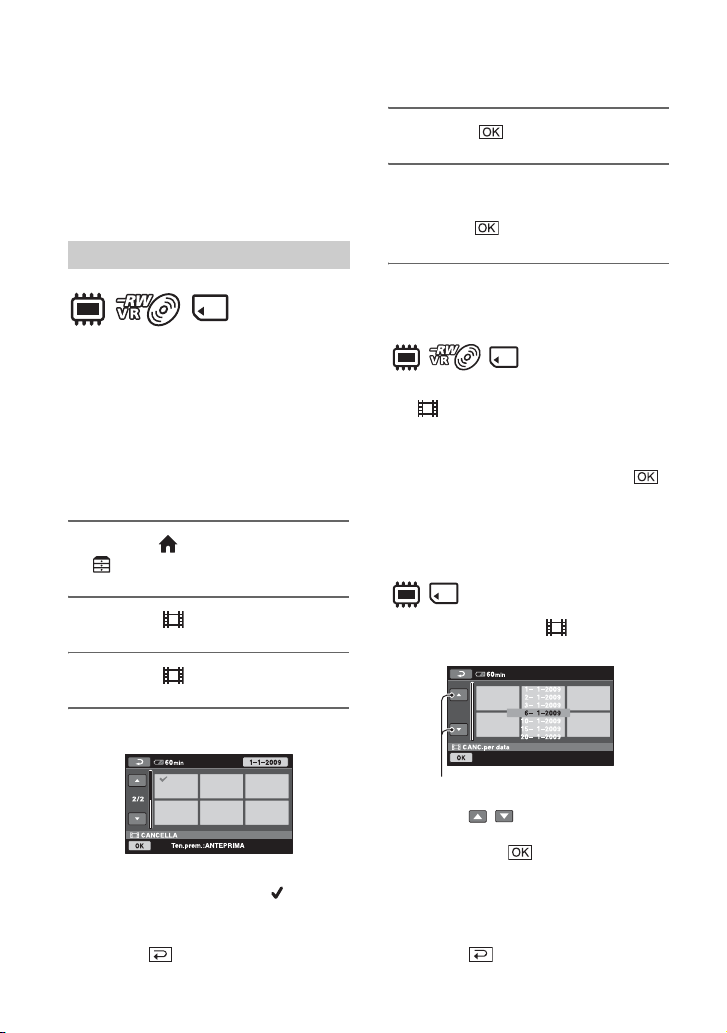
Eliminazione di immagini
b Note
• Una volta eliminate, le immagini non possono
essere recuperate.
z Suggerimenti
• È possibile selezionare fino a 100 immagini
contemporaneamente.
Eliminazione di filmati
Prima di procedere selezionare il supporto
contenente il filmato che si desidera
eliminare (p. 28).
b Note
• Selezionando [DISCO] su [IMP.SUPP.FILM.]
(p. 28), non è possibile eliminare filmati durante
l’utilizzo della funzione Easy Handycam (p. 34).
Per procedere, annullare prima la funzione Easy
Handycam.
1 Toccare (HOME) t
(ALTRO) t [CANCELLA].
5 Toccare t [SÌ].
6 Quando viene visualizzata la
scritta [Operazione completata.],
toccare .
Per eliminare tutti i filmati
contemporaneamente
1 Al punto 3, toccare
[ CANC.TUTTO].
2 Toccare [SÌ] t [SÌ].
3 Quando viene visualizzata la scritta
[Operazione completata.], toccare .
Per eliminare contemporaneamente
tutti i filmati registrati nello stesso
giorno
2 Toccare [ CANCELLA].
3 Toccare [ CANCELLA].
4 Toccare il filmato da eliminare.
Il filmato selezionato viene
contrassegnato dal simbolo .
Tenere premuto il filmato sullo schermo
per confermare.
Toccare per tornare alla schermata
precedente.
IT
50
1 Al punto 3, toccare [ CANC.per
data].
Data precedente/successiva
2 Toccare / per selezionare la data
di registrazione dei filmati desiderati,
quindi toccare .
Sullo schermo vengono visualizzati i
filmati registrati nella data selezionata.
Toccare il filmato sullo schermo per
confermare.
Toccare per tornare alla schermata
precedente.
Page 51
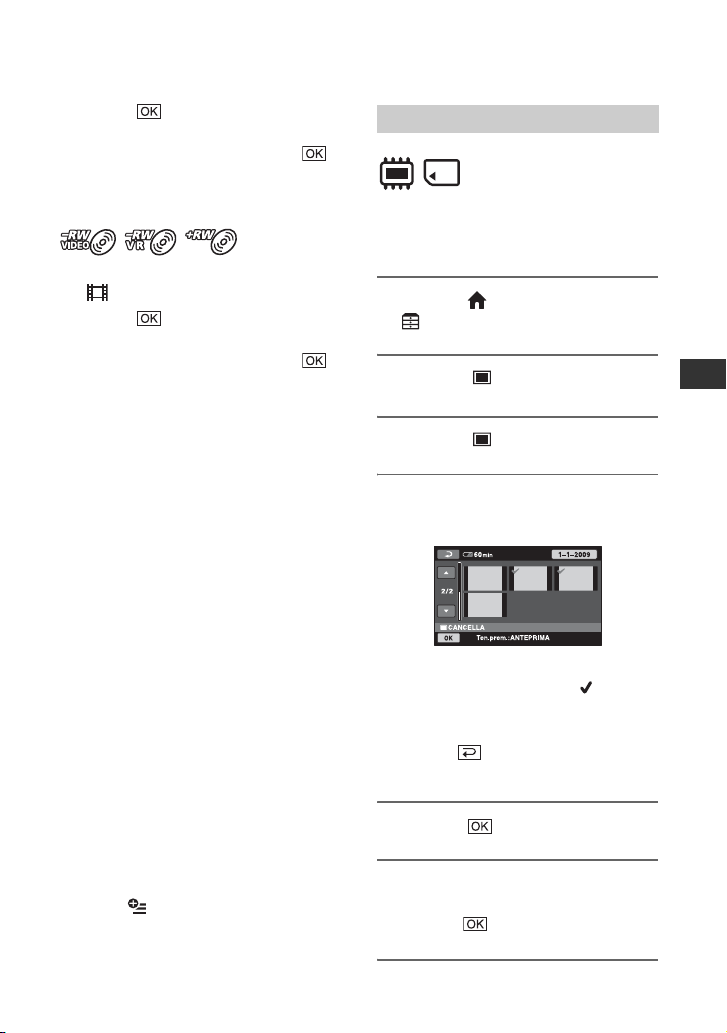
3 Toccare t [SÌ].
4 Quando viene visualizzata la scritta
[Operazione completata.], toccare .
Eliminazione di fermi immagine
Per eliminare il filmato registrato più
di recente
1 Al punto 3, toccare
[ ELIM.UL.SCENA].
2 Toccare t [SÌ].
3 Quando viene visualizzata la scritta
[Operazione completata.], toccare .
Non è possibile eliminare il filmato
registrato più di recente:
– se si rimuove il disco dalla videocamera
dopo la registrazione.
– se si spegne la videocamera dopo la
registrazione.
b Note
• Non rimuovere la batteria o l’alimentatore CA
dalla videocamera durante la cancellazione di
filmati.
• Non rimuovere la “Memory Stick PRO Duo”
durante la cancellazione di filmati dalla
“Memory Stick PRO Duo”.
• Se il filmato eliminato è contenuto nella playlist
(p. 61), viene eliminato anche da quest’ultima.
• Non è possibile eliminare i filmati protetti.
Rimuovere la protezione dai filmati per
eliminarli prima di tentarne la cancellazione
(p. 57).
• Anche dopo l’eliminazione di filmati non
necessari, la capacità rimanente del disco
potrebbe non aumentare in maniera tale da poter
eseguire registrazioni aggiuntive.
z Suggerimenti
• Per eliminare tutte le immagini registrate sul
supporto e ripristinare tutto lo spazio
registrabile, è necessario formattare il supporto
(p. 73).
• Toccando (OPTION) è possibile eliminare
un filmato durante la sua visualizzazione.
Prima di procedere selezionare il supporto
contenente il fermo immagine che si
desidera eliminare (p. 28).
1 Toccare (HOME) t
(ALTRO) t [CANCELLA].
2 Toccare [ CANCELLA].
3 Toccare [ CANCELLA].
4 Toccare il fermo immagine da
eliminare.
Il fermo immagine selezionato viene
contrassegnato dal simbolo .
Tenere premuto il fermo immagine sullo
schermo per confermare.
Toccare per tornare alla schermata
precedente.
5 Toccare t [SÌ].
6 Quando viene visualizzata la
scritta [Operazione completata.],
toccare .
Modifica
Segue ,
IT
51
Page 52
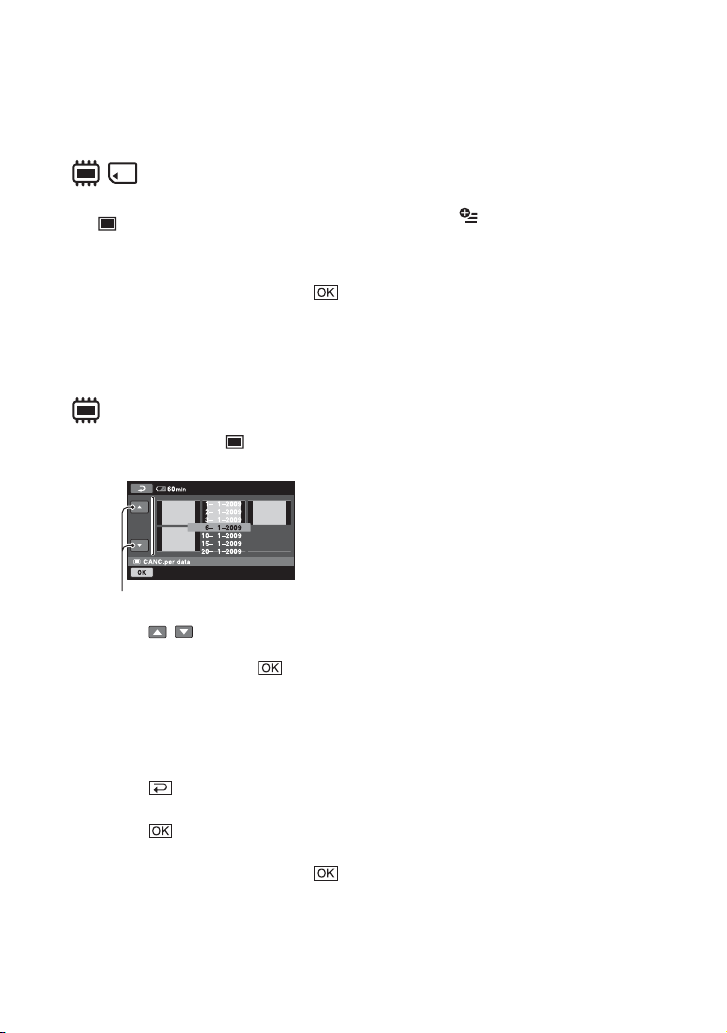
Eliminazione di immagini (Continua)
Per eliminare tutti i fermi immagine
contemporaneamente
1 Al punto 3, toccare
[ CANC.TUTTO].
2 Toccare [SÌ] t [SÌ].
3 Quando viene visualizzata la scritta
[Operazione completata.], toccare .
Per eliminare contemporaneamente
tutti i fermi immagine registrati nello
stesso giorno
1 Al punto 3, toccare [ CANC.per
data].
Data precedente/successiva
2 Toccare / per selezionare la data
di registrazione dei fermi immagine
desiderati, quindi toccare .
Sullo schermo vengono visualizzate i
fermi immagine registrati nella data
selezionata.
Toccare il fermo immagine sullo
schermo per confermare.
Toccare per tornare alla schermata
precedente.
3 Toccare t [SÌ].
4 Quando viene visualizzata la scritta
[Operazione completata.], toccare .
b Note
• Non è possibile eliminare i fermi immagine
protetti. Rimuovere la protezione dai fermi
immagine per eliminarli prima di tentarne la
cancellazione (p. 59).
IT
52
z Suggerimenti
• Per eliminare tutte le immagini registrate nella
memoria interna (DCR-DVD450E/DVD850E)
oppure in una “Memory Stick PRO Duo” e
ripristinare tutto lo spazio registrabile, è
necessario formattare il supporto (p. 73).
• Toccando (OPTION) è possibile eliminare
un fermo immagine durante la sua
visualizzazione.
Page 53
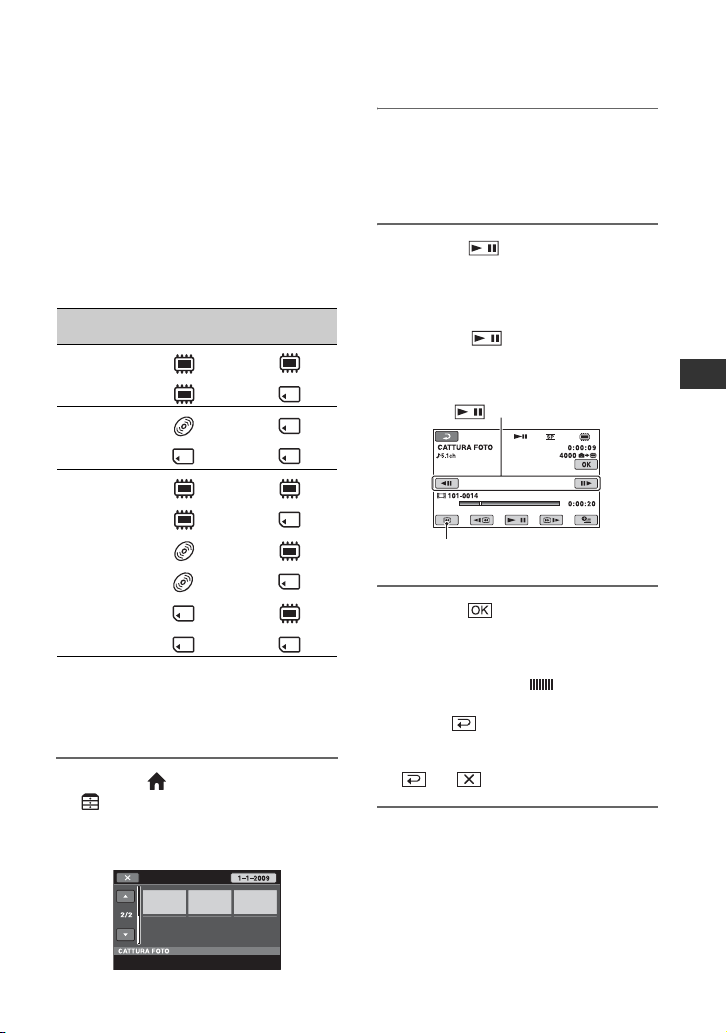
Acquisizione di un fermo immagine da un filmato (DCR-DVD450E/DVD650E/DVD850E)
È possibile acquisire un fermo immagine in
qualsiasi momento della riproduzione di un
filmato.
Prima di procedere selezionare il supporto
contenente i filmati e il supporto in cui si
desidera salvare i fermi immagine (p. 28).
Quando si seleziona [MEMORY STICK] per
salvare i fermi immagine, prima di procedere
inserire una “Memory Stick PRO Duo”.
Il supporto selezionabile dipende dal modello
di videocamera. Vedere la tabella di seguito.
t
t
t
t
t
t
t
t
t
t
Fermi
immagine in
Modello Filmati in
DCRDVD450E
DCRDVD650E
DCRDVD850E
b Note
• Per prevenire la disattivazione
dell’alimentazione durante il funzionamento è
consigliabile l’utilizzo dell’alimentatore CA.
1 Toccare (HOME) t
(ALTRO) t [CATTURA FOTO].
Viene visualizzata la schermata
[CATTURA FOTO].
2 Toccare il filmato da riprodurre e
da cui si desidera eseguire
l’acquisizione dell’immagine.
Il filmato selezionato viene riprodotto.
3 Toccare per interrompere
nel punto in cui si desidera
eseguire l’acquisizione.
Il filmato si interrompe.
Premendo è possibile alternare
modo di riproduzione e modo di pausa.
Consente di regolare il punto di acquisizione
in modo più esatto dopo la relativa selezione
mediante .
Consente di tornare all’inizio del
filmato selezionato.
4 Toccare .
Durante l’acquisizione e la
memorizzazione sul supporto
selezionato del fermo immagine viene
visualizzata l’icona .
Per acquisire un altro fermo immagine,
toccare e ripetere la procedura dal
punto 2.
Per completare l’operazione, toccare
t .
b Note
• Il supporto in cui si desidera salvare i fermi
immagine deve disporre di spazio libero
sufficiente.
• La data e l’ora di registrazione dei fermi
immagine creati saranno le stesse dei filmati.
• Se i filmati non dispongono di codice dati, la
data e l’ora dei fermi immagine saranno quelli
dell’ora di acquisizione dai filmati.
Modifica
IT
53
Page 54
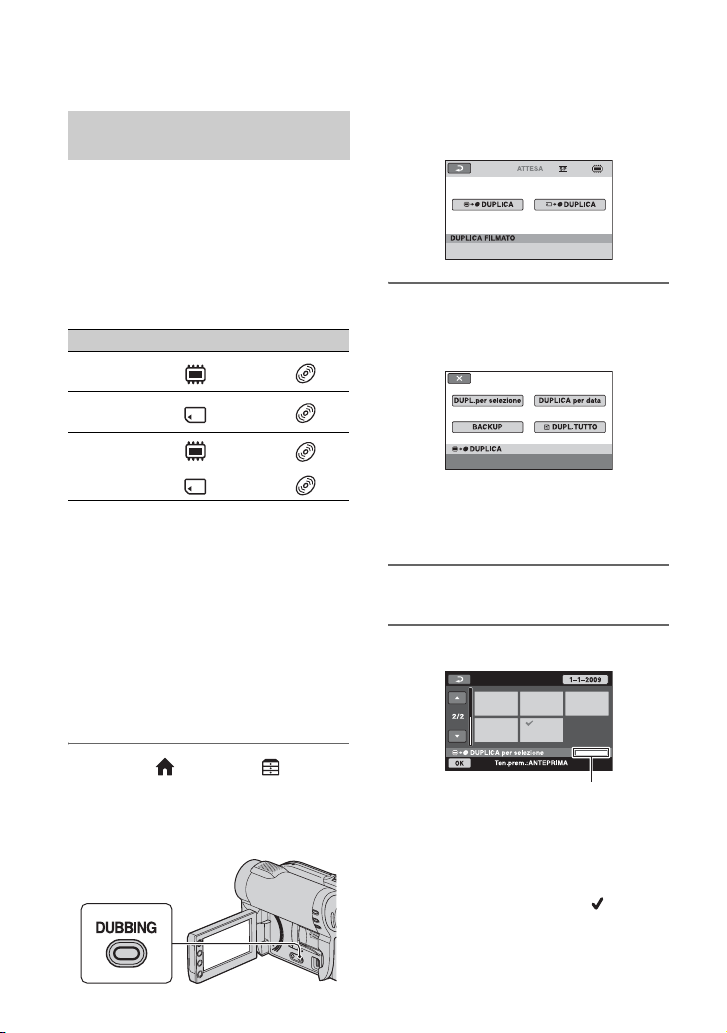
Duplicazione/copia delle immagini su un supporto all’interno della videocamera (DCR-DVD450E/DVD650E/DVD850E)
Duplicazione di filmati (DCRDVD450E/DVD650E/DVD850E)
È possibile duplicare filmati dalla memoria
interna (DCR-DVD450E/DVD850E)
oppure da una “Memory Stick PRO Duo”
(DCR-DVD650E/DVD850E) in un disco.
Prima di procedere, inserire un disco nella
videocamera.
Il supporto selezionabile dipende dal
modello di videocamera. Vedere la tabella
di seguito.
Modello Da A
DCRDVD450E
DCRDVD650E
DCRDVD850E
b Note
• Per prevenire la disattivazione
dell’alimentazione durante il funzionamento è
consigliabile l’utilizzo dell’alimentatore CA.
• Per visualizzare la data e l’ora di registrazione
durante la riproduzione di un disco su un altro
dispositivo, impostare [SOTTOT.DATA]
(p. 88) su [ATTIVATO] (impostazioni
predefinite) prima di duplicare i filmati.
z Suggerimenti
• Per verificare i filmati duplicati sul disco,
selezionare [DISCO] in [IMP.SUPP.FILM.]
(p. 28).
t
t
t
t
Viene visualizzata la schermata
[DUPLICA FILMATO].
2 DCR-DVD850E:
Toccare il supporto contenente il
filmato da duplicare.
DCR-DVD450E/DVD650E:
Il punto 2 non è necessario. Passare al
punto 3.
3 Toccare [DUPL.per selezione].
4 Toccare il filmato da duplicare.
1
Toccare (HOME) t (ALTRO)
t
[DUPLICA FILMATO].
In alternativa, premere DUBBING
sulla videocamera (DCR-DVD450E/
DVD850E).
IT
54
Spazio libero su disco*
* x: Utilizzato
x (verde): Da utilizzare per salvare il
filmato selezionato
s: Spazio libero
Il filmato selezionato viene
contrassegnato dal simbolo .
Tenere premuto il filmato sullo schermo
per confermare.
Page 55
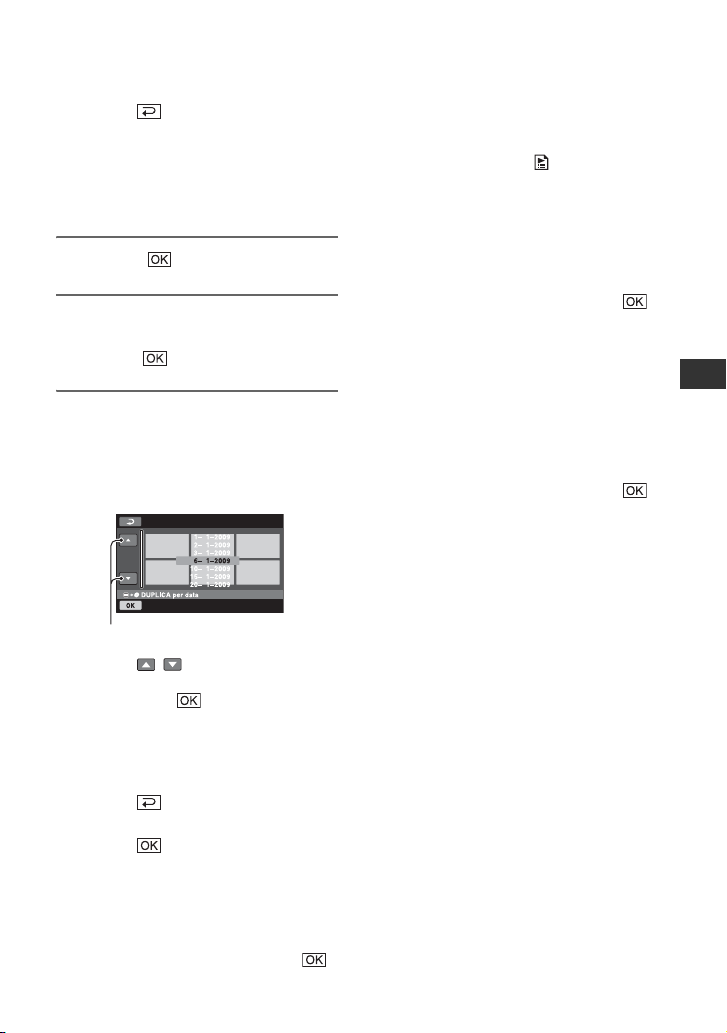
Toccare per tornare alla schermata
precedente.
Se lo spazio su disco non è sufficiente
per registrare l’intero filmato, viene
visualizzato il messaggio [Memoria
insufficiente.].
5 Toccare t [SÌ].
6 Quando viene visualizzata la
scritta [Operazione completata.],
toccare .
Per duplicare contemporaneamente tutti
i filmati registrati nello stesso giorno
1 Al punto 3, toccare [DUPLICA per
data].
Data precedente/successiva
2 Toccare / per selezionare la data
di registrazione dei filmati desiderati,
quindi toccare .
Sullo schermo vengono visualizzati i
filmati registrati nella data selezionata.
Toccare il filmato sullo schermo per
confermare.
Toccare per tornare alla schermata
precedente.
3 Toccare t [SÌ].
Se lo spazio su disco non è sufficiente
per registrare l’intero filmato, viene
visualizzato il messaggio [Memoria
insufficiente.].
4 Quando viene visualizzata la scritta
[Operazione completata.], toccare .
Per duplicare tutti i filmati di una
playlist (p. 61)
1 Al punto 3, toccare [ DUPL.TUTTO].
Se lo spazio su disco non è sufficiente
per registrare l’intero filmato, viene
visualizzato il messaggio [Memoria
insufficiente.].
2 Toccare [SÌ].
3 Quando viene visualizzata la scritta
[Operazione completata.], toccare .
Per eseguire il backup dei filmati non
ancora salvati
1 Al punto 3, toccare [BACKUP].
2 Toccare [Consente di eseguire il backup
di filmati privi di copia di backup.] t
[SÌ].
3 Quando viene visualizzata la scritta
[Operazione completata.], toccare .
Se lo spazio su disco non è sufficiente
per registrare l’intero filmato, verrà
visualizzato il messaggio [Disco pieno.]
e il numero di dischi a lato unico
necessario per la registrazione.
Preparare i dischi e ripetere la procedura
dal punto 1.
b Note
• Se viene eseguito il backup dei filmati su 2 o più
dischi, il filmato registrato alla fine di ciascun
disco viene suddiviso automaticamente in modo
da rientrare nella capacità massima del disco.
z Suggerimenti
• Al punto 3, toccando [BACKUP] t [Il backup
viene avviato dal primo filmato. La cron.del
backup prec.viene eliminata.], è possibile
eseguire il backup di tutti i filmati, tra cui quelli
salvati in precedenza. La videocamera
conserverà una cronologia dei backup dei
filmati solo se questi verranno salvati mediante
la funzione [BACKUP].
Segue ,
Modifica
IT
55
Page 56
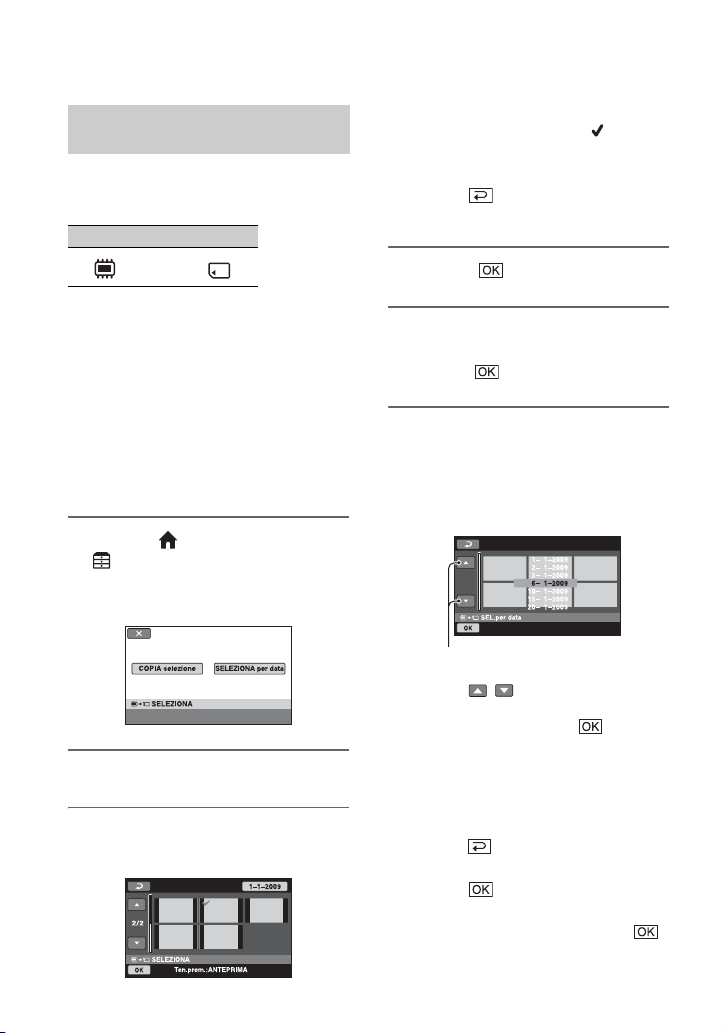
Duplicazione/copia delle immagini su un supporto all’interno della
videocamera (DCR-DVD450E/DVD650E/DVD850E) (Continua)
Copia di fermi immagine (DCRDVD450E/DVD850E)
È possibile copiare su una “Memory Stick
PRO Duo” fermi immagine dalla memoria
interna.
Da A
t
Prima di procedere, inserire una “Memory
Stick PRO Duo” nella videocamera.
b Note
• Per prevenire la disattivazione
dell’alimentazione durante il funzionamento è
consigliabile l’utilizzo dell’alimentatore CA.
z Suggerimenti
• Per verificare i fermi immagine copiati,
selezionare [MEMORY STICK] in
[IMP.SUPP.FOTO] (p. 29).
1 Toccare (HOME) t
(ALTRO) t [COPIA FOTO].
Viene visualizzata la schermata [COPIA
FOTO].
2 Toccare [COPIA selezione].
3 Toccare il fermo immagine da
copiare.
Il fermo immagine selezionato viene
contrassegnato dal simbolo .
Tenere premuto il fermo immagine sullo
schermo per confermare.
Toccare per tornare alla schermata
precedente.
4 Toccare t [SÌ].
5 Quando viene visualizzata la
scritta [Operazione completata.],
toccare .
Per copiare contemporaneamente
tutti i fermi immagine registrati nello
stesso giorno
1 Al punto 2, toccare [SEL.per data].
Data precedente/successiva
2 Toccare / per selezionare la data
di registrazione dei fermi immagine
desiderati, quindi toccare .
Sullo schermo vengono visualizzati i
fermi immagine registrati nella data
selezionata.
Toccare il fermo immagine sullo
schermo per confermare.
Toccare per tornare alla schermata
precedente.
3 Toccare t [SÌ].
4 Quando viene visualizzata la scritta
[Operazione completata.], toccare .
56
IT
Page 57
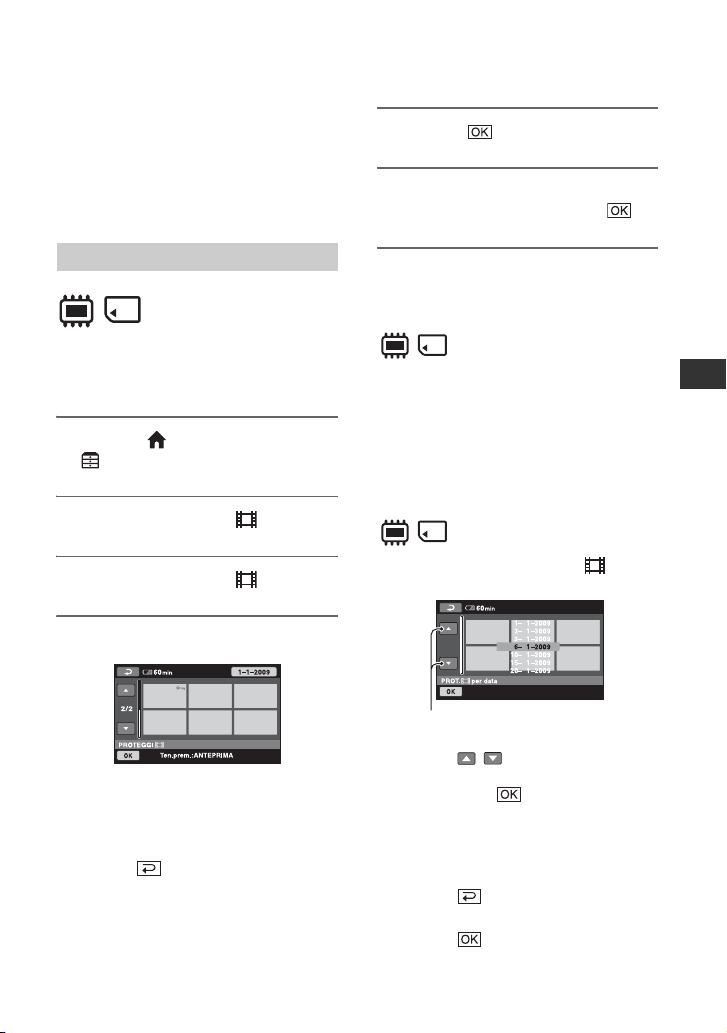
Protezione delle immagini
È possibile proteggere i filmati o i fermi
immagine registrati dall’eliminazione
accidentale.
z Suggerimenti
• È possibile selezionare fino a 100 immagini
contemporaneamente.
Protezione dei filmati
Prima di procedere selezionare il supporto
contenente il filmato che si desidera
proteggere (p. 28).
1 Toccare (HOME) t
(ALTRO) t [MDFC].
2 Toccare [PROTEGGI ].
5 Toccare t [SÌ].
6 Quando [Operazione completata.]
viene visualizzato, toccare .
Per rimuovere la protezione dai
filmati
Al punto 4, toccare il filmato
contrassegnato dal simbolo -.
- scompare.
Per proteggere contemporaneamente
tutti i filmati registrati nello stesso
giorno
Modifica
3 Toccare [PROTEGGI ].
4 Toccare il filmato da proteggere.
Il filmato selezionato viene
contrassegnato dal simbolo -.
Tenere premuto il filmato sullo schermo
per confermare.
Toccare per tornare alla schermata
precedente.
1 Al punto 3, toccare [PROT. per
data].
Data precedente/successiva
2 Toccare / per selezionare la data
di registrazione dei filmati desiderati,
quindi toccare .
Sullo schermo vengono visualizzati i
filmati registrati nella data selezionata.
Toccare il filmato sullo schermo per
confermare.
Toccare per tornare alla schermata
precedente.
3 Toccare t [ATTIVATO].
Segue ,
IT
57
Page 58
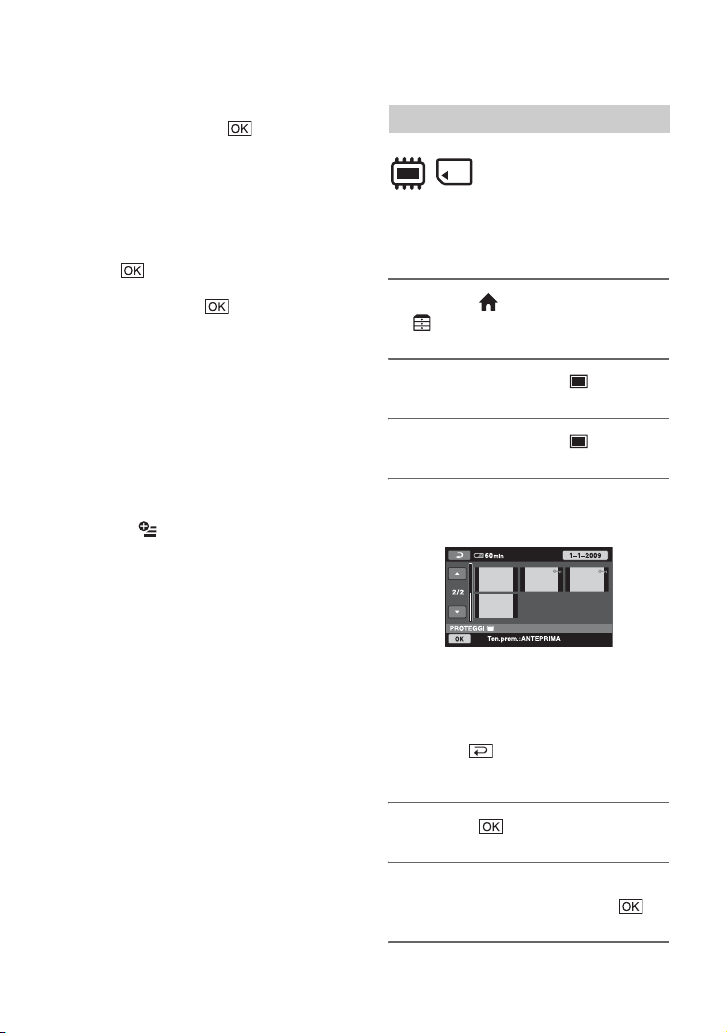
Protezione delle immagini (Continua)
4 Quando [Operazione completata.] viene
visualizzato, toccare .
Per rimuovere contemporaneamente
la protezione da tutti i filmati
registrati nello stesso giorno
Al punto 2, selezionare la data di
registrazione dei filmati desiderati, quindi
toccare t [DISATTIV.]. Quando
[Operazione completata.] viene
visualizzato, toccare .
b Note
• Non rimuovere la batteria o l’alimentatore CA
dalla videocamera durante l’operazione di
protezione di filmati.
• Non rimuovere la “Memory Stick PRO Duo”
durante la protezione di filmati da “Memory
Stick PRO Duo”.
• La formattazione (p. 73) elimina anche i filmati
protetti.
z Suggerimenti
• Toccando (OPTION) è possibile proteggere
un filmato durante la sua visualizzazione.
Protezione dei fermi immagine
Prima di procedere selezionare il supporto
contenente i fermi immagine che si desidera
proteggere (p. 28).
1 Toccare (HOME) t
(ALTRO) t [MDFC].
2 Toccare [PROTEGGI ].
3 Toccare [PROTEGGI ].
4 Toccare il fermo immagine da
proteggere.
Il fermo immagine selezionato viene
contrassegnato dal simbolo -.
Tenere premuta l’immagine sullo
schermo per confermare.
Toccare per tornare alla schermata
precedente.
58
5 Toccare t [SÌ].
6 Quando [Operazione completata.]
viene visualizzato, toccare .
IT
Page 59
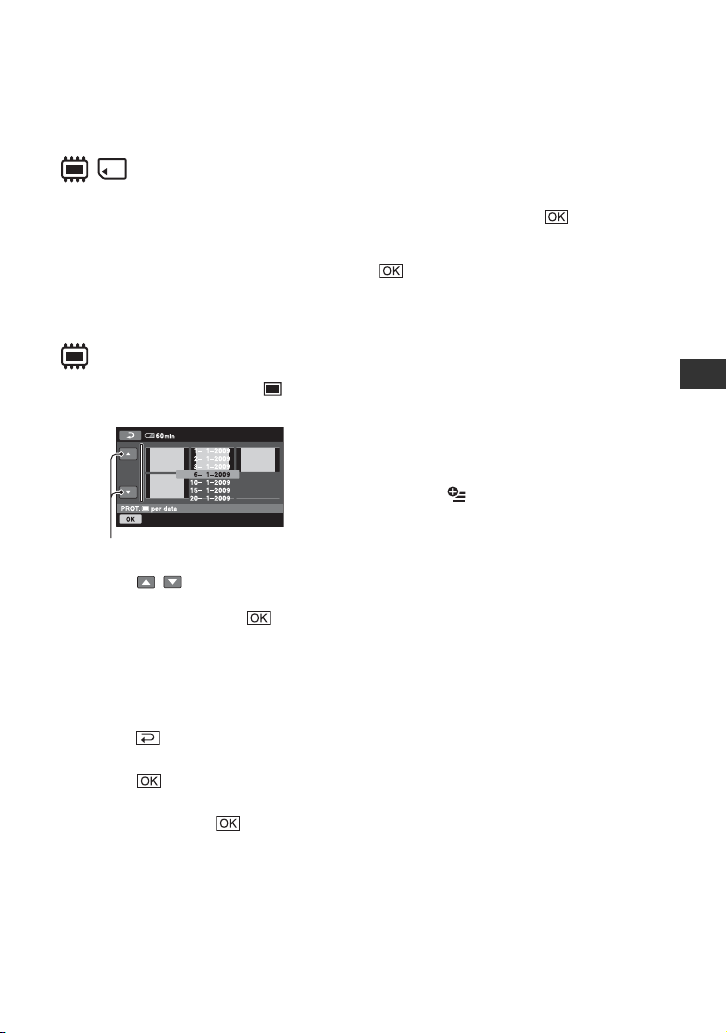
Per rimuovere la protezione dai fermi
immagine
Al punto 4, toccare il fermo immagine
contrassegnato dal simbolo -.
- scompare.
Per proteggere contemporaneamente
tutti i fermi immagine registrati nello
stesso giorno
1 Al punto 3, toccare [PROT. per
data].
Data precedente/successiva
2 Toccare / per selezionare la data
di registrazione dei fermi immagine
desiderati, quindi toccare .
Sullo schermo vengono visualizzati i
fermi immagine registrati nella data
selezionata.
Toccare il fermo immagine sullo schermo
per confermare.
Toccare per tornare alla schermata
precedente.
3 Toccare t [ATTIVATO].
4 Quando [Operazione completata.] viene
visualizzato, toccare .
Per rimuovere contemporaneamente
la protezione da tutti i fermi immagine
registrati nello stesso giorno
Al punto 2, selezionare la data di
registrazione dei fermi immagine
desiderati, quindi toccare t
[DISATTIV.]. Quando [Operazione
completata.] viene visualizzato, toccare
.
b Note
• Non rimuovere la batteria o l’alimentatore CA
dalla videocamera durante l’operazione di
protezione di fermi immagine.
• Non rimuovere la “Memory Stick PRO Duo”
durante la protezione di fermi immagine da
“Memory Stick PRO Duo”.
• La formattazione (p. 73) elimina anche i fermi
immagine protetti.
z Suggerimenti
• Toccando (OPTION) è possibile proteggere
un fermo immagine durante la sua
visualizzazione.
Modifica
IT
59
Page 60
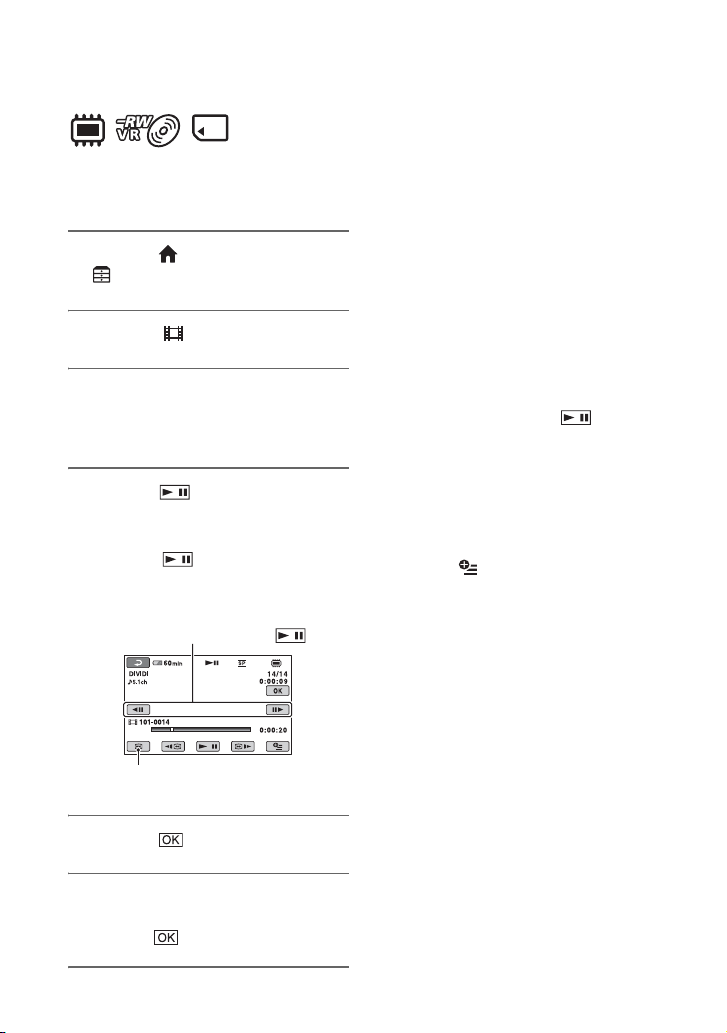
Divisione di filmati
Prima di procedere selezionare il supporto
contenente il filmato che si desidera
dividere (p. 28).
1 Toccare (HOME) t
(ALTRO) t [MDFC].
2 Toccare [ DIVIDI].
3 Toccare il filmato che si desidera
dividere.
Il filmato selezionato viene riprodotto.
4 Toccare nel punto in cui si
desidera eseguire la divisione.
Il filmato si interrompe.
Premendo è possibile alternare
modo di riproduzione e modo di pausa.
Consente di regolare il punto di
divisione in modo più esatto dopo la
relativa selezione mediante .
b Note
• Una volta divisi, i filmati non possono essere
riuniti.
• Non rimuovere la batteria o l’alimentatore CA
dalla videocamera durante la divisione di
filmati.
• Non rimuovere la “Memory Stick PRO Duo”
durante la divisione di filmati nella “Memory
Stick PRO Duo”.
• Se si seleziona [MEMORIA INTERNA] (DCR-
DVD450E/DVD850E) o [MEMORY STICK]
in [IMP.SUPP.FILM.] (p. 28) e il filmato
originale è incluso in una playlist, anche il
filmato nella playlist verrà diviso. Selezionando
[DISCO] in [IMP.SUPP.FILM.] (p. 28), il
filmato contenuto in una playlist non verrà
diviso.
• Potrebbe verificarsi una lieve differenza tra il
punto in cui è stato premuto e l’effettivo
punto di divisione, poiché la videocamera
seleziona il punto di divisione in base a
incrementi di circa mezzo secondo.
• Non è possibile dividere i filmati protetti.
Rimuovere la protezione dai filmati per dividerli
prima di tentarne la divisione (p. 57).
z Suggerimenti
• Toccando (OPTION) è possibile dividere un
filmato durante la sua visualizzazione.
• Le immagini registrate sulla videocamera
verranno denominate “originali”.
Consente di tornare all’inizio del
filmato selezionato.
5 Toccare t [SÌ].
6 Quando viene visualizzata la
scritta [Operazione completata.],
toccare .
IT
60
Page 61
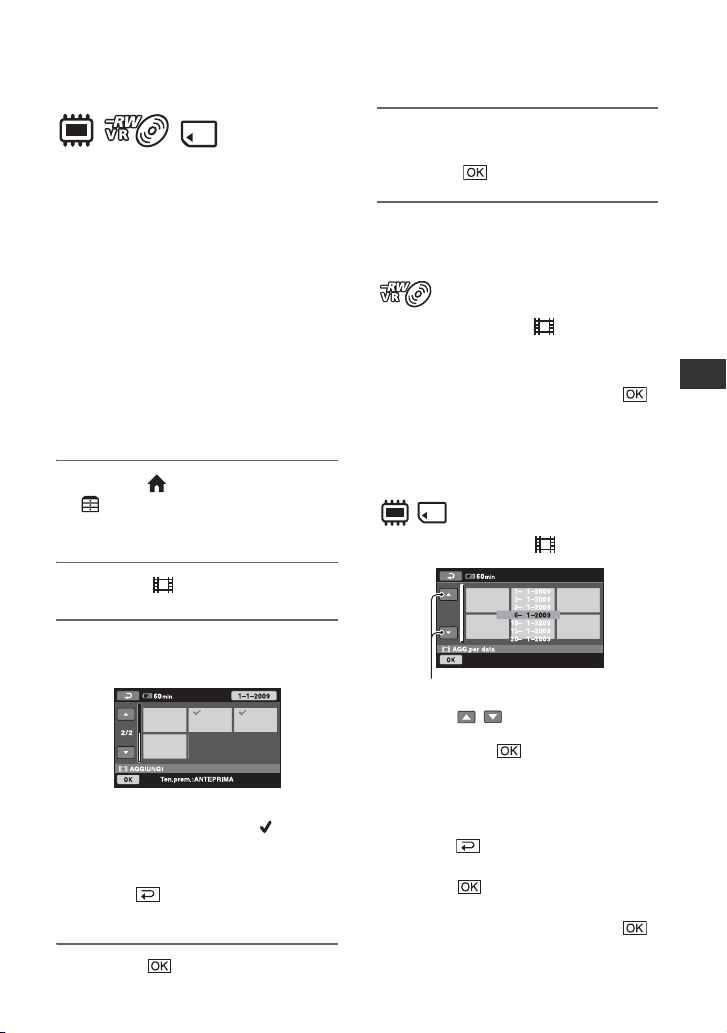
Creazione della playlist
La playlist è un elenco contenente miniature
dei filmati selezionati. La modifica o
l’eliminazione dei filmati inclusi nella
playlist non ha effetto sulle scene originali.
Prima di procedere selezionare il supporto
da utilizzare per creare, riprodurre o
modificare la playlist (p. 28).
z Suggerimenti
• È possibile aggiungere a una playlist un
massimo di 99 filmati nella memoria interna
(DCR-DVD450E/DVD850E) o in una
“Memory Stick PRO Duo”, oppure 999 filmati
in un disco.
• Le immagini registrate sulla videocamera
verranno denominate “originali”.
1 Toccare (HOME) t
(ALTRO) t
[MODIF.PLAYLIST].
2 Toccare [ AGGIUNGI].
5 Quando viene visualizzata la
scritta [Operazione completata.],
toccare .
Per aggiungere tutti i filmati alla
playlist
1 Al punto 2, toccare [ AGG.TUTTI].
2 Toccare [SÌ] t [SÌ].
3 Quando viene visualizzata la scritta
[Operazione completata.], toccare .
Per aggiungere contemporaneamente
tutti i filmati registrati nello stesso
giorno
1 Al punto 2, toccare [ AGG.per data].
Modifica
3 Toccare il filmato da aggiungere
alla playlist.
Il filmato selezionato viene
contrassegnato dal simbolo .
Tenere premuto il filmato sullo schermo
per confermare.
Toccare per tornare alla schermata
precedente.
4 Toccare t [SÌ].
Data precedente/successiva
2 Toccare / per selezionare la data
di registrazione dei filmati desiderati,
quindi toccare .
Sullo schermo vengono visualizzati i
filmati registrati nella data selezionata.
Toccare il filmato sullo schermo per
confermare.
Toccare per tornare alla schermata
precedente.
3 Toccare t [SÌ].
4 Quando viene visualizzata la scritta
[Operazione completata.], toccare .
Segue ,
IT
61
Page 62
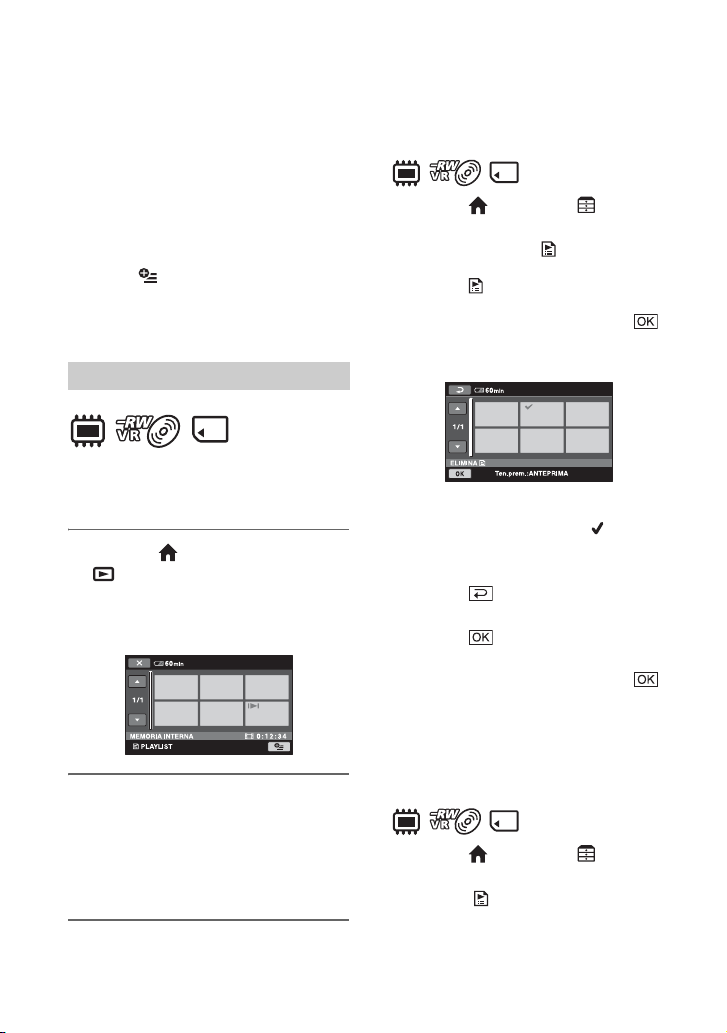
Creazione della playlist (Continua)
b Note
• Non rimuovere la batteria o l’alimentatore CA
dalla videocamera durante l’aggiunta di filmati.
• Non rimuovere la “Memory Stick PRO Duo”
durante l’aggiunta di filmati nella “Memory
Stick PRO Duo”.
• Non è possibile aggiungere fermi immagine a
una playlist.
z Suggerimenti
• Toccando (OPTION) è possibile aggiungere
un filmato durante la sua visualizzazione.
• Utilizzando il software in dotazione, è possibile
copiare la playlist su un disco senza doverla
modificare.
Riproduzione della playlist
Prima di procedere selezionare il supporto
da utilizzare per creare, riprodurre o
modificare la playlist (p. 28).
1 Toccare (HOME) t
(VISUALIZZA IMMAGINI) t
[PLAYLIST].
I filmati vengono visualizzati nella
schermata della playlist.
Per eliminare i filmati non necessari
dalla playlist
1 Toccare (HOME) t (ALTRO)
t [MODIF.PLAYLIST].
2 Toccare [ELIMINA ].
Per eliminare i filmati dalla playlist,
toccare [ ELIM.TUTTI] t
[SÌ]. Quando appare il messaggio
Operazione completata.], toccare .
[
3 Toccare il filmato da eliminare dalla
playlist.
Il filmato selezionato viene
contrassegnato dal simbolo .
Tenere premuto il filmato sullo schermo
per confermare.
Toccare per tornare alla schermata
precedente.
4 Toccare t [SÌ].
5 Quando viene visualizzata la scritta
[Operazione completata.], toccare .
z Suggerimenti
• L’eliminazione dei filmati dalla playlist non
implica l’eliminazione dei filmati originali.
[SÌ] t
2 Toccare il filmato da cui si
desidera avviare la riproduzione.
La playlist viene riprodotta fino alla fine
a partire dal filmato selezionato, quindi
viene di nuovo visualizzata la schermata
della playlist.
IT
62
Per modificare l’ordine della playlist
1 Toccare (HOME) t (ALTRO)
t [MODIF.PLAYLIST].
2 Toccare [ SPOSTA].
3 Selezionare il filmato che si desidera
spostare.
Page 63
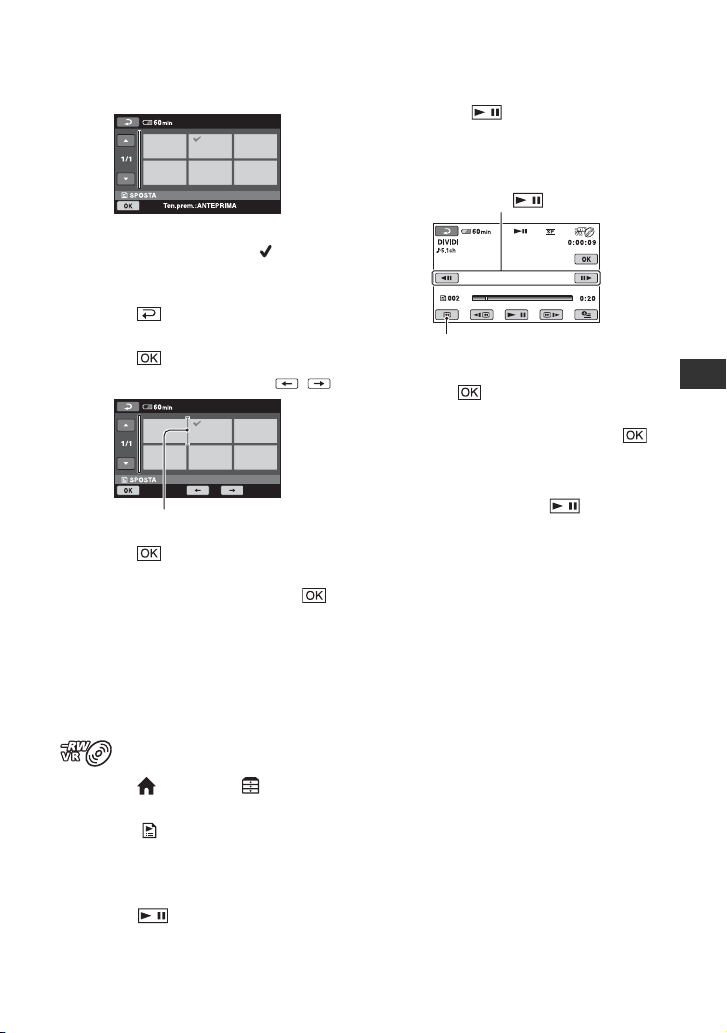
Il filmato selezionato viene
contrassegnato dal simbolo .
Tenere premuto il filmato sullo schermo
per confermare.
Toccare per tornare alla schermata
precedente.
4 Toccare .
Selezionare la destinazione con
5
Barra della destinazione
/
6 Toccare t [SÌ].
7 Quando viene visualizzata la scritta
[Operazione completata.], toccare .
z Suggerimenti
• Se si selezionano più filmati, questi vengono
spostati in base all’ordine che appare nella
playlist.
Premendo è possibile alternare
modo di riproduzione e modo di pausa.
Consente di regolare il punto di divisione
in modo più esatto dopo la relativa
selezione mediante .
Consente di tornare all’inizio del
filmato selezionato.
.
5 Toccare t [SÌ].
6 Quando viene visualizzata la scritta
[Operazione completata.], toccare .
b Note
• Potrebbe verificarsi una lieve differenza tra il
punto in cui è stato premuto e l’effettivo
punto di divisione, poiché la videocamera
seleziona il punto di divisione in base a
incrementi di circa mezzo secondo.
z Suggerimenti
• La divisione dei filmati nella playlist non
implica la divisione dei filmati originali.
Modifica
Per dividere un filmato nella playlist
1 Toccare (HOME) t (ALTRO)
t [MODIF.PLAYLIST].
2 Toccare [ DIVIDI].
3 Toccare il filmato che si desidera
dividere.
Il filmato selezionato viene riprodotto.
4 Toccare nel punto in cui si
desidera eseguire la divisione.
Il filmato si interrompe.
IT
63
Page 64
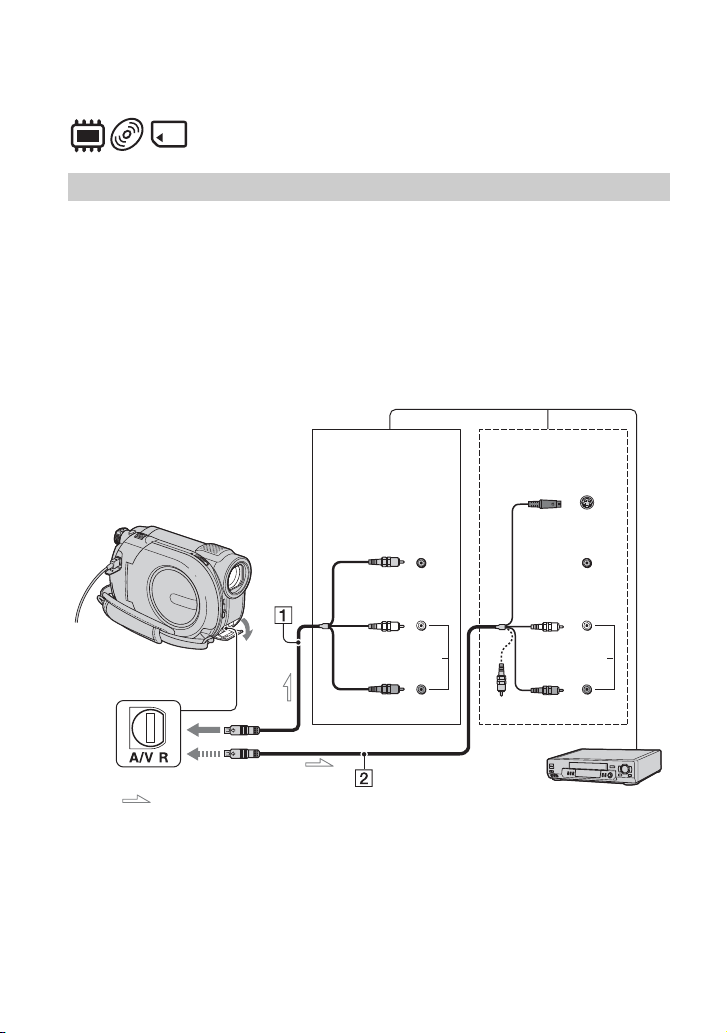
Duplicazione di filmati su VCR o registratori DVD/HDD
Collegare un dispositivo mediante il cavo di collegamento A/V
È possibile duplicare i filmati riprodotti sulla videocamera su altri dispositivi di registrazione,
quali registratori VCR o DVD/HDD. Collegare l’apparecchio mediante uno dei seguenti
metodi.
Per eseguire questa operazione, collegare la videocamera alla presa elettrica a muro mediante
l’alimentatore CA in dotazione (p. 21). Consultare anche i manuali delle istruzioni in
dotazione con gli apparecchi da collegare.
b Note
• Poiché la duplicazione viene effettuata tramite il trasferimento di dati analogico, è possibile che la qualità
delle immagini risulti ridotta.
Connettore
remoto A/V
: Flusso video/del segnale
A Cavo di collegamento A/V (in
dotazione)
Collegare alla presa di ingresso di un
altro dispositivo.
B Cavo di collegamento A/V con
S VIDEO (in vendita
separatamente)
IT
64
Dispositivo non provvisto
di presa S VIDEO
IN
VIDEO
(Gialla)
(Bianca)
AUDIO
(Rossa)
Durante il collegamento ad altro
dispositivo tramite la presa S VIDEO,
utilizzando un cavo di collegamento A/V
con S VIDEO (in vendita
separatamente), è possibile produrre
filmati di qualità superiore rispetto a
quelli prodotti con un cavo di
collegamento A/V. Collegare le spine
bianca e rossa (audio sinistro/destro) e la
Dispositivo provvisto
di presa S VIDEO
IN
VCR o registratori DVD/HDD
S VIDEO
VIDEO
(Bianca)
AUDIO
(Rossa)
Page 65

spina S VIDEO (canale S VIDEO) del
cavo di collegamento A/V con S VIDEO
(in vendita separatamente). Non è
necessario collegare la spina gialla.
Collegando solo la spina S VIDEO
l’audio non verrà inviato in uscita.
b Note
• Per nascondere gli indicatori, ad esempio un
contatore, sullo schermo della periferica di
visualizzazione collegata, toccare (HOME)
t (IMPOSTAZIONI) t
[IMPOST.USCITA] t [USC.VISUAL.] t
[LCD] (impostazione predefinita) (p. 87).
• Per registrare la data/l’ora e i dati relativi alle
impostazioni della videocamera, visualizzarli
sullo schermo (p. 85).
• Per il collegamento della videocamera a un
apparecchio monofonico, collegare la spina
gialla del cavo di collegamento A/V alla presa
di ingresso video, e la spina rossa (canale
destro) o bianca (canale sinistro) alla presa di
ingresso audio sull’apparecchio.
1 Accendere la videocamera.
2 Prima di procedere selezionare il
supporto contenente il filmato
che si desidera duplicare (p. 28).
5 Collegare la videocamera al
dispositivo di registrazione
(registratore VCR o DVD/HDD)
mediante il cavo di collegamento
A/V (in dotazione) 1 oppure
mediante un cavo di
collegamento A/V con S VIDEO
(in vendita separatamente) 2.
Collegare la videocamera alle prese di
ingresso dell’apparecchio utilizzato per
la registrazione.
6 Avviare la riproduzione sulla
videocamera, quindi avviare la
registrazione sull’apposito
dispositivo.
Per ulteriori informazioni, consultare il
manuale delle istruzioni in dotazione
con l’apparecchio utilizzato per la
registrazione.
7 Una volta completata la
duplicazione, arrestare
l’apparecchio utilizzato per la
registrazione, quindi la
videocamera.
Modifica
3 Premere (VISUALIZZA
IMMAGINI).
Impostare [IMMAGINE TV] in base al
dispositivo utilizzato per la
visualizzazione (p. 47).
4 Inserire il supporto di
registrazione nell’apparecchio
utilizzato per la registrazione.
Se l’apparecchio utilizzato per la
registrazione dispone di un selettore di
ingresso, impostare quest’ultimo sul
modo di ingresso.
Collegamento di un dispositivo
mediante il cavo USB
Collegando la videocamera a un
masterizzatore DVD e via dicendo con
funzionalità di duplicazione di filmati
mediante un cavo USB, sarà possibile
duplicare filmati senza pregiudicare la
qualità delle immagini.
Per eseguire questa operazione, collegare la
videocamera alla presa elettrica a muro
mediante l’alimentatore CA in dotazione (p.
22). Consultare anche i manuali delle
istruzioni in dotazione con gli apparecchi
da collegare.
Segue ,
IT
65
Page 66
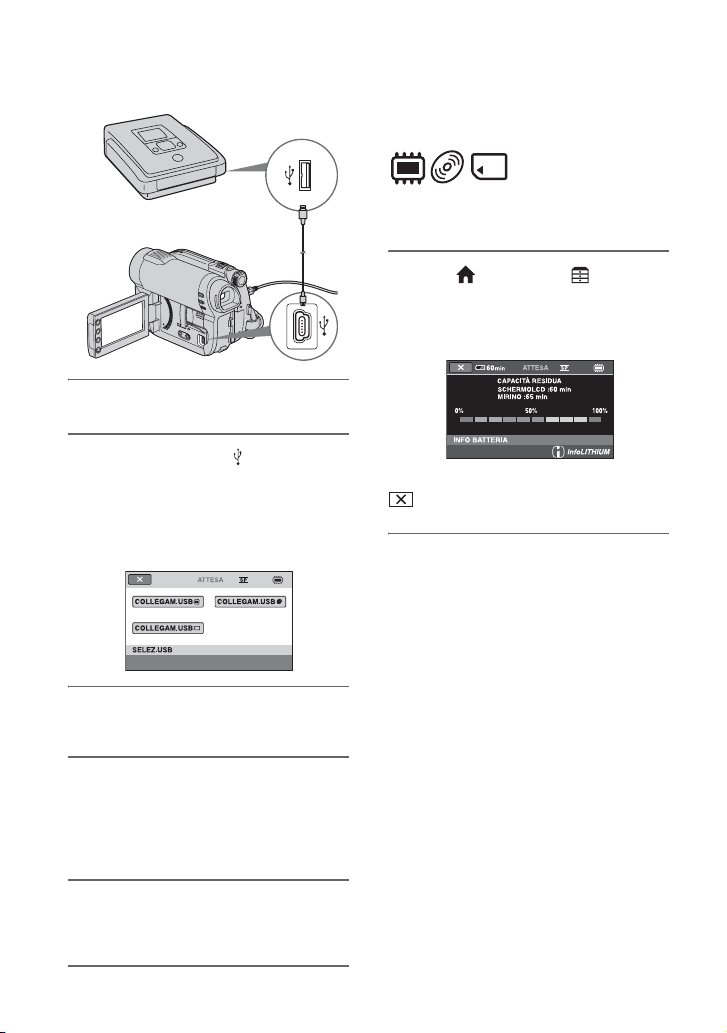
Duplicazione di filmati su VCR o
registratori DVD/HDD (Continua)
1 Accendere la videocamera.
2 Collegare la presa (USB) della
videocamera a un masterizzatore
DVD e via dicendo mediante il
cavo USB in dotazione (p. 131).
Sullo schermo della videocamera viene
visualizzato [SELEZ.USB].
Verifica delle informazioni sulla batteria
È possibile verificare la capacità residua
approssimativa della batteria applicata.
Toccare (HOME) t (ALTRO)
t [INFO BATTERIA].
Viene indicata la capacità residua della
batteria.
Per disattivare la visualizzazione, toccare
.
3 Toccare il supporto contenente il
filmato da duplicare.
4 Avviare la registrazione sul
dispositivo collegato.
Per ulteriori informazioni, consultare il
manuale delle istruzioni in dotazione
con il dispositivo collegato.
5 Al termine della duplicazione,
toccare [STP] t [SÌ] e scollegare
il cavo USB.
IT
66
Page 67
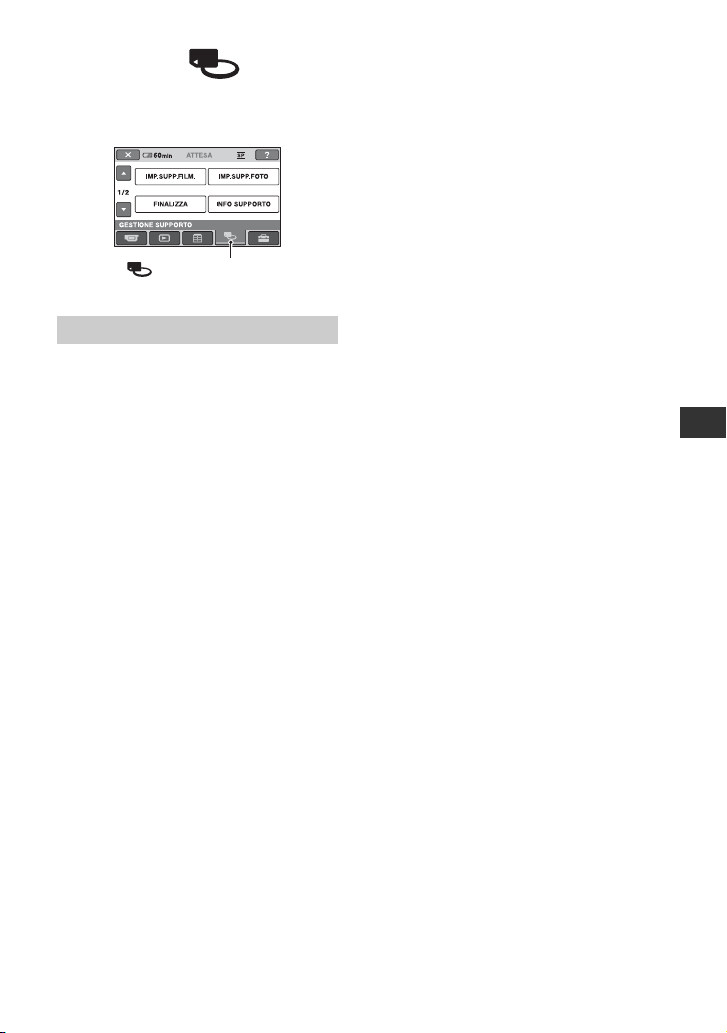
Uso dei supporti
Categoria (GESTIONE SUPPORTO)
Questa categoria consente di utilizzare il
supporto per vari scopi.
Categoria (GESTIONE SUPPORTO)
Elenco delle voci
IMP.SUPP.FILM.
È possibile selezionare il supporto per i
filmati (p. 28).
IMP.SUPP.FOTO (DCR-DVD450E/
DVD850E)
È possibile selezionare il supporto per i
fermi immagine (p. 28).
FINALIZZA
Finalizzando i dischi, è possibile riprodurli
su altri dispositivi (p. 68).
INFO SUPPORTO
È possibile visualizzare le informazioni sul
supporto, come ad esempio il tempo
registrabile (p. 72).
RIP.F.DBASE IMM.
È possibile riparare il file del database delle
immagini della memoria interna (DCRDVD450E/DVD850E) o “Memory Stick
PRO Duo” (p. 77).
Uso dei supporti
FORMATTAZ.SUPP.
È possibile formattare il supporto e
recuperare spazio disponibile per la
registrazione (p. 73).
DEFINALIZZA
È possibile non finalizzare un disco e
registrare un maggior numero di immagini
sul disco (p. 75).
GUIDA SEL.DISCO
La videocamera consiglia il disco adatto al
singolo scopo (p. 76).
IT
67
Page 68
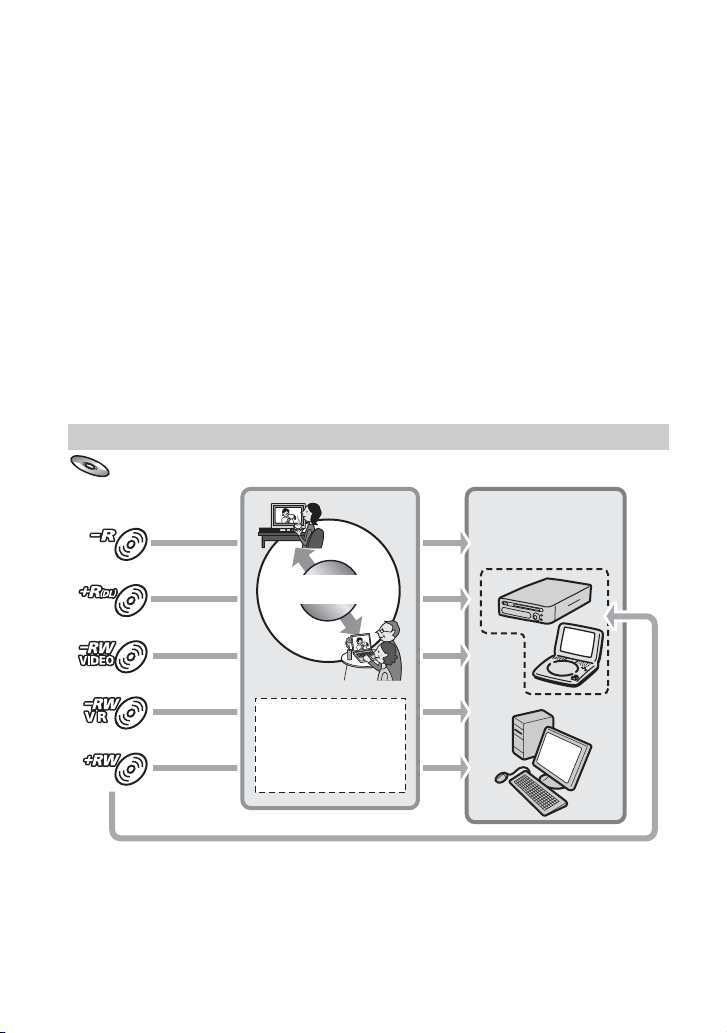
Fare in modo che il disco possa essere riprodotto da altri dispositivi (Finalizzazione)
La finalizzazione consente al disco registrato di poter essere riprodotto da altri dispositivi e da
unità di computer DVD.
Prima di eseguire la finalizzazione, è possibile selezionare lo stile del menu del DVD su cui
viene visualizzato l’elenco dei filmati (p. 70).
La finalizzazione è richiesta in base al tipo di disco.
• DVD-RW/DVD-R/DVD+R DL: La finalizzazione è necessaria.
• DVD+RW: La finalizzazione non è necessaria salvo nei seguenti casi:
1 Per la creazione di un menu DVD
2 Per la riproduzione su un’unità di computer DVD
3 Se il tempo di registrazione complessivo è breve (inferiore ai 5 min. nel modo HQ, a 8 min.
nel modo SP o a 15 min. nel modo LP)
b Note
• Non si garantisce la compatibilità di riproduzione con tutti i dispositivi.
• Non si crea alcun menu DVD per il DVD-RW (modo VR).
Flusso delle operazioni
Riprodurre per la prima volta un disco in altri dispositivi (p.70)
Riproduzione su
altri dispositivi
Finalizzare
68
Eseguire le
impostazioni desiderate
per il menu DVD.
In caso di 1,
2 o di 3
IT
Page 69
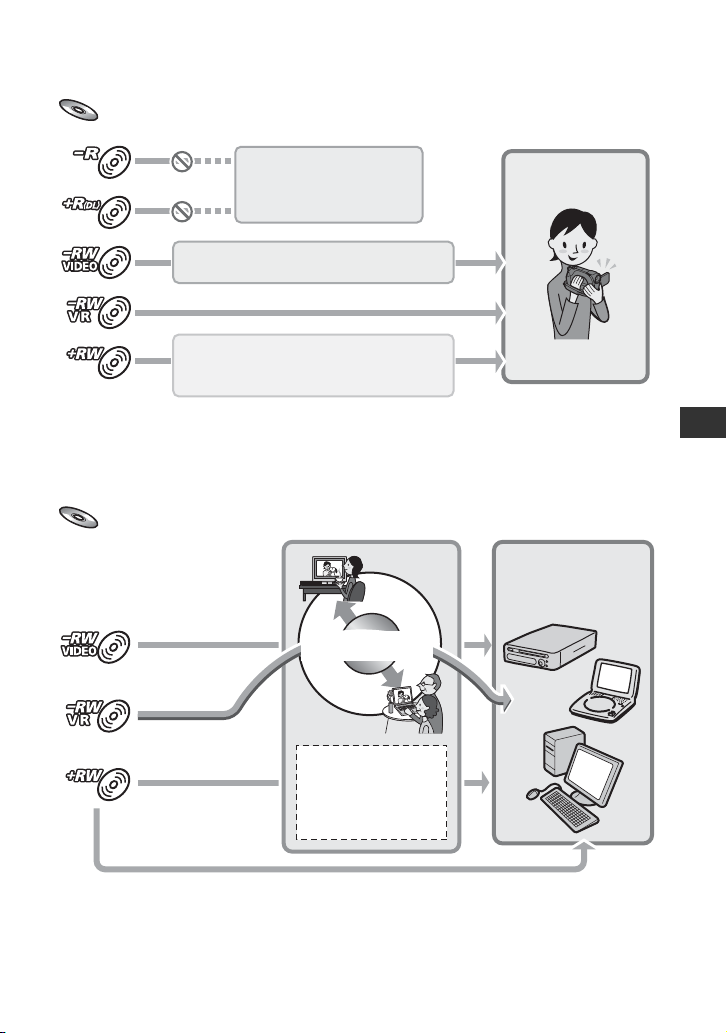
Aggiungere filmati ad un disco finalizzato (p.75)
Non è possibile aggiungere
filmati.
Definalizzare il disco.
I filmati possono essere aggiunti come di consueto.
Ad avvenuta creazione del menu DVD, una
schermata di conferma richiede all’utente se
desidera aggiungere filmati.
b Note
• Durante la funzione Easy Handycam (p. 34), pur utilizzando un DVD-RW o un DVD+RW, non è
possibile registrare ulteriori filmati nel disco dopo la finalizzazione dello stesso. Disattivare la funzione
Easy Handycam.
Effettuare una
nuova registrazione
Riprodurre un disco in altri dispositivi dopo l’aggiunta di filmati (p.70)
Riproduzione su
altri dispositivi
Finalizzazione
Uso dei supporti
Solo in caso 1
Eseguire le
impostazioni desiderate
per il menu DVD.
Segue ,
IT
69
Page 70
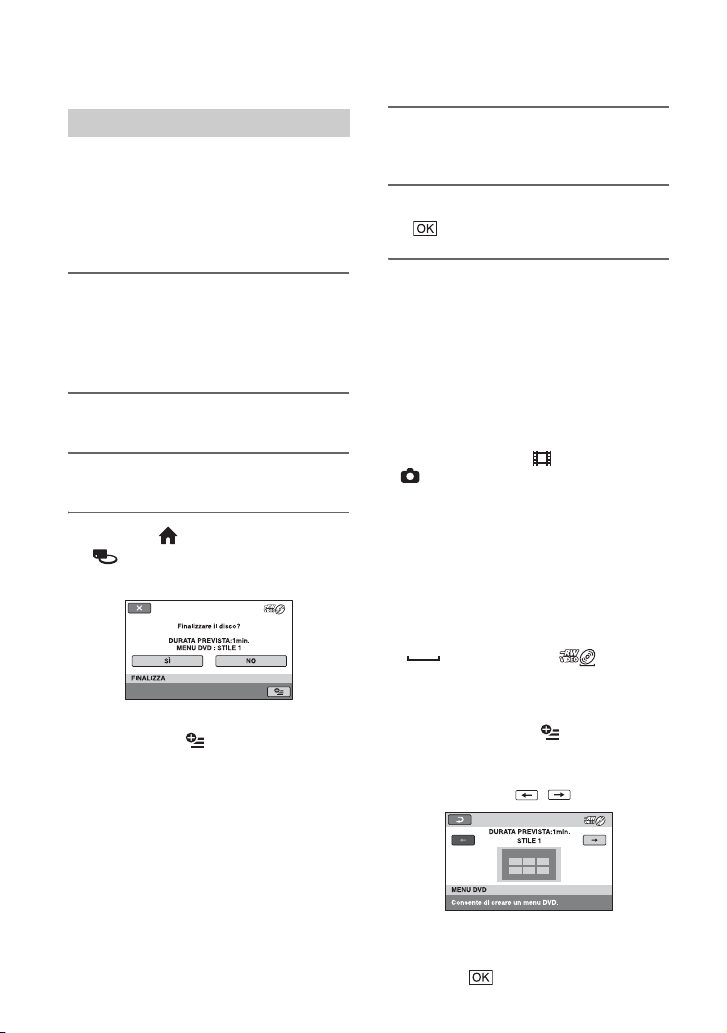
Fare in modo che il disco possa essere riprodotto da altri dispositivi
(Finalizzazione) (Continua)
Finalizzazione di un disco
b Note
• Per la finalizzazione di un disco occorrono da
un minimo di un minuto ad un massimo di
parecchie ore. Più la quantità di materiale
registrata sul disco è bassa, più la finalizzazione
è lunga.
1 Collocare la videocamera in modo
tale che sia stabile e collegare
l’alimentatore CA alla presa DC IN
della videocamera.
2 Accendere la videocamera.
3 Inserire il disco da finalizzare.
4 Toccare (HOME) t
(GESTIONE SUPPORTO) t
[FINALIZZA].
Per selezionare uno stile del menu
DVD, toccare (OPTION) t
[MENU DVD] (p. 70).
Passare al punto 5 se si desidera
finalizzare il disco utilizzando [STILE
1] (impostazione predefinita).
5 Toccare [SÌ] t [SÌ].
Avvio della finalizzazione.
6 A finalizzazione ultimata, toccare
.
b Note
• Durante la finalizzazione di un disco a due lati,
deve essere finalizzato, separatamente, ciascun
lato del disco.
• Evitare di sottoporre la videocamera ad urti o
vibrazioni e non scollegare l’alimentatore CA
durante la finalizzazione.
Se occorre scollegare l’alimentatore CA,
assicurarsi che la videocamera sia spenta e
scollegare l’alimentatore CA dopo lo
spegnimento della spia (Filmato) o
(Fermo immagine). Non appena si collega
l’alimentatore CA e si riaccende la
videocamera, la finalizzazione riprende.
z Suggerimenti
• Se si procede con le impostazioni per creare un
menu DVD e finalizzare il disco, durante la
finalizzazione del disco viene visualizzato per
pochi secondi il menu DVD.
• Dopo la finalizzazione del disco, viene aggiunto
in fondo all’indicatore del disco un simbolo
“ ” come nel caso di “ ” con il
DVD-RW (modo VIDEO).
Selezionare uno stile di menu DVD
1 Al punto 4, toccare (OPTION) t
[MENU DVD].
2 Selezionare lo stile desiderato tra 4
modelli tramite / .
70
Selezionare [NESSUNO] se non si crea
un menu DVD.
IT
3 Toccare .
Page 71

b Note
• Durante la funzione Easy Handycam (p. 34), lo
stile del menu DVD viene impostato su [STILE
1].
• Non è possibile creare un menu DVD per un
DVD-RW (modo VR).
Riproduzione di un disco su altri dispositivi
Riproduzione di un disco su altri
dispositivi
La finalizzazione di un disco (p. 68)
consente la visualizzazione di filmati
registrati dalla videocamera su altri
dispositivi DVD. Tuttavia, non è possibile
garantire una corretta riproduzione su tutti i
dispositivi.
È possibile riprodurre un DVD+RW su altri
dispositivi senza finalizzare il disco.
b Note
• Non utilizzare un alimentatore per CD da
8 cm con un DVD 8 cm poiché potrebbero
verificarsi problemi di funzionamento.
• Assicurarsi che un dispositivo installato in
verticale venga collocato in maniera tale da
consentire il posizionamento del disco in
orizzontale.
• In alcuni dispositivi, può verificarsi
l’impossibilità di riproduzione di alcuni dischi,
un breve blocco dei filmati tra una scena e
l’altra, o la disattivazione di alcune funzioni.
z Suggerimenti
• Con i dispositivi che supportano i sottotitoli, è
possibile visualizzare la data e l’ora di
registrazione se i sottotitoli vengono di norma
visualizzati (p. 88). Consultare il manuale delle
istruzioni del dispositivo.
• Se è stato creato un menu DVD (p. 70), è
possibile selezionare la scena desiderata nel
menu.
Uso dei supporti
Riproduzione di un disco su un
computer
Se si finalizza il disco (p. 68) registrato
sulla videocamera, è possibile riprodurre il
disco su un computer in cui sia stata
installata l’applicazione per la riproduzione
di DVD.
Segue ,
IT
71
Page 72
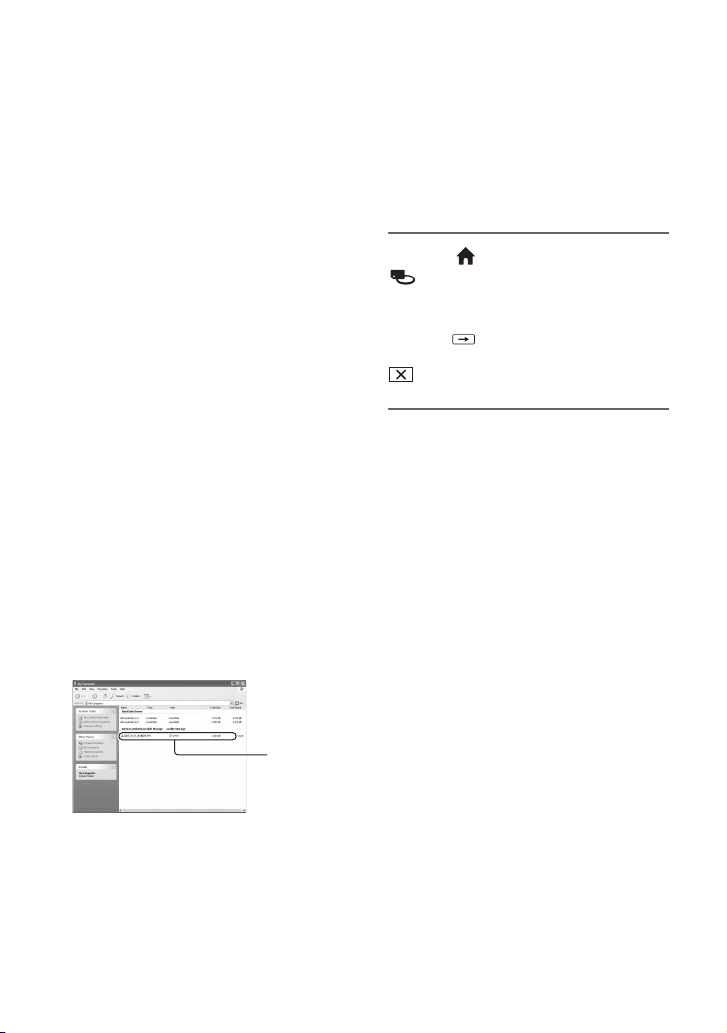
Riproduzione di un disco su altri
dispositivi (Continua)
b Note
• Anche quando si utilizza un DVD+RW, è
necessario finalizzare il disco (p. 68). In caso
contrario, è possibile che si verifichi un
malfunzionamento.
• Assicurarsi che l’unità DVD del computer possa
riprodurre un DVD 8 cm.
• Non utilizzare un alimentatore per CD da
8 cm con un DVD 8 cm poiché potrebbero
verificarsi problemi di funzionamento.
• È possibile che il disco non venga riprodotto o
che i filmati vengano riprodotti con qualche
problema su alcuni computer.
• Per essere riprodotti o modificati, i filmati
contenuti in un disco non possono essere copiati
direttamente su un computer.
z Suggerimenti
• Per i dettagli sulle funzioni e sulle procedure,
vedere la “Guida di PMB” sul CD-ROM in
dotazione (p. 100).
Etichetta del volume del disco
Vengono registrati la data e l’ora in cui il
disco è stato utilizzato la prima volta.
Tuttavia, la data e l’ora di finalizzazione
potrebbero essere registrati a seconda delle
condizioni di funzionamento.
<Ad esempio>
Se il disco è stato utilizzato per la prima volta alle
ore 0:00 del 1 gennaio 2009:
2009_01_01_00H00M_AM
Etichetta
del volume
Verifica delle informazioni sul supporto
È possibile verificare il tempo di
registrazione disponibile o lo spazio del
supporto selezionato su [IMP.SUPP.FILM.]
(p. 28).
Toccare (HOME) t
(GESTIONE SUPPORTO) t
[INFO SUPPORTO].
È possibile verificare altre informazioni
toccando .
Per disattivare la visualizzazione, toccare
.
b Note
• Il calcolo dello spazio della memoria interna
(DCR-DVD450E/DVD850E) e della “Memory
Stick PRO Duo” è 1MB = 1.048.576 byte. Le
frazioni inferiori a 1 MB vengono ignorate
quando viene visualizzata la quantità di spazio
disponibile sul supporto. Pertanto, il totale
complessivo dello spazio disponibile e di quello
non disponibile, viene visualizzato leggermente
in piccolo.
• Poiché è presente un’area con il file del database
delle immagini, lo spazio utilizzato non viene
visualizzato come 0 MB pur eseguendo il
comando [FORMATTAZ.SUPP.] (p. 73).
z Suggerimenti
• Vengono visualizzate solo le informazioni
riguardanti il supporto selezionato su
[IMP.SUPP.FILM.]. Modificare le impostazioni
del supporto se necessario (p. 28).
z Suggerimenti
• I filmati sui dischi sono contenuti nelle seguenti
cartelle:
– DVD-RW (modo VR)
Cartella DVD_RTAV
– Altri dischi e modi
Cartella VIDEO_TS
IT
72
Page 73
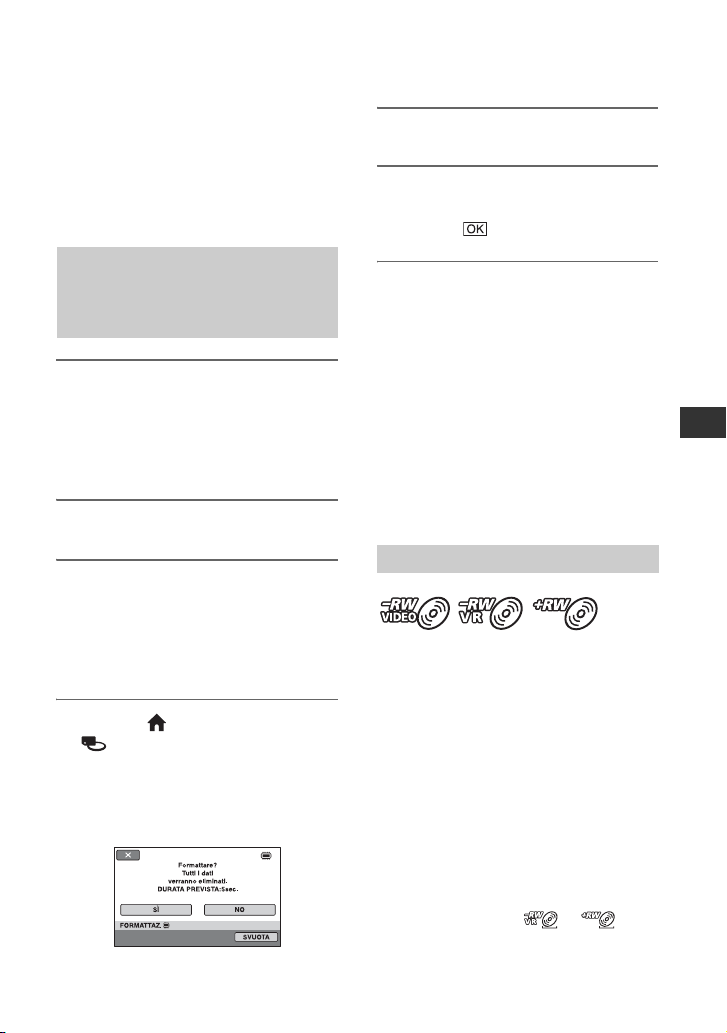
Formattazione del supporto
La formattazione elimina tutte le immagini
e svuota i supporti di registrazione
riportandoli allo stato originale.
Per evitare la perdita di immagini
importanti, duplicarle o copiarle su altri
supporti prima di eseguire la funzione
(p. 54, 64) [FORMATTAZ.SUPP.].
Formattazione della memoria
interna (DCR-DVD450E/
DVD850E) o “Memory Stick PRO
Duo”
1 Collegare l’alimentatore CA alla
presa DC IN della videocamera,
quindi collegare il cavo di
alimentazione alla presa elettrica
a muro.
2 Accendere la videocamera.
3 Durante la formattazione di una
“Memory Stick PRO Duo”,
inserire la “Memory Stick PRO
Duo” perché venga formattata
nella videocamera.
4 Toccare (HOME) t
(GESTIONE SUPPORTO) t
[FORMATTAZ.SUPP.] t
[MEMORIA INTERNA] (DCRDVD450E/DVD850E) o [MEMORY
STICK].
5 Toccare [SÌ] t [SÌ].
6 Quando viene visualizzata la
b Note
• Evitare di sottoporre la videocamera ad urti o
vibrazioni e non scollegare l’alimentatore CA
durante la formattazione.
• Vengono eliminate anche le immagini per cui è
stata impostata la protezione da cancellazioni
accidentali (p. 57).
• Non tentare di eseguire le operazioni seguenti
quando viene visualizzato il messaggio
[Esecuzione in corso…]:
– Utilizzare l’interruttore POWER o i tasti
– Rimuovere la “Memory Stick PRO Duo”
Formattazione del disco
Non è possibile formattare un DVDR/DVD+R DL. Sostituirlo con un
disco nuovo.
Se un disco viene finalizzato
• Un DVD-RW (modo VIDEO) ritorna allo
stato non finalizzato. È necessario
finalizzare di nuovo il disco per
visualizzarne il contenuto su altri
dipositivi.
• In caso di un DVD-RW (modo VR)/
DVD+RW, la formattazione elimina tutti i
filmati su un disco finalizzato. Anche
dopo la formattazione, verranno
visualizzate le icone o . Non
occorre finalizzare di nuovo il disco prima
della riproduzione dello stesso su altri
dispositivi.*
scritta [Operazione completata.],
toccare .
durante la formattazione della “Memory Stick
PRO Duo”
Segue ,
Uso dei supporti
IT
73
Page 74

Formattazione del supporto (Continua)
* Per la creazione di un menu DVD su un
DVD+RW, finalizzare di nuovo il disco (p. 70).
1 Collegare l’alimentatore CA alla
presa DC IN della videocamera,
quindi collegare il cavo di
alimentazione alla presa elettrica
a muro.
2 Accendere la videocamera.
3 Inserire il disco da formattare
nella videocamera.
4 Toccare (HOME) t
(GESTIONE SUPPORTO) t
[FORMATTAZ.SUPP.] t [DISCO].
x DVD-RW
Selezionare il formato di registrazione,
[VIDEO] o [VR] (p. 13), quindi toccare
.
x DVD+RW
Selezionare il formato del filmato, [16:9
AMPIO] o [4:3], quindi toccare .
possibile formattare ciascuno dei due lati in
formati di registrazione diversi.
• Nel caso di DVD+RW, non è possibile
modificare il formato del filmato ad operazione
in corso. Per modificare il formato, formattare
di nuovo il disco.
• Non è possibile formattare un disco che è
protetto con altri dispositivi. Annullare la
protezione tramite il dispositivo originale,
quindi formattarlo.
z Suggerimenti
• Durante la formattazione di un DVD-RW nel
corso dell’operazione Easy Handycam (p. 34) , il
formato di registrazione viene impostato sul
modo VIDEO.
5 Toccare [SÌ].
6 Quando viene visualizzata la
scritta [Operazione completata.],
toccare .
b Note
• Evitare di sottoporre la videocamera ad urti o
vibrazioni e non scollegare l’alimentatore CA
durante la formattazione.
• Durante l’utilizzo di un disco a due lati, è
necessaria la formattazione su ambo i lati. È
IT
74
Page 75
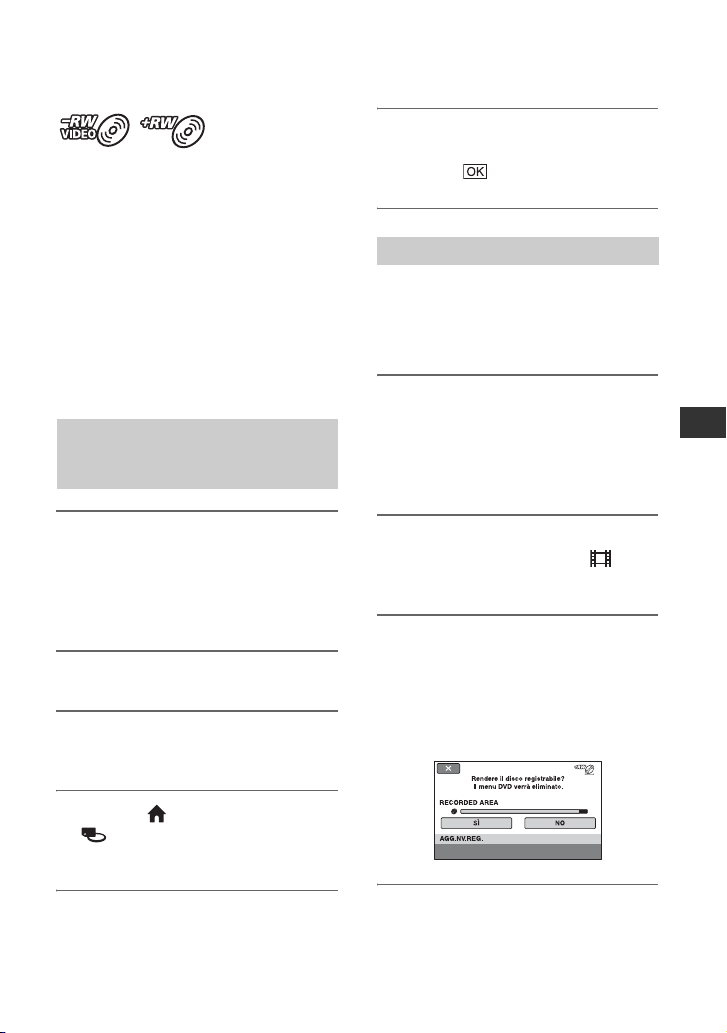
Registrazione di filmati aggiuntivi dopo la finalizzazione
6 Quando viene visualizzata la
Se vi è disponibilità sul disco, è possibile
registrare filmati aggiuntivi su dischi DVDRW (modo VIDEO)/DVD+RW finalizzati
dopo aver osservato i seguenti punti.
Durante l’utilizzo di un DVD-RW (modo
VR) finalizzato, è possibile registrare
filmati aggiuntivi sul disco senza osservare
alcun ulteriore passaggio.
b Note
• Non è possibile registrare filmati
aggiuntivi sul DVD-R/DVD+R DL dopo la
finalizzazione. Utilizzazione di un disco
nuovo.
Durante l’utilizzo di un DVD-RW
(modo VIDEO)
(Definalizzazione)
scritta [Operazione completata.],
toccare .
Durante l’utilizzo di un DVD+RW
Qualora sia stato creato un menu DVD
(p. 70) durante la finalizzazione, è
necessario osservare i seguenti punti prima
di registrare filmati aggiuntivi.
1 Collegare l’alimentatore CA alla
presa DC IN della videocamera,
quindi collegare il cavo di
alimentazione alla presa elettrica
a muro.
Uso dei supporti
1 Collegare l’alimentatore CA alla
presa DC IN della videocamera,
quindi collegare il cavo di
alimentazione alla presa elettrica
a muro.
2 Accendere la videocamera.
3 Inserire il disco finalizzato nella
videocamera.
4 Toccare (HOME) t
(GESTIONE SUPPORTO) t
[DEFINALIZZA].
5 Toccare [SÌ] t [SÌ].
2 Accendere l’interruttore POWER
per far illuminare la spia
(Filmato).
3 Inserire il disco finalizzato nella
videocamera.
Viene visualizzata una schermata di
conferma che chiede all’utente se è
sicuro di voler registrare filmati
aggiuntivi.
4 Toccare [SÌ] t [SÌ].
Segue ,
IT
75
Page 76

Registrazione di filmati aggiuntivi
dopo la finalizzazione (Continua)
5 Quando viene visualizzata la
scritta [Operazione completata.],
toccare .
Trovare il disco corretto (GUIDA SEL.DISCO)
Sulla schermata, selezionare l’opzione
idonea alle proprie esigenze, si verrà in
seguito informati sul disco adatto per i
propri scopi.
b Note
• Evitare di sottoporre la videocamera ad urti o
vibrazioni e non scollegare l’alimentatore CA
durante l’operazione.
• Un menu DVD creato durante la finalizzazione
viene eliminato.
• Per un disco a due lati, osservare questi punti
per ogni lato del disco.
1 Toccare (HOME) t
(GESTIONE SUPPORTO) t
[GUIDA SEL.DISCO].
2 Sullo schermo, toccare l’opzione
adatta alle proprie esigenze.
Se viene inserito lo stesso tipo di disco
come indicato nella [GUIDA
SEL.DISCO], è possibile formattarlo
tramite le impostazioni selezionate
(p. 73).
76
IT
Page 77
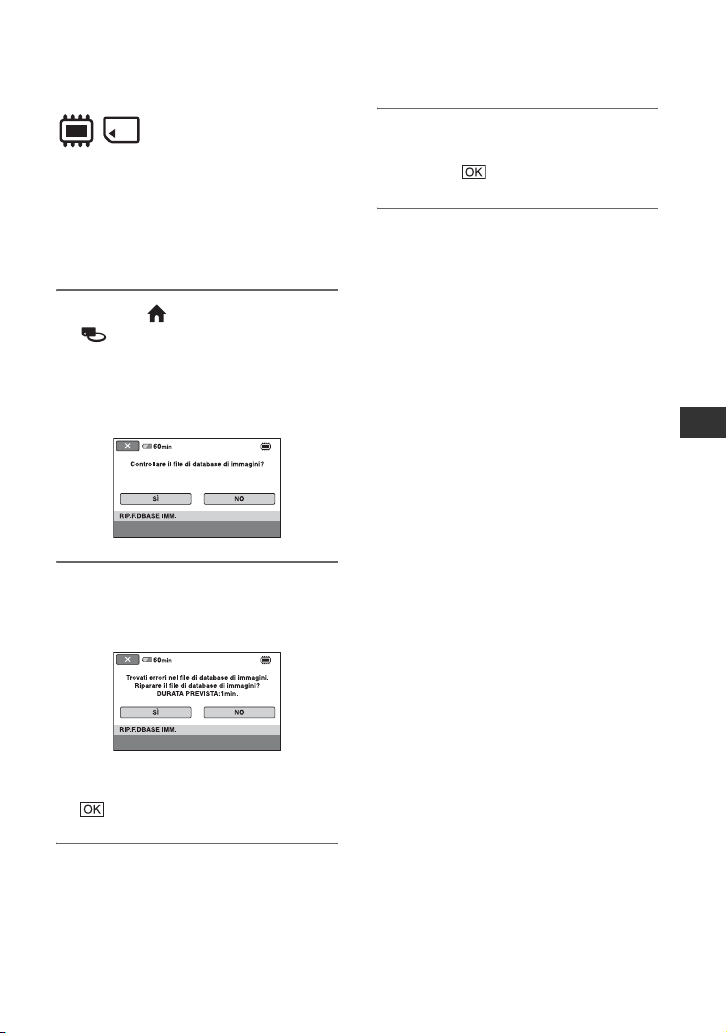
Riparazione del file del database delle immagini
4 Quando viene visualizzata la
Questa funzione controlla il file del
database delle immagini e l’integrità dei
filmati e dei fermi immagini sulla memoria
interna (DCR-DVD450E/DVD850E), o i
filmati nella “Memory Stick PRO Duo”, e
ripara eventuali incongruenze.
1 Toccare (HOME) t
(GESTIONE SUPPORTO) t
[RIP.F.DBASE IMM.] t
[MEMORIA INTERNA] (DCRDVD450E/DVD850E) o [MEMORY
STICK].
2 Toccare [SÌ].
La videocamera controlla il file del
database delle immagini.
scritta [Operazione completata.],
toccare .
b Note
• Non sottoporre a urti o vibrazioni la
videocamera durante questa operazione.
• Non scollegare l’alimentatore CA né rimuovere
la batteria.
• Durante la riparazione del file del database delle
immagini “Memory Stick PRO Duo”, non
rimuovere la “Memory Stick PRO Duo”.
• La riparazione della memoria interna (DCRDVD450E/DVD850E) e quella della “Memory
Stick PRO Duo” vengono eseguite
separatamente.
Uso dei supporti
Qualora vengano riscontrate
imprecisioni nel funzionamento, toccare
per concludere l’operazione.
3 Toccare [SÌ].
IT
77
Page 78
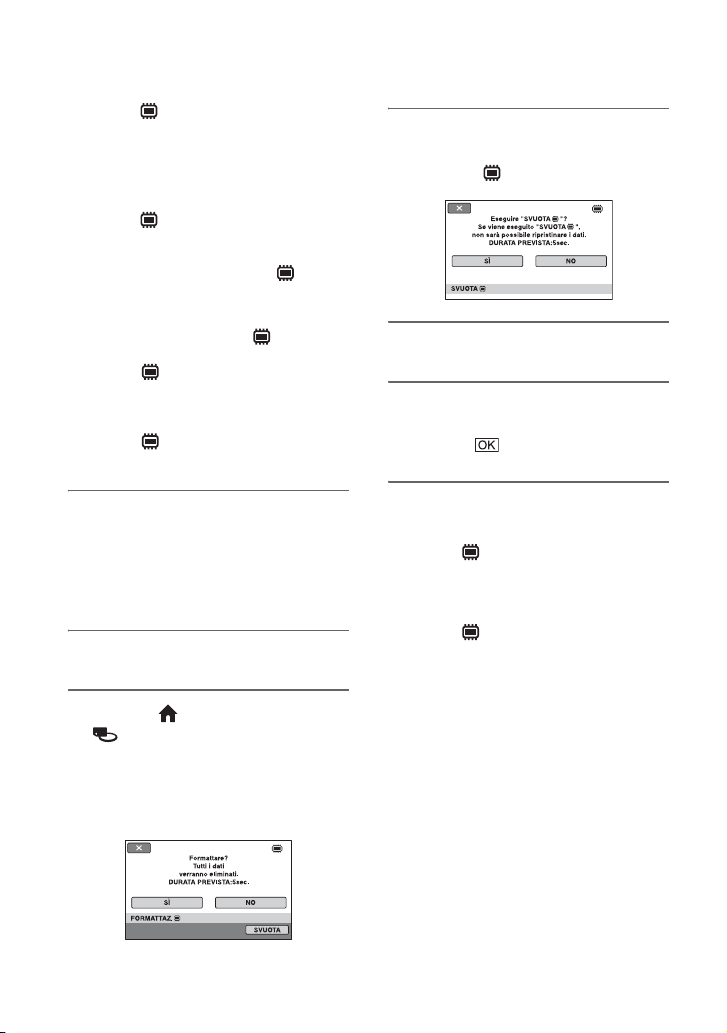
Evitare il recupero dei dati contenuti nella memoria interna (DCR-DVD450E/DVD850E)
[SVUOTA ] consente di scrivere dati
incomprensibili sulla memoria interna.
Così, il recupero di qualunque dato
originale può risultare più difficoltoso. Se ci
si libera della videocamera o la si cede a
terzi, si consiglia di eseguire l’operazione
[SVUOTA ].
b Note
• Se si esegue la funzione [SVUOTA ], tutte le
immagini vengono eliminate. Per evitare la
perdita di immagini importanti, duplicarle o
copiarle su altri supporti (p. 54, 64) prima di
attivare la funzione [SVUOTA ].
• Non è possibile eseguire la funzione
[SVUOTA ] a meno di non collegare
l’alimentatore CA alla presa elettrica a muro.
• Scollegare tutti i cavi tranne l’alimentatore CA.
• Durante l’esecuzione della funzione
[SVUOTA ], evitare di sottoporre la
videocamera ad urti o vibrazioni.
4 Toccare [SVUOTA].
Viene visualizzata la schermata
[SVUOTA ].
5 Toccare [SÌ] t [SÌ].
6 Quando viene visualizzata la
scritta [Operazione completata.],
toccare .
1 Collegare l’alimentatore CA alla
presa DC IN della videocamera,
quindi collegare il cavo di
alimentazione alla presa elettrica
a muro.
2 Accendere la videocamera.
3 Toccare (HOME) t
(GESTIONE SUPPORTO) t
[FORMATTAZ.SUPP.] t
[MEMORIA INTERNA].
Viene visualizzata la schermata di
formattazione della memoria interna.
IT
78
b Note
• In caso di arresto dell’esecuzione della funzione
[SVUOTA ] mentre è in corso la
visualizzazione della scritta [Esecuzione in
corso…], prima di utilizzare la videocamera la
volta successiva, assicurarsi di portare a termine
l’operazione eseguendo nuovamente la funzione
[SVUOTA ].
Page 79
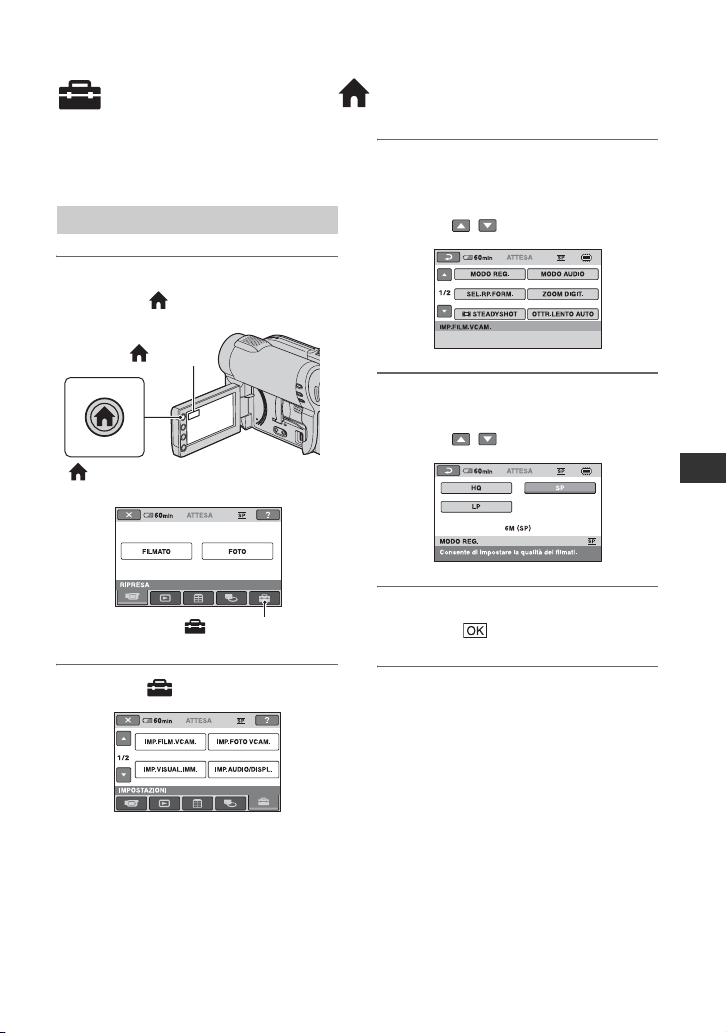
Personalizzazione della videocamera
Operazioni possibili mediante la categoria
(IMPOSTAZIONI) di HOME MENU
È possibile modificare le funzioni di
registrazione e le impostazioni di
funzionamento in base alle necessità.
Uso di HOME MENU
1 Accendere la videocamera, quindi
premere (HOME).
(HOME)
(HOME)
3 Toccare la voce di impostazione
desiderata.
Se la voce non è presente sullo schermo,
toccare / per cambiare la pagina.
4 Toccare la voce desiderata.
Se la voce non è presente sullo schermo,
toccare / per cambiare la pagina.
Personalizzazione della videocamera
Categoria (IMPOSTAZIONI)
2 Toccare (IMPOSTAZIONI).
5 Modificare l’impostazione, quindi
toccare .
Segue ,
IT
79
Page 80
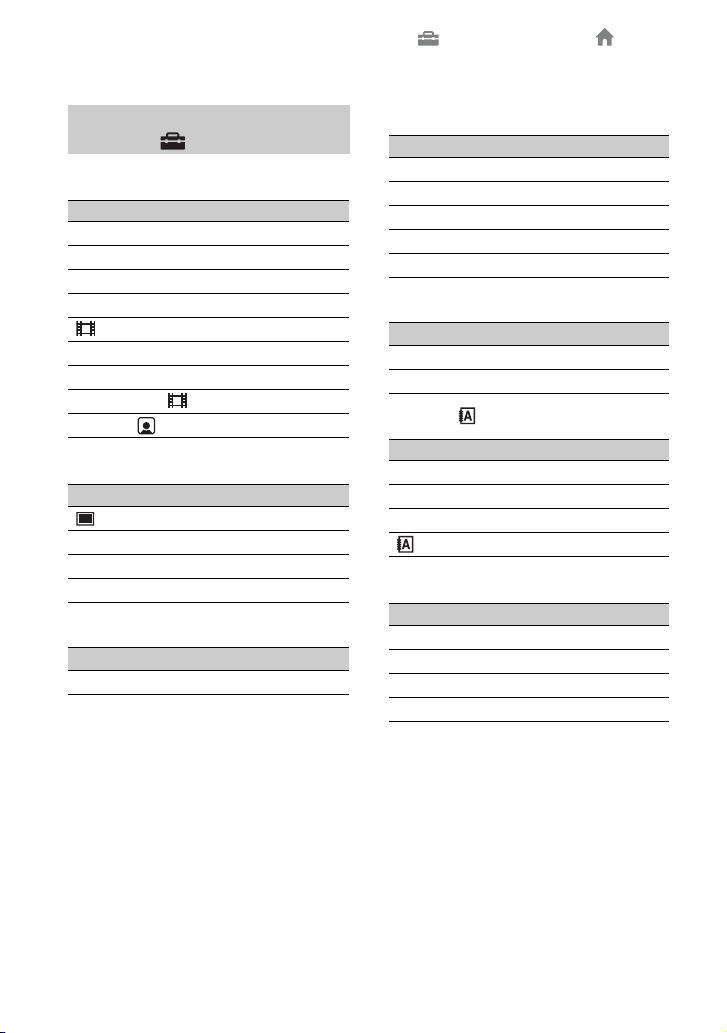
Operazioni possibili mediante la categoria (IMPOSTAZIONI) di HOME
MENU (Continua)
3
*
Elenco delle voci della categoria (IMPOSTAZIONI)
IMP.FILM.VCAM. (p. 81)
Voci Pagina
MODO REG.
MODO AUDIO*
1
SEL.RP.FORM.
ZOOM DIGIT.
STEADYSHOT
OTTR.LENTO AUTO
CORN.GUIDA
IMP.RESIDUO
IMPOSTA VOLTI*
2
IMP.FOTO VCAM. (p. 83)
Voci Pagina
DIM.IMMAG.*
N.FILE
OTTR.LENTO AUTO
CORN.GUIDA
2
IMP.VISUAL.IMM. (p. 85)
Voci Pagina
CODICE DATI
81
81
81
81
82
82
82
82
82
83
84
82
82
85
IMP.AUDIO/DISPL.
Voci Pagina
VOLUME*
SEGN.ACUST.*
LUMIN.LCD
LV.RTRIL.LCD
COLORE LCD
2
IMPOST.USCITA (p. 87)
Voci Pagina
IMMAGINE TV
USC.VISUAL.
IMP.OR./ LING. (p. 87)
Voci Pagina
IMP.OROLOGIO*
IMPOST.AREA
ORA LEGALE
IMPOST.LINGUA*
IMPOST.GENERALI (p. 88)
Voci Pagina
MODO DEMO
CAL.PAN.TAT.
SPEGNIM.AUTO
SOTTOT.DATA
(p. 86)
2
2
2
86
86
86
86
86
87
87
24
87
87
87
88
124
88
88
80
*1DCR-DVD450E/DVD850E
2
*
È anche possibile impostare queste voci
durante l’uso della funzione Easy Handycam
(p. 34).
3
[IMPOST.AUDIO] durante il funzionamento
*
di Easy Handycam (p. 34)
IT
Page 81
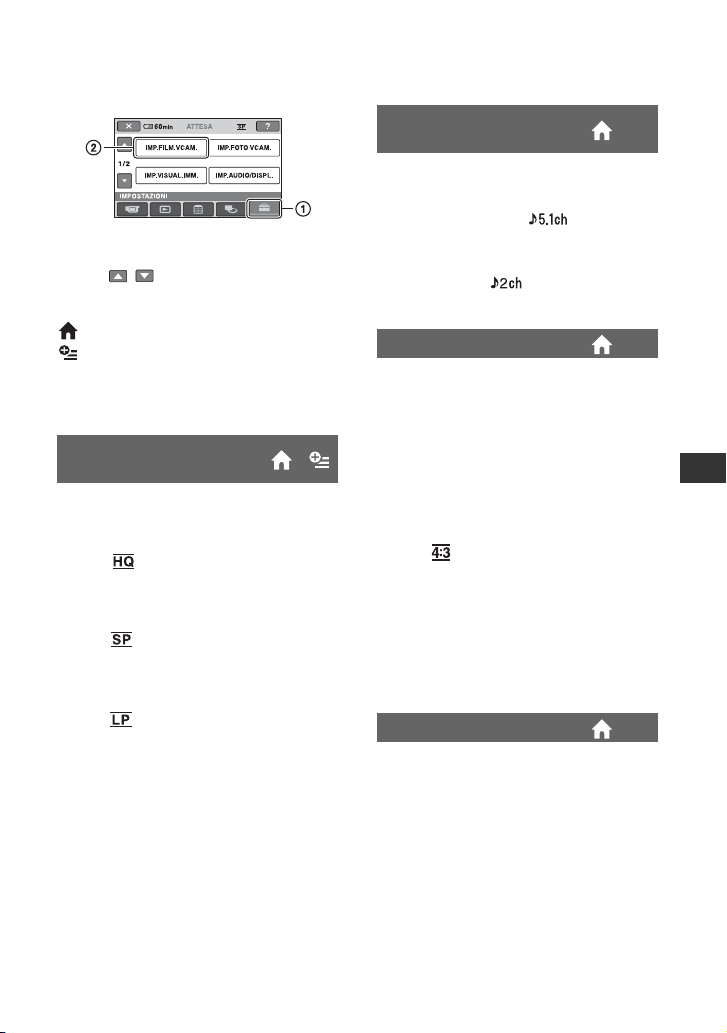
IMP.FILM.VCAM.
(Voci per la registrazione di filmati)
Toccare 1, quindi 2.
Se la voce non è presente sullo schermo,
toccare / per cambiare la pagina.
Modalità di impostazione
(HOME MENU) t pag. 79
(OPTION MENU) t pag. 89
Le impostazioni predefinite sono
contrassegnate dal simbolo B.
MODO REG. (modo di
registrazione)
Per la registrazione di un filmato con qualità
delle immagini è possibile selezionare tra 3
modi di registrazione diversi.
HQ ( )
Consente di effettuare registrazioni in alta
qualità.
(9M (HQ))
B SP ( )
Consente di effettuare registrazioni in
qualità standard.
(6M (SP))
LP ( )
Aumenta il tempo di registrazione
(riproduzione prolungata).
(3M (LP))
b Note
• Se le registrazioni vengono effettuate nel modo
LP, è possibile che durante la riproduzione del
filmato la qualità delle scene ne risenta oppure
che le scene caratterizzate da rapidi movimenti
vengano visualizzate con disturbi a blocchi.
z Suggerimenti
• Vedere pagina 14, 33 per il tempo di registrazione
previsto per ciascun modo di registrazione.
• È possibile impostare separatamente il modo di
registrazione per ciascun supporto (p. 28).
MODO AUDIO (DCRDVD450E/DVD850E)
È possibile selezionare il formato di
registrazione audio.
B SURROUND 5.1ch ( )
Consente di registrare in audio surround a
5,1 canali.
STEREO 2ch ( )
Consente la registrazione dell’audio stereo.
SEL.RP.FORM.
Durante la registrazione di immagini è
possibile selezionare il rapporto di formato
in base al televisore collegato. Consultare
anche il manuale delle istruzioni in
dotazione con il televisore.
B 16:9 AMPIO
Consente di registrare immagini
visualizzabili a tutto schermo su un
televisore in formato 16:9 (panoramico).
4:3 ( )
Consente di registrare le immagini
visualizzabili a tutto schermo su un
televisore in formato 4:3.
b Note
• Impostare correttamente la voce [IMMAGINE
TV], in base al televisore collegato per la
riproduzione (p. 47).
ZOOM DIGIT.
È possibile selezionare il livello massimo di
zoom nel caso si desideri ingrandire a un
livello superiore all’ingrandimento dello
zoom ottico. Si noti che l’uso dello zoom
digitale implica una riduzione della qualità
delle immagini.
Segue ,
Personalizzazione della videocamera
IT
81
Page 82
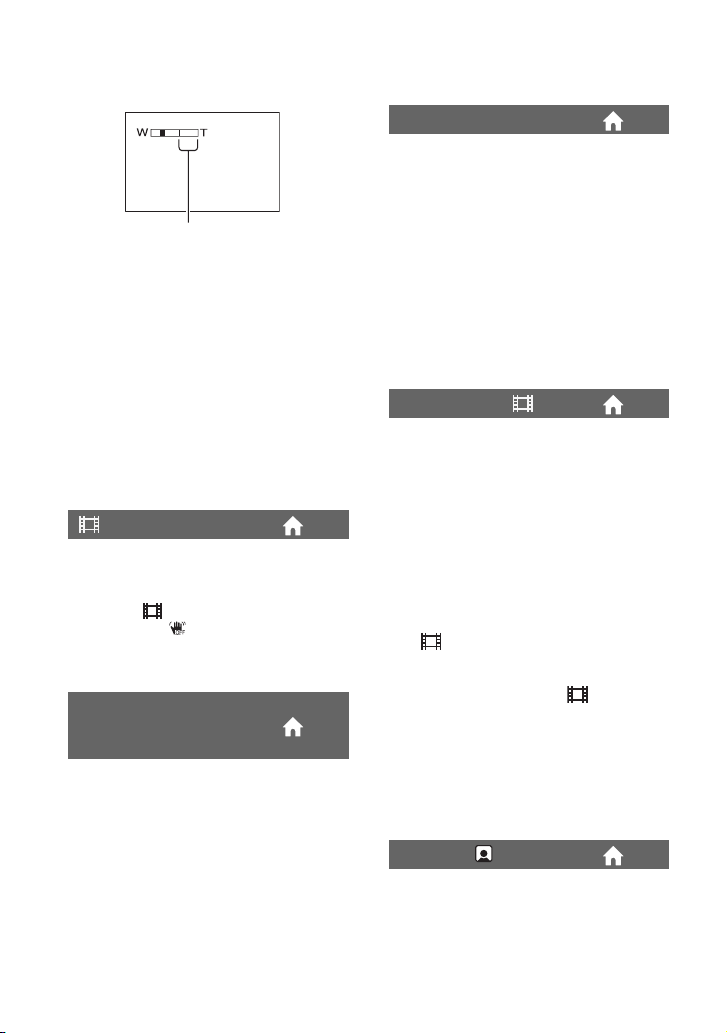
IMP.FILM.VCAM. (Continua)
La parte destra della barra indica il fattore di
ingrandimento dello zoom digitale. La zona
dello zoom viene visualizzata quando si
seleziona il livello di zoom.
B DISATTIV.
Lo zoom fino a 60 × è di tipo ottico.
120×
Lo zoom fino a 60 × è di tipo ottico.
Raggiunto questo valore, fino a 12 0 × viene
eseguito digitalmente.
2000×
Lo zoom fino a 60 × è di tipo ottico.
Raggiunto questo valore, fino a 2.000 ×
viene eseguito digitalmente.
STEADYSHOT
È possibile ridurre al minimo le vibrazioni
della videocamera. Quando si utilizza un
treppiede (in vendita separatamente),
impostare [ STEADYSHOT] su
[DISATTIV.] ( ) per ottenere immagini
naturali. L’impostazione predefinita è
[ATTIVATO].
OTTR.LENTO AUTO
(otturatore lento
automatico)
Durante la registrazione in luoghi
scarsamente illuminati, la velocità
dell’otturatore viene ridotta
automaticamente a 1/25 di secondo.
L’impostazione predefinita è
[ATTIVATO].
CORN.GUIDA
È possibile visualizzare la cornice e
controllare che i soggetti appaiano allineati
orizzontalmente o verticalmente
impostando la voce [CORN.GUIDA] su
[ATTIVATO].
La cornice non viene registrata. Per far
scomparire la cornice, premere DISP.
L’impostazione predefinita è [DISATTIV.].
z Suggerimenti
• Inquadrando il soggetto al centro della cornice,
è possibile ottenere una composizione
bilanciata.
IMP.RESIDUO
B ATTIVATO
Visualizza costan temente l’indicatore della
capacità residua del supporto di memoria.
AUTOMATICO
Consente di visualizzare per circa
8 secondi la capacità residua per la
registrazione dei filmati in situazioni quali
quelle riportate di seguito.
– Quando la videocamera riconosce la
capacità residua del supporto di memoria
con l’interruttore POWER impostato su
(Filmato).
– Se viene premuto DISP per attivare
l’indicatore quando l’interruttore
POWER è impostato su (Filmato).
– Se il modo di registrazione dei filmati
viene selezionato in HOME MENU.
b Note
• Se il tempo di registrazione disponibile per i
filmati è inferiore a 5 minuti, l’indicatore rimane
visualizzato sullo schermo.
IMPOSTA VOLTI
Durante la registrazione di filmati la
videocamera rileva automaticamente i volti.
L’impostazione predefinita è [ATTIVATO].
82
IT
Page 83
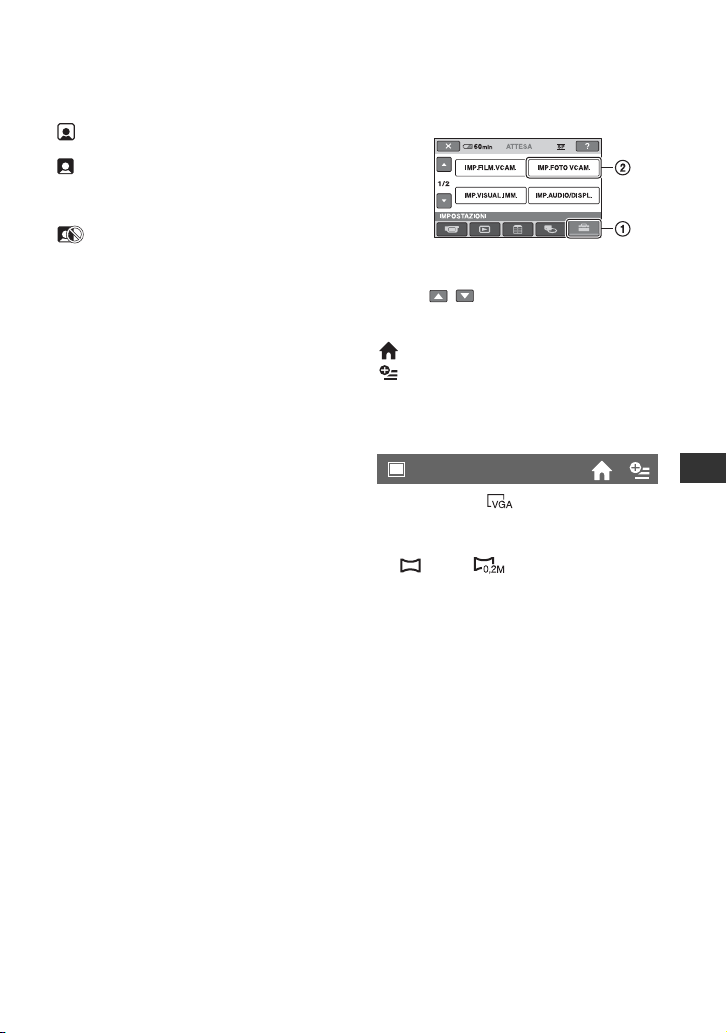
Icone dei volti e relativi significati
: Questa icona viene visualizzata se
l’impostazione è [ATTIVATO].
: Tale icona lampeggia quando viene
rilevato un volto. L’icona smette di
lampeggiare al termine della registrazione
del volto in Indice volti.
: Questa icona viene visualizzata se non è
possibile registrare i volti in Indice volti.
Per riprodurre le scene utilizzando la
funzione Indice volti, vedere pagina 44.
b Note
• Il numero di volti rilevabili in un filmato è
limitato.
IMP.FOTO VCAM.
(Voci per la registrazione di fermi immagine)
Toccare 1, quindi 2.
Se la voce non è presente sullo schermo,
toccare / per cambiare la pagina.
Modalità di impostazione
(HOME MENU) t pag. 79
(OPTION MENU) t pag. 89
Le impostazioni predefinite sono
contrassegnate dal simbolo B.
DIM.IMMAG.
B VGA (0,3M) ( 640 × 480)
Consente di registrare i fermi immagine in
modo nitido nel formato 4:3
0,2M ( 640 × 360)
Per registrare i fermi immagine in modo
nitido nel formato 16:9 (panoramico).
Segue ,
Personalizzazione della videocamera
IT
83
Page 84
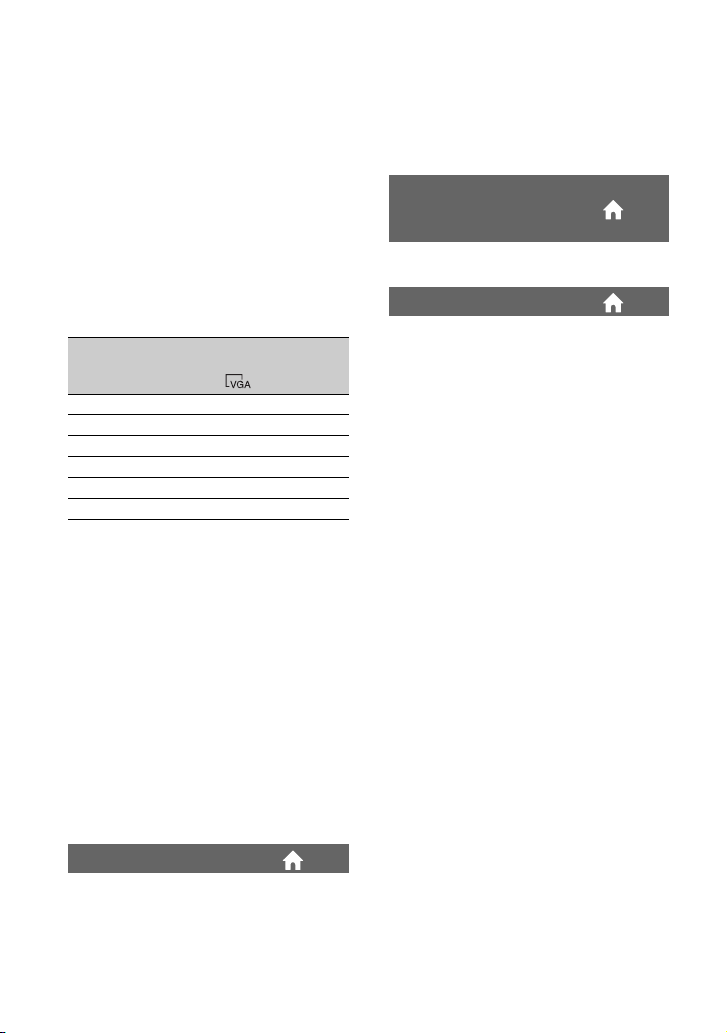
IMP.FOTO VCAM. (Continua)
Numero di fermi immagine
registrabili nella memoria interna
(DCR-DVD450E/DVD850E)
Nella memoria interna è possibile registrare
fino a 9.999 fermi immagine. Il numero di
fermi immagine registrabili varia in base
alle condizioni della registrazione.
Numero di fermi immagine
registrabili in una “Memory Stick PRO
Duo” (appross.)
VGA (0,3 M)
640 × 480
512MB
1GB
2GB
4GB
8GB
16GB
b Note
• Le cifre riportate nella tabella si riferiscono
all’uso di una “Memory Stick PRO Duo”
realizzata da Sony Corporation. Il numero di
fermi immagine registrabili varia in base alle
condizioni della registrazione o al tipo di
“Memory Stick”.
z Suggerimenti
• Per la registrazione di fermi immagine, è
possibile utilizzare una “Memory Stick PRO
Duo” con capacità pari o inferiore a 256 MB.
• Le cifre presenti nella tabella rappresentano il
numero di fermi immagine registrabili con la
videocamera alle dimensioni massime.
Per la registrazione dei fermi immagine,
verificare sullo schermo il numero reale di
immagini registrabili (p. 134).
2800
5700
11500
23000
47000
94000
AZZERA
Assegna numeri singoli di file per ciascuna
“Memory Stick PRO Duo”.
OTTR.LENTO AUTO
(otturatore lento
automatico)
Vedere a pagina 82.
CORN.GUIDA
Vedere a pagina 82.
N.FILE (numero file)
B SERIE
Assegna numeri di file in sequenza anche
se si sostituisce la “Memory Stick PRO
Duo”.
IT
84
Page 85
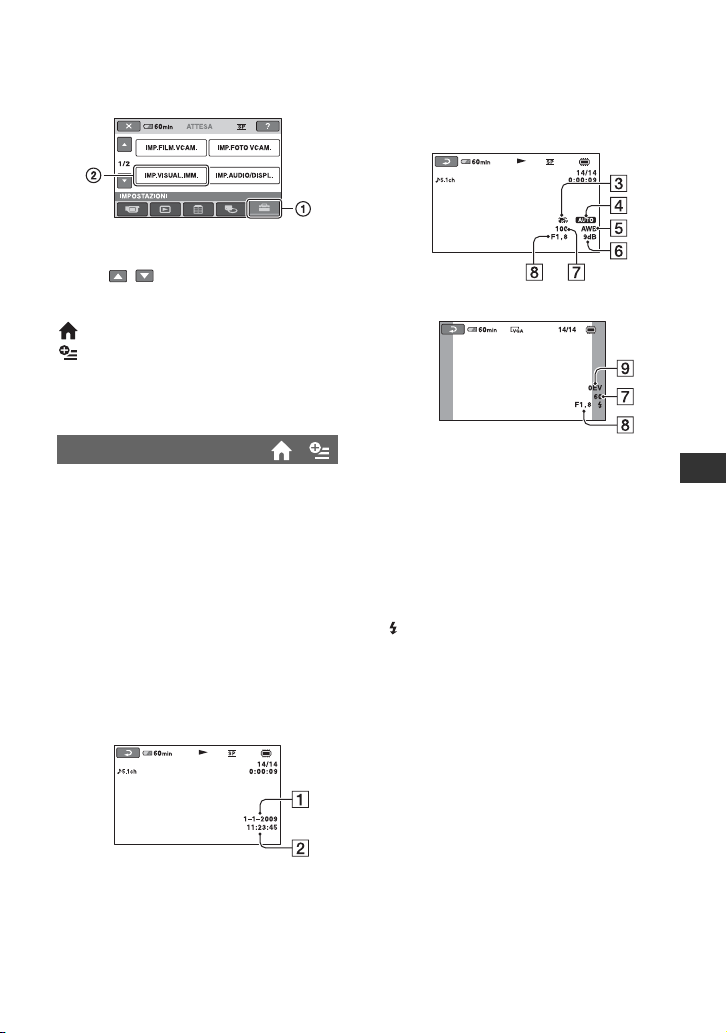
IMP.VISUAL.IMM.
(Voci per la personalizzazione del display)
Toccare 1, quindi 2.
Se la voce non è presente sullo schermo,
toccare / per cambiare la pagina.
Modalità di impostazione
(HOME MENU) t pag. 79
(OPTION MENU) t pag. 89
Le impostazioni predefinite sono
contrassegnate dal simbolo B.
DATI VCAMERA
Filmato
Fermo immagine
CODICE DATI
Durante la riproduzione, la videocamera
visualizza le informazioni (codice dati)
registrate automaticamente in fase di
registrazione.
B DISATTIV.
Il codice dati non viene visualizzato.
DATA/ORA
Per visualizzare la data e l’ora.
DATI VCAMERA
Per visualizzare i dati di impostazione
della videocamera.
DATA/ORA
AData
BOra
CFunzione SteadyShot disattivata
DLuminosità
EBilanciamento del bianco
FGuadagno
GVelocità dell’otturatore
HValore del diaframma
IEsposizione
z Suggerimenti
• viene visualizzato per i fermi immagine
registrati in altre fotocamere mediante un flash.
• Il codice dati viene visualizzato sullo schermo
televisivo quando la videocamera viene collegata
a un televisore.
• In base alle condizioni del supporto, verrà
visualizzata una serie di barre [--:--:--].
Personalizzazione della videocamera
IT
85
Page 86
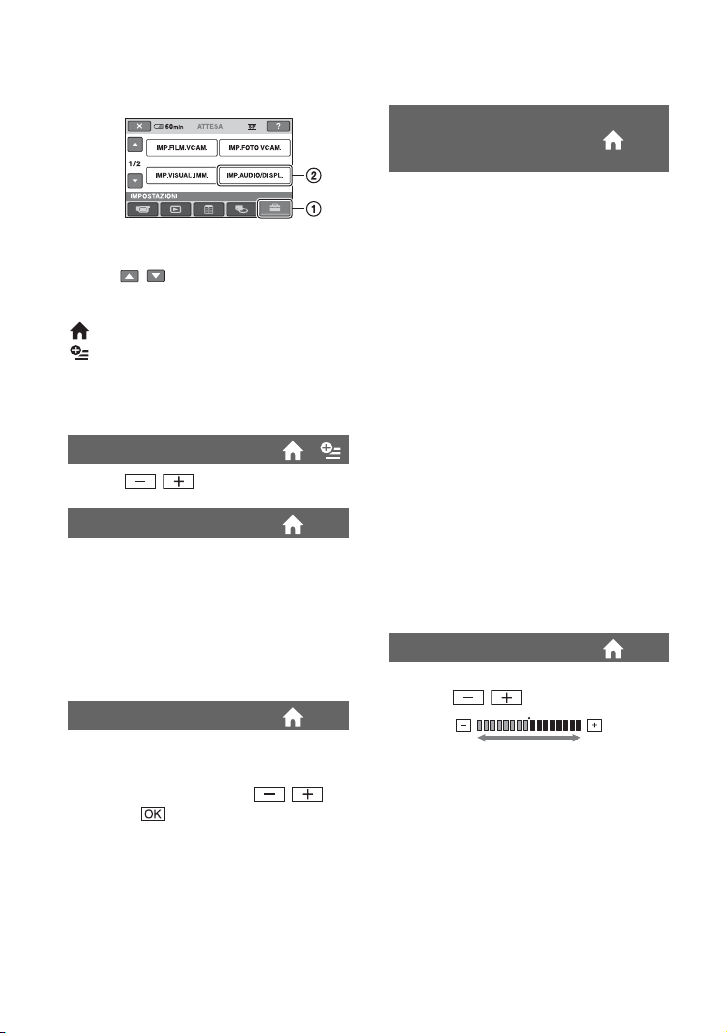
IMP.AUDIO/DISPL.
(Voci per la regolazione audio e dello schermo)
Toccare 1, quindi 2.
Se la voce non è presente sullo schermo,
toccare / per cambiare la pagina.
Modalità di impostazione
(HOME MENU) t pag. 79
(OPTION MENU) t pag. 89
Le impostazioni predefinite sono
contrassegnate dal simbolo B.
VOLUME
Toccare / per regolare il volume.
SEGN.ACUST.
B ATTIVATO
All’avvio/arresto della registrazione o
durante l’uso del pannello a sfioramento
viene emessa una melodia.
DISATTIV.
Annulla la melodia e il rumore
dell’otturatore.
LUMIN.LCD
È possibile regolare la luminosità dello
schermo LCD.
1 Regolare la luminosità con / .
2 Toccare .
z Suggerimenti
• Questa regolazione non ha alcun effetto sulle
immagini registrate.
LV.RTRIL.LCD (livello
di retroilluminazione
dello schermo LCD)
È possibile regolare la luminosità della
retroilluminazione dello schermo LCD.
B NORMALE
Luminosità standard.
LUMINOSO
Per aumentare la luminosità dello schermo
LCD.
b Note
• Se la videocamera viene collegata a fonti di
alimentazione esterne, [LUMINOSO] viene
selezionato automaticamente.
• Selezionando [LUMINOSO], la durata della
batteria viene leggermente ridotta durante la
registrazione.
• Se il pannello LCD viene aperto di 180 gradi in
modo che lo schermo sia rivolto verso l’esterno
e il pannello stesso aderisca al corpo della
videocamera, viene impostata automaticamente
la voce [NORMALE].
z Suggerimenti
• Questa regolazione non ha alcun effetto sulle
immagini registrate.
COLORE LCD
È possibile regolare il colore dello schermo
LCD con / .
Intensità bassa Intensità elevata
z Suggerimenti
• Questa regolazione non ha alcun effetto sulle
immagini registrate.
86
IT
Page 87
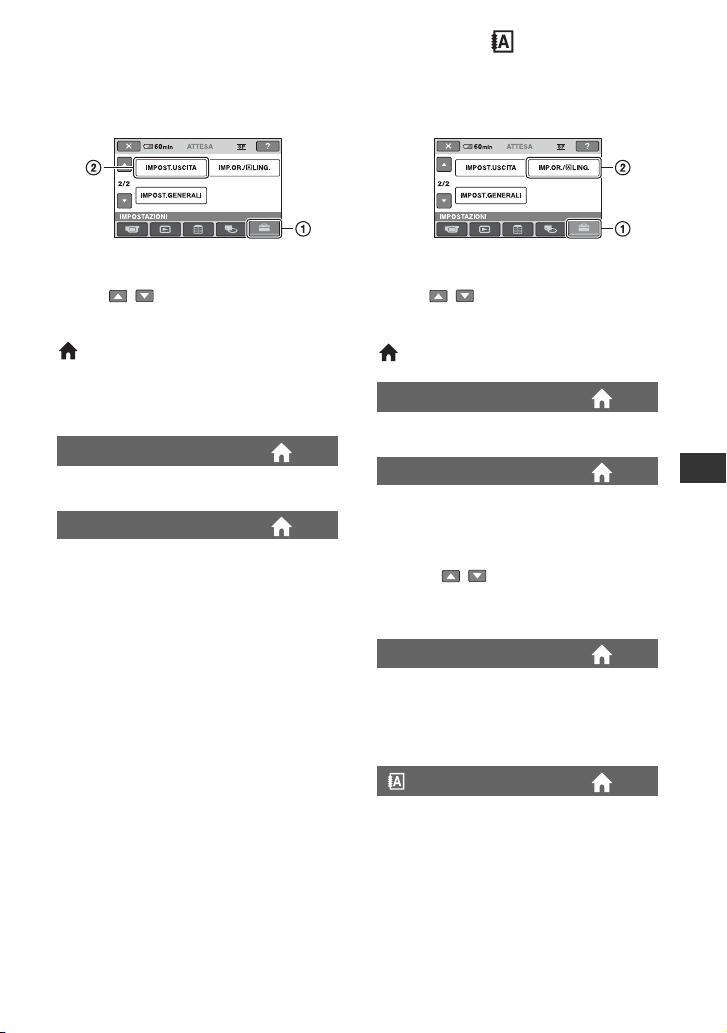
IMPOST.USCITA
(Voci disponibili quando si collegano altri apparecchi)
IMP.OR./ LING.
(Voci per l’impostazione di orologio e lingua)
Toccare 1, quindi 2.
Se la voce non è presente sullo schermo,
toccare / per cambiare la pagina.
Modalità di impostazione
(HOME MENU) t pag. 79
Le impostazioni predefinite sono
contrassegnate dal simbolo B.
IMMAGINE TV
Vedere a pagina 47.
USC.VISUAL.
B LCD
Visualizza le indicazioni a schermo, ad
esempio il codice temporale, sullo schermo
LCD e nel mirino.
USC.V./LCD
Visualizza le indicazioni a schermo, ad
esempio il codice temporale, su uno
schermo televisivo, sullo schermo LCD e
nel mirino.
Toccare 1, quindi 2.
Se la voce non è presente sullo schermo,
toccare / per cambiare la pagina.
Modalità di impostazione
(HOME MENU) t pag. 79
IMP.OROLOGIO
Vedere a pagina 24.
IMPOST.AREA
È possibile regolare un fuso orario senza
arrestare l’orologio.
Per l’uso della videocamera in altri fusi
orari, impostare il fuso orario locale
mediante / .
Per informazioni sulle differenze tra fusi
orari mondiali, vedere a pagina 117.
ORA LEGALE
È possibile modificare questa impostazione
senza arrestare l’orologio.
Selezionare [ATTIVATO] per fare
avanzare di 1 ora l’orologio.
IMPOST.LINGUA
È possibile selezionare la lingua da
utilizzare per le indicazioni visualizzate
sullo schermo LCD.
z Suggerimenti
• Nel caso in cui la propria lingua non sia presente
tra le opzioni disponibili, questa videocamera
dispone della lingua ENG[SIMP] (inglese
semplificato).
Personalizzazione della videocamera
IT
87
Page 88
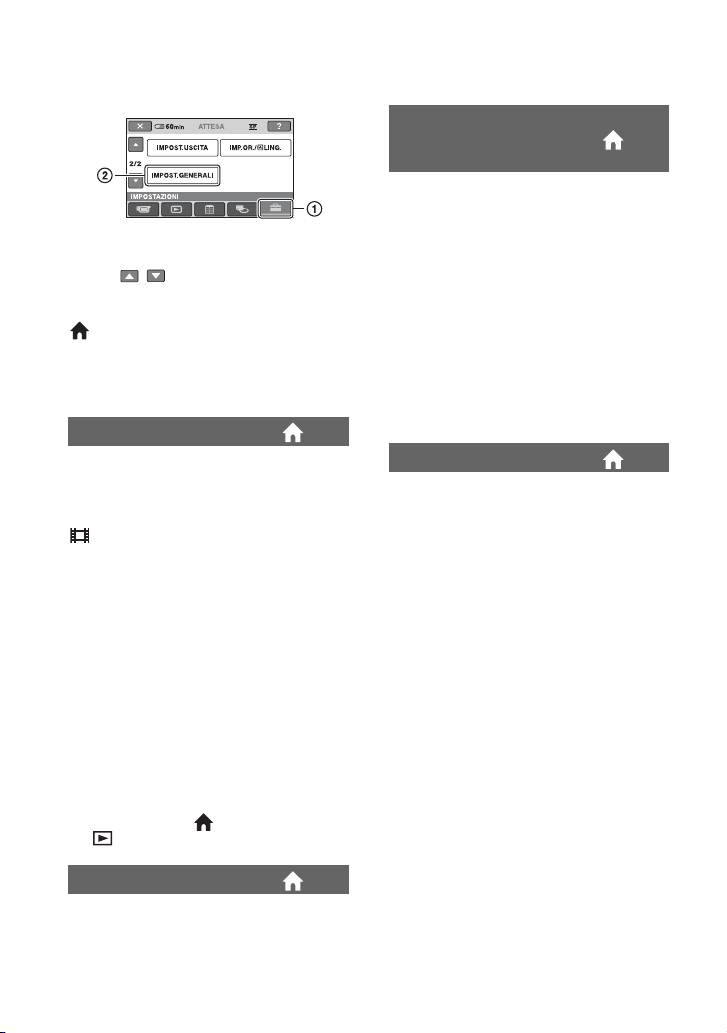
IMPOST.GENERALI
(Altre voci di impostazione)
Toccare 1, quindi 2.
Se la voce non è presente sullo schermo,
toccare / per cambiare la pagina.
Modalità di impostazione
(HOME MENU) t pag. 79
Le impostazioni predefinite sono
contrassegnate dal simbolo B.
MODO DEMO
Se si collega la videocamera ad una presa
elettrica a muro, è possibile visualizzare la
dimostrazione in circa 10 minuti dopo aver
impostato il tasto POWER su
(Filmato). L’impostazione predefinita è
[ATTIVATO].
z Suggerimenti
• La dimostrazione viene sospesa nelle situazioni
descritte di seguito.
– Se viene premuto START/STOP.
– Se viene premuto DUBBING (DCR-
DVD450E/DVD850E)
– Se lo schermo viene toccato durante la
dimostrazione (la dimostrazione riprende
dopo circa 10 minuti).
– Se viene spostato il cursore del coperchio del
disco OPEN.
– Se l’interruttore POWER viene posizionato
sulla registrazione del fermo immagine.
– Se viene premuto (HOME)/
(VISUALIZZA IMMAGINI).
SPEGNIM.AUTO
(spegnimento
automatico)
B 5min
La videocamera si spegne
automaticamente se rimane inutilizzata per
più di 5 minuti circa.
DISATTIVATO
La videocamera non si spegne
automaticamente.
b Note
• Se la videocamera viene collegata a una presa
elettrica a muro, la voce [SPEGNIM.AUTO]
viene impostata automaticamente su
[DISATTIVATO].
SOTTOT.DATA
È possibile visualizzare la data e l’ora di
registrazione durante la riproduzione di un
disco su un dispositivo con funzionalità di
visualizzazione dei sottotitoli. L’impostazione
predefinita è [ATTIVATO].
Consultare anche le istruzioni del
dispositivo di riproduzione.
CAL.PAN.TAT.
Vedere a pagina 124.
IT
88
Page 89
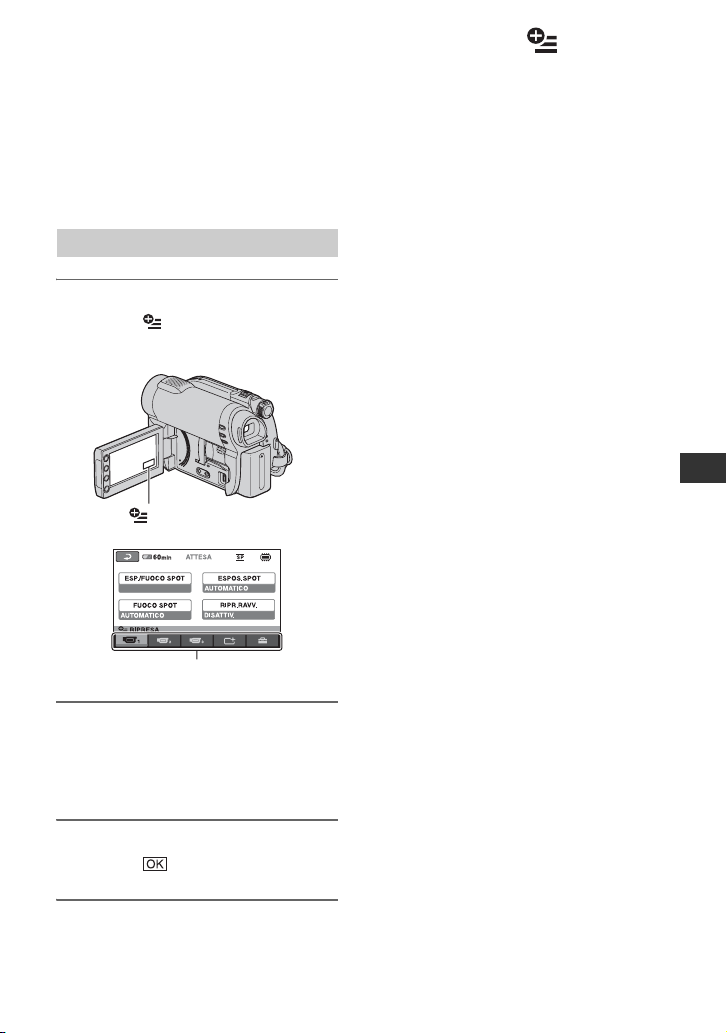
Attivazione delle funzioni utilizzando OPTION MENU
OPTION MENU viene visualizzato allo
stesso modo dei menu a comparsa che
vengono visualizzati su un computer
facendo clic con il pulsante destro del
mouse.
Vengono visualizzate varie funzioni.
Uso di OPTION MENU
1 Durante l’uso della videocamera,
toccare (OPTION) sullo
schermo.
(OPTION)
b Note
• Le schede e le voci visualizzate sullo schermo
variano in base allo stato corrente della
registrazione/riproduzione della videocamera.
• Alcune voci vengono visualizzate senza scheda.
• Non è possibile utilizzare OPTION MENU
durante l’uso della funzione Easy Handycam
(p. 34).
Personalizzazione della videocamera
Scheda
2 Toccare la voce desiderata.
Se non è possibile individuare la voce
desiderata, toccare un’altra scheda per
cambiare pagina.
3 Modificare l’impostazione, quindi
toccare .
Segue ,
IT
89
Page 90
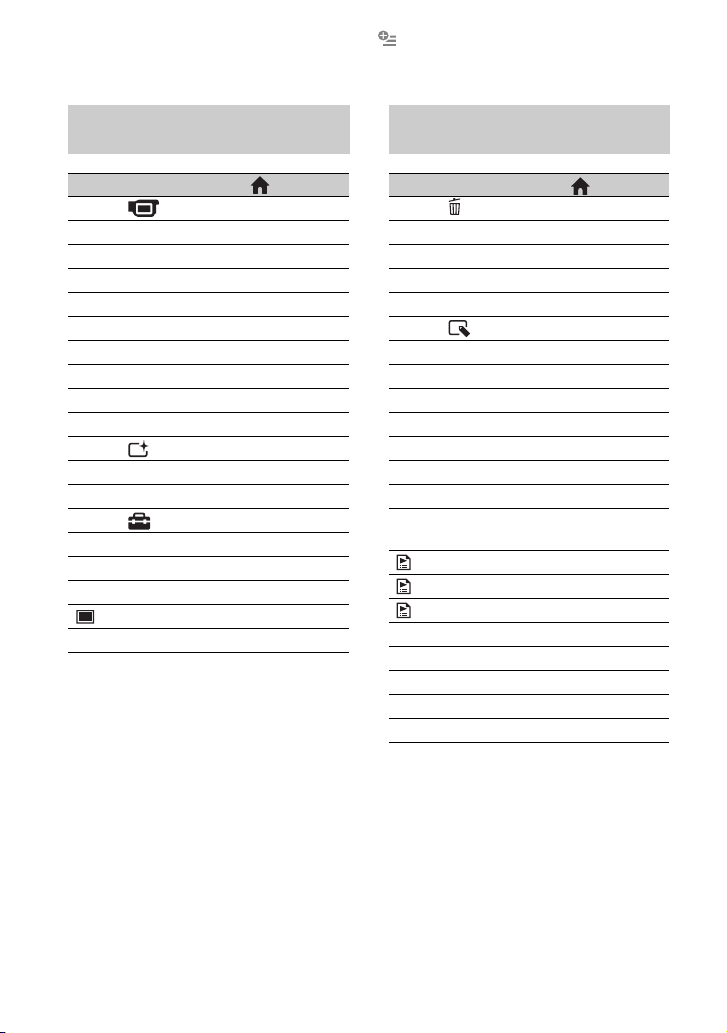
Attivazione delle funzioni utilizzando OPTION MENU (Continua)
Voci di registrazione di OPTION MENU
Voci *
Scheda
ESP./FUOCO SPOT
ESPOS.SPOT
FUOCO SPOT
RIPR.RAVV.
ESPOSIZIONE
FOCUS
SELEZIONE SCENA
BILAN.BIANCO
Scheda
DISSOLVENZA
Scheda
MODO REG.
MIC.ZOOM INCOR.
LIV.RIF.MIC.
DIM.IMMAG.
TIMER AUTO
* Voci disponibili anche in HOME MENU
Pagina
-91
-91
-91
-91
-92
-92
-93
-94
-95
a 81
-95
-95
a
-95
Voci di visualizzazione in OPTION MENU
Voci *
Scheda
CANCELLA**
CANCELLA per data**
CANC.TUTTI**
Scheda
PROTEGGI**
PROTEGGI per data**
DIVIDI
ELIMINA**
ELIM.TUTTI**
SPOSTA**
-- (Una scheda dipende dalla situazione/
Nessuna scheda)
AGGIUNGI**
AGG.per data**
83
AGG.TUTTI**
VISUAL.SERIE
VOLUME
CODICE DATI
IMP.VISUAL.SERIE
MENU DVD
Pagina
a 50
a 50
a 50
a 57
a 57
a 60
a 62
a 62
a 62
a 61
a 61
a 61
-46
a 86
a 85
-46
-70
90
* Voci disponibili anche in HOME MENU
** Queste voci sono disponibili anche nel HOME
MENU, ma con nomi diversi.
IT
Page 91
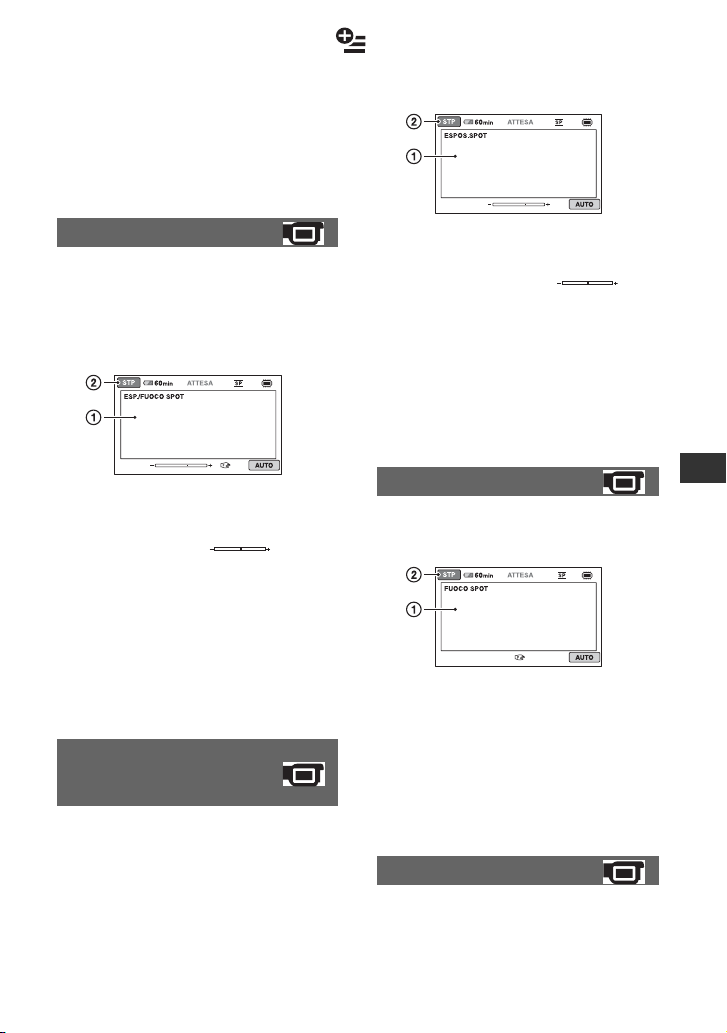
Funzioni impostate in OPTION MENU
Di seguito sono descritte le voci che è
possibile impostare solo in OPTION
MENU.
Le impostazioni predefinite sono
contrassegnate dal simbolo B.
ESP./FUOCO SPOT
È possibile regolare simultaneamente
l’esposizione e la messa a fuoco del
soggetto selezionato. Questa funzione
permette di utilizzare contemporaneamente
[ESPOS.SPOT] (p. 91) e [FUOCO SPOT]
(p. 91).
1 Toccare il soggetto di cui si desidera
regolare l’esposizione e la messa a fuoco
sullo schermo.
Vengono visualizzati e 9.
2 Toccare [STP].
Per regolare automaticamente l’esposizione
e la messa a fuoco, toccare [AUTO] t
[STP] al punto 1.
b Note
• Se si imposta [ESP./FUOCO SPOT],
[ESPOSIZIONE] e [FOCUS] vengono
automaticamente impostati su [MANUALE].
ESPOS.SPOT
(esposimetro flessibile
spot)
È possibile regolare e fissare l’esposizione
per il soggetto, affinché venga registrato
con la luminosità corretta anche in caso di
forte contrasto tra lo stesso e lo sfondo (ad
esempio, in caso di soggetti sotto i riflettori
di un palcoscenico).
1 Toccare il punto che si desidera impostare,
quindi regolare l’esposizione sullo
schermo.
Viene visualizzata l’icona .
2 Toccare [STP].
Per ripristinare l’impostazione
sull’esposizione automatica, toccare
[AUTO] t [
b Note
• Selezionando [ESPOS.SPOT],
[ESPOSIZIONE] viene impostato
automaticamente su [MANUALE].
STP] al punto 1.
FUOCO SPOT
È possibile selezionare e regolare il punto
di messa a fuoco per un soggetto decentrato
rispetto allo schermo.
1 Toccare il soggetto sullo schermo.
Viene visualizzata l’icona 9.
2 Toccare [STP].
Per regolare automaticamente la messa a
t
[
STP
fuoco, toccare [AUTO]
b Note
• Selezionando [FUOCO SPOT], [FOCUS] viene
impostato automaticamente su [MANUALE].
] al punto 1.
RIPR.RAVV.
Questa funzione risulta utile per registrare
soggetti di dimensioni ridotte, quali fiori o
insetti. È possibile sfocare lo sfondo e
mettere in risalto il soggetto.
Segue ,
Personalizzazione della videocamera
IT
91
Page 92
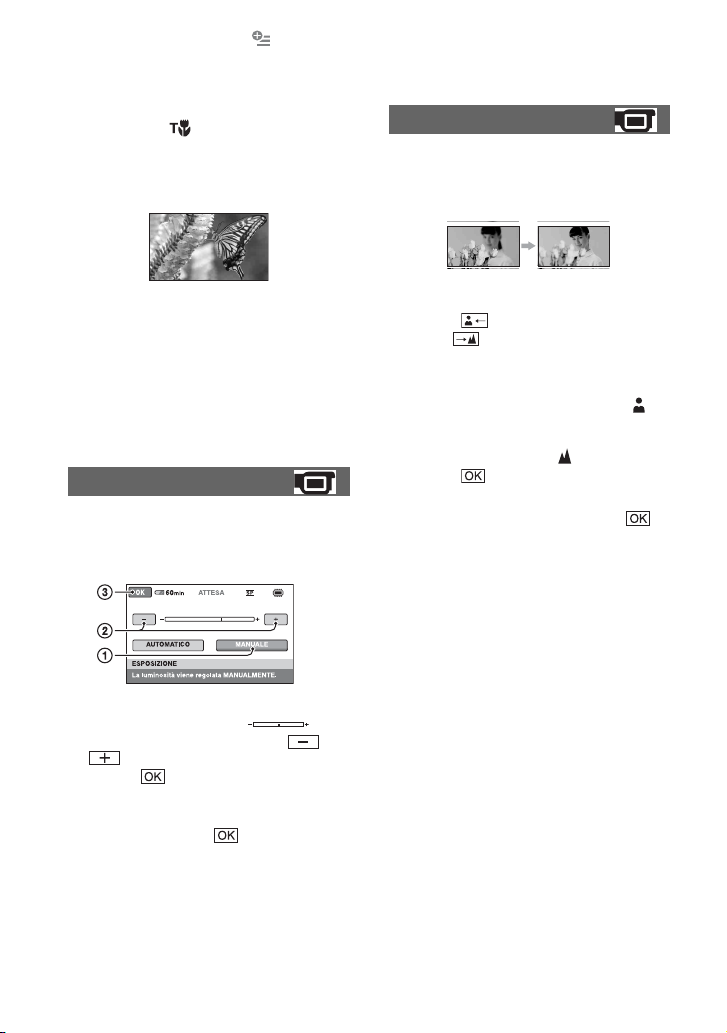
Funzioni impostate in OPTION MENU (Continua)
Quando si imposta [RIPR.RAVV.] su
[ATTIVATO] ( ), la messa a fuoco
(p. 40) si sposta automaticamente sulla
parte superiore del lato T (teleobiettivo) e
permette di registrare i soggetti a breve
distanza fino a circa 50 cm.
Per annullare, toccare [DISATTIV.] oppure
regolare la leva dello zoom sulla posizione
di grandangolo (lato W).
b Note
• Per registrare soggetti distanti, la messa a fuoco
potrebbe risultare difficile e richiedere tempo.
• Se l’esecuzione della messa a fuoco automatica
risulta difficile, effettuarla manualmente
([FOCUS], p. 92).
ESPOSIZIONE
È possibile impostare la luminosità di
un’immagine manualmente. Regolare la
luminosità quando il soggetto è troppo
chiaro o troppo scuro rispetto allo sfondo.
1 Toccare [MANUALE].
Viene visualizzata l’icona .
2 Regolare l’esposizione toccando /
.
3 Toccare .
Per ripristinare l’impostazione
sull’esposizione automatica, toccare
[AUTOMATICO] t al punto 1.
IT
92
FOCUS
È possibile regolare la messa a fuoco
manualmente. Selezionare questa funzione
se si desidera mettere a fuoco
intenzionalmente un determinato soggetto.
1 Toccare [MANUALE].
Viene visualizzata l’icona 9.
2 Toccare (messa a fuoco di soggetti
vicini)/ (messa a fuoco di soggetti
distanti) per mettere a fuoco più
nitidamente. Se non è possibile ridurre
ulteriormente la distanza della messa a
fuoco, viene visualizzato l’indicatore ; se
non è possibile incrementare ulteriormente
la distanza della messa a fuoco, viene
visualizzato l’indicatore .
3 Toccare .
Per regolare automaticamente la messa a
fuoco, toccare [AUTOMATICO] t al
punto 1.
b Note
• Per ottenere una messa a fuoco nitida, è
necessario mantenere una distanza minima tra la
videocamera e il soggetto di circa 1 cm per le
riprese grandangolari e di circa 150 cm per le
riprese con teleobiettivo.
z Suggerimenti
• È più facile mettere a fuoco il soggetto spostando
la leva dello zoom elettrico verso T (teleobiettivo),
quindi verso W (grandangolo) per regolare lo
zoom per la registrazione. Quando si desidera
registrare un soggetto da vicino, spostare la leva
dello zoom elettrico su W (grandangolo), quindi
regolare la messa a fuoco.
• Le informazioni sulla distanza focale (distanza a
cui il soggetto viene messo a fuoco, al buio e se
risulta difficile regolare la messa a fuoco)
vengono visualizzate per alcuni secondi nei
seguenti casi. (Se si utilizza un obiettivo di
conversione (in vendita separatamente), tali
informazioni non verranno visualizzate in
maniera corretta).
– Se il modo di messa a fuoco viene impostato
da automatico a manuale.
– Se la messa a fuoco viene regolata
manualmente.
Page 93
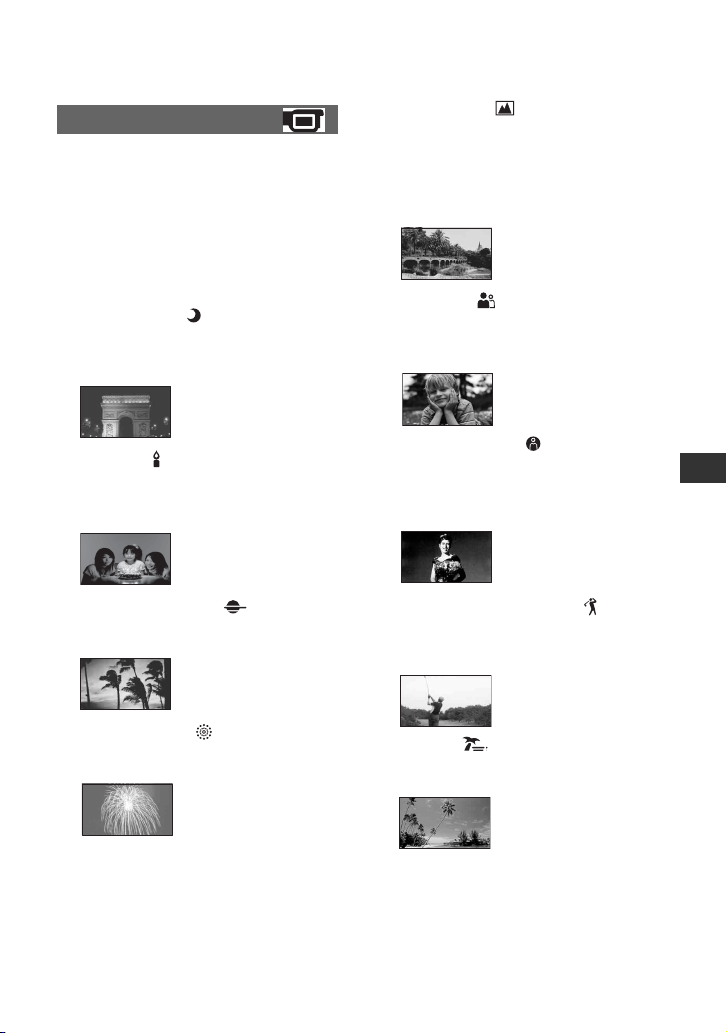
SELEZIONE SCENA
Mediante la funzione [SELEZIONE
SCENA] è possibile registrare le immagini
in modo ottimale in varie situazioni.
B AUTOMATICO
Selezionare questa voce per registrare
automaticamente in modo corretto le
immagini senza utilizzare la funzione
[
SELEZIONE SCENA].
CREPUSCOLO* ()
Selezionare questa voce per registrare una
scena notturna senza perderne le
caratteristiche principali.
PAESAGGIO* ()
Selezionare questa voce per registrare in
modo nitido soggetti distanti. Questa
impostazione consente inoltre di impedire
che la videocamera metta a fuoco il vetro o
la rete metallica di finestre frapposte tra la
videocamera e il soggetto ripreso.
RITRATTO ( )
Selezionare questa voce per riprendere il
soggetto, ad esempio persone o fiori,
creando al tempo stesso uno sfondo sfumato.
CANDELA ( )
Selezionare questa voce per registrare una
scena a lume di candela senza perderne le
caratteristiche principali.
ALBA E TRAMONTO* ()
Selezionare questa voce per riprodurre
l’atmosfera di scene quali tramonti e albe.
FUOCHI ARTIF.* ()
Selezionare questa voce per riprendere
scene spettacolari di fuochi artificiali.
PALCOSCENICO** ()
Selezionare questa voce per evitare che i
volti delle persone risultino
eccessivamente chiari quando sono
illuminati da luci forti.
SPORT** (lezione di sport) ( )
Selezionare questa voce per ridurre al minimo
le vibrazioni durante la registrazione di
soggetti in rapido movimento.
MARE** ()
Selezionare questa voce per riprendere
fedelmente il colore blu di mari o laghi.
Segue ,
Personalizzazione della videocamera
IT
93
Page 94
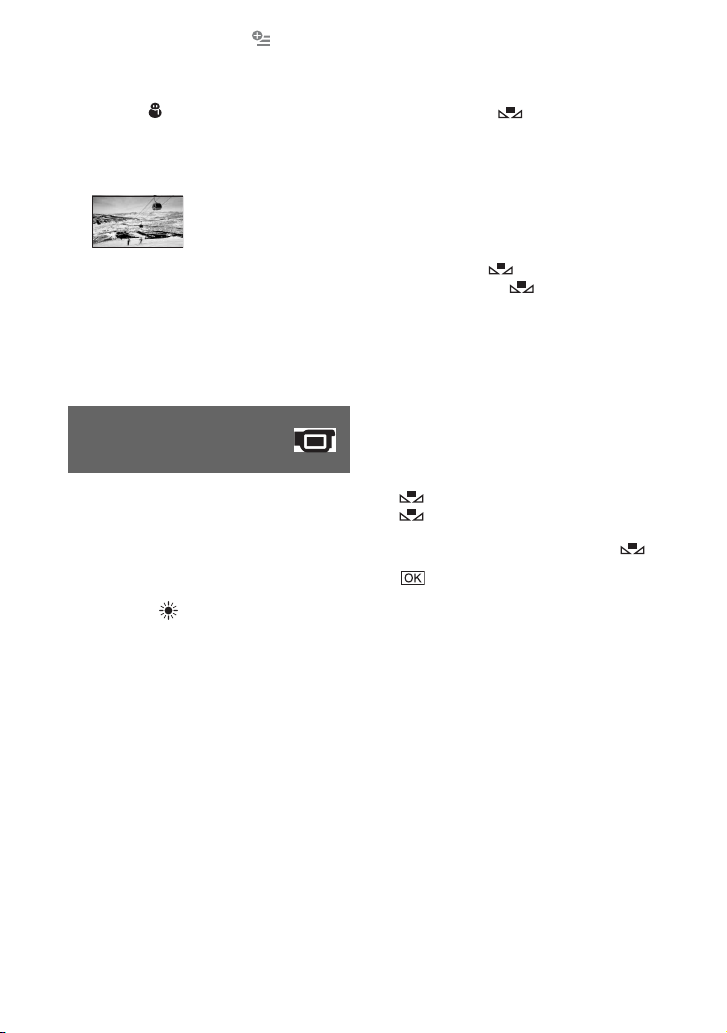
Funzioni impostate in OPTION MENU (Continua)
NEVE** ()
Selezionare questa voce per riprendere
immagini luminose di paesaggi
caratterizzati in prevalenza dal colore
bianco.
* La videocamera è impostata per la messa a
fuoco solo di soggetti distanti.
** La videocamera è impostata per non mettere a
fuoco soggetti vicini.
b Note
• Impostando [SELEZIONE SCENA], viene
cancellata l’impostazione [BILAN.BIANCO].
BILAN.BIANCO
(bilanciamento del
bianco)
È possibile regolare il bilanciamento del
colore in base alla luminosità dell’ambiente
di registrazione.
B AUTOMATICO
Il bilanciamento del bianco viene regolato
automaticamente.
ESTERNI ( )
Il bilanciamento del bianco viene
impostato in modo appropriato per le
seguenti condizioni di registrazione:
–Esterni
– Viste notturne, insegne al neon e fuochi
artificiali
– Alba o tramonto
– Sotto l’illuminazione di lampade a
fluorescenza a luce diurna
INTERNI (n)
Il bilanciamento del bianco viene
impostato in modo appropriato per le
seguenti condizioni di registrazione:
– Interni
– Scene di festeggiamenti o teatri di posa, in
cui le condizioni di illuminazione mutano
rapidamente
– Sotto illuminatori per telecamere in studi
televisivi, oppure sotto lampade a vapori di
sodio o lampade colorate a incandescenza
IT
94
UNA PRESS ( )
Il bilanciamento del bianco viene regolato
in base alla luce dell’ambiente circostante.
1 Toccare [UNA PRESS].
2 Inquadrare un oggetto bianco, ad
esempio un foglio di carta, che riempia
lo schermo sotto le stesse condizioni di
illuminazione che si utilizzeranno per
registrare il soggetto.
3 Toccare [ ].
L’indicatore lampeggia
rapidamente. Una volta che il
bilanciamento del bianco è stato
regolato e memorizzato, l’indicatore
smette di lampeggiare.
b Note
• Impostare [BILAN.BIANCO] su
[AUTOMATICO] oppure regolare il colore in
[UNA PRESS] in presenza di lampade a
fluorescenza bianche o a luce bianca fredda.
• Se viene selezionata la voce [UNA PRESS],
continuare a inquadrare oggetti bianchi mentre
lampeggia rapidamente.
• lampeggia lentamente se non è stato
possibile impostare [UNA PRESS].
• Se è stato selezionato [UNA PRESS] e
continua a lampeggiare dopo avere toccato
, impostare [BILAN.BIANCO] su
[AUTOMATICO].
• Selezionando [BILAN.BIANCO],
[SELEZIONE SCENA] viene impostato
automaticamente su [AUTOMATICO].
z Suggerimenti
• Se si cambia la batteria o si porta la videocamera
dall’interno all’esterno o viceversa, mentre è
selezionato [AUTOMATICO], selezionare
[AUTOMATICO] e puntare la videocamera su un
oggetto bianco vicino per circa 10 secondi, per una
migliore regolazione del bilanciamento del colore.
• Se si modifica l’impostazione [SELEZIONE
SCENA] o si porta la videocamera dall’interno
all’esterno o viceversa, durante l’impostazione
del bilanciamento del bianco mediante [UNA
PRESS], è necessario ripetere l’operazione
[UNA PRESS].
Page 95
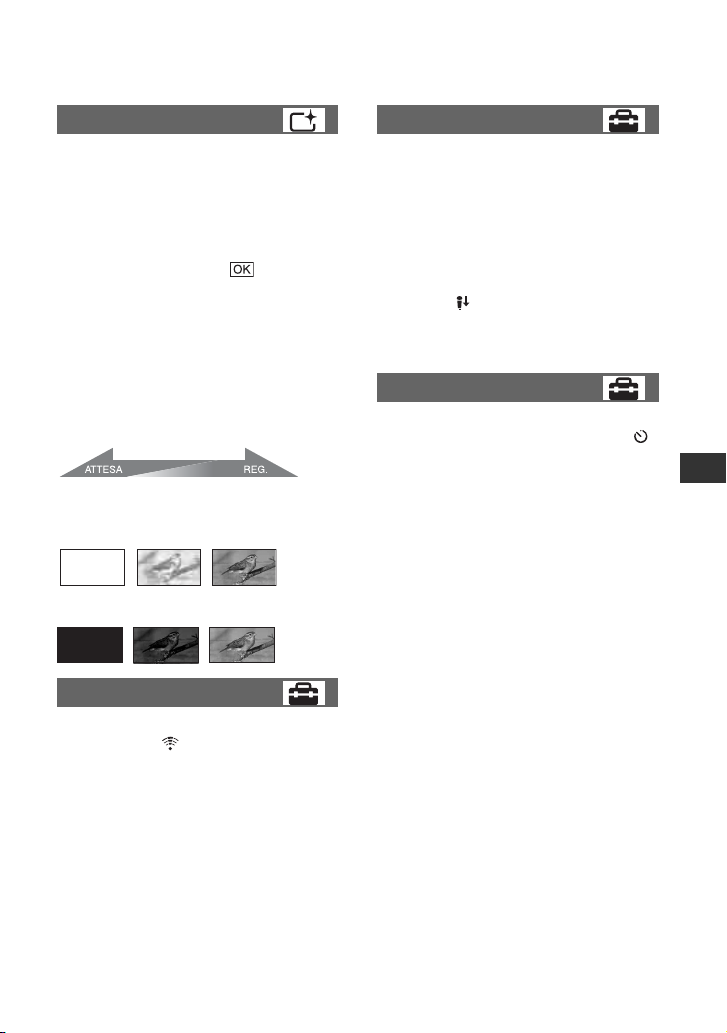
DISSOLVENZA
È possibile registrare una transizione
aggiungendo i seguenti effetti
nell’intervallo tra le scene.
1 Selezionare l’effetto desiderato in modo
[ATTESA] (per la dissolvenza in apertura)
o in modo [REG.] (per la dissolvenza in
chiusura), quindi toccare .
2 Premere START/STOP.
Una volta completata la dissolvenza, il
relativo indicatore smette di lampeggiare e
scompare.
Per annullare l’operazione di dissolvenza
prima di iniziare, premere [DISATTIV.] al
punto 1.
Premendo START/STOP, l’impostazione
viene cancellata.
Dissolvenza in
chiusura
Dissolvenza in
apertura
DISS. BIANCO
DISS. NERO
MIC.ZOOM INCOR.
Impostando [MIC.ZOOM INCOR.] su
[ATTIVATO] ( ), è possibile registrare
l’audio con il controllo della direttività
mediante lo spostamento della leva dello
zoom elettrico. L’impostazione predefinita
è [DISATTIV.].
LIV.RIF.MIC.
È possibile selezionare il livello del
microfono per la registrazione dell’audio.
Selezionare [BASSO] per registrare un
sonoro vivace e potente in una sala da
concerti o simili.
B NORMALE
Consente di registrare vari suoni circostanti,
convertendoli nel livello appropriato.
BASSO ( )
Consente di registrare fedelmente l’audio
circostante. Questa impostazione non è
adatta alla registrazione di conversazioni.
TIMER AUTO
Impostando [TIMER AUTO] su
[ATTIVATO], viene visualizzata l’icona .
Premendo PHOTO, la videocamera avvia il
conto alla rovescia e registra un fermo
immagine dopo circa 10 secondi.
Per annullare la registrazione, toccare
[RIPRIS].
Per annullare il timer automatico, selezionare
[DISATTIV.].
Personalizzazione della videocamera
IT
95
Page 96

Operazioni eseguibili tramite computer
Operazioni possibili tramite computer Windows
Quando s’installa il programma “PMB”
(Picture Motion Browser) su un computer
Windows dal CD-ROM in dotazione, è
possibile eseguire le operazioni seguenti.
x Importazione in un computer di
immagini riprese con la videocamera
x Visualizzazione su un computer di
immagini importate
x Creazione di un DVD
x Copia di un disco
t Video Disc Copier
Per i dettagli sulle funzioni del “PMB”,
consultare la “Guida di PMB” (p. 100).
x Utilizzo di un computer Macintosh
Il software “PMB” in dotazione non
supporta computer Macintosh.
Per informazioni sull’uso avanzato delle
immagini sulla videocamera collegata al
computer Macintosh, visitare il seguente
URL:
http://guide.d-imaging.sony.co.jp/mac/
ms/it/
Requisiti di sistema
x Ambiente per l’uso di “PMB”
SO: Microsoft Windows XP SP3*/
Windows Vista SP1**
* Le versioni a 64 bit e Starter (Edition) non
sono supportate.
** La Starter Edition non è supportata.
• È richiesta l’installazione standard.
• Il funzionamento non è garantito se i sistemi
operativi di cui sopra sono stati aggiornati o in
ambienti ad avvio multiplo.
CPU: CPU Intel Pentium III da 1 GHz o
più veloce
Applicazione: DirectX 9.0c o versione
successiva (Questo prodotto si basa sulla
tecnologia DirectX. È necessaria
l’installazione di DirectX).
Memoria: 256 MB o superiore
Disco rigido: Spazio libero su disco
richiesto per l’installazione: Circa 500 MB
(5 GB o oltre possono essere necessari per
la creazione di un DVD.)
Visualizzazione: Minimo 1.024 × 768
punti
Altri: La porta USB (in dotazione
standard), Hi-Speed USB (compatibile
USB 2.0), masterizzatore DVD (unità
CD-ROM necessaria per l’installazione.)
b Note
• Il computer deve soddisfare i requisiti hardware
diversi da quelli descritti in precedenza per
ciascun sistema operativo.
• Anche in un ambiente informatico in cui le
operazioni siano garantite, è possibile che alcuni
fotogrammi vengano saltati nei filmati, dando
luogo a una riproduzione disomogenea.
Tuttavia, le immagini importate e le immagini
memorizzate su dischi creati in un secondo
momento non risentiranno di questo problema.
96
IT
Page 97
• Il funzionamento non è garantito in tutti gli
ambienti consigliati. Ad esempio, altre
applicazioni aperte o in background in
esecuzione contemporanea potrebbero limitare
le prestazioni del prodotto.
• “PMB” non supporta la riproduzione audio
surround a 5,1 canali. L’audio viene riprodotto a
2 canali.
• In base al computer, non è possibile utilizzare
supporti da 8 cm (DVD+R DL, ecc.).
• In caso di utilizzo di computer portatile,
collegarlo all’alimentatore CA come fonte di
alimentazione. In caso contrario, il software non
funzionerà correttamente a causa della funzione
di risparmio energetico del computer.
• È possibile leggere le immagini registrate su una
“Memory Stick PRO Duo” nell’alloggiamento
per “Memory Stick” di un computer. Tuttavia,
nei casi seguenti, non utilizzare l’alloggiamento
per “Memory Stick” del computer, ma collegare
la videocamera al computer utilizzando il cavo
USB:
– Il computer non è compatibile con una
“Memory Stick PRO Duo”.
– È necessario un adattatore per la “Memory
Stick Duo”.
– Non è possibile leggere una “Memory Stick
PRO Duo” nell’alloggiamento per “Memory
Stick”.
– La lettura dei dati dall’alloggiamento per
“Memory Stick” è lenta.
Installazione del software
Sui computer che utilizzano Windows, è
necessario installare il software prima di
collegare la videocamera al
computer. L’installazione è necessaria
solo la prima volta.
I contenuti da installare e le procedure da
seguire potrebbero variare in base al
sistema operativo in uso.
b Note
• Se sul computer è stata già installata una
versione di “PMB”, verificare la versione. Per
visualizzarla, fare clic su [Guida] t
[Informazioni su PMB] nella barra dei menu di
“PMB”. Confrontare la versione con quella del
“PMB” presente sul CD-ROM in dotazione per
assicurarsi che la versione più recente venga
installata sulla versione più vecchia. Se la
versione del “PMB” precedentemente installata
è più recente, disinstallarla e installare entrambe
le versioni in ordine ascendente. In caso
contrario, alcune funzioni di “PMB” potrebbero
non funzionare correttamente.
1 Verificare che la videocamera non
sia collegata al computer.
2 Accendere il computer.
b Note
• Per l’installazione, accedere con diritti di
amministratore.
• Prima di installare il software, chiudere tutte le
applicazioni in esecuzione sul computer.
3 Inserire il CD-ROM in dotazione
nell’apposita unità del computer.
Viene visualizzata la schermata di
installazione.
Se la schermata non viene visualizzata
1 Fare clic su [start] t [Computer]
(in Windows XP, [Risorse del computer]).
2 Fare dop pio clic su [SONYPICTUTIL (E:)]
(CD-ROM) (unità disco).*
* I nomi delle unità (ad esempio (E:)) possono
variare a seconda del computer.
4 Fare clic su [Installa].
Segue ,
Operazioni eseguibili tramite computer
IT
97
Page 98
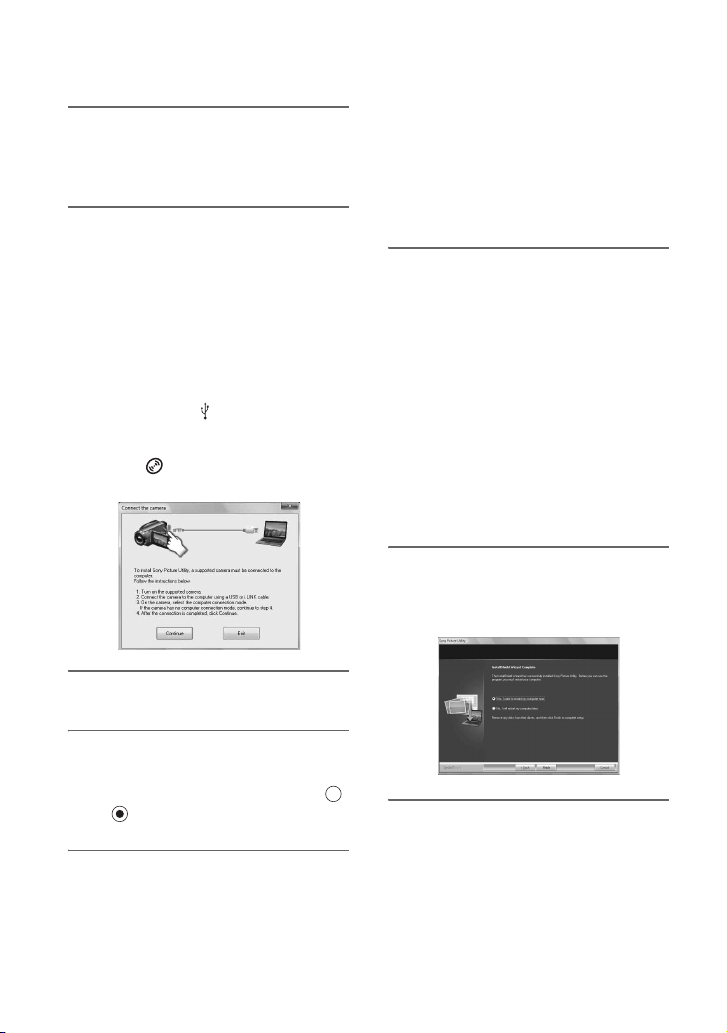
Operazioni possibili tramite computer Windows (Continua)
b Note
5 Selezionare la lingua
dell’applicazione da utilizzare,
quindi fare clic su [Avanti].
• Non è necessario riavviare il computer a questo
punto, anche se viene visualizzata una
schermata in cui viene richiesto di effettuare tale
operazione. Riavviare il computer al termine
dell’installazione.
• L’autenticazione potrebbe richiedere del tempo.
6 Non appena viene visualizzata la
schermata di conferma del
collegamento, collegare la
videocamera al computer
attenendosi alla procedura
seguente.
1 Collegamento dell’alimentatore CA a una
presa elettrica a muro.
2 Accendere la videocamera.
3 Collegare la presa (USB) (p. 131) della
videocamera al computer utilizzando il
cavo USB in dotazione.
4 Toccare [ COLLEGAM.USB] sullo
schermo della videocamera.
10
Per installare il software, seguire
le istruzioni sullo schermo.
Viene visualizzata una delle schermate
di installazione seguenti, a seconda
dell’ambiente del computer utilizzato.
Controllare la schermata e seguire le
istruzioni visualizzate per installare il
software richiesto.
– Sonic UDF Reader*
Software necessario per il riconoscimento di
un disco DVD-RW (modo VR)
– Microsoft DirectX 9.0c*
Software richiesto per gestire filmati
* Solo per Windows XP
11
Per completare l’installazione,
riavviare il computer, se
necessario.
7 Fare clic su [Continua].
8 Leggere attentamente i termini
del contratto di licenza. Se si
accettano i termini, modificare
in , quindi fare clic su [Avanti].
9 Confermare le impostazioni
dell’installazione, quindi fare clic
su [Installa].
IT
98
12
Rimuovere il CD-ROM
dall’apposita unità del computer.
Page 99
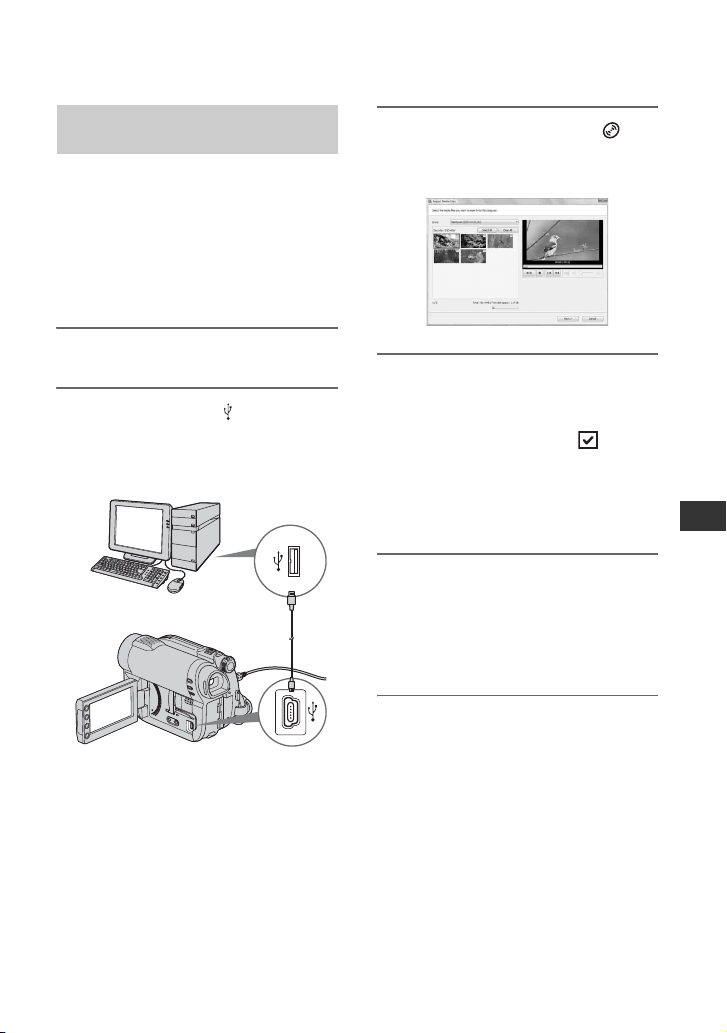
Importazione di filmati su un
disco ad un computer
È possibile copiare i filmati desiderati su un
disco dalla videocamera ad un computer.
b Note
• Per eseguire questa operazione, collegare la
videocamera alla presa elettrica a muro
mediante l’alimentatore CA in dotazione
(p. 22).
1 Accendere la videocamera.
2 Collegare la presa (USB) della
videocamera a un computer
utilizzando il cavo USB in
dotazione.
3 Toccare [COLLEGAM.USB ].
Viene visualizzata la finestra per
selezionare i filmati da importare.
4 Sullo schermo del computer,
selezionare i filmati che si
desidera importare dal disco.
Inserire un segno di spunta nelle
caselle di controllo dei filmati che si
desidera importare.
Per importare tutti i filmati, fare clic su
[Seleziona tutto].
5 Fare clic su [Avanti].
Viene visualizzata la finestra per
l’impostazione di una cartella in cui
importare i filmati.
È possibile modificare la cartella.
Operazioni eseguibili tramite computer
Sullo schermo della videocamera viene
visualizzato [SELEZ.USB].
6 Fare clic su [Importa].
Inizia l’importazione dei filmati
selezionati.
Al termine dell’importazione, viene
avviato automaticamente “PMB” sul
computer e i filmati importati vengono
visualizzati nella finestra.
Segue ,
IT
99
Page 100
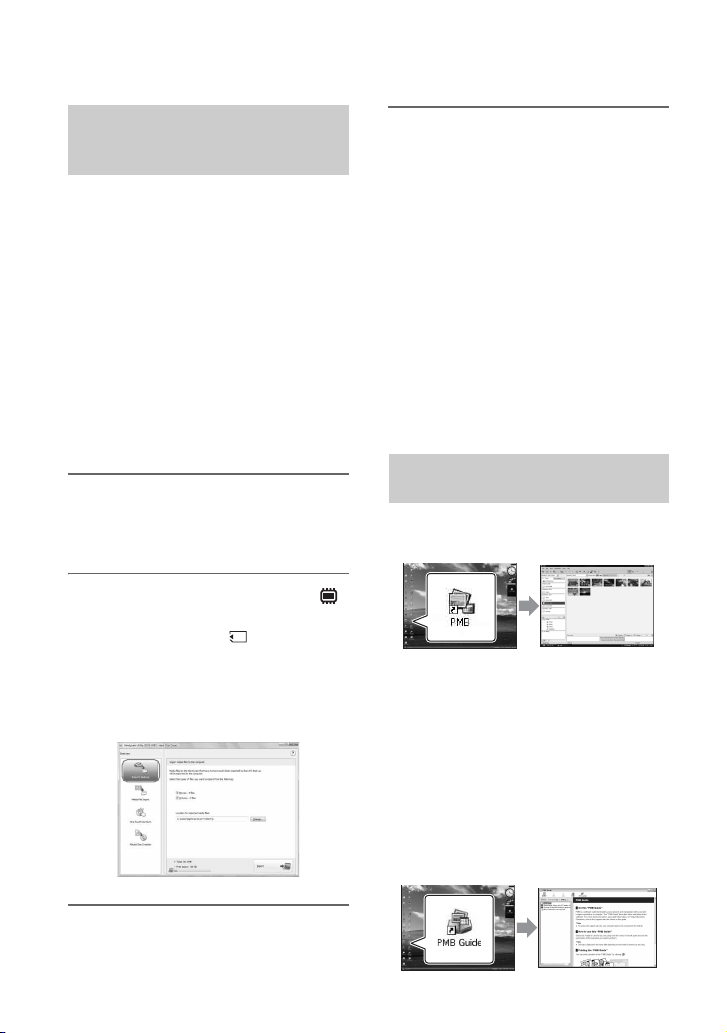
Operazioni possibili tramite computer Windows (Continua)
Importazione di interi filmati e
fermi immagine su un computer
(Easy PC Back-up)
I filmati e i fermi immagine registrati sulla
memoria interna (DCR-DVD450E/
DVD850E) o sulla “Memory Stick PRO
Duo”, che non sono ancora stati importati in
un computer mediante la funzione Easy PC
Back-up, possono essere importati
automaticamente nel computer.
b Note
• Non è possibile salvare filmati registrati su
disco utilizzando questa funzione.
• Per eseguire questa operazione, collegare la
videocamera alla presa elettrica a muro
mediante l’alimentatore CA in dotazione
(p. 22).
1 Seguire i punti 1 e 2 in
“Importazione di filmati su un
disco ad un computer”.
2 Selezionare [COLLEGAM.USB ]
(DCR-DVD450E/DVD850E) o
[COLLEGAM.USB ] sullo
schermo LCD della videocamera.
La finestra [Handycam Utility] viene
visualizzata sullo schermo del
computer.
4 Selezionare il formato file da
importare, quindi fare clic su
[Importa].
I filmati e i fermi immagine che non
sono stati importati in un computer
vengono automaticamente importati nel
computer.
Al termine dell’importazione dati,
“PMB” viene avviato automaticamente
e i filmati e i fermi immagine importati
vengono visualizzati nella finestra.
z Suggerimenti
• Per importare immagini selezionate, selezionare
[Importazione di file multimediali] al punto 3.
Fare riferimento alla “Guida di PMB” per
ulteriori informazioni sull’operazione (p. 100).
Avviare “PMB” (Picture Motion
Browser)
Fare doppio clic sull’icona di collegamento
“PMB” sullo schermo del computer.
• Se l’icona non viene visualizzata sullo schermo
del computer, fare clic su [start] - [Tutti i
programmi] - [Sony Picture Utility] - [PMB] per
avviare “PMB”.
È possibile visualizzare, modificare o
creare dischi di filmati e fermi immagine
utilizzando “PMB”.
3 Fare clic su [Easy PC Back-up]
nella finestra [Handycam Utility].
IT
100
Fare riferimento alla “Guida di PMB”
Fare doppio clic sull’icona di collegamento
“Guida di PMB” sullo schermo del
computer per aprire la “Guida di PMB”.
 Loading...