

Page 1
2-590-761-21(1)
DVD Home Theatre
System
Mode d’emploi
DAV -FX80
©2005 Sony Corporation
Page 2

3
AVERTISSEMENT
Attention – L’utilisation d’instruments
optiques avec ce produit augmente les
risques pour les yeux.
ATTENTION
POUR EVITER LES CHOCS ELECTRIQUES,
INTRODUIRE LA LAME LA PLUS LARGE DE LA
FICHE DANS LA BORNE CORRESPONDANTE
DE LA PRISE ET POUSSER JUSQU’AU FOND.
Précautions
Sécurité
• Si un objet ou du liquide venait à pénétrer à l’intérieur
du boîtier, débranchez l’apparei l et faite s-le vérifier
par un personnel qualifié avan t de le r em e ttr e en
marche.
• L’appareil n’est pas déconnecté du secteur tant qu’il
reste branché sur la prise secteur , mê me si l’appareil
proprement dit a été mis hors tension .
• Débranchez l’appareil de la prise murale (secteur) si
vous prévoyez de ne pas l’utiliser pendant une longue
période. Pour débran cher le cord on, tire z sur la fiche,
mais ne tirez jamais sur le cord on proprement dit.
Installation
• Prévoyez une circulation d’air suffisante de manière
à éviter toute surchauffe inter ne.
• Ne placez pas l’appareil sur une surface moelleuse
(comme un tapis, une couverture, etc.) ou pr ès de
tissus (comme un rideau ou une tentu re) risqua nt de
bloquer les fentes d’aération .
• N’installez pas l’appareil à prox im ité de so urce s de
chaleur telles que des radiateur s ou de s conduites
d’air chaud, ni à des endroits exposés à la lumière
directe du soleil, à une poussière exc e ssive, à des
vibrations mécaniq ue s ou à des choc s.
• N’installez pas l’appareil en position inclinée.
L’appareil est conçu pour fonctionner uniquement à
l’horizontale.
• Gardez l’appareil et les disques à l’écart de tout
équipement contenant des aima nts puissants, par
exemple des fours à micro-ondes ou de puissants
haut-parleurs.
• Ne posez pas d’objets lourds sur l’apparei l.
• Si vous transportez l’appareil dir e ct e me nt d’ une
pièce froide dans une pièce chaude, de l’hum idit é
peut apparaître par condensation à l’intérieur de
l’appareil et endommager l’optique . Lor sque vous
installez l’appareil pour la première fois, ou lorsque
vous le déplacez d’un endroit froid à un endr oit
chaud, attendez environ 30 minutes avant de le faire
fonctionner.
ENERGY STAR
®
est une marque
déposée aux Etats-Unis.
En sa qualité de partenaire ENERGY
®
STAR
, Sony Corporation a
déterminé que ce produit répond aux
prescriptions ENERGY STAR
®
en
matière d’utilis at ion efficace de
l’énergie.
FR
2
Page 3

Félicitations !
Vous venez de faire l’acquisition d’une chaîne
DVD Home Theatre Sony. Avant de la faire
fonctionner, lisez attentivement ce mode
d’emploi et conser vez-le pour toute référence
ultérieure.
FR
3
Page 4

Table des matières
Félicitations ! ..........................................3
A propos de ce mode d’emploi...............6
Disques reconnus par cette chaîne..........6
Utilisation du menu de commande.......10
Préparation
Déballage..............................................13
Insertion des piles dans la
télécommande.................................13
Vue d’ensemble des raccordements...... 14
Etape 1 : Raccordement des
enceintes.........................................15
Etape 2 : Raccordement des
antennes..........................................24
Etape 3 : Raccordement du
téléviseur.........................................25
Etape 4 : Raccordement d’autres
composants.....................................30
Etape 5 : Raccordement du cordon
d’alimentation (cordon secteur)......32
Etape 6 : Arrêt de la démonstration......32
Etape 7 : Exécution de l’Installation
rapide.............................................. 33
Réglage des enceintes...........................35
Lecture de disques
Lecture de disques.................................37
Utilisation du menu d’un DVD.............43
Sélection du paramètre [ORIGINAL] ou
[PLAY LIST] sur un DVD-RW .....43
Sélection d’une zone de lecture po ur un
Super Audio CD.............................44
Lecture de CD VIDEO dotés de fonctions
PBC (Ver.2.0).................................45
(Lecture PBC)
A propos des plages audio MP 3 et des
fichiers image JPEG.......................46
Lecture de CD de données contenant des
plages audio MP3 et des fichiers
image JPEG ....................................48
Lecture de plages audio et d’images sous
forme de diaporama avec du son ....51
Réglage du décalage entre l’image et le
son...................................................53
(A/V SYNC)
Recherche d’un point spécifique sur le
disque ............................................. 53
(Balayage, Lecture au ralenti,
Arrêt sur image)
Recherche d’un titre/chapitre/plage/scène,
etc...................................................55
Recherche par scène.............................56
(Navigation par images)
Affichage d’informations relatives au
disque ............................................. 57
Réglages du son
Commutation du son.............................61
Reproduction du son surround à l’aide du
champ acoustique...........................63
Reproduction du son du téléviseur ou du
magnétoscope à partir de toutes les
enceintes ......................................... 66
Utilisation de l’effet sonore..................67
Utilisation de diverse s
fonctions complémentaires
Commutation des angles.......................68
Affichage des sous-titres ......................68
Verrouillage de disques........................69
(VERROUILLAGE PARENTAL
PERSONNALISE, CONTROLE
PARENTAL)
Fonctions complémentaires
Commande du téléviseur avec la
télécommande fournie....................74
Utilisation de la fonction THEATRE
SYNC.............................................75
Reproduction du son d’autres
composants.....................................77
Reproduction d’un son diffusé en
multiplex......................................... 77
(DUAL MONO)
Utilisation de la radio...........................78
Utilisation de la minuterie
d’endormissement.......................... 80
Modification de la luminosité de
l’affichage du panneau frontal. ....... 81
Retour aux réglages par défaut.............81
FR
4
Page 5

Sélections et réglages
Utilisation du menu d’installation.........82
Sélection de la langue des menus et de la
plage audio......................................83
[CHOIX DE LA LANGUE]
Réglages de l’écran............ .... ... .... ........84
[REGLAGE DE L’ECRAN]
Réglages personnalisés........................ .87
[REGLAGE PERSONNALISE]
Réglages des enceintes.................. ........88
[REGLAGE H-P]
Informations
complémentaires
Précautions............................................91
Remarques sur les disques ....................92
Dépannage.............................................92
Fonction d’auto-diagnostic ...................96
(Lorsque des lettres/chiffres
apparaissent sur l’affichage)
Spécifications........................................96
Glossaire ...............................................98
Liste des codes de langue....................101
Index des compos a nts et des
commandes...................................102
Liste des paramètres du menu
d’installation DVD ..................... ..107
Liste du menu AMP...................... .... ..109
Index ...................................................110
FR
5
Page 6
A propos de ce mode
Disques reconnus par
d’emploi
• Les instructions con t enues dans le présent
mode d’emploi décrivent les commandes de la
télécommande. V ous pouvez également
utiliser les commandes de la chaîne, si elles
portent le même nom ou un nom analogue à
celles de la télécommande.
• Les paramètres du menu de commande
peuvent varier suivant la région.
• « DVD » peut être utilisé comme terme
générique pour les DVD VIDEO, les
DVD+RW/DVD+R, ainsi que les DVD-RW/
DVD-R.
• Les mesures sont exprimées en pieds (ft) pour
les modèles nord- am éricains.
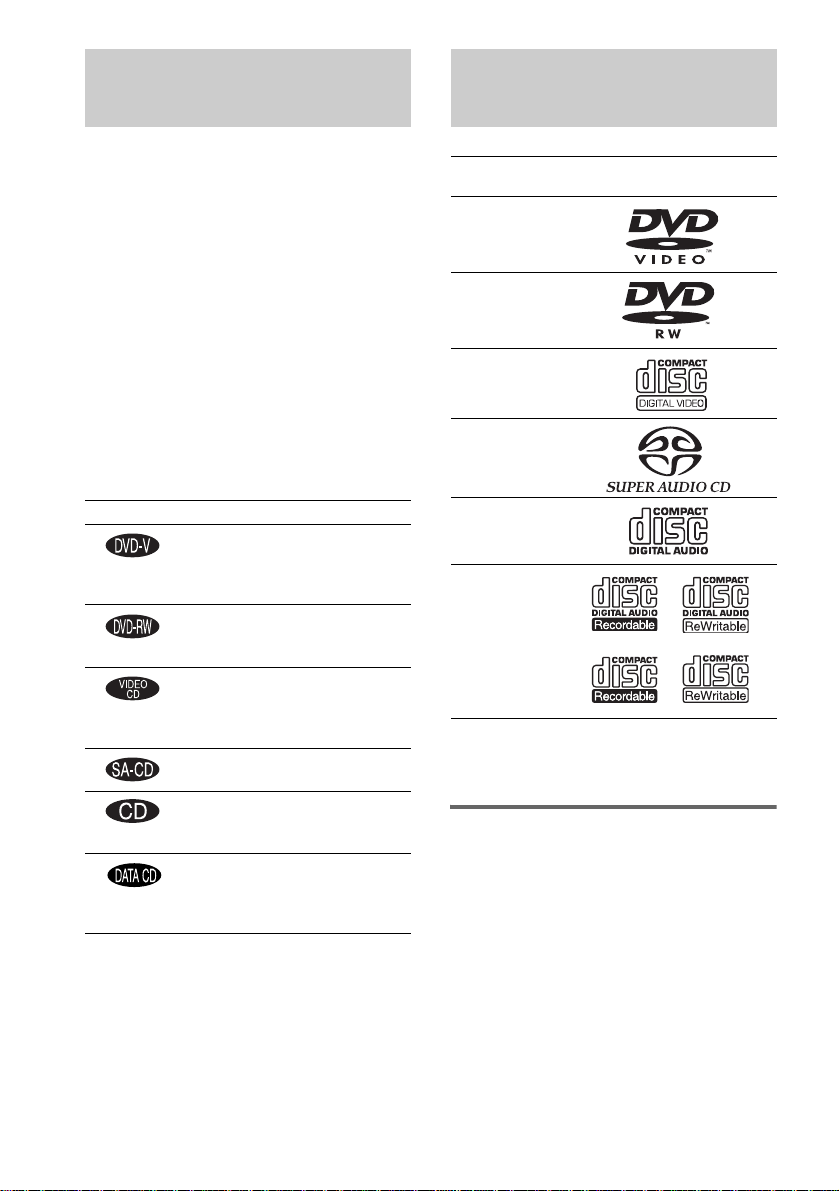
• Les symboles suivants sont utilisés dans ce
manuel.
Symbole Signification
Fonctions disponibles avec les
DVD VIDEO, DVD-R/DVD-RW
en mode vidéo et les DVD+R/
DVD+RW
Fonctions disponibles avec les
DVD-RW en mode VR
(enregistrement vidéo)
Fonctions disponibles avec les CD
VIDEO (notamment les Super VCD
ou les CD-R/CD-RW au format CD
vidéo ou Super VCD)
Fonctions disponibles avec les
Super Audio CD
Fonctions disponibles avec les CD
musicaux ou les CD-R/CD-RW au
format de CD musical
Fonctions disponibles avec les CD
de données (CD-ROM/CD-R/CDRW contenant des plages audio
MP3* et des fichiers image JPEG)
* MP3 (MPEG1 Audio Layer 3) est un format
standard défini par ISO/MPEG qui compresse les
données audio.
cette chaîne
Format des
disques
DVD VIDEO
DVD-RW
CD VIDEO
Super Audio
CD
CD audio
CD-R/CD-RW
(données
audio)
(fichiers MP3)
(fichiers
JPEG)
Le logo « DVD VIDEO » et le logo « DVD-RW » sont
des marques commerciales.
Remarque relative aux CD
La chaîne peut lire les CD-ROM/CD-R/CD-RW
enregistrés dans les formats suivants :
– format de CD audio
– format de CD vi déo
– format de plages audi o MP3 e t fi chie rs ima ge
JPEG conforme à la norme ISO 9660
Niveau 1/Niveau 2 ou à son for m at ét endu,
Joliet
Logo des disques
FR
6
Page 7

Exemples de disques que
votre chaîne ne peut pas lire
Elle n’est pas en mesure de lire les disques
suivants :
• les CD-ROM/CD-R / C D-RW autres que ceux
enregistrés dans les formats répertoriés à la
page 6,
• les CD-ROM enregistrés au format PHOTO
CD,
• les sections de données sur des CD-Extra,
• les DVD audio,
• les DVD-RAM.
pas conformes à la norme CD et qu’il est possible
qu’ils ne puissent pas être lus sur cet appareil.
Remarque sur les DualDiscs
Un DualDisc est un disque double face qui c omporte
les données d’un DVD sur une face et des données
audio numériques sur l’autre face.
La face du contenu audio des DualDiscs n’étan t pas
conforme à la norme Compact Disc (CD), la lecture de
ces disques sur cet appareil n’es t pa s gara ntie.
Remarque sur la fo nction PBC
(commande de lecture ) (CD
VIDEO)
En outre, elle n’est pas en mesure de lire les
disques suivants :
• les DVD VIDEO ayant un code local différent
(pages 8, 98),
• les disques de forme non standard (par
exemple, en forme de carte ou de cœur),
• les disques recouverts de papier ou
d’autocollants,
• les disques sur lesquels il reste des traces de
bande adhésive ou de cellophane.
Remarques sur les CD-R/CD-RW/
DVD-R/DVD-RW/DVD+R/DVD+RW
Dans certains cas, les CD-R/CD-RW/DVD-R/DVDRW/DVD+R/DVD+RW ne peuvent pas être
reproduits sur ce lecteur en raison de la qualité de
l’enregistrement, de l’éta t du disque, ou encore des
caractéristiques de l’appare il ou du logiciel
d’enregistrement.
Le disque ne peut pas être lu s’il n’a pas été
correctement finalisé. Pour obtenir davantage
d’informations, consultez le mode d’emploi de
l’appareil d’enregistrement.
Remarquez qu’il n’est pas possible de lire des disques
au format Packet Write (écriture par paquets).
Disques audio encodés par des
technologies de protection des
droits d’auteur
Cet appareil est conçu pour la lecture de disques
conformes à la norme C o mpact Disc (CD).
Récemment, des disques audio encodés par des
technologies de protection des droits d’auteur ont été
mis en vente par certaines compagn ie s de di sque s.
Veuillez noter que, parmi ces disques, certains ne sont
La chaîne est compatible avec la Ver. 1.1 et la
Ver. 2.0 des normes CD VIDEO. Vous pouvez
bénéficier de de ux ty pe s de l ec tur e s el on le ty pe
du disque.
Type de
disque
CD VIDEO
sans fonction
PBC
(Disques Ver.
1.1)
CD VIDEO
avec fonctions
PBC
(Disques Ver.
2.0)
Vous pouvez
Lire des vidéos (images
animées) et de la musique.
Lire des logiciels interactifs à
l’aide des écrans de menu
affichés sur l’écran de votre
téléviseur (lecture PBC), en plus
des fonctions de lecture vidéo
des disques Ver. 1.1. En outre,
vous pouvez lire des images
fixes de haute résolution, si elles
sont disponibles sur le disque .
A propos des CD multi-session
• La chaîne peut lire des CD multi-session
lorsqu’une plage audio MP3 est contenue dans
la première session. Toutes les plages audio
MP3, enregistrées dans les sessions suivantes,
peuvent également être lues.
• La chaîne peut lire des CD multi-session
lorsqu’un fichi er image JPEG es t conte nu dans
la première session. Tous les fichiers image
JPEG, enregistrés dans les sessions suivantes,
peuvent également être lus.
suite
FR
7
Page 8
• Si des plages audio et des images au format de
CD musical ou au format de CD vidéo sont
enregistrées dans la première session, seule
cette dernière est lue.
A propos du Super Audio CD
Le Super Audio CD constitue une nouvelle
norme en matière de disque audio avec laquelle
la musique est enregistrée au format DSD
(Direct Stream Digital) (les CD traditionnels
sont enregistrés au format PCM). Le format
DSD, qui utilise une fréquence
d’échantillonnage 64 fois supérieure à celle
d’un CD traditionn el ai nsi que la quantification
1 bit, permet d’atteindre à la fois une large plage
de fréquences et une large gamme dynamique
sur la plage des fréque nc es aud i b les. Il assure
donc une reproduction musicale extrêmement
fidèle au son d’or ig i ne.
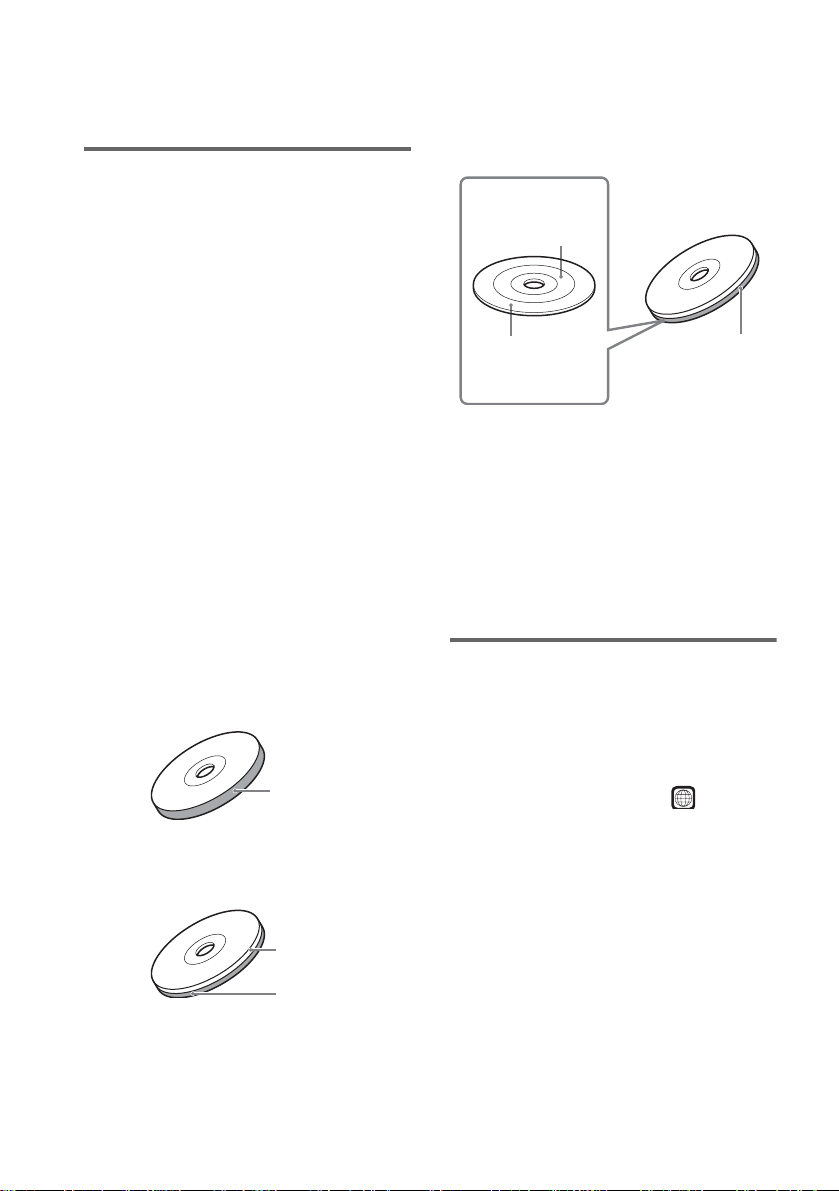
Types de Super Audio CD
Il existe deux types de disques, selon la
combinaison de s couches Super Audio CD et
CD.
• Couche Super Audio CD : couche de signal
haute densité pour Super Audio CD
• Couche C D*
une lecteur de CD traditionnel
Disque à couche unique
(disque possédant une seule couche Super Audio
CD)
Disque hybride*
(disque possédant une seule couche Super Audio
CD et une couche CD)
1
: couche pouvant être lue par
Couche Super
Audio CD
2
Couche CD *
Couche Super
Audio CD*
3
3
• Zone à 2 can aux : zone dans laquelle des
plages stéréo à 2 canaux sont enregistrées
• Zone multi-canaux : zone dans laquelle des
plages multi-canaux (jusqu’à 5.1 c anaux)
sont enregistrées
Zone à 2 canaux*
Zone multi-
4
canaux*
*1Vous pouvez lire la couche CD sur un lecteur de CD
conventionnel.
*2Comme les deux couches se trouve nt sur une seule
face, il n’est pas nécessaire d e reto u rn er le disque.
*3Pour sélectionner une couche, reportez-vous à la
section « Sélection d’une zone de lecture pour un
Super Audio CD » (page 44).
*4Pour sélectionner une zone, reportez-vous à la
section « Sélection d’une zone de lecture pour un
Super Audio CD » (page 44).
4
Couche Super
Audio CD
Code local
Votre chaîne est id entifiée par un code local
indiqué à l’arrière de l’appareil et elle ne peut
lire que les DVD identifiés par un code local
identique.
Les DVD VIDEO identifiés par peuvent
également être lus sur cet appareil.
Si vous tentez de lire un autre DVD VIDEO, le
message [Lecture de ce disque interdite en
raison des limites de zone.] apparaît sur l’écran
du téléviseur. Suivant les DVD VIDEO, il se
peut qu’aucune ind ic at i on de code local ne soit
fournie, même si la lecture des DVD VIDEO est
interdite par les limites de zone.
ALL
Une couche Super Audio CD est constituée de la
zone à 2 canaux et de la zone multi-canaux.
FR
8
Page 9

Remarque sur les opérations
de lecture des DVD et CD
VIDEO
Certaines opérati ons de lecture de DVD et de
CD VIDEO peuvent avoir été
intentionnellement définies par les éditeurs de
logiciels. Etant donné que cette chaîne lit des
DVD et des CD VIDEO conformément au
contenu défini par les éditeurs de logiciels, il se
peut que certaines fonctions de lecture ne soient
pas accessib les. Veuill ez égaleme nt vous ré férer
aux instructions fournies avec les DVD ou les
CD VIDEO.
Copyrights
Ce produit intègre u ne techno logie d e protect ion
des droits d’auteur couverte par des brevets
américains, ainsi que par d’autres droits su r la
propriété intellectuelle. L’emploi de cette
technolog i e de protection des droits d’au t eur
doit faire l’objet d’une autorisation par
Macrovision et est exclusivement destiné à une
utilisation dans le cercle familial et à d’autres
systèmes de visualisation limités, sauf
autorisation contraire de Macrovision. Toute
étude ingénieuri al e inverse ou tout démontage
de cet appareil est interdit(e).
Cet appareil dispos e du décodeur
ambiophonique à matrice adaptative Dolby*
Digital et Dolby Pro Logic (II) et du DTS*
1
2
Digital Surround System.
*1Fabriqué sous licence de Dolby Laboratories.
« Dolby », « P r o Logi c » et le symbole double-D
sont des marques commerciales de Dolby
Laboratories.
*2Fabriqué sous licence de Digi ta l Theater Systems,
Inc.
« DTS » et « DTS Digital Surround » sont des
marques commerciales d e Digit al Th eater System s,
Inc.
FR
9
Page 10
Utilisation du menu de commande
DISPLAY
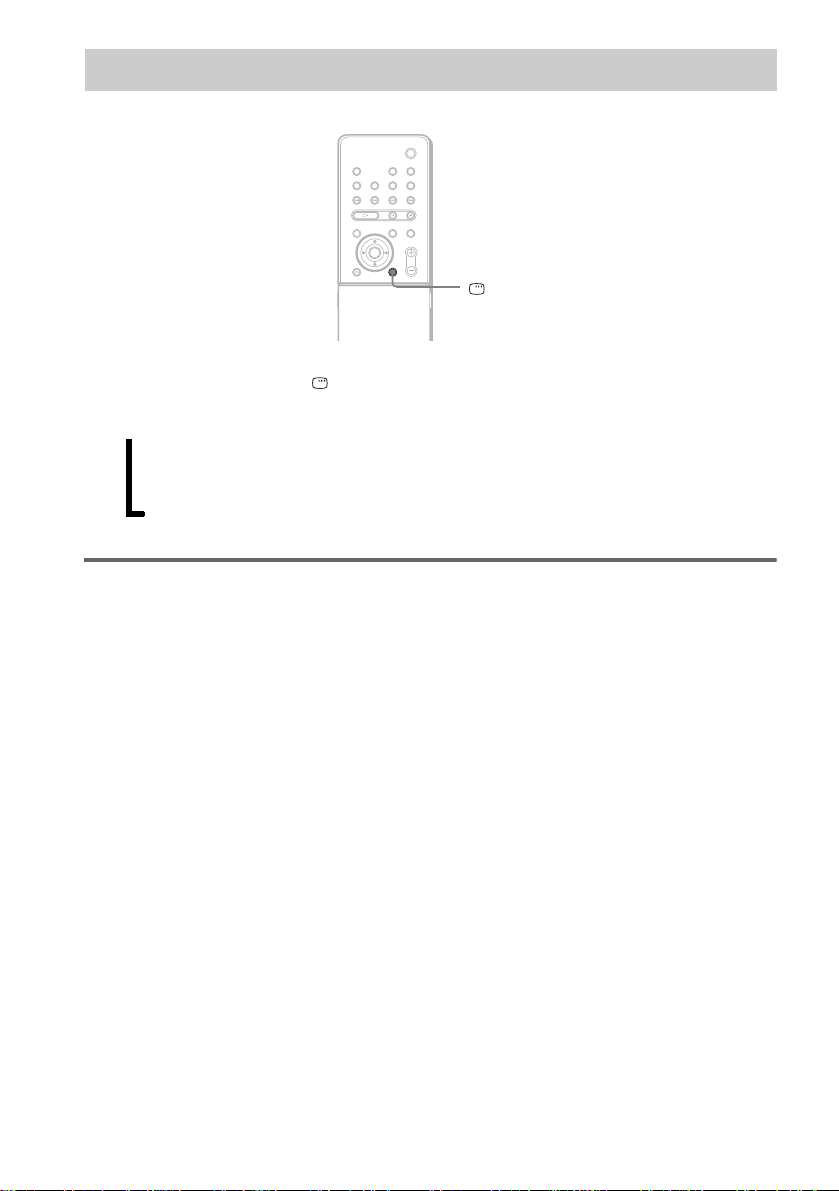
Utilisez le menu de commande pour sélecti onner une fonction et affiche r l es informations associées .
Appuyez à plusie ur s reprises sur DISPLAY pour acti ver ou modifier l’affichag e du menu de
commande com m e suit :
,
Affichage du menu de commande 1
m
Affichage du menu de commande 2 (n’ap para ît que po ur cert ains disques)
m
Affichage du menu de commande désactivé
Affichage du menu de commande
Les affichages du me nu de commande 1 et 2 comprennent des éléments différe nt s suivant le type de
disque. Pour pl u s de détails sur chaqu e él ément, reportez-vous aux pages in diquées entre par enthèses.
10
FR
Page 11
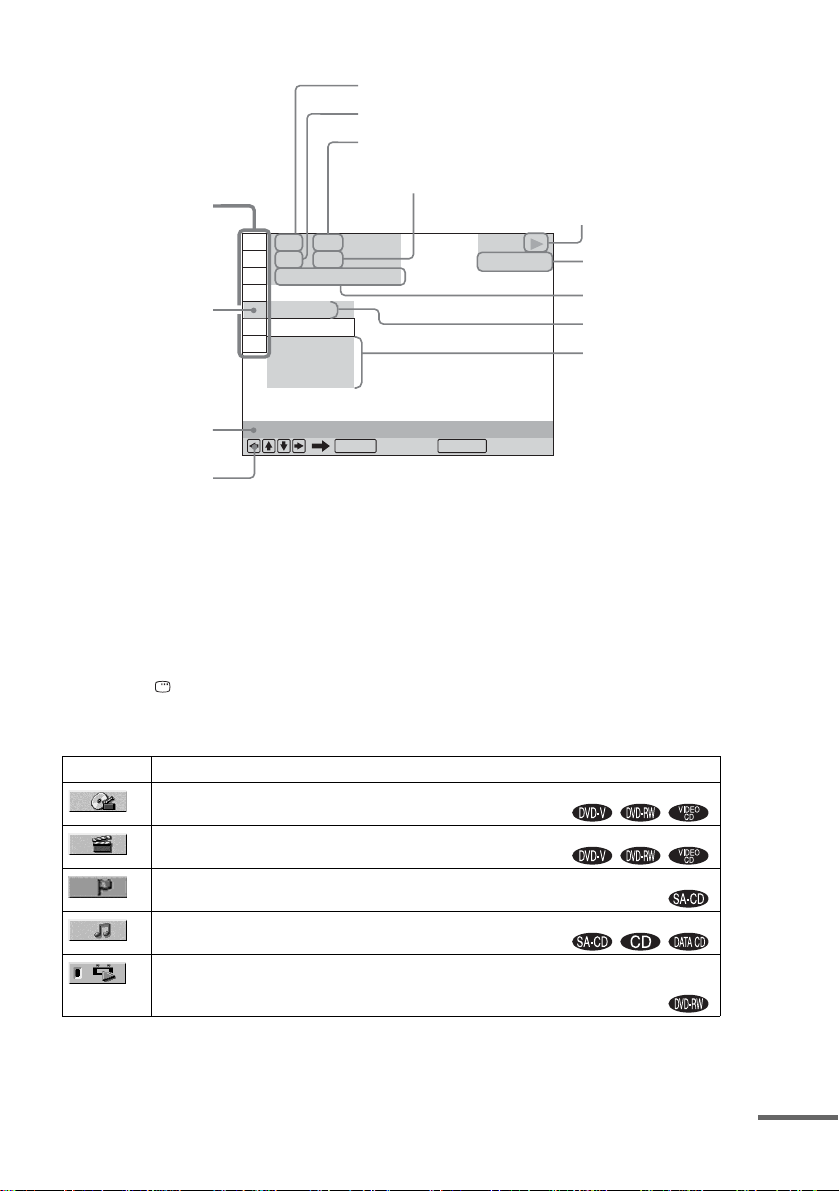
Exemple : Affichage du menu de commande 1 lors de la lecture d’un DVD VIDEO.
Statut de lecture
2
(N Lecture, X
Pause,
x Arrêt, etc.)
1
2
Type du di sque en
cours de lecture*
Durée de lecture*
Réglage courant
Options
3
4
Paramètres du
menu de commande
Elément sélectionné
1 2 ( 2 7
1 8 ( 3 4
T
1 : 3 2 : 5 5
NON
NON
DISQUE
TITRE
Numéro du titre en cours de lecture*
Numéro du chapitre en cours de lecture*
Nombre total de titres*
Nombre total de chapitres*
1
)
)
DVD VIDEO
CHAPITRE
Nom de la fonction du
paramètre du menu de
commande sélectionné
Message d’instruction
REPETEE
ENTER DISPLAY
Quitter:
*1Affiche le numéro de la scène pour les CD VIDEO (fonc tion PBC activée), le numéro de la plage pour les CD
VIDEO/Super Audio CD/CD et le numé ro de l’a lbum pour le s CD de donné e s.
*2Affiche le numéro d’index pour les CD VIDEO/Super Audio CD, le numéro de la plage audio MP3 ou le numéro
du fichier image JPEG pour les CD de données.
*3Affiche les Super VCD en tant que « SVCD ». Affiche « MP3 » dans l’affichage du menu de commande 1 ou
« JPEG » dans l’a f fic hag e du m en u de commande 2 pour les CD de données.
*4Affiche la date des fichiers JPEG.
Pour éteindre l’affichage
Appuyez sur DISPLAY.
Liste des paramètres du menu de commande
Paramètre Nom du paramètre, Foncti on, Type de disques adapté
[TITRE] (page 55)/[SCENE] (page 55)/[PL A GE ] (pag e 55)
Sélectionne le titre, la scène ou la plage à lire.
[CHAPITRE] (page 55)/[INDEX] (page 55)
Sélectionne le cha pitre ou l’index à lire.
[INDEX] (page 55)
Affiche l’index et sélectionne l’index à lire.
[PLAGE] (page 55)
Sélectionne la plage à lire.
[ORIGINAL/PLAY LIST] (page 43)
Sélectionne le type des titres (DVD-RW) à lire : [ORIGINAL] ou [PLAY LIST] modifiée.
suite
FR
11
Page 12
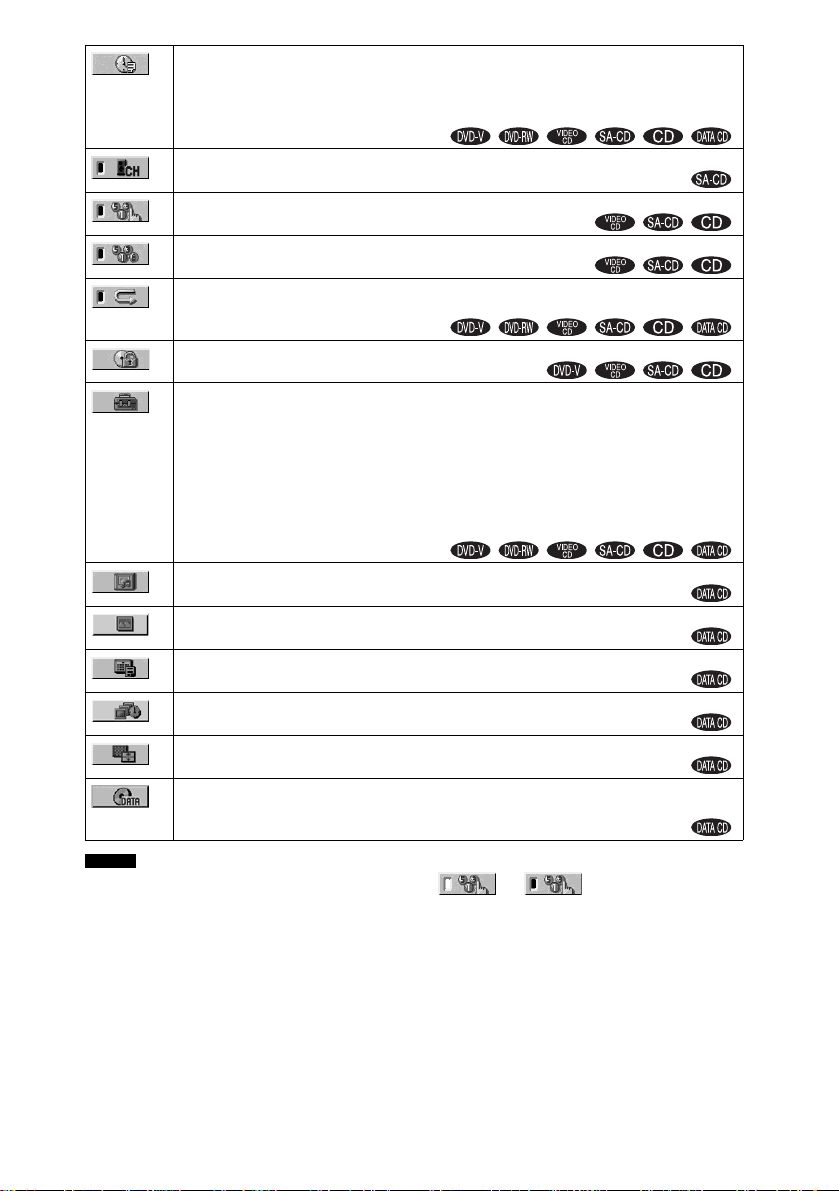
[TEMPS/TEXTE] (page 56)
Vérifie le temps écoulé et la durée de lecture restante.
Saisit le code temporel pour rechercher une image et de la musique.
Affiche le texte du DVD/CD ou le nom de la plage MP3.
[MULTI/2 CANAUX] (page 44)
Sélectionne, le cas échéant, la zone de lecture sur les Super Audio CD.
[PROGRAMMEE] (page 39)
Sélectionne les plages à lire dans l’o rd re souhaité.
[ALEATOIRE] (page 41)
Lit les plages dans un ordre aléatoire.
[REPETEE] (page 42)
Lit de manière répétée l’intégralité du disque (tous les titres/toutes les plages/tous les albums)
ou un titre/chapitre/plage/album.
[CONTROLE PARENTAL] (page 69)
Interdit la lecture sur cette chaîne.
[REGLAGE] (page 82)
[RAPIDE] (page 33)
Utilisez l’Installatio n rapide pour choisir la langue souhaitée pour l’affich ag e à l’éc r an , le
format d’écran du téléviseur et la ta ille des enceintes que vous employez.
[PERSONNALISE]
Outre l’Installation rapide, vous pouvez définir différents autres paramètres.
[REINITIALISATION]
Rétablit les valeurs par défaut de tous les paramètres du menu [REGLAGE].
[ALBUM] (page 55)
Sélectionne l’album à lire.
[FICHIER] (page 55)
Sélectionne le fichier image JPEG à lire.
[DATE] (page 60)
Affiche la date à laquelle l’image a été prise par un appareil photo numérique.
[INTERVALLE] (page 52)
Définit la durée d’affichag e à l’écran des diapositives.
[EFFET] (page 52)
Sélectionne les effets à util ise r pour changer de diapositives pendant un diaporama.
[MODE (MP3, JPEG)] (page 51)
Sélectionne le type de données, la plage audio MP3 (AUDIO), le fichier image JPEG
(IMAGE) ou les deux (AUT O ) à lire pendant la lecture d’un CD de données
Conseil
• Le témoin icône du menu de commande s’ allume en vert lorsque vous sélectionnez un
t
élément autre que [NON] ([PROGRAMMEE], [ALEATOIRE], [REPETEE] uniquement). Le témoin
[ORIGINAL/PLAY LIST] s’allume en vert lorsque vous sélec ti onnez [PLAY LI ST ] (param ètr e par défa ut). Le
témoin [MULTI/2 CANAUX] s’allume en vert lorsque vous sélectionnez la zone de lecture multi-canaux sur un
Super Audio CD.
12
FR
Page 13
Préparation
Déballage
Assurez-vous qu e vous disposez de l’ensemble
des accessoire s suivants :
• Enceintes (5)
• Caisson de graves (1)
• Montants (longs × 2, courts × 2)
• Bases (2)
• Couvercles de bo rnier (2)
• Vis (10)
• Antenne cadre AM (1)
• Fil d’antenne FM (1)
• Cordons des enceintes (5 m × 4, 15 m × 2)
(16,5 pieds × 4, 49,5 pieds × 2)
• Cordon vidéo (1)
• Télécom m ande (1)
• Piles AAA (R03) (2)
• Tampons de fixatio n m u r ale
• Mode d’emploi
• Raccordements des en ce in te s et du téléviseur
(carte) (1)
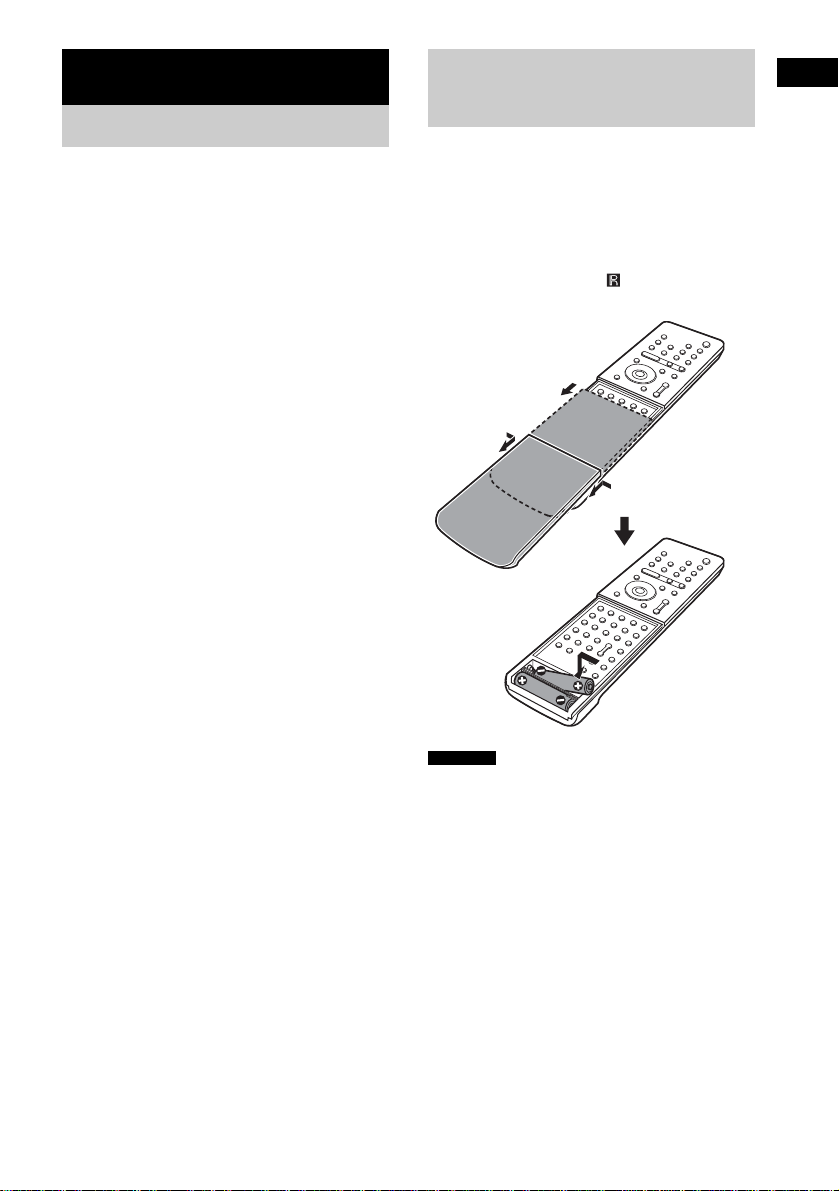
Insertion des piles dans la
télécommande
Vous pouvez commander la chaîne au moyen de
la télécommande fournie. Insérez deux p i le s
AAA (R03) en fai sant corres pondre les p ôles 3
et # des piles avec les si gnes représentés à
l’intérieur du compartiment. Pour faire
fonctionner la télécommande, dirigez-la vers le
capteur de télécommande de la chaîne.
1 Ouvrez le couvercle en
le faisant glisser.
2
2 Retirez le
couvercle en
pinçant ses
côtés.
Préparation
Remarque
• Ne laissez pas la télécommande dans un endroit
extrêmement chaud ou humide.
• N’utilisez pas simultanément une pile neuve et une
pile usagée.
• Ne laissez rien tomber dans le boîtier de la
télécommande, en particulie r lorsque vous rempl acez
les piles.
• N’exposez pas le capteur de télécommande à la
lumière directe du soleil ou d’une lampe. Vous
risqueriez de l’endommag er.
• Si vous ne prévoyez pas d’utilis er la té lé commande
pendant une période prolongée, retirez les piles pour
éviter qu’elles fuient et génè rent de la corrosion,
endommageant ainsi la téléc o m ma nde .
13
FR
Page 14

Vue d’ensemble des raccordements
Suivez les étapes 1 à 7 pour procéder à l’ensemble des raccordements et des réglages.
« Etape 1 : Raccordement des enceintes » (page 15)
« Etape 2 : Raccordement des antennes » (page 24)
« Etape 3 : Raccordement du téléviseur » (page 25)
« Etape 4 : Raccordement d’autres composants » (page 30)
« Etape 5 : Raccordement du cordon d’alimentation (cordon
secteur) » (page 32)
« Etape 6 : Arrêt de la démonstration » (page 32)
« Etape 7 : Exécution de l’Installation rapide » (page 33)
Le signal vidéo es t en voyé au téléviseur et affiché sur son écran, tandis que les si gnaux audio sont
traités par cette chaîn e et reprod uits par s es enceinte s. Outre les DVD et les CD, ce tte chaîne p eut aussi
reproduire le son d’autres sources, notamment des DVD ou des CD.
14
FR
Page 15
Etape 1 : Raccordement des enceintes
Raccordez les encei ntes d’ origi ne à l’ aide des cordons des en ceinte s fourni s en fais ant co rrespond re les
couleurs des prises avec celles des cordons. Ne raccordez que les enceintes fournies avec cette chaîne.
Pour optimiser le son surround, spécifiez les paramètres des enceintes (distance, niveau, etc.) à la
page 88.
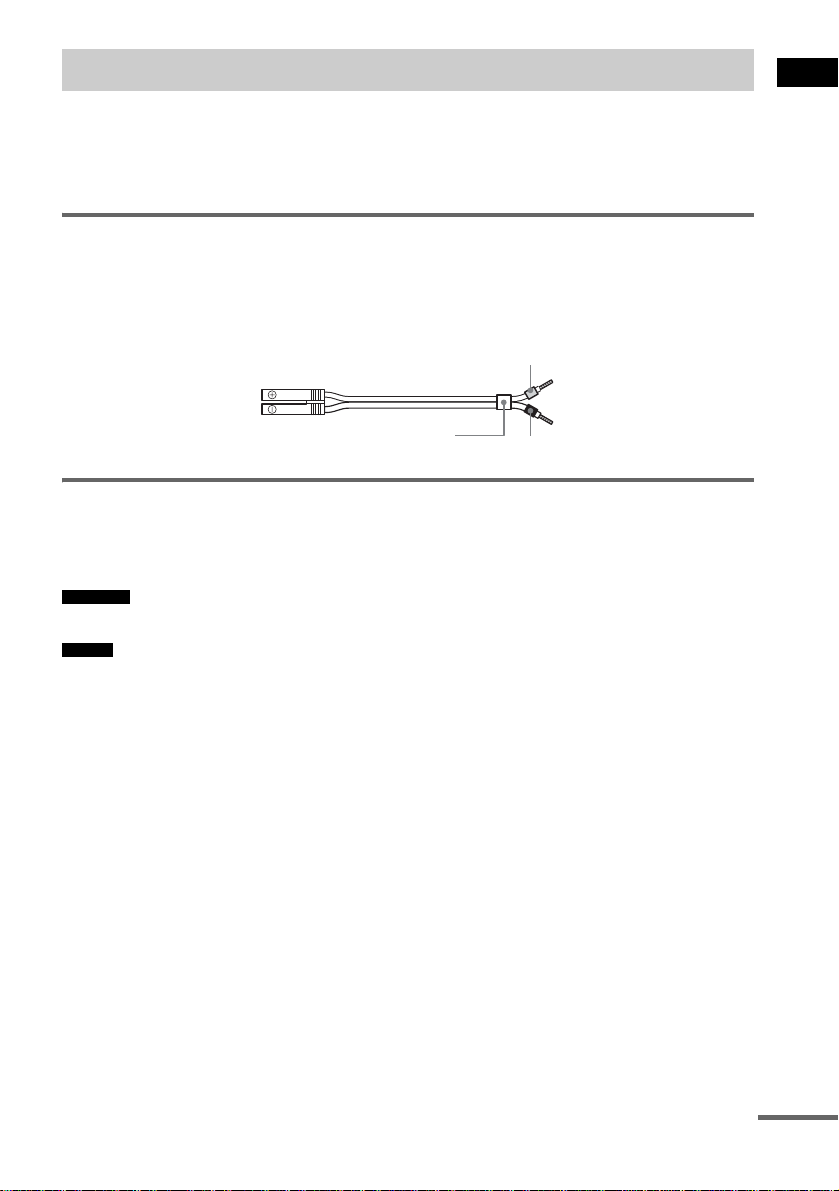
Cordons requis
Cordons des enceintes
Le connecteur et le tube coloré des cordons des enceintes sont de la même couleur que l’étiquette des
prises à raccorder.
Gris
(+)
(–)
Tube coloré
(+)
(–)
Noir
Fixation du support à l’enceinte
(Enceintes avant uniq ue me nt )
Fixez les supports aux enceintes avant de les raccorder.
Remarque
• Recouvrez le sol d’un linge pour éviter de l’endommager.
Conseil
• Vous pouvez utiliser l’enceinte sans son support en l’accrochant au mur (page 21).
1 Insérez le montant dans la base.
Préparation
suite
15
FR
Page 16
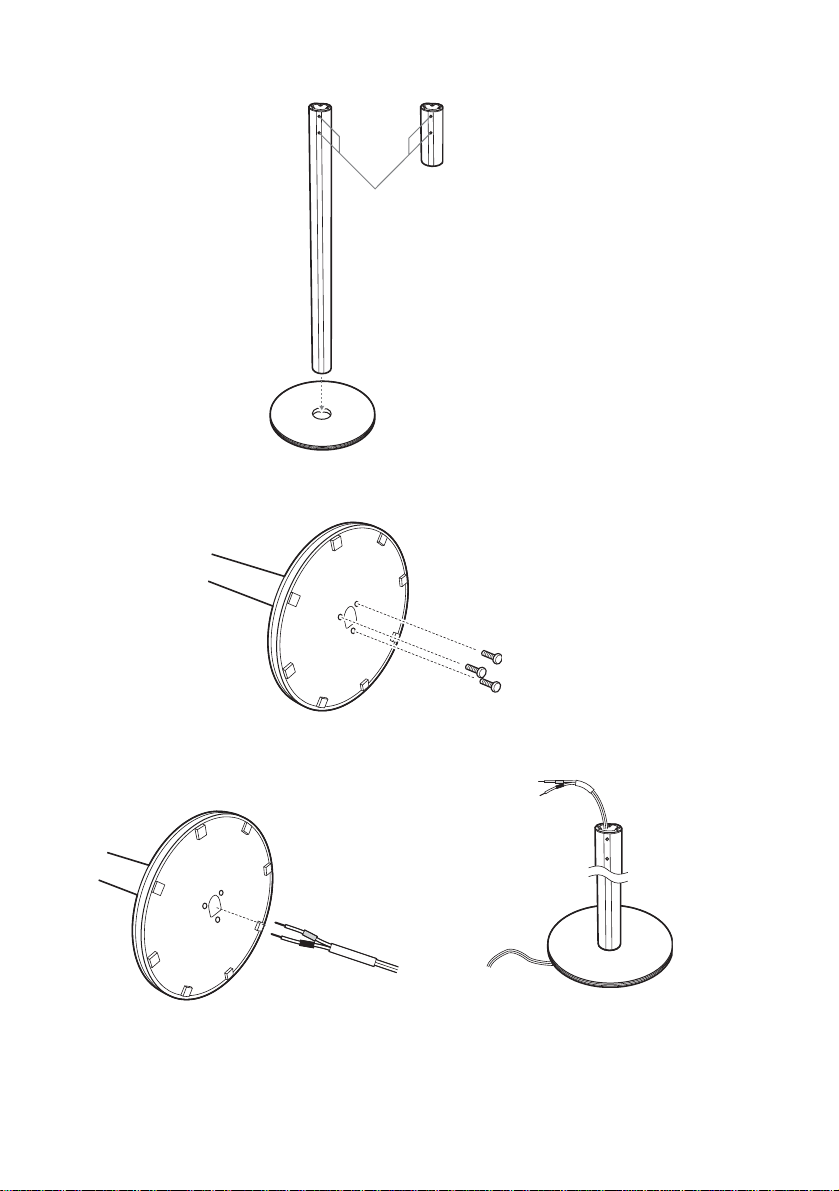
Le montant long est desti né à être posé s ur le s ol tandis que le mo ntant cour t est des tiné à êt re posé
sur une table.
Montant (long)
ou
Trous pour vis
Base
2 Fixez la base au montant à l’aide des vis.
Montant (court)
Dessous de la base
Vis (3)
3 Faites passer le cordon d’enceinte à travers l’orifice de la base, puis redressez-la.
Dessous de la
base
,
Cordon d’enceinte
FR
16
Page 17
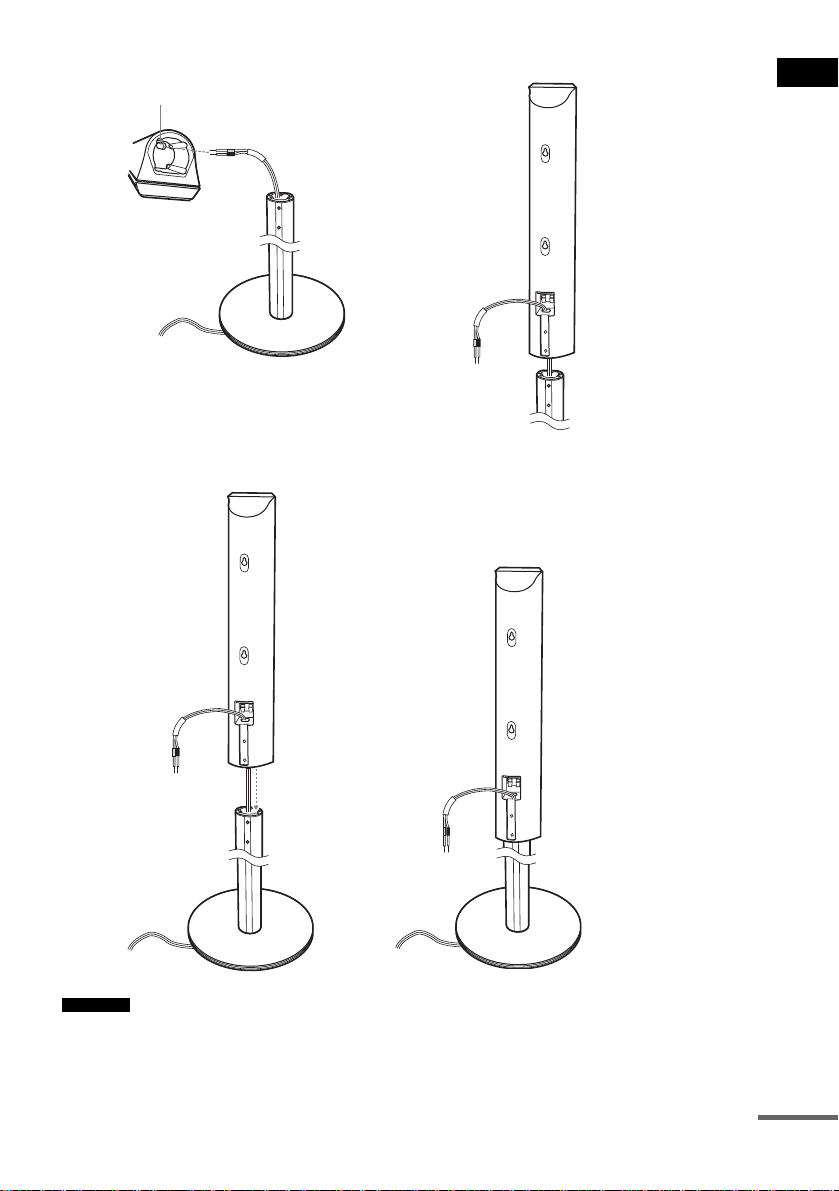
4 Faites passer le cordon d’enceinte à travers l’orifice de l’enceinte.
Orifice
Cordon d’enceinte
Enceinte
5 Placez l’enceinte sur le montant.
Préparation
Enceinte
,
,
Remarque
• Ne coincez pas le cordon d’enceinte entre l’encein te et le mont an t .
• Ne laissez pas tomber l’enceinte pendant le montage.
suite
17
FR
Page 18
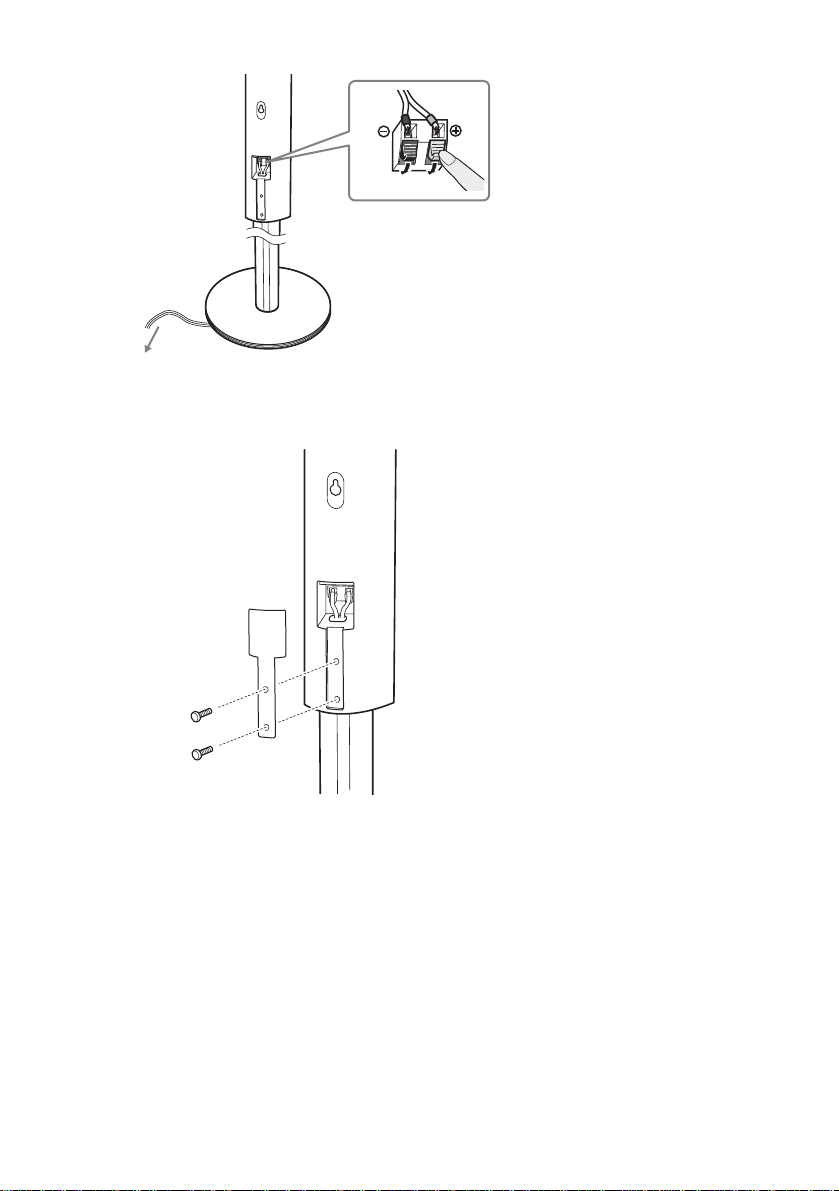
6 Raccordez le cordon d’enceinte à l’enceinte, puis réglez sa longueur.
Réglez la longueur du cordon d’enceinte.
7 Fixez le couvercle du bornier à l’enceinte à l’aide des vis.
Couvercle du bornier
18
Vis (2)
FR
Page 19
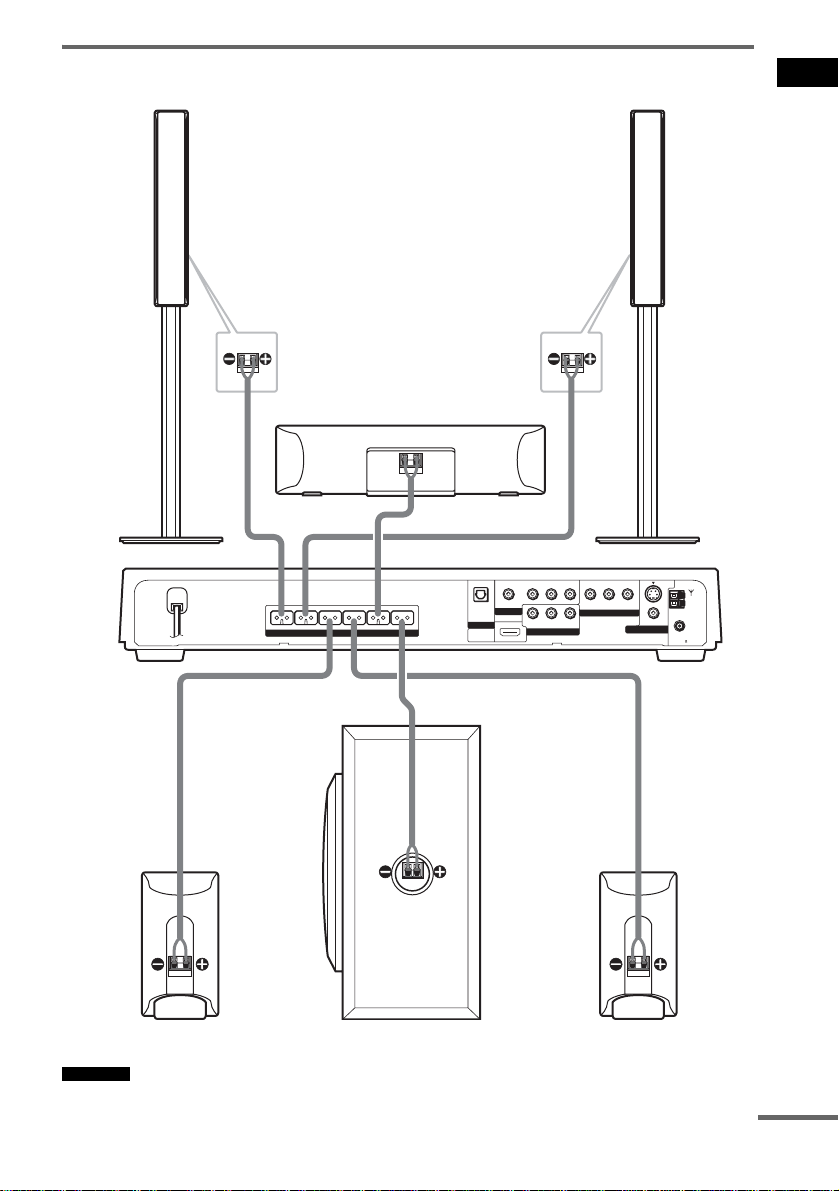
Raccordement des enceintes
Enceinte avant (R)
Préparation
Enceinte avant (L)
Arrière de l’enceinte
avant
Enceinte centrale
FRONT R FRONT L SURR R SURR L CENTER WOOFER
SPEAKER
Arrière de l’enceinte
avant
RL
RL
AUDIO IN
VIDEO 2
VIDEO IN
VIDEO IN
HDMI
OPTICAL
DIGITAL IN
VIDEO 2
OUT
COAXIAL IN AUDIO IN
VIDEO 1
(DVD ONLY)
YPB/CBPR/C
COMPONENT VIDEO OUT
(DVD ONLY)
R
VIDEO
MONITOR OUT
(DVD ONLY)
S VIDEO
AM
COAXIAL
FM
75
Enceinte surround (R)
Remarque
• N’installez pas les enceintes en position inclinée.
Caisson de graves
Enceinte surround (L)
suite
19
FR
Page 20
• N’installez pas les enceintes da ns de s endroits :
– très chauds ou très froids,
– sales ou poussiéreux,
– très humides,
– soumis à des vibrations,
– s oumis aux rayons directs du soleil.
• Faites attention lors de la mise en place des enceintes et/ou des supports d’enceinte (non fournis) fixés aux enceintes
sur un plancher traité (ciré, encaustiqué, poli, etc.), car cela peut provoquer une décoloration ou des taches.
• Pour le nettoyage, utilisez un lin ge do ux, com me pour ne ttoyer des lunettes.
• N’utilisez pas de tampons abrasifs, de poudre à récurer ou de solvant tel que l’alcool ou la benzine.
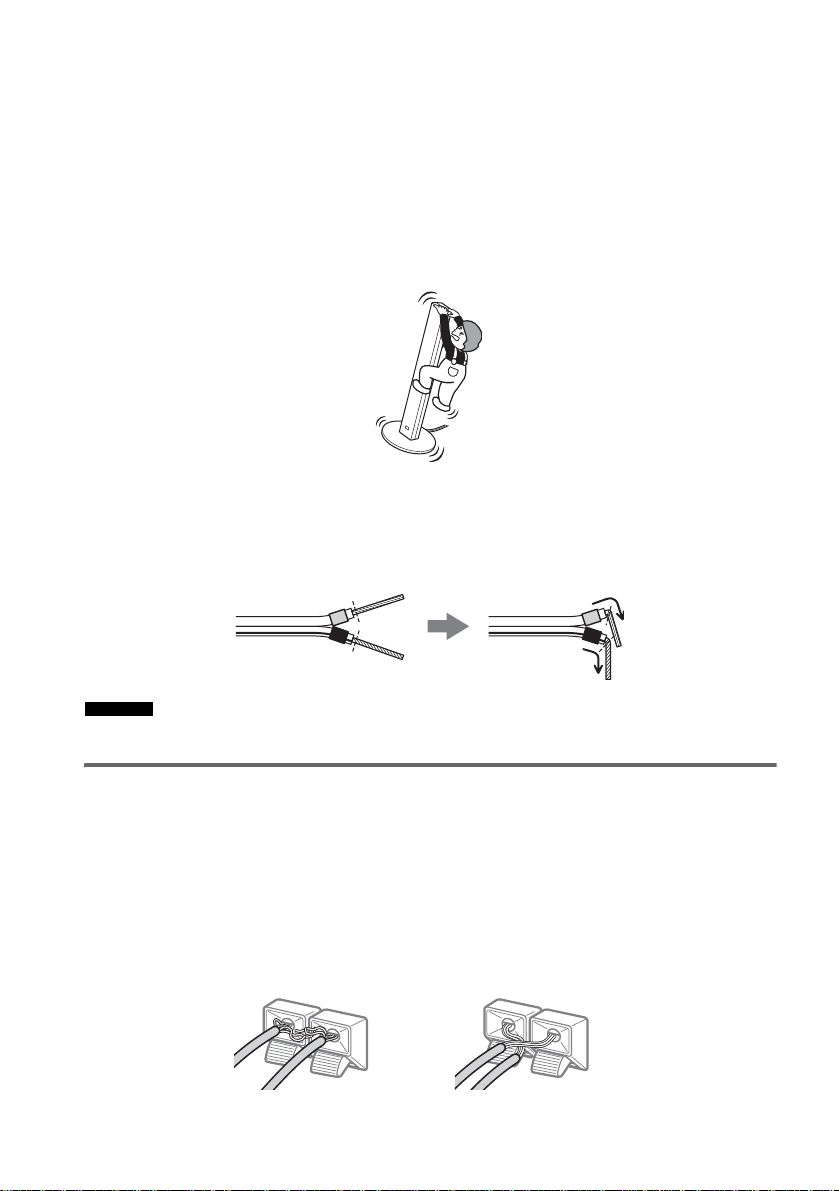
• Ne vous appuyez pas contre les enceintes et ne vous accrochez pas à celles-ci, car elles risqueraient alors de tomber.
Pour raccorder les cordons des enceintes
Raccordez les cordons des enceintes a près avoir plié le fil dénudé à l’extr émité de l’ isolant . Cela évit e
d’insérer l’isolant dans la borne de l’enceinte.
Remarque
• Ne coincez pas l’isolant du cordon d’enceinte dans la prise SPEAKER.
Prévention des courts-circuits des enceintes
Un court-circui t au niveau des enceintes peut endommager la chaîne. Pour éviter cela, prenez les
précautions suivantes lors du raccordement des enceintes. Assurez-vous que le fil dénudé de chaque
cordon d’enceinte n’entre pas en contact avec une autre prise ou avec un fil dénudé du cor d on d’une
autre encein t e.
Exemples de mauvaises positions des cordons des enceintes
20
Le cordon d’ enceinte dont
l’extrémité est dénudée touche
une autre borne de l’enceinte .
FR
Les cordons dont les extrémités sont
dénudées se touchent en raison d’une
suppression excessive de l’isolant.
Page 21
Après avoir raccordé tous les composants, les enceintes et le cordon d’alimentation secteur, faites un
test de tonalité pour vérifier que toutes les enceintes sont raccordées correctement. Pour plus de détails
concernant la diffusion d’une tonalité de test, reportez-vous à la page 90.
Si aucun son n’est émis par les enceintes lors de la diffusion d’une tonalité de test ou si celle-ci est
reproduite par une enceinte différente de celle apparaissant dans le menu d’installation, il est possible
que l’enceinte so it court-circuitée. Dans ce ca s, vérifiez une nouvelle fois le raccordement des
enceintes.
Remarque
• Veillez à faire correspondre les cordons de s enceintes aux bornes approp riées des composants : 3 à 3 et # à #.
Si les cordons sont inversés, le son ma nque r a de gra ve s et sera peut- êt re dé fo rmé .
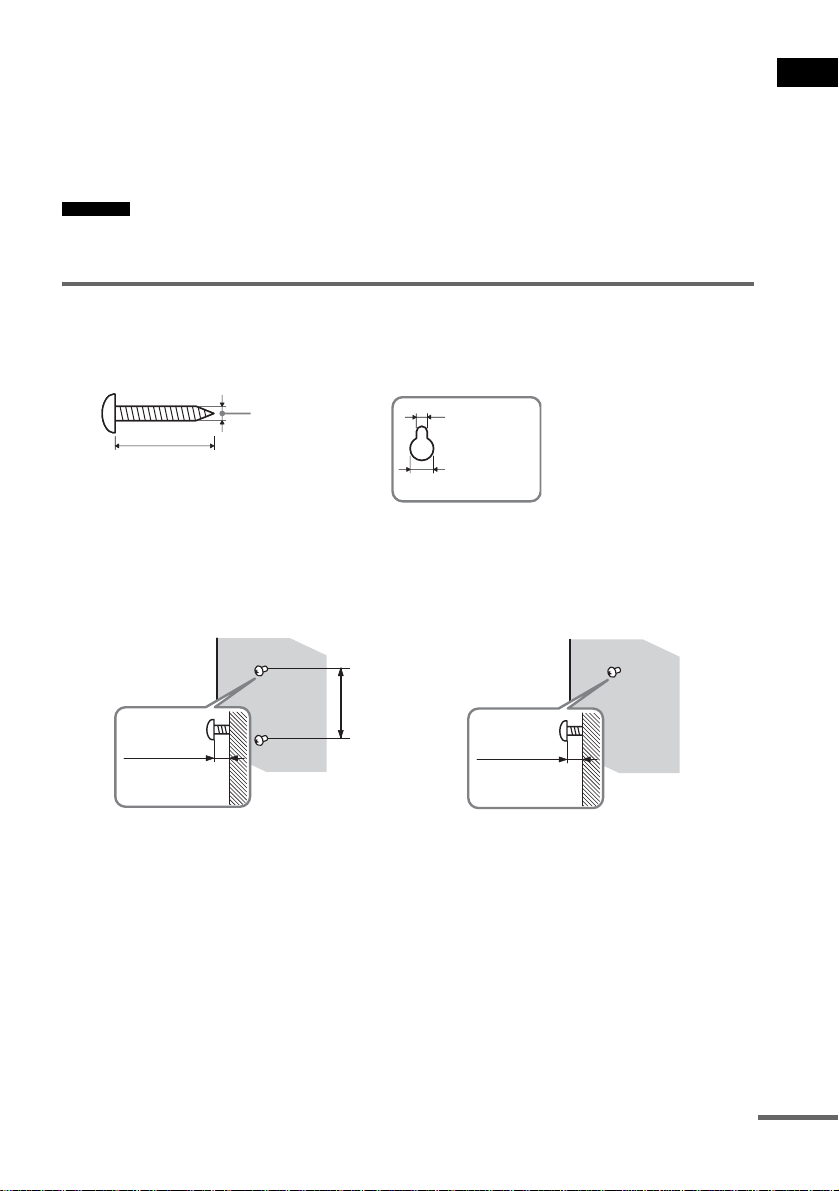
Fixation des enceintes au mur
1 Préparez des vis (non fournies) adaptées à l’orifice situé au dos de chaque enceinte.
Reportez-vous aux illustrations ci-dessous.
Préparation
Orifice situé au dos
de l’encei nte
25 mm (1 pouce)
4mm (
5
/32 pouce)
4,6 mm
3
/16pouce)
(
10 mm
13
(
/32 pouce)
2 Fixez les vis au mur.
Les vis doivent dépasser de 7 à 8 mm (9/32 à 11/32 pouce) pour les enceintes avant, de
8 à 9 mm (11/32 à 3/8 pouce) pour les enceintes surround.
Pour les enceintes avant
7 à 8 mm
9
(
/32 à 11/32 pouce)
165 mm
1
(6
/2 pouces)
Pour les enceintes surround
8 à 9 mm
11
/32 à 3/8pouce)
(
3 Détachez les la nguett es d e pro tect i on de s deu x po ints de p assag e de s vis à l’ arriè re de
l’enceinte.
(Enceintes avant uniquement)
suite
21
FR
Page 22
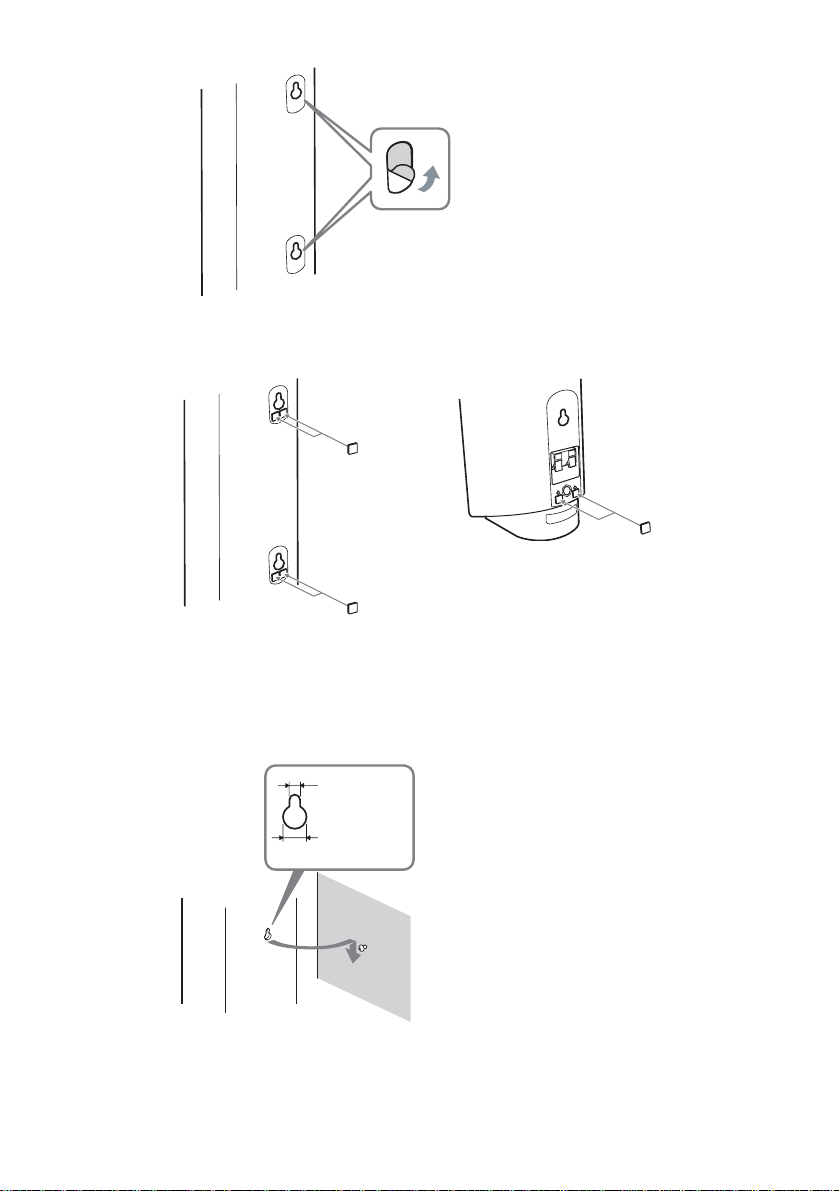
4 Fixez les tampons de fixation murale à l’arrière de l’enceinte.
Enceinte avant
Tampons de fixation murale
(7 x 7 mm, 3 mm d’épaisseur)
9
/32 × 9/32pouce, 1/8pouce d’épaisseur)
(
Enceinte surround
Tampons de fixation murale
(7 x 7 mm, 3 mm d’épaisseur)
9
(
/32 × 9/32pouce, 1/8pouce d’épaisseur)
5 Accrochez les enceintes aux vis.
22
4,6 mm
3
/16pouce)
(
10 mm
13
(
/32 pouce)
FR
Orifice s itué au dos
de l’enceinte
Page 23

Remarque
• Utilisez des vis adaptées au matériau et à la résistance du mur. Comme les plaq u es de plâtre sont particuli èrement
fragiles, fixez fermeme nt le s vis à une poutre et fixez-les au mur. Installez les ence int es su r un e par oi ve r tic a le et
plate équipée d’un renforcement.
• Adressez-vous à un magasin de bricolage ou à un installateur pour connaître le matériau du mur ou les vis à utiliser.
• Sony ne peut être tenu responsable de tout accident ou dégât entraîné par une installation incorrecte, une résistance
insuffisante du mur, une mauvaise fixation des vis, une catastrophe naturelle, etc.
Préparation
23
FR
Page 24
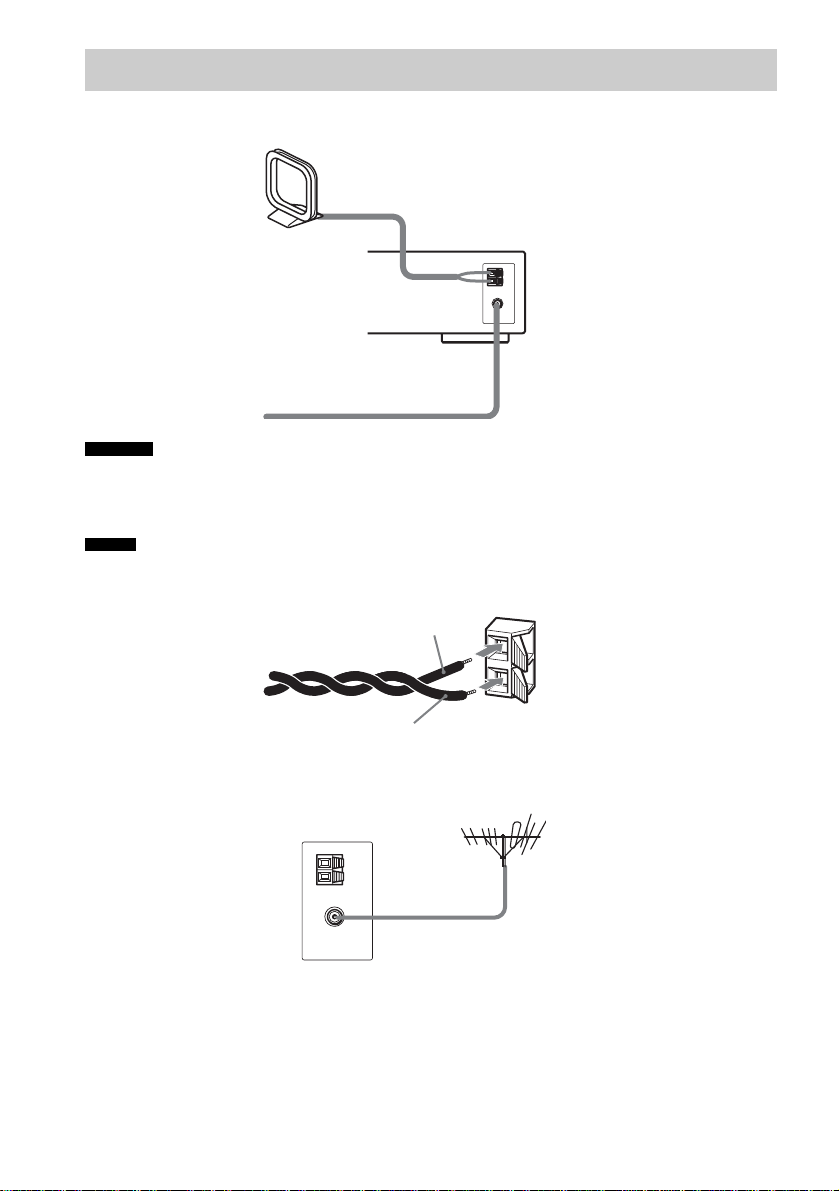
Etape 2 : Raccordement des antennes
Raccordez les antennes AM/FM fournies pour écouter la radio.
Antenne cadre AM
Fil d’antenne FM
Remarque
• Pour éviter de capter des interférences, tenez l’antenne cadre AM éloignée de la chaîne et des autres composants.
• Veillez à déplier entiè r ement le fil d’antenne FM.
• Après avoir raccordé le fil d’antenne FM, maintenez-le aussi horizontal que possible.
Conseil
• Lorsque vous raccordez l’antenne cadre AM fournie d’origine, vous pouvez connecter le cordon (A) ou (B) à l’une
ou l’autre borne.
A
B
• Si la réception FM laisse à désirer, utilisez un câble coaxial de 75 ohms (non fourni) pour raccorder la chaîne à une
antenne FM extérieure comm e illu s tré ci-d es s o us.
Système
Antenne FM extérieure
FR
24
Page 25
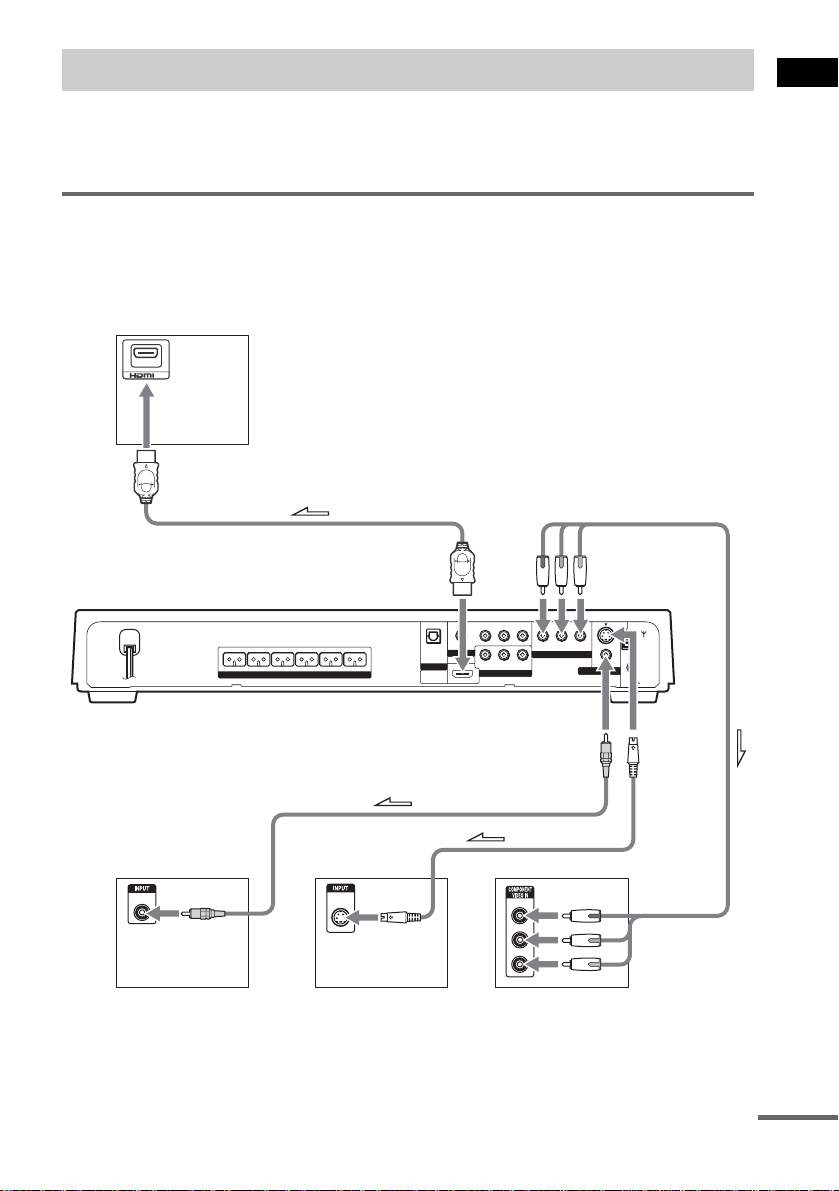
Etape 3 : Raccordement du téléviseur
Effectuez d’abord la connexion vidéo, puis la connexi on audio.
Lorsque la sortie audio de votre téléviseur est co nnectée à cette chaîne, v ous pouvez écouter le son du
téléviseur via les enc ei ntes de la chaîne.
Connexion des câbles vidéo/HDMI*
Envoie une image lue sur un DVD à un téléviseur.
Vérifiez les prises de votre téléviseur et choisissez la connexion A, B, C ou D. La qualité d’image
s’améliore de A (standard) à D (composant).
Téléviseur avec prise HDMI* IN
IN
D
Préparation
YPB/CBPR/C
(DVD ONLY)
R
MONITOR OUT
Vers COMPONENT
VIDEO OUT
S VIDEO
(DVD ONLY)
AM
VIDEO
COAXIAL
FM
75
Vers
S VIDEO
Vers HDMI* OUT
FRONT R FRONT L SURR R SURR L CENTER WOOFER
SPEAKER
HDMI
OPTICAL
DIGITAL IN
VIDEO 2
OUT
COAXIAL IN AUDIO IN
RL
VIDEO 1
RL
AUDIO IN
(DVD ONLY)
VIDEO IN
COMPONENT VIDEO OUT
VIDEO IN
VIDEO 2
Vers VIDEO
AB C
VIDEO
IN
TV TV avec prise S VIDEO IN
* HDMI (High-Definition Multimedia Interface)
Le système est conforme à la ve rs ion 1. 1 de s spé ci f ic at ions High-Definition Multimedia Interfac e.
S VIDEO
IN
Y
PB/CB
PR/CR
TV avec prises
TV avec prises
COMPONENT VIDEO IN
COMPONENT VIDEO IN
suite
25
FR
Page 26
La chaîne intègre la technologie HDMITM (High-Definition Multimedia Interface).
HDMI, le logo HDMI logo et High-Definition Multimedia Interface sont des marques ou des marques déposées
de HDMI Licensing LLC.
A Pour connexion à un téléviseur avec prises VIDEO IN
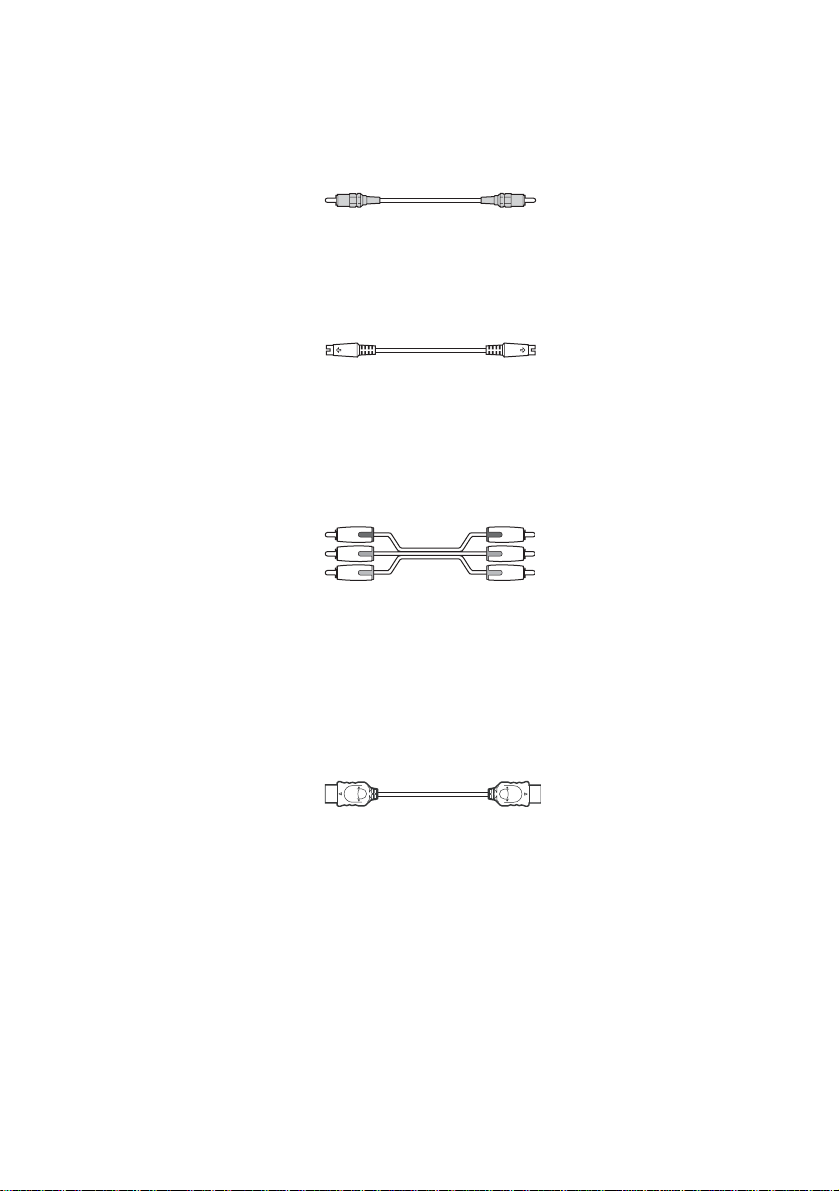
Connectez le câble vi déo.
Jaune
B Pour connexion à un téléviseur avec prise S VIDEO IN
Connectez un câble S vi déo (non fourni). Lorsque vous utilisez la prise S vidéo plutôt que le s prises
vidéo, l’écran de votre téléviseur doit aussi être raccordé par l’intermédiaire d’une prise S vidéo. Les
signaux S vidéo sont sur un bus séparé des signaux vidéo et ne seront pas émis via les prises vidéo.
C Pour connexion à un téléviseur avec prises COMPONENT VIDEO IN
Connectez un cordo n pour composant vidéo (non fourn i ). Pour utiliser les prises COMPONEN T
VIDEO OUT (Y, P
raccordé par l’intermédiaire des prises COMPONENT VIDEO IN (Y, P
B/CB, PR/CR) plutôt que les prises vidéo, l’écran de votre té lé vi seur doit aussi être
B/CB, PR/CR). Si votre
téléviseur acc ept e les signaux au format progressif, vous devez utiliser cet t e connexion et choisir le
format progressif pour le canal de sortie de la chaîne (page 27).
Vert
Bleu
Rouge
D Pour connexion à un téléviseur TV avec prise d’entrée HDMI (High-
Definition Multimedia Interface)/DVI (Digital Visual Interface)
Utilisez un cordon certifié HDMI (High-Definition Multimedia Interface) (non fourni) pour profiter
d’un son et d’une image numériques de haute qualité par l’intermédiaire de la prise HDMI OUT (sortie
High-Definition Multimedia Interfa ce ).
Remarquez que le son d’un Super Audio CD n’est pas reproduit par la prise HDMI OUT (sortie HighDefinition Multimedia Interface).
Pour connexion à un téléviseur avec entrée DVI (Digita l Visual Interface)
Utilisez un cordon de convers io n HDMI ( H ig h- Defi nition Multimedia Interface)-DVI (Digital Visual
Interface) (non fourni) avec un adaptateur HDMI (High-Definition Multimedia Interfa ce)-DVI (Digital
Visual Interf ace) (non fourni). La pris e D V I (Digital Visual Inte rf ace) n’accepte aucun si gnal audio.
En outre, vous ne pouvez pas raccorder la prise HDMI OUT (sortie High-De fi ni t ion Multimedia
Interface) à de s p ri ses DVI (Digital Visual Interface) qui ne sont pa s compatibles HDCP (HighBandwidth Digital Content Protection) (notamment les prises DVI (Digital Visual Interface) des écrans
pour PC).
En cas de raccordement à un téléviseur à écran 4:3 standard
Suivant le disque, il est possible que la taille de l’image ne corresponde pas à celle de l’écran du
téléviseur.
Pour changer de format d’écran, reportez-vous à la page 84.
FR
26
Page 27
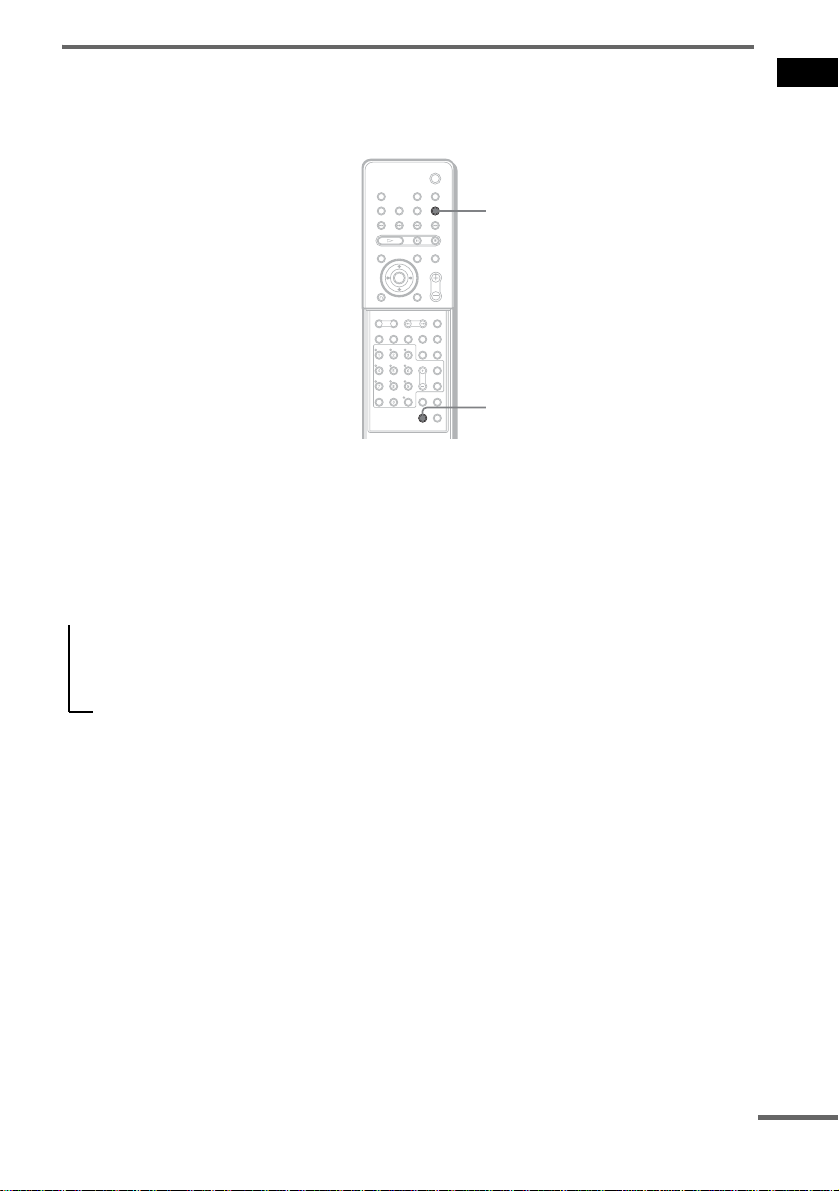
Votre téléviseur peut-il recevo ir des sig nau x progressifs ?
La méthode progressive permet d’affi cher des images TV plus nettes avec moins de sc intillement. Pour
utiliser cette méthode, vous devez vous raccor der à un téléviseur qui accepte les signaux progressifs.
FUNCTION
PROGRESSIVE
Avec le couvercle ouvert.
« P AUTO » ou « P VIDEO » s’affiche sur le panneau frontal lorsque la chaîne reproduit des signaux
progressifs.
1 Appuyez plusieurs fois sur FUNCTION pour sélectionner « DVD ».
2 Appuyez sur PROGRESSIVE.
A chaque pression sur PROGRESSIVE, l’affi chage change de la façon suiv ant e :
t P AUTO (PROGRESSIVE AUTO)
r
P VIDEO (PROGRESSIVE VIDEO)
r
INTERLACE
Préparation
x P AUTO (PROGRESSIVE AUTO)
Sélectionnez ce paramètre si :
– votr e té léviseur peut recevoir les sign aux progressifs, si
– le téléviseur est raccordé aux prises COMPONENT VIDEO OUT.
En règle générale, sélectionnez ce paramètr e dans les conditions décrites ci-dessus. Cela permet
de détecter automatiquement le type de logiciel et de sélectionner la méthode de conversion
appropriée.
Remarquez que l’i m age n’est pas nette ou qu’aucun e image ne s’affiche si vous sél ectionnez ces
paramètres alors que l’une des conditions décrites ci-dessus n’est pas respectée.
x P VIDEO (PROGRESSIVE VIDEO)
Sélectionnez ce paramètre si :
– votr e té léviseur peut recevoir les sign aux progressifs, si
– le téléviseur est raccordé aux prises COMPONENT VIDEO OUT, et si
– vous souhaitez appliquer la méthode de conversion PROGRESSIVE VIDEO à tous les logiciels
basés sur des vidé os.
suite
27
FR
Page 28
Sélectionnez ce paramètre si l’image n’est pas nette lorsque vous choisissez PROGRESSIVE
AUTO.
Remarquez que l’image n’est pas nette ou qu’aucun e im age ne s’affiche si vo us sélectionnez ces
paramètres alors que l’une des conditions décrites ci-dessus n’est pas respectée.
l’une des conditions décrites ci-dessus n’est pas respectée.
x INTERLACE
Sélectionnez ce paramètre si :
– votre t éléviseur ne peut pas rece voi r les signaux progressifs , ou si
– votre téléviseur est raccordé à des prises autres que les prises COMPONENT VIDEO OUT
(MONITOR OUT (VIDEO/S VIDEO)).
A propos des types de logiciels DVD et de la méthode de conversion
Les logiciels DVD peuvent être répartis en 2 types : les logiciels basés sur des films et les logiciels
basés sur des vidéos.
Les logiciels basés sur des vidéos sont dérivés de la télévision, comme les téléfilms et les sitcoms, et
affichent les images à une vitesse de 30 images/60 champs par seconde. Les logiciels basés sur des
films sont dérivés de films et affichent les images à une vitesse de 24 images par seconde. Certains
logiciels de DVD contiennent à la fois de la vidéo et du film.
Pour que ces images se mblent naturell es à l’écran quand elles sont reprodu ites au forma t progressif, l es
signaux progressifs doivent être convertis pour concorder avec le type de logiciel du DVD que vous
visionnez.
Remarque
• Lorsque vous lisez un logiciel basé sur les vidéos au format progressif, des parties de certains type s d’ ima ge s
risquent de ne pas avoir un aspect naturel en raison du processus de conversion lors de la reproduction via les prises
COMPONENT VIDEO OUT. Même si vous sélectionnez « PROGRESSIVE AUTO » ou « P ROGRESSIVE
VIDEO », les images provenant de la prise MONIT OR OUT (VIDEO ou S VIDEO) ne sont pas af fectées, car e lles
sont reproduites au format entrelacé.
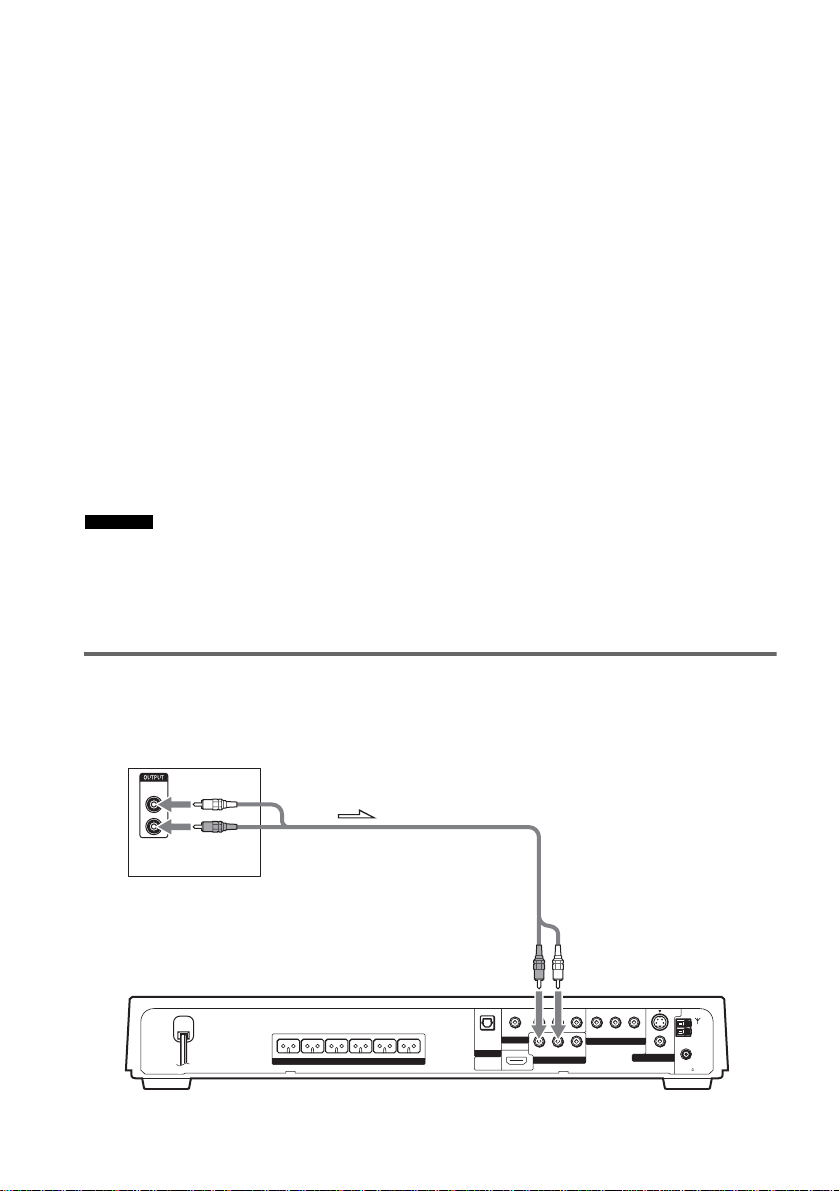
Raccordement des cordo ns aud io
Reproduit le son du télé vi s eur via les enceintes de cette chaîne.
TV
AUDIO
OUT
L
R
FRONT R FRONT L SURR R SURR L CENTER WOOFER
SPEAKER
FR
28
HDMI
OPTICAL
DIGITAL IN
VIDEO 2
OUT
COAXIAL IN AUDIO IN
RL
VIDEO 1
RL
AUDIO IN
(DVD ONLY)
Vers VIDEO 2
(AUDIO IN)
VIDEO IN
YPB/CBPR/C
COMPONENT VIDEO OUT
VIDEO IN
VIDEO 2
(DVD ONLY)
R
VIDEO
MONITOR OUT
S VIDEO
(DVD ONLY)
COAXIAL
FM
AM
75
Page 29
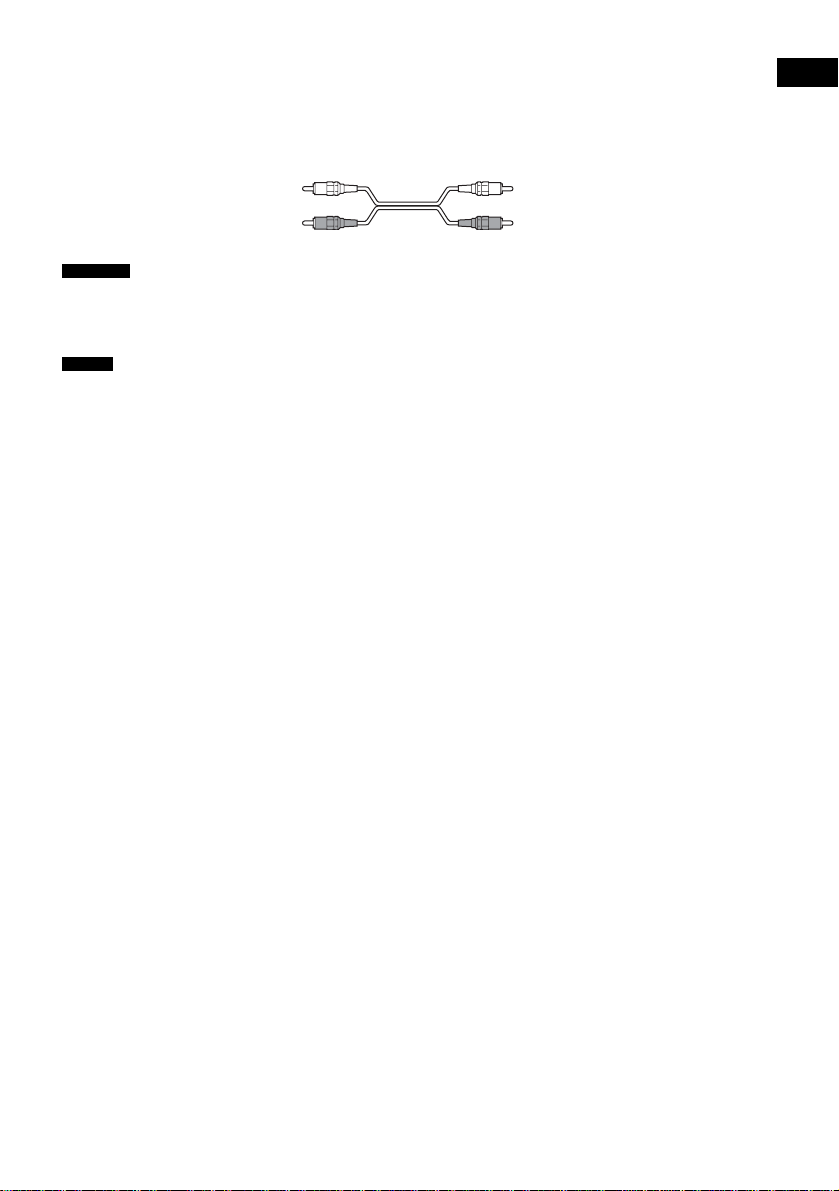
Pour connecter les prises AUDIO OUT d’un téléviseur aux prises
VIDEO 2 (AUDIO IN) de cette chaîne
Raccordez un télévi seur aux prises VIDEO 2 (AUDIO IN) à l’aide d’u n câble audio (non fourni).
Lorsque vous raccor dez un cordon, veillez à faire co rrespondre les manchons à cod es couleurs aux
prises appropriées des composants.
Blanc (L/audio)
Rouge (R/audio)
Remarque
• Veillez à ce que les raccordements soient corrects afin d’éviter les bruits et les ronflements.
• Si votre téléviseur est dépourvu de prises AUDIO OUT, vous ne pouvez pas reproduire le son du téléviseur via les
enceintes de cette chaîne.
Conseil
• Pour écout e r le son du té lé viseur, sélectionnez cette fonction en appuyan t sur FUNCTI ON. Pour plus de détails,
reportez-vous à la page 66.
• Si vous souhaitez reproduire le son du téléviseur ou le son stéréo d’une source à 2 canaux par l’intermédiaire des 6
enceintes, sélectionnez le champ acoustique « Dolby Pro Logic », « Dolby Pro Logic II MOVIE » ou « Dolby Pro
Logic II MUSIC »(page 63).
Préparation
29
FR
Page 30
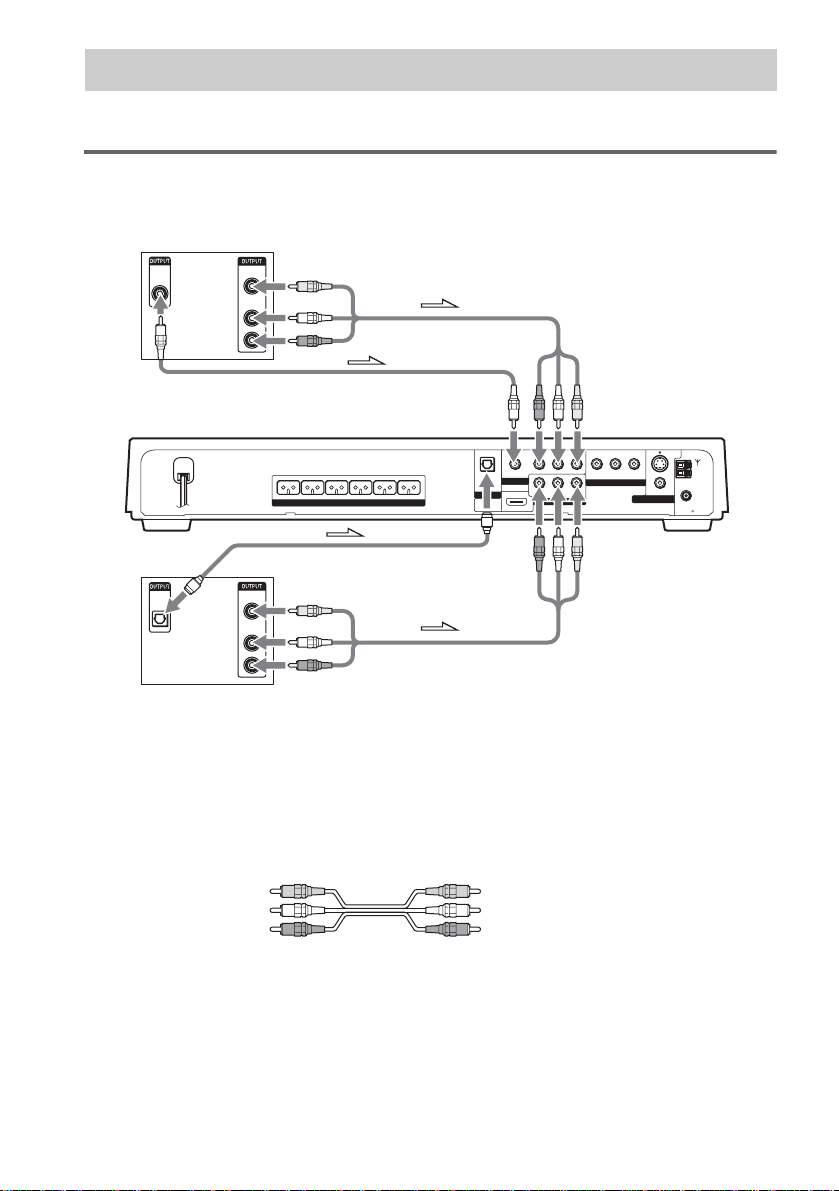
Etape 4 : Raccordement d’autres composants
Vous pouvez profiter d’autres composants en raccordant leurs prises VID EO/AUDIO OUT.
Raccordement de la chaîne à l’autre composant
Ecoutez l’autre composant par l’intermédiaire des enceintes de cette chaîne.
Magnétoscope
COAXIAL
DIGITAL
OUT
VIDEO
OUT
AUDIO
OUT
L
R
FRONT R FRONT L SURR R SURR L CENTER WOOFER
OPTICAL
DIGITAL
OUT
Récepteur satellite numérique,
PlayStation 2, etc.
VIDEO
OUT
AUDIO
OUT
L
R
Vers VIDEO 1
(COAXIAL IN)
SPEAKER
Vers VIDE O 2
(OPTICAL DIGITAL IN)
HDMI
OPTICAL
DIGITAL IN
VIDEO 2
OUT
COAXIAL IN AUDIO IN
RL
VIDEO 1
RL
(DVD ONLY)
AUDIO IN
VIDEO 2
VIDEO IN
VIDEO IN
Vers VIDEO 1
(VIDEO/AUDIO IN)
(DVD ONLY)
R
VIDEO
MONITOR OUT
S VIDEO
(DVD ONLY)
COAXIAL
FM
YPB/CBPR/C
COMPONENT VIDEO OUT
Vers VIDEO 2
(VIDEO/AUDIO IN)
AM
75
Pour raccorder les prises VIDEO/AUDIO OUT de l’autre composant aux
prises VIDEO 1 ou VIDEO 2 (VIDEO/AUDIO IN) de cette chaîne
Raccordez le magnétoscope ou d’autres composants aux prises VIDEO 1 ou VIDEO 2 (VIDEO/
AUDIO IN) à l’aide d’un cordon vidéo/audio (non fourni). Lorsque vous raccordez un cordon, veillez
à faire correspondre les manchons à codes couleurs aux prises appropriées des composants.
Jaune (vidéo)
Blanc (L/audio)
Rouge (R/audio)
Si vous raccordez un récepteur satellite numérique à l’aide d’une prise
DIGITAL OUT (COAXIAL ou OPTICAL)
Le récepteur satellite numérique peut être raccordé à la prise VIDEO 1 COAXIAL IN ou VIDEO 2
OPTICAL DIGITAL IN plutôt qu’aux prises VIDEO 1 ou VIDEO 2 AUDIO IN de la chaîne.
La chaîne peut recevoir à la fois les signaux nu m ér iques et analogiques. Les signaux numériques ont
la priorité sur les signaux analogiques. Si le signal numérique s’arrête, le signal analogique est traité
après 2 secondes.
30
FR
Page 31

Si vous raccordez un récepteur satellite numérique sans prise DIGITAL
OUT
Ne raccordez le récepteur satellite numérique qu’aux prises VIDEO 1 ou VIDEO 2 AUDIO IN de la
chaîne.
Remarque
• Veillez à ce que les raccordements soient corrects afin d’éviter les bruits et les ronflements.
Conseil
• Lorsque vous raccordez un autre composant à la chaîne, vous pouvez l’écout er en app uya nt sur F UNCTION
(page 77).
Préparation
31
FR
Page 32
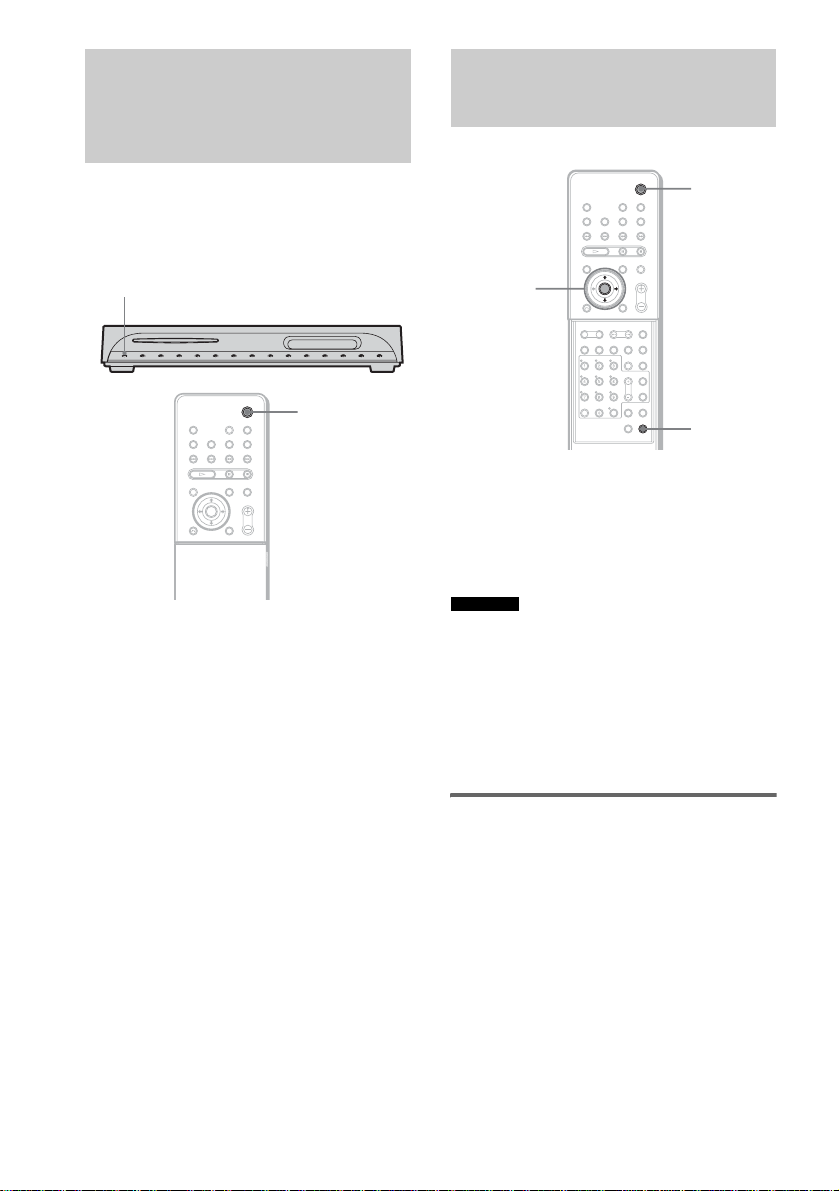
Etape 5 : Raccordement
Etape 6 : Arrêt de la
du cordon d’alimentation
(cordon secteur)
Avant de raccorder le cordon d’alimentation
(cordon secteur ) de cet t e chaîne à une prise
murale (prise se cteu r), r acco rdez les en cein te s à
la chaîne (page 15).
"/1
"/1
Pour mettre la chaîne sous
tension
Appuyez sur "/1.
Pour mettre la chaîne hors
tension
Appuyez sur "/1. La chaîne passe en mode de
veille.
Pendant la lecture d’un disque, ne mettez pas la
chaîne hors tension en appuyant sur "/1. Cela
risquerait d’annuler les réglages de menu.
Lorsque vous met te z l a chaîne hors tension,
appuyez d’abor d sur x pour arrêter la lecture,
puis sur "/1.
démonstration
"/1
X/x/c
ENTER
AMP MENU
Avec le couvercle ouvert.
Une fois le cordon d’alimentation (cordon
secteur) raccordé, la démonstration apparaît
dans la fenêtre d’affichage du panneau frontal.
Si vous appuyez su r l a t ouche "/1 de la
télécommande, la démonstration s’arrête.
Remarque
• Si vous appuyez sur la touche "/1 de la chaîne, la
démonstration ne s’arrête pas .
• Si vous activez le mode démonstration dans le menu
AMP, la démonstration ne s’arrête pas même si vous
appuyez sur la touche "/1 de la télécommande. Pour
arrêter la démonstra tion, désactivez le mode
démonstration, puis appuyez sur la touche "/1 de la
télécommande.
Activation/désactivation du
mode démonstration
1 Appuyez sur AMP MENU.
2 Appuyez sur X/x à plusieurs reprises
jusqu’à ce que « DEMO » apparaisse
dans la fenêtre d’affic hage du panne au
frontal, puis appuyez sur ENTER ou sur
c.
3 Appuyez sur X/x pour sélectionner le
paramètre de votre choix.
• DEMO OFF : désactive le mode
démonstration.
32
FR
Page 33
• DEMO ON : active le mode
démonstration.
4 Appuyez sur ENTER ou AMP MENU.
Le menu AMP est désactivé.
Etape 7 : Exécution de
l’Installation rapide
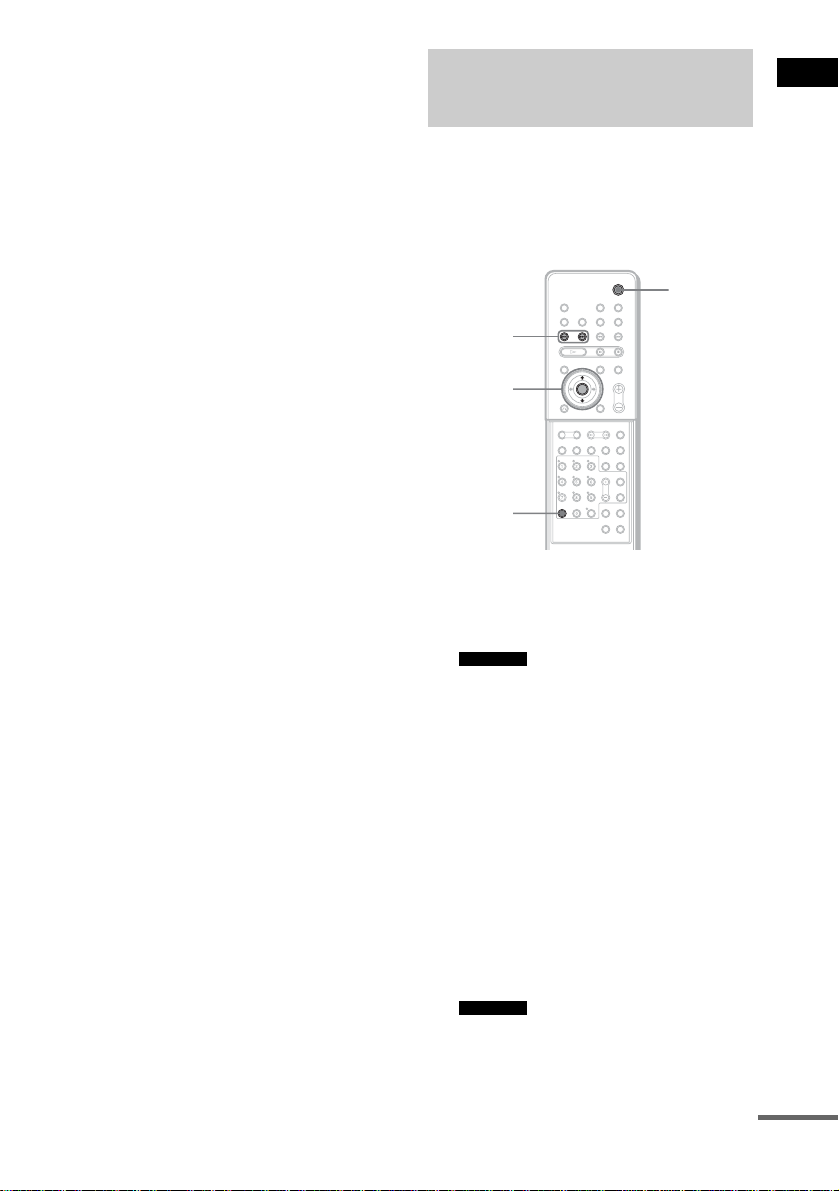
Pour réaliser le minimum de réglages de base en
vue d’utiliser la chaîne, procédez de la manière
suivante.
Pour passer un r égl age, appuyez sur >. Pour
revenir au réglage précédent, appuyez sur ..
"/1
./>
X/x
ENTER
CLEAR
Avec le couvercle ouvert.
1 Mettez le téléviseur sous tension.
2 Appuyez sur [/1.
Remarque
• Débranchez le casque pendant que vous
effectuez l’Installation rapi de . Vou s ne pou ve z
pas effectuer la procédure qui suit l’é ta pe 8 en
laissant le casque br anché.
• Assurez-vous que la fonction est réglé e sur
« DVD ».
3 Commutez le sélecteur d’entrée du
téléviseur afin que le signal provenant
de la chaîne apparaisse sur l’écran du
téléviseur.
[Appuyez sur [ENTER] pour la
INSTALLATION RAPIDE.] s’affiche au
bas de l’écran. Si ce message n’apparaît
pas, affichez l’écran Installation rapide et
réessayez (page35).
Remarque
• Lorsque vous appuyez sur CLEAR alors que le
message est affiché, il dispara ît. Si vous devez
exécuter l’Installation rapide, reportez-vous à la
Préparation
suite
33
FR
Page 34
section « Pour réafficher l’écran Installation
rapide » (page 35).
4 Appuyez sur ENTER sans insérer de
disque.
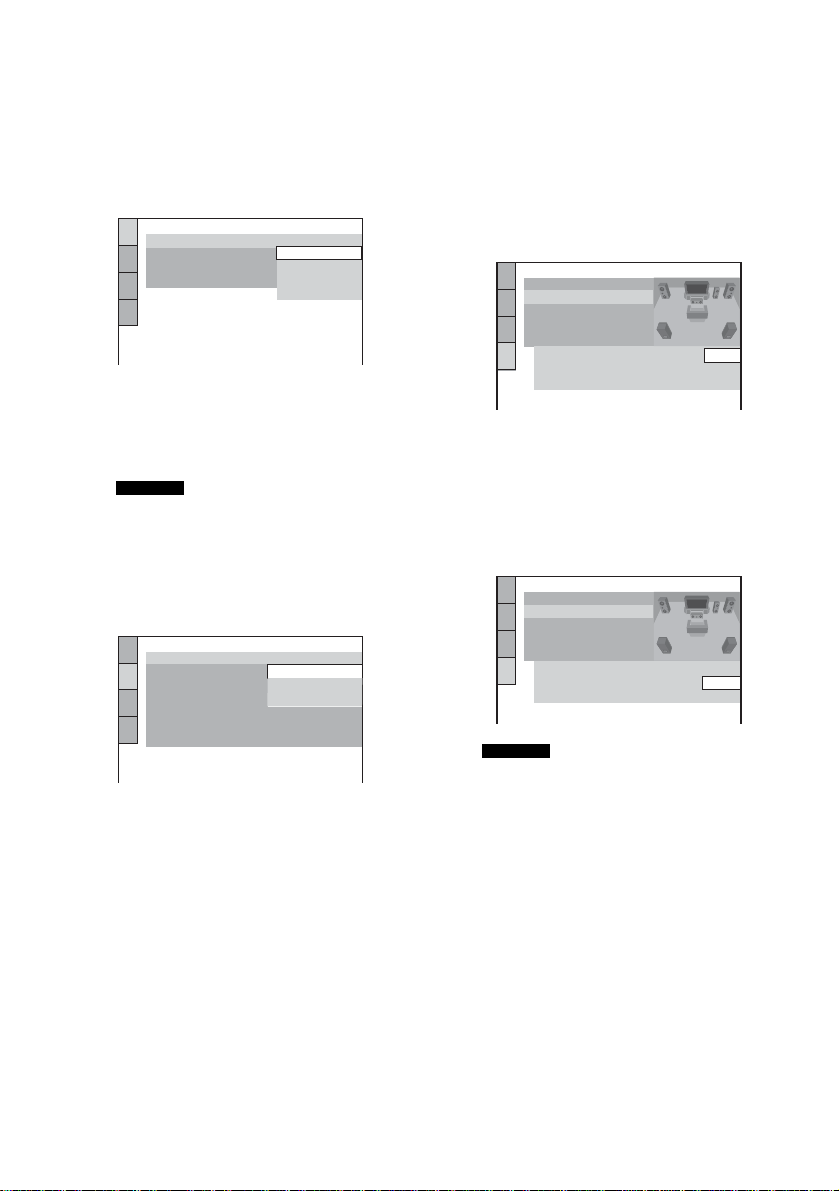
Le menu d’installat i on permettant de
sélectionner la langue utilisée pour
l’affichag e apparaît.
CHOIX DE LA LANGUE
ECRANS:
MENU:
AUDIO:
SOUS-TITRE:
ANGLAIS
ANGLAIS
FRANÇAIS
ESPAGNOL
PORTUGAIS
5 Appuyez sur X/x pour sélectionne r une
langue.
Le système affiche le menu et les sous-titres
dans la langue sél ec ti onnée.
Remarque
• Les langues disponibles dépendent de la région.
6 Appuyez sur ENTER.
Le menu d’installat i on permettant de
sélectionner le format d’écran du téléviseur
à raccorder apparaît.
REGLAGE DE L'ECRAN
TYPE TV:
RESOLUTION HDMI:
ECONOMISEUR D'ECRAN:
ARRIERE-PLAN:
NIVEAU NOIR:
NIVEAU NOIR
SORTIE 4:3:
4:3 LETTER BOX
(COMPONENT OUT)
16:9
16:9
4:3 PAN SCAN
OUI
NON
:
PLEIN ECRAN
7 Appuyez sur X/x pour sélectionner le
paramètre qui correspond à votre type
de téléviseur.
x Si vous disposez d’un téléviseur à
écran 4:3 standard
[4:3 LETTER BOX] ou [4:3 PAN SCAN]
(page 84)
x Si vous disposez d’un téléviseur à
écran large ou d’un téléviseur à écran
4:3 standard avec mode écran large.
[16:9] (page 84)
8 Appuyez sur ENTER.
Le menu d’installation permettant de
sélectionner la di stance des enceintes
apparaît.
9 Appuyez sur X/x pour sélectionner la
distance des enceintes avant par
rapport à la position d’écoute, puis
appuyez sur ENTER.
Vous pouvez spécifier une distance de 1,0 à
7,0 mètres (4 à 23 pieds).
REGLAGE H-P
TAILLE:
DISTANCE:
NIVEAU(AVANT):
NIVEAU(
SURROUND
TEST TONALITE:
AVANT:
CENTRE :
SURROUND:
):
NON
3.0m
3.0m
3.0m
10Ap puyez sur X/x pour sélectionner la
distance de l’enceinte centrale par
rapport à la position d’écoute, puis
appuyez sur ENTER.
Vous pouvez spécifier une distance de 0,0 à
7,0 mètres (0 à 23 pieds).
REGLAGE H-P
TAILLE:
DISTANCE:
NIVEAU(AVANT):
SURROUND
NIVEAU(
TEST TONALITE:
AVANT:
CENTRE :
SURROUND:
Remarque
• La plage d’installation varie en fonction de la
distance des enceintes avant .
):
NON
3.0m
3.0m
3.0m
11Ap puyez sur X/x pour sélectionner la
distance des enceintes surround par
rapport à la position d’écoute, puis
appuyez sur ENTER.
Vous pouvez spécifier une distance de 0,0 à
7,0 mètres (0 à 23 pieds).
34
FR
Page 35
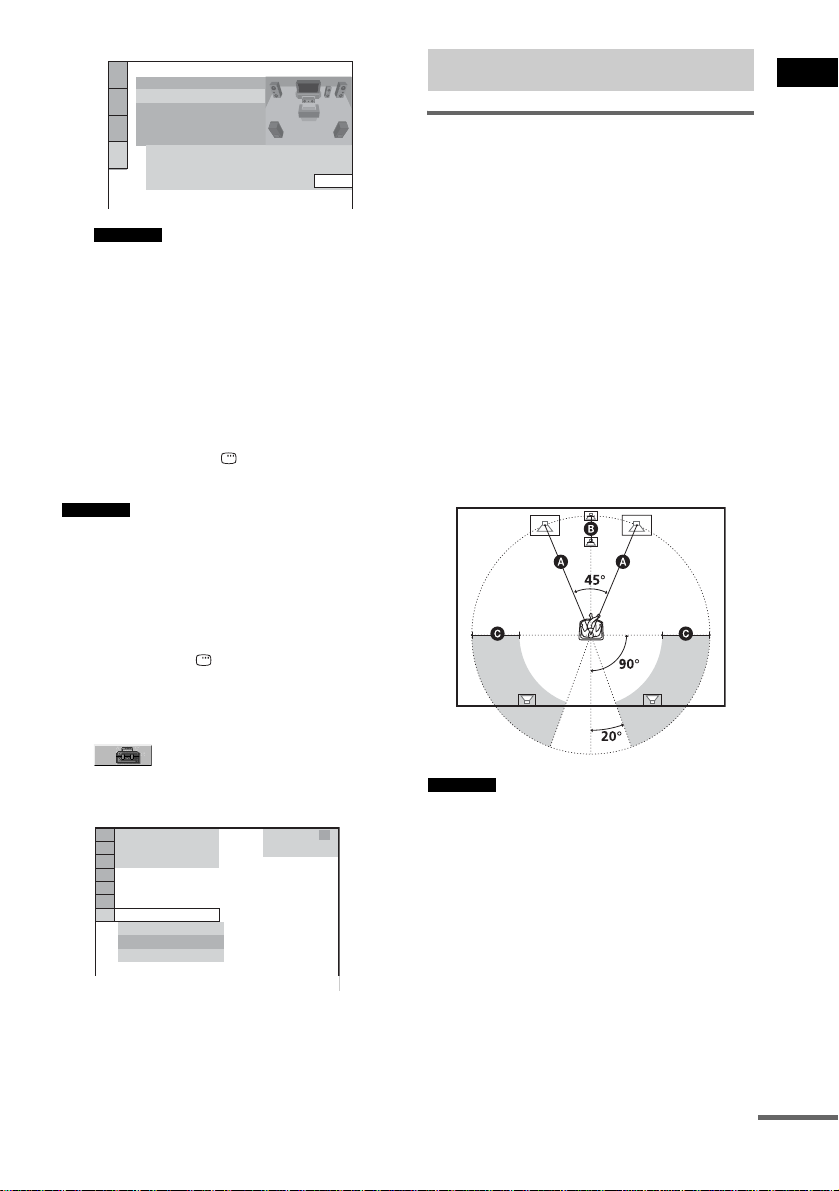
REGLAGE H-P
TAILLE:
DISTANCE:
NIVEAU(AVANT):
NIVEAU(
SURROUND
TEST TONALITE:
AVANT:
CENTRE :
SURROUND:
Remarque
• La plage d’installation varie en fonctio n de la
distance des enceintes avant.
):
NON
3.0m
3.0m
3.0m
12Appuyez sur ENTE R.
L’Installation ra pi de est terminée. Vous
avez effectué tous le s r accordements et
toutes les opérati ons d’installation.
Pour quitter l’écran Installation
rapide
Appuyez sur la touche DISPLAY à
n’importe quelle ét ape de la procédure.
Remarque
• Si vous souhaitez modifier chaque paramètre,
reportez-vous à la section « Utilisation du menu
d’installation » (pa ge 82).
Pour réafficher l’écran
Installation rapide
1 Appuyez sur DISPLAY quand la
chaîne est en mode d’arrêt.
Le menu de comman de apparaît.
2 Appuyez sur X/x pour sélectionner
[REGLAGE], puis appuyez sur
ENTER.
Les options de [REGLAG E ] apparaissent.
)
1 2 ( 2 7
)
1 8 ( 3 4
: :
RAPIDE
RAPIDE
PERSONNALISE
REINITIALISATION
BNR
DVD VIDEO
3 Appuyez sur X/x pour sélectionner
[RAPIDE], puis appuyez sur ENTER.
L’écran Installation rapide apparaît.
Réglage des enceintes
Préparation
Positionnement des
enceintes
Pour optimiser le son surround, toutes les
enceintes, hormis le caisson de graves, doivent
être à la même distance de la position d’écoute
(A).
Cependant, cett e chaîne vous permet de
rapprocher l’enceinte centrale jusqu’à 1,6 mètre
(5 pie ds ) ( B) et les enceintes surro und jusqu’à
5,0 mètres (16 pieds) (C) de la position
d’écoute.
Les enceintes avant peuvent être placées en tr e
1,0 et 7,0 mètres (4 à 23 pieds) (A) par rapport
à la position d’ écoute.
Disposez les enceintes de la manière ill ustrée cidessous.
Remarque
• Ne placez pas les enceintes centrale et surround plu s
loin de la position d’écoute que les e nc ei nte s a vant.
Si vous remarquez des
irrégularités des couleurs sur un
téléviseur proche.
Les enceintes avant et centrale ainsi que le
caisson de graves possèdent un blindage
magnétique qui permet de les disposer à
proximité d’un téléviseur. Toutefois, des
irrégularités des couleurs peuvent être observées
sur certains types de téléviseurs. Comme les
enceintes surround ne possèdent pas de blindage
suite
35
FR
Page 36

magnétique, nous vou s conse ill ons d e les plac er
légèrement plus loin du téléviseur.
En cas d’irrégularités des
couleurs...
Mettez immédiatement le téléviseur hors
tension, puis remettez-le sous tension 15 à
30 minutes plus tard.
Si les irrégularités des couleurs
réapparaissent...
Eloignez l’enceinte davantage encore du
téléviseur.
En cas de hurlements
Repositionnez les enceintes ou diminuez le
volume de la chaîne.
36
FR
Page 37
Lecture de disques
Lecture de disques
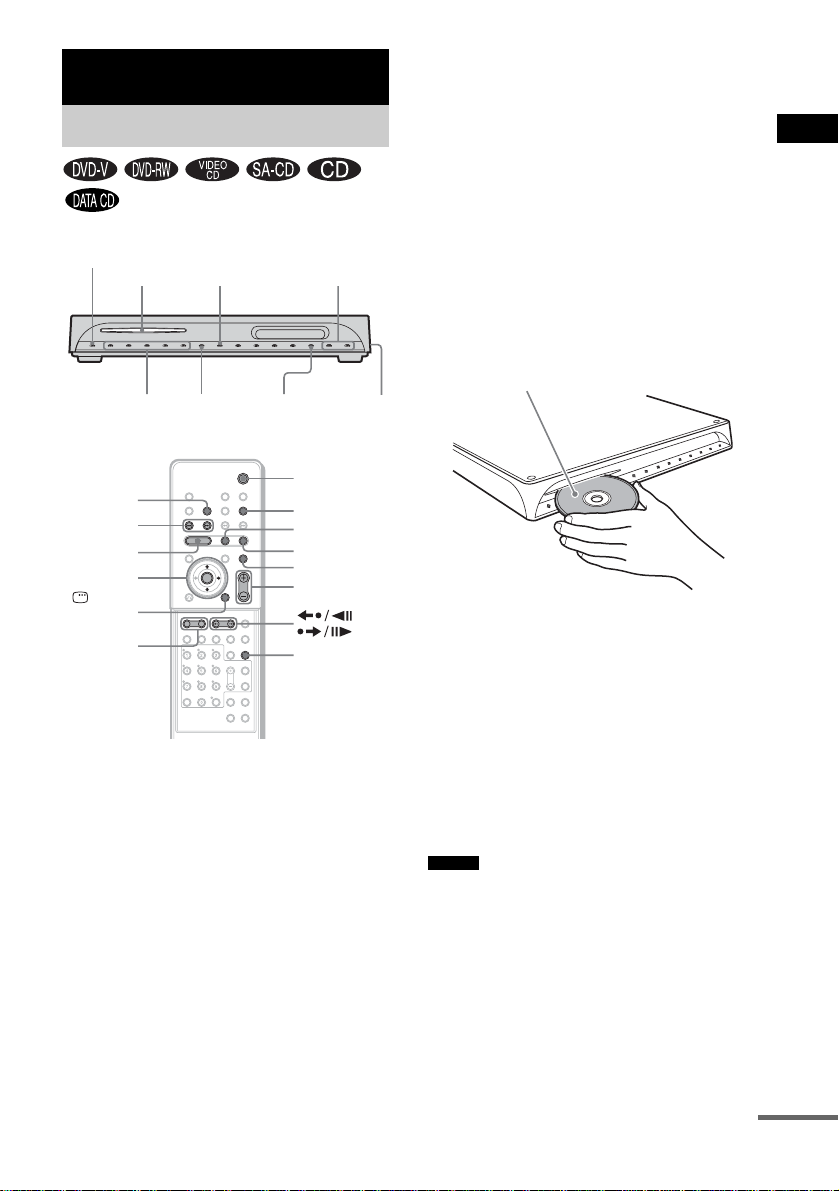
"/1
Réglage du
volume
DISC 1-5 FUNCTION
H
A
Fente d’insertion
du disque
Raccordement
du casque
Appuyez sur la touche correspondant au
numéro du disqu e souhaité.
Si aucun disque n’est inséré dans le
chargeur de disques sélectionné, « No
Disc » s’affiche. Exécutez l’étap e suivante
alors que « *DISC-1* (ou 2 à 5) » cl i gnote.
5 Appuyez sur A.
6 Chargez un di s q ue .
Insérez le disque dans la fente prévue à cet
effet jusqu’à ce qu’ il soit automatiquement
entraîné.
Le disque pénètrre automatiquement dans
la chaîne.
Avec la face de lecture orientée vers le bas
Lecture de disques
DISC SKIP
./>
H
X/x/c
ENTER
DISPLAY
ALBUM –/+
Avec le couvercle ouvert.
"/1
FUNCTION
X
x
MUTING
VOLUME +/–
/
REPEAT
Certaines opérations peuvent être différentes ou
limitées selon les DVD VIDEO ou CD VIDEO.
Reportez-vous aux instructions d’utilisation
fournies avec votr e disque.
1 Mettez votre téléviseur sous tension.
2 Commutez le sélecteur d’entrée du
téléviseur sur votre chaîne.
3 Appuyez sur "/1.
La chaîne s’allume.
A moins que l’appareil soit réglé sur le
mode « D V D », appuyez sur FUNC TION
pour sélectionner « DVD ».
4 Appuyez sur DISC 1-5.
Pour charger d’autres disques, appuyez sur
DISC 1-5 (pour autant qu’il ne contien ne
aucun disque) et sur A, puis ch argez le
disque.
La chaîne démarr e la lecture (lecture
continue) du disque dont le témoin DISC
s’affiche en ver t.
Pour lire d’autres di sques, appuyez sur la
touche DISC SKIP de la télécommande ou
sur la touche DISC 1-5 de la cha în e.
Réglez le volume sur la chaîne.
Conseil
• Les témoins DISC 1-5 changent de couleur comm e
indiqué ci-après :
– vert : le disque est sélectionné ou est en cours de
lecture.
– éteint : il n’y a pas de disque.
– orange : un disque est chargé dans le chargeur de
disques, mais il n’est pas sélectionné.
– Le témoin s’éteint si vous insérez un disque
illisible.
• Suivant le disque, un menu peut s’afficher sur l’écran
du téléviseur. Vous pouvez lire le disque en mode
suite
37
FR
Page 38
interactif en suivant les instructions du menu. (DVD :
page 43), (CD VIDEO : page 45).
Pour économiser l’énergie en
mode de veille
Appuyez sur "/1 alors que la chaîne est so us
tension. Pour annul er le mo de de ve ille, ap puyez
une fois sur "/1.
Opérations complémentaires
Pour Appuyez sur
Arrêter x
Passer en mode pause X
Reprendre la lecture après
une pause
Passer au chapitre, à la plage
ou à la scène qui suit
Revenir au chapitre, à la
plage ou à la scène qui
précède
Mettre le son en sourdine MUTING. Pour
Changer un disque pendant
la lecture d’un autre disque
Lire directement le disque
souhaité
Arrêter la lecture du disque
souhaité et l’enlever
Relire la scène précé dente*
Faire avancer rapidement la
scène en cours pendant un
court instant*
Passer à l’album suivant ou
précédent*
2
3
*1DVD VIDEO/DVD-RW/DVD-R uniquement.
*2DVD VIDEO/DVD-RW/DVD-R/DVD+RW
uniquement.
*3CD de données uniquement.
X ou H
> (excepté pour
JPEG)
. (excepté pour
JPEG)
annuler l’effet de
sourdine, appuyez de
nouveau sur cette
touche ou sur
VOLUME + pour
régler le niveau du
volume.
DISC SKIP
DISC 1-5 s ur la cha îne.
DISC 1-5 et A sur la
chaîne.
1
(relecture
instantanée) en cours
de lecture.
(avance
instantanée) en cours
de lecture.
ALBUM + ou – en
cours de lecture.
Remarque
• Si la ch aî ne ne contient pas de disque, « No Disc »
apparaît sur l’affichag e du panne a u frontal.
Conseil
• La fonction de relecture instantanée peut être utile si
vous souhaitez visionner à nouvea u une scène ou un
dialogue que vous avez manqué.
• La fonction d’avance instantanée peut être utile si
vous souhaitez passer une scène que vous ne
souhaitez pas visionner.
• Il se peut que vous ne puissiez pas utiliser la fonction
de relecture ou d’avance instantanées avec certaines
scènes.
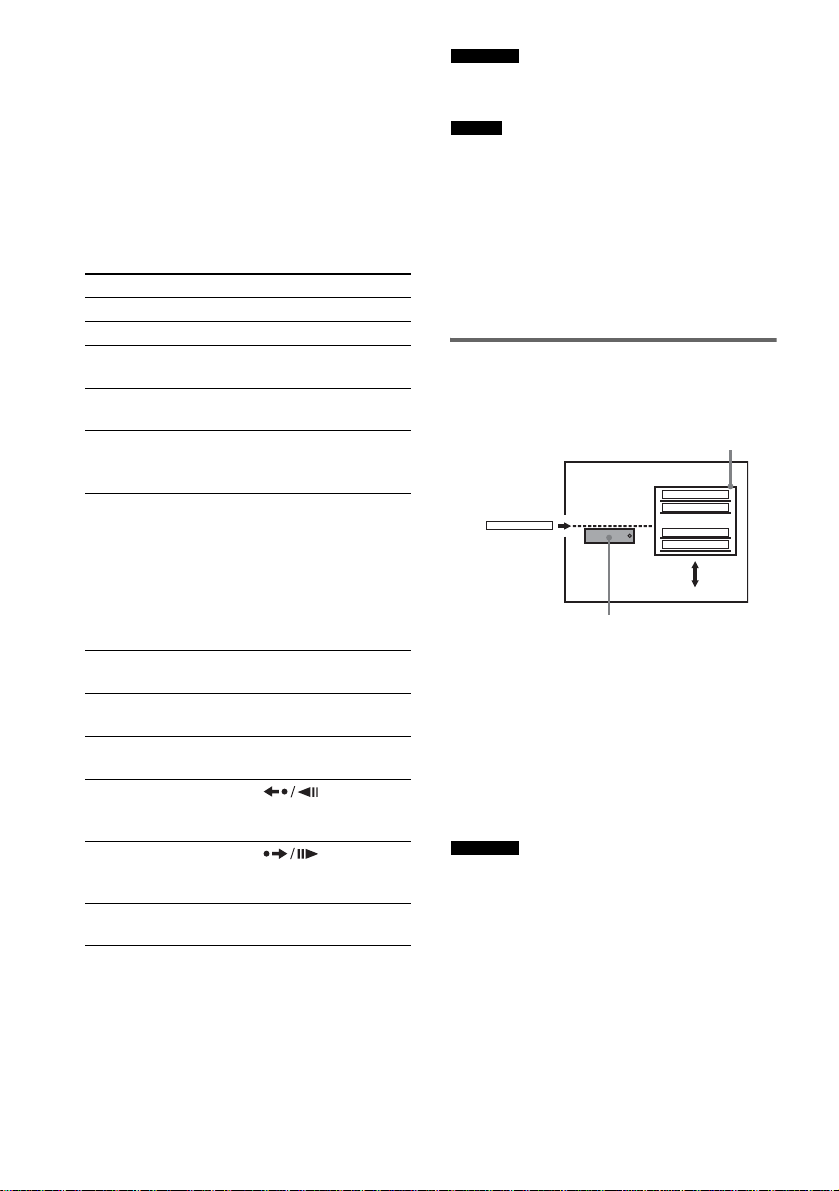
A propos du changeur de DVD
5 disques
Chargeur
Disque
DISC 3
Lecteur
Le changeur de disques est constitué d’un
lecteur et d’un chargeur qui achemine les
disques jusqu’à l a f ente d’insertion et les pose
sur le lecteur.
Par exemple, si vous appuyez sur DISC 3, le
chargeur se déplac e j usqu’à ce que le disque 3
atteigne la position du lecteur, puis pose le
disque 3 sur le lecteur.
Remarque
• N’insérez pas de disque pendant la lecture.
• Le changeur de disques peut produire un certain bruit
lors du chan gement de disques ou encore lors de la
mise sous ou hors tension de la chaî ne .
Cependant, il s’agit seulement d’un bruit produit par
l’activation des mécanis me s internes, et non d’un
dysfonctionnement.
• Les CD ou DVD de 8 cm (3 pouces) ne peuvent pas
être stockés dans le chargeur.
N’insérez pas de CD de 8 cm (3 pouces) avec
l’adaptateur correspo ndant. Cela risquerait
d’endommager la chaîne et le disque.
DISC 1
DISC 2
DISC 4
DISC 5
38
FR
Page 39

Reprise de la lecture à
l’endroit où vous avez arrêté
le disque (Reprise de la
lecture)
Lorsque vous arrêtez le disque, la chaîne
mémorise l’endr oi t où vous avez appuyé sur x
et « Resum e » apparaît sur l’aff ic hage du
panneau fron t al. Aussi longtem p s que vous ne
retirez pas le disque, la fonction Reprise de la
lecture continue de s’appliquer, même si le
système passe en mode de veille lors d’un appui
de la touche "/1.
1 Lorsque vous lise z un disque, appu yez
sur x pour arrêter la lecture.
L’indication « Resume » apparaît sur
l’affichage du panneau frontal, vous
permettant de redémarrer le disque à
l’endroit où vous l’avez arrêté.
Si « Resume » n’apparaît pas, la fon ct ion
Reprise de la lecture n’est pas accessible.
2 Appuyez sur H.
La lecture débute à l’endroit où le disque a
été arrêté à l’étap e 1.
Remarque
• Si le paramètre [REPRISE LECTURE] du menu
[REGLAGE PERSONNALISE] est réglé sur [NON]
(page 87), le point de reprise est effacé de la mémoire
lorsque vous changez de fonction en appuyant sur
FUNCTION.
• Le point d’arrêt de la lecture rsique d’être effacé si :
– vous chang ez de mode de lec ture ,
– vous modi f iez le s pa r amètres du menu
d’installation.
– vous modi f iez la f onc tion en appuyant sur
FUNCTION.
– vous débranchez le cordon d’alimentation (cordon
secteur),
• Pour les DVD-RW en mode VR, les CD, les Super
Audio CD et les CD de données, la chaîne mémorise
le point de reprise de la lecture pour le disqu e e n
cours.
Le point de reprise n’est plus gardé en m ém oir e si :
– vous éjectez le disque,
– la chaîne passe en mode de veille (CD de données
uniquement).
• La fonction Reprise de la lecture n’est pas disponible
pendant la lecture programmée ou alé atoir e .
• Il se peut que cette fonction ne soit pas disponible
avec certa ins disques.
• Selon la position d’arrêt, il est possible que la chaîne
ne reprenne pas la lecture exact em en t au même
endroit.
Conseil
• Pour reprendre la lecture depuis le dé but du disque,
appuyez deux fois sur x, puis sur H.
Pour écouter un disque lu
précédemment à l’aide de la
fonction de reprise de la lecture
(reprise multi-disque)
(DVD VIDEO, CD VIDEO uniquement)
Cette chaîne peut m ém oriser l’endroit où vous
avez arrêté le disque pour 40 disques maximum
et reprend la lecture à cet endroit lors de la
prochaine insertion de ce disque. Si vous
enregistrez le point de reprise de la lecture pour
un 41ème disque, celui du premier disque est
supprimé.
Pour activer cet t e fonction réglez le paramètre
[REPRISE LECTURE] du menu [REGLAGE
PERSONNALISE] sur [OUI]. Pour plus de
détails, reportez-vous à la section « [REPRISE
LECTURE] (DVD VIDEO/CD VIDEO
uniquement) » (page 87).
Remarque
• Si le paramètre [REPRISE LECTURE] du m enu
[REGLAGE PERSONNALISE] est réglé sur [OUI]
(page 87) et si vous lisez un disq ue e nr e gist r é, tel
qu’un DVD-RW, il se peut que la chaîne lise d’aut res
disques enregistrés à partir du même point de reprise.
Pour lire le disque depuis le début, appuyez deux fois
sur x, puis sur H.
Création de votre propre
programme (Lecture
programmée)
(CD VIDEO, Super Audio CD, CD
uniquement)
Vous pouvez lire l e contenu d’un disque dans
l’ordre de votre choix en organisant ses plages
dans l’ordre souhaité afin de créer votre propre
programme. Vous po uvez programmer jusqu’à
99 plages.
Lecture de disques
suite
39
FR
Page 40
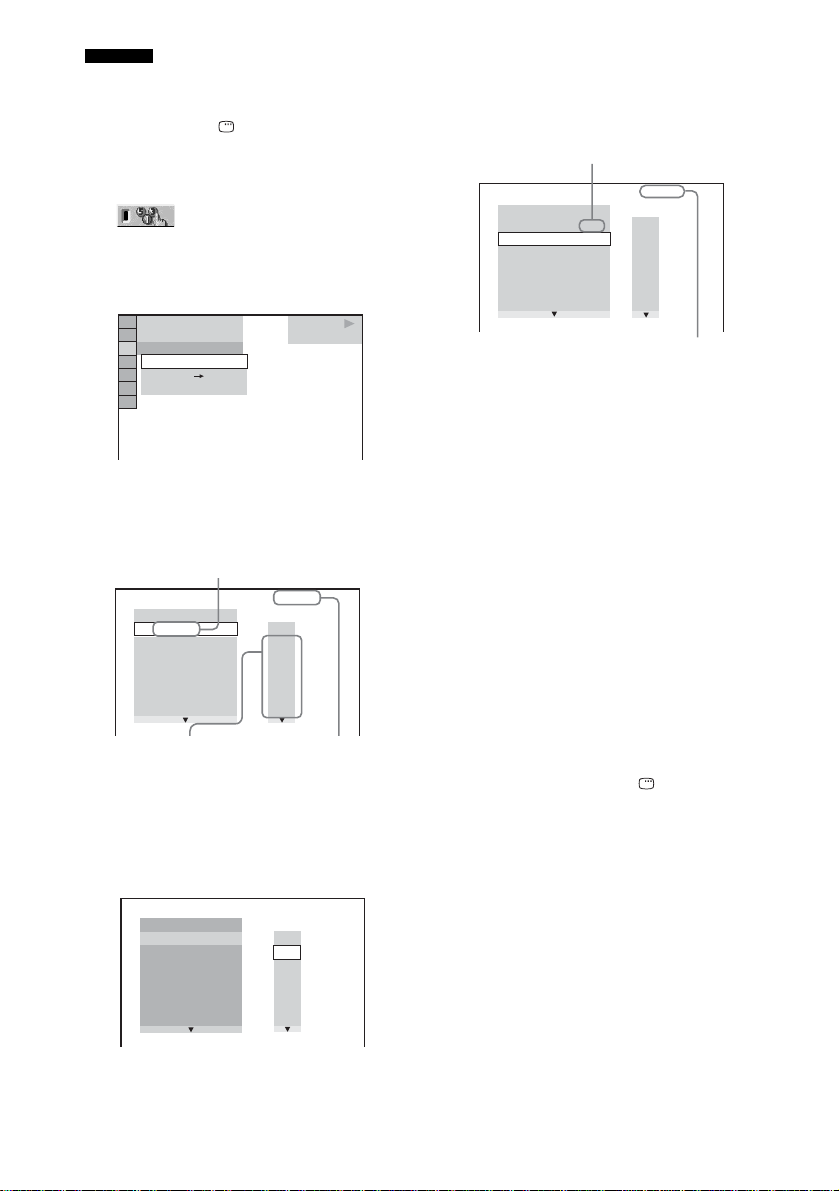
Remarque
• Vous pouvez programmer uniquem en t les pla ges
situées sur le disque en cours.
1 Appuyez sur DISPLAY.
Le menu de commande apparaît.
Appuyez sur X/x pour sélectionner [02]
sous [T], puis appuyez sur ENTER. Le
numéro de plage affiché peut comprendre
3 chiffre s pour un Super Audio CD.
Plage sélectionnée
2 Appuyez sur X/x pour sélectionner
[PROGRAMMEE], puis
appuyez sur ENTER.
Les options de [PROGRAMMEE]
apparaissent.
T
NON
NON
REGLE
OUI
6 (14)
2 : 5 0
PLAY
CD
3 Appuyez sur X/x pour sélectionner
[REGLE
[PLAGE] s’affiche lorsque vous lisez un CD
VIDEO, un Super Audio CD ou un CD.
Plages
enregistrées sur
un disque
t], puis appuyez sur ENTER.
PROGRAMMEE
SUPP. TOTALE
1. PLAGE
– –
2. PLAGE
– –
3. PLAGE
– –
4. PLAGE
– –
5. PLAGE
– –
6. PLAGE
– –
7. PLAGE
0:00:00
T
– –
01
02
03
04
05
06
Durée totale des
plages programmées
4 Appuyez sur c.
Le curseur s e déplace jusqu’à la ligne d e la
plage [T] (dans ce cas-ci, [01]).
PROGRAMMEE
SUPP. TOTALE
– –
1. PLAGE
– –
2. PLAGE
– –
3. PLAGE
– –
4. PLAGE
– –
5. PLAGE
– –
6. PLAGE
– –
7. PLAGE
0:00:00
T
– –
01
02
03
04
05
06
5 Sélectionnez la plage à programmer.
Par exemple, la plage [02].
– –
– –
– –
– –
– –
– –
0:15:30
T
– –
01
02
03
04
05
06
PROGRAMMEE
SUPP. TOTALE
1.
PLAGE
0 2
2.
PLAGE
PLAGE
3.
PLAGE
4.
5.
PLAGE
PLAGE
6.
PLAGE
7.
Durée totale des plages programmées
6 Pour programmer d’autres plages,
répétez les étapes 4 à 5.
Les plages program m ées s’affichent dans
l’ordre sélectionné .
7 Appuyez sur H pour lancer la lecture
programmée.
La lecture programmée commence.
Lorsqu’un programme se termine, vous
pouvez le redémar rer en appuyant sur H.
Pour revenir à la lecture normale
Appuyez sur CLEAR ou sélectionnez [NON] à
l’étape 2. Pour relire le même programme,
sélectionnez [OUI] à l’étape 3 et appuyez sur
ENTER.
Pour désactiver le menu de
commande
Appuyez plusieurs fois sur DISPLAY
jusqu’à ce que le menu de commande
disparaisse.
Pour modifier ou annuler un
programme
1 Suivez les étapes 1 à 3 de la section
« Création de votre propre programme
(Lecture programmée) ».
2 Sélectionnez le numéro de programme de la
plage que vous souhaitez modifier ou
annuler en appuyant sur X/x. Si vous
souhaitez supprimer la plage du
programme, appuyez sur CLEAR.
40
FR
Page 41
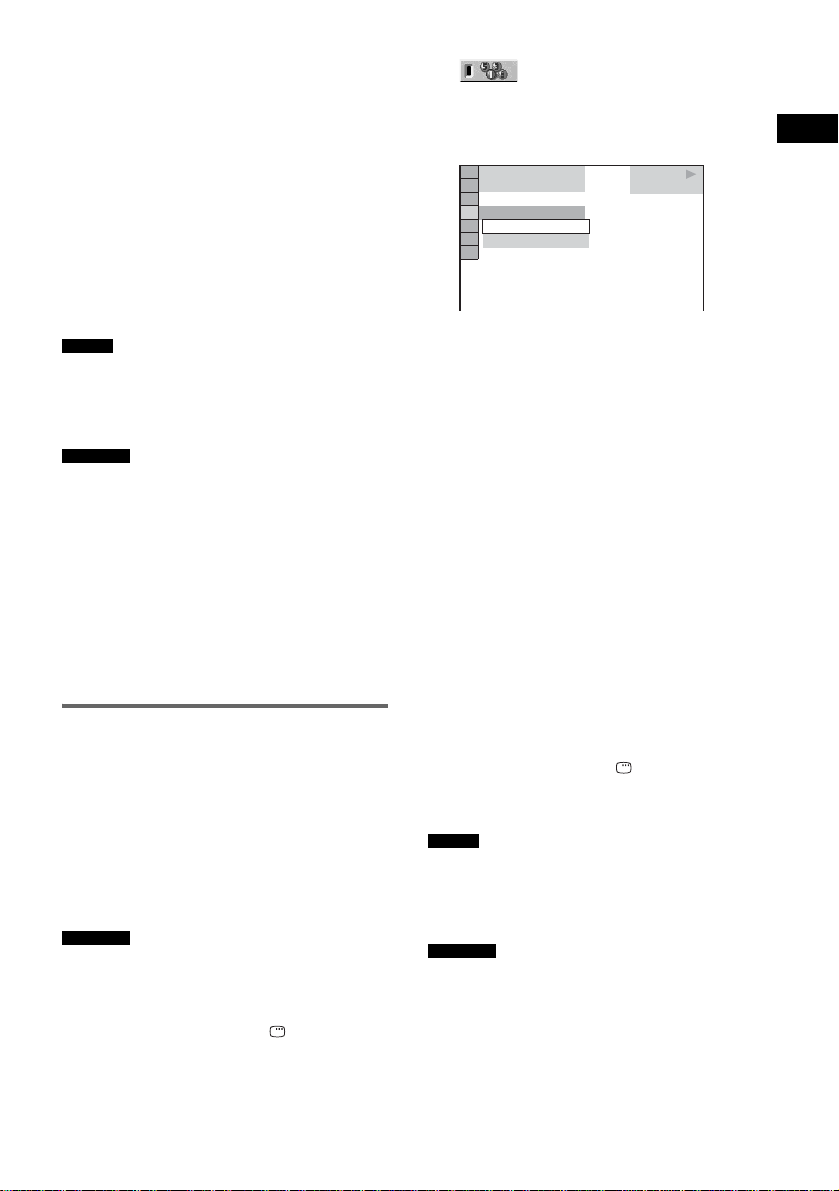
3 Suivez l’étape 5 pour créer une nouvelle
programmation. Pour annuler un
programme, sélectionnez [--] sous [T], puis
appuyez sur ENTER.
Pour annuler toutes les plages
dans l’ordre programmé
1 S uivez les étapes 1 à 3 de la section
« Création de votre propre programme
(Lecture programmée) ».
2 Appuyez sur X et sélectionnez [SUPP.
TOTALE].
3 Appuyez sur ENTER.
Conseil
• Vou s pouve z eff ectuer une lecture aléatoire ou
répétée des plages programmé es . Pen d a nt la lect ur e
programmée, suivez les étapes de la section Lecture
aléatoire (page 41) ou Lectur e répé té e (pa ge 42).
Remarque
• La le ct ur e ré pét é e de tous les disques est
automatiquement remp lacée par la lec ture répétée d e
la programmation lorsque vous pas sez en mode de
lecture programmée. Vous pouvez progra mm er
uniquement le contenu du disque en cours.
• Lorsque vous changez de disque à l’aide de la touche
DISC SKIP ou DISC 1-5, la programmation des
plages est annulée.
• Vou s n e pou ve z pas utiliser cette fonction avec des
CD VIDEO et des Super VCD en mode de lecture
PBC.
Lecture dans un ordre
quelconque (Lecture
aléatoire)
(CD VIDEO, Super Audio CD, CD
uniquement)
Vous pouvez dema nder à la chaîne de
« mélan ger » les plages. Les « mélanges »
suivants peuvent produire un ordre de lecture
différent.
Remarque
• Vous pouvez mélanger uniquement les plages situées
sur le disque en cours.
1 Appuyez sur la touc he DISPLAY en
cours de lecture.
Le menu de comman de apparaît.
2 Appuyez sur X/x pour sélectionner
[ALEATOIRE], puis appuyez
sur ENTER.
Les options de [ALEATOIRE]
apparaissent.
T
NON
NON
PLAGE
6 (14)
2 : 5 0
PLAY
CD
3 Appuyez sur X/x pour sélectionner
l’élément à mélanger.
x Lors de la lecture d’un CD VIDEO,
d’un Super Audio CD ou d’un CD
• [PLAGE]: mélange les plages sur le
disque.
x Lorsque la fonction Lecture
programmée est activée
• [OUI] : mélange les plages sélectionnées
dans la fonction Lecture programmée.
4 Appuyez sur ENTER.
La lecture aléatoire commence.
Pour revenir à la lecture normale
Appuyez sur CLEAR ou sélectionnez [NON] à
l’étape 2.
Pour désactiver le menu de
commande
Appuyez plusieurs fois sur D ISPLAY
jusqu’à ce que le menu de commande
disparaisse.
Conseil
• Vous pouvez régler la lecture aléatoire quand la
chaîne est arrêtée. Après avoir sélectionné l’option
[ALEATOIRE], appuyez sur H. La lecture aléatoire
commence.
Remarque
• Vous ne pouvez pas utiliser cette fonc tion avec des
CD VIDEO et des Super VCD en mode de lecture
PBC.
Lecture de disques
41
FR
Page 42
Lecture répétée (Lecture
répétée)
Vous pouvez lire tous les titres, plages ou
albums d’un disque ou bien un seul titre,
chapitre, plage ou album à plusieurs reprises.
Vous pouvez utiliser une combinaison des
modes de lecture aléatoire et programmée.
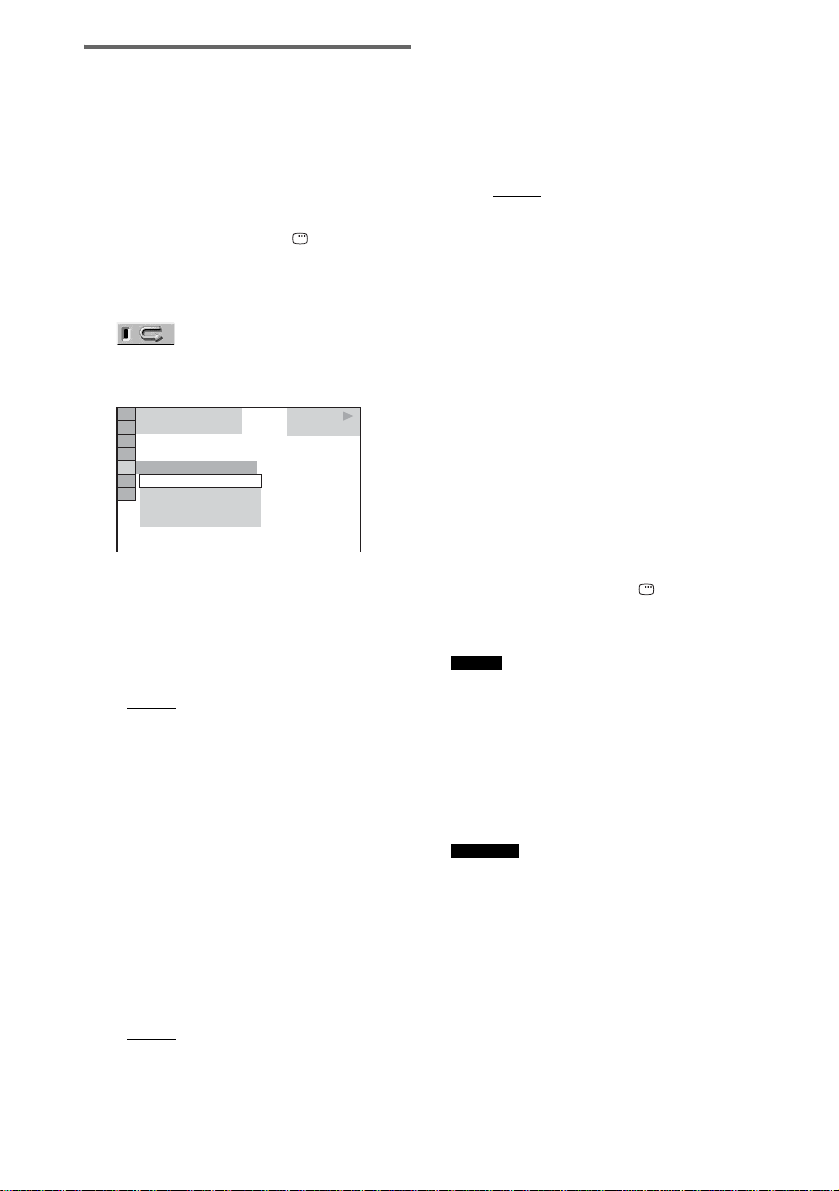
1 Appuyez sur la touc he DISPLAY en
cours de lecture.
Le menu de commande apparaît.
2 Appuyez sur X/x pour sélectionner
[REPETEE], puis appuyez sur
ENTER.
Les options de [REPETEE] apparaissent.
6 (14)
T
2 : 5 0
NON
NON
TOUS LES DISQUES
UN DISQUE
PLAGE
PLAY
CD
3 Appuyez sur X/x pour sélectionner
l’élément à répéter.
Le paramètre par défaut est soulign é.
x Lors de la lecture d’un DVD VIDEO
ou d’un DVD-RW
• [NON] : la lecture n’est pas répétée.
• [TOUS LES DISQUES] : répète la lecture
de tous les disqu es .
• [UN DISQUE] : répète la lecture de tous
les titres du disq ue en cours (lors de la
lecture d’un DVD-RW en mode VR, le
paramètre [UN DISQUE] permet de
répéter la lecture de to us le s titr es d u type
sélectionné).
• [TITRE] : répète la lecture du titre en
cours d’un disque.
• [CHAPITRE] : répète la lecture du
chapitre en cours.
x Lors de la lecture d’un CD VIDEO,
d’un Super Audio CD ou d’un CD
• [NON] : la lecture n’est pas répétée.
• [TOUS LES DISQUES] : répète la lecture
de tous les disqu es .
• [UN DISQUE] : répète la lecture de toutes
les plages du disq ue en cours.
• [PLAGE] : répète la lecture de la plage en
cours.
x Lors de la lecture d’un CD de
données
• [NON] : la lecture n’est pas répétée.
• [TOUS LES DISQUES] : répète la lecture
de tous les disque s.
• [UN DISQUE] : répète la lecture de tous
les albums du disque en cours.
• [ALBUM] : répète la lecture de l’al b um
en cours.
• [PLAGE] (pl ages audio MP3
uniquement) : répète la lecture de la plage
en cours.
4 Appuyez sur ENTER.
L’élément est sélectionné.
Pour revenir à la lect ure normale, appuyez
sur CLEAR ou sélectionnez [NON] à
l’étape 2.
Pour désactiver le menu de
commande
Appuyez plusieurs fois sur DISPLAY
jusqu’à ce que le menu de commande
disparaisse.
Conseil
• Vous pouvez régler la lecture répétée quand la chaîne
est arrêtée. Après avoir sélectionné l’option
[REPETEE], appuyez sur H. La lecture répétée
commence.
• Vous pouvez afficher rapidement le statut
[REPETEE] en appuyant sur la touche REPEAT. A
chaque pression sur cette touche, l’option
[REPETEE] change.
Remarque
• Vo u s ne pouve z pas utiliser cette fonction avec des
CD VIDEO et des Super VCD en mode de lecture
PBC.
• Lors de la lecture d’un CD de données contenant des
plages audio MP3 et des fichiers image JPEG, le son
ne concorde pas avec l’image si les temps de lecture
ne sont pas identiques.
• Si [MODE (MP3, JPEG)] est réglé sur [IMAGE
(JPEG)] (page 51), vous ne pouvez pas sélectionner
le paramètre [PLAGE].
42
FR
Page 43
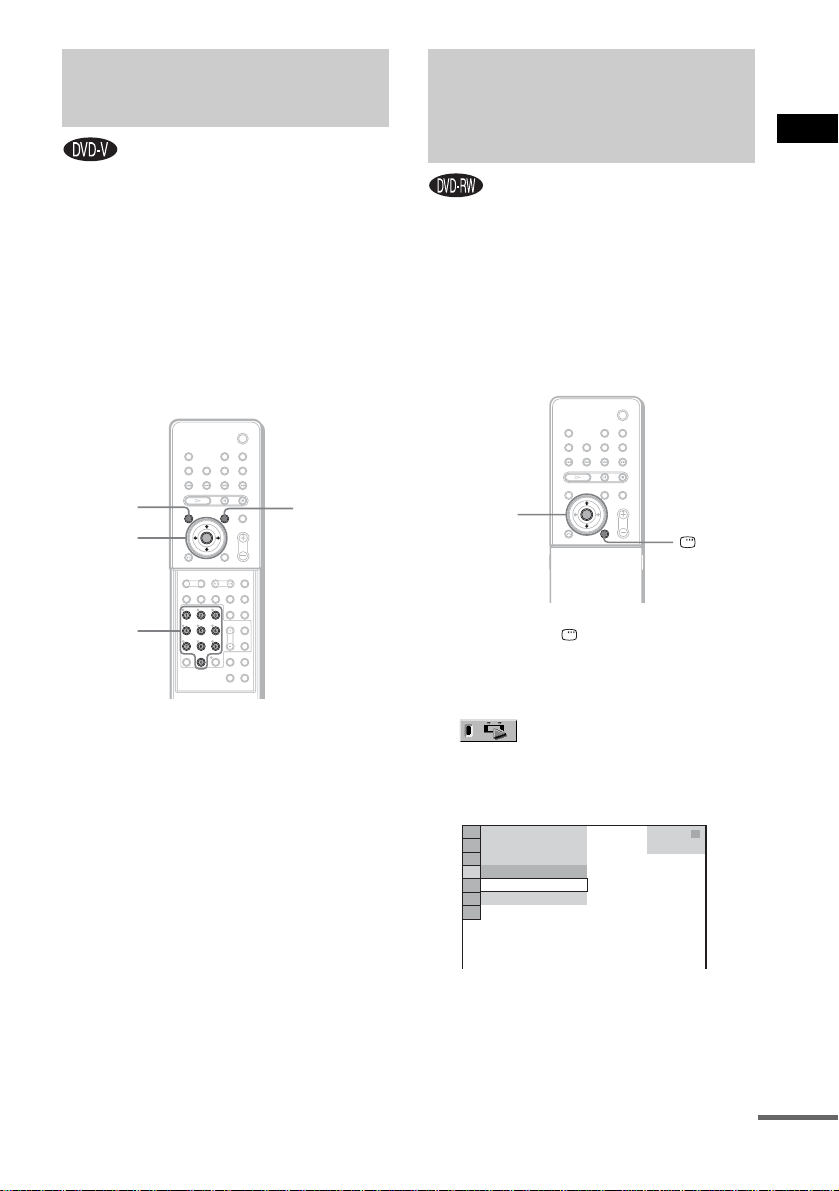
Utilisation du menu d’un
Sélection du paramètre
DVD
Un DVD est divisé en sections, qui constituent
une image ou un morceau de musique. Ces
sections sont app el ées « titres ». Lorsque vous
lisez un DVD contenant plusieurs titres, vous
pouvez sélectionner celui de votre choix à l’aide
de la touche TOP MENU.
Lorsque vous lisez des DVD permettant de
sélectionner des options telles que la langue des
sous-titres et la langue de la bande son,
sélectionnez-les à l’aide de la touche MENU.
TOP
MENU
C/X/x/c
ENTER
Touches
numériques
Avec le couvercle ouvert.
MENU
1 Appuyez sur la touche TOP MENU ou
MENU.
Le menu du disque s’affiche sur l’écran du
téléviseur.
Le contenu du menu var i e d’un disque à
l’autre.
2 Appuyez sur C/X/x/c ou sur les
touches numériques pour sélectionner
l’élément que vous souhaitez lire ou
modifier.
3 Appuyez sur ENTER.
[ORIGINAL] ou [PLAY LIST]
sur un DVD-RW
Certains DVD-RW en mode VR
(enregistre men t vi dé o) possè de nt deux ty pe s de
titres disponib le s pour la lecture : des titres
enregistrés initialement ([ORIGINAL]) et des
titres pouvant être créés sur des lecteurs de DVD
enregistrabl es en vue de leur édition ([PLAY
LIST]). Vous pouvez sélectionner le type de titre
à lire.
X/x
ENTER
DISPLAY
1 Appuyez sur DISPLAY quand la
chaîne est en mode d’arrêt.
Le menu de comma nde apparaît.
2 Appuyez sur X/x pour sélectionner
[ORIGINAL/PLAY LIST], puis
appuyez sur ENTER.
Les options de [ORIGINAL/PLAY LIST]
apparaissent.
)
1 ( 4 4
(
3
2 8
T
1 : 3 0 : 5 0
PLAY LIST
PLAY LIST
ORIGINAL
)
DVD-RW
3 Appuyez sur X/x pour sélectionner un
paramètre.
• [PLAY LIST] : lit les titres créés à partir
de [ORIGINAL] en vue de leur édition.
Lecture de disques
suite
43
FR
Page 44
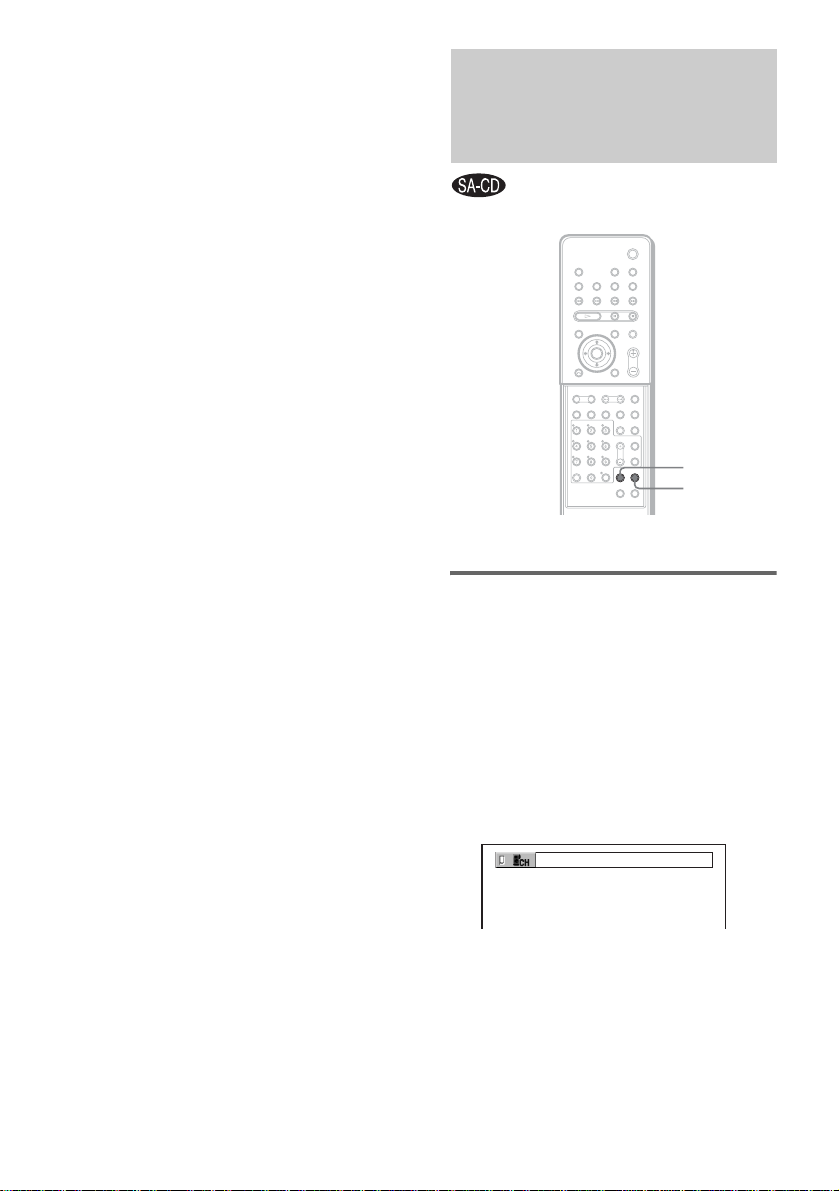
• [ORIGINAL] : lit les titres enregistrés
initialement.
4 Appuyez sur ENTER.
Sélection d’une zone de
lecture pour un Super
Audio CD
SA-CD/CD
MULTI/2CH
Avec le couvercle ouvert.
Sélection d’une zone de
lecture sur un Super Audio CD
à 2 canaux + multi-canaux
44
Certains Super Audio CD sont constitués d’une
zone de lecture à 2 canaux et d’une zone de
lecture multi-canaux. Vous pouvez sélectionner
la zone de lecture qu e vous souhaitez écouter.
1 Appuyez sur MULTI/2CH quand la
chaîne est en mode d’arrêt.
L’écran suivant apparaît.
2 CANAUX
2 Appuyez plusieurs fois sur MULTI/2CH
pour sélectionner l’option souhaitée.
• [MULTI] : lit une zone de lecture multicanaux.
• [2 CANAUX] : lit une zone de lecture à
2canaux.
« MULTI » s’allume sur l’affichage du
FR
Page 45
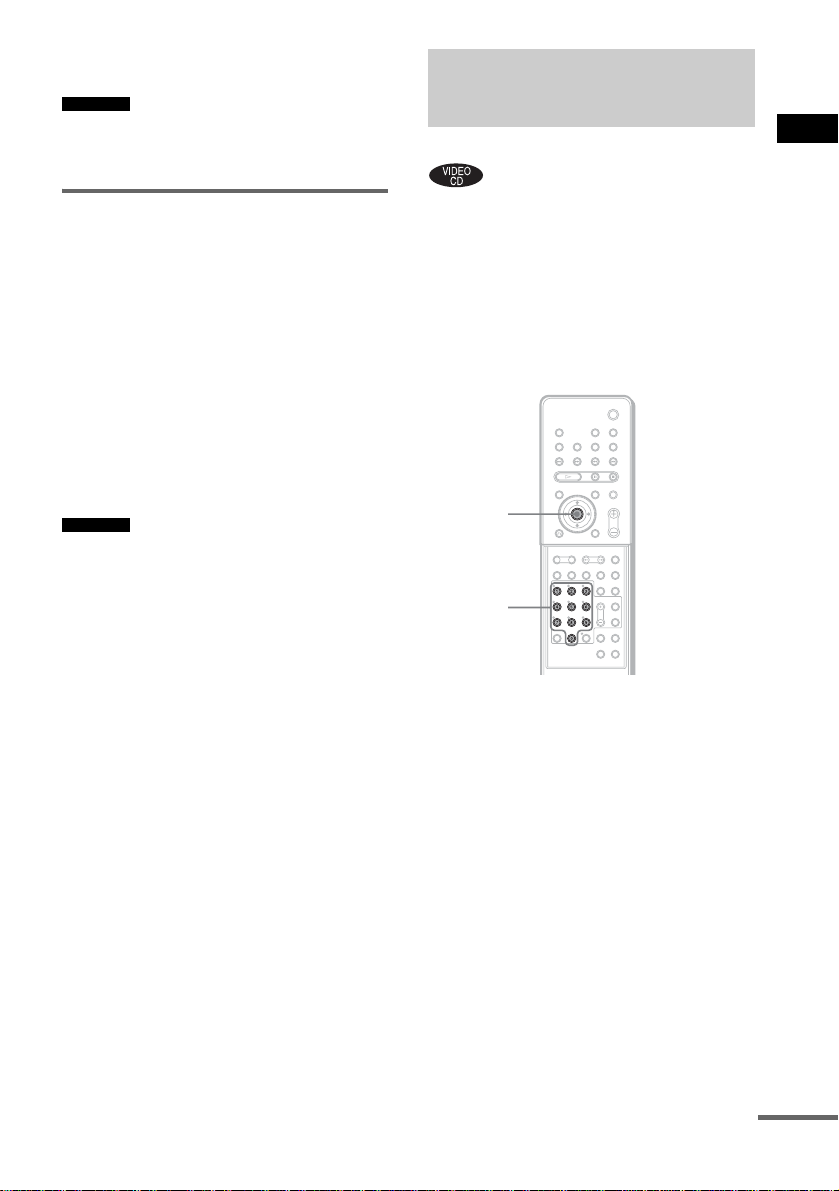
panneau frontal lor s de la le cture d’une
zone multi-canaux.
Remarque
• Vou s ne pouvez pas modifier une zone de lecture
pendant la lecture.
Lecture de CD VIDEO dotés
de fonctions PBC (Ver.2.0)
(Lecture PBC)
Lecture de disques
Sélection d’une couche de
lecture lors de la lecture d’un
Super Audio CD hybride
Certains Su per Audio CD sont constitués d’u ne
couche disque dur et d’ une couche CD. Vous
pouvez sélection ner la couche de lecture que
vous souhaitez écouter.
Appuyez sur SA-CD/CD quand la chaîne est
en mode d’arrêt.
Chaque pression sur cette touche permet de
basculer ent re l a co uc he di sq ue du r et la c ouch e
CD. Lors de la lecture d’une couche CD, « CD »
s’allume sur l’affichage du panneau frontal.
Remarque
• Pour plus de détails concernant les disques Super
Audio CD, reportez-vous à la page 8.
• Cha que fon ction du mode de lecture ne s’applique
qu’au sein de la couche ou de la zone de lecture
sélectionnée.
• Vou s ne pouvez pas modifier une couche de lecture
pendant la lecture.
• Si vous sélectionnez une couche CD, vous ne pouvez
pas modifier de zone de lecture en appu yan t sur
MULTI/2CH.
• Les signaux audio d’un Super Audio CD ne sont pas
reproduits par la prise HDMI OUT (sortie HighDefinition Multimedia Interface).
Vous pouvez bénéficier d’une certaine
interactivité, à savoir utiliser des fonctions de
recherche ou d’autres fonctions du même type,
grâce aux fonct ions PBC (command e de
lecture).
La lecture PBC vous permet de lire des CD
VIDEO en mode interactif en suivant le menu
affiché sur l’écran du téléviseur.
ENTER
Touches
numériques
Avec le couvercle ouvert.
1 Démarrez la lecture d’un CD VIDEO
doté de fonctions PBC.
Le menu de votre sé le ction apparaît.
2 Sélectionnez le numér o du paramètre
souhaité en appuyant sur les touches
numériques.
3 Appuyez sur ENTER.
4 Suivez les instructions du menu pour
les opérations interactives.
Reportez-vo us aux instruct ions d’utili sation
fournies avec le disque, car les procédures
peuvent différer selon les CD VIDEO.
Pour revenir au menu
Appuyez sur O RETURN.
suite
45
FR
Page 46

Remarque
• Selon le CD VIDEO, le menu n’apparaît pas à
l’étape 1.
• Selon le CD VIDEO, l’instruction [Appuyez sur
ENTER] de l’étape3 peut être remplacée par
[Appuyez sur SELECT] dans les instructions
d’utilisation fournies avec le disque . Dans c e ca s,
appuyez sur H.
Conseil
• Pour effectuer une lecture sans les fonc tions PBC,
appuyez sur ./> ou sur les touches
numériques, alors que la chaîne est a rrêtée pour
sélectionner une plage, puis appuye z sur H ou
ENTER.
L’indication [Lect u re s an s PBC] apparaît sur l’écran
du téléviseur, puis la lecture continue débute. Il est
impossible de lire d es im ages fixes co mme u n menu.
Pour revenir à la lecture PBC, appuyez deux fois sur
x, puis sur H.
A propos des plages audio
MP3 et des fichiers image
JPEG
Qu’est-ce que le MP3/JP EG ?
MP3 est une technol ogie de compression audio
qui répond aux norm es ISO/MPEG. JPEG est
une technologie de compression d’image.
Disques susceptibles d’être
lus par la chaîne
Vous pouvez lire des CD de données (CDROM/CD-R/CD-RW) enregistrés aux formats
MP3 (MPEG1 Audio Layer 3) et JPEG.
Cependant, les di sques doivent être enregist r és
conformément à la norme ISO 9660 Niveau 1,
Niveau 2 ou au format Joliet pour q ue la chaîne
reconnaisse les plages (ou les fichiers) . V ous
pouvez également lire des disques enregistrés en
multi-session.
Reportez-v ous au x in str uct ion s fo urni es ave c le
graveur de CD-R/RW ou le logiciel
d’enregistrement (non fourni) pour obtenir des
détails sur le form at d’enregistrement.
A propos des disques multisession
Si des plages audio MP3 ou des fichiers image
JPEG sont enregistrés dans la première session,
la chaîne lit aussi les pl ages audio MP3 ou les
fichiers image JPEG dans d’autres sessions. Si
des plages audio et des images au format de CD
audio ou au format de CD vidéo sont
enregistrées dans la premiè re session, seule cette
dernière es t l u e.
Remarque
• La ch aî ne peut n e pas lire cer ta ins CD de donné e s
créés au format Packet Write. Dans ce cas, vous ne
pouvez pas visualiser les images JPEG enregistrées.
46
FR
Page 47
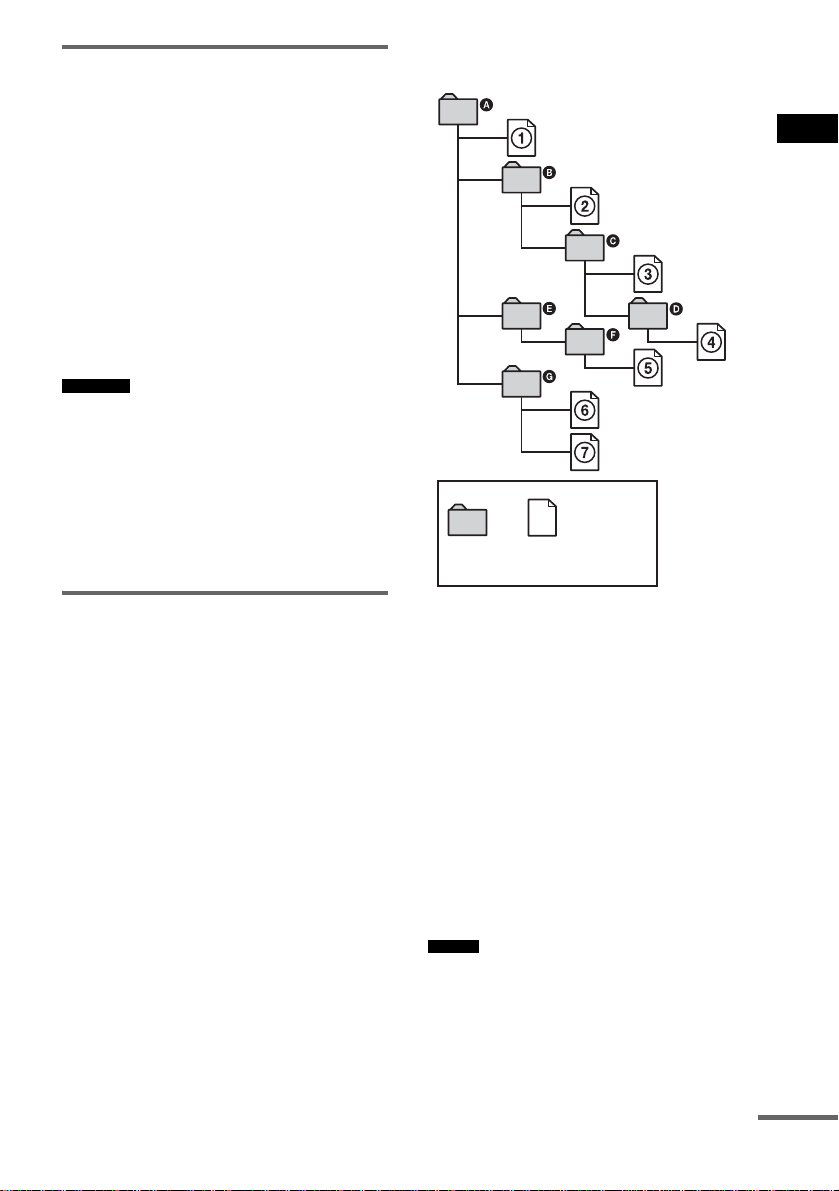
Plage audio MP3 ou fichier
image JPEG susceptible
d’être lu par la chaîne
x Structure du contenu du disque
Arborescence 1 Arborescence 2 Arborescence 3 Arborescence 4 Arborescence 5
ROOT
La chaîne p eut lire des plag es aud io MP 3 ou d es
fichiers image JPEG :
• qui portent l’extensio n « .MP3 » (pl age audio
MP3) ou « .JPG »/« .JPEG » (fichier image
JPEG) ;
• qui sont conformes au for m at de fichier
d’image DCF*.
* « Design rule for Camera File system » : Normes
d’image pour les appareils photo numériques
réglemen tées par la JEITA (Japan Electronics and
Information Technology Industries Association).
Remarque
• La chaîne peut lire n’importe quelles données
portant l’extension « .MP3 », « .JPG » ou
« .JPEG », même si elles ne sont pas au format
MP3 ou JPEG. La lecture de ces données peut
générer un bruit fort susceptible
d’endommager les enceintes.
• La chaî ne ne peut pas lire les pl ages audio au
format MP3PRO.
Ordre de lecture des plages
audio MP3 ou des fichiers
image JPEG
L’ordre de l ect ure de s pl ages au di o MP3 ou de s
fichiers image JPEG enregistrés sur u n C D de
données est le suiv ant :
Plage (audio MP3) ou
Album
Fichier (image JPEG )
Quand vous insérez un CD de données, les
plages (ou fichier s) numérotées sont lues
séquentiellement, de 1 à 7. Tous les sousalbums/plages (ou fichiers) contenus dans
l’album actuellement sélectionné ont la priorité
sur l’album suivant dans la même arboresc ence.
(Exemple : C contient D, donc 4 est lu avant
5.)
Lecture de disques
Quand vous appuyez sur MENU et que la liste
des noms d’albu m s’affiche (pa ge 48), ces noms
sont disposés da ns l’ or dre suivant :
A t B t C t D t F t G. Les albums
qui ne contiennent pas de plage (ou de fichier)
(notamment l’album E) n’apparaissent pas
dans la liste.
Conseil
• Si vous ajoutez des numéros (01, 02, 03, etc.) devant
les noms de plage/fichier quand vous le s stockez sur
un disque, les plages et les fichier s sont lus da ns c et
ordre.
• Comme le lancement de la lecture des disques
contenant un grand nombre d’arboresc en ces dur e
suite
47
FR
Page 48
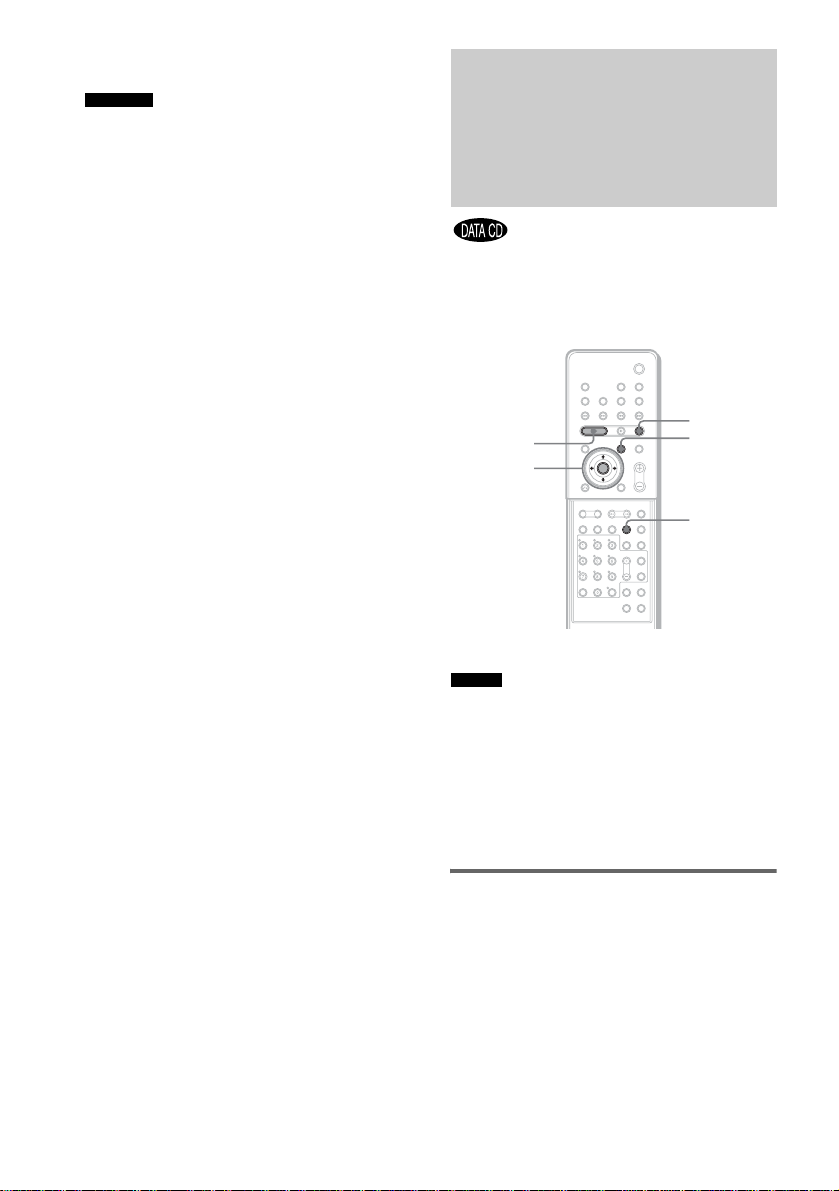
plus longtemps, nous vous recommando ns de ne pas
créer plus de deux arborescences dans les a lbums.
Remarque
• Selon le logiciel utilisé pour créer le CD de données,
l’ordre de lecture peut différer de l’illustration.
• L’ordre de lecture ci-dessus peut ne pas être
applicable s’il y a plus de 200 albums et 300 fichiers
dans chaque album.
• La chaîne peut reconnaître jusqu’à 200 albums (elle
ne compte que les albums, y compris ceux qui ne
contiennent pas de plage audio M P3 et de fichier
image JPEG). La chaîne ne lit aucun album au -d elà
du 200ème.
• La chaîne peut nécessiter davantage de temps pour la
lecture lors de la progression vers l’album suivant ou
le passage à un autre album.
• Certains types de fichiers JPEG ne peuve n t pa s être
lus.
Lecture de CD de
données contenant des
plages audio MP 3 et des
fichiers image JPEG
Votre chaîne peut lire des plages audio MP3 et
des fichiers image JPEG enregistrés sur des CD
de données (CD-ROM/CD-R/CD-RW).
x
H
C/X/x/c
ENTER
MENU
PICTURE
NAVI
48
Avec le couvercle ouvert.
Conseil
• Vo u s pouve z aff iche r les inf or mations relatives au
disque pendant la lecture des plages audio MP3 et des
fichiers image JPEG (page 57).
• Pendant la lecture de plages audio MP3 et de fichiers
image JPEG, vous pouvez sélectionner la lectur e
répétée (page 42). Pendant la lecture de plages audio
MP3 seulement, vous pouvez sélectionner [AUDIO]
(page 61).
Sélection d’ un album
1 Insérez un CD de données.
La chaîne commence la lecture de l’album
sélectionné.
2 Appuyez sur MENU.
La liste des albums enregistrés sur le CD de
données apparaît . Quand un album est en
cours de lecture, son titre est grisé.
FR
Page 49
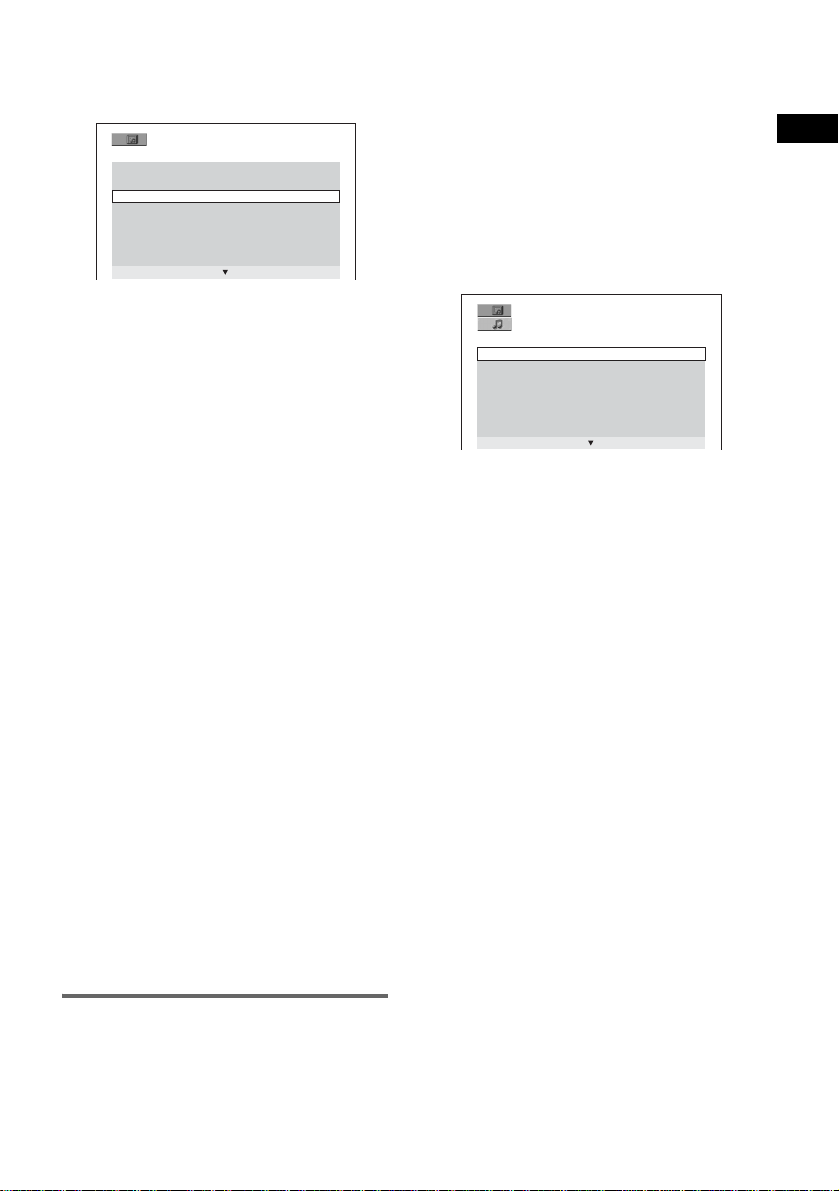
Vous pouvez activer et désactiver la liste
des albums en appuyant sur la touche
MENU.
(
3 0
)
3
ROCK BEST HIT
KARAOKE
MY FAVOURITE SONG
R&B
JAZZ
CLASSIC
SALSA OF CUBA
BOSSA NOVA
La chaîne commence la lecture de l’album
sélectionné.
2 Appuyez sur MENU.
La liste des albums en registr és sur le CD de
données apparaît. Quand un album est en
cours de lecture, son titre est grisé.
3 Appuyez sur X/x pour sélectionner un
album, puis appuyez sur ENTER.
La liste des plages cont enues dans l’album
apparaît.
Lecture de disques
3 Appuyez sur X/x pour sélectionner
l’album souhaité, puis appuyez sur H.
La chaîne commence la lecture de l’album
sélectionné.
Pour arrêter la lecture
Appuyez sur x.
Pour lire la plage audio MP3
suivante ou précédente
Appuyez sur ./>. Notez qu e vous po uvez
sélectionner l’album suivant en maintenant
enfoncée la touche > après la dern iè re plage
du premier album, m ai s vous ne pouvez pas
revenir à l’album précédent en appuyant sur la
touche .. Pour r evenir à l’album précédent,
sélectionnez-l e dans la liste des albums.
Pour lire le fichier image JPEG
suivant ou précédent
Appuyez sur C/c quand le menu de commande
n’est pas affiché. Notez que vous pouvez
sélectionner l’album suivant en maintenant
enfoncée la touche c après la dern ière im age du
premier album, mais vous ne pouvez pas revenir
à l’album précédent en appuyant sur la touche C.
Pour revenir à l’album précédent, sélectionnezle dans la liste des albums.
Pour éteindre l’affichage
Appuyez sur MENU.
Sélection d’une plage audio
MP3
M Y FAVOURITE SONG
1 ( 2 5 6
WALTZ FOR DEBBY
MY ROMANCE
MILES TONES
MY FUNNY VALENTINE
AUTUM LEAVES
ALL BLUES
SOMEDAY MY PRINCE W...
)
4 Appuyez sur X/x pour sélectionner une
plage, puis appuyez sur ENTER.
La lecture de la plage sélectionnée
commence. Vous pouvez désactiver la liste
des plages en appuyant sur la touche
MENU. Appuyez de nouveau sur la touche
MENU pour afficher la liste des albums.
Pour arrêter la lecture
Appuyez sur x.
Pour lire la plage audio MP3
suivante ou précédente
Appuyez sur ./>. Notez que vous pouvez
sélectionner l’album suivant en mainten an t
enfoncée la touche > après la dernière plage
du premier albu m , ma i s vous ne pouvez pas
revenir à l’album précédent en appuyant su r la
touche .. Pour re v e nir à l’album précédent,
sélectionnez-le dans la liste des albums.
Pour revenir à l’affichage
précédent
Appuyez sur O RETURN.
Pour éteindre l’affichage
Appuyez sur MENU.
1 Insérez un CD de données.
49
FR
Page 50
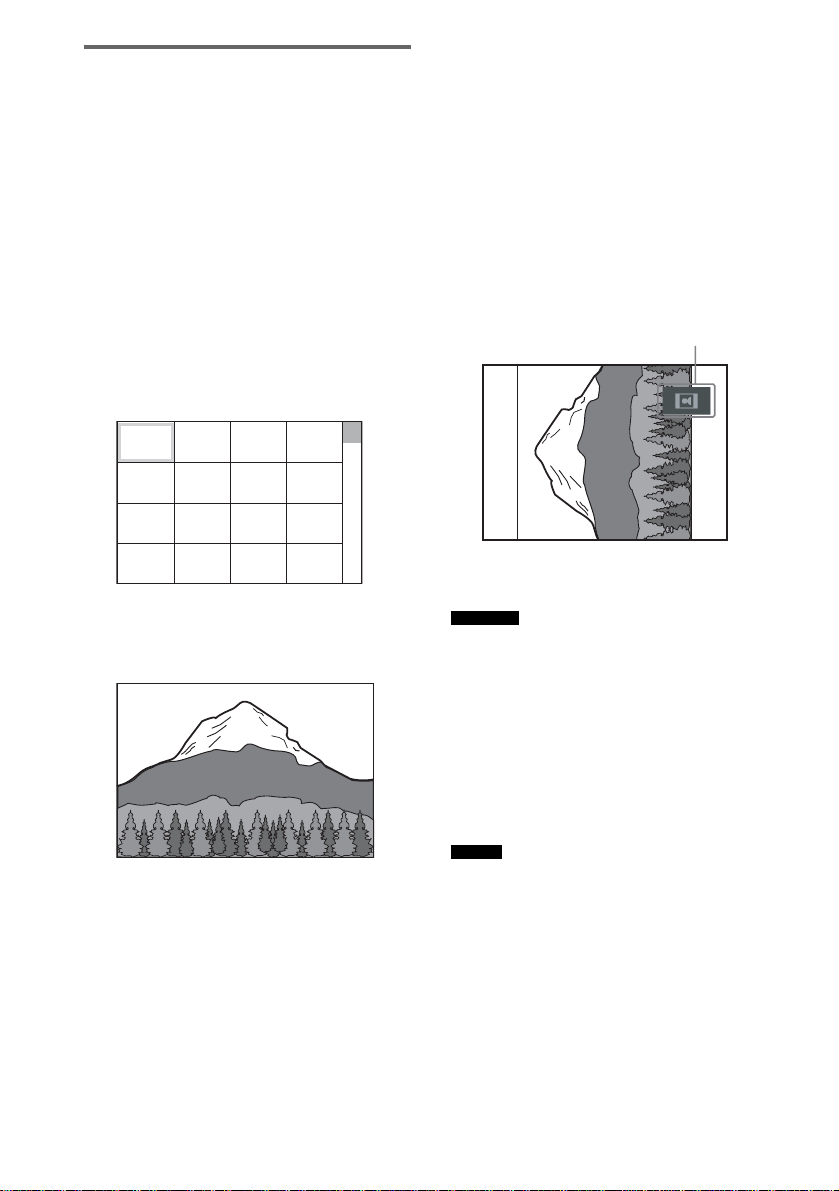
Sélection d’un fichier image
JPEG
1 Insérez un CD de données.
La chaîne commence la lecture de l’album
sélectionné.
2 Appuyez sur MENU.
La liste des albu ms enregi strés sur l e CD de
données apparaît. Quand un album est en
cours de lecture, son titre est grisé.
3 Appuyez sur X/x pour sélectionner un
album, puis appuyez sur PICTURE
NAVI.
Les images des fichiers de l’album
apparaissent dans 16 sous-écrans.
1234
5678
9101112
13 14 15 16
4 Appuyez sur C/X/x/c pour sélectionner
l’image à afficher, puis appuyez sur
ENTER.
Pour revenir à l’alb um précédent, sélectionnezle dans la liste des albums.
Pour faire pivoter une image
JPEG
Quand un fichier image JPEG est affiché à
l’écran, vous pouvez faire pivoter l’image de 90
degrés.
Appuyez sur X/x quand une image est affichée.
Chaque fois que vous appuyez sur X, l’image
tourne de 90º dans le sens contraire des aiguilles
d’une montre.
Exemple pour un appui de la touche X :
Sens de rotation
Appuyez sur CLEAR pour rétablir l’affichage
normal.
Remarque
• Rie n ne se pa sse si vous appuyez sur la touche C
pendant la lecture du premier fi ch ie r im a ge de
l’album.
• Si vous appuyez sur C/c pour passer à l’image
suivante ou précédente, la fonction de rotation de
l’image JPEG est annulée.
• Le dia por a m a ces se quan d vous a ppuyez sur X/x.
Pour lire le fichier image JPEG
suivant ou précédent
Appuyez sur C/c quand le menu de commande
n’est pas affi ché. Notez que vous pouvez
sélectionner l’album suivant en maintenant
enfoncée la touche c après la dernière image du
premier albu m, mais vous ne pouve z pas re venir
à l’album précédent en appuyant sur la touche C.
FR
50
Pour arrêter la lecture
Appuyez sur x.
Conseil
• Une zone de défilement s’affiche à droite de l’écran.
Pour afficher les autres fichiers image, sélectionnez
l’image du bas et appuyez sur x. Pour revenir à
l’image précédente, sélectionnez l’image du haut et
appuyez sur X.
• Vous pouvez aussi modifier la durée du diaporama
(page 52) et l’eff
fichier image JPEG.
et
(page 52) pendant la lecture du
Page 51
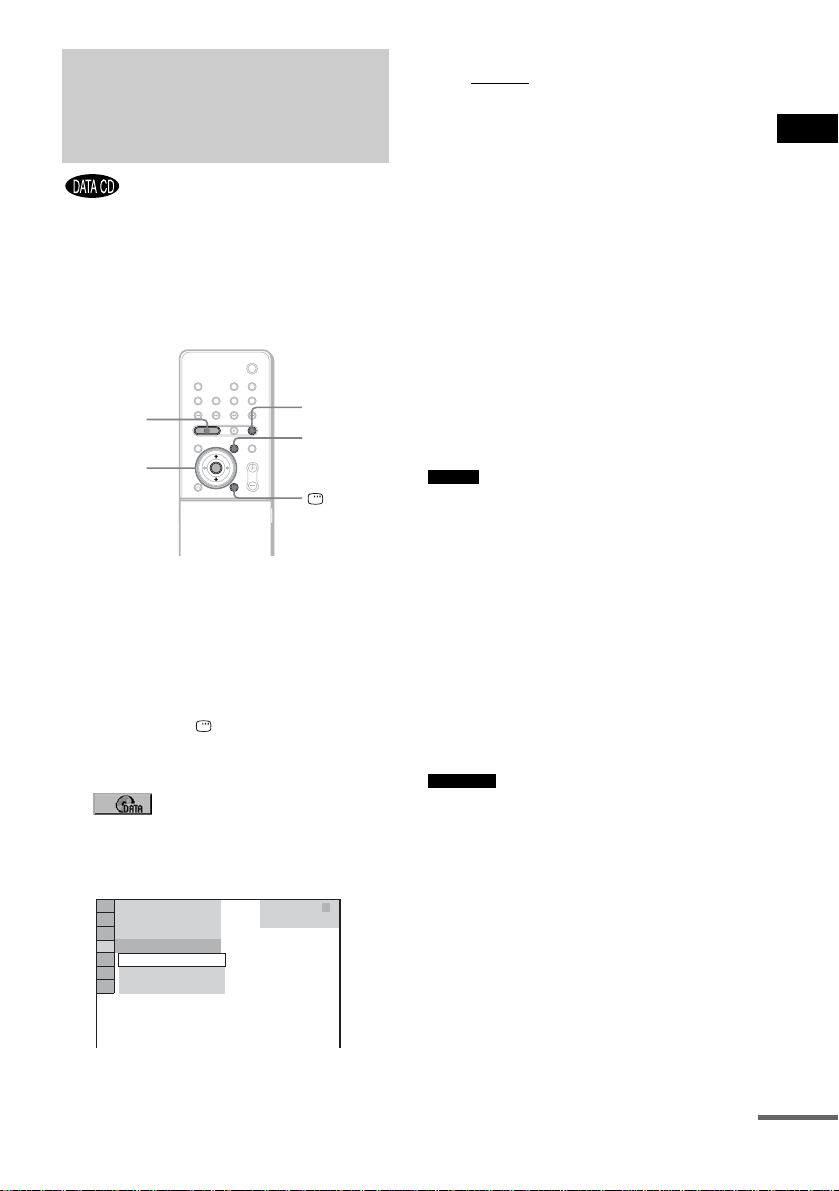
Lecture de plages audio et
d’images sous forme de
diaporama avec du son
Vous pouvez lire un di aporama avec du son en
plaçant d’a bord les fich iers MP3 et JPEG da ns le
même album sur un CD de données. Lorsque
vous lisez le CD de d onnées, sélectionnez le
mode [AUTO] comme décrit ci-dessous.
H
X/x
ENTER
x
MENU
DISPLAY
1 Insérez un CD de données.
La chaîne commence la lecture de l’album
sélectionné.
2 Appuyez sur x.
La chaîne arrête la lec t ure.
3 Appuyez sur DISPLAY .
Le menu de comman de apparaît.
4 Appuyez sur X/x pour sélectionner
[MODE (MP3, JPEG)], puis
appuyez sur ENTER.
Les options de [MODE (MP3, JPEG)]
apparaissent.
)
1 2 ( 2 7
)
1 8 ( 3 4
T
1 : 3 2 : 5 5
AUTO
AUTO
AUDIO (MP3)
IMAGE (JPEG)
DATA CD
MP3
5 Appuyez sur X/x pour le paramètre
souhaité, puis appuyez sur ENTER.
Le paramètre par défaut est souligné.
• [AUTO]
: lit les fichiers image JPEG et
les plages audi o M P3 contenus dans le
même album s ous forme de diaporama.
• [AUDIO (MP3)] : lit uniquement les
plages audio MP3 en continu.
• [IMAGE (JPEG)] : lit uniquement les
fichiers imag e JP EG en diaporama.
6 Appuyez sur MENU.
La liste des albums en registr és sur le CD de
données apparaît.
7 Appuyez sur X/x pour sélectionner
l’album souhaité, pu is ap puyez sur H.
La chaîne commence la lecture de l’album
sélectionné.
Vous pouvez activer et désactiver la liste
des albums en appuyant à plusieurs reprises
sur la touche MENU.
Conseil
• Vous pouvez aussi modifier la durée du diaporama
(page 52) et l’effet (pag e 52) pendant la lecture des
fichiers image JPEG.
• Si vous souhaitez lire un diaporama sur la même
plage audio, réglez la plage sur la lecture répétée
(page 42).
• Quand vous sélectionnez [AUTO], la chaîne peut
reconnaître jusqu’à 300 pla ges MP3 et 300 fichiers
JPEG dans un seul album. Quand vous sélectionnez
[AUDIO (MP3)] ou [IMAGE (JPEG)], la chaîne peut
reconnaître jusqu’à 600 pla ges MP3 et 600 fichiers
JPEG dans un seul album. 200 album s ma ximum
peuvent être reconnus, indépendam m en t du mode
sélectionné.
Remarque
• Vous ne pouvez pas lire simultanément des fichiers
JPEG et des plages MP3 s’ils ne figurent pas dans le
même album.
• Quand la durée de lecture du fichier image JPEG e st
supérieure à celle de la plage audio MP3, le
diaporama des images continu e sans son.
• Quand la durée de lecture de la plage audio MP3 est
supérieure à celle du fichier image JPEG, la plage
audio continue sans diaporama.
• Si le CD de données ne contient ni plage audio MP3,
ni fichier image JPEG, les messages [Pas de piste
sonore] et [Pas de photo] s’affichent.
• Si vous réglez [MODE (MP3, JPEG)] sur [IMAGE
(JPEG)] pour un disque qui ne contient que des plages
MP3, ou [AUDIO (MP3)] pour un disque qui ne
suite
51
Lecture de disques
FR
Page 52
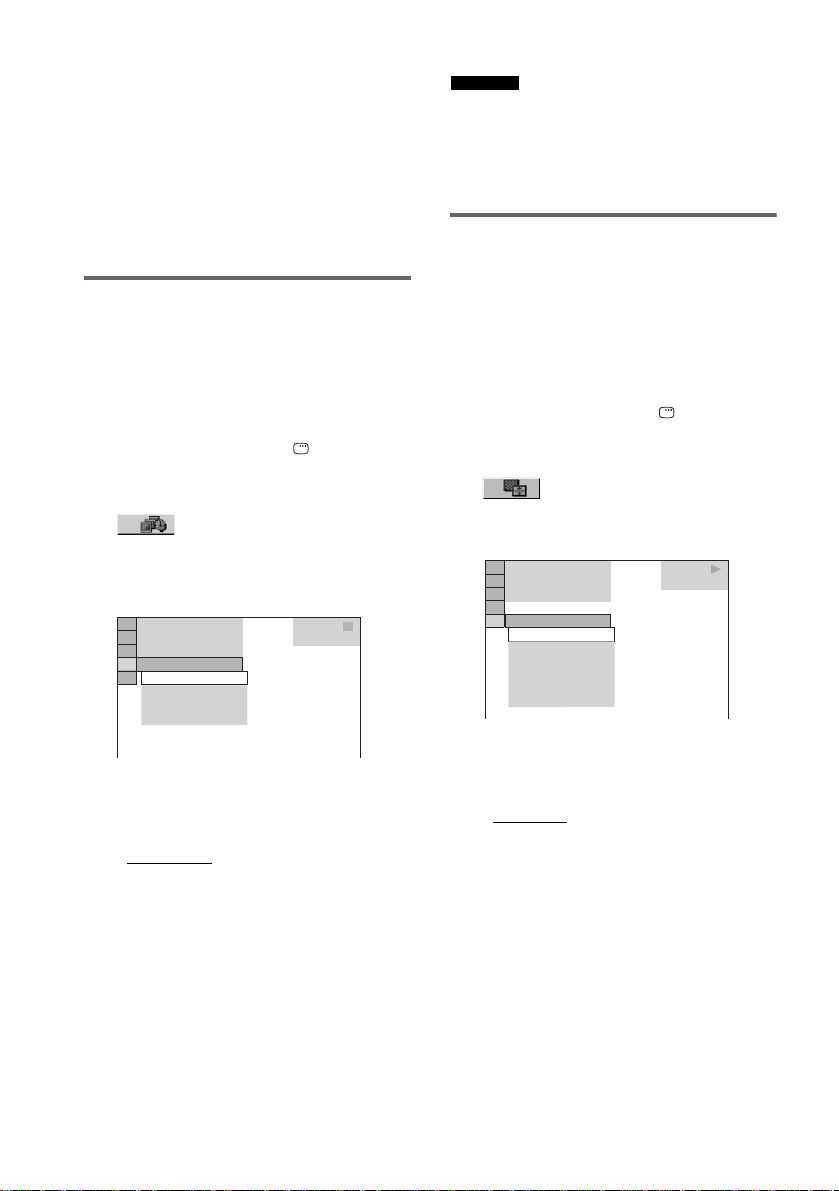
contient que des fichiers JPEG, vous risquez de ne
pas pouvoir modifier le paramètre [MODE (MP3,
JPEG).
• La touche PICTURE NAVI ne fonctionne pas quand
[AUDIO (MP3)] est sélectionné.
• Si vous lisez simultanément des don né es de plage
MP3 et des données d’image JPEG volumineuses, le
son peut sauter. Nous vous recommandons de rég ler
le débit MP3 sur 128 Kbits/s maximum quand vous
créez le fichier. Si le son continue de sauter, réduisez
la taille du fichier JPEG.
Spécification de la durée du
diaporama
(JPEG uniquement)
Quand vous lisez des fichiers image JPEG en
diaporama, vou s pouvez spécifier la durée
d’affichag e des diapositives à l’écran.
1 Appuyez deux fois sur DISPLAY.
Le menu de commande de J PEG apparaît.
2 Appuyez sur X/x pour sélectionner
[INTERVALLE], puis appuyez
sur ENTER.
Les options de [INTERVALLE]
apparaissent.
12)
3 (
4)
1(
10 / 29 / 2 004
NORMAL
NORMAL
COURT
LONG 1
LONG 2
DATA CD
JPEG
3 Appuyez sur X/x pour sélectionner le
paramètre de votre choix.
Le paramètre par défaut est soulign é.
• [NORMAL]
: définit la durée entre 6 et
9 secondes. (Les images de quatre
millions de pixels ou plus augmentent la
durée.)
• [COURT]: spécifie une durée inférie ure à
[NORMAL].
• [LONG 1]: spécifie une durée su périe ure
à [NORMAL].
• [LONG 2]: spécifie une durée su périe ure
à [LONG 1].
4 Appuyez sur ENTER.
Le paramètre sélectionné prend effet.
Remarque
• Certains fichiers JPEG peuvent nécessiter davantage
de temps que d’autres pour l’affichage, et la durée
peut paraître supérieure à cell e sélectionnée.
Particulièrement les fichiers JPEG progressifs ou les
fichiers JPEG de 3 000 000 pixels minimum.
Sélection d’un effet pour des
fichiers image dans le
diaporama
(JPEG uniquement)
Quand vous lise z un fichier image JPE G, vous
pouvez sélection ner l’effet à appliquer pendan t
la visualisation du di aporama.
1 Appuyez deux f o is s u r DISP LA Y.
Le menu de commande de JPEG apparaît.
2 Appuyez sur X/x pour sélectionner
[EFFET], puis appuyez sur
ENTER.
Les options de [EFFET] apparaissent.
12)
3 (
4)
1(
1 0 / 2 3 / 2 0 0 4
MODE 1
MODE 1
MODE 2
MODE 3
MODE 4
MODE 5
NON
DATA CD
JPEG
3 Appuyez sur X/x pour sélectionner le
paramètre de votre choix.
Le paramètre par défaut est souligné.
• [MODE 1]
: l’image défile de h aut en b as.
• [MODE 2] : l’image s’étire de la gauche
vers la droite de l’é cran.
• [MODE 3] : l’image s’étire à partir du
centre de l’écran.
• [MODE 4] : les images défilent
aléatoiremen t a vec les effets.
• [MODE 5] : l’image suivante glisse pardessus la précédente.
• [NON] : cette fonction est désactivée.
4 Appuyez sur ENTER.
Le paramètre sélectionné prend effet.
52
FR
Page 53
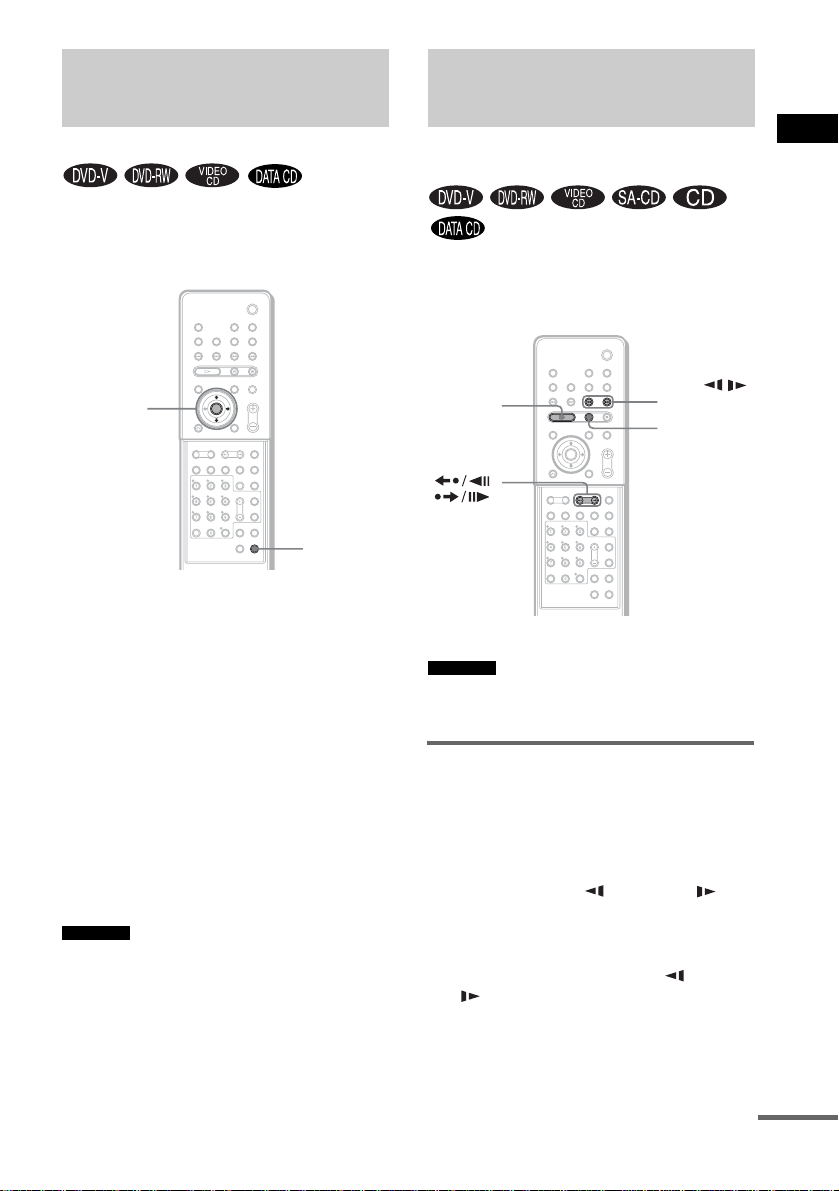
Réglage du décalage entre
Recherche d’un point
l’image et le son
(A/V SYNC)
Lorsque le son ne correspond pas aux im ages
affichées, vous pouvez régler le décalage ent re
l’image e t le son.
X/x/c
ENTER
AMP MENU
Avec le couvercle ouvert.
1 Appuyez sur AMP MENU.
2 Appuyez sur X/x à plusieurs reprises
jusqu’à ce que « A/V SYNC »
apparaisse dans la fenêtre d’affichage
du panneau frontal, puis appuyez sur
ENTER ou sur c.
3 Appuyez sur X/x pour sélectionner le
paramètre de votre choix.
• SYNC OFF : aucun réglage.
• SYNC ON : règle le décalage entre
l’image et le son.
4 Appuyez sur ENTER ou AMP MENU.
Le menu AMP est désactivé.
Remarque
• Sel on le flux d’ entrée, cette fonction peut être
inefficace.
• Selon le champ acoustique, cette fonction peut être
inefficace.
spécifique sur le disque
(Balayage, Lecture au ralenti, Arr êt sur
image)
Vous pouvez loca liser rapidement un point
spécifique sur un di s que en contrôlant l’image
ou en effectuant un e l ecture au ralenti.
SLOW /
H
/
Avec le couvercle ouvert.
Remarque
• Suivant les DVD/CD VIDEO, il se peut que vous ne
puissiez pas réalis er certai nes des opér ations d écrites .
Localisation rapid e d’un poin t
en lisant un disq ue en ava nce
rapide ou en retour rapide
(balayage)
(excepté pour JPEG)
Appuyez sur la touche m ou M
pendant la lecture d’un disque. Lorsque vous
avez trouvé le point recherché, ap pu yez sur la
touche H pour rétablir la vitesse norm al e.
Chaque fois que vous appuyez sur m ou
M en cours de balayage, la vitesse de
lecture change. L’ affichage est modifié comm e
suit à chaque pression de la touche. Les vitesses
réelles peuvent varier sur certains disques.
m/M
X
Lecture de disques
suite
53
FR
Page 54
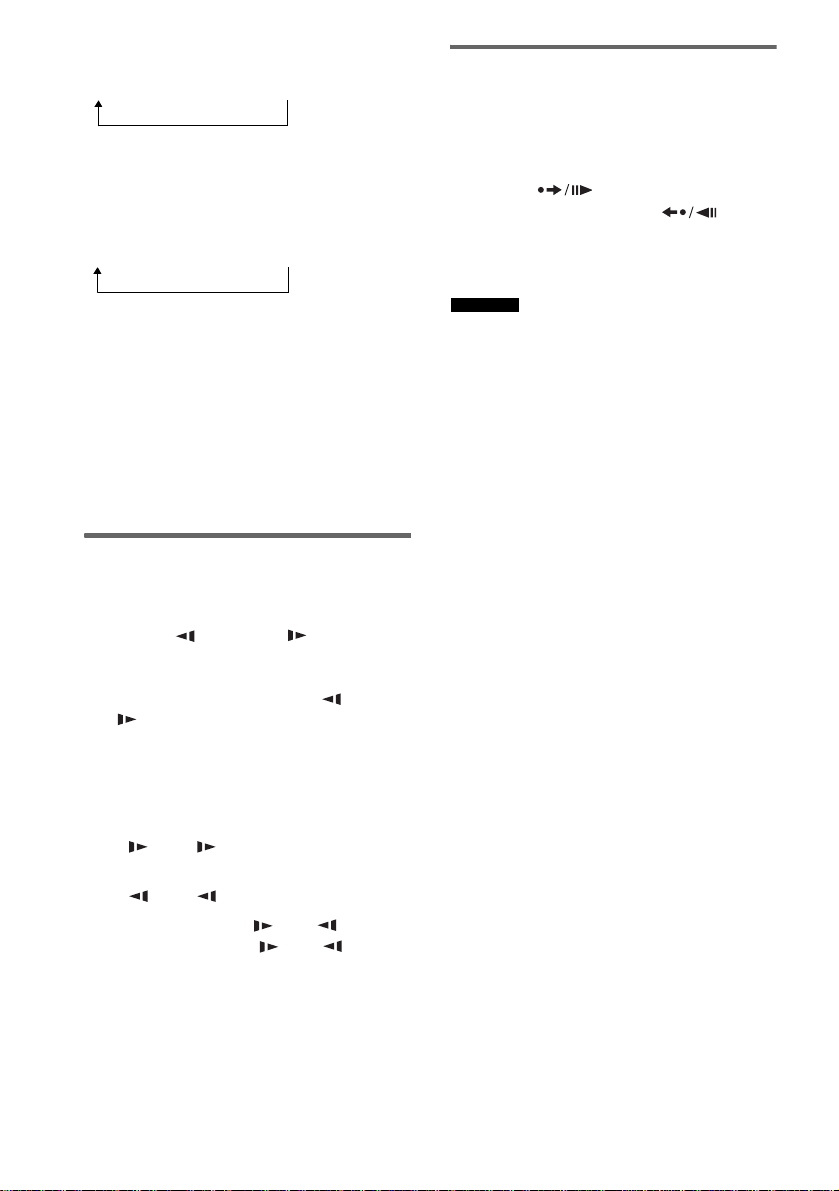
Sens de lecture
×2B t 1M t 2M t 3M
3M (DVD VIDEO/DVD-RW/CD VIDEO
seulement)
×2B (DVD/CD VIDEO/Super Audio CD/CD
seulement)
Sens inverse
×2b t 1m t 2m t 3m
3m (DVD VIDEO/DVD-RW/CD VIDEO
seulement)
×2b (DVD VIDEO seulement)
La vitesse de lectur e «
×2B »/« × 2b » est
approximativement le double de la v itesse
normale. Le vitesse de lecture « 3M »/
«3m » est supérieure à la vitesse « 2M »/
«2m » tandis que la vitesse « 2M »/
«2m » est à son tour supérieure à la vitesse
«1M »/« 1m ».
Visualisation image par image
(lecture au ralenti)
(DVD, DVD-RW, CD VIDEO seulement)
Appuyez sur m ou M lorsque la
chaîne est en mode de pause. Pour revenir à la
vitesse de lecture normale, appuyez sur H.
Chaque fois que vous appuyez sur m ou
M en mode de lecture au ralenti, la vites se
de lecture change. Il existe deux vitesses.
L’affichage est m odi f ié comme suit à chaque
pression de la t ouche :
Affichage d’une image à la
fois (Arrêt sur image)
(sauf pour les Super Audio CD, CD et
JPEG)
Lorsque le système est en mode de pause,
appuyez sur (étape) pour accéder à
l’image suivante. Appuyez sur (étape)
pour accéder à l’image précédente (DVD
VIDEO/DVD-RW uniquement). Pour revenir à
la lecture normal e, appuyez sur H.
Remarque
• Vo us ne po uve z pas rec he r c he r d’im a ge fix e sur un
DVD-RW en mode VR.
Sens de lecture
2 y 1
Sens inverse (DVD VIDEO uniquement)
2 y 1
La vitesse de lectur e « 2 »/« 2 » est
inférieure à la vitesse « 1 »/« 1 ».
FR
54
Page 55
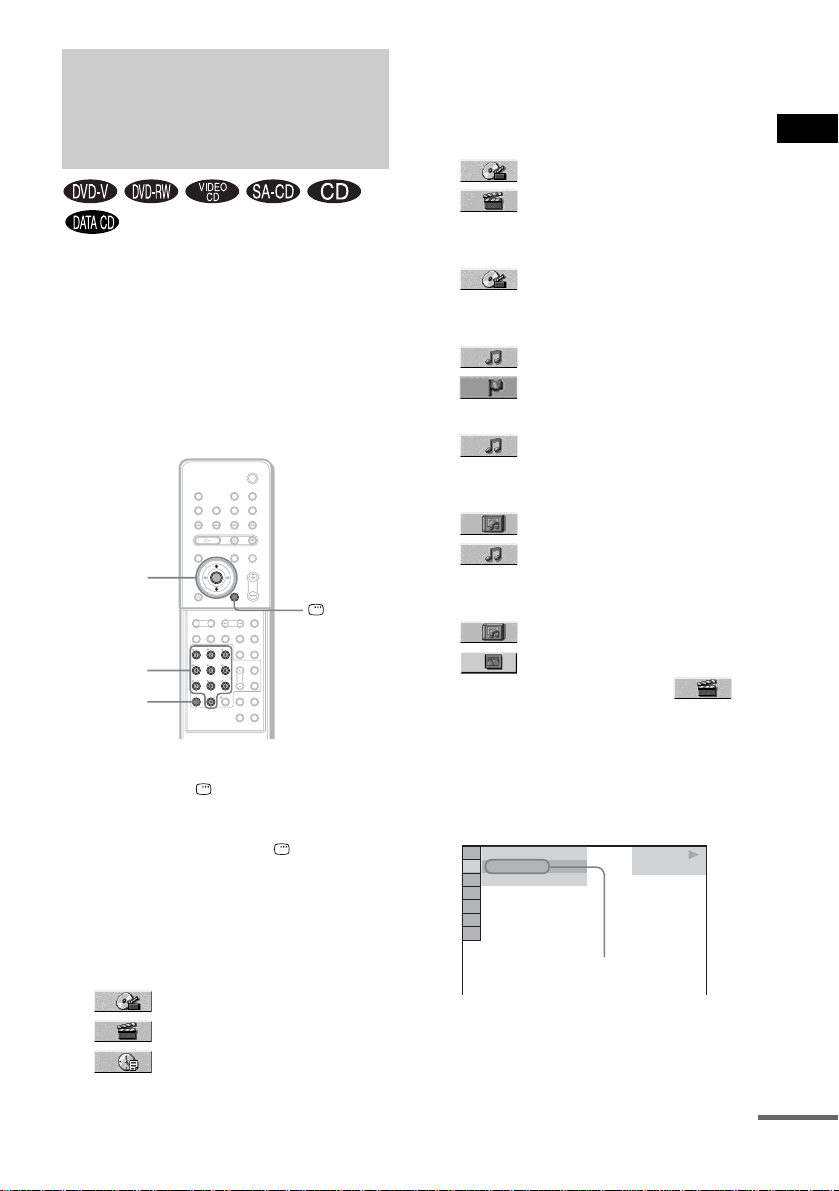
Recherche d’un titre/
chapitre/plage/scène,
etc.
Sur un DVD, vous pou vez effectuer une
recherche par titre ou par chapitre et sur un CD
VIDEO/Super Audio CD/CD/CD de données,
vous pouvez effec t uer une recherche par plage,
index ou scène. Des numéros uniques étant
attribués aux titres et aux pla ges du disque, vous
pouvez aussi sélectionner celui de votre choix en
saisissant son nu m ér o . V ous pouvez aussi
rechercher une scène à l’aide du code temporel .
X/x
ENTER
DISPLAY
Touches
numériques
CLEAR
Avec le couvercle ouvert.
1 Appuyez sur DISPLAY . (Lors de la
lecture d’un CD de données contenant
des fichiers image JPEG, appuyez
deux fois sur la t o uche DIS P L A Y. )
Le menu de comman de apparaît.
2 Appuyez sur X/x pour sélectionner la
méthode de recherche.
x Lors de la lecture d’un DVD VIDEO/
DVD-RW
[TITRE]
[CHAPITRE]
[TEMPS/TEXTE]
Sélectionnez [TEMPS/TEXTE] pour
rechercher un po i nt de départ en saisissant
le code temporel.
x Lors de la lecture d’un CD VIDEO/
Super VCD sans fonction PBC
[PLAGE]
[INDEX]
x Lors de la lecture d’un CD VIDEO/
Super VCD avec fonction PBC
[SCENE]
x Lors de la lecture d’un Super Audio
CD
[PLAGE]
[INDEX]
x Lors de la lecture d’un CD
[PLAGE]
x Lors de la lecture d’un CD de
données (audio MP3)
[ALBUM]
[PLAGE]
x Lors de la lecture d’un CD de
données (fichier JPEG)
[ALBUM]
[FICHIER ]
Exemple : si vous sélectionnez
[CHAPITRE]
[** (**)] est sélectionné (** étant un
numéro).
Le numéro entre pa renthèses indique le
nombre total de titres, chapitres, plages,
index, scènes, albums ou fichiers.
)
1 2 ( 2 7
)
1 8 ( 3 4
T
1 : 3 2 : 5 5
Ligne sélectionnée
DVD VIDEO
3 Appuyez sur ENTER.
[** (**)] est remplac é pa r [– – (**)].
Lecture de disques
suite
55
FR
Page 56
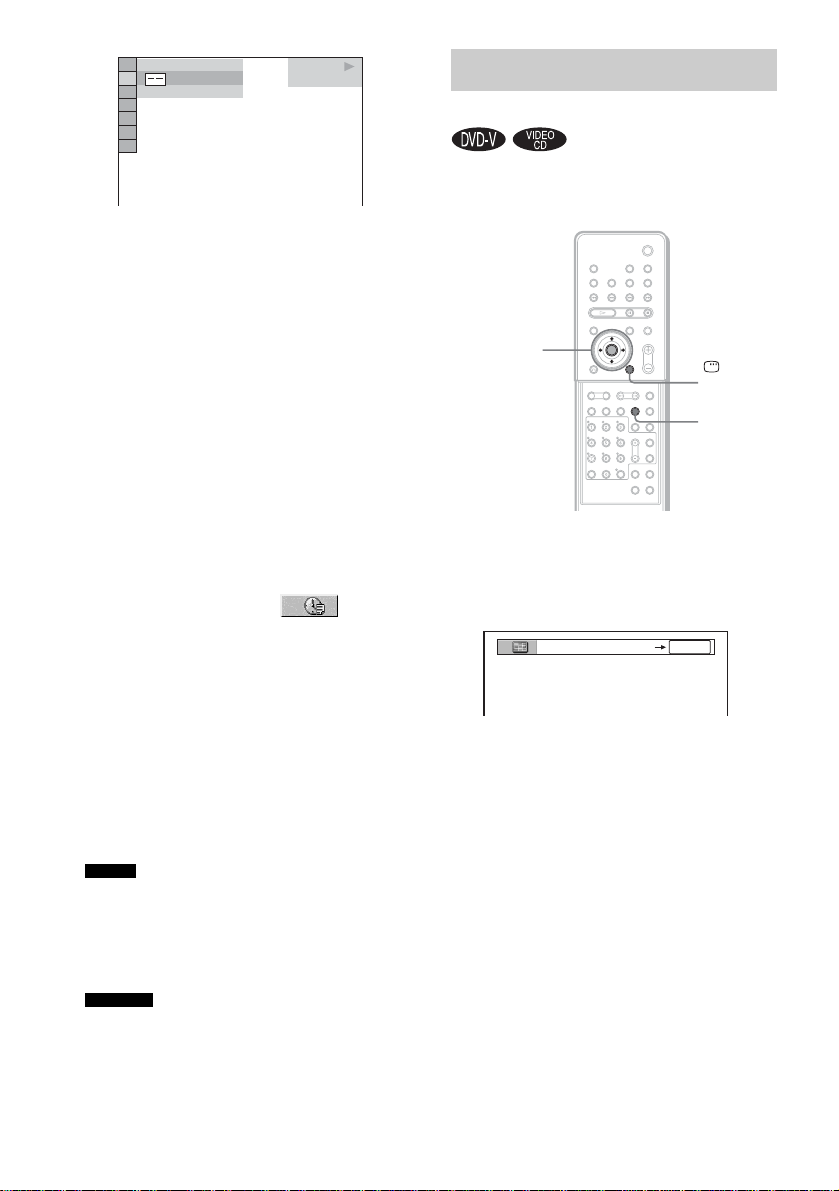
)
1 2 ( 2 7
)
T
( 3 4
1 : 3 2 : 5 5
DVD VIDEO
4 Appuyez sur X/x ou sur les touches
numériques pour sélectionner le
numéro de titre, chapitre, plage, index,
scène, etc. que vous souhaitez
rechercher.
Si vous faites une erreur
Annulez le numér o en appuyant sur
CLEAR, puis sélectionnez un autre
numéro.
5 Appuyez sur ENTER.
La lecture démarre au numéro sélectionné.
Recherche par scène
(Navigation par images)
Vous pouvez di vi se r l’ éc ran e n 9sous-écrans et
rechercher rapidement la chaîne souhaitée .
C/X/x/c
ENTER
DISPLAY
PICTURE
NAVI
Pour rechercher une scène à
l’aide du code temporel (DVD
VIDEO uniquement)
1 A l’étape 2, sélectionnez [TEMPS/
TEXTE].
[T **:**:**] (temps de lecture du titre en
cours) est sélec tio nné.
2 Appuyez sur ENTER.
[T **:**:**] est remplacé par [T --:--:--].
3 Entrez le code temporel à l’aide des touches
numériques, puis appuyez sur ENTER.
Par exemple, pour trouve r la scène à 2 heures,
10 minutes et 20 secondes après le dé but,
vous n’avez qu’à saisir [2:10:20].
Conseil
• Lorsque l’affichage du menu de commande est
désactivé, vous pouvez rechercher un chapitre (DVD
VIDEO/DVD-RW) ou une plage (Super Audio CD/
CD) en appuyant sur les touches numériques, puis sur
ENTER.
Remarque
• Vous pouvez aussi rechercher une scène sur un
DVD+RW à l’aide du code temporel.
• Le nombre de titres, de chapitres ou de plages affiché
correspond au nombre de titres, de ch apitres ou de
plages enregistrés sur le disque.
Avec le couvercle ouvert.
1 Appuyez sur la touche PICTURE NAVI
en cours de lecture.
L’écran suivant apparaît.
VISUALISER CHAPITRE
ENTER
2 Appuyez plusieurs fois sur PICTURE
NAVI pour sélectionner l’option
souhaitée.
• [VISUALISER TITRE] (DVD VIDEO
uniquement): affiche la première scène
de chaque titre.
• [VISUALISER CHAPITRE] (DVD
VIDEO uniquement): affiche la première
scène de chaque ch apitre.
• [VISUALISER PLAGE] (CD VIDEO/
Super VCD unique ment) : affiche la
première scèn e de chaque plage.
3 Appuyez sur ENTER.
La premièr e scène de chaque titre, chapitre
ou plage s’affiche comme suit.
56
FR
Page 57
Affichage d’informations
1
2
3
relatives au disque
4
7
5
8
6
9
4 Appuyez sur C/X/x/c pour sélectionner
un titre, un chapitre ou une plage, pui s
appuyez sur ENTER.
La lecture commence à partir de la scène
sélectionnée.
Pour revenir à la lecture normale
pendant le réglage
Appuyez sur O RETURN ou DISPLAY.
Conseil
• S’il existe plus de 9 titres, chapitres ou plages, V
s’affiche dans le co in inf é r ieur droit de l’écran.
Pour afficher les titres, ch ap it res ou plages
supplémentaires, sélectionnez les scènes du bas et
appuyez sur x. Pour revenir à la scène précédente,
sélectionnez les scènes du haut et appuyez sur X.
Remarque
• Suivant le disque, il est possible que vous ne puissiez
pas sélectionner certaine s options.
DISPLAY
DISPLAY
Avec le couvercle ouvert.
Visualisation du temps de
lecture et du temps restant
dans la fenêtre d’affi chage du
panneau frontal
Vous pouvez vérifier les informations de disque,
notamment le temps re stant, le nombre total de
titres d’un DVD, de pl ages d’un CD VIDEO,
d’un Super Au dio CD, d’un CD o u d’un MP3 à
l’aide de la fenêtr e d’affichage du panneau
frontal (page 103).
Appuyez sur DISPLAY.
Chaque fois que vous appuyez sur DIS P LA Y
pendant la le ctur e du dis qu e, l’ af fic hag e chan ge
comme indiqué dans les tableaux.
Lecture de disques
57
FR
Page 58

Lors de la lecture d’un DVD
VIDEO ou d’un DVD-RW
t Temps de lecture et numér o du titre en
cours
r
Temps restant du titre en cours
r
Temps de lectur e et numéro du chapitre
en cours
r
Temps restant du chapitre en cours
r
Nom du disque
r
Titre et chapitre
r
L’affichage revient à l’image du haut
après 2 secondes.
Lors de la lecture d’un CD VIDEO
(dépourvu de fonctions PBC),
d’un Super Audio CD ou d’un CD
t Temps de lecture de la plage en cours
r
Temps restant de la plage en cours
r
Temps de lectur e du disque
r
Temps resta n t du di sque
r
Nom du disque
r
Plage et index*
r
L’affichage revient à l’image du haut
après 2 secondes.
* Sauf pour les CD
Lors de la lecture d’un disque
MP3
t Temps de lecture et numéro de pla ge en
cours de lecture
r
Nom de la plage (fic hier)
Conseil
• Le te mps de lecture apparaît lorsque vous lisez des
CD VIDEO dotés de fonctions PBC.
• Lo rsque vous lisez des CD VIDEO dépourvus de
fonctions PBC, le numéro de plage et le numéro
d’index sont affichés après le nom du disque.
• Vo u s pouve z aus si vé r ifie r les inf or mations
temporelles et le texte à l’aide du me nu de
commande.
Remarque
• Si le disque ne contient pas de texte, le nom du disque
ou le nom de la plage (fichier) est remplacé par le
message « NO TEXT ».
• La ch aî ne ne peut afficher que le premier niveau de
texte du DVD/CD, notamment le nom du disque ou le
titre.
• S’ il e st impossible d’afficher le nom d’un fichier
MP3, il est remplacé par «* » dans la fenêtre
d’affichage du panneau fronta l.
• Selon le texte, il est possible que le nom du disque ou
de la plage ne s’affiche pas.
• Le temps de lecture des plages audio MP3 peut ne pas
s’afficher correctement.
• Si vous lisez un disque contenant des fichiers image
JPEG seulement et si vous réglez [MODE (MP 3,
JPEG)] sur [AUTO] ou sur [AUDIO (MP3)]
(page 51), le message « No Audio » a ppa r aî t dans la
fenêtre d’affichage du pannea u f ro nta l.
• Si vous lisez un disque contenant des fichiers image
MP3 seulement et si vous réglez [MODE (MP 3,
JPEG)] sur [IMAGE (JPEG)] (page51), le message
« No Image » apparaît dans la fenêtre d’affichage du
panneau frontal.
Visualisation du nom de la
station ou de la fréquence
dans la fenêtr e d’affic hage du
panneau fronta l
Si la chaîne est réglée sur « TUNER AM » ou
« TUNE R FM », vous pouvez vérifi er la
fréquence à l’aid e de la fenêtre d’affichage du
panneau frontal.
58
FR
Page 59
Appuyez sur DISPLAY.
Chaque fois que vou s appuyez sur DISPLAY,
l’affichage chan ge comme indiqué dans les
tableaux.
t Nom de la station*
1
r
Fréquence*
*1Ces éléments s’affichent si vous avez entré un nom
pour une station présélectionnée (page 80).
2
*
Revient à l’affichage d’or igi n e lorsque plusieurs
secondes se sont écoulées.
2
Vérification du temps de
lecture et du temps restant
Vous pouvez vérif i er le t em ps de lecture et le
temps restant du titre, du chapit re ou de la pla ge
en cours ai nsi qu e le t em ps de le ct ur e t ot al ou l e
temps restant du disque. Vous pouvez également
vérifier le texte du DVD et le nom du dossier/du
fichier MP3 enregistré sur le disque.
1 Appuyez sur la touche DISPLAY en
cours de lecture.
L’écran suivant apparaît.
x Lors de la lecture d’un CD VIDEO
(doté de fonctions PBC)
• **:**
Temps de lecture de l a scène en cours
x Lors de la lecture d’un CD VIDEO
(dépourvu de fonctions PBC), d’un
Super Audio CD ou d’un CD
• T **:**
Temps de lecture de l a pl age en cours
• T–**:**
Temps restant de la plage en cours
• D **:**
Temps de lecture du disque en cours
• D–**:**
Temps restant du disque en cours
x Lors de la lecture d’un CD de
données (audio MP3)
• T **:**
Temps de lecture de l a pl age en cours
Remarque
• Seuls les chiffres et les lettr e s de l’alphabet peuvent
s’afficher.
• Selon le type de disque lu, l’appareil ne peut afficher
qu’un nombre limité de caractères. En outre , sui va n t
le disque, certains caractèr e s du texte n’apparaissent
pas.
Lecture de disques
T 1:01:57
Informations temporel les
2 Appuyez plusieurs fois sur DISPLAY
pour modifier les informations
temporelles.
L’affichage et le type d’informations
temporelles que vous vérifiez dépendent du
disque en cours de le ct ur e.
x Lors de la lecture d’un DVD VIDEO
ou d’un DVD-RW
• T **:**:**
Temps de lecture du titre en cours
• T–**:**:**
Temps restant du titre en cours
• C **:**:**
Temps de lecture du chapitre en cours
• C–**:**:**
Temps restant d u chapitre en cours
Vérification des informations
de lecture du disque
Pour vérifier le texte du DVD/
Super Audio CD/CD
Appuyez plusieurs fois sur la touche DISPLAY
à l’étape 2 pour afficher le text e enreg istré su r le
DVD/Super Audio CD/CD.
Le texte du DVD/Super Audio CD/CD
n’apparaît que s’il est enregistré sur le disque.
Vous ne pouvez pas m odi fier le texte. Si le
disque ne contient pas de texte, le message « NO
TEXT » s’affiche.
BRAHMS SYMPHONY
59
FR
Page 60
Pour vérifier le texte du CD de
données (audio MP3)
Vous pouvez afficher le nom de l’album/plage,
ainsi que le débit audio (quantité de données par
seconde de l’audio en cours) sur l’écran de votre
téléviseur en appuyant sur la touche DISPLAY
lors de la lecture de plages audio MP3 sur un CD
de données.
Débit binaire*
128k
17:30T
JAZZ
RIVER SIDE
Nom de l’album Nom de la plage
* S’affiche lorsque :
– v ous lisez une plage audio MP3 sur un CD de
données ;
Vérification des informations
relatives à la date
(JPEG uniquement)
Vous pouvez vérifier les in formations relatives à
la date lorsque l’étiquette Exif* est enregistrée
dans les donnée s d’ i m age JPEG.
Appuyez deux fois sur DISPLAY en
cours de lecture.
Le menu de commande apparaît.
Conseil
• Le s informations de date sont les suivan te s: [ MM/JJ/
AAAA].
MM : Mois
JJ : Jour
AAAA : Année
Remarque
• Si les informations relatives à la date sont altérées ou
absentes du disque, la chaîne est dans l’impossibilité
de les afficher.
)
1 ( 8
)
1 ( 2 0
01/ 01/ 2003
Informations relatives à la date
DATA CD
* Le format « Exchangeable Image File Format » est
un format d’image pour appareil photo numérique
défini par la Japan Electronics and Infor m at ion
Technology Industries Associat ion (JEITA).
FR
60
JPEG
Page 61
Réglages du son
Commutation du son
Lorsque vous lisez un DVD VIDEO enregistré
selon plusieurs formats audio (PCM, Dolby
Digital ou DTS), vous pouvez changer de format
audio. Si le DVD VIDEO est enregistr é avec des
plages multilingues, vous pouvez aussi changer
de langue.
Avec des CD VIDEO, CD ou CD de données,
vous pouvez sélectionner le son à partir du canal
droit ou gauche et éc outer le son du canal de
votre choix simultanément via les enceintes
droite et gauche. Par exemple, sur un disque
comportant une ch anson, avec la partie vocale
sur le canal droit et la part ie instr umentale sur l e
canal gauche, vous po uvez écouter la partie
instrumentale via les deux enceintes en
sélectionnant le ca nal gauche.
AUDIO
Avec le couvercle ouvert.
1 Appuyez sur AUDIO en cours de
lecture.
L’écran suivant apparaît.
1:ANGLAIS DOLBY DIGITAL 3/2.1
2 Appuyez plusieurs fois sur AUDIO pour
sélectionner le signal audio souhaité.
x Lors de la lecture d’un DVD VIDEO
Les langues que vous pouvez sélectionner
diffèrent suivant les DVD VIDEO.
Lorsque 4 chiffres sont aff ichés, ils
représentent le co de de langue. Reportezvous à la «Liste des codes de langue »
(page 101) pour connaître la langue qui est
représentée par le code. Lorsque l a même
langue est af fi chée de ux fo is ou dava nt age,
le DVD VIDEO est enregistré en formats
audio multiples.
x Lors de la lecture d’un DVD-RW
Les flux audio enregistrés sur le disque
s’affichent. L e paramètre par défaut est
souligné.
Exemple :
• [1: AUDIO
• [2: AUDIO]
Remarque
• [2: AUDIO] ne s’affiche pas lorsqu’un flux
audio est enregistré sur le disque.
x Lors de la lecture d’un CD VIDEO, CD
ou CD de données (audio MP3)
Le paramètre par défaut est souligné.
• [STEREO]
• [1/G] : s on du canal gauche (mono)
• [2/D] : s on du canal droit (mono)
x Lors de la lecture d’un Super VCD
Le paramètre par défaut est souligné.
• [1:STEREO]
• [1:1/G] : son du canal gauche de la plage
audio 1 (mono)
• [1:2/D] : son du canal droit de la plage
audio 1 (mono)
• [2:STEREO] : son stéréo de la plage
audio 2
• [2:1/G] : son du canal gauche de la plage
audio 2 (mono)
• [2:2/D]: son du canal droit de la plage
audio 2 (mono)
Remarque
• Lors de la lecture d’un Super VCD sur lequel la plage
audio 2 n’est pas enregistr é e , auc un son n’ e st é mis
]
: son stéréo standard
: son stéréo de la pl age 1
Réglages du son
suite
61
FR
Page 62
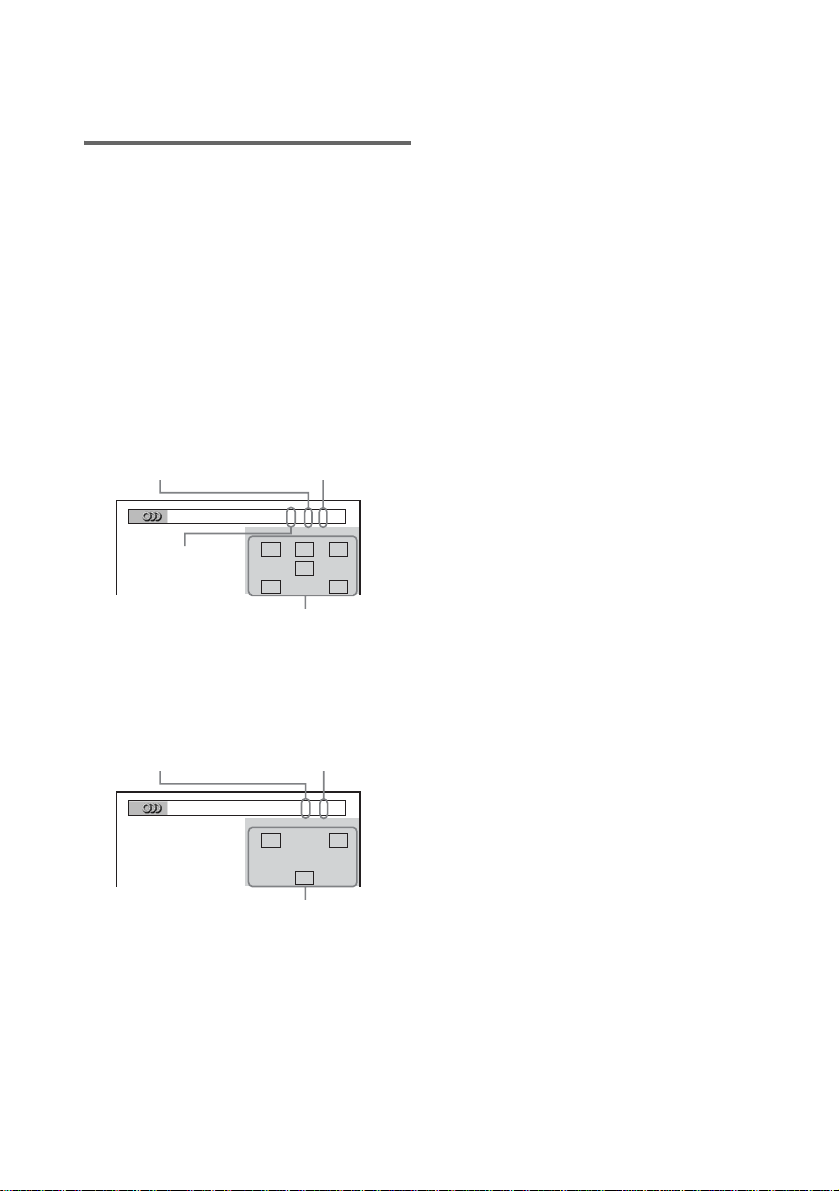
lorsque vous sélectionnez [2:STEREO], [2:1/G] o u
[2:2/D].
• Vous ne pouvez pas modifier le son pour les Supe r
Audio CD.
Contrôle du format du signal
audio
(DVD seulement)
Si vous appuyez plusieurs fois sur AUDIO
pendant la lectu re, le format du signal audio en
cours (PCM, Dolby Digital, DTS, etc.) apparaît
comme illustré ci-dessous.
x Lors de la lecture d’un DVD VIDEO
Exemple :
Dolby Digital 5.1 canaux
Composante LFE
(effet de basse
Surround (L/R)
fréquence)
• Avant (R)
•Centre
• Surround (L)
• Surround (R)
• Surround (mono) : il peut s’agir des signaux
traités Dolby Surr ound Sound ou des signaux
audio surround mono du son Dolby Digital.
• Signal LFE (effet de basse fréquence)
1:ANGLAIS DOLBY DIGITAL
Avant (L/R) +
Centre
Format du programme
en cours de lecture
3 / 2 .1
LRC
LFE
LS RS
Exemple :
Dolby Digital 3 canaux
Avant (L/R)
2:ESPAGNOL DOLBY DIGITAL
Surround (Mono)
2 / 1
LR
S
Format du programme en
cours de lecture
A propos des signaux audio
Les signaux audio enregistrés sur un disque
contiennent les él ém ents de son (canaux)
illustrés ci-dessous. Chaque canal est reproduit
par une enceinte séparée.
• Avant (L)
62
FR
Page 63
Reproduction du son
surround à l’aide du
champ acoustique
Vous pouvez béné fi cier du son surround en
sélectionnant simplement l’un des champs
acoustiques préprogrammés, en fonction du
programme que vous souhaitez écouter. Ils vous
permettent de découvrir chez vous l’acoustique
exaltante et puissa nt e des salles de cinéma.
SOUND
FIELD
C/c
Appuyez sur SOUND FIELD.
Appuyez à plusieurs reprises sur la touche
SOUND FIELD jusqu’à ce que le champ
acoustique sou haité apparaisse sur la fe nêtre
d’affichage du panneau frontal.
Vous pouvez également sélectionner le cham p
acoustique en appuyant sur C/c.
Tous les champs acoustiques
Champ acoustique Affichage
AUTO FORMAT DIRECT
AUTO
Dolby Pro Logic PRO LOGIC
Dolby Pro Logic II MOVIE PLII MOVIE
Dolby Pro Logic II MUSIC PLII MUSIC
CINEMA STUDIO EX A C. ST. EX A*
CINEMA STUDIO EX B C. ST. EX B*
CINEMA STUDIO EX C C. ST. EX C*
MULTI ST. MULTI ST.
REAR ST. REA R ST.
HALL HALL
JAZZ CLUB JAZZ CLUB
A.F.D. AUTO
Champ acoustique Affichage
LIVE CONCERT L. CONCERT
GAME GAME
SPORTS SPORTS
MONO MOVIE MONO MOVIE
NIGHT NIGHT
2 CHANNEL STEREO 2CH STEREO
HEADPHONE THEATER HP THEATER
HEADPHONE 2CHANNEL
STEREO
*Utilise la technologie DCS
HP 2CH
Reproduction au tomatique du
son d’orig ine
x AUTO FORMAT DIRECT AUTO
La fonction de décodage automatique détecte le
type de signal audio entré (Dolby Digital, DT S
ou signal stéréo 2 canaux) et effectue le
décodage requis, le cas échéant. Ce mode
présente le son tel qu’il a été enregistré/encodé
sans lui ajouter d’effets (ex : réverbération).
Toutefois, en l’ab sence de signaux basse
fréquence (Dolby Digital LFE, etc.), il émet un
signal basse fréquence vers le caisson de graves.
Utilisation des enceintes
avant et du caisson de graves
uniquement
x 2 CHANNEL STEREO
Ce mode émet le son des e nceintes avant gauche
et droite et du caisson de graves. Les sources
2 can aux (stéréo) standard om et tent
complètement le traitement du champ
acoustique. Les formats surround multi-canaux
sont remixés en deux canaux.
Ceci permet de li r e n’importe quelle source en
utilisant les encei ntes avan t gauche et droit e et le
caisson de graves uni quement.
Réglages du son
63
FR
Page 64

Reproduction des sources à
2 canaux, notamment des CD,
à l’aide de 5.1 canaux
x Dolby Pro Logic
La technologie Dolby Pro Logic produit cinq
canaux de sortie à partir de sources limitées à
2 canaux. Le décodage Pro Logic est alors
appliqué au signal d’entrée et à la sortie vers les
enceintes avant, centrale et surround. Pendant ce
temps, le canal surround passe en mono.
x Dolby Pro Logic II MOVIE/MUSIC
La technologie Dolby Pro Logic II produit cinq
canaux de sortie à large bande passante à partir
de sources limitées à 2 canaux. Ceci est réalisé à
l’aide d’un décodeur ambiophonique à matrice
haute-fidélité qui extrait les propriétés spatial es
de l’enregistr em ent original sans l’ajout de
colorations sonores.
Remarque
• Lorsque le signal d’entrée provient d’une source
multicanaux, Dolby Pro Logic et Dolby Pro Logic II
MOVIE/MUSIC sont ann ulé s et la source
multicanaux est reproduite directement.
• En présence d’un son diffusé bilingue, Dolb y Pro
Logic et Dolby Pro Logic II MOVIE/MUSIC sont
sans effet.
Reproduction d’un son DCS
(Digital Cinema Sound)
A propos du son DCS (Digital
Cinema Sound)
En collaboration avec Sony Pictures
Entertainment, Sony a mesuré l’environnem ent
sonore de ses studios et a intégré les données de
mesure ainsi que sa technologie DSP (Digital
Signal Processo r) personnelle pour dévelop per
« Digital Cinema Sound ». « Digital Cinema
Sound » simule, dans une installation de cinéma
à domicile, l’environnement sonore idéa l d’un e
salle de cinéma en fonction des préférences du
réalisateur du fi lm .
x CINEMA STUDIO EX A (Cinema Studio
EX A)
Reproduit les caractéristiques sonores du studio
de production ciném atographique « Cary Grant
Theater » de Sony Pictures Entertainment. Il
s’agit d’un mode standard, idéal pour regarder la
plupart des ty pes de films.
x CINEMA STUDIO EX B (Cinema Studio
EX B)
Reproduit l es c a ract éri sti qu es so n ores du st udio
de production cinématographique « Kim Novak
Theater » de Sony Pictures Entertainment . Ce
mode est idéal pour regarder des films de
science-fiction ou d’action contenant de
nombreux effets sonores.
x CINEMA STUDIO EX C (Cinema Studio
EX C)
Reproduit les caractéristiq ues sonores de la salle
d’évaluation de Sony Pictures Entertainment.
Ce mode est idéal pour regarder des films
musicaux ou classiques dont la bande son inclut
la musiqu e.
A propos de Cinema Studio EX
Cinema Studio EX est idéal pour utiliser les
films encodés avec un format multicanaux, tel
que Dolby Digital DVD. Ce mode reproduit les
caractéristiques sonores des studios Sony
Pictures Entertainm ent.
Cinema Studio EX est cons t itué des 3 éléments
suivants.
• Virtual Multi Dimension
Crée 5 je ux d’enceintes virtuelles auto ur de
l’utilisateur à part ir d’une seule paire
d’enceintes surround.
• Screen Depth Matching
Dans un cinéma, le son semble provenir de
l’intérieur de l’image ré fléchie sur l’é cran. Cet
élément crée la m êm e sensation dans votre
salle de projecti on en déplaçant le son des
enceintes avant pour l’intégrer « dans »
l’écran.
• Cinema Studio Reverberation
Reproduit les réverbérations propres au
cinéma. Cinema Studio EX est le mode intégré
qui applique ces éléments simultanément.
Remarque
• L’e f fet d’enc e inte s virtuelles peut entraîner une
augmentation du bruit dans le signa l de lect ur e.
• Lorsque vous écoutez à l’aide de champs acoustiques
qui font appel à des enceintes vir tuelles, vous
n’entendez aucun son provenant directe m ent des
enceintes surround.
64
FR
Page 65

Reproduction de s sour ce s à
2 canaux par les enceintes
surround et l’enceinte
centrale
x MULTI ST.
Ce mode reprodui t le s sources à 2 canaux à
l’aide des encein te s avant, surround et centrale
simultanément . Le son reproduit par les
enceintes surround est identique à celui émis par
les enceintes avant.
x REAR ST.
Ce mode reproduit les sources à 2 canaux par les
enceintes surround un iquement. (Même si auc un
son n’est émis par les enceintes avant, le son est
reproduit par cel le s- ci lorsque vous réglez le
paramètre [SURROUND] du menu [REGLAGE
H-P] sur [NEANT] (page 88).)
Conseil
• Lorsque vous sélectionnez « MULTI ST. » ou
« REAR ST. », « LINK » s’allume sur l’affichage du
panneau frontal.
Sélection d’un champ
acoustiqu e pour les films, la
musique, les in formations, les
sports, etc.
x HALL, JAZZ CLUB, LIVE CONCERT,
GAME, SPORTS, MONO MOVIE
Chaque mode reproduit un son adapté à la
source.
Reproduction du son surround
au casque
x HEADPHONE THEATER
Ce mode reprod ui t l e son comme un son
surround par les can au x L/ R du casque.
x HEADPHONE 2CHANNEL STEREO
Ce mode reprod ui t le son par les 2 canaux
(stéréo) L/R standard du casque en omettant
complètement le traitement du champ
acoustique. Les formats surround multi-canaux
sont remixés en deux canaux.
Pour désactiver l’effet surround
Appuyez plusieurs fois sur SOUND FIELD
jusqu’à ce que l’indication « A.F.D. AUTO » ou
« 2CH STEREO » apparaisse sur l’affichage du
panneau frontal.
Conseil
• Le système mémorise le dernier champ acoustique
sélectionné pour chaque mo de de fo nc tion.
Lorsque vous sélectionnez une fonction telle que
DVD ou TUNER, le dernier champ acoustique
appliqué à la fonction est automatiquement réutilisé.
Par exemple, si vous écoutez un DVD avec HALL
comme champ acoustique et si vous sélec t ionnez
ensuite une autre fonction, lorsque vous revenez à la
fonction DVD, HALL est à nouveau appliqué.
Réglages du son
Reproduction du son à faible
volume
x NIGHT
Vous pouvez apprécier les dialogues ou les
effets sonores d’ un film exactement comme si
vous étiez assis da ns un cinéma, même à un
niveau de volume faible. Il est tout indiqué pour
regarder un film en soirée.
65
FR
Page 66
Reproduction du son du
téléviseur ou du
magnétoscope à partir de
toutes les enceintes
Vous pouvez écouter le son du téléviseur ou du
magnétoscope à partir de toutes le s enceintes de
cette chaîne.
Pour plus de détails, reportez-vous aux sections
« Etape 3 : Raccordement du téléviseur »
(page 25) et « Etape 4 : Raccordement d’ aut res
composants» (page 30).
(connexion numérique), la connexion numérique a la
priorité.
SOUND
FIELD
FUNCTION
1 Appuyez plusieurs fois sur FUNCTION
jusqu’à ce que l’indi cation « VIDEO 1 »
ou « VIDEO 2 » (selon la connexion)
apparaisse sur l’affichage du panneau
frontal.
2 Appuyez à plusieurs reprises sur la
touche SOUND FIELD jusqu’à ce que le
champ acoustique souhaité
apparaisse sur la fenêtre d’affichage
du panneau frontal.
Si vous souhaitez reproduire le son du
téléviseur ou le son s t éréo d’une source à 2
canaux par l’intermédiaire des 6 enceintes,
sélectionnez le champ acoustique «Dolby
Pro Logic », « Dolby Pro Logic II
MOVIE » ou « Dolby Pro Logic II
MUSIC ».
Remarque
• Si vous utilisez à la fois le s pr ises VIDEO 1 ou
VIDEO 2 (connexion analogique) et la prise
COAXIAL DIGITAL IN ou OPTICAL DIGITAL IN
66
FR
Page 67
Utilisation de l’effet
sonore
X/x/c
ENTER
DSGX
AMP MENU
Avec le couvercle ouvert.
Renforcement des fréquences
graves
Vous pouvez renforcer les fréquences graves .
Appuyez sur DSGX.
Les fréquences graves sont réellement
renforcées.
Pour désactiver l’effet sonore
Appuyez à nouvea u sur DSGX.
• DRC STD : reproduit la plage audio en
respectant la gamme dynamique prévue
par l’ingénieur du son au moment de
l’enregistrement.
• DRC MAX : compresse complètement la
gamme dynamique.
• DRC OFF : aucune compression de la
gamme dynamique.
4 Appuyez sur ENTER ou AMP MENU.
Le menu AMP est désactivé.
Remarque
• AUDIO DRC s’applique uniquement aux sources
Dolby Digital.
Réglages du son
Reproduction du son à faible
volume
Réduit la largeur de la gamme dynamique de la
plage audio. Utile pour regarder des films à
faible volume en soi rée.
1 Appuyez sur AMP MENU.
2 Appuyez sur x/X à plusieurs reprises
jusqu’à ce que
apparaisse dans la fenêtre d’affichage
du panneau frontal, puis appuyez sur
ENTER ou sur c.
«AUDIO DRC»
3 Appuyez sur x/X pour sélectionner le
paramètre de votre choix.
67
FR
Page 68
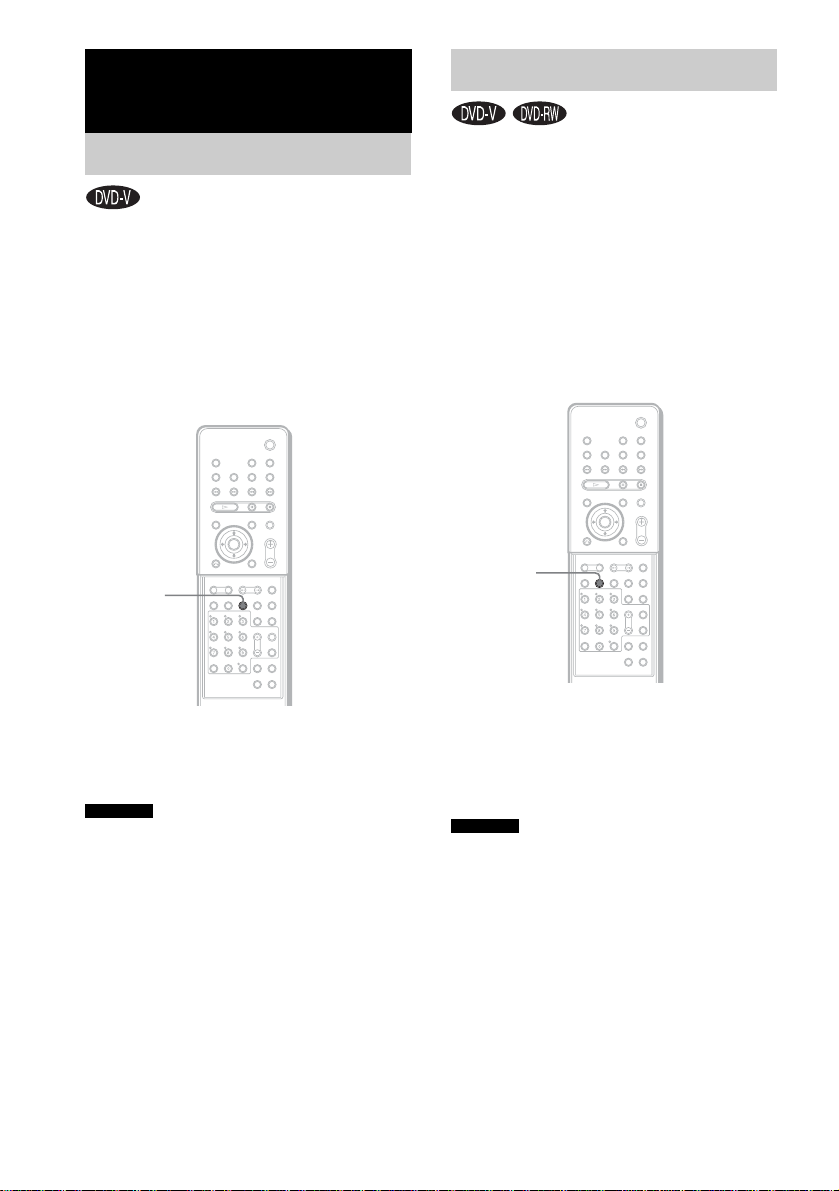
Utilisation de diverses fonctions
complémentaires
Affichage des sous-titres
Commutation des angles
Si plusieur s an gle s sont en regi str és sur un DVD
VIDEO pour une scène, vous pouvez modifier
l’angle d’ob servation.
Par exemple, dans une s cène de train en march e,
vous pouvez afficher la vue observée depuis
l’avant du train, de la fenêtre gauche du train ou
de la fenêtre droite, sans que le mouvement du
train soit interrompu.
ANGLE
Avec le couvercle ouvert.
Appuyez sur ANGLE en cours de lecture.
A chaque pression s ur ANGLE, l’angle change.
Remarque
• Suivant les DVD VIDEO, il se peut que vous ne
puissiez pas changer l’angle, même si plusieurs
angles sont enregistrés sur le DVD VIDEO.
Si des sous-titres sont enregistrés sur un disque,
vous pouvez act iver ou désact iver leur affichage
à tout moment en cours de la lecture. Si des
sous-titres multilingues sont enregistrés sur le
disque, vous pouvez commuter la langue des
sous-titres en cours de lectur e ou activer et
désactiver les sous-titres lorsque vous le
souhaitez. Vou s pouvez, par exemple,
sélectionner la la ngue que vous étudiez et
activer les sous-titres pour faciliter la
compréhension.
SUBTITLE
Avec le couvercle ouvert.
Appuyez sur SUBTITLE en cours de
lecture.
A chaque pression sur SUBTITLE, la langue des
sous-titres ch ange.
Remarque
• Sui van t le DVD VIDEO, il se peu t que vous ne
puissiez pas commuter les sous-titres, même si des
sous-titres multilingues sont enregistrés sur le DVD
VIDEO. Il est possible que vous ne puissiez pas les
désactiver.
68
FR
Page 69
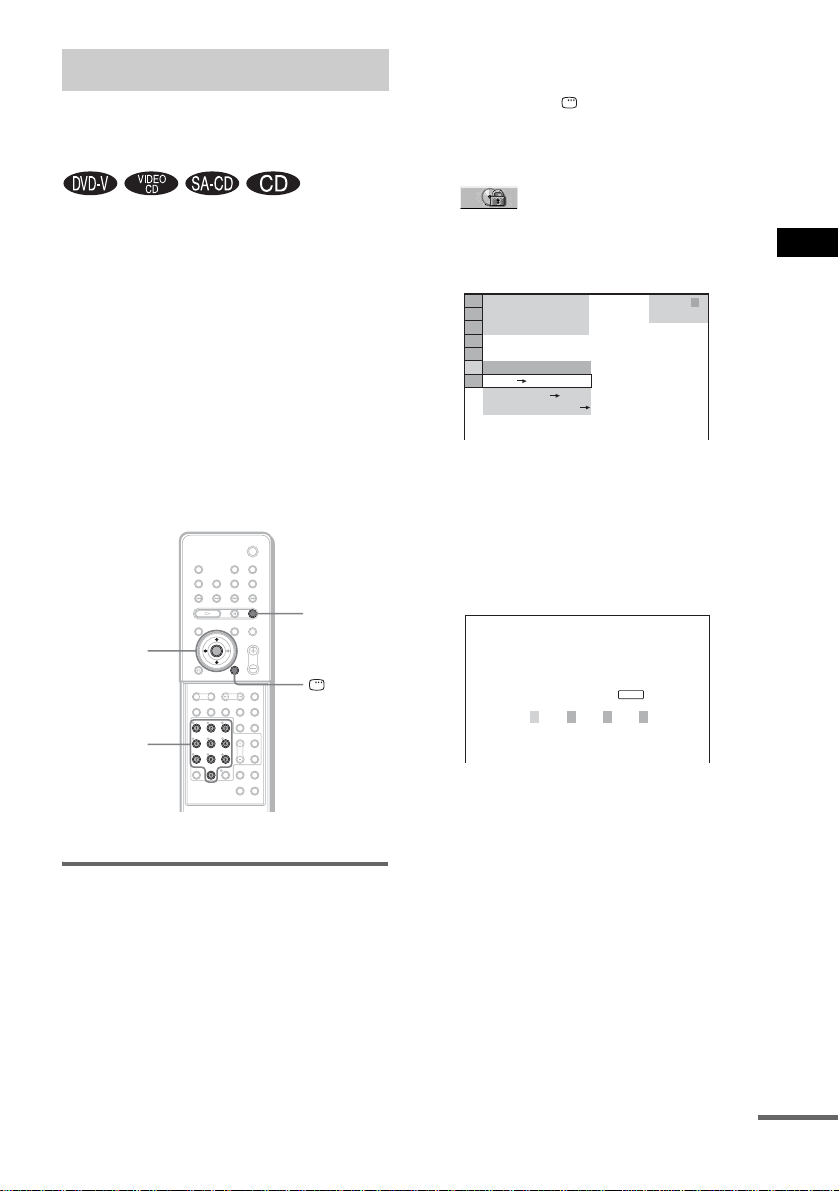
Verrouillage de disques
(VERROUILLAGE PARENTAL
PERSONNALISE, CONTROLE
PARENTAL)
Vous pouvez régle r 2 types de restrictio n de
lecture pour le disqu e souhaité.
• Verrouillage parental personnalisé
Vous pouvez rég le r des restrictions de lecture
de façon à ce que la chaî ne ne lise pas des
disques inapprop riés.
• Contr ôle parental
La lecture de certains DVD VIDEO peut être
limitée suivant un niveau prédéterminé , tel que
l’âge des utilisateurs. Des scènes peuvent être
bloquées ou remp l acées par d’autres.
Les fonctions de verrouillage parental
personnalisé et de contrôle parental utilisent le
même mot de passe.
x
C/X/x
ENTER
DISPLAY
Touches
numériques
Si le disque est en cours de lecture, appuyez
sur x pour arrêter la lectur e.
2 Appuyez sur DISPLAY quand la
chaîne est en mode d’arrêt.
Le menu de comma nde apparaît.
3 Appuyez sur X/x pour sélectionner
[CONTROLE PARENTAL], puis
appuyez sur ENTER.
Les options de [CONTROLE PARENTAL]
apparaissent.
)
1 2 ( 2 7
)
1 8 ( 3 4
T
1 : 3 2 : 5 5
NON
OUI
LECTEUR
MOT DE PASSE
DVD VIDEO
4 Appuyez sur X/x pour sélectionner
[OUI t], puis appuyez sur ENTER.
x Si vous n’avez pas saisi de mot de
passe
L’écran de saisie d’un nouveau mot de
passe apparaît.
CONTROLE PARENTAL
Introduisez un nouveau mot de passe à
4 chiffres, puis appuyez sur
ENTER
.
Utilisation de diverses fonctions complémentaires
Avec le couvercle ouvert.
Interdictio n de lec t ure de
certains disques
[VERROUILLAGE PARENTAL
PERSONNALISE]
Vous pouvez défin ir le m êm e mot de passe de
verrouillage parental personnalisé pour un
maximum de 40 disques. Lorsque vous réglez le
41ème disque, le premier est annulé.
1 Insérez le disque à verrouiller.
Saisissez un mot de passe à 4 chiffres à
l’aide des touches numérique s, puis
appuyez sur ENTER.
L’écran de confirmation du mot de passe
apparaît.
x Si vous avez déjà saisi un mot de
passe
L’écran de saisi e du mot de passe apparaît.
suite
69
FR
Page 70
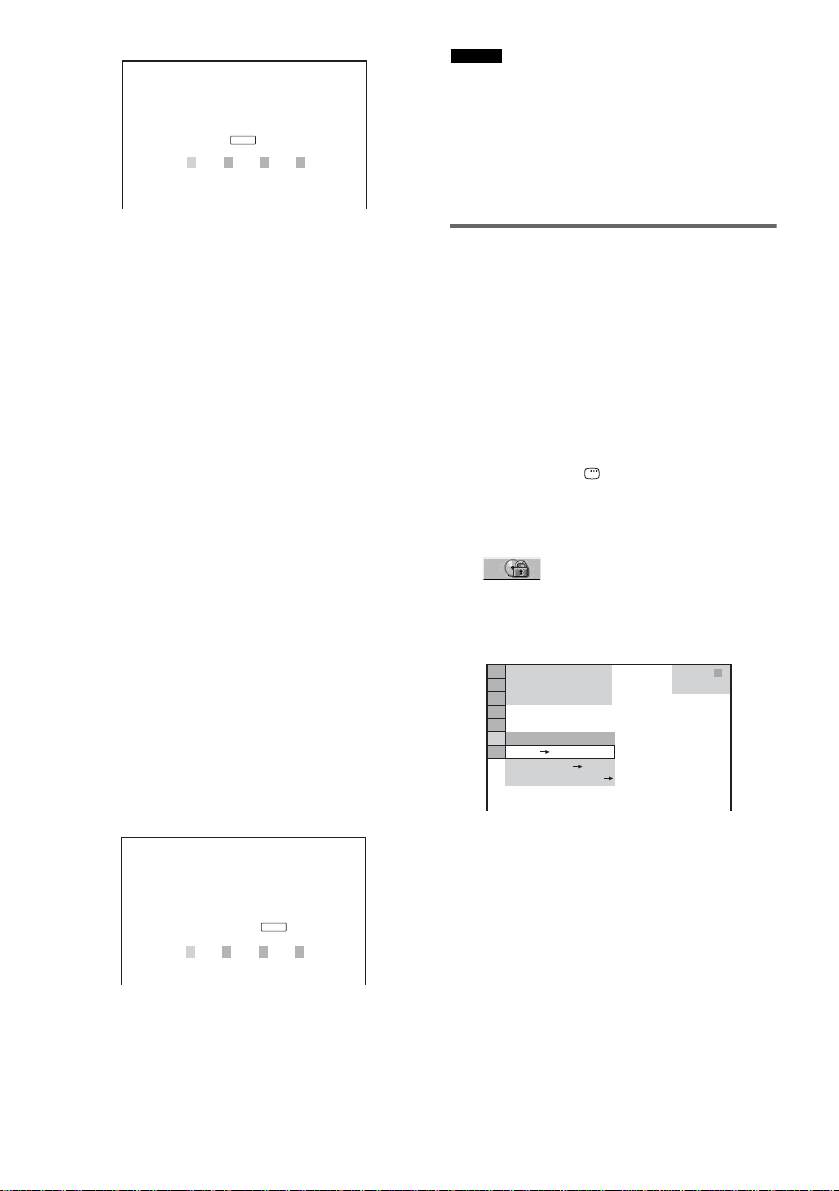
CONTROLE PARENTAL
Tapez le mot de passe,
puis appuyez sur
ENTER
.
Conseil
• Si vous oubliez votre mot de passe, entrez le numéro
à 6 chiffres « 19970 3 » à l’aide des touches
numériques quand l’écran [VERROUILLAGE
PARENTAL PERSONNALISE] vous invite à saisir
le mot de passe, puis appuyez sur ENTER. Il vous
sera demandé de saisir un nouveau mot de passe à
4 chiffres.
5 Saisissez votre mot de passe à
4 chiffres à l’aide des touches
numériques, puis appuyez sur ENTE R.
[Le verrouillage parental personnalisé est
activé.] appara ît et l’ écran revient au menu
de commande.
Pour désactiver la fonction de
verrouillage parental
personnalisé
1 Suivez les étapes 1 à 3 de la section
« Interdiction de lecture de certains disques
[VERROUILLAGE PARENTAL
PERSONNALISE] ».
2 Appuyez sur X/x pour sélectionner [NON
t], puis appuyez sur ENTER.
3 Sais issez vot re mot de passe à 4 chiffres à
l’aide des touches numériques, puis
appuyez sur ENTER.
Lecture d’un disque en mode de
verrouillage parental
personnalisé
1 In sérez le disque en mode de verrouillage
parental personnalisé.
L’écran [VERROUILLAGE PARENTAL
PERSONNALISE] s’affiche.
Limitation de la lecture pour
les enfants [CO N T ROLE
PARENTAL]
(DVD seulement)
La lecture de certains DVD VIDEO peut être
limitée suivant un niveau prédéterminé, tel que
l’âge des utilisateurs. La fonc tion [CONTROLE
PARENTAL] vous permet de fixer un niveau de
limitation de la lecture.
1 Appuyez sur DISPLAY quand la
chaîne est en mode d’arrêt.
Le menu de commande apparaît.
2 Appuyez sur X/x pour sélectionner
[CONTROLE PARENTAL], puis
appuyez sur ENTER.
Les options de [CONTROLE PARENTAL]
apparaissent.
)
1 2 ( 2 7
)
1 8 ( 3 4
T
1 : 3 2 : 5 5
NON
OUI
LECTEUR
MOT DE PASSE
DVD VIDEO
VERROUILLAGE PARENTAL PERSONNALISE
Le verrouillage parental personnalisé
est déjà activé. Tapez le mot de
passe, puis appuyez sur
ENTER
.
2 Sais issez vot re mot de passe à 4 chiffres à
l’aide des touches numériques, puis
appuyez sur ENTER.
La chaîne est prête pour la lecture.
FR
70
3 Appuyez sur X/x pour sélectionner
[LECTEUR t], puis appuyez sur
ENTER.
x Si vous n’avez pas saisi de mot de
passe
L’écran de saisie d’u n nouveau mot de
passe apparaît.
Page 71
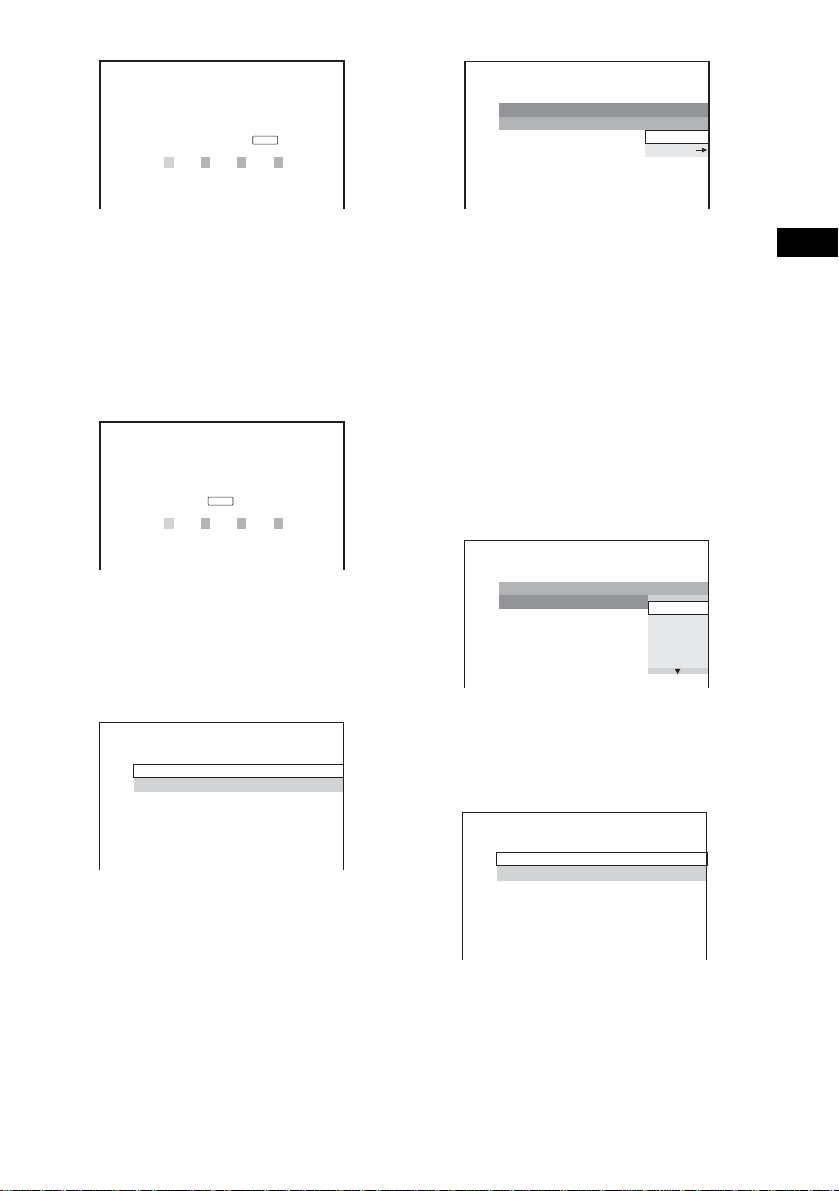
CONTROLE PARENTAL
Introduisez un nouveau mot de passe à
4 chiffres, puis appuyez sur
ENTER
.
CONTROLE PARENTAL
NIVEAU: NON
STANDARD:
AUTRES
USA
USA
Saisissez un mot de passe à 4 chiffres à
l’aide des touches nu m ériques, puis
appuyez sur ENT ER.
L’écran de confirmation du mot de passe
apparaît.
x Si vous avez déjà saisi un mot de
passe
L’écran de saisie du mot de passe apparaît.
CONTROLE PARENTAL
Tapez le mot de passe,
puis appuyez sur
ENTER
.
4 Saisissez votre mot de passe à
4 chiffres à l’aide des touches
numériques, puis appuyez sur ENTER.
L’écran de réglage du niveau de limitation
de la lecture apparaît.
CONTROLE PARENTAL
NIVEAU: NON
STANDARD:
USA
6 Appuyez sur X/x pour sélectionne r une
zone géographique comme niveau de
limitation de la lecture , puis appuyez
sur ENTER.
La zone est sélectionnée.
Si vous sélectionnez [AUTRES t],
sélectionnez et entre le code standard à
partir du tableau de la page 72 en utilisant
les touches numér iq ues.
7 Appuyez sur X/x pour sélectionner
[NIVEAU], puis appuyez sur ENTER.
Les paramètres de s él ec ti on de [NIVEAU]
sont affichés.
CONTROLE PARENTAL
NIVEAU:
STANDARD:
NON
NON
8:
NC17
7:
6:
5:
R
8 Appuyez sur X/x pour sélectionner le
niveau souhaité, puis appuyez sur
ENTER.
Le réglage du contrôle parental est terminé.
Utilisation de diverses fonctions complémentaires
5 Appuyez sur X/x pour sélectionner
[STANDARD], puis appuyez sur
ENTER.
Les paramètres de sélection de
[STANDARD] sont affichés.
CONTROLE PARENTAL
NIVEAU:
STANDARD: USA
4: PG13
Plus la valeur est faible, plus la limitation
est stricte.
Pour désactiver la fonction de
contrôle parental
Réglez [NIVEAU] sur [NON] à l’étape8.
71
FR
Page 72
Pour lire un disque en mode de
contrôle parental
1 Insérez le disque et appuyez sur H.
L’écran de saisie du m ot de passe apparaît.
2 Sais issez vot re mot de passe à 4 chiffres à
l’aide des touches numériques, puis
appuyez sur ENTER.
La chaîne commence la lecture.
Conseil
• Si vous oubliez votre mot de passe, ret ire z le disque
et répétez les étapes 1 à 3 de la section « Interdiction
de lecture de certains disques [VERROUILLAGE
PARENTAL PERSONNALISE] ». Lorsque vous
êtes invité à saisir votre mot de passe, entrez
« 199703 » à l’aide des touches numériques, puis
appuyez sur ENTER. Il vous sera demandé de saisir
un nouveau mot de passe à 4 c hiffres. Après avoir
saisi un nouveau mot de passe à 4 chiffres, replacez le
disque dans la chaîne et appuyez sur H. Quand
l’écran de saisie du mot de passe apparaît, saisissez
votre nouveau mot de passe.
Remarque
• Les éléments affichés dans le menu de commande
diffèrent suivant le type de disque.
• Lorsque vous lisez des disques qui ne comportent pas
la fonction de contrôle parental, la lecture ne peut pas
être limitée sur ce tte chaîne.
• Selon le disque, il se peut que l’on vous demande de
modifier le niveau de contrôle parental pendant la
lecture du disque. Vous devez alors sais ir le mot de
passe, puis changer de niveau. Si le mode de Reprise
de la lecture est annulé, le niveau précédent est
rétabli.
Code de zone
Norme Numéro
Allemagne 2109
Argentine 2044
Australie 2047
Autriche 2046
Belgique 2057
Brésil 2070
Canada 2079
Chili 2090
Chine 2092
Corée 2304
Danemark 2115
Espagne 2149
Finlande 2165
France 2174
Inde 2248
Indonésie 2238
Italie 2254
de code
Norme Numéro
Japon 2276
Malaisie 2363
Mexique 2362
Norvège 2379
Nouvelle-
Zélande
Pakistan 2427
Pays-bas 2376
Philippines 2424
Portugal 2436
Royaume-
Uni
Russie 2489
Singapour 2501
Suède 2499
Suisse 2086
Thaïlande 2528
de code
2390
2184
Modification du mot de pa sse
1 Appuyez sur DISPLAY quand la
chaîne est en mode d’arrêt.
Le menu de commande apparaît.
2 Appuyez sur X/x pour sélectionner
[CONTROLE PARENTAL], puis
appuyez sur ENTER.
Les options de [CONTROLE PARENTAL]
apparaissent.
3 Appuyez sur X/x pour sélectionner
[MOT DE PASSE t], puis appuyez sur
ENTER.
L’écran de saisie du mot de passe apparaît.
4 Saisissez votre mot de passe à
4 chiffres à l’aide des touches
numériques, puis appuyez sur ENTER.
5 Saisissez un nouveau mot de passe à
4 chiffres à l’aide des touches
numériques, puis appuyez sur ENTER.
72
FR
Page 73

6 Pour confirmer votre mot de passe,
saisissez-le de nouveau à l’aide des
touches numériques, puis appuyez sur
ENTER.
En cas d’erreur lors de la saisie
de votre mot de passe
Appuyez sur C avant ENTER et saisissez le bon
numéro.
Utilisation de diverses fonctions complémentaires
73
FR
Page 74
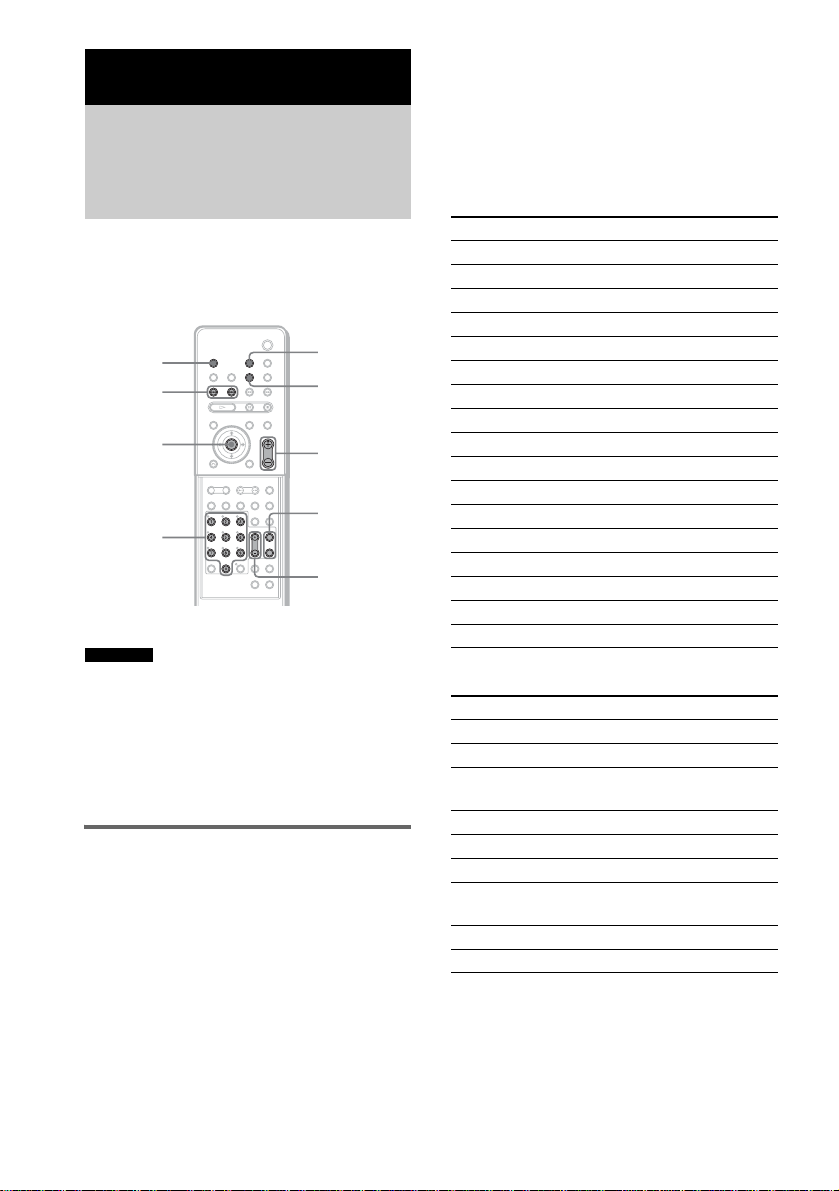
Fonctions complémentaires
Commande du téléviseur
avec la télécommande
fournie
En réglant le signal de la télécommande, vous
pouvez contrôler votre téléviseur à l’aide de la
télécommande fournie.
TV
TV CH +/–
avec la
touche TV
ENTER
Touches
numériques
Avec le couvercle ouvert.
Remarque
• Si vous entrez un nouveau numéro de code, le numéro
de code entré précédemment sera effacé.
• Lorsque vous remplacez les piles de la
télécommande, le numéro de code peut se réinitialiser
automatiquement et reprendre sa valeur par défaut
(SONY). Spécifiez à nouveau le numéro de code
correct.
Commande de votre
téléviseur avec la
télécomman de fournie
Appuyez sur la touch e TV [/1 et ma int ene zla enfoncée pendant que vous saisissez le
code du fabricant du téléviseur (voir
tableau) à l’aide des touches numériques.
Ensuite, relâchez la touche TV [/1.
Si vous réglez correctement le code du fabricant,
la télécommande transmet le signal de mise en
marche/arrêt du téléviseur.
TV ?/1
TV/VIDEO
TV VOL +/–
avec la
touche TV
TV CH +/–
TV VOL +/–
Numéros de code des téléviseurs
contrôlables
Si plusieurs numér os de code sont répertoriés,
essayez de les entrer l’un après l’autre jusqu’à ce
que vous trouviez c el ui qui fonctionne avec
votre téléviseur.
TV
Fabricant Numéro de code
SONY 001 (par défaut)
DAEWOO 002, 004, 005, 006
FISHER 009
GOLDSTAR 020
HITACHI 014, 015
JVC 018
LOEWE 027, 028
MAGNAVOX 034
MITSUBISHI/MGA 022
PANASONIC 049, 050
PIONEER 029
RCA/PROSCAN 012, 032, 033
SAMSUNG 036
SANYO 010
SHARP 039, 040
TOSHIBA 046
ZENITH 016, 017
CATV
Fabricant Numéro de code
SONY 101
HAMLIN/REGAL 123, 124, 125, 126, 127
JERROLD/GI 102, 103, 104, 105, 106, 107,
OAK 128, 129, 130
PANASONIC 120, 121, 122
PIONEER 115, 116
SCIENTIFIC
ATLANTA
TOCOM 117, 118, 131
ZENITH 113, 114
108, 109, 119
110, 111, 112
Pour commander le téléviseur
Vous pouvez commander votre téléviseur à
l’aide des touche s suivantes.
74
FR
Page 75
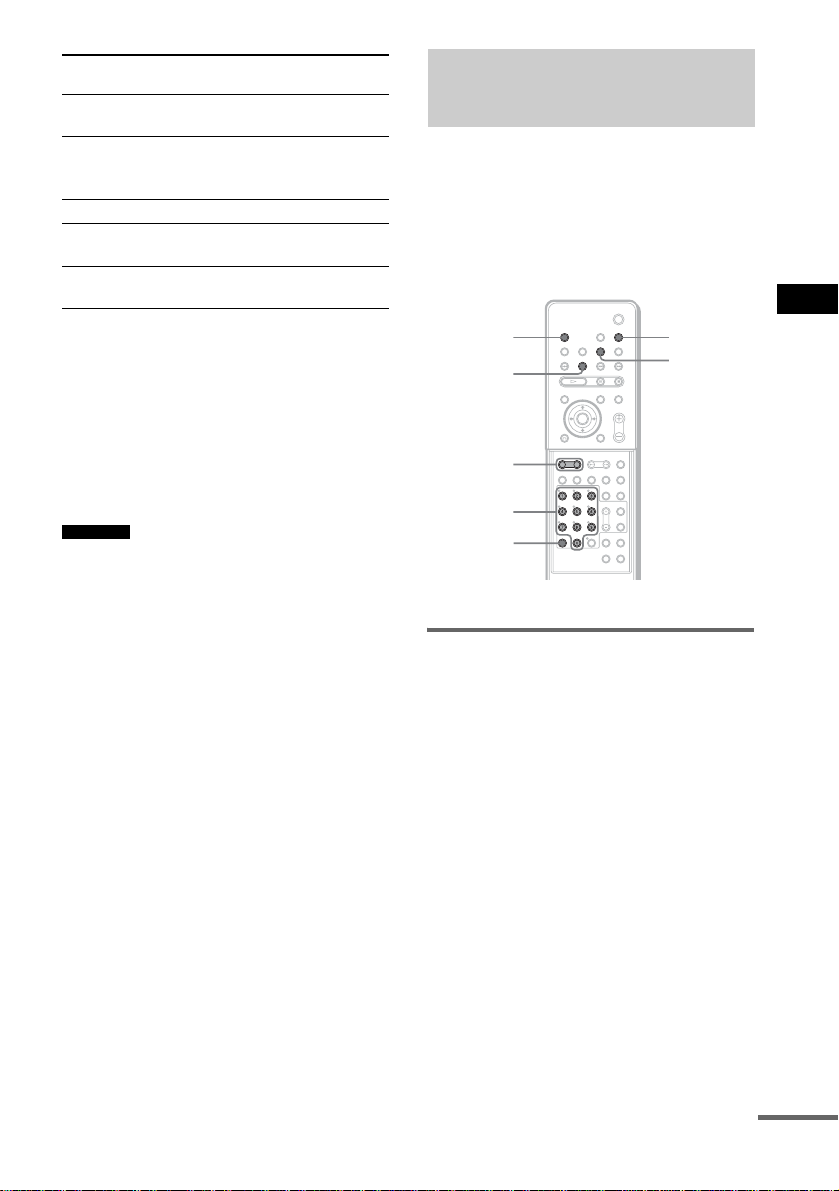
En appuyant
sur
TV [/1 Mettre le téléviseur sous tension
TV/VIDEO* Basculer la source d’entrée du
TV VOL +/–* Ajuster le volume du téléviseur.
TV CH +/–* Sélectionner le canal du
Touches
numériques*
* Pour utiliser ces touches, régle z la tél écommande
sur le mode TV en appuyant sur la touche TV. Pour
annuler le mode TV, appuyez de nouveau sur la
touche TV.
Vous pouvez
ou hors tension.
téléviseur entre le téléviseur et
d’autres sources d’entrée.
téléviseur.
Sélectionner le canal du
téléviseur.
Vous pouvez sélectionner les canaux du
téléviseur à l’aide des touches numériques.
Pour sélectionner les chaînes de télévision,
appuyez sur les touches numériques, puis sur
ENTER.
Remarque
• Suivant votre téléviseur, il est possible que vous ne
puissiez pas le commander ou uti liser certaines
touches ci-dessus.
• Le mode TV se désactive quand vous n’actionnez pas
la télécommande penda n t 10 secondes.
Utilisation de la fonction
THEATRE SYNC
La fonction THEATRE SYNC permet de mettre
sous tension votre téléviseur SONY et cette
chaîne, elle remplace le mode de la chaîne par
« DVD », puis bascule vers la source d’entrée du
téléviseur spé ci fiée par simple pression d’une
touche.
THEATRE
TV
TV CH +
ALBUM –/+
Touches
numériques
CLEAR
Avec le couvercle ouvert.
Préparation de la fonction
THEATRE SYNC
SYNC
TV/VIDEO
Fonctions complémentaires
Enregistrez la source d’entrée du téléviseur
connectée à cett e chaîne.
Appuyez sur TV/VIDEO et maintenez la
touche enfoncée tandis que vous entrez le
code de la source d’entrée du téléviseur
connectée à la chaîne (voir tableau) à l’aide
des touches numériques.
La source d’entrée du téléviseur est
sélectionnée.
Si vous saisissez le code de la source d’entrée du
téléviseur avec succès, la touche TV clignote
deux fois lentement. Si la saisie échoue, la
touche TV clignote 5 fois rapidement.
Réglez l’entrée du téléviseur sur l’entrée que
vous avez chois ie pour vous connecter à la
chaîne. Pour plus d’informations, reportez-vous
au mode d’emploi du téléviseur.
suite
75
FR
Page 76

En
appuyant
sur
TV/VIDEO 0 Pas de source d’entrée
* Sauf sur les modèles d’ Amérique du Nord.
Numéro Source d’entrée du
1VIDEO1
2VIDEO2
3VIDEO3
4VIDEO4
5VIDEO5
6VIDEO6
7VIDEO7
8VIDEO8
9* COMPONENT 1
CLEAR* COMPONENT 2
ALBUM –* COMPONENT 3
ALBUM +* COMPONENT 4
téléviseur
(paramètre par défaut)
INPUT
INPUT
INPUT
INPUT
Utilisation de la fonction
THEATRE SYNC
Dirigez la télécom mande vers le téléviseur et la
chaîne, puis app uy e z une fois sur la touch e
THEATRE S Y NC.
La touche TV clignote p endant que le code est
transmis par la télécommande.
Si elle ne fonctionne pas, modifiez le temps de
transmission. Le temps de transmission varie
selon le téléviseur.
Pour modifier le temps de
transmission
Appuyez sur la touche TV CH + et maintenezla enfoncée pendant que vous saisissez le
code du temps de transmission (voir tableau) à
l’aide des touches numériques.
Le temps de transmission à partir de la
télécommande est sélectionné.
Si vous saisissez le code du temps de
transmission avec succès, l a touche TV cligno te
deux fois lentement. Si la saisie échoue, la
touche TV clignot e 5 fois rapidement.
En
appuyant
sur
TV CH + 1 0,5 (paramètre par
Remarque
• Cette fonction est réservée aux téléviseurs SONY.
(Cette fonction risque de ne pas fonctionner sur
certains téléviseur s SO NY.)
• Si la chaîne est trop éloignée du téléviseur, il est
possible que cette fonction soit sa ns effet. Installez
alors la chaîne à proximité du téléviseur.
• Maintenez la télécommande pointée en direction du
téléviseur et de la chaîne pendant que la tou ch e TV
clignote.
Numéro Temps de
21
31,5
42
52,5
63
73,5
84
transmission
défaut)
76
FR
Page 77
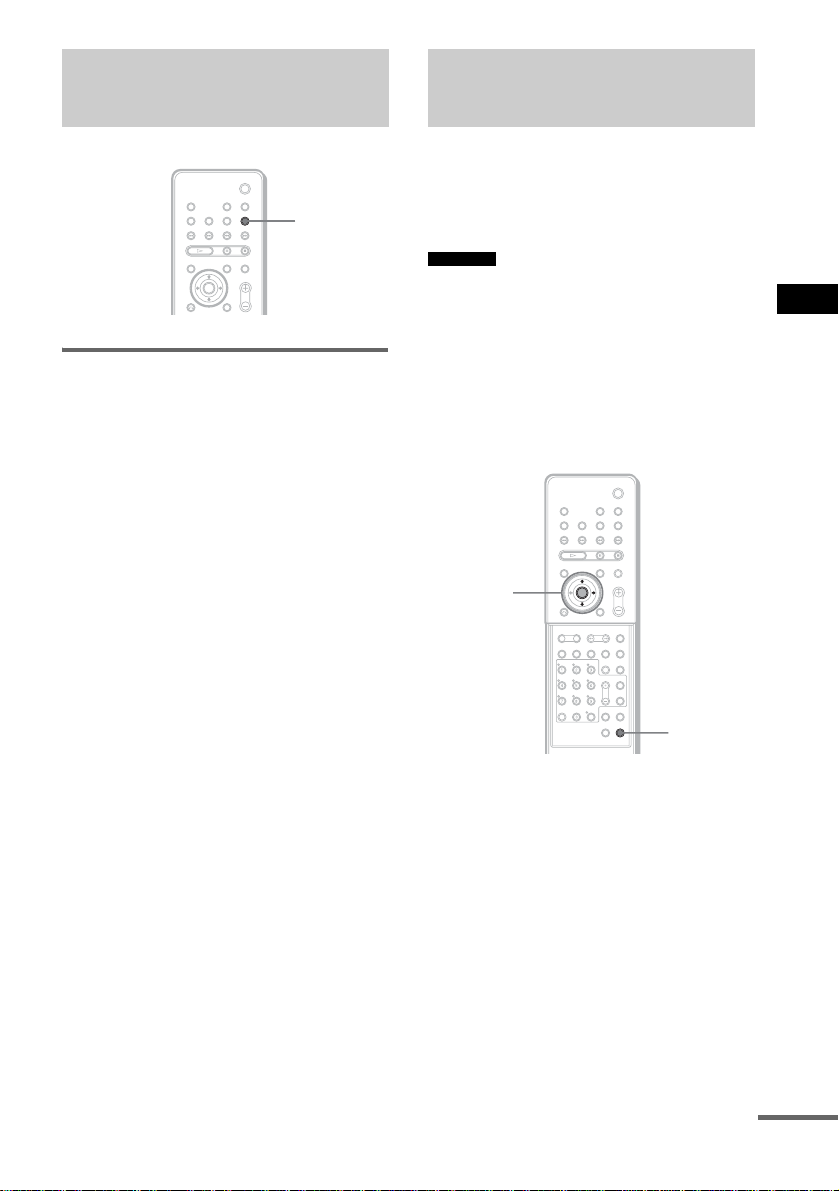
Reproduction du son
Reproduction d’un son
d’autres composants
FUNCTION
Sélection du co mposant
raccordé
Vous pouvez utiliser un m agnétoscope ou
d’autres composants raccordés aux prises
VIDEO 1 ou VIDEO 2 situées sur le panneau
arrière. Reportez-vous au mode d’emploi fourni
avec les composan ts pour plus d’informations
sur leur utilisation.
Appuyez plusieurs fois sur FUNCTION
jusqu’à ce que l’indication « VIDEO 1 » ou
« VIDEO 2 » apparaisse sur l’affichage du
panneau frontal.
Chaque fois que vous appuyez sur FUNCTION,
le mode de la chaîne change selon la séquence
suivante.
diffusé en multiplex
(DUAL MONO)
Vous pouvez écouter un son diffusé en
multiplex lorsque le système reçoit un signal
diffusé en multiplex AC-3.
Remarque
• Pour recevoir un signal AC-3, vous devez raccorder
un tuner satellite numérique à la chaîne à l’aide d’un
câble optique ou coaxia l ( page 30 ) e t r égl e r le mode
de sortie numérique du tuner satellite numérique sur
AC-3.
• Lorsque vous raccordez la chaîne et le téléviseur à
l’aide du cordon HDMI, cette fonction ne s’applique
pas au son reproduit par le téléviseur. Le son principal
est reproduit par le téléviseur.
X/x/c
ENTER
Fonctions complémentaires
DVD t TUNER FM t TUNER AM t
VIDEO 1 t VIDEO 2 t DVD t ...
AMP MENU
Avec le couvercle ouvert.
1 Appuyez sur AMP MENU.
2 Appuyez sur x/X à plusieurs reprises
jusqu’à ce que
apparaisse dans la fenêtre d’affichage
du panneau frontal, puis appuyez sur
ENTER ou s ur c.
« DUAL MONO »
3 Appuyez sur x/X pour sélectionner le
son de votre choix.
• MAIN : le son principal est reproduit par
les enceintes gauche et droite.
• SUB : le son secondaire est reproduit par
les enceintes gauche et droite.
suite
77
FR
Page 78
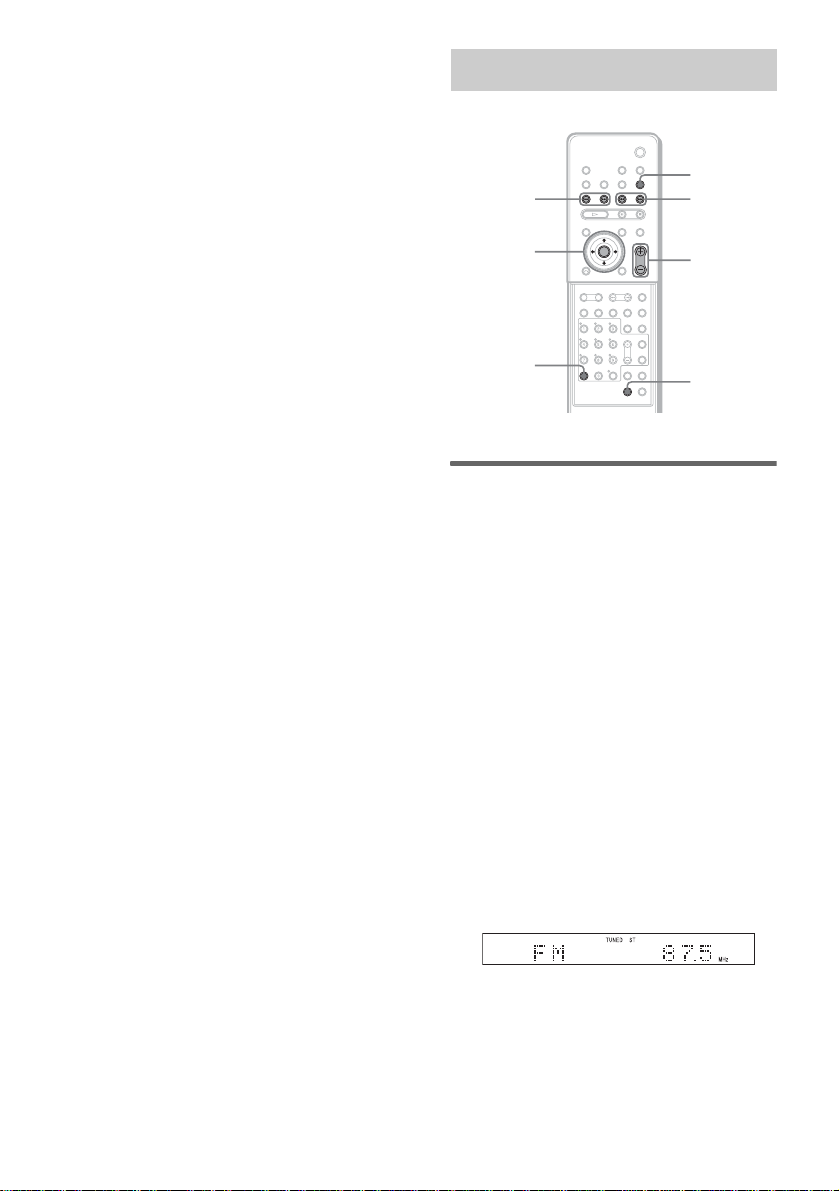
• MAIN+SUB : le son principal et le son
secondaire so nt reproduits par les
enceintes gauch e et dr oite.
• MAIN/SUB : le son principal est
reproduit par l’e nceinte gauche et le son
secondaire par l’enceinte droite.
4 Appuyez sur ENTER ou AMP MENU.
Le menu AMP est désact i vé.
Utilisation de la radio
FUNCTION
PRESET
–/+
TUNING –/+
C/X/x/c
ENTER
CLEAR
Avec le couvercle ouvert.
VOLUME +/–
TUNER
MENU
Présélection des stations de
radio
Vous pouvez présélectionner 20 stations FM et
10 stat io ns A M. Avant de procéder à la
syntonisation, veillez à réduire le volume au
minimum.
1 Appuyez plusieurs fois sur FUNCTION
jusqu’à ce que la bande de votre choix
apparaisse sur l’affichage du panneau
frontal.
2 Appuyez sur TUNING + ou – et
maintenez la touche e nfoncée jusqu’à
ce que le balayage automatique
démarre.
Le balayage s’int errompt lorsque le
système trouve une station. « TUNED » et
« ST » (pour un programme stéréo)
apparaissent sur l’affichage du panneau
frontal.
78
3 Appuyez sur TUNER MENU.
FR
Page 79
4 Appuyez plusieurs fois sur C/X/x/c
jusqu’à ce que « Memory ? »
apparaisse sur l’affichage du panneau
frontal.
5 Appuyez sur ENTER.
Un numéro présél ectionné apparaît sur
l’affichage du panneau frontal.
6 Appuyez sur X/x pour sélectionner le
numéro de présélection souhaité.
7 Appuyez sur ENTER.
La station est mémorisée.
8 Répétez les étapes 1 à 7 pour
mémoriser d’autres stations.
Pour modifier le numéro
présélectionné
Recommencez à pa rt ir de l’étape 1.
Pour modifier l’intervalle de
syntonisation AM (sauf pour le
modèle pour le Moyen-Orient)
L’intervalle de syntonis ation AM peut être réglé
sur 10 kHz ou sur 9 kHz.
Pour modifier l’inte rvalle de synt onisat ion AM,
commencez par sy ntoniser n’importe quelle
station AM, puis dés activez le système en
appuyant sur la touc he "/1 de la chaîne. Tout en
maintenant enfoncée la touche > (de la
chaîne), appuyez sur la touche "/1 de la chaîne
pour la mettre sous tension. Si vous modifiez
l’intervalle, les stations AM présélection né es
sont effacées.
Pour rétablir l’intervalle, répétez la même
procédure.
Ecoute de la radio
Commencez par présélectionner des stations de
radio dans la mémoire de la chaîne (voir
« Présélection des stations de rad io » (page 78)).
1 Appuyez plusieurs fois sur FUNCTION
jusqu’à ce que l’indication « FM » ou
« AM » apparaisse sur l’affichage du
panneau frontal.
La dernière stat io n captée est syntonisée.
Fonctions complémentaires
2 Appuyez plusieurs fois sur PRESE T +
ou sur – pour sélectionner la station
présélectionnée de votre choix.
A chaque pressio n sur la touche, la chaîne
syntonise une stat i on présélectionnée.
3 Réglez le volume en appuyant sur
VOLUME +/–.
Pour désactiver la radio
Appuyez sur "/1.
Pour écouter des stations de
radio non présélectionnées
Utilisez la syntonisation manuelle ou
automatique à l’étape 2.
Pour une synton isat ion manuelle, appuyez
plusieurs fois sur la touche TUNING + ou –.
Pour une synton isation automatique, appuyez
sur la touche TUNING + ou – et maintenez-la
enfoncée. Appuyez sur x lorsque vous arrêtez la
syntonisation automatique.
Conseil
• Si un programme FM s’accompagne d’interférences,
appuyez sur la touche FM MODE jusqu’à ce que
l’indication «MONO » apparaisse sur l’affichage du
panneau frontal. Il n’y aura aucun effet stéréo, mais la
réception sera meilleure. Appu ye z une nouve lle fois
sur la touche pour restaurer l’effet stéréo.
• Pour améliorer la réception, réorientez les antennes
fournies.
• Vous pouvez vérifier la fréquence en appuyant sur la
touche DISPLAY à plusieurs reprises (page 58).
79
FR
Page 80
Affectatio n d’un nom aux
présélections
Vous pouvez af fecter des noms aux
présélections. Ces noms (par exem p l e,
« XYZ ») apparaissen t s ur l’affichage du
panneau frontal q uand une station est
sélectionnée.
Notez que vous ne po uvez pas saisir plus d’un
nom pour chaque pr ésélection.
1 Appuyez plusieurs fois sur FUNCTION
jusqu’à ce que l’indication « FM » ou
« AM » apparaisse sur l’affichage du
panneau fr on t a l .
La dernière station captée est syntonisée.
2 Appuyez plusieurs fois sur la t ouc he
PRESET + ou – pour sélectionner la
station présélectionnée pour laquelle
vous voulez créer un nom d’index.
3 Appuyez sur TUNER MENU.
4 Appuyez plusieurs fois sur C/X/x/c
jusqu’à ce que « Name In? »
apparaisse sur l’affichage du panneau
frontal.
5 Appuyez sur ENTER.
6 Créez un nom à l’aide des touches du
curseur.
Appuyez sur X/x pour sélectionner un
caractère, puis appuyez sur c pour déplacer
le curseur jusqu’à la position suivante.
Un nom de station radio peut comporter des
lettres, des chiffres et d’autres symboles.
Si vous faites une erreur
Appuyez plusieurs fois sur C/c jusqu’à ce
que le caractère à modifier clignote, puis
appuyez sur X/x pour sélectionner le
caractère souhaité.
Pour effacer le ca ractère, app uyez sur C/c à
plusieurs reprises jusqu’à ce que le
caractère à effacer clignote, puis appuyez
sur CLEAR.
7 Appuyez sur ENTER.
Le nom de la station est mémorisé.
Utilisation de la minuterie
d’endormissement
Vous pouvez programmer l’extinction de la
chaîne à une heure déterminée et vous endormir
ainsi au son de la musique. Vous pouvez régler
cette heure pa r i ncréments de 10 minutes.
SLEEP
Appuyez sur SLEEP.
Chaque fois que vous appuyez sur cette touche,
l’affichag e des minutes (temps r estant) change
comme indiqué ci-après:
SLEEP 90M t SLEEP 80M t SLEEP 70M
Rr
SLEEP OFF T SLEEP 10M ..... SLEEP 60M
Pour vérifier le temps restant
Appuyez une fois sur SLEEP.
Pour modifier le temps restant
Appuyez plusieurs fois sur SLEEP pour
sélectionner le temps souhaité.
Pour annuler la minuterie
d’endormissement
Appuyez plusieurs fois sur SLEEP jusqu’à ce
que l’indication « SLEEP OFF » apparaisse sur
l’affichag e du panneau frontal .
80
FR
Page 81
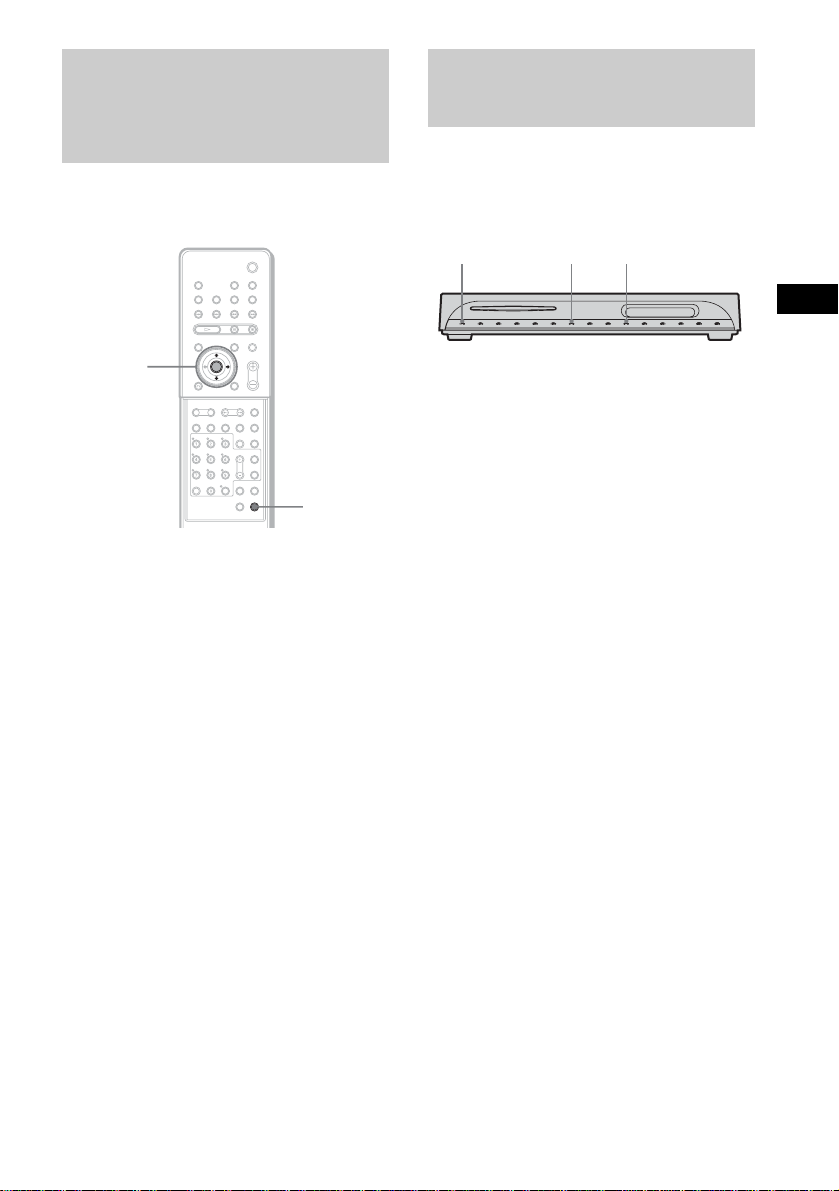
Modification de la
Retour aux réglages par
luminosité de l’affichage
du panneau frontal
La luminosité de l’affichage du panneau frontal
peut être réglée sur l’un ou l’autre niveau.
X/x/c
ENTER
AMP MENU
Avec le couvercle ouvert.
1 Appuyez sur AMP MENU.
2 Appuyez sur X/x à plusieurs reprises
jusqu’à ce que « DIMMER » apparaisse
dans la fenêtre d’affic hage du pann eau
frontal, puis appuyez sur ENTER ou sur
c.
3 Appuyez sur X/x pour sélectionner la
luminosité dans la fenêtre d’affichage
du panneau frontal.
4 Appuyez sur ENTER ou AMP MENU.
Le menu AMP est désactivé.
défaut
Vous pouvez rétablir les paramètres de la
chaîne, notamment les présélections, à leur
valeur par défaut.
"/1
A
x
1 Appuyez sur "/1 pour mettre la chaîne
sous tension.
2 Appuyez simultanément sur les
touches x, A et "/1 de la chaîne.
« CO L D R ESET » appara î t s ur l’affichage
du panneau fro ntal et les rég lages par défa ut
sont rétablis.
Fonctions complémentaires
81
FR
Page 82
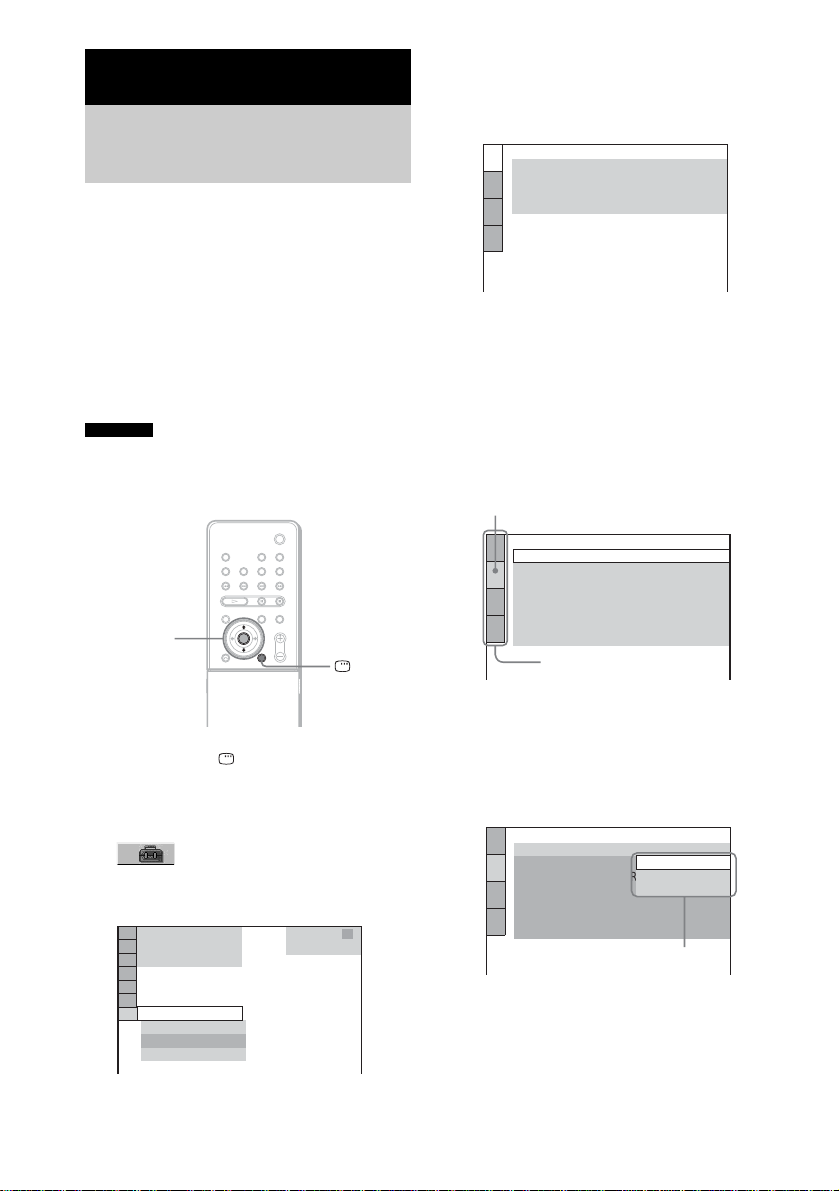
Sélections et réglages
Utilisation du menu
d’installation
L’utilisation du menu d’installation vous permet
d’effectuer divers réglages de para mètres
comme l’image et l e son. Vous pouvez
également, entre autres, définir une langue pour
les sous-titres et pour le menu d’insta lla tio n.
Pour obtenir plus de dét ai l s s ur chaque
paramètre du menu d’installation, reportez-vous
aux pages 83 à 90. Pour obtenir une liste
complète des paramètres d u menu d’installa tion,
reportez-vou s à la page 107.
Remarque
• Les paramètres de lecture stockés sur le disque ont la
priorité sur ceux du menu d’installa ti on et toutes les
fonctions décrites peuvent ne pas fonc tionner.
X/x
ENTER
DISPLAY
1 Appuyez sur DISPLAY quand la
chaîne est en mode d’arrêt.
Le menu de commande apparaît.
2 Appuyez sur X/x pour sélectionner
[REGLAGE], puis appuyez sur
ENTER.
Les options de [REGLAGE] apparaissent.
)
1 2 ( 2 7
)
1 8 ( 3 4
: :
DVD VIDEO
3 Appuyez sur X/x pour sélectionner
[PERSONNALISE], puis appuyez sur
ENTER.
Le menu d’installation apparaît.
CHOIX DE LA LANGUE
ECRANS:
MENU:
AUDIO:
SOUS-TITRE:
ANGLAIS
ANGLAIS
ORIGINAL
ANGLAIS
4 Appuyez sur X/x pour sélectionner
l’élément à configurer dans la liste
affichée : [CHOI X DE LA LANGUE],
[REGLAGE DE L’ECRAN], [REGLAGE
PERSONNALISE] ou [REGLAGE H-P].
Ensuite, appuyez sur ENTER.
Le paramètre d’installation est sélectionné.
Exemple : [REGLAGE DE L’ECRAN]
Elément sélectionné
REGLAGE DE L'ECRAN
TYPE TV:
RESOLUTION HDMI:
ECONOMISEUR D'ECRAN:
ARRIERE-PLAN:
NIVEAU NOIR:
NIVEAU NOIR
SORTIE 4:3:
(COMPONENT OUT)
Paramètres de réglage
16:9
AUTO
OUI
POCHETTE
OUI
NON
:
PLEIN ECRAN
5 Sélectionnez un réglage à l’aide de X/x,
puis appuyez sur ENTER.
Les options du paramètre sélectionné
apparaissent.
Exemple : [TYPE TV]
REGLAGE DE L'ECRAN
TYPE TV:
RESOLUTION HDMI:
ECONOMISEUR D'ECRAN:
ARRIERE-PLAN:
NIVEAU NOIR:
NIVEAU NOIR
SORTIE 4:3:
4:3 LETTER BOX
(COMPONENT OUT)
16:9
16:9
4:3 PAN SCAN
OUI
:
NON
PLEIN ECRAN
Options
82
RAPIDE
RAPIDE
PERSONNALISE
REINITIALISATION
BNR
FR
6 Sélectionnez un réglage à l’aide de X/x,
puis appuyez sur ENTER.
Le réglage est sélectionné et l’installation
est terminée.
Page 83
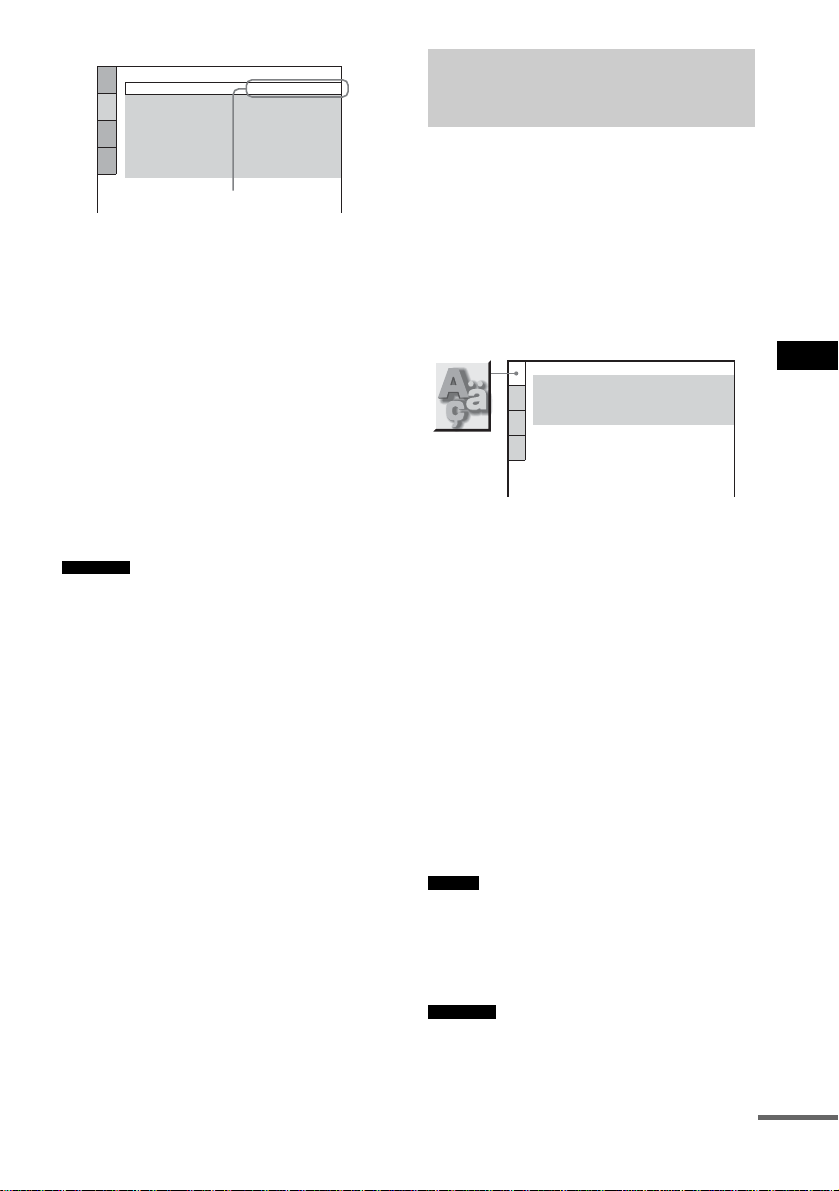
REGLAGE DE L'ECRAN
TYPE TV:
RESOLUTION HDMI:
ECONOMISEUR D'ECRAN:
ARRIERE-PLAN:
NIVEAU NOIR:
NIVEAU NOIR
SORTIE 4:3:
4:3 LETTER BOX
POCHETTE
(COMPONENT OUT)
Réglage sélectionné
:
PLEIN ECRAN
OUI
ON
OUI
NON
Pour réinitialiser tous les
paramètres de [REGLAGE]
1 Sélectionnez [REINITIALISATION] à
l’étape 3 et appuyez sur ENTER.
2 Sélectionnez [OUI] à l’aide de X/x.
Vous pouvez aussi quitter le processus et
revenir au menu de commande en
choisissant [NON] ici.
3 Appuyez sur ENTER.
Tous les réglages décrits aux pages 83 à 90
retrouvent leurs valeurs par défaut.
N’appuyez pas sur [/1 pendant que vous
réinitialisez la chaîne, car l’opération peut
nécessiter plusieurs secondes.
Remarque
• Lorsque vous mettez la chaîne sous tension après la
réinitialisation alors qu’elle ne renferme aucun
disque, le message de guidage s’affiche sur l’écran du
téléviseur. Pour exécut er l’ I n sta llation rapide
(page 33), appuyez sur ENTER ; pour revenir à
l’écran normal, appuyez sur CLE AR.
Sélection de la langue des
menus et de la plage audio
[CHOIX DE LA LANGUE]
Le menu [CHOIX DE LA LANGUE] vous
permet de sélectionner différentes langues pour
les menus ou la plage audio.
Sélectionnez [CHOIX DE LA LANGUE] dans
le menu d’installation. Pour util ise r l’affichage,
reportez-vous à la se ction « Utilisation du menu
d’installation » (page 82).
CHOIX DE LA LANGUE
ECRANS:
MENU:
AUDIO:
SOUS-TITRE:
x [ECRANS] (écran de menu)
Sélectionne la langue d’affichage à l’écran.
x [MENU] (DVD VIDEO uniquement)
Vous pouvez séle ct ionner la langue souhaitée
pour le menu du disque.
x [AUDIO] (DVD VIDEO uniquement)
Sélectionne la langue de la pl age audio.
Quand vous sélectio nnez [ORIGINAL], la
langue prioritaire sur le disque est sélectionnée.
x [SOUS-TITRE] (DVD VIDEO uniquement)
Change la langue des sous -titres enregistré s sur
le DVD VIDEO.
Quand vous sélec t io nnez [IDEM AUDIO], la
langue des sous-titres change au profit de celle
sélectionnée pour la plage audio.
Conseil
• Si vous sélectionnez [AUTRES t] dans [MENU],
[AUDIO] et [SOUS-TITRE], sélectionnez et entrez
le code de langue à partir de la « Liste des codes de
langue » (page 101) en utilisant les touches
numériques.
Remarque
• Si vous sélectionnez dans [MENU], [AUDIO] ou
[SOUS-TITRE] une langue qui n’est pas enregistrée
sur le DVD VIDEO, l’une des langues enregistrées
ANGLAIS
ANGLAIS
ORIGINAL
ANGLAIS
Sélections et réglages
suite
83
FR
Page 84
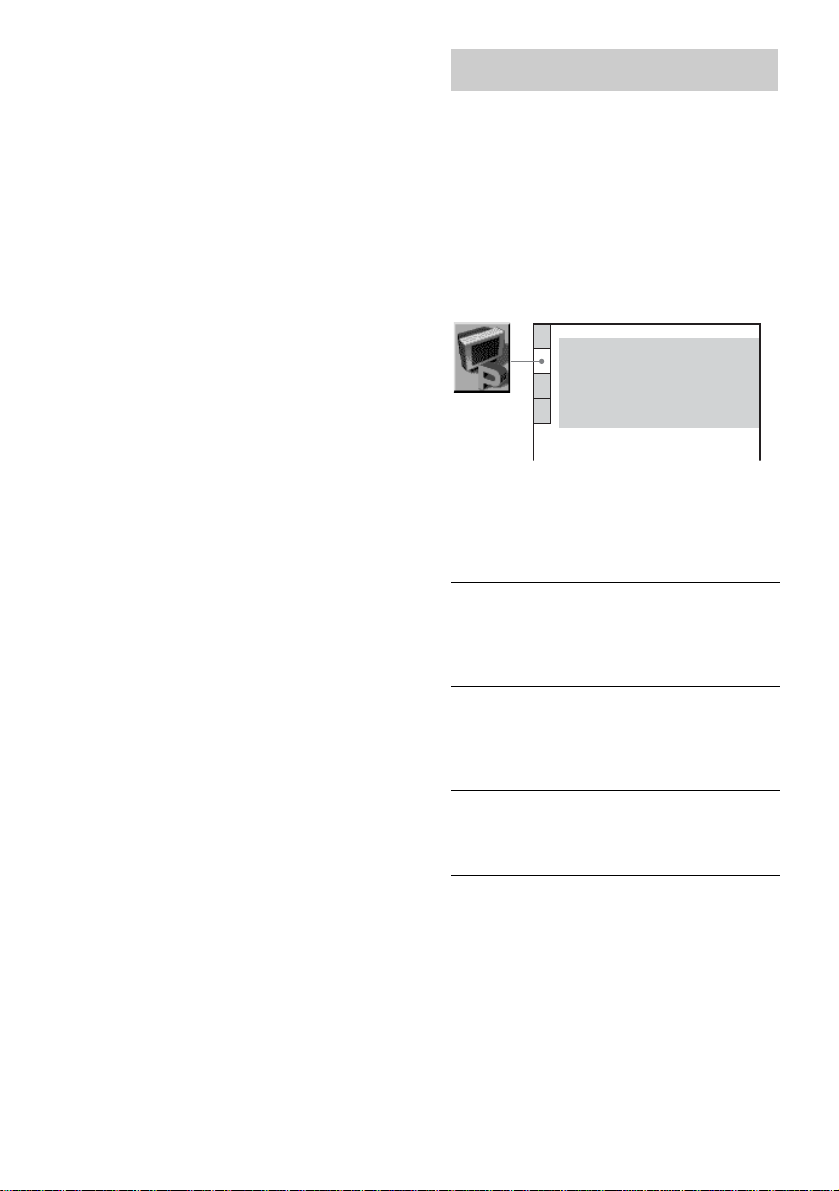
est automatiquement sélectionnée (selon le disque, il
REGLAGE DE L'ECRAN
TYPE TV:
RESOLUTION HDMI:
ECONOMISEUR D'ECRAN:
16:9
AUTO
OUI
ARRIERE-PLAN: POCHETTE
OUI
NIVEAU NOIR:
NIVEAU NOIR
(COMPONENT OUT)
:
NON
SORTIE 4:3:
PLEIN ECRAN
est possible que la langue ne soit pas sélectionnée
automatiquement).
Réglages de l’écran
[REGLAGE DE L’ECRAN]
Choisissez les réglages en fonction du téléviseur
que vous souhaitez raccorder à la chaîne.
Sélectionnez [REGLAG E D E L’ ECRAN] dans
le menu d’installation. Pour uti lis er l’a ffichage,
reportez-vous à la section « Utilisation du menu
d’installation » (page 82).
Les réglages par déf aut sont soulignés.
x [TYPE TV]
Sélectionne le format du téléviseur à raccorder
(écran standard 4:3 ou large).
Le réglage par défaut varie en fonction du pays.
84
FR
[4:3 LETTER
BOX]
[4:3 PAN SCAN]
[16:9]
Sélectionnez cette option si vous
raccordez un téléviseur à écran
4:3. Affiche une image large
accompagnée d’une bande noire
en haut et en bas de l’écran.
Sélectionnez cette option si vous
raccordez un téléviseur à écran
4:3. Affiche automatiquement les
images larges su r la totalité de
l’écran et coupe les parties en trop.
Sélectionnez cette option si vous
raccordez un téléviseur à écran
large possédant une fonction de
mode large.
Page 85
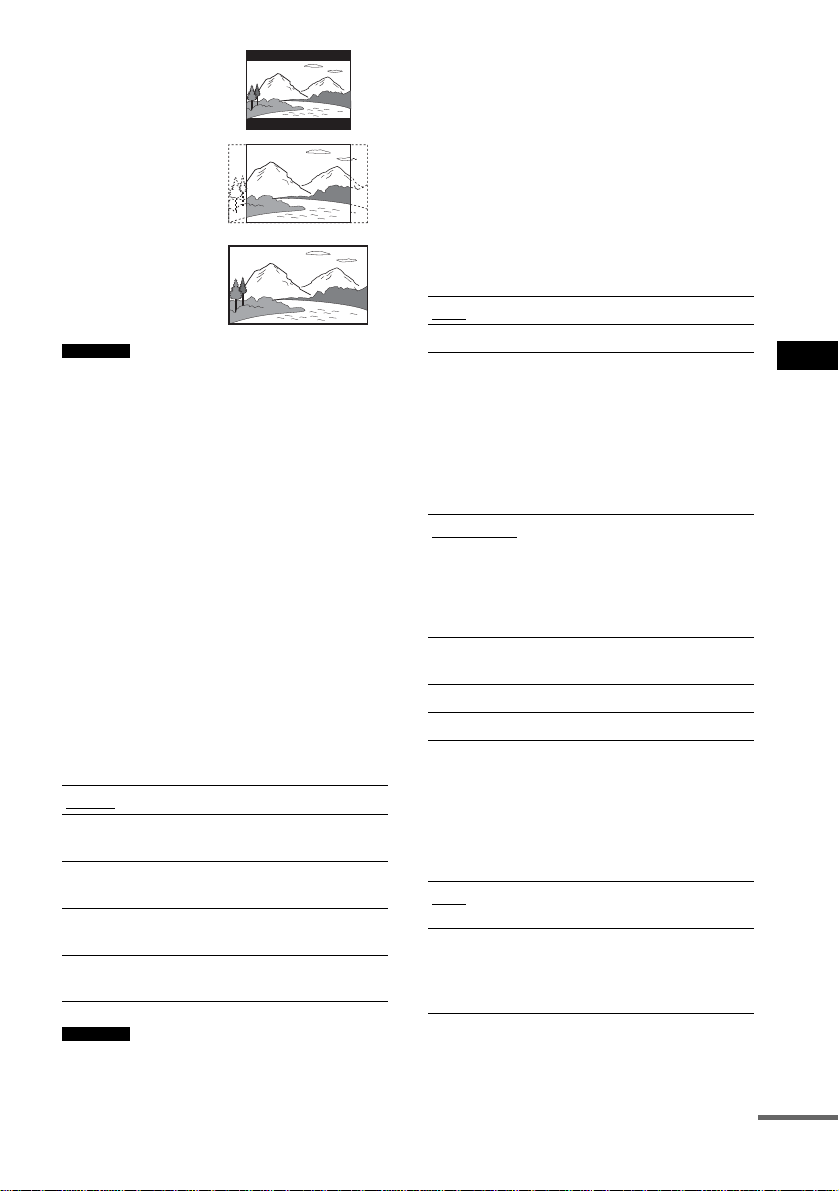
[4:3 LETTER BOX]
[4:3 PAN SCAN]
[16:9]
automatiquement les si gna ux vidéo en fonction du
téléviseur.
x [ECONOMISEUR D’ECRAN]
L’image de l’économiseur d’écran apparaît
quand vous laiss ez l a chaîne en mode pause ou
arrêt pendant 15
minutes ou quand vous lisez un
Super Audio CD, un CD ou un CD de données
(audio MP3) pendant plus de 15 minutes.
L’économiseur d’écran évite toute altération de
votre écran (image fantôme). Appuyez sur H
pour désactiver l’économiseur d’écran.
Remarque
• Suivant le DVD, il se peut que [4:3 LETTER BOX]
soit automatiqueme nt sé le ctionné au lieu de [4:3
PAN SCAN] et vice versa.
x RESOLUTION HDMI
Permet de sélectionner le type de sortie des
signaux vi déo prove nant de la pri se HDMI OUT
(sortie
High-Definition Multimedia I nt erf ac e ). S i v ou s
sélectionnez AUTO (paramètre par défaut), la
chaîne reproduit les signaux vidéo à la
résolution la plus élevée prise en charge par
votre téléviseur.
Si l’image n’est pas claire, naturelle ou ne vous
convient pas, essayez d’utiliser une autre option
adaptée au disque et à votre téléviseur/
projecteur, etc. Pour obt enir des informations
détaillées, reportez-vous aussi au mode
d’emploi fourni avec le téléviseur/projecteur,
etc.
[AUTO]
[1920 ×1080i]
[1280 ×720p]
[720 ×480p]
[720 ×480i]
Remarque
• Même si vous sélectionnez un paramètre différent de
“AUTO” et si le téléviseur raccordé ne peut pas
accepter la résolution, la chaîne règle
En principe, sélectionnez ceci.
Envoie des signaux vidéo 1920 ×
1080i.
Envoie des signaux vidéo 1280 ×
720p.
Envoie des signaux vidéo 720 ×
480p.
Envoie des signaux vidéo 720 ×
480i.
[OUI]
[NON]
Active l’économiseur d’écran.
Désactive l’économiseur d’écran.
x [ARRIERE-P LAN]
Sélectionn e l a couleur d’arriè r e-plan ou de
l’image affichée sur l’écran du téléviseur en
mode d’arrêt ou pendant la lecture d’un Super
Audio CD, d’un CD ou d’ un CD de données
(audio MP3).
[POCHETTE]
[GRAPHIQUE]
[BLEU]
[NOIR]
La pochette (image fixe) apparaît,
mais uniquement si elle est déjà
enregistrée sur le disque (CDEXTRA, etc.). Si le disque ne
comporte pas de pochett e, l’image
[GRAPHIQUE] apparaît.
Une image mémorisée dans la
chaîne apparaît.
Le fond est de couleur bleue.
Le fond est de couleur noire.
x [NIVEAU NOIR]
Sélectionne le niveau de noir (niveau de réglage)
de la sortie des signaux vidéo à partir des prises
autres que COMPONENT VIDEO OUT/HDMI
OUT.
[OUI]
[NON]
Règle le niveau de noir du signal
de sortie sur le niveau standard.
Diminue le niveau de noir
standard. Utilisez ce réglage
quand l’image devient tr op
blanche.
suite
85
Sélections et réglages
FR
Page 86
x [NIVEAU NOIR (COMPONENT OUT)]
Sélectionn e le niveau de noir (niv eau de régla ge)
de la sortie des sig nau x vi déo à pa rti r de s pri ses
COMPONENT VIDEO OUT.
Vous ne pouvez pas sélectionner cette option et
le paramètre n’est pas appliqué quand la chaîne
reproduit le signal progressif .
Téléviseur avec format d’écran 16:9
[NON]
[OUI]
Règle le niveau de noir du signal
de sortie sur le niveau stand ard.
Augmente le niveau de noir
standard. Utilisez ce réglage
quand l’image devient trop noire.
x [SOR TIE 4:3]
Ce paramètre n’est appliqué que si v ous réglez le
paramètre [TYPE TV] du menu [REGLAGE DE
L’ECRAN] sur [16:9] (page 84). Sélectionnez
ce paramètre pour lire les signaux progressifs au
format d’écra n 4: 3. Si vo us modifiez le format
d’écran de votre téléviseur compatible avec le
format progress if, mod if iez ce ré gl age s ur vot re
téléviseur plutôt que sur la chaîne. Notez que ce
paramètre s’appli que uniquement pour la
connexion HDM I ou la sortie de signaux
progressifs provenant des prises COMPONENT
VIDEO OUT.
Remarque
• Ce paramètre n’est efficace que si « P AUTO
(PROGRESSIVE AUTO) » ou « P VIDEO
(PROGRESSIVE VIDEO) » est sélectionné au
moyen de PROGRESSIVE (page 27).
• Cette fonction est sans effet si vous utilisez la prise
HDMI OUT et réglez [RESOLUTION HDMI] sur
[720 × 480i] (page 85).
86
FR
[PLEIN ECRAN]
[NORMAL]
Sélectionnez ce paramètre si vous
pouvez modifier le format d’écran
de votre téléviseur.
Sélectionnez ce paramètre si vous
ne pouvez pas modifier le format
d’écran de votre téléviseur.
Affiche le signal à un format
d’écran 16:9 avec des bandes
noires à gauche et à droite de
l’image.
Page 87
Réglages personnalisés
[REGLAGE PERSONNALISE]
Ce menu permet de régler des paramètres
relatifs à la lecture ainsi que d’autre s .
Sélectionnez [REGLAGE PERSONNALISE]
dans le menu d’installation. Pour utiliser
l’affichage, reportez-vous à la section
« Utilisation du menu d’installation » (page 82).
Les réglages par défaut sont soulignés.
REGLAGE PERSONNALISE
MODE DE PAUSE:
SELECTION DE PLAGE:
REPRISE LECTURE:
AUDIO (HDMI):
x [MODE DE PAUSE] (DVD VIDEO/DVD-RW
uniquement)
Sélectionne l’image en mode de pause
[AUTO]
[IMAGE]
L’image, y compr is le s sujets qui
se déplacent dynamiquement, sont
reproduits sans trembleme nt. En
principe, sélectionnez cette
position.
L’image, y compr is le s sujets qui
ne se déplacent pas
dynamiquement, sont en haute
résolution.
x [SELECTION DE PLAGE] (DVD VIDEO
uniquement)
Affiche la plage audio qui comporte le plus
grand nombre de can aux prioritaires lorsque
vous effectuez la lecture d’un DVD VIDEO sur
lequel plusieurs formats audio (PCM, DTS,
MPEG audio ou Dolby Digital) sont enregistrés.
[NON]
[AUTO]
Remarque
• Lorsque vous réglez le paramètre sur [AUTO], la
langue peut changer. Le réglage [SELECTION DE
PLAGE] a une priorité supérieure aux réglages
[AUDIO] de [CHOIX DE LA LANGUE] (page 83).
Aucune priorité accordée.
Priorité accordée.
AUTO
NON
OUI
NON
(Selon le disque, il est possible que cette fonction soit
inopérante.)
• Si les plages PCM, DTS, Dolby Digital et MPEG
disposent du même nombre de canaux, la chaîne
sélectionne les plages audio PCM, DTS, Dolby
Digital et MPEG dans cet ordre.
x [REPRISE LECTURE] (DVD VIDEO/CD
VIDEO uniquement)
Active ou désactive le paramètre de reprise
multi-disque. Le point de reprise de la lecture
peut être stocké en mémoire pour 40 DVD
VIDEO/CD VIDEO différents maximum
(page 39).
[OUI]
[NON]
Mémorise les paramètres de
reprise pour 40 disques
maximum.
Ne stocke pas les paramè tr es de
reprise en mémoire. La lecture
recommence au point de reprise
uniquement pour le disque en
cours sur la chaîne.
x AUDIO (HDMI)
Permet de sélectionner le type de sortie des
signaux audio provenant de la prise HDMI
OUT.
[NON]
[AUTO]
[PCM]
Remarque
• Un bruit fort (ou aucun son) est émis si vous
raccordez la chaîne à un téléviseu r qui ne pre nd pa s
en charge les signaux DOLBY DIGITAL/DTS
(Digital Theater System) et si [AUTO] est
sélectionné. Dans ce cas, sélectionnez [PCM].
• Lorsque vous raccordez la chaîne et le téléviseur à
l’aide du cordon HDMI alors que [AUTO] ou [PCM]
est sélectionné, les fonctions DUAL MONO, AUDIO
DRC, A/V SYNC, DSGX et champ acoustique ne
sont pas appliquées au son reproduit par le téléviseur.
Le son n’est pas reproduit par la
prise HDMI OU T.
Reproduit des signaux audio
correspondant au flux audio requis
par le téléviseur connec té.
Convertit les signaux Dolb y
Digital, DTS (D igital Theater
System) ou PCM (Pulse Code
Modulation) 96 kHz/24 bits en
signaux PCM (Pulse Code
Modulation) 48 kHz/16 bits.
suite
87
Sélections et réglages
FR
Page 88
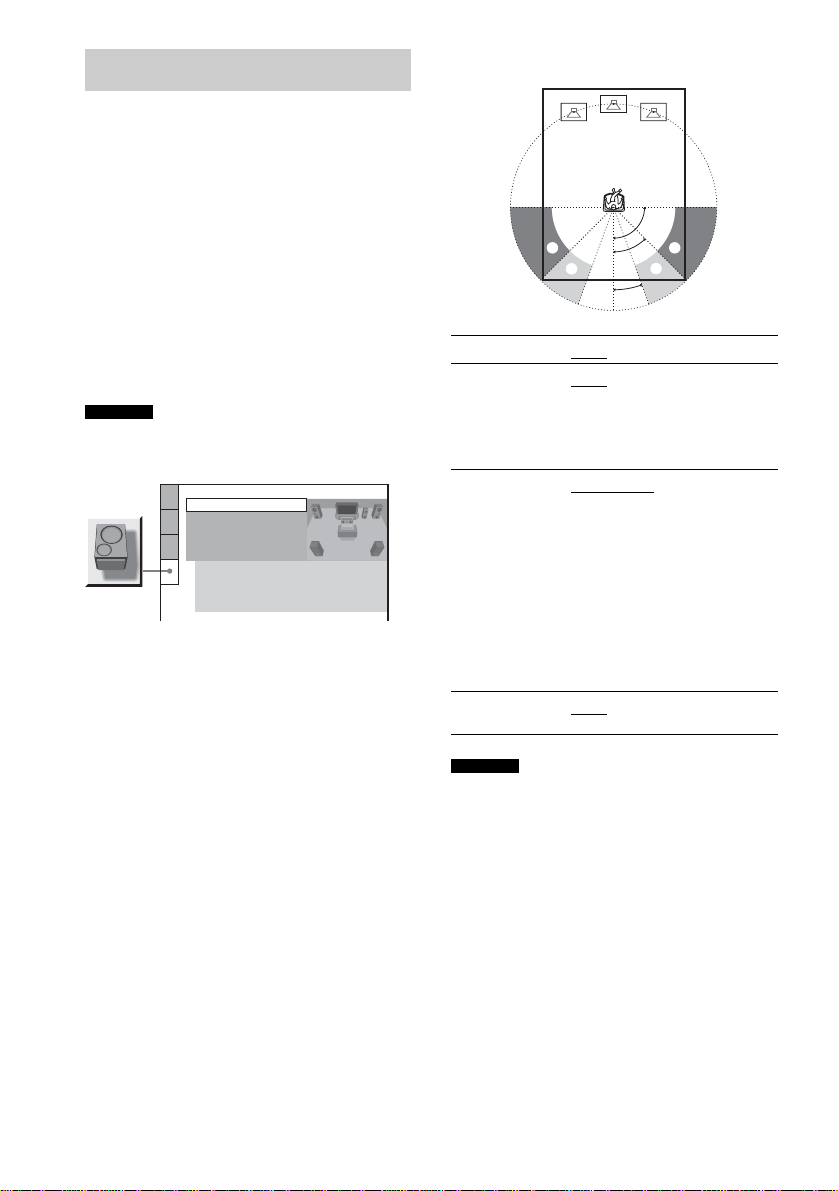
Réglages des enceintes
[REGLAGE H-P]
Pour obtenir un son surround optimal, spécifiez
la taille des enceintes que vous avez raccordé es
ainsi que la distance par rapport à votre position
d’écoute. Ensuite, utilisez la tonalité de test pour
régler le niveau et la balance des enceintes sur
un niveau identique .
Sélectionnez [REGLAGE H-P] dans le menu
d’installation. P our plus de détails, reportezvous à la section « Utilisation du menu
d’installation » (page 82).
Les réglages par défaut sont soulignés.
Remarque
• Vous ne pouvez pas profiter de ces éléments de
réglage lorsque vo us racco rdez un cas que à l a chaî ne.
REGLAGE H-P
TAILLE:
DISTANCE:
NIVEAU(AVANT):
NIVEAU(SURROUND):
TEST TONALITE:
AVANT:
CENTRE :
SURROUND:
EXTR. GRAVES:
Pour rétablir la valeur par défaut
lors de la modification d’un
réglage
Sélectionnez un élément, puis appuyez sur
CLEAR. Remarquez que seule la valeur par
défaut du le réglage [TAILLE] n’est pas rétablie.
x [TAILLE]
Si vous ne raccorde z pas les enceintes centrale
ou surround, ou en core si vous déplacez les
enceintes surround, réglez le s paramè tres
[CENTRE] et [SURROUND] et spécifiez leur
position. Comme le réglage des enceintes avant
est fixe, vous ne pouv ez pas le modifier.
NON
OUI
OUI
DERRIERE
OUI
Schéma du positionnement
90
AA
45
BB
20
[AVANT]
[CENTRE]
[OUI]
[OUI] : En principe, sélectionnez
cette position.
[NEANT] : Sélectionnez ce
paramètre si aucune enceinte
centrale n’est utilisée.
[SURROUND]
[DERRIERE] : Sélectionnez ce
paramètre si les e nceintes
surround se trouvent dans la
section B.
[COTE] : Sélectionnez ce
paramètre si les e nceintes
surround se trouvent dans la
section A.
[NEANT] : Sélectionnez ce
paramètre si aucune enceinte
surround n’est utilisée.
[EXTR.
GRAVES]
Remarque
[OUI]
• Lorsque vous sélectionnez un élément, le son est
momentanément coupé.
• Selon le réglage des autres enceintes, le caisson de
graves peut émettre un son excessif.
x [DISTANCE]
La distance pa r défa ut des en cei nte s pa r rapp or t
à la position d’écoute est illustrée ci-dessous.
Lorsque vous spéci fi ez la distance à l’aide de
l’Installation ra pi de (page 33), le régl age
s’affiche aut o m atiquement.
88
FR
Page 89
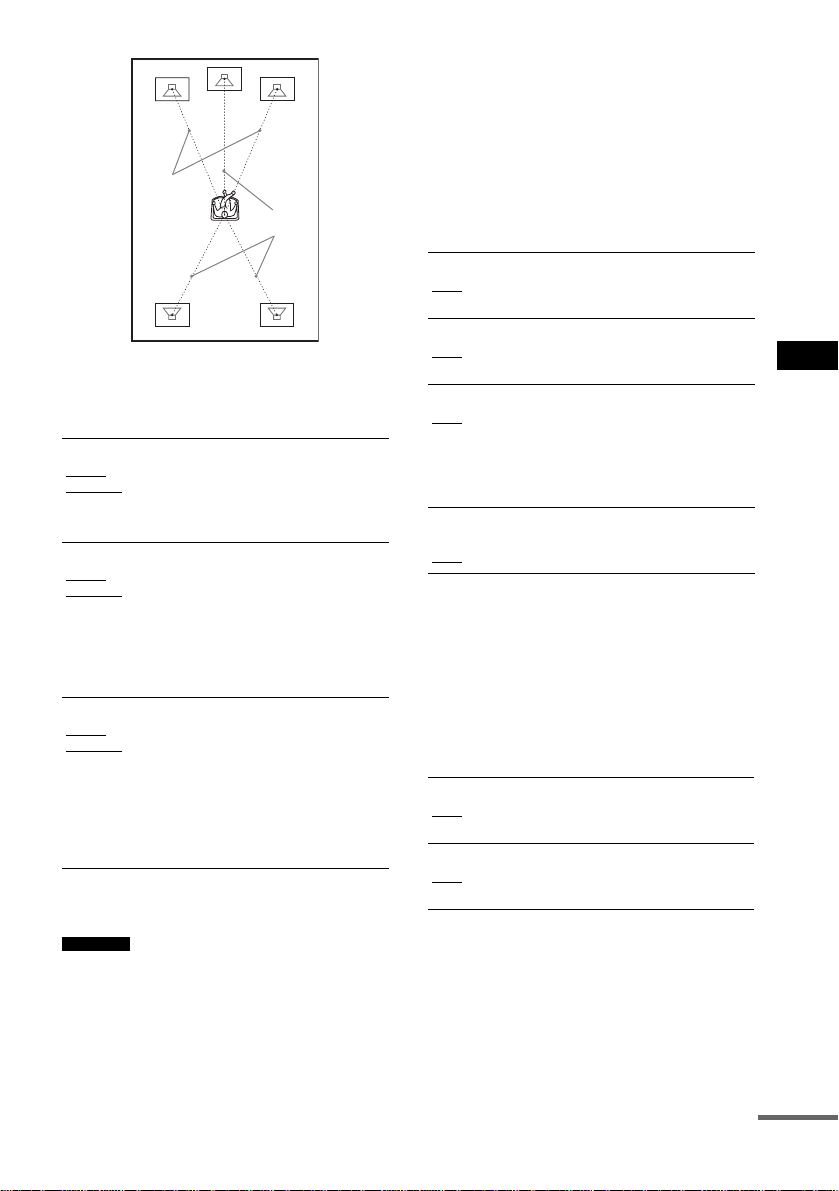
1,0 - 7,0 m/
4 - 23 pieds
0,0 - 7,0 m/
0 - 23 pieds
• Ne placez pas les enceintes surround plus loin que les
enceintes avant par rapport à votre position d’écoute.
• Selon le flux d’entrée, le réglage [DISTANCE] peut
être inefficace.
x [NIVEAU (AVANT)]
Vous pouvez modifier le niveau des enceinte s
avant de la façon suivante. Veillez à régler
[TEST TONALITE] sur [OUI] pour faciliter le
réglage.
N’oubliez pas de mo difier la valeur dans le
menu d’installation lorsque vous déplacez les
enceintes.
[AVANT]
3,0 m/
10 pieds*
[CENTRE]
3,0 m/
10 pieds*
(s’affiche lorsque
vous réglez
[CENTRE] sur
[OUI] dans le
réglage
[TAILLE])
[SURROUND]
3,0 m/
10 pieds*
(s’affiche, sauf
lorsque vous
réglez
[SURROUND]
sur [NEANT]
dans le réglage
[TAILLE])
* Lorsque vous effectuez l’I nsta ll a tion rapide
(page 33), les paramètr e s pa r déf au t sont modi f ié s.
Remarque
• Lorsque vous définissez une distance, le son est
momentanément coupé.
• Si chaque enceinte avant ou surround n’est pas placée
à une distance égale de votre positi o n d’éc oute,
définissez la distance par rappo rt à l’e nc ei nte la plus
proche.
La distance des enceintes avant par
rapport à la position d’écoute peut
être réglée par incréments de
0,2 mètre (1 pied) entre 1,0 et
7,0 mètres (4 à 23 pieds).
La distance de l’enceinte centrale
par rapport à la position d’écoute
peut être réglée par incréments de
0,2 mètre (1 pied) entre 0,0 et
7,0 mètres (0 à 23 pieds).
La distance des enceintes surr ound
par rapport à la position d’écoute
peut être réglée par incréments de
0,2 mètre (1 pied) entre 0,0 et
7,0 mètres (0 à 23 pieds).
[G]
0dB
Sélectionnez une valeur comprise
entre –6 dB et 0 dB par
incréments de 1 dB.
[D]
0dB
Sélectionnez une valeur comprise
entre –6 dB et 0 dB par
incréments de 1 dB.
[CENTRE]
0dB
(s’affiche lorsque
vous réglez
[CENTRE] sur
[OUI] dans le
réglage [TAILLE])
[EXTR.
GRAVES]
0dB
Sélectionnez une valeur comprise
entre –6 dB et +6 dB par
incréments de 1 dB.
Sélectionnez une valeur comprise
entre –6 dB et +6 dB par
incréments de 1 dB.
x [NIVEAU (SURROUND)]
Vous pouvez modifier le niveau des enceinte s
surround de la façon suivante. Veillez à régler
[TEST TONALITE] sur [OUI] pour faciliter le
réglage.
(Ce paramètre s’affiche, sauf lorsque vous
réglez [SURROUND] sur [NEANT] dans le
réglage [TAILLE]).
[G]
0dB
[D]
0dB
Sélectionnez une valeur comp r ise
entre –6 dB et +6 dB par incréments
de 1 dB.
Sélectionnez une valeur comp r ise
entre –6 dB et +6 dB par incréments
de 1 dB.
Pour régler le volume de toutes
les enceintes simultanément
Appuyez sur la to uche VOLUME +/– de la
chaîne ou sur la touche VOLUME +/– de la
télécommande.
Sélections et réglages
suite
89
FR
Page 90

x [TES T T O N A LITE]
Les enceintes émettent une tonalité de test pour
régler les paramètres [NIVEAU (AVANT)] et
[NIVEAU (SURROUND)].
[NON]
[OUI]
La tonalité de test n’est pas émis e par les
enceintes.
La tonalité de test est émise
successivement par chacune des enceintes
pendant le réglage du niveau. Lorsque vous
sélectionnez l’un de s pa r amètres de
[REGLAGE H-P] , la tona lité de test est
émise successivement par chacune des
enceintes.
Réglage du niv eau des
enceintes à l’aide de la
tonalité de test
1 Appuyez sur DISPLAY quand la
chaîne est en mode d’arrêt.
Le menu de commande apparaît.
2 Appuyez sur X/x pour sélectionner
[REGLAGE], puis appuyez sur
ENTER.
Les options de [REGLAGE] apparaissent.
3 Appuyez sur X/x pour sélectionner
[PERSONNALISE], puis appuyez sur
ENTER.
Le menu d’install at i on apparaît.
4 Appuyez plusieurs fois sur X/x pour
sélectionner [REGL A GE H-P ], puis
appuyez sur ENTER ou sur c.
5 Appuyez plusieurs fois sur X/x pour
sélectionner [TEST TONALITE ], puis
appuyez sur ENTER ou sur c.
6 Appuyez plusieurs fois sur X/x pour
sélectionner [OUI], puis ap puy e z sur
ENTER.
La tonalité de test est reproduite
successivement par chaque enceinte.
7 Depuis votre position d’écoute, réglez
la valeur du paramètre [NIVEAU
(AVANT)] ou [NIVEAU (SURROUND)] à
l’aide des touches C/X/x/c.
La tonalité de test est émise uniquement par
l’enceinte que vous réglez.
8 Appuyez sur ENTER lorsque vous avec
terminé les réglages.
9 Appuyez plusieurs fois sur X/x pour
sélectionner [TEST TONALITE], puis
appuyez sur ENTER.
10Ap puyez plusieurs fo is sur X/x pour
sélectionner [NON], puis appuyez sur
ENTER.
Remarque
• Lorsque vous réglez les enceintes, le son est
momentanément coupé.
• Les signaux de tonalité de test ne sont pas reproduits
par la prise HDMI OUT.
90
FR
Page 91

Informations complémentaires
Précautions
Installation
• Installez la chaîne dans un endroit suffisamment
ventilé pour éviter toute surcha uf f e in te rne.
• En cas de vol ume é lev é sur de longues périodes, le
boîtier devient chaud au toucher. Il ne s’agit pas d’un
dysfonctionnement. Cependant, il est conseillé de ne
pas le toucher. N’installez pas l’ap pare il dans un
espace confiné où la ventilation est faible, car il y a un
risque de surchauffe.
• N’obstruez pas les orifices de ventilation en posant
quelque chose sur l’appareil. La cha îne es t équipée
d’un amplificateur haute puissance. Si les orifices de
ventilation sont bouchés, l’appareil peut surchauffer
et mal fonctionner.
• N’installez pas la chaîne sur une surface molle, telle
qu’un tapis et évitez de boucher les or if ic es de
ventilation.
• N’installez pas votre chaîne à proximité de sources de
chaleur ou dans un endroit soumis a ux rayons du
soleil, à une poussière exces sive ou à des chocs
mécaniques.
Fonctionnement
• Si la chaîne est transportée directement d’un endroit
froid à un endroit cha ud ou si e lle est installée dans
une pièce très humide, de la condensation risque de se
former sur l’optique s ituée à l’intérieur de l’appareil.
Si cela se produit, votre chaîne risque de ne pas
fonctionner correctement. Dans ce cas, retirez le
disque et laissez la chaîne sous tension pendant
environ 30 minutes jusqu’à ce que l’humidité se soit
complètement évaporée.
• Avant de déplacer votre chaîne, retirez tous les
disques. Sinon, vous risquez de les endommager.
Réglage du volume
• N’augmentez pas le volume lorsque vous écoutez un
passage avec de très fa ibl es niv eaux d ’entr ée ou sans
signal audio. Vous risqueriez d’endom mager les
enceintes lorsqu’un passage caractérisé par un niveau
sonore de crête est lu soudainement.
Entretien
• Ne tt oye z le boî tie r , le pa nne au et les commandes
avec un chiffon doux légèrement imprégn é d’une
solution détergente neutre. N’utilisez pas de tampons
abrasifs, de poudre à récurer ou de solvant tel que
l’alcool ou la benzine.
Pour toute question ou tout problème conce r na nt
votre chaîne, n’hésitez pas à consu lte r votr e
revendeur Sony le plus proche.
Entretien des disques
• N’utilisez pas les disques de nettoyage CD/DVD
disponibles dans le commerce. Ils peuvent provoquer
une panne .
Couleurs de votre écran de
téléviseur
• Si les enceintes entraînent des irrégularités de couleur
sur votre écran de téléviseur, mettez ce dernier hors
tension, puis remettez-le sous tension 15 à 30 minutes
plus tard. Si les irrégularités de couleurs persistent,
éloignez les enceintes du té lé viseur.
IMPORTANT
Attention : Cette chaîne est capable de maintenir
indéfiniment l’affichage d’une image vidéo fixe ou
d’un menu sur l’écran de votre télévise ur . En
laissant une image vidéo fixe ou un menu a ffi ch é
sur votre téléviseur pendant une période prolongée,
vous risquez de provoquer des dommages
irréversibles au niveau de votre écran. Les
téléviseurs de projection sont p arti culièrement
sensibles à ce phénomène.
Transport de la chaîne
Lorsque vous transportez la ch aî ne , appliquez la
procédure ci-dessous afin de prot ég er l e mécan i s me
interne.
1 Appuyez plusieurs fois sur FUNCTION pour
sélectionner « D VD ».
2 Vérifiez que tous les disques sont retirés de
la chaîne.
3 A ppuyez simultanément sur les touches x
et "/1.
« MECHA LOCK » apparaît après
« STAND BY » sur l’affichage du panneau
frontal.
4 Débranchez le cordon d’alimentation de la
prise secteur.
Informations complémentaires
91
FR
Page 92
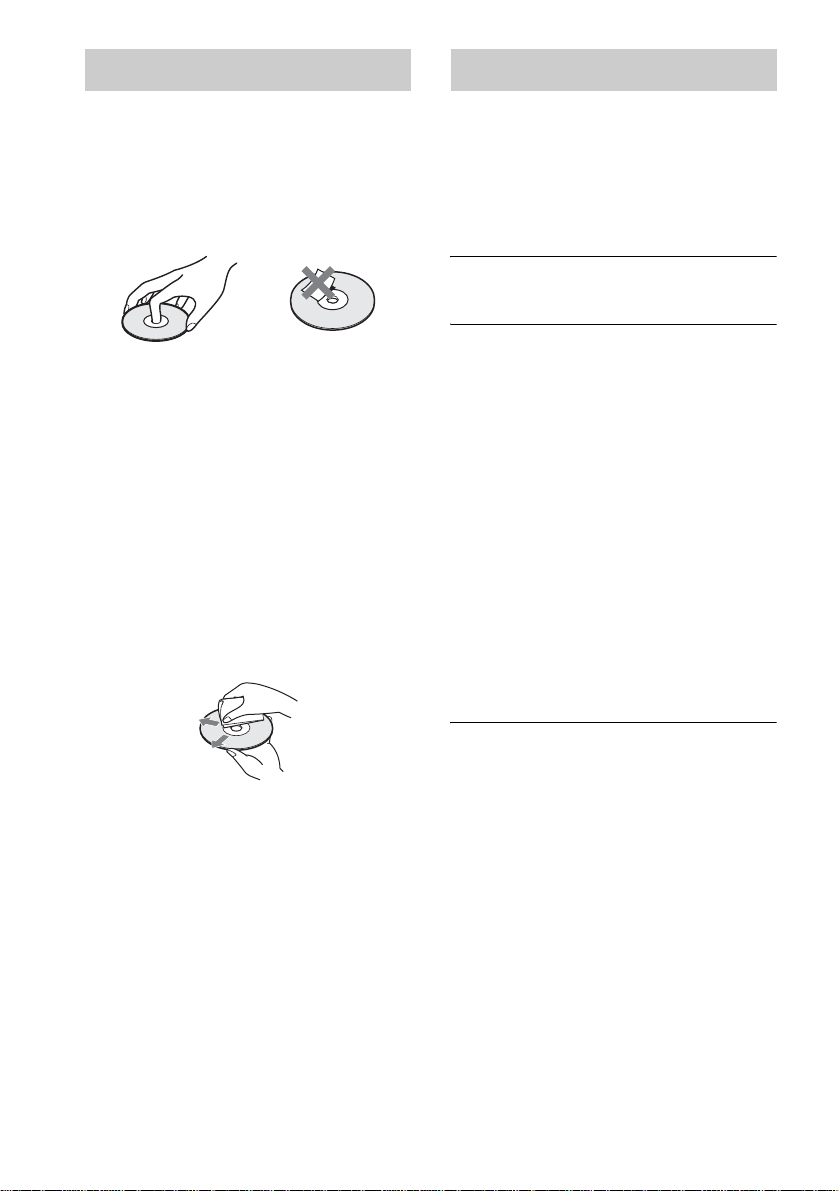
Remarques sur les disques Dépannage
Manipulation des disques
• Pour que les disques restent propres, tenez-les
par la partie périphér ique. Ne touchez jamais l a
surface.
• Ne collez ni papier, ni ruban adhésif sur le
disque.
• N’exposez pas les disques au rayonnement
direct du solei l ou à des sources de chaleur,
telles que des conduits de chauffage et ne les
laissez pas dans une voiture garée en plein
soleil étant donn é que la température à
l’intérieur de l’habitacle risque d’augmenter
considérablement.
• Après avoir lu un disque, rangez-le dans son
boîtier.
Entretien
• Avant de lire un disque, nettoyez-le à l’aide
d’un chiffon de ne ttoyage.
Essuyez le disque en allant du centre vers
l’extérieur.
• N’utilisez pas de solvants , tels que la benzi ne,
les diluants, les nettoyants disponibles dans le
commerce ou les sprays antistatiques destinés
aux disques en vinyle.
Cet appareil peut unique ment l ire le s disq ues de
forme circulaire standard. L’utilisation d’un
autre type de disq ue (par exemple en forme de
carte, de cœur ou d’étoile) peut entraîner un
dysfonctionnement.
N’utilisez pas de di s que accompagné d’un
accessoire disponible dans le commerce, comme
une étiquette ou un anneau.
Si vous rencontre z l’ une des difficultés
suivantes lors de l’utilisation de cette chaîne,
consultez ce guide de dépannage pour tenter de
remédier au problème. Si le problème persiste,
consultez vot re revendeur Son y l e plus proche.
Alimentation
La chaîne ne se met pas sous tension.
• Vérifiez que le cordon d’alimentation est
correctement raccor dé .
Si « PROTECT » et « UNPLUG » apparaissent
en alternance sur l’affichage du panneau
frontal.
Débranchez immédiatement le cordon
d’alimentation (cordon secteur) et vérifiez les points
suivants.
• Les cordons + et – des enceintes sont-ils courtcircuités ?
• Utilisez-vous les encei n tes spécifiées ?
• Les orifices de ventilation de la chaîne ne sont-ils
pas obstrués ?
Après avoir vérifié les éléments ci-dessus et résolu
les problèmes éventuels, rebranchez le cordon
d’alimentation (co rd o n se ct eu r) et mettez la chaîne
sous tension. Si vous ne trouvez pas la cause d u
problème alors que vous avez vérifié tous les points
ci-dessus, consultez le reven deu r Sony le plus
proche.
Image
Il n’y a pas d’image.
• Les cordons de liaison vidéo ne sont pas raccordés
correctement.
• Les cordons de liaison vidéo son t en dom ma gés.
• La chaîne n’est pas raccordée à la prise d’entrée
approprié du téléviseur (page 25).
• Le réglage de l’entrée vidéo du té lé viseur ne
permet pas de visionner les images sur la cha în e.
• Si vous choisissez le fo rma t pr ogr e ssif, mais si
votre téléviseur n’accepte pas de signal au format
progressif. Dans ce cas, rétablis sez le format
entrelacé (le paramètre par défaut) (page 27).
• Même si votre téléviseur est co mpatible avec les
signaux au format progressif (5 25p/ 625p), il se
peut que l’image soit affecté e lo rsque vous
choisissez ce dernier. Dans ce cas, rétablisse z le
format entrelacé (le paramètre par défaut)
(page 27 ).
• Reconnectez le cordon de liais o n corr ectement.
92
FR
Page 93

• La chaîne est raccordée à un dispositif de sortie
qui n’est pas compatible HDCP (High-Bandwidth
Digital Content Protection) (« HDMI » ne
s’allume pas sur le panneau frontal). Voir
page 103.
• Si la prise HDMI OUT est utilisée pour la sortie
vidéo, vous pouvez résoudre le problème en
modifiant le paramètre [RESOLUTION HDMI]
sous [REGLAGE DE L’ECRAN] (page 85).
Raccordez le téléviseur et la chaîne en utilisant
une prise vidéo autre que HDMI OUT et basculez
l’entrée du téléviseur vers l’ e n tr é e vidé o
connectée de manière à pouvoir visualiser les
affichages à l’écran. Modifiez le paramètre
[RESOLUTION HDMI] sous [REGLAGE DE
L’ECRAN] et rétablissez l’entr ée HDMI du
téléviseur. Si l’image n’ap pa raît toujours pas,
répétez les ét apes en utilisant d’autres options.
L’image comporte des parasites.
• Le disque est sale ou défectueux.
• Si les signaux vidéo de votre appareil doivent
passer par votre magnétoscope pour atteindre
votre téléviseur, les signaux de protection contre
la copie enregistrés sur certains DVD peuvent
affecter la qualité de l’image. Si vous continuez à
rencontrer des difficultés mê me lorsque vous
connectez votre chaîne directement à votre
téléviseur, essayez de racco rd er vot re chaîne à
l’entrée S vidéo de votre téléviseur (pages 25, 30).
Même si vous réglez le format d’écran dans
[TYPE TV] sous [REGLAGE DE L’ECRAN],
l’image ne remplit pas l’écran.
• Le format d’image du disque est fixe.
Son
Il n’y a pas de son.
• Le cordon d’enceinte n’est pas raccordé
correctement.
• Appuyez sur la touche MUTING de la
télécommande si « MUTING ON » apparaît sur
l’affichage du panneau frontal.
• La chaîne se trouve en mode de pause ou de
lecture au ralenti. Appuyez sur H pour revenir
en mode de lecture normale.
• Vous utilisez la fonctio n d’ avan c e ou de re tour
rapide. Appuyez sur H pour revenir en mode de
lecture normale.
• Vérifiez les réglages des encei n tes (page 88).
• Les signaux audio du Super Audio CD ne sont pas
reproduits par la prise HDMI OUT.
• L’appareil raccordé à la prise HDMI OUT n’est
pas conforme au format du signal audio . Dans ce
cas, réglez [AUDIO (HDMI)] sur [PCM] sous
[REGLAGE PERSONALISE] (page 87).
Aucun son n’est reproduit par la prise HDMI
OUT.
• La prise HDMI OUT est raccordée à un dispositif
DVI (Digital Visual Interface). Les prises DVI
(Digital Visual Interface) n’acceptent pas les
signaux audio.
• La prise HDMI OUT ne reprodu it pa s le son du
Super Audio CD.
Les sons gauche et droit ne sont pas
équilibrés ou sont inversés.
• Vérifiez que les enceintes et les composants sont
raccordés correctement.
Le caisson des graves ne reproduit aucun
son.
• Vérifiez les raccordements et les réglages de
l’enceinte.
(pages 15, 88).
• Réglez le champ acoustique sur « AUTO
FORMAT DIRECT
Le son est parasité par un bourdonnement ou
des interférences sont émises.
• Vérifiez que les enceintes et les composants sont
raccordés correctement.
• Vérifiez que les cordons de connexion ne sont pas
placés près d’un transformateur ou d’un moteur et
à au moins 3 mètres (10 pieds) de votre téléviseur
ou d’une lumière fluoresce nt e.
• Eloignez votre téléviseur des autres composants.
• Les fiches et les prises sont sales. Essuyez-les
avec un chiffon légèrement imbibé d’alcool.
• Nettoyez le disque.
Le son n’a plus l’effet stéréo lorsque vous
écoutez un CD VIDEO, un CD ou un fichier
MP3.
• Réglez «[AUDIO] sur [STEREO] en appuyant sur
AUDIO (page 61).
• Assurez-vous que la chaîne est correctement
raccordée.
L’effet surround est difficilement décelable
lors de la lecture d’une plage audio Dolby
Digital, DTS ou MPEG.
• Vérifiez que la fonc tion de champ acoustique est
(page 63).
activée
• Vérifiez les raccordements et les réglages des
enceintes (pages 15, 88).
• Suivant le DVD, le signal de sortie peut ne pas être
émis sur la totalité de s 5.1 canaux. Il peut être
mono ou stéréo même si la plage audio est
enregistrée au format Dolby Digital ou MPEG.
AUTO » (page 63).
Informations complémentaires
suite
93
FR
Page 94

Le son est diffusé uniquement par l’enceinte
centrale.
• Suivant les disque s, il se peut que le son ne soit
diffusé que par l’enceinte centr al e.
Aucun son n’est diffusé par l’enceinte
centrale.
• Vérifiez les raccordements et les réglages de
l’enceinte.
• Vérifiez que la fonction de champ acoustique est
(page 63).
activée
• Selon la source, l’eff et de l’ encein te cen tral e peut
être atténué.
Aucun son ou un son très faible uniquement
est diffusé par les enceintes surround.
• Vérifiez les raccordements et les réglages de
l’enceinte.
• Vérifiez que la fonction de champ acoustique est
(page 63).
activée
• Selon la source, l’effet des enceintes surround
peut être atténué.
Utilisation
Impossible de syntoniser des stations radio.
• Vérifiez que l’antenne est correctement raccordée.
Réglez l’antenne et raccordez une antenne
extérieure si nécessaire.
• Le signal des stations est trop faible (lorsque vous
effectuez la syntonisa tion automatiquement).
Utilisez une syntonisatio n manuelle.
• Aucune station n’a été pré sé lect ionnée ou les
stations présélectionn ées ont été supprimées
(lorsque vous effectuez la synton isa ti on en
balayant les stations présélectionnées).
Présélectionnez les stati ons ( pa ge 78).
• Appuyez sur DISPLAY pour faire apparaître la
fréquence dans la fenêtre d’affichage du panneau
frontal.
La télécommande ne fonctionne pas.
• Des obstacles se trou ve nt entre la télécommande
et la chaîne .
• Rapprochez la téléc o mm a nde de la chaîne.
• Dirigez la télécommande vers le capteur de
télécommande de l’appareil.
• Remplacez les piles de la télécommande si elles
sont faibles.
La lecture du disque ne démarre pas.
• Il n’y a pas de disque à l’intérieur .
• Le disque est inséré à l’envers .
Introduisez le disque avec la face de lecture
orientée vers le bas.
• L’appareil ne peut pas lire de CD-R OM, etc.
(page 7).
• Le code local figurant sur le DVD n’est pas
compatible avec la chaîne.
• De l’humidité s’est condensée à l’intérieur de la
chaîne et peut endommager l’optique. Retirez le
disque et laissez la chaîne sous tension pendant
environ une demi-heure.
Impossible de lire la plage audio MP3.
• Le CD de données n’est pas enregistré dans un
format MP3 conforme aux normes IS O 9660
Niveau 1/Niveau 2 ou Joliet.
• La plage audio MP3 ne possède pas l’extension
«.MP3».
• Les données ne sont pas form atées au for mat MP3
bien qu’elles aient l’extension « .MP3 ».
• Les données ne sont pas des données M PEG1
Audio Layer 3.
• L’appareil ne peut pas lire les pla ge s a udio au
format MP3PRO.
• Le paramètre [MODE (MP3, JPEG)] est réglé sur
[IMAGE (JPEG)] (page 51).
• Si vous ne pouvez pas modifier le pa ramètre
[MODE (MP3, JPEG)], rechargez le disque ou
mettez la chaîne hors tension, puis de no uve au
sous tension.
Impossible de lire le fichier image JPEG.
• Le CD de données n’est pas enregistré dans un
format JPEG conforme aux normes ISO 9660
Niveau 1/Niveau 2 ou Joliet.
• Il porte une extension autre que « .JPEG » ou
«.JPG».
• Il est plus grand que 3 072 (la r ge ur ) × 2 048
(hauteur) en mode normal ou compt e plus de
3 300 000pixels en mode Progressive JPEG.
• Il ne tient pas dans l’écran (c e s im ages sont
réduites).
• Le paramètre [MODE (MP3, JPEG)] est réglé sur
[AUDIO (MP3)] (page 51).
• Si vous ne pouvez pas modifier le pa ramètre
[MODE (MP3, JPEG)], rechargez le disque ou
mettez la chaîne hors tension, puis de no uve au
sous tension.
La lecture des plages audio MP3 et du fichier
image JPEG commence simultanément.
• [AUTO] a été sélectionné sous [MODE (MP3,
JPEG)] (page 51).
Les titres du nom de l’album/plage/fichier ne
s’affichent pas correctement.
• La chaîne peut uniquement afficher des chiffres et
des lettres de l’alphabet. Les autres caractères sont
remplacés par [*].
94
FR
Page 95

La lecture du disque ne commence pas à
partir du début.
• Lecture programmée, Lecture aléatoire ou L ecture
répétée a été sélectionné.
Appuyez sur CLEAR pour annuler ces fonctions
avant de lire un disque.
• La fonction de reprise de la lectu re a été
sélectionnée.
Pendant l’arrêt, appuyez sur la touche x de la
chaîne ou de la télécomma nde , pui s dé ma r rez la
lecture (page 39).
• Le titre, le menu DVD ou le menu PBC apparaît
automatiquement sur l’é cra n du té lé viseur.
La chaîne commence automatiquement la
lecture du disque.
• Le DVD possède une fonction de lecture
automatique.
La lecture s’arrête automatiquement.
• Certains disques contiennent un signal de pause
automatique. En cours de lecture d ’un disque de
ce type, l’appareil arrête la lecture au signal de
pause automatique.
Impossible d’exéc uter certaines fonctions,
telles que l’arrêt de l ecture, la recherche, la
lecture au ralenti ou la lecture répétée.
• Suivant le disque, il est possible que vous ne
puissiez pas exécuter certain es opérat i ons
mentionnées ci-dessus. Reportez-vous au mode
d’emploi accompagnant le dis que .
Les messages n’apparaissent pas sur l’écran
du téléviseur dans la langue souhaitée.
• Dans le menu d’installation, sélectionnez la
langue de votre choix pour l’affichag e à l’é c ran
dans [ECRANS] sous [CHOIX DE LA
LANGUE] (page 83).
Impossible de changer la langue de la plage
audio.
• Il n’y a pas de plages multilingues enregistrées sur
le DVD en cours de lecture.
• Le DVD ne permet pas de changer la langue de la
plage audio.
Impossible de changer la langue des soustitres.
• Il n’y a pas de sous-titres multilingues enregistrés
sur le DVD en cours de lecture.
• Le DVD ne permet pas de changer les sous-titres.
Les sous-titres ne peuvent pas être
désactivés.
• Le DVD ne permet pas de désactiver les soustitres.
Impossible de commuter les angles.
• Plusieurs angles ne sont pas enregistrés sur le
DVD en cours de lecture (page 68).
• Le DVD ne permet pas de changer les angles.
Impossible d’éjecter un disque et « LOCKED »
apparaît sur l’affichage du panneau frontal.
• Contactez votre revende ur S ony ou un c en tre de
service après-vente Sony agréé .
[Erreur de donnée] apparaît sur l’écran du
téléviseur lors de la lecture d’un CD de
données.
• La plage audio MP3 ou le fichier image JPEG que
vous souhaitez lire est end ommagé.
• Les données ne sont pas des données MPEG1
Audio Layer 3.
• Le format du fichie r ima ge JP EG n’ es t pa s
conforme à l a norme DCF.
• Le fichier image JPEG porte l’extension « .JPG »
ou « .JPEG », mais n’ est pa s au for ma t JPEG.
La chaîne ne fonctionne pas normalement.
• Débranchez le cor don d’alimentation (cordon
secteur) au niveau de la prise murale (prise
secteur), puis rebranchez-le quelques minutes plus
tard.
Informations complémentaires
95
FR
Page 96
Fonction d’auto-
Spécifications
diagnostic
(Lorsque des lettres/chiffres
apparaissent sur l’affichage)
Quand la fonction d’auto-diagnostic est activée
pour empêcher les mauvais fonctionnements de
la chaîne, le code de service à 5 caractères (par
exemple C 13 50) combinant une lettre et
4 chiffres apparaît sur l’écran ai nsi que dans la
fenêtre d’aff ic hage du pann e au fron ta l. Da ns ce
cas, vérifiez le tableau suivant.
C:13:50
3 premiers
caractères du
code de
service
C 13 Le disque est souillé.
C 31 Le disque n’a pas été introduit
E XX
(xx étant un
numéro)
Cause et/ou mesure corrective
,Nettoyez le disque avec un
chiffon doux (page 92).
correctement.
,Redémarrez la chaîne, puis
réinsérez correctement le
disque.
Pour éviter un mauvais
fonctionnement, la chaîne a exécuté
la fonction d’auto-diagnostic.
,Contactez votre revendeur Sony
ou un centre de service aprèsvente Sony agréé et
communiquez le code de service
à 5 caractères.
Exemple : E 61 10
Partie amplificateur
Mode surround (référence) puissa nc e de sortie
musicale
Avant : 143 W + 143 W
(avec SS-TS46)
Centre* : 143 W
(avec SS-CT46)
Surround* : 143 W +
143 W
(avec SS-TS43B)
Caisson de graves* :
285 W
(avec SS-WS42)
* Suivant les réglages du champ acoustique et de la
source, il est possible qu’aucun son ne soit émis.
Entrées (analogiques)
VIDEO 1, VIDEO 2 Sensibilité : 450 mV
Impédance : 50 kilohms
Entrées (numériques)
VIDEO 1 (Coaxial) Impédance : 75 ohms
VIDEO 2 (Optique)
Casque Accepte les casques à
faible impédance et à
impédance élevée.
Système Super Audio CD/DVD
Laser A semi-conducteur
(Super Audio CD/DVD : λ
= 650 nm)
(CD : λ = 790 nm)
Durée d’émission :
continue
Système de format des signaux
NTSC
Réponse de fréquence (en mode 2 CH STEREO)
DVD (PCM) : 2 Hz à
22 kHz (±1,0 dB)
CD : 2 Hz à 20 kHz
(±1,0 dB)
96
Partie tuner
Système Système de synthétiseur
numérique à boucle à
verrouillage de phase à
quartz
Partie tune r FM
Plage de syntonisation 87,5 – 108,0 MHz
(pas de 10 0kHz)
Antenne Fil d’antenne FM
Bornes d’antenne 75 ohms, dissymétrique
FR
Page 97

Fréquence intermédiaire 10,7 MHz
Partie tuner AM
Plage de syntonisation 530 – 1 710 kHz (avec
l’intervalle réglé sur
10 kHz)
531 – 1 710 kHz (avec
l’intervalle réglé sur
9kHz)
Antenne Antenne cadre AM
Fréquence intermédiaire 450 kHz
Partie vidéo
Sorties Vidéo : 1 Vp-p 75 ohms
S vidéo :
Y : 1 Vp-p 75 ohms
C : 0,286 Vp-p 75 ohm s
COMPONENT :
Y : 1 Vp-p 75 ohms
PB/CB, PR/CR : 0,7 Vp-p
75 ohms
HDMI OUT : Type A
(19 broches)
Entrée VIDEO1, VIDEO2 : 1 Vp-
p 75 ohms
Enceintes
Avant
Enceintes Bass reflex à deux voies,
Haut-parleur 70 × 100 mm (2
blindées
7
/8×
4 pouces) type conique,
25 mm (1 pouce) diam.
type dôme d’équilibrage
Impédance nominale 2,7 ohms
Dimensions (approx.) 265 × 1 108 × 265 mm
1
/2 × 43 5/8 × 10 1/2
(10
pouces)
(l/h/p)
Poids (approx.) 3,5 kg (7 li. 12 on.)
Haut-parleur 70 × 100 mm (2
7
/8×
4 pouces) type conique
Impédance nominale 2,7 ohms
Dimensions (approx.) 86 × 165 × 102 mm
1
/2 × 6 1/2 × 4 1/8 pouces)
(3
(l/h/p)
Poids (approx.) 0,8 kg (1 li. 13 on.)
Caisson de graves
Enceintes Bass reflex, bli ndées
Haut-parleur 200 mm (7
7
/8 pouces) type
conique
Impédance nominale 1,3 ohm
Dimensions (approx.) 206 × 382 × 392 mm
1
(8
/8 × 15 1/8 × 15 1/2
pouces)
(l/h/p)
Poids (approx.) 7,8 kg (17 li. 4 on.)
Caractéristiques générales
Puissance de raccordement
120 V CA, 60 Hz
Consommation électri que Marche : 160 W
Veille : 0,3 W ( en mode
d’économie d’énergie)
Dimensions (approx.) 445 × 70 × 375 mm
5
/8 × 2 7/8 × 14 7/
(17
8 pouces) (l/h/p) parties
saillantes comprises
Poids (approx.) 5,1 kg (11 li. 4 on.)
Accessoires fournis Voir page 13.
La conception et le s spécifications sont sujettes à
modification sans préavis.
Informations complémentaires
Centre
Enceintes Bass reflex à deux voies,
Haut-parleur 55 × 110 mm (2
blindées
8 pouces) type conique,
1
/4 × 4 3/
25 mm (1 pouce) diam.
type dôme d’équilibrage
Impédance nominale 2,7 ohms
Dimensions (approx.) 300 × 79 × 116 mm
7
/8 × 3 1/8 × 4 5/8 pouces)
(11
(l/h/p)
Poids (approx.) 1,2 kg (2 li. 10 on.)
Surround
Enceintes Bass reflex
97
FR
Page 98

Glossaire
Album
Il s’agit d’ une se ct io n d’un mor ce au mu sica l ou
d’une image sur un CD de données contenant
des plages audio MP3 ou des fichiers JPEG.
CD VIDEO
Disque compact contenant des images animées.
Les données vidé o ut i lisent le format MPEG 1,
l’une des normes internationales appliquées
pour la technologie de compression numérique.
Les données vidéo sont compressées environ
140 fois en moyenne. Par conséquent, un CD
VIDEO de 12 cm peut contenir jusqu’à
74 minutes d’images animées.
Les CD VIDEO contiennent également des
données audio co m pactes. Les sons qui ne sont
pas perçus par l’oreille humaine sont
compressés alors que les autres ne le sont pas.
Un CD VIDEO peut contenir 6 fois plus
d’information s audio que les CD classiques .
Il existe 2 versions de CD VIDEO.
• Version 1 .1 : Vous pouvez lire uniquement
des images animées et des sons.
• Version2.0 : Vous pouvez lire des images
fixes de haute résolution et bénéfi cier des
fonctions PBC.
Cette chaîne est compatible avec les deux
versions.
Chapitre
Subdivision d’un titre sur un DVD. Un titre est
composé de plusieurs chapitres.
Code local
Ce système est utilisé pour protéger les droits
d’auteur. Un code local est affecté à chaque
chaîne DVD ou disque DVD en fonction des
régions de d istribu tion. Le code loc al est in diqué
sur la chaîne et su r l ’emballage du disque. La
chaîne peut lire des disques dont le numéro
correspond à son code local. La chaîne peut
également lire des disques portant l’indication
ALL
« ». Ainsi, même si le code local n’apparaît
pas sur le DVD, la limite de zone peut toujours
être appliquée.
Contrôle de lecture (PBC)
Signaux encodés sur les CD VIDEO
(version 2.0) pour contrôler la lecture.
En utilisant des écrans de menu enregistrés sur
les CD VIDEO avec des fonctions PBC, vous
pouvez bénéficier d’une lecture simple et
interactive de programmes, programmes avec
des fonctions de recherche, etc.
Contrôle parental
Fonction offerte par un DVD pour restreindre la
lecture des disques suiv ant l’âge des u tilisate urs
et qui repose sur un niveau de limitation propre
à chaque pays. La limitati on varie d’un disque à
l’autre. L orsqu’elle est activée o u que la lec t ure
est totalement interd ite, les scènes vio lentes sont
omises ou remplacées par d’autres scènes, etc.
Dolby Digital
Ce format de son pour les cinémas est plus
avancé que la technologie Dolby Surround Pro
Logic. Dans ce format, le son stéréo émis par les
enceintes surro und avec une gamme de
fréquence étendue et un canal de caisson de
graves pour les gra ves profondes est produit
indépendamment . Ce form at est aussi appelé
« 5.1 », car le canal du cais son de gr aves compt e
pour 0,1 canal (étant donné qu’il ne fonct i onne
que lorsqu’un ef f et de graves renforcé est
requis). Le s si x canaux de ce format sont
enregistrés séparément pour obtenir une
meilleure séparation des canaux. De plus, ét ant
donné que tous les signaux sont traités
numériquement, ils sont moins dégradés.
Dolby Pro Logic II
La technologie Dolby Pro Logic II crée cinq
canaux de sortie à l arge bande passante à partir
de sources limitées à 2 canaux. Ceci est réalisé à
l’aide d’un décodeur ambiophonique à matrice
haute-fidélité qui extra it les propriétés spatiales
de l’enregistrement original sa ns l’ajout de
colorations sonores.
x Mode film
Le mode film est utilisé par les programmes de
télévision stéréo et toutes les émissions c odées
en Dolby Surround. Le résultat est une
amélioration de la directionnalité du champ
acoustique qui se rapproche de la qualité sonore
discrète en 5.1 canaux.
x Mode musique
Le mode musique doit être utilisé avec tous les
enregistreme nts musicaux stéréo et four ni t un
espace sonore large et profond.
98
FR
Page 99

Dolby Surround Pro Logic
Il s’agit de l’une des m éthodes de décodage
Dolby Surround. Dolby Surround Pro Logic
produit quatre ca naux à partir d’un son à
2 canaux. Comparé au sy stème Dolby S urro und
précédent , D olby Surround Pro Logic reproduit
un effet panoramiq ue de gauche à droite plus
naturel et localise les sons plus précisément.
Pour prof iter ple inement de D olby Sur round Pr o
Logic, vous devez disposer d’une paire
d’enceintes surround et d’une enceinte centrale.
Les enceintes surround émettent un son mono.
DTS
Technologie de com pr es si on audio numérique
développée par Digital Theater Systems, Inc.
Cette technologie est compatible avec le son
surround 5.1 canaux. Ce format comprend le
canal arrière stéréo et intègre également un canal
de caisson de grav e s disc re t. L e DTS four ni t le s
mêmes canaux 5.1 discrets de haute qualité
audio numérique. Une séparation efficace des
canaux est possible car toutes les données des
canaux sont enre gistrées de façon discrète et
traitées de façon numérique .
DVD
Disque contenant jusqu’à 8 heu res d’images
animées pour un format identique à celui d’un
CD.
La capacité de données d’un DVD simple
couche et simple face (4,7 Go (Gigaoctets)) est
7 fois su périeure à celle d’un CD. De pl us la
capacité de données d’un DVD double couche et
simple face est de 8,5Go, celle d’un DVD
simple couche et double face est de 9,4 Go et
celle d’un DVD double couche et double face est
de 17 Go.
Les données vidéo utilisent le fo rm a t MPE G2,
l’une des normes int ernationales appliquées
pour la technologie de compres sion numérique.
Les données vidéo sont compressées environ
40 fois en moyenne. Le DVD utilise également
la technologie de codage à débit variable qui
traite les données à attribuer en fonction du
statut de l’image.
Les données audio sont enregistrées en Dolby
Digital et en PCM, ce qui vous permet d’écouter
des sons d’une présence accrue.
En outre, diverses fonctions avancées, telles que
les fonctions d’angles multiples, de
multilinguisme et de contrôle parental, sont
également accessibles sur les DVD.
DVD-RW
Un DVD-RW est un disque enregistrable et
réinscriptible possédant le même format qu’un
DVD VIDEO. Le DVD-RW propose deux
modes différents : le mode VR et le mode vidéo .
Les DVD-RW créés en mode vidéo possèdent le
même format qu’un DVD VIDEO, alors que
ceux créés en m ode VR (enregistrement vidéo)
permettent l a progra mmation ou la mo difica tion
du contenu.
DVD+RW
Un DVD-RW (plus RW) est un disque
enregistrable et réinscriptible. DVD+RW
utilisent un format d’ enregistrement comparab le
au format DVD VIDEO.
Fichier
Une image JPEG enregistrée sur un eCD de
données. ((La définition de « fichier »
s’applique uniquement à cette chaîne.) Un
fichier est const it ué d’une image unique.
Fonction d’angles multiples
Divers angles d’une scène ou points de vue de la
caméra vidéo sont enreg istré s sur cert ains DVD .
Fonction multilingue
Plusieurs langues pour le son ou les sous-titres
d’une image s ont en regis trée s sur cert ains DVD.
Format entrelacé
(balayage entrelacé)
Le format entrelacé est la méthode standard
NTSC d’affichage des images TV à la vitesse de
30 images par seconde. Chaque image est
balayée deux fois (alternativement les lignes de
balayage paires et les lignes de balayage
impaires) à la vi te sse de 60 par seconde.
Format progressif
(balayage séquentiel)
Contrairement au format entrelacé, le format
progressif peut reproduire 60 images par
seconde en affi chant la totalité des lignes de
balayage (525 lignes pour le syst ème NTSC).
L’ensemble de la qualité de l’image s’en tro uve
améliorée et les images fixes, le texte ainsi que
les lignes horizontales sont plus nets. Ce format
est compatible avec le format progressif 525.
Informations complémentaires
suite
99
FR
Page 100

HDMI (High-Definition Multimedia
Interface)
Interface prenant en char ge à la fois les si gnaux
audio et vidéo sur une mê m e connexion
numérique. La connexion HDMI transmet des
signaux vidéo, depuis les signaux standard
jusqu’aux si gnaux hau te définit ion, ains i que des
signaux audio multicanaux à des composants
AV tels que des tél éviseurs équipés de
l’interface HD M I, et ce sous forme numérique
sans dégrada tion. Comme le s signaux vid éo sont
compatibles avec le format DVI (Digital Visual
Interface) actuel, les prises HDMI peuvent être
connectées aux pr is es DVI via un cordon de
conversion
HDMI -DVI. La spécification HDMI prend en
charge la technologie HDCP (High-Bandwidth
Digital Contents Protection) de protection
contre la copie qui int ègre une technologie de
codage des signaux vidéo numériques.
Logiciel basé sur des films, logiciel
basé sur des vidéos
Les DVD peuvent être classés comme logiciels
basés sur des films ou sur des vid éo s. Les DVD
basés sur les films contiennent les mêmes
images (24 images par seconde) que ceux
passant dans les salles de cinéma. Les DVD
basés sur des vidéos, comme les téléfilms ou les
sitcoms, affichent les images à une vitesse de
30 ima g es (60 champs) par seconde.
Plage
Il s’agit des sections d’une image ou d’un
morceau musical sur un CD VIDEO, CD ou
MP3. Un album se compose de plusieurs plages
(MP3 uniqueme nt ).
Scène
Sur un CD VIDEO di sposant de foncti ons PBC
(contrôle de lecture), les écrans de menu, les
images animées et les images fixes sont divisés
en sections appel ées « scènes ».
Titre
Il s’agit de la section la plus longue d’une image
ou d’un morceau musical sur un DVD, d’un
film, etc., pour un logiciel vidéo ou de l’album
entier pour un logiciel audio.
100
FR
 Loading...