

Page 1
©2010 Sony Corporation
4-183-474-2
4 (1)
DVD Home Theatre
System
DAV-F300/F310
Istruzioni per l’uso
Manual de instrucciones
Bruksanvisning
Instrukcja obsługi
IT
ES
SE
PL
Page 2
AVVERTENZA
Per ridurre il rischio di incendi o scosse elettriche non
esporre questo apparecchio a gocce o spruzzi di liquidi
e non appoggiar sull’apparecchio oggetti contenenti
liquidi, come vasi o simili.
Per ridurre il rischio di incendi o di scosse elettriche,
non esporre l’apparecchio a pioggia o umidità.
Per ridurre il rischio di incendi, non coprire l’apertura
di ventilazione dell’apparecchio con giornali, tovaglie,
tende e simili.
Non appoggiare sorgenti di fiamme libere, quali
candele accese, sull’apparecchio.
Poiché la spina principale viene utilizzata per
scollegare l’unità dall’alimentazione di rete, collegare
l’unità a una presa CA facilmente accessibile. Se si
nota un’anomalia dell’unità scollegare
immediatamente la spina principale dalla presa CA.
Non installare l’appare cchio in uno spazio chiuso come
una libreria o un mobiletto.
Non esporre le batterie o l’apparecchio con le batterie
installate a un calore eccessivo, quali i raggi del sole,
un fuoco e simili.
Finché rimane collegata alla presa CA, l’unità non è
scollegata dall’alimentazione CA, anche se è stata
spenta.
ATTENZIONE
L’uso di strumenti ottici con questo prodotto
aumenterà il rischio di danni agli occhi.
Trattamento del
dispositivo elettrico od
elettronico a fine vita
(applicabile in tutti i
paesi dell’Unione
Europea e in altri paesi
europei con sistema di
raccolta differenziata)
Questo simbolo sul prodotto o
sulla confezione indica che il prodotto non deve essere
considerato come un normale rifiuto domestico, ma
deve invece essere consegnato ad un punto di raccolta
appropriato per il riciclo di apparecchi elettrici ed
elettronici. Assicurandovi che questo prodotto sia
smaltito correttamente, voi contribuirete a prevenire
potenziali consegue nze negative per l’ambiente e per la
salute che potrebbero altrimenti essere causate dal suo
smaltimento inadeguato. Il riciclaggio dei materiali
aiuta a conservare le risorse naturali. Per informazioni
più dettagliate circa il riciclaggio di questo prodotto,
potete contattare l’ufficio comunale, il servizio locale
di smaltimento rifiuti oppure il negozio dove l’avete
acquistato.
Accessori applicabili: Telecomando.
Trattamento delle pile
esauste (applicabile in
tutti i paesi dell’Unione
Europea e in altri paesi
Europei con sistema di
raccolta differenziata)
Questo simbolo sul prodotto o sulla confezione indica
che la pila non deve essere considerata un normale
rifiuto domestico. Su alcuni tipi di pile questo simbolo
potrebbe essere utilizzato in combinazione con un
simbolo chimico. I simboli chimici per il mercurio
(Hg) o per il piombo (Pb) sono aggiunti, se la batteria
contiene più dello 0,0005% di mercurio o del lo 0,004%
di piombo. Assicurandovi che le pile siano smaltite
correttamente, contribuirete a prevenire potenziali
conseguenze negative per l’am biente e per la salute che
potrebbero altrimenti essere causate dal loro
inadeguato smaltimento. Il riciclaggio dei materiali
aiuta a conservare le riso rse naturali. In caso di prodotti
che per motivi di sicurezza, prestazione o protezione
dei dati richiedano un collegamento fisso ad una pila
interna, la stessa dovrà essere sostituita solo da
personale di assistenza qualificato. Consegnare il
prodotto a fine vita al punto di raccolta idoneo allo
smaltimento di apparecchiature elettriche ed
elettroniche; questo assicura che anche la pila al suo
interno venga trattata correttamente. Per le altre pile
consultate la sezione relativa alla rimozione sicura
delle pile.
Questo dispositivo è
classificato come
prodotto laser di classe
1. L’indicazione si trova
nella parte esterna
posteriore dell’unità di
controllo.
Avviso per i clienti: le seguenti
informazioni sono valide
esclusivamente per apparecchi
venduti in paesi in cui sono applicate
le direttive UE.
Il fabbricante di questo prodotto è Sony Corporation,
1-7-1 Konan Minato-ku Tokyo, 108-0075, Giappone.
Il rappresentante autorizzato ai fini della Compatibilità
Elettromagnetica e della sicurezza del prodotto è Sony
Deutschland GmbH, Hedelfinger Strasse 61, 70327,
Stoccarda Germania. Per qualsiasi problema relativo
all’assistenza o alla garanzia, si prega di fare
riferimento agli indirizzi indicati nei documenti di
assistenza e garanzia forniti con il prodotto.
Si dichiara che l’apparecchio è stato fabbricato in
conformità all’art.2, Comma 1 del D.M.28.08.1995
No.548.
IT
2
Page 3

Indice
Informazioni sulle
Informazioni sulle presenti istruzioni per
l’uso ..................................................3
Dischi riproducibili.................................4
Operazioni preliminari
Passo 1: Posizionamento del
sistema ......................................9
Passo 2: Collegamento del
sistema ....................................10
Disco
Riproduzione di un disco ......................14
Utilizzo del modo di riproduzione........18
Ricerca/selezione di un disco................20
Riproduzione di file
MP3/JPEG/DivX
®
..........................21
Regolazione dell’audio
Selezione del modo audio.....................23
Sintonizzatore
Preselezione delle stazioni radio...........24
Selezione di una stazione radio
preimpostata....................................24
Utilizzo del sistema dati radio (RDS)...25
Controllo per HDMI/
Dispositivo audio esterno
Utilizzo della funzione Controllo per
HDMI per “BRAVIA” Sync...........26
Riproduzione da un dispositivo USB.... 28
Altre operazioni
Uso del display di impostazione...........29
Utilizzo della funzione di spegnimento
programmato...................................33
Visualizzazione delle informazioni
relative al disco...............................33
Altre informazioni
Precauzioni............................................35
Note sui dischi.......................................36
Risoluzione dei problemi......................37
Caratteristiche tecniche.........................44
Glossario ...............................................45
Indice dei componenti e dei comandi ...46
presenti istruzioni per
l’uso
• Le indicazioni fornite nelle presenti istruzioni
per l’uso si riferiscono ai comandi sul
telecomando. È possibile utilizzare anche i
comandi sull’unità di controllo se hanno
denominazioni uguali o simili a quelle
riportate sul telecomando.
• Le voci del menu di controllo possono variare
a seconda dell’area.
• Il termine “DVD” può essere utilizzato in
senso generico per indicare DVD VIDEO,
DVD+RW/DVD+R e DVD-RW/DVD-R.
• L’impostazione predefinita è sottolineata.
Attivazione automatica del modo
standby
Quando il sistema è in pausa o aperto, la riproduzione
è stata interrotta oppure non è presente un disco per la
sorgente DVD/CD, il modo standby viene attivato
automaticamente dopo 30 minuti.
Le descrizioni nel presente manuale possono essere
diverse dalle indicazioni su schermo dell’OSD (On
Screen Display) a causa dei limiti di visualizzazione.
IT
IT
3
Page 4
Dischi riproducibili
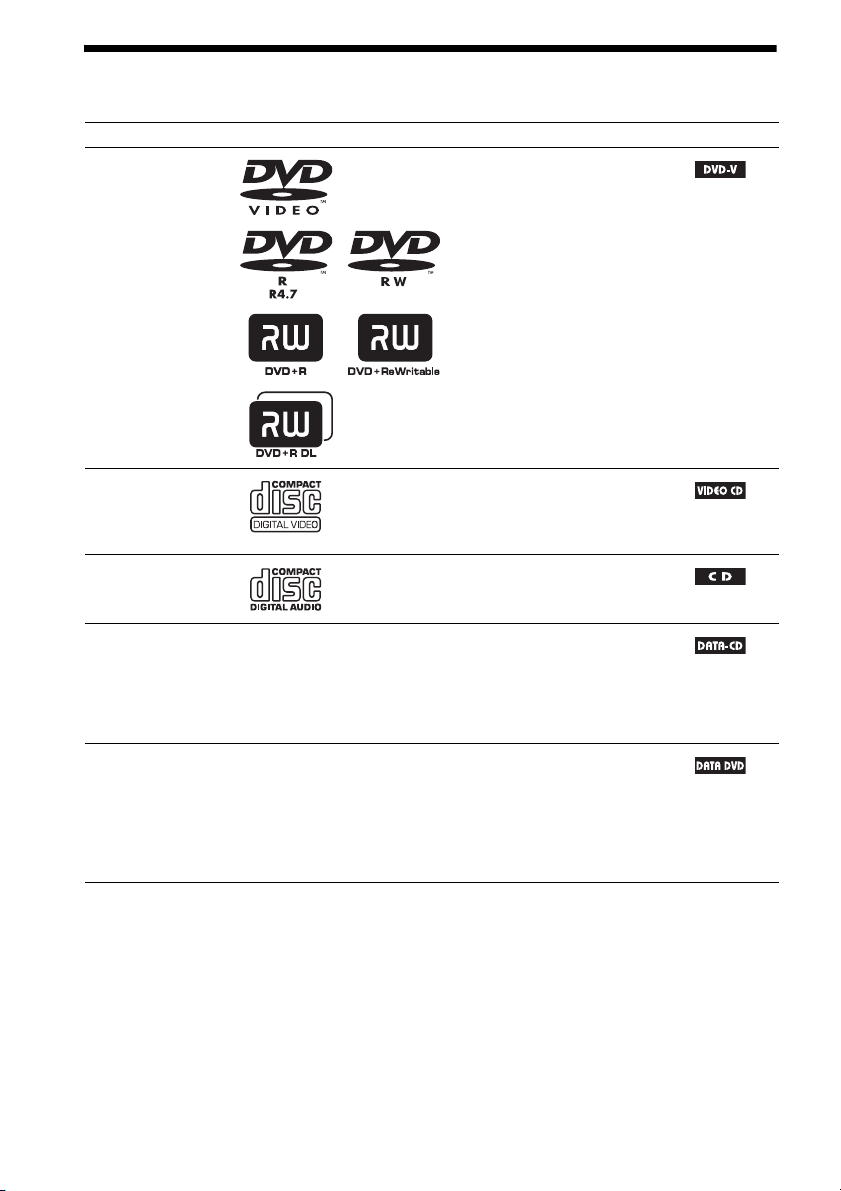
Tipo Logo del disco Caratteristiche Icona
DVD VIDEO • DVD VIDEO
• DVD-R/DVD-RW in formato
DVD VIDEO o modo video
• DVD+R/DVD+RW in formato
DVD VIDEO
VIDEO CD • VIDEO CD (dischi vers. 1.1 e 2.0)
• Super VCD
• CD-R/CD-RW/CD-ROM in
formato video CD o Super VCD
CD • CD audio
• CD-R/CD-RW in formato CD
audio
DATA CD – • CD-R/CD-RW/CD-ROM in
formato DATA CD, contenenti file
MP31), file immagine J PEG2) e file
video DivX
standard ISO 9660
3)
, conformi allo
4)
Level 1/
Level 2 o Joliet (formato esteso)
DATA DVD – • DVD-ROM/DVD-R/DVD-RW/
DVD+R/DVD+RW in formato
DATA DVD, contenenti file
MP31), file immagine JPEG2) e file
video DivX
3)
, conformi allo
standard UDF (Universal Disk
Format)
1)
MP3 (MPEG1 Audio Layer 3) è un formato standard definito da ISO/MPEG per dati audio compressi. I file MP3
devono essere in formato MPEG1 Audio Layer 3.
2)
I file immagine JPEG devono essere conformi al formato per file immagine DCF (DCF “Design rule for Camera
File system”: standard per immagini per fotocamere digitali pubblicato da Japan Electronics and Information
Technology Industries Association (JEITA)).
3)
DivX® è una tecnologia di compressione dei file video, sviluppata da DivX, Inc. Questo dispositivo è un prodotto
®
DivX
Certified ufficiale.
4)
Un formato logico di file e cartelle su CD-ROM, definito da ISO (International Organization for Standardization).
I loghi “DVD-RW”, “DVD+RW”, “DVD+R”, “DVD VIDEO” e “CD” sono marchi di fabbrica.
IT
4
Page 5

Esempi di dischi che il sistema non è in grado di riprodurre
Il sistema non può riprodurre i seguenti dischi:
• CD-ROM/CD-R/CD-RW diversi da quelli registrati nei formati elencati a pagina 4
• CD-ROM registrati in formato PHOTO CD
• Parte dati di CD-Extra
• Dischi CD Graphics
• DVD audio
• DVD-RAM
• Super Audio CD
Inoltre il sistema non può riprodurre i seguenti dischi:
• DVD VIDEO con codice di zona diverso (pagina 6)
• Dischi di forma non standard (per esempio rettangolari o a forma di cuore)
• Dischi su cui siano applicati carta o adesivi
• Dischi su cui sono presenti residui di collante di nastro adesivo o di etichette
• DVD-R/DVD-RW/DVD+R/DVD+RW in modo VR (Video Recording)
Nota su CD-R/CD-RW/DVD-R/DVD-RW/DVD+R/DVD+RW
In alcuni casi i CD-R/CD-RW/DVD-R/DVD-RW/DVD+R/DVD+RW non possono essere riprodotti
su questo sistema a causa della qualità di registrazione o delle condizioni fisiche del disco, oppure delle
caratteristiche del dispositivo di registrazione e del software di creazione.
Un disco non può essere riprodotto se non è stato finalizzato correttamente. Per ulteriori informazioni
consultare le istruzioni per l’uso del dispositivo utilizzato per la registrazione.
È possibile che alcune funzioni di riproduzione non possano essere utilizzate con particolari
DVD+RW/DVD+R, anche se sono stati correttamente finalizzati. In questo caso visualizzare il disco
con la riproduzione normale. Inoltre alcuni DATA CD/DATA DVD creati in formato Packet Write non
possono essere riprodotti.
Dischi musicali registrati con sistema di protezione del copyright
Questo prodotto è stato progettato per la riproduzione di dischi conformi allo standard CD (Compact
Disc).
Di recente alcune case discografiche hanno immesso sul mercato dischi musicali codificati con un
sistema di protezione del copyright. Si avverte che alcuni di questi dischi non sono conformi allo
standard CD e pertanto potrebbero non essere riprodotti da questo prodotto.
Nota sui DualDisc
Un DualDisc è un disco a due lati che abbina materiale registrato su DVD su un lato a materiale audio
digitale sull’altro lato. Il lato del materiale audio non è conforme allo standard Compact Disc (CD) e
quindi la riproduzione su questo prodotto non è garantita.
IT
5
Page 6

Informazioni sui CD multisessione
• Questo sistema è in grado di riprodurre CD multisessione se nella prima sessione è contenuto un file
MP3. Possono essere riprodotti anche eventuali file MP3 registrati nelle sessioni successive.
• Questo sistema è in grado di riprodurre CD multisessione se nella prima sessione è contenuto un file
immagine JPEG. Possono essere riprodotti anche eventuali file immagine JPEG registrati in sessioni
successive.
• Se i file MP3 e i file immagine JPEG in formato CD musicale o video CD sono stati registrati nella
prima sessione, viene riprodotta solo la prima sessione.
Codice regionale
Il sistema è dotato di un codice regionale, riportato sul pannello posteriore dell’unità di controllo, e
consente di riprodurre solo DVD con lo stesso codice regionale.
Con questo sistema è possibile riprodurre anche DVD VIDEO con il contrassegno .
Se si tenta di riprodurre altri tipi di DVD VIDEO, sullo schermo del televisore viene visualizzato il
messaggio [Regione errata]. È possibile che alcuni tipi di DVD VIDEO non riportino il codice di zona,
anche se la loro riproduzione è vietata in base a restrizioni di area.
ALL
Nota sulle operazioni di riproduzione di DVD e VIDEO CD
È possibile che i produttori di software impostino alcune operazioni di riproduzione su determinati
DVD e VIDEO CD. Poiché questo sistema riproduce DVD e VIDEO CD in base al contenuto del disco
definito dai produttori di software, alcune funzioni di riproduzione potrebbero non essere disponibili.
Leggere le istruzioni per l’uso in dotazione con il DVD o VIDEO CD.
Copyright
Questo prodotto incorpora una tecnologia di protezione del copyright tutelata da brevetti statunitensi e
da altri diritti di proprietà intellettuale. L’utilizzo di questa tecnologia di protezione del copyright deve
essere autorizzato da Macrovision ed è destinato esclusivamente all’uso domestico e ad altre forme di
visione limitata, salvo quanto diversamente autorizzato da Macrovision. Non è consentita la decodifica
o il disassemblaggio.
Questo sistema incorpora le tecnologie Dolby* Digital e DTS** Digital Surround System.
* Prodotto su licenza di Dolby Laboratories.
Dolby, Pro Logic e il simbolo della doppia D sono marchi di fabbrica di Dolby Laboratories.
** Prodotto su licenza per i brevetti registrati negli USA numero: 5.451.942; 5.956.674; 5.974.380; 5.978.762;
6.487.535 e altri brevetti statunitensi e di altri paesi concessi o in attesa di approvazione.
DTS e il relativo simbolo sono marchi registrati e DTS Digital Surround e i logo DTS sono marchi di fabbrica di
DTS, Inc. Il prodotto include il software. © DTS, Inc. Tutti i diritti riservati.
IT
6
Page 7

INFORMAZIONI SU DIVX VIDEO: DivX® è un formato video digitale creato da DivX, Inc. Questo
è un dispositivo con certificazione DivX ufficiale in grado di riprodurre video DivX. Per ulteriori
informazioni e per strumenti software per convertire i propri file in video DivX visitare il sito Internet
www.divx.com.
INFORMAZIONI SU DIVX VIDEO-ON-DEMAND: questo dispositivo DivX Certified® deve essere
registrato per essere in grado di riprodurre contenuti DivX Video-on-Demand (VOD). Per generare il
codice di registrazione accedere alla sezione DivX VOD nel menu di configurazione del dispositivo.
Visitare la pagina Web www.divx.com/vod con tale codice per completare la procedura i registrazione
e ottenere ulteriori informazioni su DivX VOD.
DivX® è un marchi registrato di DivX, Inc. ed è utilizzato su licenza.
Questo sistema incorpora la tecnologia High-Definition Multimedia Interface (HDMITM).
HDMI, il logo HDMI e High-Definition Multimedia Interface sono marchi di fabbrica o marchi
registrati di HDMI Licensing LLC.
“BRAVIA” è un marchi di fabbrica di Sony Corporation.
Licenza per tecnologia di codifica audio MPEG Layer-3 e relativi brevetti concessa da Fraunhofer IIS
e Thomson.
Windows Media è un marchio registrato di Microsoft Corporation negli Stati Uniti e/o in altri Paesi.
INFORMAZIONI SU MPEG-4 VISUAL: QUESTO PRODOTTO È CONCESSO IN LICENZA
SECONDO LA LICENZA DEL PORTAFOGLIO BREVETTI MPEG-4 VISUAL PER USO
PERSONALE E NON COMMERCIALE PER DECODIFICARE VIDEO IN CONFORMITÀ CON
LO STANDARD MPEG-4 VISUAL (“VIDEO MPEG-4”) CODIFICATO DA UN CONSUMATORE
IMPEGNATO IN ATTIVITÀ PERSONALI E NON COMMERCIALI E/O OTTENUTO DA UN
FORNITORE DI VIDEO CHE DISPONGA DELLA LICENZA MPEG NECESSARIA PER
FORNIRE VIDEO MPEG-4.
NESSUNA LICENZA CONCESSA O IMPLICITA PER ALTRI USI.
È POSSIBILE OTTENERE ULTERIORI INFORMAZIONI DA MPEG LA, LLC., INCLUSE
QUELLE RELATIVE A MODALITÀ D’USO PROMOZIONALI, INTERNE E COMMERCIALI E
ALLA CONCESSIONE IN LICENZA. VISITARE IL SITO http://www.mpegla.com/
IT
7
Page 8
Operazioni preliminari
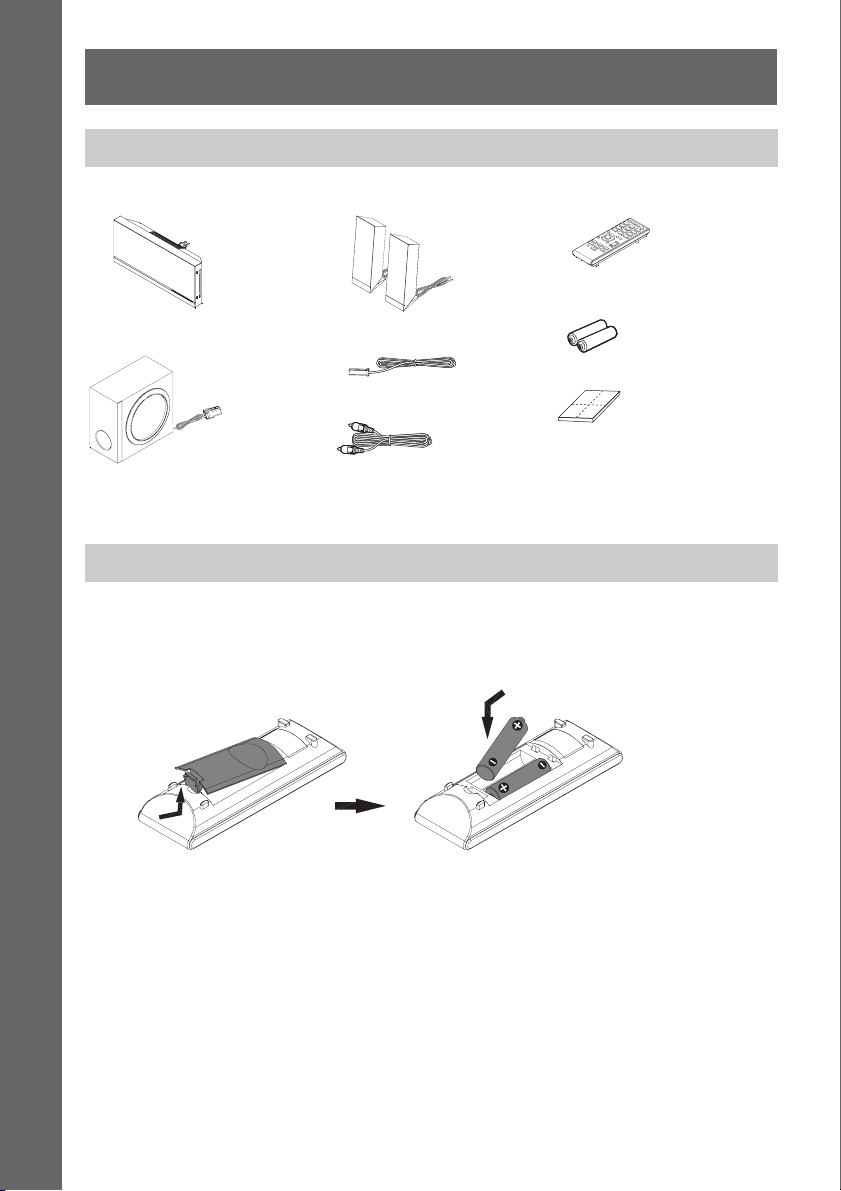
Verifica dei componenti in dotazione
• Unità di controllo (1)
Operazioni preliminari
• Subwoofer (1)
1
/
[
t
• Diffusori anteriori (2)
• Antenna a filo FM (1)
• Telecomando (1)
• Pile R6 (tipo AA) (2)
• PIEDE (subwoofer) (1)
• Cavo video (1)
• Istruzioni per l’uso (questo
manuale)
Preparazione del telecomando
Per inserire le batterie nel telecomando
Inserire due pile R6 (tipo AA, in dotazione) facendo corrispondere i poli 3 e # delle pile ai
contrassegni presenti all’interno dell’apposito vano.
Note
• Non lasciare il telecomando in un luogo eccessivamente caldo o umido.
• Non utilizzare una batteria nuova insieme a una usata.
• Non far cadere corpi estranei all’interno del telecomando, soprattutto durante la sostituzione delle batterie.
• Se si prevede di non utilizzare il telecomando per un periodo prolungato, rimuovere le batterie per evitare possibili
danni dovuti a perdite dalle batterie e corrosione.
IT
8
Page 9
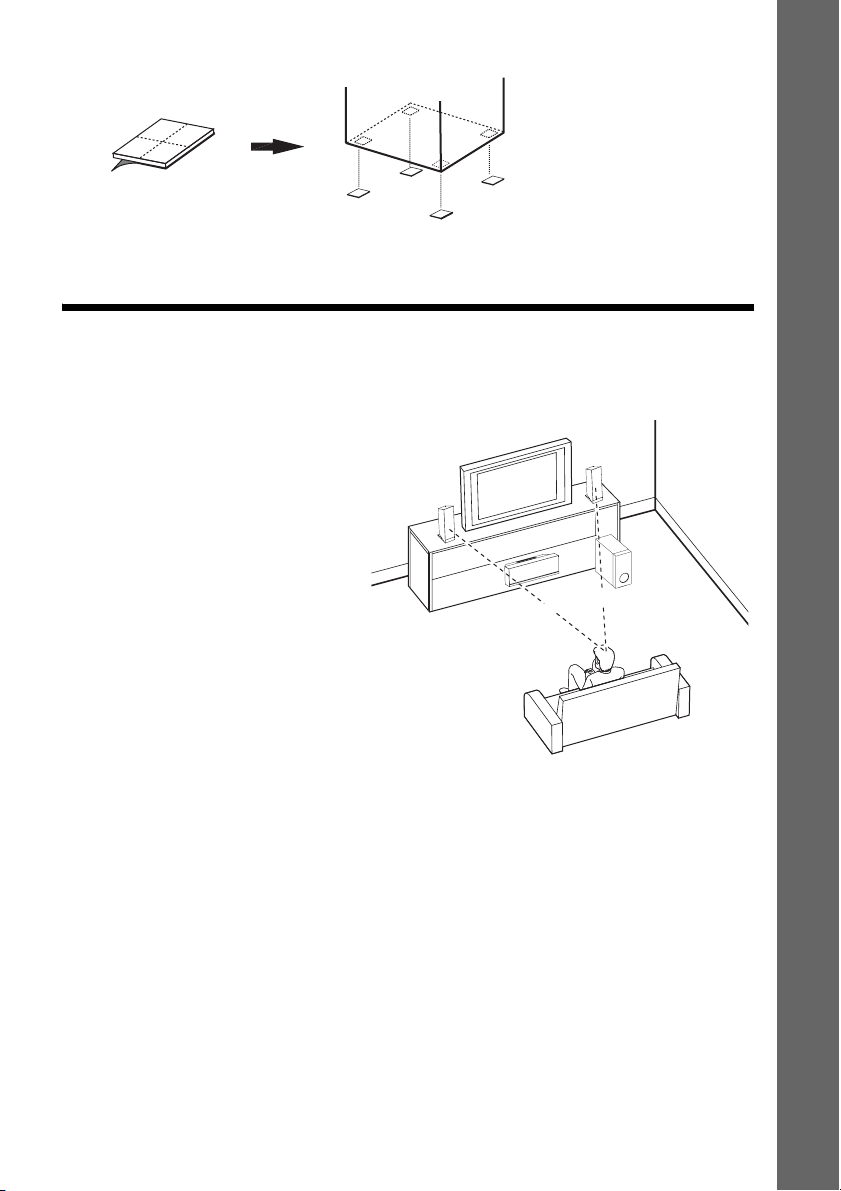
Applicazione dei cuscinetti al subwoofer
Rimuovere i cuscinetti dalla
copertura protettiva.
Nota
• Prestare attenzione quando i diffusori e/o i supporti fissati ai diffusori vengono posizionati su un pavimento trattato
con prodotti speciali (quali cera, olio, lucidanti, ecc.) in quanto potrebbero provocare macchie o scolorimento.
Passo 1: Posizionamento del sistema
Per ottenere un effetto surround ottimale, tutti i diffusori a eccezione del subwoofer devono essere
posizionati alla stessa distanza dalla posizione di ascolto (A).
B
Operazioni preliminari
A Diffusore anteriore (L - sinistra)
B Diffusore anteriore (R - destra)
C Subwoofer
D Unità di controllo
A
A
D
C
A
IT
9
Page 10
Passo 2: Collegamento del sistema
Note
• Accertarsi che i collegamenti siano saldi per evitare ronzii e disturbi.
• Quando si collega un altro componente dotato di controllo del volume, alzare il volume degli altri componenti a un
livello in cui il suono non risulti distorto.
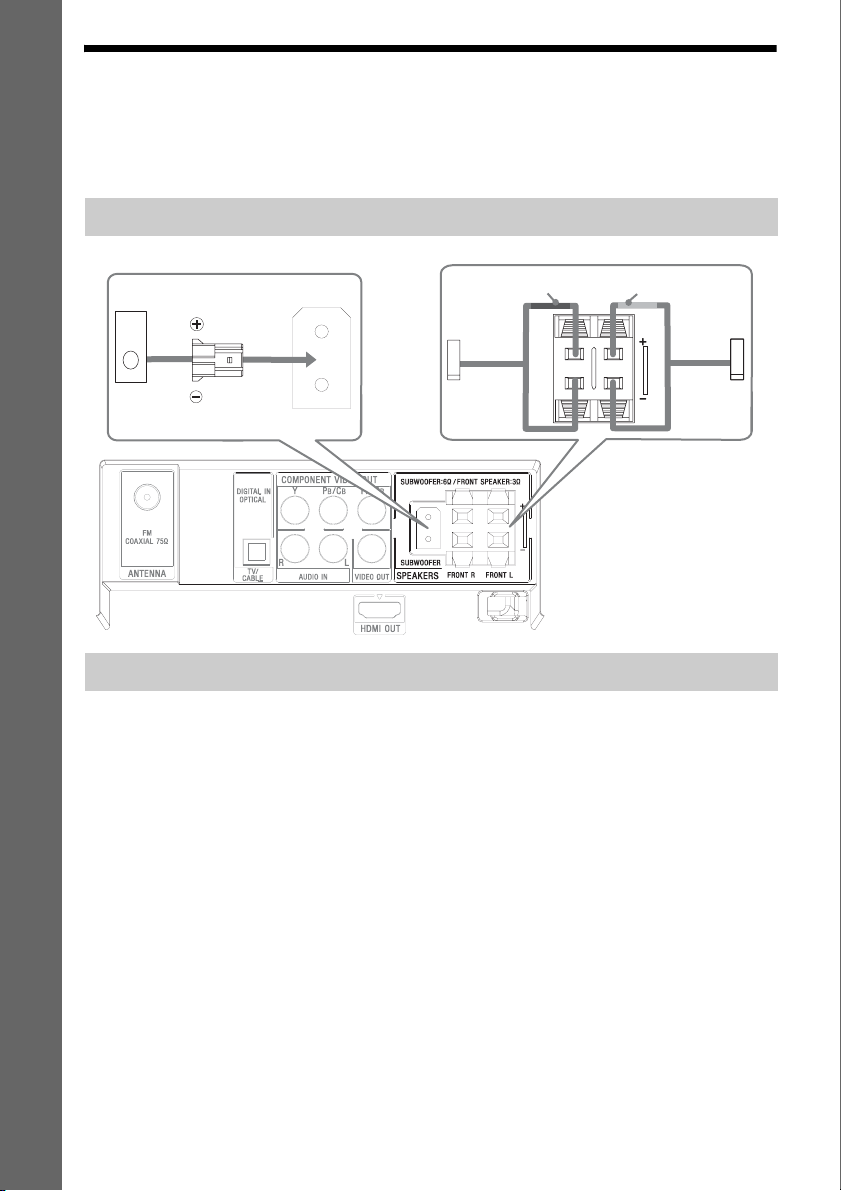
Collegamento dei diffusori
Operazioni preliminari
2 Subwoofer
1 Diffusore
anteriore
(R)
Cilindro di colore neroCilindro di colore nero
1 Diffusore
anteriore
(L)
Pannello dei connettori
dell’unità di controllo
Collegamento del televisore
Accertarsi di scollegare i cavi di alimentazione CA di tutti i componenti dalle prese di rete prima di
eseguire i collegamenti.
Se il televisore è dotato di jack di uscita ottica digitale, è possibile migliorare la qualità dell’audio
effettuando il collegamento con il cavo digitale (A).
Per l’uscita video al televisore, controllare i jack di ingresso video del televisore e selezionare il metodo
di collegamento A, B o C. La qualità dell’immagine migliora nell’ordine da A (standard) a C
(HDMI).
Per ascoltare l’audio del televisore dai diffusori del sistema, collegare il televisore e il sistema con il
cavo audio (non in dotazione) (B).
10
IT
Page 11
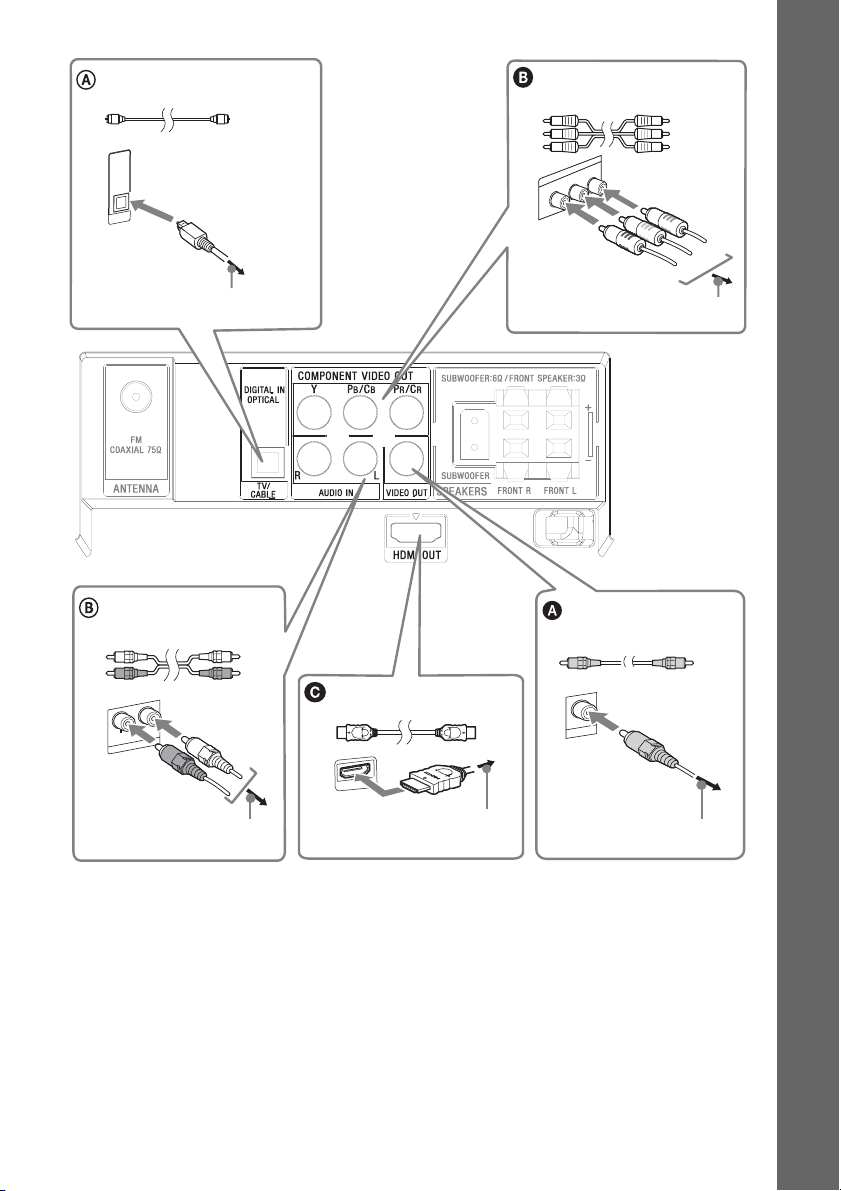
Cavo ottico digitale
(non in dotazione)
N
I
L
ITA
IG
D
L
A
IC
T
P
O
TV/
LE
AB
C
Al presa di uscita ottica digitale del
televisore
Cavo Component Video
(non in dotazione)*
Verde
Blu
R
/C
EO OUT
R
P
VID
T
N
E
N
O
P
B
M
/C
B
O
P
C
Y
Rosso
Verde
Rosso
Blu
Ai presa COMPONENT VIDEO IN
del televisore
Pannello dei
connettori
dell’unità di controllo
Operazioni preliminari
Cavo audio
(non in dotazione)
Bianco
Rosso
Cavo video
(in dotazione)
Giallo
Cavo HDMI**
(non in dotazione)
T
U
O
IO
D
E
L
R
AUDIO IN
Ai presa AUDI O O U T del
televisore
T
U
O
I
M
D
H
Al presa HDMI IN del televisore
V
Al presa VIDEO IN del
televisore
* Se il televisore accetta segnali in formato progressivo, utilizzare questo collegamento e impostare il segnale di
uscita del sistema sul formato progressivo.
** HDMI (High-Definition Multimedia Interface)
Se il televisore è dotato di presa HDMI, utilizzare questo collegamento e selezionare il tipo di segnale di uscita.
Note
• Quando si collega un presa, accertarsi di inserire la spina fino in fondo.
• Quando si collega il cavo ottico digitale, inserire il connettore fino allo scatto (A).
• Il sistema può accettare segnali sia digitali sia analogici. I segnali digitali hanno la priorità sui segnali analogici
(COAXIAL ha la priorità su OPTICAL). Se il segnale digitale si interrompe, il segnale analogico viene elaborato
dopo 2 secondi.
11
IT
Page 12

Per cambiare il sistema di colore (PAL o NTSC)
1 Accendere il televisore e selezionare l’ingresso video.
2 Premere ?/1 per accendere il sistema.
3 Premere FUNCTION più volte o DVD/CD per passare alla funzione DVD/CD.
Se un disco con funzione di riproduzione automatica è caricato, la riproduzione inizia
automaticamente. Premere x due volte per interrompere la riproduzione.
4 Quando la riproduzione si è interrotta, premere SETUP.
Sarà visualizzato il Menu Di Confi
5 Premere C/c più volte per selezionare la “Pagina Preferenze”, quindi premere .
Operazioni preliminari
gurazione.
6 Premere X/x più volte per selezionare “Tipo TV”, quindi premere .
7 Premere X/x più volte per selezionare PAL/Multi/NTSC nell’elenco visualizzato, quindi
premere .
8 Premere SETUP per uscire dal Menu Di Configurazione.
Note
• Quando il sitema di colore viene cambiato come descritto sopra, è possibile che sullo schermo del televisore si
verifichi un breve disturbo.
• HDMI non è compatibile con l’impostazione del sistema di colore.
• Se l’immagine risulta distorta, è possibile passare all’impostazione predefinita del sistema colore come descritto di
seguito:
– Premere Z per espellere il disco (in modalità assenza disco).
– Premere DISPLAY.
– Premere .
12
IT
Page 13
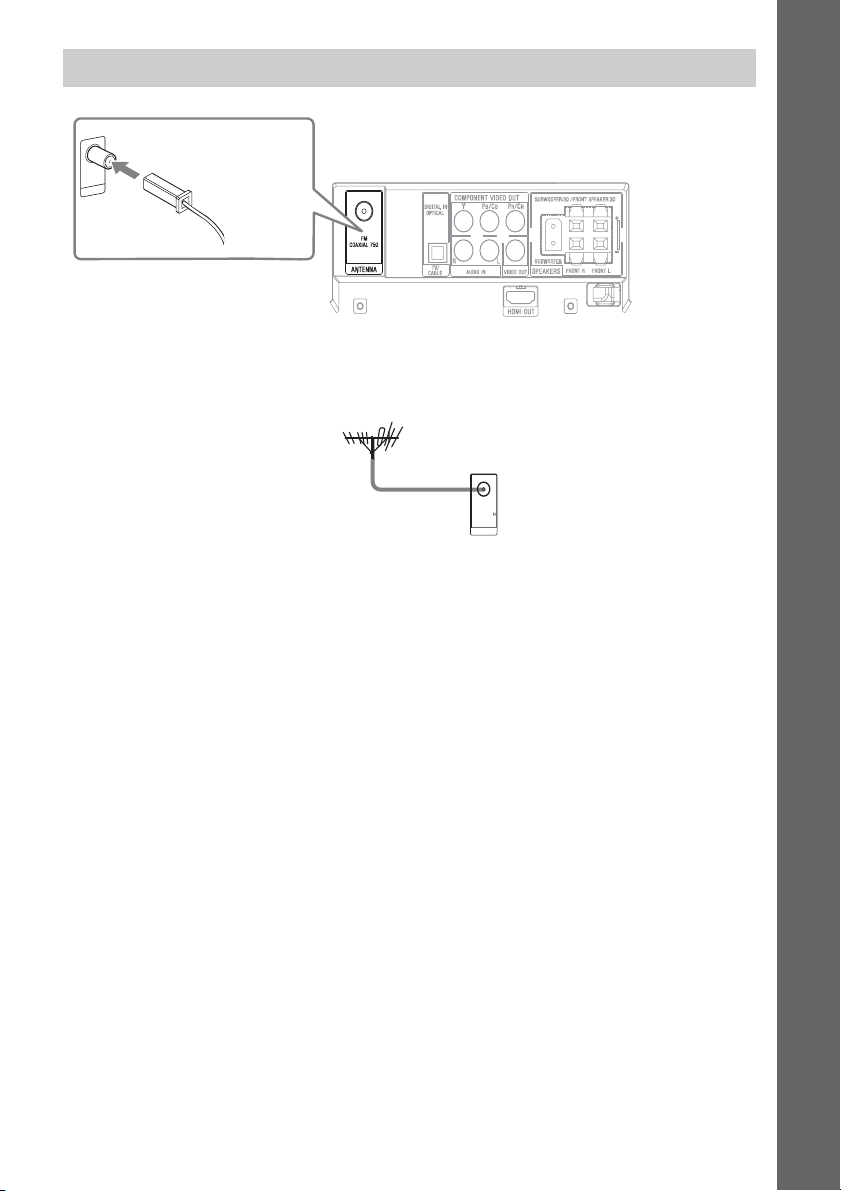
Collegamento di un’antenna a filo FM
ANTENNA
Antenna a filo FM
Ω
(in dotazione)
Antenna FM esterna
Pannello dei
connettori
dell’unità di
controllo
Pannello dei connettori dell’unità di controllo
FM
75
COAXIAL
ANTENNA
FM
COAXIAL 75
Suggerimento
• Se la ricezione FM è di cattiva qualità, utilizzare un cavo coassiale da 75 ohm (non in dotazione) per collegare
l’unità di controllo a un’antenna FM esterna, come mostrato di seguito.
Operazioni preliminari
13
IT
Page 14
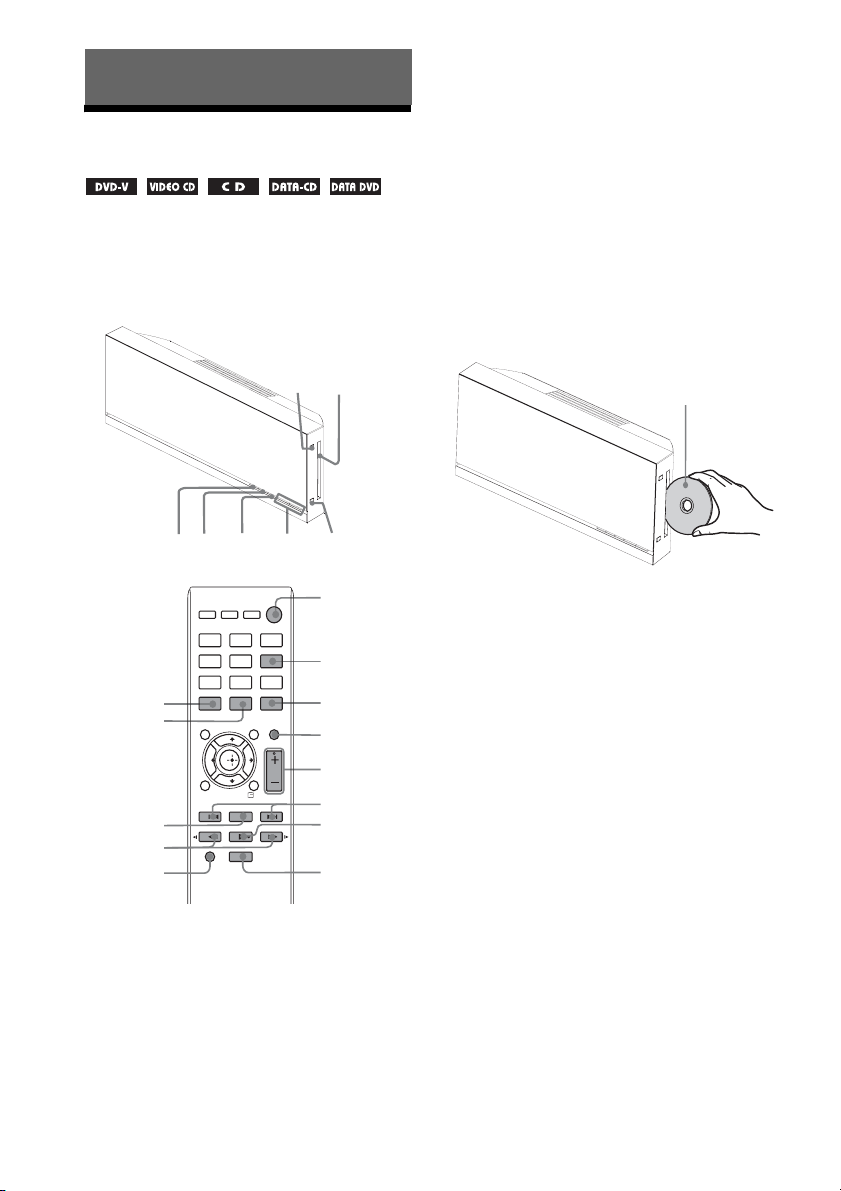
Disco
Riproduzione di un disco
A seconda delle caratteristiche del DVD VIDEO
o VIDEO CD, alcune operazioni potrebbero
essere diverse o non eseguibili.
Fare riferimento alle istruzioni per l’uso in
dotazione con il disco.
Alloggiamento
per disco
[/1
[/1
t
3 Premere "/1.
Il sistema si accende.
Salvo il caso in cui il sistema sia impostato
su “DVD”, premere FUNCTION più volte
o DVD/CD per passare alla funzione
DVD/CD.
Sul display del pannello anteriore viene
visualizzata l’indicazione “NESSUN
DISCO” e il sistema è pronto per caricare il
disco.
4 Caricare un disco.
Spingere il disco nella fessura finché non
viene trascinato all’interno
automaticamente.
Lato etichettato rivolto
verso la parte anteriore
1
[/
AUDIO
SUBTITLE
m/M
SHIFT
FUNCTION
N
x
X
VOL +/-
Z
[/1
FUNCTION
ANGLE
MUTING
VOLUME
+/–
./>
N
x
1 Accendere il televisore.
2 Impostare il selettore di ingresso del
televisore su questo sistema.
t
Il disco viene trascinato all’interno
dell’unità di controllo automaticamente e
quindi inizia la riproduzione automatica.
5 Premere VOLUME +/– per regolare il
volume.
Il livello del volume è visualizzato sullo
schermo del televisore e sul display del
pannello frontale.
Note
• Non spingere un disco nell’unità di controllo quando
il sistema è spento.
• A seconda dello stato del sistema, è possibile che il
livello del volume non sia visualizzato sullo schermo
del televisore.
Per spegnere il sistema
Premere "/1 mentre il sistema è acceso. Il
sistema entra in modo standby.
14
IT
Page 15
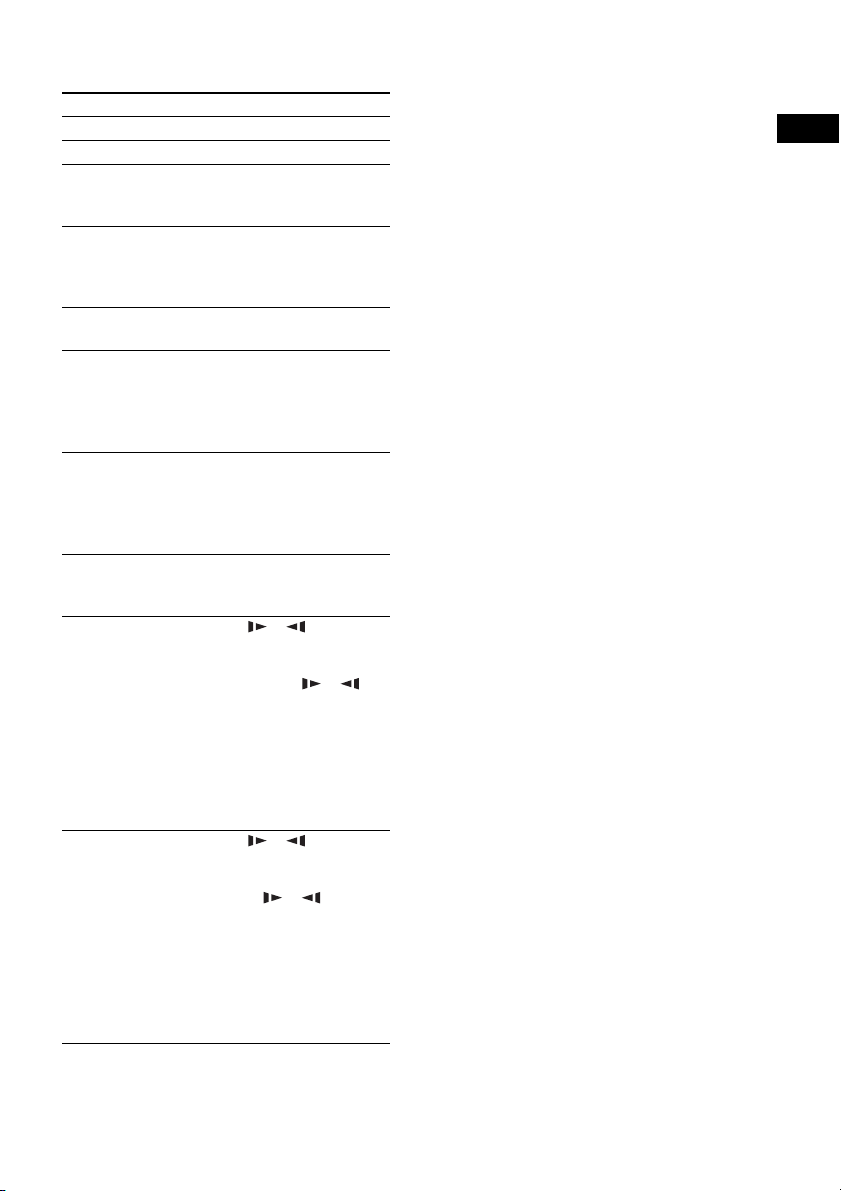
Altre operazioni
Per Premere
Interrompere x
Mettere in pausa X
Riprendere
riproduzione dopo
un’interruzione/pausa
Passare al capitolo, al
brano, alla scena o al file
MP3/WMA/JPEG/
DivX successivo
Tornare ai file MP3/
WMA/JPEG precedenti
Tornare al capitolo,
brano, file DivX o scena
precedenti
Disattivare
temporaneamente
l’audio
Interrompere la
riproduzione e
rimuovere il disco
Individuare rapidamente
un punto riproducendo il
disco in modo
avanzamento rapido o
riavvolgimento rapido
1)2)
(Ricerca)
Guardare fotogramma
per fotogramma
(Riproduzione al
rallentatore)
3)
N/X
>
.
. due volte.
Premendo . una volta è
possibile passare all’inizio
del capitolo, del brano o
della scena corrente.
MUTING.
Per annullare premere
nuovamente il tasto oppure
premere VOLUME + per
regolare il volume.
Z
M/ o /m
durante la riproduzione di
un disco. A ogni pressione
del tasto M/ o /
m durante la ricerca, la
velocità di riproduzione
cambia. Per tornare alla
velocità normale premere
N. È possibile che con
alcuni dischi le velocità
effettive siano diverse.
M/ o /m4)
mentre il sistema è in modo
di pausa. A ogni pressione
di M/ o /m
durante la riproduzione al
rallentatore la velocità di
riproduzione cambia. Sono
disponibili due velocità.
Per tornare alla velocità di
riproduzione normale
premere N.
1)
A esclusione dei file immagine JPEG.
2)
È possibile che con alcuni dischi le velocità di
scansione siano diverse.
3)
Solo per DVD VIDEO, DivX, VIDEO CD.
4)
Solo DVD Video: funzione di riproduzione al
rallentatore all’indietro.
4)
Disco
15
IT
Page 16
Visualizzazione di
multiangolazioni e sottotitoli
Modifica dell’audio
Per cambiare angolazione
Se una scena è registrata con angolazioni diverse
(multiangolazione) su un DVD VIDEO, è
possibile modificare l’angolo di visualizzazione.
Premere ANGLE durante la riproduzione
per selezionare l’angolazione desiderata.
Nota
• A seconda delle caratteristiche del DVD VIDEO,
potrebbe non essere possibile cambiare l’angolo di
inquadratura anche se il DVD VIDEO è registrato in
multiangolazione.
Per visualizzare i sottotitoli
Se su un disco sono registrati i sottotitoli, è
possibile attivare o disattivare la visualizzazione
dei sottotitoli durante la riproduzione. Se il disco
contiene sottotitoli in più lingue, è possibile
cambiare la lingua dei sottotitoli durante la
riproduzione, oppure attivare o disattivare i
sottotitoli in qualunque momento.
Premere SUBTITLE durante la riproduzione
per selezionare la lingua di interesse per i
sottotitoli.
Note
• A seconda delle caratteristiche del DVD VIDEO,
potrebbe non essere possibile modificare i sottotitoli
anche se sul disco sono stati r egistrati sottotitoli in più
lingue. Inoltre, potrebbe non essere possibile
disattivarli.
• È possibile cambiare i sottotitoli se il file video DivX
ha l’estensione “.AVI” o “.DIVX” e i dati dei
sottotitoli sono contenuti nello stesso file.
Quando sul sistema è in riproduzione un DVD
VIDEO o un DATA CD/DATA DVD (file
video DivX)/USB/MPEG4 registrato in più
formati audio (PCM, Dolby Digital, MPEG
audio o DTS), è possibile cambiare il formato
dell’audio. Se sul DVD VIDEO sono registrate
tracce in più lingue, è possibile cambiare anche
la lingua.
Con VIDEO CD, CD, DATA CD o DATA DVD
è possibile selezionare l’audio dal canale destro
o dal canale sinistro e ascoltare il canale
selezionato su entrambi i diffusori sinistro e
destro.
Premere più volte AUDIO durante la
riproduzione per selezionare il segnale
audio di interesse.
x DVD VIDEO
A seconda delle caratteristiche del DVD
VIDEO, la scelta della lingua è diversa.
x VIDEO CD/CD
• [Stereo]: audio in stereofonia standard.
• [Monofonico sinistra]: audio del canale
sinistro (monofonico).
• [Monofonico destra]: audio del canale destro
(monofonico).
x SVCD (solo traccia audio 1)
• [Stereo]: suono stereo standard.
• [Monofonico sinistra]: suono del canale
sinistro (monofonico).
• [Monofonico destra]: suono del canale destro
(monofonico).
x SVCD (traccia audio 1-2)
• [Audio 1]: suono stereo della traccia audio 1.
• [Audio 2]: suono stereo della traccia audio 2.
x DATA CD (file video DivX)/DATA DVD
(file video DivX)/USB/MPEG4
La scelta del formato del segnale audio per
DATA CD/DATA DVD/USB/MPEG4 varia a
seconda delle caratteristiche del file video DivX
contenuto sul disco. Il formato è visualizzato su
display.
16
IT
Page 17
Visualizzazione delle
informazioni audio del disco
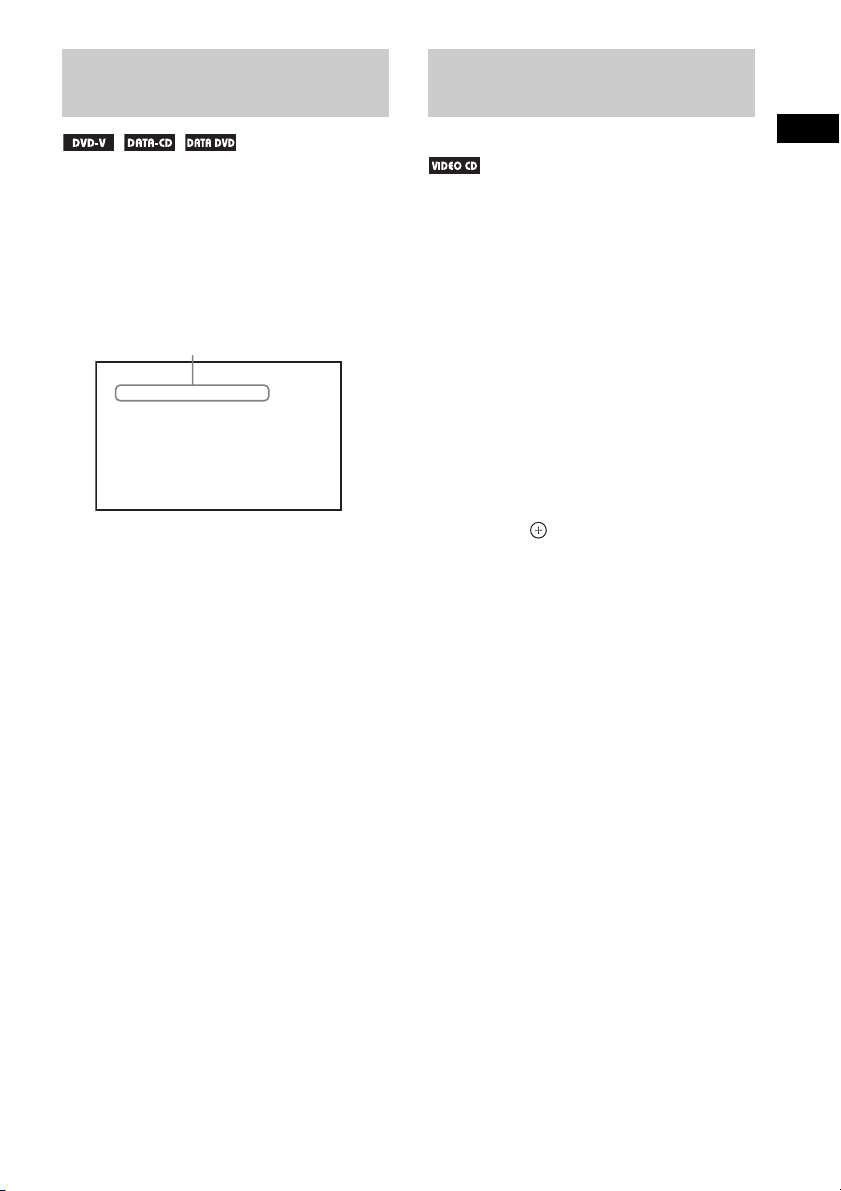
Se AUDIO viene premuto più volte durante la
riproduzione, il formato del segnale audio viene
visualizzato sullo schermo del televisore.
Per esempio, in formato Dolby Digital è
possibile registrare su un DVD più segnali, dal
segnale mono a quello a 5.1 canali. A seconda
delle caratteristiche del DVD, il numero di
canali registrati può essere diverso.
Formato audio
Audio 1/3: Dolby Digital
Inglese
Riproduzione di VIDEO CD con
funzioni PBC (Vers. 2.0)
(Riproduzione PBC)
Le funzioni PBC (Playback Control, controllo
della riproduzione) consentono di eseguire
semplici operazioni interattive, utilizzare
funzioni di ricerca e simili.
Le riproduzione PBC consentono di riprodurre
un VIDEO CD in modo interattivo utilizzando il
menu visualizzato sullo schermo sul televisore.
1 Avviare la riproduzione di un VIDEO CD
con funzioni PBC.
Viene visualizzato il menu per la selezione
effettuata.
2 Premere SHIFT + tasti numerici per
selezionare il numero della voce di
interesse.
3 Premere .
4 Seguire le istruzioni visualizzate nel
menu delle operazioni interattive.
Consultare le istruzioni per l’uso fornite
con il disco in quanto la procedura potrebbe
variare a seconda delle caratteristiche del
VIDEO CD.
Disco
Per tornare al menu
Premere DVD MENU.
Annullamento della riproduzione
con funzioni PBC
Premere SHIFT + tasti numerici per selezionare
il numero della voce desiderata nel modo di
arresto.
17
IT
Page 18
Ripresa della riproduzione dal
punto in cui il disco è stato
interrotto
(Ripristino riproduzione)
Quando la riproduzione del disco viene
interrotta, il sistema memorizza il punto in cui x
è stato premuto.
Utilizzo del modo di riproduzione
Creazione di un programma
personalizzato
(Riproduzione programmata)
1 Durante la riproduzione di un disco
premere x per interrompere la
riproduzione.
Sul televisore viene visualizzato “Premere
Play per continuare”.
2 Premere N.
La riproduzione viene avviata dal punto in
cui è stata interrotta al passo 1.
Note
• A seconda del punto in cui la riproduzione del disco
è stata interrotta, potrebbe non essere possibile
riprendere la riproduzione esattamente dallo stesso
punto.
• Il punto in cui la riproduzione è stata interrotta può
essere cancellato quando:
– Vengono modificate o ripristinate le impostazioni
del display diuimpostazione.
– Il livello di controllo parentale viene modificato.
– La funzione viene modificata premendo
FUNCTION.
– Il cavo di ripristino CA viene scollegato.
• Per un VIDEO CD, CD, il sistema memorizza il
punto di ripresa della riproduzione del disco corrente.
• Con alcuni dischi questa funzione potrebbe non
funzionare correttamente.
• Non è possibile riprendere la riproduzione con file
MP3 e WMA, con l’eccezione di file DivX.
Suggerimento
• Per riprodurre il disco dall’inizio, premere x due
volte, quindi premere N.
È possibile riprodurre il contenuto di un disco
nell’ordine desiderato ordinando le tracce sul
disco per creare un programma personalizzato.
È possibile programmare fino a 20 tracce.
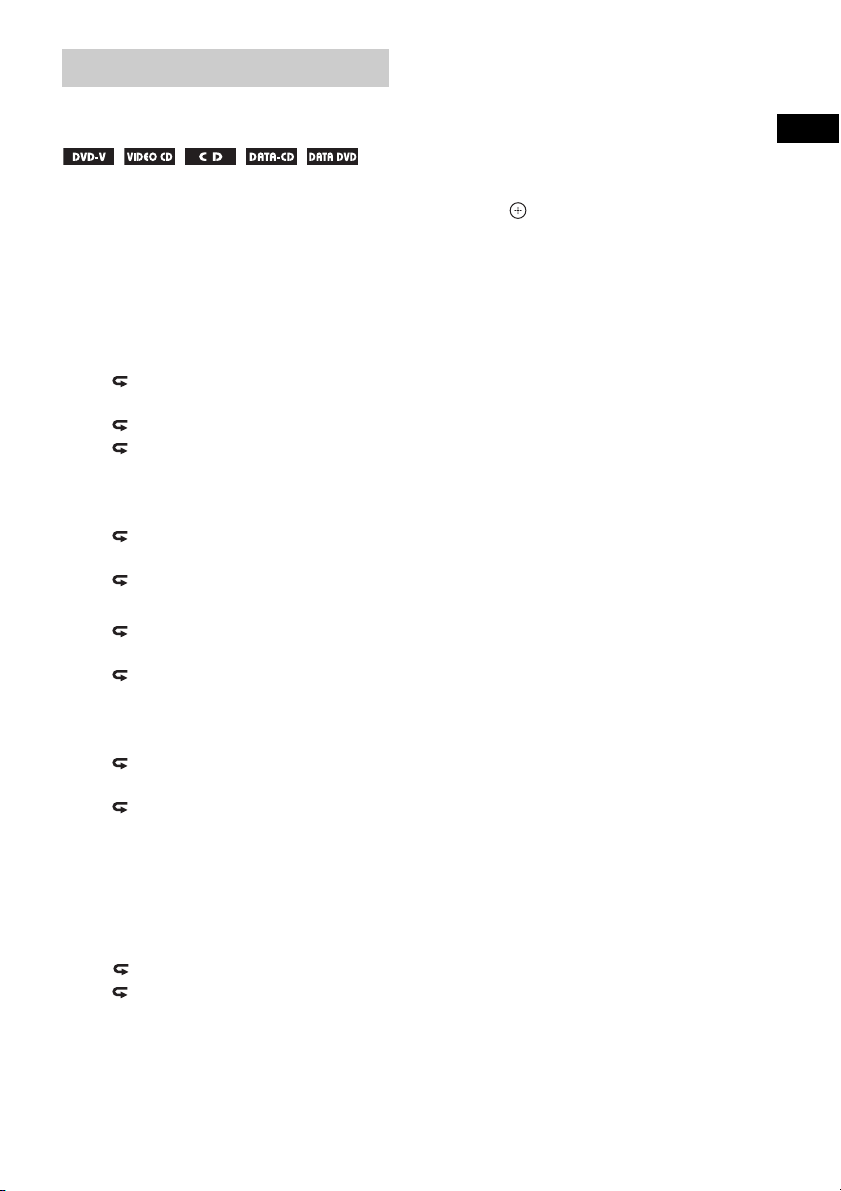
1 Tenere premuto SHIFT + REPEAT/PGM
per 3 secondi.
Sullo schermo del televisore viene
visualizzata la schermata del menu
Programma.
x CD
Programma: Traccia (01-13)
02
1
01
2
3
11
04
4
09
5
Esci
6
7
8
9
1 0
Avvia
03
_ _
_ _
_ _
_ _
SUCC
.<
2 Premere SHIFT + tasti numerici per
selezionare la traccia di interesse.
Per esempio selezionare la traccia [2].
Premere SHIFT + 0 + 2.
3 Premere C/X/x/c per selezionare [Start]
e avviare la riproduzione del
programma.
Note
• Quando si interrompe la riproduzione del programma
o si seleziona l’opzione di ripetizione, il programma
viene annullato.
18
IT
Page 19
Riproduzione ripetuta
(Riproduzione ripetuta/in ordine
casuale)
È possibile riprodurre ripetutamente il contenuto
di un disco o di un’unità USB. Durante la
riproduzione è possibile scegliere il modo
ripetizione/ordine casuale.
1 Premere SHIFT + REPEAT/PGM più volt
per selezionare un modo di
riproduzione.
x DVD VIDEO
•[ Capitolo]: per ripetere il capitolo
corrente.
•[
Titolo]: per ripetere il titolo corrente.
• [ TUTTI]: per ripetere tutti i titoli sul
disco.
• [Ripr. in ord. cas.]: per riprodurre un disco
in ordine casuale.
•[ Ripr. in ord. cas.]: per ripetere la
riproduzione in ordine casuale.
•[
Dis.]: per disattivare la ripetizione.
x VIDEO CD/SVCD/CD
•[ Traccia]: per ripetere la traccia
corrente.
•[
TUTTI]: per ripetere tutte le tracce
sul disco.
• [Ripr. in ord. cas.]: per riprodurre un disco
in ordine casuale.
•[
Ripr. in ord. cas.]: per ripetere la
riproduzione in ordine casuale.
•[
Dis.]: per disattivare la ripetizione.
x DATA CD/DATA DVD
• [Ripr. in ord. cas.]: per riprodurre tutti i
file in ordine casuale.
• [Casuale]: per riprodurre tutti i file in
ordine accidentale.
• [Singolo]: per riprodurre il file corrente.
•[
Uno]: per ripetere il file corrente.
•[
Cartella]: per ripetere la cartella
corrente.
• [Cartella]: è possibile ripetere la cartella
corrente.
Nota
• Le opzioni di ripetizione variano a seconda del tipo di
disco.
• Durante la riproduzione di un VIDEO CD/SVCD,
operare come indicato di seguito per impostare PBC
disattivato come predefinito:
– Premere due volte x.
– Premere SHIFT + tasti numerici desiderati.
– Premere .
Disco
19
IT
Page 20
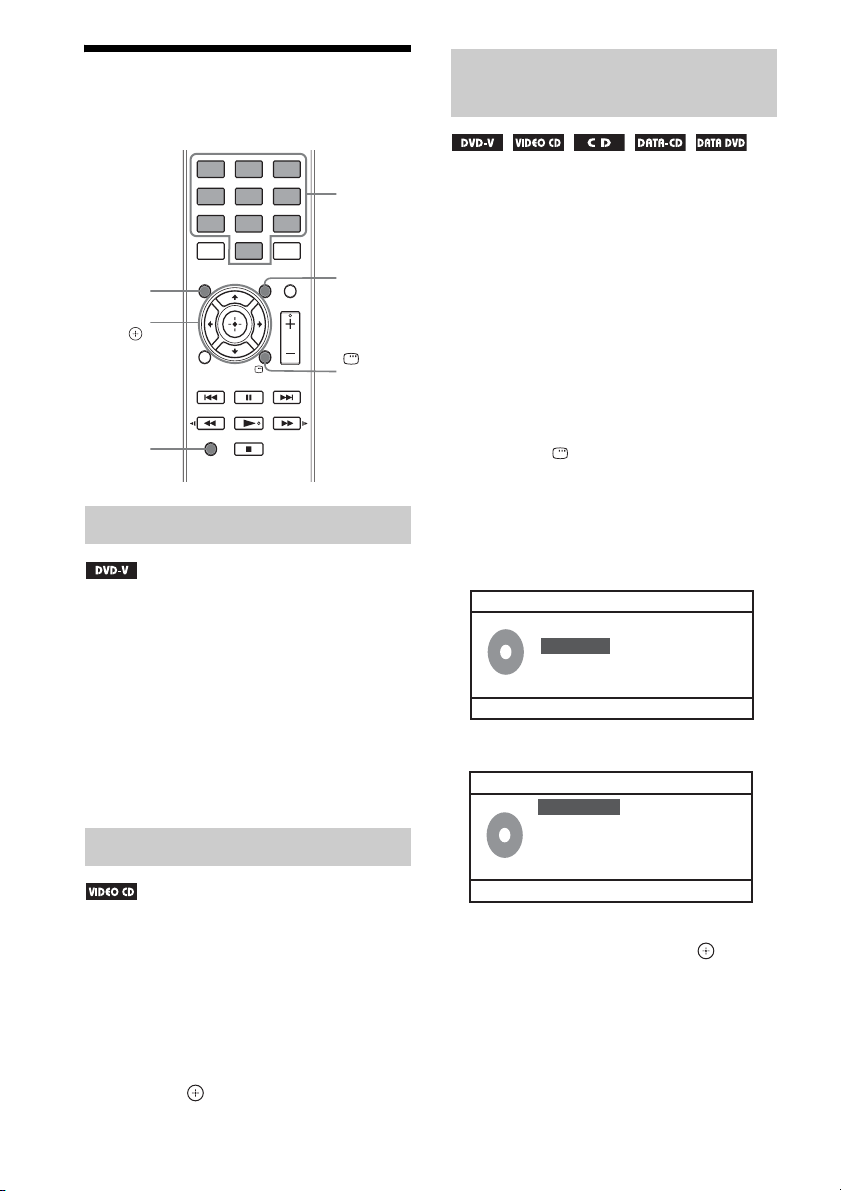
Ricerca/selezione di un disco
Ricerca di un titolo/capitolo/
traccia/scena, ecc.
Tasti
numerici
DVD TOP
MENU
C/X/x/c,
SHIFT
DVD
MENU
DISPLAY
Utilizzo del menu di DVD
Un DVD è suddiviso in varie sezioni, che
compongono una sequenza di immagini o
musicale. Tali sezioni vengono chiamate
“titoli”. Quando viene riprodotto un DVD
contenente più titoli, è possibile selezionare il
titolo di interesse usando DVD TOP MENU.
Se viene riprodotto un DVD che consente di
selezionare aspetti quali la lingua dei sottotitoli
e la lingua per l’audio, è possibile selezionare
tali aspetti usando DVD MENU.
Utilizzo del menu di VCD
È possibile eseguire una ricerca su un DVD
VIDEO per titolo o capitolo e su un VIDEO CD/
CD/DATA CD/DATA DVD per traccia, indice
o scena. Per un DATA CD/DATA DVD/
dispositivo USB, è possibile eseguire una
ricerca per cartella o file. Poiché i titoli e le
tracce sono contrassegnati da numeri univoci sul
disco, è possibile selezionare il titolo o la traccia
di interesse immettendo il numero
corrispondente. In alternativa, è possibile
cercare una scena utilizzando il codice
temporale.
1 Premere DISPLAY durante la
riproduzione.
Sullo schermo del televisore viene
visualizzata il display del menu di
controllo.
x Durante la riproduzione di un DVD.
Menu
Titolo
Capitolo
Audio
Sottotitolo
Titoli tras.
x Durante la riproduzione di un VCD.
Menu
0:08:54
Traccia
Ripeti
Indic. tempo
#
01/01
03/13
2CH Inglese
Inglese
#
06/14
Dis.
Tot. tras.
1 Premere DVD MENU.
Sullo schermo del televisore viene
visualizzato il menu del disco.
2 Premere SHIFT + tasti numerici per
selezionare la voce da riprodurre o
modificare.
3 Premere .
IT
20
Tot. tras.
0:21:24
2 Premere X/x per selezionare
un’opzione, quindi premere
.
3 Premere SHIFT + tasti numerici per
passare all’opzione selezionata.
Page 21
x Durante la riproduzione di un CD
1 Premere DISPLAY durante la
riproduzione.
Sullo schermo del televisore viene
visualizzato “Seleziona traccia: --/--”.
2 Premere SHIFT + tasti numerici per
selezionare la traccia di interesse.
La riproduzione inizia dalla traccia
selezionata.
x Durante la riproduzione di un file MP3/
JPEG/DivX
1 Premere DISPLAY durante la
riproduzione.
2 Premere SHIFT + tasti numerici per
selezionare la traccia di interesse.
La riproduzione inizia dalla traccia
selezionata.
Riproduzione di file MP3/
JPEG/DivX
Prima di riprodurre file MP3, JPEG o DivX
accendere il televisore e selezionare l’ingresso
video.
1 Premere FUNCTION più volte o DVD/
CD per passare alla funzione DVD/CD.
2 Caricare un DATA CD o DATA DVD.
Viene visualizzato l’elenco dei file.
Note
• L’avvio della riproduzione dei seguenti dischi
richiede un tempo maggiore.
– Un disco registrato con una struttura ad albero
complessa.
– Un disco registrato in multisessione.
– Un disco su cui è possibile aggiungere dati (disco
non finalizzato).
• A seconda del formato dei file, alcuni dischi CD-R o
CD-RW non possono essere riprodotti su questo
sistema.
3 Premere C/X/x/c più volte per
selezionare il file da riprodurre.
Premere X/x più volte per fare scorrere il
contenuto della cartella verso l’alto e il
basso.
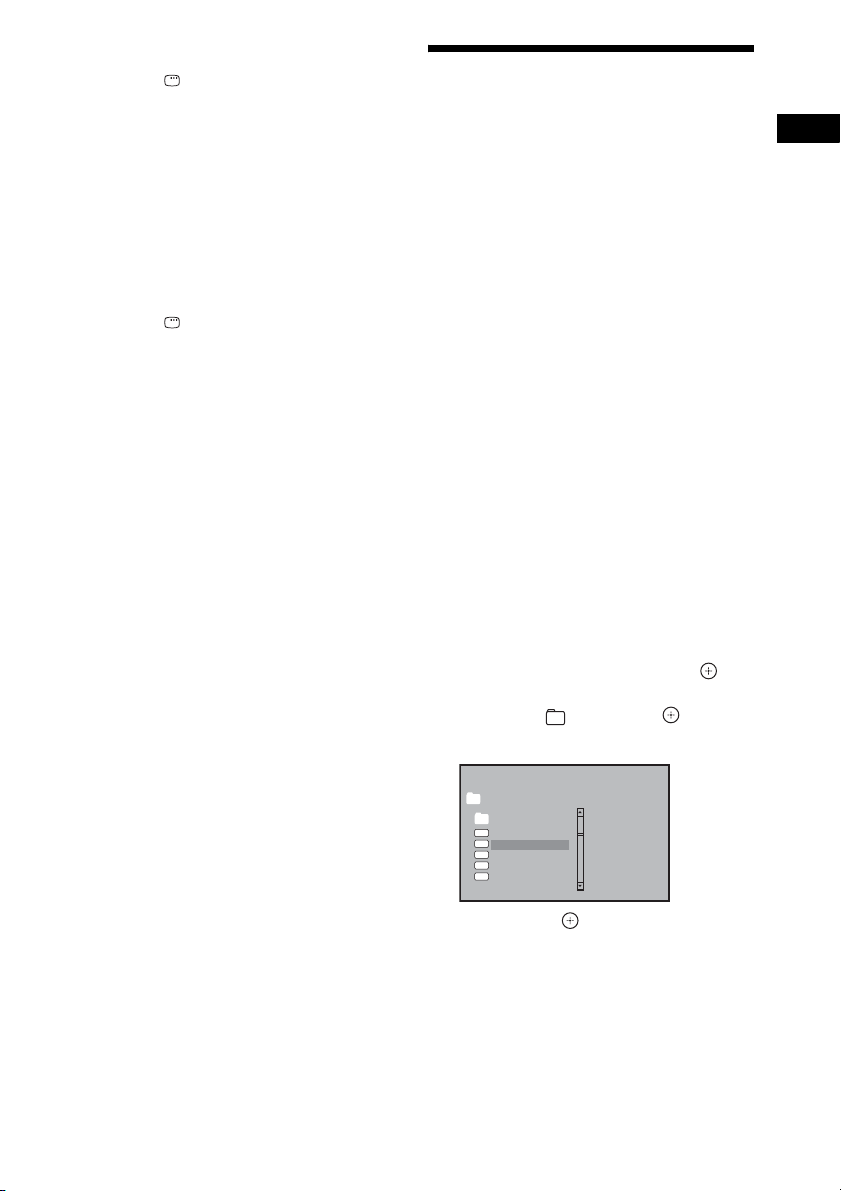
Selezionare una cartella e premere o
per accedere alla cartella.
Selezionare e premere o
tornare alla cartella di livello superiore.
001/015 Folder
\mp3\
..
MP3
Abcdefghijklmn 01
MP3
Abcdefghijklmn 02
MP3
Abcdefghijklmn 03
MP3
Abcdefghijklmn 04
MP3
Abcdefghijklmn 05
®
c
..
x
C per
Disco
4 Premere N/ .
La riproduzione inizia dal file selezionato.
Se è stato selezionato un file JPEG, viene
avviata la riproduzione delle diapositive.
21
IT
Page 22

Altre operazioni
Per Azione
Interrompere
la riproduzione
Mettere in
pausa
Accedere al
digest
Note sui file
• Il sistema comprende album che non contengono file
audio e file immagine JPEG. Quando sul dispositivo
USB sono presenti più di 648 file (comprese le
cartelle) + 2 cartelle predefinite (“.” e “..”), con un
massimo di 300 cartelle (comprese “.” e “..”), le
cartelle riconosciute dal sistema variano a seconda
della configurazione delle cartelle.
• Il sistema è in grado di riprodurre i seguenti tipi di
file.
File Estensione del file
File MP3 “.mp3”
File WMA “.wma”
File immagine JPEG “.jpg” o “.jpeg”
MPEG “.MPG”
DivX “.DivX” o “.AVI”
Il sistema riprodurrà tutti i dati con le estensioni
indicate sopra, anche se il formato non è MP3/WMA/
JPEG. La riproduzione di questi dati può generare un
forte rumore che potrebbe di danneggiare i diffusori.
Il sistema è in grado di raggiungere una profondità di
25 cartelle.
Note sui file MP3/JPEG
• Il sistema è compatibile con file MP3 registrati con
una velocità in bit da 32 a 320 kbps e una frequenza
di campionamento di 32/44,1/48 kHz per MPEG1
Audio Layer-3.
• Se viene aggiunta l’estensione “. MP3” a dati non in
formato MP3, il sistema non riconoscerà
correttamente i dati e genererà un forte rumore che
potrebbe danneggiare i diffusori.
Premere x durante la riproduzione di
un file MP3 o DivX.
Premere DVD MENU durante la
riproduzione di un file JPEG.
Premere X.
N/X per riprendere la
Premere
riproduzione.
Premere x durante la riproduzione di
un file JPEG.
Note sui file DivX
• Il sistema potrebbe non essere in grado di riprodurre
un file DivX se il file è stato creato unendo due o più
file DivX.
• Il sistema non è in grado di riprodurre un file DivX di
dimensioni superiori a 640 (larghezza) × 480
(altezza).
• A seconda delle caratteristiche del file DivX, è
possibile che l’immagine risulti poco nitida o che
l’audio presenti delle interruzioni.
• Il sistema non è in grado di riprodurre alcuni file
DivX di durata superiore a 3 ore.
• A seconda delle caratteristiche del file DivX, è
possibile che l’immagine risulti poco nitida o che vi
siano delle interruzioni nella riproduzione. In questo
caso si consiglia di c reare il file con una velocità in bit
inferiore. Se il suono continua a essere disturbato, si
consiglia di utilizzare il formato audio MP3. Si noti
tuttavia che questo sistema non è compatibile con il
formato WMA (Windows Media Audio).
• A causa della tecnologia di compressione utilizzata
per i file DivX, è possibile che la visualizzazione
dell’immagine dopo che N è stato premuto richieda
un certo periodo di tempo.
• A seconda delle caratteristiche del file DivX, è
possibile che l’audio risulti sfasato rispetto alle
immagini sullo schermo.
• A seconda del software utilizzato per creare il file
DivX, è possibile che l’ordine di riproduzione sia
diverso.
22
IT
Page 23
Regolazione dell’audio
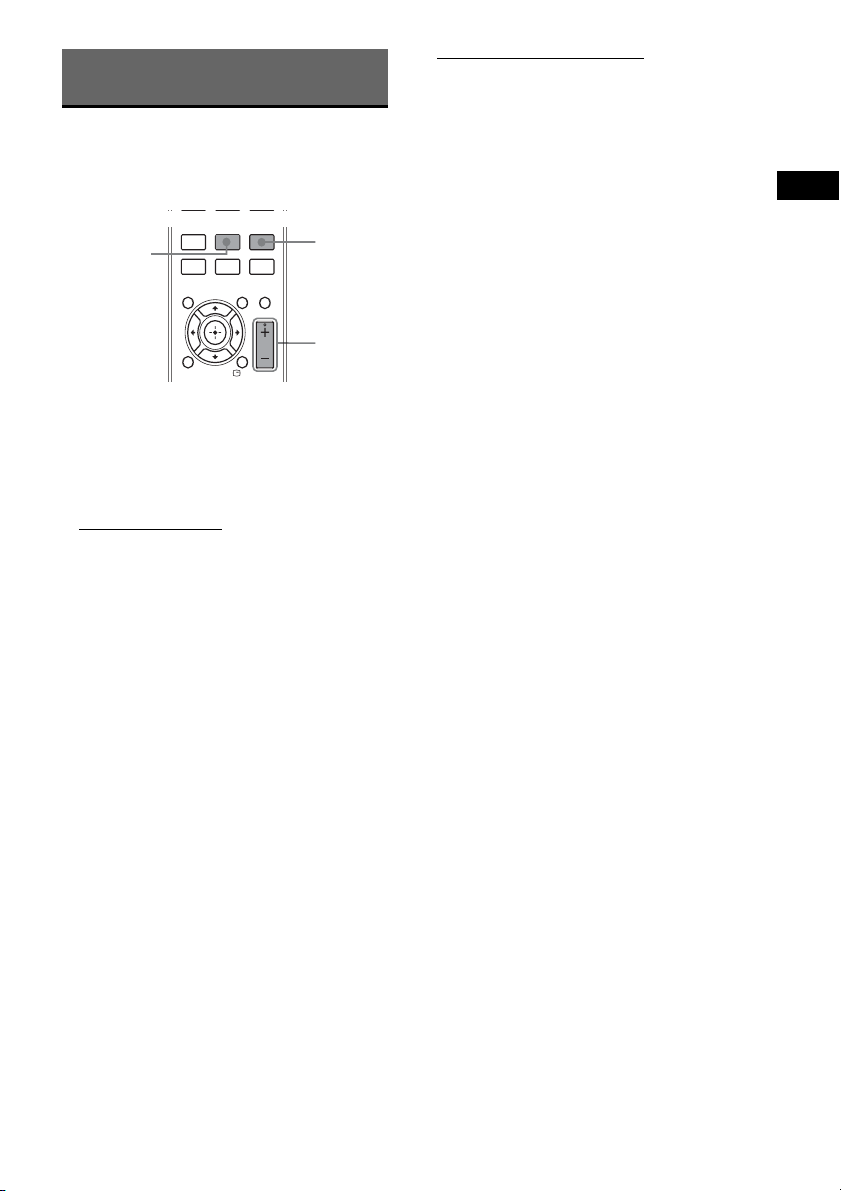
Selezione del modo audio
SURROUND
Premere EQ più volte durante la
riproduzione fino a visualizzare il modo di
interesse sul display del pannello
anteriore.
• [NESSUN EFFETTO]: modo per un suono
uniforme e puro.
• [CLASSICO]: opzione ideale per ascoltare
musica classica e guardare DVD di concerti
dal vivo.
• [JAZZ]: suono nitido di gamma media e alta.
Consente di ricreare l’atmosfera della musica
dal vivo con l’artista davanti a sé. Adatto per la
musica jazz e per guardare produzioni teatrali.
• [ROCK]: suono potenziato nella gamma bassa
e alta per effetti sonori e un’atmosfera di
elevata qualità audio. Perfetto per film di
azione e musica rock/pop.
Suggerimento
• Il sistema memorizza l’ultimo modo audio
selezionato per ciascun modo di funzionamento.
Premere SURROUND più volte durante la
riproduzione per selezionare il modo di
uscita audio surround.
EQ
VOLUME
+/–
• [Guida di riferimento a Dolby VS]
realistico e convincente effetto audio surround a
cinque diffusori tramite due diff usori con la larghezza
apparente del suono lungo l’immagine frontale
definita dalla distanza tra i due diffusori.
• [Dolby VS disattivato]: per disattivare l’audio
surround.
Suggerimento
• La tecnologia Dolby® Virtual Speaker è
un’innovativa e comoda alternativa ai sistemi
multidiffusore. Questa tecnologia di nuova
generazione offre un audio surround multicanale
virtuale con l’uso di solo due diffusori.
Interruzione dell’audio
: per creare un
Premere MUTING di nuovo o VOLUME + per
ripristinare l’audio.
Regolazione dell’audio
• [Dolby VS esteso]: per ottenere un’immagine
frontale più larga e spaziosa quando i due diffusori
sono posizionati vicini, con lo stesso realistico e
convincente effetto audio surround a cinque diffusori
del modo di riferimento.
23
IT
Page 24

Sintonizzatore
Preselezione delle stazioni radio
È possibile preselezionare 20 stazioni FM. In
seguito per sintonizzarsi su una di tali stazioni
sarà sufficiente selezionare il corrispondente
numero di preselezione.
1 Premere FUNCTION più volte o FM per
selezionare “FM”.
2 Tenere premuto TUNING +/– per
2 secondi per iniziare la
sintonizzazione finché si individua la
stazione radio di interesse.
Sul pannello anteriore viene visualizzato
“SEARCH + o –” finché non viene trovata
una stazione radio con un segnale
sufficientemente forte.
3 Tenere premuto SHIFT + REPEAT/PGM
per 3 secondi.
Sul pannello anteriore lampeggerà “P 01”.
4 Premere SHIFT + tasti numerici per
selezionare un numero di preselezione.
5 Premere per memorizzare.
Suggerimento
• Al punto 2 è possibile premere TUNING +/– per
eseguire una ricerca manuale delle frequenze radio
con incrementi di uno. La frequenza corrente sarà
visualizzata sul pannello anteriore (sintonizzazione
manuale).
Selezione di una stazione radio preimpostata
1 Premere FUNCTION più volte o FM per
selezionare “FM”.
2 Premere PRESET +/– o SHIFT + tasti
numerici per selezionare un numero di
preselezione.
Se un programma FM è disturbato
Se un programma FM è disturbato, è possibile
selezionare la ricezione in mono. Si perderà
l’effetto stereo ma la qualità ricezione sarà
migliore.
Premere AUDIO
[STEREO]: ricezione in stereofonia.
[MONO]: ricezione in monofonia.
24
IT
Page 25

Utilizzo del sistema dati radio (RDS)
(solo modelli per l’Europa)
RDS (Sistema dati radio)
Il sistema dati radio (RDS) è un servizio di
trasmissione che permette alle stazioni radio di
inviare informazioni aggiuntive oltre al normale
segnale di programma. Questo sintonizzatore è
dotato di pratiche funzionalità RDS, come la
visualizzazione del nome della stazione. Il
sistema RDS è disponibile solo per le stazioni
FM.*
* Non tutte le stazioni FM forniscono il servizio RDS,
né lo stesso tipo di servizi. Se non si conosce il
sistema RDS, rivolgersi alle stazioni radio locali per
ulteriori informazioni sui servizi RDS nella zona.
Nota
• Il sistema RDS potrebbe non funzionare
correttamente se la stazione sintonizzata non
trasmette correttamente il segnale RDS o se il segnale
è debole.
Visualizzazione del nome della
stazione o della frequenza sul
display del pannello anteriore
Premere DISPLAY
Ogni volta che DISPLAY viene
premuto il display del pannello frontale
cambia come indicato.
1 Nome della stazione
2 Frequenza di sintonizzazione*
* Il display originale viene visualizzato nuovamente
dopo qualche secondo.
Sintonizzatore
Ricezione di trasmissioni RDS
Selezionare una stazione dalla banda FM.
Quando viene sintonizzata una stazione che
fornisce servizi RDS, il nome della stazione*
viene visualizzato sul display del pannello
frontale.
* Se non si riceve una trasmissione RDS, il nome
della stazione non viene visualizzato sul display del
pannello frontale.
25
IT
Page 26

Controllo per HDMI/Dispositivo audio esterno
Utilizzo della funzione
Controllo per HDMI per
Note
• A seconda del componente collegato, la funzione
Controllo per HDMI pot rebbe non essere disponibile.
Fare riferimento alle istruzioni per l’uso in dotazione
con il componente.
• La funzione Controllo per HDMI potrebbe non
funzionare se viene collegato un componente non
prodotto da Sony, anche se tale componente è
compatibile con la funzione Controllo per HDMI.
“BRAVIA” Sync
Questa funzione è disponibile solo su televisori
dotati della funzione “BRAVIA” Sync.
Collegando componenti Sony che sono
compatibili con la funzione Controllo per HDMI
per mezzo di un cavo HDMI (non in dotazione),
è possibile semplificare le operazioni come
segue:
– Riproduzione One-Touch (pagina 27)
– Spegnimento del sistema (pagina 27)
– Controllo dell’audio del sistema (pagina 27)
Controllo per HDMI è una funzione di controllo
reciproco standard utilizzata da CEC (Consumer
Electronics Control) per HDMI (HighDefinition Multimedia Interface).
La funzione Controllo per HDMI non è
utilizzabile nelle seguenti situazioni:
– Quando il sistema è collegato a un
componente non compatibile con la funzione
Controllo per HDMI.
– Quando un componente non è dotato di un
presa HDMI.
Sul telecomando del sistema sono presenti
pratici tasti per gestire il televisore, quali TV
INPUT, ONE-TOUCH PLAY, TV [/1. Per
ulteriori informazioni fare riferimento a
“Controllo del televisore tramite il telecomando
in dotazione” e alle istruzioni per l’uso del
televisore.
ONE-TOUCH
TV
PLAY
INPUT
TV [/1
BRAVIA Sync
Preparazione per l’uso della
funzione Controllo per HDMI
(Controllo per HDMI)
Il sistema è compatibile con la funzione
Controllo per HDMI. Se anche il televisore è
compatibile con la funzione Controllo per
HDMI, è possibile configurare la funzione
[Controllo per HDMI] del sistema
automaticamente configurando il televisore. Per
ulteriori informazioni consultare le istruzioni
per l’uso del televisore.
Se il televisore non è compatibile con la
funzione Controllo per HDMI, configurare la
funzione Controllo per HDMI manualmente sul
sistema e sul televisore.
Nota
• Le voci visualizzate dipendono dal modello
commercializzato nel paese di utilizzo.
1 Verificare che il sistema e il televisore
siano collegati con un cavo HDMI.
2 Accendere il televisore e premere [/1
per accendere il sistema.
3 Impostare il selettore di ingresso del
televisore in modo che il segnale
proveniente dall’ingresso HDMI sia
visualizzato sullo schermo del
televisore.
4 Impostare la funzione Controllo per
HDMI per il sistema e il televisore.
Per informazioni sulla configurazione del
sistema seguire le istruzioni fornite nei
punti che seguono. Per informazioni sulla
configurazione del televisore consultare le
istruzioni per l’uso del televisore (in base al
televisore, è possibile che la funzione
CONTROLLO HDMI sia attiva per
impostazione predefinita).
26
IT
Page 27

Visione di DVD premendo un
unico tasto
(Riproduzione One-Touch)
È sufficiente premere ONE-TOUCH PLAY e il
televisore si accenderà, sarà impostato il modo
di ingresso DVD e la riproduzione di un disco si
avvierà automaticamente.
La funzione di controllo dell’audio del sistema è
compatibile con questa funzione.
Note
• La riproduzione One-Touch non funziona quando
viene premuto N.
• Verificare che il collegamento HDMI sia corretto e
impostare [Controllo per HDMI] su [Att.].
• A seconda del televisore, la parte iniziale del
contenuto potrebbe non essere riprodotta.
• A seconda del disco, l’inizio della riproduzione può
richiedere qualche istante.
Sincronizzazione dello
spegnimento del sistema e del
televisore
(Spegnimento del sistema)
Quando il televisore viene spento utilizzando il
tasto POWER sul telecomando del televisore o
TV [/1 sul telecomando del sistema, il sistema
si spegne automaticamente.
Note
• Prima di utilizzare la funzione di spegnimento del
sistema, impostare la funzione sul televisore. Per
ulteriori informazioni consultare le istruzioni per
l’uso del televisore.
Riproduzione dell’audio del
televisore dai diffusori del
sistema
(Controllo del sistema audio)
È possibile riprodurre l’audio del televisore con
i diffusori di questo sistema.
Per utilizzare questa funzione, collegare il
sistema e il televisore con un cavo audio (non in
dotazione) e un cavo HDMI (non in dotazione)
(pagina 10).
A seconda delle caratteristiche del televisore,
quando il sistema viene impostato sulla funzione
“TV/CABLE”, la funzione di controllo del
sistema audio viene attivata. L’audio del
televisore viene emesso dai diffusori del
sistema, mentre il volume dei diffusori del
televisore viene automaticamente ridotto al
minimo.
La funzione di controllo del sistema audio può
essere utilizzata come descritto di seguito:
• Mentre si sta guardando la televisione e la
funzione del sistema è impostata su “TV/
CABLE”, l’audio del televisore viene
automaticamente emesso dai diffusori del
sistema.
• È possibile controllare il volume del sistema
utilizzando il telecomando del televisore.
• Se il sistema viene spento o viene impostato su
una funzione diversa da “TV/CABLE”,
l’audio del televisore viene emesso dai
diffusori del televisore.
La funzione di controllo del sistema audio può
essere controllata anche dal menu del televisore.
Per ulteriori informazioni consultare le
istruzioni per l’uso del televisore.
Note
• Se il televisore viene acceso prima del sistema, per
qualche istante l’audio del televisore non sarà
emesso.
• Quando il televisore è nel modo PAP (Picture and
Picture), la funzione di controllo del sistema audio
non è utilizzabile. Quando il modo PAP viene
disattivato, il televisore torna al metodo di uscita
utilizzato prima dell’attivazione del modo PAP.
• Se viene selezionato un programma televisivo
durante la riproduzione di un DVD con il sistema, la
funzione “TV/CABLE” viene impostata
automaticamente per l’emissione dell’audio del
televisore.
• Quando si attiva la riproduzione One-Touch mentre
si guarda la televisione, la funzione di controllo del
sistema audio viene attivata e l’audio del televisore
viene ridotto a zero.
Controllo per HDMI/Dispositivo audio esterno
27
IT
Page 28
Riproduzione da un dispositivo USB
È possibile riprodurre file audio (file MP3/
WMA)/file immagine JPEG archiviati su un
dispositivo USB (non in dotazione) collegando
il dispositivo all’unità di controllo.
Il sistema è in grado di riprodurre
esclusivamente file audio* in formato MP3/
WMA/AAC.
* I file con protezione del copyright (Digital Rights
Management) non possono essere riprodotti dal
sistema.
Dispositivi USB utilizzabili
Per formattare un dispositivo USB utilizzare il
dispositivo stesso o un apposito software di
formattazione compatibile con il dispositivo per
non incorrere in errori di trasferimento dal
dispositivo USB a questo sistema.
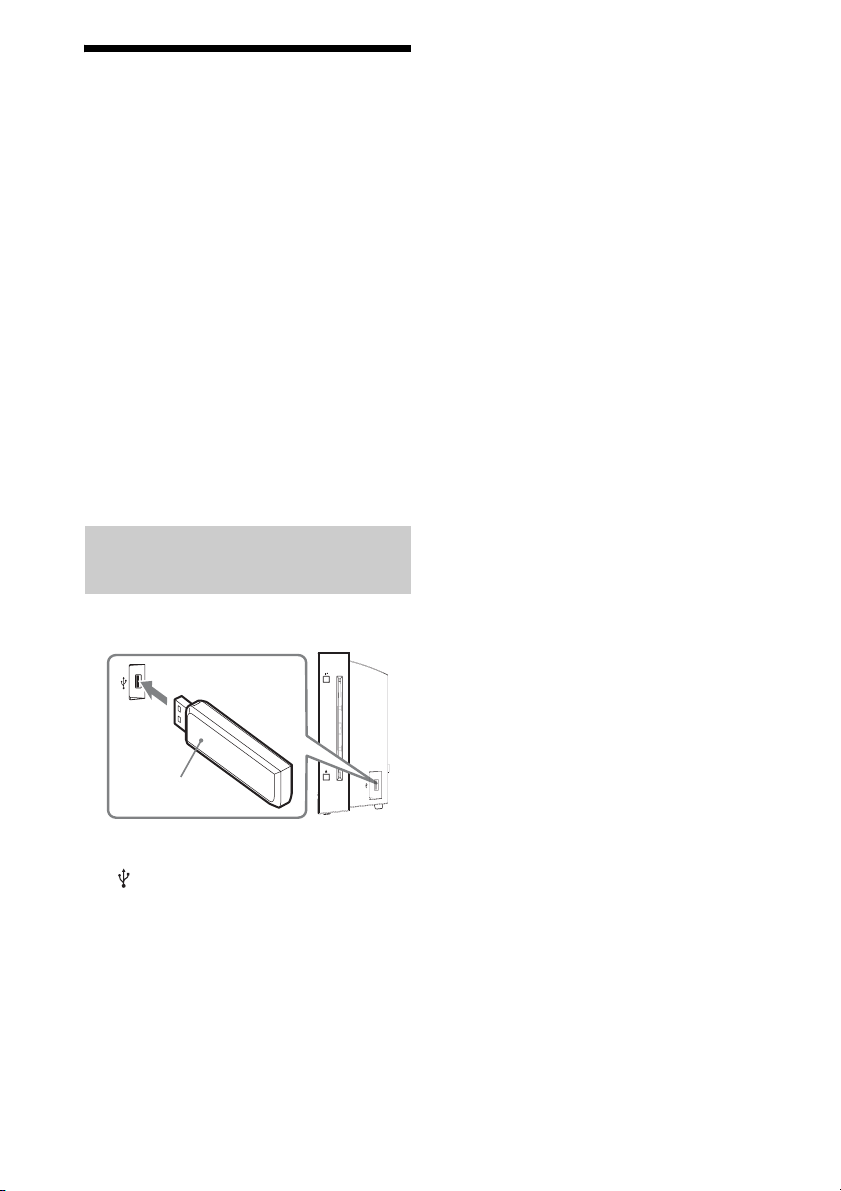
Collegamento del dispositivo
USB
Pannello destro dell’unità di controllo
1
Dispositivo USB
1 Collegare il dispositivo USB alla porta
(USB).
2 Premere FUNCTION più volte o USB
per passare alla funzione USB.
3 Premere X/x più volte per selezionare
una cartella, quindi premere N.
Per ulteriori informazioni sulla
riproduzione fare riferimento a
“Riproduzione di file MP3/JPEG/DivX®”.
Note
• Quando si c ollega il dispositivo USB verificare che la
direzione della presa sia corretta.
• Non inserire a forza il dispositivo USB per evitare
danni al dispositivo.
• Non collegare dispositivi o oggetti diversi da un
dispositivo USB.
• I seguenti dispositivi USB o situazioni possono
aumentare il tempo necessario per l’avvio della
riproduzione:
– Un dispositivo USB su cui i file sono stati
trasferiti in una struttura ad albero complessa.
– Quando sono appena stati riprodotti i file audio o
i file immagine JPEG di un’altra cartella.
– Quando sul dispositivo USB sono presenti molte
cartelle o molti file.
• Le operazioni sui file sono descritte in “Riproduzione
di file MP3/JPEG/DivX
• Le estensioni dei file sono descritte a pagina 22 (Note
sui file).
• A seconda del formato dei file, alcuni dispositivi
USB non possono essere riprodotti sul sistema.
• A seconda del tipo di file, è possibile che il sistema
non sia in grado di riprodurre un file audio.
• Non collegare il sistema e il dispositivo USB per
mezzo di un hub USB.
• Con alcuni dispositivi USB collegati, è possibile che
si verifichi un ritardo tra un’operazione e la
successiva.
• È possibile che questo sistema non supporti tutte le
funzioni disponibili in un dispositivo USB collegato.
• Non salvare altri tipi di file o cartelle superflue su un
dispositivo USB contenent e file audio, file immagine
JPEG o file video.
• Non è possibile garantire la compatibilità con tutti i
software di codifica/scrittura MP3/WMA e con tutti
i dispositivi USB. Se un dispositivo USB non è
compatibile, possono generarsi rumori, interruzioni
della riproduzione dell’audio oppure è impossibile
riprodurre il contenuto del dispositivo.
• Prima di utilizzare il dispositivo USB accertarsi che
non contenga file infetti da virus.
®
” (pagina 21).
28
IT
Page 29
Altre operazioni
Uso del display di impostazione
È possibile apportare varie modifiche a elementi
quali l’immagine e l’audio.
Le voci visualizzate dipendono dal modello
commercializzato nel paese di utilizzo.
L’impostazione predefinita è sottolineata.
TV [/1
FUNCTION
C/X/x/c,
SETUP
SHIFT
DISPLAY
oppure non può essere modificata in base
allo stato attuale.
5 Premere SETUP per disattivare il
menu.
Nota
• Se non è possibile accedere a [Pagina Preferenze],
premere SETUP per uscire dal menu e quindi
premere x due volte prima di premere nuovamente
SETUP.
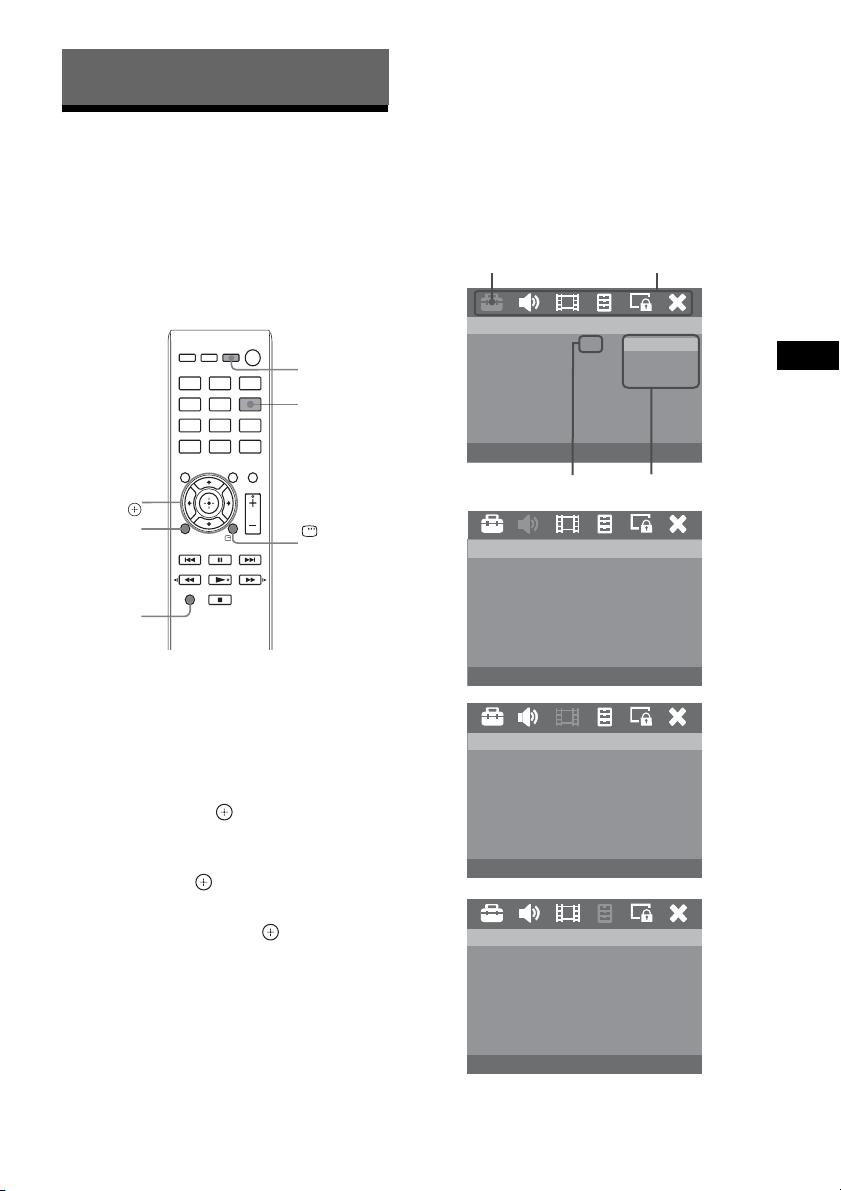
Voce selezionata Voci di configurazione
-- Pag. di config. gen. --
Schermo TV
Lingua OSD
Controllo per HDMI
Screen saver
Ultima memoria
Auto Standby
16:9
-- Pag. di config. audio --
Audio HDMI
16:9
ENG
Att.
Att.
Att.
Att.
16:9
4:3 Letter Box
4:3 Pan Scan
OpzioniImpostazione selezionata
Tutti
Altre operazioni
1 Premere SETUP mentre la riproduzione
è interrotta.
Viene visualizzato il menu di
configurazione.
2 Premere C/c per selezionare una delle
opzioni del menu di configurazione,
quindi premere .
3 Premere X/x per selezionare
un’opzione di configurazione, quindi
premere
c o .
4 Selezionare l’impostazione da
modificare e premere
confermare e tornare alla voce
selezionata in precedenza.
Le istruzioni e le descrizioni delle opzioni
sono fornite nelle prossime pagine.
Se un’opzione del menu è visualizzata in
grigio, tale impostazione non è disponibile
per
Vai alla pagina di configurazione audio
-- Pagina di configurazione video -Progressiva
Risoluzione HDMI
DivX VOD
Vai alla pag. config. video
-- Pagina Preferenze --
Tipo TV
Audio
Sottotitolo
Disc Menu
Protezione
Predefinito
Vai alla pagina Preferenze
PAL
ENG
ENG
ENG
29
IT
Page 30
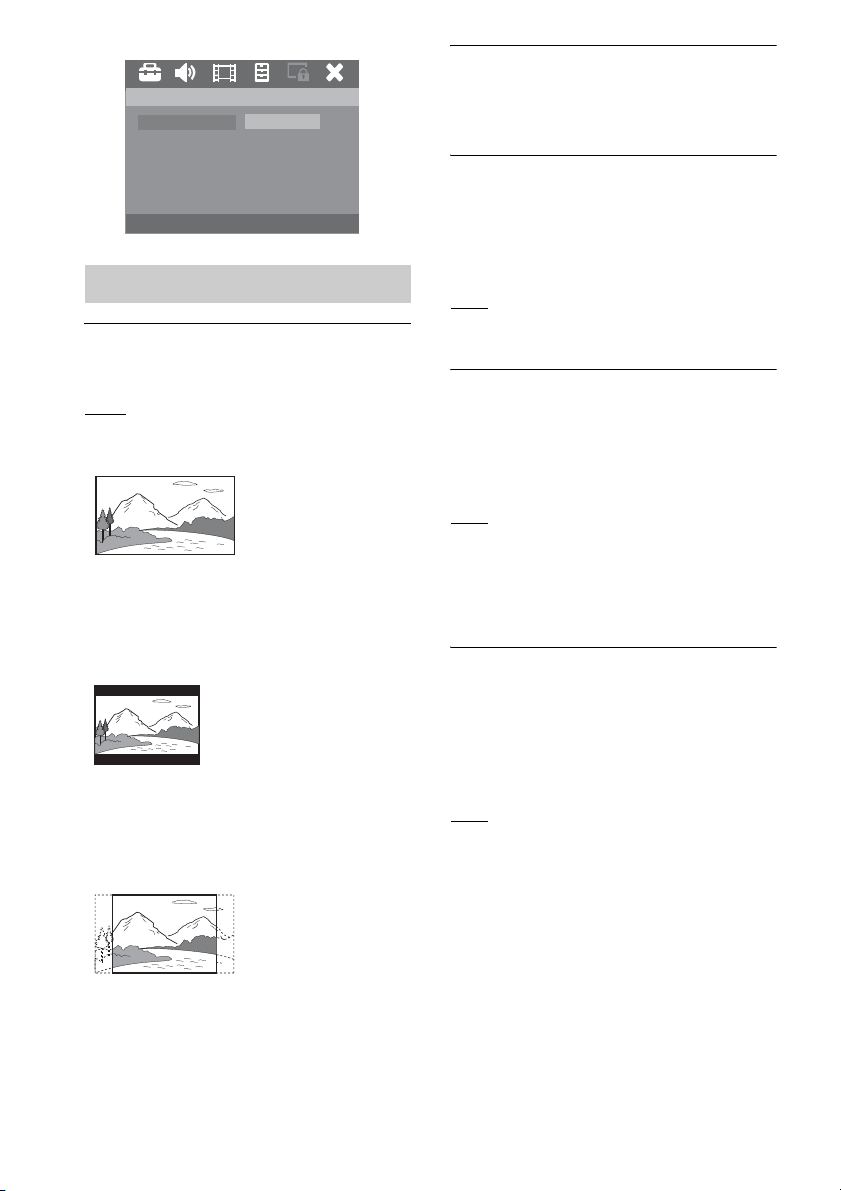
-- Pag. config. password --
Password Cambia
Cambia password
Pag. di config. gen.
x [Schermo TV]
Consente di selezionare il rapporto di formato
del televisore collegato.
[16:9]: selezionare questa opzione se è collegato
un televisore widescreen o dotato di funzione
widescreen.
[4:3 Letter Box]: selezionare questa opzione se è
collegato un televisore con schermo in formato
4:3. L’immagine sarà visualizzata in formato
widescreen con bande nere sui bordi superiore e
inferiore dello schermo del televisore.
[4:3 Pan Scan]: selezionare questa opzione se è
collegato un televisore con schermo in formato
4:3. L’immagine widescreen sarà visualizzata in
formato a schermo intero, con taglio automatico
delle porzioni che non vi rientrano.
x [Lingua OSD] (On-Screen Display)
Consente di selezionare la lingua per le
indicazioni visualizzate sullo schermo del
televisore.
x [Controllo per HDMI]
Questa funzione è disponibile quando il sistema
e un televisore compatibile con la funzione
Controllo per HDMI sono collegati tramite un
cavo HDMI.
[Att.]
: è possibile utilizzare reciprocamente i
componenti collegati con un cavo HDMI.
[Dis.]: disattivata.
x [Screen Saver]
Lo screen saver consente di evitare danni allo
schermo del televisore evitando la
visualizzazione di un’immagine statica per un
periodo troppo lungo.
[Att.]
: selezionare questa opzione per attivare il
modo screen saver sul televisore dopo 15 minuti
dall’interruzione della riproduzione,
dall’attivazione della pausa o da quando è stato
espulso un disco.
[Dis.]: la funzione di screen saver è disattivata.
x [Ultima memoria]
Il sistema richiama il punto in cui la
riproduzione del disco è stata interrotta l’ultima
volta che il disco è stato riprodotto e consente di
riprendere la riproduzione da tale punto al
successivo inserimento dello stesso disco.
[Att.]: il sistema memorizza i punti per
riprendere la riproduzione.
[Dis.]: il sistema non memorizza i punti per
riprendere la riproduzione. La riproduzione sarà
riavviata dal punto di ripresa solo per il disco
attualmente inserito nell’unità.
Nota
• Quando la memoria di ripresa della riproduzione è
piena, viene eliminato il punto di ripresa del disco
riprodotto più lontano nel tempo.
30
IT
Page 31

x [Auto Standby]
Consente di configurare il modo standby.
[Att.]: selezionare questa opzione per attivare il
modo standby automaticamente dopo 30 minuti
dall’interruzione della riproduzione,
dall’attivazione della pausa o da quando è stato
espulso un disco.
[Dis.]: selezionare questa opzione per
disattivare l’attivazione automatica del modo
standby.
Pag. di config. audio
Consente di selezionare le impostazioni in base
alle caratteristiche del televisore in uso.
x [Risoluzione HDMI]
Consente di selezionare il tipo di segnale video
emesso dal jack HDMI OUT.
: selezionare questa opzione per lasciare
[Auto]
che sia il sistema a scegliere il segnale video
ottimale per il televisore collegato.
[480p]: il sistema trasmette segnali video
720 × 480p*.
[576p]: il sistema trasmette segnali video
720 × 576p*.
[720p]: il sistema trasmette segnali video
1280 × 720p*.
[1080i]: il sistema trasmetterà segnali video
1920 × 1080i*.
[1080p]: il sistema trasmetterà segnali video
1920 × 1080p*.
Altre operazioni
x [Audio HDMI]
Questa impostazione è necessaria solo se si
esegue il collegamento tramite la presa HDMI
OUT.
[Dis.]: selezionare questa opzione di disattivare
l’uscita audio HDMI. L’audio sarà emesso
comunque tramite i diffusori.
[Tutti]: selezionare questa opzione affinché
l’uscita audio HDMI sia la stessa del flusso
audio in riproduzione. Se il formato audio in
riproduzione non è supportato, l’uscita audio
sarà automaticamente impostata su PCM.
[PCM]: selezionare questa opzione per
sottoporre i segnali audio a downmix in PCM
lineare (2 canali).
Pagina di configurazione video
x [Progressiva]
Consente di configurare il segnale progressivo
emesso da VIDEO OUT.
[Att.]: selezionare questa opzione per attivare il
modo di scansione progressiva.
Leggere le istruzioni visualizzate sullo schermo
del televisore e confermare l’azione premendo
OK.
[Dis.]: selezionare questa opzione per
disattivare il modo di scansione progressiva.
* i: interlacciato, p: progressivo
x [DivX VOD]
[c]: Consente di visualizzare il codice di
registrazione DivX
Suggerimento
• Immettere il codice di registrazione DivX di questa
unità quando si noleggiano o acquistano video da
www.divx.com/vod. I video DivX noleggiati o
acquistati tramite il servizio DivX
Demand) possono essere riprodotti solo sul
dispositivo sul quale sono stati registrati.
®
.
®
VOD (Video On
Pagina Preferenze
x [Tipo TV]
Consente di selezionare il sistema di colore
corretto per il televisore collegato. Permette la
riproduzione di un tipo di disco diverso (PAL o
NTSC) su questa unità.
]: selezionare questa opzione per un
[PAL
televisore con sistema PAL.
[Multi]: selezionare questa opzione se il
televisore è compatibile con entrambi i sistemi
PAL e NTSC.
[NTSC]: selezionare questa opzione per un
televisore con sistema NTSC.
31
IT
Page 32
x [Audio]
Consente di selezionare la lingua preferita per
DVD con tracce audio multiple.
x [Sottotitolo]
Consente di selezionare la lingua per i sottotitoli
registrati su DVD VIDEO.
x [Menu disco]
Consente di selezionare la lingua per il menu del
disco.
Nota
• Se la lingua sele zionata per audio/sottotitoli/menu del
disco non è disponibile su un DVD, sarà utilizzata la
lingua predefinita del disco.
x [Protezione]
Questa funzione consente di limitare la
riproduzione di DVD che sono dotati di
classificazione. Alcune scene possono essere
bloccate o sostituite con scene diverse.
1 Premere X/x per selezionare un livello
di classificazione da 1 a 8 e quindi
premere .
2 Immettere la propria password a 6
cifre.
Pag. config. password
x [Password]
La password predefinita è “000000”. Per
modificare la password attenersi alle istruzioni
di seguito:
1 Premere “SHIFT +000000” o l’ultima
password a 6 cifre che è stata
impostata in corrispondenza della
sezione “Password prec.”.
2 Premere SHIFT e immettere una nuova
password a 6 cifre nella sezione
“Nuova password”.
3 Premere SHIFT e immettere
nuovamente la nuova password a 6
cifre nella sezione “Conferma PWD”
per confermarla.
4 Premere OK per uscire dal menu.
x [Predefinito]
Questa funzione consente di ripristinare i valori
predefiniti di fabbrica per tutte le opzioni del
menu di configurazione e per le impostazioni
personali, a eccezione della password per
[Password] e [Protezione].
Premere
impostazioni predefinite.
IT
32
per confermare il ripristino delle
Page 33

Utilizzo della funzione di
Visualizzazione delle
spegnimento
programmato
È possibile impostare il sistema in modo che si
spenga dopo un determinato periodo di tempo
per addormentarsi al suono della musica.
Premere SHIFT + SLEEP.
Ogni volta che il tasto viene premuto i minuti
visualizzati (tempo residuo) sul display del
pannello anteriore cambiano come indicato di
seguito:
SLEEP 10 t SLEEP 20 t SLEEP 30
R r
DIS. ..... ..SLEEP 90 T SLEEP 40
Sul display del pannello anteriore è visualizzato
un conto alla rovescia di 20 secondi.
Per visualizzare il tempo residuo
Tenere premuto SHIFT + SLEEP per 3 secondi
per visualizzare sul pannello anteriore il tempo
residuo prima dello spegnimento automatico.
Annullamento della funzione
sleep time
Premere SHIFT + SLEEP più volte fino a
visualizzare “OFF” sul display del pannello
anteriore.
informazioni relative al
disco
Visualizzazione del tempo di
riproduzione e del tempo
residuo sul display del
pannello frontale
È possibile controllare il tempo di riproduzione
trascorso e residuo del titolo, capitolo o traccia
correnti.
Premere SHIFT + TIME più volte.
Ogni volta che SHIFT + TIME viene premuto
durante la riproduzione del disco il display
cambia come indicato di seguito:
1 t 2 t ... t 1 t ...
x Disco CD
1 [Sing. rim.]: tempo residuo della traccia
corrente.
2 [Tot. tras.]: tempo di riproduzione del disco
corrente.*
3 [Tot. rim.]: tempo residuo del disco
corrente.*
4 [Sing. tras.]: tempo di riproduzione della
traccia corrente.
x VIDEO CD (con funzione PBC attiva)
1 [Sing. tras.]: tempo di riproduzione della
traccia corrente.
2 [Sing. rim.]: tempo residuo della traccia
corrente.
3 [Display disatt.]: informazioni non
visualizzate.
x VIDEO CD (con funzione PBC disattivata)
1 [Sing. tras.]: tempo di riproduzione della
traccia corrente.
2 [Sing. rim.]: tempo residuo della traccia
corrente.
3 [Tot. tras.]: tempo di riproduzione del disco
corrente.*
4 [Tot. rim.]: tempo residuo del disco
corrente.*
Altre operazioni
33
IT
Page 34

5 [Display disatt.]: informazioni non
visualizzate.
x DVD
1 [Titoli tras.]: tempo di riproduzione del titolo
corrente.
2 [Titoli rim.]: tempo residuo del titolo
corrente.
3 [Capit. tras.]: tempo di riproduzione del
capitolo corrente.
4 [Capit. rim.]: tempo residuo del capitolo
corrente.
5 [Display disatt.]: informazioni non
visualizzate.
Nota
• Se un file MP3 contiene il tag ID3, saranno
visualizzate le informazioni relative ad titolo, artista
e album presenti nelle informazioni del tag ID3.
Il sistema supporta ID3 vers. 1.0/1.1/2.2/2.3.
*Quando la modalità Ripeti è impostata su Casuale,
non è possibile attivare la visualizzazione Totale.
Inoltre, la visualizzazione de tempo torna a Singolo
Trascorso quando si passa a Casuale in
visualizzazione Totale.
34
IT
Page 35
Altre informazioni
Precauzioni
Alimentazione
• Scollegare il sistema dalla presa a muro
(alimentazione di rete) se si prevede di non utilizzarlo
per un periodo prolungato. Per scollegare i cavo,
afferrare ed estrarre la spina dalla presa, non tirare il
cavo.
Installazione
• Posizionare il sistema in un ambiente con
un’adeguata circolazione d’aria per prevenire il
surriscaldamento interno.
• Se il sistema viene utilizzato ad alto volume per
periodi prolungati, l’involucro esterno diventa caldo
al tatto. Non è un problema di funzionamento, ma si
consiglia di non toccare l’involucro. Per evitare il
surriscaldamento, non posizionare il sistema in uno
spazio chiuso con scarsa ventilazione.
• Non ostruire le prese di ventilazione con oggetti
posizionati sul sistema. Il sistema è dotato di un
amplificatore ad elevata potenza. se le prese di
ventilazione sono bloccate, il sistema potrebbe
surriscaldarsi e non funzionare correttamente.
• Non posizionare il sistema su superfici (tappeti,
coperte, ecc.) o in prossimità di materiali (tendaggi o
simili) che potrebbero ostruire le prese di
ventilazione.
• Non installare il sistema in prossimità di fonti di
calore quali radiatori o condotti d’aria calda, oppure
in luoghi esposti alla luce solare diretta, a polvere
eccessiva, a vibrazioni meccaniche o a urti.
• Non installare il sistema in posizione inclinata in
quanto è progettato per essere utilizzato
esclusivamente in posizione orizzontale.
• Tenere il sistema e i dischi lontani da componenti
contenenti potenti magneti, quali forni a microonde o
diffusori di grandi dimensioni.
• Non appoggiare oggetti pesanti sul sistema.
Funzionamento
• Il trasferimento del sistema da un luogo freddo a uno
caldo o il suo utilizzo in un ambiente molto umido
potrebbero provocare l a formazione di condensa sull e
lenti all’interno dell’unità di controllo, con
conseguente funzionamento non corretto del sistema.
In questo caso rimuovere il disco e lasciare acceso il
sistema per circa mezz’ora per consentire
l’evaporazione della condensa.
• Estrarre il disco durante il trasferimento del sistema
per evitare il rischio di danni al disco.
• Se un oggetto dovesse cadere all’interno dell’unità,
scollegare l’unità e farla controllare da personale
qualificato prima di utilizzarla nuovamente.
Regolazione del volume
• Non alzare eccessivamente il volume durante
l’ascolto di una parte di brano con audio molto basso
o senza segnali audio per prevenire danni ai diffusori
in caso di riproduzione improvvi sa di una sezione con
livelli molto alti.
Pulizia
• Pulire l’unità, il pannello e i comandi con un panno
morbido leggermente inumidito con una soluzione
detergente delicata. Non utilizzare alcun tipo di
spugnetta o polvere abrasiva, né solventi come alcool
o benzina.
Per qualsiasi domanda o problema riguardante il
sistema, rivolgersi al rivenditore Sony di zona.
Dischi di pulizia, detergenti per
dischi/lenti
• Non utilizzare dischi di pulizia o detergenti per
dischi/lenti (anche di tipo liquido o spray) in quanto
potrebbero provocare anomalie di funzionamento.
Colori del televisore
• Se i diffusori provocano irregolarità dei colori dello
schermo del televisore, spegnere il televisore e
riaccenderlo dopo 15-30 minuti. Se il problema
persiste, allontanare i diffusori dal televisore.
IMPORTANTE
Attenzione: questo sistema è in grado di mantenere
sullo schermo del televisore un fermo immagine o
un’immagine fissa per un periodo di tempo
indeterminato. La visualizzazione di un fermo
immagine o di un’immagine fissa per un periodo
prolungato può provocare danni permanenti allo
schermo del televisore . I televisori a retroproiezione
sono particolarmente esposti a questo rischio.
Trasferimento del sistema
Prima di spostare il sistema, verificare che non vi siano
dischi inseriti, quindi rimuovere il cavo di
alimentazione CA dalla presa a muro.
Altre informazioni
35
IT
Page 36
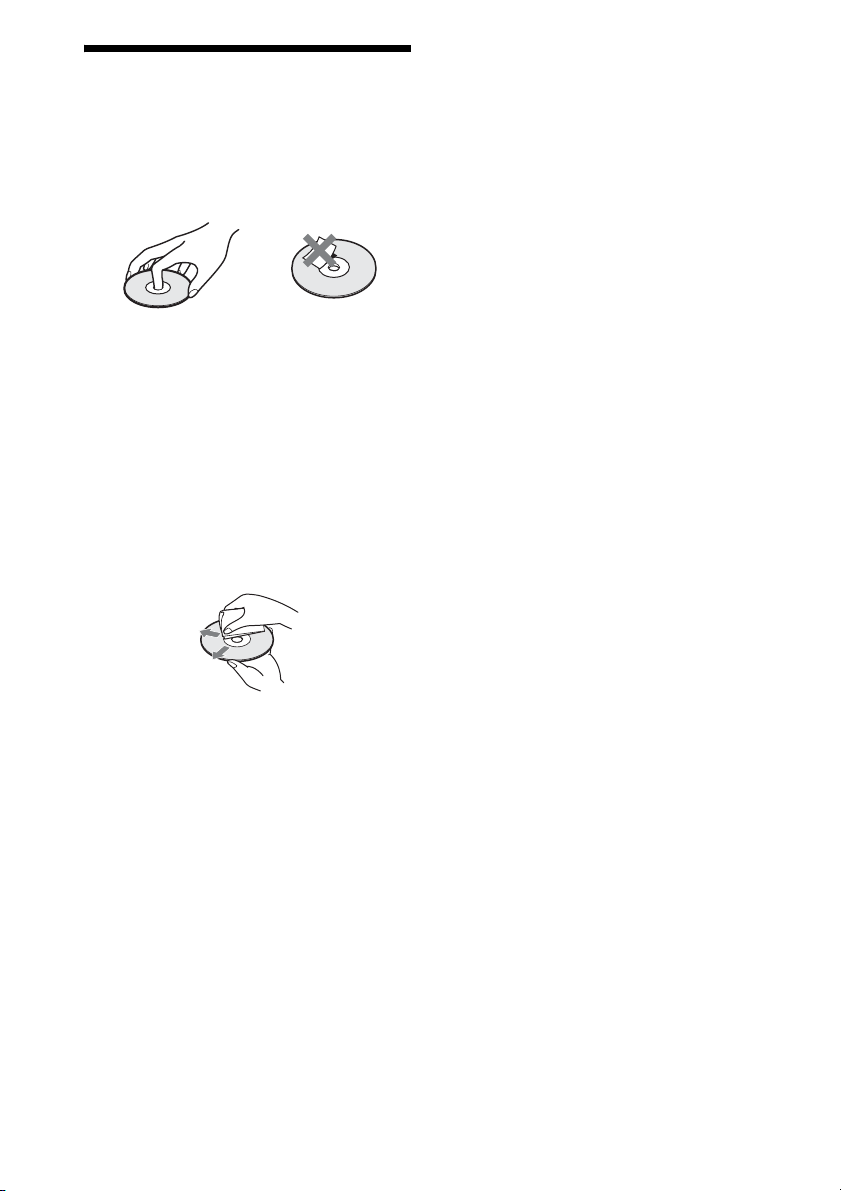
Note sui dischi
Trattamento dei dischi
• Per mantenere i dischi puliti, afferrarli sul
bordo. Evitare di toccarne la superficie.
• Non applicare carta o nastro adesivo sui dischi.
• Non esporre i dischi alla luce solare diretta o a
fonti di calore come condotti di aria calda, né
lasciarli in un’automobile parcheggiata al sole
poiché la temperatura interna potrebbe
aumentare considerevolmente.
• Dopo la riproduzione riporre i dischi
nell’apposita custodia.
Pulizia
• Prima della riproduzione passare un panno
pulito sui dischi.
Pulire il disco dal centro verso l’esterno.
• Non utilizzare solventi come benzina, diluenti
o detergenti disponibili in commercio e spray
antistatici destinati all’uso con dischi in vinile.
Il sistema è in grado di riprodurre solo dischi
rotondi standard. L’utilizzo di dischi non
standard o di forme particolari (per es.
rettangolari, a cuore o a stella) può causare
problemi di funzionamento.
Non utilizzare dischi ai quali siano stati applicati
accessori disponibili in commercio, quali
etichette o anelli.
IT
36
Page 37
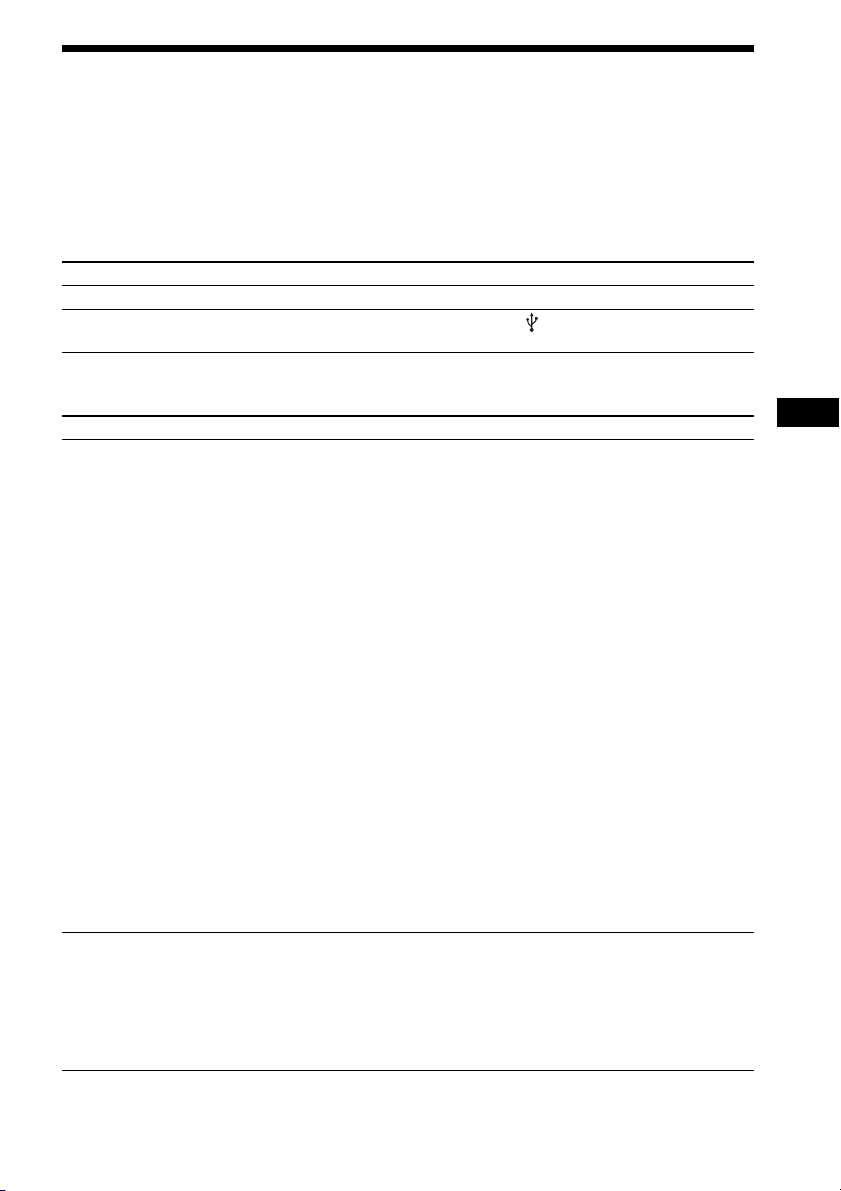
Risoluzione dei problemi
Se durante l’uso del sistema si verifica una delle situazioni descritte di seguito, consultare questa guida
alla risoluzione dei problemi prima di richiedere la riparazione. Se il problema persiste, rivolgersi al
rivenditore Sony di zona.
Se il personale addetto all’assistenza sostituisce qualche componente durante la riparazione, tali
componenti potrebbero essere trattenuti.
Alimentazione
Sintomo Soluzione
Il sistema non si accende. • Verificare che il cavo di alimentazione CA sia saldamente collegato.
Quando la porta USB non viene
rilevata.
Immagine
• Scollegare il dispositivo USB dalla porta (USB). Verificare che il
dispositivo USB non presenti problemi.
Sintomo Soluzione
Non viene riprodotta alcuna
immagine.
L’immagine è disturbata. • Il disco è sporco o presenta delle imperfezioni.
• I cavi di collegamento video non sono saldamente collegati.
• I cavi di collegamento video sono danneggiati.
• L’unità di controllo non è collegata al corretto presa di ingresso al televisore
(pagina 10).
• L’ingresso video del televisore non è impostato per la visualizzazione di
immagini.
• Controllare il metodo di uscita del sistema (pagina 10).
• È stato im postato un formato progressivo ma il t elevisore non è compatibile con
il segnale in tale formato. In questo caso impostare nuovamente il formato
interlacciato (impostazione predefinita).
• Anche se il televisore in uso è compatibile con il formato progressivo (525p/
625p), tale formato può influire sull’immagine. In questo caso impostare
nuovamente il formato interlacciato (impostazione predefinita).
• Collegare nuovamente il cavo di collegamento in modo saldo.
• Se il presa HDMI OUT viene utilizzato per l’uscita video, modificare il tipo di
segnale video in uscita dal presa HDMI OUT può risolvere il problema.
Collegare il tele visore e l’unità di controllo utili zzando un jack vide o diverso da
HDMI OUT, quindi impostare l’ingresso del televisore sull’ingresso video
collegato per visualizzare le immagini sullo schermo. Cambiare il tipo di
segnale video in uscita dal presa HDMI OUT, quindi impostare nuovamente
l’ingresso del televisore su HDMI. Se le immagini non sono ancora visibili,
ripetere la procedura provando altre opzioni.
• La voce [Progressiva] della pagina [Pagina di configurazione video] è stata
impostata su [Att.] (pagina 31) anche se il televisore non è compatibile con il
segnale Progressiva. Impostare su [Dis.].
• Se il segnale video in uscita dal sistema passa attraverso il videoregistratore
prima di raggiungere il televisore, il segnale della protezione anticopia
applicato ad alcuni programmi DVD potrebbe compromettere la qualità delle
immagini. Se il problema persiste anche dopo avere collegato l’unità di
controllo direttamente al televisore, provare a collegare l’unità all’ingresso
video del televisore (pagina 10).
Altre informazioni
37
IT
Page 38

Sintomo Soluzione
Anche se la voce [Schermo TV]
in [Pag. di config. gen.] è stata
impostata sul formato di
visualizzazione corretto,
l’immagine non viene
visualizzata a schermo intero sul
televisore.
Sullo schermo del televisore
vengono rilevate irregolarità dei
colori.
Tipo TV (PAL/Multi/NTSC)
non è configurato in modo
corretto.
• Il formato di visualizzazione sul disco è fisso.
I diffusori anteriori di questo sistema sono schermati magneticamente per
impedire dispersioni magnetiche. Tuttavia è possibile che si verifichino alcune
dispersioni dovute all’uso di un magnete di notevole intensità. In questo caso
controllare i seguenti aspetti:
• Se i diffusori sono utilizzati con un proiettore o un televisore CRT, installare i
diffusori ad almeno 0,3 m dal televisore.
• Se l’irregolarità dei colore persiste, spegnere il televisore e riaccenderlo dopo
15-30 minuti.
• Se vengono emessi fruscii, allontanare i diffusori dal televisore.
• Verificare che non vi siano oggetti magnetici (chiusure magnetiche sul
supporto del televisore, dispositivi medici, giocattoli e così via) nelle vicinanze
dei diffusori.
Per reimpostare la voce Tipo Tv utilizzare la seguente procedura.
1. Premere Z per espellere il disco (in modalità assenza disco).
2. Premere DISPLAY.
3. Premere .
La voce Tipo TV sarà reimpostata.
Audio
Sintomo Soluzione
L’audio non viene emesso. • Il cavo del diffusore non è saldamente collegato.
• Premere MUTING sul telecomando se sul display del pannello frontale è
visualizzata l’indicazione “MUTING”.
• Il sistema è nel modo pausa o riproduzione al rallentatore. Premere N per
tornare al modo di riproduzione normale.
• È in corso l’avanzamento o il riavvolgimento rapido. Premere N per tornare
al modo di riproduzione normale.
• Il componente collegato al jack HDMI OUT non è conforme al formato del
segnale audio; impostare [AUDIO HDMI] su un valore diverso da [Dis.] in
[Pag. di config. audio] (pagina 31).
Dal jack HDMI OUT non viene
emesso audio.
I suoni provenienti da sinistra e
da destra non sono bilanciati o
sono invertiti.
• Impostare [AUDIO HDMI] nella pagina [Pag. di config. audio] su un valore
diverso da [Dis.] (pagina 31).
• Il jack HDMI OUT è collegato a un dispositivo DVI (Digital Visual Interface);
i presa DVI non sono compatibili con i segnali audio.
• Provare la seguente procedura: 1 Spegnere e riaccendere il sistema. 2
Spegnere e riaccendere il componente collegato. 3 Scollegare e ricollegare il
cavo HDMI.
• Verificare che i diffusori e i componenti siano collegati correttamente e
saldamente.
38
IT
Page 39
Sintomo Soluzione
Vengono emessi forti ronzii o
disturbi.
L’audio perde l’effetto stereo
quando viene riprodotto un
VIDEO CD o un CD.
Durante la riproduzione di una
traccia audio Dolby Digital, DTS
o MPEG audio è difficile
percepire l’effetto surround.
• Verificare che i diffusori e i componenti siano saldamente collegati.
• Controllare che i cavi di collegamento siano distanti da un trasformatore o
motore e ad almeno 3 metri di distanza dal televisore o da una sorgente di luce
fluorescente.
• Allontanare il televisore dai componenti audio.
• Le spine e le presa sono sporche. Pulirle con un panno leggermente inumidito
con alcol.
• Pulire il disco.
• Impostare [AUDIO] su [Stereo] premendo AUDIO (pagina 16).
• Verificare che l’unità di controllo sia correttamente collegata.
• A seconda delle caratteristiche del DVD, il segnale di uscita potrebbe non
essere smistato sull’intero 5.1 canali. Il segnale potrebbe essere monofonico o
stereofonico anche se la traccia audio è registrata in formato Dolby Digital o
MPEG.
Funzionamento
Sintomo Soluzione
Non è possibile effettuare la
sintonizzazione delle stazioni
radio.
Il telecomando non funziona. • Sono presenti ostacoli tra il telecomando e l’unità di controllo.
È impossibile immettere il
numero.
La riproduzione del disco non si
avvia.
• Verificare che l’antenna sia saldamente collegata. Regolare l’antenna e, se
necessario, collegare un’antenna esterna.
• Il segnale delle stazioni è troppo debole (sintonizzazione automatica).
• Non è stata preselezionata alcuna stazione oppure le stazioni preselezionate
sono state cancellate (sintonizzazione tramite ricerca delle stazioni
preselezionate). Preimpostare le stazioni (pagina 24).
• La distanza tra il telecomando e l’unità di controllo è eccessiva.
• Il telecomando non è rivolto verso il sensore sull’unità di controllo.
• Le batterie del telecomando sono scariche.
• Premere SHIFT + tasti numerici formando un numero a 2 cifre.
Per esempio, per riprodurre il capitolo/traccia numero 5, premere SHIFT + 0 +
5.
• Lasciare un spazio libero per l’inserimento/espulsione del disco (circa 15 cm) a
destra (fessura per il disco) dell’unità di controllo qualora nelle vicinanze venga
posizionato un oggetto, per esempio un diffusore.
• Non è stato inserito alcun disco.
• Il disco è stato inserito dal lato sbagliato.
Inserire il disco con il lato dotato di etichetta rivolto in avanti.
• Il disco è storto.
• Il sistema non è in grado di riprodurre CD-ROM, ecc. (pagina 4).
• Il codice regionale del DVD non corrisponde a quello del sistema.
• All’interno dell’unità di controllo si è formata condensa che potrebbe
danneggiare le lenti. Rimuovere il disco e lasciare l’unità di controllo accesa per
circa mezz’ora.
Altre informazioni
39
IT
Page 40

Sintomo Soluzione
Non è possibile riprodu rre un file
MP3.
Non è possibile riprodu rre un file
immagine JPEG.
Non è possibile riprodu rre un file
video DivX.
I titoli di cartella/file/nome file
non vengono visualizzati
correttamente.
Il disco non viene riprodotto
dall’inizio.
Il sistema avvia la riproduzione
del disco automaticamente.
La riproduzione si interrompe
automaticamente.
Non è possibile eseguire
operazioni quali l’interruzione
della riproduzione, la ricerca, la
riproduzione al rallentatore o la
riproduzione ripetuta.
I messaggi non vengono
visualizzati sullo schermo del
televisore nella lingua
desiderata.
• Il DATA CD non è stato registrato nel formato MP3 conforme allo standard
ISO 9660 Level 1/Level 2 o Joliet.
• Il DATA DVD non è stato registrato in un formato MP3 conforme a UDF
(Universal Disk Format).
• Il file MP3 non ha l’estensione “.MP3”.
• I dati non sono in formato MP3 anche se il file ha l’estensione “.MP3”.
• I dati non sono in formato MPEG1 Audio Layer 3.
• Il sistema non è in grado di riprodurre tracce audio in formato MP3PRO.
• Il DATA CD non è stato registrato in un formato JPEG conforme allo standard
ISO 9660 Level 1/Level 2 o Joliet.
• Il DATA DVD non è stato registrato in un formato JPEG conforme a UDF
(Universal Disk Format).
• Il file ha un’estensione diversa da “.JPEG” o “.JPG”.
• Le dimensioni sono superiori a 2.048 (larghezza) × 1.536 (altezza) pixel nel
modo normale oppure a
pr
ogressivi, utilizzati principalmente sui siti Web.
• Le immagini non rientrano nello schermo del televisore e risultano ridotte.
• Il DATA CD/DATA DVD contiene un file video DivX.
• Il file non è stato creato in formato DivX.
• Il file ha un’estensione diversa da “.AVI” o “.DIVX”.
• Il DATA CD/DATA DVD non è stato creato in un formato DivX conforme allo
standard ISO 9660 Level 1/Level 2 o Joliet/UDF.
• Le dimensioni del file video DivX sono superiori a 720 (larghezza)
(altezza).
• Il sistema è in grado di visualizzare correttamente solo caratteri alfanumerici.
Gli altri caratteri vengono visualizzati come [_].
• È stata selezionata la riproduzione programmata, la riproduzione in ordine
casuale o la riproduzione ripetuta.
• È stata selezionata la funzione di ripristino riproduzione.
Mentre la riproduzione è interrotta premere x, quindi avviare la riproduzione
(pagina 18).
• Metodo per interrompere la riproduzione del programma.
Premere due volte x.
• Metodo per interrompere la riproduzione casuale.
Premere due volte x.
• Le caratteristiche del DVD comprendono la funzione di riproduzione
automatica.
• Alcuni dischi possono contener un segnale di pausa automatica. Durante la
riproduzione di tali dischi la riproduzione si interrompe quando il sistema
individua il segnale di pausa.
• A seconda delle caratteristiche del disco, potrebbe non essere possibile eseguire
alcune delle operazioni descritte. Consultare le istruzioni per l’uso.
• Nel display di impostazione, selezionare la lingua desiderata per le indicazioni
a schermo in [Lingua OSD] nella pagina [Pag. di config. gen.] (pagina 31).
.000.000 pixel in caso di file immagine JPEG
× 576
40
IT
Page 41

Sintomo Soluzione
Non è possibile modificare la
lingua della traccia audio.
Non è possibile modificare la
lingua dei sottotitoli.
Non è possibile disattivare i
sottotitoli.
Non è possibile modificare
l’angolo di inquadratura.
Non è possibile espellere il disco
e sul display del pannello
frontale viene visualizzata
l’indicazione “LOCKED”.
Il sistema funziona in modo
anomalo.
La funzione Controllo per HDMI
non funziona.
Durante l’uso della funzione di
controllo del sistema audio del
sistema, l’audio non viene
emesso né dal televisore né dal
sistema.
• Il DVD in riproduzione non contiene tracce registrate in più lingue.
• Le caratteristiche del DVD non consentono di modificare la lingua della traccia
audio.
• Il DVD in riproduzione non contiene sottotitoli registrati in più lingue.
• Le caratteristiche del DVD non consentono di modificare la lingua dei
sottotitoli.
• Il DVD non consente di disattivare i sottotitoli.
• Sul DVD in riproduzione non sono registrati angoli di inquadratura diversi
(pagina 16).
• Le caratteristiche del DVD non consentono di modificare l’angolo di
inquadratura.
• Rivolgersi al rivenditore Sony o al servizio di assistenza autorizzato Sony.
• Scollegare il cavo di alimentazione CA dalla presa a muro e ricollegarlo dopo
qualche minuto.
• Impostare la voce [Controllo per HDMI] nella pagina [Pag. di config. gen.] su
[Att.] (pagina 30).
• Verificare che il componente collegato sia compatibile con la funzione
[Controllo per HDMI].
• Verificare che il cavo di alimentazione CA del componente sia saldamente
collegato.
• Controllare l’impostazione della funzione Controllo per HDMI per il
componente collegato. Fare riferimento alle istruzioni per l’uso in dotazione
con il componente.
• Se il collegamento HDMI viene modificato, il cavo di alimentazione CA viene
collegato e scollegato o se si verifica un’interruzione della corrente, impostare
la voce [Controllo per HDMI] nella pagina [Pag. di config. gen.] su [Dis.] e
quindi impostare [Controllo per HDMI] nella pagina [Pag. di config. gen.] su
[Att.] (pagina 30).
• Per informazioni dettagliate fare riferimento a “Utilizzo della funzione
Controllo per HDMI per “BRAVIA” Sync” (pagina 24).
• Impostare [AUDIO HDMI] in [Pag. di config. audio] su [TUTTI] o [PCM]
(pagina 31).
• Verificare che il televisore collegato sia compatibile con la funzione di
controllo dell’audio del sistema.
• Per informazioni dettagliate fare riferimento a “Utilizzo della funzione
Controllo per HDMI per “BRAVIA” Sync” (pagina 26).
Altre informazioni
41
IT
Page 42
Dispositivo USB
Sintomo Soluzione
Il dispositivo USB in uso
supportato?
L’audio non viene emesso. • Il dispositivo USB non è collegato correttamente. Spegnere il sistema, quindi
L’audio è distorto. • La velocità in bit utilizzata per la codifica dei file audio è bassa. Inviare al
L’audio è disturbato o salta. • Spegnere il sistema, quindi collegare nuovamente il dispositivo USB.
È impossibile collegare il
dispositivo USB alla porta
(USB).
Il dispositivo USB che è stato
utilizzato su un altro dispositivo
non funziona.
L’indicazione “LOADING”
rimane visualizzata per un lungo
periodo.
Visualizzazione anomala. • Inviare di nuovo i dati musicali al dispositivo USB, in quanto i dati trasferiti al
È impossibile avviare la
riproduzione.
• Se viene collegato un dispositivo USB non supportato, è possibile che si
verifichino i seguenti problemi.
– Il dispositivo USB non viene riconosciuto.
– I nomi di file e cartelle non sono visualizzati sul sistema.
– Non è possibile riprodurre il contenuto.
– Il suono salta.
– Vi sono dei disturbi.
– L’audio è distorto.
collegare nuovamente il dispositivo USB.
dispositivo USB file audio con velocità in bit più alte.
• Trasferire i file su un computer, formattare il dispositivo USB in formato
FAT12, FAT16 o FAT32, quindi trasferire nuovamente i file sul dispositivo
USB.*
* Questo sistema supporta i formati FAT12, FAT16 e FAT32, ma non tutti i
dispositivi USB supportano tali formati. Per ulteriori informazioni consultare
le istruzioni per l’uso del dispositivo USB o rivolgersi al produttore.
• Si sta tentando di collegare il dispositivo USB capovolto. Collegare il
dispositivo USB con l’orientamento corretto.
• È possibile che sia stato registrato in un formato non supportato. Eseguire il
backup dei file importanti presenti sul dispositivo USB trasferendoli sul disco
rigido di un computer, quindi formattare il dispositivo USB con un file system
FAT12, FAT16 o FAT32 e trasferire nuovamente i file audio sul dispositivo
USB.*
* Questo sistema supporta i formati FAT12, FAT16 e FAT32, ma non tutti i
dispositivi USB supportano tali formati. Per ulteriori informazioni consultare
le istruzioni per l’uso del dispositivo USB o rivolgersi al produttore.
• Il processo di lettura può richiedere molto tempo nei seguenti casi.
– Sul dispositivo USB sono presenti molte cartelle o molti file.
– La struttura dei file è particolarmente complessa.
– La capacità di memoria è eccessiva.
– La memoria interna è frammentata.
• Sony consiglia di seguire queste indicazioni di base.
– Cartelle totali sul dispositivo USB: massimo di 300 cartelle (comprese “.” e
“..”).
– File totali per cartella: 648 file (comprese le cartelle) + 2 cartelle predefinite
(“.” e “..”).
dispositivo USB potrebbero essere corrotti.
• Questo sistema è in grado di visualizzare solo caratteri alfanumerici. Gli altri
caratteri non vengono visualizzati correttamente.
• Spegnere il sistema, quindi collegare nuovamente il dispositivo USB.
• Premere N per avviare la riproduzione.
42
IT
Page 43

Sintomo Soluzione
È impossibile riprodurre un file
audio/file immagine JPEG
registrato sul dispositivo USB.
L’avvio della riproduzione di file
audio o di file immagine JPEG
richiede un tempo maggiore
rispetto ad altri tipi di file.
• I dispositivi USB formattati con file system diversi da FAT12 , FAT16 o FAT32
non sono supportati.*
• I file crittografati o protetti da password non possono essere riprodotti.
• Il file MP3 non ha l’estensione “.MP3”.
• Il file WMA non ha l’estensione “.wma.”
• I dati non stati trasferiti nel formato di interesse.
• I file MP3 in formati diversi da MPEG 1 Audio Layer 3 non possono essere
riprodotti.
• Il sistema comprende album che non contengono file audio e file immagine
JPEG. Quando sul dispositivo USB sono presenti più di 648 file (comprese le
cartelle) + 2 cartelle predefinite (“.” e “..”), con un massimo di 300 cartelle
(comprese “.” e “..”), le cartelle riconosciute dal sistema variano a seconda della
configurazione delle cartelle.
• Il file immagine JPEG non ha l’estensione “.JPG” o “.JPEG”.
• Il file immagine JPEG ha dimensioni superiori a 2.048 (larghezza) × 1.536
(altezza) pixel nel modo normale oppure a
i
mmagine JPEG progressivi, utilizzati principalmente su siti Web.
• I file immagine JPEG con un elevato rapporto tra larghezza e lunghezza non
possono essere riprodotti.
• Non è possibile riprodurre file WMA in formato WMA DRM, WMA Lossless
o WMA PRO.
* Questo sistema supporta i formati FAT12, FAT16 e FAT32, ma non tutti i
dispositivi USB supportano tali formati. Per ulteriori informazioni consultare
le istruzioni per l’uso del dispositivo USB o rivolgersi al produttore.
• Dopo che il sistema ha letto tutti i file sul dispositivo USB, l’avvio della
riproduzione può richiedere più tempo del solito se:
– Il numero di cartelle o di file è molto elevato.
– La struttura delle cartelle o dei file è molto complessa.
– La capacità di memoria è molto elevata.
– La dimensione dei file è particolarmente elevata.
– La struttura fisica della memoria è frammentata.
• Sony consiglia di seguire queste indicazioni di base.
– Cartelle totali sul dispositivo USB: massimo di 300 cartelle (comprese “.” e
“..”).
– File totali per cartella: 648 file (comprese le cartelle) + 2 cartelle predefinite
(“.” e “..”).
.000.000 pixel in caso di file
Altre informazioni
43
IT
Page 44

Caratteristiche tecniche
Generali
Requisiti di alimentazione 220 V – 240 V AC,
50/60 Hz
Consumo energetico Acceso: 53 W
Standby: < 0,3 W
Sezione amplificatore
Potenza in uscita (nominale)
35 W + 35 W (a 3 ohm,
1 kHz, 1% THD)
Potenza in uscita RMS (riferimento)
Anteriore sx/anteriore dx:
70 W (per canale a 3 ohm,
1 kHz) Subwoofer:
140 W (a 6 ohm, 100 Hz)
Ingressi (analogici)
TV (AUDIO IN) Sensibilità: 1,5 V
Sistema DVD
Laser: Proprietà diodo laser
• Durata emissione:
continua
• Uscita laser Output*:
Meno di 1.000 µW
* L’uscita corrisponde al
valore misurato a una
distanza di 200 mm dalla
superficie della lente
dell’obiettivo sul blocco
pick-up ottico con
apertura di 7 mm.
Laser semiconduttore
(DVD: l=650 nm,
CD: l=790 nm)
Sistema formato segnale PAL/NTSC
Sezione USB
Velocità in bit supportata
MP3 (MPEG 1 Audio Layer-3):
32 kbps - 320 kbps
WMA: 48 kbps - 192 kbps
Frequenze di campionamento
MP3 (MPEG 1 Audio Layer-3):
32/44,1/48 kHz
WMA: 44,1 kHz
Porta (USB):
Corrente massima: 500 mA
Sezione sintonizzatore*
Sistema Sintetizzatore digitale
Sezione sintonizzatore FM
Gampo di sintonia:
Antenna: antenna a filo FM
Terminali antenna: 75 ohm, non bilanciati
Frequenza intermedia: 10,7 MHz
* di cui al par. 3 dell ’Allegato A al D.M. 25/06/85 e
al par. 3 dell ’Allegato 1 al D.M. 27/08/87
bloccato al quarzo PLL
87,5 MHz - 108,0 MHz
(50 kHz step)
Sezione video
Uscite VIDEO: 1 Vp-p 75 ohm
COMPONENT:
Y: 1 Vp-p 75 ohm
Pb/Cb, Pr/Cr: 0,7 Vp-p
75 ohm
HDMI OUT: tipo A
(19 piedini)
Unità principale (HBD-F300/HBD-F310)
Dimensioni (circa) 450 mm × 198 mm ×
Peso (circa) 3,1 kg
103 mm (l/a/p)
Diffusori
Diffusore anteriori (SS-TSF300/
SS-TSF310)
Sistema diffusori Bass reflex a portata
Unità diffusore 65 mm, tipo a cono
Impedenza nominale 3 ohm
Dimensioni (circa) 85 mm × 260 mm ×
Peso (circa) 0,5 kg
completa
90 mm (l/a/p)
Subwoofer (SS-WSF300)
Sistema diffusori Bass reflex subwoofer
Unità diffusore 160 cm, tipo a cono
Impedenza nominale 6 ohm
Dimensioni (circa) 169 mm × 300 mm ×
Peso (circa) 5,3 kg
Design e caratteristiche tecniche soggetti a modifiche
senza preavviso.
320 mm (l/a/p)
44
IT
Page 45

Glossario
HDMI (High-Definition Multimedia
Interface)
L’interfaccia HDMI è in grado di supportare sia
audio che video su un unico collegamento
digitale e consente di sfruttare in modo completo
l’elevata qualità di immagini e audio digitali. La
specifica HDMI supporta HDCP (Highbandwidth Digital Contents Protection), una
tecnologia di protezione da copia che incorpora
una tecnologia di codifica per segnali video
digitali.
Formato interlacciato
(scansione interlacciata)
Il formato interlacciato è il metodo NTSC
standard per la visualizzazione di immagini TV
a 30 fotogrammi al secondo. Ciascun
fotogramma viene sottoposto a due scansioni,
con un’alternanza tra le linee con numeri pari e
quelle con numero dispari, 60 volte al secondo.
Controllo parentale
Funzione dei DVD che consente di limitare la
riproduzione dei dischi in base all’età degli
utenti il livello di limitazione di ciascun paese. Il
tipo di limitazione varia da disco a disco: quando
la funzione viene attivata, la riproduzione non è
consentita oppure le scene violente vengono
saltate o sostituite da altre scene, e così via.
Formato progressivo
(scansione sequenziale)
A differenza del formato interlacciato, il
formato progressivo può riprodurre 50-60
fotogrammi al secondo riproducendo tutte le
linee di scansione (525 linee per il sistema
NTSC). La qualità complessiva dell’immagine
risulta migliore e le immagini fisse, il testo e le
linee orizzontali appaiono più nitidi. Questo
formato è compatibile con il formato
progressivo a 525 o 625 linee.
Altre informazioni
45
IT
Page 46
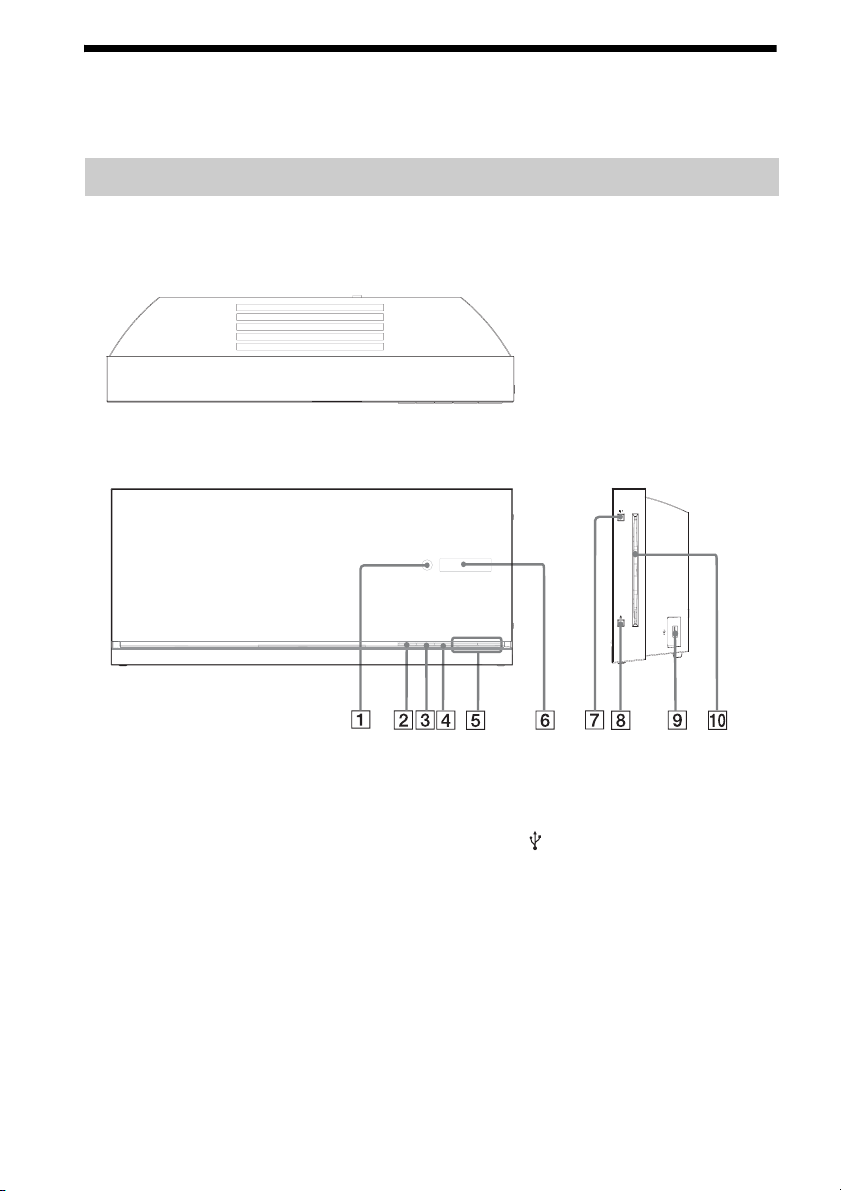
Indice dei componenti e dei comandi
Per ulteriori informazioni consultare le pagine indicate fra parentesi.
Unità di controllo
Vista dall’alto
Vista anteriore Vista laterale destra
1
A Sensore del telecomando
B N Tasto di avvio
C x Tasto di interruzione
D Tasto FUNCTION
E Tasti VOL +/–
IT
46
F Display del pannello frontale
G "/1 Tasto di accensione/standby
H Z Tasto di espulsione
I Porta (USB)
J Fessura per disco
Page 47
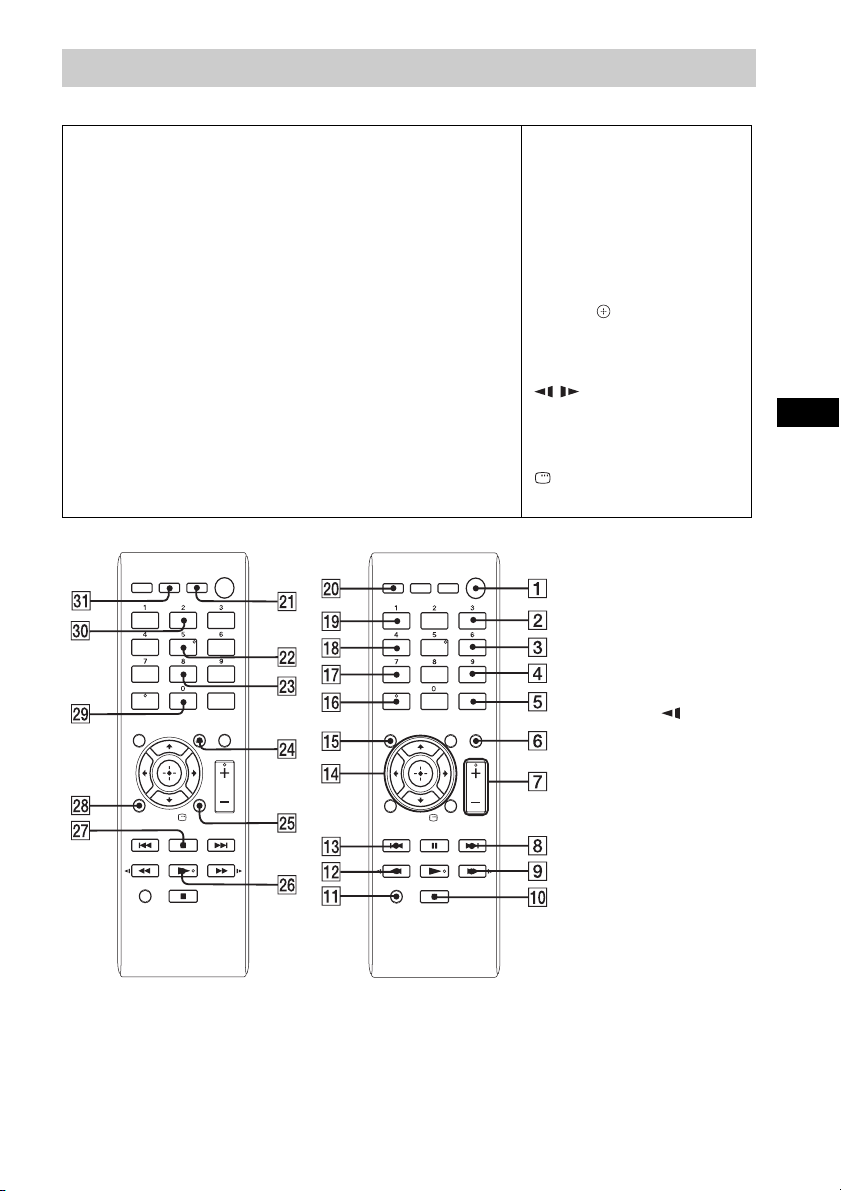
Telecomando
ORDINE ALFABETICO DESCRIZIONI DEI TASTI
A - L M - Z
ANGLE 5 (16)
AUDIO qh (17)
AUDIO IN ws (11, 13)
DVD/CD ql (12, 14, 21)
DVD MENU wf (17, 20, 22)
DVD TOP MENU
EQ 4 (23)
FM e; (8, 12, 24, 25)
FUNCTION 3 (12, 14, 21, 24, 28)
qg (20)
MUTING 6 (14, 15, 23)
ONE-TOUCH PLAY ea (26, 27)
PRESET +/– 8qd (24)
REPEAT/PGM wk (24)
SETUP wk (12, 29)
SHIFT qa (14, 17, 18, 20, 21, 22,
24, 29, 32, 33)
SLEEP 5 (33)
SUBTITLE wl (14)
SURROUND wd (23)
TIME wg (33)
TUNING +/– 9qs (24)
TV/CABLE qk (11, 27)
TV INPUT w; (26)
USB 2 (28)
VOLUME +/– 7 (14, 15, 23)
Tasti numerici
qle;2qkws3qjwd4wl
(14, 17, 18, 20, 21, 22, 24, 29, 32,
33)
[/1 (accensione/standby) 1 (14)
TV [/1 (accensione/standby) wa
C/X/x/c/ qf (13, 18, 20, 21,
24, 28, 29, 31)
./> qd8 (15)
m/M 9qs (15)
/ qs9 (15)
(avvio) wh (15, 22)
N
x (interruzione) q; (15, 22)
X (pausa) wj (15, 22)
DISPLAY wg (12, 20, 21, 25,
29)
* Sui tasti N, AUDIO,
AUDIO IN e VOLUME + /sono presenti contrassegni
tattili che possono essere
usati come riferimenti
durante l’uso del sistema.
* Per utilizzare le relative
funzioni premere SHIFT +
tasti numerici, SLOW o
SLOW y.
*
I tasti TV INPUT, ONETOUCH PLAY, TV
[/1
sono compatibili
esclusivamente con
televisori Sony.
Altre informazioni
47
IT
Page 48
ADVERTENCIA
Para reducir el riesgo de incendio o descarga eléctrica,
no exponga este aparato a gotas ni salpicaduras, ni
coloque encima del mismo objetos con líquidos, como
jarrones.
Para reducir el riesgo de incendio o descarga eléctrica,
no exponga este aparato a la lluvia ni a la humedad.
Para reducir el riesgo de incendio, no obstruya los
orificios de ventilación del aparato con periódicos,
manteles o cortinas.
No coloque llamas abiertas, como velas encendidas,
encima del aparato.
El enchufe principal se utiliza para desconectar la
unidad de la red, por lo que debe conectar la unidad a
una toma de CA de fácil acceso. Si detecta alguna
anomalía en la unidad, desconecte inmediatamente el
enchufe de la toma de CA.
No sitúe el aparato en un espacio cerrado, como una
estantería o un armario empotrado.
No exponga las pilas o los aparatos con pilas al calor
excesivo, como a la luz solar, el fuego o similares.
Aunque apague la unidad, no se desconectará de la red
mientras continúe conectada a la toma de pared de CA.
PRECAUCIÓN
La utilización de instrumentos ópticos con este
producto aumenta el riesgo de sufrir daños oculares.
Tratamiento de los
equipos eléctricos y
electrónicos al final de
su vida útil (aplicable
en la Unión Europea y
en países europeos con
sistemas de recogida
selectiva de residuos)
Este símbolo en el equipo o el
embalaje indica que el presente producto no puede ser
tratado como residuos domésticos normales, sino que
debe entregarse en el correspondiente punto de
recogida de equipos eléctricos y electrónicos. Al
asegurarse de que este producto se desecha
correctamente, Ud. ayuda a prevenir las consecuencias
negativas para el medio ambiente y la salud humana
que podrían derivarse de la incorrecta manipulación en
el momento de deshacerse de este producto. El
reciclaje de materiales ayuda a conservar los recursos
naturales. Para recibir información detallada sobre el
reciclaje de este producto, póngase en contacto con el
ayuntamiento, el punto de recogida más cercano o el
establecimiento donde ha adquirido el producto.
Accesorios aplicables: Mando a Distancia.
Tratamiento de las
baterías al final de su
vida útil (aplicable en la
Unión Europea y en
países europeos con
sistemas de recogida
selectiva de residuos)
Este símbolo en la batería o en el embalaje indica que
la batería proporcionada con este producto no puede
ser tratada como un residuo doméstico normal. En
algunas baterías este símbolo puede utilizarse en
combinación con el símbolo químico. El símbolo
químico del mercurio (Hg) o del plomo (Pb) se añadirá
si la batería contiene más del 0,0005% de mercurio o
del 0,004% de plomo. Al asegurarse de que estas
baterías se desechan correctamente, Ud. ayuda a
prevenir las consecuencias negativas para el medio
ambiente y la salud humana que podrían derivarse de
la incorrecta manipulación en el momento de
deshacerse de la batería. El reciclaje de materiales
ayuda a conservar los recursos naturales. En el caso de
productos que por razones de seguridad, rendimiento o
mantenimiento de datos, sea necesaria una conexión
permanente con la batería incorporada, esta batería
solo deberá ser reemplazada por personal técnico
cualificado para ello. Para asegurarse de que la batería
será tratada correctamente, entregue el producto al
final de su vida útil en un punto de recogida para el
reciclado de aparatos eléctricos y electrónicos. Para las
demás baterías, vea la sección donde se indica cómo
quitar la batería del producto de forma segura.
Este aparato se clasifica
como un producto
LÁSER de CLASE 1.
Esta marca se encuentra
en la superficie poster ior
de la unidad de control.
Aviso para los clientes: la siguiente
información solo se aplica a los
equipos comercializados en países
regidos por las directivas de la UE.
El fabricante de este producto es Sony Corporation,
1-7-1 Konan Minato-ku Tokyo, 108-0075 Japón. El
representante autorizado para EMC y seguridad en el
producto es Sony Deutschland GmbH, Hedelfinger
Strasse 61, 70327 Stuttgart, Alemania. Para cualquier
asunto relacionado con servicio o garantía por favor
diríjase a la dirección indicada en los documentos de
servicio o garantía adjuntados con el producto.
ES
2
Page 49

Índice
Acerca de este manual
Acerca de este manual de
instrucciones.....................................3
Discos reproducibles...............................4
Procedimientos iniciales
Paso 1: Colocación del sistema.... 9
Paso 2: Conexión del sistema..... 10
Disco
Reproducción de discos ........................14
Utilización del modo de
reproducción...................................18
Búsqueda/selección de discos...............20
Reproducción de archivos MP3/JPEG/
®
.............................................21
DivX
Ajuste del sonido
Selección del modo de sonido...............23
Sintonizador
Memorización de emisoras de radio .....24
Selección de una emisora de radio
memorizada ....................................24
Utilización del sistema de datos de radio
(RDS)..............................................25
Control por HDMI/Dispositivo
de audio externo
Utilización de la función Control por
HDMI para “BRAVIA” Sync.........26
Reproducción desde un dispositivo
USB ................................................28
Otras operaciones
Uso de la pantalla de ajustes.................29
Uso del temporizador de apagado.........32
Visualización de información sobre el
disco................................................33
Información complementaria
Precauciones .........................................34
Notas sobre los discos...........................35
Solución de problemas..........................36
Especificaciones....................................43
Glosario.................................................44
Índice de componentes y controles.......45
de instrucciones
• El manual de instrucciones describe los
controles del mando a distancia. También es
posible utilizar los controles de la unidad de
control si presentan los mismos nombres o
similares a los del mando a distancia.
• Es posible que los elementos del menú de
control varíen según la zona.
• Es posible que el término general “DVD” se
utilice para hacer referencia a los discos DVD
VIDEO, DVD+RW/DVD+R y DVD-RW/
DVD-R.
• El ajuste predeterminado aparece subrayado.
Entrada automática en el modo de
espera
Si los modos parada, pausa, sin disco o expulsión están
activos con una fuente de DVD/CD, el sistema entrará
en el modo de espera automáticamente después de 30
minutos.
La descripción de este manual puede ser distinta de la
información en pantalla (OSD) debido a restricciones
del monitor.
ES
ES
3
Page 50
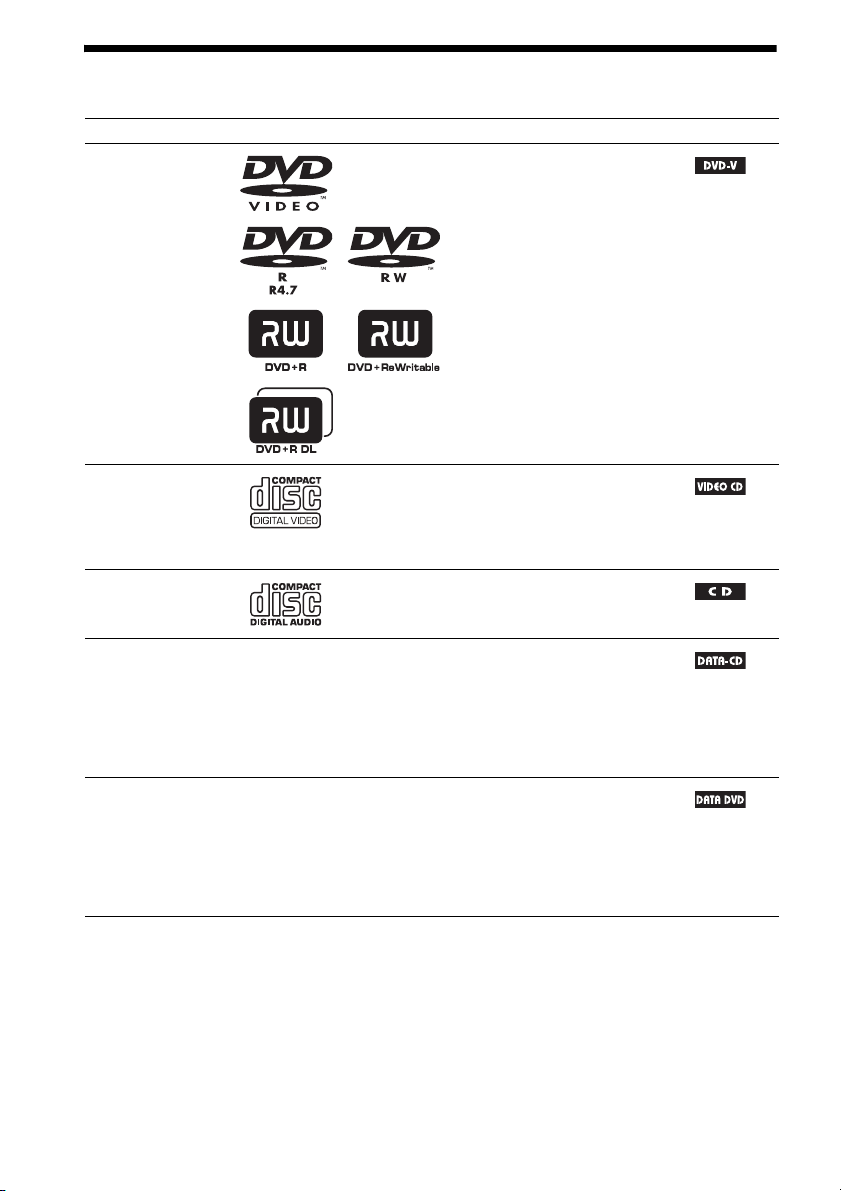
Discos reproducibles
Tipo Logotipo del disco Características Icono
DVD VIDEO • DVD VIDEO
• DVD-R/DVD-RW en formato
DVD VIDEO o modo vídeo
• DVD+R/DVD+RW en formato
DVD VIDEO
VIDEO CD • VIDEO CD (discos de 1.1 y 2.0)
• Super VCD
• CD-R/CD-RW/CD-ROM en
formato de CD de vídeo o Super
VCD
CD • Audio CD
• CD-R/CD-RW en formato de CD
de audio
DATA CD – • CD-R/CD-RW/CD-ROM en
DATA DVD – • DVD-ROM/DVD-R/DVD-RW/
1)
MP3 (MPEG1 Audio Layer 3) es un formato estándar definido por ISO/MPEG que comprime datos de audio. Los
archivos MP3 deben estar en formato MPEG1 Audio Layer 3.
2)
Los archivos de imagen JPEG deben ser compatibles con el formato de archivo de imagen DCF. (DCF “Design
rule for Camera File system” [Norma de diseño para el sistema de archivos de cámaras]: estándares de imagen para
cámaras digitales regulados por la Japan Electronics and Information Technology Industries Association (JEITA).)
3)
DivX® es una tecnología de compresión de archivos de vídeo desarrollada por DivX, Inc. Este producto cuenta con
la certificación oficial DivX
4)
Formato lógico de archivos y carpetas en CD-ROM definido por la ISO (International Organization for
®
Certified.
Standardization).
“DVD-RW”, “DVD+RW”, “DVD+R”, “DVD VIDEO” y los logotipos de “CD” son marcas comerciales.
formato DATA CD, que contienen
archivos MP3
imagen JPEG
DivX
ISO 9660
1)
, archivos de
2)
y archivos de vídeo
3)
compatibles con la norma
4)
de Level 1 ó 2, o Joliet
(formato ampliado)
DVD+R/DVD+RW en formato
DATA DVD, que contienen
archivos MP3
imagen
DivX
1)
, archivos de
JPEG2) y archivos de vídeo
3)
compatibles con UDF
(Universal Disk Format)
ES
4
Page 51

Ejemplos de discos que el sistema no puede reproducir
El sistema no puede reproducir los siguientes discos:
• CD-ROM/CD-R/CD-RW que no se hayan grabado en los formatos enumerados en la página 4
• CD-ROM grabados en formato PHOTO CD
• Parte de datos de CD-Extra
• Disco CD Graphics
• DVD Audio
• DVD-RAM
• Super Audio CD
Asimismo, el sistema no puede reproducir los siguientes discos:
• Discos DVD VIDEO con un código de región diferente (página 6)
• Discos con forma no estándar (p. ej., forma de tarjeta o corazón)
• Discos con papel o adhesivos
• Discos que aún tengan restos de adhesivo de cinta de celofán o pegatinas
• DVD-R/DVD-RW/DVD+R/DVD+RW en el modo VR (grabación de vídeo)
Nota acerca de los discos CD-R/CD-RW/DVD-R/DVD-RW/DVD+R/
DVD+RW
En determinados casos, no será posible reproducir discos CD-R/CD-RW/DVD-R/DVD-RW/DVD+R/
DVD+RW en este sistema debido a la calidad de la grabación, al estado del disco o a las características
del dispositivo de grabación y del software de creación.
El disco no se reproducirá si no se ha finalizado correctamente. Para obtener más información, consulte
el manual de instrucciones del dispositivo de grabación.
Tenga en cuenta que es posible que algunas de las funciones de reproducción no funcionen con
determinados discos DVD+RW/DVD+R, incluso si se han finalizado correctamente. En este supuesto,
vea el disco en el modo de reproducción normal. Algunos DATA CD/DATA DVD creados en el
formato Packet Write no pueden reproducirse.
Discos de música codificados mediante tecnologías de protección de
los derechos de autor
Este producto se ha diseñado para reproducir discos que cumplen con el estándar Compact Disc (CD).
Recientemente, algunas compañías discográficas comercializan discos de música codificados mediante
tecnologías de protección de derechos de autor. Tenga en cuenta que, entre estos discos, algunos no
cumplen con el estándar CD, por lo que no podrán reproducirse con este producto.
Nota sobre discos DualDisc
Un DualDisc es un disco de dos caras que combina material grabado en DVD en una cara con material
de audio digital en la otra cara. Sin embargo, como el lado del material de audio no cumple con el
estándar Compact Disc (CD), no es seguro que pueda reproducirse en este producto.
ES
5
Page 52
Acerca de CD Multi Session
• Este sistema puede reproducir CD Multi Session si la primera sesión incluye un archivo MP3.
También se podrán reproducir los archivos MP3 grabados en sesiones posteriores.
• Este sistema puede reproducir CD Multi Session si la primera sesión incluye un archivo de imagen
JPEG. También se podrán reproducir los archivos de imagen JPEG grabados en sesiones posteriores.
• Si en la primera sesión se graban archivos MP3 y archivos de imagen JPEG en formato de CD de
música o de CD de vídeo, solo se reproducirá la primera sesión.
Código de región
El sistema tiene un código de región impreso en la parte posterior de la unidad de control y solo
reproducirá discos DVD que presenten el mismo código de región.
Los discos DVD VIDEO con la etiqueta también se reproducirán en este sistema.
Si intenta reproducir cualquier otro tipo de DVD VIDEO, el mensaje [Región no válida] aparecerá en
la pantalla del televisor. Algunos discos DVD VIDEO pueden no presentar la indicación de código de
región, aunque su reproducción esté prohibida por límites de zona.
ALL
Nota sobre las operaciones de reproducción de discos DVD o VIDEO
CD
Es posible que ciertas operaciones de reproducción de discos DVD o VIDEO CD estén expresamente
determinadas por los fabricantes de software. Puesto que este sistema reproduce discos DVD o VIDEO
CD en función del contenido diseñado por los fabricantes de software, es posible que ciertas funciones
de reproducción no se encuentren disponibles. Consulte el manual de instrucciones suministrado con
los discos DVD o VIDEO CD.
Derechos de autor
Este producto incorpora tecnología de protección de derechos de autor (copyright) amparada por
patentes de EE.UU. y otros derechos de propiedad intelectual. El uso de dicha tecnología debe contar
con la autorización de Macrovision y está destinado únicamente para uso doméstico y otros usos de
visualización limitados, a menos que Macrovision autorice lo contrario. Está prohibida la ingeniería
inversa o el desmontaje de la unidad.
Este sistema incorpora Dolby* Digital y Dolby y el sistema DTS** Digital Surround.
* Fabricado bajo licencia de Dolby Laboratories.
Dolby, Pro Logic y el símbolo de la doble D son marcas comerciales de Dolby Laboratories.
** Fabricado con licencia bajo los números de patente de EE.UU.: 5.451.942; 5.956.674; 5.974.380; 5.978.762;
6.487.535 y otras patentes de EE.UU. u otros países confirmadas o pendientes.
DTS y su símbolo son marcas registradas y DTS Digital Surround y los logotipos de DTS son marcas registradas
de DTS, Inc. El producto incluye el software. © DTS, Inc. Todos los derechos reservados.
ACERCA DE DIVX VIDEO: DivX® es un formato de vídeo digital creado por DivX, Inc. Este
dispositivo es un dispositivo oficial con certificación DivX capaz de reproducir vídeo DivX. Visite
ES
6
Page 53

www.divx.com para obtener más información y herramientas para convertir archivos en vídeo DivX.
ACERCA DEL VÍDEO BAJO DEMANDA DIVX: este dispositivo DivX Certified
®
debe estar
registrado para reproducir contenido de vídeo bajo demanda (VOD) DivX. Para generar el código de
registro, busque la sección DivX VOD en el menú de configuración del dispositivo. Vaya a
www.divx.com/vod con este código para completar el proceso de registro y obtener más información
sobre DivX VOD.
DivX® es una marca comercial registrada de DivX, Inc. y se utiliza bajo licencia.
Este sistema incorpora tecnología High-Definition Multimedia Interface (HDMITM).
HDMI, el logotipo de HDMI y High-Definition Multimedia Interface son marcas comerciales o marcas
comerciales registradas de HDMI Licensing LLC.
“BRAVIA” es una marca comercial de Sony Corporation.
Tecnología y patentes de codificación de audio MPEG Layer-3 con licencia de Fraunhofer IIS y
Thomson.
Windows Media es una marca comercial registrada de Microsoft Corporation en los Estados Unidos de
América y/u otros países.
ACERCA DE MPEG-4 VISUAL: ESTE PRODUCTO SE CONCEDE BAJO LA LICENCIA DE LA
CARTERA DE PATENTES MPEG-4 VISUAL PARA USO PERSONAL Y NO COMERCIAL DE
UN SOLO CONSUMIDOR PARA DECODIFICAR VÍDEO DE ACUERDO CON EL ESTÁNDAR
MPEG-4 VISUAL (“MPEG-4 VIDEO”) CODIFICADO POR UN CONSUMIDOR DEDICADO A
UNA ACTIVIDAD PERSONAL Y NO COMERCIAL Y/U OBTENIDO DE UN PROVEEDOR DE
VÍDEO AUTORIZADO POR MPEG LA PARA PROPORCIONAR VÍDEO MPEG-4.
NO SE OTORGA NINGUNA LICENCIA NI SE SUPONE IMPLÍCITA PARA NINGÚN OTRO
USO.
PARA OBTENER MÁS INFORMACIÓN, INCLUIDA LA RELACIONADA CON LA
OBTENCIÓN DE LICENCIAS Y EL USO PROMOCIONAL INTERNO Y COMERCIAL,
PÓNGASE EN CONTACTO CON MPEG LA, LLC. CONSULTE http://www.mpegla.com/
ES
7
Page 54
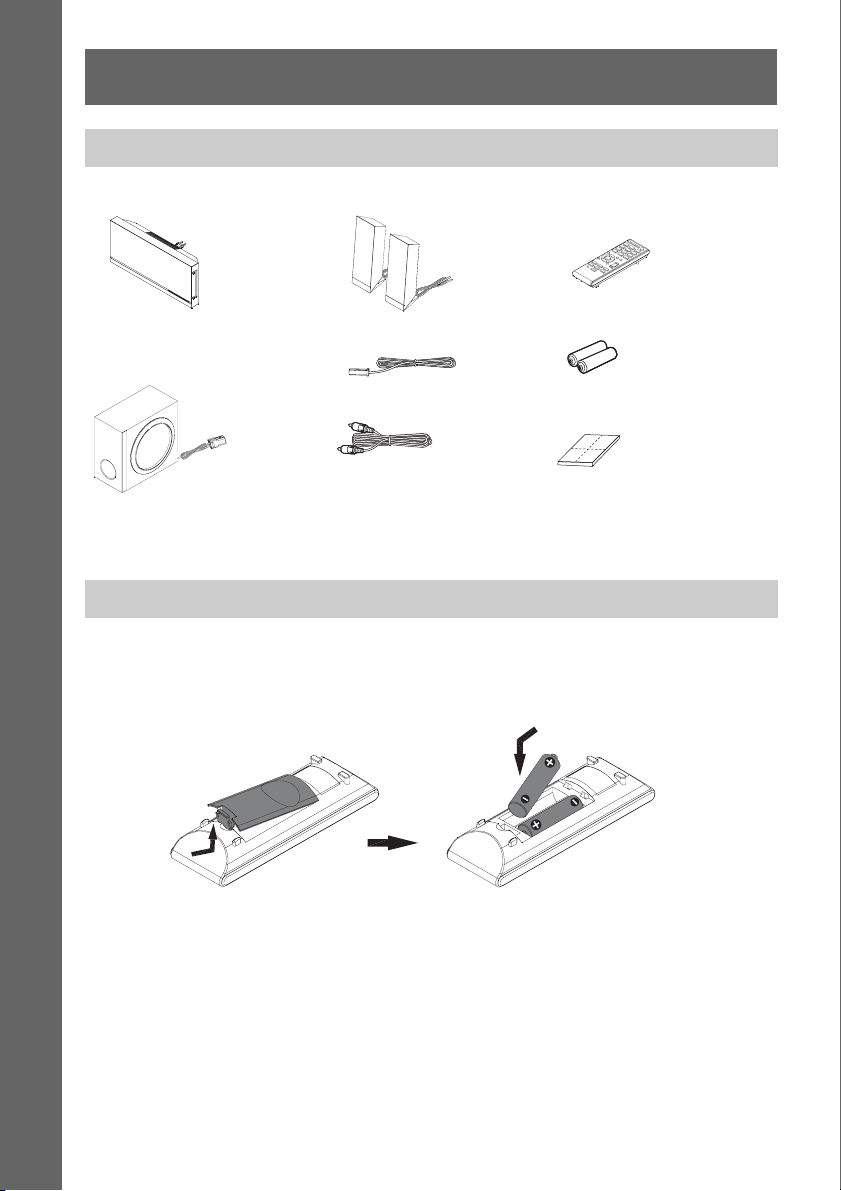
Procedimientos iniciales
Comprobación de los elementos suministrados
• Unidad de control (1)
• Altavoces frontales (2)
• Mando a distancia (control
remoto) (1)
1
[/
Procedimientos iniciales
• Altavoz potenciador de graves
t
• Pilas R6 (tamaño AA) (2)
• Antena monofilar de FM (1)
(1)
• Cable de vídeo (1)
• Base (altavoz potenciador de
graves) (1)
• Manual de instrucciones
(este manual)
Preparación del mando a distancia
Para insertar las pilas en el mando a distancia
Inserte dos pilas R6 (tamaño AA) (suministradas) de forma que coincidan los extremos 3 y # de
dichas pilas con las marcas del interior del compartimiento.
Notas
• No deje el mando a distancia en lugares extremadamente cálidos o húmedos.
• No emplee pilas nuevas junto con usadas.
• No deje caer ningún objeto extraño dentro de la carcasa del mando a distancia, sobre todo al sustituir las pilas.
• Cuando no tenga previsto utilizar el mando a distancia durante mucho tiempo, extraiga las pilas para evitar su
corrosión y posibles daños por fugas.
ES
8
Page 55
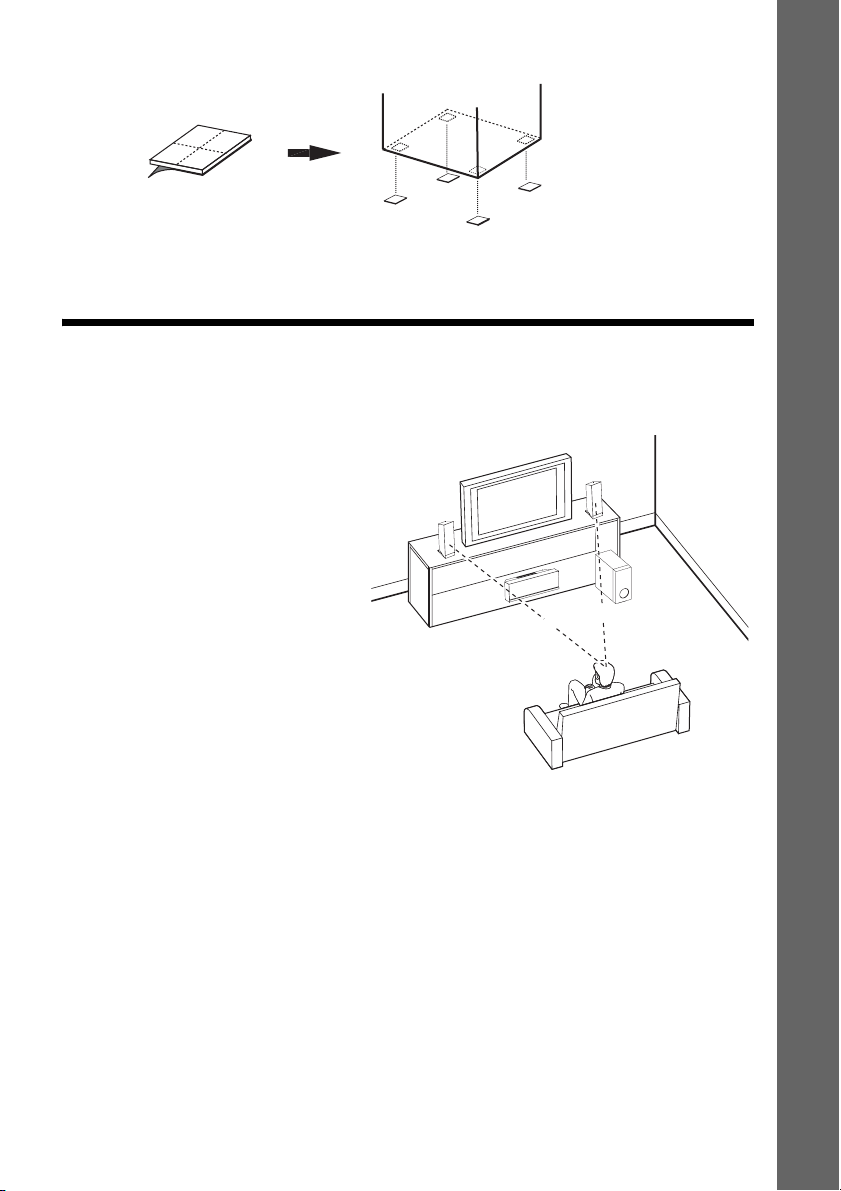
Colocación de las almohadillas en el altavoz potenciador de graves
Separe las almohadillas de
la tapa de protección.
Nota
• Tenga cuidado al colocar los altavoces o los soportes de altavoces sobre superficies con un tratamiento especial
(enceradas, untadas o pulidas, por ejemplo), ya que podrían desteñirse o decolorarse.
Paso 1: Colocación del sistema
Para obtener el mejor sonido envolvente posible, todos los altavoces, excepto el potenciador de graves,
deben estar colocados a la misma distancia de la posición de escucha (A).
B
Procedimientos iniciales
A Altavoz frontal (L (izquierdo))
B Altavoz frontal (R (derecho))
C Altavoz potenciador de graves
D Unidad de control
A
A
D
C
A
ES
9
Page 56
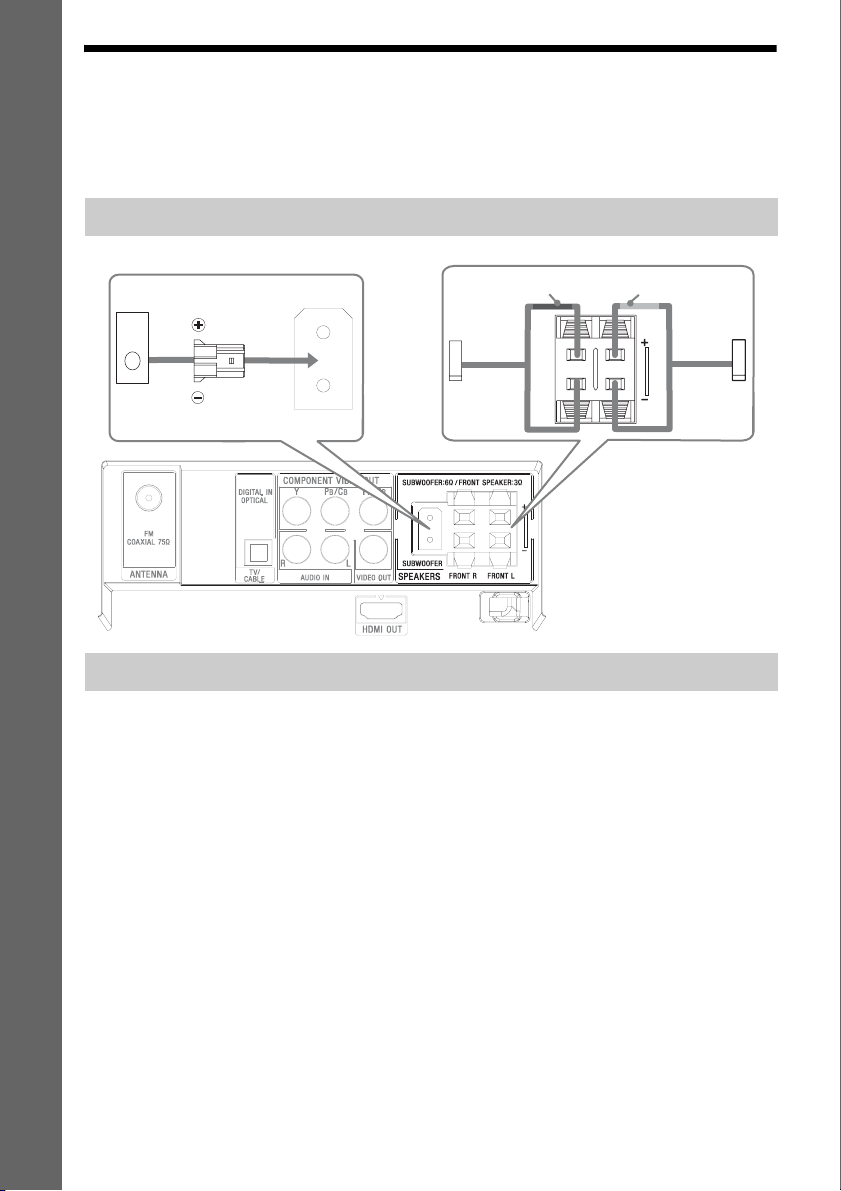
Paso 2: Conexión del sistema
Notas
• Asegúrese de realizar las conexiones con firmeza para evitar la presencia de ruido y zumbidos.
• Si conecta otro componente con control de volumen, suba el volumen de los otros componentes hasta un nivel con
el que el sonido no se emita distorsionado.
Conexión del altavoz
Tubo de color
negro
1 Altavoz
frontal
Panel de conectores
de la unidad de control
Procedimientos iniciales
2 Altavoz potenciador de graves
Tubo de
color negro
1 Altavoz
frontal (R)
Conexión del televisor
Asegúrese de desconectar los cables de alimentación de CA de todos los componentes de las tomas de
pared (red) antes de realizar las conexiones.
Si el televisor dispone de toma de salida digital óptica, puede mejorar la calidad del sonido mediante
la conexión con el cable digital (A).
Para emitir vídeo a través del televisor, compruebe las tomas de entrada de vídeo del televisor y
seleccione el método de conexión A, B o C. La calidad de la imagen mejora progresivamente de A
(estándar) a C (HDMI).
Para escuchar el sonido del televisor desde los altavoces del sistema, conecte el televisor y el sistema
mediante el cable de audio (no suministrado) (B).
(L)
10
ES
Page 57
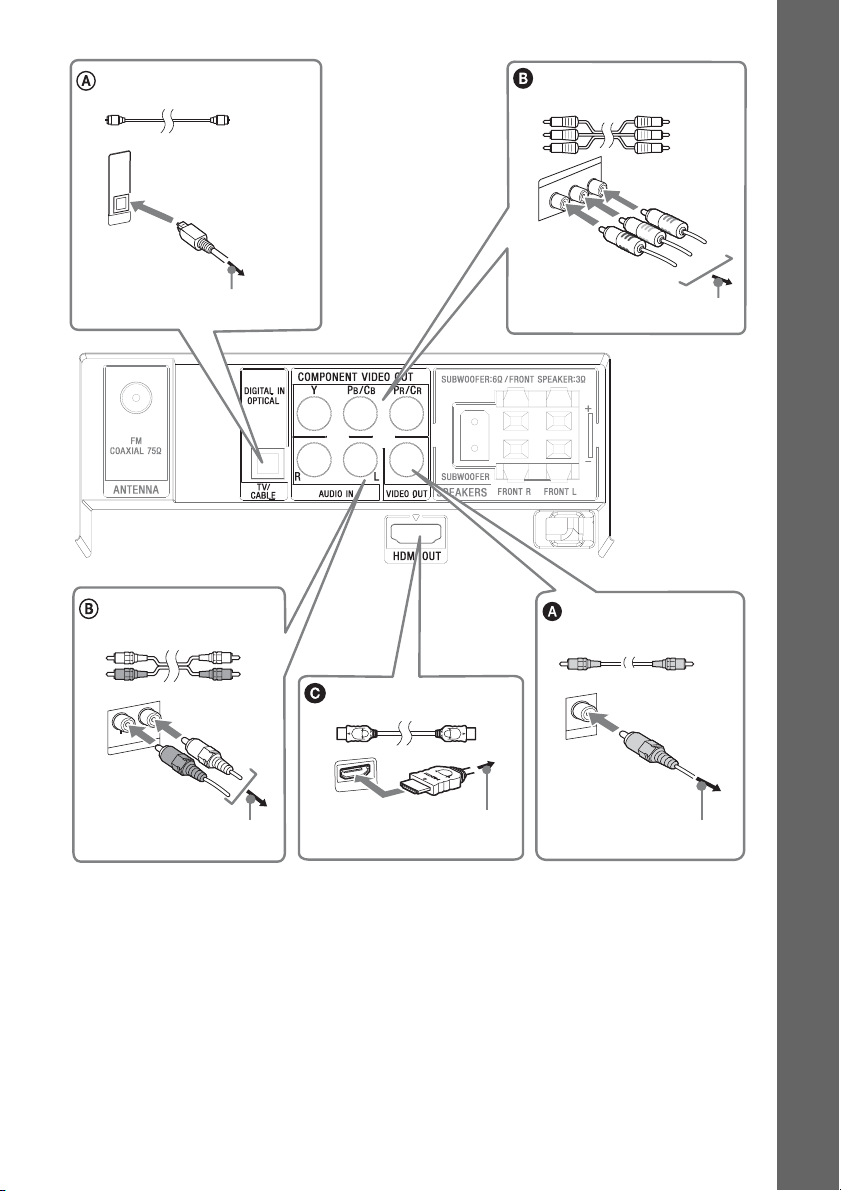
Cable digital óptico
(no suministrado)
DIGITAL IN
OPTICAL
TV/
CABLE
A la toma digi tal de sali da óp tic a del
televisor
Cable de vídeo componente
(no suministrado)*
Verde
Azul
Verde
Rojo
Rojo
Azul
R
/C
R
P
VIDEO OUT
T
ONEN
B
/C
B
P
COMP
Y
A las tomas COMPONENT VIDEO
IN del televisor
Panel de conectores
de la unidad de
control
Procedimientos iniciales
Cable de audio
(no suministrado)
Blanco
Rojo
Cable de vídeo
(suministrado)
Amarillo
Cable HDMI**
(no suministrado)
T
L
R
AUDIO IN
A las tomas AUDIO OUT del
televisor
OUT
HDMI
A la toma HDMI IN del televisor
VEDIO OU
A la toma VIDEO IN
del televisor
* Si el televisor acepta señales de formato progresivo, utilice esta conexión y ajuste la señal de salida del sistema en
el formato progresivo.
** HDMI (High-Definition Multimedia Interface)
Si el televisor dispone de toma HDMI, utilice esta conexión y seleccione el tipo de señal de salida.
Notas
• Cuando realice la conexión a la toma, inserte la clavija completamente.
• Cuando conecte el cable óptico digital, inserte el conector hasta que se escuche un clic (A).
• El sistema puede aceptar tanto señales digitales como analógicas. Las señales digitales tienen prioridad sobre las
analógicas. (La toma COAXIAL tiene prioridad sobre la toma OPTICAL.) Si la señal digital cesa, la señal
analógica se procesará transcurridos 2 segundos.
11
ES
Page 58
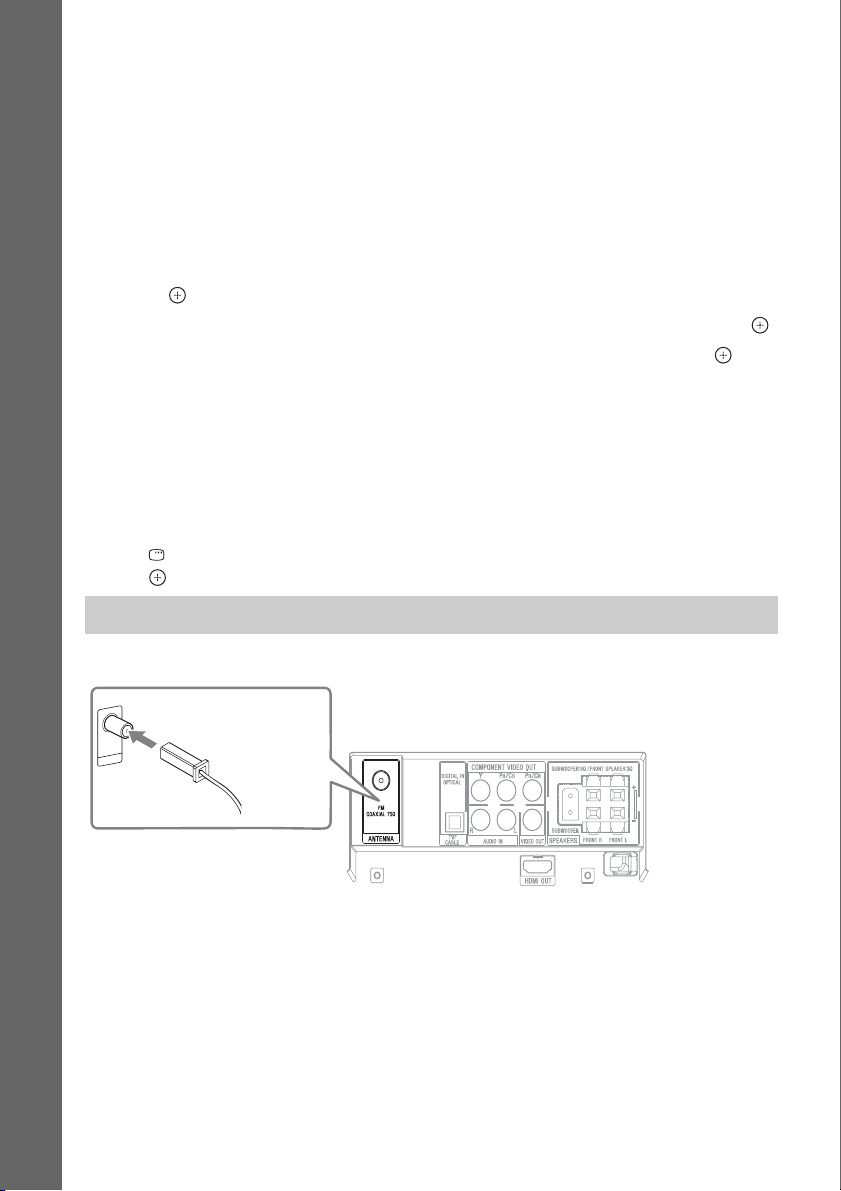
Para cambiar el sistema de color (PAL o NTSC)
ANTENNA
1 Encienda el televisor y seleccione la entrada de vídeo.
2 Pulse ?/1 para encender el sistema.
3 Pulse FUNCTION varias veces o DVD/CD para cambiar a la función DVD/CD.
La reproducción empieza automáticamente si hay cargado un disco con función de reproducción
automática. Pulse x dos veces para detener la reproducción.
4 Pulse SETUP en el modo de parada.
Aparece el Menú de Conf
.
5 Pulse C/c varias veces para seleccionar “Página de preferencias” y, a continuación,
.
Procedimientos iniciales
pulse
6 Pulse X/x varias veces para seleccionar “Tipo de televisor” y, a continuación, pulse .
7 Pulse X/x para seleccionar PAL/Multi/NTSC en la lista y, a continuación, pulse .
8 Pulse SETUP para cerrar el Menú de Conf.
Notas
• Es posible que, tras modificar el sistema de color según las instrucciones anteriores, observe perturbaciones en la
pantalla del televisor.
• HDMI no puede modificar la configuración del sistema de color.
• Si observa que la imagen está distorsionada, puede adoptar las siguientes medidas para recuperar la configuración
inicial del sistema de color:
– Pulse Z para extraer el disco (en el modo sin disco).
– Pulse
– Pulse .
Conexión de la antena monofilar de FM
DISPLAY.
12
COAXIAL 75
Antena monofilar de FM
(suministrada)
FM
7
ES
Panel de
conectores
de la unidad de
control
Page 59
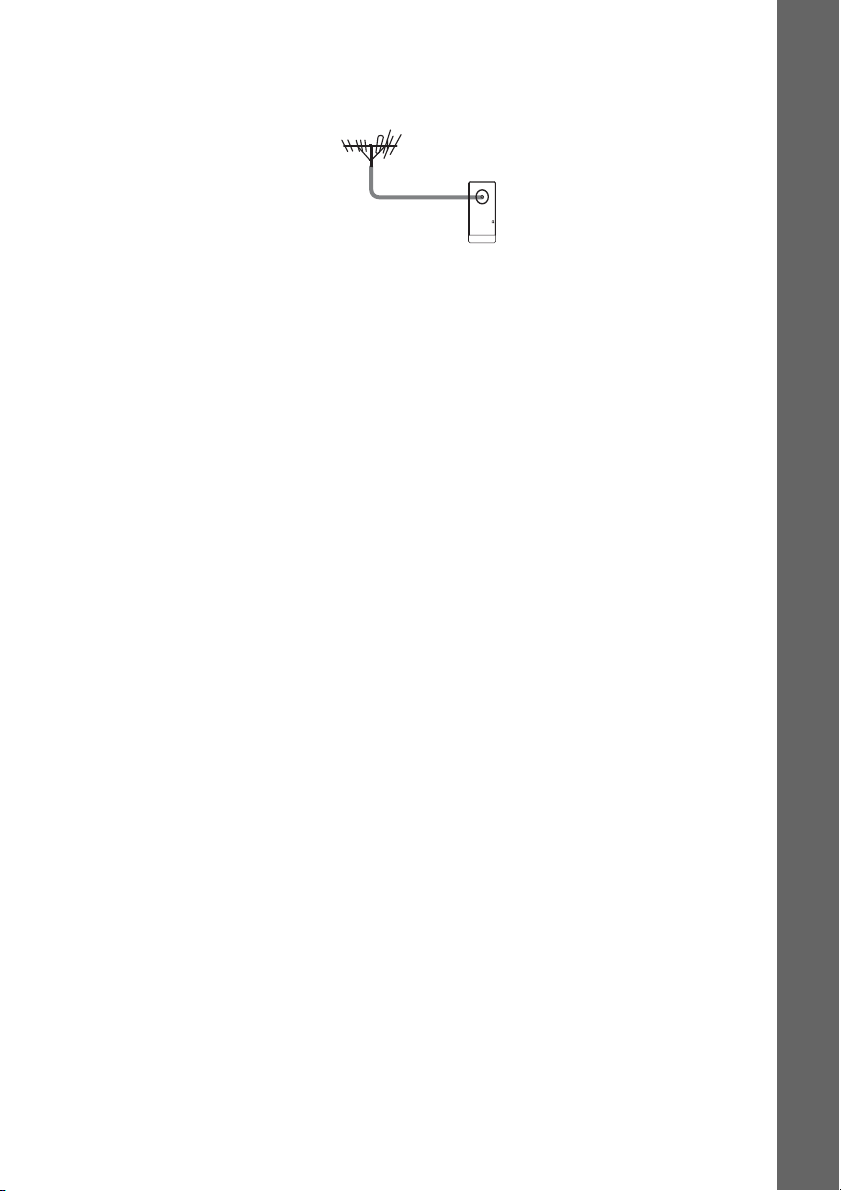
Consejo
• Si la calidad de la recepción de FM no es aceptable, utilice un cable coaxial de 75 ohmios (no suministrado) para
conectar la unidad de control a una antena exterior de FM como se muestra a continuación.
Antena exterior de FM
Panel de conectores de la unidad de control
FM
75
COAXIAL
ANTENNA
Procedimientos iniciales
13
ES
Page 60
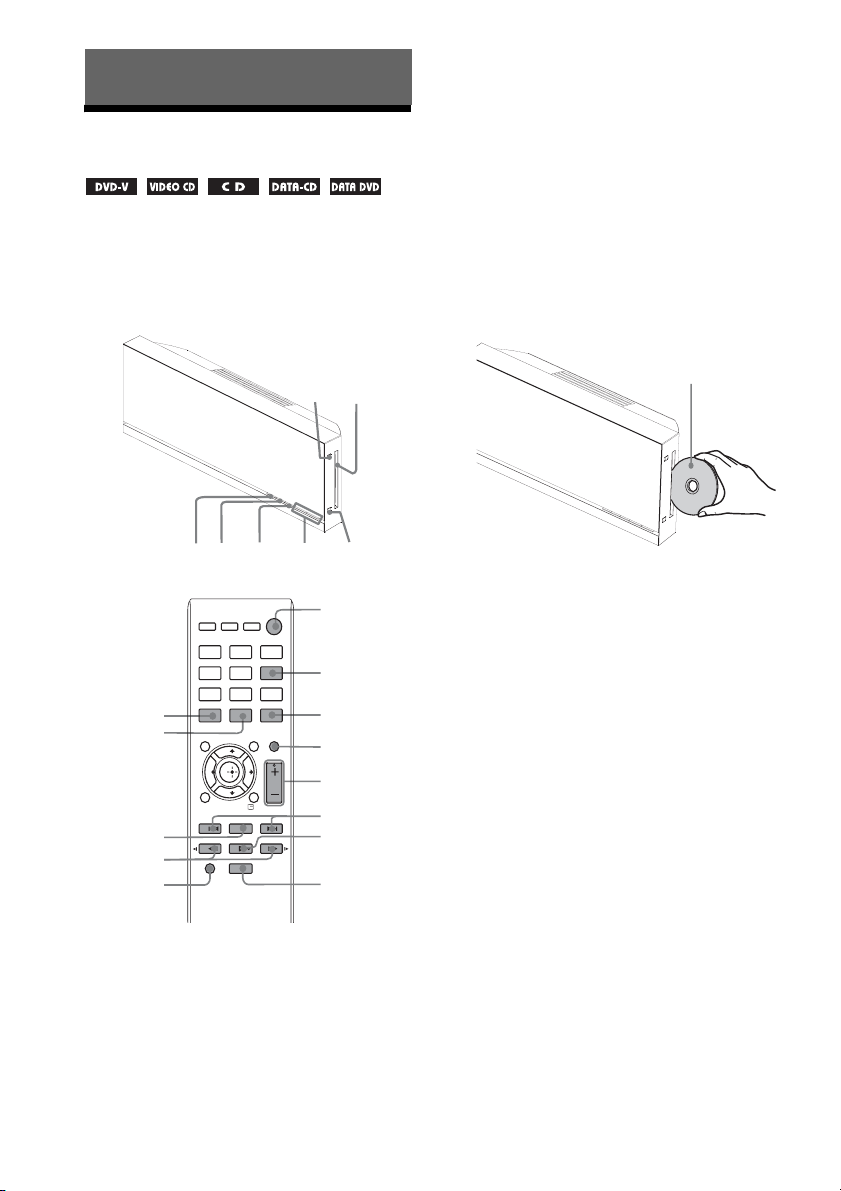
Disco
Reproducción de discos
Algunas operaciones pueden ser distintas o estar
limitadas en función del DVD VIDEO o VIDEO
CD.
Consulte el manual de instrucciones
suministrado con el disco.
Ranura para
[/1
discos
3 Pulse "/1.
El sistema se encenderá.
A no ser que el sistema esté ajustado en
“DVD”, pulse FUNCTION varias veces o
DVD/CD para cambiar a la función DVD/
CD.
“NO DISC” aparece en el visor del panel
frontal y el sistema está a punto para la
carga del disco.
4 Cargue un disco.
Empuje el disco hacia el interior de la
ranura hasta que se introduzca
automáticamente.
Con el lado de la
etiqueta orientado
hacia la parte frontal
[/1
t
AUDIO
SUBTITLE
m/M
SHIFT
FUNCTION
N
x
X
VOL +/-
[/1
FUNCTION
ANGLE
MUTING
VOLUME +/–
./>
N
x
Z
1 Encienda el televisor.
2 Cambie el selector de entrada del
televisor a este sistema.
[/1
t
El disco se introducirá en la unidad de
control automáticamente y, seguidamente,
empezará la reproducción automática.
5 Pulse VOLUME +/– para ajustar el
volumen.
El nivel del volumen aparecerá en la
pantalla del televisor y en el visor del panel
frontal.
Notas
• Si el sistema está apagado, no introduzca discos en la
unidad de control.
• En función del estado del sistema, es posible que el
nivel de volumen no aparezca en la pantalla del
televisor.
Para apagar el sistema
Pulse "/1 con el sistema encendido. El sistema
entrará en modo de espera.
14
ES
Page 61
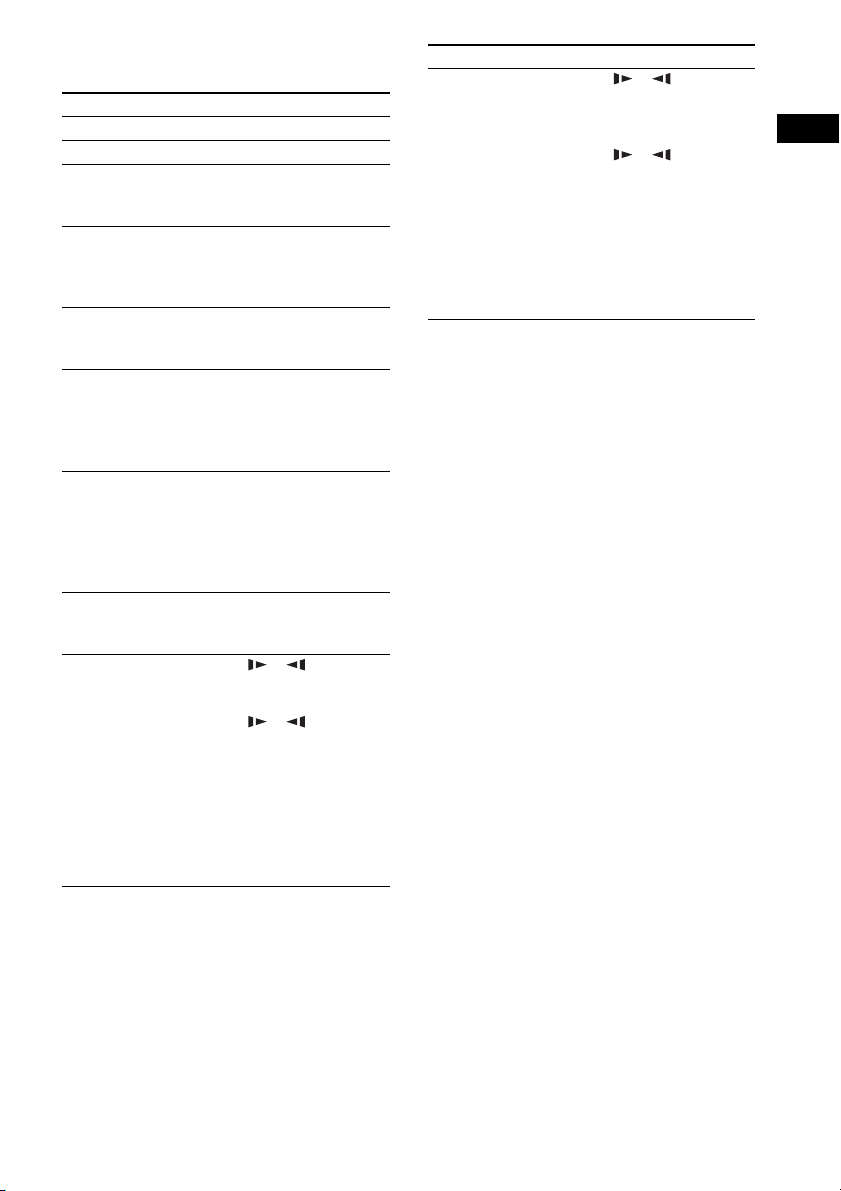
Otras operaciones
Para Pulse
Detener x
Introducir una pausa X
Reanudación de
reproducción después
de la parada/pausa
Va al siguiente capítulo,
pista, archivo MP3/
WMA/JPEG/DivX o
escena.
Retroceda al archivo
MP3/WMA/JPEG
anterior
Retroceda al capítulo,
pista, archivo DivX o
escena anterior
Desactivar
temporalmente el
sonido
Detener la reproducción
y extraer el disco
deseado
Localizar rápidamente
un punto reproduciendo
el disco hacia adelante o
hacia atrás rápidamente
(Exploración)
1)2)
N/X
>
.
. dos veces.
Si pulsa . una vez,
podrá ir al principio del
capítulo, pista o escena
actuales.
MUTING.
Para cancelar la
desactivación del sonido,
vuelva a pulsarlo o pulse
VOLUME + para ajustar el
volumen.
Z
M/ o /m
mientras se reproduce el
disco. Cada vez que pulse
M/ o /m
durante la exploración,
cambiará la velocidad de
reproducción. Para volver a
la velocidad de
reproducción normal, pulse
N. Es posible que las
velocidades reales difieran
en algunos discos.
Para Pulse
Visualizar fotograma
por fotograma
(Reproducción a cámara
3)
lenta)
M/ o /m4)
mientras el sistema se
encuentre en modo de
pausa. Cada vez que pulse
M/ o /m
4)
durante la reproducción a
cámara lenta, cambiará la
velocidad de reproducción.
Hay dos velocidades
disponibles. Para volver a
la velocidad de
reproducción normal, puls e
N.
1)
Excepto para los archivos de imagen JPEG.
2)
Es posible que las velocidades de exploración
difieran en algunos discos.
3)
Solo DVD VIDEO, DivX y VIDEO CD.
4)
Solo DVD Video: la operación de retroceso lento.
Disco
15
ES
Page 62
Visualización de varios
ángulos y subtítulos
Cambio del sonido
Para cambiar los ángulos
Si el DVD VIDEO contiene varios ángulos para
una escena, puede cambiar el ángulo de
visualización.
Pulse ANGLE durante la reproducción para
seleccionar el ángulo deseado.
Nota
• En función del DVD VIDEO, es posible que no pueda
cambiar de ángulo aunque tenga varios ángulos
grabados.
Para visualizar los subtítulos
Con discos en los que haya grabados subtítulos,
es posible activar o desactivar dichos subtítulos
durante la reproducción. Si hay subtítulos en
varios idiomas grabados en el disco, podrá
cambiar el idioma durante la reproducción, o
bien activarlos o desactivarlos cuando lo desee.
Pulse SUBTITLE durante la reproducción
para seleccionar el idioma del subtítulo
deseado.
Notas
• En algunos discos DVD VIDEO, es posible que no
pueda cambiar los subtítulos, aunque en estos se
hayan grabado subtítulos en varios idiomas. También
es posible que no pueda desactivarlos.
• Los subtítulos se pueden cambiar si el archivo de
vídeo DivX tiene la extensión “.AVI” o “.DIVX” y
contiene información de los subtítulos dentro del
mismo archivo.
Si el sistema reproduce un DVD VIDEO o
DATA CD/DATA DVD (archivos de vídeo
DivX)/USB/MPEG4 grabado en diversos
formatos de audio (PCM, Dolby Digital, audio
MPEG o DTS), podrá cambiar el formato de
audio. Si el DVD VIDEO tiene grabadas pistas
multilingües, también podrá cambiar el idioma.
Con un disco VIDEO CD, CD, DATA CD o
DATA DVD, podrá seleccionar el sonido de los
canales derecho o izquierdo y escuchar el sonido
del canal seleccionado a través de ambos
altavoces.
Pulse AUDIO varias veces durante la
reproducción para seleccionar la señal de
audio deseada.
x DVD VIDEO
La elección de idioma varía según el DVD
VIDEO.
x VIDEO CD/CD
•[Estéreo]: sonido estéreo estándar.
• [Mono izquierdo]: sonido del canal izquierdo
(monoaural).
• [Mono derecho]: sonido del canal derecho
(monoaural).
x SVCD (solo pista de audio 1)
•[Estéreo]: sonido estéreo estándar.
• [Mono izquierdo]: sonido del canal izquierdo
(monoaural).
• [Mono derecho]: sonido del canal derecho
(monoaural).
x SVCD (pista de audio 1-2)
• [Audio 1]: sonido estéreo de la pista de
audio 1.
• [Audio 2]: sonido estéreo de la pista de
audio 2.
x DATA CD (archivo de vídeo DivX)/DATA
DVD (archivo de vídeo DivX)/USB/MPEG4
La elección de los formatos de señales de audio
de DATA CD o DATA DVD/USB/MPEG4
difiere en función del archivo de vídeo DivX que
se incluye en el disco. El formato se muestra en
la pantalla.
16
ES
Page 63
Visualización de la
información de audio del disco
Si pulsa AUDIO varias veces durante la
reproducción, el formato de la señal de audio
aparecerá en la pantalla del televisor.
Por ejemplo, en el formato Dolby Digital pueden
grabarse diferentes señales, desde monoaural
hasta 5.1 canales, en un DVD. En función del
DVD, es posible que el número de canales
grabados varíe.
Formato de audio
Audio Dolby Digital
1/3:
Inglés
Reproducción de discos VIDEO
CD con funciones PBC (versión
2.0)
(Reproducción PBC)
Las funciones PBC (Playback Control) permiten
realizar sencillas operaciones interactivas,
funciones de búsqueda y demás operaciones
similares.
La reproducción PBC permite reproducir discos
VIDEO CD de forma interactiva siguiendo las
instrucciones del menú que aparece en la
pantalla del televisor.
1 Inicie la reproducción de un VIDEO CD
con funciones PBC.
Aparece el menú correspondiente a la
selección.
2 Pulse SHIFT + los botones numéricos
para seleccionar el número de
elemento que desee.
3 Pulse .
4 Siga las instrucciones del menú para
realizar operaciones interactivas.
Consulte el manual de instrucciones
suministrado con el disco, ya que el
funcionamiento de la unidad puede variar
según el VIDEO CD que se utilice.
Disco
Para volver al menú
Pulse DVD MENU.
Para cancelar la reproducción
con funciones PBC
Pulse SHIFT + los botones numéricos para
seleccionar el número del elemento que desee en
el modo de parada.
17
ES
Page 64
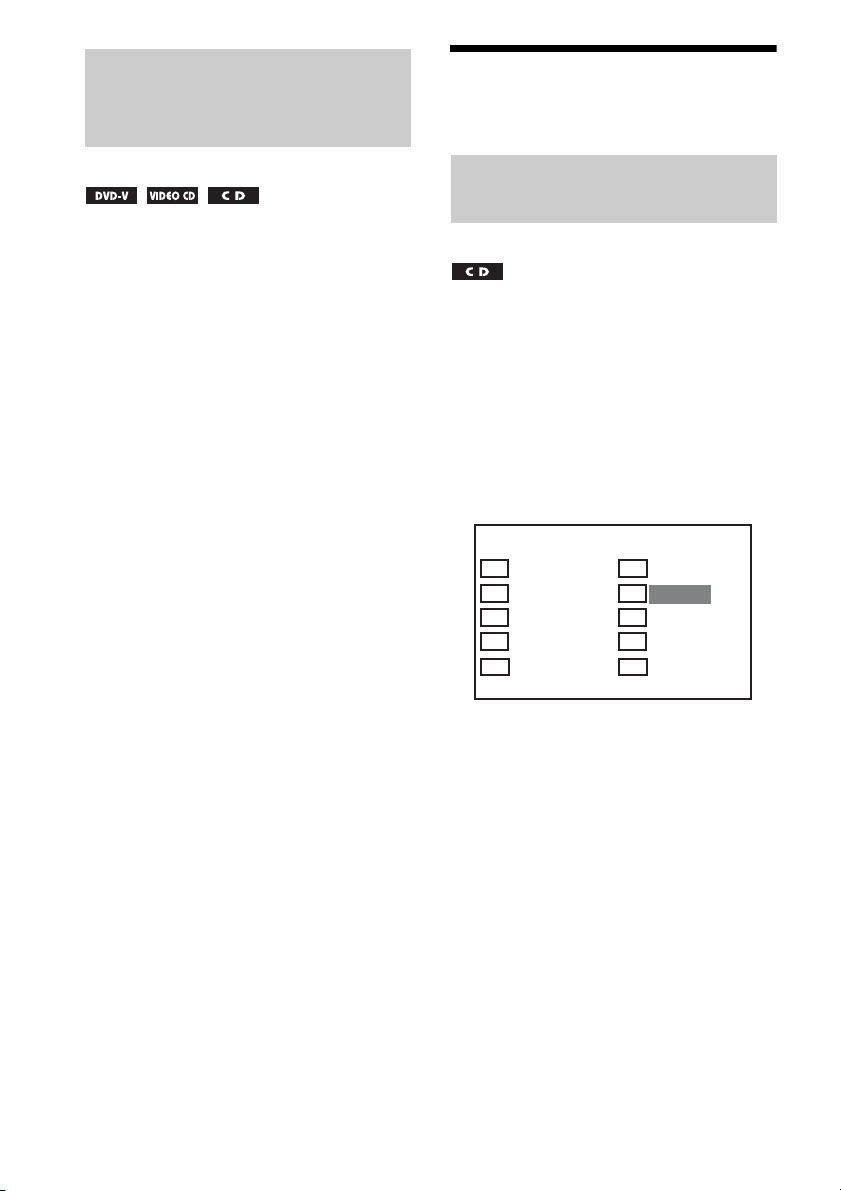
Reanudación de la
reproducción desde el punto
en el que detuvo el disco
(Reanudación de reproducción)
Al detener el disco, el sistema recuerda el punto
en el que ha pulsado x.
Utilización del modo de reproducción
Creación de un programa
propio
(Reproducción de programa)
1 Mientras se reproduce un disco, pulse
x para detener la reproducción.
Aparece “Pulse Play para continuar” en el
televisor.
2 Pulse N.
El sistema inicia la reproducción a partir del
punto en el que detuvo el disco en el paso 1.
Notas
• Según el punto en el que detenga el disco, es posible
que el sistema no pueda reanudar la reproducción del
disco desde ese punto.
• Es posible que se borre el punto en el que haya
detenido la reproducción si:
– cambia o restablece los ajustes en la pantalla de
ajustes;
– cambia el nivel de reproducción prohibida;
– pulsa FUNCTION para cambiar la función;
– desconecta el cable de alimentación de CA.
• En los discos VIDEO CD, CD, el sistema recuerda el
punto de reanudación de reproducción del disco
actual.
• Es posible que esta función no funcione
correctamente con algunos discos.
• En los archivos MP3 y WMA la reanudación no es
posible. Excepto con archivos DivX.
Consejo
• Para reproducir el disco desde el principio, pulse x
dos veces y, a continuación, pulse N.
Puede reproducir el contenido de un disco en el
orden que desee mediante el establecimiento del
orden de sus pistas para crear su propio
programa. Es posible programar hasta 20 pistas.
1 Mantenga pulsados SHIFT + REPEAT/
PGM durante 3 segundos.
Aparece la pantalla del menú de programa
en la pantalla del televisor.
x CD
Programa:Pista (01-13)
02
1
01
2
3
11
04
4
09
5
Salir
6
7
8
9
1 0
Inic.
03
_ _
_ _
_ _
_ _
SIG.
.<
2 Pulse SHIFT + los botones numéricos
para seleccionar la pista que desee.
Por ejemplo, seleccione la pista [2].
Pulse SHIFT + 0 + 2.
3 Pulse C/X/x/c para seleccionar
[Comenzar] y reproducir el programa.
Nota
• Al detener la reproducción programada o al
seleccionar la opción de repetición, el programa se
cancela.
18
ES
Page 65
Reproducción repetida
(Reproducción repetida/aleatoria)
Es posible reproducir el contenido de un disco o
USB de manera repetida. Es posible seleccionar
un modo de reproducción repetida/aleatoria
durante la reproducción.
1 Pulse SHIFT + REPEAT/PGM varias
veces para seleccionar el modo de
reproducción.
x DVD VIDEO
•[ Capítulo]: repite el capítulo actual.
•[
Título]: repite el título actual.
•[
TODO]: repite todos los títulos del
disco.
• [Aleatorio]: reproduce un disco en orden
aleatorio.
•[
Aleatorio]: repite la reproducción
aleatoria.
•[
Desa.]: Se desactiva la repetición.
x VIDEO CD/SVCD/CD
•[ Pista]: repite la pista actual.
•[
TODO]: repite todos las pistas del
disco.
• [Aleatorio]: reproduce un disco en orden
aleatorio.
•[
Aleatorio]: repite la reproducción
aleatoria.
•[
Desa.]: Se desactiva la repetición.
x DATA CD/DATA DVD
• [Aleatorio]: reproduce todos los archivos
en orden aleatorio.
• [Orden aleatorio]: reproduce todos los
archivos en orden aleatorio.
• [Single]: reproduce el archivo actual.
•[
Uno]: repite el archivo actual.
•[
Carpeta]: repite la carpeta actual.
• [Carpeta]: permite repetir la carpeta
actual.
Notas
• Las opciones de repetición varían en función del tipo
de disco.
• Al reproducir un VIDEO CD/SVCD, realice las
siguientes acciones para elegir PBC desactivado
como configuración predeterminada:
–Pulse x dos veces.
– Pulse SHIFT + los botones numéricos que desee.
–Pulse
.
Disco
19
ES
Page 66
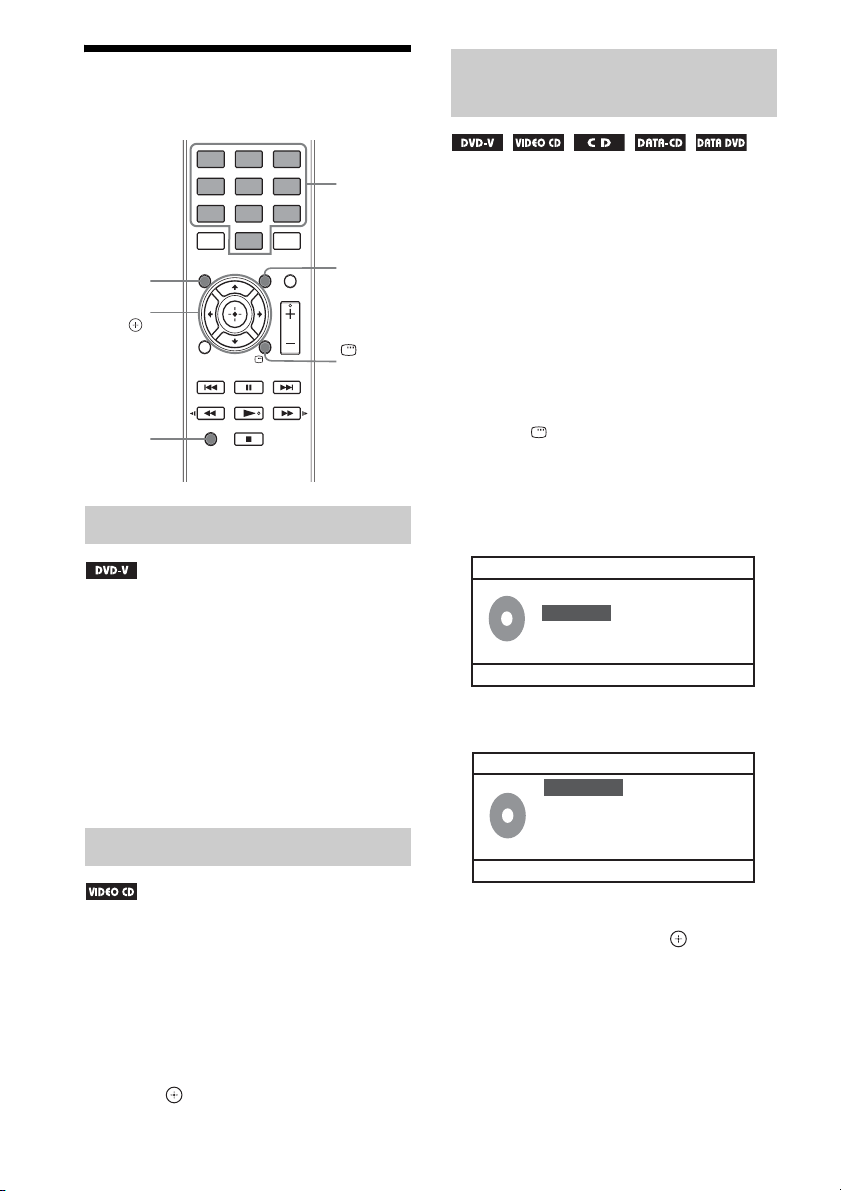
Búsqueda/selección de discos
Búsqueda de un título/
capítulo/pista/escena, etc.
Botones
numéricos
DVD TOP
MENU
C/X/x/c,
SHIFT
DVD
MENU
DISPLAY
Utilización del menú del DVD
Los discos DVD se dividen en muchas
secciones, que componen una imagen o pieza de
música. Estas secciones se llaman “títulos”. Si
reproduce un DVD que contiene varios títulos,
utilice DVD TOP MENU para seleccionar el
título que desee.
Si reproduce un disco DVD que permite
seleccionar elementos como el idioma de los
subtítulos y el idioma del sonido, seleccione
estos elementos mediante DVD MENU.
Utilización del menú del VCD
Puede buscar en un DVD VIDEO por título o
por capítulo y puede buscar en un VIDEO CD/
CD/DATA CD/DATA DVD por pista, índice o
escena. Para los discos tipo DATA CD/DATA
DVD/dispositivo USB, se puede buscar por
carpeta o archivo. Dado que los títulos y pistas
de un disco tienen asignados números
exclusivos, podrá seleccionar el título o pista
que desee introduciendo su número. Si lo desea,
también puede buscar una escena mediante el
código de tiempo.
1 Pulse DISPLAY durante la
reproducción.
Aparece la pantalla del menú de control en
la pantalla del televisor.
x Si reproduce un DVD.
Menú
Título
Capítulo
Audio
Subtítulos
Título transc.
x Si reproduce un VCD.
Menú
Pista
Repetir
Contador
Total transc.
0:21:24
0:08:54
#
01/01
03/13
2CH Inglés
Inglés
#
06/14
Desa.
Total transc.
1 Pulse DVD MENU.
Aparece el menú del disco en la pantalla del
televisor.
2 Pulse SHIFT + los botones numéricos
para seleccionar el elemento que
desea reproducir o modificar.
3 Pulse .
ES
20
2 Pulse X/x para seleccionar una opción
y, a continuación, pulse
.
3 Pulse SHIFT + un número para saltar a
la opción que desee.
Page 67
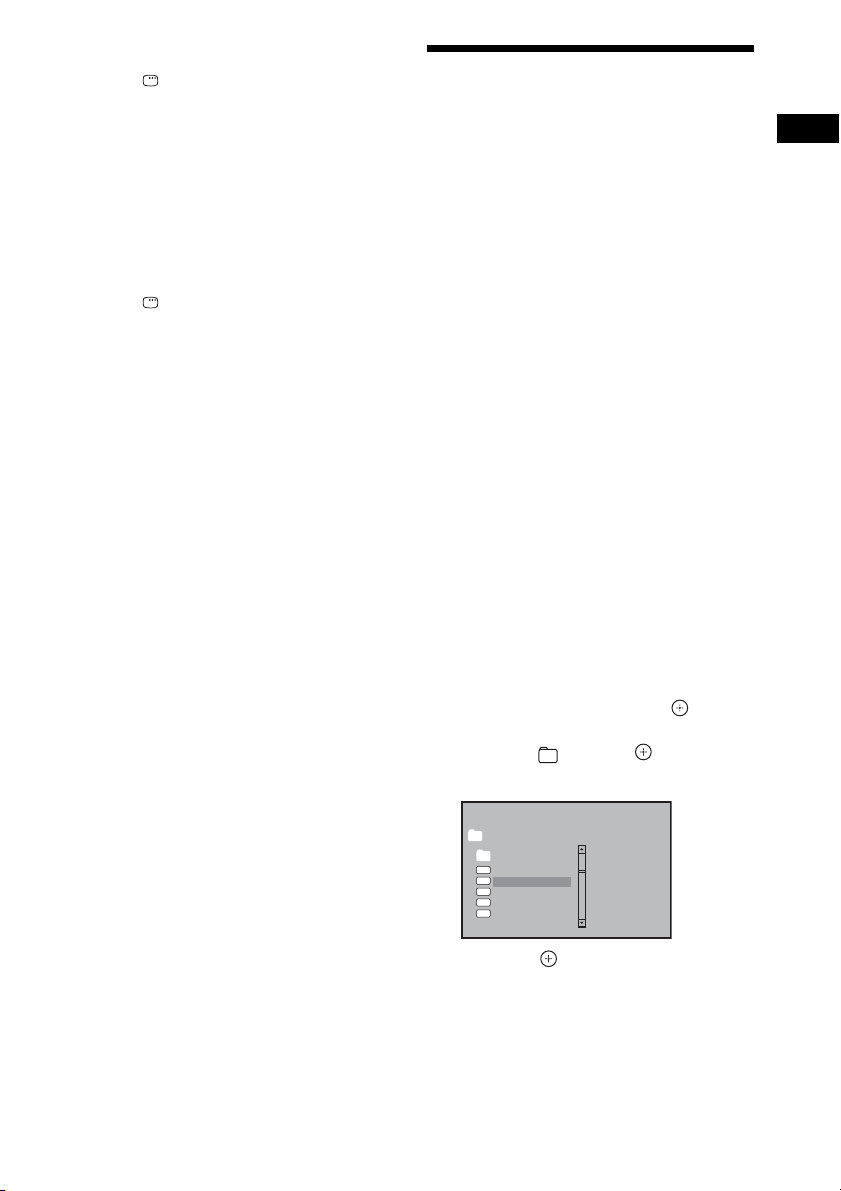
x Si reproduce un CD
1 Pulse DISPLAY durante la
reproducción.
Aparece “Seleccionar pista: --/--” en el
televisor.
2 Pulse SHIFT + los botones numéricos
para seleccionar la pista que desee.
La reproducción empieza a partir de la pista
seleccionada.
x Si reproduce un archivo MP3/JPEG/DivX
1 Pulse DISPLAY durante la
reproducción.
2 Pulse SHIFT + los botones numéricos
para seleccionar la pista que desee.
La reproducción empieza a partir de la pista
seleccionada.
Reproducción de
archivos MP3/JPEG/
®
DivX
Antes de reproducir archivos MP3, JPEG o
DivX, encienda el televisor y seleccione la
entrada de vídeo.
1 Pulse FUNCTION varias veces o DVD/
CD para cambiar a la función DVD/CD.
2 Cargue un DATA CD o DATA DVD.
Aparece la lista de archivos.
Notas
• Los siguientes discos tardan más en empezar a
reproducirse.
– Si la estructura de archivos es extremadamente
compleja.
– Si el disco se ha grabado en Multi Session.
– Si todavía pueden añadirse datos al disco (disco
sin finalizar).
• Determinados discos CD-R o CD-RW no pueden
reproducirse en este sistema, en función del formato
de archivos.
3 Pulse C/X/x/c varias veces para
seleccionar el archivo que desea
reproducir.
Pulse X/x varias veces para subir y bajar por
los contenidos de la carpeta.
Seleccione una carpeta y pulse o
entrar en su interior.
Seleccione y pulse o
..
regresar a la carpeta inicial.
001/015 Folder
\mp3\
..
MP3
Abcdefghijklmn 01
MP3
Abcdefghijklmn 02
MP3
Abcdefghijklmn 03
MP3
Abcdefghijklmn 04
MP3
Abcdefghijklmn 05
x
c para
C para
Disco
4 Pulse N/ .
La reproducción empieza a partir del
archivo seleccionado.
Si ha seleccionado un archivo JPEG,
empieza la presentación de diapositivas.
21
ES
Page 68

Otras operaciones
Para Pulse
Detener x al reproducir un archivo MP3 o
Introducir una
pausa
Recopilación Pulse x al reproducir un archivo
Notas sobre los archivos
• El sistema incluye álbumes que no contienen
archivos de audio y archivos de imagen JPEG. Si hay
más de 648 archivos (con carpetas) + 2 carpetas
predeterminadas (“.” y “..”) y 300 carpetas como
máximo (“.” y “..”) en el dispositivo USB, las
carpetas reconocidas por el sistema difieren en
función de la configuración de las carpetas.
• El sistema puede reproducir los archivos que se
indican a continuación.
Archivo Extensión del archivo
Archivo MP3 “.mp3”
Archivo WMA “.wma”
Archivo de imagen
JPEG
MPEG “.MPG”
DivX “.DivX” o “.AVI”
El sistema reproducirá los datos que contengan las
extensiones anteriores, incluso si el formato no es
MP3/WMA/JPEG. Al reproducir estos tipos de
datos, es posible que se genere un ruido intenso que
podría dañar el sistema de altavoces. El sistema
puede reproducir a una profundidad máxima de 25
carpetas.
Notas sobre los archivos MP3/JPEG
• El sistema admite los archivos MP3 grabados con
una velocidad de bits de entre 32 y 320 kbps y una
frecuencia de muestreo de 32/44,1/48 kHz para
MPEG1 Audio Layer-3.
• Si asigna la extensión “. MP3” a datos que no están
en formato MP3, el sistema no reconocerá los datos
y generará un ruido intenso que podría dañar el
sistema de altavoces.
DivX.
DVD MENU al reproducir un
archivo JPEG.
Pulse X.
Pulse
N/X para reanudar la
reproducción.
JPEG.
“.jpg” o “.jpeg”
Notas sobre los archivos DivX
• Es posible que el sistema no pueda reproducir un
archivo DivX si este se ha combinado a partir de dos
archivos o más.
• El sistema no puede reproducir archivos DivX con
tamaños superiores a 640 (ancho) × 480 (altura).
• Según el archivo DivX, es posible que la imagen no
se visualice con nitidez o que el sonido salte.
• El sistema no puede reproducir algunos archivos
DivX con una duración superior a 3 horas.
• Según el archivo DivX, es posible que la imagen se
interrumpa o que no se visualice con nitidez. En este
caso, es recomendable crear el archivo con una
velocidad de bits más baja. Si aun se produce ruido,
se recomienda usar el formato de audio MP3. No
obstante, tenga en cuenta que este sistema no cumple
con el formato WMA (Windows Media Audio).
• Debido a la tecnología de compresión que se utiliza
para los archivos DivX, es posible que la imagen
tarde unos instantes en aparecer tras pulsar N.
• Según el archivo DivX, es posible que el sonido no
esté sincronizado con las imágenes de la pantalla del
televisor.
• El orden de reproducción puede variar en función del
software utilizado para crear el archivo DivX.
22
ES
Page 69
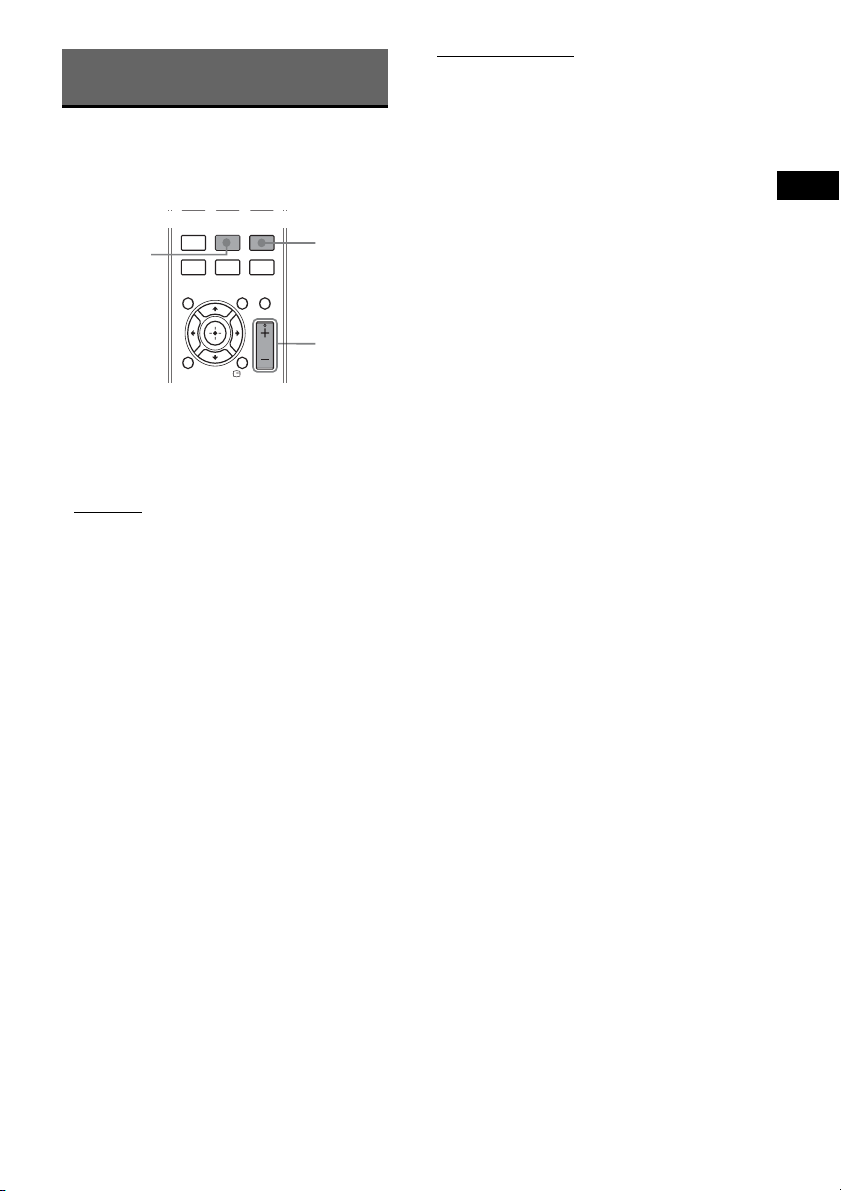
Ajuste del sonido
Selección del modo de sonido
SURROUND
Pulse EQ varias veces durante la
reproducción hasta que aparezca el modo
que desee en el visor del panel frontal.
• [PLANO]: modo de sonido plano y puro.
• [CLÁSICO]: ideal para escuchar música
clásica y ver DVD de conciertos.
• [JAZZ]: gamas medias y altas claras. Perfecto
para recrear el ambiente de un club de jazz
íntimo y cálido. Una opción ideal para
escuchar música jazz y ver películas
dramáticas.
• [ROCK]: gamas bajas y altas mejoradas, para
obtener unos efectos de sonido y unas
sensaciones totalmente cinematográficas.
Ideal para películas de acción y música rock o
pop.
Consejo
• El sistema memoriza el último modo de sonido
seleccionado para cada modo de función.
Pulse SURROUND varias veces durante la
reproducción para seleccionar el modo de
salida de audio envolvente.
EQ
VOLUME
+/–
• [Dolby VS Referencia]
cinco altavoces convincente y realista desde dos
altavoces, con una anchura aparente de sonido en la
imagen frontal definida a partir de la distancia entre
los dos altavoces.
• [Dolby VS Desactivado]: desactiva el sonido
envolvente.
Consejo
• La tecnología Dolby® de altavoces virtuales es una
nueva y práctica alternativa a los sistemas de
múltiples altavoces. A través de una técnica de nueva
generación, ofrece sonido envolvente virtual
multicanal con solo dos altavoces estéreo.
Cortar el sonido
: crea un sonido envolvente de
Si pulsa de nuevo MUTING o VOLUME +
recuperará el sonido.
Ajuste del sonido
• [Dolby VS Ancha]: ofrece una imagen frontal más
ancha y espaciosa cuando los dos altavoces están más
juntos, con el mismo sonido envolvente de cinco
altavoces convincente y realista que en el modo de
referencia.
23
ES
Page 70

Sintonizador
Memorización de emisoras de radio
Es posible memorizar 20 emisoras de FM.
Posteriormente podrá sintonizar cualquiera de
las emisoras seleccionando el número de
memoria correspondiente.
1 Pulse FUNCTION varias veces para
seleccionar “FM”.
2 Mantenga pulsado TUNING +/– durante
2 segundos hasta que encuentre la
emisora de radio que desee.
“SEARCH + or –” aparece en el visor del
panel frontal hasta que se encuentra una
emisora con una señal lo bastante potente.
3 Mantenga pulsados SHIFT + REPEAT/
PGM durante 3 segundos.
“P 01” parpadea en el panel frontal.
4 Pulse SHIFT + los botones numéricos
para seleccionar un número de
memoria.
5 Pulse para almacenarlo.
Consejo
• Puede pulsar TUNING +/– en el paso 2 para buscar
manualmente frecuencias de radio en un solo paso.
En el panel frontal aparecerá la frecuencia actual
(sintonización manual).
Selección de una emisora de radio memorizada
1 Pulse FUNCTION varias veces para
seleccionar “FM”.
2 Pulse PRESET +/– o SHIFT + los
botones numéricos para seleccionar
un número de memoria.
Si el sonido de un programa de
FM no es claro
Si el sonido de un programa de FM no es claro,
seleccione la recepción monoaural. La
recepción será de mejor calidad, aunque se
perderá el efecto estéreo.
Pulse AUDIO
[ESTÉREO]: recepción estéreo.
[MONO]: recepción monoaural.
24
ES
Page 71

Utilización del sistema de datos de radio (RDS)
(solo modelos europeos)
¿Qué es el sistema de datos de
radio?
El sistema de datos de radio (RDS) es un
servicio de emisión que permite a las emisoras
de radio enviar información adicional junto con
la señal normal del programa. Este sintonizador
ofrece prácticas funciones RDS, como por
ejemplo, la visualización del nombre de la
emisora. RDS solo está disponible para las
emisoras de FM.*
* No todas las emisoras de FM proporcionan el
servicio RDS ni todas ofrecen el mismo tipo de
servicios. Si no está familiarizado con el sistema
RDS, consulte con las emisoras de radio locales
para obtener información detallada acerca de los
servicios RDS de su localidad.
Nota
• Es posible que RDS no funcione correctamente si la
emisora sintonizada no transmite correctamente la
señal RDS o si la intensidad de la señal es débil.
Visualización del nombre de la
emisora o de la frecuencia en
el visor del panel frontal
Pulse DISPLAY
Cada vez que pulse DISPLAY, el visor
del panel frontal cambiará de la forma
mostrada.
1 Nombre de emisora
2 Frecuencia sintonizada*
* El sistema regresa a la pantalla original
transcurridos varios segundos.
Sintonizador
Recepción de emisiones RDS
Simplemente seleccione una emisora de la
banda FM.
Cuando sintonice una emisora que proporciona
servicios RDS, su nombre* aparece en el visor
del panel frontal.
* Si no se recibe ninguna emisión RDS, el nombre de
la emisora no aparecerá en el visor del panel frontal.
25
ES
Page 72

Control por HDMI/Dispositivo de audio externo
Utilización de la función Control por HDMI para “BRAVIA” Sync
Esta función está disponible únicamente en
televisores que dispongan de la función
“BRAVIA” Sync.
Mediante la conexión de componentes Sony
compatibles con la función Control por HDMI
con un cable HDMI (no suministrado), la
operación se simplifica del modo indicado a
continuación:
– Reproducción mediante una pulsación
(página 27)
– Apagado del sistema (página 27)
– Control de audio del sistema (página 27)
Control por HDMI es un estándar de función de
control mutuo utilizado por CEC (Consumer
Electronics Control) para HDMI (HighDefinition Multimedia Interface).
La función Control por HDMI no funcionará en
los siguientes casos:
– Si conecta este sistema a un componente no
compatible con la función Control por HDMI;
– Un componente no dispone de toma HDMI.
El mando a distancia del sistema dispone de
prácticos botones para hacer funcionar el
televisor como, por ejemplo, TV INPUT, ONETOUCH PLAY o TV [/1. Para obtener más
información, consulte “Control del televisor con
el mando a distancia suministrado” y las
instrucciones del televisor.
ONE-TOUCH
TV
PLAY
INPUT
TV [/1
BRAVIA Sync
Notas
• En función de l componente conectado, es posible que
la función Control por HDMI no funcione. Consulte
el manual de instrucciones suministrado con el
componente.
• La función Control por HDMI puede no funcionar si
se conecta un componente que no sea de Sony,
incluso si el com ponente es compatible con la función
Control por HDMI.
Preparación para la función
Control por HDMI
(Control para HDMI)
El sistema es compatible con la función Control
por HDMI. Si el televisor es compatible con la
función Control por HDMI, podrá ajustar la
función [Control para HDMI] del sistema
automáticamente mediante el ajuste del
televisor. Para obtener más información,
consulte el manual de instrucciones del
televisor.
Si el televisor no es compatible con la función
Control por HDMI, ajuste la función Control por
HDMI del sistema y el televisor manualmente.
Nota
• Los elementos mostrados varían en función del
modelo del país.
1 Asegúrese de que el sistema y el
televisor están conectados mediante
un cable HDMI.
2 Encienda el televisor y pulse [/1 para
encender el sistema.
3 Cambie el selector de entrada del
televisor de forma que la señal del
sistema emitida a través de la entrada
HDMI aparezca en la pantalla del
televisor.
4 Ajuste la función Control por HDMI del
sistema y del televisor.
Para obtener más información sobre el
ajuste del sistema, consulte los siguientes
pasos. Para obtener más información acerca
del ajuste del televisor, consulte el manual
de instrucciones del televisor (en función
del televisor, la función Control por HDMI
está activada de forma predeterminada.).
26
ES
Page 73

Visualización de discos DVD
mediante una simple pulsación
de botón
(Reproducción mediante una pulsación)
Solo con pulsar ONE-TOUCH PLAY, el
televisor se enciende, se ajusta en el modo de
entrada de DVD y el sistema inicia
automáticamente la reproducción de un disco.
La función de control de audio del sistema
funciona con esta función.
Notas
• La reproducción mediante una pulsación no funciona
al pulsar N.
• Asegúrese de que la conexión HDMI sea correcta y
ajuste [Control para HDMI] en [Act.].
• En función del televisor, es posible que el inicio del
contenido no se reproduzca.
• En función del disco, es posible que la reproducción
tarde unos momentos en iniciarse.
suministrados) y un cable HDMI (no
suministrados) (página 10).
En función del televisor, la función Control de
audio del sistema se activará al ajustar el sistema
en la función “TV/CABLE”. El sonido del
televisor se emite desde los altavoces del
sistema y el volumen de los altavoces del
televisor se minimiza automáticamente.
La función Control de audio del sistema puede
utilizarse del modo siguiente:
• Mientras ve la televisión y la función del
sistema cambia a “TV/CABLE”, el sonido del
televisor se emite desde los altavoces del
sistema automáticamente.
• Es posible controlar el volumen del sistema
mediante el mando a distancia del televisor.
• Si apaga el sistema o ajusta la función del
sistema en un ajuste distinto de “TV/CABLE”,
el sonido del televisor se emitirá desde los
altavoces del televisor.
Control por HDMI/Dispositivo de audio externo
Apagado del sistema en
sincronización con el televisor
(Apagado del sistema)
Si apaga el televisor mediante el botón POWER
del mando a distancia del televisor o TV [/1 del
mando a distancia del sistema, el sistema se
apagará automáticamente.
Nota
• Antes de utilizar la función Apagado del sistema,
ajuste la función para activar o desactivar el tele visor.
Para obtener más información, consulte el manual de
instrucciones del televisor.
Cómo escuchar el sonido del
televisor a través de todos los
altavoces del sistema
(Control de audio del sistema)
Es posible escuchar el sonido del televisor en
este sistema mediante una operación sencilla.
Para utilizar esta función, conecte el sistema y el
televisor con un cable de audio (no
También es posible utilizar la función Control
de audio del sistema desde el menú del televisor.
Para obtener más información, consulte el
manual de instrucciones del televisor.
Notas
• Si el televisor se enciende antes que el sistema, el
sonido del televisor no se emitirá durante un
momento.
• Si el televisor está ajustado en el modo PAP (imagen
e imagen), la función Control de audio del sistema no
estará disponible. Cuando el televisor salga del modo
PAP, el método de salida del televisor regresará al
modo anterior al modo PAP.
• Si selecciona un programa de televisión durante la
reproducción de DVD con el sistema, la función “TV
” se ajustará automáticamente para emitir el
CABLE
sonido del televisor.
• Si activa la reproducción mediante una pulsación
mientras mira la televisión, se activará la función
Control de audio del sistema y se silenciará el sonido.
/
27
ES
Page 74
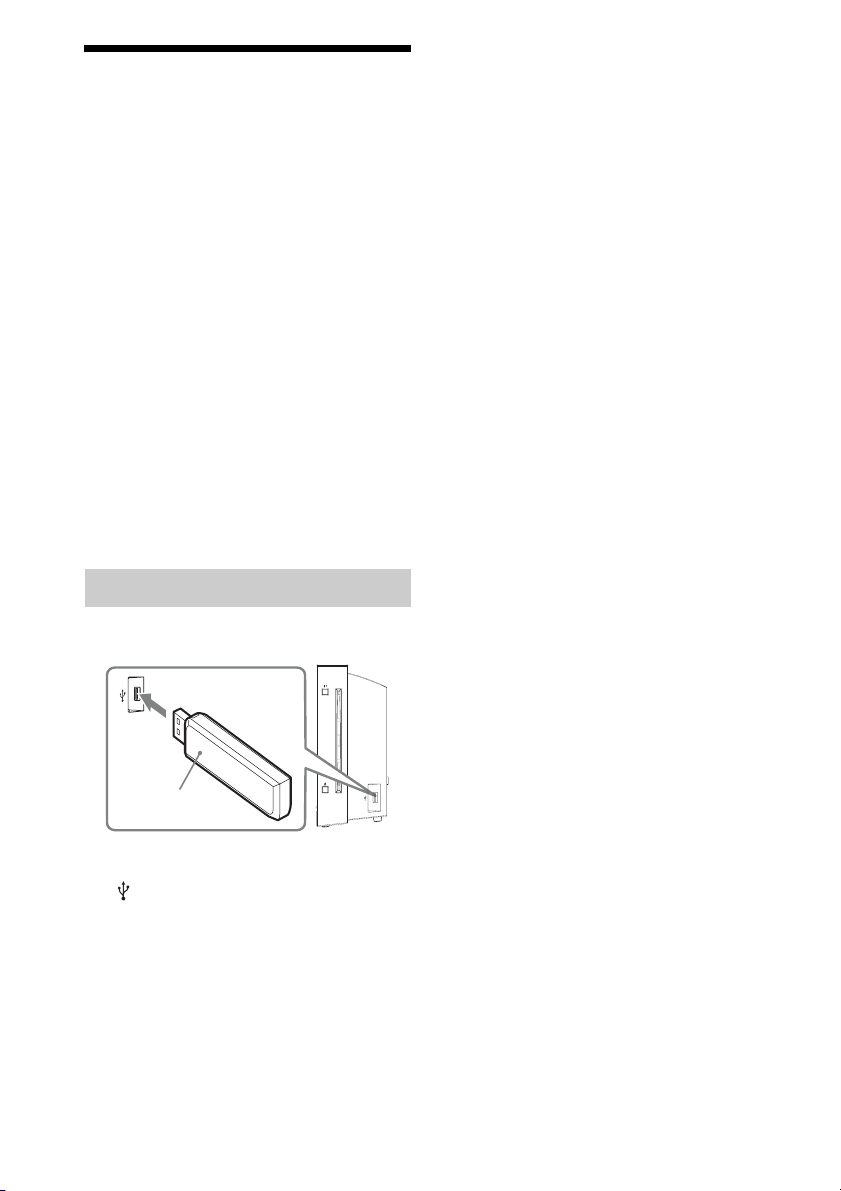
Reproducción desde un dispositivo USB
Es posible reproducir archivos de audio
(archivos MP3/WMA)/archivos de imagen
JPEG transferidos en un dispositivo USB (no
suministrado) conectando el dispositivo USB a
la unidad de control.
El formato de audio que el sistema puede
reproducir es únicamente archivos MP3/
WMA*.
* El sistema no puede reproducir archivos con
protección de derechos de autor (Digital Rights
Management).
Acerca de los dispositivos USB
que se pueden reproducir
Al formatear un dispositivo USB, asegúrese de
hacerlo utilizando el dispositivo o bien un
software de formateo exclusivo del dispositivo.
De lo contrario, tal vez no pueda realizar la
transferencia del dispositivo USB al sistema.
Conexión del dispositivo USB
Derecha de la unidad de control
Dispositivo USB
1 Conecte un dispositivo USB a la toma
(USB).
2 Pulse FUNCTION varias veces o USB
para pasar a la función USB.
3 Pulse X/x varias veces para
seleccionar una carpeta y, a
continuación, pulse N.
Para obtener más información, consulte
“Reproducción de archivos MP3/JPEG/
DivX®”.
Notas
• Al conectar el dispositivo USB, asegúrese de insertar
la toma en el sentido correcto.
• No inserte a la fuerza el dispositivo USB, ya que, de
lo contrario, podría dañarlo.
• No conecte ningún otro dispositivo que no sea un
dispositivo USB.
• Los dispositivos USB o situaciones siguientes
podrían aumentar el tiempo necesario para iniciar la
reproducción:
– Un dispositivo USB transferido con una
estructura de árbol compleja.
– Cuando los archivos de audio o los archivos de
imagen JPEG de otra carpeta se acaban de
reproducir.
– Si existen muchas carpetas o archivos en el
dispositivo USB.
• Las operaciones con los archivos se explican en el
apartado “Reproducción de archivos MP3/JPEG/
®
DivX
” (página 21).
• Las extensiones de los archivos se presentan en la
página 22 (Nota sobre los archivos).
• En función del formato de archivo, algunos
dispositivos USB no se pueden reproducir en el
sistema.
• Según el tipo de archivo, es posible que el sistema no
pueda reproducir un archivo de audio.
• No conecte el sistema y el dispositivo USB mediante
un concentrador USB.
• Con algunos dispositivos USB conectados, es
posible que exista un retardo a la hora de ejecutar las
operaciones por parte de este sistema.
• Este sistema no admite necesariamente todas las
funciones que ofrece un dispositivo USB conectado.
• No guarde otros tipos de archivos o carpetas
innecesarias en un dispositivo USB que contenga
archivos de audio, archivos de imagen JPEG o
archivos de vídeo.
• No se puede garantizar compatibilidad con todo el
software de escritura/codificación MP3/WMA y los
dispositivos USB. Un dispositivo USB incompatible
puede producir ruido, que el audio se interrumpa o
que no se reproduzca en absoluto.
• Antes de utilizar el dispositivo USB, compruebe que
no existan archivos que contengan virus en dicho
dispositivo.
28
ES
Page 75
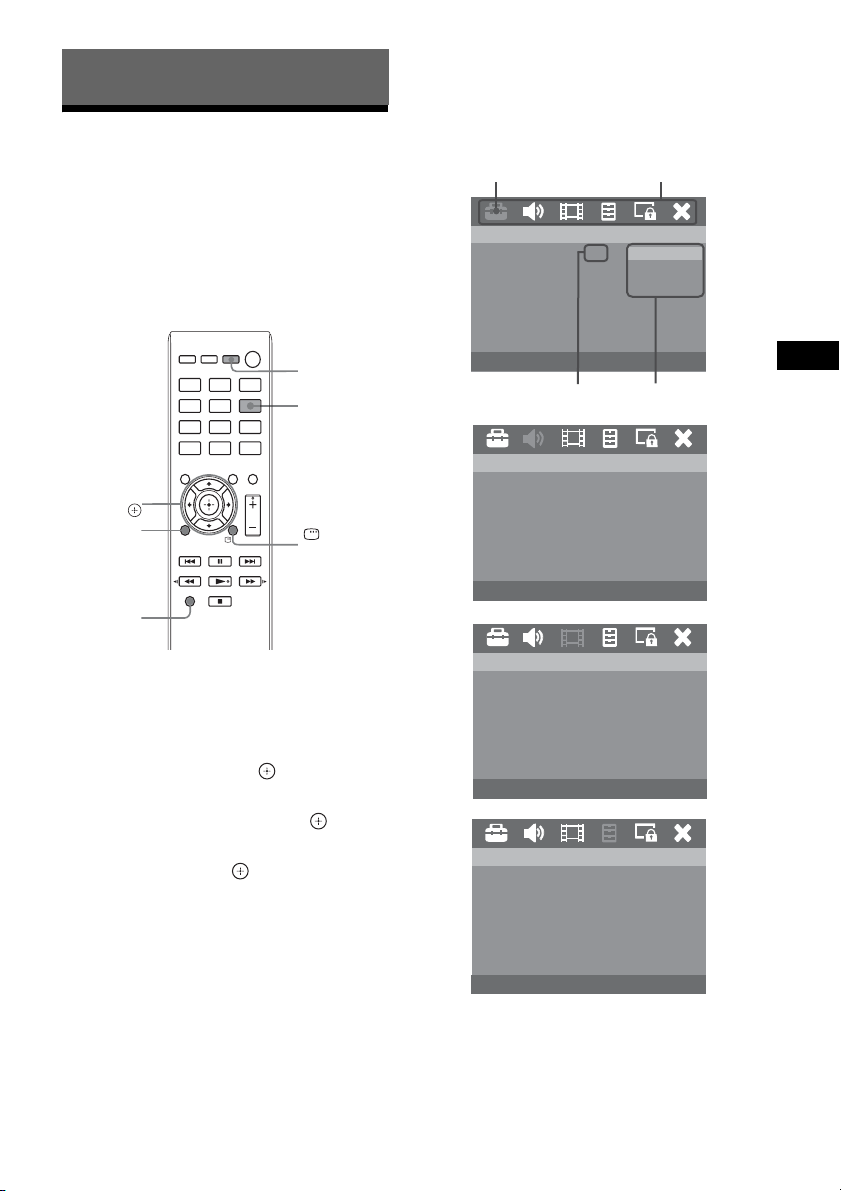
Otras operaciones
Uso de la pantalla de ajustes
5 Pulse SETUP para apagar el menú.
Nota
• Si no puede acceder a la [Página de preferencias],
pulse SETUP para salir del menú. Seguidamente,
pulse x dos veces antes de volver a pulsar SETUP.
Elemento seleccionado Elementos de ajuste
Es posible efectuar varios ajustes de elementos,
como imágenes y sonido.
Los elementos mostrados varían en función del
modelo del país.
El ajuste predeterminado aparece subrayado.
TV [/1
FUNCTION
C/X/x/c,
SETUP
SHIFT
DISPLAY
1 Pulse SETUP en el modo de parada.
Aparece el Menú de Conf.
2 Pulse C/c para seleccionar una de las
opciones del menú de ajustes y,
seguidamente, pulse .
3 Pulse X/x para seleccionar una opción
y, a continuación, pulse
c o .
4 Seleccione el ajuste que desea
modificar y pulse
y volver al anterior elemento
seleccionado.
Las siguientes páginas presentan
instrucciones y explicaciones de las
opciones.
Si la opción del menú aparece sombreada,
significa que el ajuste no está disponible o
no puede modificarse en el punto actual.
para confirmarlo
-- Página de config. gen. -Pantalla televisor
Idioma de OSD
Control para HDMI
Salvapantallas
Última memoria
Auto Standby
16:9
-- Página config. de audio --
Audio HDMI Todo
Ir a página de configuración de audio
-- Página de configuración de vídeo -Progresivo
Resolución HDMI
DivX VOD
Ir a página config. vídeo
-- Página de preferencias -Tipo de televisor
Audio
Subtítulos
Disc Menu
Paterno
Predeterminado
Ir a página de preferencias
16:9
ENG
Act.
Act.
Act.
Act.
PAL
ING
ING
ING
16:9
4:3 Buzón
4:3 Panorámico
OpcionesAjuste seleccionado
Otras operaciones
29
ES
Page 76
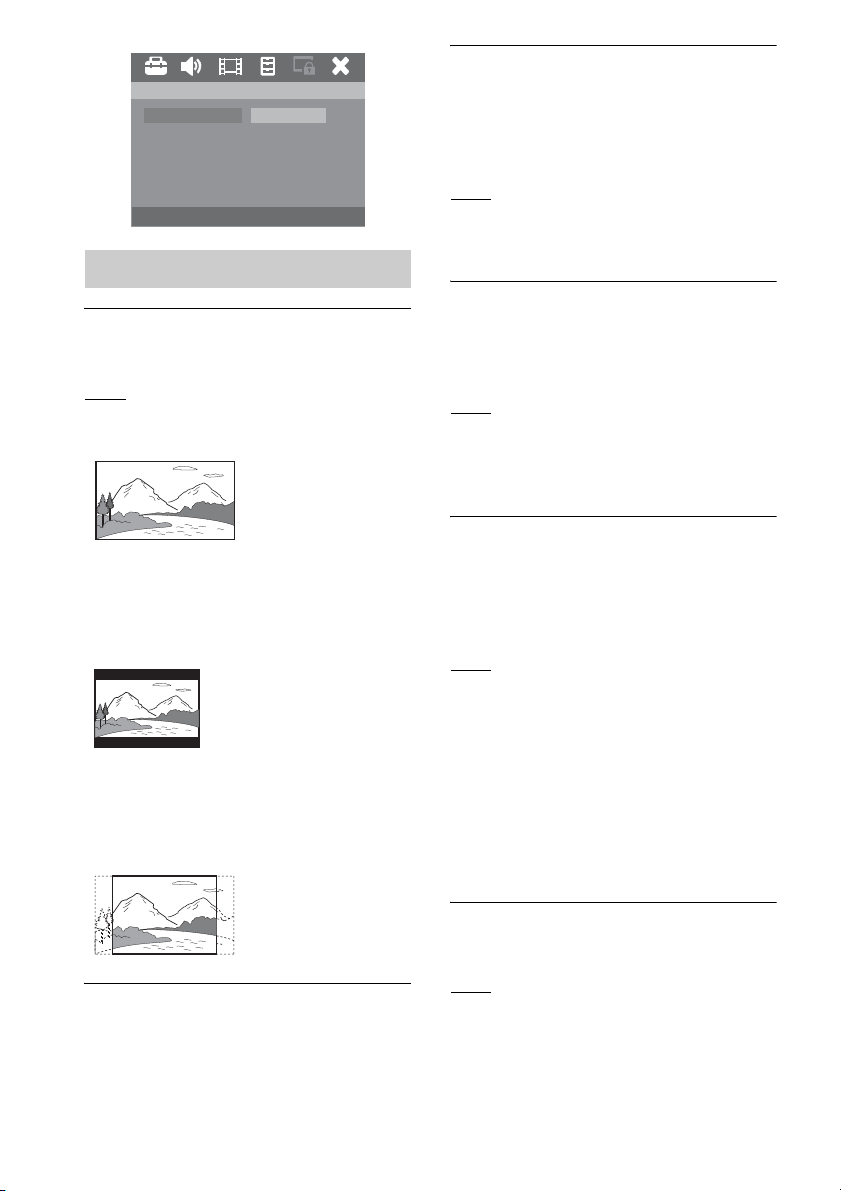
-- Página config. de cont. -Contraseña
Cambiar contraseña
Cambiar
Página de config. gen.
x [Pantalla televisor]
Permite seleccionar el formato del televisor
conectado.
[16:9]: seleccione esta opción cuando conecte
un televisor de pantalla panorámica o uno con
una función de modo panorámico.
[4:3 Buzón]: seleccione esta opción cuando
conecte un televisor de pantalla estándar 4:3.
Muestra una imagen panorámica con franjas en
las partes superior e inferior de la pantalla del
televisor.
[4:3 Panorámico]: seleccione esta opción
cuando conecte un televisor de pantalla estándar
4:3. El sistema muestra automáticamente la
imagen panorámica en toda la pantalla y corta
las partes que no caben.
x [Control para HDMI]
Esta función se encuentra disponible al conectar
el sistema y un televisor compatible con la
función Control por HDMI mediante un cable
HDMI.
: puede manejar mutuamente los
[Act.]
componentes que se encuentren conectados
mediante un cable HDMI.
[Desa.]: desactivado.
x [Salvapantallas]
El salvapantallas evita posibles daños en la
pantalla del televisor impidiendo la exposición
prolongada a una imagen estática.
[Act.]: pasa al modo salvapantallas del televisor
si los modos parada, pausa, sin disco o expulsión
llevan activos más de 15 minutos.
[Desa.]: la función del salvapantallas no se
activa.
x [Última memoria]
El sistema recuerda el punto en el que detuvo el
disco la última vez que se reprodujo y reanuda la
reproducción desde este punto la próxima vez
que introduzca el mismo disco.
: el sistema almacena los puntos de
[Act.]
reanudación en la memoria.
[Desa.]: el sistema no almacena los puntos de
reanudación en la memoria. La reproducción se
inicia en el punto de reanudación solo para el
disco que se encuentre en esos momentos en la
unidad.
Nota
• Si la memoria de reanudación de reproducción está
llena, el punto de reanudación del disco más antiguo
se borrará.
x [Idioma de OSD] (indicaciones en
pantalla)
Permite alternar el idioma de las indicaciones en
la pantalla del televisor.
ES
30
x [Auto Standby]
Es posible ajustar el modo de espera.
[Act.]: pasa al modo de espera automáticamente
si los modos parada, pausa, sin disco o expulsión
llevan activos más de 30 minutos.
[Desa.]: el modo de espera no se activa
automáticamente.
Page 77
Página config. de audio
Seleccione los valores según el televisor que
utilice.
x [Audio HDMI]
Este ajuste solo es necesario si utiliza la toma
HDMI OUT para realizar la conexión.
: se apaga la salida de audio HDMI. Sin
[Desa.]
embargo, el sonido continúa emitiéndose a
través del sistema de altavoces.
[Todo]: la salida de audio HDMI será la misma
que el flujo de audio reproducido. Si la
reproducción del formato de audio no es
compatible, la salida de audio cambiará
automáticamente a PCM.
[PCM]: las señales de audio se mezclan en PCM
lineal (2 canales).
Página de configuración de
vídeo
x [Progresivo]
Es posible configurar la señal progresiva
procedente de la salida VIDEO OUT.
[Act.]: se activa el modo de exploración
progresiva.
Lea las instrucciones del televisor y confirme la
acción pulsando OK.
[Desa.]
: se desactiva el modo de exploración
progresiva.
x [Resolución HDMI]
Es posible seleccionar el tipo de señal de vídeo
que se emitirá a través de la toma HDMI OUT.
[Automático]
vídeo óptima para el televisor conectado.
[480p]: el sistema emite señales de vídeo de
720 × 480p*.
[576p]: el sistema emite señales de vídeo de
720 × 576p*.
[720p]: El sistema emite señales de vídeo de
1280 × 720p*.
: el sistema emitirá la señal de
[1080i]: el sistema emitirá señales de vídeo de
1920 × 1080i*.
[1080p]: el sistema emitirá señales de vídeo de
1920 × 1080p*.
* i: entrelazado, p: progresivo
x [DivX VOD]
[c]: Aparece el código de registro de DivX®.
Consejo
• Introduzca el código de registro de DivX de esta
unidad al alquilar o comprar vídeos en
www.divx.com/vod. Los vídeos DivX alquilados o
comprados a través del servicio DivX
bajo demanda) solo pueden reproducirse en el
dispositivo en el que están registrados.
®
VOD (vídeo
Página de preferencias
x [Tipo de televisor]
Seleccione el sistema de color correspondiente
al televisor conectado. De este modo podrá
reproducir en la unidad diferentes tipos de
discos (discos PAL o NTSC).
: para televisores con el sistema PAL.
[PAL]
[Multi]: para televisores compatibles tanto con
PAL como con NTSC.
[NTSC]: para televisores con el sistema NTSC.
x [Audio]
Seleccione el idioma de audio que prefiera para
los discos DVD con varias pistas de sonido.
x [Subtítulos]
Permite alternar el idioma de los subtítulos
grabados en el DVD VIDEO.
x [Menú del disco]
Permite cambiar el idioma del menú del disco.
Nota
• Si el idioma de audio/subtítulos/menú de disco no
está disponible en el DVD, se utilizará el idioma por
defecto del disco.
Otras operaciones
31
ES
Page 78
x [Paterno]
Esta función permite restringir la reproducción
de DVD con calificaciones de edad. Las escenas
podrán bloquearse o sustituirse por otras.
1 Pulse X/x para seleccionar un nivel
entre 1 y 8, a continuación, pulse .
2 Introduzca su contraseña de 6 dígitos.
x [Predeterminado]
Esta función permite restablecer las opciones del
menú de ajustes y los ajustes personales a los
parámetros de fábrica, excepto la contraseña de
[Contraseña] y [Paterno].
Pulse para confirmar el reinicio a los
parámetros predeterminados.
Uso del temporizador de apagado
Puede definir que el sistema se apague cuando
transcurra un tiempo predefinido; de esta forma,
podrá quedarse dormido escuchando música.
Pulse SHIFT + SLEEP.
Cada vez que pulse este botón, la visualización
de los minutos (el tiempo restante) cambiará en
el visor del panel frontal del modo siguiente:
SLEEP 10 t SLEEP 20 t SLEEP 30
R r
DESA. T SLEEP 90 ....... SLEEP 40
Página config. de cont.
x [Contraseña]
La contraseña predeterminada es “000000”.
Puede modificar la contraseña de la forma
siguiente:
1 Pulse “SHIFT + 000000” o la última
contraseña definida en la zona
“Contraseña ant.”.
2 Pulse SHIFT + una nueva contraseña
de 6 dígitos en “Nueva contraseña”.
3 Pulse SHIFT + la nueva contraseña de
6 dígitos en “Confirmar CONT.” para
confirmarla.
4 Pulse Aceptar para salir del menú.
En el visor del panel frontal aparece una cuenta
atrás de 20 segundos.
Para comprobar el tiempo
restante
Mantenga pulsado SHIFT + SLEEP durante
3 segundos y podrá ver el tiempo restante hasta
el apagado en el panel frontal.
Para cancelar la función del
temporizador de desconexión
Pulse SHIFT + SLEEP varias veces hasta que
aparezca “OFF” en el visor del panel frontal.
32
ES
Page 79
Visualización de información sobre el disco
Visualización del tiempo de
reproducción y el tiempo
restante en el visor del panel
frontal
Es posible consultar el tiempo de reproducción y
el tiempo restante del título, capítulo o la pista
actual.
Pulse SHIFT + TIME varias veces.
Cada vez que pulse SHIFT + TIME mientras se
reproduce el disco, la indicación cambiará del
modo siguiente:
1 t 2 t ... t 1 t...
x Disco CD
1 [Restante single]: Tiempo restante de la pista
actual.
2 [Total transc.]: Tiempo de reproducción del
disco actual.*
3 [Total restante]: Tiempo restante del disco
actual.*
4 [Single transc.]: Tiempo de reproducción de
la pista actual.
x VIDEO CD (con la función PBC activada)
1 [Single transc.]: tiempo de reproducción de la
pista actual.
2 [Restante single]: tiempo restante de la pista
actual.
3 [Pantalla desact.]: sin visualización.
x VIDEO CD (con la función PBC
desactivada)
1 [Single transc.]: tiempo de reproducción de la
pista actual.
2 [Restante single]: tiempo restante de la pista
actual.
3 [Total transc.]: Tiempo de reproducción del
disco actual.*
4 [Total restante]: Tiempo restante del disco
actual.*
5 [Pantalla desact.]: sin visualización.
x DVD
1 [Título transc.]: tiempo de reproducción del
título actual.
2 [Restante título]: tiempo restante del título
actual.
3 [Capít. transc.]: tiempo de reproducción del
capítulo actual.
4 [Restante capít.]: tiempo restante del capítulo
actual.
5 [Pantalla desact.]: sin visualización.
Nota
• Si un archivo MP3 contiene la etiqueta ID3, el
sistema mostrará TITLE, ARTIST y ALBUM según
la información de dicha etiqueta.
El sistema admite etiquetas ID3 de las versiones
1.0/1.1/2.2/2.3.
*Cuando el modo de repetición es Shuffle, no se
visualiza Total. Además, la pantalla Tiempo regresa a
Parcial Transcurrido al cambiar a Aleatorio en Total.
Otras operaciones
33
ES
Page 80

Información complementaria
Precauciones
Fuentes de alimentación
• Desenchufe el sistema de la toma de pared si no va a
utilizarla durante un largo período de tiempo. Para
desconectar el cable, tire del enchufe, nunca del
cable.
Ubicación
• Instale el sistema en un lugar con ventilación
adecuada para evitar el recalentamiento interno.
• La caja se calienta si la unidad se utiliza con
volúmenes de sonido elevados durante mucho
tiempo. Esto no debe confundirse con un fallo de
funcionamiento. Sin embargo, debe evitar el contacto
con ella. No coloque el sistema en un lugar cerrado
sin ventilación, ya que puede provocar que se
sobrecaliente.
• No coloque objetos sobre el sistema que bloqueen las
ranuras de ventilación. El sistema está equipado con
un amplificador de alta potencia. El sistema puede
sobrecalentarse y presentar fallos de funcionamiento
si se bloquean las ranuras de ventilación.
• No coloque el sistema sobre superficies (alfombras,
mantas, etc.) ni cerca de materiales (cortinas, tapices,
etc.) que puedan bloquear las ranuras de ventilación.
• No instale el sistema cerca de fuentes de calor, como
radiadores o conductos de aire caliente, ni en lugares
expuestos a la luz solar directa, polvo excesivo,
vibraciones mecánicas o golpes.
• No instale el sistema en posición inclinada. Está
diseñado para funcionar solo en posición horizontal.
• Mantenga el sistema y los discos alejados de
componentes provistos de imanes potentes, como
hornos microondas o altavoces de gran tamaño.
• No coloque objetos pesados sobre el sistema.
Utilización
• Si traslada el sistema directamente de un lugar frío a
uno cálido, o si lo instala en una sala muy húmeda, es
posible que se condense humedad en las lentes de la
unidad de control. Si esto ocurre, es posible que el
sistema no funcione correctamente. En este caso,
extraiga el disco y deje el sistema encendido durante
una media hora hasta que la humedad se evapore.
• Si va a mover el sistema, extraiga el disco. De lo
contrario, podría dañar el disco.
• Si se introduce algún objeto en el sistema,
desenchúfelo y llame a un técnico especializado para
que lo revise antes de volver a utilizarlo.
Ajuste del volumen
• No aumente el volumen mientras escucha una
sección con entradas de nivel muy bajo o sin señales
de audio. Si lo hace, los altavoces podrían dañarse al
reproducirse repentinamente una sección de volumen
muy alto.
Limpieza
• Limpie el exterior, el panel y los controles con un
paño suave ligeramente humedecido con una
solución de detergente poco concentrada. No utilice
estropajos abrasivos, detergente en polvo ni
disolventes, como alcohol o bencina.
Si desea realizar alguna consulta o solucionar algún
problema relacionado con el sistema, póngase en
contacto con el distribuidor Sony más próximo.
Limpieza de los discos,
limpiadores de discos/lentes
• No utilice discos limpiadores ni limpiadores de
discos o lentes (incluidos los aerosoles o los
líquidos), ya que podría provocar un fallo de
funcionamiento del aparato.
Color del televisor
• Si los altavoces producen irregularidad de color en la
pantalla del televisor, apáguelo y vuelva a encenderlo
transcurridos de 15 a 30 minutos. Si la irregularidad
persiste, aleje los altavoces del televisor.
AVISO IMPORTANTE
Precaución: este sistema es capaz de mantener
indefinidamente en la pantalla del televisor
imágenes fijas de vídeo o indicaciones en pantalla.
Si las imágenes fijas de vídeo o las indicaciones en
pantalla permanecen en el televisor durante mucho
tiempo, la pantalla podría dañarse
permanentemente. Los televisores de proyección
son especialmente susceptibles a estas situaciones.
Transporte del sistema
Antes de mover el sistema, asegúrese de que no haya
ningún disco insertado y desconecte el cable de
alimentación de CA de la toma de pared.
34
ES
Page 81
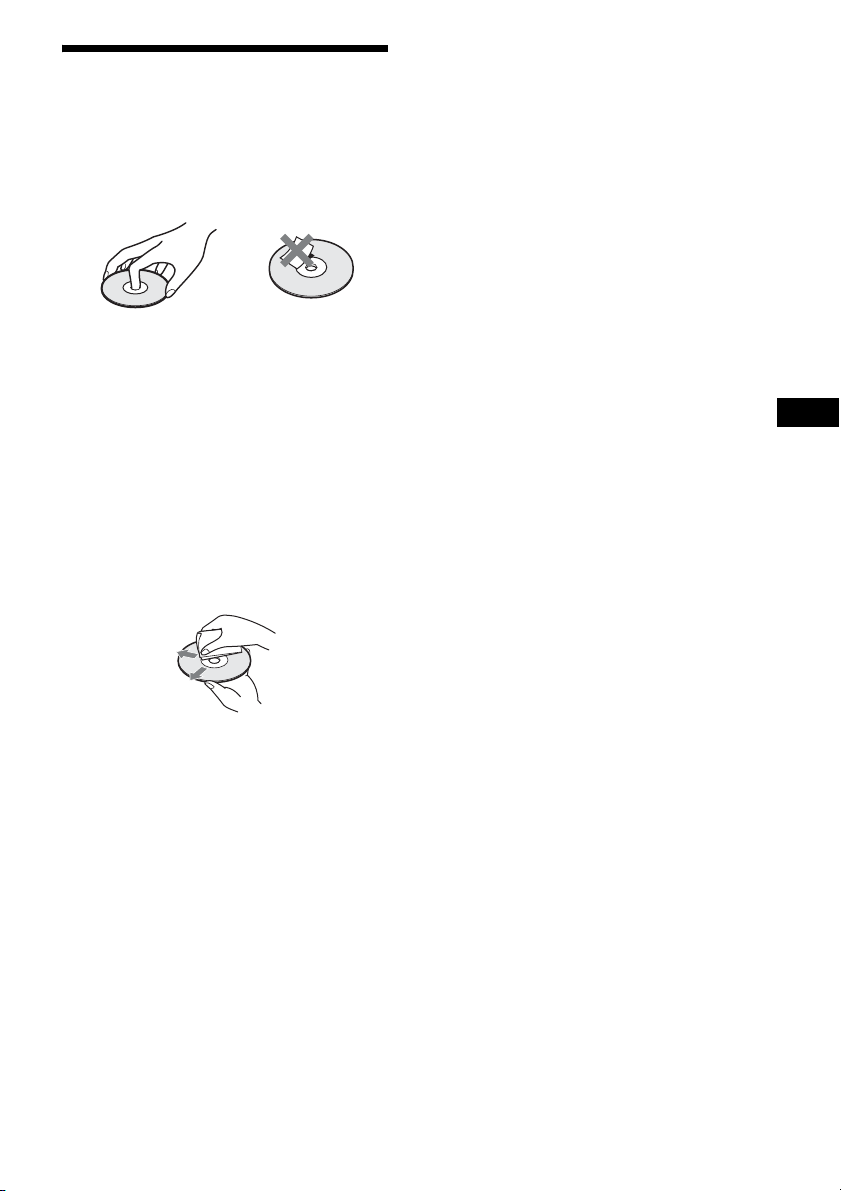
Notas sobre los discos
Manejo de discos
• Para mantener limpio el disco, sujételo por los
bordes. No toque su superficie.
• No pegue papeles ni cinta adhesiva en el disco.
• No exponga los discos a la luz solar directa ni
a fuentes de calor, como conductos de aire
caliente, ni los deje en un automóvil aparcado
bajo la luz solar directa, ya que puede
producirse un considerable aumento de
temperatura en su interior.
• Después de la reproducción, guarde el disco en
su caja.
Limpieza
• Antes de realizar la reproducción, limpie el
disco con un paño de limpieza.
Hágalo desde el centro hacia los bordes.
Información complementaria
• No utilice disolventes, como bencina,
diluyente, limpiadores disponibles en el
mercado ni aerosoles antiestáticos para discos
de vinilo.
Este sistema solo puede reproducir discos
circulares estándar. El uso de otro tipo de discos
(p. ej., con forma de tarjeta, corazón o estrella)
puede provocar fallos de funcionamiento.
No utilice un disco que tenga fijado un accesorio
disponible en el mercado como, por ejemplo,
una etiqueta o un anillo.
35
ES
Page 82
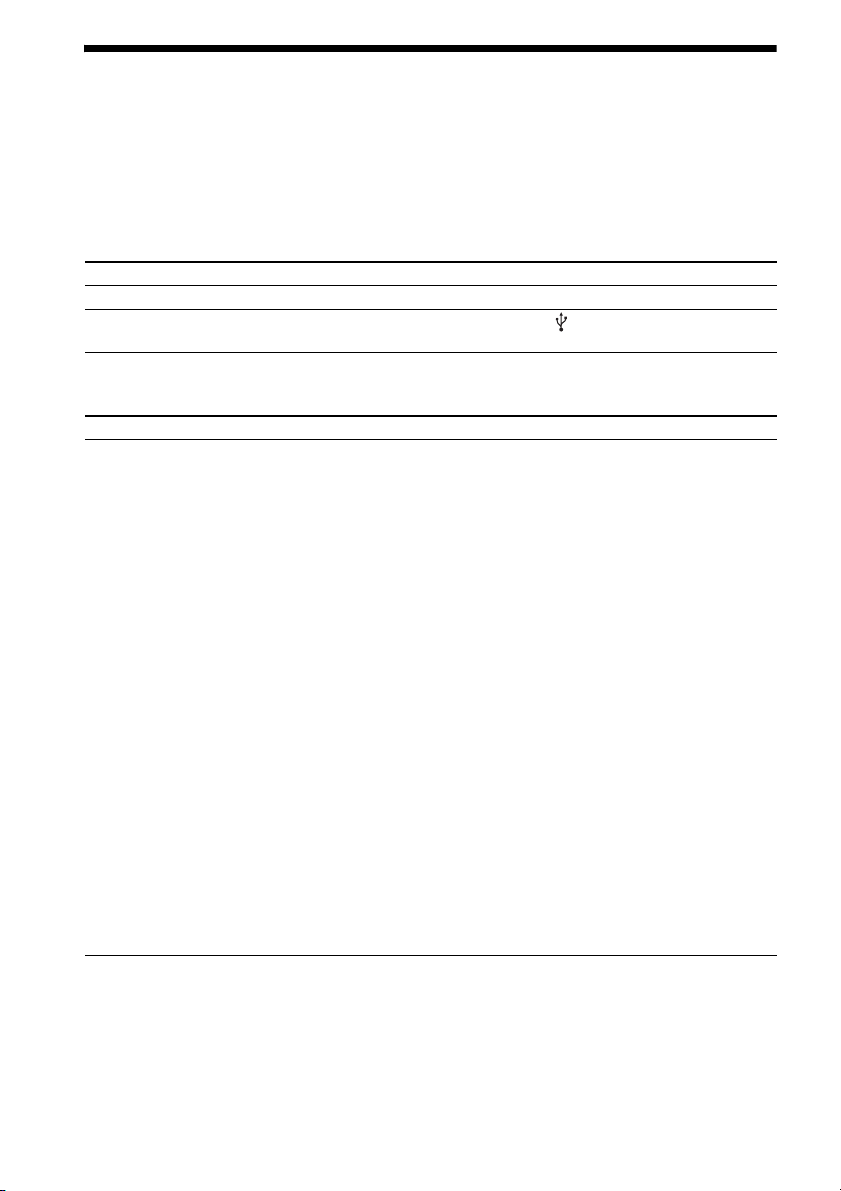
Solución de problemas
Si le surge cualquiera de las siguientes dificultades mientras emplea el sistema, utilice esta guía de
solución de problemas para resolver el problema antes de solicitar asistencia técnica. Si el problema
persiste, consulte con el distribuidor Sony más próximo.
Tenga en cuenta que el personal técnico puede quedarse con las piezas que hayan sido sustituidas
durante la reparación.
Alimentación
Síntoma Solución
La unidad no se enciende. • Compruebe que el cable de alimentación de CA esté conectado firmemente.
Si no se detecta el USB. • Desconecte el dispositivo USB de la toma (USB). Asegúrese de que el
Imagen
Síntoma Solución
La imagen no aparece. • Los cables de conexión de vídeo no están conectados firmemente.
dispositivo USB no presenta problemas.
• Los cables de conexión de vídeo están dañados.
• La unidad de control no está conectada a la toma de entrada correcta del
televisor (página 10).
• La entrada de vídeo del televisor no está ajustada de forma que pueda ver las
imágenes.
• Compruebe el método de salida del sistema (página 10).
• Ha ajustado el formato progresivo, pero el televisor no acepta señales en este
formato. En tal caso, devuelva el ajuste al formato entrelazado (ajuste
predeterminado).
• Aunque el televisor sea compatible con señales de formato progresivo (525p/
625p), es posible que la imagen se vea afectada al ajustar el formato progresivo.
En tal caso, devuelva el ajuste al formato entrelazado (ajuste predeterminado).
• Vuelva a conectar el cable de conexión de manera segura.
• Si se utiliza la toma HDMI OUT para la emitir vídeo, es posible que el cambio
del tipo de salida de señal de vídeo desde la toma HDMI OUT resuelva el
problema.
Conecte el televisor y la unidad de control mediante una toma de vídeo distinta
de HDMI OUT, y cambie la entrada del televisor a la entrada de vídeo
conectada para que pueda ver las indicaciones en pantalla. Cambie el tipo de
señal de vídeo que se emite a través de la toma HDMI OUT y vuelva a cambiar
la entrada del te levisor a HDMI. Si la imagen sigue si n aparecer, repita los pasos
e intente otras opciones.
• Ha ajustado [Progresivo] de [Página de configuración de vídeo] en [Act.]
(página 31) aunque el televisor no puede aceptar señales Progresivo. En este
caso, seleccione [Desa.].
36
ES
Page 83
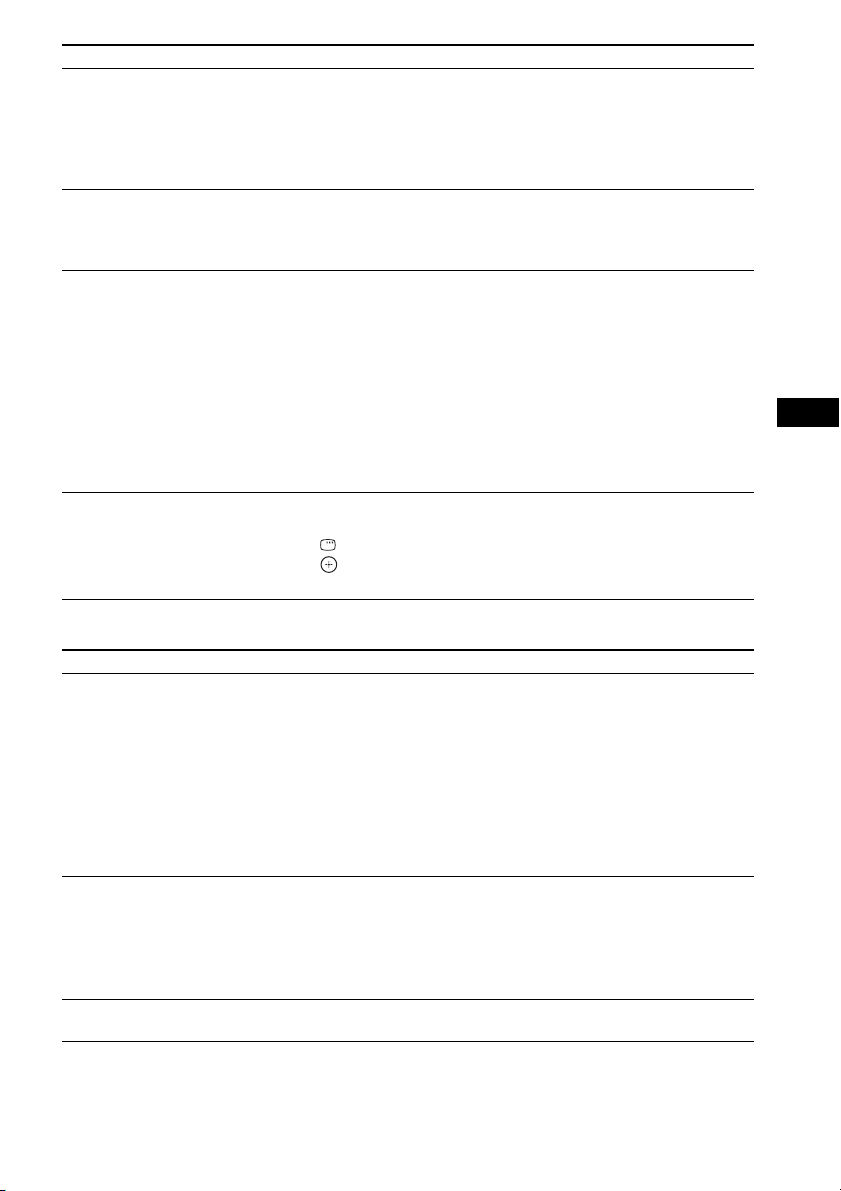
Síntoma Solución
Se produce ruido de imagen. • El disco está sucio o es defectuoso.
• Si las imágenes emitidas desde el sistema pasan a través de la videograbadora
para llegar al televisor, la señal de protección contra copias utilizada en algunos
programas de DVD podría afectar a la calidad de la imagen. Si sigue teniendo
problemas, incluso después de conectar la unidad de control directamente al
televisor, intente conectarla a la entrada de vídeo de éste (página 10).
Aunque ajuste el formato en
[Pantalla televisor] de [ Página
de config. gen.], la imagen no
llenará la pantalla del televisor.
El color de la pantalla del
televisor es irregular.
El ajuste Tipo de televisor (PAL/
Multi/NTSC) de la
configuración es incorrecto.
• El formato de pantalla del disco es fijo.
Los altavoces frontales del sistema están blindados magnéticamente para evitar
fugas magnéticas. Sin embargo, es posible que se produzca alguna fuga, ya que
se emplea un imán de gran potencia. Si esto ocurre, compruebe los siguientes
elementos:
• Si utiliza los altavoces con un televisor o proyector basado en CRT, instale los
altavoces al menos a 0,3 metros del televisor.
• Si la irregularidad de color persiste, apague el televisor una vez y, a
continuación, enciéndalo transcurridos entre 15 y 30 minutos.
• Si se oye un pitido, vuelva a colocar los altavoces más lejos del televisor.
• Asegúrese de que no haya ningún objeto magnético (cierre magnético del
soporte del televisor, aparato médico, juguete, etc.) cerca de los altavoces.
Tipo de TV puede reiniciarse siguiendo los pasos siguientes:
1. Pulse Z para extraer el disco (en el modo sin disco).
2. Pulse
3. Pulse .
El Tipo de televisor se reiniciará.
DISPLAY.
Sonido
Información complementaria
Síntoma Solución
No se oye el sonido. • El cable de altavoz no está firmemente conectado.
• Pulse MUTING en el mando a distancia si “MUTING” aparece en el visor del
panel frontal.
• El sistema se encuentra en el modo de pausa o en el de reproducción a cámara
lenta. Pulse N para volver al modo normal de reproducción.
• Se realiza el avance o el retroceso rápido. Pulse N para volver al modo normal
de reproducción.
• El componente conectado a la toma HDMI OUT no es compatible con el
formato de la señal de audio; en este caso, ajuste [AUDIO HDMI] de [Página
config. de audio] en [Desa.] (página 31).
No se emite ningún sonido a
través de la toma HDMI OUT.
El sonido izquierdo y derecho no
está equilibrado o se invierte.
• Ajuste [AUDIO HDMI] de [Página config. de audio] en [Desa.] (página 31).
• La toma HDMI OUT está conectada a un dispositivo DVI (Digital Visual
Interface) (las tomas DVI no aceptan señales de audio).
• Intente lo siguiente: 1 Apague el sistema y vuelva a encenderlo. 2 Apague el
componente conectado y vuelva a encenderlo. 3 Desconecte y vuelva a
conectar el cable HDMI.
• Compruebe que los altavoces y los componentes estén correctamente
conectados y con firmeza.
37
ES
Page 84

Síntoma Solución
Se oye un ruido o zumbido
intenso.
El sonido pierde el efecto estéreo
al reproducir un VIDEO CD o un
CD.
El efecto envolvente es difícil de
apreciar al reproducir una pista
de sonido Dolby Digital, DTS o
audio MPEG.
• Compruebe que los altavoces y los componentes estén firmemente conectados.
• Compruebe que los cables de conexión estén alejados de un transformador o
motor y, como mínimo, a 3 metros del televisor o de una luz fluorescente.
• Aleje el televisor de los componentes de audio.
• Las clavijas y las tomas están sucias. Límpielas con un paño ligeramente
humedecido con alcohol.
• Limpie el disco.
• Pulse AUDIO para ajustar [AUDIO] en [Estéreo] (página 16).
• Compruebe que la unidad de control esté conectada adecuadamente.
• En algunos discos DVD, es posible que la señal de salida no sea de 5.1 canales.
Aunque la pista de sonido esté grabada en formato Dolby Digital o audio
MPEG, puede que sea monoaural o estéreo.
Funcionamiento
Síntoma Solución
No es posible sintonizar
emisoras de radio.
El mando a distancia no
funciona.
No es posible introducir el
número.
El disco no se reproduce. • Deje un espacio para insertar o expulsar el disco (aproximadamente 15 cm) a la
• Compruebe que la antena esté firmemente conectada. Ajuste la antena o
conecte una exterior si es necesario.
• La intensidad de señal de las emisoras es demasiado débil (al utilizar la
sintonización automática).
• No ha memorizado emisoras o las memorizadas se han borrado (al sintonizar
mediante la exploración de emisoras memorizadas). Memorice las emisoras
(página 24).
• Hay obstáculos entre el mando a distancia y la unidad de control.
• El mando a distancia y la unidad de control están demasiado separados.
• El mando a distancia no está orientado hacia el sensor de control remoto de la
unidad de control.
• Las pilas del mando a distancia disponen de poca energía.
• Pulse SHIFT + los botones numéricos (2 dígitos).
Por ejemplo, para reproducir el número de capítulo/pista 5, pulse
SHIFT + 0 + 5.
derecha (ranura para discos) de la unidad de control cuando coloque cerca
objetos como un altavoz.
• No se ha insertado ningún disco.
• El disco se ha insertado al revés.
Inserte el disco con la cara con la etiqueta en la parte frontal.
• El disco está inclinado.
• El sistema no puede reproducir discos CD-ROM, etc. (página 5).
• El código de región del DVD no coincide con el del sistema.
• Se ha condensado humedad en el interior de la unidad de control que podría
dañar las lentes. Extraiga el disco y deje la unidad de control encendida durante
media hora aproximadamente.
38
ES
Page 85

Síntoma Solución
El archivo MP3 no puede
reproducirse.
No puede reproducirse el archivo
de imagen JPEG.
El archivo de vídeo DivX no
puede reproducirse.
Los títulos de carpeta/archivo o
los nombres de archivo no se
visualizan correctamente.
El disco no comienza a
reproducirse desde el principio.
El sistema inicia la reproducción
del disco automáticamente.
La reproducción se detiene
automáticamente.
No es posible realizar algunas
funciones, como la detención,
búsqueda, reproducción a
cámara lenta o reproducción
repetida.
Los mensajes no aparecen en la
pantalla del televisor en el
idioma deseado.
• El DATA CD no está grabado en el formato MP3 compatible con la norma
ISO 9660 de Level 1 ó 2 o Joliet.
• El DATA DVD no está grabado en un formato MP3 compatible con UDF
(Universal Disk Format).
• El archivo MP3 no dispone de la extensión “.MP3”.
• Los datos no tienen el formato MP3 aunque la extensión sea “.MP3”.
• Los datos no son del tipo MPEG1 Audio Layer 3.
• El sistema no puede reproducir pistas de audio en formato MP3PRO.
• El DATA CD no está grabado en un formato JPEG compatible con la norma
ISO 9660 de Level 1 ó 2 o Joliet.
• El DATA DVD no está grabado en un formato JPEG compatible con UDF
(Universal Disk Format).
• El archivo tiene una extensión distinta de “.JPEG” o “.JPG”.
• El tamaño de la imagen es mayor de 2.048 (anchura) × 1.536 (altura) en modo
normal, o tiene más de .000.000 de píxeles en archivo de imagen JPEG
progresivo, utilizado principalmente para sitios web de Internet.
• La imagen no cabe en la pantalla del televisor (el tamaño de este tipo de
imágenes se reduce).
• El DATA CD/DATA DVD contiene un archivo de vídeo DivX.
• El archivo no ha sido creado en formato DivX.
• El archivo tiene una extensión distinta de “.AVI” o “.DIVX”.
• El DATA CD/DATA DVD no está creado en un formato DivX compatible con
la norma ISO 9660 de Level 1 ó 2 o Joliet/UDF.
• El archivo de vídeo DivX tiene un tamaño superior a 720 (anchura)
(altura).
• El sistema solo puede visualizar números y letras del alfabeto. Los demás
caracteres se mostrarán como [_].
• Se ha seleccionado la reproducción de programa, reproducción aleatoria o
reproducción repetida.
• Se ha seleccionado la reproducción de reanudación.
Durante la parada, pulse x y después inicie la reproducción (página 18).
• Método para detener la reproducción programada.
Pulse x dos veces.
• Método para detener la reproducción aleatoria.
Pulse x dos veces.
• El DVD dispone de una función de reproducción automática.
• Es posible que determinados discos contengan una señal de pausa automática.
Al reproducir este tipo de discos, el sistema deja de reproducir cuando recibe la
señal de pausa automática.
• En algunos discos, es posible que no pueda realizar algunas de las operaciones
anteriores. Consulte el manual de instrucciones.
• En la pantalla de ajustes, seleccione el idioma deseado para las indicaciones en
pantalla en [Idioma de OSD] en [Página de config. gen.] (página 30).
Información complementaria
× 576
39
ES
Page 86

Síntoma Solución
No es posible cambiar el idioma
de la pista de sonido.
No es posible cambiar el idioma
de los subtítulos.
No es posible desactivar los
subtítulos.
No es posible cambiar los
ángulos.
El disco no se puede expulsar y
“LOCKED” aparece en el visor
del panel frontal.
El sistema no funciona
correctamente.
La función Control por HDMI no
funciona.
Cuando se utiliza la función
Control de audio del sistema ni el
sistema ni el televisor emiten
ningún sonido.
• El DVD en reproducción no dispone de pistas grabadas en varios idiomas.
• El DVD prohíbe el cambio del idioma para la pista de sonido.
• El DVD en reproducción no dispone de subtítulos grabados en varios idiomas.
• El DVD prohíbe cambiar los subtítulos.
• El DVD prohíbe desactivar los subtítulos.
• El DVD en reproducción no dispone de varios ángulos grabados (página 16).
• El DVD prohíbe cambiar los ángulos.
• Póngase en contacto con su distribuidor Sony o con un centro de servicio
técnico Sony local autorizado.
• Desconecte el cable de alimentación de CA de la toma de pared y vuelva a
conectarlo después de varios minutos.
• Ajuste [Control para HDMI] en [Página de config. gen.] en [Act.] (página 30).
• Asegúrese de que el componente conectado sea compatible con la función
[Control para HDMI].
• Compruebe que el cable de alimentación de CA del componente conectado esté
conectado firmemente.
• Compruebe la configuración del componente conectado para la func ión Control
por HDMI. Consulte el manual de instrucciones suministrado con el
componente.
• Si cambia la conexión HDMI, si conecta y desconecta el cable de alimentación
de CA o si se produce un corte en el suministro eléctrico, ajuste [Control para
HDMI] de la [Página de config. gen.] en [Desa.] y, a continuación, ajuste
[Control para HDMI] de la [Página de config. gen.] en [Act.] (página 30).
• Para obtener más información, consulte “Utilización de la función Control por
HDMI para “BRAVIA” Sync” (página 26).
• Ajuste la opción de [Audio HDMI] en [Página config. de audio] en [TODO] o
[PCM] (página 31).
• Asegúrese de que el televisor conectado sea compatible con la función Control
de audio del sistema.
• Para obtener más información, consulte “Utilización de la función Control por
HDMI para “BRAVIA” Sync” (página 26).
Dispositivo USB
Síntoma Solución
¿Está utilizando un dispositivo
compatible con USB?
No se oye el sonido. • El dispositivo USB no está conectado correctamente. Apague el sistema y, a
ES
40
• Si conecta un dispositivo USB no compatible, es posible que se produzcan los
siguientes problemas.
– El dispositivo USB no se reconoce.
– Los nombres de los archivos o carpetas no se muestran en el sistema.
– No es posible llevar a cabo la reproducción.
– El sonido se interrumpe.
– Se escucha ruido.
– El sonido se emite distorsionado.
continuación, vuelva a conectar el dispositivo USB.
Page 87
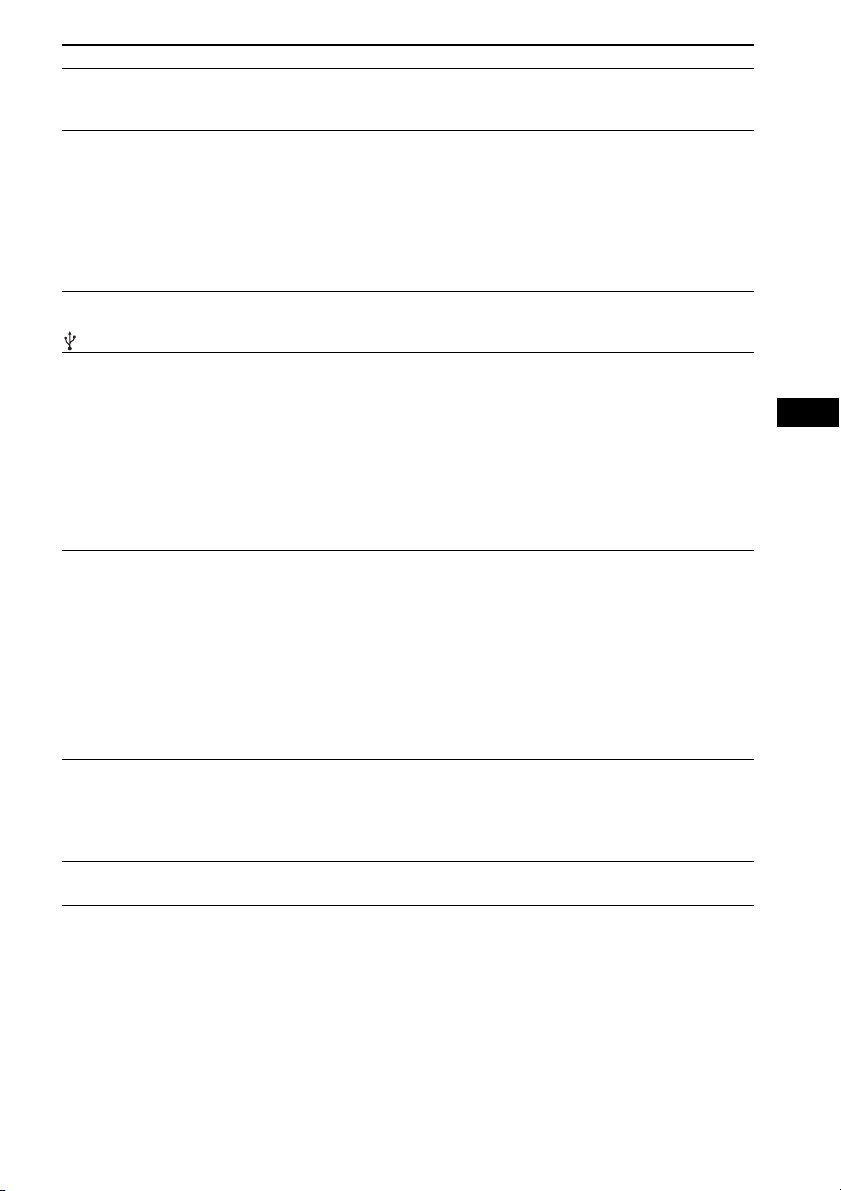
Síntoma Solución
El sonido se distorsiona. •La velocidad de bits utilizada al codificar los archivos de audio era reducida.
Se escucha ruido o el sonido se
interrumpe.
No es posible conectar el
dispositivo USB al puerto
(USB).
El dispositivo USB que ha sido
utilizado en otro dispositivo no
funciona.
“LOADING” se muestra durante
un período prolongado de
tiempo.
Visualización errónea. • Envíe los datos de música al dispositivo USB de nuevo, ya que es posible que
La reproducción no se inicia. • Apague el sistema y, a continuación, vuelva a conectar el dispositivo USB.
Envíe archivos de audio codificados con velocidades de bits superiores al
dispositivo USB.
• Apague el sistema y, a continuación, vuelva a conectar el dispositivo USB.
• Transfiera los archivos al ordenador, formatee el dispositivo USB en formato
FAT12, FAT16 o FAT32 y transfiera los archivos al dispositivo USB de
nuevo.*
* El sistema admite los sistemas de archivos FAT12, FAT16 y FAT32, pero es
posible que algunos dispositivos USB no admitan todos estos sistemas FAT.
Para obtener más información, consulte el manual de instrucciones de cada
dispositivo USB o póngase en contacto con el fabricante.
• Está introduciendo el dispositivo USB al revés. Conecte el dispositivo USB en
la dirección correcta.
• Es posible que se hayan realizado grabaciones en un formato no compatible. En
tal caso, primero tome la precaución de realizar una copia de seguridad de los
archivos importantes del dispositivo USB en el disco duro del ordenador. A
continuación, formatee el dispositivo USB en el sistema de archivos FAT12,
FAT16 o FAT32 y transfiera la copia de seguridad de los archivos de audio al
dispositivo USB de nuevo.*
* El sistema admite los sistemas de archivos FAT12, FAT16 y FAT32, pero es
posible que algunos dispositivos USB no admitan todos estos sistemas FAT.
Para obtener más información, consulte el manual de instrucciones de cada
dispositivo USB o póngase en contacto con el fabricante.
• El proceso de lectura puede tardar mucho tiempo en los siguientes casos.
– Si existen muchas carpetas o archivos en el dispositivo USB.
– Si la estructura de archivos es extremadamente compleja.
– Si la capacidad de la memoria es excesiva.
– Si la memoria interna se encuentra fragmentada.
• Sony recomienda seguir las siguientes directrices.
– Total de carpetas del dispositivo USB: Un máximo de 300 carpetas (con “.”
y “..”).
– Total de archivos por carpeta: 648 archivos (carpetas incluidas) y 2 carpetas
predeterminadas (“.” y “..”).
los datos transferidos al mismo se hayan dañado.
• Los códigos de carácter que se pueden visualizar en este sistema son
únicamente números y letras. Los demás caracteres no se mostrarán
correctamente.
• Pulse N para iniciar la reproducción.
Información complementaria
41
ES
Page 88

Síntoma Solución
El dispositivo USB (archivo de
audio/archivo de imagen JPEG)
no se puede reproducir.
Los archivos de audio o los
archivos de imagen JPEG tardan
más tiempo en reproducirse que
los demás.
• Los dispositivos USB formateados en sistemas de archivos distintos de FAT12,
FAT16 o FAT32 no son compatibles.*
• Los archivos cifrados o protegidos mediante contraseñas, etc., no se pueden
reproducir.
• El archivo MP3 no dispone de la extensión “.MP3”.
• El archivo WMA no dispone de la extensión “.wma”.
• Los datos no se han transferido en el formato deseado.
• Los archivos MP3 de formato distinto a MPEG 1 Audio Layer 3 no pueden
reproducirse.
• El sistema incluye álbumes que no contienen archivos de audio y archivos de
imagen JPEG. Si hay más de 648 archivos (con carpetas) + 2 carpetas
predeterminadas (“.” y “..”) y 300 carpetas como máximo (“.” y “..”) en el
dispositivo USB, las carpetas reconocidas por el sistema difieren en función de
la configuración de las carpetas.
• El archivo de imagen JPEG no dispone de la extensión “.JPG” o “.JPEG”.
• El tamaño del archivo de imagen JPEG es mayor de 2.048 (anchura) × 1.536
(altura) en modo normal, o tiene más de 2.000.000 de píxeles en modo JPEG
progresivo, utilizado principalmente para sitios web de Internet.
• Los archivos de imagen JPEG que disponen de una elevada relación de anchura
y altura no se pueden reproducir.
• Los archivos WMA en formato WMA DRM, WMA Lossless o WMA PRO no
se pueden reproducir.
* El sistema admite los sistemas de archivos FAT12, FAT16 y FAT32, pero es
posible que algunos dispositivos USB no admitan todos estos sistemas FAT.
Para obtener más información, consulte el manual de instrucciones de cada
dispositivo USB o póngase en contacto con el fabricante.
• Una vez que el sistema ha leído todos los archivos del dispositivo USB, es
posible que la reproducción tarde más tiempo de lo normal si:
– El número de carpetas o archivos es muy elevado.
– La estructura de organización de carpetas o archivos es muy compleja.
– La capacidad de la memoria es muy elevada.
– El tamaño del archivo es muy grande.
– La estructura física de la memoria está fragmentada.
• Sony recomienda seguir las siguientes directrices.
– Total de carpetas del dispositivo USB: Un máximo de 300 carpetas (con “.”
y “..”).
– Total de archivos por carpeta: 648 archivos (carpetas incluidas) y 2 carpetas
predeterminadas (“.” y “..”).
42
ES
Page 89

Especificaciones
Generales
Requisitos de alimentación
de 220 V a 240 V AC,
50/60 Hz
Consumo de energía Encendido: 53 W
En espera: < 0,3 W
Sección del amplificador
Modo estéreo (nominal) 35 W + 35 W (a 3 ohmio,
1 kHz, 1% THD)
Potencia de salida RMS (referencia)
Frontal izquierdo (L)/
Frontal derecho (R): 70 W
(por canal a 3 ohmio,
1 kHz)
Altavoz potenciador de
graves: 140 W
(a 6 ohmio, 100 Hz)
Entradas (analógicas)
TV (AUDIO IN) Sensibilidad: 1,5 V
Sistema DVD
Láser: Propiedades del díodo
láser
• Duración de la emisión:
continua
• Salida del láser*:
menos de 1.000 µW
* Esta salida corresponde
al valor medido a una
distancia de 200 mm
desde la superficie de la
lente del objetivo en el
bloque de captación
óptica con una apertura
de 7 mm.
Láser semiconductor
(DVD: l=650 nm,
CD: l=790 nm)
Sistema de formato de señal
PAL/NTSC
Sección USB
Velocidad de bits compatible
MP3 (MPEG 1 Audio Layer-3):
de 32 kbps a 320 kbps
WMA: de 48 kbps a 192 kbps
Frecuencias de muestreo
MP3 (MPEG 1 Audio Layer-3):
32/44,1/48 kHz
WMA: 44,1 kHz
Puerto (USB):
Corriente máxima: 500 mA
Sección del sintonizador
Sistema Sintetizador digital
bloqueado con cuarzo PLL
Sección del sintonizador de FM
Rango de sintonización: de 87,5 MHz a 108,0 MHz
(intervalo de 50 kHz)
Antena Antena monofilar de FM
Terminales de antena 75 ohmio, no equilibrado
Frecuencia intermedia 10,7 MHz
Sección de vídeo
Salidas VIDEO: 1 Vp-p 75 ohmio
COMPONENT:
Y: 1 Vp-p 75 ohmio
Pb/Cb, Pr/Cr: 0,7 Vp-p
75 ohmio
HDMI OUT: Tipo A
(19 contactos)
Unidad principal (HBD-F300/HBD-F310)
Dimensiones (aprox.) 450 mm × 198 mm ×
103 mm (an/al/prf)
Peso (aprox.) 3,1 kg
Altavoces
Altavoz frontal (SS-TSF300/SS-TSF310)
Sistema de altavoces Reflejo de graves de rango
completo
Altavoz 65 mm, tipo cónico
Impedancia nominal 3 ohmio
Dimensiones (aprox.) 85 mm × 260 mm ×
90 mm (an/al/prf)
Peso (aprox.) 0,5 kg
Altavoz potenciador de graves
(SS-WSF300)
Sistema de altavoces Reflejo de graves del
altavoz potenciador de
graves
Altavoz 160 mm, tipo cónico
Impedancia nominal 6 ohmio
Dimensiones (aprox.) 169 mm × 300 mm ×
320 mm (an/al/prf)
Peso (aprox.) 5,3 kg
El diseño y las especificaciones están sujetos a
cambios sin previo aviso.
Información complementaria
43
ES
Page 90

Glosario
HDMI (High-Definition Multimedia
Interface)
HDMI es una interfaz que admite vídeo y audio
en una sola conexión digital, y que le permitirá
disfrutar de un sonido y una imagen digitales de
alta calidad. La especificación HDMI admite
HDCP (High-bandwidth Digital Content
Protection), una tecnología de protección contra
copias que incorpora tecnología de codificación
para señales de vídeo digitales.
Formato entrelazado
(exploración entrelazada)
El formato entrelazado es el método estándar de
NTSC para mostrar imágenes de televisión a
30 fotogramas por segundo. Cada fotograma se
escanea dos veces y de forma alternativa entre
las líneas de exploración pares e impares,
60 veces por segundo.
Reproducción prohibida
Función del DVD que permite limitar la
reproducción del disco según la edad de los
usuarios de acuerdo con el nivel de limitación de
cada país. La limitación varía según el disco;
cuando está activada, la reproducción está
completamente prohibida, las escenas de
violencia se omiten o sustituyen por otras, etc.
Formato progresivo
(exploración secuencial)
A diferencia del formato entrelazado, el formato
progresivo es capaz de reproducir todas las
líneas de exploración a una velocidad de
50 - 60 fotogramas por segundo (525 líneas para
el sistema NTSC). Aumenta la calidad global de
la imagen y las imágenes fijas, líneas de texto y
líneas horizontales se muestran con mayor
nitidez. Este formato es compatible con el
formato progresivo 525 ó 625.
44
ES
Page 91
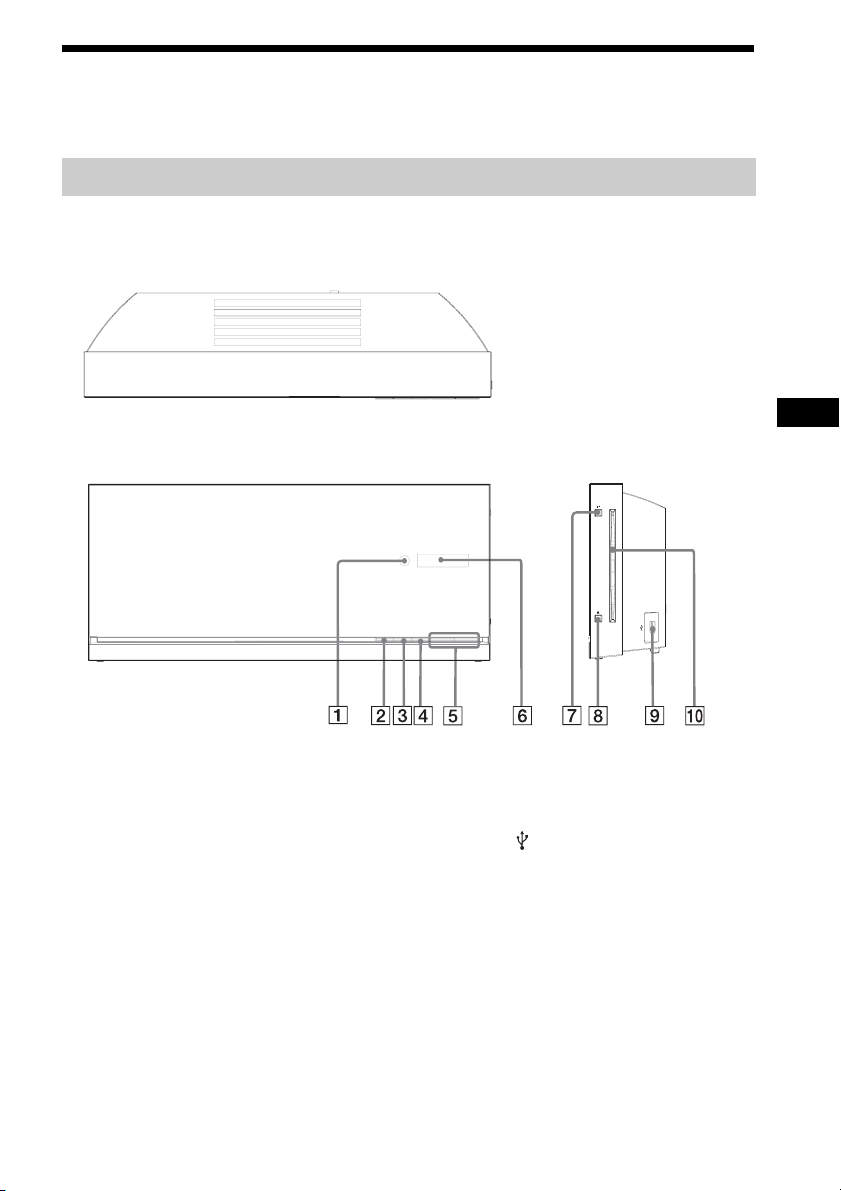
Índice de componentes y controles
Para obtener más información, consulte las páginas indicadas entre paréntesis.
Unidad de control
Vista superior
Vista frontal Vista derecha
1
A Sensor de control remoto
B Botón N (reproducción)
C Botón x (detener)
D Botón FUNCTION
E Botones VOL +/–
F Visor del panel frontal
G Botón "/1 (encendido/en espera)
H Botón Z (expulsar)
I Puerto (USB)
J Ranura para discos
Información complementaria
45
ES
Page 92
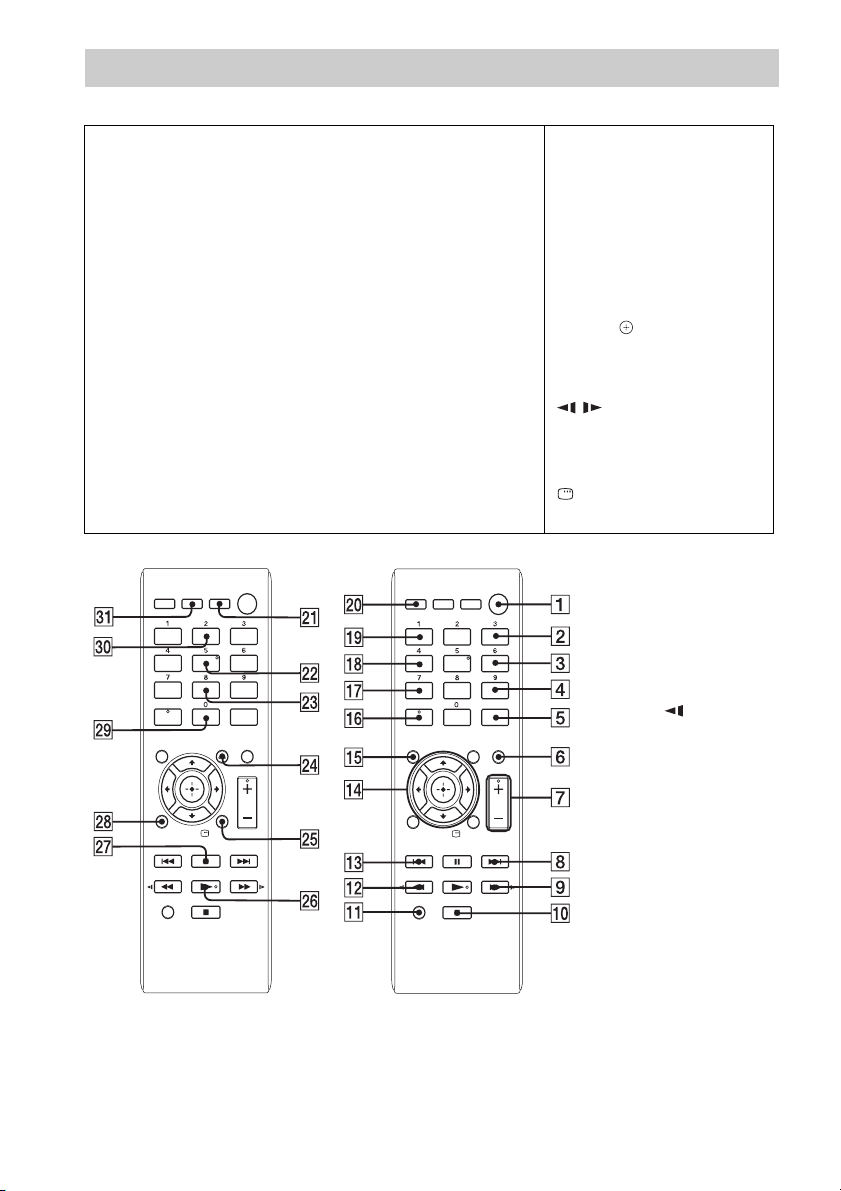
Mando a distancia
ORDEN ALFABÉTICO DESCRIPCIÓN DE LOS
A – L M – Z
ANGLE 5 (16)
AUDIO qh (16)
AUDIO IN ws (11, 12)
DVD/CD ql (12, 14, 21)
DVD MENU wf (17, 20, 22)
DVD TOP MENU
EQ 4 (23)
FM e; (8, 12, 24, 25)
FUNCTION 3
qg (20)
(12, 14, 21, 24, 28)
MUTING 6 (14, 15, 23)
ONE-TOUCH PLAY ea (26, 27)
PRESET +/– 8qd (24)
REPEAT/PGM wk (24)
SETUP wk (12, 29)
SHIFT qa (14, 17, 18, 20, 21, 22,
24, 29, 32, 33)
SLEEP 5 (32)
SUBTITLE wl (14, 16)
SURROUND wd (23)
TIME wg (33)
TUNING +/– 9qs (24)
TV/CABLE qk (11, 27)
TV INPUT w; (26)
USB 2 (28)
VOLUME +/– 7 (14, 15, 23)
BOTONES
Botones numéricos
qle;2qkws3qjwd4wl
(14, 17, 18, 20, 21, 22, 24, 29, 32,
33)
[/1 (encendido/en espera) 1 (14)
TV [/1 (encendido/en espera) wa
C/X/x/c/ qf (12, 18, 20, 21,
24, 28, 29, 32)
./> qd8 (15)
m/M qs9 (15)
/ qs9 (15)
N (reproducción) wh (15, 22)
x (detener) q; (15, 22)
X (pausar) wj (15, 22)
DISPLAY wg (
29)
* Los botones N, AUDIO,
AUDIO IN y VOLUME +/–
disponen de puntos táctiles.
Utilice los puntos táctiles
como referencia al usar el
sistema.
* Pulse SHIFT + los botones
numéricos, SLOW o
SLOW y al utilizar sus
funciones.
*
Los botones TV INPUT,
12, 20, 21, 25,
ONE-TOUCH PLAY,
[/1 solo funcionan
TV
con los televisores Sony.
46
ES
Page 93

Page 94
VARNING
Att utsätta enheten för dropp eller stänk, och att placera
kärl med vätska, t.ex. blomvaser, på enheten medför
risk för elektriska stötar och fara för brand.
Utsätt inte enheten för regn eller fukt, för att undvika
risk för brand och elektriska stötar.
Att täcka över enheten m ed t.ex. tidningar, bordsdukar,
gardiner eller liknande medför risk för överhettning
och brand.
Placera inte tända stearinljus eller liknande ovanpå
enheten.
Nätkontakten används för att koppla bort enheten från
elnätet, och du bör därför ansluta enheten till ett
lättåtkomligt vägguttag. Koppla omedelbart bort
enheten från elnätet om du upptäcker någonting
onormalt med enheten.
Installera inte spelaren där den blir innesluten, t.ex. i en
bokhylla eller en inbyggnadslåda.
Batterier eller batterier inuti apparater ska inte utsättas
för hög värme som t.ex. solsken, brand eller liknande.
Enheten är inte bortkopplad från växelströmmen så
länge som nätkabeln sitter insatt i ett vägguttag, även
om du har slagit av strömmen på själva enheten.
FÖRSIKTIGT
Om optiska instrument används tillsammans med
denna produkt ökar risken för att ögonen skadas.
Omhändertagande av
gamla elektriska och
elektroniska produkter
(Användbar i den
Europeiska Unionen
och andra Europeiska
länder med separata
insamlingssystem)
Symbolen på produkten eller
emballaget anger att produkten inte får hanteras som
hushållsavfall. Den skall i stället lämnas in på
uppsamlingsplats för återvinning av el- och
elektronikkomponenter. Genom att säkerställa att
produkten hanteras på rätt sätt bidrar du till att
förebygga eventuella negativa miljö- och hälsoeffekter
som kan uppstå om produkten kasseras som vanligt
avfall. Återvinning av material hjälper till att bibehålla
naturens resurser. För ytterligare upplysningar om
återvinning bör du kontakta lokala myndigheter eller
sophämtningstjänst eller affären där du köpte varan.
Användbara tillbehör: Fjärrkontroll.
Avfallsinstruktion
rörande förbrukade
batterier (gäller i EU och
andra europiska länder
med separata
insamlingssystem)
Denna symbol på batteriet eller på förpackningen
betyder att batteriet inte skall behandlas som vanligt
hushållsavfall. På vissa batterier kan denna symbol
användas i kombination med en kemisk symbol. Den
kemiska symbolen för kvicksilver (Hg) eller bly (Pb)
läggs till om batteriet innehåller mer än 0,0005%
kvicksilver eller 0,004% bly. Med att sörja för att dessa
batterier blir kastade på ett riktigt sätt kommer du att
bidra till att skydda miljön och människors hälsa från
potentiella negativa konsekvenser som annars kunnat
blivit orsakat av felaktig avfallshantering. Återvinning
av materialet vill bidra till att bevara naturens resurser.
När det gäller produkter som av säkerhet, prestanda
eller dataintegritetsskäl kräver permanent anslutning
av ett inbyggt batteri, bör detta batteri bytas av en
auktoriserad servicetekniker. För att försäkra att
batteriet blir behandlat korrekt skall det levereras till
återvinningsstation för elektriska produkter när det är
förbrukat. För alla andra batterier, vänligen se avsnittet
om hur man tar bort batteriet på ett säkert sätt.
Den här apparaten är
klassad som en CLASS
1 LASER-produkt.
Denna märkning finns
på baksidan av
kontrollenheten.
Information för kunder: följande
information gäller endast utrustning
som sålts i länder som tillämpar EUdirektiv.
Tillverkare av denna product är Sony Corporation,
1-7-1 Konan Minato-ku Tokyo, 108-0075 Japan.
Auktoriserad representant för EMC och produkt
säkerhet är Sony Deutschland GmbH, Hedelfinger
Strasse 61, 70327 Stuttgart, Germany. För service och
garanti ärenden, var vä nlig att titta I separat service och
garanti dokument.
SE
2
Page 95

Innehållsförteckning
Om denna
Om denna bruksanvisning.......................3
Spelbara skivor........................................4
Komma igång
Steg 1: Placering av systemet....... 9
Steg 2: Ansluta systemet............. 10
Skiva
Spela en skiva .......................................13
Använda spelläge..................................17
Söka/välja en skiva ...............................18
Spela upp MP3/JPEG/DivX
®
-filer .......19
Ljudjusteringar
Välja Ljudläge.......................................21
Tuner
Förinställa radiostationer ......................22
Välja en förinställd radiostation............22
Använda RDS (Radio Data System)..... 23
Kontroll för HDMI/extern
ljudenhet
Använda funktionen för Kontroll för
HDMI för ”BRAVIA” Sync...........24
Spela upp från en USB-enhet................26
Andra åtgärder
Använda inställningsdisplayen .............27
Använda insomningstimern ..................30
Visa skivinformation.............................31
Ytterligare information
Försiktighetsåtgärder.............................32
Om skivor..............................................33
Felsökning.............................................34
Specifikationer......................................40
Ordlista..................................................41
Register över delar och kontroller.........42
bruksanvisning
• Den här bruksanvisningen beskriver
fjärrkontrollens reglage. Du kan också
använda kontrollerna på kontrollenheten om
de har samma eller liknande namn som de på
fjärrkontrollen.
• Vad som visas i kontrollmenyn varierar
beroende på området.
• ”DVD” kan användas som en allmän term för
DVD-VIDEO, DVD+RW/DVD+R, och
DVD-RW/DVD-R.
• Standardinställningen är understruken.
Systemet ställer sig automatiskt i
standby-läge
När systemet är i lägena paus, stopp, öppen, ingen
skiva med DVD/CD som källa, kommer systemet att
automatiskt gå in i standby-läge efter 30 minuter.
Beskrivningen i denna handbok kan skilja sig från
visningen på skärmen (OSD) på grund av
visningsbegränsningar.
SE
SE
3
Page 96
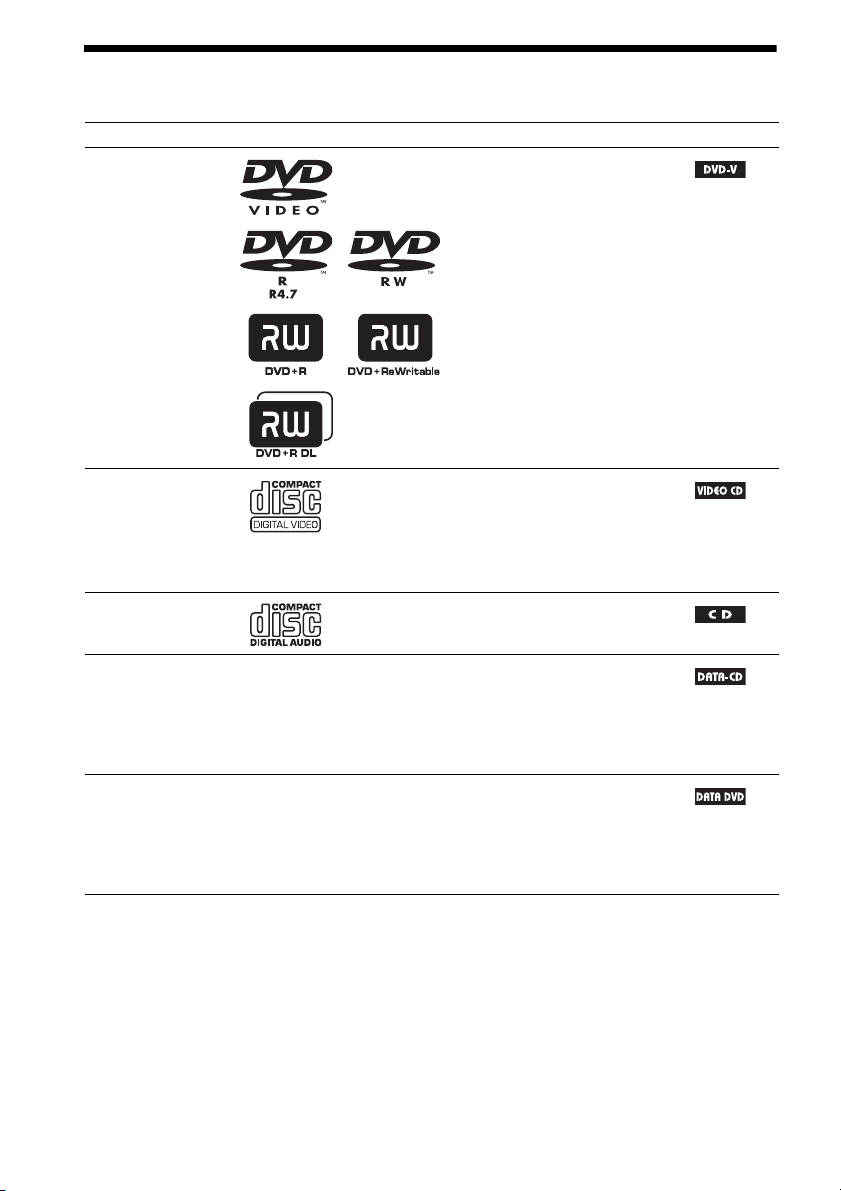
Spelbara skivor
Typ Skivlogotyp Egenskaper Ikon
DVD-VIDEO • DVD-VIDEO
• DVD-R/DVD-RW i DVDVIDEO-format eller videoläge
• DVD+R/DVD+RW i DVDVIDEO-format
VIDEO-CD • VIDEO-CD-skivor (Vers. 1.1
och 2.0)
• Super-VCD
• CD-R/CD-RW/CD-ROM i videoCD-format eller Super-VCDformat
CD • Audio-CD
• CD-R/CD-RW i audio-CD-format
DATA-CD – • CD-R/CD-RW/CD-ROM i
DATA-CD-format, med MP3filer1), JPEG-bildfiler2) och DivX-
3)
videofiler
9660
som uppfyller ISO
4)
nivå 1/nivå 2 eller Joliet
(utökat format)
DATA-DVD – • DVD-ROM/DVD-R/DVD-RW/
DVD+R/DVD+RW i DATADVD-format med MP3-filer
JPEG-bildfiler
videofiler
2)
och DivX-
3)
som uppfyller UDF
1)
,
(Universal Disk Format)
1)
MP3 (MPEG1 Audio Layer 3) är ett standardformat för komprimering av ljudinformation som definierats av ISO/
MPEG. MP3-filer måste vara i MPEG1 Audio Layer 3-format.
2)
JPEG-bildfiler måste vara i överensstämmelse med DCF-bildfilsformat. (DCF ”Design rule for Camera File
system”: Bildstandarder för digitalkameror styrda av Japan Electronics and Information Technology Industries
Association (JEITA).
3)
DivX® är en videofilskomprimeringsteknik som utvecklats av DivX, Inc. Denna produkt är en officiell DivX®
Certified produkt.
4)
Ett logiskt format för filer och mappar på CD-ROM-skivor definierade av ISO (International Organization for
Standardization).
”DVD-RW”, ”DVD+RW”, ”DVD+R”,”DVD VIDEO”, och ”CD”-logotyper är varumärken.
SE
4
Page 97

Exempel på skivor som inte kan spelas på detta system
Följande skivor kan inte spelas på detta system:
• CD-ROM/CD-R/CD-RW andra än de som är inspelade i de format som anges på sidan 4
• CD-ROM inspelat i PHOTO CD-format
• Data del av CD-extra
• CD Graphics-skiva
• DVD ljud
• DVD-RAM
• Super Audio CD-skivor
Systemet kan dessutom inte spela följande skivor:
• En DVD-VIDEO med en annan områdeskod (sidan 6)
• En skiva som inte är av standardformat (t.ex. kort- eller hjärtformade skivor)
• En skiva med påklistrade papper eller etiketter
• En skiva där rester av självhäftande tejp eller dekaler finns kvar
• DVD-R/DVD-RW/DVD+R/DVD+RW i läge VR (Video Recording)
Anmärkning om CD-R-/CD-RW-/DVD-R-/DVD-RW-/DVD+R-/DVD+RWskivor
I vissa fall kan inte CD-R-/CD-RW-/DVD-R-/DVD-RW-/DVD+R-/DVD+RW-skivor spelas i detta
system. Det kan bero på skivans inspelningskvalitet eller fysiska tillstånd, eller på inspelningsenhetens
och redigeringsprogramvarans egenskaper.
Skivan kan inte spelas om den inte har slutbehandlats på rätt sätt. Mer information finns i
inspelningsenhetens bruksanvisning.
Observera att vissa uppspelningsfunktioner eventuellt inte fungerar med vissa DVD+RW-/DVD+Rskivor, även om de har slutbehandlats på ett riktigt sätt. I detta fall spelar du upp skivan med normal
uppspelning. Dessutom kan vissa DATA-CD-/DATA-DVD-skivor som skapats i Packet Write-format
inte spelas upp.
Ljud-CD-skivor som kodats med teknik för skydd av upphovsrätt
Den här produkten har tillverkats för uppspelning av skivor som följer standarden Compact Disc (CD).
Nyligen har vissa skivbolag börjat sälja ljud-CD-skivor med teknik för skydd av upphovsrätt. Tänk på
att vissa av dessa skivor inte följer CD-standarden och kanske därför inte kan spelas upp av den här
produkten.
Notering om DualDisc-skivor
En DualDisc är en tvåsidig skiva med DVD-inspelning på en sida och digital ljudinspelning på andra
sidan. Eftersom sidan med ljudmaterialet inte följer Compact Disc (CD)-standarden kan det dock hända
att den inte går att spela i den här brännaren.
SE
5
Page 98
Om Multi Session-CD-skivor
• Det här systemet kan spela en Multi Session-CD-skiva när den första bränningen innehåller en
MP3-fil. Alla efterföljande MP3-filer som spelats in under senare bränningar kan också spelas upp.
• Det här systemet kan spela en Multi Session-CD-skiva när den första bränningen innehåller en JPEGbildfil. Alla efterföljande JPEG-bildfiler som spelats in under senare bränningar kan också spelas
upp.
• Om MP3-filer och JPEG-bildfiler i musik-CD-format eller video-CD-format har spelats in under den
första bränningen, kan bara filer från den första bränningen spelas upp.
Områdeskod
Ditt system har en områdeskod som står tryckt på enhetens baksida och kommer endast att spela en
DVD-skiva märkt med samma områdeskod.
En DVD-VIDEO-märkt kan också spelas upp på det här systemet.
Om du försöker spela upp andra DVD-VIDEO-skivor visas meddelandet [Fel region] på TV-skärmen.
På vissa DVD-VIDEO-skivor anges eventuellt ingen områdeskod även om uppspelning av DVDVIDEO-skivan begränsas av områdesrestriktioner.
ALL
Att observera beträffande användning av en DVD-skiva eller VIDEOCD-skiva
Programvarutillverkaren kan avsiktligen ha ställt in vissa uppspelningsfunktioner på en DVD-skiva
eller VIDEO-CD-skiva. Eftersom det här systemet kommer att spela en DVD-skiva eller VIDEO-CDskiva enligt det skivinnehåll som programvarutillverkaren har skapat är det möjligt att vissa
uppspelningsfunktioner inte är tillgängliga. Läs även DVD- eller VIDEO-CD-skivornas medföljande
bruksanvisningar.
Upphovsrätter
I denna produkt ingår teknik för upphovsrättskydd som omfattas av patent i USA och annan
immateriell egendomsrätt. Användning av denna teknik för skydd av upphovsrätt måste auktoriseras
av Macrovision och gäller för användning i hemmet och andra begränsade visningsmiljöer såvida inte
Macrovision godkänt någonting annat. Baklängeskonstruktion och nedmontering är förbjuden.
I det här systemet ingår Dolby* Digital och DTS** Digital Surround System.
* Tillverkad under licens från Dolby Laboratories.
Dolby, Pro Logic och symbolen med dubbla D:n är varumärken som tillhör Dolby Laboratories.
** Tillverkad under licens under U.S. Patent #’s: 5,451,942; 5,956,674; 5,974,380; 5,978,762; 6,487,535 samt andra
utfärdade och ansökta patent i USA och i övriga världen.
DTS och Symbolen är registrerade varumärken samt logotyperna DTS Digital Surround och DTS är varumärken
som ägs av DTS, Inc. I produkten ingår programvara. © DTS, Inc. Med ensamrätt.
SE
6
Page 99

ABOUT DIVX VIDEO: DivX® är ett digitalt videoformat som är skapat av DivX, Inc. Detta är en
officiell DivX-certifierad enhet som spelar upp DivX-video. Besök www.divx.com för mer
information och programverktyg för att konvertera dina filer till DivX-video.
ABOUT DIVX VIDEO-ON-DEMAND: Denna DivX Certified
®
-enhet måste registreras för att det ska
gå att spela upp innehåll enligt DivX Video-on-Demand (VOD). För att generera registreringskoden,
sök upp avsnittet DivX VOD i inställningsmenyn device. Gå till www.divx.com/vod med denna kod
för att fullfölja registreringsprocessen och lära dig mer om DivX VOD.
®
är ett registrerat varumärke som ägs av DivX, Inc., och används under licens.
DivX
Detta system är utrustat med HDMITM-teknik (High-Definition Multimedia Interface).
HDMI, HDMI-logotypen och High-Definition Multimedia Interface är varumärken eller registrerade
varumärken för HDMI Licensing LLC.
”BRAVIA” är ett varumärke som tillhör Sony Corporation.
MPEG Layer-3 ljudkodningsteknik och patent under licens från Fraunhofer IIS och Thomson.
Windows Media är ett registrerat varumärke som ägs av Microsoft Corporation i USA och/eller andra
länder.
OM MPEG-4 VISUAL: DENNA PRODUKT ÄR LICENSIERAD UNDER LICENSEN FÖR
MPEG-4 VISUAL-PATENTPORTFÖLJEN, FÖR PERSONLIG OCH ICKE-KOMMERSIELL
ANVÄNDNING AV EN KONSUMENT FÖR AVKODNING AV VIDEO I ENLIGHET MED DEN
MPEG-4 VISUAL-STANDARD (”MPEG-4-VIDEO”) SOM KODATS AV EN KONSUMENT
INBLANDAD I PERSONLIG OCH ICKE-KOMMERSIELL AKTIVITET OCH/ELLER SOM
ERHÅLLITS FRÅN EN VIDEOLEVERANTÖR SOM LICENSIERATS AV MPEG LA FÖR ATT
TILLHANDAHÅLLA MPEG-4-VIDEO.
DET HÄR MEDFÖR INTE ATT LICENS FÖR ANNAN ANVÄNDNING HAR BEVILJATS.
YTTERLIGARE INFORMATION INKLUSIVE SÅDAN SOM RELATERAR TILL
MARKNADSFÖRING, INTERN OCH KOMMERSIELL ANVÄNDNING OCH LICENSIERING
KAN ERHÅLLAS FRÅN MPEG LA, LLC. SE http://www.mpegla.com/
SE
7
Page 100
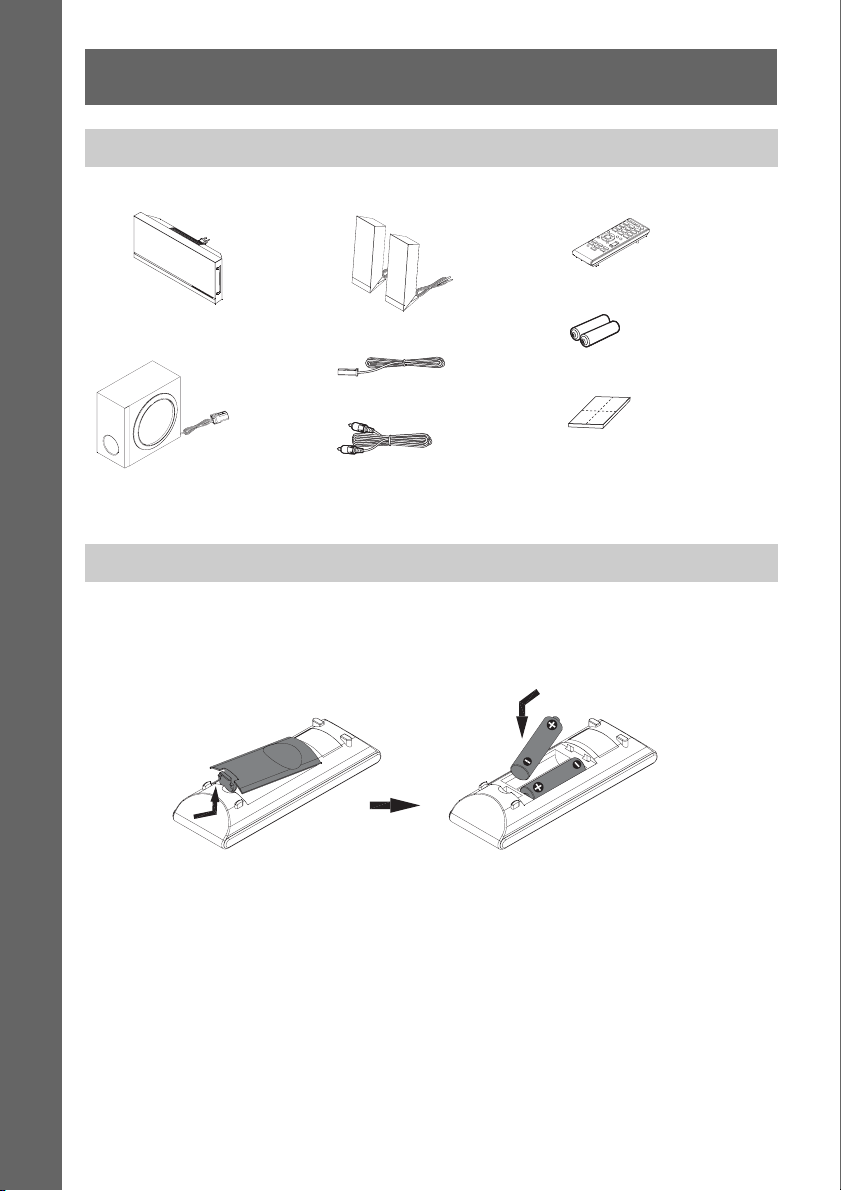
Komma igång
Kontrollera de medföljande komponenterna
• Kontrollenhet (1)
• Främre högtalare (2)
• Fjärrkontroll (1)
Komma igång
1
[/
• Subwoofer (1)
t
• FM-antennsladd (1)
• R6-batterier (storlek AA) (2)
• FOOT (subwoofer) (1)
• Videokabel (1)
• Bruksanvisning (denna
handbok)
Förbereda fjärrkontrollen
Sätta i batterierna i fjärrkontrollen
Sätt i två R6-batterier (storlek AA) (medföljer) genom att matcha 3 och # på batterierna med märkena
i batterifacket.
Obs
• Lägg inte fjärrkontrollen på en mycket varm eller fuktig plats.
• Använd inte ett nytt batteri tillsammans med ett gammalt.
• Tappa inga främmande föremål innanför fjärrkontrollens hölje, så var noggrann när du byter batterier.
• Om du inte har för avsikt att använda fjärrkontrollen under en längre tid ska du ta ut batterierna för att undvika att
de skadas p.g.a. batteriläckage och korrosion.
SE
8
 Loading...