

Page 1
3-283-038-11(1)
Sistema Integrado
de Home Theater
Manual de Instruções
DAV-DZ275
©2008 Sony Corporation Impresso no Brasil
Page 2
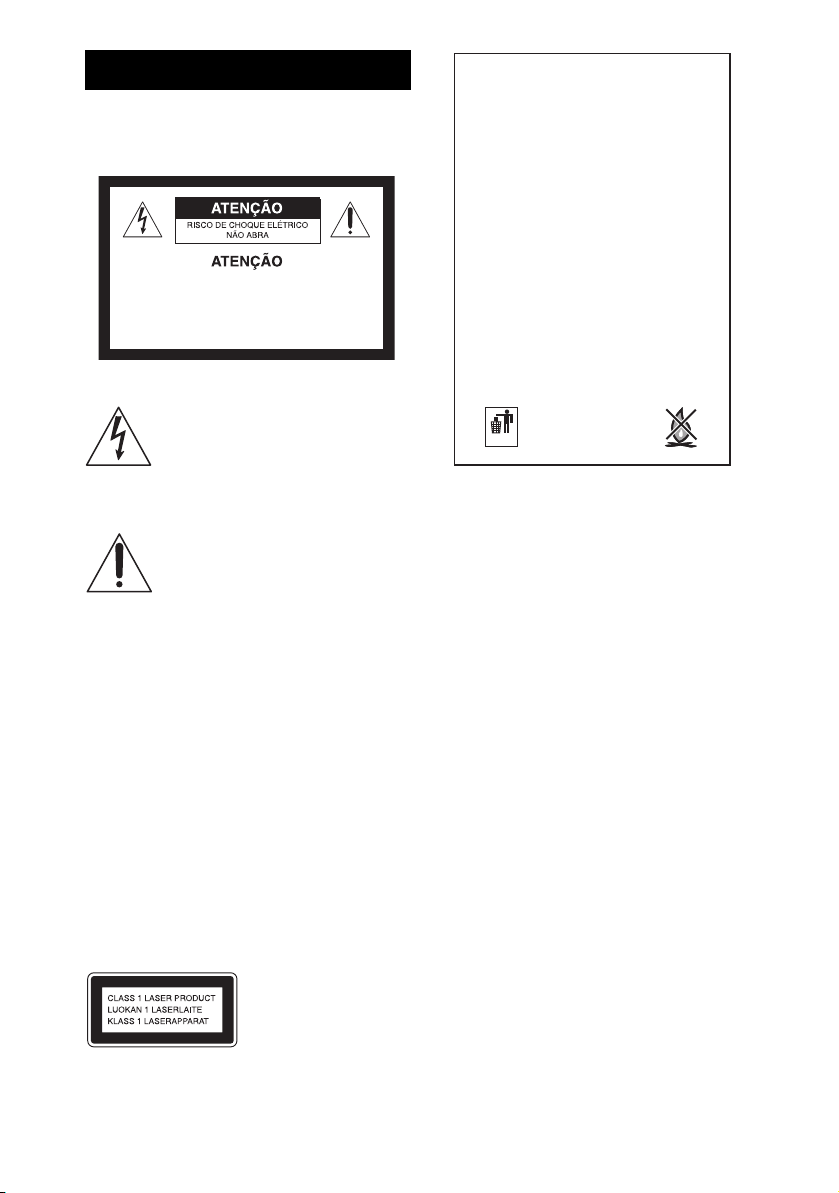
ADVERTÊNCIA
Para prevenir risco de choque elétrico:
NÃO ABRA O APARELHO.
Em caso de avaria, consulte somente os
técnicos qualificados pela Sony.
DESCARTE DE PILHAS E BATERIAS
Após o uso, as pilhas/baterias podem
ser dispostas em lixo doméstico.
Conforme Resolução CONAMA 257/99
Em respeito ao meio ambiente, a Sony
tem como boa prática a coleta de pilhas
e baterias, dando a destinação
adequada das mesmas.
PARA SUA SEGURANÇA,
NÃO AS INCINERE.
Para o encaminhamento de pilhas e
baterias usadas Sony, acesse o site
www.sony.com.br/electronicos/
insr_meioamb-sp_recolhimento.crp
ou entre em contato com a
Central de Relacionamento Sony:
(0xx11) 3677-1080 (São Paulo-SP).
LIXO
DOMÉSTICO
Para evitar risco de incêndio ou choque
elétrico, não exponha o sistema à
umidade ou à chuva.
Este símbolo tem o propósito de alertar
o usuário sobre a presença de “tensões
perigosas” não isoladas, dentro do
gabinete do produto, as quais podem ter
intensidade suficiente para constituir
risco de choque elétrico para as pessoas.
Este símbolo tem o propósito de alertar
o usuário quanto à presença de
instruções importantes de operação e
manutenção (serviços) no Manual de
Instruções que acompanha o aparelho.
Cuidado – O uso de instrumentos
ópticos com este produto aumenta o
risco de lesão aos olhos.
Não instale o sistema em espaços limitados, como
estantes de livros ou armários embutidos.
Para evitar risco de incêndio, não cubra os orifícios de
ventilação do sistema com jornais, toalhas de mesa,
cortinas, etc., e não coloque velas acesas sobre o
mesmo.
Para evitar risco de incêndio ou choque elétrico, não
coloque objetos contendo líquido, como vasos, sobre o
sistema.
Não exponha as pilhas nem o aparelho com as pilhas
instaladas ao calor excessivo como à luz solar direta,
ao fogo ou a outras fontes de calor.
Somente para uso em ambientes internos.
2
Este aparelho está
classificado como um
produto a laser de classe 1
(CLASS 1 LASER). Esta
indicação está localizada
na parte traseira do
aparelho.
ADVERTÊNCIA
Evite o uso prolongado do aparelho com volume alto
(potência superior a 85 decibéis), pois isto poderá
prejudicar a sua audição (Lei Federal N
Recomendações Importantes sobre o Nível
de Volume
Maximize o prazer de ouvir a música com este
aparelho lendo estas recomendações que ensinam você
a tirar o máximo proveito do aparelho quando
reproduzir um som a um nível seguro. Um nível que
permite que o som seja alto e claro, sem causar
desconforto e, o mais importante, de uma forma que
proteja a sua sensibilidade auditiva.
Para estabelecer um nível seguro:
• Ajuste o controle de volume a um nível baixo.
• Aumente lentamente o som até poder ouvi-lo
confortável e claramente, sem distorções.
Uma vez estabelecido um nível de som
confortável:
• Ajuste o controle de volume e deixe-o nesta posição.
O minuto gasto para fazer este ajuste agora protegerá
a sua audição no futuro. Afinal de contas, nós
queremos que você ouça durante toda a vida.
Usando sabiamente, o seu novo equipamento de som
proporcionará a você uma vida toda de entretenimento
e prazer. A Sony recomenda que você evite a
exposição prolongada a ruídos muito altos.
A seguir, incluímos uma tabela com os níveis de
intensidade sonora em decibéis e os exemplos de
situações correspondentes para a sua referência.
o
11.291/06).
Page 3

Nível de
decibéis
OS RUÍDOS ABAIXO PODEM SER PERIGOSOS EM
CASO DE EXPOSIÇÃO CONSTANTE
Informação cedida pela Deafness Research Foundation,
por cortesia
ATENÇÃO
Exemplos
30 Biblioteca silenciosa, sussurros leves.
Sala de estar, refrigerador, quarto longe do
40
trânsito.
Trânsito leve, conversação normal,
50
escritório silencioso.
Ar condicionado a uma distância de 6 m,
60
máquina de costura.
Aspirador de pó, secador de cabelo,
70
restaurante ruidoso.
Tráfego médio de cidade, coletor de lixo,
80
alarme de despertador a uma distância de
60 cm.
Metrô, motocicleta, tráfego de caminhão,
90
cortador de grama.
Caminhão de lixo, serra elétrica, furadeira
100
pneumática.
Show de banda de rock em frente às caixas
120
acústicas, trovão.
140 Tiro de arma de fogo, avião a jato.
180 Lançamento de foguete.
Quando conectado à rede elétrica, o aparelho
consumirá aproximadamente 1W, mesmo que o
display não esteja ativo. Por isso, aconselhamos que o
aparelho seja desconectado da rede elétrica, no caso de
não utilização por um longo período.
NOTA SOBRE O PRODUTO
Este aparelho destina-se ao uso doméstico e não
profissional.
CUIDADO
Esclarecemos que qualquer modificação que não esteja
expressamente aprovada neste manual pode deixar o
aparelho inoperante, além de implicar na perda da
garantia proporcionada pelo fabricante.
Registro do proprietário
O nome do modelo e o número de série encontram-se
na parte traseira externa do aparelho.
Anote o número de série no espaço abaixo.
Forneça esse número sempre que entrar em contato
com o Serviço Autorizado Sony para falar a respeito
deste produto.
Nome do modelo: DAV-DZ275
N.º de série______________
ATENÇÃO
Este aparelho gera, utiliza e pode irradiar energia de
radiofreqüência e, se não instalado e utilizado de
acordo com as instruções, pode provocar interferências
danosas às comunicações de rádio. No entanto, não há
garantia de que não ocorrerão interferências em uma
instalação particular. Se o aparelho causar
interferência na recepção de rádio e televisão, o que
pode ser determinado ligando e desligando o aparelho,
o usuário deverá tentar corrigir a interferência
seguindo uma ou várias medidas a seguir:
– Reorientar ou reposicionar a antena receptora.
– Aumentar a distância entre o aparelho e o receptor.
– Conectar o aparelho a uma tomada ou a um circuito
diferente daquele ao qual o receptor está conectado.
– Consulte um Serviço Autorizado Sony para obter
uma assistência.
INSTRUÇÕES IMPORTANTES DE
SEGURANÇA
1) Leia estas instruções.
2) Guarde estas instruções.
3) Respeite todas as advertências.
4) Siga todas as instruções.
5) Não utilize este aparelho perto de água.
6) Limpe o aparelho apenas com um pano seco.
7) Não bloqueie as aberturas de ventilação. Instale o
aparelho de acordo com as instruções do
fabricante.
8) Não instale o aparelho perto de fontes de calor
como, por exemplo, aquecedores, sistemas de
calefação, fogões ou outros aparelhos (incluindo
amplificadores) que produzam calor.
9) Respeite a função de segurança do plugue
polarizado ou com aterramento. Um plugue
polarizado possui duas lâminas, uma mais larga
que a outra. Um plugue com aterramento possui
duas lâminas e um pino de aterramento. A lâmina
larga ou o pino de aterramento é fornecido para a
sua segurança. Se o plugue fornecido não encaixar
na tomada da rede elétrica, procure um eletricista
para substituir a tomada obsoleta.
10) Proteja o cabo de alimentação para que não seja
pisado ou prensado, especialmente nas
proximidades do plugue, tomada e na parte onde o
cabo sai do aparelho.
11) Utilize somente acessórios especificados pelo
fabricante.
12) Utilize-o somente com carrinhos,
pedestais, tripé, suporte ou mesa
especificados pelo fabricante ou
vendidos com o aparelho. Se
utilizar um carrinho, tenha cuidado
ao mover o conjunto carrinho/aparelho para evitar
lesões em caso de queda.
3
Page 4
13) Desconecte este aparelho da tomada durante
trovoadas ou quando não for utilizá-lo por um
longo período.
14) Encaminhe todo o serviço de assistência ao Serviço
Autorizado Sony. Será necessário fazer a
manutenção quando o aparelho sofrer qualquer tipo
de dano. Por exemplo, quando o cabo de
alimentação ou plugue forem danificados, se cair
um líquido ou algum objeto dentro do aparelho, se
o aparelho for exposto à chuva ou à umidade,
quando o aparelho não funcionar normalmente ou
sofrer uma queda.
Notas Sobre os Discos
Manuseio de discos
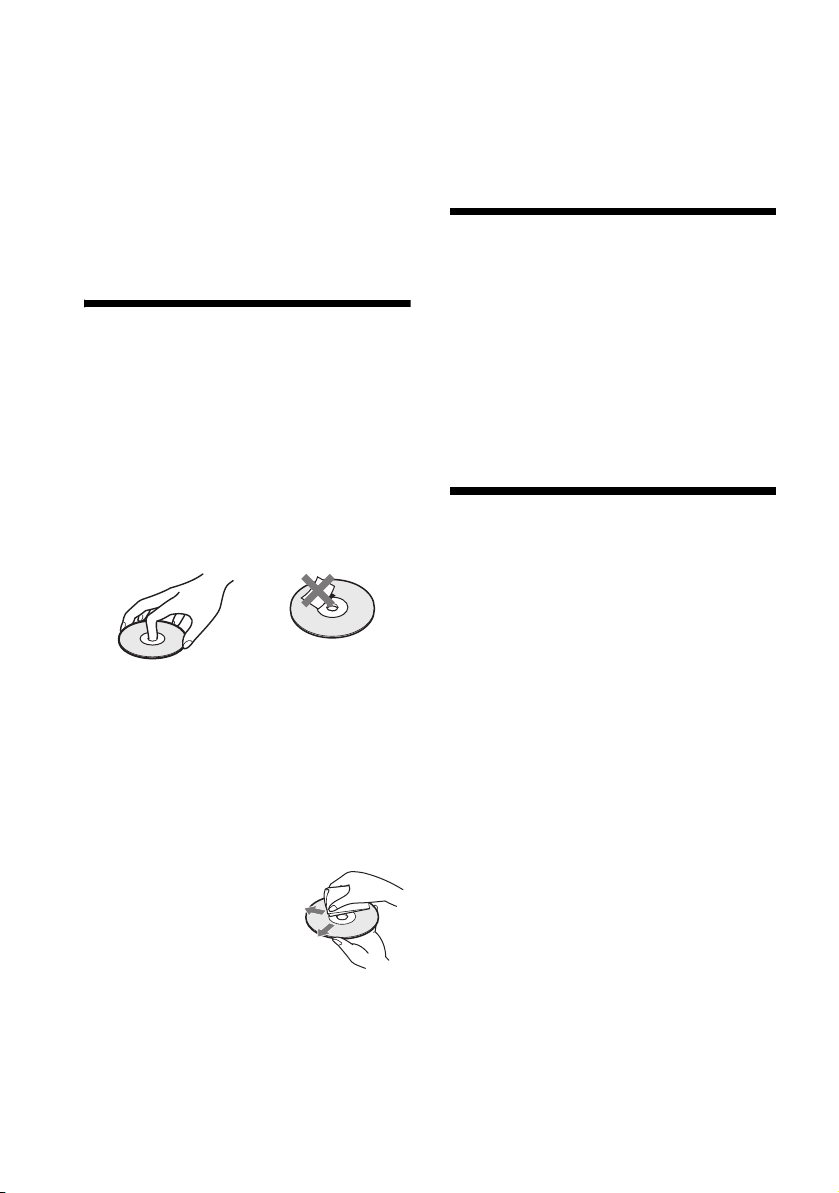
• Para manter o disco limpo, segure-o pelas
bordas. Não toque na superfície do disco.
• Não cole papel, fita adesiva ou etiquetas na
superfície do disco. O uso de discos com
resíduo de cola ou com etiquetas mal coladas
pode causar a parada do disco, resultando em
funcionamento inadequado e até em danos no
disco e no aparelho.
Este sistema reproduz somente discos circulares
padrão. O uso de discos fora do padrão, como
discos em formato de cartão, coração ou estrela,
pode causar o mau funcionamento do sistema.
Não utilize discos que possuam acessórios como
etiquetas ou anéis anexados.
Sobre este Manual
• As instruções deste manual descrevem as
operações realizadas pelo controle remoto.
Você também pode utilizar as teclas do
aparelho que tiverem nomes iguais ou
similares aos do controle remoto.
• “DVD” pode ser utilizado como termo comum
para os discos DVD VIDEO, DVD+RW/
DVD+R e DVD-RW/DVD-R.
• Os ajustes de fábrica aparecem sublinhados.
Sobre a Função S-AIR
O sistema é compatível com a função S-AIR,
que permite a transmissão de som entre produtos
S-AIR sem o uso de fio.
É possível utilizar os seguintes produtos S-AIR
com este sistema:
• Não exponha os discos a raios solares diretos
ou às fontes de calor como dutos de ar quente,
nem os deixe no interior de um carro
estacionado ao sol, pois a temperatura interna
poderá aumentar deformando os discos.
• Após a reprodução, guarde o disco em sua
embalagem.
Limpeza
• Antes de reproduzir, limpe
o disco com um pano macio
e limpo, passando-o no
sentido do centro para as
bordas.
• Não utilize solventes como
benzina e tíner, produtos de limpeza ou sprays
antiestáticos destinados aos discos de vinil.
4
• Amplificador de som surround: permite que se
desfrute o som das caixas acústicas surround
sem o uso de fio.
• Receptor S-AIR: permite que se desfrute o
som do sistema em outro ambiente.
Estes produtos S-AIR podem ser adquiridos
como itens opcionais (a linha de produtos S-AIR
varia conforme o país).
As notas ou instruções relativas ao amplificador
de som surround ou receptor S-AIR deste
manual de instruções aplicam-se apenas ao uso
do amplificador de som surround ou receptor
S-AIR.
Para obter mais informações sobre a função
S-AIR, consulte “Utilizando um produto
S-AIR” (página 76).
Page 5

Índice
Notas Sobre os Discos ............................ 4
Sobre este Manual ................................... 4
Sobre a Função S-AIR ............................ 4
Precauções...............................................6
Discos que Podem ser Reproduzidos......8
Antes de Iniciar
Passo 1: Posicionando o
Sistema .................................... 14
Passo 2: Conectando o
Sistema .................................... 17
Passo 3: Realizando o Ajuste
Rápido...................................... 24
Passo 4: Desfrutando o Som
Através de Todas as Caixas
Acústicas................................. 28
Ajustes do Som
Desfrutando o Som Surround Utilizando
o Modo de Decodificação...............30
Selecionando o Modo de Som ..............32
Disco
Reproduzindo um Disco ....................... 33
Utilizando o Modo de Reprodução.......39
Busca/Seleção de um Disco ..................41
Reproduzindo Arquivos MP3/Arquivos
de Imagem JPEG ............................43
Apreciando Vídeos DivX®................... 47
Ajustando o Atraso entre a Imagem e
o Som ..............................................49
Restringindo a Reprodução do Disco ...49
Utilizando a Tela de Ajustes................. 51
Sintonizador
Memorizando as Emissoras de Rádio...60
Ouvindo o Rádio................................... 61
Controle para HDMI/
Dispositivo de Áudio Externo
Utilizando a Função Controle para HDMI
para “BRAVIA” Sync ....................63
Reproduzindo Arquivos de Áudio/
Arquivos de Imagem JPEG de um
Dispositivo USB .............................66
Armazenando Músicas em um
Dispositivo USB .............................73
Dispositivos USB que Podem ser
Reproduzidos.................................. 76
Utilizando um produto S-AIR .............. 76
Outras Operações
Obtendo o Som Surround Ideal para
uma Sala ......................................... 83
Calibração Automática dos Ajustes
Adequados...................................... 84
Controlando a TV com o Controle
Remoto Fornecido.......................... 85
Utilizando o Efeito de Som .................. 86
Utilizando o Desligamento
Automático ..................................... 86
Mudando o Brilho do Visor do Painel
Frontal ............................................ 87
Visualizando as Informações sobre o
Disco............................................... 87
Restaurando os Ajustes de Fábrica ....... 90
Informações Adicionais
Guia para Solução de Problemas .......... 91
Função de Autodiagnóstico ................ 102
Especificações Técnicas ..................... 103
Glossário............................................. 104
Lista de Códigos dos Idiomas............. 107
Localização e Função dos Controles ..108
Guia da Tela do Menu de Controle .... 111
Índice Remissivo ................................ 115
Termo de Garantia .................Última capa
5
Page 6
PRECAUÇÕES
Para prolongar a vida útil do seu sistema, leia
cuidadosamente as seguintes precauções antes
de operá-lo.
Segurança
• Cuidado - O uso de instrumentos ópticos
com este produto aumenta o risco de lesão
aos olhos.
• Se algum objeto ou líq uido cair no interior do
gabinete, desconecte o aparelho e leve-o a
um Serviço Autorizado Sony.
Fontes de alimentação
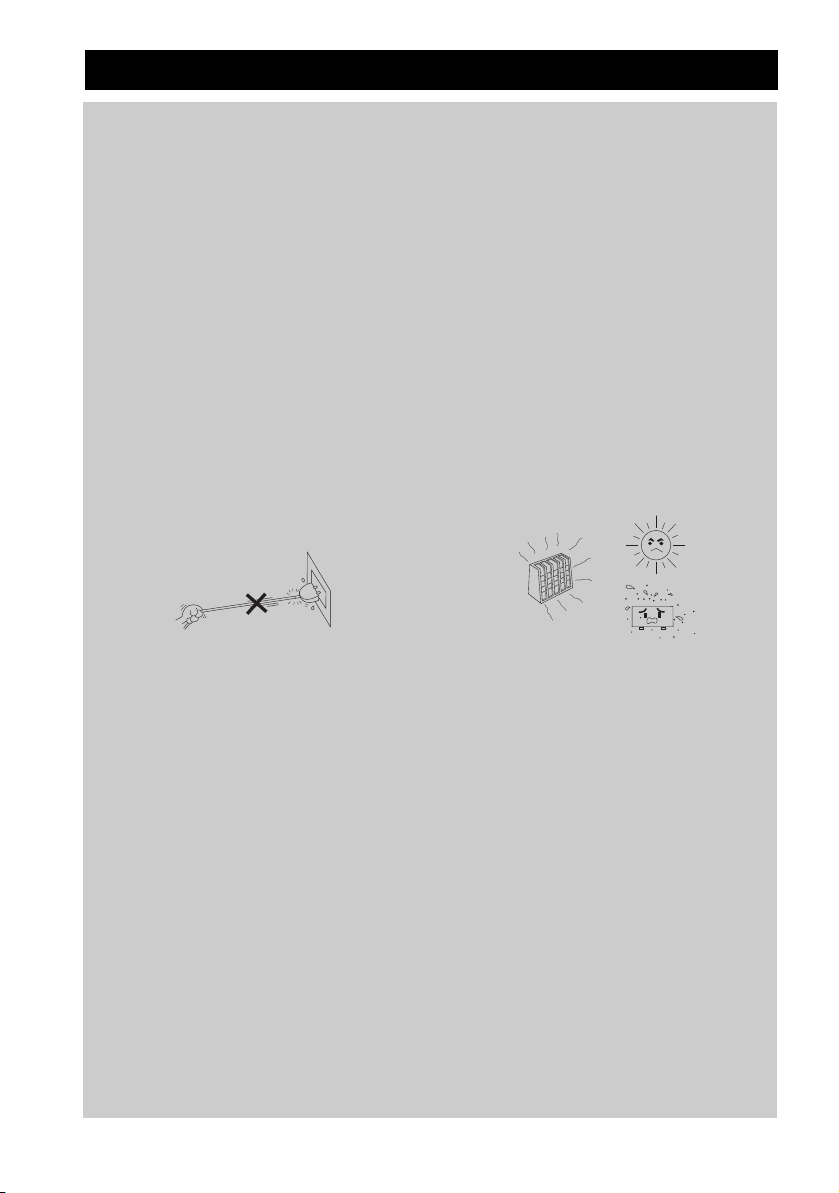
• Enquanto o aparelho estiver conectado à
tomada da rede elétrica, a alimentação não
cessará, mesmo que ele esteja desligado.
• Se não for utilizar o sistema por um longo
período, como durante férias e viagens,
desconecte o aparelho da tomada, puxando o
cabo de alimentação pelo corpo do plugue e
nunca pelo fio.
• Se precisar t rocar o cabo de alimentaçã o CA,
leve o aparelho a um Serviço Autorizado
Sony.
• Instale o aparelho de forma que o cabo de
alimentação CA possa ser desconectado
imediatamente da tomada da rede elétrica
quando ocorrer qualquer problema.
• O aparelho pode ser utilizado em locais com
tensão elétrica entre 110 e 240 V (seleção
automática de tensão).
Instalação
• O aquecimento do aparelho durante o seu
uso é normal. Quando o aparelho é utilizado
com volume elevado e de forma contínua,
ocorre aquecimento de suas partes laterais,
superior e inferior. Para evitar acidentes,
evite tocar nessas áreas. Não coloque o
aparelho em espaços limitados com pouca
ventilação. Isto pode provocar um
superaquecimento no aparelho.
• Não coloque o aparelho em cima de tapetes,
cobertores, etc. ou perto de materiais, como
cortinas e tecidos, que possam obstruir os
furos de ventilação. O aparelho está
equipado com um amplificador de alta
potência e, se estes furos de ventilação forem
obstruídos, o aparelho poderá sofrer
superaquecimento, resultando em mau
funcionamento.
• Antes de realizar qualquer conexão,
certifique-se de desligar e desconectar o
aparelho da tomada da rede elétrica.
• Não instale o aparelho:
– próximo às fontes de calor, tais como
aquecedores, dutos de ventilação, etc.
– em locais onde fique exposto à luz solar
direta, poeira excessiva, choque ou
vibrações mecânicas.
– em locais muito frios ou úmidos.
• Não instale o apar elho em posição inclinada.
Ele foi projetado para operar somente na
posição horizontal.
• Tome cuidado ao instalar o aparelho,
especialmente em superfícies polidas
(enceradas, polidas, etc.) pois poderá ocorrer
a descoloração da mesma.
• Mantenha o aparelho e os discos sempre
afastados de aparelhos com forte
magnetismo, como fornos microondas ou
alto-falantes de grandes dimensões.
• Não coloque nenhum objeto pesado sobre o
aparelho.
6
Page 7
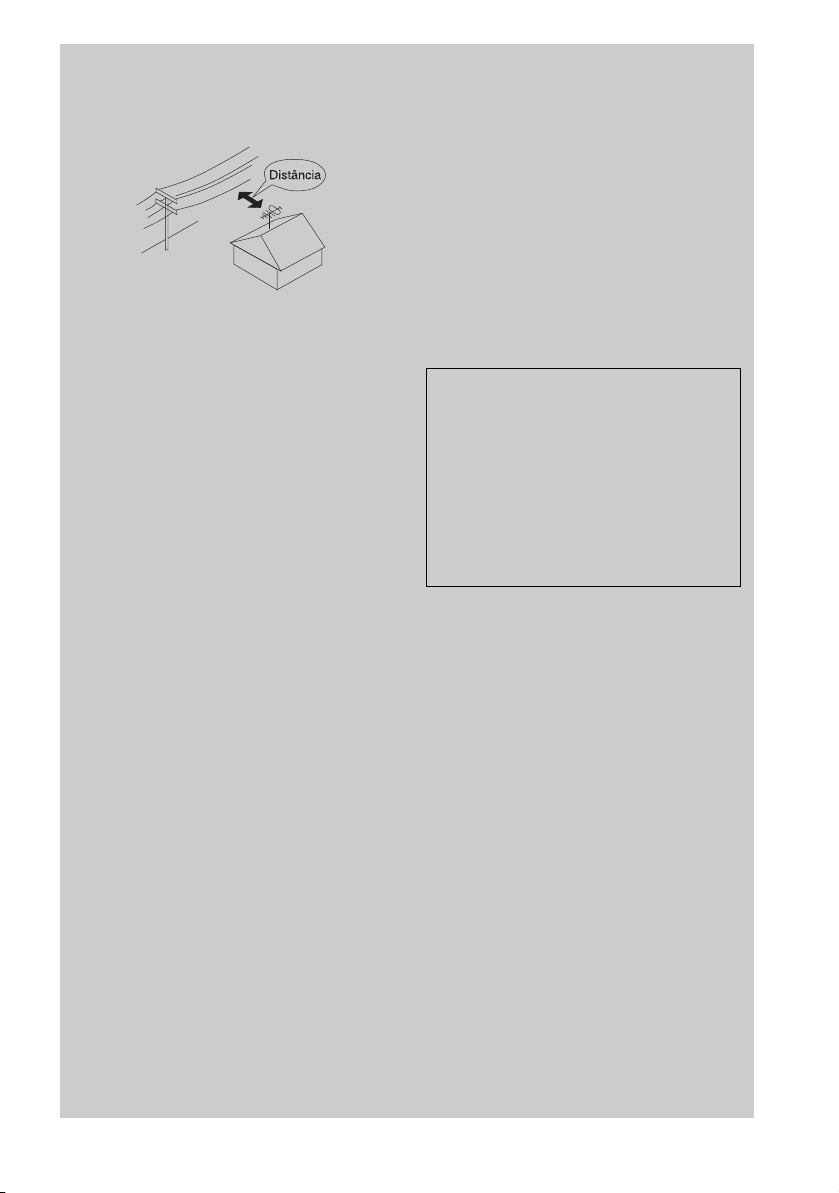
• Ao realizar qualquer trabalho de instalação
ou substituição de a ntena externa, cuide para
que fique afastada dos cabos de distribuição
de energia elétrica.
• Sempre que for ligar o sistema, assim que o
aparelho sair do modo de espera, diminua
imediatamente o nível de volume. Isto
evitará danos às caixas acústicas.
• Este aparelho utiliza vários chips
microprocessadores que controlam diversas
operações. Às vezes, uma operação pode não
atuar adequadamente devido às condiçõ es de
alimentação. Neste caso, desconecte o cabo
de alimentação CA do aparelho, conecte-o
novamente e repita a operação.
Condensação de umidade
Quando t ransf erir o aparelho repentinamente de
um ambiente frio para outro mais quente, ou
quando deixá-lo em ambiente com umidade
excessiva, é possível que o aparelho não
funcione devido à condensação de umidade no
interior do sensor óptico. Se isto ocorrer, retire
o disco do compartimento e deixe o aparelho
ligado por aproximadamente 30 minutos, até
que toda a umidade evapore.
Ajuste do volume
Não aumente o volume quando estiver ouvindo
trechos com sinais muito baixos ou sem sinais
de áudio. Se o fizer, as caixas acústicas podem
ser danificadas quando um trecho com nível
máximo for reproduzido repentinamente.
Limpeza
Limpe o gabinete, o painel e os controles com
um pano macio levemente umedecido em uma
solução diluída de detergente neutro. Não use
nenhum tipo de material abrasivo, pó para
limpeza ou solventes como álcool, tíner ou
benzina.
Se você tiver alguma dúvida ou problema em
relação ao seu sistema, procure um Serviço
Autorizado Sony.
Nota sobre os discos de limpeza
e limpadores de discos/lente
Não utilize discos de limpeza nem limpadores
de disco ou de lente (em forma de líquido ou
spray) disponíveis no mercado. Estes produtos
podem causar danos ou o mau funcionamento
do aparelho.
Irregularidade na cor da TV
Se as caixas acústicas causarem problemas de cor
na tela da TV, desligue a TV e ligue-a novamente
depois de 15 a 30 minutos. Se os problemas
persistirem, afaste as caixas acústicas da TV.
INFORMAÇÃO IMPORTANTE
Cuidado: Este Sistema Integrado de Home
Theater é capaz de reter imagens congeladas
de vídeo ou as indicações na tela da TV
indefinidamente. Se você mantiver uma
imagem congelada de vídeo ou a indicação de
tela em sua TV por um longo período de
tempo, você estará correndo o risco de causar
danos permanentes à tela da sua TV.
As TVs com tela de projeção, em particular,
são muito sensíveis a isto.
Quando for transportar o
sistema
Quando for transportar o sistema, retire o disco do
aparelho e, em seguida, desconecte o cabo de
alimentação CA da tomada da rede elétrica.
7
Page 8
Discos que Podem ser Reproduzidos
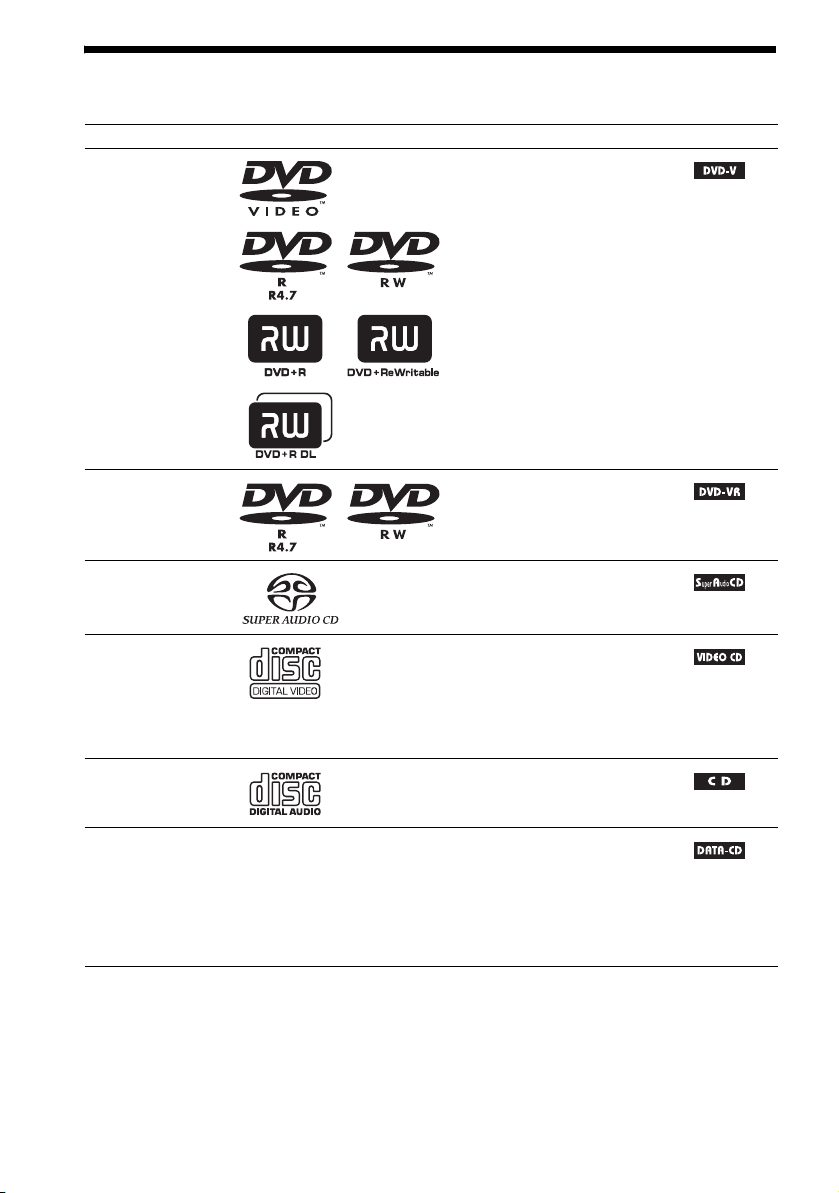
Tipo Logotipo do disco Características Ícone
DVD VIDEO • DVD VIDEO
• DVD-R/DVD-RW no formato
DVD VIDEO ou no modo de vídeo
• DVD+R/DVD+RW no formato
DVD VIDEO
Modo VR (Gravação
de Vídeo)
Super Audio CD • Super Audio CD
VIDEO CD • VIDEO CD (discos de versão 1.1 e
CD • CD de Áudio
DATA CD – • CD-R/CD-RW/CD-ROM no
• DVD-R/DVD-RW no modo VR
(Gravação de Vídeo) (exceto
DVD-R DL)
2.0)
•Super VCD
• CD-R/CD-RW/CD-ROM no
formato de CD de vídeo ou Super
VCD
• CD-R/CD-RW no formato de CD
de áudio
formato DATA CD, contendo
arquivos MP3
imagem JPEG
vídeo DivX
ISO 9660
Joliet (formato expandido)
1)
, arquivos de
2)
e arquivos de
3)4)
compatíveis com a
5)
Nível 1/Nível 2 ou
8
Page 9
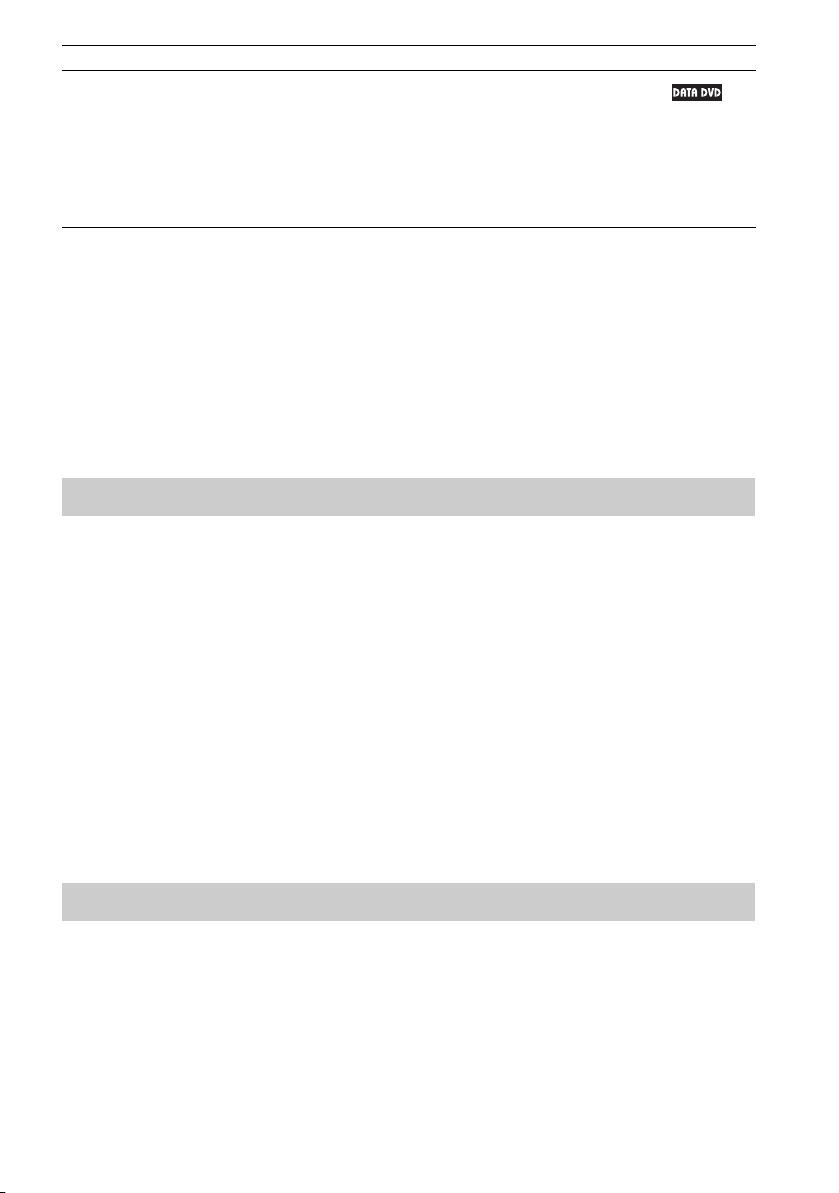
Tipo Logotipo do disco Características Ícone
DATA DVD – • DVD-ROM/DVD-R/DVD-RW/
1)
MP3 (MPEG1 Audio Layer 3) é um formato padrão definido pela ISO/MPEG que comprime os dados de áudio.
Os arquivos MP3 devem estar no formato MPEG1 Audio Layer 3.
2)
Os arquivos de imagem JPEG devem ser compatíveis com o formato de imagem DCF. (DCF “Design rule for
Camera File system”: Padrões de imagem para câmeras digitais regulamentados pela JEITA (Japan Electronics and
Information Technology Industries Association).)
3)
DivX® é uma tecnologia de compressão de arquivos de vídeo desenvolvida pela DivX, Inc.
4)
DivX, DivX Certified e os logotipos associados são marcas comerciais da DivX, Inc. e são usados sob licença.
5)
Formato lógico de arquivos e pastas em CD-ROMs, definido pela ISO (International Organization for
Standardization).
Os logotipos de “DVD-RW”, “DVD+RW”, “DVD+R”, “DVD VIDEO” e “CD” são marcas comerciais.
DVD+R/DVD+RW no formato
DATA DVD, contendo arquivos
1)
, arquivos de imagem
MP3
2)
JPEG
e arquivos de vídeo
3)4)
DivX
compatíveis com UDF
(Universal Disk Format - Formato
Universal de Disco)
Exemplos de discos que este sistema não pode reproduzir
Este sistema não pode reproduzir os seguintes discos:
• CD-ROMs/CD-Rs/CD-RWs que não estejam gravados nos formatos listados na página 8
• CD-ROMs gravados no formato PHOTO CD
• Seções de dados de CD-Extras
• CD Graphics
•DVDs de áudio
• DATA DVDs que não contenham arquivos MP3, arquivos de imagem JPEG ou arquivos de vídeo
DivX
•DVD-RAMs
O sistema também não pode reproduzir os seguintes discos:
• Um DVD VIDEO com um código de região diferente (página 10)
• Um disco com formato fora do padrão (exemplo: formato de cartão, coração)
• Um disco com etiquetas ou adesivos colados, ou com resíduos destes materiais
Nota sobre CD-R/CD-RW/DVD-R/DVD-RW/DVD+R/DVD+RW
Em alguns casos, os discos CD-R/CD-RW/DVD-R/DVD-RW/DVD+R/DVD+RW não podem ser
reproduzidos neste sistema devido à qualidade da gravação ou ao estado físico do disco, ou devido às
características do dispositivo de gravação e do programa de autoração.
Além disso, o disco não será reproduzido se não estiver finalizado corretamente. Para mais
informações, consulte o manual de instruções do dispositivo de gravação.
9
Page 10
Note que algumas funções de reprodução podem não funcionar com alguns DVD+RWs/DVD+Rs,
ALL
mesmo que eles tenham sido finalizados corretamente. Neste caso, assista ao conteúdo do disco usando
a reprodução normal. Também, alguns DATA CDs/DATA DVDs criados no formato Packet Write não
podem ser reproduzidos.
Discos de música codificados com a tecnologia de proteção de direitos
autorais
Este sistema foi projetado para reproduzir discos que estejam de acordo com o padrão de discos
compactos (CD).
Recentemente, vários discos de música codificados com a tecnologia de proteção de direitos autorais
estão sendo comercializados por alguns fabricantes. Porém, atente-se ao fato de que, entre estes tipos
de discos, existem aqueles que não estão de acordo com o padrão de CD, não sendo possível a sua
reprodução neste sistema.
Nota sobre DualDiscs
O DualDisc é um disco de dois lados, que tem dados de DVD em um lado e dados de áudio digital em
outro lado. Entretanto, como o lado que tem dados de áudio não obedece ao padrão “Compact Disc”
(CD), a reprodução do DualDisc não é garantida neste aparelho.
Sobre CDs Multi Session
• Este sistema pode reproduzir CDs Multi Session quando um arquivo MP3 estiver gravado na primeira
sessão. Qualquer outro arquivo MP3 gravado nas sessões posteriores também pode ser reproduzido.
• Este sistema pode reproduzir CDs Multi Session quando um arquivo de imagem JPEG estiver
gravado na primeira sessão. Qualquer outro arquivo de imagem JPEG gravado nas sessões posteriores
também pode ser reproduzido.
• Se os arquivos MP3 e arquivos de imagem JPEG no formato de CD de música ou de CD de vídeo
estiverem gravados na primeira sessão, somente a primeira sessão será reproduzida.
Código de região
Este sistema reproduz DVDs da REGIÃO 4, conforme a indicação localizada na parte traseira do
aparelho.
Os DVD VIDEOs com a indicação também poderão ser reproduzidos neste sistema.
Se você tentar reproduzir DVD VIDEOs com outros códigos de região, a mensagem [Playback
prohibited by area limitations.] (Reprodução deste disco é proibida por limites de área.) aparecerá na
tela da TV. Alguns DVD VIDEOs podem não apresentar a indicação do código de região, mesmo que
sua reprodução esteja proibida por limites de área.
Nota sobre as operações de reprodução dos DVDs e VIDEO CDs
Algumas operações de reprodução dos DVDs ou VIDEO CDs podem estar intencionalmente fixadas
pelos fabricantes do software. Uma vez que este sistema reproduz DVDs ou VIDEO CDs de acordo
com o conteúdo estabelecido pelo fabricante do software, algumas funções de reprodução podem não
estar disponíveis. Consulte também as instruções que acompanham os DVDs ou VIDEO CDs.
10
Page 11
Direitos autorais
Este produto incorpora a tecnologia de proteção de direitos autorais, protegida pelas patentes dos
E. U. A. e por outros direitos de propriedade intelectual. O uso desta tecnologia deve ser autorizado
pela Macrovision, destinando-se somente para o uso doméstico e outros propósitos limitados de
visualização, a menos que haja autorização da Macrovision. A alteração e a desmontagem são
proibidas.
Este sistema incorpora o decodificador de som surround de matriz adaptável Dolby* Digital e Dolby
Pro Logic (II) e o sistema DTS** Digital Surround System.
* Fabricado sob licença da Dolby Laboratories.
“Dolby”, “Pro Logic” e o símbolo de dois Ds são marcas comerciais da Dolby Laboratories.
** Fabricado sob licença da DTS, Inc.
“DTS” e “DTS Digital Surround” são marcas registradas da DTS, Inc.
Este sistema incorpora a tecnologia HDMITM (High-Definition Multimedia Interface - Interface
Multimídia de Alta Definição).
HDMI, o logotipo HDMI e a Interface Multimídia de Alta Definição são marcas comerciais ou marcas
registradas da HDMI Licensing LLC.
“BRAVIA” e são marcas comerciais da Sony Corporation.
“S-AIR” e o seu logotipo são marcas comerciais da Sony Corporation.
11
Page 12
Antes de Iniciar
Antes de Iniciar
ou
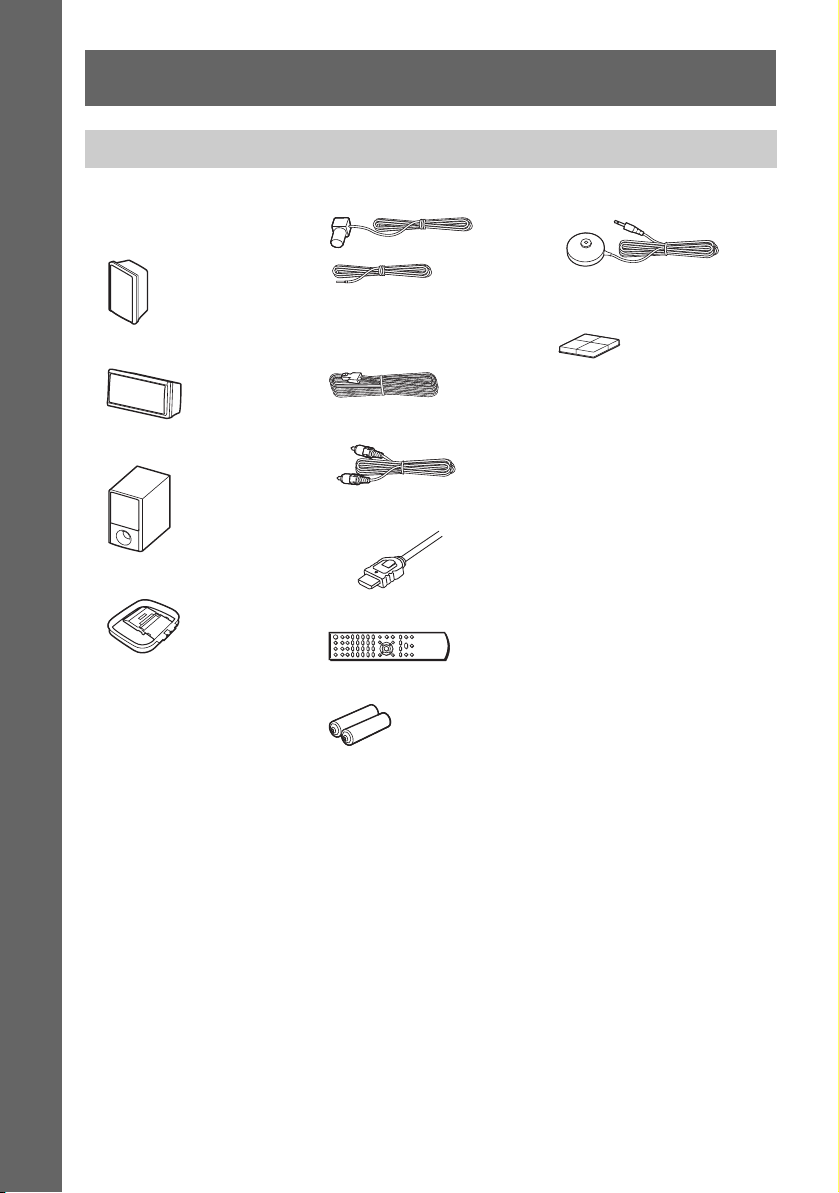
Itens fornecidos
• Caixas acústicas frontais (2)
e caixas acústicas surround
(2)
• Caixa acústica central (1)
• Subwoofer (1)
• Antena monofilar de FM (1)
• Cabos de caixa acústica
(6, vermelho/branco/verde/
cinza/azul/violeta)
• Cabo de vídeo (1)
• Microfone de calibração (1)
• Pés de proteção para o
subwoofer (1 jogo)
• Manual de instruções
• Guia Rápido
• Cabo HDMI
• Antena loop de AM (1)
• Controle remoto (1)
• Pilhas tipo AA (2)
12
Page 13
Antes de Iniciar
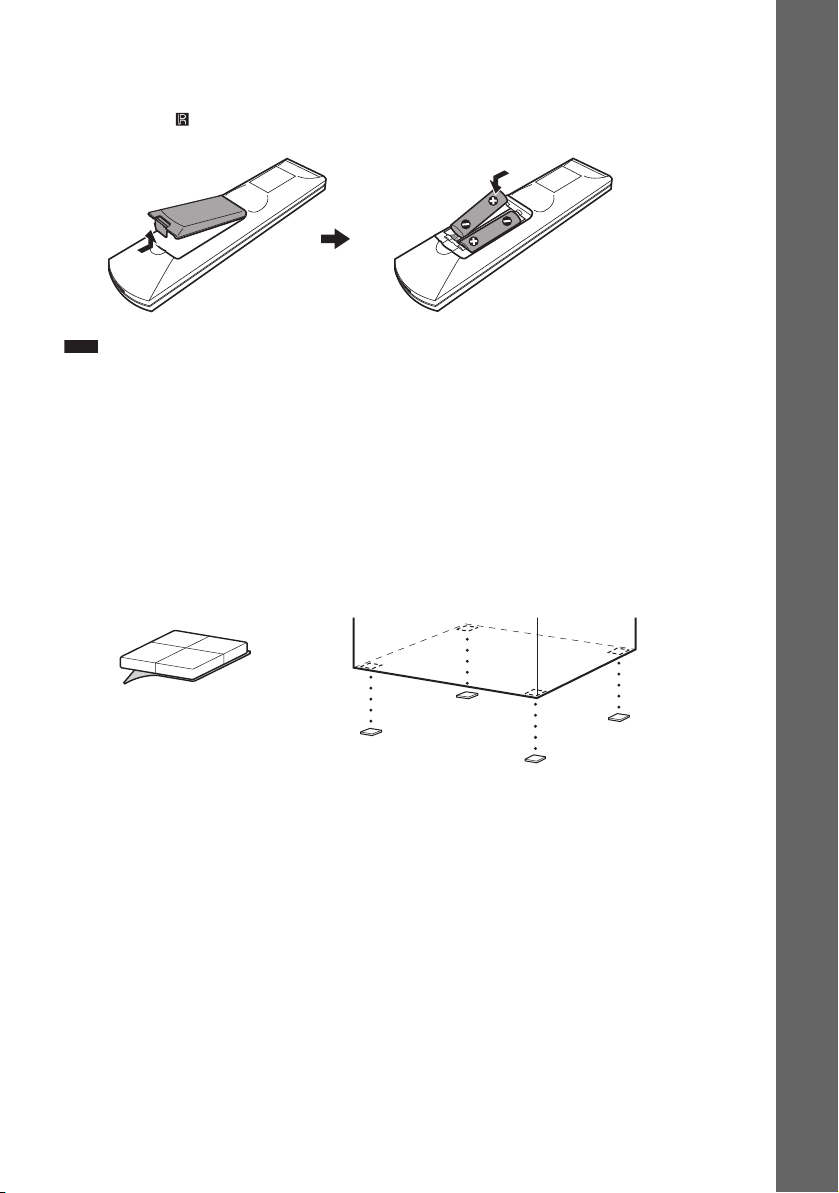
Inserindo as pilhas no controle remotoo
Notas
,
Remova os pés de
proteção do suporte de
montagem.
Insira 2 pilhas tipo AA (fornecidas) de forma que as polaridades 3 e # das pilhas coincidam com a
indicação no interior do compartimento de pilhas. Quando for utilizar o controle remoto, aponte-o para
o sensor remoto do aparelho.
• Não deixe o controle remoto em locais extremamente quentes ou úmidos.
• Não misture pilha nova com pilha usada.
• Não deixe objetos estranhos caírem dentro do controle remoto, principalmente quando estiver substituindo as
pilhas.
• Não exponha o sensor do controle remoto à luz solar direta ou a equipamentos de iluminação. Isto pode causar
funcionamento inadequado.
• Se não for utilizar o controle remoto por um longo período, remova as pilhas para evitar corrosões que podem ser
causadas por um eventual vazamento das mesmas.
Fixando os pés de proteção no subwoofer
Fixe os pés de proteção (fornecidos) na parte inferior do subwoofer para estabilizá-lo e evitar o seu
deslizamento.
13
Page 14
Antes de Iniciar
Passo 1: Posicionando o Sistema
Notas
Informação adicional
Informação adicional
A
B
C
D
E
F
A
A
A
A
A
G
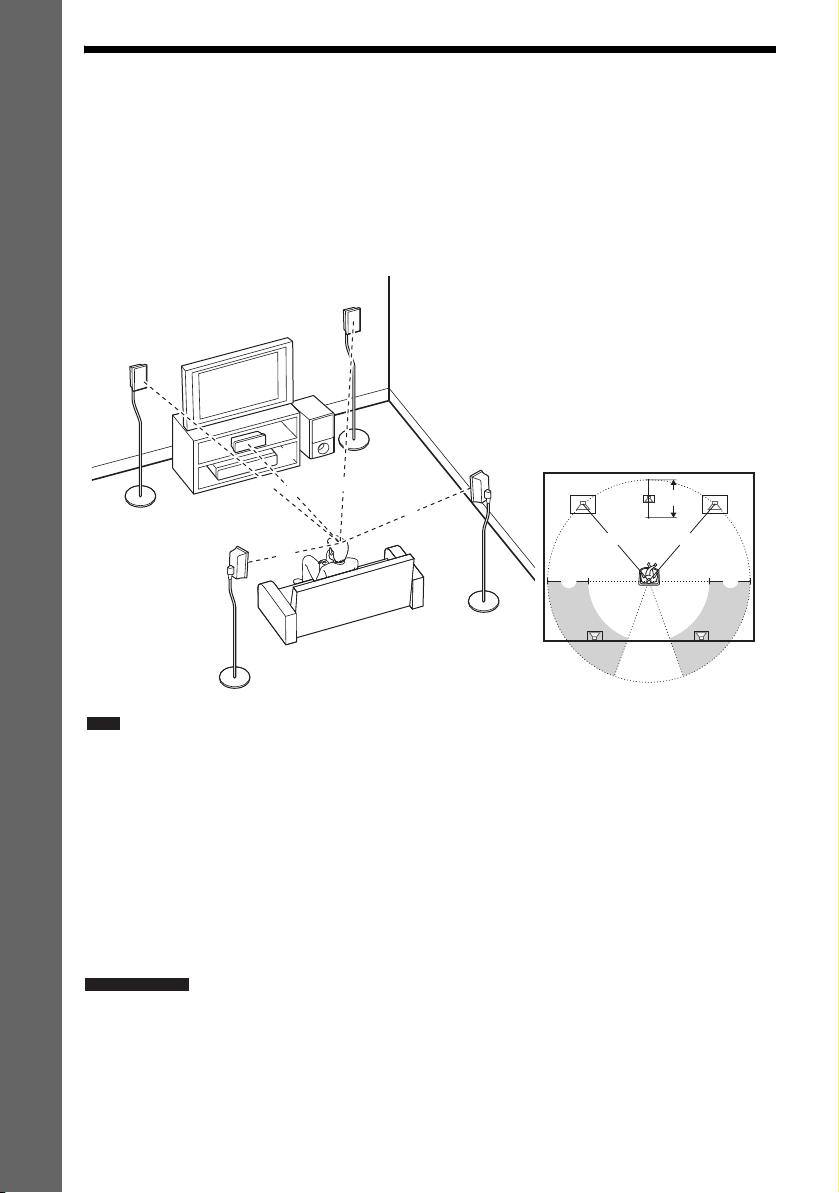
A Caixa acústica frontal esquerda (L)
B Caixa acústica frontal direita (R)
C Caixa acústica central
D Caixa acústica surround esquerda (L)
E Caixa acústica surround direita (R)
F Subwoofer
G Aparelho
Vista superior
Para obter o melhor som surround possível, todas as caixas, com exceção do subwoofer, devem
encontrar-se à mesma distância em relação à posição de escuta (A).
Entretanto, este sistema permite que você coloque a caixa acústica central a até 1,6 metros próxima (B)
e as caixas acústicas surround a até 5,0 metros próximas (C) em relação às caixas acústicas frontais.
As caixas acústicas frontais podem estar a uma distância de 1,0 a 7,0 metros (A) da posição de escuta.
Posicione o sistema conforme a ilustração abaixo.
B
A
C C
C
B
AA
• Não instale as caixas acústicas em posição inclinada.
• Não coloque as caixas acústicas em locais:
– Extremamente quentes ou frios
– Empoeirados ou sujos
– Muito úmidos
– Sujeitos a vibrações
– Sujeitos à luz solar direta
• Tenha cuidado ao colocar as caixas acústicas e/ou as caixas acústicas fixadas a suportes (não fornecidos) sobre pisos
com tratamento especial (encerados, envernizados, polidos, etc.). O piso pode ficar manchado ou perder a cor.
• Não use nenhum tipo de material abrasivo, produtos de limpeza em pó ou solventes, como álcool ou benzina.
• Não se apóie nem se pendure nas caixas acústicas. Elas podem cair.
• Quando você mudar a posição das caixas acústicas, é recomendada a mudança dos ajustes. Para obter mais
informações, consulte “Obtendo o Som Surround Ideal para uma Sala” (página 83) e “Calibração Automática dos
Ajustes Adequados” (página 84).
14
D
E
Page 15
Antes de Iniciar
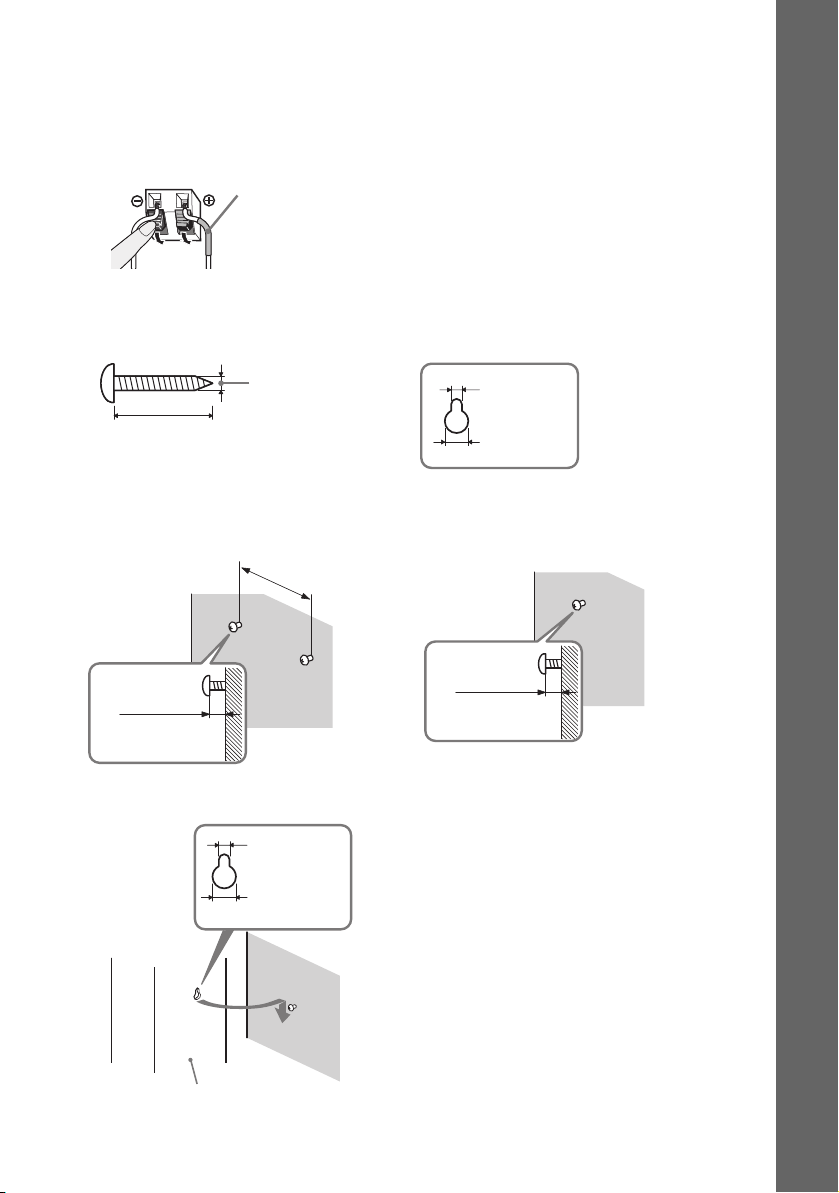
Para instalar as caixas acústicas na parede
Tubo colorido
Caixa acústica frontal esquerda (L): Branca
Caixa acústica frontal direita (R): Vermelha
Caixa acústica central: Verde
Caixa acústica surround esquerda (L): Azul
Caixa acústica surround direita (R): Cinza
30 mm
4 mm
Furo localizado na
parte traseira da
caixa acústica
5 mm
10 mm
8 a 10 mm
145 mm
Para a caixa acústica central
Para as demais caixas acústicas
8 a 10 mm
5 mm
10 mm
Furo localizado na
parte traseira da
caixa acústica
Parte traseira da caixa acústica
Antes de instalar as caixas acústicas em uma parede, conecte os cabos de caixa acústica às caixas
acústicas.
Certifique-se de coincidir os cabos de caixa acústica com os terminais apropriados das caixas acústicas:
o cabo de caixa acústica com o tubo colorido com 3, e o cabo de caixa acústica sem o tubo colorido
com #.
1 Providencie parafusos (não fornecidos) adequados ao furo existente na parte traseira
de cada caixa acústica. Veja as ilustrações abaixo.
2 Fixe os parafusos na parede.
3 Pendure as caixas acústicas nos parafusos.
15
Page 16

Antes de Iniciar
Notas
• Utilize parafusos que sejam adequados ao material e à resistência da parede. Paredes de placas de gesso são muito
frágeis, por isso coloque os parafusos firmemente em uma viga e fixe-os na parede. Instale as caixas acústicas em
uma parede vertical e plana, que seja reforçada.
• Consulte uma loja de ferragens ou um instalador para se informar sobre o tipo de parafuso que deve ser usado para
o material da parede disponível.
• A Sony não se responsabiliza por acidentes ou danos causados pela instalação incorreta, resistência insuficiente da
parede ou instalação incorreta dos parafusos, desastre natural, etc.
16
Page 17
Antes de Iniciar
Passo 2: Conectando o Sistema
Notas
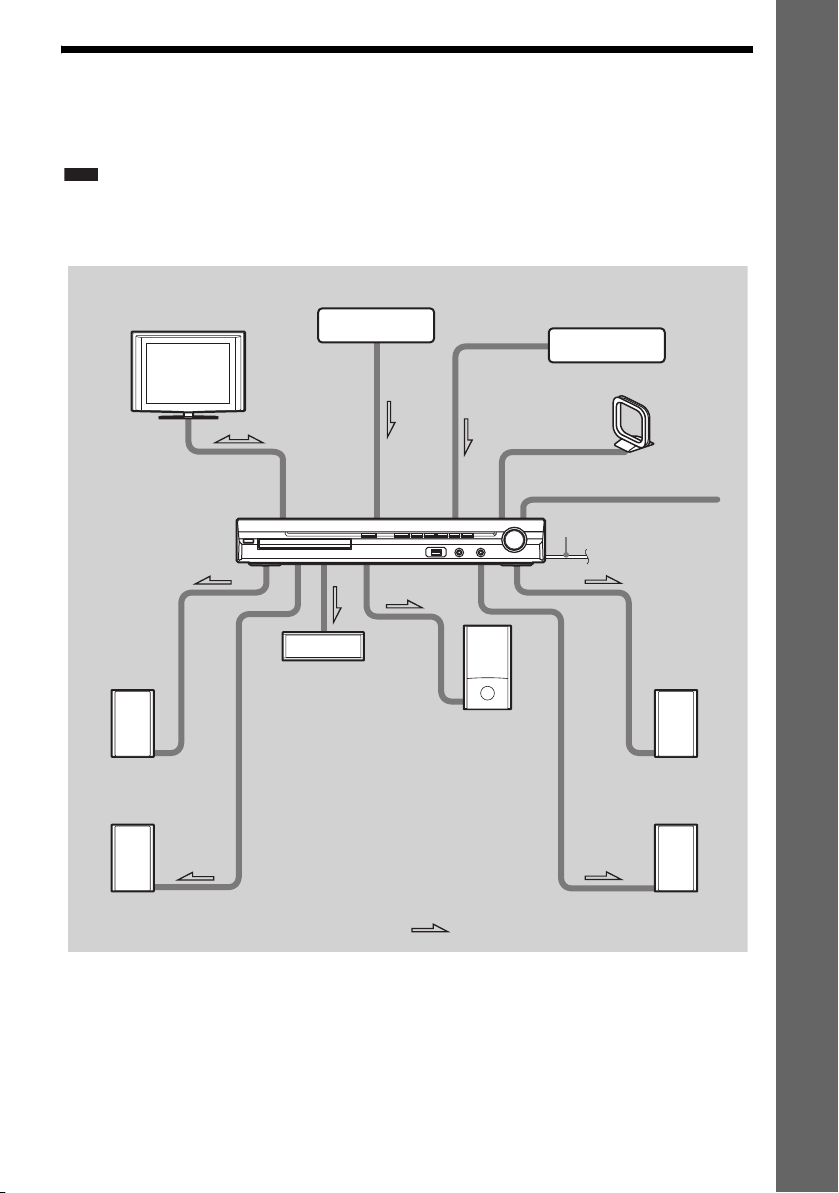
4 Antena loop de AM
1 Subwoofer
5 Cabo de alimentação CA
4 Antena monofilar de FM
2 TV
1 Caixa acústica
frontal esquerda (L)
1 Caixa acústica
central
1 Caixa acústica frontal
direita (R)
1 Caixa acústica
surround esquerda (L)
1 Caixa acústica
surround direita (R)
:Fluxo do sinal
3 Fonte de áudio portátil
3 Videocassete, receptor de
satélite digital, PlayStation, etc.
Consulte o diagrama de conexão abaixo e leia as informações adicionais dos passos de 1 a 5 nas
páginas seguintes.
• Certifique-se de realizar conexões firmes para evitar ruídos e zumbidos.
• Quando conectar outro componente com controle de volume, aumente o volume de outros componentes até um
nível em que o som não fique distorcido.
17
Page 18
Antes de Iniciar
1 Conectando as caixas acústicas
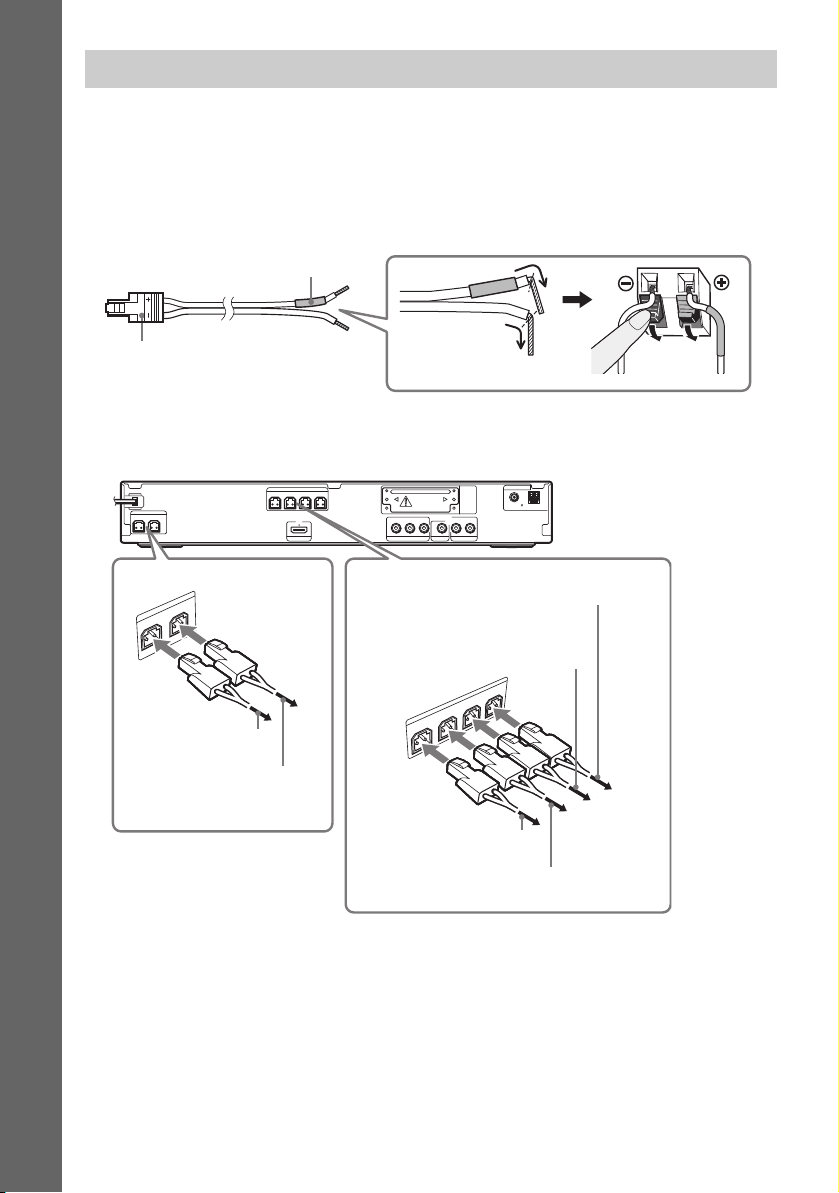
Tubo colorido
(–)
(+)
Conector
Parte traseira da caixa acústica
CENTER SUBWOOFER
AUDIO IN
P
B/CBPR/CR
Y
LR
FRONT R FRONT L SUR R SUR L
SPEAKER
VIDEO OUT TV/VIDEO
SPEAKER
COMPONENT VIDEO OUT
COAXIAL 75
AM
FM
ANTENNA
HDMI OUT
SPEAKER
FRONT L
SUR R
SUR L
FRONT R
SPEAKER
SUBWOOFER
CENTER
EZW-T100
Painel traseiro
Para a caixa acústica
central (verde)
Para o subwoofer
(violeta)
Para a caixa acústica frontal
direita (R) (vermelho)
Para a caixa acústica frontal
esquerda (L) (branco)
Para a caixa acústica
surround esquerda (L) (azul)
Para a caixa acústica
surround direita (R) (cinza)
O conector e o tubo colorido dos cabos das caixas acústicas possuem a mesma cor das etiquetas dos
terminais aos quais serão conectados. Certifique-se de coincidir os cabos das caixas acústicas com os
terminais adequados das caixas acústicas: o cabo da caixa acústica com o tubo colorido com 3, e o
cabo da caixa acústica sem o tubo colorido com #. Não prenda a isolação do cabo da caixa acústica
no terminal da caixa acústica.
Quando realizar a conexão com o aparelho, insira o conector até ouvir um clique.
18
Page 19
Antes de Iniciar
Informação adicional
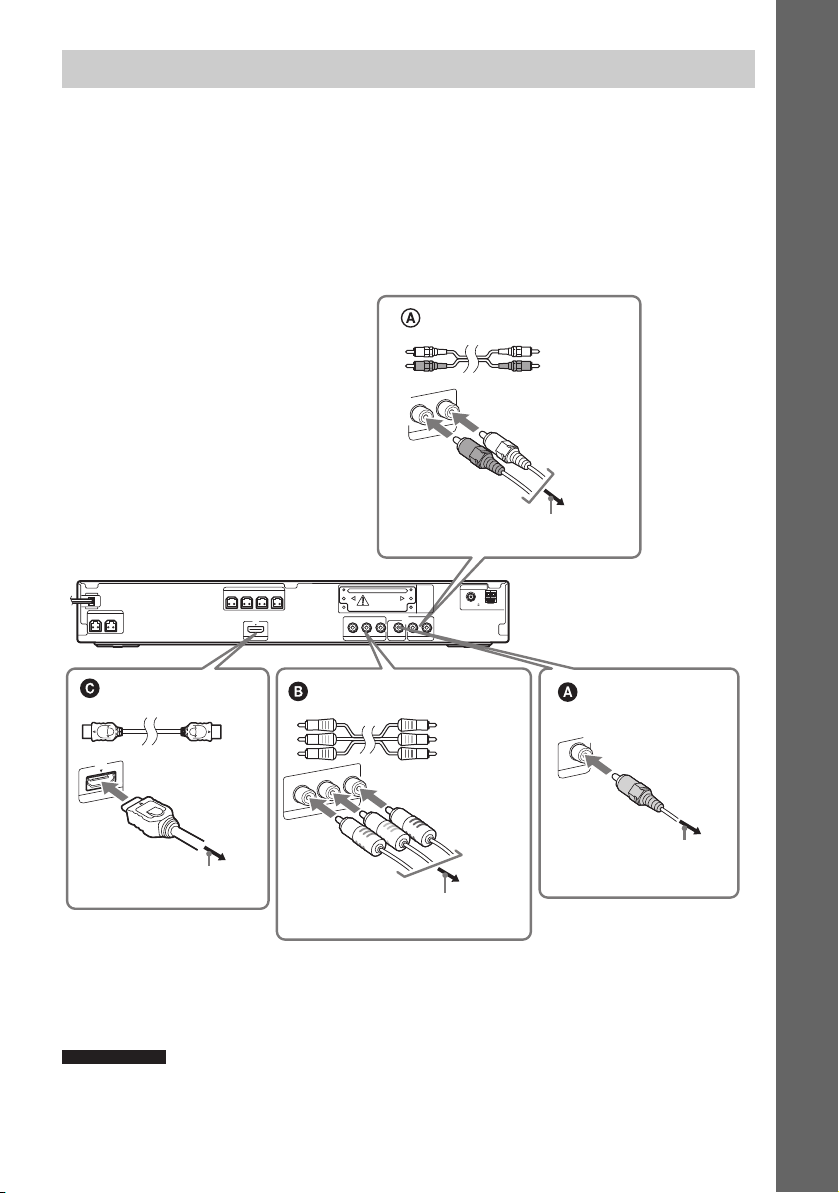
2 Conectando a TV
CENTER SUBWOOFER
AUDIO IN
P
B/CBPR/CR
Y
LR
FRONT R FRONT L SUR R SUR L
SPEAKER
VIDEO OUT TV/VIDEO
SPEAKER
COMPONENT VIDEO OUT
COAXIAL 75
AM
FM
ANTENNA
HDMI OUT
P
B
/C
B
P
R
/C
R
Y
COMPONEN
T VIDEO OUT
VIDEO OUT
HDMI OUT
AUDIO IN
L
R
TV/VIDEO
EZW-T100
Painel traseiro
Para as tomadas COMPONENT
VIDEO IN da TV
Para a tomada HDMI IN
da TV
Para a tomada VI DEO IN
da TV
Para as tomadas AUDIO OUT
da TV
Cabo de vídeo componente
(não fornecido)*
Cabo de vídeo
(fornecido)
Cabo HDMI**
(fornecido)
Cabo de áudio
(não fornecido)
Verde
Azul
Vermelho
Branco
Vermelho
Utilize o seguinte componente:
• Cabo de vídeo (1)
Para ouvir o som da TV a partir das 6 caixas acústicas do sistema, conecte a TV e o aparelho utilizando
um cabo de áudio (não fornecido) (A).
Para enviar as imagens para a sua TV, verifique as tomadas de entrada de vídeo da TV e selecione o
método de conexão A, B ou C. A qualidade de imagem melhora na seqüência de A (padrão) a C
(HDMI).
* Se a sua TV aceita os sinais de formato progressivo, utilize esta conexão e ajuste o sinal de saída do sistema para
o formato progressivo (página 26).
** HDMI (High-Definition Multimedia Interface - Interface Multimídia de Alta Definição)
Se a sua TV possuir a tomada HDMI, utilize esta conexão e selecione o tipo de sinal de saída (página 26).
Informação adicional
• No lugar da TV, você pode conectar outro componente como, por exemplo, um videocasseste, um receptor de
satélite digital ou um PlayStation às tomadas TV/VIDEO (A)
19
Page 20
Antes de Iniciar
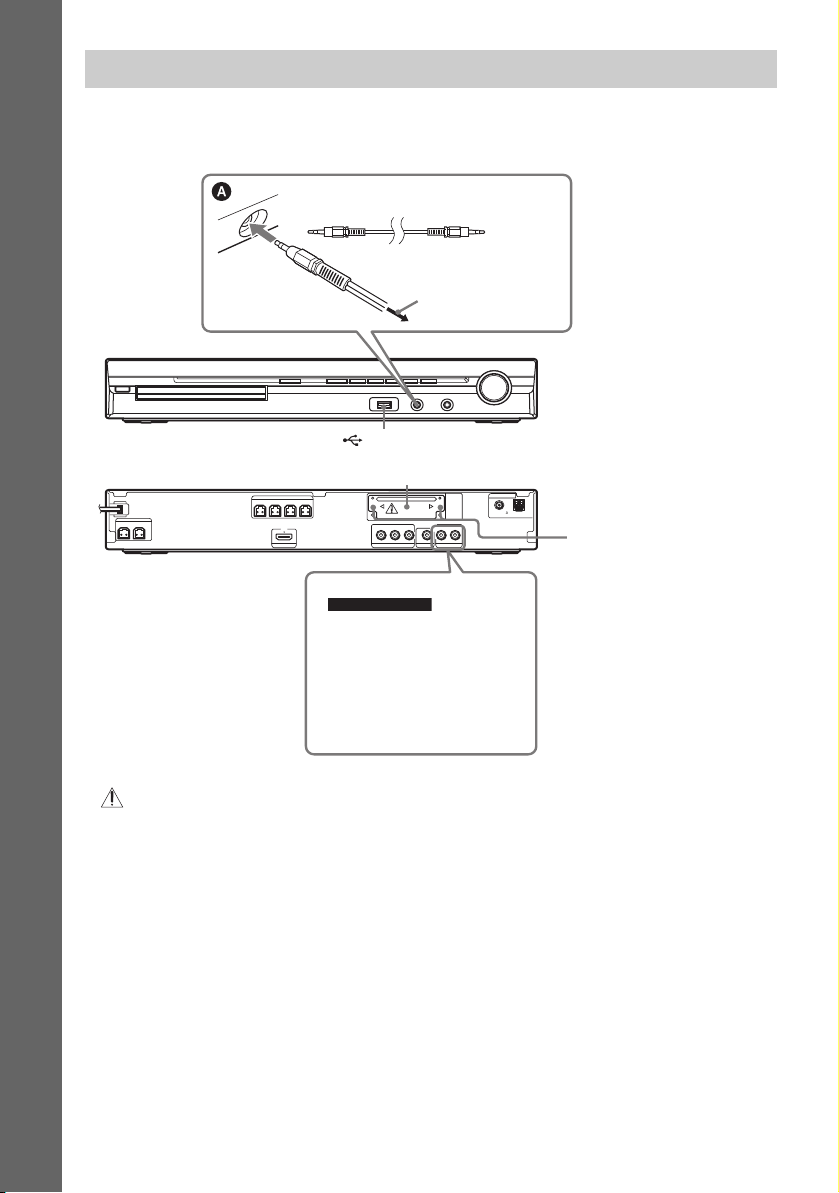
3 Conectando outros componentes
CENTER SUBWOOFER
AUDIO IN
P
B/CBPR/CR
Y
LR
FRONT R FRONT L SUR R SUR L
SPEAKER
VIDEO OUT TV/VIDEO
SPEAKER
COMPONENT VIDEO OUT
COAXIAL 75
AM
FM
ANTENNA
HDMI OUT
EZW-T100
Painel traseiro
Painel frontal
Porta (USB) (Consulte a página 66.)
Para a fonte de áudio
portátil
Cabo com miniplugue estéreo
(não fornecido)
Informação adicional
• Você pode conectar outro
componente, como um
videocassete, no lugar da TV.
Para mais informações,
consulte a página 19.
Compartimento para EZW-T100 (consulte “Opção de sistema sem fio” abaixo).
Parafusos*
Você pode desfrutar o componente conectado utilizando as 6 caixas acústicas do sistema.
• Fonte de áudio portátil: A
Informação adicional
* PRECAUÇÃO
Não remova os parafusos antes de instalar o EZW-T100 (página 77).
Opção de sistema sem fio
Com a utilização de um produto S-AIR (não fornecido), você pode desfrutar a performance sem fio
através da transmissão a partir do sistema. Para mais informações, consulte “Utilizando um produto
S-AIR” (página 76) ou o manual de instruções do produto S-AIR.
20
Page 21
Antes de Iniciar
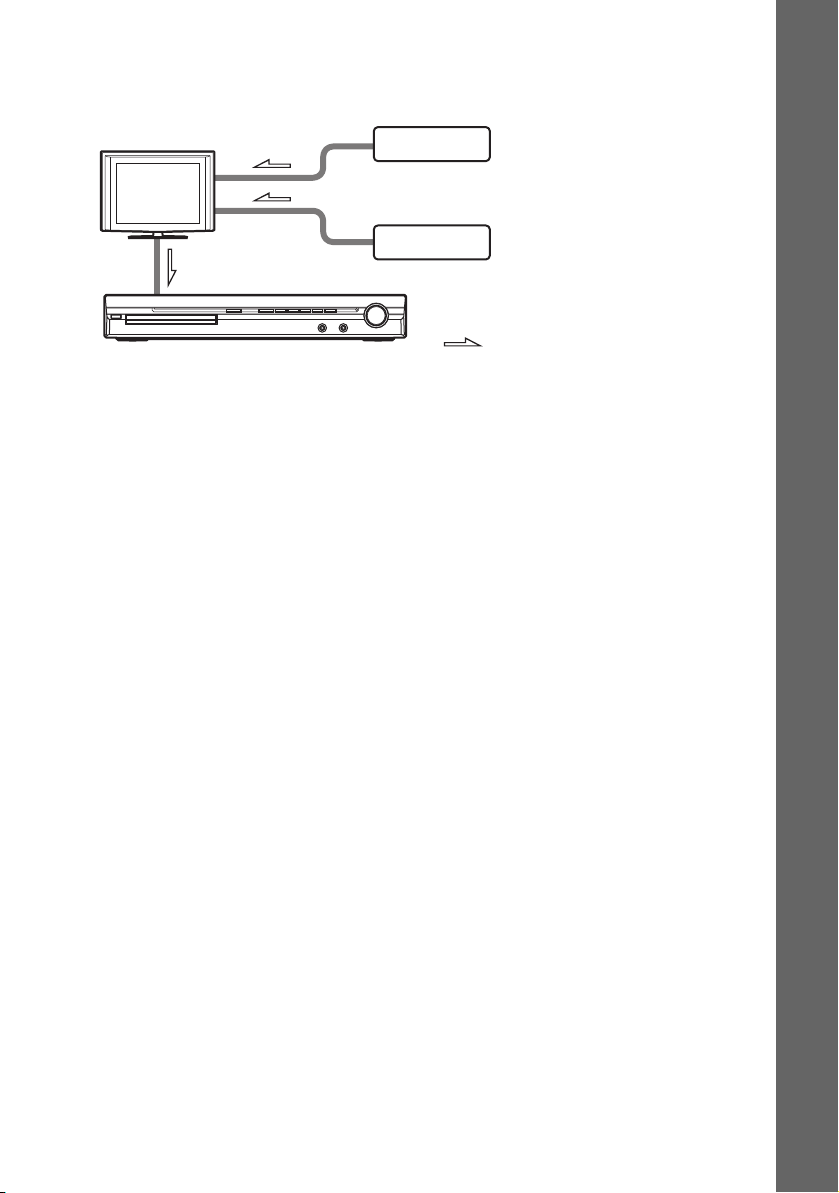
Se a sua TV possuir várias entradas de áudio/vídeo
Sistema
:Fluxo do sinal
Videocassete, receptor de
satélite digital ou PlayStation,
etc.
TV
Videocassete, receptor de
satélite digital ou PlayStation,
etc.
É possível desfrutar o som de outros componentes conectados à TV através das caixas acústicas do
sistema. Conecte os componentes conforme a seguir.
Selecione o componente na TV. Para obter mais informações, consulte o manual de instruções da TV.
Se a TV não possuir várias entradas de áudio/vídeo, será necessário um adaptador para receber som de
mais de 2 componentes.
21
Page 22
Antes de Iniciar
Notas
Informações adicionais
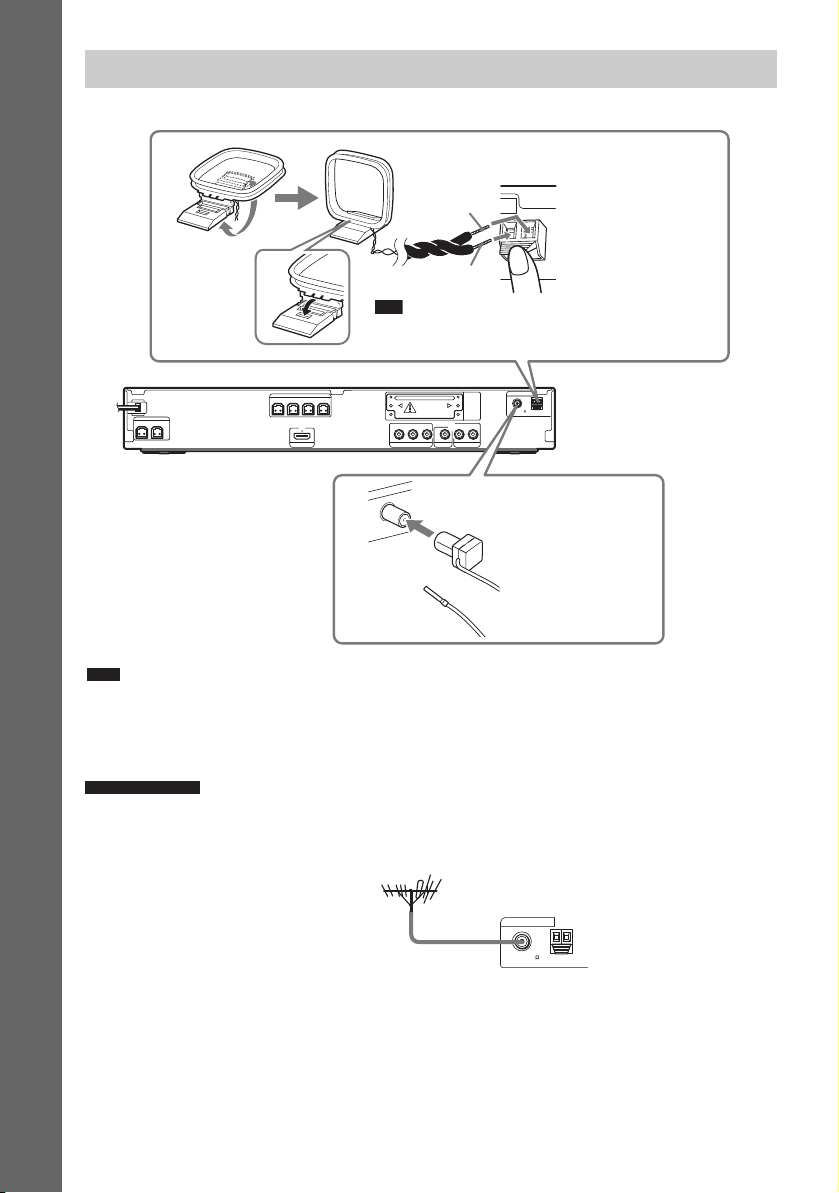
4 Conectando a antena
CENTER SUBWOOFER
AUDIO IN
P
B/CBPR/CR
Y
LR
FRONT R FRONT L SUR R SUR L
SPEAKER
VIDEO OUT TV/VIDEO
SPEAKER
COMPONENT VIDEO OUT
COAXIAL 75
AM
FM
ANTENNA
HDMI OUT
A
B
EZW-T100
Painel traseiro
Antena loop de AM
(fornecida)
Antena monofilar de FM
(fornecida)
ou
Nota
• Os cabos A e B podem ser conectados a qualquer um
dos terminais.
COAXIAL 75
AM
FM
ANTENNA
Antena externa de FM
Aparelho
ANTENNA
COAXIAL 75
FM
• Para evitar interferência, mantenha a antena loop de AM afastada do sistema e de outros componentes de áudio/
vídeo.
• Certifique-se de estender completamente a antena monofilar de FM.
• Após conectar a antena monofilar de FM, mantenha-a na posição horizontal.
• Gire a antena loop de AM para obter uma melhor recepção de AM.
• Se a recepção de FM não estiver boa, utilize um cabo coaxial de 75 ohms (não fornecido) para conectar o aparelho
a uma antena externa de FM conforme ilustrado abaixo.
22
Page 23
Antes de Iniciar
Informação adicional
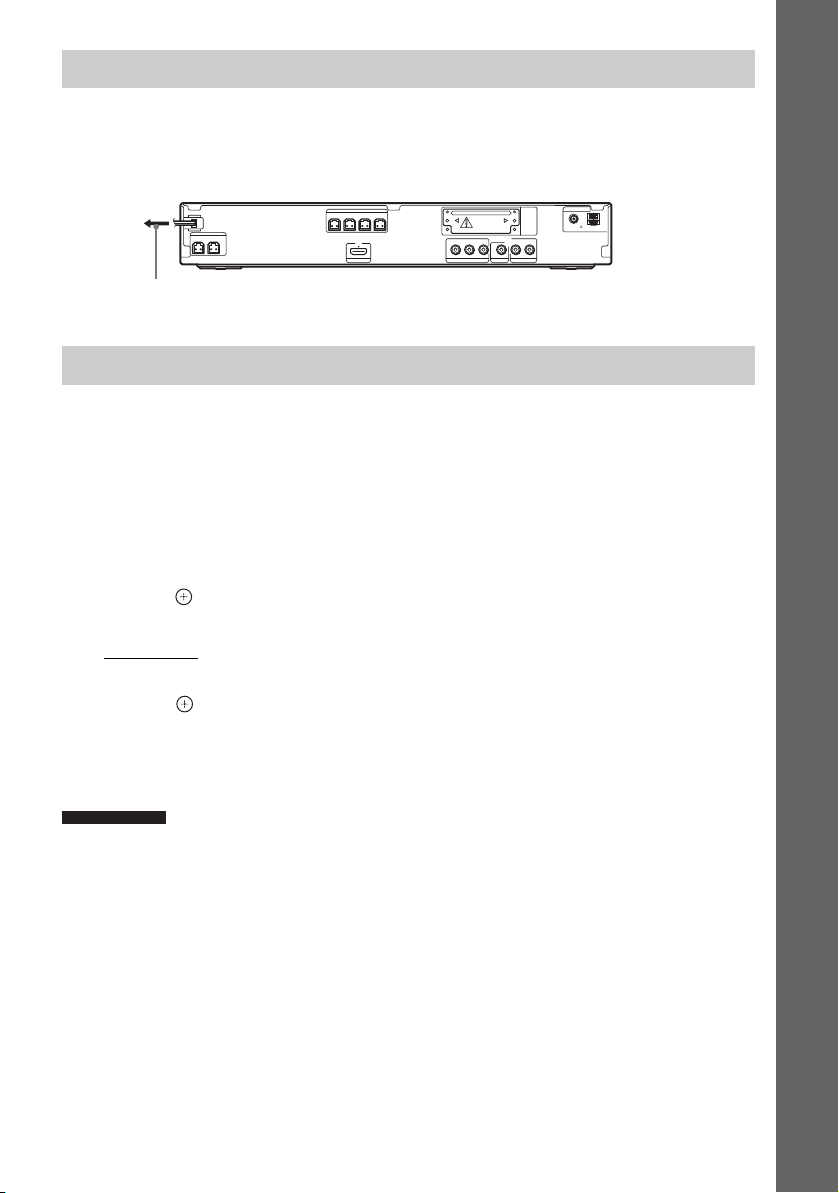
5 Conectando o cabo de alimentação CA
Painel traseiro
Para uma tomada da rede elétrica
Antes de conectar o cabo de alimentação CA deste aparelho a uma tomada da rede elétrica, conecte
todas as caixas acústicas ao aparelho.
ANTENNA
EZW-T100
COAXIAL 75
AM
FM
LR
AUDIO IN
SPEAKER
CENTER SUBWOOFER
SPEAKER
FRONT R FRONT L SUR R SUR L
HDMI OUT
B/CBPR/CR
Y
P
COMPONENT VIDEO OUT
VIDEO OUT TV/VIDEO
Sobre a demonstração
Após a conexão do cabo de alimentação CA, a demonstração aparecerá no visor do painel frontal.
Para ativar/desativar o modo de demonstração
1 Pressione [/1 no aparelho.
O sistema é ligado.
2 Pressione SYSTEM MENU.
3 Pressione X/x repetidamente até “DEMO” aparecer no visor do painel frontal e depois
pressione ou c.
4 Pressione X/x para selecionar um ajuste.
• “DEMO ON”: Ativo.
• “DEMO OFF”: Desativado.
5 Pressione .
O ajuste é realizado.
6 Pressione SYSTEM MENU.
O menu do sistema é desativado.
Informação adicional
• Quando você adquire um sistema novo ou se o sistema está configurado com os ajustes de fábrica (por exemplo,
após a realização da operação “COLD RESET” (página 90)), você pode desativar a demonstração pressionando
simplesmente [/1 do controle remoto.
23
Page 24
Antes de Iniciar
Passo 3: Realizando o
Nota
Nota
"/1
DISPLAY
C/X/x/c,
SELEÇÃO IDIOMA
MENU:
OPÇÕES MENU:
AUDIO:
LEGENDA:
PORTUGUÊS
PORTUGUÊS
ESPANHOL
INGLÊS
FRANCÊS
Ajuste Rápido
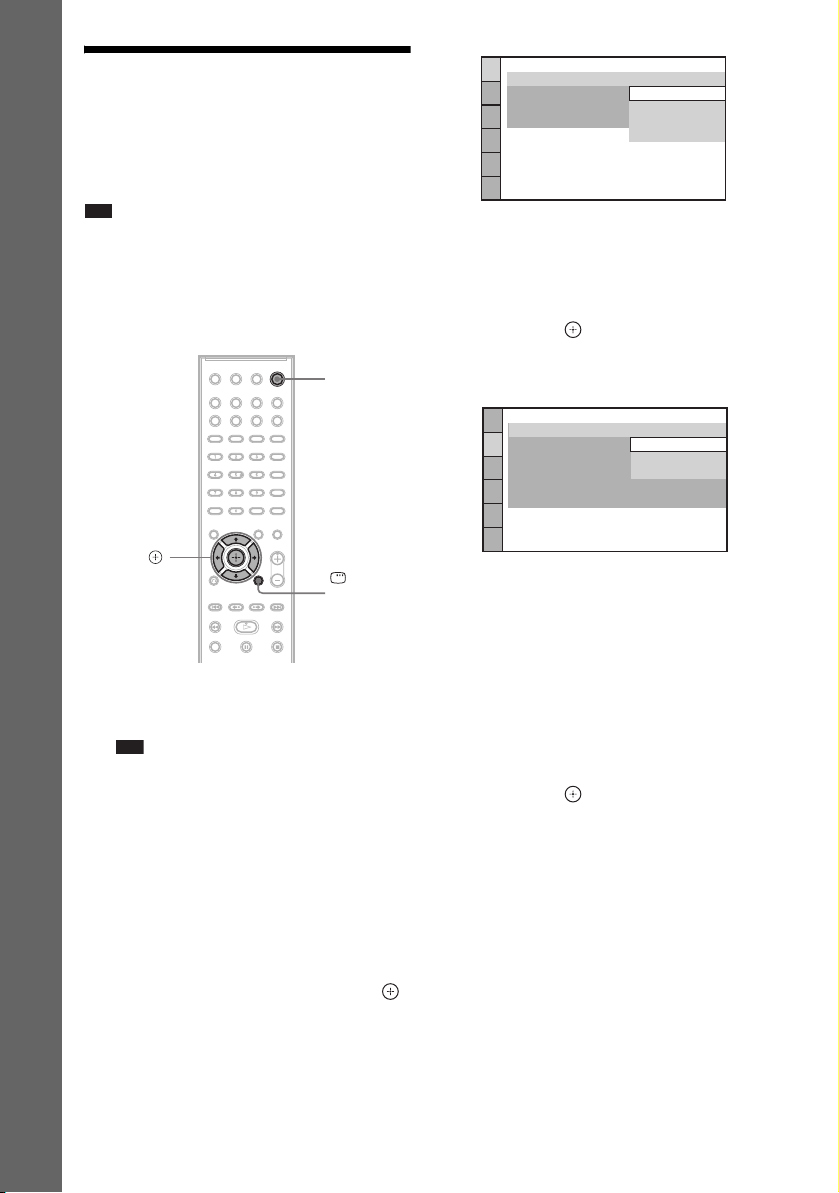
Siga os passos a seguir para realizar o mínimo de
ajustes básicos para utilizar o sistema.
• Quando você conecta o aparelho e a TV com o cabo
de vídeo componente (não fornecido) ou com o cabo
HDMI (fornecido), será necessário ajustar o tipo de
saída de vídeo para que coincida com a TV. Para mais
informações, consulte “Ajustando o tipo de saída de
vídeo para que coincida com a sua TV” (página 26).
1 Ligue a TV.
2 Pressione [/1.
• Certifique-se de que a função esteja ajustada em
“DVD” (página 28).
3 Mude o seletor de entrada da TV de
modo que o sinal do sistema apareça
na tela da TV.
A mensagem [Pressione [ENTER] para
executar AJUSTE RÁPIDO.] aparecerá na
parte inferior da tela da TV. Se não
aparecer, vá para a tela Ajuste Rápido
(página 25) e realize novamente o ajuste.
4 Sem um disco inserido, pressione .
A Tela de Ajustes para seleção do idioma a
ser utilizado nas indicações da tela
aparecerá na tela da TV.
24
5 Pressione X/x para selecionar um
idioma.
O sistema mostrará o menu e as legendas no
idioma selecionado.
6 Pressione .
A Tela de Ajustes para seleção do formato
de tela da TV a ser conectada aparece.
CONFIGURAÇÃO DE VÍDEO
TIPO DE TV:
PROGRESSIVE
SAÍDA 4:3:
NÍVEL DE PRETO:
NÍVEL DE PRETO
MODO DE PAUSA:
(COMPONENT OUT)
4:3 LETTER BOX
(COMPONENT OUT)
16:9
:
16:9
4:3 PAN SCAN
DESAT.
:
AUTO
7 Pressione X/x para selecionar o ajuste
que combine com o tipo da sua TV.
x Se você possuir uma TV widescreen
ou uma TV padrão 4:3 com o modo
widescreen
[16:9] (página 53)
x Se você possuir uma TV padrão 4:3
[4:3 LETTER BOX] ou [4:3 PAN SCAN]
(página 53)
8 Pressione .
A Tela de Ajustes para seleção da
disposição das caixas acústicas aparece.
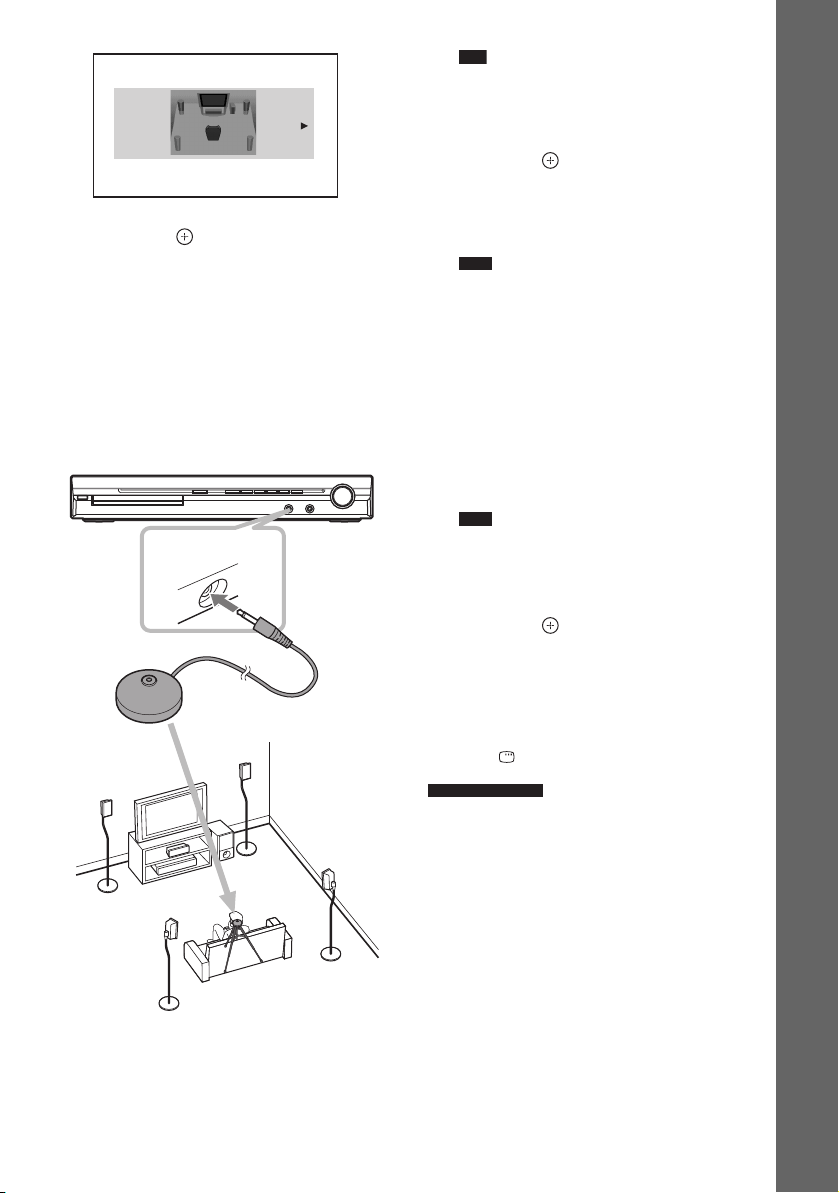
9 Pressione C/c para selecionar a
imagem da disposição das caixas
acústicas, conforme elas estão
posicionadas realmente.
Para mais informações, consulte “Obtendo
o Som Surround Ideal para uma Sala”
(página 83).
Page 25
Antes de Iniciar
Notas
DISPOSIÇÃO DOS AF
Microfone de calibração
PADRÃO
10Pressione .
11Conecte o microfone de calibração à
tomada A.CAL MIC do painel frontal.
Posicione o microfone de calibração à
altura das suas orelhas usando um tripé, etc.
(não fornecido). A parte frontal de cada
caixa acústica deve estar voltada para o
microfone de calibração e não deve haver
nenhuma obstrução entre as caixas
acústicas e o microfone.
AUDIO IN / A.CAL MIC
Nota
• Certifique-se de que os fones de ouvido não
estejam conectados ao aparelho. Você não
conseguirá realizar os passos a seguir com os
fones de ouvido conectados.
13Pressione .
A [CALIBRAÇÃO AUTO] é iniciada.
Mantenha-se em silêncio durante a
medição.
Notas
• Um som de teste alto é emitido quando a
[CALIBRAÇÃO AUTO] é iniciada. Você não
pode abaixar o volume. Antes de realizar a
calibração, leve em consideração a presença das
crianças e dos vizinhos.
• Evite permanecer na área de medição e fazer
ruído durante a medição (que dura
aproximadamente 3 minutos), já que isto poderá
interferir na medição.
14Desconecte o microfone de calibração
e pressione C/c para selecionar [SIM].
• O ambiente da sala onde o sistema está instalado
pode afetar as medições.
• Se a medição falhar, siga a mensagem e depois
realize [CALIBRAÇÃO AUTO] novamente.
15Pressione .
O Ajuste Rápido está encerrado. Todas as
conexões e as operações de ajuste estão
completas.
12Pressione C/c para selecionar [SIM].
Para sair do Ajuste Rápido
Pressione DISPLAY em qualquer passo.
Informações adicionais
• Se mudar a posição das caixas acústicas, refaça os
ajustes das caixas acústicas. Consulte “Obtendo o
Som Surround Ideal para uma Sala” (página 83) e
“Calibração Automática dos Ajustes Adequados”
(página 84).
• Se desejar mudar algum ajuste, consulte “Utilizando
a Tela de Ajustes” (página 51).
Para retornar à tela de Ajuste
Rápido
1 Pressione FUNCTION +/–
repetidamente até “DVD” aparecer no
visor do painel frontal.
25
Page 26
Antes de Iniciar
Nota
94( 99)
PERSONALIZADO
PERSONALIZADO
DVD VIDEO
T 0: 01: 08
1( 1)
RÁPIDO
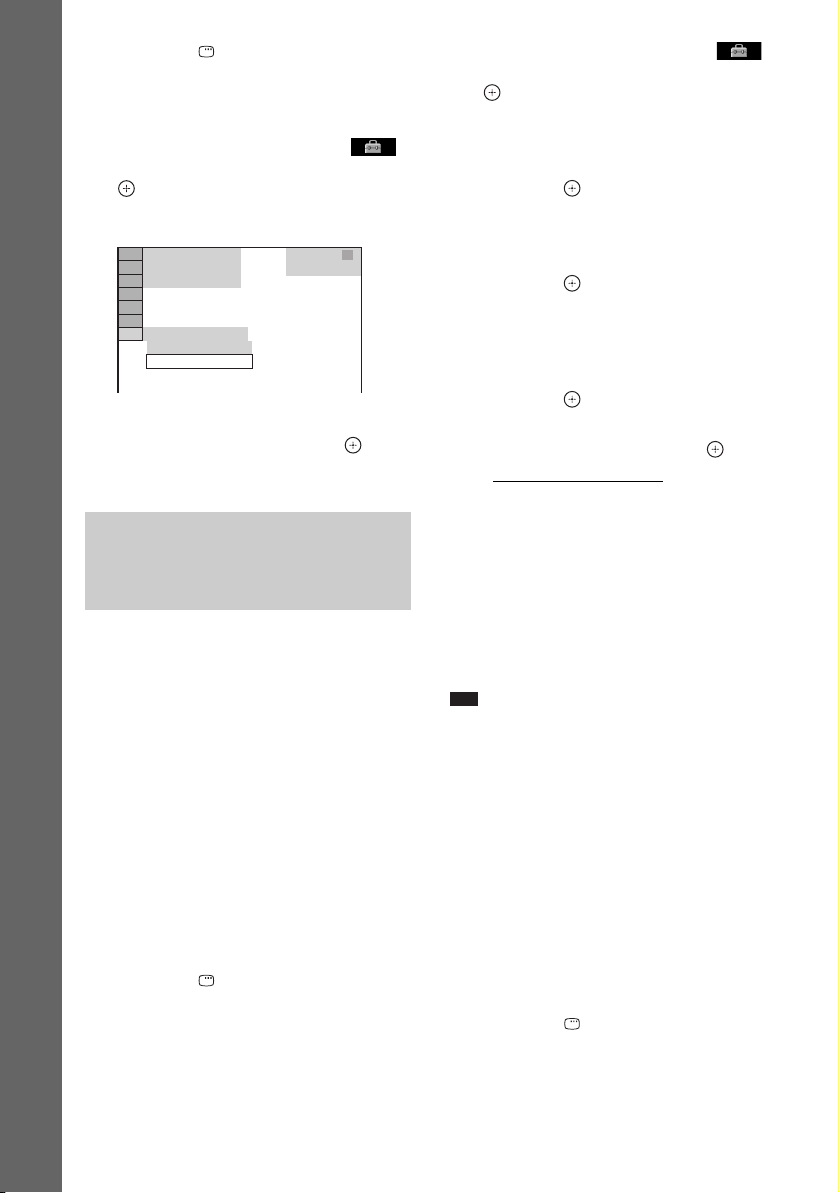
2 Pressione DISPLAY enquanto o
aparelho estiver no modo de parada.
A tela do Menu de Controle aparece na tela
da TV.
3 Pressione X/x para selecionar
[CONFIGURAR] e depois pressione
.
As opções de [CONFIGURAR] aparecem.
4 Pressione X/x para selecionar
[RÁPIDO] e depois pressione .
A tela de Ajuste Rápido aparece.
Ajustando o tipo de saída de
vídeo para que coincida com a
sua TV
Dependendo da conexão da TV (página 19),
selecione o tipo de saída de vídeo do sistema.
Para selecionar o tipo de sinal de
vídeo emitido pela tomada HDMI
OUT
Quando conectar o aparelho e a TV com o cabo
HDMI (fornecido), selecione o tipo de sinal de
vídeo emitido pela tomada HDMI OUT.
Para mais informações, consulte também o
manual de instruções fornecido da TV/projetor,
etc.
1 Pressione FUNCTION +/–
repetidamente até “DVD” aparecer no
visor do painel frontal.
2 Pressione DISPLAY enquanto o
sistema está no modo de parada.
A tela do Menu de Controle aparece na tela
da TV.
3 Pressione X/x para selecionar
[CONFIGURAR] e depois pressione
.
As opções de [CONFIGURAR] aparecem.
4 Pressione X/x para selecionar
[PERSONALIZADO] e depois
pressione .
A Tela de Ajustes aparece.
5 Pressione X/x para selecionar
[CONFIGURAÇÃO HDMI] e depois
pressione .
As opções de [CONFIGURAÇÃO HDMI]
aparecem.
6 Pressione X/x para selecionar
[RESOLUÇÃO HDMI] e depois
pressione .
7 Pressione X/x para selecionar o ajuste
desejado e depois pressione .
• [AUTO (1920
emitirá o sinal de vídeo ótimo para a TV
conectada.
• [1920
de vídeo de 1920 × 1080i*.
• [1280
vídeo de 1280 × 720p*.
• [720
vídeo de 720 × 480p*.
* i: entrelaçado, p: progressivo
• Quando a indicação “HDMI” aparece no visor do
painel frontal, as imagens que não correspondem ao
formato [720 × 480p] são ampliadas verticalmente.
A sua TV aceita sinais
progressivos?
Progressivo é o método de visualização de
imagens da TV que reduz a tremulação e
aumenta a nitidez da imagem. Para utilizar este
método, será necessário conectar uma TV que
aceite sinais progressivos.
× 1080p)]: O sistema
× 1080i]: O sistema emitirá sinais
× 720p]: O sistema emitirá sinais de
× 480p]: O sistema emitirá sinais de
1 Pressione FUNCTION +/–
repetidamente até “DVD” aparecer no
visor do painel frontal.
2 Pressione DISPLAY enquanto o
sistema está no modo de parada.
A tela do Menu de Controle aparece na tela
da TV.
26
Page 27

Antes de Iniciar
3 Pressione X/x para selecionar
[CONFIGURAR] e depois pressione
.
As opções de [CONFIGURAR] aparecem.
4 Pressione X/x para selecionar
[PERSONALIZADO] e depois
pressione .
A Tela de Ajustes aparece.
5 Pressione X/x para selecionar
[CONFIGURAÇÃO DE VÍDEO] e depois
pressione .
As opções de [CONFIGURAÇÃO DE
VÍDEO] aparecem.
6 Pressione X/x para selecionar
[PROGRESSIVE (COMPONENT OUT)] e
depois pressione .
7 Pressione X/x para selecionar o ajuste
desejado e depois pressione .
[DESAT.]: o sistema não emite sinais
progressivos. Selecione este ajuste quando:
– a sua TV não aceitar sinais progressivos,
ou,
– a sua TV estiver conectada às tomadas
diferentes de COMPONENT VIDEO
OUT.
[ATIVADO]: o sistema emite sinais
progressivos. Selecione este ajuste quando:
– a sua TV aceitar sinais progressivos, e,
– a sua TV estiver conectada às tomadas
COMPONENT VIDEO OUT.
Se você selecionar [ATIVADO], a tela de
confirmação aparecerá. Siga os passos a
seguir.
8 Pressione C/c para selecionar
[INICIAR].
O sistema emitirá o sinal progressivo por
aproximadamente 5 segundos.Verifique se
a tela estará aparecendo corretamente.
9 Pressione C/c para selecionar [SIM].
O sistema emitirá o sinal progressivo. Se
você selecionar [NÃO], o sistema não
emitirá o sinal progressivo.
27
Page 28
Antes de Iniciar
Informação adicional
FUNCTION
+/–
SYSTEM
MENU
X/x/c,
Passo 4: Desfrutando o
Som Através de Todas as
Caixas Acústicas
Você pode desfrutar o som do DVD, da TV ou
do videocassete a partir de todas as caixas
acústicas deste sistema.
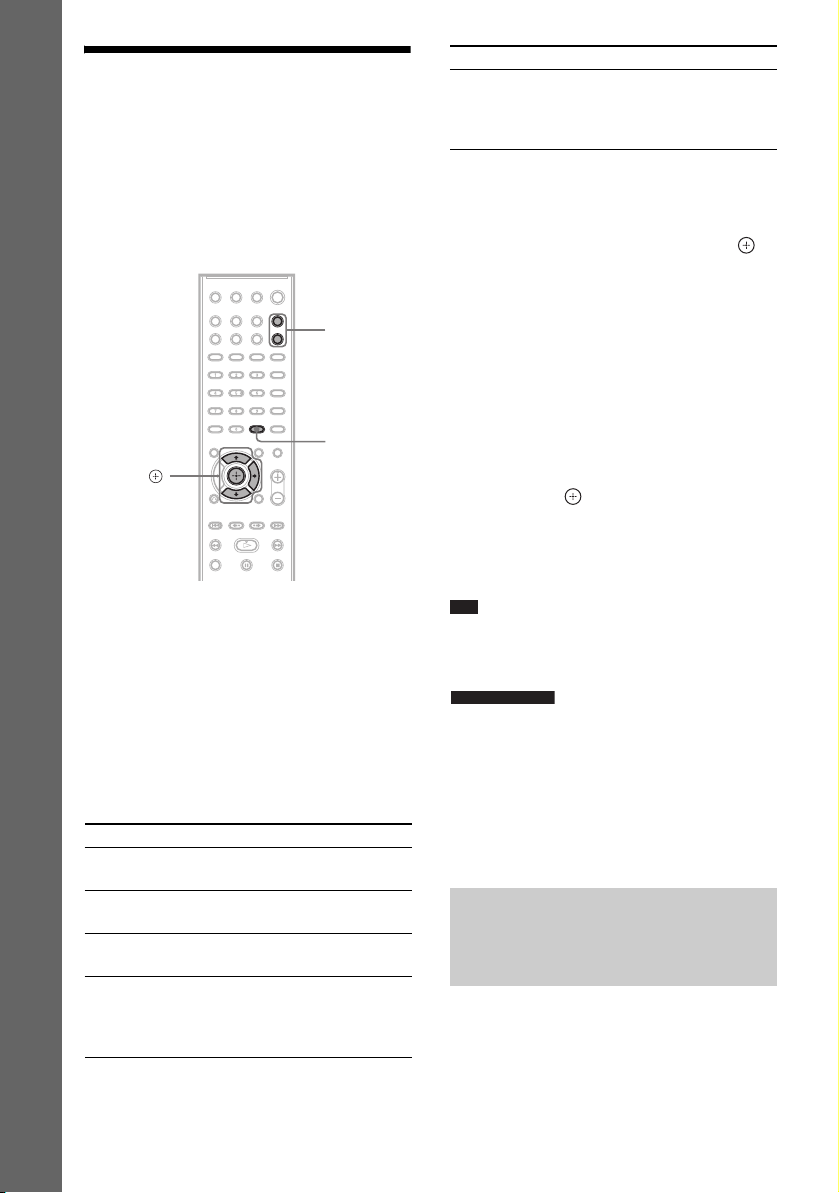
1 Pressione FUNCTION +/–
repetidamente até a função desejada
aparecer no visor do painel frontal.
Cada vez que você pressionar FUNCTION
+/–, a função mudará conforme a seguir.
“DVD” t “TUNER FM” t “TUNER
AM” t “USB” t “TV/VIDEO” t
“AUDIO” t …
Função Fonte
“DVD” Disco reproduzido pelo
“TUNER FM”/
”TUNER AM”
“USB” Dispositivo USB
“TV/VIDEO” TV (ou o componente que
sistema
Rádio FM/AM (página 60)
(página 66)
está conectado às tomadas
TV/VIDEO do painel
traseiro)
Função Fonte
“AUDIO” Fonte de áudio portátil (que
está conectado à tomada
AUDIO IN do painel
frontal)
2 Pressione SYSTEM MENU.
3 Pressione X/x repetidamente até
“DEC. MODE” aparecer no visor do
painel frontal e depois pressione
ou c.
4 Pressione X/x repetidamente até o
modo de decodificação desejado
aparecer no visor do painel frontal.
Quando você deseja emitir o som da TV ou
o som estéreo de uma fonte de 2 canais a
partir das 6 caixas acústicas, selecione o
modo de decodificação “PRO LOGIC”,
“PLII MOVIE” ou “PLII MUSIC”.
Para mais infor mações, consulte a pági na 30.
5 Pressione .
O ajuste é realizado.
6 Pressione SYSTEM MENU.
O menu do sistema é desativado.
Nota
• Dependendo da sua TV, pode ser necessário desativar
os alto-falantes da sua TV para ouvir o som surround
do sistema.
Informação adicional
• Você pode melhorar o som dos arquivos de áudio que
estiver ouvindo através de uma fonte de áudio
portátil.
Pressione FUNCTION +/– para selecionar
“AUDIO”. Conecte a fonte de áudio portátil.
Selecione “A.F.D. STD” em “DEC. MODE”.
Para cancelar, selecione uma opção diferente de
“A.F.D. STD”.
Mudando o nível de entrada
do som dos componentes
conectados
Podem ocorrer distorções quando você estiver
ouvindo um componente conectado às tomadas
TV/VIDEO do painel traseiro ou à tomada
AUDIO IN do painel frontal. A distorção não
28
Page 29

Antes de Iniciar
indica um mau funcionamento. Ela ocorre em
função do componente conectado.
Para evitar esta distorção, reduza o nível de
entrada do aparelho.
1 Pressione FUNCTION +/–
repetidamente até “TV/VIDEO” ou
“AUDIO” aparecer no visor do painel
frontal.
2 Pressione SYSTEM MENU.
3 Pressione X/x repetidamente até
“ATTENUATE” aparecer no visor do
painel frontal e depois pressione ou
c.
4 Pressione X/x para selecionar um
ajuste.
• “ATT ON”: você pode atenuar o nível de
entrada. O nível de saída será alterado.
• “ATT OFF”: nível de entrada normal.
5 Pressione .
O ajuste é realizado.
6 Pressione SYSTEM MENU.
O menu do sistema é desativado.
29
Page 30
Ajustes do Som
SYSTEM
MENU
X/x/c,
Desfrutando o Som Surround Utilizando o Modo de
Decodificação
Você poderá desfrutar o som surround selecionando simplesmente um dos modos de decodificação
pré-programados do aparelho. Estes modos de decodificação trarão para dentro de sua sala o som
emocionante e potente das salas de cinema.
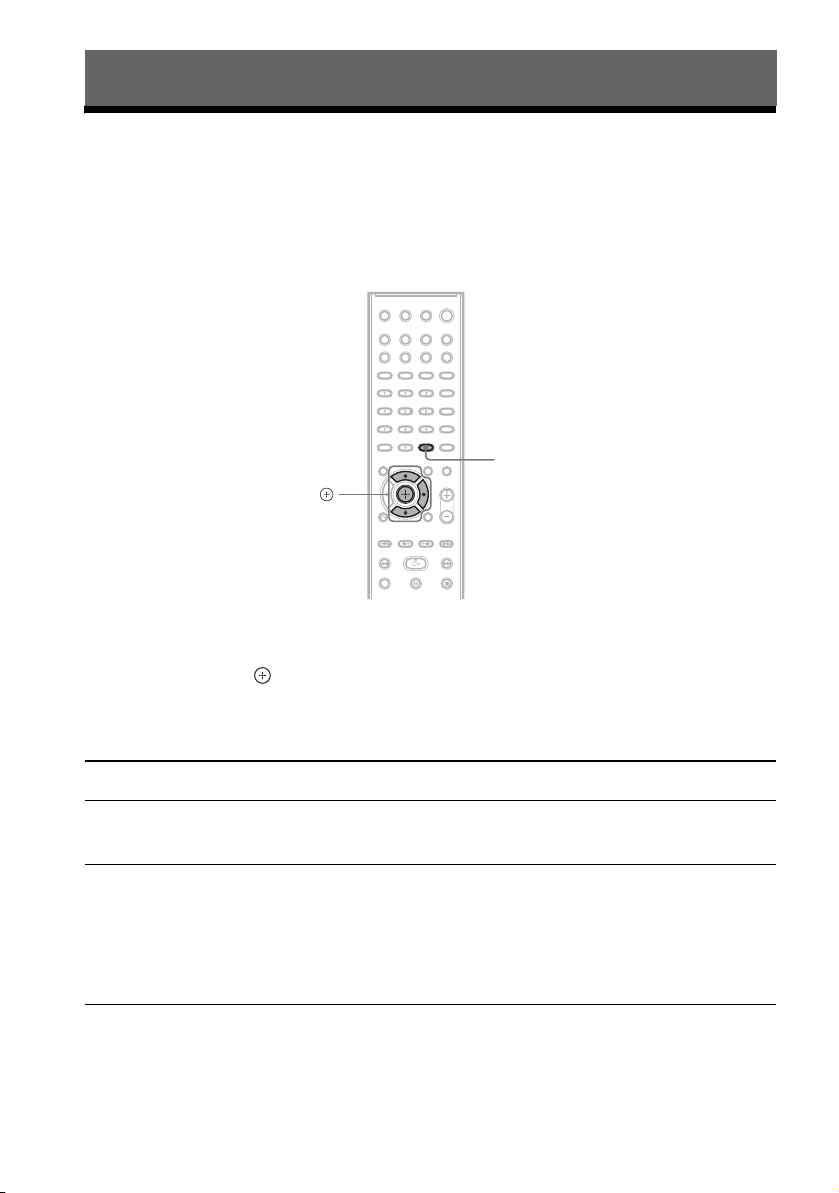
1 Pressione SYSTEM MENU.
2 Pressione X/x repetidamente até “DEC. MODE” aparecer no visor do painel frontal e
depois pressione ou c.
3 Pressione X/x repetidamente até o modo de decodificação desejado aparecer no visor
do painel frontal.
Visor Modo de
decodificação
“A.F.D. STD” AUTO FORMAT
DIRECT
STANDARD
“A.F.D. MULTI” AUTO FORMAT
DIRECT MULTI
30
Efeito
Mostra o som como foi gravado/codificado.
De acordo com a fonte, as caixas acústicas que emitirão som podem
variar.
Fonte de 2 canais: o som gravado em 2 canais (canal esquerdo e
direito) também é direcionado aos canais de som surround esquerdo e
direito. Este modo emite som através das caixas acústicas frontais
esquerda e direita, das caixas acústicas surround esquerda e direita e
do subwoofer. A caixa acústica central não emitirá nenhum som.
Fonte multicanal: de acordo com a fonte, as caixas acústicas que
emitirão som podem variar.
Page 31
Ajustes do Som
Notas
Visor Modo de
“PRO LOGIC” Dolby Pro Logic Realiza a decodificação Pro Logic para o sinal de entrada e simula o
“PLII MOVIE” Dolby Pro Logic II
“PLII MUSIC” Dolby Pro Logic II
“2CH STEREO” 2 CHANNEL
“HP 2CH” HEADPHONE
“HP VIRTUAL” HEADPHONE
decodificação
MOVIE
MUSIC
STEREO
2 CHANNEL
STEREO
VIRTUAL
Efeito
som surround a partir de fontes de 2 canais.
Este modo emite som através de todas as caixas acústicas e
subwoofer. O som pode não ser emitido através de todas as caixas
acústicas, dependendo da fonte.
Realiza a decodificação Pro Logic II do modo de filme para o sinal de
entrada e produz 5 canais de saída de faixa completa a partir de fontes
de 2 canais. Este ajuste é ideal para se assistir aos vídeos de filme
dublados ou antigos.
Este modo emite som através de todas as caixas acústicas e
subwoofer. O som pode não ser emitido através de todas as caixas
acústicas, dependendo da fonte.
Realiza a decodificação Pro Logic II do modo de música para o sinal
de entrada e produz 5 canais de saída de faixa completa a partir de
fontes de 2 canais. Este ajuste é ideal para fontes estéreo normal,
como os CDs.
Este modo emite som através de todas as caixas acústicas e
subwoofer. O som pode não ser emitido através de todas as caixas
acústicas, dependendo da fonte.
Emite o som através das caixas acústicas frontais esquerda e direita e
subwoofer. Os formatos de som surround multicanal são mixados em
2 canais.
Emite o som através dos fones de ouvido esquerdo e direito. Os
formatos de som surround multicanal são mixados em 2 canais.
Emite o som, como o som surround, através dos fones de ouvido
esquerdo e direito. Este modo produz efeito apenas quando uma fonte
multicanal é reproduzida.
4 Pressione .
O ajuste é realizado.
5 Pressione SYSTEM MENU.
O menu do sistema é desativado.
Para desativar o efeito de som surround
Selecione “A.F.D. STD” ou “2CH STEREO” em “DEC. MODE”.
• Quando o sinal de entrada é uma fonte multicanal, “PRO LOGIC”, “PLII MOVIE” e “PLII MUSIC” são cancelados
e a fonte multicanal é emitida diretamente.
• Quando um som bilíngüe é recebido, “PRO LOGIC”, “PLII MOVIE”, e “PLII MUSIC” não produzem efeito.
• Não é possível selecionar o modo de decodificação quando o aparelho está lendo os arquivos do dispositivo USB
ou durante a gravação ou cópia de música.
• Dependendo do fluxo de entrada, o modo de decodificação pode não produzir efeito.
• Quando você selecionar “A.F.D. MULTI”, o efeito do som surround ou estéreo pode não ser percebido. Neste caso,
selecione “A.F.D. STD”, “PRO LOGIC”, “PLII MOVIE” ou “PLII MUSIC”.
• Quando se muda o modo de decodificação durante a utilização do receptor S-AIR, o som do receptor pode pular.
31
Page 32
Selecionando o Modo de
Notas
SOUND
MODE
Som
Você pode selecionar um modo de som
adequado para os filmes ou músicas.
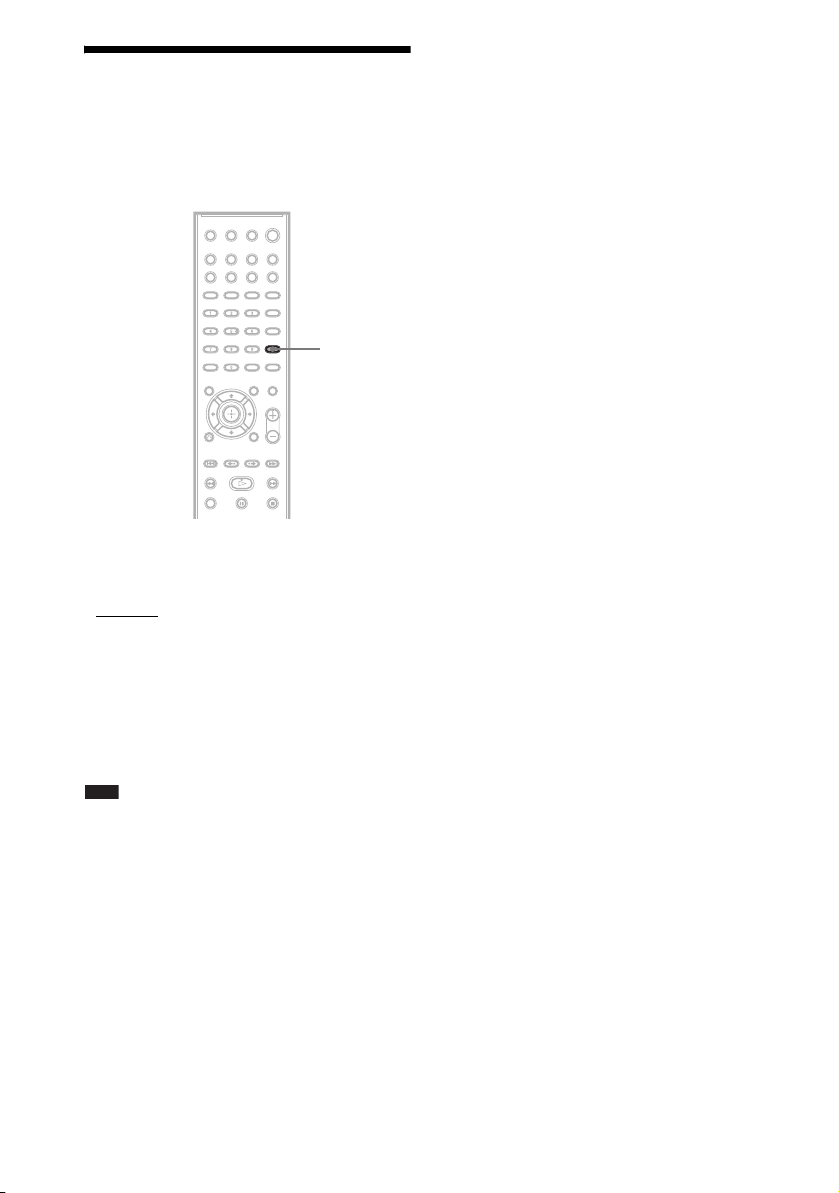
Pressione SOUND MODE repetidamente
durante a reprodução até o modo desejado
aparecer no visor do painel frontal.
•“AUTO”: o sistema seleciona
automaticamente “MOVIE” (filme) ou
“MUSIC” (música) para produzir o efeito de
som de acordo com o disco.
• “MOVIE”: o sistema proporciona o som de
filme.
• “MUSIC”: o sistema proporciona o som de
música.
• Não é possível utilizar estes itens de ajuste quando os
fones de ouvido estão conectados.
• Quando se muda o modo de decodificação durante a
utilização do receptor S-AIR, o som do receptor pode
pular.
32
Page 33
Disco
Notas
Disco
"/1
Compartimento
de disco
FUNCTION
Para ajustar o volume
Para conectar os
fones de ouvido
H
A
"/1
FUNCTION
+/–
x
H
X
./>
MUTING
VOLUME +/–
/m/
M/
STEP
/,
/
Reproduzindo um Disco
Dependendo do DVD VIDEO ou VIDEO CD,
algumas operações podem ser diferentes ou
restritas. Consulte as instruções de uso
fornecidas com o disco.
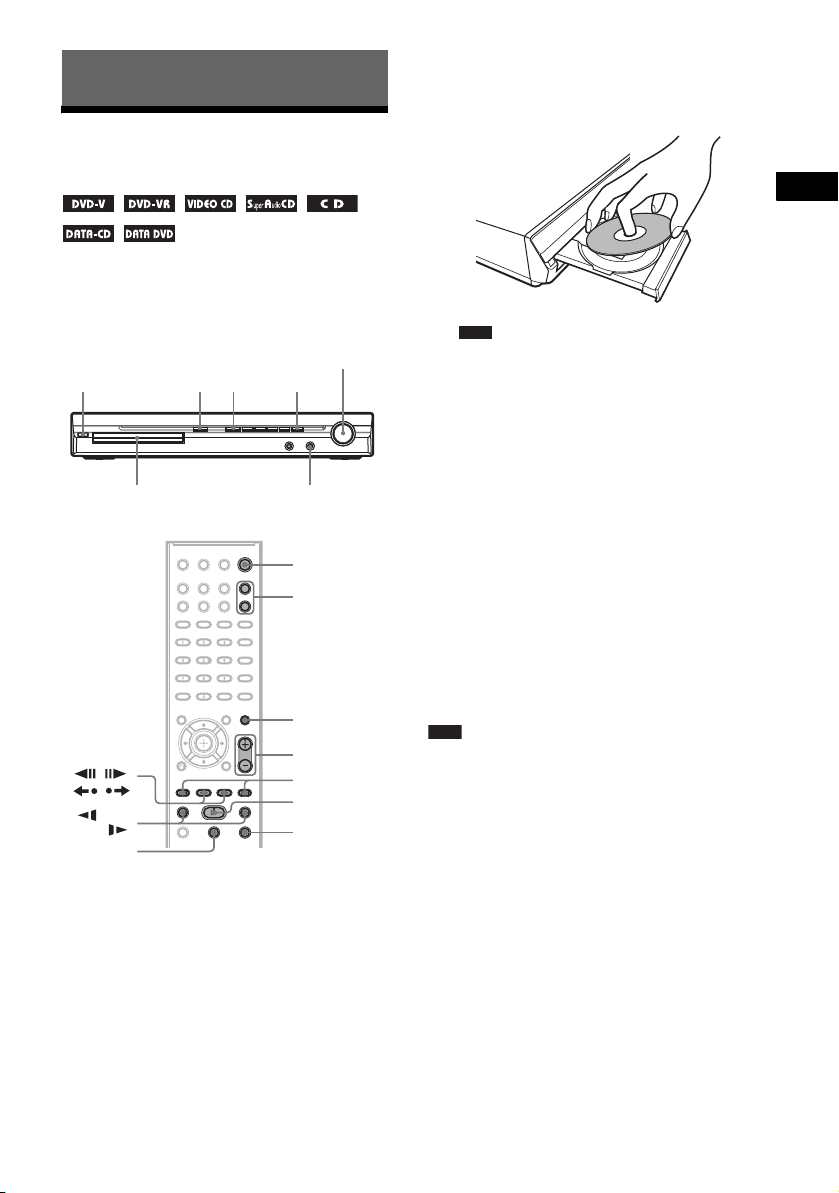
5 Coloque um disco.
Coloque um disco no compartimento de
disco e pressione A.
Notas
• Quando reproduzir um disco de 8 cm, coloque-o
no círculo interno do compartimento de disco.
Tome cuidado para que o disco não fique
inclinado no círculo interno do compartimento.
• Não aplique muita pressão ao fechar o
compartimento de disco com os dedos. Isto pode
causar um mau funcionamento no aparelho.
• Não coloque mais de um disco no
compartimento.
6 Pressione H.
O aparelho inicia a reprodução (reprodução
contínua).
7 Ajuste o volume com VOLUME +/– do
controle remoto ou com o botão
VOLUME do aparelho.
O nível de volume aparece na tela da TV e
no visor do painel frontal.
1 Ligue a sua TV.
2 Ajuste o seletor de entrada da TV para
este sistema.
3 Pressione "/1.
O sistema é ligado.
A menos que o sistema esteja ajustado em
“DVD”, pressione FUNCTION +/– para
selecionar “DVD”.
4 Pressione A.
• Dependendo do status do sistema, o nível de volume
pode não aparecer na tela de TV.
• Quando se ativa a função Controle para HDMI, a TV
que está conectada ao sistema com o cabo HDMI
(fornecido) pode ser operada em sincronia com o
sistema. Para mais informações, consulte “Utilizando
a Função Controle para HDMI para “BRAVIA”
Sync” (página 63).
33
Page 34
Para desligar o sistema
Nota
Pressione "/1 enquanto o sistema está ligado. O
sistema entrará no modo de espera (standby).
Para economizar energia no
modo de espera (standby)
Pressione "/1 enquanto o sistema está ligado.
Para entrar no modo de economia de energia,
certifique-se de que o sistema esteja no seguinte
status.
– “DEMO” ajustado em “DESAT.”
(página 23).
– [CONTROLE PARA HDMI] ajustado em
[DESAT.] (página 64).
– “S-AIR STBY” ajustado em “OFF” (página
80).
Para utilizar os fones de ouvido
Conecte os fones de ouvido à tomada PHONES
do aparelho. O som do sistema é silenciado.
Outras operações
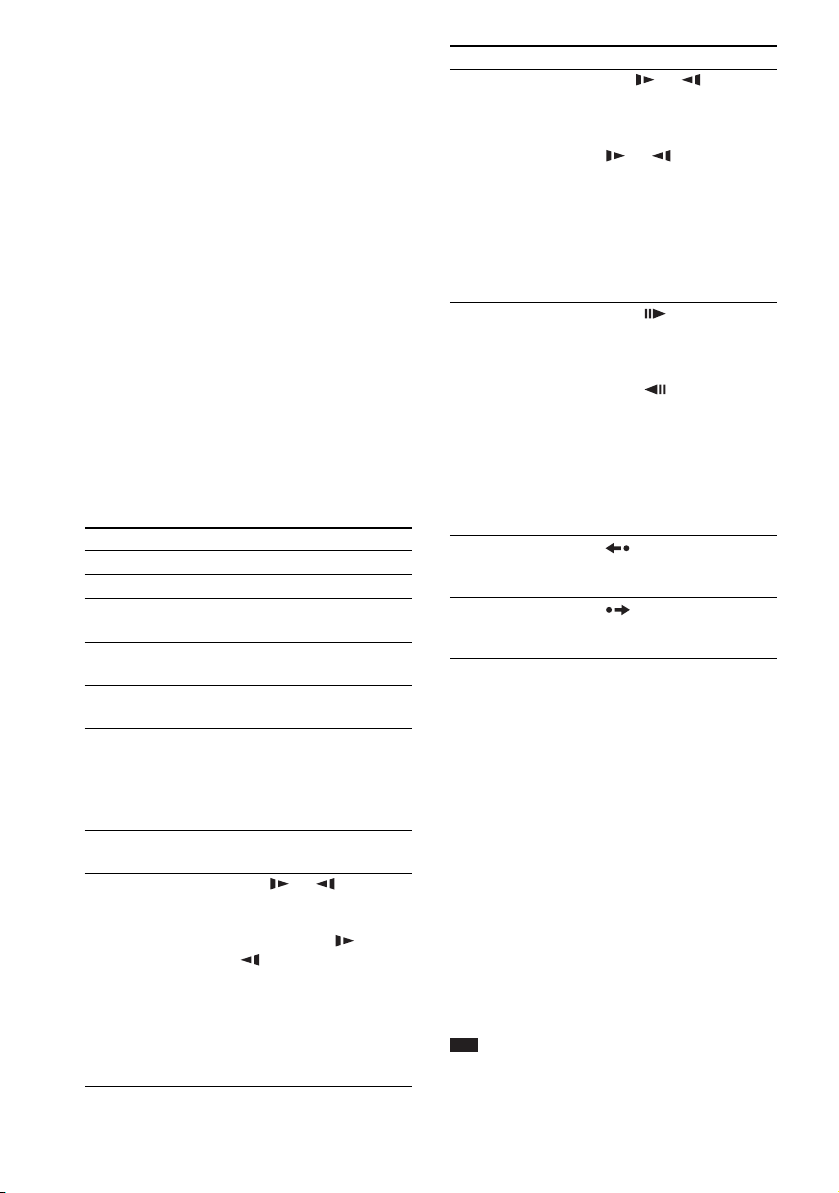
Para Pressione
Parar x
Pausar X
Retomar a reprodução
após a pausa
Avançar para o próximo
capítulo, faixa ou cena
Retornar ao capítulo,
faixa ou cena anterior
Silenciar o som
temporariamente
Parar a reprodução e
remover o disco
Localizar rapidamente
um ponto reproduzindo
o disco em avanço
rápido ou retrocesso
1)2)
(Busca)
X ou H
>
1)
. duas vezes.
1)
MUTING.
Para cancelar, pressione
novamente a tecla ou
pressione VOLUME + para
ajustar o volume do som.
A no aparelho.
M/ ou /m
enquanto reproduz o disco.
Cada vez que você
pressionar M/ ou
/m durante a busca, a
velocidade de reprodução
mudará. Para retornar à
reprodução normal,
pressione H. A
velocidade real pode ser
diferente em alguns discos.
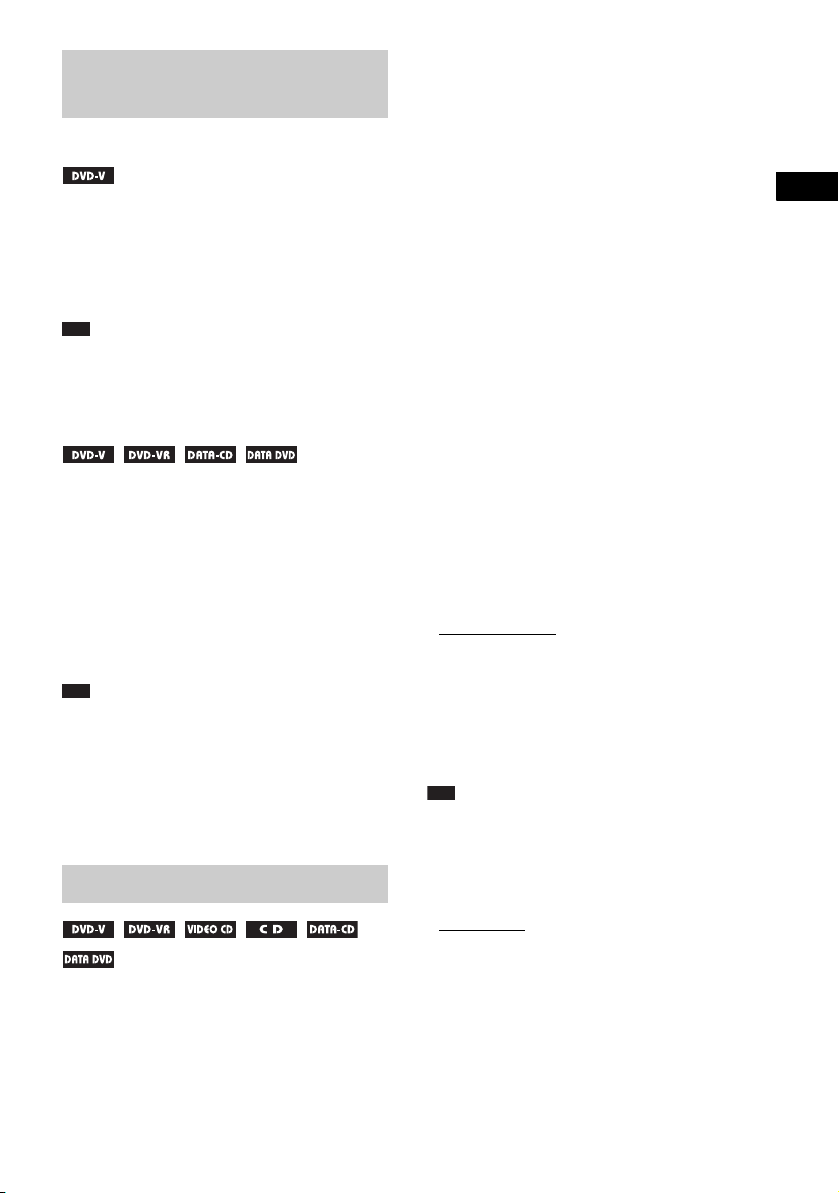
Para Pressione
Visualizar quadro por
quadro (Reprodução em
Câmera Lenta)
3)
M/ ou /m4)
enquanto o sistema está no
modo de pausa. Cada vez
que você pressionar M/
ou /m
4)
durante
a Reprodução em Câmera
Lenta, a velocidade de
reprodução mudará. Duas
velocidades estão
disponíveis. Para retornar à
velocidade de reprodução
normal, pressione H.
Reproduzir um quadro
de cada vez (Quadro
Congelado)
3)5)6)
STEP para avançar
para o próximo quadro
enquanto o sistema está no
modo de pausa. Pressione
STEP para retornar ao
quadro anterior enquanto o
sistema está no modo de
pausa (somente DVD
VIDEO/DVD-R/DVDRW). Para retornar à
reprodução normal,
pressione H.
Repetir a reprodução
da cena anterior (10
segundos anteriores)
Avançar um pouco a
cena atual (30 segundos
8)
depois)
1)
Exceto para arquivos de imagem JPEG.
2)
As velocidades de busca podem ser diferentes em
(repetição
instantânea) durante a
7)
reprodução.
(avanço instantâneo)
durante a reprodução.
alguns discos.
3)
Somente DVD VIDEO, DVD-R, DVD-RW, VIDEO
CD.
4)
Exceto para VIDEO CDs.
5)
Não é possível procurar imagens congeladas em um
DVD-VR.
6)
Em DATA CD/DATA DVD, esta função atua
somente para arquivos de vídeo DivX.
7)
Somente DVD VIDEO/DVD-RW/DVD-R.
A tecla pode ser usada exceto para arquivos de vídeo
DivX.
8)
Somente DVD VIDEO/DVD-RW/DVD-R/
DVD+RW/DVD+R.
A tecla pode ser usada exceto para arquivos de vídeo
DivX.
• Você pode não conseguir usar as funções de repetição
instantânea ou de avanço instantâneo em algumas
cenas.
34
Page 35
Disco
Nota
Nota
Visualizando vários ângulos e
legendas
Para mudar os ângulos
Se o DVD VIDEO possuir cenas gravadas em
vários ângulos, você poderá mudar o ângulo de
visualização.
Pressione ANGLE durante a reprodução
para selecionar o ângulo desejado.
• Dependendo do DVD VIDEO, pode não ser possível
mudar o ângulo, mesmo que existam vários ângulos
gravados no DVD VIDEO.
Para visualizar as legendas
Em discos com legendas gravadas, você pode
ativar ou desativar as legendas durante a
reprodução. Se várias legendas estiverem
gravadas no disco, você poderá mudar o idioma
da legenda durante a reprodução ou ativar/
desativar as legendas quando desejar.
Pressione SUBTITLE durante a reprodução
para selecionar o idioma desejado para a
legenda.
Nota
• Dependendo do DVD VIDEO, pode não ser possível
mudar as legendas, mesmo que legendas de outros
idiomas estejam gravadas no disco. Também, pode
não ser possível desativá-las.
• Você pode mudar as legendas se o arquivo de vídeo
DivX possuir a extensão “.AVI” ou “.DIVX” e
contiver informação de legenda no mesmo arquivo.
Mudando o som
Quando o sistema estiver reproduzindo um
DVD VIDEO ou DATA CD/DATA DVD
(arquivos de vídeo DivX) gravado em diversos
formatos de áudio (PCM, Dolby Digital, áudio
MPEG ou DTS), você poderá mudar o formato
de áudio. Se o DVD VIDEO estiver gravado
com faixas em vários idiomas, você também
poderá mudar o idioma.
Com VIDEO CDs, CDs, DATA CDs ou DATA
DVDs, você pode selecionar o som do canal
direito ou do esquerdo e ouvir o som do canal
selecionado através de ambas as caixas acústicas
direita e esquerda.
Não é possível mudar o som de um Super Audio
CD.
Pressione AUDIO repetidamente durante a
reprodução para selecionar o sinal de
áudio desejado.
x DVD VIDEO
As opções de idioma variam de acordo com o
DVD VIDEO.
Quando aparecerem 4 algarismos, estes
indicarão o código do idioma. Consulte a “Lista
de Códigos dos Idiomas” (página 107) para ver
qual idioma o código representa. Quando o
mesmo idioma aparece duas ou mais vezes, isto
significa que o DVD VIDEO está gravado em
vários formatos de áudio.
x DVD-VR
Os tipos de faixas de som gravadas em um disco
são exibidos.
Exemplo:
•[1:
PRINCIPAL] (som principal)
• [1: SECUNDÁRIO] (som secundário)
• [1: PRINCIPAL+SECUNDÁRIO] (som
principal e secundário)
• [2: PRINCIPAL]
• [2: SECUNDÁRIO]
• [2: PRINCIPAL+SECUNDÁRIO]
• [2: PRINCIPAL], [2: SECUNDÁRIO] e
[2: PRINCIPAL+SECUNDÁRIO] não aparecem
quando um fluxo de áudio está gravado no disco.
x VIDEO CD/CD/DATA CD (arquivo MP3)/
DATA DVD (arquivo MP3)
• [ESTÉREO]: som estéreo padrão.
• [1/E]: som do canal esquerdo (mono).
• [2/D]: som do canal direito (mono).
x DATA CD (arquivo de vídeo DivX) /DATA
DVD (arquivo de vídeo DivX)
As opções de formatos de sinal de áudio de
DATA CDs ou DATA DVDs variam de acordo
com o arquivo de vídeo DivX contido no disco.
O formato é exibido no visor.
35
Page 36
x Super VCD
Nota
Surround (esquerdo/
direito)
Frontais
(esquerdo/direito)
+ Central
LFE (Efeito de
baixa freqüência)
Formato do programa atualmente
em reprodução
Frontais (esquerdo/
direito)
Surround
(Mono)
Formato do programa atualmente
em reprodução
1:MP3 128k
Taxa de bits
• [1:ESTÉREO]: som estéreo da faixa de
áudio 1.
• [1:1/E]: som do canal esquerdo da faixa de
áudio 1 (mono).
• [1:2/D]: som do canal direito da faixa de áudio
1 (mono).
• [2:ESTÉREO]: som estéreo da faixa de
áudio 2.
• [2:1/E]: som do canal esquerdo da faixa de
áudio 2 (mono).
• [2:2/D]: som do canal direito da faixa de áudio
2 (mono).
• Durante a reprodução de um Super VCD no qual a
faixa de áudio 2 não está gravada, nenhum som será
emitido se você selecionar [2:ESTÉREO], [2:1/E] ou
[2:2/D].
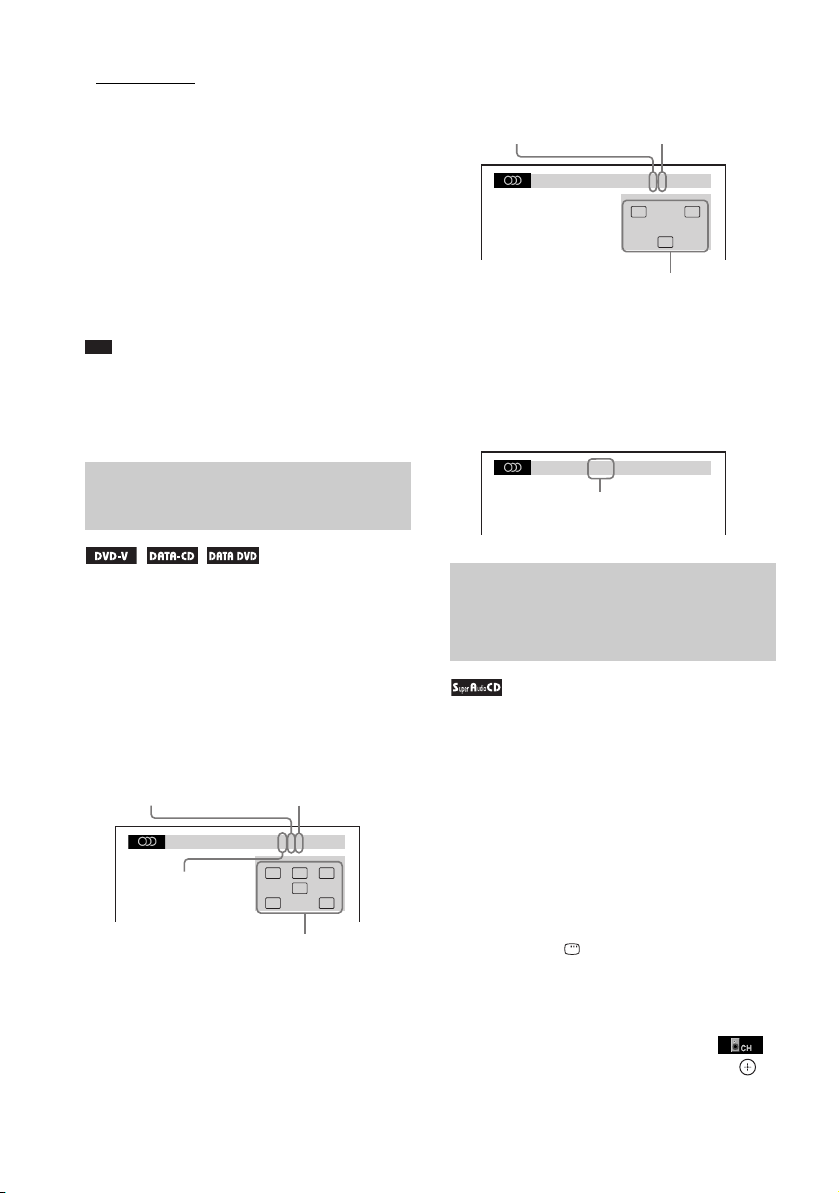
Verificando o formato do sinal
de áudio
Exemplo:
Dolby Digital de 3 canais
1: PORTUGUÊS
DOLBY DIGITAL 2 / 1
L R
S
x DATA CD (arquivo de vídeo DivX)/DATA
DVD (arquivo de vídeo DivX)
Exemplo:
Áudio MP3
Se você pressionar AUDIO repetidamente
durante a reprodução, o formato do sinal de
áudio atual (PCM, Dolby Digital, DTS, etc.)
aparecerá conforme abaixo.
x DVD
Exemplo:
Dolby Digital de 5.1 canais
36
1: INGLÊS
DOLBY DIGITAL 3 / 2 .1
LS RS
CL R
LFE
Selecionando uma área de
reprodução para um Super
Audio CD
Você pode reproduzir os Super Audio CDs
(página 106) selecionando a área de reprodução.
Para selecionar uma área de
reprodução em um Super Audio
CD de 2 canais + multicanal
Alguns Super Audio CDs são compostos por
uma área de reprodução de 2 canais e uma área
de reprodução multicanal. Você pode selecionar
a área de reprodução que deseja ouvir.
1 Pressione DISPLAY enquanto o
sistema está no modo de parada.
A tela do Menu de Controle aparece na tela
da TV.
2 Pressione X/x para selecionar
[MULTI/2ºCN] e depois pressione .
As opções de [MULTI/2ºCN] aparecem.
Page 37

Disco
3 Pressione X/x para selecionar o ajuste
Nota
Nota
Notas
Nota
desejado e pressione .
• [MULTI]: reproduz a área de reprodução
multicanal.
• [2ºCN]: reproduz a área de reprodução de
2 canais.
Reproduzindo um VIDEO CD
com funções PBC (Versão 2.0)
(Reprodução PBC)
• Não é possível mudar a área de reprodução durante a
reprodução.
Para selecionar uma camada de
reprodução durante a execução
de um Super Audio CD híbrido
Alguns Super Audio CDs são compostos por
uma camada de HD e uma de CD. Você pode
selecionar a camada de reprodução que deseja
ouvir.
• Quando o Super Audio CD não possuir a camada de
HD, você não poderá selecionar a camada de
reprodução.
1 Pressione DISPLAY enquanto o
sistema está no modo de parada.
A tela do Menu de Controle aparece na tela
da TV.
2 Pressione X/x para selecionar
[CAMADA SUPER AUDIO CD/CD] e
depois pressione .
As opções de [CAMADA SUPER AUDIO
CD/CD] aparecem.
3 Pressione X/x para selecionar o ajuste
desejado e pressione .
• [SUPER AUDIO CD]: reproduz a camada
de HD.
Durante a reprodução de uma camada de
HD, aparecerá a indicação “SA-CD” no
visor do painel frontal.
• [CD]: reproduz a camada de CD.
Durante a reprodução de uma camada de
CD, aparecerá a indicação “CD” no visor
do painel frontal.
• Cada função de modo de reprodução atua apenas na
camada ou área de reprodução selecionada.
• Se você selecionar uma camada de CD, não poderá
mudar a área de reprodução.
• Os sinais de áudio dos Super Audio CDs não são
emitidos pela tomada HDMI OUT.
Com as funções PBC (Controle de Reprodução),
você poderá desfrutar operações interativas
simples, funções de busca e outras operações
similares.
A reprodução PBC permite que VIDEO CDs
sejam reproduzidos de maneira interativa,
seguindo-se as instruções do menu na tela da
TV.
1 Inicie a reprodução de um VIDEO CD
com funções PBC.
O menu da seleção aparecerá.
2 Selecione o número do item desejado
com as teclas numéricas
3 Pressione .
4 Siga as instruções do menu para
realizar as operações interativas.
Veja as instruções fornecidas com o disco,
pois os procedimentos de operação podem
variar de acordo com o VIDEO CD.
Para retornar ao menu
Pressione O RETURN.
• Dependendo do VIDEO CD, a mensagem [Pressione
ENTER] do passo 3 poderá aparecer como [Pressione
SELECT] nas instruções fornecidas com o disco.
Neste caso, pressione H.
Informação adicional
Informação adicional
• Para reproduzir sem utilizar a função PBC, pressione
./> ou as teclas numéricas, enquanto o sistema
estiver no modo de parada, para selecionar uma faixa
e, em seguida, pressione H ou . O sistema
iniciará a reprodução. Você não poderá reproduzir
imagens congeladas, como a tela de menu. Para
retornar à reprodução PBC, pressione x duas veze s e
depois pressione H.
37
Page 38

Notas
Informação adicional
Notas
Informação adicional
Retomando a reprodução de um
Disco a Partir do Ponto Onde foi
Interrompida
(Retomada da Reprodução)
Quando você interrompe a reprodução de um
disco, o aparelho memoriza o ponto onde a tecla
x foi pressionada e “RESUME” aparece no
visor do painel frontal. Desde que o disco não
seja removido, a função Retomada de
Reprodução permanecerá ativa mesmo que o
sistema entre no modo de espera (standby) ao se
pressionar "/1.
1 Durante a reprodução do disco,
pressione x para parar a reprodução.
A indicação “RESUME” aparecerá no visor
do painel frontal.
2 Pressione H.
O aparelho inicia a reprodução a partir do
ponto onde a reprodução foi interrompida
no passo 1.
• Dependendo do ponto onde a reprodução do disco foi
interrompida, o aparelho pode não retomar a
reprodução exatamente do mesmo ponto.
• O ponto onde a reprodução do disco foi interrompida
poderá ser apagado quando:
– O disco for ejetado.
– O aparelho entrar no modo standby (somente
DATA CD/DATA DVD).
– Os ajustes na Tela de Ajustes forem alterados ou
reinicializados.
– O nível de controle da restrição de reprodução for
alterado.
– A função for alterada pressionando-se
FUNCTION +/–.
– Quando o cabo de alimentação CA for
desconectado.
• Para os discos DVDs no modo VR, VIDEO CDs,
Super Audio CDs, CDs, DATA CDs ou DATA
DVDs, o aparelho memoriza o ponto de retomada da
reprodução a partir do disco atual.
• A Retomada da Reprodução não funciona durante a
Reprodução Programada e a Reprodução Aleatória.
• Esta função pode não atuar corretamente em alguns
discos.
Informação adicional
• Para reproduzir a partir do início do disco, pressione
x duas vezes e depois pressione H.
Para ouvir um disco reproduzido
anteriormente através da
retomada de reprodução
(Retoma Vários Discos)
Este aparelho memoriza o ponto em que você
interrompe a reprodução de um disco e, na
próxima vez que você inserir o mesmo disco,
retomará a reprodução a partir desse ponto.
Quando a memória de retomada de reprodução
fica cheia, o ponto de retomada de reprodução
do primeiro disco é apagado.
Para ativar esta função, ajuste [RETOMA
VÁRIOS DISCOS] de [CONFIGURAÇÃO DO
SISTEMA] para [ATIVADO]. Para mais
informações, consulte “[RETOMA VÁRIOS
DISCOS] (Somente DVD VIDEO/VIDEO
CD)” (página 57).
• Este aparelho pode armazenar até 10 pontos de
retomada de reprodução.
• Se [RETOMA VÁRIOS DISCOS] em
[CONFIGURAÇÃO DO SISTEMA] estiver ajustado
em [DESAT.] (página 57), o ponto de retomada será
apagado quando você mudar a função pressionando
FUNCTION +/–.
Informação adicional
• Para reproduzir a partir do início do disco, pressione
x duas vezes e depois pressione H.
38
Page 39
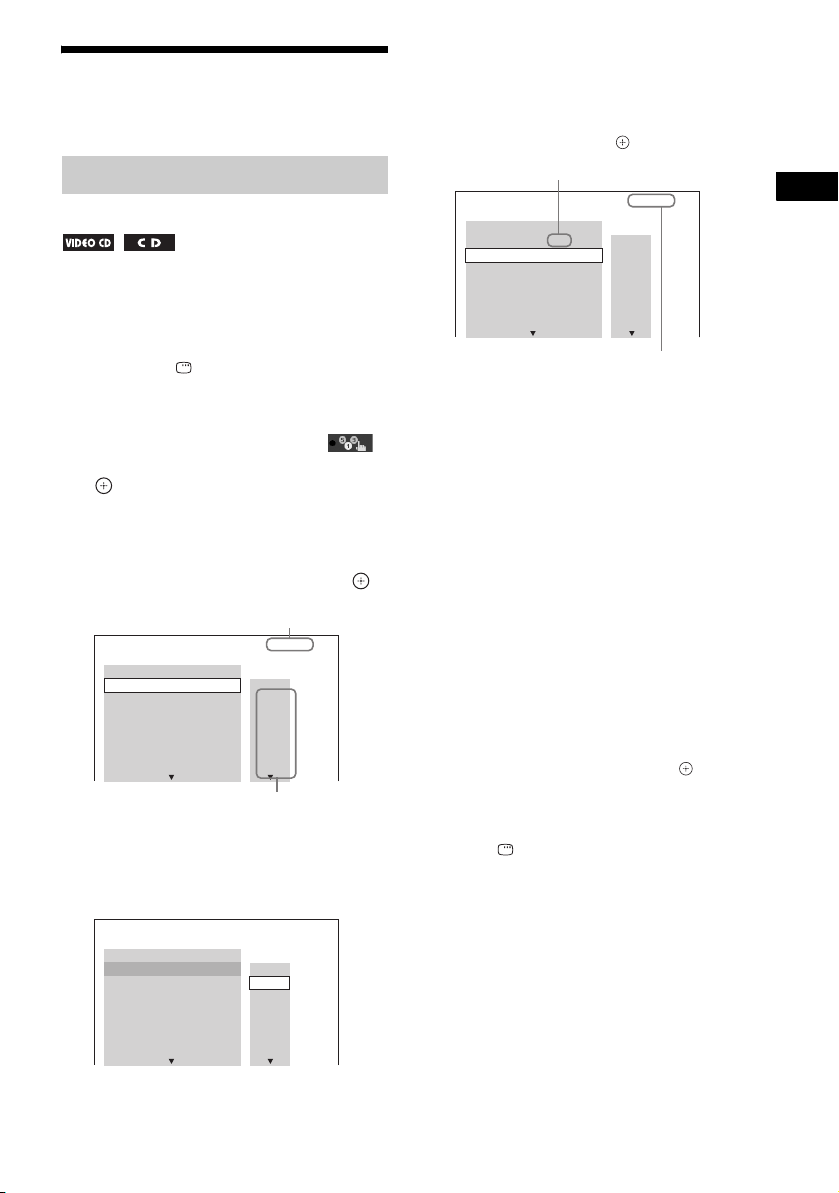
Disco
Utilizando o Modo de
Faixas gravadas em um disco
Tempo total das faixas programadas
Faixa selecionada
Tempo total das faixas programadas
Reprodução
Criando seu próprio programa
(Reprodução Programada)
Você pode reprod uzir o conteúdo d e um disco n a
ordem desejada, estabelecendo a ordem das
faixas do disco e criando assim o seu próprio
programa. Você pode programar até 99 faixas.
1 Pressione DISPLAY.
A tela do Menu de Controle aparece na tela
da TV.
2 Pressione X/x para selecionar
[PROGRAMADA] e depois pressione
.
As opções de [PROGRAMADA]
aparecem.
3 Pressione X/x para selecionar
[INSTAL
. t] e depois pressione .
5 Selecione a faixa que deseja
programar.
Por exemplo, selecione a faixa [02].
Pressione X/x para selecionar [02] na linha
[T] e depois pressione .
PROGRAMADA 0: 03:51
LIMPAR TUDO
1. FAIXA
2. FAIXA
3. FAIXA
4. FAIXA
5. FAIXA
6. FAIXA
7. FAIXA
02 – –
– –
– –
– –
– –
– –
– –
T
01
02
03
04
05
06
6 Para programar outras faixas, repita os
passos 4 e 5.
As faixas programadas aparecem na ordem
selecionada.
7 Pressione H para iniciar a
Reprodução Programada.
A Reprodução Programada é iniciada.
Quando o programa terminar, você poderá
reproduzir o mesmo programa novamente
pressionando H.
PROGRAMADA 0: 00:00
LIMPAR TUDO
1. FAIXA
2. FAIXA
3. FAIXA
4. FAIXA
5. FAIXA
6. FAIXA
7. FAIXA
– – – –
– –
– –
– –
– –
– –
– –
4 Pressione c.
O cursor desloca-se para a linha da faixa [T]
(neste caso, [01]).
PROGRAMADA 0: 00:00
LIMPAR TUDO
1. FAIXA
2. FAIXA
3. FAIXA
4. FAIXA
5. FAIXA
6. FAIXA
7. FAIXA
– – – –
– –
– –
– –
– –
– –
– –
Para retornar à reprodução
T
01
02
03
04
05
06
normal
Pressione CLEAR enquanto a tela de ajuste de
programa não é exibida na tela da TV, ou
selecione [DESAT.] no passo 3. Para reproduzir
novamente o mesmo programa, selecione
[ATIVADO] no passo 3 e pressione .
Para apagar a tela do Menu de
Controle
Pressione DISPLAY repetidamente até que a
tela do Menu de Controle seja apagada.
Para mudar ou cancelar um
T
programa
1 Siga os passos de 1 a 3 de “Criando
01
02
03
04
05
06
seu próprio programa”.
2 Pressione X/x para selecionar o
número do programa da faixa que
deseja mudar ou cancelar.
Se desejar apagar a faixa do programa,
pressione CLEAR.
39
Page 40
3 Siga o passo 5 para realizar uma nova
Nota
programação.
Para cancelar um programa, selecione [--]
em [T] e depois pressione .
Para cancelar todas as faixas
programadas
1 Siga os passos de 1 a 3 de “Criando
seu próprio programa”.
2 Pressione X e selecione [LIMPAR
TUDO].
3 Pressione .
Reproduzindo em ordem
aleatória
(Reprodução Aleatória)
Você pode reproduzir o conteúdo de um disco na
ordem aleatória. Cada Reprodução Aleatória
pode produzir uma seqüência diferente de
reprodução.
• A reprodução de algumas músicas de arquivos MP3
pode-se repetir.
1 Pressione DISPLAY durante a
reprodução.
A tela do Menu de Controle aparece na tela
da TV.
2 Pressione X/x para selecionar
[ALEATÓRIA] e depois pressione .
As opções de [ALEATÓRIA] aparecem.
3 Pressione X/x para selecionar o item
que deseja reproduzir em ordem
aleatória.
x VIDEO CD/Super Audio CD/CD
•[DESAT.]: desativado.
• [FAIXA]: reproduz aleatoriamente as
faixas do disco.
x Durante a Reprodução Programada
•[DESAT.]: desativado.
• [ATIVADO]: reproduz aleatoriamente as
faixas selecionadas na Reprodução
Programada.
x DATA CD (exceto para arquivo de
vídeo DivX)/DATA DVD (exceto para
arquivo de vídeo DivX)
•[DESAT.]: desativado.
• [ATIVADO (MÚSICA)]: reproduz os
arquivos MP3 da pasta do disco atual em
ordem aleatória. Quando não houver
nenhuma pasta selecionada, a primeira
pasta será reproduzida em ordem
aleatória.
4 Pressione .
A Reprodução Aleatória é iniciada.
Para retornar à reprodução
normal
Pressione CLEAR, ou selecione [DESAT.] no
passo 3.
Para apagar a tela do Menu de
Controle
Pressione DISPLAY repetidamente até que a
tela do Menu de Controle seja apagada.
Nota
• Não é possível utilizar esta função com VIDEO CDs,
nem com Super VCDs com reprodução PBC.
Reproduzindo repetidamente
(Reprodução Repetida)
Você pode reproduzir o conteúdo de um disco
repetidamente.
Pode-se utilizar uma combinação dos modos de
Reprodução Aleatória e Programada.
1 Pressione DISPLAY durante a
reprodução.
A tela do Menu de Controle aparece na tela
da TV.
2 Pressione X/x para selecionar
[REPETIÇÃO] e depois pressione .
As opções de [REPETIÇÃO] aparecem.
3 Pressione X/x para selecionar o item
que deseja repetir.
x DVD VIDEO/DVD-VR
•[DESAT.]: desativado.
40
Page 41

Disco
• [DISCO]: repete todos os títulos do disco.
Notas
• [TÍTULO]: repete o título atual de um
disco.
• [CAPÍTULO]: repete o capítulo atual.
x VIDEO CD/Super Audio CD/CD
•[DESAT.]: desativado.
• [DISCO]: repete todas as faixas do disco.
• [FAIXA]: repete a faixa atual.
x DATA CD/DATA DVD
•[DESAT.]: desativado.
• [DISCO]: repete todas as pastas do disco.
• [PASTA]: repete a pasta atual.
• [FAIXA] (somente arquivos MP3): repete
o arquivo atual.
• [ARQUIVO] (somente arquivos de vídeo
DivX): repete o arquivo atual.
4 Pressione .
O item é selecionado.
Para retornar à reprodução
normal
Pressione CLEAR, ou selecione [DESAT.] no
passo 3.
Para apagar a tela do Menu de
Controle
Pressione DISPLAY repetidamente até que a
tela do Menu de Controle seja apagada.
Busca/Seleção de um
Disco
Utilizando o menu do DVD
Um DVD é dividido em várias seções, que
compõem um filme ou uma peça musical. Estas
seções são chamadas “títulos”. Quando você
reproduz um DVD que contém vários títulos,
você pode selecionar o título desejado,
utilizando a tecla DVD TOP MENU.
Quando reproduzir um DVD que permita a
seleção de itens, como o idioma das legendas e o
idioma do áudio, selecione estes itens utilizando
a tecla DVD MENU.
1 Pressione DVD TOP MENU ou DVD
MENU.
O menu do disco aparece na tela da TV.
O conteúdo do menu varia de disco para
disco.
2 Pressione C/X/x/c ou as teclas
numéricas para selecionar o item que
deseja reproduzir ou mudar.
3 Pressione .
• Não é possível usar esta função com VIDEO CDs,
nem com Super VCDs com reprodução PBC.
• Durante a reprodução de um DATA CD/DATA DVD
que contém arquivos MP3 e arquivos de imagem
JPEG com tempos de reprodução diferentes, o som
não coincidirá com a imagem.
• Quando [MODO (MÚSICA, IMAGEM)] está
ajustado em [IMAGEM] (página 45), não é possível
selecionar [FAIXA].
Para visualizar o menu do DVD na
tela do Menu de Controle
1 Pressione DISPLAY durante a
reprodução.
A tela do Menu de Controle aparece na tela
da TV.
2 Pressione X/x para selecionar
[MENU DO DISCO] e depois pressione
.
As opções de [MENU DO DISCO]
aparecem.
3 Pressione X/x para selecionar [MENU]
ou [MENU PRINCIPAL].
4 Pressione .
41
Page 42
Para desativar a tela do Menu de
Informação adicional
DVD VIDEO
13( 99)
98( 99)
T 0: 03: 17
Linha selecionada
DVD VIDEO
13( 99)
98( 99)
T 0: 03: 17
Controle
Pressione DISPLAY repetidamente até que a
tela do Menu de Controle seja apagada.
Selecionando [ORIGINAL] ou
[PLAY LIST] em um DVD-VR
Esta função está disponível somente para
DVD-VRs que possuam uma lista de reprodução
criada.
1 Pressione DISPLAY enquanto o
sistema está no modo de parada.
A tela do Menu de Controle aparece na tela
da TV.
2 Pressione X/x para selecionar
[ORIGINAL/PLAY LIST] e depois
pressione .
As opções de [ORIGINAL/PLAY LIST]
aparecem.
3 Pressione X/x para selecionar um
ajuste.
• [PLAY LIST]: reproduz os títulos criados
em [ORIGINAL] para sua edição.
• [ORIGINAL]: reproduz os títulos
gravados originalmente.
4 Pressione .
1 Pressione DISPLAY. (Quando
reproduzir um DATA CD/DATA DVD
com arquivos de imagem JPEG,
pressione DISPLAY duas vezes.)
A tela do Menu de Controle aparece na tela
da TV.
2 Pressione X/x para selecionar o
método de busca.
Exemplo: [CAPÍTULO]
[** (**)] é selecionado (** refere-se a um
número).
O número entre parênteses indica o número
total de títulos, capítulos, faixas,
indexações, cenas, álbuns ou arquivos.
3 Pressione .
[** (**)] muda para [– – (**)].
Procurando um título/capítulo/
faixa/cena, etc.
Você pode realizar buscas em um DVD VIDEO/
DVD-VR pelo título ou capítulo, e buscas em
um VIDEO CD/Super Audio CD/CD/DATA
CD/DATA DVD pela faixa, indexação ou cena.
Para os DATA CDs/DATA DVDs, você pode
realizar buscas por pastas ou arquivos. Como os
títulos e faixas de um disco possuem um número
exclusivo, você pode selecionar o título ou a
faixa desejada introduzindo seu número. Ou,
você pode localizar uma cena utilizando o
código de tempo.
42
4 Pressione X/x ou as teclas numéricas
para selecionar o número do título,
capítulo, faixa, indexação, cena, etc.,
que deseja localizar.
Se você selecionar um número errado,
pressione CLEAR para cancelar o número.
5 Pressione .
O aparelho inicia a reprodução a partir do
número selecionado.
Informação adicional
• Quando a tela do Menu de Controle está apagada,
você pode localizar um capítulo (DVD VIDEO/
DVD-R/DVD-RW), faixa (VIDEO CD/Super Audio
CD/CD) ou arquivo (DATA CD/DATA DVD
(arquivo de vídeo DivX)) pressionando as teclas
numéricas e .
Page 43
Disco
Para localizar uma cena usando o
Notas
código de tempo
1 No passo 2, selecione [HORA].
[T **:**:**] (tempo de reprodução do
título atual) é selecionado.
2 Pressione .
[T **:**:**] muda para [T --:--:--].
3 Introduza o código de tempo util izando
as teclas numéricas.
Por exemplo, para localizar uma cena que
se encontra a 2 horas, 10 minutos e 20
segundos do início.
Pressione 2, 1, 0, 2, 0 ([2:10:20]).
4 Pressione .
Nota
• Não é possível localizar uma cena em um DVD+RW
utilizando o código de tempo.
Reproduzindo Arquivos
MP3/Arquivos de
Imagem JPEG
Você pode reproduzir os arquivos MP3 ou
arquivos de imagem JPEG:
• Que tenham a extensão “.MP3” (arquivo MP3)
ou “.JPG”/“.JPEG” (arquivo de imagem
JPEG)
• Que sejam compatíveis com o formato de
arquivo de imagem DCF*
* “Design rule for Camera File system”: padrões de
imagem para câmeras digitais regulamentados pela
Japan Electronics and Information Technology
Industries Association (JEITA).
• O aparelho reproduzirá qualquer dado que tenha a
extensão “.MP3”, “.JPG” ou “.JPEG”, mesmo que
seu formato não seja MP3 nem JPEG. A reprodução
destes dados poderá gerar ruídos altos que podem
danificar o seu sistema de caixas acústicas.
• O aparelho não é compatível com o formato de áudio
MP3PRO.
• O aparelho pode reconhecer até 200 pastas e não
reproduzirá nenhuma pasta além das primeiras 200.
(Dependendo da configuração da pasta, o número de
pastas que o aparelho pode reconhecer poderá
diminuir.)
• O aparelho pode reconhecer até 150 arquivos MP3/
arquivos de imagem JPEG de uma pasta.
• O aparelho pode demorar para iniciar a reprodução
quando você avançar para a pasta seguinte ou pular
para outra pasta.
• O aparelho pode não reproduzir certos tipos de
arquivos de imagem JPEG (por exemplo, um arquivo
de imagem JPEG menor que 8 (largura) × 8 (altura)).
Selecionando pastas ou
arquivos MP3
1 Coloque um DATA CD ou DATA DVD.
As pastas gravadas no DATA CD ou
DATA DVD aparecem. Durante a
reprodução de uma pasta, o seu título
aparece sombreado.
43
Page 44
LISTA DE PASTAS
01 Let's Talk About Love (1985)
02 1st Album (1986)
03 In the Middle of Nowhere (1986)
04 Ready for Romance (1986)
05 In the Garden of Venus (1987)
06 Romantic Warriors (1987)
07 Back for Good (1988)
08 Alone (1999)
2 Pressione X/x para selecionar uma
pasta.
x Para reproduzir arquivos MP3 de
uma pasta
Pressione H para iniciar a reprodução da
pasta selecionada.
x Para selecionar um arquivo MP3
Pressione .
A lista de arquivos contida na pasta aparece.
LISTA DE FAIXAS
03 In the Middle of Nowher...
01_Geronimo_s_Cadillac
02_Riding_On_A_White_Swan
03_Give_Me_Peace_On_Earth
04_Sweet_Little_Shella
05_Ten_Thousand_Lonely_Drums
06_Lonely_Tears_In_Chinatown
07_In_Shaire
Pressione X/x para selecionar um arquivo e
pressione .
O aparelho inicia a reprodução do arquivo
selecionado. Você pode desativar a lista de
arquivos pressionando DVD MENU.
Pressionando DVD MENU novamente, a
lista de pastas será exibida.
Para parar a reprodução
Pressione x.
Para reproduzir o arquivo MP3
seguinte ou anterior
Pressione >/.. Note que você pode
selecionar a pasta seguinte ao continuar
pressionando > após o último arquivo da
pasta atual, mas não pode retornar à pasta
anterior pressionando .. Para retornar à
pasta anterior, selecione-a da lista de pastas.
Para retornar à tela anterior
Pressione O RETURN.
Para apagar a tela
Pressione DVD MENU.
Selecionando pastas ou
arquivos de imagem JPEG
1 Coloque um DATA CD ou DATA DVD.
As pastas gravadas no DATA CD ou
DATA DVD aparecem. Durante a
reprodução de uma pasta, o seu título
aparece sombreado.
LISTA DE PASTAS
01 Let's Talk About Love (1985)
02 1st Album (1986)
03 In the Middle of Nowhere (1986)
04 Ready for Romance (1986)
05 In the Garden of Venus (1987)
06 Romantic Warriors (1987)
07 Back for Good (1988)
08 Alone (1999)
2 Pressione X/x para selecionar uma
pasta.
x Para reproduzir os arquivos de
imagem JPEG de uma pasta
Pressione H para iniciar a reprodução da
pasta selecionada.
x Para selecionar um arquivo de
imagem JPEG visualizando as
subtelas
Pressione PICTURE NAVI.
As imagens dos arquivos de imagem JPEG
contidos na pasta aparecem em 16 subtelas.
1234
5678
9101112
13 14 15 16
Pressione C/X/x/c para selecionar o
arquivo de imagem JPEG que deseja ver e
depois pressione .
Para retornar à tela normal, pressione O
RETURN.
44
Page 45

Disco
Nota
Informação adicional
• PICTURE NAVI não funciona quando a opção
[MODO (MÚSICA, IMAGEM)] está ajustada
em [MÚSICA].
• Uma barra de rolagem é exibida no lado direito
da tela da TV. Para ver mais arquivos de
imagem JPEG, selecione o arquivo de imagem
JPEG da parte inferior e pressione x. Para
retornar à imagem anterior, selecione a imagem
da parte superior e pressione X.
Para reproduzir o arquivo de
imagem JPEG seguinte ou
anterior
Pressione c/C quando o Menu de Controle não
estiver aparecendo. Note que você pode
selecionar a pasta seguinte ao continuar
pressionando c após a última imagem da pasta
atual, porém, não pode retornar à pasta anterior
pressionando C. Para retornar à pasta anterior,
selecione-a da lista de pastas.
Para girar um arquivo de imagem
JPEG
Quando um arquivo de imagem JPEG é exibido
na tela da TV, você pode girar a imagem em 90°.
Pressione X/x durante a visualização de um
arquivo de imagem JPEG.
Pressione CLEAR para retornar à visualização
normal.
Nota
• Não é possível girar o arquivo de imagem JPEG
quando [RESOLUÇÃO JPEG] em
[CONFIGURAÇÃO HDMI] está ajustado em [(1920
× 1080i) AD ] ou [(1920 × 1080i) AD]
(página 55).
Para parar a reprodução
Pressione x.
Visualizando a lista de
arquivos MP3/arquivos de
imagem JPEG
1 Pressione DISPLAY durante a
reprodução.
A tela do Menu de Controle aparece na tela
da TV.
2 Pressione X/x para selecionar
[BUSCAR] e depois pressione .
As opções de [BUSCAR] aparecem.
3 Pressione X/x para selecionar uma
lista desejada e depois pressione .
• [LISTA DE PASTAS]: a lista de pastas
aparece. Siga o passo 2 de “Selecionando
pastas ou arquivos MP3”.
• [LISTA DE IMAGENS]: as imagens dos
arquivos de imagem JPEG contidos na
pasta aparecem em 16 subtelas. Siga o
passo 2 de “Selecionando pastas ou
arquivos de imagem JPEG”.
Reproduzindo arquivos MP3 e
arquivos de imagem JPEG
como uma apresentação de
slides com som
Você pode reproduzir uma apresentação de
slides com som, colocando primeiro ambos os
arquivos MP3 e arquivos de imagem JPEG na
mesma pasta de um DATA CD ou DATA DVD.
1 Coloque um DATA CD ou DATA DVD.
2 Pressione DISPLAY enquanto o
sistema está no modo de parada.
A tela do Menu de Controle aparece na tela
da TV.
3 Pressione X/x para selecionar
[MODO (MÚSICA, IMAGEM)] e depois
pressione .
As opções de [MODO (MÚSICA,
IMAGEM)] aparecem.
4 Pressione X/x para selecionar um
ajuste.
•[AUTO]: reproduz os arquivos de
imagem JPEG e os arquivos MP3 da
mesma pasta como uma apresentação de
slides.
• [MÚSICA]: reproduz de forma contínua
somente os arquivos MP3.
• [IMAGEM]: reproduz somente os
arquivos de imagem JPEG como uma
apresentação de slides.
5 Pressione .
45
Page 46
6 Pressione DVD MENU.
Notas
Notas
A lista de pastas gravadas no DATA CD ou
DATA DVD aparece.
7 Pressione X/x para selecionar a pasta
desejada e pressione H.
O sistema inicia a reprodução da pasta
selecionada.
Você pode ativar ou desativar a lista de
pastas pressionando DVD MENU
repetidamente.
• Se ajustar [MODO (MÚSICA, IMAGEM)] em
[IMAGEM] em um disco que contenha somente
arquivo s MP3, ou [MÚSICA] em disco que contenha
somente arquivos de imagem JPEG, você pode não
conseguir mudar o ajuste de [MODO (MÚSICA,
IMAGEM)].
• A tecla PICTURE NAVI não funciona quando você
seleciona [MÚSICA].
• Se você reproduzir arquivos MP3 e JPEG de tamanho
grande simultaneamente, o som poderá ficar
intermitente. É recomendado o ajuste da taxa de bits do
MP3 em 128kbps ou menos quando se cria um
arquivo. Se o som continuar pulando, reduza o
tamanho do arquivo de imagem JPEG.
Para selecionar a duração da
apresentação de slides dos
arquivos de imagem JPEG
1 Pressione DISPLAY duas vezes.
A tela do Menu de Controle aparece na tela
da TV.
2 Pressione X/x para selecionar
[INTERVALO] e depois pressione .
As opções de [INTERVALO] aparecem.
3 Pressione X/x para selecionar um
ajuste.
•[NORMAL]: ajusta uma duração normal.
• [RÁPIDO]: ajusta uma duração menor
que [NORMAL].
• [LENTO 1]: ajusta uma duração maior
que [NORMAL].
• [LENTO 2]: ajusta uma duração maior
que [LENTO 1].
4 Pressione .
• Alguns arquivos de imagem JPEG podem demorar
mais tempo para serem exibidos do que a opção
selecionada. Isto ocorre especialmente com os
arquivos de imagem JPEG progressivos ou arquivos
de imagem JPEG de 3.000.000 pixels ou mais.
• A duração do intervalo depende do ajuste
[RESOLUÇÃO JPEG] de [CONFIGURAÇÃO
HDMI] (página 54).
Para selecionar um efeito para os
arquivos de imagem JPEG da
apresentação de slides
1 Pressione DISPLAY duas vezes.
A tela do Menu de Controle aparece na tela
da TV.
2 Pressione X/x para selecionar
[EFEITO] e depois pressione .
As opções de [EFEITO] aparecem.
3 Pressione X/x para selecionar um
ajuste.
•[MODO 1]: o arquivo de imagem JPEG
aparece de cima para baixo.
• [MODO 2]: o arquivo de imagem JPEG
estende-se da esquerda para a direita da
tela da TV.
• [MODO 3]: o arquivo de imagem JPEG
estende-se a partir do centro da tela da
TV.
• [MODO 4]: os arquivos de imagem JPEG
passam aleatoriamente pelos efeitos.
• [MODO 5]: o arquivo de imagem JPEG
seguinte desliza-se sobre a imagem
anterior.
• [DESAT.]: desativado.
4 Pressione .
Nota
• O ajuste [EFEITO] não produz efeito quando
[RESOLUÇÃO JPEG] de [CONFIGURAÇÃO
HDMI] está ajustado em [(1920
[(1920
× 1080i) AD] (página 55).
× 1080i) AD ] ou
46
Page 47

Disco
Apreciando Vídeos
Notas
®
DivX
Sobre os arquivos de vídeo
DivX
®
DivX
é uma tecnologia de compressão de
arquivos de vídeo desenvolvida pela DivX, Inc.
Este produto é um produto DivX
oficial.
Você pode reproduzir um DATA CD ou DATA
DVD que contenham arquivos de vídeo DivX
®
Certified
Nota
• O sistema pode não reproduzir alguns DATA CDs/
DATA DVDs criados no formato Packet Write.
Arquivos de vídeo DivX que
podem ser reproduzidos pelo
sistema
O sistema pode reproduzir dados gravados no
formato DivX e que tenham a extensão “.AVI”
ou “.DIVX”. O sistema não reproduzirá os
arquivos com a extensão “.AVI” ou “.DIVX” se
os arquivos não contiverem um vídeo DivX.
Informação adicional
Informação adicional
• Para obter mais informações sobre as faixas de áudio
MP3 ou arquivos de imagem JPEG de um DATA CD
ou DATA DVD, consulte “Discos que Podem ser
®
Reproduzidos” (página 8).
.
DATA CDs ou DATA DVDs que
podem ser reproduzidos no
sistema
A reprodução de um DATA CD (CD-ROM/
CD-R/CD-RW) ou DATA DVD (DVD-ROM/
DVD-R/DVD-RW/DVD+R/DVD+RW) neste
sistema está sujeita às seguintes condições:
– Nos DATA CDs/DATA DVDs que
contenham arquivos de vídeo DivX, além das
faixas de áudio MP3 ou arquivos de imagem
JPEG, o sistema reproduzirá somente os
arquivos de vídeo DivX.
No entanto, este sistema reproduz somente
DATA CDs de formato ISO 9660 Nível 1/Nível
2 ou Joliet, e DATA DVDs de formato de disco
universal (UDF - Universal Disk Format).
Consulte o manual de instruções fornecido com
os drives de disco e o software de gravação (não
fornecidos) para obter mais informações sobre o
formato de gravação.
Sobre a ordem de reprodução dos
dados dos DATA CDs ou DATA
DVDs
Note que a ordem de reprodução pode não ser
aplicada dependendo do software utilizado para
a criação do arquivo de vídeo DivX, ou se
houver mais de 200 pastas e mais de
150 arquivos de vídeo DivX em cada pasta.
• O sistema pode não reproduzir um arquivo de vídeo
DivX quando for uma combinação de dois ou mais
arquivos de vídeo DivX.
• O sistema não pode reproduzir um arquivo de vídeo
DivX com tamanho superior a 720 (largura) × 576
(altura) ou 2GB.
• Dependendo do arquivo de vídeo DivX, o som pode
pular ou não coincidir com a imagem exibida na tela
da TV.
• O sistema não pode reproduzir alguns arquivos de
vídeo DivX com duração superior a 3 horas.
• Dependendo do arquivo de vídeo DivX, a imagem
pode entrar em pausa ou perder a nitidez. Neste caso,
é recomendado que se crie o arquivo a uma taxa de
bits baixa. Se o som ainda apresentar ruído, é
recomendado o uso do formato de áudio MP3. Note,
no entanto, que este sistema não é compatível com o
formato WMA (Windows Media Audio) para a
reprodução de arquivos DivX.
• Devido à tecnologia de compressão utilizada nos
arquivos de vídeo DivX, é possível que a imagem
demore para aparecer depois que a tecla H é
pressionada.
Selecionando uma pasta
1 Pressione DVD MENU.
Uma lista de pastas contidas no disco
aparece. São listadas somente as pastas que
contêm arquivos de vídeo DivX.
47
Page 48
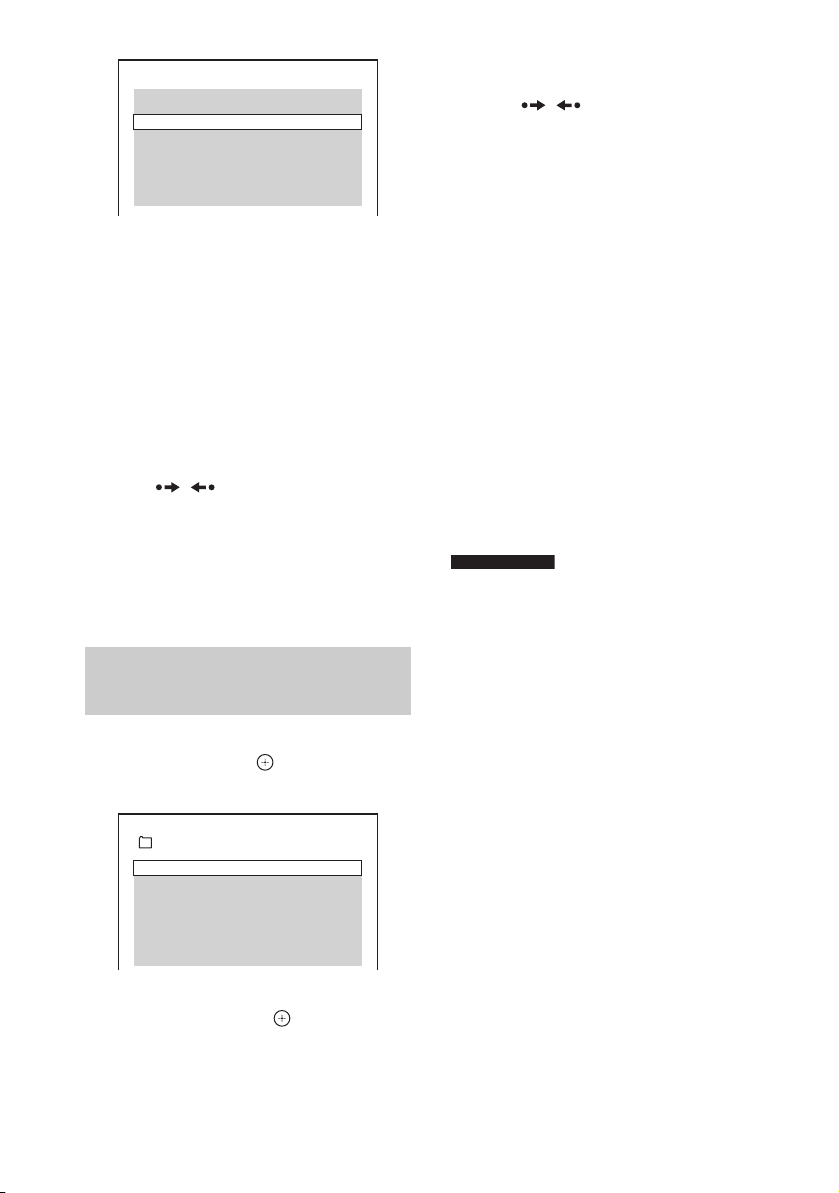
2 Pressione X/x para selecionar a pasta
Informação adicional
LISTA DE PASTAS
NEW YEAR'S DAY
MY FAVOURITES
SUMMER 2003
LISTA DE ARQUIVOS
MY FAVOURITES
VENUS
HAWAII 2004
que deseja reproduzir.
3 Pressione H.
O sistema inicia a reprodução da pasta
selecionada.
Para selecionar os arquivos de vídeo DivX,
consulte “Selecionando um arquivo de
vídeo DivX” (abaixo).
Para ir à página anterior ou à
página seguinte
Pressione / .
Para apagar a tela
Pressione DVD MENU repetidamente.
Para parar a reprodução
Pressione x.
Selecionando um arquivo de
vídeo DivX
Para ir à página anterior ou à
página seguinte
Pressione / .
Para retornar à tela anterior
Pressione O RETURN.
Para parar a reprodução
Pressione x.
Para reproduzir o arquivo de
vídeo DivX anterior ou seguinte
sem ativar a lista de arquivos
acima
Você pode selecionar o arquivo de vídeo DivX
anterior ou seguinte da mesma pasta
pressionando >/..
Você também pode selecionar o primeiro
arquivo da pasta seguinte pressionando >
durante a reprodução do último arquivo da pasta
atual. Note que você não pode retornar à pasta
anterior pressionando .. Para retornar à
pasta anterior, selecione-a da lista de pastas.
Informação adicional
• Se o número de visualizações estiver memorizado,
você poderá reproduzir os arquivos de vídeo DivX
quantas vezes indicar este número. As seguintes
ocorrências são consideradas:
– O sistema é desligado.
– Outro arquivo é reproduzido.
– O compartimento de disco é ejetado.
1 Após o passo 2 de “Selecionando uma
2 Pressione X/x para selecionar um
48
pasta”, pressione .
A lista de arquivos da pasta aparece.
arquivo e pressione .
A reprodução do arquivo selecionado é
iniciada.
Page 49
Disco
Ajustando o Atraso entre
Restringindo a
a Imagem e o Som
[A/V SYNC]
Quando o som não coincide com a imagem da
tela da TV, você pode ajustar o atraso entre a
imagem e o som.
1 Pressione DISPLAY.
A tela do Menu de Controle aparece na tela
da TV.
2 Pressione X/x para selecionar
[A/V SYNC] e depois pressione .
As opções de [A/V SYNC] aparecem.
3 Pressione X/x para selecionar um
ajuste.
•[DESAT.]: desativado.
• [ATIVADO]: ajusta a diferença entre a
imagem e o som.
4 Pressione .
Nota
• Dependendo do fluxo de entrada, o ajuste [A/V
SYNC] pode não produzir efeito.
Reprodução do Disco
[RESTRIÇÃO DE REPRODUÇÃO]
A reprodução de alguns DVD VIDEOs pode
ser limitada de acordo com um nível
predeterminado, como a idade dos usuários.
As cenas podem ser bloqueadas ou substituídas
por outras.
Você pode ajustar a restrição de reprodução
registrando uma senha. Se você ativar a função
[RESTRIÇÃO DE REPRODUÇÃO], será
necessária a introdução da senha para reproduzir
os discos bloqueados.
1 Pressione FUNCTION +/–
repetidamente até “DVD” aparecer no
visor do painel frontal.
2 Pressione DISPLAY enquanto o
sistema está no modo de parada.
A tela do Menu de Controle aparece na tela
da TV.
3 Pressione X/x para selecionar
[CONFIGURAR] e depois pressione
.
As opções de [CONFIGURAR] aparecem.
4 Pressione X/x para selecionar
[PERSONALIZADO] e depois
pressione .
A Tela de Ajustes aparece.
5 Pressione X/x para selecionar
[CONFIGURAÇÃO DO SISTEMA] e
depois pressione .
As opções de [CONFIGURAÇÃO DO
SISTEMA] aparecem.
6 Pressione X/x para selecionar
[RESTRIÇÃO DE REPRODUÇÃO t] e
depois pressione .
x Se a senha não tiver sido escolhida
A tela de registro de uma nova senha
aparecerá.
49
Page 50
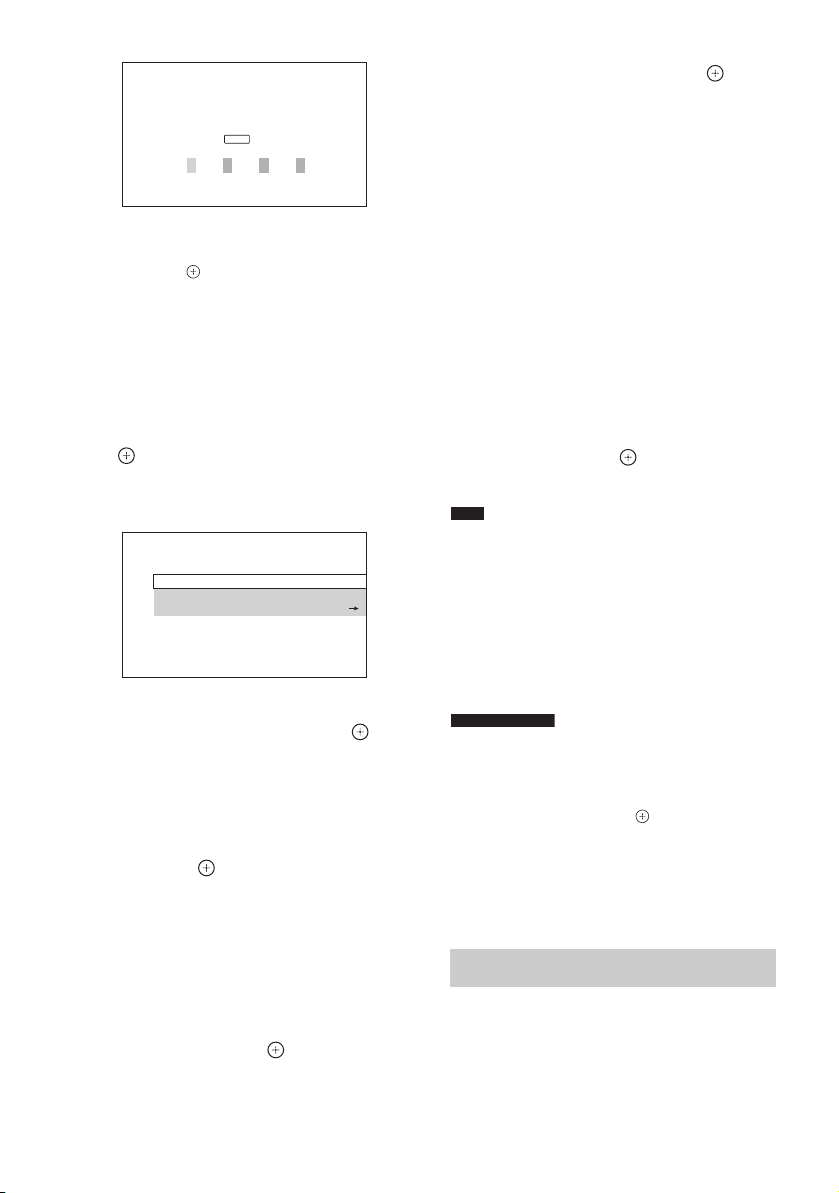
Introduza uma senha de 4 algarismos
Notas
Informação adicional
RESTRIÇÃO DE REPRODUÇÃO
Nova senha de acesso. Digite um
número de 4 algarismos e
pressione .
ENTER
NÍVEL:
PADRÃO:
ALTERAR SENHA:
DESAT.
EUA
RESTRIÇÃO DE REPRODUÇÃO
utilizando as teclas numéricas e depois
pressione .
A tela de confirmação da senha aparecerá.
x Quando você já tiver registrado a
senha
A tela de introdução da senha aparecerá.
7 Introduza (ou introduza novamente) a
senha de 4 algarismos utilizando as
teclas numéricas e depois pressione
.
A tela de ajuste do nível de limitação de
reprodução aparecerá.
8 Pressione X/x para selecionar
[PADRÃO] e depois pressione .
Os itens de seleção de [PADRÃO] são
exibidos.
9 Pressione X/x para selecionar uma
área geográfica, como o nível de
limitação de reprodução, e depois
pressione .
A área é selecionada.
Se selecionar [OUTROS t], selecione e
introduza um código padrão da tabela
“Lista de Códigos de Área com Restrição
de Reprodução” (página 107) utilizando as
teclas numéricas.
10Pressione X/x para selecionar [NÍVEL]
50
e depois pressione .
Os itens de seleção de [NÍVEL] são
exibidos.
11Pressione X/x para selecionar o nível
desejado e depois pressione .
O ajuste de [RESTRIÇÃO DE
REPRODUÇÃO] está completo.
Quanto menor o valor, maior será a
restrição.
Para desativar a função
[RESTRIÇÃO DE REPRODUÇÃO]
Ajuste [NÍVEL] em [DESAT.] no passo 11.
Para reproduzir um disco com a
[RESTRIÇÃO DE REPRODUÇÃO]
ativada
1 Coloque o disco e pressione H.
A tela de introdução da senha aparece.
2 Introduza a senha de 4 algarismos
utilizando as teclas numéricas e
depois pressione .
O sistema inicia a reprodução.
• Se você reproduzir discos que não possuam a função
[RESTRIÇÃO DE REPRODUÇÃO], a reprodução
não poderá ser limitada neste sistema.
• Dependendo do disco, poderá ser solicitada a
alteração de nível da Restrição de Reprodução
durante a reprodução do disco. Neste caso, introduza
a senha e mude o nível. Se o modo Retomada da
Reprodução for cancelado, o nível retornará ao nível
anterior.
Informação adicional
• Se você esquecer a senha, retire o disco e repita os
passos de 1 a 7 de “Restringindo a Reprodução do
Disco” (página 49). Quando a senha for solicitada,
introduza o número “199703” utilizando as teclas
numéricas e depois pressione . Aparecerá uma tela
solicitando a introdução de uma nova senha de
4 algarismos. Após introduzir a nova senha, coloque
novamente o disco no aparelho e pressione H.
Quando a tela de introdução da senha aparecer,
introduza a nova senha.
Mudando a senha
1 Pressione FUNCTION +/–
repetidamente até “DVD” aparecer no
visor do painel frontal.
Page 51
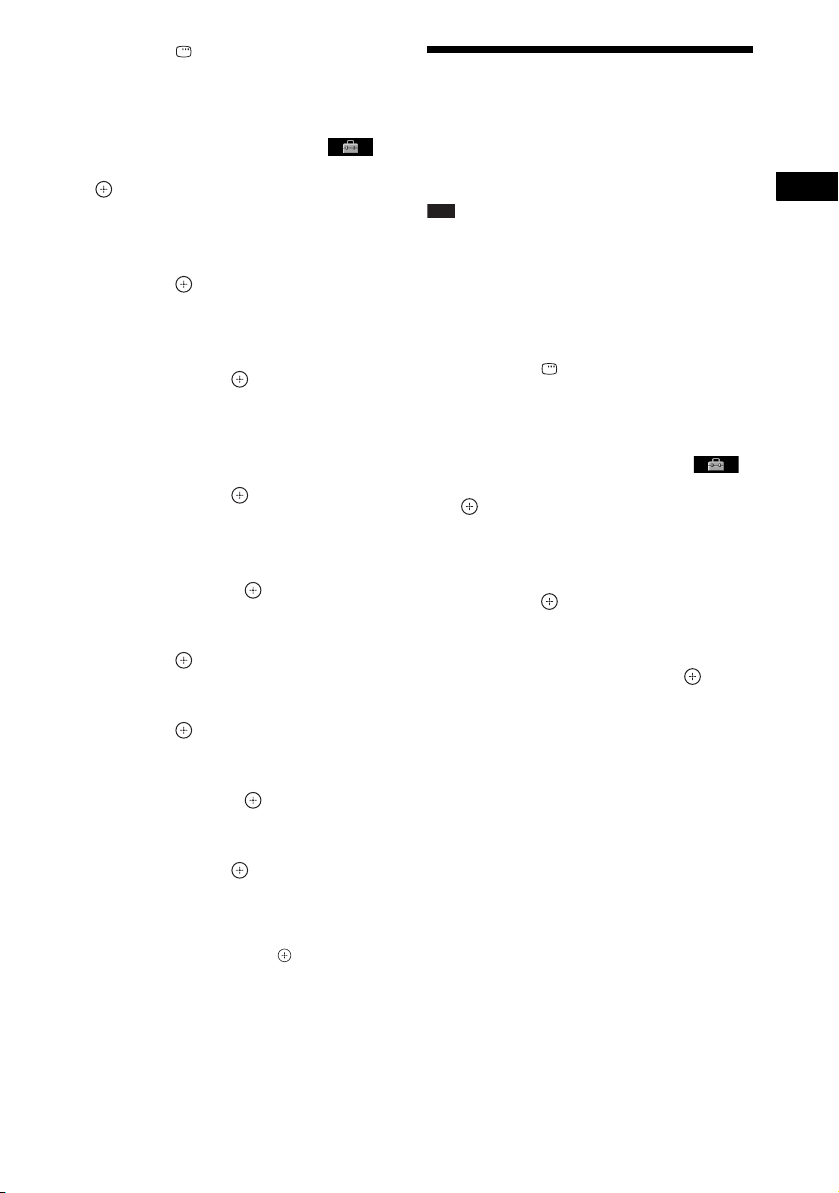
Disco
2 Pressione DISPLAY enquanto o
sistema está no modo de parada.
A tela do Menu de Controle aparece na tela
da TV.
3 Pressione X/x para selecionar
[CONFIGURAR] e depois pressione
.
As opções de [CONFIGURAR] aparecem.
4 Pressione X/x para selecionar
[PERSONALIZADO] e depois
pressione .
A Tela de Ajustes aparece.
5 Pressione X/x para selecionar
[CONFIGURAÇÃO DO SISTEMA] e
depois pressione .
As opções de [CONFIGURAÇÃO DO
SISTEMA] aparecem.
6 Pressione X/x para selecionar
[RESTRIÇÃO DE REPRODUÇÃO t] e
depois pressione .
A tela de introdução da senha aparece.
7 Introduza a nova senha de
4 algarismos com as teclas numéricas
e depois pressione .
8 Pressione X/x para selecionar
[ALTERAR SENHA t] e depois
pressione .
9 Introduza a senha de 4 algarismos com
as teclas numéricas e depois
pressione .
10Introduza a nova senha de
4 algarismos com as teclas numéricas
e depois pressione .
11Para confirmar a senha, introduza-a
novamente com as teclas numéricas e
depois pressione .
Se introduzir um número de
senha errado
Pressione C antes de pressionar e introduza o
número correto.
Utilizando a Tela de
Ajustes
Utilizando a Tela de Ajustes, você pode realizar
diversos ajustes em itens como imagem e som.
Nota
• Os ajustes de reprodução armazenados no disco têm
prioridade sobre os da Te la de Ajustes, e po de ser que
nem todas as funções descritas operem corretamente.
1 Pressione FUNCTION +/–
repetidamente até “DVD” aparecer no
visor do painel frontal.
2 Pressione DISPLAY enquanto o
sistema está no modo de parada.
A tela do Menu de Controle aparece na tela
da TV.
3 Pressione X/x para selecionar
[CONFIGURAR] e depois pressione
.
As opções de [CONFIGURAR] aparecem.
4 Pressione X/x para selecionar
[PERSONALIZADO] e depois
pressione .
A Tela de Ajustes aparece.
5 Pressione X/x para selecionar o item
de ajuste e depois pressione .
• [SELEÇÃO IDIOMA] (página 52)
• [CONFIGURAÇÃO DE VÍDEO]
(página 53)
• [CONFIGURAÇÃO HDMI] (página 54)
• [CONFIGURAR AUDIO] (página 56)
• [CONFIGURAÇÃO DO SISTEMA]
(página 56)
• [DEFINIR CANAL] (página 57)
51
Page 52
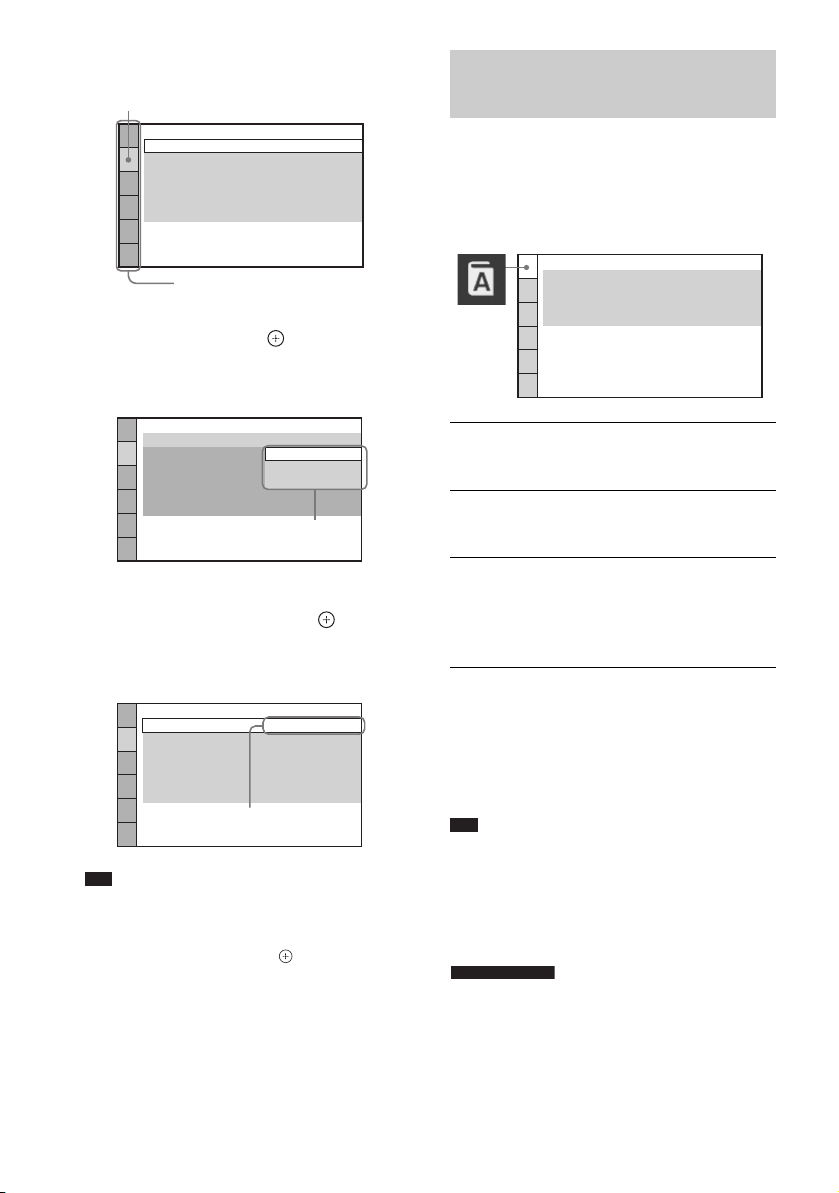
Exemplo: [CONFIGURAÇÃO DE
Nota
Nota
Informação adicional
CONFIGURAÇÃO DE VÍDEO
PROGRESSIVE
(COMPONENT OUT)
:
TIPO DE TV:
SAÍDA 4:3:
NÍVEL DE PRETO:
16:9
DESAT.
TELA INTEIRA
ATIVADO
NÍVEL DE PRETO
(COMPONENT OUT)
:
MODO DE PAUSA:
DESAT.
AUTO
Item selecionado
Itens de ajuste
DESAT.
AUTO
CONFIGURAÇÃO DE VÍDEO
PROGRESSIVE
(COMPONENT OUT)
:
TIPO DE TV:
SAÍDA 4:3:
NÍVEL DE PRETO:
NÍVEL DE PRETO
(COMPONENT OUT)
:
MODO DE PAUSA:
16:9
OFF
FULL
AUTO
16:9
4:3 LETTER BOX
4:3 PAN SCAN
Opções
4:3 LETTER BOX
DESAT.
TELA INTEIRA
ATIVADO
AUTO
DESAT.
CONFIGURAÇÃO DE VÍDEO
PROGRESSIVE
(COMPONENT OUT)
:
TIPO DE TV:
SAÍDA 4:3:
NÍVEL DE PRETO:
NÍVEL DE PRETO
(COMPONENT OUT)
:
MODO DE PAUSA:
Ajuste selecionado
SELEÇÃO IDIOMA
MENU:
OPÇÕES MENU:
AUDIO:
PORTUGUÊS
PORTUGUÊS
ORIGINAL
CONFORME ÁUDIO
LEGENDA:
VÍDEO]
6 Pressione X/x para selecionar um item
e depois pressione .
As opções do item selecionado aparecem.
Exemplo: [TIPO DE TV]
Ajustando o idioma da tela ou
da trilha sonora
[SELEÇÃO IDIOMA]
Esta função permite o ajuste de idiomas
diferentes para as mensagens da tela ou para a
trilha sonora.
x [OPÇÕES MENU] (Indicações da tela)
Altera o idioma das indicações na tela da TV.
x [MENU] (Somente DVD VIDEO)
Altera o idioma do menu do disco.
7 Pressione X/x para selecionar um
ajuste e depois pressione .
O ajuste é selecionado e a configuração
concluída.
• Se você ligar o sistema depois de reiniciá-lo e não
houver nenhum disco no aparelho, uma mensagem
guia aparecerá na tela da TV. Para realizar o Ajuste
Rápido (página 24), pressione . Para retornar à
tela normal, pressione CLEAR.
Para restaurar todos os ajustes
de [CONFIGURAR]
Para restaurar todos os ajustes de
52
[CONFIGURAR], consulte “Recuperando os
ajustes de fábrica de [CONFIGURAR]”
(página 90).
x [AUDIO] (Somente DVD VIDEO)
Altera o idioma da trilha sonora. Quando se
seleciona [ORIGINAL], o idioma com
prioridade no disco é selecionado.
x [LEGENDA] (Somente DVD VIDEO)
Altera o idioma da legenda gravada no DVD
VIDEO.
Quando se seleciona [CONFORME AUDIO], o
idioma das legendas muda de acordo com o
idioma selecionado para a trilha sonora.
• Quando selecionar um idioma em [MENU],
[AUDIO] ou [LEGENDA] que não tenha sido
gravado no DVD VIDEO, um dos idiomas gravados
será selecionado automaticamente (dependendo do
disco, o idioma pode não ser selecionado
automaticamente).
Informação adicional
• Se selecionar [OUTROS t] em [MENU],
[AUDIO] e [LEGENDA], selecione e introduza o
código do idioma da “Lista de Códigos dos Idiomas”
(página 107) utilizando as teclas numéricas.
Page 53
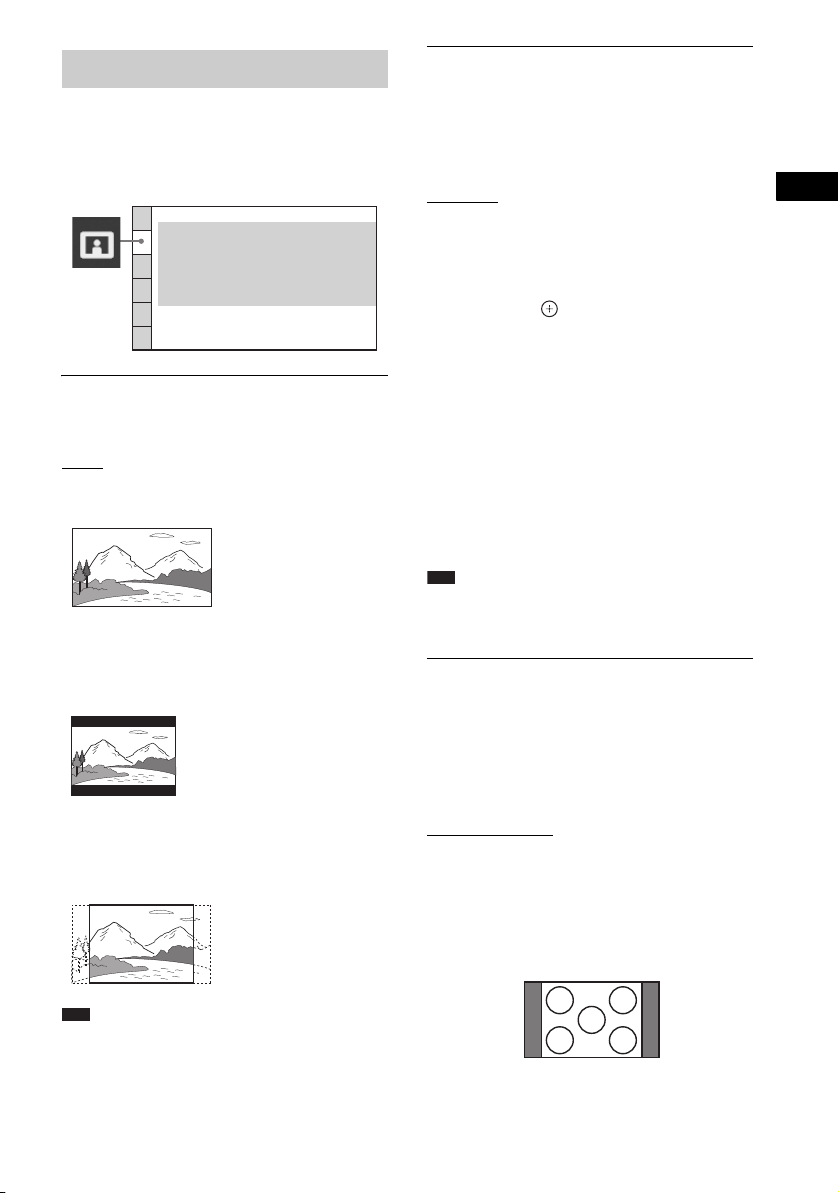
Disco
Nota
Nota
Ajustando a tela
TV com formato de tela 16:9
[CONFIGURAÇÃO DE VÍDEO]
Selecione os ajustes de acordo com a TV que
será conectada.
CONFIGURAÇÃO DE VÍDEO
TIPO DE TV:
PROGRESSIVE
SAÍDA 4:3:
NÍVEL DE PRETO:
NÍVEL DE PRETO
MODO DE PAUSA:
x
[TIPO DE TV]
Seleciona o formato de tela da TV conectada.
: selecione esta opção quando conectar
[16:9]
uma TV widescreen ou uma TV com a função
widescreen.
[4:3 LETTER BOX]: selecione esta opção
quando conectar uma TV padrão 4:3. Uma
imagem panorâmica com faixas nas partes
superior e inferior é exibida na tela da TV.
[4:3 PAN SCAN]: selecione esta opção quando
conectar uma TV padrão 4:3. A imagem
panorâmica é exibida automaticamente em toda
a tela, cortando as partes que não cabem.
(COMPONENT OUT)
(COMPONENT OUT)
16:9
:
DESAT.
TELA INTEIRA
ATIVADO
:
DESAT.
AUTO
x
[PROGRESSIVE (COMPONENT OUT)]
Você pode ativar/desativar o sinal progressivo
emitido pelas tomadas COMPONENT VIDEO
OUT. Para mais informações, consulte “A sua
TV aceita sinais progressivos?” (página 26).
[DESAT.]
: o sistema emite sinais entrelaçados.
[ATIVADO]: o sistema emite sinais
progressivos. Se selecionar [ATIVADO], siga
os passos abaixo.
1
Selecione [ATIVADO] e depois
pressione .
A tela de confirmação aparece.
2
Pressione C/c para selecionar
[INICIAR].
O sistema emitirá o sinal progressivo por
5 segundos. Verifique se a tela está
aparecendo corretamente.
3
Pressione C/c para selecionar [SIM].
O sistema emitirá o sinal progressivo. Se
você selecionar [NÃO], o sistema não
emitirá o sinal progressivo.
• A opção [PROGRESSIVE (COMPONENT OUT)]
atua apenas quando o aparelho e a TV são conectados
com um cabo de vídeo componente (página 19).
x
[SAÍDA 4:3]
Quando utilizar uma TV de formato 16:9, você
poderá ajustar o formato de tela para assistir aos
sinais de formato 4:3. Se for possível mudar o
formato de tela em sua TV, mude o ajuste em sua
TV e não no sistema.
[TELA INTEIRA]
: selecione esta opção quando
puder mudar o formato de tela na sua TV.
[NORMAL]: selecione esta opção quando não
for possível a mudança do formato de tela na sua
TV. Mostra um sinal de formato de tela 16:9
com faixas pretas nas laterais esquerda e direita
da imagem.
• Dependendo do DVD, a opção [4:3 LETTER BOX]
pode ser selecionada automaticamente no lugar de
[4:3 PAN SCAN] ou vice-versa.
53
Page 54
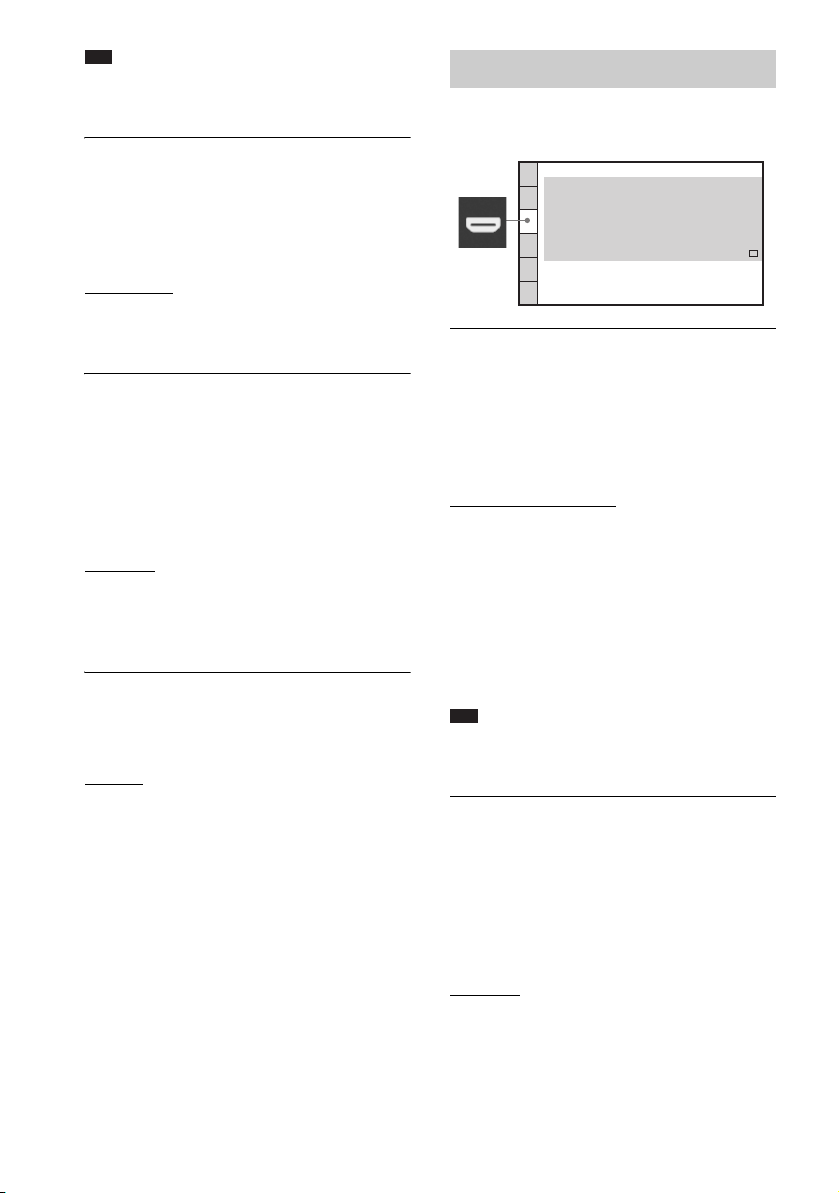
Nota
• A opção [SAÍDA 4:3] atua apenas quando você ajusta
CONFIGURAÇÃO HDMI
CONTROLE PARA HDMI:
RESOLUÇÃO HDMI
LIMITE DE VOLUME:
AUTO
(1920x1080P)
DESAT.
NÍVEL2
YC
BCR
DESAT.
DEFINIÇÃO PADRÃO
YCBCR/RGB(HDMI):
RESOLUÇÃO JPEG:
AUDIO(HDMI):
[TIPO DE TV] de [CONFIGURAÇÃO DE VÍDEO]
em [16:9].
x
[NÍVEL DE PRETO]
Seleciona o nível de preto (nível de ajuste) para
os sinais de vídeo emitidos pelas tomadas
diferentes de COMPONENT VIDEO OUT/
HDMI OUT.
Ajustando o HDMI
[CONFIGURAÇÃO HDMI]
[ATIVADO]
: nível padrão.
[DESAT.]: reduz o nível de preto padrão. Utilize
esta opção quando a imagem aparecer muito
branca.
x
[NÍVEL DE PRETO (COMPONENT OUT)]
Seleciona o nível de preto (nível de ajuste) para
os sinais de vídeo emitidos pelas tomadas
COMPONENT VIDEO OUT.
Além de não produzir efeito, esta opção não
poderá ser selecionada quando o sistema estiver
emitindo sinais progressivos.
[DESAT.]
: ajusta o nível de preto do sinal de
saída para o nível padrão.
[ATIVADO]: aumenta o nível de preto padrão.
Utilize esta opção quando a imagem aparecer
muito escura.
x
[MODO DE PAUSA] (Somente DVD
VIDEO/DVD-R/DVD-RW)
Seleciona a imagem no modo de pausa.
: a imagem, incluindo objetos que se
[AUTO]
movem dinamicamente, é reproduzida sem
flutuações. Normalmente, selecione esta
posição
[QUADRO]: a imagem, incluindo objetos que
não se movem dinamicamente, é reproduzida
em alta resolução.
x
[RESOLUÇÃO HDMI]
Seleciona o tipo de sinal de vídeo emitido
através da tomada HDMI OUT. Para mais
informações, consulte “Para selecionar o tipo de
sinal de vídeo emitido pela tomada HDMI
OUT” (página 26).
[AUTO (1920
× 1080p)]: o sistema emite o sinal
de vídeo ótimo para a TV conectada.
[1920
× 1080i]: o sistema emite sinais de vídeo
de 1920 × 1080i*.
[1280
× 720p]: o sistema emite sinais de vídeo
de 1280 × 720p*.
[720
× 480p]: o sistema emite sinais de vídeo de
720 × 480p*.
* i: entrelaçado, p: progressivo
Nota
• Quando a indicação “HDMI” aparece no visor do
painel frontal, as imagens que não são [720 × 480p]
são ampliadas verticalmente.
x
[CONTROLE PARA HDMI]
Ativa/desativa a função [CONTROLE PARA
HDMI]. Esta função está disponível quando o
sistema e a TV são conectados com um cabo
HDMI. Para mais informações, consulte
“Utilizando a Função Controle para HDMI para
“BRAVIA” Sync” (página 63).
54
[DESAT.]
: desativado.
[ATIVADO]: ativado. Você pode operar
mutuamente os componentes que se encontram
conectados com um cabo HDMI.
Page 55

Disco
Nota
Notas
Notas
Notas
• Se você tentar ajustar em [ATIVADO] sem a conexão
HDMI da TV, aparecerá a mensagem [Verifique a
conexão HDMI.] e você não poderá ajustar em
[ATIVADO].
x
[LIMITE DE VOLUME]
Se você mudar o método de saída da TV para as
caixas acústicas do sistema no menu da TV ou
pressionando THEATER/THEATRE*, a função
Controle de Áudio do Sistema (página 65) será
ativada e um som com volume alto poderá ser
emitido, dependendo do nível de volume do
sistema. Para evitar isto, limite o nível máximo
do volume.
* O nome da tecla difere de acordo com a região.
[NÍVEL3]: o nível máximo de volume está
ajustado em 10.
[NÍVEL2]
: o nível máximo de volume está
ajustado em 15.
[NÍVEL1]: o nível máximo de volume está
ajustado em 20.
[DESAT.]: desativado.
Nota
• Esta função está disponível apenas quando
[CONTROLE PARA HDMI] está ajustado em
[ATIVADO].
x
[YCBCR/RGB (HDMI)]
Seleciona o tipo de sinal HDMI emitido pela
tomada HDMI OUT.
[
YCBCR]: o sistema envia sinais YCBCR.
[RGB]: o sistema envia sinais RGB.
• Se a imagem de reprodução aparecer distorcida,
ajuste [YC
• Se a tomada HDMI OUT estiver conectada a um
aparelho com uma tomada DVI, os sinais [RGB]
serão emitidos automaticamente, mesmo com a
opção [YC
x
BCR] em [RGB].
BCR] selecionada.
[AUDIO (HDMI)]
Seleciona o status de saída de áudio através da
tomada HDMI OUT.
[DESAT.]
: o sistema não envia o som da tomada
HDMI OUT.
[ATIVADO]: o sistema envia
os sinais de áudio,
convertendo os sinais Dolby Digital, DTS ou 96
kHz/24 bit PCM para 48 kHz/16 bit PCM.
• Se você conectar o aparelho e a TV com um cabo
HDMI e selecionar [ATIVADO], as funções
[AUDIO DRC], [A/V SYNC], DYNAMIC BASS,
“DEC. MODE” e o modo de som não serão aplicados
ao som emitido pela TV.
• Se você ajustar a função para uma opção diferente de
“DVD”, o sistema não emitirá o som através da
tomada HDMI OUT mesmo que [AUDIO (HDMI)]
esteja ajustado em [ATIVADO].
x
[RESOLUÇÃO JPEG]
Seleciona a resolução dos arquivos de imagem
JPEG emitidos através da tomada HDMI OUT.
[DEFINIÇÃO PADRÃO
]: o sistema envia
imagens em resolução padrão e com uma
moldura preta.
[AD ]: o sistema envia imagens em alta
definição e com uma moldura preta.
[AD]: o sistema envia imagens em alta definição
sem uma moldura preta.
[(1920
× 1080i) AD ]: o sistema envia
imagens em alta definição de tamanho completo
e com uma moldura preta.
[(1920
× 1080i) AD]: o sistema envia imagens
em alta definição de tamanho completo, sem
uma moldura preta.
• A opção [RESOLUÇÃO JPEG] somente terá efeito
se [TIPO DE TV] de [CONFIGURAÇÃO DE
VÍDEO] estiver ajustada em [16:9], e
[RESOLUÇÃO HDMI] de [CONFIGURAÇÃO
HDMI] estiver ajustada para uma opção diferente de
[720 × 480p].
• Você pode selecionar [(1920
[(1920
× 1080i) AD] somente quando a opção
[RESOLUÇÃO HDMI] de [CONFIGURAÇÃO
HDMI] estiver ajustada em [1920
• Se você selecionar [(1920
× 1080i) AD], a imagem seguinte aparecerá
[(1920
após uma moldura preta.
• O sinal HDMI parará momentaneamente quando:
– O sistema estiver carregando ou descarregando um
DATA CD ou DATA DVD.
– Você conectar ou remover um dispositivo USB.
× 1080i) AD ] ou
× 1080i].
× 1080i) AD ] ou
55
Page 56
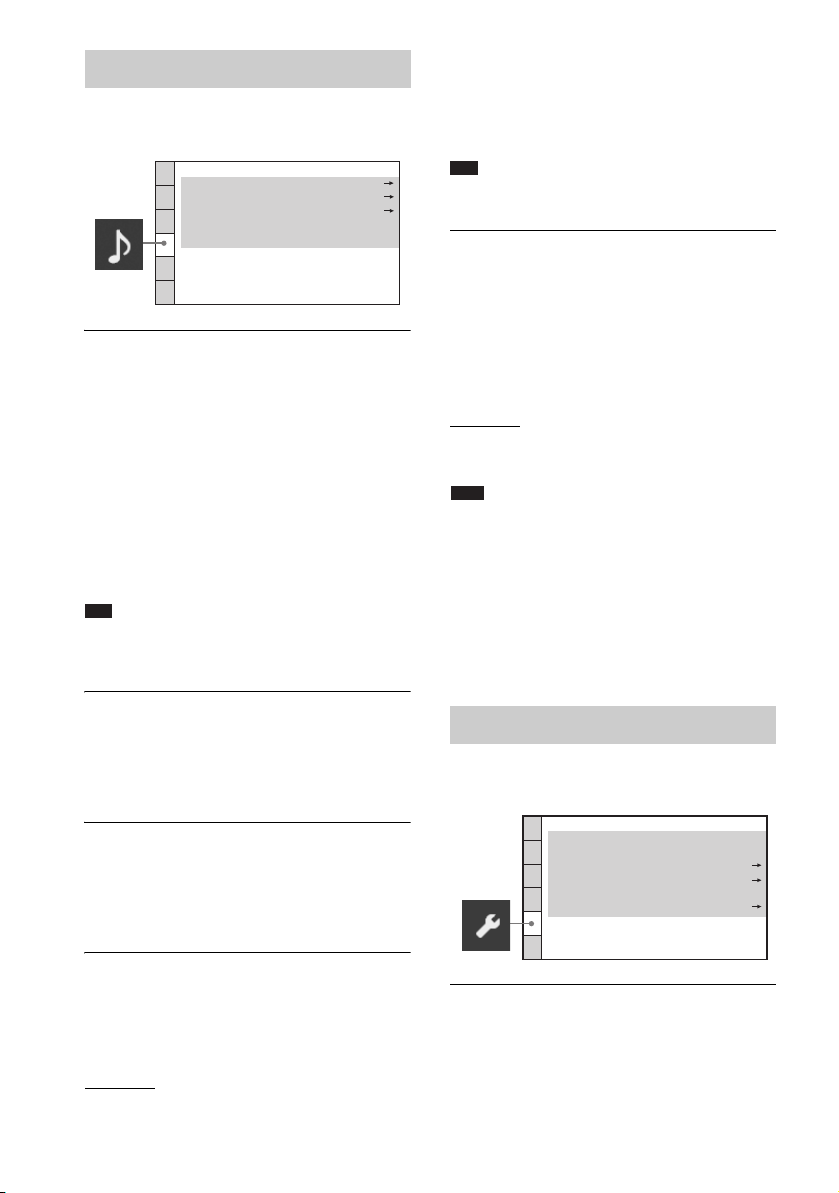
Nota
Notas
Ajustando o áudio
CONFIGURAR AUDIO
CALIBRAÇÃO AUTO:
DISPOSIÇÃO DOS AF:
AUDIO DRC:
DESAT.
DESAT.
SELEÇÃO DA FAIXA:
CONFIGURAÇÃO DE S-AIR:
[CONFIGURAR AUDIO]
x
[CONFIGURAÇÃO DE S-AIR]
Você pode ajustar a configuração do S-AIR.
Para mais informações, consulte “Utilizando um
produto S-AIR” (página 76).
[ID]
Ajustar o ID do sistema.
[EMPARELHAMENTO]
Permite o emparelhamento do sistema e da
unidade secundária S-AIR como, por exemplo,
um amplificador de som surround ou um
receptor S-AIR.
• Esta função somente estará disponível se o
transmissor de S-AIR (não fornecido) estiver inserido
no aparelho.
[PADRÃO]: o sistema reproduz a trilha sonora
com o tipo de faixa dinâmica planejado pelo
engenheiro de gravação.
[MÁX]: o sistema comprime totalmente a faixa
dinâmica.
Nota
• A opção [AUDIO DRC] atua somente para Dolby
Digital.
x [SELEÇÃO DA FAIXA] (Somente DVD
VIDEO)
A trilha sonora que possuir o maior número de
canais terá prioridade durante a reprodução de
um DVD VIDEO que tiver vários formatos de
áudio (PCM, DTS, Dolby Digital ou áudio
MPEG) gravados.
[DESAT.]
: desativado.
[AUTO]: o sistema seleciona automaticamente a
trilha sonora de acordo com a prioridade.
• Se você ajustar o item em [AUTO], o idioma pode se
alterar. O ajuste de [SELEÇÃO DA FAIXA] terá
prioridade sobre os ajustes de [AUDIO] de
[SELEÇÃO IDIOMA] (página 52). (Dependendo do
disco, esta função pode não atuar.)
• Se o som PCM, DTS, Dolby Digital e o áudio MPEG
possuírem o mesmo número de canais, o sistema
selecionará o som PCM, DTS, Dolby Digital e áudio
MPEG, nesta seqüência.
x [DISPOSIÇÃO DOS AF]
Você pode selecionar a posição das caixas
acústicas para obter o melhor som surround.
Para mais informações, consulte “Obtendo o
Som Surround Ideal para uma Sala” (página 83).
x [CALIBRAÇÃO AUTO]
Calibra os ajustes adequados automaticamente.
Para mais informações, consulte “Calibração
Automática dos Ajustes Adequados”
(página 84).
x [AUDIO DRC] (Somente DVD VIDEO)
Comprime a faixa dinâmica da trilha sonora. A
opção [AUDIO DRC] é útil para ver filmes em
volume baixo durante à noite.
[DESAT.]
: Não comprime a faixa dinâmica.
56
Outros ajustes
[CONFIGURAÇÃO DO SISTEMA]
CONFIGURAÇÃO DO SISTEMA
PROTEÇÃO DE TELA:
FUNDO:
RESTRIÇÃO DE REPRODUÇÃO:
DivX:
RETOMA VÁRIOS DISCOS:
REINICIAR:
x [PROTEÇÃO DE TELA]
Você pode reduzir danos aos dispositivos de
visualização (imagens residuais). Pressione
qualquer tecla (por exemplo, a tecla H) para
cancelar o protetor de tela.
ATIVADO
IMAGEM DE CAPA
Código de registro
ATIVADO
Page 57
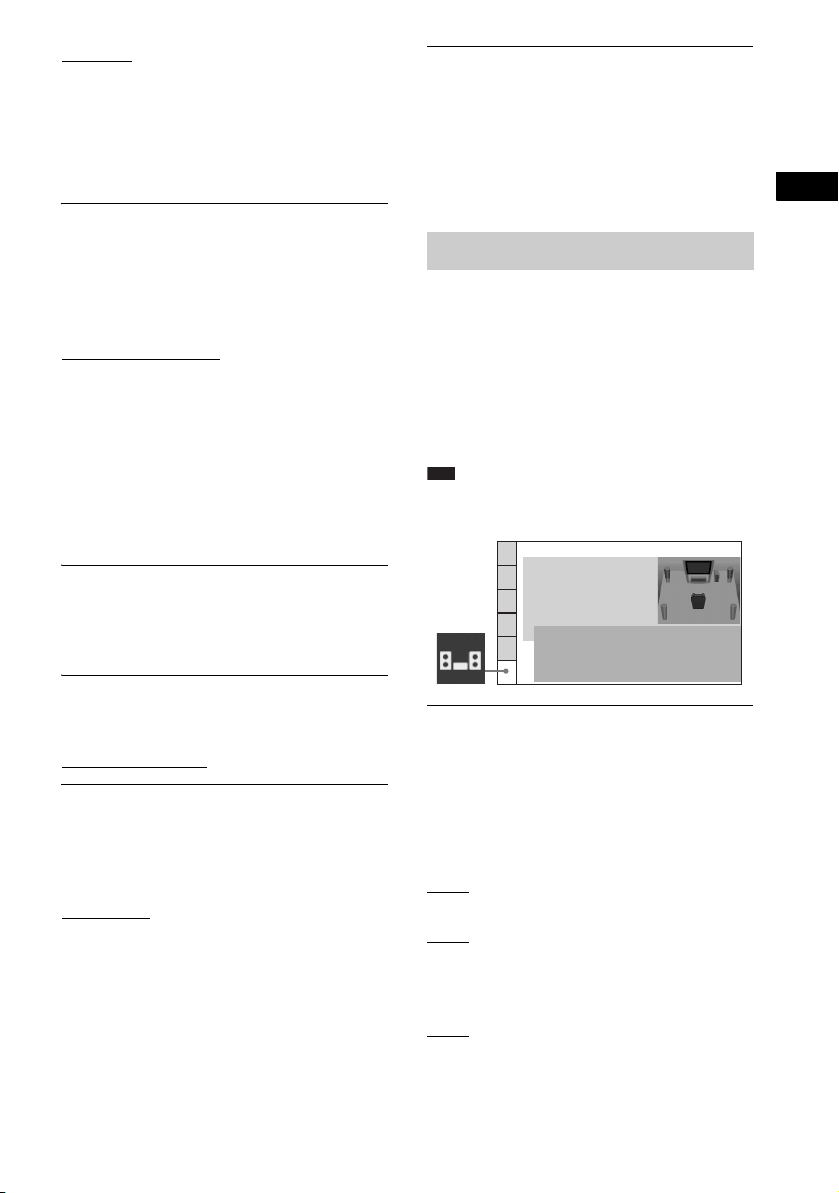
Disco
[DESAT.]: a imagem do protetor de tela aparece
quando você deixa o sistema no modo de pausa
ou parada por mais de 15 minutos, ou quando
reproduz um Super Audio CD, CD, DATA CD
(arquivo MP3) ou DATA DVD (arquivo MP3)
por mais de 15 minutos.
[DESAT.]: desativado.
x [FUNDO]
Seleciona a imagem ou a cor de fundo da tela da
TV no modo de parada ou durante a reprodução
de um CD, DATA CD (arquivo MP3)
(arquivo MP3).
DVD
[IMAGEM DE CAPA]
: a imagem de capa
(imagem estática) aparecerá, mas somente se
esta imagem já estiver gravada no disco
(CD-EXTRA, etc.). Se o disco não possuir
nenhuma imagem de capa, aparecerá a imagem
[GRÁFICOS].
[GRÁFICOS]: aparece uma imagem
armazenada na memória do sistema.
[AZUL]: a cor do fundo é azul.
[PRETO]: a cor do fundo é preta.
x [RESTRIÇÃO DE REPRODUÇÃO]
Você pode ajustar as restrições de reprodução.
Para mais informações, consulte “Restringindo
a Reprodução do Disco” (página 49).
x [DivX]
Mostra o código de registro deste sistema.
Para mais informações, acesse a página
http://www.divx.com
x [RETOMA VÁRIOS DISCOS] (Somente
DVD VIDEO/VIDEO CD)
na Internet.
Ativa ou desativa a função [RETOMA VÁRIOS
DISCOS].
[ATIVADO]
: o sistema armazena na memória
os pontos de retomada da reprodução de até
10 discos.
[DESAT.]: o sistema não armazena na memória
os pontos de retomada da reprodução. A
reprodução reinicia-se a partir do ponto de
retomada somente para o disco que se encontra
no aparelho.
ou DATA
x [REINICIAR]
Você pode retornar todos os ajustes de
[CONFIGURAR], exceto [RESTRIÇÃO DE
REPRODUÇÃO], aos ajustes predeterminados
na fábrica. Para mais informações, consulte
“Recuperando os ajustes de fábrica de
[CONFIGURAR]” (página 90).
Ajustando as caixas acústicas
[DEFINIR CANAL]
Para obter o melhor som surround possível,
ajuste a conexão das caixas acústicas e a
distância das mesmas em relação à posição de
escuta. Depois, utilize o tom de teste para ajustar
o nível e o balanço das caixas acústicas para o
mesmo nível.
Nota
• Não é possível operar [DEFINIR CANAL] quando os
fones de ouvido estão conectados ao aparelho.
DEFINIR CANAL
CONEXÃO:
DISTÂNCIA (FRONTAL):
DISTÂNCIA (SURROUND):
NÍVEL (FRONTAL):
NÍVEL (SURROUND):
TOM DE TESTE:
FRONTAL:
CENTRAL:
SURROUND:
SUBWOOFER:
x [CONEXÃO]
Se você não conectar as caixas acústicas central
ou surround, ajuste os parâmetros de
[CENTRAL] e [SURROUND]. Uma vez que os
ajustes das caixas acústicas frontais e do
subwoofer são fixos, não é possível alterá-los.
[FRONTAL]
[SIM]
[CENTRAL]
[SIM]: normalmente selecione este item.
[NENHUM]: selecione este item quando não
utilizar a caixa acústica central.
[SURROUND]
[SIM]: normalmente selecione este item.
[NENHUM]: selecione este item quando não
utilizar nenhuma caixa acústica surround.
SIM
SIM
SIM
SIM
57
Page 58
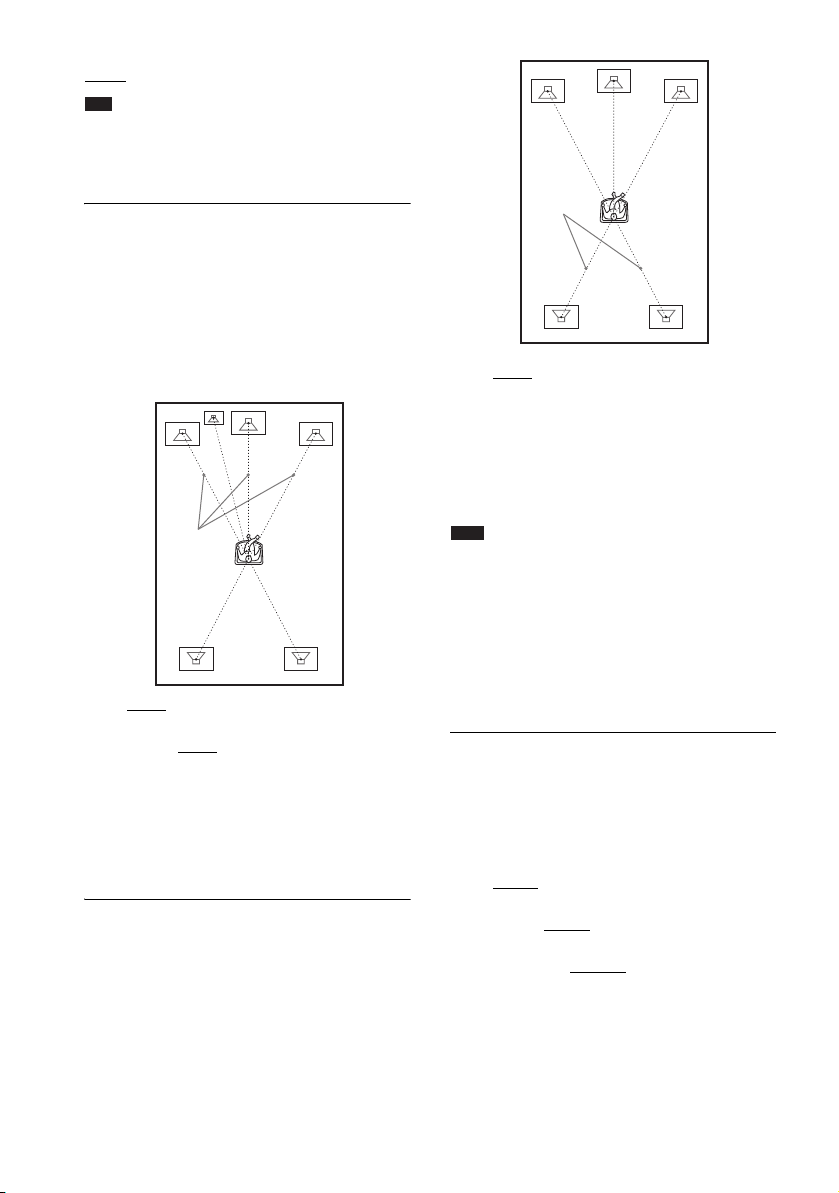
[SUBWOOFER]
Nota
Notas
A
B
[SIM]
• Quando você muda o ajuste de [CONEXÃO], o
ajuste [PADRÃO] de [DISPOSIÇÃO DOS AF]
permanece o mesmo, porém, os outros ajustes de
[DISPOSIÇÃO DOS AF] retornam a [PADRÃO].
x [DISTÂNCIA (FRONTAL)]
Quando mover as caixas acústicas frontais e a
central, certifique-se de ajustar os parâmetros da
distância (A) da posição de escuta até as caixas
acústicas.
Você pode ajustar os parâmetros de 1,0 a 7,0
metros para as caixas acústicas frontais e de 0,0
a 7,0 metros para a caixa acústica central.
[E/D] 3.0 m
acústica frontal.
[CENTRAL] 3.0 m
1)
: ajusta a distância da caixa
1)2)
: ajusta a distância da
caixa acústica central (até 1,6 metro mais
próxima das caixas acústicas frontais).
1)
Quando se realiza o Ajuste Rápido (página 24), os
ajustes de fábrica são modificados.
2)
Este item aparece quando a opção [CENTRAL] de
[CONEXÃO] está ajustada em [SIM].
x [DISTÂNCIA (SURROUND)]
Quando mover as caixas acústicas surround,
certifique-se de ajustar os parâmetros da
distância (B) da posição de escuta até as caixas
acústicas.
Você pode ajustar os parâmetros de 0,0 a 7,0
metros.
[E/D] 3.0 m
1)2)
: ajusta a distância da caixa
acústica surround (até 5,0 metros mais próxima
das caixas acústicas frontais).
1)
Quando se realiza o Ajuste Rápido (página 24), os
ajustes de fábrica são modificados.
2)
Este item aparece quando a opção [SURROUND] de
[CONEXÃO] está ajustada em [SIM].
• Se todas as caixas acústicas frontais e surround não
estiverem posicionadas a uma distância igual da sua
posição de escuta, ajuste a distância de acordo com a
caixa acústica mais próxima.
• Não posicione as caixas acústicas surround mais
distantes da sua posição de escuta do que as caixas
acústicas frontais.
• Dependendo do fluxo de entrada, o ajuste
[DISTÂNCIA] pode não produzir efeito.
x [NÍVEL (FRONTAL)]
Você pode ajustar o nível de som das caixas
acústicas frontais, central e do subwoofer.
Certifique-se de ajustar [TOM DE TESTE] em
[ATIVADO] para facilitar o ajuste.
[E/D] 0.0 dB
: ajusta o nível da caixa acústica
frontal.
[CENTRAL] 0.0 dB
*: ajusta o nível da caixa
acústica central.
[SUBWOOFER] +2.0 dB
: ajusta o nível do
subwoofer.
* Este item aparece quando a opção [CENTRAL] de
[CONEXÃO] está ajustada em [SIM].
58
Page 59

Disco
x [NÍVEL (SURROUND)]
Nota
Você pode ajustar o nível de som das caixas
acústicas surround. Certifique-se de ajustar
[TOM DE TESTE] em [ATIVADO] para
facilitar o ajuste.
[E/D] 0.0 dB
surround.
* Este item aparece quando a opção [SURROUND]
de [CONEXÃO] está ajustada em [SIM].
x [TOM DE TESTE]
As caixas acústicas emitirão um tom de teste
para ajustar [NÍVEL (FRONTAL)] e [NÍVEL
(SURROUND)].
[DESAT.]
das caixas acústicas.
[ATIVADO]: o tom de teste é emitido por cada
caixa em seqüência enquanto se ajusta o nível.
Quando você seleciona um dos itens de
[DEFINIR CANAL], o tom de teste é emitido
por cada caixa em seqüência.
Ajuste o nível de som conforme a seguir.
*: ajusta o nível da caixa acústica
: o tom de teste não é emitido através
1 Ajuste o [TOM DE TESTE] em
[ATIVADO].
2 Pressione C/X/x/c repetidamente para
selecionar a caixa acústica desejada e
o nível.
3 Pressione .
4 Repita os passos de 1 a 3.
5 Pressione C/X/x/c repetidamente para
ajustar [TOM DE TESTE] em [DESAT.]
depois de ajustar o nível da caixa
acústica.
• Os sinais do tom de teste não são emitidos pela
tomada HDMI OUT.
Informações adicionais
• Para ajustar o volume de todas as caixas acústicas de
uma só vez, gire o botão VOLUME do aparelho, ou
pressione VOLUME +/– no controle remoto.
• Para retornar ao ajuste de fábrica depois de mudar um
ajuste, selecione o item e depois pressione CLEAR.
Note que apenas o ajuste [CONEXÃO] não retornará
ao ajuste de fábrica.
59
Page 60
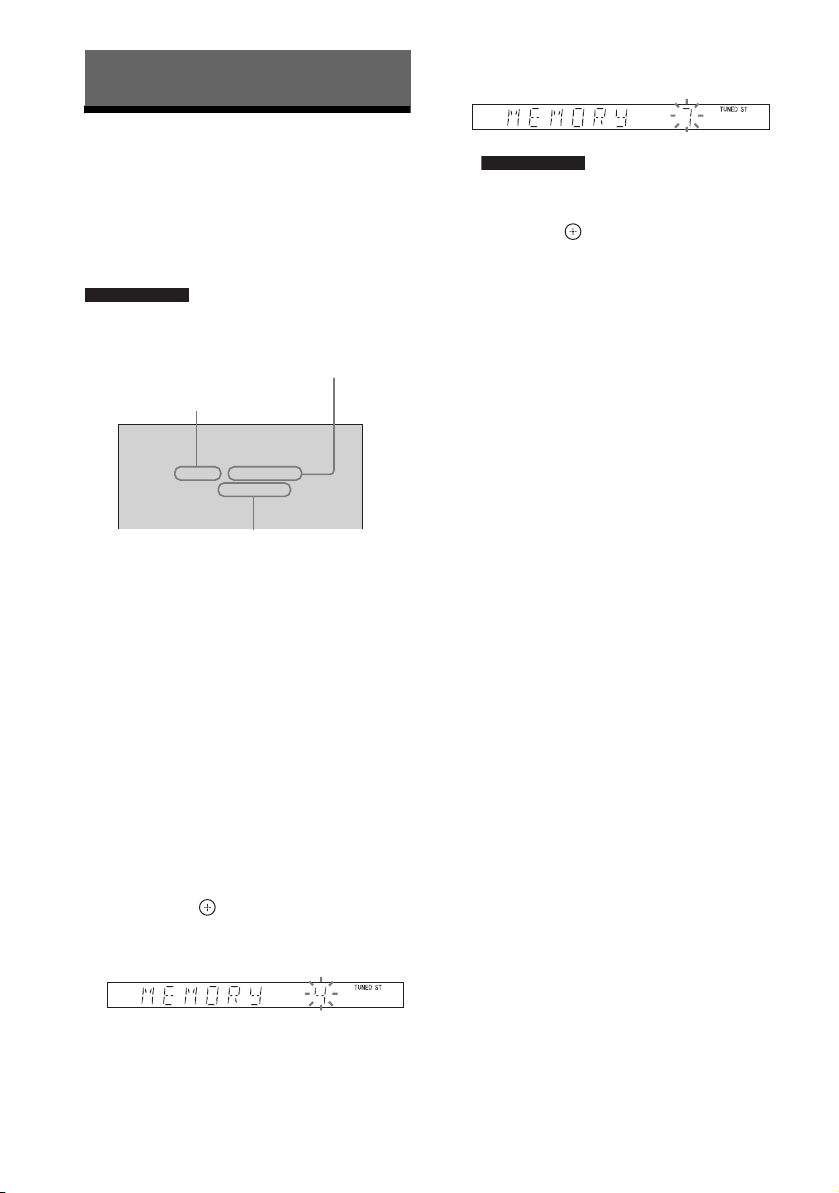
Informação adicional
Informação adicional
Informação adicional
Sintonizador
FM 10 : 88.00 MHz
SONY RADIO
FM
Nome da emissora
Faixa atual e número de memória
Emissora atual
Memorizando as
6 Pressione X/x para selecionar o
número de memória desejado.
Emissoras de Rádio
Você pode memorizar 20 emissoras de FM e
10 emissoras de AM. Antes de sintonizar,
reduza o volume ao mínimo.
• Você pode operar a função do sintonizador
observando a tela a seguir na TV.
1 Pressione FUNCTION +/–
repetidamente até “TUNER FM” ou
“TUNER AM” aparecer no visor do
painel frontal.
2 Mantenha pressionada TUNING +/– até
que a busca automática seja iniciada.
A busca pára quando o sistema sintoniza
uma emissora. As indicações “TUNED” e
“ST” (para programas em estéreo)
aparecem no visor do painel frontal.
3 Pressione SYSTEM MENU.
4 Pressione X/x repetidamente até
“MEMORY” aparecer no visor do
painel frontal.
5 Pressione ou c.
Um número de memória aparecerá no visor
do painel frontal.
• Você pode selecionar o número de memória
diretamente através das teclas numéricas.
7 Pressione .
“COMPLETE” aparece no visor do painel
frontal e a emissora é memorizada.
8 Repita os passos de 2 a 7 para
memorizar outras emissoras.
9 Pressione SYSTEM MENU.
O menu do sistema é desativado.
Para mudar o número da memória
Reinicie a partir do passo 2.
Para mudar o intervalo de
freqüência de AM
Para que você consiga sintonizar as emissoras de
AM adequadamente, o intervalo de freqüência é
pré-ajustado na fábrica em 10kHz (Ex: 530kHz,
540kHz, 550kHz), que é adequado para
sintonizar as emissoras brasileiras de
radiodifusão.
Para mudar o intervalo de freqüência de AM,
proceda conforme abaixo:
Selecione primeiro a faixa de AM, depois
desligue o aparelho pressionando "/1 do
aparelho. Enquanto pressiona > do aparelho,
volte a ligar o aparelho pressionando "/1 do
aparelho.
As emissoras de AM memorizadas são apagadas
quando o intervalo é alterado. Para reajustar o
intervalo em 10kHz, repita o procedimento
acima.
60
Page 61
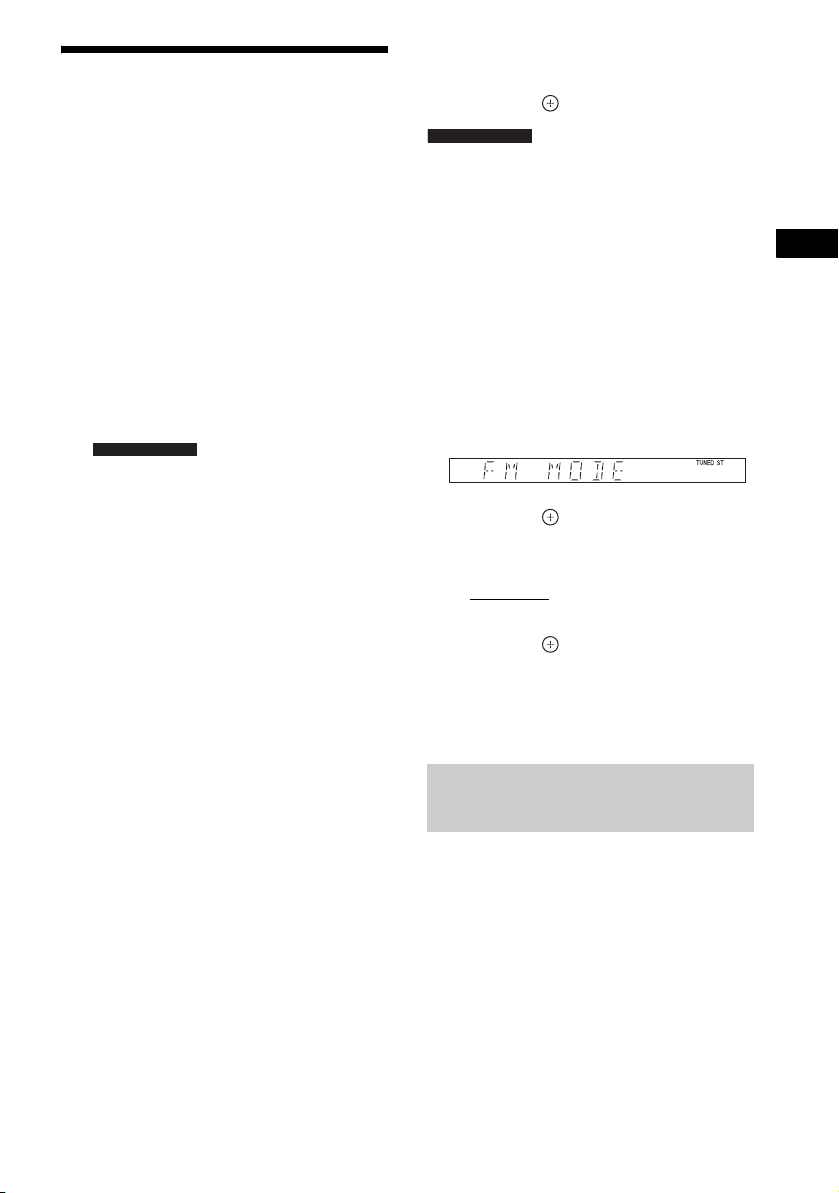
Sintonizador
Ouvindo o Rádio
Informação adicional
Memorize primeiro as emissoras no sistema
(consulte “Memorizando as Emissoras de
Rádio” (página 60)).
1 Pressione FUNCTION +/–
repetidamente até “TUNER FM” ou
“TUNER AM” aparecer no visor do
painel frontal.
A última emissora acessada será
sintonizada.
2 Pressione PRESET +/– repetidamente
para selecionar a emissora
memorizada.
Cada vez que se pressiona a tecla, o sistema
sintoniza uma emissora memorizada.
• Você pode selecionar o número da emissora
memorizada diretamente através das teclas
numéricas.
3 Ajuste o volume pressionando
VOLUME +/–.
Para desligar o rádio
Pressione "/1.
Para ouvir uma emissora de rádio
não memorizada
Utilize a sintonização manual ou automática no
passo 2.
Para a sintonização manual, pressione TUNING
+/– repetidamente.
Para a sintonização automática, mantenha
pressionada TUNING +/–. A sintonização
automática pára quando o sistema sintoniza a
emissora de rádio. Para parar manualmente a
sintonização automática, pressione TUNING
+/– ou x.
Para ouvir as emissoras de rádio
cujas freqüências você conhece
1 Pressione FUNCTION +/–
repetidamente até “TUNER FM” ou
“TUNER AM” aparecer no visor do
painel frontal.
2 Pressione D.TUNING.
3 Pressione as teclas numéricas para
selecionar as freqüências.
4 Pressione .
Informação adicional
Informação adicional
• Para melhorar a recepção, reoriente as antenas
fornecidas.
Quando a recepção de um
programa em FM apresentar ruído
Quando a recepção de um programa em FM
apresentar ruído, selecione a recepção mono.
Não haverá nenhum efeito estéreo, porém, a
recepção melhorará.
1 Pressione SYSTEM MENU.
2 Pressione X/x repetidamente até “FM
MODE” aparecer no visor do painel
frontal.
3 Pressione ou c.
4 Pressione X/x para selecionar
“MONO”.
• “STEREO”: recepção em estéreo.
• “MONO”: recepção em mono.
5 Pressione .
O ajuste é realizado.
6 Pressione SYSTEM MENU.
O menu do sistema é desativado.
Nomeando as emissoras
memorizadas
Você pode introduzir um nome para as
emissoras memorizadas. Estes nomes (por
exemplo, “XYZ”) aparecem no visor do painel
frontal quando a emissora é selecionada.
Somente um nome pode ser introduzido para
cada emissora memorizada.
1 Pressione FUNCTION +/–
repetidamente até “TUNER FM” ou
“TUNER AM” aparecer no visor do
painel frontal.
A última emissora acessada é sintonizada.
61
Page 62
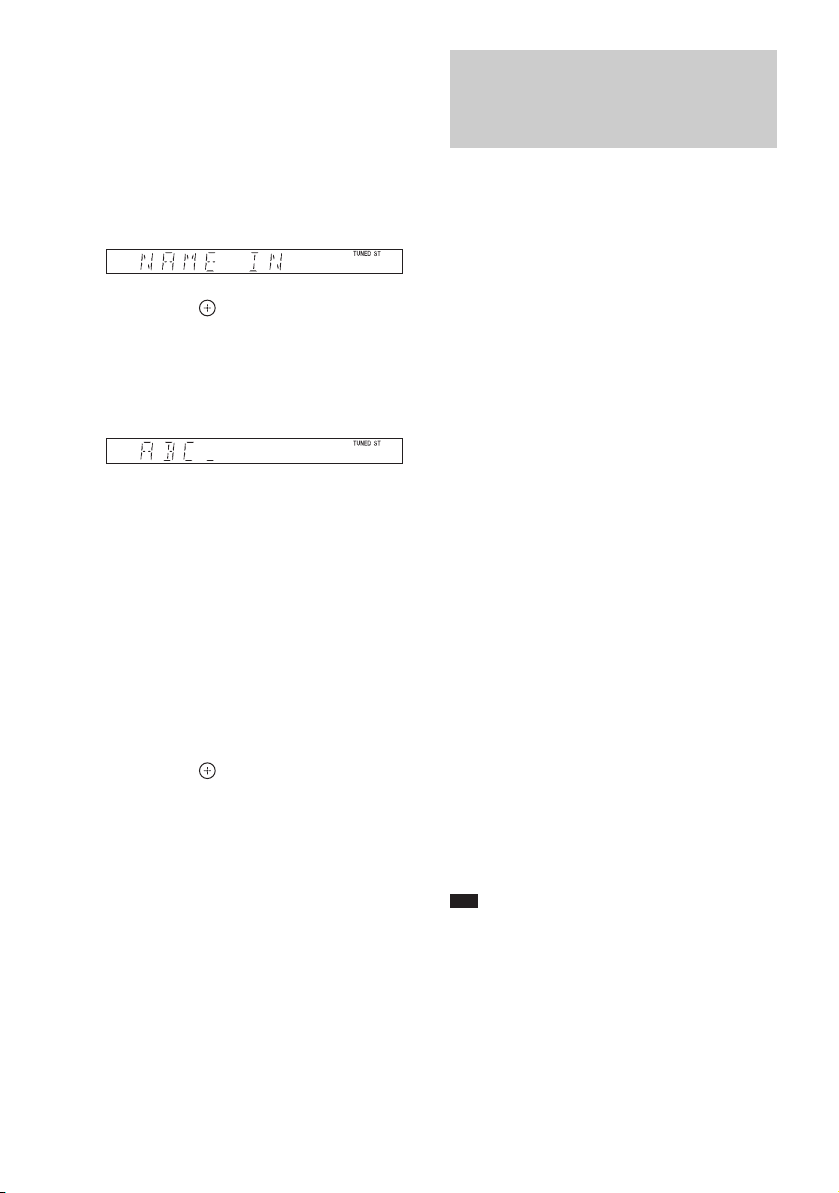
2 Pressione PRESET +/– repetidamente
Nota
para selecionar a emissora
memorizada para a qual deseja criar
um nome de indexação.
3 Pressione SYSTEM MENU.
4 Pressione X/x repetidamente até
“NAME IN” aparecer no visor do painel
frontal.
5 Pressione ou c.
6 Crie um nome utilizando C/X/x/c.
Pressione X/x para selecionar um caractere
e depois pressione c para mover o cursor
para a próxima posição.
É possível utilizar letras, números e outros
símbolos para o nome de uma emissora de
rádio.
Se errar o ajuste
Pressione C/c repetidamente até que o
caractere a ser alterado comece a piscar e
depois pressione X/x para selecionar o
caractere desejado.
Para apagar o caractere, pressione C/c
repetidamente até que o caractere a ser
apagado comece a piscar, e depois
pressione CLEAR.
7 Pressione .
“COMPLETE” aparece no visor do painel
frontal e o nome da emissora é memorizado.
8 Pressione SYSTEM MENU.
O menu do sistema é desativado.
Visualizando o nome da
emissora ou a freqüência no
visor do painel frontal
Quando o sistema está ajustado em “TUNER
FM” ou “TUNER AM”, você pode verificar a
freqüência no visor do painel frontal.
Pressione DISPLAY.
Cada vez que você pressionar DISPLAY, o visor
mudará conforme a seguir:
1 t 2 t .... t 1 t ....
x “TUNER FM”
Quando o nome da emissora está ajustado:
1 Nome da emissora
Exemplo: “SONY RADIO”
2 Freqüência
Exemplo: “FM1 87.50”
3 O ajuste de “FM MODE”
Exemplo: “STEREO”
Quando o nome da emissora não está
ajustado:
1 Freqüência
Exemplo: “FM1 87.50”
2 O ajuste de “FM MODE”
Exemplo: “STEREO”
x “TUNER AM”
Quando o nome da emissora está ajustado:
1 Nome da emissora
Exemplo: “SONY RADIO”
2 Freqüência
Exemplo: “AM1 576”
Quando o nome da emissora não está
ajustado:
1 Freqüência
Exemplo: “AM1 576”
• O sistema retorna à indicação original após vários
segundos.
62
Page 63
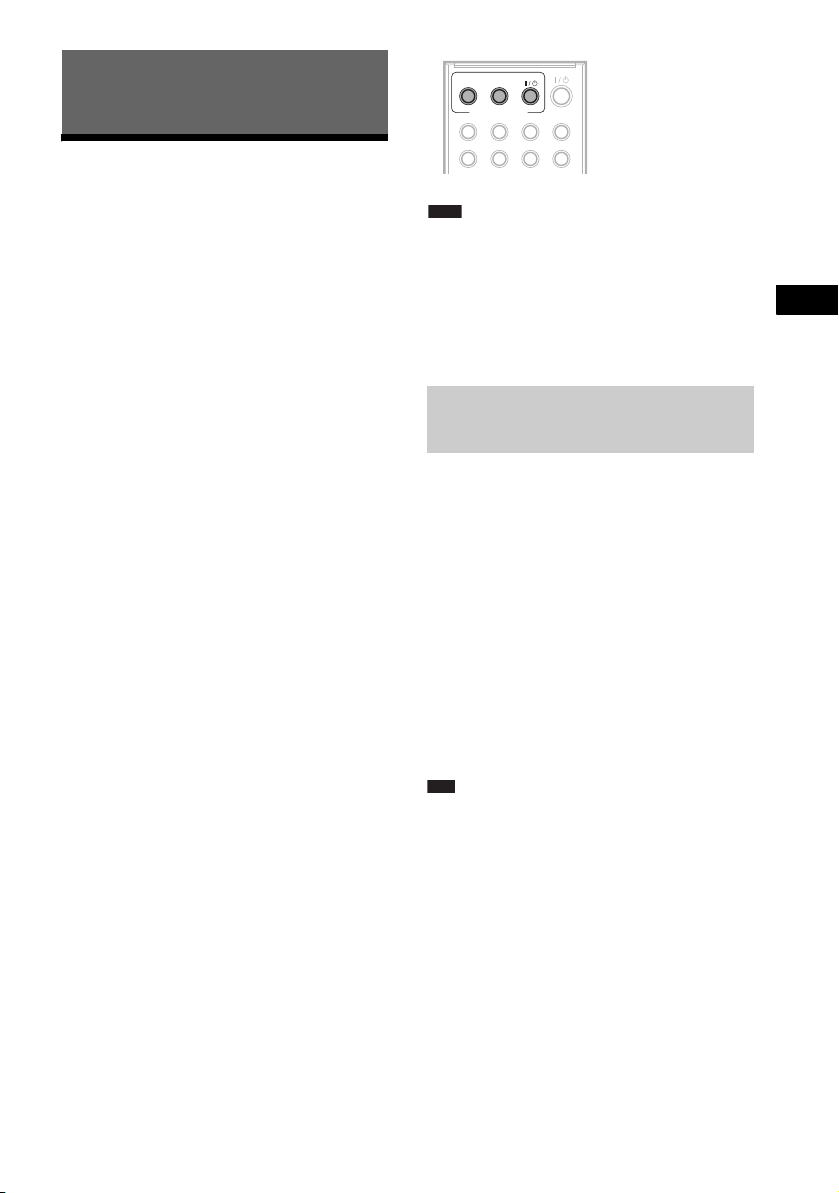
Controle para HDMI/Dispositivo de Áudio Externo
Notas
Controle para HDMI/Dispositivo de
Áudio Externo
Utilizando a Função
Controle para HDMI para
“BRAVIA” Sync
Esta função está disponível somente em TVs
com a função “BRAVIA”.
Mediante a conexão dos componentes Sony
compatíveis com a função Controle para HDMI,
e utilizando um cabo HDMI (fornecido), a
operação se simplifica conforme a seguir:
– Modo Theater/Theatre (página 64)
– Reprodução com Apenas Um Toque
(One-Touch Play) (página 64)
– Desligamento do Sistema (página 65)
– Controle de Áudio do Sistema (página 65)
– Limite de Volume (página 65)
Controle para HDMI é uma função padrão de
controle mútuo utilizada pelo CEC (Consumer
Electronics Control - Controle Eletrônico do
Consumidor) para HDMI (High-Definition
Multimedia Interface - Interface Multimídia de
Alta Definição).
A função Controle para HDMI não operará nos
seguintes casos:
– Quando você conectar este sistema a um
componente que não seja compatível com a
função Controle para HDMI.
– Quando um componente não possuir a
tomada HDMI.
O controle remoto do sistema dispõe de teclas
convenientes para operar a TV como, por
exemplo, THEATER/THEATRE*, ONETOUCH PLAY
informações, consulte “Controlando a TV com o
Controle Remoto Fornecido” (página 85) e o
manual de instruções da TV.
* O nome da tecla varia conforme a região.
e TV [/1. Para mais
ONE-TOUCH
PLAY
BRAVIA Sync
TV
THEATER
• Dependendo do componente conectado, a função
Controle para HDMI pode não operar. Consulte o
manual de instruções fornecido com o componente.
• A função Controle para HDMI pode não operar se
você conectar um componente de outro fabricante,
mesmo que este componente seja compatível com a
função Controle para HDMI.
Preparando a função Controle
para HDMI
(Controle para HDMI - Ajuste Fácil)
O sistema é compatível com a função Controle
para HDMI (Ajuste Fácil). Se a sua TV for
compatível com a função Controle para HDMI
(Ajuste Fácil), você poderá ajustar a função
[CONTROLE PARA HDMI] do sistema
automaticamente mediante o ajuste da TV. Para
mais informações, consulte o manual de
instruções da TV.
Se a TV não for compatível com a função
Controle para HDMI (Ajuste Fácil), ajuste a
função Controle para HDMI do sistema e da TV
manualmente.
Nota
• Os itens exibidos variam de acordo com o modelo do
país.
1 Certifique-se de que o sistema e a TV
estejam conectados com um cabo
HDMI.
2 Ligue a TV e pressione [/1 para ligar o
sistema.
3 Mude o seletor de entrada da sua TV de
modo que o sinal do sistema emitido
através da entrada HDMI apareça na
tela da TV.
63
Page 64
4 Ajuste a função Controle para HDMI do
Nota
sistema e da TV.
Para obter mais informações sobre o ajuste
do sistema, veja os passos a seguir. Para
mais informações quanto ao ajuste da TV,
consulte o manual de instruções da TV
(dependendo da TV, a função Controle para
HDMI vem desativada de fábrica).
Para ativar/desativar a função
[CONTROLE PARA HDMI]
1 Pressione FUNCTION +/–
repetidamente até “DVD” aparecer no
visor do painel frontal.
2 Pressione DISPLAY enquanto o
sistema está no modo de parada.
A tela do Menu de Controle aparece na tela
da TV.
3 Pressione X/x para selecionar
[CONFIGURAR] e depois pressione
.
As opções de [CONFIGURAR] aparecem.
4 Pressione X/x para selecionar
[PERSONALIZADO] e depois
pressione .
A Tela de Ajustes aparece.
5 Pressione X/x para selecionar
[CONFIGURAÇÃO HDMI] e depois
pressione .
As opções de [CONFIGURAÇÃO HDMI]
aparecem.
6 Pressione X/x para selecionar
[CONTROLE PARA HDMI] e depois
pressione .
7 Pressione X/x para selecionar o ajuste
e depois pressione .
•[DESAT.]: desativado.
• [ATIVADO]: ativado.
• Quando aparecer a mensagem [Verifique a conexão
HDMI.], verifique se a conexão HDMI está correta.
Utilizando o modo Theater/
Theatre
(Modo Theater/Theatre)
Se a sua TV for compatível com o Modo
Theater/Theatre, você poderá desfrutar imagens
de ótima qualidade e adequadas aos filmes, e o
som será emitido pelas caixas acústicas do
sistema automaticamente ao se pressionar
THEATER/THEATRE*.
* O nome da tecla varia conforme a região
Assistindo DVD com apenas
um toque
(Reprodução com Apenas Um Toque)
Pressionando apenas a tecla ONE-TOUCH
PLAY, a TV é ligada e ajustada no modo de
entrada de DVD e a reprodução de um disco é
iniciada automaticamente no sistema.
A Reprodução com Apenas um Toque também
funciona nos seguintes casos:
– Quando se pressiona A com o compartimento
de disco aberto e H aparece no visor do
painel frontal.
– Quando se fecha o compartimento de disco
empurrando-o.
– Qua ndo se pressiona DVD TOP MENU/DV D
MENU e H aparece no visor do painel
frontal.
– Quando se seleciona a função “DVD”
pressionando FUNCTION +/– e H aparece
no visor do painel frontal.
Nota
• A Reprodução com Apenas um Toque não funciona
quando se pressiona H.
O sistema e a TV funcionam conforme a seguir:
Este sistema TV
É ligado. (Se ainda não
estiver ligado.)
r
Ajusta-se para a função
“DVD”.
r
Inicia a reprodução do
disco e emite o som.
É ligada. (Se ainda não
estiver ligada.)
r
Ajusta-se para a entrada
HDMI.
r
Reduz o nível de som.
(Controle de Áudio do
Sistema)
64
Page 65

Controle para HDMI/Dispositivo de Áudio Externo
Notas
• Certifique-se de que a conexão HDMI esteja correta
Notas
Notas
e ajuste [CONTROLE PARA HDMI] em
[ATIVADO].
• Dependendo da TV, o início do conteúdo pode não
ser reproduzido.
• Dependendo do disco, a reprodução pode levar algum
tempo para ser iniciada.
Desligando o sistema em
sincronia com a TV
(Desligamento do Sistema)
Quando você desliga a TV com a tecla POWER
do controle remoto da TV ou com TV [/1 do
controle remoto do sistema, o sistema é
desligado automaticamente.
• Antes de utilizar a função de Desligamento do
Sistema, ajuste a função para a alimentação da TV.
Para mais informações, consulte o manual de
instruções da TV.
• Dependendo do status do sistema (exemplo: com uma
função diferente de “DVD” ou “TV/VIDEO”, ou
reproduzindo um CD), o sistema pode não ser
desativado automaticamente.
Desfrutando o som da TV
através das caixas acústicas
deste sistema
(Controle de Áudio do Sistema)
É possível desfrutar o som da TV neste sistema
mediante uma simples operação.
Para utilizar esta função, conecte o sistema e a
TV com um cabo de áudio (não fornecido) e um
cabo HDMI (fornecido) (página 19).
Dependendo da TV, a função Controle de Áudio
do Sistema é ativada quando o sistema é
ajustado para a função “TV/VIDEO”. O som da
TV é emitido através das caixas acústicas do
sistema e o volume dos alto-falantes da TV é
reduzido automaticamente.
Você pode utilizar a função de Controle de
Áudio do Sistema conforme a seguir:
• Enquanto assiste à TV e a função do sistema
muda para “TV/VIDEO”, o som da TV é
emitido pelas caixas acústicas do sistema
automaticamente.
• É possível controlar o volume do sistema pelo
controle remoto da TV.
• Se você desligar o sistema ou ajustar a função
do sistema para uma opção diferente de
“TV/VIDEO”, o som da TV será emitido
através dos alto-falantes da TV.
Também é possível operar o Controle de Áudio
do Sistema através do menu da TV. Para mais
informações, consulte o manual de instruções da
TV.
• Se você ligar a TV antes do sistema, o som da TV não
será emitido momentaneamente.
• Enquanto a TV estiver no modo PAP (imagem e
imagem), a função Controle de Áudio do Sistema não
atuará. Quando a TV sair do modo PAP, o método de
saída da TV retornará ao modo anterior ao PAP.
• Se você selecionar um programa de TV durante a
reprodução de DVD com o sistema, a função
“TV/VIDEO” será ajustada automaticamente para
emitir o som da TV.
• Quando se ativa a Reprodução com Apenas um
Toque enquanto se assiste à TV, a função Controle de
Áudio do Sistema é ativada e o som da TV é
silenciado.
• Durante a gravação de músicas de um CD de áudio
em um dispositivo USB, a função Controle de Áudio
do Sistema não atuará.
Informação adicional
Informação adicional
• Você pode conectar o sistema e o áudio da TV
digitalmente. Veja detalhes na página 20.
Ajustando o nível máximo de
volume do sistema
(Limite de Volume)
Se você mudar o método de saída da TV para a
caixa acústica do sistema no menu da TV ou
pressionando THEATER ou THEATRE*, o
som pode ser emitido em volume alto
dependendo do nível de volume do sistema. Para
evitar isto, limite o nível máximo do volume.
Para mais informações, consulte “[LIMITE DE
VOLUME]” (página 55).
* O nome da tecla varia conforme a região.
65
Page 66
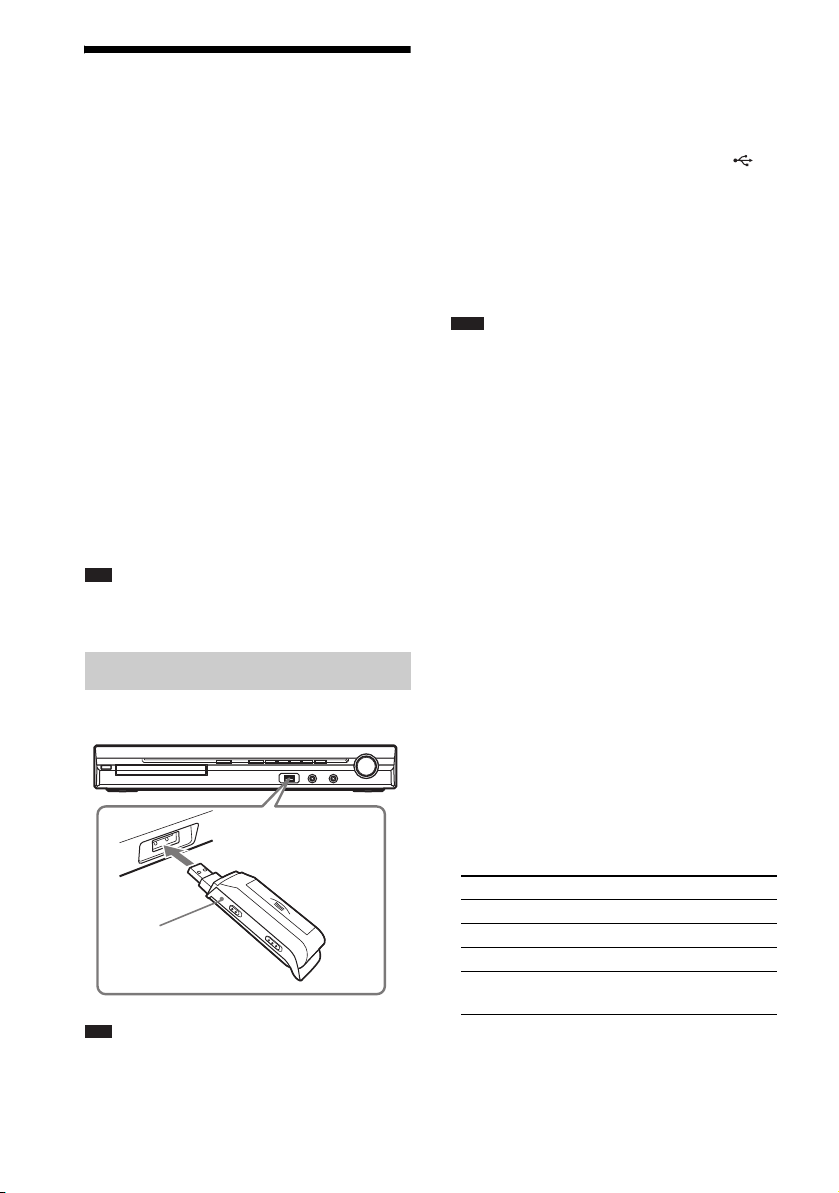
Reproduzindo Arquivos
Nota
Nota
Notas
Painel frontal
Dispositivo USB
de Áudio/Arquivos de
Imagem JPEG de um
Dispositivo USB
Você pode reproduzir arquivos de áudio
(arquivos MP3/WMA/AAC)/arquivos de
imagem JPEG armazenados em um dispositivo
USB como, por exemplo, um reprodutor de
música digital ou mídia de armazenamento USB
(não fornecidos), através da conexão do
dispositivo USB ao aparelho.
Consulte a lista de dispositivos USB que podem
ser conectados ao aparelho em “Dispositivos
USB que Podem ser Reproduzidos” (página 76).
Os formatos de áudio que podem ser
reproduzidos pelo sistema são somente os
arquivos MP3/WMA/AAC*.
* Arquivos com proteção de direitos autorais
(Gerenciamento de Direitos Digitais) não podem
ser reproduzidos neste sistema.
• O sistema não pode reproduzir arquivos WMA/AAC
de um DATA CD/DATA DVD.
1 Pressione FUNCTION +/–
repetidamente até “USB” aparecer no
visor do painel frontal.
2 Conecte um dispositivo USB
(reprodutor de música digital ou mídia
de armazenamento USB) à porta
(USB).
Ao se conectar o dispositivo USB,
“READING” (lendo) aparecerá no visor do
painel frontal até o sistema concluir a
leitura de todos os dados do dispositivo
USB.
• Quando conectar o dispositivo USB, certifique-se de
que a direção da tomada esteja correta.
• Não insira o dispositivo USB com força. Isto pode
danificar o dispositivo.
• Não conecte nenhum outro dispositivo ou objeto que
não seja o dispositivo USB.
• Dependendo do tipo de dispositivo USB, a indicação
“READING” pode demorar aproximadamente 10
segundos para aparecer no visor do painel frontal.
Para remover o dispositivo USB
1 Pressione x para parar a reprodução.
2 Pressione [/1 para desligar o sistema.
3 Remova o dispositivo USB.
66
Conectando o dispositivo USB
• Quando utilizar a tomada AUDIO IN/A.CAL MIC
enquanto um dispositivo USB estiver conectado,
tenha cuidado com a limitação do espaço.
Notas sobre o dispositivo USB
• O sistema pode reproduzir até 200 pastas,
incluindo álbuns que não contenham arquivos
de áudio e arquivos de imagem JPEG. Se
houver mais de 200 pastas no dispositivo USB,
as pastas que podem ser reconhecidas pelo
sistema irão variar de acordo com a
configuração da pasta.
• O sistema pode reproduzir os seguintes
arquivos.
Arquivo Extensão do arquivo
Arquivo MP3 “.mp3”
Arquivo WMA “.wma”
Arquivo AAC “.m4a”
Arquivo de imagem
JPEG
O sistema reproduzirá quaisquer dados com a
extensão acima, mesmo que não estejam no
formato MP3/WMA/AAC/JPEG. A
reprodução destes tipos de dados pode gerar
“.jpg” ou “.jpeg”
Page 67

Controle para HDMI/Dispositivo de Áudio Externo
um ruído alto que pode danificar o sistema de
caixas acústicas.
• Os seguintes dispositivos USB/situações
podem aumentar o tempo necessário para o
início da reprodução:
– Um dispositivo USB gravado em uma
estrutura de árvore complicada.
– Quando a reprodução dos arquivos de
áudio ou arquivos de imagem JPEG de
outra pasta acabou de ser executada.
• Dependendo do formato de arquivo, alguns
dispositivos USB não podem ser reproduzidos
no sistema.
• O sistema pode reproduzir apenas até 8 níveis
de pasta.
• O sistema pode não conseguir reproduzir um
arquivo de áudio dependendo do tipo de
arquivo.
• Quando o dispositivo USB é inserido, o
sistema realiza a leitura de todos os arquivos
contidos no dispositivo USB. Se houver
muitas pastas ou arquivos no dispositivo USB,
a sua leitura pode demorar algum tempo.
• Não conecte o sistema e o dispositivo USB
através de um hub USB.
• Com alguns dispositivos USB conectados,
após a execução de uma operação, pode
ocorrer um atraso na execução das operações
por parte deste sistema.
• Se você desligar o sistema durante o modo de
Retomada da Reprodução, quando voltar a
ligar o sistema, a reprodução será retomada a
partir do início do arquivo de áudio que estava
no modo de Retomada de Reprodução.
• Este sistema não precisa necessariamente ser
compatível com todas as funções fornecidas
por um dispositivo USB conectado.
• Os arquivos gravados por um dispositivo,
como um computador, podem não ser
reproduzidos na ordem em que foram
gravados.
• A ordem de reprodução do sistema pode ser
diferente do dispositivo USB conectado.
• Sempre desligue o sistema antes de remover o
dispositivo USB. A sua remoção enquanto o
sistema está ligado pode danificar os seus
dados.
• Não grave outros tipos de arquivos nem pastas
desnecessárias em um dispositivo USB
contendo arquivos de áudio ou arquivos de
imagem JPEG.
• As pastas que não contêm arquivos de áudio ou
arquivos de imagem JPEG são puladas.
• A compatibilidade com todos os softwares de
codificação/gravação de MP3/WMA/AAC,
dispositivos e mídias de gravação não pode ser
garantida. Um dispositivo USB incompatível
pode produzir ruído, interromper o áudio ou
pode não ser reproduzido.
• Antes de utilizar o dispositivo USB,
certifique-se de que o mesmo não contenha
arquivos com vírus.
67
Page 68
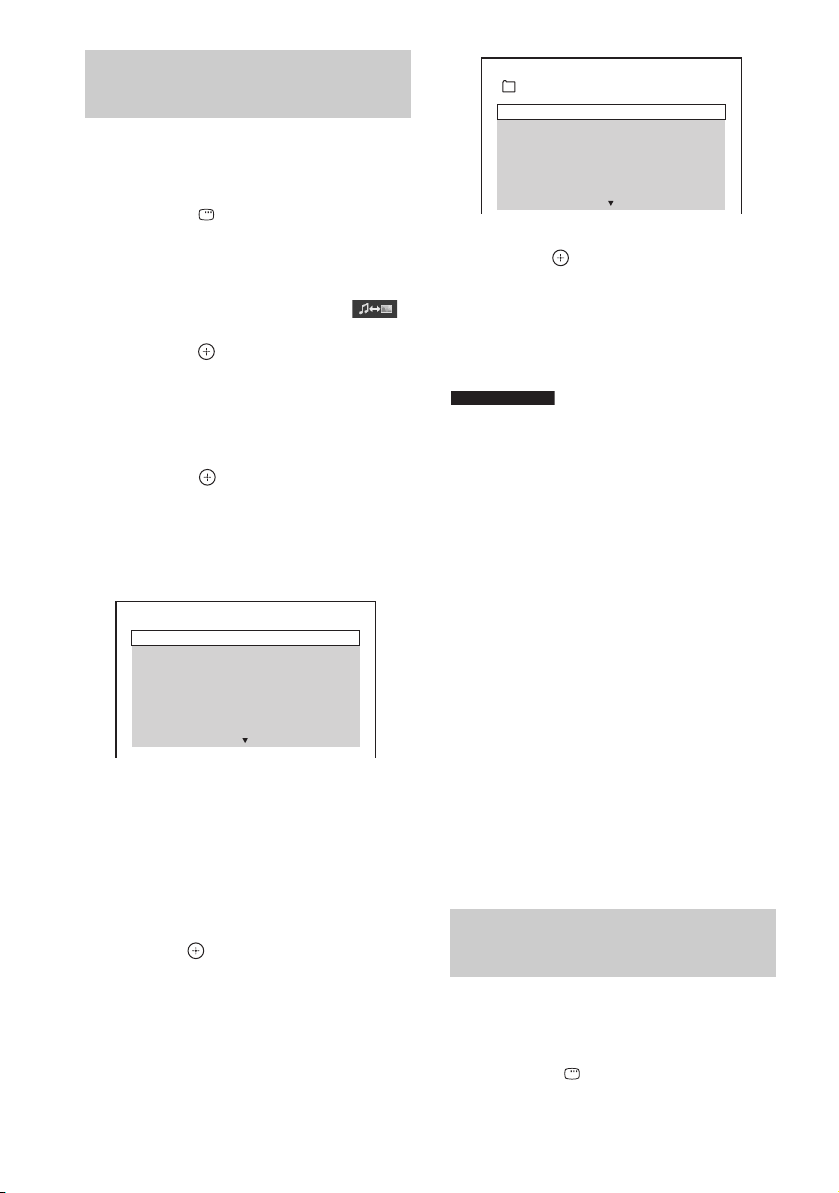
Informação adicional
Selecionando pastas ou
arquivos de áudio
1 Pressione FUNCTION +/–
repetidamente até “USB” aparecer no
visor do painel frontal.
2 Pressione DISPLAY enquanto o
sistema está no modo de parada.
A tela do Menu de Controle aparece na tela
da TV.
3 Pressione X/x para selecionar
[MODO (MÚSICA, IMAGEM)] e depois
pressione .
As opções de [MODO (MÚSICA,
IMAGEM)] aparecem.
4 Pressione X/x para selecionar
[MÚSICA].
5 Pressione .
6 Pressione DVD MENU.
As pastas gravadas no dispositivo USB
aparecem. Durante a reprodução de uma
pasta, o seu título aparece sombreado.
LISTA DE PASTAS
01 Let's Talk About Love (1985)
02 1st Album (1986)
03 In the Middle of Nowhere (1986)
04 Ready for Romance (1986)
05 In the Garden of Venus (1987)
06 Romantic Warriors (1987)
07 Back for Good (1988)
08 Alone (1999)
7 Pressione X/x para selecionar uma
pasta.
x Para reproduzir arquivos de áudio d e
uma pasta
Pressione H para iniciar a reprodução da
pasta selecionada.
x Para selecionar um arquivo de áudio
Pressione .
A lista de arquivos contidos na pasta
aparece.
LISTA DE FAIXAS
03 In the Middle of Nowher...
01_Geronimo_s_Cadillac
02_Riding_On_A_White_Swan
03_Give_Me_Peace_On_Earth
04_Sweet_Little_Shella
05_Ten_Thousand_Lonely_Drums
06_Lonely_Tears_In_Chinatown
07_In_Shaire
Pressione X/x para selecionar um arquivo e
pressione .
O aparelho inicia a reprodução do arquivo
selecionado. Você pode desativar a lista de
arquivos pressionando DVD MENU.
Pressionando DVD MENU novamente, a
lista de pastas será exibida.
Informação adicional
• O sistema pode reconhecer até 150 arquivos de áudio
de uma única pasta.
Para parar a reprodução
Pressione x.
Para reproduzir o arquivo de
áudio seguinte ou anterior
Pressione >/.. Note que você pode
selecionar a pasta seguinte ao continuar
pressionando > após o último arquivo da
pasta atual, mas não pode retornar à pasta
anterior pressionando .. Para retornar à
pasta anterior, selecione-a na lista de pastas.
Para retornar à tela anterior
Pressione O RETURN.
Para apagar a tela
Pressione DVD MENU.
Outras operações
Veja “Outras operações” (página 34).
Selecionando pastas ou
arquivos de imagem JPEG
1 Pressione FUNCTION +/–
repetidamente até “USB” aparecer no
visor do painel frontal.
2 Pressione DISPLAY enquanto o
sistema está no modo de parada.
68
Page 69
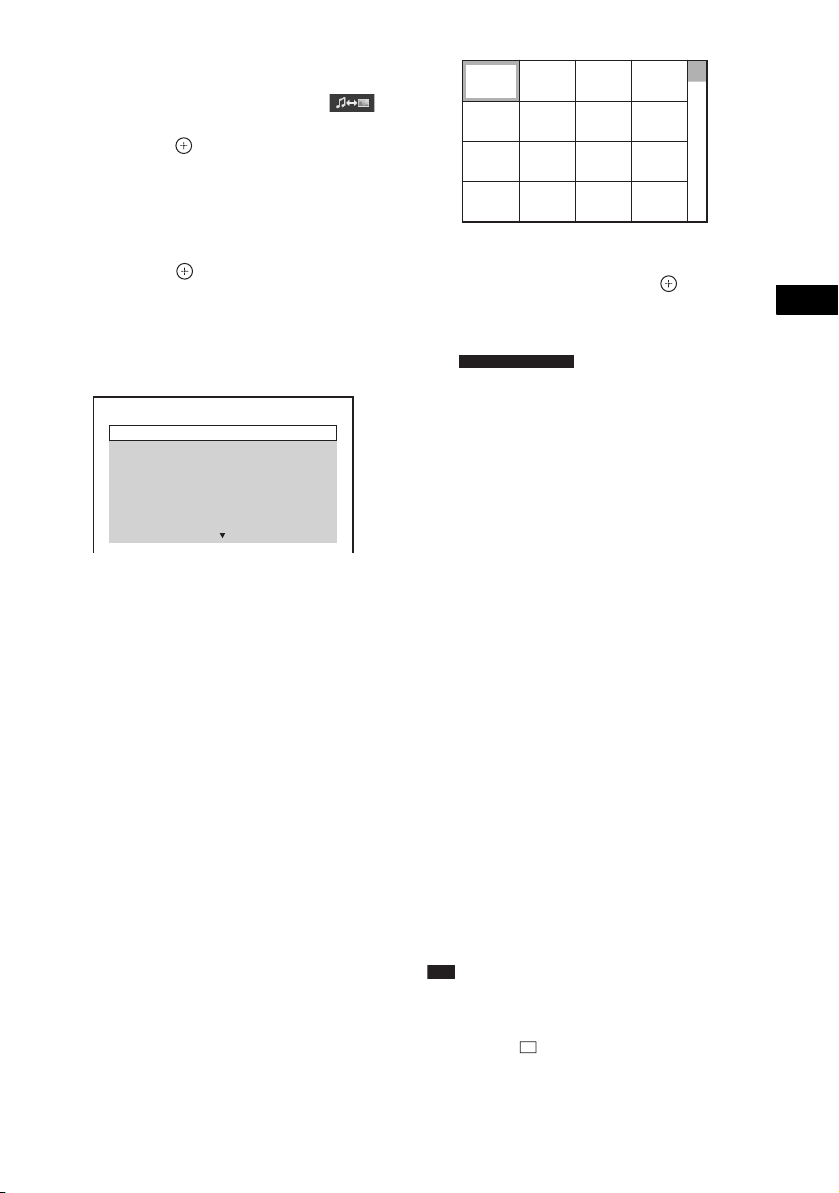
Controle para HDMI/Dispositivo de Áudio Externo
A tela do Menu de Controle aparece na tela
LISTA DE PASTAS
02 1st Album (1986)
03 In the Middle of Nowhere (1986)
04 Ready for Romance (1986)
05 In the Garden of Venus (1987)
06 Romantic Warriors (1987)
07 Back for Good (1988)
08 Alone (1999)
01 Let's Talk About Love (1985)
1234
5678
13 14 15 16
9101112
da TV.
3 Pressione X/x para selecionar
[MODO (MÚSICA, IMAGEM)] e depois
pressione .
As opções de [MODO (MÚSICA,
IMAGEM)] aparecem.
4 Pressione X/x para selecionar
[IMAGEM].
5 Pressione .
6 Pressione DVD MENU.
As pastas gravadas no dispositivo USB
aparecem. Durante a reprodução de uma
pasta, o seu título aparece sombreado.
7 Pressione X/x para selecionar uma
pasta.
x Para reproduzir arquivos de imagem
JPEG de uma pasta como uma
apresentação de slides
Pressione H para iniciar a reprodução da
pasta selecionada.
A imagens JPEG são reproduzidas como
uma apresentação de slides. Você pode
mudar o intervalo (página 70) e adicionar
efeitos à apresentação de slides (página 70).
x Para selecionar um arquivo de
imagem JPEG visualizando as
subtelas
Pressione PICTURE NAVI.
As imagens dos arquivos de imagem JPEG
contidos na pasta aparecem em 16 subtelas.
Pressione C/X/x/c para selecionar o
arquivo de imagem JPEG que deseja
visualizar e depois pressione .
Para retornar à tela normal, pressione O
RETURN.
Informações adicionais
• Uma barra de rolagem é exibida no lado direito
da tela da TV. Para ver mais arquivos de
imagem JPEG, selecione o arquivo de imagem
JPEG da parte inferior e pressione x. Para
retornar à imagem anterior, selecione a imagem
da parte superior e pressione X.
• O sistema pode reconhecer até 150 arquivos de
imagem JPEG de uma única pasta.
Para reproduzir o arquivo de
imagem JPEG seguinte ou
anterior
Pressione c/C quando o Menu de Controle não
estiver aparecendo. Note que você pode
selecionar a pasta seguinte ao continuar
pressionando c após a última imagem da pasta
atual, mas não pode retornar à pasta anterior
pressionando C. Para retornar à pasta anterior,
selecione-a na lista de pastas.
Para girar um arquivo de imagem
JPEG
Quando um arquivo de imagem JPEG é exibido
na tela da TV, você pode girar a imagem em 90°.
Pressione X/x durante a visualização de um
arquivo de imagem JPEG.
Pressione CLEAR para retornar à visualização
normal.
Nota
• Não é possível girar o arquivo de imagem JPEG
quando [RESOLUÇÃO JPEG] em
[CONFIGURAÇÃO HDMI] está ajustado em [(1920
× 1080i) AD ] ou [(1920 × 1080i) AD].
69
Page 70
Para parar a reprodução
Nota
Pressione x.
Outras operações
Veja “Outras operações” (página 34).
Para selecionar a duração da
apresentação de slides dos
arquivos de imagem JPEG
1 Pressione DISPLAY duas vezes.
A tela do Menu de Controle aparece na tela
da TV.
2 Pressione X/x para selecionar
[INTERVALO] e depois pressione .
As opções de [INTERVALO] aparecem.
3 Pressione X/x para selecionar um
ajuste.
•[NORMAL]: ajusta uma duração de 6 a 9
segundos.
• [RÁPIDO]: ajusta uma duração menor
que [NORMAL].
• [LENTO 1]: ajusta uma duração maior
que [NORMAL].
• [LENTO 2]: ajusta uma duração maior
que [LENTA 1].
4 Pressione .
3 Pressione X/x para selecionar um
ajuste.
•[MODO 1]: o arquivo de imagem JPEG
aparece de cima para baixo.
• [MODO 2]: o arquivo de imagem JPEG
estende-se da esquerda para a direita da
tela da TV.
• [MODO 3]: o arquivo de imagem JPEG
estende-se a partir do centro da tela da
TV.
• [MODO 4]: os arquivos de imagem JPEG
passam aleatoriamente pelos efeitos.
• [MODO 5]: o arquivo de imagem JPEG
seguinte desliza-se sobre a imagem
anterior.
• [DESAT.]: desativado.
4 Pressione .
Nota
• O ajuste [EFEITO] não atua quando [RESOLUÇÃO
JPEG] de [CONFIGURAÇÃO HDMI] está ajustado
em [(1920
(página 55).
× 1080i) AD ] ou [(1920 × 1080i) AD]
Visualizando a lista de
arquivos de áudio/arquivos de
imagem JPEG
• Alguns arquivos de imagem JPEG podem demorar
mais tempo para serem exibidos do que a opção
selecionada. Isto ocorre especialmente com os
arquivos de imagem JPEG progressivos ou arquivos
de imagem JPEG de 3.000.000 pixels ou mais.
Para selecionar um efeito para os
arquivos de imagem JPEG da
apresentação de slides
1 Pressione DISPLAY duas vezes.
A tela do Menu de Controle aparece na tela
da TV.
2 Pressione X/x para selecionar
[EFEITO] e depois pressione .
As opções de [EFEITO] aparecem.
70
1 Pressione DISPLAY durante a
reprodução.
A tela do Menu de Controle aparece na tela
da TV.
2 Pressione X/x para selecionar
[BUSCAR] e depois pressione .
As opções de [BUSCAR] aparecem.
3 Pressione X/x para selecionar a lista
desejada e depois pressione .
• [LISTA DE PASTAS]: a lista de pastas
aparece. Siga o passo 2 de “Selecionando
pastas ou arquivos de áudio”.
• [LISTA DE IMAGENS]: as imagens dos
arquivos de imagem JPEG contidos na
pasta aparecem em 16 subtelas. Siga o
passo 2 de “Selecionando pastas ou
arquivos de imagem JPEG”.
Page 71
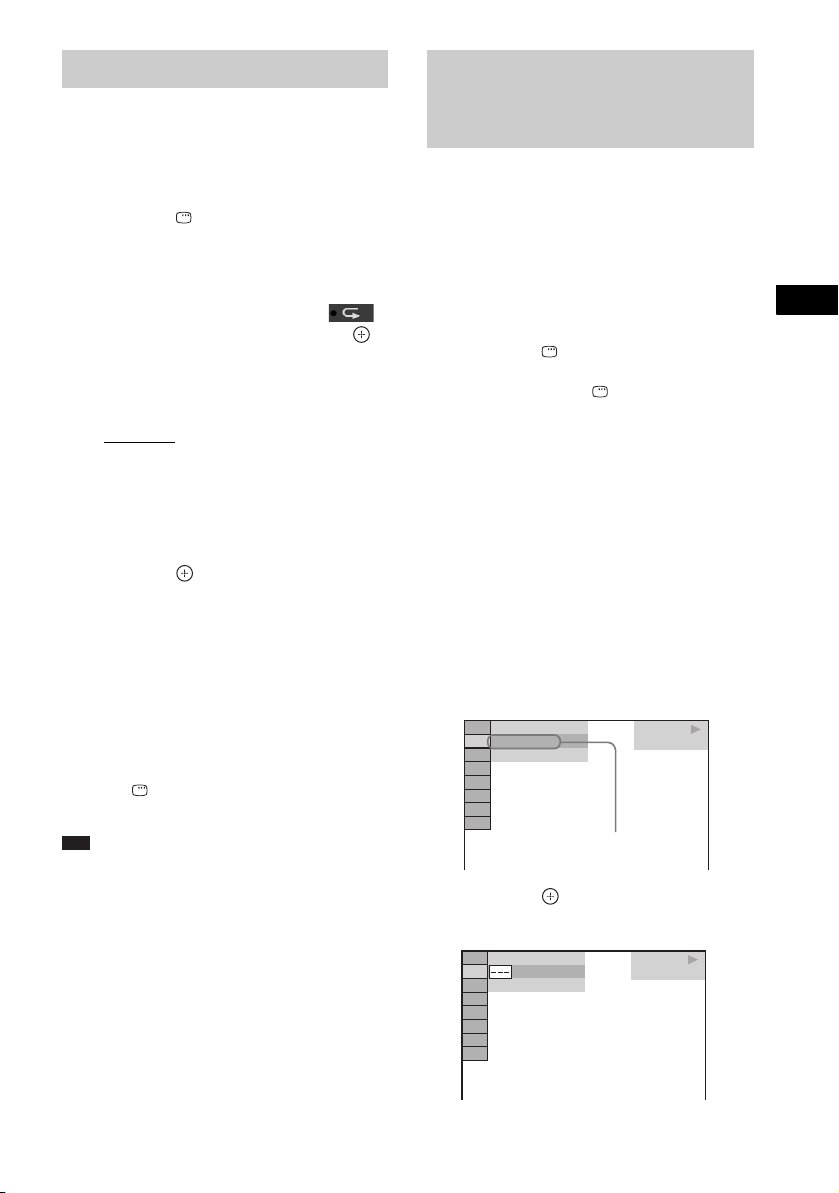
Controle para HDMI/Dispositivo de Áudio Externo
Nota
Reproduzindo repetidamente
Linha selecionada
(Reprodução Repetida)
Você pode reproduzir os arquivos de áudio/
arquivos de imagem JPEG do dispositivo USB
repetidamente.
1 Pressione DISPLAY durante a
reprodução.
A tela do Menu de Controle aparece na tela
da TV.
2 Pressione X/x para selecionar
[REPETIÇÃO] e depois pressione .
As opções de [REPETIÇÃO] aparecem.
3 Pressione X/x para selecionar o item
que deseja repetir.
•[DESAT.]: desativado.
• [MEMÓRIA]: repete todas as pastas do
dispositivo USB.
• [PASTA]: repete a pasta atual.
• [FAIXA] (somente arquivos de áudio):
repete o arquivo atual.
4 Pressione .
O item é selecionado.
Para retornar à reprodução
normal
Pressione CLEAR, ou selecione [DESAT.] no
passo 3.
Para apagar a tela do Menu de
Controle
Pressione DISPLAY repetidamente até que a
tela do Menu de Controle seja apagada.
Procurando por um arquivo de
áudio/arquivo de imagem
JPEG/pasta, etc.
Você pode realizar buscas em um dispositivo
USB por arquivos de áudio, arquivos de imagem
JPEG ou pastas. Como os arquivos de áudio e os
arquivos de imagem JPEG possuem um número
exclusivo no dispositivo USB, você pode
selecionar o arquivo de áudio ou arquivo de
imagem JPEG desejado introduzindo seu
número.
1 Pressione DISPLAY. (Quando
reproduzir os arquivos de imagem
JPEG, pressione DISPLAY duas
vezes.)
A tela do Menu de Controle aparece na tela
da TV.
2 Pressione X/x para selecionar o
método de busca.
• [FAIXA]: arquivos de áudio.
• [ARQUIVO]: arquivos de imagem JPEG.
• [PASTA]: pastas.
[** (**)] é selecionado (** refere-se a um
número).
O número entre parênteses indica o número
total de arquivos de áudio, arquivos de
imagem JPEG ou pastas.
1( 1)
1( 144)
T 0: 23
USB
MUSIC
• Quando [MODO (MÚSICA, IMAGEM)] está
ajustado em [IMAGEM] (página 68), não é possível
selecionar [FAIXA].
3 Pressione .
[** (**)] muda para [– – (**)].
1( 1)
1( 144)
T 1: 31
USB
MUSIC
71
Page 72
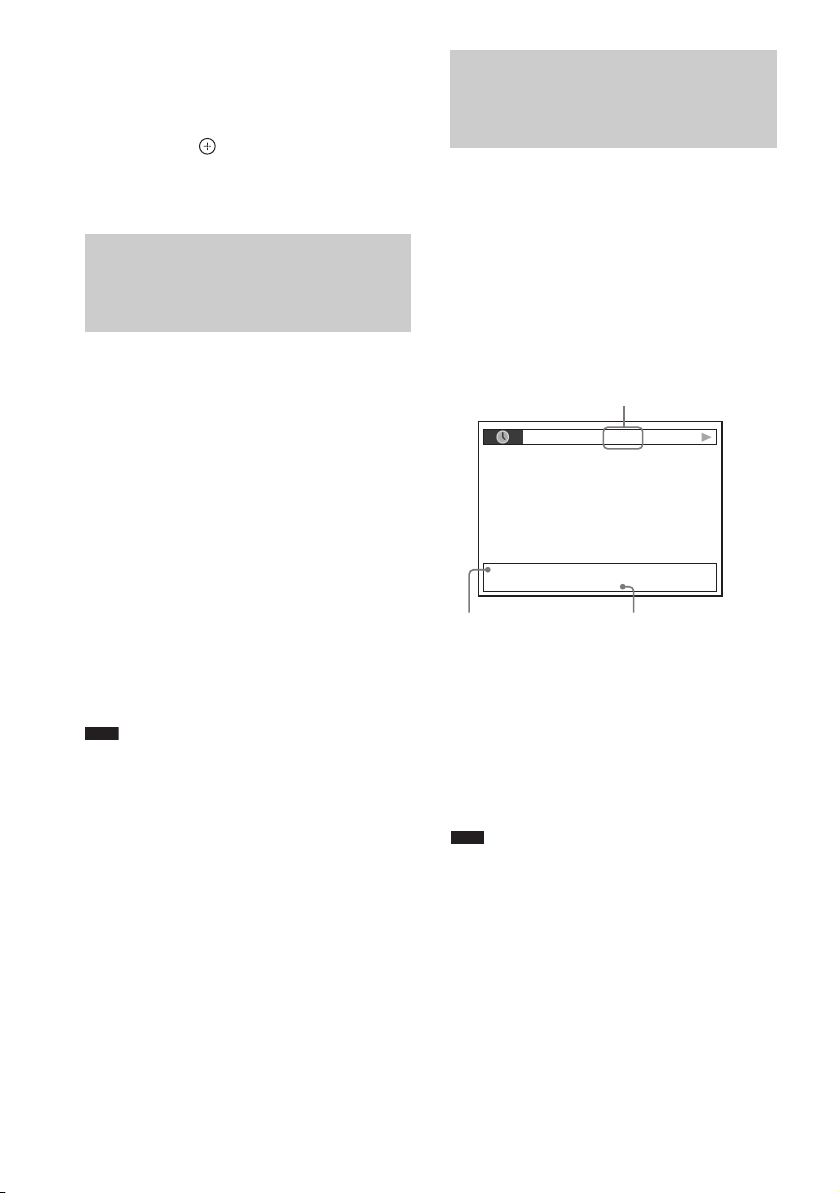
4 Pressione X/x ou as teclas numéricas
Notas
Notas
T 0: 13 192k MP3
2002_Remixes
Soul_Survivor_rap_version
Taxa de bits
Nome da pasta* Nome do arquivo*
para selecionar o número desejado.
Se você selecionar o número errado,
pressione CLEAR para cancelar o número.
5 Pressione .
O aparelho inicia a reprodução a partir do
número selecionado.
Visualizando a informação de
um arquivo de áudio no visor
do painel frontal
Pressione DISPLAY repetidamente.
Cada vez que se pressionar DISPLAY durante a
reprodução do disco, a tela mudará conforme a
seguir:
1 y 2
1 Tempo de reprodução e número da faixa
atual
2 Nome da faixa (arquivo)*
* Se um arquivo MP3 possuir o indicador ID3, o
aparel ho mostrará um nome de pa sta/faixa (arq uivo)
conforme a informação deste indicador.
O aparelho pode suportar ID3 das versões 1.0/1.1/
2.2/2.3.
A visualização da informação dos indicadores ID3
das versões 2.2/2.3 tem prioridade quando os
indicadores ID3 das versões 1.0/1.1 e 2.2/2.3 são
utilizados no mesmo arquivo MP3.
• Se o nome de um arquivo de áudio não puder ser
exibido, “*” aparecerá no visor do painel frontal em
seu lugar.
• O nome do arquivo pode não aparecer dependendo do
texto.
• O tempo de reprodução dos arquivos MP3 pode não
aparecer corretamente.
Visualizando a informação de
um arquivo de áudio na tela da
TV
Você pode visualizar na tela da TV as
informações de um arquivo de áudio como, por
exemplo, a informação do tempo, o nome da
pasta/arquivo de áudio e a taxa de bits de áudio
(a quantidade de dados por segundo do áudio
atual).
Pressione DISPLAY durante a reprodução.
A informação de um arquivo de áudio aparece
na tela da TV.
* Se um arquivo MP3 possuir o indicador ID3, o
aparelho mostrará um nome de pasta/faixa (arquivo)
conforme a informação deste indicador.
O aparelho pode suportar ID3 das versões 1.0/1.1/
2.2/2.3.
A visualização da informação dos indicadores ID3
das versões 2.2/2.3 tem prioridade quando os
indicadores ID3 das versões 1.0/1.1 e 2.2/2.3 são
utilizados no mesmo arquivo MP3.
• Os caracteres/marcas podem não ser visualizados em
alguns idiomas.
• Dependendo do tipo de arquivo que estiver sendo
reproduzido, o aparelho poderá mostrar somente um
número limitado de caracteres. Também, dependendo
do arquivo, alguns caracteres de texto podem não
aparecer.
72
Page 73
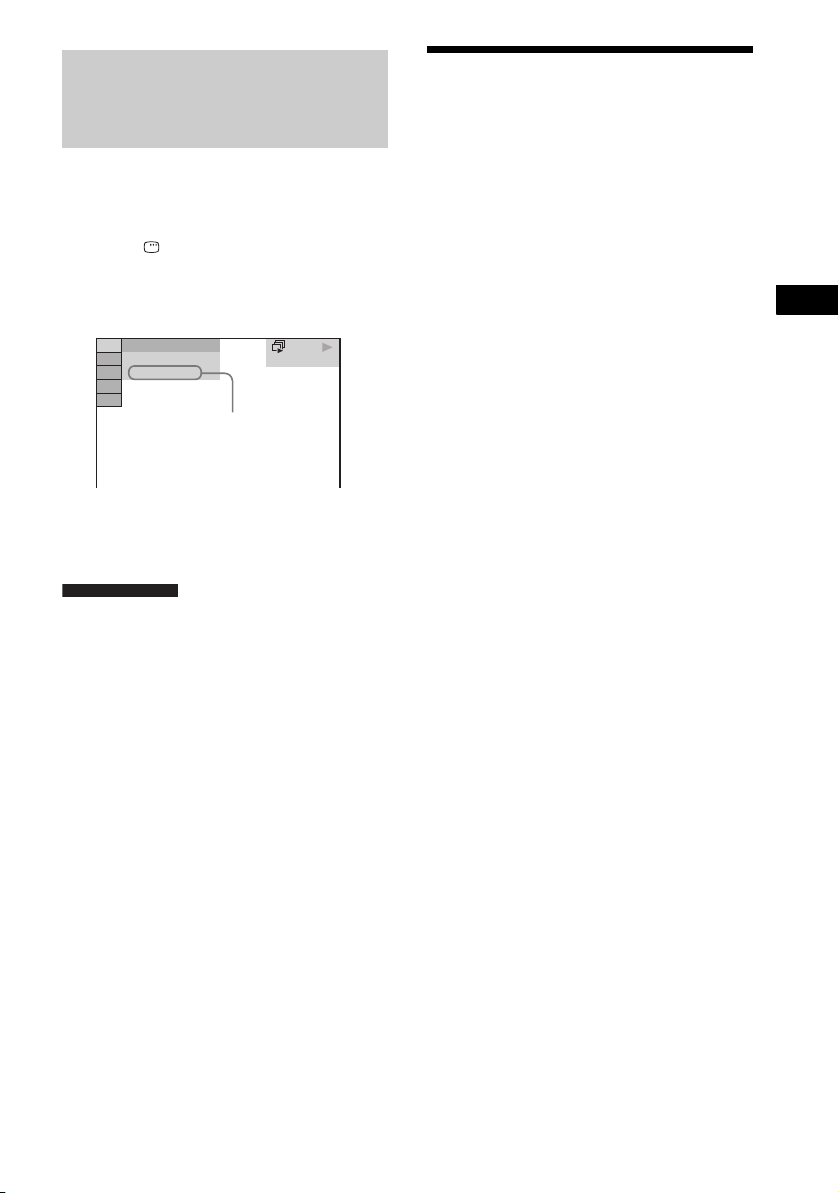
Controle para HDMI/Dispositivo de Áudio Externo
Verificando a informação de
Informação de data
data de um arquivo de imagem
JPEG
A informação de data poderá ser verificada
durante a reprodução, quando a indicação Exif*
estiver gravada no arquivo de imagem JPEG.
Pressione DISPLAY duas vezes durante
a reprodução.
A tela do Menu de Controle aparece na tela da
TV.
2( 2)
6( 30)
9/16/2002
* “Exchangeable Image File Format” é um formato de
imagem de câmera digital definido pela Japan
Electronics and Information Technology Industries
Association (JEITA).
Informações adicionais
• A informação de data tem o formato [MM/DD/
YYYY].
MM: mês
DD: dia
YYYY: ano
• A informação de data varia de acordo com a região.
USB
IMAGE
Armazenando Músicas
em um Dispositivo USB
Você pode gravar músicas de um CD de áudio
em um dispositivo USB após a codificação para
o formato MP3. Você também pode copiar os
arquivos MP3 de um DATA CD/DATA DVD
em um dispositivo USB.
Para obter informações sobre a conexão do
dispositivo USB, consulte “Conectando o
dispositivo USB” (página 66).
A música gravada está limitada somente para o
uso privado. O uso da música além deste limite
requer a autorização dos detentores dos direitos
autorais.
Notas sobre a gravação/cópia no
dispositivo USB
• Não conecte o sistema e o dispositivo USB
através de um hub USB.
• Verifique se há espaço suficiente no
dispositivo USB para a gravação ou cópia.
• Não remova o dispositivo USB durante a
gravação/cópia.
• Quando se gravam faixas de um CD, elas são
gravadas como arquivos MP3 de 128 kbps.
• Quando se copiam arquivos MP3 de um
DATA CD/DATA DVD, eles são gravados
com a mesma taxa de bits dos arquivos MP3
originais.
• A informação de texto do CD não é gravada
nos arquivos MP3 criados.
• Se você interromper uma gravação no meio do
processo, o arquivo MP3 cuja gravação for
interrompida no meio do processo será
deletado.
• A gravação pára automaticamente quando:
– O espaço disponível no dispositivo USB
esgota-se durante a gravação/cópia.
– O número de arquivos MP3 do dispositivo
USB atinge o número máximo que o
aparelho pode reconhecer.
• Você pode armazenar até 150 arquivos em
uma pasta.
• Você pode armazenar até 199 pastas num
único dispositivo USB.
73
Page 74
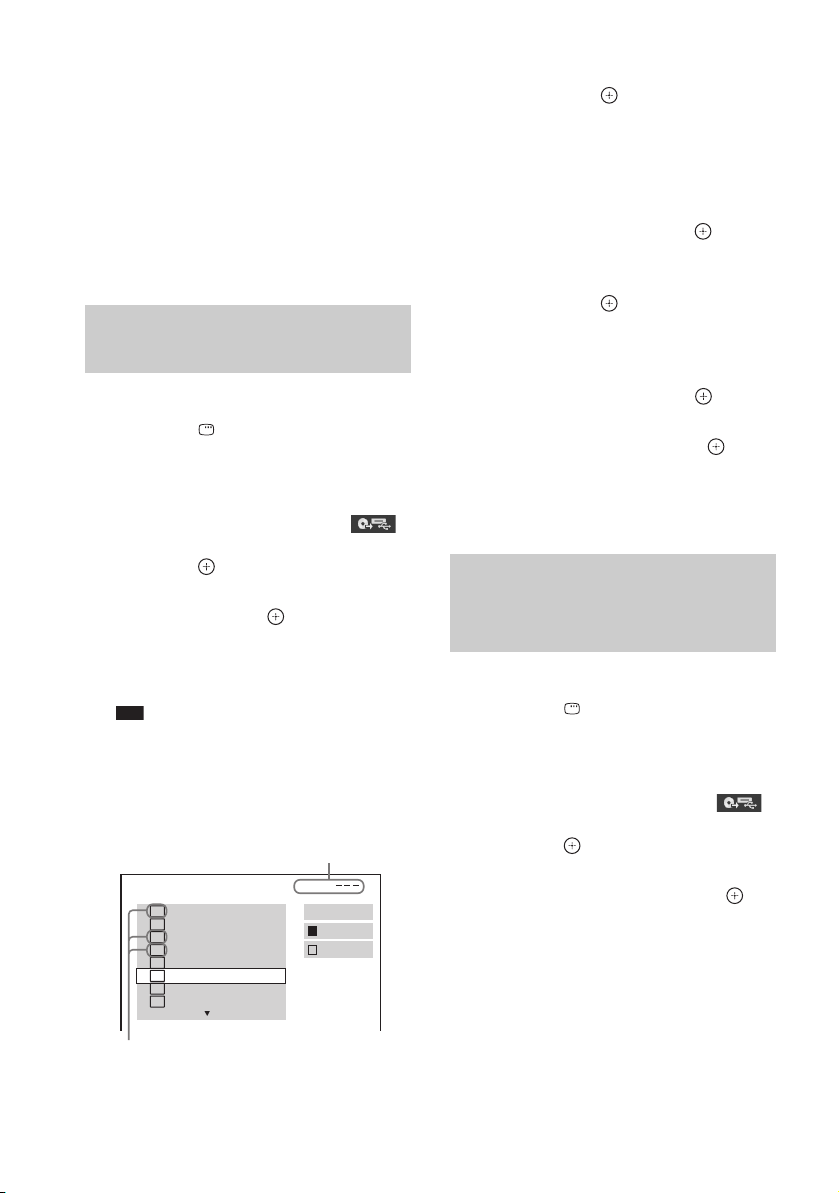
• Se a pasta que deseja apagar contiver arquivos
Nota
Espaço disponível para
gravação no dispositivo USB
Faixas que você deseja gravar.
que não sejam de áudio ou subpastas, ela não
será apagada.
• Se uma pasta ou arquivo que você está
tentando gravar já existir no dispositivo USB
com o mesmo nome, um número seqüencial
será adicionado depois do nome, sem
sobregravar a pasta ou arquivo original.
• Dependendo do formato do arquivo, alguns
dispositivos USB não podem ser reproduzidos
neste aparelho.
Gravando músicas de um CD de
áudio em um dispositivo USB
1 Coloque um CD de áudio.
2 Pressione DISPLAY enquanto o
sistema está no modo de parada.
A tela do Menu de Controle aparece na tela
da TV.
3 Pressione X/x para selecionar
[GRAVANDO NO USB] e depois
pressione .
4 Pressione X/x para selecionar [FAIXA]
e depois pressione .
“READING” (lendo) aparecerá no visor do
painel frontal até as faixas gravadas no CD
de áudio aparecerem na tela da TV.
• Dependendo do número de faixas, a
visualização das faixas pode demorar vários
minutos.
5 Selecione uma faixa que deseja gravar.
GRAVANDO NO USB Livre:
1
FAIXA 01
FAIXA 02
2
FAIXA 03
3
FAIXA 04
FAIXA 05
FAIXA 06
FAIXA 07
FAIXA 08
INICIAR
TUDO
TUDO
x Para selecionar a faixa desejada
Pressione X/x para selecionar a faixa e
depois pressione .
As faixas são marcadas na ordem
selecionada.
x Para selecionar todas as faixas do
CD de áudio
Pressione C/X/x/c para selecionar
[x TUDO] e depois pressione .
x Para cancelar a faixa
Pressione X/x para selecionar a faixa e
depois pressione . A marca inserida
junto à faixa é removida.
x Para cancelar todas as faixas
Pressione C/X/x/c para selecionar
[s TUDO] e depois pressione .
6 Pressione C/X/x/c para selecionar
[INICIAR] e depois pressione .
O sistema inicia a gravação e o status da
gravação aparece.
Para cancelar a gravação, pressione x.
Copiando arquivos MP3 de um
DATA CD/DATA DVD em um
dispositivo USB
1 Coloque um DATA CD/DATA DVD.
2 Pressione DISPLAY enquanto o
sistema está no modo de parada.
A tela do Menu de Controle aparece na tela
da TV.
3 Pressione X/x para selecionar
[GRAVANDO NO USB] e depois
pressione .
4 Pressione X/x para selecionar [FAIXA]
ou [PASTA] e depois pressione .
• [FAIXA]: as pastas gravadas no DATA
CD/DATA DVD aparecem. Você pode
copiar o arquivo MP3 desejado.
• [PASTA]: as pastas gravadas no DATA
CD/DATA DVD aparecem. Você pode
copiar todos os arquivos MP3 da pasta. Vá
para o passo 6.
74
Page 75
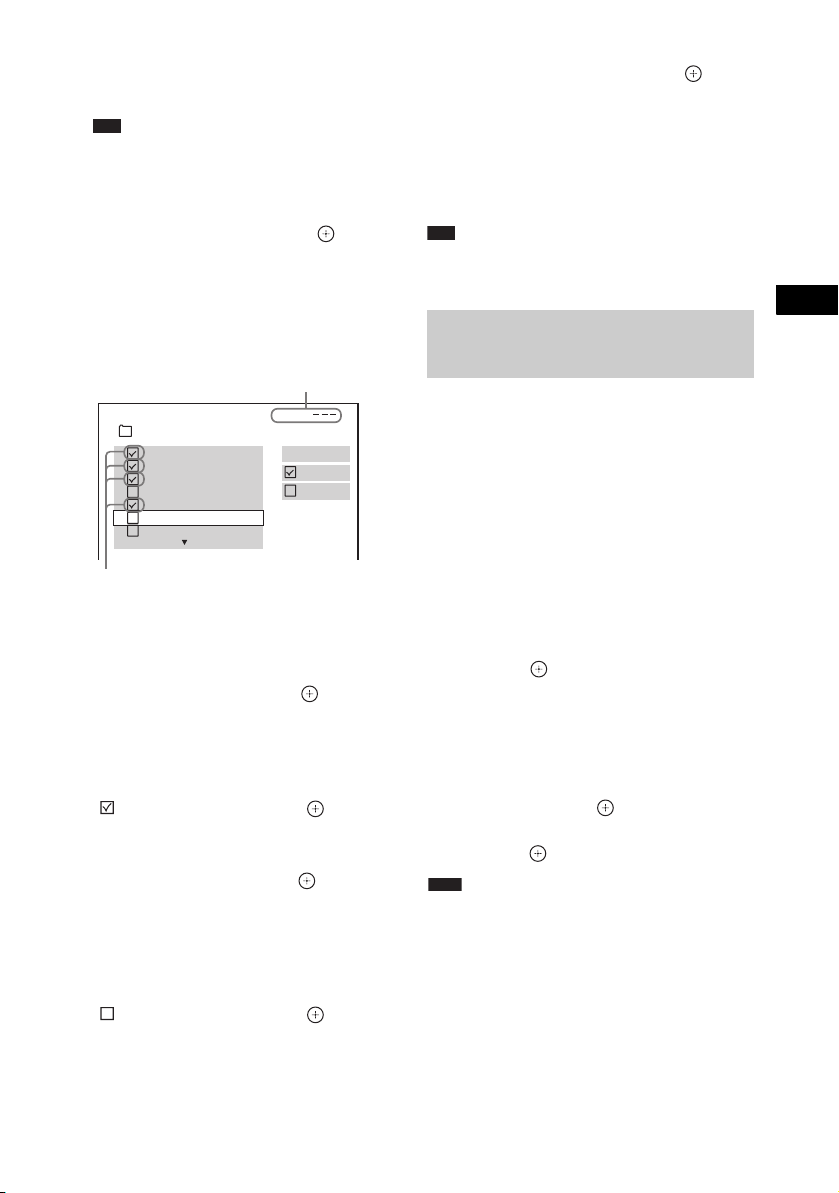
Controle para HDMI/Dispositivo de Áudio Externo
“READING” (lendo) aparecerá no visor do
Nota
Notas
GRAVAÇÃO USB Livre:
INICIAR
TUDO
01_Back_Seat_O...
02_One_Nights_...
03_Are_You_Ma...
04_I_Can_Lose_...
05_Soul_Survivo...
06_Strangers_B...
07_Stay_maxi_ve...
TUDO
2002_Remixes
Espaço disponível para
gravação no dispositivo USB
Arquivos MP3/pastas que você deseja
copiar.
painel frontal até as faixas/pastas
aparecerem na tela da TV.
Nota
• Dependendo do número de faixas/pastas, a
visualização das faixas/pastas pode demorar
vários minutos.
5 Pressione X/x para selecionar a pasta
desejada e depois pressione .
Os arquivos MP3 da pasta selecionada
aparecem.
6 Selecione um arquivo MP3/pasta que
deseja copiar.
7 Pressione C/X/x/c para selecionar
[INICIAR] e depois pressione .
O sistema inicia a cópia e o status da
operação de cópia aparece.
Para cancelar a cópia, pressione x.
Para retornar à tela anterior
Pressione O RETURN.
• Os arquivos de áudio de um DATA CD/DATA DVD
que você pode copiar são somente arquivos MP3.
Apagando arquivos de áudio de
um dispositivo USB
x Para selecionar o arquivo MP3/pasta
desejada
Pressione X/x para selecionar o arquivo
MP3/pasta e depois pressione .
Os arquivos MP3/pastas são marcados.
x Para selecionar todos os arquivos
MP3/pastas
Pressione C/X/x/c para selecionar
[ TUDO] e depois pressione .
x Para cancelar o arquivo MP3/pasta
Pressione X/x para selecionar o arquivo
MP3/pasta e depois pressione . A marca
inserida junto ao arquivo MP3/pasta é
removida.
x Para cancelar todos os arquivos
MP3/pasta
Pressione C/X/x/c para selecionar
[ TUDO] e depois pressione .
Você pode apagar os arquivos de áudio de um
dispositivo USB.
1 Pressione FUNCTION +/–
repetidamente até “USB” aparecer no
visor do painel frontal.
2 Pressione X/x para selecionar uma
pasta.
x Para apagar todos os arquivos de
áudio de uma pasta
Pressione CLEAR.
x Para apagar um arquivo de áudio
Pressione .
A lista de arquivos contidos na pasta
aparece.
Pressione X/x para selecionar o arquivo de
áudio desejado e depois pressione
CLEAR.
3 Pressione C/c para selecionar [SIM] e
depois pressione .
Para cancelar, selecione [NÃO] e depois
pressione .
• Não remova o dispositivo USB durante a operação de
apagamento.
• Se a pasta que deseja apagar contiver arquivos que
não forem de áudio ou subpastas, eles não serão
apagados.
Para retornar à tela anterior
Pressione O RETURN.
75
Page 76
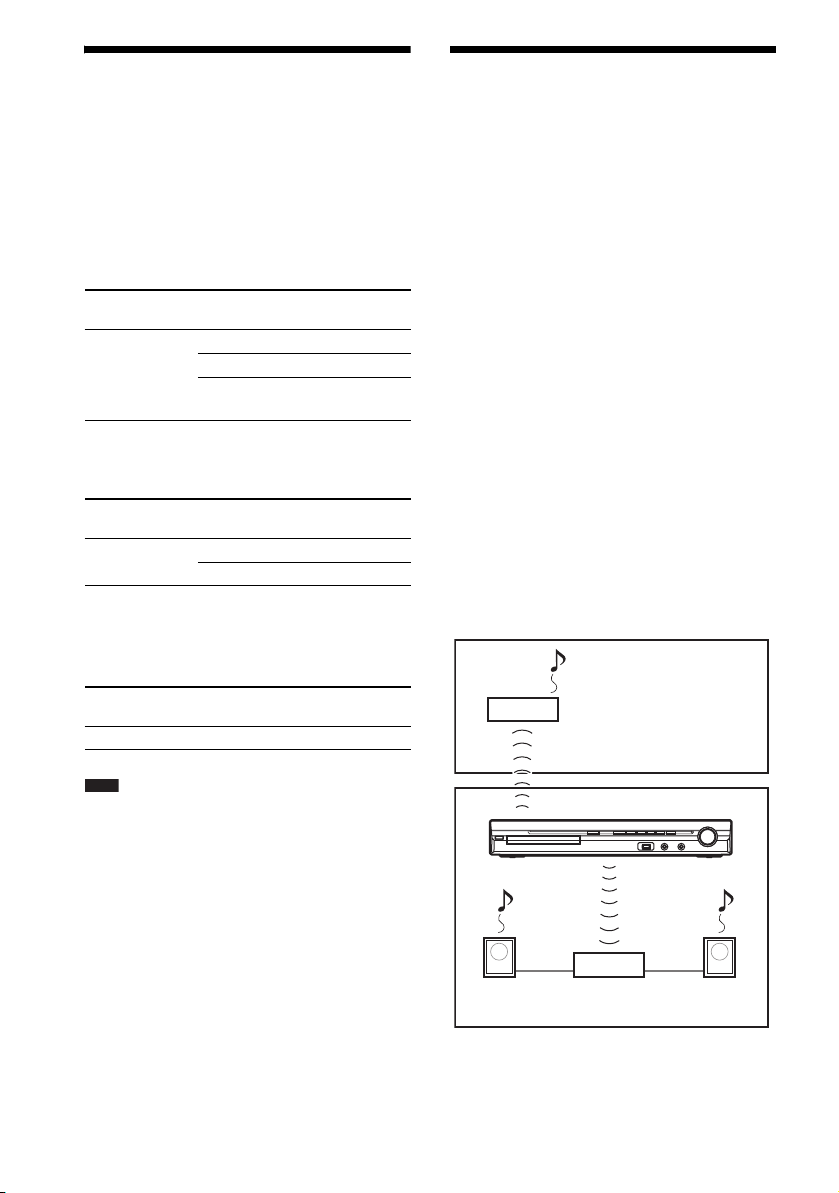
Dispositivos USB que
Notas
Unidade secundária S-AIR
(amplificador de som surround)
Unidade principal S-AIR
Unidade secundária S-AIR
(receptor S-AIR)
Utilizando um produto
Podem ser Reproduzidos
Você pode utilizar os seguintes dispositivos
USB Sony no seu sistema.
Reprodutor de música digital
Sony verificado (a partir de abril
de 2007)
Nome do
produto
Walkman
Gravador IC Sony verificado
(a partir de abril de 2007)
Nome do
produto
Gravador IC ICD-U50/U60/U70
Mídia de armazenamento USB
Sony verificado (a partir de abril
de 2007)
Nome do
produto
MICROVAULT USM 512JX/1GJX/2GJX/4GJX
Nome do modelo
®
NWD-B103/B105/B103F/B105F
NWZ-A815/A816/A818
NWZ-S515/S516/S615F/S616F/
S618F
Nome do modelo
ICD-SX57/SX67/SX77
Nome do modelo
S-AIR
O aparelho é compatível com a função S-AIR
(página 105), que permite a transmissão do som
entre os produtos S-AIR.
Quando adquirir o produto S-AIR, você deverá
realizar os seguintes ajustes para estabelecer a
transmissão do som.
Sobre os produtos S-AIR
Há 2 tipos de produtos S-AIR.
• Unidade principal S-AIR (este aparelho):
permite a transmissão do som. Você pode
utilizar, no máximo, 3 unidades principais
S-AIR. (O número de unidades principais
S-AIR que podem ser utilizadas depende do
ambiente de utilização.)
• Unidade secundária S-AIR: permite a
recepção do som.
– Amplificador de som surround: permite
desfrutar o som das caixas acústicas
surround sem o uso de fio.
– Receptor S-AIR: permite desfrutar o som
do sistema em outra sala.
• Não utilize dispositivos USB diferentes dos citados
acima. A operação de modelos não listados aqui não
é garantida.
• A operação pode não ser assegurada mesmo quando
se utilizam estes dispositivos USB.
• Alguns destes dispositivos USB podem não estar
disponíveis em algumas regiões.
76
Page 77
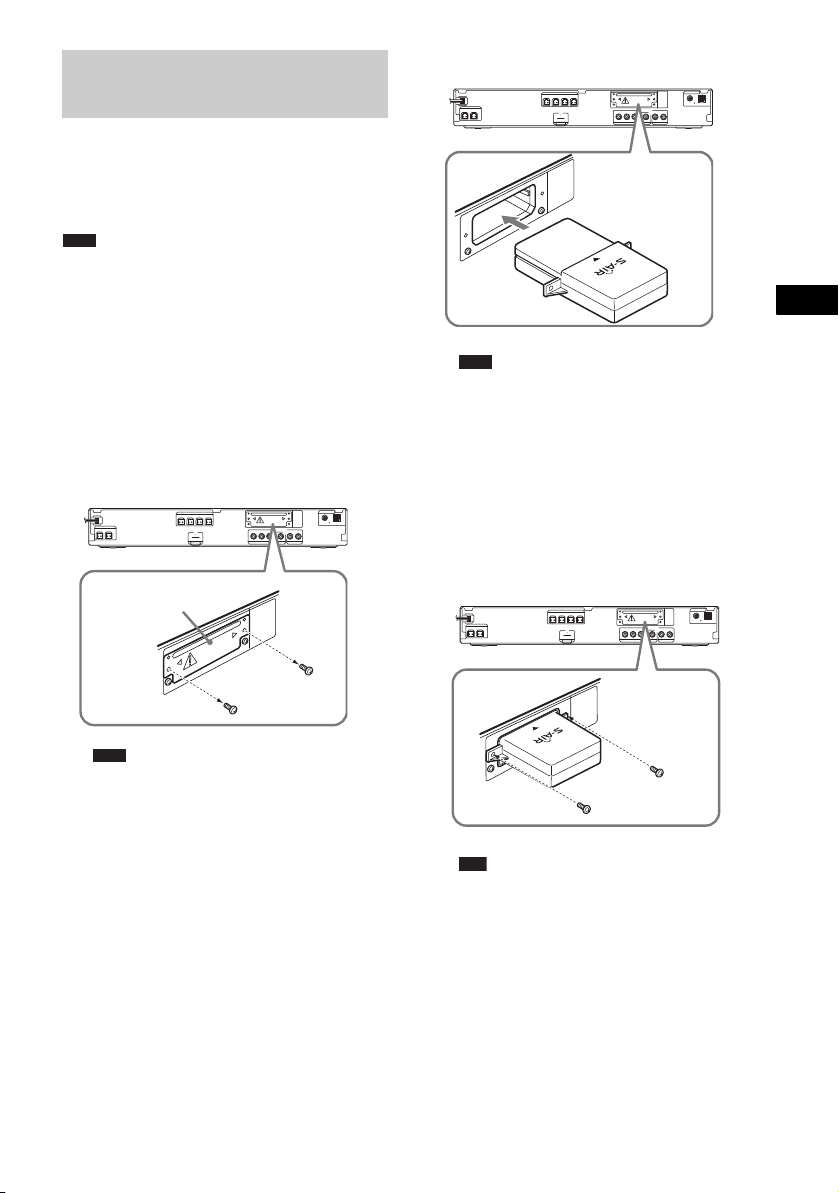
Controle para HDMI/Dispositivo de Áudio Externo
Notas
Notas
Inserindo o transmissor/
CENTER SUBWOOFER
AUDIO IN
COAXIAL 75
AM
FM
P
B/CB PR/CRY
LR
FRONT R FRONT L SUR R SUR L
SPEAKER
HDMI OUT
VIDEO OUT TV
ANTENNA
SPEAKER
COMPONENT VIDEO OUT
EZW-T100
EZW-T100
Parte traseira do aparelho
Tampa do
compartimento
CENTER SUBWOOFER
AUDIO IN
COAXIAL 75
AM
FM
P
B/CB PR/CRY
LR
FRONT R FRONT L SUR R SUR L
SPEAKER
HDMI OUT
VIDEO OUT TV
ANTENNA
SPEAKER
COMPONENT VIDEO OUT
EZW-T100
EZW-T100
Parte traseira do aparelho
CENTER SUBWOOFER
AUDIO IN
COAXIAL 75
AM
FM
P
B/CB PR/CRY
LR
FRONT R FRONT L SUR R SUR L
SPEAKER
HDMI OUT
VIDEO OUT TV
ANTENNA
SPEAKER
COMPONENT VIDEO OUT
EZW-T100
EZW
-T
100
Parte traseira do aparelho
transceptor sem fio
Para utilizar a função S-AIR, será necessário
inserir o transmissor sem fio (não fornecido) no
aparelho e o transceptor sem fio (não fornecido)
na unidade secundária S-AIR.
• Ao inserir o transmissor/transceptor sem fio,
certifique-se de que o cabo de alimentação CA não
esteja conectado a uma tomada da rede elétrica.
• Não toque nos terminais do transmissor/transceptor
sem fio.
Para inserir o transmissor sem fio
no aparelho
1 Retire os parafusos e remova a tampa
do compartimento.
Notas
• Insira o transmissor sem fio com o logotipo
S-AIR voltado para cima.
• Insira o transmissor sem fio de modo que as
marcas V fiquem alinhadas.
• Não introduza outro transmissor sem fio no
compartimento para o EZW-T100.
3 Certifique-se de utilizar os mesmos
parafusos para fixar o transmissor sem
fio.
• Retire os parafusos da tampa do compartimento
que tem a marca de precaução. Não retire outros
parafusos.
• A tampa do compartimento não será necessária
por um longo período. No entanto, guarde-a
após a remoção.
2 Insira o transmissor sem fio.
Nota
• Não utilize outros parafusos para fixar o
transmissor sem fio.
Para inserir o transceptor sem fio
na unidade secundária S-AIR
Para obter mais informações sobre a instalação
do transceptor sem fio na unidade secundária
S-AIR como, por exemplo, um amplificador de
som surround ou um receptor S-AIR, consulte o
manual de instruções da unidade secundária
S-AIR.
77
Page 78
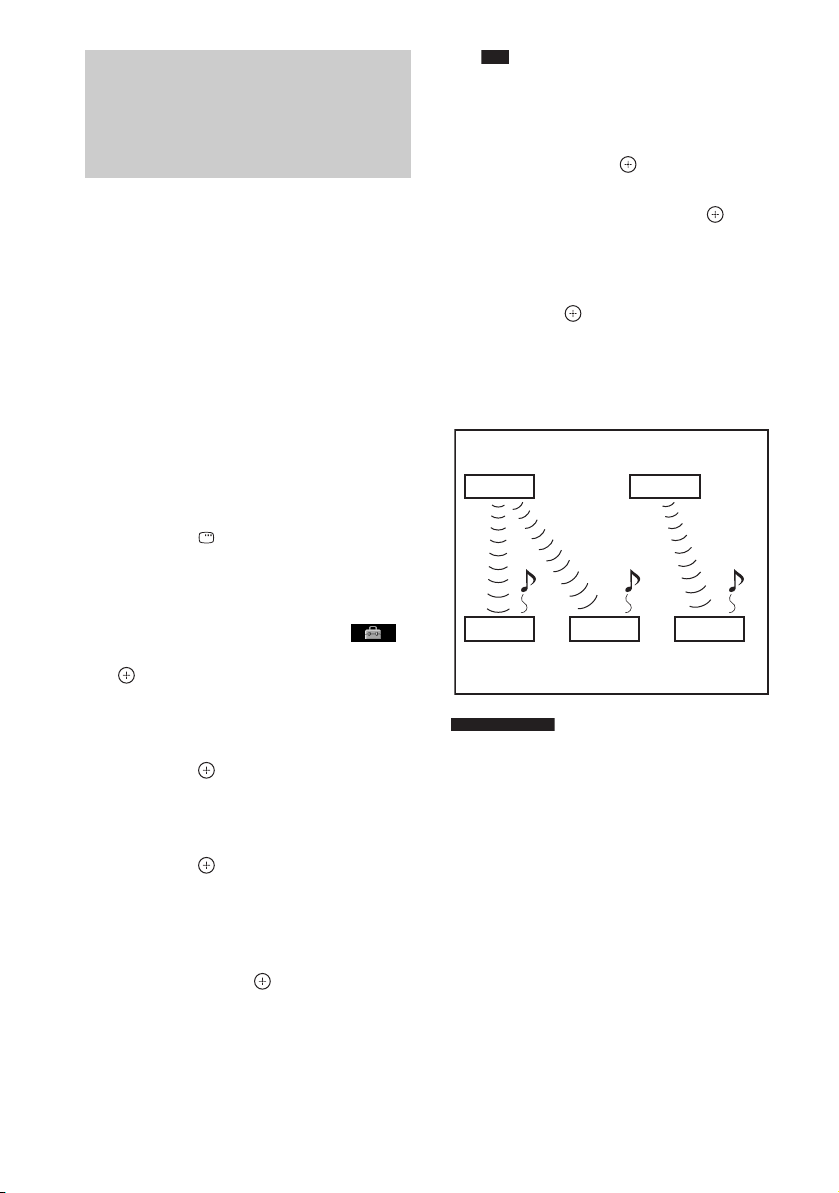
Informação adicional
No amplificador de som surround
Este aparelho
Unidade
secundária
S-AIR
ID A
Unidade
secundária
S-AIR
Unidade
secundária
S-AIR
ID A
ID A
ID B
ID B
Outra unidade
principal S-AIR
No receptor S-AIR
Fazendo coincidir o ID do aparelho e da unidade
secundária S-AIR, é possível estabelecer uma
transmissão de som. Várias unidades principais
S-AIR podem ser utilizadas mediante o ajuste de
um ID diferente para cada componente.
Para ajustar o ID do aparelho
1 Pressione "/1 no aparelho.
2 Pressione FUNCTION +/–
3 Pressione DISPLAY enquanto o
4 Pressione X/x para selecionar
5 Pressione X/x para selecionar
6 Pressione X/x para selecionar
7 Pressione X/x para selecionar
Estabelecendo a transmissão
de som entre o aparelho e a
unidade secundária S-AIR
(ajuste de ID)
O sistema é ligado.
repetidamente até “DVD” aparecer no
visor do painel frontal.
sistema está no modo de parada.
A tela do Menu de Controle aparece na tela
da TV.
[CONFIGURAR] e depois pressione
.
As opções de [CONFIGURAR] aparecem.
[PERSONALIZADO] e depois
pressione .
A Tela de Ajuste aparece.
[CONFIGURAR AUDIO] e depois
pressione .
As opções de [CONFIGURAR AUDIO]
aparecem.
[CONFIGURAÇÃO DE S-AIR t] e
depois pressione .
Nota
• Se o transmissor sem fio não estiver inserido no
aparelho, não será possível selecionar
[CONFIGURAÇÃO DE S-AIR].
8 Pressione X/x para selecionar [ID] e
depois pressione .
9 Pressione X/x para selecionar o ID
desejado e depois pressione .
Você pode selecionar qualquer ID (A, B ou
C).
A tela de confirmação aparecerá.
10Pressione .
Ajuste o mesmo ID para a unidade
secundária S-AIR.
A transmissão de som será estabelecida
conforme o exemplo a seguir:
Informação adicional
• Para confirmar o ID atual, realize os passos de 1 a
7 descritos ao lado. Quando o aparelho é
emparelhado com a unidade secundária S-AIR
(página 80), aparece [(EMPARELHAMENTO)]
junto ao ID na tela de seleção de ID.
Para ajustar o ID do amplificador
de som surround
Consulte o manual de instruções do
amplificador de som surround.
Para ajustar o ID do receptor
S-AIR
Consulte o manual de instruções do receptor
S-AIR.
78
Page 79

Controle para HDMI/Dispositivo de Áudio Externo
Nota
Notas
Notas
• É fácil ajustar o mesmo ID para o aparelho e a
unidade secundária S-AIR para estabelecer uma
transmissão de som. No entanto, os seus vizinhos
também podem receber o som do seu sistema se os
IDs coincidirem ou, então, você pode receber o som
dos seus vizinhos no seu aparelho. Para evitar que isto
ocorra, você pode identificar o seu aparelho com uma
unidade secundária S-AIR específica mediante a
operação de emparelhamento (página 80).
Desfrutando o som do sistema
em outra sala
No receptor S-AIR
Você pode desfrutar o som do sistema utilizando
o receptor S-AIR. O receptor S-AIR pode ser
instalado em qualquer lugar, independentemente
da localização do aparelho, para que você possa
ouvir o som do sistema em outra sala.
Para mais informações sobre o receptor S-AIR,
consulte o manual de instruções deste receptor.
1 Ajuste para o receptor S-AIR, o mesmo
ID do aparelho.
• Para obter informações sobre como
ajustar o ID do aparelho, consulte “Para
ajustar o ID do aparelho” (página 78).
• Para obter informações sobre como
ajustar o ID do receptor S-AIR, consulte o
manual de instruções deste receptor.
• Se você utilizar outra unidade secundária S-AIR
como, por exemplo, um amplificador de som
surround, não mude o ID do aparelho. Ajuste
como ID do receptor S-AIR, o mesmo ID do
aparelho.
• Quando emparelhar o aparelho e outra unidade
secundária S-AIR como, por exemplo, um
amplificador de som surround mediante a
operação de emparelhamento, você necessitará
emparelhar o aparelho e o receptor S-AIR. Para
obter mais informações, consulte “Identificando
o aparelho com uma unidade secundária S-AIR
específica (operação de emparelhamento)”
(página 80).
2 Pressione S-AIR MODE no controle
remoto.
O modo S-AIR aparecerá no visor do painel
frontal. Cada vez que você pressionar
S-AIR MODE, o modo S-AIR mudará
conforme a seguir.
•“PARTY”
: o receptor S-AIR emite som
de acordo com a função ajustada no
aparelho.
• “SEPARATE”: é possível ajustar a
função desejada no receptor S-AIR
enquanto a função do aparelho não muda.
3 Selecione a função desejada no
receptor S-AIR.
x Se “PARTY” estiver ajustado
A função mudará na mesma seqüência em
que FUNCTION +/– foi pressionada
(página 28).
x Se “SEPARATE” estiver ajustado
A função mudará conforme a seguir.
“MAIN UNIT” t “TUNER FM” t
“TUNER AM” t “AUDIO” t …
Para utilizar a mesma função do aparelho,
selecione “MAIN UNIT”.
Quando “TUNER FM” ou “TUNER AM”
estiver selecionado no aparelho, você
somente poderá selecionar a mesma faixa
para o sintonizador do receptor S-AIR.
Neste caso, se você selecionar uma opção
diferente de “TUNER FM” ou “TUNER
AM” no aparelho, poderá selecionar
qualquer faixa para o sintonizador do
receptor S-AIR.
4 Ajuste o volume no receptor S-AIR.
• Quando o som emitido não for de 2 canais estéreo, o
som multicanal será mixado em 2 canais.
• O som do receptor S-AIR pode ser int errompido c om
a operação do aparelho.
Para controlar o sistema a partir
do receptor S-AIR
O sistema pode ser controlado através do
receptor S-AIR com a utilização das seguintes
teclas.
79
Page 80

Notas
Pressione Operação
H, X, x,
./>
S-AIR CH
(canal
S-AIR)
Para mais informações, consulte o manual de
instruções do receptor S-AIR.
O controle remoto e o aparelho
compartilham as mesmas operações.
Permite mudar a função do sistema.
Utilização do receptor S-AIR
enquanto o aparelho está no
modo de espera
No receptor S-AIR
Você pode desfrutar o receptor S-AIR enquanto
o aparelho está no modo de espera mediante o
ajuste de “S-AIR STBY” (modo de espera do
S-AIR) em “ON” (ativado).
1 Pressione SYSTEM MENU.
2 Pressione X/x repetidamente até
aparecer “S-AIR STBY” no visor do
painel frontal e depois pressione ou
c.
3 Pressione X/x para selecionar o ajuste
desejado.
• “ON”: você pode utilizar o receptor
S-AIR com o aparelho no modo de espera
ou ligado.
• “OFF”: você não pode utilizar o receptor
S-AIR com o aparelho no modo de espera.
O ajuste de fábrica pode ser diferente
conforme o modelo.
4 Pressione .
O ajuste é realizado.
5 Pressione SYSTEM MENU.
O menu do sistema é desativado.
receptor S-AIR for estabelecida) no visor do painel
frontal.
• Se você apagar o sistema com o compartimento de
disco aberto enquanto “S-AIR STBY” estiver
ajustado em “ON”, é possível que o compartimento
de disco não se feche automaticamente.
• Quando o transmissor sem fio não está inserido no
aparelho, não é possível ajustar o “S-AIR STBY”.
• “S-AIR STBY” é ajustado automaticamente em
“OFF” (desativado) quando o transmissor sem fio é
removido do aparelho.
Identificando o aparelho com
uma unidade secundária S-AIR
específica (operação de
emparelhamento)
No amplificador de som surround
No receptor S-AIR
É fácil ajustar o mesmo ID para o aparelho e
uma unidade secundária S-AIR como, por
exemplo, um amplificador de som surround ou
receptor S-AIR, para estabelecer uma
transmissão de som. No entanto, os seus
vizinhos também podem receber o som do seu
sistema se os IDs coincidirem ou, então, você
pode receber no seu aparelho, o som dos seus
vizinhos. Para evitar que isto ocorra, você pode
identificar o seu aparelho com uma unidade
secundária S-AIR específica mediante a
operação de emparelhamento (página 80).
Quando realizar uma operação de
emparelhamento
Antes de efetuar o emparelhamento, estabeleça a
transmissão do som através do ID (exemplo).
• Se você ajustar “S-AIR STBY” em “ON”, o consumo
de energia durante o modo de espera aumentará.
• Se você apagar o sistema com a opção “S-AIR
STBY” ajustada em “ON”, “S-AIR” piscará (quando
a transmissão de som entre o aparelho e o receptor
S-AIR não for estabelecida) ou permanecerá aceso
(quando a transmissão de som entre o aparelho e o
80
Page 81
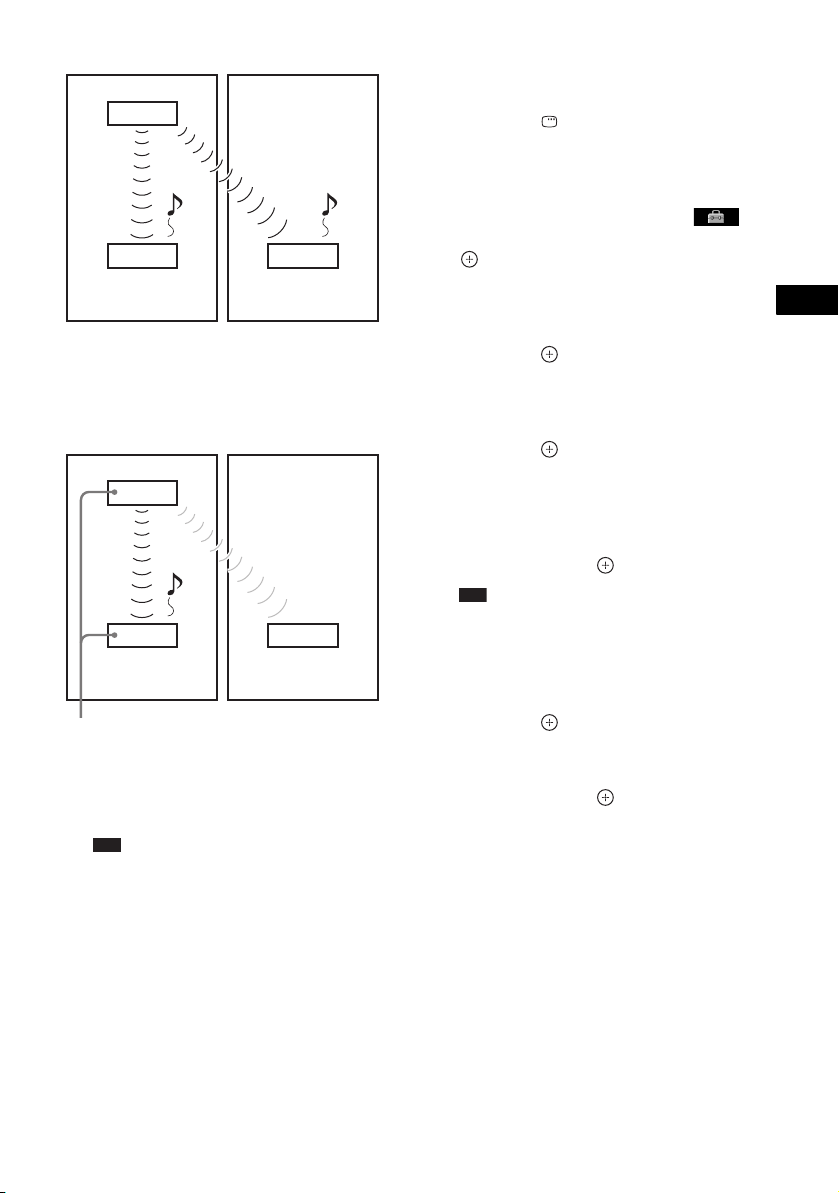
Controle para HDMI/Dispositivo de Áudio Externo
Após o emparelhamento, a transmissão de som
Este aparelho
ID A
Unidade
secundária
S-AIR
ID A ID A
Unidade
secundária
S-AIR
Sua sala
Vizinho
Este aparelho
ID A
Unidade
secundária
S-AIR
ID A ID A
Unidade
secundária
S-AIR
Sua sala
Vizinho
Emparelhamento
Sem transmissão
somente será estabelecida entre o aparelho e a(s)
unidade(s) secundária(s) S-AIR emparelhados.
1 Coloque a unidade secundária S-AIR
que deseja emparelhar perto do
aparelho.
Nota
• Retire os fones de ouvido do amplificador de
som surround (se estiverem conectados).
2 Faça coincidir os IDs do aparelho e da
unidade secundária S-AIR.
• Para obter informações sobre como
ajustar o ID do aparelho, consulte “Para
ajustar o ID do aparelho” (página 78).
• Para obter informações sobre como
ajustar o ID da unidade secundária S-AIR,
consulte o manual de instruções desta
unidade.
3 Pressione FUNCTION +/–
repetidamente até “DVD” aparecer no
visor do painel frontal.
4 Pressione DISPLAY enquanto o
sistema está no modo de parada.
A tela do Menu de Controle aparece na tela
da TV.
5 Pressione X/x para selecionar
[CONFIGURAR] e depois pressione
.
As opções de [CONFIGURAR] aparecem.
6 Pressione X/x para selecionar
[PERSONALIZADO] e depois
pressione .
A Tela de Ajuste aparece.
7 Pressione X/x para selecionar
[CONFIGURAR AUDIO] e depois
pressione .
As opções de [CONFIGURAR AUDIO]
aparecem.
8 Pressione X/x para selecionar
[CONFIGURAÇÃO DE S-AIR t] e
depois pressione .
Nota
• Se o transmissor sem fio não estiver inserido no
aparelho, não será possível selecionar
[CONFIGURAÇÃO DE S-AIR].
9 Pressione X/x para selecionar
[EMPARELHAMENTO] e depois
pressione .
A tela de confirmação aparece.
10Pressione C/c para selecionar [SIM] e
depois pressione .
O aparelho iniciará o emparelhamento.
Se não desejar executar o emparelhamento,
selecione [NÃO].
11Inicie o emparelhamento da unidade
secundária S-AIR.
x No amplificador de som surround
Consulte o manual de instruções do
amplificador de som surround.
Quando a transmissão do som é
estabelecida, aparece a tela de confirmação.
81
Page 82

x No receptor S-AIR
Nota
Notas
Notas
Consulte o manual de instruções do
receptor S-AIR.
Quando a transmissão do som é
estabelecida, aparece a tela de confirmação.
• Após o passo 10, aguarde vários minutos antes
de realizar o emparelhamento. Caso contrário, o
emparelhamento será cancelado
automaticamente e aparecerá a tela de
confirmação. Se desejar executar o
emparelhamento, selecione [SIM]. Para voltar à
tela anterior, selecione [NÃO].
12Pressione C/c para selecionar a
operação a seguir.
x Para finalizar o emparelhamento
Selecione [NÃO] e depois pressione .
x Para realizar o emparelhamento de
outra unidade secundária S-AIR
Selecione [SIM] e depois pressione .
• Se você realizar a operação de emparelhamento entre
o aparelho e outra unidade secundária S-AIR
(página 80), a transmissão de som estabelecida pelo
ID será cancelada.
• Quando se realiza o emparelhamento, aparece
[(EMPARELHAMENTO)] junto ao ID na tela de
seleção de ID.
Para cancelar o emparelhamento
Siga o procedimento descrito em “Para ajustar o
ID do aparelho” para ajustar o ID do aparelho.
Se selecionar um ID novo (você pode selecionar
o mesmo ID ajustado anteriormente), o
emparelhamento será cancelado.
Se a transmissão do som for
instável
No amplificador de som surround
No receptor S-AIR
Se você utilizar vários sistemas sem fio que
compartilham a freqüência de 2,4 GHz como,
por exemplo, uma LAN sem fio ou Bluetooth, é
possível que a transmissão dos produtos S-AIR
ou de outros sistemas sem fio fique instável.
Neste caso, você pode melhorar a qualidade da
transmissão mudando o ajuste de “RF
CHANGE” (mudança de RF) a seguir.
1 Pressione SYSTEM MENU.
2 Pressione X/x repetidamente até
aparecer “RF CHANGE” no visor do
painel frontal e depois pressione
ou c.
3 Pressione X/x para selecionar o ajuste
desejado.
•“AUTO”: normalmente selecione esta
opção. O sistema muda o “RF CHANGE”
para “ON” ou “OFF” automaticamente.
• “ON”: o sistema transmite o som
procurando o melhor canal para a
transmissão.
• “OFF”: o sistema transmite o som fixando
o canal para a transmissão.
4 Pressione .
O ajuste é realizado.
5 Pressione SYSTEM MENU.
O menu do sistema é desativado.
6 Se ajustar “RF CHANGE” em “OFF”,
selecione o ID para que a transmissão
do som seja a mais estável possível
(página 78).
• Se o transmissor sem fio não estiver inserido no
aparelho, não será possível ajustar o “RF CHANGE”.
• Na maioria dos casos, não é necessário mudar esta
configuração.
• Quando “RF CHANGE” é ajustado em “OFF”, você
pode realizar a transmissão entre o aparelho e a
unidade secundária S-AIR utilizando um dos
seguintes canais.
– S-AIR ID A: canal equivalente ao canal Wi-Fi 1
– S-AIR ID B: canal equivalente ao canal Wi-Fi 6
– S-AIR ID C: canal equivalente ao canal Wi-Fi 11
• A qualidade da transmissão também pode melhorar
se você mudar o canal de transmissão (freqüência)
dos outros sistemas sem fio. Para mais informações,
consulte o manual de instruções destes sistemas sem
fio.
82
Page 83
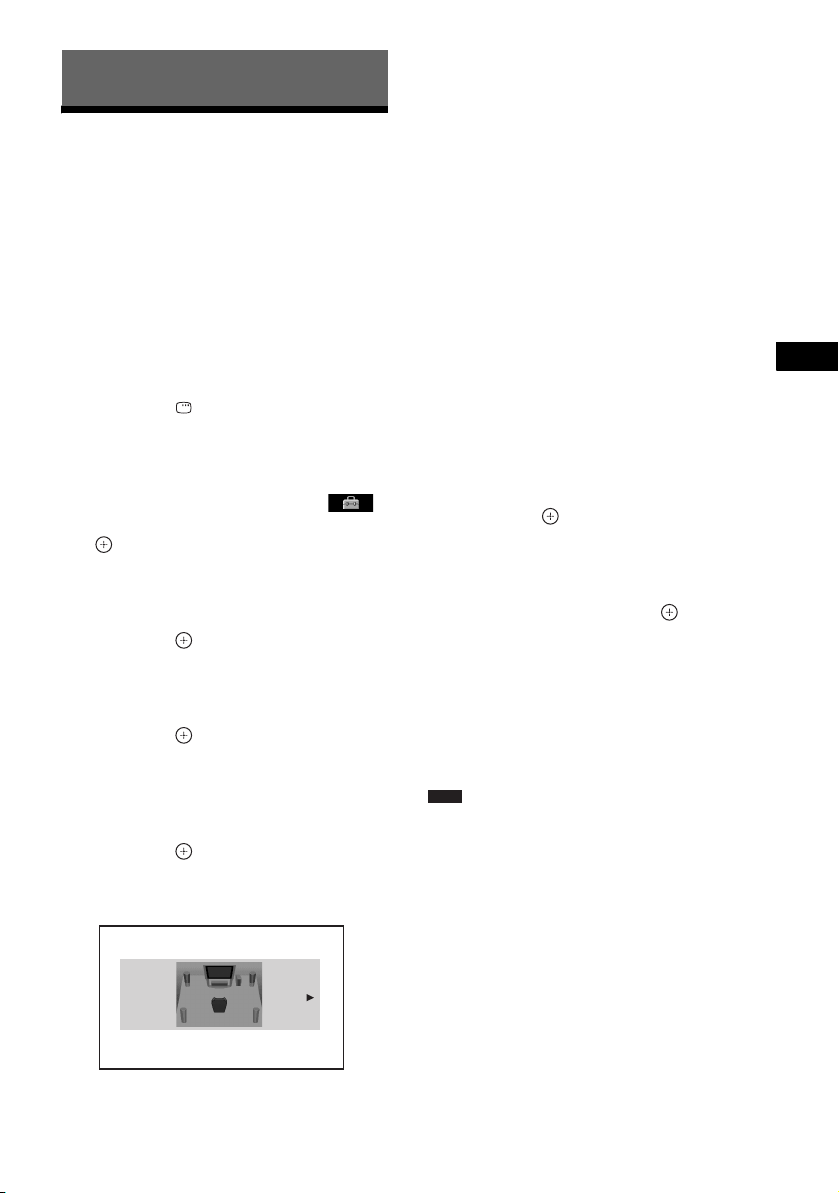
Outras Operações
Outras Operações
DISPOSIÇÃO DOS AF
PADRÃO
Obtendo o Som Surround
Ideal para uma Sala
[DISPOSIÇÃO DOS AF]
Dependendo do formato da sala, algumas caixas
acústicas não poderão ser instaladas. Para obter
o melhor som surround, é recomendado que se
escolha primeiro a posição das caixas acústicas.
1 Pressione FUNCTION +/–
repetidamente até “DVD” aparecer no
visor do painel frontal.
2 Pressione DISPLAY enquanto o
sistema está no modo de parada.
A tela do Menu de Controle aparece na tela
da TV.
3 Pressione X/x para selecionar
[CONFIGURAR] e depois pressione
.
As opções de [CONFIGURAR] aparecem.
4 Pressione X/x para selecionar
[PERSONALIZADO] e depois
pressione .
A Tela de Ajustes aparece.
5 Pressione X/x para selecionar
[CONFIGURAR AUDIO] e depois
pressione .
As opções de [CONFIGURAR AUDIO]
aparecem.
6 Pressione X/x para selecionar
[DISPOSIÇÃO DOS AF] e depois
pressione .
As opções de [DISPOSIÇÃO DOS AF]
aparecem.
7 Pressione C/c para selecionar um
ajuste.
• [PADRÃO]: selecione esta opção quando
instalar todas as caixas acústicas
normalmente.
• [CENTRO LIVRE]: selecione esta opção
quando instalar somente as caixas
acústicas frontais e surround.
• [SEM SURROUND]: selecione esta
opção quando instalar somente as caixas
acústicas frontais e central.
• [FRONTAL APENAS]: selecione esta
opção quando instalar somente as caixas
acústicas frontais.
• [TOTALM FRONTAL]: selecione esta
opção quando instalar todas as caixas
acústicas em frente à posição de escuta.
• [TOTALM FRONT - CENTRO LIVRE]:
selecione esta opção quando instalar as
caixas acústicas frontais e surround em
frente à posição de escuta.
8 Pressione .
O ajuste é realizado e a tela de confirmação
aparece.
9 Pressione C/c para selecionar [SIM] ou
[NÃO] e depois pressione .
• [SIM]: para continuar com a
[CALIBRAÇÃO AUTO]. Siga os
procedimentos do passo 7 de “Calibração
Automática dos Ajustes Adequados”
(página 84).
• [NÃO]: para sair de [DISPOSIÇÃO DOS
AF].
Notas
• Para poder desfrutar o som surround depois de mudar
a posição das caixas acústicas, é recomendado o
ajuste de [DISPOSIÇÃO DOS AF] e depois o ajuste
de [CALIBRAÇÃO AUTO] (página 84).
• Quando se muda o ajuste de [CONEXÃO] em
[DEFINIR CANAL] (página 57), o ajuste
[DISPOSIÇÃO DOS AF] retorna a [PADRÃO].
83
Page 84
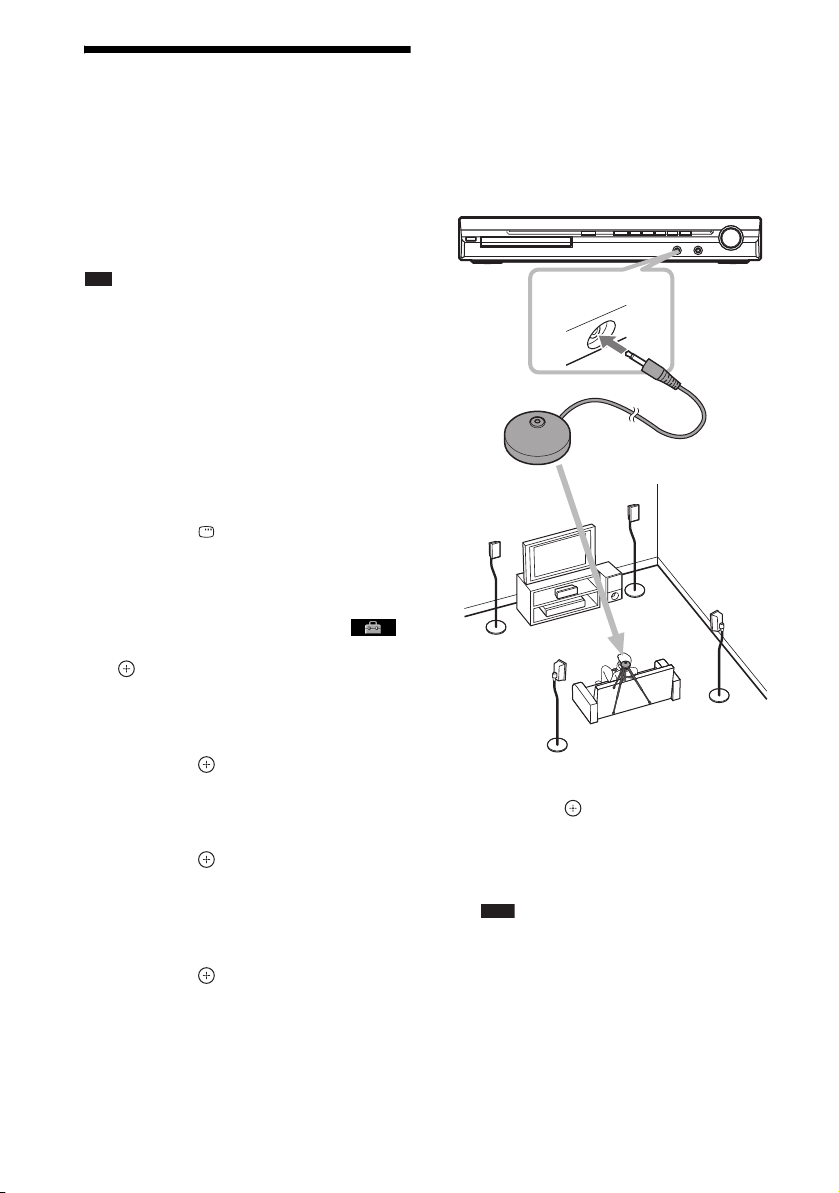
Calibração Automática
Nota
Notas
AUDIO IN / A.CAL MIC
Microfone de calibração
dos Ajustes Adequados
[CALIBRAÇÃO AUTO]
D. C. A. C. (Digital Cinema Auto Calibration Calibração Automática de Cinema Digital)
possibilita o ajuste adequado do som surround
de forma automática.
• O sistema emite um som de teste quando a
[CALIBRAÇÃO AUTO] é iniciada. Você não pode
abaixar o volume. Leve a presença de crianças e
vizinhos em consideração quando for realizar este
ajuste. Certifique-se de que os fones de ouvido não
estejam conectados ao aparelho. Você não poderá
realizar os passos a seguir com os fones de ouvido
conectados.
1 Pressione FUNCTION +/–
repetidamente até “DVD” aparecer no
visor do painel frontal.
2 Pressione DISPLAY enquanto o
sistema está no modo de parada.
A tela do Menu de Controle aparece na tela
da TV.
3 Pressione X/x para selecionar
[CONFIGURAR] e depois pressione
.
As opções de [CONFIGURAR] aparecem.
4 Pressione X/x para selecionar
[PERSONALIZADO] e depois
pressione .
A Tela de Ajustes aparece.
5 Pressione X/x para selecionar
[CONFIGURAR AUDIO] e depois
pressione .
As opções de [CONFIGURAR AUDIO]
aparecem.
6 Pressione X/x para selecionar
[CALIBRAÇÃO AUTO] e depois
pressione .
As opções de [CALIBRAÇÃO AUTO]
aparecem.
7 Conecte o microfone de calibração
(fornecido) à tomada A.CAL MIC do
painel frontal.
Posicione o microfone de calibração à
altura das suas orelhas usando um tripé (não
fornecido), etc.
A parte frontal de cada caixa acústica deve
estar voltada para o microfone de calibração
e não deve haver nenhuma obstrução entre
as caixas acústicas e o microfone.
8 Pressione C/c para selecionar [SIM].
9 Pressione .
A [CALIBRAÇÃO AUTO] é iniciada.
Mantenha-se em silêncio durante a
medição.
• Para prevenir falha de medição, evite
permanecer na área de medição e fazer ruído
durante a medição (aproximadamente
3 minutos). Durante a medição, os sinais de teste
são emitidos pelas caixas acústicas.
• O ambiente da sala onde o sistema está instalado
pode afetar a medição.
84
Page 85
Outras Operações
• Se uma mensagem de erro aparecer, siga a
Notas
Informação adicional
mensagem e depois selecione [SIM].
Uma mensagem de erro aparece quando:
– Os fones de ouvido estão conectados ao
aparelho.
– O microfone de calibração não está
conectado.
– As caixas acústicas frontais não estão
conectadas corretamente.
– As caixas acústicas surround não estão
conectadas corretamente.
– As caixas acústicas frontais e surround não
estão conectadas corretamente.
10Pressione C/c para selecionar [SIM] ou
[NÃO] e depois pressione .
x A medição está OK.
Desconecte o microfone de calibração e
depois selecione [SIM]. O resultado é
executado.
x A medição não está OK.
Siga a mensagem e depois selecione [SIM]
para tentar novamente.
• Durante a execução da Calibração Automática:
– Não desligue a alimentação.
– Não pressione nenhuma tecla.
– Não mude o volume.
– Não mude a função.
– Não troque o disco.
– Não coloque nem ejete um disco.
– Não conecte os fones de ouvido ao aparelho.
– Não desconecte o microfone de calibração.
• A medição de [SUBWOOFER] está sempre ajustada
em [SIM] porque o sistema não executa a calibração
do subwoofer.
Informação adicional
• É possível verificar a distância entre a posição de
escuta e cada caixa acústica. Consulte a página 57.
Controlando a TV com o
Controle Remoto
Fornecido
Você pode controlar a TV (somente da marca
Sony) utilizando as teclas abaixo. Utilize estas
teclas (exceto TV [/1, TV INPUT e TV VOL
+/–) enquanto pressiona a tecla TV.
Notas
• Dependendo da TV, você não poderá controlar a sua
TV ou utilizar uma das teclas citadas a seguir.
•
Dependendo da região, o nome da tecla pode ser
diferente.
Pressionando Você pode
TV [/1 Ligar e desligar a TV.
TV INPUT Alternar a fonte de entrada da TV
TV VOL +/– Ajustar o volume da TV.
TV CH +/–*
(PROG +/–*)
Teclas
numéricas*,
ENTER*
TOOLS* Exibir o menu de operação da
RETURN* Retornar ao canal ou ao nível de
MENU* Exibir o menu da TV.
MUTING* Desligar o som da TV
C/X/x/c*, * Selecionar o item no menu.
* Utilize estas teclas enquanto pressiona a tecla TV.
entre TV e outras fontes de
entrada.
Selecionar o canal da TV.
Selecionar o canal da TV.
-*
indicação atual.
menu anterior da TV.
temporariamente.
85
Page 86

U
Notas
Informação adicional
tilizando
o Efeito de
Utilizando o Desligamento
Som
Reforçando as freqüências
dos graves
Você pode reforçar as freqüências dos graves.
Pressione DYNAMIC BASS.
“D. BASS ON” aparece no visor do painel
frontal e as freqüências dos graves são
reforçadas efetivamente.
Para desativar o efeito de som
Pressione DYNAMIC BASS novamente.
Apreciando o som com volume
baixo
Você pode apreciar os efeitos de som ou
diálogos, como apreciaria em um cinema,
mesmo em volume baixo. Esta função é útil para
assistir a filmes à noite.
Pressione NIGHT.
“NIGHT ON” aparece no visor do painel frontal
e o efeito de som é ativado.
• Este efeito não atua nos Super Audio CDs. Quando
você insere um Super Audio CD enquanto aparece
“NIGHT ON”, o efeito de som desativa-se
automaticamente.
• Quando o som é emitido pela caixa acústica central,
este efeito é mais claro, o que torna os discursos
(diálogos dos filmes, etc.) mais fáceis de serem
ouvidos. Quando o som não é emitido pela caixa
acústica central ou se os fones de ouvido são
utilizados, o sistema ajusta o volume no nível ideal.
Para desativar o efeito de som
Pressione NIGHT novamente.
Automático
Você pode ajustar o sistema para que ele se
desligue no tempo programado e você possa
dormir ouvindo música. O tempo pode ser
programado em intervalos de 1 ou 10 minutos.
Pressione SLEEP.
Cada vez que se pressiona SLEEP, a indicação
dos minutos (o tempo restante) muda em
intervalos de 10 minutos. Quando você ajusta o
desligamento automático, “SLEEP” pisca no
visor do painel frontal.
Para verificar o tempo restante
Pressione SLEEP uma vez.
Para mudar o tempo restante
Pressione SLEEP repetidamente para selecionar
o tempo desejado.
Para cancelar a função de
Desligamento Automático
Pressione SLEEP repetidamente até “SLEEP
OFF” aparecer no visor do painel frontal.
Para ajustar o Desligamento
Automático utilizando o menu do
sistema
1 Pressione SYSTEM MENU.
2 Pressione X/x repetidamente até
“SLEEP” aparecer no visor do painel
frontal e depois pressione ou c.
3
Pressione X/x para selecionar um ajuste.
A indicação dos minutos (o tempo restante)
muda em intervalos de 10 minutos.
• Você pode selecionar o tempo restante com as
teclas numéricas. Neste caso, você pode ajustar
o tempo em intervalos de 1 minuto.
4 Pressione .
O ajuste é realizado e “SLEEP” pisca no
visor do painel frontal.
5 Pressione SYSTEM MENU.
O menu do sistema é desativado.
86
Page 87
Outras Operações
Mudando o Brilho do
Visualizando as
Visor do Painel Frontal
O brilho do visor do painel frontal pode ser
ajustado em um dos 2 níveis disponíveis.
1 Pressione SYSTEM MENU.
2 Pressione X/x repetidamente até
“DIMMER” aparecer no visor do painel
frontal e depois pressione ou c.
3 Pressione X/x para selecionar o brilho
do visor do painel frontal.
• “DIMMER OFF”: claro.
• “DIMMER ON”: escuro.
4 Pressione .
O ajuste é realizado.
5 Pressione SYSTEM MENU.
O menu do sistema é desativado.
Informações sobre o
Disco
Visualizando o tempo de
reprodução e o tempo restante
no visor do painel frontal
Pressione DISPLAY repetidamente.
Cada vez que se pressiona DISPLAY durante a
reprodução de um disco, o visor muda conforme
a seguir:
1 t 2 t ... t 1 t ...
Alguns itens exibidos no visor podem
desaparecer depois de alguns segundos.
x DVD VIDEO/DVD-VR
1 Tempo de reprodução do título atual
2 Tempo restante do título atual
3 Tempo de reprodução do capítulo atual
4 Tempo restante do capítulo atual
5 Nome do disco
6 Título e capítulo
x VIDEO CD (sem funções PBC)/Super
Audio CD/CD
1 Tempo de reprodução da faixa atual
2 Tempo restante da faixa atual
3 Tempo de reprodução do disco
4 Tempo restante do disco
5 Nome da faixa
6 Faixa e indexação*
* Somente em VIDEO CD/Super Audio CD.
x DATA CD (arquivo MP3)/DATA DVD
(arquivo MP3)
1 Tempo de reprodução e número da faixa
atual
2 Nome da faixa (arquivo)*
* Se um arquivo MP3 possuir o indicador ID3, o
aparelho mostrará um nome de pasta/faixa (arquivo)
conforme a informação deste indicador.
O aparelho pode suportar ID3 das versões 1.0/1.1/
2.2/2.3.
A visualização da informação dos indicadores ID3
87
Page 88
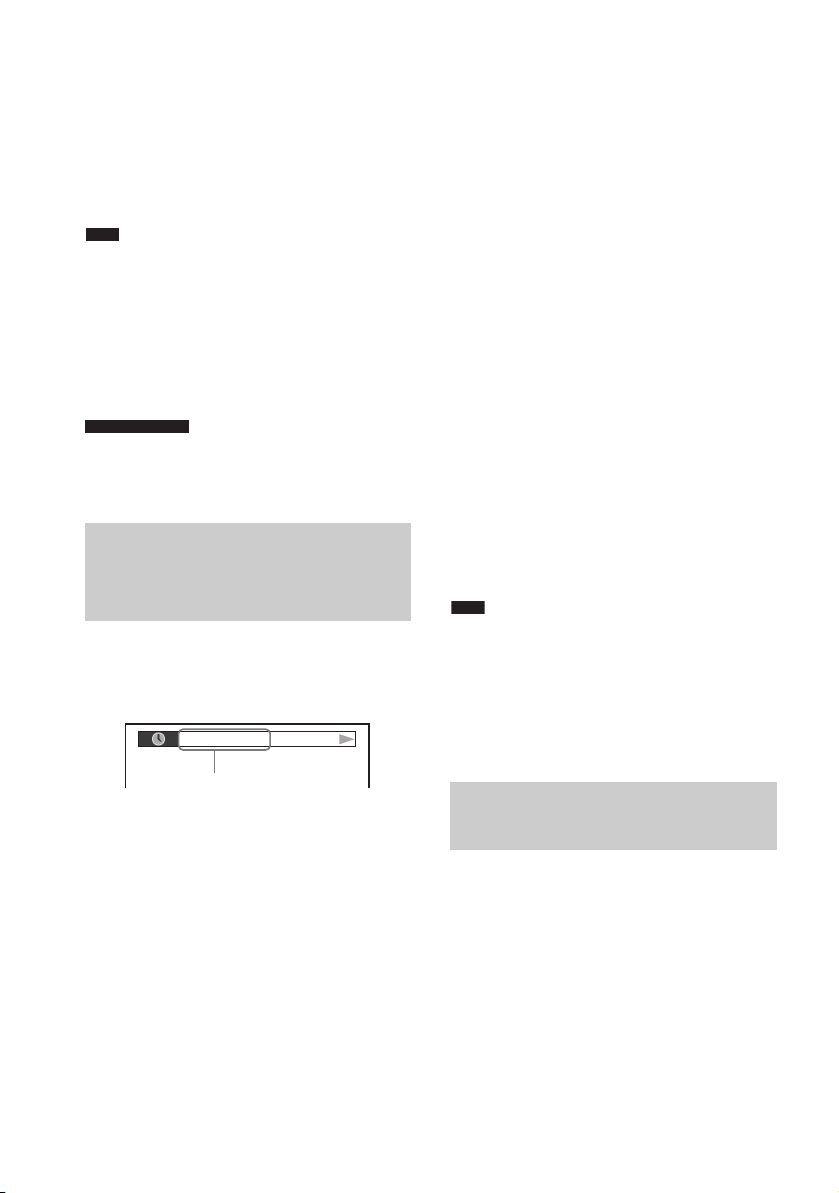
das versões 2.2/2.3 tem prioridade quando os
Notas
Informação adicional
Informação adicional
Notas
T 1: 01: 40
Informação de tempo
indicadores ID3 das versões 1.0/1.1 e 2.2/2.3 são
utilizados no mesmo arquivo MP3.
x DATA CD (arquivo de vídeo DivX)/DATA
DVD (arquivo de vídeo DivX)
1 Tempo de reprodução do arquivo atual
2 Nome do arquivo atual
3 Álbum atual e número do arquivo
• O aparelho pode mostrar somente o primeiro nível de
texto de DVD/CD, como o nome do disco ou o título.
• Se o nome de um arquivo MP3 não puder ser exibido,
“*” aparecerá no visor do painel frontal em seu lugar.
• O nome do disco ou da faixa pode não aparecer,
dependendo do texto.
• O tempo de reprodução dos arquivos MP3 e arquivos
de vídeo DivX pode não aparecer corretamente.
• Quando o aparelho estiver reproduzindo um VIDEO
CD com funções PBC, o tempo de reprodução será
exibido.
Visualizando o tempo de
reprodução e o tempo restante
na tela da TV
1 Pressione DISPLAY durante a
reprodução.
A tela seguinte aparece na tela da TV.
• C-**:**:**
Tempo restante do capítulo atual
x VIDEO CD (com funções PBC)
•**:**
Tempo de reprodução da cena atual
x VIDEO CD (sem funções PBC)/Super
Audio CD/CD
•T **:**
Tempo de reprodução da faixa atual
•T-**:**
Tempo restante da faixa atual
•D **:**
Tempo de reprodução do disco atual
•D-**:**
Tempo restante do disco atual
x DATA CD (arquivo MP3)/DATA DVD
(arquivo MP3)
•T **:**
Tempo de reprodução da faixa atual
x DATA CD (arquivo de vídeo DivX)/
DATA DVD (arquivo de vídeo DivX)
•**:**:**
Tempo de reprodução do arquivo
atual
• Os caracteres/marcas podem não ser visualizados
para alguns idiomas.
• Dependendo do tipo de disco que estiver sendo
reproduzido, o sistema poderá mostrar somente um
número limitado de caracteres. Também, dependendo
do disco, alguns caracteres de texto podem não
aparecer.
2 Pressione DISPLAY repetidamente
88
para mudar a informação do tempo.
A indicação e o tipo de tempo que podem
ser verificados dependem do disco que está
sendo reproduzido.
x DVD VIDEO/DVD-VR
• T **:**:**
Tempo de reprodução do título atual
• T-**:**:**
Tempo restante do título atual
• C **:**:**
Tempo de reprodução do capítulo
atual
Verificando a informação de
reprodução do disco
Para verificar o texto de um
DVD/Super Audio CD/CD
Pressione DISPLAY repetidamente durante a
reprodução para exibir o texto gravado no DVD/
Super Audio CD/CD.
O texto do DVD/Super Audio CD/CD aparece
somente quando o texto está gravado no disco.
Você não poderá modificar o texto. Se o disco
não tiver texto, a indicação “NO TEXT” (sem
texto) aparecerá.
Page 89
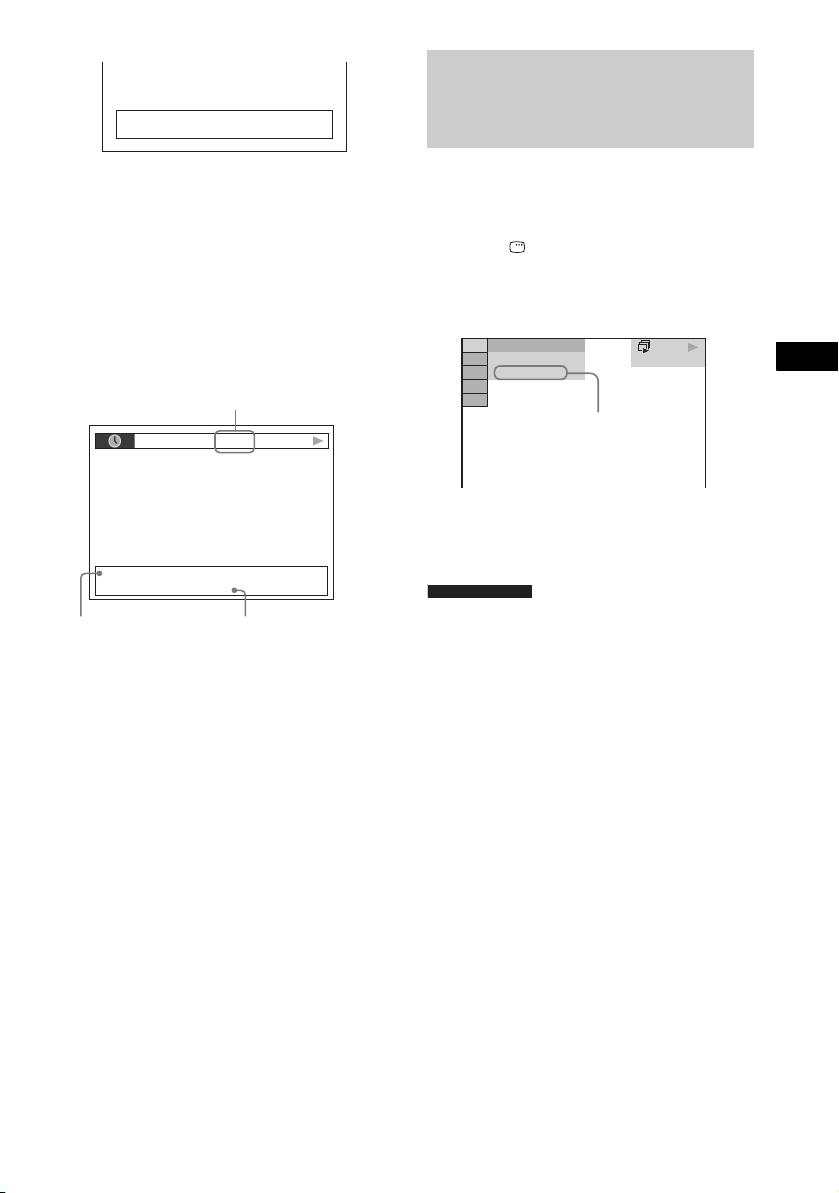
Outras Operações
Dvorak/Tchaikovsky /NedPho/Kreizberg
Adagio - Allegro molto
Taxa de bits
1)
Nome da pasta
2)
Nome do arquivo MP32)/
arquivo de vídeo DivX
Verificando a informação de
Informação de data
data do arquivo de imagem
JPEG
Para verificar o texto de um
DATA CD/DATA DVD (arquivo
MP3/arquivo de vídeo DivX)
Pressionando DISPLAY durante a reprodução
de arquivos MP3 ou arquivos de vídeo DivX de
um DATA CD/DATA DVD, você poderá exibir
o nome da pasta/arquivo MP3/arquivo de vídeo
DivX e a taxa de bits de áudio (a quantidade de
dados por segundo do áudio atual) na tela da TV.
T 0: 13 192k MP3
2002_Remixes
Soul_Survivor_rap_version
1)
Aparece quando:
– Um arquivo MP3 de um DATA CD/DATA DVD
é reproduzido.
– Um arquivo de vídeo DivX que contém sinais de
áudio MP3 de um DATA CD/DATA DVD é
reproduzido.
2)
Se um arquivo MP3 possuir o indicador ID3, o
aparelho mostrará um nome de pasta/faixa (arquivo)
conforme a informação deste indicador.
O aparelho pode suportar ID3 das versões 1.0/1.1/
2.2/2.3.
A visualização da informação dos indicadores ID3
das versões 2.2/2.3 tem prioridade quando os
indicadores ID3 das versões 1.0/1.1 e 2.2/2.3 são
utilizados no mesmo arquivo MP3.
Você poderá verificar a informação de data
durante a reprodução quando a indicação Exif*
estiver gravada no arquivo de imagem JPEG.
Pressione DISPLAY duas vezes durante
a reprodução.
A tela do Menu de Controle aparece na tela da
TV.
5( 8)
10( 15)
9/18/2002
* “Exchangeable Image File Format” é um formato de
imagem de câmera digital definido pela Japan
Electronics and Information Technology Industries
Association (JEITA).
Informação adicional
Informação adicional
• A informação de data tem o formato [MM/DD/
YYYY].
MM: mês
DD: dia
YYYY: ano
• A informação de data varia conforme a região.
DATA CD
JPEG
89
Page 90
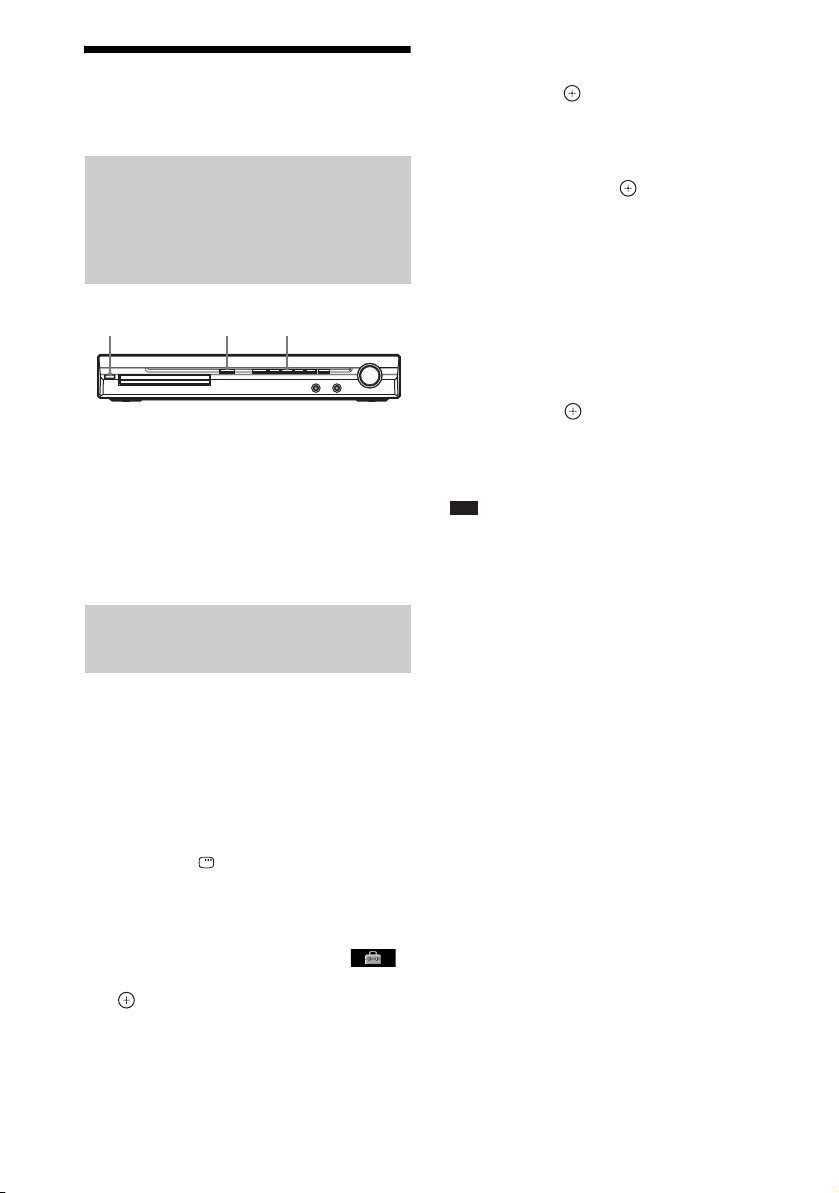
Restaurando os Ajustes
Nota
A
"/1
x
de Fábrica
Retornando os ajustes do
sistema, como as emissoras
memorizadas, ao ajuste de
fábrica
1 Pressione "/1 para ligar o sistema.
2 Pressione x, A e "/1 no aparelho ao
mesmo tempo.
“COLD RESET” aparece no visor do painel
frontal e o sistema retorna aos ajustes de
fábrica.
Recuperando os ajustes de
fábrica de [CONFIGURAR]
4 Pressione X/x para selecionar
[PERSONALIZADO] e depois
pressione .
A Tela de Ajustes aparece.
5 Pressione X/x para selecionar
[CONFIGURAÇÃO DO SISTEMA] e
depois pressione .
As opções de [CONFIGURAÇÃO DO
SISTEMA] aparecem.
6 Pressione X/x para selecionar
[REINICIAR] e pressione c.
7 Pressione C/c para selecionar [SIM].
Você também pode sair desta operação e
retornar à tela do Menu de Controle
selecionando [NÃO] neste passo.
8 Pressione .
Não pressione [/1 enquanto reinicia o
sistema, pois esta operação demora alguns
segundos para ser concluída.
• Os ajustes [MODO (MÚSICA, IMAGEM)],
[INTERVALO], [EFEITO] e [MULTI/2ºCN]
também retornam ao ajuste de fábrica.
Você pode retornar todos os ajustes de
[CONFIGURAR] (página 51), exceto
[RESTRIÇÃO DE REPRODUÇÃO], aos
ajustes predeterminados na fábrica.
1 Pressione FUNCTION +/–
repetidamente até “DVD” aparecer no
visor do painel frontal.
2 Pressione DISPLAY enquanto o
sistema está no modo de parada.
A tela do Menu de Controle aparece na tela
da TV.
3 Pressione X/x para selecionar
[CONFIGURAR] e depois pressione
.
As opções de [CONFIGURAR] aparecem.
90
Page 91
Informações Adicionais
Informações Adicionais
Guia para Solução de Problemas
Caso ocorra algum problema durante a utilização do sistema, consulte este guia para tentar solucioná-lo.
Se o problema persistir, procure um Serviço Autorizado Sony.
Para sua informação, as peças que forem substituídas durante o conserto poderão ser retidas pelo
pessoal técnico.
No caso de algum problema com a função S-AIR, durante a utilização da unidade secundária S-AIR
(não fornecida), solicite a verificação de todo o sistema (unidade principal e unidade secundária S-AIR)
a um Serviço Autorizado Sony.
Alimentação
Problema Solução
Não é possível ligar o sistema. • Verifique se o cabo de alimentação CA está conectado firmemente.
• Pressione "/1 depois que “STANDBY” desaparecer do visor do painel frontal.
Se as indicações
“PROTECTOR” e “PUSH
POWER” aparecerem
alternadamente no visor do
painel frontal.
Pressione "/1 para desligar o sistema e verifique os seguintes itens após
“STANDBY” desaparecer.
• Os cabos das caixas acústicas + e – estão em curto-circuito?
• Você está utilizando somente as caixas acústicas especificadas?
• Há algo bloqueando os furos de ventilação do sistema?
• Após verificar os itens acima e corrigir qualquer problema detectado, ligue o
sistema. Se a causa do problema não for identificada mesmo após a verificação
de todos os itens acima, procure um Serviço Autorizado Sony.
91
Page 92

Imagem
Problema Solução
Sem imagem. • Os cabos de vídeo não estão conectados firmemente.
• Os cabos de vídeo estão danificados.
• O aparelho não está conectado à entrada correta da TV (página 19).
• A entrada de vídeo da TV não está ajustada de forma que você possa assistir às
imagens do sistema.
• Verifique o método de saída do seu sistema (página 19).
• Você ajustou o formato progressivo, mas a sua TV não aceita sinais de formato
progressivo. Neste caso, volte a ajustar no formato entrelaçado (ajuste de
fábrica) (página 26).
• Mesmo que a sua TV seja compatível com sinais de formato progressivo (525p/
625p), a imagem poderá ser afetada quando você ajustar para o formato
progressivo. Neste caso, retorne o ajuste para o formato entrelaçado (ajuste de
fábrica) (página 26).
• Volte a conectar firmemente o cabo de conexão
• O aparelho está conectado a um equipamento de entrada que não é compatível
com HDCP (High-bandwidth Digital Content Protection - Proteção de
Conteúdo Digital de Banda Larga) (a indicação “HDMI” não aparece no painel
frontal (página 19).
• Se você estiver utilizando a tomada HDMI OUT para a saída de vídeo, mudar
o tipo de sinal de vídeo emitido pela tomada HDMI OUT poderá solucionar o
problema (página 26). Conecte a TV e o aparelho utilizando uma tomada de
vídeo diferente de HDMI OUT e mude a entrada da TV para a entrada de vídeo
conectada para que você possa ver as indicações na tela. Mude o tipo de sinal
de vídeo emitido pela tomada HDMI OUT e volte a ajustar a entrada da TV para
HDMI. Se a imagem continuar não aparecendo, repita os passos e tente outras
opções.
• Você selecionou [PROGRESSIVE (COMPONENT OUT)] de
[CONFIGURAÇÃO DE VÍDEO] em [ATIVADO] (página 53) mesmo que a
sua TV não aceite o sinal de formato progressivo. Neste caso, desconecte o cabo
HDMI do aparelho e ajuste este item em [DESAT.].
Aparece ruído de imagem. • O disco está sujo ou com defeito.
• Se a imagem emitida pelo seu sistema passa para a sua TV através do
videocassete, o sinal de proteção contra cópia usado em alguns programas de
DVD pode afetar a qualidade da imagem. Se o problema persistir mesmo após
a conexão do aparelho diretamente à TV, tente conectar o aparelho à entrada de
video da TV (página 19).
A imagem não preenche a tela
mesmo quando se ajusta o
formato de tela em
[CONFIGURAÇÃO DE
VÍDEO].
• O formato de tela do disco está fixo.
92
Page 93
Informações Adicionais
Problema Solução
Irregularidade na cor da tela da
TV.
As caixas acústicas frontais e o subwoofer deste sistema são blindados
magneticamente para evitar fugas magnéticas. Porém, é possível que ocorra
alguma fuga devido ao emprego de ímã de alta potência. Se isto ocorrer,
verifique os seguintes itens:
• Se as caixas acústicas são usadas com uma TV ou projetor baseado em CRT,
instale as caixas acústicas a uma distância de no mínimo 0,3 m do aparelho de
TV.
• Se a irregularidade da cor persistir, desligue a TV e ligue-a novamente depois
de 15 a 30 minutos.
• Se ocorrer realimentação acústica, afaste as caixas acústicas da TV.
• Não coloque objetos magnéticos (fecho de imã de um rack de TV,
equipamentos médicos, brinquedos, etc.) próximos às caixas acústicas.
Som
Problema Solução
Sem som. • Os cabos das caixas acústicas não estão conectados firmemente.
• Pressione MUTING no controle remoto se “MUTING ON” estiver aparecendo
no visor do painel frontal.
• O sistema está no modo de pausa ou no modo de Reprodução em Câmera Lenta.
Pressione H para retornar ao modo de reprodução normal.
• O avanço ou retrocesso rápido está sendo realizado. Pressione H para retornar
ao modo de reprodução normal.
Nenhum som é emitido pela
tomada HDMI OUT.
Os sons dos canais esquerdo e
direito estão desbalanceados ou
invertidos.
Sem som no subwoofer. • Verifique as conexões e os ajustes das caixas acústicas (páginas 18, 57).
• Verifique os ajustes das caixas acústicas (página 57).
• Os sinais de áudio do Super Audio CD não são emitidos pela tomada HDMI
OUT.
• O componente conectado à tomada HDMI OUT não é compatível com o
formato de sinal de áudio. Neste caso, ajuste [AUDIO (HDMI)] de
[CONFIGURAÇÃO HDMI] em [[ATIVADO] (página 55).
• Ajuste [AUDIO (HDMI)] de [CONFIGURAÇÃO HDMI] em [ATIVADO]
(página 55).
• A tomada HDMI OUT está conectada a um equipamento DVI (Digital Visual
Interface - Interface de Vídeo Digital) (as tomadas DVI não aceitam sinais de
áudio).
• A tomada HDMI OUT não emite som dos Super Audio CDs.
• Tente o seguinte: 1 Desligue o sistema e ligue-o novamente. 2 Desligue o
equipamento conectado e ligue-o novamente. 3 Desconecte o cabo HDMI e
conecte-o novamente.
• Verifique se as caixas acústicas e os componentes estão conectados correta e
firmemente.
• Selecione “A.F.D. STD” para “DEC. MODE” (página 30).
93
Page 94

Problema Solução
Zumbidos ou ruídos fortes são
ouvidos.
O som perde o efeito estéreo
quando você reproduz um
VIDEO CD, um CD ou um
arquivo MP3.
É difícil perceber o efeito
surround durante a reprodução
de uma trilha sonora Dolby
Digital, DTS ou áudio MPEG.
O som é emitido somente pela
caixa acústica central.
Não há som da caixa acústica
central.
Sem som ou somente um nível
muito baixo de som é emitido
pelas caixas acústicas surround.
• Verifique se as caixas acústicas e os componentes estão conectados correta e
firmemente.
• Verifique se os cabos de conexão estão afastados de um transformador ou
motor e a uma distância de no mínimo 3 metros da TV ou de uma lâmpada
fluorescente.
• Afaste a TV dos componentes de áudio.
• Os plugues e as tomadas estão sujos. Limpe-os com um pano macio, levemente
umedecido em álcool.
• Limpe o disco.
• Ajuste [AUDIO] em [ESTÉREO] pressionando AUDIO (página 35).
• Verifique se o aparelho está conectado corretamente.
• Verifique o ajuste de “DEC. MODE” (página30).
• Verifique as conexões e os ajustes das caixas acústicas (páginas 18, 57).
• Dependendo do DVD, é possível que o sinal de saída não seja de 5.1 canais. O
som pode ser mono ou estéreo, mesmo que a trilha sonora tenha sido gravada
no formato Dolby Digital ou áudio MPEG.
• Dependendo do disco, o som pode vir somente da caixa acústica central.
• Verifique as conexões e os ajustes das caixas acústicas (páginas 18, 57).
• Verifique o ajuste de “DEC. MODE” (página30).
• Dependendo da fonte de som, o efeito da caixa acústica central pode ser menos
perceptível.
• Uma fonte de 2 canais está sendo reproduzida.
• Verifique as conexões e os ajustes das caixas acústicas (páginas 18, 57).
• Verifique o ajuste de “DEC. MODE” (página30).
• Dependendo da fonte de som, o efeito das caixas acústicas surround pode ser
menos perceptível.
• Uma fonte de 2 canais está sendo reproduzida.
Operação
Problema Solução
As emissoras de rádio não
podem ser sintonizadas.
O controle remoto não funciona. • Existem obstáculos entre o controle remoto e o aparelho.
• Verifique se as antenas estão conectadas firmemente. Ajuste as antenas ou
conecte uma antena externa, se necessário.
• A intensidade do sinal das emissoras está muito fraca (quando se utiliza a
sintonização automática). Use a sintonização direta.
• Nenhuma emissora foi memorizada ou as emissoras memorizadas foram
apagadas (quando se sintoniza através da busca das emissoras memorizadas).
Memorize as emissoras (página 60).
• Pressione DISPLAY para que a freqüência apareça no visor do painel frontal.
• A distância entre o controle remoto e o aparelho é muito grande.
• O controle remoto não está apontado em direção ao sensor remoto do aparelho.
• As pilhas do controle remoto estão fracas.
94
Page 95

Informações Adicionais
Problema Solução
Não é possível reproduzir o
disco.
Não é possível reproduzir o
arquivo MP3.
Não é possível reproduzir o
arquivo de imagem JPEG.
A reprodução dos arquivos MP3
e arquivos de imagem JPEG
inicia-se simultaneamente.
Não é possível reproduzir
arquivos de vídeo DivX.
Os títulos das pastas/arquivos ou
os nomes dos arquivos não
aparecem corretamente.
• Não há disco no sistema.
• O disco está invertido.
Insira o disco com o lado a ser reproduzido voltado para baixo.
• O disco está inclinado no compartimento de disco.
• O sistema não pode reproduzir CD-ROMs, etc. (página 9).
• O código de região do DVD não coincide com o do sistema.
• Ocorreu condensação de umidade no interior do aparelho que pode causar
danos à lente. Remova o disco e deixe o aparelho ligado por aproximadamente
meia hora.
• O DATA CD não está gravado no formato MP3 compatível com ISO 9660
Nível 1/Nível 2 ou Joliet.
• O DATA DVD não está gravado no formato MP3 compatível com UDF
(Universal Disk Format).
• O arquivo MP3 não possui a extensão “.MP3”.
• Os dados não têm o formato MP3 mesmo tendo a extensão “.MP3”.
• Os dados não são do tipo MPEG1 Audio Layer 3.
• O sistema não pode reproduzir faixas de áudio no formato MP3PRO.
• O [MODO (MÚSICA, IMAGEM)] está ajustado em [IMAGEM] (página 45).
• Se não conseguir mudar o ajuste [MODO (MÚSICA, IMAGEM)], coloque
novamente o disco ou desligue o sistema e ligue-o novamente.
• O DATA CD/DATA DVD contém um arquivo de vídeo DivX.
• O DATA CD não está gravado no formato JPEG compatível com ISO 9660
Nível 1/Nível 2 ou Joliet.
• O DATA DVD não está gravado no formato JPEG compatível com UDF
(Universal Disk Format).
• O arquivo não possui a extensão “.JPEG” ou “.JPG”.
• O tamanho da imagem é maior que 3.072 pixels (largura) × 2.048 pixels (altura)
no modo normal, ou possui mais de 2.000.000 pixels em arquivo de imagem
JPEG Progressivo, utilizado principalmente nos Web sites da Internet.
• A imagem não se encaixa na tela da TV (o tamanho deste tipo de imagem é
reduzido).
• O [MODO (MÚSICA, IMAGEM)] está ajustado em [MÚSICA] (página 45).
• Se não conseguir mudar o ajuste [MODO (MÚSICA, IMAGEM)], coloque
novamente o disco ou desligue o sistema e ligue-o novamente.
• O DATA CD/DATA DVD contém um arquivo de vídeo DivX.
• [AUTO] foi selecionado em [MODO (MÚSICA, IMAGEM)] (página 45).
• O arquivo não foi criado no formato DivX.
• O arquivo não tem a extensão “.AVI” ou “.DIVX”.
• O DATA CD/DATA DVD não foi criado em um formato DivX compatível
com ISO 9660 Nível 1/Nível 2 ou Joliet/UDF.
• O tamanho do arquivo de vídeo DivX é maior que 720 pixels (largura) ×
576 pixels (altura).
• O sistema pode exibir somente números e letras do alfabeto. Outros caracteres
são exibidos como [*].
95
Page 96

Problema Solução
O aparelho não reproduz o disco
a partir do seu início.
O sistema inicia a reprodução do
disco automaticamente.
A reprodução pára
automaticamente.
Não é possível efetuar algumas
funções como Parada, Procura,
Reprodução em Câmera Lenta
ou Reprodução Repetida.
As mensagens não aparecem na
tela da TV no idioma desejado.
Não é possível alterar o idioma
da trilha sonora.
Não é possível mudar o idioma
da legenda.
Não é possível desativar a
legenda.
Não é possível mudar os
ângulos.
O disco não pode ser ejetado e
“LOCKED” aparece no visor do
painel frontal.
[Erro de dados] aparece na tela
da TV durante a reprodução de
DATA CD ou DATA DVD.
O sistema não opera
normalmente.
• Foi selecionada a Reprodução Programada, Reprodução Aleatória ou
Reprodução Repetida.
Pressione CLEAR para cancelar estas funções antes de reproduzir um disco.
• A função Retomada da Reprodução foi selecionada.
Durante o modo de parada, pressione x no aparelho ou no controle remoto e
depois inicie a reprodução (página 38).
• O menu de títulos, DVD ou PBC aparece automaticamente na tela da TV.
• O DVD possui a função de reprodução automática.
• Alguns discos contêm um sinal de pausa automática. Durante a reprodução
deste tipo de disco, o sistema pára a reprodução neste sinal.
• Dependendo do disco, você não conseguirá realizar algumas dessas operações.
Leia as instruções de operação que acompanham o disco.
• Na Tela de Ajustes, selecione o idioma desejado para as indicações da tela em
[OPÇÕES MENU] de [SELEÇÃO IDIOMA] (página 52).
• O DVD em reprodução não dispõe de faixas gravadas em outros idiomas.
• O DVD não permite mudar o idioma da trilha sonora.
• O DVD em reprodução não dispõe de legendas em outros idiomas.
• O DVD não permite a mudança do idioma das legendas.
• O DVD não permite desativar as legendas.
• O DVD em reprodução não possui cenas gravadas em vários ângulos
(página 35).
• O DVD não permite mudar os ângulos.
• Entre em contato com o Serviço Autorizado Sony.
• O arquivo MP3/arquivo de imagem JPEG/arquivo de vídeo DivX que você
deseja reproduzir está danificado.
• Os dados não são do tipo MPEG1 Audio Layer 3.
• O formato do arquivo de imagem JPEG não é compatível com DCF.
• O arquivo de imagem JPEG tem a extensão “.JPG” ou “.JPEG”, mas não está
no formato JPEG.
• O arquivo que você deseja reproduzir tem a extensão “.AVI” ou “.DIVX”, mas
não está no formato DivX, ou está no formato DivX, mas não é compatível com
os perfis do DivX Certified.
• Desconecte o cabo de alimentação CA da tomada da rede elétrica e volte a
conectá-lo após vários minutos.
96
Page 97
Informações Adicionais
Problema Solução
A função Controle para HDMI
não opera.
Nenhum som é emitido pelo
sistema e pela TV durante a
utilização do Controle de Áudio
do Sistema.
Dispositivo USB
Problema Solução
“OVERLOAD” aparece no visor
do painel frontal.
Você está utilizando um
dispositivo USB compatível?
Não há som. • O dispositivo USB não está conectado corretamente. Desligue o aparelho e
O som está distorcido. • A taxa de bits utilizada para codificar os arquivos de áudio era baixa. Envie
• Se “HDMI” não aparecer no visor do painel frontal, verifique a conexão HDMI
(página 19).
• Ajuste [CONTROLE PARA HDMI] de [CONFIGURAÇÃO HDMI] em
[ATIVADO] (página 54).
• Verifique se o componente conectado é compatível com a função
[CONTROLE PARA HDMI].
• Verifique se o cabo de alimentação CA do componente conectado está
conectado firmemente.
• Verifique o ajuste do componente conectado para a função Controle para
HDMI. Consulte o manual de instruções do componente.
• Se você mudar a conexão HDMI, conectar e desconectar o cabo de alimentação
CA ou ocorrer uma falha na alimentação, ajuste [CONTROLE PARA HDMI]
de [CONFIGURAÇÃO HDMI] em [DESAT.] e depois ajuste [CONTROLE
PARA HDMI] de [CONFIGURAÇÃO HDMI] em [ATIVADO] (página 54).
• Para mais detalhes sobre a função, consulte “Utilizando a Função Controle para
HDMI para “BRAVIA” Sync” (página 63).
• Ajuste [AUD IO (HDMI)] de [A JUSTE
(página 55).
• Certifique-se de que a TV conectada é compatível com a função Controle de
Áudio do Sistema.
• Para mais detalhes, consulte “Utilizando a Função Controle para HDMI para
“BRAVIA” Sync” (página 63).
• Foi detectado um problema com o nível de corrente elétrica recebido através da
porta (USB). Desligue o aparelho e remova o dispositivo USB da porta
(USB). Verifique se não há algum problema com o dispositivo USB. Se este
padrão de visualização persistir, procure o Serviço Autorizado Sony.
• Se você conectou um dispositivo USB não compatível, os problemas a seguir
podem ocorrer. Consulte “Dispositivos USB que Podem ser Reproduzidos”
(página 76) para verificar os tipos de dispositivos compatíveis.
– O dispositivo USB não é reconhecido.
– Os nomes dos arquivos ou pastas não aparecem neste aparelho.
– A reprodução não é possível.
–O som pula.
–Há ruído.
– Um som distorcido é emitido.
– A gravação pára antes de ser concluída.
depois conecte novamente o dispositivo USB.
arquivos de áudio codificados com taxas de bits superiores para o dispositivo
USB.
PERSONALIZADO] em [ATIVADO]
97
Page 98

Problema Solução
O som apresenta ruído ou pula. • Desligue o aparelho e depois conecte novamente o dispositivo USB.
• O ruído pode ter sido introduzido durante o processo de gravação ou cópia.
Apague o arquivo e tente gravá-lo ou copiá-lo novamente.
• Copie os arquivos para o seu computador, formate o dispositivo USB no
formato FAT12, FAT16 ou FAT32 e copie novamente os arquivos para o
dispositivo USB.*
* Este aparelho é compatível com FAT12, FAT16 e FAT32, mas é possível que
alguns dispositivos USB não suportem todos estes FATs. Para mais
informações, consulte o manual de instruções de cada dispositivo USB ou
contate o fabricante.
Não é possível conectar o
dispositivo USB à porta
(USB).
O dispositivo USB que foi
utilizado em outro aparelho não
funciona.
“READING” aparece no visor
durante um longo tempo.
Visualização incorreta. • Envie os dados de música ao dispositivo USB novamente, pois os dados
“DATA ERROR” aparece no
visor do painel frontal durante a
reprodução de um dispositivo
USB.
A reprodução não se inicia. • Desligue o aparelho e depois conecte novamente o dispositivo USB.
A reprodução não se inicia a
partir da primeira faixa.
O dispositivo USB está sendo conectado pelo lado contrário. Conecte o
dispositivo USB com a orientação correta.
• A gravação pode ter sido realizada num formato não compatível. Neste caso,
tome as precauções necessárias fazendo um backup dos arquivos importantes
do dispositivo USB, copiando-os para o disco rígido do seu computador.
Depois, formate o dispositivo USB com um sistema de arquivo FAT12, FAT16
ou FAT32 e transfira os backups dos arquivos de áudio para o dispositivo USB
novamente.*
* Este aparelho é compatível com FAT12, FAT16 e FAT32, mas é possível que
alguns dispositivos USB não suportem todos estes FATs. Para mais
informações, consulte o manual de instruções de cada dispositivo USB ou
contate o fabricante.
• O processo de leitura pode demorar um tempo nos seguintes casos.
– Há muitas pastas ou arquivos no dispositivo USB.
– A estrutura de arquivos é muito complexa.
– A capacidade da memória é muito grande.
– A memória interna está fragmentada.
• A Sony recomenda que você siga as seguintes diretrizes.
– Total de pastas no dispositivo USB: 200 ou menos
– Total de arquivos por pasta: 150 ou menos
armazenados no dispositivo USB podem ter sido danificados.
• Os códigos de caracteres que podem ser visualizados por este aparelho são
somente números e letras. Os outros caracteres não são visualizados
corretamente.
• O arquivo de áudio/arquivo de imagem JPEG que você deseja reproduzir está
danificado.
• Os dados não são do tipo MPEG1 Audio Layer 3.
• O formato do arquivo de imagem JPEG não é compatível com DCF.
• O arquivo de imagem JPEG possui a extensão “.JPG” ou “.JPEG”, mas não está
no formato JPEG.
• Conecte um dispositivo USB que este aparelho possa reproduzir (página 76).
• Pressione H para iniciar a reprodução.
• Cancele a Reprodução Repetida (página 71).
98
Page 99

Informações Adicionais
Problema Solução
Não é possível a reprodução do
dispositivo USB (arquivo de
áudio/ arquivo de imagem
JPEG).
Os arquivos de áudio ou arquivos
de imagem JPEG demoram mais
tempo para serem reproduzidos
do que outros.
Não é possível iniciar a
gravação/cópia em um
dispositivo USB.
• Os dispositivos USB formatados com sistemas de arquivo diferentes de FAT12,
FAT16 ou FAT32 não são compatíveis.*
• Os arquivos codificados ou protegidos com senhas, etc. não podem ser
reproduzidos.
• O arquivo MP3 não possui a extensão “.MP3”.
• O arquivo WMA não possui a extensão “.wma”.
• O arquivo AAC não possui a extensão “.m4a”.
• Os dados não estão armazenados no formato desejado.
• Os arquivos M P3 com formato diferent e de MPEG 1 Audio Layer 3 não podem
ser reproduzidos.
• Se você utilizar um dispositivo USB que dispõe de partições, somente os
arquivos de áudio da primeira partição podem ser reproduzidos.
• O sistema pode reproduzir somente até 8 níveis de pastas.
• Nos arquivos de áudio/arquivos de imagem JPEG, verifique o ajuste de
[MODO (MÚSICA, IMAGEM)] (página 68).
• O número de pastas excedeu 200.
• O número de arquivos excedeu 150.
• Para os arquivos de áudio/arquivos de imagem JPEG, a pasta contém mais de
150 arquivos.
• Os arquivos de imagem JPEG não possuem a extensão “.JPG” ou “.JPEG”.
• O tamanho do arquivo de imagem JPEG é maior que 3.072 pixels (largura) ×
2.048 pixels (altura) no modo normal, ou possui mais de 2.000.000 pixels no
modo JPEG Progressivo, utilizado principalmente nos Web sites da Internet.
• Os arquivos de imagem JPEG que possuem um valor alto de relação da largura
pela altura não podem ser reproduzidos.
• Um arquivo WMA no formato WMA DRM, WMA Lossless ou WMA PRO
não pode ser reproduzido.
• Um arquivo AAC no formato AAC DRM ou AAC Lossless não pode ser
reproduzido.
* Este sistema é compatível com FAT12, FAT16 e FAT32, mas é possível que
alguns dispositivos USB não suportem todos estes FATs. Para mais
informações, consulte o manual de instruções de cada dispositivo USB ou
contate o fabricante.
• Depois que o sistema realizar a leitura de todos os arquivos do dispositivo USB,
a reprodução pode demorar mais tempo do que o normal se:
– O número de pastas ou arquivos for muito grande.
– A estrutura de organização de pastas ou arquivos for muito complexa.
– A capacidade da memória for muito grande.
– O tamanho do arquivo for muito grande.
– A estrutura física da memória estiver fragmentada.
• A Sony recomenda que você siga as seguintes diretrizes.
– Total de pastas no dispositivo USB: 200 ou menos
– Total de arquivos por pasta: 150 ou menos
• Os problemas a seguir podem ter ocorrido.
– O dispositivo USB está cheio.
– O número de arquivos MP3 e pastas do dispositivo USB atingiu o limite
máximo.
– O dispositivo USB está protegido contra gravação.
99
Page 100

Problema Solução
A gravação/cópia pára antes do
seu término.
Ocorre erro durante a gravação
em um dispositivo USB.
Os arquivos de áudio ou pastas
do dispositivo USB não podem
ser apagados.
• A velocidade de comunicação do dispositivo USB está muito lenta. Conecte o
dispositivo USB que possa ser reproduzido neste sistema.
• Se as operações de gravação, cópia e apagamento forem repetidas várias vezes,
a estrutura de arquivos dentro do dispositivo USB ficará complexa. Siga o
procedimento indicado no manual de instruções do dispositivo USB para
formatar o dispositivo USB. Se o problema persistir, procure o Serviço
Autorizado Sony.
• Você está utilizando um dispositivo USB não compatível. Consulte
“Dispositivos USB que Podem ser Reproduzidos” (página76).
• O dispositivo USB foi desconectado ou a alimentação foi desligada durante a
gravação/cópia. Exclua o arquivo parcialmente apagado e grave-o ou copie-o
novamente. Se isto não corrigir o problema, o dispositivo USB pode estar
danificado. Siga o procedimento indicado no manual de instruções do
dispositivo USB para formatar o dispositivo USB. Se o problema persistir,
procure o Serviço Autorizado Sony.
• Verifique se o dispositivo USB está protegido contra gravação.
• O dispositivo USB foi desconectado ou a alimentação foi desligada durante a
operação de apagamento. Exclua o arquivo parcialmente apagado. Se isto não
corrigir o problema, o dispositivo USB pode estar danificado. Siga o
procedimento indicado no manual de instruções do dispositivo USB para
formatar o dispositivo USB. Se o problema persistir, procure o Serviço
Autorizado Sony.
Função S-AIR
Problema Solução
Não é possível estabelecer a
conexão S-AIR (a transmissão
de som não é estabelecida); por
exemplo, o indicador da unidade
secundária S-AIR atua da
seguinte forma:
•Apaga-se.
• Pisca.
• Acende-se em vermelho.
• Se você utilizar outra unidade principal S-AIR, coloque-a a uma distância
mínima de 8 m em relação ao aparelho.
• Verifique o ID do aparelho e da unidade secundária S-AIR (página 78).
• Foi realizado o emparelhamento do aparelho com outra unidade secundária
S-AIR. Realize o emparelhamento da unidade secundária S-AIR desejada
(página 80).
• O aparelho encontra-se emparelhado com outra unidade secundária S-AIR.
Cancele o emparelhamento.
• Instale a unidade principal e a unidade secundária S-AIR afastadas de outros
produtos sem fio.
• Interrompa a utilização de qualquer outro produto sem fio.
• A unidade secundária S-AIR está desligada. Certifique-se de que o cabo de
alimentação CA está conectado e ligue a unidade secundária S-AIR.
100
 Loading...