

Page 1

Руководство по эксплуатации
™
Xperia
C2004/C2005
M dual
Page 2

Содержание
Xperia™ M dual Руководство по эксплуатации...........................6
Начало работы..............................................................................7
Android™ — что и почему?......................................................................................7
Обзор.........................................................................................................................7
Детали устройства...................................................................................................8
Включение и выключение телефона ...................................................................10
Блокировка экрана.................................................................................................10
Руководство по настройке.....................................................................................11
Учетные записи и услуги.......................................................................................11
Знакомство с основными функциями телефона......................12
Использование клавиш..........................................................................................12
Использование сенсорного экрана.......................................................................12
Аккумулятор............................................................................................................14
Использование экрана блокировки.......................................................................17
Начальный экран....................................................................................................17
Доступ и работа с приложениями.........................................................................20
Состояния и уведомления.....................................................................................22
Меню параметров..................................................................................................24
Ввод текста с клавиатуры......................................................................................24
Настройка устройства............................................................................................29
Усиление звука динамиков....................................................................................32
Память.....................................................................................................................32
Использование мини-гарнитуры ..........................................................................33
Параметры Интернета и передачи сообщений...................................................33
Управление трафиком данных..............................................................................34
Выбор сети для передачи данных........................................................................35
Параметры мобильной сети..................................................................................35
Google Play™..............................................................................37
Начало работы с Google Play™............................................................................37
Загрузка из Google Play™......................................................................................37
Очистка данных приложения................................................................................37
Разрешения............................................................................................................38
Установка приложений, не входящих в каталог Google Play™ .........................38
Вызовы........................................................................................39
Экстренные вызовы...............................................................................................39
Обработка вызовов................................................................................................39
Голосовая почта.....................................................................................................40
Несколько вызовов.................................................................................................41
Конференции..........................................................................................................41
2
Это Интернет-версия документа. © Печать разрешена только для частного использования.
Page 3

Параметры вызовов...............................................................................................42
Контакты .....................................................................................45
Передача контактов с помощью компьютера......................................................45
Передача контактов с помощью учетных записей синхронизации....................45
Другие методы передачи контактов.....................................................................45
Как избежать дублирующихся записей в приложении "Контакты".....................46
Добавление и редактирование контактов............................................................46
Поиск и просмотр контактов..................................................................................48
Избранные контакты и группы..............................................................................48
Отправка информации о контакте........................................................................49
Создание резервной копии контактов..................................................................49
Передача сообщений.................................................................51
Использование текстовых и мультимедийных сообщений................................51
Параметры текстовых и мультимедийных сообщений.......................................52
Google Talk™ .........................................................................................................53
Электронная почта.....................................................................54
Начало работы с электронной почтой..................................................................54
Использование электронной почты......................................................................55
Приложение WALKMAN ............................................................58
О музыке.................................................................................................................58
Передача мультимедийных файлов на устройство ...........................................58
Использование приложения WALKMAN ..............................................................59
Получение дополнительной информации о мелодии или исполнителе...........60
Использование меню "Моя музыка" для упорядочения мелодий .....................60
Управление списками воспроизведения..............................................................62
Виджет WALKMAN ................................................................................................62
Защита слуха..........................................................................................................62
Технология TrackID™.............................................................................................63
FM-радио.....................................................................................65
О приложении FM-радио.......................................................................................65
Работа с избранными радиостанциями...............................................................66
Параметры звука....................................................................................................66
Идентификация музыкальных радиотрансляций с использованием
технологии TrackID™.............................................................................................67
Камера.........................................................................................68
О камере.................................................................................................................68
Использование камеры в режиме фотосъемки...................................................68
Распознавание лиц................................................................................................69
Использование Smile Shutter™ для съемки улыбающихся лиц.........................69
Добавление географического положения к фотографиям.................................70
Использование параметров камеры в режиме фотосъемки..............................70
Использование видеокамеры................................................................................74
3
Это Интернет-версия документа. © Печать разрешена только для частного использования.
Page 4

Альбом.........................................................................................79
Просмотр фотографий и видео в Альбоме..........................................................79
Фильмы........................................................................................87
О приложении «Фильмы»......................................................................................87
Использование приложения «Фильмы»...............................................................87
Video Unlimited............................................................................89
О службе Video Unlimited.......................................................................................89
Прокат или покупка видео.....................................................................................89
Веб-браузер................................................................................91
О веб-браузере.......................................................................................................91
Связь с устройствами.................................................................92
Подключение к беспроводным сетям...................................................................92
Обмен содержимым с устройствами DLNA Certified™.......................................95
NFC..........................................................................................................................98
Беспроводная технология Bluetooth®................................................................100
Подключение устройства к компьютеру.............................................................102
Сканирование штрихкодов с помощью приложения NeoReader™..................104
Smart Connect.......................................................................................................105
Синхронизация данных на устройстве...................................107
О синхронизации данных на устройстве............................................................107
Синхронизация с Google™..................................................................................107
Синхронизация корпоративной электронной почты, календаря и контактов..107
Карты и местоположения.........................................................109
Об услугах определения местоположения........................................................109
Использование GPS.............................................................................................109
Карты Google™.....................................................................................................109
Использование Google Maps™ для получения маршрутов..............................110
Календарь и будильник............................................................111
Календарь.............................................................................................................111
Будильник.............................................................................................................111
Поддержка и техобслуживание...............................................114
Обновление устройства.......................................................................................114
Создание резервной копии и восстановление содержимого устройства........115
Сброс параметров устройства............................................................................116
Блокировка и защита устройства........................................................................116
Нахождение устройства.......................................................................................118
Приложение поддержки пользователей.............................................................119
Утилизация устройства........................................................................................119
Ссылка.......................................................................................120
Обзор настроек.....................................................................................................120
Обзор значков статуса и уведомлений...............................................................121
4
Это Интернет-версия документа. © Печать разрешена только для частного использования.
Page 5

Обзор приложений...............................................................................................122
Важная информация................................................................124
Листок Важная информация................................................................................124
Ограничения служб и функций............................................................................124
Официальная информация.................................................................................124
Алфавитный указатель............................................................125
5
Это Интернет-версия документа. © Печать разрешена только для частного использования.
Page 6

Xperia™ M dual Руководство по
эксплуатации
6
Это Интернет-версия документа. © Печать разрешена только для частного использования.
Page 7
Начало работы
Android™ — что и почему?
Ваш смартфон Xperia™ от компании Sony работает на платформе Android™. Устройства на
Android™ могут выполнять те же функции, что и компьютер, и вы можете настроить их под свои
нужды. Например, можно добавлять и удалять приложения или улучшать функциональность
установленных приложений. Можно также загружать множество приложений и игр из постоянно
пополняющейся коллекции в магазине Google Play™. Кроме того, можно объединить приложения
на устройстве Android™ с другими приложениями, а также интерактивными услугами. Например,
можно создавать резервные копии контактов, получать доступ к учетным записям электронной
почты и календарям, планировать встречи и пользоваться социальными сетями.
Устройства на базе Android™ постоянно эволюционируют. Это позволяет добавлять новые
функции и последние усовершенствования программного обеспечения по мере появления новых
версий, поддерживаемых данным устройством.
Устройство на базе ОС Android™ оснащено предварительно загруженными службами
Google™. Чтобы воспользоваться всеми преимуществами данных служб Google™,
требуется создать учетную запись Google™ и зарегистрироваться в системе при первом
запуске устройства. Кроме того, для выполнения многих функций ОС Android™
необходимо наличие доступа к сети Интернет.
Новые выпуски программного обеспечения могут быть несовместимыми с некоторыми
моделями устройств.
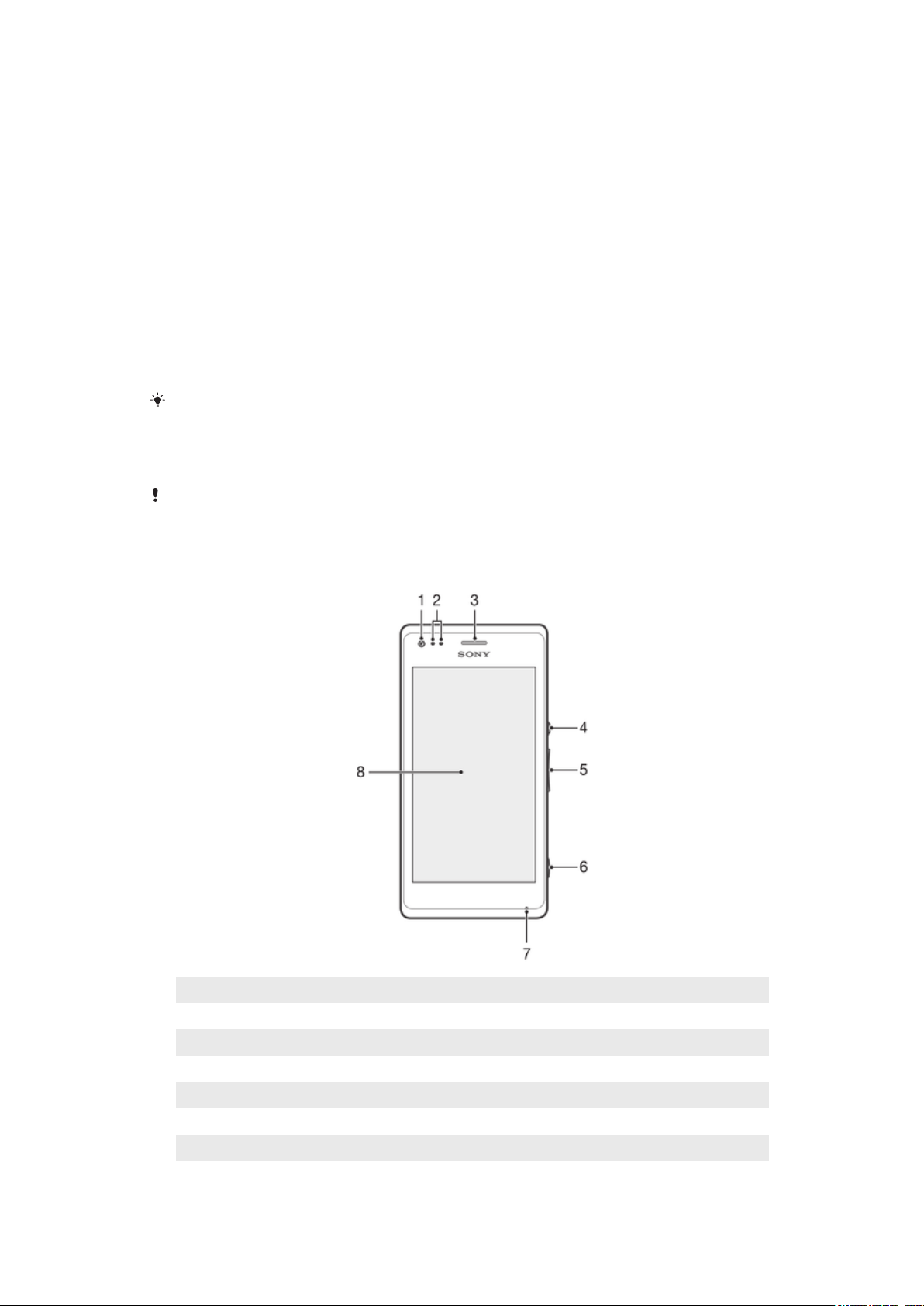
Обзор
1 Объектив передней камеры
2 Датчик освещенности и приближения
3 Динамик телефона
4 Кнопка питания
5 Клавиша регулировки громкости/изменения масштаба
6 Клавиша камеры
7 Микрофон 1
8 Сенсорный экран
7
Это Интернет-версия документа. © Печать разрешена только для частного использования.
Page 8
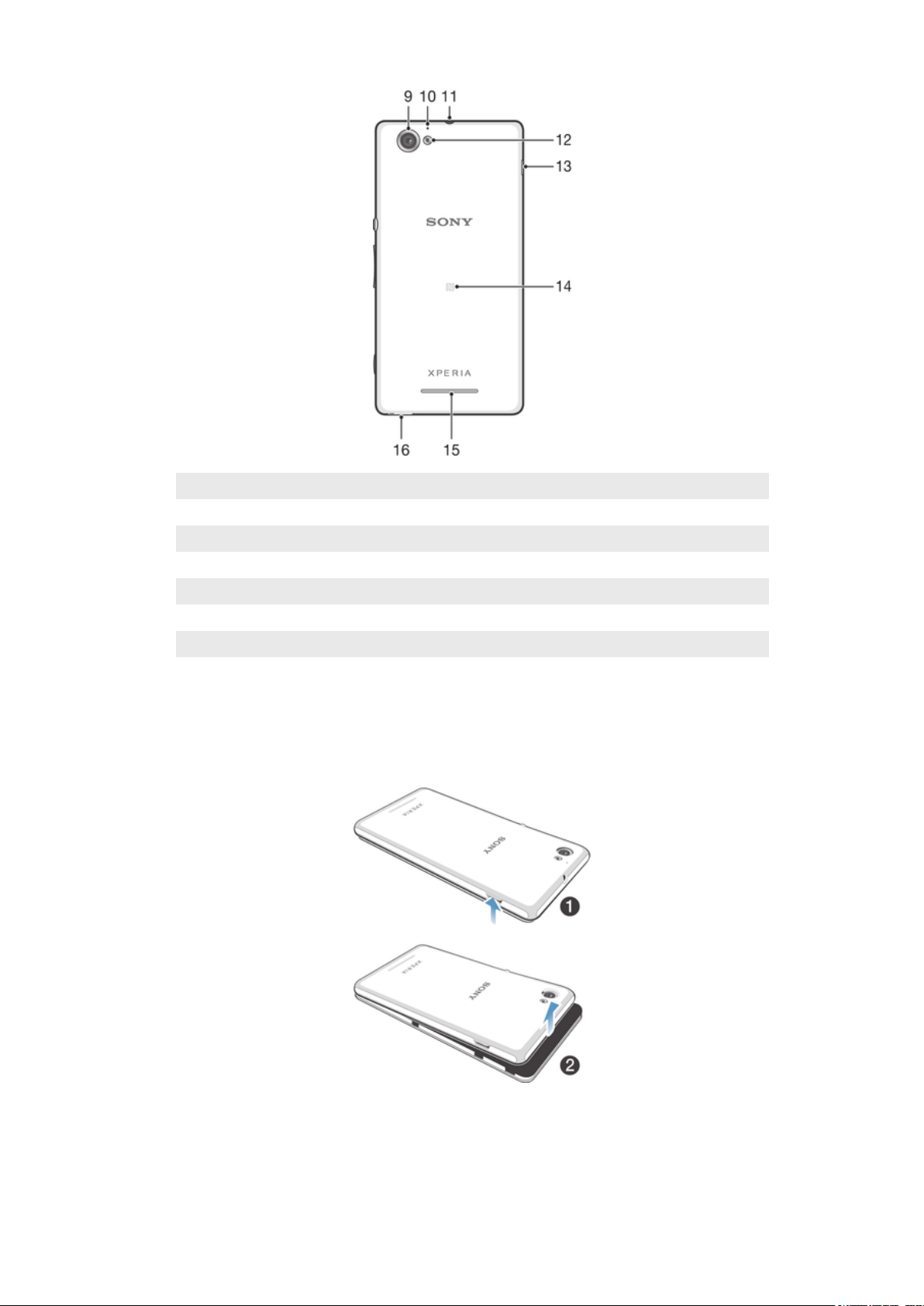
9 Объектив основной камеры
10 Микрофон 2
11 Разъем мини-гарнитуры
12 Подсветка камеры
13 Порт зарядного устройства/кабеля USB
14 Зона обнаружения NFC™
15 Динамик
16 Отверстие для шнурка
Детали устройства
Снятие задней крышки
1
Вставьте ноготь в отверстие, как показано на картинке, и поднимите сторону крышки.
2
Снимите крышку.
8
Это Интернет-версия документа. © Печать разрешена только для частного использования.
Page 9
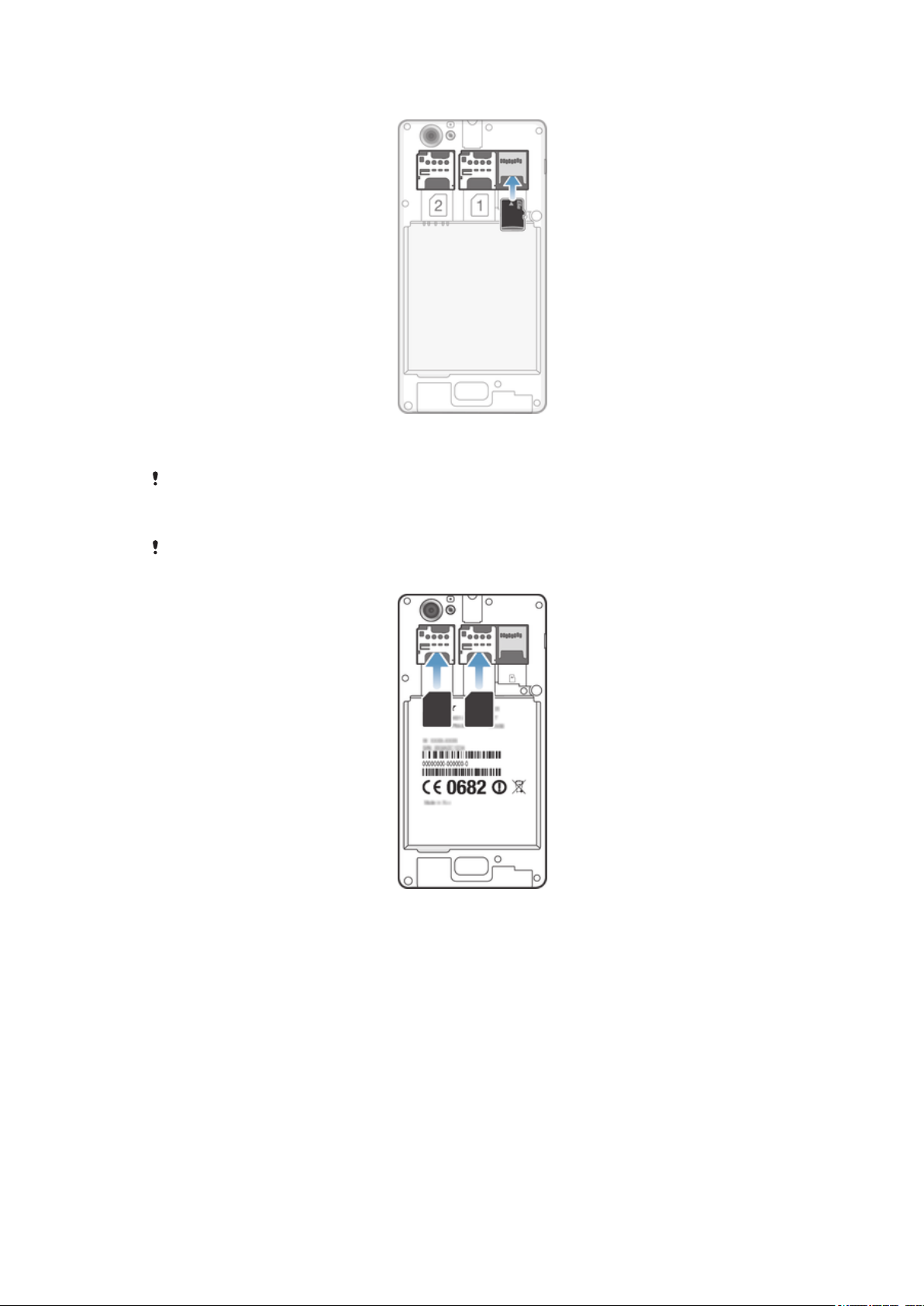
Установка карты памяти
1
Снимите заднюю крышку.
2
Вставьте карту памяти в гнездо для карты памяти позолоченными контактами вниз.
Карта памяти может не входить в комплект поставки.
Установка SIM-карты
Не устанавливайте несовместимые SIM-карты в гнездо для SIM-карт. Это может
привести в негодность SIM-карту или телефон.
•
Снимите панель аккумуляторного отсека и вставьте SIM-карту в гнездо позолоченными
контактами вниз.
9
Это Интернет-версия документа. © Печать разрешена только для частного использования.
Page 10
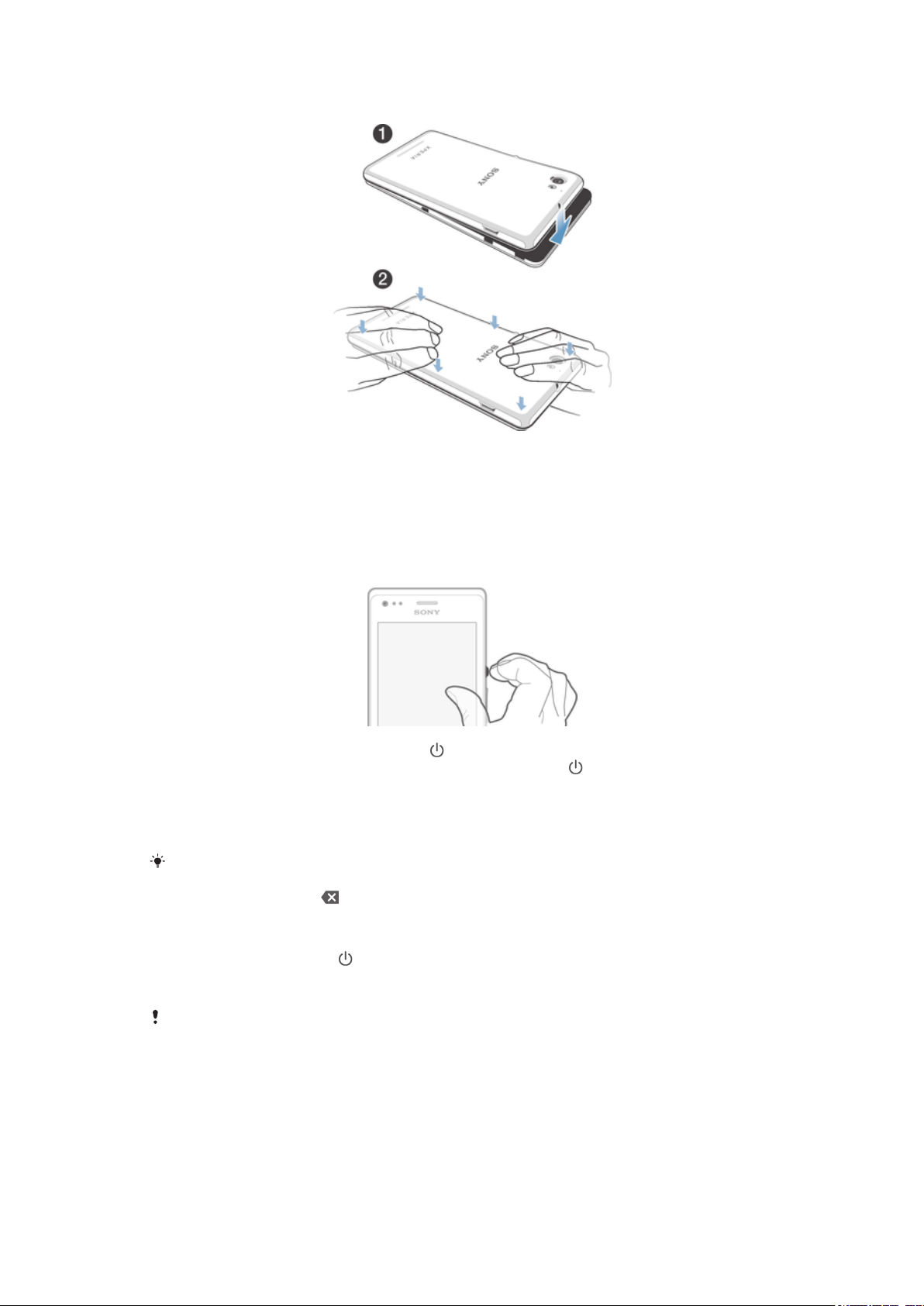
Установка задней крышки
1
Положите заднюю крышку на заднюю часть устройства.
2
Прижмите боковые стороны крышки.
Включение и выключение телефона
Включение устройства
1
Нажмите и удерживайте клавишу питания , пока телефон не завибрирует.
2
Если экран начинает затухать, быстро нажмите клавишу питания , чтобы вновь его
активировать.
3
Чтобы разблокировать экран, проведите по нему пальцем вверх или вниз.
4
При появлении запроса введите PIN-код SIM-карты и выберите ОК.
5
Дождитесь окончания запуска устройства.
Первоначальный PIN-код SIM-карты предоставляется вашим оператором сети, но его
можно изменить через меню Настройки. Для исправления ошибки при вводе PIN-кода
SIM-карты коснитесь .
Отключение устройства
1
Нажмите клавишу питания и удерживайте ее, пока не откроется меню функций.
2
В меню функций коснитесь Отключить питание.
3
Коснитесь ОК.
Выключение устройства может занять некоторое время.
Блокировка экрана
По истечении заданного периода ожидания экран включенного, но не используемого устройства
гаснет, экономя заряд аккумулятора, и автоматически блокируется. Блокировка предотвращает
случайные нажатия на сенсорный экран, когда устройство не используется.
10
Это Интернет-версия документа. © Печать разрешена только для частного использования.
Page 11

Включение экрана
•
Нажмите и сразу отпустите клавишу питания .
Снятие блокировки экрана
•
Проведите пальцем вверх или вниз в нижней части экрана.
Ручная блокировка экрана
•
На активном экране нажмите и сразу отпустите клавишу питания .
Руководство по настройке
При первом включении устройства откроется руководство по настройке, которое помогает
настроить основные параметры, создать ряд учетных записей и персонализировать устройство.
Например, если у вас уже есть учетная запись Sony Entertainment Network, вы можете выполнить
вход и загружать на свое устройство музыку, видеофайлы и игры из сети Sony Entertainment
Network. Вы также можете создать новую учетную запись прямо с устройства.
Чтобы открыть руководство по настройке позже, используйте меню параметров.
Сеть Sony Entertainment Network с услугами Video Unlimited и Music Unlimited доступна не
во всех странах. Требуется дополнительная подписка. Применяются дополнительные
условия.
Получение доступа к мастеру настройки вручную
1
На Начальный экран коснитесь .
2
Коснитесь Настройки > Руководство по настройке.
Учетные записи и услуги
Выполняйте вход в ваши учетные записи интерактивных услуг с устройства для доступа к ним на
ходу. Например, можно перенести контакты учетной записи Google™ в телефонную книгу, что
позволяет пользоваться всеми предоставляемыми возможностями в одном приложении.
Устройство, так же, как и компьютер, позволяет регистрироваться в различных новых
интерактивных услугах.
Учетная запись Google™
Наличие учетной записи Google™ — ключ к использованию приложений и услуг на устройстве
Android™. Например, учетная запись Google™ необходима для того, чтобы использовать на
устройстве приложение Gmail™ , общаться с друзьями в чате Google Talk™, синхронизировать
календарь на устройстве с Google Calendar™. С помощью учетной записи Google™ можно также
получать доступ к Google Play™ для загрузки приложений, игр, музыки, фильмов и книг.
Учетная запись Microsoft® Exchange ActiveSync
Позволяет синхронизировать данные устройства с данными корпоративной учетной записи
Microsoft® Exchange ActiveSync®. В результате сообщения рабочей электронной почты, данные о
контактах и события календаря всегда будут у вас под рукой.
®
Учетная запись Facebook™
Facebook™ — это служба социальной сети, которая позволяет общаться с друзьями, семьей и
коллегами по всему миру. Настройте Facebook для работы на вашем устройстве, и вы сможете
всегда быть на связи.
11
Это Интернет-версия документа. © Печать разрешена только для частного использования.
Page 12
Знакомство с основными функциями телефона
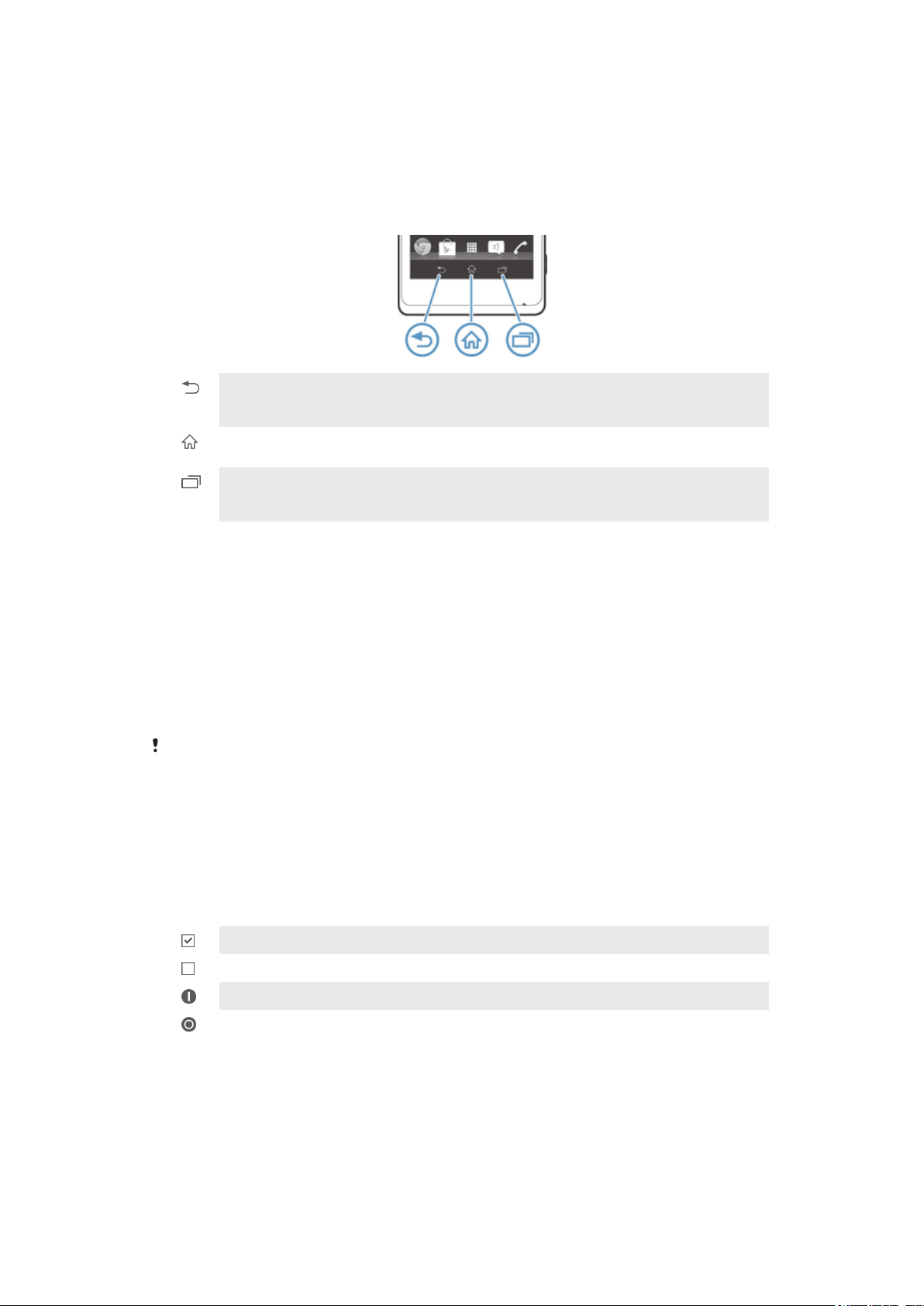
Использование клавиш
Назад
•
Служит для возврата к предыдущему экрану
•
Закрывает экранную клавиатуру, диалоговое окно, меню функций, панель уведомлений или приложение
Домой
•
Переход на Начальный экран
Задание
•
Коснитесь, чтобы открыть окно, отображающее приложения, использованные совсем недавно, а также
панель Small Apps
Использование сенсорного экрана
Когда вы покупаете устройство, его экран уже защищает пластиковая пленка. Необходимо снять
эту пленку перед использованием сенсорного экрана. Иначе сенсорный экран может работать
ненадлежащим образом.
По истечении заданного периода ожидания экран включенного, но не используемого устройства
гаснет, экономя заряд аккумулятора, и автоматически блокируется. Эта блокировка позволяет
избежать случайных нажатий на сенсорный экран, когда телефон не используется. Возможна
установка персональных блокировок экрана для защиты подписки и уверенности в том, что только
вы имеете доступ к содержимому устройства.
Экран устройства изготовлен из стекла. Не прикасайтесь к экрану, если стекло разбилось
или пошло трещинами. Запрещается производить самостоятельный ремонт повреждений
экрана. Стеклянные экраны чувствительны к падениям и механическим ударам. В случае
ненадлежащего ухода гарантийное обслуживание Sony не предоставляется.
Открытие или выделение объекта
•
Коснитесь объекта.
Отметка опций
Флажок отмечен
Метка флажка снята
Включено
Выключено
Отметка и снятие отметок функций
•
Коснитесь соответствующего флажка или переключателя рядом с названием функции.
Изменение масштаба
Доступные варианты изменения масштаба зависят от используемого приложения.
12
Это Интернет-версия документа. © Печать разрешена только для частного использования.
Page 13
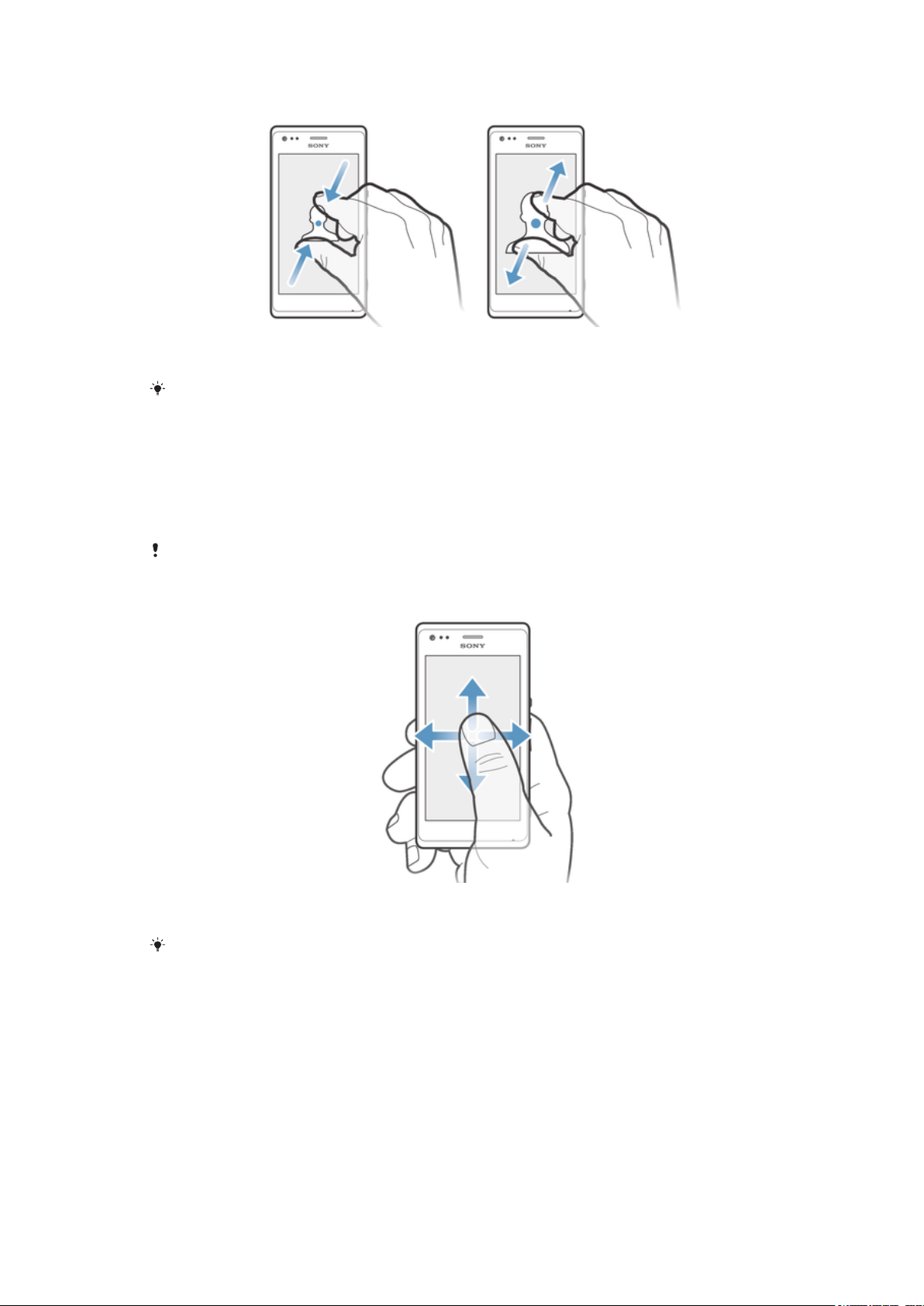
Изменение масштаба
•
Одновременно поместите на экран два пальца и сведите их вместе, имитируя щипок
(уменьшение масштаба), или разведите пальцы в стороны (увеличение масштаба).
В случае использования метода двух пальцев, изменение масштаба возможно, если оба
пальца находятся в масштабируемой области. Например, при изменении масштаба
фотографии, оба пальца должны находится в области, ограниченной кадром
фотографии.
Прокручивание
Прокручивание осуществляется перемещением пальца вверх или вниз по экрану. На некоторых
веб-страницах можно также выполнять прокрутку из стороны в сторону.
Перетаскивание и прокрутка не приведут к включению каких-либо функций на экране.
Прокрутка
•
Проведите пальцем или перемещайте палец по экрану, как будто листаете страницы, в
направлении прокрутки экрана.
Для более быстрой прокрутки перемещайте палец по экрану, как будто листаете
страницы, в нужном направлении.
13
Это Интернет-версия документа. © Печать разрешена только для частного использования.
Page 14
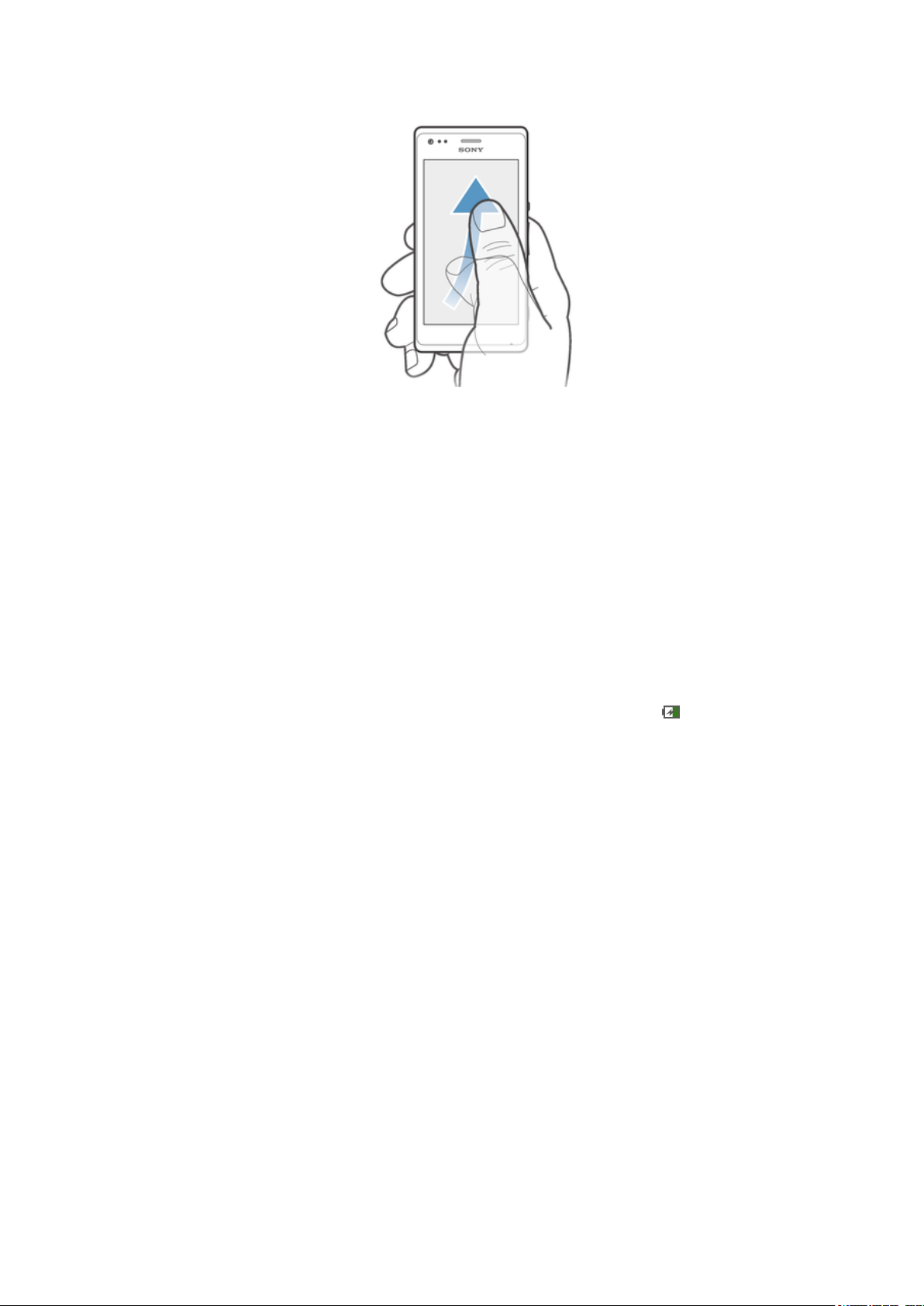
Пролистывание
•
Для более быстрой прокрутки перемещайте палец по экрану как будто перелистываете
страницы, перемещая содержимое экрана в нужном направлении. Прокручивание можно
остановить немедленно, коснувшись экрана, или дождаться, пока движение не прекратится
само собой.
Датчики
Ваше устройство оснащено датчиками освещенности и приближения. Датчик освещенности
определяет уровень окружающего освещения и настраивает яркость экрана. Бесконтактный
датчик выключает сенсорный экран во время голосовых вызовов, когда ухо находится близко с
экраном. Тем самым исключается вероятность случайного вызова других функций устройства во
время разговора.
Аккумулятор
Зарядка аккумулятора
Аккумулятор устройства при его покупке частично заряжен. До появления значка на экране
может пройти несколько минут после начала зарядки при подключении кабеля зарядного
устройства к источнику питания, такому как порт USB или зарядное устройство. Во время зарядки
устройством можно пользоваться. Продолжительная зарядка устройства, например в течение
ночи, не повредит аккумулятору или устройству.
14
Это Интернет-версия документа. © Печать разрешена только для частного использования.
Page 15
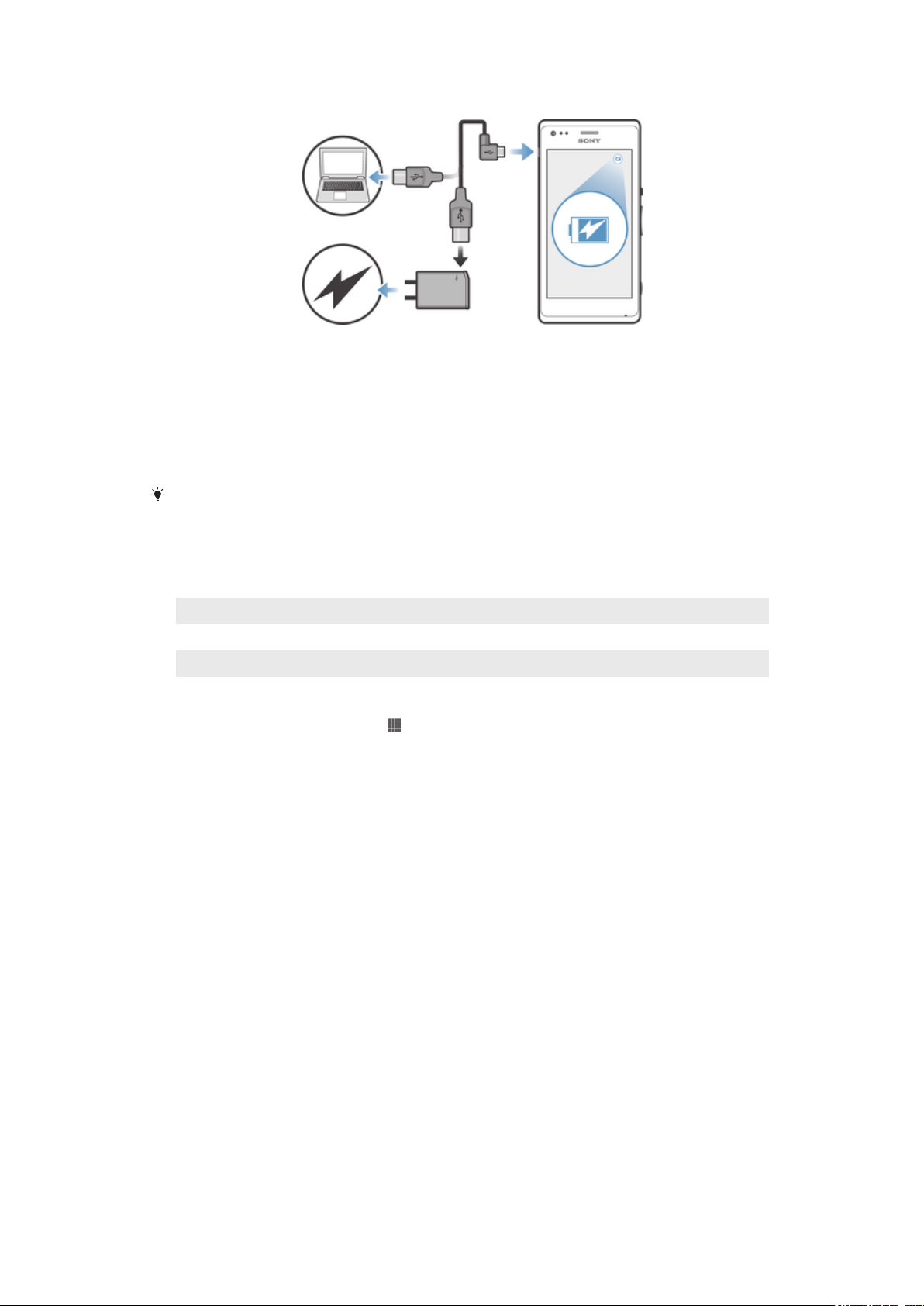
Зарядка устройства
1
Подсоедините зарядное устройство к электрической розетке.
2
Подсоедините один конец кабеля USB к зарядному устройству (или к USB-порту на
компьютере).
3
Подсоедините другой конец кабеля к порту micro USB на устройстве (со значком USB).
Когда начнется зарядка, индикатор уведомлений засветится.
4
Зеленый цвет индикатора уведомлений означает, что устройство полностью заряжено.
Отключите кабель USB от устройства, потянув за него. Постарайтесь не согнуть разъем
при извлечении кабеля из устройства.
Если аккумулятор полностью разряжен, то может пройти несколько минут после
подключения кабеля зарядного устройства к источнику питания, прежде чем загорится
индикатор уведомлений.
Светодиодный индикатор состояния аккумулятора
Зеленый Уровень заряда аккумулятора превышает 90%
Красный (мигающий) Аккумулятор почти полностью разряжен
Оранжевый Аккумулятор заряжается, но уровень зарядки менее 90%
Проверка заряда аккумулятора
1
На Начальный экран коснитесь .
2
Найдите и коснитесь Настройки > О телефоне > Общая информация >
Уровень заряда батареи.
Повышение эффективности аккумулятора
Следующие советы помогут увеличить время работы аккумулятора:
•
Регулярно заряжайте устройство. Регулярная подзарядка не влияет на срок службы аккумулятора.
•
Загрузка данных из Интернета расходует много энергии. Если Интернет не используется, можно
сэкономить заряд аккумулятора, отключив все мобильные сети передачи данных. Для этого на
панели уведомлений перетащите вниз строку состояния. Данная настройка не мешает устройству
передавать данные через другие беспроводные сети.
•
Выключите Bluetooth® и Wi-Fi®, если эти функции не используются. Данные подключения можно
удобно включать и выключать на панели уведомлений, перетащив вниз строку состояния.
•
Чтобы уменьшить расход энергии аккумулятора, используйте функции Режим STAMINA и
Режим энергосбережения. Можно выбрать режим экономии энергии, наиболее
подходящий способу использования устройства. Также можно настроить параметры каждого
режима экономии энергии.
•
Установите ручной режим синхронизации в приложениях, используемых для синхронизации
электронной почты, календаря и контактов. Или оставьте автоматический режим синхронизации,
увеличив заданные интервалы синхронизации.
•
С помощью меню управления аккумулятором определите наиболее энергоемкие приложения.
Аккумулятор расходует больше энергии во время работы приложений потокового
воспроизведения видео и музыки (например, YouTube™). Некоторые приложения, загруженные из
Google Play™, также могут потреблять больше энергии.
•
Закройте неиспользуемые приложения.
•
Уменьшите уровень яркости экрана.
15
Это Интернет-версия документа. © Печать разрешена только для частного использования.
Page 16

•
Если вы находитесь вне зоны обслуживания, выключите устройство или активируйте параметр
Режим полета. В противном случае устройство будет вести постоянный поиск доступных
сетей, что требует расхода энергии.
•
Используйте оригинальную гарнитуру Sony™ для прослушивания музыки. Гарнитуры расходуют
меньше энергии аккумулятора, чем динамики устройства.
•
По возможности устройство должно находиться в режиме ожидания. В режиме ожидания
устройство подключено к сети, но не используется.
•
Выключите анимированный фоновый рисунок.
Доступ к меню использования аккумулятора
1
На Начальный экран коснитесь .
2
Найдите и коснитесь Настройки > Электропитание > Использование
аккумулятора, чтобы узнать, какие из установленных приложений расходуют заряд
аккумулятора больше всего.
Использование режима STAMINA
Включите функцию Режим STAMINA, чтобы приостановить соединение Wi-Fi® , передачу
данных и ряд энергоемких приложений, когда экран неактивен. Когда режим STAMINA активен, вы
можете принимать телефонные вызовы, а также текстовые и мультимедийные сообщения. Также
можно настроить список приложений, которые будут активны при неактивном экране. Когда экран
снова становится активен, все приостановленные функции возобновляются.
Включение режима STAMINA
1
Перетащите строку состояния вниз, затем коснитесь
2
Найдите и коснитесь Электропитание.
3
Перетащите ползунок возле Режим STAMINA вправо, затем коснитесь Включить.
При включении режима STAMINA в строке состояния появится .
.
Отключение режима STAMINA
1
На Начальный экран коснитесь .
2
Найдите и коснитесь Настройки > Электропитание.
3
Коснитесь
рядом с Режим STAMINA.
Изменение параметров для режима STAMINA
1
На Начальный экран коснитесь .
2
Найдите и коснитесь Настройки > Электропитание.
3
Чтобы открыть меню параметров, коснитесь Режим STAMINA.
4
Добавьте или удалите приложения по желанию.
5
По завершении коснитесь Готово.
Оценка времени работы устройства в режиме ожидания
Время работы в режиме ожидания это длительность работы батареи в период, когда устройство
находится в сети, но активно не используется, к примеру, для совершения и приема звонков. Когда
активирован режим STAMINA устройство непрерывно оценивает оставшееся время работы в
режиме ожидания, которое может изменяться в зависимости от интенсивности использования
устройства. Режим STAMINA эффективнее продлевает время работы устройства, если экрана
заблокирован. Если вы редко блокируете экран, то вы можете не заметить увеличения
длительности работы батареи.
Если вы используете устройство в первый раз, то оценочное время работы в режиме
ожидания может не соответствовать действительности из-за отсутствия сведений о
предшествующем использовании устройства, на основании которых производится
оценка.
Отображение оценочного времени работы в режиме ожидания
1
В Начальный экран коснитесь .
2
Найдите и коснитесь Настройки > Электропитание.
16
Это Интернет-версия документа. © Печать разрешена только для частного использования.
Page 17

Использование режима "Аккумулятор разряжен"
Когда заряд аккумуляторов низок, для экономии заряда можно включить функцию Режим
энергосбережения. Данная функция позволяет установить яркость экрана, настройки
передачи данных и функцию вибрации для сокращения потребления энергии аккумулятора.
Включение режима "Низкий заряд батареи"
1
Перетащите строку состояния вниз, затем коснитесь
2
Найдите и коснитесь Электропитание.
3
Перетащите ползунок рядом с указателем Режим энергосбережения вправо.
Отключение режима "Аккумулятор разряжен"
1
На Начальный экран коснитесь .
2
Найдите и коснитесь Настройки > Электропитание.
3
Коснитесь рядом с Режим энергосбережения.
Изменение параметров для режима "Аккумулятор разряжен"
1
На Начальный экран коснитесь .
2
Найдите и коснитесь Настройки > Электропитание.
3
Чтобы открыть меню параметров, коснитесь Режим энергосбережения.
4
Выполните настройку параметров по желанию.
5
По завершении коснитесь
.
.
Использование экрана блокировки
На начальный экран можно добавить новые панели даже если он заблокирован. Также при
создании панелей на них можно добавлять виджеты. Затем можно получить доступ к этим
виджетам, проведя пальцем слева направо по экрану блокировки.
Фотосъемка при заблокированном экране
1
Чтобы активировать экран, нажмите и быстро отпустите клавишу питания .
2
Для включения камеры проведите пальцем влево в верхней части экрана.
3
После открытия камеры коснитесь .
Добавление панели и виджета при заблокированном экране
1
Чтобы активировать экран, нажмите и быстро отпустите клавишу питания .
2
Для добавления панели проведите пальцем вправо, а затем коснитесь .
3
Коснитесь виджета, который следует добавить.
Когда экран заблокирован, на одну панель можно добавить только один виджет.
Начальный экран
Начальный экран обеспечивает доступ к основным функциям устройства. Начальный экран
можно настроить с помощью приложений, виджетов, ярлыков, папок, тем, фоновых рисунков.
Начальный экран превышает размеры дисплея, поэтому для просмотра содержимого всех
областей начального экрана, необходимо пролистнуть экран влево или вправо.
показывает, в какой части приложения Начальный экран вы находитесь.
Вы можете установить, какая область начального экрана будет основной, а также добавить или
удалить области.
17
Это Интернет-версия документа. © Печать разрешена только для частного использования.
Page 18
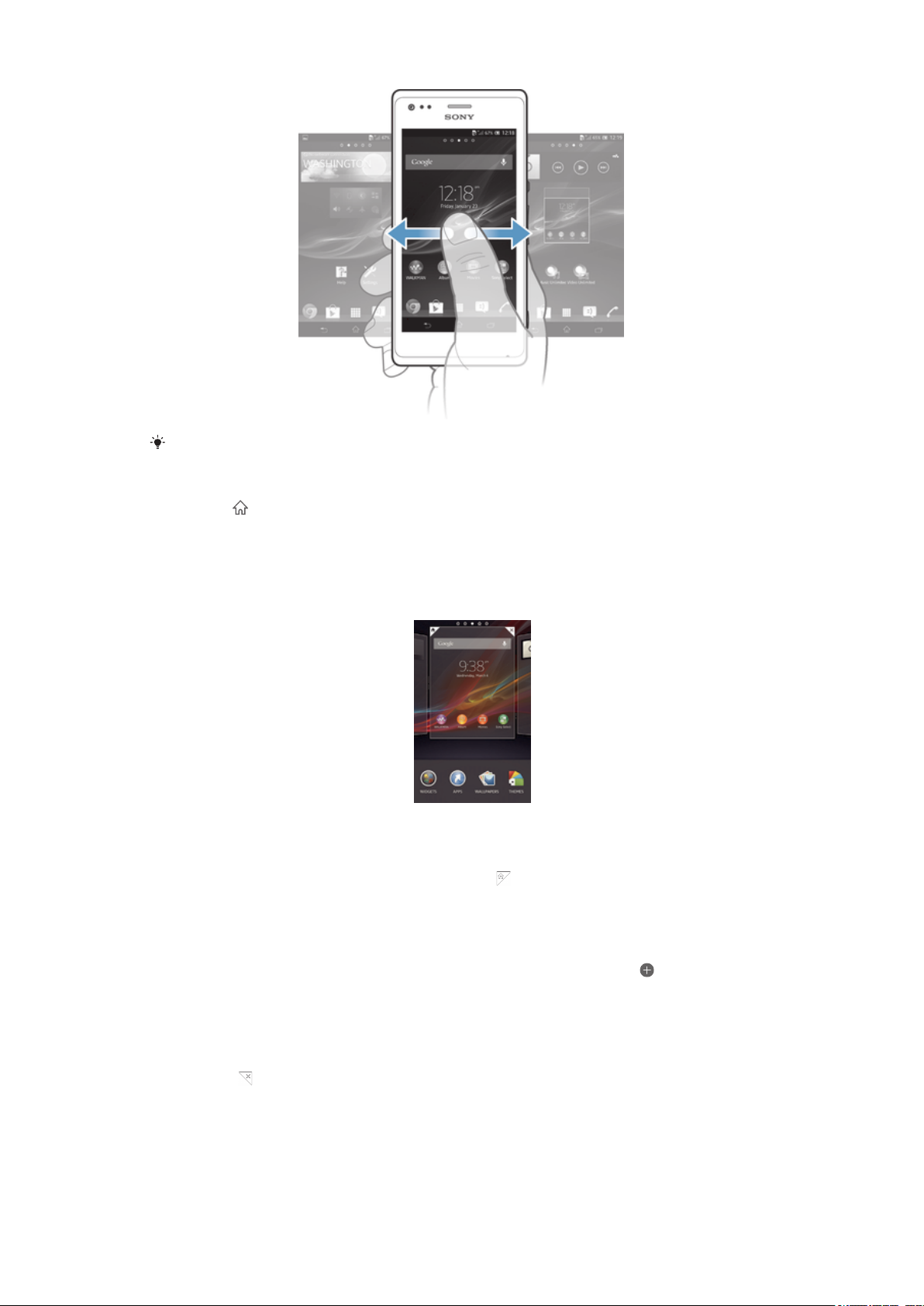
Объекты на панели в нижней части экрана обеспечивают быстрый доступ к функциям.
Переход к главному экрану
•
Нажмите .
Навигация по главному экрану
•
Пролистайте экран вправо или влево.
Установка панели в качестве панели начального экрана
1
Коснитесь пустой зоны и удерживайте ее на Начальный экран, пока устройство не
завибрирует.
2
Пролистните влево или вправо, чтобы найти панель, которую необходимо установить в
качестве панели начального экрана, затем коснитесь .
Добавление панели на начальный экран
1
Коснитесь пустой области и удерживайте ее на Начальный экран, пока устройство не
завибрирует.
2
Пролистайте влево или вправо, чтобы просмотреть панели. Затем коснитесь .
Удаление панели с начального экрана
1
Коснитесь пустой зоны и удерживайте ее на Начальный экран, пока устройство не
завибрирует.
2
Пролистните влево или вправо, чтобы найти панель, которую необходимо удалить, затем
коснитесь .
Виджеты
Виджеты это небольшие приложения, которые можно использовать прямо на Начальный
экран. Например, виджет “WALKMAN” позволяет быстро начать воспроизведение музыки.
18
Это Интернет-версия документа. © Печать разрешена только для частного использования.
Page 19

Для некоторых виджетов доступна функция изменения размера, которая позволяет увеличивать
область просмотра содержимого виджета и уменьшать занимаемое им место на Начальный
экран.
Добавление виджета на главный экран
1
Коснитесь пустой зоны и удерживайте ее на Начальный экран, пока устройство не
завибрирует, затем коснитесь Виджеты.
2
Найдите и коснитесь виджета, который следует добавить на экран.
Изменение размера виджета
1
Коснитесь виджета и удерживайте его, пока он не увеличится и устройство не начнет
вибрировать, а затем отпустите виджет. Если размер виджета можно изменить, например
виджет «Календарь», будет отображена подсвеченная рамка, а также точки изменения
размера.
2
Перетяните точки внутрь или наружу, чтобы уменьшить или увеличить размер виджета.
3
Коснитесь любой области Начальный экран, чтобы подтвердить изменение размера
виджета.
Изменение внешнего вида главного экрана
Можно изменить внешний вид главного экрана и доступ к различным объектам из него. Например,
изменение фона рабочего стола, перемещение объектов, создание папок, добавление ярлыков и
виджетов.
Функции настройки
Если коснуться пустой зоны начального экрана и удерживать ее, на дисплее появятся следующие
функции настройки:
Добавьте виджеты на начальный экран.
Добавьте приложения и ярлыки.
Установите фоновый рисунок начального экрана.
Установите тему фона.
Просмотр параметров настройки на главном экране
•
Коснитесь пустой зоны и удерживайте ее на Начальный экран, пока устройство не
завибрирует, а на экране появятся функции настройки.
Добавление ярлыка на начальный экран
1
Коснитесь пустой зоны и удерживайте ее на Начальный экран, пока устройство не
завибрирует.
2
Коснитесь Приложения > Ярлыки.
3
Выберите функцию быстрого доступа.
Ярлык приложения можно добавить непосредственно из экрана приложений, коснувшись
и удерживая приложение.
Перемещение объекта на главный экран
•
Коснитесь и удерживайте объект, пока он не увеличится и устройство не начнет
вибрировать, а затем перетяните его на новое место.
Удаление объекта с главного экрана
•
Коснитесь объекта и удерживайте его, пока он не увеличится и устройство не начнет
вибрировать, а затем перетащите объект на .
19
Это Интернет-версия документа. © Печать разрешена только для частного использования.
Page 20

Создание папки на начальном экране
1
Коснитесь и удерживайте значок приложения или ярлык до тех пор, пока он не увеличится
и устройство не начнет вибрировать, а затем перетащите объект и оставьте его поверх
значка или ярлыка другого приложения.
2
Введите имя для папки и коснитесь Готово.
Добавление элементов в папку на начальном экране
•
Коснитесь и удерживайте объект, пока он не увеличится и устройство не начнет
вибрировать, а затем перетяните его в нужную папку.
Переименование папки на начальном экране
1
Коснитесь папки, чтобы открыть ее.
2
Коснитесь области заголовка папки, чтобы открыть поле Имя папки.
3
Введите новое имя папки и коснитесь Готово.
Смена фонового изображения главного экрана
Настройте Начальный экран в соответствии с собственным стилем, используя фоновые
рисунки и различные темы.
Изменение фонового рисунка начального экрана
1
Коснитесь пустой области Начальный экран и удерживайте палец, пока устройство не
завибрирует.
2
Коснитесь Фон и выберите нужный вариант.
Выбор темы для главного экрана
1
Коснитесь пустой зоны и удерживайте ее на Начальный экран, пока устройство не
завибрирует.
2
Коснитесь Темы, затем выберите тему.
При изменении темы фоновое изображение в некоторых приложениях также будет
изменено.
Доступ и работа с приложениями
Приложения открываются с помощью ярлыков на Начальный экран или из экрана приложений.
Экран приложений
Экран приложений, открываемый вами из Начальный экран, содержит приложения,
предустановленные на вашем устройстве, и загруженные вами приложения.
Размер экрана приложений превышает ширину стандартного экрана, поэтому для просмотра всего
его содержимого используется прокрутка влево или вправо.
Открытие экрана приложений
•
Находясь на Начальный экран, коснитесь .
Навигация по экрану приложений
•
Пролистайте экран приложений вправо или влево.
20
Это Интернет-версия документа. © Печать разрешена только для частного использования.
Page 21

Создание ярлыка приложения на начальном экране
1
На Начальный экран коснитесь .
2
Коснитесь и удерживайте значок приложения до тех пор, пока экран не завибрирует, а
затем перетащите значок наверх экрана. Откроется Начальный экран.
3
Перетащите значок на желаемое положение на Начальный экран, затем уберите палец
с экрана.
Открытие и закрытие приложений
Запуск приложения
•
Находясь на Начальный экран или экране приложений, коснитесь соответствующего
приложения.
Закрытие приложения
•
Нажмите
Некоторые приложения после нажатия приостанавливают свою работу при выходе
пользователя, другие же продолжают работать в фоновом режиме. В первом случае, при
последующем открытии приложения работа возобновляется с того места, на котором
она была прервана. Имейте в виду, что при выполнении некоторых приложений в
фоновом режиме, например служб социальных сетей, может взиматься плата за
передачу данных.
.
Окно недавно использованных приложений
В этом окне можно переключаться между недавно использовавшимися приложениями. Также
здесь можно открыть небольшие приложения.
Открытие окна последних использовавшихся приложений
•
Нажмите .
Использование небольших приложений
Из окна недавно использованных приложений в любое время можно получить быстрый доступ к
нескольким небольшим приложениям через панель небольших приложений. Небольшое
приложение занимает мало места на экране. Поэтому работать с небольшим приложением можно
одновременно с другим приложением на одном и том же экране.
Открытие панели небольших приложений
•
Нажмите .
Открытие небольшого приложения
1
Чтобы отобразить панель небольших приложений, нажмите .
2
Коснитесь небольшого приложения, которое необходимо открыть. Появится окно
небольшого приложения.
Закрытие небольшого приложения
•
Коснитесь в окне малого приложения.
Перемещение небольшого приложения
•
Когда приложение открыто, коснитесь и удерживайте верхний левый угол небольшого
приложения, а затем переместите его в желаемое местоположение.
Сворачивание небольшого приложения
•
Когда приложение открыто, коснитесь и удерживайте верхний левый угол небольшого
приложения, а затем перетащите его в правый или нижний край экрана.
Настройка небольших приложений
1
Для вызова панели небольших приложений нажмите .
2
Коснувшись и удерживая небольшое приложение, перетащите его в желаемое место на
панели небольших приложений.
21
Это Интернет-версия документа. © Печать разрешена только для частного использования.
Page 22

Удаление небольшого приложения из панели небольших приложений
1
Для вызова панели небольших приложений нажмите .
2
Коснувшись и удерживая значок небольшого приложения, перетащите его за пределы
панели небольших приложений.
Восстановление удаленного малого приложения
1
Чтобы отобразить панель малых приложений, нажмите
2
Коснитесь .
3
Коснитесь значка малого приложения, которое требуется восстановить, и удерживайте его,
а затем перетащите на строку малых приложений.
Загрузка малого приложения
1
Чтобы отобразить панель малых приложений, нажмите
2
Коснитесь > > .
3
Найдите малое приложение, которое вы хотите загрузить, а затем следуйте указаниям по
завершению установки.
Добавление виджета в виде малого приложения
1
Для вызова панели Small Apps нажмите .
2
Коснитесь > > .
3
Выберите виджет.
4
Введите имя виджета, если необходимо, затем коснитесь ОК.
Меню приложений
Меню можно открывать в любое время при использовании приложения. В зависимости от
используемого приложения меню будет выглядеть по-разному.
Открытие меню приложения
•
При использовании приложения нажмите .
Меню доступно не во всех приложениях.
Изменение внешнего вида экрана приложений
Размещение приложений на экране приложений в соответствии с личными предпочтениями.
Упорядочивание приложений на экране приложений
1
На Начальный экран коснитесь , чтобы перейти к экрану приложений.
2
Коснитесь раскрывающегося списка в верхнем левом углу экрана и выберите нужный
параметр.
Перемещение приложения на экран приложений
1
Откройте экран приложений.
2
Коснитесь и удерживайте объект, пока он не увеличится и устройство не начнет
вибрировать, а затем перетяните его на новое место.
Перемещение приложения возможно только в том случае, если выбран Свой порядок.
Удаление приложения с экрана приложений
1
На Начальный экран коснитесь .
2
Коснитесь , затем коснитесь Удалить. Все приложения, которые можно удалить,
отмечены .
3
Коснитесь приложения, которое требуется удалить, а затем коснитесь Удалить.
Состояния и уведомления
В строке состояния в верхней части экрана отображается информация о текущем состоянии
устройства. Слева отображаются уведомления о новых и текущих событиях. Например, здесь
отображаются уведомления о новых сообщениях и записях календаря. Справа — мощность
сигнала сети, состояние аккумулятора и другая информация.
22
Это Интернет-версия документа. © Печать разрешена только для частного использования.
Page 23
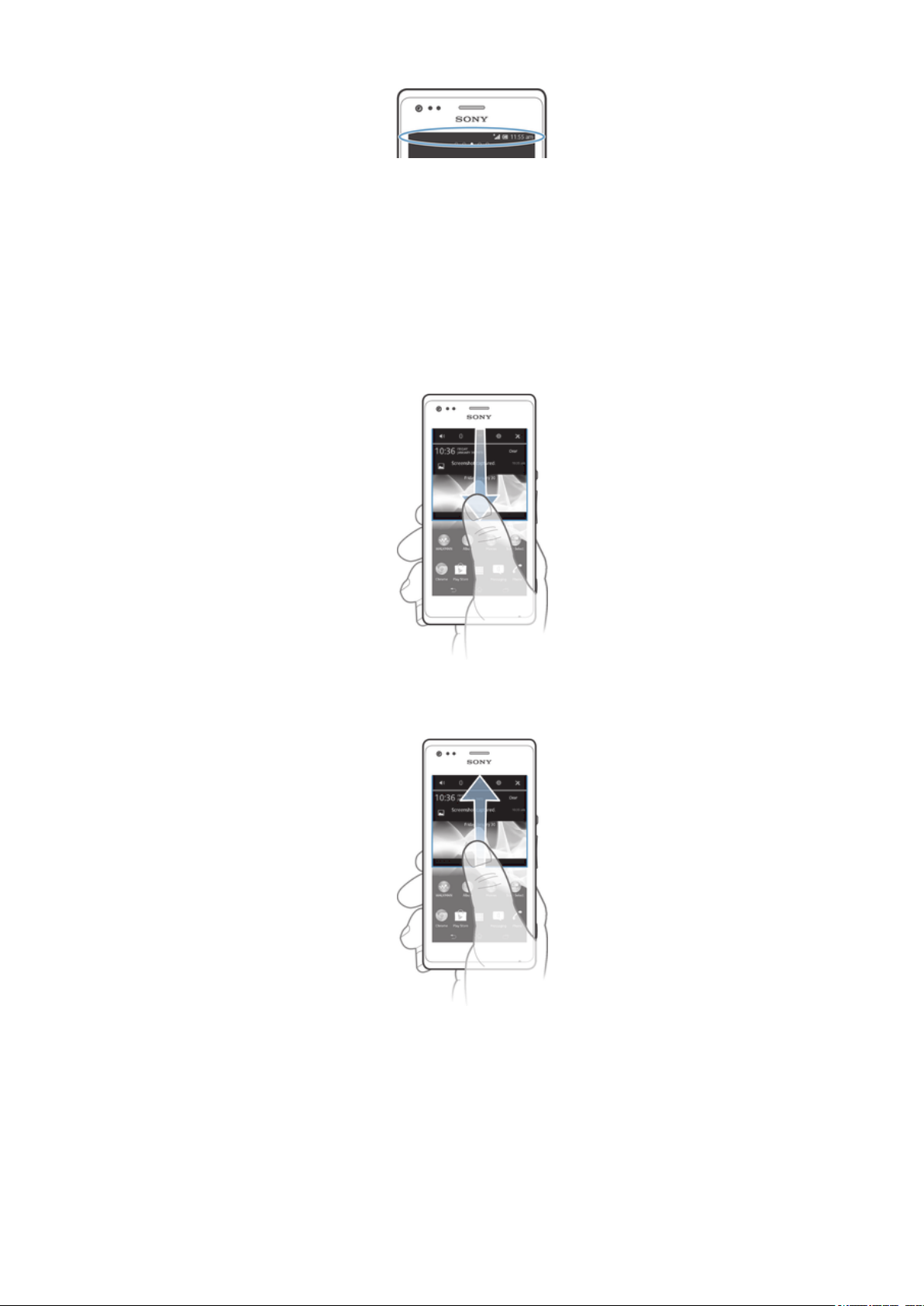
Панель уведомлений позволяет произвести настройку основных параметров устройства,
например, Wi-Fi®, Bluetooth®, передачу данных и звук. Чтобы поменять остальные параметры
устройства, можно также открыть меню параметров из панели уведомлений.
Проверка уведомлений и текущих событий
Перетяните строку состояния вниз, чтобы открыть панель уведомлений и получить более
подробную информацию. Например, можно использовать панель, чтобы открыть новое сообщение
или просмотреть событие календаря. Также можно открыть некоторые приложения, выполняемые
в фоновом режиме, например музыкальный проигрыватель.
Открытие панели уведомлений
•
Перетащите строку состояния вниз.
Закрытие панели уведомлений
•
Перетяните вкладку в нижней части панели уведомлений вверх.
Открытие запущенного приложения с панели уведомлений
•
Чтобы открыть запущенное приложение, коснитесь его значка.
Удаление уведомления с панели уведомлений
•
Поместите палец на уведомление и резким движением переместите его влево или вправо.
23
Это Интернет-версия документа. © Печать разрешена только для частного использования.
Page 24

Очистка панели уведомлений
•
На панели уведомлений коснитесь Очист.
Настройка устройства из панели уведомлений
Чтобы настроить основные параметры устройства, можно открыть из панели уведомлений меню
параметров. Например, можно включить Wi-Fi®.
Открытие меню параметров устройства с панели уведомлений
1
Перетащите строку состояния вниз.
2
Коснитесь .
Настройка параметров звука из панели уведомлений
1
Перетащите строку состояния вниз.
2
Коснитесь .
Управление функцией Bluetooth® на панели уведомлений
1
Перетащите строку состояния вниз.
2
Коснитесь .
Управление функцией Wi-Fi® из панели уведомлений
1
Перетащите строку состояния вниз.
2
Коснитесь .
Включение и выключение передачи данных на панели уведомлений
1
Перетащите строку состояния вниз.
2
Коснитесь .
Меню параметров
Меню настройки параметров позволяет просматривать и изменять параметры устройства.
Доступ к параметрам устройства
1
На Начальный экран коснитесь .
2
Коснитесь Настройки.
Доступ к настройкам устройства также можно получить с главного экрана, перетащив
строку состояния вниз и коснувшись .
Ввод текста с клавиатуры
Вы можете выбрать из ряда клавиатур и методов ввода, чтобы напечатать текст, содержащий
буквы, цифры и другие символы.
Экранная клавиатура
Экранная клавиатура со стандартной англоязычной раскладкой позволяет легко вводить текст
касанием клавиш. В некоторых приложениях экранная клавиатура открывается автоматически.
Эту клавиатуру также можно открыть, коснувшись текстового поля.
24
Это Интернет-версия документа. © Печать разрешена только для частного использования.
Page 25
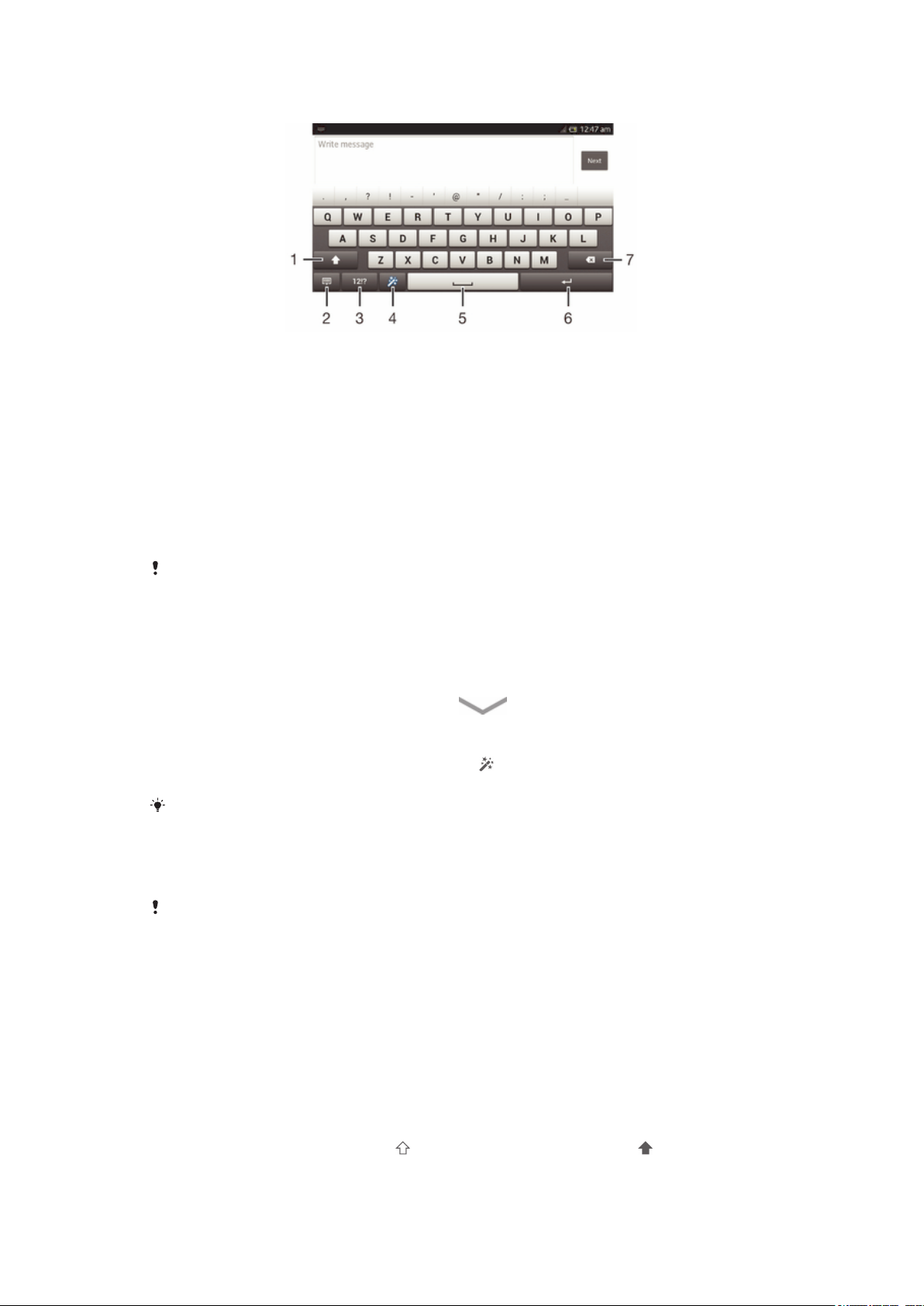
Использование экранной клавиатуры
1 Смена регистра символов и включение режима верхнего регистра. В некоторых языках данная клавиша используется
для доступа к дополнительным символам, используемым в этих языках.
2 Закрытие экранной клавиатуры. Обратите внимание, что данный значок не отображается в книжной ориентации.
3 Числа и символы.
4 Персонализация клавиатуры. Эта клавиша исчезнет после выполнения персонализации клавиатуры.
5 Ввод пробела.
6 Ввод возврата каретки или подтверждение введенного текста.
7 Удаление символа, расположенного перед курсором.
Все иллюстрации приведены в качестве примера и могут несколько отличаться от
реального устройства.
Отображение экранной клавиатуры и ввод текста
•
Коснитесь поля ввода текста.
Скрытие экранной клавиатуры
•
Когда экранная клавиатура открыта, коснитесь .
Персонализация экранной клавиатуры
1
Откройте экранную клавиатуру, а затем коснитесь .
2
Следуйте инструкциям по персонализации экранной клавиатуры.
Если поле Клавиша смайлов не было отмечено в процессе персонализации экранной
клавиатуры, значок смайла отображаться не будет.
Использование экранной клавиатуры в альбомной ориентации
•
В процессе ввода текста поверните устройство на бок.
Чтобы клавиатура допускала использование этой функции, альбомная ориентация
должна поддерживаться в используемом приложении и должна быть задана
автоматическая настройка параметров ориентации экрана.
Ввод текста с помощью экранной клавиатуры
•
Коснитесь символа на клавиатуре для ввода.
•
Для ввода различных вариантов обычного символа коснитесь и удерживайте обычный
символ на клавиатуре, пока не появится список возможных вариантов, а затем сделайте
выбор. Например, для ввода символа «é» коснитесь и удерживайте символ «е», пока не
появятся возможные варианты, а затем, прижимая палец к клавиатуре, продвиньте его по
списку и выберите символ «é».
Переключение между буквами верхнего и нижнего регистра
•
Перед вводом буквы прикоснитесь к для переключения в верхний регистр , либо
наоборот.
25
Это Интернет-версия документа. © Печать разрешена только для частного использования.
Page 26
Включение режима верхнего регистра
•
Прежде чем набрать слово, прикоснитесь к или , пока не появится .
Ввод цифр и символов
•
В процессе ввода текста коснитесь . Появится клавиатура для ввода цифр и символов.
Для отображения других параметров коснитесь .
Ввод распространенных знаков препинания
1
После завершения ввода слова коснитесь клавиши пробела.
2
Выберите знак препинания из строки вариантов. Выбранный знак будет вставлен перед
пробелом.
Для быстрого ввода точки после завершения ввода слова дважды коснитесь клавиши
пробела.
Удаление символов
•
Касанием поместите курсор за символом, который необходимо удалить, затем коснитесь
.
Ввод символа переноса строки
•
В процессе ввода текста коснитесь , чтобы ввести символ переноса строки.
Выбор текста
1
Введите какой-либо текст, затем дважды коснитесь этого текста. Слово, которого вы
коснетесь, будет выделено уголками с обеих сторон.
2
Перетащите уголки влево или вправо, чтобы выбрать больше текста.
Редактирование текста в альбомной ориентации
1
Введите какой-либо текст, затем дважды коснитесь введенного текста.
2
Выберите текст, с которым хотите работать, затем коснитесь Редактировать... и
выберите функцию.
Редактирование текста в книжной ориентации
1
Введите какой-либо текст, затем дважды коснитесь введенного текста, чтобы отобразилась
панель приложений.
2
Выберите текст, который необходимо отредактировать, затем используйте панель
приложения для внесения необходимых изменений.
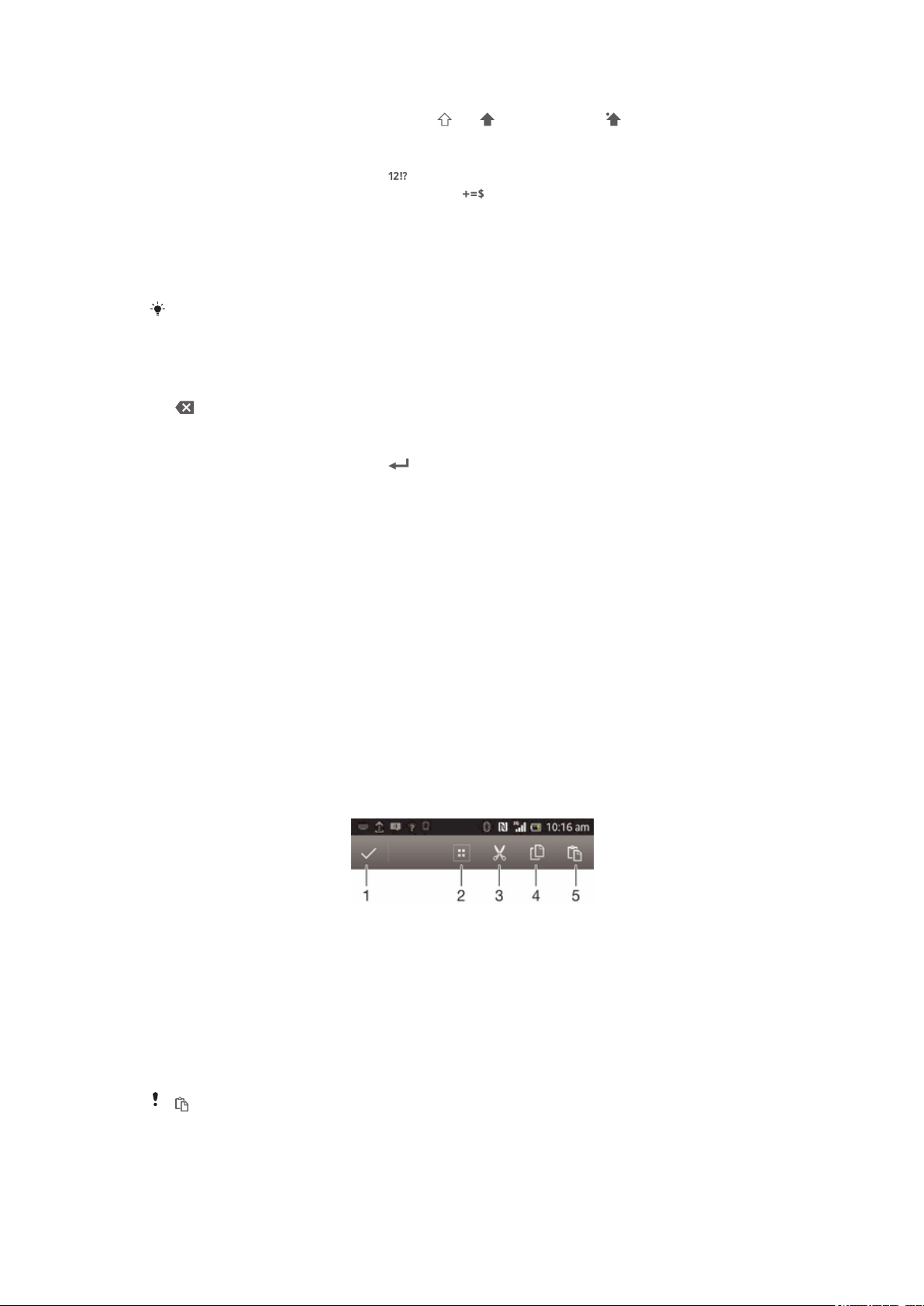
Панель приложений
1 Закрыть панель приложений
2 Выбрать весь текст
3 Вырезать текст
4 Копировать текст
5 Вставить текст
отображается только в случае, если в буфере обмена содержится какой-либо текст.
26
Это Интернет-версия документа. © Печать разрешена только для частного использования.
Page 27
Использование функции Ввод текста жестами для написания слов
Вы можете вводить текст, перемещая палец от буквы к букве на экранной клавиатуре.
Ввод текста жестами доступен только при использовании экранной клавиатуры.
Ввод текста с помощью функции Ввод текста жестами
1
Вводя текст с использованием экранной клавиатуры, сдвигайте палец от буквы к букве,
чтобы составить все слово, которое необходимо напечатать.
2
Написав слово, поднимите палец. Предлагается слово, исходя из введенных вами букв.
При необходимости выберите нужное слово из строки вариантов.
3
Для просмотра дополнительных вариантов выполните в строке вариантов слов прокрутку
вправо или влево. Если невозможно найти требуемое слово, выполните одиночное
касание , чтобы удалить слово целиком. Затем повторите попытку составить слово с
помощью функции ввода жестами или введите слово по буквам.
4
Если включен параметр Добавлять пробел, составьте следующее слово, которое
требуется ввести. Если нет, коснитесь кнопки «Пробел», а затем составьте следующее
слово, которое требуется ввести.
Для ввода составных слов при активном параметре Добавлять пробел может
потребоваться ввести первую часть слова посредством проведения, а затем ввести
оставшуюся часть слова посредством касания каждой буквы.
Изменение параметров Ввод текста жестами
1
В процессе ввода текста с помощью экранной клавиатуры коснитесь .
2
Коснитесь , а затем коснитесь Параметры клавиатуры.
3
Коснитесь Параметры ввода текста.
4
Установите или снимите флажок Ввод текста жестами.
5
Чтобы автоматически добавлять пробел между жестами без необходимости каждый раз
касаться клавиши пробела, установите флажок Добавлять пробел.
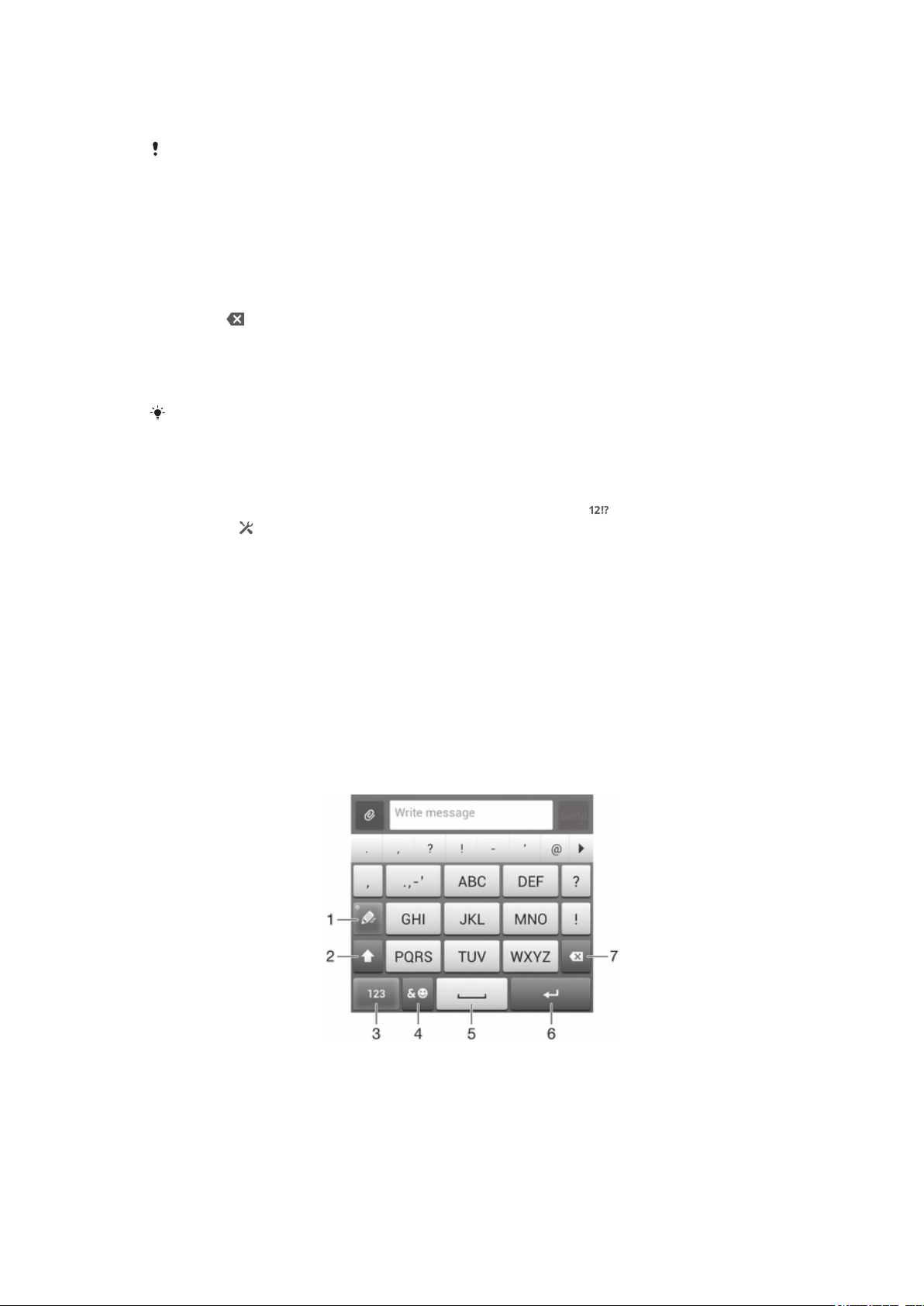
Телефонная клавиатура
Телефонная клавиатура аналогична стандартной клавиатуре телефона, состоящей из 12 клавиш.
Она позволяет использовать режим интеллектуального ввода текста и вводить текст путем
многократного нажатия кнопок. Активировать режим ввода текста с телефонной клавиатуры
можно в настройках параметров клавиатуры. Телефонной клавиатурой можно пользоваться
только в книжной ориентации телефона.
Использование панели Phonepad
1 Выбор функции ввода текста
2 Смена регистра символов и включение режима верхнего регистра
3 Отображение цифр
4 Отображение символов и смайликов
5 Пробел
27
Это Интернет-версия документа. © Печать разрешена только для частного использования.
Page 28

6 Клавиша ввода и подтверждения введенного текста
7 Удаление символа перед курсором
Все иллюстрации приведены в качестве примера и могут несколько отличаться от
реального устройства.
Первое открытие панели Phonepad
1
Коснитесь поля ввода текста, затем коснитесь .
2
Коснитесь , а затем коснитесь Параметры клавиатуры.
3
Коснитесь Вид клавиатуры > Раскладка клавиатуры.
4
Выберите панель телефонной клавиатуры Phonepad.
Панель телефонной клавиатуры Phonepad доступна только в режиме книжной
ориентации.
Ввод текста с использованием панели Phonepad
•
Когда на панели Phonepad появится значок
, касайтесь каждой клавиши с символом
только 1 раз, даже если требуемая буква не является первой на клавише. Чтобы
отобразить другие варианты слова и выбрать слово из списка, коснитесь появившегося
слова или .
•
Когда на панели Phonepad появится значок , коснитесь клавиши на экране,
соответствующей букве, которую нужно ввести. Нажимайте эту клавишу, пока не будет
выбран нужный символ. Затем повторите те же действия для ввода следующего символа и
т.д.
Ввод цифр с использованием телефонной клавиатуры
•
Открыв телефонную клавиатуру, коснитесь . Появится телефонная клавиатура для
ввода цифр.
Вставка символов и смайликов при помощи панели Phonepad
1
Открыв телефонную клавиатуру, коснитесь . Появится сетка с символами и
смайликами.
2
Для просмотра дополнительных вариантов выполните прокрутку вверх или вниз. Коснитесь
символа или смайлика, который нужно выбрать.
Параметры клавиатуры и телефонной клавиатуры
Можно выбрать параметры для экранной клавиатуры и телефонной клавиатуры, например язык
ввода текста и автоматические исправления.
Доступ к параметрам экранной клавиатуры и панели Phonepad
1
В процессе ввода текста с помощью экранной клавиатуры или панели Phonepad коснитесь
или .
2
Коснитесь , а затем коснитесь Параметры клавиатуры.
Добавление языка для текстового ввода
1
В процессе ввода текста с помощью экранной клавиатуры или панели Phonepad коснитесь
или .
2
Коснитесь , затем коснитесьПараметры клавиатуры.
3
Коснитесь Языки > Языки ввода и отметьте соответствующие поля флажками.
Коснитесь ОК для подтверждения.
Параметры ввода текста
Во время ввода текста с помощью экранной клавиатуры или панели Phonepad доступно меню
параметров ввода, которое позволяет настроить предиктивный ввод текста, автоматические
пробелы и быстрые замены. Например, можно настроить отображение вариантов слов и
параметры исправления ошибок при вводе. Кроме того, можно настроить запоминание
приложением новых слов при вводе.
28
Это Интернет-версия документа. © Печать разрешена только для частного использования.
Page 29
Изменение параметров ввода текста
1
В процессе ввода текста с помощью экранной клавиатуры или панели Phonepad коснитесь
или .
2
Коснитесь , затем Параметры клавиатуры > Параметры ввода текста и
выберите соответствующие настройки.
Ввод текста с помощью голоса
При вводе текста вместо набора слов можно использовать функцию голосового ввода. Просто
произнесите слова, которые необходимо ввести. Голосовой ввод – экспериментальная технология
Google™, доступная для некоторых языков и стран.
Включение голосового ввода
1
В процессе ввода текста с помощью экранной клавиатуры или панели Phonepad коснитесь
или .
2
Коснитесь , а затем коснитесь Параметры клавиатуры.
3
Отметьте флажком Клавиша голос. ввода Google.
4
Нажмите
или телефонной клавиатуре.
Ввод текста с помощью голоса
1
Откройте экранную клавиатуру или панель Phonepad.
2
Если доступен — коснитесь его. Если нет — коснитесь и удерживайте клавишу языка
ввода, например .
3
При появлении говорите, чтобы ввести текст. По окончании ввода данных снова
коснитесь . Отобразится введенный текст.
4
При необходимости отредактируйте текст вручную.
, чтобы сохранить параметры. Значок микрофона отобразится на экранной
Настройка устройства
Вы можете настроить ряд параметров устройства в соответствии со своими потребностями.
Например, можно сменить язык, добавить персональный сигнал вызова или изменить яркость
экрана.
Использование нескольких SIM-карт
Ваше устройство работает с одной или двумя вставленными SIM-картами. Входящие звонки
поступают на обе SIM-карты, и вы можете выбрать, с какого номера совершать исходящие звонки.
Перед использованием обеих SIM-карт необходимо включить их в меню "параметры" на вашем
устройстве.
Включение или выключение использования двух SIM-карт
1
Перетащите строку состояния вниз, затем коснитесь .
2
Найдите и коснитесь Параметры при 2 SIM.
3
Установите или снимите флажки SIM1 и SIM2.
Переименование SIM-карты
1
Перетащите строку состояния вниз, затем коснитесь .
2
Найдите и коснитесь Параметры при 2 SIM.
3
Выберите SIM-карту и введите ее имя.
4
Коснитесь ОК.
Для задания SIM-карты для передачи данных
1
Перетащите строку состояния вниз, затем коснитесь .
2
Найдите и коснитесь Параметры при 2 SIM.
3
Коснитесь SIM-карты в SIM для перед. данных.
4
Выберите требуемый вариант.
Регулировка громкости
Возможно отрегулировать громкость сигнала входящих вызовов и уведомлений, а также громкость
воспроизведения музыки и видео.
29
Это Интернет-версия документа. © Печать разрешена только для частного использования.
Page 30

Настройка сигнала вызова посредством клавиши регулировки громкости
•
Нажмите на верхний или нижний сектор клавиши регулировки громкости.
Регулировка громкости воспроизведения мультимедийных файлов посредством
кнопки
•
При воспроизведении музыки или просмотре видео нажмите на верхний или нижний сектор
кнопки громкости.
Настройка параметров звука
Можно настроить несколько параметров звука. Например, можно перевести телефон в режим без
звука, чтобы он не звонил во время совещания.
Установка устройства в режим вибрации
•
Нажимайте клавишу регулировки громкости вниз до тех пор, пока в строке состояния не
отобразится .
Также можно нажать и удерживать клавишу питания , а затем коснуться в меню,
которое открывается для перевода устройства в режим вибрации.
Настройка беззвучного режима
1
Удерживайте клавишу уменьшения громкости, пока устройство не завибрирует и в строке
состояния не отобразится .
2
Снова нажмите клавишу уменьшения громкости. В строке состояния отобразится .
Также можно нажать и удерживать клавишу питания , а затем коснуться в меню,
которое откроется для настройки беззвучного режима.
Настройка режима вибрации и сигнала вызова
1
На Начальный экран коснитесь .
2
Найдите и коснитесь Настройки > Звук.
3
Отметьте флажком Вибросигнал и звуковой сигнал.
Время и дата
Можно изменить дату и время на устройстве.
Установка даты вручную
1
Находясь на Начальный экран, коснитесь
2
Найдите и коснитесь Настройки > Дата и время.
3
Снимите отметку флажка Автомат. дата и время, если она установлена.
4
Коснитесь Настроить дату.
5
Настройте дату, используя прокрутку вверх и вниз.
6
Коснитесь Установить.
Настройка времени вручную
1
На Начальный экран коснитесь
2
Найдите и коснитесь Настройки > Дата и время.
3
Снимите отметку флажка Автомат. дата и время, если она установлена.
4
Коснитесь Настроить время.
5
Для настройки часов и минут выполните прокрутку вверх или вниз.
6
Если нужно, прокрутите, чтобы изменить am на pm, или наоборот.
7
Коснитесь Установить.
.
.
Установка часового пояса
1
На Начальный экран коснитесь
2
Найдите и коснитесь Настройки > Дата и время.
3
Снимите флажок Автомат. часовой пояс, если он установлен.
4
Коснитесь Выбрать часовой пояс.
5
Выберите нужный параметр.
.
30
Это Интернет-версия документа. © Печать разрешена только для частного использования.
Page 31

Параметры сигналов вызовов
Установка сигнала вызова
1
В Начальный экран коснитесь .
2
Найдите и коснитесь Настройки > Звук > Мелодия телефона.
3
Выберите SIM-карту.
4
Выберите сигнал вызова.
5
Коснитесь Готово, чтобы подтвердить выбор.
Включение тоновых сигналов при касании
1
На Начальный экран коснитесь
2
Найдите и коснитесь Настройки > Звук.
3
Установите флажок рядом с Звук клавиш и Звуки касания.
.
Выбор звука уведомления
1
На Начальный экран коснитесь .
2
Найдите и коснитесь Настройки > Звук > Звук уведомления.
3
Выберите звук, который будет воспроизводиться при поступлении уведомления.
4
Коснитесь Готово.
Параметры экрана
Настройка яркости экрана
1
На Начальный экран коснитесь
2
Найдите и коснитесь Настройки > Дисплей > Яркость.
3
Для настройки яркости перетащите ползунок.
4
Коснитесь ОК.
.
Уровень яркости влияет на продолжительность работы аккумулятора. Советы по
оптимизации работы аккумулятора см. в разделе «Повышение эффективности
аккумулятора».
Настройка вибрации экрана
1
На Начальный экран коснитесь .
2
Найдите и коснитесь Настройки > Звук.
3
Установите флажок Вибрация при касании. Экран телефона будет вибрировать при
касании экранных клавиш и некоторых приложений.
Настройка времени ожидания перед отключением экрана
1
На Начальный экран коснитесь
2
Найдите и коснитесь Настройки > Дисплей > Спящий режим.
3
Выберите нужный параметр.
Чтобы быстро отключить экран, нажмите и отпустите клавишу питания .
.
Языковые параметры
Можно выбрать для устройства язык по умолчанию, а позже сменить его снова.
Изменение языка
1
На Начальный экран коснитесь .
2
Найдите и коснитесь Настройки > Язык и ввод > Язык.
3
Выберите требуемый вариант.
4
Коснитесь ОК.
Если язык выбран неправильно и вы не можете прочитать текст меню, найдите и
коснитесь значка . Затем выберите текст рядом с и первую запись в открывшемся
меню. Выберите нужный язык.
31
Это Интернет-версия документа. © Печать разрешена только для частного использования.
Page 32

Режим безопасности в самолете
В режиме полета радиопередатчики сотовой связи и FM-радио выключены, чтобы не создавать
помех чувствительному оборудованию. При этом остаются доступными функции игры,
прослушивания музыки, просмотра видео и другого информационного наполнения, сохраненного
на карте памяти или в оперативной памяти телефона. А также работает будильник, если данная
функция включена.
Режим полета позволяет снизить расход заряда аккумулятора.
Включение режима полета
1
На Начальный экран коснитесь .
2
Найдите и коснитесь Настройки > Еще....
3
Отметьте флажком Режим полета.
Также можно нажать и удерживать клавишу питания , а затем в открывшемся меню
выбрать Режим полета.
Усиление звука динамиков
Можно усилить звучание динамиков вашего устройства, используя такие функции, как Clear
Phase™ и технология xLoud™.
Использование технологии Clear Phase™
Используйте технологию Clear Phase™ от Sony для автоматической настройки качества звука
встроенных динамиков вашего устройства и получения более чистого и естественного звучания.
Повышение качества звука динамика, используя функцию Clear Phase™
1
На Начальный экран коснитесь .
2
Найдите и коснитесь Настройки > Звук.
3
Отметьте флажком Clear Phase™.
Активация функции Clear Phase™ не влияет на приложения голосовой связи.
Использование технологии xLoud™
Используйте технологию звукового фильтра xLoud™ от Sony для увеличения громкости динамиков
без потери качества. Получите более динамичное звучание при прослушивании своих любимых
песен.
Увеличение громкости, используя технологию xLOUD™
1
На Начальный экран коснитесь
2
Найдите и коснитесь Настройки > Звук.
3
Отметьте флажком xLOUD™.
Активация функции xLOUD™ не влияет на приложения голосовой связи.
.
Память
Содержимое можно сохранять на внутреннем накопителе устройства и на карте памяти.
Карта памяти
Устройство поддерживает карту памяти microSD™ для хранения содержимого. Такая карта может
также использоваться в качестве портативной карты памяти в других совместимых устройствах.
Возможно, потребуется приобрести карту памяти отдельно.
32
Это Интернет-версия документа. © Печать разрешена только для частного использования.
Page 33
Форматирование карты памяти
Карта памяти устройства может быть отформатирована (например, чтобы полностью очистить
память). Это означает, что все данные на карте памяти будут удалены.
Форматирование карты памяти приводит к удалению всего ее содержимого. Перед
началом форматирования сохраните резервные копии всех необходимых данных.
Резервную копию можно создать, скопировав содержимое карты памяти на компьютер.
Более подробную информацию см. в главе "Подключение устройства к компьютеру" на
стр. 102.
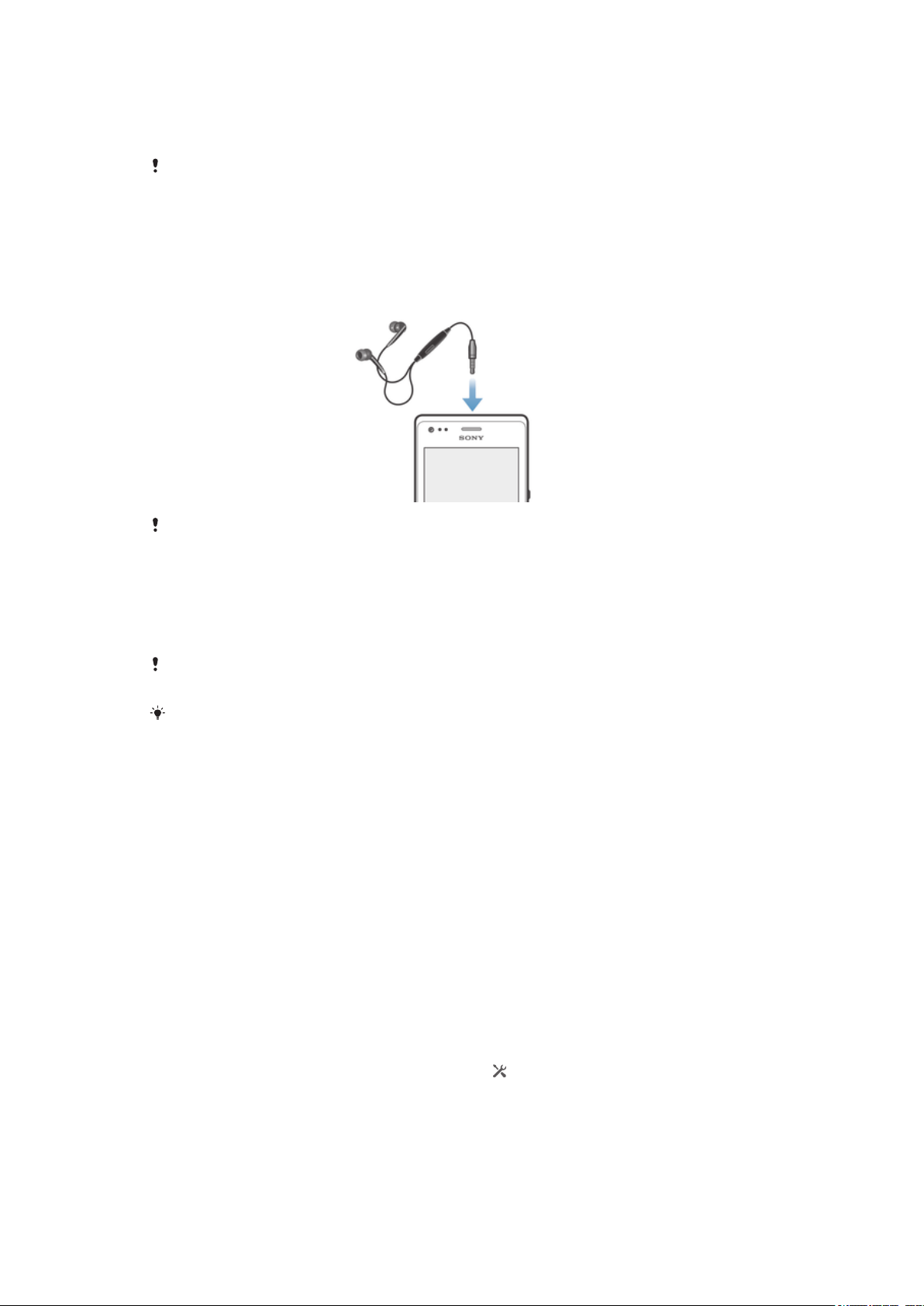
Использование мини-гарнитуры
Для достижения оптимального функционирования используйте аксессуары из комплекта
поставки устройства или совместимые с ним.
Использование мини-гарнитуры
1
Подключите мини-гарнитуру к устройству.
2
Чтобы ответить на вызов, нажмите клавишу обработки вызовов.
3
Чтобы завершить вызов, нажмите клавишу обработки вызовов.
Если мини-гарнитура не включена в комплект поставки устройства, ее можно приобрести
отдельно.
Во время прослушивания музыки ее воспроизведение будет приостановлено при ответе
на вызов, а затем возобновлено после завершения вызова.
Параметры Интернета и передачи сообщений
Для передачи текстовых и мультимедийных сообщений и для доступа к сети Интернет
необходимо мобильное подключение и правильные параметры. Существует несколько способов
получения данных параметров.
•
Для большинства мобильных сетей и операторов параметры Интернета и передачи сообщений
предварительно установлены в устройстве. Вы можете сразу начать использовать Интернет и
отправлять сообщения.
•
В некоторых случаях вы получите возможность загрузить параметры Интернета и передачи
сообщений при первом включении устройства. Также можно загрузить эти параметры позже через
меню Настройки.
•
Можно в любое время вручную добавить и изменить параметры Интернета и сети в устройстве.
Обратитесь к оператору сети за дополнительной информацией о необходимых параметрах
Интернета и передачи сообщений.
Загрузка настроек сети Интернет и передачи сообщений
1
Перетащите строку состояния вниз, затем коснитесь
2
Найдите и коснитесь Xperia™ > Параметры Интернета.
3
Выберите одну или обе SIM-карты, для которых вы хотите загрузить параметры Интернета
.
и передачи сообщений.
4
Коснитесь Принять.
33
Это Интернет-версия документа. © Печать разрешена только для частного использования.
Page 34

Восстановление настроек Интернета по умолчанию
1
Перетащите строку состояния вниз, затем коснитесь .
2
Коснитесь Еще... > Мобильная сеть.
3
Выберите SIM-карту, для которой нужно сбросить параметры.
4
Коснитесь Точки доступа (APN), а затем коснитесь .
5
Коснитесь Настройки по умолч..
Имена точек доступа (APN)
Имя точки доступа используется для подключения в режиме передачи данных между устройством
и Интернетом. Имя точки доступа задает тип IP-адреса, способы защиты и подключения к
фиксированным конечным системам, которые следует использовать. Проверка имени точки
доступа может быть полезна в том случае, когда не удается получить доступ к Интернету,
отсутствует передача данных или невозможно отправить или получить мультимедийные
сообщения.
Просмотр текущего имени точки доступа
1
Перетащите строку состояния вниз, затем коснитесь
2
Найдите и коснитесь Еще... > Мобильная сеть.
3
Выберите SIM-карту, для которой вы хотите просмотреть текущее имя точки доступа.
4
Коснитесь Точки доступа (APN).
Если доступно несколько подключений, активное сетевое подключение будет обозначено
флажком.
Добавление настроек Интернета вручную
1
Перетащите строку состояния вниз, затем коснитесь .
2
Коснитесь Еще... > Мобильная сеть.
3
Выберите SIM-карту, для которой нужно настроить параметры имени точки доступа.
4
Коснитесь Точки доступа (APN), а затем коснитесь .
5
Коснитесь Новая точка доступа, затем коснитесь Имя и введите имя создаваемого
сетевого профиля.
6
Коснитесь APN и введите имя точки доступа.
7
Введите дополнительные сведения, необходимые для подключения к сети вашего
оператора.
8
По окончании ввода данных коснитесь
, затем коснитесь Сохранить.
.
Управление трафиком данных
Вы можете отслеживать объём загруженных и отправленных с вашего устройства данных по
мобильной сети или Wi-Fi® за определённый период времени. Например, можно узнать объём
данных, переданных отдельными приложениями. Кроме того, можно установить предупреждения
и ограничения на передачу данных по мобильному соединению, чтобы избежать дополнительных
расходов.
Установка настроек передачи данных может помочь контролировать передачу данных,
однако не может гарантированно предотвратить дополнительные расходы.
Включение и выключение передачи данных
1
Перетащите строку состояния вниз, затем коснитесь .
2
Коснитесь Использование данных.
3
Перетащие ползунок возле Передача мобильных данных, чтобы включить или
выключить передачу данных.
При отключении передачи данных устройство по-прежнему может использовать
подключение Wi-Fi® и Bluetooth®.
34
Это Интернет-версия документа. © Печать разрешена только для частного использования.
Page 35

Установка предупреждения об объеме передачи данных
1
Убедитесь, что включена передача данных.
2
Перетащите строку состояния вниз, затем коснитесь .
3
Найдите и коснитесь Использование данных.
4
Чтобы установить уровень предупреждения, перетащите линии к требуемым значениям.
Вы получите предупреждающее уведомление, когда объем передачи данных приблизится
к заданному вами уровню.
Установка предельного объема передачи данных
1
Убедитесь, что включена передача данных.
2
Перетащите строку состояния вниз, затем коснитесь .
3
Найдите и коснитесь Использование данных.
4
Установите флажок Установить ограничение для мобильных данных, если
он еще не установлен, затем коснитесь ОК.
5
Чтобы задать предельный объем передачи данных, перетащите линии к требуемым
значениям.
Как только будет достигнут заданный предельный объем, передача данных на устройстве
автоматически выключится.
Контроль передачи данных отдельными приложениями
1
Перетащите строку состояния вниз, затем коснитесь .
2
Найдите и коснитесь Использование данных.
3
Найдите значок нужного приложения и прикоснитесь к нему.
4
Установите флажок Ограничить передачу данных в фоновом режиме.
5
Для получения доступа к конкретным параметрам приложения (если таковые имеются)
коснитесь Просмотр параметров приложения и внесите нужные изменения.
На работу отдельных приложений может повлиять изменение связанных с ними
параметров передачи данных.
Просмотр данных, переданных по Wi-Fi®
1
В Начальный экран коснитесь .
2
Найдите и коснитесь Настройки > Использование данных.
3
Коснитесь
, затем отметьте флажок напротив Показывать Wi-Fi, если он не
установлен.
4
Коснитесь вкладки Wi-Fi.
Выбор сети для передачи данных
Вы можете выбрать передачу данных с обеих SIM-карт в вашем устройстве, но в каждый
конкретный момент передача данных может осуществляться только с использованием одной SIMкарты. Вы можете выбрать SIM-карту для передачи данных во время первоначальной настройки
устройства или же выбрать ее потом через меню параметров.
Для изменения SIM-карты, используемой для передачи данных
1
Перетащите строку состояния вниз, затем коснитесь .
2
Найдите и коснитесь Параметры при 2 SIM.
3
В SIM для перед. данных коснитесь доступной SIM-карты, с которой вы хотите
переключиться.
4
Выберите SIM-карту, на которую вы хотите переключиться.
Для более высокой скорости передачи данных выберите SIM-карту, которая
поддерживает более быструю мобильную связь, например, 3G or LTE.
Параметры мобильной сети
Устройство автоматически переключается между сетями в зависимости от их доступности в
разных местах. Можно вручную задать на устройстве использование определенного режима
мобильной сети, например WCDMA или GSM.
35
Это Интернет-версия документа. © Печать разрешена только для частного использования.
Page 36

Выбор типа сети
1
Перетащите строку состояния вниз, затем коснитесь .
2
Найдите и коснитесь Еще... > Мобильная сеть.
3
Выберите SIM-карту.
4
Коснитесь Режим сети.
5
Выберите тип сети.
Телефон поддерживает использование одной сети WCDMA и одной сети GSM или двух
сетей GSM одновременно.
Выбор другой сети вручную
1
Перетащите строку состояния вниз, затем коснитесь
2
Найдите и коснитесь Еще... > Мобильная сеть.
3
Выберите SIM-карту.
4
Коснитесь Операторы сети.
5
Коснитесь Режим поиска > Вручную.
6
Выберите сеть.
При выборе сети вручную устройство не будет искать другие сети, даже если вы
покинете зону действия той сети, которую выбрали вручную.
.
Включение автоматического выбора сети
1
Перетащите строку состояния вниз, затем коснитесь .
2
Найдите и коснитесь Еще... > Мобильная сеть.
3
Выберите SIM-карту.
4
Коснитесь Операторы сети.
5
Коснитесь Режим поиска > Автоматически.
Интернет-роуминг
Некоторые операторы сотовых сетей позволяют использовать подключения по сети мобильной
связи через сотовые сети, когда вы находитесь за пределами своей домашней сети (роуминг).
Следует учесть, что в этом случае могут действовать повышенные тарифы на передачу данных.
За дополнительной информацией обратитесь к оператору сети.
В некоторых случаях приложения могут использовать подключение к Интернету в вашей
домашней сети без уведомления, например, для отправки поисковых запросов и
запросов синхронизации. Если вы находитесь в роуминге, то за установление такого
подключения к Интернету может взиматься дополнительная плата. Более подробную
информацию можно получить у оператора сотовой сети.
Включение функции Интернет-роуминга
1
Находясь на Начальный экран, коснитесь .
2
Найдите и коснитесь Настройки > Еще... > Мобильная сеть.
3
Отметьте флажком Интернет-роуминг.
Невозможно включить Интернет-роуминг, если функция подключения к данным
неактивна.
36
Это Интернет-версия документа. © Печать разрешена только для частного использования.
Page 37

Google Play™
Начало работы с Google Play™
Откройте Google Play™ и войдите в мир игр и приложений. Просматривать игры и приложения
можно по категориям. Кроме того, имеется возможность оценить приложение или игру и оставить
свой отзыв.
Для использования Google Play™ требуется учетная запись Google™. См. Настройка аккаунта
Google™ в устройстве на странице 55.
Google Play™ может быть доступен не во всех странах и регионах
Открытие Google Play™
1
На Начальный экран коснитесь .
2
Найдите и коснитесь Play Маркет.
Загрузка из Google Play™
Магазин Google Play™ предлагает загрузку любых видов приложений, в том числе бесплатных.
Перед загрузкой приложений
Перед началом загрузки из Google Play™ убедитесь, что установлено подключение к Интернету.
Также помните, что при загрузке содержимого на устройство может взиматься плата за передачу
данных. Свяжитесь с вашим оператором для получения дополнительной информации.
Загрузка бесплатного приложения
1
В Google Play™ найдите нужный объект для загрузки, просмотрев категории приложений
или воспользовавшись функцией поиска.
2
Коснитесь объекта, чтобы просмотреть подробную информацию о нем, и следуйте
инструкциям для выполнения установки.
Загрузка платного приложения
1
Найдите нужный объект для загрузки, просмотрев категории приложений в магазине
Google Play™ или воспользовавшись функцией поиска.
2
Коснитесь объекта, чтобы просмотреть подробную информацию о нем, и следуйте
инструкциям для выполнения покупки.
Очистка данных приложения
Иногда необходимо очистить данные приложения. Это может потребоваться, например, если
память приложения заполнена или нужно очистить рекорды в игре. Также может потребоваться
удаление входящих сообщений электронной почты, текстовых и мультимедийных сообщений в
некоторых приложениях.
Очистка кэша приложения
1
На Начальный экран коснитесь .
2
Найдите и коснитесь Настройки.
3
Коснитесь Приложения.
4
Коснитесь приложения, для которого требуется очистить кэш.
5
Коснитесь Очистить кэш.
Для некоторых приложений невозможно очистить кэш.
37
Это Интернет-версия документа. © Печать разрешена только для частного использования.
Page 38

Удаление установленных приложений
1
На Начальный экран коснитесь .
2
Найдите и коснитесь Настройки.
3
Коснитесь Приложения.
4
Выберите приложение, которое необходимо удалить.
5
Коснитесь Удалить.
Некоторые из предустановленных приложений удалить невозможно.
Разрешения
Для надлежащей работы некоторым приложениям может быть необходим доступ к данным,
настройкам и различным функциям вашего устройства. В этом случае необходимо предоставить
им соответствующие разрешения. Например, навигационному приложению нужны разрешения на
передачу данных и доступ к вашему местоположению.
Некоторые приложения могут ненадлежащим образом использовать данные им разрешения,
похищая или удаляя данные либо сообщая о вашем местоположении. Устанавливайте и давайте
разрешения только доверенным приложениям.
Просмотр разрешений для приложений
1
На Начальный экран коснитесь
2
Найдите и коснитесь Настройки.
3
Коснитесь Приложения.
4
Коснитесь требуемого приложения.
5
Выполните прокрутку вниз для просмотра сведений в разделе Разрешения.
.
Установка приложений, не входящих в каталог Google Play™
Установка приложений неизвестного или сомнительного происхождения может повредить
устройство. По умолчанию устройство блокирует установку подобных приложений. Однако эту
настройку можно изменить и разрешить установку приложений из неизвестных источников.
Sony не гарантирует функциональность сторонних приложений и содержимого,
полученного путем загрузки на устройство или иными способами. Sony также не несет
ответственности за любые повреждения или ухудшение качества работы устройства,
обусловленные передачей содержимого третьих сторон. Используйте только содержимое
из надежных источников. По всем вопросам обращайтесь к поставщику содержимого.
Разрешение установки приложений , не входящих в каталог Google Play™
1
На Начальный экран коснитесь .
2
Найдите и коснитесь Настройки > Безопасность.
3
Отметьте флажком Неизвестные источники.
38
Это Интернет-версия документа. © Печать разрешена только для частного использования.
Page 39

Вызовы
Экстренные вызовы
В устройстве предусмотрено использование международных номеров службы экстренной помощи
(например 112 или 911). Устройство обеспечивает экстренный вызов в любой стране (как с
установленной SIM-картой, так и без нее) при условии, что оно находится в пределах зоны
обслуживания сети.
Вызов службы экстренной помощи
1
В Начальный экран коснитесь .
2
Найдите и коснитесь Телефон.
3
Введите номер службы экстренной помощи и коснитесь
коснитесь .
Экстренные вызовы возможны даже при отсутствии SIM-карты или при запрете
исходящих вызовов.
Вызов службы экстренной помощи с заблокированной SIM-картой
1
При включенной блокировке экрана коснитесь Экстренный вызов.
2
Введите номер службы экстренной помощи и коснитесь
Обработка вызовов
. Для удаления номера
.
Можно использовать две SIM-карты и переключаться между ними по мере необходимости. При
использовании одной SIM-карты для обработки вызовов вторая SIM-карта выключается
автоматически.
Вызов можно произвести, набрав номер телефона вручную, коснувшись номера, сохраненного в
списке контактов телефона, или коснувшись телефонного номера в режиме журнала вызовов.
Во время вызова основной и второй микрофоны телефона работают совместно, подавляя помехи
и фоновый шум.
Не закрывайте второй микрофон во время вызова.
Вызов путем набора номера
1
В Начальный экран коснитесь .
2
Найдите и коснитесь Телефон.
3
Введите номер абонента и коснитесь .
Завершение вызова
•
Коснитесь Завершить вызов.
Международный вызов
1
В Начальный экран коснитесь .
2
Найдите и коснитесь Телефон.
3
Коснитесь и удерживайте 0, пока не появится знак "+".
4
Введите код страны, код города (без начального 0) и телефонный номер, а затем
коснитесь .
Ответ на вызов
•
Перетащите через экран вправо.
Это Интернет-версия документа. © Печать разрешена только для частного использования.
39
Page 40
Отклонение вызова
•
Перетащите влево через экран.
Отклонение второго вызова
•
Если во время вызова слышны повторяющиеся звуковые сигналы, коснитесь .
Изменение громкости во время разговора
•
Нажмите на верхний или нижний сектор кнопки громкости.
Включение громкоговорителя во время разговора
•
Коснитесь .
Отключение микрофона во время вызова
•
Коснитесь .
Включение экрана во время вызова
•
Нажмите и сразу отпустите .
Ввод номеров во время вызова
1
Во время вызова коснитесь . Появится клавиатура.
2
Коснитесь номеров, которые требуется ввести.
Отключение сигнала вызова при входящем вызове
•
При поступлении вызова нажмите кнопку громкости.
Использование журнала вызовов
В журнале вызовов можно просмотреть непринятые , принятые и исходящие вызовы.
Просмотр непринятых вызовов
1
Если вы пропустили вызов, в строке состояния появляется значок . Перетащите строку
состояния вниз.
2
Коснитесь Пропущенный вызов.
Вызов номера из журнала вызовов
1
На Начальный экран коснитесь .
2
Найдите и коснитесь Телефон. Вверху появится экран просмотра журнала вызовов.
3
Чтобы сразу вызвать этот номер, коснитесь его. Чтобы отредактировать номер перед
вызовом, коснитесь и удерживайте его, а затем коснитесь Редакт. номер перед
вызовом.
Можно также вызвать номер, коснувшись > Позвонить.
Добавление в контакты номера из журнала вызовов
1
На Начальный экран коснитесь
2
Найдите и коснитесь Телефон. Вверху появится экран просмотра журнала вызовов.
3
Коснитесь и удерживайте номер, затем коснитесь Добавить к контактам.
4
Коснитесь нужного контакта или Создать новый контакт.
5
Отредактируйте информацию о контакте и коснитесь Готово.
.
Голосовая почта
Если в вашем пакете услуг предусмотрена услуга голосовой почты, то вызывающие абоненты
смогут оставлять голосовые сообщения, когда вы не можете ответить на вызов. Обычно ваш
номер голосовой почты хранится на SIM-карте. Если это не так, вы можете получить номер у
своего оператора сети и ввести его вручную.
40
Это Интернет-версия документа. © Печать разрешена только для частного использования.
Page 41

Ввод номера голосовой почты
1
Перетащите строку состояния вниз, затем коснитесь > Вызовы.
2
Выберите SIM-карту.
3
Коснитесь Голосовая почта > Настройка > Номер голосовой почты.
4
Введите свой номер голосовой почты.
5
Коснитесь ОК.
Вызов услуг голосовой почты
1
На Начальный экран коснитесь
2
Найдите и коснитесь Телефон.
3
Коснитесь и удерживайте 1.
.
Несколько вызовов
В случае активации услуги ожидающего вызова можно одновременно принимать несколько
вызовов. Если услуга ожидающего вызова включена, то о поступлении второго вызова вы будете
оповещаться сигналом.
Включение и отключение услуги ожидающего вызова
1
Перетащите строку состояния вниз, затем коснитесь > Вызовы.
2
Выберите SIM-карту.
3
Коснитесь Дополнительные параметры.
4
Чтобы включить или отключить услугу ожидающего вызова, коснитесь Параллельный
вызов.
Ответ на второй вызов с переводом текущего вызова в режим удержания
•
Если во время вызова слышны повторяющиеся звуковые сигналы, коснитесь
Второй вызов
1
Не прерывая текущего вызова, коснитесь .
2
Введите номер абонента и коснитесь . Первый вызов ставится на удержание.
Переключение между несколькими вызовами
•
Чтобы перейти к следующему вызову и перевести текущий вызов в режим удержания,
коснитесь .
Завершение текущего вызова с возвратом к вызову на удержании
•
Коснитесь Завершить вызов.
.
Конференции
Конференция, или многосторонний вызов, позволяет одновременно общаться трем и более
людям.
Подробнее о том, какое количество участников может присоединиться к конференции,
можно узнать у оператора сотовой сети.
Конференция
1
Не прерывая текущего вызова, коснитесь .
2
Наберите номер второго участника и коснитесь Вызов. При ответе второго участника
вызов первого участника переводится в состояние удержания.
3
Чтобы добавить в конференцию второго участника, коснитесь .
4
Чтобы добавить других участников, повторите шаги 1-3.
Частная беседа с участником конференции
1
Во время конференции коснитесь Участников: {0}.
2
Коснитесь номера участника, с которым хотите побеседовать частным образом.
3
Чтобы завершить частную беседу и вернуться в конференцию, коснитесь .
41
Это Интернет-версия документа. © Печать разрешена только для частного использования.
Page 42

Отключение участника от конференции
1
Во время текущей конференции коснитесь кнопки, отображающей число участников.
Например, коснитесь кнопки 3 участника, если в конференции участвуют три человека.
2
Коснитесь рядом с участником, которого необходимо отключить.
Завершение конференции
•
Во время вызова коснитесь .
Параметры вызовов
Запрет вызовов
Вы можете запретить все или отдельные категории входящих и исходящих вызовов. При первом
использовании запрета вызовов вам будет необходимо ввести PUK (персональный ключ
разблокирования), а затем новый пароль для активации функции запрета вызовов.
Блокировка входящих или исходящих вызовов
1
Перетащите строку состояния вниз, затем коснитесь > Вызовы.
2
Коснитесь Блокировка вызовов.
3
Выберите требуемый вариант.
4
Введите пароль и коснитесь Вкл..
Когда вы в первый раз настраиваете блокировку вызовов, вам потребуется ввести пароль
для активации функции блокировки звонков. Позже для изменения параметров
блокировки вызовов вам нужно будет ввести тот же пароль.
Отклонение вызова сообщением
Можно отклонить вызов предварительно определенным сообщением. При отклонении вызова
подобным сообщением это сообщение автоматически отправляется вызывающему абоненту и
сохраняется на устройстве.
На устройстве предварительно определено шесть сообщений. Можно выбрать из этих сообщений
либо отредактировать их при необходимости.
Отклонение вызова предварительно определенным сообщением
•
Перетащите Отклонить с сообщением вверх, затем выберите сообщение.
Отклонение второго вызова предварительно заданным сообщением
•
Когда во время вызова вы слышите повторяющиеся гудки, перетащите Отклонить с
сообщением вверх, затем выберите сообщение.
Редактирование сообщения, используемого для отклонения вызова
1
Перетащите строку состояния вниз, затем коснитесь
2
Найдите и коснитесь Общие > Отклонить вызов с сообщ..
3
Коснитесь сообщения, которое следует отредактировать, затем внесите необходимые
изменения.
4
Коснитесь ОК.
> Вызовы.
Переадресация вызовов
Вызовы можно переадресовывать, например, на другой номер телефона или на автоответчик.
Переадресация вызовов
1
Перетащите строку состояния вниз, затем коснитесь
2
Выберите SIM-карту.
3
Коснитесь Переадресация вызовов.
4
Выберите требуемый вариант.
5
Введите номер, на который требуется переадресовывать вызовы, затем коснитесь Вкл..
42
Это Интернет-версия документа. © Печать разрешена только для частного использования.
> Вызовы.
Page 43

Выключение переадресации вызовов
1
Перетащите строку состояния вниз, затем коснитесь > Вызовы.
2
Выберите SIM-карту.
3
Коснитесь Переадресация вызовов.
4
Выберите нужный параметр, затем коснитесь Выключить.
Автоматическая переадресация звонков между SIM-картами
Если вы делаете вызов на SIM-карту 1, а вызов приходит на SIM-карту 2, то вы можете
автоматически переадресовать второй вызов на SIM-карту 1 и наоборот. Все, что нужно сделать,
это активировать функцию взаимной переадресации звонков и отключить обычную
переадресацию вызовов. Активировав взаимную переадресацию вызовов, вы точно не пропустите
входящий вызов ни на какую из SIM-карт.
При переадресации звонков с помощью этой функции можно применить дополнительные
изменения.
Чтобы включить функцию взаимной переадресации вызовов
1
Перетащите строку состояния вниз, затем коснитесь > Параметры при 2 SIM.
2
Чтобы включить функцию взаимной переадресации вызовов, перетащите ползунок рядом
со значком Взаимная переадресация звонков вправо. Функция должна
заработать.
3
Если номера телефонов соответствующих SIM-карт не могут быть определены
автоматически, вы должны настроить их вручную. По запросу коснитесь ОК, затем
введите номера телефонов двух SIM-карт, между которыми вы хотите установить
переадресацию вызовов, затем коснитесь Готово.
Телефон поддерживает использование одной сети WCDMA и одной сети GSM или двух
сетей GSM одновременно.
Помните, что эта функция работает только в том случае, когда обе SIM-карты активны и
обычная переадресация вызовов отключена.
Для изменения параметров взаимной переадресации вызовов
1
Перетащите строку состояния вниз, затем коснитесь > Параметры при 2 SIM.
2
Убедитесь, что функция взаимной переадресации вызовов включена.
3
Коснитесь Взаимная переадресация звонков.
4
По запросу введите новый номер телефона, затем коснитесь Готово.
Чтобы отключить функцию взаимной переадресации вызовов
1
Перетащите строку состояния вниз, затем коснитесь
2
Чтобы выключить функцию взаимной переадресации вызовов, перетащите ползунок рядом
> Параметры при 2 SIM.
со значком Взаимная переадресация звонков влево.
Отображение и сокрытие номера вашего телефона
Вы можете разрешить или запретить индикацию номера вашего телефона на устройствах
вызываемых абонентов.
Отображение и сокрытие номера телефона
1
Перетащите строку состояния вниз, затем коснитесь > Вызовы.
2
Выберите SIM-карту.
3
Коснитесь Дополнительные параметры > Идентиф. выз. абонента.
Ограничение исходящих вызовов
Если вы получили от поставщика услуг код PIN2, то можете использовать список разрешенных
номеров для того, чтобы исходящие вызовы были возможны только контактам, входящим в этот
список.
Если вы получили от поставщика услуг код PIN2, то можете использовать список разрешенных
номеров для того, чтобы исходящие вызовы были возможны только контактам, входящим в этот
список. У каждой SIM-карты в устройстве есть отдельный список разрешенных номеров.
43
Это Интернет-версия документа. © Печать разрешена только для частного использования.
Page 44

Включение и отключение функции «разрешенные номера»
1
Перетащите строку состояния вниз, затем коснитесь > Вызовы.
2
Выберите SIM-карту.
3
Коснитесь Разрешенные номера.
4
Чтобы включить разрешенные номера, выберите Включить разрешенные
номера. Чтобы отключить разрешенные номера, выберите Выключить
разрешенные номера.
5
Введите код PIN2 и коснитесь ОК.
Добавление номера в список разрешенных номеров
1
Перетащите строку состояния вниз, затем коснитесь
2
Выберите SIM-карту.
3
Коснитесь Разрешенные номера > Разрешенные номера.
4
Если на SIM-карте нет контактов, коснитесь .
5
Введите нужную информацию, затем коснитесь Сохранить.
6
При необходимости введите код PIN2 и коснитесь Сохранить.
> Вызовы.
44
Это Интернет-версия документа. © Печать разрешена только для частного использования.
Page 45

Контакты
Передача контактов с помощью компьютера
"Настройка контактов" - это приложение в программах PC Companion и Sony™ Bridge for Mac, с
помощью которого можно собрать контакты с предыдущего устройства и передать их на новое
устройство. Приложение "Настройка контактов" поддерживает устройства различных марок, в том
числе iPhone, Samsung, HTC и Nokia.
Для этого нужны:
•
Компьютер с подключением к сети Интернет.
•
Кабель USB от вашего старого устройства
•
Кабель USB от нового устройства, работающего под управлением ОС Android™
•
Ваше старое устройство
•
Новое устройство, работающее под управлением ОС Android™
Передача контактов на новое устройство с помощью компьютера
1
Если вы пользуетесь ПК, то на нём должна быть установлена программа PC Companion.
Если вы пользуетесь компьютером Apple® Mac®, то на нём должна быть установлена
программа Sony™ Bridge for Mac.
2
На ПК откройте программу PC Companion или Sony™ Bridge for Mac, нажмите Contacts
Setup и следуйте инструкциям по передаче контактов.
Передача контактов с помощью учетных записей синхронизации
Ваше устройство работает с учетными записями популярных служб синхронизации в Интернете,
такими как Google Sync™, Microsoft® Exchange ActiveSync®или Facebook™. Если вы выполнили
синхронизацию контактов на старом устройстве или компьютере с учетной записью в Интернете,
вы можете с помощью этой учетной записи передать контакты на новое устройство. Для
получения более подробной информации о синхронизации см. раздел Синхронизация
корпоративной электронной почты, календаря и контактов на стр. 107.
Синхронизация контактов на устройстве с учетной записью синхронизации
1
На Начальный экран коснитесь
2
Коснитесь , а затем коснитесь Параметры > Уч. записи и синх..
3
Если учетная запись синхронизации уже установлена, и вы хотите синхронизироваться с
данной учетной записью, коснитесь учетной записи, а затем коснитесь и
Синхронизировать сейчас.
, затем коснитесь .
Другие методы передачи контактов
В зависимости от возможностей вашего предыдущего устройства, передать контакты прямо на
ваше новое устройство можно с помощью карты памяти либо технологии Bluetooth®. Использовать
SIM-карту для передачи контактов между устройствами не рекомендуется. На SIM-карте может не
быть достаточно места для сохранения всех контактов, а некоторые SIM-карты позволяют
сохранять только по одному телефонному номеру на каждый контакт.
О том, как копировать контакты на карту памяти, сохранить их на SIM-карту или передать их по
Bluetooth®, см. руководство пользования к вашему предыдущему устройству.
45
Это Интернет-версия документа. © Печать разрешена только для частного использования.
Page 46

Импорт контактов с карты памяти
1
Перейдите на Начальный экран и коснитесь , затем коснитесь .
2
Нажмите , затем коснитесь Импорт контактов > SD-карта.
3
При наличии настроенной учетной записи синхронизации контакты, импортируемые с
карты памяти, можно добавить к этой записи. Можно также использовать импортированные
контакты только на устройстве. Выберите нужный вариант.
4
При наличии на карте памяти SDTM более одного файла vCard на экране отображается
список групп контактов, сохраненных на устройстве, с датой их создания. Выберите группу,
которую требуется импортировать.
Получение данных о контактах с использованием технологии Bluetooth
1
Убедитесь, что функция Bluetooth® включена и в параметрах задан режим видимости.
2
При получении запроса подтверждения получения файла коснитесь Принять.
3
Перетащите панель уведомлений вниз и коснитесь полученного файла, чтобы
импортировать данные контактов.
Импорт контактов с SIM-карты
1
На Начальный экран коснитесь
2
Коснитесь , затем коснитесь Импорт контактов.
3
Выберите SIM-карту, с которой нужно импортировать контакты.
4
При наличии настроенной учетной записи синхронизации контакты с SIM-карты могут быть
добавлены к этой записи. Также можно установить использование этих контактов только на
устройстве. Выберите нужный параметр.
5
Чтобы импортировать отдельный контакт, найдите и коснитесь его. Чтобы импортировать
все контакты, коснитесь Импортировать все.
, затем коснитесь .
Как избежать дублирующихся записей в приложении "Контакты"
При синхронизации контактов с новой учетной записью или импорте информации о контактах
другими способами могут получиться дублирующие записи в приложении "Контакты". В таком
случае можно объединить такие дубликаты для создания единой записи. При ошибочном
объединении записей их можно позже снова разъединить.
®
Связка контактов
1
На Начальный экран коснитесь , затем коснитесь .
2
Коснитесь контакта, который нужно привязать к другому контакту.
3
Нажмите , затем коснитесь Объединить контакт.
4
Коснитесь контакта, данные которого будут объединены с первым выбранным контактом,
затем коснитесь ОК для подтверждения. В результате данные первого контакта
объединяются с данными второго контакта, и первый контакт более не отображается в
списке контактов.
Разделение связанных контактов
1
На Начальный экран коснитесь , затем коснитесь .
2
Коснитесь привязанного контакта, который следует редактировать, а затем коснитесь
3
Коснитесь Разъединить.
4
Коснитесь ОК.
Добавление и редактирование контактов
Для создания, редактирования и синхронизации контактов требуется несколько простых шагов. Вы
можете выбирать контакты, сохраненные в различных учетных записях, и управлять способом их
отображения на устройстве.
Синхронизируя контакты более чем с одной учетной записью, можно объединить контакты на
устройстве, чтобы исключить дублирование.
Некоторые службы синхронизации, например некоторые социальные сети, не позволяют
редактировать сведения о контакте.
.
46
Это Интернет-версия документа. © Печать разрешена только для частного использования.
Page 47
Добавление контакта
1
На Начальный экран коснитесь , затем коснитесь .
2
Коснитесь .
3
После синхронизации контактов с одной или несколькими учетными записями выберите
учетную запись, в которую необходимо добавить контакт, или коснитесь Локальный
контакт, если следует сохранить информацию об этом контакте только на вашем
устройстве.
4
Введите или выберите необходимые сведения о контакте.
5
По окончании ввода данных коснитесь Готово.
Изменение контакта
1
На Начальный экран коснитесь
2
Коснитесь контакта, который следует редактировать, а затем коснитесь .
3
Отредактируйте необходимую информацию. По окончании ввода данных коснитесь
, а затем коснитесь .
Готово.
Присвоение изображения контакту
1
На Начальный экран коснитесь , затем коснитесь .
2
Коснитесь контакта, который следует редактировать, а затем коснитесь .
3
Коснитесь и выберите желаемый метод добавления изображения контакта.
4
После добавления изображения коснитесь значка Готово.
Изображение к контакту также можно добавить непосредственно из приложения
Альбом.
Персонализация сигнала вызова телефона для контакта
1
В Начальный экран коснитесь , затем коснитесь .
2
Коснитесь контакта, который нужно отредактировать, а затем коснитесь .
3
Выберите опцию в Сигнал вызова.
4
По окончании ввода данных коснитесь Готово.
5
Коснитесь Готово.
Удаление контактов
1
В Начальный экран коснитесь
2
Коснитесь и удерживайте контакт, который нужно удалить.
3
Для удаления всех контактов коснитесь стрелки, направленной вниз, чтобы открыть
, затем коснитесь .
раскрывающееся меню, затем выберите Отметить все.
4
Коснитесь , а затем коснитесь OK.
Редактирование контактной информации о себе
1
На Начальный экран коснитесь , затем коснитесь .
2
Коснитесь Мои данные, а затем коснитесь .
3
Введите новую информацию или внесите необходимые изменения.
4
По окончании ввода данных коснитесь Готово.
Создание нового контакта из текстового сообщения
1
В Начальный экран коснитесь
2
Коснитесь > Сохранить.
3
Выберите существующий контакт или коснитесь Создать новый контакт.
4
Отредактируйте информацию о контакте и коснитесь Готово.
, затем найдите и коснитесь .
47
Это Интернет-версия документа. © Печать разрешена только для частного использования.
Page 48
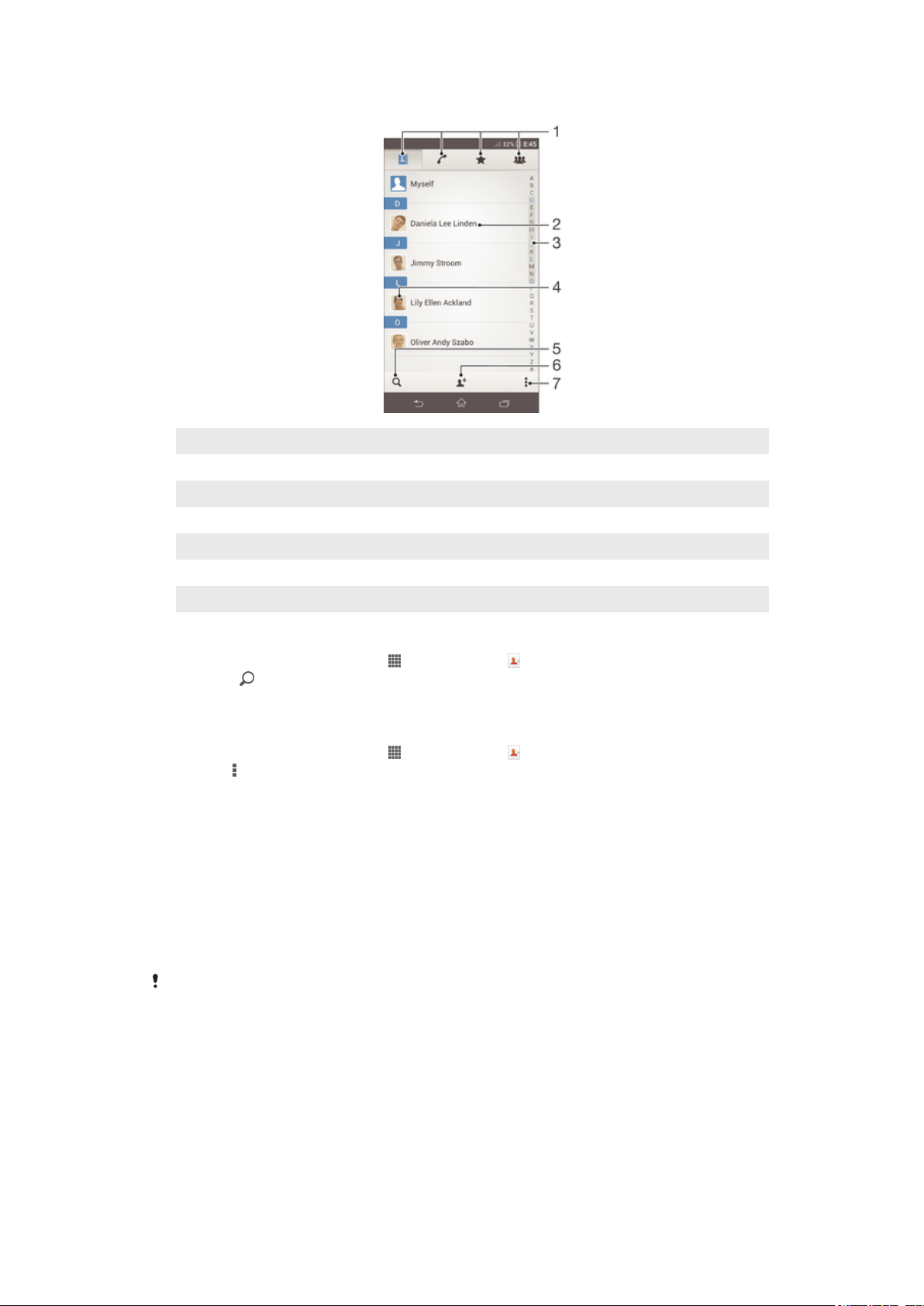
Поиск и просмотр контактов
1 Вкладки ярлыков
2 Коснитесь имени контакта, чтобы просмотреть о нем подробную информацию
3 Алфавитный список для просмотра контактов
4 Коснитесь миниатюры изображения контакта, чтобы открыть меню быстрого доступа к контакту
5 Поиск контактов
6 Создание контакта
7 Доступ к дополнительным функциям
Поиск контакта
1
На Начальный экран коснитесь , затем коснитесь .
2
Коснитесь и введите первые несколько букв имени контакта в поле Поиск в
контактах. На экране появятся все контакты, начинающиеся с этих символов.
Выбор отображаемых контактов в приложении "Контакты"
1
На Начальный экран коснитесь , затем коснитесь .
2
Нажмите
3
В появившемся списке отметьте нужные функции либо снимите отметки. После
, затем коснитесь Фильтр.
синхронизации контактов с учетной записью синхронизации данная учетная запись
отображается в списке. Для дальнейшего расширения списка функций коснитесь учетной
записи.
4
По окончании ввода данных коснитесь OK.
Меню быстрого доступа к контактам
Коснитесь миниатюры контакта для просмотра параметров быстрого доступа к конкретному
контакту. Доступны такие функции, как вызов контакта, отправка текстового или мультимедийного
сообщения, а также запуск чата с помощью приложения Google Talk™.
Для использования приложения, отображающегося как пункт меню быстрого доступа к
контактам, необходимо настроить это приложение на устройстве и войти в него под своей
учетной записью. Например, необходимо запустить приложение Gmail™ и ввести данные
для входа перед тем, как можно будет использовать Gmail™ в меню быстрого доступа к
контактам.
Избранные контакты и группы
Можно отметить контакты как избранные, чтобы они были быстро доступны из приложения
"Контакты". Также можно вносить контакты в группы, чтобы иметь к ним быстрый доступ в
приложении "Контакты".
48
Это Интернет-версия документа. © Печать разрешена только для частного использования.
Page 49

Помещение контакта в избранные и его удаление из избранных
1
На Начальный экран коснитесь , а затем коснитесь .
2
Коснитесь контакта, который требуется поместить в избранные или удалить из избранных.
3
Коснитесь .
Просмотр избранных контактов
1
На Начальный экран коснитесь , затем коснитесь .
2
Коснитесь
Назначение контакта группе
1
В приложении «Контакты» коснитесь контакта, который нужно назначить группе.
2
Коснитесь , а затем коснитесь панели непосредственно под Назначить группе.
3
Поставьте флажки для групп, к которым нужно добавить контакт, затем коснитесь
Готово.
4
Коснитесь Готово.
.
Отправка информации о контакте
Отправка визитной карточки
1
На Начальный экран коснитесь , затем коснитесь .
2
Коснитесь Мои данные.
3
Нажмите , затем коснитесь Отправить контакт > OK.
4
Выберите подходящий способ передачи и следуйте инструкциям, отображаемым на
экране.
Отправка контакта
1
На Начальный экран коснитесь , затем коснитесь .
2
Коснитесь контакта, чьи данные подлежат отправке.
3
Нажмите
4
Выберите подходящий способ передачи и следуйте инструкциям, отображаемым на
экране.
Передача нескольких контактов одновременно
1
На Начальный экран коснитесь , затем коснитесь .
2
Нажмите , затем коснитесь Отметить несколько.
3
Отметьте контакты для отправки или выберите все, если необходимо передать все
контакты.
4
Коснитесь , затем выберите подходящий способ передачи и следуйте инструкциям,
отображаемым на экране.
, затем коснитесь Отправить контакт > OK.
Создание резервной копии контактов
Для создания резервной копии контактов можно использовать карту памяти или SIM-карту.
Экспорт всех контактов на карту памяти
1
В Начальный экран коснитесь , затем коснитесь .
2
Коснитесь , затем коснитесь Экспортировать контакты > SD-карта.
3
Коснитесь OK.
49
Это Интернет-версия документа. © Печать разрешена только для частного использования.
Page 50

Экспорт контактов на SIM-карту
1
В Начальный экран коснитесь , затем коснитесь .
2
Коснитесь , а затем коснитесь Экспортировать контакты.
3
Выберите SIM-карту, на которую нужно экспортировать контакты.
4
Чтобы выбрать отдельные контакты для экспорта, отметьте поочерёдно каждый из нужных
контактов. Для экспорта всех контактов коснитесь стрелки, направленной вниз, чтобы
открыть раскрывающееся меню, затем выберите Отметить все.
5
Коснитесь Готово.
При экспорте контактов на SIM-карту может быть передана не вся информация.
Причиной является ограниченная память SIM-карт.
50
Это Интернет-версия документа. © Печать разрешена только для частного использования.
Page 51

Передача сообщений
Использование текстовых и мультимедийных сообщений
Устройство позволяет отправлять и получать текстовые сообщения посредством SMS (услуги
передачи коротких сообщений). Если ваша подписка включает в себя ММS (услугу передачи
мультимедийных сообщений), то вы можете также отправлять и получать сообщения, содержащие
мультимедийные файлы, например изображения и видео.
Максимальное количество символов в одном текстовом сообщении зависит от оператора и
используемого языка. В случае превышения ограничения все получившиеся отдельные
сообщения связываются и отсылаются вместе как одно сообщение. Плата взимается за каждое
отправленное текстовое сообщение.
Для отправки мультимедийных сообщений необходимо соответствующим образом задать
настройки ММS на устройстве. Подробнее см. в Параметры Интернета и передачи
сообщений.
При просмотре сообщений они отображаются в форме бесед, т.е. все сообщения от/для
конкретного человека будут сгруппированы вместе.
Создание и передача сообщения
1
На Начальный экран коснитесь , затем найдите и коснитесь .
2
Коснитесь .
3
Коснитесь , затем выберите нужных абонентов из списка контактов. Если абонента нет в
списке контактов, введите его номер вручную и коснитесь .
4
По окончании добавления абонентов коснитесь кнопки Готово.
5
Коснитесь Написать сообщение и введите текстовое сообщение.
6
Если нужно добавить мультимедийный файл, прикоснитесь к
параметр.
7
Чтобы передать сообщение, коснитесь Отпр.
и выберите нужный
В случае выхода из сообщения до его отправки, оно сохраняется в виде черновика.
Беседа помечается словом Черновик:.
Чтение полученных сообщений
1
На Начальный экран коснитесь , затем найдите и коснитесь .
2
Выберите нужную беседу.
3
Если сообщение еще не загружено, коснитесь и удерживайте его, а затем коснитесь
Загрузить сообщение.
Вы также можете открывать сообщения из строки состояния, когда там отображается .
Просто перетащите строку вниз и коснитесь сообщения.
Ответ на сообщение
1
На Начальный экран коснитесь , затем найдите и коснитесь .
2
Коснитесь беседы, содержащей сообщение.
3
Введите ответ и коснитесь Отпр.
Пересылка сообщений
1
На Начальный экран коснитесь , затем найдите и коснитесь .
2
Коснитесь беседы, содержащей сообщение, которое нужно переслать.
3
Коснитесь и удерживайте сообщение, которое нужно переслать, а затем коснитесь
Переадресовать сообщение.
4
Коснитесь , затем выберите абонента из списка контактов. Если абонента нет в списке
контактов, введите его номер вручную и коснитесь .
5
По окончании добавления абонентов коснитесь кнопки Готово.
6
Отредактируйте сообщение при необходимости и коснитесь Отпр.
На шаге 4 можно также коснуться Кому и ввести номер получателя вручную.
51
Это Интернет-версия документа. © Печать разрешена только для частного использования.
Page 52

Удаление сообщений
1
На Начальный экран коснитесь , затем найдите и коснитесь .
2
Коснитесь беседы, содержащей сообщение, которое нужно удалить.
3
Коснитесь и удерживайте сообщение, которое нужно удалить, а затем коснитесь
Удалить сообщение > Удалить.
Для удаления бесед
1
На Начальный экран коснитесь
2
Нажмите , затем коснитесь Удалить беседы.
3
Установите флажки у бесед, подлежащих удалению, а затем коснитесь > Удалить.
Вызов отправителя сообщения
1
На Начальный экран коснитесь , затем найдите и коснитесь .
2
Прикоснитесь к значку беседы.
3
Коснитесь имени или номера адресата в верхней части экрана, а затем выберите имя или
номер адресата из появившегося списка.
4
Если абонент сохранен в списке контактов, коснитесь телефонного номера, на который
нужно позвонить. Если абонент не сохранен в списке контактов, коснитесь .
Сохранение файла, принятого в сообщении
1
На Начальный экран коснитесь , затем найдите и коснитесь .
2
Коснитесь беседы, которую необходимо открыть.
3
Если сообщение еще не загружено, коснитесь и удерживайте его, а затем коснитесь
Загрузить сообщение.
4
Нажмите и удерживайте файл, который нужно сохранить, а затем выберите нужную
функцию.
, затем найдите и коснитесь .
Оценка сообщения
1
На Начальный экран коснитесь , затем найдите и коснитесь .
2
Коснитесь беседы, которую необходимо открыть.
3
В сообщении, которое нужно оценить, коснитесь
4
Чтобы отменить оценку сообщения, коснитесь .
Просмотр оцененных сообщений
1
На Начальный экран коснитесь , затем найдите и коснитесь .
2
Нажмите , затем коснитесь Помеченные сообщения.
3
Все оцененные сообщения отображаются в списке.
Поиск сообщений
1
В Начальный экран коснитесь , затем найдите и коснитесь .
2
Коснитесь , а затем коснитесь Поиск.
3
Введите ключевые слова для поиска. Результаты поиска будут показаны в виде списка.
.
Параметры текстовых и мультимедийных сообщений
Изменение параметров уведомлений о приеме текстового сообщения
1
На Начальный экран коснитесь , затем найдите и коснитесь .
2
Нажмите , затем коснитесь Параметры.
3
Для установки звука уведомления коснитесь Сигнал уведомления и выберите
функцию.
4
Для других параметров уведомлений поставьте или снимите соответствующие флажки.
Изменение параметров отчетов о доставке для исходящих сообщений
1
На Начальный экран коснитесь
2
Нажмите , затем коснитесь Параметры.
3
Чтобы включить или отключить отчеты о доставке, коснитесь Отчет о доставке.
Просмотр сообщений, сохраненных на SIM-карте
1
На Начальный экран коснитесь , затем найдите и коснитесь .
2
Нажмите , затем коснитесь Параметры > Сообщения на SIM.
Это Интернет-версия документа. © Печать разрешена только для частного использования.
, затем найдите и коснитесь .
52
Page 53

Google Talk™
При помощи приложения чата Google Talk™ на устройстве вы можете общаться с друзьями,
которые также используют это приложение.
Запуск Google Talk™
1
Находясь на Начальный экран, коснитесь .
2
Найдите и коснитесь Говорить.
Ответ на мгновенное сообщение с помощью Google Talk™
1
Когда кто-нибудь вызывает вас через Google Talk™,
2
Чтобы начать чат, перетащите строку состояния вниз, затем коснитесь сообщения.
в строке состояния отображается.
53
Это Интернет-версия документа. © Печать разрешена только для частного использования.
Page 54

Электронная почта
Начало работы с электронной почтой
Приложение электронной почты предназначено для отправки и получения электронных
сообщений через учетную запись обычной или корпоративной электронной почты. Или и ту, и
другую. Телефон может обрабатывать несколько учетных записей электронной почты
одновременно. При этом в настройках учетных записей доступна опция получения сообщений в
одну общую или отдельные папки «Входящие». Обратите внимание, что получить доступ к
электронным сообщениям, приходящим на учетную запись Gmail™ , можно как с помощью
приложения электронной почты, так и с помощью приложения Gmail™ .
Для реализации описанной выше функции сообщения корпоративной электронной почты
в Microsoft® Outlook® должны быть сохранены на сервере Microsoft® Exchange.
Дополнительную информацию см. Синхронизация корпоративной электронной почты,
календаря и контактов на стр. 107.
Работа с учетными записями электронной почты
Настройка учетной записи электронной почты в телефоне
1
На Начальный экран коснитесь
2
Найдите и коснитесь .
3
Введите адрес электронной почты и пароль, затем коснитесь Далее.
4
Если не удалось осуществить автоматическую загрузку настроек учетной записи
электронной почты, завершите процедуру настройки вручную. При необходимости
обратитесь к поставщику услуг электронной почты для получения подробных настроек. В
качестве типа учетной записи корпоративной электронной почты, настроенной на
телефоне, выберите Exchange Active Sync.
5
При отображении запроса введите имя своей учетной записи электронной почты, чтобы ее
можно было легко идентифицировать. То же имя отображается в письмах электронной
почты, отправляемых с данной учетной записи. По окончании ввода данных коснитесь
Далее.
.
Телефон позволяет устанавливать несколько учетных записей электронной почты.
Настройка учетной записи электронной почты в качестве учетной записи по
умолчанию
1
На Начальный экран коснитесь .
2
Найдите и коснитесь .
3
Нажмите , затем коснитесь Параметры.
4
Коснитесь учетной записи, которая будет использоваться по умолчанию для создания и
отправки электронных писем.
5
Установите флажок Учет. запись по умолчанию. Папка "Входящие" для учетной
записи по умолчанию отображается каждый раз при открытии приложения электронной
почты.
Если учетная запись электронной почты только одна, то она автоматически становится
записью по умолчанию.
54
Это Интернет-версия документа. © Печать разрешена только для частного использования.
Page 55

Добавление дополнительной учетной записи электронной почты в телефон
1
На Начальный экран коснитесь .
2
Найдите и коснитесь .
3
Нажмите , затем коснитесь Параметры.
4
Коснитесь Добавить учетную запись.
5
Введите адрес электронной почты и пароль, затем коснитесь Далее.
6
Если не удалось осуществить автоматическую загрузку настроек учетной записи
электронной почты, завершите процедуру настройки вручную. Если необходимо,
обратитесь к поставщику услуги электронной почты для уточнения параметров.
7
При запросе введите имя своей учетной записи электронной почты, чтобы ее легко можно
было определить. Это же имя будет отображаться в электронных письмах, отправленных
из этой учетной записи.
8
По завершении коснитесь Далее.
Удаление учетной записи электронной почты с устройства
1
В Начальный экран коснитесь
2
Найдите и коснитесь .
3
Нажмите , затем коснитесь Параметры.
4
Коснитесь учетной записи, которую необходимо удалить.
5
Найдите и коснитесь Удалить учетную запись > ОК.
.
Gmail™ и другие службы Google™
Наличие учетной записи Google™ позволяет использовать имеющееся в телефоне приложение
Gmail™ для чтения, создания и управления сообщениями электронной почты. По завершении
настройки учетной записи Google™ в телефоне становятся доступными такие функции, как
общение с друзьями в чате Google Talk™, синхронизация календаря телефона с Google
Calendar™ и загрузка приложений и игр из каталога Google Play™.
Некоторые услуги и функции, описанные в данном разделе, поддерживаются не во всех
странах и регионах, не всеми сетями и/или поставщиками услуг и не во всех зонах.
Настройка аккаунта Google™ в устройстве
1
На Начальный экран коснитесь
2
Найдите и коснитесь Настройки > Добавить учетную запись > Google.
3
Следуйте указаниям мастера регистрации, чтобы создать учетную запись Google™, или
.
выполните вход, если у вас уже есть учетная запись.
Кроме того, вход в уже существующую учетную запись или создание новой учетной
записи Google™ возможны из мастера настройки при первом включении устройства. Или
же вы можете подключиться к сети Интернет и создать учетную запись на
www.google.com/accounts.
Чтобы открыть приложение Gmail™
1
На Начальный экран коснитесь .
2
Найдите и коснитесь Gmail .
Использование электронной почты
Создание и отправка электронного письма
1
Убедитесь в наличии настроенной учетной записи электронной почты.
2
Перейдите на Начальный экран и коснитесь , затем коснитесь Электронная
почта.
3
При наличии нескольких учетных записей электронной почты коснитесь
экрана и выберите учетную запись, которую нужно использовать.
4
Коснитесь , затем коснитесь Кому и начните вводить имя или адрес электронной почты
получателя или коснитесь и выберите одного или несколько получателей из списка
контактов.
5
Введите тему письма и текст, затем коснитесь .
в верхней части
55
Это Интернет-версия документа. © Печать разрешена только для частного использования.
Page 56

Прием сообщений электронной почты
1
На Начальный экран коснитесь .
2
Найдите и коснитесь . Отобразится папка "Входящие" для учетной записи электронной
почты по умолчанию.
3
Если необходимо проверить другую учетную запись электронной почты, настроенную на
телефоне, коснитесь панели, содержащей , затем выберите нужную учетную запись.
Если необходимо проверить сразу все учетные записи электронной почти, коснитесь
панели, содержащей , затем коснитесь Совмещенный просмотр.
4
Чтобы загрузить новые письма, коснитесь
Если настроена учетная запись корпоративной электронной почты, то для параметра
частоты проверки почты можно установить значение Автоматич. (принуд.).
.
Чтение электронных писем
1
На Начальный экран коснитесь .
2
Найдите и коснитесь . Отобразится папка "Входящие" для учетной записи электронной
почты по умолчанию. Если необходимо проверить другую учетную запись электронной
почты, настроенную на телефоне, коснитесь панели, содержащей , и выберите нужную
учетную запись.
3
В папке входящих сообщений прокрутите список вверх и вниз и коснитесь сообщения,
которое нужно прочитать.
4
В текстовом поле письма разведите два пальца в стороны или сведите их вместе, чтобы
изменить масштаб.
5
Используйте стрелки вперед и назад для чтения следующего или предыдущего письма.
Просмотр вложений в сообщениях электронной почты
1
На Начальный экран коснитесь .
2
Найдите и коснитесь . Отобразится папка "Входящие" для учетной записи электронной
почты по умолчанию. Если необходимо проверить другую учетную запись электронной
почты, настроенную на телефоне, коснитесь панели, содержащей , затем выберите
нужную учетную запись.
3
Найдите и прикоснитесь к интересующему сообщению электронной почты в папке
входящих сообщений. Электронные письма с вложениями отмечены с помощью .
4
Коснитесь вкладки вложения в теле электронного сообщения. Отобразится список всех
вложений.
5
Коснитесь Загрузить под вложенным объектом.
6
Когда вложение загружено, коснитесь Просм. или Сохранить.
Сохранение адресов электронной почты отправителей в контактах
1
В Начальный экран коснитесь
2
Найдите и коснитесь . Отобразится папка «Входящие» для учетной записи электронной
.
почты по умолчанию. Если необходимо проверить другую учетную запись электронной
почты, настроенную на телефоне, коснитесь панели, содержащей , затем выберите
нужную учетную запись.
3
Найдите и коснитесь интересующего вас сообщения электронной почты в папке входящих
сообщений.
4
Коснитесь имени отправителя.
5
Коснитесь Сохранить в окне запроса подтверждения добавления нового имени в
контакты.
6
Выберите существующий контакт или коснитесь Создать новый контакт, чтобы
создать новый.
7
Отредактируйте информацию о контакте и коснитесь Готово.
Ответ на электронное письмо
1
В Начальный экран коснитесь .
2
Найдите и коснитесь . Отобразится папка «Входящие» для учетной записи электронной
почты по умолчанию. Если необходимо проверить другую учетную запись электронной
почты, настроенную на устройстве, коснитесь панели, содержащей , затем выберите
нужную учетную запись.
3
Найдите письмо, на которое необходимо ответить, и коснитесь его, затем коснитесь .
4
Чтобы ответить всем, коснитесь Ответить всем.
5
Введите текст ответа и коснитесь
.
56
Это Интернет-версия документа. © Печать разрешена только для частного использования.
Page 57

Пересылка электронного письма
1
В Начальный экран коснитесь .
2
Найдите и коснитесь . Отобразится папка «Входящие» для учетной записи электронной
почты по умолчанию. Если необходимо проверить другую учетную запись электронной
почты, настроенную на устройстве, коснитесь панели, содержащей , затем выберите
нужную учетную запись.
3
Найдите письмо для пересылки и коснитесь его.
4
Коснитесь , а затем коснитесь Переслать.
5
Коснитесь Кому и введите адрес получателя.
6
Введите текст сообщения, затем коснитесь
.
Удаление электронного письма
1
На Начальный экран коснитесь .
2
Коснитесь . Отобразится папка "Входящие" для учетной записи электронной почты по
умолчанию. Если необходимо проверить другую учетную запись электронной почты,
настроенную на телефоне, коснитесь панели, содержащей , затем выберите нужную
учетную запись.
3
В папке "Входящие" отметьте все сообщения, подлежащие удалению, а затем коснитесь .
Присвоение прочитанным электронным письмам статуса непрочитанных
1
На Начальный экран коснитесь .
2
Найдите и коснитесь . Отобразится папка "Входящие" для учетной записи электронной
почты по умолчанию. Если необходимо проверить другую учетную запись электронной
почты, настроенную на телефоне, коснитесь панели, содержащей , затем выберите
нужную учетную запись.
3
Установите флажок для нужного электронного письма, затем коснитесь .
Чтобы отметить непрочитанное электронное письмо как прочитанное, установите для
него флажок, затем коснитесь .
Пакетное управление электронными письмами
1
На Начальный экран коснитесь , затем найдите и коснитесь . Отобразится папка
"Входящие" для учетной записи электронной почты по умолчанию. Если необходимо
проверить другую учетную запись электронной почты, настроенную на телефоне,
коснитесь панели, содержащей , затем выберите нужную учетную запись.
2
Установите флажки для электронных писем, которые необходимо выбрать.
3
По завершении коснитесь одного из значков на панели инструментов, например для
перемещения выбранных электронных писем в другую папку.
Изменение периодичности проверки электронной почты
1
На Начальный экран коснитесь .
2
Найдите и коснитесь .
3
Нажмите , затем коснитесь Параметры.
4
Если вы используете несколько учетных записей электронной почты, коснитесь той,
которую нужно настроить.
5
Коснитесь Частота проверки "Входящие" и выберите нужный параметр.
57
Это Интернет-версия документа. © Печать разрешена только для частного использования.
Page 58
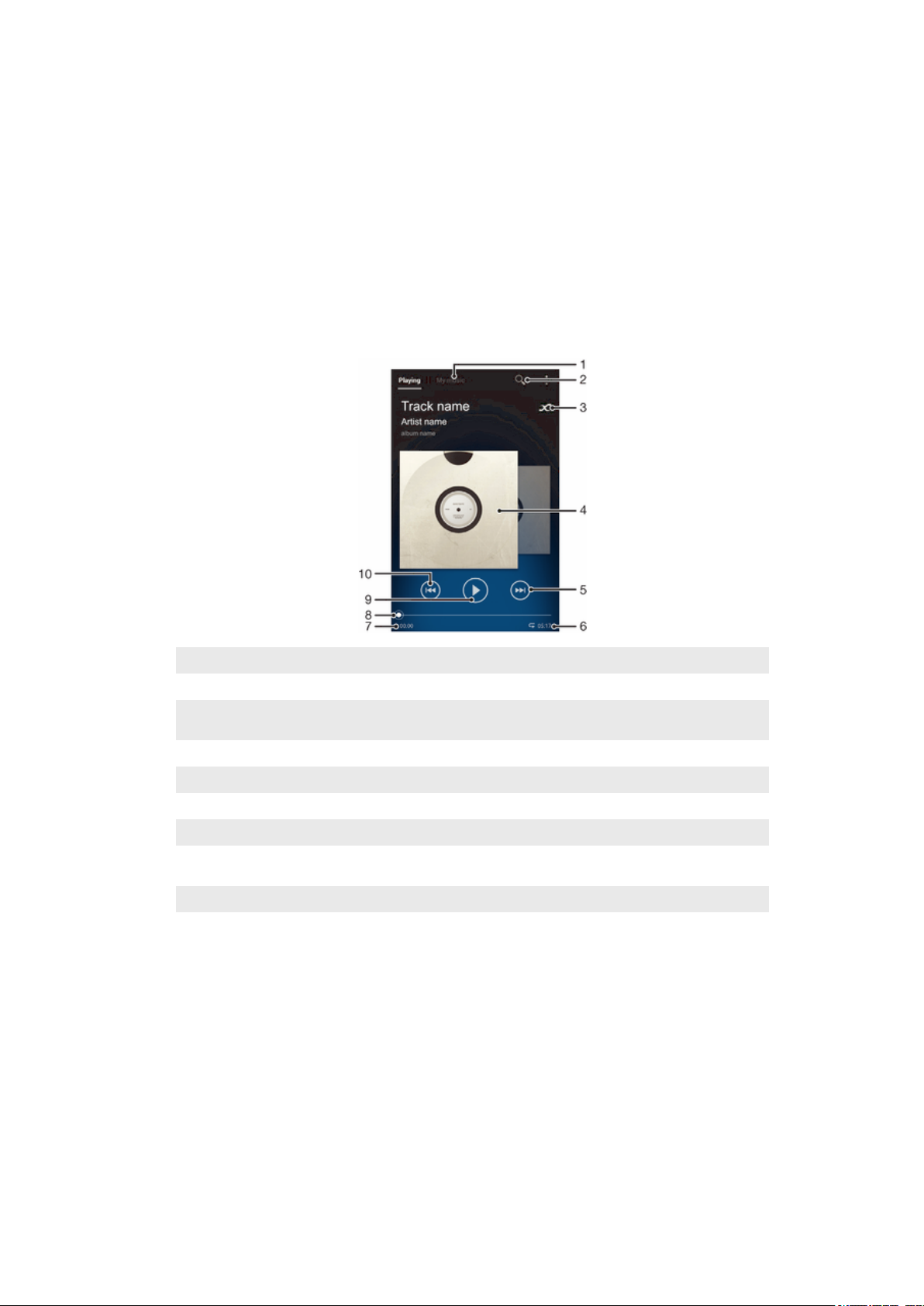
Приложение WALKMAN
О музыке
Используйте Walkman™ на полную! Слушайте и упорядочивайте музыку, аудиокниги и подкасты,
перенесенные на карту памяти с компьютера или приобретенные и загруженные из интернетмагазинов.
Содержимое легко доступно в музыкальном проигрывателе с помощью приложения Media Go™.
Media Go™ помогает переносить музыкальное содержимое с компьютера на телефон и обратно.
Подробнее см в разделе «Подключение устройства к компьютеру» на стр. 102.
Обзор приложения WALKMAN
1 Просмотр музыкальных файлов
2 Поиск всех мелодий, сохраненных на устройстве
3 Коснитесь кнопки со значком бесконечности, чтобы начать поиск дополнительной информации в сети Интернет и
плагинов в Google Play™
4 Обложка альбома (если доступна)
5 Переход к следующей мелодии в текущей очереди воспроизведения или перемотка вперед
6 Общая продолжительность мелодии
7 Истекшее время воспроизведения текущей мелодии
8 Индикатор воспроизведения – перетащите индикатор или коснитесь линии в нужном месте, чтобы перемотать
вперед или назад
9 Кнопка «Воспроизведение/пауза»
10 Переход к предыдущей мелодии в текущей очереди воспроизведения или перемотка назад
Передача мультимедийных файлов на устройство
До использования приложения WALKMAN рекомендуется переместить предпочитаемое
мультимедийное содержимое с компьютера на устройство, и затем воспроизводить или
просматривать его на устройстве. Мультимедийное содержимое может состоять из музыки,
фотографий и видео. Самым простым способом передачи файлов является использование
кабеля USB. После подключения устройства к компьютеру с помощью кабеля USB для передачи
файлов можно использовать диспетчер файлов компьютера или приложение Media Go™.
58
Это Интернет-версия документа. © Печать разрешена только для частного использования.
Page 59

Использование приложения WALKMAN
Воспроизведение аудиосодержимого
1
В Начальный экран коснитесь , затем найдите и коснитесь .
2
В Моя музыка выберите категорию музыкальных записей и перейдите к мелодии,
которую нужно открыть
3
Коснитесь мелодии, чтобы воспроизвести её.
Возможно, не удастся воспроизвести объекты, защищенные авторскими правами.
Следует убедиться в наличии необходимых прав на материалы, которыми вы намерены
обмениваться.
Переключение мелодий
•
Во время мелодии дорожки коснитесь
•
Во время воспроизведения мелодии проведите по обложке альбома влево или вправо.
Пауза мелодии
•
Коснитесь .
Быстрая перемотка музыки вперед и назад
•
Коснитесь и удерживайте или .
Также можно перетащить ползунок воспроизведения вправо или влево.
Регулировка громкости
•
Нажмите клавишу регулировки громкости.
или .
Улучшение качества звука с помощью эквалайзера
1
Когда приложение WALKMAN открыто, коснитесь
2
Коснитесь Настройки > Улучшение звука.
3
Для настройки звука вручную перетащите кнопку диапазона частот вверх или вниз. Для
.
автоматической настройки коснитесь и выберите стиль.
Включение объемного звука
1
В открытом музыкальном приложении WALKMAN коснитесь .
2
Коснитесь Настройки > Улучшение звука > Настройки > Объемный звук
(VPT).
3
Выберите параметр и коснитесь ОК для подтверждения.
Просмотр текущей очереди воспроизведения
•
При воспроизведении мелодии в приложении WALKMAN коснитесь > Очередь
воспроизведения.
Сворачивание приложения WALKMAN
•
Во время использования приложения WALKMAN коснитесь , чтобы вернуться к
предыдущему экрану, или коснитесь для перехода к Начальный экран. Приложение
WALKMAN продолжает работать в фоновом режиме.
Открытие приложения WALKMAN при его использовании в фоновом режиме
1
При фоновом воспроизведении песни коснитесь
, чтобы открыть окно недавно
используемых приложений.
2
Коснитесь приложения WALKMAN.
Удаление мелодии
1
В Моя музыка перейдите к мелодии, которую нужно удалить.
2
Коснитесь и удерживайте название мелодии, затем коснитесь Удалить.
Точно таким же образом удаляются и альбомы.
59
Это Интернет-версия документа. © Печать разрешена только для частного использования.
Page 60
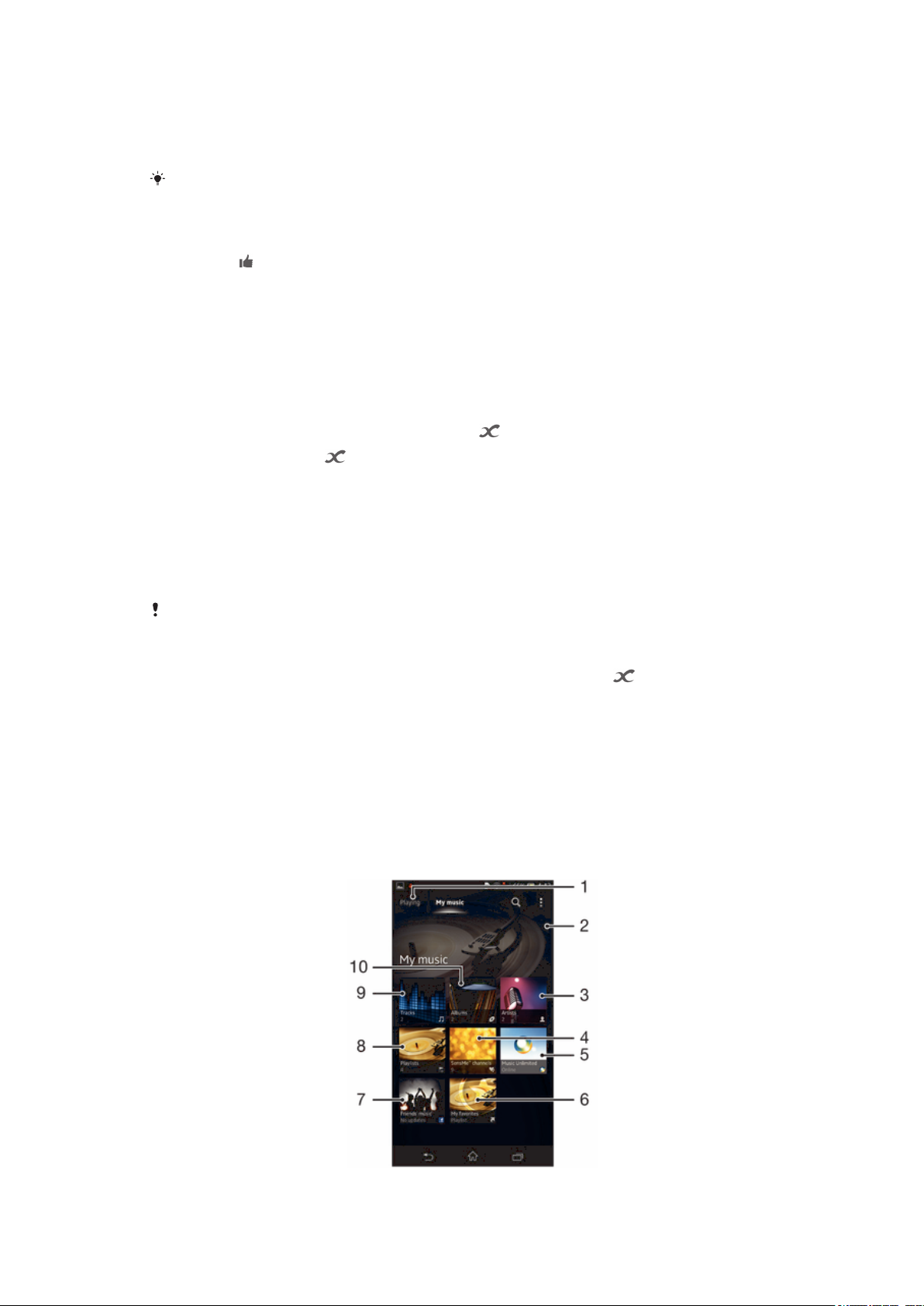
Отправка мелодии
1
В Моя музыка при просмотре мелодий коснитесь и удерживайте название одной из них.
2
Коснитесь Отпр.
3
Выберите приложение из списка и следуйте инструкциям на экране.
Таким образом можно также передавать альбомы и списки воспроизведения.
Поставить отметку «Мне нравится» на песне на Facebook™
1
Во время воспроизведения песни в приложении WALKMAN, коснитесь обложки альбома.
2
Коснитесь
добавьте комментарий в специальное текстовое поле.
3
Коснитесь Отправить, чтобы отправить песню на Facebook™. Если песня передана
успешно, вы получите подтверждающее сообщение от Facebook™.
, чтобы показать, что песня вам нравится на Facebook™. При необходимости
Получение дополнительной информации о мелодии или исполнителе
В приложении WALKMAN можно получить дополнительную информацию о прослушиваемом
исполнителе, коснувшись кнопки «бесконечность» .
Кнопка «бесконечность» также позволяет получить доступ к связанному содержимому,
например:
•
Музыкальные видеозаписи на YouTube™
•
Инф. об исполнителе на веб-сайте Wikipedia
•
Тексты песен в Google
•
Караоке-видео на YouTube™
•
Расширенный поиск в Интернете
•
Содержимое из службы PlayNow™
Точность результатов поиска может меняться.
Дополнительная информация об исполнителе и мелодии
•
Во время воспроизведения мелодии в приложении WALKMAN коснитесь .
Использование меню "Моя музыка" для упорядочения мелодий
Коснитесь вкладки "Моя музыка" в приложении WALKMAN для просмотра всех мелодий,
доступных на устройстве. В папке "Моя музыка" можно осуществлять управление альбомами и
списками воспроизведения, создавать ярлыки и упорядочивать музыку по настроению и темпу.
Обзор функции «Моя музыка»
60
Это Интернет-версия документа. © Печать разрешена только для частного использования.
Page 61

1 Возврат к текущей дорожке
2 Изображение текущего исполнителя (если доступно)
3 Просмотр музыки по исполнителю
4 Классификация музыки с помощью SensMe™ channels
5 Управляйте музыкой и редактируйте ее с помощью Music Unlimited™
6 Просматривайте избранные списки воспроизведения
7 Собирайте ссылки на музыку и относящееся к ней содержимое, которым вы и ваши друзья обмениваетесь при
помощи интерактивных услуг
8 Просмотр всех списков воспроизведения
9 Просмотр аудио по дорожке
10 Просмотр по альбому
Добавление ярлыка к мелодии
1
В меню Моя музыка коснитесь , , или , а затем выберите мелодию, для которой
требуется создать ярлык.
2
Коснитесь названия мелодии и удерживайте его.
3
Коснитесь Добавить как ярлык. Ярлык теперь отображается на основном экране
"Моя музыка".
Настройка ярлыков
•
В Моя музыка коснитесь ярлыка и удерживайте его, пока он не увеличится и устройство
не начнет вибрировать, а затем перетащите объект в новое местоположение.
Удаление ярлыка
•
В Моя музыка коснитесь ярлыка и удерживайте его, пока он не увеличится и устройство
не начнет вибрировать, а затем перетащите объект на
Удалять можно только те ярлыки, которые были созданы пользователем.
.
Обновление сведений о музыке
1
В меню Моя музыка коснитесь .
2
Коснитесь Загрузка сведений о музыке > Запустить. Устройство осуществляет
поиск в сети и загружает последнюю доступную обложку альбома и информацию о
мелодии.
Приложение SensMe™ channels включается при загрузке музыкальной информации.
Классификация музыки с помощью SensMe™ channels
Приложение SensMe™ channels помогает упорядочить музыку по настроению и темпу. SensMe™
группирует все мелодии по нескольким категориям, или каналам, и вы можете выбрать музыку,
соответствующую вашему настроению или времени суток.
Включение приложения SensMe™ channels
•
В Моя музыка коснитесь , а затем — Загрузка сведений о музыке >
Запустить.
Данное приложение требует подключения по мобильной сети или сети Wi-Fi®.
Воспроизведение музыки в случайном порядке
Мелодии из списков воспроизведения можно воспроизводить в случайном порядке. Списком
воспроизведения может быть как самостоятельно созданный список, так и альбом.
61
Это Интернет-версия документа. © Печать разрешена только для частного использования.
Page 62

Воспроизведение мелодий в случайном порядке
1
В Моя музыка коснитесь , чтобы найти альбом, или коснитесь , чтобы просмотреть
список воспроизведения.
2
Коснитесь обложки альбома, потом коснитесь , чтобы включить Режим
перемешивания.
Управление списками воспроизведения
В Моя музыка можно создавать собственные списки воспроизведения из композиций,
сохраненных на устройстве. Кроме того, можно установить на компьютер приложение Media Go™
и использовать его для копирования списков воспроизведения с компьютера на устройство.
Для получения более подробной информации см. раздел «Подключение устройства к
компьютеру» на стр. 102.
Создание собственных списков воспроизведения
1
В Моя музыка, чтобы добавить исполнителя, альбом или мелодию в список
воспроизведения, коснитесь имени исполнителя, альбома или мелодии и удерживайте.
2
В открывшемся меню коснитесь Добавить в > Создать новый список.
3
Введите имя для списка воспроизведения и коснитесь OK.
Добавление мелодий в список воспроизведения
1
Во время просмотра мелодий в Моя музыка коснитесь и удерживайте имя исполнителя,
название альбома или мелодию, которые вы хотите добавить в список.
2
Коснитесь Добавить в.
3
Коснитесь названия списка воспроизведения, в который нужно добавить исполнителя,
альбом или мелодию. Исполнитель, альбом или мелодия добавлены в список
воспроизведения.
Воспроизведение пользовательских списков воспроизведения
1
В меню Моя музыка коснитесь
2
В Списки воспр. коснитесь списка воспроизведения.
3
Коснитесь мелодии, чтобы воспроизвести её.
Удаление мелодии из списка воспроизведения
1
Коснитесь и удерживайте имя мелодии, которую нужно удалить из списка
воспроизведения.
2
Коснитесь Удалить из списка в отобразившемся списке.
Удаление списка воспроизведения
1
В меню Моя музыка выберите Списки воспр.
2
Коснитесь и удерживайте список воспроизведения, который нужно удалить.
3
Коснитесь Удалить.
4
Коснитесь Удалить еще раз для подтверждения.
Невозможно удалить списки воспроизведения, заданные по умолчанию.
.
Виджет WALKMAN
Виджет WALKMAN является миниатюрным приложением, которое предоставляет прямой доступ к
приложению проигрывателя WALKMAN из Начальный экран. Необходимо добавить этот
виджет на Начальный экран, перед тем как вы сможете использовать его.
Добавление виджета проигрывателя WALKMAN на начальный экран
1
Коснитесь пустой зоны на Начальный экран, затем коснитесь Виджеты.
2
Найдите и коснитесь WALKMAN.
Защита слуха
Прослушивание приложения проигрывателя WALKMAN или других мультимедийных
проигрывателей с повышенным уровнем громкости или в течение длительного периода времени
62
Это Интернет-версия документа. © Печать разрешена только для частного использования.
Page 63

даже при среднем уровне громкости может нанести вред слуху. Для сообщения о подобных рисках
при установке слишком высоко уровня громкости или прослушивании проигрывателя «WALKMAN»
в течение более 20 часов отображается предупреждение.
Отключение предупреждения об уровне громкости
•
При появлении коснитесь ОК, чтобы скрыть предупреждение.
При каждом перезапуске устройства громкость воспроизведения мультимедийных
файлов автоматически устанавливается на средний уровень громкости.
Технология TrackID™
Идентификация музыки с использованием технологии TrackID™
С помощью службы распознавания музыки TrackID™ можно идентифицировать музыкальную
дорожку, воспроизведение которой слышится в окружающей обстановке. Запишите короткий
образец песни, и через несколько секунд вы получите информацию об этой песне, такую как
исполнитель, название и альбом. Можно приобрести дорожки, распознанные с помощью
TrackID™, просматривать рейтинги TrackID™ и узнавать, что ищут другие пользователи TrackID™
со всего мира. Для эффективной работы технологии TrackID™ необходимо отсутствие рядом
источников постороннего шума.
Приложение TrackID™ и услуга TrackID™ поддерживаются не во всех странах/регионах и
не всеми местными сетями и/или поставщиками услуг.
Открытие приложения TrackID™
1
На Начальный экран коснитесь .
2
Найдите и коснитесь TrackID™.
Также можно использовать виджет TrackID™ для того, чтобы открыть приложение
TrackID™.
Поиск информации о дорожке с помощью TrackID™
1
Откройте приложение TrackID™, затем направьте свое устройство на источник музыки.
2
Коснитесь . Если дорожка распознана с помощью службы TrackID™, результат
отобразится на экране.
Чтобы вернуться к начальному экрану TrackID™, нажмите .
Просмотр рейтингов TrackID™
1
Откройте приложение TrackID™, затем коснитесь Чарты. При первом обращении к
рейтингам система запомнит регион пользователя.
2
Чтобы просмотреть наиболее популярные поисковые запросы в других регионах,
коснитесь > Регионы.
3
Выберите страну или регион.
Использование технологии TrackID™
Информация о дорожке отображается, когда приложение TrackID™ распознает дорожку. Можно
купить дорожку или обменяться ей через электронную почту, SMS или социальную сеть. Также
можно получить дополнительную информацию об исполнителе.
Покупка дорожки, распознанной приложением TrackID™
1
После того как приложение TrackID™ распознает дорожку, коснитесь Загрузить.
2
Следуйте инструкциям на устройстве, чтобы совершить покупку.
Выбрать дорожку для покупки можно также, открыв вкладки Журнал или Чарты на
начальном экране TrackID™.
Функция покупки дорожек поддерживается не во всех странах/регионах, не всеми сетями
и/или поставщиками услуг и не во всех зонах.
63
Это Интернет-версия документа. © Печать разрешена только для частного использования.
Page 64

Публикация дорожки
1
После того как дорожка распознана приложением TrackID™, коснитесьОтправить,
затем выберите способ публикации.
2
Следуйте инструкциям на устройстве, чтобы выполнить процедуру.
Выбрать дорожку для публикации можно также, открыв вкладки Журнал или Чарты на
начальном экране TrackID™.
Просмотр сведений об исполнителе
•
После того как приложение TrackID™ распознает дорожку, коснитесь Инф. об
исполнителе.
Также можно просмотреть сведения об исполнителе, открыв вкладки Журнал или Чарты
на начальном экране TrackID™.
Рекомендация дорожки на Facebook™
1
В открытом приложении TrackID™, коснитесь названия дорожки.
2
На экране информации о дорожке дождитесь отображения вкладки , а затем коснитесь
ее.
3
Войдите в Facebook™ и порекомендуйте дорожку.
Данная функция поддерживается не во всех странах/регионах, не всеми сетями и/или
поставщиками услуг и не во всех зонах.
Удаление дорожки из истории дорожек
1
Откройте приложение TrackID™, затем коснитесь Журнал.
2
Коснитесь названия дорожки, затем коснитесь Удалить.
3
Коснитесь Да для подтверждения.
64
Это Интернет-версия документа. © Печать разрешена только для частного использования.
Page 65
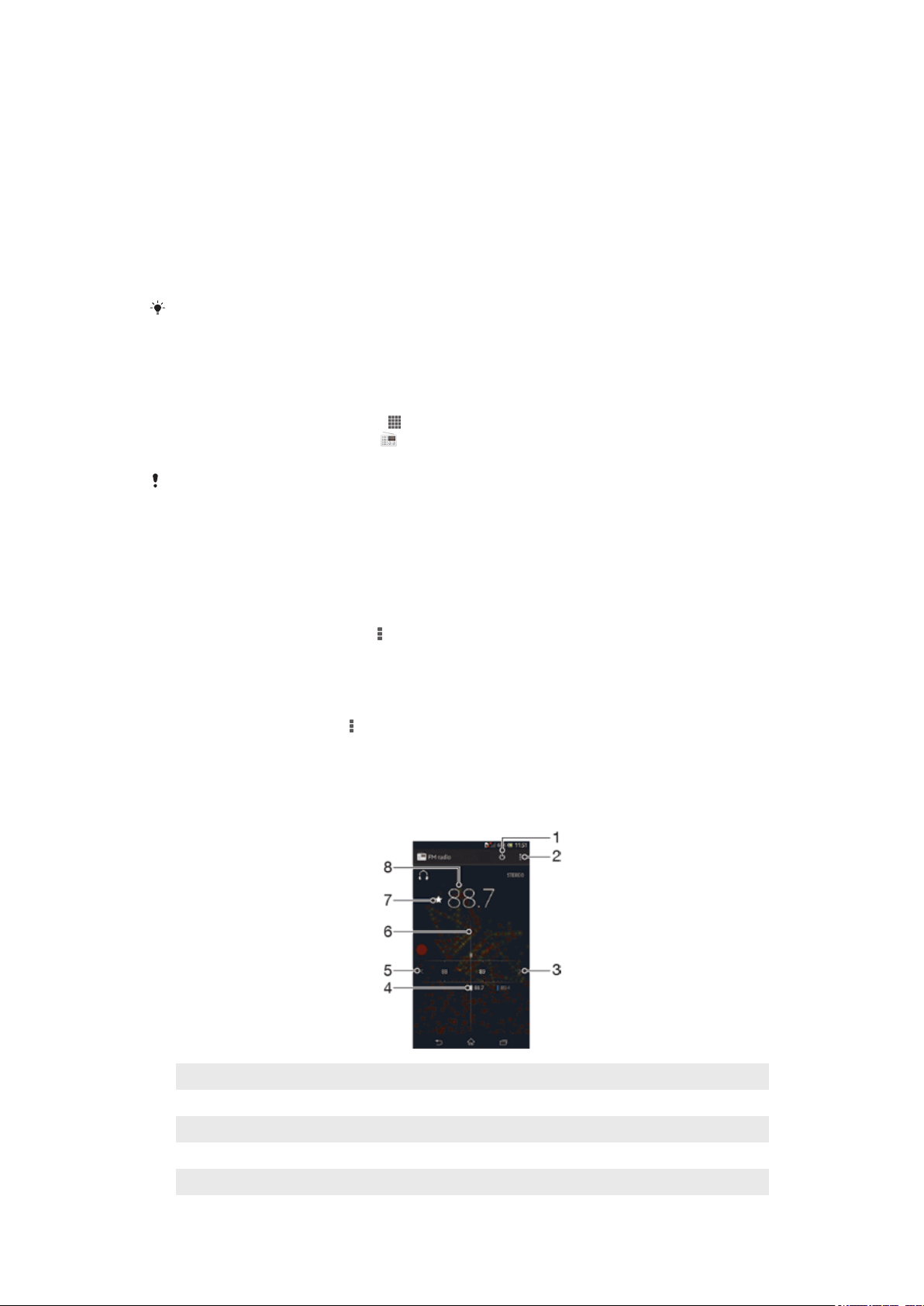
FM-радио
О приложении FM-радио
FM-радио в вашем устройстве работает как любое FM-радио. Например, можно выбирать и
слушать FM-радиостанции, а также сохранять их в избранном. Перед использованием радио
необходимо подключить к устройству проводную мини-гарнитуру или наушники. Это необходимо,
поскольку мини-гарнитура или наушники выступают в роли антенны. После их подключения при
необходимости можно переключить звук радио на динамик устройства.
При открытии FM-радио автоматически отображаются доступные каналы. Если для
канала транслируется информация RDS, она появится через несколько секунд после
начала прослушивания канала.
Запуск FM-радио
1
Подключите к устройству мини-гарнитуру или наушники.
2
На Начальный экран коснитесь .
3
Найдите и коснитесь FM-радио . Доступные каналы отображаются по мере
прокручивания частотного диапазона.
При запуске FM-радио автоматически отображаются доступные каналы. Если для канала
транслируется информация RDS, она появится через несколько секунд после начала
прослушивания канала.
Перемещение между радиоканалами
•
Перемещайте палец вверх или вниз вдоль диапазона частот.
Выбор региона радио
1
Открыв радиоприемник, нажмите
2
Коснитесь Радиодиапазон.
3
Выберите требуемый вариант.
Настройка визуализатора
1
В открытом радио коснитесь .
2
Коснитесь Визуализатор.
3
Выберите требуемый вариант.
Обзор радио FM
.
1 Список избранного
2 Кнопка включения/выключения радио
3 Функции меню просмотра
4 Перемещение вверх по частотному диапазону для поиска канала
5 Сохраненный избранный канал
65
Это Интернет-версия документа. © Печать разрешена только для частного использования.
Page 66

6 Перемещение вниз по частотному диапазону для поиска канала
7 Колесо настройки
8 Сохранение канала в списке избранных или удаление канала из списка избранных
9 Настроенная частота
Работа с избранными радиостанциями
Наиболее часто прослушиваемые радиостанции можно сохранять как избранные. С помощью
избранных можно быстро переключаться между каналами.
Сохранение каналов как избранных
1
Когда радио открыто, перейдите к каналу, который требуется сохранить как избранный.
2
Коснитесь .
3
Введите имя и выберите цвет для канала, затем нажмите Сохран..
Удаление каналов из избранных
1
Когда радио открыто, перейдите к каналу, который требуется удалить.
2
Коснитесь , а затем коснитесь Удалить.
Новый поиск радиоканалов
При перемещении в новое местоположение или если в текущем местоположении улучшился
прием можно начать новый поиск радиоканалов.
Новый поиск не влияет на сохраненные избранные каналы.
Запуск нового поиска радиоканалов
1
Открыв радиоприемник, нажмите
2
Коснитесь Поиск станций. Радиоприемник сканирует весь частотный диапазон и
.
отображает все доступные каналы.
Параметры звука
Переключение звука радио между устройствами
Можно прослушать радио через проводную мини-гарнитуру или проводные наушники. При
желании можно переключить звук на динамик после подключения одного из этих устройств.
Переключение звука радио на динамик
1
Открыв радиоприемник, нажмите .
2
Коснитесь Через динамик.
Чтобы переключить звук обратно на проводную мини-гарнитуру или наушники, нажмите
и коснитесь Через наушники.
Переключение между моно- и стереорежимами
FM-радио можно прослушивать в моно- или стереорежиме. В некоторых случаях переход в моно
режим может способствовать снижению уровня шумов и улучшить качество звука.
Переключение между моно- и стереорежимами
1
Когда открыто радио, нажмите .
2
Коснитесь Включить стереозвук.
3
Для прослушивания радио в монорежиме, нажмите
монозвук.
66
Это Интернет-версия документа. © Печать разрешена только для частного использования.
и коснитесь Усиленный
Page 67

Идентификация музыкальных радиотрансляций с
использованием технологии TrackID™
Технология TrackID™ используется для распознавания песен, воспроизводимых встроенным
FM-радиоприемником устройства.
Определение песни на FM-радио с помощью TrackID™
1
Во время воспроизведения песни по FM-радио коснитесь , а затем выберите TrackID™.
2
Появится индикатор выполнения процесса обработки песни приложением TrackID™. В
случае успешного результата будет представлена звуковая дорожка или список возможных
дорожек.
3
Нажмите
Приложение TrackID™ и услуга TrackID™ поддерживаются не во всех странах/регионах и
не всеми местными сетями и/или поставщиками услуг.
для возврата в FM-радио.
67
Это Интернет-версия документа. © Печать разрешена только для частного использования.
Page 68
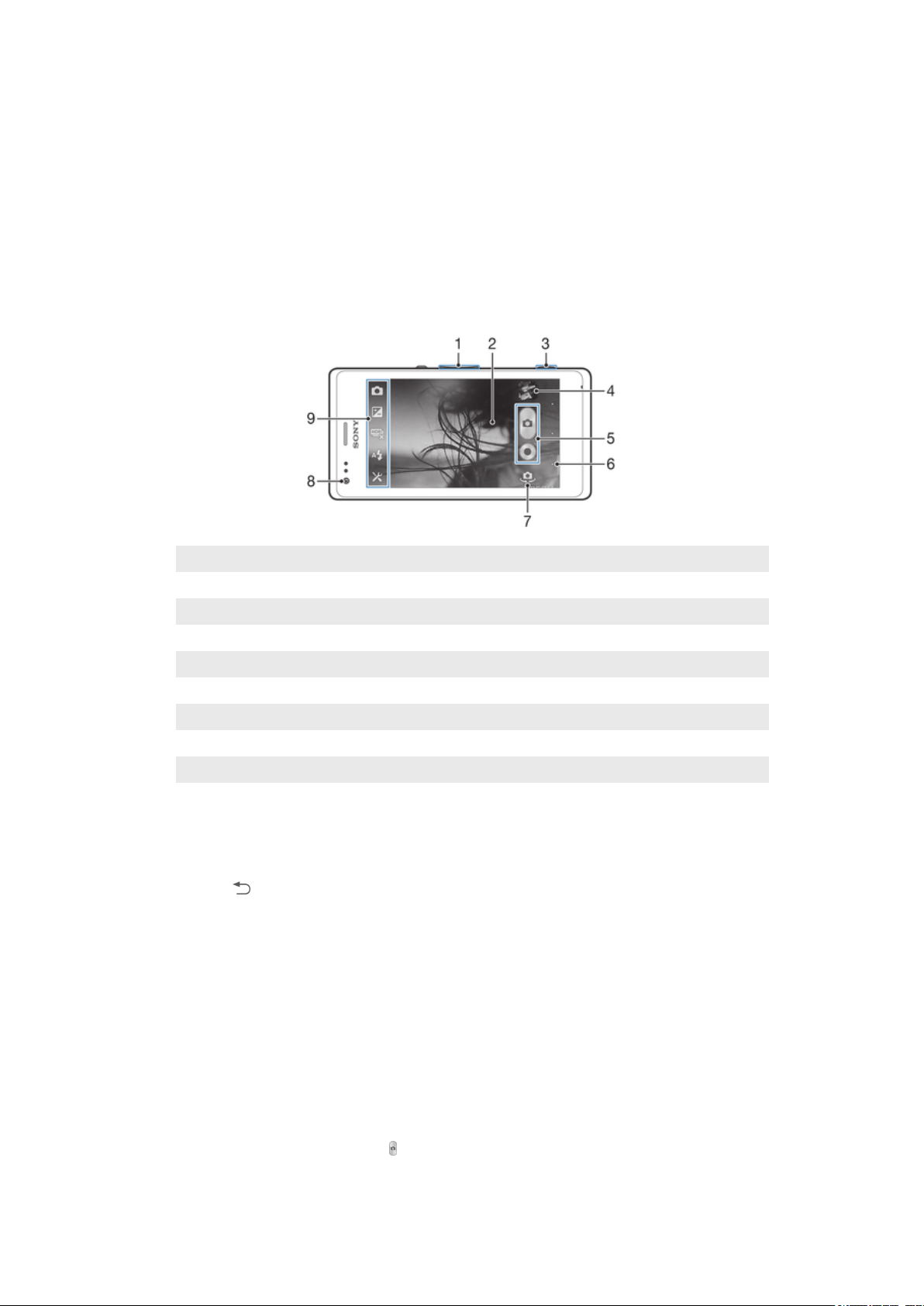
Камера
О камере
Приложение камеры содержит ряд других функций. Например, с его помощью вы можете
отправлять фотографии и видеозаписи друзьям в виде сообщений или загружать их на вебслужбы. В вашем устройстве также есть передняя камера, которую удобно использовать для
съёмки автопортретов.
Обзор элементов управления камерой
1 Увеличение и уменьшение масштаба
2 Основной экран камеры
3 Клавиша камеры — включение камеры/фотосъемка/видеосъемка
4 Просмотр фотографий и видеоклипов
5 Фотосъемка или запись видеоклипов
6 Возврат к предыдущему шагу или выход из приложения камеры
7 Переключение между основной и передней камерами
8 Передняя камера
9 Иконка настроек камеры и иконки ярлыков
Открытие камеры
•
Когда экран активен, нажмите и удерживайте клавишу камеры.
Выключение камеры
•
Нажмите на главном экране камеры.
Использование камеры в режиме фотосъемки
Существует три способа фотосъемки с помощью камеры. Можно нажать клавишу камеры,
коснуться экранной кнопки камеры или коснуться точки на экране.
Фотосъемка с использованием клавиши камеры
1
Включите камеру.
2
Нажмите клавишу камеры до упора.
Съемка фотографий касанием экранной кнопки камеры
1
Включите камеру.
2
Направьте камеру на объект съемки.
3
Коснитесь экранной кнопки камеры . Фотосъемка производится, как только палец
отрывается от экрана.
68
Это Интернет-версия документа. © Печать разрешена только для частного использования.
Page 69

Автопортретная фотосъемка с использованием передней камеры
1
Включите камеру.
2
Коснитесь значка в верхней левой части экрана, затем найдите и выберите Передняя
камера.
3
Чтобы сфотографировать, нажмите клавишу камеры. Фотосъемка производится, как только
палец отрывается от экрана.
Использование функции изменения масштаба
•
При включённом приложении камеры нажмите кнопку увеличения или уменьшения громкости.
•
При включённом приложении камеры сведите или разведите двумя пальцами по экрану.
Использование вспышки камеры для фотосъемки
1
При открытой камере коснитесь
2
Коснитесь Вспышка и выберите настройки вспышки.
3
Сделайте снимок.
Просмотр фотографий и видеозаписей
1
Откройте камеру, затем коснитесь миниатюры в верхней правой части экрана, чтобы
открыть фотографию или видеозапись.
2
Пролистайте содержимое экранов влево или вправо, чтобы просмотреть имеющиеся
фотографии и видеофайлы. Видеозаписи отмечаются значком .
Удаление фотографии
1
Откройте фотографию, которую нужно удалить.
2
Коснитесь экрана, чтобы отобразить .
3
Коснитесь .
4
Коснитесь Удалить для подтверждения.
.
Распознавание лиц
Эта функция обеспечивает распознавание и наведение фокуса на лицо человека, находящегося
за пределами центра кадра. Камера способна автоматически распознавать до пяти лиц в кадре,
помечая их белыми рамками. Выбранное для фокусировки лицо выделяется рамкой желтого
цвета. При этом фокус наводится на лицо, находящееся ближе всех к камере. Прикосновение к
одной из рамок позволяет самостоятельно выбрать лицо, которое будет находится в фокусе
камеры.
Включение функции распознавания лица
1
Включите камеру.
2
Коснитесь значка в верхней левой части экрана, затем выберите Обычный.
3
Для отображения всех параметров коситесь .
4
Коснитесь Режим фокусировки > Распознавание лиц.
Съемка с распознаванием лиц
1
Открыв камеру и включив Распознавание лиц, направьте камеру на объект съемки.
Камера распознает до пяти лиц в кадре и выделяет каждое распознанное лицо рамкой.
2
Надавите на кнопку камеры до середины. Лицо, на которое наведен фокус, выделяется
желтой рамкой.
3
Чтобы сделать снимок, до упора нажмите кнопку камеры.
Использование Smile Shutter™ для съемки улыбающихся лиц
Используйте технологию Smile Shutter™, чтобы запечатлеть в кадре улыбающиеся лица. Камера
обнаруживает до пяти лиц и выбирает одно лицо для распознавания улыбки и автофокусировки.
Когда выбранный человек улыбается, камера автоматически делает снимок.
Включение функции Smile Shutter™
1
Включите камеру.
2
Для отображения всех параметров коснитесь .
3
Коснитесь Распознавание улыбки и выберите уровень улыбки.
69
Это Интернет-версия документа. © Печать разрешена только для частного использования.
Page 70

Фотосъемка с использованием Smile Shutter™
1
Открыв камеру и включив Smile Shutter™, направьте камеру на объект съемки. Камера
выберет одно лицо для фокусировки.
2
Выбранное лицо отображается в цветной рамке, и фотография делается автоматически.
3
Если улыбка не обнаружена, нажмите клавишу камеры, чтобы сделать снимок вручную.
Добавление географического положения к фотографиям
Функция добавления географических меток позволяет при съемке добавить к фотографиям
информацию о приблизительном географическом местоположении. Географическое положение
определяется с помощью беспроводных сетей (мобильных сетей или сетей Wi-Fi®) или
технологии GPS.
Если на экране камеры отображается символ , то функция добавления географических меток
включена, однако географическое положение определить не удалось. Если на экране камеры
отображается символ , то функция добавления географических меток включена и
географическое положение определено, поэтому к фотографиям можно добавлять
географические метки. Когда ни один из этих двух символов не отображается, добавление
географической метки выключено.
Включение функции добавления геометки
1
Включите камеру.
2
Коснитесь , затем коснитесь Геометки > Включить.
3
Коснитесь OK для подтверждения активации GPS и/или беспроводных сетей.
4
Отметьте нужные функции в списке Службы местоположения.
5
Подтвердив свои настройки, нажмите
6
Символ на экране камеры означает, что текущее местоположение успешно определено и
к фотографии может быть добавлена геометка. Если символ отсутствует, проверьте
подключение к беспроводной сети и/или GPS.
для возврата к экрану камеры.
Использование параметров камеры в режиме фотосъемки
Регулировка настроек параметров камеры в режиме фотосъемки
1
Включите камеру.
2
Для отображения всех параметров коснитесь .
3
Выберите параметр для настройки, затем отредактируйте его.
Настройка панели параметров камеры в режиме фотосъемки
1
Открыв камеру, коснитесь для отображения всех параметров.
2
Коснувшись и удерживая параметр, который необходимо переместить, перетяните его в
требуемое положение.
Если параметр выйдет за пределы панели параметров, изменение будет отменено.
Обзор параметров камеры в режиме фотосъемки
Обычный
Передняя камера
Чтобы сделать автопортрет, выберите переднюю камеру.
Графический эффект
Примените к фотографиям эффекты.
Выбор сцены
Чтобы быстро настроить камеру для съемки разных сцен, используйте предварительно запрограммированный тип
сцены.
Панорамный обзор
Используйте этот параметр для съемки широкоугольных, панорамных фотографий. Просто нажмите клавишу
камеры и плавно поверните камеру из стороны в сторону.
70
Это Интернет-версия документа. © Печать разрешена только для частного использования.
Page 71

Разрешение
Выберите размер изображения и формат кадра до начала фотосъемки. Для фотографий в более
высоком разрешении требуется больше памяти.
2592×1944(4:3)
Разрешение 5 мегапикселя с соотношением сторон 4:3. Формат фотографий для просмотра на дисплеях с
обычным соотношением сторон или для печати с высоким разрешением.
2560×1440(16:9)
Разрешение 3 мегапикселя с соотношением сторон 16:9.
1632×1224(4:3)
Разрешение 2 мегапикселя с соотношением сторон 4:3. Формат фотографий для просмотра на дисплеях с
обычным соотношением сторон.
1920×1080(16:9)
Разрешение 2 мегапикселя с соотношением сторон 16:9. Формат фотографий для просмотра на широкоэкранных
дисплеях.
Вспышка
Фотовспышка используется для съемки в условиях слабого или фонового освещения.
Авто
Камера автоматически определяет необходимость использования вспышки в соответствии с условиями
освещения.
Заполняющая вспышка
Данный параметр используется, когда яркость фона превышает яркость объекта съемки. Это позволяет избежать
нежелательных затемненных областей на фотографии.
Выключить
Вспышка выключена. Иногда отсутствие фотовспышки позволяет добиться более высокого качества фотографий
(даже в условиях слабого освещения). В случае съемки без фотовспышки для получения фотографий хорошего
качества камера должна оставаться неподвижной. Во избежание получения размытых фотографий используйте
автотаймер.
Устранение красных глаз
Уменьшает эффект красных глаз во время фотосъемки.
Автотаймер
Автотаймер позволяет фотографировать, не держа устройство в руке. Данная функция
используется для съемки автопортретов или групповых фотографий, чтобы в кадр смогли попасть
все присутствующие. Автотаймер можно использовать для обеспечения неподвижности камеры
при съемке.
Вкл. (10 сек.)
Устанавливает 10-секундную задержку с момента касания экрана камеры до момента съемки.
Вкл. (2 сек.)
Устанавливает 2-секундную задержку с момента касания экрана камеры до момента съемки.
Выключить
Съемка производится в момент касания экрана камеры.
Smile Shutter™
Функция Smile Shutter™ используется для определения типа улыбки, которая вызывает
срабатывание камеры.
Быстрый запуск
Используйте параметры быстрого запуска для запуска камеры с экрана блокировки. Если
устройство находится режиме сна, нажмите клавишу камеры.
Запустить и снять
При нажатии и удержании клавиши камеры первый снимок делается сразу после запуска камеры из спящего
режима.
Только запустить (фотокамера)
71
Это Интернет-версия документа. © Печать разрешена только для частного использования.
Page 72

Нажав и удерживая клавишу камеры, можно запустить фотокамеру, когда телефон находится в режиме сна.
Запустить и записать видео
Нажав и удерживая клавишу камеры, можно запустить видеокамеру и немедленно снять первое видео, когда
телефон находится в режиме сна.
Только запустить (видеокамера)
Нажав и удерживая клавишу камеры, можно запустить видеокамеру, когда телефон находится в режиме сна.
Выключить
Режим фокусировки
Настройки функции фокусировки определяют, какая часть фотографии должна оставаться четкой.
Если включен режим постоянной автоматической фокусировки, камера постоянно настраивает
фокус так, чтобы область в желтой фокусной рамке всегда оставалась четкой.
Одиночная автофокусировка
Камера автоматически фокусируется на выбранном предмете. Постоянная автоматическая фокусировка включена.
Коснитесь экрана камеры и удерживайте его; желтая фокусная рамка станет синей, указывая на то, что камера
сфокусирована на объекте. Фотография будет сделана, когда отпустите палец.
Распознавание лиц
Камера способна автоматически распознавать до пяти лиц в кадре, помечая их рамками на экране. При этом фокус
автоматически наводится на самое близкое к камере лицо. Лицо, на которое будет наводиться фокус, можно
выбрать самостоятельно, коснувшись его на экране. Если вы коснетесь экрана камеры, синяя рамка покажет, на
какое лицо наведен фокус. При некоторых условиях съемки функция распознавания лиц может быть недоступной.
Постоянная автоматическая фокусировка включена.
Сенсорная фокусировка
Чтобы задать область фокусировки, коснитесь определенного участка на экране камеры. Постоянная
автоматическая фокусировка выключена. Коснитесь экрана камеры и удерживайте его; желтая фокусная рамка
станет синей, указывая на то, что камера сфокусирована на объекте. Фотография будет сделана, когда отпустите
палец.
Этот параметр доступен только в режиме фотосъемки Обычный.
Значение экспозиции
Определяет поток света на фотографии, которую требуется сделать. Чем выше значение, тем больше поток света.
Этот параметр доступен только в режиме фотосъемки Обычный.
HDR
Используйте параметр HDR (High Dynamic Range, расширенный динамический диапазон) для
фотографирования в сильном контровом свете или в условиях повышенной контрастности. HDR
компенсирует потерю деталей и позволяет получить изображение с надлежащей видимостью как
в темных, так и светлых участках.
Этот параметр доступен только в режиме съемки Обычный.
Баланс белого
Настройка баланса белого регулирует цветовой баланс согласно условиям освещения.
Автоматически
Автоматическая настройка цветового баланса в соответствии с условиями освещения.
Лампа накаливания
Цветовой баланс настраивается для съемки в условиях теплого освещения (например, ламп накаливания).
Флуор. лампа
Настройка цветового баланса для съемки в помещении, освещенном лампами дневного света.
Дневной свет
Цветовой баланс настраивается для съемки в солнечную погоду под открытым небом.
Облачность
72
Это Интернет-версия документа. © Печать разрешена только для частного использования.
Page 73

Настройка цветового баланса для съемки на улице в облачную погоду.
Этот параметр доступен только в режиме съемки Обычный.
ISO
Размытость изображения, вызванная плохим освещением или перемещением объектов, может
быть сокращена посредством увеличения чувствительности ISO.
Авто
Автоматически устанавливает чувствительность ISO.
100
Устанавливает чувствительность ISO, равную 100.
200
Устанавливает чувствительность ISO, равную 200.
400
Устанавливает чувствительность ISO, равную 400.
800
Устанавливает чувствительность ISO, равную 800.
Этот параметр доступен только в режиме фотосъемки Обычный.
Режим измерения
Эта функция позволяет автоматически выставлять сбалансированную экспозицию, измеряя поток
света, падающий на объект фотосъемки.
По центру
Настраивает экспозицию по центру изображения.
Средний уровень
Вычисляет экспозицию, исходя из общего потока света во всем изображении.
Точечное освещение
Настраивает экспозицию по предельно малому участку изображения.
Этот параметр доступен только в режиме съемки Обычный.
Стабилизация изображения
При фотосъемке устройство трудно удерживать в устойчивом положении. Функция стабилизации
изображения помогает компенсировать небольшие смещения камеры.
Добавление геометок
Добавьте к фотографии метку с подробной информацией о месте съемки.
Включить
Если функция добавления геометок включена, при съемке к фотографиям добавляется информация о
приблизительном географическом местоположении. Для использования функции добавления географических
меток необходимо включить функцию определения местоположения в меню Настройки. Чтобы иметь
возможность добавлять к фотографии географические метки, перед началом фотосъемки необходимо определить
свое текущее местоположение. В случае успешного определения текущего местоположения на экране камеры
появляется значок . В процессе определения местоположения на экране отображается значок .
Выключить
Если функция добавления геометок выключена, просмотреть информацию о месте съемки будет невозможно.
Просмотр
Вы можете воспользоваться возможностью предварительного просмотра фотографий и
видеозаписей сразу после съемки.
Неограниченный
После того, как фотография или видеозапись будет сделана, она откроется для просмотра.
73
Это Интернет-версия документа. © Печать разрешена только для частного использования.
Page 74

5 секунд
После того, как фотография или видеозапись будет сделана, она откроется на 5 секунд для просмотра.
3 секунды
После того, как фотография или видеозапись будет сделана, она откроется на 3 секунды для просмотра.
Редактировать
После того, как фотография или видеозапись будет сделана, она сразу откроется для редактирования.
Выключить
После того, как фотография или видеозапись будет сделана, она будет сохранена без предварительного
просмотра.
Этот параметр доступен только в режиме съемки Обычный.
Съемка касанием
Позволяет выбрать конкретную область фокусировки, коснувшись ее пальцем на экране камеры.
Фотосъемка производится, как только палец отрывается от экрана. Данный параметр доступен,
только если установлен режим фокусировки касанием.
Включить
Выключить
Звук затвора
Выберите, включить или выключить звук затвора при записи видео.
Хранение данных
Данные можно сохранять на съемной SD-карте или на внутреннем накопителе устройства.
Внутренний накопитель
Фотографии и видео сохраняются в памяти устройства.
SD-карта
Фотографии и видео сохраняются на SD-карте.
Использование видеокамеры
Управление записью видео при помощи кнопки камеры
1
Включите камеру.
2
Нажмите клавишу камеры, чтобы начать видеозапись.
3
Нажмите клавишу камеры еще раз, чтобы остановить запись.
Для получения наилучших записей снимайте видео в альбомной ориентации.
Осуществление видеозаписи с помощью касания экрана.
1
Включите камеру.
2
Направьте камеру на объект съемки.
3
Коснитесь , чтобы начать запись.
4
Коснитесь , чтобы остановить запись.
Для получения лучших результатов снимайте видео в альбомной ориентации.
Воспроизведение видеозаписей
1
Включите камеру.
2
Выберите миниатюры в верхней части экрана.
3
Для просмотра фотографий и видеофайлов пролистайте экран влево или вправо.
Видеозаписи отмечаются значком .
4
Коснитесь для воспроизведения видео.
5
Чтобы остановить воспроизведение видеофайла, коснитесь или .
74
Это Интернет-версия документа. © Печать разрешена только для частного использования.
Page 75

Удаление видеозаписи
1
Найдите видео, которое нужно удалить.
2
Коснитесь экрана, чтобы отобразить .
3
Коснитесь .
4
Коснитесь Удалить для подтверждения.
Работа с параметрами видеокамеры
Регулировка настроек параметров камеры в режиме видеосъемки
1
Включите камеру.
2
Коснитесь одного из значков параметров на экране.
3
Для отображения всех параметров коситесь .
4
Выберите параметр, который нужно настроить, и внесите изменения.
Настройка панели параметров камеры в режиме видеосъемки
1
Открыв камеру, коснитесь для отображения всех параметров.
2
Коснувшись и удерживая параметр, который необходимо переместить, перетащите его в
требуемое место.
Если параметр выйдет за пределы панели параметров, изменение будет отменено.
Обзор параметров видеокамеры
Видеокамера
Выберите основную камеру для записи видеосъемки.
Передняя видеокамера
Выберите переднюю камеру для записи видеосъемки.
Условия съемки
Функция выбора условий съемки помогает быстро настроить камеру, используя предварительно
запрограммированные для наиболее распространенных ситуаций параметры. При этом камера
определяет оптимальный набор параметров, соответствующих выбранным условиям съемки и
обеспечивающих наилучшее качество видео.
Выключить
Функция выбора условий съемки отключена и видео можно снимать вручную.
Мягкий фокус
Используется для видеосъемки на неконтрастном фоне.
Пейзаж
Используется для пейзажной видеосъемки. Фокус камеры наводится на удаленные объекты.
Ночной режим
При включении этого режима увеличивается светочувствительность. Этот режим следует использовать в условиях
слабого освещения. Быстро движущиеся предметы в записи могут получиться смазанными. Держите руку ровно
или используйте опору. Для получения качественной видеозаписи рекомендуется отключать режим ночной съемки
в условиях достаточного освещения.
Пляж и снег
Этот режим следует использовать в условиях яркого освещения во избежание недоэкспонированного видео.
Спорт
Служит для съемки быстро движущихся объектов. Короткое время экспозиции сводит эффект смазанных
движений к минимуму.
Вечеринка
Служит для съемки в помещении в условиях слабой освещенности. Этот режим адаптирован к фоновому
освещению закрытых помещений или полумраку. Быстро движущиеся предметы в записи могут получиться
смазанными. Держите руку ровно или используйте опору.
Разрешение видео
Настройка разрешения видео для различных форматов.
75
Это Интернет-версия документа. © Печать разрешена только для частного использования.
Page 76

1280×720(16:9)
Формат высокой четкости HD с соотношением сторон 16:9. 1280×720 пикселей.
640×480(4:3)
Стандарт VGA и формат кадра 4:3. 640x480 пикселей.
320×240(4:3)
Формат размером в четверть VGA с соотношением сторон 4:3. 320x240 пикселей.
176×144(11:9)
Запись видео в формате, пригодном для отправки в виде мультимедийных сообщений. Время записи этого
формата видео ограничено допустимым размером мультимедийного сообщения.
Фотоподсветка
Подсветка служит для записи видео в условиях слабой освещенности или при наличии фоновых
источников света.
Включить
Выключить
В некоторых случаях качество видеосъемки будет выше без подсветки, даже при слабой освещенности.
Автотаймер
Автотаймер позволяет вести видеосъемку, не держа устройство в руке. Этот режим можно
использовать для групповой видеосъемки, где в кадре должен присутствовать каждый.
Автотаймер можно также использовать для обеспечения неподвижности камеры во время
видеосъемки.
Вкл. (10 сек.)
Устанавливает 10-секундную задержку с момента касания экрана камеры до начала записи видео.
Вкл. (2 сек.)
Устанавливает 2-секундную задержку с момента касания экрана камеры до начала записи видео.
Выключить
Видеосъемка начинается в момент касания экрана камеры.
Быстрый запуск
Используйте параметры быстрого запуска для запуска камеры с экрана блокировки. Если
устройство находится режиме сна, нажмите клавишу камеры.
Запустить и снять
При нажатии и удержании клавиши камеры первый снимок делается сразу после запуска камеры из спящего
режима.
Только запустить (фотокамера)
Нажав и удерживая клавишу камеры, можно запустить фотокамеру, когда телефон находится в режиме сна.
Запустить и записать видео
Нажав и удерживая клавишу камеры, можно запустить видеокамеру и немедленно снять первое видео, когда
телефон находится в режиме сна.
Только запустить (видеокамера)
Нажав и удерживая клавишу камеры, можно запустить видеокамеру, когда телефон находится в режиме сна.
Выключить
Режим фокусировки
Настройка параметров фокусировки определяет, какая часть фотографии должна оставаться
четкой. Если включен режим постоянной автоматической фокусировки, камера постоянно
настраивает фокус так, чтобы область в белой фокусной рамке всегда оставалась четкой.
Одиночная автофокусировка
Камера автоматически фокусируется на выбранном объекте. Постоянная автоматическая фокусировка включена.
Распознавание лиц
Камера способна автоматически распознавать до пяти лиц в кадре, помечая их рамками на экране. При этом фокус
автоматически наводится на самое близкое к камере лицо. Лицо, на которое будет наводиться фокус, можно
76
Это Интернет-версия документа. © Печать разрешена только для частного использования.
Page 77

выбрать самостоятельно, коснувшись его на экране. Если вы коснетесь экрана камеры, зеленая рамка покажет, на
какое лицо наведен фокус. При некоторых условиях съемки функция распознавания лиц может быть недоступной.
Постоянная автоматическая фокусировка включена.
Значение экспозиции
Этот параметр позволяет определить поток света, падающий на объект съемки. Чем выше значение, тем больше
поток света.
Баланс белого
Настройка баланса белого регулирует цветовой баланс согласно условиям освещения.
Автоматически
Цветовой баланс настраивается автоматически в зависимости от условий освещения.
Лампа накаливания
Цветовой баланс настраивается для съемки в условиях теплого освещения (например, ламп накаливания).
Флуор. лампа
Цветовой баланс настраивается для ламп люминесцентного освещения.
Дневной свет
Цветовой баланс настраивается для съемки в солнечную погоду под открытым небом.
Облачность
Цветовой баланс настраивается для съемки при облачности.
Измерение
Эта функция позволяет автоматически выставлять сбалансированную экспозицию, измеряя поток
света, падающий на объект фотосъемки.
По центру
Настраивает экспозицию по центру изображения.
Средний уровень
Вычисляет экспозицию, исходя из общего потока света во всем изображении.
Точечное освещение
Настраивает экспозицию по предельно малому участку изображения.
Стабилизация изображения
При видеосъемке устройство трудно удерживать в устойчивом положении. Функция стабилизации
изображения помогает компенсировать небольшие смещения камеры.
Добавление геометок
Добавьте к видеоролику метку с подробной информацией о месте съемки.
Включить
Если функция добавления геометок включена, при съемке к видео добавляется информация о приблизительном
географическом местоположении. Для использования функции добавления географических меток необходимо
включить функцию определения местоположения в меню Настройки. Чтобы иметь возможность добавлять к
видео геометки, перед началом фотосъемки необходимо определить свое текущее местоположение. В случае
успешного определения текущего местоположения на экране камеры появляется значок . В процессе
определения местоположения на экране отображается значок .
Выключить
Если функция добавления геометок выключена, просмотреть информацию о месте видеосъемки будет
невозможно.
Микрофон
Выберите, следует ли одновременно с видео записывать также фоновый звук.
77
Это Интернет-версия документа. © Печать разрешена только для частного использования.
Page 78

Съемка касанием
Позволяет выбрать конкретную область фокусировки, коснувшись ее пальцем на экране камеры.
Фотосъемка производится, как только палец отрывается от экрана. Данный параметр доступен,
только если установлен режим фокусировки касанием.
Включить
Выключить
Звук затвора
Выберите, включить или выключить звук затвора при записи видео.
Хранение данных
Данные можно сохранять на съемной SD-карте или на внутреннем накопителе устройства.
Внутренний накопитель
Фотографии и видео сохраняются в памяти устройства.
SD-карта
Фотографии и видео сохраняются на SD-карте.
78
Это Интернет-версия документа. © Печать разрешена только для частного использования.
Page 79
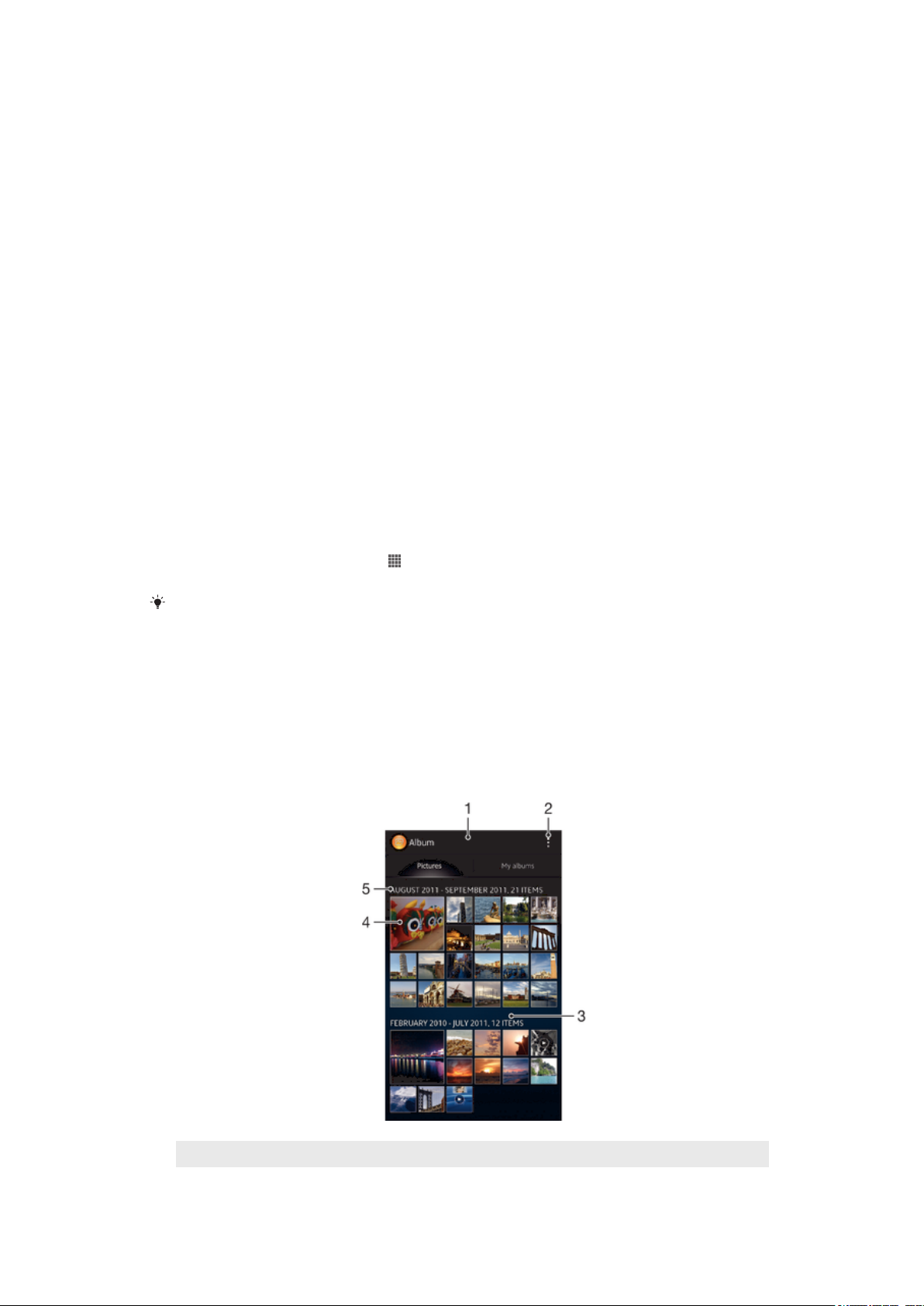
Альбом
Просмотр фотографий и видео в Альбоме
Используйте Альбом для просмотра фотографий и воспроизведения видеозаписей, сделанных
камерой, а также другого содержимого, сохраненного на устройстве. Вы можете добавлять к
фотографиям и видео геометки, чтобы затем просматривать их на карте мира. Альбом также
позволяет просматривать фотографии и видеозаписи, хранящиеся на сетевом сервере, например
веб-альбомы в Picasa™
Из Альбома можно обмениваться любимыми фотографиями и видеофайлами с друзьями через
беспроводное соединение Bluetooth™, по электронной почте или посредством различных
интерактивных услуг. Вы также можете выполнять базовые операции редактирования фотографий
и использовать их в качестве фоновых рисунков или изображений для контактов. Дополнительную
информацию см. Подключение устройства к компьютеру на стр. 102.
Обзор вкладок Альбома
В Альбоме доступны такие вкладки:
•
Изображения – просмотр всех фотографий и видео, сохраненных на устройстве.
•
Мои альбомы – просмотр веб-альбомов, фотографий и видеоклипов с геометками на карте
мира.
Открытие Альбома
1
На Начальный экран коснитесь
2
Найдите и коснитесь Альбом.
.
Если при поворачивании устройства на бок не происходит автоматической смены
ориентации экрана, установите флажок Автоповорот экрана в меню Настройки >
Дисплей.
Просмотр фотографий и видео на вкладке Изображения
На вкладке Изображения Альбома можно просматривать миниатюры фотографий и видео в
режиме значков.
Обзор вкладки Изображения
1 Просмотр фотографий и видеофайлов.
2 Функции меню просмотра.
Это Интернет-версия документа. © Печать разрешена только для частного использования.
79
Page 80
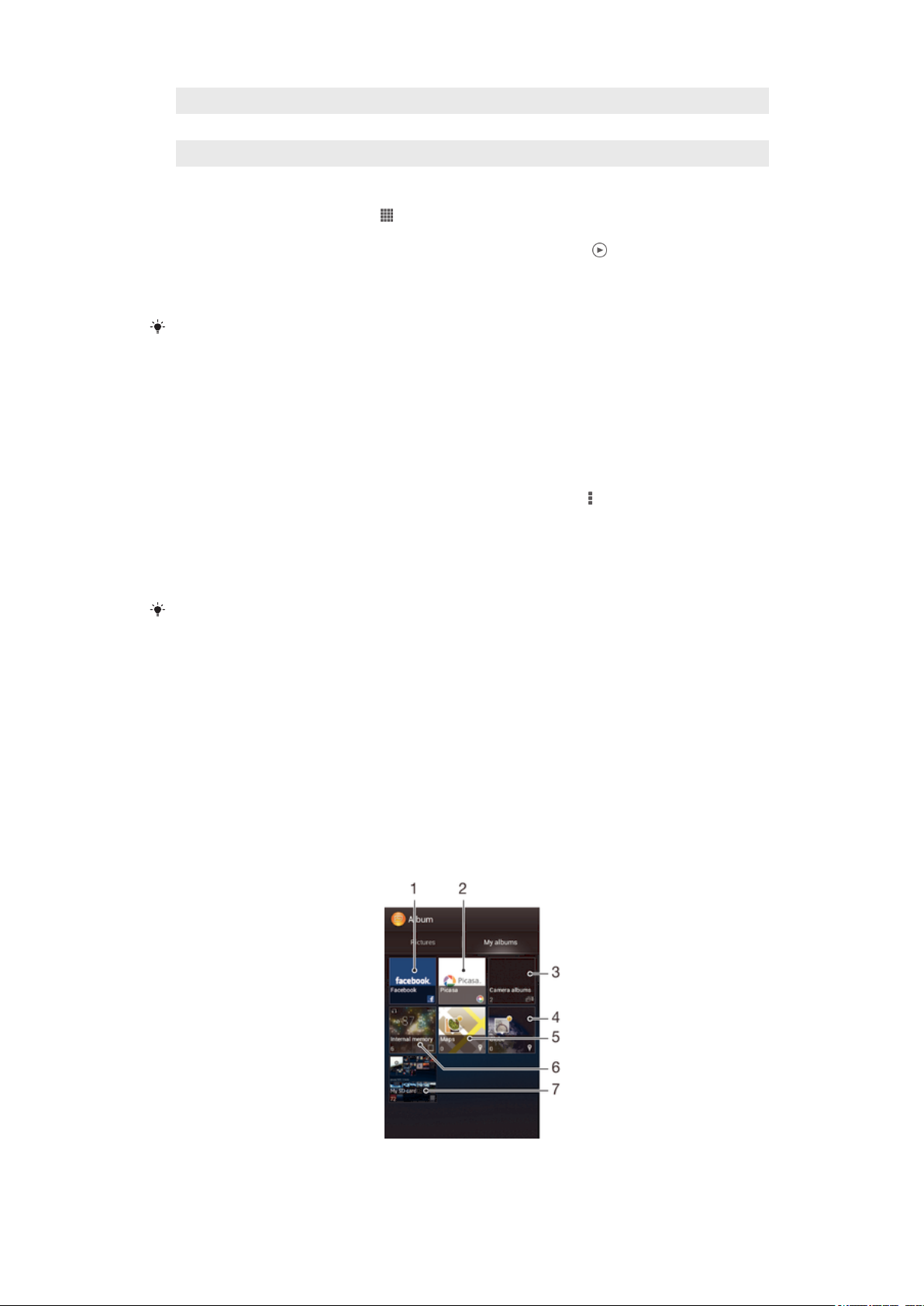
3 Прокрутка вверх и вниз для просмотра содержимого.
4 Просмотр фотографий и видеофайлов осуществляется в одно касание.
5 Дата и количество объектов в группе ниже.
Просмотр фотографий и видео в режиме значков
1
В Начальный экран коснитесь .
2
Найдите и коснитесь Альбом. Все фотографии и видеофайлы отображаются в
хронологическом порядке в виде значков. Видео отмечается значком
3
Чтобы открыть фотографию или видеозапись для просмотра, коснитесь её.
4
Пролистайте экран влево, чтобы открыть следующую фотографию или видеозапись.
.
Пролистайте экран вправо, чтобы открыть следующую фотографию или видеозапись.
Если при поворачивании устройства на бок не происходит автоматической смены
ориентации экрана, установите флажок Автоповорот экрана в меню Настройки >
Дисплей.
Изменение размера миниатюр в Альбоме
•
Во время просмотра миниатюр фотографий и видео в Альбоме разведите пальцы в
стороны для увеличения масштаба или сведите их вместе для уменьшения масштаба.
Работа с пакетами фотографий или видеофайлов в Альбоме
1
При просмотре миниатюр фотографий и видео в Альбоме коснитесь
, затем коснитесь
Выбор объектов.
2
Коснитесь объектов, с которыми желаете работать. Выбранные объекты подсвечиваются
синей рамкой.
3
При помощи инструментов панели инструментов вверху экрана работайте с выбранными
объектами.
Включение режима выделения выполняется также касанием и удержанием объекта до
появления синей рамки. После этого можно касанием выбрать другие объекты.
Просмотр фотографий и видеозаписей на вкладке Мои альбомы
В «Моих альбомах» доступны следующие иконки:
•
Альбомы камеры – просмотр всех фотографий и видеозаписей, сделанных камерой
устройства.
•
Внутренняя память – просмотр всех фотографий и видеозаписей, сохраненных во
внутренней памяти устройства.
•
Моя SD-карта – просмотр всех фотографий и видеозаписей, сохраненных на съемной карте
памяти вашего устройства.
Обзор вкладки Мои альбомы
80
Это Интернет-версия документа. © Печать разрешена только для частного использования.
Page 81

1 Просмотр фотографий и видео на Facebook™.
2 Просмотр фотографий и видео в Picasa™.
3 Просмотр всех фотографий и видеозаписей, снятых камерой устройства.
4 Просмотр фотографий в режиме глобуса.
5 Просмотр фотографий на карте.
6 Просмотр всех фотографий и видео, сохраненных во внутренней памяти устройства.
7 Просмотр всех фотографий и видео, записанных на съемной карте памяти.
Просмотр содержимого в виде списка на элементе "Альбомы камеры"
1
В Начальный экран коснитесь .
2
Найдите и коснитесь Альбом > Мои альбомы > Альбомы камеры.
3
Коснитесь папки, которую необходимо открыть. Содержимое папки отображается значками
в хронологическом порядке. Видео отмечается значком
4
Чтобы открыть фотографию или видеозапись для просмотра, коснитесь её.
5
Пролистайте экран влево, чтобы открыть следующую фотографию или видеозапись.
.
Пролистайте экран вправо, чтобы открыть следующую фотографию или видеозапись.
Если при поворачивании устройства на бок не происходит автоматической смены
ориентации экрана, установите флажок Автоповорот экрана в меню Настройки >
Дисплей.
Просмотр содержимого на экране списка на элементе "Внутренняя память"
1
В Начальный экран коснитесь
2
Найдите и коснитесь Альбом > Мои альбомы > Внутренняя память.
3
Коснитесь папки, которую необходимо открыть. Содержимое папки отображается значками
.
в хронологическом порядке. Видео отмечается значком .
4
Чтобы открыть фотографию или видеозапись для просмотра, коснитесь её.
5
Пролистайте экран влево, чтобы открыть следующую фотографию или видеозапись.
Пролистайте экран вправо, чтобы открыть следующую фотографию или видеозапись.
Если при поворачивании устройства на бок не происходит автоматической смены
ориентации экрана, установите флажок Автоповорот экрана в меню Настройки >
Дисплей.
Просмотр содержимого на экране списка на элементе "Моя SD-карта"
1
В Начальный экран коснитесь .
2
Найдите и коснитесь Альбом > Мои альбомы > Моя SD-карта.
3
Коснитесь папки, которую необходимо открыть. Содержимое папки отображается значками
в хронологическом порядке. Видео отмечается значком .
4
Чтобы открыть фотографию или видеозапись для просмотра, коснитесь её.
5
Пролистайте экран влево, чтобы открыть следующую фотографию или видеозапись.
Пролистайте экран вправо, чтобы открыть следующую фотографию или видеозапись.
Если при поворачивании устройства на бок не происходит автоматической смены
ориентации экрана, установите флажок Автоповорот экрана в меню Настройки >
Дисплей.
Операции с фотографиями в Альбоме
В Альбоме можно редактировать фотографии. Например, можно обрезать фотографии,
использовать их в качестве фотографий контактов или обоев.
Изменение масштаба фотографий
•
Во время просмотра фотографии дважды коснитесь экрана для увеличения масштаба. Повторите
двойное касание для уменьшения масштаба.
•
Во время просмотра фотографии разведите пальцы в стороны для увеличения масштаба или
сведите их вместе для уменьшения масштаба.
81
Это Интернет-версия документа. © Печать разрешена только для частного использования.
Page 82

Просмотр фотографий в виде слайд-шоу
1
При просмотре фотографии коснитесь и коснитесь Слайд-шоу, чтобы начать
воспроизведение всех фотографий в альбоме.
2
Коснитесь фотографии, чтобы завершить слайд-шоу.
Просмотр фотографий в виде слайд-шоу
1
При просмотре фотографий коснитесь экрана, чтобы открыть панели инструментов, потом
коснитесь > SensMe™ слайд-шоу.
2
Выберите музыку и тему, которую вы хотите использовать для слайд-шоу, потом коснитесь
. Приложение «Альбом» анализирует фотографии и использует музыкальные данные
SensMe™ для воспроизведения слайд-шоу.
3
Чтоб приостановить воспроизведение, коснитесь экрана, чтобы открыть элементы
управления, затем коснитесь .
Изменение ориентации фотографии
1
При просмотре фотографии коснитесь .
2
Выберите Повернуть влево или Повернуть вправо. Фотография сохраняется в
новой ориентации.
Обрезка фотографии
1
При просмотре фотографий коснитесь экрана, чтобы открыть панели инструментов, потом
коснитесь > Редактировать фотографию> > Обрезать.
2
Чтобы настроить рамку для обрезки фотографии, коснитесь края рамки и удерживайте его.
Когда квадратики по краям исчезнут, изменение размера кадра осуществляется
перетаскиванием наружу или внутрь.
3
Чтобы все стороны рамки изменялись пропорционально, коснитесь и удерживайте один из
четырех углов рамки для того, чтобы квадратики по краям пропали, затем перетащите
угол.
4
Чтобы переместить рамку для обрезки на другой участок фотографии, коснитесь
внутренней части рамки и, удерживая ее, перетащите рамку в требуемое положение.
5
Чтобы сохранить копию фотографии после обрезки, коснитесь Сохранить. На
устройстве останется также исходное необрезанное изображение.
Передача фотографии
1
При просмотре фотографии коснитесь экрана, чтобы отобразить панели инструментов,
после чего коснитесь > Использовать как.
2
Выберите функцию в отобразившемся списке.
3
Выполните соответствующие действия для использования фотографии.
Редактирование фотографии
•
При просмотре фотографии коснитесь , затем коснитесь Редактировать
фотографию.
Передача фотографии
1
При просмотре фотографии коснитесь экрана, чтобы отобразить панели инструментов,
после чего коснитесь .
2
В открывшемся меню коснитесь приложения, которое нужно использовать для передачи
выбранной фотографии, затем выполните действия для его отправки.
82
Это Интернет-версия документа. © Печать разрешена только для частного использования.
Page 83

Добавление географической метки к фотографии
1
При просмотре фотографии коснитесь экрана, чтобы отобразить панели инструментов,
после чего коснитесь , чтобы открыть экран карты.
2
Отыщите и коснитесь желаемого местоположения, тем самым помещая фотографию на
карту.
3
Чтобы изменить местоположение фотографии, коснитесь местоположения на карте, куда
бы вы хотели переместить фотографию.
4
По окончании коснитесь OK, чтобы сохранить геометку и вернуться к просмотру
фотографий.
Когда фотография получит геометку, вместе с информацией о местоположении
отобразится . Чтобы просмотреть фотографию на карте, можно коснуться этого
значка.
Удаление фотографии
1
При просмотре фотографий коснитесь экрана, чтобы открыть панели инструментов, затем
коснитесь > Удалить.
2
Коснитесь Удалить.
Операции с видеороликами в Альбоме
Используйте Альбом для просмотра видеофайлов, сделанных камерой телефона, а также
загруженных или скопированных на устройство. Вы можете обмениваться видео с друзьями,
например, загружая видео в интерактивные службы.
Просмотр видеозаписи
1
Откройте вкладку Изображения или Мои альбомы в Альбоме.
2
В режиме просмотра значков или списка отыщите видеофайл, который хотите открыть.
3
Коснитесь видео, чтобы воспроизвести его.
4
Если элементы управления воспроизведением не появились, попробуйте прикоснуться к
экрану. Чтобы скрыть элементы управления воспроизведением, коснитесь экрана еще раз.
Приостановка воспроизведения видео
1
При проигрывании видео коснитесь экрана, чтобы отобразить элементы управления.
2
Коснитесь
.
Быстрая перемотка видео вперед и назад
1
При проигрывании видео коснитесь экрана, чтобы отобразить элементы управления.
2
Для быстрой перемотки видео вперед или назад потяните ползунок воспроизведения
соответственно вправо или влево.
Регулировка громкости видео
•
Нажмите клавишу регулировки громкости.
Передача видео
1
Во время воспроизведения видео коснитесь , затем коснитесь Обменяться.
2
В открывшемся меню коснитесь приложения, которое нужно использовать для передачи
выбранного видео, затем выполните соответствующие действия для его отправки.
Возможно, защищенные авторскими правами объекты нельзя будет копировать,
отправлять или передавать. Некоторые элементы не могут быть отправлены по причине
слишком большого размера файла.
Удаление видео
1
В Альбоме найдите видеофайл, который нужно удалить.
2
Коснитесь и удерживайте видео для включения режима выделения. В выбранном
состоянии рамка миниатюры видео становится синей.
3
Коснитесь , а затем коснитесь Удалить.
83
Это Интернет-версия документа. © Печать разрешена только для частного использования.
Page 84
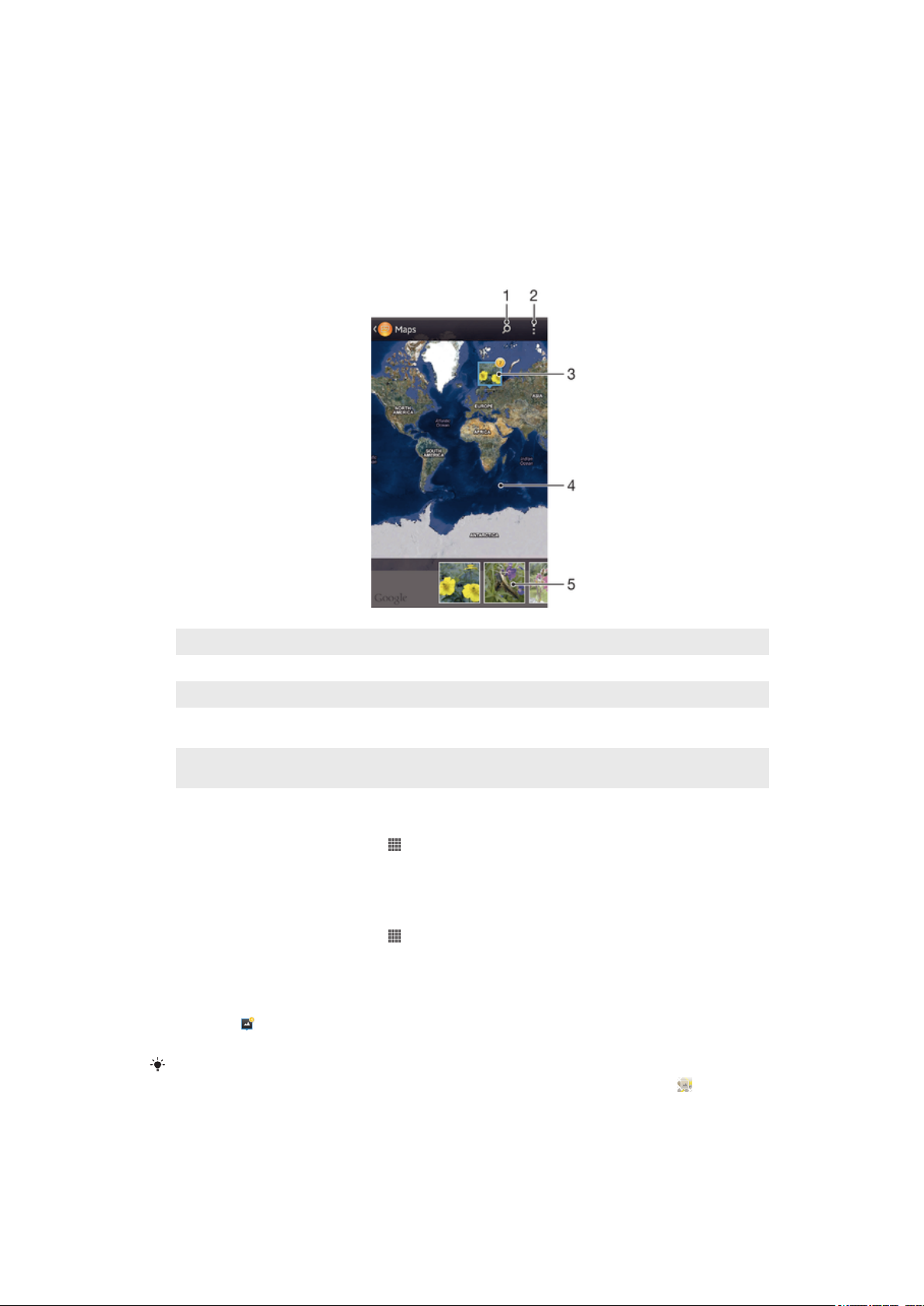
Просмотр фотографий на карте
Если при съемке фотографий включена функция определения местоположения, собираемую
информацию можно использовать позже. Например, можно просматривать фотографии на карте и
показывать друзьям и родственникам, где вы находились в момент съемки. Добавление
информации о местоположении также называется функцией добавления географических меток.
При включенном определении местоположения для поиска положения можно использовать
спутники GPS или беспроводные сети, либо и то, и другое.
Обзор иконки Карты
1 Поиск местоположения на карте.
2 Функции меню просмотра.
3 Группа фотографий и/или видеозаписей с совпадающими геометками.
4 Коснитесь дважды, чтобы увеличить. Выполните движение щипком, чтобы уменьшить. Перетаскивайте для
просмотра разных участков карты.
5 Миниатюры выбранной группы фотографий и/или видеозаписей. Коснитесь объекта для просмотра в
полноэкранном режиме.
Включение функции определения местоположения
1
На Начальный экран коснитесь
2
Найдите и коснитесь Настройки > Службы местоположения.
3
Отметьте флажок напротив Спутники GPS и/или Местоположение от Google.
.
Просмотр фотографий в Альбоме с геометками на карте
1
На Начальный экран коснитесь .
2
Найдите и коснитесь Альбом > Мои альбомы > Карты.
3
Коснитесь фотографии, чтобы развернуть ее на полный экран.
4
Если в одном и том же месте снято несколько фотографий, на карте будет отображаться
лишь одна из них. Общее число фотографий отображается в верхнем правом углу,
например, . Для просмотра этих фотографий коснитесь верхней фотографии и одной из
миниатюр внизу экрана.
При просмотре фотографии с геометкой в программе просмотра фотографий можно
коснуться экрана, чтобы отобразить панели инструментов, затем коснуться , чтобы
просмотреть фотографию на карте.
84
Это Интернет-версия документа. © Печать разрешена только для частного использования.
Page 85
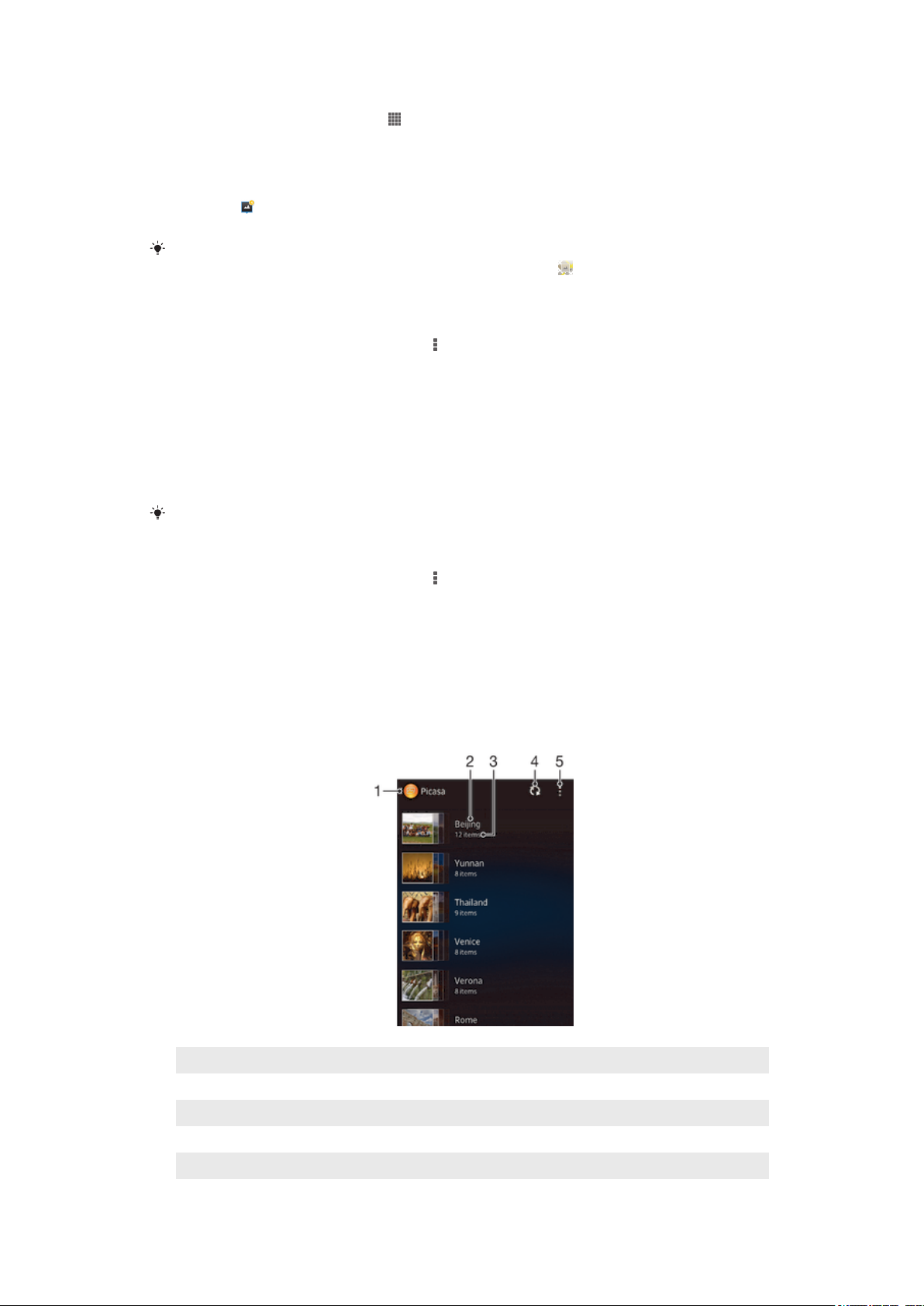
Просмотр фотографий в Альбоме с геометками на глобусе
1
На Начальный экран коснитесь .
2
Найдите и коснитесь Альбом > Мои альбомы > Глобус.
3
Коснитесь фотографии, чтобы развернуть ее на полный экран.
4
Если в одном и том же месте снято несколько фотографий, на карте будет отображаться
лишь одна из них. Общее число фотографий отображается в верхнем правом углу,
например,
. Для просмотра этих фотографий коснитесь верхней фотографии и одной из
миниатюр внизу экрана.
При просмотре фотографии с геометкой в приложении камеры можно коснуться экрана,
чтобы отобразить панели инструментов, затем коснуться , чтобы просмотреть
фотографию на карте.
Добавление геометки при просмотре карты в Альбоме
1
Просматривая карту в Альбоме, коснитесь
2
Найдите и коснитесь фотографии, для которой вы хотите добавить геометку.
3
Коснитесь желаемого местоположения на карте, чтобы установить геометку, затем
, затем коснитесь Добавить геометку.
коснитесь OK.
Редактирование геометки фотографии в Альбоме
1
При просмотре фотографии на карте в Альбоме можно коснуться и удерживать
фотографию, пока ее рамка не посинеет.
2
Перетащите фотографию на новое место.
Вместо перетаскивания можно просто коснуться нужного места на карте.
Изменение режима просмотра карты в Альбоме
•
Просматривая карту в Альбоме, коснитесь , затем выберите Обычный вид или Спутник.
Просмотр альбомов в сети Интернет
Альбом позволяет просматривать фотографии и видеозаписи, загруженные вами и вашими
друзьями на интерактивные услуги наподобие Picasa™ и Facebook™. Можно просматривать
комментарии друзей и писать собственные комментарии.
Обзор интерактивных услуг
1 Активная интерактивная услуга.
2 Название альбома в сети Интернет.
3 Количество объектов в альбоме в сети Интернет.
4 Обновление.
5 Функции меню просмотра.
Это Интернет-версия документа. © Печать разрешена только для частного использования.
85
Page 86

Просмотр и добавление комментариев к содержимому онлайн-альбома
1
При просмотре фотографии из онлайн-альбома коснитесь экрана, чтобы отобразить
панели инструментов, затем коснитесь для просмотра комментариев.
2
Для просмотра остальных коментариев прокрутите экран.
3
Чтобы добавить собственные комментарии, введите их внизу экрана, затем коснитесь
Опубл.
Рекомендация фотографии или видео на Facebook™
•
При просмотре фотографии или видео из одного из ваших альбомов на Facebook™
коснитесь экрана для отображения панелей инструментов, затем коснитесь , чтобы
установить значок "Мне нравится" на Facebook™.
86
Это Интернет-версия документа. © Печать разрешена только для частного использования.
Page 87
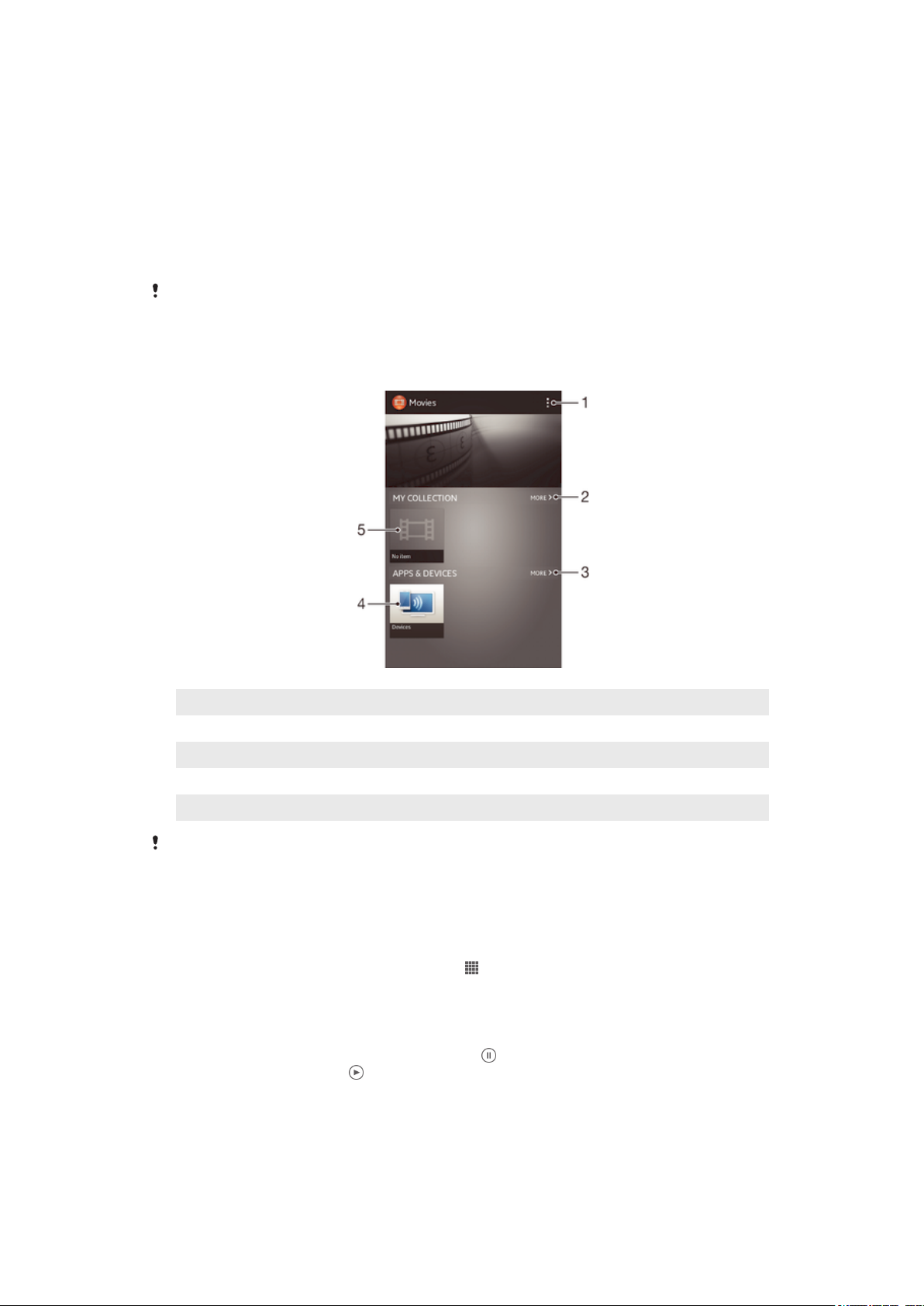
Фильмы
О приложении «Фильмы»
Используйте приложение «Фильмы» для воспроизведения фильмов и другого видео,
сохраненного на устройстве. Кроме того, приложение «Фильмы» позволяет получить изображения
афиш, краткое описание сюжета, сведения о жанре и создателях каждого фильма. Также вы
можете воспроизвести свои фильмы на других устройствах, подключенных к той же сети.
Видеозаписи, сделанные камерой устройства, отображаются в приложении «Альбом», а
не в приложении «Фильмы».
Обзор приложения Фильмы
1 Просмотр функций меню
2 Просмотр всех загруженных видео
3 Просмотр всех ярлыков
4 Просмотр содержимого на других подключенных DLNA Certified™-устройствах
5 Видеозапись – коснитесь для воспроизведения
Приложение Video Unlimited может быть недоступно в некоторых странах или регионах.
Использование приложения «Фильмы»
Воспроизведение видео в приложении «Фильмы»
1
Перейдите на Начальный экран и коснитесь
2
Выберите видеофайл, который вы хотите воспроизвести, и коснитесь его. Если нужный
видеофайл не отображается на экране, коснитесь Все на вкладке Моя коллекция, а
затем найдите нужный видеофайл и коснитесь его.
3
Чтобы показать или скрыть элементы управления, коснитесь экрана.
4
Чтобы приостановить воспроизведение, коснитесь . Чтобы продолжить
воспроизведение, коснитесь .
5
Для перемотки назад перетащите метку на шкале времени влево. Для перемотки вперед
перетащите метку на шкале времени вправо.
, затем коснитесь Фильмы.
87
Это Интернет-версия документа. © Печать разрешена только для частного использования.
Page 88

Просмотр видео в полноэкранном режиме
1
Во время воспроизведения видео коснитесь экрана, чтобы отобразить элементы
управления.
2
Коснитесь .
В полноэкранный режим можно перейти, только если видеофайл уже не воспроизводится
в полноэкранном режиме. Для воспроизведения видео в начальном размере, коснитесь
.
Передача видео
1
Во время воспроизведения видео коснитесь , затем коснитесь Опубликовать.
2
В открывшемся меню коснитесь приложения, которое нужно использовать для передачи
выбранного видео, затем выполните соответствующие действия для его отправки.
Получение информации о фильме вручную
1
Убедитесь, что на устройстве включена передача данных.
2
Перейдите на Начальный экран и коснитесь , затем коснитесь Фильмы.
3
Коснитесь Все на вкладке Моя коллекция и выберите миниатюру файла, о котором
нужно получить информацию.
4
Коснитесь миниатюры видео и удерживайте ее, затем коснитесь Поиск сведений.
5
При появлении запроса разрешите вашему устройству загрузить сведения о видеофайле
при помощи мобильного подключения для передачи данных.
6
В поле поиска введите ключевые слова для видео и нажмите клавишу подтверждения на
клавиатуре. Все совпадения отображаются в списке.
7
Выберите результат поиска и коснитесь Готово. Начнется загрузка информации.
Вы также сможете автоматически получать сведения о новых добавленных видеофайлах
при каждом запуске приложения «Фильмы», если установить флажок Получать
сведения о видео в разделе параметров. Может взиматься плата за передачу данных.
Если загружена неверная информация, используйте для поиска другие ключевые слова.
Удаление информации о видео
1
Перейдите на Начальный экран и коснитесь , затем коснитесь Фильмы.
2
Коснитесь Все на вкладке Моя коллекция и выберите видео, которое требуется
отредактировать.
3
Коснитесь миниатюры видео и удерживайте ее, затем коснитесь Очистить сведения.
Воспроизведение видео на внешнем устройстве
1
Во время воспроизведения видео коснитесь экрана, чтобы отобразить элементы
управления.
2
Коснитесь
3
Выберите внешнее устройство для воспроизведения видео. Если внешних устройств нет,
> Throw.
следуйте инструкциям на экране, чтобы добавить устройство.
Изменение параметров приложения «Фильмы»
1
Перейдите на Начальный экран и коснитесь , затем коснитесь Фильмы.
2
Коснитесь , затем измените требуемые параметры.
Изменение параметров звука во время воспроизведения видео
1
При воспроизведении видео коснитесь экрана, чтобы отобразить элементы управления.
2
Коснитесь , а затем коснитесь Параметры звука.
3
Установите флажки для параметров звука, которые следует включить.
4
По окончании ввода данных коснитесь OK.
Удаление видео
1
На главном экране коснитесь , затем найдите и коснитесь Фильмы.
2
Выберите категорию видео и перейдите к видео, которое нужно удалить.
3
Коснитесь и удерживайте миниатюру видео, а затем в отобразившемся списке коснитесь
Удалить.
4
Коснитесь Удалить еще раз для подтверждения.
88
Это Интернет-версия документа. © Печать разрешена только для частного использования.
Page 89

Video Unlimited
О службе Video Unlimited
Служба Video Unlimited используется для того, чтобы брать напрокат и покупать видео для
просмотра не только на вашем Android-устройстве, но и на ПК и консолях PlayStation® Portable
(PSP®), PlayStation® 3 и PlayStation® Vita. Выбирать можно из коллекции последних голливудских
премьер, боевиков, комедий, классических фильмов и целого ряда других категорий.
Служба Video Unlimited может быть доступна не во всех странах и регионах.
Запуск Video Unlimited
1
В Начальный экран коснитесь .
2
Найдите и коснитесь
Обзор меню управления Video Unlimited
.
Учетная запись
Моя коллекция
Параметры
Доб. к пожелан.
Удалить все
Удалить из пожеланий
Обменяться сведениями
Условия
Меню Video Unlimited является динамическим, поэтому варианты могут быть доступны не
во всех случаях. Например, функция удаления всех объектов из списка пожеланий
доступна только при просмотре списка.
Просмотр данных об учетной записи
Просмотр всех сохранённых вами видеофайлов
Просмотр и изменение настроек учетной записи, покупок и загрузок
Добавление текущего видео в список пожеланий
Удаление всех объектов из списка пожеланий
Удаление видео, просматриваемого в текущий момент, из списка пожеланий
Обмен информацией о текущем видео через социальную сеть, электронную почту,
функцию Bluetooth или другим способом
Просмотр официальной информации
Открытие меню Video Unlimited
•
В открытом приложении Video Unlimited коснитесь .
Создание учетной записи Video Unlimited
Чтобы покупать или брать в прокат фильмы через службу Video Unlimited, необходимо создать
учетную запись Video Unlimited. В качестве альтернативы можно использовать сетевую учетную
запись PlayStation® или учётную запись Sony Entertainment Network, если она у вас есть.
Выбор видео в службе Video Unlimited
Можно просматривать видео по категории или ввести текст для поиска определенного ролика.
Также есть возможность предварительного просмотра заинтересовавших вас роликов.
Прокат или покупка видео
Если вы берете видео напрокат, то для его просмотра отводится определенный срок. Этот срок
зависит от условий конкретного рынка. Кроме того, можно выбрать загрузку купленного видео на
большинство устройств Sony™, подключенных к вашей учетной записи Video Unlimited.
Обзор уведомлений Video Unlimited
Во время покупки или взятия видео в прокат могут отображаться следующие уведомления:
89
Это Интернет-версия документа. © Печать разрешена только для частного использования.
Page 90

Загрузка видео завершена
Не удалось выполнить загрузку. Необходимо убедиться, например, что устройство подключено к сети Wi-Fi® и
что на карте памяти или на внутреннем накопителе достаточно свободного места.
Выполняется загрузка видео
Загрузка временно приостановлена
Подтверждение успешной покупки
Начался отсчет оставшегося срока проката
Просмотр видеозаписей из Video Unlimited
Взятые напрокат или приобретенные видео можно просмотреть на большинстве устройств Sony™,
подключенных к учетной записи Video Unlimited.
90
Это Интернет-версия документа. © Печать разрешена только для частного использования.
Page 91

Веб-браузер
О веб-браузере
Веб-браузер Google Chrome™ для устройств под управлением Android™ предварительно
устанавливается на многих рынках. Для получения дополнительных сведений об использовании
данного Интернет-браузера, зайдите на http://support.google.com/chrome и щелкните ссылку
«Chrome for Mobile».
Интернет-браузер Google Chrome™ может быть недоступен в некоторых странах.
Открытие веб-браузера
1
На Начальный экран коснитесь .
2
Найдите и коснитесь .
91
Это Интернет-версия документа. © Печать разрешена только для частного использования.
Page 92

Связь с устройствами
Подключение к беспроводным сетям
Использование Wi-Fi® позволяет иметь беспроводный доступ к Интернет с устройства. Таким
образом, можно просматривать Интернет-страницы и обмениваться медиафайлами по той же
сети Wi-Fi® , к которой подключены другие устройства DLNA Certified™, например телевизоры,
обычные и планшетные компьютеры.
Если в вашей компании или организации имеется виртуальная частная сеть (VPN), устройство
может быть подключено к этой сети. VPN может использоваться для получения доступа к
внутренним сетям и другим внутренним сервисам компании.
Подготовка к использованию Wi-Fi®
Для возможности просмотра Интернета посредством подключения Wi-Fi® нужно найти
доступную сеть Wi-Fi® и подключиться к ней, а затем открыть Интернет-браузер. Мощность
сигнала сети Wi-Fi® может быть различной в зависимости от расположения устройства. Один из
возможных способов повышения мощности сигнала состоит в том, чтобы расположиться ближе к
точке доступа Wi-Fi® .
Включение Wi-Fi®
1
В Начальный экран коснитесь
2
Найдите и коснитесь Настройки.
3
Чтобы включить функцию Wi-Fi , перетащите ползунок рядом со значком Wi-Fi® вправо.
.
Перед включением функции Wi-Fi® может пройти несколько секунд.
Подключение к сети Wi-Fi®
1
На Начальный экран коснитесь .
2
Найдите и коснитесь Настройки.
3
Убедитесь, что функция включена Wi-Fi® . Коснитесь Wi-Fi .
4
На экране отображаются доступные сети Wi-Fi® . Доступные сети могут быть открытыми
или защищенными. Открытые сети могут быть определены по значку
по значку , расположенному рядом с именем сети Wi-Fi® .
5
Коснитесь сети Wi-Fi® , чтобы подключиться к ней. При попытке подключения к
защищенной сети будет предложено ввести пароль. После подключения в строке
состояния появится значок .
Устройство запоминает сети Wi-Fi® , к которым подключается. При следующем
попадании устройства в зону действия ранее подключавшейся сети Wi-Fi® происходит
автоматическое подключение.
В некоторых местах открытые сети Wi-Fi® требуют входа на веб-страницу перед
доступом в Интернет. Обратитесь к администратору соответствующей сети Wi-Fi® для
получения дополнительной информации.
Подключение к другой сети Wi-Fi®
1
На Начальный экран коснитесь .
2
Найдите и коснитесь Настройки > Wi-Fi. Отобразятся обнаруженные сети Wi-Fi®.
3
Чтобы подключиться к другой сети Wi-Fi®, коснитесь ее.
, а защищенные —
Сканирование сетей Wi-Fi® вручную
1
На Начальный экран коснитесь
2
Найдите и коснитесь Настройки > Wi-Fi.
3
Нажмите , затем коснитесь Поиск.
4
Для подключения к сети Wi-Fi® коснитесь имени сети.
Это Интернет-версия документа. © Печать разрешена только для частного использования.
.
92
Page 93

Добавление сети Wi-Fi® вручную
1
Удостоверьтесь, что включен Wi-Fi® .
2
На Начальный экран коснитесь .
3
Найдите и коснитесь Настройки > Wi-Fi .
4
Коснитесь .
5
Введите Имя сети (SSID) для сети.
6
Коснитесь поля Безопасность, чтобы выбрать тип защиты.
7
При необходимости введите пароль.
8
Коснитесь Сохранить.
Имя сети Wi-Fi® указано как SSID, ESSID, Access Point и т. д. Чтобы получить имя
Network SSID и пароль, обратитесь к администратору сети Wi-Fi® .
Расширенные параметры Wi-Fi®
Состояние сети Wi-Fi®
При подключении к сети Wi-Fi® или при наличии поблизости сетей Wi-Fi® возможно
просмотреть состояние сетей Wi-Fi® . Можно также разрешить устройству уведомлять вас обо
всех обнаруженных открытых сетях Wi-Fi® .
Включение уведомлений сети Wi-Fi®
1
Включите Wi-Fi®, если эта функция еще не включена.
2
На Начальный экран коснитесь
3
Найдите и коснитесь Настройки > Wi-Fi.
4
Нажмите .
5
Коснитесь Расширенные.
6
Установите флажок Уведомления о сетях.
.
Просмотр подробной информации о подключенной сети Wi-Fi®
1
На Начальный экран коснитесь .
2
Найдите и коснитесь Настройки > Wi-Fi.
3
Коснитесь сети Wi-Fi®, к которой вы в данный момент подключены. Будет отображена
подробная информация о сети.
Политика перехода в спящий режим Wi-Fi®
Добавив политику перехода в спящий режим Wi-Fi® , можно указать момент переключения из
режима Wi-Fi® в режим передачи данных по мобильной сети.
Если подключение к сети Wi-Fi® отсутствует, устройство использует подключение по сети
мобильной связи для доступа к Интернету (если подключение по сети мобильной связи
настроено и активировано в устройстве).
Добавление политики спящего режима Wi-Fi®
1
На Начальный экран коснитесь
2
Найдите и коснитесь Настройки > Wi-Fi.
3
Нажмите .
4
Коснитесь Расшир. настройки.
5
Коснитесь Не выключать Wi-Fi в режиме сна.
6
Выберите нужный параметр.
.
Wi-Fi Direct™
Используйте Wi-Fi Direct™, чтобы подключаться к другим устройствам напрямую без входа в
традиционную домашнюю, офисную сеть или сеть с высокоскоростной точкой доступа. Например,
можно настроить устройство так, чтобы оно напрямую подключалось к компьютеру. Таким образом
можно получить доступ к содержимому на компьютере с устройства. Устройства, с которыми идет
обмен содержимым, должны иметь подтверждение прав доступа Wi-Fi Direct™.
93
Это Интернет-версия документа. © Печать разрешена только для частного использования.
Page 94

Включение Wi-Fi Direct™
1
Убедитесь, что включена функция Wi-Fi® устройства.
2
На Начальный экран коснитесь .
3
Найдите и коснитесь Настройки > Wi-Fi.
4
Коснитесь
> Wi-Fi Direct.
Предоставление общего доступа к мобильной сети передачи
данных
Данная функция позволяет предоставлять доступ к мобильной сети передачи данных с устройства
на другой компьютер с помощью кабеля USB. Это называется подключением по USB-модему.
Кроме того, переключив ваше устройство в режим портативной точки доступа Wi-Fi® , можно
создать подключение к Интернету одновременно для восьми других устройств.
Обзор общего доступа к мобильной сети передачи данных
Если доступ к мобильной сети передачи данных с вашего устройства предоставляется другим
устройствам, в строке состояния или панели уведомлений отображаются следующие значки:
Работа в режиме USB-модема
Портативная точка доступа Wi-Fi® включена
Обмен трафиком через кабель USB
1
Выключите все подключения кабеля USB к устройству.
2
Используя кабель USB из комплекта поставки, подключите устройство к компьютеру.
3
На Начальный экран коснитесь .
4
Найдите и коснитесь Настройки > Еще... > Режим модема и точка доступа.
5
Отметьте флажком Режим модема USB.
6
Чтобы остановить обмен трафиком, снимите флажок против Режим модема USB или
отсоедините кабель USB.
Одновременный обмен мобильным трафиком и данными SD-карты через кабель USB
невозможен.
Перед установкой сетевого подключения через кабель USB может потребоваться
предварительная подготовка компьютера. Для получения самой последней информации
перейдите на веб-сайт www.android.com/tether.
Использование устройства в качестве портативной точки доступа Wi-Fi®
1
Перетащите строку состояния вниз, затем коснитесь
2
Найдите и коснитесь Режим модема и точка доступа > Настройка точки
> Еще....
доступа Wi-Fi.
3
Введите Имя сети (SSID) для сети. Коснитесь поля Безопасность, чтобы выбрать
тип защиты.
4
При необходимости введите пароль.
5
Коснитесь Сохранить.
6
Установите флажок Портатив. зона доступа Wi-Fi. Устройство начнет передавать
свое имя в сети Wi-Fi (SSID). К этой сети может подключиться до восьми компьютеров или
иных устройств.
7
Чтобы отключить точку доступа Wi-Fi®, уберите флажок с Портатив. зона доступа
Wi-Fi.
Переименование и защита портативной точки доступа
1
Перетащите строку состояния вниз, затем коснитесь
2
Найдите и коснитесь Режим модема и точка доступа > Настройка точки
> Еще....
доступа Wi-Fi.
3
Введите Имя сети (SSID) для сети.
4
Чтобы выбрать тип защиты, коснитесь поля Безопасность.
5
При необходимости введите пароль.
6
Коснитесь Сохранить.
94
Это Интернет-версия документа. © Печать разрешена только для частного использования.
Page 95

Виртуальные частные сети (VPN)
Используйте ваше устройство для подключения к виртуальным частным сетям (VPNs), что откроет
вам доступ к защищенным локальным сетям из глобальной сети. Так, подключения VPN обычно
используется корпорациями и образовательными учреждениями для предоставления
пользователям доступа к внутренним сетям и другим внутренним службам, когда они находятся
вне пределов данной внутренней сети, например, во время путешествий.
Настройка VPN подключений осуществляется разными способами, в зависимости от конкретной
сети. Некоторые сети требуют передачи и установки на устройство сертификатов безопасности.
За более подробной информацией о настройке подключения к частной виртуальной сети
обращайтесь к сетевому администратору вашей компании или организации.
Добавление виртуальной частной сети (VPN)
1
Перейдите на Начальный экран и коснитесь .
2
Найдите и коснитесь Настройки > Еще... > VPN.
3
Коснитесь
4
Выберите тип добавляемой сети VPN.
5
Введите параметры VPN.
6
Коснитесь Сохранить.
Подключение к виртуальной частной сети (VPN)
1
На Начальный экран коснитесь .
2
Найдите и коснитесь Настройки > Еще... > VPN.
3
В списке доступных сетей коснитесь сети VPN, к которой необходимо подключиться.
4
Введите необходимую информацию.
5
Коснитесь Подключить.
.
Отключение от виртуальной частной сети
1
Перетащите строку состояния вниз.
2
Коснитесь уведомления подключения VPN для его включения.
Обмен содержимым с устройствами DLNA Certified™
Сохраненное на устройстве медиасодержимое можно просматривать или воспроизводить на
других устройствах, например телевизоре или компьютере. Такие устройства должны иметь знак
сертификации DLNA Certified™ от организации Digital Living Network Alliance и должны быть
подключены к той же сети Wi-Fi® , что и все устройства, чтобы можно было приступить к обмену
содержимым. На устройстве также можно просматривать или воспроизводить содержимое с
других устройств DLNA Certified™.
После настройки функции обмена содержимым между устройствами можно, например,
прослушивать музыкальные файлы, хранящиеся на домашнем компьютере, с помощью данного
устройства или просматривать фотографии, сделанные камерой устройства, на
широкоформатном телевизоре.
Воспроизведение файлов с устройств DLNA Certified™ на
устройстве
При воспроизведении на устройстве файлов с другого устройства DLNA Certified™ оно выступает
в роли сервера. Другими словами, оно позволяет обмениваться содержимым по сети. Функция
обмена содержимым на устройстве-сервере должна быть включена и предоставлять разрешение
на доступ к устройству. Устройство-сервер также должно быть подключено к той же сети Wi-Fi® ,
что и устройство.
Воспроизведение дорожки с общим доступом на устройстве
1
Убедитесь, что устройства для обмена файлами подключены к той же сети Wi-Fi® , что и
данное устройство.
2
На Начальный экран коснитесь
3
Коснитесь Моя музыка, чтобы открыть музыкальную библиотеку.
4
Выберите устройство в списке подключенных устройств.
5
Перейдите к папкам подключенного устройства и выберите дорожку, которую нужно
воспроизвести. Дорожки начнут воспроизводиться автоматически.
Это Интернет-версия документа. © Печать разрешена только для частного использования.
, затем найдите и коснитесь WALKMAN.
95
Page 96

Воспроизведение видео с общим доступом на устройстве
1
Убедитесь, что устройства для обмена файлами подключены к той же сети Wi-Fi® , что и
данное устройство.
2
На Начальный экран коснитесь , а затем найдите и коснитесь Фильмы >
Устройства.
3
Выберите устройство в списке подключенных устройств.
4
Перейдите к папкам подключенного устройства и выберите видео, которое нужно
воспроизвести.
Просмотр фотографии с общим доступом на устройстве
1
Убедитесь, что устройства для обмена файлами подключены к той же сети Wi-Fi® , что и
данное устройство.
2
На Начальный экран коснитесь
3
Найдите и коснитесь Альбом > Мои альбомы. Отобразятся все доступные альбомы
.
в сети Интернет и подключенные устройства.
4
Выберите устройство в списке подключенных устройств.
5
Перейдите к папкам подключенного устройства и выберите фотографию для просмотра.
Подготовка к воспроизведению содержимого устройства на
устройствах DLNA Certified™
До начала просмотра или воспроизведения медиафайлов с вашего устройства на других
устройствах DLNA Certified™ на нем необходимо настроить функцию обмена файлами.
Устройства, с которыми выполняется обмен содержимым, называются клиентскими устройствами.
Например, в роли клиентских устройств могут выступать телевизор, обычный или планшетный
компьютер. При передаче содержимого клиентским устройствам ваше устройство действует как
медиасервер. При настройке функции обмена файлами на вашем устройстве также необходимо
задать разрешение на доступ для клиентских устройств. После выполнения этой операции такие
устройства отображаются как зарегистрированные. Устройства, для которых не было назначено
разрешение на доступ, отображаются как ожидающие устройства.
Настройка обмена файлами с другими устройствами DLNA Certified™
1
Подключите свое устройство к сети Wi-Fi® .
2
Перейдите на Начальный экран и коснитесь , затем коснитесь .
3
Коснитесь Моя музыка, чтобы открыть аудиотеку.
4
Нажмите
5
Чтобы включить функцию Обменяться содержимым, перетащите ползунок. В
, затем коснитесь Медиасервер.
строке состояния отобразится . Устройство готово к использованию в качестве
мультимедийного сервера.
6
Подключите компьютер или другие устройства к той же сети Wi-Fi® , что и ваше
устройство.
7
В строке состояния устройства отобразится уведомление. Откройте уведомление и
установите права доступа для других устройств.
Описанные выше инструкции могут отличаться в зависимости от используемых
клиентских устройств. Дополнительные сведения см. в руководстве по эксплуатации
клиентского устройства. Если устройство не может подключиться, убедитесь, что сеть Wi-
Fi® работает.
Вы также можете открыть меню Медиасервер, выбрав Настройки > Еще... >
Параметры медиасервера. Если закрыть окно Медиасервер, то функция продолжит
работать в фоновом режиме.
Прекращение обмена файлами с другими устройствами DLNA Certified™
1
На Начальный экран коснитесь , затем найдите и коснитесь .
2
Коснитесь Моя музыка, чтобы открыть музыкальную библиотеку.
3
Нажмите
4
Перетащите ползунок для выключения функции Обменяться содержимым.
, затем коснитесь Медиасервер.
96
Это Интернет-версия документа. © Печать разрешена только для частного использования.
Page 97

Установка разрешений для устройств, ожидающих доступа
1
На Начальный экран коснитесь , затем найдите и коснитесь .
2
Коснитесь Моя музыка, чтобы открыть музыкальную библиотеку.
3
Нажмите
4
Выберите устройство из списка Ожидающие устройства.
5
Выберите уровень разрешенного доступа.
, затем коснитесь Медиасервер.
Изменение имени зарегистрированного устройства
1
На Начальный экран коснитесь , затем найдите и коснитесь .
2
Коснитесь Моя музыка, чтобы открыть музыкальную библиотеку.
3
Нажмите , затем коснитесь Медиасервер.
4
Выберите устройство в списке Зарегистрированные устройства, затем выберите
Изменить имя.
5
Введите новое имя устройства.
Изменение уровня доступа для зарегистрированных устройств
1
На Начальный экран коснитесь
2
Коснитесь Моя музыка, чтобы открыть музыкальную библиотеку.
3
Нажмите , затем коснитесь Медиасервер.
4
Выберите устройство из списка Зарегистрированные устройства.
5
Коснитесь Измен. уровень доступа и выберите нужный параметр.
, затем найдите и коснитесь .
Получение справки об обмене содержимым с другими устройствами DLNA
Certified™
1
На Начальный экран коснитесь , затем найдите и коснитесь .
2
Коснитесь Моя музыка, чтобы открыть музыкальную библиотеку.
3
Нажмите
4
Коснитесь .
, затем коснитесь Медиасервер.
Воспроизведение файлов на устройстве Digital Media Renderer
(рендерер цифрового мультимедиа (DMR))
С помощью технологии DLNA™ можно передавать мультимедийное содержимое, сохраненное на
устройстве, на другое устройство, подключенное к той же сети Wi-Fi® . Другое устройство
должно быть способно функционировать в качестве DMR-устройства, т. е. воспроизводить
содержимое, полученное с устройства. DMR-устройством может служить, например, телевизор с
функцией DLNA или ПК, работающий под управлением Windows® 7 или более новой версии.
Параметры включения DMR могут отличаться в зависимости от используемого
устройства. См. руководство по эксплуатации соответствующего устройства для
получения подробной информации.
Содержимое с управлением цифровыми правами (DRM) не может воспроизводиться на
устройстве DMR при помощи технологии DLNA™.
Просмотр фотографий и видеозаписей с вашего устройства на устройстве DMR
1
Убедитесь, что устройство DMR настроено правильно и подключено к той же сети Wi-Fi® ,
что и ваше устройство.
2
Перейдите на Начальный экран и коснитесь .
3
Найдите и коснитесь Альбом.
4
Найдите и откройте файл для просмотра.
5
Коснитесь экрана, чтобы отобразить панели инструментов, затем коснитесь и выберите
устройство DMR для обмена содержимым. На выбранном устройстве начнется
воспроизведение выбранных файлов в хронологическом порядке.
6
Чтобы отключиться от устройства DMR, коснитесь и выберите свое устройство.
Воспроизведение файла на устройстве DMR будет остановлено, но продолжится на вашем
устройстве.
Можно также открыть общий доступ к видео в приложении «Фильмы» на устройстве,
выбрав нужное видео и коснувшись .
97
Это Интернет-версия документа. © Печать разрешена только для частного использования.
Page 98
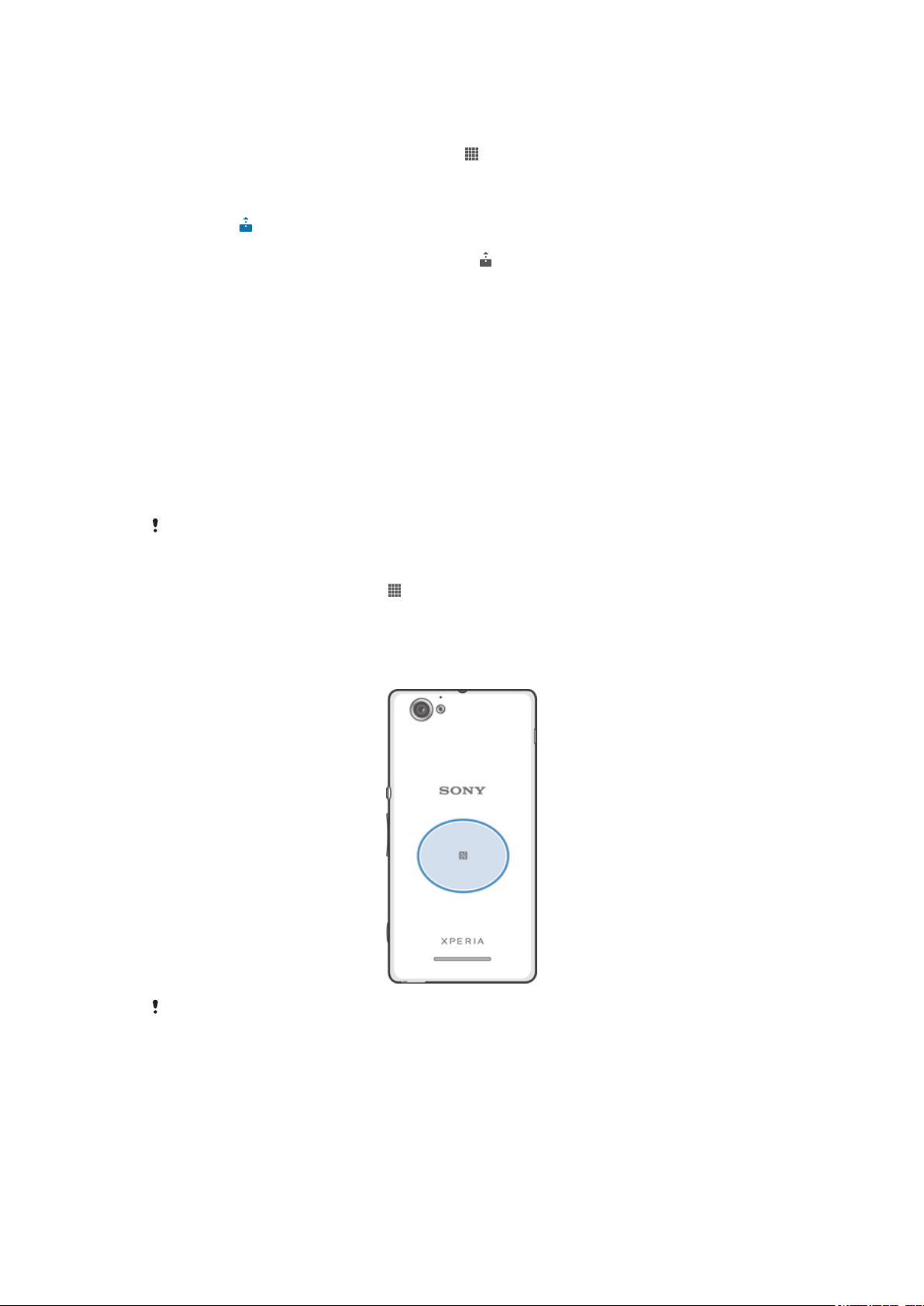
Воспроизведение музыкальной дорожки с вашего устройства на устройстве DMR
1
Убедитесь, что устройство DMR настроено правильно и подключено к той же сети Wi-Fi® ,
что и ваше устройство.
2
Перейдите на Начальный экран и коснитесь , затем коснитесь WALKMAN.
3
Коснитесь Моя музыка, чтобы открыть аудиотеку.
4
Выберите музыкальную категорию, а затем коснитесь дорожки, к которой нужно открыть
общий доступ.
5
Коснитесь
и выберите устройство DMR для обмена содержимым. Дорожка будет
воспроизведена на выбранном устройстве автоматически.
6
Чтобы отключиться от устройства DMR, коснитесь и выберите свое устройство.
Воспроизведение дорожки на устройстве DMR будет остановлено, но продолжится на
вашем устройстве.
NFC
Используйте технологию связи малого радиуса действия (NFC) для обмена с другими
устройствами данными, например видео, фото, адресами веб-страниц, музыкальными файлами
или контактами. Также можно использовать NFC для сканирования меток, которые дают больше
информации о продукте или услуге, а также меток, которые включают определенные функции в
вашем устройстве.
NFC — это беспроводная технология, максимальный радиус которой составляет один сантиметр,
поэтому устройства нужно держать достаточно близко друг к другу. Прежде чем воспользоваться
NFC, нужно включить функцию NFC. Кроме того, экран устройства должен быть активным.
NFC может быть доступна не во всех странах и (или) регионах.
Включение функции NFC
1
На Начальный экран коснитесь .
2
Найдите и коснитесь Настройки > Еще....
3
Отметьте флажком Включить NFC.
Зона обнаружения NFC
Местоположение области обнаружения NFC не одинаково для разных устройств. При
передаче данных на другое устройство с помощью NFC для получения дополнительных
сведений обратитесь к Руководству пользователя.
98
Это Интернет-версия документа. © Печать разрешена только для частного использования.
Page 99

Для обмена контактами с другим устройством с помощью NFC
1
Убедитесь, что на обоих устройствах включена функция NFC, а оба экрана активны.
2
Для просмотра контактов перейдите на Начальный экран, коснитесь , а затем .
3
Коснитесь контакта, который необходимо передать.
4
Держите устройства задними сторонами друг к другу так, чтобы их области обнаружения
NFC соприкасались. При установке соединения устройства начинают вибрировать и
раздается короткий звуковой сигнал. На экране появится миниатюра контакта.
5
Коснитесь миниатюры, чтобы начать передачу.
6
По завершении передачи, данные контакта отобразятся на экране и будут сохранены в
память принимающего устройства.
Обмен музыкальным файлом с другим устройством с помощью NFC
1
Убедитесь, что на обоих устройствах включена функция NFC, а экраны обоих устройств
активны.
2
Чтобы открыть приложение “WALKMAN”, коснитесь , затем найдите и коснитесь .
3
Чтобы открыть аудиотеку, коснитесь вкладки Моя музыка.
4
Выберите музыкальную категорию и найдите дорожку, к которой хотите открыть общий
доступ.
5
Коснитесь дорожки, чтобы воспроизвести ее. Коснитесь
, чтобы приостановить
воспроизведение дорожки. Передача дорожки идет и во время воспроизведения, и во
время паузы.
6
Держите устройства задними сторонами друг к другу так, чтобы их области обнаружения
NFC соприкасались. При установке соединения устройства начинают вибрировать и
раздается короткий звуковой сигнал. На экране появится миниатюра дорожки.
7
Коснитесь миниатюры, чтобы начать передачу.
8
По завершении передачи принимающее устройство сразу начнет воспроизведение
музыкального файла. Одновременно с этим файл сохраняется в память принимающего
устройства.
Возможно, защищенные авторскими правами объекты нельзя будет копировать,
отправлять или передавать.
Для обмена фотографиями или видеозаписями с другим устройством с помощью
NFC
1
Убедитесь, что на обоих устройствах включена функция NFC, а оба экрана активны.
2
Для просмотра фото и видео на устройстве перейдите в Начальный экран, нажмите
затем найдите и коснитесь Альбом.
3
Коснитесь фотографии или видеозаписи, которую нужно передать.
4
Держите устройства задними сторонами друг к другу так, чтобы области обнаружения NFC
соприкасались. При установке соединения устройства начинают вибрировать и раздается
короткий звуковой сигнал. На экране появится миниатюра фотографии или видеозаписи.
5
Коснитесь миниатюры, чтобы начать передачу.
6
После завершения передачи фотография или видеозапись будут отображены на экране
принимающего устройства. Одновременно с этим элемент сохраняется в память
принимающего устройства.
Также можно использовать NFC для обмена видео с приложением «Фильмы».
Передача веб-адреса на другое устройство с помощью NFC
1
Убедитесь, что на обоих устройствах включена функция NFC, а оба экрана активны.
2
На Начальный экран коснитесь .
3
Чтобы открыть веб-браузер, найдите и коснитесь .
4
Загрузите веб-страницу, которую необходимо передать.
5
Держите устройства задними сторонами друг к другу так, чтобы области обнаружения NFC
соприкасались. При установке соединения устройства начинают вибрировать и раздается
короткий звуковой сигнал. На экране появится миниатюра веб-страницы.
6
Коснитесь миниатюры, чтобы начать передачу.
7
По завершении передачи веб-страница отображается на экране принимающего
устройства.
,
99
Это Интернет-версия документа. © Печать разрешена только для частного использования.
Page 100

Выбор кошелька для использования на устройстве
1
Убедитесь, что функция NFC включена.
2
Из Начальный экран коснитесь .
3
Найдите и коснитесь Настройки > Еще....
4
Коснитесь Обработчик данных NFC и выберите нужный параметр.
Подключение к устройству с поддержкой NFC
Устройство можно подключить к другому устройству производства Sony с поддержкой NFC,
например динамику или наушникам. Для получения более подробной информации при
установлении подобного подключения см. руководство по эксплуатации совместимого устройства.
Для создания соединения и работы может потребоваться включить Wi-Fi® или
Bluetooth® на обоих устройствах.
Беспроводная технология Bluetooth
®
Функция Bluetooth® используется для передачи файлов на другие устройства, совместимые с
Bluetooth®, или для подключения к аксессуарам громкой связи. Включите функцию Bluetooth® на
устройстве, чтобы создать беспроводные подключения к другим совместимым устройствам
Bluetooth®, например компьютерам, мини-гарнитурами или телефонам. Подключения Bluetooth
работают наилучшим образом в пределах 10 метров, в зоне прямой видимости устройств. В
некоторых случаях необходимо вручную установить сопряжение своего устройства с другими
устройствами Bluetooth®.
Совместимость разных устройств Bluetooth® может отличаться.
Включение функции Bluetooth® и режима видимости устройства
1
Перетащите строку состояния вниз, затем коснитесь .
2
Прикоснитесь к выключателю рядом с Bluetooth и включите функцию Bluetooth®.
3
Коснитесь Bluetooth. Ваше устройство и все доступные устройства Bluetooth
®
отобразятся в виде списка.
4
Коснитесь своего устройства, чтобы оно стало видимым для других устройств Bluetooth®.
Настройка времени доступности вашего устройства другим устройствам
Bluetooth
1
Перетащите строку состояния вниз, затем коснитесь
2
Найдите и коснитесь Bluetooth.
3
Нажмите и выберите Тайм-аут видимости.
4
Выберите нужный параметр.
®
.
®
Присвоение имени устройству
Устройству можно дать имя. Это имя будет отображаться для других устройств после включения
функции Bluetooth® и перевода устройства в режим доступности.
Присвоение имени устройству
1
Убедитесь, что функция Bluetooth® включена.
2
Перетащите строку состояния вниз, затем коснитесь .
3
Найдите и коснитесь Bluetooth.
4
Коснитесь и выберите Переименовать телефон.
5
Введите имя устройства.
6
Коснитесь Переименовать.
Сопряжение с другим устройством Bluetooth
Выполнив сопряжение вашего устройства с другим устройством, можно, например, подключить
устройство к мини-гарнитуре Bluetooth® или автомобильному комплекту Bluetooth®, а также
использовать эти устройства для обмена музыкальными файлами.
100
Это Интернет-версия документа. © Печать разрешена только для частного использования.
®
 Loading...