

Page 1

Blu-ray Disc™/DVD
Home Theatre
System
Instrukcja obsługi
4-446-734-15(1) (PL)
BDV-E6100/BDV-E4100/BDV-E3100/BDV-E2100
Page 2

OSTRZEŻENIE
Nie należy instalować urządzenia w miejscach
o ograniczonej przestrzeni, takich jak półki na
książki lub zabudowane szafki.
Aby zmniejszyć ryzyko pożaru, nie należy
przykrywać otworów wentylacyjnych urządzenia
gazetami, ścierkami, zasłonami itp.
Nie wystawiać urządzenia na działanie
otwartego ognia (np. zapalone świece).
Aby zmniejszyć ryzyko pożaru lub porażenia
prądem, nie należy narażać urządzenia na
kapanie lub rozbryzgi cieczy, a także nie należy
stawiać na nim przedmiotów wypełnionych
płynami, takich jak wazony.
Baterii ani urządzenia z zainstalowanymi
bateriami nie należy narażać na działanie zbyt
wysokich temperatur, na przykład na bezpośrednie
działanie promieni słonecznych i ognia.
Aby zapobiec urazom, to urządzenie musi być
prawidłowo zamocowane do podłogi lub
ściany zgodnie z instrukcjami instalacji.
Tylko do użytku w pomieszczeniach.
UWAGA
Korzystanie z urządzeń optycznych w tym
produkcie może zwiększyć zagrożenie
uszkodzeniem wzroku.
Promień lasera wykorzystywany w odtwarzaczu
Blu-ray Disc/DVD Home Theatre System jest
szkodliwy dla wzroku i dlatego nie należy
próbować zdejmować obudowy.
Naprawy produktu należy powierzać wyłącznie
wykwalifikowanym serwisantom.
Mechanizm odczytu niniejszego urządzenia
został zaklasyfikowany jako urządzenie
laserowe klasy 3R (CLASS 3R LASER).
Po otwarciu osłony ochronnej lasera
emitowane jest widzialne i niewidzialne
promieniowanie laserowe, dlatego należy unikać
bezpośredniego patrzenia na promień lasera.
Oznaczenie jest umieszczone na osłonie
ochronnej lasera wewnątrz obudowy.
Niniejsze urządzenie zostało zaklasyfikowane
jako urządzenie laserowe klasy 1 (CLASS 1
LASER). Odpowiednie oznaczenie znajduje
się z tyłu urządzenia.
Oznaczenie znajduje się na spodzie obudowy
urządzenia.
Klienci w Europie
Pozbycie się zużytego
sprzętu (stosowane
w krajach Unii
Europejskiej
i w pozostałych krajach
europejskich stosujących
własne systemy zbiórki)
Ten symbol na produkcie lub jego opakowaniu
oznacza, że produkt nie może być traktowany
jako odpad komunalny. Powinno się go
dostarczyć do odpowiedniego punktu zbiórki
sprzętu elektrycznego i elektronicznego w celu
recyklingu. Odpowiednie zadysponowanie
zużytego produktu zapobiega potencjalnym
negatywnym wpływom na środowisko i zdrowie
ludzi, jakie mogłyby wystąpić w przypadku
niewłaściwego zagospodarowania odpadów.
Recykling materiałów pomoże w ochronie
środowiska naturalnego. W celu uzyskania
bardziej szczegółowych informacji na temat
recyklingu tego produktu należy skontaktować się
z lokalną jednostką samorządu terytorialnego, ze
służbami zagospodarowywania odpadów lub ze
sklepem, w którym kupiony został ten produkt.
PL
2
Page 3

Pozbywanie się
(Dotyczy tylko
modeli
oferowanych
wEuropie)
zużytych baterii
(stosowane w krajach
Unii Europejskiej
i w pozostałych krajach
europejskich mających
własne systemy zbiórki)
Ten symbol na baterii lub
że bateria nie może być traktowana jako
odpad komunalny.
Symbol ten dla pewnych baterii może być
stosowany w kombinacji z symbolem
chemicznym. Symbole chemiczne rtęci (Hg)
lub ołowiu (Pb) są dodawane, jeśli bateria
zawiera więcej niż 0,0005% rtęci lub 0,004%
ołowiu.
Odpowiednio gospodarując zużytymi
bateriami, możesz zapobiec potencjalnym
negatywnym wpływom na środowisko oraz
zdrowie ludzi, jakie mogłyby wystąpić
w przypadku niewłaściwego obchodzenia się
z tymi odpadami. Recykling baterii pomoże
chronić środowisko naturalne.
W przypadku produktów, w których ze względu
na bezpieczeństwo, poprawne działanie lub
integralność danych wymagane jest stałe
podłączenie do baterii, wymianę zużytej baterii
należy zlecić wyłącznie wykwalifikowanemu
personelowi stacji serwisowej.
Aby mieć pewność, że bateria znajdująca się
w zużytym sprzęcie elektrycznym i elektronicznym
będzie właściwie zagospodarowana, należy
dostarczyć sprzęt do odpowiedniego punktu
zbiórki.
W odniesieniu do wszystkich pozostałych
zużytych baterii prosimy o zapoznanie się
z rozdziałem instrukcji obsługi produktu
o bezpiecznym demontażu baterii. Zużytą
baterię należy dostarczyć do właściwego
punktu zbiórki.
W celu uzyskania szczegółowych informacji
na temat zbiórki i recyklingu baterii należy
skontaktować się z lok alną jednostką samorządu
terytorialnego, ze służbami zajmującymi się
zagospodarowywaniem odpadów lub sklepem,
w którym kupiony został ten produkt.
na jej opakowaniu oznacza,
Uwaga dla klientów: poniższe informacje
mają zastosowanie wyłącznie do urządzeń,
które zostały wprowadzone do sprzedaży
w krajach stosujących dyrektywy Unii
Europejskiej.
Producentem tego produktu jest Sony
Corporation, 1-7-1 Konan Minato-ku Tokio,
108-0075 Japonia. Zapytania dotyczące zgodności
produktu na podstawie prawa Unii Europejskiej
powinny być adresowane do upoważnionego
przedstawiciela, Sony Deutschland GmbH,
Hedelfinger Strasse 61, 70327 Stuttgart, Niemcy.
W sprawach serwisowych i gwarancyjnych
należy kontaktować się z podmiotami,
których adresy podano w osobnych
dokumentach gwarancyjnych lub
serwisowych.
Niniejszym Sony Corp. oświadcza, że n iniejszy
sprzęt jest zgodny z zasadniczymi wymaganiami
oraz pozostałymi stosownymi postanowieniami
Dyrektywy 1999/5/WE.
Więcej informacji można znaleźć na
następującej stronie internetowej:
http://www.compliance.sony.de/
Uwagi dla klientów w Australii
Urządzenie to należy umieścić i obsługiwać
w odległości co najmniej 20 cm od kaloryfera
lub ciała ludzkiego (wyłączając kończyny:
dłonie, nadgarstki, stopy, kostki).
Uwagi dla klientów w Australii
i Indiach
Pozbycie się zużytego
sprzętu (stosowane
w krajach Unii Europejskiej
i w pozostałych krajach
europejskich stosujących
własne systemy zbiórki)
PL
3
Page 4

Środki ostrożności
Niniejsze urządzenie zostało poddane testom
przy użyciu połączenia kablowego krótszego
niż 3 m i uznane za zgodne z ograniczeniami
określonymi w dyrektywie EMC. (Dotyczy
tylko modeli oferowanych w Europie).
Źródła zasilania
• Urządzenie pozostaje podłączone do źródła
zasilania, dopóki nie zostanie odłączone od
gniazda ściennego, nawet jeśli zostało
wyłączone przyciskiem zasilania.
• Jeżeli urządzenie jest odłączane od źródła
zasilania przez wyjęcie wtyczki z gniazda
ściennego, do jego podłączania należy
używać łatwo dostępnego gniazda ściennego.
W przypadku zauważenia nieprawidłowości
w działaniu urządzenia należy natychmiast
odłączyć wtyczkę od gniazda ściennego.
Informacje o oglądaniu obrazów 3D
Oglądanie obrazów 3D może wywoływać
różne dolegliwości, w tym przemęczenie
wzroku, zmęczenie lub nudności. Firma Sony
zaleca regularne przerwy podczas oglądania
obrazów wideo 3D. Długość i częstotliwość
przerw zależy od konkretnej osoby. Każdy
musi sam zdecydować, co jest dla niego
najlepsze. W razie poczucia dyskomfortu
należy przerwać korzystanie z tego produktu
oraz oglądanie obrazów 3D, aż dyskomfort
minie. W razie potrzeby należy skorzystać
z porady lekarza. Należy również zapoznać się
z (i) instrukcją obsługi i (lub) ostrzeżeniami
dotyczącymi innych wykorzystywanych urządzeń
lub zawartością dysku Blu-ray załączonego do
produktu oraz (ii) stroną internetową
(http://esupport.sony.com/) w celu uzyskania
najnowszych informacji. Wzrok małych dzieci
(zwłaszcza do szóstego roku życia) cały czas
się rozwija. Przed oglądaniem obrazów 3D
przez dzieci należy skontaktować się
z lekarzem (np. pediatrą lub okulistą).
Rodzice powinni zwracać uwagę na to, czy
małe dzieci przestrzegają powyższych zaleceń.
Ochrona przed kopiowaniem
• Należy pamiętać o zaawansowanych systemach
ochrony zawartości używanych na nośnikach
Blu-ray Disc i DVD. Systemy te o nazwie
AACS (Advanced Access Content System)
i CSS (Content Scramble System) mogą
wprowadzać ograniczenia w zakresie
odtwarzania, wyjścia analogowego
i podobnych funkcji. Działanie tego produktu
i nałożone ograniczenia mogą zależeć od
daty zakupu, ponieważ organ zarządzający
AACS może przyjąć lub zmienić zasady
ograniczeń po dacie zakupu.
• Uwaga dotycząca technologii Cinavia
Zastosowana w niniejszym urządzeniu
technologia Cinavia ogranicza możliwość
odtwarzania nieautoryzowanych kopii
niektórych filmów i wideo produkowanych
w celach handlowych oraz ich ścieżek
dźwiękowych. W przypadku niedozwolonego
użycia nieautoryzowanej kopii wyświetlony
zostanie stosowny komunikat, a odtwarzanie
lub kopiowanie będzie przerwane.
Więcej informacji o technologii Cinavia jest
dostępnych w witrynie centrum informacji
konsumenckich Cinavia
http://www.cinavia.com. Aby uzyskać
dodatkowe informacje o technologii Cinavia,
należy wysłać kartę pocztową ze swoim
adresem korespondencyjnym na adres:
Cinavia Consumer Information Center, P.O.
Box 86851, San Diego, CA, 92138, USA.
PL
4
Page 5

Prawa autorskie i znaki towarowe
• Zestaw wyposażono w dekoder dźwięku
przestrzennego Dolby* Digital i Dolby Pro
Logic z macierzą adaptacyjną oraz DTS**
Digital Surround System.
* Wyprodukowano na licencji Dolby
Laboratories. Dolby, Pro Logic
i symbol podwójnego D są znakami
towarowymi Dolby Laboratories.
** Wyprodukowano na licencji na
wykorzystanie patentów USA
o numerach: 5 956 674, 5 974 380,
6 226 616, 6 487 535, 7 212 872,
7 333 929, 7 392 195, 7 272 567 oraz
innych wydanych i wnioskowanych
patentów USA i innych krajów.
DTSHD, Symbol, DTS-HD
oraz nazwa i symbol łącznie
są zarejestrowanymi znakami
towarowymi firmy DTS, Inc. Product
obejmuje oprogramowanie. © DTS,
Inc. Wszelkie prawa zastrzeżone.
• W urządzeniu zastosowano technologię
High-Definition Multimedia Interface
(HDMI™).
HDMI, HDM High-Definition Multimedia
Interfac oraz HDMI Logo są znakami
towarowymi lub zastrzeżonymi znakami
towarowymi HDMI Licensing LLC
w Stanach Zjednoczonych i innych krajach.
• Java jest znakiem towarowym firmy Oracle
lub jej spółek zależnych.
• Logo „DVD” jest znakiem handlowym DVD
Format/Logo Licensing Corporation.
• Loga „Blu-ray Disc”, „Blu-ray”, „Blu-ra y 3D”,
„BD-LIVE”, „BONUSVIEW” są znakami
towarowymi Blu-ray Disc Association.
• Loga „Blu-ray Disc”, „DVD+RW”,
„DVDRW”, „DVD+R”, „DVD-R”,
„DVD VIDEO” oraz „CD” są znakami
towarowymi.
• „BRAVIA” jest znakiem handlowym firmy
Sony Corporation.
• „AVCHD 3D/Progressive” i „AVCHD 3D/
Progressive” są znakami towarowymi firmy
Panasonic Corporation i Sony Corporation.
• , „XMB” i „xross media bar” są znakami
towarowymi firmy Sony Corporation i Sony
Computer Entertainment Inc.
• „PlayStation” jest zastrzeżonym znakiem
towarowym firmy Sony Computer
Entertainment Inc.
• Logo „Sony Entertainment Network”
i „Sony Entertainment Network” są znakami
towarowymi firmy Sony Corporation.
• Technologia rozpoznawania muzyki i wideo
oraz powiązane dane udostępniane są przez
Gracenote®. Gracenote jest reprezentantem
branżowym w technologii rozpoznawania
muzyki i powiązanej dystrybucji treści
muzycznych. Abu uzyskać szczegółowe
informacje, odwiedź stronę
www.gracenote.com.
Dyski CD, DVD, Blu-ray oraz dane powiązane
z muzyką oraz nagraniami wideo po chodzące
z Gracenote, Inc., copyright © 2000-present
Gracenote. Oprogramowanie Gracenote,
copyright © 2000-present Gracenote. Do
produktu lub usługi odnosi się jeden lub
więcej patentów należących do Gracenote.
Aby poznać niekompletną listę patentów
Gracenote mających zastosowanie, należy
odwiedzić stronę firmy Gracenote. Gracenote,
CDDB, MusicID, MediaVOCS, logo
i logotyp Gracenote oraz logo „Powered
by Gracenote” są zastrzeżonymi znakami
towarowymi lub znakami towarowymi firmy
Gracenote, Inc. w Stanach Zjednoczonych
i (lub) innych krajach.
PL
5
Page 6

•Wi-Fi®, Wi-Fi Protected Access® oraz Wi-Fi
Alliance® są zastrzeżonymi znakami Wi-Fi
Alliance.
• Wi-Fi CERTIFIED™, WPA™, WPA2™
oraz Wi-Fi Protected Setup™ są znakami
Wi-Fi Alliance.
• N Mark jest znakiem towarowym lub
zarejestrowanym znakiem towarowym firmy
NFC Forum, Inc. w Stanach Zjednoczonych
i innych krajach.
• Android jest znakiem towarowym Google Inc.
• Znak i logo Bluetooth® są zarejestrowanymi
znakami towarowymi firmy Bluetooth SIG,
Inc., a użycie tych znaków przez firmę Sony
Corporation jest objęte licencją. Inne znaki
i nazwy handlowe należą do ich właścicieli.
• Technologia kodowania dźwięku MPEG
Layer-3 i patenty na licencji firm Fraunhofer
IIS i Thomson.
• Niniejszy produkt zawiera zastrzeżoną
technologię na licencji firmy Verance
Corporation i jest chroniony na mocy
patentu zarejestrowanego w Stanach
Zjednoczonych pod numerem 7 369 677
oraz innych patentów zarejestrowanych
i oczekujących na zarejestrowanie w Stanach
Zjednoczonych i na całym świecie, a także na
mocy ochrony praw autorskich i tajemnicy
handlowej dotyczącej niektórych aspektów
tej technologii. Cinavia jest znakiem
towarowym firmy Verance Corporation.
Copyright 2004-2010 Verance Corporation.
Wszelkie prawa zastrzeżone przez Verance.
Inżynieria odwrotna i dezasemblowanie są
zabronione.
• Windows Media jest zastrzeżonym znakiem
towarowym lub znakiem towarowym firmy
Microsoft Corporation w Stanach
Zjednoczonych
Niniejszy produkt jest chroniony pewnymi
prawami własności intelektualnej firmy
Microsoft Corporation. Zabrania się
wykorzystywania lub rozpowszechniania tej
technologii poza tym produktem bez licencji
firmy Microsoft lub autoryzowanego
przedstawiciela firmy Microsoft.
Właściciele treści korzystają z technologii
dostępu do treści Microsoft® PlayReady™
w celu ochrony swojej własności
intelektualnej łącznie z treścią chronioną
prawami autorskimi. To urządzenie używa
technologii PlayReady do uzyskiwania
dostępu do treści chronionych przez
technologię PlayReady i/lub WMDRM.
Jeśli urządzenie ni e będzie mogło poprawnie
zastosować ograniczeń na korzystanie
z treści, właściciele treści mogą zażądać od
firmy Microsoft wyłączenia zdolności
urządzenia do korzystania z treści chronionych
przez technologię PlayReady. Ograniczenie
to nie powinno dotyczyć treści niechronionych
lub treści chronionych przez inne technologie
dostępu do treści. Właściciele treści mogą
zażądać od użytkownika uaktualnienie
technologii PlayReady, aby mógł on mieć
dostęp do ich treści. Jeśli użytkownik
odmów i aktual izacji, n ie będzie mógł uzyskać
dostępu do treści wymagających aktualizacji.
•DLNA™, logo DLNA oraz DLNA
CERTIFIED™ są znakami towarowymi,
znakami usługowymi lub znakami certyfikacji
Digital Living Network Alliance.
• Urządzenia SDK Opera® od Opera Software
ASA. Copyright 1995-2013 Opera Software
ASA. Wszelkie prawa zastrzeżone.
i (lub) innych krajach.
PL
6
Page 7

• Wszystkie pozostałe znaki towarowe należą
do odpowiednich właścicieli.
• Inne nazwy systemów i produktów są zwykle
znakami towarowymi lub zastrzeżonymi
znakami towarowymi producentów.
Symbole ™ i ® nie są przedstawiane
w niniejszym dokumencie.
Informacje licencyjne
użytkownika
Umowa Licencyjna Użytkownika
Oprogramowania Gracenote®
Niniejsza aplikacja lub urządzenie zawiera
oprogramowanie firmy Gracenote, Inc.
z siedzibą w Emeryville, Kalifornia
(„Gracenote”). Oprogramowanie firmy
Gracenote („Oprogramowanie Gracenote”)
umożliwia aplikacji identyfikowanie płyt i/lub
plików oraz pobieranie danych muzycznych,
w tym informacji o nazwach, wykonawcach,
utworach i tytułach („Dane Gracenote”)
z serwerów lub osadzonych baz danych
(„Serwery Gracenote”) oraz wykonywanie
innych funkcji. Korzystanie z Danych
Gracenote jest dozwolone tylko za pomocą
wyznaczonych funkcji użytkownika danej
aplikacji lub urządzenia.
Użytkownik zgadza się korzystać z Danych
Gracenote, Oprogramowania Gracenote
i Serwerów Gracenote wyłącznie do prywatnego,
niekomercyjnego użytku. Użytkownik
potwierdza, że nie będzie przenosić, kopiować
ani przekazywać Oprogramowania Gracenote,
ani żadnych Danych Gracenote do innych
firm. UŻYTKOWNIK ZGADZA SIĘ NIE
UŻYWAĆ ANI NIE WYKORZYSTYWAĆ
DANYCH GRACENOTE,
OPROGRAMOWANIA GRACENOTE LUB
SERWERÓW GRACENOTE W INNY
SPOSÓB NIŻ WYRAŹNIE OKREŚLONY
W NINIEJSZEJ UMOWIE.
Użytkownik zgadza się na wygaśnięcie niniejszej
niewyłącznej licencji na używanie Danych
Gracenote, Oprogramowania Gracenote
i Serwerów Gracenote w przypadku naruszenia
niniejszych ograniczeń. Użytkownik zgadz a się,
że w przypadku wygaśnięcia licencji
całkowicie przestanie korzystać z Danych
Gracenote, Oprogramowania Gracenote
i Serwerów Gracenote. Gracenote zastrzega
sobie wszelkie prawa do Danych Gracenote,
Oprogramowania Gracenote i Serwerów
Gracenote, w tym wszelkie prawa własności.
Firma Gracenote w żadnym przypadku nie
będzie zobowiązana do płatności na rzecz
Użytkownika za dostarczone przez niego
informacje. Użytkownik zgadza się, że
niniejsza umowa umożliwia firmie Gracenote,
Inc. egzekwowanie swoich praw bezpośrednio
od Użytkownika we własnym imieniu.
Usługa Gracenote używa w celach statystycznych
unikatowego identyfikatora do śledzenia
zapytań. Przypisywany losowo identyfikator
numeryczny umożliwia usłudze Gracenote
zliczanie zapytań bez pozyskiwania jakichkolwiek
informacji dotyczących Użytkownika. Więcej
informacji można znaleźć na stronie sieci Web
zawierającej zasady prywatności dotyczące
usługi firmy Gracenote.
Licencja na Oprogramowanie Gracenote i każdy
element Danych Gracenote jest udzielana dla
takiego ich stanu, „JAKI JEST”. Gracenote nie
udziela żadnych pełnomocnictw ani gwarancji,
wyrażonych ani domniemanych, dotyczących
poprawności dowolnych Danych Gracenote
pobranych z Serwerów Gracenote. Firma
Gracenote zastrzega sobie prawo do usunięcia
danych z Serwerów Gracenote lub zmiany
kategorii danych z dowolnego powodu,
według własnego uznania. Firma Gracenote nie
gwarantuje, że Oprogramowanie Gracenote lub
Serwery Gracenote są wolne od błędów lub że
działanie Oprogramowania Gracenote lub
Serwerów Gracenote będzie przebiegać bez
zakłóceń. Firma Gracenote nie jest zobowiązana
do dostarczania Użytkownikowi nowych,
wzbogaconych ani dodatkowych typów danych
czy kategorii, które Gracenote mogłaby
dostarczać w przyszłości; ponadto w dowolnym
momencie może swobodnie przerwać
świadczenie usług.
PL
7
Page 8

GRACENOTE ZRZEKA SIĘ WSZELKICH
GWARANCJI WYRAŻONYCH LUB
DOROZUMIANYCH, W TYM, LECZ NIE
TYLKO, DOROZUMIANYCH GWARANCJI
SPRZEDAWALNOŚCI, PRZYDATNOŚCI DO
OKREŚLONYCH CELÓW,
Z OKREŚLONEGO TYTUŁU I GWARANCJI
NIENARUSZENIA PRAW OSÓB TRZECICH.
GRACENOTE NIE GWARANTUJE
WYNIKÓW UZYSKANYCH DZIĘKI UŻYCIU
OPROGRAMOWANIA GRACENOTE LUB
DOWOLNEGO SERWERA GRACENOTE.
W ŻADNYM PRZYPADKU FIRMA
GRACENOTE NIE BĘDZIE ODPOWIADAĆ
ZA PRZYPADKOWE LUB WYNIKOWE
SZKODY, UTRATĘ ZYSKÓW LUB
PRZYCHODÓW.
© Gracenote, Inc. 2009
Instrukcja obsługi — informacje
• W Instrukcji obsługi opisano elementy
sterujące na pilocie zdalnego sterowania.
Można również użyć przycisków na zestawie,
jeżeli mają te same lub podobne nazwy jak te,
które są dostępne na pilocie zdalnego
sterowania.
• W tej instrukcji termin „płyta” jest stosowana
ogólnie w odniesieniu do płyt BD, DVD
i CD, chyba że w tekście lub na ilustracjach
określono inaczej.
• Instrukcje w niniejszej instrukcji obsługi
dotyczą modeli BDV-E6100, BDV-E4100,
BDV-E3100 i BDV-E2100. Na ilustracjach
przedstawiony jest model BDV-E6100.
Różnice dotyczące obsługi są wyraźnie
określone w tekście, na przykład „tylko
model BDV-E6100”.
• Niektóre ilustracje zostały przedstawione
jako rysunki koncepcyjne i mogą się różnić
od rzeczywistych produktów.
• Elementy wyświetlane na ekranie telewizora
mogą się różnić w zależności od regionu.
• Ustawienie domyślne jest podkreślone.
PL
8
Page 9

Spis treści
Instrukcja obsługi — informacje ........... 8
Zawartość opakowania ......................... 10
Opis elementów i przycisków
sterujących ...................................... 13
Wprowadzenie
Krok 1: Instalacja głośników ......... 18
Krok 2: Podłączanie zestawu ........ 19
Podłączanie głośników ............... 19
Podłączanie telewizora .............. 20
Podłączanie innych urządzeń
(dekoder telewizji
cyfrowej itp.) ........................... 21
Podłączanie anteny .................... 22
Krok 3: Przygotowanie
połączenia sieciowego ........... 22
Krok 4: Przeprowadzenie
łatwej konfiguracji ................. 24
Krok 5: Wybieranie źródła
odtwarzania ............................ 25
Krok 6: Korzystanie z dźwięku
przestrzennego ....................... 25
Odtwarzanie
Odtwarzanie płyty ................................. 27
Odtwarzanie z urządzenia USB ........... 29
Słuchanie muzyki z urządzenia
Bluetooth .........................................29
Podłączanie do smartfonu za
pośrednictwem przycisku
funkcji słuchania (NFC) ............... 31
Odtwarzanie przez sieć ......................... 33
Dostępne opcje ....................................... 36
Ustawienia dźwięku
Wybór formatu dźwięku, ścieżek
dźwiękowych w różnych
językach lub kanału ....................... 39
Korzystanie z wielościeżkowego
dźwięku ........................................... 40
Tuner
Słuchanie audycji radiowych ............... 40
System przesyłania danych
radiowych (RDS) ........................... 42
Inne funkcje
Użycie funkcji Sterowanie przez
HDMI dla „BRAVIA” Sync .......... 42
Ustawianie głośników ........................... 43
Korzystanie z wyłącznika
czasowego ....................................... 44
Dezaktywacja przycisków
na urządzeniu ................................. 45
Sterowanie telewizora za pomocą
dołączonego pilota ......................... 45
Oszczędzanie energii
w trybie czuwania .......................... 46
Przeglądanie stron sieci Web ............... 46
Ustawienia i regulacje
Korzystanie z ekranu konfiguracji ...... 48
[Aktualizacja sieciowa] ......................... 48
[Nastawienia wideo] ............................. 49
[Nastawienia audio] .............................. 50
[Nastawienia oglądania płyt
BD/DVD] ........................................ 52
[Kontrola Rodziców] ............................ 52
[Nastawienia systemu] .......................... 53
[Nastawienia sieciowe] ......................... 54
[Łatwe ustawienia sieciowe] ................. 55
[Resetowanie] ......................................... 55
Dodatkowe informacje
Środki ostrożności ................................. 56
Uwagi dotyczące płyt ............................ 58
Rozwiązywanie problemów ................. 59
Płyty do odtwarzania ............................ 65
Typy plików do odtwarzania ............... 66
Obsługiwane formaty audio ................. 67
Dane techniczne .................................... 67
Lista kodów języków ............................. 70
Indeks ...................................................... 72
PL
9
Page 10

Zawartość opakowania
• Instrukcja obsługi (dotyczy tylko modeli
oferowanych w Oceanii, Afryce, Indiach,
na Bliskim Wschodzie, w Chinach,
Tajlandii i na Tajwanie)
• Podręcznik Konfiguracja wstępna
• Podręcznik instalacji głośników
• Podręcznik referencyjny (dotyczy tylko
modeli oferowanych w Europie)
• Zdalne sterowanie (1)
• Baterie R6 (AA) (2)
• Antena przewodowa FM (1)
• Kabel HDMI o dużej szybkości (1)
(dotyczy tylko modeli oferowanych
w Afryce*, Indiach, na Bliskim Wschodzie,
w Chinach, Tajlandii i na Tajwanie)
*Z wyjątkiem RPA.
Dotyczy wyłącznie BDV-E6100
• Głośniki przednie (2)
• Głośniki surround (2)
• Głośnik środkowy (1)
10
• Subwoofer (1)
PL
Page 11

• Dolne osłony głośników (4)
•Podstawy (4)
• Dolna część głośników przednich
isurround (4)
• Głośnik środkowy (1)
• Subwoofer (1)
• Dolne osłony głośników (2)
•Wkręty (duże) (4)
• Wkręty (małe) (16)
Dotyczy wyłącznie BDV-E4100
• Głośniki przednie (2)
• Głośniki surround (2)
•Podstawy (2)
• Dolna część przednich głośników (2)
• Wkręty (duże) (2)
• Wkręty (małe) (8)
11
PL
Page 12

Dotyczy wyłącznie BDV-E3100
• Głośniki przednie (2)
Dotyczy wyłącznie BDV-E2100
• Głośniki przednie (2)
• Głośniki surround (2)
• Głośnik środkowy (1)
• Subwoofer (1)
• Głośniki surround (2)
• Głośnik środkowy (1)
• Subwoofer (1)
12
PL
Page 13

Opis elementów i przycisków sterujących
Gniazdo
Dotyczy wyłącznie
BDV -E2100
Bardziej szczegółowe informacje można znaleźć na stronach wskazanych w nawiasach.
Panel przedni
A "/1 (włączanie/czuwanie)
Włączenie urządzenia lub ustawienie
go w tryb czuwania.
B Szuflada na płytę (str. 27)
C (N-Mark) (str. 32)
Ustawić kompatybilne urządzenie
NFC blisko wskaźnika, aby uaktywnić
funkcję NFC.
D Przyciski sterowania
odtwarzaniem
Z (otwieranie/zamykanie)
a) b)
(odtwarzanie)
N
b)
(zatrzymanie)
x
a)
VOL +/–
./> (poprzedni/następny)
FUNCTION (str. 25)
Wybór źródła odtwarzania.
a)
Na przyciskach N iVOL + znajdują się
wypuk łości. Wypukłośc i ułatwiają o bsługę
odtwarzacza bez użycia wzroku.
b)
Przytrzymać N na urządzeniu przez
ponad 2 sekundy, uruchomi się
demonstracja dźwięku. Nacisnąć x,
aby zakończyć demonstrację.
Uwaga
Podczas demonstracji poziom głośności
może być wyższy niż ustawiony poziom
głośności.
E Port (USB) (str. 29)
(Dotyczy wyłącznie BDV-E6100/
BDV-E4100/BDV-E3100). Osłonę
można zdjąć paznokciem.
F (czujnik zdalnego sterowania)
G Wyświetlacz na panelu przednim
H Kontrolka LED
Biały: światła zapalone, gdy urządzenie
jest włączone.
Niebieski (dla opcji Bluetooth):
– System jest gotowy do parowania:
miga szybko.
– Podczas parowania: miga szybko.
– Podczas połączenia: miga.
– Połączenie jest nawiązane: kontrolki
świecą się.
13
PL
Page 14

Kontrolki na wyświetlaczu panelu przedniego
A Kontrolka oznaczająca odbiór
sygnału stereo. (Tylko odbiornik
radiowy).
B Kontrolka sygnalizująca włączenie
odtwarzania z powtarzaniem.
C Kontrolka zapala się, gdy system
jest aktywny poprzez funkcję
PARTY STREAMING.
D Kontrolka sygnalizująca włączenie
wyciszenia.
E Kontrolka zapala się, gdy gniazdo
HDMI (OUT) jest poprawnie
podłączone do sprzętu HDCP
(High-bandwidth Digital Content
Protection) zgodnego z wejściem
HDMI lub DVI (Digital Visual
Interface).
Tylny panel
A Gniazda SPEAKERS (str. 19)
B Gniazdo TV (DIGITAL IN OPTICAL)
(str. 20)
C Wejście LAN (100) (str. 22)
F Wyświetla stan zestawu, m.in.
częstotliwość fal radiowych itd.
Po naciśnięciu przycisku DISPLAY
strumień informacji/dekodowanie
jest wyświetlane, gdy funkcja jest
ustawiona na „TV”.
Informacje o strumieniu lub stanie
dekodowania mogą nie pojawiać się
przy niektórych strumieniach lub
dekodowanych elementach.
Uwaga
Kiedy [Główne oświetlenie zestawu] je st ustawione
na [Auto] w menu [Nastawienia systemu],
przednie światła kontrolki LCD wyłączą się,
jeśli urządzenie nie jest obsługiwane przez
około 10 sekund.
D Gniazdo HDMI (OUT) (str. 20)
E Gniazda AUDIO IN (L/R) (str. 21)
F Wejście ANTENNA (FM) (str. 22)
14
PL
Page 15

Pilot
Na przyciskach 5, AUDIO, 2 +, i N
znajdują się wypukłości. Wypukłości ułatwiają
obsługę odtwarzacza przy użyciu pilota.
•: Do obsługi telewizora
(Szczegółowe informacje na ten temat
znajdują się w części „Sterowanie
telewizora za pomocą dołączonego
pilota” (str. 45)).
A Z (otwieranie/zamykanie)
Służy do otwierania i zamykania
szuflady na płytę.
SPEAKERS TVyAUDIO
Wybór, czy dźwięk z telewizora ma być
emitowany przez głośniki zestawu, czy
głośniki telewizora. Funkcja ta jest
dostępna tylko po ustawieniu opcji
[Sterowanie przez HDMI] na [Włącz]
(str. 53).
TV "/1 (włączanie/czuwanie)
(str. 45)
Włączanie telewizora lub ustawianie
go w trybie czuwania.
"/1 (włączanie/czuwanie)
(strony 24, 41)
Włączanie systemu lub ustawianie go
wtrybie gotowości.
B Przyciski numeryczne (strony 41, 45)
Wprowadzanie numerów tytułów/
rozdziałów, zaprogramowanych
częstotliwości radiowych itd.
AUDIO (str. 39)
Wybór formatu audio/ścieżki.
SUBTITLE
Wybór języka napisów, jeśli na płycie
BD-ROM/DVD VIDEO zapisano
napisy w wielu językach.
C Kolorowe przyciski
Przyciski skrótów służące do wybierania
elementów niektórych menu BD (mogą
być także używane do interaktywnych
operacji Java na płytach BD).
D TOP MENU
Otwieranie lub zamykanie głównego
menu płyty BD lub DVD.
POP UP/MENU
Otwieranie lub zamykanie menu
podręcznego płyty BD-ROM lub menu
płyty DVD.
OPTIONS (strony 26, 36, 47)
Wyświetlanie menu opcji na ekranie
telewizora lub na wyświetlaczu na
przednim panelu. (Położenie różni się
w zależności od wybranej funkcji).
RETURN
Powrót do poprzedniego ekranu.
B/V/v/b
Przenoszenie wyróżnienia do
wyświetlanego elementu.
(zatwierdź)
Wprowadzenie wybranego elementu.
15
PL
Page 16

E SOUND MODE +/– (str. 25)
Wybór trybu dźwiękowego.
HOME (strony 24, 43, 48)
Wejście lub wyjście z menu głównego
zestawu.
MUSIC EQ
Wybór zaprogramowanego korektora
muzycznego podczas słuchania.
SEN
Umożliwia dostęp do serwisu
internetowego „Sony Entertainment
Network™”.
F Przyciski sterowania
odtwarzaniem
Zapoznać się z rozdziałem
„Odtwarzanie” (str. 27).
./> (poprzedni/następny)
Służą do przechodzenia do
poprzedniego/następnego rozdziału,
utworu lub pliku.
m/M (szybkie przewijanie/
wolne odtwarzanie/stopklatka)
Podczas odtwarzania pozwalają na
przewijanie nagrania w przód/w tył
w przyspieszonym tempie. Każde
naciśnięcie przycisku powoduje
zmianę szybkości przewijania.
Włączenie odtwarzania w zwolnionym
tempie po naciśnięciu i przytrzymaniu
przez ponad jedną sekundę w trybie
pauzy.
Odtwarzanie pojedynczych klatek po
naciśnięciu w trybie pauzy.
Uwaga
Podczas odtwarzania płyt Blu-ray 3D funkcje
odtwarzania spowolnionego do tyłu
i odtwarzania do tyłu pojedynczych klatek
nie są dostępne.
N (odtwarzanie)
Rozpoczęcie lub wznowienie odtwarzania
(wznawianie odtwarzania).
Aktywuje przycisk Play (str. 42), gdy
system jest włączony i ustawiony na
funkcję „BD/DVD”.
X (pauza)
Wstrzymanie lub wznowienie
odtwarzania.
x (zatrzymywanie)
Zatrzymanie odtwarzania
i zapamiętanie miejsca zatrzymania
(punkt wznowienia). Miejsce
wznowienia tytułu/utworu to ostatnio
odtworzone miejsce lub ostatnie zdjęcie
wprzypadku folderu ze zdjęciami.
Zatrzymanie demonstracji dźwięku.
Przyciski sterowania radiem
Zapoznać się z rozdziałem „Tuner”
(str. 40).
PRESET +/TUNING +/-
G (wyciszanie)
Tymczasowe wyłączanie dźwięku.
2 (głośność) +/–
Regulacja głośności.
2 (głośność) +/–
TV
Regulacja głośności telewizora.
TV t (wejście telewizyjne)
Przełączanie źródła sygnału
wejściowego między telewizorem
a innymi źródłami.
H DISPLAY (strony 28, 33, 41, 46)
Wyświetlanie informacji dotyczących
odtwarzania i przeglądania sieci na
ekranie telewizora.
Wyświetlanie na wyświetlaczu na
przednim panelu informacji
o zaprogramowanej stacji radiowej,
częstotliwości itd.
16
PL
Page 17

I FOOTBALL
Zestaw wybiera tryb dźwiękowy
optymalny do oglądania meczów
piłkarskich.
J BLUETOOTH
Wybranie funkcji „BT”.
Kiedy niebieska dioda LED świeci się
podczas funkcji „BT”, nacisnąć, aby
rozpocząć parowanie lub aby połączyć
się z powiązanym urządzeniem
Bluetooth.
FUNCTION (str. 25)
Wybór źródła odtwarzania.
K SLEEP (str. 44)
Ustawienie wyłącznika czasowego.
17
PL
Page 18

Wprowadzenie
Wprowadzenie
A
D
B
E
FG
C
Krok 1: Instalacja głośników
Zainstalować głośniki, odnosząc się do
poniższej ilustracji.
A Głośnik przedni lewy (L)
B Głośnik przedni prawy (R)
C Głośnik środkowy
D Głośnik lewy surround (L)
E Głośnik prawy surround (R)
F Subwoofer
G TV
Instalacja głośników w położeniu
tylnym (Rozmieszczenie
głośników: [Standardowy])
Instalacja wszystkich głośników
w położeniu przednim
(Rozmieszczenie głośników:
[Same przednie])
AD EBGCF
Uwaga
• N ależy upewnić się, że ustawienie rozmieszczenia
głośników (str. 43) jest zgodne z faktyczny m ich
ustawieniem.
• W przypadku ustawiania głośników i (lub)
podstaw głośników na podłodze pokrytej
woskiem, olejem, pastą itd. należy zachować
ostrożność, ponieważ może to spowodować
poplamienie lub odbarwienie.
• Nie należy opierać się o głośnik ani się na nim
podpierać, ponieważ może to spowodować jego
przewrócenie.
Wskazówki
Głośniki można zainstalować na ścianie.
Szczegółowe informacje znajdują się
w Podręczniku instalacji głośników
(wchodzi w skład zestawu).
PL
18
Page 19

Wprowadzenie
Krok 2: Podłączanie zestawu
Szary
(głośnik prawy
surround (R))
Fioletowy
(subwoofer)
Biały
(głośnik przedni
lewy (L))
Czerwony
(głośnik przedni
prawy (R))
Zielony
(głośnik
środkowy)
Niebieski
(głośnik lewy
surround (L))
Przewód zasilający zestawu należy podłączyć
do gniazda ściennego dopiero po wykonaniu
wszystkich innych połączeń.
(Dotyczy wyłącznie modeli BDV-E6100/
BDV-E4100) Informacje o montażu
głośników znajdują się we wchodzącym
w skład zestawu Podręczniku instalacji
głośników.
Uwaga
W przypadku podłączania innych urządzeń
wyposażonych w regulację głośności należy dla
nich ustawić głośność na niższym poziomie, aby
uniknąć zniekształcenia dźwięku.
Podłączanie głośników
Podłączyć przewody głośnikowe tak, aby
pasowały do koloru odpowiednich gniazd
zestawu.
Przy podłączaniu urządzenia złącze należy
wsunąć aż do usłyszenia kliknięcia.
19
PL
Page 20

Wprowadzenie
Podłączanie telewizora
A
B C
Kabel HDMI1) (dotyczy tylko modeli oferowanych
w Afryce*, Indiach, na Bliskim Wschodzie, w Singapurze,
Chinach, Tajlandii i na Tajwanie)
* Z wyjątkiem RPA.
lub
2)
Cyfrowy przewód optyczny
(spoza zestawu)
OPTICAL
DIGITAL OUT
L
R
AUDI O
OUTPUT
Kabel audio (spoza zestawu)
Wybrać jedną z następujących metod podłączenia zgodnie z rodzajem gniazd wejściowych
dostępnych w telewizorze.
Połączenie wideo
A
1)
Kabel HDMI o dużej szybkości
2)
Jeżeli gniazdo HDMI IN telewizora obsługuje funkcję ARC, połączenie przy użyciu przewodu HDMI
umożliwi także wysłanie cyfrowego sygnału audio z telewizora. Szczegółowe informacje na temat
nastawiania funkcji ARC zawiera część [Audio Return Channel] (str. 53).
Połączenia audio
Jeśli zestaw nie zostanie podłączony do gniazda HDMI telewizora zgodnego z funkcją ARC,
należy dokonać odpowiedniego połączenia audio, aby móc słuchać dźwięku z telewizora
przez głośniki zestawu.
B Wysoka jakość
C
20
PL
Standardowa
jakość
Page 21

Wprowadzenie
Podłączanie innych urządzeń (dekoder telewizji cyfrowej itp.)
Zestaw
Kierunek sygnału
TV
: Sygnał audio
: Sygnał wideo
Sprzęt
(Dekoder telewizji cyfrowej, konsola PlayStation®,
lub cyfrowy odbiornik satelitarny itp.)
Wyjście wideo
Wyjście audio
A B
Cyfrowy przewód optyczny
(spoza zestawu)
OPTICAL
DIGITAL OUT
L
R
AUDI O
OUTPUT
Kabel audio (spoza zestawu)
Podłączyć system tak, aby sygnały wideo z systemu i innych urządzeń były przesyłane do
telewizora, a sygnały audio z urządzenia były przesyłane do systemu w następujący sposób.
Wybrać jedną z następujących metod podłączenia zgodnie z rodzajem gniazda
wyjściowego w sprzęcie.
A Wysoka jakość
B
Uwaga
• W przypadku wykonania jednego z powyższych połączeń, należy ustawić pozycję [Sterowanie przez
HDMI] w opcji [Ustawienia HDMI] menu [Nastawienia systemu] na [Wyłącz] (str. 53).
• Można odtwarzać dźwięk urządzenia, wybierając opcję „AUDIO” w ramach połączenia B.
Standardowa
jakość
21
PL
Page 22

Wprowadzenie
Podłączanie anteny
Antena przewodowa FM
(wchodzi w skład zestawu)
Router szerokopasmowy
Kabel LAN (niedostarczany w zestawie )
Uwaga
• Antena FM musi być całkowicie rozwinięta.
• Po podłączeniu anteny FM należy ułożyć ją
w pozycji jak najbardziej zbliżonej do poziomej.
Krok 3: Przygotowanie połączenia sieciowego
Wskazówki
Aby podłączyć zestaw do sieci, należy użyć
funkcji [Łatwe ustawienia sieciowe]. Szczegółowe
informacje znajdują się w części „Krok 4:
Przeprowadzenie łatwej konfiguracji” (str. 24).
Wybrać metodę opartą na sieci LAN
(Sieć lokalna).
•W przypadku korzystania
z bezprzewodowej sieci LAN
Zestaw ma wbudowany nadajnik Wi-Fi.
Aby podłączyć zestaw do sieci, wpro wadzić
odpowiednie ustawienia sieci.
• W przypadku korzystania z innej sieci niż
bezprzewodowa sieć LAN
Użyć przewodu LAN do podłączenia się
do złącza LAN (100) w zestawie.
PL
22
Wskazówki
Zalecane jest użycie ekranowanego kabla złącza
(kabla sieci LAN), zwykłego lub krosowego.
Page 23

Wprowadzenie
Przed wykonaniem ustawień
sieciowych
Gdy router bezprzewodowy LAN (punkt
dostępu) jest kompatybilny z Wi-Fi
Protected Setup (WPS), można łatwo
skonfigurować ustawienia sieciowe za
pomocą przycisku WPS.
W przeciwnym razie należy sprawdzić
następujące informacje i zapisać je poniżej
w odpowiednich wolnych miejscach.
Dane te będą przydatne w przyszłości.
• Nazwa sieciowa (SSID*) określająca sieć
użytkownika**.
• Jeżeli zabezpieczenie jest w sieci
bezprzewodowej, klucz zabezpieczeń
(klucz WEP, WPA)**.
* SSID (Service Set Identifier) jest nazwą
identyfikującą określoną sieć bezprzewodową.
** Informacje o nazwie SSID i kluczu
zabezpieczeń można znaleźć, sprawdzając
ustawienia routera sieci bezprzewodowej
LAN. Aby uzyskać szczegółowe informacje:
– odwiedź następującą stronę internetową:
Klienci w Europie i Rosji:
http://support.sony-europe.com/
Klienci w innych krajach/regionach:
http://www.sony-asia.com/section/support
– zapoznać się z instrukcją obsługi dołączoną
do routera sieci bezprzewodowej LAN
– skonsultować się z producentem routera
sieci bezprzewodowej LAN
x Brak zabezpieczeń
Choć wprowadzenie ustawień jest łatwe,
każdy może przechwycić komunikację
bezprzewodową lub wtargnąć do sieci
bezprzewodowej, nawet bez użycia żadnych
wyrafinowanych narzędzi. Należy pamiętać
o zagrożeniu nieautoryzowanym dostępem
lub przechwyceniem danych.
x WEP
Technologia WEP zapewnia ochronę
przesyłanych danych i zapobiega
przechwytywaniu danych i wykorzystaniu
sieci przez osoby trzecie. WEP jest to
technologia, która umożliwia zabezpieczenie
starszych urządzeń nieobsługujących
połączeń TKIP/AES.
x WPA-PSK (TKIP), WPA2-PSK (TKIP)
TKIP jest technologią bezpieczeństwa
opracowaną w odpowiedzi na braki
występujące w WEP. TKIP zapewnia
wyższy poziom bezpieczeństwa niż WEP.
x WPA-PSK (AES), WPA2-PSK (AES)
AES to technologia zabezpieczeń, która
wykorzystuje zaawansowane metody
zabezpieczeń inne niż WEP i TKIP. AES
zapewnia wyższy poziom bezpieczeństwa
niż WEP lub TKIP.
Na temat bezpieczeństwa
bezprzewodowej sieci LAN
Łączność w bezprzewodowej sieci LAN jest
oparta na falach radiowych, dlatego sygnał
bezprzewodowy może zostać przechwycony.
W celu ochrony komunikacji
bezprzewodowej zestaw obsługuje szereg
funkcji zabezpieczających. Ustawienia
zabezpieczeń należy skonfigurować
zgodnie ze środowiskiem sieciowym.
23
PL
Page 24
Wprowadzenie
Krok 4: Przeprowadzenie
B/V/v/b
łatwej konfiguracji
Przed wykonaniem kroku 4
Sprawdzić dokładnie wszystkie połączenia,
a następnie podłączyć przewód zasilania.
Korzystanie z poniższych zaleceń umożliwi
dostosowanie zestawu i skonfigurowanie
ustawień sieciowych.
Wyświetlane elementy różnią się
w zależności od regionu.
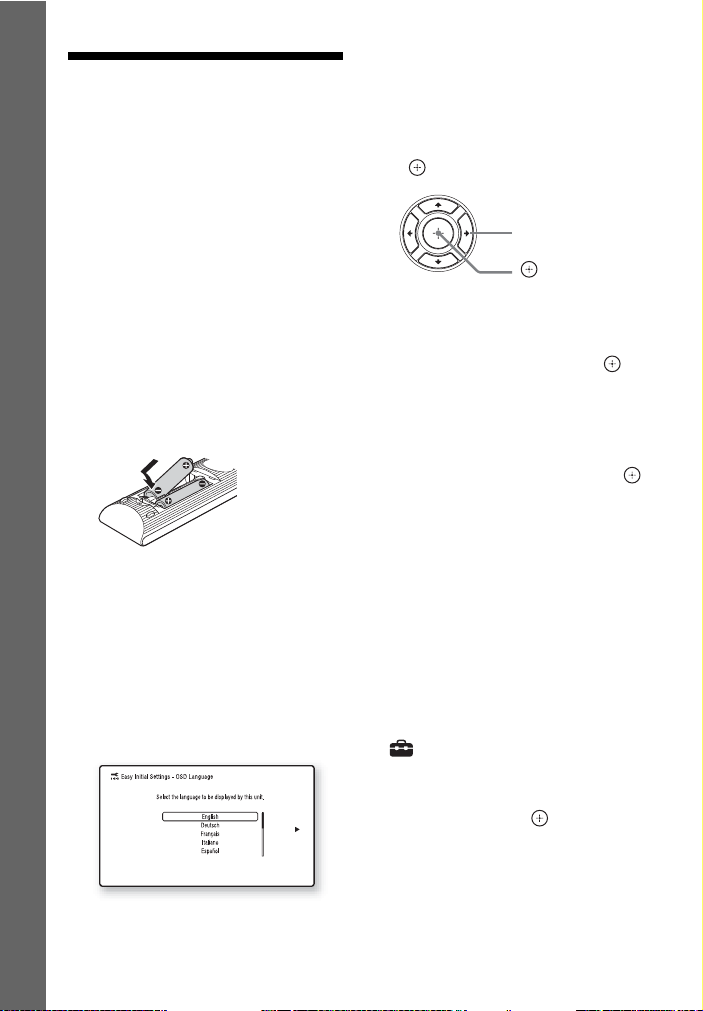
1 Włożyć dwie baterie R6 (rozmiar
AA) (dostępne w zestawie),
dopasowując bieguny 3 i # do
oznaczeń wewnątrz komory na
baterie.
2 Włączyć telewizor.
3 Nacisnąć [/1.
4 Ustawić przełącznik wyboru
sygnału wejściowego
w telewizorze tak, aby na ekranie
pojawił się sygnał z zestawu.
Pojawi się opcja [Łatwa konfiguracja
wstępna] dla wyboru języka OSD.
5 Wykonać procedurę [Łatwa
konfiguracja wstępna].
Wykonywać polecenia z ekranu
i wybrać najważniejsze ustawienia,
korzystając z przycisków B/V/v/b
i .
6 Po zakończeniu opcji [Łatwa
konfiguracja wstępna] nacisnąć V/v,
aby wybrać opcję [Łatwe ustawienia
sieciowe], następnie nacisnąć .
Zostanie wyświetlony ekran [Łatwe
ustawienia sieciowe].
7 Wykonywać polecenia z ekranu
i wybrać ustawienia sieciowe,
korzystając z przycisków B/V/v/b i.
Jeśli system nie może połączyć się
z siecią, zapoznać się z częścią
„Połączenie sieciowe” (str. 63) lub
„Połączenie bezprzewodowej sieci
LAN” (str. 63).
Aby przywołać ekran [Łatwe
ustawienia sieciowe]
1 Nacisnąć przycisk HOME.
Na ekranie telewizora wyświetlone
zostanie menu główne.
2 Nacisnąć przycisk B/b, aby wybrać
[Konfiguracja].
3 Nacisnąć przycisk V/v, aby wybrać
[Łatwe ustawienia sieciowe],
a następnie nacisnąć .
24
PL
Page 25
Wprowadzenie
Krok 5: Wybieranie źródła odtwarzania
Krok 6: Korzystanie z dźwięku przestrzennego
Nacisnąć wielokrotnie przycisk FUNCTION,
aż pojawi się żądana funkcja na
wyświetlaczu w przednim panelu.
Po jednokrotnym naciśnięciu przycisku
FUNCTION, bieżąca funkcja pojawi się na
wyświetlaczu w przednim panelu, a następnie
po każdym naciśnięciu przycisku FUNCTION
funkcja zmienia się cyklicznie w n astępujący
sposób.
„BD/DVD” t „USB” t „FM” t
„TV” t „BT” t „AUDIO”
Źródło funkcji i odtwarzania
„BD/DVD”
Dysk lub urządzenie sieciowe, które ma być
odtwarzane przez system
„USB”
Urządzenie USB, które jest podłączone
do portu (USB) (str. 13)
„FM”
Radio FM (str. 40)
„TV”
Urządzenia (TV, itp.), które są podłączone
do gniazda telewizora (DIGITAL IN
OPTICAL) lub do telewizora zgodnego
z funkcją ARC, który jest podłączony do
gniazda HDMI (OUT) (str. 20)
„BT”
Zawartość audio urządzenia Bluetooth
„AUDIO”
Sprzęt, który jest podłączony do gniazd
AUDIO IN (L/R) (str. 21)
Wskazówki
• Niektóre funkcje mogą być zmieniane za
pomocą ekranu telewizora za pośrednictwem
przycisku FUNCTION, V/v i.
• Można również nacisnąć przycisk Bluetooth na
pilocie, aby wybrać funkcję „BT”.
Po wykonaniu wcześniejszych kroków
i rozpoczęciu odtwarzania można korzystać
z wstępnie zaprogramowanych trybów
dźwiękowych dostosowanych do różnych
źródeł dźwięku. Pozwalają one uzyskać
w warunkach domowych intensywne
wrażenia akustyczne charakterystyczne dla
sali kinowej.
Wybór trybu dźwiękowego
Nacisnąć wielokrotnie przycisk SOUND
MODE +/–, aż pojawi się żądana
funkcja na wyświetlaczu w przednim
panelu lub na ekranie telewizyjnym.
Auto
Zestaw automatycznie wybiera tryb [Kino]
lub [Muzyka] stosownie do zawartości płyty
lub rodzaju strumienia audio.
• Źródło dźwięku 2-kanałowego: zestaw
przeprowadza symulację umożliwiającą
odsłuchiwanie dźwięku przestrzennego
z 2 kanałów za pomocą głośników
w konfiguracji 5.1.
• Źródło dźwięku wielokanałowego:
Głośniki są aktywne zawsze, niezależnie od
sposobu zarejestrowania dźwięku.
Kino
Zestaw wybiera tryb dźwiękowy optymalny
do oglądania filmów.
Muzyka
Zestaw wybiera tryb dźwiękowy optymalny
do słuchania muzyki.
Procesor dźwięku cyfrowego
[Dźwięk cyfrowy]
System odtwarza ulepszony dźwięk
skompresowanego audio.
Night
Tryb przeznaczony do oglądania filmów
w nocy powodujący wyciszanie głośnych
dźwięków przy zachowaniu wyraźnych dialogów.
25
PL
Page 26
Wprowadzenie
[Dźwięk demo]
System zapewnia atrakcyjny dźwięk do
słuchania oraz odpowiedni do demonstracji.
Aby wybrać tryb dźwiękowy
z menu opcji
1 Nacisnąć OPTIONS i V/v, aby wybrać
[Tryb dźwiękowy], następnie
wybrać .
2 Nacisnąć V/v, aby wybrać tryb dźwięku,
a następnie nacisnąć przycisk .
Aby wybrać zaprogramowany
korektor muzyczny,
Nacisnąć wielokrotnie MUSIC EQ podczas
odtwarzania.
Można wybrać dźwięk według własnych
preferencji.
Po każdym naciśnięciu przycisku
ustawienie zmienia się cyklicznie
w następujący sposób.
[Standardowy] t [Rock] t [Hiphop] t
[Electronica]
Można również wybrać korektor muzyczny
przy użyciu opcji menu w trybie dźwięku
[Muzyka].
Uwaga
Tryb dźwiękowy można wybrać tylko wtedy,
gdy opcja [Efekt dźwiękowy] jest ustawiona na
[Moduł dźwiękowy włączony] (str. 51). Gdy
opcja [Efekt dźwiękowy] jest ustawiona inaczej
niż na [Moduł dźwiękowy włączony], ustawienie
trybu dźwiękowego nie jest stosowane.
Wskazówki
Aby korzystać ze źródła dźwięku 2-kanałowego,
np. wielokanałowego sygnału z płyty CD,
zalecamy wybranie opcji [Auto].
Wybór trybu football
Nacisnąć opcję FOOTBALL podczas
odtwarzania.
Na ekranie telewizora wyświetlona zostanie
opcja [Football].
Można mieć uczucie, że jest się obecnym na
stadionie podczas oglądania transmisji
meczu piłkarskiego.
Aby wyłączyć tryb piłkarski, nacisnąć
FOOTBALL ponownie, aby wybrać opcję
[Wyłączenie trybu piłkarskiego]. Tryb
dźwięku zostanie dostosowany do ostatnio
wybranego trybu dźwięku.
Uwaga
• W zależności od źródła sygnału tryb football
może nie działać prawidłowo.
• Tryb football zostan ie wyłączony po wyłączeniu
systemu.
Wskazówki
Można również wybrać tryb football z menu opcji.
26
PL
Page 27
Odtwarzanie
Odtwarzanie
Korzystaj z BONUSVIEW/
BD-LIVE
Odtwarzanie płyty
Informacje o płytach do odtwarzania
znajdują się w części „Płyty do
odtwarzania” (str. 65).
1 Ustawić przełącznik wyboru
sygnału wejściowego w telewiz orze
tak, aby na ekranie pojawił się
sygnał z zestawu.
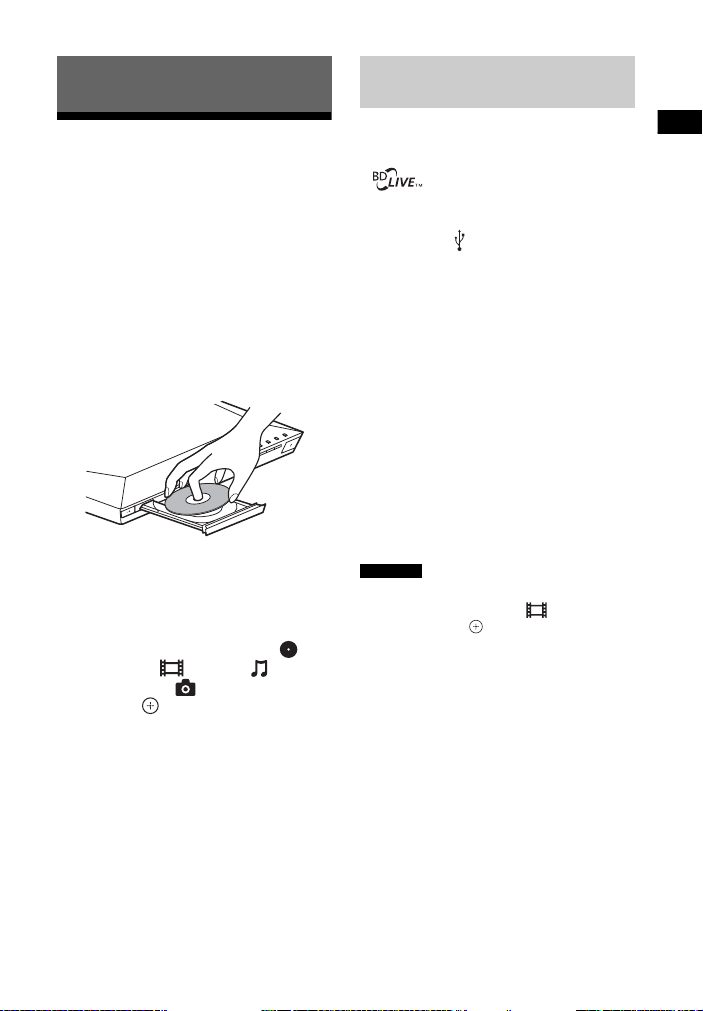
2 Nacisnąć Z iumieścić płytę
w szufladzie.
3 Nacisnąć przycisk Z, aby zamknąć
szufladę.
Rozpocznie się odtwarzanie.
Jeśli odtwarzanie nie rozpocznie się
automatycznie, wybierz opcję
w kategorii [Wideo],
[Muzyka] lub [Zdjęcia] i naciśnij
przycisk .
Niektóre płyty BD-ROM z logo „BD-Live*”
mają dodatkową zawartość i inne dane.
*
1 Podłączyć urządzenie USB
do portu (USB) (str. 29).
Do pamięci lokalnej należy użyć 1 GB
lub większej pamięci USB.
2 Przygotować urządzenie do
korzystania z funkcji BD-LIVE
(tylko BD-LIVE)
• Podłączyć zestaw do sieci (str. 22).
• Zmienić ustawienie [Połączenie
internetowe BD] na [Pozwól] (str. 52).
3 Włożyć płytę BD-ROM
zmateriałami BONUSVIEW/
BDLIVE.
Metoda obsługi różni się w zależności
od płyty. Zapoznać się z instrukcją
obsługi płyty.
Wskazówki
Aby usunąć dane z pamięci USB, wybrać opcję
[Skasuj dane BD] w kategorii [Wideo]
i nacisnąć przycisk . Wszystkie dane z folderu
buda zostaną usunięte.
27
PL
Page 28
Korzystanie z Blu-ray 3D
Można korzystać z płyt 3D Blu-ray z logo
3D*.
*
1 Przygotować się do odtwarzania
Blu-ray 3D.
• Podłączyć zestaw do telewizora
obsługującego technologię 3D
z użyciem przewodu HDMI o dużej
prędkości (str. 20).
• Wybrać w menu [Nastawienia
wideo] ustawienia opcji [Nast.
wyjścia 3D] i [Nast. rozmiaru ekranu
TV dla 3D] (str. 49).
2 Włożyć płytę Blu-ray 3D.
Metoda obsługi różni się w zależności
od płyty. Zapoznać się z instrukcją
obsługi dołączoną do płyty.
Wskazówki
Zapoznać się także z i nstrukcją obsługi telewizora
obsługującego funkcję 3D.
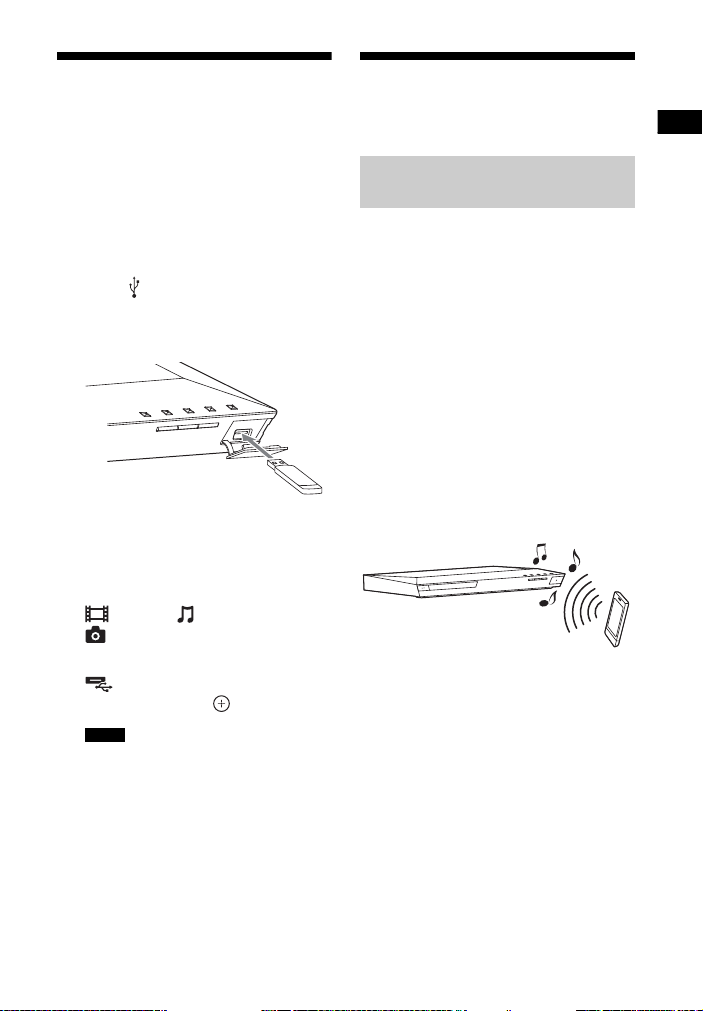
Wyświetlenie informacji
oodtwarzaniu
Można sprawdzić informacje
o odtwarzaniu itp. poprzez naciśnięcie
funkcji DISPLAY.
Wyświetlane informacje różnią się
w zależności od rodzaju płyty lub stanu
zestawu.
Przykład: podczas odtwarzania płyty
BD-ROM
A Rozdzielczość wyjścia/częstotliwość
wideo
B Numer lub nazwa
C Aktualnie wybrane ustawienie audio
D Dostępne funkcje ( ujęcie,
audio, napis)
E Informacje o odtwarzaniu Obejmują
tryb odtwarzania, pasek stanu
odtwarzania, typ płyty, koder-dekoder
wideo, szybkość transmisji, typ
odtwarzania, czas odtwarzania,
czas całkowity
F Numer rozdziału
G Aktualnie wybrane ujęcie
28
PL
Page 29
Odtwarzanie
Odtwarzanie z urządzenia USB
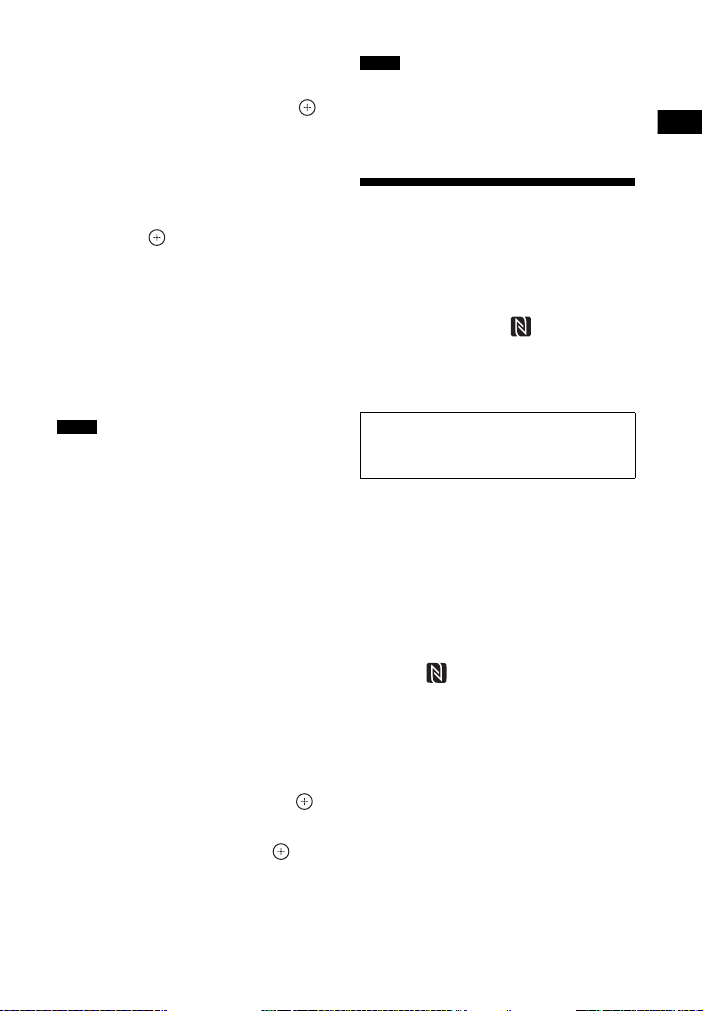
Można odtwarzać pliki z filmami/muzyką/
zdjęciami na podłączonym urządzeniu USB.
Informacje o typach plików do odtwarzania
znajdują się w części „Typy plików do
odtwarzania” (str. 66).
1 Podłączyć urządzenie USB do
portu (USB).
Zapoznać się także z instru kcją obsługi
urządzenia USB przed podłączeniem.
2 Nacisnąć przycisk HOME.
Na ekranie telewizora wyświetlone
zostanie menu główne.
3 Nacisnąć B/b, aby wybrać
[Wideo], [Muzyka] lub
[Zdjęcia].
4 Nacisnąć przycisk V/v, aby wybrać
[Urządzenie USB], a następnie
nacisnąć przycisk .
Uwaga
Nie odłączać urządzenia USB podczas pr acy.
Aby uniknąć uszkodzenia danych lub
urządzenia USB, należy wyłączyć system
przed podłączeniem lub odłączeniem
urządzenia USB.
Słuchanie muzyki z urządzenia Bluetooth
O bezprzewodowej
technologii Bluetooth
Bezprzewodowa technologia Bluetooth jest
to technologia bezprzewodowa krótkiego
zasięgu, która umożliwia bezprzewodową
komunikację między urządzeniami
cyfrowymi. Technologia bezprzewodowa
Bluetooth działa w promieniu około 10 m.
Nie trzeba podłączać przewodów,
ponieważ połączenie nawiązywane jest
za pośrednictwem USB, ani nie trzeba
umieszczać urządzeń względem siebie,
tak jak odbywa się to w bezprzewodowej
technologii podczerwieni.
Bezprzewodowa technologia Bluetooth jest
standardem globalnym wspieranym przez
tysiące firm. Firmy te produkują produkty,
które spełniają globalne standardy.
Obsługiwane wersje i profile
urządzenia Bluetooth
Profil odnosi się do standardowego zestawu
funkcji dla różnych możliwości produktu
Bluetooth. Niniejszy system obsługuje
wersje i profile urządzenia Bluetooth.
Obsługiwane wersje urządzenia Bluetooth:
Bluetooth w wersji 3.0
Obsługiwane wersje i profile urządzenia
Bluetooth:
A2DP 1.2 (Profil zaawansowanej
dystrybucji audio)
AVRCP 1.3 (Profil zdalnego sterowania
audio/wideo)
29
PL
Page 30

Uwaga
•Aby użyć funkcji Bluetooth, urządzenie
Bluetooth musi być podłączone, by obsłużyć ten
sam profil co w systemie. Nawet jeśli urządzenie
obsługuje ten sam profil, funkcje zależą od
specyfikacji urządzenia Bluetooth.
• Odtwarzanie audio w tym systemie może być
opóźnione względem urządzenia Bluetooth ze
względu na właściwości technologii
bezprzewodowej Bluetooth.
Parowanie systemu
z urządzeniem Bluetooth
Parowanie oznacza operację, w której
urządzenia Bluetooth rejestrują się wcześniej.
Po wykonaniu procedury parowania nie
trzeba przeprowadzać tej czynności
ponownie.
1 Ustawić urządzenie Bluetooth
w odległości 1 metra od jednostki.
2 Nacisnąć BLUETOOTH.
Można również wybrać [Bluetooth
AUDIO] z [Wejście] w menu
głównym.
3 Ustawić urządzenie Bluetooth
w trybie parowania.
Szczegółowe informacje na temat
ustawienia urządzenia Bluetooth
w trybie parowania można znaleźć
w instrukcji obsługi dostarczonej
z urządzeniem.
4 Wybrać „BLU-RAY HOME THEATRE
SYSTEM” na wyświetlaczu
urządzania Bluetooth.
Wykonać tę czynność w ciągu 5 minut,
w przeciwnym razie parowanie
zostanie anulowane.
Uwaga
Jeżeli kod dostępu jest wymagany
wurządzeniu Bluetooth, wpisz „0000”. Klucz
może być nazywany „kodem dostępu”,
„kodem PIN”, „numerem PIN” lub „hasłem”.
5 Po zakończeniu parowania
urządzenie jest automatycznie
podłączane do systemu.
Na ekranie telewizora wyświetlona
zostanie nazwa urządzenia.
Uwaga
Można powiązać do 9 urządzeń Bluetooth.
Po powiązaniu 10 urządzenia Bluetooth
ostatnio podłączone urządzenie zostanie
zastąpione nowym.
6 Rozpocząć odtwarzanie na
urządzeniu Bluetooth.
7 Ustawić głośność.
Ustawić najpierw głośność urządzenia
Bluetooth, jeśli poziom głośności jest
wciąż zbyt niski, ustawić poziom
głośności na zestawie.
Aby zakończyć operację
parowania
Nacisnąć HOME lub FUNCTION.
Łączenie systemu
z urządzeniem Bluetooth
Można połączyć się z urządzeniem Bluetooth
zzestawu.
Sprawdzić następujące ustawienia przed
odtwarzaniem muzyki:
–Funkcja Bluetooth urządzenia Bluetooth
jest włączona.
– Parowanie zostało zakończone (str. 30).
1 Nacisnąć BLUETOOTH.
Uwaga
Aby połączyć się z ostatnio podłączonym
urządzeniem Bluetooth, nacisnąć N.
Następnie przejść do Kroku 5.
2 Nacisnąć przycisk OPTIONS.
30
PL
Page 31
Odtwarzanie
3 Nacisnąć kilkakrotnie przycisk V/v,
aby wybrać [Lista urządzeń],
a następnie nacisnąć przycisk .
Pojawi się lista powiązanych urządzeń
Bluetooth.
4 Nacisnąć V/v wielokrotnie,
aby wskazać wybrane przez siebie
urządzenie, a następnie nacisnąć
przycisk .
5 Nacisnąć N, aby rozpocząć
odtwarzanie.
6 Ustawić głośność.
Ustawić najpierw głośność urządzenia
Bluetooth, jeśli poziom głośności jest
wciąż zbyt niski, ustawić poziom
głośności w zestawie.
Uwaga
• Po połączeniu urządzenia Bluetooth można
kontrolować odtwarzanie, naciskając
N, X, x, m/M i ./>.
• Zasilanie Bluetooth jest wyłączane po wybraniu
innej funkcji.
Aby odłączyć urządzenie Bluetooth
Nacisnąć HOME, FUNCTION lub RETURN.
Aby usunąć powiązane urządzenie
Bluetooth z listy urządzeń
1 Postępować zgodnie z Krokam i od 1 do
3 podanymi powyżej.
2
Nacisnąć V/v wielokrotnie, aby wskazać
wybrane przez siebie urządzenie,
a następnie nacisnąć przycisk OPTIONS.
3 Nacisnąć V/v wielokrotnie, aby wybrać
opcję [Usuń], następnie nacisnąć .
4 Wykonywać polecenia z ekranu, aby
usunąć urządzenie B/V/v/b i.
Uwaga
Podczas połączenia z urządzeniem Bluetooth
system ten nie może zostać wykryty i połączenie
nie może być ustalone na podstawie innego
urządzenia Bluetooth.
Podłączanie do smartfonu za pośrednictwem przycisku funkcji słuchania (NFC)
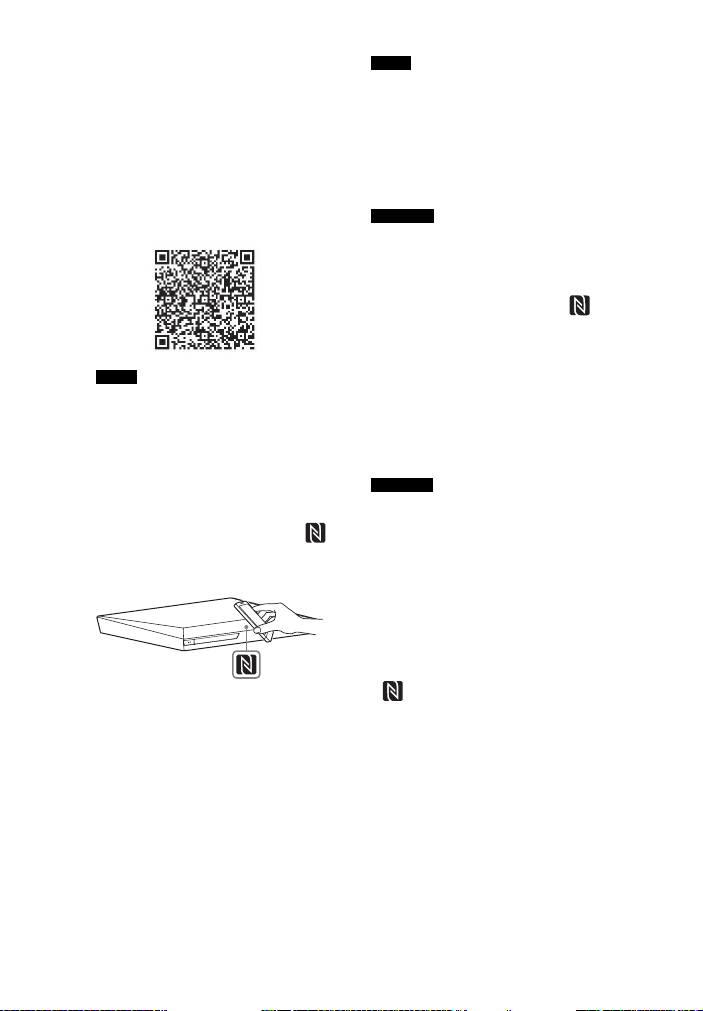
Gdy kompatybilny smartfon NFC jest
umieszczony w pobliżu zestawu, zestaw
ismartfon przystępują do zakończenia
parowania i połączenia Bluetooth
automatycznie.
Kompatybilne smartfony
Smartfony z wbudowaną funkcją NFC
(OS: Android 2.3.3 – 4.0.x, bez Androida 3.x)
Co to jest „NFC”?
NFC (Near Field Communication,
komunikacja bliskiego zasięgu) to
technologia umożliwiająca bezprzewodową
komunikację krótkiego zasięgu pomiędzy
różnymi urządzeniami, takimi jak telefony
komórkowe i tagi IC. Dzięki funkcji NFC
transmisja danych może być przeprowadzona
z łatwością przez umieszczenie urządzenia
w pobliżu urządzeń kompatybilnych
z NFC.
1 Pobrać i zainstalować aplikację
„NFC Easy Connect”.
„NFC Easy Connect” to bezpłatna
aplikacja dla smartfonów z systemem
Android, która może być pobrana
w Google Play. Wyszukać aplikację
przy użyciu słowa kluczowego „NFC
Easy Connect” na stronie lub przejść
do strony pobierania bezpośrednio,
korzystając z dwuwymiarowego kodu
umieszczonego poniżej.
31
PL
Page 32
Warto zauważyć, że funkcja „NFC
Easy Connect” jest bezpłatna, ale
opłaty za transmisję danych podczas
pobierania danych są pobierane
oddzielnie.
Dwuwymiarowy kod* do
bezpośredniego dostępu.
* Użyć aplikacji z dwuwymiarowym
czytnikiem kodów.
Uwaga
• System może rozpoznać i łączyć się z jednym
kompatybilnym urządzeniem NFC w danym
czasie.
• W zależności od smartfona może zajść
konieczność wcześniejszego włączenia funkcji
NFC. Szczegółowe informacje na ten temat
znajdują się w instrukcjach obsługi smartfonów.
Wskazówki
Jeżeli parowanie i połączenie Bluetooth nie
zostaną przeprowadzone, należy wykonać
następującą czynność.
– Ponownie uruchomić „NFC Easy Connect”
i przesunąć smartfon powoli nad .
– Usunąć etui smartfonu, jeśli smartfon jest
umieszczony wdostępnym wsprzedaży etui.
Uwaga
Aplikacja może być niedostępna w niektórych
krajach/regionach.
2 Uruchomić aplikację „NFC Easy
Connect” w smartfonie.
Upewnić się, że ekran aplikacji jest
wyświetlany.
3 Umieścić smartfon niedaleko
urządzenia do czasu, gdy smartfon
zacznie wibrować.
Dostępna jest sygnalizacja za pomocą
wibracji, gdy smartfon zostanie
rozpoznany przez urządzenie.
Po rozpoznaniu przez urządzenie
należy postępować zgodnie
z wyświetlanymi instrukcjami na
smartfonie i zakończyć procedurę
dla połączenia Bluetooth.
Po ustanowieniu połączenia Bluetooth
niebieski wskaźnik LED na przednim
panelu przestanie migać. Czas
odtwarzania pojawi się na wyświetlaczu
panelu przedniego.
Aby słuchać muzyki
Rozpocząć odtwarzanie źródła dźwięku
na smartfonie. Szczegółowe informacje
dotyczące odtwarzania znajdują się
w instrukcjach obsługi smartfonów.
Wskazówki
Jeśli poziom głośności jest niski, należy ustawić
najpierw poziom głośności smartfona. Jeśli
poziom głośności jest ciągle zbyt niski, należy
ustawić najpierw poziom głośności zestawu.
Aby zatrzymać odtwarzanie
Odtwarzanie zostanie zatrzymane podczas
wykonywania jednej z następujących
czynności:
– Ponownie umieścić smartfon niedaleko
urządzenia.
– Zatrzymać odtwarzacz muzyczny
dostępny w smartfonie.
– Wyłączyć urządzenie lub smartfon.
–Zmienić funkcję.
– Wyłączyć funkcję Bluetooth w smartfonie.
32
PL
Page 33
Odtwarzanie
Odtwarzanie przez sieć
Korzystanie z Sony
Entertainment Network (SEN)
Sony Entertainment Network służy jako
funkcja dostarczająca wybrane informacje
z Internetu oraz rozrywkę na żądanie
bezpośrednio do urządzenia.
Wskazówki
• Odtworzenie części zawartości internetowej
wymaga wcześniejszej rejestracji z komputera.
Więcej informacji można znaleźć na
następującej stronie internetowej:
Klienci w Europie i Rosji:
http://support.sony-europe.com/
Klienci w innych krajach/regionach:
http://www.sony-asia.com/section/support
• Niektóre informacje internetowe mogą być
niedostępne w niektórych krajach/regionach.
1 Przygotować się się do korzystania
z sieci Sony Entertainment Network
(SEN)
Podłączyć zestaw do sieci (str. 22).
2 Nacisnąć przycisk SEN.
3 Nacisnąć B/V/v/b, aby wybrać
informacje internetowe i rozrywkę
na żądanie, a następnie nacisnąć .
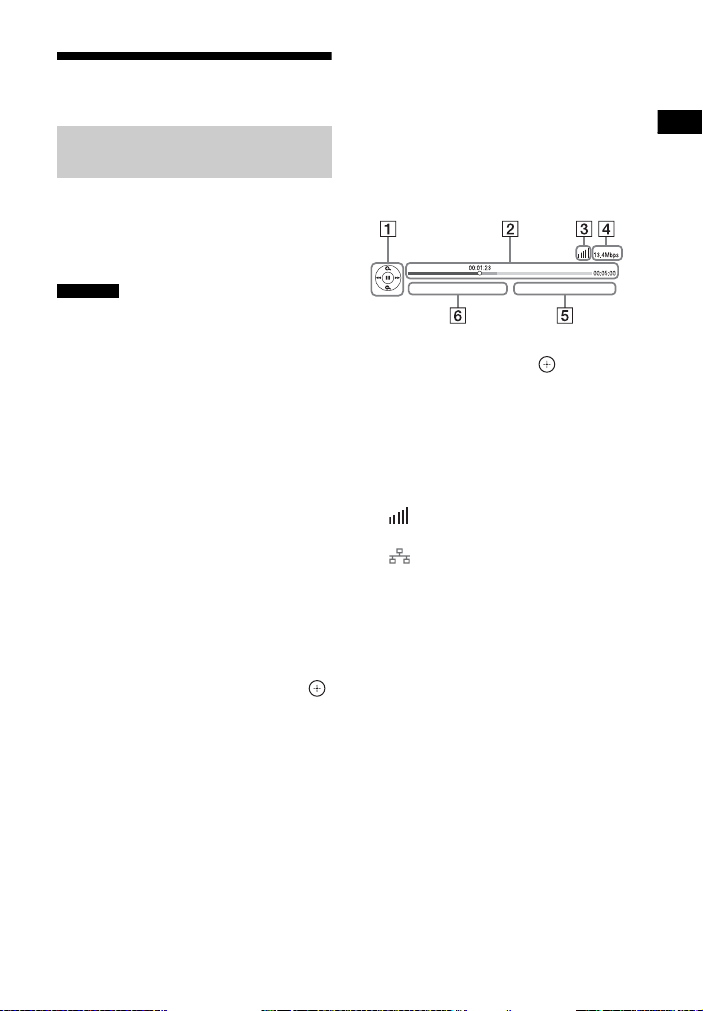
Panel sterowania strumieniem
wideo
Panel sterowania wyświetlany jest po
rozpoczęciu odtwarzania pliku wideo.
Wyświetlane elementy mogą się różnić
w zależności od dostawcy treści internetowych.
Aby ponownie rozpocząć odtwarzanie,
nacisnąć DISPLAY.
A Kontrola odtwarzania
Nacisnąć B/V/v/b lub w celu
odtwarzania.
B Pasek stanu odtwarzania
Pasek stanu, kursor wskazujący
aktualną pozycję, czas odtwarzania
oraz czas trwania pliku wideo
C Wskaźnik stanu sieci
wskazuje siłę sygnału dla sieci
bezprzewodowej.
wskazuje połączenie
przewodowe.
D Szybkość transmisji w sieci
E Nazwa następnego pliku wideo
F Nazwa wybranego pliku wideo
33
PL
Page 34
Odtwarzanie plików w sieci
Odtwarzacz
Odtwarzacz
(ten system)
Serwer
Odtwarzacz
(ten system)
Serwer
Kontroler
Renderer
(ten system)
Serwer
domowej (DLNA)
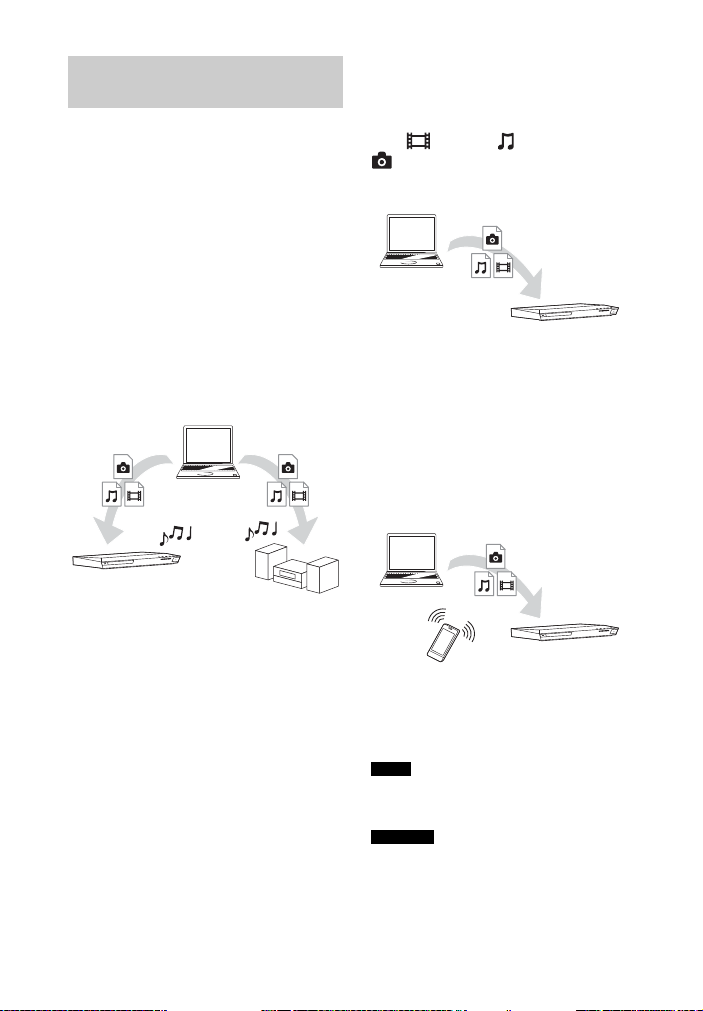
Można odtwarzać filmy/muzykę/zdjęcia na
innych urządzeniach z certyfikatem DLNA
poprzez podłączenie ich do sieci domowej.
To urządzenie może służyć jako
odtwarzacz i moduł renderowania
(renderer).
• Serwer: przechowuje i udostępnia
zawartość treści mediów elektronicznych
• Odtwarzacz: wyszukuje i odtwarza
cyfrowe treści multimedialne z DMS
• Renderer: odbiera i odtwarza pliki
z serwera oraz może być obsługiwany
przez inne urządzenia (kontroler)
• Kontroler: obsługuje sprzęt renderujący
Aby odtwarzać pliki zapisane na
serwerze DLNA poprzez system
(DLNA Player)
Wybrać ikonę serwera DLNA za pomocą
opcji [Wideo], [Muzyka] lub
[Zdjęcia] z menu głównego i wybrać
plik do odtworzenia.
Aby odtworzyć pliki, obsługując
system (Renderer) za
pośrednictwem kontrolera DLNA
Można obsługiwać system za pomocą
kontrolera certyfikowanego przez DLNA
(telefon komórkowy itp.) podczas
odtwarzania plików zapisanych na
serwerze DLNA.
Przygotowanie do korzystania
z funkcji DLNA
• Podłączyć zestaw do sieci (str. 22).
• Przygotować się do korzystania z innych
urządzeń posiadających certyfikację
DLNA. Szczegółowe informacje na ten
temat znajdują się w instrukcjach obsługi
dotyczących sprzętu.
34
PL
Szczegółowe informacje na temat obsługi
znajdują się w instrukcjach obsługi kontrolera
DNLA.
Uwaga
Nie obsługiwać systemu za pośrednictwem pilota
i kontrolera DLNA jednocześnie.
Wskazówki
System jest kompatybilny z funkcją „Play”
programu Windows Media
standardowy w systemie Windows 7.
®
Player 12, który jest
Page 35
Odtwarzanie
Odtwarzanie jednakowej
Gość PARTY
Gospodarz PARTY
(ten system)
Gość PARTY
muzyki w różnych
pomieszczeniach (PARTY
STREAMING)
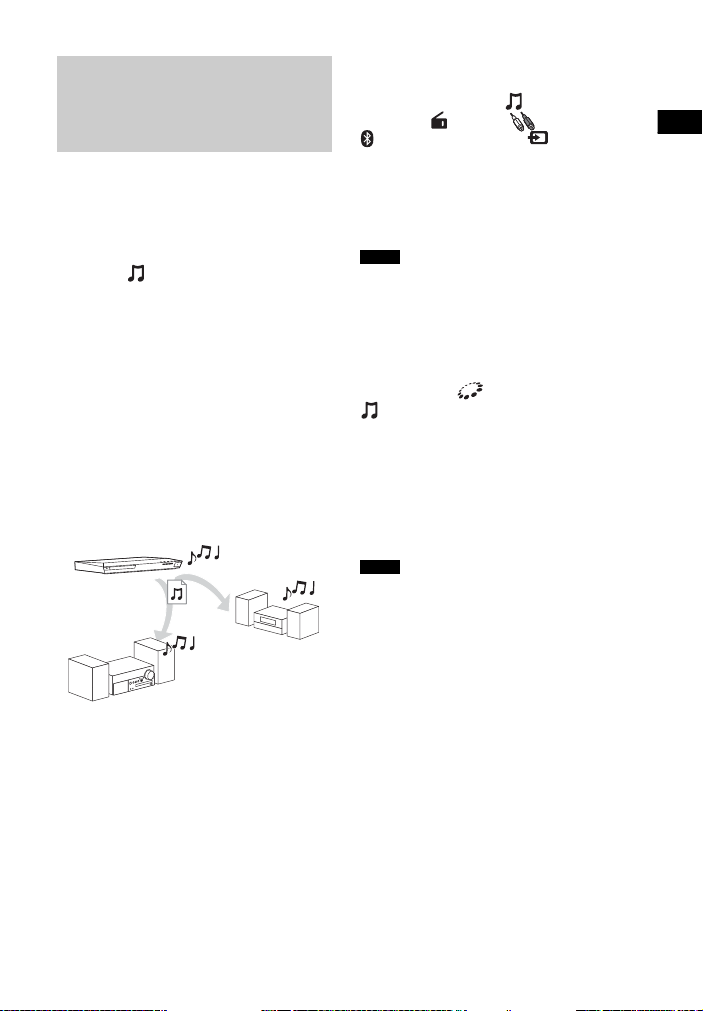
Można odtwarzać tę samą muzykę
jednocześnie na wszystkich urządzeniach
Sony, które są zgodne z funkcją PARTY
STREAMING i które są podłączone do
sieci domowej.
Zawartość [Muzyka] oraz funkcje
„FM”, „BT” i „AUDIO” mogą być używane
wraz z funkcją PARTY STREAMING.
Istnieją dwa rodzaje urządzeń
kompatybilnych z funkcją PARTY
STREAMING.
• Gospodarz PARTY: wysyła i odtwarza
muzykę.
• Gość PARTY: odtwarza muzykę, która
została otrzymana od gospodarza PARTY.
To urządzenie może służyć jako gospodarz
PARTY i jako gość PARTY.
Aby użyć tego systemu jako
gospodarza PARTY
Wybrać utwór w opcji [Muzyka], stacja
radiowa w [Radio], [AUDIO] lub
[Bluetooth AUDIO] w [Wejście],
nacisnąć OPTIONS. Następnie wybrać
[Zacznij PARTY], aby rozpocząć.
Aby zamknąć funkcję, nacisnąć przycisk
OPTIONS i wybrać polecenie [Zamknij
PARTY].
Uwaga
Jeżeli odtwarzana jest zawartość, która nie jest
zgodna z funkcją PARTY STREAMING, system
zamknie opcję PARTY automatycznie.
Aby użyć tego systemu jako
gościa PARTY
Wybierz opcję [PARTY] w menu
[Muzyka], a następnie wybierz ikonę
gospodarza.
Aby wyjść z funkcji PARTY, naciśnij
przycisk OPTIONS i wybierz polecenie
[Wyjdź z PARTY].
Aby zakończyć działanie funkcji PARTY,
naciśnij przycisk OPTIONS i wybierz
polecenie [Zamknij PARTY].
Uwaga
Oferta i dostępność produktów obsługujących
funkcję
PARTY STREAMING zależy od danego
obszaru.
Przygotowanie do odtwarzania
w funkcji PARTY STREAMING
• Podłączyć zestaw do sieci (str. 22).
• Podłączyć sprzęt, który jest zgodny
z funkcją PARTY STREAMING.
35
PL
Page 36
Wyszukiwanie informacji
o wideo/muzyce
Dzięki systemowi Gracenote istnieje
możliwość pobrania informacji o zawartości
i znalezienia powiązanych informacji.
1 Podłączyć zestaw do sieci (str. 22).
2 Włożyć płytę z zawartością,
aby której chcesz wykonać
wyszukiwanie.
Wyszukiwanie wideo można wykonać
dla płyt BD-ROM lub DVD-ROM,
a wyszukiwanie muzyki dla dysków
CD-DA (muzycznych).
3 Nacisnąć B/b, aby wybrać
[Wideo] lub [Muzyka].
4 Nacisnąć przycisk V/v, aby wybrać
[Wyszukiwanie wideo] lub
[Wyszukiw. muzyki].
Wyświetlane są informacje (takie jak
tytuł, obsada, utwór lub wykonawca),
[Historia odtwarzania] i [Historia
wyszukiwania].
• [Historia odtwarzania]
Wyświetla listę wcześniej
odtwarzanych dysków BD-ROM/
DVD-ROM/CD-DA (muzycznych).
Aby uzyskać informacje o zawartości,
wybrać odpowiedni tytuł.
• [Historia wyszukiwania]
Wyświetla listę wcześniej
wyszukiwanych informacji przy
użyciu funkcji [Wyszukiwanie
wideo] lub [Wyszukiw. muzyki].
Aby wyszukać dalsze powiązane
informacje
Wybrać pozycję z listy, a następnie usługę
wyszukiwania.
Korzystanie z TV SideView
TV SideView to bezpłatna aplikacja
mobilna dla zdalnego urządzenia
(smartfon itd.). Używając TV SideView
wraz z systemem, można łatwo korzystać
z systemu poprzez zdalną obsługę
w urządzeniu.
Można uruchomić usługę lub aplikację
bezpośrednio z urządzenia zdalnego
i wyświetlić informacje o płycie podczas
odtwarzania płyty. TV SideView również
może być stosowany jako pilot i klawiatura
oprogramowania.
Przed rozpoczęciem korzystania z urządzenia
SideView TV wraz z niniejszym systemem
należy zarejestrować urządzenie SideView TV.
Postępować zgodnie z instrukcjami
wyświetlanymi na ekranie dotyczącymi
urządzenia TV SideView podczas rejestracji.
Uwaga
Rejestracja będzie możliwa tylko wtedy, gdy
menu główne pojawi się na ekranie telewizora.
Dostępne opcje
Różne ustawienia i odtwarzanie dostępne
są po naciśnięciu przycisku OPTIONS.
Dostępne elementy różnią się w zależności
od sytuacji.
Opcje wspólne
[Sound Mode]
Zmienia ustawienie trybu dźwiękowego (str. 25).
[Football]
Włączanie lub wyłączanie trybu football
(str. 26).
[Powtórz nast.]
Ustawienie odtwarzania z powtarzaniem.
36
PL
Page 37
Odtwarzanie
[Menu 3D]
[Symulowane 3D]: regulacja symulacji
efektu 3D.
[Regulacja głębi 3D]: regulacja głębi
obrazów 3D.
[Odtwarzanie 2D]: ustawienie odtwarzania
obrazu 2D.
[Odtwórz/Zatrzymaj]
Rozpoczęcie lub zatrzymanie odtwarzania.
[Odtwórz od początku]
Odtworzenie elementu od początku.
[Zacznij PARTY]
Uruchomienie funkcji PARTY
z wykorzystaniem wybranego źródła.
Przy niektórych źródłach element ten może
nie być widoczny.
[Wyjdź z PARTY]
Opuszcza opcję PARTY, w której system
uczestniczy. Funkcja PARTY STREAMING
nadal jest włączona w innych urządzeniach
uczestniczących.
[Zamknij PARTY]
Jeśli urządzenie działa jako gospodarz
PARTY: zakończenie działania funkcji
PARTY.
Jeśli urządzenie działa jako gość PARTY:
opuszcza opcję PARTY, w której system
uczestniczy. Funkcja PARTY STREAMING
jest wyłączona w innych urządzeniach
uczestniczących.
[Kategoria dotycząca zmiany]
Przełączenie pomiędzy kategoriami
[Wideo], [Muzyka] i [Zdjęcia]
w „BD/DVD” (dotyczy wyłącznie płyt) lub
funkcją „USB”. Pozycja ta dostępna jest tylko
wtedy, gdy lista wyświetlania jest dostępna
dla danej kategorii.
Tylko [Wideo]
[A/V SYNC]
Dostosowuje odstęp czasu pomiędzy
obrazem a dźwiękiem (str. 39).
[Nast. wyjścia 3D]
Umożliwia wybranie, czy ma być
automatycznie przesyłane wideo 3D.
[Nastawienia wideo]
• [Tryb jakości obrazu]: wybranie ustawień
obrazu w zależności od warunków oświetlenia.
• [BNR]: redukcja mozaikowych zakłóceń
pojawiających się na obrazie.
• [MNR]: redukcja drobnych zakłóceń wokół
krawędzi obrazu.
[Pauza]
Wstrzymanie odtwarzania.
[Top menu]
Wyświetlenie menu głównego płyty BD lub
DVD.
[Menu/Menu podręczne]
Wyświetlenie menu podręcznego płyty BDROM lub menu płyty DVD.
[Szukanie tytułu]
Wyszukiwanie tytułu na płycie BD-ROM/
DVD VIDEO i rozpoczęcie odtwarzania od
początku.
[Szukanie rozdziału]
Wyszukanie rozdziału i rozpoczęcie
odtwarzania od początku.
[Audio]
Wybór formatu audio/ścieżki.
[Napisy]
Służy do wybierania języka, gdy zapisane są
napisy w różnych językach.
WIDEO BD-ROMs/DVD.
[Ujęcie]
Przełącza ujęcia, gdy nagrane są ujęcia
z kilku kamer na płytach BD-ROMs/DVD.
[Redukcja zakłóceń treści IP]
Dostosowanie jakości filmów wideo do treści
internetowych.
[Wyszukiwanie wideo]
Wyświetla informacje na BD-ROM/
DVD-ROM oparty na technologii firmy
Gracenote.
Tylko [Muzyka]
[Dodaj BGM do slajd.]
Rejestruje pliki muzyczne w pamięci USB
jako pokaz slajdów z muzyką w tle (BGM).
[Wyszukiw. muzyki]
Wyświetla informacje
(CDDA) w technologii firmy Gracenote.
o płycie CD audio
37
PL
Page 38

Tylko [Zdjęcia]
[Pokaz slajdów]
Rozpoczęcie pokazu slajdów.
[Prędkość pokazu slajdów]
Zmiana szybkości pokazu slajdów.
[Efekt pok. slajdów]
Ustawienie efektu podczas pokazu slajdów.
[Pokaz slajdów BGM]
• [Wyłącz]: wyłączenie funkcji.
• [Moja muzyka z USB]: ustawianie plików
muzycznych zarejestrowanych za pomocą
opcji [Dodaj BGM do slajd.].
• [Odtw. z płyty muz.]: ustawia ścieżkę na
CD-DA (płyty muzyczne CD).
[Zmiana wyświetlania]
Przełączanie między opcjami [Widok tabeli]
i [Widok listy].
[Obróć w lewo]
Obrót zdjęcia w lewo o 90 stopni.
[Obróć w prawo]
Obrót zdjęcia w prawo o 90 stopni.
[Zobacz obraz]
Wyświetlenie wybranego zdjęcia.
38
PL
Page 39
Ustawienia dźwięku
Regulacja opóźnienia między
obrazem a dźwiękiem
Ustawienia dźwięku
(A/V SYNC)
Jeśli dźwięk nie pasuje do obrazu na ekranie
TV, można wyregulować opóźnienie między
obrazem a dźwiękiem dla każdej funkcji
osobno.
Metoda ustawień różni się w zależności od
funkcji.
Kiedy zostanie wybrana inna
funkcja niż „BT” lub „TV”
1 Nacisnąć przycisk OPTIONS.
Na ekranie telewizora wyświetlone
zostanie menu opcji.
2 Nacisnąć przycisk V/v, aby wybrać
[A/V SYNC], a następnie nacisnąć
przycisk .
3
Nacisnąć B/b, aby ustawić opóźnienie,
a następnie nacisnąć .
Regulację można wykonywać w zakresie
od 0 ms do 300 ms co 25 ms.
Kiedy zostanie wybrana funkcja „TV”
1 Nacisnąć przycisk OPTIONS.
Funkcja „AV.SYNC” pojawi się na
wyświetlaczu panelu przedniego.
2 Nacisnąć lub b.
3
Nacisnąć V/v, aby ustawić opóźnienie,
a następnie nacisnąć .
Regulację można wykonywać w zakresie
od 0 ms do 300 ms co 25 ms.
4 Nacisnąć przycisk OPTIONS.
Menu opcji na wyświetlaczu na
przednim panelu zostanie wyłączone.
Wybór formatu dźwięku, ścieżek dźwiękowych w różnych językach lub kanału
Gdy system odtwarza płyty BD/DVD
VIDEO nagrane w wielu formatach audio
(PCM, Dolby Digital, MPEG audio lub
DTS) lub ścieżki wielojęzyczne, można
zmienić format audio lub język.
W przypadku płyt CD można wybrać
dźwięk z prawego lub lewego kanału
i słuchać wybranego kanału z obu
głośników (prawego i lewego).
Nacisnąć kilkakrotnie przycisk AUDIO
podczas odtwarzania, aby wybrać
żądany sygnał audio.
Informacje o dźwięku zostaną wyświetlone
na ekranie telewizora.
x BD/DVD VIDEO
Opcja języka różni się w zależności od BD/
DVD VIDEO.
Kiedy wyświetlane są 4 cyfry, stanowią one
kod języka. Zapoznać się z rozdziałem
„Lista kodów języków” (str. 70). Jeśli ten
sam język jest wyświetlany na liście dwa lub
więcej razy, oznacza to, że płyta BD/DVD
VIDEO jest nagrana w wielu formatach audio.
x DVD-VR
Wyświetlane są rodzaje ścieżek dźwiękowych
zarejestrowanych na płycie.
Przykład:
•[ Stereo]
•[ Stereo (Audio1)]
•[ Stereo (Audio2)]
•[ Główne]
•[ Sub]
•[ Główne/Sub]
39
PL
Page 40

Uwaga
[ Stereo (Audio1)] i [ Stereo (Audio2)] nie
pojawiają się, gdy tylko jeden strumień audio jest
nagrany na płycie.
x CD
• [ Stereo
stereofoniczny.
• [ 1/L]: Dźwięk lewego kanału
(monofoniczny).
• [ 2/R]: Dźwięk prawego kanału
(monofoniczny).
• [ L+R]: Dźwięk lewego i prawego kanału
przesyłany z każdego oddzielnego głośnika.
]: Standardowy dźwięk
Korzystanie z wielościeżkowego dźwięku
(PODWÓJNE MONO)
Można odtwarzać dźwięk wielościeżkowy,
gdy system odbiera lub odtwarza sygnał
wielościeżkowy Dolby Digital.
Uwaga
Aby odbierać sygnał w formacie Dolby Digital,
należy podłączyć telewizor lub inne urządzenie
do gniazda telewizora (DIGITAL IN OPTICAL)
z optycznym kablem cyfrowym (strony 20, 21).
Jeśli gniazdo HDMI IN w telewizorze jest zgodne
z funkcją Audio Return Channel (strony 20, 53),
można odbierać sygnał w formacie Dolby Digital
za pośrednictwem kabla HDMI.
Należy nacisnąć kilka razy przycisk
AUDIO, aż pojawi się żądany sygnał na
wyświetlaczu w przednim panelu.
•„GŁÓWNY JĘZYK
dźwięk w języku głównym.
• „JĘZYK DODATKOWY”: odtwarzany
jest dźwięk w języku dodatkowym.
•„GŁÓWNY/DODATKOWY”:
odtwarzany jest dźwięk mieszany
w języku głównym i dodatkowym.
”: odtwarzany jest
Tuner
Słuchanie audycji radiowych
1
Należy nacisnąć kilka razy przycisk
FUNCTION, aż pojawi się funkcja
„FM” na wyświetlaczu na przednim
panelu.
2 Wybrać stację radiową.
Strojenie automatyczne
Przytrzymać przycisk TUNING +/do rozpoczęcia automatycznego
wyszukiwania.
Na ekranie telewizora wyświetlona
zostanie opcja [Strojenie
automatyczne]. Po dostrojeniu
zestawu do stacji wyszukiwanie zostaje
wstrzymane.
Aby anulować automatyczne strojenie,
nacisnąć dowolny przycisk.
Strojenie ręczne
Nacisnąć przycisk TUNING +/wielokrotnie.
3 Nacisnąć 2 +/-, aby ustawić
głośność.
Jeśli stacja FM odbierana jest
z zakłóceniami
Jeśli stacja FM odbierana jest z zakłóceniami,
można wybrać odbiór monofoniczny. Efekt
stereofoniczny nie będzie dostępny, ale
odbiór się poprawi.
1 Nacisnąć przycisk OPTIONS.
Na ekranie telewizora wyświetlone
zostanie menu opcji.
2 Nacisnąć przycisk V/v, aby wybrać
[Tryb FM], a następnie nacisnąć
przycisk .
40
PL
Page 41

Tuner
3 Nacisnąć przycisk V/v, aby wybrać
[Monofoniczny], a następnie
nacisnąć przycisk .
• [Stereo]: odbiór stereofoniczny.
• [Monofoniczny]: odbiór
monofoniczny.
Wskazówki
Można ustawić [Tryb FM] dla każdej
zaprogramowanej stacji osobno.
Wyłączanie radia
Nacisnąć przycisk "/1.
Programowanie stacji
radiowych
Istnieje możliwość zaprogramowania do
20 stacji. Przed rozpoczęciem strojenia
należy zmniejszyć głośność do minimum.
1 Należy nacisnąć kilka razy przycisk
FUNCTION, aż pojawi się funkcja
„FM” na wyświetlaczu w przednim
panelu.
2 Przytrzymać przycisk TUNING +/-
do rozpoczęcia automatycznego
wyszukiwania.
Po dostrojeniu zestawu do stacji
wyszukiwanie zostaje zatrzymane.
3 Nacisnąć przycisk OPTIONS.
Na ekranie telewizora wyświetlone
zostanie menu opcji.
4 Nacisnąć przycisk V/v, aby wybrać
[Pamięć zapr. stacji], a następnie
nacisnąć przycisk .
5 Nacisnąć V/v, aby wybrać
zaprogramowany numer,
a następnie nacisnąć przycisk .
6 Aby zapamiętać inne stacje,
powtórzyć kroki od 2 do 5.
Zmiana numeru zaprogramowanej
stacji
Wybrać zaprogramowany wybrany przez
siebie numer, naciskając PRESET +/-,
a następnie wykonać procedurę od kroku 3.
Wybór zaprogramowanej
stacji radiowej
1 Należy nacisnąć kilka razy przycisk
FUNCTION, aż pojawi się funkcja
„FM” na wyświetlaczu w przednim
panelu.
Spowoduje to dostrojenie urządzenia
do ostatnio odbieranej stacji.
2 Nacisnąć PRESET +/-, aby wybrać
zaprogramowaną stację.
Numer zaprogramowanej stacji
i częstotliwość pojawiają się na ekranie
telewizora i na wyświetlaczu w przednim
panelu.
Każde naciśnięcie przycisku powoduje
dostrojenie zestawu do zaprogramowanej
stacji.
Wskazówki
• Za pomocą przycisków numerycznych
można bezpośrednio wprowadzić ustawiony
numer stacji.
• Po każdym naciśnięci u przycisku DISPLAY
wyświetlacz na przednim panelu będzie
zmieniał się cyklicznie wnastępujący sposób:
Częstotliwość t Zaprogramowany
numer t Stan dekodowania*
* Wyświetlany, jeśli ustawieniem opcji
[Efekt dźwiękowy] jest [Dolby Pro
Logic], [DTS Neo:6 Cinema] lub [DTS
Neo:6 Music] (str. 51).
41
PL
Page 42

System przesyłania danych radiowych (RDS)
(Dotyczy tylko modeli oferowanych
wEuropie)
System RDS (Radio Data System; system
przesyłania danych radiowych) to usługa
umożliwiająca stacjom radiowym wysyłanie
dodatkowych informacji wraz ze
standardowym sygnałem programu.
System ten oferuje odpowiednie funkcje
RDS, takie jak wyświetlanie nazwy stacji.
Na ekranie telewizora wyświetlona zostanie
nazwa stacji.
Wystarczy dostroić stację FM.
Uwaga
• System RDS może nie działać poprawnie, jeśli
dostrojona stacja nie przesyła poprawnie
sygnału RDS lub jego moc jest zbyt mała.
• Nie wszystkie stacje FM zapewniają usługę RDS
czy usługi podobnego typu. Jeśli nie ma
informacji na temat lokalnej transmisji RDS,
sprawdzić informacje o systemach RDS
wykorzystywanych przez rozgłośnie dostępne
w okolicy.
Inne funkcje
Użycie funkcji Sterowanie przez HDMI dla „BRAVIA” Sync
Ta funkcja dostępna jest w telewizorach
z funkcją „BRAVIA” Sync.
Przy podłączaniu sprzętu Sony, który jest
zgodny z funkcją Sterowania przez HDMI
za pośrednictwem kabla HDMI, obsługa
jest uproszczona.
Uwaga
Aby skorzystać z funkcji „BRAVIA” Sync, należy
włączyć system i wszystkie urządzenia podłączone
po zakończeniu połączenia HDMI.
Sterowanie przez HDMI — łatwa
konfiguracja
Aby automatycznie włączyć funkcję
[Sterowanie przez HDMI] zestawu,
wystarczy włączyć odpowiednie ustawienia
wtelewizorze.
Szczegółowe informacje na temat funkcji
Sterowanie przez HDMI można znaleźć
w części „[Ustawienia HDMI]” (str. 53).
Wyłączanie systemu
Istnieje możliwość wyłączenia systemu
zsynchronizowanego z telewizorem.
Uwaga
System nie wyłącza się automatycznie podczas
odtwarzania muzyki lub gdy została wybrana
funkcja „FM”.
42
Odtwarzanie jednym przyciskiem
Po naciśnięciu N na pilocie zdalnego
sterowania system i telewizor włączą się,
a wejście telewizora zostanie przełączone
na wejście HDMI, do którego podłączony
jest system.
PL
Page 43
Inne funkcje
Sterowanie opcjami audio zestawu
Można korzystać z dźwięku telewizora lub
innego urządzenia, wykonując prostą czynność.
Funkcja Sterowanie opcjami audio zestawu
działa w następujący sposób:
• Gdy system jest włączony, dźwięk
z telewizora lub innego urządzenia może
być odtwarzany z głośników systemu.
• Kiedy dźwięk z telewizora lub innego
urządzenia jest wyprowadzany przez
głośniki systemu, można przełączyć
dźwięk z głośników telewizora, wybierając
funkcję SPEAKERS TVyAUDIO.
• Kiedy dźwięk z telewizora lub innego
urządzenia jest wyprowadzany przez
głośniki systemu, można regulować
głośność i wyłączyć dźwięk systemu,
obsługując telewizor.
Audio Return Channel
Dźwięk z telewizora można odtwarzać za
pomocą systemu, używając tylko jednego
kabla HDMI. Szczegółowe informacje na
temat tego ustawienia zawiera część
„[Audio Return Channel]” (str. 53).
Synchronizacja wersji językowej
Po zmianie języka na ekranie odbiornika
TV język systemu na ekranie odbiornika
również ulegnie zmianie po wyłączeniu
i w systemie.
Ustawianie głośników
[Nastawienia głośników]
Aby uzyskać optymalny dźwięk
przestrzenny, należy ustawić głośniki.
Następnie należy ustawić balans głośników
za pomocą dźwięku testowego.
1 Nacisnąć przycisk HOME.
Na ekranie telewizora wyświetlone
zostanie menu główne.
2 Nacisnąć przycisk B/b, aby wybrać
[Konfiguracja].
3 Nacisnąć przycisk V/v, aby wybrać
[Nastawienia audio], a następnie
nacisnąć przycisk .
4 Nacisnąć przycisk V/v, aby wybrać
[Nastawienia głośników],
a następnie nacisnąć przycisk .
Zostanie wyświetlony ekran [Wybierz
rozmieszczenie głośników.].
5 Naciśnij przycisk V/v, aby wybrać
ustawienie zgodne
z rozmieszczeniem głośników,
a następnie naciśnij przycisk .
•[Standardowy
zainstalowane w położeniu tylnym.
• [Same przednie]: wszystkie głośniki
są zainstalowane w położeniu
przednim.
Uwaga
Po każdej zmianie ustawienia rozmieszczenia
głośników przywracane są domyślne
wartości ustawień [Odległość] i [Poziom].
]: głośniki surround są
6 Nacisnąć przycisk V/v, aby wybrać
pozycję, a następnie nacisnąć
przycisk .
7 Nacisnąć V/v, aby ustawić
parametry.
8 Nacisnąć B/b i , aby zatwierdzić
ustawienia.
Sprawdzić następujące ustawienia.
x [Odległość]
Należy pamiętać, aby ustawić parametry
w odległości, w której słuchamy muzyki za
pomocą sprzętu.
Można ustawić parametry w zakresie od 0,0
do 7,0 metrów.
[Przedni Lewy/Prawy] 3,0 m
odległości od głośników przednich.
: ustawienie
43
PL
Page 44
[Centralny] 3,0 m: ustawienie odległości od
głośnika środkowego.
[Surround Lewy/Prawy] 3,0 m
odległości od głośników surround.
[Subwoofer] 3,0 m
od subwoofera.
x [Poziom]
Można regulować poziom głośności
dźwięku płynącego z głośników. Parametry
mogą mieć wartości od –6,0 do +6,0 dB.
W celu ułatwienia regulacji należy ustawić
funkcję [Dźwięk próbny] w pozycji
[Włącz].
[Przedni Lewy/Prawy] 0,0 dB
poziomu głośności przednich głośników.
[Centralny] 0,0 dB
głośności głośnika środkowego.
[Surround Lewy/Prawy] 0,0 dB
poziomu głośności głośników surround.
[Subwoofer] 0,0 dB
głośności subwoofera.
x [Dźwięk próbny]
Głośniki będą emitowały dźwięk testowy
w celu regulacji parametru [Poziom].
]: głośniki nie emitują dźwięku
[Wyłącz
testowego.
[Włącz]: dźwięk testowy jest emitowany
kolejno z każdego głośnika
w trakcie regulacji poziomu. Po wybraniu
jednego z elementów menu [Nastawienia
głośników] dźwięk testowy jest emitowany
kolejno z poszczególnych głośników.
Wyregulować poziom dźwięku zgodnie
z poniższymi instrukcjami.
: ustawienie odległości
: ustawienie poziomu
: ustawienie poziomu
: ustawienie
: ustawienie
: ustawienie
1 Wybrać dla opcji [Dźwięk próbny]
ustawienie [Włącz].
2 Nacisnąć przycisk V/v, aby wybrać
[Poziom], a następnie nacisnąć
przycisk .
3 Nacisnąć V/v, aby wybrać rodzaj głośnika,
a następnie nacisnąć przycisk .
4 Nacisnąć B/b, aby wybrać lewy lub
prawy głośnik, następnie nacisnąć V/v
aby ustawić poziom.
5 Nacisnąć .
6 Powtórzyć kroki od 3 do 5.
7 Nacisnąć RETURN.
W menu zestawu zostanie wyświetlony
poprzedni ekran.
8 Nacisnąć przycisk V/v, aby wybrać
[Dźwięk próbny], a następnie nacisnąć
przycisk .
9 Nacisnąć przycisk V/v, aby wybrać
[Wyłącz], a następnie nacisnąć
przycisk .
Uwaga
Sygnał dźwięku testowego nie jest wyprowadzany
z gniazda HDMI (OUT).
Wskazówki
Aby dostosować głośność wszystkich głośników
jednocześnie, nacisnąć przycisk
2 +/–.
Korzystanie z wyłącznika czasowego
Zestaw można ustawić tak, aby wyłączał się
o określonym czasie, co pozwala zasnąć
przy dźwiękach muzyki. Czas można
ustawiać w odstępach co 10 minut.
Nacisnąć przycisk SLEEP.
Po każdym naciśnięciu przycisku SLEEP
wyświetlacz minut (pozostały czas)
w przednim panelu zmienia się o 10 minut.
44
PL
Page 45
Inne funkcje
Po ustawieniu wyłącznika czasowego
co 5 minut pojawi się pozostały czas.
Gdy pozostały czas jest krótszy niż
2 minuty, funkcja „SLEEP” pojawi się na
wyświetlaczu panelu przedniego.
Aby sprawdzić pozostały czas
Nacisnąć raz przycisk SLEEP.
Aby zmienić pozostały czas
Nacisnąć kilka razy przycisk SLEEP.
Sterowanie telewizora za pomocą dołączonego pilota
Poprzez dostosowanie sygnału zdalnego
sterowania, można sterować telewizorem
za pomocą dołączonego pilota zdalnego
sterowania.
Uwaga
Podczas wymiany baterii w pilocie numer kodu
może przywrócić domyślne ustawienia (SONY).
Ustawić odpowiedni numer kodu.
Dezaktywacja przycisków na urządzeniu
(Blokada rodzicielska)
Można wyłączyć przyciski na urządzeniu
(z wyjątkiem "/1), aby zapobiec zdarzeniom,
takim jak wyrządzenie szkody przez dziecko.
Przytrzymać x na urządzeniu przez
ponad 5 sekund.
Funkcja „LOCKED” pojawi się na
wyświetlaczu panelu przedniego.
Funkcja blokady rodzicielskiej zostanie
włączona, a przyciski na urządzeniu będą
zablokowane. (Można obsługiwać system
za pomocą pilota).
Aby odwołać funkcję, przytrzymać x przez
ponad 5 sekund do czasu pojawienia się
opcji „UNLOCK” na wyświetlaczu panelu
przedniego.
Uwaga
Podczas korzystania z przycisków na urządzeniu,
gdy funkcja blokady rodzicielskiej jest włączona,
„LOCKED” miga na wyświetlaczu panelu
przedniego.
Przygotowanie pilota do
zdalnego sterowania
telewizorem
Przytrzymując przycisk TV "/1,
nacisnąć przyciski numeryczne,
aby wprowadzić kod producenta
telewizora (patrz tabela). Następnie
puścić przycisk "/1.
Producent Numer kodu
SONY 01 (domyślny)
LG 05
PANASONIC 06
PHILIPS 02, 03, 07
SAMSUNG 02, 08
TOSHIBA 04
Jeżeli wybranie ustawienia nie powiedzie
się, aktualnie zarejestrowany kod się nie
zmieni. Wprowadzić kod ponownie.
Jeśli na liście znajduje się kilka kodów,
należy wprowadzać je kolejno tak, aby
znaleźć kod, który umożliwia pracę
z telewizorem.
45
PL
Page 46
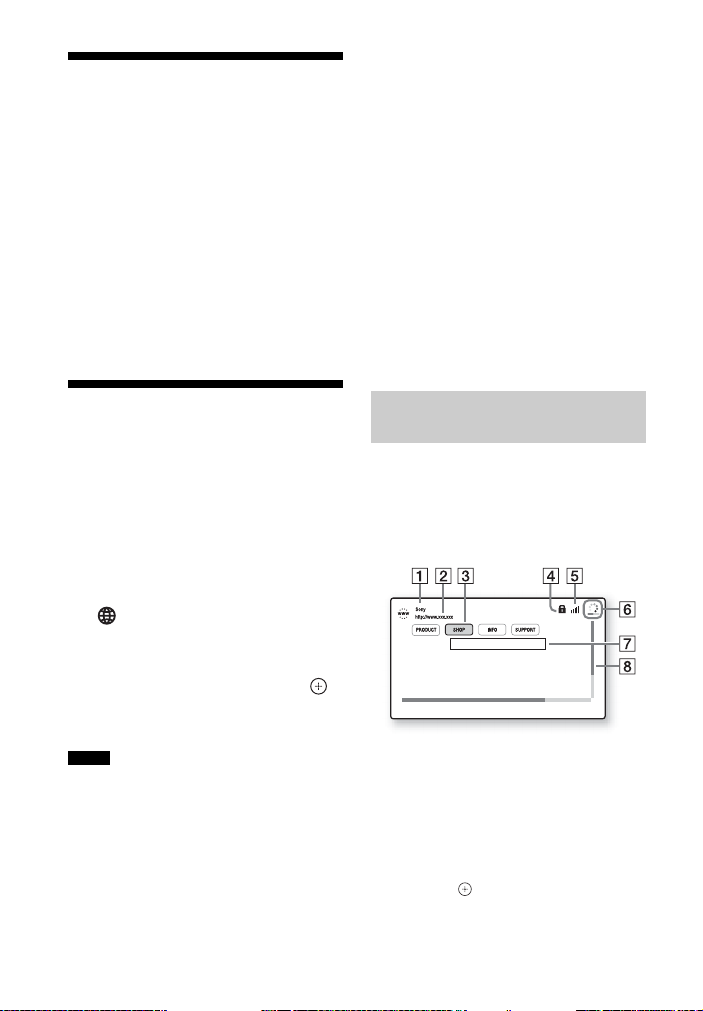
Oszczędzanie energii w trybie czuwania
Sprawdzić, czy wprowadzono następujące
ustawienia:
– [Sterowanie przez HDMI] w opcji
[Ustawienia HDMI] jest ustawione na
[Wyłącz] (str. 53).
– [Tryb szybkiego startu] jest ustawiony na
[Wyłącz] (str. 53).
– [Zdalne uruchamianie] w opcji
[Nastawienia sieciowe] jest ustawione na
[Wyłącz] (str. 55).
Aby ustawić domyślną stronę
startową
Podczas wyświetlania danej strony wybrać
z menu opcję [Ustaw stronę główną].
Aby wrócić do poprzedniej strony
W menu opcji wybrać pozycję [Poprzednia
strona].
Jeśli po wybraniu opcji [Poprzednia strona]
strona się nie pojawi, wybrać opcję menu
[Lista okien] i stronę z listy, do której chce
się wrócić.
Aby zamknąć przeglądarkę
internetową
Nacisnąć przycisk HOME.
Przeglądanie stron sieci Web
1
Przygotowanie do przeglądania
sieci Web.
Podłączyć zestaw do sieci (str. 22).
2 Nacisnąć przycisk HOME.
Na ekranie telewizora wyświetlone
zostanie menu główne.
3 Nacisnąć przycisk B/b, aby wybrać
[Sieć].
4 Nacisnąć przycisk V/v, aby wybrać
[Przeglądarka internetowa],
a następnie nacisnąć przycisk .
Zostanie wyświetlony ekran
[Przeglądarka internetowa].
Uwaga
Niektóre witryny mogą nie wyświetlać się
prawidłowo lub nie działać.
Aby wprowadzić adres URL
W menu opcji wybrać pozycję [Adres URL].
Wprowadzić adres URL przy użyciu
klawiatury programowej, a następnie
wybrać pozycję [Enter].
PL
46
Ekran przeglądarki
internetowej
W celu sprawdzenia informacji o stronie
www można nacisnąć przycisk DISPLAY.
Wyświetlane informacje różnią się
w zależności od typu witryny lub stanu
strony.
A Tytuł strony
B Adres strony
C Kursor
Poruszać się, używając przycisków
B/V/v/b. Umieścić kursor na łączu,
które ma być otworzone i nacisnąć
przycisk . Wyświetlona zostanie
odpowiednia witryna.
Page 47
Inne funkcje
D Ikona SSL
Wyświetlana, gdy adres URL,
do którego prowadzi dane łącze,
jest zabezpieczony.
E Wskaźnik mocy sygnału
Wyświetlany, gdy zestaw jest
podłączony do sieci bezprzewodowej.
F Pasek postępu/ikona ładowania
Wyświetlane, gdy trwa odczytywanie
strony lub w trakcie pobierania lub
przesyłania pliku.
G Pole wejściowe tekstu
Nacisnąć przycisk i z menu opcji
wybrać polecenie [Wejście]. Zostanie
wyświetlona klawiatura ekranowa.
H Pasek przewijania
Korzystać z przycisków B/V/v/b,
aby przesunąć wyświetlanie strony w lewą
stronę, w górę, w dół lub w prawo.
Dostępne opcje
Różne ustawienia i funkcje są dostępne po
naciśnięciu przycisku OPTIONS.
Dostępne elementy różnią się w zależności
od sytuacji.
[Konfigur. przegląd.]
Wyświetla ustawienia przeglądarki
internetowej.
• [Zoom]: zwiększenie lub zmniejszenie
rozmiaru wyświetlanej zawartości.
• [Konfigur. JavaScript]: włączenie lub
wyłączenie obsługi języka JavaScript.
• [Konfigur. ciasteczek]: włączenie lub
wyłączenie przyjmowania plików cookie.
• [Wyśw. alarmu SSL]: włączenie lub
wyłączenie obsługi protokołu SSL.
[Lista okien]
Wyświetla listę wszystkich ostatnio otwartych
stron www.
Umożliwia powrót do poprzednio wyświetlanej
strony www przez wybór okna.
[Lista zakładek]
Wyświetlenie listy zakładek.
[Adres URL]
Wprowadzenie adresu URL przy
wyświetlonej klawiaturze ekranowej.
[Poprzednia strona]
Powoduje przejście do poprzedniej
wyświetlanej strony.
[Następna strona]
Powoduje przejście do poprzedniej
wyświetlanej następnej strony.
[Anuluj ładowanie]
Zatrzymanie ładowania strony.
[Załaduj ponownie]
Ładuje ponownie tę samą stronę.
[Dodaj do zakładek]
Dodaje obecnie wyświetlaną stronę www do
listy zakładek.
[Ustaw stronę główną]
Ustawia obecnie wyświetlaną stronę www
jako domyślną stronę startową.
[Otw. w nowym oknie]
Otwarcie łącza w nowym oknie.
[Kodowanie znaków]
Ustawia system kodowania znaków.
[Wyświetl certyfikat]
Wyświetlenie certyfikatu serwera (na
stronach obsługujących protokół SSL).
[Wejście]
Wyświetla klawiaturę ekranową i umożliwia
wprowadzenie znaków podczas przeglądania
witryny.
[Przerwa]
Przesuwa kursor do następnego wiersza
w polu wejściowym tekstu.
[Usuń]
Usuwa przy wprowadzaniu tekstu jeden
znak znajdujący się po lewej stronie kursora.
47
PL
Page 48
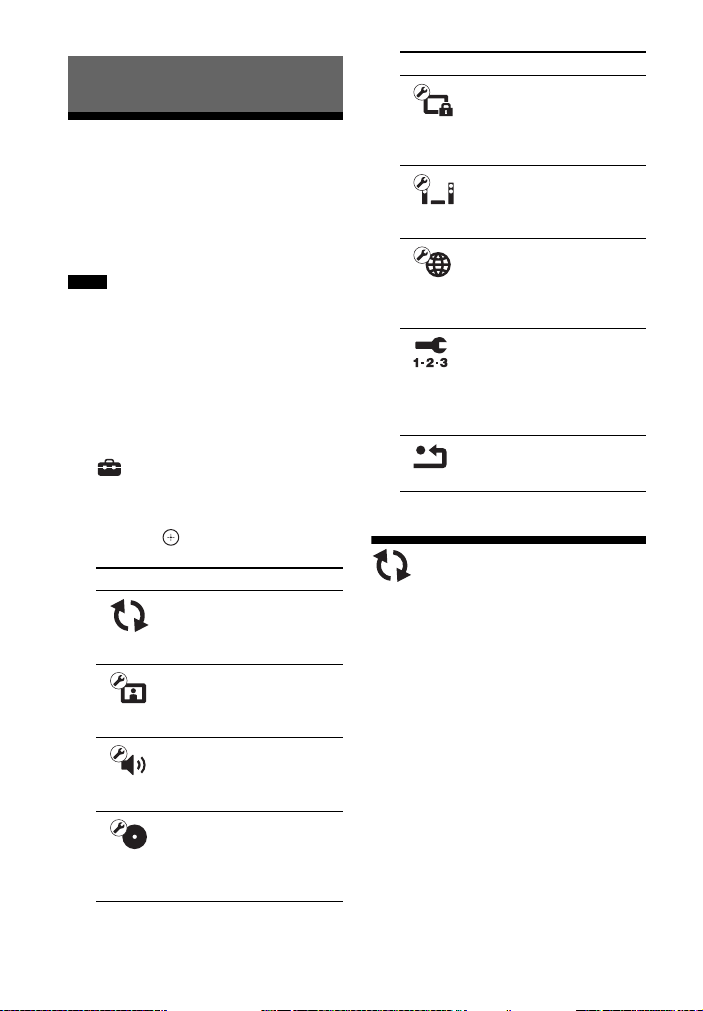
Ustawienia i regulacje
Korzystanie z ekranu konfiguracji
Można regulować różne elementy, takie jak
obraz i dźwięk.
Ustawienia domyślne są podkreślone.
Uwaga
Ustawienia odtwarzania zapisane na płycie mają
priorytet nad ustawieniami konfiguracji ekranu.
Dlatego też niektóre funkcje mogą być niedostępne.
1 Nacisnąć przycisk HOME.
Na ekranie telewizora wyświetlone
zostanie menu główne.
2 Nacisnąć przycisk B/b, aby wybrać
[Konfiguracja].
3 Nacisnąć V/v, aby wybrać ikonę
z grupą ustawień, a następnie
nacisnąć .
Ikona Wyjaśnienie
[Aktualizacja sieciowa]
(str. 48)
Aktualizacja
oprogramowania zestawu.
[Nastawienia wideo] (str. 49)
Dostosowanie ustawień
ekranu w zależności od
rodzaju telewizora.
[Nastawienia audio] (str. 50)
Dostosowanie ustawień
audio do danego rodzaju
gniazd połączeniowych.
[Nastawienia oglądania
płyt BD/DVD] (str. 52)
Określenie szczegółowych
ustawień odtwarzania płyt
BD/DVD.
Ikona Wyjaśnienie
[Kontrola Rodziców]
(str. 52)
Określenie szczegółowych
ustawień kontroli
rodzicielskiej.
[Nastawienia systemu]
(str. 53)
Określenie ustawień
związanych z systemem.
[Nastawienia sieciowe]
(str. 54)
Określenie szczegółowych
ustawień dla Internetu
i sieci.
[Łatwe ustawienia
sieciowe] (str. 55)
Włączenie funkcji [Łatwe
ustawienia sieciowe]
służącej do wprowadzania
ustawień sieciowych.
[Resetowanie] (str. 55)
Przywrócenie ustawień
fabrycznych zestawu.
[Aktualizacja sieciowa]
Dzięki aktualizacji oprogramowania do
najnowszej wersji można skorzystać
z najnowszych funkcji.
Informacje na temat funkcji aktualizacji
znajdują się w następującej witrynie
internetowej:
Klienci w Europie i Rosji:
http://support.sony-europe.com/
Klienci w innych krajach/regionach:
http://www.sony-asia.com/section/support
Podczas aktualizacji oprogramowania
funkcja „UPDATE” pojawi się na
wyświetlaczu panelu przedniego. Po
zakończeniu aktualizacji urządzenie
wyłącza się automatycznie.
48
PL
Page 49
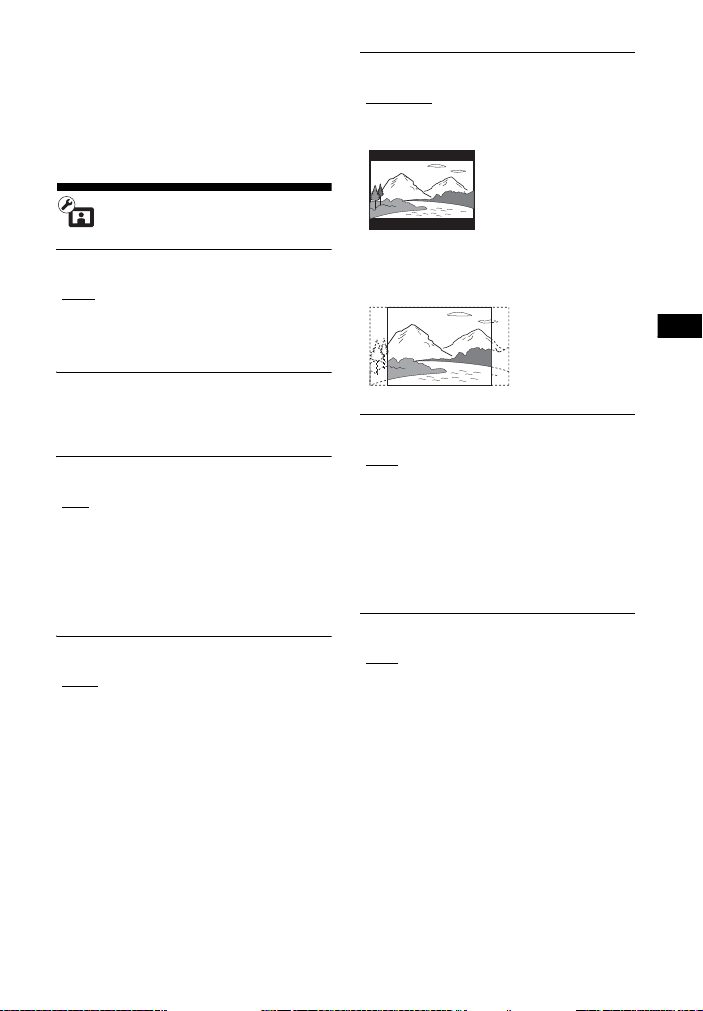
Ustawienia i regulacje
Podczas czynności aktualizacyjnej nie
wolno włączać lub wyłączać urządzenia lub
korzystać z urządzenia bądź telewizora.
Zaczekać na zakończenie aktualizacji
oprogramowania.
[Nastawienia wideo]
x [Nast. wyjścia 3D]
]: wybrać to ustawienie
[Auto
w normalnych warunkach.
[Wyłącz]: wybrać to ustawienie, aby całą
zawartość wyświetlać w 2D.
x [Nast. rozmiaru ekranu TV dla 3D]
Służy do ustawienia rozmiaru ekranu
telewizora obsługującego funkcję 3D.
x [Rodzaj TV]
]: ustawienie to należy wybrać przy
[16:9
podłączaniu do zestawu telewizora
panoramicznego lub telewizora
obsługującego tryb szerokoekranowy.
[4:3]: ustawienie to należy wybrać
w przypadku telewizora o proporcjach 4:3
bez funkcji trybu panoramicznego.
x [Format ekranu]
]: ustawienie to należy wybrać
[Pełny
w przypadku telewizora z funkcją trybu
panoramicznego. Powoduje wyświetlenie
obrazu 4:3 z użyciem proporcji 16:9 nawet
na telewizorze panoramicznym.
[Normalnie]: zmienia rozmiar obrazu
w celu dopasowania do ekranu
z zachowaniem oryginalnych proporcji
ekranu.
x [Format obrazu DVD]
[Letter Box
panoramiczny z czarnymi pasami na górze
idole.
[Pan & Scan]: wyświetla obraz o pełnej
wysokości na całym ekranie z obciętymi
krawędziami.
x [Tryb konwersji kinowej]
[Auto
w normalnych warunkach. Urządzenie
automatycznie wykrywa, czy oglądany jest
materiał wideo lub filmowy, oraz przełącza
na odpowiednią metodę konwersji.
[Wideo]: zawsze wybierana jest metoda
konwersji odpowiednia dla materiału
wideo, niezależnie od typu materiału.
x [Rozdzielczość wyjścia wideo]
[Auto
z rozdzielczością sprzętu telewizyjnego lub
podłączonego sprzętu.
[Oryginalna rozdzielczość]: wyjścia
sygnału wideo zgodnie z rozdzielczością
zapisaną na płycie. (Jeżeli rozdzielczość jest
niższa niż SD, nastąpi przeskalowanie do
rozdzielczości SD).
[480i/576i]*, [480p/576p]*, [720p], [1080i],
[1080p]: wyjścia sygnału wideo zgodnie
z wybranym ustawieniem rozdzielczości.
* Jeśli na płycie jest system NTSC, rozdzielczość
]: wyświetla obraz
]: wybrać to ustawienie
]: wyjścia sygnału wideo zgodnie
sygnałów wideo może być konwertowana
jedynie na [480i] i [480p].
49
PL
Page 50
x [Wyjście BD-ROM 24p]
[Auto
]: wyjścia 24p sygnałów wideo tylko
po podłączeniu telewizora 1080/24pkompatybilnego przez złącze HDMI
i gdy[Rozdzielczość wyjścia wideo] jest
ustawiona na [Auto] lub [1080p].
[Włącz]: należy wybrać tę opcję, jeśli
telewizor jest zgodny zsygnałami wideo
1080/24p.
[Wyłącz]: należy wybrać tę opcję, jeśli
telewizor jest niezgodny z sygnałami wideo
1080/24p.
x [Wyjście DVD-ROM 24p]
[Auto]: wyjścia 24p sygnałów wideo tylko
po podłączeniu telewizora 1080/24pkompatybilnego przez złącze HDMI
i gdy[Rozdzielczość wyjścia wideo] jest
ustawiona na [Auto] lub [1080p].
[Wyłącz
]: należy wybrać tę opcję, jeśli
telewizor jest niezgodny z sygnałami
wideo 1080/24p.
x [Tryb pauzy] (Dotyczy tylko płyt BD/
DVD VIDEO/DVD-R/DVD-RW)
]: obraz (w tym elementy poruszające
[Auto
się dynamicznie) jest wyświetlany bez
zakłóceń. W normalnych warunkach należy
wybrać tę funkcję.
[Ramka]: obraz (w tym elementy
nieporuszające się dynamicznie) jest
wyświetlany w wysokiej rozdzielczości.
[Nastawienia audio]
x [Nastawienie BD Audio MIX]
]: odtwarzanie dźwięku uzyskanego
[Włącz
poprzez zmiksowanie dźwięku
interaktywnego i dodatkowego dźwięku
jako dźwięku podstawowego.
[Wyłącz]: odtwarzanie tylko dźwięku
podstawowego.
x [YCbCr/RGB (HDMI)]
]: automatycznie wykrywa typ
[Auto
urządzenia zewnętrznego oraz przechodzi
do dopasowanego ustawienia koloru.
[YCbCr (4:2:2)]: wysyłanie sygnałów wideo
YCbCr 4:2:2.
[YCbCr (4:4:4)]: wysyłanie sygnałów wideo
YCbCr 4:4:4.
[RGB]: wybrać tę opcję poprzez
podłączenie do urządzenia z gniazdem
DVI zgodnego z HDCP.
x [Wyjście HDMI w Deep Colour]
]: wybrać to ustawienie
[Auto
w normalnych warunkach.
[16 bitów], [12 bitów], [10 bitów]: po
podłączeniu do telewizora zgodnego
z funkcją Deep Colour wysyłane są sygnały
wideo 16 bitów/12 bitów/10 bitów.
[Wyłącz]: wybrać to ustawienie, jeżeli
jest niestabilny lub kolory są nienaturalne.
PL
50
obraz
x [Audio DRC]
Służy do kompresji zakresu dynamiki
ścieżki dźwiękowej.
]: odtwarzanie zgodnie z zakresem
[Auto
dynamicznym określonym przez płytę
(tylko płyty BD-ROM).
[Włącz]: zestaw odtwarza ścieżkę
dźwiękową z pierwotnym zakresem
dynamiki.
[Wyłącz]: brak kompresji zakresu
dynamiki.
x [Tłumienie — AUDIO]
Mogą wystąpić zakłócenia podczas słuchania
dźwięków z urządzenia podłączonego do
gniazda AUDIO IN gniazda (L/R). Można
zapobiec takim zniekształceniom, tłumiąc
poziom sygnału wejściowego w urządzeniu.
Page 51

Ustawienia i regulacje
[Włącz]: tłumienie poziomu sygnału
wejściowego. Ustawienie spowoduje
zmniejszenie poziomu wyjścia.
[Wyłącz]: normalny poziom sygnału
wejściowego.
x [Wyjście audio]
Istnieje możliwość wybrania metody
przesyłania sygnału dźwiękowego.
[Głośnik]: sygnał dźwięku wielokanałowego
trafia tylko do głośników zestawu.
[Głośnik+HDMI
]: wyjściowy dźwięk
wielokanałowy z głośników urządzenia
i 2-kanałowe liniowe sygnały PCM
z gniazda HDMI (OUT).
[HDMI]: wyjście dźwięku wyłącznie
z gniazda HDMI (OUT). Format dźwięku
zależy od podłączonego urządzenia.
Uwaga
• Gdy opcja [Sterowanie przez HDMI] jest
ustawiona na [Włącz] (str. 53), [Wyjście audio]
jest automatycznie ustawiana na
[Głośnik+HDMI]. Zmiana tego ustawienia nie
jest możliwa.
• Kiedy [Wyjście audio] jest ustawione na
[HDMI], format sygnału wyjściowego
dla funkcji „TV” dotyczy 2-kanałowego
liniowego PCM.
x [Efekt dźwiękowy]
Można włączyć lub wyłączyć system
efektów dźwiękowych (Ustawienie modułu
dźwiękowego
(str. 25)).
W przypadku źródła dźwięku 2-kanałowego
wybór opcji [Dolby Pro Logic], [DTS Neo:6
Cinema] lub [DTS Neo:6 Music]
umożliwia włączenie symulowania
dźwięku przestrzennego.
[Sound Mode włączony
]: umożliwia
uzyskanie przestrzennego efektu modułu
dźwiękowego
(str. 25) i trybu Football
(str. 26).
[Dolby Pro Logic]: zestaw przeprowadza
symulację umożliwiającą odsłuchiwanie
dźwięku przestrzennego z 2 kanałów za
pomocą wszystkich głośników (kanał 5.1).
(Dekodowanie dźwięku w trybie Dolby
Pro Logic).
[DTS Neo:6 Cinema]/[DTS Neo:6 Music]:
zestaw przeprowadza symulację
umożliwiającą odsłuchiwanie dźwięku
wielokanałowego z 2 kanałów.
(Dekodowanie dźwięku w trybie DTS
Neo:6 Cinema/DTS Neo:6 Music).
[2ch Stereo]: system odtwarza dźwięk
wyłącznie zprzodu zlewych/prawych
głośników oraz subwoofera.
Wielokanałowe formaty dźwięku
przestrzennego są zamieniane na
2-kanałowe.
[Wyłącz]: efekty dźwiękowe zostają
wyłączone. Dźwięk jest słyszalny tak, jak
został zarejestrowany.
x [Nastawienia głośników]
Aby uzyskać optymalny dźwięk
przestrzenny, należy ustawić głośniki.
Szczegółowe informacje znajdują się
w części „Ustawianie głośników” (str. 43).
x [Bluetooth AUDIO - AAC]
Można włączyć i wyłączyć dźwięk AAC.
[Włącz]: audio AAC, jeśli urządzenie
Bluetooth obsługuje AAC.
]: audio SBC.
[Wyłącz
Uwaga
Można korzystać z wysokiej jakości dźwięku
AAC, jeśli opcja ta jest włączona. W przypadku,
gdy nie można słuchać dźwięku AAC
z urządzenia, wybrać [Wyłącz].
51
PL
Page 52
[Nastawienia
oglądania płyt BD/DVD]
x [Język menu płyt BD/DVD]
Umożliwia wybranie domyślnego języka
menu dla płyt BD-ROM i DVD VIDEO.
Po wybraniu opcji [Wybierz kod języka]
pojawia się ekran wprowadzania kodu
języka. Wprowadzić kod języka zgodnie
z opisem w rozdzia le „Lista kodów języków”
(str. 70).
x [Język audio]
Umożliwia wybranie domyślnego języka
ścieżki dla płyt BD-ROM i DVD VIDEO.
Po wybraniu opcji [Oryginalny] zostanie
włączony język ustawiony jako pierwszy na
płycie.
Po wybraniu opcji [Wybierz kod języka]
pojawia się ekran wprowadzania kodu
języka. Wprowadzić kod języka zgodnie
z rozdziałem „Lista kodów języków” (str. 70).
x [Język napisów]
Umożliwia wybranie domyślnego języka
napisów dialogowych dla płyt BD-ROM
i DVD VIDEO.
Po wybraniu opcji [Wybierz kod języka]
pojawia się ekran wprowadzania kodu
języka. Wprowadzić kod języka zgodnie
z rozdziałem „Lista kodów języków” (str. 70).
x [Warstwa odtw. płyty hybryd. BD]
[BD
]: odtwarzanie warstwy BD.
[DVD/CD]: odtwarzanie warstwy DVD
lub CD.
[Kontrola Rodziców]
x [Hasło]
Umożliwia ustawienie hasła dla funkcji
kontrola rodzicielska. Hasło umożliwia
ustawienie ograniczenia odtwarzania płyt
BD-ROM, DVD VIDEO lub internetowych
filmów wideo. W razie potrzeby można
określić różne poziomy ograniczenia dla
płyt BD-ROM i DVD VIDEO.
x [Kod regionalny Kontroli Rodziców]
Odtwarzanie niektórych płyt BD-ROM lub
DVD VIDEO może być ograniczone
w zależności od obszaru geograficznego.
Umożliwia to blokowanie scen lub
zastępowanie ich innymi scenami.
Postępować według instrukcji wyświetlanych
na ekranie i wprowadzić czterocyfrowe hasło.
x [Płyty BD - Kontrola Rodziców]/
[DVD Kontrola Rodziców]/[Internet.
wideo - kontrola rodz.]
Ustawienie Kontrola rodzicielska
umożliwia blokowanie scen lub
zastępowanie ich innymi scenami.
Postępować według instrukcji
wyświetlanych na ekranie
i wprowadzić czterocyfrowe hasło.
x [Internet. wideo bez klasyfikacji]
]: umożliwia odtwarzanie
[Pozwól
internetowych filmów wideo bez
klasyfikacji.
[Zablokuj]: blokuje odtwarzanie
internetowych filmów wideo bez
klasyfikacji.
x [Połączenie internetowe BD]
[Pozwól]: wybrać to ustawienie
w normalnych warunkach.
[Nie pozwól
połączenia internetowego.
PL
52
]: uniemożliwia nawiązanie
Page 53
Ustawienia i regulacje
[Nastawienia systemu]
x [Język menu ekranowego]
Można wybrać żądany język dla systemu na
ekranie wyświetlacza.
x [Główne oświetlenie zestawu]
]: wyświetlacz na panelu przednim
[Włącz
jest zawsze włączony i jasność kontrolki
LED ma wartość maksymalną.
[Auto]: wyświetlacz na panelu przednim
jest zawsze wyłączony i jasność kontrolki
LED jest automatycznie zmniejszana, jeśli
system nie działa przez około 10 sekund.
Uwaga
(Dotyczy tylko modeli oferowanych w Europie)
Po ustawieniu [Sterowanie przez HDMI] lub
[Zdalne uruchamianie] na [Włącz] [Tryb
szybkiego startu] jest automatycznie ustawiane na
[Wyłącz].
x [Automatyczny tryb gotowości]
[Włącz
]: włączenie funkcji [Automatyczny
tryb gotowości]. Jeżeli system nie jest
obsługiwany przez około 20 minut (dotyczy
modeli oferowanych w Europie i Afryce
Południowej) i 30 minut (w przypadku
innych modeli), automatycznie przechodzi
do trybu czuwania.
[Wyłącz]: wyłączenie.
x [Ustawienia HDMI]
[Sterowanie przez HDMI]
]: włączenie funkcji [Sterowanie
[Włącz
przez HDMI]. Funkcja ta umożliwia
sterowanie sprzętem połączonym za
pomocą kabla HDMI.
[Wyłącz]: wyłączenie.
[Audio Return Channel]
Funkcja jest dostępna po podłączeniu
systemu do gniazda HDMI IN telewizora,
które jest zgodne z funkcją Audio Return
Channel i [Sterowanie przez HDMI] jest
ustawione na [Włącz].
]: system automatycznie odbiera
[Auto
cyfrowy sygnał audio z telewizora za
pomocą kabla HDMI.
[Wyłącz]: wyłączenie.
Uwaga
(Dotyczy tylko modeli oferowanych w Europie)
Po ustawieniu [Tryb szybkiego startu] na [Włącz]
[Sterowanie przez HDMI] jest automatycznie
ustawiane na [Wyłącz].
x [Tryb szybkiego startu]
[Włącz]: skraca czas uruchamiania
w trybie czuwania. Zestaw umożliwia
rozpoczęcie pracy krótko po jego włączeniu.
[Wyłącz
]: ustawienie domyślne.
x [Automatyczne wyświetlenie]
]: automatyczne wyświetlanie
[Włącz
informacji na ekranie podczas zmiany
wyświetlanych tytułów, trybów obrazu,
sygnałów audio itp.
[Wyłącz]: wyświetla informacje wyłącznie
po naciśnięciu funkcji DISPLAY.
x [Wygaszacz ekranu]
]: włączenie funkcji wygaszacza
[Włącz
ekranu.
[Wyłącz]: wyłączenie.
x [Informacja o aktualizacji oprogr.]
]: włączenie w odtwarzaczu
[Włącz
powiadamiania o najnowszej wersji
oprogramowania (str. 48).
[Wyłącz]: wyłączenie.
x [Nastawienia Gracenote]
]: automatyczne pobieranie
[Auto
informacji o płycie po zatrzymaniu
odtwarzania. W celu pobrania danych
zestaw musi być połączony z siecią.
[Ręczna]: pobieranie informacji o płycie po
wybraniu opcji [Wyszukiwanie wideo] lub
[Wyszukiw. muzyki].
53
PL
Page 54

x [Informacje o systemie]
Można wyświetlić informacje o wersji
systemu oprogramowania i adresie MAC.
x [Informacje dotyczące licencji
oprogramowania]
Umożliwia wyświetlenie informacji
o licencji na oprogramowanie.
[Nastawienia
sieciowe]
x [Nastawienia dla Internetu]
Wcześniej połączyć zestaw z siecią.
Szczegółowe informacje znajdują się
w części „Krok 3: Przygotowanie
połączenia sieciowego” (str. 22).
[Konfiguracja przewodowa
należy wybrać po podłączeniu routera
szerokopasmowego za pomocą przewodu
sieci LAN. Po wybraniu tego ustawienia
następuje automatyczne wyłączenie
wbudowanego modułu bezprzewodowej
sieci LAN.
[Konfiguracja bezprzew. (wbud.)]: wybrać
tę opcję w przypadku używania wbudowanej
bezprzewodowej sieci LAN systemu dla
połączenia sieci bezprzewodowej.
Wskazówki
Więcej informacji można znaleźć na następującej
stronie internetowej w części zawierającej często
zadawane pytania:
Klienci w Europie i Rosji:
http://support.sony-europe.com/
Klienci w innych krajach/regionach:
http://www.sony-asia.com/section/support
x [Status połączenia sieci]
Wyświetla bieżący stan połączenia sieci.
]: tę opcję
x [Diagnostyka łączności sieciowej]
Diagnostykę sieci można przeprowadzić
w celu sprawdzenia, czy połączenie z siecią
zostało nawiązane prawidłowo.
x [Ustawienia serwera połączenia]
Określa, czy będzie wyświetlone
podłączenie serwera DLNA.
x [Ustawienia funkcji Renderer]
[Autom. przydzielenie dostępu]: określa,
czy zezwolić na automatyczny dostęp
z wykrytego kontrolera DLNA.
[Inteligentny wybór]: pozwala funkcji
kontrolnej DLNA firmy Sony znaleźć
system jako urządzenie docelowe do
obsługi za pomocą wiązki podczerwieni.
Istnieje możliwość włączenia lub
wyłączenia tej funkcji.
[Renderer — nazwa]: wyświetla nazwę
systemu, ponieważ jest wymieniana na
innych urządzeniach DLNA w sieci.
x [Renderer - kontrola dostępu]
Określa, czy będą akceptowane polecenia
z kontrolerów DLNA.
x [PARTY Auto Start]
]: włącza funkcję PARTY lub
[Włącz
przyłącza się do istniejącej funkcji PARTY
na żądanie sieciowego urządzenia
zgodnego z funkcją PARTY STREAMING.
[Wyłącz]: wyłączenie.
x [Zarejestrowane piloty zdalnego
sterowania]
Wyświetla listę zarejestrowanych zdalnych
urządzeń.
Uwaga
Aby użyć tej funkcji, należy wykonać aktualizację
oprogramowania (str. 48).
54
PL
Page 55
Ustawienia i regulacje
x [Zdalne uruchamianie]
[Włącz]: pozwala włączyć system za
pomocą urządzenia połączonego przez
sieć, gdy system jest w trybie gotowości.
[Wyłącz
]: system nie może być
uruchomiony za pomocą urządzenia
połączonego przez sieć.
Uwaga
(Dotyczy tylko modeli oferowanych w Europie)
Po ustawieniu [Tryb szybkiego startu] na [Włącz]
[Zdalne uruchamianie] jest automatycznie
ustawiane na [Wyłącz].
[Łatwe ustawienia
sieciowe]
Włączenie funkcji [Łatwe ustawienia
sieciowe] służącej do wprowadzania
ustawień sieciowych. Wykonać instrukcje
wyświetlane na ekranie.
[Resetowanie]
x [Zresetuj do nastawień fabrycznych]
Ustawienia zestawu można przywrócić do
domyślnych wartości fabrycznych, wybierając
grupę ustawień. Zostaną zresetowane
wszystkie ustawienia w danej grupie.
x [Inicjalizuj informacje osobiste]
Umożliwia usunięcie informacji osobistych
zapisanych w systemie.
55
PL
Page 56

Dodatkowe informacje
Środki ostrożności
Bezpieczeństwo
• Jeśli do wnętrza obudowy dostanie się
jakikolwiek przedmiot lub ciecz, należy
odłączyć przewód zasilania i przed
dalszym użytkowaniem zestawu zlecić
jego sprawdzenie wykwalifikowanej
osobie.
• Nie wolno dotykać przewodu zasilania
(przewód sieciowy) mokrymi rękami.
Może to spowodować porażenie prądem.
Źródła zasilania
Jeśli system nie będzie używany przez
dłuższy czas, należy go wyłączyć z gniazdka
ściennego. W celu wyłączenia kabla
zasilającego należy chwycić za wtyczkę;
nigdy nie należy ciągnąć za sam kabel.
Umiejscowienie urządzenia
• Aby zapobiec nadmiernemu nagrzewaniu
się wnętrza systemu, należy ustawić
system w miejscu zapewniającym
właściwą wentylację.
• Nagrzewanie się urządzenia podczas
pracy nie oznacza usterki. Jeśli niniejsze
urządzenie jest bez przerwy używane,
temperatura obudowy z góry, z boku
i na dole znacznie wzrasta. Aby uniknąć
oparzenia, nie dotykać obudowy.
• Urządzenia nie można stawiać na
miękkich powierzchniach (dywanach,
kocach itd.), które mogłyby zasłonić
otwory wentylacyjne.
• Nie należy instalować systemu w pobliżu
źródeł ciepła, takich jak kaloryfery,
kanałów wentylacyjnych lub w miejscach
narażonych na bezpośrednie działanie
światła słonecznego, nadmierny kurz,
wstrząsy mechaniczne czy uderzenia.
• Zestawu nie należy ustawiać w pozycji
pochyłej. Został on zaprojektowany do
pracy wyłącznie w pozycji poziomej.
• Zestaw oraz płyty należy przechowywać
z dala od urządzeń emitujących silne pole
magnetyczne, takich jak kuchenki
mikrofalowe czy duże kolumny głośnikowe.
• Na obudowie systemu nie należy
umieszczać ciężkich przedmiotów.
• Przed panelem przednim nie należy kłaść
przedmiotów metalowych. Może to
ograniczyć odbiór fal radiowych.
•Systemu nie należy umieszczać
w miejscach, w których użytkowane są
urządzenia medyczne. Zestaw może
spowodować wadliwe działanie urządzeń
medycznych.
• Osoba korzystająca z rozrusznika serca
lub innego urządzenia medycznego
powinna skonsultować się ze swoim
lekarzem lub z producentem tego
urządzenia przed skorzystaniem
z bezprzewodowej funkcji LAN.
Eksploatacja
Jeśli system został przeniesiony bezpośrednio
z zimnego do ciepłego otoczenia lub
ustawiony w bardzo wilgotnym
pomieszczeniu, na soczewkach we wnętrzu
obudowy może się skraplać para. Zestaw
nie będzie wówczas działał prawidłowo.
W takim wypadku należy wyjąć z urządzenia
płytę i pozostawić system w stanie włączonym
przez około pół godziny, aż wilgoć wyparuje.
Regulacja głośności
Nie należy zwiększać głośności podczas
słuchania fragmentów nagrania o bardzo
niskim poziomie sygnałów wejściowych
lub w przypadku całkowitego braku
sygnałów dźwiękowych. W takim
przypadku podczas fragmentu o bardzo
wysokim natężeniu dźwięku może dojść do
uszkodzenia głośników.
56
PL
Page 57
Dodatkowe informacje
Czyszczenie
Obudowę, panel i przyciski sterujące
można czyścić miękką ściereczką zwilżoną
łagodnym roztworem detergentu. Nie
należy używać szorstkich ścierek, proszku
czyszczącego ani środków, takich jak
alkohol lub benzyna.
Płyty czyszczące; środki do
czyszczenia płyt/soczewek
Nie należy używać płyt czyszczących lub
środków do czyszczenia płyt bądź soczewek
(w tym środków w płynie lub sprayu).
Mogą one spowodować awarię sprzętu.
Wymiana części
W przypadku naprawy systemu naprawiane
części mogą być zachowane w celu
ponownego wykorzystania lub recyklingu.
Kolory na ekranie telewizora
Jeśli głośniki powodują zniekształcenia
kolorów na ekranie telewizora, należy
wyłączyć telewizor, a następnie włączyć go
po 15-30 minutach. Jeśli zniekształcenia
kolorów będą się utrzymywały, należy
umieścić głośniki dalej od telewizora.
WAŻNA UWAGA
Ostrzeżenie: system może przez
nieograniczony czas utrzymywać na ekranie
telewizora nieruchomy obraz wideo albo
obraz menu ekranowego. Wyświetlanie
przez dłuższy czas takiego nieruchomego
obrazu grozi nieodwracalnym uszkodzeniem
ekranu telewizora. Podatne na takie
uszkodzenia są w szczególności
telewizory plazmowe i projekcyjne.
Komunikacja Bluetooth
• Urządzenia Bluetooth powinny być
używane w odległości około 10 metrów
od siebie (odległość bez zakłóceń).
Odpowiedni zasięg komunikacyjny może
być mniejszy w następujących warunkach:
– Kiedy osoba, metalowy przedmiot,
ściana lub inna przeszkoda znajduje się
pomiędzy urządzeniami obsługującymi
połączenie Bluetooth.
–Miejsca, wktórych zainstalowany jest
bezprzewodowy LAN.
– Wokół używanych kuchenek
mikrofalowych.
– Miejsca, w których występują inne fale
elektromagnetyczne.
• Urządzenia Bluetooth i bezprzewodowe
sieci LAN (IEEE 802,11 b/g) używające
tego samego pasma częstotliwości
(2,4 GHz). Użycie urządzenia Bluetooth
w pobliżu urządzenia z funkcją
bezprzewodowej sieci LAN może
spowodować wystąpienie zakłócenia
elektromagnetycznego. Może to
spowodować zmniejszenie szybkości
transmisji danych, hałas lub niemożność
nawiązania połączenia. W takiej sytuacji
należy wykonać następujące czynności:
– Użyć niniejszego urządzenia co
najmniej 10 metrów od urządzenia
bezprzewodowego LAN.
– Wyłączyć zasilanie urządzeń
bezprzewodowych sieci LAN podczas
korzystania w odległości 10 metrów
z urządzenia Bluetooth.
– Należy zainstalować niniejszy zestaw
oraz urządzenie Bluetooth możliwie
najbliżej od siebie.
Przenoszenie zestawu
Przed przeniesieniem zestawu należy
upewnić się, że nie została włożona płyta
oraz należy odłączyć przewód zasilający
(przewód sieciowy) z gniazdka ściennego
(sieć elektryczna).
57
PL
Page 58
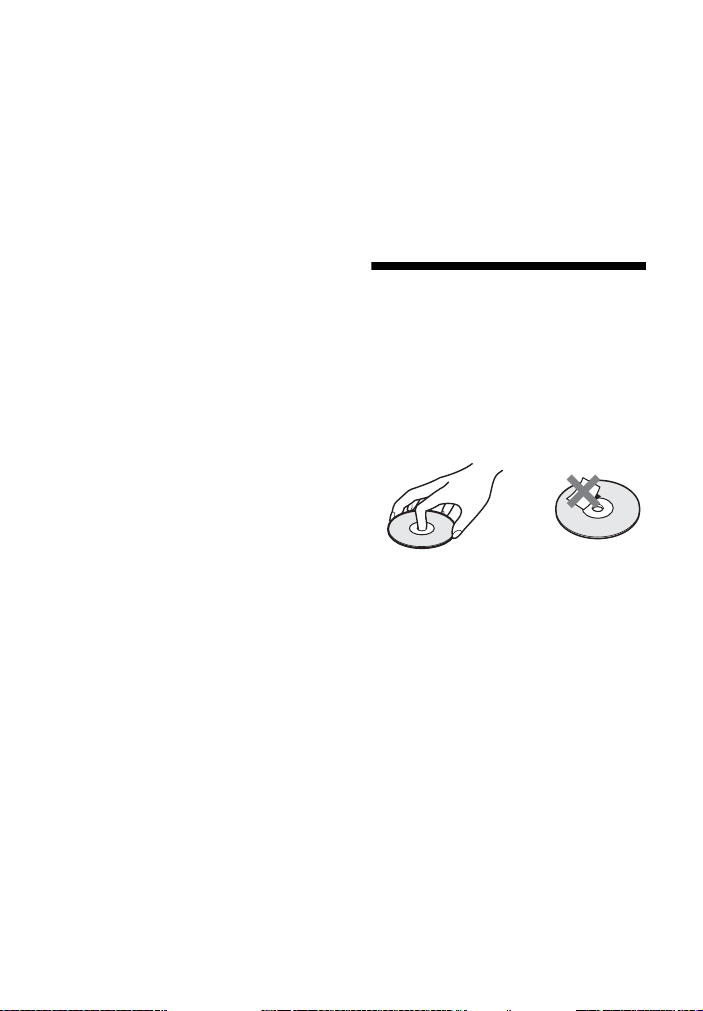
• Fale radiowe emitowane przez urządzenie
mogą powodować zakłócenia w pracy
niektórych urządzeń medycznych.
Ponieważ interferencja może spowodować
wadliwe działanie, zawsze należy wyłączyć
zasilanie tego urządzenia oraz urządzenie
Bluetooth w następujących miejscach:
– szpitalach, pociągach, samolotach, na
stacjach benzynowych i innych
miejscach, gdzie mogą być obecne
łatwopalne gazy
– w pobliżu drzwi automatycznych lub
alarmów pożarowych
• Urządzenie obsługuje funkcje
bezpieczeństwa, które są zgodne ze
specyfikacją techniczną urządzenia
Bluetooth wcelu zapewnienia
bezpiecznego połączenia podczas
komunikacji za pomocą technologii
Bluetooth. Jednak zabezpieczenie to może
być niewystarczające w zależności od
zawartości ustawień i innych czynników,
zawsze należy zachować ostrożność
podczas przeprowadzania komunikacji
za pośrednictwem technologii Bluetooth.
• Firma Sony nie może być pociągnięta do
odpowiedzialności za uszkodzenia lub
inne straty wynikające z wycieku
informacji podczas komunikacji za
pośrednictwem technologii Bluetooth.
•Komunikacja Bluetooth nie jest
gwarantowana ze wszystkimi
urządzeniami Bluetooth, które mają ten
sam charakterystyczny profil co niniejsze
urządzenie.
• Urządzenia Bluetooth połączone z tym
urządzeniem muszą być zgodne ze
specyfikacją Bluetooth wyznaczoną przez
Bluetooth SIG, Inc. i muszą być
poświadczone w celu zachowania
zgodności. Jednak nawet wtedy, gdy
urządzenie jest zgodne ze specyfikacją
Bluetooth, mogą wystąpić przypadki,
w których właściwości lub specyfikacje
urządzenia Bluetooth mogą uniemożliwić
połączenie lub mogą spowodować
powstanie różnych metod kontroli,
wyświetlania lub obsługi.
• Mogą pojawić się zakłócenia lub funkcja
audio może być wyłączona w zależności
od urządzenia Bluetooth podłączonego
do niniejszego zestawu, środowiska
komunikacyjnego lub otaczających
warunków.
W przypadku pytań lub problemów
związanych z systemem należy skontaktować
się z najbliższym sprzedawcą firmy Sony.
Uwagi dotyczące płyt
Postępowanie z płytami
• Aby nie zabrudzić płyty, należy trzymać
ją za krawędź. Nie należy dotykać
powierzchni płyty.
• Na płytę nie należy naklejać papieru ani
taśmy.
• Nie należy narażać płyt na bezpośrednie
działanie promieni słonecznych ani
źródeł ciepła, na przykład gorących
kanałów wentylacyjnych, a także nie
należy pozostawiać ich w samochodzie
zaparkowanym w nasłonecznionym
miejscu, gdzie może dojść do znacznego
wzrostu temperatury.
• Po zakończeniu odtwarzania płytę należy
przechowywać w przeznaczonym do tego
celu opakowaniu.
58
PL
Page 59
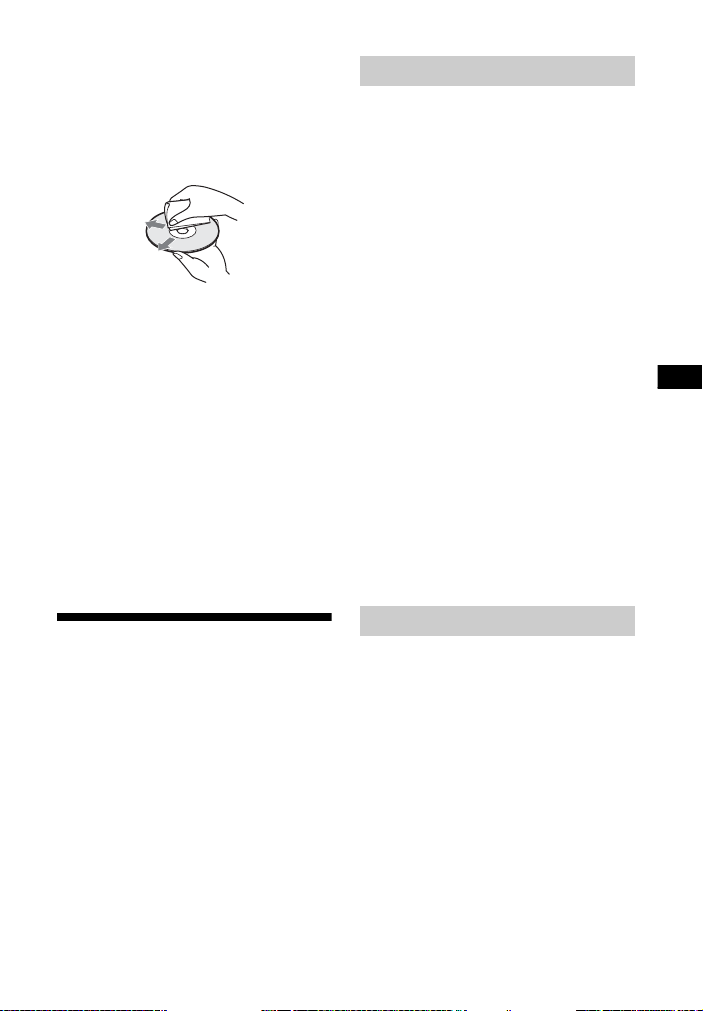
Dodatkowe informacje
Czyszczenie
• Przed rozpoczęciem odtwarzania płytę
należy oczyścić przy użyciu specjalnej
ścierki.
Płyty należy wycierać od środka w stronę
krawędzi zewnętrznej.
Parametry ogólne
Zasilanie nie włącza się.
t Sprawdzić, czy przewód zasilania jest
właściwie podłączony.
Pilot nie działa.
t Odległość pomiędzy pilotem
a urządzeniem jest zbyt duża.
t Baterie w pilocie są wyczerpane.
• Nie należy używać środków takich jak
benzyna, rozpuszczalnik, ogólnie
dostępne środki czyszczące oraz środki
antystatyczne w aerozolu, przeznaczone
do płyt winylowych.
Zestaw umożliwia odtwarzanie tylko
standardowych płyt okrągłych. Próba
odtwarzania płyt o niestandardowym
kształcie (np. w kształcie karty, serca lub
gwiazdy) może spowodować usterkę
urządzenia.
Nie należy używać ogólnie dostępnych płyt
z dołączonymi akcesoriami, takimi jak
etykiety lub pierścienie.
Rozwiązywanie problemów
Jeśli podczas użytkowania zestawu wystąpią
problemy opisane poniżej, przed
przekazaniem urządzenia do serwisu należy
skorzystać z poniższych informacji
dotyczących usuwania usterek. Jeśli nie można
rozwiązać problemu, należy skontaktować się
z najbliższym przedstawicielem firmy Sony.
Szuflada na płyty nie otwiera się i nie można
wyjąć płyty nawet po naciśnięciu przycisku Z.
t Wykonać poniższą procedurę:
1 Przytrzymać N i Z na urządzeniu
przez ponad 5 sekund, aby
otworzyć szufladę na płyty.
2 Wyjąć płytę.
3 Odłączyć przewód zasilania od
gniazda ściennego, a następnie
podłączyć go ponownie po kilku
minutach.
Zestaw nie działa prawidłowo.
t Odłączyć przewód zasilający od gniazda
ściennego, a następnie podłączyć go
ponownie po kilku minutach.
Komunikaty
Na ekranie telewizora wyświetlona zostaje
opcja [Znaleziono nową wersję
oprogramowania. Aby rozpocząć
aktualizację, przejdź w menu do sekcji
„Konfiguracja” i wybierz opcję „Aktualizacja
sieciowa”.]
t Przejść do części [Aktualizacja
sieciowa] (str. 48) w celu aktualizacji
systemu i uzyskania najnowszej wersji
oprogramowania.
59
PL
Page 60

Funkcje „PRTECT”, „PUSH” i „POWER”
pojawiają się na przemian na wyświetlaczu
panelu przedniego.
t Należy nacisnąć przycisk "/1, aby
wyłączyć system oraz sprawdzić
następujące funkcje po zniknięciu
opcji „STBY”.
• Czy używane są tylko dostarczone
głośniki?
• Czy nic nie blokuje otworów
wentylacyjnych systemu?
• Po sprawdzeniu powyższych
elementów i skorygowaniu
wszelkich problemów włącz zestaw.
Jeśli po sprawdzeniu powyższych
elementów
przyczyny problemu,
z najbliższym przedstawicielem
firmy Sony.
nie można określić
skontaktować się
Funkcja „LOCKED” pojawia się na
wyświetlaczu panelu przedniego.
t Wyłączyć funkcję blokady
rodzicielskiej (str. 45).
Funkcja „D. LOCK” pojawia się na
wyświetlaczu panelu przedniego.
t Skontaktować się z najbliższym
dealerem Sony lub autoryzowanym
serwisem Sony.
Funkcja „Exxxx” (x oznacza liczbę) pojawia
się na wyświetlaczu panelu przedniego.
t Skontaktować się z najbliższym
dealerem Sony lub autoryzowanym
serwisem Sony oraz podać kod błędu.
Na ekranie telewizora pojawia się symbol
bez żadnych komunikatów.
t Skontaktować się z najbliższym
dealerem Sony lub autoryzowanym
serwisem Sony.
Obraz
Brak obrazu lub niewłaściwa reprodukcja
obrazu.
t Sprawdzić metodę wyjściową systemu
(str. 20).
t Przytrzymać N oraz VOL na
urządzeniu przez ponad 5 sekund, aby
zresetować rozdzielczość wyjścia
wideo do najniższej rozdzielczości.
t W przypadku płyt BD-ROM sprawdzić
ustawienia [Wyjście BD-ROM 24p]
w menu [Nastawienia wideo] (str. 50).
Po utworzeniu połączenia za pomocą
przewodu HDMI na telewizorze nie widać
żadnego obrazu.
t
Urządzenie jest podłączone do urządzenia
wejściowego niezgodnego ze standardem
HDCP (High-bandwidth Digital
Content Protection) („HDMI” nie świeci
się na panelu przednim) (str. 20).
Ciemny obszar obrazu jest zbyt ciemny bądź
jasny obszar jest zbyt jasny lub nienaturalny.
t Ustawić opcję [Tryb jakości obrazu] na
[Standardowy](ustawienie domyślne)
(str. 37).
Pojawiają się zakłócenia obrazu.
t Wyczyścić płytę.
t Jeśli obraz jest przesyłany z zestawu do
telewizora za pośrednictwem
odtwarzacza, sygnał zabezpieczenia
przed kopiowaniem zapisany na
niektórych płytach BD/DVD może
mieć wpływ na jakość obrazu. Jeśli po
podłączeniu urządzenia bezpośrednio
do telewizora nadal występują
problemy, podłączyć urządzenie do
innych gniazd wejściowych.
60
PL
Page 61

Dodatkowe informacje
Obraz nie jest wyświetlany na całym ekranie
telewizora.
t Sprawdzić ustawienie opcji [Rodzaj
TV] w menu [Nastawienia wideo]
(str. 49).
t Proporcje obrazu są zapisane na stałe
na płycie DVD.
Na ekranie telewizora występują
zniekształcenia kolorów.
t W przypadku korzystania z telewizora
lub projektora kineskopowego
umieścić głośniki wodległości co
najmniej 0,3 m od niego.
t Jeśli zniekształcenia kolorów
będą się utrzymywać, wyłączyć
telewizor i włączyć go ponownie
po 15–30 minutach.
t Upewnić się, że w pobliżu głośników
nie ma przedmiotów wytwarzających
pole magnetyczne (takich jak
magnetyczny zamek stolika
telewizyjnego, urządzenie medyczne,
zabawka itp.).
Dźwięk
Brak dźwięku.
t Przewód głośnikowy nie jest
prawidłowo podłączony.
t Sprawdzić ustawienia głośników (str. 43).
Brak dźwięku z telewizora za
pośrednictwem gniazda HDMI (OUT)
w przypadku korzystania z funkcji Audio
Return Channel.
t Ustawić pozycję [Sterowanie przez
HDMI] w opcji [Ustawienia HDMI]
menu [Nastawienia systemu] na [Włącz]
(str. 53). Ustawić również pozycję
[Audio Return Channel] w opcji
[Ustawienia HDMI] menu [Nastawienia
systemu] na [Auto] (str. 53).
t Upewnić się, że telewizor jest zgodny
z funkcją Audio Return Channel.
t Upewnić się, że przewód HDMI jest
podłączony do gniazda w telewizorze,
który jest zgodny z funkcją Audio
Return Channel.
Zestaw nie odtwarza prawidłowo dźwięku
programów telewizyjnych po podłączeniu
do dekodera.
t Ustawić pozycję [Audio Return
Channel] w opcji [Ustawienia HDMI]
menu [Nastawienia systemu] na
[Wyłącz] (str. 53).
t Sprawdzić połączenia (str. 21).
Słychać głośny przydźwięk lub szum.
t Odsunąć urządzenie audio od
telewizora.
t Wyczyścić płytę.
Podczas odtwarzania płyty CD dźwięk jest
pozbawiony efektu stereofonicznego.
t Wybrać dźwięk stereo, naciskając
przycisk AUDIO (str. 39).
Dźwięk dobiega tylko z głośnika centralnego.
t W przypadku niektórych płyt dźwięk
może być odtwarzany tylko z głośnika
centralnego.
Z głośników surround nie słychać żadnego
dźwięku lub tylko dźwięk o bardzo niskim
natężeniu.
t Sprawdzić połączenia i ustawienia
głośników (str. 19, 43).
t Sprawdzić ustawienie trybu
dźwiękowego (str. 25).
t W przypadku niektórych źródeł efekt
głośników surround może być słabszy.
t Odtwarzany jest dźwięk ze źródła
2kanałowego.
Występuje zakłócenie dźwięku z podłączonego
urządzenia.
t Zmniejszyć poziom sygnału wejściowego
z podłączonego urządzenia, ustawiając
[Tłumienie — AUDIO] (str. 50).
61
PL
Page 62

Słychać nagłą głośną muzykę.
t Wbudowana demonstracja dźwiękowa
jest aktywna. Nacisnąć
zmniejszyć głośność lub nacisnąć x
aby zatrzymać demonstrację.
2, aby
Tuner
Nie można dostroić stacji radiowych.
t Sprawdzić, czy antena jest podłączona
prawidłowo. Ustawić antenę.
t Sygnał stacji jest zbyt słaby (podczas
dostrajania za pomocą funkcji
automatycznego strojenia). Skorzystać
z funkcji strojenia ręcznego.
Odtwarzanie nie jest wznawiane od punktu
zatrzymania podczas ostatniego odtwarzania.
t Punkt wznawiania może zostać
usunięty z pamięci w przypadku
• otwarcia szuflady na płyty,
• odłączenia urządzenia USB,
• odtworzenia innych materiałów,
• wyłączenia urządzenia.
Nie można zmienić języka ścieżki dźwiękowej/
napisów dialogowych bądź ujęcia.
t Skorzystać z menu płyty BD lub DVD.
t Na odtwarzanej płycie BD lub DVD
nie zostały zapisane sceny z różnymi
ujęciami bądź ścieżki/napisy
dialogowe w wielu językach.
Odtwarzanie
Nie można odtworzyć płyty.
t Kod regionu zapisany na płycie BD/
DVD nie jest odpowiedni dla danego
zestawu.
t W urządzeniu skropliła się para
wodna, co może powodować
uszkodzenie soczewek. Wyjąć płytę
i pozostawić urządzenie włączone
przez mniej więcej pół godziny.
t Zestaw nie może odtworzyć nagranej
płyty, która nie została poprawnie
sfinalizowana (str. 65).
Nazwy plików nie są wyświetlane poprawnie.
t Zestaw może wyświetlać znaki tylko
w formatach zgodnych ze standardem
ISO 8859-1. Inne formaty znaków mogą
być wyświetlane w odmienny sposób.
t Znaki mogą być wyświetlane
w odmienny sposób w zależności od
oprogramowania użytego do nagrywania.
Płyta nie jest odtwarzana od początku.
t Wybrano funkcję wznawiania
odtwarzania. Nacisnąć OPTIONS
i wybrać [Odtwórz od początku],
następnie nacisnąć przycisk .
Nie można odtworzyć dodatkowej zawartości
lub innych danych na płycie BD-ROM.
t Wykonać poniższą procedurę:
1 Wyjąć płytę.
2 Wyłączyć system.
3 Wyjąć i na nowo podłączyć
urządzenie USB (str. 29).
4 Włączyć system.
5 Włożyć BD-ROM wraz
z BONUSVIEW/BD-LIVE.
Urządzenie USB
Urządzenie USB nie zostało rozpoznane.
t Wykonać poniższą procedurę:
1 Wyłączyć system.
3 Wyjąć i na nowo podłączyć
urządzenie USB.
3 Włączyć system.
t Upewnić się, że urządzenie USB
jest prawidłowo podłączone
do portu (USB).
t Sprawdzić, czy urządzenie USB lub
kabel nie są uszkodzone.
62
PL
Page 63

Dodatkowe informacje
t Sprawdzić, czy urządzenie USB jest
włączone.
t Jeśli urządzenie USB jest podłączone
za pośrednictwem koncentratora USB,
odłączyć go i podłączyć urządzenie
USB bezpośrednio do zestawu.
BRAVIA Internet Video
Jakość obrazu/dźwięku jest niska/niektóre
programy wyświetlane są z utratą
szczegółów, zwłaszcza w dynamicznych lub
ciemnych scenach.
t Jakość obrazu/dźwięku może być niska
w zależności od dostawcy treści
internetowych.
t Poprawę jakości obrazu i dźwięku można
zapewnić poprzez zmianę szybkości łącza.
Sony zaleca szybkość połączenia co
najmniej 2,5 Mbps dla standardowej
rozdzielczości wideo i 10 Mbps dla
wysokiej rozdzielczości wideo.
t Nie wszystkie programy wideo
zawierają dźwięk.
Obraz jest mały.
t Nacisnąć V aby powiększyć obraz.
„BRAVIA” Sync ([Sterowanie
przez HDMI])
Nie działa funkcja [Sterowanie przez HDMI]
(„BRAVIA” Sync).
t Sprawdzić, czy parametr [Sterowanie
przez HDMI] jest ustawiony na
[Włącz] (str. 53).
t W przypadku zmiany połączenia
HDMI należy wyłączyć system
i ponownie go włączyć.
t W przypadku wystąpienia przerwy
w zasilaniu zmienić ustawienie
parametru [Sterowanie przez HDMI]
na [Wyłącz], a następnie ustawić
parametr [Sterowanie przez HDMI] na
[Włącz] (str. 53).
t Sprawdzić informacje i odnieść się do
instrukcji obsługi dostarczonej wraz ze
sprzętem.
• Podłączone urządzenie pozwala na
użycie funkcji [Sterowanie przez
HDMI].
• Ustawienia funkcji [Sterowanie przez
HDMI] wybrane w podłączonym
urządzeniu są właściwe.
Połączenie sieciowe
Zestaw nie może nawiązać połączenia z siecią.
t Sprawdzić połączenie sieciowe (str. 22)
i ustawienia sieciowe (str. 54).
Połączenie bezprzewodowej
sieci LAN
Po wybraniu ustawień w trybie [Wi-Fi
Protected Setup (WPS)] nie jest możliwe
podłączenie komputera do Internetu.
t Ustawienia sieci bezprzewodowej
routera mogą ulec automatycznie
zmianie, jeżeli funkcja Wi-Fi Protected
Setup zostanie użyta przed
dostosowaniem ustawień routera.
W takim przypadku należy odpowiednio
zmienić ustawienia sieci bezprzewodowej
wkomputerze.
System nie może połączyć się z siecią lub
połączenie z siecią jest niestabilne.
t Sprawdzić, czy router bezprzewodowej
sieci LAN jest włączony.
t Sprawdzić połączenie sieciowe (str. 22)
i ustawienia sieciowe (str. 54).
63
PL
Page 64

t W zależności od środowiska pracy,
w tym faktury ściany, warunków odbioru
fal radiowych lub przeszkody między
systemem a routerem bezprzewodowej
sieci LAN zasięg łączności może się
zmniejszyć. Ustawić urządzenie
i bezprzewodowy router LAN bliżej
siebie.
t Urządzenia, które wykorzystują pasmo
częstotliwości 2,4 GHz, takie jak
kuchenka mikrofalowa, Bluetooth lub
cyfrowe urządzenie bezprzewodowe,
mogą zakłócić komunikację. Odsunąć
zestaw od tych urządzeń lub je wyłączyć.
t Bezprzewodowe połączenie sieci LAN
może nie być stabilne w zależności od
środowiska pracy, zwłaszcza podczas
korzystania z funkcji systemu Bluetooth.
W tym przypadku należy dostosować
środowisko użytkowania sprzętu.
Bezprzewodowy router nie jest pokazany na
liście bezprzewodowych sieci.
t Naciśnij przycisk RETURN, aby wrócić
do poprzedniego ekranu, i ponownie
włącz funkcję [Konfiguracja bezprzew.
(wbud.)]. Jeśli nadal nie można wykryć
routera bezprzewodowego, wybrać
[Dodaj nowy adres.] z listy sieci,
a następnie wybrać opcję [Ręczna
rejestracja], aby wprowadzić nazwę sieci
(SSID) ręcznie.
Urządzenie Bluetooth
Nie można przeprowadzić parowania urządzeń.
t Przenieść urządzenie Bluetooth bliżej
zestawu.
t Parowanie może być niemożliwe,
jeśli inne urządzenia Bluetooth są blisko
zestawu. W takim przypadku należy
wyłączyć inne urządzenia Bluetooth.
t Usunąć system z urządzenia Bluetooth
i ponownie przeprowadzić parowanie
(str. 30).
Nie można wykonać parowania.
t Informacje rejestracyjne związane
z parowaniem zostały skasowane.
Ponownie przeprowadzić operację
związaną z parowaniem (str. 30).
Brak dźwięku.
t Upewnić się, że system nie jest zbyt
daleko od urządzenia Bluetooth lub że
system nie odbiera zakłóceń z sieci
WiFi, innych urządzeń
bezprzewodowych 2,4 GHz lub
kuchenek mikrofalowych.
t Sprawdzić, czy połączenie Bluetooth
jest prawidłowe pomiędzy systemem
a urządzeniem Bluetooth.
t Sparować system i urządzenie
Bluetooth ponownie.
t Zachować system z dala od przedmiotów
metalowych lub powierzchni.
t Upewnić się, że funkcja „BT” została
wybrana.
t Ustawić najpierw głośność urządzenia
Bluetooth, jeśli poziom głośności jest
wciąż zbyt niski, ustawić poziom
głośności w zestawie.
Dźwięk przeskakuje lub zmienia się, lub
nastąpiła utrata połączenia.
t Urządzenie oraz Bluetooth znajdują się
zbyt daleko od siebie.
t Jeśli istnieją przeszkody pomiędzy
urządzeniem a Bluetooth, należy
usunąć lub ominąć te przeszkody.
t Jeżeli obecny jest sprzęt wytwarzający
promieniowanie elektromagnetyczne,
na przykład bezprzewodowa sieć LAN,
inne urządzenie Bluetooth lub kuchenka
mikrofalowa, należy go odsunąć.
64
PL
Page 65

Dodatkowe informacje
Płyty do odtwarzania
Płyta Blu-ray
3)
DVD
3)
CD
1)
Ponieważ specyfikacje techniczne płyt Blu-ray
są nowe i ulegają zmianom, niektórych płyt nie
można odtworzyć w zależności od ich rodzaju
i wersji. Ponadto wyjście dźwięku różni się
w zależności od źródła, gniazda wyjściowego
i wybranych ustawień audio.
2)
Płyty BD-RE: wersja 2.1
Płyty BD-R: wersja 1.1, 1.2, 1.3, w tym typ
pigmentu organicznego BD-R (typ LTH)
Płyt BD-R nagranych na komputerze nie
można odtwarzać, jeśli można rejestrować
napisy.
3)
Odtwarzanie nieprawidłowo sfinalizowanej
płyty CD lub DVD jest niemożliwe.
Szczegółowe informacje znajdują się
w instrukcji obsługi nagrywarki.
Następujących płyt nie można
odtwarzać:
•płyty BD zkasetą,
•płyty BDXL,
• płyty DVD-RAM,
• płyty HD DVD,
• płyty DVD Audio,
• płyty PHOTO CD,
• dodatkowe ścieżki z danymi na płytach
CD-Extra,
•płyty Super VCD,
• strona z materiałami audio na płytach
typu DualDisc.
BD-ROM
BD-R/BD-RE
DVD-ROM
DVD-R/DVD-RW
DVD+R/DVD+RW
CD-DA (Muz. CD)
CD-ROM
CD-R/CD-RW
Uwagi na temat płyt
Ten produkt jest przeznaczony do
odtwarzania płyt zgodnych ze standardem
1)
2)
Compact Disc (CD).
Płyty typu DualDisc i niektóre płyty
z muzyką zabezpieczoną przy użyciu
technologii ochrony praw autorskich nie są
zgodne z standardem Compact Disc (CD).
Dlatego mogą być także niezgodne z tym
produktem.
Uwaga dotycząca odtwarzania
płyt BD/DVD
Niektóre operacje związane
z odtwarzaniem płyt BD/DVD mogą być
celowo ustawione przez producentów
oprogramowania. Ponieważ niniejszy
system odtwarza płyty BD/DVD zgodnie
z ich zawartością i zamysłem producentów,
pewne funkcje odtwarzania mogą być
niedostępne.
Uwaga dotycząca
dwuwarstwowych płyt BD/DVD
Może nastąpić chwilowe przerwanie
odtwarzania obrazu i dźwięku podczas
zmiany warstw odtwarzania.
Kod regionu (wyłącznie BD-ROM/
DVD VIDEO)
System posiada kod regionu wydrukowany
na spodzie urządzenia i odtwarza tylko
płyty BD-ROM/DVD VIDEO (tylko
odtwarzanie) oznaczone identycznym
kodem regionu lub .
ALL
65
PL
Page 66
Typy plików do odtwarzania
Wideo
Sterownik wideo Pojemnik Rozszerzenie
MPEG-1 Video*1PS .mpg, .mpeg
MPEG-2 Video*2PS
Xvid AVI .avi
MPEG4/AVC*5MKV
*1
VC1
*1
WMV9
Motion JPEG*6Quick Time .mov
Format wideo Pojemnik Rozszerzenie
*1*7
AVCHD
Muzyka
Sterownik do wideo Rozszerzenie
MP3 (MPEG-1
warstwa audio III)
*1
AAC
Standard WMA9*1.wma
LPCM .wav, .mka
*6
FLAC
*6
AC3
TS
*3
*4
.mpg, .mpeg
.m2ts, .mts
MKV .mkv
*1
.mkv
*1
MP4
*1
TS
Quick
Time
3gpp/
3gpp2
*6
*6
.mp4, .m4v
.m2ts, .mts
.mov
.3gp, .3g2,
.3gpp, .3gp2
TS .m2ts, .mts
ASF .wmv, .asf
AVI .avi
AVCHD Format Folder
.mp3, .mka
*6
.m4a, .aac*6, .mka
*6
.flac, .fla
.ac3, .mka
*6
Zdjęcie
Format zdjęcia Rozszerzenie
JPEG .jpeg, .jpg, .jpe
PNG .png
GIF .gif
MPO .mpo
*1
System może nie odtwarzać niniejszego
formatu plików na serwerze DLNA.
*2
System może odtwarzać tylko standard wideo
HD na serwerze DLNA.
*3
System nie odtwarza plików w formacie DTS
na serwerze DLNA.
*4
System może odtwarzać tylko pliki w formaci e
Dolby Digital na serwerze DLNA.
*5
System może obsługiwać opcję AVC do
Poziomu 4.1.
*6
System nie odtwarza niniejszego formatu
plików na serwerze DLNA.
*7
System może odtwarzać AVCHD Ver.2.0
format (AVCHD 3D/Progressive).
*8
System odtwarza pliki w formacie AVCHD,
które są nagrane na cyfrowej kamerze wideo
itp. Dysk w formacie AVCHD nie będzie się
odtwarzał, jeśli nie został prawidłowo
sfinalizowany.
*9
System nie odtwarza animowanych plików
PNG i GIF.
*10
W przypadku plików MPO innych niż 3D
wyświetlany jest główny lub pierwszy obraz.
*8
Uwaga
• Niektórych plików nie można odtworzyć
w zależności od formatu oraz kodowania pliku,
stanu nagrania lub stanu serwera DLNA.
• Niektóre pliki edytowane na komputerze mogą
być nieodtworzone.
• Niektóre pliki mogą nie wykonywać funkcji
przewijania do przodu lub do tyłu.
• System nie odtwarza sterowników, takich jak
DRM i Lossless.
• System może rozpoznać następujące pliki lub
foldery w BD, DVD, CD oraz urządzenia USB:
– do folderów w 9 warstwie (w tym folder
główny),
– do 500 plików/folderów w pojedynczej
warstwie.
• System może rozpoznać następujące pliki lub
foldery zachowane w serwerze DLNA:
– foldery do 19 warstwy,
– do 999 plików/folderów w pojedynczej warstwie.
*9
*9
*6*10
66
PL
Page 67

Dodatkowe informacje
• System może obsługiwać opcję częstotliwości
wyświetlania klatek:
– do 60 klatek na sekundę wyłącznie dla AVCHD,
– do 30 klatek na sekundę dla innych
sterowników.
• System może obsługiwać filmów o szybkości
transmisji bitów do 40 Mbps.
•System może obsługiwać rozdzielczość obrazu
do 1920 x 1080 p.
• Niektóre urządzenia USB mogą nie
współpracować z tym systemem.
• System może rozpoznać urządzenia do
przechowywania pamięci masowej (MSC)
urządzenia (takie jak pamięć flash lub dysk
twardy), urządzenia do przechwytywania
nieruchomych obrazów (SICDs) i klawiatury
101-klawiszowe.
• System może płynnie nie odtwarzać plików
wideo o dużej szybkości transmisji z płyt DATA
CD. Zalecane jest odtwarzanie plików wideo
o dużej szybkości transmisji z płyty DATA
DVD lub DATA BD.
Obsługiwane formaty audio
Poniżej przedstawiono formaty audio
obsługiwane przez ten zestaw.
Funkcja
Format
LPCM 2ch
LPCM 5.1ch,
LPCM 7.1ch
Dolby Digital
Dolby TrueHD,
Dolby Digital
Plus
DTS
DTS-ES Discrete
6.1, DTS-ES
Matrix 6.1
DTS96/24
„BD/DVD” „TV”
aa
a –
aa
a –
aa
a* a*
aa*
(DIGITAL IN)
Format
DTS-HD High
Resolution
Audio
DTS-HD Master
Audio
a: Obsługiwany format.
–: Nieobsługiwany format.
* Dekodowany jako DTS.
Uwaga
Dla formatu LPCM 2ch obsługiwana częstotliwość
próbkowania sygnału cyfrowego wynosi do
48 kHz w przypadku korzystania z funkcji „TV”.
Funkcja
„BD/DVD” „TV”
(DIGITAL IN)
a –
a –
Dane techniczne
Sekcja wzmacniacza
BDV-E6100/BDV-E4100/BDV-E3100
BDV-E2100 (z wyjątkiem modeli
sprzedawanych w Wielkiej Brytanii
iIrlandii)
MOC WYJŚCIOWA (znamionowa)
Przedni lewy/Przedni prawy:
75 W + 75 W (przy 3 omach, 1 kHz,
1% THD)
MOC WYJŚCIOWA (referencyjna)
Przedni L/Przedni P/Surround L/ Surround P:
125 W (na kanał przy 3 omach, 1 kHz)
Środkowy:
250 W (przy 6 omach, 1 kHz)
Subwoofer:
250 W (przy 6 omach, 80 Hz)
Wejścia (analogowe)
AUDIO IN
Czułość użytkowa: 1 V/400 mV
Wejścia (cyfrowe)
TV (Audio Return Channel/OPTICAL)
Obsługiwane formaty: LPCM 2CH (do
48 kHz), Dolby Digital, DTS
67
PL
Page 68

BDV-E2100 (dotyczy tylko modeli
sprzedawanych w Wielkiej Brytanii
i Irlandii)
MOC WYJŚCIOWA (znamionowa)
Przedni lewy/Przedni prawy:
75 W + 75 W (przy 3 omach, 1 kHz,
1% THD)
MOC WYJŚCIOWA (referencyjna)
Przedni L/Przedni P/Surround L/ Surround P:
100 W (na kanał przy 3 omach, 1 kHz)
Środkowy:
200 W (przy 6 omach, 1 kHz)
Subwoofer:
200 W (przy 6 omach, 80 Hz)
Wejścia (analogowe)
AUDIO IN
Czułość użytkowa: 1 V/400 mV
Wejścia (cyfrowe)
TV (Audio Return Channel/OPTICAL)
Obsługiwane formaty: LPCM 2CH
(do 48 kHz), Dolby Digital, DTS
Sekcja HDMI
Podłączanie
Typ A (19pin)
System BD/DVD/CD
System formatu sygnału
NTSC/PAL
Sekcja USB
Port (USB):
Typ A (do podłączenia pamięci USB,
czytnik kart pamięci, aparat cyfrowy,
kamera cyfrowa i wideo)
Sekcja LAN
Wejście LAN (100)
Terminal 100BASE-TX
Sekcja bezprzewodowa sieci LAN
Zgodność z normami
IEEE 802,11 b/g/n
Częstotliwość i kanał
Model dostępny na Tajwanie:
Pasmo 2,4 GHz: kanały 1-11
Inne modele:
Pasmo 2,4 GHz: kanały 1-13
Sekcja Bluetooth
System komunikacyjny
Bluetooth: specyfikacja wersji 3.0
Wyjście
Bluetooth: specyfikacja Power Class 2
Maksymalny zasięg komunikacyjny
Linia widzenia ok. 10 m
Pasmo częstotliwości
Pasmo 2,4 GHz
Metoda modulacji
FHSS (metoda rozpraszania widma
w systemach szerokopasmowych)
Kompatybilne profile Bluetooth
A2DP 1.2 (profil zaawansowanej
dystrybucji audio)
AVRCP 1.3 (profil zdalnego sterowania
audio/wideo)
Obsługiwane sterowniki
SBC4), AAC
1)
2)
3)
Zakres transmisji (A2DP)
20 Hz – 20 000 Hz (częstotliwość
próbkowania 44,1 kHz, 48 kHz)
1)
Rzeczywisty zasięg zależy od takich czynników
jak przeszkody między urządzeniami, pola
magnetyczne wokół kuchenki mikrofalowej,
elektryczność statyczna, telefon bezprzewodowy,
czułość odbioru, wydajność anteny, system
operacyjny, aplikacja itp.
2)
Standardowe profile Bluetooth wskazują na cel
komunikacji pomiędzy urządzeniami za
pośrednictwem opcji Bluetooth.
3)
Sterownik: kompresja sygnału audio oraz
konwersja formatu
4)
Subpasmo sterownika
Sekcja tunera FM
System
Wbudowany cyfrowy syntezer PLL
Zakres strojenia
87,5 MHz–108,0 MHz (krok 50 kHz)
Antena
Antena przewodowa FM
Głośniki
Przednie/Surround (SS-TSB123) dla
BDV-E6100
Przednie (SS-TSB123) dla BDV-E4100
Wymiary (szerokość/wysokość/przekątna)
(w przybliżeniu):
100 mm × 650 mm × 100 mm
(część montowana na ścianie)
260 mm × 1200 mm × 260 mm
(cały głośnik)
68
PL
Page 69
Dodatkowe informacje
Waga (w przybliżeniu):
Przednie: 1,3 kg (część montowana na
Surround: 1,4 kg (część montowana na
ścianie z przewodem
głośnikowym)
2,9 kg (cały głośnik)
ścianie z przewodem
głośnikowym)
3,0 kg (cały głośnik)
Przednie/Surround (SS-TSB122) dla
BDV-E3100
Surround (SS-TSB122) dla BDV-E4100
Wymiary (szerokość/wysokość/przekątna)
(w przybliżeniu):
90 mm × 205 mm × 91 mm
Waga (w przybliżeniu):
Przedni: 0,53 kg (z przewodem
głośnikowym)
Surround: 0,62 kg (z przewodem
głośnikowym)
Przednie/Surround (SS-TSB121)
dla BDV-E2100
Wymiary (szerokość/wysokość/przekątna)
(w przybliżeniu):
95 mm × 189 mm × 80 mm
Waga (w przybliżeniu):
Przedni: 0,49 kg (z przewodem
głośnikowym)
Surround: 0,54 kg (z przewodem
głośnikowym)
Centralny (SS-CTB122) dla BDV-E6100/
BDV-E4100/BDV-E3100
Wymiary (szerokość/wysokość/przekątna)
(w przybliżeniu):
240 mm × 90 mm × 85 mm
Waga (w przybliżeniu):
0,58 kg (z przewodem głośnikowym)
Centralny (SS-CTB121) dla BDV-E2100
Wymiary (szerokość/wysokość/przekątna)
(w przybliżeniu):
225 mm × 84 mm × 75 mm
Waga (w przybliżeniu):
0,5 kg (z przewodem głośnikowym)
Subwoofer (SS-WSB123) dla
BDV-E6100/BDV-E4100/BDV-E3100
Wymiary (szerokość/wysokość/przekątna)
(w przybliżeniu):
225 mm × 365 mm × 345 mm
Waga (w przybliżeniu):
5,8 kg (z przewodem głośnikowym)
Subwoofer (SS-WSB122) dla BDV-E2100
Wymiary (szerokość/wysokość/przekątna)
(w przybliżeniu):
220 mm × 305 mm × 255 mm
Waga (w przybliżeniu):
3,8 kg (z przewodem głośnikowym)
Parametry ogólne
Wymagania dot. zasilania
Model dostępny na Tajwanie:
Napięcie przemienne 120 V AC, 50/60 Hz
Inne modele:
220 V–240 V AC, 50/60 Hz
Pobór mocy
Włączony: 95 W
Tryb gotowości: 0,3 W (szczegółowe
informacje na temat ustawień znajdują
się na str. 46)
Wymiary (szerokość/wysokość/przekątna)
(w przybliżeniu):
430 mm × 50,5 mm × 296 mm
z częściami wystającymi
Waga (w przybliżeniu):
2,7 kg
Wygląd i dane techniczne mogą ulec zmianie
bez uprzedzenia.
• Pobór mocy w trybie gotowości: 0,3 W
• W pełni cyfrowy wzmacniacz zapewnia
sprawność energetyczną bloku
wzmacniacza ponad 85%, S-Master.
69
PL
Page 70

Lista kodów języków
Nazwy języków są zgodne z normą ISO 639: 1988 (E/F).
Kod Język Kod Język Kod Język Kod Język
1027 Afar 1183 Irish 1347 Maori 1507 Samoan
1028 Abkhazian 1186 Scots Gaelic 1349 Macedonian 1508 Shona
1032 Afrikaans 1194 Galician 1350 Malayalam 1509 Somali
1039 Amharic 1196 Guarani 1352 Mongolian 1511 Albanian
1044 Arabic 1203 Gujarati 1353 Moldavian 1512 Serbian
1045 Assamese 1209 Hausa 1356 Marathi 1513 Siswati
1051 Aymara 1217 Hindi 1357 Malay 1514 Sesotho
1052 Azerbaijani 1226 Croatian 1358 Maltese 1515 Sundanese
1053 Bashkir 1229 Hungarian 1363 Burmese 1516 Swedish
1057 Byelorussian 1233 Armenian 1365 Nauru 1517 Swahili
1059 Bulgarian 1235 Interlingua 1369 Nepali 1521 Tamil
1060 Bihari 1239 Interlingue 1376 Dutch 1525 Telugu
1061 Bislama 1245 Inupiak 1379 Norwegian 1527 Tajik
1066 Bengali; 1248 Indonesian 1393 Occitan 1528 Thai
Bangla 1253 Icelandic 1403 (Afan)Oromo 1529 Tigrinya
1067 Tibetan 1254 Italian 1408 Oriya 1531 Turkmen
1070 Breton 1257 Hebrew 1417 Punjabi 1532 Tagalog
1079 Catalan 1261 Japanese 1428 Polish 1534 Setswana
1093 Corsican 1269 Yiddish 1435 Pashto; 1535 Tonga
1097 Czech 1283 Javanese Pushto 1538 Turkish
1103 Welsh 1287 Georgian 1436 Portuguese 1539 Tsonga
1105 Danish 1297 Kazakh 1463 Quechua 1540 Tatar
1109 German 1298 Greenlandic 1481 Rhaeto- 1543 Twi
1130 Bhutani 1299 Cambodian Romance 1557 Ukrainian
1142 Greek 1300 Kannada 1482 Kirundi 1564 Urdu
1144 English 1301 Korean 1483 Romanian 1572 Uzbek
1145 Esperanto 1305 Kashmiri 1489 Russian 1581 Vietnamese
1149 Spanish 1307 Kurdish 1491 Kinyarwanda 1587 Volapük
1150 Estonian 1311 Kirghiz 1495 Sanskrit 1613 Wolof
1151 Basque 1313 Latin 1498 Sindhi 1632 Xhosa
1157 Persian 1326 Lingala 1501 Sangho 1665 Yoruba
1165 Finnish 1327 Laothian 1502 Serbo-Croatian 1684 Chinese
1166 Fiji 1332 Lithuanian 1503 Singhalese 1697 Zulu
1171 Faroese 1334 Latvian; 1505 Slovak
1174 French Lettish 1506 Slovenian
1181 Frisian 1345 Malagasy 1703 Nie określono
70
PL
Page 71

Dodatkowe informacje
Lista kodów kontroli rodzicielskiej/obszarów
Kod Obszar Kod Obszar Kod Obszar Kod Obszar
2044 Argentyna 2109 Niemcy 2362 Meksyk 2499 Szwecja
2047 Australia 2200 Grecja 2376 Holandia 2086 Szwajcaria
2046 Austria 2219 Hongkong 2390 Nowa Zelandia 2543 Tajwan
2057 Belgia 2248 Indie 2379 Norwegia 2528 Tajlandia
2070 Brazylia 2238 Indonezja 2427 Pakistan 2184 Wielka Brytania
2090 Chile 2239 Irlandia 2424 Filipiny
2092 Chiny 2254 Włochy 2428 Polska
2093 Kolumbia 2276 Japonia 2436 Portugalia
2115 Dania 2304 Korea 2489 Rosja
2165 Finlandia 2333 Luksemburg 2501 Singapur
2174 Francja 2363 Malezja 2149 Hiszpania
71
PL
Page 72

Indeks
Cyfry
3D 28
A
A/V SYNC 39
Aktualizacja 48
Aktualizacja sieciowa 48
Audio DRC 50
Audio Return Channel 53
Automatyczne wyświetlanie 53
Automatyczny tryb czuwania 53
B
BD-LIVE 27
Blokada rodzicielska 45
Bluetooth 29
BONUSVIEW 27
BRAVIA Sync 42
C
CD 65
D
Diagnostyka łączności sieciowej 54
DLNA 34, 54
Dolby Digital 39
DTS 39
DVD 65
DVD kontrola rodzicielska 52
Dźwięk próbny 44
Dźwięk wielościeżkowy 40
F
Format ekranu 49
Format obrazu DVD 49
G
Główne oświetlenie zestawu 53
H
Hasło 52
HDMI
YCbCr/RGB (HDMI) 50
I
Informacje dotyczące licencji
oprogramowania 54
Informacje o odtwarzaniu 28
Informacje o systemie 54
Inicjalizuj informacje osobiste 55
Internet. wideo - kontrola rodz. 52
Internet. wideo bez klasyfikacji 52
J
Język audio 52
Język menu płyt BD/DVD 52
Język napisów 52
Język OSD 53
K
Kod regionalny kontroli rodzicielskiej 52
Kod regionu 65
E
Efekt dźwiękowy 51
PL
72
L
Lista kodów języków 70
Page 73

Dodatkowe informacje
Ł
Łatwa konfiguracja 24
Łatwe ustawienia sieciowe 55
N
Nast. rozmiaru ekranu TV dla 3D 49
Nast. wyjścia 3D 49
Nastawienia audio 50
Nastawienia dla Internetu 54
Nastawienia głośników 43, 51
Odległość 43
Poziom 44
Nastawienia Gracenote 53
Nastawienia kontroli rodzicielskiej 52
Nastawienia oglądania płyt BD/DVD 52
Nastawienia sieciowe 54
Nastawienia wideo 49
Nastawienie BD Audio MIX 50
NFC 31
P
Panel przedni 13
PARTY Auto Start 54
Pilot 15
Płyty BD - kontrola rodzicielska 52
Płyty do odtwarzania 65
Pokaz slajdów 38
Połączenie internetowe BD 52
R
RDS 42
Renderer - kontrola dostępu 54
Resetowanie 55
Rodzaj TV 49
T
Tłumienie — AUDIO 50
Treść internetowa 33
Tryb FM 40
Tryb konwersji kinowej 49
Tryb pauzy 50
Tryb szybkiego startu 53
Tylny panel 14
U
USB 29
Ustawienia funkcji Renderer 54
Ustawienia serwera połączenia 54
W
Warstwa odtw. płyty hybryd. BD 52
WEP 23
WPA2-PSK (AES) 23
WPA2-PSK (TKIP) 23
WPA-PSK (AES) 23
WPA-PSK (TKIP) 23
Wygaszacz ekranu 53
Wyjście audio 51
Wyjście BD-ROM 24p 50
Wyjście DVD-ROM 24p 50
Wyjście HDMI w Deep Colour 50
Wyświetlacz na przednim panelu 14
Z
Zarejestrowane zdalne urządzenia 54
Zdalne uruchamianie 55
Zresetuj do nastawień fabrycznych 55
S
SLEEP 44
Sterowanie przez HDMI 42, 53
73
PL
Page 74
Oprogramowanie niniejszego systemu może być w przyszłości zaktualizowane. Szczegółowe
informacje o dostępnych aktualizacjach można znaleźć pod następującymi adresami:
Klienci w Europie i Rosji:
http://support.sony-europe.com/
Klienci w innych krajach/regionach:
http://www.sony-asia.com/section/support
©2013 Sony Corporation
 Loading...