

Page 1
4-476-203-51(1)
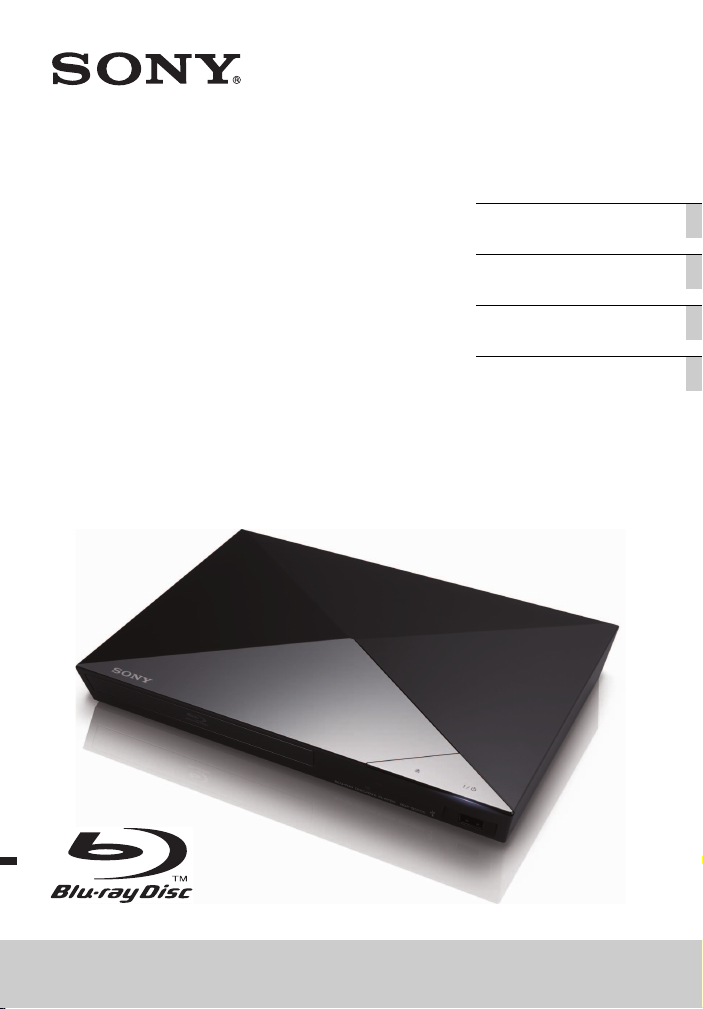
Blu-ray Disc™ /
DVD Player
Mode d’emploi FR
Bedienungsanleitung DE
Istruzioni per l’uso IT
Gebruiksaanwijzing NL
BDP-S1200/BDP-S3200/BDP-S4200/BDP-S5200
Page 2
AVERTISSEMENT
Pour réduire les risques d’incendie ou
d’électrocution, évitez d’exposer cet appareil à
des éclaboussures ou des infiltrations de liquide,
et ne posez pas dessus de récipients remplis de
liquide (notamment un vase).
Pour prévenir les risques d’électrocution, ne pas
ouvrir le boîtier. Confier la réparation de
l’appareil à un technicien qualifié uniquement.
Le cordon secteur ne doit être remplacé que dans
un magasin de service qualifié.
N’exposez pas les piles ou un appareil
comportant des piles à une chaleur excessive, par
exemple comme au soleil et au feu.
ATTENTION
L’utilisation d’instruments optiques avec ce
produit augmente les risques de lésions oculaires.
Le faisceau laser utilisé dans ce lecteur Blu-ray
Disc/DVD étant dangereux pour les yeux,
n’essayez pas de démonter le boîtier.
Confier la réparation de l’appareil à un technicien
qualifié uniquement.
Cette étiquette est apposée sur le boîtier de
protection laser à l’intérieur du boîtier de
l’appareil.
Cet appareil entre dans la catégorie des produits
LASER de CLASSE1. L’indication CLASS 1
LASER PRODUCT est située au dos à
l’extérieur.
FR
2
Traitement des appareils
électriques et
électroniques en fin de
vie (Applicable dans les
pays de l’Union
Européenne et aux
autres pays européens
disposant de systèmes
de collecte sélective)
Ce symbole, apposé sur le produit ou sur son
emballage, indique que ce produit ne doit pas être
traité avec les déchets m énagers. Il doit être remis
à un point de collecte approprié pour le recyclage
des équipements électriques et électroniques. En
vous assurant que ce produit sont mis au rebut de
façon appropriée, vous participez activement à la
prévention des conséquences négatives que leur
mauvais traitement pourrait provoquer sur
l’environnement et sur la santé humaine. Le
recyclage des matériaux contribue par ailleurs à la
préservation des ressources naturelles. Pour toute
information complémentaire au sujet du
recyclage de ce produit, vous pouvez contacter
votre municipalité, votre déchetterie locale ou le
point de vente où vous avez acheté le produit.
Elimination des piles et
accumulateurs usagés
(Applicable dans les
pays de l’Union
Européenne et aux
autres pays européens
disposant de systèmes
de collecte sélective)
Ce symbole, apposé sur les piles et accumulateurs
ou sur les emballages, indique que les piles et
accumulateurs fournis avec ce produit ne doivent
pas être traités comme de simples déchets
ménagers.
Sur certains types de piles, ce symbole apparaît
parfois combiné avec un symbole chimique. Les
symboles pour le mercure (Hg) ou le plomb (Pb)
sont rajoutés lorsque ces piles contiennent plus de
0,0005% de mercure ou 0,004% de plomb.En
vous assurant que ces piles et accumulateurs sont
mis au rebut de façon appropriée, vous participez
activement à la prévention des conséquences
négatives que leur mauvais traitement pourrait
provoquer sur l’environnement et sur la santé
humaine. Le recyclage des matériaux contribue
par ailleurs à la préservation des ressources
naturelles.
Page 3

Pour les produits qui pour des raisons de sécurité,
de performance ou d’intégrité de données
nécessitent une connexion permanente à une pile
ou à un accumulateur, il conviendra de vous
rapprocher d’un service technique qualifié pour
effectuer son remplacement.
En rapportant votre appareil électrique en fin de
vie à un point de collecte approprié vous vous
assurez que la pile ou l’accumulateur incorporé
sera traité correctement.
Pour tous les autres cas de figure et afin d’enlever
les piles ou accumulateurs en toute sécurité de
votre appareil, reportez-vous au manuel
d’utilisation. Rapportez les piles ou
accumulateurs usagés au point de collecte
approprié pour le recyclage.
Pour toute information complémentaire au sujet
du recyclage de ce produit ou des piles et
accumulateurs, vous pouvez contacter votre
municipalité, votre déchetterie locale ou le point
de vente où vous avez acheté ce produit.
Ce produit a été fabriqué par ou pour le compte de
Sony Corporation, 1-7-1 Konan Minato-ku
Tokyo, 108-0075 Japon. Toutes les questions
relatives à la conformité des produits basées sur la
législation européenne doivent être adressées à
son représentant, Sony Deutschland Gmbh,
Hedelfinger Strasse 61, 70327 Stuttgart,
Allemagne. Pour toute question relative au
Service Après-Vente ou à la Garantie, merci de
bien vouloir vous référer aux coordonnées qui
vous sont communiquées dans les documents
« Service » (SAV) » ou Garantie.
Précautions
• Cet appareil fonctionne sur 220 V - 240 V CA,
50/60 Hz. Vérifiez que la tension de
fonctionnement de l’appareil est identique au
courant secteur local.
• Installez cet appareil afin de pouvoir
débrancher immédiatement le cordon secteur
de la prise murale en cas de problème.
Précautions
Cet appareil a été testé et déterminé comme
étant conforme aux limites définies dans la
Directive EMC en utilisant un câble de
raccordement de moins de 3 mètres.
Installation
• Pour éviter une surchauffe interne, installez
le lecteur dans un endroit offrant une
ventilation suffisante.
• Pour réduire le risque d’incendie , ne couvrez
pas les orifices d’aération avec des journaux,
des nappes ou des rideaux, etc.
• N’exposez pas l’appareil à des sources de
flamme nue (par exemple, des bougies
allumées).
• N’installez pas ce lecteur dans un endroit
fermé, comme une bibliothèque, etc.
• Ne placez pas le lecteur à l’extérieur, dans
un véhicule, un bateau ou autre vaisseau.
• Si le lecteur est déplacé d’un endroit frais à
un endroit chaud ou s’il est déplacé dans une
pièce très humide, l’humidité peut se
condenser sur les lentilles à l’intérieur du
lecteur. Dans ce cas, le lecteur risque de ne
plus fonctionner correctement. Retirez alors
le disque et laissez le lecteur sous tension
pendant environ une demi-heure jusqu’à
complète évaporation de l’humidité.
• N’installez pas le lecteur en position
inclinée. Il est conçu pour fonctionner à
l’horizontale exclusivement.
• Ne placez pas d’objets métalliques devant le
panneau avant. Cela pourrait limiter la
réception des ondes radio.
• Ne placez pas le lecteur dans un endroit où
des équipements médicaux sont utilisés.
Cela pourrait provoquer un
dysfonctionnement des instruments
médicaux.
• Si vous portez un pacemaker ou utilisez un
autre appareil médical, consultez votre
médecin ou le fabricant de votre appareil
médical avant d’utiliser la fonction LAN
sans fil.
FR
FR
3
Page 4

• Ce lecteur doit être installé et utilisé avec
une distance minimum d’au moins 20 cm,
ou plus, entre le lecteur et le corps d’une
personne (sauf les extrémités : mains,
poignets, pieds et chevilles).
• Ne placez pas d’objets lourds ou instables
sur le lecteur.
• Ne placez pas un objet autre qu’un disque
sur le plateau de disque. Cela pourrait
endommager le lecteur ou cet objet.
• Retirez tous les disques du plateau pour
déplacer le lecteur. Sinon, il risque d’être
endommagé.
• Débranchez le cordon d’alimentation
secteur et tous les autres câbles du lecteur
avant de le déplacer.
Alimentation
• Le lecteur n’est pas déconnecté de
l’alimentation secteur tant qu’il reste
branché à la prise murale, même s’il a été
mis hors tension.
• Débranchez le lecteur de la prise murale si
vous n’allez pas l’utiliser pendant
longtemps. Pour débrancher le cordon
d’alimentation, tirez dessus en le saisissant
par la fiche. Ne tirez jamais sur le cordon
proprement dit.
• Observez les points suivants pour éviter que
le cordon d’alimentation secteur soit
endommagé. N’utilisez pas le cordon
d’alimentation secteur s’il est endommagé
car cela pourrait provoquer une décharge
électrique ou un incendie.
– Ne coincez pas le cordon d’alimentation
secteur entre le lecteur et le mur, une
étagère, etc.
– Ne placez rien de lourd sur le cordon
d’alimentation secteur ni ne tirez sur le
cordon d’alimentation luimême.
Adaptateur secteur
• Utilisez l’adaptateur secteur fourni pour ce
lecteur, car d’autres adaptateurs pourraient
provoquer un dysfonctionnement.
• Ne le démontez pas ou ne le désossez pas.
• Ne placez pas l’adaptateur secteur dans un
fermé comme une bibliothèque ou un
meuble AV.
• Ne branchez pas l’adaptateur secteur à un
transformateur électrique de voyage, ce qui
pourrait générer de la chaleur et provoquer
un dysfonctionnement.
• Ne le laissez pas tomber ou ne le heurtez
pas.
Réglage du volume
N’augmentez pas le volume lors de l’écoute
d’un passage présentant un très faible niveau
d’entrée ou sans signal audio. Cela pourrait
endommager votre ouïe et les enceintes
lorsque le son atteint le niveau de crête.
Nettoyage de l’appareil
Nettoyez le boîtier, le panneau et les
commandes avec un chiffon doux. N’utilisez
pas de tampons abrasifs, de poudre à récurer
ou de solvants tels que de l’alcool ou de la
benzine.
À propos du nettoyage des disques et
des produits de nettoyage des
disques/lentilles
N’utilisez pas de disques de nettoyage ou de
produits de nettoyage de disque/lentille (qu’ils
soient liquides ou en vaporisateur). Ils peuvent
altérer le bon fonctionnement de l’appareil.
À propos du remplacement des pièces
En cas de réparation de ce lecteur, les pièces
réparées peuvent être conservées en vue de
leur réutilisation ou de leur recyclage.
Raccordement à la prise HDMI OUT
Observez les précautions suivantes car une
manipulation incorrecte peut endommager la
prise HDMI OUT et le connecteur.
• Alignez précisément la prise HDMI OUT à
l’arrière du lecteur et le connecteur HDMI
en vérifiant leurs formes. Assurez-vous que
le connecteur n’est pas à l’envers ou incliné.
FR
4
Page 5
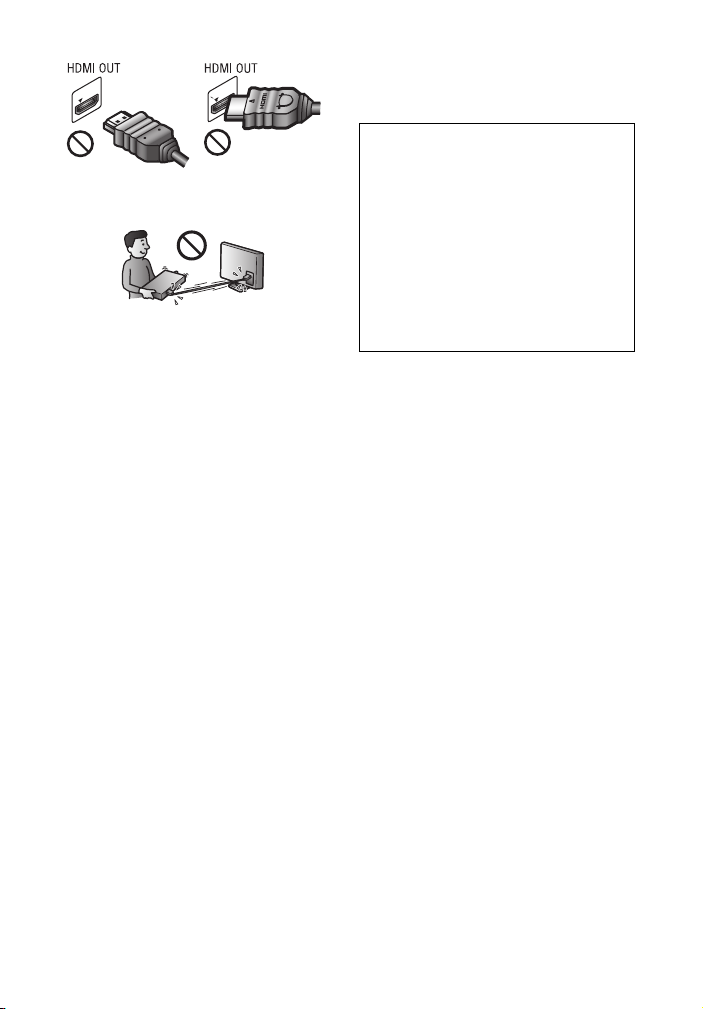
• Assurez-vous de déconnecter le câble
HDMI pour déplacer le lecteur.
• Tenez le connecteur HDMI tout droit lors de
la connexion ou déconnexion du câble
HDMI. Ne courbez ni n’appliquez de
pression au HDMI connecteur dans la prise
HDMI OUT.
En regardant des images vidéo 3D
(BDP-S4200/S5200 seulement)
Certaines personnes peuvent éprouver une
gêne (telle que fatigue des yeux, lassitude ou
nausée) en regardant des images vidéo 3D.
Sony recommande à tous les spectateurs de
faire des pauses régulières pendant qu’ils
regardent des images vidéo 3D. La durée et la
fréquence de ces pauses nécessaires varient
d’une personne à l’autre. Vous devez décider
de ce qui vous convient le mieux. Si vous
éprouvez une gêne, vous devriez vous arrêter
de regarder les images vidéo 3D jusqu’à ce
que cette gêne disparaisse ; consultez un
médecin si vous pensez que cela est
nécessaire. Vous devriez aussi revoir (i) le
mode d’emploi et/ou les messages
d’avertissement de tout autre appareil utilisé
avec le produit, ou le contenu Blu-ray Disc lu
avec celui-ci et (ii) notre site Web
(http://www.sony-europe.com/myproduct/)
pour les toutes dernières informations. La
vision des jeunes enfants (en particulier de
ceux de moins de six ans) se développe
encore. Consultez votre médecin (tels qu’un
pédiatre ou ophtalmologue) avant de la isser de
jeunes enfants regarder des images vidéo 3D.
Des adultes devraient surveiller les jeunes
enfants afin d’être sûrs qu’ils suivent les
recommandations indiquées cidessus.
AVIS IMPORTANT
Attention : Ce lecteur peut maintenir
indéfiniment une image fixe ou un menu à
l’écran d’un téléviseur. Si une image
vidéo fixe ou un menu reste affiché à
l’écran du téléviseur pendant une période
prolongée, ce dernier peut subir des
dommages irréversibles. Les écrans
plasma et les téléviseurs à projection sont
particulièrement sensibles à ce
phénomène.
En cas de questions ou de problèmes à propos
de votre lecteur, contactez votre revendeur
Sony le plus proche.
Protection contre la copie
Tenez-vous informé des systèmes de
protection de contenu avancés utilisés sur les
Blu-ray Disc™ et les DVD. Ces systèmes,
appelés AACS (Advanced Access Content
System) et CSS (Content Scramble System),
peuvent contenir des restrictions de lecture, de
sortie analogique et autres fonctions
similaires. Le fonctionnement de ce produit et
les restrictions auxquelles il est soumis
peuvent varier selon la date d’achat, le conseil
de direction de l’AACS pouvant adopter et
modifier ses règles de restriction après cette
date.
FR
5
Page 6

Avis Cinavia
Ce produit utilise la technologie Cinavia pour
limiter l’utilisation de reproductions illégales
de certains films et vidéos disponibles dans le
commerce et de leur bande sonore. Lorsqu’une
utilisation illégale ou une reproduction
interdite est détectée, un message s’affiche et la
lecture ou la reproduction s’interrompt.
De plus amples informations sur la technologie
Cinavia sont disponibles auprès du Centre
d’information des consommateurs en ligne de
Cinavia sur le site http://www.cinavia.com.
Pour obtenir des informations supplémentaires
par courrier sur Cinavia, envoyez votre
demande avec votre adresse au : Centre
Cinavia d’information des consommateurs,
P.O. Box 86851, San Diego, CA, 92138,
États-Unis.
À propos de ce mode d’emploi
La photo en couverture est BDP-S5200.
Droits d’auteur et marques
commerciales
• « AVCHD » et le logo « AVCHD 3D/
Progressive » sont des marques
commerciales de Panasonic Corporation et
Sony Corporation.
• Java est une marque commerciale d’Oracle
et/ou de ses filiales.
• , « XMB » et « xross media bar » sont des
marques commerciales de Sony Corpor ation
et Sony Computer Entertainment Inc.
• Fabriqué sous licence de Dolby
Laboratories. Les terms Dolby et Pro Logic,
ainsi que le sigle double D sont des marques
commerciales de Dolby Laboratories.
• Pour les brevets DTS, voir
http://patents.dts.com. Fabriqué sous licence
de DTS Licensing Limited. DTS, le symbole
et DTS et le symbole ensemble sont des
marques déposées, et DTS 2.0+Digital Out
est une marque commerciale de DTS, Inc. ©
DTS, Inc. Tous droits réservés.
• Les termes High-Definition Multimedia
Interface HDMI® et HDM I et le log o HD MI
sont des marques commerciales ou des
marques déposées de HDMI Licensing LLC
aux États-Unis et dans d’autres pays.
•Blu-ray Disc™, Blu-ray™, Blu-ray 3D™,
BD-Live™, BONUSVIEW™ et les logos
sont des marques commerciales de Blu-ray
Disc Association.
• Le « DVD Logo » est une marque
commerciale de DVD Format/Logo
Licensing Corporation.
• Les logos « DVD+RW », « DVD-RW »,
« DVD+R », « DVD-R », « DVD VIDEO »
et « CD » sont des marques commerciales.
• « BRAVIA » est une marque commerciale
de Sony Corporation.
• Technologie de codage et brevets MPEG
Layer-3 audio sous licence de Fraunhofer
IIS et Thomson.
• Ce produit comprend une technologie
exclusive sous licence de Verance
Corporation et est protégé par le brevet
d’invention américain 7 369 677 et d’autres
brevets d’invention américains et
internationaux attribués et en attente
d’attribution. Il est également protégé par
les droits d’auteur et le secret commercial
pour certains aspects de cette technologie.
Cinavia est une marque de Verance
Corporation. Droits d’auteur 2004-2010
Verance Corporation. Tous droits réservés
par Verance. L’analyse par rétrotechnique
ou le désossage de cette technologie sont
interdits.
• Windows Media est une marque ou une
marque déposée de Microsoft Corporation
aux Etats-Unis et/ou dans d’autres pays.
Ce produit incorpore une techno logie sujette
à certains droits de propriété intellectuelle
de Microsoft. L’utilisation ou la distribution
de cette technologie hors de ce produit est
interdite sans licence(s) appropriée(s) de
Microsoft.
FR
6
Page 7
Les titulaires de contenu utilisent la
technologie d’accès au contenu Microsoft
PlayReady™ pour protéger leur propriété
intellectuelle, y compris le contenu protégé
par des droits d’auteur. Cet appareil utilise la
technologie PlayReady pour accéder à un
contenu protégé PlayReady et/ou un
contenu protégé WMDRM. Si l’appareil ne
réalise pas correctement l’application des
restrictions sur l’utilisation de contenu, les
titulaires du contenu peuvent demander à
Microsoft de révoquer la capacité de
l’appareil à consommer un contenu protégé
PlayReady. Cette révocation ne devrait pas
affecter un contenu non protégé ou un
contenu protégé par d’autres technologies
d’accès au contenu. Les titulaires de contenu
peuvent vous demander de mettre à jour
PlayReady pour accéder à leur contenu. Si
vous refusez une mise à jour, vous ne
pourrez pas accéder à un contenu qui
nécessite cette mise à jour.
• La technologie de reconnaissance des
données audio/vidéo et les données
associées sont fournies par Gracenote®.
Gracenote constitue la norme de l’industrie
en matière de technologie de reconnaissance
musicale et de fourniture de contenus
connexes. Pour plus de détails, visitez
www.gracenote.com.
Les données sur CD, DVD ou/et Blu-ray
Disc et les données associées aux morceaux
de musique et aux clips vidéo sont fournies
par Gracenote, Inc., Copyright © 2000 Date actuelle Gracenote. Logiciels
Gracenote, Copyright © 2000 - Date
actuelle Gracenote. Ce produit et ce service
sont protégés par un ou plusieurs brevets
appartenant à Gracenote. Pour obtenir une
liste non exhaustive des brevets Gracenote
en vigueur, visitez le site Web de Gracenote.
Les noms Gracenote, CDDB, MusicID,
MediaVOCS, le logo Gracenote, le
graphisme Gracenote, la menti on « Powered
by Gracenote » sont des marques ou des
marques déposées de Gracenote aux
Etats-Unis et/ou dans d’autres pays.
•Wi-Fi®, Wi-Fi Protected Access® et Wi-Fi
Alliance® sont des marques déposées de
-Fi Alliance.
Wi
•Wi
-Fi CERTIFIED™, WPA™, WPA2™,
Wi-Fi Protected Setup™, Miracast™ et
-Fi CERTIFIED Miracast™ sont des
Wi
marques commerciales de Wi
-Fi Alliance.
•Le logo Wi-Fi CERTIFIED est une marque
de certification de Wi
-Fi Alliance.
• Wi-Fi Protected Setup Mark est une marque
commerciale de Wi-Fi Alliance.
®
•DLNA
, le logo DLNA et DLNA
CERTIFIED™ sont des marques
commerciales, des marques de service ou
des marques de certification de Digital
Living Network Alliance.
• Opera® Devices SDK d’Opera Software
ASA. Copyright 2002-2012 Opera Software
ASA. Tous droits réservés.
• Toutes les autres marques appartiennent à
leurs propriétaires respectifs.
• Les autres noms de système et de produit
sont généralement des marques
commerciales ou marques déposées des
fabricants. Les marques ™ et ® ne sont pas
indiquées dans ce document.
FR
7
Page 8

Contrat de licence Gracenote (EULA)
Cet appareil ou cette application contient un
logiciel développé par Gracenote, société sise
à Emeryville, Californie, USA (ci-après,
« Gracenote » – nom masculin). Ce logiciel
Gracenote (ci-après, « le Logiciel
Gracenote ») permet à cet appareil ou à cette
application d’accéder à des serveurs en ligne
ou à des bases de données en ligne (ci-après et
collectivement, « les Serveurs Gracenote »)
en vue d’identifier le contenu de certains
supports musicaux ou/et de certains fichiers
audio, de copier des informations relatives à
des données audio (titre d’un album, nom d’un
artiste ou d’un groupe, liste des pistes, etc. –
ci-après, « les Données Gracenote ») et
d’exécuter de nombreuses autres fonctions.
Vous êtes autorisé à utiliser les Données
Gracenote uniquement par exécution des
fonctions grand public de cet appareil ou de
cette application.
Vous convenez d’utiliser les Données
Gracenote, le Logiciel Gracenote et les
Serveurs Gracenote uniquement pour un
usage personnel et non commercial. Vous
convenez de ne pas céder, copi er, transférer ou
transmettre le Logiciel Gracenote ou aucune
partie des Données Gracenote à une société
tierce. VOUS CONVENEZ DE NE PAS
UTILISER NI EXPLOITER LES DONNÉES
GRACENOTE, LE LOGICIEL
GRACENOTE OU LES SERVEURS
GRACENOTE À DES FINS AUTRES QUE
CELLES QUI SONT AUTORISÉES
EXPLICITEMENT DANS LE PRÉSENT
CONTRAT DE LICENCE (EULA).
des Serveurs Gracenote. Gracenote se réserve
tous les droits vis-à-vis des Données
Gracenote, du Logiciel Gracenote et des
Serveurs Gracenote, y compris tous droits de
propriété. Gracenote ne saurait en aucun cas
être redevable d’un paiement en votre faveur
pour des informations que vous auriez
communiquées à Gracenote. Vous convenez
que Gracenote pourra faire valoir contre vous
ses droits tels que décrits dans le présent
Contrat de licence, directement et en son nom
propre.
Le Service Gracenote utilise un identifiant
(unique et attribué en mode aléatoire) pour
suivre les interrogations des utilisateurs de ce
Service. Ce mécanisme est destiné à des
mesures statistiques : il permet au Service
Gracenote de déterminer le nombre
d’interrogations effectué sans avoir à
connaître quelque information que ce soit
vous concernant. Pour plus de détails sur ce
mécanisme de suivi, consultez la page Web
qui présente la Charte de confidentialité du
Service Gracenote.
,suite à la page 10
Vous convenez que la licence non exclusive
dont vous jouissez pour l’utilisation des
Données Gracenote, du Logiciel Gracenote et
des Serveurs Gracenote sera résiliée si vous ne
respectez pas les conditions stipulées dans le
présent Contrat de licence (EULA). Si votre
licence est résiliée, vous convenez de mettre
fin immédiatement à tout ty pe d’utilisation des
Données Gracenote, du Logiciel Gracenote et
FR
8
Page 9

Table des matières
2 AVERTISSEMENT
3 Précautions
Préparatifs
11 Guide des pièces et commandes
16 Etape 1 : Raccordement du lecteur
18 Etape 2 : Préparation pour la connexion au réseau
18 Etape 3 : Régl. facile
Lecture
20 Lecture d’un disque
22 Lecture depuis un périphérique USB
22 Lecture via un réseau
25 Options disponibles
I
Internet (BDP-S3200/S4200/S5200 seulement)
27 Consultation de sites Web
Paramètres et réglages
29 Utilisation des affichages de réglages
29 [Mise à jour du logiciel]
29 [Réglages Ecran]
31 [Réglages Audio]
31 [Réglages Visualisation BD/DVD]
32 [Réglages Contrôle parental]
33 [Réglages Système]
34 [Réglages Réseau]
35 [Réglages réseau faciles]
35 [Réinitialisation]
Informations complémentaires
36 Dépannage
40 Spécifications
FR
9
Page 10

Le Logiciel Gracenote et l’intégralité des
Données Gracenote vous sont cédés sous
licence « EN L’ÉTAT ». Gracenote n’apporte
aucune déclaration ou garantie, explicite ou
implicite, en ce qui concerne la précision des
Données Gracenote disponibles à partir des
Serveurs Gracenote. Gracenote se réserve le
droit de supprimer certaines données des
Serveurs Gracenote ou de changer des
données de catégorie pour toute raison que
Gracenote estimera nécessaire ou/et
suffisante. Aucune garantie n’ est apportée que
le Logiciel Gracenote ou les Serveurs
Gracenote seront exempts d’erreurs ou que le
fonctionnement du Logiciel Gracenote ou des
Serveurs Gracenote s’effectuera sans
interruption. Gracenote n’ est nullement obligé
de mettre à votre disposition les types ou
catégories de données nouveaux,
complémentaires ou améliorés que Gracenote
pourrait proposer à l’avenir, et Gracenote est
libre de mettre fin à ses services à tout
moment.
GRACENOTE DÉNIE TOUTES
GARANTIES EXPLICITES OU
IMPLICITES, Y COMPRIS MAIS PAS
SEULEMENT LES GARANTIES
IMPLICITES DE POTENTIEL
COMMERCIAL, D’ADÉQUATION À UN
USAGE SPÉCIFIQUE, DE PROPRIÉTÉ ET
DE NON-INFRACTION. GRACENOTE NE
GARANTIT AUCUNEMENT LES
RÉSULTATS QUI POURRAIENT ÊTRE
OBTENUS PAR VOTRE UTILISATION
DU LOGICIEL GRACENOTE OU D’UN
QUELCONQUE DES SERVEURS
GRACENOTE. GRACENOTE NE
SAURAIT EN AUCUN CAS ÊTRE
RESPONSABLE DES DOMMAGES
ÉVENTUELLEMENT CONSÉQUENTS OU
INCIDENTS SUBIS, NI D’AUCUNE
PERTE DE BÉNÉFICES OU PERTE DE
CHIFFRE D’AFFAIRES.
© 2000-Date actuelle. Gracenote, Inc.
10
FR
Page 11
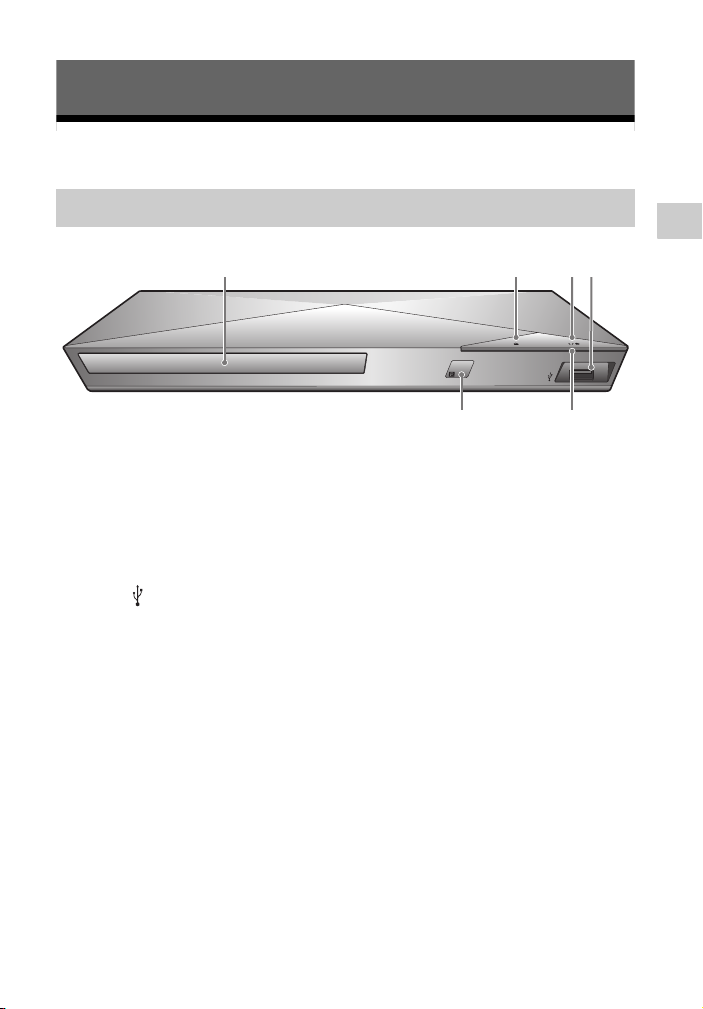
Préparatifs
6 5
Guide des pièces et commandes
Panneau avant
1
Préparatifs
2 34
A Plateau de disque
B Z (ouverture/fermeture)
C [/1 (marche/veille)
Permet de mettre le lecteur sous
tension ou en mode de veille.
D Prise (USB)
Connectez un périphérique USB à
cette prise.
E Témoin d’alimentation
S’allume lorsque le lecteur est mis
sous tension.
F Capteur de télécommande
Pour verrouiller le plateau de disque
(verrouillage enfant)
Vous pouvez verrouiller le plateau de
disque afin d’éviter qu’il s’ouvre
accidentellement.
Pendant que le lecteur est sous tension,
appuyez sur x (stop), HOME, puis sur
la touche TOP MENU de la
télécommande afin de verrouiller ou
déverrouiller le plateau.
FR
11
Page 12
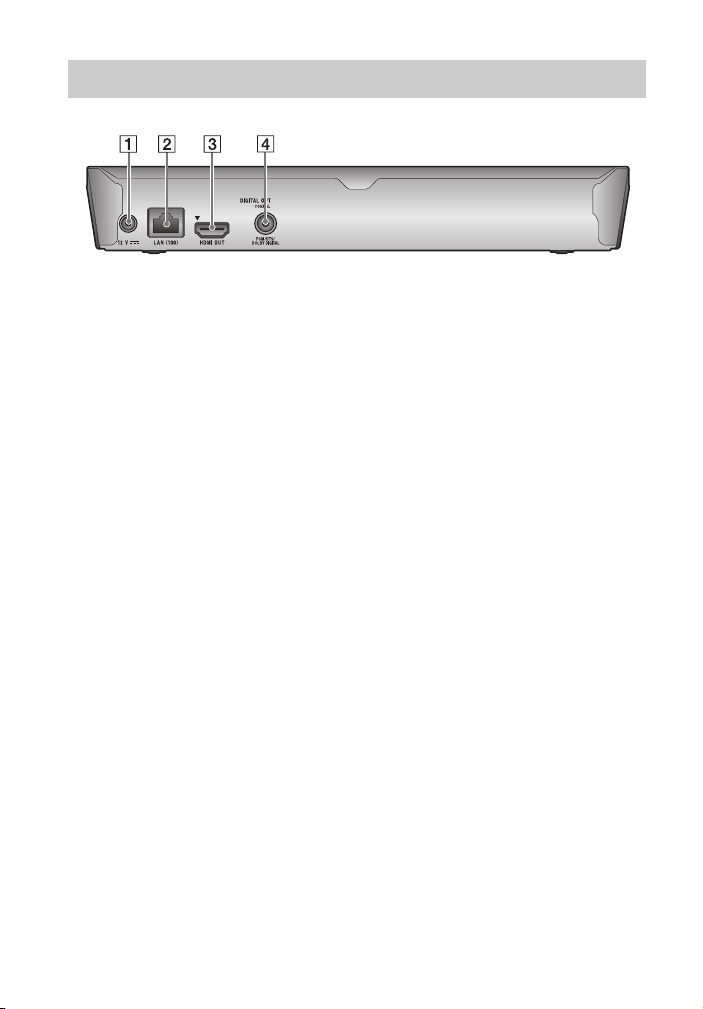
Panneau arrière
A Prise DC IN 12 V (entrée de l’adaptateur secteur)
B Borne LAN (100)
C Prise HDMI OUT
D Prise DIGITAL OUT (COAXIAL)
12
FR
Page 13
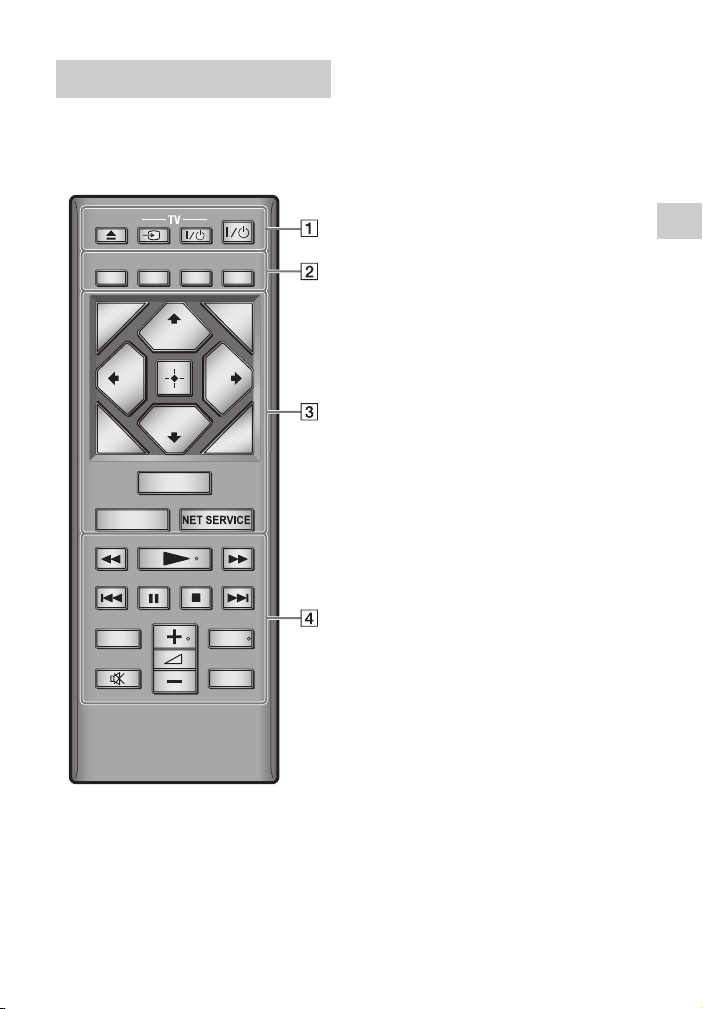
Télécommande
Les fonctions disponibles de la
télécommande diffèrent selon le disque
ou la situation.
TOP MENU
RETURN OPTIONS
HOME
SEN
z
Les touches N, 2 + et AUDIO comportent
un point tactile. Utilisez ce point tactile
comme référence lors de l’utilisation du
lecteur.
POP UP/
MENU
AUDIOSUBTITLE
DISPLAY
A Z (ouverture/fermeture)
Permet d’ouvrir ou de fermer le
plateau de disque.
-TV- t (selection d’entrée
téléviseur)
Permet de basculer entre le
téléviseur et d’autres sources
d’entrée.
-TV- [/1 (marche/veille
téléviseur)
Permet de mettre le téléviseur sous
tension ou en mode de veille.
[/1 (marche/veille)
Permet de mettre le lecteur sous
tension ou en mode de veille.
B Touches de couleur (rouge/
verte/jaune/bleue)
Touches de raccourci pour des
fonctions interactives.
C TOP MENU
Permet d’ouvrir ou de fermer le
menu principal d’un BD ou DVD.
POP UP/MENU
Permet d’ouvrir ou de fermer le
menu contextuel d’un BD
le menu d’un DVD.
-ROM ou
-
OPTIONS (page 25)
Permet d’afficher les options
disponibles sur l’écran.
RETURN
Permet de revenir à l’affichage
précédent.
</M/m/,
Permet de déplacer la surbrillance
afin de sélectionner un élément
affiché.
b
M/m est une touche de raccourci pour la
recherche de plage pendant la lecture
d’un CD musical.
Préparatifs
FR
13
Page 14

Touche centrale (ENTER)
Permet de valider l’élément
sélectionné.
HOME
Permet d’ouvrir le menu d’accueil
du lecteur.
Permet d’afficher le papier peint
lorsqu’elle est enfoncée sur l’icône
de catégorie du menu d’accueil.
SEN (page 22)
Accède au service en ligne « Sony
Entertainment Network™ ».
NET SERVICE
Permet de revenir au portail de
service en ligne précédent.
D m/M (recul rapide/avance
rapide)
• Permet un recul rapide/avance
rapide sur le disque lorsque vous
appuyez sur la touche pendant la
lecture. La vitesse de recherche
change à chaque pression sur la
touche pendant la lecture de
vidéos.
• Permet une lecture au ralenti lors
d’une pression pendant plus d’une
seconde en mode de pause.
• Permet une lecture image par
image lors d’une pression brève en
mode de pause.
N (lecture)
Pour démarrer ou redémarrer la
lecture.
./> (précédent/suivant)
Permet de passer au chapitre, plage
ou fichier précédent/suivant.
X (pause)
Permet de mettre la lecture en pause
ou de la redémarrer.
x (arrêt)
Permet d’arrêter la lecture et de
mémoriser le point d’arrêt (point de
reprise).
Le point de reprise pour un titre/
plage est le dernier point que vous
avez lu ou la dernière photo pour un
dossier photo.
SUBTITLE (page 32)
Permet de sélectionner la langue des
sous-titres lorsque des sous-titres
multilingues sont enregistrés sur un
BD-ROM/ DVD VIDEO.
2 (volume) +/–
Permet de régler le volume du
téléviseur.
AUDIO (page 32)
Permet de sélectionner la piste de
langue lorsque des pistes
multilingues sont enregistrées sur un
BD-ROM/DVD VIDEO.
Permet de sélectionner la piste
sonore sur un CD.
(coupure du son)
Désactive le son temporairement.
DISPLAY (page 21)
Affiche les informations de lecture
et de consultation de sites Web
(BDP-S3200/S4200/S5200
seulement) à l’écran.
14
FR
Page 15
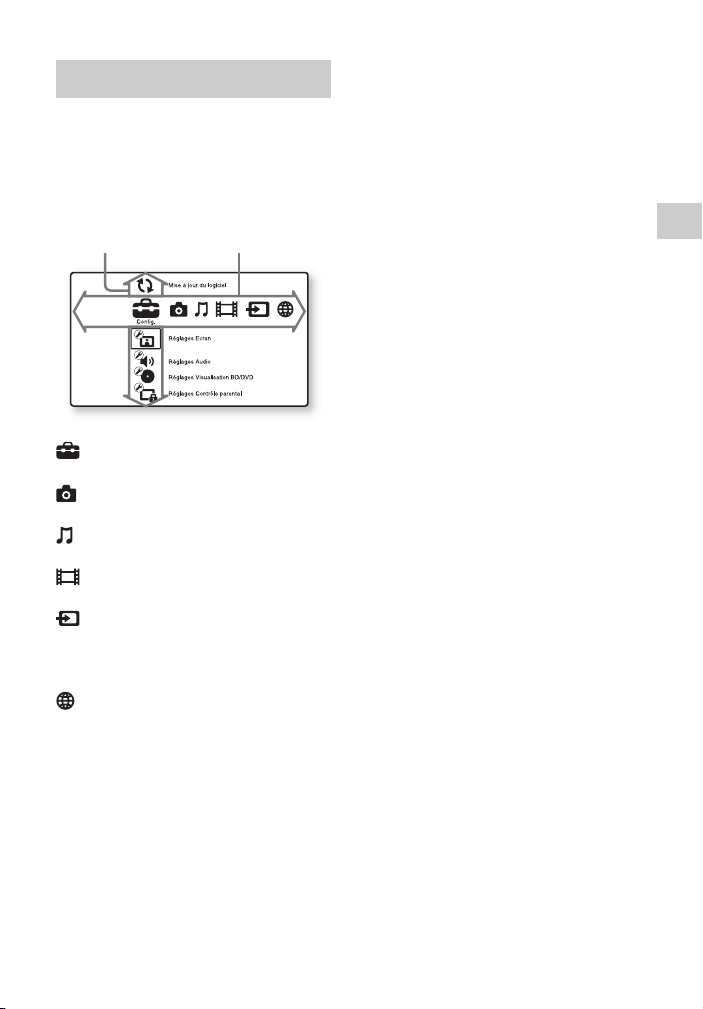
Affichage du menu d’accueil
Le menu d’accueil apparaît lorsque vous
appuyez sur HOME. Sélectionnez une
catégorie à l’aide de </,.
Sélectionnez un élément à l’aide de
M/m, et appuyez sur ENTER.
Élément
[Config.] : Permet d’ajuster les
réglages du lecteur.
[Photo] : Permet l’affichage de
photos.
[Musique] : Permet la lecture de
musique.
[Vidéo] : Permet la lecture de
vidéos.
[Entrée] : Effectuez une mise en
miroir de l’écran avec un dispositif
source compatible (BDP-S3200/
S5200 seulement).
[Réseau] : Permet d’afficher des
éléments de réseau.
Catégorie
Préparatifs
FR
15
Page 16
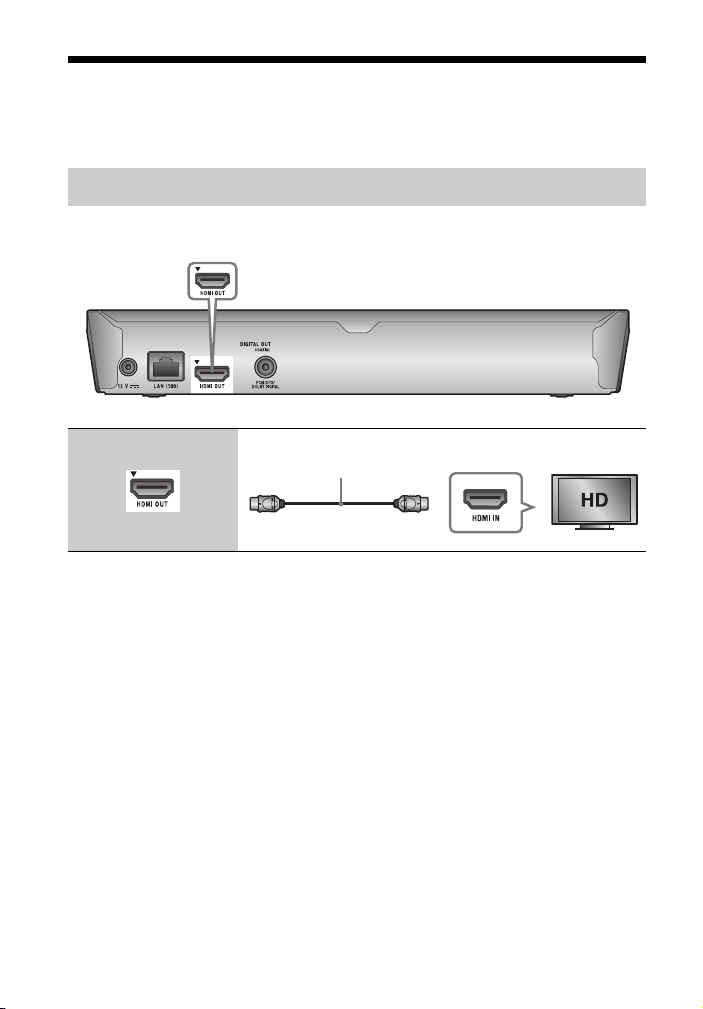
Etape 1 : Raccordement du lecteur
Ne branchez pas le cordon secteur avant d’avoir établi tous les raccordements.
Raccordement à votre téléviseur
Connectez le lecteur à votre téléviseur à l’aide d’un câble HDMI haute vitesse.
16
Câble HDMI haute vitesse
(non fourni)
FR
Haute qualité
Page 17
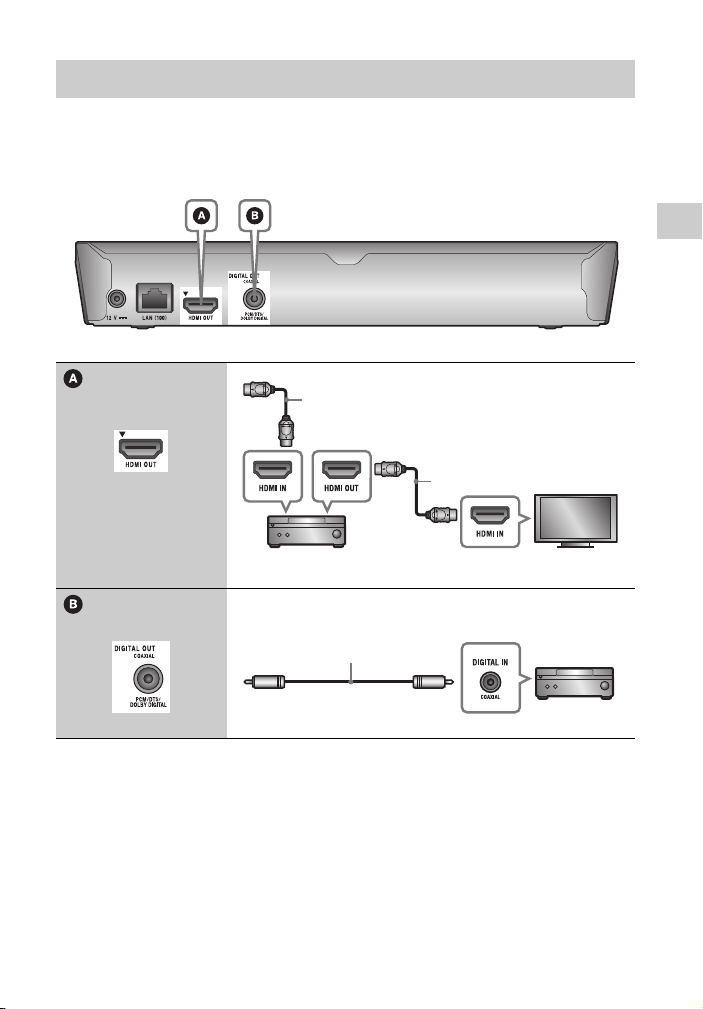
Raccordement à votre amplificateur (récepteur) AV
Sélectionnez une des méthodes de raccordement suivantes en fonction des prises
d’entrée de votre amplificateur (récepteur) AV. Lorsque vous sélectionnez A ou B,
effectuez les réglages appropriés dans [Réglages Audio] (page 31).
Câble HDMI haute vitesse (non fourni)
Câble HDMI haute vitesse
(non fourni)
t Réglez [Réglage MIX Audio BD] (page 31).
Câble numérique coaxial
(non fourni)
Préparatifs
FR
17
Page 18
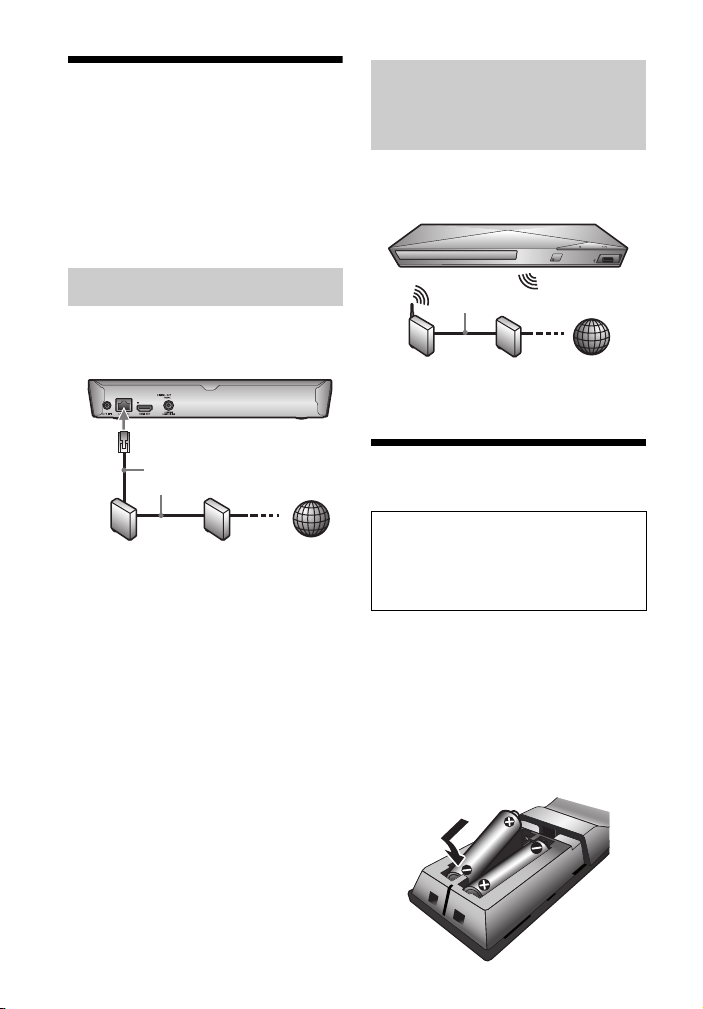
Etape 2 : Préparation pour la connexion au réseau
Si vous ne prévoyez pas de connecter le
lecteur à un réseau, allez à la section
« Etape 3 : Régl. facile » (page 18).
Configuration sans fil
(BDP-S3200/S5200
seulement)
Utilisez un LAN sans fil qui est
incorporé dans le lecteur.
Configuration à fil
Utilisez un câble LAN pour la connexion
à la borne LAN (100) du lecteur.
Câble LAN
(non fourni)
Routeur
large bande
z
L’utilisation d’un câble d’interface blindé et
droit (câble LAN) est recommandée.
Modem ADSL/
Modem câble
Internet
Câble LAN (non fourni)
Routeur LAN
sans fil
Modem ADSL/
Modem câble
Internet
Etape 3 : Régl. facile
A la première mise sous tension
Attendez un moment que le lecteur se
mette sous tension et lance [Réglage
initial facile].
1 Insérez deux piles R03 (format
AAA) en faisant correspondre les
polarités 3 et # des piles avec
les marques à l’intérieur du
compartiment des piles de la
télécommande.
18
FR
Page 19
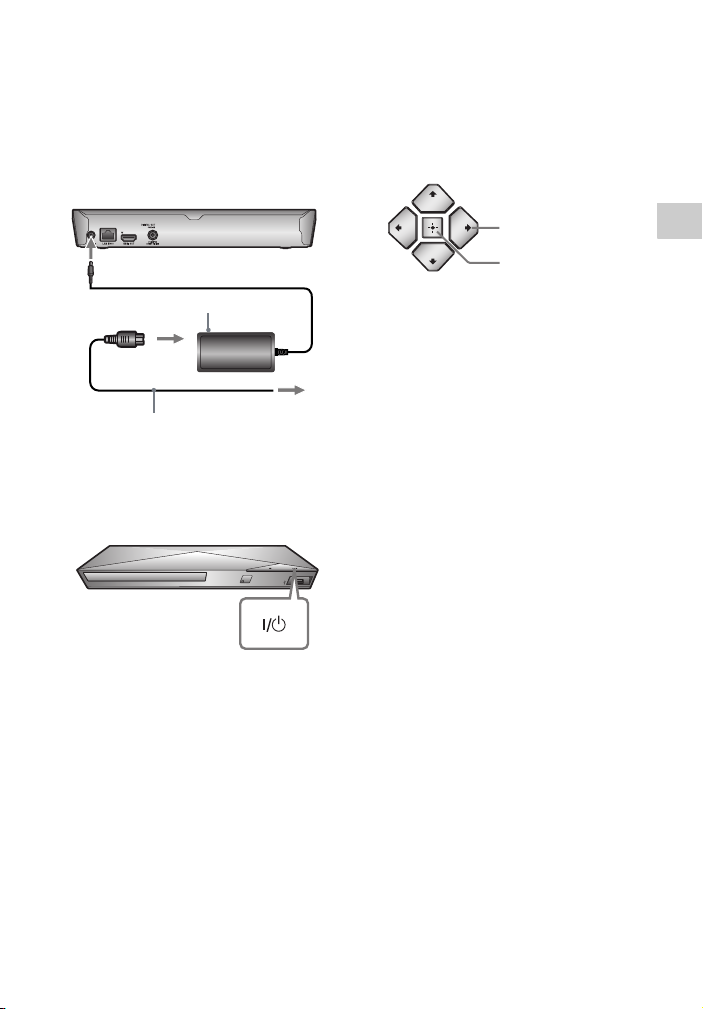
2 Raccordez l’adaptateur secteur et
le cordon d’alimentation secteur
fournis dans l’ordre numérique
illustré ci-dessous. Pour les
retirer, suivez la procédure
inverse.
5 Exécutez [Réglage initial facile].
Suivez les instructions à l’écran pour
effectuer les réglages de base à
l’aide de </M/m/, et ENTER de
la télécommande.
1
dans DC IN 12 V
Adaptateur secteur (fourni)
2
Cordon d’alimentation secteur
(fourni)
3
vers prise
secteur
3 Appuyez sur [/1 pour mettre le
lecteur sous tension.
4 Allumez le téléviseur et réglez le
sélecteur d’entrée sur votre
téléviseur. Le signal émis par le
lecteur apparaîtra alors sur
l’écran de votre téléviseur.
</M/m/,
Préparatifs
ENTER
b
• Lorsque les réglages [Réglage initial facile]
sont renseignés, sélectionnez [Réglages
réseau faciles] pour utiliser les fonctions
réseau du lecteur.
• Pour activer la connexion sans fil, réglez
[Paramètres Réseau] dans [Réglages
Réseau] sur [Configuration sans fil
(intégré)] (BDP-S3200/S5200 seulement).
• Pour désactiver la connexion sans fil, réglez
[Paramètres Réseau] dans [Réglages
Réseau] sur [Configuration à fil]
(BDP-S3200/S5200 seulement).
FR
19
Page 20
Lecture
Profiter de BONUSVIEW/
BD-LIVE
Lecture d’un disque
Pour les disques pouvant être lus, voir
page 41.
1 Commutez le sélecteur d’entrée
de votre téléviseur de sorte que le
signal provenant du lecteur
apparaisse sur votre écran de
télévision.
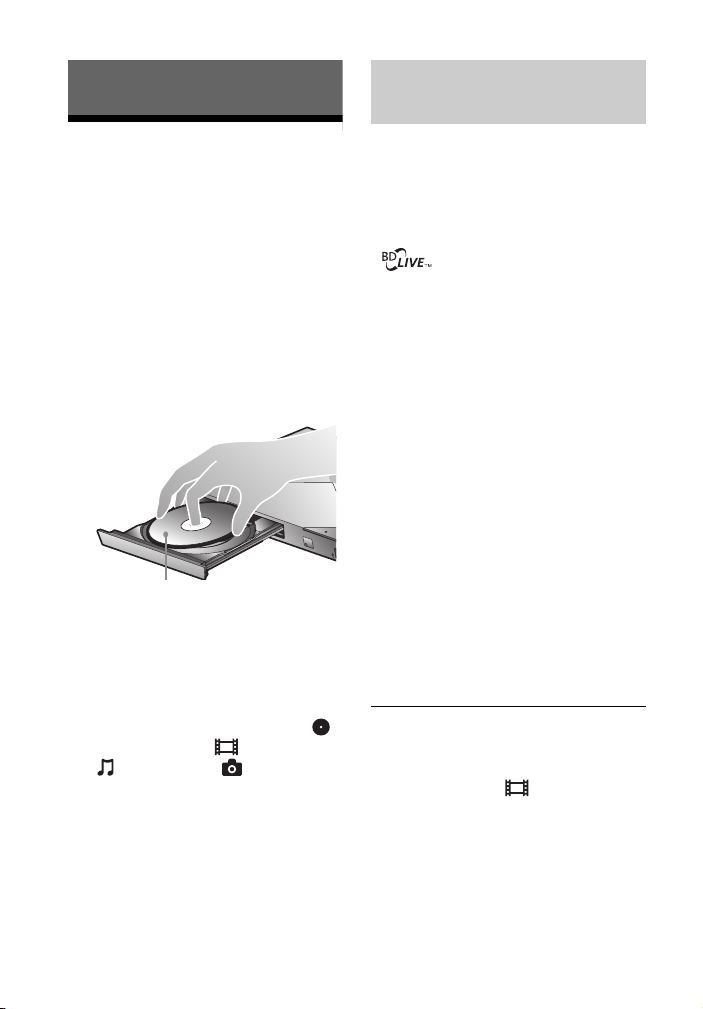
2 Appuyez sur Z et placez un
disque sur le plateau de disque.
Face de lecture vers le bas
3 Appuyez sur Z pour fermer le
plateau de disque.
La lecture démarre.
Si la lecture ne démarre pas
automatiquement, sélectionnez
dans la catégorie [Vidéo],
[Musique], ou [Photo], et
appuyez sur ENTER.
Certains BD-ROM portant le logo
« BD-LIVE »* comportent un contenu
supplémentaire et d’autres données qui
peuvent être téléchargés pour votre
plaisir.
*
1 Connectez une mémoire USB à la
prise USB du lecteur (page 11).
Utilisez une mémoire USB de 1 Go
ou plus comme stockage local.
2 Effectuez les préparatifs pour
BD-LIVE (BD-LIVE seulement).
• Connectez le lecteur à un réseau
(page 18).
• Réglez [Connexion Internet BD]
dans la configuration [Réglages
Visualisation BD/DVD] sur
[Autoriser] (page 32).
3 Insérez un BD-ROM avec
BONUSVIEW/BD-LIVE.
La méthode d’utilisation est
différente selon le disque. Reportezvous au mode d’emploi fourni avec
le disque.
z
Pour supprimer des données de la mémoire
USB, sélectionnez [Supprimer les données
BD] dans la catégorie [Vidéo], puis
appuyez sur ENTER. Toutes les données
stockées dans le dossier buda seront effacées.
20
FR
Page 21
Profiter de Blu-ray 3D
(BDP-S4200/S5200
seulement)
Vous pouvez profiter d’un Blu-ray 3D
Disc portant le logo « Blu-ray 3D »*.
*
1 Effectuez les préparatifs pour la
lecture Blu-ray 3D Disc.
• Connectez le lecteur à vos
dispositifs compatibles 3D à l’aide
d’un câble HDMI grande vitesse.
• Réglez [Réglage de sortie 3D] et
[Réglage taille d'écran TV pour
3D] dans [Réglages Ecran]
(page 29).
2 Insérez un Blu-ray 3D Disc.
La méthode d’utilisation est
différente selon le disque. Reportezvous au mode d’emploi fourni avec
le disque.
z
Reportez-vous aux modes d’emploi fournis
avec votre téléviseur et le dispositif connecté.
Affichage des informations
de lecture
Vous pouvez afficher les informations
de lecture, etc., en appuyant sur
DISPLAY.
Les informations affichées sont
différentes selon le type de disque et
l’état du lecteur.
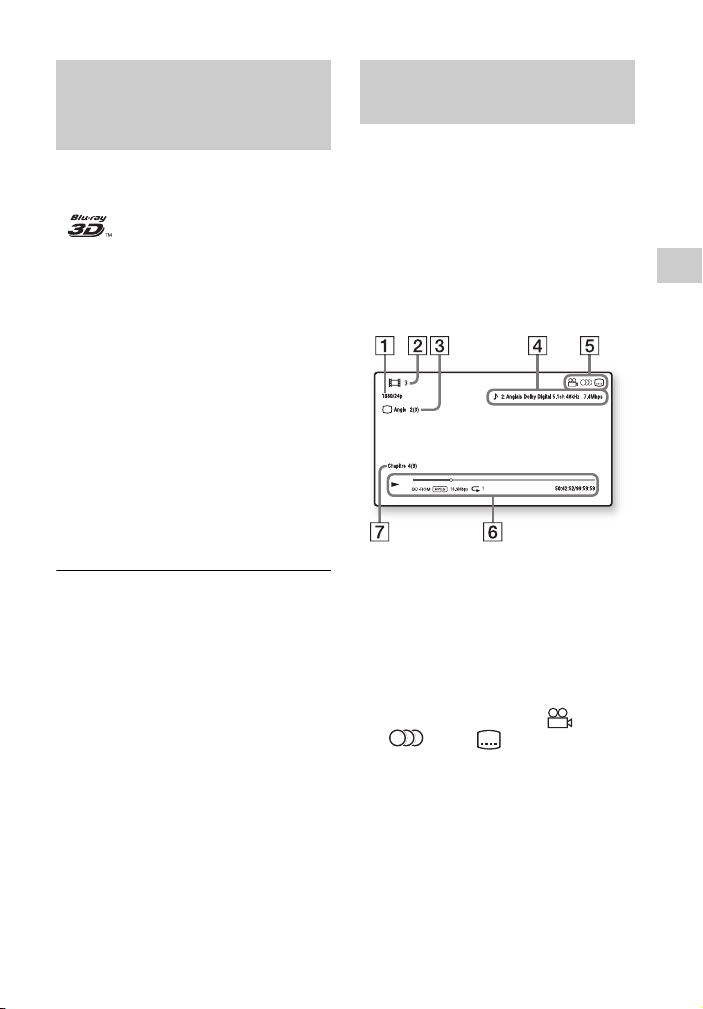
Exemple : lors de la lecture d’un
BD-ROM
A Résolution de sortie/Fréquence
vidéo
B Numéro ou nom du titre
C Angle actuellement sélectionné
D Réglage d’audio actuellement
sélectionné
E Fonctions disponibles ( angle,
audio, sous-titres)
F Informations de lecture
Affichage du mode de lecture, de la
barre d’état de lecture, du type de
disque, du codec vidéo, du débit
binaire, du type de répétition, du
temps écoulé et du temps de lecture
total.
G Numéro du chapitre
Lecture
FR
21
Page 22
Lecture depuis un périphérique USB
Pour « Types de fichiers pouvant être
lus », voir page 43.
1 Connectez le périphérique USB à
la prise USB du lecteur (page 11).
Reportez-vous au mode d’emploi
fourni avec le périphérique USB
avant d’établir la connexion.
2 Sélectionnez la catégorie
[Vidéo], [Musique] ou
[Photo] dans le menu
d’accueil à l’aide de </,.
3 Sélectionnez [Périphérique
USB] à l’aide de M/m et appuyez
sur ENTER.
Lecture via un réseau
Profiter de Sony
Entertainment Network
Sony Entertainment Network sert de
passerelle délivrant le contenu Internet
sélectionné et une palette de
divertissements à la demande
directement sur votre lecteur.
z
• Certains contenus Internet nécessitent
l’enregistrement via un PC avant de pouvoir
être lus.
• Il est possible que certains contenus Internet
ne soient pas disponibles dans certains pays/
régions.
FR
22
1 Connectez le lecteur à un réseau
(page 18).
2 Appuyez sur la touche SEN de la
télécommande.
3 Sélectionnez un contenu Internet
et une palette de divertissements
à la demande à l’aide de
</M/m/,, puis appuyez sur
ENTER.
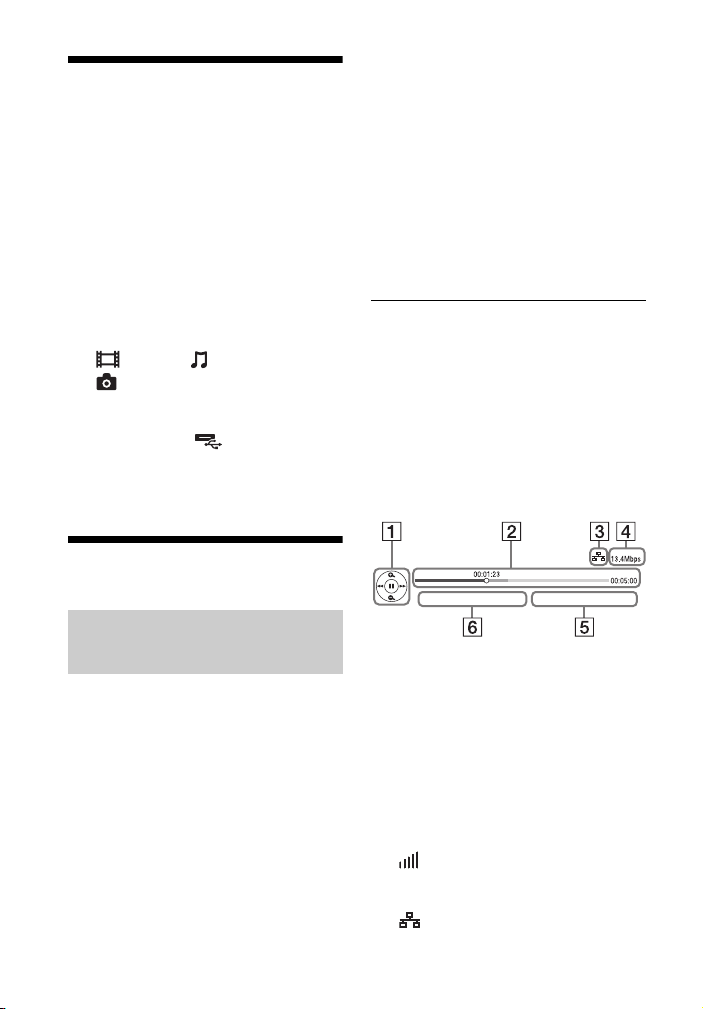
Panneau de commande de la lecture
de vidéo en continu
Le panneau de commande apparaît
lorsque la lecture du fichier vidéo
commence. Les éléments affichés
peuvent être différents selon les
fournisseurs de contenu Internet.
Pour l’afficher de nouveau, appuyez sur
DISPLAY.
A Affichage de commande
Appuyez sur </M/m/, ou
ENTER pour les opérations de
lecture.
B Barre d’état de lecture
Barre d’état, curseur indiquant la
position actuelle, le temps de
lecture, la durée du fichier vidéo
C Condition du réseau
indique la puissance du signal
pour la connexion sans fil
(BDP-S3200/S5200 seulement)
indique la connexion filaire.
Page 23
D Vitesse de transmission réseau
E Nom du fichier de la vidéo suivante
F Nom du fichier de la vidéo
actuellement sélectionnée
Lecture de fichiers sur un
réseau domestique (DLNA)
(BDP-S3200/S4200/S5200
seulement)
Un produit compatible DLNA peut lire
des fichiers vidéo/musique/photo
stockés sur un autre produit compatible
DLNA via un réseau.
1 Préparation pour l’utilisation
DLNA.
• Connectez le lecteur à un réseau
(page 18).
• Préparez les autres produits
compatibles DLNA nécessaires.
Reportez-vous au mode d’emploi
fourni avec le produit.
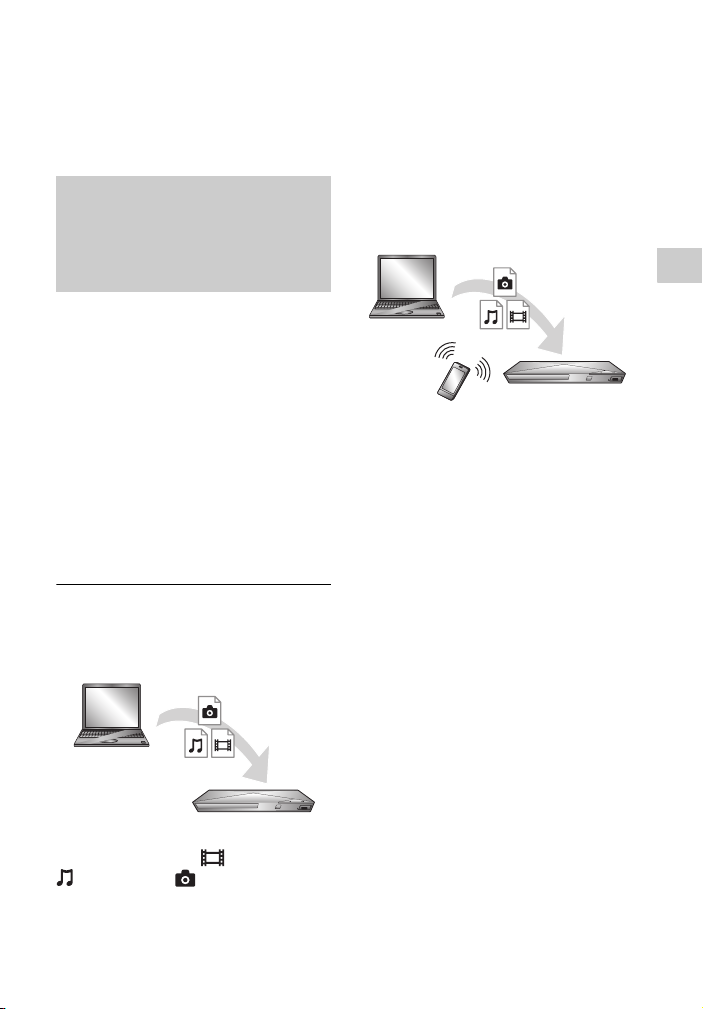
Pour lire un fichier à partir d’un
serveur DLNA via cet appareil (lecteur
DLNA)
Pour lire un fichier à partir d’un
serveur DLNA via un autre produit
(Moteur de rendu)
Lorsque vous lisez des fichiers à partir
d’un serveur DLNA sur cet appareil,
vous pouvez utiliser un produit
compatible avec un contrôleur DLNA
(téléphone, etc.) pour contrôler la
lecture.
Serveur
Contrôleur
Contrôlez cet appareil à l’aide d’un
contrôleur DLNA. Reportez-vous au
mode d’emploi fourni avec le contrôleur
DLNA.
Moteur de
rendu
Lecture
Serveur
Sélectionnez l’icône du serveur DLNA à
partir de la catégorie [Vidéo],
[Musique] ou [Photo], puis
choisissez le fichier à lire.
Lecteur
FR
23
Page 24

Utilisation de
« TV SideView » (BDP-S3200/
S4200/S5200 seulement)
« TV SideView » est une application
mobile gratuite pour périphériques
distants (p. ex. smartphones, etc.). En
utilisant « TV SideView » avec ce
lecteur, vous pouvez facilement
commander le lecteur à partir de votre
périphérique distant. Vous pouvez lancer
un service ou une application
directement à partir du périphérique
distant et afficher les informations sur le
disque pendant la lecture de ce dernier.
« TV SideView » peut aussi être utilisé
comme une télécommande et un clavier
logiciel.
Avant la toute première utilisation du
périphérique « TV SideView » avec ce
lecteur, veillez à enregistrer le
périphérique « TV SideView ». Suivez
les instructions à l’écran sur le
périphérique « TV SideView » pour
l’enregistrement.
b
L’enregistrement ne peut s’effectuer que dans
le menu d’accueil.
Utilisation de la mise en
miroir d’écran
(BDP-S3200/S5200
seulement)
La « Mise en miroir de l’écran » est une
fonction qui permet d’afficher l’écran
d’un dispositif mobile sur le téléviseur
au moyen de la technologie Miracast.
Le lecteur peut être raccordé directement
à un dispositif compatible avec la Mise
en miroir de l’écran (p. ex. smartphone,
tablette). Vous pouvez voir l’écran
d’affichage du dispositif sur le grand
écran de votre téléviseur. Aucun routeur
sans fil (ou point d’accès) n’est requis
pour utiliser cette fonction.
b
• Lors de l’utilisation de la Mise en miroir de
l’écran, la qualité de l’image et du son peut
parfois se détériorer en raison des
interférences résultant d’un autre réseau.
• Il est possible que certaines fonctions réseau
ne soient pas disponibles en mode de Mise
en miroir de l’écran.
• Assurez-vous que le périphérique est
compatible avec Miracast. La connectivité
avec tous les périphériques compatibles
avec Miracast n’est pas garantie.
24
1 Sélectionnez [Effet-miroir
d'écran] dans la catégorie
[Entrée] dans le menu d’accueil à
l’aide de </, et appuyez sur
ENTER.
2 Suivez les instructions
apparaissant à l’écran.
FR
Page 25
Options disponibles
Divers réglages et opérations de lecture
sont disponibles en appuyant sur
OPTIONS. Les éléments disponibles
sont différents selon la situation.
Options communes
x [Réglage répétition] : Spécifie le
mode de répétition.
x [Menu 3D] (BDP-S4200/S5200
seulement) :
– [3D simulée] : Ajuste l’effet 3D
simulé.
– [Réglage de profondeur 3D] : Ajuste
la profondeur d’une image 3D.
– [Lecture 2D] : Règle la lecture sur
l’image 2D.
x [Lecture]/[Arrêter] : Démarre ou
arrête la lecture.
x [Lect. depuis début] : Lecture de
l’élément depuis le début.
x [Changer de catégorie] : Permet de
basculer entre les catégories
[Vidéo], [Musique] et
[Photo].
[Vidéo] seulement
x [SYNC A/V] : Ajuste le décalage entre
l’image et le son en retardant la sortie
du son en relation avec la sortie de
l’image (0 à 120 millisecondes).
x [Réglages Vidéo] :
– [Mode Qualité d'image] :
Sélectionne les réglages d’image
pour différents environnements
d’éclairage.
– [BNR] : Réduit le bruit de bloc en
mosaïque sur l’image.
– [MNR] : Réduit le bruit mineur
autour des contours de l’image (bruit
de moustique).
x [Pause] : Met la lecture en pause.
x [Menu principal] : Affiche le menu
principal du BD ou DVD.
x [Menu]/[Menu contextuel] : Affiche
le menu contextuel du BD-ROM ou le
menu du DVD.
x [Rechercher titre] : Recherche un
titre sur des BD-ROM/DVD VIDEO
et démarre la lecture depuis le début.
x [Rechercher chap.] : Recherche un
chapitre et démarre la lecture depuis le
début.
x [Audio] : Change la piste de langue
lorsque des pistes multilingues sont
enregistrées sur un BD-ROM/DVD
VIDEO. Permet de sélectionner la
piste sonore sur un CD.
x [Sous-titres] : Change la langue des
sous-titres lorsque des sous-titres
multilingues sont enregistrés sur un
BD-ROM/DVD VIDEO.
x [Angle] : Permet de basculer vers
d’autres angles de vue lorsque des
angles multiples sont enregistrés sur
un BD-ROM/DVD VIDEO.
x [Nombre entrée] : Permet de
sélectionner le numéro à l’aide de la
touche
</M/m/, de la
télécommande.
x [Réduction bruit de contenu IP] :
Permet de régler la qualité d’image du
contenus Internet.
x [Recherche vidéo] (BDP-S3200/
S4200/S5200 seulement) :
Affiche
des informations sur le BD-ROM/
DVD-ROM basées sur la technologie
Gracenote.
Lorsque [Distribution] ou [Infos
suppl.] est sélectionné, recherche les
informations associées à l’aide de
mots clés de Gracenote.
Lorsque [Historique de lecture] ou
[Historique de recherche] est
sélectionné, affiche la liste des titres.
Lecture
FR
25
Page 26

[Musique] seulement
x [Recherche morceau] : Recherche
le numéro de plage pendant la lecture
d’un CD musical.
x [Ajt. mus. fond diap.] : Enregistre
les fichiers musique dans la mémoire
USB comme musique de fond pour les
diaporamas.
x [Recherche musique]
(BDP-S3200/S4200/S5200
seulement) :
Affiche les
informations relatives au CD audio
(CD-DA) sur la base de la technologie
Gracenote.
Lorsque [Plage], [Artiste] ou [Infos
suppl.] est sélectionné, recherche les
informations associées à l’aide de
mots clés de Gracenote.
Lorsque [Historique de lecture] ou
[Historique de recherche] est
sélectionné, affiche la liste des titres.
[Photo] seulement
x [Vit. diaporama] : Pour modifier la
vitesse du diaporama.
x [Effet diaporama] : Spécifie les
effets pour les diaporamas.
x [Musi. fond diapo.] :
– [Non] : Désactive la fonction.
– [Ma Musique de USB] : Spécifie les
fichiers musique enregistrés dans
[Ajt. mus. fond diap.].
– [Lire CD de musique] : Spécifie les
plages des CD
x [Changer l'affichage] : Permet de
-DA.
basculer entre [Vue en quadrillage] et
[Vue en liste].
x [Visualis. image] : Affiche la photo
sélectionnée.
x [Diaporama] : Lecture d’un
diaporama.
x [Pivoter à gauche] : Fait pivoter la
photo de 90 degrés dans le sens
inverse des aiguilles d’une montre.
x [Pivoter à droite] : Pour faire pivoter
la photo de 90 degrés dans le sens des
aiguilles d’une montre.
26
FR
Page 27
Internet (BDP-S3200/S4200/ S5200 seulement)
Consultation de sites Web
Vous pouvez vous connecter à Internet
et visiter des sites Web.
1 Préparation du navigateur
Internet.
Connectez le lecteur à un réseau
(page 18).
2 Sélectionnez [Réseau] sur le
menu d’accueil à l’aide de
</,.
3 Sélectionnez [Navigateur
Internet] à l’aide de M/m et
appuyez sur ENTER.
z
Ce navigateur ne prend pas en charge les
fonctions de certains sites Web et il est
possible que certains sites Web ne s’affichent
pas correctement.
Pour entrer une URL
Sélectionnez [Saisie URL] dans le menu
des options. Saisissez l’URL à l’aide du
clavier logiciel, puis sélectionnez
[Enter].
Pour définir la page de démarrage par
défaut
Pendant que la page que vous voulez
définir est affichée, sélectionnez [Page
de départ] dans le menu des options.
Pour revenir à la page précédente
Sélectionnez [Page précédente] dans le
menu des options.
Lorsque la page précédente n’apparaît
pas, même si vous sélectionnez [Page
précédente], sélectionnez [Liste des
fenêtres] dans le menu des options, puis
sélectionnez la page à laquelle vous
voulez revenir dans la liste.
Pour quitter le navigateur Internet
Appuyez sur HOME.
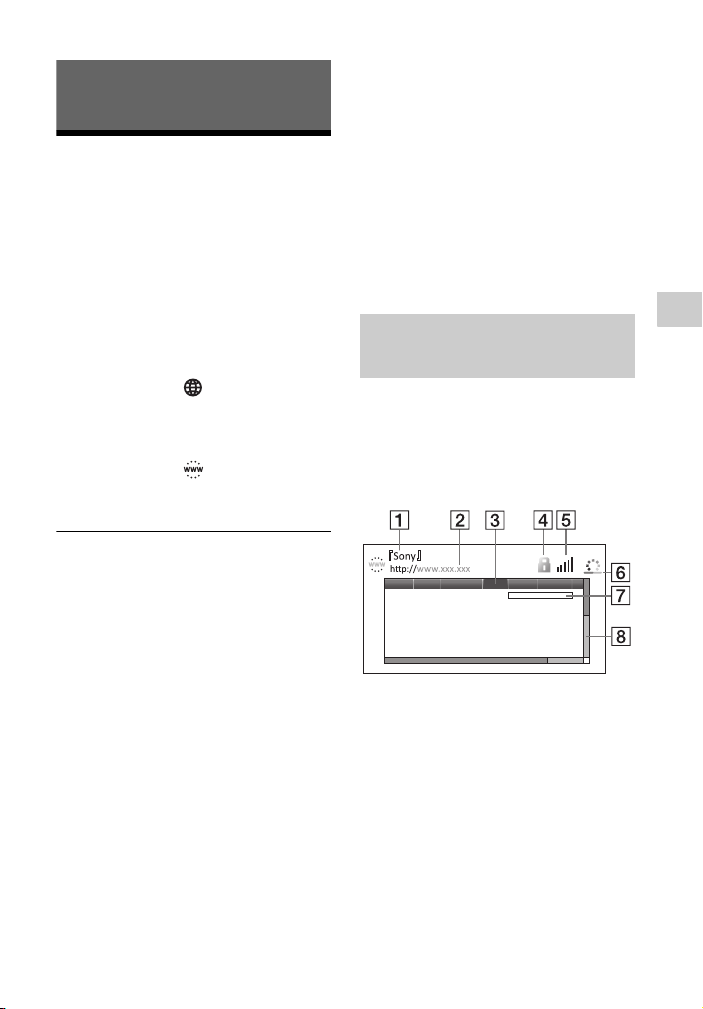
Affichage du navigateur
Internet
Vous pouvez vérifier les informations
concernant le site Web en appuyant sur
DISPLAY.
Les informations affichées varient selon
le site Web et l’état de la page.
A Titre de la page
B Adresse de la page
C Curseur
Déplacez le curseur en appuyant sur
</M/m/,. Placez le curseur sur le
lien que vous voulez afficher, puis
appuyez sur ENTER. Le site Web
correspondant s’affiche.
D Icône SSL
S’affiche lorsque le site Web est
protégé et connecté en toute
sécurité.
Internet (BDP-S3200/S4200/S5200 seulement)
FR
27
Page 28

E Indicateur de puissance du signal
(connexion réseau sans fil
uniquement) (BDP-S3200/S5200
seulement)
F Icône de chargement/barre de
progression
Apparaît lorsque la page est en cours
de lecture ou pendant le
téléchargement/transfert de fichiers.
G Champ de saisie de texte
Appuyez sur ENTER, puis
sélectionnez [Saisie] dans le menu
des options pour ouvrir le clavier
logiciel.
H Barre de défilement
Appuyez sur </M/m/,, pour
déplacer l’affichage de la page vers
la gauche, le haut, le bas ou la droite.
Options disponibles
Divers réglages et opérations sont
disponibles en appuyant sur OPTIONS.
Les éléments disponibles sont différents
selon la situation.
x [Config. navigateur] : Affiche les
paramètres du navigateur Internet.
– [Zoom] : Augmente ou réduit la
taille du contenu affiché.
– [Config. de JavaScript] : Active ou
désactive JavaScript.
– [Réglage de cookie] : Définit si les
cookies sont acceptés ou non.
– [Affich. d'alarme SSL] : Active ou
désactive SSL.
x [Saisie] : Affiche le clavier logiciel
pour saisir des caractères pendant la
consultation d’un site Web.
x [Retour] : Déplace le curseur à la
ligne suivante dans le champ de saisie
de texte.
FR
28
x [Suppr.] : Efface un caractère à
gauche du curseur pendant la saisie de
texte.
x [Liste des fenêtres] : Affiche la liste
des fenêtres de site Web actuellement
ouvertes.
Vous permet de revenir à un site Web
précédemment affiché en
sélectionnant la fenêtre
correspondante.
x [Liste des signets] : Affiche la liste
des signets.
x [Saisie URL] : Vous permet de saisir
une URL lorsque le clavier logiciel
s’affiche.
x [Page précédente]/[Page
suivante] :
Se déplace à la page
précédente/suivante.
x [Annuler chargement] : Arrête le
chargement d’une page.
x [Recharger] : Recharge la même
page.
x [Ajouter aux signets] : Ajoute le site
Web actuellement sélectionné à la
liste des signets.
x [Page de départ] : Définit le site
Web actuellement affiché comme
page de démarrage par défaut.
x [Dans nouv. fenêtre] : Ouvre un lien
dans une nouvelle fenêtre.
x [Code de caractères] : Définit le
code de caractère.
x [Afficher certificat] : Affichez les
certificats de serveur envoyés à partir
de pages prenant en charge SSL.
Page 29
Paramètres et réglages
Utilisation des affichages de réglages
Sélectionnez [Config.] sur le menu
d’accueil lorsque vous devez modifier
les réglages du lecteur.
Les réglages par défaut sont soulignés.
1 Sélectionnez [Config.] sur le
menu d’accueil à l’aide de
</,.
2 Sélectionnez l’icône de catégorie
de configuration à l’aide de M/m
et appuyez sur ENTER.
[Mise à jour du
logiciel]
x [Mise à jour par internet]
Permet de mettre à jour le logiciel du
lecteur via le réseau disponible. Assurezvous que le réseau est connecté à
Internet. Pour plus d’informations, voir
« Etape 2 : Préparation pour la
connexion au réseau » (page 18).
x [Mise à jour par mémoire USB]
Permet de mettre à jour le logiciel du
lecteur via la clé USB. Assurez-vous que
le dossier de mise à jour du logiciel est
correctement nommé « UPDATE » et
que tous les fichiers de mise à jour y sont
stockés. Le lecteur peut reconnaître
jusqu’à 500 fichiers/dossiers sur une
couche unique, y compris les fichiers/
dossiers de mise à jour.
z
• Il est recommandé d’effectuer la mise à jour
du logiciel environ tous les 2 mois.
• Pour plus d’informations sur les fonctions
de mise à jour, rendez-vous sur le site
suivant :
http://support.sony-europe.com/
[Réglages Ecran]
x [Réglage de sortie 3D]
(BDP-S4200/S5200 seulement)
[Auto] : Sélectionnez normalement ce
réglage.
[Non] : Sélectionnez ce réglage pour
afficher tout le contenu en 2D.
x [Réglage taille d'écran TV pour
3D] (BDP-S4200/S5200
seulement)
Permet de spécifier la taille d’écran de
votre téléviseur compatible 3D.
x [Type TV]
[16:9] : Sélectionnez cette option lors du
raccordement à un téléviseur grand écran
ou à un téléviseur avec fonction de mode
écran large.
[4:3] : Sélectionnez cette option lors du
raccordement à un téléviseur à écran 4:3
sans fonction de mode écran large.
x [Format de l'écran]
[Etiré] : Sélectionnez cette option lors du
raccordement à un téléviseur avec
fonction de mode écran large. Affiche
une image d’écran 4:3 en format 16:9
même sur un téléviseur grand écran.
[Normal] : Pour modifier la taille
d’image afin qu’elle s’adapte à la taille
de l’écran avec le format d’image
d’origine.
Paramètres et réglages
FR
29
Page 30
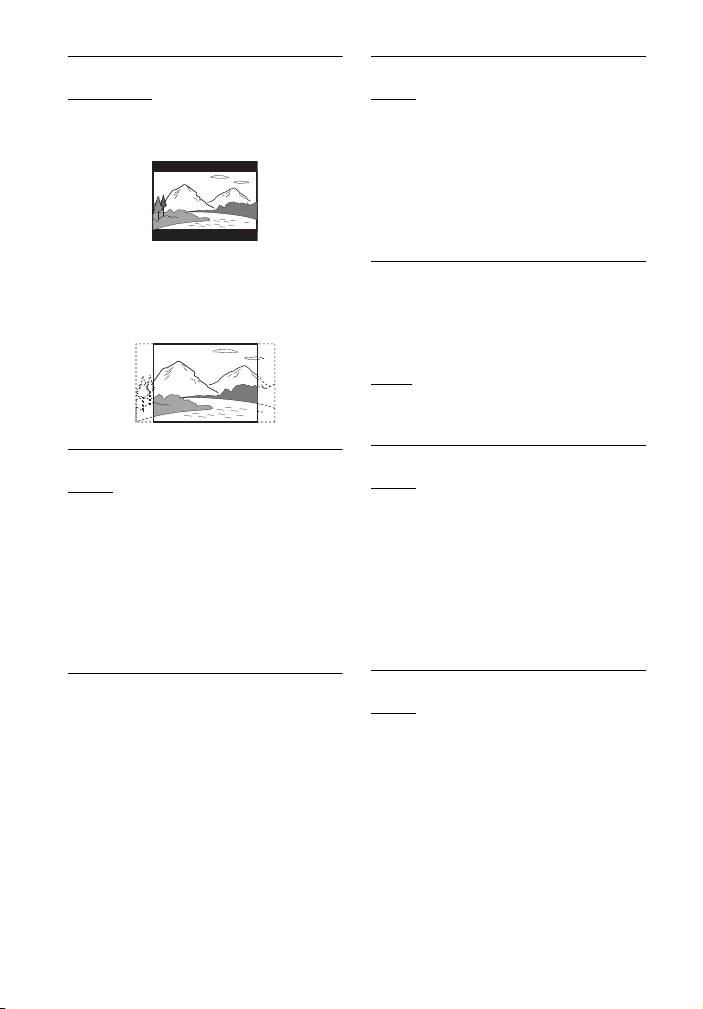
x [Format image DVD]
[Letter Box] : Pour afficher une image
large avec des bandes noires en haut et
en bas.
x [Sortie BD-ROM 24p]
[Auto] : Pour sortir des signaux vidéo
1920 × 1080p/24 Hz seulement lors du
raccordement d’un téléviseur compatible
1080/24p par la prise HDMI OUT.
[Oui] : Active la fonction.
[Non] : Sélectionnez cette option lorsque
votre téléviseur n’est pas compatible
avec des signaux vidéo 1080/24p.
[Pan Scan] : Pour afficher une image
pleine hauteur sur tout l’écran, les côtés
étant rognés.
x [Mode Conversion cinéma]
[Auto] : Sélectionnez normalement ce
réglage. Le lecteur détecte
automatiquement si le contenu est basé
sur vidéo ou basé sur film et bascule sur
la méthode de conversion appropriée.
[Vidéo] : La méthode de conversion
adaptée pour un contenu basé sur vidéo
est toujours sélectionnée, quel que soit le
contenu.
x [Résolution de sortie vidéo]
Sélectionnez normalement [Auto].
Sélectionnez [Résolution d'origine] pour
sortir la résolution enregistrée sur le
disque. Lorsque la résolution est
inférieure à la résolution SD, elle est
augmentée jusqu’à la résolution SD.
x [Sortie DVD-ROM 24p]
[Auto] : Pour sortir des signaux vidéo
1920 × 1080p/24 Hz seulement lors du
raccordement d’un téléviseur compatible
1080/24p par la prise HDMI OUT.
Non] : Sélectionnez cette option lorsque
[
votre téléviseur n’est pas compatible
avec des signaux vidéo 1080/24p.
x [YCbCr/RGB (HDMI)]
[Auto] : Détecte automatiquement le
type de téléviseur raccordé et bascule sur
le réglage couleur correspondant.
[YCbCr (4:2:2)] : Pour sortir des signaux
vidéo YCbCr 4:2:2.
[YCbCr (4:4:4)] : Pour sortir des signaux
vidéo YCbCr 4:4:4.
[RGB] : Pour sortir des signaux vidéo
RVB.
x [Sortie Deep Colour HDMI]
[Auto] : Sélectionnez normalement ce
réglage.
[16 bits]/[12 bits]/[10 bits] : Pour sortir
des signaux vidéo 16 bits/12 bits/10 bits
lorsque le téléviseur raccordé est
compatible avec Deep Colour.
[Non] : Sélectionnez cette option lorsque
l’image est instable ou que les couleurs
ne semblent pas naturelles.
30
FR
Page 31
x [Mode de pause]
[Auto] : Sélectionnez normalement ce
réglage. Les images animées
dynamiques apparaissent sans flou.
[Image] : Pour afficher des images
statiques avec une haute résolution.
[Réglages Audio]
x [Sortie audio numérique]
[Auto] : Sélectionnez normalement ce
réglage. Pour sortir les signaux audio
conformément à l’état des dispositifs
connectés.
[PCM] : Pour sortir des signaux PCM de
la prise DIGITAL OUT (COAXIAL)/
HDMI OUT.
x [Réglage MIX Audio BD]
[Oui] : Pour sortir l’audio obtenue en
mixant l’audio interactive et l’audio
secondaire sur l’audio primaire.
[Non] : Pour ne sortir que l’audio
primaire. Sélectionnez cette option pour
sortir des signaux audio HD sur un
amplificateur (récepteur) AV.
x [Sortie compatible Dolby D]
[Oui] : Permet de convertir la source
audio DTS au format audio Dolby
Digital à l’aide d’EDID (Extended
Display Identification Data).
[Non] : Désactive la fonction.
x [Audio DRC]
[Auto] : Pour effectuer la lecture à la
gamme dynamique spécifiée par le
disque (BD-ROM seulement). Les autres
disques sont lus au niveau [Oui].
[Oui] : Pour effectuer la lecture à un
niveau de compression standard.
[Non] : Pas de compression. Un son plus
dynamique est produit.
x [Mixage Aval]
[Surround] : Pour sortir des signaux
audio avec effets surround. Sélectionnez
cette option lors du raccordement d’un
dispositif audio prenant en charge Dolby
Surround (Pro Logic) ou DTS Neo:6.
: Pour sortir des signaux audio
[Stéréo]
sans effets surround. Sélectionnez cette
option lors du raccordement d’un
dispositif audio ne prenant pas en charge
Dolby Surround (Pro Logic) ou
DTS Neo:6.
[Réglages
Visualisation BD/DVD]
x [Langue du menu BD/DVD]
Permet de sélectionner la langue de
menu par défaut pour les BD-ROM ou
DVD VIDEO.
Sélectionnez [Sélect. code langue], et
saisissez le code de votre langue, en vous
reportant à « Liste des codes de langue »
(page 47).
Paramètres et réglages
FR
31
Page 32
x [Langue audio]
Permet de sélectionner la langue de piste
par défaut pour les BD-ROM ou DVD
VIDEO.
Lorsque vous sélectionnez [Original], la
langue qui a la priorité sur le disque est
sélectionnée.
Sélectionnez [Sélect. code langue], et
saisissez le code de votre langue, en vous
reportant à « Liste des codes de langue »
(page 47).
x [Langue des sous-titres]
Permet de sélectionner la langue des
sous-titres par défaut pour les BD-ROM
ou DVD VIDEO.
Sélectionnez [Sélect. code langue], et
saisissez le code de votre langue, en vous
reportant à « Liste des codes de langue »
(page 47).
x [Couche lecture disque hybride
BD]
[BD] : Pour lire la couche BD.
[DVD/CD] : Permet la lecture de la
couche DVD ou CD.
x [Connexion Internet BD]
[Autoriser] : Sélectionnez normalement
ce réglage.
[Ne pas autoriser]
connexion Internet.
: Pour interdire la
[Réglages
Contrôle parental]
x [Mot de passe]
Permet de spécifier ou de modifier le
mot de passe pour la fonction de
Contrôle parental. Un mot de passe vous
permet de spécifier une restriction à la
lecture de BD-ROM ou DVD VIDEO, et
vidéo Internet. Si nécessaire, vous
pouvez différencier les niveaux de
restriction pour les BD-ROM, DVD
VIDEO et les vidéos Internet.
x [Code zone contrôle parental]
La lecture de certains BD-ROM, DVD
VIDEO ou de vidéo Internet peut être
limitée en fonction de la zone
géographique. Des scènes peuvent être
bloquées ou remplacées par des scènes
différentes. Suivez les instructions à
l’écran et saisissez votre mot de passe à
quatre chiffres.
x [Contrôle parental BD] /
[Contrôle parental DVD] /
[Contrôle parental Vidéo Internet]
En configurant le Contrôle parental, des
scènes peuvent être bloquées ou
remplacées par des scènes différentes.
Suivez les instructions à l’écran et
saisissez votre mot de passe à quatre
chiffres.
32
x [Vidéo Internet sans restriction]
[Autoriser] : Autorise la lecture de
vidéos Internet non classifiées.
[Bloquer] : Bloque la lecture de vidéos
Internet non classifiées.
FR
Page 33
[Réglages
Système]
x [Langue OSD]
Sélectionner la langue d’affichage à
l’écran du lecteur.
x [Réglages HDMI]
En raccordant des appareils Sony
compatibles avec les fonctions HDMI au
moyen d’un câble HDMI haute vitesse,
l’utilisation est simplifiée.
[Commande pour HDMI]
[Oui] : Les fonctions BRAVIA Sync
suivantes sont disponibles :
– Lecture une touche
– Mise hors tension du système
– Suivi de la langue
[Non] : Désactive la fonction.
z
Pour plus de détails, reportez-vous au mode
d’emploi fourni avec le téléviseur ou les
appareils.
[Liée à Arrêt du téléviseur]
[Oui] : Eteint automatiquement le lecteur
et les appareils compatibles HDMI
lorsque le téléviseur connecté bascule en
mode de veille (BRAVIA Sync).
[Non] : Désactive la fonction.
x [Ecran de démarrage]
Définit l’écran de démarrage à la mise
sous tension du lecteur.
[Ecran du service réseau] : Affiche
l’écran du portail Sony Entertainment
Network au démarrage.
[Ecran du menu d'accueil]
menu d’accueil au démarrage.
: Affiche le
x [Mode de démarrage rapide]
[Oui] : Raccourcit le temps de
démarrage à la mise sous tension du
lecteur.
[Non] : Réduit la consommation
d’énergie en veille.
x [Mise en veille auto]
[Oui] : Revient automatiquement en
mode de veille si aucune touche n’est
enfoncée pendant plus de 20 minutes.
[Non] : Désactive la fonction.
x [Affichage automatique]
[Oui] : Affiche automatiquement les
informations sur l’écran lors du
changement de titres de visualisation,
modes d’image, signaux audio, etc.
[Non] : Affiche les informations
seulement lorsque vous appuyez sur
DISPLAY.
x [Economiseur d'écran]
[Oui] : Active la fonction économiseur
d’écran. L’image économiseur d’écran
apparaît lorsque vous n’utilisez pas le
lecteur pendant plus de 10 minutes alors
qu’un affichage à l’écran est affiché.
[Non] : Désactive la fonction.
x [Notification de mise à jour
logiciel]
[Oui] : Règle le lecteur pour vous avertir
d’informations de version de logiciel
plus récente (page 29).
[Non] : Désactive la fonction.
Paramètres et réglages
FR
33
Page 34
x [Réglages Gracenote]
(BDP-S3200/S4200/S5200
seulement)
[Auto] : Télécharge automatiquement
les informations de disque lorsque la
lecture du disque s’arrête. Connectezvous au réseau pour le téléchargement.
[Manuelle] : Télécharge les informations
du disque lorsque [Recherche vidéo] ou
[Recherche musique] est sélectionné.
x [Nom du dispositif] (BDP-S3200/
S4200/S5200 seulement)
Permet d’afficher le nom du lecteur. Le
nom du lecteur peut être modifié.
utilisez le réseau LAN sans fil intégré au
lecteur pour la connexion réseau sans fil.
z
Pour plus d’informations, rendez-vous sur le
site suivant et vérifiez le contenu de FAQ :
http://support.sony-europe.com/
x [Etat de connexion du réseau]
Affiche l’état du réseau actuel.
x [Diagnostic de connexion au
réseau]
Vérifie que la connexion au réseau est
correcte en exécutant des diagnostics du
réseau.
x [Informations système]
Permet d’afficher les informations de
version de logiciel du lecteur et l’adresse
MAC.
x [Informations sur les licences de
logiciel]
Affiche les informations relatives à la
licence logicielle.
[Réglages Réseau]
x [Paramètres Réseau]
Connectez préalablement le lecteur au
réseau. Pour plus d’informations, voir
« Etape 2 : Préparation pour la
connexion au réseau » (page 18).
[Configuration à fil]
seulement) : Sélectionnez cette option
lorsque vous vous connectez à un
routeur large bande à l’aide d’un câble
LAN.
[Configuration sans fil (intégré)]
(BDP-S3200/S5200 seulement) :
Sélectionnez cette option lorsque vous
FR
34
(BDP-S3200/S5200
x [Réglages serveur de connexion]
(BDP-S3200/S4200/S5200
seulement)
Permet de spécifier l’affichage ou non
du serveur connecté.
x [Autoris. accès Auto-neutralis.]
(BDP-S3200/S4200/S5200
seulement)
[Oui] : Permet l’accès automatique à
partir du nouveau produit compatible
avec le contrôleur DLNA détecté.
[Non] : Désactive la fonction.
x [Contrôle d'accès Renderer]
(BDP-S3200/S4200/S5200
seulement)
Affiche la liste des produits compatibles
avec le contrôleur DLNA et définit si
chaque produit est accessible ou non via
ce lecteur.
x [Dispositifs à distance
enregistrés] (BDP-S3200/S4200/
S5200 seulement)
Affiche la liste de vos télécommandes
enregistrées.
Page 35
x [Démarrage à distance]
[Oui] : Met le lecteur sous/hors tension à
l’aide de votre télécommande lors de la
connexion au réseau.
[Non] : Désactive les fonctions.
b
Réglez [Démarrage à distance] sur [Oui] et
mettez le lecteur hors tension pour activer la
mise en veille du réseau (page 41).
[Réglages réseau
faciles]
Sélectionnez [Réglages réseau faciles]
pour définir les réglages réseau. Suivez
les instructions apparaissant à l’écran.
[Réinitialisation]
x [Retour aux réglages par défaut
d'usine]
Réinitialise le lecteur aux réglages par
défaut d’usine en sélectionnant le groupe
de réglages. Tous les réglages dans le
groupe seront réinitialisés.
x [Initialiser informations
personnelles]
Efface vos informations personnelles
enregistrées dans le lecteur.
Paramètres et réglages
FR
35
Page 36

Informations complémentaires
Dépannage
, Pour les BD-ROM, vérifiez le réglage
[Sortie BD-ROM 24p] dans [Réglages
Ecran] (page 30).
, Pour les DVD-ROM, vérifiez le
réglage [Sortie DVD-ROM 24p] dans
[Réglages Ecran] (page 30).
Si vous rencontrez l’une des difficultés
suivantes lors de l’utilisation du lecteur,
employez ce guide de dépannage pour
essayer de remédier au problème avant
de faire une demande de réparation. Si le
problème persiste, consultez votre
distributeur Sony le plus proche.
Image
Il n’y a pas d’image ou l’image n’est
pas sortie correctement.
, Vérifiez que tous les câbles de
raccordement sont fermement
connectés (page 16).
, Commutez le sélecteur d’entrée de
votre téléviseur pour afficher le signal
provenant du lecteur.
, Ramenez [Résolution de sortie vidéo]
à la résolution la plus basse en
appuyant sur x (stop), HOME, puis
sur la touche POP UP/MENU de la
télécommande.
, Essayez ceci :
tension puis sous tension.
l’appareil raccordé hors tension puis
sous tension.
rebranchez le câble HDMI.
, La prise HDMI OUT est raccordée à
un dispositif DVI qui ne prend pas en
charge la technologie de protection des
droits d’auteur.
, Vérifiez les réglages [Résolution de
sortie vidéo] dans la configuration
[Réglages Ecran] (page 30).
1Mettez le lecteur hors
2Mettez
3Débranchez puis
La langue de l’affichage à l’écran
change automatiquement lors d’un
raccordement à la prise HDMI OUT.
, Lorsque [Commande pour HDMI]
dans [Réglages HDMI] est réglé sur
[Oui] (page 33), la langue d’affichage
à l’écran change automatiquement
conformément au réglage de langue du
téléviseur raccordé (si vous modifiez
le réglage sur votre téléviseur, etc.).
Son
Il n’y a pas de son ou le son n’est pas
sorti correctement.
, Vérifiez que tous les câbles de
raccordement sont fermement
connectés (page 16).
, Commutez le sélecteur d’entrée de
votre amplificateur (récepteur) AV de
sorte que les signaux audio du lecteur
soient sortis de votre amplificateur
(récepteur) AV.
, Si le signal audio ne passe pas par la
prise DIGITAL OUT (COAXIAL)/
HDMI OUT, vérifiez les réglages
audio (page 31).
, Pour les raccordements HDMI,
essayez ceci :
tension puis sous tension.
l’appareil raccordé hors tension puis
sous tension.
rebranchez le câble HDMI.
1Mettez le lecteur hors
2Mettez
3Débranchez puis
36
FR
Page 37
, Pour les raccordements HDMI, si le
lecteur est raccordé à un téléviseur par
un amplificateur (récepteur) AV,
essayez de raccorder le câble HDMI
directement au téléviseur. Reportezvous aussi au mode d’emploi fourni
avec l’amplificateur (récepteur) AV.
, La prise HDMI OUT est raccordée à
un dispositif DVI (les prises DVI
n’acceptent pas de signaux audio).
, Le dispositif raccordé à la prise HDMI
OUT ne prend pas en charge le format
audio du lecteur. Vérifiez les réglages
audio (page 31).
HD Audio (Dolby Digital Plus, Dolby
TrueHD, DTS-HD High Resolution
Audio, et DTS-HD Master Audio) n’est
pas émis en bitstream.
, Réglez [Réglage MIX Audio BD] dans
la configuration [Réglages Audio] sur
[Non] (page 31).
, Vérifiez que l’amplificateur
(récepteur) AV raccordé est
compatible avec chaque format HD
Audio.
L’audio interactive n’est pas sortie.
, Réglez [Réglage MIX Audio BD] dans
la configuration [Réglages Audio] sur
[Oui] (page 31).
Le code de message 3 [Sorties audio
temporairement coupées. Ne réglez
pas le volume de lecture. Le contenu
en cours de lecture est protégé par
Cinavia et sa lecture n'est pas
autorisée sur ce dispositif. Pour plus
d'informations, voir http://
www.cinavia.com. Code Message 3.]
apparaît à l’écran lors de la lecture
d’un disque.
, La piste audio de la vidéo en cours de
lecture comporte un code Cinavia
indiquant qu’il s’agit d’une copie non
autorisée d’un contenu produit
professionnellement (page 6).
Disque
La lecture d’un disque est
impossible.
, Le disque est sale ou déformé.
, Le disque est à l’envers. Insérez le
disque avec la face de lecture vers le
bas.
, Le disque a un format ne pouvant pas
être lu par ce lecteur (page 41).
, Le lecteur ne peut pas lire un disque
enregistré qui n’est pas correctement
finalisé.
, Le code régional du BD ou DVD ne
correspond pas au lecteur.
Informations complémentaires
FR
37
Page 38

Périphérique USB
Connexion au réseau
Le lecteur ne détecte pas un
périphérique USB connecté à celui-ci.
, Assurez-vous que le périphérique USB
est fermement connecté à la prise
USB.
, Vérifiez si le périphérique USB ou un
câble est endommagé.
, Vérifiez si le périphérique USB est
sous tension.
, Si le périphérique USB est connecté
via un concentrateur USB, connectezle directement au lecteur.
Sony Entertainment Network
L’image/le son n’est pas bon/certains
programmes affichent une perte de
détail, en particulier pendant des
scènes à mouvements rapides ou
sombres.
, Il se peut que la qualité de l’image/du
son soit améliorée en modifiant la
vitesse de connexion. La vitesse de
connexion recommandée est d’au
moins 2,5 Mbit/s pour une vidéo de
définition standard (10 Mbit/s pour
une vidéo haute définition).
L’image est petite.
, Appuyez sur M pour faire un zoom
avant.
Vous ne pouvez pas connecter le
lecteur au réseau.
, Vérifiez la connexion au réseau
(page 18) et les réglages réseau
(page 34).
L’ordinateur ne peut pas se connecter
à Internet après que l’exécution de
[Wi-Fi Protected Setup (WPS)]
(BDP-S3200/S5200 seulement).
, Les paramètres sans fil du routeur
peuvent changer automatiquement si
vous utilisez la fonction Wi-Fi
Protected Setup avant de régler les
paramètres du routeur. Dans ce cas,
modifiez en conséquence les
paramètres sans fil de votre ordinateur.
Vous ne pouvez pas connecter le
lecteur au routeur LAN sans fil
(BDP-S3200/S5200 seulement).
, Vérifiez si le routeur LAN sans fil est
sous tension.
, Selon l’environnement ambiant, tel
que le matériau du mur, les conditions
de réception des ondes radio ou des
obstacles entre le lecteur et le routeur
LAN sans fil, la distance de
communication peut être réduite.
Rapprochez le lecteur et le routeur
LAN sans fil.
, Des dispositifs qui utilisent une
gamme de fréquences de 2,4 GHz, tels
qu’un dispositif à micro-ondes,
Bluetooth ou sans fil numérique,
peuvent interrompre la
communication. Éloignez le lecteur de
ces dispositifs ou mettez-les hors
tension.
38
FR
Page 39
Le routeur sans fil désiré n’apparaît
pas dans la liste des réseaux sans fil
(BDP-S3200/S5200 seulement).
, Appuyez sur RETURN pour revenir à
l’écran précédent et essayez à nouveau
la configuration sans fil. Si le routeur
sans fil désiré n’est toujours pas
détecté, appuyez sur RETURN pour
sélectionner [Enregistr. manuel].
Le message [Une nouvelle version du
logiciel a été trouvée sur le réseau.
Effectuez la mise à jour sous « Mise à
jour du logiciel ».] apparaît sur
l’écran lors de la mise sous tension
du lecteur.
, Voir [Mise à jour du logiciel]
(page 29) pour mettre à jour le lecteur
sur la version la plus récente du
logiciel.
Commande pour HDMI
(BRAVIA Sync)
La fonction [Commande pour HDMI]
n’est pas opérante (BRAVIA Sync).
, Vérifiez que [Commande pour HDMI]
dans [Réglages HDMI] est réglé sur
[Oui] (page 33).
, Si vous modifiez le raccordement
HDMI, mettez le lecteur hors tension
puis sous tension.
, Si une panne de courant se produit,
réglez [Commande pour HDMI] dans
[Réglages HDMI] sur [Non], puis
réglez [Commande pour HDMI] dans
[Réglages HDMI] sur [Oui] (page 33).
, Vérifiez les points suivants et reportez-
vous au mode d’emploi fourni avec
l’appareil.
– l’appareil raccordé est compatible
avec la fonction [Commande pour
HDMI].
– le réglage de l’appareil raccordé
pour la fonction [Commande pour
HDMI] est correct.
, Lorsque vous raccordez le lecteur à un
téléviseur par l’intermédiaire d’un
amplificateur (récepteur) AV,
– si l’amplificateur (récepteur) AV
n’est pas compatible avec la
fonction [Commande pour HDMI],
il se peut que vous ne puissiez pas
commander le téléviseur depuis le
lecteur.
– si vous modifiez le raccordement
HDMI, débranchez et rebranchez le
cordon secteur, ou si une panne de
courant se produit, essayez ceci :
1Commutez le sélecteur d’entrée
de l’amplificateur (récepteur) AV
de sorte que l’image du lecteur
apparaisse sur l’écran du téléviseur.
2Réglez [Commande pour HDMI]
dans [Réglages HDMI] sur [Non],
puis réglez [Commande pour
HDMI] dans [Réglages HDMI] sur
[Oui] (page 33). Reportez-vous au
mode d’emploi fourni avec
l’amplificateur (récepteur) AV.
La fonction Mise hors tension du
système n’est pas opérante (BRAVIA
Sync).
, Vérifiez que [Commande pour HDMI]
et [Liée à Arrêt du téléviseur] dans
[Réglages HDMI] sont réglés sur [Oui]
(page 33).
Informations complémentaires
FR
39
Page 40

Divers
La lecture ne commence pas depuis
le début du contenu.
, Appuyez sur OPTIONS et
sélectionnez [Lect. depuis début].
La lecture ne commence pas depuis
le point de reprise où vous avez arrêté
la dernière lecture.
, Selon le disque, il se peut que le point
de reprise soit effacé de la mémoire
lorsque
– vous ouvrez le plateau de disque.
– vous déconnectez le périphérique
USB.
– vous effectuez la lecture d’un autre
contenu.
– vous mettez le lecteur hors tension.
Le plateau de disque ne s’ouvre pas
et vous ne pouvez pas retirer le
disque même après avoir appuyé sur
Z.
, Essayez ceci : 1Mettez le lecteur hors
tension et débranchez le cordon
d’alimentation.
cordon d’alimentation tout en
appuyant sur Z du lecteur.
3Continuez à appuyer sur Z du
lecteur jusqu’à ce que le plateau
s’ouvre.
2Rebranchez le
4Retirez le disque.
Le lecteur ne répond à aucune touche.
, De l’humidité s’est condensée dans le
lecteur (page 3).
Spécifications
Le code de message 1 [Lecture
arrêtée. Le contenu en cours de
lecture est protégé par Cinavia et sa
lecture n'est pas autorisée sur ce
dispositif. Pour plus d'informations,
voir http://www.cinavia.com. Code
Message 1.] apparaît à l’écran lors de
la lecture d’un disque.
, La piste audio de la vidéo en cours de
lecture comporte un code Cinavia
indiquant que la reproduction de cette
vidéo n’est possible que sur un
équipement professionnel et n’est pas
autorisée pour les consommateurs
(page 6).
FR
40
Système
Laser : Laser à semi-conducteur
Entrées et sorties
(Nom des prises :
Type de prise/Niveau de sortie/
Impédance de charge)
DIGITAL OUT (COAXIAL) :
Prise phono/0,5 Vc-c/75 ohms
HDMI OUT :
Connecteur standard à 19 broches
HDMI
LAN (100) :
Borne 100BASE-TX
USB :
Prise USB Type A (pour connecter une
mémoire USB, un lecteur de carte
mémoire, un appareil photo numérique
ou un caméscope numérique)
DC IN :
BDP-S1200 : 12 V DC, 600 mA
BDP-S3200/S4200 : 12 V DC,
650 mA
BDP-S5200 : 12 V DC, 750 mA
Page 41
Sans fil (BDP-S3200/S5200
seulement)
Norme LAN sans fil :
IEEE 802,11 b/g/n
Gamme de fréquences :
Gamme 2,4 GHz : Canaux 1-13
Modulation :
DSSS et OFDM
Généralités
Alimentation :
Prise 12 V DC avec adaptateur secteur
Tension nominale : Entrée 220 V –
240 V CA, 50/60 Hz
Consommation électrique (lors de
l’utilisation de l’adaptateur secteur) :
BDP-S1200 : 8,8 W
BDP-S3200/S4200 : 9,5 W
BDP-S5200 : 11 W
Mise en veille du réseau :
4,5 W (tous les ports réseau filaires/
sans fil sous tension)
Dimensions (approx.) :
265 mm × 199 mm × 43 mm
(largeur/profondeur/hauteur)
pièces saillantes comprises
Poids (approx.) : 0,9 kg
Température de fonctionnement :
5ºC à 35ºC
Humidité de fonctionnement :
25 % à 80 %
Accessoires fournis
Adaptateur secteur (AC-M1208WW) (1)
Cordon d’alimentation secteur (1)
Télécommande (1)
Piles R03 (format AAA) (2)
Les spécifications et la conception sont
susceptibles de modification sans
préavis.
Disques pouvant être lus
Blu-ray
*1
Disc
*3
DVD
*3
CD
*1
Les spécifications des Blu-ray Disc étant
nouvelles et évoluant, il se peut que la
lecture de certains disques ne soit pas
possible selon le type de disque et la
version.
La sortie audio est différente selon la
source, la prise de sortie raccordée et les
réglages audio sélectionnés.
*2
BD-RE : Ver.2.1
BD-R : Ver.1.1, 1.2, 1.3, y compris les
BD-R type à pigment organique (type
LTH) Des BD-R enregistrés sur un
ordinateur ne peuvent pas être lus si des
post-scriptum sont enregistrables.
*3
Un CD ou disque DVD ne sera pas lu s’il
n’a pas été correctement finalisé. Pour plus
d’informations, reportez-vous au mode
d’emploi fourni avec le dispositif
d’enregistrement.
Disques ne pouvant pas être lus
• BD avec cartouche
• BDXL
• DVD-RAM
•HD DVD
• Disques DVD Audio
•PHOTO CD
• Partie données des CD-Extra
• Super VCD
• Face du contenu audio des DualDiscs
BD-ROM
BD-R
*2
/BD-RE
*2
DVD-ROM
DVD-R/DVD-RW
DVD+R/DVD+RW
CD-DA (CD de
musique)
CD-ROM
CD-R/CD-RW
Informations complémentaires
FR
41
Page 42
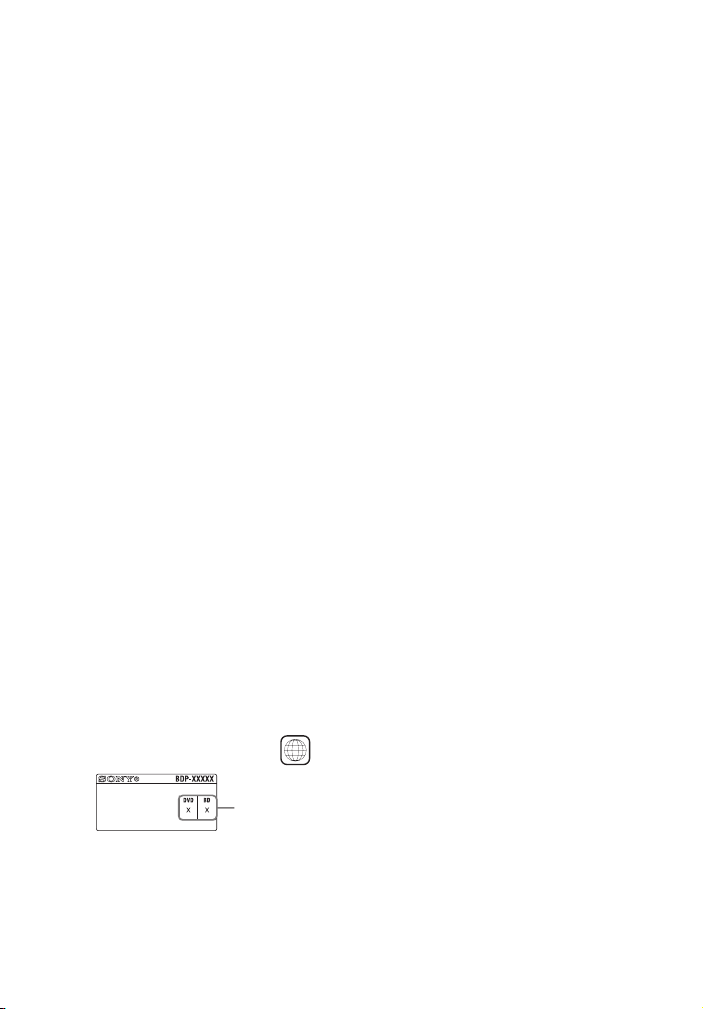
Remarque sur les disques
Cet appareil est conçu pour la lecture de
disques conformes à la norme Compact
Disc (CD). Les DualDiscs et certains
disques de musique codés avec des
technologies de protection des droits
d’auteur ne sont pas conformes à la
norme Compact Disc (CD) et il se peut
donc que ces disques ne puissent pas être
lus par ce produit.
Remarque sur les opérations de
lecture de BD/DVD
Certaines opérations de lecture de BD/
DVD peuvent être réglées
intentionnellement par les producteurs
de logiciel. Ce lecteur lisant les BD/
DVD en fonction du contenu du disque
que les producteurs de logiciel ont
conçu, il est possible que certaines
caractéristiques de lecture ne soient pas
disponibles.
Remarque sur les BD/DVD double
couche
La lecture des images et du son peut être
momentanément interrompue lorsque les
couches changent.
Code régional (BD-ROM/DVD VIDEO
seulement)
Votre lecteur comporte un code régional
imprimé sur l’arrière de l’appareil et il ne
peut lire que des BD-ROM/DVD
VIDEO portant une étiquette avec des
codes régionaux identiques ou .
ALL
42
Code régional
FR
Page 43
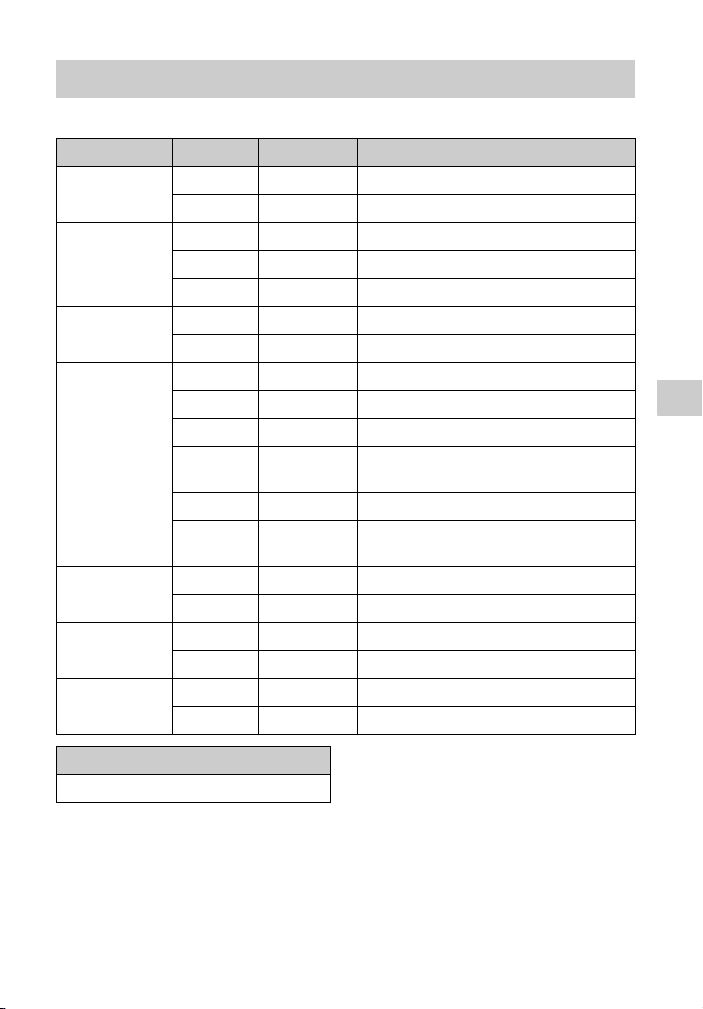
Types de fichiers pouvant être lus
Vidéo
Codec Conteneur Extension Avec audio
MPEG-1
*1
Vidéo
MPEG-2
*2
Vidéo
Xvid
MPEG4/AVC
*1
VC1
*1
WMV9
Motion JPEG
PS .mpg, .mpeg Dolby Digital, DTS, LPCM, MPEG
MKV .mkv Dolby Digital, LPCM, AAC, MP3
*3
PS
*4
TS
MKV
.mpg, .mpeg Dolby Digital, DTS, LPCM, MPEG
.m2ts, .mts Dolby Digital, DTS, LPCM, MPEG, AAC
*1
.mkv Dolby Digital, LPCM, AAC, MP3
AVI .avi Dolby Digital, LPCM, WMA9, MP3
MKV .mkv Dolby Digital, LPCM, AAC, MP3
*1
*5
MKV
MP4
*1
TS
Quick
Time
FLV
3gpp/
3gpp2
.mkv Dolby Digital, LPCM, AAC, MP3
*1
.mp4, .m4v AAC
.m2ts, .mts Dolby Digital, DTS, LPCM, MPEG, AAC
.mov Dolby Digital, LPCM, AAC, MP3
*6
*6
.flv, .f4v LPCM, AAC, MP3
*6
.3gp, .3g2,
.3gpp, .3gp2
AAC
TS .m2ts, .mts Dolby Digital, DTS, LPCM, MPEG, AAC
MKV .mkv Dolby Digital, LPCM, AAC, MP3
ASF .wmv, .asf WMA9
MKV .mkv Dolby Digital, LPCM, AAC, MP3
Quick Time .mov Dolby Digital, LPCM, AAC, MP3
*6
AVI .avi Dolby Digital, LPCM, AAC, MP3
Informations complémentaires
Format
AVCHD (Ver.2.0)
*1*7*8
FR
43
Page 44
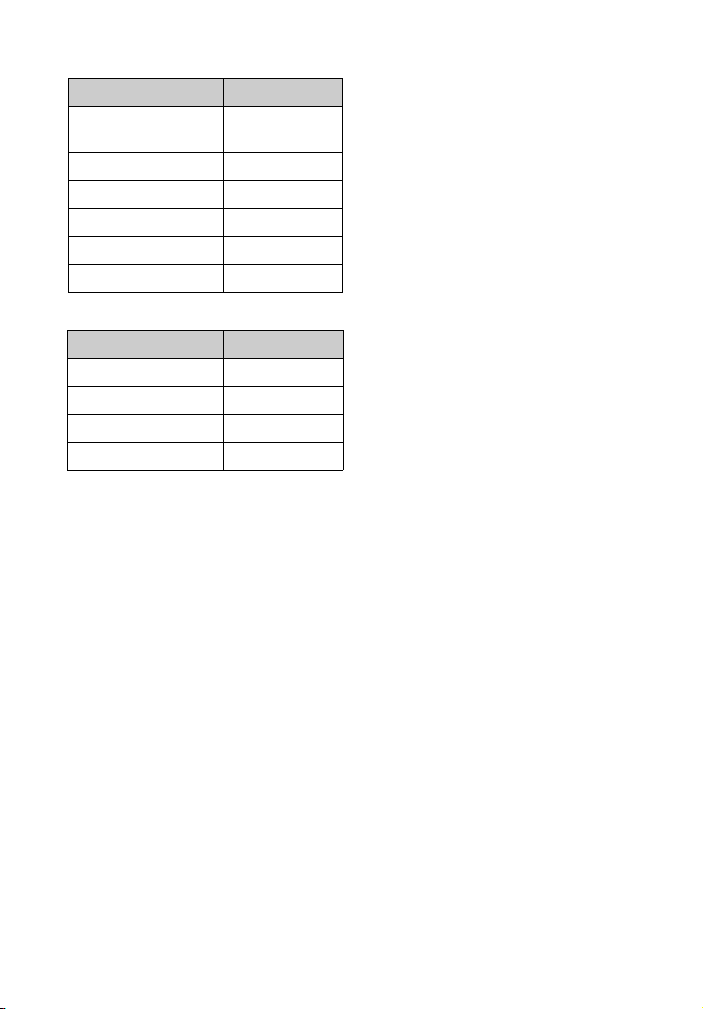
Musique
Codec Extension
MP3 (MPEG-1 Audio
Layer III)
*9
AAC/HE-AAC
Norme WMA9
*9
LPCM
*6
FLAC
Dolby Digital
*6*9
*1*9
*1
.mp3
.m4a, .aac
.wma
.wav
.flac, .fla
.ac3
*6
Photo
Format Extension
JPEG .jpeg, .jpg, .jpe
PNG .png
GIF .gif
MPO .mpo
*1
Il est possible que le lecteur ne lise pas ce
format de fichier sur un serveur DLNA
(BDP-S3200/S4200/S5200 seulement).
*2
Le lecteur ne peut lire que la vidéo à
définition standard sur un serveur DLNA
(BDP-S3200/S4200/S5200 seulement).
*3
Le lecteur ne peut pas lire les fichiers au
format DTS sur un serveur DLNA
(BDP-S3200/S4200/S5200 seulement).
*4
Le lecteur ne peut lire que les fichiers au
format Dolby Digital sur un serveur
DLNA (BDP-S3200/S4200/S5200
seulement).
*5
Le lecteur prend en charge le format AVC
jusqu’au niveau 4.1.
*6
Le lecteur ne peut pas lire ce format de
fichier sur un serveur DLNA
(BDP-S3200/S4200/S5200 seulement).
*7
Le lecteur prend en charge les cadences
d’image allant jusqu’à 60 images/s
*10
*10
*6*11
*8
Le lecteur peut lire des fichiers de format
AVCHD qui sont enregistrés sur un
caméscope vidéo, etc. La lecture d’un
disque de format AVCHD n’est pas
possible s’il n’a pas été correctement
finalisé.
*9
Le lecteur peut lire les fichiers « .mka ».
(Ce fichier ne peut pas être lu sur un
serveur DLNA (BDP-S3200/S4200/
S5200 seulement).)
*10
Le lecteur ne lit pas les fichiers PNG ou
GIF animés.
*11
Pour les fichiers MPO autres que 3D,
l’image clé ou la première image s’affiche
(BDP-S4200/S5200 seulement).
b
• Il se peut que la lecture de certains fichiers
ne soit pas possible selon leur format, leur
codage ou les conditions d’enregistrement
(BDP-S1200 seulement).
• Il se peut que la lecture de certains fichiers
ne soit pas possible selon le format de
fichier, le codage de fichier, les conditions
d’enregistrement ou les conditions du
serveur DLNA (BDP-S3200/S4200/S5200
seulement).
• Il se peut que la lecture de certains fichiers
édités sur un ordinateur ne soit pas possible.
• Il se peut que la fonction d’avance ou de
recul rapide ne puisse pas être appliquée à
certains fichiers.
• Le lecteur ne peut pas lire des fichiers codés
tels que DRM et Lossless.
• Le lecteur peut reconnaître les fichiers et
dossiers suivants sur des BD, DVD, CD et
périphériques USB :
– jusqu’aux dossiers de la neuvième couche,
y compris le dossier racine
– jusqu’à 500 fichiers/dossiers sur une
couche unique
• Le lecteur peut reconnaître les fichiers et
dossiers suivants stockés sur le serveur
DLNA (BDP-S3200/S4200/S5200
seulement) :
– jusqu’aux dossiers de la dix-neuvième
couche
– jusqu’à 999 fichiers/dossiers sur une
couche unique
44
FR
Page 45

• Le lecteur prend en charge les cadences
d’image suivantes :
– jusqu’à 60 images/s pour AVCHD
(MPEG4/AVC) uniquement.
– jusqu’à 30 images/s pour les autres codecs
vidéo.
• Le lecteur prend en charge les débits
binaires vidéo allant jusqu’à 40 Mbit/s.
• Le lecteur prend en charge les résolutions
vidéo allant jusqu’à 1920 × 1080 p.
• Il est possible que certains périphériques
USB ne fonctionnent pas avec ce lecteur.
• Le lecteur peut reconnaître des
périphériques Mass Storage Class (MSC)
(classe stockage de masse) (tels qu’une
mémoire flash ou un disque dur), des
périphériques de classe Still Image Capture
Device (SICD) (dispositif de capture
d’image fixe) et un clavier 101.
• Afin d’éviter une altération des données ou
d’endommager la mémoire ou des
périphériques USB, mettez le lecteur hors
tension avant de connecter ou de retirer la
mémoire ou des périphériques USB.
• Il se peut que la lecture de fichiers vidéo à
haut débit binaire sur des CD de données ne
soit pas régulière. Il est recommandé de lire
de tels fichiers en utilisant des DVD ou des
BD de données.
Sécurité LAN sans fil
(BDP-S3200/S5200
seulement)
Pas de sécurité
Bien que vous puissiez effectuer
facilement des réglages, n’importe qui
peut intercepter une communication sans
fil ou faire intrusion dans votre réseau
sans fil, même sans outils perfectionnés.
Pensez qu’il y a toujours un risque
d’accès non autorisé ou d’interception de
données.
WEP
WEP applique une sécurité aux
communications afin d’empêcher des
inconnus d’intercepter des
communications ou de faire intrusion
dans votre réseau sans fil. WEP est une
technologie de sécurité rétrospective qui
permet à des dispositifs plus anciens, qui
ne prennent pas en charge TKIP/AES,
d’être connectés.
WPA-PSK (TKIP), WPA2-PSK (TKIP)
TKIP est une technologie de sécurité
mise au point pour remédier aux
déficiences de WEP. TKIP assure un
meilleur niveau de sécurité que WEP.
WPA-PSK (AES), WPA2-PSK (AES)
AES est une technologie de sécurité qui
utilise une méthode de sécurité de pointe
qui est distincte de WEP et TKIP.
AES assure un meilleur niveau de
sécurité que WEP ou TKIP.
Informations complémentaires
La communication via la fonction LAN
sans fil étant établie par des ondes radio,
le signal sans fil est susceptible d’être
intercepté. Afin de protéger la
communication sans fil, ce lecteur prend
en charge diverses fonctions de sécurité.
Assurez-vous de configurer
correctement les paramètres de sécurité
conformément à votre environnement
réseau.
FR
45
Page 46
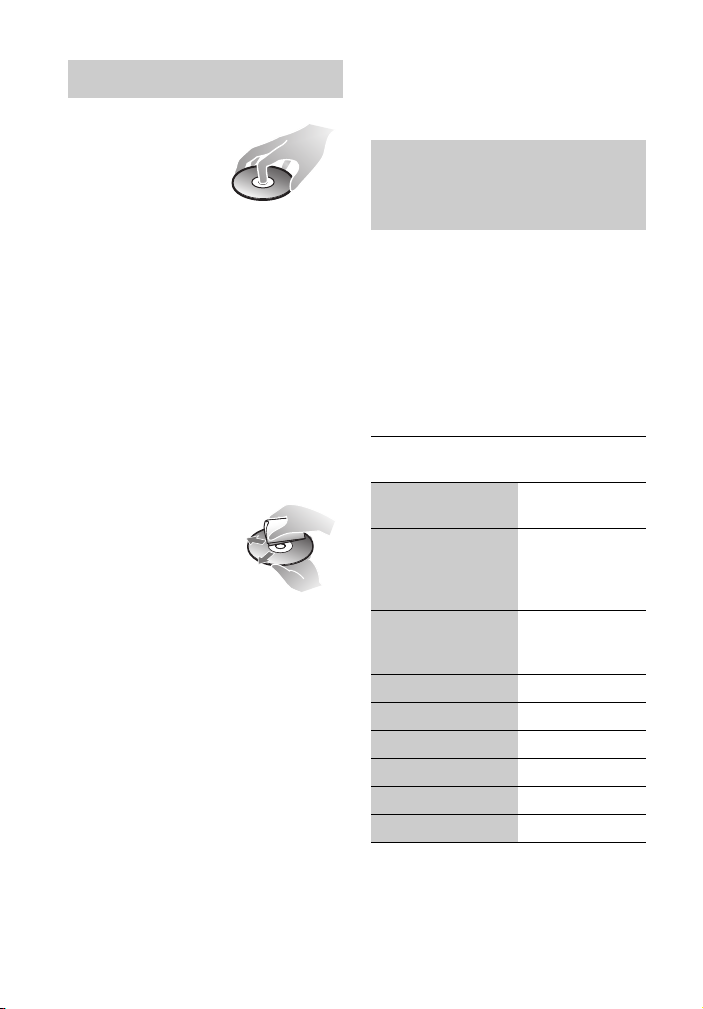
Remarques sur les disques
• Pour que les disques
restent propres,
tenez-les par les
bords. Ne touchez
jamais la surface
des disques. Si le disque est rayé ou
couvert de poussière ou de traces de
doigts, il est possible qu’il ne
fonctionne pas correctement.
• N’exposez pas les disques au
rayonnement direct du soleil ou à des
sources de chaleur telles que des
conduites d’air chaud, et ne les laissez
pas dans un véhicule garé en plein
soleil, car la température à l’intérieur
de l’habitacle peut augmenter
considérablement.
• Après avoir lu un disque, rangez-le
dans son boîtier.
• Nettoyez le disque
avec un chiffon de
nettoyage. Essuyez un
disque du centre vers
l’extérieur.
• N’utilisez pas de
solvants, tels que de la benzine, des
diluants, des nettoyants pour disque/
lentille disponibles dans le commerce
ou des vaporisateurs antistatiques
destinés aux disques vinyle.
• Si vous avez imprimé l’étiquette du
disque, laissez-la sécher avant
d’effectuer la lecture du disque.
• N’utilisez pas les disques suivants.
– Un disque de nettoyage de lentille.
– Un disque de forme non standard
(carte, coeur, par exemple).
– Un disque sur lequel il y a une
étiquette ou un autocollant.
– Un disque sur lequel il y a un ruban
cellophane ou un adhésif autocollant.
FR
46
• Ne rectifiez pas la surface de la face de
lecture d’un disque pour éliminer les
rayures.
Numéros de code des
téléviseurs pouvant être
commandés
Maintenez -TV- [/1 et le code du
fabricant du téléviseur enfoncés à l’aide
des touches de la télécommande pendant
2 secondes.
Si plus d’une touche de la télécommande
est indiquée, essayez de les saisir une
après l’autre jusqu’à ce que vous
trouviez celle qui fonctionne avec votre
téléviseur.
Fabricant Touche de la
télécommande
Sony (Défaut) Touche de couleur
(rouge)
Philips Touche de couleur
(verte) / Touche de
couleur (jaune) /
RETURN
Panasonic Touche de couleur
(bleue) / Touche
centrale (ENTER)
Hitachi TOP MENU
Sharp M
Toshiba POP UP/MENU
Loewe <
Samsung ,
LG/Goldstar m
Page 47
Liste des codes de langue
Pour plus d’informations, voir [Réglages
Visualisation BD/DVD] (page 31).
L’orthographe des langues est conforme
à la norme ISO 639 : 1988 (E/F).
Code Langue
1027 Afar 1028 Abkhazian
1032 Afrikaans 1039 Amharic
1044 Arabic 1045 Assamese
1051 Aymara 1052 Azerbaijani
1053 Bashkir 1057 Byelorussian
1059 Bulgarian 1060 Bihari
1061 Bislama 1066 Bengali
1067 Tibetan 1070 Breton
1079 Catalan 1093 Corsican
1097 Czech 1103 Welsh
1105 Danish 1109 German
1130 Bhutani;
Dzongkha
1144 English 1145 Esperanto
1149 Spanish 1150 Estonian
1151 Basque 1157 Persian
1165 Finnish 1166 Fiji
1171 Faroese 1174 French
1181 Frisian 1183 Irish
1186 Scots Gaelic 1194 Galician
1196 Guarani 1203 Gujarati
1209 Hausa 1217 Hindi
1226 Croatian 1229 Hungarian
1233 Armenian 1235 Interlingua
1239 Interlingue 1245 Inupiak
1248 Indonesian 1253 Icelandic
1254 Italian 1257 Hebrew
1261 Japanese 1269 Yiddish
1283 Javanese 1287 Georgian
1297 Kazakh 1298 Greenlandic;
1299 Cambodian;
Khmer
1301 Korean 1305 Kashmiri
1307 Kurdish 1311 Kirghiz
1313 Latin 1326 Lingala
1327 Laothian; Lao 1332 Lithuanian
1334 Latvian 1345 Malagasy
1347 Maori 1349 Macedonian
1350 Malayalam 1352 Mongolian
1353 Moldavian 1356 Marathi
1142 Greek
Kalaallisut
1300 Kannada
Code Langue
1357 Malay 1358 Malese;
1363 Burmese 1365 Nauru
1369 Nepali 1376 Dutch
1379 Norwegian 1393 Occitan
1403 Oromo 1408 Oriya
1417 Punjabi;
Panjabi
1435 Pashto;
Pushto
1463 Quechua 1481 Rhaeto-
1482 Kirundi; Rundi 1483 Romanian
1489 Russian 1491 Kinyarwanda
1495 Sanskrit 1498 Sindhi
1501 Sangho;
Sango
1503 Singhalese;
Sinhalese
1506 Slovenian 1507 Samoan
1508 Shona 1509 Somali
1511 Albanian 1512 Serbian
1513 Siswati; Swati 1514 Sesotho;
1515 Sundanese 1516 Swedish
1517 Swahili 1521 Tamil
1525 Telugu 1527 Tajik
1528 Thai 1529 Tigrinya
1531 Turkmen 1532 Tagalog
1534 Setswana;
Tswana
1538 Turkish 1539 Tsonga
1540 Tatar 1543 Twi
1557 Ukrainian 1564 Urdu
1572 Uzbek 1581 Vietnamese
1587 Volapük 1613 Wolof
1632 Xhosa 1665 Yoruba
1684 Chinese 1697 Zulu
1703 Non spécifié
Maltese
1428 Polish
1436 Portuguese
Romance
1502 Serbo-
Croatian
1505 Slovak
Sotho
southern
1535 Tonga; Tonga
islands
Informations complémentaires
FR
47
Page 48

Code de zone/contrôle
parental
Pour plus d’informations, voir [Code
zone contrôle parental] (page 32).
Code Zone
2044 Argentine 2047 Australie
2046 Autriche 2057 Belgique
2070 Brésil 2090 Chili
2092 Chine 2093 Colombie
2115 Danemark 2165 Finlande
2174 France 2109 Allemagne
2200 Grèce 2219 Hong Kong
2248 Inde 2238 Indonésie
2239 Irlande 2254 Italie
2276 Japon 2304 Corée
2333 Luxembourg 2363 Malaisie
2362 Mexique 2376 Pays-Bas
2390 Nouvelle
Zélande
2427 Pakistan 2424 Philippines
2428 Pologne 2436 Portugal
2489 Russie 2501 Singapour
2149 Espagne 2499 Suède
2086 Suisse 2543 Taïwan
2528 Thaïlande 2184 Royaume-Uni
2586 Vietnam
2379 Norvège
48
FR
Page 49

Page 50
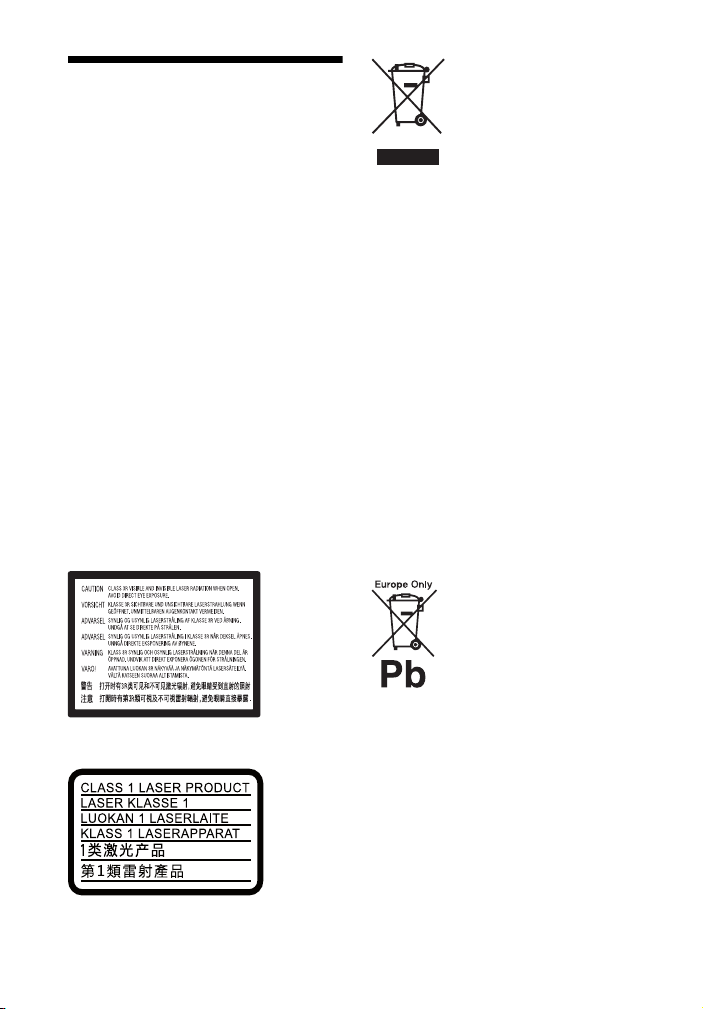
ACHTUNG
Um Feuergefahr und die Gefahr eines
elektrischen Schlags zu vermeiden, schützen Sie
das Gerät vor Tropf- oder Spritzwasser, und
stellen Sie keine Gefäße mit Flüssigkeiten darin,
wie z. B. Vasen, auf das Gerät.
Um einen elektrischen Schlag zu vermeiden,
öffnen Sie das Gehäuse nicht. Überlassen Sie
Wartungsarbeiten stets nur qualifiziertem
Fachpersonal.
Das Netzkabel darf nur von einer qualifizierten
Kundendienststelle ausgewechselt werden.
Schützen Sie Akkus und Batterien bzw. Geräte mit
eingelegten Akkus und Batterien vor übermäßiger
Hitze, wie z. B. Sonnenlicht und Feuer.
VORSICHT
Die Verwendung optischer Instrumente
zusammen mit diesem Produkt stellt ein
Gesundheitsrisiko für die Augen dar. Da der in
diesem Blu-ray Disc/DVD-Player verwendete
Laserstrahl schädlich für die Augen ist, versuchen
Sie nicht, das Gehäuse zu zerlegen.
Überlassen Sie Wartungsarbeiten stets nur
qualifiziertem Fachpersonal.
Dieses Etikett befindet sich auf dem LaserSchutzgehäuse innerhalb des Player-Gehäuses.
Dieses Gerät wurde als Laser- Gerät der Klasse 1
(LASER KLASSE 1) klassifiziert. Das
entsprechende Etikett (LASER KLASSE 1)
DE
befindet sich außen an der Rückseite.
2
Entsorgung von
gebrauchten
elektrischen und
elektronischen Geräten
(anzuwenden in den
Ländern der
Europäischen Union und
anderen europäischen
Ländern mit einem
separaten
Sammelsystem für diese
Geräte)
Das Symbol auf dem Produkt oder seiner
Verpackung weist darauf hin, dass dieses Produkt
nicht als normaler Haushaltsabfall zu behandeln
ist, sondern an einer Annahmestelle für das
Recycling von elektrischen und elektronischen
Geräten abgegeben werden muss. Durch Ihren
Beitrag zum korrekten Entsorgen dieses Produkts
schützen Sie die Umwelt und die Gesundheit
Ihrer Mitmenschen. Umwelt und Gesundheit
werden durch falsches Entsorgen gefährdet.
Materialrecycling hilft, den Verbrauch von
Rohstoffen zu verringern. Weitere Informationen
zum Recycling dieses Produkts erhalten Sie bei
Ihrer Gemeindeverwaltung, den kommunalen
Entsorgungsbetrieben oder dem Geschäft, in dem
Sie das Produkt gekauft haben.
Entsorgung von
gebrauchten Batterien
und Akkus (anzuwenden
in den Ländern der
Europäischen Union und
anderen europäischen
Ländern mit einem
separaten
Sammelsystem für diese
Produkte)
Das Symbol auf der Batterie/dem Akku oder der
Verpackung weist darauf hin, dass diese nicht als
normaler Haushaltsabfall zu behandeln sind. Ein
zusätzliches chemisches Symbol Pb (Blei) oder
Hg (Quecksilber) unter der durchgestrichenen
Mülltonne bedeutet, dass die Batterie/der Akku
einen Anteil von mehr als 0,0005% Quecksilber
oder 0,004% Blei enthält. Durch Ihren Beitrag
zum korrekten Entsorgen dieser Batterien/Akkus
schützen Sie die Umwelt und die Gesundheit
Ihrer Mitmenschen. Umwelt und Gesundheit
werden durch falsches Entsorgen gefährdet.
Page 51

Materialrecycling hilft, den Verbrauch von
Rohstoffen zu verringern.
Bei Produkten, die auf Grund ihrer Sicherheit, der
Funktionalität oder als Sicherung vor
Datenverlust eine ständige Verbindung zur
eingebauten Batterie benötigen, sollte die
Batterie nur durch qualifiziertes Servicepersonal
ausgetauscht werden.
Um sicherzustellen, dass die Batterie korrekt
entsorgt wird, geben Sie das Produkt zwecks
Entsorgung an einer Annahmestelle für das
Recycling von elektrischen und elektronischen
Geräten ab.
Für alle anderen Batterien entnehmen Sie die
Batterie bitte entsprechend dem Kapitel über die
sichere Entfernung der Batterie. Geben Sie die
Batterie an einer Annahmestelle für das
Recycling von Batterien/Akkus ab.
Weitere Informationen über das Recycling dieses
Produkts oder der Batterie erhalten Sie von Ihrer
Gemeinde, den kommunalen
Entsorgungsbetrieben oder dem Geschäft, in dem
Sie das Produkt gekauft haben.
Dieses Produkt wurde von oder für Sony
Corporation, 1-7-1 Konan Minato-ku Tokio,
108-0075 Japan hergestellt. Bei Fragen zur
Produktkonformität auf Grundlage der
Gesetzgebung der Europäischen Union
kontaktieren Sie bitte den Bevollmächtigten Sony
Deutschland GmbH, Hedelfinger Strasse 61,
70327 Stuttgart, Deutschland. Für Kundendienst
oder Garantieangelegenheiten wenden Sie sich
bitte an die in den Kundendienst- oder
Garantiedokumenten genannten Adressen.
Sicherheitsmaßnahmen
• Dieses Gerät arbeitet mit 220 V - 240 V
Wechselstrom, 50/60 Hz. Stellen Sie sicher,
dass die Betriebsspannung des Gerätes mit
Ihrer örtlichen Netzspannung übereinstimmt.
• Installieren Sie dieses Gerät so, dass das
Netzkabel im Störungsfall sofort von der
Netzsteckdose abgezogen werden kann.
Sicherheitsmaßnahmen
Dieses Gerät wurde geprüft und erfüllt die
Auflagen der EMV-Direktive für den
Gebrauch von Verbindungskabeln, die kürzer
als 3 m sind.
Aufstellung
• Stellen Sie den Player an einem Ort mit
ausreichender Luftzufuhr auf, so dass sich
im Inneren des Geräts kein Wärmestau
bildet.
• Um die Feuergefahr zu verringern, decken
Sie die Lüftungsöffnungen des Geräts nicht
mit Zeitungen, Tischdecken, Vorhängen
usw. ab.
• Setzen Sie das Gerät keinem offenen Feuer
(z. B. angezündeten Kerzen) aus.
• Installieren Sie diesen Player nicht in einem
beengten Raum, wie z. B. einem
Bücherregal oder dergleichen.
• Stellen Sie den Player nicht im Freien, in
Fahrzeugen, auf Schiffen oder anderen
Wasserfahrzeugen auf.
• Wird der Player direkt von einem kalten in
einen warmen Raum gebracht oder wird er
in einem Raum mit hoher Luftfeuchtigkeit
aufgestellt, kann sich auf den Linsen im
Player Feuchtigkeit niederschlagen. Der
Player funktioniert dann möglicherweise
nicht mehr richtig. Nehmen Sie in diesem
Fall die Disc heraus und lassen Sie den
Player dann etwa eine halbe Stunde lang
eingeschaltet, bis die Feuchtigkeit
verdunstet ist.
• Stellen Sie den Player nicht in geneigter
Position auf. Es darf nur in waagrechter
Position benutzt werden.
• Legen Sie keine Metallgegenstände vor der
Frontplatte ab. Diese können den Empfang
von Funkwellen einschränken.
• Stellen Sie den Player nicht an einem Ort
auf, an dem medizinische Geräte verwendet
werden. Anderenfalls kann es zu einer
Funktionsstörung medizinischer
Instrumente kommen.
DE
DE
3
Page 52

• Falls Sie einen Schrittmacher oder ein
anderes medizinisches Gerät benutzen,
konsultieren Sie Ihren Arzt oder den
Hersteller Ihres medizinischen Gerätes,
bevor Sie die WLAN-Funktion benutzen.
• Dieser Player sollte in einem
Mindestabstand von 20 cm vom Körper
einer Person (außer Gliedmaßen: Hände,
Handgelenke, Füße und Fußgelenke)
aufgestellt und betrieben werden.
• Stellen Sie keine schweren oder instabilen
Gegenstände auf den Player.
• Legen Sie außer Discs keine anderen
Objekte auf die Disclade. Anderenfalls kann
eine Beschädigung des Players oder des
Objekts verursacht werden.
• Nehmen Sie eine eingelegte Disc aus der
Disclade heraus, wenn Sie den Player
transportieren. Andernfalls könnte die Disc
beschädigt werden.
• Trennen Sie das Netzkabel und alle übrigen
Kabel vom Player ab, wenn Sie den Player
transportieren.
Stromversorgung
• Der Player bleibt auch in ausgeschaltetem
Zustand mit dem Stromnetz verbunden,
solange das Netzkabel mit der
Netzsteckdose verbunden ist.
• Trennen Sie den Player von der
Netzsteckdose, wenn Sie beabsichtigen, den
Player längere Zeit nicht zu benutzen.
Ziehen Sie dabei immer am Stecker des
Netzkabels, niemals am Kabel selbst.
• Beachten Sie die folgenden Punkte, um eine
Beschädigung des Netzkabels zu verhüten.
Benutzen Sie das Netzkabel nicht, wenn es
beschädigt ist, weil es sonst zu einem
elektrischen Schlag oder Brand kommen
kann.
– Klemmen Sie das Netzkabel nicht
zwischen dem Player und einer Wand,
Regal usw. ein.
– Stellen Sie keine schweren Gegenstände
auf das Netzkabel, und ziehen Sie nich t am
Netzkabel selbst.
Info zum Netzteil
• Verwenden Sie für diesen Player das
mitgelieferte Netzteil, da andere Netzteile
Fehlfunktionen verursachen können.
• Nicht disassemblieren oder rückentwickeln.
• Bewahren Sie das Netzteil nicht an einem
beengten Raum wie einem Bücherregal oder
einem AV-Schrank auf.
• Schließen Sie das Netzteil nicht an einen
Reisesteckdosenadapter an, da es zu
Wärmeentwicklungen und Fehlfunktionen
kommen kann.
• Nicht fallen lassen oder Stößen aussetzen.
Einstellen der Lautstärke
Erhöhen Sie die Lautstärke nicht, wenn gerade
eine sehr leise Passage oder eine Stelle ohne
Tonsignale wiedergegeben wird. An derenfalls
können Ihre Ohren und die Lautsprecher
Schaden erleiden, wenn der Ton den
Spitzenpegel erreicht.
Reinigung
Reinigen Sie Gehäuse, Tafel und
Bedienelemente mit einem weichen Tuch.
Verwenden Sie keine Scheuermittel,
Scheuerschwämme oder Lösungsmittel wie
Alkohol oder Benzin.
Hinweis zu Reinigungs- Discs, Disc-/
Linsenreinigern
Verwenden Sie keine Reinigungs-Discs oder
Disc/ Linsenreiniger (einschließlich Feuchtoder Sprayreiniger). Andernfalls kann es zu
Fehlfunktionen am Gerät kommen.
Austausch von Teilen
Falls dieser Player einmal repariert werden
muss, werden eventuell ausgetauschte Teile
zur Wiederverwendung bzw. zum Recycling
möglicherweise einbehalten.
Info zum Anschluss an die Buchse
HDMI OUT
Beachten Sie Folgendes, da die Bu chse HDMI
OUT und der Stecker durch unsachgemäße
Behandlung beschädigt werden können.
DE
4
Page 53
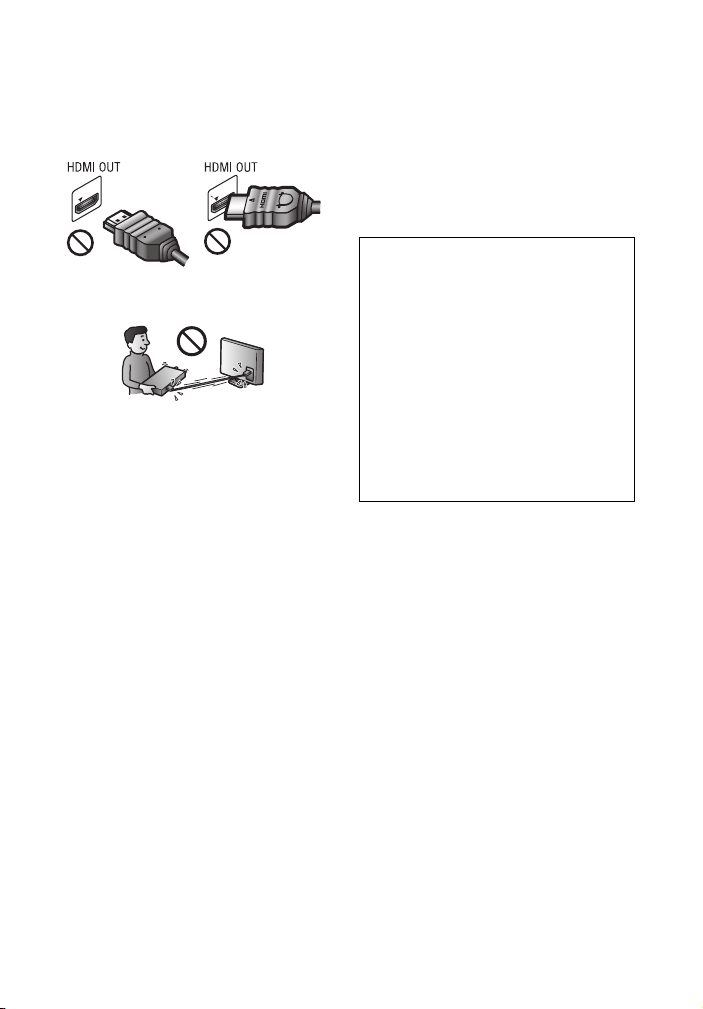
• Richten Sie den HDMI-Stecker unter
Berücksichtigung der Form genau auf die
Buchse HDMI OUT an der Rückwand des
Players aus. Vergewissern Sie sich, dass der
Stecker nicht umgedreht oder schief ist.
• Trennen Sie das HDMI-Kabel ab, wenn Sie
den Player transportieren.
• Halten Sie den HDMI-Stecker beim
Anschließen oder Abziehen des HDMIKabels gerade. Unterlassen Sie Verdrehen
oder gewaltsames Einführen des HDMISteckers in die Buchse HDMI OUT.
Info zum Betrachten von
3D-Videobildern (nur BDP-S4200/
S5200)
Manche Personen können Unbehagen (z. B.
Augenbelastung, Ermüdung oder Übelkeit)
beim Betrachten von 3D-Videobildern
empfinden. Sony empfiehlt allen Zuschauern,
regelmäßige Pausen beim Betrachten von
3D-Videobildern einzulegen. Die Länge und
Häufigkeit der notwendigen P ausen ist je nach
Person unterschiedlich. Sie müssen
entscheiden, was für Sie am günstigsten ist.
Falls Sie Unbehagen empfinden, sollten Sie
die Betrachtung von 3D-Videobildern
unterbrechen, bis Sie sich wieder besser
fühlen. Konsultieren Sie einen Arzt, wenn Sie
dies für notwendig erachten. Außerdem
sollten Sie (i) die Gebrauchsanleitung und/
oder die Warnmeldungen eines mit diesem
Produkt verwendeten Gerätes bzw. auf diesem
Produkt abgespielten Blu-ray Disc-Inhalts
sowie (ii) unsere Website
(http://www.sony-europe.com/myproduct/)
nach den neusten Informationen durchsehen.
Das Sehvermögen von kleinen Kindern
(besonders von Kindern unt er sechs Jahren) ist
noch in der Entwicklung. Konsultieren Sie
Ihren Arzt (Kinderarzt oder Au genarzt), bevor
Sie kleinen Kindern das Betrachten von
3DVideobildern erlauben.
Erwachsene sollten kleine Kinder
beaufsichtigen, um zu gewährleisten, dass sie
den oben aufgeführten Empfehlungen folgen.
WICHTIGER HINWEIS
Vorsicht: Dieser Player kann ein
Videostandbild oder eine
Bildschirmanzeige für unbegrenzte Zeit
auf dem Fernsehschirm anzeigen. Wenn
ein Videostandbild oder eine
Bildschirmanzeige aber sehr lange Zeit
unverändert auf dem Fernsehschirm
angezeigt wird, besteht die Gefahr einer
dauerhaften Schädigung der Mattscheibe.
Fernsehgeräte mit Plasmabildschirm und
Projektionsfernsehgeräte sind in dieser
Hinsicht besonders empfindlich.
Sollten an Ihrem Player Probleme auftreten
oder sollten Sie Fragen haben, wenden Sie
sich bitte an Ihren Sony-Händler.
Urheberrechtsschutz
Hiermit möchten wir Sie über die erweiterten
Inhalts-Urheberrechtsschutzsysteme
informieren, die sowohl bei Blu
als auch bei DVD-Datenträgern verwendet
werden. Diese Systeme, AACS (Advanced
Access Content System) und CSS (Content
Scramble System) genannt, verfügen evtl.
über einige Beschränkungen bezüglich
Wiedergabe, analoger Ausgabe sowie anderer
ähnlicher Leistungsmerkmale . Die Bedienung
dieses Produkts und die auferlegten
Beschränkungen können abhängig vom
Kaufdatum schwanken, da der Ve rwaltungsrat
des AACS nach dem Zeitpunkt des Kaufs u.
U. seine Beschränkungsregeln ändern oder
neue Regeln beschließen kann.
-ray Disc™-
DE
5
Page 54

Cinavia Bekanntgabe
Dieses Produkt verwendet die Technologie
von Cinavia zur Einschränkung des Gebrauchs
nicht autorisierter Kopien kommerzieller Filmund Videoprodukte und deren Tonstreifen.
Sobald ein unzulässiger Gebrauch einer nicht
autorisierten Kopie entdeckt wird, wird eine
Meldung angezeigt und die Wiedergabe oder
der Kopiervorgang wird unterbrochen.
Weitere Informationen zur Technologie von
Cinavia werden im Cinavia Online
Verbraucher-Informationszentrum unter
http://www.cinavia.com angeboten. Zur
Anforderung zusätzlicher Information über
Cinavia per Post, senden Sie eine Postkarte mit
Ihrer Postanschrift an: Cinavia Consumer
Information Center, P.O. Box 86851,
San Diego, CA, 92138, USA.
Info zur vorliegenden Anleitung
Das Foto auf der Titelseite zeigt das Modell
BDP-S5200.
Urheberrechte und Markenzeichen
• „AVCHD“ und das „AVCHD 3D/
Progressive“-Logo sind Markenzeichen von
Panasonic Corporation und Sony
Corporation.
• Java is t ein Markenzeichen der Firma Oracle
und/oder ihren Zweigfirmen.
• , „XMB,“ und „xross media bar“ sind
Markenzeichen von Sony Corporation und
Sony Computer Entertainment Inc.
• Hergestellt unter Lizenz von Dolby
Laboratories. Dolby, Pro Logic und das
Doppel-D-Symbol sind Warenzeichen von
Dolby Laboratories.
• Informationen zu DTS-Patenten finden Sie
unter http://patents.dts.com. Hergestellt unt er
Lizenz von DTS Licensing Limited. DTS,
das Symbol sowie die Kombination von DTS
und dem Symbol sind eingetragene
Markenzeichen und DTS 2.0+Digital Out ist
ein Markenzeichen von DTS, Inc. © DTS,
Inc. Alle Rechte vorbehalten.
• Die Begriffe HDMI® und HDMI HighDefinition Multimedia Interface sowie das
HDMI-Logo sind Markenzeichen oder
eingetragene Markenzeichen von HDMI
Licensing LLC in den USA sowie in
anderen Ländern.
•Blu-ray Disc™, Blu-ray™, Blu-ray 3D™,
BD-Live™, BONUSVIEW™ und die
jeweiligen Logos sind Markenzeichen der
Blu-ray Disc Association.
• Das „DVD Logo“ ist ein Markenzeichen der
DVD Format/Logo Licensing Corporation.
• Die „DVD+RW,“ „DVD-RW,“ „DVD+R,“
„DVD-R,“ „DVD VIDEO,“ und „CD“Logos sind Markenzeichen.
• „BRAVIA“ ist ein Markenzeichen der Sony
Corporation.
• MPEG Layer-3 Audiocodiertechnologie
und Patente lizenziert von Fraunhofer IIS
und Thomson.
• Dieses Produkt umfasst geschützte
Technologie unter der Lizenz von Verance
Corporation und ist sowohl durch das
amerikanische Patent 7.369.677 sowie
andere amerikanische und weltweit erteilte
und beantragte Patente als auch durch
Copyright und den Schutz des
Betriebsgeheimnisses für bestimmte
Aspekte solcher Technologien geschützt.
Cinavia ist eine Handelsmarke der Verance
Corporation. Copyright 2004-2010 Verance
Corporation. Verance behält sich alle
Rechte vor. Reverse Engineering oder
Disassemblierung sind untersagt.
• Windows Media ist ein eingetragenes
Markenzeichen oder Markenzeichen der
Microsoft Corporation in den USA und /oder
anderen Ländern.
Dieses Produkt enthält Technologie, die
bestimmten Schutz- und Urheberrechten
von Microsoft unterliegt. Die Benutzung
oder Verteilung dieser Technologie
außerhalb dieses Produktes ohne
entsprechende Lizenz(en) von Microsoft ist
verboten.
DE
6
Page 55
Content-Eigentümer verwenden Microsoft
PlayReady™ Content-Zugriffstechnologie,
um ihr geistiges Eigentum, einschließlich
urheberrechtlich geschützter Inhalte, zu
schützen.
Dieses Gerät benutzt PlayReadyTechnologie, um auf PlayReady-geschützte
Inhalte und/oder WMDRM-geschützte
Inhalte zuzugreifen. Falls das Gerät
Inhaltnutzungsbeschränkungen nicht
ordnungsgemäß durchsetzt, können
Content-Eigentümer von Microsoft
verlangen, die Fähigkeit des Gerätes zum
Verbrauch von PlayReady-geschützten
Inhalten aufzuheben. Die Aufhebung sollte
keine ungeschützten Inhalte oder von
anderen Content-Zugriffstechnologien
geschützten Inhalte beeinträchtigen.
Content-Eigentümer können von Ihnen
verlangen, PlayReady für den Zugriff auf
ihre Inhalte zu aktualisieren. Falls Sie einen
Upgrade ablehnen, sind Sie nicht in der
Lage, auf Inhalte zuzugreifen, die den
Upgrade erfordern.
• Musik- und Videoerkennungstechnologie
und dazugehörige Daten werden von
Gracenote® bereitgestellt. Gracenote ist der
Industriestandard in
Musikerkennungstechnologie und
Bereitstellung dazugehöriger Inhalte.
Weitere Informationen dazu finden Sie
unter www.gracenote.com.
CD-, DVD-, Blu-ray Disc-sowie musik- und
videobezogene Daten von Gracenote, Inc.
Copyright © 2000-Gegenwart Gracenote.
Gracenote Software, Copyright ©
2000-Gegenwart Gracenote. Ein oder
mehrere Patente im Eigentum von
Gracenote gelten für dieses Produkt und
diesen Dienst. Auf der Gracenote-Website
finden Sie eine Liste der gültigen
Gracenote-Patente, die keinen Anspruch auf
Vollständigkeit erhebt. Gracenote, CDDB,
MusicID, MediaVOCS, das GracenoteLogo und der Schriftzug sowie das Logo
„Powered by Gracenote“ sind eingetragene
Markenzeichen oder Markenzeichen von
Gracenote in den USA und/oder anderen
Ländern.
®
-Fi
, Wi-Fi Protected Access® und
•Wi
Wi
-Fi Alliance
®
sind eingetragene Zeichen
der Wi-Fi Alliance.
-Fi CERTIFIED™, WPA™, WPA2™,
•Wi
Wi
-Fi Protected Setup™, Miracast™ und
Wi-Fi CERTIFIED Miracast™ sind
Zeichen der Wi-Fi Alliance.
•Das Wi-Fi CERTIFIED Logo ist ein
Zertifizierungszeichen der Wi-Fi Alliance.
• Das Wi-Fi Protected Setup Mark ist ein
Zeichen der Wi-Fi Alliance.
•DLNA®, das DLNA-Logo und DLNA
CERTIFIED™ sind Markenzeichen,
Servicezeichen oder Zertifizierungszeichen
der Digital Living Network Alliance.
• Opera® Devices SDK von Opera Software
ASA. Copyright 2002-2012 Opera Software
ASA. Alle rechte vorbehalten.
• Alle anderen Marken sind Marken ihrer
jeweiligen Eigentümer.
• Sonstige System- und Produktnamen sind
im Allgemeinen Markenzeichen oder
eingetragene Markenzeichen der jeweiligen
Hersteller. Die Zeichen ™ und ® werden in
diesem Dokument nicht angegeben.
DE
7
Page 56

Gracenote®-EndbenutzerLizenzvereinbarung
Zu dieser Anwendung oder diesem Gerät
gehört Software von Gracenote, Inc., mit Sitz
in Emeryville, Kalifornien, USA (im
Folgenden bezeichnet als „Gracenote“). Mit
Hilfe der von Gracenote bereitgestellten
Software („Gracenote-Software“) kann diese
Anwendung Musikalben und/oder Dateien
online identifizieren und musikbezogene
Daten von Online-Servern oder
eingebundenen Datenbanken
(zusammengefasst unter der Bezeichnung
„Gracenote-Server“) abrufen, darunter
Informationen zu Name, Künstler, Stück und
Titel („Gracenote-Daten“), sowie weitere
Funktionen ausführen. Sie dürfen die
Gracenote-Daten nur so nutzen, wie bei den
Endbenutzerfunktionen der Anwendung bzw.
des Geräts vorgesehen.
Sie sichern zu, dass Sie Gracenote-Daten, die
Gracenote-Software und die GracenoteServer nur für Ihren persönlichen und
nichtkommerziellen Gebrauch nutzen. Sie
sichern zu, die Gracenote-Software oder
beliebige Gracenote-Daten nicht Dritten
zukommen zu lassen, für Dritte zu kopieren
oder an Dritte zu übertragen bzw. zu
übersenden. SIE SICHERN ZU,
GRACENOTE-DATEN, DIE
GRACENOTE-SOFTWARE UND
GRACENOTE-SERVER NUR SO ZU
NUTZEN, WIE IN DIESEM DOKUMENT
AUSDRÜCKLICH GESTATTET.
Sie stimmen zu, dass Ihre nichtexklusive
Lizenz zur Nutzung der Gracenote-Daten, der
Gracenote-Software und der GracenoteServer erlischt, wenn Sie die genannten
Einschränkungen verletzen. Sie sichern zu,
dass Sie nach dem Erlöschen Ihrer Lizenz
aufhören, die Gracenote-Daten, die
Gracenote-Software und Gracenote-Server in
irgendeiner Weise zu nutzen. Gracenote
behält sich alle Rechte an Gracenote-Daten,
der Gracenote-Software und den Gracenote-
DE
8
Servern vor, insbesondere alle
Eigentumsrechte. Unter keinen Umständen ist
Gracenote zu Zahlungen an Sie verpflichtet
für Informationen, die Sie Gracenote
bereitstellen. Sie stimmen zu, dass Gracenote,
Inc., seine aus dieser Vereinbarung
entstehenden Rechte direkt und in eigenem
Namen Ihnen gegenüber geltend machen darf.
Der Gracenote-Dienst nutzt einen speziellen
Identifikationsmechanismus, um Abfragen zu
statistischen Zwecken zu erfassen. Diese
zufällig zugewiesene numerische
Identifikation dient dazu, dem GracenoteDienst das Zählen von Abfragen zu
ermöglichen, ohne dass dabei Daten über Sie
bekannt werden. Weitere Informationen
finden Sie auf der Webseite mit Gracenotes
Datenschutzrichtlinie („Privacy Policy“) für
den Gracenote-Dienst.
Sie erhalten eine Lizenz für die GracenoteSoftware und alle Gracenote-Daten so, wie sie
vorliegen. Gracenote macht keine
ausdrücklichen oder impliziten Aussagen oder
Zusagen hinsichtlich der Richtigkeit der
Gracenote-Daten auf den Gracenote-Servern.
Gracenote behält sich das Recht vor, Daten
von den Gracenote-Servern zu löschen oder
Datenkategorien zu ändern aus Gründen, die
nach Gracenotes Ermessen ausreichend sind.
Gracenote gibt keine Zusicherung, dass die
Gracenote-Software oder die GracenoteServer fehlerfrei sind oder dass die GracenoteSoftware und die Gracenote-Server
ununterbrochen laufen. Gracenote ist nicht
verpflichtet, Ihnen neue, verbesserte oder
zusätzliche Datentypen oder -kategorien zur
Verfügung zu stellen, die Gracenote
möglicherweise zukünftig anbieten wird, und
es steht Gracenote frei, seine Dienste jederzeit
einzustellen.
,Fortsetzung auf Seite 10
Page 57

Inhalt
2 ACHTUNG
3 Sicherheitsmaßnahmen
Vorbereitungen
11 Lage der Teile und Bedienelemente
16 Schritt 1: Anschließen des Players
18 Schritt 2: Vorbereiten der Netzwerkverbindung
18 Schritt 3: Schnellkonfiguration
Wiedergabe
20 Wiedergeben einer Disc
22 Wiedergabe von einem USB-Gerät
22 Wiedergabe über ein Netzwerk
25 Verfügbare Optionen
Internet (nur BDP-S3200/S4200/S5200)
27 Surfen im Internet
Einstellungen und Justierungen
29 Verwendung der Einstellungsanzeigen
29 [Software-Update]
29 [Video-Einstellungen]
31 [Toneinstellungen]
31 [BD/DVD-Wiedergabe-Einstellungen]
32 [Kindersicherungs-Einstellungen]
33 [System-Einstellungen]
34 [Netzwerkeinstellungen]
35 [Einfache Netzwerkeinstellungen]
35 [Rückstellen]
Zusatzinformationen
36 Fehlersuche
41 Technische Daten
DE
9
Page 58

GRACENOTE SCHLIESST ALLE
AUSDRÜCKLICHEN ODER IMPLIZITEN
GARANTIEN AUS, INSBESONDERE
IMPLIZITE GARANTIEN DER
HANDELSÜBLICHEN QUALITÄT, DER
EIGNUNG FÜR EINEN BESTIMMTEN
ZWECK, DES EIGENTUMS UND DER
NICHTVERLETZUNG VON RECHTEN.
GRACENOTE GIBT KEINE GARANTIE
FÜR DIE ERGEBNISSE, DIE SIE DURCH
NUTZUNG DER GRACENOTESOFTWARE ODER VON GRACENOTESERVERN ERHALTEN. GRACENOTE
HAFTET UNTER KEINEN UMSTÄNDEN
FÜR FOLGE- ODER ZUFALLSCHÄDEN,
FÜR ENTGANGENE GEWINNE ODER
ENTGANGENE ERLÖSE.
© 2000 - Gegenwart. Gracenote, Inc.
10
DE
Page 59
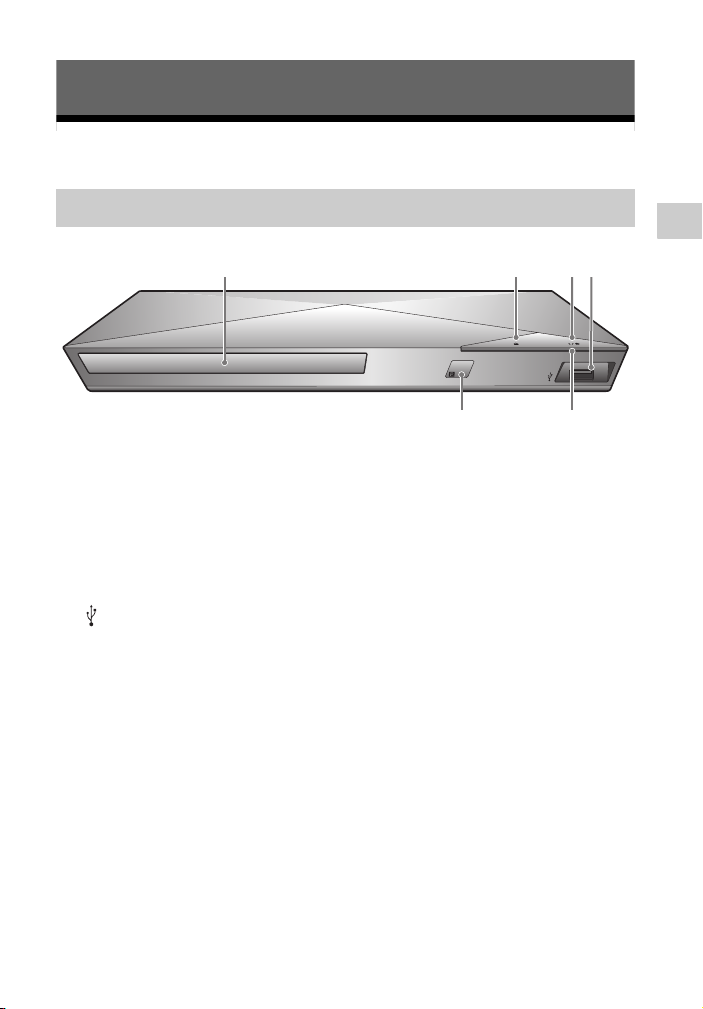
Vorbereitungen
6 5
Lage der Teile und Bedienelemente
Frontplatte
1
Vorbereitungen
2 34
A Disclade
B Z (Öffnen/Schließen)
C [/1 (Ein/Bereitschaft)
Dient zum Einschalten oder
Umschalten des Players auf den
Bereitschaftsmodus.
D (USB)-Buchse
Schließen Sie ein USB-Gerät an
diese Buchse an.
E Betriebslampe
Leuchtet beim Einschalten des
Players auf.
F Fernbedienungssensor
So verriegeln Sie die Disclade
(Kindersperre)
Sie können die Disclade verriegeln, um
deren versehentliches Öffnen zu
vermeiden.
Drücken Sie, während der Player
eingeschaltet ist, die Taste x (Stopp),
HOME und dann die Taste TOP MENU
an der Fernbedienung, um die Disclade
zu ver- bzw. zu entriegeln.
DE
11
Page 60
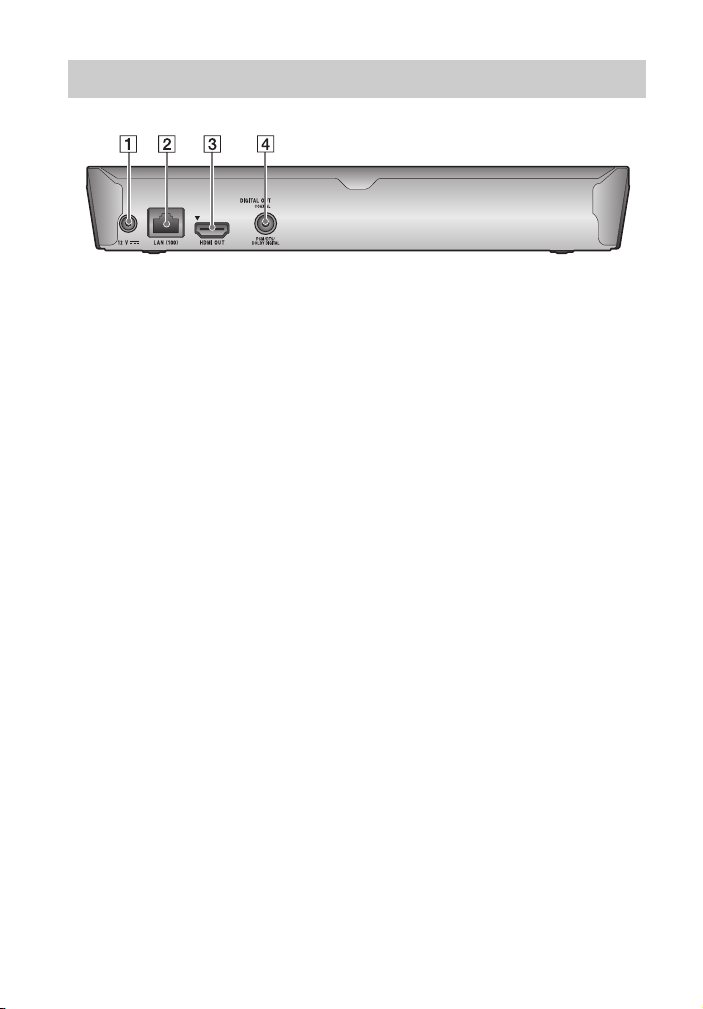
Rückwand
A Buchse DC IN 12 V (Netzteileingang)
B Netzeingang LAN (100)
C Buchse HDMI OUT
D Buchse DIGITAL OUT (COAXIAL)
12
DE
Page 61
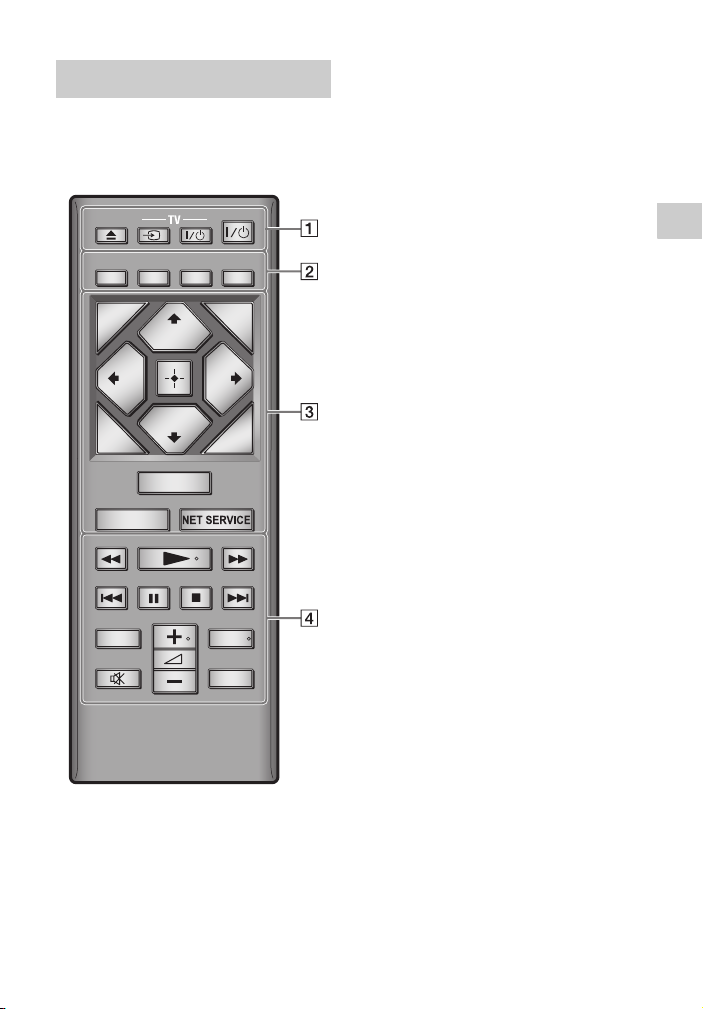
Fernbedienung
Die verfügbaren Funktionen auf der
Fernbedienung hängen von der
jeweiligen Disc oder Situation ab.
TOP MENU
RETURN OPTIONS
HOME
SEN
z
Die Tasten N, 2 +, und AUDIO besitzen
einen Tastpunkt. Benutzen Sie diesen
Tastpunkt als Anhaltspunkt bei der Bedienung
des Players.
POP UP/
MENU
AUDIOSUBTITLE
DISPLAY
A Z (Öffnen/Schließen)
Dient dem Öffnen oder Schließen
der Disclade.
-TV- t (TV-Eingangswahl)
Dient der Umschaltung zwischen
dem Fernsehgerät und anderen
Eingangssignalquellen.
-TV- [/1 (TV Ein/Bereitschaft)
Dient zum Einschalten oder
Umschalten des Fernsehgerätes auf
den Bereitschaftsmodus.
[/1 (Ein/Bereitschaft)
Dient zum Einschalten oder
Umschalten des Players auf den
Bereitschaftsmodus.
B Farbtasten (rot/grün/gelb/blau)
Abkürzungstasten für interaktive
Funktionen.
C TOP MENU
Dient dem Öffnen oder Schließen
des Hauptmenüs von BDs oder
DVDs.
POP UP/MENU
Dient dem Öffnen oder Schließen
des Popup
-Menüs von BD-ROMs
bzw. des Discmenüs von DVDs.
OPTIONS (Seite 25)
Dient der Anzeige der verfügbaren
Optionen auf dem Bildschirm.
RETURN
Dient zum Zurückschalten auf die
vorhergehende Anzeige.
</M/m/,
Dient zum Verschieben der
Hervorhebung zur Wahl eines
angezeigten Postens.
b
M/m als Abkürzungstaste für die
Tracksuche während der Audio-CDWiedergabe.
Vorbereitungen
DE
13
Page 62

Mitteltaste (ENTER)
Dient der Eingabe des ausgewählten
Postens.
HOME
Dient dem Aufrufen des HomeMenüs des Players.
Diese Taste zeigt das
Hintergrundbild an, wenn sie auf
dem Kategoriesymbol des HomeMenüs gedrückt wird.
SEN (Seite 22)
Nutzen Sie den „Sony
Entertainment Network™“-OnlineService.
NET SERVICE
Dient zum Zurückschalten auf das
vorherige Online-Service-Portal.
D m/M (Rückspulen/
Vorspulen)
• Diese Taste dient zum
Rückspulen/Vorspulen der Disc,
wenn Sie sie während der
Wiedergabe drücken. Mit jedem
Drücken der Taste während der
Video-Wiedergabe wird die
Wiedergabegeschwindigkeit
geändert.
• Die Wiedergabe erfolgt in
Zeitlupe, wenn die Taste im
Pausenmodus länger als eine
Sekunde gedrückt wird.
• Wenn Sie diese Taste im
Pausenmodus kurz antippen,
erfolgt eine Einzelbildwiedergabe.
N (Wiedergabe)
Die Wiedergabe wird gestartet oder
fortgesetzt.
./> (zurück/weiter)
Führt einen Sprung zum (zur)
vorherigen/nächsten Kapitel, Track
oder Datei aus.
X (Pause)
Dient dem Unterbrechen oder
Fortsetzen der Wiedergabe.
x (Stopp)
Die Wiedergabe wird gestoppt, und
der Stopppunkt (Fortsetzungspunkt)
wird gespeichert.
Der Fortsetzungspunkt für einen
Titel/ Track ist der zuletzt
wiedergegebene Punkt oder das
letzte Foto für einen Foto- Ordner.
SUBTITLE (Seite 32)
Dient der Wahl der
Untertitelsprache, wenn
mehrsprachige Untertitel auf
BD-ROMs/DVD-VIDEOs
aufgezeichnet sind.
2 (Lautstärke) +/–
Dient der Einstellung der TVLautstärke.
AUDIO (Seite 32)
Dient der Wahl der Sprachtonspur,
wenn mehrsprachige Tonspuren auf
BD-ROMs/DVD-VIDEOs
aufgezeichnet sind.
Dient der Wahl der Tonspur auf
CDs.
(Stummschaltung)
Schaltet den Ton vorübergehend ab.
DISPLAY (Seite 21)
Dient der Anzeige von Wiedergabeund Website-Informationen (nur
BDP-S3200/S4200/S5200) auf dem
Bildschirm.
14
DE
Page 63
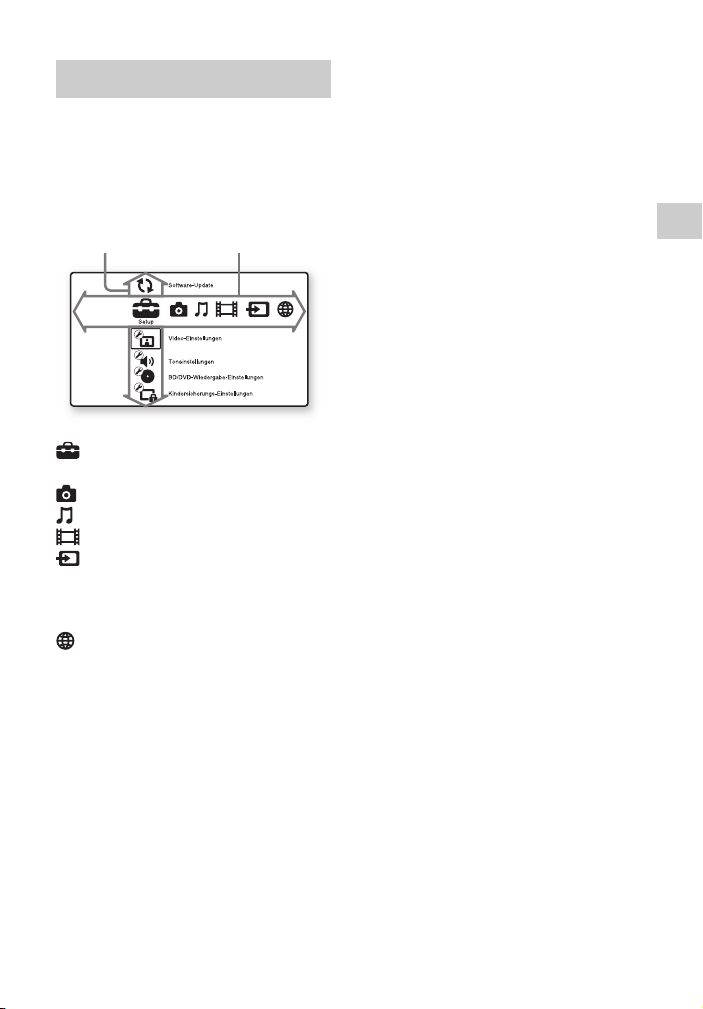
Home-Menü-Anzeige
Das Home-Menü erscheint, wenn Sie
HOME drücken. Wählen Sie eine
Kategorie mit </, aus. Wählen Sie
den gewünschten Posten mit M/m aus,
und drücken Sie ENTER.
Posten
[Setup]: Ändert die Player-
Einstellungen.
[Foto]: Zeigt Fotos an.
[Musik]: Gibt Musik wieder.
[Video]: Gibt Videos wieder.
[Eingang]: Führt eine
Bildschirmspiegelung mit einem
kompatiblen Quellgerät aus (nur
BDP-S3200/S5200).
[Netzwerk]: Zeigt Netzwerkposten
an.
Kategorie
Vorbereitungen
DE
15
Page 64
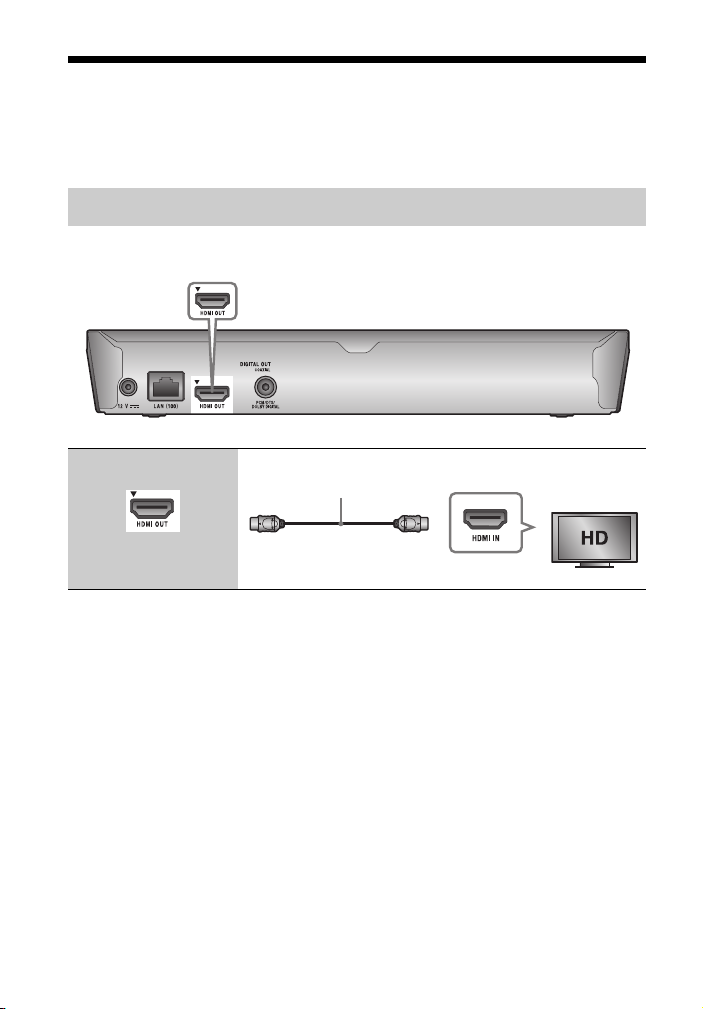
Schritt 1: Anschließen des Players
Schließen Sie das Netzkabel erst an, nachdem Sie alle Anschlüsse vorgenommen
haben.
Anschließen an Ihr Fernsehgerät
Schließen Sie den Player mit einem High-Speed-HDMI-Kabel an Ihr Fernsehgerät an.
16
High-Speed-HDMI-Kabel
(nicht mitgeliefert)
DE
Hohe
Qualität
Page 65
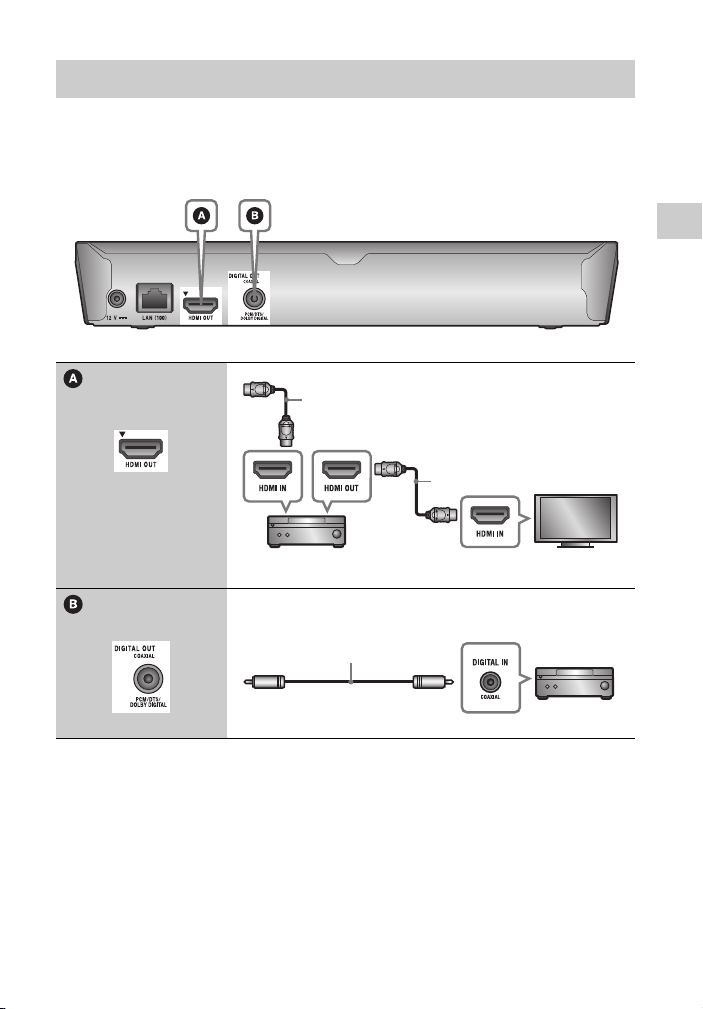
Anschließen an Ihren AV-Verstärker (Receiver)
Wählen Sie je nach den Eingangsbuchsen an Ihrem AV-Verstärker (Receiver) eine der
folgenden Anschlussmethoden. Wenn Sie A oder B wählen, nehmen Sie die
entsprechenden Einstellungen im Setup-Menü [Toneinstellungen] (Seite 31) vor.
High-Speed-HDMI-Kabel (nicht mitgeliefert)
High-Speed-HDMI-Kabel
(nicht mitgeliefert)
t Setzen Sie [BD-Audio-MIX-Einstellung] (Seite 31).
Koaxiales Digitalkabel
(nicht mitgeliefert)
Vorbereitungen
DE
17
Page 66
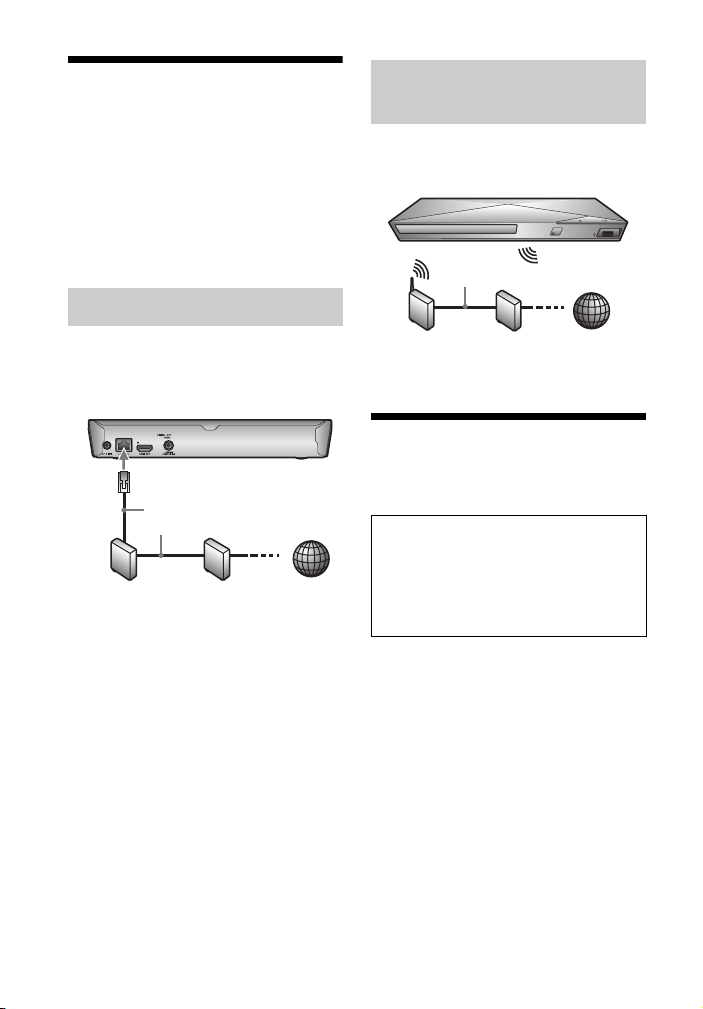
Schritt 2: Vorbereiten der Netzwerkverbindung
Wenn Sie den Player nicht mit einem
Netzwerk verbinden möchten, fahren Sie
mit „Schritt 3: Schnellkonfiguration“
(Seite 18) fort.
Kabeleinrichtung
Nehmen Sie mit einem LAN-Kabel den
Anschluss an den Netzeingang LAN
(100) des Players vor.
LAN-Kabel
(nicht mitgeliefert)
Breitbandrouter
z
Die Verwendung eines abgeschirmten PatchVerbindungskabels (LAN-Kabel) wird
empfohlen.
ADSL-Modem/
Kabelmodem
Internet
Drahtlos-Einrichtung
(nur BDP-S3200/S5200)
Verwenden Sie das im Player integrierte
WLAN.
LAN-Kabel (nicht mitgeliefert)
WLANRouter
ADSL-Modem/
Kabelmodem
Internet
Schritt 3: Schnellkonfiguration
Wenn der Player zum ersten Mal
eingeschaltet wird
Warten Sie eine kleine Weile, bevor
der Player hochfährt und
[Schnelleinrichtung] startet.
18
DE
Page 67
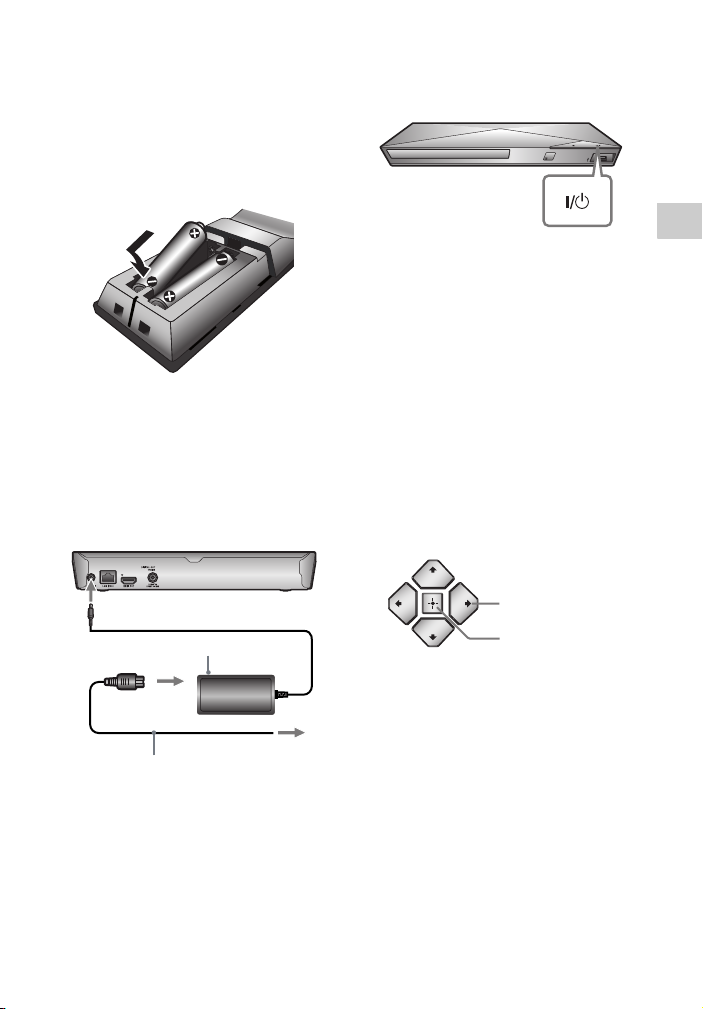
1 Legen Sie zwei R03-Batterien
(Größe AAA) so in das
Batteriefach der Fernbedienung
ein, dass die Pole 3 und # auf
die Markierungen ausgerichtet
sind.
3 Drücken Sie [/1, um den Player
einzuschalten.
Vorbereitungen
4 Schalten Sie das Fernsehgerät
ein, und stellen Sie den
Eingangswähler an Ihrem
Fernsehgerät ein. Dadurch wird
das Signal vom Player auf Ihrem
Fernsehschirm angezeigt.
2 Verbinden Sie das mitgelieferte
Netzteil und das Netzkabel in der
unten gezeigten numerischen
Reihenfolge. Wenn Sie diese
trennen, gehen Sie in
umgekehrter Reihenfolge vor.
zum Eingang DC IN 12 V
1
Netzteil (mitgeliefert)
2
Netzkabel
(mitgeliefert)
3
an Stromnetz
5 Führen Sie [Schnelleinrichtung]
durch.
Folgen Sie den
Bildschirmanweisungen, um die
Grundeinstellungen mithilfe von
</M/m/, und ENTER an der
Fernbedienung durchzuführen.
</M/m/,
ENTER
b
• Wenn [Schnelleinrichtung] beendet ist,
wählen Sie [Einfache
Netzwerkeinstellungen], um die
Netzwerkfunktionen des Players zu
verwenden.
• Um die drahtlose Verbindung zu aktivieren,
setzen Sie [Internet-Einstellungen] in
[Netzwerkeinstellungen] auf
[Drahtlos-Setup (eingebaut)] (nur
BDP-S3200/S5200).
• Um die drahtlose Verbindung zu
deaktivieren, setzen Sie
[Internet-Einstellungen] in
[Netzwerkeinstellungen] auf [Kabelsetup]
(nur BDP-S3200/S5200).
DE
19
Page 68
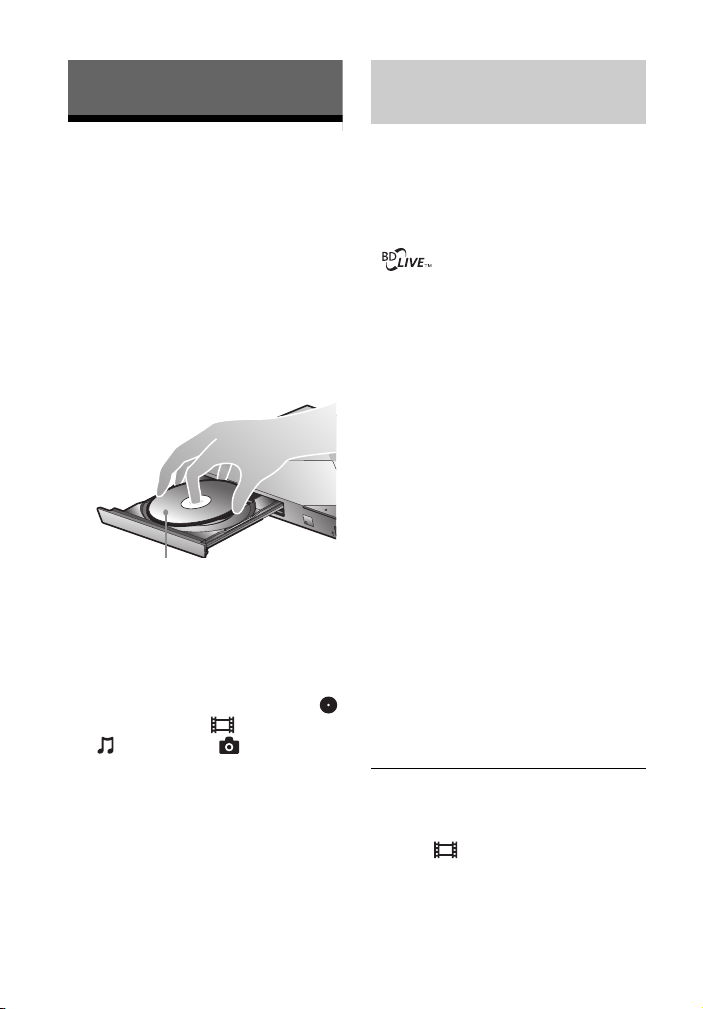
Wiedergabe
Verwendung von
BONUSVIEW/BD-LIVE
Wiedergeben einer Disc
Angaben zu abspielbaren Discs finden
Sie unter seite 42.
1 Stellen Sie den Eingang Ihres
Fernsehgerätes so ein, dass das
Signal des Players auf dem
Fernsehschirm erscheint.
2 Drücken Sie Z, und legen Sie
eine Disc auf die Disclade.
Abspielseite nach unten
3 Drücken Sie Z, um die Disclade
zu schließen.
Die Wiedergabe beginnt.
Falls die Wiedergabe nicht
automatisch beginnt, wählen Sie
in der Kategorie [Video],
[Musik], oder [Foto], und
drücken Sie ENTER.
Manche BD-ROMs mit dem
„BD-LIVE“-Logo* weisen BonusInhalte und andere Daten auf, die zur
Wiedergabe heruntergeladen werden
können.
*
1 Schließen Sie einen USB-
Speicher an die USB-Buchse des
Players an (Seite 11).
Verwenden Sie einen USB-Speicher
von 1 GB oder größer als lokalen
Speicher.
2 Bereiten Sie den Player auf
BD-LIVE (nur BD-LIVE) vor.
• Schließen Sie den Player an ein
Netzwerk an (Seite 18).
• Setzen Sie
[BD-Internetverbindung] im
Setup-Menü [BD/DVDWiedergabe-Einstellungen] auf
[Zulassen] (Seite 32).
3 Legen Sie eine BD-ROM mit
BONUSVIEW/BD-LIVE ein.
Die Bedienungsweise kann je nach
der Disc unterschiedlich sein.
Schlagen Sie in der
Gebrauchsanleitung der Disc nach.
z
Um Daten im USB-Speicher zu löschen,
wählen Sie [BD-Daten löschen] in der
Kategorie [Video], und drücken Sie
ENTER. Alle im Ordner buda gespeicherten
Daten werden gelöscht.
20
DE
Page 69
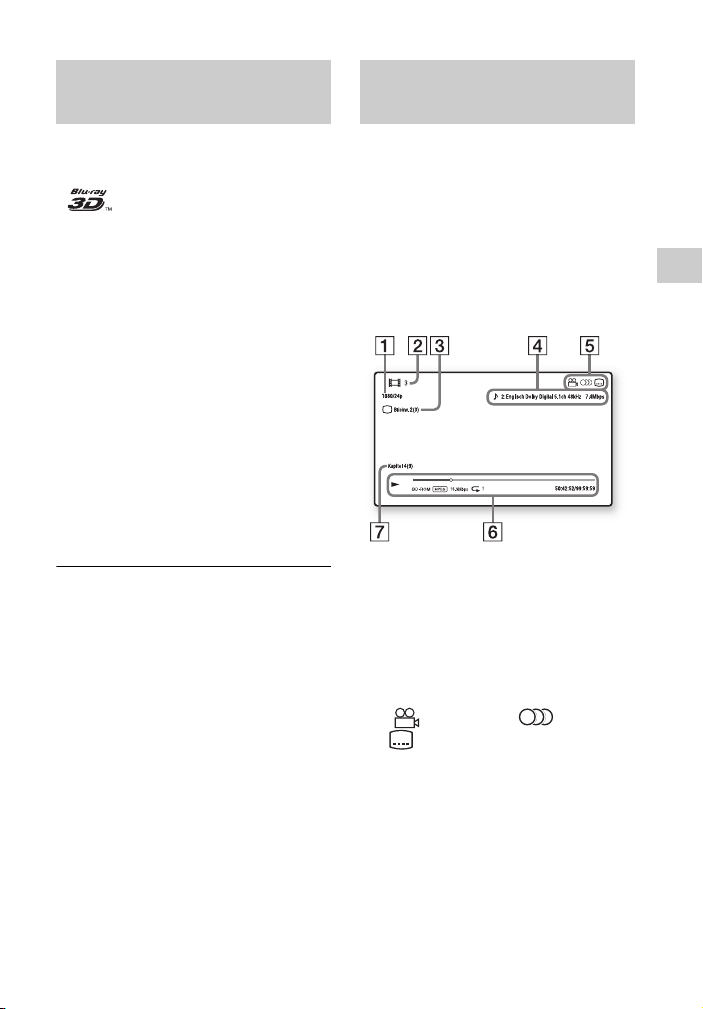
Wiedergabe von Blu-ray 3D
(nur BDP-S4200/S5200)
Anzeigen der
Wiedergabeinformation
Sie können eine Blu-ray 3D Disc mit
dem Logo* „Blu-ray 3D“ wiedergeben.
*
1 Bereiten Sie die Wiedergabe
einer Blu-ray 3D Disc vor.
• Schließen Sie den Player mit
einem High-Speed-HDMI-Kabel
an Ihre 3D
• Stellen Sie [3D-Ausgabe-Einstlg]
und [TV-Schirmgrößen-Einstlg
für 3D] im Setup-Menü [VideoEinstellungen] ein (Seite 29).
-kompatiblen Geräte an.
2 Legen Sie eine Blu-ray 3D Disc
ein.
Die Bedienungsweise kann je nach
der Disc unterschiedlich sein.
Schlagen Sie in der
Gebrauchsanleitung der Disc nach.
z
Schlagen Sie auch in der Be dienungsanleitung
Ihres Fernsehgerätes u nd der angeschlossenen
Geräte nach.
Sie können die Wiedergabeinformation
usw. anzeigen, indem Sie DISPLAY
drücken.
Die angezeigten Informationen sind je
nach dem Disctyp oder Playerstatus
unterschiedlich.
Beispiel: Bei Wiedergabe einer
BD-ROM
A Ausgangsauflösung/Videofrequenz
B Titelnummer oder -name
C Gegenwärtig gewählter Blickwinkel
D Die gegenwärtig gewählte
Audioeinstellung
E Verfügbare Funktionen
( Blickwinkel, Audio,
Untertitel)
F Wiedergabeinformationen
Zeigt Wiedergabemodus,
Wiedergabe-Statusleiste, Disc-Typ,
Video-Codec, Bitrate,
Wiederholungstyp, Spielzeit und
Gesamtspielzeit an.
G Kapitelnummer
Wiedergabe
DE
21
Page 70
Wiedergabe von einem USB-Gerät
Einzelheiten zu „Abspielbare
Dateitypen“, finden Sie auf seite 43.
1 Schließen Sie das USB-Gerät an
die USB-Buchse des Players an
(Seite 11).
Schlagen Sie vor dem Anschluss in
der Bedienungsanleitung des USBGerätes nach.
2 Wählen Sie die Kategorie
[Video], [Musik] oder
[Foto] im Home-Menü mit
</,.
3 Wählen Sie [USB-Gerät] mit
M/m, und drücken Sie ENTER.
Wiedergabe über ein Netzwerk
Verwendung von Sony
Entertainment Network
Sony Entertainment Network dient als
Gateway, das den ausgewählten
Internet-Inhalt und eine Vielzahl von
On- Demand-Unterhaltung direkt zu
Ihrem Player liefert.
z
• Einige Internet-Inhalte müssen erst auf
einem PC registriert werden, bevor sie
wiedergegeben werden können.
• Einige Internet-Inhalte sind in manchen
Regionen/Ländern eventuell nicht
erhältlich.
1 Schließen Sie den Player an ein
Netzwerk an (Seite 18).
2 Drücken Sie die SEN-Taste auf der
Fernbedienung.
3 Wählen Sie mithilfe der Tasten
</M/m/, einen Internet-Inhalt
und treffen Sie Ihre Auswahl aus
einer Vielzahl von On-DemandUnterhaltungen. Drücken Sie
anschließend ENTER.
22
DE
Page 71
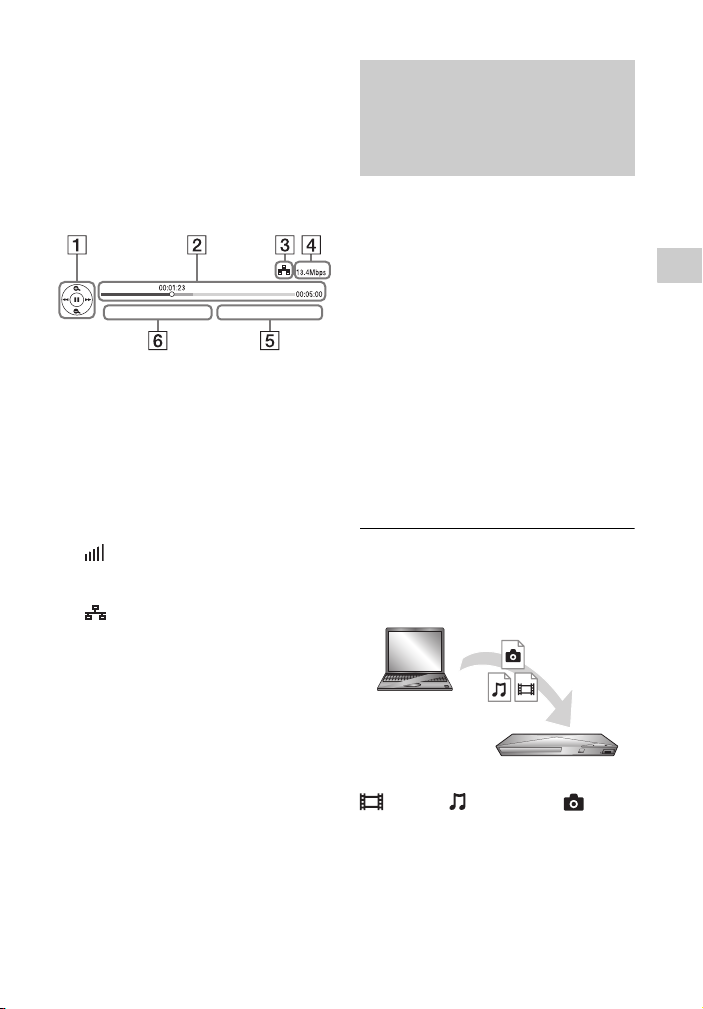
Videostreaming-Bedienfeld
Das Bedienfeld erscheint, wenn die
Wiedergabe der Videodatei beginnt. Die
angezeigten Posten können je nach den
Internet-Inhalteanbietern
unterschiedlich sein.
Für eine erneute Anzeige drücken Sie
DISPLAY.
A Steuerungsanzeige
Drücken Sie </M/m/,, oder
ENTER für Wiedergabevorgänge.
B Wiedergabe-Statusleiste
Statusleiste, Cursor zur Anzeige der
aktuellen Position, Spielzeit, Dauer
der Videodatei
C Netzwerkstatus
gibt die Signalstärke für die
drahtlose Verbindung an
(nur BDP-S3200/S5200).
weist auf die verkabelte
Verbindung hin.
D Netzwerk-
Übertragungsgeschwindigkeit
E Der Dateiname des nächsten Videos
F Der Dateiname der aktuellen
Videoauswahl
Wiedergabe von Dateien auf
einem Heimnetzwerk (DLNA)
(nur BDP-S3200/S4200/
S5200)
Mit einem DLNA-kompatiblen Produkt
können auf einem anderen DLNAkompatiblen Produkt gespeicherte
Video-/Musik-/Fotodateien über ein
Netzwerk wiedergegeben werden.
1 Treffen Sie die Vorbereitungen
zur Verwendung von DLNA.
• Schließen Sie den Player an ein
Netzwerk an (Seite 18).
• Bereiten Sie die anderen
erforderlichen DLNAkompatiblen Geräte vor. Hinweise
dazu entnehmen Sie der dem
Produkt beiliegenden
Bedienungsanleitung.
Zum Wiedergeben einer Datei des
DLNA-Server über dieses Gerät
(DLNA-Player)
Server
Wählen Sie in der Kategorie
[Video], [Musik] oder [Foto]
das DLNA-Serversymbol und dann die
wiederzugebende Datei aus.
Player
Wiedergabe
DE
23
Page 72
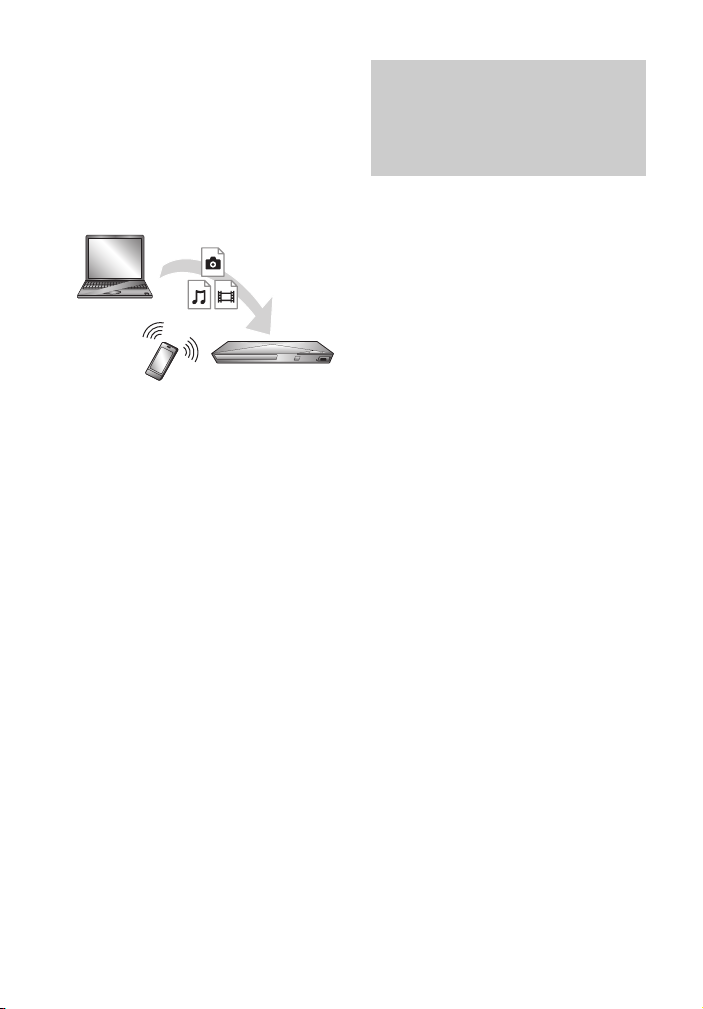
Zum Wiedergeben einer Datei eines
DLNA-Servers über ein anderes Gerät
(Renderer)
Wenn Sie Dateien eines DLNA-Server
auf diesem Gerät wiedergeben, können
Sie die Wiedergabe über ein DLNAController-kompatibles Gerät (ein
Telefon usw.) steuern.
Server
Renderer
Controller
Steuern Sie dieses Gerät über einen
DLNA-Controller. Schlagen Sie in der
dem DLNA-Controller beiliegenden
Gebrauchsanleitung nach.
Verwenden von
„TV SideView“
(nur BDP-S3200/S4200/
S5200)
„TV SideView“ ist eine kostenlose
mobile Anwendung für Remote-Geräte
(wie z. B. Smartphones usw.). Wenn Sie
„TV SideView“ zusammen mit diesem
Player verwenden, können Sie den
Player bequem über Ihr Remote-Gerät
bedienen. Sie können einen Dienst oder
eine Anwendung direkt vom RemoteGerät aus starten und während der DiscWiedergabe die Disc-Informationen
anzeigen. „TV SideView“ kann auch als
Fernbedienung und Software-Tastatur
verwendet werden.
Bevor Sie das „TV SideView“-Gerät
erstmalig zusammen mit diesem Player
verwenden, müssen Sie das
„TV SideView“-Gerät zunächst
registrieren. Folgen Sie auf dem
„TV SideView“-Gerät den
Bildschirmanweisungen für die
Registrierung.
b
Die Registrierung kann nur im Home-Menü
durchgeführt werden.
24
DE
Page 73
Bildschirmspiegelung
(nur BDP-S3200/S5200)
„Bildschirmspiegelung“ ist eine
Funktion zum Anzeigen des Bildschirms
eines mobilen Geräts auf dem
Fernsehgerät mittels MiracastTechnologie.
Der Player kann direkt an ein mit
Bildschirmspiegelung kompatibles
Gerät (z. B. Smartphone, Tablet)
angeschlossen werden. Das Display des
Geräts können Sie auf Ihrem großen
Fernsehbildschirm ansehen. Es wird
kein WLAN-Router (oder
Zugangspunkt) benötigt, um diese
Funktion zu nutzen.
b
• Bei Verwendung der Bildschirmspiegelung
kann die Qualität von Bild und Ton
manchmal aufgrund von Interferenzen
anderer Netzwerke schlechter sein.
• Während der Bildschirmspiegelung sind
einige Netzwerkfunktionen eventuell nicht
verfügbar.
• Stellen Sie sicher, dass das Gerät mit
Miracast kompatibel ist. Eine Konnektivität
mit allen Miracast-kompatiblen Geräten
wird nicht garantiert.
1 Wählen Sie
[Bildschirmspiegelung] aus der
Kategorie [Eingang] des HomeMenüs mithilfe von </,, und
drücken Sie ENTER.
2 Folgen Sie den Anweisungen auf
dem Bildschirm.
Verfügbare Optionen
Verschiedene Einstellungen und
Wiedergabeoperationen sind durch
Drücken von OPTIONS verfügbar.
Die verfügbaren Posten sind je nach der
Situation unterschiedlich.
Allgemeine Optionen
x [Wiederh.einstlg]: Legt den
Wiederholungsmodus fest.
x [3D-Menü] (nur BDP-S4200/
S5200):
– [Simuliertes 3D]: Passt den
simulierten 3D-Effekt an.
– [3D-Tiefeneinstellung]: Passt die
Tiefe des 3D-Bildes an.
– [2D-Wiedergabe]: Stellt die
Wiedergabe auf 2D-Bild.
x [Wiedergeben]/[Stopp]: Startet oder
stoppt die Wiedergabe.
x [Von vorn wiederg.]: Gibt das
Material ab dem Anfang wieder.
x [Kategorie ändern]: Dient der
Umschaltung zwischen den
Kategorien [Video], [Musik]
und [Foto].
Nur [Video]
x [A/V SYNC]: Dient der Einstellung
der Lücke zwischen Bild und Ton
durch Verzögern der Tonausgabe in
Bezug auf die Bildausgabe (0 bis
120 Millisekunden).
x [Video-Einstellung]:
– [Bildqualitätsmodus]: Wählt die
Bildeinstellungen für
unterschiedliche
Beleuchtungsverhältnisse.
– [BNR]: Reduziert mosaikartiges
Blockrauschen im Bild.
– [MNR]: Reduziert schwaches
Rauschen um die Bildkonturen
(Moskitorauschen).
Wiedergabe
DE
25
Page 74

x [Pause]: Unterbricht die
Wiedergabe.
x [Hauptmenü]: Zeigt das Hauptmenü
einer BD oder DVD an.
x [Menü]/[Kontextmenü]: Zeigt das
Popup-Menü einer BD-ROM bzw.
das Menü einer DVD an.
x [Titel suchen]: Sucht nach einem
Titel auf BD-ROMs/DVD-VIDEOs
und startet die Wiedergabe ab dem
Anfang.
x [Kapitel suchen]: Sucht nach einem
Kapitel und startet die Wiedergabe ab
dem Anfang.
x [Audio]: Schaltet die Sprachtonspur
um, wenn mehrsprachige Tonspuren
auf BD-ROMs/DVD-VIDEOs
aufgezeichnet sind. Dient der Wahl
der Tonspur auf CDs.
x [Untertitel]: Schaltet die
Untertitelsprache um, wenn
mehrsprachige Untertitel auf
BD-ROMs/DVD-VIDEOs
aufgezeichnet sind.
x [Blickw.]: Dient der Umschaltung
zwischen den Blickwinkeln, wenn
mehrere Blickwinkel auf BD-ROMs/
DVD-VIDEOs aufgezeichnet sind.
x [Nummerneintrag]: Dient der Wahl
der Nummer mithilfe der Tasten
</M/m/, auf der Fernbedienung.
x [IP-Inhalt-Rauschunterdrkg]: Stellt
die Bildqualität von Internet-Inhalten
ein.
x [Videosuche] (nur BDP-S3200/
S4200/S5200):
Zeigt auf der Basis
der Gracenote-Technologie
Informationen über die BD-ROM/
DVD-ROM an.
Sucht bei Gracenote anhand von
Schlüsselwörtern nach zugehörigen
Informationen, wenn [Besetzung]
oder [Zugehörig] ausgewählt wird.
Zeigt eine Liste mit Titeln an, wenn
[Wiedergabeverlauf] oder
DE
[Suchverlauf] ausgewählt wird.
26
Nur [Musik]
x [Tracksuche]: Sucht während der
Audio-CD-Wiedergabe nach der
Tracknummer.
x [Diaschau-BGM hinzu]: Registriert
Musikdateien im USB-Speicher als
Diaschau-Hintergrundmusik (BGM).
x [Musiksuche] (nur BDP-S3200/
S4200/S5200):
Zeigt auf der Basis
der Gracenote-Technologie
Informationen über die Audio-CD
(CD-DA) an.
Sucht bei Gracenote anhand von
Schlüsselwörtern nach zugehörigen
Informationen, wenn [Track],
[Interpret] oder [Zugehörig]
ausgewählt wird.
Zeigt eine Liste mit Titeln an, wenn
[Wiedergabeverlauf] oder
[Suchverlauf] ausgewählt wird.
Nur [Foto]
x [Diaschaugeschw.]: Ändert die
Diaschau- Geschwindigkeit.
x [Diaschau-Effekt]: Legt den Effekt
für Diaschaus fest.
x [Diaschau-BGM]:
– [Aus]: Die Funktion wird
abgeschaltet.
– [My Music von USB]: Legt die in
[Diaschau-BGM hinzu] registrierten
Musikdateien fest.
– [Audio-CD abspielen]: Legt die
Tracks in CD
x [Anzeige ändern]: Dient der
-DAs fest.
Umschaltung zwischen
[Gitteransicht] und [Listenansicht].
x [Bild ansehen]: Zeigt das
ausgewählte Foto an.
x [Diaschau]: Gibt eine Diaschau
wieder.
x [Linksdrehung]: Dreht das Foto um
90 Grad entgegen dem Uhrzeigersinn.
x [Rechtsdrehung]: Dreht das Foto
um 90 Grad im Uhrzeigersinn.
Page 75
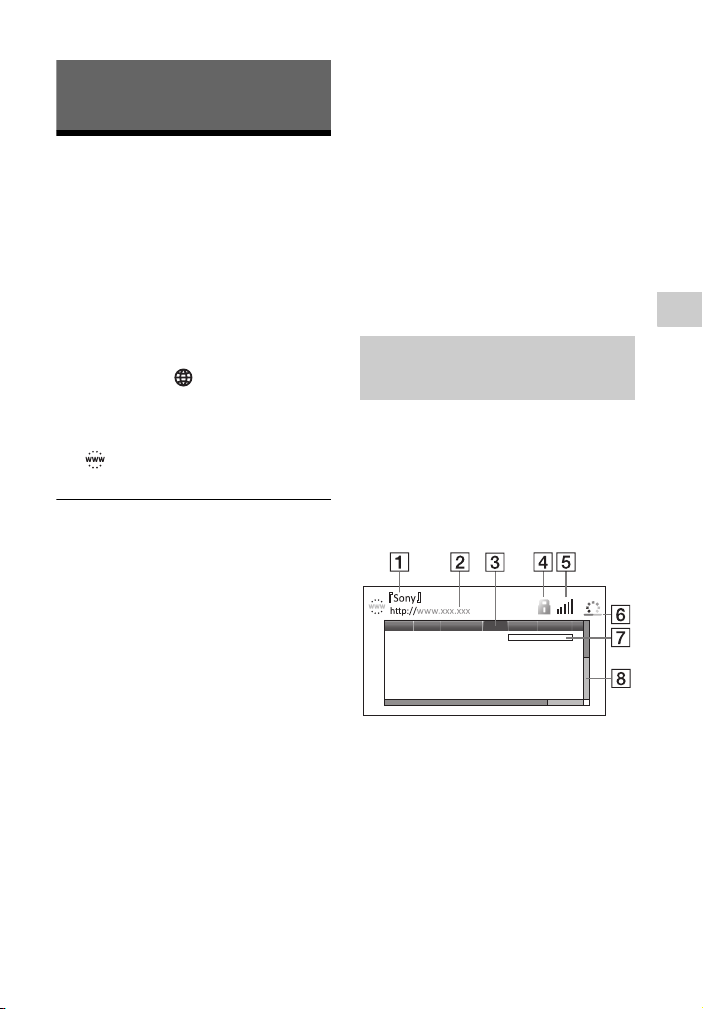
Internet (nur BDP-S3200/ S4200/S5200)
Surfen im Internet
Sie können eine Verbindung zum
Internet herstellen und Webseiten
anzeigen.
1 Bereiten Sie den Internet-Browser
vor.
Schließen Sie den Player an ein
Netzwerk an (Seite 18).
2 Wählen Sie [Netzwerk] im
Home-Menü mit </,.
3 Wählen Sie
[Internet-Browser] mit M/m,
und drücken Sie ENTER.
z
Dieser Browser unterstützt einige WebsiteFunktionen nicht, und einige Websites werden
eventuell nicht korrekt angezeigt.
Zum Eingeben eines URL
Wählen Sie [URL-Eingabe] im
Optionenmenü. Geben Sie den URL
mithilfe der Software-Tastatur ein, und
wählen Sie dann [Enter].
Zum Festlegen der StandardStartseite
Zeigen Sie die festzulegende Seite an,
und wählen Sie [Als Startseite festleg]
aus dem Optionsmenü.
So kehren Sie zur vorherigen Seite
zurück
Wählen Sie [Vorherige Seite] im
Optionenmenü.
Falls die vorhergehende Seite nicht
erscheint, obwohl Sie [Vorherige Seite]
gewählt haben, wählen Sie [Fensterliste]
im Optionenmenü, und wählen Sie dann
die Seite in der Liste aus, zu der Sie
zurückkehren möchten.
So beenden Sie den Internet-Browser
Drücken Sie HOME.
Internet (nur BDP-S3200/S4200/S5200)
Anzeige des InternetBrowsers
Sie können die Informationen der
Webseite überprüfen, indem Sie
DISPLAY drücken.
Die angezeigten Informationen sind je
nach Website und Seitenstatus
unterschiedlich.
A Seitentitel
B Seitenadresse
C Cursor
Durch Drücken von </M/m/,,
führen Sie eine Bewegung aus.
Setzen Sie den Cursor auf den
anzuzeigenden Link, und drücken
Sie dann ENTER. Die verlinkte
Website wird angezeigt.
DE
27
Page 76

D SSL-Symbol
Wird angezeigt, wenn die Website
geschützt und sicher verbunden ist.
E Signalstärkenanzeige (nur drahtlose
Netzwerkverbindung)
(nur BDP-S3200/S5200)
F Fortschrittsbalken/Ladesymbol
Wird angezeigt, wenn gerade die
Seite gelesen wird oder ein
Dateidownload/-transfer läuft.
G Texteingabefeld
Drücken Sie ENTER und wählen
Sie [Eingabe] aus dem
Optionsmenü, um die SoftwareTastatur anzuzeigen.
H Bildlaufleiste
Drücken Sie </M/m/,, um die
Seitenanzeige nach links, oben,
unten oder rechts zu verschieben.
Verfügbare Optionen
Verschiedene Einstellungen und
Funktionen sind durch Drücken von
OPTIONS verfügbar.
Die verfügbaren Posten sind je nach der
Situation unterschiedlich.
x [Browser-Setup]: Zeigt die
Einstellungen des Internet-Browsers
an.
– [Zoom]: Vergrößert bzw.
verkleinert den angezeigten Inhalt.
– [JavaScript-Setup]: Aktiviert bzw.
deaktiviert JavaScript.
– [Cookie-Setup]: Legt fest, ob
Cookies akzeptiert werden oder
nicht.
– [SSL-Alarmanzeige]: Aktiviert
bzw. deaktiviert SSL.
x [Eingabe]: Zeigt die Software-
Tastatur an, um beim Surfen im
Internet Zeichen eingeben zu können.
DE
28
x [Abbruch]: Setzt den Cursor in die
nächste Zeile des Texteingabefelds.
x [Löschen]: Löscht während der
Texteingabe das Zeichen links vom
Cursor.
x [Fensterliste]: Zeigt eine Liste der
gegenwärtig offenen Fenster der
Website an.
Ermöglicht Ihnen die Rückkehr zu
einer vorher angezeigten Website,
indem Sie das Fenster auswählen.
x [Lesezeichenliste]: Zeigt die
Textmarkenliste an.
x [URL-Eingabe]: Ermöglicht Ihnen
die Eingabe eines URL, wenn die
Software-Tastatur angezeigt wird.
x [Vorherige Seite]/[Nächste Seite]:
Wechselt zur vorherigen/nächsten
Seite.
x [Laden abbrechen]: Beendet das
Laden einer Seite.
x [Neu laden]: Lädt dieselbe Seite
erneut.
x [Zu Lesezeichen hinzu]: Fügt die
momentan angezeigte Website zur
Textmarkenliste hinzu.
x [Als Startseite festleg]: Legt die
momentan angezeigte Website als
Standard-Startseite fest.
x [In neuem Fenster öff]: Öffnet einen
Link in einem neuen Fenster.
x [Zeichencodierung]: Legt den
Zeichencode fest.
x [Zertifikat anzeigen]: Zeigt
Serverzertifikate an, die von Seiten
mit Unterstützung von SSL gesendet
wurden.
Page 77
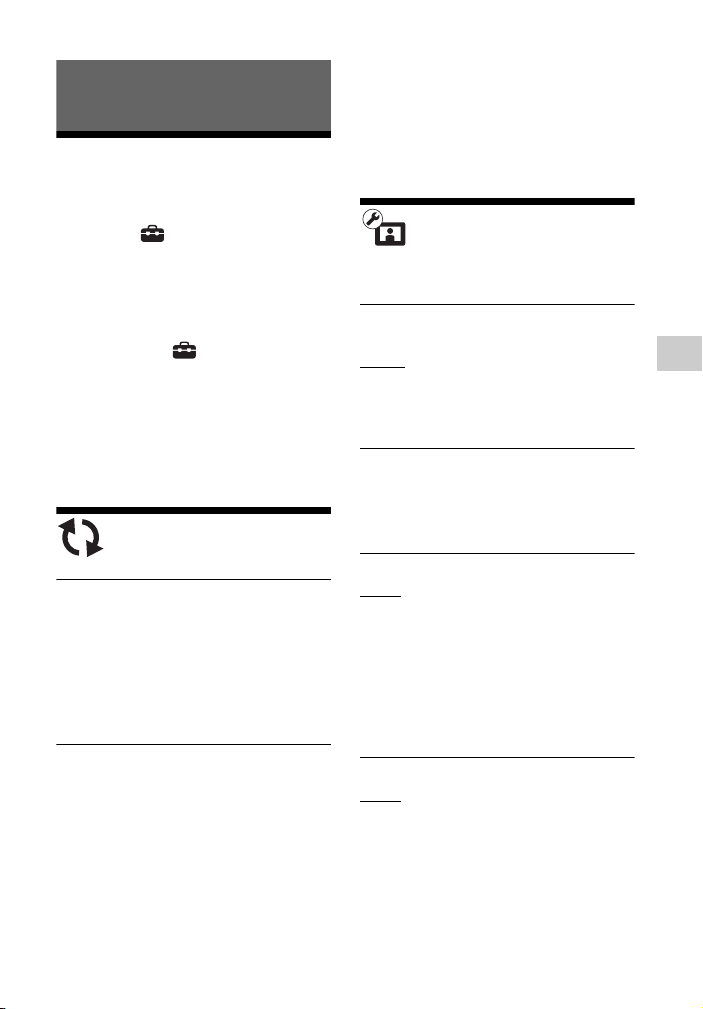
Einstellungen und Justierungen
Verwendung der Einstellungsanzeigen
z
• Wir empfehlen, das Software-Update etwa
alle 2 Monate durchzuführen.
• Für Informationen zu den UpdateFunktionen besuchen Sie bitte die folgende
Website: http://support.sony-europe.com/
Wählen Sie [Setup] im HomeMenü, wenn Sie die Einstellungen des
Players ändern müssen.
Die Standardeinstellung ist
unterstrichen.
1 Wählen Sie [Setup] im Home-
Menü mit </,.
2 Wählen Sie das Setup-
Kategoriesymbol mit M/m aus,
und drücken Sie ENTER.
[Software-Update]
x [Update über das Internet]
Aktualisiert die Software des Players
über ein verfügbares Netzwerk. Stellen
Sie sicher, dass das Netzwerk mit dem
Internet verbunden ist. Einzelheiten dazu
unter „Schritt 2: Vorbereiten der
Netzwerkverbindung“ (Seite 18).
x [Update über den USB-Speicher]
Aktualisiert die Software des Players per
USB-Speicher. Stellen Sie sicher, dass
der Ordner zum Software-Update
korrekt mit „UPDATE“ bezeichnet ist
und sämtliche Update-Dateien in diesem
Ordner gespeichert sind. Der Player
kann bis zu 500 Dateien/Ordner in einer
Ebene, einschließlich Update-Dateien/
Ordner, erkennen.
[Video-
Einstellungen]
x [3D-Ausgabe-Einstlg]
(nur BDP-S4200/S5200)
[Auto]: Wählen Sie normalerweise diese
Option.
[Aus]: Wählen Sie diese Option, um alle
Inhalte in 2D anzuzeigen.
x [TV-Schirmgrößen-Einstlg für 3D]
(nur BDP-S4200/S5200)
Legt die Bildschirmgröße Ihres
-kompatiblen Fernsehgerätes fest.
3D
x [TV-Typ]
[16:9]: Wählen Sie diese Option, wenn
Sie den Player an ein BreitbildFernsehgerät oder ein Fernsehgerät mit
Breitbild-Funktion anschließen.
[4:3]: Wählen Sie diese Option, wenn
Sie den Player an ein 4:3-FormatFernsehgerät ohne Breitbild-Funktion
anschließen.
x [Bildformat]
[Voll]: Wählen Sie diese Option, wenn
Sie den Player an ein Fernsehgerät mit
Breitbild- Funktion anschließen. Ein
4:3-Format-Bild wird auch auf einem
Breitbild- Fernsehgerät im
Seitenverhältnis 16:9 angezeigt.
[Normal]: Die Bildgröße wird unter
Beibehaltung des OriginalSeitenverhältnisses an das
Bildschirmformat angepasst.
Einstellungen und Justierungen
DE
29
Page 78
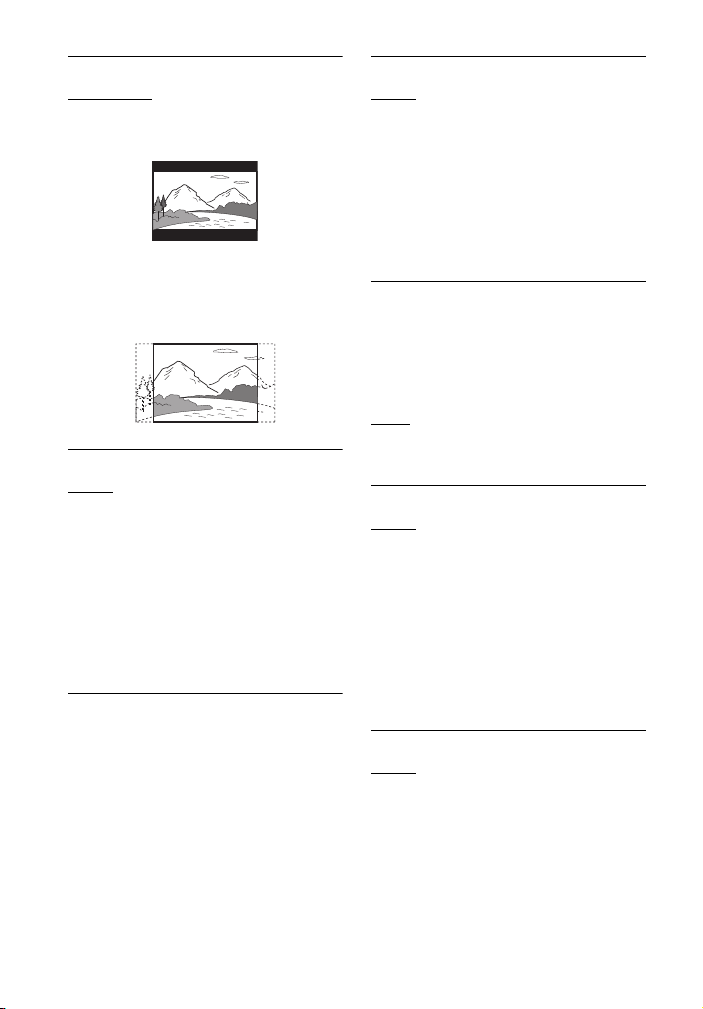
x [DVD-Bildformat]
[Letter Box]: Ein Breitbild wird mit
schwarzen Streifen am oberen und
unteren Rand angezeigt.
[Pan & Scan]: Ein Vollhöhenbild wird
mit beschnittenen Seiten
bildschirmfüllend angezeigt.
x [Kino-Umwandlungsmodus]
[Auto]: Wählen Sie normalerweise diese
Option. Der Player erkennt automatisch,
ob es sich um Material auf Videooder
Filmbasis handelt, und schaltet auf die
entsprechende Umwandlungsmethode
um.
[Video]: Die für Material auf Videobasis
geeignete Umwandlungsmethode wird
ohne Rücksicht auf das Material immer
gewählt.
x [Videoausgabeauflösung]
Wählen Sie normalerweise diese Option
[Auto]. Wählen Sie
[Original-Auflösung], um die auf der
Disc aufgezeichnete Auflösung
auszugeben. Ist die Auflösung niedriger
als die SD-Auflösung, erfolgt eine
Heraufsetzung auf die SD-Auflösung.
DE
30
x [BD-ROM 24p-Ausgabe]
[Auto]: 1920 × 1080p/24 HzVideosignale werden nur ausgegeben,
wenn ein 1080/24p-kompatibles
Fernsehgerät an die Buchse HDMI OUT
angeschlossen wird.
[Ein]: Die Funktion wird aktiviert.
[Aus]: Wählen Sie diese Option, wenn
Ihr Fernsehgerät nicht mit 1080/24pVideosignalen kompatibel ist.
x [DVD-ROM 24p-Ausgabe]
[Auto]: 1920 × 1080p/24 HzVideosignale werden nur ausgegeben,
wenn ein 1080/24p-kompatibles
Fernsehgerät an die Buchse HDMI OUT
angeschlossen wird.
[
Aus]: Wählen Sie diese Option, wenn
Ihr Fernsehgerät nicht mit 1080/24pVideosignalen kompatibel ist.
x [YCbCr/RGB (HDMI)]
[Auto]: Der Player erkennt automatisch
den Typ des angeschlossenen
Fernsehgerätes und wählt die passende
Farbeinstellung.
[YCbCr (4:2:2)]: YCbCr 4:2:2Videosignale werden ausgegeben.
[YCbCr (4:4:4)]: YCbCr 4:4:4Videosignale werden ausgegeben.
[RGB]: RGB-Signale werden
ausgegeben.
x [HDMI Deep Color-Ausgabe]
[Auto]: Wählen Sie normalerweise diese
Option.
[16-Bit]/[12-Bit]/[10-Bit]: 16-Bit/12Bit/10-Bit-Videosignale werden
ausgegeben, wenn das angeschlossene
Fernsehgerät mit Deep Color kompatibel
ist.
[Aus]: Wählen Sie diese Option, wenn
das Bild instabil ist oder die Farben
unnatürlich erscheinen.
Page 79
x [Pausenmodus]
[Auto]: Wählen Sie normalerweise diese
Option. Dynamische Bewegtbilder
erscheinen ohne Unschärfe.
[Vollbild]: Standbilder werden mit
hoher Auflösung angezeigt.
[Toneinstellungen]
x [Dynamikbegrenzung]
[Auto]: Die Wiedergabe erfolgt mit dem
von der Disc vorgeschriebenen
Dynamikbereich (nur BD-ROM).
Andere Discs werden mit der Stufe [Ein]
abgespielt.
[Ein]: Wiedergabe erfolgt mit normaler
Komprimierungsstufe.
[Aus]: Die Komprimierung ist
abgeschaltet. Ein dynamischerer Klang
wird erzeugt.
x [Digital-Audioausgabe]
[Auto]: Wählen Sie normalerweise diese
Option. Audiosignale werden
entsprechend dem Status der
angeschlossenen Geräte ausgegeben.
[PCM]: PCM-Signale werden von der
Buchse DIGITAL OUT (COAXIAL)/
HDMI OUT ausgegeben.
x [BD-Audio-MIX-Einstellung]
[Ein]: Der durch Mischen des
interaktiven Tons und des Sekundärtons
mit dem Primärton erhaltene Ton wird
ausgegeben.
[Aus]: Nur der Primärton wird
ausgegeben. Wählen Sie diese Option,
um HD-Audiosignale an einen AVVerstärker (Receiver) auszugeben.
x [Dolby D-kompatible Ausgabe]
[Ein]: Konvertiert eine DTSAudioquelle mithilfe von EDID
(Extended Display Identification Data)
in ein Dolby Digital-Audiosignal.
[Aus]: Die Funktion wird abgeschaltet.
x [Raumklang]
[Surround]: Audiosignale werden mit
Surroundeffekten ausgegeben. Wählen
Sie diese Option, wenn Sie ein
Audiogerät anschließen, das Dolby
Surround (Pro Logic) oder DTS Neo:6
unterstützt.
: Audiosignale werden ohne
[Stereo]
Surroundeffekte ausgegeben. Wählen
Sie diese Option, wenn Sie ein
Audiogerät anschließen, das Dolby
Surround (Pro Logic) oder DTS Neo:6
nicht unterstützt.
[BD/DVDWiedergabeEinstellungen]
x [BD/DVD-Menü-Sprache]
Damit wählen Sie die StandardMenüsprache für BD-ROMs oder
DVD-VIDEOs.
Wählen Sie [Sprachcode wählen], und
geben Sie den Code für Ihre Sprache
gemäß „Liste der Sprachencodes“
(Seite 47) ein.
Einstellungen und Justierungen
DE
31
Page 80
x [Audio-Sprache]
Damit wählen Sie die StandardTracksprache für BD-ROMs oder
DVD-VIDEOs.
Wenn Sie [Original] wählen, wird die
Sprache gewählt, die auf der Disc den
Vorrang hat.
Wählen Sie [Sprachcode wählen], und
geben Sie den Code für Ihre Sprache
gemäß „Liste der Sprachencodes“
(Seite 47) ein.
x [Untertitel-Sprache]
Damit wählen Sie die StandardUntertitelsprache für BD-ROMs oder
DVD-VIDEOs.
Wählen Sie [Sprachcode wählen], und
geben Sie den Code für Ihre Sprache
gemäß „Liste der Sprachencodes“
(Seite 47) ein.
x [BD-Hybrid-Disc-Wiederg.schicht]
[BD]: Die BD-Schicht wird
wiedergegeben.
[DVD/CD]: Die DVD- oder CD-Schicht
wird wiedergegeben.
x [BD-Internetverbindung]
[Zulassen]: Wählen Sie normalerweise
diese Option.
[Nicht zulassen]
Verbindung.
: Sperrt die Internet-
[Kindersicherungs-
Einstellungen]
x [Kennwort]
Damit können Sie das Passwort für die
Kindersicherungsfunktion festlegen
oder ändern. Ein Passwort gestattet
Ihnen, die Wiedergabe von BD-ROM
oder DVD-VIDEO sowie InternetVideos einzuschränken. Bei Bedarf
können Sie die Einschränkungsstufen
für BD-ROMs, DVD-VIDEOs und
Internet-Videos differenzieren.
x [Kindersicherungs-Regionalcode]
Die Wiedergabe mancher BD-ROMs,
DVD-VIDEOs oder Internet-Videos
kann je nach dem geographischen Gebiet
eingeschränkt sein. Bestimmte Szenen
werden u. U. blockiert oder durch andere
Szenen ersetzt. Folgen Sie den
Bildschirmanweisungen, und geben Sie
Ihr vierstelliges Passwort ein.
x [BD-Kindersicherung] /
[DVD-Kindersicherung] /
[Internet-Video-Kindersicherung]
Durch Einstellen der Kindersicherung
werden u. U. bestimmte Szenen
blockiert oder durch andere Szenen
ersetzt. Folgen Sie den
Bildschirmanweisungen, und geben Sie
Ihr vierstelliges Passwort ein.
32
x [Internet-Video nicht bewertet]
[Zulassen]: Gestattet die Wiedergabe
von unbewerteten Internet- Videos.
[Sperren]: Blockiert die Wiedergabe von
unbewerteten Internet- Videos.
DE
Page 81
[System-
Einstellungen]
x [OSD-Sprache]
Wählt die Sprache für die
Bildschirmanzeige Ihres Players aus.
x [Startbild]
Richten Sie den Startbildschirm beim
Einschalten des Players ein.
[Netzwerkdienst-Anzeige]: Startet mit
dem Bildschirm des Sony Entertainment
Network-Portals.
[Home-Menü-Bildschirm]
dem Home-Menü.
: Startet mit
x [HDMI-Einstellungen]
Werden mit HDMI-Funktionen
kompatible Sony-Komponenten über ein
High-Speed-HDMI-Kabel
angeschlossen, erleichtert dies die
Bedienung.
[Steuerung für HDMI]
[Ein]: Die folgenden BRAVIA SyncFunktionen sind verfügbar:
– One-Touch-Wiedergabe
– Systemausschaltung
– Sprachanpassung
[Aus]: Die Funktion wird abgeschaltet.
z
Einzelheiten dazu finden Sie in der
Bedienungsanleitung des Fernsehgeräts oder
der jeweiligen Komponente.
[Mit Fernseher-Aus gekoppelt]
[Ein]: Schaltet automatisch den Player
und die HDMI-kompatiblen
Komponenten aus, wenn das
angeschlossene Fernsehgerät in den
Bereitschaftsmodus wechselt (BRAVIA
Sync).
[Aus]: Die Funktion wird abgeschaltet.
x [Schnellstartmodus]
[Ein]: Die Hochfahrzeit beim
Einschalten des Players wird verkürzt.
[Aus]
: Reduziert den Bereitschafts-
Stromverbrauch.
x [Automatisches standby]
[Ein]: Der Player schaltet automatisch
wieder auf den Bereitschaftsmodus
zurück, wenn länger als 20 Minuten
keine Taste gedrückt wird.
[Aus]: Die Funktion wird abgeschaltet.
x [Anzeigeautomatik]
[Ein]: Bei einer Änderung des
Wiedergabetitels, des Bildmodus, der
Audiosignale usw. werden
Informationen automatisch auf dem
Bildschirm angezeigt.
[Aus]: Informationen werden nur beim
Drücken von DISPLAY angezeigt.
x [Bildschirmschoner]
[Ein]: Die Bildschirmschonerfunktion
wird eingeschaltet. Das
Bildschirmschonerbild erscheint, wenn
Sie den Player bei sichtbarer
Bildschirmanzeige länger als
10 Minuten nicht benutzen.
[Aus]: Die Funktion wird abgeschaltet.
Einstellungen und Justierungen
DE
33
Page 82
x [Software-Update-Mitteilung]
[Ein]: Der Player wird auf Mitteilung
von neuen Software-Updates eingestellt
(Seite 29).
[Aus]: Die Funktion wird abgeschaltet.
x [Gracenote-Einstellungen]
(nur BDP-S3200/S4200/S5200)
[Auto]: Die Disc-Information wird
automatisch heruntergeladen, wenn die
Disc-Wiedergabe stoppt. Für den
Download ist eine Netzwerkverbindung
erforderlich.
[Manuell]: Die Disc-Information wird
heruntergeladen, wenn [Videosuche]
oder [Musiksuche] ausgewählt wird.
x [Gerätename] (nur BDP-S3200/
S4200/S5200)
Zeigt den Namen des Players an. Der
Name des Players kann geändert
werden.
x [Systeminformationen]
Damit können Sie die Software-Version
und die MAC-Adresse des Players
anzeigen.
x [Software-Lizenzinformation]
Zeigt Informationen über die SoftwareLizenz an.
[Netzwerkeinstel-
lungen]
x [Internet-Einstellungen]
Schließen Sie den Player vorher an das
Netzwerk an. Einzelheiten dazu unter
„Schritt 2: Vorbereiten der
Netzwerkverbindung“ (Seite 18).
[Kabelsetup]
Wählen Sie diese Option, wenn Sie
mithilfe eines LAN-Kabels eine
Verbindung mit einem Breitbandrouter
herstellen.
[Drahtlos-Setup (eingebaut)] (nur
BDP-S3200/S5200): Wählen Sie diese
Option, wenn Sie über das im Player
integrierte WLAN eine drahtlose
Netzwerkverbindung herstellen
möchten.
z
Für weitere Einzelheiten besuchen Sie die
folgende Website, und überprüfen Sie den
FAQ-Inhalt:
http://support.sony-europe.com/
x [Netzwerkverbindungsstatus]
Zeigt den aktuellen Netzwerkstatus an.
x [Netzwerkverbindungs-Diagnose]
Prüft, ob die Netzwerkverbindung in
Ordnung ist, indem die
Netzwerkdiagnose ausgeführt wird.
(nur BDP-S3200/S5200):
34
x [Verbindungsserver-Einstellungen]
(nur BDP-S3200/S4200/S5200)
Legt fest, ob der angeschlossene Server
angezeigt wird oder nicht.
DE
Page 83
x [Auto Renderer Zugriffserlaubnis]
(nur BDP-S3200/S4200/S5200)
[Ein]: Lässt den Zugriff neu erkannter
DLNA-Controller-kompatibler
Produkte automatisch zu.
[Aus]: Die Funktion wird abgeschaltet.
x [Renderer-Zugriffskontrolle]
(nur BDP-S3200/S4200/S5200)
Zeigt eine Liste von DLNA Controllerkompatiblen Produkten an und legt fest,
ob über diesen Player auf die einzelnen
Produkte zugegriffen werden kann.
x [Registrierte Remote-Geräte]
(nur BDP-S3200/S4200/S5200)
Zeigt eine Liste Ihrer registrierten
Remote-Geräte an.
x [Fernstart]
[Ein]: Schaltet den Player mithilfe Ihres
Remote-Gerätes ein bzw. aus, wenn eine
Verbindung mit dem Netzwerk
hergestellt wird.
: Die Funktionen werden
[Aus]
abgeschaltet.
b
Setzen Sie [Fernstart] auf [Ein] und schalten
Sie den Player aus, um den NetzwerkBereitschaftsmodus zu aktivieren (Seite 41).
[Rückstellen]
x [Auf Werksvorgaben
zurücksetzen]
Stellt die Player-Einstellungen auf die
Werksvorgaben zurück, indem Sie die
Gruppe von Einstellungen auswählen.
Alle Einstellungen innerhalb der Gruppe
werden zurückgestellt.
x [Persönliche Informationen
initialisieren]
Löscht Ihre im Player gespeicherten
persönlichen Daten.
b
Die Registrierung kann nur im Home-Menü
durchgeführt werden.
Einstellungen und Justierungen
[Einfache
Netzwerkeinstellungen]
Wählen Sie [Einfache
Netzwerkeinstellungen], um die
Netzwerkeinstellungen festzulegen.
Folgen Sie den Anweisungen auf dem
Bildschirm.
DE
35
Page 84

Zusatzinformationen
Fehlersuche
Falls bei der Benutzung des Players
eines der folgenden Probleme auftritt,
versuchen Sie, das Problem mithilfe
dieser Fehlersuchanleitung zu beheben,
bevor Sie den Kundendienst anrufen.
Sollte irgendein Problem bestehen
bleiben, wenden Sie sich an Ihren SonyHändler.
Bild
Es ist kein Bild vorhanden, oder das
Bild wird nicht korrekt ausgegeben.
, Prüfen Sie, ob alle Verbindungskabel
einwandfrei angeschlossen sind
(Seite 16).
, Wählen Sie an Ihrem Fernsehgerät den
Eingang, auf dem das Signal des
Players angezeigt wird.
, Stellen Sie [Videoausgabeauflösung]
auf die niedrigste Auflösung ein,
indem Sie x (Stopp), HOME und
dann die Taste POP UP/MENU an der
Fernbedienung drücken.
, Versuchen Sie Folgendes:
Sie den Player aus und wieder ein.
2Schalten Sie das angeschlossene
Gerät aus und wieder ein.
Sie das HDMI-Kabel ab, und schließen
Sie es wieder an.
, Die Buchse HDMI OUT ist mit einem
DVI-Gerät verbunden, das die
Urheberrechtsschutztechnologie nicht
unterstützt.
, Überprüfen Sie die Einstellungen von
[Videoausgabeauflösung] im SetupMenü [Video-Einstellungen]
DE
36
(Seite 30).
1Schalten
3Trennen
, Überprüfen Sie für BD-ROMs die
Einstellung von [BD-ROM
24p-Ausgabe] im Setup-Menü
[Video-Einstellungen] (Seite 30).
, Überprüfen Sie für DVD-ROMs die
Einstellung von [DVD-ROM
24p-Ausgabe] im Setup-Menü
[Video-Einstellungen] (Seite 30).
Bei Anschluss an die Buchse HDMI
OUT wird die Anzeigesprache auf dem
Bildschirm automatisch
umgeschaltet.
, Wenn [Steuerung für HDMI] in
[HDMI-Einstellungen] auf [Ein]
(Seite 33) gesetzt wird, erfolgt eine
automatische Umschaltung der
Anzeigesprache auf dem Bildschirm
entsprechend der Spracheneinstellung
des angeschlossenen Fernsehgerätes
(falls Sie die Einstellung an Ihrem
Fernsehgerät usw. ändern).
Ton
Es ist kein Ton vorhanden, oder der
Ton wird nicht korrekt ausgegeben.
, Prüfen Sie, ob alle Verbindungskabel
einwandfrei angeschlossen sind
(Seite 16).
, Wählen Sie den entsprechenden
Eingang an Ihrem AV-Verstärker
(Receiver), so dass die Audiosignale
des Players von Ihrem AV-Verstärker
(Receiver) ausgegeben werden.
, Falls das Audiosignal nicht durch die
Buchse DIGITAL OUT (COAXIAL)/
HDMI OUT ausgegeben wird,
überprüfen Sie die Audioeinstellungen
(Seite 31).
Page 85
, Versuchen Sie für HDMI-Anschlüsse
Folgendes:
aus und wieder ein.
angeschlossene Gerät aus und wieder
ein.
ab, und schließen Sie es wieder an.
, Wenn der Player über einen AV-
Verstärker (Receiver) mit einem
Fernsehgerät verbunden ist, schließen
Sie das HDMI-Kabel für HDMIVerbindung direkt an das Fernsehgerät
an. Schlagen Sie auch in der
Bedienungsanleitung des AVVerstärker (Receiver) nach.
, Die Buchse HDMI OUT ist mit einem
DVI-Gerät verbunden (DVI-Buchsen
akzeptieren keine Audiosignale).
, Das an die Buchse HDMI OUT
angeschlossene Gerät unterstützt das
Audioformat des Players nicht.
Überprüfen Sie die
Audioeinstellungen (Seite 31).
1Schalten Sie den Player
2Schalten Sie das
3Trennen Sie das HDMI-Kabel
Das HD-Audiosignal (Dolby Digital
Plus, Dolby TrueHD, DTS-HD High
Resolution Audio, und DTS-HD
Master Audio) wird nicht durch
Bitstream ausgegeben.
, Setzen Sie
[BD-Audio-MIX-Einstellung] im
Setup-Menü [Toneinstellungen] auf
[Aus] (Seite 31).
, Prüfen Sie, ob der angeschlossene AV-
Verstärker (Receiver) mit dem
jeweiligen HD-Audioformat
kompatibel ist.
Meldungscode 3 [Audioausgabe
vorübergehend stumm. Bitte
Lautstärke nicht verstellen. Der
abgespielte Inhalt ist durch Cinavia
geschützt und nicht für Wiedergabe
auf diesem Gerät freigegeben. Für
weitere Informationen siehe http://
www.cinavia.com. Meldungscode 3.]
erscheint bei der Wiedergabe einer
Disc auf dem Bildschirm.
, Der Audiotrack des Videos, das Sie
gerade wiedergeben, enthält einen
Cinavia-Code, der darauf hinweist,
dass es sich um eine unzulässige Kopie
eines kommerziell hergestellten
Inhalts handelt (Seite 6).
Zusatzinformationen
Disc
Die Disc wird nicht abgespielt.
, Die Disc ist verschmutzt oder
verzogen.
, Die Disc ist verkehrt herum. Legen Sie
die Disc mit der Abspielseite nach
unten ein.
, Die Disc weist ein Format auf, das
nicht von diesem Player abgespielt
werden kann (Seite 42).
, Der Player kann keine bespielte Disc
wiedergeben, die nicht korrekt
finalisiert wurde.
, Der Regionalcode der BD oder DVD
stimmt nicht mit dem des Players
überein.
Das interaktive Audiosignal wird nicht
ausgegeben.
, Setzen Sie
[BD-Audio-MIX-Einstellung] im
Setup-Menü [Toneinstellungen] auf
[Ein] (Seite 31).
DE
37
Page 86

USB-Gerät
Netzwerkverbindung
Der Player erkennt ein
angeschlossenes USB-Gerät nicht.
, Vergewissern Sie sich, dass das USB-
Gerät einwandfrei an die USB-Buchse
angeschlossen ist.
, Prüfen Sie, ob das USB-Gerät oder ein
Kabel beschädigt ist.
, Prüfen Sie, ob das USB-Gerät
eingeschaltet ist.
, Ist das USB-Gerät über einen USB-
Hub angeschlossen, schließen Sie es
direkt an den Player an.
Sony Entertainment Network
Bild/Ton ist schlecht/bestimmte
Programme weisen Detailverlust auf,
insbesondere bei schnellen
Bewegungen oder dunklen Szenen.
, Die Bild-/Tonqualität kann u. U. durch
Ändern der
Verbindungsgeschwindigkeit
verbessert werden. Es empfiehlt sich
eine Verbindungsgeschwindigkeit von
mindestens 2,5 Mbit/s für StandardDefinition-Video (10 Mbit/s für HighDefinition-Video).
Das Bild ist klein.
, Drücken Sie M, um einzuzoomen.
DE
38
Der Player kann nicht mit dem
Netzwerk verbunden werden.
, Überprüfen Sie die
Netzwerkverbindung (Seite 18) und
die Netzwerkeinstellungen (Seite 34).
Der PC kann nicht mit dem Internet
verbunden werden, nachdem [Wi-Fi
Protected Setup (WPS)] durchgeführt
worden ist (nur BDP-S3200/S5200).
, Die Drahtlos-Einstellungen des
Routers können sich automatisch
ändern, wenn Sie die Wi-Fi Protected
Setup-Funktion benutzen, bevor Sie
die Einstellungen des Routers geändert
haben. Ändern Sie in diesem Fall die
Drahtlos-Einstellungen Ihres PC
dementsprechend.
Der Player wird nicht mit dem WLANRouter verbunden (nur BDP-S3200/
S5200).
, Prüfen Sie, ob der WLAN-Router
eingeschaltet ist.
, Je nach den Gegebenheiten der
Umgebung (z. B. Wandmaterial,
Funkwellen-Empfangsbedingungen
oder Hindernisse zwischen Player und
WLAN-Router) kann sich die
Übertragungsentfernung verkürzen.
Verkleinern Sie den Abstand zwischen
Player und WLAN-Router.
, Geräte, d ie das 2,4 GHz-Frequen zband
benutzen, wie z. B. Mikrowellen-,
Bluetooth- oder schnurlose
Digitalgeräte, können die
Kommunikation unterbrechen.
Vergrößern Sie den Abstand zwischen
dem Player und solchen Geräten, oder
schalten Sie solche Geräte aus.
Page 87
Der gewünschte WLAN-Router wird
nicht in der Liste der drahtlosen
Netzwerke angezeigt (nur BDP-S3200/
S5200).
, Drücken Sie RETURN, um zum
vorhergehenden Bildschirm
zurückzukehren, und führen Sie die
Drahtlos-Einrichtung erneut aus. Falls
der gewünschte WLAN-Router noch
immer nicht erkannt wird, wählen Sie
[Neue Verbindung registrieren], um
eine [Man. Registrierung]
auszuführen.
Die Meldung [Eine neue
Software-Version ist verfügbar. Bitte
wählen Sie "Software-Update" im
Abschnitt "Setup" des Menüs, um das
Update durchzuführen.] erscheint
beim Einschalten des Players auf dem
Bildschirm.
, Siehe [Software-Update] (Seite 29),
um die Software des Players auf einer
neueren Version zu aktualisieren.
Steuerung für HDMI (BRAVIA
Sync)
Die Funktion [Steuerung für HDMI] ist
unwirksam (BRAVIA Sync).
, Überprüfen Sie, ob [Steuerung für
HDMI] in [HDMI-Einstellungen] auf
[Ein] (Seite 33) gesetzt ist.
, Falls Sie die HDMI-Verbindung
ändern, schalten Sie den Player aus
und wieder ein.
, Falls ein Stromausfall aufgetreten ist,
setzen Sie [Steuerung für HDMI] in
[HDMI-Einstellungen] erst auf [Aus]
und dann [Steuerung für HDMI] in
[HDMI-Einstellungen] auf [Ein]
(Seite 33).
, Überprüfen Sie Folgendes, und
schlagen Sie in der
Bedienungsanleitung der Komponente
nach.
– Die angeschlossene Komponente ist
mit der Funktion [Steuerung für
HDMI] kompatibel.
– Die Einstellung der
angeschlossenen Komponente für
die Funktion [Steuerung für HDMI]
ist korrekt.
, Wenn Sie den Player über einen AV-
Verstärker (Receiver) an ein
Fernsehgerät anschließen:
– Falls der AV-Verstärker (Receiver)
nicht mit der Funktion [Steuerung
für HDMI] kompatibel ist, lässt sich
das Fernsehgerät eventuell nicht
über den Player steuern.
– Falls Sie die HDMI-Verbindung
ändern, das Netzkabel abziehen und
wieder anschließen, oder ein
Stromausfall auftritt, versuchen Sie
Folgendes:
Eingangswähler des AV-Verstärker
(Receiver) so ein, dass das Bild des
Players auf dem Fernsehschirm
erscheint.
für HDMI] in
[HDMI-Einstellungen] erst auf
[Aus] und dann [Steuerung für
HDMI] in [HDMI-Einstellungen]
auf [Ein] (Seite 33). Schlagen Sie in
der Bedienungsanleitung des AVVerstärker (Receivers) nach.
1Stellen Sie den
2Setzen Sie [Steuerung
Die Funktion Systemausschaltung ist
unwirksam (BRAVIA Sync).
, Überprüfen Sie, ob [Steuerung für
HDMI] und [Mit Fernseher-Aus
gekoppelt] in [HDMI-Einstellungen]
auf [Ein] (Seite 33) gesetzt sind.
Zusatzinformationen
DE
39
Page 88
Sonstiges
Die Wiedergabe beginnt nicht am
Anfang des Inhalts.
, Drücken Sie OPTIONS, und wählen
Sie [Von vorn wiederg.].
Die Wiedergabe beginnt nicht ab dem
Fortsetzungspunkt, an dem die
Wiedergabe zuletzt unterbrochen
wurde.
, Je nach der Disc wird der
Fortsetzungspunkt eventuell aus dem
Speicher gelöscht, wenn
– die Disclade ausgefahren wird.
– das USB-Gerät abgetrennt wird.
– ein anderer Inhalt wiedergegeben
wird.
– der Player ausgeschaltet wird.
Meldungscode 1 [Wiedergabe
gestoppt. Dieser Titel ist durch
Cinavia geschützt und nicht für die
Wiedergabe auf diesem Gerät
freigegeben. Für weitere
Informationen siehe http://
www.cinavia.com. Meldungscode 1.]
erscheint bei der Wiedergabe einer
Disc auf dem Bildschirm.
, Der Audiotrack des Videos, das Sie
gerade wiedergeben, enthält einen
Cinavia-Code, der darauf hinweist,
dass das Video lediglich zur
Präsentation auf professionellen
Geräten konzipiert und nicht zur
Wiedergabe durch Endkunden
zugelassen wurde (Seite 6).
Die Disclade öffnet sich trotz
Drückens von Z nicht, und die Disc
kann nicht entnommen werden.
, Versuchen Sie Folgendes: 1Schalten
Sie den Player aus, und ziehen Sie das
Netzkabel ab.
Netzkabel wieder an, während Sie Z
am Player drücken.
Player so lange gedrückt, bis sich die
Disclade öffnet.
Disc heraus.
2Schließen Sie das
3Halten Sie Z am
4Nehmen Sie die
Der Player reagiert auf keine
Tastenbetätigung.
, Feuchtigkeit hat sich im Inneren des
Players niedergeschlagen (Seite 3).
40
DE
Page 89
Technische Daten
System
Laser: Halbleiterlaser
Ein- und Ausgänge
(Buchsenbezeichnung:
Buchsentyp/Ausgangspegel/
Lastimpedanz)
DIGITAL OUT (COAXIAL):
Cinchbuchse/0,5 Vs-s/75 Ohm
HDMI OUT:
19-polige HDMI-Standardbuchse
LAN (100):
100BASE-TX-Anschluss
USB:
USB-Buchse, Typ A (zum
Anschließen von USB-Speichern,
Speicherkartenleser, DigitalFotokamera und DigitalVideokamera)
DC IN:
BDP-S1200: 12 V DC, 600 mA
BDP-S3200/S4200: 12 V DC, 650 mA
BDP-S5200: 12 V DC, 750 mA
Drahtlos (nur BDP-S3200/S5200)
WLAN-Standard:
IEEE 802.11 b/g/n
Frequenzbereich:
2,4 GHz-Band: Kanäle 1-13
Modulation:
DSSS und OFDM
Allgemeines
Stromversorgung:
12 V Gleichstrom mit Netzteil
Nennwert: Eingang 220 V - 240 V
Wechselstrom, 50/60 Hz
Leistungsaufnahme (bei
Verwendung des Netzteils):
BDP-S1200: 8,8 W
BDP-S3200/S4200: 9,5 W
BDP-S5200: 11 W
Netzwerk-Bereitschaftsmodus:
4,5 W (alle verkabelten/drahtlosen
Netzwerkanschlüsse EIN)
Abmessungen (ca.):
265 mm × 199 mm × 43 mm
(Breite/Tiefe/Höhe)
inkl. vorspringende Teile
Gewicht (ca.): 0,9 kg
Betriebstemperatur:
5ºC bis 35ºC
Betriebsluftfeuchtigkeit:
25 % bis 80 %
Mitgeliefertes Zubehör
Netzteil (AC-M1208WW) (1)
Netzkabel (1)
Fernbedienung (1)
R03-Batterien (Größe AAA) (2)
Änderungen, die dem technischen
Fortschritt dienen, bleiben vorbehalten.
Zusatzinformationen
DE
41
Page 90
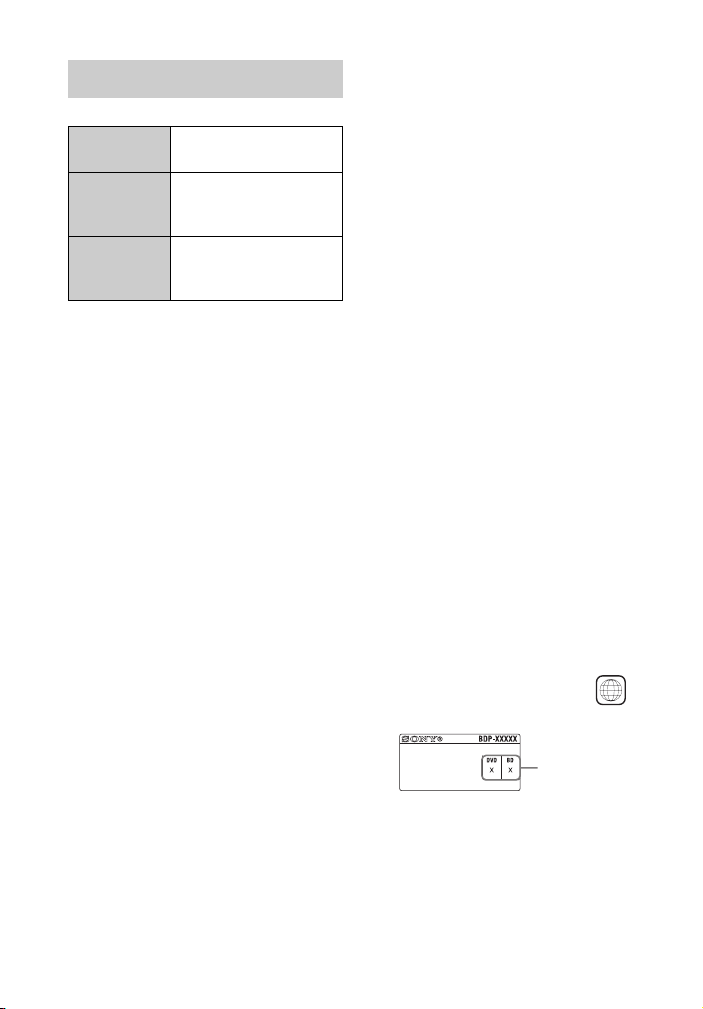
Abspielbare Discs
Blu-ray
*1
Disc
*3
DVD
*3
CD
*1
Da die Blu-ray Disc-Spezifikationen noch
neu und in Entwicklung sind, lassen sich
manche Discs je nach dem Disctyp und der
Version eventuell nicht abspielen.
Die Audioausgabe ist je nach der
Signalquelle, der verwendeten
Ausgangsbuchse und den gewählten
Audioeinstellungen unterschiedlich.
*2
BD-RE: Ver.2.1
BD-R: Ver.1.1, 1.2, 1.3 einschließlich Typ
BD-R (LTH-Typ) mit organischen
Pigmenten Auf einem PC bespielte BD-Rs
können nicht abgespielt werden, wenn
Postscripts bespielbar sind.
*3
Eine CD- oder DVD-Disc lässt sich nicht
abspielen, wenn sie nicht korrekt finalisiert
worden ist. Weitere Informationen
entnehmen Sie bitte der
Bedienungsanleitung des
Aufnahmegerätes.
Nicht abspielbare Discs
• BDs mit Cartridge
• BDXLs
•DVD-RAMs
• HD DVDs
• DVD-Audio-Discs
•PHOTO CDs
• Datenteil von CD-Extras
• Super VCDs
• Audiomaterial-Seite auf DualDiscs
BD-ROM
BD-R
*2
/BD-RE
*2
DVD-ROM
DVD-R/DVD-RW
DVD+R/DVD+RW
CD-DA (Audio-CD)
CD-ROM
CD-R/CD-RW
Hinweis zu Discs
Dieses Produkt ist auf die Wiedergabe
von Discs ausgelegt, die dem Compact
Disc (CD)-Standard entsprechen.
DualDiscs und einige der mit
Urheberrechtsschutztechnologien
codierten Audio-Discs entsprechen nicht
dem Compact Disc (CD)-Standard.
Solche Discs lassen sich eventuell nicht
von diesem Produkt abspielen.
Hinweis zu Wiedergabeoperationen
von BDs/DVDs
Manche Wiedergabeoperationen von
BDs/DVDs können absichtlich vom
Software-Hersteller festgelegt sein. Da
dieser Player BDs/DVDs gemäß dem
vom Software-Hersteller vorgegebenen
Disc-Inhalt abspielt, sind manche
Wiedergabefunktionen möglicherweise
nicht verfügbar.
Hinweis zu doppelschichtigen
BDs/DVDs
Beim Schichtwechsel kann eine kurze
Bild- und Tonunterbrechung auftreten.
Regionalcode (nur BD-ROM/
DVD-VIDEO)
Ihr Player ist mit einem Regionalcode
auf der Rückseite versehen und spielt
nur BD-ROMs/DVD-VIDEOs ab, die
den gleichen Regionalcode oder
ALL
tragen.
Regionalcode
42
DE
Page 91
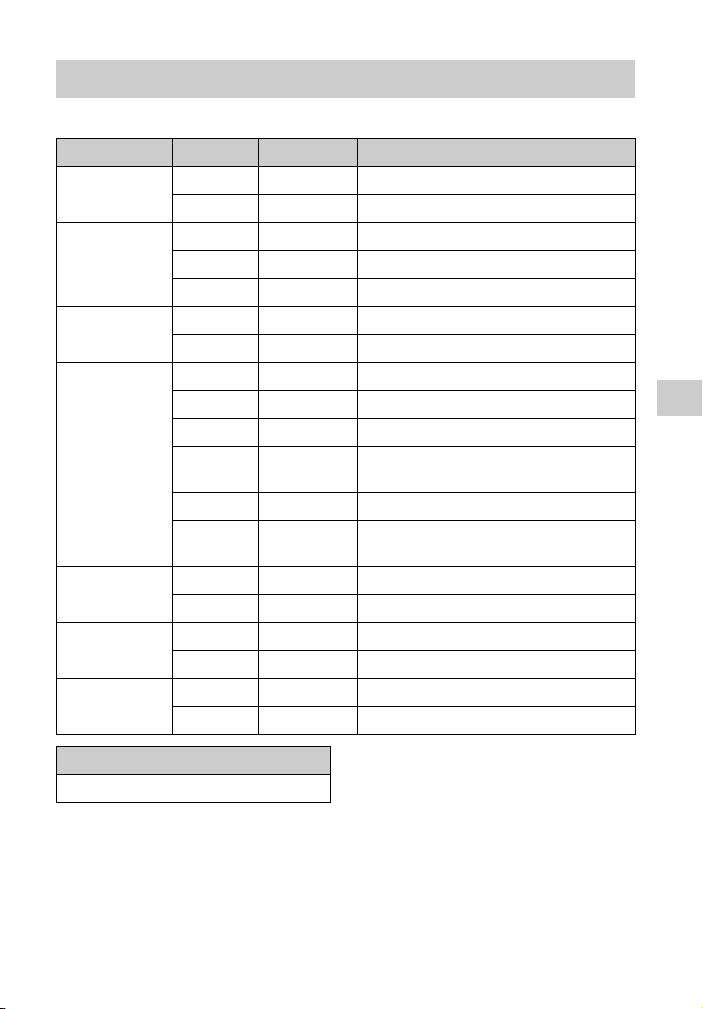
Abspielbare Dateitypen
Video
Codec Behälter Erweiterung Mit Ton
MPEG-1
*1
Video
MPEG-2
*2
Video
Xvid
MPEG4/AVC
*1
VC1
*1
WMV9
Motion JPEG
PS .mpg, .mpeg Dolby Digital, DTS, LPCM, MPEG
MKV .mkv Dolby Digital, LPCM, AAC, MP3
*3
PS
*4
TS
MKV
.mpg, .mpeg Dolby Digital, DTS, LPCM, MPEG
.m2ts, .mts Dolby Digital, DTS, LPCM, MPEG, AAC
*1
.mkv Dolby Digital, LPCM, AAC, MP3
AVI .avi Dolby Digital, LPCM, WMA9, MP3
MKV .mkv Dolby Digital, LPCM, AAC, MP3
*1
*5
MKV
MP4
*1
TS
Quick
Time
FLV
3gpp/
3gpp2
.mkv Dolby Digital, LPCM, AAC, MP3
*1
.mp4, .m4v AAC
.m2ts, .mts Dolby Digital, DTS, LPCM, MPEG, AAC
.mov Dolby Digital, LPCM, AAC, MP3
*6
*6
.flv, .f4v LPCM, AAC, MP3
*6
.3gp, .3g2,
.3gpp, .3gp2
AAC
TS .m2ts, .mts Dolby Digital, DTS, LPCM, MPEG, AAC
MKV .mkv Dolby Digital, LPCM, AAC, MP3
ASF .wmv, .asf WMA9
MKV .mkv Dolby Digital, LPCM, AAC, MP3
Quick Time .mov Dolby Digital, LPCM, AAC, MP3
*6
AVI .avi Dolby Digital, LPCM, AAC, MP3
Zusatzinformationen
Format
AVCHD (Ver.2.0)
*1*7*8
DE
43
Page 92
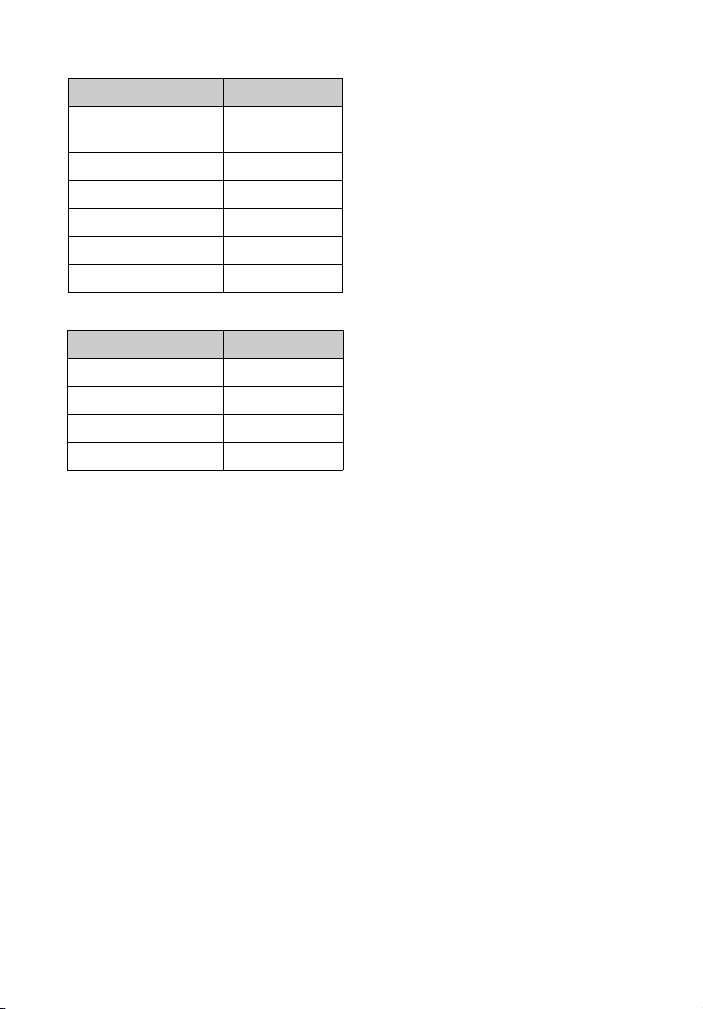
Musik
Codec Erweiterung
MP3 (MPEG-1 Audio
Layer III)
AAC/HE-AAC
*9
*1*9
WMA9 Standard*1.wma
*9
LPCM
*6
FLAC
Dolby Digital
*6*9
Foto
Format Erweiterung
JPEG .jpeg, .jpg, .jpe
PNG .png
GIF .gif
MPO .mpo
*1
Der Player gibt dieses Dateiformat
möglicherweise nicht auf einem DLNAServer wieder (nur BDP-S3200/S4200/
S5200).
*2
Der Player kann nur Videos in StandardDefinition auf einem DLNA-Server
wiedergeben (nur BDP-S3200/S4200/
S5200).
*3
Der Player gibt keine Dateien im DTSFormat auf einem DLNA-Server wieder
(nur BDP-S3200/S4200/S5200).
*4
Der Player kann nur Dateien im Dolby
Digital-Format auf einem DLNA-Server
wiedergeben (nur BDP-S3200/S4200/
S5200).
*5
Der Player unterstützt AVC bis Stufe 4.1.
*6
Der Player gibt dieses Dateiformat nicht
auf einem DLNA-Server wieder (nur
BDP-S3200/S4200/S5200).
*7
Der Player unterstützt eine Bildfrequenz
von bis zu 60 Einzelbildern pro Sekunde.
*8
Der Player spielt Dateien des AVCHDFormats ab, die mit einer DigitalVideokamera o. Ä. aufgenommen wurden.
Eine Disc des AVCHD-Formats lässt sich
nicht abspielen, wenn sie nicht korrekt
DE
finalisiert worden ist.
44
.mp3
.m4a, .aac
.wav
.flac, .fla
.ac3
*10
*10
*6*11
*9
Der Player kann „.mka“-Dateien
wiedergeben.
(Diese Datei kann nicht auf einem
DLNA-Server wiedergegeben werden
(nur BDP-S3200/S4200/S5200).)
*10
*6
Der Player spielt keine animierten PNGund keine animierten GIF-Dateien ab.
*11
Bei MPO-Dateien, die nicht 3D sind, wird
das Schlüsselbild oder das erste Bild
angezeigt (nur BDP-S4200/S5200).
b
• Manche Dateien lassen sich je nach
Dateiformat, Codierung oder
Aufnahmezustand eventuell nicht abspielen
(nur BDP-S1200).
• Manche Dateien lassen sich je nach
Dateiformat, Dateicodierung,
Aufnahmezustand oder DLNA-ServerZustand eventuell nicht abspielen
(nur BDP-S3200/S4200/S5200).
• Manche Dateien, die auf einem PC
bearbeitet wurden, werden u. U. nicht
wiedergegeben.
• In einigen Dateien ist eventuell kein
Rückspulen/Vorspulen möglich.
• Der Player spielt keine codierten Dateien,
wie z. B. DRM und Lossless, ab.
• Der Player erkennt die folgenden Dateien
oder Ordner auf BDs, DVDs, CDs und USBGeräten:
– Ordner bis zur 9. Ebene, einschließlich
Stammordner.
– bis zu 500 Dateien/Ordner in einer Ebene.
• Der Player kann die folgenden Dateien oder
Ordner auf dem DLNA-Server erkennen
(nur BDP-S3200/S4200/S5200):
– Ordner bis zur 19. Ebene.
– bis zu 999 Dateien/Ordner in einer Ebene.
• Der Player unterstützt folgende
Bildfrequenzen:
– bis zu 60 Einzelbilder pro Sekunde nur für
AVCHD (MPEG4/AVC).
– bis zu 30 Einzelbilder pro Sekunde für
andere Video-Codecs.
• Der Player unterstützt eine Videobitrate von
bis zu 40 Mbit/s.
• Der Player unterstützt eine Videoauflösung
von bis zu 1920 × 1080p.
• Manche USB-Geräte funktionieren
eventuell nicht mit diesem Player.
Page 93
• Der Player erkennt Geräte der Mass Storage
Class (MSC) (z. B. Flash-Speicher oder
Festplatten), Geräte der Klasse Still Image
Capture Device (SICD) und 101-Tastaturen.
• Um Datenverfälschung oder Beschädigung
des USB-Speichers oder USB-Gerätes zu
vermeiden, schalten Sie den Player aus,
bevor Sie den USB-Speicher bzw. das USBGerät anschließen oder abtrennen.
• Videodateien mit hoher Bitrate auf DATA
CDs werden eventuell nicht problemlos
vom Player abgespielt. Es wird empfohlen,
solche Dateien von DATA DVDs oder
DATA BDs abzuspielen.
Info zu WLAN-Sicherheit
(nur BDP-S3200/S5200)
Da die Kommunikation über die
WLAN-Funktion durch Funkwellen
hergestellt wird, ist das Funksignal
abhöranfällig. Um die drahtlose
Kommunikation zu schützen, unterstützt
dieser Player verschiedene
Sicherheitsfunktionen. Nehmen Sie
unbedingt eine korrekte Konfiguration
der Sicherheitseinstellungen in
Übereinstimmung mit Ihrer
Netzwerkumgebung vor.
Keine Sicherheit
Obwohl Einstellungen leicht
durchführbar sind, kann jeder den
Funkverkehr abhören oder in Ihr
drahtloses Netzwerk eindringen, sogar
ohne raffinierte Hilfsmittel. Bedenken
Sie, dass die Gefahr von unbefugtem
Zugriff oder Abfangen von Daten
besteht.
WEP
WEP verleiht der Kommunikation
Sicherheit, um zu verhindern, dass
Fremde die Kommunikation abhören
oder in Ihr drahtloses Netzwerk
eindringen. WEP ist eine alte
Sicherheitstechnologie, die es
ermöglicht, ältere Geräte, die TKIP/AES
nicht unterstützen, anzuschließen.
WPA-PSK (TKIP), WPA2-PSK (TKIP)
TKIP ist eine Sicherheitstechnologie, die
zur Behebung der Mängel von WEP
entwickelt wurde. TKIP gewährleistet
ein höheres Sicherheitsniveau als WEP.
WPA-PSK (AES), WPA2-PSK (AES)
AES ist eine Sicherheitstechnologie, die
eine fortgeschrittene
Sicherheitsmethode anwendet, welche
sich von WEP und TKIP unterscheidet.
AES gewährleistet ein höheres
Sicherheitsniveau als WEP oder TKIP.
Hinweise zu den Discs
• Fassen Sie Discs
nur am Rand an,
damit sie nicht
verschmutzen.
Berühren Sie nicht
die Oberfläche einer Disc. Staub,
Fingerabdrücke oder Kratzer auf der
Disc können zu einer Fehlfunktion
führen.
• Setzen Sie Discs weder direktem
Sonnenlicht noch Wärmequellen, wie
zum Beispiel Warmluftauslässen, aus.
Lassen Sie sie nicht in einem in der
Sonne geparkten Auto liegen, denn die
Temperaturen im Wageninneren
können sehr stark ansteigen.
• Bewahren Sie Discs nach der
Wiedergabe immer in ihrer Hülle auf.
Zusatzinformationen
DE
45
Page 94
• Reinigen Sie Discs
mit einem
Reinigungstuch.
Wischen Sie die Disc
von innen nach außen
ab.
• Verwenden Sie keine Lösungsmittel
wie Benzin oder Verdünner und keine
handelsüblichen Disc-/ Linsenreiniger
oder Antistatik-Sprays für
Schallplatten.
• Wenn Sie das Etikett der Disc bedruckt
haben, lassen Sie es erst trocknen,
bevor Sie die Wiedergabe beginnen.
• Die folgenden Discs sollten nicht
verwendet werden.
– Linsenreinigungs-Discs.
– Discs mit nicht genormten Formen
(z. B. Kartenform, Herzform).
– Discs mit Etiketten oder Aufklebern.
– Discs, an denen Klebstoff von
Zellophanband oder Aufklebern
haftet.
• Unterlassen Sie das Ausbessern der
Abspielseite einer Disc, um
Oberflächenkratzer zu entfernen.
Codenummern von
steuerbaren Fernsehgeraten
Halten Sie 2 Sekunden lang -TV- [/1
und den Herstellercode des
Fernsehgeräts mithilfe der
Fernbedienungstasten gedrückt.
Wenn mehrere Fernbedienungstasten
aufgelistet sind, drücken Sie sie
nacheinander, bis Sie die Taste gefunden
haben, die mit Ihrem Fernsehgerät
funktioniert.
Hersteller Fernbedienung
staste
Sony (Vorgabe) Farbtaste (rot)
Philips Farbtaste (grün) /
Farbtaste (gelb) /
RETURN
Panasonic Farbtaste (blau) /
Mitteltaste
(ENTER)
Hitachi TOP MENU
Sharp M
Toshiba POP UP/MENU
Loewe <
Samsung ,
LG/Goldstar m
46
DE
Page 95
Liste der Sprachencodes
Einzelheiten dazu unter [BD/DVDWiedergabe-Einstellungen] (Seite 31).
Die Sprachenbezeichnungen
entsprechen ISO 639: 1988 (E/F)
Standard.
Code Sprache
1027 Afar 1028 Abkhazian
1032 Afrikaans 1039 Amharic
1044 Arabic 1045 Assamese
1051 Aymara 1052 Azerbaijani
1053 Bashkir 1057 Byelorussian
1059 Bulgarian 1060 Bihari
1061 Bislama 1066 Bengali
1067 Tibetan 1070 Breton
1079 Catalan 1093 Corsican
1097 Czech 1103 Welsh
1105 Danish 1109 German
1130 Bhutani;
Dzongkha
1144 English 1145 Esperanto
1149 Spanish 1150 Estonian
1151 Basque 1157 Persian
1165 Finnish 1166 Fiji
1171 Faroese 1174 French
1181 Frisian 1183 Irish
1186 Scots Gaelic 1194 Galician
1196 Guarani 1203 Gujarati
1209 Hausa 1217 Hindi
1226 Croatian 1229 Hungarian
1233 Armenian 1235 Interlingua
1239 Interlingue 1245 Inupiak
1248 Indonesian 1253 Icelandic
1254 Italian 1257 Hebrew
1261 Japanese 1269 Yiddish
1283 Javanese 1287 Georgian
1297 Kazakh 1298 Greenlandic;
1299 Cambodian;
Khmer
1301 Korean 1305 Kashmiri
1307 Kurdish 1311 Kirghiz
1313 Latin 1326 Lingala
1327 Laothian; Lao 1332 Lithuanian
1334 Latvian 1345 Malagasy
1347 Maori 1349 Macedonian
1350 Malayalam 1352 Mongolian
1142 Greek
Kalaallisut
1300 Kannada
Code Sprache
1353 Moldavian 1356 Marathi
1357 Malay 1358 Malese;
1363 Burmese 1365 Nauru
1369 Nepali 1376 Dutch
1379 Norwegian 1393 Occitan
1403 Oromo 1408 Oriya
1417 Punjabi;
Panjabi
1435 Pashto;
Pushto
1463 Quechua 1481 Rhaeto-
1482 Kirundi; Rundi 1483 Romanian
1489 Russian 1491 Kinyarwanda
1495 Sanskrit 1498 Sindhi
1501 Sangho;
Sango
1503 Singhalese;
Sinhalese
1506 Slovenian 1507 Samoan
1508 Shona 1509 Somali
1511 Albanian 1512 Serbian
1513 Siswati; Swati 1514 Sesotho;
1515 Sundanese 1516 Swedish
1517 Swahili 1521 Tamil
1525 Telugu 1527 Tajik
1528 Thai 1529 Tigrinya
1531 Turkmen 1532 Tagalog
1534 Setswana;
Tswana
1538 Turkish 1539 Tsonga
1540 Tatar 1543 Twi
1557 Ukrainian 1564 Urdu
1572 Uzbek 1581 Vietnamese
1587 Volapük 1613 Wolof
1632 Xhosa 1665 Yoruba
1684 Chinese 1697 Zulu
1703 Nicht
angegebe
Maltese
1428 Polish
1436 Portuguese
Romance
1502 Serbo-
Croatian
1505 Slovak
Sotho
southern
1535 Tonga; Tonga
islands
Zusatzinformationen
DE
47
Page 96

Kindersicherung/
Gebietscode
Einzelheiten dazu unter
[Kindersicherungs-Regionalcode]
(Seite 32).
Code Gebiet
2044 Argentinien 2047 Australien
2046 Österreich 2057 Belgien
2070 Brasilien 2090 Chile
2092 China 2093 Kolumbien
2115 Dänemark 2165 Finnland
2174 Frankreich 2109 Deutschland
2200 Griechenland 2219 Hongkong
2248 Indien 2238 Indonesien
2239 Irland 2254 Italien
2276 Japan 2304 Korea
2333 Luxemburg 2363 Malaysia
2362 Mexiko 2376 Niederlande
2390 Neuseeland 2379 Norwegen
2427 Pakistan 2424 Philippinen
2428 Polen 2436 Portugal
2489 Russland 2501 Singapur
2149 Spanien 2499 Schweden
2086 Schweiz 2543 Taiwan
2528 Thailand 2184 Vereinigtes
2586 Vietnam
Königreich
48
DE
Page 97

Page 98
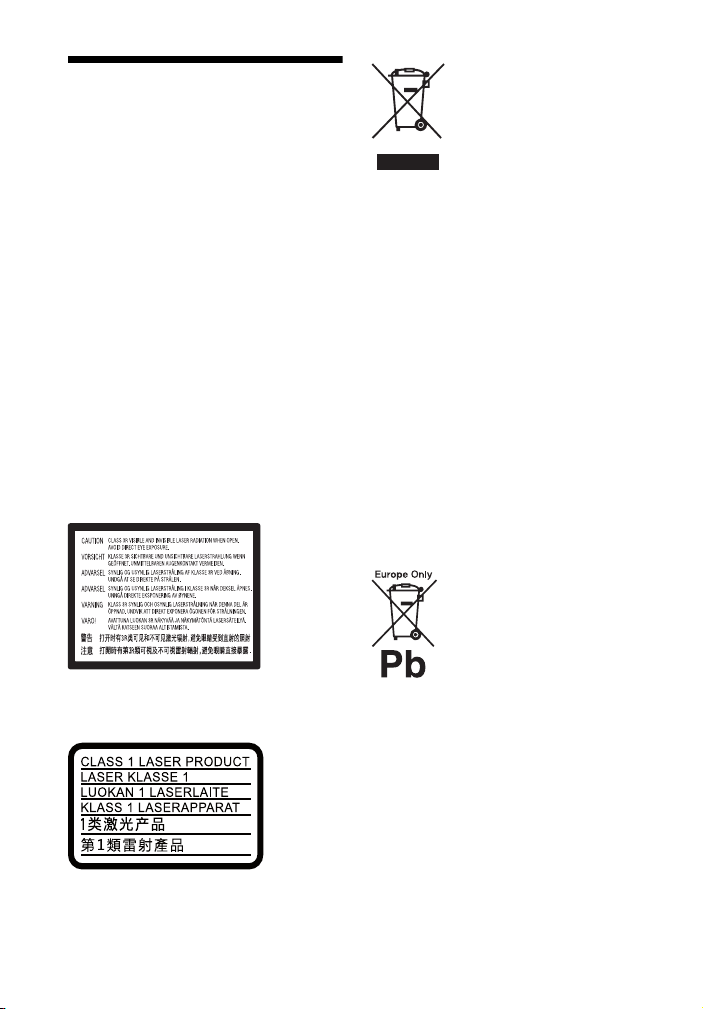
ATTENZIONE
Per ridurre il rischio di incendi o scosse elettriche,
non esporre questo apparecchio a cadute o spruzzi
d’acqua e non collocare oggetti contenenti
liquidi, ad esempio un vaso, sull’apparecchio.
Per evitare scosse elettriche, non aprire
l’apparecchio. Per le riparazioni rivolgersi solo a
personale qualificato.
Il cavo di alimentazione deve essere cambiato
solo in un centro di assistenza qualificato.
Non esporre le batterie o l’apparecchio
contenente le batterie a fonti di calore eccessivo,
ad esempio la luce del sole e il fuoco.
AVVERTENZA
L’uso di strumenti ottici con il presente prodotto
può causare problemi alla vista. Dato che il raggio
laser in questo lettore Blu-ray Disc/DVD è
pericoloso per gli occhi, non cercare di smontare
l’apparecchio.
Per le riparazioni rivolgersi solo a personale
qualificato.
Questa etichetta si trova sull’alloggiamento di
protezione dai raggi laser all’interno del
rivestimento.
Questo apparecchio è classificato come prodotto
LASER DI CLASSE 1. Il CONTRASSEGNO DI
PRODOTTO LASER DI CLASSE 1 si trova
all’esterno sulla parte posteriore.
IT
2
Trattamento del
dispositivo elettrico o
elettronico a fine vita
(applicabile in tutti i
paesi dell’Unione
Europea e in altri paesi
europei con sistema di
raccolta differenziata)
Questo simbolo sul prodotto o sulla confezione
indica che il prodotto non deve essere considerato
come un normale rifiuto domestico, ma deve
invece essere consegnato ad un punto di raccolta
appropriato per il riciclo di apparecchi elettrici ed
elettronici. Assicurandovi che questo prodotto sia
smaltito correttamente, voi contribuirete a
prevenire potenziali conseguenze negative per
l’ambiente e per la salute che potrebbero
altrimenti essere causate dal suo smaltimento
inadeguato. Il riciclaggio dei materiali aiuta a
conservare le risorse naturali. Per informazioni
più dettagliate circa il riciclaggio di questo
prodotto, potete contattare l’ufficio comunale, il
servizio locale di smaltimento rifiuti oppure il
negozio dove l’avete acquistato.
In caso di smaltimento abusivo di
apparecchiature elettriche e/o elettroniche
potrebbero essere applicate le sanzioni previste
dalla normativa applicabile (valido solo per
l’Italia).
Trattamento delle pile
esauste (applicabile in
tutti i paesi dell’Unione
Europea e in altri paesi
Europei con sistema di
raccolta differenziata)
Questo simbolo sul prodotto o sulla confezione
indica che la pila non deve essere considerata un
normale rifiuto domestico. Su alcuni tipi di pile
questo simbolo potrebbe essere utilizzato in
combinazione con un simbolo chimico. I simboli
chimici del mercurio (Hg) o del piombo (Pb) sono
aggiunti, se la batteria contiene più dello 0,0005%
di mercurio o dello 0,004% di piombo.
Assicurandovi che le pile siano smaltite
correttamente, contribuirete a prevenire
potenziali conseguenze negative per l’ambiente e
per la salute che potrebbero altrimenti essere
causate dal loro inadeguato smaltimento. Il
riciclaggio dei materiali aiuta a conservare le
risorse naturali.
Page 99
In caso di prodotti che per motivi di sicurezza,
prestazione o protezione dei dati richiedano un
collegamento fisso ad una pila interna, la stessa
dovrà essere sostituita solo da personale di
assistenza qualificato.
Consegnare il prodotto a fine vita al punto di
raccolta idoneo allo smaltimento di
apparecchiature elettriche ed elettroniche; questo
assicura che anche la pila al suo interno venga
trattata correttamente.
Per le altre pile consultate la sezione relativa alla
rimozione sicura delle pile. Conferire le pile
esauste presso i punti di raccolta indicati per il
riciclo.
Per informazioni più dettagliate circa lo
smaltimento della pila esausta o del prodotto,
potete contattare il Comune, il servizio locale di
smaltimento rifiuti oppure il negozio dove l’avete
acquistato.
Questo prodotto è stato fabbricato da o per conto
di Sony Corporation, 1-7-1 Konan Minato-ku
Tokyo, 108-0075 Japan. Eventuali richieste in
merito alla conformità del prodotto in ambito
della legislazione Europea, dovranno essere
indirizzate al rappresentante autorizzato, Sony
Deutschland GmbH, Hedelfinger Strasse
61, 70327 Stuttgart, Germany. Per qualsiasi
informazione relativa al servizio o la garanzia, si
prega di fare riferimento agli indirizzi riportati
separatamente sui documenti relativi
all’assistenza o sui certificati di garanzia.
Precauzioni
• Questa unità funziona a 220 V - 240 V CA,
50/60 Hz. Controllare che la tensione operativa
dell’unità sia identica alla fonte di
alimentazione locale.
• Installare questa unità in modo che il cavo di
alimentazione possa essere subito scollegato
dalla presa a muro in caso di problema.
Precauzioni
Questo apparecchio è stato testato e risulta
essere conforme ai limiti stabiliti nella
Direttiva EMC usando un cavo di
collegamento inferiore a 3 metri.
Installazione
• Collocare il lettore in un ambiente che
consenta un’adeguata circolazione d’aria
per prevenire il surriscaldamento interno.
• Per ev itare il pericolo di incendi, non coprire
l’apertura di ventilazione dell’apparecchio
con giornali, tovaglie, tende, ecc.
• Non esporre l’apparecchio a sorgenti di
fiamma libera (ad esempio, candele accese).
• Non installare questo lettore in uno spazio
ristretto, come uno scaffale per libri o simile
unità.
• Non collocare il lettore all’esterno, in auto,
su navi o su altre imbarcazioni.
• Se il lettore viene spostato direttamente da
un luogo freddo a uno caldo, o viene
collocato in un ambiente molto umido, è
possibile che sulle lenti all’interno del
lettore avvenga la formazione di condensa.
In tal caso, il lettore potrebbe non funzionare
correttamente. Rimuovere il disco e lasciare
il lettore acceso per circa mezz’ora fino
all’evaporazione della condensa.
• Non installare il lettore in una posizione
inclinata. È progettato per essere utilizzato
soltanto in posizione orizzontale.
• Non mettere oggetti metallici davanti al
pannello frontale. Potrebbe limitare la
ricezione delle radioonde.
• Non mettere il lettore in un posto in cui
viene usata un’apparecchiatura medica.
Potrebbe causare un malfunzionamento
degli strumenti medici.
• Se si usa un pacemaker o un altro dispositivo
medico, rivolgersi al proprio medico o al
produttore del dispositivo medico prima di
usare la funzione LAN wireless.
IT
IT
3
Page 100
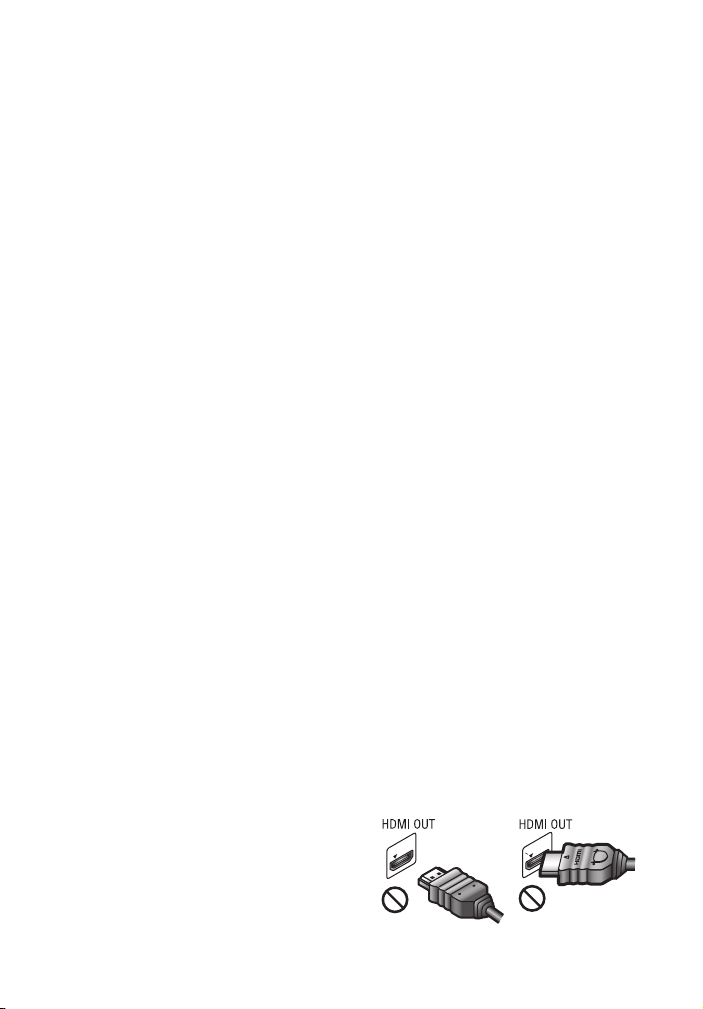
• Questo lettore dovrebbe essere installato e
azionato con una distanza minima di almeno
20 cm o più tra il lettore e il corpo di una
persona (escluse le estremità: mani, polsi,
piedi e caviglie).
• Non mettere oggetti pesanti o instabili sul
lettore.
• Non mettere oggetti diversi dai dischi sul
vassoio del disco. In caso contrario si
potrebbe danneggiare il lettore o l’oggetto.
• Estra rre i dischi dal vassoio quando si sposta
il lettore. In caso contrario, il disco potrebbe
subire danni.
• Scollegare il cavo di alimentazione CA e
tutti gli altri cavi dal lettore quando si sposta
il lettore.
Fonti di alimentazione
• Il lettore continua a essere alimentato con
energia elettrica CA finché rimane collegato
alla presa di rete, anche se è stato spento.
• Scollegare il lettore dalla presa a muro se
non si intende usare il lettore per molto
tempo. Per scollegare il cavo di
alimentazione CA, afferrare la presa,
evitando di tirare il cavo stesso.
• Osservare i seguenti punti per evitare che il
cavo di alimentazione CA venga
danneggiato. Non usare il cavo di
alimentazione CA se è danneggiato, poiché
potrebbe risultare una scossa elettrica o un
incendio.
– Non schiacciare il cavo di alimentazione
CA tra il lettore e una parete, uno scaffale,
ecc.
– Non mettere qualcosa di pesante sul cavo
di alimentazione CA né tirare il cavo di
alimentazione CA stesso.
Adattatore CA
• Usare l’adattatore CA in dotazione per
questo lettore, poiché gli altri alimentatori
potrebbero causare un malfunzionamento.
• Non manomettere né smontare.
• Non chiudere l’adattatore CA in uno spazio
ristretto come uno scaffale o un mobiletto
AV.
IT
4
• Non collegare l’adattatore CA ad un
trasformatore elettrico da viaggio, che
potrebbe generare calore e causare un
malfunzionamento.
• Non lasciar cadere né dare colpi.
Regolazione del volume
Non alzare eccessivamente il volume durante
l’ascolto di una parte di traccia con livelli di
suono molto bassi o con segnali audio assenti.
Si potrebbe danneggiare l’udito e i diffusori
quando il livello acustico raggiunge il livello
di picco.
Pulizia
Pulire l’apparecchio, il pannello e i comandi
con un panno morbido. Non utilizzare alcun
tipo di spugnetta o polvere abrasiva, né
solventi come alcool o benzene.
Dischi di pulizia, detergenti per dischi
e lenti
Non utilizzare dischi di pulizia o detergenti
per dischi/lenti (anche di tipo liquido o spray).
Potrebbero causare problemi di
funzionamento.
Sostituzione dei componenti
Qualora venga effettuata una riparazione del
lettore, i componenti riparati possono essere
conservati per un eventuale riutilizzo o per il
riciclaggio.
Collegamento alla presa HDMI OUT
Osservare le seguenti indicazioni poiché l’uso
improprio potrebbe danneggiare la presa
HDMI OUT e il connettore.
• Allineare con cura la presa HDMI OUT sul
retro del lettore e il connettore HDMI
controllando le loro forme. Accertarsi che il
connettore non sia capovolto o inclinato.
 Loading...