

Page 1
Page 2
Page 3
Vorwort
Digitaler Satelliten-Receiver
MX 44
Bedienungsanleitung
Stand 17.03.2010
Smart MX 44 DE 1
Page 4

Vorwort
Vorwort
Sehr geehrte Kundin, sehr geehrter Kunde,
vielen Dank, dass Sie sich für den digitalen Satelliten-Receiver Smart MX 44
entschieden haben.
Lesen Sie die Bedienungsanleitung des Smart MX 44 sorgfältig durch, bevor
Sie diesen Receiver in Betrieb nehmen.
Diese Bedienungsanleitung hilft Ihnen beim
• bestimmungsgemäßen,
• sicheren und
• vorteilhaften
Gebrauch des digitalen Satelliten-Receivers Smart MX 44.
Jede Person, die diesen Receiver
• montiert,
• anschließt,
• bedient,
• reinigt oder
• entsorgt,
muss den vollständigen Inhalt dieser Bedienungsanleitung zur Kenntnis
genommen haben.
Bewahren Sie diese Bedienungsanleitung immer in der Nähe des Receivers
auf.
Wir wünschen Ihnen nun viel Freude mit Ihrem Smart MX 44.
Ihre smart electronic GmbH
2 DE Smart MX 44
Page 5

Vorwort
Inhaltsverzeichnis
Vorwort............................................................................................................. 2
Inhaltsverzeichnis........................................................................................... 3
Sicherheitshinweise........................................................................................ 6
Feuchtigkeit....................................................................................................... 6
Elektrische Gefahren......................................................................................... 6
Mechanische Gefahren..................................................................................... 6
Der richtige Standort ......................................................................................... 6
Umgang mit Batterien ....................................................................................... 6
Interne Festplatte .............................................................................................. 7
Bestimmungsgemäße Verwendung.............................................................. 7
Lieferumfang.................................................................................................... 7
SAVE ENERGY ................................................................................................ 8
moreTV Premiumservices / Was ist moreTV?.............................................. 9
Der Videorekorder, der weiß, was Sie sehen wollen........................................ 9
Serienassistent.................................................................................................. 9
Programmierung per Internet oder Handy ....................................................... 9
Aktuelle Nachrichten und Wettervorhersage ................................................... 9
Geräteübersicht............................................................................................. 10
Receiver .......................................................................................................... 10
Fernbedienung ................................................................................................ 11
Anschluss ...................................................................................................... 14
1. Kabel von der Satellitenanlage anschließen............................................... 15
2. Fernsehgerät anschließen .......................................................................... 15
3. Heimkinoanlage anschließen...................................................................... 16
4. Spannungsversorgung herstellen ............................................................... 16
Receiver in Betrieb nehmen......................................................................... 16
Einschalten...................................................................................................... 16
Erstinbetriebnahme......................................................................................... 16
Programmtabellen-Updates ............................................................................ 18
Smart MX 44 DE 3
Page 6

Vorwort
Tunereinstellung.............................................................................................. 20
Navigieren im Menü ...................................................................................... 22
Menü aufrufen/beenden.................................................................................. 22
Navigation im Menü ........................................................................................ 22
Empfängereinstellungen .............................................................................. 23
Empfängereinstellungen ................................................................................. 23
TV-Format ....................................................................................................... 24
Kindersicherung (Passwort)............................................................................ 25
STB Information .............................................................................................. 27
Zeiteinstellung ................................................................................................. 27
Ereignis-Timer................................................................................................. 29
Satelliten Update............................................................................................. 31
Einstellungen................................................................................................. 31
Antenneneinstellungen.................................................................................... 31
Satellitensuche................................................................................................ 33
Manueller Suchlauf ......................................................................................... 33
Kanalliste bearbeiten....................................................................................... 34
Werkseinstellung............................................................................................. 34
Werksliste Speichern ...................................................................................... 35
RAPS-System ................................................................................................. 35
IP Einstellungen .............................................................................................. 36
Multimedia...................................................................................................... 36
USB Menü....................................................................................................... 36
PVR Einstellungen .......................................................................................... 37
CI Menu .......................................................................................................... 38
Bedienung...................................................................................................... 39
Zeitversetztes Fernsehen (Timeshift) ............................................................. 39
Aktuelles Fernsehprogramm aufnehmen........................................................ 40
Bestimmte Sendung aufnehmen..................................................................... 41
Aufgenommene Sendung abspielen............................................................... 43
Elektronische Programmzeitschrift (EPG) ...................................................... 44
Sleep-Timer einstellen .................................................................................... 44
4 DE Smart MX 44
Page 7

Vorwort
Favoritenliste anlegen/bearbeiten/umbenennen............................................. 45
Favoritenliste aufrufen..................................................................................... 46
Recall .............................................................................................................. 46
Senderliste ...................................................................................................... 47
Videotext ......................................................................................................... 48
Untertitel.......................................................................................................... 48
Programm finden............................................................................................. 48
Audiofunktion................................................................................................... 48
Programm-Informationen ................................................................................ 48
Update ............................................................................................................ 49
Softwarestand ................................................................................................. 49
Satellitenupdate .............................................................................................. 49
Update über USB ............................................................................................ 50
Anschluss an ein Unicable-System ............................................................ 51
Anschluss........................................................................................................ 52
Einstellen der ZF-Kanäle und Frequenzen ..................................................... 53
Menü-Struktur................................................................................................ 54
Reinigen ......................................................................................................... 56
Außerbetriebnahme und Einlagerung......................................................... 56
Störungsbehebung ....................................................................................... 57
Servicehotline.................................................................................................. 58
Entsorgung .................................................................................................... 59
Technische Daten ......................................................................................... 60
Garantie.......................................................................................................... 61
Hersteller........................................................................................................ 62
Konformitätserklärung ................................................................................. 62
Smart MX 44 DE 5
Page 8
Sicherheitshinweise
Sicherheitshinweise
Achtung!
Lesen Sie die Sicherheitshinweise sorgfältig durch, bevor Sie
den Receiver in Betrieb nehmen.
Beachten Sie alle Warnungen und Hinweise auf dem Gerät
und in dieser Bedienungsanleitung.
Feuchtigkeit
• Sicherstellen, dass Receiver und Netzstecker mit keinerlei Feuchtigkeit in
Kontakt kommen.
Elektrische Gefahren
• Receiver nur an 175 - 250 V ~, 50/60 Hz anschließen.
• Bei Gewitter oder Betriebsstörungen Stecker ziehen.
Mechanische Gefahren
• Kabel nicht knicken oder quetschen.
• Reparaturen an Stecker, Kabel oder Receiver dürfen nur von
qualifiziertem Fachpersonal durchgeführt werden.
• Keine schweren Gegenstände auf den Receiver stellen.
Der richtige Standort
• Receiver auf feste, ebene Fläche stellen.
• Receiver vor Feuchtigkeit, Hitze, Staub, Dreck, … usw. schützen.
• Für ausreichend Belüftung sorgen (Lüftungsschlitze müssen frei sein).
Umgang mit Batterien
• Batterien dürfen nicht in die Hände von Kindern gelangen.
• Auslaufende Batterien verursachen Schaden an Umwelt und
Fernbedienung.
Ö Batterien entsprechend der geltenden gesetzlichen Bestimmungen
entsorgen (s. Kap. Entsorgung, Seite 59).
6 DE Smart MX 44
Page 9
Bestimmungsgemäße Verwendung
Interne Festplatte
Ö Receiver im Betrieb nicht bewegen.
Ö Receiver vor Magnetfeldern schützen
Bestimmungsgemäße Verwendung
Der digitale Satelliten-Receiver Smart MX 44 dient dem Empfang von freien
und verschlüsselten digitalen Satelliten-Programmen im privaten Bereich. Er
ist ausschließlich für diesen Zweck bestimmt und darf nur dafür verwendet
werden.
Jede andere Verwendung gilt als nicht bestimmungsgemäß.
Es wird keine Haftung für Schäden übernommen, die durch nicht
bestimmungsgemäßen Gebrauch entstehen.
Lieferumfang
• Satelliten-Receiver Smart MX 44,
• Fernbedienung,
• 2 Batterien (AAA) für die Fernbedienung,
• eine Bedienungsanleitung,
• Loop-Antennenkabel
• Broschüre mit Beschreibung der
Premiumservices von
• Aufkleber mit moreTV-Nummer
Aufkleber bitte gleich auf die letzte Seite der Broschüre kleben)
Bei Unklarheiten/Fragen:
Ö mit Hersteller Kontakt aufnehmen (s. Kap. Hersteller, Seite 62).
Smart MX 44 DE 7
Page 10

SAVE ENERGY
SAVE ENERGY
Der Receiver Smart MX 44 ist mit besonders
energiesparenden elektrischen und elektronischen
Komponenten ausgestattet. Außerdem hilft ein durchdachtes
Energiemanagement Energie einzusparen:
Der Stromverbrauch wird dadurch im SAVE-ENERGY-Betrieb auf deutlich
unter 1 Watt gesenkt!
Ö Drücken Sie die Taste
5 Sekunden.
Die rote LED leuchtet. Das Display zeigt im SAVE-ENERGY-Betrieb nichts an.
Der Receiver befindet sich im stromsparenden SAVE ENERGY Modus.
ACHTUNG: Programmierte Aufnahmen werden im
SAVE ENERGY Modus nicht aufgenommen!!
auf der Fernbedienung im Normalbetrieb für ca.
8 DE Smart MX 44
Page 11

moreTV Premiumservices / Was ist moreTV?
moreTV Premiumservices / Was ist moreTV?
Beim Kauf dieses Receivers erhalten Sie automatisch ProgrammInformationen aus der Programmzeitschrift TV-TODAY und außerdem einen
Monat kostenlose moreTV Premiumservices!
Der Videorekorder, der weiß, was Sie sehen wollen
Der smart MX44 lernt mit jedem Tag und mit jeder Programmierung mehr über
favorisierte Sendungen und bevorzugten Genres. Das Programmieren von
verschiedenen Sendungen wird mit der Zeit unnötig, da der smart MX44
immer besser „weiß“, was Sie sehen wollen. Schauen Sie zum Beispiel öfters
den „Tatort“, wird das vom smart MX44 bemerkt, und er nimmt von nun an
automatisch den „Tatort“ für Sie auf.
Serienassistent
Mit wenigen Knopfdrücken stellen Sie ein, dass die ganze Staffel einer TVSerie aufgenommen werden soll. Der smart MX44 sucht sich dann
selbstständig aus dem Premium-EPG die entsprechenden Episoden und
speichert diese automatisch in einer Ordnerstruktur. So können Sie zu jeder
Zeit Ihre Lieblingsserie anschauen.
Programmierung per Internet oder Handy
Sie müssen länger im Büro bleiben oder Ihnen fällt beim Shoppen ein, dass
Ihre Lieblingssendung gleich anfängt? Sie können ganz einfach per Internet
oder Handy (iPhone) den MX44 programmieren.
Aktuelle Nachrichten und Wettervorhersage
Sie können Ihren MX44 so programmieren, dass er jeden Tag Ihre bevorzugte
Nachrichtensendung aufzeichnet. So können Sie zu jedem gewünschten
Zeitpunkt die aktuellen Nachrichten oder die aktuelle Wettervorhersage sehen.
Weitere Informationen zu den Funktionen und zur Bedienung
den moreTV Premiumservices entnehmen Sie bitte der
beiliegenden moreTV-Broschüre.
Smart MX 44 DE 9
Page 12
Geräteübersicht
Geräteübersicht
Receiver
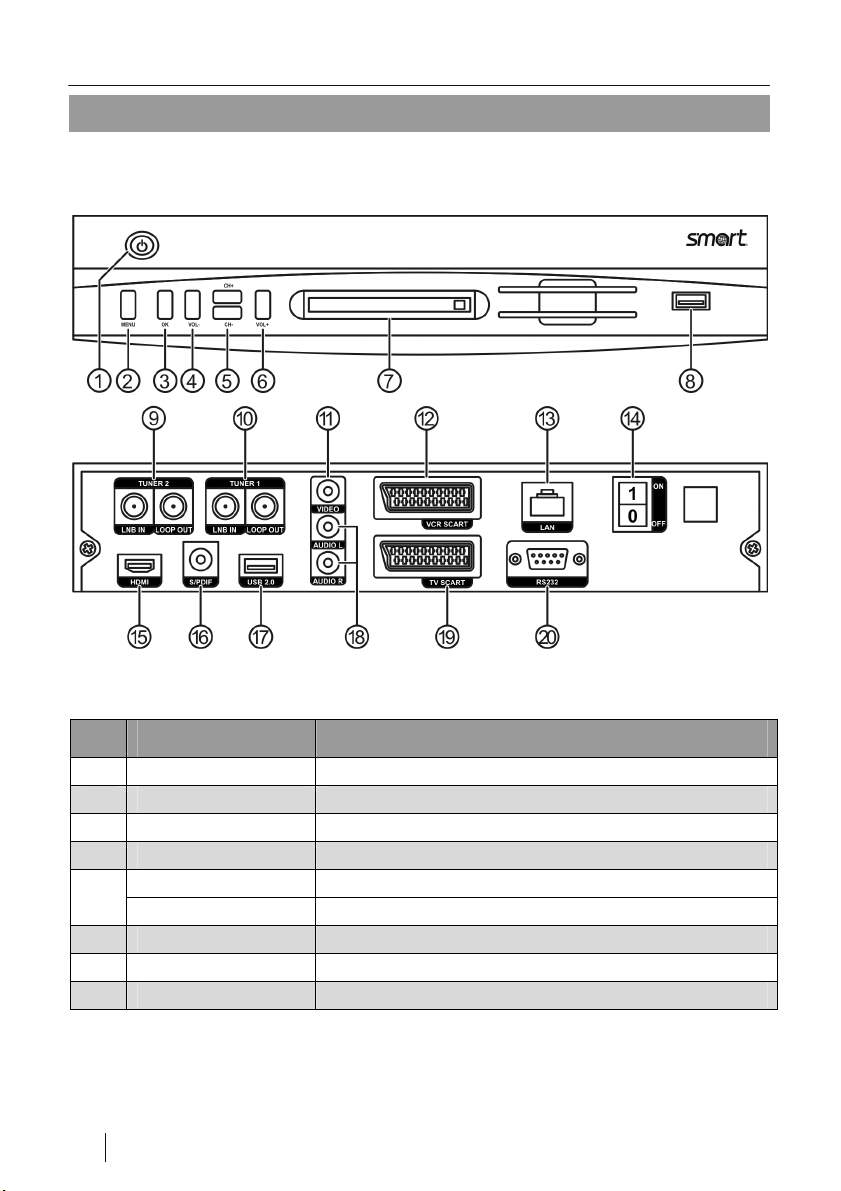
Abbildung 1: Bedienelemente und Anschlüsse (Front: Klappe geöffnet)
Nr. Bezeichnung Funktion
1 STANDBY Umschalter Standby/Normalbetrieb
2 MENU Menü aufrufen bzw. Menü verlassen
3 OK Programmliste aufrufen / Menüpunkt bestätigen
4 VOL- Lautstärke reduzieren / im Menü nach links
CH- Kanal runterschalten / im Menü nach unten 5
CH+ Kanal hochschalten / im Menü nach oben
6 VOL+ Lautstärke erhöhen / im Menü nach rechts
7 CI Common-Interface Steckplatz
8 USB USB-Anschluss
10 DE Smart MX 44
Page 13
Geräteübersicht
Nr. Erklärung
LNB-Eingang Tuner 2 9
LNB-Loop Through Tuner 2
LNB-Eingang Tuner 1 10
LNB-Loop Through Tuner 1
11 Video-Ausgang (Composite)
12 Scartanschluss Videorekorder/DVD-Player
13 LAN-Anschluss für das heimische Netzwerk
14 Netzschalter
15 HDMI-Anschluss
16 Digital-Audio-Ausgang SPDIF (Cinch)
17 USB-Anschluss
18 Audio-Ausgang Stereo
19 Scartanschluss Fernseher
20 RS-232-Anschluss (für Updates)
Fernbedienung
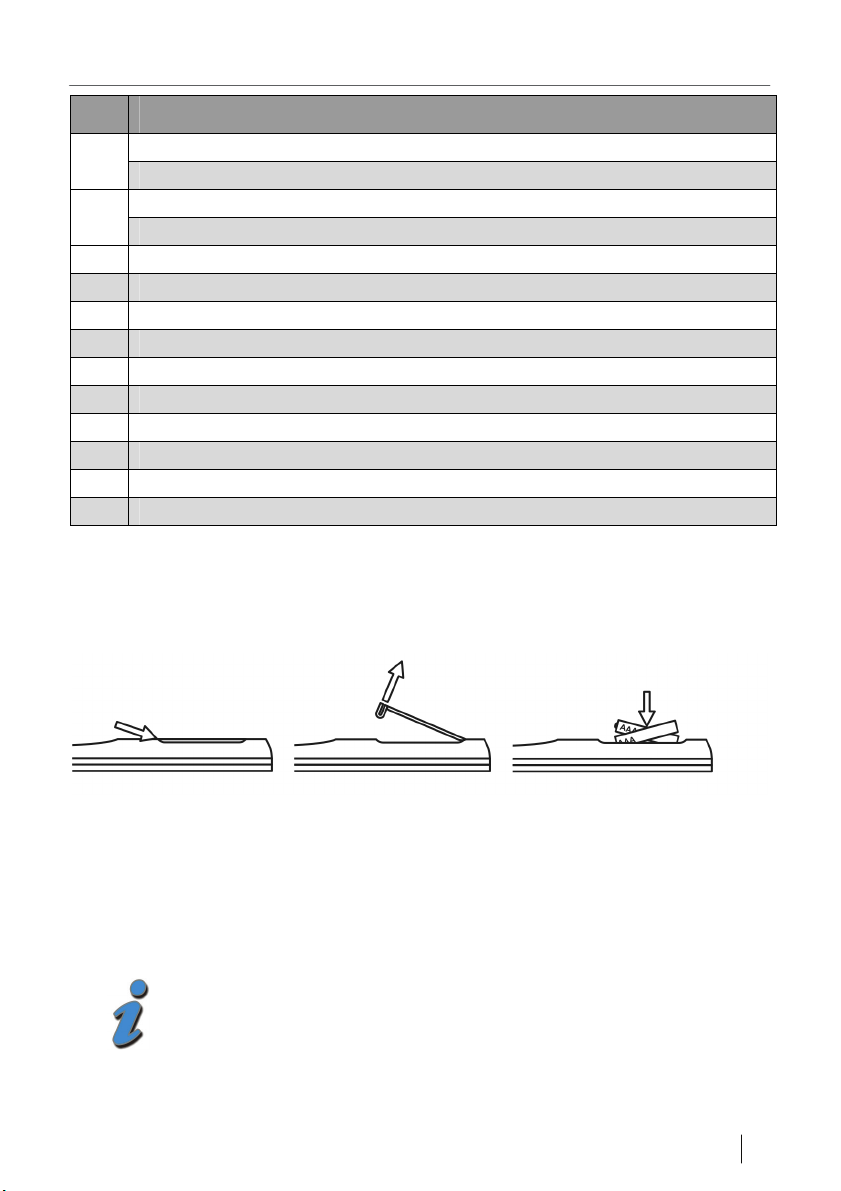
Batterien einlegen
Abbildung 2: Einlegen der Batterien in die Fernbedienung
Wechseln der Batterien
Ö Batterien wechseln, wenn die Reichweite der Fernbedienung abnimmt
bzw. wenn der Receiver nicht mehr auf alle Befehle reagiert.
• Benötigte Batterien: 2 x AAA
• Batterien aus der Fernbedienung entfernen, wenn diese für
Smart MX 44 DE 11
längere Zeit (> 1,5 Jahre) nicht benutzt wird.
• Bei einem Batteriewechsel immer alle Batterien austauschen.
Page 14
Geräteübersicht
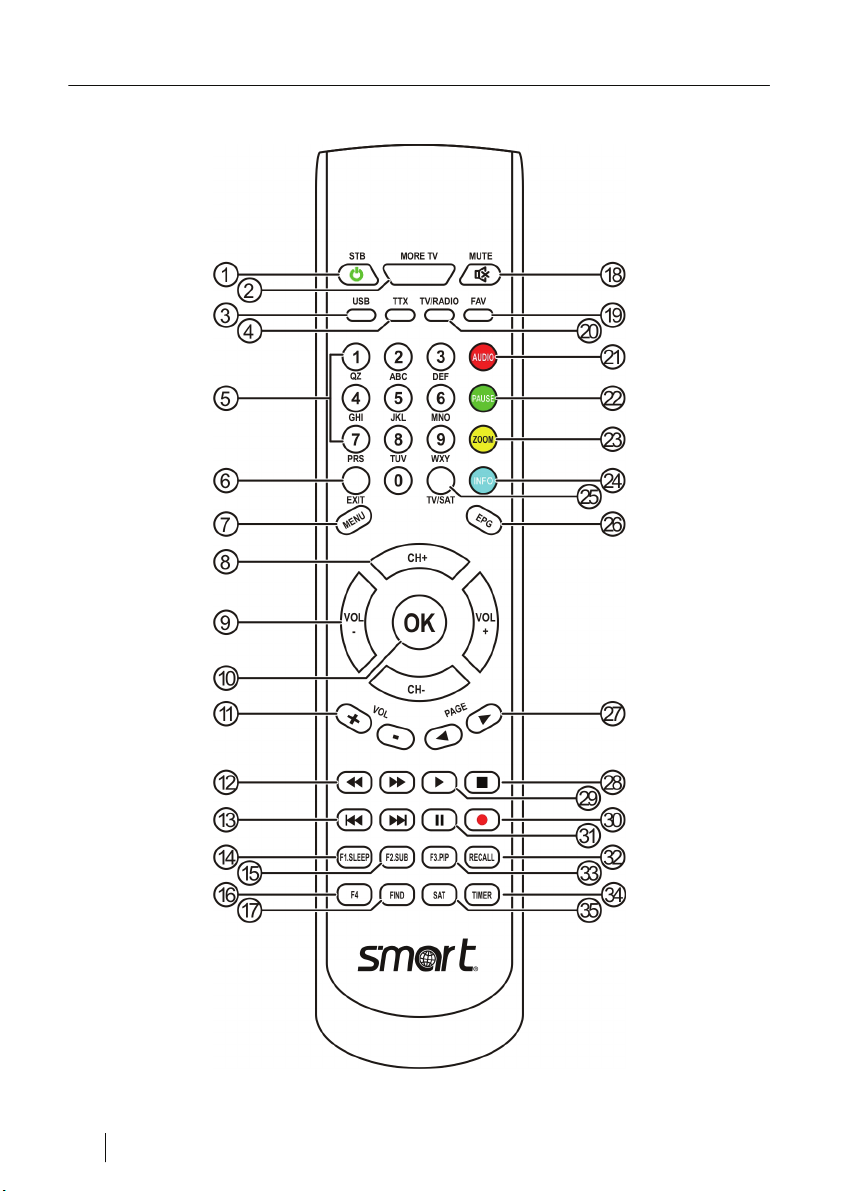
Tastenbelegung der Fernbedienung
12 DE Smart MX 44
Page 15
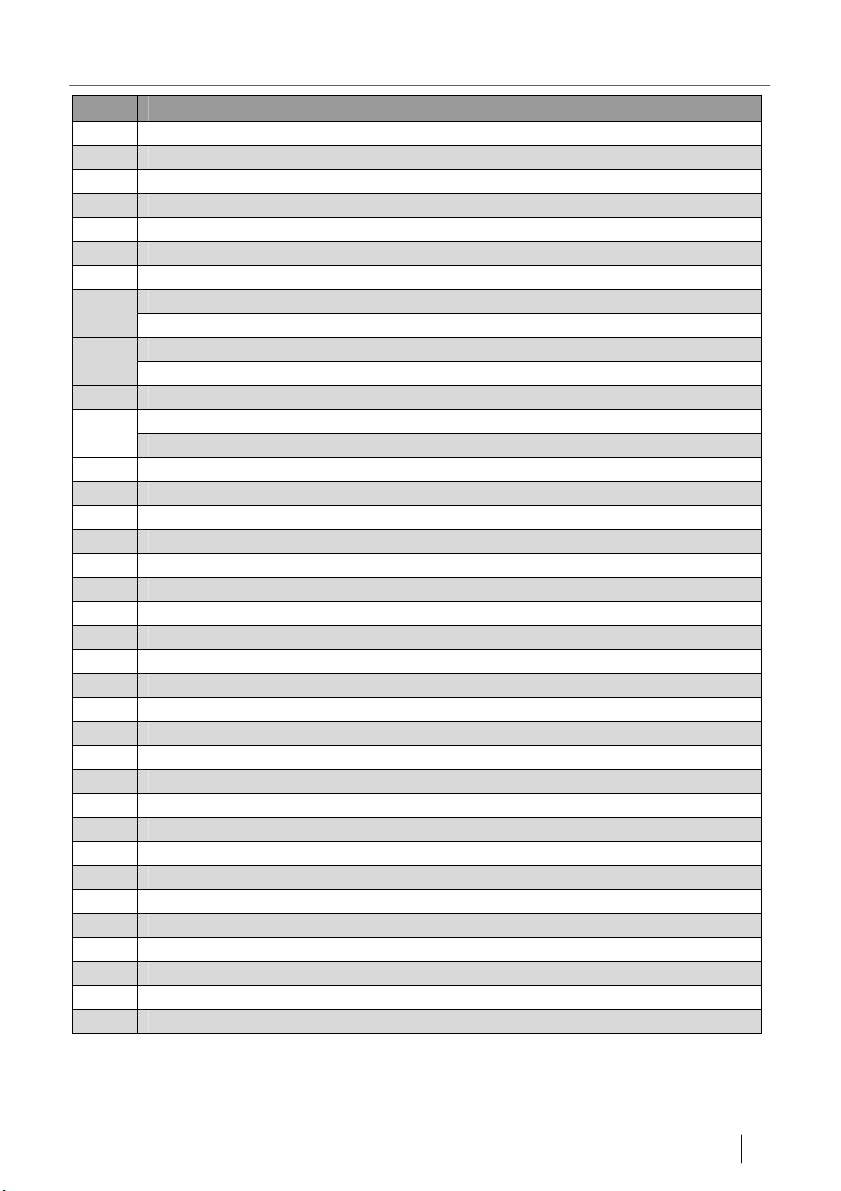
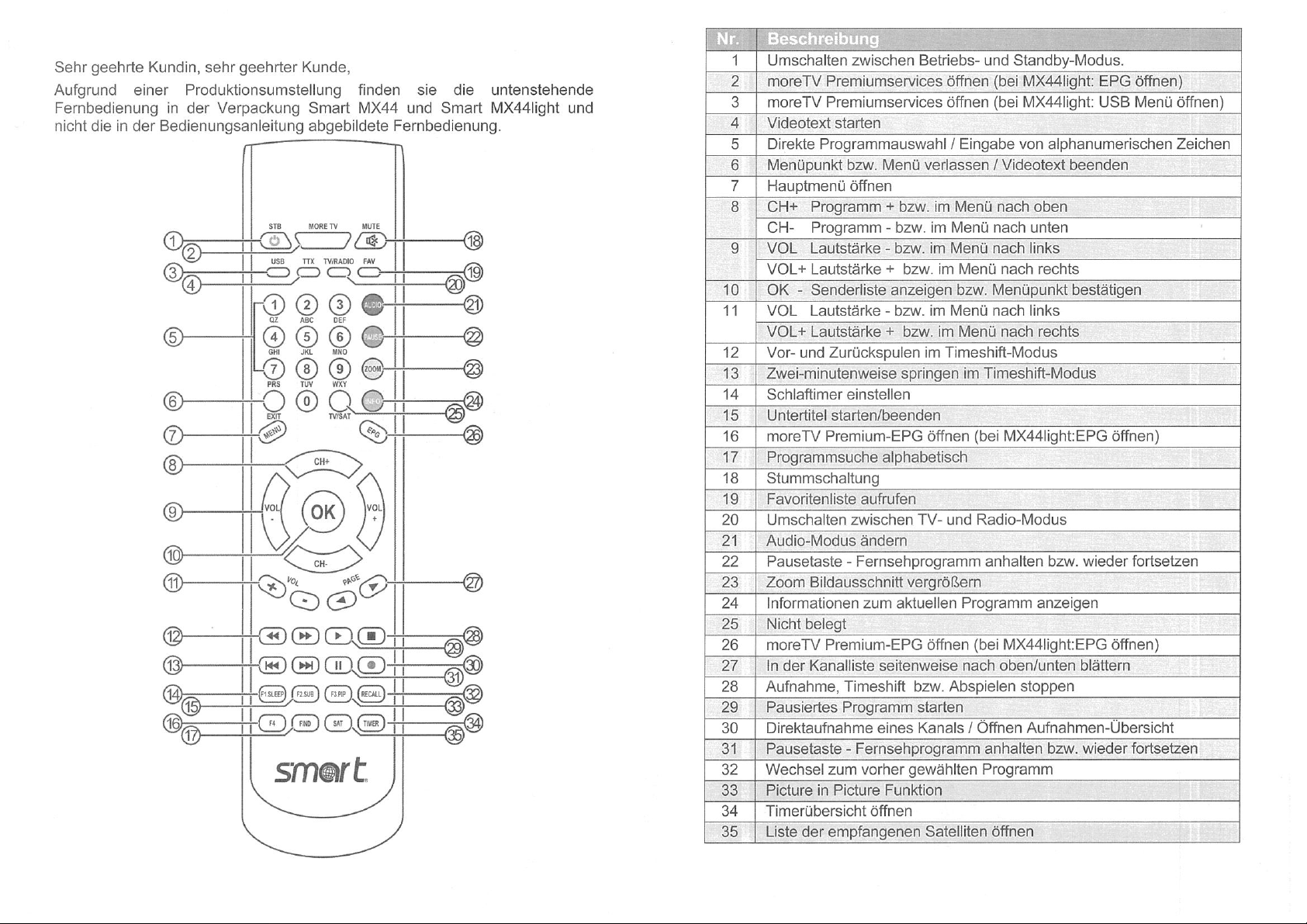
Geräteübersicht
Nr. Beschreibung
1 Umschalten zwischen Betriebs- und Standby-Modus.
2 moreTV Premiumservices öffnen
3 moreTV Premiumservices öffnen
4 Videotext starten
5 Direkte Programmauswahl / Eingabe von alphanumerischen Zeichen
6 Menüpunkt bzw. Menü verlassen / Videotext beenden
7 Hauptmenü öffnen
CH+ Programm + bzw. im Menü nach oben 8
CH- Programm - bzw. im Menü nach unten
VOL Lautstärke - bzw. im Menü nach links 9
VOL+ Lautstärke + bzw. im Menü nach rechts
10 OK - Senderliste anzeigen bzw. Menüpunkt bestätigen
VOL Lautstärke - 11
VOL+ Lautstärke +
12 Vor- und Zurückspulen im Timeshift-Modus
13 Zwei-minutenweise springen im Timeshift-Modus
14 Schlaftimer einstellen
15 Untertitel starten/beenden
16 moreTV Premium-EPG öffnen
17 Programmsuche alphabetisch
18 Stummschaltung
19 Favoritenliste aufrufen
20 Umschalten zwischen TV- und Radio-Modus
21 Audio-Modus ändern
22 Pausetaste - Fernsehprogramm anhalten bzw. wieder fortsetzen
23 Zoom Bildausschnitt vergrößern
24 Informationen zum aktuellen Programm anzeigen
25 Nicht belegt
26 moreTV Premium-EPG öffnen
27 In der Kanalliste seitenweise nach oben/unten blättern
28 Aufnahme, Timeshift bzw. Abspielen stoppen
29 Pausiertes Programm starten
30 Direktaufnahme eines Kanals / Öffnen Aufnahmen-Übersicht
31 Pausetaste - Fernsehprogramm anhalten bzw. wieder fortsetzen
32 Wechsel zum vorher gewählten Programm
33 Picture in Picture Funktion
34 Timerübersicht öffnen
35 Liste der empfangenen Satelliten öffnen
Smart MX 44 DE 13
Page 16
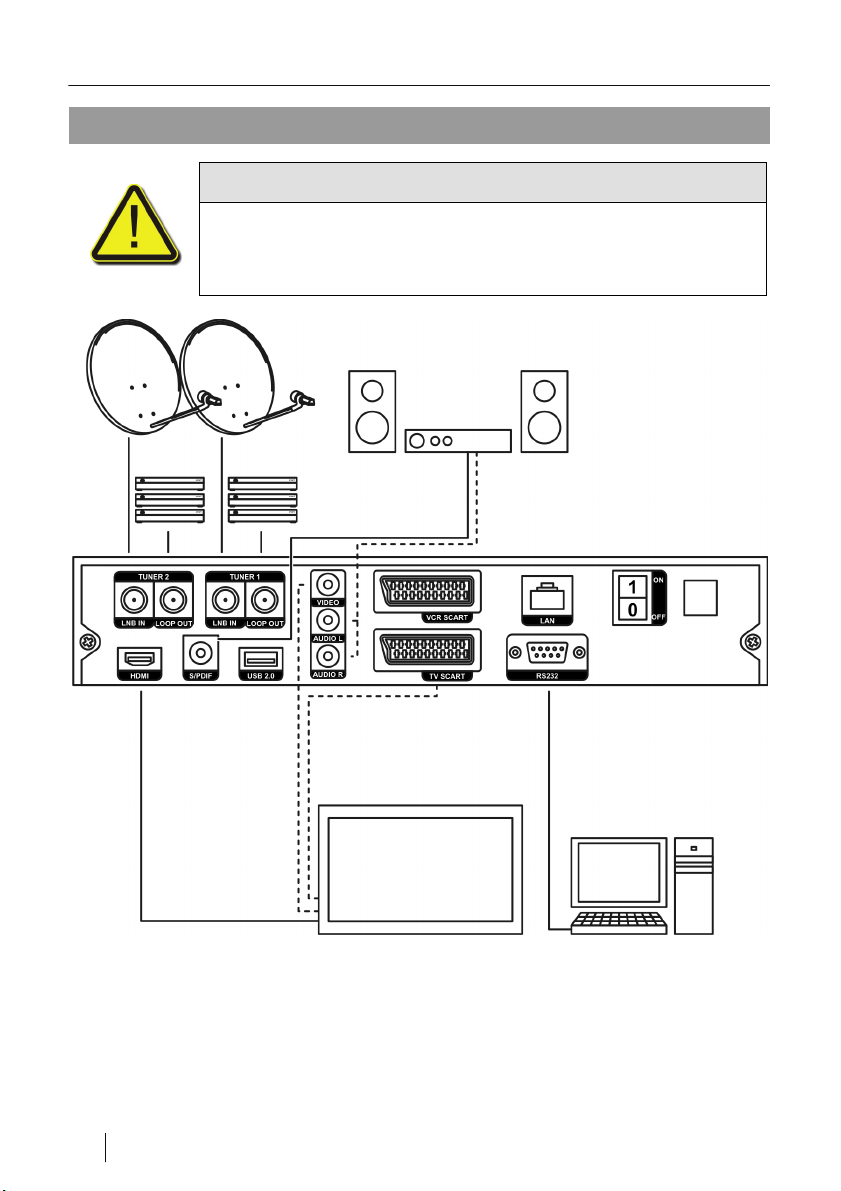
Anschluss
Anschluss
Receiver zuerst mit der Antenne und allen anderen Geräten
verbinden, bevor der Netzstecker in die Steckdose gesteckt
wird.
Achtung!
Abbildung 3: Anschluss-Schema
14 DE Smart MX 44
Page 17
Anschluss
1. Kabel von der Satellitenanlage anschließen
Wenn Sie Unicable benutzen: Anschluss siehe Kapitel „
Anschluss an ein Unicable-System“, Seite 51
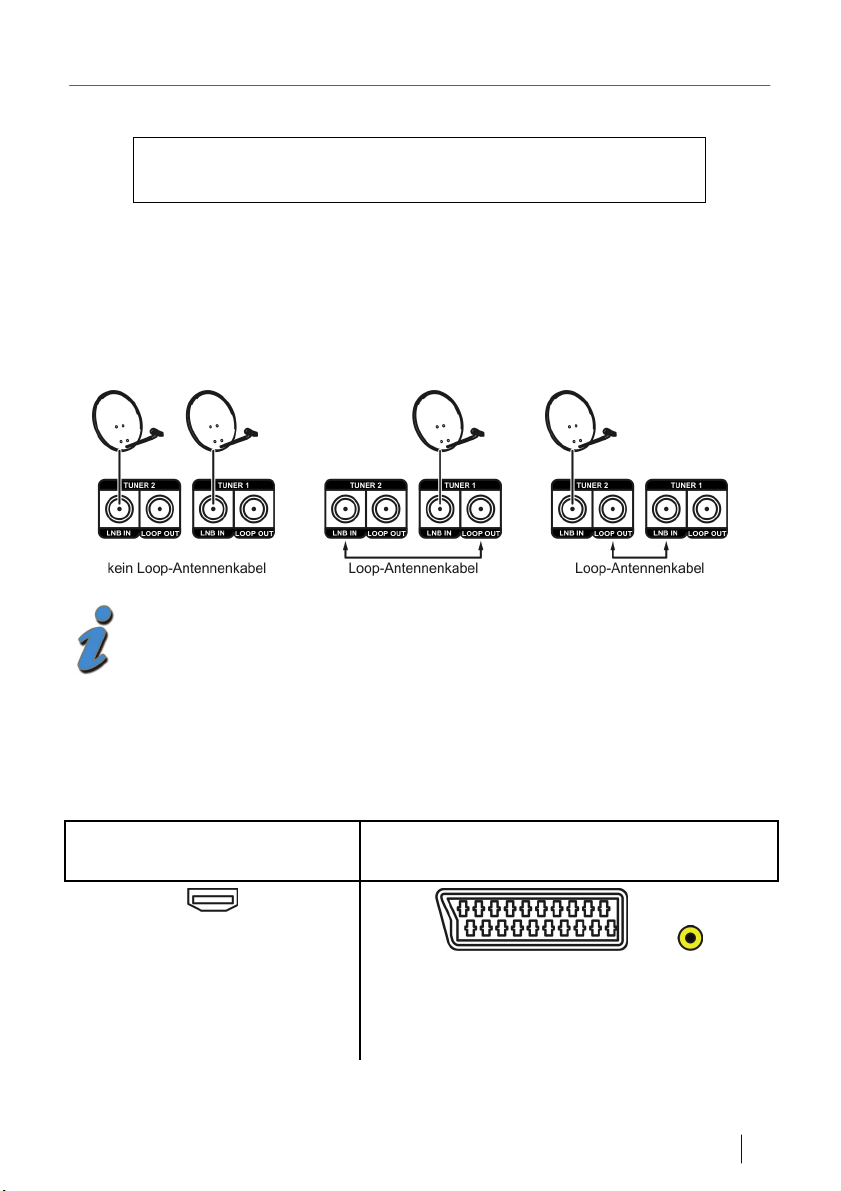
Ö Kabel von Satellitenanlage mit Anschluss LNB IN (Tuner 1) verbinden.
Ö Zweite Satellitenanlage mit Anschluss LNB IN (Tuner 2) verbinden,
oder, wenn keine zweite Satellitenanlage angeschlossen wird
mitgeliefertes Loop-Antennenkabel an LOOP-OUT (Tuner 1) und LNB-IN
(Tuner 2) anschließen,
Hintergrund: Wenn Sie parallel Fernsehen und einen anderen Kanal
aufnehmen, wird der Antenneneingang LNB IN (Tuner 1) zum
Fernsehen genutzt, der Antenneneingang LNB IN (Tuner 2) wird zum
Aufnehmen genutzt.
Wenn Sie den Antenneneingang LNB IN (Tuner 2) nicht anschließen, kann es
passieren, dass Sie leere Aufnahmen erhalten.
2. Fernsehgerät anschließen
HDMI-Anschluss am
Fernseher vorhanden?
Ö Fernseher und Receiver
mit einem HDMI-Kabel
verbinden.
Smart MX 44 DE 15
Wenn KEIN HDMI-Anschluss am
Fernseher vorhanden ist:
Ö Fernseher und Receiver mit einem
Scart-Kabel oder einem CompositeKabel verbinden (im Anschluss-Schema
jeweils gestrichelt dargestellt).
Page 18
Receiver in Betrieb nehmen
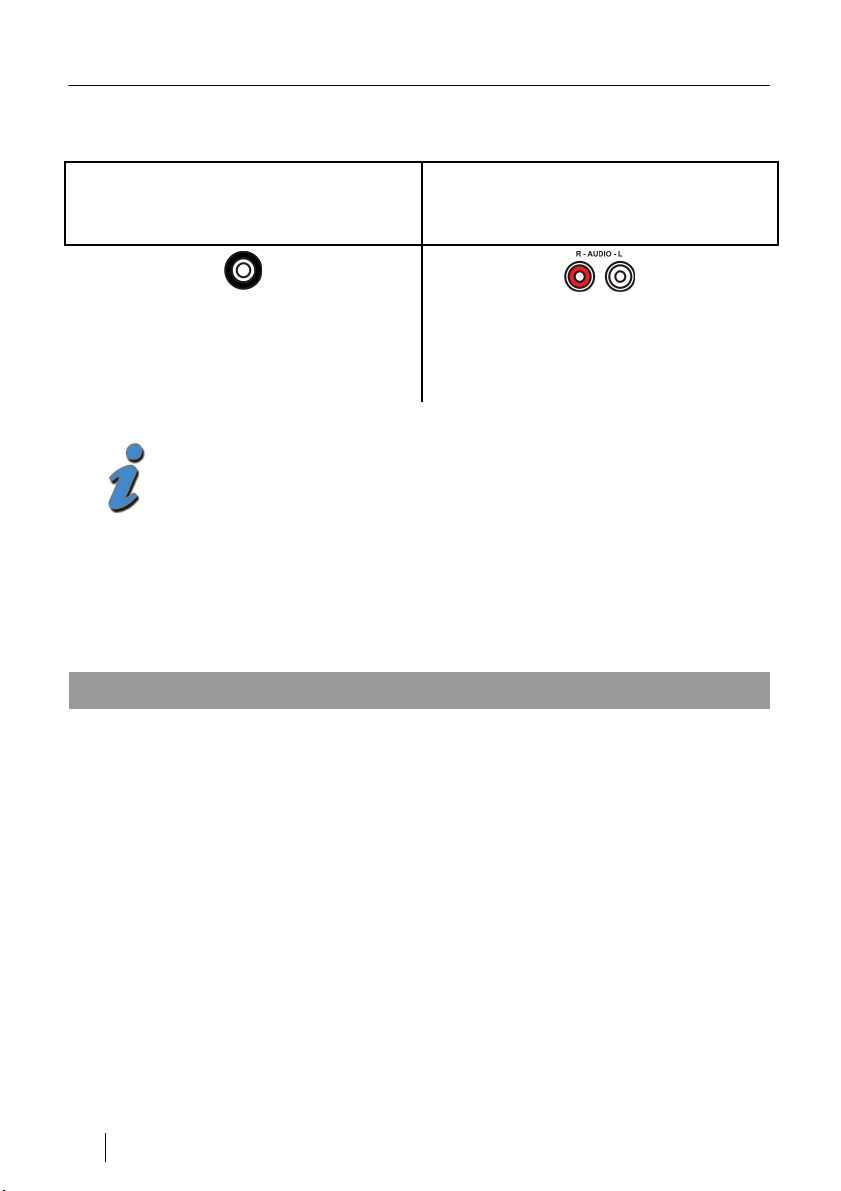
3. Heimkinoanlage anschließen
Kann Ihre Heimkinoanlage digitale
Audio-Daten verarbeiten?
Wenn ihre Heimkinoanlage keine
digitalen Audio-Daten verarbeiten
kann:
Ö Heimkinoanlage und Receiver mit
einem entsprechenden KoaxS/PDIF-Kabel verbinden.
Ö Heimkinoanlage und Receiver mit
einem Stereo-Coax-Kabel
verbinden (im Anschluss-Schema
gestrichelt dargestellt)..
Es muss nicht zwingend eine Heimkinoanlage angeschlossen
sein. Wenn der Receiver mit einem HDMI- oder Scart-Kabel mit
dem Fernseher verbunden ist, wird das Audio-Signal
automatisch an den Fernseher übertragen.
4. Spannungsversorgung herstellen
Wenn alle Geräte ordnungsgemäß mit dem Receiver verbunden sind:
Ö Netzstecker in Steckdose stecken
Receiver in Betrieb nehmen
Einschalten
Ö Alle angeschlossenen Geräte anschalten.
Ö Receiver am Netzschalter auf der Rückseite anschalten.
Der Receiver startet automatisch.
Erstinbetriebnahme
Folgende Menüs erscheinen bei der Erstinbetriebnahme bzw. nach einem
Werksreset automatisch:
16 DE Smart MX 44
Page 19
Receiver in Betrieb nehmen
1. Sprache
Wählen Sie mit den Tasten CH+ und CH- die Menüsprache des OSD (On
Screen Display) aus und bestätigen Sie Ihre Auswahl durch Drücken der
Taste
.
2. Receiver Automatik Programmierungs- System (RAPS)
Hier wählen Sie aus, ob Sie RAPS benutzen möchten.
Wenn Sie RAPS benutzen möchten (empfohlen), warten Sie den 10Sekunden-Countdown ab, die RAPS-Installation beginnt dann automatisch.
Um RAPS benutzen zu können müssen Sie den Satelliten Astra 19.2
Ost empfangen können. Wenn Sie zwei oder mehr Satelliten
empfangen können, muss Astra 19.2 Ost unbedingt an Tuner 1
angeschlossen sein, um RAPS benutzen zu können.
Wenn Sie RAPS nicht benutzen möchten (z.B. weil Sie den Satelliten Astra
19.2 Ost nicht empfangen können), brechen Sie den Countdown mit der EXIT-
Taste ab.
Wie funktioniert RAPS?
Immer dann, wenn Sie Ihren Receiver einschalten, schaut RAPS
nach, ob es neue Programme auf dem Satellit Astra 19,2° Ost gibt.
Dieses dauert nur wenige Sekunden. Wenn neue Programme
gefunden werden, werden diese automatisch zur Programmliste
hinzugespeichert. Falls Programme für immer abschalten, werden diese
Programmplätze gelöscht.
Die neuen Programme werden aber nicht einfach hinzugefügt, sondern in
logische Blöcke eingeteilt um schnelleres Finden zu ermöglichen. So gibt es
zum Beispiel für Deutschland neben der Hauptprogrammliste zusätzlich ab
Platz 100 Nachrichten und ab Programm 123 viele Musiksender.
Auf der Internetseite www.raps.receiver-settings.de
können Sie sich die
verschiedenen Listen anschauen und ggf. auch ausdrucken.
Smart MX 44 DE 17
Page 20
Receiver in Bet ieb nehmen
r
Programmtabellen-Updates
Programmtabellen-Updates erhalten Sie automatisch via Satellit. Der
Receiver erkennt beim Einschalten, wenn ein neues Update vorhanden
ist und startet sogleich den Download des Updates.
Nach erfolgtem Download werden Ihnen alle Änderungen in einer Liste
angezeigt.
Sie können in dieser Liste mit den Tasten CH+ und CH- navigieren.
Mit Drücken der
-Taste werden die Änderungen gespeichert.
2.1. Satelliten auswählen / Installationshilfe
Wenn Sie Astra 19.2° Ost empfangen, beginnt der Download der RAPSProgrammtabellen automatisch.
Falls Ihre Antenne zu ungenau oder noch nicht eingestellt ist
Ist die Antenne zu ungenau oder gar nicht auf Astra
19,2° Ost eingestellt, dann wird vom MX44
automatisch ein Installationsassistent gestartet.
Auf Ihrem Fernseher wird dazu mit einem Balken die Signalstärke
der Antenne angezeigt.
Verstellen Sie Ihre Antenne so lange, bis der Signalbalken zuerst
dunkelgrün und dann gelb wird.
Wenn Sie die Antenne mit Hilfe des Installationsassistenten
eingestellt haben, müssen Sie noch einmal die
drücken.
Ö Wählen Sie nun mit den Tasten CH+ und CH- aus, welche Satelliten Sie
mit Ihrer Satellitenanlage empfangen.
Ö Bestätigen Sie die Auswahl der Satelliten jeweils durch Drücken der
Taste.
Ö Wenn Sie eine Markierung entfernen wollen, wählen Sie den Satelliten mit
den Tasten CH+ und CH- aus und drücken die
-Taste.
Ö Drücken Sie die Taste VOL+ um zum nächsten Menüpunkt zu gelangen.
-Taste
-
18 DE Smart MX 44
Page 21

Receiver in Betrieb nehmen
2.2. RAPS-Tabelle und Regionalprogramm
RAPS programmiert Ihnen je nach Landeseinstellung die korrekte
Programmliste und speichert Ihr gewohntes Regional-Programm auf dem
dritten Programmplatz.
Ö Wählen Sie mit den Tasten CH+ und CH- Ihre gewünschte RAPS-Tabelle
aus.
(Wenn Sie z.B. die RAPS-Tabelle „Deutschland“ wählen, programmiert
Ihnen RAPS Das Erste auf Programmplatz 1, ZDF auf Programmplatz 2,
usw.)
Ö Drücken Sie die Taste Vol+ um zum nächsten Menüpunkt zu gelangen.
Ö Wählen Sie mit den Tasten CH+ und CH- Ihre gewünschtes
Regionalprogramm aus.
Ö Drücken Sie die Taste VOL+ um zum nächsten Menüpunkt zu gelangen.
2.3 Erotikinhalte/Call-TV
Ö Wählen Sie nun mit den Tasten CH+ und CH- aus, ob Sie
Erotikprogramme und/oder Call-TV-Programme empfangen wollen.
Ö Bestätigen Sie die Auswahl jeweils durch Drücken der
-Taste.
Durch drücken der roten AUDIO-Taste können Sie hier alle Felder
markieren.
Durch drücken der grünen PAUSE-Taste können Sie hier alle
Markierungen entfernen.
Ö Drücken Sie die Taste VOL+ um zum nächsten Menüpunkt zu gelangen.
Smart MX 44 DE 19
Page 22

Receiver in Betrieb nehmen
2.4. Abonnierte Pakete
Ö Wählen Sie mit den Tasten CH+ und CH- aus, welche Pay-TV-Angebote
sie abonniert haben und sehen wollen.
Ö Bestätigen Sie die Auswahl jeweils durch Drücken der
Durch drücken der roten AUDIO-Taste können Sie hier alle Felder
markieren.
Durch drücken der grünen PAUSE-Taste können Sie hier alle
Markierungen entfernen.
-Taste.
Ö Drücken Sie die Taste VOL+ um die Erstinbetriebnahme bzw. die
Inbetriebnahme nach einem Werksreset zu beenden und um die
Einstellungen zu speichern.
Tunereinstellung
Je nachdem, ob Sie zwei Satellitenanlagen angeschlossen haben, oder den
zweiten Tuner mit dem Loop-Antennenkabel angeschlossen haben, müssen
Sie noch eine Einstellung im Menü vornehmen.
Ö Taste MENU auf der Fernbedienung drücken
Ö Mit
Ö Mit Tasten CH+ und CH- den Menüeintrag Tunerdurchschleifung
markieren und mit den Tasten VOL- und VOL+ je nach Anschlussart
folgende Einstellung vornehmen:
das Menü Antenneneinstellungen auswählen.
Anschlussart Einstellung Tunerdurchschleifung
Aus
20 DE Smart MX 44
Page 23

Receiver in Betrieb nehmen
Tuner 1 -> Tuner 2
Tuner 2 -> Tuner 1
Ihr Receiver ist jetzt fertig konfiguriert!
Daten für das moreTV-EPG
Nach der Erstinbetriebnahme, bzw. nach der Formatierung der
Festplatte müssen noch die Inhalte für das moreTV-EPG vom
Satellit heruntergeladen werden.
Ö Schalten Sie den Receiver durch drücken der STANDBY-Taste in den
Standby-Betrieb.
• Auf dem Display erscheinen die Meldungen SMP LOAD und EPG LOAD.
• Nach 15 min bis 30 min wird auf dem Display die aktuelle Uhrzeit
angezeigt.
• Die moreTV-Daten wurden vollständig heruntergeladen und auf der
internen Festplatte (auf der Partition C:\) gespeichert.
Smart MX 44 DE 21
Page 24

Navigieren im Menü
Navigieren im Menü
Ein Menü bzw. OSD ist ein Bedienfeld, das auf dem FernsehBildschirm dargestellt wird (OnScreenDisplay (engl.) =
Bildschirmmenü).
Einstellungen können sowohl mit den Tasten am Receiver
(Abb. 4, links) als auch mit der Fernbedienung (Abb. 4, rechts)
vorgenommen werden.
Abbildung 4: Menü-Navigation
Menü aufrufen/beenden
Ö Taste MENU drücken.
Das Menü wird aufgerufen.
Ö Taste EXIT- drücken.
Eine Stufe zurück im Menü.
Ggf. mehrmals drücken um in den Normalmodus zurückzukehren.
Navigation im Menü
Ö CH+ im Menü drücken, um Menüpunkt oberhalb auszuwählen.
Ö CH- im Menü drücken, um Menüpunkt unterhalb auszuwählen.
Ö VOL+ im Menü drücken, um ausgewählten Wert zu erhöhen.
Ö VOL- im Menü drücken, um ausgewählten Wert zu reduzieren.
Ö
Gerade aktive Menüpunkte werden farblich hervorgehoben.
im Menü drücken, um Menüpunkt auszuwählen bzw. um eingestellten
Wert zu bestätigen.
22 DE Smart MX 44
Page 25

Empfängereinstellungen
Empfängereinstellungen
Empfängereinstellungen
In diesem Menü können Sie die Einstellungen des Bildschirmmenüs ändern.
Ö Taste MENU auf der Fernbedienung drücken
Ö Mit den Tasten VOL- und VOL+ das Menü Empfängereinstellungen
markieren.
Ö Mit den Tasten CH+ und CH- das Untermenü Empfängereinstellungen
markieren und mit
Menü-Sprache
Ö Wählen Sie hier mit den Tasten VOL- und VOL+, in welcher Sprache das
Bedienmenü angezeigt werden soll.
Audiosprache
Ö Wählen Sie hier mit den Tasten VOL- und VOL+, welche Tonspur
ausgegeben werden soll, wenn Tonspuren in verschiedenen Sprachen
ausgestrahlt werden.
OSD-Zeit
Ö Wählen Sie hier mit den Tasten VOL- und VOL+, wie lange die Infobox
beim Kanalwechsel auf dem Bildschirm zu sehen sein soll.
Sie können Werte zwischen 3 Sekunden und 12 Sekunden auswählen.
öffnen.
Transparenz
Ö Wählen Sie hier mit den Tasten VOL- und VOL+ die Transparenz der
Menüoberfläche aus.
Sie können Werte zwischen 1 (fast durchsichtig) und 10
(keine Transparenz) auswählen.
Display REC Anzeige
Ö Wählen Sie hier mit den Tasten VOL- und VOL+, ob und wie lange das
Pausesymbol, Playsymbol oder Stoppsymbol auf dem Bildschirm
dargestellt wird, wenn Sie zeitversetzt fernsehen.
Bildwechsel
Ö Wählen Sie hier mit den Tasten VOL- und VOL+, nach wie vielen
Sekunden bei einer Diashow das nächste Bild angezeigt werden soll.
Sie können Werte zwischen 1 Sekunden und 10 Sekunden auswählen
Smart MX 44 DE 23
Page 26

Empfängereinstellungen
Kanalnummern Anzeige
Ö Wählen Sie hier mit den Tasten VOL- und VOL+, ob zusätzlich zum
Senderkürzel (z.B. DAS ERSTE) die Kanalnummer auf dem Display des
Receivers angezeigt werden soll (z.B. 1 DAS ERSTE).
Tunerdurchschleifung
Je nachdem, ob Sie zwei Satellitenanlagen angeschlossen haben, oder den
zweiten Tuner mit dem Loop-Antennenkabel angeschlossen haben, muss die
Tunerdurchschleifung angepasst werden:
Aus Tuner 1 -> Tuner 2 Tuner 2 -> Tuner 1
Ö Wählen Sie mit den Tasten VOL- und VOL+, die korrekte
Tunerdurchschleifungs-Einstellung entsprechend Ihrem SatellitenanlagenAnschluss (s. Bild).
TV-Format
In diesem Menü können Sie Einstellungen des TV-Formates vornehmen.
Ö Taste MENU auf der Fernbedienung drücken
Ö Mit den Tasten VOL- und VOL+ das Menü Empfängereinstellungen
markieren.
Ö Mit den Tasten CH+ und CH- das Untermenü TV-Format markieren und
mit
TV Type
Ö Wählen Sie hier mit den Tasten VOL- und VOL+ den Video-Signal-Typ
aus.
Zur Verfügung stehen die Einstellungen PAL, NTSC, SECAM und
PAL/NTSC. PAL ist der TV-Standard in Europa.
24 DE Smart MX 44
öffnen.
Page 27

Empfängereinstellungen
TV Bildschirmformat
Ö Wählen Sie hier mit den Tasten VOL- und VOL+ das Bildschirmformat
aus.
Zur Verfügung stehen Auto, 4:3, 16:9, 4:3 Letter Box, 4:3 Pan & Scan,
16:9 Letter Box.
Letter Box bedeutet, dass breite TV-Bilder (z.B Spielfilme) so
weit verkleinert werden, dass sie ohne Verzerrung auf den
Bildschirm passen. Dafür werden am oberen und unteren
Rand des Bildes schwarze Balken dargestellt.
Pan & Scan bedeutet, dass breite TV-Bilder (z.B Spielfilme)
rechts und links beschnitten werden, so dass sie auf einem 4:3
Fernseher ohne schwarze Balken dargestellt werden können.
TV Scart
Ö Wählen Sie hier mit den Tasten VOL- und VOL+ die Norm des
Videosignals am TV-Scart-Anschluss aus.
Zur Verfügung stehen RGB und CVBS. RGB ist der TV-Standard.
HDMI Ausgang
Ö Wählen Sie hier mit den Tasten VOL- und VOL+ die Auflösung des HDMI-
Signals passend zu Ihrem Fernsehgerät aus.
Zur Verfügung stehen 1080I, 1080P, 480P, 576P und 720P.
Weitere Informationen zur Auflösung ihres Fernsehgerätes finden Sie in der
Bedienungsanleitung Ihres Fernsehgerätes.
Kindersicherung (Passwort)
In diesem Menü können Sie Einstellungen zur Kindersicherung vornehmen.
Ö Taste MENU auf der Fernbedienung drücken
Ö Mit den Tasten VOL- und VOL+ das Menü Empfängereinstellungen
markieren.
Ö Mit den Tasten CH+ und CH- das Untermenü Kindersicherung markieren
und mit
Smart MX 44 DE 25
öffnen.
Im Lieferzustand ist das Passwort 0000 voreingestellt.
Page 28

Empfängereinstellungen
Passwortsperre
Ö Wählen Sie mit den Tasten VOL- und VOL+, ob das Menü
Kindersicherung mit einem Passwort geschützt werden soll.
JA Menü Kindersicherung ist Passwortgeschützt
NEIN Menü Kindersicherung ist nicht Passwortgeschützt
Kanalbearbeitungssperre
Ö Wählen Sie mit den Tasten VOL- und VOL+, ob alle Menüs zur
Kanalbearbeitung mit einem Passwort geschützt werden sollen.
JA Menüs zur Kanalbearbeitung sind Passwortgeschützt
NEIN Menüs zur Kanalbearbeitung sind nicht Passwortgeschützt
Installationssperre
Ö Wählen Sie mit den Tasten VOL- und VOL+, ob alle Menüs zur Installation
mit einem Passwort geschützt werden sollen.
JA Menüs zur Installation sind Passwortgeschützt
NEIN Menüs zur Installation sind nicht Passwortgeschützt
Systemsperre
Ö Wählen Sie mit den Tasten VOL- und VOL+, ob alle Menüs zur
Empfängereinstellung mit einem Passwort geschützt werden sollen.
JA Menüs zur Empfängereinstellung sind Passwortgeschützt
NEIN Menüs zur Empfängereinstellung sind nicht
Passwortgeschützt
Neues Passwort
Geben Sie mit den Zifferntasten ein neues Passwort ein.
Passwort bestätigen
Geben Sie den Zifferntasten noch einmal das neue Passwort ein.
Das neue Passwort wird automatisch gespeichert
26 DE Smart MX 44
Page 29

Empfängereinstellungen
STB Information
In diesem Menü können Sie sich Informationen zum Softwarestand, Model,
gespeicherte Kanäle, moreTV-Nummer, … Ihres Receivers anzeigen
lassen.
Ö Taste MENU auf der Fernbedienung drücken
Ö Mit den Tasten VOL- und VOL+ das Menü Empfängereinstellungen
markieren.
Ö Mit den Tasten CH+ und CH- das Untermenü STB Information markieren
und mit
Einstellmöglichkeiten stehen hier nicht zur Verfügung.
öffnen.
Zeiteinstellung
In diesem Menü können Sie Einstellungen zu Uhrzeit und Datum des
Receivers vornehmen.
Ö Taste MENU auf der Fernbedienung drücken
Ö Mit den Tasten VOL- und VOL+ das Menü Empfängereinstellungen
markieren.
Ö Mit den Tasten CH+ und CH- das Untermenü Zeiteinstellung markieren
und mit
öffnen.
Aufnahmevorlauf
Ö Wählen Sie hier mit den Tasten VOL- und VOL+ wie viele Minuten
programmierte Aufnahmen früher starten sollen (z.B. um sicher den
Anfang der Sendung aufzunehmen).
Smart MX 44 DE 27
Page 30

Empfängereinstellungen
Aufnahmenachlauf
Leider kommt es immer wieder vor, dass sich Sender nicht
korrekt an die im EPG angegebenen Sendezeiten halten. Aus
diesem Grund empfehlen wir, dass Sie einen grundsätzlichen
Aufnahmenachlauf von 5 Minuten einstellen.
Dies bewirkt, dass nach der programmierten Aufnahmezeit 5 Minuten mehr
aufgenommen werden. Damit sollte ausgeschlossen sein, dass das das Ende
eines Filmes nicht aufgezeichnet wird.
Ö Wählen Sie hier mit den Tasten VOL- und VOL+ wie viele Minuten
programmierte Aufnahmen später enden sollen (um sicher das Ende der
Sendung aufzunehmen, z.B. bei Überziehung der regulären Sendezeit).
GMT Ein
Ö Aktivieren oder Deaktivieren Sie mit den Tasten VOL- und VOL+ die
automatische Zeiteinstellung über Satellit.
AN automatische Zeiteinstellung ist aktiviert
AUS automatische Zeiteinstellung ist deaktiviert
Wenn GMT ein (engl. Greenwich Mean Time) aktiviert ist, wird die aktuelle
Uhrzeit automatisch via Satellit auf Ihren Receiver übertragen. Sie müssen
lediglich noch die entsprechende Zeitzone einstellen und Sommerzeit
aktivieren bzw. deaktivieren.
GMT Zone
Ö Wählen Sie mit den Tasten VOL- und VOL+ Ihre Zeitzone ein.
(GMT Zone+1 Berlin gilt für Deutschland, Österreich, Schweiz)
Sommerzeit
Ö Aktivieren oder Deaktivieren Sie mit den Tasten VOL- und VOL+ die
Sommerzeitanzeige.
Aktuelle Zeit
Ö Geben Sie mit den Zifferntasten die aktuelle Uhrzeit ein.
Dies ist nur dann möglich, wenn Sie die automatische Zeiteinstellung
(GMT Ein) ausgeschaltet haben.
28 DE Smart MX 44
Page 31

Empfängereinstellungen
Aktuelles Datum
Ö Geben Sie mit den Zifferntasten das aktuelle Datum ein.
Dies ist nur dann möglich, wenn Sie die automatische Zeiteinstellung
(GMT Ein) ausgeschaltet haben.
Ereignis-Timer
In diesem Menü können geplante Programmwechsel, bzw. Aufnahmen
angelegt, bearbeitet bzw. gelöscht werden.
Ö Taste MENU auf der Fernbedienung drücken
Ö Mit den Tasten VOL- und VOL+ das Menü Empfängereinstellungen
markieren.
Ö Mit den Tasten CH+ und CH- das Untermenü Ereignis-Timer markieren
und mit
Neu
Ö Rote AUDIO-Taste drücken, um einen neuen Timer zu programmieren.
Ö Wählen Sie dann das Programm, das Datum, die Start- und Stopp-Zeit,
die Aufnahmehäufigkeit aus.
Ö Stellen Sie ein, ob das Programm aufgezeichnet werden soll.
Ö Wählen Sie aus, ob der Receiver nach der Aufnahme ausgeschaltet
werden soll
öffnen.
Sie können dieses Menü auch direkt durch drücken der Timer-
Taste aufrufen.
Ö Aktivieren Sie den Timer mit der
-Taste
Ändern
Ö Wählen Sie mit den Tasten CH+ und CH- das Timerereignis aus, den Sie
bearbeiten möchten.
Ö Drücken Sie die grüne PAUSE-Taste, um die Timer-Einstellungen zu
verändern.
Ö Bestätigen Sie die Änderungen mit der
Smart MX 44 DE 29
-Taste
Page 32

Empfängereinstellungen
Löschen
Ö Wählen Sie das Timerereignis aus, den Sie löschen möchten.
Ö Drücken Sie die gelbe ZOOM-Taste um eine Timer-Programmierung zu
löschen.
Im Einstellungspunkt Wiederholen können Sie einstellen, ob
das Timer-Ereignis regelmäßig oder nur einmalig ausgeführt
werden soll.
Einmalig um gezielt eine Sendung aufzunehmen
Täglich um jeden Tag zur gleichen Zeit eine Sendung aufzunehmen
(z.B. jeden Tag die Tagesschau)
Wöchentlich um immer am gleichen Wochentag eine Sendung
aufzunehmen (z.B. eine im Wochenrhythmus ausgestrahlte
Serie)
Mo-Fr um Montag bis Freitag immer zur gleichen Zeit eine Sendung
aufzunehmen (z.B. eine Daily Soap, die am Wochenende
pausiert)
Sa-So um Samstag und Sonntag zur gleichen Zeit eine Sendung
aufzunehmen
Im Einstellungspunkt Record können Sie einstellen, ob die
programmierte Sendung aufgezeichnet werden soll, oder ob
sich der Receiver zu der entsprechenden Zeitpunkt lediglich
anschalten soll und das entsprechende Programm aufruft.
Ja die Sendung wird aufgezeichnet
Nein der Receiver geht an und schaltet auf den korrekten Kanal
(z.B. um an eine Sendung erinnert zu werden)
30 DE Smart MX 44
Page 33

Einstellungen
Im Einstellungspunkt STB Aus können Sie einstellen, ob sich
der Receiver nach dem Timer-Ereignis ausschalten oder im
Betriebsmodus bleiben soll.
Ja Der Receiver schaltet sich nach dem Timerereignis aus
Nein Der Receiver bleibt nach dem Timerereignis im
Betriebsmodus
Satelliten Update
In diesem Menü können Sie die Software des Receivers über Satellit
aktualisieren.
Ö Taste MENU auf der Fernbedienung drücken
Ö Mit den Tasten VOL- und VOL+ das Menü Empfängereinstellungen
markieren.
Ö Mit den Tasten CH+ und CH- das Untermenü Satelliten Update
markieren und mit
Infos zum Receiver-Update: Kapitel „Update“, Seite 49
öffnen.
Einstellungen
Antenneneinstellungen
Wenn Sie RAPS aktiviert haben, müssen Sie in diesem Menü
in der Regel keine Einstellungen vornehmen.
Ö Taste MENU auf der Fernbedienung drücken
Ö Mit den Tasten VOL- und VOL+ das Menü Einstellungen markieren.
Ö Mit den Tasten CH+ und CH- das Untermenü Antenneneinstellungen
markieren und mit
Smart MX 44 DE 31
öffnen.
Page 34

Einstellungen
Linke Spalte
Satellit
Wählen Sie mit den Tasten CH+ und CH- den
Satelliten aus, dessen Einstellungen Sie ändern
möchten und bestätigen Sie mit
Rechte Spalte
LNB Frequenz
LNB Power
Transponder
22kHz
0/12V
DiSEq1.0
DiSEq1.1
Motor
In diesem Menü können Sie außerdem Satelliten neu angelegen (gelbe
ZOOM-Taste), löschen (rote AUDIO-Taste) oder umbenennen (blaue INFO-
Taste).
Mit der grünen PAUSE-Taste kann in diesem Menü ein Blindscan
durchgeführt werden. Wählen Sie dazu mit den Tasten CH+ und CH- zuerst
einen Satelliten aus und starten Sie den Blindscan mit der grünen PAUSE-
Taste.
Wählen Sie hier mit den Tasten VOL- und VOL+ die
LNB-Frequenz aus
Wählen Sie hier mit den Tasten VOL- und VOL+ die
LNB-Versorgungsspannung aus
Wählen Sie hier mit den Tasten VOL- und VOL+ einen
Transponder aus
Einstellung auf "Auto" belassen
Einstellung auf "Aus" belassen
DiSEq1.0 aktivieren/deaktivieren
DiSEq1.1 aktivieren/deaktivieren
Wählen Sie hier mit den Tasten VOL- und VOL+, wie
der Motor angesteuert werden soll.
32 DE Smart MX 44
Page 35

Einstellungen
Satellitensuche
Ö Taste MENU auf der Fernbedienung drücken
Ö Mit den Tasten VOL- und VOL+ das Menü Einstellungen markieren.
Ö Mit den Tasten CH+ und CH- das Untermenü Satellitensuche markieren
und mit
Folgende Suchmodi stehen zur Verfügung:
öffnen.
Suchmodus
Mit Radiokanäle
Netzwerksuche
SAT Name
Auswahl ob nur nach frei empfangbaren Kanälen oder
nach allen Kanälen gesucht werden soll
Auswahl ob Radiokanäle in die Suche mit
aufgenommen werden sollen.
Auswahl ob Netzwerksuche aktiviert oder deaktiviert
werden soll.
Auswahl der zu durchsuchenden Satelliten
Manueller Suchlauf
In diesem Menü können Sie einzelne Satelliten nach empfangbaren
Programmen durchsuchen. Dabei haben Sie die Möglichkeit, umfangreiche
Einstellungen vorzunehmen.
Ö Taste MENU auf der Fernbedienung drücken
Ö Mit den Tasten VOL- und VOL+ das Menü Einstellungen markieren.
Ö Mit den Tasten CH+ und CH- das Untermenü Manueller Suchlauf
markieren und mit
Sie können in diesem Menü auf jedem empfangenen Satelliten manuell auf
unterschiedlichen Frequenzen suchen, Transponder löschen, …
öffnen.
Smart MX 44 DE 33
Page 36

Einstellungen
Ö Wählen Sie Mit den Tasten CH+ und CH- und den Tasten VOL- und
VOL+ die entsprechenden Kategorien und Einstellungen aus.
Ö Starten Sie die Suche durch drücken der Taste
.
Achtung!
Einstellungen In diesem Menü sind erfordern Sicherheit im
Umgang mit digitalen Satelliten-Receivern.
Überlassen Sie Einstellungen in diesem Menü im Zweifelsfall
einem Fachmann.
Kanalliste bearbeiten
Ö Taste MENU auf der Fernbedienung drücken
Ö Mit den Tasten VOL- und VOL+ das Menü Einstellungen markieren.
Ö Mit den Tasten CH+ und CH- das Untermenü Kanalliste bearbeiten
markieren und mit
Folgende Einstellmöglichkeiten stehen zur Verfügung:
• Favoritengruppen erstellen
• Kanal ändern
• Kanal löschen
Genaue Schritt-für-Schritt-Anleitungen dazu finden Sie im
Kapitel „Favoritenliste anlegen/bearbeiten/umbenennen“,
Seite 45
öffnen.
Werkseinstellung
Ö Taste MENU auf der Fernbedienung drücken
Ö Mit den Tasten VOL- und VOL+ das Menü Einstellungen markieren.
Ö Mit den Tasten CH+ und CH- das Untermenü Werkseinstellung
markieren und mit
Nach Eingabe des Passwortes und anschließender Bestätigung werden alle
Einstellungen auf den Auslieferungszustand zurückgesetzt.
34 DE Smart MX 44
öffnen.
Page 37

Einstellungen
Werksliste Speichern
Ö Taste MENU auf der Fernbedienung drücken
Ö Mit den Tasten VOL- und VOL+ das Menü Einstellungen markieren.
Ö Mit den Tasten CH+ und CH- das Untermenü Werksliste speichern
markieren und mit
öffnen.
Nach Eingabe des Passwortes und anschließender Bestätigung werden alle
Änderungen in der Programmliste als Werksliste gespeichert.
Nutzen Sie diese Möglichkeit, um Ihre persönlichen
Einstellungen auf der Festplatte zu sichern, um nach einem
Werksreset ihre Einstellungen wieder laden zu können.
RAPS-System
Ö Taste MENU auf der Fernbedienung drücken
Ö Mit den Tasten VOL- und VOL+ das Menü Einstellungen markieren.
Ö Mit den Tasten CH+ und CH- das Untermenü RAPS System markieren
und mit
Folgende Einstellmöglichkeiten stehen zur Verfügung:
öffnen.
RAPS-Scan
Wählen Sie hier, ob bei jedem Neustart des Receivers
nach einem RAPS-Update gesucht werden soll (An).
RAPS Modus
Wählen Sie hier, ob beim manuellen Update lediglich
nach einer aktuellen RAPS-Datei gesucht werden soll
(aktualisieren), oder ob die gesammte RAPSKonfiguration mit allen Einstellungen durchlaufen
werden soll (konfigurieren).
Start
Starten Sie hier das RAPS-Update, bzw. die RAPSKonfiguration (je nach eingestelltem RAPS-Modus in
der Zeile darüber)
Infos zu RAPS: Kapitel „Wie funktioniert RAPS?“, Seite 17
Smart MX 44 DE 35
Page 38

Multimedia
IP Einstellungen
Ö Taste MENU auf der Fernbedienung drücken
Ö Mit den Tasten VOL- und VOL+das Menü Einstellungen markieren.
Ö Mit den Tasten CH+ und CH- das Untermenü IP Einstellungen markieren
und mit
Aktuell ist in diesem Menü keine Funktion hinterlegt.
Durch künftige Software-Updates wird der Funktionalitätsumfang des
Receivers erweitert (IP-Streaming, Internet-SW-Update, …).
öffnen.
Multimedia
USB Menü
Ö Taste MENU auf der Fernbedienung drücken
Ö Mit den Tasten VOL- und VOL+ das Menü Multimedia markieren.
Ö Mit den Tasten CH+ und CH- das Untermenü USB Menü markieren und
mit
In diesem Menü öffnet sich eine Übersicht aller auf der internen Festplatte
(Partition C und D) und auf externen USB-Datenträgern gespeicherter
Dateien.
Mit den Tasten VOL- und VOL+ können Sie eingrenzen, welche Art Dateien
dargestellt werden soll:
Alle zeigt alle Dateien an
Stream zeigt nur Video-Aufnahmen an
Musik zeigt nur Musikdateien an
Diashow zeigt nur Bilder an
Software zeigt nur Update-Dateien an
öffnen.
36 DE Smart MX 44
Page 39

Multimedia
Wenn Sie in diesem Menü eine Datei mit den Tasten CH+ und
CH- markieren und einmal die gelbe ZOOM-Taste drücken
stehen Ihnen mehrere Möglichkeiten zur Verfügung, die Datei
zu bearbeiten: löschen, verschieben, umbenennen, …
Durch drücken der roten Funktionstaste können Sie Ihre Kanalliste auf den
angeschlossenen USB-Datenträger speichern und zu einem späteren
Zeitpunkt einfach laden.
Dies kann z. B. nötig sein, wenn Sie nach einem Werksreset ihre persönlichen
Einstellungen wieder auf das Gerät aufspielen möchten.
PVR Einstellungen
Ö Taste MENU auf der Fernbedienung drücken
Ö Mit den Tasten VOL- und VOL+ das Menü Multimedia markieren.
Ö Mit den Tasten CH+ und CH- das Untermenü PVR Einstellungen
markieren und mit
Auto Timeshift
Ö Wählen Sie mit den Tasten VOL- und VOL+ aus, ob das aktuelle
Fernsehsignal automatisch auf den internen Datenträger aufgenommen
werden soll.
Der Receiver nimmt dann automatisch das laufende Fernsehprogramm auf
und Sie können das Programm anhalten oder zurückspulen, wie Sie es von
Ihrem DVD- oder Video-Player gewohnt sind.
öffnen.
Die bisherige Aufnahme wird verworfen, wenn ein neues
Programm aufgerufen wird. Die automatische Aufnahme reicht
also maximal bis zum letzten Kanalwechsel zurück.
Puffergröße
Ö Wählen Sie mit den Tasten VOL- und VOL+ aus, wie viel Speicherplatz
der internen Festplatte für das zeitversetzte Fernsehen zur Verfügung
stehen soll.
In der Regel ist der standardmäßig eingestellte Wert ausreichend
Smart MX 44 DE 37
Page 40

CI Menu
Disk Information
Ö Lassen Sie sich mit den Tasten VOL- und VOL+ einige Kenngrößen der
verschiednen Festplatten anzeigen:
• Festplattennahme
• Dateisystem
• Freier Speicher
• Speicher gesamt
• Restliche Aufnahmekapazität
In diesem Menü lassen sich auch Informationen des optional
angeschlossenen USB-Datenträgersanzeigen.
Aufnahmepfad
Ö Wählen Sie mit den Tasten VOL- und VOL+aus, welche Festplatte für
Aufnahmen genutzt werden soll.
Auf der ausgewählten Festplatte wird automatisch ein Ordner namens moretv
angelegt. In diesem Ordner finden Sie Ihre Aufnahmen.
Aufnahmepfad Timeshift
Ö Wählen Sie mit den Tasten VOL- und VOL+ aus, welche Festplatte für
zeitversetztes Fernsehen genutzt werden soll.
CI Menu
In diesem Menü wird der Zustand Ihrer aktuell eingelegten Karte im CI-Modul
angezeigt.
Bedienmöglichkeiten (Passwort ändern, Alterseinstufung ändern, …)
hängen von der jeweiligen Karte und dem Pay-TV-Sender ab.
38 DE Smart MX 44
Page 41

Bedienung
Bedienung
Zeitversetztes Fernsehen (Timeshift)
Im Menü Multimedia Æ PVR Einstellungen können Sie
einstellen, ob das aktuelle Fernsehsignal automatisch auf den
internen Datenträger aufgenommen werden soll.
Sie können das aktuell gesendete Programm anhalten und zu einem
späteren, Zeitpunkt an genau der gleichen Stelle wieder fortsetzen.
Wenn der interne Speicher des Gerätes voll ist, wird der Anfang der
gespeicherten Timeshift-Datei automatisch gelöscht. Die Aufnahme des
Signals läuft unvermindert weiter, so dass Sie vom aktuellen Zeitpunkt zu
jeder Zeit mindestens eine Stunde zurückspulen können.
Zum pausieren des Fernsehsignals drücken Sie einfach die Taste
.
Mit der gleichen Taste können Sie das Fernsehsignal wieder fortsetzen.
Mit den Tasten
und können Sie innerhalb des Fernsehprogramms
spulen, wie Sie es vom DVD-Player oder Video-Player gewohnt sind.
Wenn Sie das bisher aufgezeichnete Timeshift-Signal verwerfen, und zum
aktuellen (live ausgestrahlten) Fernsehbild wechseln wollen, drücken Sie ein
Mal die Taste
.
Timeshift-Informationsfeld
Beim Spulen oder Anhalten des Fernsehsignals erscheint auf dem Bildschirm
das Timeshift-Informationsfeld.
Abbildung 5: Timeshift-Informationsfeld
Der weiße Balken zeigt an, wie lange das Programm schon aufgenommen
wird. Der gelbe Punkt (auf dem Fortschrittsbalken) zeigt an, welche Stelle
gerade auf dem Fernseher gezeigt wird.
Smart MX 44 DE 39
Page 42

Bedi
enung
Außerdem wird in diesem Feld angezeigt, welche Funktionstasten Sie
benutzen können, um innerhalb des Fernsehsignals spulen können.
Ö Um das Informationsfeld auszublenden, drücken Sie die Taste EXIT.
Ö Um das Informationsfeld einzublenden, drücken Sie die blaue INFO-
Taste.
Aktuelles Fernsehprogramm aufnehmen
Aufnahmen funktionieren nur dann reibungslos, wenn das
Antennen-Loopkabel korrekt angeschlossen ist, oder zwei
Satellitenanlagen angeschlossen sind!
Infos zum Anschluss: Kapitel „Anschluss“, Seite 13
Ö Taste
drücken.
Das Informationsfeld Programmauswahl öffnet sich.
Ö Wählen Sie den entsprechenden Sender und bestätigen Sie die Aufnahme
mit
.
Werden mehrere Tonspuren ausgestrahlt, dann werden bei
einer Aufnahme automatisch bis zu drei Tonspuren
aufgezeichnet.
Bei der Wiedergabe kann dann mit der roten AUDIO-Taste
zwischen diesen Tonspuren umgeschaltet werden.
Bei einer Aufnahme wird automatisch der Videotext mit
aufgenommen.
Bei der Wiedergabe kann dieser mit der gelben ZOOM-Taste
aufgerufen werden.
Wenn Sie parallel Fernsehen und einen anderen Kanal
aufnehmen, wird der Antenneneingang LNB IN (Tuner 1) zum
Fernsehen genutzt, der Antenneneingang LNB IN (Tuner 2)
wird zum Aufnehmen genutzt.
Wenn Sie den Antenneneingang LNB IN (Tuner 2) nicht
anschließen, kann es passieren, dass Sie leere Aufnahmen
erhalten.
40 DE Smart MX 44
Page 43

Bedienung
Bestimmte Sendung aufnehmen
Ö Taste Timer drücken.
Das Informationsfeld Ereignistimer öffnet sich.
Ö Rote AUDIO-Taste drücken, um einen neuen Timer zu programmieren.
Ö Wählen Sie dann das Programm, das Datum, die Start- und Stopp-Zeit,
die Aufnahmehäufigkeit aus.
Ö Stellen Sie ein, ob das Programm aufgezeichnet werden soll.
Ö Wählen Sie aus, ob der Receiver nach der Aufnahme ausgeschaltet
werden soll
Ö Aktivieren Sie den Timer mit der
-Taste
Im Einstellungspunkt Wiederholen können Sie einstellen, ob
das Timer-Ereignis regelmäßig oder nur einmalig ausgeführt
werden soll.
Einmalig um gezielt eine Sendung aufzunehmen
Täglich um jeden Tag zur gleichen Zeit eine Sendung aufzunehmen
(z.B. jeden Tag die Tagesschau)
Wöchentlich um immer am gleichen Wochentag eine Sendung
aufzunehmen (z.B. eine im Wochenrhythmus ausgestrahlte
Serie)
Mo-Fr um Montag bis Freitag immer zur gleichen Zeit eine Sendung
aufzunehmen (z.B. eine Daily Soap, die am Wochenende
pausiert)
Sa-So um Samstag und Sonntag zur gleichen Zeit eine Sendung
aufzunehmen
Smart MX 44 DE 41
Page 44

Bedienung
Im Einstellungspunkt Record können Sie einstellen, ob die
programmierte Sendung aufgezeichnet werden soll, oder ob
sich der Receiver zu der entsprechenden Zeitpunkt lediglich
anschalten soll und das entsprechende Programm aufruft.
Ja die Sendung wird aufgezeichnet
Nein der Receiver geht an und schaltet auf den korrekten Kanal
(z.B. um an eine Sendung erinnert zu werden, oder um sich
wecken zu lassen)
Werden mehrere Tonspuren ausgestrahlt, dann werden bei
einer Aufnahme automatisch bis zu drei Tonspuren
aufgezeichnet.
Bei der Wiedergabe kann dann mit der roten AUDIO-Taste
zwischen diesen Tonspuren umgeschaltet werden.
Bei einer Aufnahme wird automatisch der Videotext mit
aufgenommen.
Bei der Wiedergabe kann dieser mit der TTX-Taste aufgerufen
werden.
42 DE Smart MX 44
Page 45

Bedienung
Aufgenommene Sendung abspielen
Ö Taste drücken.
Das Informationsfeld Aufgenommene Kanäle öffnet sich.
Ö Markieren Sie die Festplatte die als Aufnahmepfad bestimmt ist
(i. d. R. die Festplatte C) und öffnen Sie die Dateiansicht durch drücken
der Taste
Ö Markieren Sie den Ordner moretv und öffnen Sie die Dateiansicht durch
drücken der Taste
Ö Markieren Sie die gewünschte Sendung und starten Sie das Abspielen
durch drücken der Taste
.
.
.
Falls Sie eine bestimmte Aufnahme in dem Ordner nicht
finden: Aufnahmen funktionieren nur dann reibungslos, wenn
das Antennen-Loopkabel korrekt angeschlossen ist, oder zwei
Satellitenanlagen angeschlossen sind!
Infos zum Anschluss: Kapitel „Anschluss“, Seite 13
Smart MX 44 DE 43
Page 46

Bedienung
Elektronische Programmzeitschrift (EPG)
Ö EPG-Taste drücken, um die elektronische Programmzeitschrift zu öffnen.
Die elektronische Programmzeitschrift bietet Ihnen die gleichen Informationen
wie ihre gedruckte Programmzeitschrift (Abfolge der zukünftigen Sendungen;
weiterführende Infos).
Sie können im EPG ausgewählte Sendungen direkt mit der
blauen INFO-Taste Ihrem Ereignistimer hinzufügen.
Die elektronische Programmzeitschrift kann unabhängig von
einem moreTV-Abonnement genutzt werden. Durch das smartEPG entstehen Ihnen keinerlei kosten.
Sleep-Timer einstellen
Ö SLEEP-Taste drücken, um einen Ausschaltzeitpunkt einzustellen.
Ö Taste VOL+ so oft drücken, bis die gewünschte Zeitdauer erscheint, bzw.
bis zwei Striche erscheinen, um die Zeitdauer in Minuten mit dem
Ziffernblock einzustellen.
Ö Speichern und Verlassen durch drücken der Taste
44 DE Smart MX 44
.
Page 47

Bedienung
Favoritenliste anlegen/bearbeiten/umbenennen
Wenn Sie nur bestimmte Programme in Ihrer Senderliste
haben wollen, können Sie eine individuelle Favoritenliste
anlegen. Sie können in dieser Favoritenlisten ganz normal mit
den tasten CH+ und CH- oder mit den Zifferntasten die
Programme anwählen.
Eigene Favoritenliste anlegen:
Ö Taste MENU drücken.
Ö Mit den Tasten VOL- und VOL+ und den Tasten CH+ und CH- das Menü
Einstellungen Æ Kanalliste bearbeiten auswählen und mit
Ö Geben Sie ggf. Ihr Passwort ein.
Ö Rote AUDIO-Taste drücken.
• Mit den Tasten VOL- und VOL+ wählen Sie die Favoritengruppe aus, der
Sie ein Programm hinzufügen wollen.
• Mit den Tasten CH+ und CH- wählen Sie ein Programm aus, das Sie der
markierten Favoritenliste hinzufügen wollen.
öffnen.
• Mit
zu.
Ö Wenn Sie alle gewünschten Programme der Favoritenliste hinzugefügt
haben verlassen Sie das Menü durch drücken der Taste MENU.
ordnen Sie das markierte Programm der markierten Favoritenliste
Favoritenliste umbenennen:
Ö Taste MENU drücken.
Ö Mit den Tasten VOL- und VOL+ und den Tasten CH+ und CH- das Menü
Einstellungen Æ Kanalliste bearbeiten auswählen und mit
Ö Geben Sie ggf. Ihr Passwort ein.
Ö Rote AUDIO-Taste drücken.
Ö Mit den Tasten VOL- und VOL+ die Favoritengruppe auswählen.
Ö Rote AUDIO-Taste drücken.
Ö Mit der virtuellen Tastatur die Favoritenliste umbenennen. Schaltfläche OK
markieren und mit
Ö Verlassen Sie das Menü durch drücken der Taste MENU.
Smart MX 44 DE 45
bestätigen.
öffnen.
Page 48

Bedienung
Kanalreihenfolge in der Favoritenliste ändern:
Ö Taste MENU drücken.
Ö Mit den Tasten VOL- und VOL+ und den Tasten CH+ und CH- das Menü
Einstellungen Æ Kanalliste bearbeiten auswählen und mit
Ö Geben Sie ggf. Ihr Passwort ein.
Ö FAV-Taste mehrmals drücken, bis die zu bearbeitende Favoritenliste
angezeigt wird.
Ö Grüne PAUSE-Taste drücken.
Sie können nun einzelne Programme in der Favoritenliste Bewegen.
Ö Grüne PAUSE-Taste drücken.
öffnen.
Ö Zu verschiebendes Programm mit CH+ und CH- wählen und mit
bestätigen.
Ö Markiertes Programm mit CH+ und CH- verschieben und mit
bestätigen.
Ö Wiederholen Sie das Verschieben der Programme, bis die Favoritenliste
Ihren Wünschen entspricht.
Ö Verlassen Sie das Menü durch drücken der Taste MENU.
Favoritenliste aufrufen
Ö FAV-Taste drücken, um eine Liste Ihrer Lieblingssender aufzurufen.
Haben Sie keine Lieblingssender eingegeben, ist die Taste nicht belegt.
Recall
RECALL-Taste drücken, um zum vorher gewählten Programm zu wechseln.
46 DE Smart MX 44
Page 49

Bedienung
Senderliste
Ö -Taste drücken, um die Senderliste aufzurufen.
Ö Wählen Sie mit den Tasten CH+ und CH- ein gewünschtes Programm aus
und bestätigen Sie mit der Taste
• Das Programm wird im Vorschaubild angezeigt.
Ö Wählen Sie mit den Tasten CH+ und CH- ein anderes Programm aus,
oder bestätigen Sie das Programm mit der Taste
.
.
Mit den Tasten
durch die Liste blättern.
PAGE und PAGE können Sie seitenweise
Kanäle sortieren
Ö -Taste drücken, um die Senderliste aufzurufen.
Ö Rote AUDIO-Taste drücken.
• Sie können die Programmliste nun nach verschiedenen Kriterien
filtern/sortieren (Sprache, FTA, Satellit, Transponder, Favoritenliste,
Alphabetisch, Originalliste).
• Wählen Sie dazu mit den Tasten CH+ und CH- das entsprechende
Sortierkriterium und bestätigen Sie mit der Taste
.
Kanäle nach Genres filtern
Ö -Taste drücken, um die Senderliste aufzurufen.
Ö Grüne PAUSE-Taste drücken.
• Sie können die Programmliste nun nach verschiedenen Genres filtern
(Vollprogramm, Nachrichten, Unterhaltung, Kinder, Musik, Kultur).
• Wählen Sie dazu mit den Tasten CH+ und CH- das entsprechende Genre
und bestätigen Sie mit der Taste
.
Smart MX 44 DE 47
Page 50

Bedi
enung
Videotext
Ö Videotext mit der TTX-Taste aufrufen.
Ö Videotext mit der EXIT-Taste beenden.
Untertitel
Ö Untertitel mit der Taste F2.SUB anzeigen.
Programm finden
Ö Find-Taste drücken
Ö Mit der virtuellen Tastatur die Anfangsbuchstaben des zu suchenden
Kanals eingeben.
Ö Schaltfläche OK markieren und mit
• Es wird die Ergebnis-Liste angezeigt.
bestätigen.
Audiofunktion
Ö Rote AUDIO-Taste drücken, um in das Audio-Menü zu gelangen
Hier können Sie einstellen, auf welche Art das Audio-Signal übertragen wird:
• Stereo: das Stereo-Signal wird unverändert übertragen
• Links: nur der linke Audiokanal wird übertragen
• Rechts: nur der rechte Audiokanal wird übertragen
• Mix : linkes und rechtes Stereosignal werden gemischt (Mono)
Programm-Informationen
Ö Blaue INFO-Taste drücken, um zusätzliche Informationen zum Programm
anzuzeigen.
Ö Blaue INFO-Taste erneut drücken, ruft detailliertere Informationen zum
Programm auf.
Bietet ein Sender keine Zusatzinformationen zum Programm
an, bleibt das Textfeld leer.
48 DE Smart MX 44
Page 51

Update
Update
Softwarestand
In dem Menü Empfängereinstellungen Æ STB Information können Sie den
Softwarestand Ihres Receivers überprüfen.
In der Zeile S/W Ver wird der Softwarestand angezeigt (z.B. 1.46)
Satellitenupdate
Ein Satelliten Update können Sie nur dann durchführen, wenn
sie Ihr Fernsehsignal über Astra 19,2° empfangen.
Über das Menü Empfängereinstellungen Æ Satelliten Update kann die
Software des Receivers ganz einfach auf den neusten Stand gebracht
werden.
Ö Belassen Sie die Einstellungen (Satellit und Transponder) wie in der
Grundeinstellung und starten Sie das Update durch drücken der Taste
Nun wird automatisch geprüft ob die aktuell auf dem Receiver vorhandene
Software dem neusten Stand entspricht. Ist dies nicht der Fall, wird die
aktuelle Softwareversion über Satellit heruntergeladen und auf den Receiver
aufgespielt. Wenn die Installation beendet ist, erfolgt eine Abfrage, ob die
Aktualisierung gespeichert werden soll.
Ö Wählen Sie die Option Ja, um die Aktualisierung zu übernehmen.
Das Satelliten Update kann bis zu 1 Stunde dauern. Schalten
Sie in dieser Zeit den Receiver nicht aus.
Smart MX 44 DE 49
Page 52

Update
Update über USB
Es besteht außerdem die Möglichkeit, über USB eine aktuelle Software
aufzuspielen.
Ö Suchen Sie die Update-Datei auf der Internetseite www.smart-
electronic.de (Menüpunkt Support) und speichern Sie diese auf einem
USB-Datenträger.
Ö Schließen Sie den Datenträger an Ihren Receiver an.
Ö Wählen Sie im Menü Multimedia Æ USB-Menü den USB-Datenträger
aus (die Laufwerke C:\ und D:\ sind interne Laufwerke; dem externen
Datenträger wird der Laufwerksbuchstabe E:\ zugeordnet) und öffnen Sie
die Datei-Ansicht durch drücken der Taste
Ö Wählen Sie die entsprechende Update-Datei aus und starten Sie das
Update durch drücken der Taste
.
.
Ö Bestätigen Sie nochmals das Update durch drücken der Taste
.
Ö Nach erfolgtem Update werden Sie gefragt, ob der Receiver neu gestartet
werden soll. Bestätigen Sie den Neustart durch drücken der Taste
.
Ihr Receiver ist nun auf dem
aktuellen Softwarestand
50 DE Smart MX 44
Page 53

Anschluss an ein Unicable-System
Anschluss an ein Unicable-System
Die Funktion Unicable funktioniert nur dann, wenn die Struktur
der Empfangsanlage, bzw. deren Komponenten entsprechend
vorbereitet wurden, d.h. wenn ein funktionsfähiges UnicableSystem vorhanden ist.
Der digitale Satelliten Receiver MX 44 ermöglicht es, anstelle der
verschiedenen LNB-Frequenzen den Empfangsmodus auf den UnicableStandard umzustellen. Damit ist es möglich, je nach Anlagentyp bis zu acht
Receiver unabhängig voneinander an nur eine Stammleitung anzuschließen.
Um das zu erreichen muss an jedem Receiver, bzw. Tuner im
Einstellungsmenü ein eigener ZF-Kanal und eine dazugehörige Frequenz
eingestellt werden.
Die Zuordnung von Kanälen und Frequenzen ist abhängig vom LNB- bzw.
Multischalter-Hersteller.
Das Datenblatt und die technische Dokumentation Ihres LNB und/oder
Multischalters enthalten eine Zuordnungstabelle ähnlich der folgenden.
Zuordnungstabelle ZF-Kanäle und Frequenzen
Receiver ZF-Kanal Beispiel-Frequenz [MHz] Frequenz [MHz]
Receiver 1 1 1284
Receiver 2 2 1400
Receiver 3 3 1516
Receiver 4 4 1632
Receiver 5 5 1748
Receiver 6 6 1864
Receiver 7 7 1980
Receiver 8 8 2096
Tragen Sie in der letzten Spalte der Tabelle die Frequenzen Ihrer
Empfangsanlage nach, damit Sie immer alle relevanten Informationen
auf einen Blick haben.
Als Daumenregel gilt: höchste Frequenz Æ kürzester Kabelweg
Ein Twin-Tuner-Receiver (so wie der smart MX44) muss im unicable-
System wie zwei Receiver betrachtet werden. Jedem Tuner wird ein
individueller ZF-Kanal und eine individuelle Frequenz zugeordnet!
Smart MX 44 DE 51
Page 54

Anschluss an ein Unicable-System
Anschluss
Abbildung 6: Anschluss-Schema
Um den smart MX 44 in einem Unicable-System betreiben zu können muss
zwischen Unicable-Dose und MX 44 ein Sat-Verteiler zwischengeschaltet
werden.
Der Sat-Verteiler (z.B. smart SD102) muss den folgenden
technischen Anforderungen genügen:
Frequenzbereich 5 – 2.400 MHz
2 x DC-Durchgang
52 DE Smart MX 44
Page 55

Anschluss an ein Unicable-System
Einstellen der ZF-Kanäle und Frequenzen
Ö Taste MENU auf der Fernbedienung drücken
Ö Mit
Ö Mit den Tasten CH+ und CH- den Menüeintrag Tunerdurchschleifung
markieren und mit den Tasten VOL- und VOL+ die Einstellung „Aus“
wählen.
Ö Mit EXIT das Menü Empfängereinstellungen verlassen.
das Menü Empfängereinstellungen auswählen.
Unicable aktivieren
Ö Mit den Tasten VOL- und VOL+ Einstellungen anwählen und mit das
Menü Antenneneinstellungen auswählen.
Ö Menüpunkt LNB Frequenz auswählen und dort Unicable auswählen
Einstellungen Tuner 1
Ö Menüpunkt Tuner auswählen und dort Tuner 1 auswählen
Ö Menüpunkt IF Channel auswählen und dort einen ZF-Kanal einstellen
(bei Kanal "1" beginnen; je einen der ZF-Kanäle in aufsteigender
Reihenfolge den angeschlossenen Receivern/Tunern zuweisen).
Ö Menüpunkt Center Freq auswählen und die zum ZF-Kanal zugehörige
Frequenz (siehe Zuordnungstabelle) einstellen.
Ö Die beiden Pegelanzeigen (Signalstärke und Signalqualität) schlagen
bei der korrekt eingestellten Frequenz sofort aus.
Einstellungen Tuner 2
Ö Menüpunkt Tuner auswählen und dort Tuner 2 auswählen
Ö Menüpunkt IF Channel auswählen und dort den nächsten ZF-Kanal
einstellen.
Ö Menüpunkt Center Freq auswählen und die zum ZF-Kanal zugehörige
Frequenz (siehe Zuordnungstabelle) einstellen.
Ö Die beiden Pegelanzeigen (Signalstärke und Signalqualität) schlagen
bei der korrekt eingestellten Frequenz sofort aus.
Einstellungen speichern
Ö Menüpunkt Tuner auswählen und dort Alle auswählen
Ö Menü Antenneneinstellungen mit der Taste EXIT verlassen.
Ihr Receiver ist für Unicable-Empfang
fertig konfiguriert.
Smart MX 44 DE 53
Page 56

Menü-Struktur
Menü-Struktur
54 DE Smart MX 44
Page 57

Menü-Struktur
Menü-Struktur (Fortsetzung)
Smart MX 44 DE 55
Page 58

Reinigen
Reinigen
Gefahr eines Stromschlags!
Es darf keine Flüssigkeit in den Receiver gelangen.
Receiver niemals mit einem nassen Tuch reinigen
Vor dem Reinigen Netzstecker aus der Netzsteckdose
ziehen.
Achtung!
Keine lösungsmittelhaltigen Reinigungsmittel wie Benzin oder
Verdünnung verwenden.
Ö Gehäuse des Receivers mit einem trockenen Tuch reinigen.
Außerbetriebnahme und Einlagerung
Ö Receiver und angeschlossene Geräte von der Stromversorgung trennen.
Ö Alle angeschlossenen Kabel herausziehen.
Ö Batterien aus der Fernbedienung nehmen.
Ö Receiver, Kabel und Fernbedienung in Originalverpackung legen.
Ö Receiver und Zubehörteile an einem trockenen und staubfreien Ort lagern.
Ö Receiver vor Frost schützen.
56 DE Smart MX 44
Page 59

Störungsbehebung
Störungsbehebung
Symptom Mögliche Ursache Abhilfe
Display
leuchtet nicht.
Kein Ton oder
Bild, die LED
am Receiver
leuchtet.
Kein Ton oder
Bild. verbindungen zum Receiver
Das TV-Gerät
zeigt kein Bild
an.
Bild nur
schwarzweiß
und/oder korrekt eingestellt G
synchronisiert
nicht richtig.
Die Fernbedienung
funktioniert
nicht.
Das Stromkabel ist nicht Schließen Sie das Stromkabel
Der Netz-Schalter ist
nicht eingeschaltet.
Der Receiver ist im
Standby-Betrieb.
Kein oder nur ein
schwaches Signal.
Das System ist nicht
korrekt angeschlossen.
Das Video-Format Ihres
Receivers ist nicht
Die Batterien sind
verbraucht.
Die Fernbedienung ist
falsch ausgerichtet.
Schalten Sie den Netz-Schalter
ein.
Drücken Sie die POWERTaste, um den Receiver
einzuschalten.
Prüfen Sie die Kabel-
und vom Receiver zu den
angeschlossenen G
befestigen Sie sie n
Prüfen Sie den Anschluss des
Kabels und befestigen Sie es
ggf.
Pa
ssen Sie die Fernsehnorm
de
s Receivers der des TV-
eräts an.
Ersetzen Sie die Batterien
durch neue.
Richten Sie die Fernbedienung
auf die Vorderseite des
Receivers.
eräten und
ötigenfalls.
an. angeschlossen. an die Netz-Steckdose
Smart MX 44 DE 57
Page 60

Störungsbehebung
Symptom Mögliche Ursache Abhilfe
Timeshift bzw.
Aufnahme
funktioniert
nicht
Datenträger voll
Falscher Aufnahmepfad
Loop-Antennenkabe
nicht korrekt
angeschlossen
ollte sich eine F hlfunktion trotzdem n
S e icht be
sich an Ihren Fach
händler.
Datenträger bereinigen
Aufnahmepfad korrigieren
Auf www.smart-electronic.d
e
finden Sie eine Liste
kompatibler Datenträger
l
seitigen lassen, wenden Sie
Servicehotline
W bl hnik,
enn Sie Pro
g in
rundsätzliche E
S e Hotline: 0 49 1805 / 93 52 11 (0,14 €/min. vom deutschen Festnetz)
ervic
T
elefax:
E nic.de
-Mail:
In www.smart-electronic.deternet:
W blem oreTV Premiu der Fragen zu den
enn Sie Pro
P ces h
remiumservi
Service Hotline: -33 55 46*
-Mail: info@more.tv
E
Internet: www.more.tv
*(0,14 EURO/Min. aus dem Festnetz der Deutsche Telekom AG. Für Anrufer aus Mobilnetzen
können abweichende Preise gelten)
eme mit der Tec
stellungsfragen haben:
0
00 49 7724 / 94 78 333
info@smart-electro
e mit den m
aben:
01 805
mit den Anschlüssen oder
mservices o
58 DE Smart MX 44
Page 61

Entsorgung
E gntsorgun
Achtung!
Re iver und die Batterien
ce keinesfalls in den normalen
Ha müll werfen.
us
Erk rer S dt- oder Gemeindeverwaltung
undigen Sie sich bei Ih
nac ner umwelt- und sachgerechten
h Möglichkeiten ei
Ent räts. Geben Sie verbrauchte Batterien bei
elfen Sie mit, die Umwelt zu erhalten, in der wir leben!
H
sorgung des Ge
einer Sammelstelle ab.
Das W
weist
elektrisches oder elektronisches Gerät handelt. Entsorgen Sie
dieses Gerät nicht über den Hausmüll, sondern bringen Sie es
zu Ihrer örtlichen kommunalen Sammelstelle (Recycling-Hof).
Durch tsorgung dieses Produkts schützen Ihren Beitrag zur En
Sie
Materialrecycling hilft, den
verringern.
EEE-Sy
darauf
die Umwelt und die
mbol auf dem Produkt oder seiner Verpackung
hin, dass es sich bei diesem Produkt um ein
ta
Gesundheit Ihrer Mitmenschen.
Verbrauch von Rohstoffen zu
Smart MX 44 DE 59
Page 62

Technische Daten
Technische Daten
LNB und Tuner-Eingang
Type Twin Tuner
Eingangsfre ue
Eingangspegelbereich -65 dBm bis -25 dBm
NB-Versorgungsstrom 13/18 V, max. 400 mA
L
LNB-Steuersig
DiSEqC-Steue
q nzbereich 950 MHz ~ 2150 MHz
nal 22 kHz, 0/12 V
rung Version 1.1, 1.2
Demodu tor
Eingangsdatenrate 2 MS/s bis 90 MS/s
Systemressou
Prozessor
SDRAM
FLASH 1PC
Video-Dekode
Videoauflösung
Bildschirmformat 4:3, 16:9
Fernbedienung
Reichweite bis 7 m
Batterien 2x Typ CR2025
Netzteil
Stromverbrauch max. 30 W
Stromverbrauch max. 1 W im Standby
Netzspannung 175 - 250 V ~, 50/60 Hz
la
rcen
250 MHz
1PC 32X16Mbit/64Mbyte DDR
32Mbit/4MByte
r
(Videoformat) 720×576(PAL) 720×480(NTSC)
720P 1080I 1080P
60 DE Smart MX 44
Page 63

Garantie
Anschlüsse
Datenschnittstelle 9-polig, D-Sub
Datenträgerschnittstelle
Digitaler Tuner-Eingang (LNB-IN) 2 x IEC 169-24
TV SCART Scart-Buchse (EURO A
VCR SCART Scart-Buchse (EURO A
Digitaler Audio-Ausgang SPDIF, koax
Digitaler Videoausg 1x HDMI
Temperatur
Betriebstemper
Lagerungstemperatu -40° C bis +65° C
ang
atur 0° C bis +40° C
r
2 x USB 2.0
V)
V)
Abmessungen und G
Breite 280 mm
Höhe 65 mm
Tiefe 250 mm
Gewicht
ewicht
ca. 1,7 kg
Garantie
Die Gewährleistung für den digitalen Satelliten-Receiver Smart MX 44 der
smart electronic GmbH entspricht den gesetzlichen Bestimmungen zum
erbs. Zeitpunkt des Erw
Smart MX 44 DE 61
Page 64

Hersteller
Hersteller
smart electronic GmbH
Industriestraße 29
78112 St. Georgen
Germany
Service Hotline: 00 49 (0,14 €/min. vo
Telefax: 00 49 3
E-Mail:
1805 / 93 52 11 m deutschen Festnetz)
7724 / 94 78 33
info@smart-electronic.de
ww.smart-electronic.Internet: w de
Konformitätserklärung
Die smart electronic GmbH, In
erklärt hiermit für dieses Produkt die Übereinstimmung mit folgenden
Richtlinien und Normen:
• Niederspannungsrichtlinie 2006/95/EG
• EN 60
• EN 60 335-2-15
• Richtlinie zur
• EN 55 013:2001
• EN 55 020
• EN 61 000-3-2:2000
EN 61 000-3-3:1995+A1:2001
•
• EN 61 938
• Gerätetyp/Type: Digitaler Satelliten-Receiver
smart electronic GmbH
335-1
elektromagnetischen Verträglichkeit 2004/108/EG
dustriestraße 29, 78112 St. Georgen, Germany
62 DE Smart MX 44
Page 65

Page 66

 Loading...