

Page 1
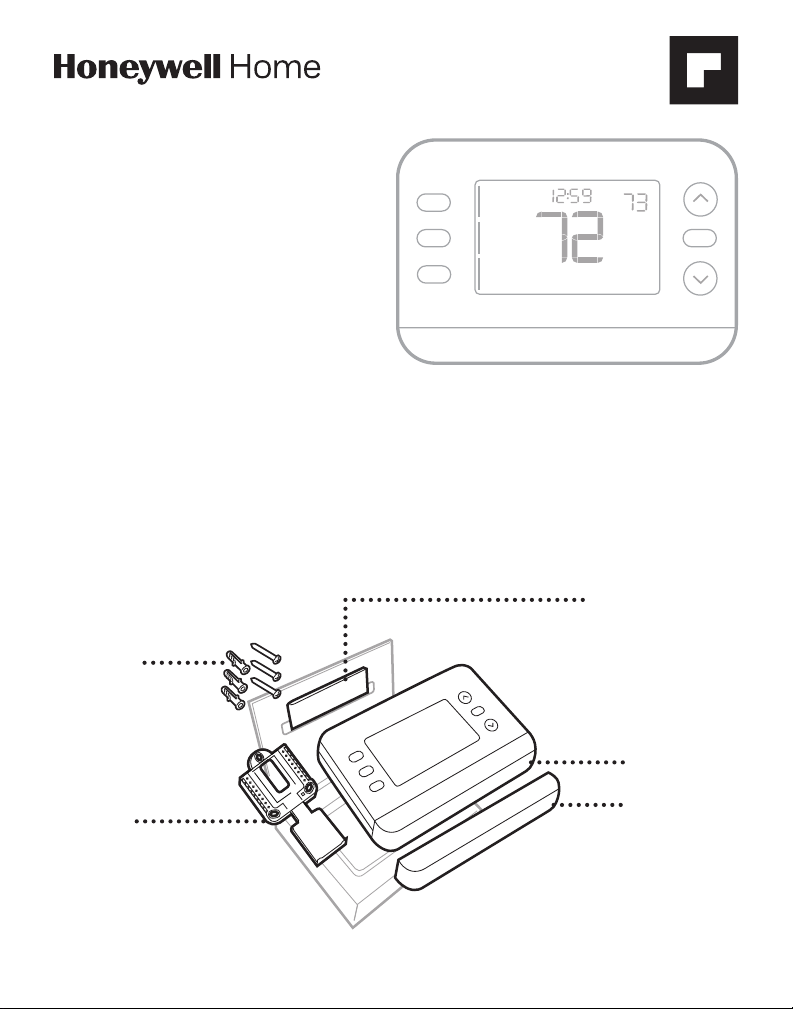
X2S Smart Thermostat
M39487
MODE
RTH2CWF, RTHC2CWF
& RTH2SMC
Installation and User
Heat
MENU
FAN
Auto
Guide
This document contains the following sections:
1) Installation and Wiring
2) Configuration
3) System Operation
4) Troubleshooting
Package includes:
Screws and
anchors
Hold
Set To
PM
Indoor
Heat On
Literature and wire
labels
Hold
UWP™
mounting
system
(UWP)
Thermostat
Replacement
accent piece
M39543
Page 2
Get the most from X2S Smart Thermostat
Multiple programming options that fit your lifestyle:
1. LocationBased scheduling (Auto Away)– The thermostat uses your
smartphone’s location to know when you’re away, and saves you energy.
Through geofence technology, it senses your return and helps make you
comfortable upon arrival. You can always manually change your preset Home
and Away temperature either on the thermostat or on the First Alert app.
2. Smart scheduling – Use a combination of geofencing and time scheduling to
fit your busy, active lifestyle.
3. TimeBased scheduling – Program your thermostat for one week; each day
(each day is a different schedule); MonFri, Sat, Sun; or MonFri, SatSun. All
days with four adjustable periods per day.
Smart Alerts. Push notifications remind you of filter changes and warn you of
!
extreme indoor temperatures.
Smart Response. Learns your heating and cooling system to deliver the
optimal temperature at the right time.
Auto Change From Heat to Cool. Automatically determine if your home needs
heating or cooling to provide maximum comfort.
2
Page 3
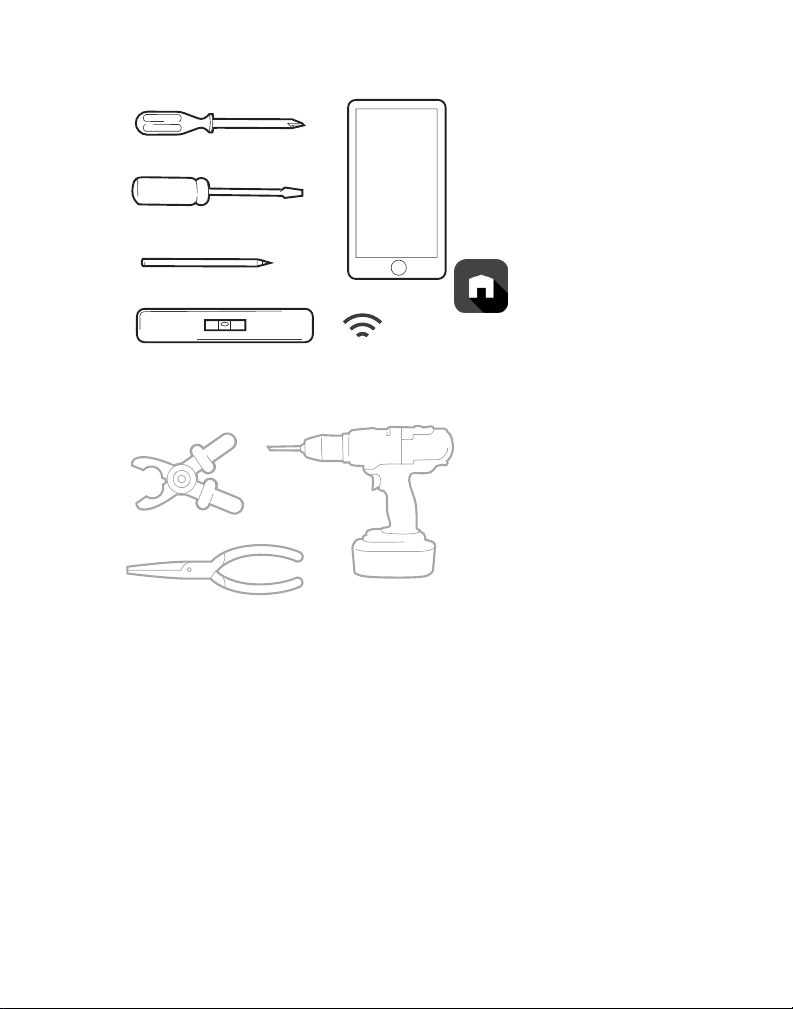
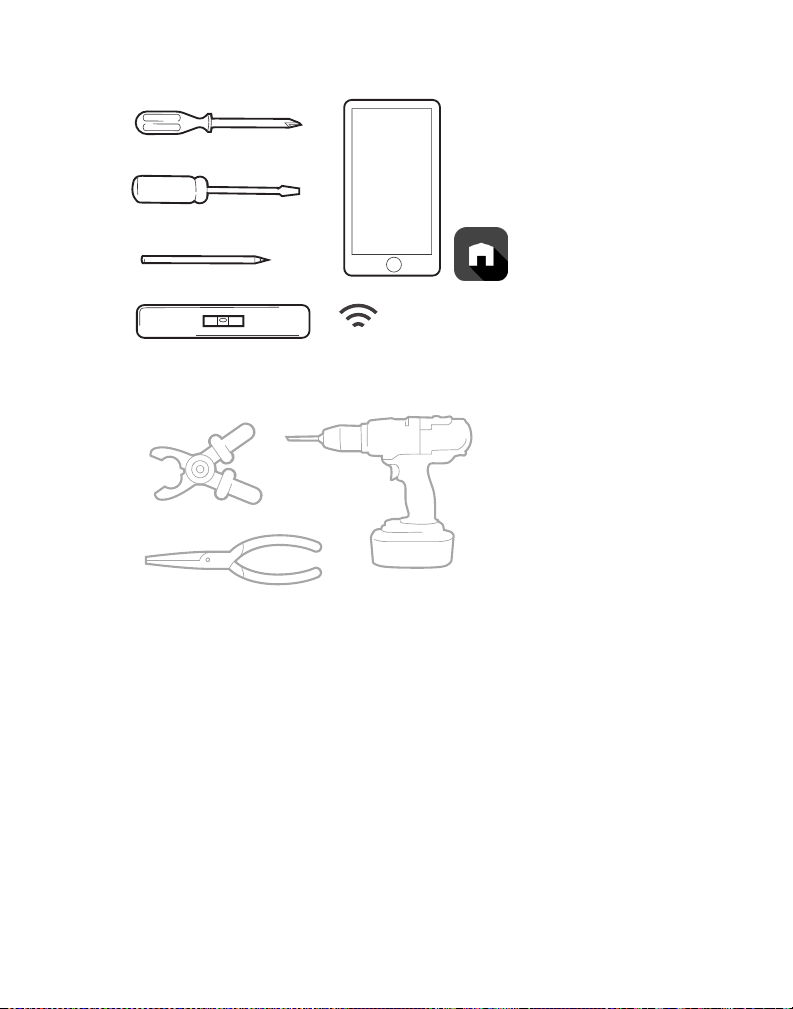
Tools you will need:
M39589
Phillips screwdriver
Small flat head screwdriver
Pencil
Level
You may need:
Wire stripper
Needle-nose pliers
Home WiFi
Password
Drill and
drill bit (3/16 in)
Smartphone
To install your
thermostat and
photograph existing
wiring.
First Alert by Resideo app
To configure your system
and connect to your
smartphone.
M39947
Compatibility
• For indoor use only
• Compatible with most heating, cooling, and heat pump systems
• Required: 24 VAC power (“C” wire). CWire Power Adapter (THP9045A) can be used
if Y and G are used but no C wire is available.
• Does not work with electric baseboard heat (120240V)
• Does not support input (S terminals) for indoor and outdoor sensors
• Does not support relay (U terminals)
• Android or iOS smartphone, tablet, or device
• Compatible with a 2.4 or 5 GHz WiFi network
For help, contact:
WEB honeywellhome.com
PHONE 18006333991
SOCIAL Twitter: @Honeywell_Home, Facebook: Honeywell Home
3
Page 4
READ AND SAVE THESE INSTRUCTIONS
Installation and Wiring
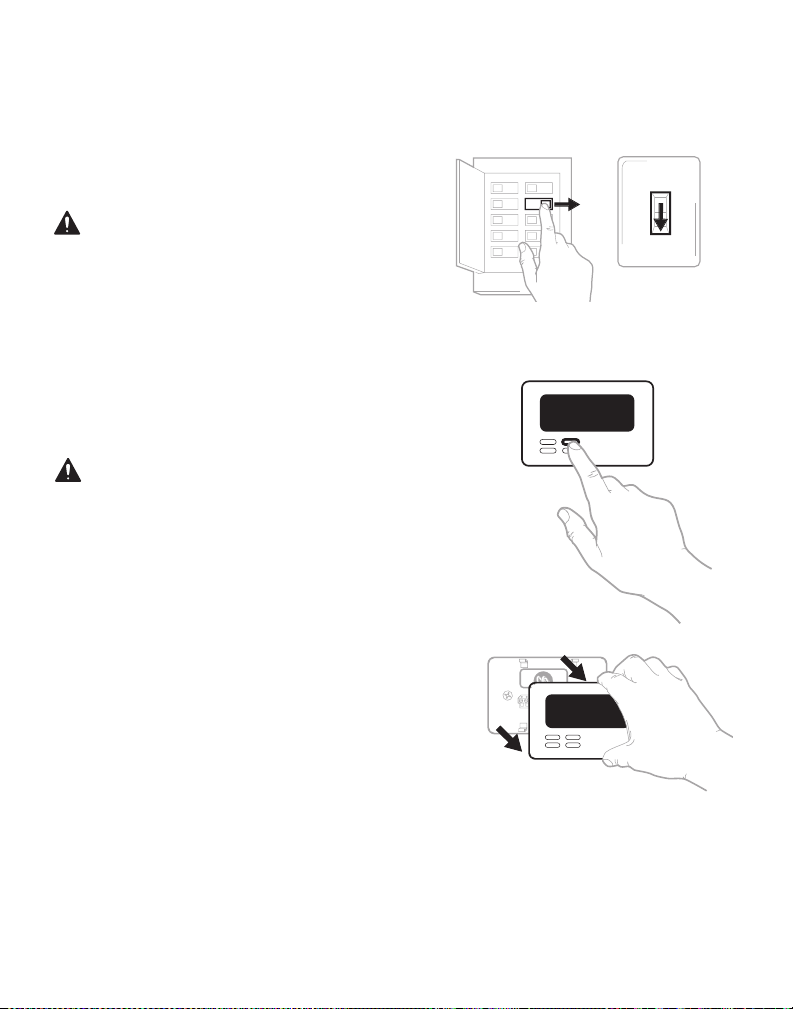
Removing the old thermostat
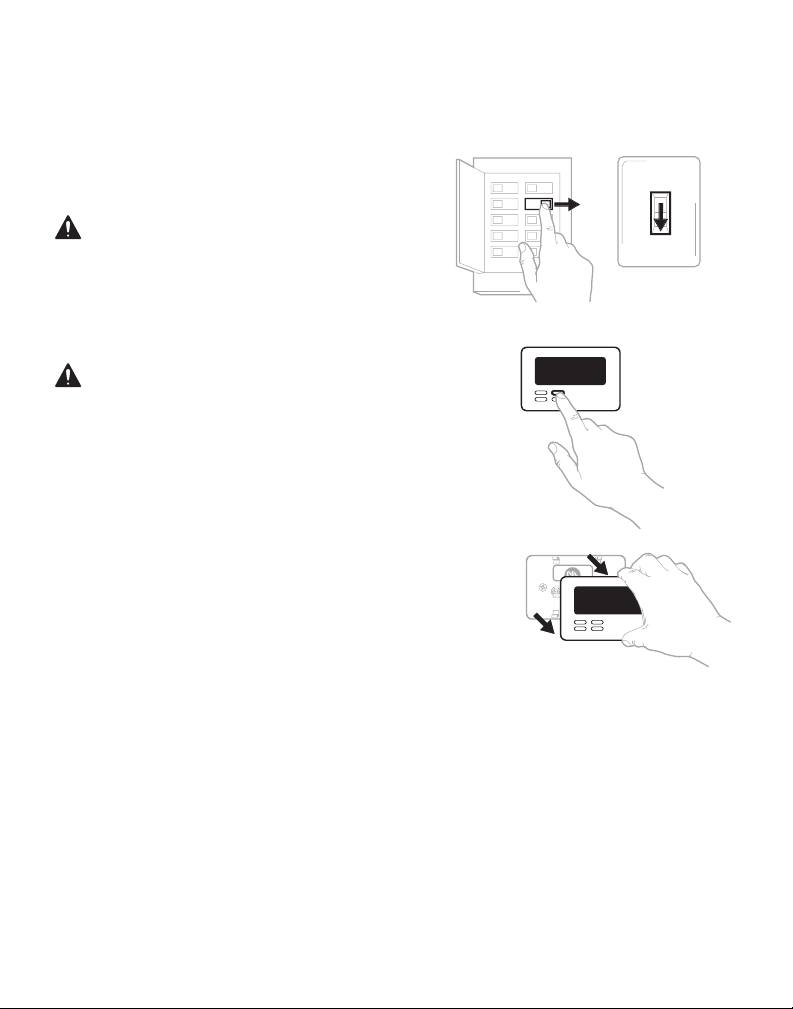
1 Turn power OFF.
To protect yourself and your equipment,
turn off the power at the breaker box
or switch that controls your heating/
cooling system. Some systems may have
separate heating and cooling breakers.
2 Check that your system is off.
Change the temperature on your
old thermostat to be above room
temperature in heat mode or below
it in cool mode. If you don’t hear the
system turn on within 5 minutes,
the power is off. Note: If you have a
digital thermostat that has a blank
display, skip this step
3 Remove the old thermostat’s faceplate.
On most thermostats, you can take off the
faceplate by grasping and gently pulling. Some
thermostats may have screws, buttons, or clasps.
Do not remove any wires from your thermostat
at this time!
Breaker box
75
OFF
ON
OFF
Switch
M39590
4
Page 5
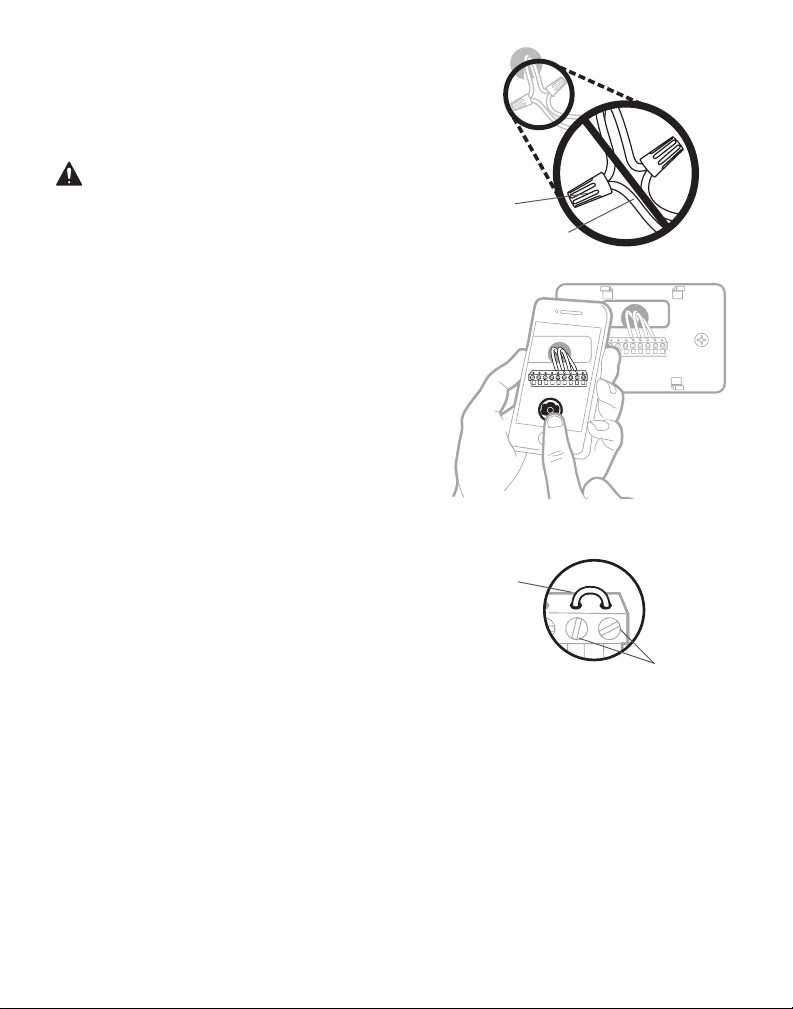
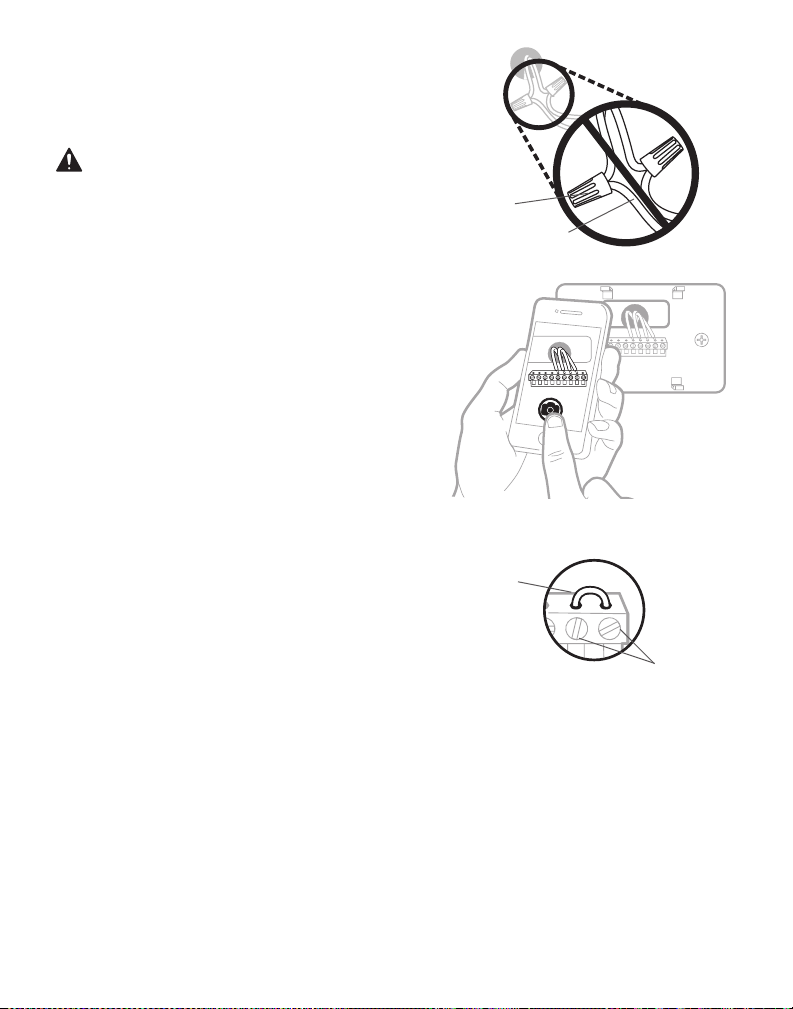
4 Make sure there are no 120/240V
M36753
Y
R RC
wires.
Do you have thick black wires with
wire nuts?
Is your thermostat 120V or higher?
If you answered yes to either of
these questions, you have a line
voltage system and the thermostat
will not work.
5 Take a picture of how your wiring
looks right now.
Be sure to include the letters
next to the terminals where the
wires are inserted. This will be a
helpful reference when wiring your
thermostat.
Tip: If the color of your wires has
faded or if 2 terminals have the
same wire color, use the wire labels
provided in the package to label
each wire.
Wire nut
Thick black wire
6 Make note of any jumpers
A jumper connects one terminal to
another terminal. It may look like a
small staple or even a colored wire.
Example of
a jumper
Ter mina ls
5
Page 6
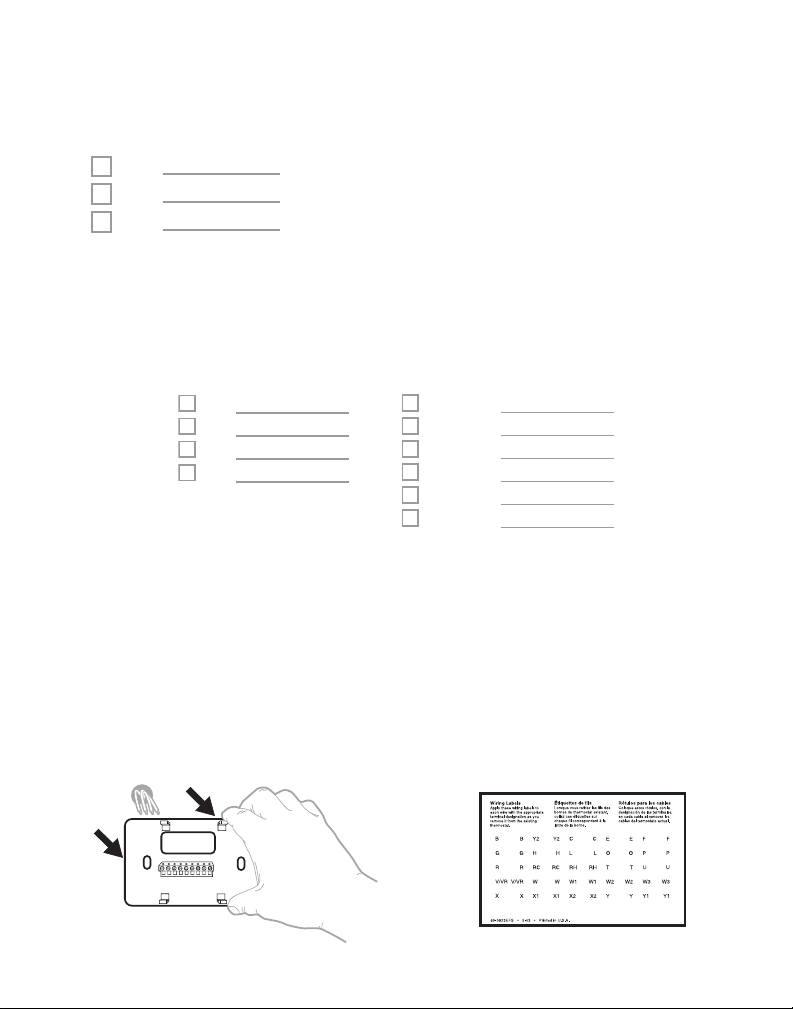
Terminal Wire Color
Terminal Wire Color
M39554
M28100B
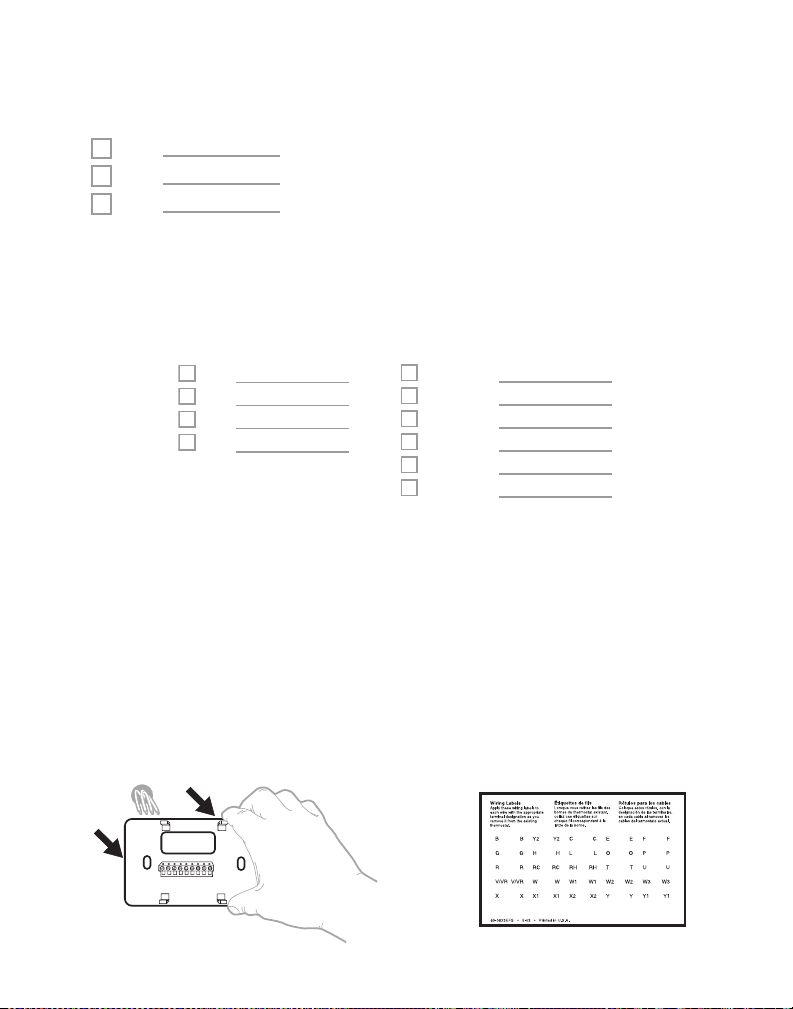
7 Record whether you have wires in the following terminals.
Do not include jumpers as a part of your count. This thermostat does not
need jumpers.
Terminal Wire Color
R
R
h
Rc
8 Write down the color of the wires.
Check mark the wires that are connected to terminals. Next to the check
mark, write down the color of the wire. Do not include jumpers as a part of
your count.
Check all that apply (Not all will apply):
Y
Y2
G
C
required
A or L/A
O/B
W2 or AUX
E
W
K
S and U terminals are not supported with this thermostat.
If there are wires in terminals that are not listed, you will need additional wiring
support. Visit honeywellhome.com to find out if the thermostat will work for you.
9 Disconnect the wires and remove the old wall plate.
Use a screwdriver to release wires from terminals. Then, use a wire label to
identify each wire as it’s disconnected. The letter on the wire label should
match the letter on the terminal.
Tip: To prevent wires from falling back into the wall, wrap the wires around a
pencil.
6
www.resideo.com
Page 7
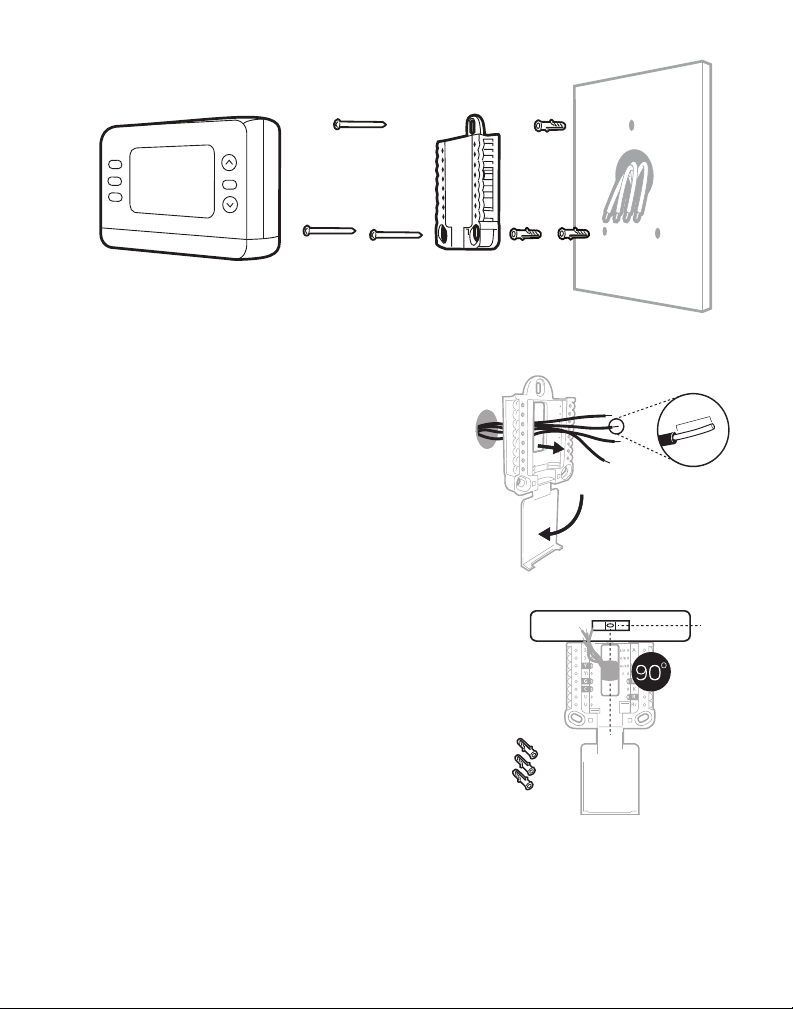
Installing your X2S Thermostat
M39546
M39442A
1/4” to 3/8”
M37224
Hold
Thermostat Screws
Mounting
System
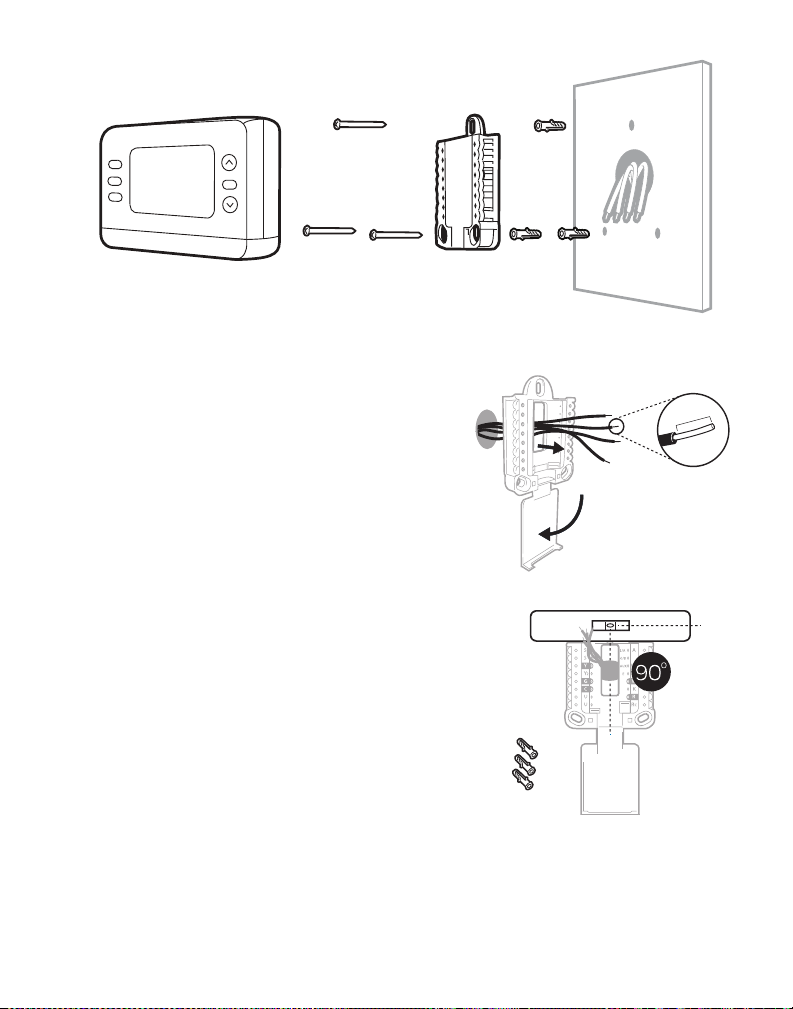
1 Bundle and insert wires through the UWP.
Pull open the UWP and insert the bundle of
wires through the back of the UWP.
Make sure at least 1/4-inch of each wire
is exposed for easy insertion into the wire
terminals.
2 Insert the wall anchors.
It is recommended that you use the wall
anchors included in the box to mount
your thermostat.
You can use the UWP to mark where you
want to place the wall anchors.
a) Level the wall plate.
b) Mark the location of the wall anchors
using a pencil.
c) Using a 3/16” bit, drill the holes.
d) Insert wall anchors.
e) Make sure anchors are flush with wall.
UWP
Anchors Wall
7
Page 8
M37226
M37228A
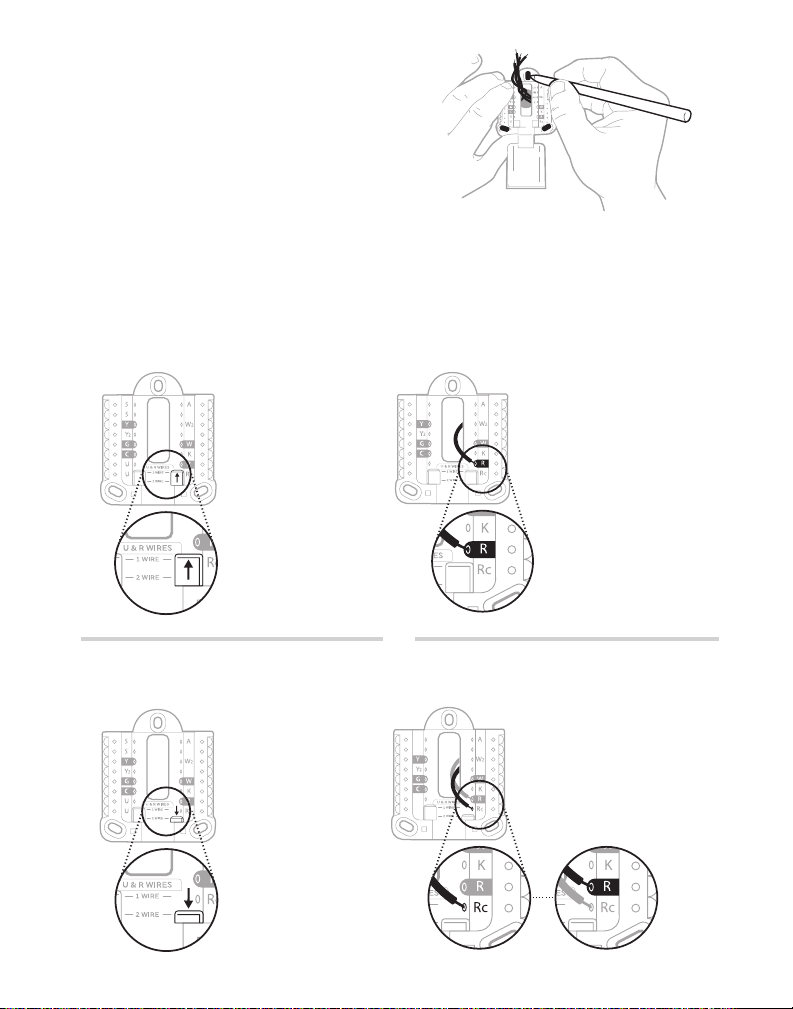
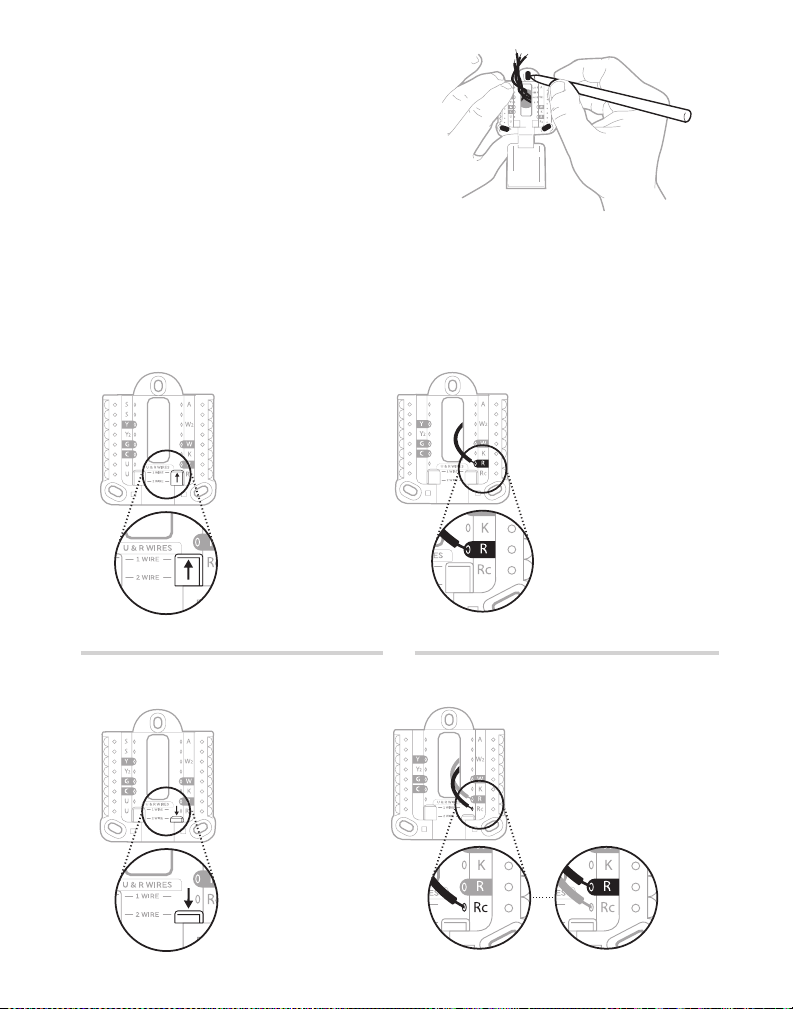
3 Set R-switch position and
M37225
insert R-wire or wires.
Set the R-switch up or down
based on your wiring notes in
Step 7
Insert wires into the inner holes of the terminals on the UWP. The tabs will
stay down once the wire is inserted.
NOTE: Wiring options are shown on the following pages.
If you have 1 R-wire (R,Rh, or Rc)
1. Set R-switch
to the up
position.
If you have 2 R-wires (R or Rh, and Rc)
1. Set R-switch
to the down
position.
2. Insert your
R-wire (R, Rh
or Rc) into
R-terminal.
or
2. Insert your Rc wire
into Rc-terminal
3. Insert your R
or Rh wire into
RTerminal.
8
Page 9
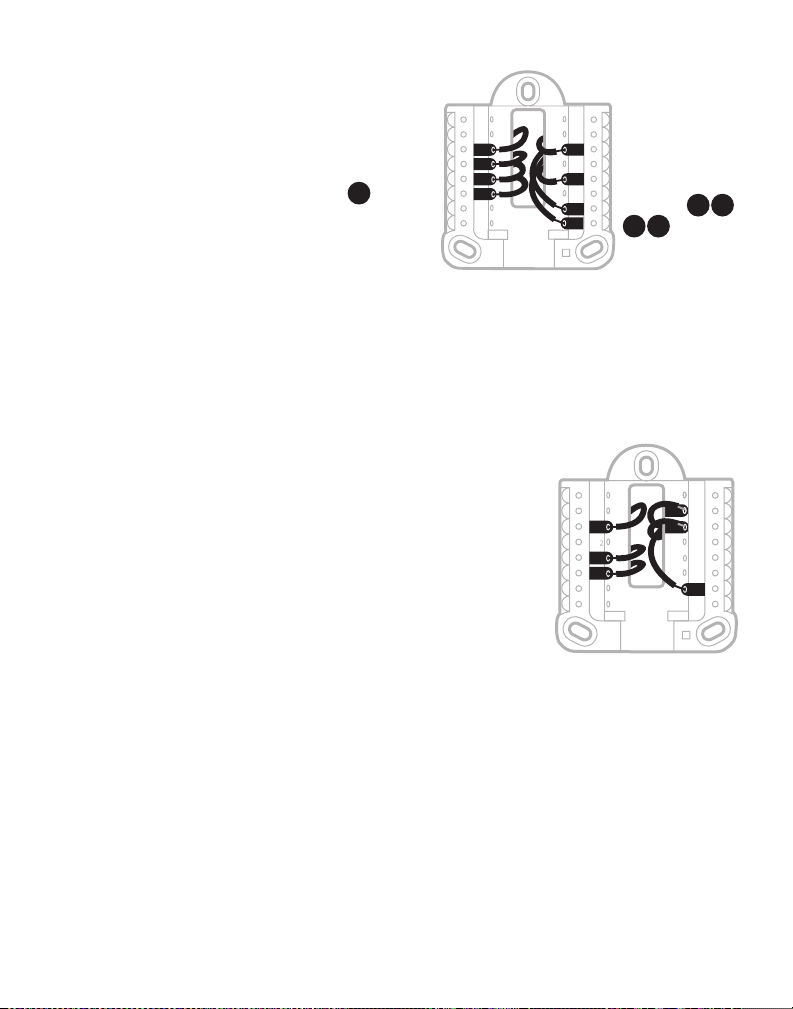
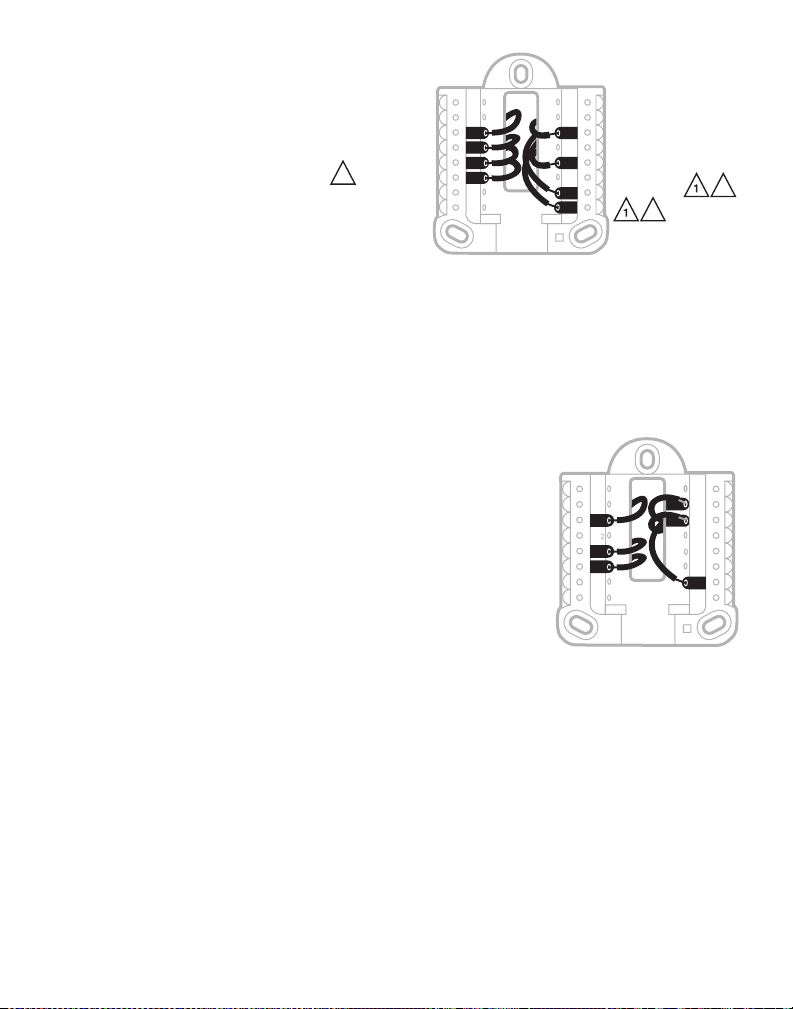
Wiring
Conventional Systems
Alternate wiring
(conventional systems)
If labels do not match terminals,
connect wires as shown below
(see notes below).
WIRING NOTES:
or Y1 or M
or C1 or X or B
3
or F
S
S
Y
Y
2
Y
G
C
U
U
1. If you must connect both
R and Rc wires, set the
R Slider Tab to the down
position (2 wires).
2. If your old thermostat had
both R and RH wires, set the R Slider Tab to the down position (2 wires).
Then connect the R wire to the Rc terminal, and the RH wire to the R
terminal.
3. If your old thermostat had only 1 C or C1 wire, connect it to the C terminal. If
your old thermostat had 2 C or C1 wires, call support for assistance.
Heat Pump
WIRING NOTES:
1. Match each labeled wire with same letter on new
thermostat.
2. Insert the wires into the matching terminal.
NOTE: If you have difficulty inserting wires, you may
have to press down the terminal push button next to
the corresponding terminal. If the labels do not match
the letters on the thermostat, see the diagram above.
Alternate wiring (for heat pumps only)
WIRING NOTES:
1. Keep R Slider Tab in the up position (1 wire).
2. If your old thermostat had both V and VR wires, stop now and contact a
qualified contractor for help.
3. If your old thermostat had separate O and B wires, attach the B wire to the C
terminal. If another wire is attached to the C terminal, stop now and contact
a qualified contractor for help.
4. If your old thermostat had Y1, W1 and W2 wires, stop now and contact a
qualified contractor for help.
A
L/A
O/B
AUX
2
W
E
W
K
R
Rc
or W1 or H
or RH or 4 or V
Y
Y
G
C
C
1 2
1 2
M39603
A
L/A
O/B
AUX
2
W
E
W
K
R
Rc
M39605
9
Page 10
M39445
M39508
IMPORTANT: Do NOT
use W for heat pump
applications. Auxiliary heat
must wire to AUX or E.
or Y1 or M
or X or B
3
3
or F
L/A
Y
G
C
O/B
AUX
E
or F
or H or B
3
3
or W or W1
E
or W2 or
or V or VR
or
X2
1 2
4
21
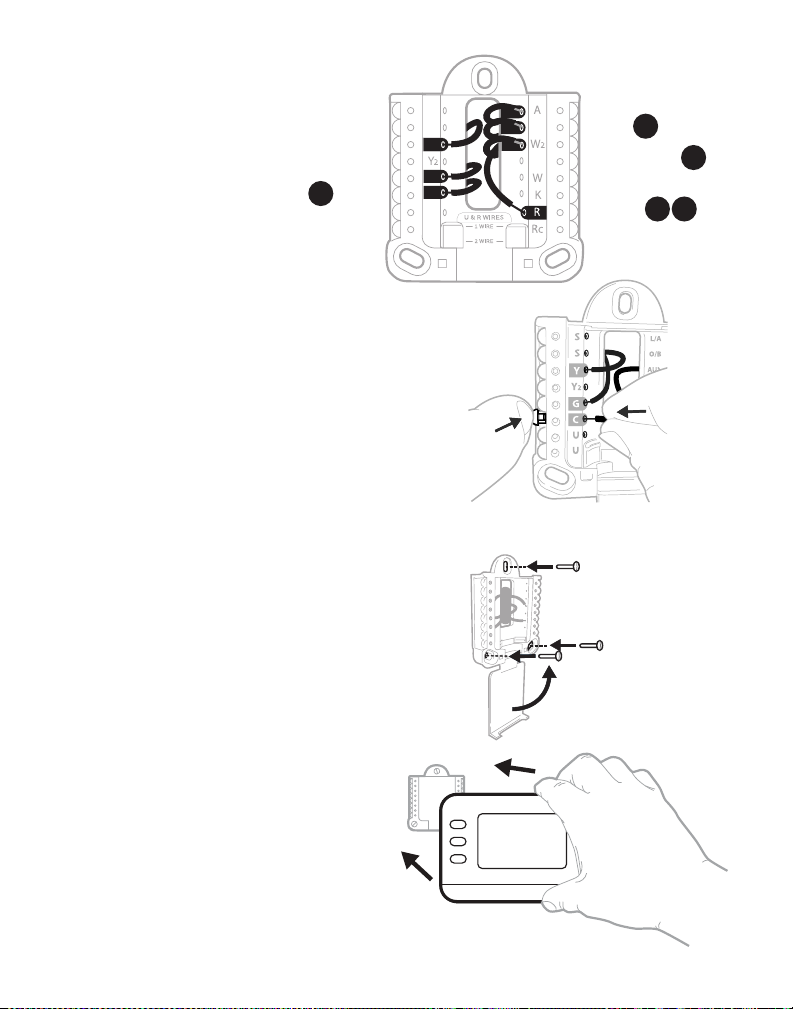
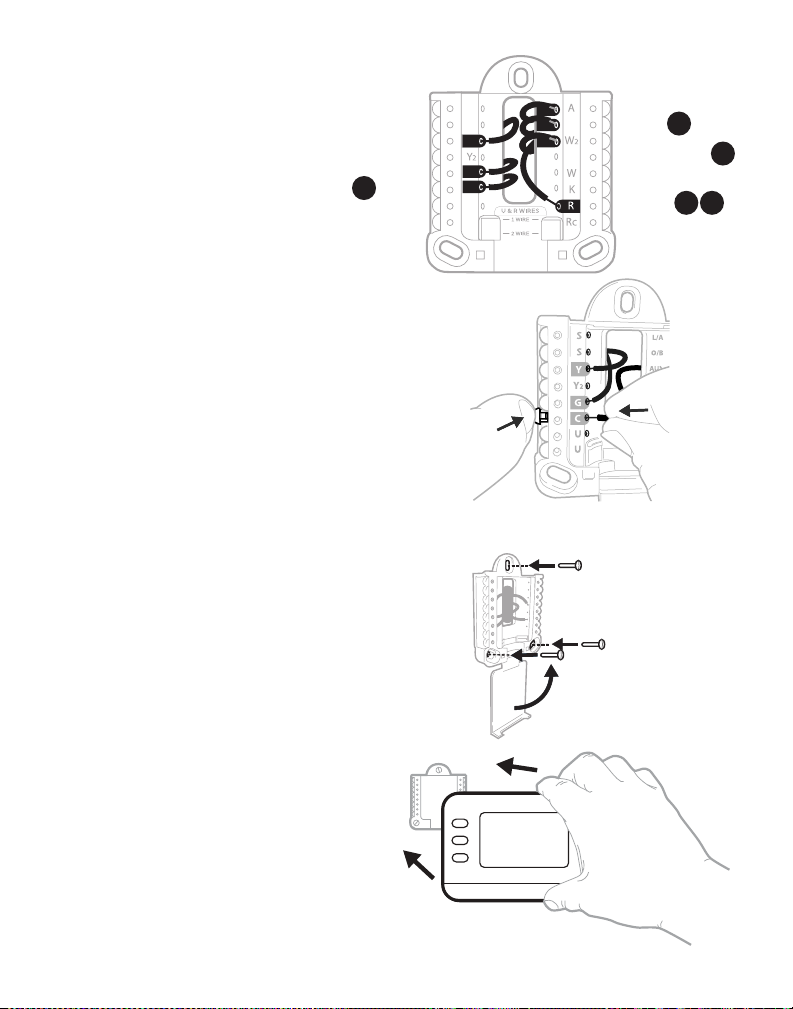
4 Connect wires to the UWP.
Refer to the notes you recorded
on the chart during removal.
Press down the tabs to put the
wires into the inner holes of their
corresponding terminals on the
UWP (one wire per terminal) until it
is firmly in place.
5 Confirm wiring matches snapshot.
Confirm wiring matches terminals
from the photo you took during
removal.
6 Mount the UWP and close the door.
Mount the UWP using the provided
screws. Install all three screws for a
secure fit on your wall. Close the door
after you’re finished.
7 Attach your thermostat.
Align the thermostat onto the UWP
and firmly snap it into place.
M39604
This wiring is just an example;
yours may vary.
Use 3x supplied
#6 11/2” screws
Hold
10
Page 11
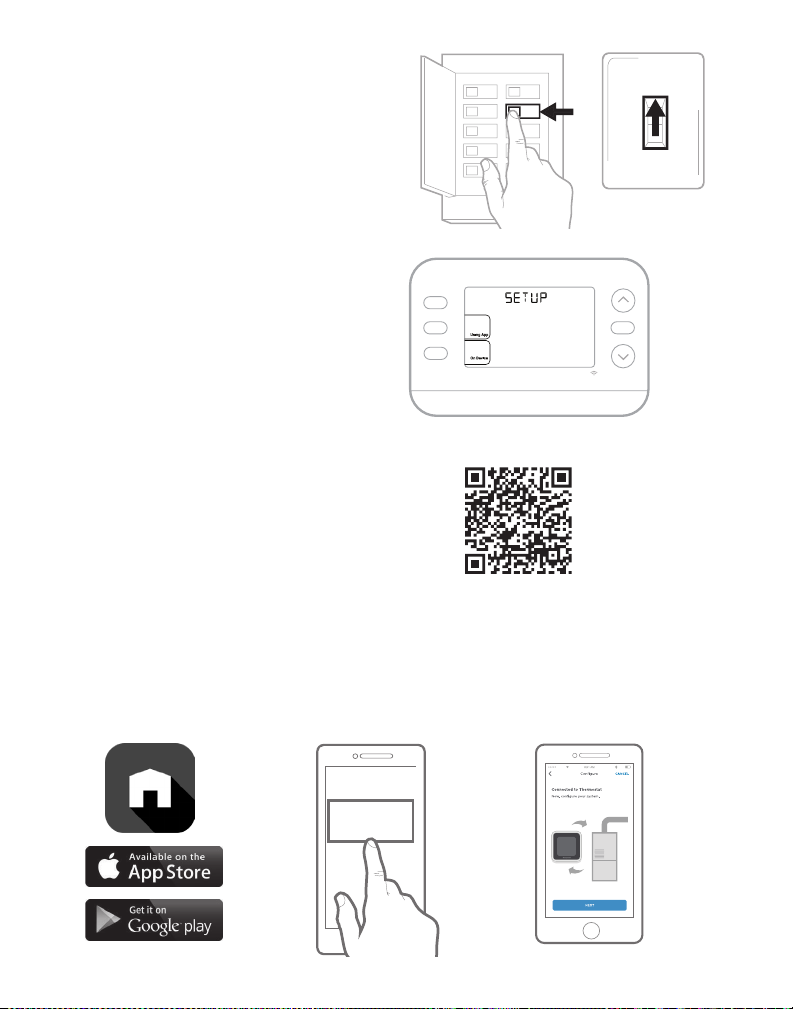
8 Turn your power ON.
M39557
Lore
m
ipsu
m
dolor
sit
MCR37180
Turn on the power at the breaker box
or switch that controls the heating/
cooling system.
ON
ON
OFF
Switch
Breaker box
9 Return to the thermostat
Return to the thermostat. Confirm
the screen shows SETUP. If it
Set To
Hold
does, either select USING APP and
continue to “Setup Using App” below
Smart
or select ON DEVICE and continue
to “Configuration” on the next page.
System Setup
Setup with First Alert by Resideo App
1 Start setup with the app
Touch USING APP on thermostat
2 Your thermostat is ready to be configured using the First Alert app
a) Download the First Alert app from the App Store or Google Play.
b) Open the First Alert app. Your thermostat should appear under thermostat
found. Tap SET UP NOW as shown below to continue. If your thermostat
doesn’t appear, create an account (if necessary), or sign in to your First
Alert account. Then select the X2S thermostat to install.
c) The First Alert app will walk you through the rest of setup.
A B
Thermostat Found:
SET UP NOW
C
11
MCR37191
Page 12
M39509
MODE
Heat
MENU
FAN
Auto
Indoor
Hold
M39510
M39612
M39506
Configuration
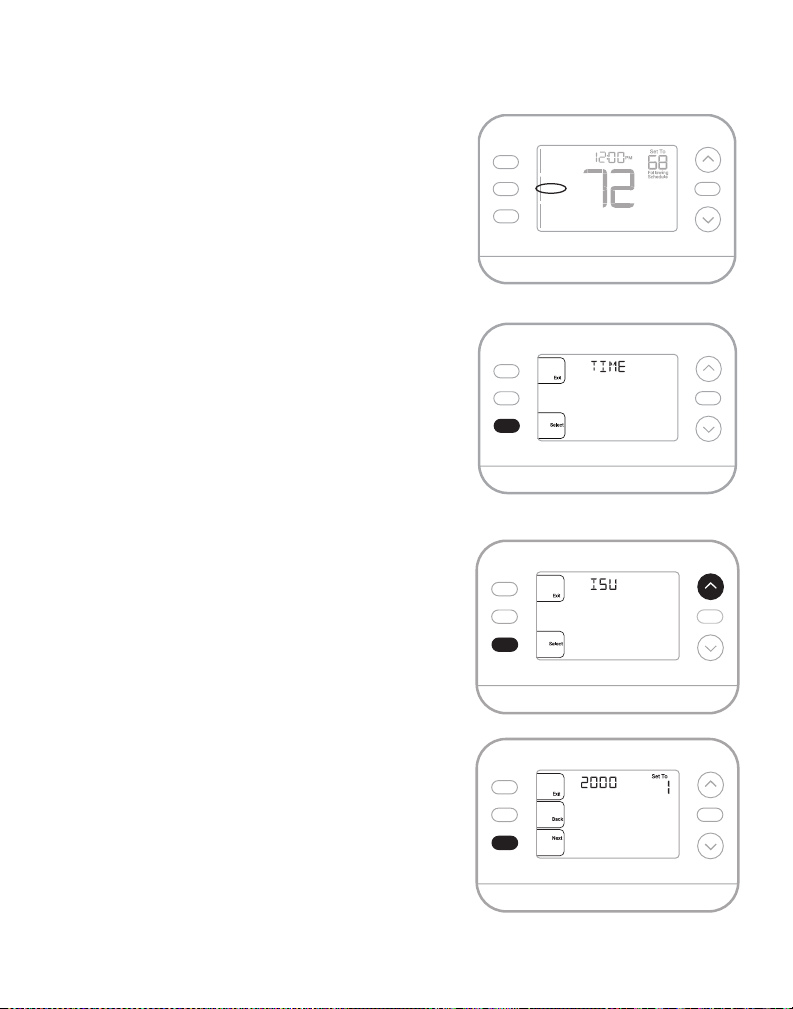
Set Time and Date
During installation the thermostat will already have the
year flashing once you select ON DEVICE.
NOTE: Time and date are set automatically when
the customer registers the thermostat to a First Alert
account.
Time
1. Press MENU on the thermostat
2. Press ↑ or ↓ to go to TIME and press SELECT
3. Press ↑ or ↓ to choose 12 or 24 hour clock
format and press NEXT
4. Press ↑ or ↓ to adjust the hour and press NEXT
5. Press ↑ or ↓ to adjust the minute and press
SAVE & EXIT
Date
1. Press MENU on the thermostat
2. Press ↑ or ↓ to go to DATE and press SELECT
3. Press ↑ or ↓ to choose YEAR and press NEXT
4. Press ↑ or ↓ to choose MONTH and press
NEXT
5. Press ↑ or ↓ to choose DATE and press SAVE &
EXIT
System Setup
On initial setup, the thermostat will enter the ISU
menu after setting the time and date. If entering the
ISU menu after initial setup, follow the steps below:
1. Press and hold the bottom left button and Up
arrow ↑ button for 5 seconds to access the
INSTALLER SETUP
2. The display shows the ISU number on the left
and the ISU setting on the right.
When an ISU number is displayed, press ↑ or
↓ to change the setting for that ISU.
3. After choosing the correct setting for an
ISU, press NEXT to advance to the next ISU
setting.
4. To finish setup, press the SAVE & EXIT
button; this will save your settings and return
to the Home screen.
Hold
Hold
Hold
12
Page 13
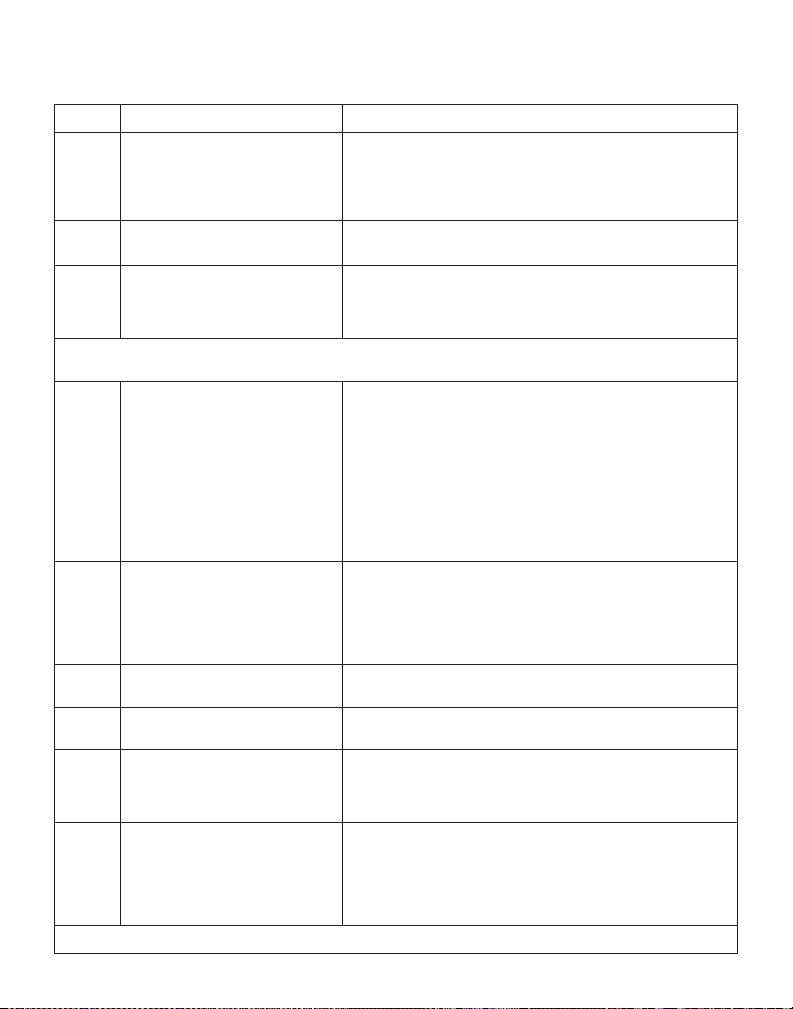
Installer Setup Options (ISU)
Depending on system settings, not all options may be available
ISU ISU Name ISU Options (factory default in bold)
Scheduling Option s
1040
1050 Temperature Indication Scale
2000 Heati ng System Type
(If you ar e unsure what t ype of syste m you have, refe r to your heating /cool ing system eq uipment liter ature or call an H VAC
profe ssional. If y ou select th e wrong syst em type, th e thermost at will not oper ate the equipme nt as intended. )
2010 Heating Equipment Type
2060
2070 Cool / Compres sor Stages
2071 Heat/Backup Heat Stages
2180
3000 Auto Changover
Continued on the next page
(If you do n ot wish to set a sc hedule,
use the default setting, then enter
the Sch edule Menu af ter completin g
setup an d select Of f.)
Reversing Valve O/B
(shown i f 2000 = heat pump)
Aux Ba ckup Heat Type (for H eat Pump
Syst ems)
1 = 1 week (all days the s ame)
2 = 52 Programmable (s eparate weekdays and wee kend)
3 = 511 Programma ble (separate S aturday and Sun day)
4 = 7Day Progr ammable (each day se parate)
F = Fahren heit (Defaul t varies by mod el)
C = Cel sius
1 = Conven tional Force d Air Heat
2 = Heat Pum p
3 = Radiant H eat (Boiler)
5 = None (Co ol Only)
Conventional Forced Air Heat.
1 = Standa rd Efficien cy Gas Force d Air
2 = High Ef ficiency Gas Forced A ir
3 = Oil Forc ed Air
4 = Elec tric Forced A ir
5 = Hot Wate r Fan Coil
ISU 2010 not sho wn when 2000 = hea t pump
Radiant Heat:
9 = Hot Wate r Radiant Heat
12 = Steam
0 = O (O/B on Cool. O wire is conn ected to the O/B t erminal and
controls cooling.)
1 = B (O/B on He at. B wire is con nected to the O/ B terminal and
controls heating.)
The li terature that c ame with your h eat pump equipme nt should
indica te whether the r eversing va lve is energize d in Heat or Cool m ode.
0, 1, 2 Select the nu mber of Stages . For heat pump s, only 1 stag e is
supported.
Heat St ages: 1, 2
Backu p Heat Stages : 0, 1
31=Electric Forced Air
This th ermostat o nly support s electric b ackup heat. I f your heat pump
uses a g as or oil backup he at source, th is thermos tat should not be
used.
0 = Hidden (Manual only)
1 = Enable d
(Automatic available. In auto mode, the thermostat automatically
swit ches betw een heating and coolin g to maintain the de sired
indoor tempera ture. This opt ion is not recom mended if the ou tdoor
temper ature often s tays below 5 0F (10C) during winter month s.)
13
Page 14
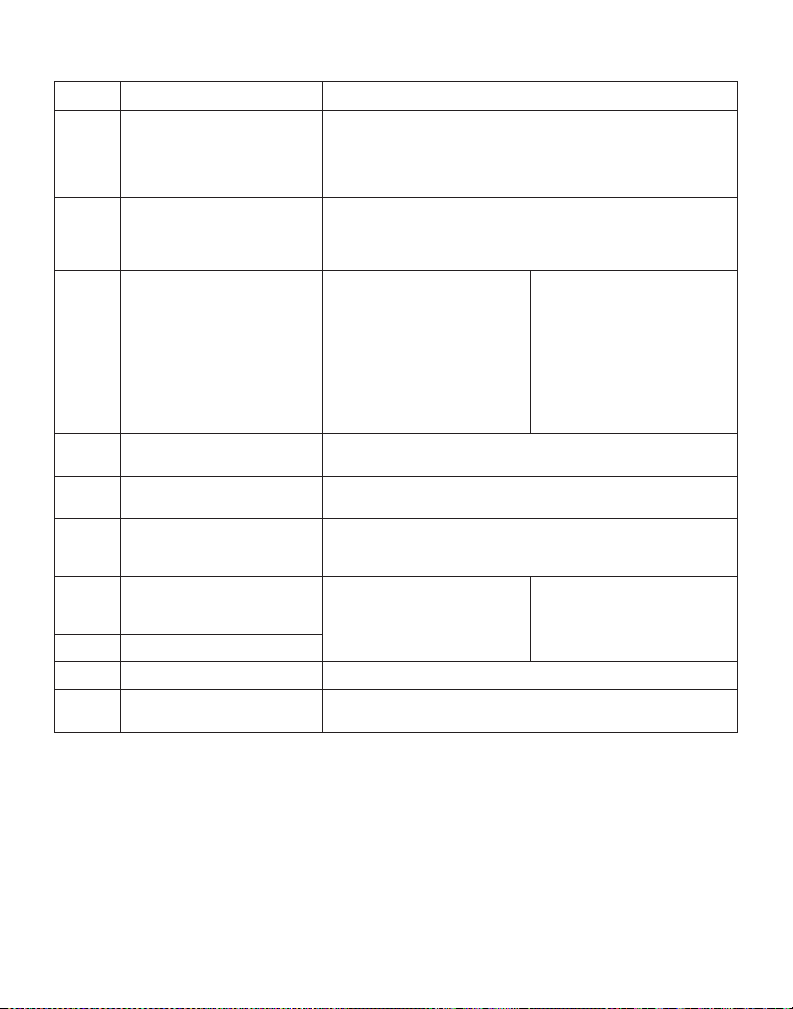
Installer Setup Options, continued from the previous page
ISU ISU Name ISU Options (factory default in bold)
0=No
4090 Smart Respons e
4103 Minimum Heat Set point
711 0
14003 B acklighting
14004 Backlight brightne ss
14005 Idle screen selection
14006
14007 Home screen message center
1401 0 Clock format 12 /24
1401 5 Daylight Sav ing Time
Air Filter Replacement Reminder
(Run tim e only counts the time
that He at, Cool or Fan are runnin g)
Idle screen message center
(Only ava ilable if Set tings 0 or 1
are sel ected in 14005).
1=Ye s
Smar t Response is a c omfort set ting. Heat ing or cooling e quipment will
turn on e arlier, ensuri ng the indoor tem perature wil l match the setp oint at
the scheduled time.
32 °F to 50 °F Default 40°F
0 °C to 10.0 ° C Default 4.5 °C
Do not set this lower than 40F/4.5C unles s this is instal led in a location
where pipes are not at risk of freezing.
0 = Off
1 = 10 Run Time D ays
2 = 20 Run Time D ays
3 = 30 Run Tim e Days
4 = 45 Run Time D ays
5 = 60 Run Time Days
6 = 90 Run Ti me Days
7 = 120 Run Time Days
8 = 150 Run Tim e Days
9 = 30 Cale ndar Days
0 = On Deman d
1 = Conti nuous
1 - 5
Only displayed if Continuous Backlight selected.
0 - Minimum Informati on shown
1 - Setp oint shown on idle s creen
2 - Maximu m display infor mation shown
1 - Time
2 - Outdo or Temp*
3 - Outdo or Humidity *
4 - Indoor H umidity
0=Off
1=O n
10 =45 Cale ndar Days
11 =60 C alendar Days
12 =75 Calendar D ays
13 =3 Calenda r Months
14 =4 Calen dar Months
15 =5 Calendar Mont hs
16 =6 Cale ndar Months
17 =9 Calend ar Months
18 =12 Calendar M onths
19 =15 Calendar Months
*The se setting s are only shown
when thermostat is registered to
the app
14
Page 15
M39568
HOME
9:41
Schedule
Schedule Off
Trends
Runtime
Modes
Fan
Auto
System
Auto
Temperature
Cooling to
75° 48%
Temperature Humidity
Thermostat
72º
Heat to
Dashboard
i
Built-in Compressor Protection
M39528
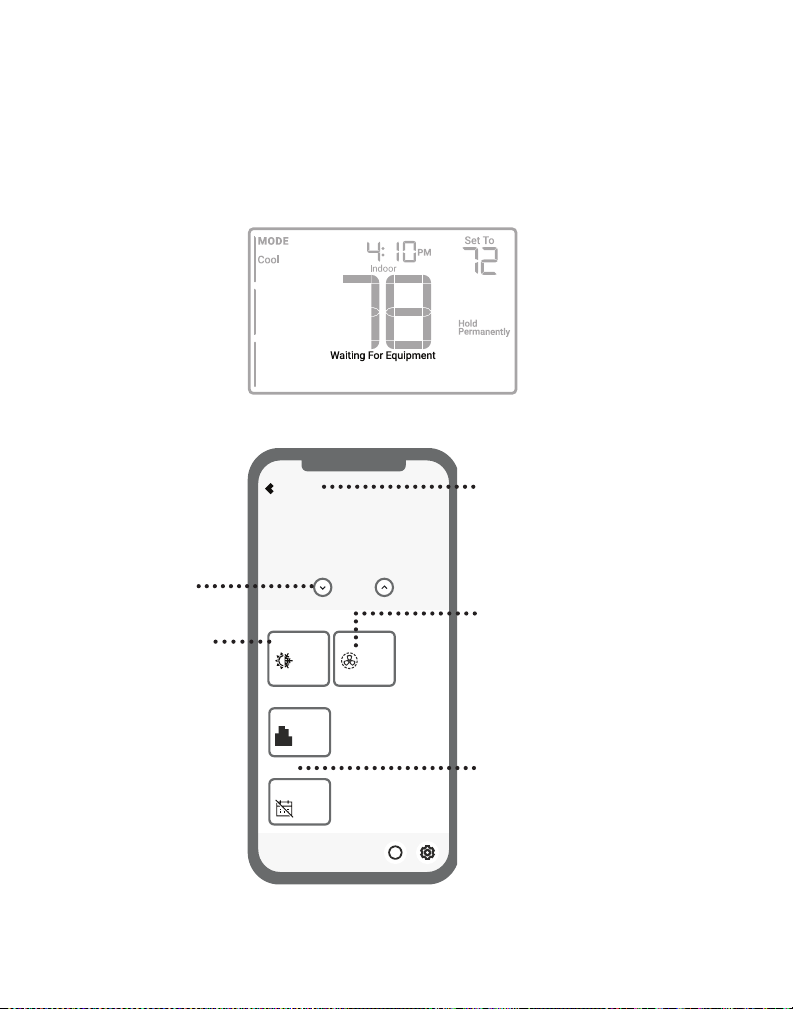
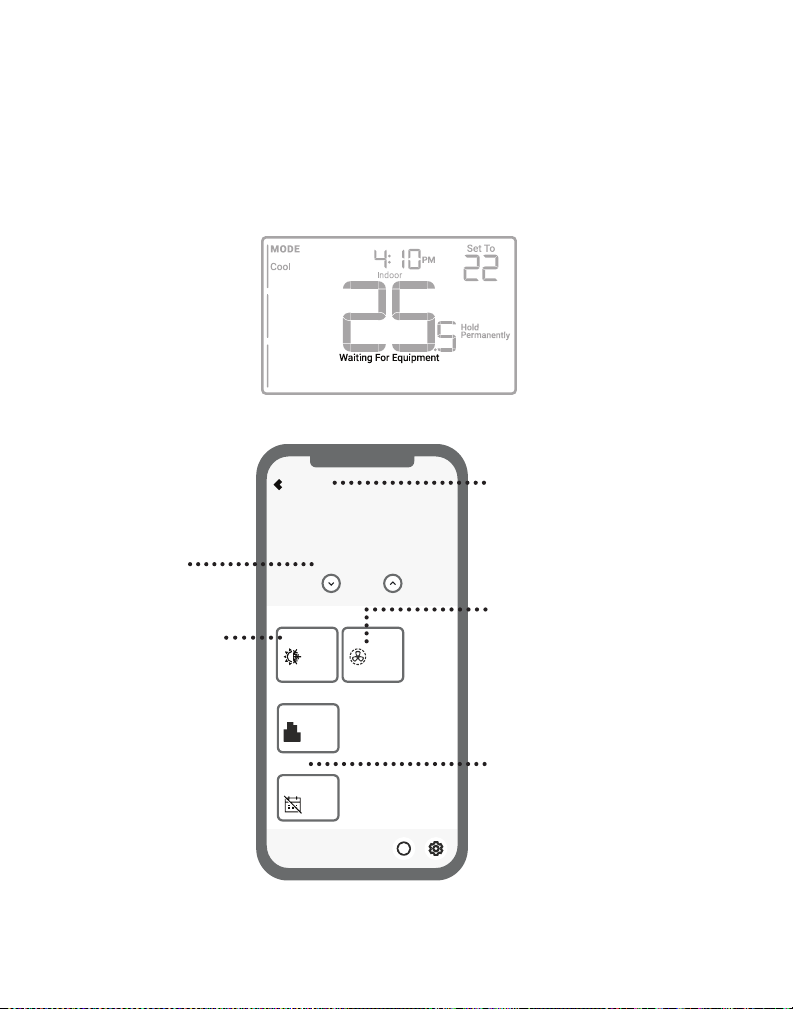
Damage can occur if your system’s compressor is restarted too soon after shutdown.
This feature forces the compressor to wait for a few minutes before restarting. During
the wait time, the display will show the message Waiting For Equipment under the room
temperature reading.
When the safe wait time has elapsed, the message disappears, and the thermostat will
show “Heat on” or “Cool on”.
PM
MENU
FAN
How to use your First Alert by Resideo App
Access the
menu
Set desired
temperature
Select System
mode Auto/Heat/
Cool/Off/EM Heat
Select Fan mode
Auto/On/Circulate.
Schedule your home
comfort
Interested in more Resideo products? Visit honeywellhome.com to learn about all available
products connected by the First Alert App.
App is re gularly enh anced and may cha nge.
15
Page 16
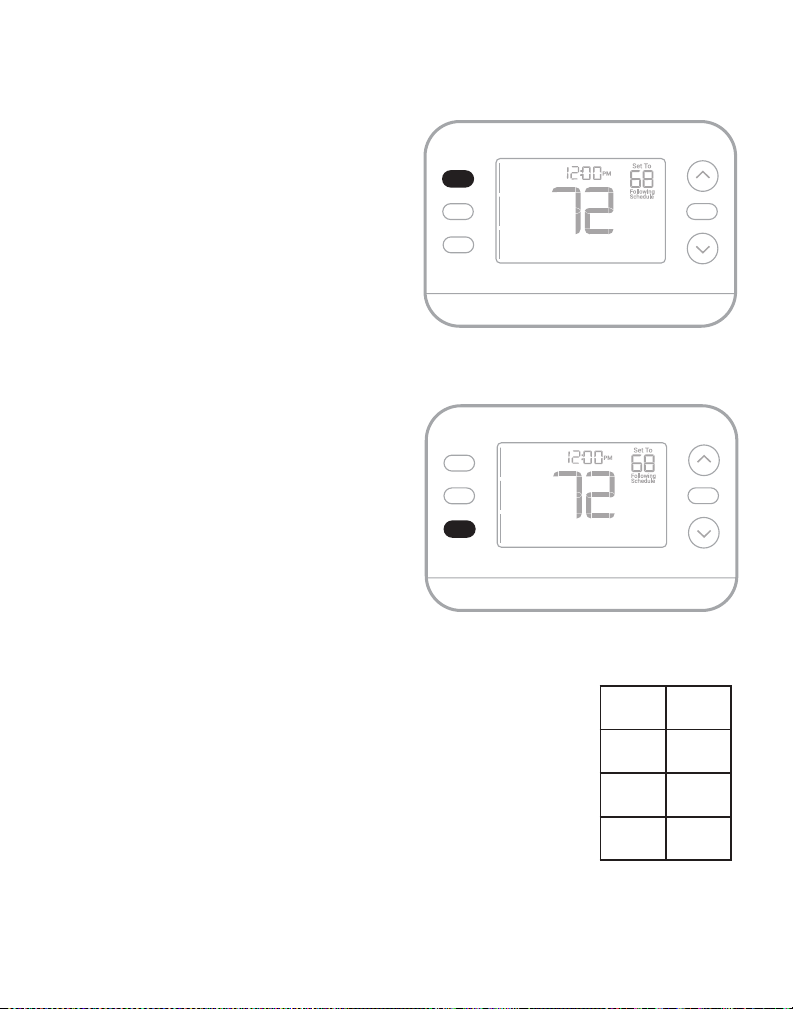
System Operation
M39512
Heat
Cool
(6:00
Settings
1. Press the MODE button to cycle to the
next available System mode
2. Cycle through the modes until the desired
System mode is displayed
Available System modes vary by model
and system settings.
System modes:
• AUTO
• HEAT
• COOL
• EM HEAT
• OFF
Fan Operation Settings
1. Press the FAN button to cycle to the next
available Fan mode
2. Cycle through the modes until the desired
Fan mode is displayed
Available Fan modes vary with system
settings.
Fan modes:
• AUTO: Fan runs only when the heating or
cooling system is on
• ON: Fan is always on
• CIRC: Fan runs about 33% of the time to
circulate air
MODE
Heat
MENU
FAN
Auto
MODE
Heat
MENU
FAN
Auto
Indoor
Hold
M39511
Indoor
Hold
Program Schedule
You can program four time periods each day, with different settings
for weekdays and weekends. We recommend using the presets
shown in the table at right; these presets are designed to reduce
your heating/cooling expenses.
WAKE: Set to the time you wake up and your desired temperature
during the morning until you leave for the day.
AWAY: Set to the time you leave home and your desired temperature
while you are away (usually an energy-saving temperature).
HOME: Set to the time you return home and your desired evening
temperature until bedtime.
SLEEP: Set to your bedtime and your desired overnight temperature
(usually an energy-saving temperature).
16
Wake
am)
Away
(8:00 am)
Home
(6:00 pm)
Sleep
(10:00 pm)
70°78
62 °85
70 °78
62 °82
Farenheit Deg.
°
°
°
°
M36013
Page 17
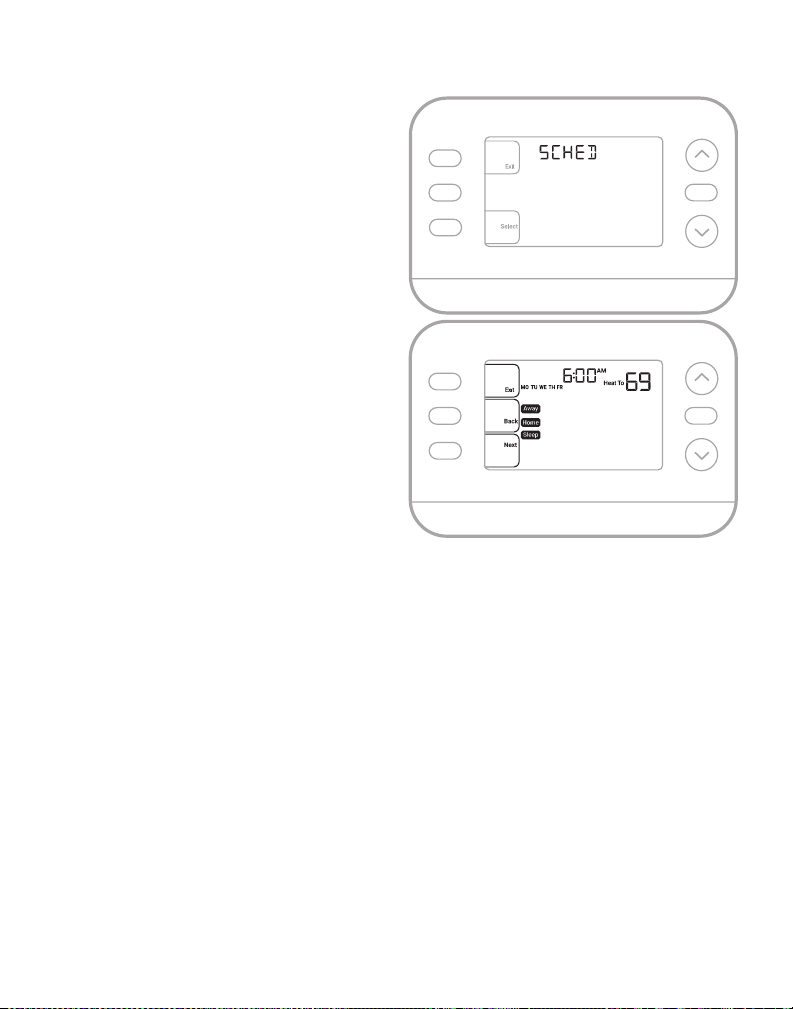
Adjusting Program Schedules
M39532
(This could also be done using the First Alert
App)
1. Press MENU. Press ↑ or ↓ until SCHED
is displayed.
2. A square appears around ON or OFF
in the display. If you want to use a
schedule, press ↑ or ↓ to select ON.
Press Select to edit the schedule or
press EXIT to exit the menu.
3. If editing the schedule, press SELECT
to edit the day or days flashing in the
display.
4. The word Wake should be flashing.
Press NEXT. Press ↑ or ↓ to turn this
schedule period on or off. Selecting
OFF will disable this schedule period.
Press NEXT.
5. If the schedule period was set to ON,
the time will be flashing. Press ↑ or ↓
to adjust the time for this period. Press
NEXT.
6. The Heat setpoint will be flashing.
Press ↑ or ↓ to adjust the Heat setpoint
for this period. Press NEXT.
7. The Cool setpoint will be flashing.
Press ↑ or ↓ to adjust the Cool setpoint
for this period. Press NEXT.
8. The display will show the next schedule period flashing. Repeat steps 4 – 7 for the
Away, Home and Sleep schedule settings. After completing all schedule settings for
the day(s) selected, repeat these steps for the other days.
9. Press the SAVE & EXIT button at upper left.
When editing an existing schedule, you can advance to the setting you wish to change, edit
that setting and press the SAVE & EXIT button to save changes.
Depending on what type of schedule the thermostat was set up for, days may be grouped or
set individually.
Hold
Hold
17
Page 18
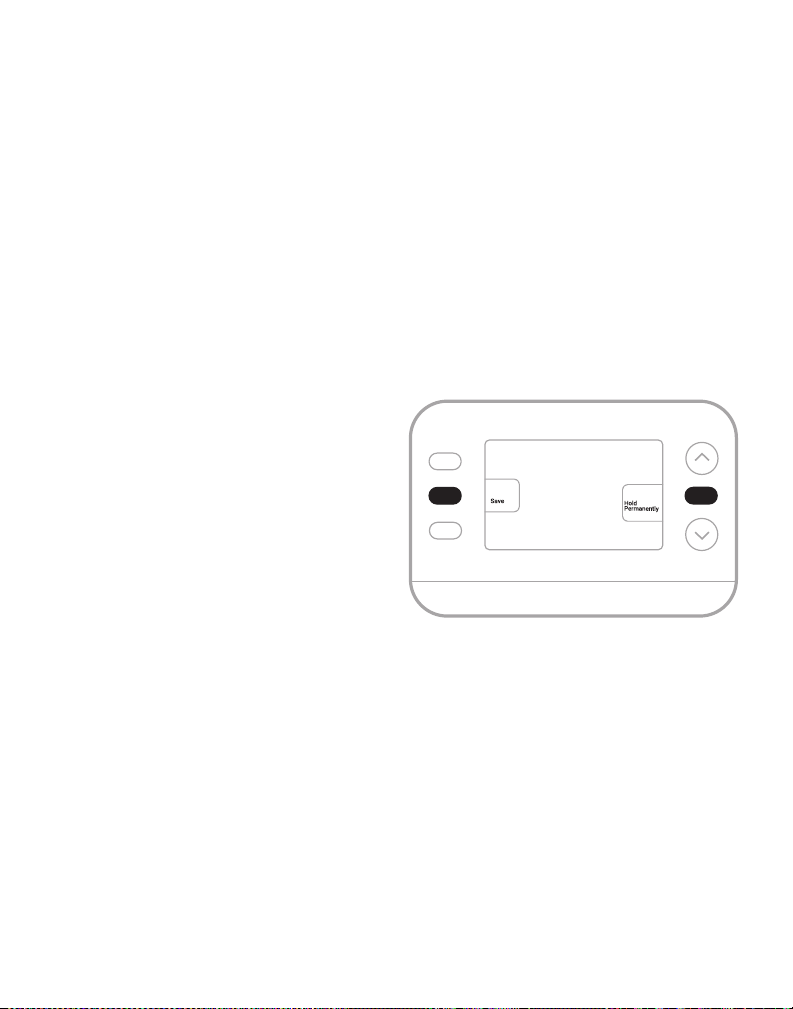
Smart Response Feature
M39531
This feature allows the thermostat to “learn” how long the furnace and air conditioner take
to reach programmed temperature settings, so the temperature is reached at the time you
set. For example:
Set the Wake time to 6 am and the temperature to 70°. The heat will come on before 6 am,
so the temperature is 70° by the time you wake at 6. The message “Active Recovery” is
displayed when the system is activated before a scheduled time period.
Program Schedule Override
(Temporar y)
1. Press ↑ or ↓ to adjust the temperature.
2. Once at the desired setpoint
temperature, no further action is
needed. The new setpoint temperature
will be held until the next scheduled
time period begins.
3. Press the SAVE button or wait for the
display to time out and return to the
Home screen.
To cancel the Temporary Hold, press and
release the HOLD button to cycle through the
settings until CANCEL HOLD is selected.
Hold
Program Schedule Override
(Permanent)
1. Press ↑ or ↓ to adjust the temperature.
2. Once at the desired setpoint
temperature, press and release the
HOLD button to cycle through the
settings until HOLD PERMANANTLY
is selected.
3. Press the SAVE button or wait for the
display to time out and return to the
Home screen.
To cancel the Permanent Hold, press and
release the HOLD button to cycle through the
settings until CANCEL HOLD is selected.
18
Page 19
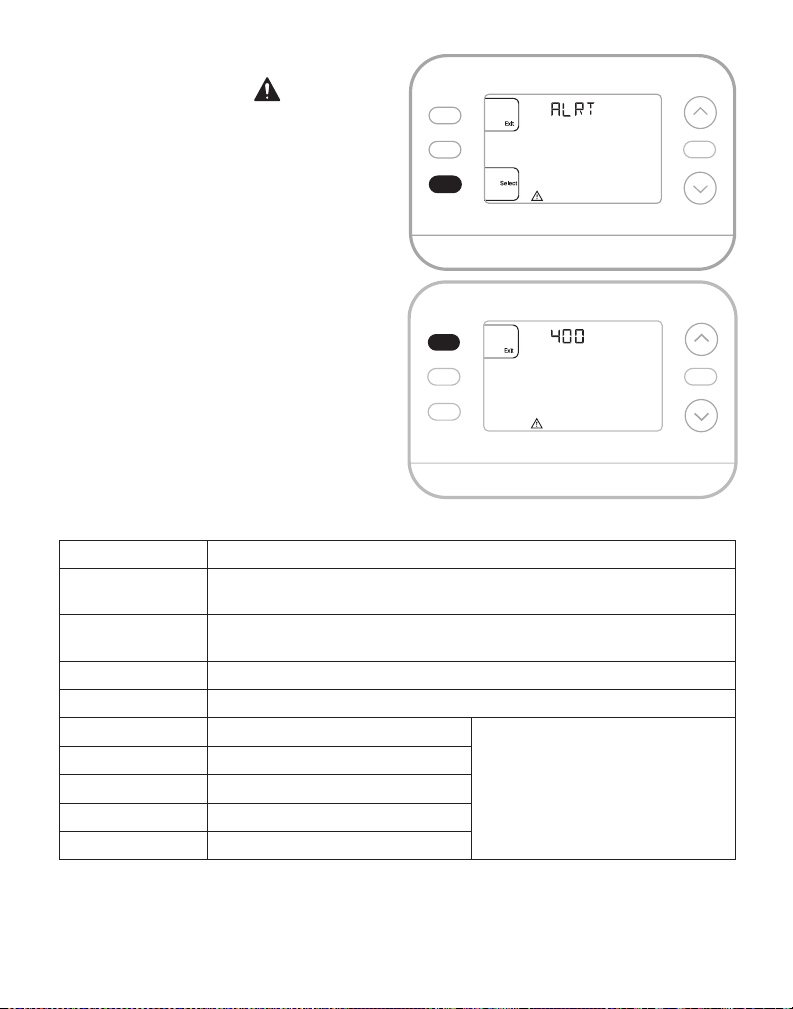
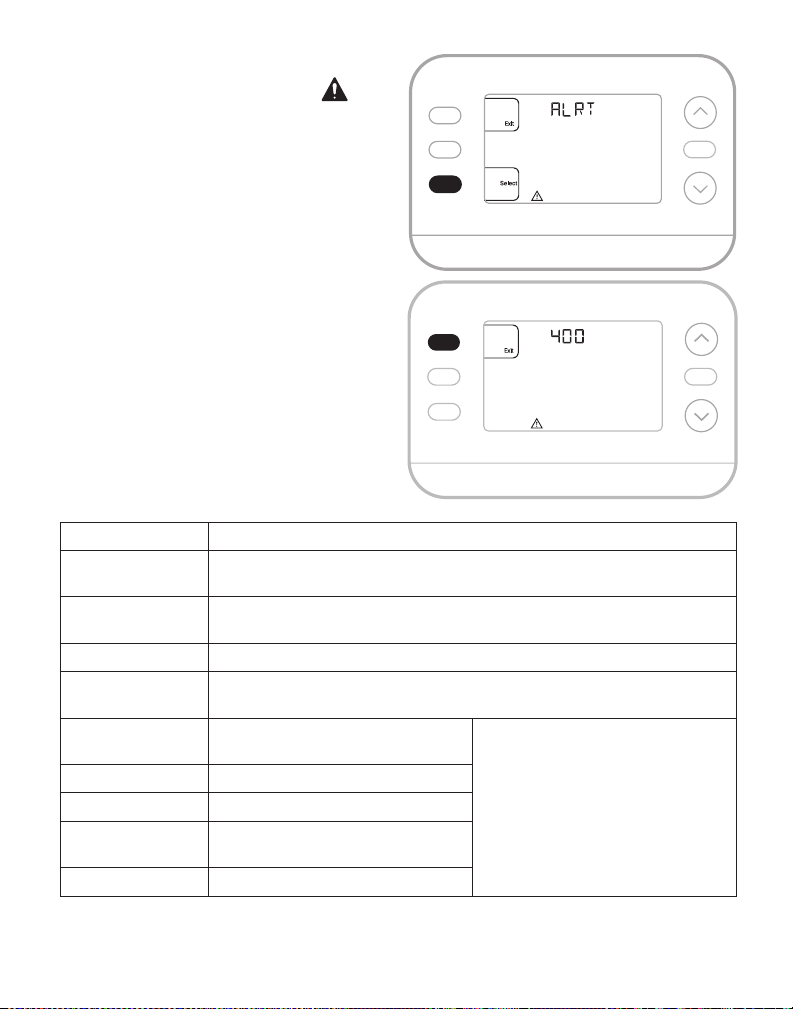
Alerts
M39592
When an alert is active, an icon will
appear in the lower part of the display.
1. Press MENU and use ↑ or ↓ until the
alert is shown. Active alerts will be the
first menu items shown.
2. Press SELECT to display the alert
number.
3. An alert cannot be dismissed. If there
is more than one active alert, pressing
the NEXT button allows you to view
any additional alert numbers. Press
EXIT to return to the home screen.
Some alerts can be resolved by the
homeowner, for example Set Time and Date.
Other alerts may require a service call to the
professional installer.
Alert Number Alert Meaning
164 Heat Pump Fault. Heat pump is energizing L terminal to indicate a
17 Thermostat Memory Failure. Internal problem with the thermostat
171 Set Time and Date.
173 Internal Sensor Error. Issue with the built-in temperature sensor.
388 Register the Thermostat Online
399 No Internet Connection
400 WiFi Signal Lost
602 Humidity Sensor Failure
607 WiFi Communication Error
fault.
memory.
If not using the app, WiFi and
app related messages can be
dismissed by going into the WiFi
menu and turning WiFi to off.
Hold
M39513
Hold
19
Page 20
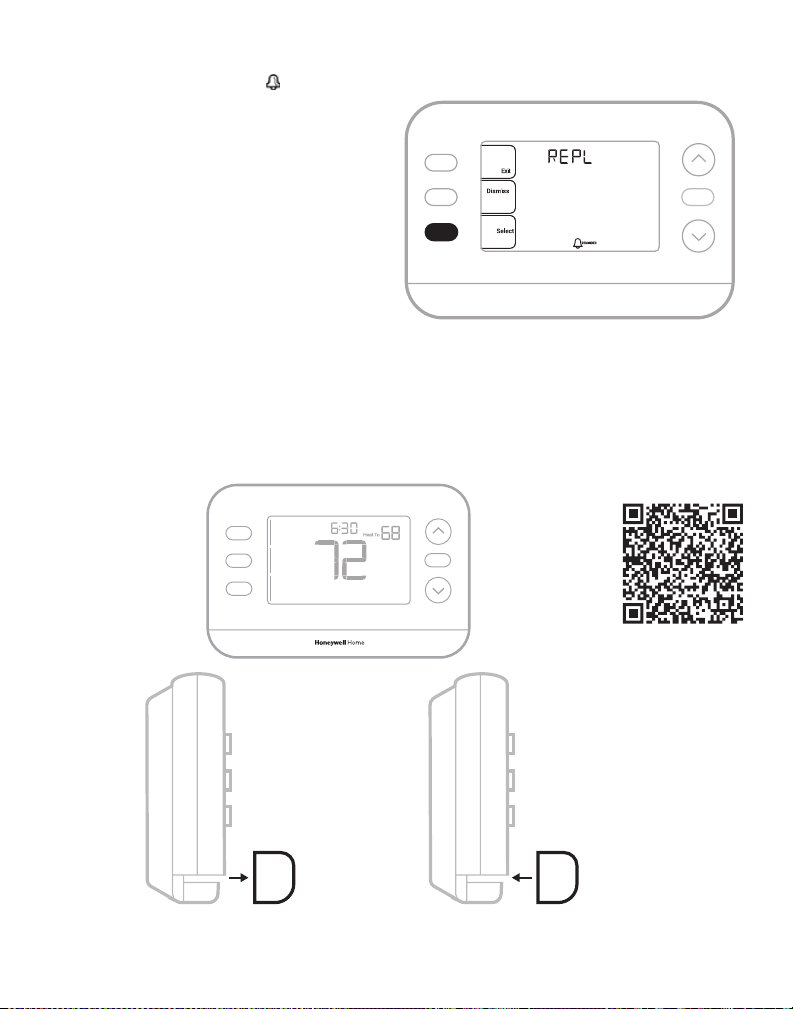
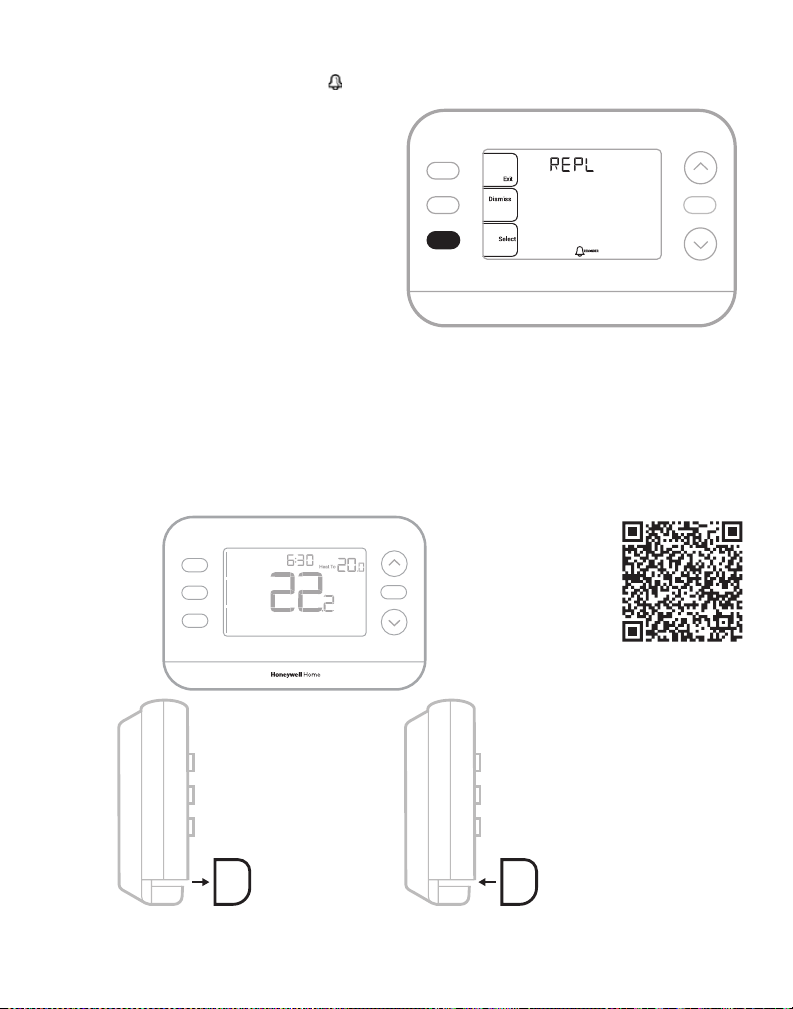
Reminders
M39515
M39542
When a reminder is active, a icon will
appear in the lower part of the display.
1. Press MENU and use ↑ or ↓ until the
active reminder is shown. Active alerts
and reminders will be the first menu
items shown.
2. Press SELECT to display the reminder.
3. Once selected you will see the
reminder message in scrolling text.
Press DISMISS to reset the reminder
or press EXIT to return to the home
screen without resetting the reminder.
If there is more than one active reminder,
press the NEXT button to view all reminders
which have not been reset.
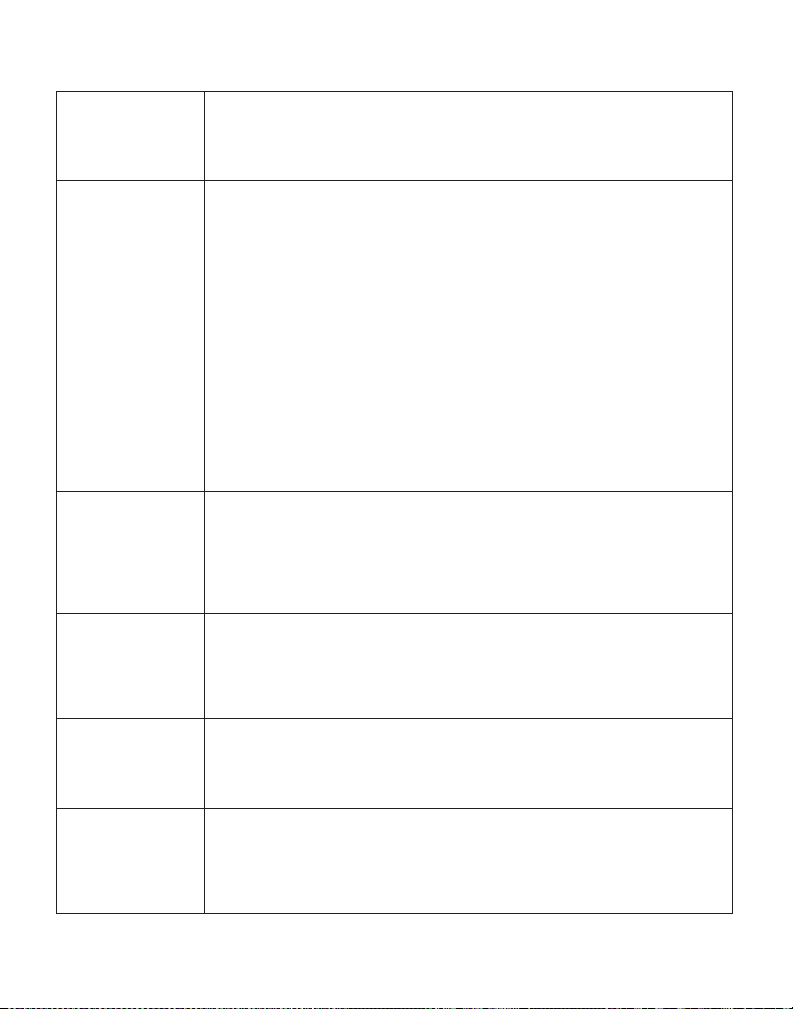
Accent Piece Replacement
One white and one grey accent piece are provided with the X2S
thermostats to accommodate different user preferences.
Hold
MODE
Cool
MENU
FAN
Auto
To replace an accent piece, pull
it away from the thermostat...
PM
Indoor
Following
Schedule
Hold
Video at:
...then snap the new accent
piece on.
20
Page 21
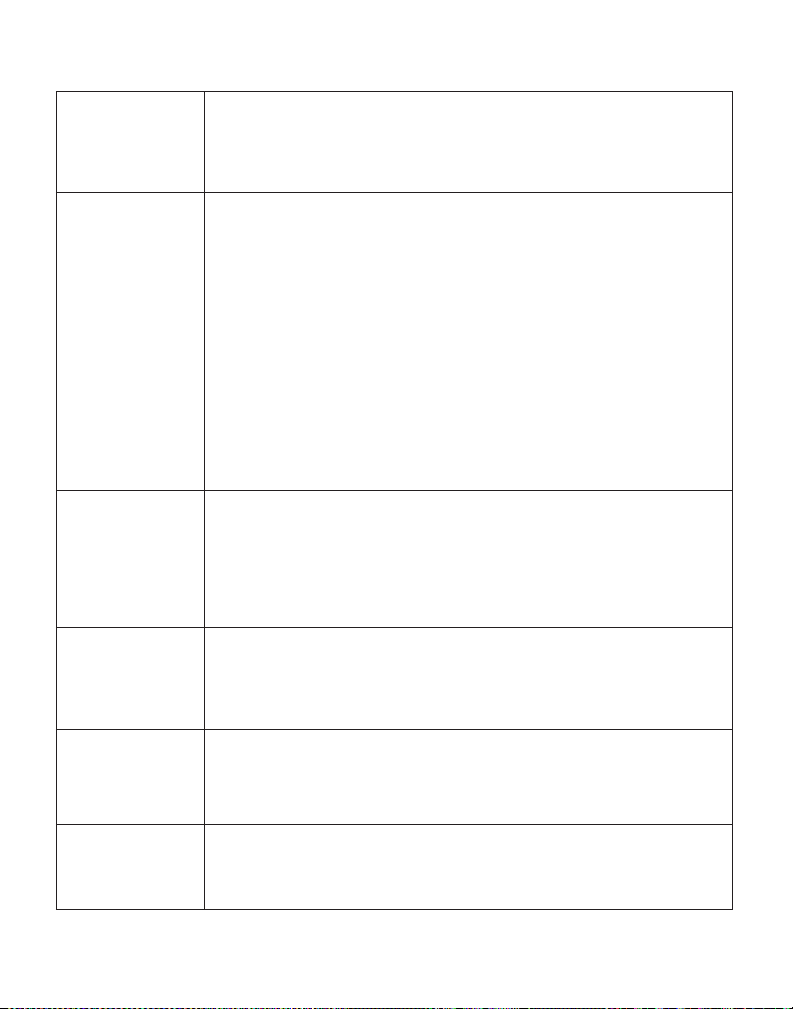
Troubleshooting
Display is blank • Check circuit breaker and reset if necessary.
Heating or cooling
does not run
Heat or Aux Heat
runs with Cooling
Heat or Aux heat
runs with no call
for heat or cooling
Cannot change
setpoint to desired
setting
WAITING FOR
EQUIPMENT
shown in display
under room
temperature
• Make sure power switch for heating & cooling system is on.
• Make sure wire connections (especially C wire) are secure.
• Verify the R /Rc slider switch is set up if Rc doesn’t have a separate wire
attached.
• When running heat, display will show HE AT ON in lower right of display
• When running cool, display will show COOL ON in lower right of display
• If display shows WAITING FOR EQUIPMENT under temperature
reading, it is in compressor delay mode to protect the system. Wait 5
minutes to see if the thermostat makes a Heat or Cool call
• If display does not indicate a call for Heat or Cool or WAITING FOR
EQUIPMENT, verify the mode setting, temperature setpoint and room
temperature
If the Up or Down arrow is pressed
• Upper left of display shows mode setting
• Upper right shows setpoint
• Center of display shows room temperature
If the issue persists
• Check circuit breaker and reset if necessary
• Make sure power switch at heating & cooling system is on
• Make sure furnace door is closed securely
• Verify there is not a wire attached to W for heat pump systems. See
Wiring section
• For heat pump applications the reversing valve is energized in Heat on
some heat pumps and Cool for other heat pumps. Verify that ISU 2060
is set correctly
• Verify that no wires are shorted. Look for exposed sections of wire at the
UWP
• Verify display does not indicate HEAT ON, COOL ON or AUX HEAT ON
• Verify there is not a wire attached to W for heat pump systems. See
Wiring section.
• Verify that no wires are shorted. Look for exposed sections of wire at the
UWP
• Verify the mode setting (Heat, Cool, Auto, or Em Heat in upper lef t of
display)
The setting ranges for these modes are:
• Heat or Em Heat: 32 ºF to 90 ºF (0 ºC to 32.0 ºC)–
• Cool: 50 ºF to 99 ºF (10.0 ºC to 37.0 ºC)
• The compressor protection feature is engaged. Wait a few minutes for
the system to safely restar t to avoid damaging the compressor.
21
Page 22

Frequently Asked Questions
Will the X2S Smart thermostat still work if WiFi connection is lost?
Yes, the temperature can be adjusted directly at the thermostat. However, some features, including
geofencing, are managed only through the First Alert app and will not function while the connection is
down. The thermostat will automatically reconnect to WiFi once the network is restored.
A change was made on the First Alert app but it has not shown up on the X2S Smart thermostat.
There may be a short delay after making temperature and setting changes in the First Alert app.
Can there be multiple users for geofencing?
Yes, there can be multiple users. Geofencing will trigger based on the last person to leave and the first
person to return. To properly use geofencing with multiple users:
• Each user needs to create their own account.
• Each user should use their login ID and password across his or her devices, including
smartphones and tablets.
• No two users should share the same account.
Can more than one user control the thermostat with the app?
Yes. Use the First Alert app to invite other users to download the app and share control of your
thermostats. In the app, go to the hamburger menu and select “My Locations”. Select the location you
want to add users to and select “invite user”.
Note: All individuals with access to a thermostat share the same user privileges. Users added will be able
to change the thermostat’s settings, as well as add or delete other users.
Is there a way to extend the signal strength?
The range or distance of the WiFi signal is determined by the router. Check the router’s manual for
additional information.
There is an alert that says WiFi Signal Lost. What does that mean?
The WiFi signal to the thermostat has been lost. Wait for the thermostat to reconnect or select a new
network within the First Alert app configuration menu. If the thermostat is unable to reconnect, you will
need to troubleshoot the router to determine the cause.
Why is the thermostat showing up as offline (strike-through WiFi icon) on lower part of thermostat
display?
If the thermostat displays a strike-through WiFi icon on its screen or shows up as offline on the First
Alert app, it is not connected to WiFi. If your thermostat was previously connected to WiFi and has lost
connection, make sure the router is powered and broadcasting. The home’s WiFi network may need to be
reset by power cycling the router. Consult the router’s instruction manual for directions on power cycling.
When the network has been restored, the thermostat will automatically reconnect.
An activation email hasn’t been received.
An activation email will be sent. An activation email is needed to complete the account setup. If an
activation email is not received after five minutes, check the Spam folder of the email account.
If you do not find it in the Spam folder, click on the Resend button and the activation email will be resent. If
you still do not receive your activation email, please contact the Technical Support team at
18006333991 for help.
22
Page 23

Regulatory Information
FCC REGULATIONS
47 CFR § 15.19 (a)(3)
This device complies with part 15 of the FCC Rules.
Operation is subject to the following two conditions:
1 This device may not cause harmful interference, and
2 This device must accept any interference received,
including interference that may cause undesired
operation.
47 CFR § 15.21 (USA only)
Changes or modifications not expressly approved by the
party responsible for compliance could void the user’s
authority to operate the equipment.
47 CFR § 15.105 (b)
See https://customer.resideo.com/enUS/support/
residential/codes-and-standards/FCC15105/Pages/
default.aspx for additional FCC information for this
product.
RF EXPOSURE STATEMENT
WARNING:
The antenna(s) used for these transmitters must be
installed to provide a separation distance of at least 20 cm
from all persons and must not be co-located or operating
in conjunction with any other antenna or transmitter.
Operations in the 51505250 MHz band and in the 5250
5350 MHz band are restricted to Indoor use only.
IC REGULATIONS
RSSGEN
This device contains licence-exempt transmitter(s)/
receiver(s) that comply with Innovation, Science and
Economic Development Canada’s licence-exempt RSS(s).
Operation is subject to the following two conditions:
1 This device may not cause interference.
2 This device must accept any interference, including
interference that may cause undesired operation of the
device.
RF EXPOSURE STATEMENT
WARNING:
The antenna(s) used for these transmitters must be
installed to provide a separation distance of at least 20 cm
from all persons and must not be co-located or operating
in conjunction with any other antenna or transmitter.
Operations in the bands 51505250 MHz and 5250
5330 MHz is only for indoor use to reduce the potential
for harmful interference to co-channel mobile satellite
systems
2-year Limited Warranty
For Warranty information go to Honeywellhome.com/support
23
Page 24
Resi deo Inc.,
Scottsdale, AZ 85254
www.resideo.com 33-00689EFS-06 SA Rev. 11-25
This product is manufactured by Resideo Technologies, Inc., Scottsdale, AZ 85254
1-800-633-3991
©2025 Resideo Technologies, Inc. The Honeywell Home trademark is used under
license from Honeywell International Inc. All rights reserved.
33-00689EFS-06
CAUTION: ELECTRICAL HAZARD
Can cause electrical shock or equipment damage. Disconnect power before
beginning installation.
CAUTION: EQUIPMENT DAMAGE HAZARD
Compressor protection is bypassed during testing. To prevent equipment
damage, avoid cycling the compressor quickly.
CAUTION: MERCURY NOTICE
If this product is replacing a control that contains mercury in a sealed
tube, do not place the old control in the trash. Contact your local waste
management authority for instructions regarding recycling and proper
disposal.
CAUTION: ELECTRONIC WASTE NOTICE
The product should not be disposed of with other household waste. Check for
the nearest authorized collection centers or authorized recyclers. The correct
disposal of end-of-life equipment will help prevent negative consequences
for the environment and human health.
FCC statement available at: https://customer.resideo.com/enUS/support/residential/
codes-and-standards/FCC15105/Pages/default.aspx
Customer Assistance
For assistance with this product,
please visit honeywellhome.com
Or call Resideo Customer Care
toll-free at 1800 6333991
Page 25
Thermostat intelligent X2S
MF39487
RTH2CWF, RTHC2CWF
& RTH2SMC
Guide d'installation et
d'utilisation
Ce document contient les sections suivantes :
1) Installation et câblage
2) Configuration
3) Fonctionnement du système
4) Dépannage
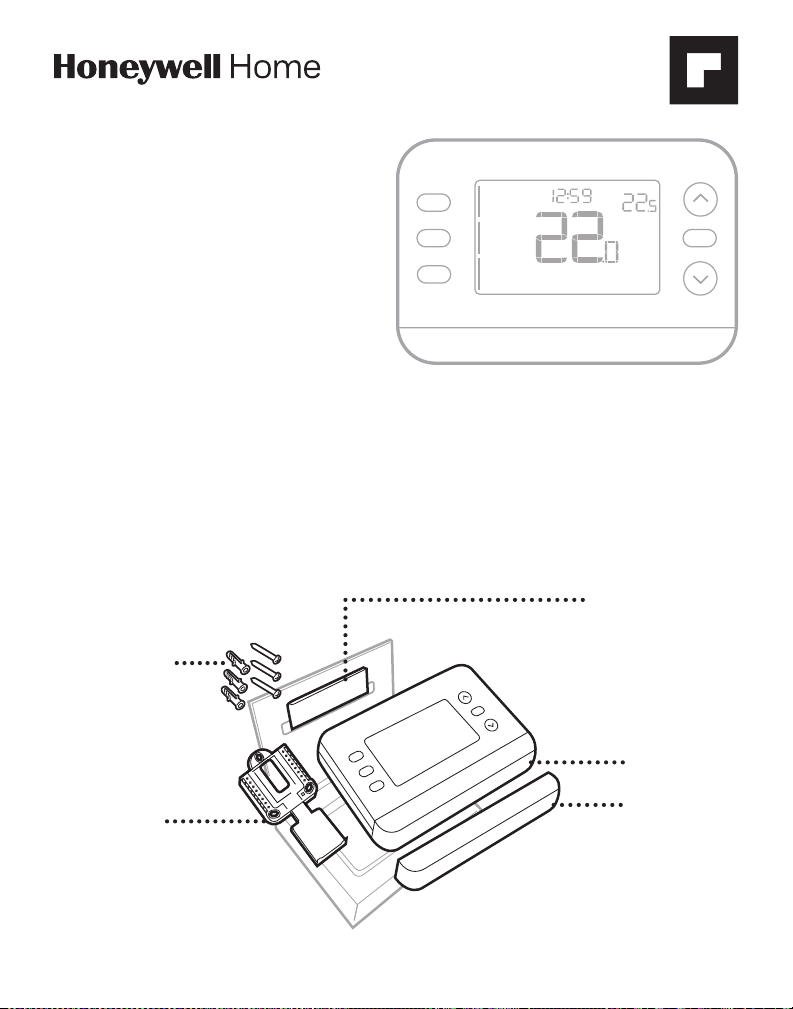
L'emballage comprend :
Vis et ancrâge
Hold
MODE
Heat
MENU
FAN
Auto
Set To
PM
Indoor
Heat On
Documentation et
étiquettes des fils
Hold
Système de
montage
UWP™
(UWP)
Thermostat
Pièce
d'accent de
remplacement
M39543
Page 26
Prenez avantage du thermostat intelligent X2S
Plusieurs options de programmation qui s'adaptent à votre mode de vie :
1. Programmation en fonction de votre emplacement (Auto Away)- Le
thermostat utilise la localisation de votre téléphone intelligent pour savoir
quand vous êtes absent, ce qui vous permet d'économiser de l'énergie.
Grâce à la technologie Geofence, il détecte votre retour et vous aide à
vous installer confortablement dès votre arrivée. Vous pouvez toujours
modifier manuellement votre température de départ et d'arrivée, soit sur le
thermostat, soit sur l'application First Alert.
2. Programmation intelligente - Utilisez une combinaison de géofencing et
de programmation horaire pour vous adapter à votre mode de vie actif et
occupé.
3. Programmation basée sur l'heure - Programmez votre thermostat pour
une semaine, chaque jour (chaque jour est un horaire différent), du lundi au
vendredi, samedi et dimanche, ou du lundi au vendredi, samedi et dimanche.
Tous les jours avec quatre périodes réglables par jour.
Alertes intelligentes. Les notifications vous rappellent les changements de
!
filtre et vous avertissent des températures intérieures extrêmes.
Réponse intelligente. Votre système de chauffage et derefroidissement
enregistre la température optimale au bon moment.
Passage automatique du chauffage à la climatisation. Détermine
automatiquement si votre maison a besoin d'être chauffée ou refroidie pour
vous offrir un maximum de confort.
2
Page 27
Les outils dont vous aurez besoin :
Tournevis cruciforme
Petit tournevis à tête plate
Téléphone intelligent
Pour installer votre
thermostat et
photographier le
câblage existant.
Crayon
Niveau
WiFi domestique
Mot de passe
First Alert (Première Alerte)
une application par Resideo
Pour configurer votre système
et vous connecter à votre
téléphone intelligent.
MF39589
Vous pouvez avoir besoin de:
Pince à dénuder
Pinces à bec effilé Perceuse et mèche 3/16 in (4.8 mm)
M39947
Compatibilité
• Pour usage intérieur seulement.
• Compatible avec la plupart des systèmes de chauffage, de climatisation et de
thermo pompe
• Requis : alimentation 24 VAC (fil “C”). L’adaptateur secteur à fil C (THP9045A) peut
être utilisé si Y et G sont utilisés mais qu’aucun fil C n’est disponible
• Ne fonctionne pas avec les plinthes électriques (120240V)
• Ne prend pas en charge l'entrée (terminaux S) pour les capteurs intérieurs et
extérieurs
• Ne prend pas en charge les relais (terminaux U)
• Téléphone intelligent, tablette ou appareil Android ou iOS
• Compatible avec un réseau WiFi 2,4 ou 5 GHz
Pour obtenir de l'aide, contactez :
WEB honeywellhome.com
TÉLÉPHONE 18006333991
SOCIAL Twitter : @Honeywell_Home, Facebook : Honeywell Home
3
Page 28
M39624
LISEZ ET CONSERVEZ CES INSTRUCTIONS
Installation et câblage
Retrait de l'ancien thermostat
1 Coupez l'alimentation. Pour vous
protéger et protéger votre équipement,
coupez le courant au niveau de la boîte
de disjoncteurs ou de l'interrupteur qui
contrôle votre système de chauffage/
climatisation. Certains systèmes
peuvent avoir des disjoncteurs séparés
pour le chauffage et la climatisation.
2 Vérifiez que votre système est éteint.
Modifiez la température de votre ancien
thermostat pour qu'elle soit au-dessus
de la température ambiante en mode
chauffage ou en dessous en mode
refroidissement. Si le système ne se
met pas en marche dans les 5 minutes,
c'est qu'il est hors tension. Note: Si vous
possédez un thermostat numérique
dont l'écran est vide, ignorez cette étape
3 Retirez la plaque frontale de l'ancien
thermostat. Sur la plupart des
thermostats, vous pouvez retirer la plaque
frontale en la saisissant et en la tirant
doucement. Certains thermostats peuvent
être munis de vis, de boutons ou de
fermoirs.
Ne retirez aucun fil de votre thermostat à
ce stade !
ARRÊT
Boîte de disjoncteur
23.5
MARCHE
ARRÊT
Interrupteur
MF39590
MF39623
4
Page 29
4 Assurez-vous qu'il n'y a pas de fils
M36753
Y
R RC
de 120/240 V.
Avez-vous des fils noirs épais avec
des serre-fils ?
Votre thermostat est-il à 120 V ou
plus ?
Si vous avez répondu oui à l'une ou
l'autre de ces questions, vous avez
un système de tension de ligne et le
thermostat ne fonctionnera pas.
5 Prenez une photo de l'aspect actuel
de votre câblage.
Assurez-vous d'inclure les lettres à
côté des terminaux où les fils sont
insérés. Cette photo vous servira de
référence lors du câblage de votre
thermostat.
Conseil : si la couleur de vos fils
s'est estompée ou si deux terminaux
ont la même couleur de fil, utilisez
les étiquettes de fil fournies dans
l'emballage pour étiqueter chaque fil.
Serre-fil
Fil noir épais
6 Notez tous les cavaliers
Un cavalier connecte un terminal
à un autre terminal. Cela peut
ressembler à une petite agrafe ou
même à un fil coloré.
Exemple de
cavalier
Ter mina ux
5
Page 30
Terminal Couleur des fils
Terminal Couleur des fils
M28100B
7 Notez si vous avez des fils dans les terminaux suivantes. N'incluez pas les
cavaliers dans votre décompte. Ce thermostat n'a pas besoin de cavaliers.
Terminal Couleur des fils
R
R
h
Rc
8 Notez la couleur des fils. Cochez les fils connectés aux terminaux. À côté
de la coche, notez la couleur du fil. N'incluez pas les cavaliers dans votre
décompte.
Cochez toutes les réponses qui s'appliquent (toutes ne s'appliqueront
pas) :
Y
Y2
G
C
requis
Les terminaux S et U ne sont pas pris en charge par ce thermostat.
A ou L/A
O/B
W2 ou AUX
E
W
K
MF39554
S'il y a des fils dans les terminaux qui ne sont pas répertoriés, vous aurez besoin
d'un support de câblage supplémentaire. Visitez honeywellhome.com pour savoir si le
thermostat vous convient.
9 Débranchez les fils et retirez l'ancienne plaque murale.
Utilisez un tournevis pour libérer les fils des terminaux. Ensuite, utilisez
une étiquette de fil pour identifier chaque fil au fur et à mesure qu'il est
débranché. La lettre sur l'étiquette du fil doit correspondre à la lettre sur la
terminaux.
Conseil : Pour éviter que les fils ne retombent dans le mur, enroulez-les
autour d'un crayon.
www.resideo.com
6
Page 31
Installation de votre thermostat X2S
M39546
MF39442
1/4" à 3/8"
M37224
Hold
Thermostat Vis
montage
1 Regroupez et insérez les fils dans l'UWP.
Système de
Ouvrez l'UWP et insérez le faisceau de fils
par l'arrière de l'UWP.
Veillez à ce qu'au moins un quart de pouce
de chaque fil soit exposé pour faciliter
l'insertion dans les terminaux.
2 Insérez les ancres murales. Il est
recommandé d'utiliser les ancrages
muraux inclus dans la boîte pour installer
votre thermostat.
Vous pouvez utiliser l' UWP pour marquer
l'endroit où vous voulez placer les
ancrages muraux.
a) Mettez la plaque murale à niveau.
b) Marquez l'emplacement des ancrages
muraux à l'aide d'un crayon.
c) Percez les trous à l'aide d'une mèche
de 3/16 po.
d) Insérez les ancrages muraux.
e) Veillez à ce que les ancrages soient
alignés avec le mur.
UWP
Ancres Mur
7
Page 32
M37226
M37228A
3 Réglez la position de l'interrupteur
M37225
R et insérez le ou les fils R.
l'interrupteur R vers le haut ou vers
le bas en fonction de vos notes de
câblage à Étape 7
Insérer les fils dans les trous intérieurs des terminaux de l'UWP. Les
languettes resteront abaissées une fois le fil inséré.
REMARQUE : Les options de CÂBLAGE sont indiquées dans les pages
suivantes.
Si vous avez 1 fil R (R, Rh ou Rc)
Réglez
1. Réglez
l’interrupteur
R sur position
haute.
Si vous avez 2 fils R (R ou Rh, et Rc)
1. Réglez le
commutateur
R sur position
basse.
2. Insérez votre fil
R (R, Rh ou Rc)
dans le terminal
R.
ou
2. Insérez votre fil Rc
dans le terminal
Rc
3. Insérez votre fil
R ou Rh dans le
terminal R.
8
Page 33
Câblage
3
Systèmes conventionnels
Câblage alternatif (pour les
systèmes conventionnels)
Si les étiquettes ne
correspondent pas aux
terminaux, connectez les fils
comme indiqué ci-dessous (voir
ou Y1 ou M
3
ou C1 ou X ou B
ou F
S
S
Y
Y
2
Y
G
C
U
U
les notes ci-dessous).
REMARQUES SUR LE CÂBLAGE:
1. Si vous devez connecter
les câbles R et Rc, réglez
l’onglet coulissant R sur la position basse (2 fils).
2. Si l’ancien thermostat était muni des fils R et RH, réglez l’onglet coulissant R
sur la position basse (2 fils). Puis connectez le fil R à la borne Rc et le fil RH
au terminal R.
3. Si l’ancien thermostat avait uniquement un fil C ou C1, connectez-le au
terminal C. Si votre ancien thermostat avait 2 fils C ou C1, appelez le support
pour obtenir de l’aide..
Thermopompe
REMARQUES SUR LE CÂBLAGE:
1. Faire correspondre chaque fil étiqueté avec la lettre
sur le nouveau thermostat.
2. Insérez les fils dans les terminaux appropriées.
REMARQUE : Si vous avez des difficultés à insérer
les fils, vous devrez peut-être appuyer sur le
bouton-poussoir du terminal à côté du terminal
correspondant. Si les étiquettes ne correspondent
pas aux lettres du thermostat, consultez le schéma
ci-dessus.
A
L/A
O/B
AUX
2
W
E
W
K
R
Rc
ou W1 ou H
ou RH ou 4 ou V
Y
Y
G
C
C
2
2
MF3960
A
L/A
O/B
AUX
2
W
E
W
K
R
Rc
M39605
Câblage alternatif (pour les thermopompes seulement)
REMARQUES SUR LE CÂBLAGE:
1. Garder la languette coulissante R en position haute (1 fil).
2. Si votre ancien thermostat avait des fils V et VR , arrêtez maintenant et
contactez un entrepreneur qualifié pour obtenir de l'aide.
3. Si votre ancien thermostat avait des fils O et B séparés, attachez le fil B au
terminal C. . Si un autre fil est relié au terminal C , arrêtez maintenant et
contactez un entrepreneur qualifié pour obtenir de l'aide.
4. Si votre ancien thermostat avait des fils Y1, W1 et W2 , arrêtez maintenant et
contactez un entrepreneur qualifié pour obtenir de l'aide.
9
Page 34
M39445
M39508
IMPORTANT : Ne pas utiliser W
pour les applications de thermo
pompes. Le chauffage auxiliaire
doit être raccordé à AUX ou E.
4 Connecter les fils à l'UWP.
Reportez-vous aux notes que vous
avez inscrites sur le tableau lors
du retrait. Appuyez sur les onglets
pour insérer les fils dans les trous
intérieurs de leurs terminaux
correspondantes sur l'UWP (un fil
par terminal) jusqu'à ce qu'il soit
fermement en place.
ou Y1 ou M
ou X ou B
3
3
ou F
L/A
Y
G
C
O/B
AUX
E
ou F
ou H ou B
3
3
ou W ou W1
E
ou W2 ou
ou V ou VR
X2
ou
1 2
4
21
5 Confirmez que le câblage
correspond à la photo.
Confirmez que le câblage correspond
aux terminaux de la photo que vous
avez prise lors du retrait.
6 Montez sur le mur l'UWP et fermez
la porte. Monter l'UWP à l'aide des vis
fournies. Installez les trois vis pour une
fixation sûre sur votre mur. Fermez la
porte une fois que vous avez terminé.
7 Fixez votre thermostat.
Alignez le thermostat sur l'UWP et
enclenchez le fermement en place.
Ce câblage n'est qu'un ex-
emple ; le vôtre peut varier.
Utilisez trois vis #6
11/2" fournies
Hold
10
Page 35
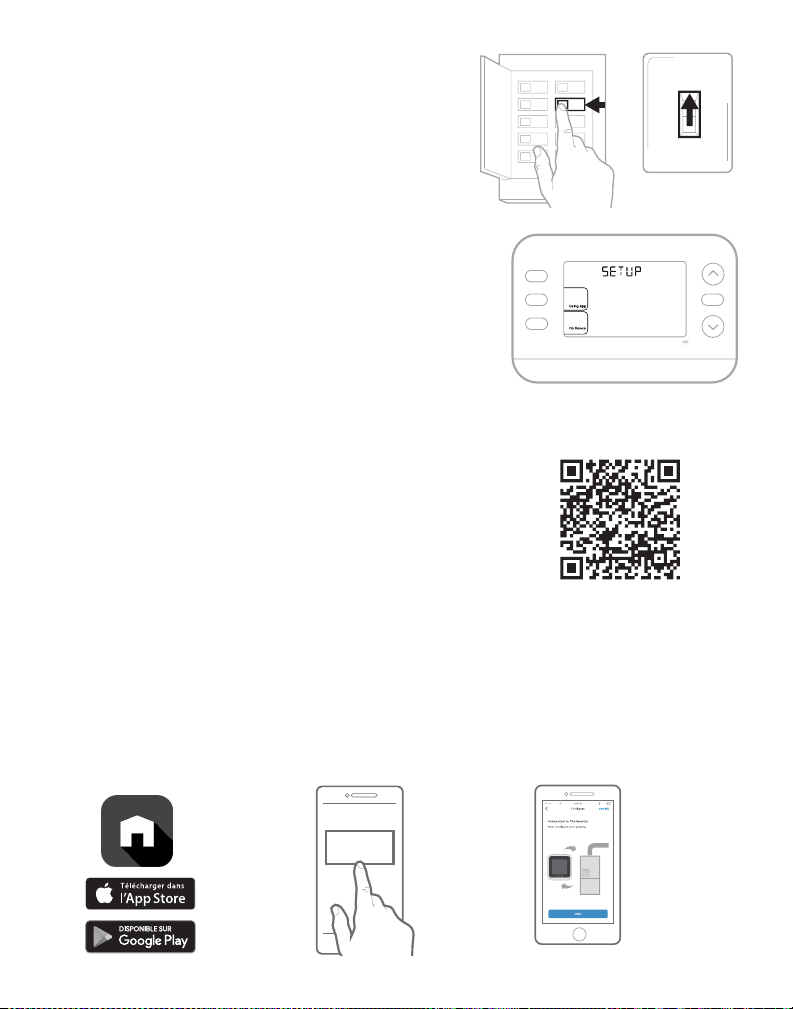
8 Mettez en marche.
M39557
Lore
m
ipsu
m
dolor
sit
MCR37180
Mettez le courant au niveau de la boîte de
disjoncteurs ou de l'interrupteur qui contrôle
le système de chauffage/refroidissement.
9 Retournez au thermostat
Confirmez que l'écran affiche SETUP
(INSTALLATION). Si c'est le cas, sélectionnez
USING APP (UTILISER L’APP) et passez à la
section "Setup Using App" (Installez en utilisant
l’app) ci-dessous ou sélectionnez ON DEVICE
(SUR L’APPAREIL) et passez à la section
"Configuration" à la page suivante.
MARCHE
Boît e de disjoncteur
MARCHE
ARRÊT
Interrupteur
MF39591
Set To
Hold
Smart
Configuration du système
Configuration avec First Alert (Première Alerte) une application par Resideo
1 Commencez la configuration avec l'application
Touchez USING APP (UTILISER L'APP) sur le
thermostat
2 Votre thermostat est prêt à être configuré à l'aide de l'application First Alert
a) Téléchargez l'application First Alert depuis L'app Store ou Google Play.
b) Ouvrez l'application First Alert. Votre thermostat devrait apparaître
sous Thermostat Found, thermostat trouvé. Appuyez sur SET UP NOW
(CONFIGUREZ MAINTENANT) comme indiqué ci-dessous. Si votre
thermostat n'apparaît pas, créez un compte (si nécessaire) ou connectezvous à votre compte First Alert. Sélectionnez ensuite le thermostat X2S à
installer.
c) L'application First Alert vous guidera pour le reste de l'installation.
A B
C
Thermostat Found:
SET UP NOW
11
MCR37191
Page 36
MF39509
MODE
Heat
MENU
FAN
Auto
Indoor
Hold
M39612
M39506
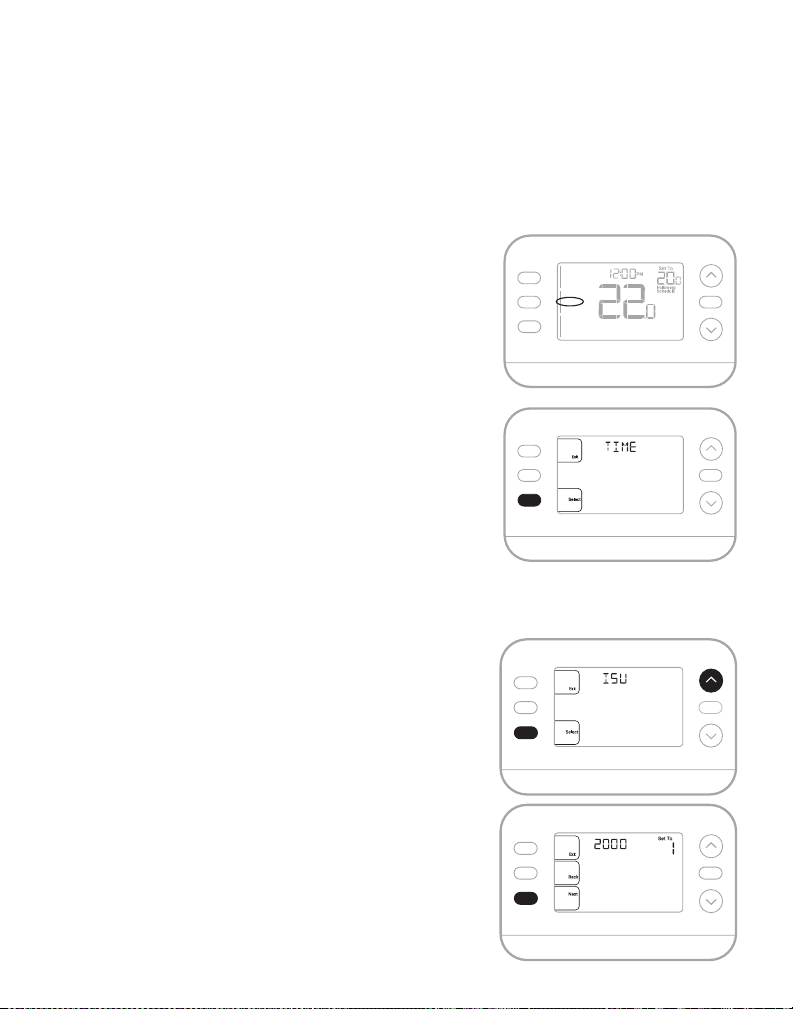
Configuration
Régler l'heure et la date
Lors de l'installation, une fois que vous aurez
sélectionné ON DEVICE (SUR L’APPAREIL)., l’année clignotera sur le thermostat.
REMARQUE : L’heure et la date sont réglées automatiquement lorsque le client enregistre le
thermostat sur un compte First Alert.
L'h eur e
1. Appuyez sur MENU sur le thermostat
2. Pressez ↑ ou sur ↓ pour aller à TIME (TEMPS) et
appuyez sur SELECT
3. Pressez
ou 24 heures et appuyez sur NEXT (SUIVANT)
4. Pressez
NEXT (SUIVANT)
5. Pressez
sur SAVE & EXIT
Date
1. Appuyez sur MENU sur le thermostat
2. Pressez sur ↑ ou sur ↓ pour aller à DATE et appuyez
sur SELECT (SÉLECTIONNER)
3. Presse ↑ ou ↓ pour choisir YEAR (ANNÉE) et
appuyez sur NEXT (SUIVANT)
4. Presse ↑ ou ↓ pour choisir MONTH (MOIS) et
appuyez sur NEXT (SUIVANT)
5. Presse ↑ ou ↓ pour choisir DATE et appuyez sur
SAVE & EXIT
Configuration du système
Lors de la configuration initiale, le thermostat entre dans le menu ISU (UNITÉ de SECURITÉ
INTEGRÉE) après avoir réglé l'heure et la date. Si vous accédez au menu ISU (UNITÉ de
SECURITÉ INTEGRÉE) après la configuration initiale,
suivez les étapes ci-dessous:
1. Appuyez et maintenez le bouton en bas à gauche
et la flèche vers le haut ↑ pendant 5 secondes
pour accéder au menu INSTALLER SETUP
(CONFIGURATION DE L'INSTALLATEUR) ISU
(UNITÉ de SECURITÉ INTEGRÉE)
2. L'écran affiche le numéro ISU (UNITÉ de SECURITÉ
INTEGRÉE) à gauche et le paramètre ISU à droite.
Lorsqu'un numéro ISU s'affiche, appuyez sur ↑ ou ↓
pour modifier le paramètre pour cet ISU.
3. Après avoir choisi le paramètre correct pour un
ISU, appuyez sur NE XT (SUIVANT) pour passer au
paramètre ISU suivant.
4. Pour terminer la configuration, appuyez sur la
touche SAVE & EXIT (SAUVEGARDE & SORTIR) ;
vos réglages sont alors enregistrés et vous revenez
à l'écran d'accueil.
↑ ou sur ↓ pour choisir le format d'horloge 12
↑ ou sur ↓ pour régler l'heure et appuyez sur
↑ ou sur ↓ pour régler les minutes et appuyez
(SAUVEGARDE puis sur SORTIR)
(SAUVEGARDE puis sur SORTIR)
12
Hold
M39510
Hold
Hold
Page 37
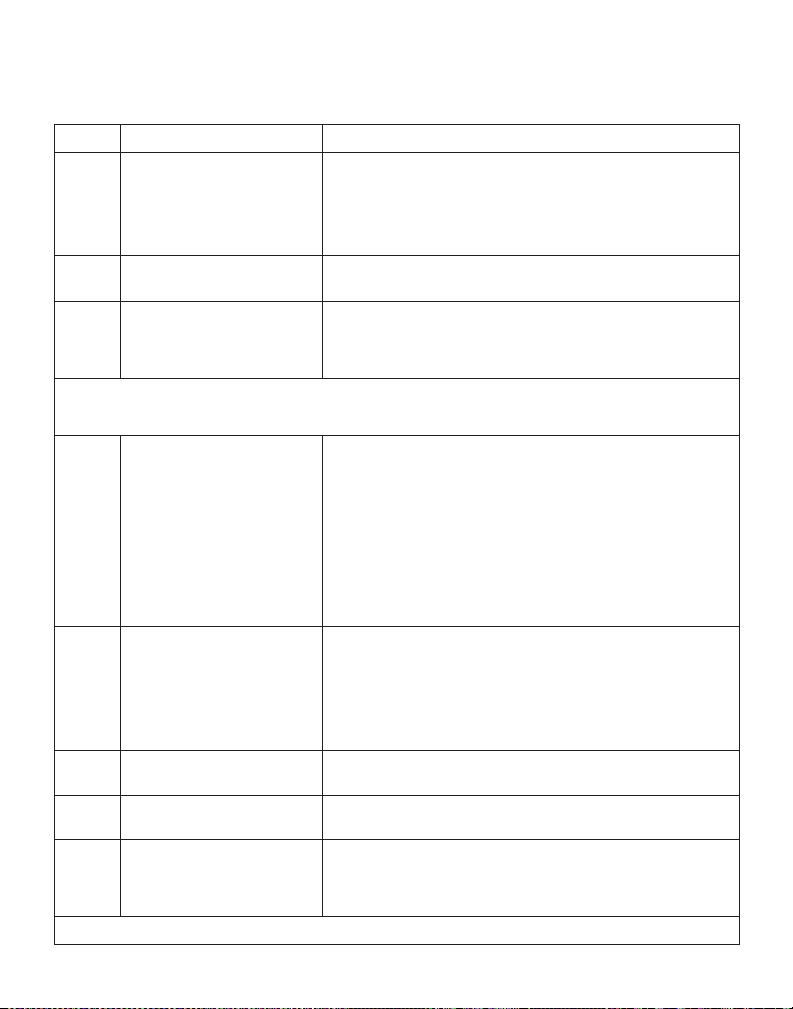
Options de configuration de l'installateur ISU (UNITÉ de
SECURITÉ INTEGRÉE)
En fonction des paramètres du système, il se peut que toutes les options ne soient pas disponibles
ISU Nom de l'ISU Options ISU (par défaut en gras)
Options de programmation
(Si vous n e souhaitez pa s définir
1040
1050
2000 Typ e de système de chauffage
(Si vous n’ êtes pas sûr du type d e système que v ous possé dez, consul tez la documen tation de votr e système de c hauffage/
refro idissement o u appelez un prof essionnel du chauf fage, de la ven tilation et de l a climatis ation. Si vous s électionne z le
mauvais type de système, le thermostat ne fera pas fonctionner l’équipement comme prévu)
2010 Type d'équipement de chauffage
2060
2070
2071
2180
Suite à la page suivante
d’ho raire, utilisez le ré glage par
défau t, puis, dans l e menu
Horaire, sélect ionnez
Désactivé).
Échelle d'indication de
température
Inversion de la polarité de la
vanne
Refroidissement / Étapes du
compresseur
Phase de chauffage/Phase de
chauffage d’appont
Type de chauffage d’appoint
(pour le s systèmes de thermo
pompe)
1 = 1 semaine (tous les jours identiques)
2 = 52 Programmable (séparez les jours de la semaine et de la fin de
semaine)
3 = 511 Programmable (samedi et dimanche séparés)
4 = Programmable sur 7 jours (chaque jour séparément)
F = Fahrenheit (la valeur par défaut var ie selon le modèle)
C = Celsius
1 = Chauffage conventionnel à air pulsé
2 = Pompe à chaleur
3 = Chaleur r adiante (chaudière)
5 = Aucun (refroidissement seulement)
Chauffage conventionnel à air pulsé.
1 = Air pulsé au gaz à ef ficacité st andard
2 = Air pul sé au gaz à haute eff icacité
3 = Air pulsé à l'huile
4 = Air pulsé électrique
5 = Ventilo -convecteur à eau chaude
ISU 2010 ne s'aff iche pas si 2000 = thermo pompe
Chauffage radiant :
9 = Chaleur radiante à eau chaude
12 = Vapeur
0= O (O/B sur Refroidissement. Le fil O est connecté au terminal
O/B et contrôle le refroidissement)
1 = B (O/B sur chauffage. Le fil B est connecté au terminal O/B et
contrôle le chauffage.)
La documentation fournie avec votre équipement de thermo pompe
devrait indiquer si la vanne d ’inversion est alimentée en mode
chauffage ou refroidissement
0, 1, 2 (Sélectionnez le nombre d’étapes . Pour les thermo pompes, il
y a seulement une étape.)
Phase de chauffage1
Étape s du chauffage d 'appoint : 0, 1
31=Air pulsé électrique
Utilisez ce thermostat pour le chauff age d’appoint
élect rique. Si votre t hermo pompe utilise une source de chauffage
d’appoint au gaz ou à l’huile, c e thermostat ne peut pas être utilisé.
13
Page 38
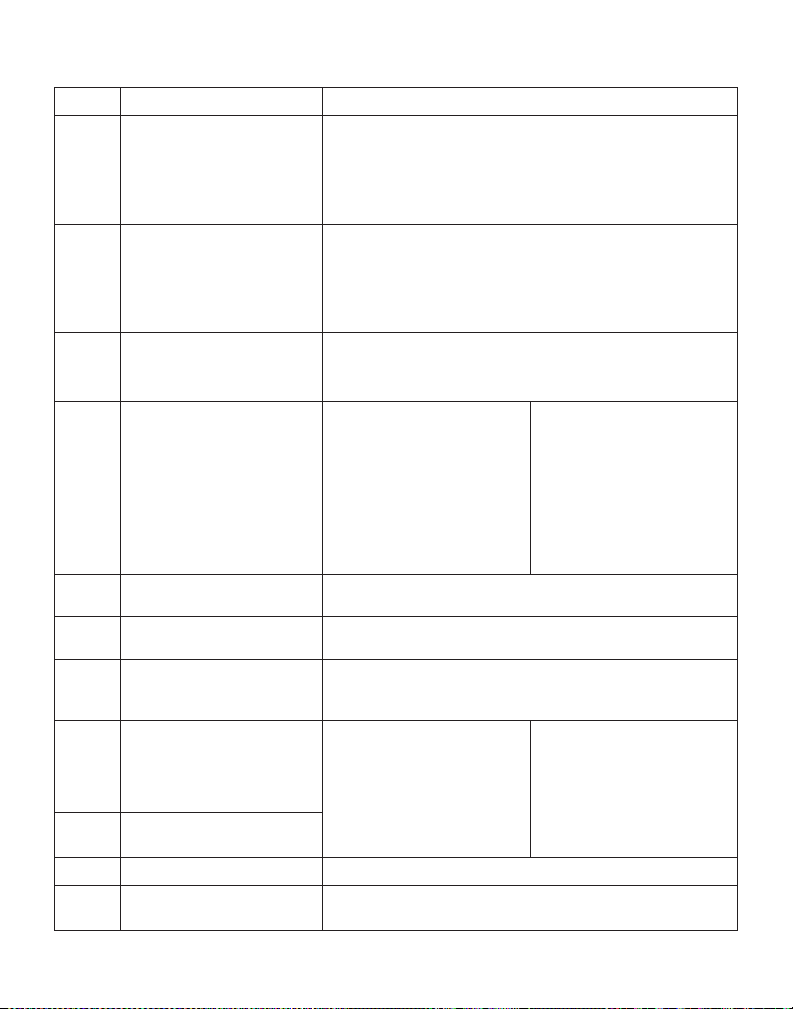
Options de configuration de l'installateur, suite de la page précédente
ISU Nom de l'I SU Options ISU (par défaut en gras)
0 = caché (manuel uniquement)
1 = Activé (Automatique disponible. En mode au tomatique, le
3000 Changement automatique
4090 Réponse intelligente
4103
Point de consigne de chaleur
minimum
Rappel de remplacement
du filtr e à air (La durée de
711 0
fonctionnement ne compte que
la durée pendant laquelle l e
chauf fage, le refroidisse ment ou
le ventilateur fonctionnent)
140 03
14004
Rétroéclairage
Luminosité du rétroéclairage
140 05 Sélection de l'écran de veille
Centre de messages de l'écran
de veille (Disponible uniquement
140 06
si les ré glages 0 ou 1 sont
sélectionnés dans le document
140 05) .
140 07
Centre de messages de l'écran
d'acc ueil
140 10 Format de l'horloge 12/ 24
140 15 Heur e d'été
thermostat passe automatiquement entre le chauf fage et le
refroidissement pour maintenir la température ambiante souhaitée.
Cette option n’es t pas recommandée si la température extérieure est
souvent inférieure à 50F (10°C) pendant les mois d’hiver.)
0=Non
Oui
Smart Response (Réponse intelligente) est un réglage de confort . Les
appareils de chauffage ou de refroidissement se mettent en marche
plus tôt , ce qui garantit que la tempé rature ambiante correspondra au
point de consigne à l ’heure prévue.
32 °F to 50 ° F Default 40°F
0 °C to 10.0 ° C Default 4. 5 °C
Ne régl ez pas la temp érature en de ssous de 4 0 °F/4,5 °C, sauf s i l’appareil e st
inst allé dans un end roit où la plom berie ne ris que pas de gele r.
0 = Aucun
1 = 10 jours de fonctionnement
2 = 20 jours de fonctionnement
3 = 30 jours de f onctionnemen t
4 = 45 jours de fonctionnement
5 = 60 jours de fonctionnement
6 = 90 jours de fonctionnement
7 = 120 jours de fonctionnement
8 = 150 jours de fonctionnement
9 = 30 jours de c alendrier
0 =Sur demande
1 = Conti nu
1 - 5
Affiché uniquement si le rétroéclairage continu est sélectionné.
10 =45 jours de calendr ier
11 =60 jour s de calendrier
12 =75 jours de calen drier
13 =3 mois de calendrier
14 =4 mois de calendrier
15 =5 Mois de calendrier
16 =6 Mois de c alendrier
17 =9 Mois de calendrier
18 =12 mois de calendrier
19 =15 mois de calendrier
0 - Information minimale affichée
1 - Point de consigne af fiché sur l' écran de veille
2 - Informations maximales affichées sur l 'écran de veille
1 - Heure
2 - Température extérieure*
3 - Humidité extérieure*
4 - Humidité intérieure
*Ces paramètres ne s’af fichent
que lorsque le thermost at est
enregistré dans l ’application
0=Éteint
1=En marche
14
Page 39
MF39528
HOME
9:41
Schedule
Schedule Off
Trends
Runtime
Modes
Fan
Auto
System
Auto
Temperature
Cooling to
24.0° 48%
Temperature Humidity
Thermostat
22.5º
Heat to
Dashboard
i
Protection du compresseur intégrée
Des dommages peuvent survenir si le compresseur de votre système est
redémarré trop tôt après l’arrêt. Cette fonction oblige le compresseur à attendre
quelques minutes avant de redémarrer. Pendant le temps d’attente, l’écran
affichera le message Waiting For Equipment (En attente de l’ équipement) sous
la lecture de la température ambiante.
Une fois le temps d’attente écoulé, le message disparaît et le thermostat affiche
“Heat on” (chauffage en marche) ou “Cool on” (refroidissement en marche)..
PM
MENU
FAN
Comment utiliser First Alert (Première Alerte) une application par Resideo
Accédez au
menu
Réglez la
température
souhaitée
Sélectionnez
le mode du
système Auto
(Automatique)/
Heat
(Chauffage)/Cool
(Refroidissement)/
Off (éteint/EM
Hea t(chauffage
d’appont)
Sélectionnez le
mode Ventilateur
Auto (Automatique)/
On (En marche)
Circulation.
Programmez le confort
de votre maison
Etes vous intéressé par d'autres produits Resideo ? Visitez honeywellhome.com pour
découvrir tous les produits disponibles connectés par l'application First Alert.
L'applicati on est réguli èrement amél iorée et peu t changer.
15
Page 40
Fonctionnement du système
MF39511
MF39512
Chauffage
Refroidissement
(10:00
Réglages
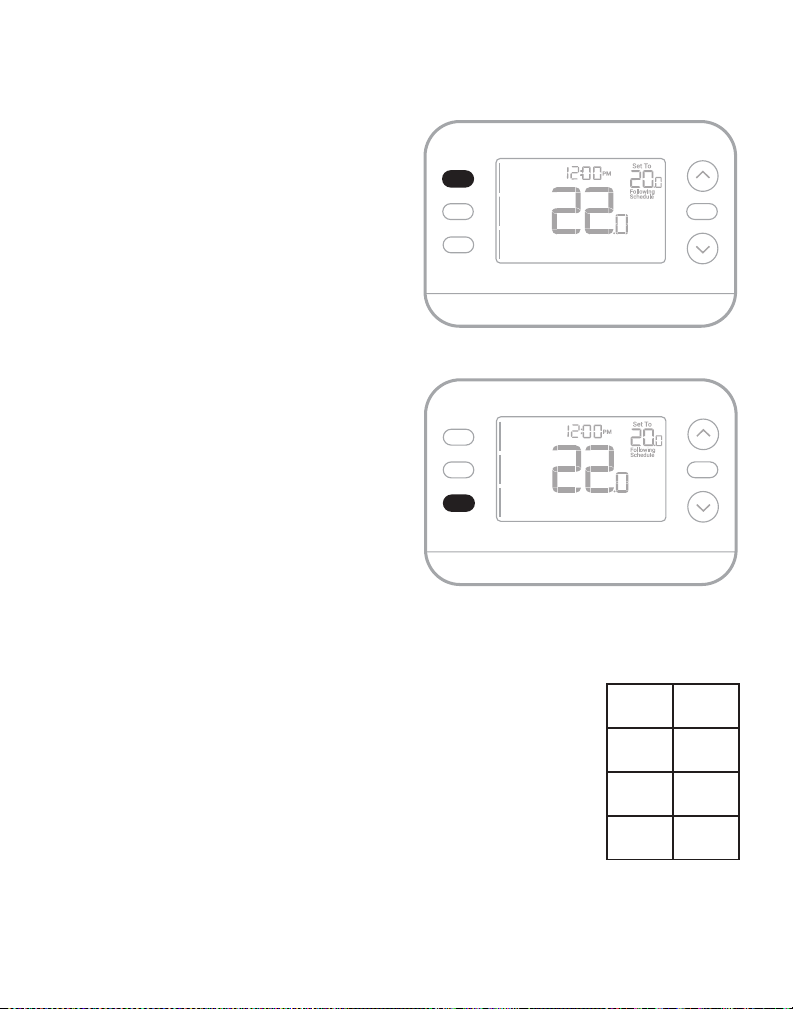
1. Appuyez sur la touche MODE pour passer au
mode suivant du système
2. Faites défiler les modes jusqu'à ce que le
mode souhaité s'affiche
Les modes système disponibles varient selon
le modèle et les paramètres du système.
Modes du système :
• AUTO
• HEAT (CHALEUR)
• COOL (REFROIDIR)
• EM HEAT (CHALEUR AMBIANTE)
• OFF (ÉTEINT)
Réglages du fonctionnement du ventilateur
1. Appuyez sur le bouton FAN (VENTILATEUR)
pour passer au prochain mode de ventilateur
disponible.
2. Faites défiler les modes jusqu'à ce que le
mode de ventilation souhaité s'affiche
Les modes de ventilateur disponibles varient
en fonction des paramètres du système.
Modes de ventilation :
• AUTO : Le ventilateur fonctionne uniquement
lorsque le système de chauffage ou de
refroidissement est en marche
• ON (EN MARCHE) : Le ventilateur fonctionne en permanence
• CIRC : Le ventilateur fonctionne environ 33 % du temps pour faire circuler l’air
MODE
Heat
MENU
FAN
Auto
MODE
Heat
MENU
FAN
Auto
Indoor
Indoor
Hold
Hold
Calendrier du programme
Vous pouvez programmer quatre périodes de temps par jour, avec des
réglages différents pour les jours de semaine et les week-ends. Nous
vous recommandons d'utiliser les préréglages indiqués dans le tableau
ci-contre ; ces préréglages sont conçus pour réduire vos dépenses
de chauffage/refroidissement.
WAKE (RÉVEIL) : Réglez l'heure de votre réveil et la température
souhaitée pendant la matinée jusqu'à ce que vous partiez pour la
journée.
AWAY (PARTIR) : Réglez l 'heure à laquelle vous quittez votre domicile
et la température souhaitée pendant votre absence (généralement
une température permettant d'économiser de l'énergie).
HOME (ACCUEIL) : Réglez à l 'heure à laquelle vous rentrez chez
vous et à la température souhaitée pour le soir jusqu'à l 'heure du
coucher.
SLEEP (SOMMEIL) : Régler l'heure du coucher et la température souhaitée pour la nuit
(généralement une température d'économie d'énergie).
16
Wake
(réveil)
(6:00 am)
Away
(absent)
(8:00 am)
Home
(maison)
(6:00 pm)
Sleep
(nuit)
pm)
21
16
21
16.5
Degrés Celsius
.0
.5
.0
°
°
°
°
25.5
29.5
°
25 .5
.0
28
MF36013
°
°
°
Page 41
Ajustement des programmes
MF39532
(Cette opération peut également être
effectuée à l'aide de l'application First Alert)
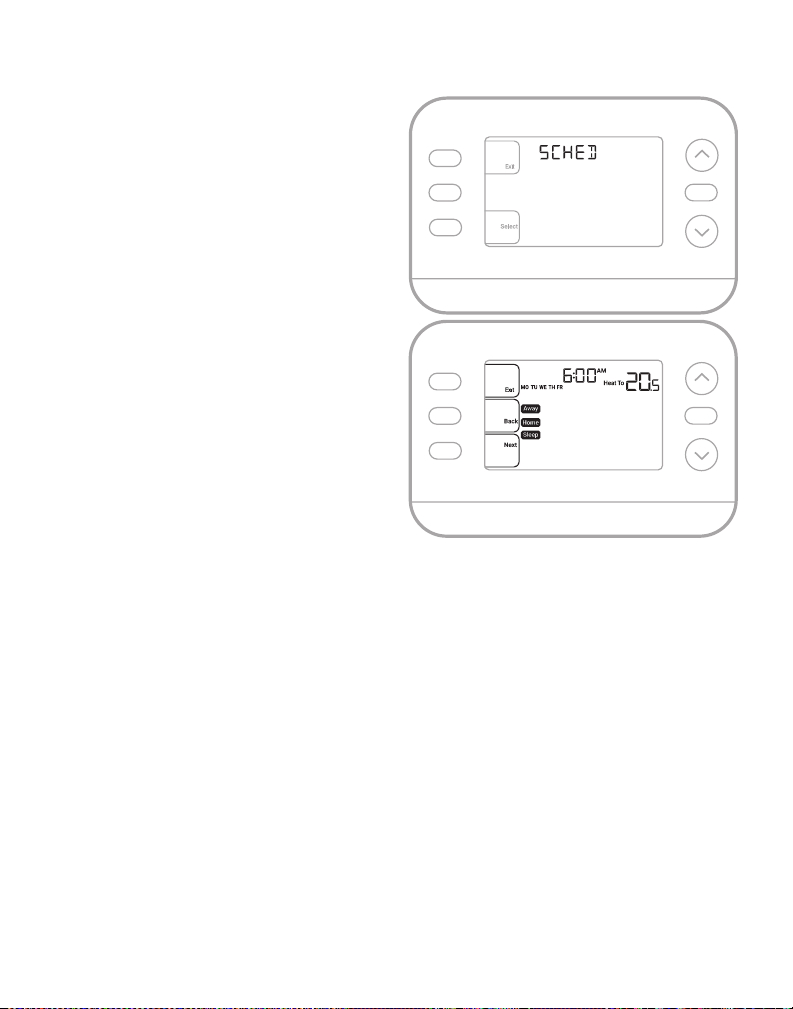
1. Appuyez sur MENU. Appuyez sur ↑ ou
↓ jusqu'à ce que SCHED (HORAIRE)
soit affiché.
2. Un carré apparaît autour de ON
(ACTIVER) ou OFF
l'écran. Si vous souhaitez utiliser une
programmation, appuyez sur ↑ ou
↓ pour sélectionner ON (ACTIVER).
Appuyez sur Select (Sélectionner) pour
modifier l'horaire ou appuyez sur EXIT
(SORTIR)
pour quitter le menu.
3. Si vous modifiez l'horaire, appuyez
sur SELECT (SÉLECTIONNER) pour
modifier le ou les jours qui clignotent
à l'écran.
4. Le mot " Wake " (Réveil) devrait
être clignotant. Appuyez sur NEXT
(SUIVANT). Appuyez sur ↑ ou ↓ pour
activer ou désactiver cette période de
programmation. Appuyez sur NEXT
(SUIVANT).
5. Si la période de programmation a été réglée sur ON (ACTIVER), l'heure clignote.
Appuyez sur ↑ ou ↓ pour régler l 'heure de cette période. Appuyez sur NEXT
(SUIVANT).
6. Le point de consigne de la chaleur clignote. Appuyez sur ↑ ou ↓ pour régler le point de
consigne de la chaleur pour cette période. Appuyez sur NEXT (SUIVANT).
7. Le point de consigne Cool (Refroidissement) clignote. Appuyez sur ↑ ou ↓ pour
ajuster le point de consigne de refroidissement pour cette période. Appuyez sur
NEXT (SUIVANT).
8. L’écran affiche la prochaine période de programmation en clignotant. Répétez les
étapes 4 à 7 pour les réglages des programmes Partir, Accueil et Sommeil. Après
avoir effectué tous les réglages de l’horaire pour le(s) jour(s) sélectionné(s), répétez
ces étapes pour les autres jours.
9. Appuyez sur le bouton SAVE & EXIT (SAUVEGARDE & SORTIR) en haut à gauche.
(DÉSACTIVER)
sur
Hold
Hold
Lorsque vous modifiez un programme existant, vous pouvez avancer jusqu’au paramètre
que vous souhaitez modifier, modifier ce paramètre et appuyer sur le bouton SAVE & EXIT
(SAUVEGARDE & SORTIR) pour enregistrer les modifications.
Selon le type d’horaire pour lequel le thermostat a été configuré, les jours peuvent être
groupés ou réglés individuellement.
17
Page 42
Fonction de réponse intelligente
Cette fonction permet au thermostat « d'apprendre » combien de temps il faut à la
fournaise et au climatiseur pour atteindre les réglages de température programmés, de
sorte que la température soit atteinte à l'heure que vous avez définie. Par exemple :
Réglez l'heure de réveil à 6 heures du matin et la température à 21C. Le chauffage se met
en marche avant 6 heures du matin, de sorte que la température est de 21° au moment où
vous vous réveillez à 6 heures. Le message "Active Recovery" (Récupération active) s'affiche
lorsque le système est activé avant une période programmée.
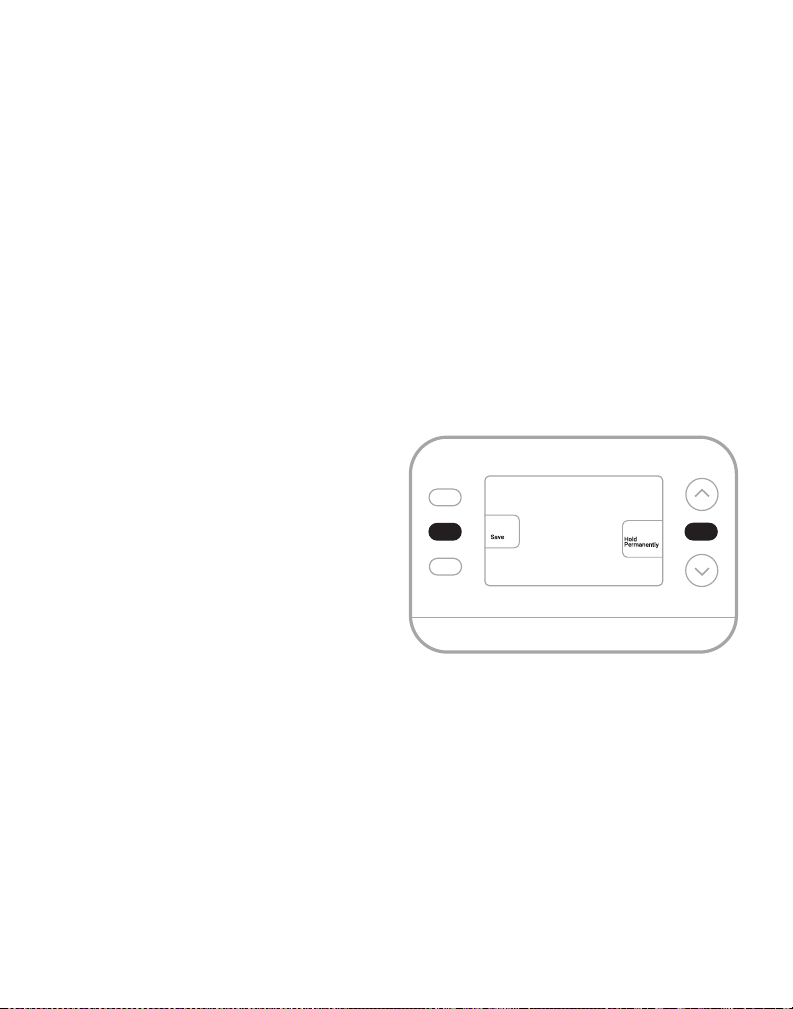
Annulation de la
programmation (temporaire)
1. Appuyez sur ↑ ou ↓ pour régler la
température.
2. Une fois que la température de consigne
souhaitée est atteinte, aucune autre
action n'est nécessaire. La nouvelle
température de consigne est maintenue
jusqu'au début de la prochaine période
programmée.
3. Appuyez sur la touche SAVE
(SAUVEGARDE)ou attendez que
l'affichage se termine et revenez à
l'écran d'accueil.
Pour annuler la mise en attente temporaire,
appuyez et relâchez la touche HOLD
(MAINTENIR) pour faire défiler les paramètres
jusqu'à ce que CANCEL HOLD (ANNULER LA
MISE EN ATTENTE) soit sélectionné.
Hold
Annulation de la programmation (permanente)
1. Appuyez sur ↑ ou ↓ pour régler la température.
2. Une fois que vous avez atteint la température de consigne souhaitée, appuyez et
relâchez le bouton HOLD (MAINTENIR) pour faire défiler les réglages jusqu'à ce que
HOLD PERMANANTLY (MAINTENIR EN PERMANENCE) soit sélectionné.
3. Appuyez sur la touche SAVE (SAUVEGARDE) ou attendez que l'affichage se termine
et revenez à l'écran d'accueil.
Pour annuler la mise en attente permanente, appuyez et relâchez la touche HOLD
(MAINTENIR) pour faire défiler les paramètres jusqu'à ce que CANCEL HOLD (ANNULER
LA MISE EN ATTENTE) soit sélectionné.
18
Page 43
Alertes
M39592
Lorsqu'une alerte est active, l'icône
apparaît dans la partie inférieure de l'écran
ainsi que le numéro de l'alerte.
1. Appuyez sur MENU et utilisez ↑ ou ↓
jusqu'à ce que l'alerte soit affichée.
Les alertes actives seront les premiers
éléments de menu affichés.
2. Appuyez sur SELECT
(SÉLECTIONNER) pour afficher le
numéro de l'alerte.
3. Une alerte ne peut pas être supprimée.
S'il y a plus d'une alerte active,
une pression sur le bouton NEXT
(SUIVANT) vous permet d'afficher les
numéros d'alerte supplémentaires.
Appuyez sur EXIT
(SORTIR)
pour
revenir à l 'écran d'accueil.
Certaines alertes peuvent être résolues par le
propriétaire, par exemple Set Time and Date
(Régler l'heure et la date). D'autres alertes
peuvent nécessiter un appel de service à
l'installateur professionnel.
Numéro d'alerte Signification de l'alerte
164 Défaut de pompe à chaleur. La pompe à chaleur alimente la borne L
pour indiquer un défaut.
17 Panne de mémoire du thermostat. Problème interne avec la mémoire
du thermostat.
171 Régler l 'heure et la date.
173 Erreur de capteur interne. Problème avec le capteur de température
intégré.
388 Enregistrez le thermostat en
ligne
399 Pas de connexion Internet
400 Signal WiFi perdu
602 Défaillance du capteur
Si vous n'utilisez pas
l'application, les messages
relatifs au WiFi et à l'application
peuvent être supprimés en
accédant au menu WiFi et en
désactivant le WiFi.
d'humidité
607 Erreur de communication WiFi
Hold
Hold
M39513
19
Page 44
Rappels
MF39542
Lorsqu'un rappel est actif, une icône apparaît dans la partie inférieure de l'écran.
1. Appuyez sur MENU et utilisez ↑ ou
↓ jusqu'à ce que le rappel actif soit
affiché. Les alertes et les rappels actifs
seront les premiers éléments de menu
affichés.
2. Appuyez sur SELECT pour afficher le
Hold
rappel.
3. Une fois sélectionné, vous verrez le
message de rappel sous forme de
texte défilant. Appuyez sur DISMISS
(REJETER) pour réinitialiser le rappel
ou sur EXIT
l'écran d'accueil sans réinitialiser le
(SORTIR)
pour revenir à
M39515
rappel.
S'il y a plus d'un rappel actif, appuyez sur le bouton NEXT (SUIVANT) pour afficher tous les
rappels qui n'ont pas été réinitialisés.
Remplacement de la pièce d'accent
Une pièce d'accentuation blanche et une pièce d'accentuation grise
sont fournies avec les thermostats X2S pour répondre aux différentes
préférences des utilisateurs.
MODE
Cool
MENU
FAN
Auto
Indoor
Pour remplacer une pièce d'accent
du thermostat tirez la pièce.
PM
Following
Schedule
Hold
...puis enclenchez la nouvelle
pièce d'accentuation.
20
Video sur :
Page 45
Dépannage
L'affichage est vide • Vérifiez l e disjoncteu r et réinitial isez-le si né cessair e.
Le chauffage o u
la climatisation ne
fonctionne pas
Le chauffage o u le
chauffage d'appoint
fonctionne avec le
refroidissement
Le chauffage o u le
chauffage d'appoint
fonctionne sans
demande de chauffage
ou de refroidissement
Impos sible de modifier
le point de consi gne
pour obtenir le ré glage
souhaité
WAITING FOR
EQUIPMENT
(EN ATT ENTE
D’ÉQUIPEMENT)
affi ché à l'écran so us la
température ambiante
• Ass urez-vous qu e l'inter rupteur d'ali mentation du s ystème de ch auffage et d e
refroidissement est sur marche.
• Ass urez-vous qu e les connex ions des fil s (en particul ier le fil C) son t bien fixée s.
• Vérif iez que l'int errupteur c oulissant R /Rc est r églé si le Rc n'a pas d e fil séparé .
• Lors que le chauff age fonctio nne, l'é cran affic he HEAT ON (CHAUFFAGE ACTIVÉ) dans le
coin inf érieur droit d e l'écra n
• En cas d e refroidis sement, l 'écran af fiche COOL ON (CLIMATISATION ACTIVÉE) en bas à
droite d e l'écr an
• Si l' écran aff iche WAITING FOR EQUIPMENT (EN ATTENTE D'ÉQUIPEMENT) sous
la lec ture de la temp érature, il e st en mode de re tard du compr esseur pour protéger
le sys tème. Att endez 5 minute s pour voir si le th ermostat é met du chauff age ou du
refroidissement.
• Si l' écran n'indi que pas de deman de de chauffa ge ou de refroi dissement o u WAITING FO R
EQUIPMENT (EN ATTENTE D’ÉQUIPEMENT), vér ifiez le rég lage du mode, l e point de
consi gne de la tempér ature et la te mpérature am biante
Si la fl èche Haut ou Ba s est enfonc ée
• Le coin s upérieur gauc he de l’éc ran affich e le réglage du m ode
• La par tie supérie ure droite de l 'écran af fiche le poi nt de consigne
• Le cent re de l'aff ichage indiqu e la températ ure ambiante
Si le problème persiste
• Vérif iez le disjonc teur et réinit ialisez-l e si nécess aire
• S'as surer que l' interrupte ur du système d e chauffag e et de refroidi ssement e st en marche
• Ass urez-vous qu e la porte de l a fournaise e st bien ferm ée
• Vérif iez qu'il n'y a pas d e fil connect é à W pour les sy stèmes de th ermo pompe. Vo ir la sectio n
Câblage.
• Pour le s applicati ons de thermo P ompe, la vann e d'invers ion est acti vée en mode Cha uffage
sur cer taines th ermo pompes e t en mode Refro idisseme nt pour d'autr es thermo po mpes.
Vérif ier que l' unit é ISU 2060 est correctement réglée
• Vérif iez qu'aucun fil n'e st court- circuité. Vé rifiez qu'il n' y a pas de sect ion de fil expo sée au
nivea u de l'UW P
• Vérif iez que l'é cran n'indiqu e pas HEAT ON (CH AUFFAGE ACT IVÉ), CO OL ON
(CLIMATISATION ACTIVÉE) ou AUX HEAT ON (CH AUFFAGE D’AP POINT ACT IVÉ)
• Vérif iez qu'il n'y a pas d e fil connect é à W pour les sy stèmes de th ermo pompe. Vo ir la sectio n
Câblage.
• Vérif iez qu'aucun fil n'e st court- circuité. Vé rifier qu'il n' y a pas de sect ion de fil expo sée au
nivea u de l'UW P
• Vérif ier le réglag e du mode (Chauf fage, Refro idissemen t, Automat ique, Chauf fage d’appoin t
en haut à ga uche de l'é cran)
Les pl ages de param ètres pour ces mode s sont :
• Chaleu r ou chauffa ge d’appoint: 32 º F à 90 ºF (0 ºC à 32,0 ºC )-
• Refro idissemen t : 50 ºF à 99 ºF (10,0 ºC à 37,0 ºC)
• La fonc tion de prote ction du comp resseur e st activé e. Attende z quelques min utes pour que
le sys tème redéma rre en toute sé curité afin d 'éviter d 'endommager le c ompress eur.
21
Page 46

Questions fréquemment posées
Est ce que le thermostat intelligent X2S fonctionnera si la connexion WiFi est perdue ?
Oui, la température peut être réglée directement sur le thermostat. Cependant, certaines fonctions, y
compris le geofencing, ne sont gérées que par l'application First Alert et ne fonctionneront pas lorsque la
connexion est interrompue. Le thermostat se reconnectera automatiquement au WiFi une fois le réseau
rétabli.
Un changement a été effectué sur l'application First Alert, mais il n'est pas apparu sur le thermostat
intelligent X2S.
Il peut y avoir un court délai après avoir effectué des changements de température et de réglage dans
l'application First Alert.
Peut-il y avoir plusieurs utilisateurs pour le geofencing ?
Oui, il peut y avoir plusieurs utilisateurs. Le geofencing se déclenche en fonction de la dernière personne
qui est partie et de la première personne qui est revenue. Pour utiliser correctement le geofencing avec
plusieurs utilisateurs :
• Chaque utilisateur doit créer son propre compte.
• Chaque utilisateur doit utiliser son identifiant de connexion (login ID) et son mot de passe sur tous
ses appareils, y compris les smartphones et les tablettes.
• Aucun utilisateur ne doit partager le même compte.
Plusieurs utilisateurs peuvent-ils contrôler le thermostat à l'aide de l'application ?
Oui . Utilisez l'application First Alert pour inviter d'autres utilisateurs à télécharger l'application et à
partager le contrôle de vos thermostats. Dans l'application, commencez par l'option de menu Gérer les
utilisateurs et suivez les instructions.
Remarque : Toutes les personnes ayant accès à un thermostat partagent les mêmes privilèges
d'utilisateur. Les utilisateurs ajoutés pourront modifier les paramètres du thermostat, ainsi qu'ajouter ou
supprimer d'autres utilisateurs.
Existe-t-il un moyen d'augmenter la puissance du signal ?
La portée ou la distance du signal WiFi est déterminée par le routeur. Consultez le manuel du routeur pour
plus d'informations.
Une alerte indique que le signal WiFi est perdu. Qu'est-ce que cela signifie ?
Le signal WiFi du thermostat a été perdu. Attendez que le thermostat se reconnecte ou sélectionnez un
nouveau réseau dans le menu de configuration de l'application First Alert. Si le thermostat ne peut pas se
reconnecter, vous devrez dépanner le routeur pour en déterminer la cause.
Pourquoi le thermostat s'affiche-t-il comme étant hors ligne (icône WiFi barrée) dans la partie
inférieure de l'écran du thermostat ?
Si le thermostat affiche une icône WiFi barrée sur l’écran ou s’il apparaît comme étant hors ligne sur
l’application First Alert, c’est que le thermostat n’est pas connecté au WiFi. Si votre thermostat était
précédemment connecté au WiFi et a perdu la connexion, assurez-vous que le routeur est alimenté et
qu’il diffuse. Il peut être nécessaire de réinitialiser le réseau WiFi de la maison en mettant le routeur hors
tension. Consultez le manuel d'instructions du routeur pour obtenir des instructions sur la mise hors
tension. Lorsque le réseau sera rétabli, le thermostat se reconnectera automatiquement.
Vous n'avez pas reçu de courriel d'activation.
Un courriel d'activation sera envoyé. Un courriel d'activation est nécessaire pour compléter la
configuration du compte. Si vous ne recevez pas de courriel d'activation après cinq minutes, vérifiez le
dossier des pourriels (Spam) de votre compte de courriel.
Si vous ne le trouvez pas dans le dossier Spam, cliquez sur le bouton Renvoyer et le courriel d'activation
sera renvoyé. Si vous ne recevez toujours pas votre courriel d'activation, veuillez contacter l'équipe
d'assistance technique au 18006333991 pour obtenir de l'aide.
22
Page 47

Informations réglementaires
RÉGLEMENTATION FCC
47 CFR § 15.19 (a)(3)
Cet appareil est conforme à la partie 15 des règles de la
FCC. Son fonctionnement est soumis aux deux conditions
suivantes :
1 Cet appareil ne doit pas provoquer d'interférences
nuisibles, et
2 Cet appareil doit accepter toute interférence reçue, y
compris les interférences susceptibles de provoquer un
fonctionnement indésirable.
47 CFR § 15.21 (USA uniquement)
Les changements ou modifications non expressément
approuvés par la partie responsable de la conformité
peuvent annuler le droit de l'utilisateur à faire fonctionner
l'équipement.
47 CFR § 15.105 (b)
Consultez le site https://customer.resideo.com/enUS/
support/residential/codes-and-standards/FCC15105/
Pages/default.aspx pour obtenir des informations
supplémentaires sur la FCC pour ce produit.
DÉCLARATION D’EXPOSITION AUX RF
MISE EN GARDE :
Les antennes utilisées pour ces émetteurs doivent être
installées de façon à assurer une distance de séparation
d’au moins 20 cm de toutes les personnes et ne doivent
pas être co-installées ou exploitées conjointement avec
une autre antenne ou un autre émetteur.
Les opérations dans la bande 51505250 MHz et dans
la bande 52505350 MHz sont limitées à une utilisation
intérieure uniquement.
RÉGLEMENTATION IC
RSSGEN
Cet appareil contient un (des) émetteur(s)/récepteur(s)
exempté(s) de licence qui est (sont) conforme(s) au(x)
RSS(s) exempté(s) de licence du ministère de l'Innovation,
des Sciences et du Développement économique du
Canada. Son fonctionnement est soumis aux deux
conditions suivantes :
1 Cet appareil ne doit pas provoquer d'interférences.
2 Cet appareil doit accepter toute interférence, y compris
les interférences susceptibles de provoquer un
fonctionnement indésirable de l'appareil.
DÉCLARATION D’EXPOSITION AUX RF
MISE EN GARDE :
Les antennes utilisées pour ces émetteurs doivent être
installées de façon à assurer une distance de séparation
d’au moins 20 cm de toutes les personnes et ne doivent
pas être co-installées ou exploitées conjointement avec
une autre antenne ou un autre émetteur.
Les dispositifs fonctionnant dans les bandes 51505250
MHz et 52505350 MHz sont réservés uniquement pour
une utilisation à l’intérieur afin de réduire les risques de
brouillage préjudiciable aux systèmes de satellites mobiles
utilisant les mêmes canaux.
Garantie limitée de 2 ans
Pour obtenir des informations sur la garantie, rendez-vous sur Honeywellhome.com/support
23
Page 48
Resi deo Inc.,
Scottsdale, AZ 85254
www.resideo.com 33-00689EFS-06 SA Rév. 11-25
Ce produit est fabriqué par Resideo Technologies, Inc., Scottsdale, AZ 1-800-633-3991
©2025 Resideo Technologies, Inc. La marque Honeywell Home est utilisée sous licence de
Honeywell International Inc. Tous droits réservés.
33-00689EFS-06
ATTENTION : RISQUE ÉLECTRIQUE
Peut provoquer un choc électrique ou des dommages matériels.
Débrancher l'alimentation électrique avant de commencer l'installation.
ATTENTION : RISQUE DE DOMMAGES À L'ÉQUIPEMENT
La protection du compresseur est contournée pendant les tests. Pour
éviter d'endommager l'équipement, évitez de faire tourner le compresseur
rapidement.
ATTENTION : AVIS CONCERNANT LE MERCURE
Si ce produit remplace une commande contenant du mercure dans un
tube scellé, ne jetez pas l'ancienne commande à la poubelle. Contactez
votre autorité locale de gestion des déchets pour obtenir des instructions
concernant le recyclage et la mise au rebut appropriée.
ATTENTION : AVIS SUR LES DÉCHETS ÉLECTRONIQUES
Le produit ne doit pas être jeté avec les autres déchets ménagers. Vérifiez
les centres de collecte agréés les plus proches ou les recycleurs agréés.
L'élimination correcte des équipements en fin de vie contribuera à prévenir
les conséquences négatives pour l'environnement et la santé humaine.
Déclaration FCC disponible à l'adresse : https://customer.resideo.com/enUS/support/
residential/codes-and-standards/FCC15105/Pages/default.aspx
Assistance à la clientèle
Pour obtenir de l'aide sur ce
produit, veuillez consulter le site
honeywellhome.com
Ou appelez le service à la clientèle de
Resideo au numéro sans frais
18006333991
Page 49
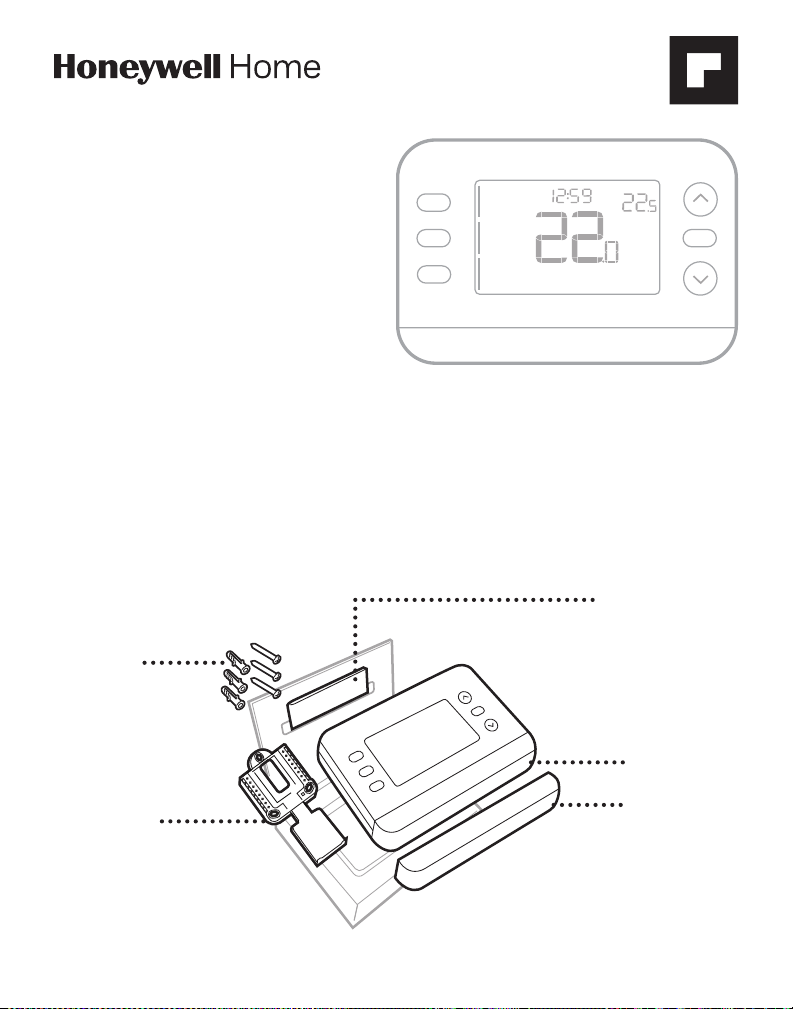
Termostato Inteligente X2S
MS39487
MODE
RTH2CWF, RTHC2CWF
& RTH2SMC
Guía de instalación y
Heat
MENU
FAN
Auto
uso
Este documento contiene las siguientes secciones:
1) Instalación y cableado
2) Configuración
3) Funcionamiento del sistema
4) Resolución de problemas
El paquete incluye:
Tornillos y
taquetes
Hold
Set To
PM
Indoor
Heat On
Material de lectura y
etiquetas de cables
Hold
Sistema de
montaje
UWP™
(UWP)
Termostato
Pieza decorativa
de repuesto
M39543
Page 50
Aproveche al máximo el Termostato Inteligente X2S
Múltiples opciones de programación que se adaptan a su estilo de vida:
1. Programación basada en la ubicación (Auto Away) – El termostato utiliza la
ubicación de su smartphone para saber cuando está fuera y le ahorra energía.
Mediante la tecnología geofence, detecta su regreso y le ayuda a sentirse
cómodo a su llegada. Siempre puede cambiar manualmente la temperatura
preestablecida en dentro y fuera del hogar en el termostato o en la aplicación
First Alert.
2. Programación inteligente – Utilice una combinación de geofence y
programación de tiempo para adaptarse a su estilo de vida ocupado y activo.
3. Programación en función del tiempo - Programe su termostato para una
semana; cada día (cada día es un horario diferente); de LunVie, Sáb, Dom; o
LunVie, SábDom. Todos los días con cuatro periodos ajustables por día.
Alertas inteligentes. En el termostato, las notificaciones “Push” le recuerdan
!
acerca del reemplazo del filtro y le avisan de temperaturas interiores extremas.
Respuesta inteligente. El sistema de calefacción y refrigeración del
termostato “aprende” para ofrecer la temperatura óptima en el momento
adecuado.
Cambio automático de calefacción a refrigeración. El termostato determina
automáticamente si su hogar necesita calefacción o refrigeración para
proporcionarle el máximo confort.
2
Page 51
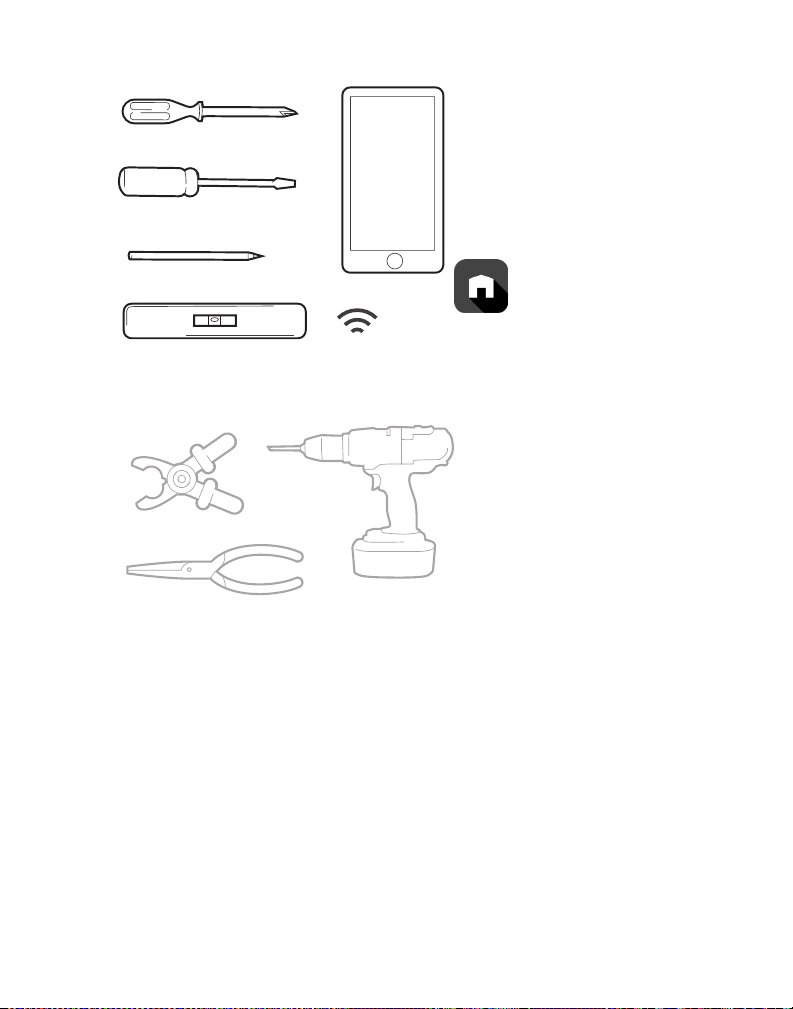
Herramientas que necesitarás:
Destornillador Phillips
Destornillador de cabeza plana
pequeño
Lápiz
Nivel
Tu puedes necesitar:
Pelacables
Contraseña de
WiFi del hogar
MS39589
Smartphone
Para instalar
su termostato
y fotografiar el
cableado existente.
Aplicación First Alert by
Resideo
Para configurar su sistema y
conectarlo a su smartphone.
M39947
Pinzas de punta fina
Taladro y broca 4.8mm (3/16 pulg.)
Compatibilidad
• Solo para uso en interiores
• Compatible con la mayoría de los sistemas de calefacción, refrigeración y bombas
de calor
• Requerido: Alimentación de 24 VCA (cable “C”). Se puede utilizar el adaptador de
corriente de cable C (THP9045A) si se utilizan Y y G pero no hay cable C disponible
• No funciona con calefacción eléctrica de zócalo (120240V)
• No admite entrada (terminales S) para sensores interiores y exteriores
• No admite relevador (terminales U)
• Smartphone, tableta o dispositivo Android o iOS
• Compatible con una red WiFi de 2,4 o 5 GHz
Para obtener ayuda, póngase en contacto con nosotros:
WEB honeywellhome.com
TELÉFONO 18006333991
SOCIAL Twitter: @Honeywell_Home, Facebook: Honeywell Home
3
Page 52
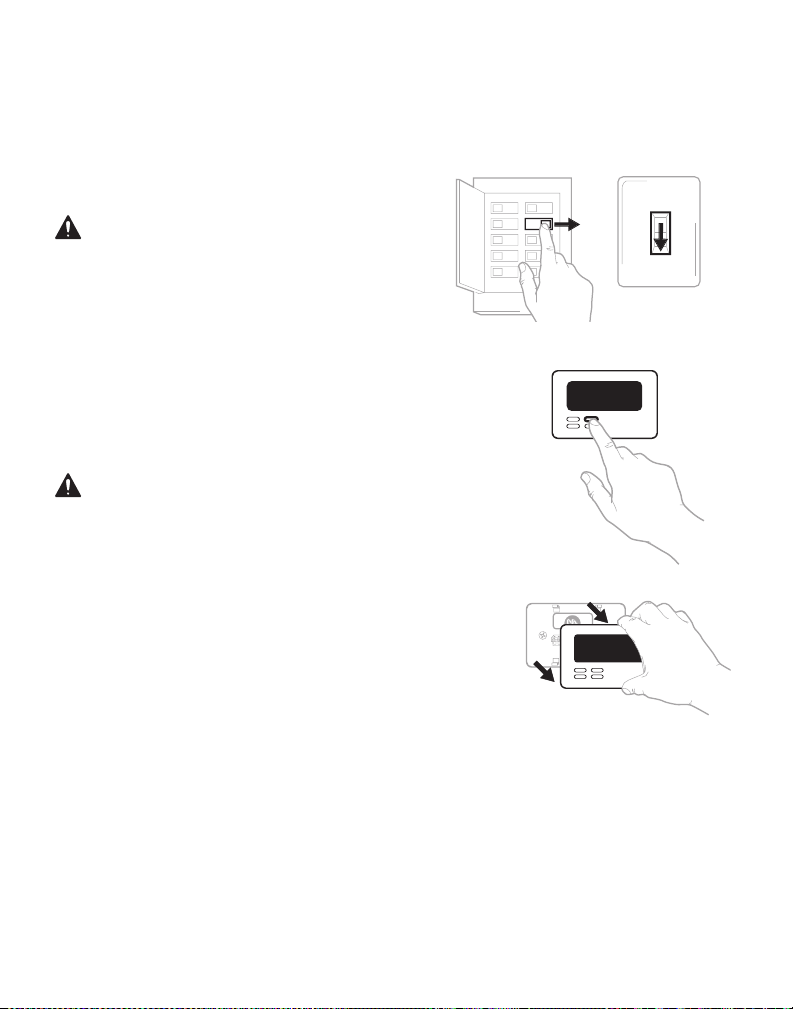
LEA Y GUARDE ESTAS INSTRUCCIONES
Instalación y cableado
Extracción del termostato antiguo
1 Desconecte la corriente.
Para protegerse a sí mismo y a su
equipo, desconecte la corriente
en la caja de interruptores o en el
interruptor que controla su sistema
de calefacción/refrigeración.
Algunos sistemas pueden tener
interruptores de calefacción y
refrigeración separados.
2 Compruebe que su sistema está
apagado.
Cambie la temperatura de su
termostato antiguo para que esté
por encima de la temperatura
ambiente en modo calor o por
debajo en modo frío. Si no escucha
que el sistema se enciende en 5
minutos, es que está apagado. Nota:
Si tiene un termostato digital con la
pantalla en blanco, sáltese este paso
3 Retire la cubierta delantera del termostato
antiguo. En la mayoría de los termostatos, puede
quitar la cubierta frontal agarrando y tirando
suavemente. Algunos termostatos pueden tener
tornillos, botones o cierres.
No retire ningún cable del termostato en este
momento
OFF
Caja de interruptores
23.5
ON
OFF
Interruptor
M39590
MS39623
4
Page 53
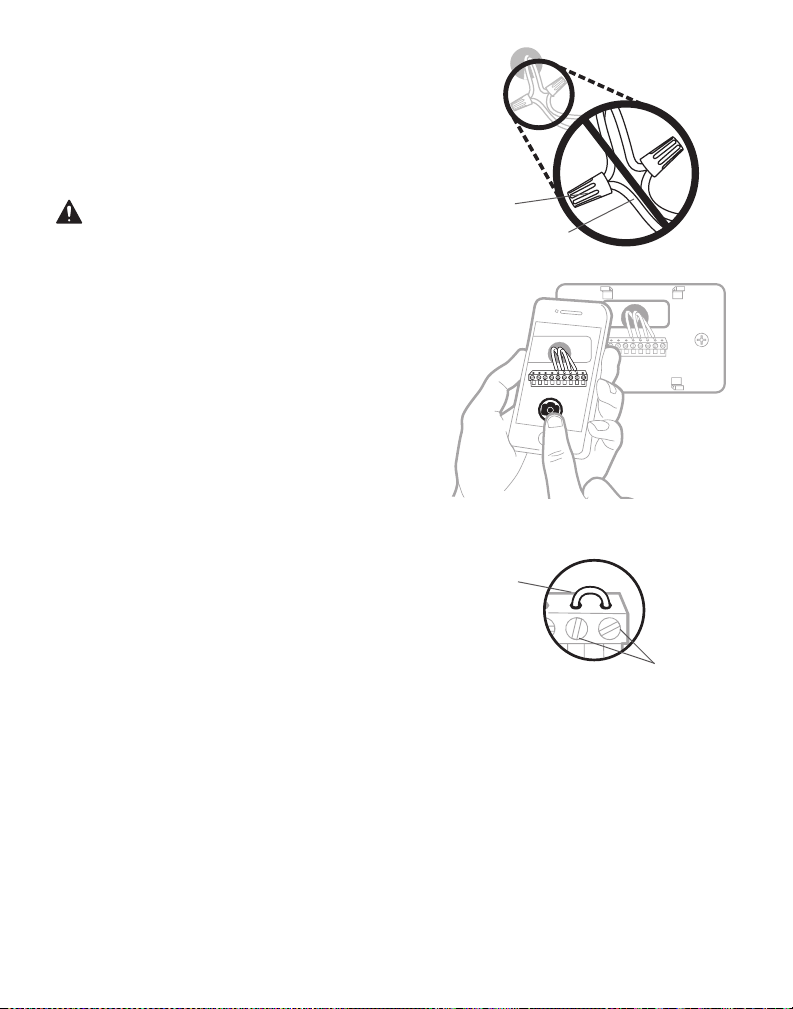
4 Asegúrese de que no haya cables
M36753
Y
R RC
de 120/240V.
¿Tiene cables negros gruesos con
tuercas para cables?
¿Su termostato es de 120V o
superior?
Si respondió afirmativamente a
cualquiera de estas preguntas, tiene
un sistema de voltaje de línea y el
termostato no funcionará.
5 Tome una fotografía de cómo se
ve su cableado en este momento.
Asegúrese de incluir las letras junto
a las terminales donde se insertan
los cables. Esta será una referencia
útil cuando realice el cableado de su
termostato.
Consejo: Si el color de sus cables se
ha desteñido o si 2 terminales tienen
el mismo color de cable, utilice las
etiquetas para cables incluídas en el
paquete para etiquetar cada cable.
Tuerca de cable
Cable negro grueso
6 Tome nota de los puentes
Un puente conecta una terminal
a otra. Puede tener el aspecto de
una pequeña grapa o incluso de un
cable de color.
Ejemplo de
un puente
Ter mina les
5
Page 54
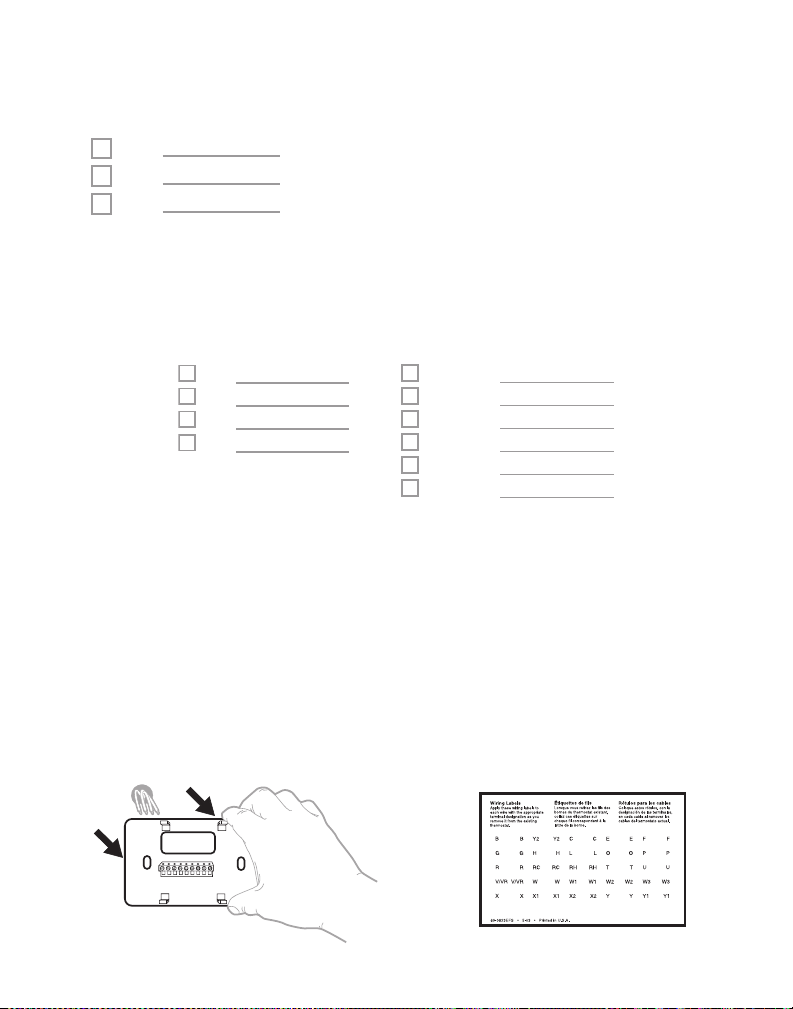
Terminal Color del cable
Terminal Color del cable
MS39554
M28100B
7 Anote si tiene cables en las siguientes terminales. No incluya los puentes
como parte de su recuento. Este termostato no necesita puentes.
Terminal Color del cable
R
R
h
Rc
8 Anote el color de los cables. Marque los cables que están conectados a
las terminales. Junto a la marca de verificación, anote el color del cable. No
incluya los puentes como parte de su recuento.
Marque todo lo que corresponda (No se aplicarán todos):
Y
Y2
G
requerido
C
A o L/A
O/B
W2 o AUX
E
W
K
Las terminales S y U no son compatibles con este termostato.
Si hay cables en terminales que no aparecen en la lista, necesitará un soporte
de cableado adicional. Visite honeywellhome.com para averiguar si el termostato
funcionará para usted.
9 Desconecte los cables y retire la placa de pared antigua. Utilice un
destornillador para liberar las cables de las terminales. A continuación,
utilice una etiqueta de cable para identificar cada cable a medida que se
desconecta. La letra de la etiqueta del cable debe coincidir con la letra de la
terminal.
Consejo: Para evitar que los cables vuelvan a caer dentro de la pared,
enrolle los cables alrededor de un lápiz.
www.resideo.com
6
Page 55
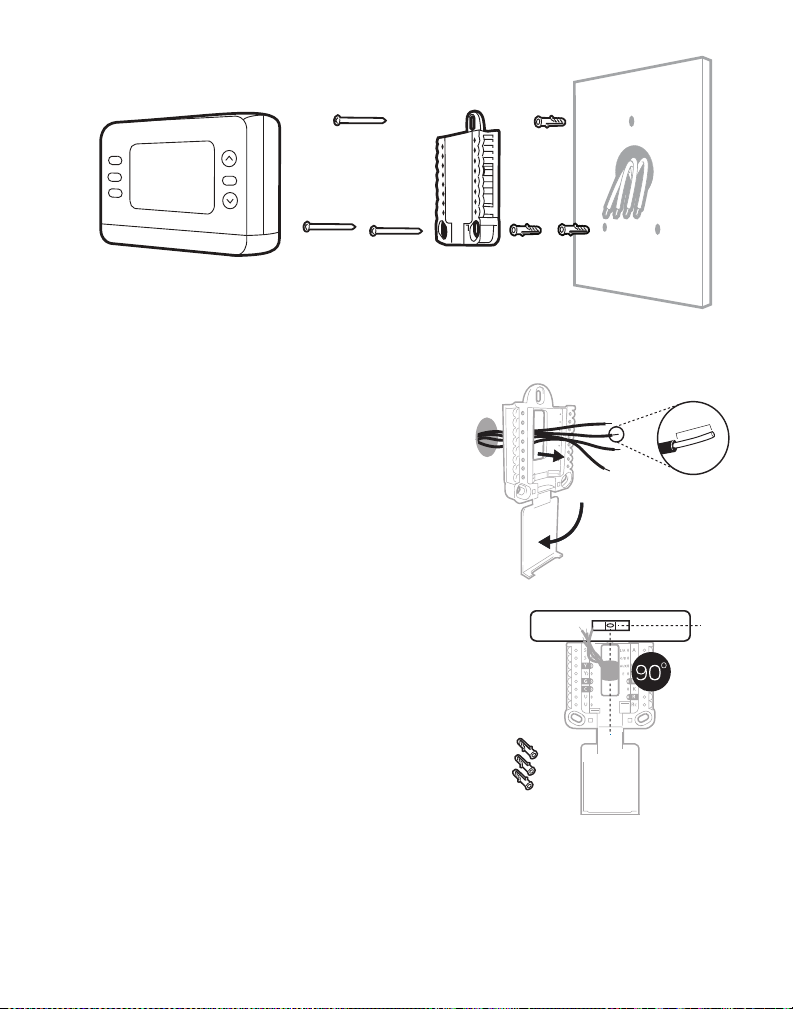
Instalación de su termostato X2S
M39546
MS39442
1/4" a 3/8"
M37224
Hold
Termostato Tornillos
1 Agrupe e inserte los cables a través del
UWP. Abra el UWP e inserte el grupo de
cables a través de la parte posterior del
UWP.
Asegúrese de que al menos 1/4 de pulgada
de cada cable quede expuesto para facilitar
su inserción en las terminales de los cables.
2 Inserte los taquetes. Se recomienda que
utilice los taquetes incluidos en la caja para
montar el termostato.
Puede utilizar el UWP para marcar dónde
desea colocar los
a) Nivele la placa de pared.
b) Marque la ubicación de los taquetes con
un lápiz.
c) Con una broca de 3/16", taladre los
agujeros.
d) Inserte los taquetes.
e) Asegúrese de que los taquetes estén a ras
de la pared.
taquetes
de pared.
Sistema de
montaje
UWP
Taquetes Muro
7
Page 56
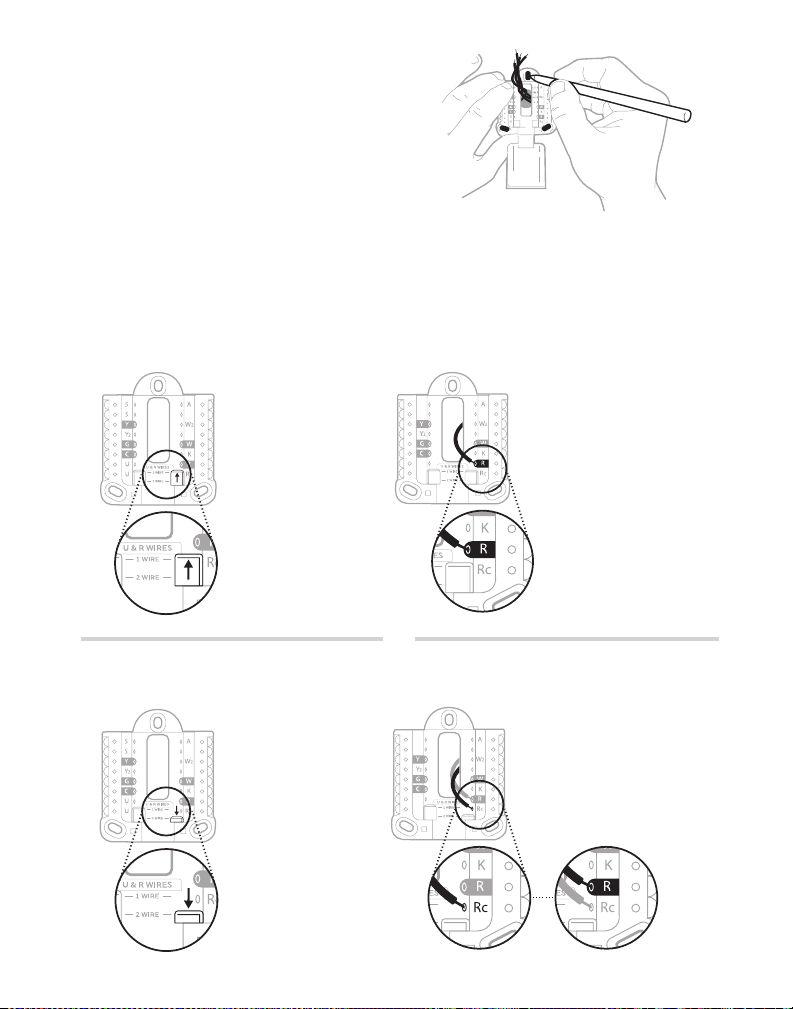
M37226
M37228A
3 Fije la posición del interruptor
M37225
R e inserte el cable o cables
R.
Ajuste el interruptor R hacia
arriba o hacia abajo en función
de sus notas sobre el cableado
en el Paso 7
Inserte los cables en los orificios interiores de las terminales del UWP. Las
pestañas permanecerán hacia abajo una vez insertado el cable.
NOTA: Las opciones de CABLEADO se muestran en las páginas siguientes.
Si tiene 1 cable R (R,Rh o Rc)
1. Coloque el
interruptor R
en la posición
hacia arriba.
Si tiene 2 cables R (R o Rh, y Rc)
1. Coloque el
interruptor R
en la posición
hacia abajo.
2. Inserte su Cable
R (R, Rh o Rc) en
la terminal R.
o
2. Inserte el Cable Rc
en la terminal Rc
3. Inserte su Cable
R o Rh en la
terminal R.
8
Page 57
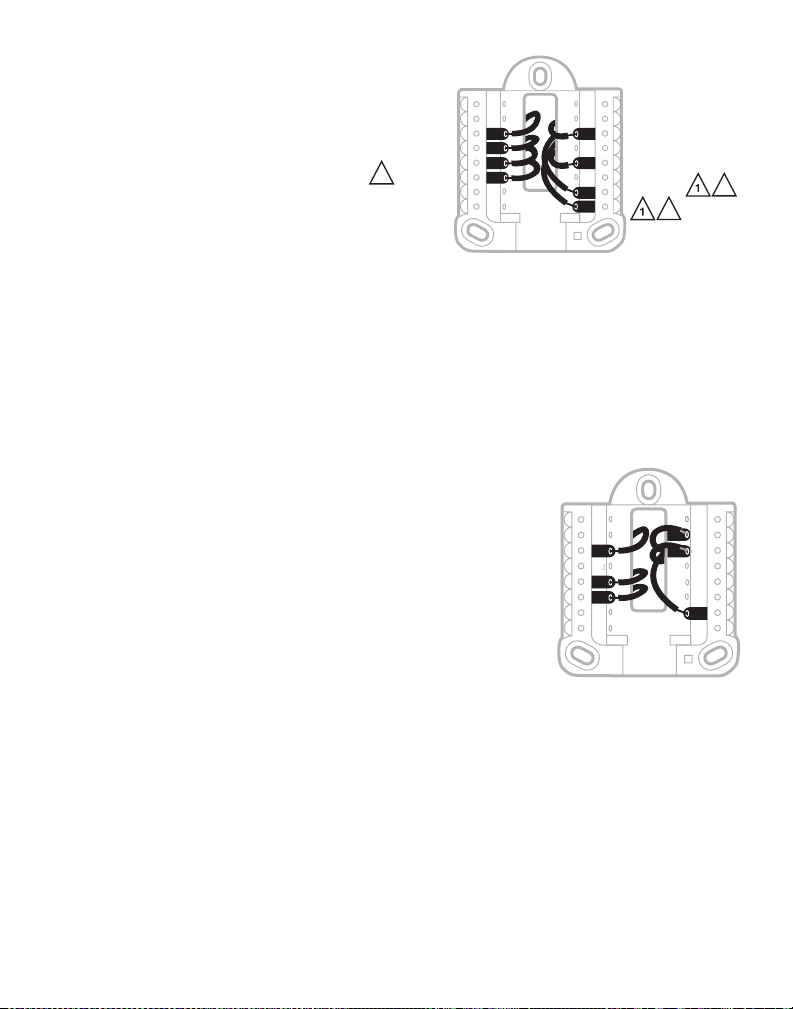
Cableado
M39605
MS39603
Sistemas Convencionales
Cableado alternativo (sistemas
convencionales)
Si las etiquetas no coinciden con las
terminales, conecte los cables como
se muestra a continuación (consulte
3
o C1 o X o B
o Y1 o M
S
S
Y
Y
2
Y
o F
G
C
U
U
las notas sobre el cableado más
abajo).
NOTAS SOBRE EL CABLEADO:
1. Si debe conectar ambos cables R y Rc, coloque la pestaña deslizante R en la
posición hacia abajo (2 cables).
2. Si su antiguo termostato tenía ambos cables R y Rc, coloque la pestaña
deslizante R en la posición hacia abajo (2 cables). A continuación, conecte el
cable R a la terminal Rc y el cable RH a la terminal R .
3. Si su termostato anterior tenía solo 1 cable C o C1 , conéctelo a la terminal
C.. Si su termostato anterior tenía 2 cables C o C1 , envuélvalos por separado
con cinta aislante y no los conecte.
Bombas de calor
NOTAS SOBRE EL CABLEADO:
1. Haga coincidir cada cable etiquetado con la misma
letra en el nuevo termostato.
2. Inserte los cables en el terminal correspondiente.
NOTA: Si tiene dificultades para insertar los cables,
es posible que tenga que presionar el botón situado
junto a la terminal correspondiente. Si las etiquetas
no coinciden con las letras del termostato, consulte el
diagrama anterior.
A
L/A
O/B
AUX
2
W
E
o W1 o H
W
K
o RH o 4 o V
R
Rc
Y
Y
G
C
C
2
2
A
L/A
O/B
AUX
2
W
E
W
K
R
Rc
Cableado alternativo (solo para bombas de calor)
NOTAS SOBRE EL CABLEADO:
1. Mantenga la pestaña deslizante R en la posición hacia arriba (1 cable).
2. Si su antiguo termostato tenía cables V y VR , deténgase ahora y
comuníquese con un contratista calificado para obtener ayuda.
3. Si su termostato anterior tenía cables O y B separados, conecte el cable B a
la terminal C.. Si hay otro cable conectado a la terminal C , deténgase ahora
y comuníquese con un contratista calificado para obtener ayuda.
4. Si su antiguo termostato tenía cables Y1, W1 y W2, deténgase ahora y
póngase en contacto con un contratista cualificado para que le ayude.
9
Page 58
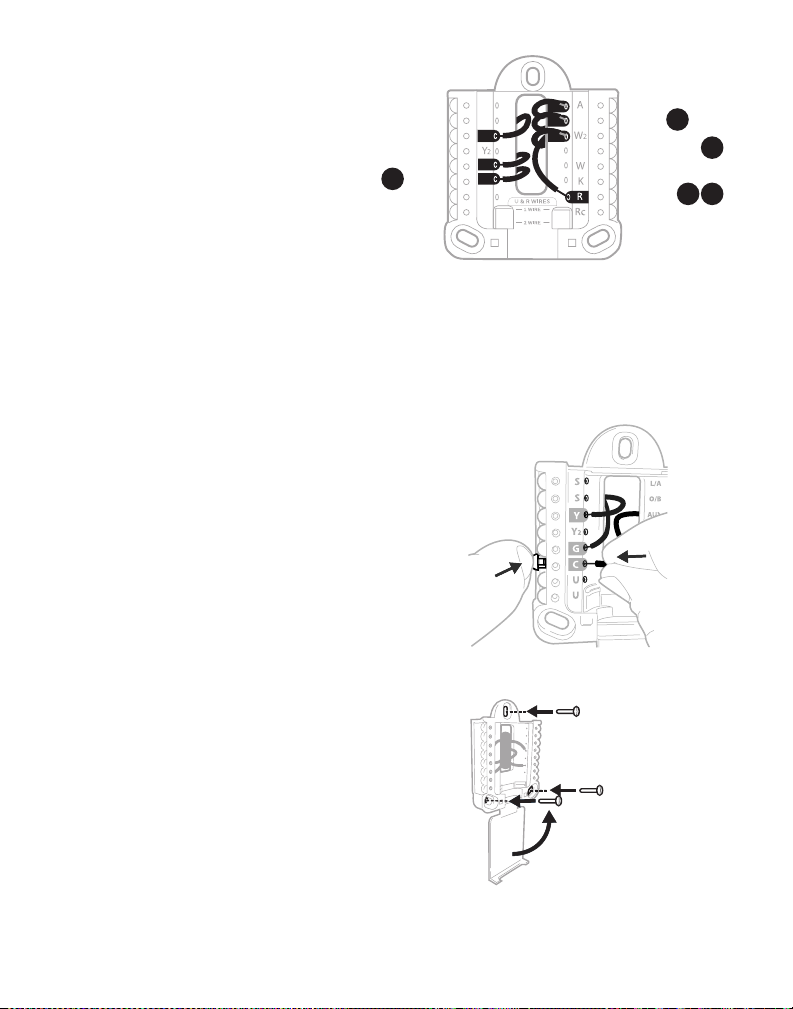
M39445
IMPORTANTE: NO utilice W
para aplicaciones de bomba de
calor. La calefacción auxiliar debe
3
cablearse a AUX o E.
4 Conecte los cables al UWP.
Consulte las notas que anotó en
la tabla durante el desmontaje.
Presione las pestañas para
introducir los cables en los orificios
interiores de sus terminales
correspondientes en el UWP (un
cable por terminal) hasta que quede
firmemente colocado.
5 Confirme que el cableado coincida
con el de la fotografía.
Confirme que el cableado coincida
con las terminales de la fotografía que
tomó cuando lo retiró.
6 Monte el UWP y cierre la compuerta.
Monte el UWP utilizando los tornillos
incluidos. Instale los tres tornillos para
un ajuste seguro en su pared. Cierre la
compuerta cuando haya terminado.
o Y1 o M
o X o B
L/A
Y
G
o F
C
Este cableado es sólo un
ejemplo; el suyo puede variar.
O/B
AUX
E
o F
o H o B
3
3
o W o W1
E
X2
o W2 o
o
o V o VR
Utilice 3x tornillos #6
de 11/2" (incluidos)
1 2
MS39604
4
21
7 Coloque su termostato.
Alinee el termostato sobre el UWP y
encájelo firmemente en su sitio.
10
Page 59
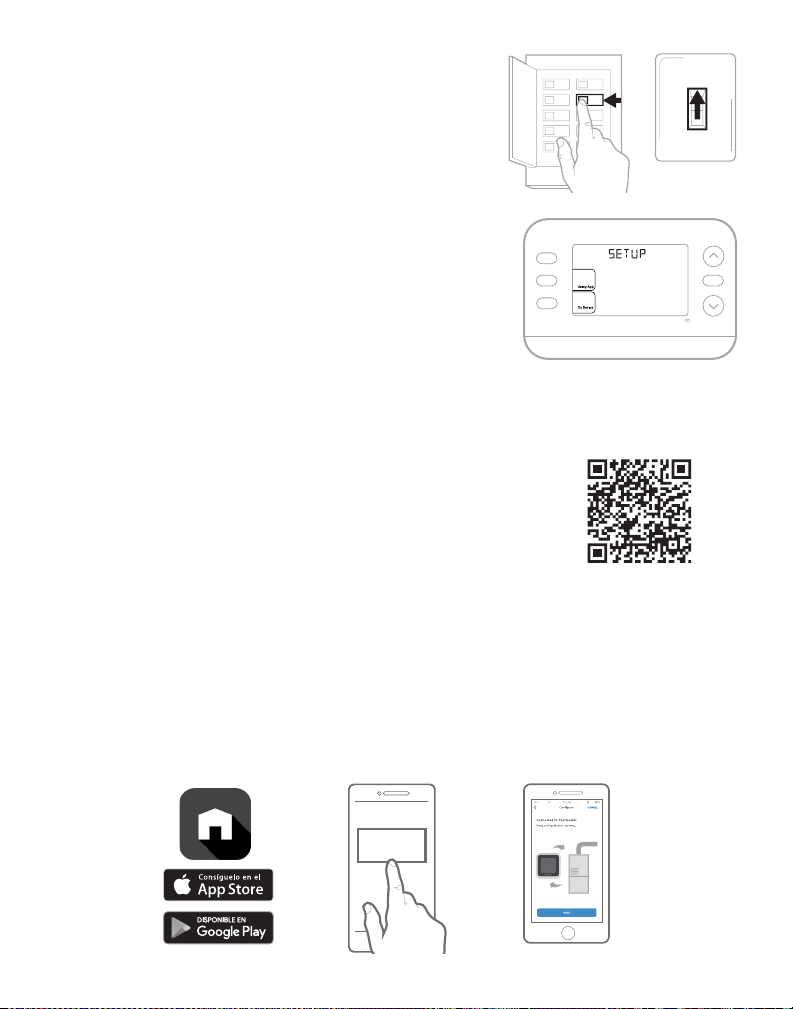
8 Conecte la corriente.
Lore
m
ipsu
m
dolor
sit
amet
MCR37180
Encienda la corriente en la caja de interruptores
o en el interruptor que controla el sistema de
calefacción/refrigeración.
Caja de in terruptor es
9 Vuelva al termostato
Confirme que la pantalla muestre SETUP
(CONFIGURACIÓN). Si es así, seleccione USING
APP (A TRAVÉS DE LA APLICACIÓN) y continúe
con “Setup Using App” (Configuración mediante
la aplicación), ó seleccione ON DEVICE (EN EL
Encendido
Encendido
Apagado
Interruptor
MS39591
Set To
Hold
Smart
DISPOSITIVO) y continúe con “Configuration”
(Configuración) en la página siguiente.
Configuración del sistema
Configuración con la aplicación First Alert by Resideo
1 Inicie la configuración con la aplicación.
Toque USING APP (A TRAVÉS DE LA APLICACIÓN) en el
termostato
2 Su termostato está listo para ser configurado utilizando la app First Alert
by Resideo
a) Descargue la app First Alert de la App Store o desde Google Play.
b) Abra la aplicación de First Alert. Su termostato debería aparecer
en Termostato encontrado. Para continuar, presione SET UP NOW
(CONFIGURAR AHORA) como se muestra a continuación. Si su termostato
no aparece, cree una cuenta (si es necesario) o inicie sesión en su cuenta
de First Alert. A continuación, seleccione el termostato X2S que desee
instalar.
c) La aplicación First Alert le guiará por el resto de la configuración.
A
B
C
M39557
Thermostat Found:
SET UP NOW
11
MCR37191
Page 60
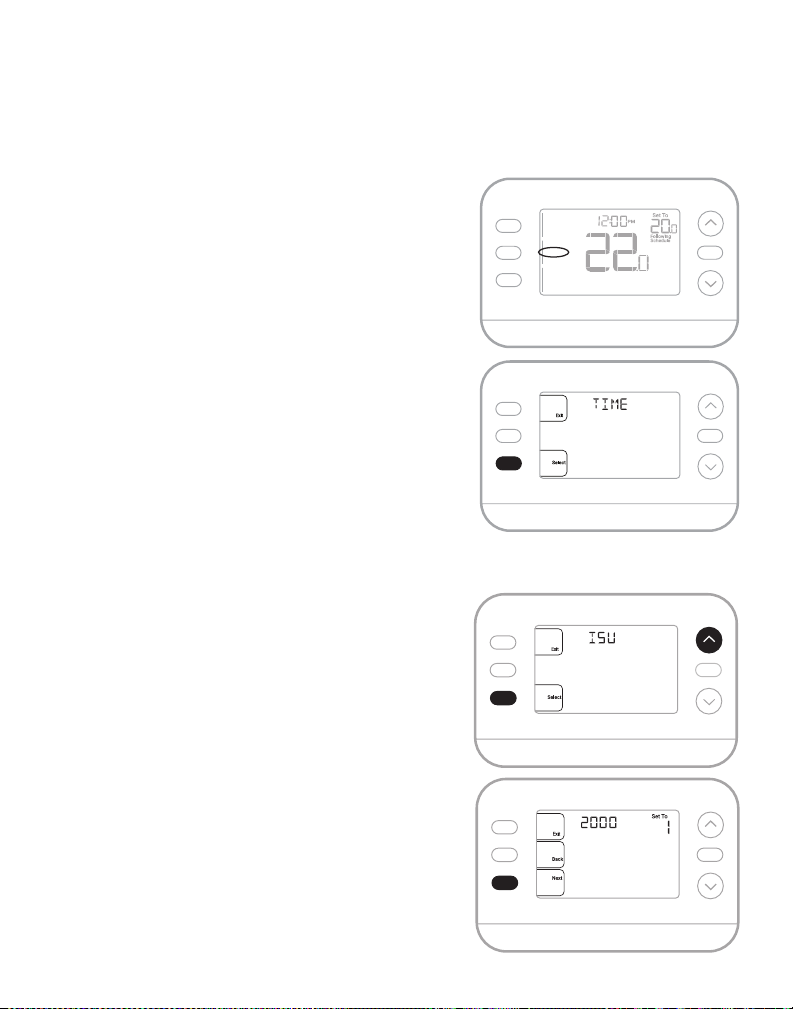
MS39509
MODE
Heat
MENU
FAN
Auto
Indoor
Hold
M39510
M39612
Configuración
Configure la hora y la fecha
Durante la instalación, el termostato ya tendrá el año parpadeando una vez que seleccione
ON DEVICE (EN EL DISPOSITIVO).
NOTA : La hora y la fecha se ajustan automáticamente cuando el cliente registra el
termostato en una cuenta First Alert.
Hora
1. Presione MENU en el termostato
2. Presione ↑ o ↓ para ir a TIME (HORA) y presione
SELECT (SELECCIONAR)
3. Presione ↑ o ↓ para elegir el formato de reloj de
12 o 24 horas y presione NEXT (SIGUIENTE)
4. Presione ↑ o ↓ para ajustar la hora y presione
NEXT (SIGUIENTE).
Fecha
1. Presione MENU en el termostato
2. Presione ↑ o ↓ para ir a DATE (FECHA) y presione
SELECT (SELECCIONAR)
3. Presione ↑ o ↓ para elegir YEAR (AÑO) y presione
NEXT (SIGUIENTE)
4. Presione ↑ o ↓ para elegir MONTH (MES) y
presione NEXT (SIGUIENTE)
5. Presione ↑ o ↓ para elegir DATE (FECHA ) y
presione SAVE & EXIT (GUARDAR Y SALIR).
Configuración del sistema
En la configuración inicial, el termostato entrará en el
menú ISU después de ajustar la hora y la fecha. Si entra
en el menú ISU después de la configuración inicial, siga
los siguientes pasos:
1. Mantenga pulsado el botón inferior izquierdo y
Flecha arriba ↑ durante 5 segundos para acceder
al INSTALLER SETUP (CONFIGURACIÓN DEL
INSTALADOR)
2. La pantalla muestra el número de la ISU a la
izquierda y configuración de la ISU a la derecha.
Cuando aparezca un número de ISU, presione ↑
o ↓ para cambiar la configuración de esa ISU.
3. Después de elegir la configuración correcta
para una ISU, presione NEXT (SIGUIENTE) para
avanzar a la siguiente configuración.
4. Para finalizar la configuración, presione el
botón SAVE & EXIT (GUARDAR Y SALIR); esto
guardará su configuración y volverá a la pantalla
de inicio.
12
Hold
Hold
Hold
M39506
Page 61
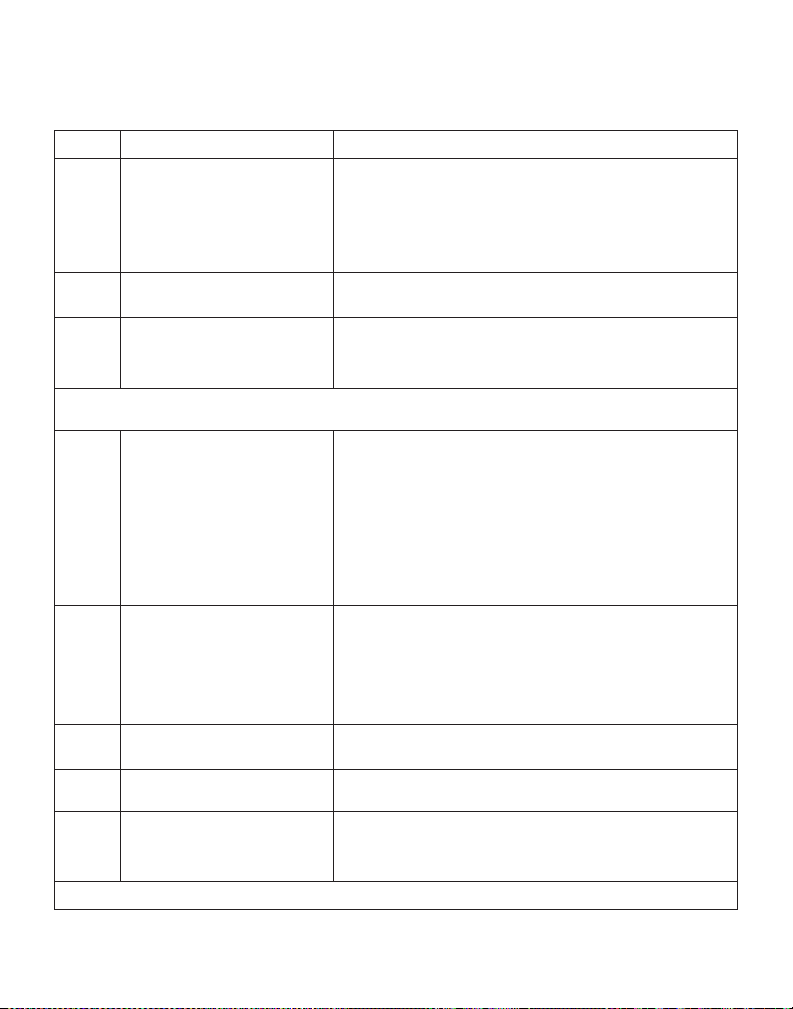
Opciones de configuración del instalador (ISU)
Dependiendo de la configuración del sistema, puede que no todas las opciones estén
disponibles
ISU Nombre de la ISU
Opciones de programación
(Si no de sea estab lecer una
1040
1050 Es cala de indic ación de tempe ratura
2000 T ipo de sistema de c alefacci ón
(Si no es tá seguro de qu é tipo de siste ma tiene, con sulte el materi al de lectura d e su sistema de c alefacción /refriger ación o llame a
un profe sional de HVAC . Si selecci ona el tipo de sis tema incorre cto, el term ostato no har á funcionar el e quipo como es tá previst o).
2010 Ti po de equipo de ca lefacción
2060
2070 Et apas de refrigeración / compresor
2071
2180
programación de horario, utilic e
el ajus te predeterm inado, entre e n
el Menú “ Schedule” [h orario] tras
completar la configuración y después
seleccione “Off ” [apagado])
Polaridad de la válvula inversora
Etapas de calefacción /Etapas de
calefacción de respaldo
Tipo de c alefacción auxiliar de
reserva (para Sistemas de Bomba
de Calor)
Continúa en la página siguiente
Opciones ISU (configuración predeterminada en negrita)
1 = 1 semana (to dos los días igu ales)
2 = 52 Progra mable (días de la s emana y fin de sema na separado s)
3 = 511 Pr ogramable (sá bado y domingo se parados)
4 = 7 días pro gramable (cada d ía por separad o)
F = Fahren heit (El valo r predetermi nado varía seg ún el modelo)
C = Cel sius
1 = Calefacción convencional de aire forzado
2 = Bomba d e calor
3 = Calef acción (calde ra)
5 = Ninguno ( Sólo frío)
Calefacción convencional de aire forzado. 1 = Aire forza do a gas de
eficiencia estándar
2 = Aire fo rzado a gas de al ta eficienci a
3 = Aire fo rzado con ac eite
4 = Aire fo rzado eléc trico
5 = Fan Coi l de agua calien te
La ISU 2010 no s e muestra c uando 2000 = bomba d e calor
Calefacción Radiante:
9 = Calefacción radiante por agua caliente
12 = Vapor
0= O
(O/B en Refrigeración. El cable O está conectado a la
terminal O/B y controla la refrigeración)
1=B
(O/B en Calefacción.El cable B se conecta a l a terminal O/B y
controla la calefacción)
(El mate rial de lectu ra que viene co n su equipo de bomb a de calor debe
indica r si la válvul a inversor a está energ izada en modo de c alefacció n o de
refrigeración.)
0, 1, 2
(Seleccione el número de Etapas. Para bombas de calor, sólo
admite 1 etapa).
Etapa s de calefacc ión: 1, 2
Etapa s de calefacc ión de respal do 0, 1
31=Aire forzado eléctr ico
Éste t ermostato s ólo admite ca lefacción de r eserva e léctric a. Si su bomba
de calo r utiliza una f uente de calef acción de re serva de ga s o gasóleo, é ste
termostato no debe utilizarse.
13
Page 62
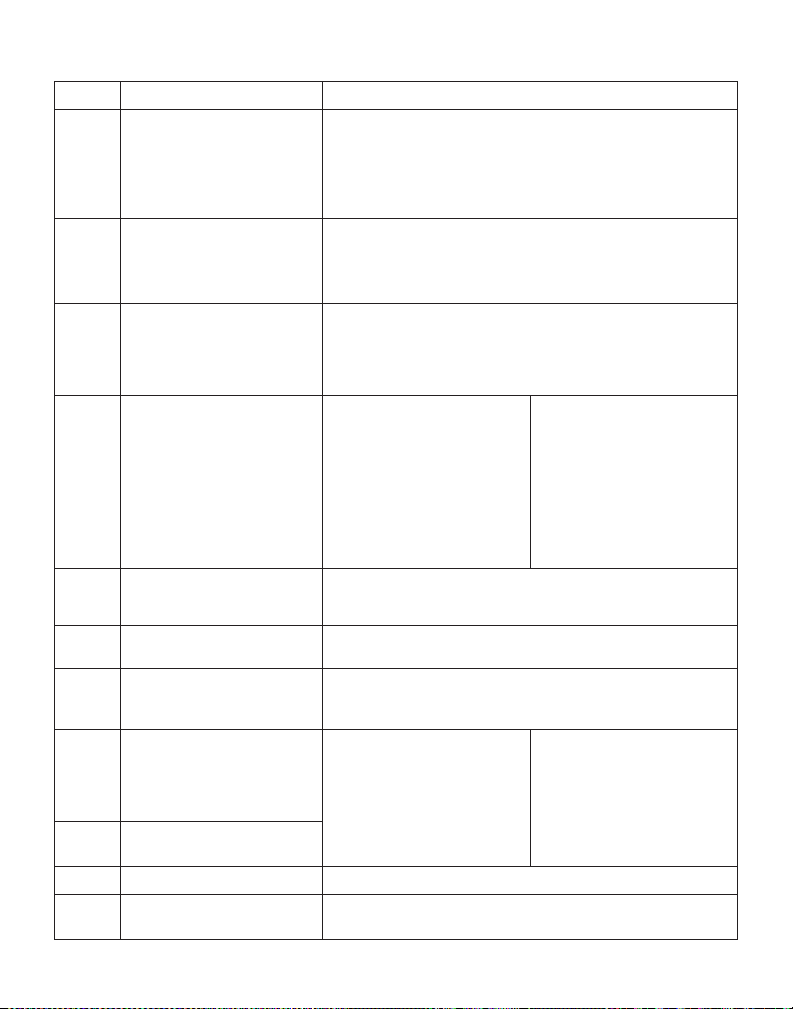
Opciones de configuración del instalador, continúa en la página anterior
ISU Nombre de la ISU Opciones ISU (por defec to en negrita)
0 = Oculto (sólo manual)
1 = Activado (Automático disponible. En modo automát ico, el
3000
4090
4103
Cambio automático
Respuesta Inteligente
Punto mínimo de ajuste de
calefacción
Recordatorio de sustitución del
filtro de aire
711 0
(El tiempo de ejecución solo
cuenta e l tiempo en que la
calefacción, el enfriamiento o el
ventilador están funcionando)
14003 Retroiluminación
14004 B rillo de la ret roiluminación
140 05
Selec ción de la pantal la de
inactividad
Centr o de mensajes de l a
pantalla de reposo (Sólo
140 06
disponible si se seleccionan
las configuraciones 0 ó 1 en
140 05) .
140 07
Centr o de mensajes de l a
pantalla de inicio
140 10 For mato del reloj 12/ 24
140 15 Hor ario de verano
termostato cambia automáticame nte entre calef acción y refrigeración
para mantener la temperatura interior dese ada. Esta opción no es
recomendable si l a temperatura exterior se mantiene a menudo por
debajo de 50 °F (10 °C) durante los me ses de invierno.)
0=No
1=S í
Smar t Response e s un ajuste de co nfort. El e quipo de calef acción o
refrigeración se encenderá antes, asegurando que la temperatura interior
coinci da con el punto de aj uste a la hora p rogramada.
De 32 °F a 50 °F Predeterminado 40°F
0 °C a 10,0 °C Predeterminado 4,5 °C
No lo ajuste a un valor inferior a los 4,5 °C (40 °F ), a menos que
esté instalado en un lugar donde las tuberías no corran riesgo de
congelarse.
0 = Apagado
1 = 10 días de funcionamiento
2 = 20 días de funcionamiento
3 = 30 días de funcionamiento
4 = 45 días de funcionamiento
5 = 60 días de funcionamiento
6 = 90 días de funcionamiento
7 = 120 días de funcionamiento
8 = 150 días de funcionamiento
9 = 30 días naturales
0 = Bajo de manda
1 = Conti nuo
Se ne cesita un cabl e común para mante ner el brillo de l a luz de fondo.
1 - 5
Sólo se muestra si se selecciona Retroiluminación Continua.
10 =45 días naturales
11 =60 días naturales
12 =75 días naturale s
13 =3 meses naturale s
14 =4 mese s naturales
15 =5 mese s naturales
16 =6 meses naturales
17 =9 meses naturale s
18 =12 meses naturales
19 =15 Meses naturales
0 - Información mínima mostrada
1 - Punto de configuración mos trado en la pant alla inactiva
2 - Información máxima mostrada en pantalla
1 - Hora
2 - Temperatura exterior*
3 - Humedad exterior*
4 - Humedad interior
*Estos ajustes sólo se muest ran
cuando el termostato es tá
registrado en l a aplicación
0=Apagado
1=Activado
14
Page 63
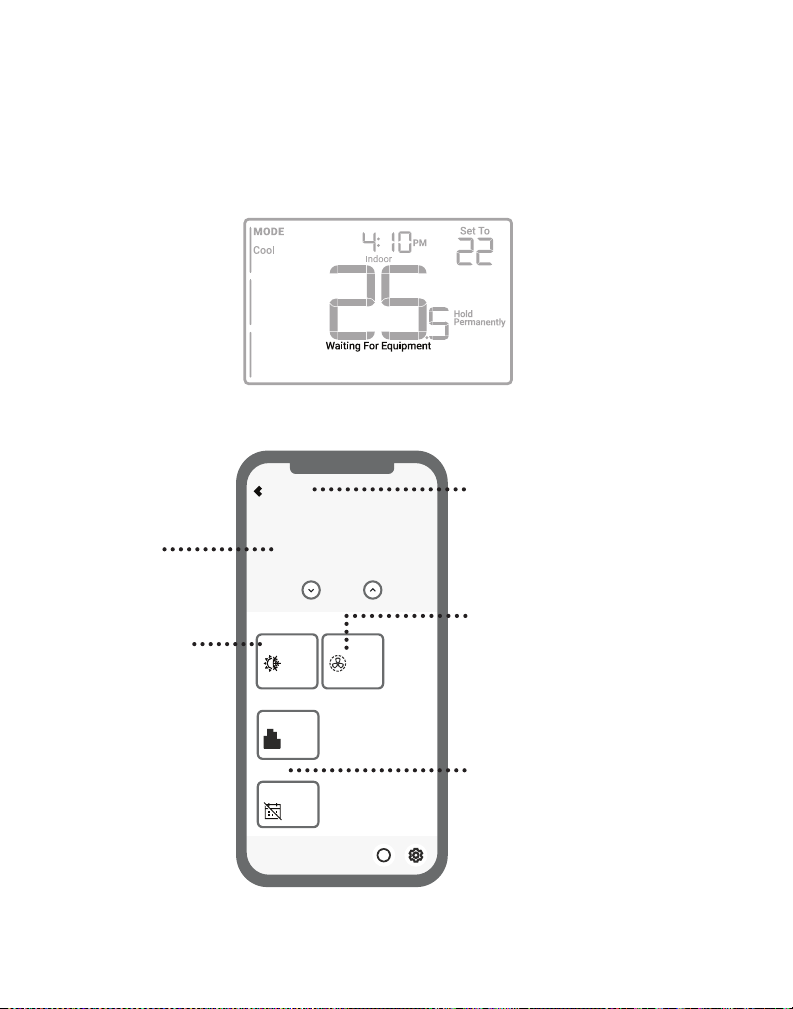
MS39568
HOME
9:41
Schedule
Schedule Off
Trends
Runtime
Modes
Fan
Auto
System
Auto
Temperature
Cooling to
24.0°
48%
Temperature Humidity
Thermostat
22.5º
Heat to
Dashboard
i
Protección integrada del compresor
MS39528
Pueden ocurrir daños si el compresor de su sistema se reinicia demasiado pronto después
del apagado. Esta función obliga al compresor a esperar unos minutos antes de volver
a arrancar. Durante el tiempo de espera, la pantalla mostrará el mensaje Waiting For
Equipment (esperando equipo) debajo de la lectura de temperatura ambiente.
Cuando haya transcurrido el tiempo de espera seguro, el mensaje desaparecerá y el
termostato mostrará “Heat on” o “Cool On”.
PM
MENU
FAN
Cómo utilizar su aplicación First Alert
Acceda al
menú
Ajuste la
temperatura
deseada
Seleccione el
modo del sistema
Auto/Heat (Calef.)/
Cool (Refrig.)/Off/
EM Heat (Calor de
Emergencia)
Seleccione el modo
de Ventilador Auto/On
(Encendido)/(Circulate)
Circulación.
Programe el confort de
su hogar
¿Interesado en más productos de Resideo? Visite honeywellhome.com para conocer todos
los productos disponibles conectados mediante la aplicación de First Alert.
La App s e mejora regul armente y pue de cambiar.
15
Page 64
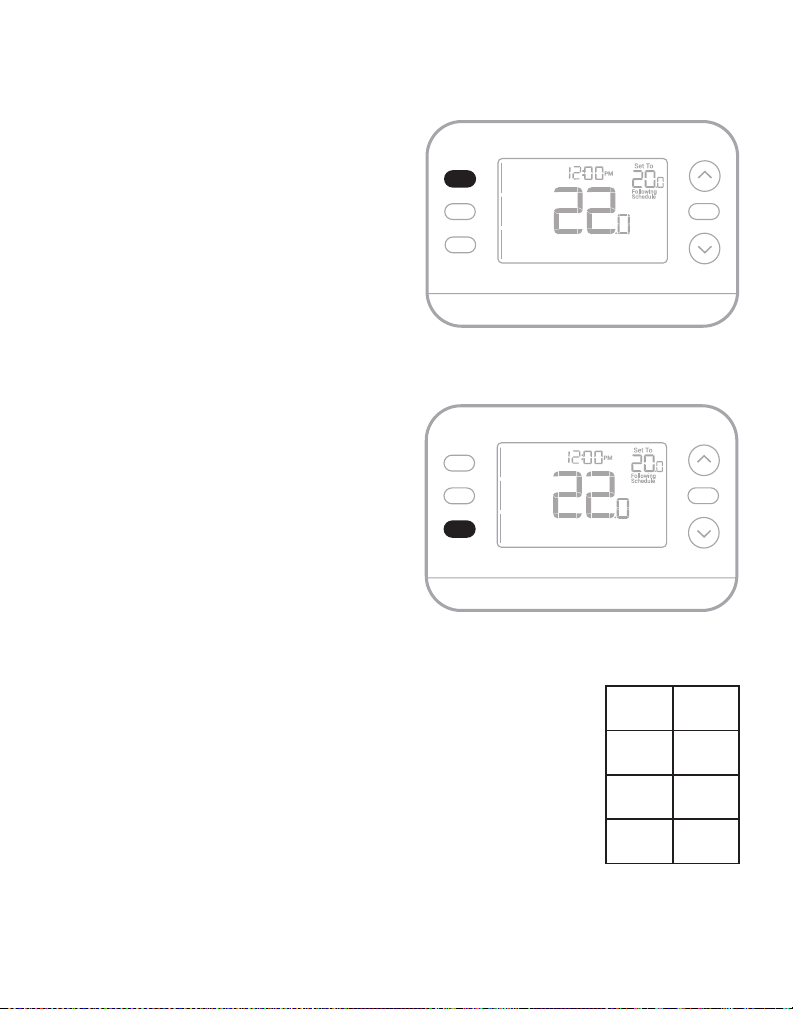
Funcionamiento del sistema
MS39512
Calefacción
Refrigeración
(despertar
(10:00
MS36013
Ajustes
1. Presione el botón MODE (MODO) para pasar
al siguiente modo disponible del Sistema
2. Recorra los modos hasta que se muestre el
modo de sistema deseado
Los modos del sistema disponibles varían
según el modelo y los ajustes del sistema.
Modos del sistema:
• AUTO
• HEAT (CALEFACCIÓN)
• COOL (REFRIGERACIÓN)
• EM HEAT (CALEFACCIÓN DE EMERGENCIA)
• OFF (APAGADO)
Ajustes de funcionamiento del ventilador
1. Presione el botón FAN (VENTILADOR)
para pasar al siguiente modo de ventilador
disponible
2. Desplácese por los modos hasta que
aparezca el modo de ventilador deseado
Los modos de Ventilador disponibles varían
según la configuración del sistema.
Modos de ventilador:
• AUTO: El ventilador funciona sólo cuando el
sistema de calefacción o refrigeración está
encendido
• ON (ENCENDIDO): El ventilador está siempre
encendido
• CIRC: El ventilador funciona aproximadamente
el 33% del tiempo para hacer circular el aire
Programar horario
Puede programar cuatro periodos de tiempo cada día, con diferentes
ajustes para los días laborables y los fines de semana. Le
recomendamos que utilice los preajustes que se muestran en la
tabla de la derecha; estos preajustes están diseñados para reducir
sus gastos de calefacción/refrigeración.
WAKE (DESPERTAR): Ajuste la hora a la que se despierta y la
temperatura deseada durante la mañana hasta que salga a trabajar.
AWAY (AUSENTE): Ajuste la hora a la que saldrá del hogar y la
temperatura deseada mientras esté fuera (normalmente una
temperatura de ahorro de energía).
HOME (EN CASA): Ajuste la hora a la que regresa al hogar y la
temperatura deseada por la noche hasta la hora de acostarse.
SLEEP (DORMIR): Ajuste la hora de acostarse y a la temperatura nocturna que desee
(normalmente una temperatura de bajo consumo).
16
MODE
Heat
MENU
FAN
Auto
MODE
Heat
MENU
FAN
Auto
Wake
(6:00 am)
Away
(ausente)
(8:00 am)
Home
(en casa)
(6:00 pm)
Sleep
(dormir)
Indoor
Indoor
)
21°25.5
16
21 °25 .5
pm)
16.5°28
Grados Celsius
.0
.5
.0
°
Hold
MS39511
Hold
29.5
.0
°
°
°
°
Page 65
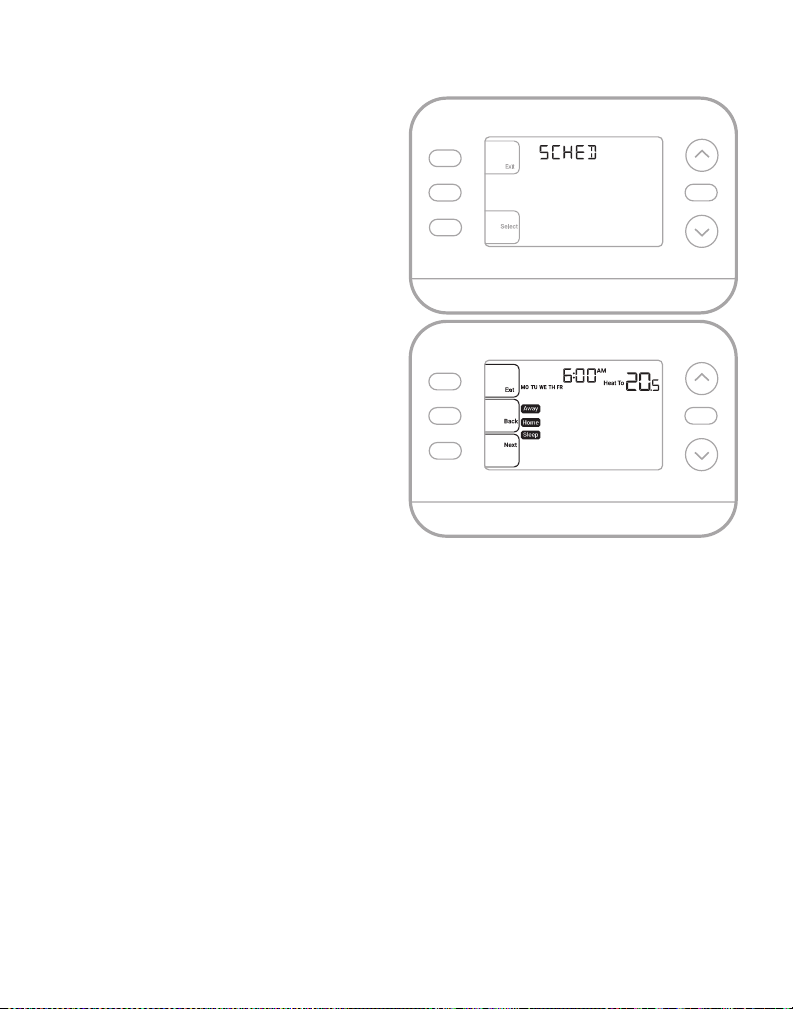
Ajuste de los horarios de programación
MS39532
(Esto también puede realizarse utilizando la
aplicación First Alert)
1. Presione MENU. Presione ↑ o
↓ hasta que aparezca SCHED
(PROGRAMACIÓN) .
2. Aparecerá un recuadro alrededor de
ON u OFF en la pantalla. Si desea
utilizar un horario, presione ↑ o ↓ para
seleccionar ON. Presione SELECT
(SELECCIONAR) para editar la
programación o presione EXIT (SALIR)
para salir del menú.
3. Si edita la programación, presione
SELECT (SELECCIONAR) para editar el
día o los días que parpadean en la
pantalla.
4. La palabra Wake (Despertar) debería
parpadear. Presione NEXT
(SIGUIENTE). Presione ↑ o ↓ para
activar o desactivar este periodo
programado. Tenga en cuenta que si
selecciona Off, se desactivará este
periodo de programación. Presione
NEXT (SIGUIENTE).
5. Si el periodo de programación se ha
ajustado en ON, la hora parpadeará.
Presione ↑ o ↓ para ajustar el tiempo de
este periodo. Presione NEXT (SIGUIENTE).
6. El punto de ajuste de calefacción
parpadeará. Presione ↑ o ↓ para ajustar el punto de ajuste de calefacción para este
período. Presione NEXT (SIGUIENTE).
7. El punto de ajuste de Refrigeración parpadeará. Presione ↑ o ↓ para ajustar el punto
de ajuste de Refrigeración para este periodo. Presione NEXT (SIGUIENTE).
Hold
Hold
8. La pantalla mostrará el siguiente periodo de programación parpadeando. Repita
los pasos 4 - 7 para los ajustes de los horarios Away (Fuera), Home (Hogar) y Sleep
(Dormir). Una vez completados todos los ajustes de programación para el día o días
seleccionados, repita estos pasos para los demás días.
9. Presione el botón SAVE & EXIT (GUARDAR Y SALIR) en la parte superior izquierda.
Al editar un horario existente, puede avanzar hasta el ajuste que desee cambiar, editar dicho
ajuste y pulsar el botón SAVE & EXIT (GUARDAR Y SALIR) para guardar los cambios.
Dependiendo del tipo de horario para el que se haya configurado el termostato, los días
pueden agruparse o configurarse individualmente.
17
Page 66
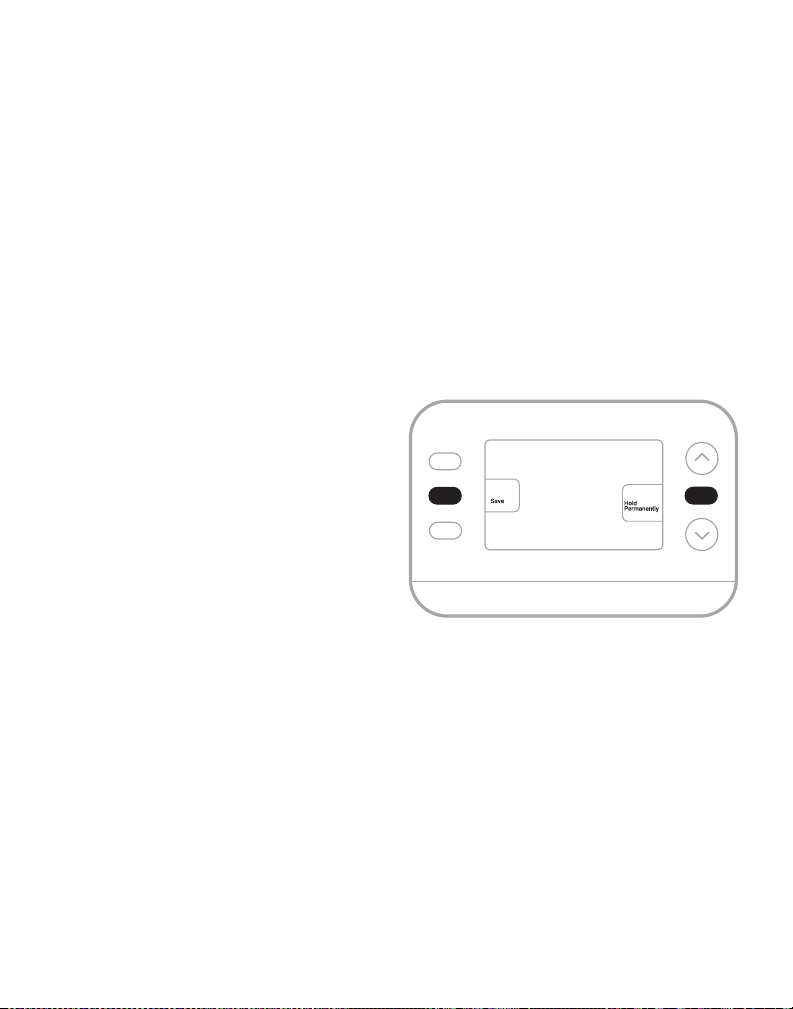
Función de respuesta inteligente
M39531
Esta función permite que el termostato "aprenda" cuánto tardan la caldera y el aire
acondicionado en alcanzar los ajustes de temperatura programados, de modo que la
temperatura se alcance a la hora que usted la haya establecido. Por ejemplo:
Ajuste la hora de despertarse a las 6 de la mañana y la temperatura a 70°F (21°C). La
calefacción se encenderá antes de las 6 am, por lo que la temperatura será de a 70°F
(21°C) para cuando usted se despierte a las 6. El mensaje "Active Recovery (Recuperación
activa)" aparece cuando el sistema se activa antes de un periodo de tiempo programado.
Anulación de la programación
de horario (Temporal)
1. Presione ↑ o ↓ para ajustar la
temperatura.
2. Una vez alcanzada la temperatura
de ajuste deseada, no es necesario
realizar ninguna otra acción. La nueva
temperatura de ajuste se mantendrá
hasta que comience el siguiente periodo
de tiempo programado.
3. Presione el botón SAVE (GUARDAR)
o espere a que se agote el tiempo de
espera y vuelva a la pantalla de inicio.
Para cancelar la Retención Temporal, presione
y suelte el botón HOLD (RETENER) para
recorrer los ajustes hasta seleccionar CANCEL
HOLD (CANCELAR RETENCIÓN) .
Hold
Anulación de la programación
de horario (Permanente)
1. Presione ↑ o ↓ para ajustar la
temperatura.
2. Una vez alcanzada la temperatura de
consigna deseada, presione y suelte el
botón HOLD (RETENER) para recorrer
los ajustes hasta que se seleccione
HOLD PERMANENTLY (RETENER
PERMANENTEMENTE) .
3. Presione el botón SAVE (GUARDAR)
o espere a que se agote el tiempo de
espera y vuelva a la pantalla de inicio.
Para cancelar la retención permanente,
presione y suelte el botón HOLD (RETENER)
para recorrer los ajustes hasta que se
seleccione CANCEL HOLD (CANCELAR
RETENCIÓN) .
18
Page 67
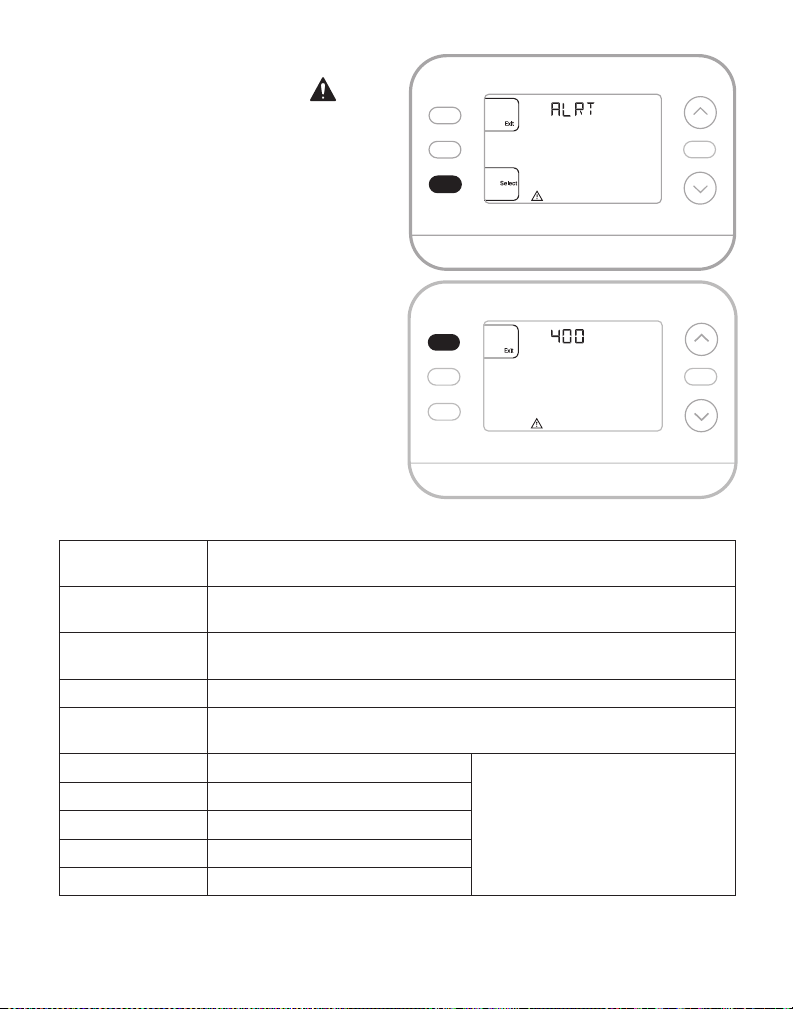
Alertas
M39592
Cuando una alerta está activa, un icono
aparecerá en la parte inferior de la pantalla.
1. Presione MENU y utilice ↑ o ↓ hasta
que se muestre la alerta. Las alertas
activas serán los primeros elementos
del menú que se muestren.
2. Presione SELECT (SELECCIONAR)
para mostrar el número de alerta.
3. Una alerta no se puede anular.
Si hay más de una alerta activa,
presionando el botón NEXT
(SIGUIENTE) podrá ver los números
de alerta adicionales. Presione EXIT
(SALIR) para volver a la pantalla de
inicio.
Algunas alertas pueden ser resueltas por
el propietario, por ejemplo Ajustar hora
y fecha. Otras alertas pueden requerir
una llamada de servicio al instalador
profesional.
Hold
M39513
Hold
Número de
Significado de la alerta
alerta
Fallo de la bomba de calor. La bomba de calor está energizando la
terminal L para indicar una falla.
17 Fallo en la Memoria del Termostato. Problema interno con la
memoria del termostato.
171 Ajuste la hora y la fecha.
173 Error del Sensor Interno. Problema con el sensor de temperatura
incorporado.
388 Registrar el termostato en línea Si no utiliza la aplicación, los
399 Sin Conexión a Internet
400 Señal WiFi Perdida
602 Fallo del sensor de humedad
mensajes relacionados con
el WiFi y la aplicación pueden
descartarse entrando en el menú
WiFi y desactivando el WiFi.
607 Error de Comunicación WiFi
19
Page 68
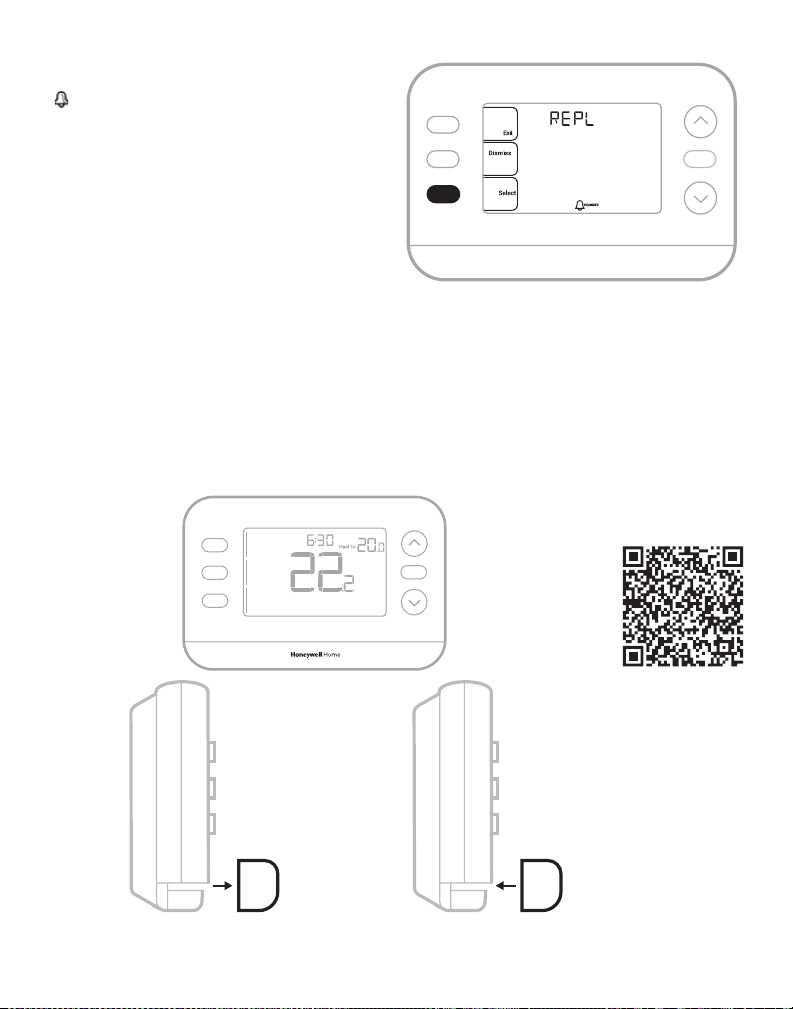
Recordatorios
M39515
MS39542
Cuando un recordatorio esté activo, un icono
aparecerá en la parte inferior de la pantalla.
1. Presione MENU y utilice ↑ o ↓
hasta que se muestre el recordatorio
activo. Las alertas y recordatorios
Hold
activos serán los primeros elementos
de menú mostrados.
2. Presione SELECT (SELECCIONAR)
para mostrar el recordatorio.
3. Una vez seleccionado verá el mensaje
recordatorio en texto desplazable. Presione
DISMISS (DESCARTAR) para restablecer
el recordatorio o presione EXIT (SALIR) para volver a la pantalla de inicio sin
restablecer el recordatorio.
Si hay más de un recordatorio activo, presione el botón NEXT (SIGUIENTE) para ver todos
los recordatorios que no se hayan reiniciado.
Reemplazo de la pieza decorativa
Con los termostatos X2S se incluye una pieza decorativa blanca y otra gris
para adaptarse a las diferentes preferencias de los usuarios.
MODE
Cool
MENU
FAN
Auto
Indoor
Para sustituir una pieza decorativa,
sepárela del termostato...
PM
Following
Schedule
Hold
Vídeo en:
...y luego encaje la nueva
pieza decorativa.
20
Page 69
Solución de problemas
La pantalla está en
blanco
La calefacción o
la refrigeración no
funcionan
La calefacción o la
calefacción auxiliar
funciona con la
refrigeración
La calefacción
o la calefacción
auxiliar funcionan
sin necesidad
de calefacción o
refrigeración.
No puede cambiar
el punto de ajuste al
ajuste deseado
WAITING FOR
EQUIPMENT
(ESPERANDO EQUIPO)
mostrado en pantalla
bajo temperatura
ambiente
• Revise el interruptor y, si es necesario, reinícielo.
• Asegúrese de que el interruptor de alimentación del sistema de calefacción y
refrigeración esté encendido.
• Asegúrese de que las conexiones de los cables (especialmente el cable C) son
seguras.
• Compruebe que el interruptor deslizante R/Rc está configurado si el Rc no tiene un
cable separado conectado.
• Cuando funcione la calefacción, la pantalla mostrará HEAT ON (CALEF. ENCENDIDA)
en la par te inferior derecha de la pantalla
• Cuando esté funcionando en frío, la pantalla mostrará COOL ON (REFR.
ENCENDIDA) en la par te inferior derecha de la pantalla
• Si la pantalla muestra WAITING FOR EQUIPMENT (ESPERANDO EQUIPO) bajo la
lectura de temperatura, está en modo de retardo del compresor para proteger
el sistema. Espere 5 minutos para ver si el termostato realiza una llamada de
calefacción o refrigeración.
• Si la pantalla no indica una llamada de calefacción o refrigeración o WAITING FOR
EQUIPMENT (ESPERANDO EQUIPO), verifique el ajuste del modo, el punto de ajuste
de la temperatura y la temperatura ambiente
Si se presiona la flecha arriba o abajo
• La parte superior izquierda de la pantalla muestra el ajuste de modo
• La parte superior derecha muestra el punto de ajuste
• El centro de la pantalla muestra la temperatura ambiente
Si el problema persiste
• Compruebe el interruptor y reajústelo si es necesario
• Asegúrese de que el interruptor de alimentación del sistema de calefacción y
refrigeración está encendido
• Asegúrese de que la puerta del horno está bien cerrada
• Verifique que no hay un cable conectado a W para los sistemas de bomba de calor.
Consulte la sección Cableado
• Para aplicaciones de bomba de calor, la válvula de inversión está activada en Calor
en algunas bombas de calor y en Frío en otras bombas de calor. Verifique que la ISU
2060 está ajustado correctamente
• Verifique que no haya cables en cortocircuito. Busque secciones de cable expuestas
en el UWP
• Verifique que la pantalla no indica HEAT ON (CALEF. ENCENDIDA), COOL ON (REFR.
ENCENDIDA) o AUX HE AT ON (CALEF. AUX ENCENDIDA)
• Verifique que no hay un cable conectado a W para los sistemas de bomba de calor.
Consulte la sección Cableado.
• Verifique que no haya cables en cortocircuito. Busque secciones de cable expuestas
en el UWP
• Verifique el ajuste del modo Heat (Calefacción), Cool (Refrigeración), Auto, or Em
Heat (Calefacción de emergencia) en la parte superior izquierda de la pantalla)
Los rangos para estos modos son:
• Calefacción o Calefacción de emergencia: 32 ºF a 90 ºF (0 ºC a 32,0 ºC)-
• Refrigeración: 50 ºF a 99 ºF (10,0 ºC a 37,0 ºC)
• La función de protección del compresor está activada. Espere unos minutos a que el
sistema se reinicie de forma segura para evitar dañar el compresor.
21
Page 70

Preguntas frecuentes
¿El termostato inteligente X2S seguirá funcionando si se pierde la conexión WiFi?
Sí, la temperatura puede ajustarse directamente en el termostato. Sin embargo, algunas funciones,
incluida la geofence, se gestionan únicamente a través de la app First Alert y no funcionarán mientras
la conexión esté caída. El termostato volverá a conectarse automáticamente al WiFi una vez que se
restablezca la red.
Se ha realizado un cambio en la app First Alert pero no ha aparecido en el termostato inteligente X2S.
Puede haber un pequeño retraso después de realizar cambios de temperatura y ajustes en la app First
Alert.
¿Puede haber varios usuarios para la geofence?
Sí, puede haber múltiples usuarios. La geofence se activará en función de la última persona que salga y la
primera que regrese. Para utilizar correctamente el geovallado con múltiples usuarios:
• Cada usuario debe crear su propia cuenta.
• Cada usuario debe utilizar su nombre de usuario y contraseña en todos sus dispositivos, incluidos
los teléfonos inteligentes y las tabletas.
• No debe haber dos usuarios que compartan la misma cuenta.
¿Puede más de un usuario controlar el termostato con la aplicación?
Sí. Utilice la aplicación First Alert by Resideo para invitar a otros usuarios a descargarla y compartir el
control de sus termostatos. En la aplicación, vaya al ícono de menú, seleccione “Users” (Usuarios) y
después seleccione “invite user” (invitar usuario).
Nota: Todas las personas con acceso a un termostato comparten los mismos privilegios de usuario. Los
usuarios añadidos podrán cambiar los ajustes del termostato, así como añadir o eliminar a otros usuarios.
¿Hay alguna forma de ampliar la intensidad de la señal?
El alcance o distancia de la señal WiFi viene determinado por el router. Consulte el manual del router para
obtener información adicional.
Hay una alerta que dice Señal WiFi Perdida. ¿Qué significa?
La señal WiFi del termostato se ha perdido. Espere a que el termostato se vuelva a conectar o seleccione
una nueva red dentro del menú de configuración de la app First Alert. Si el termostato no puede volver a
conectarse, deberá solucionar los problemas del router para determinar la causa.
¿Por qué el termostato aparece como desconectado (icono WiFi tachado) en la parte inferior de la
pantalla del termostato?
Si el termostato muestra en pantalla un icono de WiFi tachado, o aparece como desconectado en la
aplicación First Alert by Resideo, éste no está conectado al WiFi. Si su termostato estaba previamente
conectado al WiFi y ha perdido la conexión, asegúrese de que el router está encendido y emitiendo. Puede
que sea necesario restablecer la red WiFi del hogar apagando y encendiendo el router. Consulte el manual
de instrucciones del router para obtener instrucciones sobre cómo realizar un reinicio de alimentación.
Una vez restablecida la red, el termostato volverá a conectarse automáticamente.
No se ha recibido un correo electrónico de activación.
Se enviará un correo electrónico de activación. Se necesita un correo electrónico de activación para
completar la configuración de la cuenta. Si no se recibe un correo electrónico de activación transcurridos
cinco minutos, compruebe la carpeta de correo no deseado de la cuenta de correo electrónico.
Si no lo encuentra en la carpeta Spam, haga clic en el botón Reenviar y se volverá a enviar el correo
electrónico de activación. Si sigue sin recibir el correo electrónico de activación, póngase en contacto con
el equipo de asistencia técnica llamando al 18006333991 para obtener ayuda.
Asistencia al cliente
Para obtener asistencia con este producto, visite honeywellhome.com
O llame gratuitamente al servicio de atención al cliente de Resideo al 18006333991
22
Page 71
Información reglamentaria
REGLAMENTO FCC
47 CFR § 15.19 (a)(3)
Este dispositivo cumple con la parte 15 de las normas de
la FCC. La operación está sujeta a las dos condiciones
siguientes:
1 Este dispositivo no puede causar interferencias
perjudiciales, y
2 Este dispositivo debe aceptar cualquier interferencia
recibida, incluyendo interferencias que puedan causar
un funcionamiento no deseado.
47 CFR § 15.21 (sólo EE.UU.)
Los cambios o modificaciones no aprobados
expresamente por la parte responsable del cumplimiento
podrían anular la autoridad del usuario para operar el
equipo.
47 CFR § 15.105 (b)
Consulte https://customer.resideo.com/enUS/support/
residential/codes-and-standards/FCC15105/Pages/
default.aspx para obtener información adicional de la FCC
para este producto.
DECLARACIÓN DE EXPOSICIÓN A RF
ADVERTENCIA:
Las antenas utilizadas para estos transmisores deben
instalarse de forma que proporcionen una distancia de
separación de al menos 20 cm de todas las personas y no
deben ubicarse ni funcionar junto con ninguna otra antena
o transmisor.
Las operaciones en las bandas 51505250 MHz y 5250
5330 MHz son solo para uso en interiores, para reducir el
potencial de interferencia dañina a los sistemas satelitales
móviles de canal compartido.systems.
NORMATIVA IC RSSGEN
Este aparato contiene transmisor(es)/receptor(es)
exento(s) de licencia que cumple(n) con las RSS exentas
de licencia de Innovación, Ciencia y Desarrollo Económico
de Canadá. La operación está sujeta a las dos condiciones
siguientes:
1 Este dispositivo no debe causar interferencias.
2 Este aparato debe aceptar cualquier interferencia,
incluidas las que puedan causar un funcionamiento no
deseado del aparato.
DECLARACIÓN DE EXPOSICIÓN A RF
ADVERTENCIA:
Las antenas utilizadas para estos transmisores deben
instalarse de forma que proporcionen una distancia de
separación de al menos 20 cm de todas las personas y no
deben ubicarse ni funcionar junto con ninguna otra antena
o transmisor.
Las operaciones en las bandas 51505250 MHz y 5250
5330 MHz son solo para uso en interiores, para reducir el
potencial de interferencia dañina a los sistemas satelitales
móviles de canal compartido.systems.
Garantía limitada de 2 años
Para obtener información sobre la garantía, visite Honeywellhome.com/support
PRECAUCIÓN: PELIGRO ELÉCTRICO
Puede causar descargas eléctricas o daños en el equipo. Desconecte la
corriente antes de comenzar la instalación.
PRECAUCIÓN: PELIGRO DE DAÑOS AL EQUIPO
La protección del compresor se puentea durante las pruebas. Para evitar
daños en el equipo, evite poner en marcha el compresor rápidamente.
PRECAUCIÓN: AVISO DE MERCURIO
Si este producto sustituye a un control que contiene mercurio en un tubo
sellado, no tire el control antiguo a la basura. Póngase en contacto con la
autoridad local de gestión de residuos para obtener instrucciones sobre el
reciclaje y la eliminación adecuada.
PRECAUCIÓN: AVISO SOBRE RESIDUOS ELECTRÓNICOS
El producto no debe desecharse con otros residuos domésticos. Consultar
los centros de acopio autorizados o recicladores autorizados más cercanos.
La correcta eliminación de los equipos al final de su vida útil ayudará a
evitar consecuencias negativas para el medio ambiente y la salud humana.
Declaración de la FCC disponible en: https://customer.resideo.com/enUS/support/
residential/codes-and-standards/FCC15105/Pages/default.aspx
23
Page 72
Resi deo Inc.,
Scottsdale, AZ 85254
www.resideo.com 33-00689EFS-05 SA Rev. 11-25
Este producto está fabricado por Resideo Technologies, Inc., Scottsdale, AZ, 1-800-633-3991
©2025 Resideo Technologies, Inc. La marca Honeywell Home se utiliza bajo licencia de Honeywell
International Inc. Todos los derechos reservados.
33-00689EFS-06
Regulatory Information
FCC REGULATIONS
47 CFR § 15.19 (a)(3)
This device complies with part 15 of the FCC Rules.
Operation is subject to the following two conditions:
1 This device may not cause harmful interference, and
2 This device must accept any interference received,
including interference that may cause undesired
operation.
47 CFR § 15.21 (USA only)
Changes or modifications not expressly approved by the
party responsible for compliance could void the user’s
authority to operate the equipment.
47 CFR § 15.105 (b)
See https://customer.resideo.com/enUS/support/
residential/codes-and-standards/FCC15105/Pages/
default.aspx for additional FCC information for this
product.
RF EXPOSURE STATEMENT
WARNING:
The antenna(s) used for these transmitters must be
installed to provide a separation distance of at least 20 cm
from all persons and must not be co-located or operating
in conjunction with any other antenna or transmitter.
Operations in the 51505250 MHz band and in the 5250
5350 MHz band are restricted to Indoor use only.
IC REGULATIONS
RSSGEN
This device contains licence-exempt transmitter(s)/
receiver(s) that comply with Innovation, Science and
Economic Development Canada’s licence-exempt RSS(s).
Operation is subject to the following two conditions:
1 This device may not cause interference.
2 This device must accept any interference, including
RF EXPOSURE STATEMENT
WARNING:
The antenna(s) used for these transmitters must be
installed to provide a separation distance of at least 20 cm
from all persons and must not be co-located or operating
in conjunction with any other antenna or transmitter.
Operations in the bands 51505250 MHz and 5250
5330 MHz is only for indoor use to reduce the potential
for harmful interference to co-channel mobile satellite
systems
Informations réglementaires
RÉGLEMENTATION FCC
47 CFR § 15.19 (a)(3)
Cet appareil est conforme à la partie 15 des règles de la
FCC. Son fonctionnement est soumis aux deux conditions
suivantes :
1 Cet appareil ne doit pas provoquer d'interférences
nuisibles, et
2 Cet appareil doit accepter toute interférence reçue, y
compris les interférences susceptibles de provoquer un
fonctionnement indésirable.
47 CFR § 15.21 (USA uniquement)
Les changements ou modifications non expressément
approuvés par la partie responsable de la conformité
peuvent annuler le droit de l'utilisateur à faire fonctionner
l'équipement.
47 CFR § 15.105 (b)
Consultez le site https://customer.resideo.com/enUS/
support/residential/codes-and-standards/FCC15105/
Pages/default.aspx pour obtenir des informations
supplémentaires sur la FCC pour ce produit.
DÉCLARATION D’EXPOSITION AUX RF
MISE EN GARDE :
Les antennes utilisées pour ces émetteurs doivent être
installées de façon à assurer une distance de séparation
d’au moins 20 cm de toutes les personnes et ne doivent
pas être co-installées ou exploitées conjointement avec
une autre antenne ou un autre émetteur.
Les opérations dans la bande 51505250 MHz et dans la
bande 52505350 MHz sont limitées à une utilisation en
intérieur uniquement.
RÉGLEMENTATION IC
RSSGEN
Cet appareil contient un (des) émetteur(s)/récepteur(s)
exempté(s) de licence qui est (sont) conforme(s) au(x)
RSS(s) exempté(s) de licence du ministère de l'Innovation,
des Sciences et du Développement économique du
Canada. Son fonctionnement est soumis aux deux
conditions suivantes :
1 Cet appareil ne doit pas provoquer d'interférences.
2 Cet appareil doit accepter toute interférence, y compris
DÉCLARATION D’EXPOSITION AUX RF
MISE EN GARDE :
Les antennes utilisées pour ces émetteurs doivent être
installées de façon à assurer une distance de séparation
d’au moins 20 cm de toutes les personnes et ne doivent
pas être co-installées ou exploitées conjointement avec
une autre antenne ou un autre émetteur.
Les dispositifs fonctionnant dans les bandes 51505250
MHz et 52505350 MHz sont réservés uniquement pour
une utilisation à l’intérieur afin de réduire les risques de
brouillage préjudiciable aux systèmes de satellites mobiles
utilisant les mêmes canaux.
interference that may cause undesired operation of the
device.
les interférences susceptibles de provoquer un
fonctionnement indésirable de l'appareil.
 Loading...