

Page 1
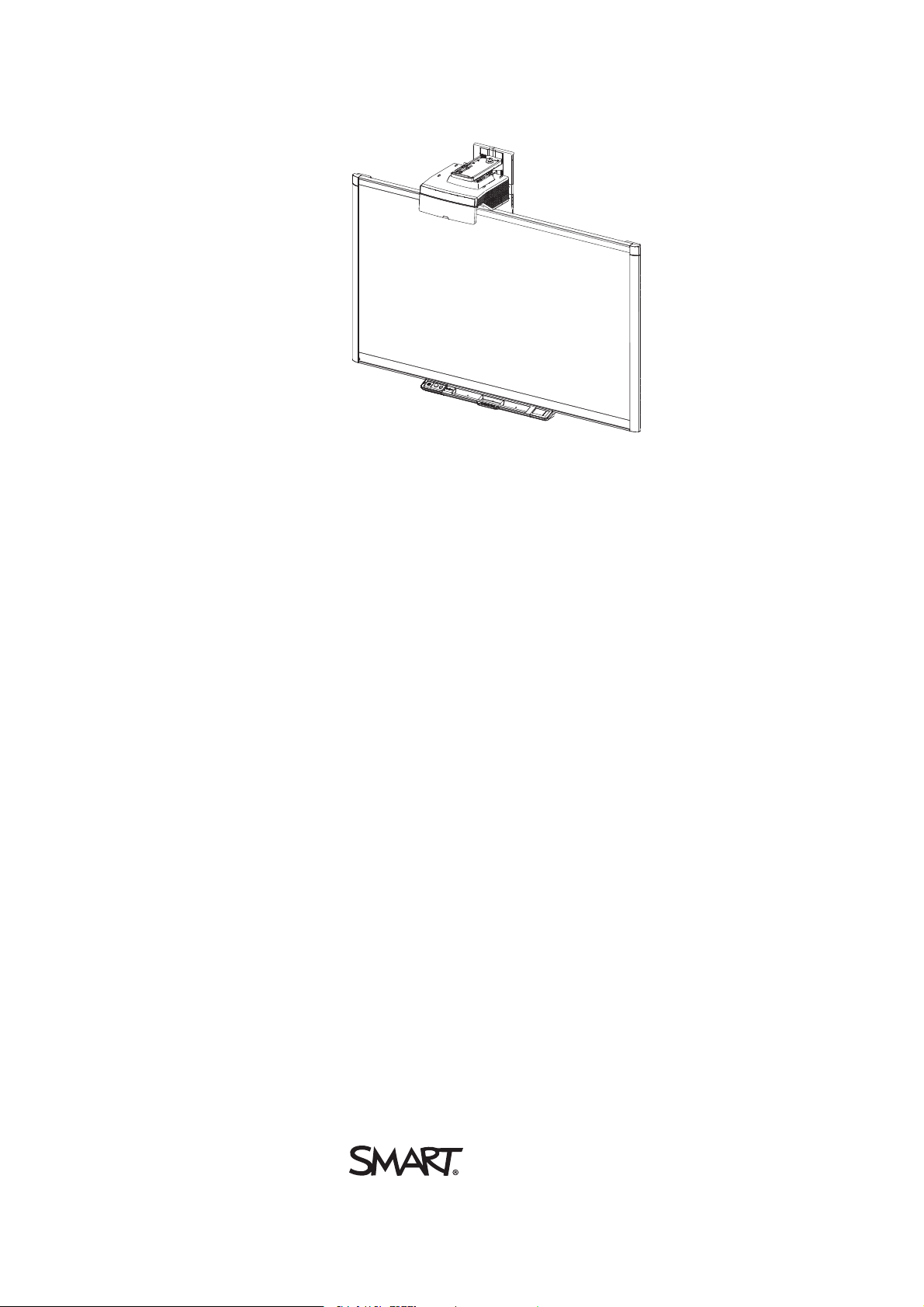
SMARTBoard® 800ix2
Interactive Whiteboard Systeme
Konfigurations- und Benutzerhandbuch
Für die Mod elle SB800ix2 und SB800ix2-SMP
Page 2

Page 3

FCC-Warnhinweis
Dieses Gerät wurde geprüft und für konform mit den Grenzwerten für Digitalgeräte der Klasse A, gemäß Teil 15 der FCC -Bestimmungen, befunden. Diese
Grenzwertehaben den Zweck, einenhinreichendenSchutz gegen schädigendeStörungen bei Betriebdes Geräts in Wohnumgebungen zu gewähren. Dieses Gerät
erzeugt, verwendet und strahlt Hochfrequenzenergie ab.Wird das Gerätnicht entsprechend den Herstelleranweisungen installiert und bedient, kannes
möglicherw eise empfindliche Störungen im Funkverkehr verursachen. Bei Betriebdieses Geräts in einem Wohnbereich kommt es mit großer W ahrscheinlichkeit
zu schädlichen Störungen. In diesem Fall ist der Benutzer verpflichtet,dieStörung auf eigene Kosten zu beheben.
Markenhinweis
SMARTBoard, SMARTNotebook, SMARTMeetingPro, SMARTGoWire, DViT, smarttech, das SMART Logound sämtlicheSMART Slogans sind Marken oder
eingetragene Marken von SMART Technologies in den USA und/oder in anderen Ländern. Micr osoft, W indows undInternet Explorer sind entweder eingetragene
Marken oder Marken der M icrosoft Corporationin denUSA und/oder in anderen Ländern. Blu-ray ist eine Marke der Blu-ray Disc Association. Alle anderen
Produkte undFirmennamenvon Drittanbieternkönnen Marken der jeweiligen Inhaber sein.
Copyright-Hinweis
© 2014SMARTTechnologiesULC. Alle Rechte vorbehalten. Kein Teil dieser Veröffentlichung darf ohnedie vorherige schriftliche Genehmigung vonSMART
Technologies ULC reproduziert, übertragen, transkribiert, in einem Datenbanksystem gespeichert oder in eine Fremdsprache übersetzt werden.Informationen i n
diesem Handbuch können ohneVorankündigung geändert werdenund stellen keine Verpflichtung seitens SMART Technologies Inc.dar.
Dieses Produkt und/oder seine Nutzung ist durch eines oder mehrere der folgendenUS-Patente geschützt.
www.smarttech.com/patents
05/2014
Page 4

Wichtige Informationen
Lesen Sie vor der Installation und Nutzung Ihres SMARTBoard® 800ix2 Interactive Whiteboard
Systems zunächst die Sicherheits- und Vorsichtshinweise in diesem Benutzerhandbuch und im
mitgelieferten Warnhinweisdokument und stellen Sie sicher, dass Sie sie verstanden haben.
Diese Warnhinweise und Vorsichtsmaßnahmen zur Sicherheit beschreiben den sicheren und
korrekten Betrieb Ihres Interactive Whiteboard Systems sowie des entsprechenden Zubehörs
undhelfen Ihnen so, Verletzungen und Sachschäden zu vermeiden. Stellen Sie sicher, dass Ihr
Interactive Whiteboard System stets korrekt eingesetzt wird.
In diesem Dokument bezieht sich derBegriff „Interactive Whiteboard System“auf Folgendes:
l SMART Board 800 Interactive Whiteboard
l SMART UX80 Projektor
l Zubehör und optionale Geräte
Der im LieferumfangIhres Systems enthaltene Projektor wurde so konzipiert, dass er nur mit
bestimmten Modellen von SMARTBoard Interactive Whiteboards zusammenarbeitet. Wenden
Sie sich an Ihren autorisierten SMART Händler (smarttech.com/where), um weitere
Informationen zu erhalten.
Sicherheitswarnungen, Vorsichtshinweise und wichtige Informationen
Installation
W A R N I N G
l Die Nichtbeachtung der Installationsanleitungen, die mit Ihrem SMART Produkt geliefert
wurden, kann zu Personenschäden oder Beschädigungen des Produktes führen.
l Um das Risiko eines Feuers oder eines Stromschlags zu reduzieren, setzen Sie das
SMART Produkt weder Regen noch Nässe aus.
l Für die Montage Ihres SMART Produktes sind zwei Personen erforderlich, da es zu für
eine Person allein zu schwer sein kann, um es sicher zu manövrieren.
Zum Anheben Ihres Interactive Whiteboards sollten Sie und Ihr Assistent jeweils auf einer
Seite des Bildschirms stehen, sein Gewicht unten abstützen und denoberen Teil jeweils
mit deranderen Hand ausbalancieren.
i
Page 5
W I C H T I G E I N F O R M A T I O N E N
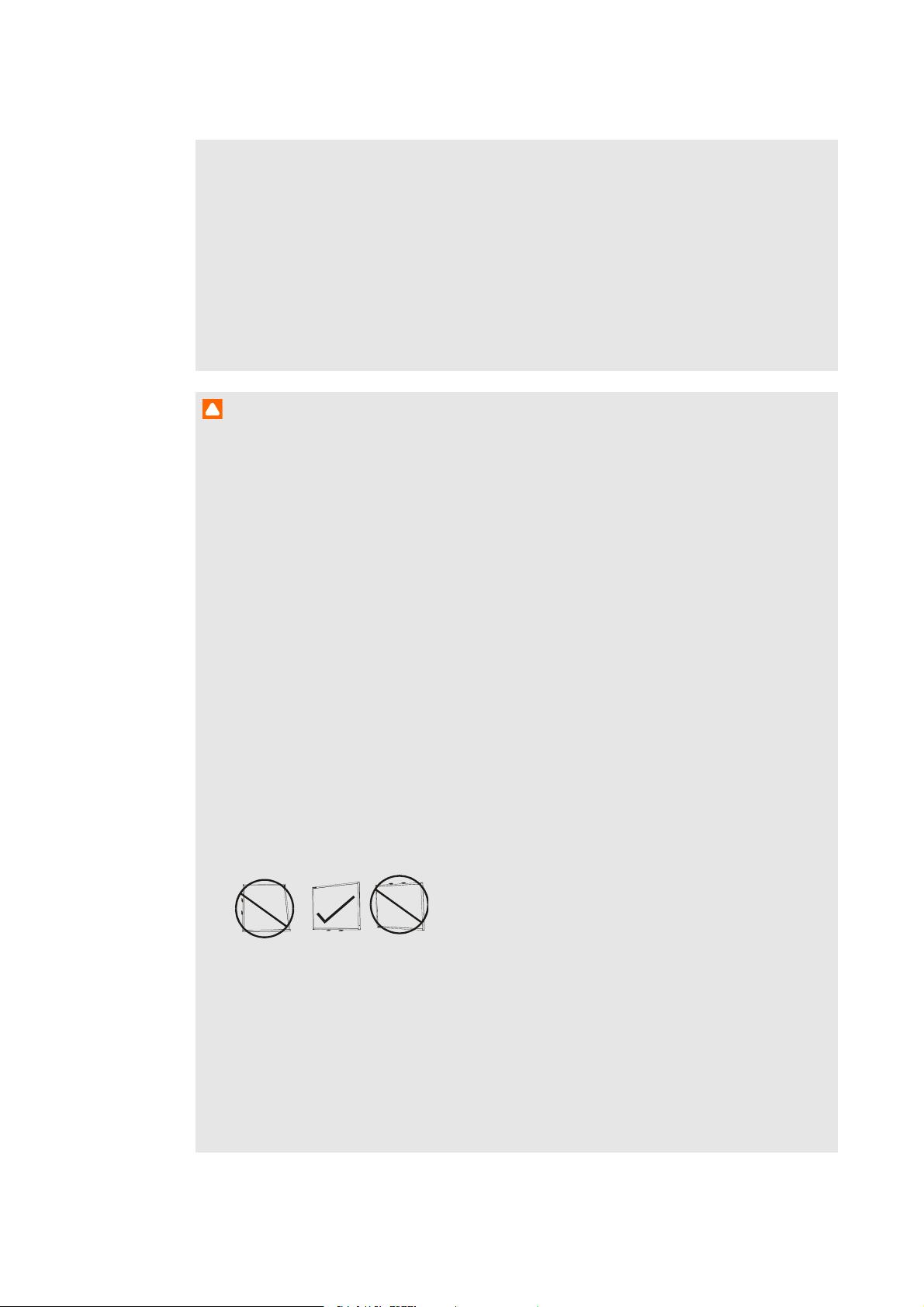
l Bei der Montage des Projektorarms an einer Rahmengestell- oder Hohlwand müssen Sie
sowohl die Montagehalterung an einem Stehbolzen befestigen, damit das Gewicht des
Projektors sicher getragen wird. Wenn Sie ausschließlich Dübel für Trockenbauwände
verwenden, kann die Trockenbauwand nachgeben, was zu möglichen Verletzungen und
Produktschäden führt, die möglicherweise nicht von der Garantie abgedeckt werden.
l Lassen Sie keine Kabel auf dem Bodenliegen, die eine Stolpergefahr darstellen könnten.
Wenn ein Kabel am Boden entlanggeführt werden muss, sollte es in gerader Linie flach auf
dem Boden mit Klebeband oder Kabelklebeband in einer Kontrastfarbe befestigt werden.
Die Kabel sollten vorsichtig behandelt und nicht übermäßig gebogen werden.
A C H T U N G
l Betreiben Sie dieses Gerät nicht unmittelbar, nachdem Sie es von einem kalten Standort
an einen warmen Standort gebracht haben. Wenn das Gerät derartigen
Temperaturschwankungen unterworfen ist, kann sich Feuchtigkeit auf der Linse und
wichtigen internen Teilen niederschlagen. Lassen Sie das System sich bei
Raumtemperatur stabilisieren, bevor Sie es wieder in Betrieb nehmen, um mögliche
Schäden am Gerät zu vermeiden.
l Stellen Sie das Gerät nicht an heißen Orten auf, wie in der Nähe von Heizgeräten.
Andernfalls kann es zu einer Fehlfunktion kommen, wodurch die Lebensdauer des
Projektors verkürzt wird.
l Das SMART Produkt darf nicht an Standorten montiert und verwendet werden, an denen
sehr viel Staub, Feuchtigkeit oder Rauch zu erwarten ist.
l Stellen Sie Ihr SMART Produkt nicht in direktem Sonnenlicht oder in der Nähe von
Geräten auf, die ein starkes Magnetfeld abgeben.
l Falls Sie das Interactive Whiteboard vor der Montage absetzen und an einer Wand
anlehnen, achten Sie darauf, dass es aufrecht auf den Halteklammern für die Stiftablage
stehen bleibt, denn diese sind in der Lage, das Gewicht des interaktiven Whiteboards zu
tragen.
Setzen Sie das Interactive Whiteboard nicht hochkant oder auf dem Kopf stehend ab.
l Das USB-Kabel, das im Lieferumfang Ihres SMART Board Interactive Whiteboards
enthalten ist, muss an einen Computer mit USB-kompatibler Schnittstelle,
gekennzeichnet mit dem USB-Logo, angeschlossen werden. Ferner muss der USBQuellcomputer den Anforderungen aus CSA/UL/EN 60950 entsprechen und das CE- und
CSA-Zeichenund/oder UL-Zeichen für CSA/UL 60950 tragen. Dies dient der
Betriebssicherheit und soll verhindern, dass das SMART Board Interactive Whiteboard
beschädigt wird.
ii
Page 6
W I C H T I G E I N F O R M A T I O N E N
W I C H T I G
l Das Dokument SMARTBoard 885ix2 und 885ix2-SMP Interactive Whiteboard System –
Bildanleitung zur Installation ist ebenfalls online erhältlich (smarttech.com/kb/170341).
l Stellen Sie sicher, dass sich in der Nähe Ihres SMART Produkts eine Steckdose befindet
undwährendder Verwendungeinen guten Zugriff bietet.
l Die Verwendung Ihres SMART Produkts nahe einem Fernseher oder Radio kann die Bild-
oder Tonwiedergabe stören. Wenn dies geschieht, bewegenSie den Fernseher oder das
Radio vom Projektor weg.
Betrieb
W A R N I N G
l Bei der Nutzung eines externen Audiogeräts verwenden Sie nur das mit dem Produkt
mitgelieferte Netzteil. Wenn Sie ein falsches Netzteil verwenden, kann dies ein
Sicherheitsrisiko bedeuten oder das Gerät beschädigen. Falls Sie nicht sicher sind,
schlagen Sie in den technischen Daten der jeweiligen Produkte nach, um die korrekten
Daten des Netzteils zu ermitteln.
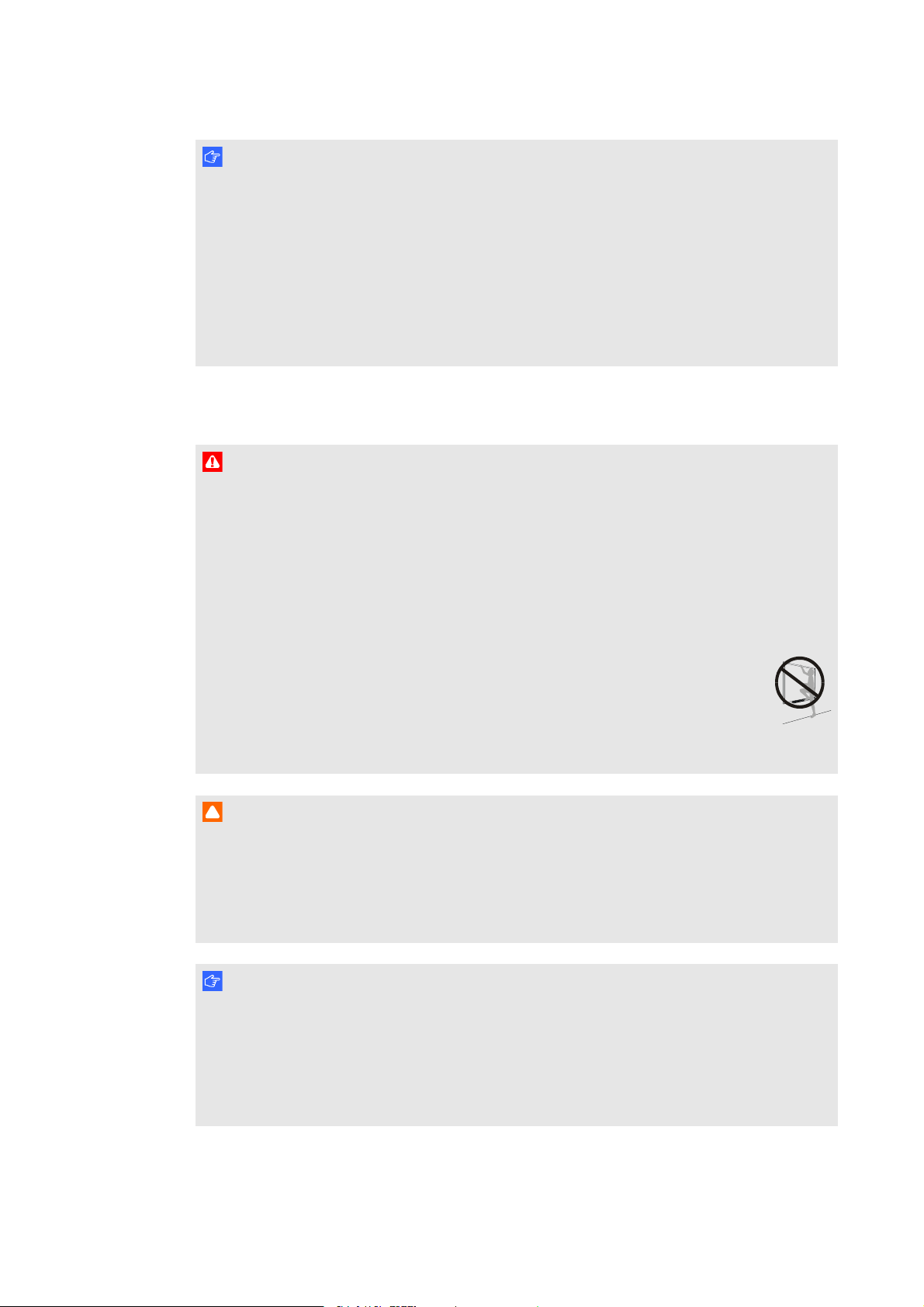
l Versuchen Sie nicht, auf ein an der Wand oder auf einem Bodenständer montiertes
SMART Board Interactive Whiteboardzu steigen undhalten Sie auch Kinder davon ab.
Klettern Sie nicht auf den Projektorarm und hängen Sie weder sich noch andere
Gegenstände daran.
Beim Klettern auf das Interactive Whiteboard oder den Projektorarm können
Verletzungen oder Beschädigungen des Produktes entstehen.
A C H T U N G
l Blockieren Sie die Belüftungsschlitze und -öffnungen des Projektors nicht.
l Falls Staub oder kleine Gegenstände ein Drücken der Knöpfe verhindern oder einen
dauerhaften Kontakt verursachen, entfernen Sie den entsprechenden Gegenstand
vorsichtig.
W I C H T I G
l Wenn Sie Peripheriegeräte besitzen, die nicht über einen 3,5-mm-Stereo-Telefonbuchsen-
Audioeingang oder-Audioausgang, einen DB15 VGA-Videoeingangsstecker odereinen
HDMI™-Videoanschluss verfügen oder die keinen 4-poligen mini-DIN-Ausgangsstecker
zur Stromversorgung anderer SMART Produkte haben, müssen Sie ggf. Adapter von
Drittanbietern kaufen.
iii
Page 7

W I C H T I G E I N F O R M A T I O N E N
l Am ECP gibt es keineProjektor-Menüoptionen. Bewahren Sie Ihre Fernbedienung an
einem sicheren Ort auf, da das ECP kein Ersatz für die Fernbedienung ist.
l Ziehen Sie keine Kabel vom ECP ab, um Peripheriegeräte anzuschließen, da Sie
versehentlich Steuerungen für Ihr Interactive Whiteboard trennen könnten.
l Ziehen Sie das Produkt von seiner Stromversorgung ab, wenn es längernicht verwendet
wird.
Weitere Vorsichtsmaßnahmen
Falls Sie ein anderes SMART Produkt als ein SMART Board 800ix2 Interactive Whiteboard
System besitzen, lesen Sie sich bitte die im Installationshandbuch zu Ihrem Produkt enthaltenen
Warnhinweise und Wartungsinformationen durch.
Umgebungsbedingungen
PrüfenSie vor der Installation Ihres SMART Board800ix2 Interactive Whiteboard Systems
folgende Anforderungen an den Aufstellungsort.
Umgebungsbedingungen Parameter
Betriebstemperatur
5 °C bis 35 °C (41 °F bis 95 °F) auf einer Höhevon 0 m bis
l
1800 m (0' bis 6000')
5 °C bis 30 °C (41 °F bis 86 °F) auf einer Höhevon 1800 bis
l
3000 m (6000' bis 9800')
Lagertemperatur
Luftfeuchtigkeit
-20°C bis 50 °C (-4 °F bis 122 °F)
l
5 % bis 95 % relative Luftfeuchtigkeit bei Lagerung, nicht
l
kondensierend
5 % bis 85 % relative Luftfeuchtigkeit bei Betrieb, nicht
kondensierend
Beständigkeit gegen
Wasser und andere
Flüssigkeiten
Ausschließlich für den Einsatz in Innenräumen vorgesehen.
l
Erfüllt keine Anforderungen zum Schutz gegen Eindringen
von Sprühnebel oder Flüssigkeiten.
Gießen oder sprühen Sie daher keine Flüssigkeiten direkt auf
l
Ihr Interactive Whiteboard, den Projektor oder eine der
Komponenten.
Staub
Für einen Einsatz in Büro- oder Unterrichtsräumen
l
vorgesehen. Nicht für den industriellen Einsatz geeignet, da
starke Staubentwicklung oder sonstige Verschmutzungen zu
Fehlfunktionen führen können. In Bereichen mit mehr Staub
ist eine regelmäßige Reinigung erforderlich. Weitere
Informationen zum Reinigen des SMART UX80 Projektors
finden Sie unter Reinigen des Projektors auf Seite21.
iv
Page 8

W I C H T I G E I N F O R M A T I O N E N
Umgebungsbedingungen Parameter
Elektrostatische Entladung
(ESD)
Kabel
Leitungs- und
Strahlungsemissionen
EN61000-4-2 Schweregrad 4 für direkte und indirekte ESD
l
Keine Fehlfunktion oder Beschädigung bis zu 8kV (beide
l
Polaritäten) bei 330 Ohm, 150 pF (Luft-Entladung)
Unpaarige Anschlüsse widerstehen 4 kV (beide Polaritäten)
l
bei direkter (Kontakt-) Entladung
Alle Kabel des SMARTBoard800ix2 Interactive Whiteboard
l
Systems sollten geschirmt sein, um möglichen Unfällen
vorzubeugen und eine schlechtere Video- und Audioqualität
zu vermeiden.
EN55022/CISPR 22, Klasse A
l
v
Page 9

Page 10

Inhalt
Wichtige Informationen i
Sicherheitswarnungen, Vorsichtshinweise und wichtige Informationen i
Umgebungsbedingungen iv
Kapitel 1: Informationen über Ihr Interactive Whiteboard System 1
Funktionen des SMARTBoard800ix2 Interactive Whiteboard Systems 2
Mitgeliefertes Zubehör 5
Hardware-Montagekit 6
Kapitel 2: Installieren des Interactive Whiteboard Systems 7
Auswählen eines Standortes 8
Auswählen einer Höhe 8
Verlegen derKabel 9
Installieren der SMART Software 9
Einstellen des Projektorbilds 9
Integrieren des Systems in Peripheriegeräte 12
Kapitel 3: Verwenden des Interactive Whiteboard Systems 13
Verwenden Ihres Projektors 13
Verwenden Ihres Interactive Whiteboards 15
Verwenden des erweiterten Anschlussfeldes (ECP) 16
Verwenden des SMARTGoWire Kabels 17
Kapitel 4: Warten des Interactive Whiteboard Systems 19
Warten des Interactive Whiteboards 19
Reinigen des Projektors 21
Scharfstellen und Anpassen des Projektorbildes 21
Entfernen und Wiederanbringen des Projektorlampenmoduls 22
Zurücksetzen der Lampenbetriebsstunden 23
Wechseln der Fernbedienungsbatterie 24
Kapitel 5: Fehlerbehebung beim Interactive Whiteboard System 27
Bevor Sie beginnen 28
Bestimmen des Status des Interactive Whiteboard Systems 31
Beheben von Interactive Whiteboard-Problemen 33
Beheben von Projektorproblemen 35
Beheben von Audioproblemen 41
Beheben von Netzwerk-Kommunikationsproblemen 42
Beheben von ECP-Problemen 43
Zugreifen auf das Service-Menü 43
Transportieren des Interactive Whiteboard Systems 44
vii
Page 11

I N H A L T
Anhang A: Fernverwaltung des Systems über eine Netzwerkschnittstelle 45
Internetseiten-Management 45
Simple Network Management Protocol (SNMP) 55
Anhang B: Fernverwaltung des Systems über eine serielle RS-232-Schnittstelle 57
Anschließen des Raumsteuersystems an den SMART800ix2 Projektor 58
Projektorprogrammierbefehle 59
Anhang C: Anpassen der Projektoreinstellungen 75
Anhang D: Integrieren anderer Geräte 85
Videoformat-Kompatibilität 85
Anschließen von peripheren Quellen und Ausgängen 88
Anhang E: Code-Definitionen für Fernbedienungen 91
Anhang F: Einhalten der Umweltrichtlinien für die Hardware-Komponenten 93
Richtlinien für die Entsorgung von Elektro- und Elektronik-Altgeräten undBatterien
(WEEE- und Batterien-Richtlinie) 93
Batterien 93
Quecksilber 93
Weitere Informationen 93
Index 95
viii
Page 12

Kapitel 1
Interactive Whiteboard System
Funktionen des SMARTBoard800ix2 Interactive Whiteboard Systems 2
SMARTBoard 800 Interactive Whiteboard 2
SMARTProjektor UX80 3
Erweitertes Anschlussfeld (ECP) 4
Mitgeliefertes Zubehör 5
Fernbedienung 5
Stifte 5
Schwamm 5
Zubehör des SMARTBoard800ix2-SMP Interactive Whiteboard Systems 5
SMART GoWire™ Autostartkabel 5
CAT 5 USB-Extender 6
Hardware-Montagekit 6
Das SMARTBoard800ix2 Interactive Whiteboard System umfasst die folgenden Komponenten:
l SMART Board 800 Interactive Whiteboard
l SMART UX80 Projektor
l Zubehör und optionale Geräte
In diesem Kapitel werdendie Funktionen Ihres Interactive Whiteboards beschrieben. Zudem
bietet es Informationen zu Produktteilen und Zubehör.
1
Page 13
K A P I T E L 1
Informationen über Ihr Interactive Whiteboard System
Funktionen des SMARTBoard800ix2
Interactive Whiteboard Systems
Das SMARTBoard800ix2 Interactive Whiteboard
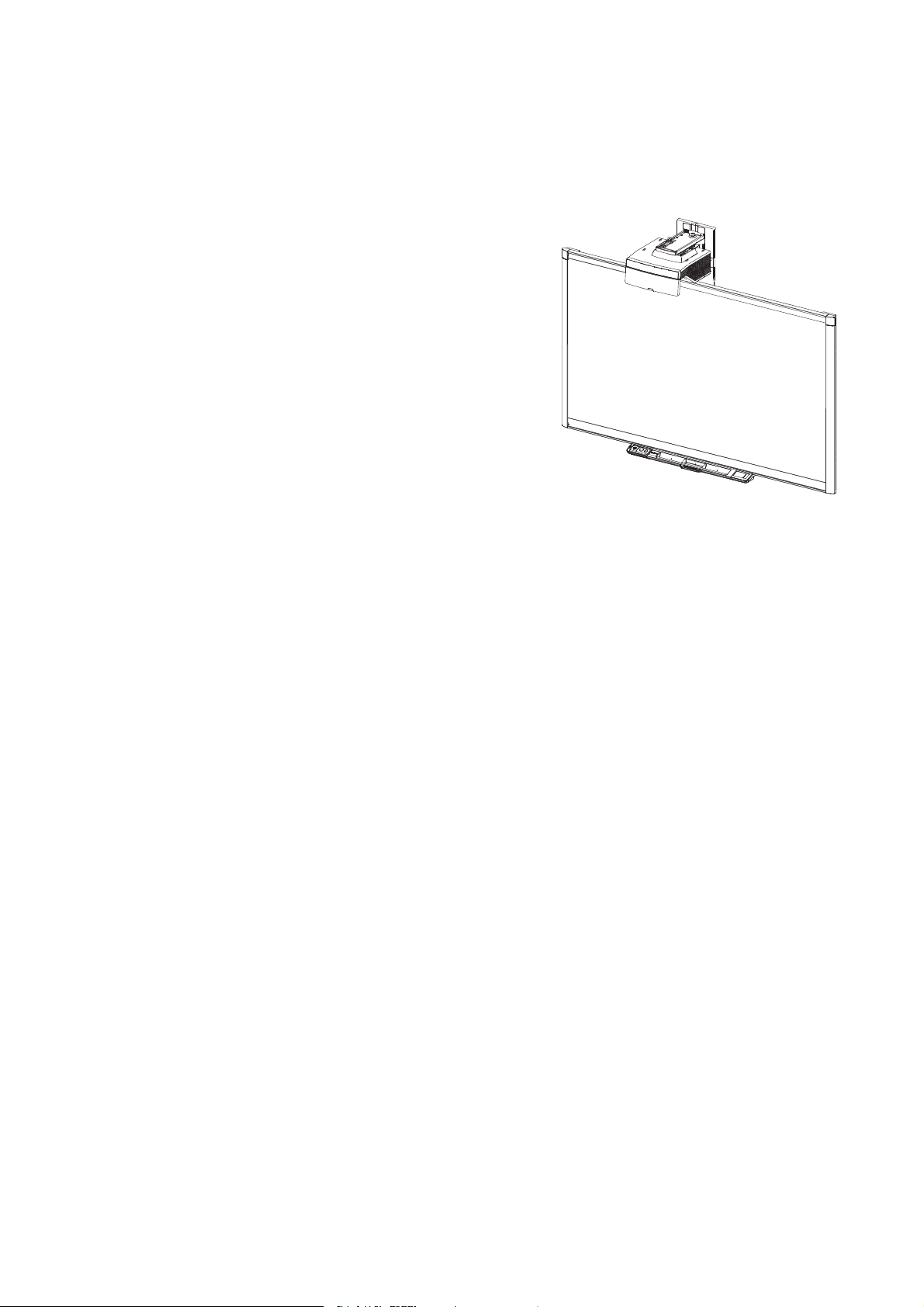
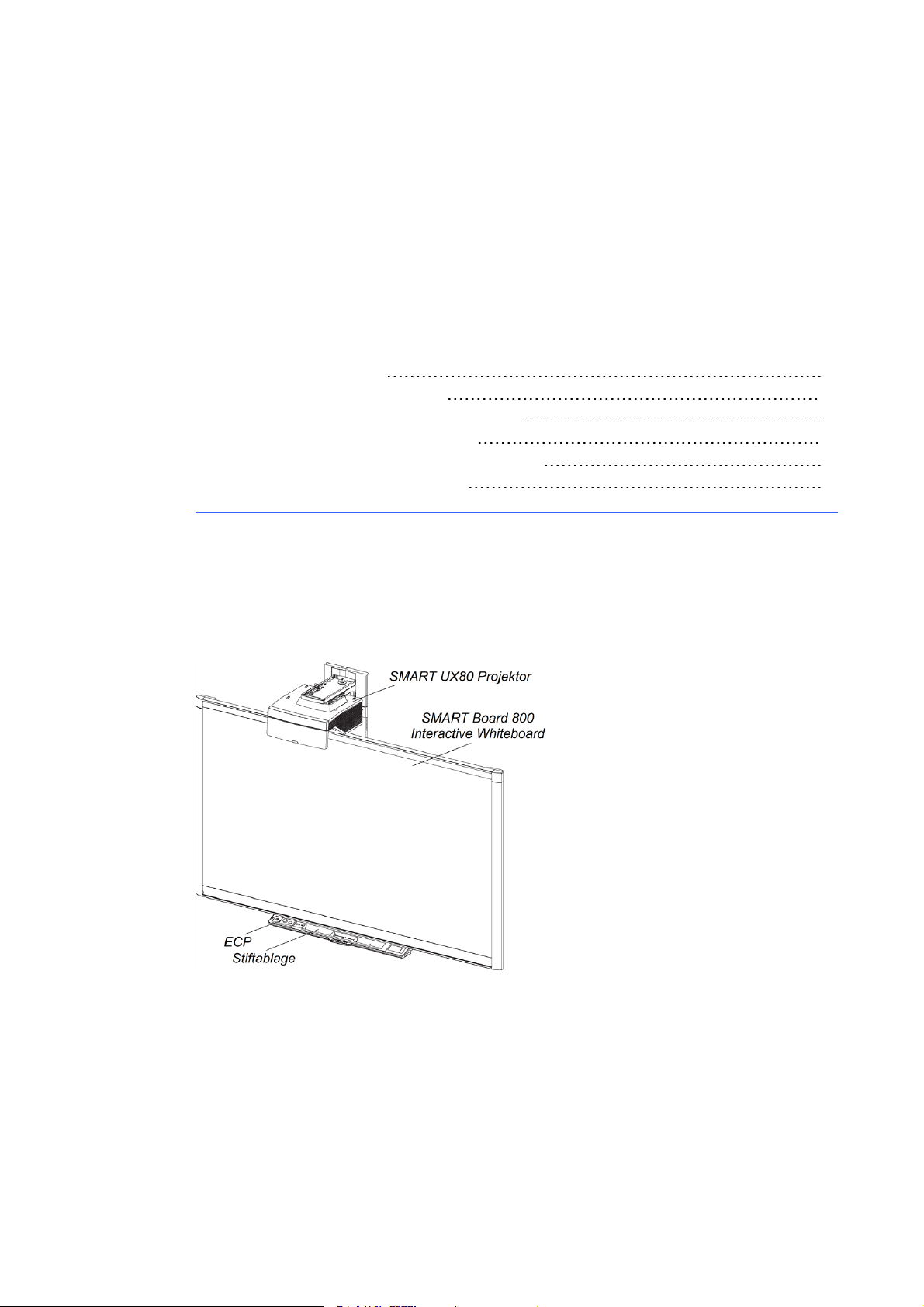
System beinhaltet einen SMARTUX80 High-OffsetUltrakurzdistanz-Projektor mit WXGA-Auflösung
(16:10). Es liefert High-Definition- und HighPerformance-Interaktivität, die praktisch schattenundspiegelungsfrei ist.
Durch die modulare und erweiterbare Hardware-und
Softwarearchitektur Ihres Interactive Whiteboard
Systems könnenSie alles tun, was Sie auch auf
Ihrem Computertun können – Anwendungen öffnen
undschließen, sich mit anderen treffen, neue
Dokumente erstellen oder vorhandene bearbeiten,
Webseiten besuchen, Videoclips wiedergeben und
manipulieren – einfach durch Berührung der interaktiven Oberfläche. Das Whiteboard bietet auch
die Möglichkeit, dass zwei Benutzer gleichzeitig auf der interaktiven Oberfläche arbeiten. Zudem
können Sie Anwendungen über verschiedenste Bewegungen steuern.
Dier Projektor unterstützt zudem Video- und Audioanschlüsse von einer Vielzahl von Geräten,
wie u. a. DVD- und Blu-ray™-Playern, Document Cameras und anderen High-Definition-Quellen,
undkann Medien von diesen Quellen auf den interaktiven Bildschirm projizieren.
Wenn Sie die SMART Softwarezusammen mit Ihrem SMARTBoard800ix2 Interactive
Whiteboard System verwenden, können Sie mithilfe eines Stiftablage-Stift odereinem Ihrer
Finger mit digitaler Tinte über Anwendungen schreiben und diese Notizen zur künftigen
Bezugnahme oder Weitergabe speichern.
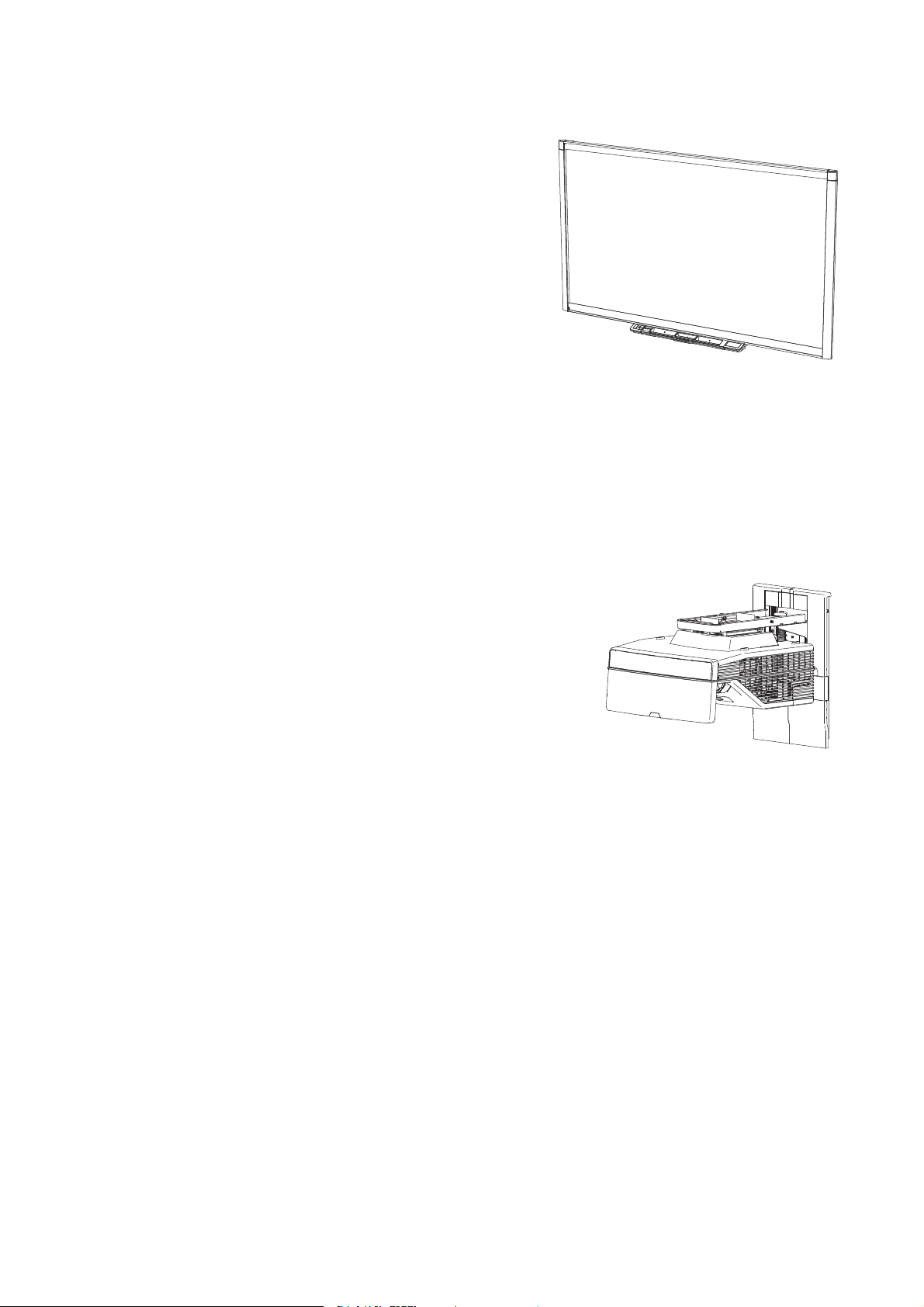
SMARTBoard 800 Interactive Whiteboard
Das SMART Board 800Interactive Whiteboard mit der SMART eigenen DViT®
(DigitalVisionTouch)-Technologie ist das weltweit intuitivste Interactive Whiteboard mit
Berührungserkennung und Frontprojektion.
Das SMARTBoard 800 Interactive Whiteboard arbeitet auf Grundseiner außergewöhnlichen
Farbleistung, seinem Bildseitenverhältnis, der Eingabereaktion und dem kurzen
Projektionsabstand am besten mit dem SMART800ix2 Projektor zusammen.
2
Page 14
K A P I T E L 1
Informationen über Ihr Interactive Whiteboard System
Zu den Funktionen Ihres Interactive Whiteboards
gehören des Weiteren:
l Eine modulare Stiftablage, die automatisch
erkennt, wenn Sie einen Stift der Stiftablage
oder den Schwamm aufnehmen
l Stiftablage-Tasten, mit denen die Stiftfarben
unddie Bildschirmtastatur, das
Kontextmenü, die Kalibrierungs- und die
Hilfefunktionen aktiviert werden
l Eine robuste, hartbeschichtete Oberfläche,
die für die Projektion optimiert und leicht zu reinigen ist
l Eine Kabelsicherung, mit der Sie Ihr Interactive Whiteboard gegen Diebstahl sichern können
Weitere Informationen zum SMARTBoard Interactive Whiteboard finden Sie im Dokument
SMARTBoard 800 Interactive Whiteboard – Benutzerhandbuch (smarttech.com/kb/144817).
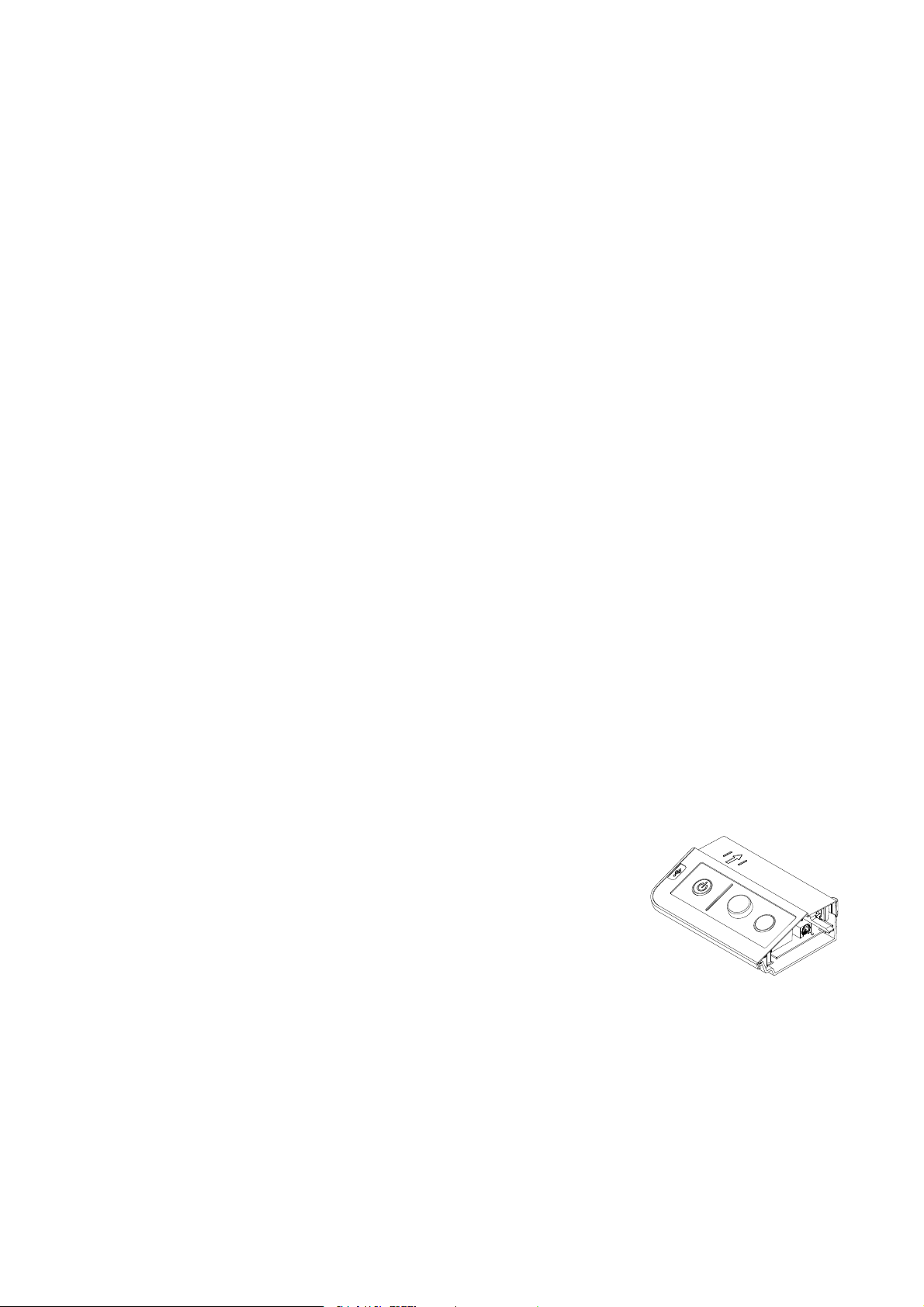
SMARTProjektor UX80
Das SMARTUX80 Projektorsystem beinhaltet einen
Ultrakurzdistanz-Projektor, der mit den
SMARTBoard800ix2 Interactive Whiteboards kompatibel
ist, sowie ein robustes Trägersystem, das für
Unternehmens- und Klassenraumumgebungen die
optimale Lösung ist.
Das Projektorsystem bietet folgende Merkmale:
l Ein wandmontiertes SMART UX80 High-Offset-Projektorsystem, welches die Einzelchip-
DLP®-Technologie von Texas Instruments™ nutzt und BrilliantColor™-Performance, hohen
Kontrast sowie eine Gamma 2.1-Korrektur mit den Modi Heller Klassenraum, Dunkler
Klassenraum, sRGB, Benutzer und SMART Präsentation bietet
l Bildseitenverhältnis 16:10
l 3600 ANSI Lumen (typisch)
l Kompatibel mit den Videosystemen PAL, PAL-N, PAL-M, NTSC, NTSC 4.43, SDTV
(480i/p und 576i/p), HDTV (1080p)
l Native Auflösungvon 1280 × 800
l Kompatibel mit den Videoformatstandards Apple Macintosh, iMac und VESA® RGB
l Remote-Management via Netzwerk über ein RJ45-Kabel
ODER
Remote-Management über eine serielle RS-232-Schnittstelle
3
Page 15
K A P I T E L 1
Informationen über Ihr Interactive Whiteboard System
l Anschlussmöglichkeit für einen zweiten SMART UX80 Projektor bei einem dualen
Interactive Whiteboard System
l Selbstschutz-Timer für das erneute Einschalten einer heißen Projektorlampe
l Geschirmte Kabelverlegung durch das Projektorgehäuse und eine Kabelabdeckung, die eine
Manipulation der Kabel und ein Kabelgewirr verhindert
l Sicheres Montage- und Installationssystem mit einem Projektor-Vorhängeschlossbügel
l Ein interner Lautsprecher
l Schablonen und Anweisungen zur sicheren Positionierung des Systems
Das Anschlussfeld des SMARTUX80 Projektors hat folgende Anschlüsse:
l 3,5-mm-Telefonbuchsen-Audioeingang
l 3,5-mm-Telefonbuchsen-Audioausgang
l DB15F RGB-VGA-Videoeingang
l DB9F (RS-232)-Anschluss
l HDMI 1In-Eingang
l HDMI 2In-Eingang
l Stromversorgung
l USB B-Anschluss für den Servicezugang
l RJ45-Anschluss für LAN-Verbindungen
l RJ45-Anschluss für zwei Interactive Whiteboard Systeme
l 7-pol. mini-DIN-Anschluss
l 4-pol. mini-DIN 5V/2A-Ausgangsanschluss
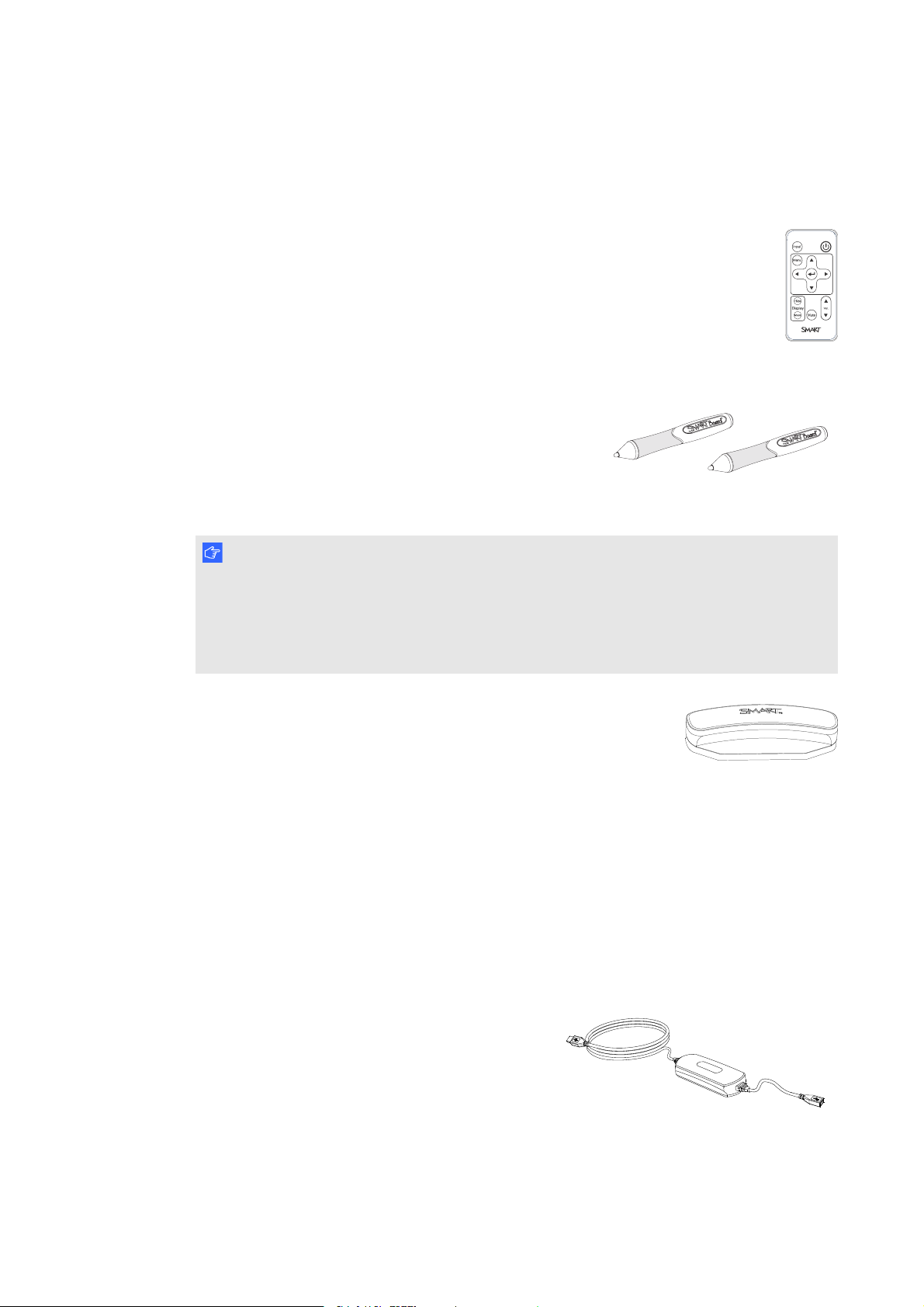
Erweitertes Anschlussfeld (ECP)
Das ECP des Projektorsystems wird an der Stiftablage des
Interactive Whiteboards angeschlossen. Das ECP umfasst
Steuerungen für die Stromversorgung, Quellenauswahl und
Lautstärkeregelung sowie einen USB A-Anschluss für USBSpeichersticks.
4
Page 16
K A P I T E L 1
Informationen über Ihr Interactive Whiteboard System
Mitgeliefertes Zubehör
Das folgenden Zubehör ist im Lieferumfang Ihres Interactive Whiteboard Systems enthalten.
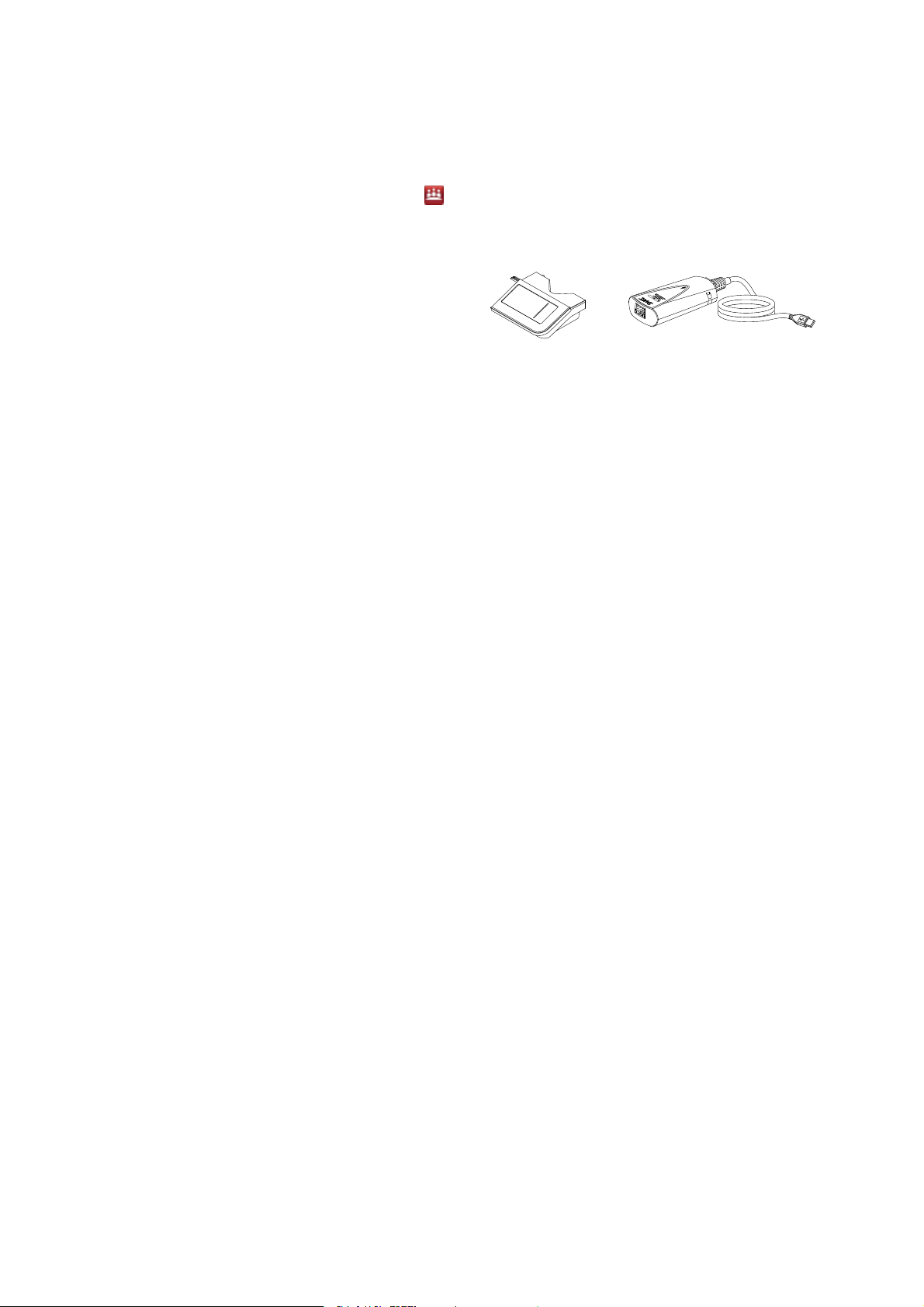
Fernbedienung
Mit derFernbedienung können Sie das System steuern und Ihren Projektor
konfigurieren. Sie können die Fernbedienung verwenden, um auf Menüoptionen,
Systemdaten und Eingangsauswahloptionen zuzugreifen.
Stifte
Im Lieferumfangdes Interactive Whiteboards sind zwei
Stifte enthalten. Nehmen Sie einen Stift und drücken Sie
eine der vier Farbtasten an der Stiftablage (Schwarz, Rot,
Grün oder Blau), um die Farbe der digitalen Tinte
auszuwählen, mit der Sie auf dem Interactive Whiteboard schreiben wollen.
W I C H T I G
Ersetzen Sie die Stifte nicht durch andere Gegenstände, wie trocken abwischbare Stifte, wenn
die Berührungserkennungaktiviert ist. (Mit der Berührungserkennung können Sie einen
Stiftablage-Stift ergreifen und dann schreiben, auswählen oder löschen, ohne dazu den Stift
wechseln zu müssen.)
Schwamm
Der Schwamm erinnert an einen rechteckigen Tafelschwamm. Sie
können einen Ersatzgegenstand verwenden, sofern er eine ähnliche
Form hat, Infrarotlicht reflektiert und die Oberfläche des Interactive Whiteboards nicht beschädigt
oder zerkratzt.
Zubehör des SMARTBoard800ix2-SMP Interactive Whiteboard
Systems
Das folgende Zubehör ist im Lieferumfang der SMART Board800ix2-SMP Interactive
Whiteboard Systeme enthalten.
SMART GoWire™ Autostartkabel
Das SMARTGoWire Autostartkabel ist eine USB-zuUSB-Verbindung, die Ihnen die Möglichkeit bietet, die
SMARTMeetingPro Software auf Windows®Computern zu nutzen, auf denen die Software nicht
installiert ist.
5
Page 17
K A P I T E L 1
Informationen über Ihr Interactive Whiteboard System
Falls Sie einen Laptop verwenden, auf dem die SMART Meeting Pro Software nicht installiert ist,
können Sie ihn mithilfe des SMART GoWire Kabels an das Interactive Whiteboard anschließen.
Das SMARTMeetingPro Symbol wird im Benachrichtigungsbereich Ihres Laptops
angezeigt, sobald Sie das Kabel anschließen.
CAT 5 USB-Extender
Mithilfe des Cat 5 USB-Extenders (Art.Nr. SBX800-CAT5-XT) und eines
Cat5-, Cat5e- oder Cat6-Kabels (nicht
im Lieferumfang enthalten) können Sie
Ihr Interactive Whiteboard an einen Computer anschließen, dersich 15 m (50') entfernt befindet.
Hardware-Montagekit
Sie könnendas Hardware-Montagekit bei Ihrem autorisierten SMART Händler bestellen
(smarttech.com/where). Es enthält ein Sortiment an Schrauben und Wanddübeln für mehrere
verschiedene Wandarten smarttech.com/kb/160505.
6
Page 18

Kapitel 2
Whiteboard Systems
Auswählen eines Standortes 8
Auswählen einer Höhe 8
Verlegen derKabel 9
Installieren der SMART Software 9
Einstellen des Projektorbilds 9
Scharfstellen des Bildes 10
Ausrichten des Bilds 10
Projektor-Anschlussdiagramm 11
Integrieren des Systems in Peripheriegeräte 12
Schlagen Sie im Installationsdokument Ihres SMARTBoard800ix2 Interactive Whiteboard
Systems, das im Lieferumfang Ihres Produkts enthalten ist, nach, wie Sie das System
installieren und sichern.
Lesen Sie die mitgelieferten Dokumenten bezüglich Anweisungen dazu durch, wie Sie Ihr
SMARTBoard800ix2 verkabeln, das Produkt installieren und die Montageschablone verwenden.
W I C H T I G
Das Dokument SMARTBoard 885ix2 und 885ix2-SMP Interactive Whiteboard System –
Bildanleitung zur Installation ist ebenfalls online erhältlich (smarttech.com/kb/170341).
Dieses Kapitel liefert zusätzliche Informationenund Details zur Installation Ihres Interactive
Whiteboard Systems.
7
Page 19
K A P I T E L 2
Installieren des Interactive Whiteboard Systems
Auswählen eines Standortes
Wählen Sie einen Standort für Ihr Interactive Whiteboard System aus, der fern von hellen
Lichtquellen, wie Fenstern und eine starke Overhead-Beleuchtung, ist. Helle Lichtquellen können
ablenkende Schatten auf Ihrem Interactive Whiteboard erzeugen und sie können denKontrast
des projizierten Bildes verringern.
Wählen Sie eine Wand mit einer flachen, rechteckigen Oberfläche und einem ausreichenden
Spiel für Ihr Interactive Whiteboard System. Installieren Sie den Projektor und Ihr Interactive
Whiteboard auf dieser flachen Oberfläche. Für die beste Präsentationsausrichtung montieren Sie
Ihr Interactive Whiteboard System an einem Ort, der zentral zur Blickrichtung der Zuschauer
liegt.
Für mobile und einstellbare Installationsoptionen wenden Sie sich an Ihren autorisierten SMART
Händler.
W A R N I N G
Informationen zum Gewicht Ihres Interactive Whiteboard Systems finden Sie in dessen
technischen Daten (Dokument verfügbar unter smarttech.com/support). Überprüfen Sie die
örtlichen, baurechtlichen Vorschriften, um sicherzustellen, dass die Wand das Gewicht des
interaktiven Whiteboards tragen kann. Verwenden Sie zudem für diesen Wandtyp geeignete
Befestigungselemente.
A C H T U N G
Wenn Sie ein SMART Board 500 oder 600 Interactive Whiteboard durch ein SMART Board 800
Interactive Whiteboard an einer Trockenbauwand austauschen, müssen Sie auch die
Wandhalterung und Befestigungselemente entfernen und durch die im Lieferumfang des
SMART Board 800 Interactive Whiteboards enthaltenen Befestigungselemente und
Halterungen ersetzen.
Überprüfen Sie, ob das Interactive Whiteboard korrekt montiert wurde, indem Sie sicherstellen,
dass die Farbeder Wandmontageaufhängung an der Rückseite des Interactive Whiteboards mit
derFarbeder Montagehalterung an der Wand übereinstimmt.
Auswählen einer Höhe
SMART hat jedem Interactive Whiteboard System eine Montageschablone beigefügt. Sollten Sie
diese Schablone verlieren, wenden Sie sich an Ihren autorisierten SMART Händler. Mit dieser
Schablone können Sie Folgendes tun:
l Bringen Sie den Projektor in einer sicheren Höhemit Kopffreiheit an und lassen Sie
gleichzeitig ausreichend Spielraum für Luftstrom und Montagezugang überder Einheit.
8
Page 20
K A P I T E L 2
Installieren des Interactive Whiteboard Systems
l Positionieren Sie den Projektor in der richtigen Höhe über Ihrem interaktiven Whiteboard, um
das projizierte Bild mit dem Touchscreen auszurichten.
Die Maße auf der Schablone empfehlen einen Abstand vom Boden, der für Erwachsene mittlerer
Größe geeignet ist. Sie sollten die durchschnittliche Größe der üblichen Zuhörer bedenken, wenn
Sie die genaue Position für das Interactive Whiteboardbestimmen.
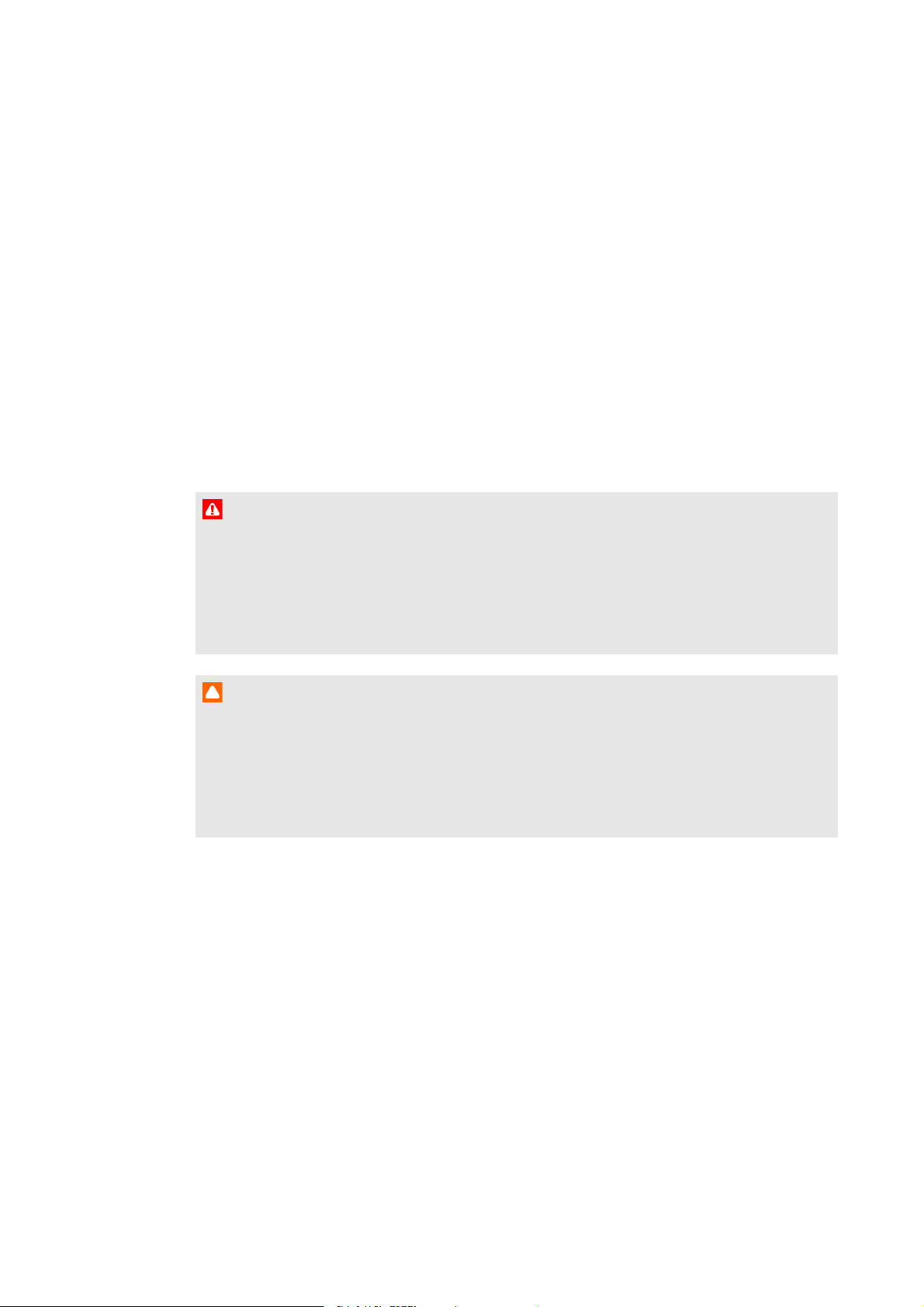
Verlegen der Kabel
Vergewissern Sie sich beim Anschließen der Kabel zwischen dem SMART UX80 Projektor und
dem Interactive Whiteboard, dass alle Kabel zwischen den beiden Wandmontagehalterungen
des Interactive Whiteboards durchgeführt wurdenund nicht auf den Wandmontagehalterungen
liegen.
Installieren der SMART Software
Sie müssen SMART Software, wie die SMARTMeetingPro™ Software oder die
SMARTNotebook™ Collaborative Learning Software, auf dem Computer installieren, der an Ihr
Interactive Whiteboard System angeschlossen ist, um all seine Funktionen nutzen zu können.
Laden Sie SMARTSoftware von der Website smarttech.com/software herunter. Auf diesen
Internetseiten sind die Mindest-Hardwarevoraussetzungen für jede Softwareversion aufgeführt.
Wenn die SMART Software bereits auf Ihrem Computer installiert ist, ergreifen Sie die
Gelegenheit, Ihre Software zu aktualisieren und somit die Kompatibilität zu gewährleisten.
Einstellen des Projektorbilds
Sie müssen die Schärfe des projizierten Bildes einstellen undes dann ausrichten.
9
Page 21
K A P I T E L 2
Installieren des Interactive Whiteboard Systems
Scharfstellen des Bildes
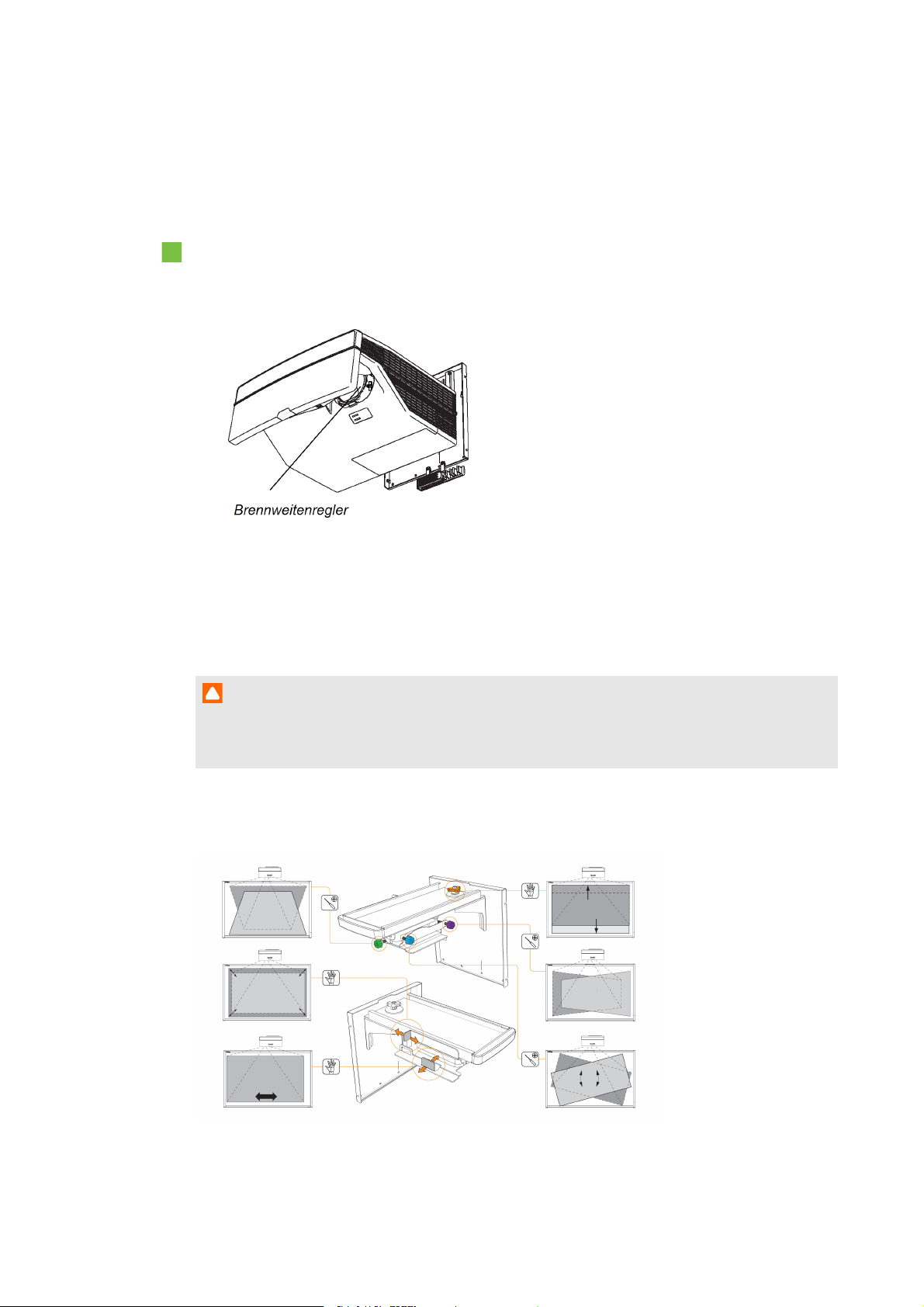
Verwenden Sie zum Scharfstellen des projizierten Bildes den Brennweitenregler unten am
SMARTUX80 Projektor.
So stellen Sie das Bild scharf und justieren es:
Drehen Sie den Brennweitenregler im Uhrzeigersinn oder entgegen dem Uhrzeigersinn, bis
das Bild scharfgestellt ist.
Ausrichten des Bilds
Ziehen Sie diese Hinweise zu Rate, wenn Sie das projizierte Bild wie im mitgelieferten Dokument
SMARTBoard 880ix2 und 885ix2-SMP Interactive Whiteboard System – Bildanleitung zur
Installation (smarttech.com/kb/170341) dargestellt ausrichten.
A C H T U N G
BerührenSie die Linse oder den Spiegel nie mit den Händen oder einer Bürste. Dies kann die
Schärfe oder die Qualität des Bildes, das von Ihrem Projektor angezeigt wird, beeinträchtigen.
Der Bildausrichtungsbildschirm des Projektors wird angezeigt, wenn Sie den Projektor das erste
Mal starten. Sie könnenihn aber auch jederzeit überdas Startbildschirmmenü aufrufen.
10
Page 22
K A P I T E L 2
Installieren des Interactive Whiteboard Systems
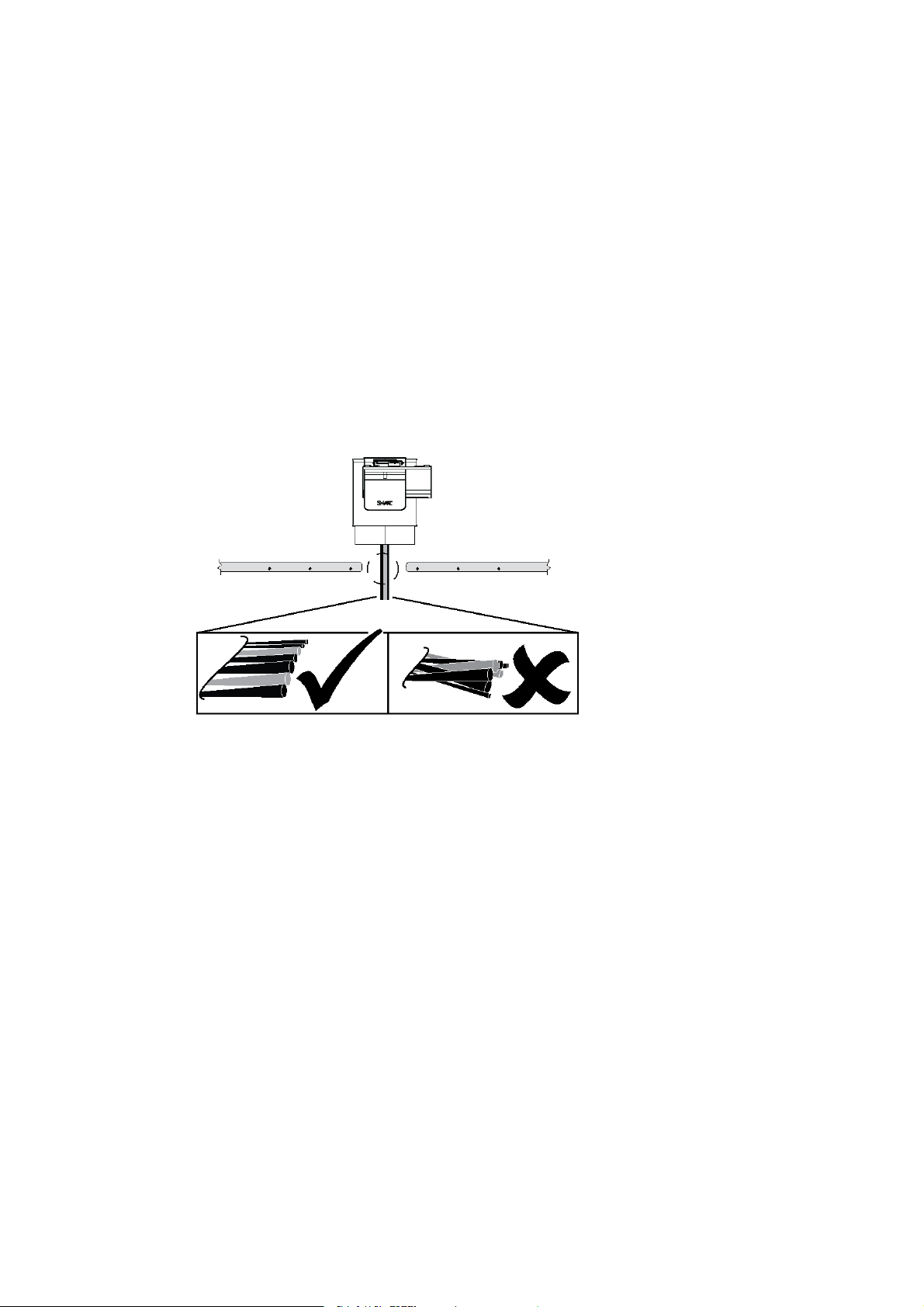
Verwenden Sie die im Installationsdokument beschriebenen mechanischen Justiermöglichkeiten
zur Einstellung der Größe, Form und Position des projizierten Bildes, bis Sie das vollständig
projizierte Bild klar und deutlich erkennen können. Verwenden Sie keineanderen Bilder. Diese
sind möglicherweise vom Projektor beschnitten oder skaliert, was zu einer irreführenden Größe,
Form und Position des projizierten Bildes führenkönnte.
Mit derKorrektur der Trapezverzerrung (Neigung) gewährleisten Sie, dass derobere und der
untere Rand des Bildes horizontal ausgerichtet sind, bevor Sie den linken und den rechten
Bildrand in Relation zum Interactive Whiteboard ausrichten.
Zur Feineinstellung des Bildes müssen Sie gegebenenfalls alle im Installationsdokument
beschriebenen Schritte in kleineren Inkrementen wiederholen.
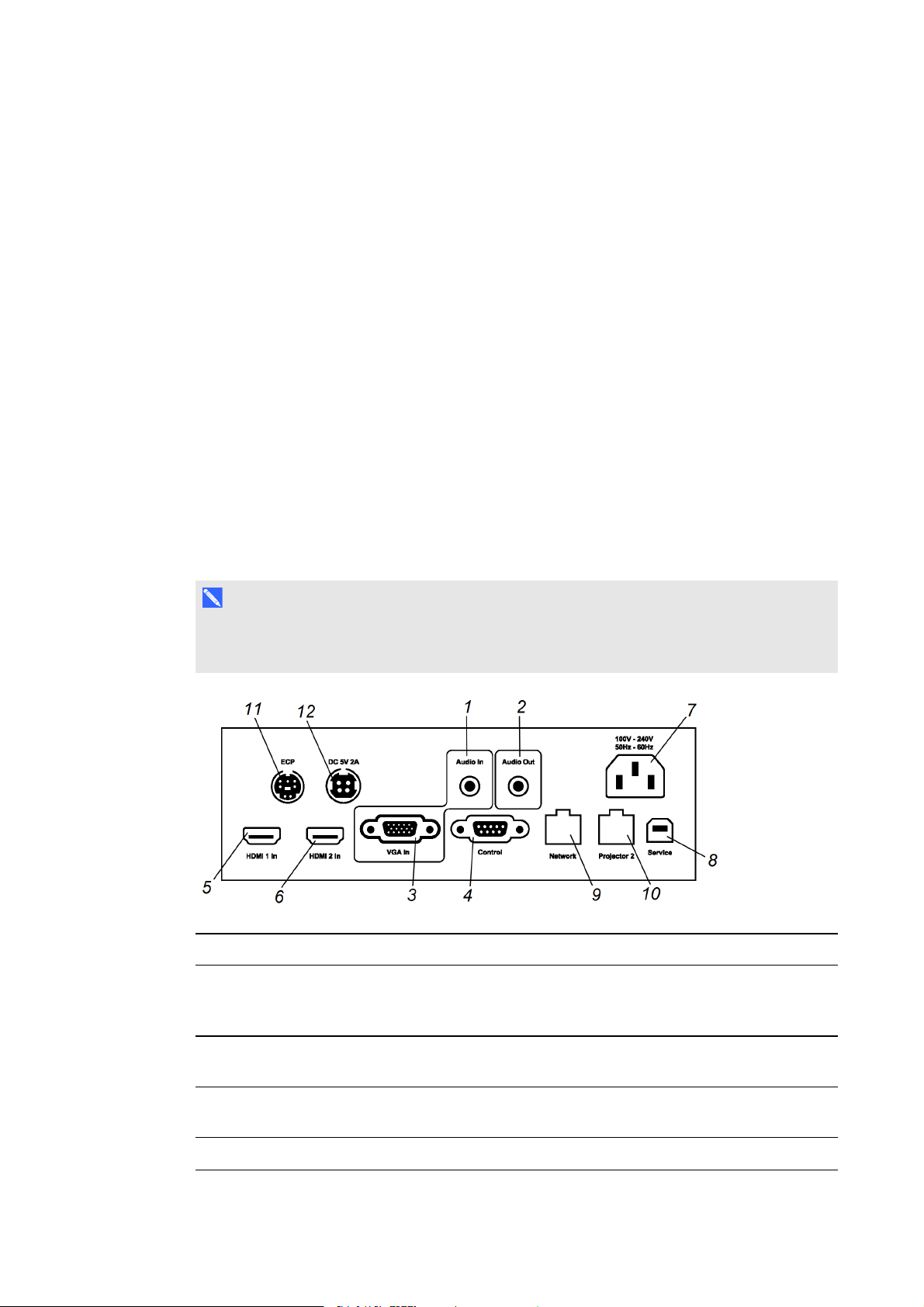
Projektor-Anschlussdiagramm
Sie könneneine Vielzahl von Peripheriegeräten an Ihren Projektor anschließen, darunter
DVD/Blu-ray-Player, Document Cameras und andere High-Definition-Quellen sowie periphere
Ausgabegeräte, wie einenzweiten Projektor oder andere Anzeigegeräte undnetzgespeiste
Lautsprecher.
H I N W E I S
Möglicherweise müssen Sie Adapter von Drittanbietern kaufen, um bestimmte
Peripheriegeräte anzuschließen.
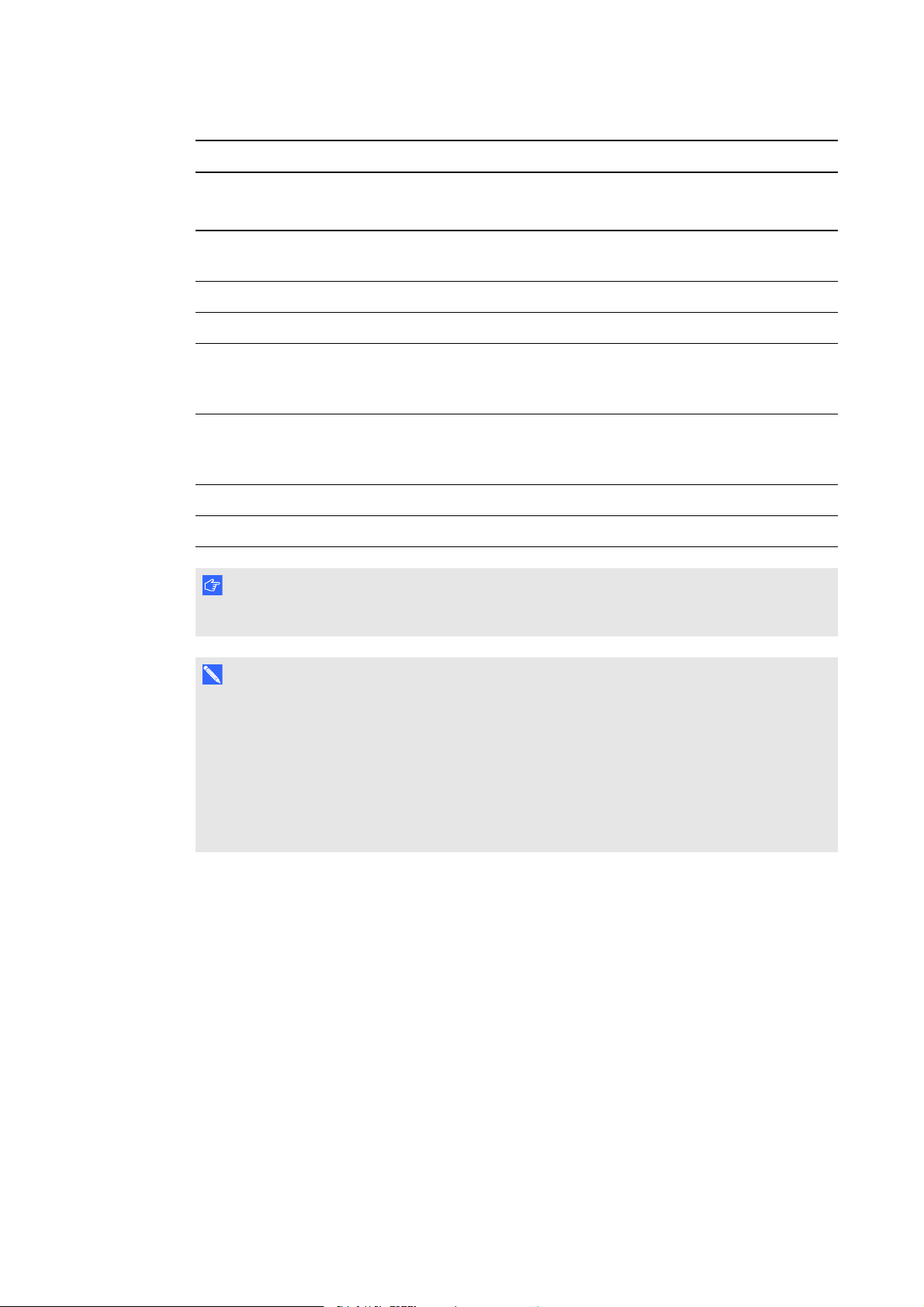
Nr. Anschluss Verbinden mit:
1 3,5-mm-Telefonbuchsen-
Audioeingang
Audioquellen, die mit einem an die VGAVideoeingangsquelle angeschlossenen Computer
verbunden sind.
2 3,5-mm-Telefonbuchsen-
Audioausgang
Externe Lautsprecher (optional, nicht im
Lieferumfang enthalten)
3 DB15F RGB-VGA-Videoeingang Sekundärer Computer (optional, nicht im
Lieferumfang enthalten)
4 DB9F RS-232 ECP Kabelstrang
11
Page 23
K A P I T E L 2
Installieren des Interactive Whiteboard Systems
Nr. Anschluss Verbinden mit:
5 HDMI1-Eingang
High-Definition-Videoquelle des primären
Computers (nicht im Lieferumfang enthalten)
6 HDMI 2-Eingang Weitere High-Definition-Videoquelle (nicht im
Lieferumfang enthalten)
7 Stromversorgung Netzstromversorgung
8 USB B Nicht verwenden (nur für den Service-Zugriff)
9 RJ45 (Cat 5) Netzwerk (für das Internetseiten-Management
undden SNMP-Zugriff) nur
Netzwerkverbindung
10 RJ45 (Cat 5-Crossover-Kabel) Projektor 2 (für duale Interactive Whiteboard
Systeme) nur für Direktverbindung zwischen
zwei Geräten
11 7-pol. mini-DIN ECP-Kabelstrang
12 4-pol. mini-DIN 5V/2A-Ausgang ECP-Kabelstrang
W I C H T I G
Der 4-pol. mini-DIN5V/2A-Ausgang versorgt nur SMART Produkte mit Strom.
N OT I Z E N
l Informationen zum Anschließen des SMARTBoard 800 Interactive Whiteboardfinden Sie
im Dokument SMARTBoard 885ix2 und 885ix2-SMP Interactive Whiteboard System –
Bildanleitung zur Installation (smarttech.com/kb/170341).
l Zum Anschließenvon Zubehör an das Interactive Whiteboard lesen Sie sich die im
Lieferumfang des Zubehörs enthaltenen Dokumente durch. Weitere Informationen
erhalten Sie auf der SMARTSupport Website (smarttech.com/support).
Integrieren des Systems in Peripheriegeräte
Weitere Informationen zum Integrieren des SMARTBoard 800ix2 Interactive Whiteboard
Systems in Peripheriegeräte finden Sie unter Anschließen von peripheren Quellen und
Ausgängen auf Seite88.
12
Page 24
Kapitel 3
Whiteboard Systems
Verwenden Ihres Projektors 13
Verwenden Ihrer Fernbedienung 14
Verwenden der Fernbedienungstasten 14
Verwenden Ihres Interactive Whiteboards 15
Verwenden des erweiterten Anschlussfeldes (ECP) 16
Verwenden des SMARTGoWire Kabels 17
Dieses Kapitel beschreibt die grundlegende Bedienung Ihres Interactive WhiteboardSystems
underläutert ferner, wie Ihre Fernbedienung einzurichten ist, wie Systeminformationen abzurufen
sind, wie die Bildausrichtungsoptionen des Projektors aufgerufen werden und wie Ihr Interactive
Whiteboard System in periphere Geräte integriert wird.
Verwenden Ihres Projektors
In diesem Abschnitt wird erläutert, wie Sie die Fernbedienung des Projektors zum Aufrufen der
Bildschimmenüs und Ändern derProjektoreinstellungen verwenden.
13
Page 25
K A P I T E L 3
Verwenden des Interactive Whiteboard Systems
Verwenden Ihrer Fernbedienung
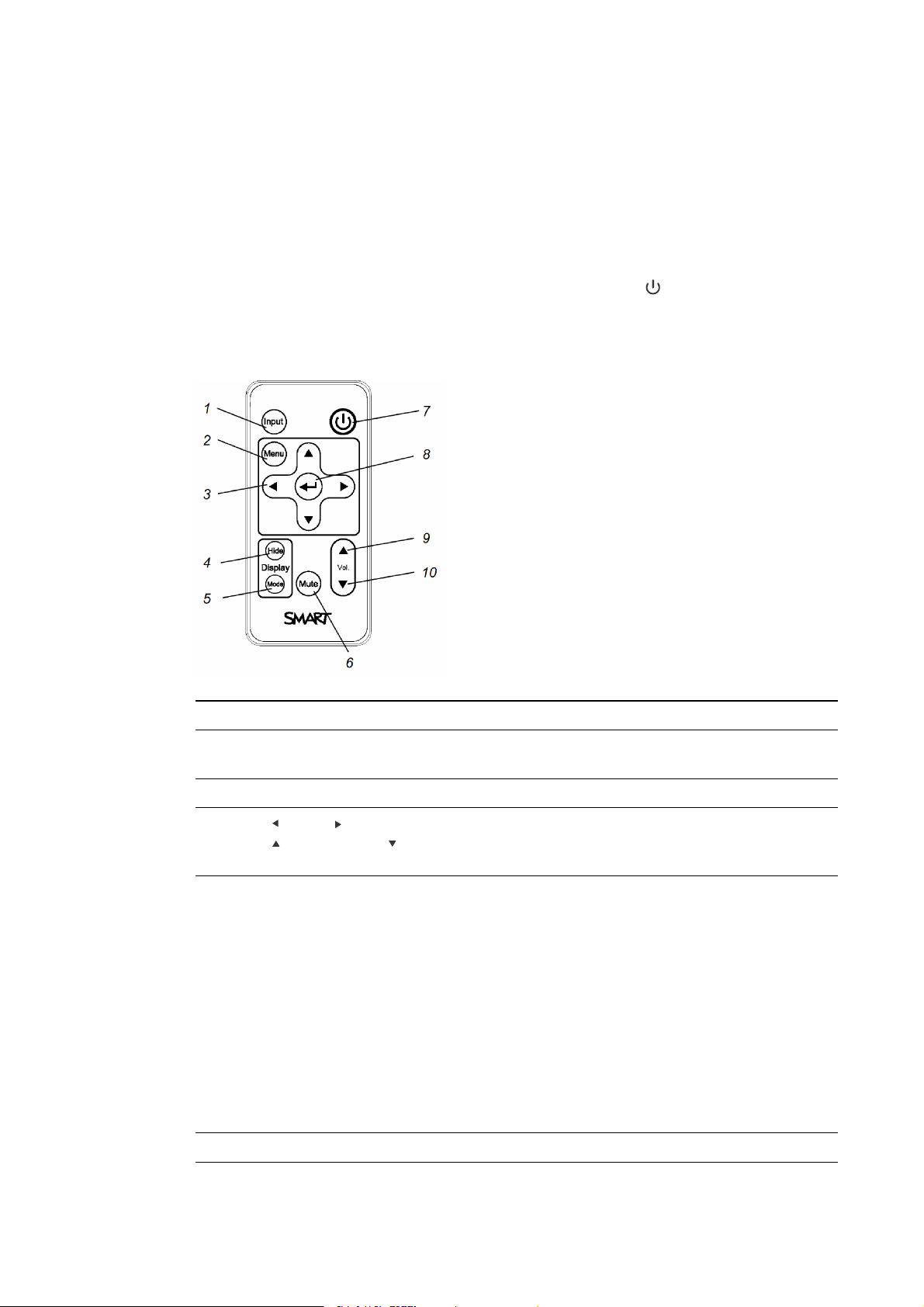
Mit derProjektor-Fernbedienung können Sie Bildschirmmenüs des Projektors aufrufenund
Projektoreinstellungen ändern.
Verwenden der Fernbedienungstasten
Mit derProjektor-Fernbedienung können Sie Bildschirmmenüs aufrufen und
Projektoreinstellungen ändern. Drücken Sie auf die Ein-/Aus-Taste an der Fernbedienung
oder am ECP, um den Projektor in den Standby-Modus zu versetzen oder einzuschalten.
Alternativ schalten Sie die Eingangsquellen am Projektor um, indem Sie auf die Taste Input
(Eingang) an derFernbedienung oder am ECP drücken.
Anzahl Funktion Beschreibung
1 Input (Eingang) Wählen Sie eine Video- undeine
Audioeingangsquelle aus.
2 Menu (Menü) Blenden Sie die Projektormenüs ein oder aus.
3 (Links), (Rechts),
Ändern Sie die Menüauswahl und -einstellungen.
(Aufwärts)- und (Abwärts)-
Pfeile
4 Hide (Ausblenden) Frieren Sie das Bild ein, blenden Sie es aus oder
ein:
Drücken Sie ein Mal, um das Bild
l
einzufrieren
Beispiel: Sie können eine Frage auf dem
Bildschirm anzeigen, während Sie Ihre EMail überprüfen.
Drücken Sie erneut darauf, um das Bild
l
auszublenden, d.h. um einen schwarzen
Bildschirm anzuzeigen.
Drücken Sie erneut darauf, um wieder das
l
Live-Bild einzublenden.
5 Mode (Modus) Wählen Sie einen Anzeigemodus aus.
14
Page 26
K A P I T E L 3
Verwenden des Interactive Whiteboard Systems
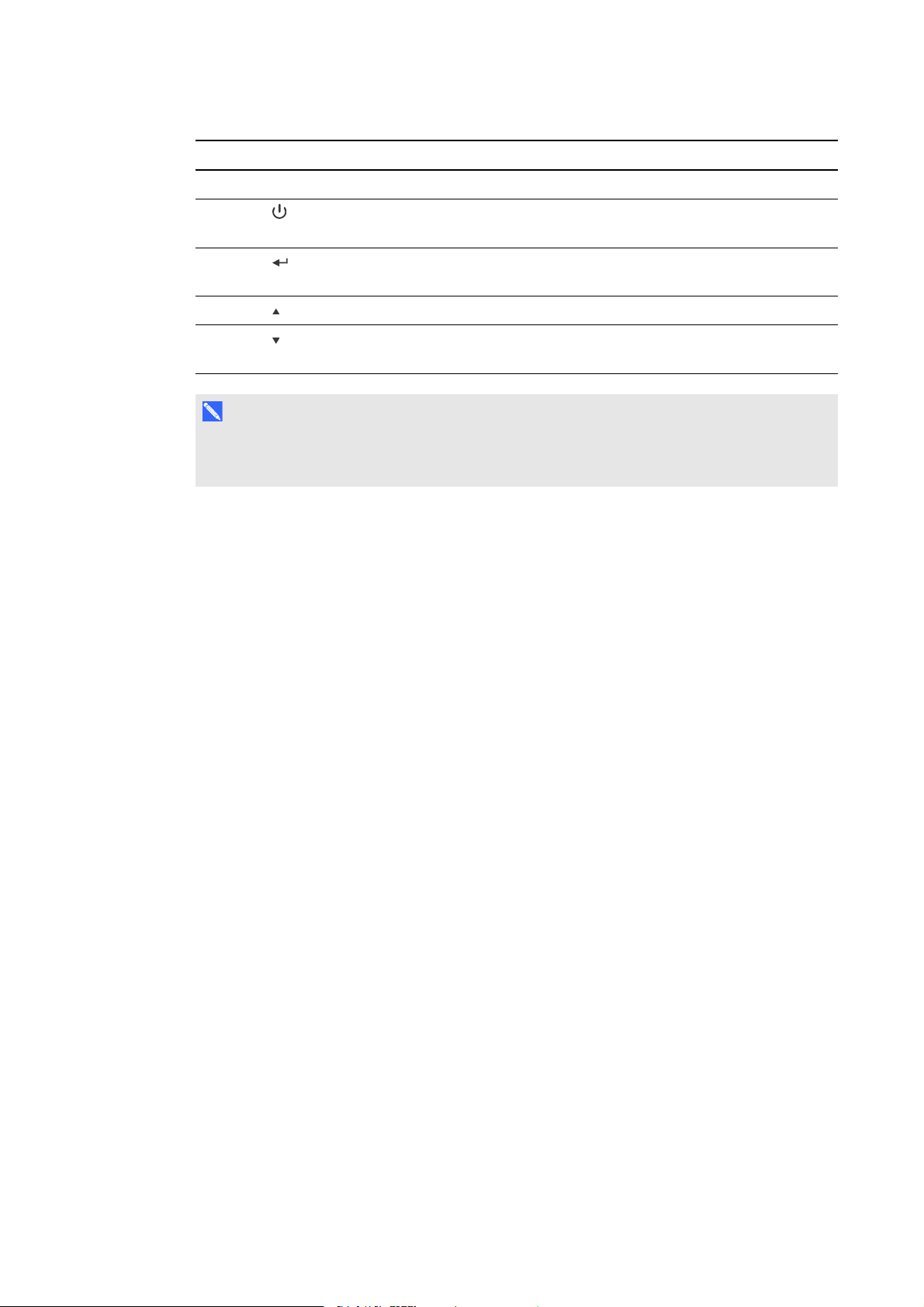
Anzahl Funktion Beschreibung
6 Mute (Stumm schalten) Schalten Sie Audiowiedergabe stumm.
7
8 (Eingabe) Akzeptieren Sie den ausgewählten Modus bzw.
9 (Lauter) Erhöhen Sie die Lautstärke der Audioverstärkung.
10 (Leiser) Verringern Sie die Lautstärke der
H I N W E I S
Die Tasten Mute (Stumm schalten), Lauter und Leiser funktionieren nur, wenn eine
Audioquelle an den Projektor angeschlossen und als aktuelle Eingangsquelle ausgewählt ist.
Weitere Informationen zur Verwendung der Taste Menu (Menü) derFernbedienung, um die
Projektoreinstellungen anzupassen, finden Sie unterAnpassen der Projektoreinstellungen auf
Seite75.
(Ein-/Ausschalten)
Schalten Sie den Projektor ein oder schalten Sie
ihn in den Standby-Modus.
die ausgewählte Option.
Audioverstärkung.
Verwenden Ihres Interactive Whiteboards
Informationen zur Verwendung des Interactive Whiteboards finden Sie im Dokument
SMARTBoard 800 Interactive Whiteboard – Benutzerhandbuch (smarttech.com/kb/144817).
Wenn Sie das SMART Board Interactive Whiteboard an einen Computer mit installierter SMART
Software anschließen, können Sie den vollen Funktionsumfang des Interactive Whiteboards
nutzen.
Weitere Informationen zu dieser Software erhalten Sie durch Drücken der Taste Hilfe an der
Stiftablage Ihres Interactive Whiteboards.
Weitere Materialien finden Sie, indem Sie die Website smarttech.com besuchen, dort auf das
Fahnensymbol rechts vom SMART Logoklicken und dann Ihr Land und Ihre Sprache auswählen.
Im Support-Abschnitt dieser Website finden Sie aktuelle, produktspezifische Informationen,
darunter Anleitungen zur Konfiguration und technische Daten.
Wenn Sie Ihr Interactive Whiteboard System in Klassenzimmern verwenden, besuchen Sie den
SMARTLearningSpace (learningspace.smarttech.com), wo Sie kostenlose Lernmaterialien,
praktische Unterrichtseinheiten und Informationen zu weiteren Schulungsmöglichkeiten finden.
15
Page 27
K A P I T E L 3
Verwenden des Interactive Whiteboard Systems
Verwenden des erweiterten Anschlussfeldes (ECP)
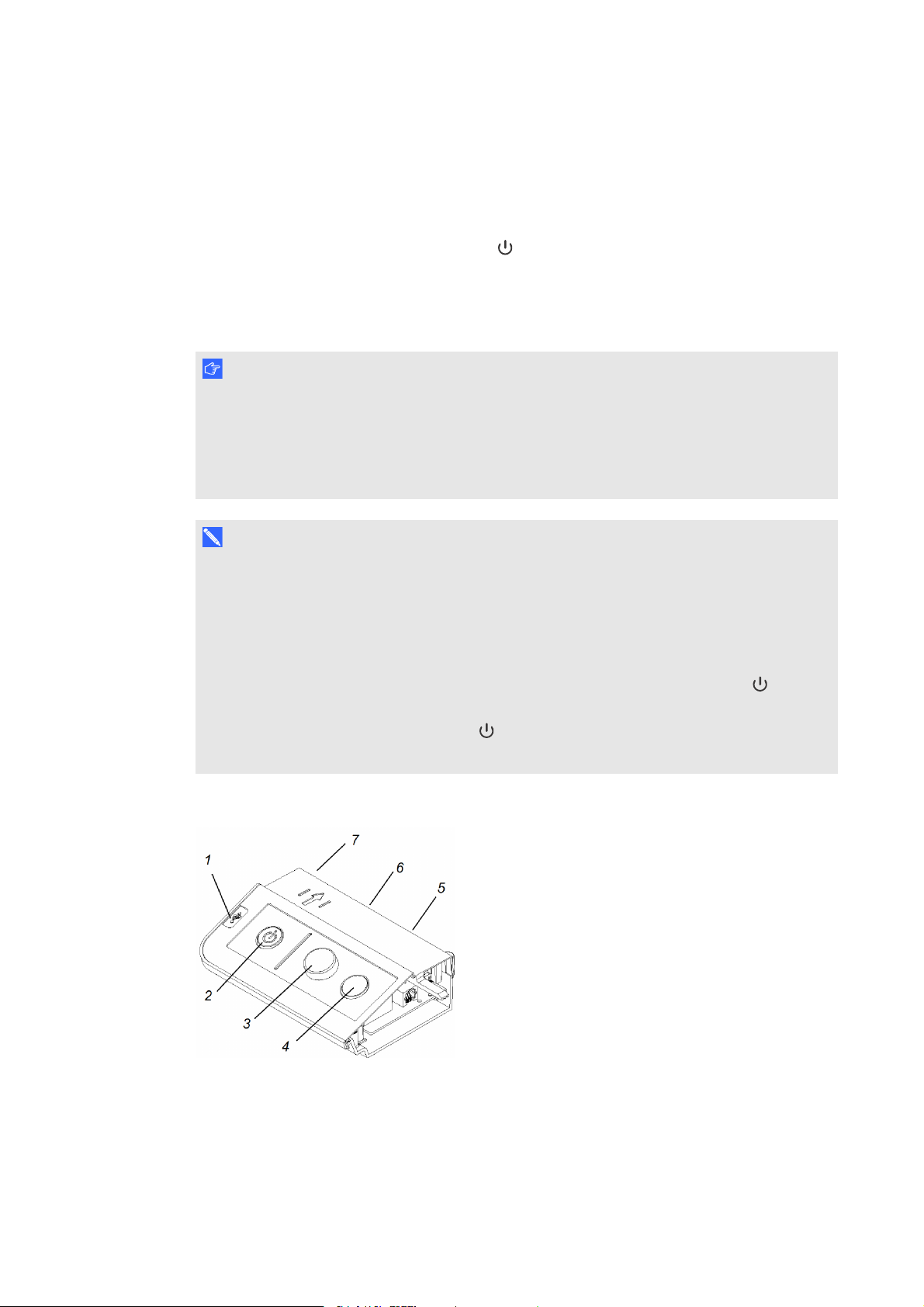
Mit dem ECP können Sie die grundlegenden Funktionen Ihres Interactive Whiteboard Systems
steuern. Drücken Sie auf die Ein-/Aus-Taste am ECP oder an der Fernbedienung, um den
Projektor in den Standby-Modus zu versetzen oder einzuschalten. Schalten Sie die
Eingangsquellen am Projektor um, indem Sie auf die Taste Input (Eingang) am ECP oder an der
Fernbedienung drücken.
W I C H T I G
l Am ECP gibt es keineProjektor-Menüoptionen. Bewahren Sie Ihre Fernbedienung an
einem sicheren Ort auf, da das ECP kein Ersatz für die Fernbedienung ist.
l Ziehen Sie keine Kabel vom ECP ab, um Peripheriegeräte anzuschließen, da Sie
versehentlich Steuerungen für Ihr Interactive Whiteboard trennen könnten.
N OT I Z E N
l Weitere Informationen zum Status des Interactive Whiteboard Systems finden Sie unter
Bestimmen des Status des Interactive Whiteboard Systems auf Seite31.
l Der Energiesparmodus verringert den Stromverbrauch Ihres Interactive Whiteboard
Systems, wenn es sich im Abschaltmodus befindet. Um das Projektorsystem so
einzustellen, dass es automatisch beim Wechseln in den Standby-Modus in den
Energiesparmodus wechselt, drücken Sie gleichzeitig auf die Ein-/Aus-Taste und die
Taste Input (Eingang) und halten Sie sie fünf Sekunden lang gedrückt. Nach fünf
Sekunden blinkt die Ein-/Aus-Taste zwei Sekunden lang gelb, um anzuzeigen, dass
derEnergiesparmodus aktiviert ist.
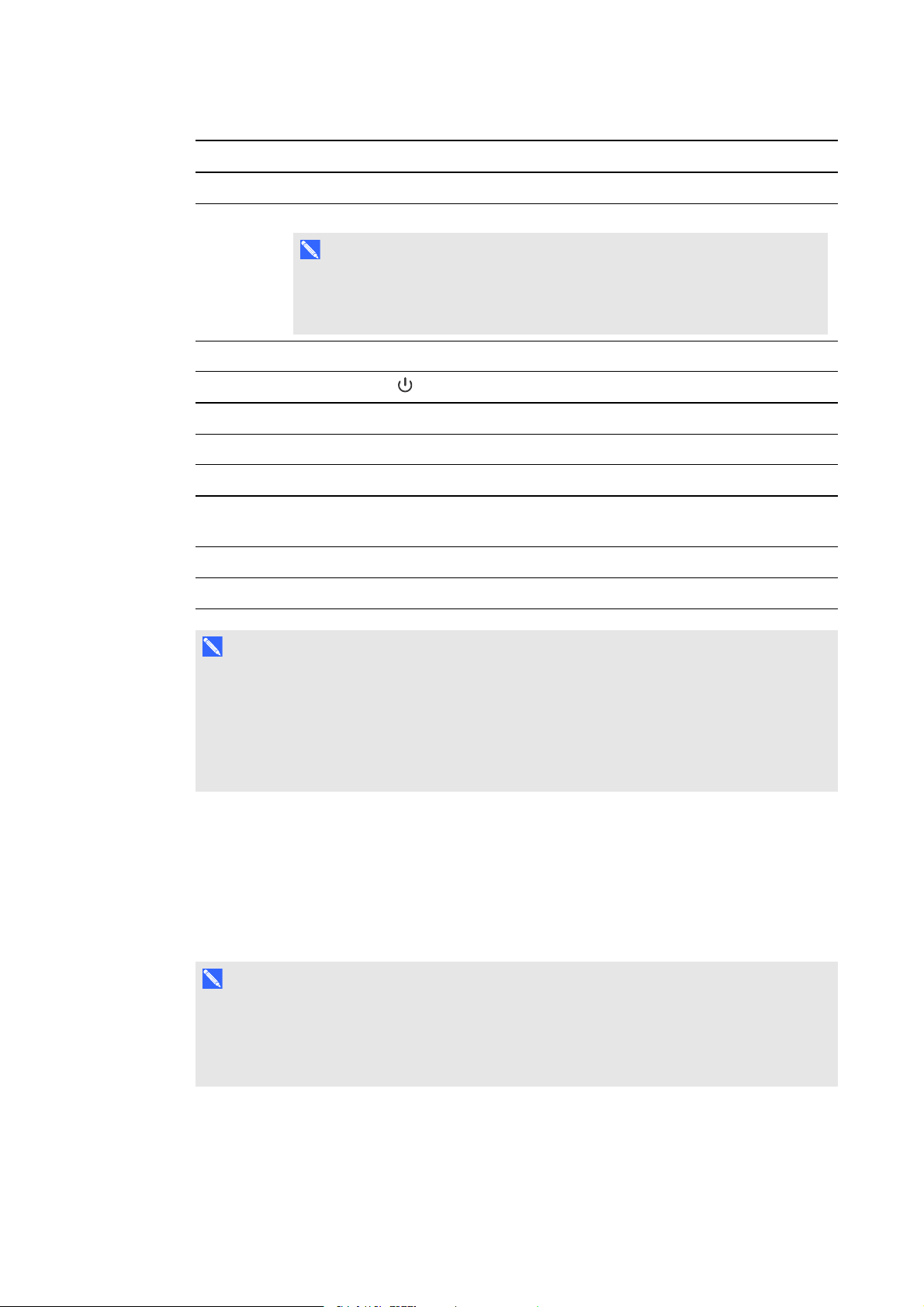
Das folgende Diagramm und die folgende Tabelle beschreiben die Komponenten des ECP.
16
Page 28
K A P I T E L 3
Verwenden des Interactive Whiteboard Systems
Anzahl Funktion
Linke Seite
1 USB A-Anschluss (für USB-Sticks)
H I N W E I S
Auf an diesen Anschluss angeschlossene USB-Sticks kann nur vom
Raumcomputer (dem Computer, der an den USB1-Anschluss angeschlossen
ist) aus zugegriffen werden.
Vorn
2
Ein-/Aus-Taste und Statuskontrollleuchte
3 Lautstärkeregelung
4 Eingangsauswahl
Hinten
5 Zwei mini-USB B-Anschlüsse (für den Anschluss eines Raumcomputers und
eines Laptops)
6 11-pol. Stecker (für den Anschluss des ECP-Kabelstrangs)
7 4-pol. Stecker (für die optionale Raumsteuerung)
H I N W E I S
Verwenden Sie ein Steuerkabel der 800er-Reihe (Artikelnr. SBX8-CTRL) für den Übergang von
einem 4-pol. Stecker auf einen DB9F RS-232-Stecker, um ein Raumsteuersystem eines
Drittanbieters zu verwenden. Ein Steuerkabel der 800er-Reihe ist im Lieferumfang der SMART
Board 800ix2-SMP Interactive Whiteboard Systeme enthalten. Alternativ können Sie ein
Steuerkabel der SBX8-Reihe bei Ihrem lokalen SMART Händler kaufen.
Verwenden des SMARTGoWire Kabels
Das SMARTGoWire Kabel ist eine USB-zu-USB-Verbindung, die Ihnen die Möglichkeit bietet,
die SMARTMeetingPro Software auf Windows-Computern zu nutzen, auf denen die Software
nicht installiert ist.
N OT I Z E N
l Ein SMART GoWire Kabel ist im Lieferumfang der SMART Board 800ix2-SMP Interactive
Whiteboard Systeme enthalten.
l Das SMARTGoWire Kabel ist nur mit den Betriebssystemen von Windows kompatibel.
Falls Sie einen Computer verwenden, auf dem die Software nicht installiert ist, können Sie ihn
mithilfe des SMART GoWire Kabels an das Interactive Whiteboard System anschließen.
17
Page 29

K A P I T E L 3
Verwenden des Interactive Whiteboard Systems
Das Symbol SMARTMeetingPro wird im Benachrichtigungsbereich des Computers
angezeigt. Klicken Sie auf das Symbol, um auf weitere Werkzeuge zuzugreifen und um Ihre
Hardware- und Softwareeinstellungen zu konfigurieren.
W I C H T I G
Stellen Sie sicher, dass auf Ihrem Computer die Autoplay-Funktion aktiviert ist, bevor Sie das
Autostartkabel anschließen. Gehen Sie zu smarttech.com/support, um weitere Informationen
zu erhalten.
Weitere Informationen zur SMARTMeetingPro Software finden Sie in den Versionshinweisen
zur SMARTMeetingPro Software auf der Website smarttech.com/support.
18
Page 30

Kapitel 4
Whiteboard Systems
Warten des Interactive Whiteboards 19
Vermeiden von Beschädigungen am Interactive Whiteboard 19
Pflege derinteraktiven Oberfläche 20
Reinigen der Stiftablage 20
Reinigen des Projektors 21
Scharfstellen und Anpassen des Projektorbildes 21
Entfernen und Wiederanbringen des Projektorlampenmoduls 22
Zurücksetzen der Lampenbetriebsstunden 23
Wechseln der Fernbedienungsbatterie 24
Dieses Kapitel enthält Verfahren zur ordnungsgemäßen Reinigung und zur Vermeidung von
Schäden an Ihrem SMARTBoard800ix2 Interactive Whiteboard System.
Warten des Interactive Whiteboards
Bei entsprechender Handhabung funktioniert das SMART Board Interactive Whiteboard
jahrelangstörungsfrei.
Vermeiden von Beschädigungen am Interactive Whiteboard
Die Oberfläche des Interactive Whiteboard ist sehr widerstandsfähig. Dennoch sollten Sie
folgende Vorsichtsmaßnahmen beachten, um Beschädigungen zu vermeiden.
l Benutzen Sie keine spitzen oder scharfen Gegenstände, beispielsweise Kugelschreiber
oder Zeigestöcke, als Schreibgerät.
l Tauschen Sie die Schreibspitze aus, wenn sie abgenutzt ist.
l Verwenden Sie keine geruchsarmen, trocken abwischbaren Stifte, da sich diese unter
Umständen nursehr schwer entfernen lassen. Verwenden Sie stattdessen übliche
(geruchsintensive) trocken abwischbare Stifte, auf denen darauf hingewiesen wird, sie nur
an gut belüfteten Orten zu verwenden.
l Verwenden Sie kein Klebeband auf der interaktiven Oberfläche.
l Verwenden Sie zum Reinigen des Produkts niemals Scheuermittel oder aggressive
Chemikalien.
19
Page 31
K A P I T E L 4
Warten des Interactive Whiteboard Systems
l Reinigen Sie die Kameras des Interactive Whiteboards auf keinen Fall mit Druckluft, da
durch denLuftdruck Schäden an den Kameras entstehen können.
Pflege der interaktiven Oberfläche
Beachten Sie die folgenden Tipps für die Reinigung der Oberfläche des Interactive Whiteboards.
l Reinigen Sie das Interactive Whiteboard mindestens alle sechs Monate.
l Sprühen Sie den Reiniger nicht direkt auf die Oberfläche des Interactive Whiteboards.
Sprühen Sie eine geringe Menge des Reinigers auf ein Tuch, und wischen Sie damit
vorsichtig die interaktive Oberfläche ab.
l Achten Sie darauf, dass das Reinigungsmittel nicht auf die reflektierende Oberfläche des
Rahmens oder in die Aussparungen der Stiftablage fließt.
l Die digitalen Kameras an den Ecken des Rahmens sind durch Scheiben vor Staub und
Schmutz geschützt. Bei extremer Staubbildung können Sie einen haushaltsüblichen,
alkoholfreien Glasreiniger verwenden. Sprühen Sie den Glasreiniger auf ein Wattestäbchen,
undreinigen Sie damit vorsichtig die Scheibe. Reinigen Sie die Kameras auf keinen Fall mit
Druckluft.
W I C H T I G
Schalten Sie das Interactive Whiteboard vor dem Reinigen aus. Anderenfalls könnten Sie
beim Abwischen der interaktiven Oberfläche die Anordnungder Symbole auf dem
Desktop durcheinander bringen oder versehentlich eine Anwendung starten.
T I P
Verschmutzungen oder Streifenlassen sich besser erkennen, wenn Sie die Lampe des
Projektors ausschalten (Standby-Modus).
Reinigen der Stiftablage
Sollten die Infrarotsensoren an den Seiten der Aussparungen für die Stifte der Stiftablage
verschmutzt sein, können Sie die Sensoren mit einem haushaltsüblichen, alkoholfreien
Glasreinigerreinigen. Sprühen Sie den Glasreiniger hierzu auf ein Wattestäbchen, und reinigen
Sie dann vorsichtig den Infrarotsender und -empfänger.
20
Page 32

K A P I T E L 4
Warten des Interactive Whiteboard Systems
Reinigen des Projektors
W A R N I N G
Bei der Reinigung eines wandmontierten Projektors kann dieser herunterfallenund es kann zu
Verletzungen kommen. Seien Sie beim Besteigen einer Leiter vorsichtig.
A C H T U N G
l
Drücken Sie vor der Reingung des Projektors zwei Mal auf die Ein-/Aus-Taste am
ECP oderauf der Fernbedienung, um das System in den Standby-Modus zu versetzen.
Warten Sie dann 30 Minuten, damit sich die Lampe vollständig abkühlen kann.
l BerührenSie die Linse oder den Spiegel nie mit den Händen oder einer Bürste.
l Lassen Sie keine Flüssigkeiten oder kommerziellen Lösungsmittel jeglicher Art in den
Projektorsockel oder -kopf rinnen.
Sprühen Sie in der Nähe von Projektorkomponenten nicht mit Reinigungs- oder
Lösungsmitteln, da sich dadurch ein Sprünebel bestehend aus diesen Chemikalien auf
einigen dieser Projektorkomponenten undder Lampe absetzen kann, was zu Schäden,
Flecken oder einer Verschlechterung der Bildqualität führt.
l Verwenden Sie keine Druckluft zur Reinigung des Projektors.
Zum Reinigen der Projektorlinse oder des Projektorspiegels:
l Verwenden Sie einenBalg- oder einen Gebläseballon (üblicherweise in Audio-Video-
Ersatzteilgeschäften erhältlich) zum Fortblasen des Staubes.
l Wenn ein Abwischen der Linse oder des Spiegels unvermeidbar ist, tragen Sie
Schutzhandschuhe undknüllen Sie das Reinigungstuch zu einem Ball zusammen. Wedeln
Sie vorsichtig mit dem Reinigungstuch über die Linse oder den Spiegel, so wie Sie es mit
einem Staubwedel tun würden. Üben Sie keinen Druck auf die Linse oder den Spiegel aus.
Scharfstellen und Anpassen des Projektorbildes
Informationen dazu, wie Sie das Projektorbild scharfstellen und anpassen, findenSie unter
Einstellen des Projektorbilds auf Seite9.
21
Page 33

K A P I T E L 4
Warten des Interactive Whiteboard Systems
Entfernen und Wiederanbringen des Projektorlampenmoduls
Nach einiger Zeit wird das Lampenmodul dunkler und eine Meldung wird eingeblendet, die Sie
daran erinnert, dass Sie die Lampe austauschen müssen. Stellen Sie sicher, dass Sie über ein
Ersatzlampenmodul für den Projektor verfügen, bevor Sie fortfahren.
Anweisungen zur Vorgehensweise beim Austauschen des Projektorlampenmoduls finden Sie im
Dokument smarttech.com/kb/170389.
W A R N I N G
l Tauschen Sie die Lampe aus, wenn der Projektor seine Lampenlebensdauer-
Warnmeldung anzeigt. Wenn Sie den Projektor nach dem Einblenden dieserMeldung
weiter verwenden, kann die Lampe zerspringen oder bersten, wodurch Glassplitter im
gesamten Projektor verstreut werden.
l Wenn die Lampe zerspringt oder birst, verlassen Sie den Bereich und belüften Sie ihn
dann.
Gehen Sie als Nächstes folgendermaßen vor:
o
BerührenSie die Glasfragmente nicht, da diese Verletzungen verursachen können.
o
Waschen Sie Ihre Hände gründlich, wenn Sie in Kontakt mit Lampenrückständen
gekommen sind.
o
Reinigen Sie den Bereich um den Projektor herum gründlich und entsorgen Sie alle
Lebensmittel in diesem Bereich, da sie kontaminiert sein könnten.
o
Wenden Sie sich für weitere Anweisungen an einen autorisierten SMART Certified
Reseller. Versuchen Sie nicht, die Lampe auszutauschen.
22
Page 34

K A P I T E L 4
Warten des Interactive Whiteboard Systems
l Beim Austausch derProjektorlampe:
o
Schalten Sie den Projektor in den Standby-Modus. Warten Sie dann 30 Minuten, bis
er vollständig abgekühlt ist.
o
Entfernen Sie nur die Schrauben, die in den Anweisungen zum Austausch der Lampe
angegeben sind.
o
Tragen Sie beim Austausch derLampeeine Schutzbrille. Ein Nichtbeachten kann zu
Verletzungen führen, einschließlich dem Verlust des Augenlichts, sollte die Lampe
zerspringen oder bersten.
o
Verwenden Sie nur von SMART Technologies genehmigte Ersatzlampen. Wenden
Sie sich für Ersatzteile an einen autorisierten SMART Certified Reseller.
o
Tauschen Sie das Lampenmodul nie gegen ein zuvor bereits verwendetes
Lampenmodul aus.
o
Behandeln Sie das empfindliche Lampenmodul stets mit Vorsicht, um einen
frühzeitigen Ausfall der Lampe oder einen Kontakt mit Quecksilber zu verhindern.
Tragen Sie Handschuhe, wenn Sie die Lampe berühren. Berühren Sie die Lampe
nicht mit den Fingern.
o
Recyceln oder entsorgen Sie das Lampenmodul als Sondermüll gemäß den lokalen
Bestimmungen.
l Nähere Informationen entnehmen Sie bitte den Materialsicherheitsdatenblatt (MSDS)-
Dokumenten des Projektors auf derWebsite smarttech.com/compliance.
Zurücksetzen der Lampenbetriebsstunden
Nach dem Austauschen des Lampenmoduls müssen Sie auf das Servicemenü des Projektors
zugreifen und die Betriebsstunden der Lampe zurücksetzen. Zum Verhindern versehentlicher
Fehler sollte nur ein Systemadministrator diese Maßnahme durchführen.
H I N W E I S
Setzen Sie die Lampenbetriebsstunden nach jedem Austausch der Lampe zurück, da die
Lampenbetriebszeit-Erinnerungsmeldungen auf den aktuellen Betriebsstunden basieren.
So setzen Sie die Lampenbetriebsstunden zurück:
1. Drücken Sie die folgenden Tasten an der Fernbedienung schnell, um auf das Service-Menü
zuzugreifen: Abwärts, Aufwärts, Aufwärts, Links, Aufwärts.
23
Page 35

K A P I T E L 4
Warten des Interactive Whiteboard Systems
A C H T U N G
Ändern Sie nur die Einstellungen im Servicemenü, die in diesem Handbuch speziell
aufgeführt sind. Durch das Ändern anderer Einstellungen kann der Betrieb Ihres Projektors
leiden oder beeinträchtigt werden. Darüber hinaus kann Ihre Garantie erlöschen.
2.
A C H T U N G
Setzen Sie die Lampenbetriebsstunden nur zurück, wenn Sie das Lampenmodul gerade
zurückgesetzt haben. Ein Zurücksetzen der Lampenbetriebsstunden bei einer alten
Lampe kann zu einem Lampenversagen führen, wodurch Ihr Projektor beschädigt werden
kann.
Wechseln der Fernbedienungsbatterie
Befolgen Sie diese Schritte, um die Batterie der Fernbedienung auszuwechseln.
W A R N I N G
l Verringern Sie das Risiko, dass Batteriesäure aus der Batterie in der Fernbedienung Ihres
Projektors austritt, indem Sie die folgenden Schritte beachten:
o
Verwenden Sie nur die vorgeschriebene Batterie des Typs "CR2025".
o
Entfernen Sie die Batterie, wenn abzusehen ist, dass die Fernbedienung über längere
Zeit nicht verwendet wird.
o
Erhitzen und zerlegen Sie die Batterie nicht, schließen Sie sie nicht kurz, versuchen
Sie nicht, sie aufzuladen, werfen Sie sie nicht ins Feuer und setzen Sie sie keinen
hohen Temperaturen aus.
o
Wenn die Batterie ein Leck hat, vermeiden Sie jeglichen Kontakt zu Augen und Haut.
l Entsorgen Sie die leere Batterie und die Produktkomponenten gemäß den geltenden
Vorschriften.
24
Page 36
K A P I T E L 4
Warten des Interactive Whiteboard Systems
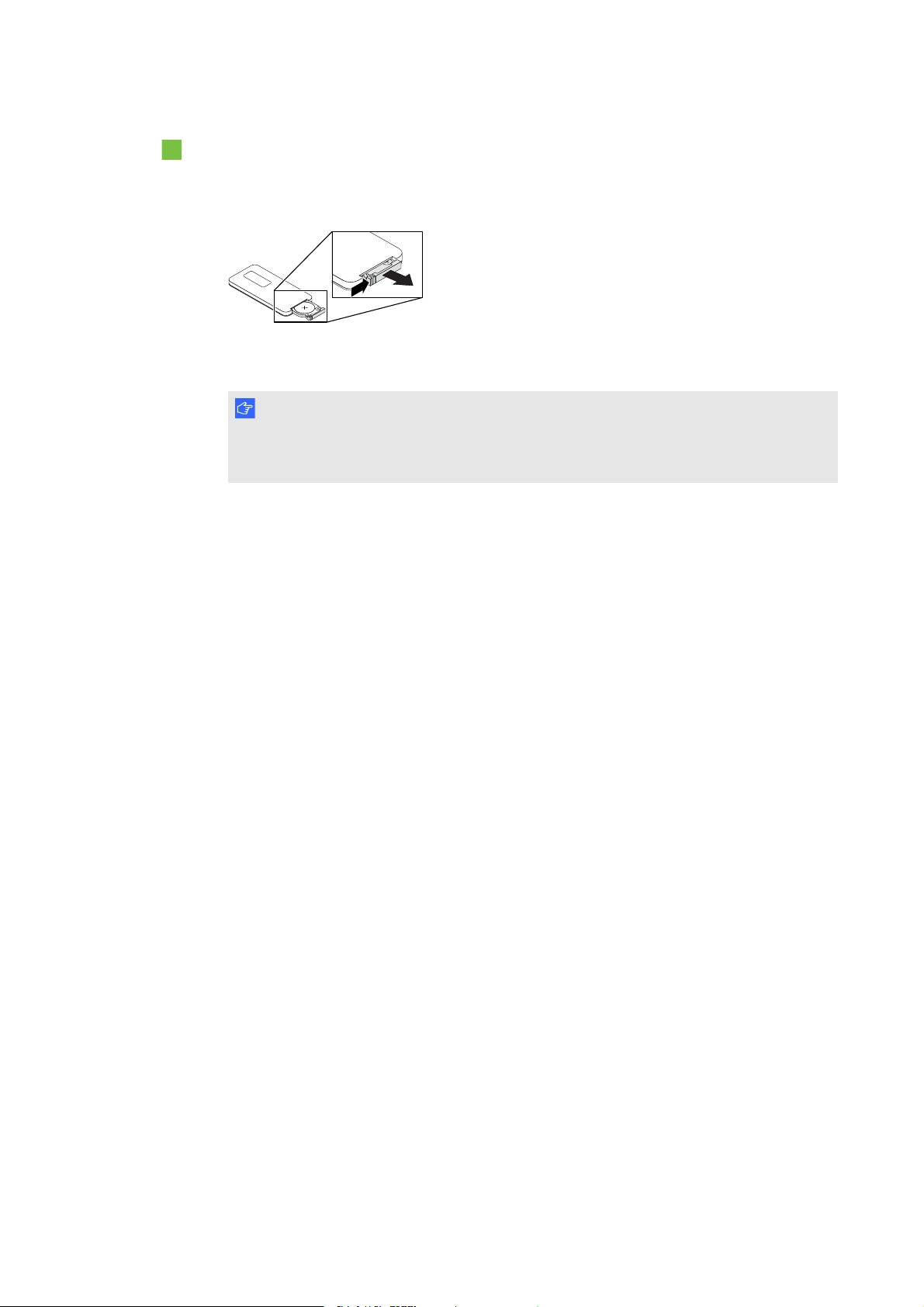
So wechseln Sie die Batterie der Fernbedienung aus:
1. Halten Sie die seitlichenEntriegelungen auf derlinken Seite des Batteriefachs gedrückt und
ziehenSie das Batteriefach komplett aus der Fernbedienung.
2. Entnehmen Sie die alte Batterie aus dem Batteriefach undersetzen Sie sie gegen eine
Knopfzelle vom Typ CR2025.
W I C H T I G
Richten Sie die (+) Plus- und (–)Minuszeichen an den Batterieklemmen mit den korrekten
Zeichen im Batteriefach aus.
3. Schieben Sie das Batteriefach in die Fernbedienung.
25
Page 37

Page 38

Kapitel 5
Interactive Whiteboard System
Bevor Sie beginnen 28
Lokalisieren der Statusanzeigen 28
Lokalisieren von Seriennummern 29
Bestimmen des Status des Interactive Whiteboard Systems 31
Beheben von Interactive Whiteboard-Problemen 33
Beheben von Betriebsproblemen 33
Beheben von Verbindungsproblemen 34
Beheben von Problemen mit dem Controller-Modul 34
Beheben von Projektorproblemen 35
Beheben von Projektorfehlern 35
Ihr Projektor reagiert nicht mehr 35
Die Meldung „Projektor überhitzt“, „Lüfterfehler“, „Lampfenfehler“oder „FarbradFehler“wird eingeblendet 35
Die Meldung „Lampenfehler“wird angezeigt 36
Die Netzkontrollleuchte und die Betriebskontrollleuchte des Projektors sind aus 36
Beheben von Bildproblemen 37
Signalverlust 37
Partiell, scrollend oder falsch angezeigtes Bild 38
Instabiles oder flackerndes Bild 39
Eingefrorenes Bild 40
Das Bild Ihres angeschlossenen Laptop-Computers wird nicht projiziert 40
Nicht ausgerichtetes projizierte Bild 40
Beheben von Audioproblemen 41
Beheben von Netzwerk-Kommunikationsproblemen 42
Beheben von ECP-Problemen 43
Zugreifen auf das Service-Menü 43
Abrufen Ihres Kennwortes 43
Zurücksetzen des Projektors 44
Transportieren des Interactive Whiteboard Systems 44
27
Page 39
K A P I T E L 5
Fehlerbehebung beim Interactive Whiteboard System
In diesem Kapitel werdendie grundlegenden Informationen zur Fehlerbehebung bei Ihrem
Interactive Whiteboard System beschrieben.
BesuchenSie die SMARTSupport Website (smarttech.com/support) oder wenden Sie sich an
Ihren autorisierten SMART Händler (smarttech.com/where), wenn Ihr Problem in diesem Kapitel
nicht abgedeckt sein sollte.
Bevor Sie beginnen
Bevor Sie mit der Fehlerbehebung bei Ihrem Interactive WhiteboardSystem beginnen, den
SMART Support kontaktieren oder bei einem autorisierten SMART Händler um Hilfe bitten,
müssen Sie Folgendes tun:
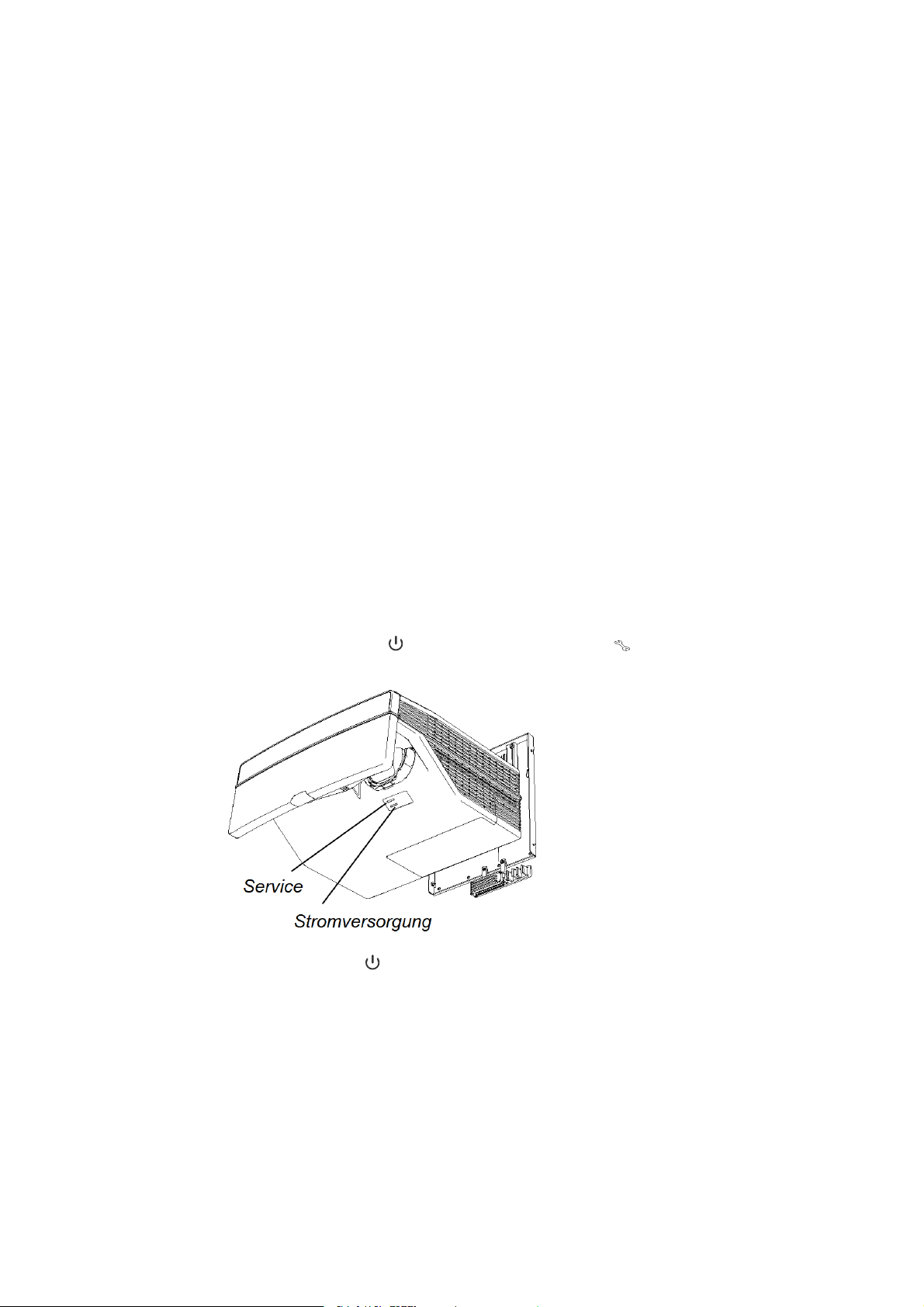
l Stellen Sie fest, wo sich die Statusleuchten des Interactive Whiteboard Systems befinden
l Stellen Sie fest, wo sich die Seriennummern des Interactive Whiteboard Systems befinden
Lokalisieren der Statusanzeigen
Ihr Interactive Whiteboard System besteht aus verschiedenen Komponenten, die alle ihre
eigenen Statusanzeigen haben:
l Die Bereitschaftsanzeige Ihres Interactive Whiteboards befindet sich an der Stiftablage.
l
Die Netzkontrollleuchte und die Betriebskontrollleuchte befinden sich unten am
Projektor.
l
Die Ein-/Aus-Taste des ECP (siehe Verwenden des erweiterten Anschlussfeldes (ECP)
auf Seite16) fungiert ebenfalls als Statusanzeige.
28
Page 40
K A P I T E L 5
Fehlerbehebung beim Interactive Whiteboard System
Lokalisieren von Seriennummern
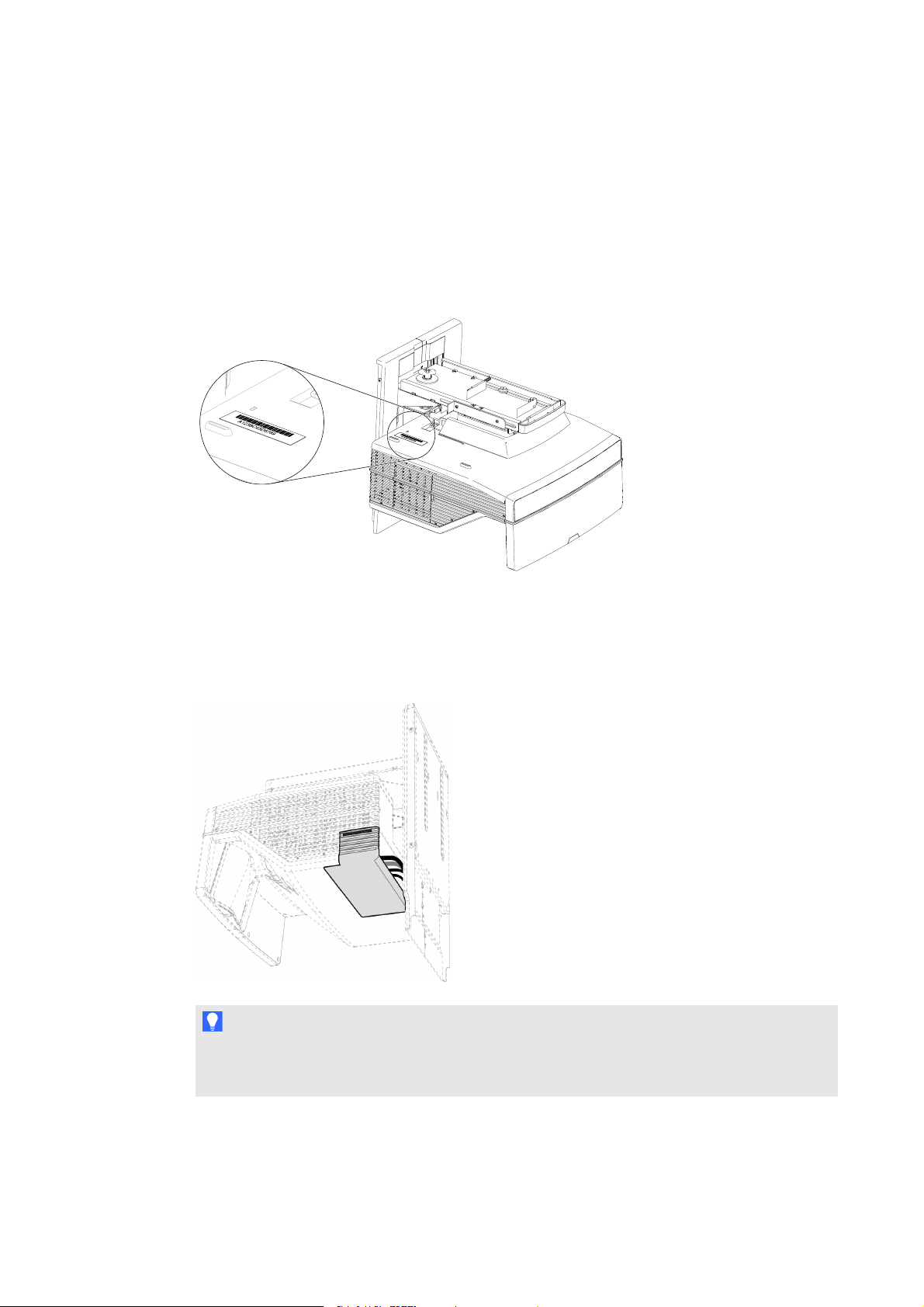
Die Seriennummer des SMARTBoard 800 Interactive Whiteboards befindet sich an der unteren
rechten Rahmenkante Ihres Interactive Whiteboards. Weitere Informationen finden Sie im
Dokument SMARTBoard 800 Interactive Whiteboard – Benutzerhandbuch
(smarttech.com/kb/144817).
Die Seriennummer des SMART800ix2 befindet sich oben am Projektor.
Außerdem ist Seriennummeran der Unterseite des Projektors angegeben. Sie könnensie sehen,
wenn Sie auf dem Fußboden stehen und zum Projektor hoch schauen. Öffnen Sie dann die
Kabelabdeckung an der Unterseite des Projektors. Die Seriennummer finden Sie neben den
Kabelsteckern.
T I P
Sie könnenauch überdas Bildschirmmenü auf die Seriennummer des Prozessors zugreifen.
Weitere Informationen dazu finden Sie unter Anpassen der Projektoreinstellungen auf Seite75.
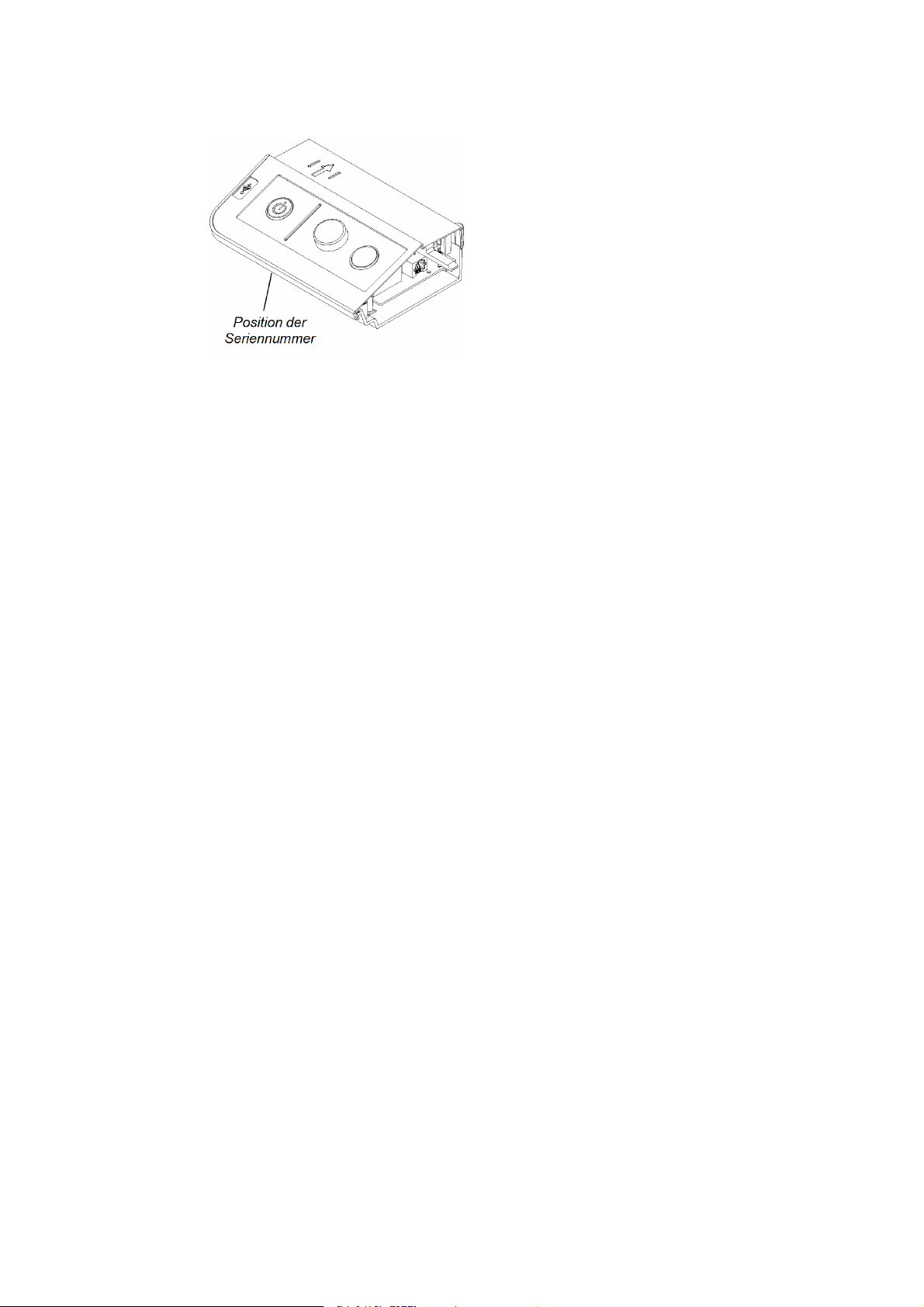
Das ECP hat eine eigene Seriennummer. Sie unterscheidet sich von der Seriennummer des
Interactive Whiteboards. Die Seriennummer des ECP befindet sich unten am ECP.
29
Page 41
K A P I T E L 5
Fehlerbehebung beim Interactive Whiteboard System
Informationen zur Lage von Seriennummern anderer Komponenten undZubehörteile finden Sie
unter smarttech.com/support.
30
Page 42
K A P I T E L 5
Fehlerbehebung beim Interactive Whiteboard System
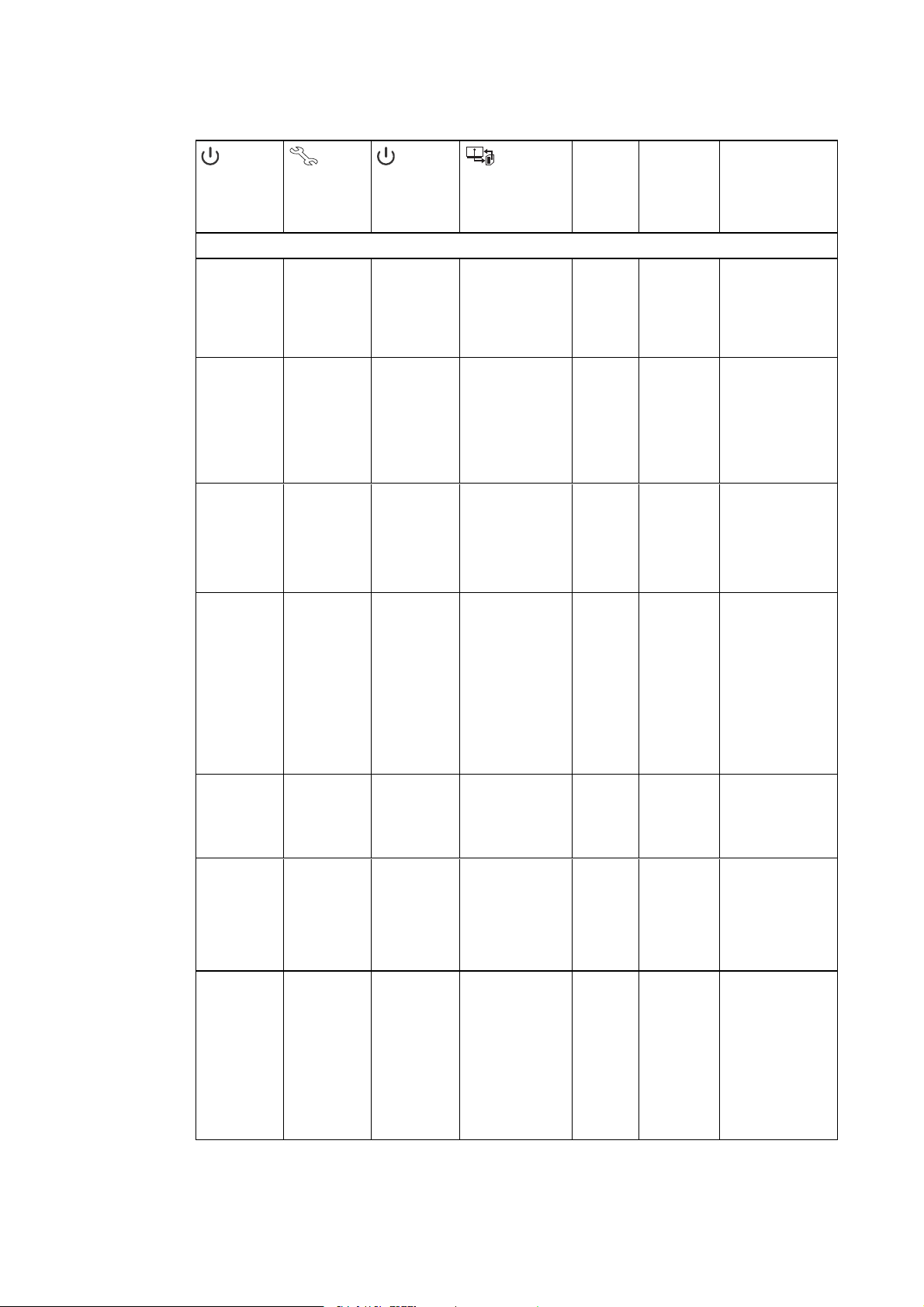
Bestimmen des Status des Interactive Whiteboard Systems
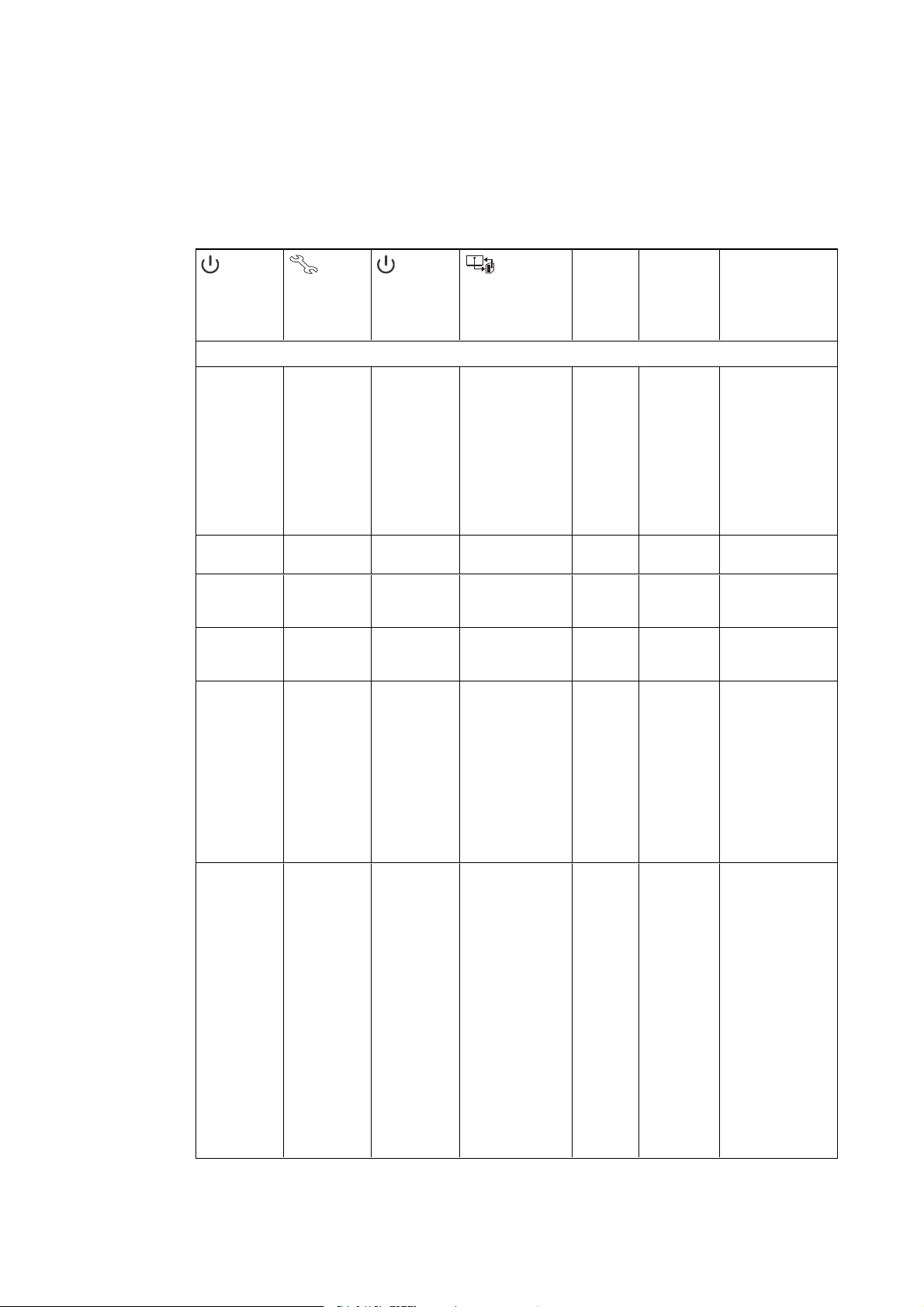
Bestimmen Sie anhand der folgenden Tabelle den Status Ihres Interactive Whiteboard Systems:
Proji zierte
Ein-/AusKontrollleuch
te des
Projektors
Normale Betriebsstatus
Leuchtet
dauerhaft grün
Blinkt grün Aus Blinkt grün Aus Kein Kein Das System wird
Leuchtet
dauerhaft gelb
Blinkt gelb Aus Blinkt gelb Aus Kein Kein Das System wechselt
Leuchtet
dauerhaft grün
Leuchtet
dauerhaft grün
Betriebsleuch
te des
Projektors
Aus Leuchtet
Aus Leuchtet
Aus Leuchtet
Aus Leuchtet
ECPKontrollleuch
te
dauerhaft grün
dauerhaft gelb
dauerhaft grün
dauerhaft grün
Bereitschaftsanzei
ge
Leuchtet dauerhaft
grün
Aus Kein Kein Das System befindet
Leuchtet dauerhaft
gelb
Blinkt gelb Nicht
s Bild
Richtig Vollständige
Nicht
verfügbar
verfügbar
Berührungsund
Stiftsteuerun
g
Kontrolle
Kein Das Controller-Modul
Nicht
verfügbar
Status und
entsprechende
Fehlerbehebung
Das System
funktioniert
einwandfrei.
Wenn Probleme mit
dem Bild oder dem
Ton auftreten, siehe
die restlichen
Abschnitte in diesem
Kapitel. Dort finden
Sie Informationenzur
Fehlerbehebung.
hochgefahren.
sich im StandbyModus.
in den StandbyModus.
des Interactive
Whiteboards wird
gestartet.
Wenn dieser Vorgang
längerals 10
Sekundendauert,
lesen Sie den
Abschnitt Beheben
von Problemen mit
dem Controller-Modul
auf Seite34.
Das Controller-Modul
des Interactive
Whiteboards ist
bereit, ein FirmwareUpdate zu
empfangen, oder es
führt bereits ein
Firmware-Update
aus.
Wenn die
Bereitschaftsanzeige
gelb blinkt, aber kein
Firmware-Update auf
dem Bildschirm
angezeigt wird, lesen
Sie bitte den Abschnitt
Beheben von
Problemen mit dem
Controller-Modul auf
Seite34.
31
Page 43
K A P I T E L 5
Fehlerbehebung beim Interactive Whiteboard System
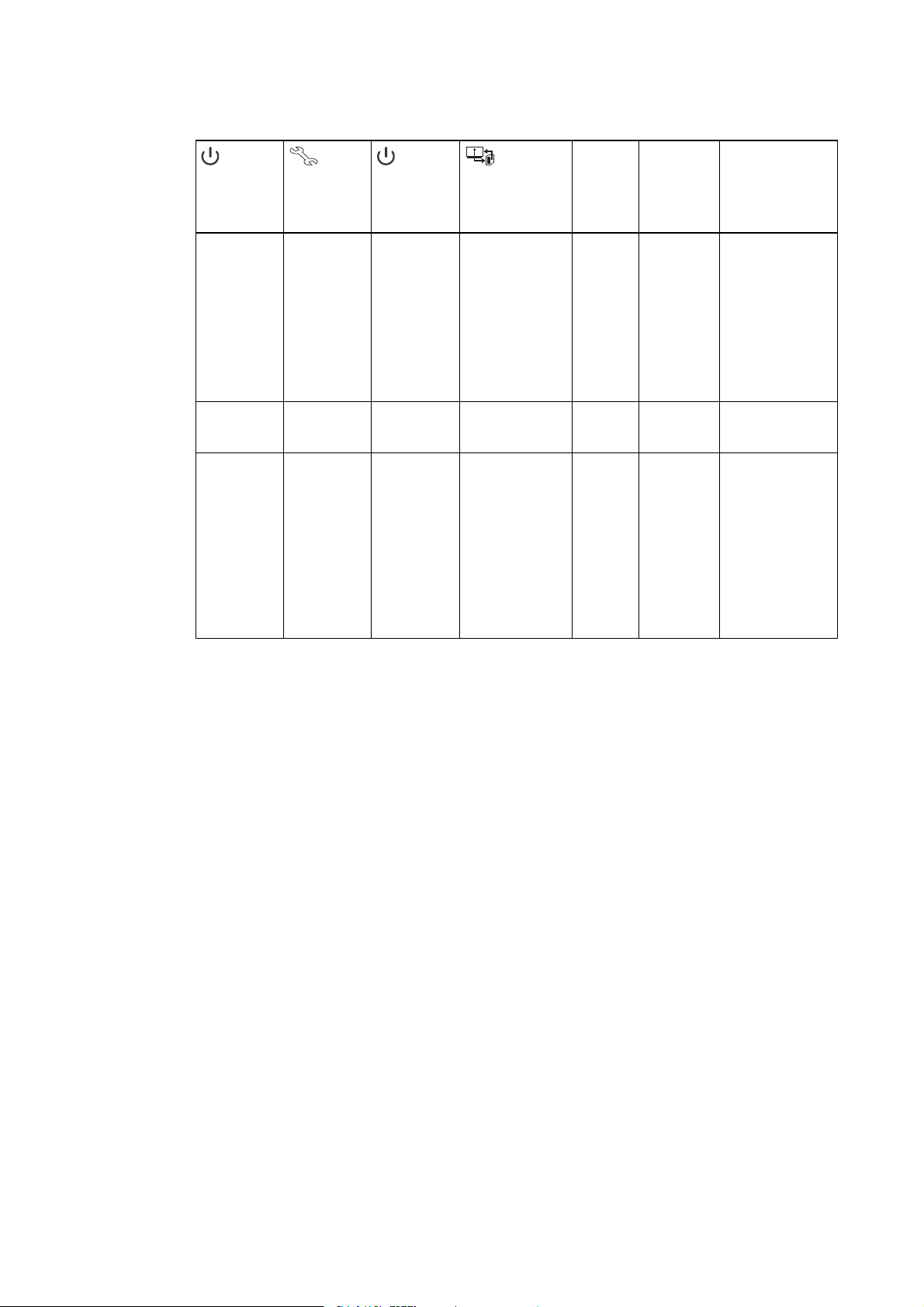
Ein-/AusKontrollleuch
te des
Projektors
Fehlerstatus
Leuchtet
dauerhaft grün
Leuchtet
dauerhaft grün
Leuchtet
dauerhaft grün
Leuchtet
dauerhaft grün
Leuchtet
dauerhaft grün
Leuchtet
dauerhaft gelb
Aus Blinkt rot Leuchtet
Betriebsleuch
te des
Projektors
Aus Leuchtet
Aus Leuchtet
Aus Leuchtet
Aus Leuchtet
Aus Aus Aus
Blinkt rot Nicht verfügbar Nicht verfügbar Kein Nicht
ECPKontrollleuch
te
dauerhaft grün
dauerhaft grün
dauerhaft grün
dauerhaft grün
dauerhaft gelb
Proji zierte
Bereitschaftsanzei
ge
Leuchtet dauerhaft
grün
Leuchtet dauerhaft
grün
Blinkt grün Richtig Nur
Aus
ODER
Dauerhaft rot
ODER
Dauerhaft rot
Aus Kein Kein Die
s Bild
Falsch Vollständige
Richtig Kein Es besteht ein
Nicht
verfügbar
Nicht
verfügbar
Berührungsund
Stiftsteuerun
g
Kontrolle
Berührung
Kein Es gibt ein Problem
Nicht
verfügbar
verfügbar
Status und
entsprechende
Fehlerbehebung
Es besteht ein
Problem mit dem
Projektorbild.
SieheBeheben von
Bildproblemen auf
Seite37.
Problem mit dem
Interactive
Whiteboard.
SieheBeheben von
Betriebsproblemen
auf der nächsten
Seite.
Die
SMARTProductDriv
ers sind nicht
installiert oder werden
nicht korrekt auf dem
angeschlossenen
Computer ausgeführt.
mit den
Anschlussverbindung
en zwischen dem
Interactive
Whiteboard und
anderen
Komponenten des
Systems.
SieheBeheben von
Verbindungsprobleme
n auf Seite34.
Die ECP wird nicht mit
Strom versorgt.
SieheBeheben von
ECP-Problemen auf
Seite43.
Es besteht ein
Problem mit der
Projektorlampe.
SieheDie Meldung
„Lampenfehler“wird
angezeigt auf
Seite36.
Betriebstemperatur
des Projektors wurde
überschritten.
SieheDie Meldung
„Projektor überhitzt“,
„Lüfterfehler“,
„Lampfenfehler“oder
„Farbrad-Fehler“wird
eingeblendet auf
Seite35.
32
Page 44
K A P I T E L 5
Fehlerbehebung beim Interactive Whiteboard System
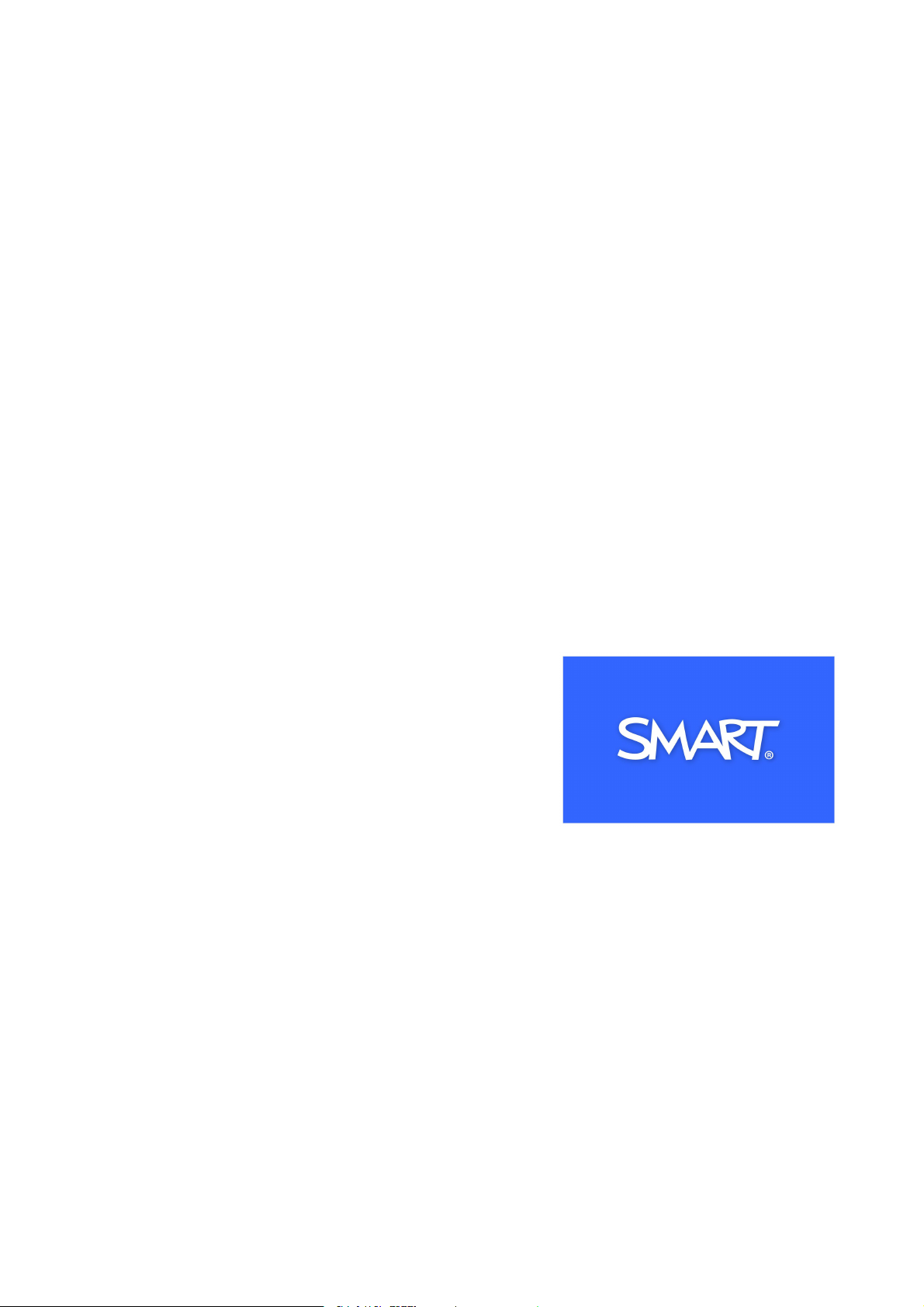
Proji zierte
Ein-/AusKontrollleuch
te des
Projektors
Aus Dauerhaft rot Nicht verfügbar Nicht verfügbar Kein Nicht
Dauerhaft gelb Dauerhaft rot Nicht
Aus Aus Aus Aus Kein Kein Das Netzkabel des
Betriebsleuch
te des
Projektors
ECPKontrollleuch
te
zutreffend
Bereitschaftsanzei
ge
Nicht zutreffend Kein Nicht
s Bild
Berührungsund
Stiftsteuerun
g
verfügbar
zutreffend
Status und
entsprechende
Fehlerbehebung
Es liegt ein Problem
mit dem
Projektorlüfter oder
dem Farbrad vor.
SieheDie Meldung
„Projektor überhitzt“,
„Lüfterfehler“,
„Lampfenfehler“oder
„Farbrad-Fehler“wird
eingeblendet auf
Seite35.
Den SMART Support
kontaktieren.
Projektors ist nicht
ordnungsgemäß
angeschlossen.
ODER
Es liegt ein Problem
mit der
Netzstromversorgung
vor (möglicherweise
ist der
Leistungsschalter
deaktiviert).
Beheben von Interactive WhiteboardProblemen
Dieser Abschnitt enthält Informationen zur Behebung von Problemen mit Ihrem Interactive
Whiteboard.
Weitere Informationen, die in diesem Abschnitt nicht abgedeckt werden, finden Sie im Dokument
SMARTBoard 800 Interactive Whiteboard – Benutzerhandbuch (smarttech.com/kb/144817).
Beheben von Betriebsproblemen
So beheben Sie Betriebsprobleme:
l KontrollierenSie, dass das Kabel des Kamerasystems an der Rückseite der Stiftablage
angeschlossen ist.
l Führen Sie das Kalibrierverfahren durch, das im Dokument SMARTBoard 800 Interactive
Whiteboard – Benutzerhandbuch (smarttech.com/kb/144817) beschrieben wird.
l Führen Sie wenn nötig weitere Schritte zur Fehlerbehebung mit der SMART Board Diagnose
unter Anleitung des SMART Supports durch.
33
Page 45

K A P I T E L 5
Fehlerbehebung beim Interactive Whiteboard System
Beheben von Verbindungsproblemen
So beheben Sie Verbindungsprobleme:
l Vergewissern Sie sich, dass der 4-pol. mini-DIN-Netzanschluss des ECP-Kabelstrangs
korrekt an den DC 5V 2A-Anschluss am Projektor angeschlossen ist.
l Vergewissern Sie sich, dass der DB9M-RS-232-Anschluss am Kabelstrang des ECP
korrekt an den Control-Anschluss angeschlossen ist.
l Vergewissern Sie sich, dass das USB-Kabel, das sich an der Unterseite derStiftablage
befindet, korrekt an das Interactive Whiteboard und ECP angeschlossen ist.
l Vergewissern Sie sich, dass das USB-Kabel korrekt an den vollfunktionsfähigen USB-
Anschluss am Computerund den richtigen USB-Anschluss am ECP angeschlossen ist.
l Stellen Sie sicher, dass derBildschirmmenüpunkt des Projektors für den USB-Anschluss
auf die korrekte Videoquelle eingestellt ist.
l Führen Sie wenn nötig weitere Schritte zur Fehlerbehebung von Komponenten durch, die
zwischen der USB-Verbindung vom Computer zum Interactive Whiteboard System
angeschlossen sind, einschließlich USB-Hubs undVerlängerungskabel.
N OT I Z E N
o
Informationen zur Verwendung des CAT 5 USB-Extenders finden Sie unter Tipps zur
Fehlerbehebung für den Cat 5/USB-Extender für SMARTBoard 800 Interactive
Whiteboards (smarttech.com/kb/147499).
o
An das ECP angeschlossene Computer übersteuern an den CAT 5 USB-Extender
angeschlossene Computer. Wenn Sie zwei Computer an das ECP anschließen, hat
jeder an den CAT 5 USB-Extender angeschlossene Computer keine
Datenverbindung zum Interactive Whiteboard.
Beheben von Problemen mit dem Controller-Modul
Wenn das Controller-Modul länger als 10 Sekunden zum Starten braucht, ziehen Sie das
Netzkabel vom Interactive Whiteboard ab. Warten Sie 10 Sekunden und schließen Sie es dann
wiederan.
Wenn das Problem weiterhin besteht, aktualisieren Sie die Firmware wie im Dokument
SMARTBoard 800 Interactive Whiteboard – Benutzerhandbuch (smarttech.com/kb/144817)
beschrieben.
Falls laut Bereitschaftsanzeige ein Firmware-Update durchgeführt wird, dieses aber nicht
wirklich ausgeführt wird, ziehen Sie das Netzkabel des Interactive Whiteboards ab. Warten Sie
10 Sekunden und schließen Sie es dann wieder an.
34
Page 46

K A P I T E L 5
Fehlerbehebung beim Interactive Whiteboard System
Beheben von Projektorproblemen
Beheben von Projektorfehlern
Systemadministratoren können die folgenden Projektorfehler selbsttätig beheben, bevor sie sich
an den SMART Support wenden. Durch eine erste Fehlersuche an Ihrem Projektor wird die Zeit
eines Support-Anrufs verringert.
Ihr Projektor reagiert nicht mehr
Wenn Ihr Projektor nicht mehr reagiert, führen Sie das folgende Verfahren durch.
So starten Sie einen nicht mehr reagierenden Projektor neu:
1. Wechseln Sie mit dem Projektor in den Standby-Modus. Warten Sie dann 30 Minuten, bis er
abgekühlt ist.
2. Ziehen Sie das Netzkabel aus dem Netzausgang und warten Sie dann wenigstens 60
Sekunden lang.
3. Schließen Sie das Netzkabel an und schalten Sie dann den Projektor ein.
Die Meldung „Projektor überhitzt“, „Lüfterfehler“, „Lampfenfehler“ oder „FarbradFehler“ wird eingeblendet
Wenn die Meldung „Projektor überhitzt“, „Lüfterfehler“oder „Farbrad-Fehler“eingeblendet wird und
derProjektor kein Bild mehr projiziert, ist eines der folgenden Problemedie Ursache:
l Die Temperatur ist zu hoch, aber die Meldung „Projektor überhitzt“wird nicht angezeigt.
l Die Temperatur außerhalb des Projektors ist zu hoch.
l Einer der Lüfter ist ausgefallen.
l Der Projektor hat ein Farbrad-Problem.
So beheben Sie den Fehler „Projektor überhitzt“, „Lüfterfehler“, „Lampfenfehler“ oder
„Farbrad-Fehler“:
1. Wechseln Sie mit dem Projektor in den Standby-Modus. Warten Sie dann 30Minuten, bis er
abgekühlt ist.
2. Wenn Ihr Raum heiß ist, senken Sie nach Möglichkeit die Temperatur.
3. Stellen Sie sicher, dass nichts den Lufteinlass und -auslass blockiert.
4. Ziehen Sie das Netzkabel aus dem Netzausgang und warten Sie dann wenigstens
60Sekunden lang.
5. Schließen Sie das Netzkabel an und schalten Sie dann den Projektor ein.
6. Passen Sie die Lüfterdrehzahl über das Service-Menü an.
35
Page 47

K A P I T E L 5
Fehlerbehebung beim Interactive Whiteboard System
7. Wenn sich das Problem mit den vorherigenSchritten nicht beheben ließ, schalten Sie den
Projektor in den Standby-Modus. Ziehen Sie das Netzkabel ab und wenden Sie sich an Ihren
autorisierten SMART Händler.
Die Meldung „Lampenfehler“ wird angezeigt
Wenn die Meldung „Lampenfehler“eingeblendet wird, liegt eines der folgenden Probleme vor:
l Die Lampe überhitzt, vermutlich wegen blockierten Lüftungsschlitzen.
l Die Lampe hat das Ende ihrer Lebensdauer erreicht.
l Es liegt ein internes Projektorproblem vor.
So beheben Sie den Fehler „Lampenfehler“:
1. Starten Sie den Projektor neu (sieheIhr Projektor reagiert nicht mehr auf der vorherigen
Seite).
2. ÜberprüfenSie die verbleibenden Lampenbetriebsstunden über das Bildschirmmenü (siehe
Anpassen der Projektoreinstellungen auf Seite75).
Wenn die Lampe mehr als 2500 Stunden im Standard-Modus bzw. mehr als 3000 Stunden
im Economy-Modus in Betrieb ist, ist ihreNutzungsdauer bald zu Ende.
3. Tauschen Sie die Lampeaus, wie unter Entfernen und Wiederanbringen des
Projektorlampenmoduls auf Seite22 beschrieben.
4. Wenn sich das Problem durch das Auswechseln des Lampenmoduls nicht beheben lässt,
schalten Sie den Projektor in den Standby-Modus. ZiehenSie das Netzkabel ab und wenden
Sie sich an Ihren autorisierten SMART Händler.
Die Netzkontrollleuchte und die Betriebskontrollleuchte des Projektors sind aus
Wenn die Netzkontrollleuchte und die Betriebskontrollleuchte des Projektors nicht aufleuchten,
liegt eines der folgenden Probleme vor:
l Es gab einen Stromausfall oder eine Spannungsspitze.
l Ein Leistungsschalter oder ein Sicherheitsschalter hat ausgelöst.
l Der Projektor ist nicht an der Stromquelle angeschlossen.
l Es liegt ein internes Projektorproblem vor.
So beheben Sie das Problem mit den nicht leuchtenden Netz- und
Betriebskontrollleuchten des Projektors:
1. Kontrollieren Sie die Stromquelle und stellen Sie dann sicher, dass alle Kabel
angeschlossen sind.
2. Verifizieren Sie, dass derProjektor an einer stromführenden Netzsteckdose angeschlossen
ist.
36
Page 48
K A P I T E L 5
Fehlerbehebung beim Interactive Whiteboard System
3. Stellen Sie sicher, dass die Pins an den Steckverbindern weder gebrochen noch verbogen
sind.
4. Schließen Sie das Netzkabel an und schalten Sie dann den Projektor ein.
5. Wenn sich das Problem mit den vorherigenSchritten nicht beheben ließ, ziehen Sie das
Netzkabel ab und wenden Sie sich an Ihrenautorisierten SMART Händler.
Beheben von Bildproblemen
So beheben Sie gängige Bildprobleme:
l Stellen Sie sicher, dass derComputer oder die andere Videoquelle aktiviert ist und auf die
Anzeige mit einer Auflösung und Wiederholrate eingestellt ist, die vom Projektor unterstützt
werden (siehe Videoformat-Kompatibilität auf Seite85).
l Stellen Sie sicher, dass die Videoquelle ordnungsgemäß am Projektor angeschlossen ist.
l Drücken Sie die Taste Eingangsauswahl an der Fernbedienung oder am ECP, um zur
richtigen Videoquelle zu schalten.
Wenn sich das Problem mit diesen Schritten nicht beheben lässt, finden Sie weitere
Informationen zur Fehlerbehebung in den folgenden Abschnitten.
Signalverlust
Wenn ein Videoquellensignal nicht erkannt wird, sich außerhalb des zulässigen Bereichs der
vom Projektor unterstützten Videomodi befindet oder
derzeit zu einem anderen Gerät oder Eingang
geschaltet wird, zeigt der Projektor statt eines
Quellensignals das SMART Logo auf einem blauen
Bildschirm an.
37
Page 49

K A P I T E L 5
Fehlerbehebung beim Interactive Whiteboard System
So beheben Sie Signalverlust-Probleme:
1. Warten Sie ungefähr 45 Sekunden, bis das Bild synchronisiert ist. Bei einigen Videosignalen
kann die Synchronisierung länger dauern. Ein Zurückschalten der Eingänge bis zu dem
gewünschten Eingang kann ebenfalls bei der Synchronisierung des Bildes helfen.
2. Wenn sich das Bild nicht synchronisiert, überprüfen Sie die Kabelverbindungen am Projektor
undam ECP.
3. Stellen Sie sicher, dass das Bildsignal mit dem Projektor kompatibel ist (sieheVideoformat-
Kompatibilität auf Seite85).
4. Wenn Verlängerungskabel, Schaltboxen, Verbindungswandplatten oder andere Geräte in
derVideoverbindung vom Computer zum Projektor vorhanden sind, entfernen Sie diese
vorübergehend, um sicherzustellen, dass sie nicht die Ursache für den Verlust des
Videosignals sind.
5. Wenn Ihr Projektor weiterhin kein Quellensignal anzeigt, wenden Sie sich an Ihren
autorisierten SMART Händler.
Partiell, scrollend oder falsch angezeigtes Bild
H I N W E I S
Dieses Verfahren kanngemäß der Version Ihres Windows-Betriebssystems oder der Mac OS
X-Betriebssystemsoftware und Ihren Systemeinstellungen variieren. Die folgenden Schritte
gelten nurfür Windows 7-Betriebssysteme und die Mac OS X-Betriebssystemsoftware 10.8.
38
Page 50

K A P I T E L 5
Fehlerbehebung beim Interactive Whiteboard System
So beheben Sie ein partiell, scrollend oder falsch angezeigtes Bild auf Ihrem WindowsComputer:
1. Wählen Sie Start > Systemsteuerung.
2. Klicken Sie auf Anzeige und wählen Sie dann Auflösung einstellen aus.
3. Stellen Sie sicher, dass Ihre Anzeige-Auflösung auf 1280 × 800 (WXGA) eingestellt ist.
4. Klicken Sie auf Erweiterte Einstellungen und anschließend auf die Registerkarte Monitor.
5. Stellen Sie sicher, dass die Bildschirmwiederholrate 60 Hz beträgt.
So beheben Sie ein partiell, scrollend oder falsch angezeigtes Bild auf Ihrem MacComputer:
1. Wählen Sie Apple-Menü > Systemeinstellungen aus.
Das Dialogfeld Systemeinstellungen wird aufgerufen.
2. Klicken Sie auf Anzeigen.
3. Stellen Sie sicher, dass Ihre Anzeige-Auflösung auf 1280 × 800 (WXGA) eingestellt ist.
4. Stellen Sie sicher, dass die Bildschirmwiederholrate 60 Hz beträgt.
Instabiles oder flackerndes Bild
Wenn das Projektorbild instabil ist oder flackert, gibt es möglicherweise verschiedene Frequenzoder Rückverfolgungseinstellungen an Ihrer Eingangsquelle.
W I C H T I G
Notieren Sie sich die Einstellungswerte, bevor Sie Einstellungen in dem folgenden Verfahren
anpassen.
So beheben Sie Ihr instabiles oder flackerndes Bild:
1. Kontrollieren Sie den Anzeigemodus der Grafikkarte Ihres Computers. StellenSie sicher,
dass er mit den kompatiblen Signalformaten des Projektors übereinstimmt (siehe
Videoformat-Kompatibilität auf Seite85). Weitere Informationen dazu finden Sie im
Handbuch Ihres Computers.
2. Konfigurieren Sie denAnzeigemodus der Grafikkarte Ihres Computers, um ihn mit dem
Projektor kompatibel zu machen. Weitere Informationen dazu finden Sie im Handbuch Ihres
Computers.
3. Passen Sie die Einstellungen Frequenz, Tracking, H-Position und V-Position im
Bilschirmmenü an. Siehe Anpassen der Projektoreinstellungen auf Seite75.
39
Page 51

K A P I T E L 5
Fehlerbehebung beim Interactive Whiteboard System
4. Setzen Sie den Projektor optional, wie unter Zurücksetzen des Projektors auf Seite44
beschrieben, zurück, um die Frequenz und das Tracking auf die Originalwerte
zurückzusetzen.
W I C H T I G
Bei dieser Maßnahme werden alle Werte auf Ihre Standards zurückgesetzt.
Eingefrorenes Bild
Wenn das Bild Ihres Projektors „einfriert“, gehen Sie folgendermaßen vor:
So beheben Sie ein eingefrorenes Bild:
1. Stellen Sie sicher, dass die Funktion „Anzeige ausblenden“deaktiviert ist.
2. Drücken Sie zum Ein-/Ausblenden der Anzeige auf die Taste Hide (Ausblenden) an der
Fernbedienung des Projektors.
3. Stellen Sie sicher, dass Ihr Quellengerät, wie Ihr DVD-Player oder Ihr Computer keine
Störung aufweist.
4. Wechseln Sie mit dem Projektor in den Standby-Modus. Warten Sie dann 30Minuten, bis er
abgekühlt ist.
5. Ziehen Sie das Netzkabel aus dem Netzausgang und warten Sie dann wenigstens
60Sekunden lang.
6. Schließen Sie das Netzkabel an und schalten Sie dann den Projektor ein.
7. Wenn sich das Problem mit den vorherigenSchritten nicht beheben ließ, wenden Sie sich an
Ihren autorisierten SMART Händler.
Das Bild Ihres angeschlossenen Laptop-Computers wird nicht projiziert
Die Laptop-Computer-Einstellungen können den Projektorbetrieb stören.
Einige Laptop-Computer deaktivieren ihre Bildschirme, wenn Sie ein zweites Anzeigegerät
anschließen. Einzelheiten zur Reaktivierung des Computer-Anzeigebildschirms finden Sie im
Handbuch zu Ihrem Computer.
Nicht ausgerichtetes projizierte Bild
Ausrichtungsprobleme treten auf, wenn das projizierte Bild nicht senkrecht zum Bildschirm ist.
Ausrichtungsfehler können auftreten, wenn Sie Ihr Interactive WhiteboardSystem auf eine
unebene Oberfläche oder eine Wand mit Vorsprüngen montieren, oder wennSie den Projektor zu
weit von der vertikalen Mittel Ihres Interactive Whiteboards wegdrehen.
Mit denAnweisungen im beigefügten Dokument SMARTBoard 885ix2 und 885ix2-SMP
Interactive Whiteboard System – Installationshandbuch (smarttech.com/kb/170341) können Sie
die meisten Bildausrichtungsprobleme beheben.
40
Page 52
K A P I T E L 5
Fehlerbehebung beim Interactive Whiteboard System
Das Projektorbild kann „wegrutschen“, wenn der Projektor zu oft bewegt wird oder wenn er an
einem Standort nahe Vibrationen, wie beispielsweise in der Nähe einer schweren Tür, aufgestellt
wird. Befolgen Sie diese Vorsichtshinweise, damit das Bild nicht falsch ausgerichtet wird:
l Stellen Sie sicher, dass die Montagewandrobust und rechteckig ist, und dass sie nicht
bewegt oderübermäßig vibriert.
l Stellen Sie sicher, dass sich hinterder Wandmontagehalterung des Projektors keine
Hindernisse befinden, und dass die Halterung fest gemäß den Montageanweisungen an der
Wand montiert ist.
l Stellen Sie sicher, dass alle Kabel mit der korrekten Kabelschelle fixiert sind.
l Richten Sie das projizierte Bild aus. Informationen zur Vorgehensweise finden Sie im
mitgelieferten Dokument SMARTBoard 885ix2 und 885ix2-SMP Interactive Whiteboard
Systeme – Bildanleitung zur Installation (smarttech.com/kb/170341) und unterAusrichten
des Bilds auf Seite10.
Beheben von Audioproblemen
Der Projektor verfügt über einen internen Lautsprecher: Sie können auch ein externes
Audiosystem an den Audioausgangsanschluss am Anschlussfeld des Projektors anschließen.
Falls kein Audio von dem internen Lautsprecher oder Ihrem externen Audiosystem
wiedergegeben wird, gehen Sie folgendermaßen vor.
H I N W E I S
Sie müssen u. U. Ihren Computer so konfigurieren, dass er das Audiosignal überHDMI
weiterleitet, wenn dieser nicht automatisch so konfiguriert wurde.
So beheben Sie Audioprobleme:
l Falls Sie optionale externe Lautsprecher oder ein externes Audiosystem verwenden, stellen
Sie sicher, dass die Kabel der Lautsprecher oder des Audiosystems korrekt an den
Audioausgangsanschluss am Anschlussfeld des Projektors angeschlossen sind.
l Zur Fehlerbehebung müssen Sie die internen und die externen Lautsprecher aktivieren.
Vergewissern Sie sich hierzu, ob der Systemausgangsschalter im Audiomenü auf LineAusgang + Lautsprecher eingestellt ist.
l Stellen Sie sicher, dass das Videokabel von Ihrem Computer an den entsprechenden
Videoanschluss am Projektor angeschlossen ist.
l Falls Sie ein VGA-Kabel verwenden, vergewissern Sie sich, dass das analoge Audiokabel
von Ihrem Audioausgang am Computer an den VGA-Audioeingangsanschluss des
Projektors angeschlossen ist.
l Drücken Sie auf die Taste Mute (Stumm schalten) an der Fernbedienung des Projektors.
Sollte die Audio-Stummschaltung aktiviert sein, schalten Sie sie aus.
41
Page 53

K A P I T E L 5
Fehlerbehebung beim Interactive Whiteboard System
l Überprüfen Sie den Lautstärkeregler des ECP oder verwendenSie die Fernbedienung des
Projektors, um sicherzustellen, dass die Lautstärke nicht auf die niedrigste Einstellung
gestellt ist.
l Falls Sie ein externes Audiosystem verwenden, vergewissern Sie sich, dass Ihr
Lautsprecher oder Audiosystem eingeschaltet und die Lautstärke hochgeregelt ist.
l KontrollierenSie, dass Ihr Quelleneingang, wie Ihr Computer oder ein Videogerät, keine
Störung aufweist. Stellen Sie sicher, dass der Audioausgang eingeschaltet und die
Lautstärke nicht auf die niedrigste Einstellung gestellt ist.
H I N W E I S
Sie müssen das Video über den Quelleneinganganzeigen, um dessen Sound über die
angeschlossenen Lautsprecher oder das Audiosystem wiedergeben zu können.
l Stellen Sie sicher, dass das richtige Audioausgangsgerät in den Ton-Einstellungen Ihres
Computers ausgewählt ist.
l Falls das Videosignal Ihres Computers über ein angeschlossenes HDMI-Kabel
weitergeleitet wird, stellen Sie sicher, dass der Audioausgang des Computers ebenfalls über
ein HDMI-Kabel angeschlossen wird. Falls das Videosignal Ihres Computers über ein
angeschlossenes VGA-Kabel weitergeleitet wird, stellen Sie sicher, dass der Audioausgang
des Computers auf das SBX8 USB-Audiogerät konfiguriert wurde.
Wenn Sie einen HDMI-Videoeingang an dem Projektor nutzen, verwenden Sie keinen der
DVI-zu-HDMI-Adapter. Diese übertragen kein Audio von der DVI-Quelle zum HDMIEingang des Projektors.
l Wenn sich das Problem mit denvorherigen Schritten nicht beheben ließ, wendenSie sich an
Ihren autorisierten SMART Händler.
Beheben von NetzwerkKommunikationsproblemen
Wenn Sie nicht über einen Netzwerkzugang verfügen, führen Sie die folgenden Maßnahmen zur
Fehlerbehebung Ihres Systems durch.
So beheben Sie Netzwerk-Kommunikationsprobleme:
1. Vergewissern Sie sich, dass das Netzwerkkabel ordnungsgemäß an den RJ45-Anschluss
des Projektor-Anschlussfeldes angeschlossen ist. Es gibt zwei RJ45-Anschlüsse. Einer ist
für den Netzwerkanschluss und der andere für den Anschluss eines zweiten Projektors
(Projektor 2) vorgesehen. Stellen Sie sicher, dass Sie das Netzwerkkabel an denrichtigen
anschließen.
42
Page 54

K A P I T E L 5
Fehlerbehebung beim Interactive Whiteboard System
2. Drücken Sie auf die Taste Menü und wählen Sie dann das Menü Netzwerkeinstellungen
aus, um die IP-Adresse zu kontrollieren. Eine Beschreibung des Feldes „IP-Adresse“finden
Sie unter Anpassen der Projektoreinstellungen auf Seite75. Geben Sie diese IP-Adresse in
Ihren Browser oder Ihren SNMP-Agenten ein.
3. Wenn Sie weiterhin keinen Netzwerkzugang haben, wenden Sie sich an Ihren
Netzwerkadministrator. Falls Ihr Administrator das Problem nicht beheben kann, wenden
Sie sich an Ihren autorisierten SMART Händler.
Beheben von ECP-Problemen
Wenn das ECP nicht mit Strom versorgt wird, führen Sie die folgenden Schritte aus:
l Vergewissern Sie sich, dass der 11-pol. Anschluss am Kabelstrang des ECP korrekt an das
ECP angeschlossen ist.
l Vergewissern Sie sich, dass der 7-pol. mini-DIN-Anschluss und die 4-pol. mini-DIN-
Anschlüsse des ECP-Kabelstrangs korrekt an denECP-Anschluss am Projektor
angeschlossen sind.
Zugreifen auf das Service-Menü
A C H T U N G
l Zur Vermeidung von Sabotage oder unbeabsichtigten Änderungen dürfen nur
Systemadministratoren auf das Service-Menü zugreifen. Teilen Sie gelegentlichen
Benutzern Ihres Interactive Whiteboard Systems nicht den Zugriffscode für das ServiceMenü mit.
l Ändern Sie nur die Einstellungen im Servicemenü, die in diesem Handbuch speziell
aufgeführt sind. Durch das Ändern anderer Einstellungen kann der Betrieb Ihres Projektors
leiden oder beeinträchtigt werden. Darüber hinaus kann Ihre Garantie erlöschen.
Abrufen Ihres Kennwortes
Wenn Sie das Kennwort des Projektors vergessen, können Sie es abrufen. Dazu greifen Sie
direkt über den Projektor oder vom Menü „Kennworteinstellungen“auf der Internetseite Ihres
Projektors (siehe Kennwort-Einstellungen auf Seite54) aus auf das Service-Menü des Projektors
zu.
So rufen Sie Ihr Kennwort aus dem Service-Menü ab:
1. Drücken Sie die folgenden Tasten an der Fernbedienung schnell, um auf das Service-Menü
zuzugreifen: Abwärts, Aufwärts, Aufwärts, Links, Aufwärts.
43
Page 55

K A P I T E L 5
Fehlerbehebung beim Interactive Whiteboard System
2. ScrollenSie auf Kennwort abrufen und drücken Sie dann auf die Eingabetaste ander
Fernbedienung.
Das Kennwort wird am Bildschirm angezeigt.
3. Notieren Sie sich das Kennwort.
4. ScrollenSie zum Feld Beenden und drücken Sie dann auf die Eingabetaste an der
Fernbedienung, um das Service-Menü des Projektors zu beenden.
Zurücksetzen des Projektors
Möglicherweise müssen Sie während der Fehlerbehebung alle Projektoreinstellungen
zurücksetzen.
W I C H T I G
Dieser Vorgang ist irreversibel.
So setzen Sie alle Projektoreinstellungen zurück:
1. Drücken Sie die folgenden Tasten an der Fernbedienung schnell, um auf das Service-Menü
zuzugreifen: Abwärts, Aufwärts, Aufwärts, Links, Aufwärts.
2. ScrollenSie auf Zurücksetzen auf die Werkseinstellungen und drücken Sie dann auf die
Eingabetaste ander Fernbedienung.
3. ScrollenSie zum Feld Beenden und drücken Sie dann auf die Eingabetaste an der
Fernbedienung, um das Service-Menü des Projektors zu beenden.
Transportieren des Interactive Whiteboard Systems
Bewahren Sie die Originalverpackung Ihres SMART BoardInteractive Whiteboards auf, damit
sie zur Verfügung steht, wenn Sie Ihr Interactive Whiteboardtransportieren müssen. Verpacken
Sie es nach Bedarf wieder in die gesamte Originalverpackung. Diese Verpackung wurde speziell
zum optimalen Schutz vor Erschütterungen undVibrationen entwickelt. Falls Sie die
Originalverpackung nicht mehr zur Hand ist, können Sie dasselbe Verpackungsmaterial direkt
von Ihrem autorisierten SMART Händlerbeziehen.
Falls Sie eigenes Verpackungsmaterial verwenden, achten Sie unbedingt darauf, Ihr Gerät gut zu
schützen. StellenSie sicher, dass die Linse undder Spiegel des Projektors vor Berührungen,
Stöße oder Druck geschützt sind. Andernfalls könnte die Optik des Projektors beschädigt
werden. Versenden Sie das Interactive Whiteboard in aufrechter Stellung, damit die Spediteure
keine schweren Gegenstände darauf abstellen.
44
Page 56

Anhang A
über eine Netzwerkschnittstelle
Internetseiten-Management 45
Zugreifen auf das Internetseiten-Management 46
Startseite 46
Bedienfeld 47
Bedienfeld II 50
Fehlerprotokoll 50
USB-Steuereinstellungen 51
Netzwerkeinstellungen 51
E-Mail-Benachrichtigungen 53
Kennwort-Einstellungen 54
Simple Network Management Protocol (SNMP) 55
Dieses Kapitel enthält umfassendeAnweisungen zur Fernverwaltung der Einstellungen des
SMARTBoard800ix2 Interactive Whiteboard Systems über eine Netzwerkschnittstelle.
Internetseiten-Management
Über die Internetseite des Projektors können Sie auf fortschrittliche Setup-Funktionen zugreifen.
Auf dieser Internetseite können Sie den Projektor aus der Ferne mit jedem Computerverwalten,
deran Ihr Intranet angeschlossen ist.
H I N W E I S
l Für den Zugriff auf die Internetseite muss Ihr Browser JavaScript unterstützen. Die
gängigsten Browser, wie InternetExplorer® und Firefox®, unterstützen JavaScript.
l Der SMARTUX80 Projektor verwendet die HTTP/1.1-, HTML 4.01- undCSS 2.1-
Spezifikationen.
45
Page 57
A N H A N G A
Fernverwaltung des Systems über eine Netzwerkschnittstelle
Zugreifen auf das Internetseiten-Management
Bevor Sie auf die Internetseite zugreifen können, müssen Sie Ihren Projektor mit dem Netzwerk
verbinden und die Projektor-Netzwerkfunktionen über das Menü des Projektors aktivieren. Auf
derBildschirmanzeigewird eine IP-Adresse angezeigt.
H I N W E I S
Sie könnensich die IP-Adresse des Projektors anzeigen lassen, indem Sie auf das Menü
Netzwerkeinstellungen des Projektors zugreifen (siehe Netzwerkeinstellungen auf Seite51).
So nutzen Sie die Management-Internetseite:
1. Starten Sie Ihren Internet-Browser.
2. Geben Sie die IP-Adresse in das Adresszeilen-Feld ein und drücken Sie dannENTER.
Das MenüSMART800ix2 Projektor-Einstellungen wird angezeigt.
3. Wählen Sie die Menüoptionen im linken Fensterbereich, um auf die Einstellungen der
jeweiligen Seite zugreifen zu können.
4. Ändern Sie die Einstellungen mit der Maus und der Tastatur Ihres Computers. Klicken Sie
dann auf Senden oder auf eine andere Aktionsschaltfläche neben jederEinstellung, die Sie
ändern.
Startseite
Die Menüseite „Startseite“zeigt Projektorbasisdaten an. Auf ihr können Sie die Sprache der
Bildschirmanzeige auswählen.
H I N W E I S
Sie könnensich die grundlegenden Projektordaten anzeigenlassen, können diese jedoch über
die Menüseite Startseite nicht ändern (mit Ausnahme der OSD-Sprache).
UntermenüEinstellungen
Sprache Zeigt die Sprachoptionen an
Projektordaten Zeigt die aktuellen Projektordaten an
Beschreibung
46
Page 58

A N H A N G A
Fernverwaltung des Systems über eine Netzwerkschnittstelle
Bedienfeld
In diesem Menü können Sie Audio- und Videostatus, Warnmeldungen und Aussehen des
Projektors mit einem Internet-Browser verwalten.
H I N W E I S
Bildausrichtungseinstellungen zeigt nur die Einstellungen an, die für die derzeit aktive
Videoquelle verfügbarsind.
Untermenü-Einstellungen Beschreibung
Stromversorgung Schaltet denProjektor ein oder schaltet ihn in den Standby-
Modus.
Wählen Sie die Taste Einschalten oder Ausschalten.
Alle ProjektorStandardeinstellungen
wiederherstellen
Setzt die Projektoreinstellungen auf Standardwerte zurück oder
aktualisiert die aktuellen Einstellungen. Wählen Sie Senden
oder Aktualisieren.
W I C H T I G
Die Option Senden ist irreversibel und setzt alle Werte zurück.
Lautstärke Stellt die Lautstärke des Projektors auf -20bis 20 ein.
Stumm schalten Schaltet die Stummschaltungsfunktion ein bzw. aus Wählen Sie
Ein, um den Ton des Projektors stummzuschalten, und Aus, um
die Stummschaltungzu deaktivieren.
Lautstärkeregelung Aktiviert die Lautstärkeregelung in der Bildschirmanzeige.
Wählen Sie Ein, um die Projektor-Lautstärkeregelung zu
aktivieren, und Aus, um sie zu deaktivieren.
Geschlossene Bildaufnahme Schaltet die geschlossene Bildaufnahme ein oderaus.
Anzeigemodus Stellt die Anzeigeausgabe auf die Modi SMART Präsentation,
Heller Klassenraum, Dunkler Klassenraum, sRGB und
Benutzer ein, sodass Sie Bilder von verschiedenenQuellen mit
einer einheitlichen Farbwiedergabe projizieren können:
SMART Präsentation wird wegender Farbtreue
l
empfohlen.
Heller Klassenraum und Dunkler Klassenraum werden
l
für Orte mit diesenUmweltbedingungen empfohlen.
sRGB bietet eine standardisierte präzise Farbe.
l
Unter Benutzer können Sie Ihre eigenen Einstellungen
l
anwenden.
Helligkeit Stellt die Helligkeit des Projektors auf einen Wert zwischen 0
und100 ein.
Kontrast Stellt die Differenz zwischen den hellsten undden dunkelsten
Teilendes Bildes auf einen Wert zwischen 0 und 100 ein.
47
Page 59

A N H A N G A
Fernverwaltung des Systems über eine Netzwerkschnittstelle
Untermenü-Einstellungen Beschreibung
Wiederholrate Stellt die Bildwiederholrate für die Anzeigedaten des projizierten
Bildes auf -5 bis 5 ein, je nach Bildwiederholrate der ComputerGrafikkarte.
Rückverfolgen Synchronisiert die Anzeigesteuerung Ihres Projektors mit der
Grafikkarte Ihres Computers zwischen 0 und 31.
Bildschärfe Passt die Schärfe des projizierten Bildes auf einenWert
zwischen 0 und 31 an.
White Peaking Passt die Farbhelligkeit des Bildes zwischen 0 und 10 an und
liefert gleichzeitig lebhaftere Weißschattierungen. Ein Wert
näher an 0 erzeugt ein natürliches Bild, ein Wert näher an 10
verstärkt die Helligkeit.
Degamma Passt die Farbleistung der Anzeige zwischen 0 und 3 an.
Farbe Stellt die Farben Rot, Grün, Blau, Cyan, Magenta und Gelb am
Projektor zwischen 0 und 100 ein, um für individuelle
Farbwiedergabe und Luminanz zu sorgen. Jede Farbe hat einen
Standardwert von 100. Farbkorrekturen werden im
Benutzermodus registriert.
Automatische
Signalerkennung
Aktiviert oder deaktiviert die Signalsuche der Eingänge.
Wählen Sie Ein aus, damit der Projektor kontinuierlich
l
durch die Eingänge schaltet, bis er eine aktive Videoquelle
findet.
Wählen Sie Aus, um die Signalerkennung eines Eingangs
l
zu verwalten.
Lampenerinnerungsmeldung Wählen Sie Ein, um die Erinnerungsmeldung zum Austauschen
derLampeeinzublenden, bzw. Aus, um diese auszublenden.
Die Erinnerungsmeldung wird 100 Stunden vor dem empfohlenen
Lampenaustauschzeitpunkt eingeblendet.
Lampenmodus Stellt die Lampenhelligkeit auf Standard oder Economy ein.
Standard zeigt ein hochwertiges helles Bild an. Economy
(Energiesparen) erhöht die Lampenlebensdauer durch die
Verringerung der Lampenhelligkeit.
Automatisches Ausschalten Legt die Dauer des Countdown-Timers für die automatische
Abschaltung auf 1 bis 240 Minuten fest. Der Timer beginnt
herunterzuzählen, wenn der Projektor kein Videosignal mehr
empfängt. Der Timer ist beendet, wenn der Projektor in den
Standby-Modus wechselt. Wählen Sie 0, um den Timer zu
deaktivieren.
Zoomen Justieren Sie denZoom auf die Bildmitte
(Vergrößern/Verkleinern) auf 0 bis 30.
48
Page 60
A N H A N G A
Fernverwaltung des Systems über eine Netzwerkschnittstelle
Untermenü-Einstellungen Beschreibung
H-Position (RGB-Eingang) Verschiebt die horizontale Position des Quellvideos aus der
Position um den Wert 0 bis 100 nach links oder rechts (in
Relation zum projizierten Bild).
H I N W E I S
Diese Einstellung ist in Situationen hilfreich, in denen das
Quellvideo unterbrochen wird.
V-Position (RGB-Eingang) Verschiebt die vertikale Position des Quellvideos um den Wert -5
bis 5 nach oben oder nach unten (in Relationzum projizierten
Bild).
H I N W E I S
Diese Einstellung ist in Situationen hilfreich, in denen das
Quellvideo unterbrochen wird.
Bildseitenverhältnis Passt den Bildausgang an Vollbild, Eingang abgleichen oder
16:9 an.
Vollbild erzeugt durch Dehnen und Skalieren ein Bild, das
l
dengesamten Bildschirm ausfüllt.
Eingangsabgleich passt das Bildseitenverhältnis des
l
Projektors dem Bildseitenverhältnis des Eingangs an.
Infolge dessen können schwarze Bänder horizontal am
oberen und unteren Bildschirmrand (Letterbox-Format) oder
vertikal am linken und rechtenBildschirmrand(PillarboxFormat) eingeblendet werden.
16:9 ändert die Ausgabe auf 16:9 durch das Letterbox-
l
Format des Bildes – empfohlen für HDTV und DVDs, die für
Breitbild-Fernsehen optimiert sind.
H I N W E I S
Nähere Informationen zu Beschreibungen des Aussehens in
jedem Modus finden Sie unterVideoformat-Kompatibilität auf
Seite85.
Startbildschirm Legt die Art des Startbildschirms auf SMART oder Benutzer
fest. Der SMART Bildschirm ist das Standard-Logo von SMART
auf blauem Hintergrund. Der Bildschirm Benutzer nutzt das
gespeicherte Bild der Funktion „Benutzer-Startbildschirm
erfassen“.
Hochgeschwindigkeitslüfter Stellt die Drehzahl des Projektorlüfters ein. Wählen Sie Hoch
oder Normal aus.
H I N W E I S
Verwenden Sie die Einstellung „Hoch“, wenn die
Projektortemperatur hoch oder die Höhe über 1.800 m (6000')
liegt.
49
Page 61

A N H A N G A
Fernverwaltung des Systems über eine Netzwerkschnittstelle
Untermenü-Einstellungen Beschreibung
Projektormodus Stellt den Projektormodus auf Vorn, Decke, Hinten oder Hinten
Deckeein.
W I C H T I G
SMART empfiehlt, diese Einstellung nie vom
Projektionsmodus Decke zu ändern.
Quelle Stellt die Eingangsquelle auf VGA, HDMI1 oder HDMI2 ein.
SMART Fixed Install (FI)
/SMART Desktop-Modus
(DT)
HDMI1 Weist Ihrem HDMI1-Eingang einen alternativen Namen zu, der
HDMI2 Weist Ihrem HDMI2-Eingang einen alternativen Namen zu, der
VGA1 Weist Ihrem VGA 1-Eingang einenalternativen Namen zu, der
Notfall-Warnmeldung Schaltet die Einblendung der Warnmeldung am Bildschirm ein
Alarmmeldung/Warnmeldung
Benutzerfefinierter Tag, wird derzeit nicht verwendet, reserivert
für zukünftige Anwendung.
bei Auswahl des HDMI1-Eingangs angezeigt wird.
bei Auswahl des HDMI2-Eingangs angezeigt wird.
bei Auswahl des VGA 1-Eingangs angezeigt wird.
bzw. aus. Wenn diese Option aktiviert ist, wird diese Meldung
über dem derzeit projizierten Bild eingeblendet.
Zeigt eine Notfall-Benachrichtigungsmeldung am Bildschirm an
(max. 60 Schriftzeichen).
Bedienfeld II
Verknüpft die Eingangsquelle mit VGA, HDMI1 oder HDMI2.
Untermenü-Einstellungen Beschreibung
USB1-Quelle
USB2-Quelle
Verknüpft die Eingangsquelle mit VGA, HDMI1 oder HDMI2.
Verknüpft die Eingangsquelle mit VGA, HDMI1 oder HDMI2.
Fehlerprotokoll
Über dieses Menü können Sie die Projektor-Servicedetails, wie z. B. Lampenbetriebsstunden,
Anzeigebetriebsstunden und Lampenspannung, der Fehlertypen, wie Lampenfehler oder
Systemübertemperatur, anzeigen.
50
Page 62
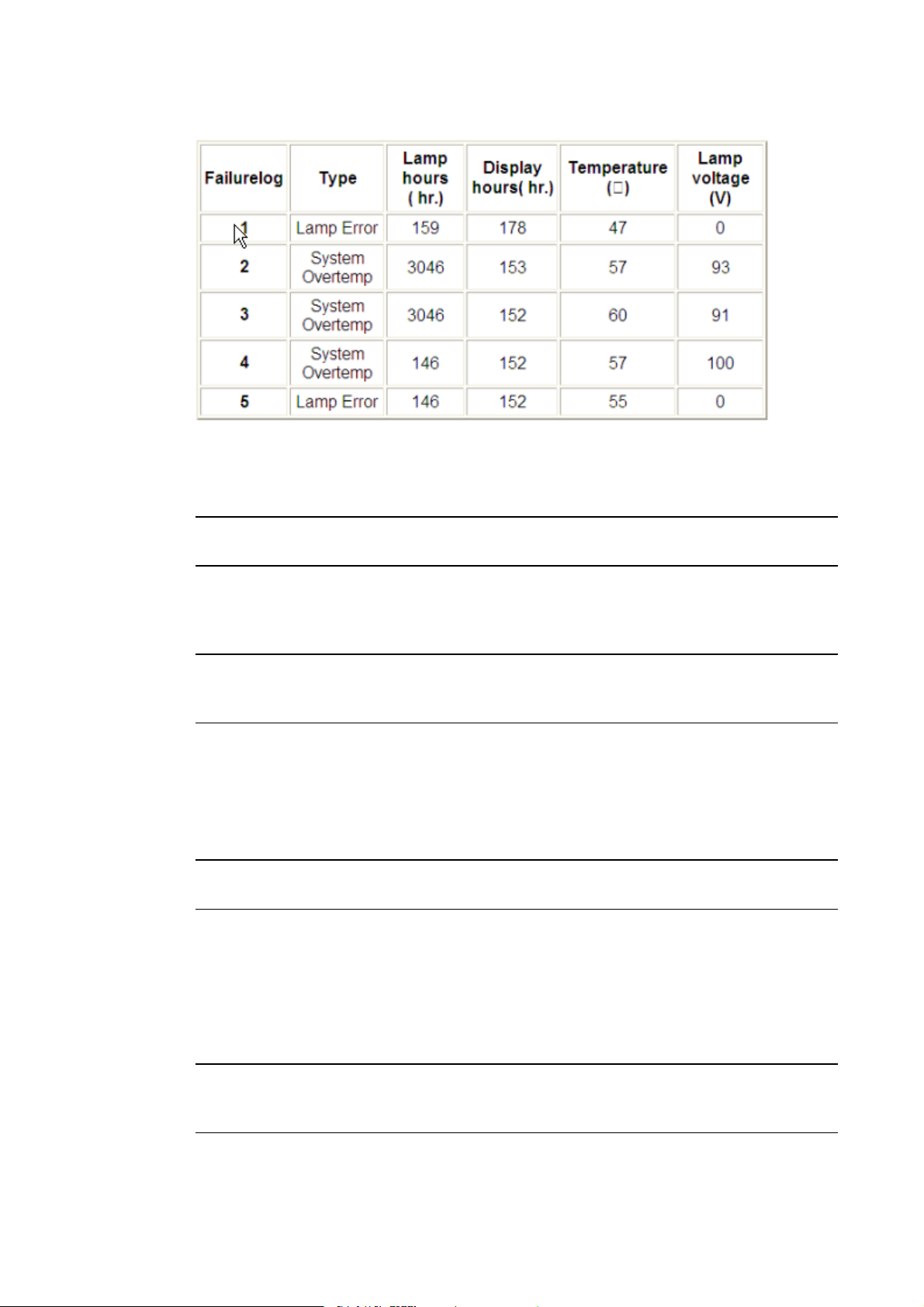
A N H A N G A
Fernverwaltung des Systems über eine Netzwerkschnittstelle
USB-Steuereinstellungen
Über dieses Menü können Sie eine Videoquelle mit einem USB-Anschluss am ECP verknüpfen.
Untermenü-
Beschreibung
Einstellungen
USB1-Quelle Aktiviert die Berührungsfunktion für die ausgewählte Videoquelle
(VGA, HDMI1, HDMI2 oder Deaktiviert) durch die Zuweisung der
Videoquelle zum Raumcomputer-USB-Anschluss (USB1) am
ECP.
USB2-Quelle Aktiviert die Berührungsfunktion für die ausgewählte Videoquelle
(VGA, HDMI1, HDMI2 oder Deaktiviert) durch die Zuweisung der
Videoquelle zum Laptop-USB-Anschluss (USB2) am ECP.
Netzwerkeinstellungen
Über dieses Menü können Sie das DHCP (Dynamic Host Control Protocol) verwenden oder
seine Verwendung beenden. Darüber hinaus könnenSie die netzwerkbezogenen Adressen und
Namen festlegen, wenn DHCP nicht verwendet wird.
UntermenüEinstellungen
DHCP Legt fest, ob die IP-Adresse des Projektors und die anderen
Beschreibung
Netzwerkeinstellungen dynamisch von einem DHCP-Server
zugewiesen oder aber manuell festgelegt werden.
Bei Ein kann der DHCP-Server des Netzwerks dem
l
Projektor eine dynamische IP-Adresse zuweisen.
Bei Aus können Sie die IP-Adresse des Projektors und
l
andere Netzwerkeinstellungen manuell festlegen.
IP-Adresse Zeigt die IP-Adresse des Projektors in Werten zwischen 0.0.0.0
und255.255.255.255 an bzw. ermöglicht Ihnen, diese IP-Adresse
festzulegen.
51
Page 63
A N H A N G A
Fernverwaltung des Systems über eine Netzwerkschnittstelle
Untermenü-
Beschreibung
Einstellungen
Subnetzmaske Zeigt die Subnetzmaskennummer des Projektors in Werten
zwischen 0.0.0.0 und 255.255.255.255 an bzw. ermöglicht Ihnen,
diese Nummer festzulegen.
Gateway Zeigt das Standard-Netzwerk-Gateway des Projektors in Werten
zwischen 0.0.0.0 und 255.255.255.255 an bzw. ermöglicht Ihnen,
dieses Gateway festzulegen.
DNS Zeigt die IP-Adresse des Projektors für den primären
Domänennamensserver Ihres Netzwerks in Werten zwischen
0.0.0.0 und255.255.255.255 an bzw. ermöglicht Ihnen, diese IPAdresse festzulegen.
Gruppenname Zeigt den Arbeitsgruppennamen des Projektors an (max. 12
Zeichen) bzw. ermöglicht Ihnen, diesen Namen festzulegen.
Projektorname Zeigt den Projektornamenan (max. 12 Zeichen) bzw. ermöglicht
Ihnen, diesen Namen festzulegen.
Ort Zeigt den Projektorstandort an (max. 16 Zeichen) bzw. ermöglicht
Ihnen, diesen Standort festzulegen.
Kontakt Zeigt den Kontaktnamen bzw. die Kontaktnummer für den
Projektorsupport an (max. 16 Zeichen) bzw. ermöglicht Ihnen,
Namen oder Nummer festzulegen.
SNMP aktivieren Aktiviert bzw. deaktiviert den SNMP (Simple Network
Management Protocol)-Agenten.
Schreibgeschützte
Community
Legt ein Kennwort fest, das für jede SNMP-Abrufanfrage an das
Gerät erforderlich ist.
H I N W E I S
Der Standard für die Schreibschutz-Gemeinschaft ist
„Öffentlich“.
Lese-/Schreibgeschützte
Community
Legt ein Kennwort fest, das für jede SNMP-Festlegungsanfrage an
das Gerät erforderlich ist.
H I N W E I S
Der Standard für die Schreib-/Leseschutz-Gemeinschaft ist
„Privat“.
Trap-Zieladresse Zeigt die IP-Adrsese des SNMP TRAP-Managers des Netzwerks
in Werten zwischen 0.0.0.0 und 255.255.255.255 an bzw.
ermöglicht Ihnen, diese IP-Adresse festzulegen. Die TrapZieladresse ist die IP-Adresse des Computers, der der
Handhabung unangeforderter Daten zugewiesen ist, die von
SNMP TRAP-Ereignissen, wie beispielsweise Änderungen im
Stromversorgungsstatus, Projektorausfallmodi, eine Lampe, die
ausgewechselt werden muss, oder ähnlichen Problemen,
generiert wird.
52
Page 64

A N H A N G A
Fernverwaltung des Systems über eine Netzwerkschnittstelle
E-Mail-Benachrichtigungen
In diesem Menü können Sie die bevorzugte Adresse für den Erhalt von E-MailBenachrichtigungen angebenund die entsprechenden Einstellungen anpassen.
Untermenü-
Beschreibung
Einstellungen
E-Mail-Benachrichtigung Wählen Sie Aktivieren, um die E-Mail-Benachrichtigungsfunktion
zu aktivieren, bzw. Deaktivieren, um sie zu deaktivieren.
An Zeigt die E-Mail-Adresse des Empfängers der E-Mail-
Benachrichtigung an bzw. ermöglicht die Festlegung derE-MailAdresse.
CC Zeigt die E-Mail-Adresse des Empfängers der E-Mail-
Benachrichtigungskopie an bzw. ermöglicht die Festlegung der EMail-Adresse.
Von Zeigt die E-Mail-Adresse des Absenders der E-Mail-
Benachrichtigung an bzw. ermöglicht die Festlegung derE-MailAdresse.
Ausgehender SMTP-Server Zeigt den SMTP (Simple Mail Transfer Protocol)-Server an, den
Sie in Ihrem Netzwerk verwenden, bzw. ermöglicht Ihnen, diesen
Serverfestzulegen.
Benutzername Zeigt den Benutzernamen des SMTP-Servers an bzw. ermöglicht
Ihnen, den Benutzernamen festzulegen.
Kennwort Zeigt das Kennwort des SMTP-Servers an bzw. ermöglicht Ihnen,
das Kennwort festzulegen.
53
Page 65

A N H A N G A
Fernverwaltung des Systems über eine Netzwerkschnittstelle
Untermenü-
Beschreibung
Einstellungen
Warnbedingung Sendet E-Mail-Benachrichtigungen, wenn die folgende
Bedingungen auftreten. Wählen Sie die gewünschten
Einstellungen und klicken Sie dann auf Senden.
Übertemperatur
l
Gebläse-Fehler: DMD
l
Gebläse-Fehler: System
l
Gebläse-Fehler: Gebläse
l
Lampenfehler
l
Farbradbruck
l
Lampenzündungsfehler
l
Lampentreiberfehler
l
Lampenbetriebsstunden überschritten
l
H I N W E I S
Der Projektor sendet eine E-Mail-Warnung (SMART Warnung)
an Ihre E-Mail-Adresse. Klicken Sie auf Test der E-Mail-
Warnung, um zu prüfen, ob Ihre E-Mail-Adresse und die SMTPServereinstellungen korrekt sind. Dazu senden Sie eine Test-EMail (SMART Warnungs-Testmail).
Wenn die Einstellungen nicht korrekt sind, werden die E-MailWarnungen nicht erfolgreich versendet oder empfangen und
keine Warn- oder Benachrichtigungsmeldungen sind für diesen
Status verfügbar.
Kennwort-Einstellungen
Dieses Menü bietet eine Sicherheitsfunktion, mit der ein Administrator die Nutzung des
Projektors verwalten und die Administratorpasswort-Funktion aktivieren kann.
UntermenüEinstellungen
Kennwort Wenn die Kennwortfunktion aktiviert ist, ist das
N OT I Z E N
l Bei der ersten Aktivierung der Kennworteinstellungen hat das Standardkennwort vier
Stellen, beispielsweise 1234.
Beschreibung
Administratorpasswort für den Zugriff auf das InternetseitenManagement erforderlich. Wählen Sie Deaktivieren, um die
Fernverwaltungdes Projektors über das Internet zu gestatten,
ohne dass dafür ein Kennwort benötigt wird.
l Wenn Sie das Projektorkennwort vergessen, stellenSie die Projektoreinstellung über
Zugreifen auf das Service-Menü auf Seite43 auf die Werkseinstellungen zurück.
54
Page 66

A N H A N G A
Fernverwaltung des Systems über eine Netzwerkschnittstelle
Simple Network Management Protocol (SNMP)
Ihr Projektor unterstützt eine Liste mit SNMP-Befehlen, wie in dieser MIB (Management
Information Base)-Datei beschrieben. Sie können diese Datei herunterladen, indem Sie zu
smarttech.com/software navigieren und dort im Bereich Hardware für den SMART800ix2
Projektor auf den Link MIB-Dateien klicken.
Der SNMP-Agent in Ihrem Projektor unterstützt die SNMP-Version 1 oder 2. Laden Sie die MIBDatei in Ihre SNMP-Managementsystem-Anwendung und nutzen Sie sie dann, wie im
Benutzerhandbuch zu Ihrer Anwendung beschrieben.
55
Page 67

Page 68

Anhang B
über eine serielle RS-232Schnittstelle
Anschließen des Raumsteuersystems an den SMART800ix2 Projektor 58
Pinbelegung am RS-232-Steckverbinders des Projektors 58
Einstellungen der seriellen Schnittstelle 58
Projektorprogrammierbefehle 59
Steuerungen für den Projektor-Betriebsstatus 59
Betriebsstatussteuerungen 61
Anzeigesteuerungen 62
Audiosteuerungen 64
Systemsteuerungen 65
Service- und Supportsteuerungen 67
Netzwerksteuerungen 70
Erweiterte Displaysteuerungen 72
Dieser Anhang enthält umfassendeAnweisungen zur Einrichtung Ihres Computers oder Ihres
Raumsteuerungssystems für die Fernverwaltung Ihres SMARTBoard 800ix2 Interactive
Whiteboard Systems über eine serielle RS232-Schnittstelle.
57
Page 69
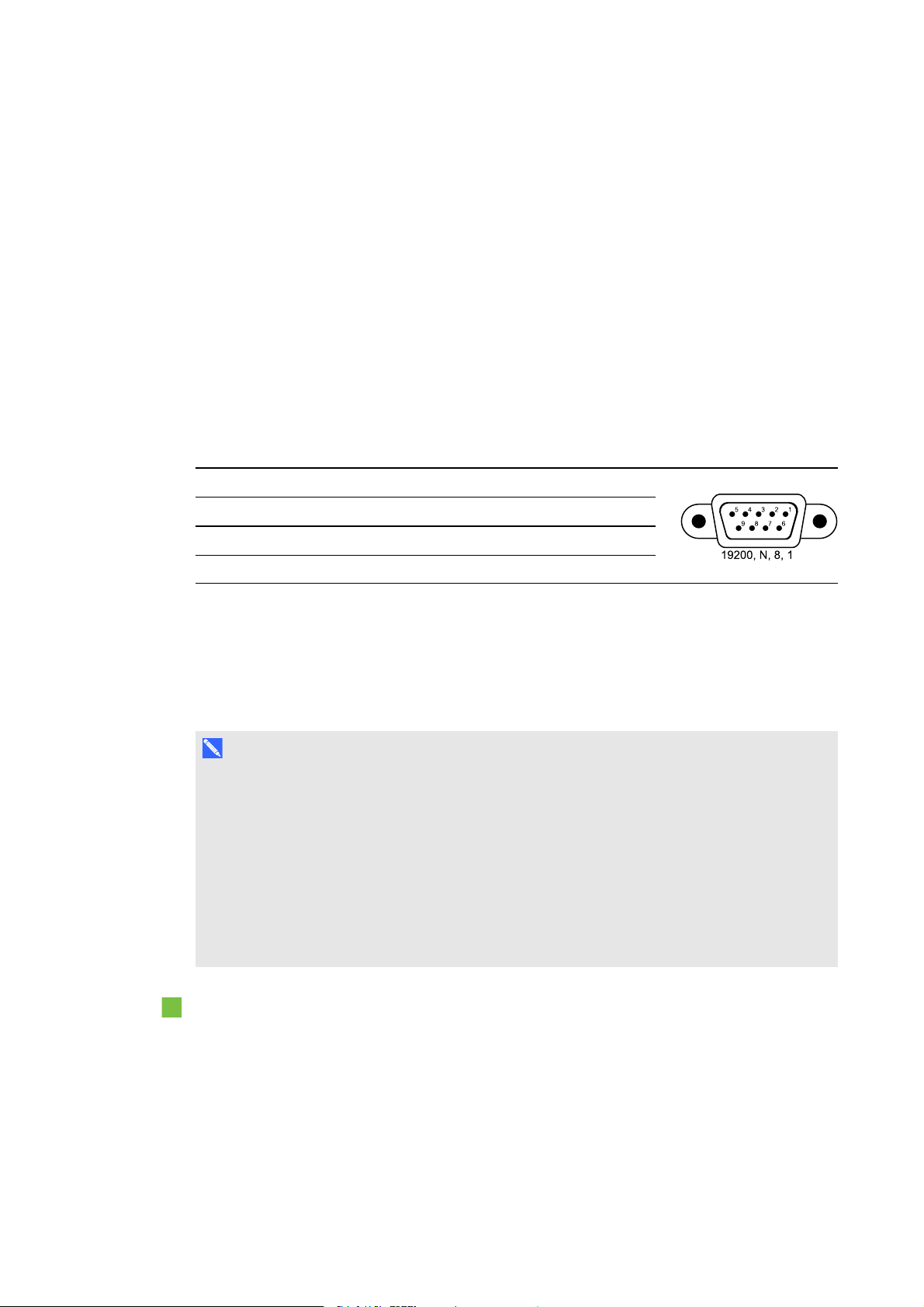
A N H A N G B
Fernverwaltung des Systems über eine serielle RS-232-Schnittstelle
Anschließen des Raumsteuersystems an den
SMART800ix2 Projektor
Durch das Anschließen eines Computers oder Raumsteuerungssystems an derseriellen
Schnittstelle RS-232 des SMART800ix2 Projektors können Sie Videoeingänge auswählen, Ihr
Interactive Whiteboard System starten oder herunterfahren und Informationen, wie
Projektorlampen-Betriebsstunden, aktuelle Einstellungen und Netzwerkadressen, abrufen.
Pinbelegung am RS-232-Steckverbinders des Projektors
Die folgende Tabelle enthält die Stiftbelegung am SMART800ix2 Projektor. Diese Pinbelegung
erfolgt gemäß einem dreiadrigen Anschluss, sodass das gerade durchgeführte serielle RS-232Stecker-Buchse-Kabel in der folgenden Anordnung an der seriellen Schnittstelle des Projektors
angeschlossen wird:
Pinnummer RS-232-Buchse des Projektors
2 Datenempfang (Rx)
3 Datenübertragung (Tx)
5 Signalmasse (GND)
Einstellungen der seriellen Schnittstelle
Ihr Computer- oder Raumsteuerungssystem muss so konfiguriert sein, dass es mit den
Einstellungen für serielle Datenkommunikationen übereinstimmt, damit Sie den Steueranschluss
des Projektors nutzen können.
N OT I Z E N
l Der asynchrone Modus ist im Projektor standardmäßig deaktiviert.
l Alle Befehle sollten im ASCII-Format vorliegen. Beenden Sie alle Befehle mit einem
Zeilenumbruch.
l Alle Antworten vom Projektor werden mit einer Befehlszeile beendet. Warten Sie mit dem
Fortfahren, bis Sie die Befehlszeile angezeigt bekommen, die angibt, dass das System für
einen weiteren Befehl bereit ist.
l Die Raumsteuerungsfunktion des Projektors ist stets aktiviert.
So konfigurieren Sie die serielle Schnittstelle Ihres Computers:
1. Schalten Sie IhrenComputer ein und starten Sie dann Ihr serielles
Kommunikationsprogramm oder Ihr Terminal-Emulationsprogramm.
2. Schließen Sie Ihren Computer an das serielle Anschlusskabel an, das an den Projektor
angeschlossen wurde.
58
Page 70
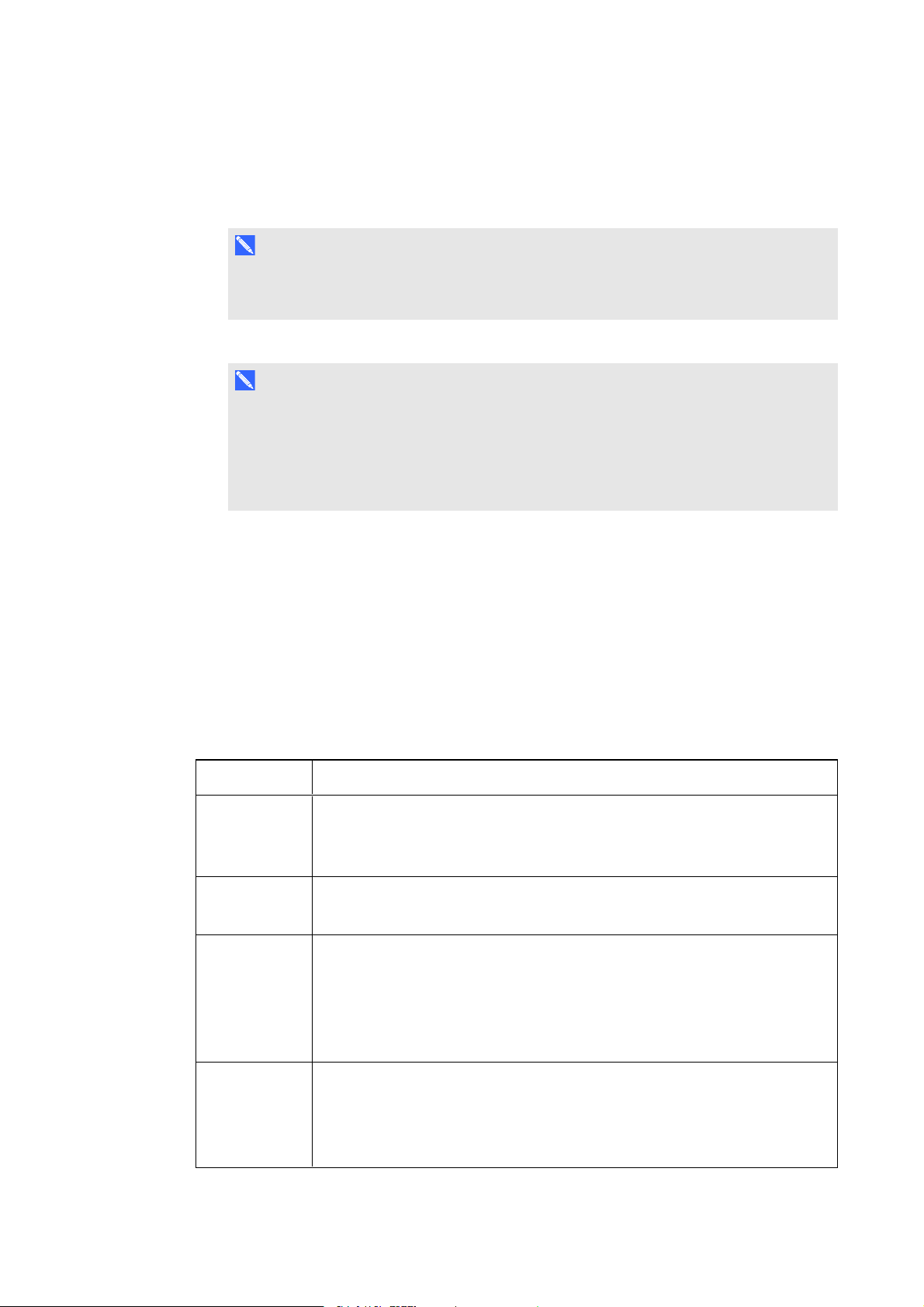
A N H A N G B
Fernverwaltung des Systems über eine serielle RS-232-Schnittstelle
3. Konfigurieren Sie Ihre Einstellungen für die serielle Schnittstelle mit den Werten aus der
vorherigen Tabelle und drücken Sie dann auf ENTER.
Das Zeichen „>“wird als Befehlseingabeaufforderung angezeigt.
H I N W E I S
Wenn keine Meldungoder Fehlermeldung angezeigt wird, ist die Konfiguration Ihrer
seriellen Schnittstelle nicht korrekt. Wiederholen Sie Schritt 3.
4. Geben Sie die Befehle zur Konfiguration Ihrer Einstellungen ein.
N OT I Z E N
o
Um eine Liste mit Befehlen zu sehen, die im derzeitigen Betriebsmodus verfügbar
sind, geben Sie ? ein und drücken Sie dann auf ENTER.
o
Wenn Sie ein Terminal-Emulationsprogramm verwenden, aktivieren Sie die lokale
Echo-Einstellung Ihres Programms, um die Zeichen bei derEingabe zu sehen.
Projektorprogrammierbefehle
In diesem Abschnitt sind die Programmierbefehle für den Projektor dokumentiert.
Steuerungen für den Projektor-Betriebsstatus
Der Projektor reagiert nur bei bestimmten Betriebsstatus und zu bestimmten Betriebszeiten auf
Befehle.
Es gibt sechs Betriebsstatus des Projektors:
Befehl Steuergrundlagen
? Weist den Projektor an, eine Liste von Befehlen auszugeben, die im aktuellen
Projektor-Betriebsmodus zur Verfügung stehen. Hinweis: Einige verfügbare
Befehle werden u. U. nicht in der Ergebnisliste angezeigt.
on Weist den Projektor an, den Standby-Modus zu verlassen, die Lampe
einzuschalten und mit der Projektion eines Bilds zu beginnen.
off Weist den Projektor an, die Projektion des Bildes zu stoppen, die
Projektorlampe abkühlen zu lassen und in den Betriebsstatus
Standby/Leerlauf zurückzukehren. Der Projektor führt dies nicht sofort aus,
sondern fordert eineBestätigung an, die innerhalb von 10 Sekunden durch
einen zweiten „off“-Befehl erfolgen muss.
off now Weist den Projektor an, die Projektion des Bildes sofort zu stoppen, die
Projektorlampe abkühlen zu lassen und in den Betriebsstatus
Standby/Leerlauf zurückzukehren, ohne eine weitere Bestätigung
einzufordern.
59
Page 71
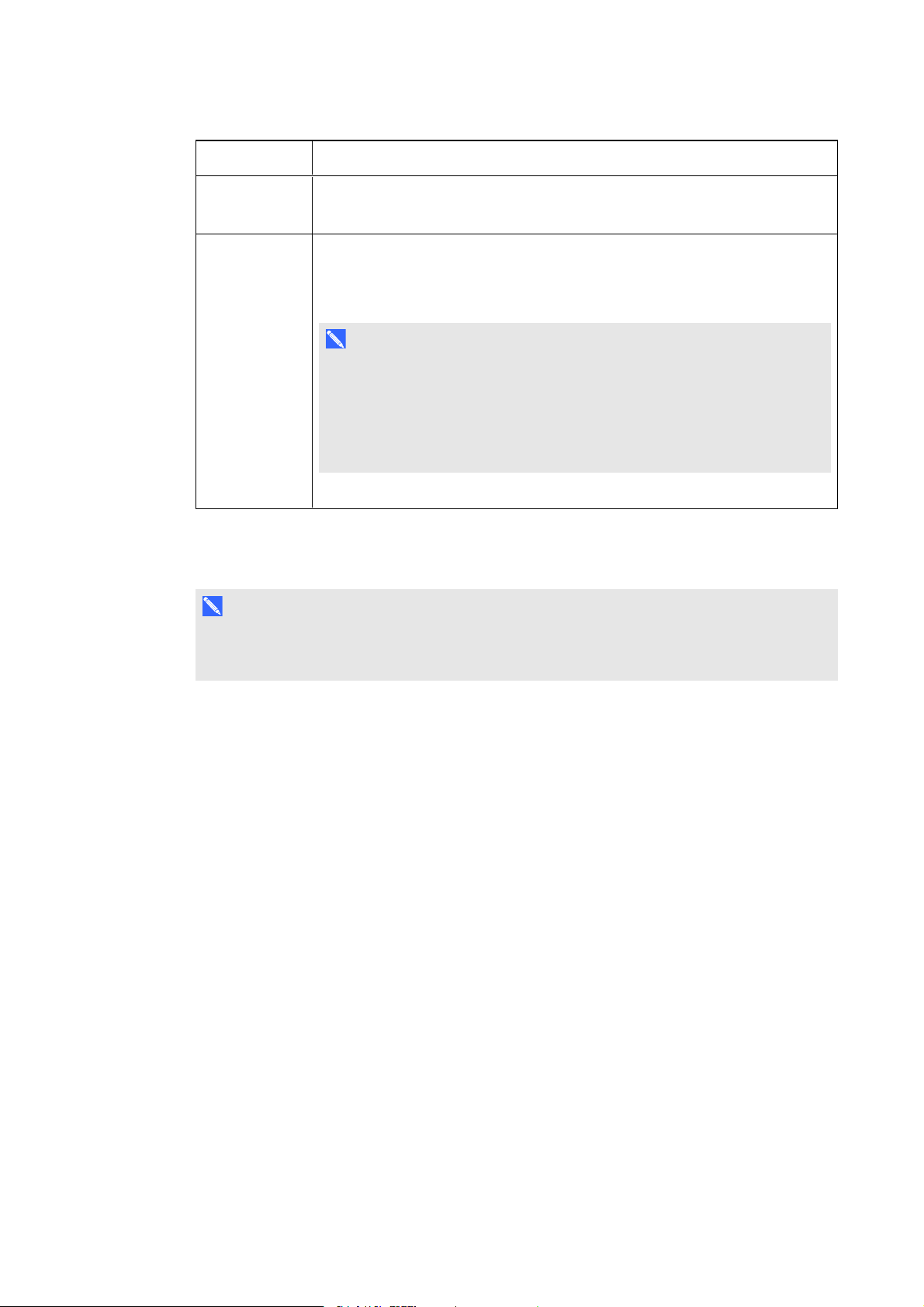
A N H A N G B
Fernverwaltung des Systems über eine serielle RS-232-Schnittstelle
Befehl Steuergrundlagen
get
[Parameter]
set[Parameter]
= [Wert]
Weist den Projektor an, zuzulassen, dass Sie Informationen zum aktuellen
Status von einem der Projektor-Betriebsparameter vom Projektor abrufen.
Weist den Projektor an, zuzulassen, dass Sie den aktuellen Status von
einem derProjektor-Betriebsparameter ändern. Bei numerischen Werte kann
derBefehl „set“auch ein Plus- („+“) oder Minuszeichen („-“) sowie ein
Gleichheitszeichen („=“) beinhalten.
N OT I Z E N
1. Falls Sie für einen Parameter einen ungültigen Wert eingeben, wird
1.
als Reaktion „Invalid Command“(Ungültiger Befehl) zurückgegeben.
2. Bei Parametern mit numerischen Werten führt der Versuch, einen
Wert außerhalb des Betriebsbereichs einzustellen, einfach dazu, dass
derParameter auf seinen Höchst- oder Mindestwert gesetzt wird.
Die Projektor-Betriebsparameter, die überdie Befehle „set“oder „get“aufrufbar sind, werden in
denReferenztabellen in den folgenden Abschnitten aufgelistet.
H I N W E I S
Wird ein ungültiger Befehl an denProjektor gesendet, wird die Meldung„invalidcmd=[the
command sent]“vom Projektor ausgegeben.
60
Page 72

A N H A N G B
Fernverwaltung des Systems über eine serielle RS-232-Schnittstelle
Betriebsstatussteuerungen
Mit diesenBefehlen wird der Projektor in den und aus dem Standby-Modus geschaltet, darüber
hinaus wird der aktuelle Betriebsstatus des Projektors angefordert. Der Betriebsstatus des
Projektors legt fest, ob bestimmte Befehle zu diesem Zeitpunkt verfügbar sind. Diese
Einstellungen sind auch dann verfügbar, wenn sich der Projektor im Standby-Modus befindet.
Verwendbarer Befehl je
nach Betriebsstatus
Standby/LeerlaufEin
get get powerstate
set oder get set oder
get
Eigenschaft Gültige Werte Hinweise
statereporting
• on
• off
• confirm off
• powering
• cooling
• idle
• on
• off (Standard)
Diese Status werden u. U.
mit vorangestelltem „#“Zeichen asynchron
ausgegeben, wenn die
„statereporting“-Funktion
des Projektors aktiviert ist.
Führt dazu, dass der
Betriebsstatus des
Projektors asynchron
ausgegeben wird, ohne
ihn zuerst abrufen zu
müssen.
61
Page 73

A N H A N G B
Fernverwaltung des Systems über eine serielle RS-232-Schnittstelle
Anzeigesteuerungen
Diese Befehle steuern die Videoanzeige des Projektors.
Verwendbarer Befehl je
Eigenschaft Gültige Werte Hinweise
nach Betriebsstatus
Standby/LeerlaufEin
get get videoinputs Gibt eine Textliste mit
den verfügbaren
Videoquelleneingänge
n aus, wie z. B. VGA#,
HDMI#, Composite
usw.
get set oder
get
set oder
get
input
autosignal
• VGA# [# ist ein
Bereich von 1 - 5]
• HDMI# [# ist ein
Bereich von 1 - 5]
• Composite
• None
• Next [festlegbar, aber
nicht abrufbar
• on
• off (Standard)
Der UX80Standardprojektor ohne
Zubehör gibt eine Liste
mit VGA1, HDMI1,
HDMI2 aus
Ein UX80Standardprojektor ohne
weiteres Zubehör hat nur
VGA1, HDMI1 und
HDMI2.
Führt dazu, dass der
Projektor nacheinander
automatisch alle
verfügbaren
Videoeingänge prüft, bis
ein gültiges
Videoquellensignal
gefunden wurde
62
set oder
get
set oder
get
set oder
get
set oder
get
signaldetected
displayhide
videomute
videofreeze
• true
• false
• normal (Standard)
• frozen
• muted
• on
• off (Standard)
• on
• off (Standard)
Zeigt an, ob vom
Projektor momentan ein
aktives
Videoquellensignal
erkannt wird.
Page 74

A N H A N G B
Fernverwaltung des Systems über eine serielle RS-232-Schnittstelle
Verwendbarer Befehl je
nach Betriebsstatus
Standby/LeerlaufEin
set oder
get
Eigenschaft Gültige Werte Hinweise
autopoweroff
• on
• off (Standard)
63
Page 75

A N H A N G B
Fernverwaltung des Systems über eine serielle RS-232-Schnittstelle
Audiosteuerungen
Diese Befehle steuern die Audiowiedergabe des Projektors.
Verwendbarer Befehl je
nach Betriebsstatus
Standby/LeerlaufEin
set oder
get
set oder
get
set oder
get
Eigenschaft Gültige Werte Hinweise
volumecontrol
volume Numerischer Wert.
mute
• on
• off (Standard)
Bereich: -20 ~ 20
(Standard = 0)
• on
• off (Standard)
Ist „off“ausgewählt, wird
verhindert, dass die
Lautstärke des
Projektorverstärkers von
einem Benutzer über die
Fernbedienung oder ein
montiertes ECP verändert
wird.
Dies wird dem Benutzer
in der Bildschirmanzeige
des Projektors als ein
Bereich von 0 bis 40
angezeigt.
set oder
get
sysoutputsw
• line
• spkr
• line+spkr (Standard)
Bestimmt, an wen das
Audioausgangssignal
weiterzuleiten ist: an den
internen Lautsprecher, an
das externe Audiosystem
(über den Line outAnschluss) oder an beide.
64
Page 76

A N H A N G B
Fernverwaltung des Systems über eine serielle RS-232-Schnittstelle
Systemsteuerungen
Diese Befehle steuern die Integrationseigenschaften des Projektors.
Verwendbarer Befehl je
nach Betriebsstatus
Standby/LeerlaufEin
set oder get set oder
get
set oder get set oder
get
set oder
get
Eigenschaft Gültige Werte Hinweise
usb1source
usb2source
emergencyalertmsg[Textzeile] [max. 41
•VGA# [# ist ein
Bereich von 1 - 5]
• HDMI# [# ist ein
Bereich von 1 - 5]
(Standard = vga1)
• VGA# [# ist ein
Bereich von 1 - 5]
• HDMI# [# ist ein
Bereich von 1 - 5]
(Standard = hdmi1)
Zeichen]
Ein UX80Standardprojektor ohne
weiteres Zubehör hat nur
VGA1, HDMI1 und
HDMI2.
Ein UX80Standardprojektor ohne
weiteres Zubehör hat nur
VGA1, HDMI1 und
HDMI2.
Enthält Text, der bei
Einschalten der Funktion
„emergencyalert“
angezeigt wird.
set oder
get
emergencyalert
• on
• off (Standard)
Dies führt dazu, dass
anstatt des normalen
Bildes die Meldung
„emegencyalertmessage“
auf dem Projektor
angezeigt wird.
65
Page 77
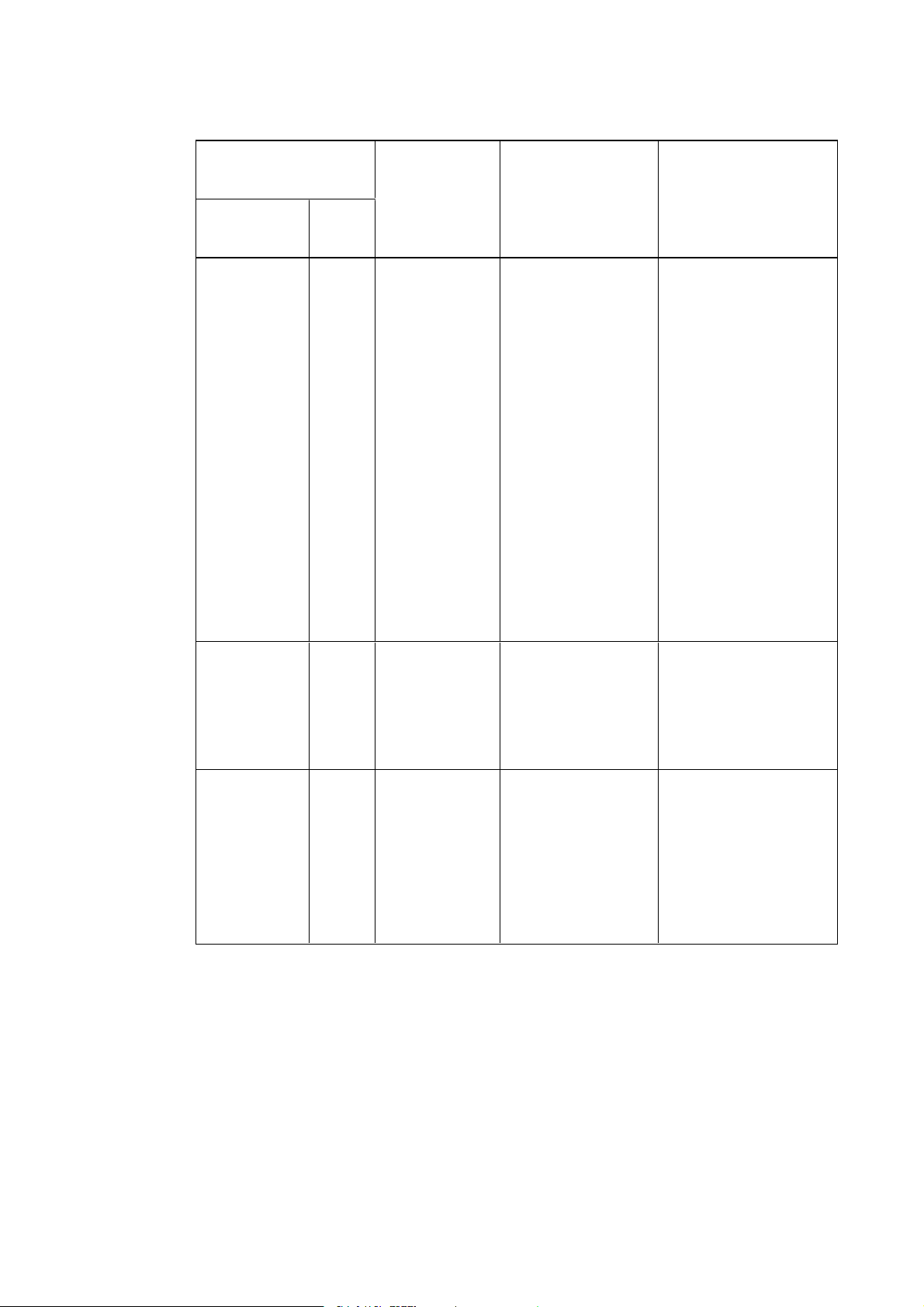
A N H A N G B
Fernverwaltung des Systems über eine serielle RS-232-Schnittstelle
Verwendbarer Befehl je
nach Betriebsstatus
Standby/LeerlaufEin
set oder
get
Eigenschaft Gültige Werte Hinweise
language Arabisch, Tschechisch,
Deutsch, Dänisch,
Griechisch, Englisch
(Standard) , Spanisch,
Finnisch, Französisch,
Koreanisch,
Norwegisch,
Schwedisch,
Italienisch, Japanisch,
• Stimmt mit den Sprachen
überein, die im OSDMenü „Sprache“des
Projektors ausgeführt
sind. • Sprachen mit
Leerzeichen im Namen
müssen ohne diese
Leerzeichen eingegeben
werden.
Vereinfachtes
Chinesisch, Polnisch,
Traditionelles
Chinesisch,
Niederländisch,
Portugiesisch
(Portugal), Russisch
set oder
get
set oder
get
lampreminder
startupscreen
• on
• off (Standard)
• smart (Standard)
• usercapture
• preview
Gibt eine Erinnerung aus,
wenn die Zeit zum
Austausch der
Projektorlampe
gekommen ist.
Bestimmt, welcher
Startbildschirm beim
Starten des Projektors
angezeigt wird oder wenn
kein aktives
Videoquellensignal
vorliegt.
66
Page 78

A N H A N G B
Fernverwaltung des Systems über eine serielle RS-232-Schnittstelle
Service- und Supportsteuerungen
Diese Befehle steuern die Integrationseigenschaften des Projektors.
Verwendbarer Befehl je
nach Betriebsstatus
Standby/LeerlaufEin
get modelnum [Modellnamen-
get prjserialnum B01#??##?####
get get fwverddp #.#.#.# Firmware-Version für den
get get fwvermpu #.#.#.# Firmware-Version für die
Eigenschaft Gültige Werte Hinweise
Das Modell des
Textzeile
(13-stellig, # ist eine
beliebige Zahl, ? ist
ein beliebiger
Buchstabe)
Projektors
Die Seriennummer des
Projektors
Prozessor des digitalen
Projektordisplays
Mikroprozessoreinheit
des Projektors
get get fwvernet #.#.#.# Firmware-Version für das
Netzwerkmodul des
Projektors • Falls das
Netzwerkmodul
deaktiviert ist, wird der
Code 0.0.0.0
ausgegeben.
get get fwverecp #.#.#.# Firmware-Version für das
montierte Anschlussfeld
(ECP) • Falls kein ECP an
den Projektor
angeschlossen ist, wird
0.0.0.0 angezeigt.
set oder get set oder
get
lamphrs 0 ~ 5000 Aktuelle Angabe des
Alters der Projektorlampe
in Form von
Betriebsstunden
67
Page 79

A N H A N G B
Fernverwaltung des Systems über eine serielle RS-232-Schnittstelle
Verwendbarer Befehl je
Eigenschaft Gültige Werte Hinweise
nach Betriebsstatus
Standby/LeerlaufEin
get get syshrs 0 ~ 20000 Aktuelle Angabe des
Alters des Projektors in
Form von
Betriebsstunden
get displayhour 0 ~ 20000 Aktuelle Angabe des
Alters des Projektors in
Form von
Betriebsstunden
get resolution Letzte bekannte
Videoeingangsauflösu
ng im Format
###x###@##Hz oder
###i/p
set oder
get
highspeedfan
• high
• normal (Standard)
get get failurelog Gibt eine Textliste mit
Fehler aus, die vom
Projektor erfasst und
im Fehlerprotokoll des
Projektors protokolliert
wurden (oder es wird
"normal" angezeigt).
Das Anzeigeformat ist
Fehler 1, Fehler 2,
Fehler 3 usw.
Schalten Sie den Lüfter
mit hoher Drehzahl in
warmen Umgebungen
ein, um eine Überhitzung
zu vermeiden.
Folgende Fehler können
u. a. vom Projektor
erkannt werden:
•overtemp • fanlock •
fanDMD • fanblower •
fansystem • lamperror •
colorwheelbreak •
lampignite •
lampoverheat •
lampdriver •
lampoverhours
68
Page 80

A N H A N G B
Fernverwaltung des Systems über eine serielle RS-232-Schnittstelle
Verwendbarer Befehl je
Eigenschaft Gültige Werte Hinweise
nach Betriebsstatus
Standby/LeerlaufEin
get gett error# Gibt Textinformationen
zu einer bestimmten
Fehlernummer im
Fehlerprotokoll des
Projektors wieder.•
set set restoredefaults <keine Werte –
sofortige Maßnahme>
Protokollierte Daten:
Fehlertyp,
Lampenbetriebsstunden,
Systembetriebsstunden,
Systemtemperatur und
Lampenspannung zu
dem Zeitpunkt, an dem
der Fehler erkannt wurde.
Dadurch werden die
Betriebsparameter des
Projektors auf die
werkseitigen
Standardeinstellungen
zurückgesetzt. Zum
Abschließen muss das
Gerät möglicherweise
zwangsweise aus- und
wieder eingeschaltet
werden.
set set factoryreset
• true
• false
Wird diese Option auf
„true“eingestellt, werden
die Betriebsparameter
des Projektors auf die
werkseitigen
Standardeinstellungen
zurückgesetzt. • Zum
Abschließen muss das
Gerät möglicherweise
zwangsweise aus- und
wieder eingeschaltet
werden.
69
Page 81

A N H A N G B
Fernverwaltung des Systems über eine serielle RS-232-Schnittstelle
Netzwerksteuerungen
Diese Befehle steuern die Integrationseigenschaften des Projektors.
Verwendbarer Befehl je
nach Betriebsstatus
Standby/LeerlaufEin
set oder
get
set oder get set oder
get
get get netstatus
Eigenschaft Gültige Werte Hinweise
network
vgaoutnetenable
• on
• off (Standard)
• on
• off (Standard)
• connected
• disconnected
• disabled
Aktiviert oder
deaktiviert das
Netzwerkmodul
• Die Funktion
entspricht der
Eigenschaft
„network“.
Gibt an, ob der
Netzwerkanschlus
s am Projektor mit
einem Netzwerk
verbunden oder
nicht verbunden
ist.
set oder get set oder
get
set oder get set oder
get
set oder get set oder
get
dhcp
ipaddr [0~255].[0~255].[0~255].
subnetmask [0~255].[0~255].[0~255].
• on
• off (Standard)
[0~255] [eine gültige
IPv4-Adresse]
[0~255] [eine gültige
IPv4-Adresse]
Wenn „off“gewählt
wird, müssen die
Netzwerk-IPAdresse, die
Subnetz-Maske,
das Gateway und
die primäre DNS
für den Projektor
manuell
eingegeben
werden.
Eine IPv4-Adresse
Eine IPv4-Adresse
70
Page 82

A N H A N G B
Fernverwaltung des Systems über eine serielle RS-232-Schnittstelle
Verwendbarer Befehl je
nach Betriebsstatus
Standby/LeerlaufEin
set oder get set oder
get
set oder get set oder
get
get set oder
get
set oder
get
set oder
get
set oder
get
set oder
get
Eigenschaft Gültige Werte Hinweise
gateway [0~255].[0~255].[0~255].
Eine IPv4-Adresse
[0~255] [eine gültige
IPv4-Adresse]
primarydns [0~255].[0~255].[0~255].
Eine IPv4-Adresse
[0~255] [eine gültige
IPv4-Adresse]
macaddr [00~FF]-[00~FF]-[00~FF]-
[00~FF]-[00~FF]-[00~FF]
Die MAC (Media
Access Control)-
Adresse des
Netzwerkmoduls
des Projektors.
groupname [Textzeile] Diese
Eigenschaften
projectorname [Textzeile]
werden von keiner
der
Projektorfunktione
locationinfo [Textzeile]
n verwendet. Sie
dienen bei Bedarf
contactinfo [Textzeile]
nur zur
Referenzzwecken.
71
set oder
get
projectorid Numerischer Wert.
Bereich: 0 ~ 99
Page 83

A N H A N G B
Fernverwaltung des Systems über eine serielle RS-232-Schnittstelle
Erweiterte Displaysteuerungen
Diese Befehle steuern die Integrationseigenschaften des Projektors.
Verwendbarer Befehl je
nach Betriebsstatus
Standby/LeerlaufEin
set oder
get
set oder
get
set oder
get
get nativeaspectratio
Eigenschaft Gültige Werte Hinweise
projectionmode
displaymode
highbrightness
• front
• ceiling (Standard)
• rear
• rear ceiling
• SMARTPresentation
(Standard)
• Brightroom
• Darkroom
• sRGB
• User
• on (Standard)
• off
• 16:9
• 16:10
• UX80 wird 16:10
ausgeben
• UX80HD wird 16:9
ausgeben
set oder
get
set oder
get
set oder
get
set oder
get
set oder
get
aspectratio
brightness Numerischer Wert.
contrast Numerischer Wert.
frequency Numerischer Wert.
tracking Numerischer Wert.
• fill (Standard)
• match
• 16:9
Bereich:
0 ~ 100
Bereich:
0 ~ 100
Bereich:
-5 ~ 5
Bereich:
0 ~ 31
Standard = 50
Standard = 50
Automatisch von der
akutellen Videoquelle
erfasst.
Automatisch von der
akutellen Videoquelle
erfasst.
72
Page 84

A N H A N G B
Fernverwaltung des Systems über eine serielle RS-232-Schnittstelle
Verwendbarer Befehl je
nach Betriebsstatus
Standby/LeerlaufEin
set oder
get
set oder
get
set oder
get
set oder
get
set oder
get
Eigenschaft Gültige Werte Hinweise
hposition Numerischer Wert.
Bereich:
0 ~ 100
vposition Numerischer Wert.
Bereich:
-5 ~ 5
whitepeaking Numerischer Wert.
Automatisch von der
akutellen Videoquelle
erfasst.
Automatisch von der
akutellen Videoquelle
erfasst.
Standard = 10
Bereich:
0 ~ 10
degamma Numerischer Wert.
Standard = 2
Bereich:
0 ~ 3
red Numerischer Wert.
Standard = 100
Bereich:
0 ~ 100
set oder
get
set oder
get
set oder
get
set oder
get
set oder
get
set oder
get
green
Numerischer Wert.
Bereich:
0 ~ 100
blue Numerischer Wert.
Bereich:
0 ~ 100
cyan Numerischer Wert.
Bereich:
0 ~ 100
magenta Numerischer Wert.
Bereich:
0 ~ 100
yellow Numerischer Wert.
Bereich:
0 ~ 100
zoom Numerischer Wert.
Bereich:
0 ~ 30
Standard = 100
Standard = 100
Standard = 100
Standard = 100
Standard = 100
Standard = 0
73
Page 85

Page 86
Anhang C
Projektoreinstellungen
Mit derTaste Menü derFernbedienung haben Sie Zugriff auf die Bildschirmanzeige zum
Einstellen derProjektoreinstellungen.
W I C H T I G
Am ECP gibt es keineProjektor-Menüoptionen. Bewahren Sie Ihre Fernbedienung an einem
sicheren Ort auf, da das ECP kein Ersatz für die Fernbedienung ist.
Einstellungen Verwendung Hinweise
Menü „Bildkorrektur“
Anzeigemodus Zeigt die
Anzeigeausgabe des
Projektors an
(SMART Präsentation,
Heller Klassenraum,
Dunkler Klassenraum,
sRGB und Benutzer).
Helligkeit Stellt die Helligkeit des
Projektors auf einen
Wert zwischen 0 und 100
ein.
Kontrast Stellt die Differenz
zwischen den hellsten
undden dunkelsten
Teilendes Bildes auf
einen Wert zwischen 0
und100 ein.
Wiederholrate Stellt die
Bildwiederholrate für die
Anzeigedaten des
projizierten Bildes auf -5
bis 5 ein, je nach
Bildwiederholrate der
Computer-Grafikkarte.
Der Standard ist SMART Präsentation.
Der Standard ist 50.
Der Standard ist 50.
Der Standard ist 0.
Diese Einstellung gilt nur für VGA-
Eingänge.
75
Page 87

A N H A N G C
Anpassen der Projektoreinstellungen
Einstellungen Verwendung Hinweise
Rückverfolgen Synchronisiert die
Anzeigesteuerung Ihres
Projektors mit der
Grafikkarte Ihres
Computers zwischen 0
und63.
H-Position Verschiebt die
horizontale Position des
Quellvideos aus der
Position um den Wert 0
bis 100 nach links oder
rechts (in Relation zum
projizierten Bild).
V-Position Verschiebt die vertikale
Position des Quellvideos
um den Wert -5 bis 5
nach oben oder nach
unten (in Relation zum
projizierten Bild).
Diese Einstellung gilt nur für VGAEingänge.
Passen Sie diese Einstellung nur an,
wenn Sie vom SMART Support dazu
angewiesen werden.
Sie könnendiese Einstellung erst
ausführen, nachdem Sie alle
Armkorrekturenvorgenommen haben.
Diese Einstellung gilt nur für VGAEingänge. Sie ist in Situationenhilfreich,
in denen das Quellvideo unterbrochen
wird.
Passen Sie diese Einstellung nur an,
wenn Sie vom SMART Support dazu
angewiesen werden.
Sie könnendiese Einstellung erst
ausführen, nachdem Sie alle
Armkorrekturenvorgenommen haben.
Diese Einstellung gilt nur für VGAEingänge. Sie ist in Situationenhilfreich,
in denen das Quellvideo unterbrochen
wird.
White Peaking Passt die Farbhelligkeit
des Bildes zwischen 0
und10 an und liefert
gleichzeitig lebhaftere
Weißschattierungen.
Degamma Passt die Farbleistung
derAnzeige zwischen 1
und3 an.
Farbe Stellt die Farben Rot,
Grün, Blau, Cyan,
Magenta und Gelb am
Projektor zwischen 0 und
100ein, um für
individuelle
Farbwiedergabe und
Luminanz zu sorgen.
Ein Wert näher an 0 erzeugt ein
natürliches Bild, ein Wert näher an 10
verstärkt die Helligkeit. Der Standard ist
10.
Der Standard ist 2.
Jede Farbe hat einen Standardwert von
100.
Farbkorrekturen werden im
Benutzermodus registriert.
76
Page 88
A N H A N G C
Anpassen der Projektoreinstellungen
Einstellungen Verwendung Hinweise
Audiomenü
Lautstärke Stellt die
Lautstärkverstärkung
des Projektors auf -20
bis 20 ein.
Stumm schalten Schaltet den
Audioausgang des
Projektors stumm.
Lautstärkeregelung
deaktivieren
Deaktiviert die
Lautstärkeregelung des
Projektors und den
Lautstärkeregler der
ECP.
Systemausgang
Wählt einen oder
mehrere Lautsprecher
oder ein anderes
Audiogerät aus.
Der Standard ist 0.
Der Standard ist „Aus“.
Wenn Sie den Audioausgang des
Projektors stumm schalten und dann die
Lautstärke erhöhen oder vermindern, wird
die Lautstärke automatisch
wiederhergestellt. Sie können verhindern,
dass dies geschieht, indem Sie die
Lautstärkeregelung deaktivieren.
Wählen Sie Line-
Augang+Lautsprecher, Nur LineAusgang oder Nur Lautsprecher aus.
Menü „Projektorfunktionen“
Automatische
Signalerkennung
Aktiviert oder deaktiviert
die Signalsuche der
Eingänge.
Lampenerinnerungsmeld
ung
Schaltet die
Lampenerinnerungsmeld
ungein bzw. aus.
Lampenmodus Stellt die
Lampenhelligkeit auf
Standard oder
Economy ein.
Der Standard ist „Aus“.
Wählen Sie Ein aus, damit der Projektor
kontinuierlich durch die Eingänge
schaltet, bis er eine aktive Videoquelle
findet.
Wählen Sie Aus, um die
Signalerkennung eines Eingangs zu
verwalten.
Die Erinnerungsmeldung wird 100
Stunden vor dem empfohlenen
Lampenaustauschzeitpunkt
eingeblendet.
Standard zeigt ein hochwertiges helles
Bild an.
Economy (Energiesparen) erhöht die
Lampenlebensdauer durch die
Verringerung der Lampenhelligkeit.
77
Page 89

A N H A N G C
Anpassen der Projektoreinstellungen
Einstellungen Verwendung Hinweise
Automatische
Abschaltung (Minuten)
Legt die Dauer des
Countdown-Timers für
die automatische
Abschaltung auf 1 bis
240Minuten fest.
Zoom Justieren Sie den Zoom
auf die Bildmitte
(Vergrößern/Verkleinern)
auf 0 bis 30.
Projektorkennung Legt die eindeutige ID-
Nummer (Kennung) (von
0 bis 99) des Projektors
innerhalb Ihres
Organisationsnetzwerke
s fest.
Bildseitenverhältnis Passt den Bildausgang
an Vollbild, Eingang
abgleichen oder 16:9
an.
Der Standard ist 120 Minuten.
Der Timer beginnt herunterzuzählen,
wenn der Projektor kein Videosignal mehr
empfängt. Der Timer ist beendet, wenn
derProjektor in den Standby-Modus
wechselt.
Wählen Sie 0, um denTimer zu
deaktivieren.
Der Standard ist 0.
Beim Vergrößern werden die
Außenränder des Quellvideos
abgeschnitten.
Sie könnensich bei der Verwendung der
Netzwerk-Fernverwaltungsfunktion
(siehe Fernverwaltung des Systems über
eine Netzwerkschnittstelle auf Seite45)
auf diese Nummer beziehen.
Die Standardeinstellung ist Vollbild.
Vollbild erzeugt ein Bild, das den
gesamten Bildschirm füllt. Dazu wird das
Quellvideo gedehnt und skaliert, um mit
dernativen Auflösung und dem nativen
Bildseitenverhältnis des Projektors
übereinzustimmen.
Eingang abgleichen zeigt das
Quellvideo mit dessen nativer Auflösung
undnativem Bildseitenverhältnis an.
Infolge dessen kann ein nicht
verwendeter Bereich am oberen und
unteren Bildschirmrand (LetterboxFormat) oder vertikal am linken und
rechten Bildschirmrand (PillarboxFormat) eingeblendet werden.
Eine Beschreibung eines jedenModus
finden Sie unter Videoformat-
Kompatibilität auf Seite85.
78
Page 90

A N H A N G C
Anpassen der Projektoreinstellungen
Einstellungen Verwendung Hinweise
Startbildschirm Wählt die Art des
Startbildschirms
(SMART, Benutzer-
Startbildschirm
erfassen, Vorschau
Startbildschirm) oder
den
Bildausrichtungsbildschir
m.
BildausrichtungsbildschirmErmöglicht Ihnen, die
Größe, Form und
Position des projizierten
Bildes anzupassen.
Dieser Bildschirm wird eingeblendet,
wenn die Projektorlampe startet und kein
Videoquellensignal angezeigt wird.
SMART zeigt das SMART Standardlogo
auf einem blauen Hintergrund an.
Benutzer-Startbildschirm erfassen
schließt das Bildschirmmenü und erfasst
das gesamte projizierte Bild. Das
erfasste Bild wird beim nächsten Mal,
wenn die Bildschirmanzeige geöffnet
wird, eingeblendet (Die Aufnahmekann je
nach Komplexität der Hintergrundgrafik
bis zu eine Minute dauern).
Mit Vorschau Startbildschirm können
Sie den Standard-Startbildschirm oder
denerfassten Startbildschirm in der
Vorschau anzeigen.
Mit Bildausrichtungsbildschirm
können Sie die Größe, Form und Position
des projizierten Bildes anpassen.
Der Bildausrichtungsbildschirm wird
angezeigt, wennSie Ihren Projektor zum
ersten Mal starten. Sie können ihn aber
auch jederzeit über das
Startbildschirmmenü aufrufen. Drücken
Sie auf MENÜoder ENTER, um ihn zu
schließen.
Auf Standard
zurücksetzen?
USB-Quellenauswahl
Alle Einstellungen des
Projektors werden auf
die Standardwerte
zurückgesetzt.
Öffnet ein Untermenü, in
dem Sie die Videoquelle
an Ihrem Projektor und
denUSB-Anschluss am
ECP auswählen können.
Wenn Sie Ja auswählen, werden alle
Projektoreinstellungen auf die
Standardeinstellungen zurückgesetzt,
wodurch alle Menüänderungen, die Sie
vorgenommen haben, rückgängig
gemacht werden. Dieser Vorgang ist
irreversibel.
Passen Sie diese Einstellung nur an,
wenn Sie alle angewendeten
Einstellungen zurücksetzen wollen, oder
wenn Sie dazu von einem zertifizierten
SMART Support Experten aufgefordert
werden.
Standardmäßig ist Folgendes
ausgewählt:
HDMI - 1, USB 1
l
HDMI - 2, Deaktiviert
l
VGA - 1, USB 2
l
79
Page 91
A N H A N G C
Anpassen der Projektoreinstellungen
Einstellungen Verwendung Hinweise
Netzwerk-Menü
Netzwerk Aktiviert den RJ45-
Anschluss und
Netzwerkfunktionen des
Projektors.
Status Zeigt den aktuellen
Netzwerkstatus
(Verbunden, Getrennt
oder Aus) an.
DHCP Zeigt den Status des
DHCP (Dynamic Host
Configuration Protocol)Netzwerkprotokolls als
Ein oder Aus an.
Kennworterinnerung Sendet das Netzwerk-
Kennwort perE-Mail an
denvordefinierten EMail-Empfänger.
IP-Adresse Zeigt die aktuelle IP-
Adresse des Projektors
in Werten zwischen
0.0.0.0 und
255.255.255.255 an.
Der Standard ist „Aus“.
Die Standardeinstellung ist Ein.
Bei Ein kann ein DHCP-Server des
Netzwerks dem Projektor automatisch
eine IP-Adresse zuweisen.
Bei Auswahl von Aus kannein
Administrator die IP-Adresse manuell
zuweisen.
Nähere Informationen zur Einrichtung
einer E-Mail-Zieladresse finden Sie unter
Internetseiten-Management auf Seite45.
Verwenden Sie zum Ändern der IPAdresse des Projektors den
Steckverbinder RS-232 (siehe
Netzwerksteuerungen auf Seite70) oder
nutzen Sie einen DHCP-Server, um eine
dynamische IP-Adresse zuzuweisen und
dann eine statische IP-Adresse mit der
Netzwerk-Fernverwaltungsfunktion
festzulegen (siehe Fernverwaltung des
Systems über eine Netzwerkschnittstelle
auf Seite45).
Subnetzmaske Zeigt die
Subnetzmaskennummer
des Projektors in Werten
zwischen 0.0.0.0 und
255.255.255.255 an.
Gateway Zeigt das Standard-
Netzwerk-Gateway des
Projektors in Werten
zwischen 0.0.0.0 und
255.255.255.255 an.
80
Page 92

A N H A N G C
Anpassen der Projektoreinstellungen
Einstellungen Verwendung Hinweise
DNS Zeigt die primäre
DomänennamenNummer des Projektors
in Werten zwischen
0.0.0.0 und
255.255.255.255 an.
MAC-Adresse Zeigt die MAC-Adresse
des Projektors im xx-xxxx-xx-xx-xx-Format an.
Gruppenname Zeigt den
Arbeitsgruppennamen
des Projektors so an, wie
er von einem
Administrator festgelegt
wurde (max. 12
Zeichen).
Projektorname Zeigt den Namen des
Projektors so an, wie er
von einem Administrator
festgelegt wurde (max.
12 Zeichen).
Ort Zeigt den Standort des
Projektors so an, wie er
von einem Administrator
festgelegt wurde (max.
16 Zeichen).
Sie könnenden Arbeitsgruppennamen
des Projektors mithilfe der
Fernverwaltungsfunktionen (siehe
Fernverwaltung des Systems über eine
Netzwerkschnittstelle auf Seite45 und
Fernverwaltung des Systems über eine
serielle RS-232-Schnittstelle auf
Seite57) festlegen.
Sie könnenden Namen des Projektors
mithilfe der Fernverwaltungsfunktionen
(siehe Fernverwaltung des Systems über
eine Netzwerkschnittstelle auf Seite45
undFernverwaltung des Systems über
eine serielle RS-232-Schnittstelle auf
Seite57) festlegen.
Sie könnenden Ort des Projektors
mithilfe der Fernverwaltungsfunktionen
(siehe Fernverwaltung des Systems über
eine Netzwerkschnittstelle auf Seite45
undFernverwaltung des Systems über
eine serielle RS-232-Schnittstelle auf
Seite57) festlegen.
Kontakt Zeigt den Kontaktnamen
bzw. die Kontaktnummer
für den Projektorsupport
so an, wie er von einem
Administrator festgelegt
wurde (max. 16
Zeichen).
81
Sie könnenden Kontaktnamen oderdie
Kontaktnummer des Projektors mithilfe
derFernverwaltungsfunktionen (siehe
Fernverwaltung des Systems über eine
Netzwerkschnittstelle auf Seite45 und
Fernverwaltung des Systems über eine
serielle RS-232-Schnittstelle auf
Seite57) festlegen.
Page 93
A N H A N G C
Anpassen der Projektoreinstellungen
Einstellungen Verwendung Hinweise
Sprachmenü
Sprache Legt die
Spracheinstellung fest.
Informationsmenü
Lampenbetriebsstunden Zeigt die aktuelle Anzahl
der
Lampenbetriebsstunden
seit dem letzten
Zurücksetzen zwischen
0 bis 4000 Stunden.
Das Projektormenü wird auf Englisch
(Standard), Chinesisch (Vereinfacht),
Chinesisch (Traditionell), Tschechisch,
Dänisch, Niederländisch, Finnisch,
Französisch, Deutsch, Griechisch,
Italienisch, Japanisch, Koreanisch,
Norwegisch, Polnisch, Portugiesisch
(Brasilien), Portugiesisch (Portugal),
Russisch, Spanisch und Schwedisch
unterstützt.
Setzen Sie die Lampenbetriebsstunden
nach jedem Austausch einerLampe
zurück, da die LampenbetriebszeitErinnerungsmeldungen auf den aktuellen
Betriebsstunden basieren. Weitere
Einzelheiten zum
LampenbetriebsstundenZurücksetzungsverfahren finden Sie
unter Zurücksetzen der
Lampenbetriebsstunden auf Seite23.
Eingang Zeigt die aktuell
angezeigte
Videoeingangsquelle
(VGA, HDMI1, HDMI2
oder Keine)an.
Auflösung Zeigt die zuletzt erkannte
Signalauflösungund
Bildwiederholrate der
Videoquelle an.
Firmwareversion Zeigt die
Firmwareversion des
DDP (Digital Display
Processor) des
Projektors im Format
x.x.x.x an.
MPU-Version Zeigt die
Firmwareversion der
ProjektorMikroprozessoreinheit
(MPU) im Format x.x.x.x
an.
Wem derzeit kein VideoeingangsquellenSignal existiert, zeigt diese Einstellung
die Signalbildauflösung und die
Bildwiederholrate der letzten bekannten
Quelle an.
82
Page 94
A N H A N G C
Anpassen der Projektoreinstellungen
Einstellungen Verwendung Hinweise
Netzwerkversion Zeigt die
Firmwareversion des
Netzwerk-COMProzessors des
Projektors im Format
x.x.x.x an.
Modellnummer Zeit die Modellnummer
des Projektors an.
Seriennummer Zeit die Seriennummer
des Projektors an.
UCP-Anschlüsse 1 / 2 Für zukünftige
Verwendungreserviert.
Wenn Sie die Einstellung Netzwerk und
VGA-Ausgang nicht aktiviert haben,
kann für diese Einstellung nicht die
Firmwareversion des Netzwerk-COMProzessors des Projektors angezeigt
werden. Stattdessen wird 0.0.0.0
angezeigt.
83
Page 95

Page 96

Anhang D
Videoformat-Kompatibilität 85
Natives Videoformat 85
Videoformat-Kompatibilität 86
HD- und SD-Signalformat-Kompatibilität 87
Videosystem-Signalkompatibilität 88
Anschließen von peripheren Quellen und Ausgängen 88
Diese Anhangenthält Informationen dazu, wie Sie Ihr SMARTBoard800ix2 Interactive
Whiteboard System in Peripheriegeräte einbindenkönnen.
Videoformat-Kompatibilität
Ihr Projektor hat ein natives Videoformat und verschiedene Videoformat-Kompatibilitätsmodi. Sie
können das Aussehen des Bildes für bestimmte Formate undKompatibilitätenändern.
Natives Videoformat
In der folgenden Tabelle sind das native VESA RGB-Videoformat und das digitale HDMIVideoformat für den Projektor aufgeführt.
Auflösung Modus Bildseitenverhältnis Bildwiederholrate
(Hz)
1280 × 800 WXGA 16:10 60 48 83,5
Horizontale
Frequenz
(kHz)
Pixeltakt
(MHz)
85
Page 97

A N H A N G D
Integrieren anderer Geräte
Videoformat-Kompatibilität
In den folgenden Tabellen sind die kompatiblen VESA RGB-Videoformate des Projektors nach
Auflösungaufgeführt, die Sie mithilfe der im Abschnitt Anpassen der Projektoreinstellungen auf
Seite75 beschriebenen Befehle zum Bildseitenverhältnis einstellen können.
Auflösung Modus Bildseitenverhältnis Bildwiederholrate
(Hz)
Aussehen
„Eingangsabgleich“
720× 400 720×400_85 1.8:1 85,039 Pillarbox-Effekt
640× 480 VGA 60 4:3 59,94
640× 480 VGA 72 4:3 72,809
640× 480 VGA 75 4:3 75
640× 480 VGA 85 4:3 85,008
800× 600 SVGA 56 4:3 56,25
800× 600 SVGA 60 4:3 60,317
800× 600 SVGA 72 4:3 72,188
800× 600 SVGA75 4:3 75
800× 600 SVGA 85 4:3 85,061
832× 624 MAC 16" 4:3 74,55
1024 × 768 XGA 60 4:3 60,004
1024 × 768 XGA 70 4:3 70,069
Pillarbox-Effekt
Pillarbox-Effekt
Pillarbox-Effekt
Pillarbox-Effekt
Pillarbox-Effekt
Pillarbox-Effekt
Pillarbox-Effekt
Pillarbox-Effekt
Pillarbox-Effekt
Pillarbox-Effekt
Pillarbox-Effekt
Pillarbox-Effekt
1024 × 768 XGA 75 4:3 75,029
1024 × 768 XGA 85 4:3 84,997
1024 × 768 MAC 19" 4:3 74,7
1152 × 864 SXGA175 4:3 75
Pillarbox-Effekt
Pillarbox-Effekt
Pillarbox-Effekt
Pillarbox-Effekt
1280 × 768 SXGA175 1.67:1 60 Letterbox-Effekt
1280 × 800 WXGA 16:10 60
1280 × 800 WXGA 16:10 60
1280 × 960 Quad VGA604:3 60
1280 × 960 Quad VGA854:3 85,002
1280 × 1024 SXGA3 60 5:4 60,02
1280 × 1024 SXGA3 75 5:4 75,025
1280 × 1024 SXGA3 85 5:4 85,024
Letterbox-Effekt
Nativ
Pillarbox-Effekt
Pillarbox-Effekt
Pillarbox-Effekt
Pillarbox-Effekt
Pillarbox-Effekt
86
Page 98

A N H A N G D
Integrieren anderer Geräte
Auflösung Modus Bildseitenverhältnis Bildwiederholrate
(Hz)
1400 × 1050 SXGA+ 4:3 59,978
1600 × 1200 UXGA 4:3 60
Aussehen
„Eingangsabgleich“
Pillarbox-Effekt
Pillarbox-Effekt
1680 × 1050 WSXGA+ 16:10 60 Letterbox-Effekt
1680 × 1050 WSXGA+ 16:10 60 Nativ
1920 × 1080 HD 1080 16:9 60 Letterbox-Effekt
HD- und SD-Signalformat-Kompatibilität
In den folgenden Tabellen sind die kompatiblen High-Definition- und Standard-DefinitionSignalformate des Projektors aufgeführt, die Sie mithilfe der im Abschnitt Anpassen der
Projektoreinstellungen auf Seite75beschriebenen Befehle zum Bildseitenverhältnis einstellen
können.
Signalformat Bildseitenverhältnis Horizontale
Frequenz
(kHz)
480i (525i) 4:3 15,73 59,94 Vollbild
Vertikale
Frequenz
(Hz)
Aussehen
„Eingangsabgleich“
480p (525p) 4:3 31,47 59,94 Vollbild
576i (625i) 5:4 15,63 50 Pillarbox-Effekt
576p (625p) 5:4 31,25 50 Pillarbox-Effekt
720p (750p) 16:9 45 59,94 Letterbox-Effekt
720p (750p) 16:9 37,5 50 Letterbox-Effekt
1080i (1125i) 16:9 33,75 59,94 Letterbox-Effekt
1080i (1125i) 16:9 28,13 50 Letterbox-Effekt
1080p (1125p) 16:9 67,5 59,94 Letterbox-Effekt
1080p (1125p) 16:9 56,25 50 Letterbox-Effekt
H I N W E I S
Ihr Projektor ist HD Ready. Seine native Auflösung unterstützt die perfekte Pixelanzeige von
720p-Quellmaterialien. Da der Projektor jedoch 1080p-Quellmaterialien so komprimiert, dass
sie mit der nativen Auflösung übereinstimmen, unterstützt er nicht die perfekte Pixelanzeige
von 1080p-Quellmaterialien.
87
Page 99
A N H A N G D
Integrieren anderer Geräte
Videosystem-Signalkompatibilität
In den folgenden Tabellen sind die kompatiblen, über die HDMI-Videoanschlüsse gelieferten
Videosystemsignale des Projektors aufgeführt, die Sie mithilfe der im Abschnitt Anpassen der
Projektoreinstellungen auf Seite75beschriebenen Befehle zum Bildseitenverhältnis einstellen
können.
Videomodus Bildseitenverhältnis Vertikale Frequenz (Hz)
720p 16:9 59,94
720p 16:9 50
1080i 16:9 50,94
1080i 16:9 50
1080p 16:9 50,94
1080p 16:9 50
576i 5:4 50
480i 4:3 50,94
Anschließen von peripheren Quellen und Ausgängen
Befolgen Sie diese Anweisungen, wenn Sie ein peripheres Gerät an Ihr Interactive Whiteboard
System anschließen wollen.
N OT I Z E N
l Messen Sie den Abstand zwischen dem Projektor und dem Peripheriegerät, das Sie
anschließen wollen. StellenSie sicher, dass jedes Kabel ausreichend Spiel hat, damit es
sicher in Ihrem Raum verlegt werden kann, ohne eineStolpergefahr darzustellen.
l Ziehen Sie keine Kabel vom ECP ab, um Peripheriegeräte anzuschließen, da Sie
versehentlich Steuerungen für Ihr Interactive Whiteboard trennen könnten.
So schließen Sie einen Laptop an ein SMART Board 800ix2 Interactive Whiteboard
System an:
1. Schließen Sie den Laptop-Computer über ein USB-Kabel an das ECP an.
SchließenSie den Notebook-Kabelstrang über die VGA- und USB-Kabel an den Laptop an.
88
Page 100
A N H A N G D
Integrieren anderer Geräte
2. Schließen Sie den Laptop-Computer über ein VGA-Kabel an den Projektor an.
ODER
SchließenSie den Laptop-Computer über ein HDMI-Kabel an den Projektor an.
T I P
Alternativ können Sie ein DVI-D-an-HDMI-Kabel verwenden.
3. Schalten Sie die Eingangsquellen zum peripheren Gerät um, indem Sie auf die Taste Input
(Eingang) am ECP oder an der Fernbedienung drücken.
So schließen Sie einen Laptop an ein SMART Board 800ix2-SMP Interactive Whiteboard
System an:
1. Schließen Sie den Laptop-Computer direkt an den CAT 5 USB-Extender an.
ODER
Falls Sie einen Windows-Computer verwenden, können Sie ein SMARTGoWire Kabel an
denLaptop-Computer anschließen und dieses Kabel dann mit dem CAT 5 USB-Extender
verbinden.
SchließenSie den Laptop-Computer über ein VGA-Kabel an den Computer an.
ODER
SchließenSie den Laptop-Computer über ein HDMI-Kabel an den Projektor an.
Falls Sie ein HDMI-Kabel verwenden, ändern Sie die USB-Anschluss-Zuordnung so, dass der
USB-2-Anschluss dem HDMI-2-Eingang zugeordnet ist.
N OT I Z E N
l Verwenden Sie keinen DVI-an-HDMI-Adapter.
l Verwenden Sie kein DVI-D-an-HDMI-Kabel. DVI-D überträgt kein Audio, sodass es
zwangsläufig zu Audioproblemen kommt.
1. Schalten Sie die Eingangsquellen zum Laptop-Computer um, indem Sie auf die Taste Input
(Eingang) am ECP oder an der Fernbedienung drücken.
89
 Loading...